CBK-RPU7 - Équipement audiovisuel SONY - Notice d'utilisation et mode d'emploi gratuit
Retrouvez gratuitement la notice de l'appareil CBK-RPU7 SONY au format PDF.


| Caractéristiques techniques | Non spécifiées |
|---|---|
| Utilisation | Conçu pour les applications de diffusion et de production vidéo. |
| Maintenance et réparation | Consulter le manuel d'utilisation pour les instructions de maintenance. |
| Sécurité | Respecter les consignes de sécurité fournies dans la documentation. |
| Informations générales | Vérifier la compatibilité avec d'autres équipements avant l'achat. |
FOIRE AUX QUESTIONS - CBK-RPU7 SONY
Questions des utilisateurs sur CBK-RPU7 SONY
0 question sur cet appareil. Repondez a celles que vous connaissez ou posez la votre.
Poser une nouvelle question sur cet appareil
Téléchargez la notice de votre Équipement audiovisuel au format PDF gratuitement ! Retrouvez votre notice CBK-RPU7 - SONY et reprennez votre appareil électronique en main. Sur cette page sont publiés tous les documents nécessaires à l'utilisation de votre appareil CBK-RPU7 de la marque SONY.
MODE D'EMPLOI CBK-RPU7 SONY
Version de logiciel 1.1
CBK-RPU7
Table des matières
Présentation ....3
Caractéristiques ....3
Signaux de transmission pris en charge....3
Réseaux pris en charge ....3
Connexion/Déconnexion ....3
Exemples de configuration système.....5
Connexion filaire....5
Connexion sans fil....6
Lors de l'utilisation de la télécommande, du comptage, du retour et du CCM .... 7
Nomenclature et fonctions des pièces ...8
Avant....8
Haut....9
Côté droit 9
Arrière 10
Préparatifs 12
Alimentation 12
Fixation à un caméscope en utilisant les tiges .... 12
Fixation à un caméscope en utilisant des supports.... 13
Fixation de l'attache de câble ..... 16
Fixation de l'étui à bandoulière ..... 16
Configuration.... 17
Procédure de configuration .....17
Latence de transmission ..... 19
Liste du menu Web....20
Structure du menu Web ......20
Affichage de l'unité ....44
Système d'avertissement/de mise en garde....48
Caractéristiques techniques....52
Précautions d'utilisation .... 53
Licences ....54
Marques commerciales....58
Présentation
Caractéristiques
L'unité de production distante CBK-RPU7 est un dispositif de transmission vidéo auquel est incorporée une puce codec développée par Sony. Elle utilise la technologie QoS et un codec HEVC permettant d'obtenir des données vidéo haute compression de haute qualité jusqu'à 4K 60p et une transmission réseau à faible latence. En plus de la connexion LAN filaire, la connexion de l'unité à un dispositif de communications 5G compatible via USB permet une transmission vidéo sans fil de haute qualité pour la production d'émissions mobiles en direct. En outre, la production à distance est prise en charge par les fonctions de commande de caméra à distance, de comptage et de retour, ainsi que le contrôle centralisé de plusieurs émetteurs et récepteurs via le VideolPath Connection Control Manager (CCM).
Signaux de transmission pris en charge
Signaux vidéo
Le format d'entrée SDI 4:2:2 10 bits est pris en charge.
| Fréquence du système | Format vidéo |
| 29,97 Hz 3840×2160 | /59.94p |
| 1920×1080/59.94p | |
| 1920×1080/59.94i | |
| 1280×720/59.94p | |
| 25 Hz 3840×2160/50 | p |
| 1920×1080/50p | |
| 1920×1080/50i | |
| 1280×720/50p | |
| 23,98 Hz 3840×2160 | /23.98p |
Signaux audio
- PCM linéaire, 24 bits, 48 kHz (jusqu'à 4 canaux)
- Opus 16 bits, 48 kHz (jusqu'à 4 canaux)
Signaux auxiliaires
Vous pouvez spécifier les signaux auxiliaires à transmettre en utilisant une fonction de filtrage basée sur le DID (Data Identifier). Jusqu'à huit types de DID sont pris en charge. La transmission de tous les types de signaux auxiliaires n'est pas garantie.
Réseaux pris en charge
L'unité prend en charge deux types de connecteurs réseau.
Les réseaux connectés aux connecteurs sont supposés être soit une ligne spécialisée, soit un réseau partagé à bande passante garantie, à faible latence garantie, à bande passante de transmission stable, et de qualité.
Connecteur LAN
La transmission vidéo est prise en charge par la fonction LAN intégrée de l'unité.
Connecteurs USB
La transmission vidéo est prise en charge grâce à la fonction modem d'un dispositif de communications 5G.
Remarques
- La transmission vidéo simultanée à l'aide du connecteur LAN et des connecteurs USB n'est pas prise en charge.
• L'iPhone n'est pas pris en charge. - Le streaming IPv6 n'est pas pris en charge.
- Les performances à faible latence nécessitent un environnement de réseau de haute qualité, de sorte que les performances à faible latence peuvent ne pas être pleinement exploitées en fonction de l'environnement.
- Cette unité n'est pas destinée à être utilisée en permanence sous tension pendant de longues périodes.
Connexion/Déconnexion
Un compte d'utilisateur est nécessaire pour se connecter à l'unité.
Les rôles doivent être configurés pour les comptes d'utilisateur, et les privilèges diffèrent en fonction du rôle.
| Rôle Description | |
| Maintainer Rôle | dans l’exécution de la maintenance. La configuration initiale et les modifications de l’environnement d’installation peuvent être effectuées, mais les tâches relatives au fonctionnement normal de l’unité ne peuvent pas être exécutées. |
| Operator Rôle dans le fonctionnement de l’unité. Utilisez un utilisateur ayant ce rôle pour le fonctionnement normal. | |
| Guest Rôle de surveillance de l’état de fonctionnement de l’unité. Il n’est pas possible de modifier les réglages et le fonctionnement de l’unité. | |
| Administrator Rôle ayant les privilèges des rôlesMaintainer et Operator. | |
Une politique d'octroi de privilèges minimaux sur l'unité est utilisée pour des raisons de sécurité.
Créez et utilisez des comptes d'utilisateur avec des rôles appropriés pour la configuration et le fonctionnement. Le rôle Administrator est un rôle de type superutilisateur qui permet d'effectuer toutes les opérations, mais il est recommandé de choisir les rôles Maintainer, Operator et Guest pour l'utilisation.
L'unité est dotée d'un serveur d'authentication interne qui gère l'accès aux comptes d'utilisateur à l'aide de politiques d'authentication et d'autorisation basées sur OAuth 2.0 et Open ID Connect.
Exemples de configuration système
Connexion filaire
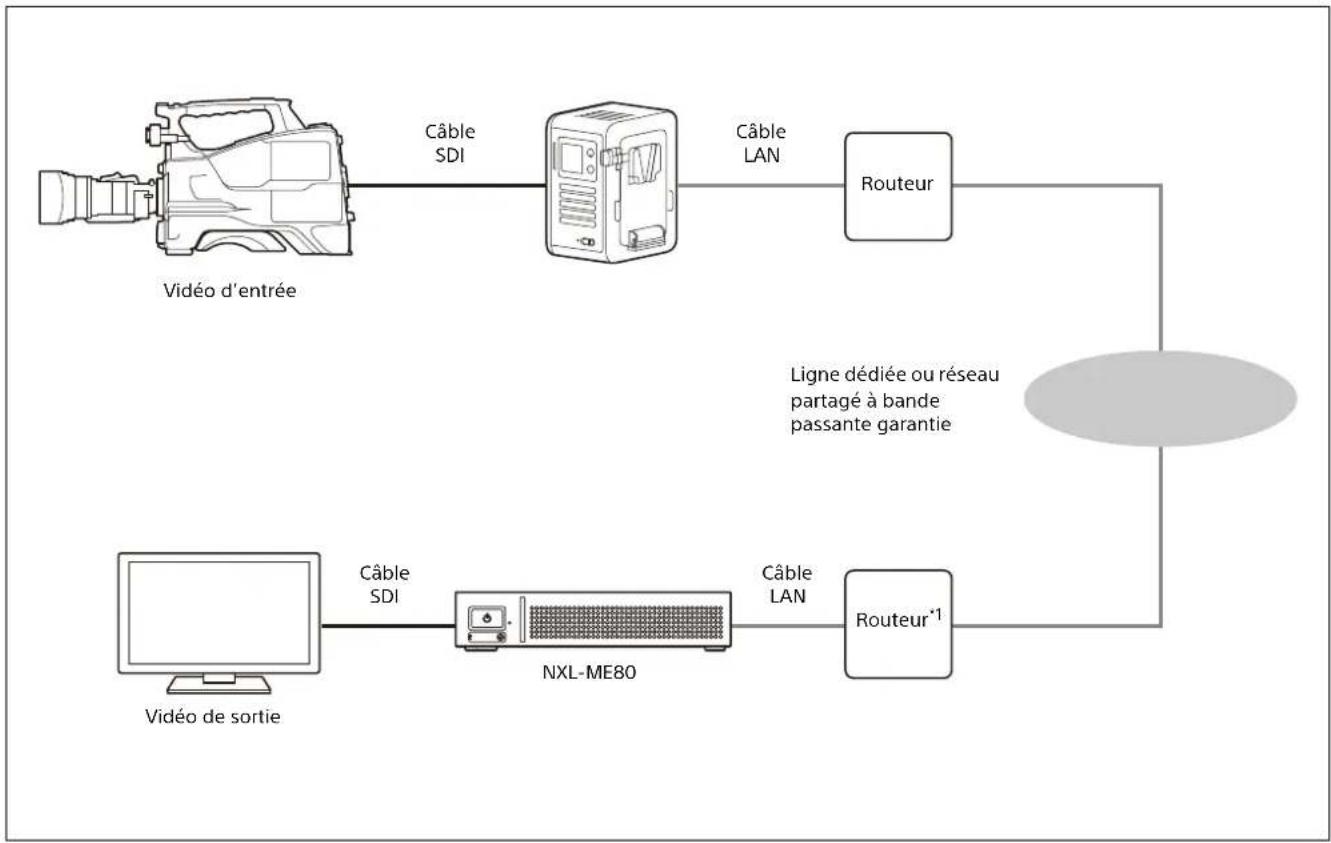
flowchart
graph LR
    A["Video d'entrée"] -->|Câble SDI| B["Router"]
    B -->|Câble LAN| C["Ligne dédiée ou réseau partagé à bande passante garantie"]
    C --> D["Routeur"]
    D --> E["Routeur*1"]
    E --> F["NXL-ME80"]
    F -->|Câble SDI| G["Video de sortie"]
*1 Le routeur du côté réception doit avoir activé le transfert de port.
Connexion sans fil
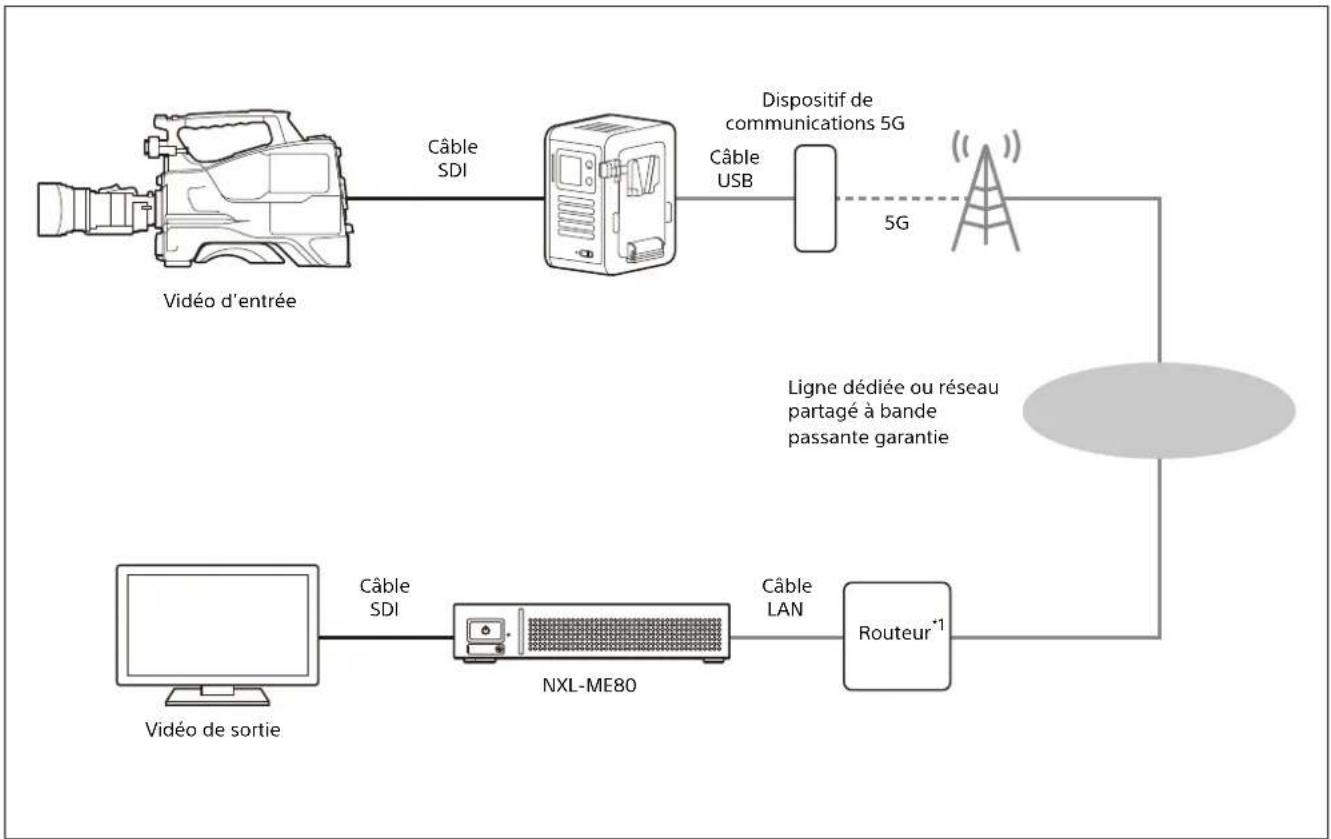
flowchart
graph LR
    A["Video d'entrée"] -->|Câble SDI| B["Server"]
    B -->|Câble USB| C["Dispositif de communications 5G"]
    C -->|5G| D["Ligne dédiée ou réseau partagé à bande passante garantie"]
    D --> E["Router*1"]
    E --> F["NXL-ME80"]
    F -->|Câble LAN| G["Computer"]
    F --> H["Video de sortie"]
*1 Le routeur du côté réception doit avoir activé le transfert de port.
Lors de l'utilisation de la télécommande, du comptage, du retour et du CCM
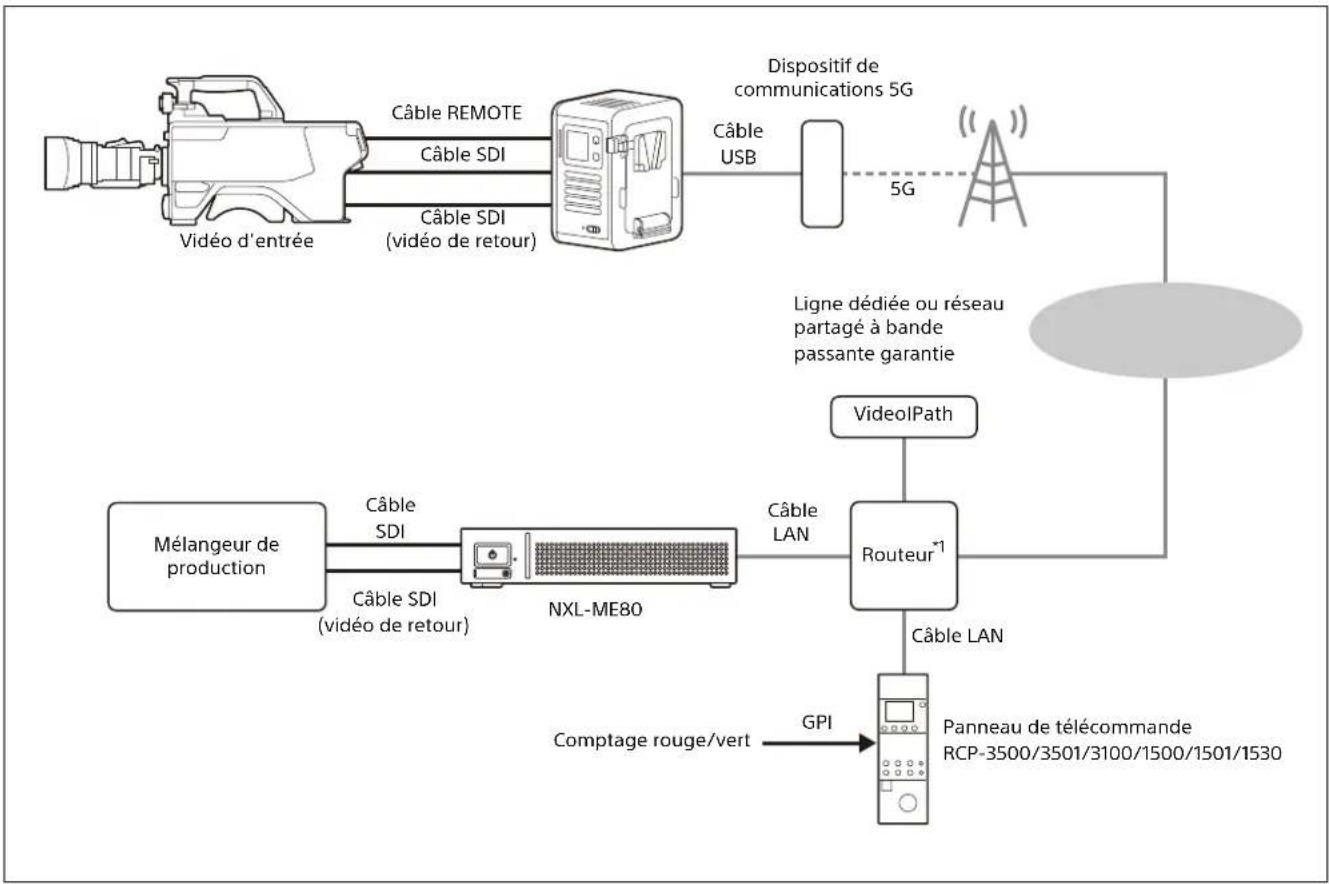
flowchart
graph TD
    A["Video d'entrée"] -->|Câble REMOTE| B["Monitor"]
    B -->|Câble USB| C["5G"]
    C --> D["Ligne dédiée ou réseau partagé à bande passante garantie"]
    D --> E["Radio Station"]
    E --> F["Routeur*1"]
    F -->|Câble LAN| G["Comptage rouge/vert"]
    G --> H["Comptage rouge/vert"]
    I["Mélangeur de production"] -->|Câble SDI| J["NXL-ME80"]
    J -->|Câble LAN| F
    K["Dispositif de communications 5G"] -.-> C
    L["VideolPath"] --> F
    M["Comptage rouge/vert"] --> N["Panneau de télécommande RCP-3500/3501/3100/1500/1501/1530"]
*1 Le routeur du côté réception doit avoir activé le transfert de port.
Nomenclature et fonctions des pièces
Avant
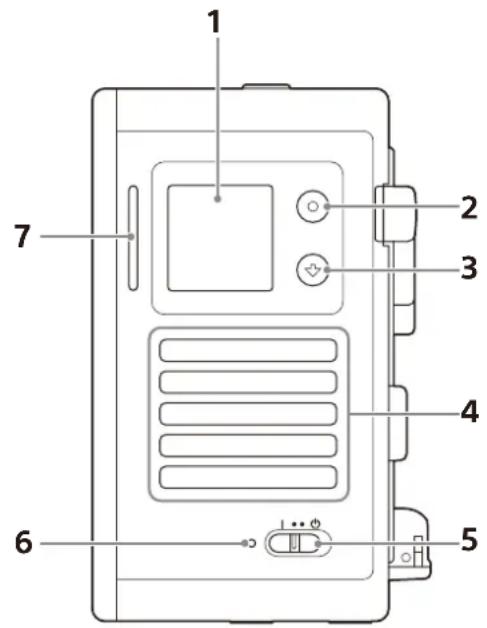
1 Affichage
Affiche l'état de l'unité et un lien d'accès au menu Web. Vous pouvez également activer/désactiver le streaming à l'aide des boutons Appliquer et Avancer.
Basculez d'un contenu d'affichage à l'autre à l'aide des boutons Appliquer et Avancer.
2 Bouton Appliquer
Bascule entre l'écran principal et le sous-écran sur l'affichage et applique les réglages sur le sous-écran.
3 Bouton Avancer
Bascule les pages sur l'écran principal et le sous-écran de l'affichage et change les options de sélection des réglages sur le sous-écran.
4 Bouche d'admission d'air
Remarque
Ne bloquez pas la bouche d'admission d'air.
5 Commutateur d'alimentation
Met l'alimentation de l'appareil en marche/veille. Mise en veille, l'unité s'arrête et passe en mode veille.
Le commutateur ⏻ ne déconnecte pas complètement l'alimentation électrique de l'unité.
6 Témoin d'alimentation
Allumé à la mise sous tension de l'appareil.
Indique l'état de l'unité par la couleur et l'état (allumé/clignotant).
| Indication du témoin d’état | Couleur Description |
| Clignotement Bleu Démarrage/arrêt en cours | |
| Allumé Bleu Streaming | |
| Clignotement Blanc Mise à jour du micrologiciel en cours | |
| Clignotement très rapide | Orange Attention |
| Clignotement Rouge Avertissement | |
| Clignotement très rapide | Rouge Avertissement |
Vous pouvez vérifier la description des mises en garde et des avertissements sur l'onglet [System Message] de la page [Monitoring] du menu Web ou sur l'écran Message de l'affichage de l'unité.
Haut
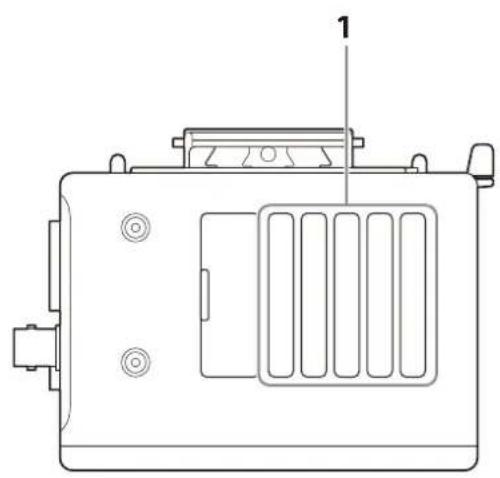
1 Bouche d'échappement d'air
Remarques
- La zone entourant la bouche d'échappement d'air peut devenir chaude.
- Ne bloquez pas la bouche d'échappement d'air.
Côté droit
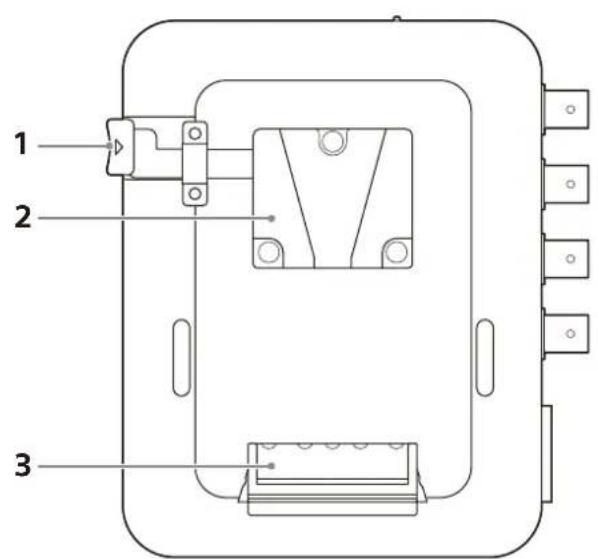
1 Levier de déverrouillage de la batterie (consultez « Utilisation d'un bloc-batterie » (page 12))
3 Connecteur de batterie (consultez « Utilisation d'un bloc-batterie » (page 12))
2 Monture de bloc-batterie (consultez « Utilisation d'un bloc-batterie » (page 12))
Arrière
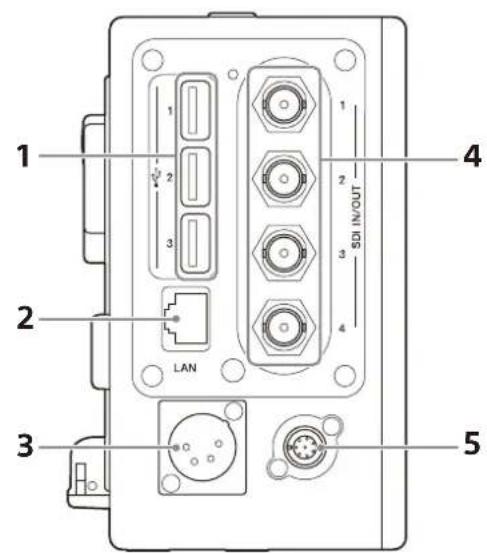
1 Connecteurs USB × 3 (USB 3.0 (HOST) type A)
Connectez-vous à un dispositif de communications 5G dont le mode modem est activé pour accéder au menu Web et envoyer des vidéos. La fonction est la même, quel que soit le connecteur USB utilisé.
2 Connecteur LAN filaire (type RJ-45, avec LED)
Connectez-vous à un ordinateur au sein d'un réseau local LAN pour accéder au menu Web et envoyer des vidéos.
ATTENTION
Par mesure de sécurité, ne connectez pas le connecteur pour le câblage de périphériques pouvant avoir une tension excessive aux ports suivants : - LAN
3 Connecteur DC IN (type XLR, 4 broches)
4 Connecteur SDI IN/OUT × 4 (type BNC)
Sert à l'entrée des signaux SDI. Le connecteur 1 prend en charge la connexion 12G-SDI. Les connecteurs 1 à 4 combinés prennent en charge la connexion 3G-SDI (Quad Link). Le signal de retour est émis par le connecteur 4.
5 Connecteur REMOTE (télécommande) (8 broches)
Si vous utilisez la fonction de télécommande, connectez à une caméra.
Remarque
La fonction SDI OUT et la fonction de télécommande ne sont pas prises en charge dans la version de logiciel 1.0.
Formats SDI pris en charge
Entrées
| Fréquence du système Format | at vidéo Format d'entrée SDI | |
| 29,97 Hz 3840×2160/59.94p 1 | 2G | 3G Quad Link 2SI Level A |
| 1920×1080/59.94p 3G Single Link Level A | ||
| 1920×1080/59.94i 1.5G | ||
| 1280×720/59.94p 1.5G | ||
| 25 Hz 3840×2160/50p 12G | 3G Quad Link 2SI Level A | |
| 1920×1080/50p 3G Single Link Level A | ||
| 1920×1080/50i 1.5G | ||
| 1280×720/50p 1.5G | ||
| 23,98 Hz | 3840×2160/23.98p | 6G |
Sorties
| Fréquence du système Format | at vidéo Format de sortie SDI | |
| 29,97 Hz | 1920×1080/59.94p | 3G Single Link Level A |
| 1920×1080/59.94i 1.5G | ||
| 1280×720/59.94p 1.5G | ||
| 25 Hz | 1920×1080/50p | 3G Single Link Level A |
| 1920×1080/50i 1.5G | ||
| 1280×720/50p 1.5G |
Préparatifs
Alimentation
Vous pouvez utiliser un bloc-batterie ou
l'alimentation CA par le biais d'un adaptateur CA. Pour des raisons de sécurité, utilisez uniquement les packs de batteries et les adaptateurs CA Sony listés ci-dessous.
- Bloc-batterie BP-GL95B
- Adaptateur CA AC-DN10A
Utilisation d'un bloc-batterie
Insérez le bloc-batterie dans la monture de bloc-batterie (page 9), puis faites glisser le bloc-batterie vers le bas pour le verrouiller en place.
Pour le retirer, déverrouillez le bloc-batterie en le faisant glisser vers le haut pendant que vous appuyez sur le levier de déverrouillage de la batterie (page 9), puis retirez le bloc-batterie.
Remarques
- Avant l'utilisation, chargez le bloc-batterie à l'aide du chargeur de batterie.
- Juste après utilisation, le bloc-batterie est chaud et ne pourra pas être rechargé complètement.
Contrôle de la charge de batterie restante
Lors de l'utilisation d'un bloc-batterie, l'autonomie ou la tension restante de la batterie s'affiche sur l'écran Home (page 45) de l'affichage de l'unité et sur l'onglet [Power Status] (page 25) de la page [Monitoring] du menu Web. Le temps restant s'affiche en minutes en calculant la durée d'utilisation du bloc-batterie si l'unité est utilisée en continu au taux courant de consommation d'énergie.
Si la charge de batterie restante devient insuffisante
Si la charge restante du bloc-batterie tombe en dessous d'une valeur définie pendant l'utilisation, le témoin d'état clignote en guise d'avertissement.
Si la charge restante diminue encore jusqu'à ce que l'opération ne puisse plus être poursuivie, un message s'affiche pour vous informer que le bloc-batterie est vide.
Remplacez-le par un bloc-batterie totalement chargé.
Modification du niveau d'avertissement de charge restante
Modifiez les réglages de l'onglet [Power Setting] (page 24) de la page [Monitoring] du menu Web.
Utilisation de l'alimentation CA (Alimentation DC IN)
L'unité peut être alimentée en la connectant à une source d'alimentation CA à l'aide d'un adaptateur CA.
L'unité prend en charge une plage de tension d'entrée de 11 V à 17 V.
Remarque
Lors du passage à l'alimentation électrique DC IN pendant le fonctionnement de la batterie, utilisez une alimentation électrique dont la tension se trouve dans une plage de 12 V à 17 V pour un basculement de l'alimentation électrique plus sûre.
Utilisation conjointe d'un bloc-batterie et d'une alimentation électrique DC IN
À chaque fois qu'une alimentation électrique active est utilisée au moyen d'un bloc-batterie et d'une alimentation électrique DC IN, l'alimentation électrique DC IN a priorité.
Remarque
Lorsque l'alimentation électrique bascule entre le fonctionnement de la batterie et l'alimentation électrique DC IN, le fonctionnement de l'unité peut s'arrêter dans les circonstances suivantes.
- Broutage des contacts du connecteur lors de l'insertion ou du retrait du connecteur DC
- Chute de tension lors du basculement entre alimentations électriques (plus fréquente lorsque la charge externe est plus importante)
Fixation à un caméscope en utilisant les tiges
Vous pouvez fixer l'unité à un caméscope équipé de tiges ø15 (option) en utilisant un support de tige.
Procédure de fixation
1 Fixez les tiges ø15 au caméscope.
2 Fixez le support de tige au bas de l'unité.
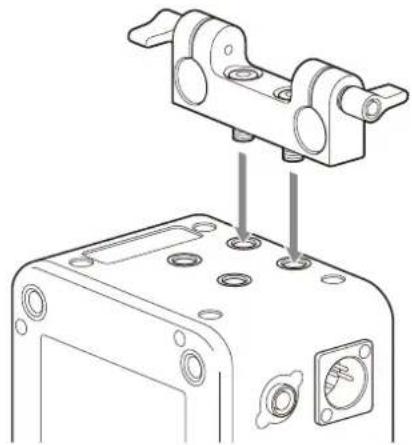
Il y a deux séries d'orifices de vis de montage au bas de l'unité, et l'une ou l'autre peut être utilisée.
Les orifices de vis (1/4 po) sont de type 1/4-20UNC d'une profondeur de 7,0 mm.
3 Faites passer les tiges ∅15 dans les orifices du support de tige, puis tournez les leviers de serrage gauche et droit pour les fixer en position.
Remarque
Si le levier de serrage est desserré, l'unité risque de tomber pendant l'utilisation.
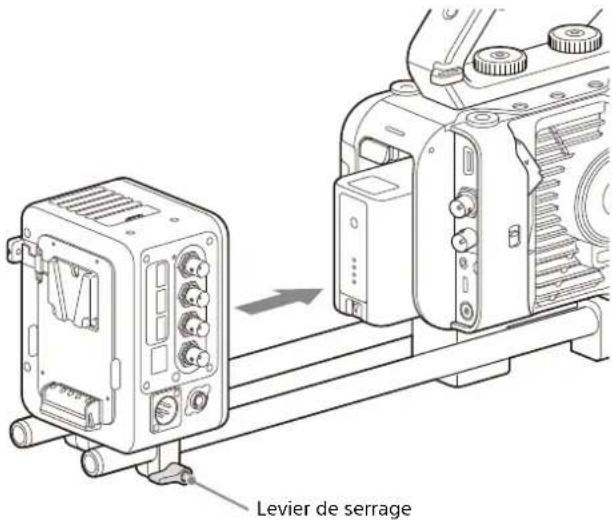
4 Connectez le caméscope au connecteur SDI 1 à l'aide d'un câble SDI (disponible séparément).
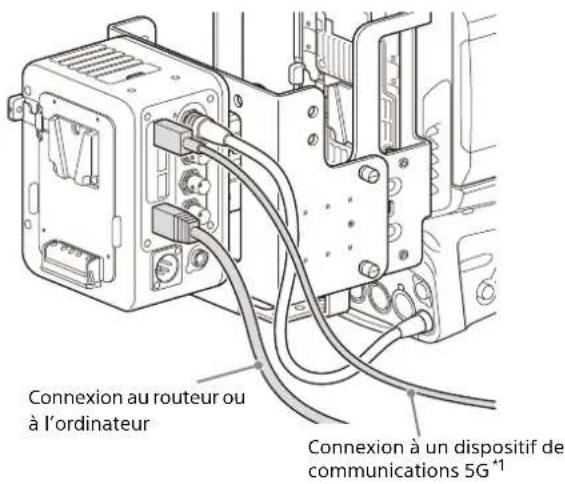
Pour transmettre des vidéos à l'aide d'une connexion sans fil, connectez un dispositif de communications 5G à un connecteur USB à l'aide d'un câble USB (disponible séparément). Pour transmettre la vidéo à l'aide d'une connexion filaire, connectez un routeur ou un ordinateur au connecteur LAN à l'aide d'un câble LAN (disponible séparément).
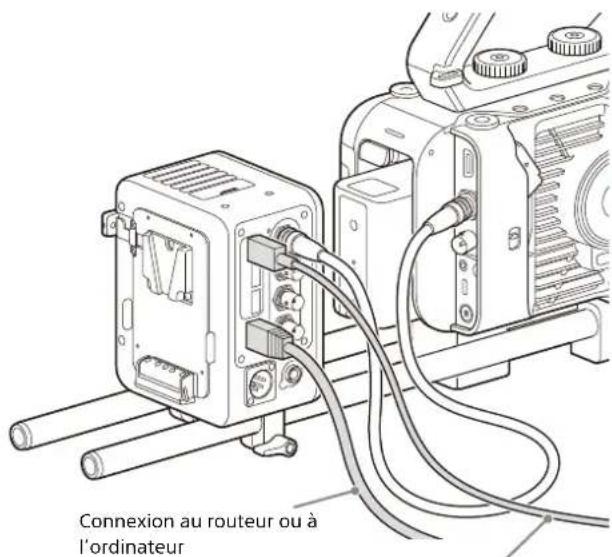
Connexion à un dispositif de communications 5G ^1
*1 La fonction est la même, quel que soit le connecteur USB utilisé.
Lors de l'utilisation de la fonction de télécommande
Branchez une caméra système ou un caméscope au connecteur REMOTE via un câble de télécommande.
Remarque
Arrêtez l'unité avant de brancher/débrancher un câble SDI, un câble USB, un câble LAN ou un câble de télécommande sur/depuis l'unité.
Fixation à un caméscope en utilisant des supports
Vous pouvez fixer l'unité à un caméscope PXW-Z750, PXW-Z450/Z580 ou PXW-X400/X580 à l'aide de supports de monture de caméra.
Support de monture de caméra A
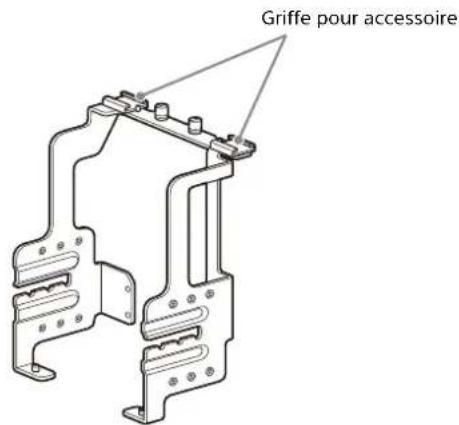
Support de monture de caméra B
Orifices de vis M3, épaisseur de plaque de 2,5 mm, saillie de vis de 3 mm ou moins Diamètre de l'orifice : ø7
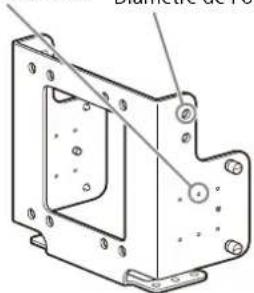
Procédure de fixation
1 Fixez le support de monture de caméra A au caméscope.
Attachez le support à l'aide des quatre vis situées à l'avant.
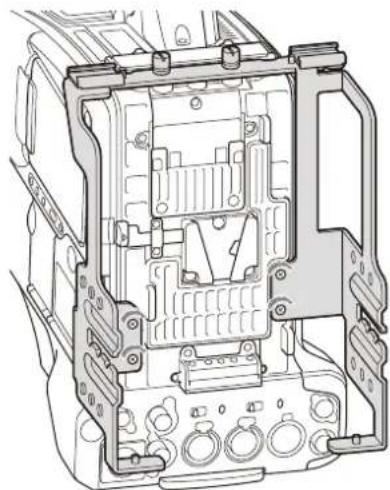
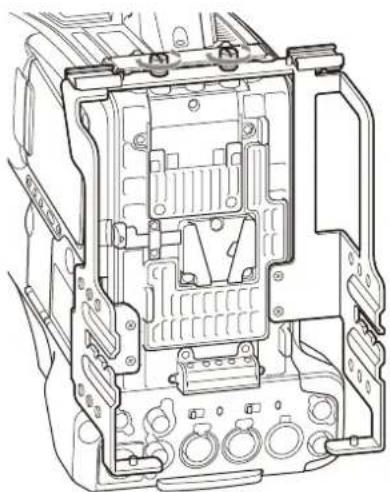
2 Attachez le support à l'aide des deux vis situées sur le haut du support de monture de caméra A.
3 Fixez le support de monture de caméra B sur l'unité à l'aide des quatre vis hexagonales fournies avec l'unité.
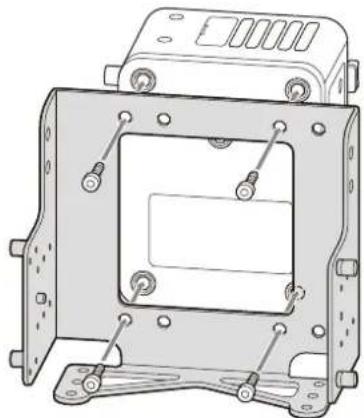
Vous pouvez également fixer le support en utilisant les orifices indiqués dans le schéma suivant.
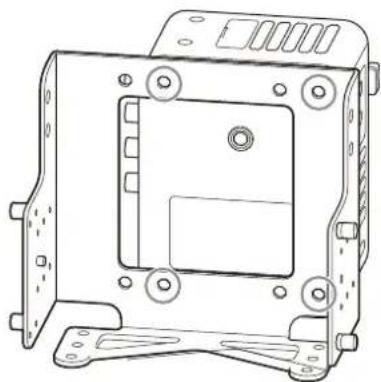
4 Attachez le support de monture de caméra B au support de monture de caméra A.
Insérez les goupilles de positionnement sur les côtés du support de monture de caméra B dans les rainures sur les côtés du support de monture de caméra A, puis insérez les goupilles de positionnement du support de monture de caméra A dans les orifices du bas (identique à gauche et à droite). Vous pouvez ajuster la position de fixation du support de monture de caméra B en fonction de la taille de la batterie fixée au caméscope.
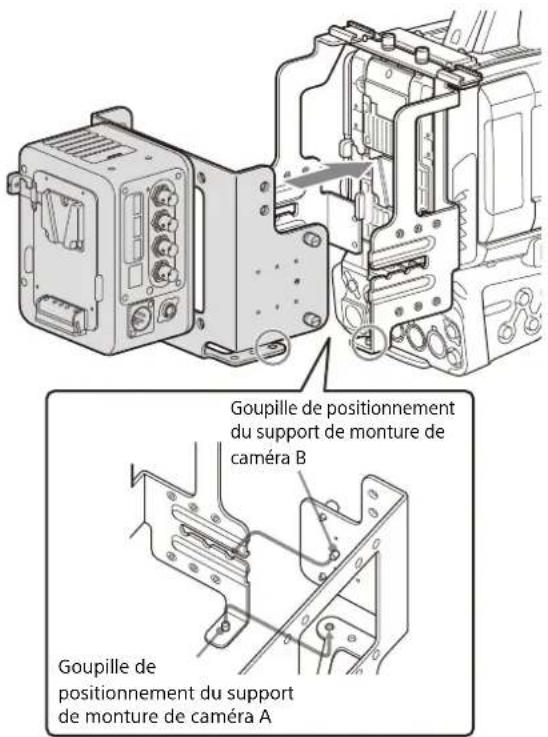
5 Attachez le support de monture de caméra B à l'aide des quatre vis situées sur les côtés.
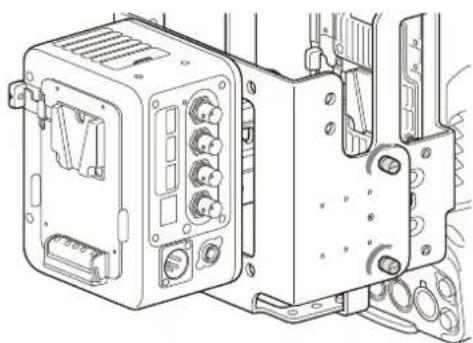
6 Connectez le caméscope au connecteur SDI 1 à l'aide d'un câble SDI (disponible séparément).
Pour transmettre des vidéos à l'aide d'une connexion sans fil, connectez un dispositif de communications 5G à un connecteur USB à l'aide d'un câble USB (disponible séparément). Pour transmettre la vidéo à l'aide d'une connexion filaire, connectez un routeur ou un ordinateur au connecteur LAN à l'aide d'un câble LAN (disponible séparément).
Remarque
Utilisez un câble SDI d'une longueur de 42 cm (16,5 pouces) ou plus long.
Pour la connexion 3G-SDI (Quad Link)
Connectez le caméscope aux connecteurs SDI 1 à 4 de l'unité à l'aide de câbles SDI (disponibles séparément).
Lors de l'utilisation de la fonction de télécommande
Branchez un caméscope au connecteur REMOTE via un câble de télécommande.
Remarques
- Utilisez un câble SDI d'une longueur de 42 cm (16,5 pouces) ou plus long.
- Arrêtez l'unité avant de brancher/débrancher un câble SDI, un câble USB, un câble LAN ou un câble de télécommande sur/depuis l'unité.
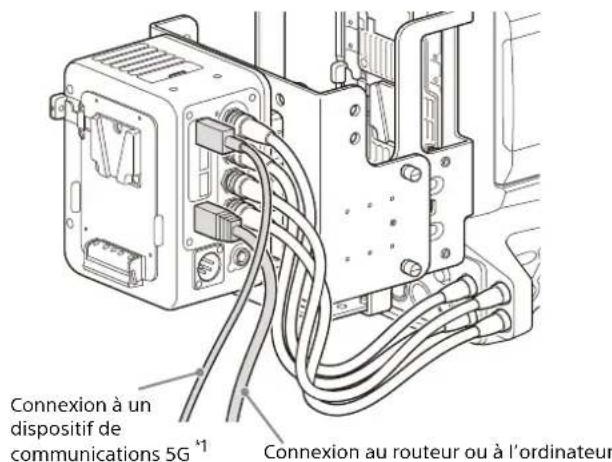
*1 La fonction est la même, quel que soit le connecteur USB utilisé.
Fixation de l'attache de câble
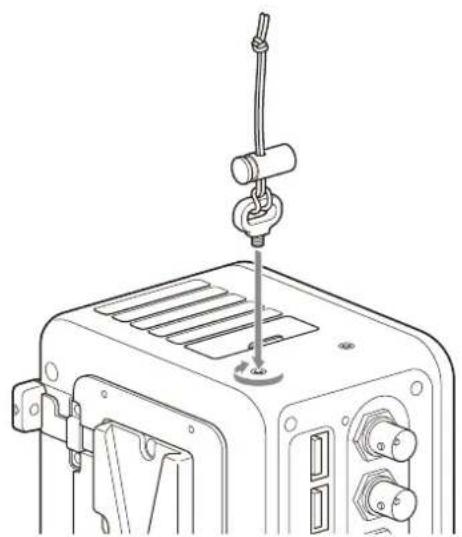
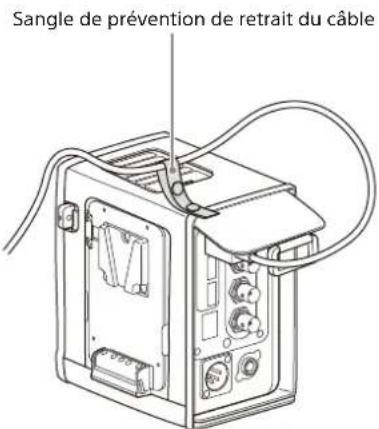
Vous pouvez éviter de déconnecter accidentellement le câble USB en fixant une attache de câble.
Procédure de fixation
1 Insérez l'attache de câble dans l'orifice de vis situé sur le haut de l'unité et tournez dans le sens horaire pour l'attacher en position.
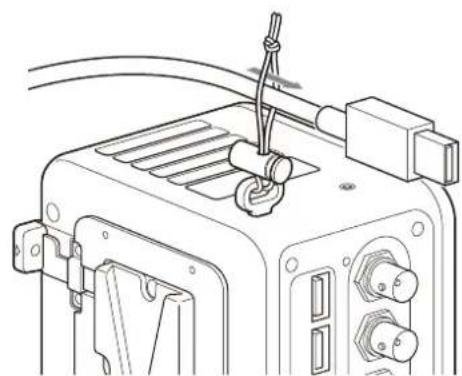
2 Faites passer le câble USB dans la boucle de l'attache de câble.
3 Connectez le câble USB fourni au connecteur USB de l'unité.
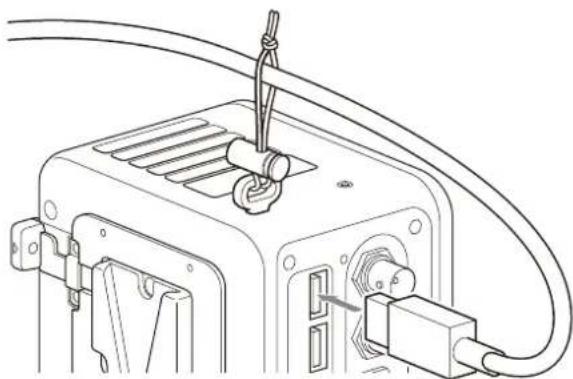
4 Avec l'attache de câble verticale, ajustez la longueur du câble USB, puis pressez la pince A et faites-la glisser vers le haut pour sécuriser le câble USB.
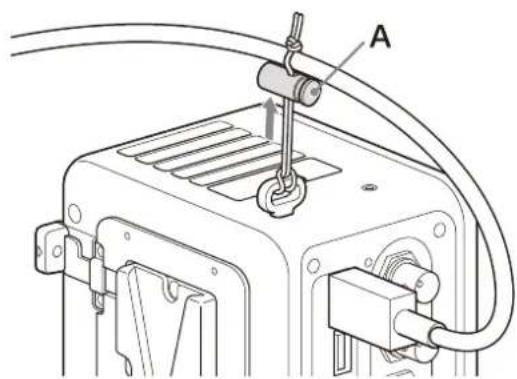
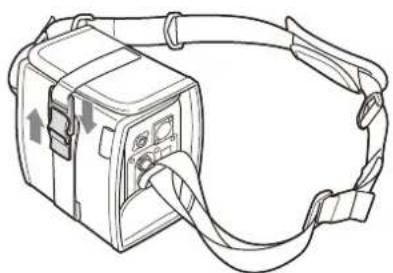
Fixation de l'étui à bandoulière
Vous pouvez transporter l'unité en y fixant un étui à bandoulière.
En cas d'utilisation d'un étui à bandoulière, retirez l'attache de câble.
Remarque
Retirez l'étui à bandoulière tout en soutenant l'unité avec la main.
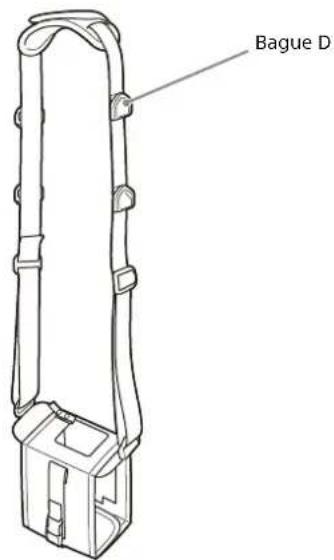
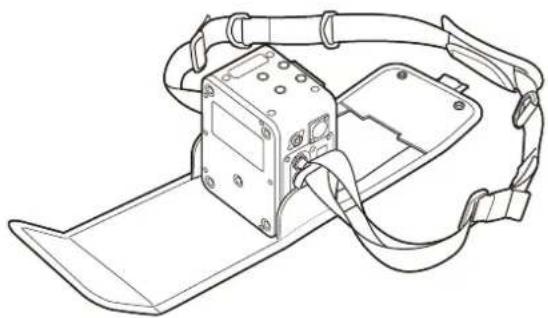
Procédure de fixation
1 Ouvrez et posez l'étui à bandoulière à plat et placez le haut de l'unité orientée vers le bas sur l'étui à bandoulière.
2 Pliez l'étui à bandoulière autour de l'unité et fixez-le à l'aide des deux crochets.
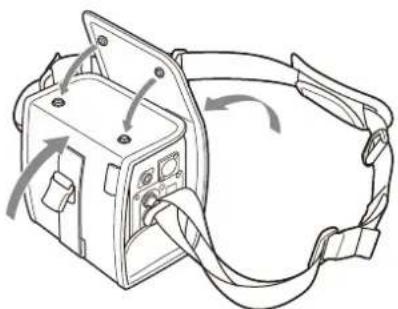
3 Attachez la boucle.
Sangle de prévention de retrait du câble USB
Après avoir connecté le câble USB à l'unité, vous pouvez éviter que le câble USB ne soit accidentellement déconnecté en le faisant passer par la sangle de l'étui à bandoulière.
Configuration
Procédure de configuration
Cette section décrit la procédure d'installation lors de la première utilisation de l'unité.
Connexion au menu Web
1 Accédez à l'URL suivante dans le navigateur Web d'un ordinateur connecté au connecteur LAN de l'unité.
Accès IPv6 (DNS multicast) https://CBK-RPU7-**********.local/webui/ Remplacez « ****** » par le numéro de série à 7 chiffres situé sur la plaque signalétique de l'unité.
Accès IPv4 https://192.168.10.20/webui/ * Masque de sous-réseau : 255.255.255.0
Remarque
Si une adresse IP a été configurée pour l'unité à l'aide de [WAN] (page 38) > [LAN (RJ-45)] dans l'onglet [Network] de la page [Maintenance] du menu Web, utilisez « https://adresse_IP_de_l'unité/webui/ » comme URL d'accès IPv4.
Sinon, vous pouvez connecter un smartphone en mode modem USB à l'unité à l'aide d'un câble USB et accéder à l'adresse affichée dans le sous-écran de l'écran Web Menu URL de l'unité dans un navigateur Web sur le smartphone.
Vous pouvez également accéder au menu Web en scannant le code QR affiché sur l'écran Web Menu URL de l'unité à l'aide d'un smartphone.
(Consultez « Écran Web Menu URL » (page 46))
Reportez-vous au tableau suivant pour connaître le système d'exploitation de l'unité et le navigateur pris en charge pour accéder au menu Web.
| Dispositif Système d'exploitation | Navigateur |
| Ordinateur Microsoft Windows 10/11 | Chrome |
| Smartphone Android 13.x Chrome |
Remarques
- L'image peut ne pas s'afficher correctement, selon la version de votre navigateur. Le fonctionnement a été vérifié dans les
versions de navigateur suivantes.
Chrome : 130
- Affichez en mode paysage lors de la consultation du menu Web sur un smartphone.
2 Connectez-vous en utilisant le nom d'utilisateur et le mot de passe suivants sur l'écran d'authentication.
Username : cbk-rpu7
Password : rpu-cbk-rpu7
Remarques
- L'utilisateur initial a le rôle Maintainer.
- Une page d'erreur s'affiche si vous tentez de vous connecter après une période d'inactivité de 10 minutes ou plus depuis le premier affichage de l'écran d'authentication. Dans ce cas, recommencez la procédure à partir de l'étape 1.
Vous pouvez réinitialiser les réglages de l'unité aux valeurs d'usine par défaut en utilisant [Option Menu] > [Reset] sur l'écran System (page 46) de l'unité.
3 Lorsque vous vous connectez pour la première fois, changez le mot de passe. Vous pouvez également changer le nom d'utilisateur, comme vous le souhaitez.
Réglez le nom d'utilisateur et le mot de passe comme suit.
- Il est possible de configurer un nom d'utilisateur composé de 1 à 31 caractères ASCII compris entre 0x20 et 0x7E.
- Il est possible de configurer un mot de passe de 12 à 31 caractères comprenant à la fois des caractères numériques et des caractères ASCII compris entre 0x20 et 0x7E.
- Tous les utilisateurs ne peuvent pas utiliser le même mot de passe que le mot de passe initial.
Une fois la connexion réussie, la page [Control] du menu Web apparaît.
Remarque
L'utilisateur configuré ici ne peut pas être supprimé.
Configuration initiale
1 Sélectionnez l'onglet [Time] (page 36) de la page [Maintenance] du menu Web et réglez la date, l'heure et le fuseau horaire.
Remarque
Si les réglages de l'onglet [Time] sont modifiés, il se peut que vous deviez vous connecter à nouveau.
2 Créez un compte d'utilisateur pour l'opération dans [Users] sur l'onglet [Certificates].
Créez un nouvel utilisateur ayant le rôle Operator pour permettre le fonctionnement de l'unité.
(Consultez « Onglet Certificates » (page 41))
Réglage de la configuration (mode d'exploitation)
1 Déconnectez-vous de l'utilisateur ayant le rôle Maintainer et connectez-vous en tant qu'utilisateur ayant le rôle Operator que vous avez créé lors de la configuration initiale.
Remarque
Pour vous déconnecter, sélectionnez l'icône en haut à droite de l'écran.
2 Ouvrez l'onglet [Configuration] (page 27) de la page [Streaming] dans le menu Web.
3 Sélectionnez le réglage de la rangée supérieure et cliquez sur le bouton [Edit].
L'écran d'édition de la configuration apparaît.
4 Configurez la fréquence du système et sélectionnez [Operation Mode] sur l'écran d'édition de l'onglet [Configuration] (page 27).
5 Cliquez sur le bouton [Apply].
L'unité redémarrera lorsque la fréquence du système aura changé.
Réglage du port WAN
Lorsque vous connectez l'unité à un réseau, vous pouvez sélectionner d'utiliser le connecteur LAN ou un connecteur USB.
1 Sélectionnez [WAN] dans l'onglet [Network] (page 38) de la page [Maintenance] du menu Web, réglez [Streaming] sur [LAN] ou [USB], et cliquez sur le bouton [Apply].
Si LAN est sélectionné
Configurez les réglages de réseau IPv4 du connecteur LAN de l'unité.
(Consultez « Onglet Network » (page 38))
Remarque
La connexion peut être interrompue si vous changez l'adresse IP.
Si USB est sélectionné
Vérifiez si l'adresse IP est affichée. Si l'adresse IP n'est pas affichée, configurez le mode modem sur un dispositif de communications 5G connecté à un connecteur USB de l'unité.
Création d'une liste de destinations
Créez des destinations en tant que destinations pour la transmission en streaming.
Remarque
Vérifiez l'adresse IP, le numéro de flux et le numéro de port du côté du récepteur avant de configurer les réglages.
1 Ouvrez l'onglet [WAN List] (page 32) de la page [Streaming] dans le menu Web.
2 Cliquez sur le bouton [Edit] dans [Destination] sur l'onglet [WAN List] et créez une liste de destinations pour la transmission.
3 Saisissez les informations de destination de transmission suivantes et cliquez sur le bouton [OK].
- Nom de la destination de transmission
- Adresse IP
• MTU
• Buffer de gigue du réseau - Numéro de flux
- Numéro de port
(Consultez « Onglet WAN List » (page 32))
Configuration de la transmission
1 Configurez les réglages suivants dans l'onglet [Settings] (page 28) de la page [Streaming] du menu Web.
- Destination (sélectionnez une destination pour la transmission créée comme décrit dans la section « Création d'une liste de destinations »)
- Retour
- Résolution vidéo
- Débit binaire vidéo
- Détection des changements de scène
• OETF/gamme de couleurs - Nombre de canaux audio
- Mode de transmission auxiliaire
- Numéro de filtre DID
- Type d'entrée SDI
-
Signal de test
• Résolution de la vidéo de retour -
OETF/gamme de couleurs de retour
- Nombre de canaux audio de retour
• Signal de test de retour
Remarques
- Selon la configuration, il se peut que des éléments ne puissent pas être sélectionnés.
- Lorsque [Operation Mode] est réglé sur [CCM] sur l'écran d'édition de l'onglet [Configuration] (page 27) sur la page [Streaming] du menu Web, l'onglet [Settings] est désactivé.
2 Cliquez sur le bouton [Apply].
Entrée de signaux vidéo
Faites entrer la vidéo sur le connecteur SDI IN/OUT 1 de l'unité. La vidéo d'entrée doit correspondre aux réglages de transmission.
Remarques
- Lorsque l'entrée SDI est réglée sur 3G ×4 dans les réglages de transmission, faites entrer la vidéo sur tous les connecteurs SDI IN/OUT 1 à 4 de l'unité.
- Réglez [Streaming] sur la position OFF avant de modifier le format de l'entrée du signal SDI sur l'unité.
Démarrage de la transmission
1 Ouvrez la page [Control] (page 22) dans le menu Web et placez le commutateur à glissière [Streaming] en position ON. Sinon, réglez [Streaming] sur la position ON dans le sous-écran de l'écran Home (page 45) sur l'affichage de l'unité.
Pour arrêter la transmission, réglez [Streaming] sur la position OFF.
Vérification de l'état de transmission
Vous pouvez vérifier les informations statistiques de la transmission WAN sur la page [Statistics] (page 26) du menu Web.
Si un problème survient, vous pouvez vérifier la description dans l'onglet [System Message] (page 23) de la page [Monitoring] du menu Web ou dans l'écran Message (page 47) sur l'affichage de l'unité.
Latence de transmission
Vous pouvez transmettre en 4K ou HD en utilisant l'unité en mode de transmission à latence ultra-faible.
Remarque
Le retard de transmission final est déterminé par le retard introduit par les lignes et la taille de la mémoire tampon configurée.
Optimisez les réglages de votre environnement pour garantir un fonctionnement stable.
Liste du menu Web
Structure du menu Web
L'unité est configurée à l'aide d'un menu Web.
Liste des pages
Le menu Web contient les pages suivantes.
Sélectionnez-les à partir des menus dans le volet de gauche.
| Page Description | |
| Control Démarre | re/arrête la transmission de flux. Il affiche également l’état de transmission et l’état d’entrée/de sortie (page 22).Seuls les utilisateurs ayant le rôle Operator ont l’autorisation d’agir. Les utilisateurs ayant d’autres rôles ne peuvent que vérifier l’état. |
| Monitoring Affiche | l’état du dispositif. Il est également utilisé pour configurer les réglages de l’alimentation électrique (page 23).Seuls les utilisateurs ayant le rôle Operator ont l’autorisation d’agir. Les utilisateurs ayant d’autres rôles ne peuvent que vérifier l’état. |
| Statistics Affiche | les informations sur les statistiques de transmission (page 26).Les utilisateurs, quel que soit leur rôle, peuvent vérifier l’état. |
| Streaming À utiliser | utiliser pour configurer les réglages de transmission (page 27).Seuls les utilisateurs ayant le rôle Operator ont l’autorisation d’agir. Les utilisateurs ayant d’autres rôles ne peuvent que vérifier l’état. |
| Maintenance À utiliser | utiliser pour effectuer la maintenance sur l’unité. Il est également utilisé pour régler le connecteur de destination de la sortie du flux (page 35).Les rôles relatifs aux opérations et à la configuration varient en fonction de l’élément. Pour plus de détails, consultez la description de chaque élément dans « Page Maintenance » (page 35). |
Barre de titre
① Décrit les informations de base concernant l'unité.
2 Affiche le nom ete rôle de l'utilisateur actuellement connecté. À utiliser également
pour se déconnecter et mettre fin aux opérations sur l'unité.
Page Control
Cette page est utilisée pour démarrer/arrêter le streaming. Elle affiche également les entrées/sorties et l'état de fonctionnement.
La structure de l'écran varie selon le contenu de la configuration créée sur la page [Streaming] (page 27).
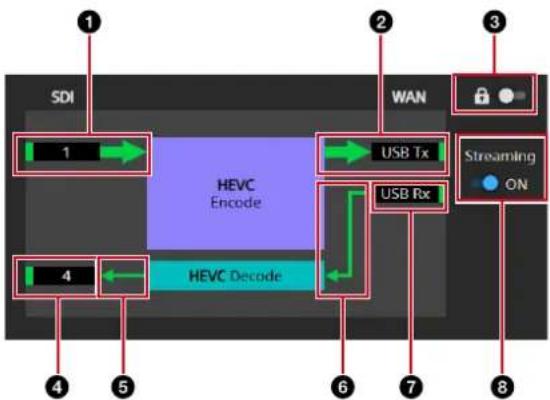
1 Afiche le numéro du connecteur SDI du signal d'entrée et l'état d'entrée.
Numéro de connecteur SDI
1 : entrée vidéo sur le connecteur SDI IN/OUT 1.
1-4 : entrée vidéo dans une connexion 3G-SDI (Quad Link) à l'aide des connecteurs SDI IN/OUT 1 à 4.
État d'entrée
Vert : entrée normale
Rouge : erreur d'entrée (y compris un signal de format incorrect)
Gris : pas d'entrée
2 Affiche le nom du connecteur (LAN/USB) pour la transmission de la vidéo.
La couleur à droite du nom du connecteur indique l'état de la sortie.
Vert : transmission en cours
Gris : arrêté
Lorsque vous déplacez le curseur sur le nom d'un connecteur côté WAN, le nom de la destination pour la transmission s'affiche dans une infobulle. Un signal de test est émis lorsque « SG » est affiché.
3 Réglez sur la position ON pour empêcher les opérations d'émission et de réception. Les réglages ne sont activés que dans votre navigateur Web.
4 Afiche le numéro du connecteur SDI du signal de sortie et l'état de la sortie.
Numéro de connecteur SDI
4 : sortie vidéo sur le connecteur SDI IN/OUT 4.
État de la sortie
Vert : sortie normale (toujours affichée en vert)
5 Affichela direction et l'état de la sortie du décodeur.
L'état suivant s'affiche.
Vert : sortie normale
Jaune : une erreur de décodage a été détectée sur la sortie
Rouge : une erreur fatale a été détectée lors du décodage
Gris : aucune sortie
6 Affichela direction et l'état de l'entrée du décodeur.
L'état suivant s'affiche.
Vert : entrée normale
Jaune : aucun traitement de décodage n'a eu lieu, car une anomalie a été détectée.
Gris : pas d'entrée
7 Affche le nom du connecteur logique du côté WAN et l'état de l'entrée.
La couleur à droite du nom du connecteur indique l'état de l'entrée.
Vert : réception
Jaune : réception d'un flux dont les réglages diffèrent
Rouge : aucune réception
Gris : arrêté
8 Placeze commutateur à glissière [Streaming] en position ON pour démarrer le streaming. Placez le commutateur à glissière sur la position OFF pour arrêter le streaming.
Remarques
- La configuration de la transmission doit être terminée avant de commencer à transmettre. Pour plus de détails sur les réglages de transmission, consultez « Onglet Settings » (page 28).
- Si le streaming ne peut pas être démarré, le commutateur est automatiquement mis sur OFF et la raison pour laquelle le streaming ne peut pas être démarré s'affiche.
Page Monitoring
Cette page affiche l'état de l'unité.
Onglet System Message
Cet onglet affiche les messages de mise en garde et d'avertissement.
Pour plus de détails sur les messages de mise en garde et d'avertissement, consultez « Système d'avertissement/de mise en garde » (page 48).
Cet onglet permet de surveiller les signaux d'entrée et de recevoir un flux vidéo provenant des connecteurs SDI, et de régler la fonction qui affiche un message de mise en garde s'il a été déterminé que la vidéo est figée. En cas de détection de vidéo figée, le résultat de la détection s'affiche dans l'onglet [System Message] et sur l'écran Message (page 47) sur l'affichage de l'unité.
[Rx Freeze Detection] s'affiche lorsque [Mode] > [Return] est réglé sur la position ON dans l'onglet [Settings] (page 28) de la page [Streaming].
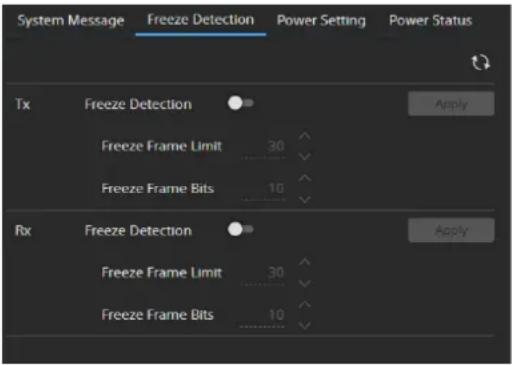
| Élément Description | ||
| Tx/Rx Freeze Detection Active/désactive la fonction de détection de vidéo figée.ONOFF | ||
| Régle le nombre de trames consécutives identiques à la trame précédente pour déterminer si l'image est figée ou non.1 à30 à 120 | ||
| Règle le nombre de bits de poids fort du signal en bande de base (10 bits) à comparer pour déterminer si l'image est figée ou non.1 à10 | ||
Remarques
- Une comparaison précise est possible pour les entrées SDI. Cependant, il se peut que l'entrée via WAN ne soit pas suffisamment détectée en raison de la distorsion de compression causée par le codec. Par conséquent, vous pourriez constater une différence dans les performances de détection même avec des réglages identiques.
- Si le niveau détecté pour la vidéo figée dépasse le seuil dans un certain laps de temps, un message d'avertissement s'affiche et la fonction de détection de vidéo figée s'arrête.
Onglet Power Setting
Cet onglet permet de régler les alarmes relatives à la tension de l'alimentation électrique CC externe et de la batterie.
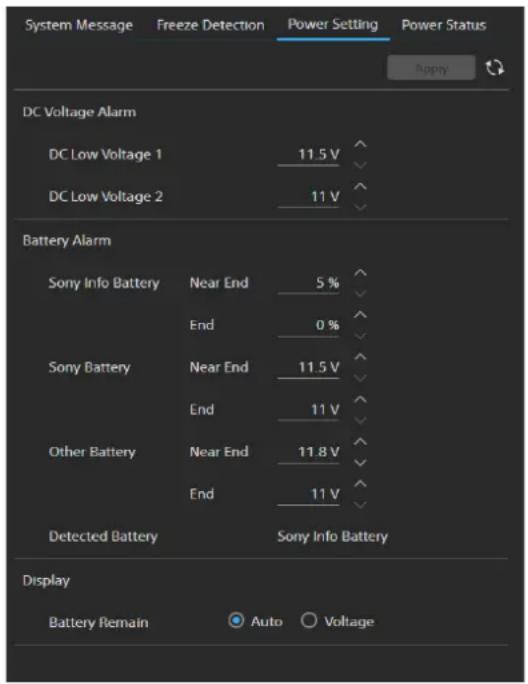
| Élément Description | |||
| DC Voltage Alarm | |||
| DC Low Voltage1 | Règle la valeur seuil pour l'affichage « Voltage Low » lorsqu'une alimentation électrique externe est connectée au connecteur DC IN.• 11.5V à 17V (incréments de 0,1 V) | ||
| DC Low Voltage2 | Règle la valeur seuil pour l'affichage « Insufficient Voltage » lorsqu'une alimentation électrique externe est connectée au connecteur DC IN.• 11.0V à 14.0V (incréments de 0,1 V) | ||
| Battery Alarm | |||
| Sony Info Battery | |||
| Near End | Règle la valeur seuil pour l'affichage « Battery Near End » lors de l'utilisation d'une batterie Info.• 5%/10%/15%...95%/100% | ||
| End | Règle la valeur seuil pour l'affichage « Battery End » lors de l'utilisation d'une batterie Info.• 0%/1%/2%/3%/4%/5% | ||
| Sony Battery | |||
| Near End | |||
| End | |||
| Élément | Description | ||
| Other Battery | |||
| Near End | |||
| End | |||
| Detected Battery Affiche le | résultat de la détection automatique du type de batterie automatique.Sony Info Battery/Sony Battery/Other Battery/DC IN | ||
| Display | |||
| Battery Remain | |||
Onglet Power Status
Cet onglet affiche l'état de la batterie et de l'alimentation électrique installées.
| Élément Description | |||
| Battery Status | |||
| Detected Battery Affiche le type de batterie détecté. | |||
| Remaining Affiche le niveau de batterie restant (%). | |||
| Charge Count Affiche le nombre de fois où la batterie a été rechargée. | |||
| Capacity Affiche la capacité de ba tterie restante (Ah). | |||
| Voltage Affiche la tension. | |||
| Manufacture Date | Affiche la date de fabrication de la batterie. | ||
Page Statistics
Cette page affiche des informations sur les statistiques du streaming.
L'écran est mis à jour automatiquement toutes les 5 secondes.
Les statistiques Rx s'affichent lorsque [Mode] > [Return] est réglé sur la position ON dans l'onglet [Settings] (page 28) de la page [Streaming].
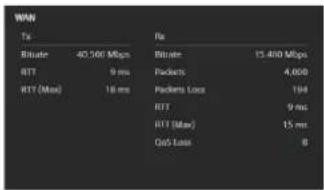
| Élément Description | ||
| WAN | ||
| Tx | ||
| Bitrate Affiche le débit binaire de transmission. S' affiche également sur l'écran Home (page 45) de l'affichage de l'unité. | ||
| RTT | ||
| RTT(Max) | ||
| Affiche la valeur maximale du temps d'aller-retour (RTT) entre l'émetteur et le récepteur. | ||
| Affiche la valeur maximale du temps d'aller-retour (RTT) entre l'émetteur et le récepteur. | ||
| Bitrate Affiche le débit binaire de réception. | ||
| Packets Affiche le nombre de paquets reçus. | ||
| Affiche le nombre de paquets jugés perdus parmi les paquets reçus par le récepteur. Le traitement QoS Sony est exécuté en fonction de ce nombre de paquets jugés perdus. | ||
| RTT Affiche la valeur moyenne du temps d'aller -retour (RTT) entre l'émetteur et le récepteur. | ||
| RTT(Max) | ||
| Affiche la valeur maximale du temps d'aller-retour (RTT) entre l'émetteur et le récepteur. | ||
| QoS Loss Affiche le nombre de paquets n'ayant pas pu être récupérés par le traitement QoS de Sony.Le traitement QoS de Sony est effectué non seulement lorsqu'une perte de paquets est détectée dans [Packets Loss], mais aussi lorsque les réglages de la mémoire tampon du réseau sont insuffisants. | ||
Page Streaming
Onglet Configuration
Cet onglet permet d'afficher, de créer et de modifier la configuration de l'unité.
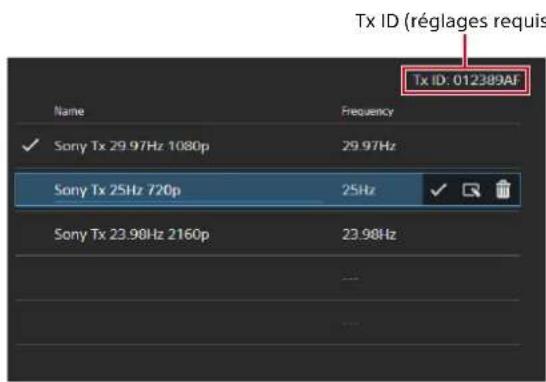
Il est possible de définir jusqu'à cinq configurations, qui peuvent être modifiées ou ajoutées pour coïncider avec l'application. Tx ID (ID de l'émetteur) est un ID qui identifie l'émetteur. Cette valeur est requise lors de la création d'une destination sur un récepteur. La valeur diffère pour chaque dispositif.
Opérations de configuration
Lorsqu'une configuration est sélectionnée dans la liste, les boutons pour les opérations suivantes sont affichés du côté droit.
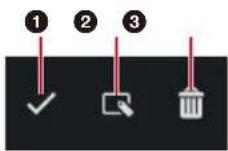
1 [Apply] : passe à la configuration sélectionnée. Il se peut que l'unité doive être redémarrée.
2 [èit] : permet de créer ou d'éditer une configuration à l'aide de l'assistant.
③ [Delete] : supprime les réglages de configuration.
Remarque
La configuration actuellement utilisée ne peut pas être supprimée.
Vous pouvez cliquer sur le nom d'une configuration pour la renommer.
Création/édition d'une configuration
1 Cliquez sur le bouton [Edit] d'une configuration.
L'écran d'édition de la configuration apparaît.
Exemple d'écran d'édition
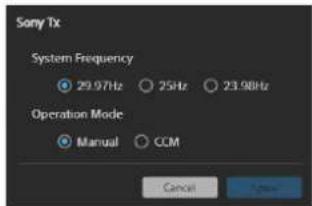
2 Sélectionnez la fréquence du système dans [System Frequency].
3 Sélectionnez [Manual] ou [CCM] dans [Operation Mode].
4 Cliquez sur le bouton [Apply].
Remarques
- Si la configuration actuellement sélectionnée est éditée, l'unité doit être redémarrée.
- Lorsque [Operation Mode] est réglé sur [CCM], l'onglet [Settings] (page 28) est désactivé.
Onglet Settings
Cet onglet permet de configurer les réglages de transmission du flux. La structure de l'écran varie en fonction de la configuration. Les réglages de cet écran sont sauvegardés pour chaque configuration.
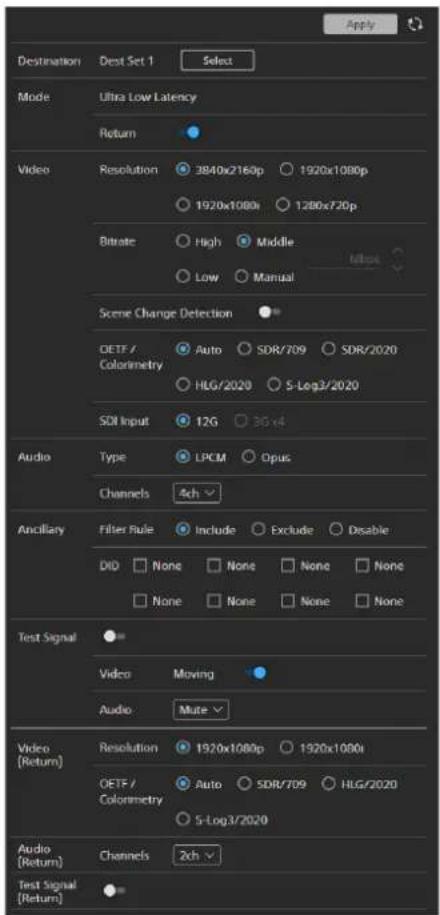
| Élément Description | ||
| Destination Cliquez sur [Select] et | sélectionnez une destination et un numéro de flux. La destination et le numéro de flux sont sélectionnés dans la liste des destinations de transmission créée dans [Destination] de l'onglet [WAN List]. | |
| Mode Affiche le mode de transmis | ssion à faible latence.Ultra Low Latency : mode de transmission à très faible latence | |
| Return Permet d'activer ou non le retour.OFFON | ||
| Video | ||
| Resolution Sélectionne la résolution vidéo.3 8 4 0 × 2 1 6 0 p1920×1080p1 9 2 0 × 1 0 8 0 i1280×720p | ||
| Bitrate Sélectionne le débit binaire de la tr anmission vidéo.High : réglage pour transmettre avec une qualité d'image élevée.Middle: réglage recommandé.L o w : réglage permettant d'économiser la bande passante.M a n u a l : réglage manuel.RemarquesLes plages configurables suivantes sont disponibles lorsqu'elles sont réglées sur [Manual].4K :35 à 200 MbpsHD : 12 à 100 MbpsSelon la configuration, il se peut que [High] ne puisse pas être sélectionné.Lorsque [WAN] > [Streaming] > [USB] est sélectionné dans l'onglet [Network](page 38) de la page [Maintenance] du menu Web, la valeur maximale pour [Bitrate] est de 100 Mbps. | ||
| Scene Change Detection Sélectionne si détecter ou non les changements de scène dans le signal d'entrée afin d'optimiser le traitement d'encodage.O F F : convient à la transmission de la sortie de la caméra.ON: convient à la transmission de programmes. | ||
| OETF/Colorimetry Sélectionne l'OETF et la gamme de couleurs.AutoSD R / 7 0 9SD R / 2 0 2 0H L G / 2 0 2 0S-Log3/2020RemarquesLorsqu'un réglage autre que [Auto] est sélectionné, la transmission s'effectue en utilisant la valeur spécifiée, quel que soit le contenu du signal.Selon la configuration, il se peut que des options de sélection autres que [SDR/709] ne puissent pas être sélectionnées.Il n'existe pas de fonction de conversion OETF/Colorimetry. | ||
| Audio | ||
| Type Sélectionne le type d'audio à transmettre.LPCMOpus | ||
| Channels Sélectionne le nombre de canaux audio à transmettre.Och2ch4chRemarqueLa valeur définie doit correspondre au réglage [Audio] > [Channels] dans la liste de réception définie pour le récepteur couplé. | ||
| Ancillary | ||
| Filter Rule Sélectionne le mode de transmis sion des données auxiliaires. Include: transmet les données auxiliaires spécifiées à l'aide de DID.Exclude: transmet des données auxiliaires autres que les données spécifiées à l'aide de DID.D i s a b l e: ne transmet pas de données auxiliaires.RemarqueIl se peut que toutes les données auxiliaires spécifiées ne soient pas transmises.Lorsque [Include] ou [Exclude] est sélectionné, le code ATC (Ancillary Time Code) est transmis quel que soit le réglage DID. Le code ATC n'est pas non plus transmis lorsque [Disable] est sélectionné. | ||
| DID Spécifie le DID utilisé par la règle de filtr age lors de la transmission de données auxiliaires. Il est possible d'en spécifier huit au maximum. | ||
| SDI Input Sélectionne le type de connecteurs d'entrée pour l'entrée 4K sur SDI.12G3G x4RemarqueCet élément ne s'affiche que lorsqu'une résolution de [3840x2160p] (sauf lorsque [System Frequency] est réglé sur 23.98 Hz) est sélectionnée. Lorsque [System Frequency] est réglé sur 23.98 Hz, l'entrée SDI (Quad Link) n'est pas prise en charge. | ||
| Test Signal Sélectionne de transmettre ou non le signal de t est interne au lieu du signal d'entrée.OFFON | ||
| Video | ||
| Moving | ||
| Audio | Sélectionne d'émettre ou non la vidéo interne du signal de test sous forme de barres de couleur d'image fixe ou de barres de couleur en mouvement.OFFON | |
Remarque
Pendant le streaming, les réglages autres que [Test Signal] ne peuvent pas être modifiés.
Onglet Settings (lorsque [Return] est activé)
S'affiche lorsque [Mode] > [Return] est réglé sur la position ON.
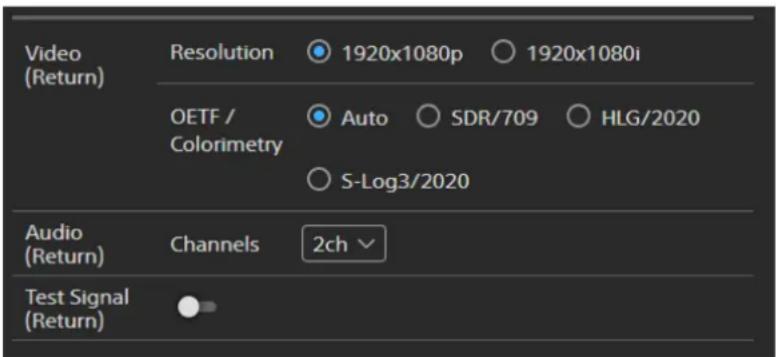
| Élément Description | ||
| Video (Return) | ||
| Resolution Sélectionne/affiche la résolution de la vidéo de retour.1 9 2 0 × 1 0 8 0 p1 9 2 0 × 1 0 8 0 i1280×720pLorsque [Video] > [Resolution] est réglé sur [3840×2160p] ou [1920×1080p], vous pouvez sélectionner [1920×1080p] et [1920×1080i].RemarqueLa valeur définie doit correspondre au réglage du récepteur couplé. | ||
| OETF/Colorimetry Sélectionne l’OETF et la gamme de couleurs de la vidéo de retour.AutoSDR / 7 0 9HLG / 2 0 2 0S-Log3/2020Lorsque [Auto] est sélectionné, les paramètres sont déterminés automatiquement à partir du flux reçu. Lorsqu’un réglage individuel est sélectionné, le signal est émis selon le réglage spécifié, quel que soit le contenu du flux.RemarquesPour HD-SDI (1.5G), l’identifiant de données utiles n’est pas intégré à la sortie SDI.Selon la configuration, il se peut que des options de sélection autres que [SDR/709] ne puissent pas être sélectionnées.Il n’existe pas de fonction de conversion [OETF/Colorimetry]. | ||
| Audio (Return) | ||
| Channels Sélectionne le nombre de canaux audio à transmettre.Och2chRemarqueLa valeur définie doit correspondre au réglage du récepteur couplé. | ||
| Test Signal (Return) Sélectionne s’il faut émettre ou non le signal de t est interne au lieu du signal de retour.OFFON | ||
Onglet WAN List
Cet onglet permet de créer une liste de destinations vers lesquelles l'unité transmettra. Les réglages des récepteurs sont nécessaires pour créer une liste pour la transmission. Vérifiez les réglages des dispositifs au préalable. Les destinations que vous créez sont utilisées lors de la sélection de [Destination] dans l'onglet [Settings].
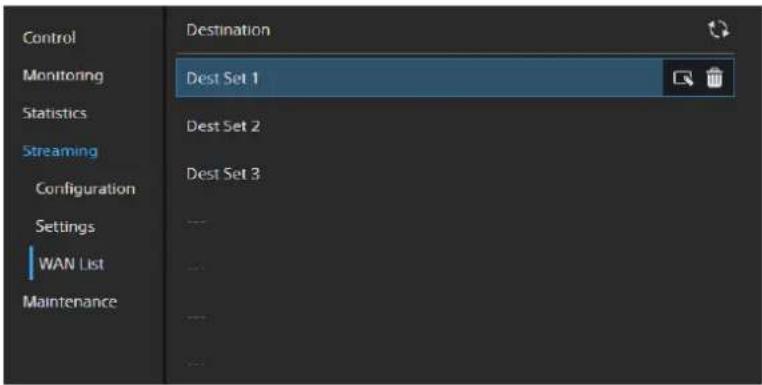
Créez une liste de transmission pour spécifier les récepteurs auxquels l'émetteur transmettra des flux. Sélectionnez une rangée vide et cliquez sur le bouton [Edit] pour afficher l'écran d'édition.
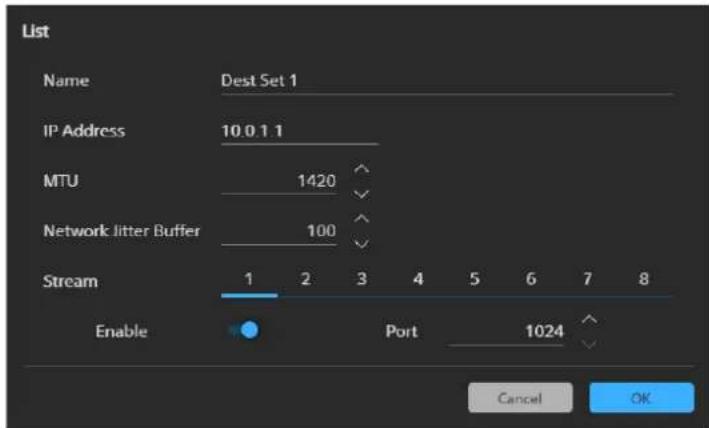
Configurez les éléments suivants sur l'écran d'édition et cliquez sur le bouton [OK].
| Élément Description | |
| Name Règle le nom qui identifie la destination de transmission (récepteur).La destination de transmission configurée s'affiche sur l'écran principal de l'écran Network(page 45) sur l'affichage de l'unité. | |
| IP Address Règle l'adresse IP de destination d e la transmission.•0.0.0.0à 255.255.255.255L'adresse IP de destination de transmission configurée s'affiche sur l'écran principal de l'écranNetwork (page 45) sur l'affichage de l'unité. | |
| MTU Règle le MTU des paquets à transmettre.•1300 à1420à 1500 | |
| Network Jitter Buffer Règle une taille de tampon en millisecondes qui peu t absorber la gigue du réseau sur les lignes WAN. Si la gigue du réseau sur une ligne ne peut pas être absorbée, une distorsion de l'image/audio peut se produire.RemarqueLa valeur définie doit correspondre à la valeur [Network Jitter Buffer] dans la liste de réception définie pour le récepteur couplé.Si vous modifiez la valeur, modifiez également la liste de réception qui spécifie cette unité sur le récepteur couplé.•1 à100à 1000 | |
| Élément Description | ||
| Stream | Règle le numéro de flux du récepteur qui recevra le flux. | |
| EnableCette fonction peut être activée/désactivée et un numéro de port de réception peut être configuré indépendamment pour les flux 1 à 8. Le numéro de port de réception à spécifier est le numéro de port défini pour chaque numéro de flux à l’aide de la page [Maintenance] > onglet [Network] > [WAN] > [Receiver Port] sur le récepteur.OFFON | ||
| PortRègle le numéro de port de réception du récepteur pour chaque numéro de flux. La valeur par défaut pour le Stream 1 est 1024, et augmente de 2 pour le Stream 2 et chaque flux suivant.1024à 65535 | ||
Remarque
La communication avec le récepteur utilise quatre ports UDP consécutifs à partir du numéro de port spécifié dans [Port]. Par exemple, si [Port] est réglé sur 1024, les ports UDP 1024, 1025, 1026 et 1027 sont utilisés pour la communication.
Onglet CCM
Cet onglet est utilisé pour se connecter à un CCM et pour configurer et contrôler la transmission et la réception de flux depuis le CCM. S'affiche lorsque [Operation Mode] est réglé sur [CCM] dans l'écran d'édition de l'onglet [Configuration] (page 27).
| Élément Description | |||
| Network Client Mode | Lors d’un réglage sur la position ON, la connexion au CCM commence. De plus, la connexion au CCM s’établit automatiquement après le redémarrage de l’unité.OFFONRemarqueLorsque [Network Client Mode] est réglé sur la position ON, l’utilisation du commutateur à glissière [Streaming] sur la page [Control] (page 22) est désactivée. | ||
| Élément | Description | ||
| Status Affiche l’état de la connexion au CCM. | • C o n n e c t e d : connexion établie• C o n n e c t i n g : connexion en cours• D i s c o n n e c t e d : déconnecté• Auth. Failed : le nom d’utilisateur ou le mot de passe pour la connexion CCM est incorrect.• Dest-Addr. Error : impossible de se connecter au CCM.• No Network Access : le serveur CCM est introuvable.• Server Cert. Error : la vérification du certificat a échoué. | ||
| CCM Account Settings Configure les réglages de connexion au CCM. | |||
| Mode for CCM Règle des éléments qui ne peuvent pas ê tre configurés depuis le CCM. | |||
| Return Permet d’activer ou | non le retour.•OFF•ON | ||
| SDI Input Sélectionne le type de connecteurs d’entrée pour l’entrée 4K sur SDI.•12G•3G×4RemarqueLorsque [System Frequency] est réglé sur [23.98 Hz], l’entrée SDI (Quad Link) n’est pas prise en charge. | |||
| Test Signal (Return) | Sélectionne s’il faut émettre ou non le signal de test interne au lieu du signal de retour.•OFF•ON | ||
| Video | |||
| Moving | |||
| Audio | Sélectionne le niveau de l’audio interne du signal de test (signal sonore de 1 kHz).•Mute•-24dB•-22dB•-20dB•-18dB•-16dB•0dB | ||
Certificate
Gère les certificats du serveur CCM.
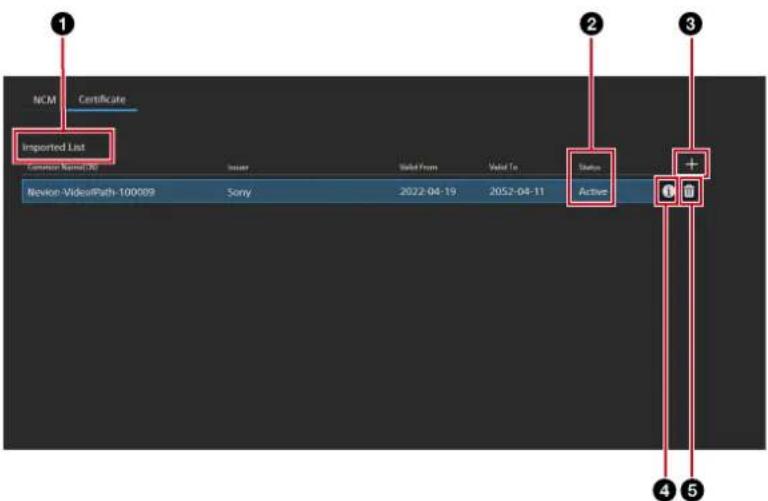
① Il est possible d'enregistrer jusqu'à 20 certificats.
2 Afiche l'état du certificat.
Active : certificat actif
Expired : période de validité du certificat expirée
Not Yet Active : période de validité pour une date future
③ Impote un certificat (fichier pem).
4 Affiche le contenudu certificat.
⑤ Supprime un certificat.
Page Maintenance
Onglet Version
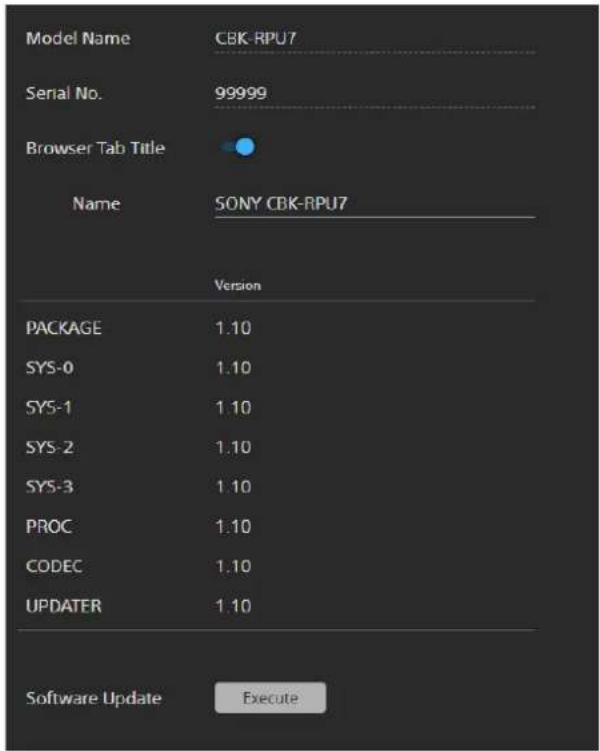
Cet onglet affiche le nom de modèle, le numéro de série et la version de chaque bloc dans l'unité. Lorsque [Browser Tab Title] est réglé sur la position ON, les caractères saisis dans [Name] s'affichent sur l'onglet du navigateur. Lorsque [Operation Mode] est réglé sur [CCM] dans l'écran d'édition de l'onglet [Configuration] (page 27), les caractères saisis dans [Name] sont envoyés au CCM.
Vous pouvez mettre à jour la version de l'unité à l'aide de [Software Update] > bouton [Execute]. Seuls les utilisateurs ayant le rôle Maintainer peuvent mettre à jour la version de logiciel.
Cliquez sur le bouton [Execute] pour sélectionner et appliquer un fichier sur votre ordinateur. Le fichier est transféré et la mise à jour commence. Le témoin d'état de l'unité clignote en blanc pendant le processus de mise à jour. L'unité redémarre automatiquement lorsque la mise à jour est terminée.
Remarque
L'unité doit toujours être connectée à un adaptateur CA (AC-DN10A) pour fonctionner. Si une batterie est installée, l'unité continuera à fonctionner si l'alimentation électrique CA est déconnectée par la suite.
Onglet Time
Cet onglet est utilisé pour régler la date et l'heure.
Seuls les utilisateurs ayant le rôle Maintainer peuvent modifier les réglages.
Lorsque [Daylight Saving Time] est réglé sur [Manual Dates]
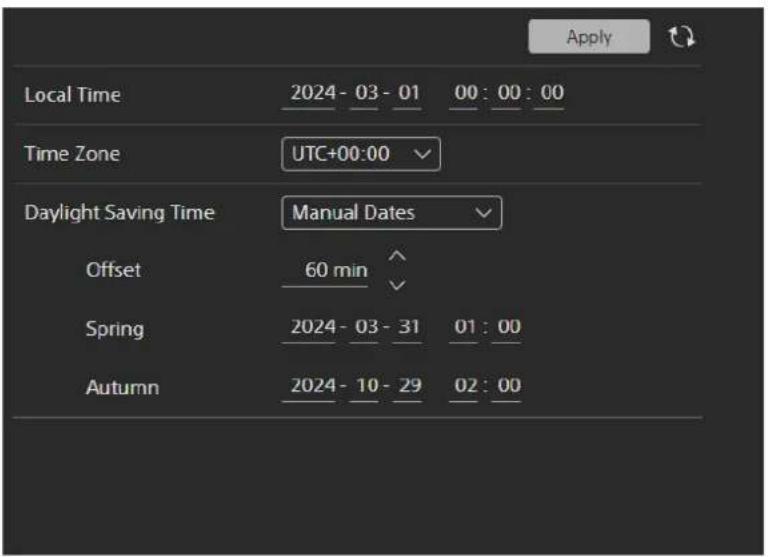
Lorsque [Daylight Saving Time] est réglé sur [Manual Recurring]
![SONY CBK-RPU7 - Lorsque [Daylight Saving Time] est réglé sur [Manual Recurring] - 1](/content/2026/04/679508/images/a86e162d5d9249d277a0e048bbd39baffc7d0df2bb2d931e41ca635a41a30367.jpg)
| Élément Description | ||
| Local Time Règle la date et | l'heure locale. | |
| Time Zone Règle le décalage par rapport à l'heure UTC. | ||
| • U T C + 1 4 : 0 •UTC+13:00 • U T C + 1 2 : 4 •5 U T C + 1 2 : 0 •0 U T C + 1 1 : 0 0• UTC+10:30 • UTC+10:00 • U T C + 0 9 : 3 •0 U T C + 0 9 : 0 •0 U T C + 0 8 : 4 5• U T C + 0 8 : 0 •0 U T C + 0 7 : 0 •0 U T C + 0 6 : 3 •0 U T C + 0 6 : 0 •0 U T C + 0 5 : 4 5• U T C + 0 5 : 3 •0 U T C + 0 5 : 0 •0 U T C + 0 4 : 3 •0 U T C + 0 4 : 0 •0 UTC+03:30• UTC+03:00 • U T C + 0 2 : 0 •0 U T C + 0 1 : 0 •0 UTC+00:00 • U T C - 0 1 : 0 0• U T C - 0 2 : 0 •0 UTC-03:00 • UTC-03:30 • U T C - 0 4 : 0 •0 U T C - 0 5 : 0 0• U T C - 0 6 : 0 •0 U T C - 0 7 : 0 •0 U T C - 0 8 : 0 •0 U T C - 0 9 : 0 •0 U T C - 0 9 : 3 0• UTC-10:00 • U T C - 1 1 : 0 •0 U T C - 1 2 : 0 0 | ||
| Daylight Saving Time Configure les réglages de l'heure d'été (heure avancée). | ||
| • OFF: ne pas utiliser l'heure d'été (heure avancée).• Manual Dates : spécifiez les dates et heures de début/fin de l'heure d'été (heure avancée) et réglez le décalage horaire.• Manual Recurring : spécifiez les dates de début/fin de l'heure d'été (heure avancée) sous forme de compteur de « m » mois et « n » de jour de la semaine (tel que 1er dimanche ou 2e lundi), et réglez le décalage horaire. Affiche l'intervalle de l'heure d'été (heure avancée) calculé à partir des valeurs configurées. | ||
| Offset Règle le décalage horaire à appliquer lorsque [Daylight Saving Time] est activé. | ||
| • 0 à60 à 240 | ||
| Spring Règle la date | de début de l'heure d'été (heure av ancée) lorsque [Daylight Saving Time] est réglé sur [Manual Dates].• yyyy-mm-dd HH:MM (yyyy : année, mm : mois, dd : jour, HH : heure, MM : minute)Règle la date de début de l'heure d'été (heure avancée) lorsque [Daylight Saving Time] est réglé sur [Manual Recurring].•1stà Last•Sunà Sat•Janà Dec• HH:MM (HH : heure, MM : minute) | |
| Élément Description | ||
| Autumn | Règle la date de fin de l’heure d’été (heure avancée) lorsque [Daylight Saving Time] est réglé sur [Manual Dates].• yyyy-mm-dd HH:MM (yyyy : année, mm : mois, dd : jour, HH : heure, MM : minute)Règle la date de fin de l’heure d’été (heure avancée) lorsque [Daylight Saving Time] est réglé sur [Manual Recurring].•1stà Last•Sunà Sat•Janà Dec•HH:MM (HH : heure, MM : minute) | |
| Next Spring Change | Affiche la prochaine date de début de l’heure d’été (heure avancée) lorsque [Daylight Saving Time] est réglé sur [Manual Recurring]. | |
| Next Autumn Change | Affiche la prochaine date de fin de l’heure d’été (heure avancée) lorsque [Daylight Saving Time] est réglé sur [Manual Recurring]. | |
Remarques
- Si les réglages de l'onglet [Time] sont modifiés, il se peut que vous deviez vous connecter à nouveau.
- La période de conservation des informations de date est d'environ trois mois. Une fois la période de conservation écoulée, la date revient à la valeur initiale du 1er janvier 2024, 0 heure, 0 minute, 0 seconde.
Onglet Network
Cet onglet permet de configurer les réglages pour les réseaux WAN et Internal.
WAN
Configure les réglages de réseau pour le connecteur LAN et les connecteurs USB. Seuls les utilisateurs ayant le rôle Maintainer ou le rôle Operator peuvent modifier les réglages. Après avoir configuré les réglages de réseau, cliquez sur le bouton [Apply].
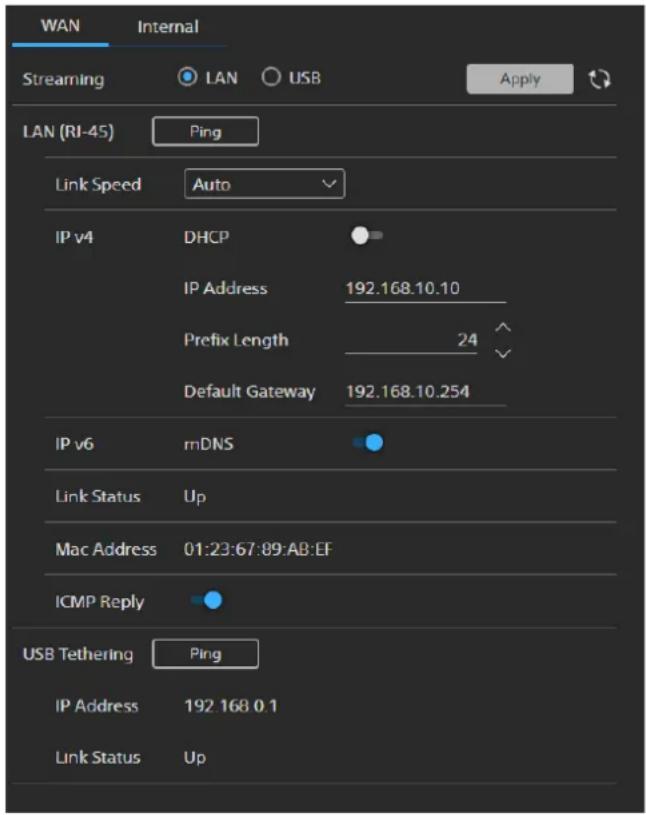
| Élément Description | ||
| Streaming Sélectionne le connecteur pour l'envoi d'un flux.LAN:connecteur LANUSB:connecteur USB | ||
| LAN (RJ-45) | ||
| Ping Affiche l'écran de test ping IPv4. | ||
| Link Speed Règle la vitesse de liaison.Auto1 G Full Duplex | ||
| IPv4 | ||
| DHCP Active/désactive le DHCP.OFFON | ||
| IP Address | Définit l'adresse IP. Lorsque le DHCP est activé, il affiche l'adresse IP obtenue.0.0.0.0 à 192.168.10.20à 255.255.255.255 | |
| Prefix Length Règle | la longueur du préfixe.4 à 24à 31 | |
| Default Gateway Règle la passerelle par défaut.0.0.0.0à 255.255.255.255 | ||
| IPv6 | ||
| mDNS Active/désactive DNS Multicast.OFFON | ||
| Link Status Affiche l'état de liaison au réseau.Do wnUp | ||
| MAC Address | Affiche l'adresse MAC. | |
| ICMP Reply | Permet d'activer ou non les réponses ICMP. Réglez sur ON pour utiliser le test ping.OFFON | |
| USB Tethering | ||
| Ping Affiche l'écran de test ping IPv4. | ||
| IP Address | Affiche l'adresse IP.Lorsqu'un dispositif de communications 5G réglé sur le mode modem est connecté à un connecteur USB, une adresse IP est attribuée à l'unité. | |
| Link Status Affiche l'état de liaison au réseau.Do wnUp | ||
Ping
Exécute un test ping.
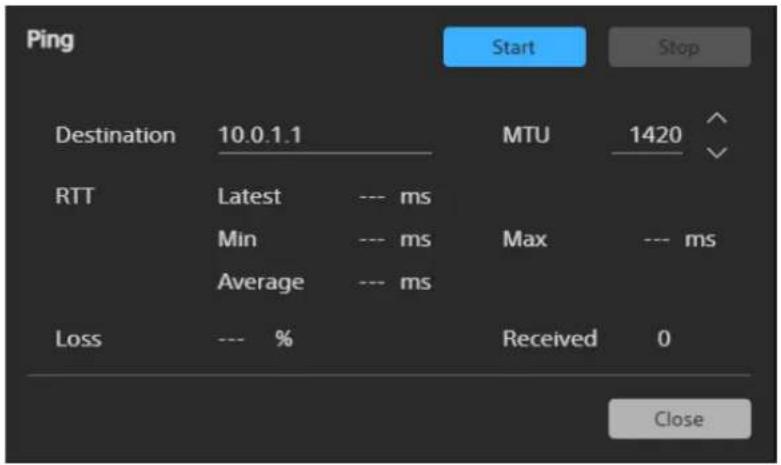
| Élément Description | ||
| Destination Spécifie l'adresse IP de la destination pour un test ping IPv4.• 0.0.0.0 à 255.255.255.255 | ||
| MTU Définit la taille des paquets ping pour lesquels la fragmentation est interdite. | ||
| RTT Affiche la valeur du temps d'aller-retour (RTT)vers et depuis la destination. | ||
| Latest Affiche la valeur du RTT la plus récente. | ||
| Min Affiche la valeur minimale du RTT. | ||
| Max Affiche la valeur maximale du RTT. | ||
| Average Affiche la valeur moyenne du RTT. | ||
| Loss Affiche le pourcentage de perte de paquets ping. | ||
| Received Affiche le nombre de réponses ping r eçues. | ||
Internal
Configure les adresses IP d'un réseau virtuel utilisé en interne au sein de l'unité.
Par défaut, le réglage est 172.16.0.0/24.
Si l'espace d'adressage IP attribué au WAN est en conflit avec la valeur par défaut, modifiez l'adresse IP.
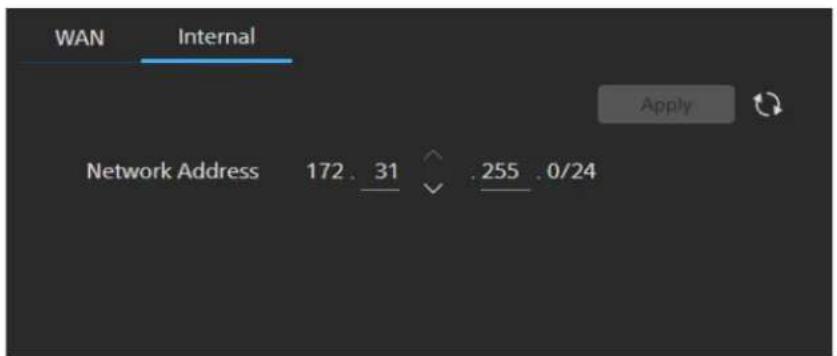
| Élément Description | |
| Network Address Règle l’espace d’adressage réseau utilisé en interne par l’unité. Modifiez le réglage si cet espace d’adressage chevauche l’espace d’adressage utilisé par le WAN et le LAN.• 172.16.0.0/24 à 172.31.255.0/24 | |
Onglet Certificates
Users
Utilisé pour la gestion des utilisateurs.
Seuls les utilisateurs ayant le rôle Maintainer peuvent ajouter et supprimer des utilisateurs.
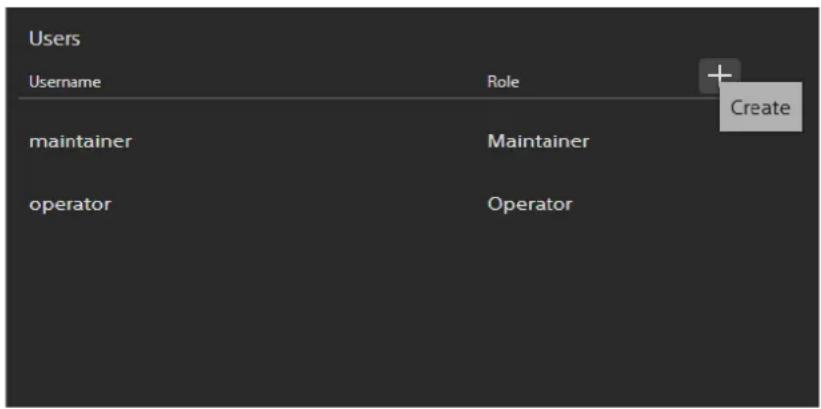
Pour créer un nouvel utilisateur, sélectionnez la rangée inférieure et cliquez sur le bouton [Create]. Saisissez un nom d'utilisateur et définissez le mot de passe sur l'écran qui s'affiche.
Écran créer un nouvel utilisateur
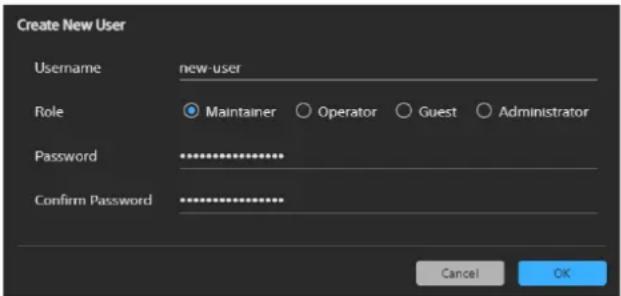
Sélectionnez le rôle parmi Maintainer, Operator ou Guest en fonction des rôles répertoriés dans « Connexion/Déconnexion » (page 3).
Pour supprimer un utilisateur existant, sélectionnez l'utilisateur et cliquez sur le bouton [Delete]. Vous ne pouvez pas supprimer l'utilisateur initial ou votre propre compte d'utilisateur.
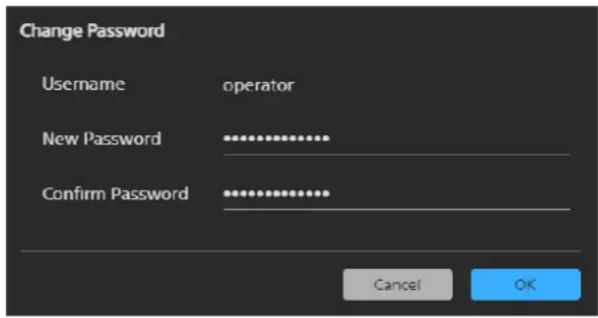
Pour modifier le mot de passe de l'utilisateur connecté, sélectionnez l'utilisateur et cliquez sur le bouton [Edit].
Écran modifier le mot de passe
- Il est possible de configurer un nom d'utilisateur composé de 1 à 31 caractères ASCII compris entre 0x20 et 0x7E.
- Il est possible de configurer un mot de passe de 12 à 31 caractères comprenant à la fois des caractères numériques et des caractères ASCII compris entre 0x20 et 0x7E.
- Tous les utilisateurs ne peuvent pas utiliser le même mot de passe que le mot de passe initial.
Pour modifier le mot de passe de l'utilisateur connecté, sélectionnez l'utilisateur et cliquez sur le bouton [Edit]. Seul votre mot de passe peut être modifié. Les utilisateurs, quel que soit leur rôle, peuvent modifier leur propre mot de passe.
Onglet Service
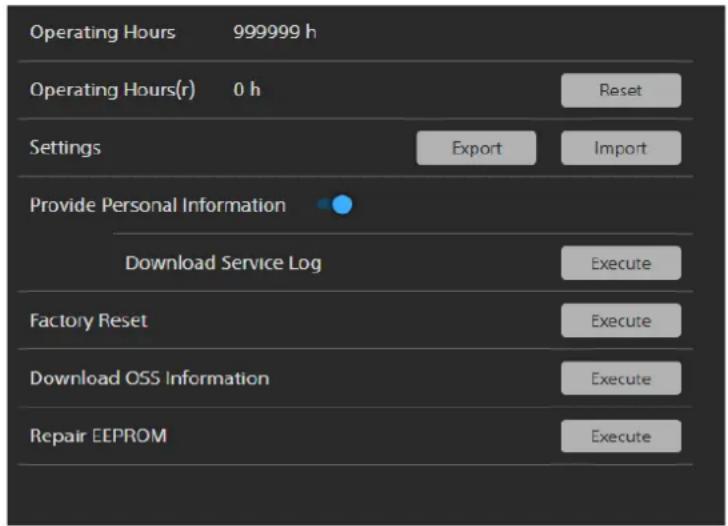
Cet onglet permet de configurer et d'exécuter des tâches de service.
Le rôle requis pour modifier les réglages et les opérations est décrit pour chaque élément.
| Élément Description | |
| Operating Hours | Affiche le temps de fonctionnement cumulé de l’unité. |
| Operating Hours (r) | Élément de service. Seuls les utilisateurs ayant le rôle Maintainer ont l’autorisation de réinitialiser. |
| Settings | Vous pouvez exporter les réglages sous forme de fichier ou appliquer les réglages d’un fichier à l’unité. Permet de sauvegarder les réglages et d’appliquer les mêmes réglages à plusieurs unités. Seuls les utilisateurs ayant le rôle Maintainer ont l’autorisation d’agir.Export:exporte les réglages de l’unité dans un fichier.Import:importe les réglages sauvegardés dans un fichier et les applique à l’unité.L’unité redémarrera automatiquement après l’exécution.RemarquesLes comptes d’utilisateur, les adresses IP, les réglages de réseau et les dates ne sont pas transférables.L’unité peut redémarrer deux fois, en fonction du fichier importé. |
| Provide Personal Information | Inclut l’adresse IP et d’autres informations personnelles dans le journal de service téléchargé à l’aide de [Download Service Log]. Pour télécharger un journal de service, vous devez mettre ce commutateur en position activée et accepter de fournir des journaux contenant des informations personnelles. Seuls les utilisateurs ayant le rôle Maintainer ou le rôle Operator ont l’autorisation d’agir. |
| Download Service Log | Télécharge un journal de service. Pour télécharger, [Provide Personal Information] doit être activé. Seuls les utilisateurs ayant le rôle Maintainer ou le rôle Operator ont l’autorisation d’agir. |
| Factory Reset Réinitialise sur l’état | d’usine par défaut.Après l’exécution, l’unité redémarrera.Seuls les utilisateurs ayant le rôle Maintainer ont l’autorisation d’agir. |
| Download OSS Information | Télécharge un fichier contenant des informations sur la licence des logiciels libres (OSS). Les utilisateurs, quel que soit leur rôle, ont l’autorisation d’agir. |
| Repair EEPROM Élément de service | Après l’exécution, l’unité redémarrera.Seuls les utilisateurs ayant le rôle Maintainer ont l’autorisation d’agir. |
Onglet RCP
Cet onglet permet de configurer les connexions du panneau de télécommande pour commander à distance une caméra raccordée au connecteur REMOTE de l'unité.
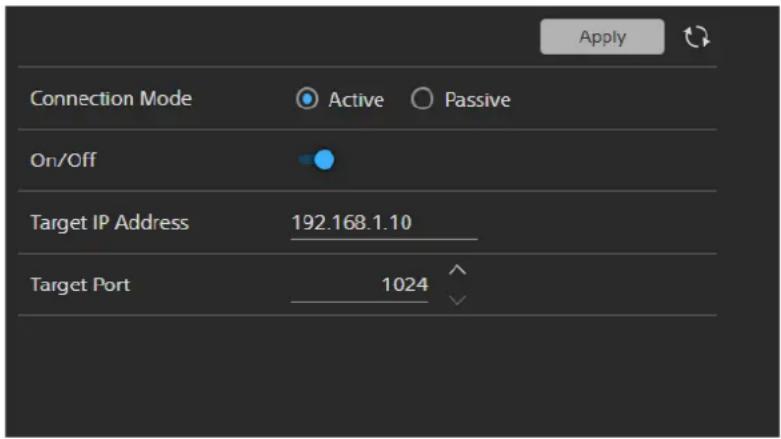
| Élément Description | |
| Connection Mode Sélectionne la méthode de connexion avec un panneau de télécommande.Active: se connecte à un panneau de télécommande depuis l’unité.Passive: se connecte à l’unité depuis un panneau de télécommande. | |
| On/Off Permet d’activer ou non la fonction de c onnexion à un panneau de télécommande depuis l’unité.OFFON | |
| Target IP Address | Règle l’adresse IP de destination de la connexion du panneau de télécommande.0.0.0.0à 255.255.255.255 |
| Target Port Sélectionne le port de destination de la connexion du panneau de télécommande.1 0 24760à 65535 | |
Remarque
N'utilisez un panneau de télécommande que dans des environnements où le RTT est inférieur à 150 ms. Il se peut qu'un dysfonctionnement survienne dans des environnements où le RTT est égal ou supérieur à 150 ms.
Affichage de l'unité
Vous pouvez vérifier l'état de l'unité et le lien d'accès au menu Web sur l'affichage de l'unité. Vous pouvez également activer ou désactiver le streaming.
Basculez d'un contenu d'affichage à l'autre à l'aide des boutons Appliquer et Avancer.
Opérations sur l'écran d'affichage
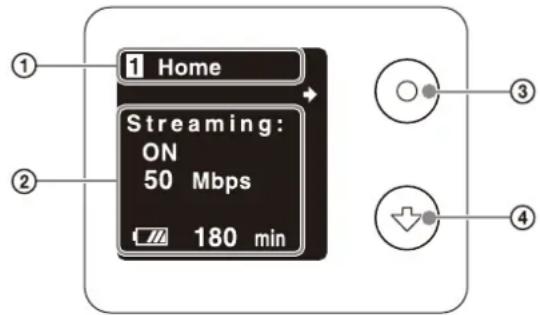
Affichage
① Titre
Affiche le titre de l'écran principal.
② Zon d'affichage
Affiche les informations et les éléments de configuration.
Commandes
③ Bouton (Appliquer)
Bascule entre l'écran principal et le sous-écran, et applique les réglages sur le sous-écran.
④ Bouton(Avancer)
Bascule les pages sur l'écran principal et le sous-écran, et modifie les options de sélection des réglages sur le sous-écran.
Basculement de l'écran principal
1 Activez le commutateur d'alimentation pour démarrer l'unité.
L'écran Home apparaît.
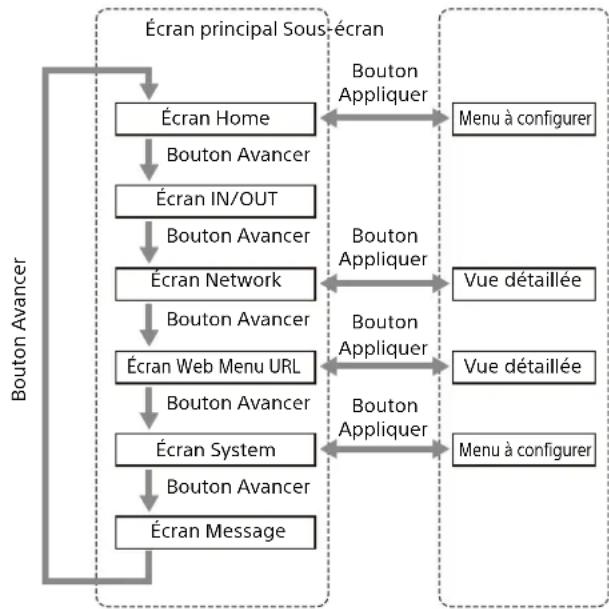
2 Appuyez sur le bouton (Avancer).
L'écran bascule entre les écrans Home, IN/OUT, Network, Web Menu URL, System et Message dans cet ordre. Appuyez sur le bouton (Avancer) sur l'écran Message pour revenir à l'écran Home.
Si un avertissement ou une mise en garde se produit sur l'unité, l'avertissement ou la mise en garde s'affiche sur l'écran Message.
Si vous basculez à l'écran Message alors que vous n'êtes pas en état d'avertissement ou de mise en garde, le message « No Message » s'affiche.
Basculement du sous-écran
Lorsque s'affiche sur la 2e ligne sur l'écran principal, vous pouvez basculer au sous-écran en appuyant sur le bouton (Appliquer).
Les sous-écrans comprennent des écrans permettant de configurer les réglages et des écrans affichant des informations.
Écran pour la configuration des réglages :
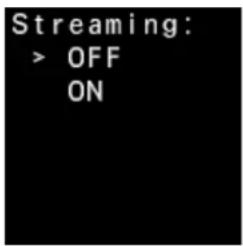
Sélectionnez une option de sélection à l'aide du bouton (Avancer) et confirmez la sélection à l'aide du bouton (Appliquer).
Après avoir appliqué une option, l'affichage revient à l'écran principal ou au sous-écran de sélection d'un élément de menu.
Écran affichant des informations :
Appuyez sur le bouton (Avancer) pour basculer le contenu affiché sur le sous-écran. Appuyez sur le bouton (Appliquer) pour revenir à l'écran principal.
Écrans d'affichage
Structure de l'écran
Affiche l'état de l'alimentation électrique et du streaming. Vous pouvez appuyer sur le bouton (Appliquer) pour afficher le sous-écran et activer/désactiver le streaming.
| Élément Description | ||
| Streaming : | Affiche l’état de streaming (ON/OFF) et le débit binaire de transmission (Mbps). | |
| Affichage du niveau de la batterie/de la tension | Affiche les informations suivantes en fonction du type d’alimentation électrique de l’unité. | |
| ** min 1) | Affiche une icône de niveau de batterie et le temps d’utilisation restant (minutes) lors de l’utilisation d’une batterie Info. | |
| ** % 1) | Affiche une icône de niveau de batterie et la capacité restante (%) lors de l’utilisation d’une batterie numérique Anton/Bauer. | |
| Batt : **V | Affiche la tension de la batterie (V) lors de l’utilisation d’une batterie autre que celle mentionnée ci-dessus ou lorsque [Battery Remain] > [Voltage] est sélectionné dans le menu Web. (Consultez « Onglet Power Setting » (page 24)) | |
| DC IN : **V | Affiche la tension d’entrée (V) sur le connecteur DC IN lors de l’utilisation d’une alimentation électrique externe connectée au connecteur DC IN. | |
1) Affichage de l'icône du niveau de batterie
| Affichage Description | |
| 100% à 91% de charge | |
| 90% à 71% de charge | |
| 70% à 51% de charge | |
| 50% à 31% de charge | |
| 30% à 11% de charge | |
| 10% à 0% de charge | |
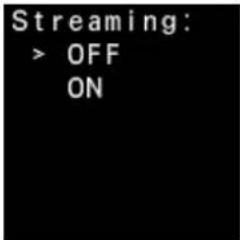
Sous-écran :
Active/désactive le streaming. La valeur par défaut est OFF. Sélectionnez ON ou OFF à l'aide du bouton (Avancer) et appuyez sur le bouton (Appliquer).
Si le streaming ne peut pas être lancé lorsque Streaming est réglé sur ON, il est automatiquement réglé sur OFF, le témoin d'état clignote en orange pendant 3 secondes, et la raison pour laquelle le streaming ne peut pas être lancé s'affiche sur l'écran Message.
Écran IN/OUT
Affiche les réglages et l'état de l'entrée/sortie vidéo.
| Élément Description | ||
| Réglage d'entrée | SDI 1 : IN | Affiché pour le réglage de l'entrée du connecteur SDI 1. |
| SDI 1-4 : IN | Affiché pour le réglage de l'entrée 3G-SDI (Quad Link). | |
| Signal d'entrée | QFHD 59.94P | QFHD : 3840×2160 |
| QFHD 50P | ||
| QFHD 23.98P | ||
| FHD 59.94P FHD : 1920×1080 | ||
| FHD 59.94i | ||
| FHD 50P | ||
| FHD 50i | ||
| HD 59.94P HD : 1280×720 | ||
| HD 50P | ||
| No Signal Affiché lorsqu'il n'y a pas d'entrée ou que l'entrée ne peut pas être détectée. | ||
| Mismatch Affiché lorsque le signal d'entrée ne correspond pas aux réglages. | ||
Écran Network
Écran principal :
Affiche l'état du réseau. Appuyez sur le bouton (Appliquer) pour afficher l'adresse IP de l'unité sur le sous-écran.
| Élément Description | |
| de la destination de transmission et l’adresse IP configurés à l’aide de [Destination] dans l’onglet [Settings] de la page [Streaming] du menu Web (consultez « Onglet Settings » (page 28)). Affiche la chaîne de caractères [CCM] et l’adresse IP de destination de transmission du CCM lorsque [Operation Mode] est réglé sur [CCM] dans l’écran d’édition de l’onglet [Configuration] (page 27) sur la page [Streaming] du menu Web. |
Sous-écran :
Affiche le port WAN sélectionné (par exemple, [LAN: Selected]).
L'état de liaison au réseau et l'adresse IP du connecteur LAN ou du connecteur USB sont également affichés. Pour plus de détails sur la sélection du port WAN, consultez « Onglet Network » (page 38).
Vous pouvez basculer l'affichage entre le connecteur LAN et les connecteurs USB chaque fois que vous appuyez sur le bouton (Avancer). Appuyez sur le bouton (Appliquer) pour revenir à l'écran principal.
Écran Web Menu URL
Affiche l'URL ou le code QR du menu Web. Pour afficher le menu Web, saisissez l'URL dans un navigateur Web ou scannez le code QR sur un ordinateur ou un smartphone connecté à l'unité. L'URL et le code QR varient en fonction de la méthode de connexion.
Écran principal :
Appuyez sur le bouton (Appliquer) pour afficher le sous-écran.
Sous-écran :
Appuyez sur le bouton (Avancer) pour basculer de l'écran LAN URL 1 dans l'ordre.
• LAN URL 1
| Élément Description | |
| Afffiche l’URL du menu Web en cas de connexion via le connecteur LAN utilisant IPv6 (DNS multicast).RemarqueNon affiché lorsque [WAN] (page 38) > [mDNS] est réglé sur OFF dans l’onglet [Network] de la page [Maintenance] du menu Web. | |
• LAN URL 2
| Élément Description | |
| Affiche l’URL du menu Web lors d’une connexion via le connecteur LAN utilisant IPv4. | |
• USB Tether (affichage de l'URL)
| Élément Description | |
| Affiche l’URL du menu Web à saisir sur un smartphone réglé en mode modem USB et connecté à un connecteur USB.RemarqueAffiché uniquement lorsqu’un smartphone en mode modem USB est connecté. | |
• USB Tether (affichage du code QR)
| Élément Description | |
| Affiche le code QR du menu Web à scanner sur un smartphone réglé en mode modem USB et connecté à un connecteur USB.Remarques• Affiché uniquement lorsqu’un smartphone en mode modem USB est connecté.• Le code QR peut être difficile à lire, voire illisible, en plein soleil ou dans les endroits sombres. Dans ce cas, réglez la luminosité de l’affichage de l’unité via [Bright.] sur l’écran System. Vous pouvez également utiliser une application de lecture de code QR ou saisir l’URL affichée dans [USB Tether] (affichage de l’URL) directement sur votre smartphone. | |
Écran System
Écran principal :
Affiche la version de logiciel de l'unité.
Appuyez sur le bouton (Appliquer) pour afficher le sous-écran.
Sous-écran :
À utiliser pour configurer les fonctions d'option. Sélectionnez un élément en déplaçant le curseur [>] à l'aide du bouton (Avancer), puis confirmez la sélection à l'aide du bouton (Appliquer).
| Élément Description | |
| Back | Revient à l’écran principal. |
| Élément Description |
| Bright. Modifie la luminosité de l'affichage de l'unité.HighMidLowMinimum |
| Reset Réinitialise les réglages de l'unité à leur état d'usine par défaut.Pour le nom d'utilisateur et le mot de passe utilisés pour accéder au menu Web, consultez « Connexion au menu Web » (page 17).NoYes |
Écran Message
Affiche un message en cas d'avertissement ou de mise en garde.
En cas d'avertissement, le témoin d'état clignote en rouge lentement ou rapidement. En cas de mise en garde, le témoin d'état clignote rapidement en orange pendant 3 secondes.
Lorsque s'affiche, appuyez sur le bouton (Appliquer) pour afficher le message suivant.
Appuyez sur le bouton (Avancer) pour revenir à l'écran Home.
Si vous basculez à l'écran Message alors que vous n'êtes pas en état d'avertissement ou de mise en garde, le message « No Message » s'affiche.
Pour plus de détails sur les messages de mise en garde et d'avertissement, consultez « Système d'avertissement/de mise en garde » (page 48).
Système d'avertissement/de mise en garde
Les messages d'avertissement et de mise en garde sont affichés sur l'onglet [System Message] de la page [Monitoring] dans le menu Web et sur l'écran Message sur l'affichage de l'unité.
Messages d'avertissement affichés en cas de problème
Le témoin d'état clignote en rouge lentement ou rapidement. Une fois le problème résolu, le témoin d'état revient à l'état normal et l'affichage du message d'avertissement se ferme.
| Message Témoin d’état Couleur Description | ||||
| Menu Web Affichage de l’unité | ||||
| Shutdown due to over temp | High Temp Clignotement | très rapide | Rouge La | température interne est trop élevée. L’unité sera forcée de s’arrêter. Arrêtez l’utilisation jusqu’à ce que la température baisse. |
| Insufficient Voltage Vol- tage Err Clignotement | très rapide | Rouge La | tension DC IN est trop faible (niveau 2). Connectez à une alimentation électrique différente. | |
| Battery End Battery End | Clignotement | très rapide | Rouge Le | bloc-batterie est complètement déchargé. Connectez une alimentation électrique au connecteur DC IN. Ou arrêtez d’utiliser l’unité et rechargez le bloc-batterie. |
| EEPROM failure (ENC) E2P Fail ENC Clignotement | très rapide | Rouge L’EEPROM de la carte ENC est défaillante. | ||
| EEPROM failure (IF) E2P Fail IF Clignotement | très rapide | Rouge L’EEPROM de la carte IF est défaillante. | ||
| Serial number mismatch | SN mismatch | Clignotement très rapide | Rouge Un | ne non-correspondance du numéro de série a été détectée. |
| Firmware update failed | SW Up Fail | Clignotement très rapide | Rouge Un | échec s’est produit lors de la mise à jour du micrologiciel. |
| Module xx failure | xx Fail | Clignotement très rapide | Rouge Un | de défaillance d’un module interne a été détectée. |
| Video codec fatal error was detected | Codec Err | Clignotement très rapide | Rouge Un | erreur fatale s’est produite au niveau du codec vidéo. |
| Voltage Low | Voltage Low | Clignotement | Rouge | La tension DC IN est faible (niveau 1). Vérifiez la tension de l’alimentation électrique. |
| Battery Near End | BattNearEnd | Clignotement | Rouge | La capacité restante du bloc-batterie est faible. Rechargez dès que possible. |
| Temperature High | Temp High | Clignotement | Rouge | La température interne est élevée. Éteignez l’unité et arrêtez de l’utiliser jusqu’à ce que la température baisse. |
| Fan stopped | Fan stopped | Clignotement | Rouge | Le ventilateur s’est arrêté. |
| Boot in recovery mode | RecoveryMode | Clignotement | Rouge | Démarrage en mode de récupération. |
| Settings data failure | Setting Err | Clignotement | Rouge | Les réglages n’ont pas pu être chargés. |
Messages de mise en garde affichés en cas de problème
Le témoin d'état clignote rapidement en orange. Environ 3 secondes après l'apparition du problème, le témoin d'état cesse de clignoter rapidement et le message de mise en garde se ferme après environ 20 secondes.
| Message | Témoin d’état | Couleur | Description | |
| Menu Web Affichage de l’unité | ||||
| CRC error is detected (SDIx) | CRC Err SDI Clignotement très rapide | Orange U | Une erreur CRC a été détectée dans le signal vidéo sur le connecteur SDI. | |
| Freeze is detected (SDIx) | FreezeDetect Clignotement très rapide | Orange U | Une image figée a été détectée. | |
| DHCP timeout (LAN) DHCP | Err LAN Clignotement très rapide | Orange L | Lorsque DHCP pour le connecteur LAN est réglé sur ON, les informations de connexion au réseau n’ont pas pu être acquises dans un certain délai. | |
| DHCP timeout (USB) DHCP | Err USB Clignotement très rapide | Orange L | Lorsque DHCP pour le connecteur USB est réglé sur ON, les informations de connexion au réseau n’ont pas pu être acquises dans un certain délai. | |
| DHCP conflict with internal network (LAN) | IP Conf LAN Clignotement très rapide | Orange L | adresse IP attribuée au connecteur LAN depuis le serveur DHCP est en conflit avec une adresse IP du réseau interne. | |
| DHCP conflict with internal network (USB) | IP Conf USB Clignotement très rapide | Orange L | adresse IP attribuée au connecteur USB depuis le serveur DHCP est en conflit avec une adresse IP du réseau interne. | |
| CCM connection establishment failed | CCM Err Clignotement très rapide | Orange I | Impossible de se connecter au CCM. | |
| CCM connection lost | CCM Err | Clignotement très rapide | Orange La | connexion avec le CCM a été coupée. |
Messages de mise en garde affichés pendant le streaming
Si un problème survient alors que [Streaming] est réglé sur ON, le témoin d'état clignote rapidement en orange et un message de mise en garde s'affiche. Le témoin d'état cesse de clignoter rapidement après 3 secondes et l'affichage du message de mise en garde se ferme une fois le problème résolu.
| Message | Témoin d’état | Couleur | Description | |
| Menu Web Affichage de l’unité | ||||
| Link down (LAN) | LinkDown LAN | Clignotement très rapide | Orange Le connecteur LAN n’est pas connecté à un commutateur réseau ou le commutateur réseau est désactivé. | |
| Link down (USB) | LinkDown USB | Clignotement très rapide | Orange Le connecteur USB n’est pas connecté à un réseau. | |
| SDI signal is NOT detected (SDIx) | No SDI Sig | Clignotement très rapide | Orange Aucun signal n’est en cours d’entrée sur le connecteur SDI. | |
| 3G Level mismatch (SDIx) | 3G mismatch | Clignotement très rapide | Orange Un signal dont le format vidéo est différent du niveau SDI configuré est en cours d’entrée sur le connecteur SDI. | |
| Format mismatch (SDIx) | SDI Fmt Err | Clignotement très rapide | Orange Un signal dont le format vidéo est différent du format configuré est en cours d’entrée sur le connecteur SDI. | |
| Frequency mismatch (SDIx) | SDI Freq Err | Clignotement très rapide | Orange Un signal vidéo d’une fréquence différente de la fréquence configurée est en cours d’entrée sur le connecteur SDI. | |
| Menu Web | Affichage de l’unité | |||
| Resolution mismatch (SDIx) | SDI Res Err Clignotement très rapide | Orange Le | format vidéo est réglé sur 3840×2160, mais un signal vidéo 4096×2160 est en cours d’entrée. Ou le format vidéo est réglé sur 1920×1080, mais un signal vidéo 2048×1080 est en cours d’entrée. | |
| SDI link number mismatch (SDIx) | Quad SDI Err Clignotement très rapide | Orange D | ans la configuration d’entrée Quad Link, les connexions de câble aux connecteurs SDI sont incorrectes. | |
| Unsupported audio data found | AudioDataErr Clignotement très rapide | Orange U | signal audio de retour non pris en charge a été détecté. | |
| Audio Type setting mismatch | AudioTypMiss Clignotement très rapide | Orange D | des paquets reçus présentent des réglages audio différents de ceux configurés. | |
| Partial image was skipped due to underflowing the coded picture buffer | UnderflowErr Clignotement très rapide | Orange U | ne image partielle a été ignorée en raison d’un sous-débit de la CPB (Coded Picture Buffer : mémoire tampon d’images codées). | |
| Some parts of image may have concealed | Image Err Clignotement très rapide | Orange U | ne partie de l’image de sortie peut avoir été cachée pendant le traitement du décodage. | |
| Unexpected video decoder error was detected | Decode Err Clignotement très rapide | Orange U | ne erreur s’est produite au niveau du codec vidéo. | |
| Streaming data check error found | Stream Err Clignotement très rapide | Orange U | n flux reçu via WAN diffère de celui attendu. | |
| Receiver Port settings mismatch | PortMismatch Clignotement très rapide | Orange D | des paquets ont été reçus sur un port différent de celui configuré. | |
| Unknown stream received | Unknown Pkt Clignotement très rapide | Orange U | n flux inconnu a été reçu. | |
| Received Tx ID mismatch | TxID Miss Clignotement très rapide | Orange D | des paquets ont été reçus depuis une source différente de Tx ID configuré. | |
| Stream number mismatch | StrmNum Miss Clignotement très rapide | Orange D | des paquets ont été reçus avec un numéro de flux différent de celui configuré. | |
| Audio Channels setting mismatch | AudioCh Miss Clignotement très rapide | Orange D | des paquets ont été reçus avec un nombre de canaux audio différent de celui configuré. | |
| Unknown Sony QoS stream received | Unknown QoS Clignotement très rapide | Orange U | n flux QoS Sony inconnu a été reçu. | |
Les messages suivants s'affichent pendant environ 20 secondes lors de la sortie de retour.
| Message | Description | |
| Menu Web | Affichage de l’unité | |
| QoS Loss in video stream | QoSL Video | Une perte de QoS s’est produite dans le flux vidéo de retour. |
| QoS Loss in audio stream | QoSL Audio | Une perte de QoS s’est produite dans le flux audio de retour. |
| QoS Loss in ancillary stream | QoSL Ancilla | Une perte de QoS s’est produite dans le flux auxiliaire de retour. |
| Video was freeze-framed due to unstable input | Freeze Video | La sortie vidéo de retour s’est figée. |
| Audio muted due to unstable input | Freeze Audio La sortie | audio de retour a été coupée. |
| Message Description | ||
| Menu Web Affichage de l'unité | ||
| Video continuity was broken due to unstable input | Broken Video | Un problème de continuité est survenu dans la sortie vidéo de retour. |
| Audio continuity was broken due to unstable input | Broken Audio | Un problème de continuité est survenu dans la sortie audio de retour. |
Caractéristiques techniques
Caractéristiques techniques générales
| Poids | Environ 850 g (1 lb 14 oz) (unité uniquement) |
| Dimensions | 105 mm × 135 mm × 75 mm (4^1/_4 po × 5^3/_8 po × 3 po) (sans les saillies) (largeur × hauteur × profondeur) |
| Puissance électrique requise | |
| 11 V à 17 V CC | |
| Consommation électrique | |
| Consommation électrique nominale : environ 25 W (en streaming 3840×2160/59.94p)Consommation électrique maximale : environ 60 W (en streaming 3840×2160/59.94p, USB 1,5 A × 3) | |
| Température de fonctionnement | |
| 0 °C à 40 °C (32 °F à 104 °F) | |
| Température de rangement | |
| -20 °C à +60 °C (-4 °F à +140 °F) | |
| Durée d’utilisation continue | |
| Environ 3 heures 30 minutes (lors de l’utilisation du BP-GL95B) | |
Caractéristiques techniques E/S
| Connecteurs SDI 1 et 4 |
| Type BNC, 12G/6G/3G (Level-A)/1.5G IN/OUT |
| Connecteurs SDI 2 et 3 |
| Type BNC, 3G (Level-A)/1.5G IN/OUT |
Caractéristiques techniques de l'affichage
Affichage OLED 1,3 po, 128×128 pixels
Autre
Connecteur LAN filaire
Type RJ-45, avec LED
Connecteur REMOTE
8 broches
Connecteurs USB
USB 3.0 Type A, 1,5 A (3)
Connecteur DC IN
Type XLR, 4 broches, mâle
Remarque
La fonction SDI OUT et la fonction de
télécommande ne sont pas prises en charge dans la version de logiciel 1.0.
Accessoires fournis
Support de tige (1)
Support de monture de caméra (1)
Étui à bandoulière (1)
Attache de câble (1)
Avant d'utiliser cet appareil (1)
Garantie (1)
Vis hexagonales (4)
Dispositifs apparentés
Adaptateur CA
AC-DN10A
Bloc-batterie BP-GL95B
Processeur Media Edge
NXL-ME80
La conception et les caractéristiques techniques sont sujettes à modification sans préavis.
Remarques
- Vérifiez toujours que l'appareil fonctionne correctement avant utilisation. SONY NE PEUT ÊTRE TENUE RESPONSABLE DE TOUT DOMMAGE, DE QUELQUE NATURE QUE CE SOIT, Y COMPRIS MAIS SANS LIMITATION, LA COMPENSATION OU LE REMBOURSEMENT SUITE À LA PERTE DES BÉNÉFICES PRÉSENTS ET À VENIR RÉSULTANT D'UN DYSFONCTIONNEMENT DE CET APPAREIL NI PENDANT LA PÉRIODE DE GARANTIE OU UNE FOIS LE DÉLAI DE GARANTIE EXPIRÉ OU POUR TOUTE AUTRE RAISON QUE CE SOIT.
- SONY N'ASSUMERA PAS DE RESPONSABILITÉ POUR LES RÉCLAMATIONS, QUELLE QU'ELLES SOIENT, EFFECTUÉES PAR LES UTILISATEURS DE CET APPAREIL OU PAR DES TIERCES PARTIES.
- SONY N'ASSUMERA PAS DE RESPONSABILITÉ POUR LA CESSATION OU L'INTERRUPTION DE TOUT SERVICE LIÉ À CET APPAREIL, RÉSULTANT DE QUELQUE CIRCONSTANCE QUE CE SOIT.
Précautions d'utilisation
Condensation
Si l'appareil est soudainement déplacé d'un endroit froid à un endroit chaud, ou si la température ambiante augmente brusquement, de l'humidité peut se former sur la surface externe de l'appareil et/ou à l'intérieur de l'appareil. Ce phénomène est connu sous le nom de condensation. Si de la condensation se produit, mettez l'appareil hors tension et patientez le temps que la condensation disparaisse avant d'utiliser l'appareil. L'utilisation de l'appareil avec de la condensation pourrait endommager l'appareil.
Panneau OLED
En raison des caractéristiques du matériau utilisé dans le panneau OLED, des images rémanentes ou une réduction de la luminosité peuvent survenir.
Ces problèmes ne sont pas graves.
Pièces consommables
Le ventilateur est une pièce consommable qui nécessitera un remplacement périodique. Lorsque vous utilisez l'appareil à température ambiante, le cycle de remplacement est d'environ 5 ans.
Mais, ce cycle de remplacement ne représente qu'une indication et ne garantit pas la durée de vie de ce consommable. Pour plus de détails sur le remplacement de ces pièces, veuillez contacter votre revendeur.
La durée de vie du condensateur électrolytique est de 5 ans environ, sous des températures de fonctionnement normales et pour un usage normal (8 heures par jour, 25 jours par mois). Si l'utilisation dépasse la fréquence d'utilisation normale, la durée de vie peut être réduite en conséquence.
Précautions d'utilisation concernant la batterie et l'adaptateur CA
i) Pour des raisons de sécurité, utilisez uniquement les packs de batteries et les adaptateurs CA Sony listés ci-dessous.
- Bloc-batterie au lithium-ion BP-GL95B
- Adaptateur CA AC-DN10A
ii) La borne de batterie de cet appareil (le connecteur pour les packs batterie et les adaptateurs CA) est une pièce consommable. L'appareil risque de ne pas être alimenté correctement si les broches de la borne de batterie sont cintrées ou déformées par les chocs ou les vibrations, ou si elles sont touchées par la
corrosion en raison d'une utilisation prolongée en extérieur.
Des inspections périodiques sont recommandées pour que l'appareil continue à fonctionner correctement et pour prolonger la durée de son utilisation. Contactez un vendeur ou un technicien Sony pour plus d'informations sur les inspections.
Sécurité du réseau
SONY NE PEUT ÊTRE TENUE RESPONSABLE DE TOUT DOMMAGE, DE QUELQUE NATURE QUE CE SOIT, RÉSULTANT D'UNE INCAPACITÉ À METTRE EN PLACE DES MESURES DE SÉCURITÉ ADAPTÉES POUR LES DISPOSITIFS DE TRANSMISSION, DE FUITES DE DONNÉES INÉVITABLES DUES AUX SPÉCIFICATIONS DE TRANSMISSION OU DE TOUT AUTRE PROBLÈME DE SÉCURITÉ.
En fonction de l'environnement de fonctionnement, des tiers non autorisés sur le réseau peuvent accéder au système. Nous vous recommandons de configurer tous les mots de passe pour des raisons de sécurité.
Ne consultez aucun autre site Web dans le navigateur Web pendant ou après la configuration. Étant donné que l'état de connexion est conservé dans le navigateur Web, fermez ce dernier lorsque la configuration est terminée pour empêcher tout tiers non autorisé d'utiliser l'appareil ou d'exécuter des programmes malveillants.
Lorsque vous connectez ce produit à un réseau, connectez-le via un système fournissant une fonction de protection, tel qu'un routeur ou un pare-feu. Si vous vous connectez sans cette protection, des problèmes de sécurité pourraient survenir.
Licences
Licences de logiciels libres
Sur la base des contrats de licence entre Sony et les détenteurs de copyright des logiciels, ce produit utilise des logiciels libres. Pour répondre aux exigences des détenteurs de copyright des logiciels, Sony est dans l'obligation de vous informer sur le contenu de ces licences. Pour plus de détails sur le contenu des licences, cliquez sur [Download OSS Information] dans l'onglet [Service] de la page [Maintenance] du menu Web.
Obtention d'un logiciel sous licence GPL/LGPL
Ce produit utilise le logiciel auquel GPL version 2 et LGPL version 2.1 s'appliquent. Ceci vous informe que vous disposez d'un droit d'accès, de modification et de redistribution du code source de ces logiciels dans les conditions de la GPL/LGPL. Le code source est disponible sur Internet. Reportez-vous à l'adresse URL suivante et suivez les instructions de téléchargement. https://oss.sony.net/Products/Linux/common/search.html Nous préférerions que vous ne nous contactiez pas au sujet du contenu du code source.
END USER LICENSE AGREEMENT
- Android et Google Chrome sont des marques commerciales ou des marques déposées de Google, Inc.
- Microsoft et Windows sont des marques déposées ou des marques commerciales de Microsoft Corporation aux États-Unis et/ou d'autres pays.
- Apple, Macintosh, Safari et iPhone ainsi que leurs logos sont des marques commerciales ou des marques déposées d'Apple Inc. déposées aux États-Unis et d'autres pays.
- QR Code est une marque commerciale de Denso Wave Inc.
- Tous les noms de système et les noms de produit sont des marques déposées ou des marques commerciales de leurs propriétaires respectifs. Les éléments de marques commerciales ne sont pas indiqués par les symboles ^® ou ^™ dans ce document.