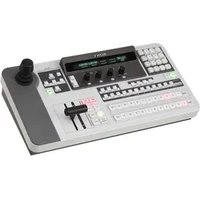
BRS-200 - Télécommande SONY - Notice d'utilisation et mode d'emploi gratuit
Retrouvez gratuitement la notice de l'appareil BRS-200 SONY au format PDF.


| Type de produit | Sélecteur de commande de caméra à distance (télécommande) |
| Marque et modèle | Sony BRS-200 |
| Dimensions (unité de traitement) | 430 × 44 × 430 mm (l × h × p) |
| Dimensions (bloc commande) | 424 × 138 × 222 mm (l × h × p) |
| Poids (unité de traitement) | Environ 7,5 kg |
| Poids (bloc commande) | Environ 3,6 kg |
| Alimentation (unité de traitement) | 100 à 240 V CA, 50/60 Hz |
| Alimentation (bloc commande) | 12 V CC, via adaptateur secteur |
| Consommation électrique (unité de traitement) | 125 W max (avec cartes d'interface) |
| Consommation électrique (bloc commande) | 12 W |
| Température de fonctionnement | 5 °C à 40 °C |
| Fonctions principales | Contrôle jusqu'à 7 caméras VISCA, commutation vidéo HD/SD, effets de transition (fondu enchaîné, volet), image dans l'image (PIP), insertion en aval (DSK), visualiseur multiple (4, 10 ou 16 écrans), mémoire de trame, commande GPI I/O |
| Entrées vidéo standard | 4 × SDI (BNC), extensible avec cartes optionnelles (SDI supplémentaires, DVI, analogique SD) |
| Sorties vidéo standard | 2 × PGM SDI, 2 × AUX SDI, 1 × DVI-I ; extensible avec carte de sortie DVI optionnelle |
| Protocole de commande caméra | VISCA (RS-232C ou RS-422) |
| Nettoyage et entretien | Débrancher avant nettoyage ; utiliser un chiffon doux et sec ; éviter solvants puissants |
| Sécurité | Appareil de classe A, doit être relié à la terre, ne pas exposer à la pluie ou à l'humidité, utiliser un dispositif de coupure accessible |
| Accessoires fournis | Cordon d'alimentation, adaptateur secteur, cordon de commande, support de montage en rack, fiche connecteur RS-422, butée de cordon, dispositif de retenue DC IN, guide rapide, mode d'emploi, garantie |
| Options / pièces détachées | Cartes d'interface : BRSA-20HSD1 (entrée SDI), BRSA-20DD1 (entrée DVI), BRSA-20SA1 (entrée analogique SD), BRSA-20DD2 (sortie DVI) |
| Informations générales | Produit professionnel pour événements en direct, conférences, présentations ; faible latence ; synchroniseur de trames intégré |
FOIRE AUX QUESTIONS - BRS-200 SONY
Questions des utilisateurs sur BRS-200 SONY
0 question sur cet appareil. Repondez a celles que vous connaissez ou posez la votre.
Poser une nouvelle question sur cet appareil
Téléchargez la notice de votre Télécommande au format PDF gratuitement ! Retrouvez votre notice BRS-200 - SONY et reprennez votre appareil électronique en main. Sur cette page sont publiés tous les documents nécessaires à l'utilisation de votre appareil BRS-200 de la marque SONY.
MODE D'EMPLOI BRS-200 SONY
Avant la mise en service de cet appleil, Iezez attentivement ce mode d'emploi et conservez-e pour toute-reference ulteresque.
BRS-200
Imprima sur parpier reço-y http://www.sony.net/
Afin de réduire les risques d'incendie ou d'électrocution, ne pas exposer cet apparéil à la pluie ou à l'humidité.
Afin d'écarter tout risque d'électrocution, garder le coffret fermé. Ne confier l'entretien de l'appareil qu'à un personnel qualifié.
AVERTISSEMENT
CET APPAREIL DOIT ETRE RELIE A LA TERRE.
AVERTISSEMENT
L'adaptateur secteur fourni ne possede pas d'interrupteur d'alimentation. Lors de l'installation de l'appareil, incorporer un dispositif de coupure dans le câblage fixe ou brancher la fiche d'alimentation dans une prise murale facilement accessible proche de l'appareil. En cas de problème lors du fonctionnement de l'appareil, enclancher le dispositif de coupure d'alimentation ou débrancher la fiche d'alimentation.
IMPORTANT
La plaque signalétique se situe sous l'appareil.
Pour les clients au Canada
Cet appeareil numérique de la classe A est conforme à la norme NMB-003 du Canada.
Pour les clients en Europe, Australie et Nouvelle-Zélande
AVERTISSEMENT
Il s'agit d'un produit de Classe A. Dans un environnement domestique, cet apparéil peut provoquer des interférences radio, dans ce cas l'utilisateur peut être amélié à prendre des mesures appropriées.
Pour les clients en Europe
Le fabricant de ce produit est Sony Corporation, 1-7-1 Konan, Minato-ku, Tokyo, Japon.
Le représentant autorisé pour EMC et la sécurité des produits est Sony Deutschland GmbH, Hedelfinger Strasse 61, 70327 Stuttgart, Allemagne. Pour toute question concernant le service ou la garantie, veuillez consulter les adresses indiquées dans les documents de service ou de garantie séparés.
Ne pas utiliser cet apparéil dans une zone résidentielle.
Précautions
Utilisation et entreprisesage
-
Evitez d'utiliser et d'entreposer le sélecteur dans les emplacements suivants :
-
Extremement chauds ou froids (température de fonctionnement comprise entre 5^ et 40^ ( 41^ et 104^ )
-
Exposés aux rayons directs du soleil pendant une période prolongée ou situés à proximé de radiateurs.
-
Situes à proximate de sources de champs magnétiques importants
-
Situes à proximate de sources de radiation electromagnétique puissantes, telles qu'une radio ou un téléviseur
-
Les emplacements exposés à des vibrations ou chocs importants
-
L'utilisation d'un téléphone portable, etc., à proximate du sélection peut provoquer un dysfonctionnement ou ALTERER les images. Dans la mesure du possible, éteignez les téléphones portables et autres apparèils lorsque vous vous trouvez pres du sélection.
- Si le sélection est installé dans un rack, laissez un espace de plus de 10cm (4 pouces) à gauche et à droite et un espace de plus de 10cm (4 pouces) à l'arrête entre le rack et le sélection.
-
Lors de l'installation, laissez un espace autour du sélecteur pour l'aération et la maintenance.
-
N'obstruiez pas les orifices d'aération situés sur les cotsés gauche et droit de l'unité de traitement.
- Laissez des espaces autour du sélecteur pour l'aération.
- Laissez un dégagement de plus de 10cm (4 pouces) à l'arrête du sélecteur pour la maintenance.
- Si le sélecteur est installé à l'horizontal, par exemple sur un bureau, laissez un espace de plus de 10cm (4 pouces) sur les côtes gauche et droit. Il est recommendé de prévoir un espace de plus de 10cm (4 pouces) au-dessus du sélecteur pour l'entretien.
Nettoyage
Avant de proceder au nettoyage, n'oubliez pas de débrancher la fiche d'alimentation du sélecteur de la prise secteur.
Nettoyage du boitier
- Utilisez un chiffon doux et sec pour nettoyer le boîtier. Pour-retirer les taches tenaces,utilisez un chiffon légèrement imbibé d'une solution à base d'un détergent
doux. Ensuite, essuyez l'appareil à l'aide d'un chiffon doux et sec.
- N'utilise jamais de solvant puissant, tel que du diluant, du benzène ou des insecticides, car vous risquez d'endommager le revêtement ou d'effacer les indications sur le sélecteur.
- Si vous frottez trop le boîtier à l'aide d'un chiffon sur lequel se trouve de la poussière, vous risquè de le rayer.
- Si le boitier du.selecteur est exposé à un objet en caoutchou ou en vinyle pendant une période prolongée, sa qualité risque d'être alterée et son revêtement de se dégrader.
Table des matieres
Precautions 3
Utilisation et entreprisesage 3
Nettoyage 3
Chapitre 1 Description générale
a r c t a r i s t i q u e s . 9
Configuration du système 10
Configuration de base 10
Configuration pour un événement en direct 11
Configuration pour une presentation 12
Configuration pour une presentation utilisant deux projecteurs 13
Structure de la sortie video commutée ou composée par
commutation video 14
Chapitre 2 Emplacement et fonctions des éléments
Bloc commande 15
1 Touches de mode 16
2 Section de bus CAMERA/DSK/AUX 17
3 Section relative au bus de connexion 19
4 Section relative à la transition d'effet 20
5 Section relative à la position de laamera/à l'instantané/au
menu 21
6 Section relative aux commandes des menus/du selecteur/de la camera/de l'afficheur 24
Section relative aux commandes d'emplacement/du menu de la camera. 27
8 Manette de commande 28
9 Section du panneau arrriere 29
Unité de traitement 30
Panneau avant 30
Panneau arrête 30
Carte d'entrée HD/SD-SDI BRSA-20HSD1 (non fournie) 32
Carte d'entree analogue SD BRSA-20SA1 (non fournie) 32
Carte d'entrée DVI BRSA-20DD1 (non fournie) 32
Carte de sortie DVI BRSA-20DD2 (non fournie). 33
Chapitre 3 Préparatifs
Raccordement de matériel externe 35
Raccordement des cameras VISCA 36
Raccordement d'un périphérique de sortie video, par exemple une camera autre qu'uneamera de la série BRC 38
Raccordement d'un périphérique de sortie de signal DVI 38
Raccordement de moniteurs aux connecteurs PGM1 et PGM2 39
Raccordement de moniteurs aux connecteurs AUX1 et AUX2 39
Raccordement d'un moniteur ou projecteur equipe d'une entrée DVI 40
Raccordement d'un ordinateur pour enregistrer les données de configuration 40
Raccordement d'un signal de synchronisation externe 41
Installation et raccordement du selecteur 42
Installation d'une carte d'interface 42
Raccordement de I'unité de traitement et du bloc commande 45
Mise sous tension 47
Utilisation du menu 48
Affichage des menus 48
Utilisation du menu 50
Configurations de base pour le sélecteur 52
Configuration du format et du rapport de format du signal video (page 951 du menu) 52
Configuration des signaux d'entrée videoe 53
Configuration des signaux de sortie video 56
Configuration du mode bus pour les touches de connexion (page 943 du menu) 59
Configuration de la VISCAamera 60
Configuration du selecteur pour le raccordement à l'ordinateur (page 963 du menu) 63
Chapitre 4 Opération de commutation
Avant de commencer l'opération de commutation 65
Activation du mode SW 65
Selection de la video de sortie auxiliaire 66
Fonctions de base de la commutation video 68
Commutation de la video à l'aide d'une coupe franche. 69
Commutation directe avec la touche de selection PGM. 69
Commutation avec la touche CUT après avoir vérifié la video suivant dans la fenêtre d'aperçu 70
Commutation de la video avec un effet (effet de transition) ....73
Commutation de la video avec un effet de fondu (fondu enchaîné) ... 75
Commutation de la video à l'aide d'un volet 76
Composition de videos à l'aide de la fonction d'image dans l'image (PIP) 80
Execution de la fonction image dans l'image 81
Réglage de la taille et de la position d'affichage d'une video incorporee dans l'imag dans 1'image 82
Réglage de l'heure de transition 86
Définition d'une cordure pour un volet ou PIP 87
Utilisation des barres de couleurs ou des caches contre-cache couleur. 88
Affectation de la barre de couleurs ou du cache contre-cache couleur à la touche de selection PGM ou NEXT 88
Changement de couleur du cache contre-cache couleur 88
Utilisation d/images fixes enregistrées dans la mémoire de trame 89
Ajout de caractères ou de graphiques à l'aide de l'insertion en aval (DSK). 91
Composition d'une video à l'aide de l'insertion de luminance. 93
Composition d'une video à l'aide de la fonction DSK split 95
Composition d'une video à l'aide de l'insertion Chroma 97
Vérification des résultats de la video composite (aperçu des effets) 102
Enregistrement des réglages d'un volet, PIP et des options du menu de réglage 103
Chapitre 5 Utilisation de laamera VISCA
Avant d'utiliser laamera 107
Réglage du sélecteur en mode CAM. 108
Selection de laamera a contrcler 109
Commande de laamera 110
Réglage de la mise au point de laamera 110
Réglage de l'exposition 111
Réglage de la balance des blancs 114
Zoom 114
Utilisation du panoramicique/inclinaison de laamera 115
Enregistrement des réglages de laamera 118
Utilisation du menu de laamera 122
Désactivation de la télécommande infrarouge fournie avec la camera 124
Réglage de l'éclairage du témoin de signalisation sur la camera 125
Chapitre 6 Commande à l'aide de périphériques externes
Utilisation du connecteur GPI I/O 127
Affectation de diverses fonctions aux broches du connecteur
GPI I/O 127
Exemples de commande utilisant le connecteur GPI I/O. 129
Utilisation du connecteur REMOTE 131
Configuration des SERIAL DATA 131
Commande 132
Transfert de données entre le selecteur et un ordinateur ....134
Connexion et configuration 134
Téléchargement/Téléversement 134
Annexe
Listedesenus. 139
Menu du modeamera 140
Menu du mode selecteur 140
Menu MEM 141
Menu WIPE 142
Menu MATT 142
Menu DSK 143
Menu PIP 144
Menu SETUP 146
Conversion entre le signal d'entrée et le signal de sortie ....154
Messages et dépannage 157
Installation du support de montage en rack dans le sélecteur 158
Réglages de laamera pouvant être reproduits à l'aide des numérodesposition du selecteur 159
Specifications 160
Attribution des broches 162
Exemple de câblage du connecteur VISCA RS-422 165
Pourutiliser la fiche de connecteur VISCA RS-422 166
Formats des signaux d'entrée/de sortie DVI-I acceptables. 167
Dimensions 168
Bloc commande 168
Unité de traitement 169
Glossaire 170
Index 172
Description générale
Chapitre
Caracteristiques
Le sélecteur de commande deamera à distance de Sony est un sélecteur compact doté de fonctions permettant de contrôle jusqu'à sept cameras de la série BRC ainsi que de fonctions de commutation video prénant en charge les signaux HD.
Configurationoupleentree/sortie
Des cartes d'interface proposées en option peuvent être installées dans le sélecteur et l'association de ces cartes d'interface permet d'accepter différentes entrées en fonction de vos besoin. Il est possible d'activer un signal DVI ou un signal SD analogue et huit entrées de signal SDI, soit jusqu'à neuf entrées au total.
Le selecteur est équipé de quatre sorties SDI de trois canaux et d'une sortie DVI en standard. L'installation de la carte d'interface proposée en option offre une sortie DVI supplémentaire, ce qui vous permet de projeter différentes sources video sur deux moniteurs ou projecteurs. Cela permet une'utilisation plus large du selecteur pour divers événements et presentations.
Fonctions de commutation video de base intégrées
Ce sélecteur est de type compact, mais il est équipé de fonctions de commutation de signal HD de base, telles que le fondu enchaîné, le volet, l'image dans l'image (PIP) et l'insertion en aval (DSK). Il est également équipé d'un mode de commutation de signal SD dédié pouvant être commute à l'aide des fonctions régables à partir du menu.
Latence video minimisee
Grâce à la latence video minimisée sur 1 ligne du sélection lors de l'application d'un signal genlock, le sélection peut être utilisé pour les conférences, les événements en direct, etc.
Visualiseur multiple
Ce sélecteur comprend une fonction de visualiser multiple permettant l'affichage simultané de 4, 10 ou 16 programmes différents sur un seul moniteur, les écrans étant divisés en 4, 10 ou 16 images.
Configuration du système
Le selecteur de commande de camera à distance BRS-200 offre différentes fonctions grâce à l'utilisation de matériel propose en option. Cette section décrit quatre configurations classiques du système.
Configuration de base
Cameras de la série BRC équipées de la carte de sortie HD-SDI
Moniteur equipé de la fonction visuaisér multiple (moniteur de la série LMD, etc.)
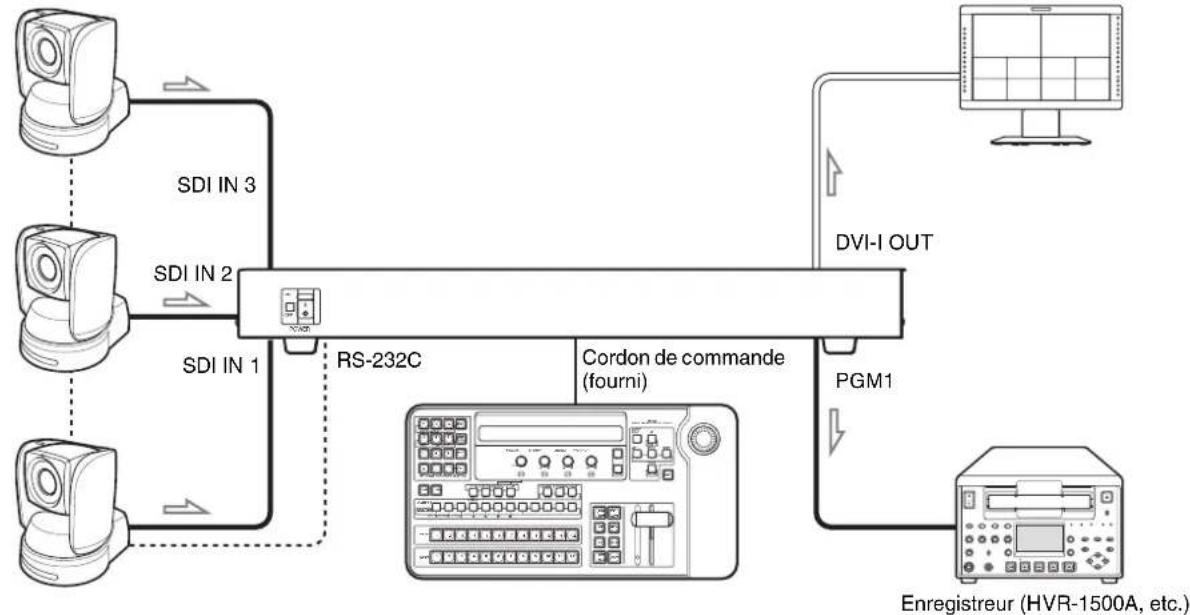
Cordon HD-SDI
Cordon DVI
Cordon VISCA RS-232C
Configuration pour un événement en direct
Caméoscope équipe d'une sortie HD-SDI (camères video de la série PVM, etc.)
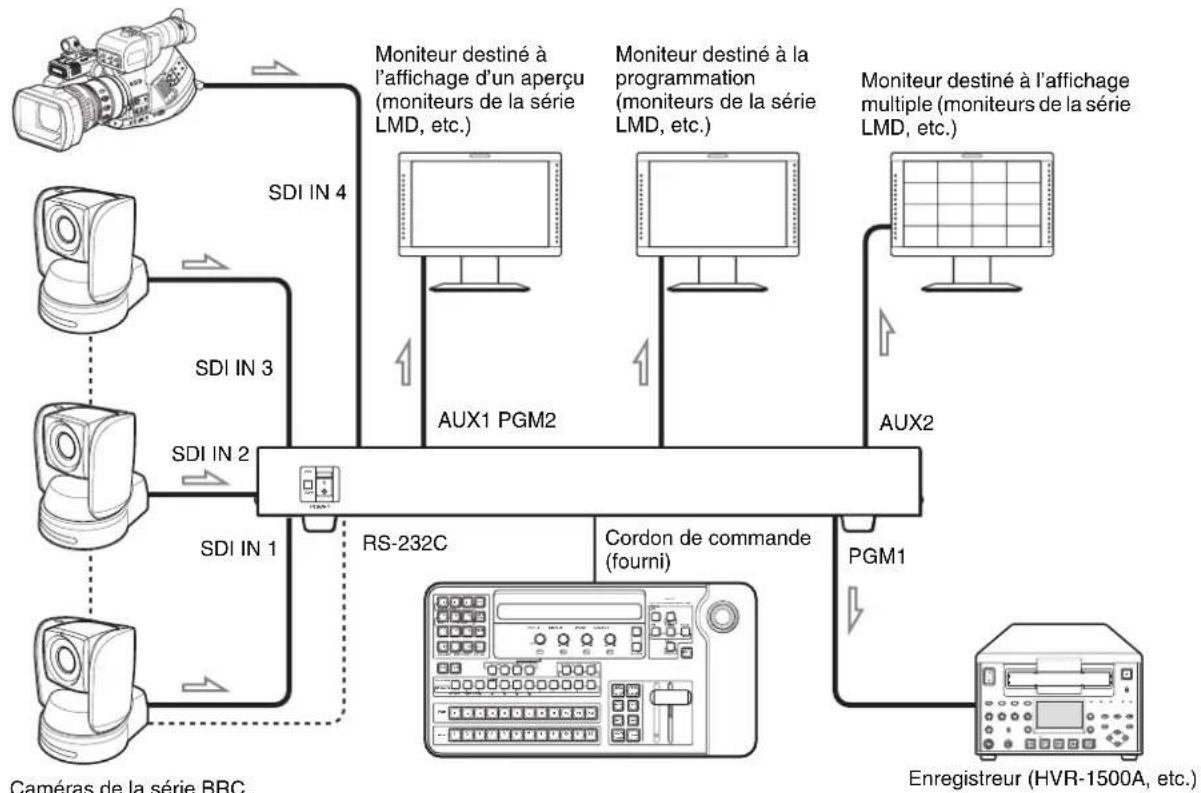
Cordon HD-SDI Cordon VISCA RS-232C
Configuration pour une presentation
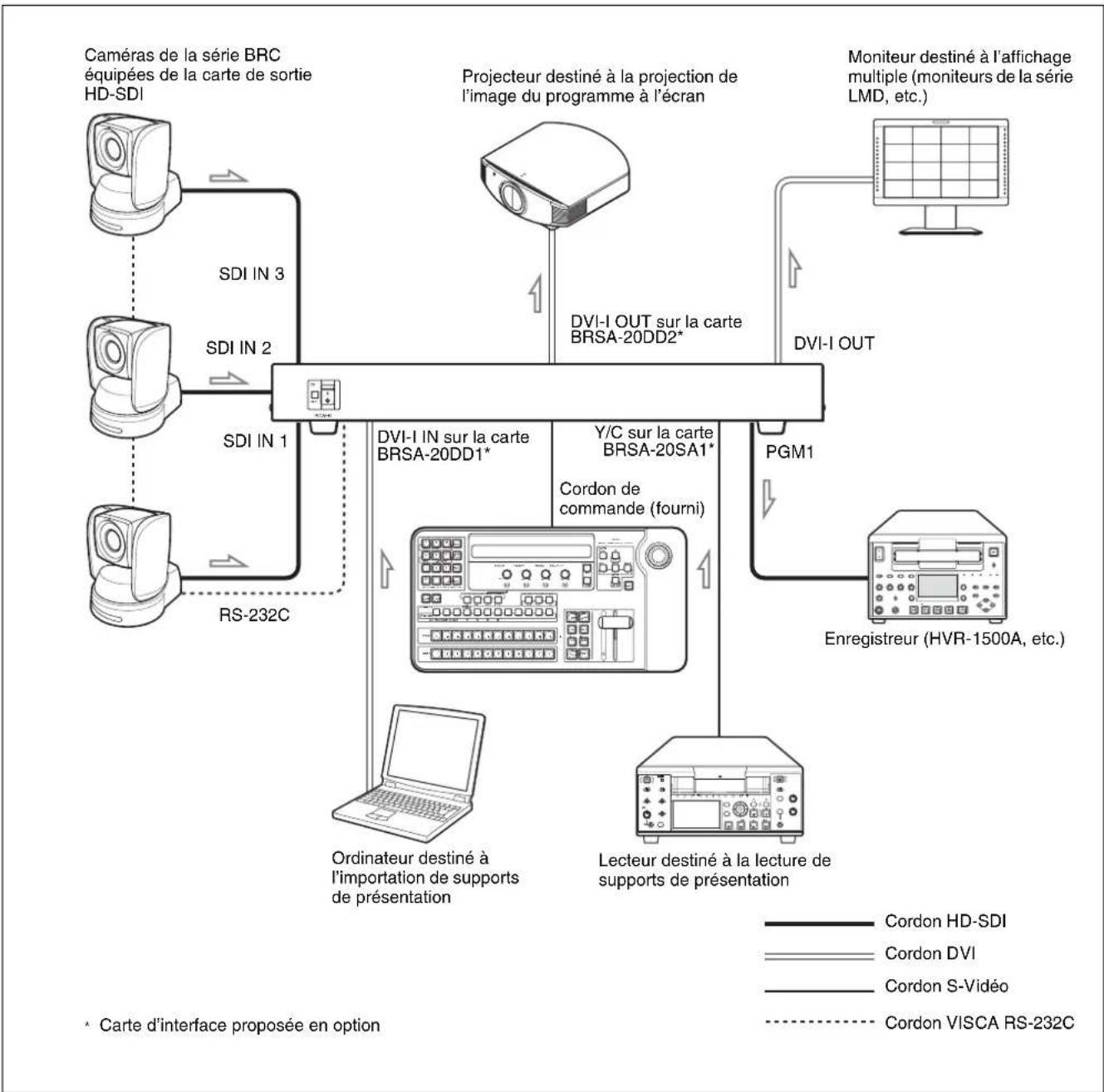
Configuration pour une presentation utilisant deux projecteurs
Cameras de la série BRC
equipees de la carte de sortie
HD-SDI
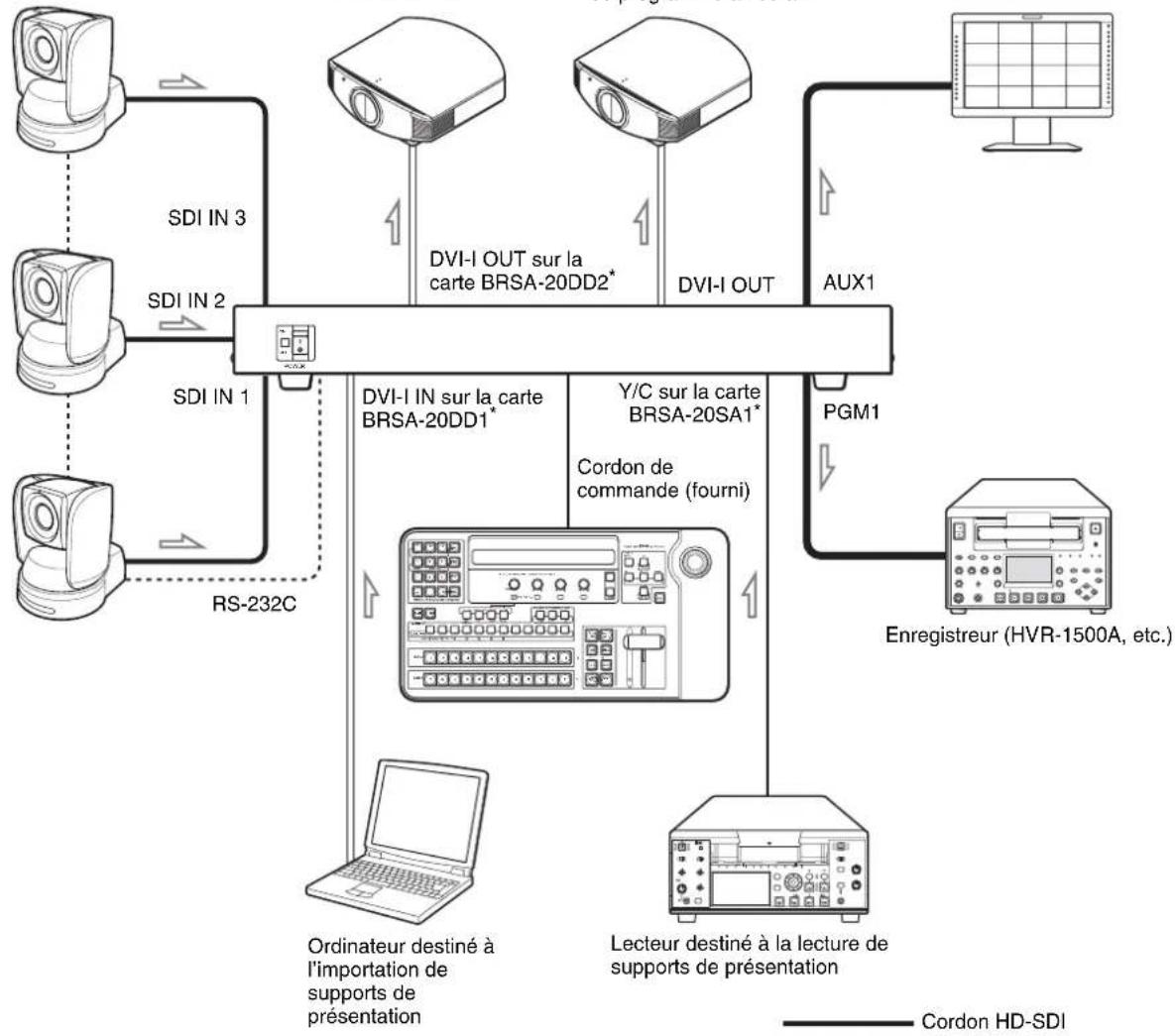
- Carte d'interface proposée en option
Structure de la sortie video commutée ou composée par commutation video
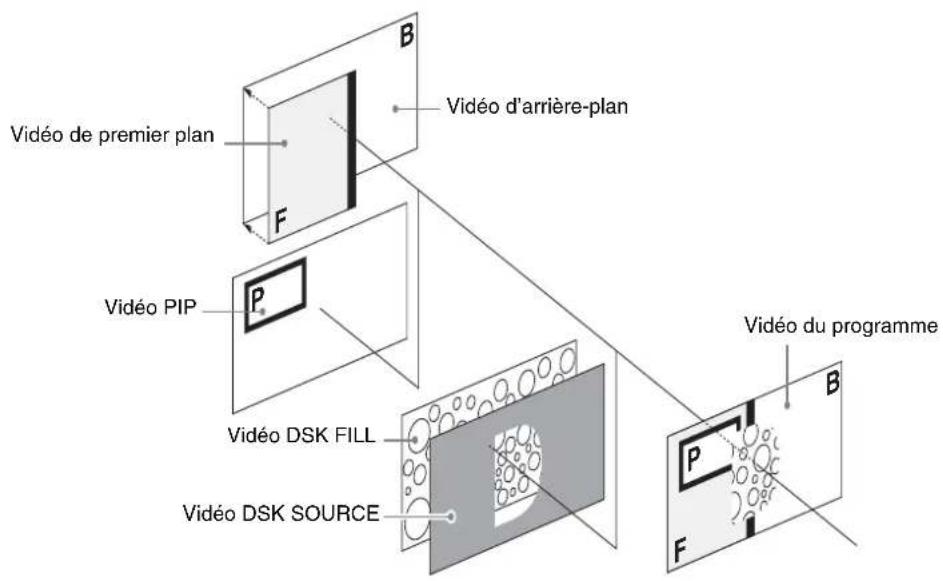
La structure des images à commuter ou composer par commutation video est illustrée ci-dessus. Pour connaître les opérations détaillées, reportez-vous au chapitre 4 « Opération de commutation »
Video d'arrière-plan
La video d'arrière-plan est une image à laquelle aucune effet, tel que le volet ou le fondu enchaîné, n'a été appliqué. Cela peut également s'exprimer sous forme d'une image qui disparaît au fur et à mesure de la progression de l'effect. Sélectionnez la video d'arrière-plan avec les touches de seLECTION 1 à 12 de la section PGM.
Vidéo de premier plan
La video de premier plan est une image à insérer par application d'un effet tel que le volet ou le fondu enchaîné. Il s'agit d'une image qui apparaît au fur et à mesure de la progression de l'effect et qui est commutée avec la video d'arrière-plan.
Selectionnez la video de premier plan à l'aide des touches de selection NEXT 1 à 12 et réalisez l'effect avec le levier de transition ou la touche AUTO TRANS.
Video PIP (image dans l'image)
La video PIP est une image à insérer sur une video d'arrière-plan (et une video de premier plan lors de l'application de l'effet). Pour selectionner la video PIP, appuyez sur la touche PIP et les touches DSK/AUX 1 à 12. Pour composer la video PIP, appuyez sur la touche PIP AUTO.
Video DSK FILL (reemplissage par insertion en aval)
La video DSK FILL est une image à créé par composition DSK.
Pour selectionner la video DSK FILL, appuyez sur la touche DSK et les touches DSK/AUX 1 à 12. Pour composer la video DSK FILL, appuyez sur la touche DSK AUTO.
Video DSK SOURCE (source d'insertion en aval) La video DSK SOURCE est une image permettant de déterminer la zone d'une video DSK FILL à composer. Ce type de video est également appelé « insertion »
Il existe trois types d'insertion :
- L'insertion de luminance, qui coupe une partie insérée d'une video DSK FILL à l'aide d'un signal d'insertion (DSK SOURCE) créé par un luminosité spécifique de la video DSK FILL.
- L'insertion Chroma, qui coupe une partie insérée d'une video DSK FILL à l'aide d'un signal d'insertion (DSK SOURCE) créé par une couleur spécifique de la video DSK FILL.
- La fonction split, qui coupe une partie insérée d'une video DSK FILL à l'aide d'un signal d'insertion créé par un luminosite spécifique de la video DSK SOURCE selectionnée séparément de la video DSK FILL.
Remarque
La video DSK FILL et la video DSK SOURCE sont identiques pour l'insertion de luminance et l'insertion chroma.
Vidéo du programme
La video du programme est une image générae a partir du selecteur après application de la commutation ou de la composition.
Emplacement et fonctions des éléments
Chapitre
Bloc commande
Les éléments du bloc commande sont regroupés dans les intitulés 1 à 9 selon leurs fonctions, comme illustré ci-dessous. Pour plus de détails, reportez-vous aux pages indiquées entre parentheses.
Remarque
Vous pouvez définir un bip qui retentira si le sélecteur ne fonctionne pas correctement. Réglez « BEEP » sur « On » à la page 944 du menu pour activer le retentissement du bip (page 150).
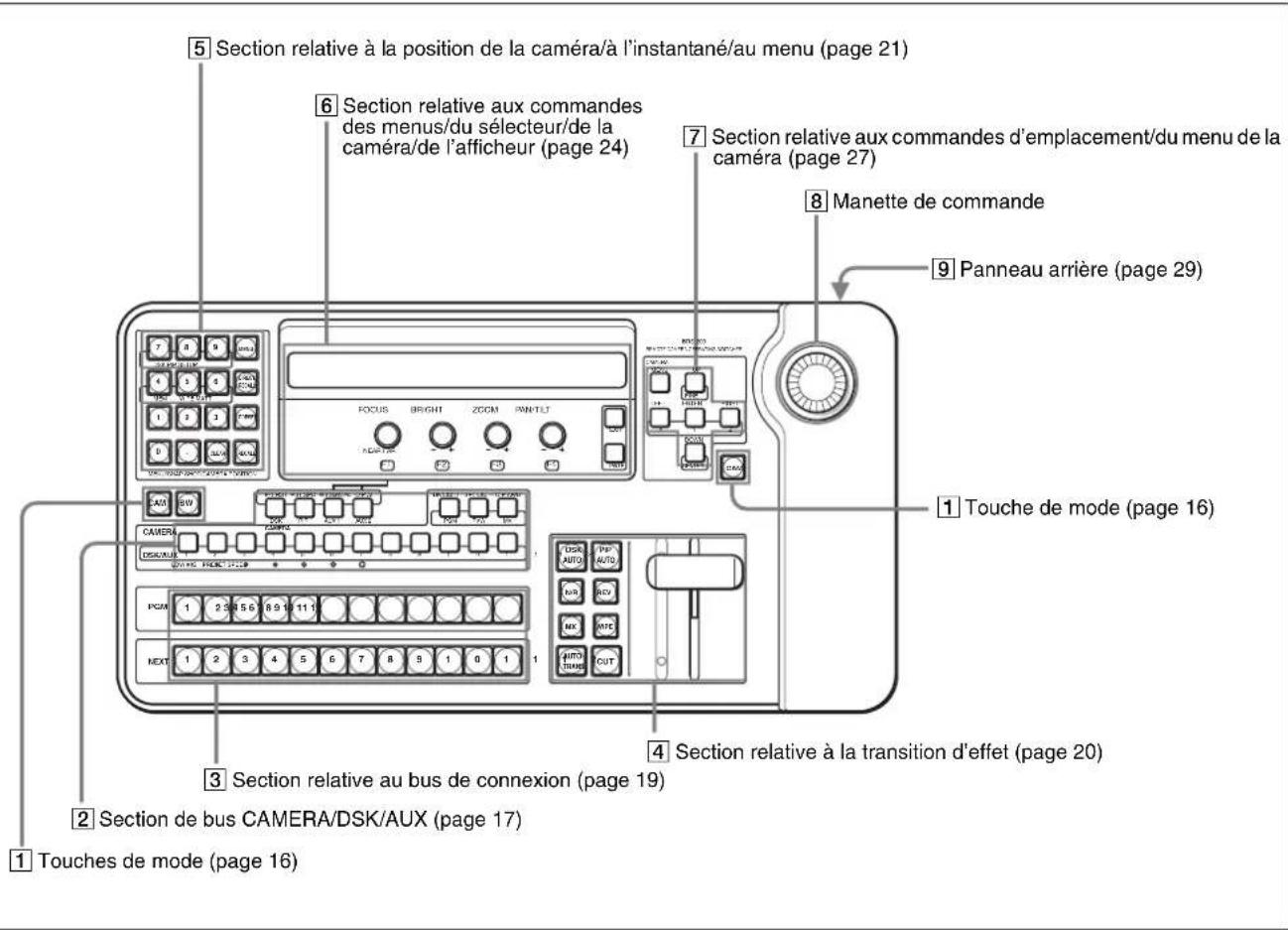
1 Touches de mode
Les fonctions des touches et commandes situées sur le selectorur dépendant du mode selectionné (mode CAM (caméra) ou mode SW (selector) à l'aide des touches de mode.
Remarque
Les modes de fonctionnement du selecteur sont les modes CAM (camera), SW (selecteur) et menu. Pour basculer le selecteur en mode menu, appuyez sur la touche MENU de la 5 Section relative à la position de la camera/a l'instantané/au menu (page 21).
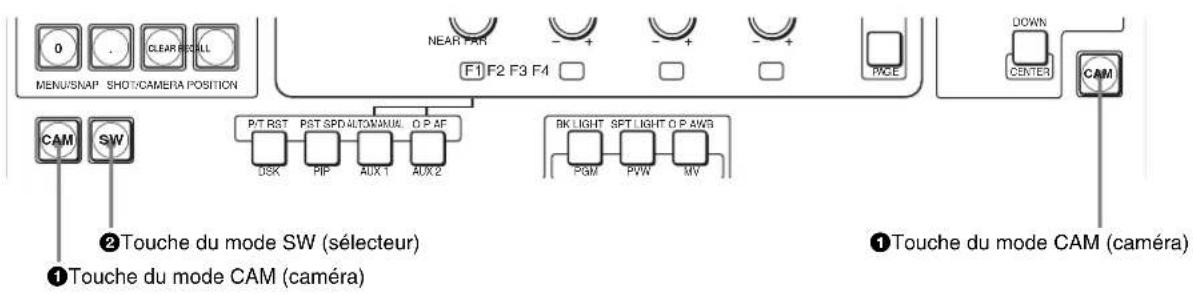
Touches du mode CAM (camera)
Appuyez sur l'une de ces touches pour utiliser la 2 Section de bus CAMERA/DSK/AUX, 5 Section relative à la position de laamera/a l'instantané/au menu, 6 Section relative aux commandes des menus/du selecteur/ de laamera/de l'afficheur, 7 Section relative aux commandes d'emplacement/du menu de laamera ou 8 Manette de commande des cameras connectées. Les touches du mode CAM situées à gauche et à droite fonctionnement de la même manière. Vous pouvez commander les cameras lorsque les touches du mode CAM sont allumées.
Touche du mode SW (sélecteur)
Appuyez sur cette touche pour utiliser la 2 Section de bus CAMERA/DSK/AUX, 5 Section relative à la position de laamera/a l'instantané/au menu, 6 Section relative aux commandes des menus/du selectable/de laamera/de l'afficheur, 7 Section relative aux commandes d'emplacement/du menu de laamera ou 8 Manette de commande du selectable video.
Voussous pouvez commander le selectable video lorsque la touche du mode SW est allumée.
Remarque
Les touches de la 3 Section relative au bus de connexion et de la 4 Section relative à la transition d'effet fonctionnement pour la commutation video, même lorsque le sélecteur est dans un mode autre que le mode SW.
2 Section de bus CAMERA/DSK/AUX
Les fonctions des touches de cette section varient selon que le sélecteur est en mode CAM ou en mode SW.
Les fonctions des touches sont expliquées pour chaque mode.
5 Touche O P AF / touche AUX 2
4 Touche AUTO/MANUAL / touche AUX 1
3 Touche PST SPD / touche PIP
Touche P/T RST/touche DSK
6 Touche BK LIGHT / touche PGM
7 Touche SPT LIGHT / touche PVW
Fonctions en mode CAM
Touches CAMERA
Permettent de selectionner laamera connectee a commander. La touche de laamera selectionnee s'allume. Pour configurer laamera selectionnee, utilisez le menu SETUP.
Pour plus de détails sur la configuration de laamera, reportez-vous à la section « Configuration de la VISCAamera » à la page 60.
Remarque
Affectez les cameras VISCA (BRC-300/300P, BRC-H700, BRC-Z700 et BRC-Z330) aux touches 1 à 7 de la section CAMERA.
Touche P/T RST (réinitialiser le panoramicique/inclinaison)
Maintenez cette touche enforcée pour rétabrir la position du panoramicique/inclinaison de laamera selon la position prédéfinie en usine.
Touche PST SPD (vitesse prédéfinie)
Permet de définir la vitesse du panoramaique/inclinaison à laquelle laamera se déplace jusqu'à la position du panoramaique/inclinaison prédéfi ni.
Si vous maintainez cette touche enfoncée, les touches 1 à 7 de la section CAMERA fonctionnent alors comme des touches de réglage de la vitesse du panoramicque/ inclinaison. Appuyez sur l'une des touches de la section
CAMERA pour régler la vitesse du panorama/ inclinaison en fonction de celle de la touche enforcée.
Pour plus de détails, reportez-vous à la section « Pour définiir la vitesse de déplacement de laamera selon la position prédéfinie » à la page 120.
4 Touche AUTO/MANUAL
Chaque pression sur cette touche a pour effet de faire basculer le mode mise au point de laamera entre AUTO et MANUAL. Lorsque la touche est allumée, le mode mise au point est reglé sur AUTO. Le mode mise au point est reglé sur MANUAL lorsque la touche est étente.
AUTO: laamera effectue automatiquement la mise au point sur le sujet situé au centre de l'écran. La commande FOCUS (page 25) et la touche O P AF sont désactivées.
MANUAL : vous pouvez régler la mise au point manuellement à l'aide de la commande FOCUS (page 25) et de la touche O P AF.
Pour plus de détails, reportez-vous à la section « Réglage de la mise au point de laamera » à la page 110.
Touche O P AF (mise au point automatique à l'aide d'une seule pression)
Appuyez sur cette touche pour procéder à la mise au point automatique de la camera à l'aide d'une seule pression lorsqu'le mode mise au point a été régèle sur MANUAL à l'aide de la touche AUTO/MANUAL.
Touche BK LIGHT (contre-jour)
Si le mode d'exposition de laamera est regle sur FULL AUTO, SHUTTER Pri, IRIS Pri ou GAIN Pri, appuyez sur cette touche pour l'allumer et ainsi activer la fonction de compensation du contre-jour de laamera.
Appuyez à nouveau sur cette touche pour l'éteindre et ainsi désactiver la fonction de compensation du contre-jour.
Pour plus de détails, reportez-vous à la section « Pour activer la compensation de contre-jour » à la page 112.
7 Touche SPT LIGHT (éclairage)
Cette touche fonctionne uniquement pour les cameras BRC-H700, BRC-Z700 et BRC-Z330.
Si le mode d'exposition de laamera est regle sur FULL AUTO, SHUTTER Pri, IRIS Pri ou GAIN Pri, appuyez sur cette touche pour l'allumer et ainsi activer la fonction de compensation d'éclairage de laamera. Appuyez à nouveau sur cette touche pour l'éteindre et ainsi désactiver la fonction de compensation d'éclairage.
Pour plus de détails, reportez-vous à la section « Pour activer la compensation d'éclairage (uniquement pour laamera BRC-H700, BRC-Z700 ou BRC-Z330) » à la page 113.
Touche O P AWB (balance des blancs automatique à l'aide d'une seule pression)
Si le mode de réglage de la balance des blancs de laamera est défini sur ONE PUSH, appuyez sur cette touche pour l'allumer et ainsi procéder automatiquement au réglage de la balance des blancs de laamera par une seule pression.
■ Fonctions en mode SW
Touches DSK/AUX (insertion en aval/auxiliaire)
Les images affectées aux touches de seLECTION 1 à 12 de la section du bus de connexion sont également affectées aux touches DSK/AUX 1 à 12.
Appuyez sur l'une des touches pour selectionner une image après avoir appuyé sur la touche DSK, PIP, AUX 1 ou AUX 2.
Touche DSK (insertion en aval)
Si vous sélectionnez une source d'insertion en aval, appuyez sur cette touche pour l'allumer, puis appuyez sur l'une des touches DSK/AUX 1 à 12.
Qu'est-ce que « l'insertion en aval » ?
Cette fonction permet de superposer des graphiques, des caractères, etc., sur une image d'arrière-plan. Elle est appelée DSK (insertion en aval) car une insertion est ajoutée à la video de sortie du programme final (exécutée au niveau du point le plus bas).
Touche PIP (image dans l'image)
Si vous seLECTIONnez une image à insérer pour la fonction image dans l'image, appuyez sur cette touche pour
l'allumer, puis appuyez sur l'une des touches DKS/AUX 1 à 12.
4 Touche AUX 1 (auxiliaire 1)
Si vous sélectionné la sortie video à partir du connecteur AUX1, appuyez sur cette touche pour l'allumer, puis appuyez sur l'une des touches DSK/AUX 1 à 12, sur la touche PGM, PVW ou MV.
Touche AUX 2 (auxiliaire 2)
Si vous sélectionné la sortie video à partir du connecteur AUX2, appuyez sur cette touche pour l'allumer, puis appuyez sur l'une des touches DSK/AUX 1 à 12, sur la touche PGM, PVW ou MV.
Remarques
- Les métadonnées incluant une entrée audio intégrée à partir du connecteur SDI IN sont émises à partir du connecteur AUX1 ou AUX2. Si vous scélectionnez la sortie video à partir du connecteur AUX1 ou AUX2 depuis n'importe qu'elle touche de la section PGM, PVW ou MV, l'audio intégré n'est pas émis. Les métadonnées inclues dans le signal d'entrée SDI ne sont pas émises si « FS » est régé sur « On » pour le signal SDI à la page 925 du menu.
L'audio intégré est bruyant lorsque lorsque la sortie du connecteur AUX1 ou AUX2 est commutée. Si « BUS ENBL » est régé sur « Off » à la page 931 du menu, le fait d'appuyer sur n'importe qu'elle touche n'entraine pas la commutation de la réserve de sortie. Ce réglage constitue une protection contre la commutation accidentelle.
Touche PGM (programme)
Si vous appuyez sur cette touche pour l'allumer après avoir appuyé sur la touche AUX 1 ou AUX 2, la video PGM (programme) est émise à partir du connecteur AUX1 ou AUX2.
7 Touche PVW (aperçu)
Si vous appuyez sur cette touche pour l'allumer après avoir appuyé sur la touche AUX 1 ou AUX 2, la video PVW (aperçu) est émise à partir du connecteur AUX1 ou AUX2.
Remarque
Qu'est-ce qu'un « aperçu » ?
La video émise après l'execution d'une coupe franche, d'un volet ou d'un effet de fondu enchaîné dans la section relative à la transition d'effet est appelée video PVW (aperçu).
Touche MV (visualiseur multiple)
Si vous appuyez sur cette touche pour l'allumer après avoir appuyé sur la touche AUX 1 ou AUX 2, la video MV (visualiser multiple) est émise à partir du connecteur AUX1 ou AUX2.
Remarque
Qu'est-ce qu'un « visualiser multiple »?
Le sélecteur peut afficher jusqu'à 16 programmes différents sur un moniteur doté d'un écran divisé en 16 images. Cette fonction est appelée « visualiser multiple »
Le selecteur peut diviser l'écran en 4, 10 ou 16 images ou bien afficher le plein écran. Vous pouvez selectionner n'importe qu'elle image pour chaque écran divisé.
Pour plus de détails, reportez-vous à la section « Pour configurer la sortie du visualiser multiple (page 934 du menu) » à la page 57.
3 Section relative au bus de connexion
La section relative au bus de connexion comprend deux types de touches de connexion, les touches de selection
PGM et les touches de selection NEXT. Cette section fonctionne pour les modes autres que le mode SW.
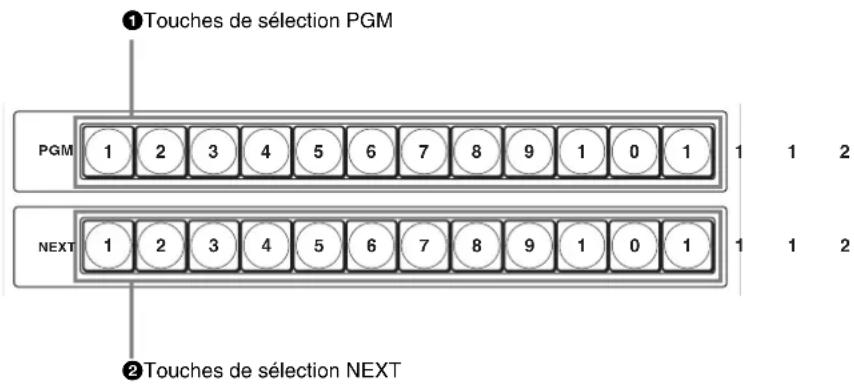
Touches de selection PGM (programme)
Le signal émis à partir du connecteur PGM est appelé video de sortie PGM (programme). Utilisez ces touches pour selectionner une image d'arrière-plan de la video de sortie du programme.
Appuyez sur l'une des touches de selection PGM numérotales de 1 à 12 pour sélectionner la video (video d'entrée, cache contre-cache couleur, barres de couleurs ou video de mémoire de trame) affectée à la touche sélectionnée.
Touches de selection NEXT
Ces touches permettent de sélectionner une image de premier plan à émettre après l'actuelle sortie PGM. Appuyez sur l'une des touches de sélection NEXT numéroétées de 1 à 12 pour sélectionner la video (video d'entrée, cache contre-cache couleur, barres de couleurs ou video de mémoire de trame) affectée à la touche selectionnée.
Pour plus de détails sur les touches de connexion, reportez-vous à la section « Configuration du mode bus pour les touches de connexion (page 943 du menu) » à la page 59.
4 Section relative à la transition d'effet
La section relative à la transition d'effet est utilisé pour la transition d'effet lors de la commutation video. Cette section est utilisé pour les modes autres que le mode SW.
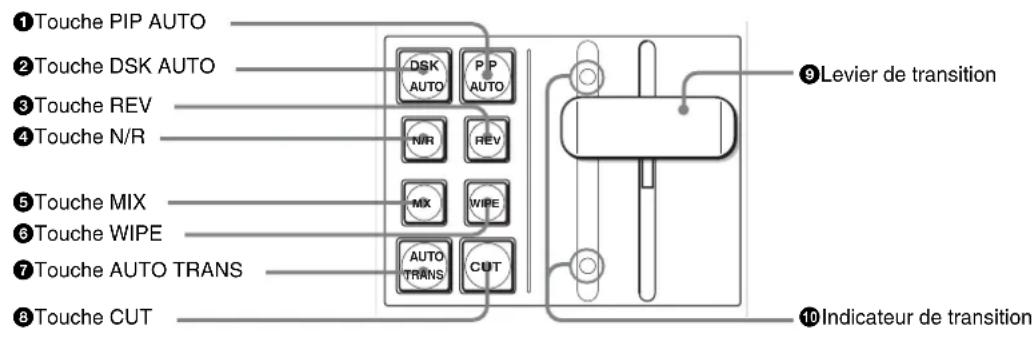
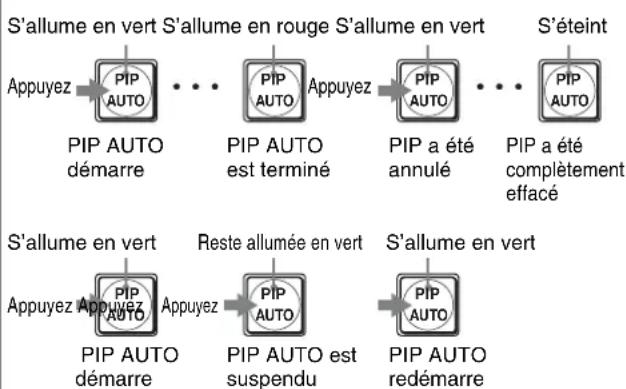
Touche PIP AUTO (image dans l'image automatique)
Lorsque vous appuyez sur cette touche, elle s'allume en vert et la video definie dans le menu PIP est insereee dans la video de sortie du programme après la transition automatique (fonction PIP AUTO).
Une fois la fonction PIP AUTO terminée, la touche s'allume en rouge. Appuyez à nouveau sur cette touche pour annuler la fonction PIP et allumer la touche en vert. Une fois la transition automatique terminée, la touche PIP AUTO s'eteint.
Si vous appuyez sur cette touche lorsque la fonction PIP AUTO est en cours d'exécution (la touche s'allume en vert), la fonction est suspendue et la touche reste allumée en vert. Appuyez à nouveau sur cette touche pour rétablier la fonction PIP AUTO.
Remarque
Vous pouvez définir l'heure de transition de la fonction PIP AUTO dans le menu (page 86).
Touche DSK AUTO (insertion en aval automatique)
Lorsque vous appuyez sur cette touche, elle s'allume en vert et la fonction DSK (insertion en aval) définie dans le menu (DSK est insérée dans la catégorie de sortie du programme après la transition automatique (fonction DSK AUTO).
Une fois la fonction DSK AUTO terminée, la touche s'allume en rouge. Appuyez à nouveau sur cette touche pour annuler la fonction DSK et allumer la touche en vert. Une fois la transition automatique terminée, la touche DSK AUTO s'eteint.
Si vous appuyez sur cette touche lorsque la fonction DSK AUTO est en cours d'exécution (la touche s'allume en vert), la fonction est suspendue et la touche reste allumée en vert. Appuyez à nouveau sur cette touche pour rétablier la fonction DSK AUTO.
Remarque
Vouppouvezdefinirl'heurede transitionde la fonction DSK AUTO dans le menu (page 86).
Touche REV (inverse)
Si vous appuyez sur cette touche pour l'allumer, une transition est executée dans le sens inverse. Appuyez a nouveau sur cette touche pour I'eteindre et annuler le mode de transition inversé.
4 Touche N/R (normal/inverse)
Si vous appuyez sur cette touche pour l'allumer, chaque transition de volet est executée successivement dans le sens normal ou inverse. Si vous appuyez à nouveau sur cette touche pour l'éteindre, les transitions de volet sont exécutées uniquement dans le sens normal.
5 Touche MIX
Si vous appuyez sur cette touche pour l'allumer, la video en cours est progressivement replacé par la video suivante et les deuxVIDEOS se chevauchent pendant la transition de la video d'arrière-plan (fondu enchaîné).
Remarque
Lorsque le volet est selectionné, le mode fondu enchaîné est annulé.
6 Touche WIPE
Si vous appuyez sur cette touche pour l'allumer, la video en cours (video d'arrière-plan) est progressivement remplaee, comme si la video suivante effaçait la video en cours pendant la transition de la video d'arriere-plan (volet).
Remarque
Lorsque le fondu enchaîné est sélectionné, le mode volet est annulé.
Touche AUTO TRANS (transition automatique)
Si vous appuyez sur cette touche pour l'allumer, un effet est automatiquement executé pendant l'heure de transition prédéfinie lors de la transition de la vente d'arrière-plan (fonction AUTO TRANS) (page 73).
Si vous appuyez sur cette touche pour l'allumer lorsque la fonction AUTO TRANS est en cours d'execution (la touche s'allume en orange), la fonction est suspendue (la
touche resté allumée en orange). Appuyez à nouveau sur cette touche pour rétablier la fonction AUTO TRANS et étéindre la touche une fois la transition terminée.
8 Touche CUT
Si vous appuyez sur cette touche pour l'allumer, la video en cours est instantanément remplacede par la video du programme suivant pendant la transition de la video d'arriere-plan (coupe franche).
Levier de transition
Ce levier permet d'executer manuellement une transition de la video d'arrière-plan.
Remarque
Si le sélecteur est allumé lorsque le levier de transition n'est positionné à aucune extrémité, déplacez une fois le levier vers l'avant et vers l'arrière entre les deux extrémités. Cette action entraîne le fonctionnement du levier.
10Indicateur de transition
Cet indicateur présente le sens dans lequel le levier de transition peut être orienté.
Déplacez le levier de transition dans le sens de l'indicateur allumé pour démarrer une transition.
Remarque
Si vous appuyez sur la touche AUTO TRANS après avoir déplaced le levier de transition au centre, par exemple, une incohérence entre l'application de l'effet et la position de la transition peut se produit. Dans ce cas, il est possible que les deux voyants s'allument.
Ne forcez pas de maniere excessive sur le levier de transition.
5 Section relative à la position de laamera/à l'instantané/au menu
Les fonctions des touches de la section relative à la position de laamera/à l'instantané/au menu varient selon que le sélecteur est en mode menu, en mode SW ou en mode CAM.
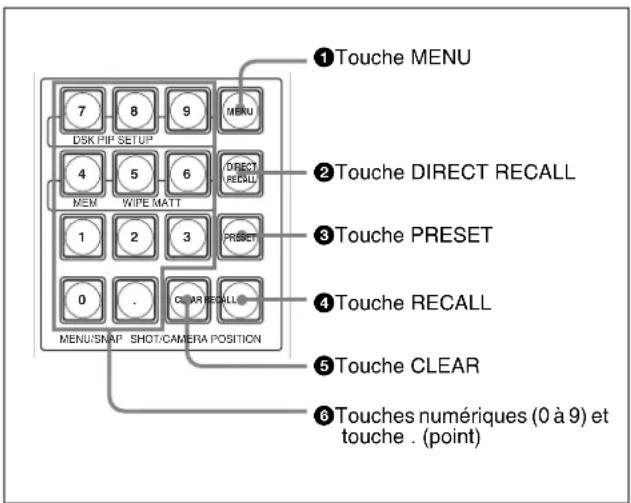
1 Touche MENU
Le fait d'appuyer sur cette touche pour l'allumer entraine le réglage de l'afficheur en mode menu.
En mode menu, appuyez sur l'une des touches numériques 4 à 9 pour afficher l'un des menus supérieurs. (reportez-vous à la « Liste des menus supérieurs »). La touche numérique sélectionnée s'allume. Pour revenir en mode CAM ou SW, appuyez sur la touche MENU ou sur la touche du mode CAM ou SW.
Remarques
- Lorsque vous basculesz en mode menu, la derniere page de menu affichec appearait sur l'afficheur. Au demarrage du système, l'afficheur presente la page supérieure du menu SETUP.
- Pour connaître les procédures des fonctions régables à partir du menu, reportez-vous à la section « Pour afficher le menu » à la page 22.
- Pour plus de détails sur les menus de réglage, reportez-vous à la section « Listé des menus » à la page 139.
Listedesussupérieurs
Appuyez sur l'une des touches numériques 4 à 9 pour afficher le menu supérieur indiqué ci-dessous. La touche correspondante s'allume.
| Touchemultipérique | Menu supérieur Description du menu | |
| 4 Menu MEMémoire) | Importation d'une image dans la mémoire de trame, réglage de l'horodateur pour un fichier | |
| 5 Menu WIPE Réglage du motif ou de la cordure de volet | de contre-cache couleur | |
| 6 Menu MATT Réglage du cache | ||
| 7 Menu DSK Réglage de la fonction DSK (insertion en aval) | ||
| 8 Menu PIP Réglage de la fonction PIP (image dans l'image) | ||
| 9 Menu SETUP Configuration du système | ||
Pour afficher le menu
Une page de menu à trois chiffres est affectée à chaque menu de réglage représenté en mode menu.
Pour spécifique directement la page de menu, appuyez sur les touches numériques afin d'obtenir le « troisième chiffre du numéro », un «. (point)», le « deuxieme chiffre du numéro » et le « premier chiffre du numéro » dans l'ordre.
Exemple: pour spécifique la page 912 du menu

Touche DIRECT RECALL
Si vous appuyez sur cette touche pour l'allumer, le sélecteur passé en mode de reproduction direct et vous pouvez reproductive les paramètres préreglés enregistrés pour les touches numériques 0 à 9. Appuyez à nouveau sur la touche DIRECT RECALL pour annuler le mode de reproduction direct.
En mode de reproduction direct, vous pouvez utiliser les fonctions suivantes :
Lorsque le mode CAM est selectionné
Pour reproductive le paramètre prénéglé enregistré pour les numérores de position 1 à 9 de laamera, appuyez sur les touches numériques 1 à 9.
Lorsque le mode SW est selectionné
Pour reproductive le paramètre prénéglé enregistré dans les numéroes d'instantané, les numérores de volet direct ou les chiffres 0 à 9 de PIP direct sur le sélecteur, appuyez sur les touches numériques 0 à 9.
Pour plus de détails sur les numéroes d'instantané, les numéroes de volet direct et les chiffres de PIP direct, reportez-vous à la section « Enregistrement des réglages d'un volet, PIP et des options du menu de réglage » à la page 103.
Remarques
- Si vous appuyez sur la touche DIRECT RECALL alors que la touche MENU est allumée, le mode menu est annulé et le sélectionssaene mode CAM ou SW.
- Pour reproductive le numéro de position de laamera ou un numéro d'instantané supérieur ou égal à 10, annulez le mode de reproduction direct et utilisez la touche RECALL pour proceber à la reproduction.
- Pour régler le dixieme chiffre (Bank) du numero d'instantané dans le menu, vous pouvez reproductive le numero d'instantané à deux chiffres uniquement en appuyant sur l'une des touches numériques 0 à 9 correspondant aux chiffres du numero d'instantané (page 150).
3 Touche PRESET
Cette touche permet d'enregistrer un réglage dans un nombre de position de laamera, un nombre d'instantané, un nombre de volet direct ou un nombre PIP direct.
Lorsque le mode CAM est selectionné
Vous pouvez enregistrer la position du panoramaque, du inclinaison ou du zoom ou bien d'autres réglages de la camera au niveau des nombres de position de laamera.
Vous pouvez enregistrer jusqu'à 99 réglages dans les positions 1 à 99 pour chaque camera VISCA.
①Utilisez l'une des touches numériques 0 à 9 pour afficher le numéro de position clignotant souhaite pour l'enregistrement du réglage sur l'afficheur.
②Maintenez la touche PRESET enfoncée.
Pour plus de détails, reportez-vous à la section
« Enregistrement des réglages de laamera » à la page 118.
Lorsque le mode SW est seLECTIONné
Vous pouvez enregistrer les différents réglages du sélecteur. Il est possible d'enregistrer jusqu'à 100 réglages dans les numérods d'instantané 0 à 99 et jusqu'à 10 réglages dans les numéroros PIP directs ou les numérores de volet direct 0 à 9.
①Utilisez l'une des touches numériques 0 à 9 pour afficher un numéro d'instantané clignotant, un numéro de volet direct ou un numéro PIP direct sur l'afficheur dans lequel vous souhaitez enregistrer le réglage.
②Maintenez la touche PRESET enfoncé.
Pour plus de détails, reportez-vous à la section
« Enregistrement des réglages d'un volet, PIP et des options du menu de réglage » à la page 103.
4 Touche RECALL
Appuyez sur cette touche pour reproductive le réglage enregistré au niveau du numéro de position de laamera sur laamera ou au niveau du numéro d'instantané, de volet direct ou PIP direct sur le sélecteur.
Lorsque le mode CAM est selectionné
Vous pouvez reproductive la position du panoramaque, du inclinaison ou du zoom ou bien d'autres réglages de la camera enregistrés au niveau des nombres de position 1 à 99 de laamera.
①Utilisz l'une des touches numériques 0 à 9 pour afficher le numéro de position clignotant sur l'afficheur à reproduce.
② Appuyez sur la touche RECALL.
■ Lorsque le mode SW est sélectionné
Vous pouvez reproductive les differents parametes preregles du selecteur.
①Utilisez l'une des touches numériques 0 à 9 pour afficher le numéro d'instantané clignotant, le numéro de volet direct ou le numéro PIP direct à réproduire sur l'afficheur.
② Appuyez sur la touche RECALL.
⑤ Touche CLEAR
■ Lorsque le mode menu est selectionné
Si vous appuyez sur cette touche, les deux derniers chiffres de la page de menu sont réinitialisés sur « 00 »
Lorsque le mode CAM est selectionné
Si vous appuyez sur cette touche, le numéro de position de laamera représenté sur l'afficheur disparait.
Lorsque le mode SW est selectionné
Si vous appuyez sur cette touche, le numéro d'instantané, de volet direct ou PIP direct créé sur l'afficheur disparait.
Touches numériques 0 à 9 et touche. (point)
■ Lorsque le mode menu est selectionné
Utilisez les touches numériques et la touche. (point) pour saisir la page du menu.
Pour connaître les procédures de saisie de la page de menu, reportez-vous à la section « Pour afficher le menu » à la page 22.
Lorsque le mode CAM est selectionné
Utilisez les touches numériques 0 à 9 pour saisir le numéro de position de laamera.
Lorsque le mode SW est selectionné
Utilisez les touches numériques 0 à 9 pour saisir le numéro d'instantané, de volet direct ou PIP direct.
Remarques
- Pour saisir un numero à deux chiffres, appuyez sur le deuxième chiffre du numero, puis sur le premier chiffre. Pour corriger un numero que vous avez saisi, appuyez sur la touche CLEAR, puis saisissez le bon numero.
- La touche. (point) clignote en rouge en cas d'anomalie dans le ventilateur.
Pour plus de détails, reportez-vous à la section « Messages et dépannage » à la page 157.
6 Section relative aux commandes des menus/du selecteur/de laamera/de I'afficheur
Les fonctions des touches et commandes décrites dans cette section varient selon que le sélecteur est en mode CAM, en mode SW ou en mode menu.
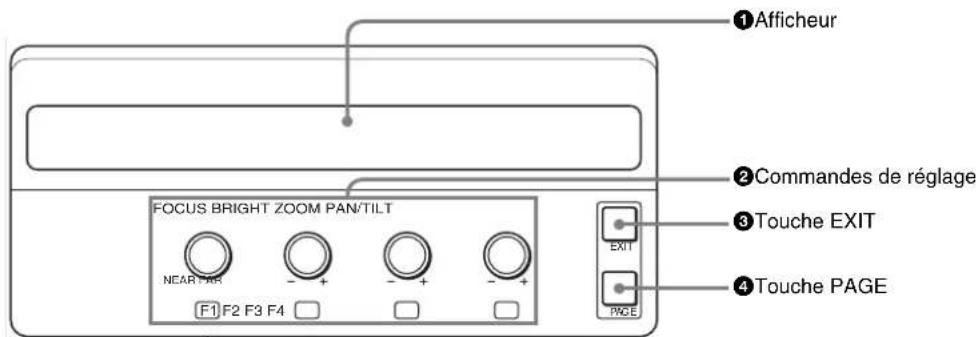
1 Afficheur
Présente le menu, l'effect actuel et les réglages de laamera.
Pendant la visualisation de l'afficheur, vous pouvez consulter et modifier les réglages.
Si le menu d'une couche inférieure comporte d'autres couches inférieures, le nom du menu est suivi de «... »
L'afficheur suivant presente un exemple représentatif :
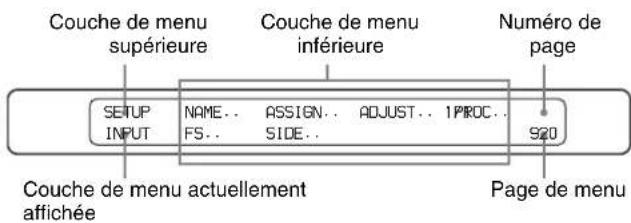
Couches de menu en mode menu
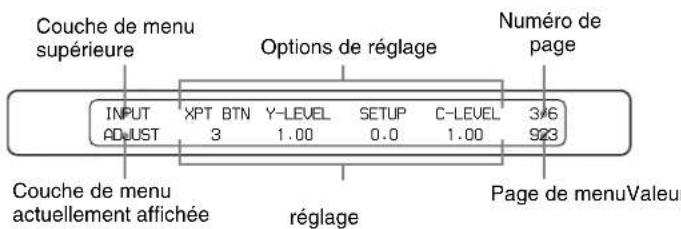
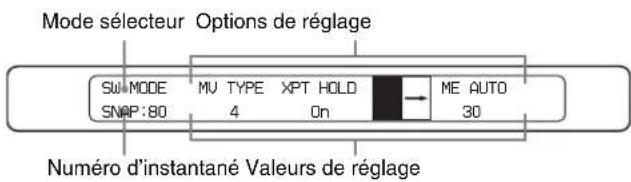
État des réglages en mode SW
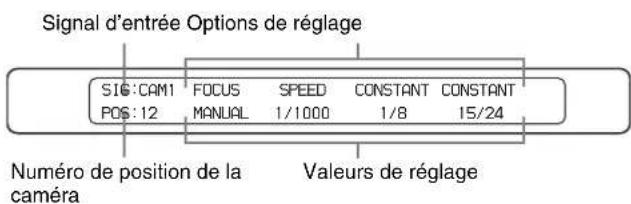
État des réglages en mode CAM
2Commandes de réglage (F1/FOCUS, F2/BRIGHT, F3/ZOOM, F4/PAN/TILT)
Les fonctions des commandes varie selon que vous vous trouvez en mode menu, en mode CAM ou en mode SW.
Lorsque le mode menu est selectionné
Vou puez modifier le reglage de quatre groupes de chaque affichage de menu à l'aide des commandes F1 à F4 situées sous chaque affichage de menu.
Pour passer à une couche inférieure
Il existe des couches inférieures lorsque le nom du menu est suivi de «..».
Tournez la commande de réglage (F1 à F4) située sous le nom du menu que vous souhaitez utiliser pour lemettre en surbrillance, puis appuyez sur la commande de réglage correspondante. L'affichage bascule sur la couche inférieure suivant du menu.
Pour modifier une option de réglage
Lorsque vous pouvez modifier l'option de réglage, appuyez sur la commande de réglage correspondante (F1 à F4) pour afficher une autre option de réglage.
Pour modifier une valeur de réglage
Tournez la commande de réglage correspondante (F1 à F4) pour modifier la valeur de réglage. Pour activer les réglages qui ont été modifiés, il est possible que vous deviez executer « Exec »
Remarques
- Vous pouvez obtenir le réglage par défaut en maintainant la commande de réglage correspondante enforcée (F1 à F4) si le réglage par défaut est prédéfini en usinc.
Selon les options de réglage définies, le fait de tourner la commande tout en la maintainant enforcée permet de modifier approximativement la valeur de réglage. - Vous pouvez afficher une couche inférieure du menu en spécifier la page de menu à trois chiffres à l'aide des touches numériques 0 à 9 et de la touche. (point) dans la section relative à la position de laamera/à l'instantané/ au menu.
Lorsque le mode SW est selectionné
Vouppouvezutiliserlescommandedesreglage pourles opérationsetreglagesuivants:
Commande F1
Vouppouvezselectionnerletypedevisualiserumultiple.
Commande F2
Voussouspoucechoisirdeproduirerelégageenregistre pourle numéro d'instantanepour la touche de selection affectee dans la section du bus de connexion,la source DSK ou la source PIP lorsque ce réglage est rappelé.
Appuyez sur la commande F2 pour selectionner « XPT HOLD », « DSK HOLD » ou « PIP HOLD », puis tournez la commande F2 pour régler l'option selectionnée sur « On » ou « Off ». Lorsque l'option est définie sur « On », le réglage enregistré pour le nombre d'instantané n'est pas produit.
Commande F3
Vous pouvez désirir un motif de volet ou le mode de sélection direct.
Appuyez sur la commande F3 pour afficher un motif de volet ou « DIRECT » sur l'afficheur.
Si vous tournez la commande F3 alors qu'un motif de volet est affché, vous pouvez modifier le motif de volet.
Si vous tournez la commande F3 alors que « DIRECT » est affché, vous pouvez selectionner un numéro d'instantané (« SS »), le volet direct (« Wipe ») ou PIP direct (« PIP »), dans l'ordre. Àpres avoir choisi le mode de selection direct, saisissez le numéro enregistré à l'aide des touches numériques 0 à 9, puis appuyez sur la touche RECALL. Le réglage d'un instantané, d'un volet direct ou d'un PIP
direct enregistré dans le numéro sélectionné est reproduit.
Commande F4
Pour modifier l'heure de transition en unités de trames afin d'exécuter une transition, appuyez sur la touche AUTO TRANS.
Appuyez sur la commande F4 pour selectionner « ME AUTO», « DSK AUTO » ou « PIP AUTO », puis tournez la commande F4 afin de modifier la valeur.
Pour changer l'heure de transition pour un fondu enchaîné ou un effet volet, Sélectionnez « ME AUTO ». Pour DSK AUTO, Sélectionnez « DSK AUTO » et pour PIP AUTO, Sélectionnez « PIP AUTO »
Lorsque le mode CAM est selectionné
Vous pouvez définir ou regler les options suivantes à l'aide des commandes de réglage F1 à F4:
Commande FOCUS (mise au point)
Vous pouvez regler la mise au point manuellement lorsque la touche AUTO/MANUAL de la section de bus
CAMERA/DSK/AUX n'est pas allumée (mode de mise au point manuelle) et « MANUAL » ou « ASSIST » est affché sous « FOCUS »
Vous pouvez régler le luminosité lorsque le mode d'exposition est régé sur SHUTTER Pri, IRIS Pri, GAIN Pri ou MANUAL sur laamera. Vous pouvez également régler le niveau de compensation de l'exposition si EX-COMP (compensation de l'exposition) est régé sur ON sur laamera.
Commande ZOOM
Vous pouvez modifier la vitesse du zoom à l'aide du cadran situé dans la partie supérieure de la manette de commande.
Appuyez sur la commande pour basculer entre « CONSTANT » et « VARIABLE ». Tourncz la commande pour selectionner la vitesse entre 1/8 et 8/8.
Commande PAN/TILT (panoramaique/inclinaison)
Vouppouvezmodifierla vitesse dupanoramaique et du inclinaisona l'aide de la manette de commande.
Appuyez sur la commande pour basculer entre
CONSTANT et VARIABLE .Tournez la
commande pour selectionner la vitesse entre 1/24 et 24/24.
Remarque
Vous pouvezCHOISIR une vitesse entre 0,5/24 et 24/24 pour la camera BRC-Z700.
3 Touche EXIT
Lorsque you selectionnez le mode menu, appuyez sur cette touche pour revenir à la couche supérieure suivante du menu. Le dernier chiffre de la page de menu passé à « 0 » et clignote. Vous pouvez saisir le dernier chiffre de ce numéro à l'aide des touches numériques 0 à 9.
Si vous appuyez sur cette touche alors que le dernier chiffre de la page de menu clignote ou que le dernier
chiffre est 0 , les deux derniers chiffres sont réinitialisés sur 00
Remarque
Si « TOP » est indiquedans la partie inférieure gauche de l'afficheur, le menu supérieur apparait. Dans ce cas, si vous appuyez sur la touche EXIT, I'affichage ne change pas.
4 Touche PAGE
Le nombre de pages du menu affiché et chaque numéro de page du menu sont affichés à l'extreme droite de l'afficheur. Le nombre de pages indique la quantité de pages dont dispose le menu affiché dans la même couche. Si vous appuyez sur la touche PAGE, l'affichage bascule sur la page de menu suivante. Si vous appuyez sur cette touche alors que la dernière page est affichée, la première page réapparaît.
Section relative aux commandes d'emplacement/du menu de la camera
Les fonctions des touches de cette section varient selon que le sélecteur est en mode CAM ou SW.
Les fonctions des touches sont expliquées pour chaque mode.
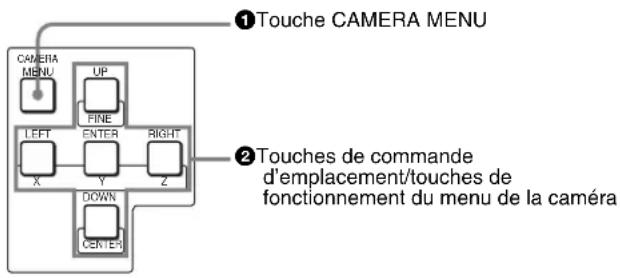
■ Fonctions en mode CAM
Touche CAMERA MENU
Si vous maintainez cette touche enforcée pour l'allumer, le menu principal de la camera s'affiche sur l'image filmée par la camera selectionnee avec l'une des touches CAMERA situées dans la section de bus CAMERA/DSK/AUX. Maintenez de nouveau la touche enforcée pour fermer le menu principal.
Si laamera seLECTIONnée comporte deux pages principales au moins, chaque pression sur la touche bascule le menu principal sur la page suivante. Une fois la derniere page affichec, le menu principal de laamera disparait.
Si vous maintenez la touche CAMERA MENU enforcée alors qu'un menu de réglage de laamera est affiché, le menu principal est restauré.
Remarque
Si l'interrupteur DATA MIX situé sur la camera BRC-H700, BRC-Z700 ou BRC-Z330 est régle sur OFF, ou bien si l'interrupteur DATA MIX situé sur le connecteur fibre optique BRU-H700 HD est régle sur OFF, le menu de laamera ne s'affiche pas sur l'image de sortie à partir de la carte d'interface installée dans laamera ou le connecteur BRU-H700. Pour plus de détails, reportez-vous au mode d'emploi fourni avec laamera ou le connecteur BRU-H700.
Touches de fonctionnement du menu de laamera (UP/DOWN/LEFT/RIGHT/ENTER)
Utilisez ces touches pour naviguer dans le menu de la camera lorsque celui-ci est affiché sur l'image filmée par la camera selectionnee à partir de l'une des touches de la section CAMERA situées dans la section de bus CAMERA/DSK/AUX.
- Sélectionnç z l'option de menu à partir du menu principal à l'aide de la touche UP ou DOWN, puis appuyez sur la
touche ENTER pour afficher le menu de réglage sélectionné.
- Sélectionnez l'option de réglage à modifier à l'aide de la touche UP ou DOWN, puis appuyez sur la touche LEFT ou RIGHT pour changer la valeur de réglage.
- Pour restaurer le menu principal, maintenez la touche CAMERA MENU enfoncée.
Remarque
Les fonctions des touches du menu de la camera situées dans cette section sont identiques à celles des touches //
/ / HOME situées sur la télécommande fournie avec laamera. Pour plus de détails, reportez-vous au mode d'emploi fourni avec laamera.
■ Fonctions en mode SW
Touchche CAMERA MENU
Cette touche ne peut pas etre utiliser en mode SW.
Touches de commande d'emplacement (FINE/ CENTER/X/Y/Z)
Ces touches permettent de régler le fonctionnement de la manette de commande lorsqu'elle doit être utilisée en mode menu.
Touche FINE
Le fait d'appuyer sur cette touche pour l'allumer réduit la vitesse de réglage à l'aide de la manette de commande. Cela vous permet de partager à des réglages de précision. Pour rétablier la vitesse de réglage normale, appuyez à nouveau sur cette touche afin de l'eteindre.
Touche CENTER
Appuyez sur cette touche pour réinitialiser les données de réglage obtenues à l'aide de la manette de commande selon les paramètres prédéfinis en usine.
Touches X, Y et Z
Appuyez sur l'une de ces touches pour l'allumer et activer les fonctions suivantes de la manette de commande :
X: déplacement horizontal de la manette de commande
Y: déplacement vertical de la manette de commande
Z: rotation du cadran situé dans la partie supérieure de la manette de commande
Appuyez à nouveau sur l'une de ces touches pour
1'eteindre et annuler l'opération correspondante.
Remarque
Notez que la manette de commande ne fonctionne pas si les touches X, Y et Z sont toutes éteintes.
8 Manette de commande
Les fonctions de la manette de commande varient selon que le selecteur est en mode CAM ou SW.
Les fonctions de la manette de commande sont expliquées pour chaque mode.
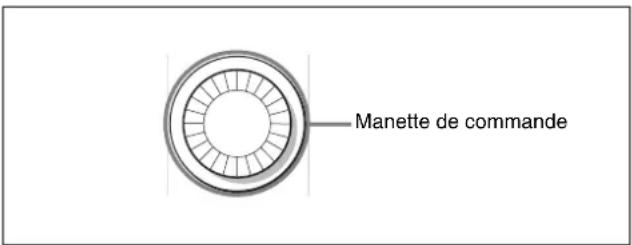
Pour connaître les opérations détaillées, reportez-vous aux sections « Pour régler la taille et de la position d'affichage d'une réserve incorporee à l'aide de la manette de commande » à la page 82 et « Pour spécifier automatiquement l'insertion chroma à l'aide de la manette de commande » à la page 98.
■ Fonctions en mode CAM
Utilisez la manette de commande pour le panoramicque, le inclinaison et les opérations de zoom de laamera selectionnée à l'aide de la touche CAMERA dans la section de bus CAMERA/DSK/AUX.
Si vous inclinez la manette de commande à gauche ou à droite, laamera effectue un panoramicque. Si vous l'inclinez vers l'avant ou vers l'arrière, elle effectue un inclinaison. La vitesse du panoramicque/inclinaison varie selon l'angle d'inclinaison.
Si vous tournez dans le sens horaire le cadran situé dans la partie supérieure de la manette de commande, le sujet devient plus grand (zoom avant). Si vous le tournez dans le sens antihoraire, le sujet devient plus petit (zoom arrêté).
Remarques
- À partir du menu, vous pouvez modifier le sens et la vitesse du panoramaique/inclinaison à l'aide de la manette de commande (page 115).
- À partir du menu, vous pouvez modifier l'agrandissement ou la vitesse du zoom à l'aide du cadran situé dans la partie supérieure de la manette de commande (page 114).
■ Fonctions en mode SW
En mode menu, vous pouvez utiliser la manette de commande pour définir l'emplacement de l'affichage et la taillie d'une image PIP, ainsi que la luminance, la saturation et la teinte des signaux du cache contre-cache couleur ou les insertions chroma.
9 Section du panneau arrière
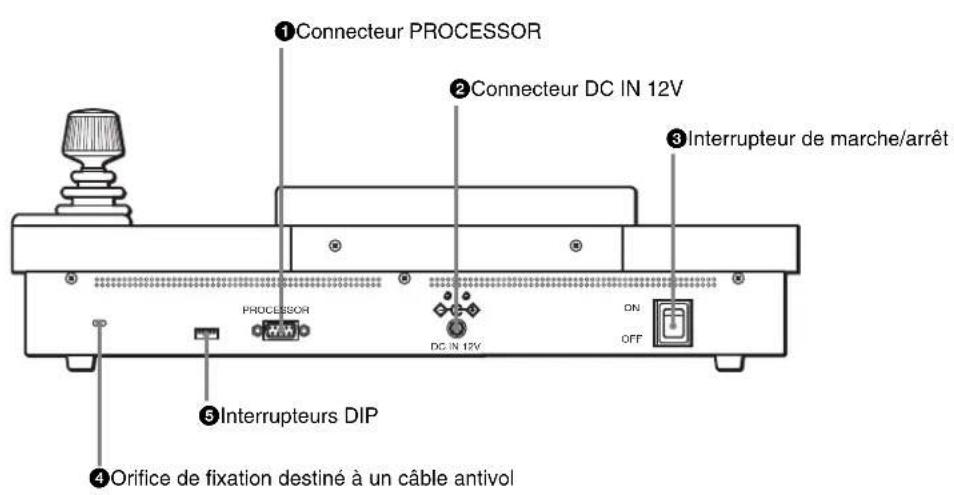
Connecteur PROCESSOR
Raccordez ce connecteur au connecteur PANEL situé sur l'unité de traitement à l'aide du cordon de commande fourni.
Connecteur DC IN 12V
Branchez 1' adaptateur secteur foumi.
③ Interrupteur de marche/arrêt
Permet d'allumer et d'eteindre le bloc commande (position ON/OFF).
Orifice de fixation destiné à un cable antivol
Il s'agit d'un orifice (3mm× 7mm) prévu pour fixer un cable antivol vendu dans le commerce.
Interrupteurs DIP
Destinés à une évolution future du système. Tous les interrupteurs sont régles en position OFF (supérieure) en usine. Ne modifies pas ces réglages.
Unité de traitement
Panneau avant

Interrupteur et voyant POWER
Permet d'allumer et d'eteindre l'unité de traitement (position ON/OFF). Appuyez sur le cote I de l'interrupteur pour le placer en position de marche. Levoyant vert s'allume.
Remarque
Levoyant POWER s'allume en rouge en cas d'anomalie dans le ventilateur.
Pour plus de détails, reportez-vous à la section « Messages et dépannage » à la page 157.
2Vis de fixation pour montage en rack
Ces vis permettent de fixer les supports de montage fournis en vue d'installer le selecteur dans un rack. Quatre vis sont fixées en usine sur les côtes gauche et droit.
Panneau arrête
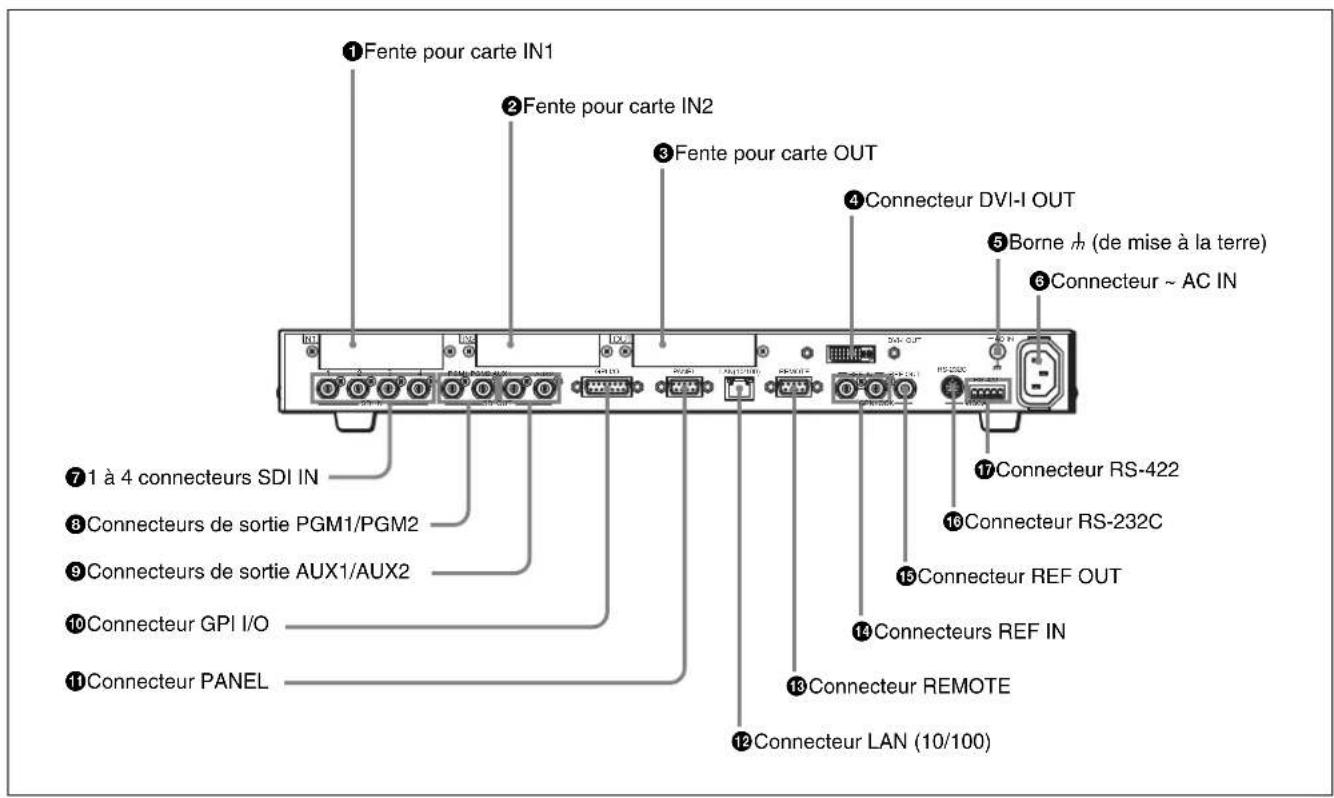
Fente pour carte IN1 (entree 1)
Insérez la carte d'interface BRSA-20HSD1, BRSA-20SA1 ou BRSA-20DD1 (non fournie).
Fente pour carte IN2 (entree 2)
Insérez la carte d'interface BRSA-20SA1 ou BRSA-20DD1 (non fournie).
Remarque
La carte d'interface BRSA-20HSD1 proposée en option ne peut pas etre installee dans la fente pour carte IN2.
Fente pour carte OUT (sortie)
Insérez la carte d'interface BRSA-20DD2 (non fournie).
4 Connecteur DVI-I OUT (sortie DVI-I)
Raccordez ce connecteur au connecteur d'entrée DVI sur un moniteur.
Borne (de mise à la terre)
Permet le branchement à un cable de mise à la terre.
Lorsque vous utilisez ce selecteur, branchez-le à un cable de mise à la terre.
Connecteur \~ AC IN
Branchez ce connecteur à une prise secteur à l'aide du cordon d'alimentation fourni.
71 à 4 connecteurs SDI IN (entree SDI) (type BNC)
Permettent de receivevoir un signal SDI à partir d'uneamera video ou d'un magnétoscope (lecteur). Vous pouvez receivevoir le signal SDI depuis 1 à 4 connecteurs. Le synchronisateur de trames intégré permet de receiveoir des signaux asynchrones.
Remarque
Ce selecteur ne peut pas accepter de signaux SD-SDI et HD-SDI simultanement. Sélectionnéz le signal SD-SDI ou HD-SDI à partir du menu.
Toutefois, un signal analogique SD reçu via la carte d'entrée analogue SD BRSA-20SA1, qui est équipée d'un convertisseur ascendant, peut être reçu même si le signal HD-SDI est sélectionné à partir du menu.
Connecteurs de sortie PGM1 (programme 1)/PGM2 (programme 2) (type BNC)
Raccordez ces connecteurs au connecteur d'entrée SDI sur un moniteur. La video du programme à laquelle est appliqué un effet est émis par l'intérimédiaire de ces connecteurs. Le même signal est émis depuis les connecteurs PGM1 et PGM2.
Connecteurs de sortie AUX1 (auxiliaire 1)/AUX2 (auxiliaire 2) (type BNC)
Raccordez ces connecteurs au connecteur d'entrée SDI sur un moniteur. Le signal video PGM (programme), PVW
(aperçu) ou MV (visualiser multiple) ou bien n'importe quel signal d'entrée sélection à l'aide des touches 1 à 12 dans la section du bus de connexion peut être émis par l'intérimédiaire de ces connecteurs. Les connecteurs de sortie AUX1 et AUX2 peuvent émettre différents signaux.
Connecteur GPI I/O (entree/sortie GPI *) (D-sub à 15 broches)
Raccordez ce connecteur au connecteur de signalisation situé sur laamera videoafin d'allumer le témoin de signalisation sur laamera. Avec avoir raccordé le selector à un périphérique externe à l'aide de ce connecteur, vous pouvez commander les touches de selection PGM ou NEXT sur le selector à partir du périphérique raccordé.
- Interface polyvalente
Connecteur PANEL (bloc commande) (D-sub à 9 broches)
Raccordez ce connecteur au connecteur PROCESSOR situé sur le bloc commande à l'aide du cordon de commande fourni.
Remarque
Veillez à utiliser le bon connecteur car le ① Connecteur PANEL et le ③ Connecteur REMOTE sont de même type.
12 Connecteur LAN (10/100)
Raccordez ce connecteur à un ordinateur à l'aide d'un cable de croisement LAN (non fourni). Vous pouvez enregistrer les données de réglage du/selecteur dans l'ordinateur raccordé et les importer à partir de cet ordinateur.
Levoyant vert clignote lorsquelé sélecteur communique viale reseau.Levoyant orange s'allume lorsquelé sélecteur est connecté a un ordinateur par 100Base-TX.
ATTENTION
Par mesure de sécurité, ne raccordez pas le connecteur pour le câblage de périhériques pouvant avoir une tension excessive à ce port. Suivez les instructions pour ce port.
ATTENTION
Lors de la connexion du cable LAN de l'appareil au péripérisque, utilisez un cable blindoafin d'empêcher tout dysfonctionnement du au bruit de rayonnement.
3Connecteur REMOTE (D-sub à 9 broches)
Ce connecteur sera utilisé en cas d'évolution du système.
14 Connecteurs REF IN (entree de synchronisation de reference) (type BNC)
Un signal de synchronisation de referrerce est reçu par l'intermédiaire de ce connecteur à partir d'un periphérique

externe. L'autre connecteur REF IN est utilisé comme connecteur de sortie en boucle. S'il n'est pas utilisé comme sortie en boucle, fixez une terminaison de 75 ohm à ce connecteur.
15 Connecteur REF OUT (sortie de synchronisation de reférence) (type BNC)
Si aucun signal de synchronisation de reference n'est reçu par l'intermédiaire du connecteur REF IN, le signal de synchronisation de reference intégré est émis par l'intermédiaire de ce connecteur.
6Connecteur RS-232C (mini-DIN 8 broches)
Raccordez ce connecteur au connecteur VISCA RS-232C situé sur laamera.
7 Connecteur RS-422 (fiche de connecteur)
Raccordez ce connecteur au connecteur VISCA RS-422 situé sur uneamera à l'aide de la fiche de connecteur RS422 fourni (5 broches).
Pour une connexion à l'aide de la fiche de connecteur RS-422, reportez-vous à la section « Pour utiliser la fiche de connecteur VISCA RS-422 » à la page 166.
Remarque
Pour une connexion VISCA, veillez à utiliser l'une ou l'autre connexion à l'aide du connecteur RS-422 ou RS-232C.
Carte d'entrée HD/SD-SDI BRSA20HSD1 (non fournie)
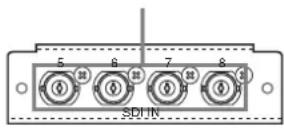
5 à 8 connecteurs SDI IN
5 à 8 connecteurs SDI IN (entree SDI)
Permettent de receivevoir des signaux SDI à partir d'une camera video ou d'un magnétoscope (lecteur). Le sélecteur peut accepter jusqu'à huit entretes SDI à l'aide des quatre entretes (SDI IN 5 à 8) sur cette carte et des connecteurs SDI IN 1 à 4 situés sur l'unité de traitement. Le synchronisé de trames intégré permet de receivevoir des signaux asynchrones.
Carte d'entrée analogue SD BRSA20SA1 (non fournie)
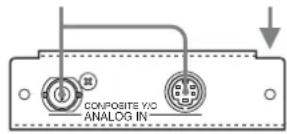
Connecteurs ANALOG IN Interrupteurs DIP (S1)
Connecteurs ANALOG IN (entree analogue)
Permettent de receivevoir des signaux SD analogiques à partir d'uneamera video et d'un magnétoscope (lecteur).
Les connecteurs sont composés du connecteur
COMPOSITE (type BNC) et du connecteur Y/C (S-Video) (mini DIN 4 broches). Si les deux connecteurs sont raccordés, l'entrée par le connecteur Y/C est prioritaire.
Le synchroniseur de trames intégré permet de receivevoir des signaux asynchrones.
Interrupteurs DIP (S1)
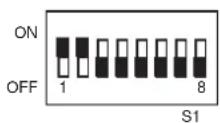
Les interrupteurs DIP 1 et 2 sont régés sur ON et les interrupteurs 3 à 8 sur OFF en Usine.
L'interrupteur DIP 8 permet de régler le niveau de la configuration pour un signal NTSC. Le niveau de la configuration est défini sur 0 IRE lorsque l'interrupteur DIP 8 est régle sur OFF et il est défini sur 7,5 IRE lorsqu'il est régle sur ON. Avant d'installer le BRSA-20SA1 dans l'une du processeur du sélecteur, réglez correctement le niveau de la configuration.
Ne modifies pas les réglages définis en usine pour les autres interrupteurs DIP.
Carte d'entrée DVI BRSA-20DD1 (non fournie)
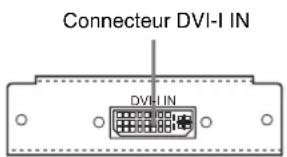
Connecteur DVI-I IN (entree DVI-I)
Permet de receivevoir un signal DVI depuis un ordinateur.
L'utilisation de ce connecteur permet au selecteur deGER une entrée de signal RGB depuis un ordinateur.
Le connecteur est conforme aux normes DVI-I et peut gerer les signaux RGB numériques et RGB analogiques.
Carte de sortie DVI BRSA-20DD2 (non fournie)
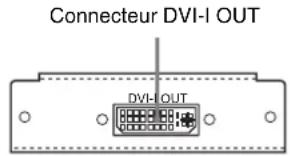
Connecteur DVI-I OUT (sortie DVI-I)
Raccordez ce connecteur à l'entrée DVI d'un moniteur.
Vous pouvez utiliser jusqu'à deux moniteurs à l'aide de ce connecteur et du connecteur DVI-I OUT sur l'unité de traitement.
Le connecteur est conforme aux normes DVI-I et peut gerer les signaux RGB numeriques et RGB analogiques.
Remarque
Si « RESO » est réglé sur « HD 50 » ou « HD 59.94 » à la page 932 du menu, seuls les signaux des composants analogiques sont émis par l'intérimédiaire de ce connecteur.

Raccordement de matériel externe
Ce chapitre décrit les raccordements avec des périhériques.
Raccordez les périhériques, branchez et installez le sélection, puis procédez à la configuration de base du sélection à l'aide des menus.
Raccordement des caméras VISCA
Vous pouvez raccorder au selecteur jusqu'à sept cameras Sony de la série BRC compatibles VISCA.

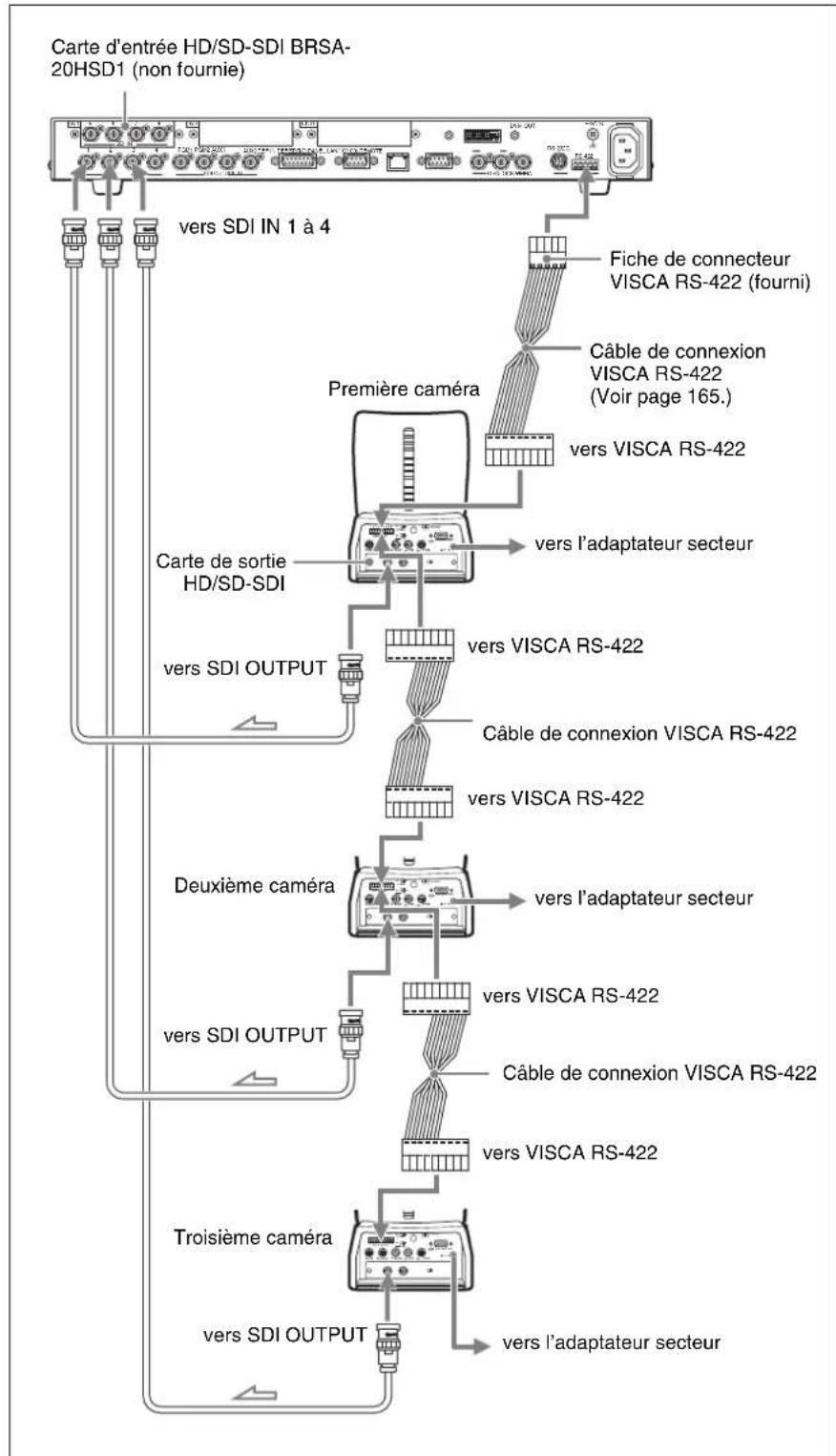
Pour raccorder le cable video
Raccordez les sorties SDI des cameras aux connecteurs SDI IN 1 à 4 du sélecteur.
Remarques
- Pour émettre un signal video SDI à partir d'uneamera de la série BRC, il est nécessaire d'installer la carte d'interface permettant l'émission d'un signal SDI dans laamera. Pour plus de détails, reportez-vous au mode d'emploi fourni avec laamera.
- L'installation de la carte d'entrée HD/SD-SDI BRSA-20HSD1 en option permet de raccarder jusqu'à sept cameras de la série BRC.
- Pour receivevoir un signal video analogue SD à partir d'uneamera raccordée, installez la carte d'entrée analogue SD BRSA-20SA1 fournie en option dans le selecteur.
- Si le sélecteur gère les signaux SDI, un signal SD-SDI ou HD-SDI doit être utilisé. Les deux signaux ne peuvent pas été gérés simultanément.
Pour raccorder le cordon de commande VISCA
Raccordez les connecteurs RS-422 ou RS-232C aux camères de la série BRC contrôlées par le sélection par l'intermédiaire des connecteurs RS-422 ou RS-232C sur le sélection. Vous pouvez raccorder en cascade jusqu'à sept camères de la série BRC. Pour plus de détails sur les connexions en cascade, reportez-vous au mode d'emploi fourni avec laamera.
Pour raccorder laamera au selecteur à l'aide du connecteur RS-422 situé sur le selecteur, préparez le cable de connexion à l'aide des fiches de connecteur RS-422 fournis avec le selecteur et laamera.
Pour préparer le cable de connexion, reportez-vous à l'affection des broches du connecteur VISCA RS-422 (page 163) et à la section « Exemple de câblage du connecteur VISCA RS-422 » (page 165).
Pour utiliser la fiche de connecteur VISCA RS-422, reportez-vous à la section « Pour utiliser la fiche de connecteur VISCA RS-422 » à la page 166.
Pour configurer les caméras
Définisse les options de configuration suivantes pour toutes les caméras de la série BRC raccordées selon les mêmes valeurs.
| Interrupteur de sélection HD/SD | SD-SDI ou HD-SDI |
| Sélecteur d'adresse de laamera | 0 (en fonctionnement normal, affectéautomatiquement) |
| Format video 59,94i ou 50i | |
| Mode de communicationVISCA | RS-422 ou RS-232C |
| Vitesse de transmission enbauds pour la communication | 9600 bit/s ou 38400 bit/s |
Pour raccorder les caméras à l'alimentation secteur
Une fois les caméras raccordées au sélecteur, branchez les adaptateurs secteur fournis avec les caméras aux prises secteur.
Les caméras sont alors activées, effectuant automatiquement un panoramaque et vertical et passent à la position enregistrée comme position 1 de laamera.

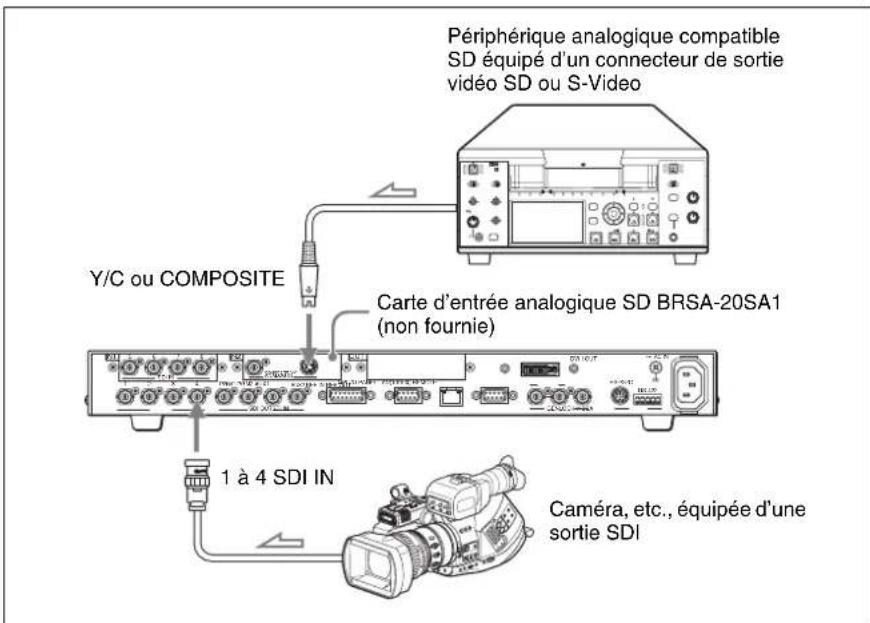
Raccordement d'un périphérique de sortie video, par exemple uneamera autre qu'uneamera de la série BRC
Raccordez uneamera ou un périphérique de sortie video équipé d'une sortie SDI au connecteur SDI IN sur le sélection. Si vous raccordez un périphérique analogue compatible SD, installez la carte d'entrée analogue SD BRSA20SA1 fournie en option dans la fente pour carte IN1 ou IN2 sur le sélection.
Raccordement d'un périphérique de sortie de signal DVI
Pour utiliser une sortie d'image à partir de la sortie DVI d'un ordinateur, installez la carte d'entrée DVI BRSA-20DD1 fournie en option dans la fente pour carte IN1 ou IN2 sur le sélection à raccarder à l'ordinateur.
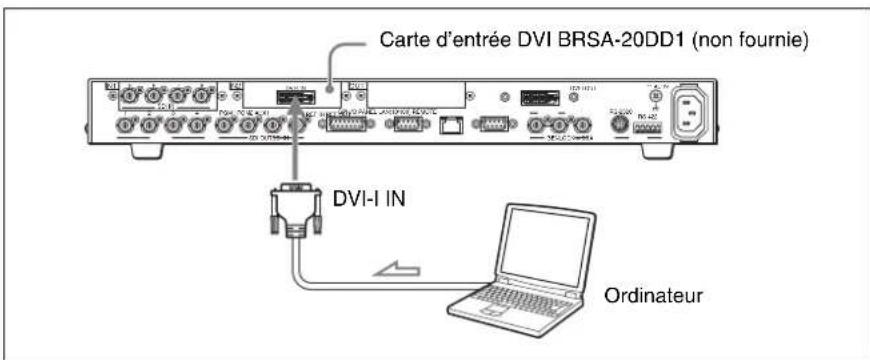
Remarques
- Pour raccorder un ordinateur prénant en charge un signal de sortie RGB analogue uniquement, utilisez un cable de conversion vendu dans le commerce (D-sub, 15 broches DVI analogue).
- Le format du signal video à utiliser peut être définir sur « HD » ou « SD » sous « FORMAT » à la page 951 du menu (page 52). Lorsqu'il est définir sur « SD », les petits caractères et la sortie graphique fine depuis un ordinateur peuvent être flous.
Raccordement de moniteurs aux connecteurs PGM1 et PGM2
Les videos du programme sont émises à partir des connecteurs PGM1 et PGM2. Ces deux connecteurs émettent le même signal. Raccordez les connecteurs PGM1 et PGM2 du selecteur aux entrées SDI d'un moniteur ou d'un magnétoscope.
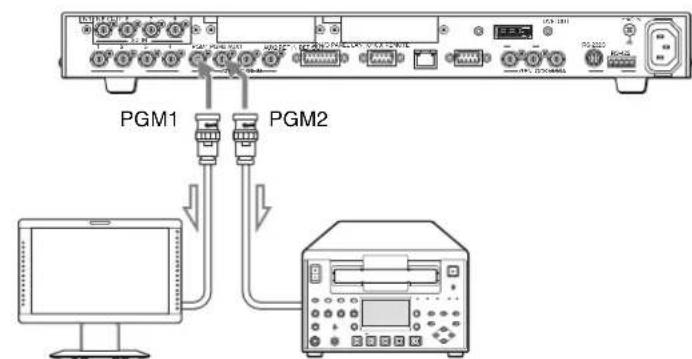
Moniteur, etc., équipé d'une entrée HD-SDI
Magnétoscope, etc., équipe d'une entree HD-SDI
Raccordement de moniteurs aux connecteurs AUX1 et AUX2
Un signal sélectionné parmi les videos et signaux d'entrée PGM (programme), PVW (aperçu), MV (visualisér un multiple) 1 à 12 est émis depuis le connecteur AUX1 ou AUX2. Un signal différent peut être émis depuis chacun de ces deux connecteurs.
Si un moniteur équipé d'une entree SDI est raccordé au connecteur AUX1 ou AUX2, vous pouvez vérifier la video avant qu'un effet soit applique.
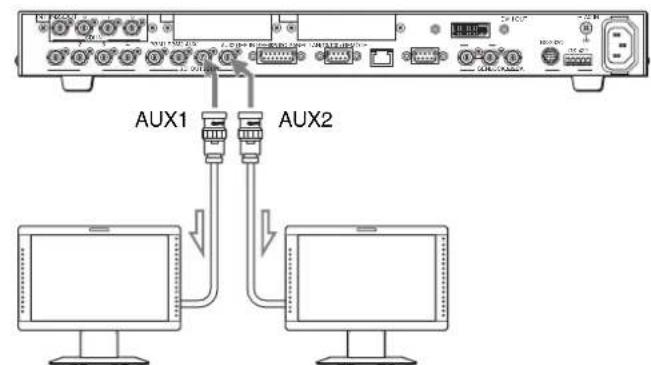
Moniteur, etc., équipé d'une entree HD-SDI
Moniteur, etc., {_equipé d'une entree HD-SDI

Raccordement d'un moniteur ou projecteur equipe d'une entrée DVI
Vous pouvez contrôler une image en raccordant l'écran d'un ordinateur ou un projecteur équipé d'une entrée DVI au connecteur DVI-I OUT sur le sélection. L'installation de la carte de sortie DVI BRSA-20DD2 en option à la fente pour carte OUT située sur le sélection permet d'établier une connexion simultanément entre deux moniteurs équipés d'entrées DVI.
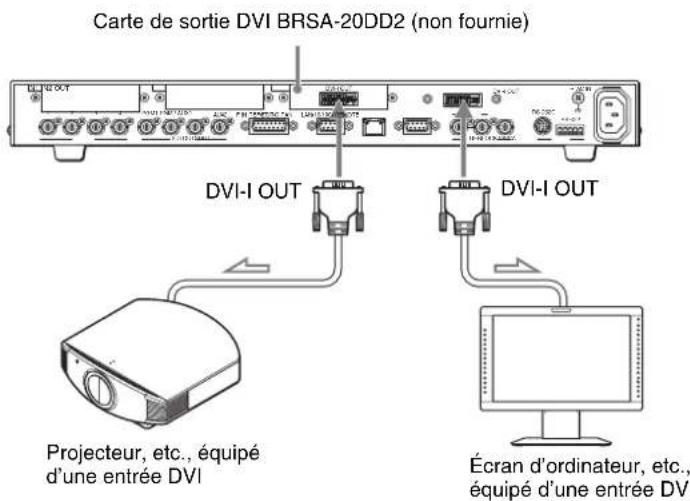
Raccordement d'un ordinateur pour enregistrer les données de configuration
Raccordez le connecteur LAN (10/100) sur le sélection au connecteur LAN d'un ordinateur à l'aide d'un cable de connexion LAN.
Voussupouvencenregistrerlesdonnées,tellesqu'uninstantané,la positionde la cameraet l'imagede la mémoire de trame définies par le sélecteur dans I'ordinateur raccardé,ou bien importer lesdonnées enregistrées dans I'ordinateurafin de restaurerI'étatprécièdent du sélecteur.
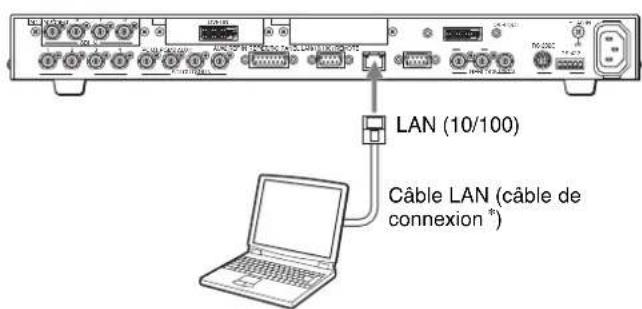
Ordinateur
Raccordement d'un signal de synchronisation externe
Pour procéder à la synchronisation avec les péripériques video raccordés, placez le signal de référence à partir d'un générateur de signal de référence externe au connecteur REF IN situé sur le/selecteur et à l'entrée du signal de synchronisation video externe (connecteur EXT SYNC IN pour les cameras de la série BRC).
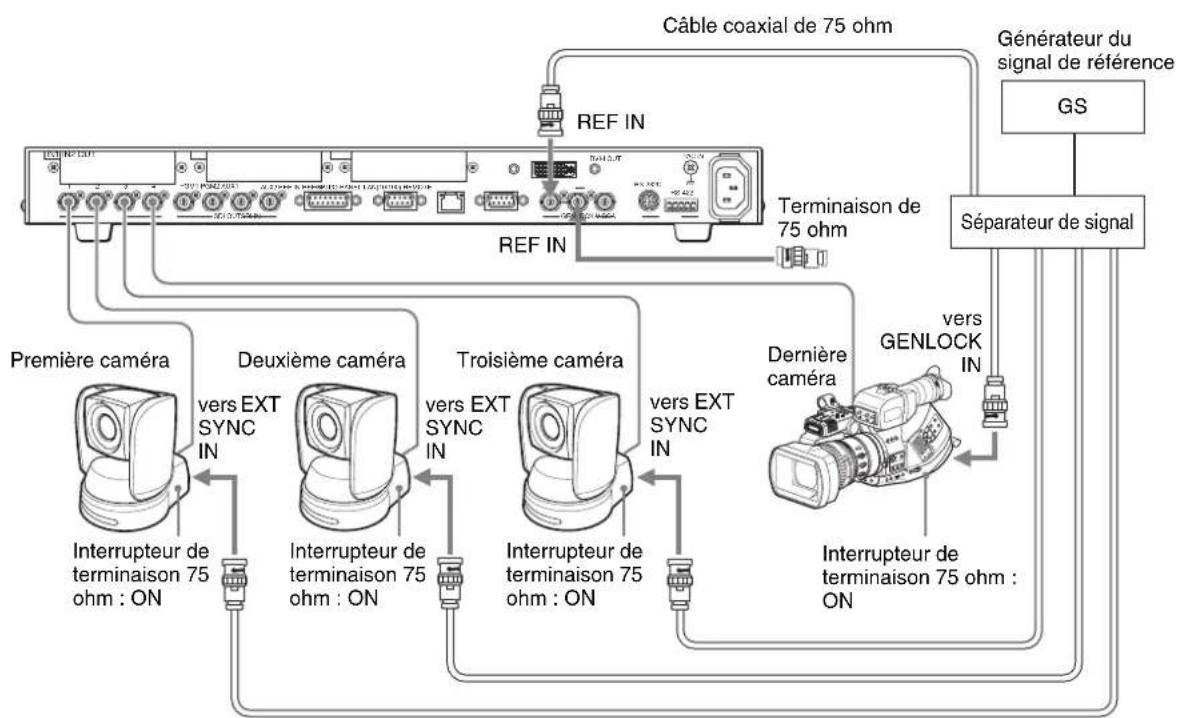
Remarque
Si le péripérisque raccordé n'est pas équipé de connecteur de signal de synchronisation video externe, réglez « FS » sur « On » dans le menu SETUP (page 55). Le péripérisque raccordé peut être synchronisé avec le sélection à l'aide du synchroisinseur de trames intégré du/selecteur.

Installation et raccordement du selecteur
Cette section déscrit l'installation et le raccordement du selecteur.
Installation d'une carte d'interface
Installez une carte d'interface fournie en option dans la fente pour carte à l'arrière de l'unité de traitement. L'unité de traitement comporte trois fentes pour carte à l'arrière. Certaines cartes d'interface sont limitées en termes d'installation dans certaines de ces trois fentes pour carte.
Cartes d'interface et fentes pour carte disponibles
Fente pour carte IN1
Fente pour carte IN2
Fentes pour carte OUT
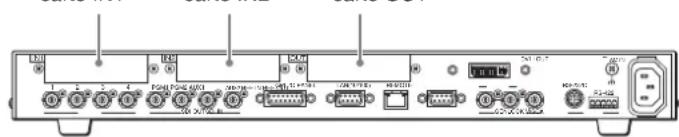
| Carte d'interface | Fente pour carte | |
| IN1 IN2 OUT | ||
| Carte d'entrée HD/SD-SDI BRSA-20HSD1 | Oui Non Non | |
| Carte d'entrée DVI BRSA-20DD1 | Oui Oui Non | |
| Carte d'entrée analogue SD BRSA-20SA1 | Oui Oui Non | |
| Carte de sortie DVI BRSA-20DD2 | Non Non Oui | |
Oui : installation possible, Non : installation impossible
Pour installer une carte d'interface
Remarques
- Veillez à étéindre complètement l'appareil avant d'installer ou de-retirer une carte d'interface.
- Juste après la mise hors tension du selecteur, l'unité de traitement est chaude. Attendez plus de 30 minutes après la mise hors tension du selecteur avant d'ouvrir le capot supérieur de l'unité de traitement.
- Ne retirez aucun panneau interieur, à l'exception du panneau supérieur de l'unité de traitement.
- N'oublicz pas d'utiliser les vis de fixation fournies avec la carte d'interface afin de l'insteller dans la fente pour carte. Si vous utilisez d'autres vis, vous risquez d'endommager la carte d'interface et l'unité de traitement.
Lors de I'installation de la carte d'interface, prenez garde de vous blesser.
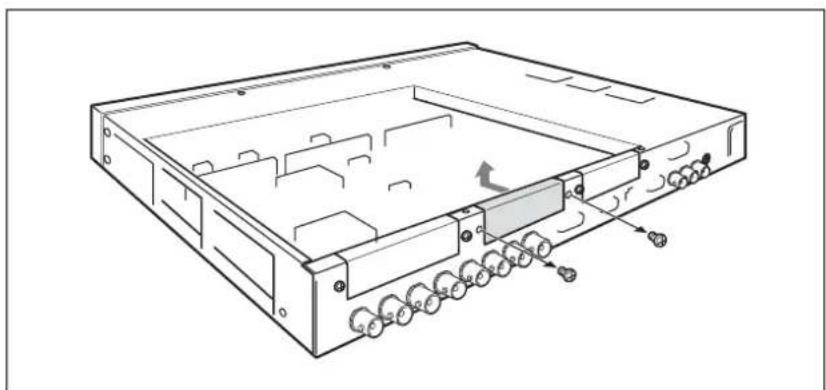
1 Retirez les 14 vis afin desteroler le panneau supérieur del'unité de traitement.
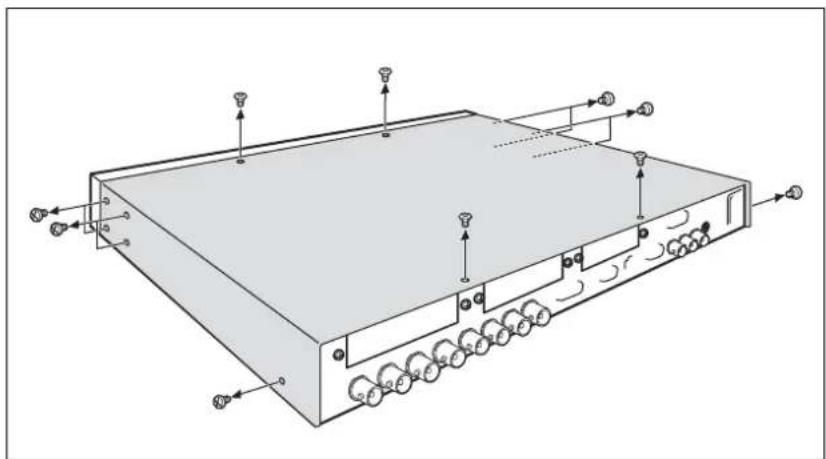
2 Retirez les deux vis afin de retarder le cache de la fente pour carte.
3 Insérez la carte d'interface dans l'emplacement prévu.
Alignez les connecteurs et inserez la carte à fond.
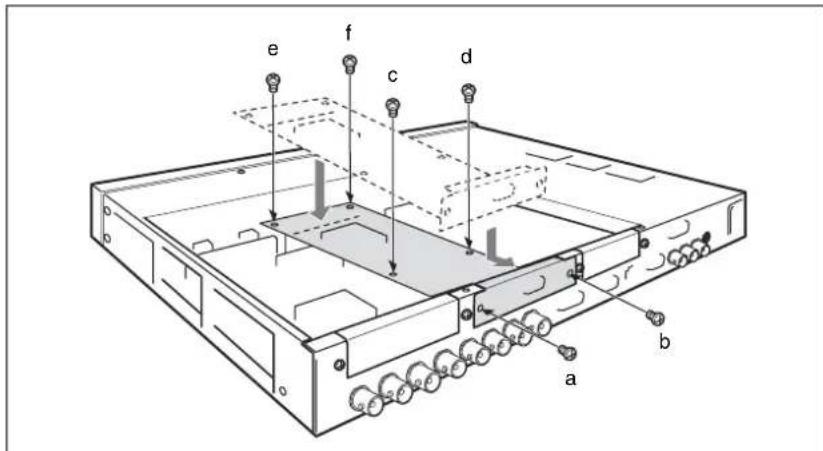
Fixez la carte d'interface dans la fente pour carte à l'aide des quatre vis de fixation fournies avec la carte d'interface et les deux vis que vous avez retirées à l' étape 2.
Remarque
Serrez les vis dans l'ordre des lettres a à f, comme illustré.

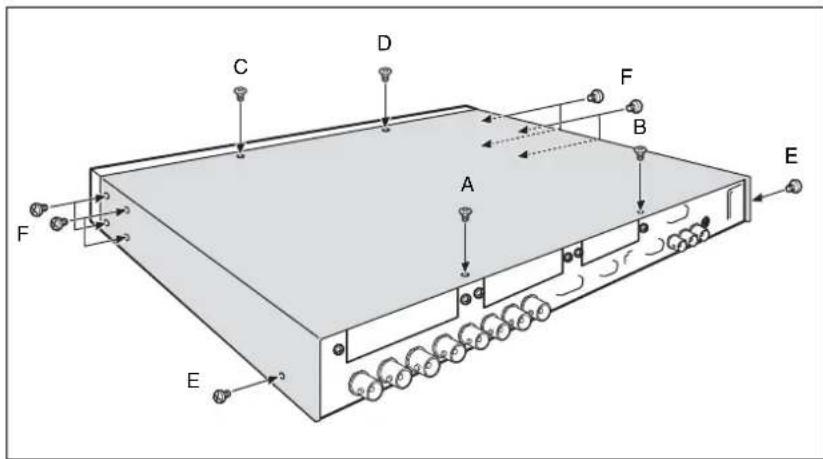
5 Réinstallé le panneau supérieur de l'unité de traitement à l'aide des 14 vis que vous avez retirees à l'objet 1.
Serrez les vis dans l'ordre suivant: A, B, C, D, E et F.
6 Réinitialisez les données de configuration du/selecteur selon les réglages prédéfinis en usine.
Affichez la page 955 du menu, tournez la commande F2 de manière à afficher « Reboot » sous « FACT SET», puis appuyez sur la commande F2. Les données de configuration enregistrées dans le sélecteur sont alors réinitialisées selon les paramètres prédéfinis en usine.
Remarque
Suite à l'insertion ou au retrait d'une carte d'interface fournie en option, n'oubliez pas de réinitialiser les données de configuration selon les paramétres prédéfiinis en usine avant d'utiliser le sélecteur.
Pour retarder la carte d'interface
Pour-retirer la carte d'interface,procededans l'ordre inverse de I'installation.
Raccordement de l'unité de traitement et du bloc commande
Remarque
Veillez à étéindre complètement l'appareil avant de procéder au raccordement.
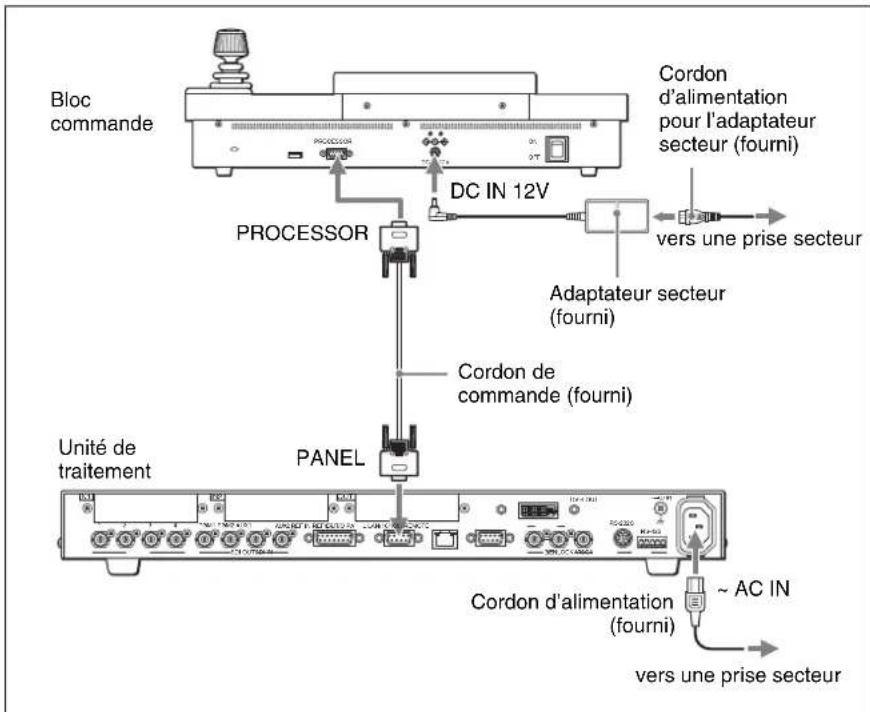
1 Raccordez le connecteur PANEL situé sur l'unité de traitement au connecteur PROCESSOR situé sur le bloc commande à l'aide du cordon de commande fourni.
2 Raccordez l'unité de traitement à une prise secteur à l'aide du cordon d'alimentation fourni.
Fixez la butée du cordon d'alimentation fournie au connecteur AC IN situé sur l'unité de traitement.
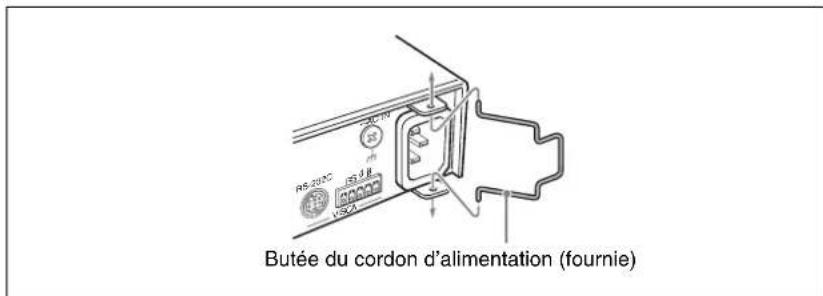
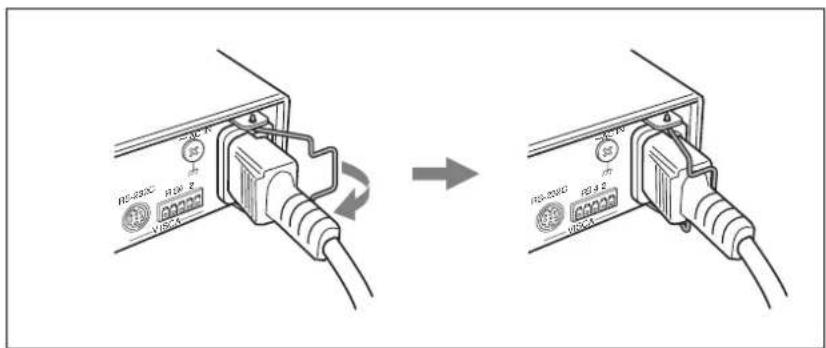
2Inserez la fiche de connecteur du cordon d'alimentation dans le connecteur AC IN et fixez-le a l'aide de la butee.

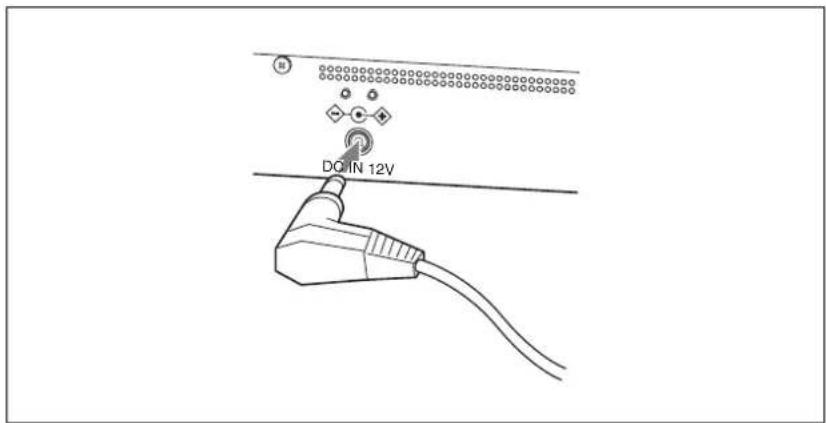
3 Raccordez le bloc commande à une prise secteur à l'aide de l'adaptateur secteur (fourni) et du cordon d'alimentation pour l'adaptateur secteur (fourni).
Insérez la fiche DC de l'adaptateur secteur dans la prise DC IN 12V dans le sens indiqué sur l'illustration ci-dessous.
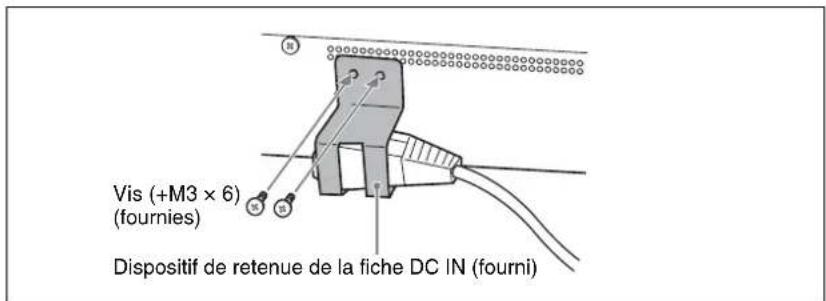
Fixez le dispositif de retenue de la fiche DC IN fourni en serrant les deux vis (+M3× 6) fournies.
Pour un raccordement à l'aide de périphériques, reportez-vous à la section « Raccordement de matériel externe » à la page 35.
Mise sous tension
Une fois le raccordement entre l'unité de traitement et le bloc commande terminé, mettez le sélecteur sous tension en procédant comme suit.
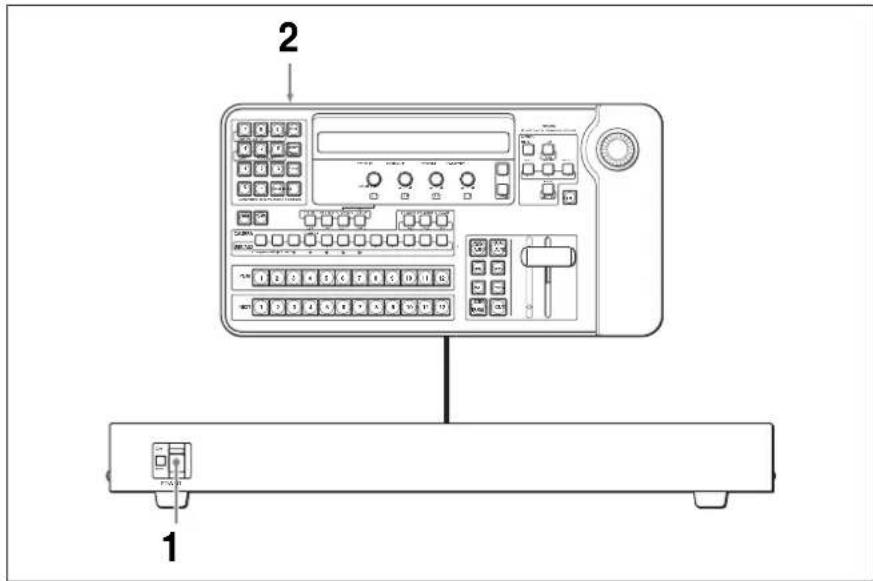
1 Placez l'interrupteur POWER situé sur l'unité de traitement en position ON (côté I).
L'unité de traitement est alors mise sous tension et levoyant POWER s'allume en vert.
2 Placez l'interrupteur de marche/arrêt situé à l'arrière du bloc commande en position ON.
Le bloc commande est alors mis sous tension et le panneau d'affichage ainsi que les touches s'allument.
3 Mettez les périhériques sous tension.
Remarque
Une fois le sélecteur sous tension, le message « No Communication. » peut s'afficher momentanément.
Pourmettre l'appareil hors tension
Placez l'interrupteur de marche/arrêt situé sur le bloc commande en position OFF, puis l'interrupteur POWER situé sur l'unité de traitement en position OFF (côté O).

Utilisation du menu
Voupez configurer toute système, selectionner différents effets pour les opérations de commutation, etc., tout en consultant les menus affichés sur l'afficheur.
Des nombres de page à trois chiffres sont affectés à chaque menu de configuration. Vous pouvez afficher directement le menu de configuration souhaïte en spécifier la page du menu à l'aide des touches numériques. Vous pouvez également utiliser les commandes de réglage situées sous le l'afficheur pour faire apparaitre les menus de configuration ou modifier les valeurs de réglage.
Affichage des menus
Vou puez afficher un menu en spécifiant le numero de page à trois chiffres qui lui a eté affecté.
Cette section déscrit la procédure de configuration du « FORMAT » en « SYS MODE » (mode système), à titre d'exemple. La page de menu affectée au « SYS MODE » est 951. Pour connaître les autres numérios de page de menu, reportez-vous à la section « Listes des menus » à la page 139.
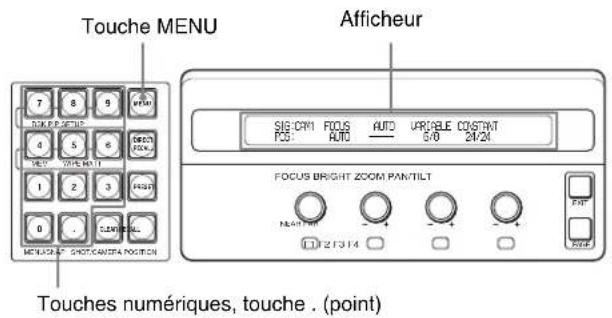
1 Appuyez sur la touche MENU.
La touche MENU s'allume en orange et l'indication sur l'afficheur bascule sur le mode menu.
2 Appuyez sur la touche numérique 9, puis sur les touches. (point), 5 et 1, dans l'ordre.
Le menu SYS MODE s'affiche.
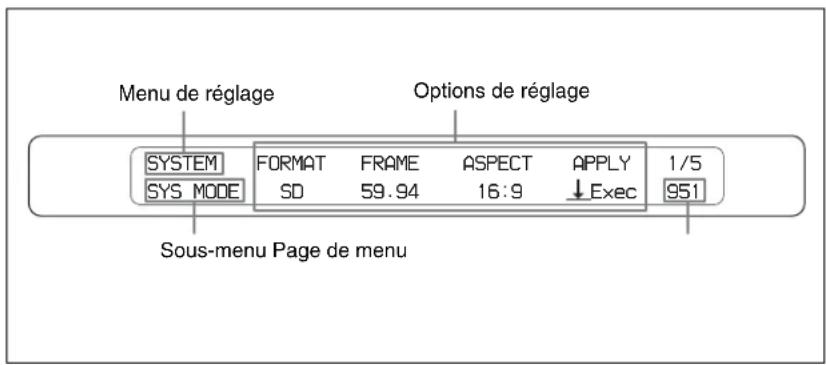
Remarque
Pour spécifique une page de menu à trois chiffres, appuyez sur la touche numérique correspondant au troisième chiffre du numéro de page, puis sur la touche. (point) et enfin sur les deuxieme et premier chiffres, dans l'ordre.
Pour afficher d'autres pages de menu
Utilisez les touches PAGE et EXIT sous l'afficheur ou les touches numériques et la touche. (point).
Chaque chiffre de la page de menu indique la couche du menu. Le troisième chiffre indique la première couche, le deuxième chiffre la第二种e couche et le troisième chiffre la troisième couche. Si le menu ne comporte pas de troisième couche, le premier chiffre de la page de menu est remplaced par un « 0 ». Vous pouvez replacer le menu affiché par un autre menu en spécifique un numéro à trois chiffres ou un autre menu de réglage du même sous-menu en modifiant uniquement le premier chiffre.
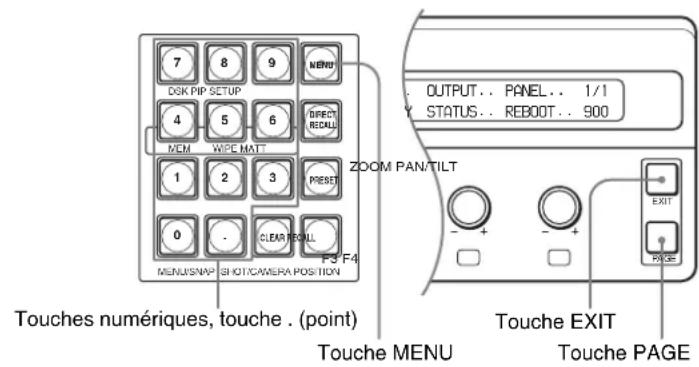
- Touche PAGE : chaque pression sur cette touche entraine le changement du sous-menu affiché au sein du même menu de réglage. En ce qui concerne le menu SETUP, les options de réglage du même sous-menu changent.

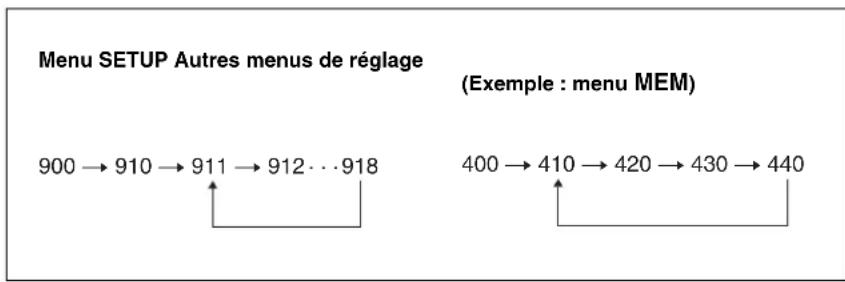
- Touche EXIT : l'affichage repasse à la couche supérieure du menu.
- Touche MENU : l'affichage repasse à la couche supérieure du menu. Lorsque le menu TOP est affché, appuyez sur cette touche pour quitter le mode menu.
- Touches numériques et. (point) : Lorsque vous spécifie une page de menu à trois chiffres à l'aide de ces touches, le menu spécifique s'affiche et le menu affché disparaît.
Pour changer les trois chiffres
Spcificiez tous les numeros de la page de menu à afficher.
Appuyez sur la touche numérique correspondant au troisième chiffre, sur la touche. (point), sur la touche numérique correspondant au deuxieme chiffre, puis sur la touche numérique correspondant au premier chiffre, dans l'ordre.
Pour changer les deux derniers chiffres
Appuyez sur la touche MENU ou EXIT pour afficher le menu de la couche supérieure, puis spécifie la page de menu.
Appuyez sur la touche MENU ou EXIT, puis sur la touche. (point), et enfin sur les touches numériques correspondant au deuxième et au premier chiffre, dans l'ordre. Une fois la troisième couche du menu affichée, appuyez deux fois sur la touche MENU ou EXIT, puis sur la touche. (point), et enfin sur les touches numériques correspondant au第二种 et au premier chiffre, dans l'ordre.
Pour changer le dernier chiffre
Appuyez sur la touche MENU ou EXIT, puis sur la touche numérique correspondant au premier chiffre de la page de menu à afficher.
Pour quitter le mode menu
Appuyez à nouveau sur la touche MENU lorsque le menu TOP s'affiche.
Vous pouvez également appuyer sur la touche du mode SW ou CAM pour basculer en mode SW ou CAM.
Utilisation du menu
Utilisez les commandes de réglage pour modifier les valeurs de réglage et enregistrer les paramètres.
Voupeu posses utilise les commandes de reglage F1 à F4 pour configurer les options affichees au-dessus de chaque commande. Pour configurer l'option affichée à l'extreme gauche de l'afficheur, utilisez la commande F1. Pour régler l'option affichee à l'extreme croite, utilisez la commande F4.
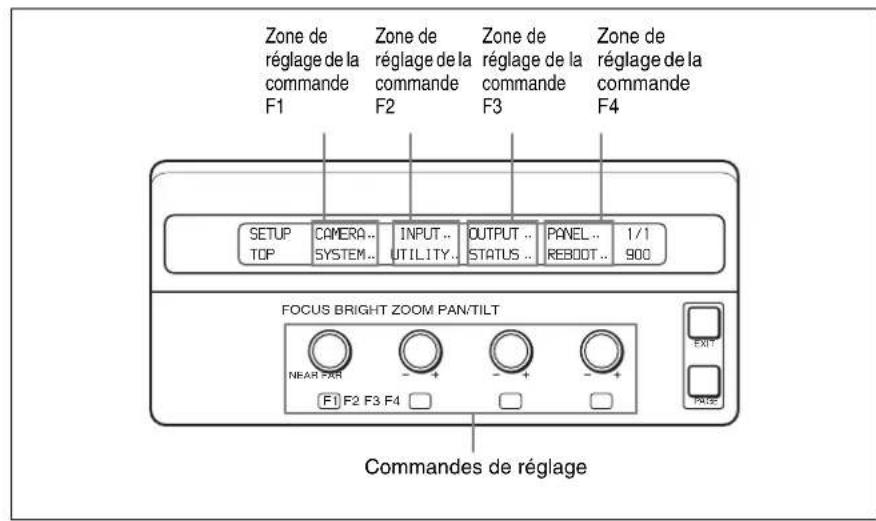
Pour utiliser les commandes de réglage (F1 à F4)
Appuyez sur les commandes ou tournez-les pour utiliser le menu.
Par exemple, si vous tournez la commande F3 alors qu'une option de la zone de réglage de la commande F1 est mise en surbrillance, une option de la zone de commande F3 est mise en surbrillance.
Pour sélectionner l'option de réglage souhaïée dans la zone de réglage, tournez la commande correspondante.
Permet d'afficher l'option de réglage supérieur ou inférieure ou bien de modifier la valeur de réglage.
Tournez la commande dans le sens hora ou anthoraire

Appuyez
Permet d'afficher le menu de la couche inférieure mis en surbrillance. Si « Exec » ou « est affiché dans le menu, appuyez sur la commande pour executer le réglage scLECTIONné. Selon les réglages définis, il est possible qu'un message apparaisse pour vous demander d'enregistrer ou d'effacer le réglage ou bien de redémarrer le système.
Remarques
- Vous pouvez réinitialiser certains régles selon les paramètres prédéfinis en usine enMAINANT LA COMMANDE ENONCÉ.
- Vous pouvez modifier approximativement certaines valeurs de réglage en tournant la commande tout en appuyant dessus.
Configurations de base pour le sélecteur
Cette section déscrit les options de configuration de base pour le sélecteur.
Configuez le sélecteur avant de lancer des opérations de commutation video ou de commande de laamera.
Configuration du format et du rapport de format du signal video (page 951 du menu)
Ce menu permet de définir le format du signal et le rapport de format pris en charge par le sélecteur.
1 Affichez la page 951 du menu.
Pour connaître la procédure d'affichage du menu, reportez-vous à la section « Utilisation du menu » à la page 48.
| SYSTEM FOR MATE FRAME ASPECT APPLY 1/5 | |||||
| SYS MODE | HD 59.94 16:9 | ↓Exec | 951 | ||
2 Tournez la commande F1 pour selectionner le format du signal video utilisé sous « FORMAT ».
SD : pour utiliser des signaux SD-SDI
HD : pour utiliser des signaux HD-SDI
3 Tournez la commande F2 pour selectionner la fréquence de trame compatible avec le signal video utilisé sous « FRAME ».
59.94 : pour utiliser un signal NTSC (fréquence verticale : 59,94 Hz) ou un signal video 1080/59,94i
50: pour utiliser un signal PAL (fréquence verticale : 50 Hz) ou un signal video 1080/50i
4 Tournez la commande F3 pour selectionner le rapport de format de l'écran sous « ASPECT »
4:3 : pour utiliser un écran de rapport de format 4 : 3
16:9 : pour utiliser un écran de rapport de format 16 : 9
5 Appuyez sur la commande F4 pour confirmer les réglages sélectionnés aux étapes 2 à 4.
Appuyez sur la commande F4 pour confirmer les réglages.
Il est nécessaire de redémarrer le sélection après avoir modifié les réglages « FORMAT » ou « FRAME », lorsque le message « Reboot system?
[PAGE] (yes) or [EXIT] (no) apparait sur I'afficheur.
Si vous modifiez uniquement le réglage « ASPECT», « Save setup data?
[PAGE] (yes) or [EXIT] (no) apparait.
6 Appuyez sur la touche PAGE.
Une fois les données de configuration enregistrées dans le sélection et celui ci redémarré, les paramètres modifiés sont actifs.

Configuration des signaux d'entrée video
Pour identifier les signaux d'entrée videoo (page 921 du menu)
You pouvez affecter un nom à l'entrée du signal video dans le selecteur.
1 Affichez la page 921 du menu.
Pour connaître la procédure d'affichage du menu, reportez-vous à la section « Utilisation du menu » à la page 48.
| INPUT | SIGNAL | RENAME | <= | 1/6 | |
| NAME | IN 1 (4 char.) 921 | ||||
2 Tournez la commande F1 pour selectionner le signal d'entrée video à nommer sous « SIGNAL ».
IN 1 à IN 4: pour attribuer un nom à l'entrée du signal video à partir de l'un des connecteurs SDI IN 1 à 4 situés à l'arrière de l'unité de traitement
IN 5 à IN 8 : pour attribuer un nom à l'entrée du signal video à partir du connecteur d'entrée situé sur la carte d'interface installée dans la fente pour carte IN1 à l'arrière de l'unité de traitement (Si la carte BRSA-20HSD1 est installée, Sélectionnez n'importe qu'elle touche parmi « IN 5 » à « IN 8 »). Si la carte BRSA-20DD1 ou BRSA-20SA1 est installée, Sélectionnez « IN 5 ».)
IN 9: pour attribuer un nom à l'entrée du signal video à partir du connecteur d'entrée situé sur la carte d'interface installée dans la fente pour carte IN2 à l'arrête de l'unité de traitement
FM 1, FM 2: pour attribuer un nom à l'image 1 ou 2 de la mémoire de trame enregistrée dans l'unité de traitement
MAT1, MAT2: pour attribuer un nom au cache contre-cache couleur 1 ou 2 utilisée pour une image d'arrière-plan
CLBR : pour attribuer un nom aux barres de couleurs utilisées pour le réglage et la transmission de test
3 Définissez un nom相对较 caractères pour le signal d'entrée video sous « RENAME » à l'aide des commandes F2 et F3.
1 Appuyez sur la commande F2 pourmettre en surbrillance le premier caractere du nom du signal d'entrée video enregistré.
Tournez la commande F2 pour modifier le caractère mis en surbrillance.
Vous pouvez selectionner des caractères alphanumerices et des symboles.
Pour savoir quels caractères peuvent être sélectionnés, reportez-vous à la section « Caracteres pouvant être sélectionnés » à la page 54.
Tournez la commande F3 pourmettre en surbrillance un caractete et la commande F2 pour modifier ce caractete.
4 Repetez les étapes 2 et 3 pour définir un nom相对较 caractères.
Remarques
- Si plus de quatre caractères sont mis en surbrillance à l'aide de la commande F3, le nom affiché est défini comme nom du signal d'entrée video sélectionné. Pourmettre à nouveau les caractères en surbrillance,appuyez sur la commande F2.


- Le nom affché sous « RENAME » et le signal sélectionné sous « SIGNAL » sont modifiés l'un par rapport à l'autre. Si vous appuyez sur la commande F2 alors qu'aucun caractère mis en surbrillance n'est affché sous « RENAME », le signal d'entrée video sous « SIGNAL » sera modifié.
Caracteres pouvant etre selectionnés
$$ \begin{aligned} & \text{(Espace)}! "# \$ \% & \& ^{\prime}()\ast +,-./0123456789:;< = >? @ A B C D \ & EFGHIJKLMNOPQRSTUVWXYZ[\backslash ]^{\wedge}_{-}\backslash abcdefghijk\ & lmnopqrstuvwxyz{| } \sim \end{aligned} $$
Une fois le réglage terminé
Appuyez sur la touche du mode CAM ou la touche du mode SW pour quitter le mode menu.
Si vous modifiez le réglage, « Save setup data? [PAGE] (yes) or [EXIT] (no) » apparait sur l'afficheur. Appuyez sur la touche PAGE pour enregistrer les données.
Pour affecter les signaux d'entrée video aux touches de selection PGM et NEXT (page 922 du menu)
Affectez les signaux d'entrée video au touches de selection PGM et NEXT 1 à 12. Si vous attribuiez un signal d'entrée video à l'une des touches PGM ou NEXT, le même signal sera attribué au même numéro de touche PGM ou NEXT.
Vous pouvez également désactiver n'importe qu'elle touche de selection non utilisée.
1 Affichez la page 922 du menu.
Pour connaître la procédure d'affichage du menu, reportez-vous à la section « Utilisation du menu » à la page 48.
Remarque
Une fois la page 921 du menu affichee, appuyez une fois sur la touche PAGE pour afficher la page 922 du menu.
2 Tournez la commande F1 pour selectionner le numero de la touche de selection (1 à 12) à laquelle vous souhaitez affecter un signal d'entrée video sous « XPT BTN » (touche de connexion).
3 Tournez la commande F2 pour définir le signal d'entrée video que vous souhaitez affecter à la touche sélectionnée à l'étape 2, sous « SIGNAL »
IN 1 à IN 4 : pour définir l'entrée du signal video à partir de l'un des connecteurs SDI IN 1 à 4 situés à l'arrête de l'unité de traitement
IN 5 à IN 8 : pour définir l'entrée du signal video à partir de la carte d'interface installée dans la fente pour carte IN 1 à l'arrête de l'unité de traitement (Si la carte BRSA-20HSD1 est installée, sélectionnez
n'imporce quelle touche parmi « IN 5 » à « IN 8 ». Si la carte BRSA-20DD1 ou BRSA-20SA1 est installee, selectionnez « IN 5 ».)
IN 9: pour définir l'entrée du signal video à partir du connecteur d'entrée situé sur la carte d'interface installée dans la fente pour carte IN2 à l'arrête de l'unité de traitement
FM 1, FM 2 : pour définir l'image 1 ou 2 de la mémoire de trame enregistrée dans l'unité de traitement
MAT1, MAT2 : pour définir la matrice couleur 1 ou 2 utilisée pour une image d'arrière-plan
CLBR : pour définir les barres de couleurs utilisées pour le réglage et la transmission de test
Remarque
L'affichage sous « NAME » présente le même nom d'entrée video que celui défini dans « RENAME » de la page 921 du menu. Étant donné que les options sous « SIGNAL » et « NAME » sont modifiées l'une par rapport à l'autre, vous pouvez selectionner le signal à partir du nom du signal en tournant la commande F3只不过 que la commande F2.
Pour désactiver la touche de selection
Utilisez cette fonction si vous n'utilise aucune des touches de selection 1 à 12. À la page 922 du menu, tournez la commande F1 pour sélectionner le numéro de la touche de selection à désactiver sous « XPT BTN ». Tournez la commande F4 pour définir « INHIBIT » (interdiction) sur « On ». La touche selectionnée devient inopérante, même si vous appuyez dessus.
Une fois le réglage terminé
Appuyez sur la touche du mode CAM ou la touche du mode SW pour quitter le mode menu.
Si vous modifiez le réglage, « Save setup data? [PAGE] (yes) or [EXIT] (no) » apparait sur l'afficheur. Appuyez sur la touche PAGE pour enregistrer les données.
Pour ajouter un synchroniseur de trames au signal video d'entrée (page 925 du menu)
Si la video d'entrée est un signal asynchrone, elle peut etre synchronisée a l'aide du synchroniser de trames intégre au selecteur.
1 Affichez la page 925 du menu.
Pour connaître la procédure d'affichage du menu, reportez-vous à la section « Utilisation du menu » à la page 48.
Remarque
Une fois la page 922 du menu affichee, appuyez trois fois sur la touche PAGE pour afficher la page 925 du menu.
| INPUT | SIGNAL NAME FS 5/6 | |||
| FS | SDI1 (4 caract.) On 925 |
2 Tournez la commande F1 pour selectionner le signal d'entrée video pour lequel vous souhaitez modifier le réglage FS (synchroniséur de trames) sous « SIGNAL »
SDI1 à SDI 4 : pour sélectionner une entree de signal SDI à partir du périphérique raccordé aux connecteurs SDI IN 1 à 4 à l'arrière de l'unité de traitement (si la carte d'entrée HD/SD-SDI BRSA-20HSD1 est installée dans la fente pour carte IN1, le nombre de canaux d'entree

passe à huit et les options pouvant être seLECTIONnées augmentent également jusqu'à « SDI8 »).
SDA1, SDA2 : pour sélectionner une entree de signal SD analogue a partir du périhérique raccordé à la carte d'entree analogue SD BRSA20SA1 installee dans la fente pour carte IN1 ou IN2 à l'arrive de 1'unite de traitement.
Remarques
- Lorsque SDA1 ou SDA2 est sélectionne, FS est régle sur On si FORMAT est régle sur HD à la page 951 du menu.
- Le nom du signal défini sous « RENAME » à la page 921 du menu est affiché sous « NAME » de ce menu. Étant donné que les options sous « SIGNAL » et « NAME » sont modifiées les unes par rapport aux autres, vous pouvez selectionner le signal à partir de son nom en tournant la commande F2只不过 que la commande F1.
3 Tournez la commande F3 pour régler « FS »
On: pour ajouter un synchroniseur de trames au signal d'entrée video sélectionné
Off: pour ne pas ajouter de synchroniser de trames au signal d'entrée video selectionné
Une fois le réglage terminé
Appuyez sur la touche du mode CAM ou la touche du mode SW pour quitter le mode menu.
Si vous modifiez le réglage, « Save setup data? [PAGE] (yes) or [EXIT] (no) » apparait sur l'afficheur. Appuyez sur la touche PAGE pour enregistrer les données.
Configuration des signaux de sortie video
Pourdéfinirla sortiedVDI(page932du menu)
Ce menu permet de définir le type de sortie video à partir du connecteur DVI-I OUT sur le sélection et la résolution de cette video de sortie.
1 Affichez la page 932 du menu.
Pour connaître la procédure d'affichage du menu, reportez-vous à la section « Utilisation du menu » à la page 48.
| OUTPUT | BOARD BUSSEL RESO 2/6 | |||
| DVI | STD PGM | ↓XGA | 932 | |
2 Tournez la commande F1 pour afficher le connecteur de sortie DVI-I que vous souhaitez configurer sous « BOARD »
STD: pour configurer le connecteur DVI-I OUT équipé du selecteur en standard à l'arrête de l'unité de traitement
OPTION: pour configurer le connecteur DVI-I OUT sur la carte de sortie DVI BRSA-20DD2 installée dans la fente pour carte OUT à l'arrête de l'unité de traitement
Remarque
Si vous sélectionné « OPTION » alors que la carte de sortie DVI BRSA-20DD2 n'est pas installée dans le sélecteur, « _ » s'affiche sous « BUSSEL » et vous ne pouvez pas sélectionner la video à l'objet 3.
3 Tournez la commande F2 pour selectionner le type de video à émettre à partir du connecteur de sortie DVI-I sous « BUSSEL »
AUX1, AUX2: pour émettre la même video que celle émise depuis le connecteur AUX1 ou AUX2 à l'arrière de l'unité de traitement
MV: pour émettre une video MV (visualiser multiple) définie à la page 934 du menu
PVW: pour émettre un aperçu de la video
PGM : pour émettre la video du programme
4 Tournez la commande F3 pour afficher la résolution du signal video de sortie sous « RESO», puis appuyez sur la commande F3.
Vous pouvezCHOISIR parmi XGA, WXGA, SXGA, HD 59.94 (ou HD 50) et WUXGA.
Remarques
- « HD 59.94 » ou « HD 50 » s'affiche, selon le paramètre définissons « FRAME » à la page 951 du menu.
- « HD 59.94», « HD 50 » et « WUXGA » s'affichent uniquement si « HD » est sélectionné sous « FORMAT » à la page 951 du menu.
Une fois le réglage terminé
Appuyez sur la touche du mode CAM ou la touche du mode SW pour quitter le mode menu.
Si vous modifiez le réglage, « Save setup data? [PAGE] (yes) or [EXIT] (no) » apparait sur l'afficheur. Appuyez sur la touche PAGE pour enregistrer les données.
Pour configurer la sortie du visuaiseur multiple (page 934 du menu)
Ce menu permet de configurer une sortie de visualiser multiple.
1 Affichez la page 934 du menu.
Pour connaître la procédure d'affichage du menu, reportez-vous à la section « Utilisation du menu » à la page 48.
| OUTPUT | TYPE WINDOW SIGNAL 4/6 | |||
| MV | 41 PGM 934 | |||
2 Tournez la commande F1 pour selectionner le type de sortie de visualiser multiple sous « TYPE ».
Vou pouvezCHOIsir entre un visualiser multiple compontant 1 image (plein ecran), 4, 10 ou 16 images.
3 Tournez la commande F2 pour selectionner le nombre d'images pour lequel vous souhaitez configurer le signal de sortie sous « WINDOW ».
Vous pouvez selectionner un nombre compris entre 1 et 16 selon le type de visualiser multiple selectionné sous « TYPE »

Pour plus de détails sur le type de visualiser multiple et le nombre d'images, reportez-vous à la section « Type de visualiser multiple et numéro d'image » à la page 59.
4 Tournez la commande F3 pour selectionner la video de sortie affichée sur chaque fenêtre divisée sous « SIGNAL ».
PGM : pour émettre la video du programme
PVW: pour émettre un aperçu de la video
IN 1 à IN 4: pour émettre l'entrée video à partir de l'un des connecteurs SDI IN 1 à 4 situés à l'arrière de l'unité de traitement
IN 5 à IN 8: pour émettre l'entrée video à partir de la carte d'interface installée dans la fente pour carte IN1 à l'arrière de l'unité de traitement (Si la carte BRSA-20HSD1 est installée, Sélectionnez n'importe qu'elle touche parmi « IN 5 » à « IN 8 »). Si la carte BRSA-20DD1 ou BRSA-20SA1 est installée, Sélectionnez « IN 5 ».)
IN 9: pour émettre l'entrée video à partir du connecteur d'entrée situé sur la carte d'interface installée dans la fente pour carte IN2 à l'arrière de l'unité de traitement
FM 1, FM 2: pour émettre l'image 1 ou 2 de la mémoire de trame enregistrée dans l'unité de traitement
MAT1, MAT2 : pour émettre la matrice couleur 1 ou 2 utilisée pour une image d'arrière-plan
CLBR: pour émettre des barres de couleurs utilisées pour le réglage et la transmission de test
AUX1, AUX2 : pour émettre la même video que celle émise depuis le connecteur AUX1 ou AUX2 à l'arrière de l'unité de traitement.
NONE : pour afficher la fenêtre en noir
Remarques
- Si vous sélectionnez une video visualiser multiple pour la sortie depuis le connecteur de sortie AUX1 ou AUX2 (page 66), la sélection de « AUX1 » ou « AUX2 » à l'étape 4 ci-dessus entraîne l'affichage d'une fenêtre noire.
- Si vous scélectionné une video impossible à dire pour une raison quelconque, par exemple en raison d'un format video différent, la fenêtre correspondante s'affiche en noir ou en bleu (pour FM 1 et FM 2).
Type de visualiser multiple et numéro d'image
Type de visualiser multiple
Numero d'image
Vidéo de sortie prédéfinie en Usine
TYPE1
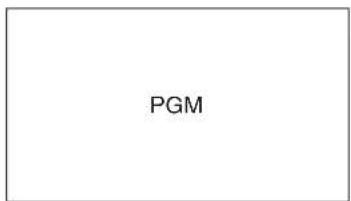
TYPE4
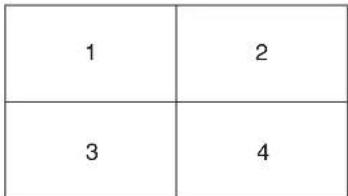
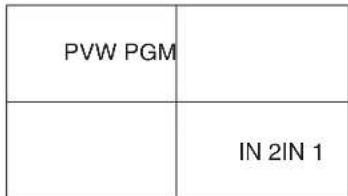
TYPE10
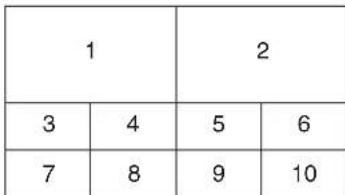
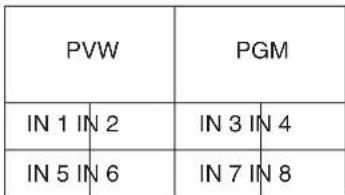
TYPE16
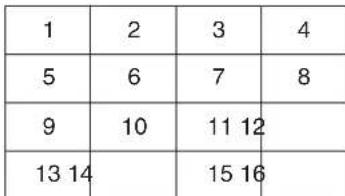
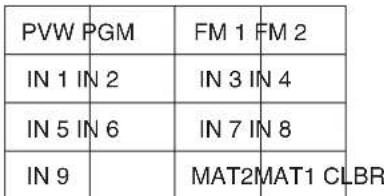
Une fois le réglage terminé
Appuyez sur la touche du mode CAM ou sur la touche du mode SW pour quitter le mode menu.
Si vous modifiez le réglage, « Save setup data? [PAGE] (yes) or [EXIT] (no) » apparait sur l'afficheur. Appuyez sur la touche PAGE pour enregistrer les données.
Configuration du mode bus pour les touches de connexion (page 943 du menu)
Les touches de selection PGM et NEXT sont collectivement appelées touches de connexion.
La touche de selection de la video du programme en cours d'émission à partir du connecteur de sortie PGM s'allume en rouge et la touche de la video du programme à émettre ensuite s'allume en orange.
En mode bascule de bus (« BUS TGL » est définir sur « On »), la video du programme en cours d'émission s'affiche lorsque la touche de selection PGM s'allume en rouge et la video du programme à émettre ensuite s'affiche lorsque la touche de selection NEXT s'allume en orange.

En mode fixe de bus (« BUS TGL » est défini sur « Off »), les fonctions d'une chaîne des touches de seLECTION PGM et de celle des touches de selection NEXT sont remplacées l'une par l'autre selon la position du levier de transition. Lorsque le levier de transition est en position supérieure extréme, la touche de la chaîne supérieure (touche de selection PGM) indique la video de sortie du programme en cours (elle est allumée en rouge) et la touche de la chaîne inférieure (touche de selection NEXT) indique la video de sortie du programme suivante (elle est allumée en orange).
Lorsque le levier est en position inférieure extreme, la touche de la chaine inférieure (touche de selection NEXT) indique la video de sortie du programme en cours (elle est allumée en rouge) et la touche de la chaine supérieure (touche de selection PGM) indique la video de sortie du programme suivante (elle est allumée en orange).
Le menu permet de selectionner le mode bascule de bus ou fixe de bus.
1 Affichez la page 943 du menu.
Pour connaître la procédure d'affichage du menu, reportez-vous à la section « Utilisation du menu » à la page 48.
| PANEL | ME AUTO | DSK AUTO | PIP AUTO | BUS TGL | 3/5 |
| TRANS | 30 30 30 | Off 943 |
2 Tournez la commande F4 pour afficher « On » ou « Off » sous « BUS TGL ».
On: pour utiliser les touches de connexion en mode bascule de bus
Off: pour utiliser les touches de connexion en mode bus fixe
Une fois le réglage terminé
Appuyez sur la touche du mode CAM ou la touche du mode SW pour quitter le mode menu.
Si vous modifiez le réglage, « Save setup data? [PAGE] (yes) or [EXIT] (no) » apparait sur l'afficheur. Appuyez sur la touche PAGE pour enregistrer les données.
Configuration de la VISCAamera
Pour configurer le mode de communication VISCA (page 911 du menu)
Le menu permet de selectionner le mode VISCA pour la communication avec les cameras VISCA, RS-422 ou RS-232C.
1 Affichez la page 911 du menu.
Pour connaître la procédure d'affichage du menu, reportez-vous à la section « Utilisation du menu » à la page 48.
| CAMERA | CONTROL | BAUD | MODEL | APPLY | 1/8 |
| VISCA | RS-232C | 9600 | Auto | ⊥ Exec | 911 |
2 Tournez la commande F1 pour afficher le mode de communication VISCA à utiliser sous « CONTROL ».
Vous pouvez selectionner RS-422 ou RS-232C.
3 Tournez la commande F2 pour définir la vitesse de transmission en bauds pour la communication avec les caméras VISCA sous « BAUD »
Vous pouvez selectionner « 9600 » ou « 38400 » comme vitesse de transmission en bauds.
4 Tournez la commande F3 pour définir le modele des cameras raccordées sous « MODEL »
En fonctionnement normal, reglez-le sur « Auto »
Si le modele de toutes les cameras raccordees est identique, vous pouvez également selectionner le nom du modele.
Remarques
- Si vous sélectionnez un nom de modulo différent de celui des cameras raccordées, un message d'advertissement apparait lors de la mise sous tension du selecteur. Dans ce cas, sélectionnez le modulo correct ou « Auto » dans ce menu.
- Reglez le mode de communication VISCA sur les caméras afin qu'il soit identique à celui du sélecteur. Pour obtenir des informations sur la configuration du mode de communication VISCA sur laamera, reportez-vous au mode d'emploi fourni avec les caméras.
5 Appuyez sur la commande F4 pour confirmer les réglages décrits aux étapes 2 à 4.
Appuyez sur la commande F4 pour confirmer les réglages. Il est nécessaire de redémarrer le/selecteur après avoir modifié les réglages et « Reboot system? [PAGE] (yes) or [EXIT] (no) » apparait sur l'afficheur.
6 Appuyez sur la touche PAGE.
Le sélecteur redémarre et les réglages modifiés sont actifs.
Affectation des identifiants VISCA (page 912 du menu)
Ce menu permet d'affector les VISCA ID à chacune des touches 1 à 7 de la CAMERA dans la section de bus CAMERA/DSK/AUX. Appuyez sur la touche CAMERA pour commander uneamera compatible VISCA avec les mêmes VISCA ID que ceux affectés à la touche.
Remarque
Ne définisse pas les mêmes VISCA ID sur plusieurs camères. Il est conseilé de définir les sélections d'adresses sur les camères sur « Auto » (« 0 » pour laamera BRC-Z700). Si vous sélectionnez ce réglage, les identifiants VISCA 1 à 7 sont automatiquement affectés aux camères, en commençant par celui qui se trouve le plus après du sélection.
Pour obtenir des informations sur la procédure d'aftection d'une adresse à la camera, reportez-vous au mode d'emploi fourni avec laamera.
1 Affichez la page 912 du menu.
Pour connaître la procédure d'affichage du menu, reportez-vous à la section « Utilisation du menu » à la page 48.
Remarque
Une fois la page 911 du menu affichee, appuyez une fois sur la touche.
PAGE pour afficher la page 912 du menu.
| CAMERA | CAM BTN | NAME | VISCA ID | NET CHG | 2/8 |
| ASSIGN | 1 (4 caract.) Off | ⊥ Exec | 912 | ||
2 Tournez la commande F1 pour définir le numéro de touche CAMERA auquel vous souhaitez affecter le VISCA ID sous « CAM BTN ».
Vouppouvezselectionnerles touches1a7de la sectionCAMERA.
Remarque
Étant donné que les réglages sous « CAM BTN » et « NAME » sont modifiés les uns par rapport aux autres, vous pouvez selectionner le numéro de touche de la section CAMERA à partir du nom de laamera en tournant la commande F2只不过 que la commande F1.
3 Tournez la commande F3 pour définir le même VISCA ID que celui défini sur laamera sous « VISCA ID »
VouppouvezselectionnerlesVISCAID1a7ou Off
Appuyez sur la touche CAMERA définie à l'objet 2 pour commander uneamera de la série BRC à l'aide des mêmes VISCA ID que ceux sélectionnés à cette Objects. Avec avoir selectionné « Off », aucune camera ne peut être commandeé à l'aide de la touche CAMERA sélectionnée à l'objet 2.
Remarque
Vou puez affector les mêmes VISCA ID à plusieurs touches CAMERA.
4 Répétez les étapes 2 et 3 pour affecter un VISCA ID à chacune des touches CAMERA.
5 Appuyez sur la commande F4 pour confirmer les réglages définis aux étapes 2 à 4.
Appuyez sur la commande F4 pour confirmer les réglages.
Pour réaffecter les VISCA ID
Si vous modifie uneamera de la configuration du système VISCA, vous nevez reactifce les identifiants VISCA.
Appuyez sur la commande F4 à la page 912 du menu pour executer « NET CHG » (changement de réseau). Les identifiants VISCA de toutes les caméras sont alors réaffectés aux touches CAMERA.
Une fois le réglage terminé
Appuyez sur la touche du mode CAM ou la touche du mode SW pour quitter le mode menu.
Si vous modifiez le réglage, « Save setup data? [PAGE] (yes) or [EXIT] (no) » apparait sur l'afficheur. Appuyez sur la touche PAGE pour enregistrer les données.
Pour commander la mise sous tension/hors tension des caméras VISCA (page 917 du menu)
Vous pouvezmetrellescameras VISCA raccordees sous tension/hors tension a partir du selecteur. Vous pouze également activer automatiquement les cameras VISCA raccordees lorsquelselecteur est sous tension.
1 Affichez la page 917 du menu.
Pour connaître la procédure d'affichage du menu, reportez-vous à la section « Utilisation du menu » à la page 48.
| CAMERA | CAM BTN | TURN | APPLY | AUTO ON | 7/8 |
| PWR MNG | All | Off | NOP On | 917 |
2 Tournez la commande F1 pour définir le numéro de touche CAMERA de laamera dont vous souhaitez commander la mise sous tension/hors tension sous « CAM BTN ».
Vous pouvez selectionner « All » ainsi que les touches 1 à 7 de la section CAMERA.
Si vous sélectionné « All», vous pouvez commander la mise sous tension/hors tension de toutes les caméras VISCA raccordées.
3 Tournez la commande F2 pour définir « On » ou « Off » sous « TURN »
On: pourmettre la camera sous tension
Off: pourmettre la camera hors tension
4 Tournez la commande F3 pour afficher « Exec», puis appuyez sur la commande F3.
La camera selectionnee est mise sous tension/hors tension en fonction du réglage définii à l'etape 3.
Si vous repêze les étapes 2 à 4, vous permette au selecteur de commander chacune des camères.
Pourmettre touteslescamerasVISCA sous tensionlorsqueleselecteur l'estegalement
Tournez la commande F4 pour régler « AUTO ON » sur « On » Vous pouvez activer automatiquement toutes les caméras VISCA raccordées lorsque le sélecteur est sous tension.
Une fois le réglage terminé
Appuyez sur la touche du mode CAM ou la touche du mode SW pour quitter le mode menu.
Si vous modifiez le réglage, « Save setup data? [PAGE] (yes) or [EXIT] (no) » apparait sur l'afficheur. Appuyez sur la touche PAGE pour enregistrer les données.
Configuration du/selecteur pour le raccordement à l'ordinateur (page 963 du menu)
Si un ordinateur est raccordé au connecteur LAN (10/100) à l'arrête du sélecteur à l'aide d'un cable croisé, vous pouvez enregistrer les données de configuration du sélecteur dans l'ordinateur ou importer les données dans l'ordinateur vers le sélecteur.


Ce menu permet de configurer l'adresse IP et le masque réseau du sélecteur afin de communiquer avec l'ordinateur raccordé par FTP.
Remarque
L'adresse IP du selecteur est 192.168.abc.def et le masque réseau 255.255.abc.def. Seul le premier octet (abc) et le quatrième octet (def) sont affichés dans le menu et peuvent être modifiés.
1 Affichez la page 963 du menu.
Pour connaître la procédure d'affichage du menu, reportez-vous à la section « Utilisation du menu » à la page 48.
| UTILITY | IPADD NET MASK FTP APPLY 3/3 | ||||
| LAN | 1. 1 255. | 0 Enable | ↓ Exec | 963 | |
2 Utilisez la commande F1 pour configurer l'adresse IP du selecteur sous « IPADD ».
1 Appuyez sur la commande F1 pourmettre en surbrillance la valeur du troisieme octet.
Tournez la commande F1 pour modifier la valeur mise en surbrillance.
Vous pouvez saisir une valeur comprise entre 0 et 255.
3 Appuyez sur la commande F1 pourmettre en surbrillance la valeur du quatrième octet et modifier la valeur mise en surbrillance en tournant la commande F1. Vous pouvez saisir une valeur comprise entre 0 et 255.
4 Appuyez sur la commande F1 pour confirmer temporairement les valeurs.
3 Utilisez la commande F2 pour configurer le masque réseau du selecteur sous « NET MASK »
Suivez la procedure déscribe à l'etape 2.
4 Tournez la commande F3 pour selectionner « Enable » sous « FTP »
5 Appuyez sur la commande F4 pour confirmer les valeurs définies aux étapes 2 à 4.
Appuyez sur la commande F4 pour confirmer les réglages.
Il est nécessaire de redémarrer le sélecteur après avoir modifié les réglages et « Reboot system? [PAGE] (yes) or [EXIT] (no) » apparait sur l'afficheur.
6 Appuyez sur la touche PAGE.
Le sélecteur redémarre et les réglages modifiés sont actifs.
Remarque
Si « FTP » est régé sur « Disable », la connexion LAN entre le sélecteur et l'ordinateur est coupée. Le sélecteur ne répond à aucune demande, y compris au ping de l'ordinateur raccordé.
Opération de commutation
Chapitre
Avant de commencer l'opération de commutation
Vous avez configuré les signaux video entree/sortie pour l'opération de commutation avec les « Configurations de base du selecteur » au « Chapitre 3 Préparatifs ». Ce chapitre décrit la procEDURE de commutation de la video de sortie du programme à partir des connecteurs de sortie PGM situés sur l'unité de traitement ainsi que la maniere d'appliquer des effets video. Avant de commencer l'opération de commutation, lisez les informations suivantes.
Activation du mode SW
Appuyez sur la touche du mode SW située sur le bloc commande pour l'allumer. Le selecteur passé en mode SW (selecteur). L'écran présente l'affichage SW MODE.
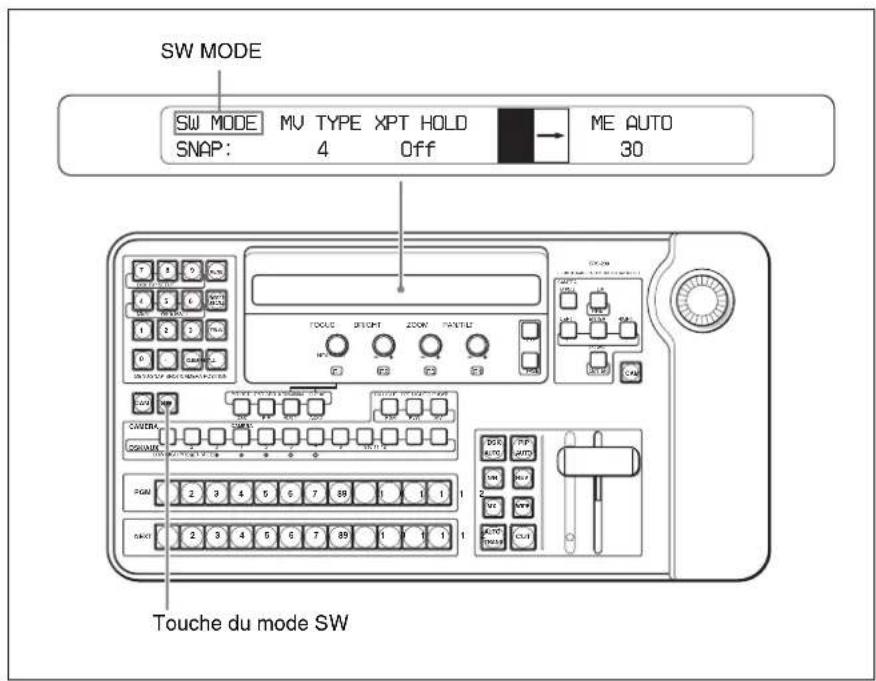
Remarques
- Si vous inclinez la manette de commande ou tournez le cadran situé dans la partie supérieure de la manette de commande en mode CAM, le fait d'appuyer sur la touche du mode SW n'entraîne pas son allumage ou active le mode SW. Relâchéz la manette de commande avant d'appuyer sur la touche du mode SW.
- Si vous appuyez sur la touche du mode SW, il est possible que le message « Save setup data? [PAGE] (yes) or [EXIT] (no) » ou « Reboot system? [PAGE] (yes) or [EXIT] (no) » apparaisse. Appuyez sur la touche PAGE. Une fois les données enregistrées ou le système redémarré, le sélection passée en mode SW. Si vous appuyez sur la touche EXIT, le sélection passée en mode menu sans enregistrer les données. Appuyez à nouveau la touche du mode SW.
- Vous pouvez utiliser les touches de la section du bus de connexion et de la section de transition d'effet, ainsi que le levier de transition pour le mode SW, même si le sélection est dans un autre mode et la touche du mode SW allumée.
Sélection de la vente de sortie auxiliaire
Selectionnez la sortie du signal video à partir du connecteur AUX1 ou AUX2 situé à l'arrière de l'unité de traitement.
Les connecteurs de sortie AUX1 et AUX2 peuvent émettre la video de sortie du programme, un aperçu de la video, la video pour visualiser multiple, etc.
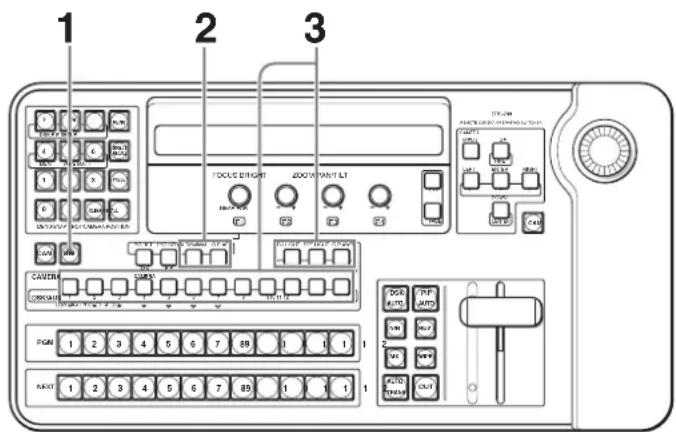
1 Appuyez sur la touche du mode SW pour l'allumer afin de passer en mode SW.
2 Appuyez sur la touche AUX 1 ou AUX 2 pour l'allumer.
Touches AUX 1 : permet de selectionner la sortie video a partir du connecteur de sortie AUX1
Touches AUX 2 : permet de selectionner la sortie video a partir du connecteur de sortie AUX2
3 Appuyez sur l'une des touches DSK/AUX 1 à 12, PGM, PVW ou MV pour l'allumer.
Le fait d'appuyer sur ces touches permet de selectionner la video suivante :
Touche PGM : video de sortie du programme
Touche PVW: aperçu de lauters de sortie
Touche MV : video de sortie du visualiser multiple
Touches DSK/AUX 1 à 12 : video d'entrée, mémoire de trame, cache contre-cache couleur ou signal de barre de couleur affecté à la touche sélectionnée
Le signal video sélectionné sera émis à partir des connecteurs de sortie AUX1 et AUX2.
Fonctions de base de la commutation video
En commutation video, une video d'entrée est commutée vers une autre, puis la video du programme final est émise à partir du connecteur de sortie PGM. La composition des images est également disponible.
Cette section déscrit les fonctions de commutations de base. Pour obtenir des détails sur les opérations de commutation et de composition, reportez-vous aux sections correspondantes.
Remarque
Avant de commencer, configurez le sélecteur en vous reportant aux « Configurations de base pour le sélecteur » au Chapitre 3 (page 52).
Commutation avec une coupe franche
Il s'agit du type de commutation de base le plus courant. L'image est commutée instantanément de A à B.
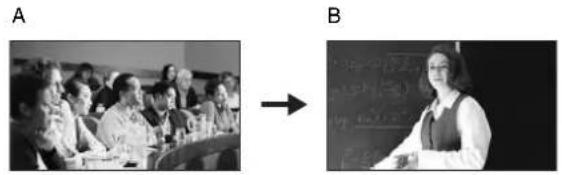
Pour plus de détails, reportez-vous à la section « Commutation de la réserve à l'aide d'une coupe franche » à la page 69.
Commutation avec un effet de transition
Dans un effet de transition, l'image est commutée progressivement d'une réserve à une autre par application d'un effet.
Avec un volet, par exemple, la video de sortie du programme est progressivement commutée, comme si la video suivant effaçait la video en cours à l'écran.
Exemple de volet
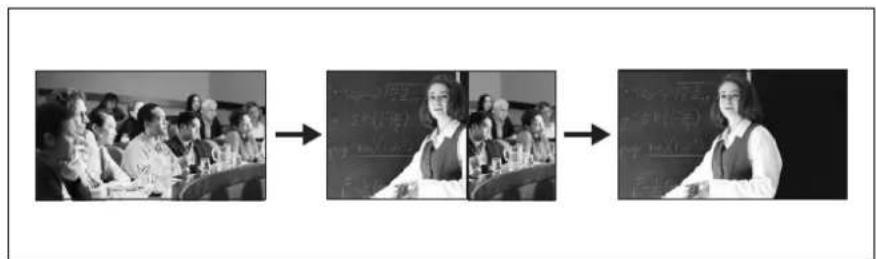
Pour plus de détails, reportez-vous à la section « Commutation de la réserve avec un effet (effet de transition) » à la page 73.
Commutation de la video à l'aide d'une coupe franche
Cette méthode permet de commuter instantanément la video sans appliquer d'effet. Il s'agit de la forme de commutation plus élémentaire.
Opération de base d'une coupe franche
La commutation par coupe franche s'effectue selon les deux méthodes suivantes :
- Commutation directe à la video suivante en appuyant sur la touche de seLECTION PGM
- Vérification de la vente suivant dans la fenêtre d'aperçu, puis appui sur la touche CUT
La procédure de commutation par coupe franche de base est la suivante :
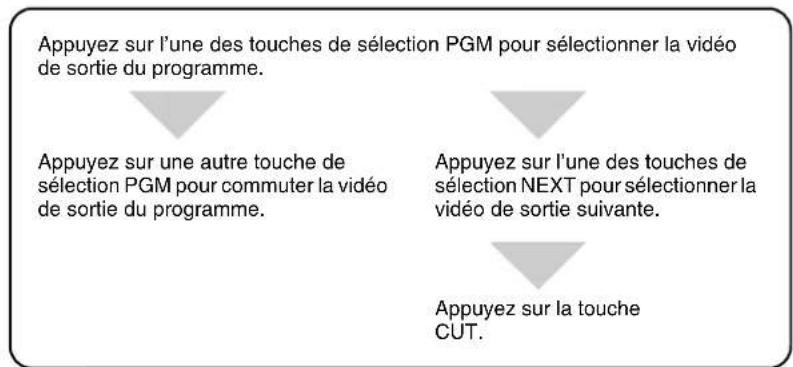
Commutation directe avec la touche de selection PGM
Pour basculer d'une video à une autre, appuyez simplement sur la touche de selection PGM à laquelle est affectée une autre video.
1 Appuyez sur la touche de selection PGM à laquelle est affectée la video à émettre.
La touche sur laquelle vous avez appuyee s'allume en rouge et la video selectionnec est emise a partir du connecteur de sortie PGM.
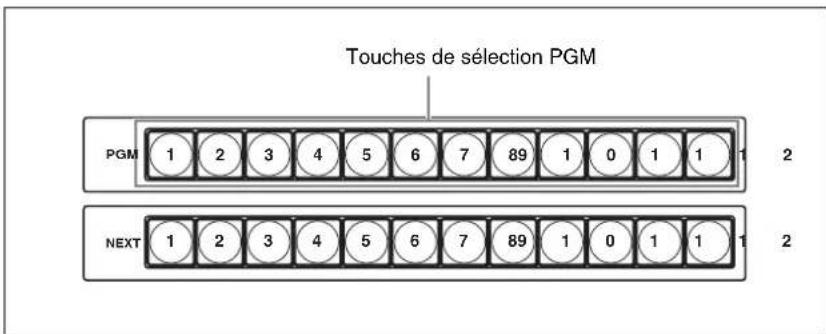
2 Appuyez sur la touche de selection PGM à laquelle est affectée la video suivante à émettre.
La touche sur laquelle vous avez appuyé s'allume en rouge et la video de sortie du programme est instantanément basculée vers la video sélectionnée.
3 Repetez 1'etape 2 pour commuter les videos de sortie du programme lesunes après les autres.
Remarque
Pour sélectionner la video, il est pratique d'utiliser la fonction de visualiser multiple (page 57) afin d'afficher simultanément plusieurs videos d'entrée sur un moniteur. En cas d'affichage à visualiser multiple, la video de sortie du programme en cours est entourée d'un cadre rouge.
Exemple de visualiser multiple à 10 images :
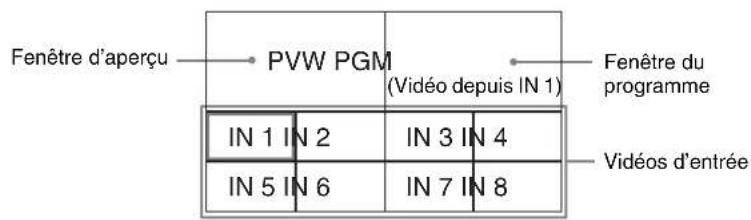
Remarque
Pour modifier le type de la sortie visualiser multiple et désir parmi 1, 4, 10 et 16 images, tournez la commande F1 et changez le nombre sous « MV TYPE » lorsque le sélecteur est en mode SW.
Commutation avec la touche CUT après avoir vérifié la video suivante dans la fenêtre d'aperçu
Pour commuter la video après avoir vérifié une nouvelle video dans la fenêtre d'aperçu, utilisez la touche CUT.
1 Appuyez sur la touche de selection PGM à laquelle est affectée la vente à émettre.
La touche sur laquelle vous avez appuyee s'allume en rouge et la video du programme selectionné est émise.
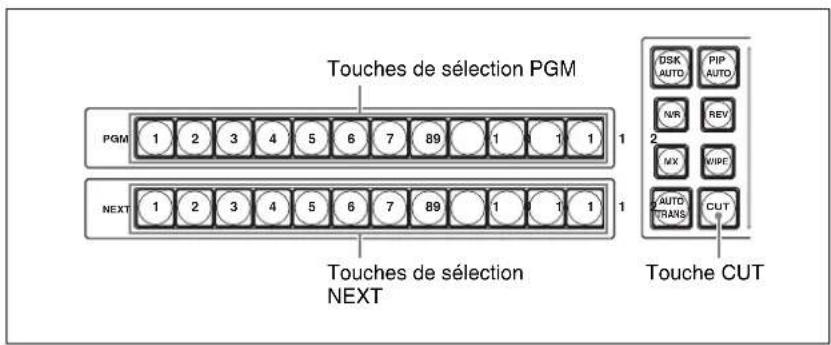
2 Appuyez sur la touche de selection NEXT à laquelle est affectée la video suivante à émettre.
La touche sur laquelle vous avez appuyé s'allume en orange et la video selectionnée est émise dans la fenêtre d'aperçu.
3 Appuyez sur la touche CUT.
La video de sortie du programme est basculée sur la videoe selectionnée à l'etape 2. La videoe precedente de sortie du programme apparait dans la fenetre d'aperçu. Parallelement, l'éclairage de la touche de selection PGM et celui de la touche de selection NEXT sont intervenirs.
Exemple : lorsque vous appuyez sur la touche de selection 1 de la section PGM et sur la touche de selection 4 de la section NEXT
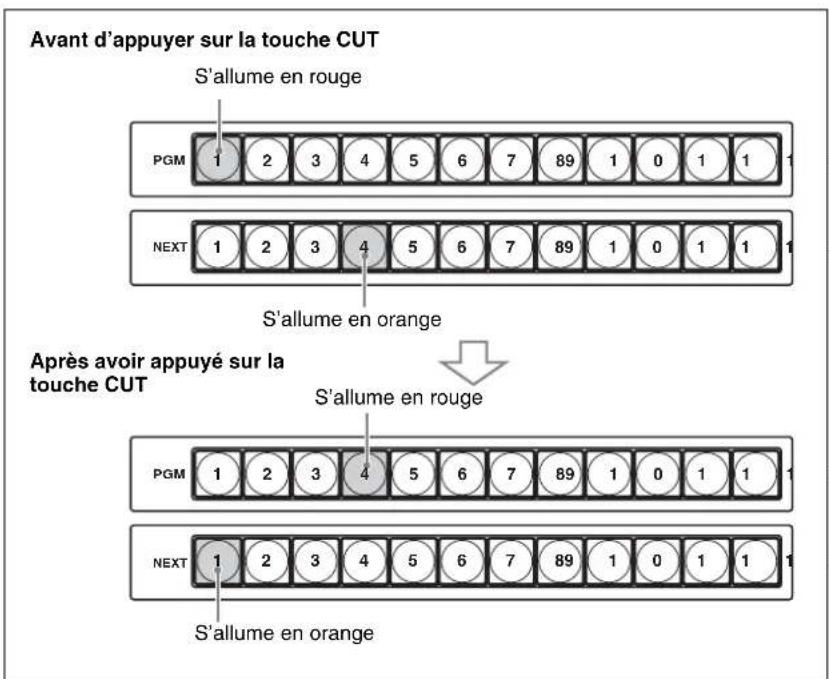
Chaque pression sur la touche CUT entraine la commutation de la video de sortie du programme.
Remarque
Pour sélectionner la video, il est pratique d'utiliser la fonction de visualiser multiple (page 57) afin d'afficher simultanément plusieurs videos d'entrée sur un moniteur. En mode visualiser multiple, la video de sortie du programme est entourée d'un cadre rouge et un repere orange apparait sur la video selectionnée à l'aide de la touche de selection NEXT.
Chaque pression sur la touche CUT entraine la commutation du cadre rouge et du repere orange.
Exemple de visualiser multiple à 10 images :
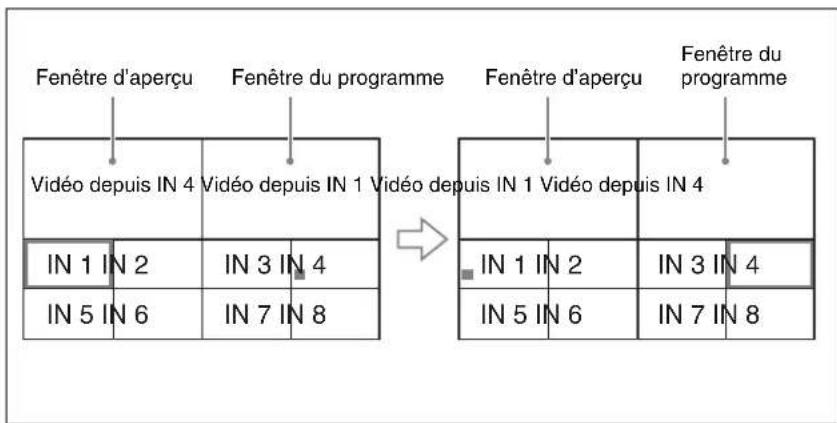
Remarques
- Le cadre rouge et le repère ■ orange s'affichent également sur les videos lorsque la fonction d'image dans l'image ou d'insertion en aval est sélectionnée.
Pour plus de détails, reportez-vous à la section « Exéciution de la fonction image dans l'image » (page 81) ou « Opération de base de la composition par insertion en aval » (page 91). - Vous pouvez changer le mode d'utilisation des touches de connexion (touches de seLECTION PGM et NEXT) en mode fixe de bus.
Pour plus de détails, reportez-vous à la section « Configuration du mode bus pour les touches de connexion (page 943 du menu) » à la page 59.
Commutation de la video avec un effet (effet de transition)
Plutôt que d'effectuer une commutation instantanée des videos, vous pouvez basculer progressivement d'une video à une autre tout en appliquant divers effets. Cette commutation video est appelée « effet de transition »
Ce selecteur dispose de deux types d'effets de transition :
- commutation pendant le chevauchement de la video en cours et de la video suivante (fondu enchainé)
- commutation pendant le passage de la video en cours à la video suivante (volet)
Opération de base d'un effet de transition
La procEDURE de base pour l'application d'un effet de transition est la suivante :
Définissez l'effet de transition (fondu enchaîné ou volet).
Sélectionnez la réserve suivant à émettre à l'aide des touches de sélection NEXT.
Executez une transition.
Pour exécuter une transition
L'exécution d'une transition peut s'effectuer selon les deux méthodes suivantes :
- exécution automatique d'une transition en appuyant sur la touche AUTO TRANS
- exécution manuelle d'une transition à l'aide du levier de transition
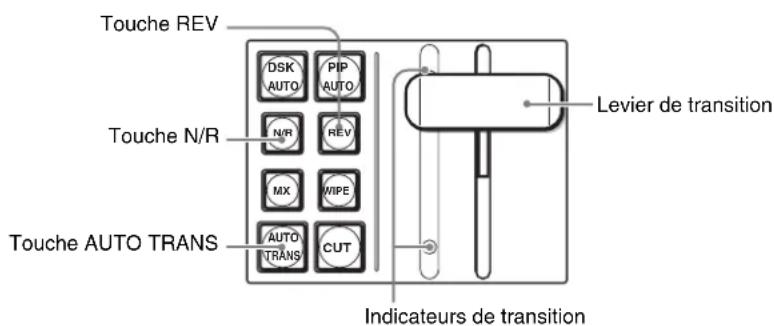
Pour utiliser la touche AUTO TRANS
Appuyez progressively sur la touche AUTO TRANS pour commuter la video pendant l'heure de transition prédéfinie.
Remarque
Voupez modifier l'heure de transition. Suivez la procEDURE decrite dans la section « Réglage de l'heure de transition » à la page 86.
Pour utiliser le levier de transition
Le fait de déplacer le levier de transition dans le sens duvoyant allumépermét d'exécuter une transition en fonction du mouvement du levier.
Si vous parvenez à déplacer le levier à fond dans le sens duvoyant allumé, la transition est terminée. Ensuite, c'est levoyant situé à l'extremité opposé qui s'allume.
Pour changer le sens de transition
- Utilisation de la touche REV
Appuyez sur la touche REV pour l'allumer et activer la transition dans le sens inverse.
Si vous appuyez sur la touche REV alors que la touche est allumée, cette touche s'eteint et la transition se poursuit dans le sens normal.
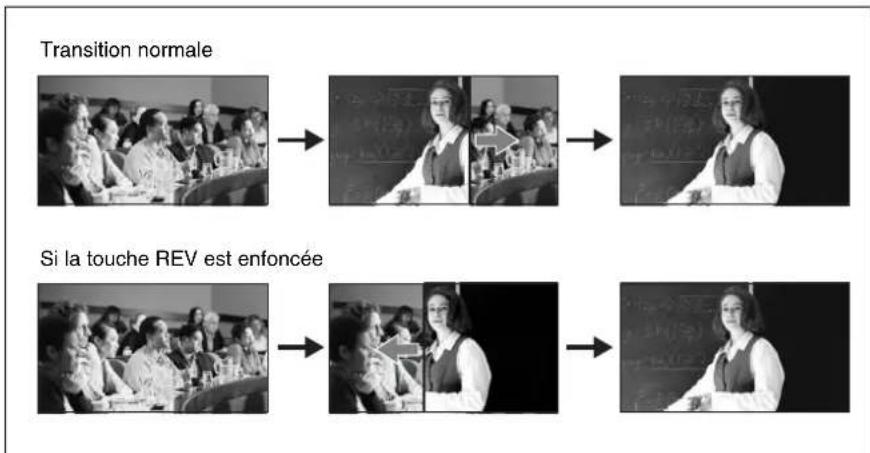
- Utilisation de la touche N/R (normal/inversé)
Si vous appuyez sur la touche N/R pour l'allumer, la transition est renvoyée à chaque pression sur la touche AUTO TRANS. Si vous appuyez sur la touche N/ R alors qu'elle est allumée, elle s'eteint et cette fonction est annulée. Dans lors qu'une transition est terminée, la touche REV s'allume, puis s'eteint.
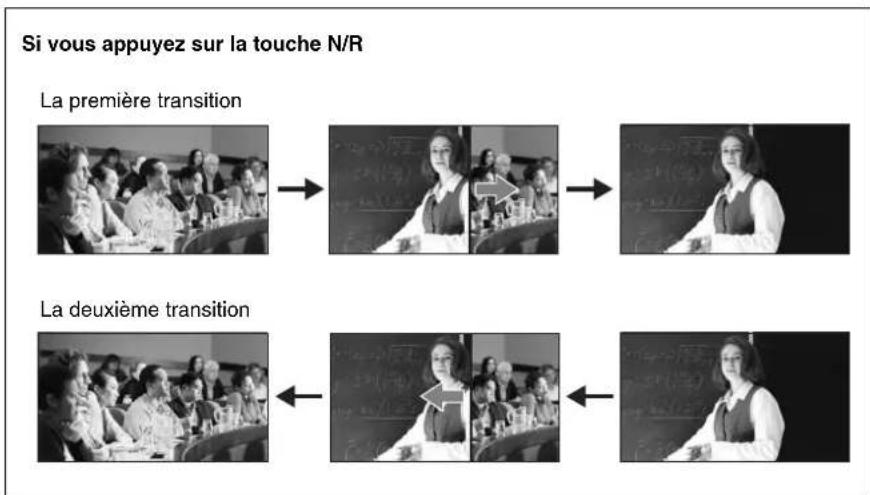
Commutation de la video avec un effet de fondu (fondu enchainé)
Une transition progressive s'effectue depuis la video en cours jusqu'à la video suivante lorsque les deux videos se chevauchent.
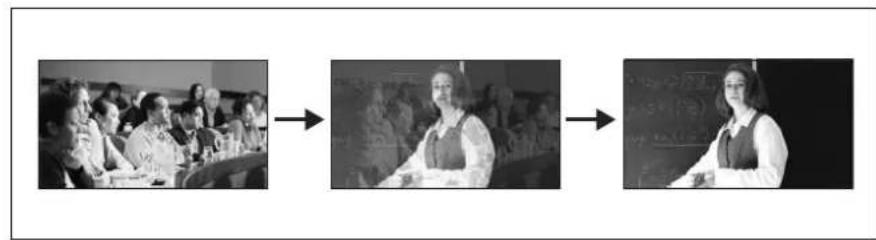
Opération de base d'un effet de fondu
La procédure de base d'un fondu est la suivante :
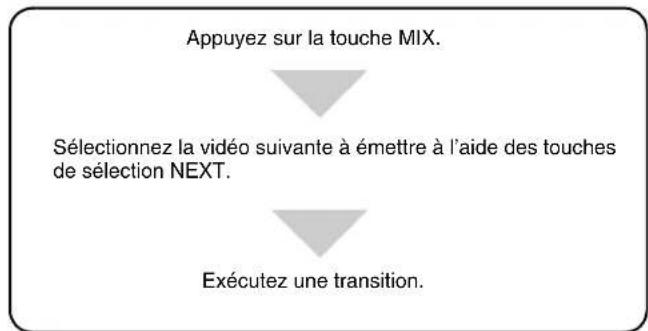
1 Appuyez sur la touche MIX.
La touche MIX s'allume en orange.
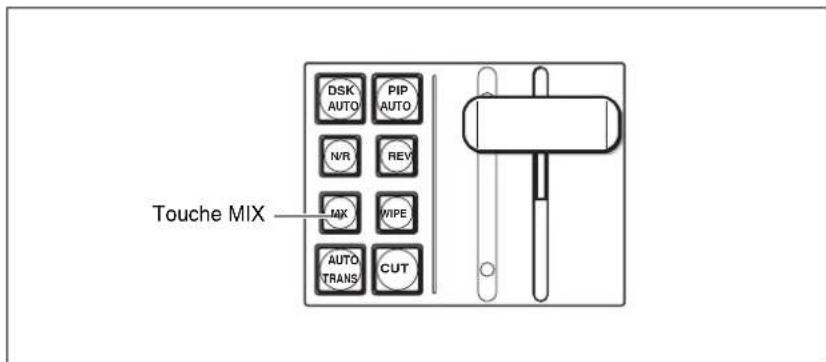
Remarque
Meme si vous appuyez sur la touche MIX alors que la touche AUTO TRANS est allumée ou que le levier de transition ne se trouve pas à l'une des extrémités, vous ne pouvez pas replacer l'effect de transition de volet par l'effet de transition de fondu enchaîné. Dans ce cas, patientez jusqu'à ce que la touche AUTO TRANS s'éteigne ou déplacez le levier de transition à fond vers l'extrémite supérieure ou inférieure.
2 Determine la video suivant a émettre, puis appuyez sur la touche de selection NEXT à laquelle est affectée la video sélectionnée.
La video selectionnee apparait dans la fenetre d'aperçu.
3 Pour executer une transition, utilisez la touche AUTO TRANS ou le levier de transition.
La video de sortie du programme bascule progressively sur la video sélectionnée grâce à la touche de selection NEXT tandis qu'une video replacé l'autre par effet de fondu.
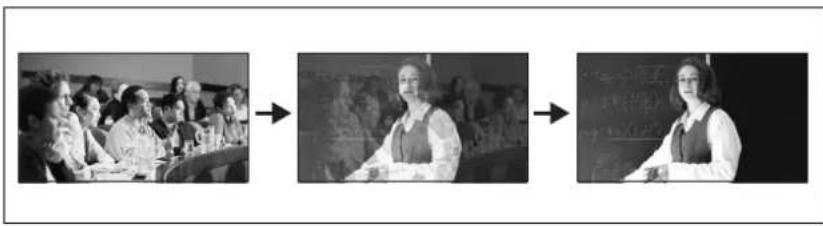
Chaque pression sur la touche AUTO TRANS ou le déplacement du levier de transition entraine la commutation de la video de sortie du programme vers la video Sélectionnée à l'aide de la touche de selection NEXT tandis qu'une video remplace l'autre par effet de fondu.
Remarque
La touche AUTO TRANS permet de modifier l'heure d'exécution d'une transition.
Pour plus de détails, reportez-vous à la section « Réglage de l'heure de transition » à la page 86.
Commutation de la video à l'aide d'un volet
La video de sortie du programme est progressivement effacée de l'écran afin de laisser apparaitre la video suivante. Vous pouvez désirir parmi 20 motifs de volet.
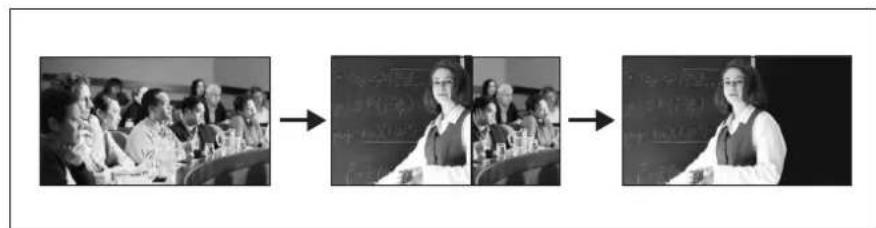
Opération de base d'un volet
La procEDURE de base d'un volet est la suivante :
Appuyez sur la touche WIPE.
Tournez la commande F3 pour selectionner un motif de volet.
Selectionnez la video suivant à émettre à l'aide des touches de selection NEXT.
Executez la transition.
1 Appuyez sur la touche WIPE.
La touche WIPE s'allume en orange.
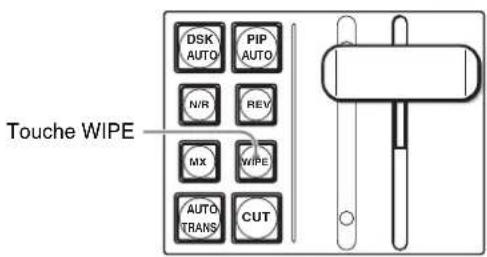
Remarque
Meme si vous appuyez sur la touche WIPE alors que la touche AUTO TRANS est allumée ou que le levier de transition ne se trouve pas à l'une des extrémites, vous ne pouvez pas replacer l'effect de transition de fondu enchaîné par l'effect de transition de volet. Dans ce cas, patientez jusqu'à ce que la touche AUTO TRANS s'éteigne ou déplacez le levier de transition à fond vers l'extrémite supérieure ou inférieure.
2 Tournez la commande F3 pour selectionner l'un des motifs de volet.
Vous pouvezCHOISIRparmi20motifs.
| SW MODE MV TYPE XPT HOLD | ME AUTO | ||
| SNAP: 4 Off | 30 | ||
Pour connaître les motifs de volet proposés, reportez-vous à la section « Motifs de volet » à la page 78.
Remarque
Si « DIRECT » apparait sur l'afficheur au-dessus de la commande F3, appuyez une fois sur la commande F3 pour afficher le motif du volet.
3 Determine la video suivant a émettre, puis appuyez sur la touche de selection NEXT à laquelle est affectée la video seLECTIONnee.
La video selectionnee apparait dans la fenetre d'aperçu.
4 Pour executer la transition, utilisez la touche AUTO TRANS ou le levier de transition.
La video de sortie du programme est progressivement effacée de l'écran afin de laisser apparaitre la video sélectionnée à l'aide de la touche de selection NEXT.
Exemple de motif de volet
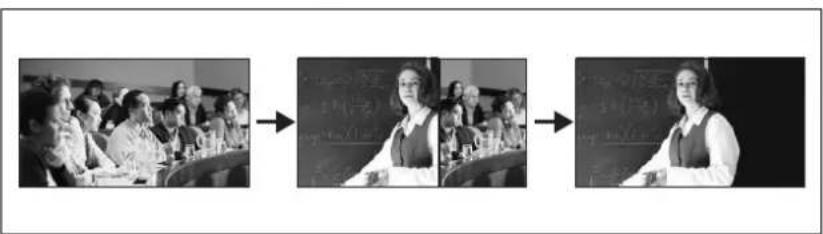
Chaque pression sur la touche AUTO TRANS ou le déplacement du levier de transition entraine la commutation de la video de sortie du programme vers la video sélectionnée à l'aide de la touche de selection NEXT dans une transition par volet.
Remarques
- La touche AUTO TRANS permet de modifier l'heure d'exécution d'une transition.
Pour plus de détails, reportez-vous à la section « Réglage de l'heure de transition » à la page 86.
- Vous pouvez définir une cordure pour la limite entre les videos commutes par un voct.
Pour plus de détails, reportez-vous à la section « Définition d'une cordure pour un volet ou PIP » à la page 87.
- Vous pouvez enregistrer jusqu'à 10 réglages de volet dans le sélecteur et les produits ainsi.
Pour plus de détails, reportez-vous à la section « Enregistrement des réglages d'un volet, PIP et des options du menu de réglage » à la page 103.
Motifs de volet
20 motifs peuvent être sélectionnés par volet.
Les motifs disponibles pour ce sélecteur et les numérios de motif sont les suivants :
Les flèches figurant dans les motifs de volet indiquent le sens de la transition.
000 001 002 003 004


005
021
031029


058
022 023

040 051

074 082 096 098



028
057

Composition deVIDEOS à l'aide de la fonction d'image dans l'image (PIP)
Vous pouvez composer des videos à l'aide de la fonction d'image dans l'image en insérant une video dans une autre sous forme de petite fenêtre.
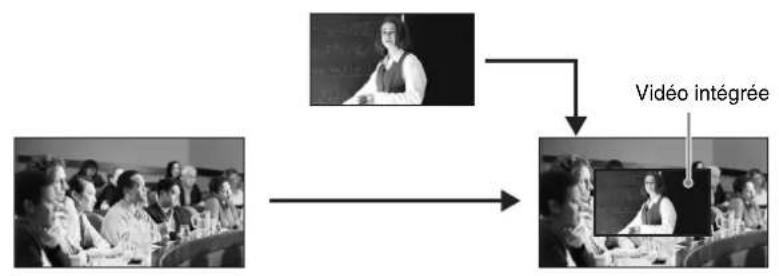
Remarque
Lorsque vous utilisez la fonction d'image dans l'image pour composer des videos, vous pouvez vérifier le résultat de la video composite dans la fenêtre d'aperçu avant d'émettre la video du programme.
Pour plus de détails, reportez-vous à la section « Vérification des résultats de la video composite (aperçu des effets) » à la page 102.
Opération de base de l'image dans l'image
La procEDURE de base de la fonction d'image dans l'image la suivante :
Réglez le sélecteur en mode SW.

Appuyez sur la touche PIP.

Selectionnez une video à intégrer à l'aide des touches DSK/AUX 1 à 12.

Executez la fonction d'image dans l'image à l'aide de la touche PIP AUTO.
Exécution de la fonction image dans l'image
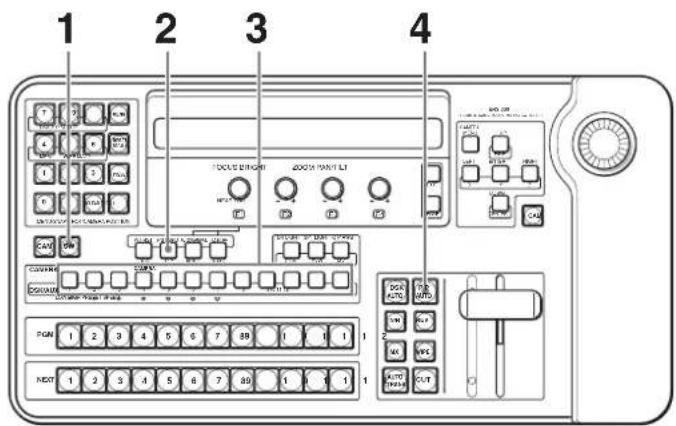
1 Appuyez sur la touche du mode SW pour l'allumer afin de régler le sélecteur en mode SW.
2 Appuyez sur la touche PIP pour l'allumer.
3 Appuyez sur l'une des touches DSK/AUX 1 à 12 pour selectionner une video à intégrer.
En cas d'affichage à visualiser multiple, un repère orange apparait sur la video à incorporer.
4 Appuyez sur la touche PIP AUTO pour l'allumer en vert.
La video selectionnee a 1'etape 3 est integree a la video de sortie du programme.
En cas d'affichage à visualiser multiple, le repère orange sur la video à incorporer disparait et la video est entouré d'un cadre rouge.
Une fois la transition terminée, la touche PIP AUTO s'allume en rouge.
Pour annuler la fonction image dans l'image
Une fois la transition terminée, lorsque la touche PIP AUTO est allumée en rouge, appuyez sur la touche PIP AUTO. La touche PIP AUTO s'allume en vert. Une fois la transition automatique terminée, la touche PIP AUTO s'ècant et l'image incorporee disparait.
Pour suspendre la transition d'image dans l'image (PIP AUTO)
Lorsque la touche PIP AUTO est allumée en vert (la transition est en cours), appuyez sur la touche PIP AUTO pour suspendre la transition. Appuyez à nouveau sur la touche pour restaurer la transition. Une fois la transition terminée, la touche PIP AUTO s'allume en rouge.
Remarques
- La touche PIP AUTO permet de modifier l'heure d'execution d'une transition.
Pour plus de détails, reportez-vous à la section « Réglage de l'heure de transition » à la page 86.
- Vous pouvez modifier la taille et la position d'affichage d'une réserve incorporec.
Pour plus de détails, reportez-vous à la section « Réglage de la taille et de la position d'affichage d'une réserve incorporee dans l'imag dans l'imag » à la page 82.
- Vous pouvez définir la cordure d'une video incorporeee.
Pour plus de détails, reportez-vous à la section « Définition d'une cordure pour un volet ou PIP » à la page 87.
- Vous pouvez Rogner une partie indésirable d'une video incorporee.
Pour plus de détails, reportez-vous à la section « Pour rogner une video incorporee pour l'imag dans l'imag » à la page 84.
Réglage de la taille et de la position d'affichage d'une video incorporee dans l'imag dans l'imag
Vous pouvez définir la taille et la position d'affichage d'une video à incorporer dans l'image dans l'image.
Réglage par défaut Example de réglage 1 Example de réglage 2
Pour régler la taille et de la position d'affichage d'une video incorporee à l'aide de la manette de commande
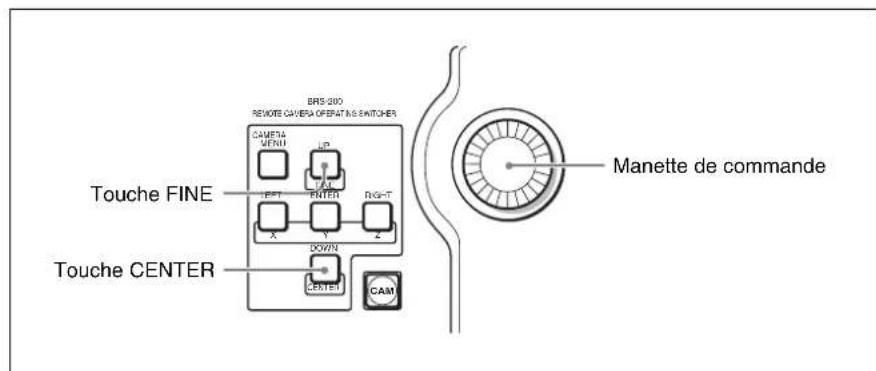
1 Appuyez sur la touche MENU pour 1'allumer.
2 Affichez la page 810 du menu.
Pour connaître la procédure d'affichage du menu, reportez-vous à la section « Utilisation du menu » à la page 48.
3 Tournez la manette située dans la partie supérieure de la manette de commande dans le sens hora ou antihoraire afin de specifier la taille de la video incorporee.
Yououpouvezdefinir la taille de la videoentre 1/6 et 1/2 la taille pleinecran.
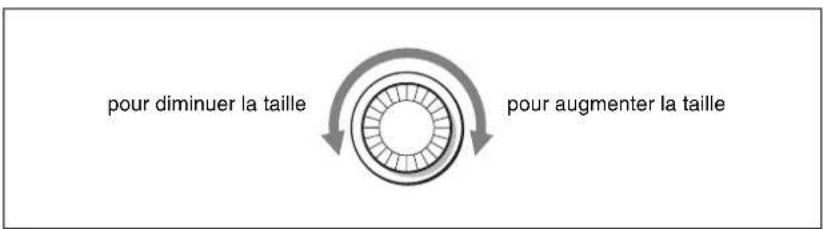
4 Inclinez la manette de commande vers l'avant, vers l'arrière, vers la gauche ou vers la droite pour spécifique la position d'affichage de la video incorporee.
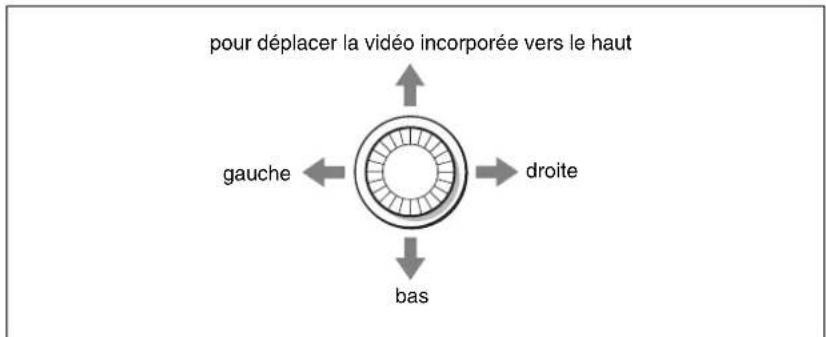
Pour afficher la video incorporee au centre de I'ecran
Appuyez sur la touche CENTER. La taille de l'image incorporee est divisée par deux et 1'image est centree.
Pour réduire la vitesse de réglage de la manette de commande
Si vous appuyez sur la touche FINE pour l'allumer, la vitesse de changement de réglage à l'aide de la manette de commande est réduite il est possible de procéder à un réglage précis de la taille et de la position d'affichage. Appuyez à nouveau sur la touche FINE pour restaurer la vitesse normale de réglage.
Remarques
- Vous pouvez utiliser la manette de commande uniquement lorsque la touche X, Y ou Z est allumée. La touche X correspond au mouvement horizontal de la position d'affichage de la video incorporee et la touche Y au mouvement vertical. La touche Z correspond au réglage de la taille de la video incorporee. Si vous appuyez sur la touche X, Y ou Z pour l'éteindre, la fonction correspondante est désactivée. Appuyez à nouveau sur la touche correspondante pour activer la manette de commande.
- Vous pouvez enregistrer jusqu'à 10 réglages relatifs à la taille et la position d'affichage dans le registre du sélecteur et les reproductive aisément.
Pour plus de détails, reportez-vous à la section « Enregistrement des réglages d'un volet, PIP et des options du menu de réglage » à la page 103.
Pour régler la taille et de la position d'affichage d'une video incorporee à l'aide des menus
Vou pouverz définir la taille et la position d'affichage d'une video incorporee dans l'image dans l'image en modifiant les valeurs de réglage dans le menu只不过 qu'en utilisant la manette de commande.
1 Appuyez sur la touche MENU pour l'allumer.
2 Affichez la page 810 du menu.
Pour connaître la procédure d'affichage du menu, reportez-vous à la section « Utilisation du menu » à la page 48.
| PIP SIZE DRCT NO. PRESET 1/5 | ||||
| SIZE | 1/2 None | ⊥Exec | 810 | |
3 Tournez la commande FI pour définir la taille de la video incorporee sous «SIZE».
Vous pouvez définir la taille de la video entre 1/6 et 1/2 de la taille plein écran.
4 Appuyez sur la touche PAGE pour afficher la page 820 du menu.
| PIP | V POS H | POS DRCT | NO. PRESET | 2/5 | |
| POS | 0.00 | None Exec | 820 | ↓ |
5 Tournez les commandes F1 et F2 pour définir la position d'affichage de la video incorporee.
V POS: pour définir la position verticale entre -9,00 et 9,00
H POS: pour définir la position horizontale entre -16,00 et 16,00
Remarque
La plage de selection possible pour « H POS » est -12,00 à 12,00 lorsque « FORMAT » est définir sur « SD » à la page 951 du menu.
Pour rogner une video incorporee pour l'image dans l'image
Vou puez rognner une partie indesirable d'une video et l'incorporer dans l'image dans l'image.
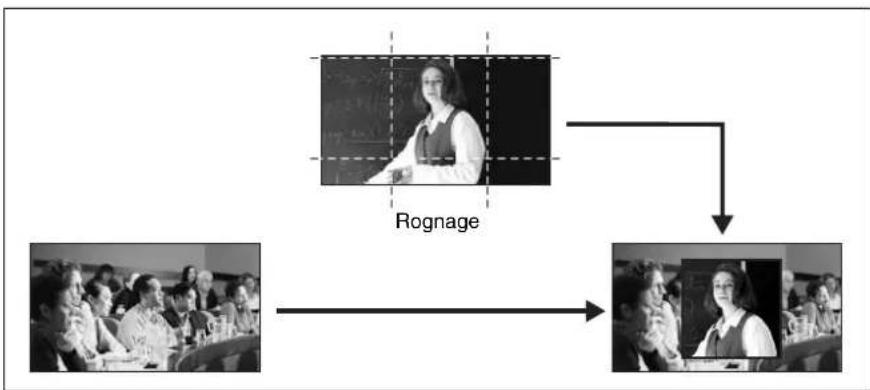
1 Appuyez sur la touche MENU pour l'allumer.
2 Affichez la page 840 du menu.
Pour connaître la procédure d'affichage du menu, reportez-vous à la section « Utilisation du menu » à la page 48.
| PIP | CROP | CROPPPOS.. | 4/5 | ||
| CROP | On | 840 |
3 Tournez la commande F1 pour définir « On » sous « CROP »
4 Appuyez sur la commande F2.
La page 841 du menu est affichée.
| PIP | TOP | LEFT | RIGHT | BOTTOM | 1/1 |
| CROPPOS | 9.0 -12.0 | 12.0 -9.0 | 841 |
5 Tournez les commandes F1 à F4 pour définir la position de rognage d'une video incorporee.
TOP: pour définir le côte supérieur entre -9,0 et 9,0 par incrément de 0,1
LEFT: pour définir le côte gauche entre -16,0 et 16,0 par incrément de 0,1
RIGHT: pour définir le côte droit entre -16,0 et 16,0 par incrément de 0,1
BOTTOM: pour définir le côte inférieur entre -9,0 et 9,0 par incrément de 0,1
Remarque
Les plages de selection possibles sont -5,0 à 5,0 pour « TOP » et « BOTTOM » et -8,0 à 8,0 pour « LEFT » et « RIGHT » lorsque « FORMAT » est régé sur « SD » à la page 951 du menu.
Réglage de l'heure de transition
L'heure de transition indique la durée d'un effet du début à la fin en unités de trame.
Vous pouvez définir l'heure de transition pour l'execution d'une transition à l'aide des touches AUTO TRANS, PIP AUTO ou DSK AUTO dans une plage comprise entre 0 et 999 trames.
1 Appuyez sur la touche du mode SW pour l'allumer afin de régler le sélecteur en mode SW.
La valeur de réglage de l'heure de transition apparait sur l'afficheur au-dessus de la commande F4.
| SW MODE MV TYPE XPT HOLD ME AUTO | ||||
| SNAP: 4 Off | 30 | |||
2 Appuyez sur la commande F4 pour selectionner l'option de réglage souhaïée.
ME* AUTO : pour définir l'heure de transition pour un fondu encha ou un effet volet
DSK AUTO : pour définir l'heure de transition pour une insertion en aval (DSK)
PIP AUTO : pour définir l'heure de transition pour l'image dans l'image (PIP)
- ME est une abréviation pour Fondu enchaîné et effet et indique le fondu enchaîné et les effets de transition par volet.
3 Tournez la commande F4 pour modifier la valeur de réglage.
Vous pouvez définir l'heure de transition entre 0 et 999 trames en unités de trame.
Remarque
Vous pouvez également définir l'heure de transition sur les pages suivantes du menu.
Page 943 du menu : ME AUTO, DSK AUTO, PIP AUTO
Page 760 du menu : DSK AUTO
Page 850 du menu: PIP AUTO
Définition d'une cordure pour un volet ou PIP
La limite des videos à commuter à l'aide d'un volet et la trame d'une réserve incorporee dans l'imag dans l'imag sont appelées « cordure ». Vous pouvez définir la couleur et la largeur d'une cordure.

Pour un volet Pour l'image dans l'image
Bordure Bordure
1 Définissez un motif de volet ou une video à incorporer pour l'image dans l' image en vous reportant à la section « Commutation de la video à l'aide d'un volet » (page 76) ou « Réglage de la taille et de la position d'affichage d'une video incorporee dans l' image dans l'image » (page 82).
2 Appuyez sur la touche MENU.
3 Affichez la page 520 du menu pour un volet et la page 830 pour l'image dans l'image.
Pour connaître la procédure d'affichage du menu, reportez-vous à la section « Utilisation du menu » à la page 48.
4 Tournez les commandes F1 et F4 pour modifier la couleur ou la largeur d'une cordure.
Exemple de volet
| WIPE | LUM | SAT | HUE | WIDTH | 2/2 |
| BORDER | 0.0 0.0 | 0.0 Off 520 |
LUM: pour définir la luminance entre 0,0 et 100,0 par increment de 0,1
SAT: pour définir la saturation entre 0,0 et 100,0 par increment de 0,1
HUE: pour définir la teinte en unités de 0,5
WIDTH : pour définir la largeur de la bordure entre 1 et 50 ou sur « Off » (aucune bordure)
Remarque
Voupeuizutiliserla manette de commande pour modifier la couleur d'une cordureplutotqueles commandesF1aF3.Inclinezla manette de commande versl'avant,vers l'arriere,vers la gauche ou vers la droite pourregler les fonctions « LUM » (luminance) et « SAT » (saturation).Le fait de tourner le cadran situé sur la partie supérieure de la manette de commande permit de regler la fonction « HUE » (teinte).
Utilisation des barres de couleurs ou des caches contre-cache couleur
Le sélecteur inclut les barres de couleur pour le réglage et les tests ainsi que les caches contre-cache couleur utilisées comme arrêté-plan. Vous pouvez affecter ces signaux video aux touches de selection PGM ou NEXT pour les utiliser pour la commutation video ou la composition.
Affectation de la barre de couleurs ou du cache contre-cache couleur à la touche de selection PGM ou NEXT
Ouvrez la page 922 du menu et reglez « CLBR » (barre de couleur), « MAT1 » (cache contre-cache couleur 1) ou « MAT2 » (cache contre-cache couleur 2) sous « SIGNAL ».
Pour plus de détails, reportez-vous à la section « Pour affecter les signaux d'entrée video aux touches de selection PGM et NEXT (page 922 du menu) » à la page 54.
Changement de couleur du cache contre-cache couleur
1 Affichez la page 610 du menu afin de modifier le cache contre-cache couleur 1 ou la page 620 du menu pour modifier le cache contre-cache couleur 2.
Pour connaître la procédure d'affichage du menu, reportez-vous à la section « Utilisation du menu » à la page 48.
Pour modifier le cache contre-cache couleur 1 :
| MATT LUM $AT HUE 1/2 | ||||
| MATT1 | 0.0 0.0 0.0 | 610 | ||
2 Tournez les commandes F1, F2 et F3 afin de modifier la couleur du cache contre-cache couleur.
LUM: pour définir la luminance entre 0,0 et 100,0 par increment de 0,1
SAT: pour définir la saturation entre 0,0 et 100,0 par increment de 0,1
HUE: pour définir la teinte en unités de 0,5
Remarque
Vou puez utiliser la manette de commande pour modifier la couleur du cache contre-cache couleur plutôt que les commandes F1 à F3.
Inclinez la manette de commande vers l'avant, vers l'arrière, vers la gauche ou vers la droite pour régler les fonctions « LUM » (luminance) et « SAT » (saturation). Le fait de tourner le cadran situé sur la partie supérieure de la manette de commande permet de régler la fonction « HUE » (teinte).
Utilisation d'images fixes enregistrées dans la mémoire de trame
Vous pouvez enregistrer la video d'entrée dans la mémoire de trame en tant qu'une image fixe et l'utiliser comme source video. Le sélecteur compte deux mémoires de trame : FM 1 et FM 2. Vous pouvez enregistrer une seule image fixe dans chaque mémoire de trame.
1 Affichez la page 410 du menu.
Pour connaître la procédure d'affichage du menu, reportez-vous à la section « Utilisation du menu » à la page 48.
| MEM SIGNAL DIST FREEZE 1/4 | ||||
| FREEZE | IN 1 FM 1 | ⊥Exec | 410 | |
2 Tournez la commande F1 pour selectionner le signal d'entrée à partir duquel vous souhaitez importer une image fixe vers la mémoire de trame « SIGNAL ».
IN 1 à IN 4: pour sélectionner l'entrée du signal video à partir de l'un des connecteurs SDI IN 1 à 4 situés à l'arrière de l'unité de traitement
IN 5 à IN 8 : pour sélectionner l'entrée du signal video à partir du connecteur d'entrée situé sur la carte d'interface installée dans la fente pour carte IN1 à l'arrière de l'unité de traitement (Si la carte BRSA-20HSD1 est installée, sélectionnez n'importequelle touche parmi « IN 5 » à « IN 8 »). Si la carte BRSA-20DD1 ou BRSA-20SA1 est installée, sélectionnez « IN 5 ».)
IN 9: pour sélectionner l'entrée du signal video à partir du connecteur d'entrée situé sur la carte d'interface installée dans la fente pour carte IN2 à l'arrête de l'unité de traitement
FM 1, FM 2 : pour sélectionner l'image enregistrée dans la mémoire de trame 1 ou 2 de l'unité de traitement
MAT1, MAT2: pour selectionner le cache contre-cache couleur 1 ou 2 pour une image d'arriere-plan
CLBR : pour sélectionner les barres de couleurs utilisées pour le réglage et la transmission de test
PGM : pour sélectionner la video de sortie du programme
PVW: pour selectionner l'aperçu de la vente de sortie
3 Tournez la commande F2 pour selectionner la mémoire de trame dans laquelle vous souhaitez enregistrer une image fixe sous « DIST »
Vous pouvez selectionner « FM 1 » (mémoire de trame 1) ou « FM 2 » (mémoire de trame 2).
4 Appuyez sur la commande F3 (FREEZE).
L'image affichée au moment où vous appuyez sur la commande F3 est enregistrée dans la mémoire de trame sous forme d'image fixe.
5 Appuyez deux fois sur la touche PAGE pour afficher la page 430 du menu.
6 Tournez la commande F2 pour affecter la mémoire de trame dont vous souhaitez enregistrer les données dans une mémoire non volatile sous « ST O R E »
Vous pouvez selectionner « FM 1 », « FM 2 » ou « Both » (mémoires de trame 1 et 2).
7 Appuyez sur la commande F2.
L'image fixe située dans la mémoire de trame sélectionnée est enregistrée dans la mémoire non volatile. L'enregistrement d'une mémoire de trame durable environ trois minutes.
Remarques
- L'image fixe enregistrée dans la mémoire non volatile est conservée, même si le sélecteur est mis hors tension. Toutcephais, l'image fixe située dans la mémoire de trame et qui n'a pas été enregistrée dans la mémoire non volatile est perdue lors de la mise hors tension du sélecteur.
- Pour reproductive l'image fixe à partir de la mémoire non volatile et l'enregistrer dans la mémoire de trame, réglez « LOAD » sur «FM 1», «EM 2» ou «Both » à la page 430 du menu.
- Lors de la mise sous tension du sélecteur, les données situées dans la mémoire non volatile sont automatiquement chargées dans la mémoire de trame.
Ajout de caractères ou de graphiques à l'aide de l'insertion en aval (DSK)
Vous pouvez ajouter des caractères ou des graphiques à une réserve compétant un effet ou une composition. Lors de la procédure d'émission de la réserve de programme finale, cette action est executée selon l'insertion la plus faible et elle est appelée « insertion en aval (DSK) ». Cette fonction est utile pour la superposition de caractères.
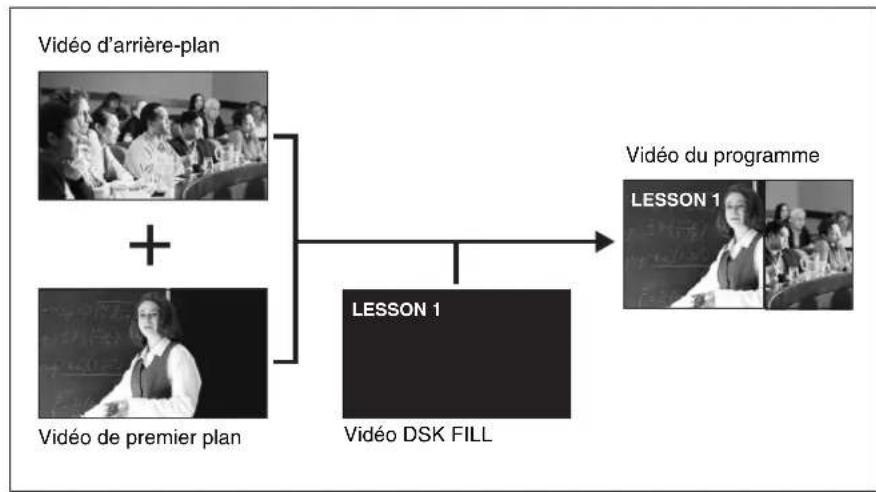
Remarque
Vous pouvez vérifier les résultats de la composition par insertion en aval dans la fenêtre d'aperçu avant d'émettre la video du programme.
Pour plus de détails, reportez-vous à la section « Vérification des résultats de la vente composite (aperçu des effets) » à la page 102.
Opération de base de la composition par insertion en aval
La méthode de base de la composition par insertion en aval est la suivante :
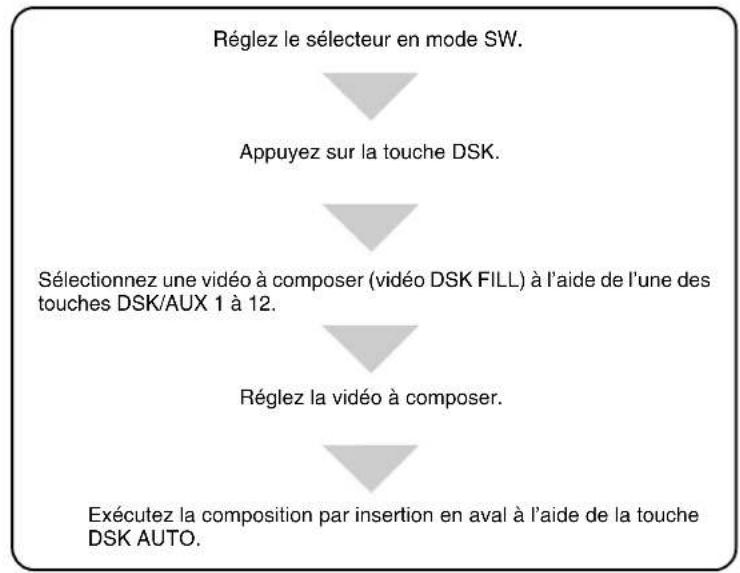
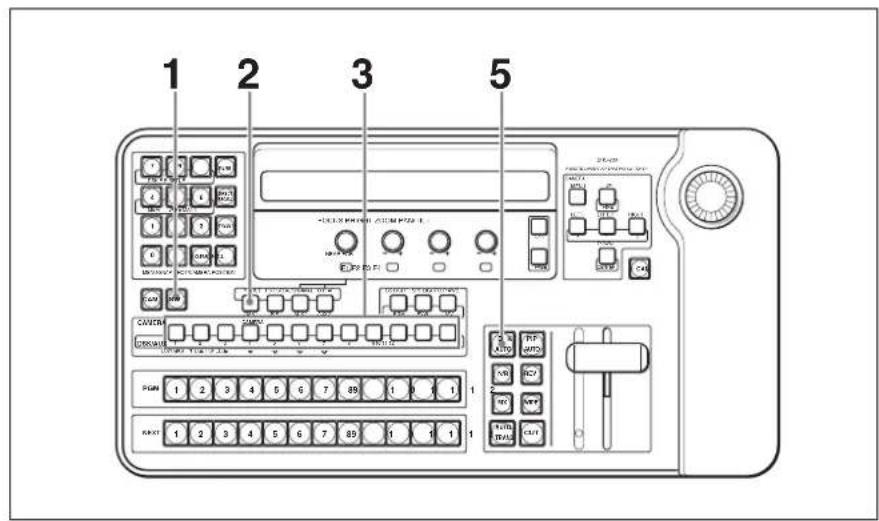
1 Appuyez sur la touche du mode SW pour l'allumer afin de régler le sélecteur en mode SW.
2 Appuyez sur la touche DSK pour l'allumer.
3 Appuyez sur l'une des touches DSK/AUX 1 à 12 pour spécifique une video à composer à l'aide de la composition DSK (video DSK FILL).
En cas d'affichage à visualiser multiple, un repère orange apparait sur la video DSK FILL (videos DSK FILL et DSK SOURCE pour la composition divisée DSK).
4 Reglez la video a composer.
Pour connaître la procédure de réglage de la video, reportez-vous à la section « Composition d'une video à l'aide de l'insertion de luminance » (page 93), « Composition d'une video à l'aide de la fonction DSK split » (page 95) ou « Composition d'une video à l'aide de l'insertion Chroma » (page 97).
5 Appuyez sur la touche DSK AUTO pour l'allumer en vert.
La video DSK FILL selectionnée à l'objet 3 est superposée à la catégorie de sortie du programme.
En cas d'affichage à visualiser multiple, le repère ▪ orange sur la video DSK FILL (védo DSK FILL et DSK SOURCE pour la composition divisée DSK) disparaît et la video est entourée d'un cadre rouge.
Une fois la transition terminée, la touche DSK AUTO s'allume en rouge.
Pour annuler la composition par insertion en aval
Lorsque la touche DSK AUTO est allumée en rouge après la fin de la transition, appuyez sur la touche DSK AUTO. La touche DSK AUTO s'allume en vert. Une fois la transition automatique terminée, la touche DSK AUTO s'éteint, puis la composition par insertion en aval est annulée.
Pour suspendre la transition (DSK AUTO) de la composition par insertion en aval
Lorsque la touche DSK AUTO est allumée en vert (la transition est en cours), appuyez sur la touche DSK AUTO. La transition est suspendue et la touche reste
allumée en vert. Appuyez à nouveau sur la touche pour restaurer la transition. Une fois la transition terminée, la touche DSK AUTO s'allume en rouge.
Remarque
Appuyez sur la touche DSK AUTO pour modifier l'heure d'exécution d'une transition.
Pour plus de détails, reportez-vous à la section « Réglage de l'heure de transition » à la page 86.
Composition d'une video à l'aide de l'insertion de luminance
La création d'une video s'effectue par détention des différences au niveau des composants du luminosité (luminance) afin de couper les parties indésirables de la video DSK FILL. Cette image est appelée « insertion de luminance »
En général, les caractères brillants sur fond noir sont coupés de la video DSK FILL et superposés à une video d'arrière-plan.
Dans l'exemple suivant, la chaine de caractères « LESSON 1 » coupée de la video DSK FILL est composée avec la video d'arrière-plan.
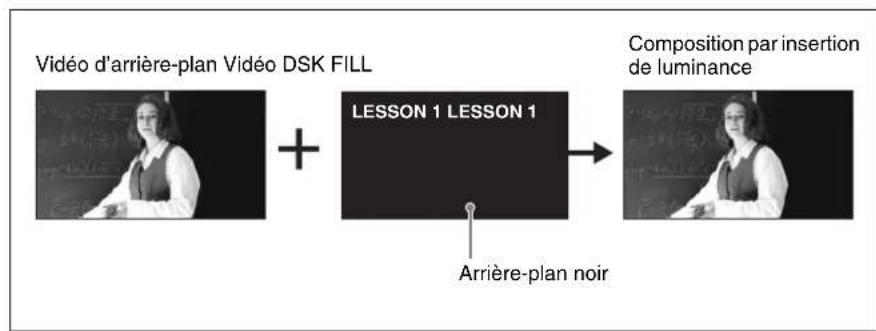
Opération de base de l'insertion de luminance
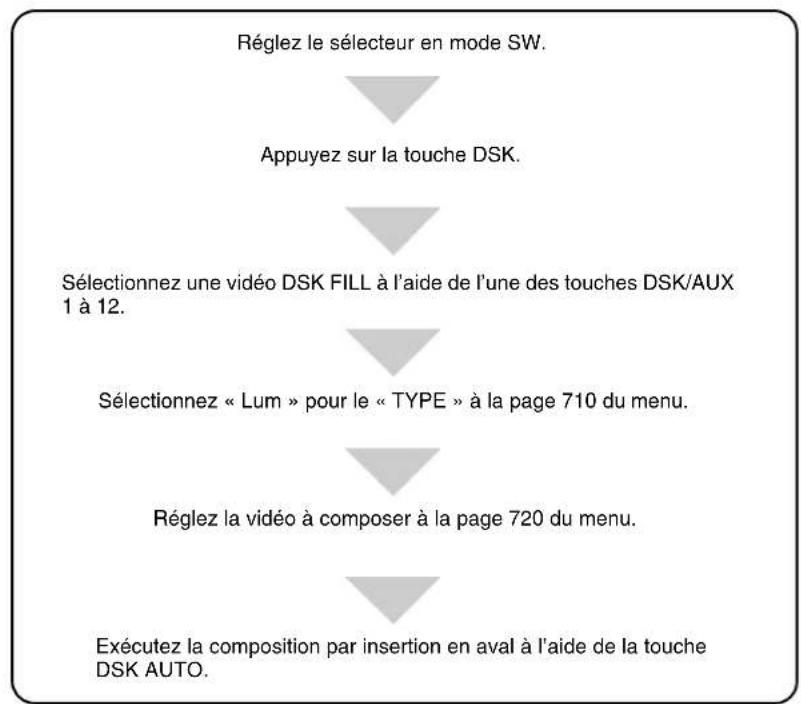
1 Appuyez sur la touche du mode SW pour l'allumer afin de régler le sélecteur en mode SW.
2 Appuyez sur la touche DSK pour I'allumer.
3 Appuyez sur l'une des touches DSK/AUX 1 à 12 pour spécifique une video à composer à l'aide de la composition DSK (video DSK FILL).
4 Affichez la page 710 du menu.
Pour connaître la procédure d'affichage du menu, reportez-vous à la section « Utilisation du menu » à la page 48.
| DSK TYPE | FILL SOURCE | INVERT 1/6 | |||
| KEYMODE | Lum (4 caract.) --- | Off | 710 | ||
5 Tournez la commande F1 pour selectionner « Lum » (luminance) sous « TYPE ».
Remarque
Si vous souhaitez composer une partiesumaire sur un arriere-plan brillant dans l'image, tournez la commande F4 pour selectionner « On » sous « INVERT »
6 Appuyez sur la touche PAGE pour afficher la page 720 du menu.
| DSK | CLIP GAIN TRANSP 2/6 | ||||
| ADJUST | 50 50.0 | 0.0 | 720 | ||
7 Tournez les commandes F1, F2 et F3 pour régler l'image composite affichée dans la fenêtre d'aperçu.
CLIP : pour régler l'etat tronquéd'une image d'arrière-plan dans une plage comprise entre 0 et 100
GAIN : pour régler la nette du contour dans une plage comprise entre 0,0 et 100,0
TRANSP: pour régler la transparence des caractères ou des graphiques à composer dans une plage comprise entre 0,0 et 100,0 par incréements de 0,1
8 Appuyez sur la touche DSK AUTO pour executer la transition DSK.
La video composite DSK est appliquée à la sortie du programme.
Remarque
Si « DSK CLN » est défini sur « On » à la page 933 du menu, la videoe composite DSK ne s'affiche pas dans la fenêtre d'aperçu. Réglez « DSK CLN » sur « Off » (page 102).
Lorsqu'une transition est terminée, la video composite disparait de la fenetre d'aperçu, même si « DSK CLN » est régle sur « Off »
Composition d'une video à l'aide de la fonction DSK split
La fonction DSK split permet d'affector une video DSK SOURCE spécifique déterminant la zone de composition d'une video, séparément d'une video DSK FILL.
En général, la video DSK SOURCE est une image monochrome définitissant la zone de caractères, de sorte que seule la zone de caractères de la video DSK FILL peut être composée avec une video d'arrière-plan.
Dans l'exemple suivant, seule la zone « LESSON 1 » coupée de la video DSK FILL est composée avec la video d'arrière-plan.
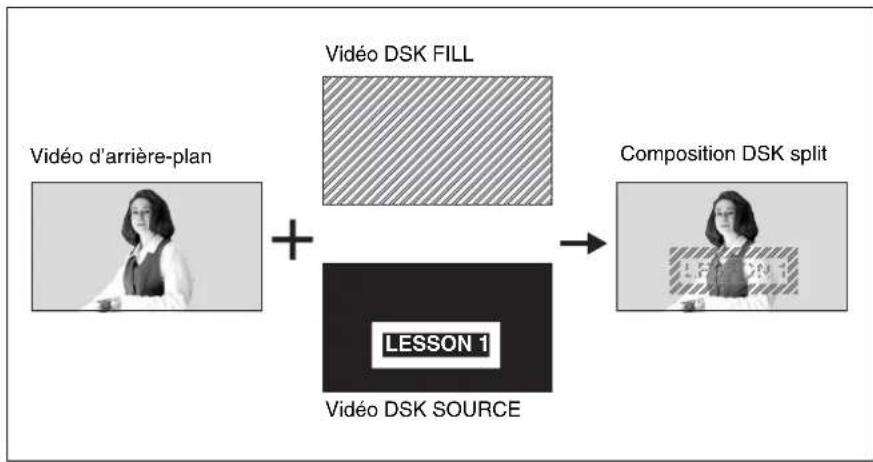
Opération de base de la fonction DSK split
Reliez la video DSK FILL à la video DSK SOURCE à la page 941 du menu.
Réglez le sélecteur en mode SW.
Appuyez sur la touche DSK.
Selectionne la video DSK FILL à l'aide de l'une des touches DSK/AUX 1 à 12.
Selectionnez « Split » pour le « TYPE » à la page 710 du menu.
Réglez la vente à composer à la page 720 du menu.
Executez la composition par insertion en aval à l'aide de la touche DSK AUTO.
1 Affichez la page 941 du menu.
Pour connaître la procédure d'affichage du menu, reportez-vous à la section « Utilisation du menu » à la page 48.
| PANEL | XPT BTN | FILL | SIGNAL | SOURCE | 1/5 |
| DSK_BUS | 1 | (4 caract.) | IN 1 | (4 caract.) | 941 |
2 Tournez la commande F1 (ou F2) pour spécifier le signal d'entrée affecté aux touches de selection PGM 1 à 12 comme une video DSK FILL, sous « XPT BTN » (touche de connexion) et « FILL »
3 Tournez la commande F3 (ou F4) pour selectionner une video DSK SOURCE sous « SIGNAL » et « SOURCE »
Remarque
Les réglages de « XPT BTN » et « FILL », ainsi que ceux de « SIGNAL » et « SOURCE » changent simultanément.
4 Appuyez sur la touche du mode SW pour l'allumer afin de régler le sélecteur en mode SW.
Remarque
Si vous modifie la video source DSK à l'objet 3, « Save setup data? [PAGE] (yes) or [EXIT] (no) » apparait sur l'afficheur. Appuyez sur la touche PAGE pour enregistrer les données.
5 Appuyez sur la touche DSK pour I'allumer.
6 Appuyez sur l'une des touches DSK/AUX 1 à 12 pour spécifique une video à composer à l'aide de la composition DSK (video DSK FILL).
7 Affichez la page 710 du menu.
| DSK TYPE FILL SOURCE INVERT | 1/6 | ||||
| KEYMODE | Split | (4 caract.) | (4 caract.) | Off | 710 |
8 Tournez la commande F1 pour selectionner « Split » sous « TYPE »
Les signaux sélectionnés aux étapes 6 et 3 sont affichés sous « FILL » et « SOURCE », respectivement.
Remarques
- Vous pouvez changer le signal DSK FILL affiché sous « FILL » en tournant la commande F2.
- Si vous souhaitez composer une partie de la video DSK FILL en utilisant une partieASF sur un arrêté-plan brillant dans la video DSK SOURCE, tournez la touche F4 pour selectionner « On » sous « INVERT »
9 Appuyez sur la touche PAGE pour afficher la page 720 du menu.
| DSK | CLIP | GAIN | TRANSP | 2/6 | |
| ADJUST | 50 | 50.0 | 0.0 | 720 |
10 Tournez les commandes F1, F2 et F3 pour régler l'image composite affichée dans la fenêtre d'aperçu.
CLIP : pour régler l' état tronquéd'une image d'arrière-plan dans une plaque comprise entre 0 et 100
GAIN : pour régler la netteté du contour dans une plage comprise entre 0,0 et 100,0
TRANSP: pour régler la transparence des caractères ou des graphiques à composer dans une plage comprise entre 0,0 et 100,0 par incréements de 0,1
11 Appuyez sur la touche DSK AUTO pour executer la transition DSK.
La video composite DSK est appliquée à la sortie du programme.
Remarque
Si « DSK CLN » est défini sur « On » à la page 933 du menu, la videoe composite DSK ne s'affiche pas dans la fenêtre d'aperçu. Réglez « DSK CLN » sur « Off » (page 102).
Lorsqu'une transition est terminée, la video composite disparait de la fenetre d'aperçu, même si « DSK CLN » est régèle sur « Off »
Pour utiliser une image monochromatique (cache contre-cache couleur) comme video DSK FILL
1 Affichez la page 750 du menu.
| DSK | LUM | SAT | HUE | FILL | 5/6 |
| MAT | 0.0 0.0 | 0.0 Off 750 |
2 Tournez les commandes F1, F2 et F3 pour régler les fonctions « LUM » (luminance), « SAT » (saturation) et « HUE » (teinte) de l'image monochromatique.
3 Tournez la commande F4 pour régler « FILL » sur « On »
Lors de l'execution de la transition DSK, l'image monochromatique régée est composée comme une video DSK FILL.
Composition d'une video à l'aide de l'insertion Chroma
La création d'une video s'effectue par détention d'un composant de couleur spécifique (chroma) pour couper une partie de la video DSK FILL. Cette image est appelée « insertion chroma »
En général, un sujet est filmé sur un arrêtre-plan bleu; l'arrêtre-plan compteant le composant bleu est coupé, puis seul le sujet est superposé sur une video d'arrêtre-plan.
Dans l'exemple suivant, seule la personne coupée de la video DSK FILL est composée avec la video d'arrière-plan.
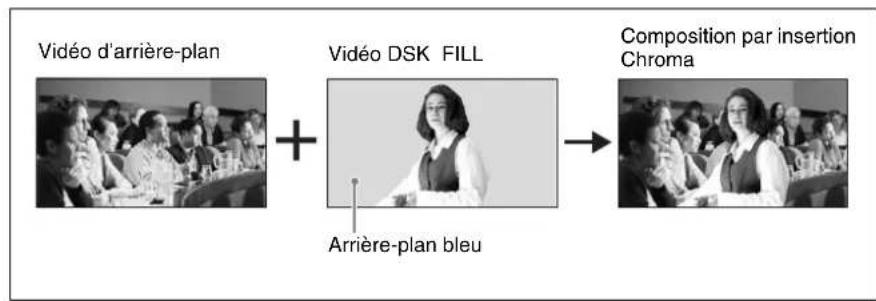
Opération de base de l'insertion chroma
Il existe deux méthodes de réglage de l'insertion chroma à partir du sélecteur :
- réglage automatique de l'insertion chroma en spécifiant la couleur par déplacement du curseur affché dans la fenêtre d'aperçu à l'aide de la manette de commande
- réglage manuel de l'insertion chroma à partir du menu
Vous pouvez également régler manuellement l'insertion chroma après l'avoir spécifiée à l'aide de la manette de commande.

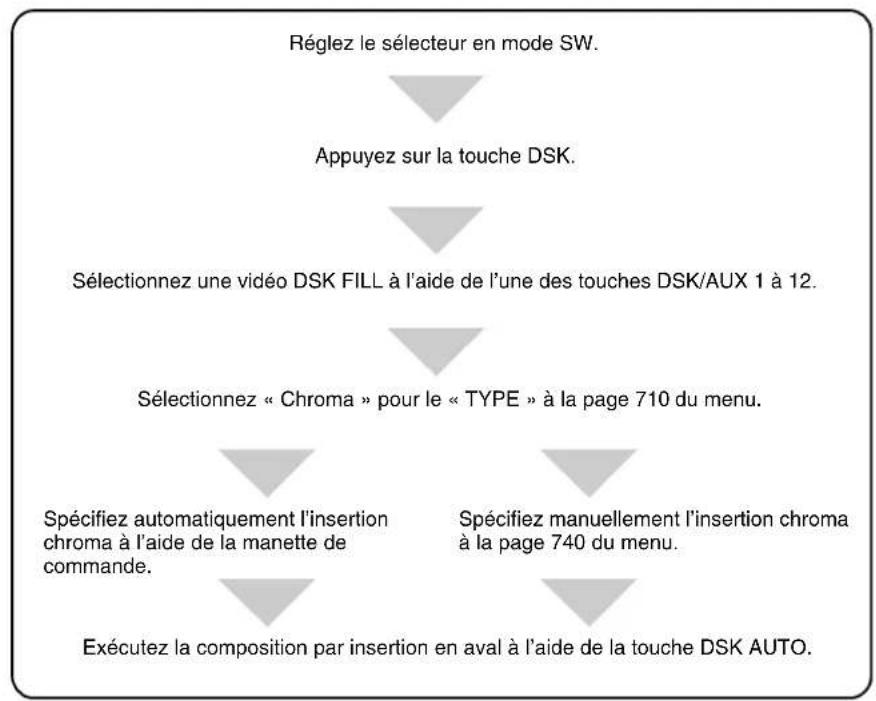
Pour spécifique automatique l'insertion chroma à l'aide de la manette de commande
Remarques
- Si « PGM OUT » est régèle sur « Off » à la page 935 du menu, le curseur et la video de l'insertion chroma ne sont pas affichés dans la fenêtre de sortie du programme.
- Si « DSK CLN » est défini sur « On » à la page 933 du menu, la videoe composite DSK ne s'affiche pas dans la fenêtre d'aperçu. Réglez « DSK CLN » sur « Off » (page 102). Lorsqu'une transition est terminée, la videoe composite disparait de la fenêtre d'aperçu, même si « DSK CLN » est régle sur « Off »
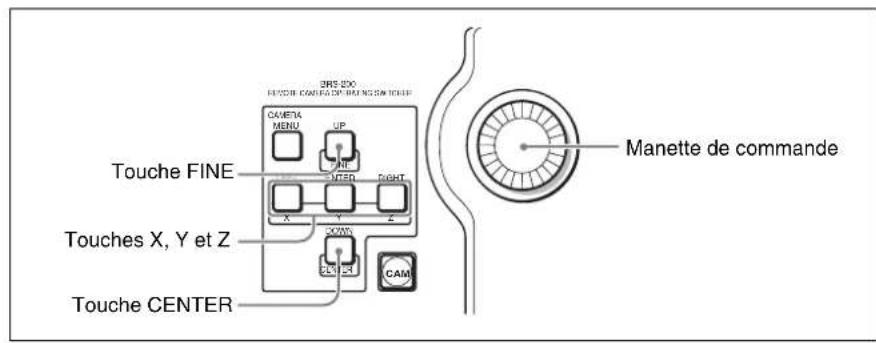
1 Appuyez sur la touche du mode SW pour l'allumer afin de régler le sélecteur en mode SW.
2 Appuyez sur la touche DSK pour I'allumer.
3 Appuyez sur l'une des touches DSK/AUX 1 à 12 pour spécifique une video à composer à l'aide de la composition DSK (video DSK FILL).
4 Affichez la page 710 du menu.
Pour connaître la procédure d'affichage du menu, reportez-vous à la section « Utilisation du menu » à la page 48.
| DSK TYPE | FILL SOURCE | INVERT 1/6 | |||
| KEYMODE | Chroma (4 caract.) --- | Off 710 | |||
5 Tournez la commande F1 pour selectionner « Chroma » sous « TYPE »
Remarque
Vous pouvez changer la video DSK FILL selectionnee a l'aide des touches DSK/AUX en tournant la commande F2.
6 Appuyez deux fois sur la touche PAGE pour afficher la page 730 du menu.
| DSK CURSO | RON AUTO 3/6 | |||
| AUTO CK | ↓ Exec Exec ↓ | 730 |
7 Appuyez sur la commande F1 (CURSORON) ou tournez le cadran situé dans la partie supérieur de la manette de commande dans le sens horaire.
Lecurseudecroisementapparaitdanselfenetre d'aperqu.
8 Inclinez la manette de commande vers l'avant, vers l'arrière, vers la gauche ou vers la droite pour aligner le centre du curseur sur la couleur a supprimer.
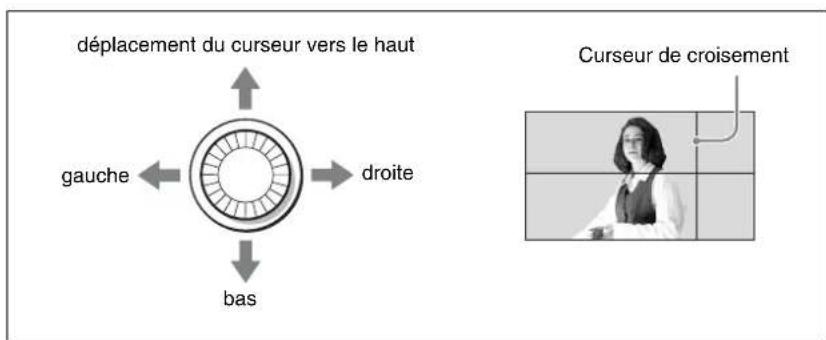
9 Appuyez sur la commande F2 (AUTO) ou tournez le cadran situé dans la partie supérieur de la manette de commande dans le sens antihoraire.

Le curses de croissement disparait et l'image composite s'affiche dans la fenetre d'aperçu.
Remarques
- Appuyez sur la touche CENTER pour spécifique automatiquement l'insertion chroma只能t que utiliser la commande F2 ou le cadran situé dans la partie supérieure de la manette de commande. Lorsque vous appuyez sur la touche CENTER, le curseur de croissement revient au centre de la fenêtre.
- Tournez le cadran situé dans la partie supérieure de la manette de commande dans le sens horsaire à l'objet 9 pour restaurer la fenêtre d'aperçu de l'objet 8.
10 Appuyez sur la touche DSK AUTO pour exécuter la transition DSK.
La video composite DSK est appliquée à la sortie du programme.
Pour réduire la vitesse de déplacement de la manette de commande
Si vous appuyez sur la touche FINE pour l'allumer, la vitesse de changement de réglage à l'aide de la manette de commande est réduite il est possible de procéder à un réglage précis de la position du curseur de croisement. Appuyez à nouveau sur la touche FINE pour l'éteindre et rétabrir la vitesse de déplacement normale.
Remarque
Vous pouvez utiliser la manette de commande uniquement lorsque la touche X, Y ou Z est allumée. La touche X correspond au mouvement horizontal du curseur et la touche Y au mouvement vertical. La touche Z correspond au fonctionnement du cadran sur la manette de commande. Si vous appuyez sur la touche X, Y ou Z pour l'eteindre, la fonction correspondante est désactivée. Appuyez à nouveau sur la touche correspondante pour activer la manette de commande.
Pour régler manuellement l'insertion chroma à partir du menu
Yououpouvezspecifierla couleurde l'insertion chromenomodifiantlesvalueurs dereglage dansle menuplutotqu'aide de lamanette decommande.
Remarques
- Si le curseur de croissement est affiché dans la fenêtre d'aperçu, il n'est pas possible de régler manuellement l'insertion chroma. Avant utilisation tournez le cadran situé dans la partie supérieure de la manette de commande dans le sens antihoraire pour désactiver le curseur.
- Si « DSK CLN » est défini sur « On » à la page 933 du menu, la videoe composite DSK ne s'affiche pas dans la fenêtre d'aperçu. Réglez « DSK CLN » sur « Off » (page 102). Lorsqu'une transition est terminée, la videoe composite disparait de la fenêtre d'aperçu, même si « DSK CLN » est régle sur « Off »
1 Appuyez sur la touche du mode SW pour l'allumer afin de régler le sélecteur en mode SW.
2 Appuyez sur la touche DSK pour I'allumer.
3 Appuyez sur l'une des touches DSK/AUX 1 à 12 pour spécifique une video à composer à l'aide de la composition DSK (video DSK FILL).
4 Affichez la page 710 du menu.
Pour connaître la procédure d'affichage du menu, reportez-vous à la section « Utilisation du menu » à la page 48.
| DSK TYPE | FILL SOURCE | INVERT 1/6 | |||
| KEYMODE | Chroma (4 caract.) --- | Off 710 | |||
5 Tournez la commande F1 pour selectionner « Chroma » sous « TYPE »
Remarque
Pour remplaçer la partie à couper par la partie à laisser, tournez la commande F4 de manière à selectionner « On » sous « INVERT »
6 Appuyez trois fois sur la touche PAGE pour afficher la page 740 du menu.
| DSK | CLIP | GAIN | HUE | ANGLE | 4/6 |
| CK ADJ | 50 | 50.0 | 0.0 | 5.0 | 740 |
7 Tournez les commandes F1, F2, F3 et F4 pour régler la video composite affichée dans la fenêtre d'aperçu.
CLIP : pour régler l' état tronquéd'une image d'arrière-plan dans une plaque comprise entre 0 et 100
GAIN : pour régler la nettete du contour dans une plage comprise entre 0,0 et 100,0
HUE : pour régler la teinte dans une plage comprise entre 0,0 et 359,5 par incréements de 0,5
ANGLE : pour régler la zone de l'espace de couleur dans une plage comprise entre 5,0 et 90,0 par incréments de 0,5
Remarque
ANGLE est une valeur indiquant un groupe de couleurs similaires à la couleur spécifique avec la fonction « HUE ». Le réglage de l'« ANGLE » sur 90.0 spécifie les couleurs d'une étendue, environ 45 degrés par rapport au groupe de couleurs définis avec la fonction « HUE » dans l'espace de couleur.
8 Appuyez sur la touche DSK AUTO pour executer la transition DSK. La video composite DSK est appliquée à la sortie du programme.
Vérification des résultats de la video composite (aperçu des effets)
Voupez vérifier et corriger les résultats de la composition PIP (image dans l'image) ou DSK (insertion en aval) dans la fenêtre d'aperçu avant de l'afficher comme video de sortie du programme.
1 Affichez la page 933 du menu.
Pour connaître la procédure d'affichage du menu, reportez-vous à la section « Utilisation du menu » à la page 48.
2 Tournez la commande F1 ou F2 pour régler le mode de sortie dans la fenêtre d'aperçu.
DSK CLN: à régler sur « Off » si vous souhaitez afficher un aperçu de la vente comme les résultats de la composition DSK.
PIP CLN: à régler sur « Off » si vous souhaitez afficher un aperçu de la video comme les résultats de la fonction PIP.
Si vous avez modifie le réglage, « Save setup data? [PAGE] (yes) or [EXIT] (no) » apparait sur l'afficheur.
3 Appuyez sur la touche PAGE.
Le réglage est enregistré.
Si vous ne souhaitez pas enregistrer le réglage, appuyez sur la touche EXIT.
À propos de la fenêtre d'aperçu et de la vente de sortie du programme
Après avoir exécuté les étapes précédentes, les résultats de la composition PIP ou DSK s'affichent dans la fenêtre d'aperçu. Si la composition PIP ou DSK a été exécutée à l'aide de la touche AUTO TRANS, la touche CUT ou le levier de transition ainsi que la video créée s'affiche dans la fenêtre du programme (la touche PIP AUTO s'allume en vert ou la touche DSK AUTO s'allume en rouge), les résultats de la composition PIP ou DSK disparait de la fenêtre d'aperçu.
Si la video composite PIP ou DSK est effacée de la fenetre du programme (la touche PIP AUTO s'allume en vert ou la touche DSK AUTO s'eteint), les résultats de la composition PIP ou DSK sont affichés dans la fenetre d'aperçu.
Enregistrement des réglages d'un volet, PIP et des options du menu de réglage
Vous pouvez enregistrer les réglages d'un volet, de la fonction PIP (image dans l'image) et les options du menu de réglage dans les registres du sélecteur et les reproductive au besoin.
Il existe trois fonctions d'enregistrement :
| Fonction Option | ns de réglage à enregistrer | Numérodes registre | Nombre maximum de registres |
| Instantané Const | guration des données des pages 400 à 850 du menu de réglage | Numérosd'instantané 0 à 99 | 100 |
| Volet direct Mot | f de volet Numéroes 0 à 9 | devolet direct | 10 |
| PIP direct Taille | et position d'affichage de la réserve incorporeée pour PIP | Numérodes PIPdirect 0 à 9 | 10 |
Remarques
- Un registre d'instantané peut enregistrer toutes les données sur les pages 400 à 850 du menu de réglage, à l'exception du réglage de la date à la page 440 du menu.
- Utilisez la fonction d'instantané pour enregistrer les options de réglage pour la fonction PIP qui ne peuvent pas être enregistrées à partir de la fonction PIP direct, telles que les données de rognage (page 84).
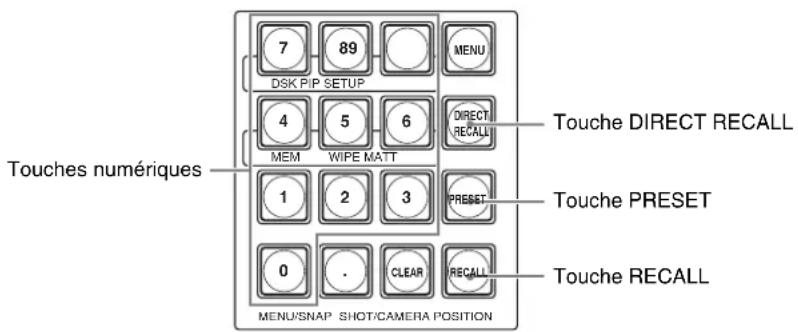
1 Le cas échéant, définissee les options que vous souhaitez enregistrer.
- Pour enregistrer les données d'instantané, procédez aux réglages indiqués aux pages 400 à 850 du menu en vous reportant à la section « Préparatifs » du chapitre 3 ou à la « Liste des menus » dans l'annexe.
- Pour enregistrer les motifs de volet, reportez-vous à la section « Commutation de la video à l'aide d'un volet » à la page 76.
- Pour enregistrer la taille et la position d'affichage de la video PIP, reportez-vous à la section « Réglage de la taille et de la position d'affichage d'une video incorporee dans l'imag dans l'imag » à la page 82.
2 Vérifiez que la touche du mode SW est allumée.
Si la touche du mode SW n'est pas allumée, appuyez dessus pour l'allumer et régler le sélecteur en mode SW.
3 Vérifiez que « DIRECT » apparait sur l'afficheur au-dessus de la commande F3.
Si « DIRECT » n'est pas affiché, appuyez sur la commande F3 pour l'afficher.
4 Tournez la commande F3 pour afficher « SS » (instantané), « Wipe », ou « PIP » sous « DIRECT » en fonction du réglage que vous souhaitez enregistrer.
SNAP: , WIPE: , ou PIP: s'affiche en bas à gauche de l'afficheur.
Exemple de volet :
| SW MODE MV TYPE XPT HOLD DIRECT ME AUTO | |||||
| WIPE: 4 | Off | Wipe 30 | |||
5 Verifiez que la touche DIRECT RECALL est eteinte.
Si la touche DIRECT RECALL est allumée, appuyez dessus pour l'eteindre.
6 Appuyez sur les touches numériques 0 à 9 pour saisir un numéro de registre.
Pour enregistrer un registre d'instantané, saisissez un numéro d'instantané compris entre 0 et 99. Pour enregistrer un motif de volet ou les réglages d'une video PIP, saisissez un numéro de volet direct compris entre 0 et 9 ou bien un numéro de PIP direct compris entre 0 et 9.
Le numero sélectionné apparait et clignote pres de « SNAP:», « WIPE: » ou « PIP: » en bas à gauche de l'afficheur.
| SW MODE MV TYPE XPT HOLD DIRECT ME AUTO | ||||
| WIPE: 1 4 Off Wipe 30 | ||||
| Clignote. | ||||
7 Maintenez la touche PRESET enfoncée.
Le texte « Storing Preset Data. » apparait en bas à gauche de l'afficheur et le réglage est enregistré.
Pour reproductive les réglages enregistrés
1 Vérifiez que la touche du mode SW est allumée.
Si la touche du mode SW n'est pas allumée, appuyez dessus pour l'allumer et régler le sélecteur en mode SW.
2 Verifiez que « DIRECT » apparait sur l'afficheur au-dessus de la commande F3.
Si « DIRECT » n'est pas affché, appuyez sur la commande F3 pour l'afficher.
3 Tournez la commande F3 pour afficher « SS », « Wipe » ou « PIP » sous « DIRECT » en fonction du réglage que vous souhaitez reproductive.
SNAP: , WIPE: ou PIP: s'affiche en bas à gauche de l'afficheur.
4 Vérifiez que la touche DIRECT RECALL est éteinte.
Si la touche DIRECT RECALL est allumée, appuyez dessus pour l'eteindre.
5 Appuyez sur les touches numériques 0 à 9 pour saisir le numéro de registre dans lequel est enregistré le réglage que vous souhaitez reproductive.
6 Appuyez sur la touche RECALL.
Le réglage d'un instantané, d'un volet ou d'un PIP enregistré dans le numéro de registre sélectionné est produit.
Fonction de reproduction directe
Si vous allumez la touche DIRECT RECALL à l' étape 4, vous pouvez facilement reproductive le réglage enregistré dans l'un des numérios de registre 0 à 9 en appuyant sur la touche numérique 0 à 9 correspondante.
La fonction de reproduction directe est pratique pour commuter instantanément le réglage, car vous pouvez reproductive le réglage enregistré par simple pression sur une touche.
Remarque
En fonctionnement normal, la fonction de reproduction directe permet de reproductive des données d'instantané enregistrées dans les nombres d'instantané 0 à 9. Pour reproductive des données d'instantané enregistrées dans le nombre 11 ou un numéro supérieur à l'aide de la fonction de reproduction directe, définissee la « Bank » à la page 945 du menu.
Pour plus de détails, reportez-vous à la section « Pour réproduire le numéro d'instantané à l'aide de la touche DIRECT RECALL (page 945 du menu) » à la page 150.

Utilisation de la camera VISCA
Chapitre
5
Avant d'utiliser laamera
Le selecteur est équipé d'un connecteur VISCA. VISCA (Architecture de commande de système video - Video System Control Architecture) est une technologie utilisée pour commander un périhérique video à partir d'un équipement externe.
Ce chapitre déscrit la procédure de commande à distance de cameras Sony compatibles VISCA de la série BRC raccordées au selecteur. Avant de commencer, vérifie les éléments suivants:
Les opérations suivantes des caméras sont commandées à distance :
- Panoramaique/inclinaison
- Z o o m
- Miseaupoint
- Exposition
Balance des blancs - Fonctionnement des menus de laamera
Remarque
Les opérations pouvant être commandées à partir du/selecteur sont limitées et dépendant des fonctions de laamera. Pour plus de détails, reportez-vous au mode d'emploi fourni avec laamera.
Réglage du/selecteur en mode CAM
Appuyez sur la touche du mode CAM sur le bloc commande pour l'allumer. Les deux touches du mode CAM fonctionnent de la meme maniere.
Le selecteur passe en mode CAM. L'afficheurppe en mode CAM et affiche le nom de la camera selectionnee en haut a gauche.
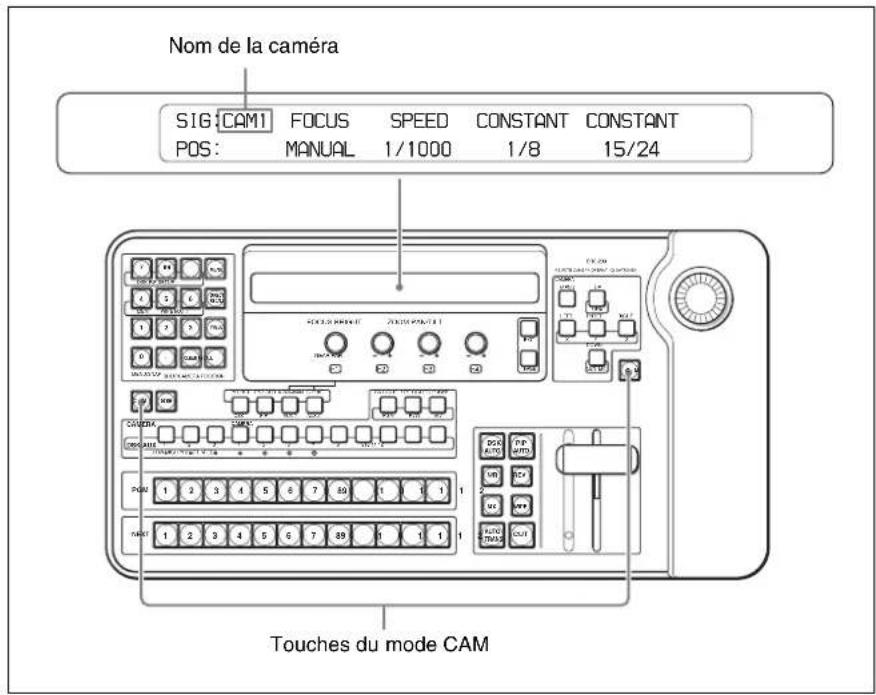
Remarques
- Si vous appuyez sur la touche du mode CAM, il est possible que le message « Save setup data? [PAGE] (yes) or [EXIT] (no) » ou « Reboot system? [PAGE] (yes) or [EXIT] (no) » apparaisse sur l'afficheur. Si vous appuyez sur la touche PAGE, le sélection passée en mode CAM après avoir enregistré les données et redémarré le système. Si vous appuyez sur la touche EXIT, le sélection passée en mode menu sans enregistrer les données. Appuyez à nouveau la touche du mode CAM.
- Si vous affichez l'écran MV (visualiser multiple), un repère bleu ■ apparait sur l' image de laamera commande à partir du sélecteur.
Sélection de laamera à contrôle
Cette section explique la procédure de selection de laamera que vous souhaitez commander à partir du sélecteur.
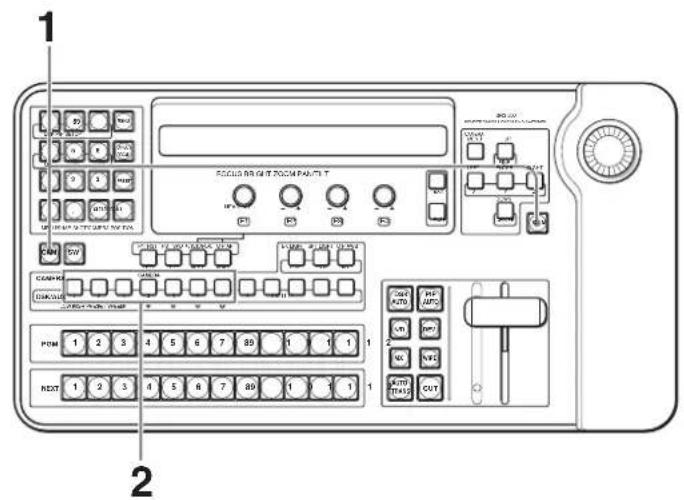
1 Appuyez sur la touche du mode CAM pour l'allumer afin de regler le sélecteur en mode CAM.
2 Appuyez sur l'une des touches 1 à 7 de la section CAMERA à laquelle est affectée laamera que vous souhaitez commander.
La touche selectionnée s'allume en orange et les informations sur la camera selectionnée apparaisent sur l'afficheur.
Remarques
- Si vous appuyez sur la touche à laquelle est affectée uneamera qu'il n'est pas possible de commander, l'afficheur indique « --- »
- Si laamera ne prend pas en charge le réglage défini initialement ou modifie sur l'afficheur, le réglage indiqué sur l'afficheur peut être modifié pour correspondre à celui pris en charge par laamera après un court instant.
Commande de laamera
Le selecteur peut commander la mise au point, l'exposition, la balance des blancs, le panoramicque/inclinaison et le zoom d'uneamera.
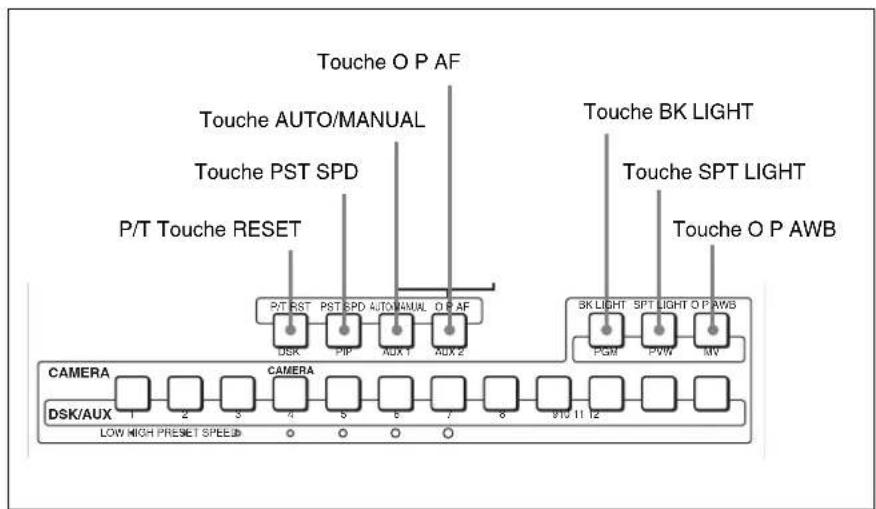
Réglage de la mise au point de laamera
Lorsque le sélecteur est en mode CAM, le réglage de la mise au point de la camera sélectionnée apparait sur l'afficheur au-dessus de la commande F1 (FOCUS).
| SIG: CAM1 FOCUS SPEED CONSTANT | ||||
| POS: | AUTO 1/1000 1/8 15/24 | |||
Pour effectuer la mise au point automatique de laamera sur un sujet
Appuyez sur la touche AUTO/MANUAL pour l'allumer. L'afficheur indique « AUTO » sous « FOCUS ». En mode AUTO, laamera effectue automatiquement la mise au point sur le sujet affchéé au centre de l'écran.
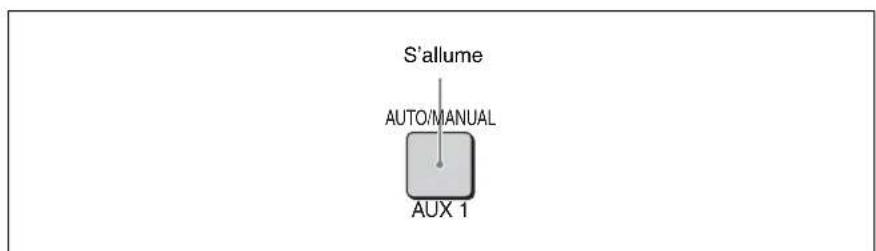
Remarque
Pour les caméras BRC-Z700 ou BRC-Z330, l'allumage de la touche AUTO/MANUAL entraîne l'affichage de l'indication « ASSIST » sous « FOCUS » lorsque AF ASSIST est régèle sur ON dans le menu de laamera. Dans ce cas, vous pouvez régler manuellement la mise au point en tournant la commande FI (FOCUS). Pour plus de détails, reportez-vous au mode d'emploi fourni avec laamera.
Pour effectuer la mise au point manuelle de laamera sur un sujet
1 Appuyez sur la touche AUTO/MANUAL pour I'eteindre.
« MANUAL » apparait sur l'afficheur sous l'indication « FOCUS ».
2 Tournez la commande F1 dans le sens horaire ou antihoraire pour que laamera effectue la mise au point sur le sujeit.
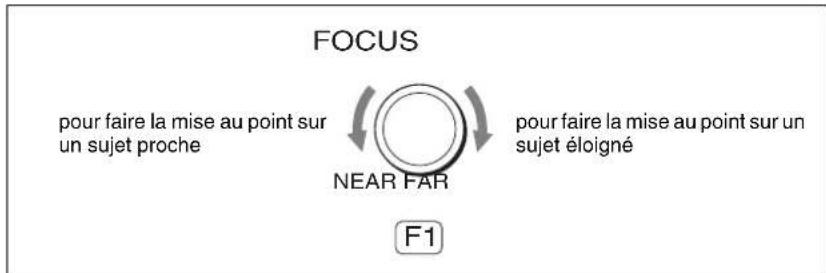
Pour effectuer la mise au point automatique sur un sujet par simple pression sur une touche pendant le réglage manuel de la mise au point
Lorsque l'afficheur indique « MANUAL » sous « FOCUS », appuyez sur la touche OP AF.
La fonction de mise au point automatique par simple pression sur une touche est activée et laamera effectue automatiquement la mise au point sur le sujet au centre de l'écran.

Réglage de l'exposition
Vous pouvez modifier les valeurs de réglage de l'exposition en fonction du mode d'exposition définir pour laamera.
Lorsque le sélecteur est en mode CAM, le réglage de l'exposition de la camera seLECTIONnée apparait sur l'afficheur au-dessus de la commande F2 (BRIGHT).
| SIG: CAM1 FOCUS SPEED | CONSTANT | CONSTANT | ||
| POS: AUTO | 1/1000 1/8 | 15/24 |
Pour régler l'exposition
Pour régler l'exposition, utilisez la commande F2 (BRIGHT).
Les options de réglage varient en fonction du mode d'exposition définir par la camera.
BRIGHT
F2
| Réglage du mode d'exposition sur laamera | Indication sur l'afficheur au-dessus de la commande F2 | Procedure de réglage |
| FULL AUTO AUTO Réglage de l'exposition | automatique à l'aide de la sensibilité, de la vitesse de l'obturator et de l'iris. | |
| SHUTTER Pri SPEED Réglage manuel de la vitesse | sèse de l'obturator en tournant la commande F2. | |
| IRIS Pri IRIS Réglage manuel de l'iris en | tournant la commande F2. | |
| GAIN Pri GAIN Réglage manuel du gain en | tournant la commande F2. | |
| MANUAL SPEED, IRIS ou GAIN (sélectionné en appuyant sur la commande F2) | Réglez manuellement la vitesse de l'obturator, de l'iris ou du gainprésentée sur l'afficheur en tournant la commande F2. | |
Remarque
Si « BRIGHT » est réglé sur « IRIS+G » à la page 914 du menu pour laamera BRC-H700, BRC-Z700 ou BRC-Z330, « IRIS/dB » s'affiche sous « IRIS » et vous peuvent régler manuellement l'iris ou le gain de laamera en tournant la commande F2.
Pour activer la compensation de l'exposition
Si EX-COMP (compensation de l'exposition) est régé sur ON dans le menu de laamera, appuyez plusieurs fois sur la commande F2 jusqu'à ce que « EX-COMP » apparaisent sur l'afficheur, au-dessus de la commande F2. La compensation d'exposition est activée.
| SIG: CAM1 FOCUS EX-COMP CONSTANT CONSTANT | |||||
| POS: | AUTO | 0 | 1/8 | 15/24 | |
Tournez la commande F2 pour régler le niveau de la compensation de l'exposition sous « EX-COMP ».
Pour activer la compensation de contre-jour
Si vous filmez un sujet derrière lequel apparait une source lumineuse qui asombrit le sujet, utilisez la fonction de compensation de contre-jour.
Lorsque vous appuyez sur la touche BK LIGHT pour l'allumer, la fonction de compensation de contre-jour de laamera est activée.
Appuyez à nouveau sur la touche BK LIGHT pour l'éteindre et ainsi désactiver la fonction de compensation de contre-jour.
Pour plus de détails sur la fonction de compensation de contre-jour, reportez-vous au mode d'emploi fourni avec laamera.
Remarques
- La touche BK LIGHT est inopérante lorsque le mode d'exposition de la camera est réglé sur MANUAL.
- Si vous appuyez sur la touche BK LIGHT lorsque la fonction de compensation d'éclairage est activée pour la camera BRC-H700, BRC-Z700 ou BRC-Z330, la compensation d'éclairage est désactivée et la compensation de contre-jour activée.
- Pour la camera BRC-300/300P, la touche BK LIGHT fonctionne uniquement lorsque le mode d'exposition est reglé sur FULL AUTO sur la camera.
Pour activer la compensation d'éclairage (uniquement pour laamera BRC-H700, BRC-Z700 ou BRC-Z330)
Si une partie d'un sujet filmé est illuminée, la fonction de compensation d'éclairage règle l'exposition selon un niveau plus souvent.
Lorsque you appuyez sur la touche SPT LIGHT pour l'allumer, la fonction de compensation d'clairage de la camera est activée.
Appuyez à nouveau sur la touche SPT LIGHT pour l'éteindre et ainsi désactiver la fonction de compensation d'éclairage.
Pour plus de détails sur la fonction de compensation d'éclairage, reportez-vous au mode d'emploi fourni avec laamera.
Remarques
- La touche SPT LIGHT est inopérante lorsque le mode d'exposition de la camera est réglé sur MANUAL.
- Si vous appuyez sur la touche SPT LIGHT lorsque la fonction de compensation de contre-jour est activée, cette dernière est désactivée et la compensation d'éclairage est activée.
- Laamera BRC-300/300P n'est pas équipée de la fonction de compensation d'éclairage.
Réglage de la balance des blancs
Affichez un objet blanc sous les mêmes conditions d'éclairage que le sujet filmé et effectuez un zoom sur cet objet à l'écran. (Vous pouvez utiliser un mur blanc, etc.,只不过 qu'un objet blanc.) Utilisez l'objet blanc, etc., pour régler la balance des blancs.
Appuyez sur la touche O P AWB. La balance des blancs par simple pression de laamera est reglee automatique.
Pour plus de détails sur la balance des blancs par simple pression sur une touche, reportez-vous au mode d'emploi fourni avec laamera.
Zoom
Pour utiliser le zoom à l'aide de la manette de commande
Tournez le cadran situé sur la partie supérieure de la manette de commande dans le sens hora ou antihoraire. Si vous tournez le cadran dans le sens hora, le sujet devient plus grand. Si vous le tournez dans le sens antihoraire, le sujet devient plus petit.
Le sujet devient plus petit (grand angle)
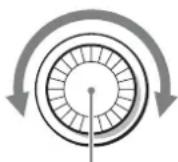
Le sujet devient plus grand (teleobjectif)
Manette de commande
Pour inverser le fonctionnement du zoom
Vous pouvez inverser le sens de rotation du cadran situé dans la partie supérieure de la manette de commande pour l'utilisation du zoom.
1 Affichez la page 914 du menu.
Pour connaître la procédure d'affichage du menu, reportez-vous à la section « Utilisation du menu » à la page 48.
| CAMERA PAN DIR TILT DIR ZOOM DIR BRIGHT 4/8 | |||
| MODE Normal Normal | Reverse IRIS 914 | ||
2 Tournez la commande F3 (ZOOM) pour selectionner « Reverse » sous « ZOOM DIR »
Le sujet devient alors plus petit lorsque vous tournez le cadran situé dans la partie supérieure de la manette de commande dans le sens horsaire et il devient plus grand si vous le tournez dans le sens antihoraire.
Pour régler la vitesse du zoom
Vous peuvent modifier la vitesse du zoom en fonction de l'angle de rotation du cadran situé dans la partie supérieure dans la manette de commande ou la始终保持 constante, quel que soit l'angle de rotation.
| SIG: CAM1 FOCUS SPEED CONSTANT | CONSTANT | |||
| POS: AUTO 1/1000 | 1/8 15/24 | |||
1 Appuyez sur la commande F3 (ZOOM) pour selectionner « CONSTANT » ou « VARIABLE »
CONSTANT: permet d'effectuer un zoom avant/arrête à vitesse constante, quel que soit l'angle de rotation du cadran
VARIABLE : permet d'augmenter la vitesse du zoom au fur et à mesure de l'augmentation de l'angle de rotation du cadran
2 Tournez la commande F3 (ZOOM) pour définir la vitesse du zoom.
Si la vitesse maximale du zoom de la camera est 8/8, par exemple, vous pouvez définir une valeur comprise entre 1/8 et 8/8. Plus le numérateur est important, plus la vitesse du zoom est élevé.
Utilisation du panoramaique/inclinaison de laamera
Pour utiliser le panoramaique/inclinaison de laamera à l'aide de la manette de commande
Inclinez la manette de commande vers l'avant, vers l'arrière, vers la droite ou vers la gauche pour utiliser le panoramicique/inclinaison de laamera. Tout en observant le moniteur, inclinez la manette de commande dans le sens de l'objet à filmer.
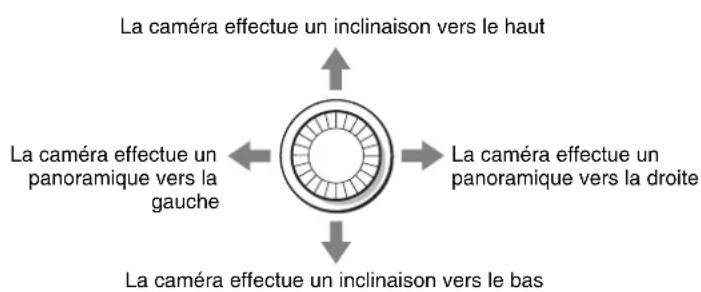
Pour aligner le sens du panoramicique/inclinaison avec le sens d'inclinaison de la manette de commande
Le sens du panoramicique/inclinaison peut varier par rapport au sens d'inclinaison de la manette de commande selon l'installation de laamera. Vous pouvez inverser le sens du panoramicique/inclinaison de manière à l'aligner avec le sens d'inclinaison de la manette de commande. Vous pouze modifier le sens du panoramicique et du inclinaison independamment l'un de l'autre.
1 Affichez la page 914 du menu.
Pour connaître la procédure d'affichage du menu, reportez-vous à la section « Utilisation du menu » à la page 48.
| CAMERA PAN DIR TILT DIR ZOOM DIR BRIGHT 4/8 | ||||
| MODE | Reverse | Reverse Normal IRIS 914 | ||
2 Pour inverser le sens du panoramaque, tournez la commande F1 pour selectionner « Reverse » sous « PAN DIR »
3 Pour inverser le sens du inclinaison, tournez la commande F2 pour selectionner « Reverse » sous « TILT DIR »
Pour régler la vitesse du panoramaique/inclinaison
Vous pouvez modifier la vitesse du panoramaique/inclinaison en fonction de l'angle d'inclinaison de la manette de commande ou bien la maintainir constante, quel que soit l'angle.
| SIG: CAM1 FOCUS SPEED CONSTANT | CONSTANT | ||||
| POS: AUTO | 1/1000 | 1/8 | 15/24 | ||
1 Appuyez sur la commande F4 (PAN/TILT) pour selectionner « CONSTANT » ou « VARIABLE »
CONSTANT: permet d'effectuer un panoramicique/inclinaison à vitesse constante, quel que soit l'angle d'inclinaison de la manette de commande
VARIABLE : permet d'augmenter la vitesse du panoramaique/inclinaison au fur et à mesure de l'augmentation de l'angle d'inclinaison de la manette de commande
2 Tournez la commande F4 (PAN/TILT) pour définir la vitesse du panoramaique/inclinaison.
Si la vitesse maximale du panoramaique/inclinaison de laamera est 24/24, par exemple, vous pouvez définir une valeur comprise entre 1/24 et 24/24. Plus le numérateur est important, plus la vitesse du panoramaique/inclinaison est élevé.
Remarque
Pour laamera BRC-Z700, vous pouvez définir une valeur comprise entre 0,5/24 et 24/24.
Pour réorienter laamera vers l'avant
Maintenez la touche CENTER située dans la section de commande de l'emplacement/du menu enfoncée.
Laamera revientversl'avant.
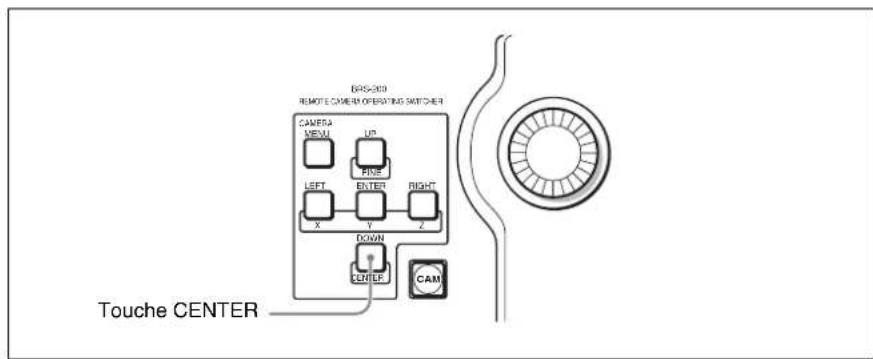
Si vous déplacez accidentellement laamera avec la main
Si laamera est déplacee accidentellement par une force externe, vous doigt ou un object risque d'être happé par laamera ou cette derniere risque de ne pas reconnaître sa position, maintenez la touche P/T RST enfoncée.
La position de panoramicique/inclinaison de laamera est réinitialisée selon le réglage définie en usine.

Enregistrement des réglages de laamera
Les réglages de laamera incluent jusqu'à 99 combinaisons, tels que le panoramicique/inclinaison, la mise au point, l'exposition, etc. Ces réglages sont stockés dans les numérodes de position du sélecteur.
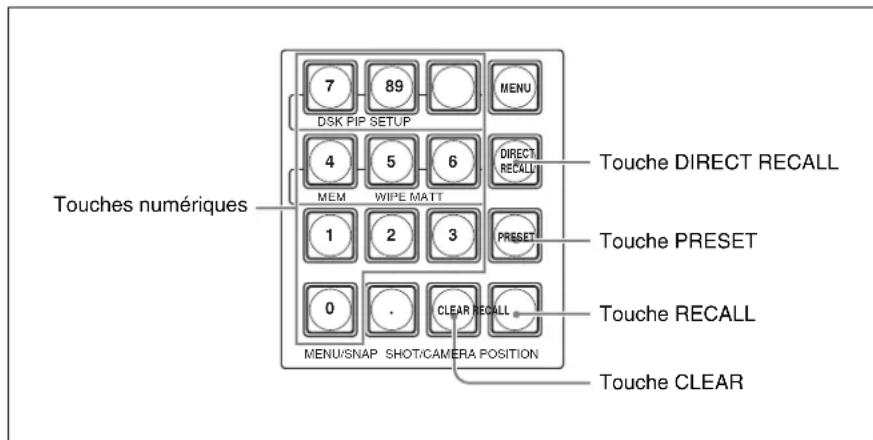
1 Vérifiez que la touche du mode CAM est allumée.
Si la touche du mode CAM n'est pas allumée, appuyez sur la touche du mode CAM pour l'allumer afin de regler le sélecteur en mode CAM.
2 Appuyez sur l'une des touches 1 à 7 de la section CAMERA pour sclectionner laamera dont vous souhaitez prédéfinir les réglages.
La touche sélectionnée s'allume en orange et l'afficheur presente les informations de réglage de laamera sélectionnée.
3 Reglez le panoramicique/inclinaison, le zoom, la mise au point, l'exposition, etc., de laamera selectionnee.
Pour plus de détails sur les procédures de réglage, reportez-vous à la section « Commande de laamera » à la page 110.
4 Verifiez que la touche DIRECT RECALL est eteinte.
Si la touche DIRECT RECALL est allumée, appuyez dessus pour l'eteindre.
5 Appuyez sur les touches numériques 0 à 9 pour saisir le numéro de position de laamera dont vous souhaitez enregistrer les réglages.
Voussupouvz saisir les numeros de position 1 a99 pour la camera.
Le numero de position de la camera que vous avez saisi clignote pres de
POS: en bas a gauche de I'afficheur.
| SIG: CAM1 FOCUS SPEED CONSTANT CONSTANT | |||
| POS: 1 | AUTO 1/1000 1/8 15/24 | ||
| Clignote. | |||
Pour modifier le numéro saisi, appuyez sur la touche CLEAR, puis saississe un autre numéro.
Remarques
- Les réglages de laamera relatifs aux numérores de position 1 à 16 (1 à 6 pour laamera BRC-300/300P) sont enregistrés dans la mémoire de laamera. Les réglages pouvant être enregistrés varient selon les fonctions des cameras. Pour plus de détails, reportez-vous au mode d'emploi de laamera.
- Les réglages de laamera relatifs aux numérores de position 17 à 99 (7 à 99 pour laamera BRC-300/300P) sont enregistrés dans la mémoire du sélecteur. En ce qui concerne les réglages susceptibles d'être reproduits sur laamera, voir « Réglages de laamera pouvant être reproduits à l'aide des numérores de position du sélecteur » à la page 159.
6 Maintenez la touche PRESET enfoncée.
Le texte « 2002 Completed. » apparait sur l'afficheur une fois l'enregistrement terminé.
Pour reproductive le réglage prédéfini de laamera
1 Vérifiez que la touche du mode CAM est allumée.
Si la touche du mode CAM n'est pas allumée, appuyez sur la touche du mode CAM pour l'allumer afin de regler le sélecteur en mode CAM.
2 Appuyez sur l'une des touches 1 à 7 de la section CAMERA pour selectionner laamera dont vous souhaitez reproductive les réglages.
La touche sélectionnée s'allume en orange et l'afficheur presente les informations de réglage de laamera sélectionnée.
3 Verifiez que la touche DIRECT RECALL est eteinte.
Si la touche DIRECT RECALL est allumée, appuyez dessus pour l'eteindre.
4 Appuyez sur les touches numériques 0 à 9 pour saisir le numéro de position de laamera (0 à 99) dans laquelle ont été enregistrés les réglages que vous souhaitez reproductive.
Le numero de position de laamera que vous avez saisi clignote pres de « POS: » en bas a gauche de l'afficheur.
Remarque
Pour modifier le numéro saisi, appuyez sur la touche CLEAR, puis saississe un autre numéro.
5 Appuyez sur la touche RECALL.
Les réglages tels que le panoramaique/inclinaison, le zoom, la mise au point et l'exposition, enregistrés dans le numéro de position de laamera saisi, sont reprouits.
Remarques
- En ce qui concerne les réglages enregistrés dans les numérios de position 1 à 9, vous pouvez les reproductive directement en appuyant sur la touche DIRECT. RECALL pour l'allumer et en appuyant sur les touches numériques 1 à 9
(fonction de reproduction directe). L'utilisation de cette fonction permet de reproductive les réglages enregistrés par une simple pression lorsque vous souhaitez modifier immidiatement les réglages de laamera.
- Les réglages susceptibles d'être produits sur laamera varient selon le modele de laamera.
En ce qui concerne les réglages susceptibles d'être reproduits sur laamera lors de la reproduction des numérios de position 1 à 16 (1 à 6 pour laamera BRC-300/300P), reportez-vous au mode d'emploi fourni avec chaqueamera.
En ce qui concerne les réglages susceptibles d'être reproduits sur laamera lors de la reproduction des numérios de position 17 à 99 (7 à 99 pour laamera BRC-300/300P), voir « Réglages de laamera pouvant être reproduits à l'aide des numérios de position du sélecteur » à la page 159.
Pour définitir la vitesse de déplacement de laamera selon la position prédéfinie
Voussouspoucezchoisir la position predefinie pour la vitesse de displacement de la camera lors du panoramaique/inclinaison.
Touche PST SPD
P/T RST PST SPD AUTOMANUAL O P AF
CAMERA
DSK
RA
AUX 1
AUX 2
DSK
Taux
1
LOW HIGH PRESET
4
5
6
7
8
1
C
Voupez predefinir la vitesse de déplacement de laamera sur les numeros de position 1 à 6 pour laamera BRC-300/300P et sur les numero de position 1 à 16 pour les autres modèle.
1 Suivez les étapes décrites dans la section « Pour reproductive le réglage prédéfini de laamera » (page 119) pour reproductive le réglage de laamera enregistré dans la position de laamera.
Le numero de position selectionné apparaît en bas à gauche de l'afficheur.
2 Maintenez la touche PST SPD enforcée pour l'allumer.
Vou puez utiliser les touches 1 à 7 de la section CAMERA pour régler la vitesse. La touche correspondant à la vitesse selectionnée s'allume. Les autres touches de la section CAMERA clignotent.
3 Appuyez sur l'une des touches 1 à 7 de la section CAMERA pour définir la vitesse du panoramicique/inclinaison lorsque la touche clignote.
La vitesse du panoramaique/inclinaison a définir augmente dans 1'ordre des touches 1 à 7 de la section CAMERA. Vous pouvez définir sept vitesses de panoramaique/inclinaison enregistrées pour la touche 1 de la section CAMERA (vitesse minimale : 1 degré/sec.) à la touche 7 de la section CAMERA (vitesse maximale : 60 degrés/sec.)
Remarque
Appuyez sur la touche CAMERA dans les cinq suivant la pression sur la touche PST SPD. Au bout de cinq secondes, les touches de la section CAMERA cèssent de clignoter et le mode de réglage de la vitesse est annulé. Dans ce cas, repêze les étapes 2 et 3.
Utilisation du menu de laamera
Vous pouvez faire fonctionner les menus des cameras Sony de la série BRC a partir du selecteur tout en affichant les menus sur un moniteur. Pour plus de détails sur les menus de laamera, reportez-vous au mode d'emploi fourni avec laamera.
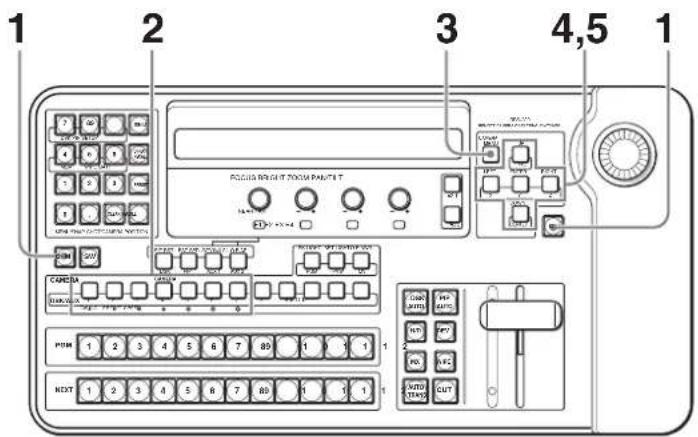
1 Vérifiez que la touche du mode CAM est allumée.
Si la touche du mode CAM n'est pas allumée, appuyez sur la touche du mode CAM pour l'allumer afin de regler le sélecteur en mode CAM.
2 Appuyez sur l'une des touches 1 à 7 de la section CAMERA pour selectionner laamera dont vous souhaitez afficher le menu.
La touche selectionnée s'allume en orange et l'afficheur du selecteur presente les informations de réglage de laamera selectionnée.
3 Maintenez la touche CAMERA MENU enfoncée pour l'allumer.
La première page du menu principal apparait sur l'image de laamera à l'écran du moniteur.
Exemple de menu principal pour la camera BRC-Z700 équipée de la carte de sortie BRBK-HSD1 :
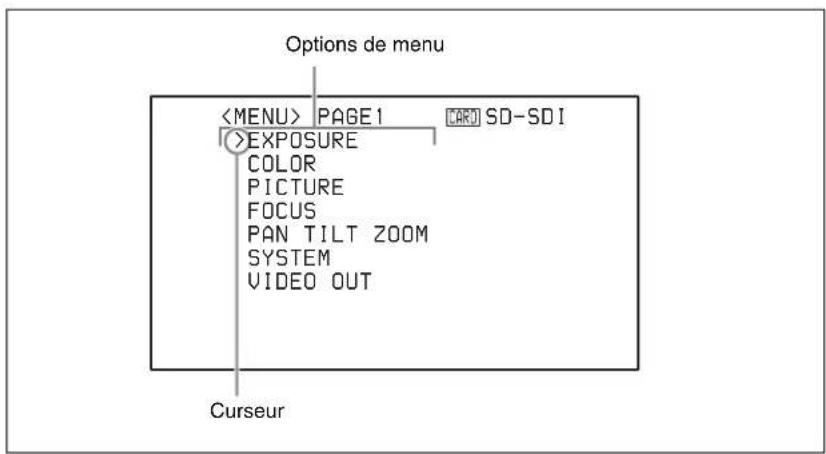
Remarques
- Pour quitter le menu principal, maintenez la touche CAMERA MENU enfoncée.
- Si le menu principal de laamera comporte deux pages ou plus, maintainez la touche CAMERA MENU enfoncée pour ouvrir la page suivante du menu principal. Si vous maintainez la touche CAMERA MENU enfoncée lorsque la dernière page du menu principal est affichée, le menu principal disparait.
4 Appuyez sur la touche UP ou DOWN pour déplacer le curseur dans le menu à modifier, puis appuyez sur la touche ENTER.
Le menu sélectionné s'ouvre.
Exemple du menu SYSTEM de la camera BRC-Z700 :
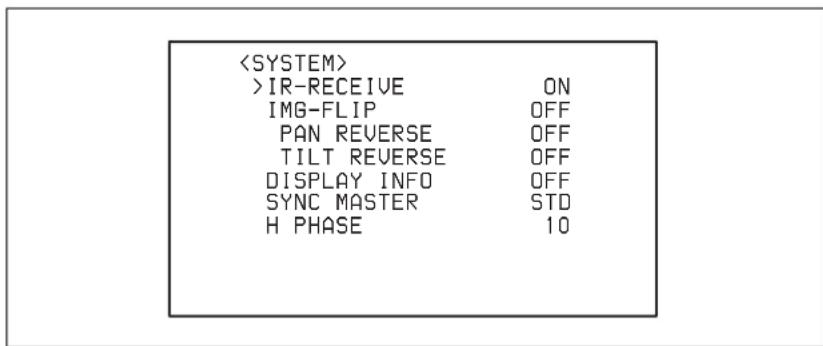
5 Appuyez sur la touche UP ou DOWN pour déplacer le curseur sur l'option de réglage à modifier, puis modifiez la valeur de réglage en appuyant sur la touche LEFT ou RIGHT.
Exemple du menu SYSTEM de la camera BRC-Z700 :
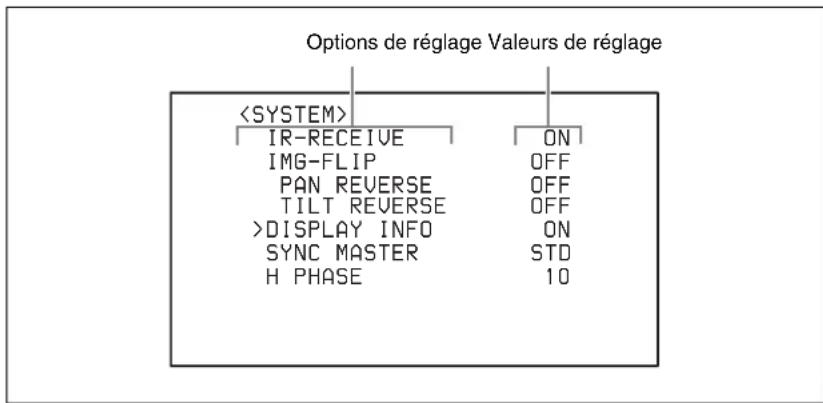
Remarque
Lorsque la touche CAMERA MENU est allumée, la manette de commande est inopérante. Utilisez les touches UP, DOWN, LEFT, RIGHT et ENTER pour naviguer dans les menus de laamera.
Pour quitter le menu
Maintenez la touche CAMERA MENU enforcée. La touche s'eteint et le menu affché sur un moniteur disparait.
Selon la couche du menu affiche, il est nécessaire d'appuyer plusieurs fois sur la touche CAMERA MENU pour quitter le menu.
Déactivation de la télécommande infrarouge fournie avec laamera
Étant donné que les caméras Sony de la série BRC raccordées au/selecteur sont commandées à partir du sélection, la télécommande fournie avec laamera n'est pas utilisé. Paramétrz le menu de laamera de manière à ce que celle-ci ignore les signaux infrarouge.
Remarque
Pour éviter tout dysfonctionnement de laamera, veillez à désactiver la réception des signaux infrarouges sur laamera.
Exemple deamera BRC-Z700
Réglez IR-RECEIVE sur OFF dans le menu SYSTEM.
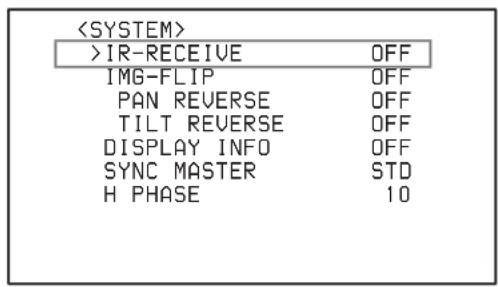
Pour plus de détails sur le fonctionnement du menu de laamera, reportez-vous à la section « Utilisation du menu de laamera » à la page 122.
Pour plus de détails sur le réglage de la désactivation de la réception du signal infrarouge à partir de la télécommande, reportez-vous au mode d'emploi fourni avec laamera.
Réglage de l'éclairage du témoin de signalisation sur laamera
Cette section déscrit la procédure d'activation du témoin de signalisation sur les caméras Sony de la série BRC.
1 Affichez la page 916 du menu.
Pour connaître la procédure d'affichage du menu, reportez-vous à la section « Utilisation du menu » à la page 48.
| CAMERA MODE 6/8 | |||||
| TALLY | Off 916 | ||||
2 Tournez la commande F1 pour régler le mode d'allumage du témoin de signalisation sur laamera sous « MODE ».
CAM BTN : lorsque cette option est sélectionnée, le témoin de signalisation de laamera définie à l'aide de l'une des touches 1 à 7 de la section CAMERA s'allume si le selecteur est en mode CAM.
PGM : lorsque cette option est sélectionnée, le témoin de signalisation situé sur laamera dont l'image de sortie apparaît comme video de sortie du programme s'allume
Off: lorsque cette option est selectionnée, le moyen de signalisation ne s'allume pas

Commande à l'aide de péripériques externes
Chapitre
Utilisation du connecteur GPI I/O
Lorsque le connecteur GPI I/O situé sur le sélection est raccordé au connecteur de signalisation sur l'unité de commande de laamera (CCU), etc., l'allumage du témoin de signalisation situé sur uneamera peut être commandé par le sélection, ou bien la commutation des touches de selection PGM et NEXT sur le sélection peut être commandée par un périphérique externe.
Affectation de diverses fonctions aux broches du connecteur GPI I/O
Toutes les broches sont reglées sur NOP (non utilisée) en usine. Utilisez le menu pour affecter diverses fonctions aux broches 1 à 12 du connecteur GPI I/O.
Affectation des broches sur le connecteur GPI I/O (D-sub 15 broches, femelle)
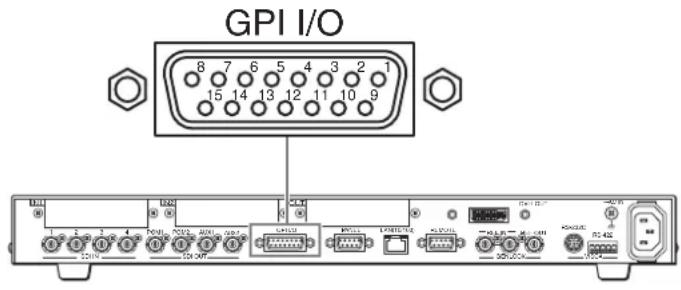
1 Affichez la page 961 du menu.
Pour connaître la procédure d'affichage du menu, reportez-vous à la section « Utilisation du menu » à la page 48.
| UTILITY | PIN NO | FUNCTION | COLOR | I/O DIR | 1/3 |
| GPI | 1 NOP | ---- Input 96 | 1 |
2 Tournez la commande F1 pour selectionner le numero de broche dont vous souhaitez modifier la fonction sous « PIN NO »
Vous pouvez selectionner les numeros de broche 1 a 12.
3 Tournez la commande F2 pour régler la fonction de la broche sélectionné sous « FUNCTION »
Pour savoir quelles fonctions peuvent être sélectionnées, reportez-vous à la section « Fonctions pouvant être affectées aux broches sur le connecteur GPI I/O » à la page 128.
Si vous sélectionnez « Button1 » à « Button12 » à l'aide de la commande F2, l'option de réglage s'affiche sous « COLOR ». Tournez la commande F3 pour selectionner « Red » ou « Amber »
L'indication « Output » ou « Input » s'affiche sous « I/O DIR » au-dessus de la commande F4 selon la fonction selectionnée.
Sortie: permet d'utiliser un périphérique externe à l'aide de la sortie du signal de commande depuis le sélecteur
Entrée : permet d'utiliser le sélection à l'aide de l'entrée du signal de commande vers le sélection depuis un périphérique externe
Fonctions pouvant etre affectees aux broches sur le connecteur GPI I/O
NOP: nonutilisée
Entree
PGMBTN1 à PGMBTN12 : Touches de seLECTION PGM 1 à 12
NEXTBTN1 à NEXTBT12 : Touches de sélection NEXT 1 à 12
AUX1BTN1 à AUX1BT12, AUX1BTPG, AUX1BTPV, AUX1BTMV : sélection du signal de sortie à l'aide de la touche AUX1
AUX2BTN1 à AUX2BT12, AUX2BTPG, AUX2BTPV, AUX2BTMV : sélection du signal de sortie à l'aide de la touche AUX2
CUT: Touche CUT
ME AUTO : Touche AUTO TRANS
PIP AUTO: Touche PIP AUTO
DSK AUTO : Touche DSK AUTO
TRANSMIX: Touche MIX
CAM MODE : Touche du mode CAM
SW MODE : Touche du mode SW
DRCT-SS, DRCT-WP, DRCT-PIP: selection du mode instantané direct, du mode volet direct ou du mode PIP direct
DRCTRCL0 à DRCTRCL9 : reproduction des touches DIRECT RECALL 0 à 9
Sortie
Button1 à Button12 : Touches de connexion (touches de sélection PGM et touches de sélection NEXT) 1 à 12
DSK On: Touche DSK AUTO (activée)
PIP On: Touche PIP AUTO (activée)
CAM1 à CAM7 : Touches 1 à 7 de la section CAMERA
AUX1BTN1 à AUX1BT12, AUX1BTPG, AUX1BTPV, AUX1BTMV : Touche AUX 1
AUX2BTN1 à AUX2BT12, AUX2BTPG, AUX2BTPV, AUX2BTMV : Touche AUX 2
Exemple de réglage 1
| UTILITY | PIN NO | FUNCTION | COLOR | I/O DIR | 1/3 |
| GPI | 1 PGMBTN1 ---- Input 961 | ||||
Si la brochure numero 1 sur le connecteur GPI I/O est raccardé à GND, vous obtiendrez les mêmes performances que si vous appuyez sur PGMBTN1 (touche de selection 1 de PGM).
Exemple de réglage 2
| UTILITY | PIN NO | FUNCTION | COLOR | I/O DIR | 1/3 |
| GPI | 10 Button1 Red Output 961 | ||||
Si la Button1 (touche de connexion 1) est allumée en rouge, la broche numero 10 sur le connecteur GPI I/O est en court-circuit avec GND.
Il est pratique d'inscrire les fonctions affectées à chaque broche dans le tableau suivant.
| Numero de broche | Fonction Numéro de broche | fonction |
| 1 | 9 | |
| 2 | 10 | |
| 3 | 11 | |
| 4 | 12 | |
| 5 | 1 | |
| 6 | 1 | |
| 7 | 1 | |
| 8 |
Exemples de commande utilisant le connecteur GPI I/O
Exemple d'entrée 1: exemple de commande lorsqu'un interrupteur externe est raccordé
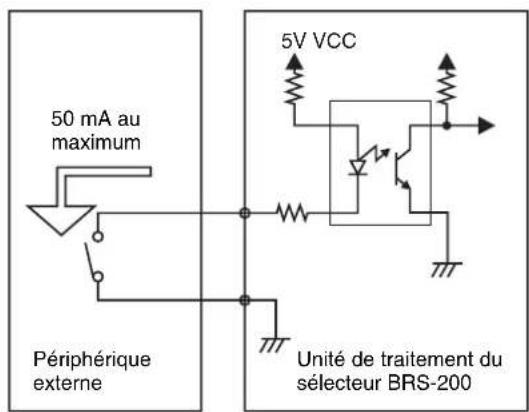
Exemple d'entrée 2: exemple de commande lorsqu'un collecteur ouvert est utilisé
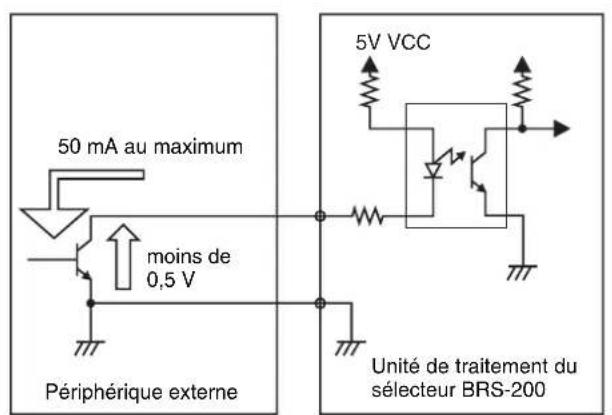
Exemple de sortie : exemple de commande lorsqu'un témoin externe est raccordé
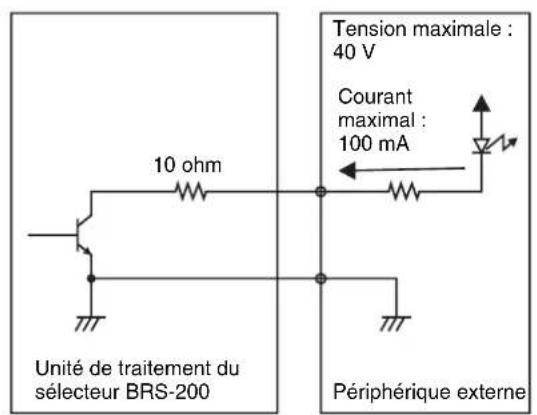
Utilisation du connecteur REMOTE
Le selecteur peut être commandé par un ordinateur par l'intérimétaire du connecteur REMOTE situé sur le selecteur.
Suivez les specifications suivantes pour communiquer avec l'ordinateur.
Configuration des SERIAL DATA
Méthode de communication
D-sub 9 broches
Compatible RS-422A
Système synchrone : asynchrone
Vitesse de transmission en bauds : 38400, 19200, 9600 (peut être sélectionnée dans le menu)
Longueur des caractères : 8 bits
Parité : impaire, paire, aucune (peut être sélectionnée dans le menu)
Bit d'arrêt : 1 bit

1 START BIT + 8 DATA BITS + 1 PARITY BIT + 1 STOP BIT
Parité impaire : D0 à D7 et lorsque le nombre total de bits pour PARITY est impair
Connecteur REMOTE
Affectation des broches du connecteur REMOTE (D-sub 9 broches, femelle)
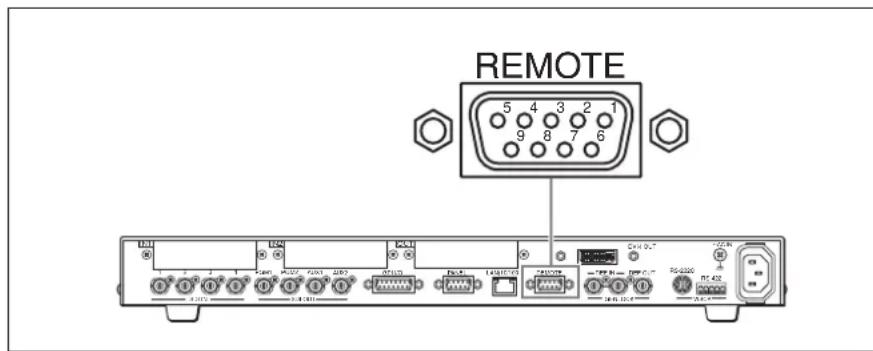
| N° de broche | Signal Fonction | |
| 1 GND Terre du bâti | ||
| 2 XMIT - Émission « A » | ||
| 3 RCV + Réception « B » | ||
| 4 GND Réception commune | ||
| 5 NOT USED Espace | ||
| 6 GND Émission commune | ||
| 7 XMIT + Émission « B » | ||
| 8 RCV - Réception « A » | ||
| 9 GND Terre du bâti | ||
A et B dans la liste precedente sont définis comme suit :
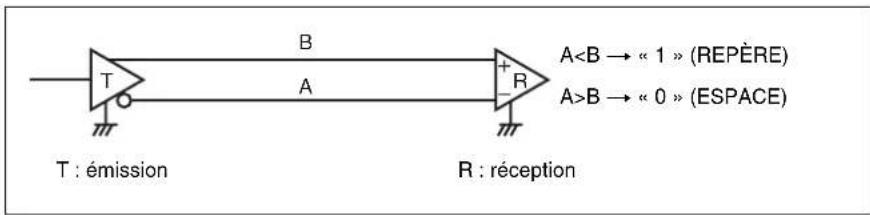
Commande

Liste des commandes pouvant etre controledes a l'aide de peripériques externes
| Fonction Protocole XX YY | ||||
| CROSS POINT | PGM 03 01 80 XX 01 : touche 1 n : touche n | |||
| NEXT | 03 01 81 XX | 01 : touche 1 n : touche n | ||
| TRANSITION | M/E TRANS MODE | 03 01 90 01 | ||
| M/E TRANS TYPE | 03 01 91 XX | 02 : Fondu enchâné 04 : Volet | ||
| DSK TRANS MODE | 03 00 90 02 | |||
| AUTO TRANS START (M/ E) | 04 01 96 0X YY | troisième chiffre du numéro de trame (décimale) | deuxème et premier chiffres du numéro de trame (décimale) | |
| AUTO TRANS START (DSK) | 04 00 96 0X YY | troisième chiffre du numéro de trame (décimale) | deuxème et premier chiffres du numéro de trame (décimale) | |
| ALL STOP | M/E TRANS | 03 01 97 01 | ||
| DSK TRANS | 03 00 97 02 | |||
| DSK | DSK ON | 03 00 DA 10 | ||
| DSK OFF | 03 00 9A 10 | |||
| WIPE | WIPE PATTERN | 05 01 9B 00 0X YY | troisième chiffre du numéro (décimale) | deuxème et premier chiffres du numéro (décimale) |
| DIRECTION | 04 01 9B 04 XX | 02 : normal 04 : réception | ||
| FREEZE* | FREEZE ON | 03 14 80 00 | ||
| SNAP SHOT | RECALL | 04 21 90 02 XX | 00 à 63 | |
Pour la colonne XX sans le commentaire « décimale », saisissez la valeur au format hexadecimal.
- La commande FREEZE fonctionne uniquement pour FM1.
Commande de return envoye à un périphérique externe par le sélecteur
| Fonction Protocole |
| ACK 84 (hexadécimal) |
Transfert de données entre le selecteur et un ordinateur
Le raccordement d'un ordinateur au connecteur LAN sur l'unité de traitement permet d'enregistrer sur l'ordinateur les données définies sur le sélecteur (telechargement) ou d'importer les données depuis un ordinateur (televersement) vers le sélecteur.
Vous pouvez telecharger ou televerser les données suivantes :
- Données images de la mémoire de trame (FM1 et FM2)
- Données de configuration (données relatives à la position de laamera, données relatives aux instantanés et données du menu SETUP)
Connexion et configuration
Raccordement à un ordinateur
Raccordez le connecteur LAN situé sur le sélection au connecteur LAN d'un ordinateur à l'aide d'un cable de croisement (non fourni).
Pour obtenir des informations sur la connexion, reportez-vous à la section « Raccordement d'un ordinateur pour enregistrer les données de configuration » à la page 40.
Configuration du sélecteur
Année la page 963 du menu pour configurer l'adresse IP et le masque réseau du sélecteur et régler « FTP » sur « Enable »
Exemple d'adresse IP:192.168.1.1
Exemple de masque réseau : 255.255.255.0
| UTILITY | IPADD | NET MASK | FTP | APPLY | 3/3 |
| LAN | 1. 1 255. | 0 Enable | ↓Exec | 963 |
Pour plus de détails sur la configuration, reportez-vous à la section
« Configuration du réseau pour le raccordement à l'ordinateur (page 963 du menu) » à la page 63.
Remarque
Il est possible que le sélecteur)cesse temporairement de fonctionner lors du branchement ou débranchement d'un cable LAN ou bien lors d'un teléversement ou téléchargement entre le sélecteur et un ordinateur. Reglez
« FTP » sur « Disable » lorsque vous ne communiquez pas avec un ordinateur.
Téléchargement/Téléversement
1 Si l'ordinateur utilise un serveur proxy pour acceder à Internet, réglez-le sur « Acceder à Internet sans utiliser de serveur proxy »
2 Configurez l'adresse IP TCP/IPv4 de I'ordinateur.
Exemple d'adresse IP:192.168.1.101
3 Configurez le même masque réseau que celui du selecteur pour le masque réseau TCP/IPv4 de l'ordinateur.
Exemple de masque réseau : 255.255.255.0
4 Ouvrez l'explorateur Windows et saisissez le chemin des données que vous souhaitez télécharger ou téléverser dans la zone de texte Adresse pour ouvrir une session.
Pour ouvrir l'explorateur, cliquez avec le bouton droit sur « Demarrer», puis selectionné « Explorateur » à partir du menu affché.
Pour la mémoire de trame 1: ftp://192.168.1.1 (adresse IP du sélecteur)/ FM1/
Pour la mémoire de trame 2: ftp://192.168.1.1 (adresse IP du sélecteur)/ FM2/
Pour le réglage des données: ftp://192.168.1.1 (adresse IP du sélecteur)/
La fenêtre d'ouverture de session apparait.
5 Saisissez le nom d'utilisateur et le mot de passer suivants dans la fenetre d'ouverture de session, puis cliquez sur « Ouverture de session »
Nom d'utilisateur: brs200
Mot de passer : sony
L'ordinaire est connecté au protocole FTP dans le selecteur et la fenetre d'enregistrement des données créé à l'étape 4 s'ouvre.
6 Procedez au teléchargement ou au teléversement.
Pour obtenir des informations sur la procédure de téléchargement ou de téléversement des données, reportez-vous à la section « Pour télécharger ou téléverser les données images de la mémoire de trame » à la page 136 ou « Pour télécharger ou téléverser les données de réglage » à la page 137.
Remarques
- Ne procédez pas simultanément au téléchargement et au téléversement. Les données pourraient ne pas être transférées correctement. Evitez le téléchargement (ou le téléversement) simultané des données de la mémoire de trame 1 et de la mémoire de trame 2.
- Si vous utilise Windows Vista Édition Integrale Service Pack 1, Windows XP Professionnel Service Pack 3, Windows XP Édition familiale ou Windows XP Édition familiale Service Pack 3, il est possible que le sélection et l'ordinateur ne communiquent pas correctement ou que vous ne puissiez pas ouvrir de session vers le chemin souhaite si vous avez effectué plusieurs opérations repétées de téléversement et téléchargement ou d'ouverture et de fermeture de session sur un serveur FTP. Dans ce cas, mettez le sélection hors tension, puis de nouveau sous tension ou éteignez l'ordinateur et redémarrez le, puis réessayez.
- Si la date et l'heure saisies à la page 440 du menu et celles définies sur un ordinateur différent de plus d'un an, il est possible que la date et l'heure indiquées sur le fichier télécharge vers l'ordinateur changent.
Microsoft, Windows, Windows Vista et PowerPoint sont des marques déposées ou des marques de commerce de Microsoft Corporation aux États-Unis et dans d'autres pays.
Pour télécharger ou téléverser les données images de la mémoire de trame
Pour télécharger les données images enregistrées dans la mémoire de trame 1 ou 2 vers un ordinateur
Copiez les données images enregistrées dans la fenêtre affichée à l' étape 5 de la procédure ci-dessus vers le dossier de destination situé sur l' ordinateur.
Pour téléverser les données images enregistrées sur un ordinateur vers la mémoire de trame 1 ou 2
Copiez les données images enregistrées sur l'ordinateur dans la fenêtre affichée à l'étape 5.
Formats de fichier image pouvant etre téléversés vers la mémoire de trame
Le sélecteur peut téléverser les données images associées aux formats de fichier suivants :
- TGA (extension :.tga)
- JPEG (extension :.jpg)
Remarques
- L'origine des données apparait en haut à gauche lorsqu'il s'agit de données au format TGA prises en charge par le sélecteur.
- En cas de fichier TGA contenant des données alpha, les données images seront téléversées vers la mémoire de trame sélectionnée à l'objet 4 et les données à utiliser pour DSK SOURCE seront téléversées vers une autre mémoire de trame.
- Si vous teléversez les données images vers la mémoire de trame 2 lorsque « FOLDER » est réglé sur « AutoSwap » à la page 420 du menu, les données de la mémoire de trame 1 et de la mémoire de trame 2 sont automatiquement échangées une fois le teléversection terminé et les données teléversées sont enregistrées dans la mémoire de trame 1.
- Le sélecteur ne prend pas en charge les données Microsoft Office PowerPoint enregistrées au format JPEG.
- Si vous téléversez un fisquier TGA lorsque « FOLDER » est régle sur « AutoSwap » à la page 420 du menu, seules les données image seront teléversées vers le sélection. Les données à utiliser pour DSK SOURCE ne seront pas teléversées.
- Les données d'image fixe téléversées et enregistrées dans la mémoire de trame 1 ou 2 sont effacées lors de la mise hors tension du sélection. Pour conserver les données images même après la mise hors tension du sélection, executez la fonction « STORE » à la page 440 du menu pour enregistrer l'image fixe dans la mémoire non volatile.
Restrictions relatives à la taille des images pouvant être téléversées vers la mémoire de trame
Les restrictions suivantes s'appliquent à la taille des images pouvant être téléversées vers la mémoire de trame :
- Une image comportant plus de 1920 × 1080 pixels ne s'affichera pas.
- Dans le cas d'une image comportant moins de 1920 × 1080 pixels, si « FORMAT » est régèle sur « HD » à la page 951 du menu ou moins de 720 × 487 pixels en cas de réglage sur « SD », des cadres noirs apparaissent autour de l'image car le centre de l'écran correspond au point de base de l'affichage.
- Si « FORMAT » est réglé sur « SD » à la page 951 du menu, les parties gauche et droite de l'image compteant plus de 720 × 487 pixels seront rognées car la partie supérieure gauche de l'écran correspond au point de base de l'affichage.
Pour télécharger ou téléverser les données de réglage
Pour télécharger les données de réglage vers un ordinateur
Copiez les données de réglage enregistrées dans la fenêtre affichée à l'objet 5 de la procédure ci-dessus vers le dossier de destination situé sur l'ordinateur. Les données de réglage sont enregistrées dans des fichiers portant les noms de fichier suivants :
- Données relatives à la position de laamera : campre.dat
- Données relatives aux instantanés : snapshot.dat
- Données du menu SETUP : system.dat
- Toutes les données de réglage ci-dessus: all.dat
Pour téléverser vers le/selecteur les données de réglage enregistrées sur un ordinateur
Copiez les données de réglage téléchargees vers l'ordinateur dans la fenêtre affichée à l'étape 5 ci-dessus. Les données de réglage téléversées à partir de l'ordinateur sont activées une fois le téléversement terminé, puis l'unité de traitement et l'unité de commande sont étées lors qu'en démarrées.
Remarques
- Les données relatives à la position de laamera (campre.dat) ne comportent pas les réglages prédéfinis de laamera concernant les numérores de position 1 à 16 (1 à 6 pour laamera BRC-300/300P). Ces réglages prédéfinis de laamera étant enregistrées dans la mémoire des cameras de la série BRC, le fait de procéder au téléchargement ou au téléversement des données de position de laamera n'entraine pas la reproduction sur laamera des réglages relatifs aux numérores de position 1 à 16 (1 à 6 pour laamera BRC-300/300P).
- Lorsque vous téléchargez ou téléversez les données de réglage, ne modifies aucun des noms des fichiers destinés à l'enregistrement de ces données.
- Si vous avez changé une carte d'interface installée dans le selector, les données téléversées définies avant le changement de la carte ne seront pas reproduites correctement.
Remarques sur le téléchargement/téléversement des images de la mémoire de trame en mode SD
Lors du transfert des données images entre le selecteur et un ordinateur, si le format du signal video est défini sur « SD » sur le selecteur, la taille de l'image transférée sera modifiée.
Pour que l'image soit identique avant et après le transfert, reglez la taille de l'image à l'aide d'un outil d'édition d'image.
Pour obtenir des détails sur les formats de signal video, reportez-vous à la section « Configuration du format et du rapport de format du signal video (page 951 du menu) » à la page 52.
Si « FORMAT » est défini sur « SD » et « FRAME » sur « 59.94 »
Pour téléverser des données images enregistrées sur un ordinateur vers la mémoire de trame du sélecteur
Utilisez un outil d'edition d'image pour creer une image élargie 1,125 fois à l'horizontal, puis téléversez l'image.
Pour afficher sur un ordinateur des données images téléchargees depuis la mémoire de trame du sélecteur
Une image téléchargee vers un ordinateur sera plus grande que l'image d'origine. Utilisez un outil d'edition d'image pour creer une image a afficher réduite de 0,889 fois. Si des bandes noires apparaisent sur plusieurs lignes dans les parties supérieure et inférieure de l'image, rognez-les au besoin.

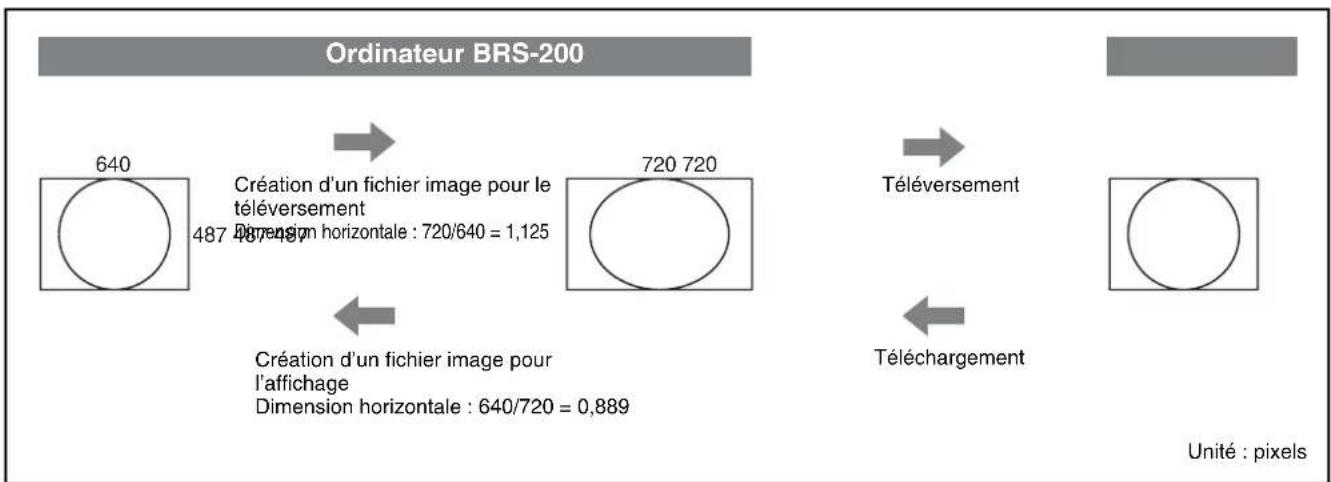
Si « FOrMAT » est défiinisur «SD» et «FRAME» sur «50»
Pour téléverser des données images enregistrées sur un ordinateur vers la mémoire de trame du sélecteur
Utilisez un outil d'edition d'image pour creer une image élargie 1,125 fois à l'horizontal et 1,2 fois à la verticale, puis téléversez l'image.
Pour afficher sur un ordinateur des données images téléchargees depuis la mémoire de trame du/selecteur
Une image téléchargee vers un ordinateur sera plus grande que l'image d'origine. Utilisez un outil d'edition d'image afin de creer une image pour l'affichage reduite de 0,889 fois à l'horizontal et 0,833 fois à la verticale. Si des bandes noires apparaisent sur plusieurs lignes dans les parties supérieure et inférieure de l'image, rignez-les au besoin.
Ordinateur BRS-200
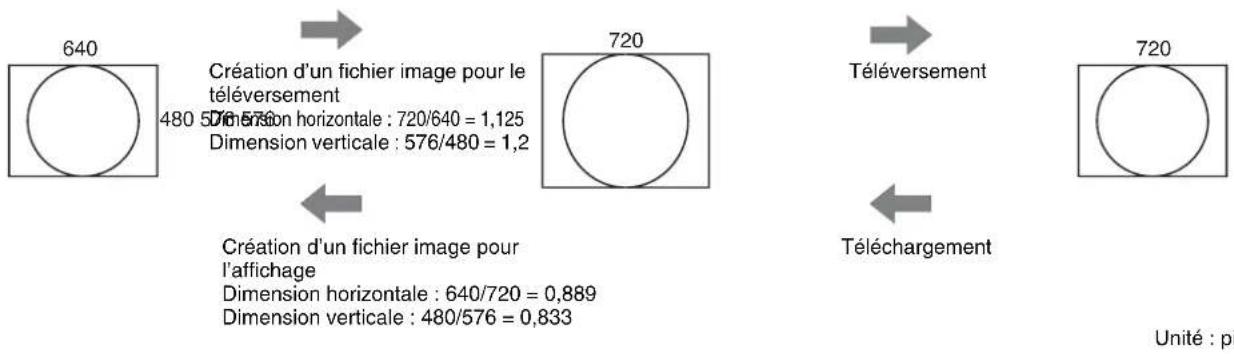
Annexe
Listedes menus
Les menus du sélection sont composés des menus du modeamera affichés en mode CAM, des menus du mode sélection en mode SW et de divers menus de configuration en mode menu.
Le numero à trois chiffres indiqué dans le menu et le sous-menue de réglage (option de réglage) de la liste des menus ci-dessous correspond au numero de la page de menu affecté à chaque menu. Vous pouvez ouvrir directement le menu pour procéder à la configuration, en spécifique le numero de la page du menu.
Pour plus de détails, reportez-vous à la section « Utilisation du menu » à la page 48.
Les réglages prédéfinis en usine sont affichés en gras dans chaque menu.

Menu du modeamera
| Commande de réglage | Indication/option de réglage | Description | |
| -- SIG: (Nom de laamera) | |||
| - POS: 1 à 99 (numéro de position de laamera) | |||
| F1 FOCUS AUTO, MANUAL, ASSIST Permet de sélectionner AUTO ou MANUAL à l'aide de la touche AUTO/MANUAL.Si vous sélectionné manually, tournez la commande F1 pour régler la mise au point.RemarqueSi AF ASSIST est réalisé sur ON dans laamera BRC-Z700 ou BRC-Z330, ASSIST s'affiche et la mise au point manuelle est activée à l'aide de la commande F1. | |||
| F2 AUTO (Indication uniquement) Permet de régler manuellement l'exposition.Les options pouvant être régées variant selon le mode d'exposition définis sur laamera. Appuyez sur la commande F2 pour sélectionner l'option et tournez la commande F2 pour changer la valeur.RemarqueLa plage de réglage de la valeur SPEED, IRIS ou GAIN varie selon le modele de laamera. Reportez-vous au mode d'emploi fourni avec laamera. | |||
| F3 | VARIABLE | 1/8 à 8/8 | Permet de régler la vitesse du zoom.Appuyez sur la commande F3 pour sélectionner VARIABLE ou CONSTANT, puis tournez la commande F3 pour changer la valeur. |
| CONSTANT | 1/8 à 8/8 (4/8) | ||
| F4 | VARIABLE | 1/24 à 24/24 | Permet de régler la vitesse du panoramaique/inclinaison.Appuyez sur la commande F4 pour sélectionner VARIABLE ou CONSTANT et tournez la commande F4 pour changer la valeur. |
| CONSTANT | BRC-300/300P/H700/Z330 : 1/24 à 24/24 (8/24)BRC-Z700 : 0.5/24 à 24/24 (8/24) | ||
Menu du mode sélecteur
| Commande de réglage | Indication/option de réglage | Description | |
| -- | SW MODE | (Indication du mode sélecteur) | |
| - | SNAP: | 0 à 99 (indication du numéro d'instantané) | Le numéro du mode sélectionné sous DIRECT au-dessus de la commande F3 s'affiche. |
| WIPE: | 0 à 9 (indication du numéro direct de volet) | ||
| PIP: | 0 à 9 (indication du numéro direct PIP) | ||
| F1 | MV TYPE | 1, 4, 10, 16 | Permet de sélectionner le type de visualiser multiple. |
| F2 | XPT HOLD | Off, On | Si vous sélectionnez On lorsque la valeur prédéfinie enregistrée dans un numéro d'instantané a été reproduite, la commutation est désactivée entre les touches de sélection XPT (touche de connexion), DSK et PIP. Appuyez sur la commande F2 pour sélectionner XPT HOLD, DSK HOLD ou PIP HOLD, puis tournez la commande F2 pour sélectionner On ou Off. |
| DSK HOLD | Off, On | ||
| PIP HOLD | Off, On | ||
| F3 WIPE | PATTERN | (Chiffre du motif de volet) Appuyez sur la commande F3 pour sélectionner WIPE PATTERN ou DIRECT.Si vous sélectionnéWIPE PATTERN, tournez la commande F3 pour désiré.Si DIRECT est sélectionné, désissez le mode de sélection directeparmi SS (instantané), Wipe et PIP. | |
| DIRECT SS, WIpe, PIP | |||
| F4 | ME AUTO | 0 à 999 (30)Appuyez sur la commande F4 pour sélectionner ME AUTO, DSK AUTO ou PIP AUTO, puis tournez la commande F4 pour régler l'heure de transition. | |
| DSK AUTO 0 à 999 (30) | |||
| PIP AUTO 0 à 999 (30) | |||
Menu MEM
| Menu de réglage | Option de réglage Description | ||||
| 400 | FREEZE.. | 410 | SIGNAL | IN 1, IN 2, IN 3, IN 4, IN 5, IN 6, IN 7, IN 8, IN 9, FM 1, FM 2, MAT1, MAT2, CLBR, PGM, PVW | Permet d'enregistrer une image fixe dans la mémoire de trame 1 ou 2. Tournez la commande F1 pour sélectionner un signal, puis tournez la commande F2 pour spécifique FM1 ou FM2. Appuyez sur la commande F3 pour enregistrer l'image. |
| DIST | FM 1, FM 2 | ||||
| FREEZE | ↓ Exec | ||||
| MODE.. | 420 | FM 1 | Frame, Field1, Field2 | Permet de configurer le signal importé vers FM 1 ou FM 2 en tant qu'image fixe. Le fait de régler FOLDER sur AutoSwap permute automatiquement les données situées dans FM 1 et celles situées dans FM 2 après les avoir importées. | |
| FM 2 | Frame, Field1, Field2 | ||||
| FOLDER | Separate, AutoSwap | ||||
| NV MEM.. | 430 | LOAD | NOP, ↓ FM 1, ↓ FM 2, ↓ Both | Permet d'enregistrer les données d'image fixe dans la mémoire non volatile et de les reproduire. LOAD : permet d'écrire les données dans la mémoire non volatile vers FM 1 ou FM 2. (Si le sélecteur est allumé, les données sont automatiquement écrites.)STORE : permit d'enregistrer les données d' image fixe de FM 1 ou FM 2 dans la mémoire interne non volatile. L'enregistrement d'une mémoire de trame durable environ 3 minutes. | |
| STORE | NOP, ↓ FM 1, ↓ FM 2, ↓ Both | ||||
| TIME.. | 440 | MM/DD/YY | 01/01'09 | Saisissez la date et l'heure d'enregistrement des données dans un ordinateur. Appuyez sur la commande F1 pourmettre la date en surbrillance, puis tournez la commande F1 pour la modifier. Pour déplacer la position mise en surbrillance, tournez la commande F2. De la même manière, utilisez les commandes F3 et F4 pour modifier l'heure. Pour enregistrer les réglages, appuyez sur la commande F4. Remarque Le sélecteur ne dispose pas d'horloge intégrée. La date et l'heure saisies ne seront pas mises à jour. | |
| <=> | |||||
| HH:MM:SS | 00:00:00 | ||||
| <=> | ↓ Set | ||||
Menu WIPE
| Menu de réglage | Option de réglage Description | |||
| 500 | PATTERN.. | 510 | NUMBER | 000, 001, 002, 003, 004, 005, 021, 022, 023, 028, 029, 031, 040, 051, 057, 058, 074, 082, 096, 098 |
| (Chiffre) (Chiffre du motif de volet) | ||||
| DRCT NO. None, 0 à 9 | Pour plus de détails, reportez-vous à la section « Pour enregistrer un motif de volet dans le numéro de volet direct (page 510 du menu) » à la page 142. | |||
| PRESET | ↓ Exec | |||
| BORDER.. | 520 | LUM | 0.0 à 100.0 (par incrément de 0,1) | |
| SAT 0.0 à 100.0 (par incrément de 0,1) | Définissez la cordure entre les vidés pour un volet. Tournez les commandes F1 à F4 pour régler les options LUM (luminance), SAT (saturation), HUE (teinte) et WIDTH (largeur) de la cordure. Vous pouvez utiliser toutes les options à l'aide de la manette de commande, à l'exception de l'options WIDTH. | |||
| HUE 0.0 à 359.5 (par incrément de 0,5) | ||||
| WIDTH Off, 1 à 50 (par incrément de 1) | ||||
Pour enregistrer un motif de volet dans le numéro de volet direct (page 510 du menu)
Selectionnez un motif de volet à la page 510 du menu, tournez la commande F3 pour afficher le nombre de volet direct (0 à 9) sous DRCT NO., puis appuyez sur la commande F4 (PRESET).
Pour reproductive le motif de volet prédéfini
Lorsque you tounerz la commande F3 pour afficher Wipe sous DIRECT en mode SW, WIPE: apparait dans l'angle inférieur gauche de I'afficheur. (Si DIRECT n'apparait pas sur I'afficheur au-dessus de la commande F3, appuyez une fois sur la commande F3 pour I'afficher.)
Lorsque vous appuyez sur les touches numériques 0 à 9 pour saisir le numéro de volet direct (0 à 9) pres de WIPE; appuyez ensuite sur la touche RECALL pour pouvoir réproduire le motif de volet prédéfini.
Vous pouvez également reproduce le motif de volet prédéfini simplement en appuyant sur les touches numériques 0 à 9 si vous appuyez sur la touche DIRECT RECALL pour l'allumer.

Menu MATT
| Menu de réglage | Option de réglage Description | ||||
| 600 | MATT 1.. | 610 | LUM | 0.0 à 100.0 (par incrément de 0,1) | Permet de définir la couleur utilisée pour le cache contre-cache couleur 1.Pour saisir la valeur, utilisez les commandes F1 àF3 ou bien la manette de commande. |
| SAT 0.0 à 100.0 | (par incrément de 0,1) | ||||
| HUE 0.0 à 359.5 | (par incrément de 0,5) | ||||
| MATT 2.. | 620 | LUM | 0.0 à 100.0 (par incrément de 0,1) | Permet de définir la couleur utilisée pour le cache contre-cache couleur 2.Pour saisir la valeur, utilisez les commandes F1 àF3 ou bien la manette de commande. | |
| SAT 0.0 à 100.0 | (par incrément de 0,1) | ||||
| HUE 0.0 à 359.5 | (par incrément de 0,5) | ||||
Menu DSK
| Menu de réglage | Option de réglage Description | |||
| 700 | KEYMODE.. | 710 | TYPE | Lum, Split, Chroma |
| FILL (Indication à 4 caractères) | Vous pouvez sélectionner le type DSK parmi les options Lum (insertion de luminance), Split et Chroma (insertion chroma). | |||
| SOURCE (Indication à 4 caractères) | Le signal DSK FILL sélectionné à l'aide de la touche DSK et des touches DSK/AUX 1 à 12 s'affiche sous FILL. Vous pouvez changer le signal DSK FILL affché en tournant la commande F2. | |||
| INVERT Off, On | Si Split est sélectionné, un signal DSK SOURCE relié à un signal DSK FILL apparait sous SOURCE. (Vous pouvez sélectionner un signal DSK SOURCE à la page 941 du menu.)Pour inverser la zone d'un signal DSK FILL à composer, réglez INVERT sur On. | |||
| ADJUST.. | 720 | CLIP | 0 à 100 (50) | |
| GAIN | 0.0 à 100.0 (50.0) | |||
| TRANSP | 0.0 à 100.0 (par incrément de 0,1) | |||
| AUTO CK.. | 730 | CURSORON | ↓ Exec | |
| AUTO | ↓ Exec | |||

Menu PIP
| Menu de réglage | Option de réglage Description | ||||
| 800 | SIZE.. | 810 | SIZE | 1/6, 1/5, 1/4, 1/3, 1/2 | |
| DRCT NO. None, 0 à 9 | |||||
| PRESET | ↓ Exec | ||||
| POS.. | 820 | V POS | -9.00 à 9.00 (0.00) (par incrément de 0,04 ou 0,05) | ||
| H POS | -16.00 à 16.00 (0.00) (par incrément de 0,04 ou 0,05) | ||||
| DRCT NO. None, 0 à 9 | |||||
| PRESET | ↓ Exec | ||||
| BORDER.. | 830 | UM 0.0 à 100.0 (par incrément de 0,1) | Permet de définir la cordure d'une videod'intégrée pour PIP. | ||
| SAT | Tournez les commandes F1 à F4 pour régler les options LUM (luminance), SAT (saturation), HUE (teinte) et WIDTH (largeur) de la cordure. | ||||
| HUE 0.0 à 359.5 (par incrément de 0,5) | Voupez utilise toutes les options à l'aide de la manette de commande, à l'exception de l'options WIDTH. | ||||
| WIDTH | Off, 1 à 50 (par incrément de 1) | ||||
| CROP.. | 840 | CROP | Off, On | ||
| CROPPPOS.. | 841 | TOP | |||
| LEFT | -16.0 à 16.0 (par incrément de 0,1) | ||||
| RIGHT | -16.0 à 16.0 (par incrément de 0,1) | ||||
| BOTTOM | -9.0 à 9.0 (par incrément de 0,1) | ||||
| TRANS.. | 850 | PIP AUTO | 0 à 999 (30) (dans les trames) | ||
Pour enregistrer les réglages PIP dans le numéro PIP direct (pages 810 et 820 du menu)
Vous pouvez enregistrer la valeur SIZE définie à la page 810 du menu et les valeurs V POS et H POS définies à la page 820 du menu.
Pour les enregistrer, tournez la commande F3 de manière à afficher le numéro PIP direct (0 à 9) sous DRCT NO. à la page 810 ou 820 du menu, puis appuyez sur la commande F4 (PRESET).
Pour reproductive les réglages PIP prédéfinis
Lorsque vous tournez la commande F3 pour afficher PIP sous DIRECT en mode SW, PIP: apparait dans l'angle inférieur gauche de 1'afficheur. (Si DIRECT n'apparait pas sur 1'afficheur au-dessus de la commande F3, appuyez une fois sur la commande F3 pour 1'afficheur.)
Lorsque you appuyez sur les touches numériques 0 à 9 pour saisir le numero PIP direct (0 à 9) pres de PIP:, appuyez ensuite sur la touche RECALL pour pouvoirREENIRE le reglage PIP predefini.
Vous pouvez également reproduire le réglage PIP prédéfini simplement en appuyant sur les touches numériques 0 à 9 si vous appuyez sur la touche DIRECT RECALL pour l'allumer.
Menu SETUP
Remarque
Si vous avez modifie les valeurs des options de reglage dans le menu SETUP (page 900 et suivantes du menu) et quitterze le menu, le message « Reboot system? [PAGE] (yes) or [EXIT] (no) » ou « Save setup data? [PAGE] (yes) or [EXIT] (no) » peut apparaitre sur l'afficheur en fonction des options de reglage modifiées. Appuyez sur la touche PAGE (oui) pour redémarrer le sélection ou enregistrer les réglages modifiés. Les réglages enregistrés sont conservés en mémoire lorsque le sélection est mis hors tension puis de nouveau sous tension. Si vous appuyez sur la touche EXIT (non), les réglages sont rétablis selon leurs enregistrés avant que vous les modifié.
| Menu de réglage | Option de réglage Description | ||||
| 900 | CAMERA.. | 910 | VISCA.. | 911 | CONTROL RS-232C, RS-422 Permet de configurer la connexion avec les caméras VISCA.En fonctionnement normal, conservez MODEL régèle sur Auto afin que le sélecteur détecte automatiquement le modele. Si le modele de toutes les caméras raccordées est identique, vous pouvez également spécifier le modele.Pour appliquer le nouveau réglage, appuyez sur la commande F4 pour exécuter la fonction APPLY. |
| BAUD 38400, 9600 | |||||
| MODEL Auto, BRC-300, BRC-H700, BRC-Z700, BRC-Z330 | |||||
| APPLY ↓Exec | |||||
| ASSIGN.. | 912 | CAM BTN 1, 2, 3, 4, 5, 6, 7 | Permet d'affector le VISCA ID de laamera souhaitation à l'une des touches 1 à 7 de la section CAMERA.Pour modifier le VISCA ID affecté à laamera, exécutez NET CHG. | ||
| NAME (Indication à 4 caractères) | |||||
| VISCA ID Off, 1 à 7 | |||||
| NET CHG ↓Exec | |||||
| SENSE.. | 913 | ZOOM Constant, Variable | Permet de définir la sensibilité de la réaction dans le zoom de laamera et le mouvement de la manette de commande.RemarqueSi ZOOM est régisé sur Constant, le réglage par défaut de SPEED (F2) est 4. Si JOYSTICK est régisé sur Constant, le réglage par défaut de SPEED (F4) est 8. | ||
| SPEED 1, 2, 3, 4, 5, 6, 7, 8 | |||||
| JOYSTICK Constant, Variable | |||||
| SPEED BRC-300/300P/H700/Z330: 1 à 24BRC-Z700: 0.5, 1 à 24 | |||||
| MODE.. | 914 | PAN DIR Normal, Reverse | Permet de définir la réaction de la manette de commande pour le panoramicique/inclinaison ainsi que le sens du zoom.Si BRIGHT est régisé sur IRIS+G, vous pouvez modifier IRIS et GAIN en tournant la commande F2 si l'exposition est réalisée sur MANUAL sur les caméras BRC-H700, BRC-Z700 et BRC-Z330. | ||
| TILT DIR Normal, Reverse | |||||
| ZOOM DIR Normal, Reverse | |||||
| BRIGHT IRIS,IRIS+G | |||||
| POS RST.. | 915 | CAM BTN 1 à 7 | Permet de réinitialiser la valeur prédéfinie enregistree au niveau de la position de laamera correspondant à la touche CAMERA. | ||
| FROM 1 à 99, All | |||||
| TO 1 à 99 | |||||
| RESET NOP, ↓Exec | |||||
| TALLY.. | 916 | MODE Off, CAM BTN, PGM | Permet de régler les specifications relatives à l'éclairage du témoin de signalisation sur laamera VISCA raccordée. | ||
| TAYLOR MNG.. | CAM BTN All, 1 à 7 | ||||
| TURN Off, On | Permet de régler la marche/l'arrêt (position ON/OFF) de laamera correspondant à la touche CAMERA à l'aide des commandes F1 à F3.Si AUTO ON est régisé sur On, toutes les caméras raccordées sont mises sous tension si le sélecteur est sous tension. | ||||
| AUTO ON Off, On | |||||

| Menu de réglage | Option de réglage | Description | ||||
| 900 | CAMERA.. | 910 | PWRSTAT.. | 918 | CAM BTN | L'état de mise sous tension/hors tension de laamera correspondant à la touche CAMERA s'affiche sous STATUS lorsque vous appuyez sur la commande F4. |
| NAME (Indication à 4 caractères) | ||||||
| STATUS Sensing, On, Stand-By, Off, Non Asgn (indication uniquement) | ||||||
| CHECK | ⊥ Exec | |||||
| INPUT.. | 920 | NAME.. | 921 | SIGNAL | IN 1, IN 2, IN 3, IN4, IN 5, IN 6, IN 7, IN 8, IN 9, FM 1, FM 2, MAT1, MAT2, CLBR | |
| RENAME (définition à 4 caractères à saisir) | ||||||
| <=> | ||||||
| ASSIGN.. | 922 | XPT BTN | 1 à 12 | |||
| SIGNAL IN | 1, IN 2, IN 3, IN 4, IN 5, IN 6, IN 7, IN 8, IN 9, FM 1, FM 2, MAT1, MAT2, CLBR | |||||
| NAME (Indication à 4 caractères) | ||||||
| INHIBIT | Off, On | |||||
| ADJUST.. | 923 | XPT BTN | 1 à 12 | |||
| Y-LEVEL | 0.50 à 1.50 (1,00) (par incrément de 0,01) | |||||
| SETUP | -10.0 à 10.0 (0,0) (par incrément de 0,5) | |||||
| C-LEVEL | 0.50 à 1.50 (1,00) (par incrément de 0,01) | |||||
| PROC.. | 924 | SIGNAL | IN 5, IN 9 | |||
| NAME (Indication à 4 caractères) | ||||||
| 4:3 PROC | ↓ WidZoom, ↓ Center, ↓ Zoom | |||||
| FS.. | 925 | SIGNAL | SDI1, SDI2,SDI3, SDI4, SDI5, SDI6, SDI7, SDI8, SDA1, SDA2 | |||
| NAME (Indication à 4 caractères) | ||||||
| FS | Off, On | |||||
| SIDE.. | 926 | LUM | 0.0 à 100.0 (par incrément de 0,1) | |||
| SAT | 0.0 à 100.0 (par incrément de 0,1) | |||||
| HUE | 0.0 à 359.5 (par incrément de 0,5) | |||||
Pour enregistrer le nom du signal (page 921 du menu)
Un nom à quatre caractérides peut être attribué à chacun des signaux reçus depuis les connecteurs sur l'unité de traitement et les mémoires de trame, les caches contre-cache couleur et les barres de couleurs intégrées au sélecteur à des fins d'enregistrement.
Ouvrez la page 921 du menu et suivez la procEDURE suivante :
① Tournez la commande F1 ou F2 pour selectionner le signal à enregistrer.
② Appuyez sur la commande F2 pourmettre un caractère en surbrillance.
③ Tournez la commande F2 pour modifier le caractere mis en surbrillance.
④Tournez la commande F3 pour déplacer la mise en subbrillance sur le caractère à modifier.
Si vous déplacez la mise en surbrillance sur l'espace situé pres du quatrième caractère à droite, les caractères saisis sont enregistrés.
Menu de Option de réglage Description réglage
900 OUTPUT.. 930 AUX.. 931 BUS AUX1,AUX2
ANCIL Off, On
BUS Off, On
ENBL
CAM Off, On
MODE
Permet de selectionner la fonction et les specifications des connecteurs de sortie AUX1 et AUX2.
Permet l'émission de métadonnées superposées sur un signal SDI sans masque lorsque ANCIL est réglé sur On.
Si BUS ENBL est regle sur Off, les dernières réglages sélectionnés sont conservés.
Si CAM MODE est regle sur On, l'image AUX généree bascule sur la meme image que celle selectionnées à l'aide des touches de selection 1 à 7 de la section CAMERA.
DVI.. 932 BOARD STD,OPTION
Les métadonnées ne sont pas générées à partir du signal SDI si FS est régle sur On à la page 925 du menu.
Permet de selectionner le signal émis depuis le connecteur de sortie DVI-I sur l'unité de traitement ou la carte de sortie BRSA-20DD2 proposée en option.
Si AUX1 ou AUX2 est selectionné, la même video que celle émise à partir du connecteur AUX1 ou AUX2 est émise.
Permet de selectionner la résolution du signal de sortie sous RESO.
Si FORMAT est regle sur HD à la page 951 du menu, vous pouvez selectionner HD 59.94, HD 50 ou WUXGA sous RESO.
Vou puez selectionner HD 59.94 ou HD 50 selon le reglage de FRAME definite la page 951 du menu.
Permet de spécifique si la video DSK ou PIP sera affichée dans la fenetre PVW lorsque la touche DSK AUTO ou PIP AUTO est eteinte.
Si Off est selectionné, la video s'affiche dans la fenêtre PVW et lorsque On est selectionné, elle ne s'affiche pas.
| Menu de réglage | Option de réglage | Description | ||||
| 900 | OUTPUT.. | 930 | MV.. | 934 | TYPE | 1, 4, 10, 16 |
| WINDOW | TYPE1: 1TYPE4: 1 à 4TYPE10: 1 à 10TYPE16: 1 à 16 | |||||
| SIGNAL | NONE, IN 1, IN 2, IN 3, IN 4,IN 5, IN 6, IN 7, IN 8, IN 9, FM1, FM 2, MAT 1, MAT 2, CLBR,PGM, PVW, AUX 1, AUX 2 | |||||
| CK.. 935 PGM | OUT Off, On | |||||
| SAFETTL.. | 936 | |||||
| DISPLAY | Off, On | |||||
| BUS SEL | PGM, PVW, AUX1, AUX2, MV | |||||
| CROSS | Off, On | |||||
| SIDE CUT | Off, On | |||||
| SOLUTION | Permet de définir une trame dans une zone sère (80 % ou 90 % de l'affichage) du signal sélectionné sous BUS SEL lorsque DISPLAY est réglé sur On.Réglez CROSS sur On pour permettre l'affichage d'une indication croisée avec une trame.Réglez SIDE CUT sur On pour afficher les coupes latérales (lignes verticales indiquant la position) avec une trame. | |||||
| PANEL.. | 940 | DSKBUS.. | 941 | XPT BTN | 1 à 12 | |
| FILL | (Indication à 4 caractères) | |||||
| SIGNAL | IN 1, IN 2, IN 3, IN 4, IN 5, IN6, IN 7, IN 8, IN 9, FM 1, FM 2,MAT1, MAT2, CLBR | |||||
| SOURCE | (Indication à 4 caractères) | |||||
| SW / CAM.. | 942 | MODENBL | Both, SW Only, CAM Only | |||
| MODCHG | ⊥Exec | |||||
| TRANS.. | 943 | MEAUTO | 0 à 999 (30) | |||
| DSKAUTO | 0 à 999 (30) | |||||
| PIPAUTO | 0 à 999 (30) | |||||
| BUS TGL | Off, On | |||||
| Menu de réglage | Option de réglage Description | ||||||
| 900 | PANEL.. | 940 | MODE.. | 944 | BEEP | Off, On | Permet de définir si le bip doit retentir ou non sous BEEP.Permet de sélectionner les données d'instantané reproduites au démarrage sous STARTUP.Pour plus de détails, reportez-vous à la section « Pour spécifique les données d'instantané au démarrage (page 944 du menu) » à la page 150. |
| STARTUP | Setup, 0 à 99 | ||||||
| BANK.. 945 | DRC | T RCL | Bank 0, Bank 1, Bank 2, Bank 3, Bank 4, Bank 5, Bank 6, Bank 7, Bank 8, Bank 9 | Permet de définir le dixieme chiffre du numéro d'instantané lorsque vous le reproduisez à l'aide de la touche DIRECT RECALL.Pour plus de détails, reportez-vous à la section « Pour reproduire le numéro d'instantané à l'aide de la touche DIRECT RECALL (page 945 du menu) » à la page 150. | |||
Pour spécifique les données d'instantané au démarrage (page 944 du menu)
Voupe enregister les données definiies a partir des pages 400^* (menu MEM) et jusqu'aux pages 800 du menu (menu PIP) a l'aide des numeros d'instantané 0 a 99.
Si vous saississe un nombre compris entre 0 et 99 sous STARTUP à la page 944 du menu, le selectiveur démarre avec les données d'instantané sélectionnées lors de la mise sous tension.
Si vous sélectionnez Setup sous STARTUP, le selecteur demarre avec les valeurs selectionnées à ce moment-là dans le menu SETUP.
- Le réglage de la date et de l'heure à la 440 du menu n'est pas enregistré dans le numéro d'instantané.
Pour reproductive le nombre d'instantané à l'aide de la touche DIRECT RECALL (page 945 du menu)
Selectionnez l'une des touches Bank 0 à Bank 9 sous DRCT RCT à la page 945 du menu. Les chiffres 0 à 9 pour Bank correspondant au dixieme chiffre du numero d'instantané. Sécífiez Bank 0 pour réproduire les numérios d'instantané 0 à 9, Bank 1 pour réproduire les numérios d'instantané 10 à 19 etc., et Bank 9 pour réproduire les numérios d'instantané 90 à 99. Par exemple, si vous spécifique Bank 3, vous pourrez réproduire les numérios d'instantané 30 à 39 en appuyant sur la touche DIRECT RECALL pour l'allumer, puis en appuyant sur les touches numériques 0 à 9.
| Menu de réglage | Option de réglage Description | |||||
| 900 | SYSTEM.. | 950 | SYSMODE.. | 951 | FORMAT | SD, HD |
| FRAME | 59.94, 50 | |||||
| ASPECT | 4:3, 16:9 | |||||
| APPLY | ↓Exec | |||||
| REFIN.. | 952 | TYPE | Tri Sync, BB | Permet de régler le signal de synchronisation d'entrée.Si vous appuyez sur la commande F2(APPLY) après avoir défini le TYPE, vousdevez procéder au redémarrage pour activerle réglage.RemarqueSi FORMAT est régé sur SD à la page 951du menu, TYPE est défini sur BB. | ||
| APPLY | ↓Exec | |||||

| Menu de réglage | Option de réglage | Description | ||||
| 900 | SYSTEM.. | 950 | REFOUT.. | 953 | TYPE | Tri Sync, BBPermet de régler le signal de synchronisation de sortie.Si V PHASE est régé sur +1H, un délays d'1H se produit. |
| H PHASE - | 0.500 à 0.500 (0.000) (par incrément de 0,001, unité : H ligne) | |||||
| V PHASE - | H, 0H, +1H (unité : ligne) | |||||
| SNAP.. | 954 | MEM NO. | 0 à 99 | Permet de réinitialiser les données enregistrées dans l'instantané selon les valeurs prédéfinies en usine.Pour réinitialiser un numéro d'instantané spécifique, sélectionnez le numéro de l'instantané sous MEM NO., puis appuyez sur la commande F2 (MEM CLR).Pour réinitialiser les données en unités de Bank, sélectionnez le numéro de Bank sous CLR BANK, puis appuyez sur la commande F3 (CLR BANK). | ||
| MEM CLR | ↓ Exec | |||||
| CLR BANK | NOP, ↓ All, ↓ Bank 0 à ↓ Bank 9 | |||||
| INIT.. | 955 | SETUP | NOP, ↓ Reboot | Permet de réinitialiser les données enregistrées dans le sélecteur selon les valeurs prédéfinies en usine.Pour réinitialiser les données SETUP (à partir de la page 900), tournez la commande F1 pour afficher Reboot, puis appuyez sur la commande F1.Pour réinitialiser toutes les données, notamment les données d'instantané, tournez la commande F2 pour afficher Reboot sous FACT SET, puis appuyez sur la commande F2. | ||
| FACT SET | NOP, ↓ Reboot | |||||
| 900 | UTILITY.. | 960 | GPI.. | 961 | PIN NO | 1 à 12Permet de définir l'entrée/la sortie du connecteur GPI I/O.Tournez la commande F1 pour spécifique le numéro de broche du connecteur GPI I/O, puis tournez la commande F2 pour sélectionner la fonction.Si l'une des touches Button 1 à 12 est sélectionnée, tournez la commande F3 pour spécifique la couleur d'allumage.I/O DIR indique si la fonction sélectionnée est destinée à l'entrée ou la sortie. |
| FUNCTION | NOPPGMBTN1 à PGMBTN12,NEXTBTN1 à NEXTBT12,AUX1BTN1 à AUX1BT12,AUX1BTPG, AUX1BTPV,AUX1BTMV, AUX2BTN1 à AUX2BT12,AUX2BTPV, AUX2BTPM,CUT, ME AUTO, PIP AUTO,DSK AUTO, TRANSMIX,TRANS WP, FRZ MEM1,FRZ MEM2, CAM MODE,SW MODE, DRCT-SS,DRCT-WP, DRCT-PIP,DRCTRCL0 à DRCTRCL9,Button1 à Button12, DSKOn, PIP On, CAM1 à CAM7,AUX1BTN1 à AUX1BT12,AUX1BTPG, AUX1BTPV,AUX1BTMV, AUX2BTN1 à AUX2BTPG,AUX2BTPV, AUX2BTMV | |||||
| COLOR | -----, Red, AmberI/O DIR Input, Output (indication) | |||||
| REMOTE.. | 962 | CONTROL | Off, On | Permet de configurer le connecteur REMOTE. | ||
| BAUD | 9600, 19200, 38400 | |||||
| PARITY | None, Even, Odd | |||||
| APPLY | ↓ Exec | |||||

Ae
| Menu de réglage | Option de réglage | Description | |||||
| 900 | UTILITY.. | 960 | LAN.. | 963 | IPADD | 1.1 à 255.255 | Permet de configurer l'adresse IP et le masque réseau du sélecteur pour la communication avec un ordinateur. Après avoir saisi les adresses dans IPADD et NET MASK, règlez FTP sur Enable. Si vous appuyez sur la commande F4 (APPLY), vous doivent acceder au redémarrage pour activer le réglage. |
| NET MASK | 0.0 à 255.255 (255.0) | ||||||
| FTP Disable, Enable | |||||||
| APPLY | ↓ Exec | ||||||
| STATUS.. | 970 | FIRMVER.. | 971 PR | XX.XX (indication de la version) | Permet de vérifier la version du micrologiciel. | ||
| CP XX.XX (indication de la version) | |||||||
| FPGAVER1.. | 972 | GENLOCK | XX.XX (indication de la version) | ||||
| SDI I/O | XX.XX (indication de la version) | ||||||
| INPUT | XX.XX (indication de la version) | ||||||
| OUTPUT | XX.XX (indication de la version) | ||||||
| 900 | STATUS.. | 970 | PGAYER2.. | 973 DVI | XX.XX (indication de la version) | Permet de vérifier la version du réseau FPGA. | |
| OPT IN1 | XX.XX (indication de la version) | ||||||
| OPT IN2 | XX.XX (indication de la version) | ||||||
| OPT OUT | XX.XX (indication de la version) | ||||||
| CODE.. | 974 | MACADD H | 0000 (indication du bit de poids fort de l'adresse MAC) | Permet de vérifier l'adresse MAC et le numéro de série. | |||
| MACADD L | 00000000 (indication du bit de poids faible de l'adresse MAC) | ||||||
| SERIAL | 123456 (nummer de série du produit) | ||||||
| DIAG.. | 975 | FAN 1 | OK, NG (indication) | Permet de vérifier l'état du ventilateur. | |||
| FAN 2 | OK, NG (indication) | ||||||
| FAN 3 | OK, NG (indication) | ||||||
| FAN 4 | OK, NG (indication) | ||||||
| OPTION.. | 976 | IN SLOT1 | SDI, DVI, SDANALOG, None (indication) | Permet de vérifier le type de la carte d'interface installée dans le sélecteur. | |||
| IN SLOT2 | DVI, SDANALOG, None (indication) | ||||||
| OUT SLOT | DVI, None (indication) | ||||||
| Menu de réglage | Option de réglage Description | ||||
| REBOOT.. | 980 | REBOOT | ↓Exec Indique le processus d'exécution.REBOOT: le sélecteur redémarre lorsque vous appuyez sur la commande F1.SAVE: les données de réglage de SETUP sont enregistrées lorsque vous appuyez sur la commande F2.CONTINUE: aucune action n'est exécutée et l'affichage du menu est restauré lorsque vous appuyez sur la commande F3. | ||
| SAVE | ↓Exec | ||||
| CONTINUE | ↓Exec | ||||
Conversion entre le signal d'entrée et le signal de sortie
La liste suivante décrit la manière dont les signaux d'entrée SDI, analogiques SD, 4 : 3 ou 5 : 4 DVI ainsi que 16 : 9 DVI sont convertis pour être émis depuis les connecteurs SDI OUT et DVI-I OUT sur le sélecteur.
Remarques
- La colonne « Mode SYSTEM » des tableaux suivants correspond aux réglages définis sous « FORMAT » et « ASPECT » à la page 951 du menu.
- Les options « Zoom », « Center » et « Wide Zoom » sous la colonne « Entrée » correspondant aux réglages sous « 4:3 PROC » à la page 924 du menu.
Signal d'entrée SDI
| Mode SYSTEM | Entrée Sortie | ||||||
| FORMAT ASPECT | SDI IN SDI | OUT | DVI OUT | ||||
| 1024 x 768 | 1280 x 768 | 1280 x 1024 | 1920 x 1080i | 1920 x 1200 | |||
| SD 4:3 | |||||||
| SD 16:9 | |||||||
| HD | |||||||
Signal d'entrée analogue SD
| Mode SYSTEM | Entrée Sortie | ||||||
| FORMAT ASPECT | SD Analogique IN | SDI OUT | DVI OUT | ||||
| 1024 x 768 | 1280 x 768 | 1280 x 1 024 | 1920 x 1080i | 1920 x 1200 | |||
| SD 4:3 | |||||||
| SD 16:9 | |||||||
| MODE SYSTEM | Entrée Sortie | ||||||
| FORMAT ASPECT | SD Analogue IN | SDI OUT | DVI OUT | ||||
| 1024 x 768 | 1280 x 768 | 1280 x 1 024 | 1920 x 1080i | 1920 x 1200 | |||
| HD | Zoom | ||||||
| Center | |||||||
| Wide Zoom | |||||||
Signal d'entrée DVI (4:3) ou DVI (5:4)
| MODE SYSTEM | Entrée Sortie | ||||||
| FORMAT ASPECT | DVI IN 4:3 | SDI OUT | DVI OUT | ||||
| 1024 x 768 | 1280 x 768 | 1280 x 1024 | 1920 x 1080i | 1920 x 1200 | |||
| SD 4:3 | |||||||
| SD 16:9 | |||||||
| HD | Zoom | ||||||
| Center | |||||||
| Wide Zoom | |||||||
- Les bandes noires de chaque côte de l'imagne sont plus larges sur les images DVI OUT pour les signaux DVI (5:4).
Signal d'entrée DVI (16:9)
| MODE SYSTEM | Entrée Sortie | ||||||
| FORMAT ASPECT | DVI IN (16:9) | SDI OUT | DVI OUT | ||||
| 1024 x 768 | 1280 x 768 | 1280 x 1024 | 1920 x 1080i | 1920 x 1200 | |||
| SD 4:3 | |||||||
| SD 16:9 | |||||||
| HD | |||||||

Annexe
Messages et dépannage
Pendant l'utilisation du selecteur, un message peut apparaitre sur l'afficheur. Lizez cette section avant de consulter votre revendeur Sony. Si le selecteur ne fonctionne toujours pas correctement, notez le numero du message et consultez votre revendeur Sony.
| Numéro Message Description Solution | |||
| 1001 Booting Now. Le.selecteur est en cours de démarrage. | Patientez jusqu'à ce que le message change. | ||
| 1002 Fan STOP !! Le ventilateur s'est arrêté. La touche . (point) du bloc commande | clignote en rouge et levoyant POWER sur l'unité du processeur s'allume en rouge simultanément lorsque le message apparait. Éteignez le.selecteur. Vérifiez si un objet bloque les ouvertures du ventilateur. Si le ventilateur ne fonctionne toujours pas, consultez votre revendeur Sony. | ||
| 1003 No Communication. L'interrupteur POWER de l'unité de traitement est régé en position OFF ou le cordon de commande n'est pas branché correctement. | Placez l'interrupteur POWER situé sur l'unité de traitement en position ON. Si le message s'affiche lorsque l'interrupteur est régé en position ON, vérifie que le cordon de commande fournit est correctement branché entre le connecteur PANEL sur l'unité de traitement et le connecteur PROCESSOR sur le bloc commande. | ||
| 1015 Transferring Data. Please wait. En attente d'une réponse de l'unité de traitement. | Patientez jusqu'à ce que le message change et ne mettez pas l'appareil hors tension. | ||
| 1016 Storing Preset Data. Les données d'instantané, etc., sont en cours d'enregistrement. | Patientez jusqu'à ce que le message change et ne mettez pas l'appareil hors tension. | ||
| 1017 Accessing NV MEM. Transmission des données entre la mémoire de trame et la mémoire non volatile. | Patientez jusqu'à ce que le message change et ne mettez pas l'appareil hors tension. | ||
| 1018 Snapshot Data are being reset. | Les données d'instantané sont en cours de réinitialisation. | Patientez jusqu'à ce que le message change et ne mettez pas l'appareil hors tension. | |
| 2001 Storing Preset Data. Les données prédéfinies sont en cours d'enregistrement. | Patientez jusqu'à ce que le message change et ne mettez pas l'appareil hors tension. | ||
| 2002 Completed. L'enregistrement des données prédéfinies est terminé. | - | ||
| 2005 Different from the expected camera. | Les informations sur les modèles de caméra ne correspondent pas. | Le modele de laamera raccordée lors de l'enregistrement des données diffère du modele utilisé lors de la reproduction des données. | |
| 2011 Position Data are being reset. Les positions de laamera sont en cours de réinitialisation. | Patientez jusqu'à ce que le message change et ne mettez pas l'appareil hors tension. | ||
| XXXX | - | - | En cas d'apparition de messages d'erreur autres que ceux mentionnés dans cette liste, mettez le Selecteur hors tension, puis de nouveau sous tension au bout d'un moment. Si les messages d'erreur persistent, consultez votre revendeur Sony. |

Installation du support de montage en rack dans le sélecteur
Pour installer l'unité de traitement dans un rack, fixez les supports de montage en rack fournis sur les cotes gauche et droit de l'unité.
1 Retirez les quatre vis situées de chaque côte.
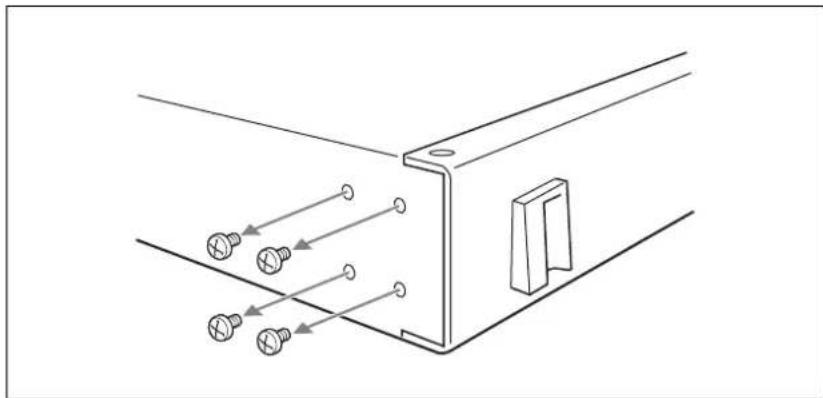
2 Fixez le support de montage en rack fourni sur les cotes gauche et droit à l'aide des vis que vous avez retirees.
Serrez les vis selon un couple compris entre 1,2Nm et 1,6Nm .
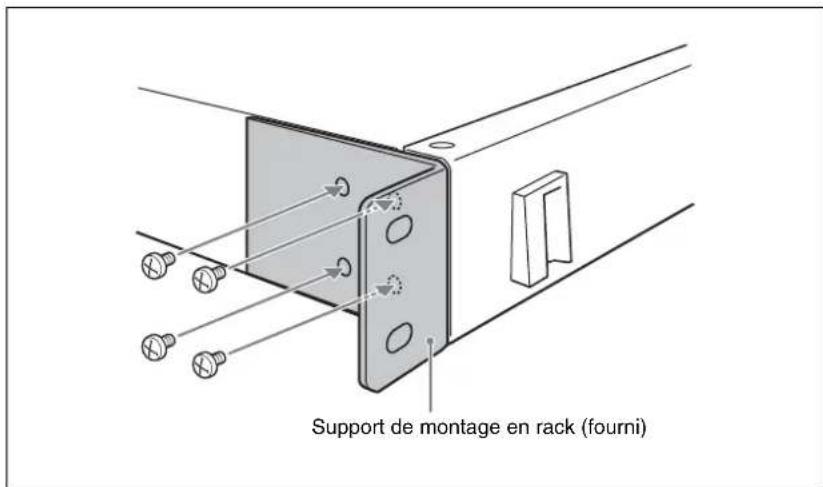

Annexe
Réglages de laamera pouvant être produits à l'aide des numérios de position du selecteur
Si les réglages de laamera sont prédéfinis pour les numérodes position 17 à 99 (7 à 99 pour laamera BRC-300/300P) du selecteur, les options de réglage pouvant être reproduites sur laamera après la reproduction sont les suivantes :
: peut etre reproduce sur la camera × ne peut pas etre reproduce sur la camera

Specifications
Traitement de signal
Mode HD/mode SD
Vous pouvez selectionner le mode HD ou le mode SD a partir du menu.
Système de télévision
1080/59,94i, 1080/50i, 480/59,94i, 576/50i
Système de traitement de signal
Composant numérique 4:2:2:4 Bits de quantification
Y:10 bits, C:10 bits, KEY:10 bits
Délai d'entrée/de sortie
1 H (lorsque le synchroniseur de trames est en position OFF)
Entrées/sorties
Entree video Type BNC × 4 800mVc - c ,75 ohm HD-SDI:1,485 Gbit/s ou 1,485/1,001 Gbit/s SD-SDI:270 Mbit/s La fonction du synchroniseur de trames est integree a toutes les entrées.
Entree de reference Type BNC type × 2 ,boucle de 75 ohm (une terminaison externe dc 75 ohm est necessaire.) BB:NTSC 0,429 Vc-c,PAL 0,45 Vc-c (Synchronisation a trois niveaux: ± 0,3 Vc-c est disponible pour le mode HD.)
Sortie video Type BNC × 4 800mVc - c ,75 ohm HD-SDI:1,485 Gbit/s ou 1,485/1,001 Gbit/s SD-SDI:270 Mbit/s
Sortie DVI-I DVI-I (liaison simple) × 1 DVI-D: Résolution Mode HD:XGA,WXGA,SXGA,WUXGA Mode SD:XGA,WXGA,SXGA (HDCP non prise en charge) RGB:R/G/B:0,7 Vc-c,H/V:TTL Résolution Mode HD:XGA,WXGA,SXGA,WUXGA HD59,94i (composant),HD50i (composant) Mode SD:XGA,WXGA,SXGA
Pour plus de détails sur les signaux d'entrée DVI-I acceptables, reportez-vous à la section « Formats des signaux d'entrée/de sortie DVI-I acceptables » à la page 167.
Sortie de reference Type BNC × 1 ,75 ohm BB:NTSC0,429 Vc-c,PAL0,45Vc-c (Synchronisation a trois niveaux: ± 0,3Vc - c est disponible pour le mode HD.)
Interfaces
REMOTE Type D-sub 9 broches (femelle) × 1 GPI I/O Type D-sub 15 broches (femelle) × 1 , 12 entrées/sorties en commun

LAN Type RJ-45 × 1, 10Base-T/100Base-TX
VISCA RS-232C : type mini DIN 8 broches × 1
RS-422: type 5 broches × 1
PANEL Unité de traitement : type D-sub 9 broches (femelle) × 1
PROCESSOR Bloc commande : type D-sub 9 broches (femelle) × 1
Généralités
Alimentation
Unité de traitement: 100 à 240 V CA, 50/60 Hz
Bloc commande:12VCC
Entree CC Bloc commande: 12V CC, JEITA type 4× 1
Consommation electrique
Unité de traitement : 125 W (lorsque le nombre maximal de cartes d'interface est installé)
Bloc commande : 12 W
Consommation de courant
Unité de traitement : 1,2 à 0,6 A (100 à 240 V CA)
Bloc commande : 1 A
Température de fonctionnement
5^ à 40^ (41^ à 104^)
Dimensions Unité de traitement : 430 × 44 × 430 ~mm (17 × 1 3 / 4 × 17 pouces) (l/h/p)
Bloc commande: 424 × 138 × 222 ~mm (16^3/4 × 5^1/2 × 8^3/_4 pouces) (l/h/p)
Poids Unité de traitement : Environ 7,5 kg (16 lb 9 oz) (carte d'interface proposée en option non inclue)
Bloc commande: environ 3,6 kg (7 lb 15 oz)
Accessoires fournis
Cordon d'alimentation (1)
Adaptatour secteur (1)
Cordon d'alimentation pour l'adaptateur secteur (1)
Cordon de commande (pour la connexion entre l'unité de traitement et le bloc commande) (1)
Support de montage en rack (1 jeu)
Fiche de connecteur RS-422 (1)
Butée de cordon d'alimentation (1)
Dispositif de retenue de la fiche DC IN (1) et vis (+M3× 6) (2)
Guide de reférence rapide (1)
Mode d'emploi (1)
Garantie (1)
Accessoires fournis en option
Carte d'entrée HD/SD-SDI BRSA-20HSD1
Entree video Type BNC × 4 800mVc - c ,75 ohm
HD-SDI:1,485 Gbit/s ou 1,485/1,001 Gbit/s
SD-SDI:270 Mbit/s
La fonction du synchroniser de trames est intégrée à toutes les entreprises.
Carte d'entrée DVI BRSA-20DD1
Entree DVI-I DVI-I (liaison simple) × 1
DVI-D : résolution XGA, WXGA, SXGA (HDCP non prise en charge)
RGB: R/G/B: 0,7 Vc-c, H/V: TTL
Résolution XGA, WXGA, SXGA


Carte d'entree analogue SD BRSA-20SA1
Entree video a composantes Type BNC × 1 VIDEO:1,0 Vc-c,75 ohm
Entree S-VIDEO Type mini DIN 4 broches × 1 Y:1,0 Vc-c,75 ohm C (en rafale) : NTSC 0,286 Vc ohm
Carte de sortie DVI BRSA-20DD2
Sortie DVI-I DVI-I (liaison simple) × 1 DVI-D:
Résolution Mode HD : XGA, WXGA, SXGA, WUXGA
Mode SD : XGA, WXGA, SXGA
(HDCP non prise en charge)
RGB : R/G/B : 0,7 Vc-c, H/V : TTL
Résolution Mode HD : XGA, WXGA, SXGA, WUXGA
HD59,94i (composant), HD50i (composant)
Mode SD : XGA, WXGA, SXGA
La conception et les specifications sont sujettes à modification sans préavis.
Remarques
- Effectuez toujours un essai d'enregistrement pour vérifier que l'enregistrement s'est fait correctement. Sony n'assumera pas de responsabilité pour les dommages de chaque sorte qu'ils soient, incluant mais ne se limitant pas à la compensation ou au remboursement, suite au manquement de cet appeareil ou de son support d'enregistrement, de systèmes de mémoire extérieurs ou de tout autre support ou système de mémoire à enregistrer un contenu de tout type.
- Verifiez toujours que l'appareil fonctionne correctement avant l'utilisation. Sony n'assumera pas de responsabilité pour les dommages de chaquecke sorte qu'ils soient, incluant mais ne se limitant pas à la compensation ou au remboursement, à cause de la perte de profits actuels ou futures suite à la défaillance de cet apparéil, que ce soit pendant la période de garantie ou après son expiration, ou pour toute autre raison qu'elle qu'elle soit.
Attribution des broches
Unité de traitement
Connecteur de sortie VISCA RS-232C (mini-DIN 8 broches, femme)
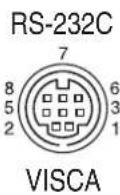
| N° de broche | Fonction N° de | broche | Fonction |
| 1 Aucune | connexion 5 RXD IN | ||
| 2 Aucune | connexion 6 GND | ||
| 3 TXD IN | 7 Aucune connexion | ||
| 4 GND 8 | Aucune connexion |
Connecteur VISCA RS-422 (fiche de connecteur, 5 broches)
RS-422
12345
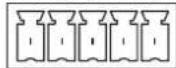
VISCA
| N° de broche | Fonction N° de | broche | Fonction | ||||
| 1 | G | N | D | 4 T | X | D | O |
| 2 | R | X | D | OUT - 5 TXD | OUT + | ||
| 3 | R | X | D | O U | T + | ||
Connecteur GPI I/O (D-sub à 15 broches, femme)
GPI I/O
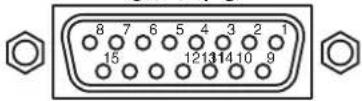
| N° de broche | Fonction N° de | broche | Fonction |
| 1 Entrée | ou sortie 9 Entrée ou sortie | ||
| 2 Entrée | ou sortie 10 Entrée ou sortie | ||
| 3 Entrée | ou sortie 11 Entrée ou sortie | ||
| 4 Entrée | ou sortie 12 Entrée ou sortie | ||
| 5 Entrée | ou sortie 13 GND | ||
| 6 Entrée | ou sortie 14 GND | ||
| 7 Entrée | ou sortie 15 GND | ||
| 8 Entrée | ou sortie |
Pour les fonctions susceptibles d'être attribuées aux broches 1 à 12, reportez-vous à la section « Utilisation du connecteur GPI I/O » à la page 127.
Connecteur REMOTE (D-sub à 9 broches, fémelle)
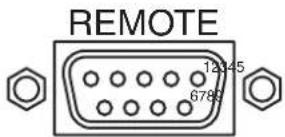
| N° de broche | Signal Fonction | |
| 1 GND Terre du bâti | ||
| 2 XMIT - Émission « A » | ||
| 3 RCV + Réception « B » | ||
| 4 GND Réception commune | ||
| 5 NOT USED Espace | ||
| 6 GND Émission commune | ||
| 7 XMIT + Émission « B » | ||
| 8 RCV - Réception « A » | ||
| 9 GND Terre du bâti | ||
Pour les définitions de « A » et « B », reportez-vous à la section « Utilisation du connecteur REMOTE » à la page 131.
Connecteur PANEL (D-sub à 9 broches, fémelle)
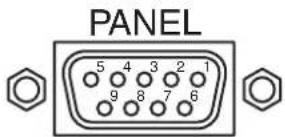
| N° de broche | Fonction N° de | broche | Fonction |
| 1 GND | 6 GND | ||
| 2 | CP_TX - | 7 | CP_TX + |
| 3 CP_RX + | 8 CP_RX - | ||
| 4 GND | 9 CP_VD + | ||
| 5 CP_VD - |

Bloc commande
Connecteur PROCESSOR (D-sub à 9 broches, fémelle)
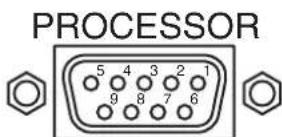
| N° de broche | Fonction N° de | broche | Fonction |
| 1 GND | 6 GND | ||
| 2 | CP_TX - | 7 | CP_TX + |
| 3 CP_RX + | 8 CP_RX - | ||
| 4 GND | 9 CP_VD + | ||
| 5 CP_VD - |
Exemple de câblage du connecteur VISCA RS-422
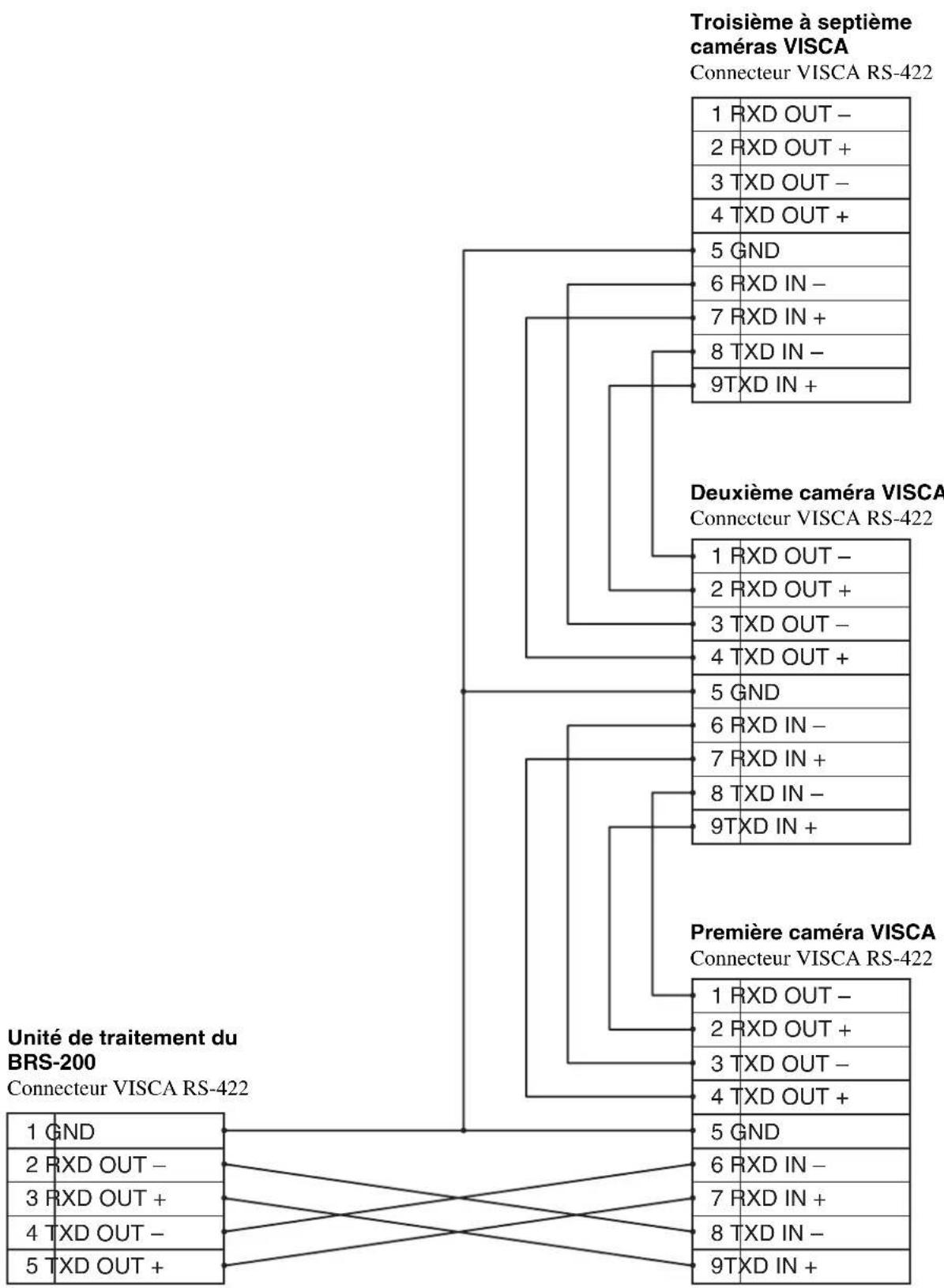

Exe
Pour utiliser la fiche de connecteur VISCA RS-422
La fiche de connecteur VISCA RS-422 est fournie avec le selecteur.
1 Insérez un fil (n° 28 à 18 AWG) dans l'orifice pour fil souhaïte sur la fiche de connecteur VISCA RS-422 et serrez la vis correspondant à ce fil à l'aide d'un tournevis à tête plate.
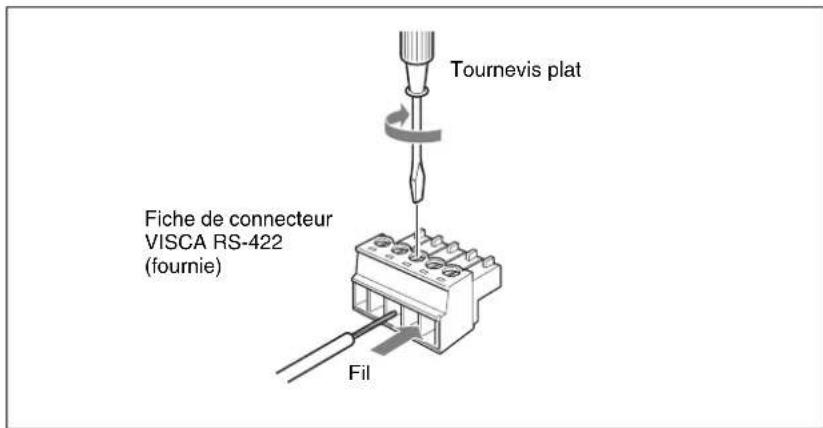
2 Insérez la fiche de connecteur VISCA RS-422 dans le connecteur VISCA RS-422.
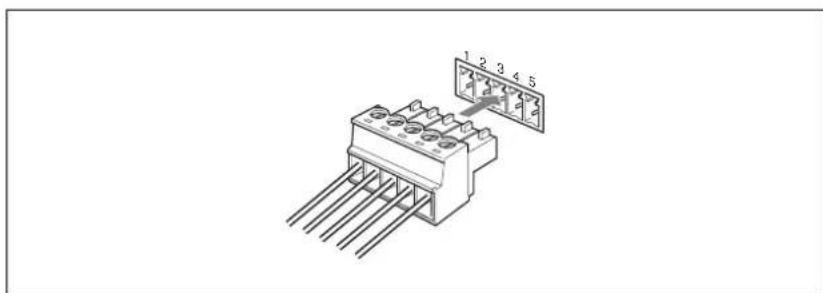

Pour-retirer la fiche de connecteur
Saisissez les deux côtes de la fiche de connecteur à fiche VISCA RS-422 et tirez-dessus, comme illustré.
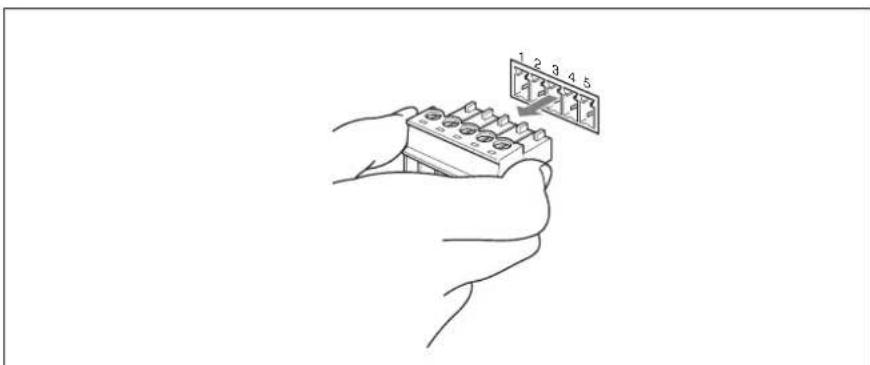
Remarques
-
Afin de stabiliser le niveau de tension du signal, connectez les deux extrémités à la terre (GND).
-
Une fois les connexions établies avec les connecteurs VISCA RS-422, la connexion VISCA RS-232C n'est plus disponible.
- La distance de connexion maximale avec la connexion VISCA RS-422 est d'environ 1 200 m (3 937 pieds).
Formats des signaux d'entrée/de sortie DVI-I acceptables
Formats des signaux d'entrée DVI-I
| Résolution | Format du signal | fH (kHz) | fV (Hz) | Horloge pixel (MHz) | Polarité de synchronisation H | Polarité de synchronisation V | Entrée numérique | Entrée analogique |
| 1024 × 768 VESA (DMT) XGA 60 Hz | 48,363 60,004 65 H nég. | V nég. Prise en | charge | Prise en charge | ||||
| 1280 × 768 VESA (DMT) WXGA 60 Hz | 47,776 59,870 79,5 H nég. | V pos. Prise en | charge | Prise en charge | ||||
| 1280 × 800 VESA (DMT) WXGA 60 Hz | 49,702 59,810 83,5 H nég. | V pos. Prise en | charge | Prise en charge | ||||
| 1280 × 1024 VESA (DMT) SXGA 60 Hz | 63,981 60,02108 H pos. | V pos. Prise en | charge | Prise en charge | ||||
Formats des signaux de sortie DVI-I
| Résolution | Format du signal | fH (kHz) | fV (Hz) | Horloge pixel (MHz) | Polarité de synchronisation H | Polarité de synchronisation V | Sortie numérique | Sortie analogique |
| 1024 × 768 VESA (DMT) XGA 60 Hz | VESA (DMT) XGA 60 Hz | 48,363 60,00 | 04 65 | H nég. | V nég. Prise en | charge | Prise en charge | |
| 1280 × 768 | VESA (DMT) WXGA 60 Hz | 47,776 | 59,870 | 79,5 | H nég. | V pos. | Prise en charge | Prise en charge |
| 1280 × 1024 VESA (DMT) SXGA 60 Hz | EIA/CEA-861 1920 × 1080 ent. 59,94 Hz | 63,981 60,00 | 2 108 | H pos. V pos. | Prise en | charge | Prise en charge | |
| 1920 × 1080 | 33,716 59,90 | 39 74,175 H | pos. V pos. | Non prise | en charge | Prise en charge (sortie du composant) | ||
| 1920 × 1080 | EIA/CEA-861 1920 × 1080 ent. 50 Hz | 28,125 50,00 | 00 74,250 H | pos. V pos. | Non prise | en charge | Prise en charge (sortie du composant) | |
| 1920 × 1200 | VESA (DMT) WUXGA 60 Hz Blanking réduit | 74,038 59,90 | 50 154 H pos. | V nég. | Prise en | charge | Prise en charge |
Dimensions
Bloc commande
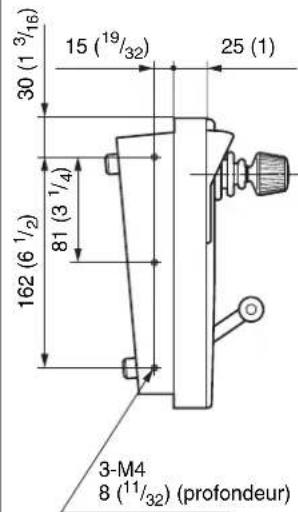
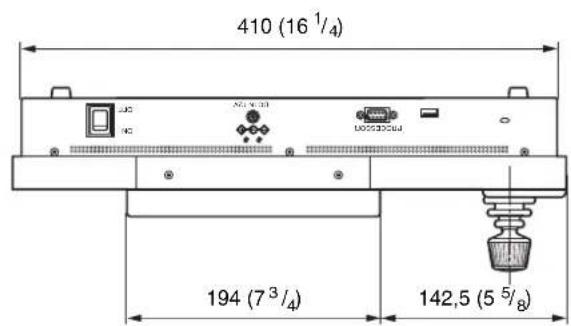
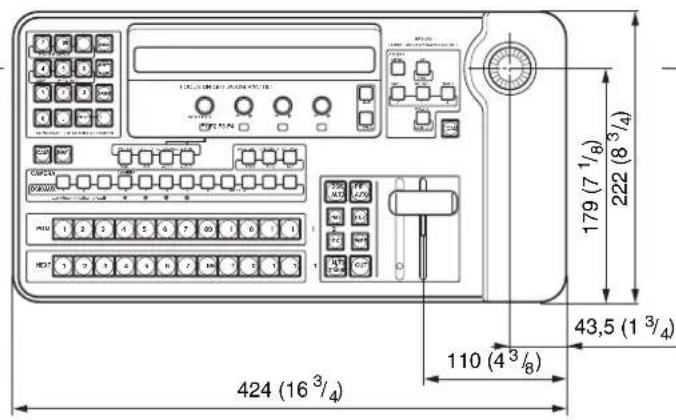
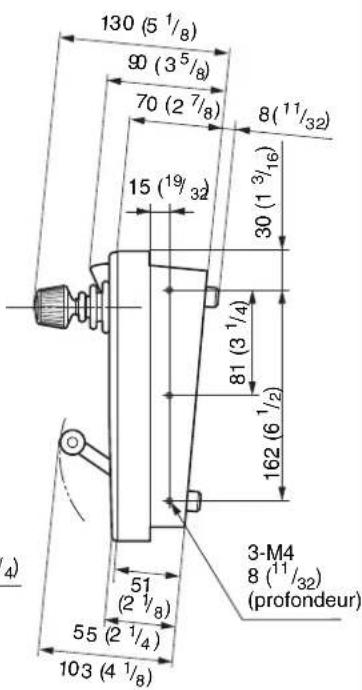
Unité : mm (pouce)

Annexe
Unité de traitement
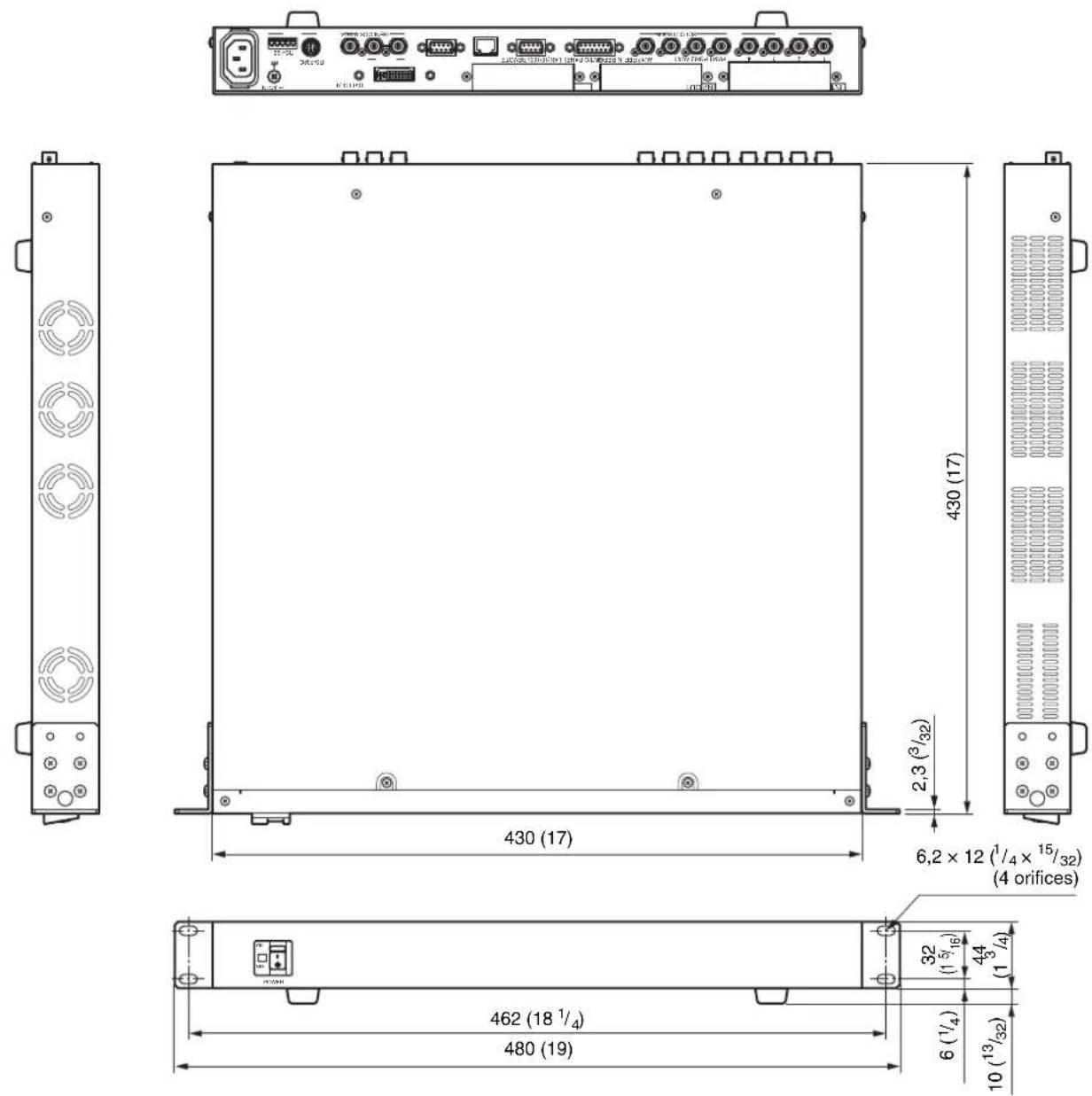
Unité : mm (pouce)
Glossaire
Balance des blancs
Permet de régler la balance des niveaux de signal rouge, vert et bleu, de sorte que les objets blancs soient reproudsés selon un blanc parfait.
Barres de couleurs
Un signal de test qui affiche des bandes colorées verticales sur un moniteur. Utilisé pour régler la teinte et la saturation des couleurs sur des cameras video et des moniteurs.
Bus
Un chemin de signal interne pour utiliser un signal d'entrée, un cache contre-cache couleur, etc. à des fins spécifique. Les signaux sélectionnés pour l'entrée vers le bus sont transmis au processus suivant.
Cache contre-cache couleur
Un signal de couleur génére par cet apparéil. La teinte, la saturation et la luminance des caches contre-cache couleur peuvent être régées.
Champ
Dans le système de télévision couleur NTSC, 262,5 lignes de balayage horizontales. Les lignes impaires sont balayées pour le premier champ avant de revenir en haut de l'écran afin de balayer les lignes paires. Une trame est composée de deux champs : le champ impair et le champ pair.
Coupe franche
Commutation instantanee d'une image a une autre.
Effet de transition
Passer progressivement d'une video à une autre en appliquant l'un des divers effets. Ce système prend en charge deux types d'effets de transition : fondu enchaîné et volet.
Fondu enchaine
Un type d'effect de transition. Une video de premier plan est finalement remplacede par une video d'arriereplan tandis que les deux videos se chevauchent progressivement.
GPI (Interface polyvalente)
Une interface polyvalente utilise pour communiquer des commandes à des péripériques n'ayant pas d'interface standard.
Gen-lock
Permet de synchroniser les signaux de sortie avec un signal de synchronisation externe.
Image dans I'image (PIP)
Un effet traduit par le fait d'incorpore une video dans une autre.
Image de premier plan
Une image qui apparait comme la video de sortie du programme après l'application d'un effet.
Image d'arrière-plan
Une image qui disparait au fur et à mesure de la progression de l'effet. L'image est affichée comme la video de sortie du programme avant l'application d'un effet.
Insertion Chroma
Une méthode de création d'une image composite par suppression de composants contenant une couleur spécifique (chroma). Typiquement, un sujet est captured devant un fond bleu, appelé « écran bleu »; ce fond bleu est supprimé, laissant seulement le sujet pour la composition.
Insertion de luminance
Une méthode de composition d'une image consistant à supprimer la video compensant des composants d'une luminance particulière (luminosité). Généralement utilisée pour extraire les caractères brillants d'un fond foncé de façon à ce que ils les caractères puissant être ajoutés à l'image composée.
Insertion en aval (DSK)
Une fonction qui permet de composer des images enPNRant une video a laquelle un effet a déjà et applique et en ajoutant d'autres images ainsi que du texte. Elleporte le nom d'insertion en aval car elle a lieu a la fin du flot de traitement.
Instantané
Données contenant les paramétres de commandes spécifiques sur le bloc commande. Les instantanés peuvent être enregistrés et produits pour restaurer le bloc commande selon l'état désire.
Interface numérique en série (SDI)
Une norme pour la transmission de signaux video numériques non compressés et d'audio incorpore.
Masque de sous-réseau
Une adresse IP qui indique l'adresse d'un périphérique dans un réseau est constituée de deux éléments: une adresse réseau (l'adresse du réseau) et une adresse hote (l'adresse d'un ordinateur individuel). Un masque de sous-réseau est une valeur utilisée pour spécifique le nombre de bits d'une adresse IP réservé à l'adresse réseau. Un sous-réseau est un réseau plus petit créé en divisant un grand réseau en deux parties au minimum.
Panoramaique horizontal
Déplacer laamera vers la gauche et vers la droite.
Panoramaque vertical
Déplacer uneamera vers le haut et vers le bas.
Point de croisement
Commutation électronique dans laquelle se croisent les circuits d'acheminement des signaux video. Si vous fermez la commutation, généralement en appuyant sur un bouton, plusieurs signaux d'entrée et un ou plusieurs signaux de sortie peuvent passer.
Prérglage
Une fonction qui permet d'enregistrer un jeu de régles électriques et de le produit sous la forme d'un jeu unique de données. Ce système comporte une fonction de prépréglage deamera.
RGB
Un format de signal de sortie qui affiche les images en utilisant les trois couleurs primaries : Red (rouge), Green (vert) et Blue (bleu).
Signal S-video
Un signal video dote de composants de luminance (Y) et de chrominance (C) distincs. A l'inverse de la video composite, la S-video offre une meilleure qualite en eliminant les interfrences entre les signaux Y et C.
Sortie du signal de programme (PGM)
Le signal video final émis depuis ce système après l'application des effets.
Synchroniseur de trames
Periphérique ou fonction utilisé(e) pour que la synchronisation de la video asynchrone soit conforme à un signal de referencia local.
Trame
Deux champs, contenant toutes les informations dans une image complete.
Transition
Passer d'une réserve à une autre réserve sur un certain intervalle de temps. Les transitions peuvent être utilisées pour composer ou effacer des graphiques ou des caractères à l'aide de la touche d'insertion en aval ou de la fonction d'image dans l'image.
VISCA
Un protocole développé par Sony qui permet de connecter un équipement video à des ordinateurs.
Volet
Un type d'effet de transition. Une video d'arrière-plan est progressivement balayée de l'écran pour révérer une video de premier plan.
Index
Chiffres
16:9 52
4:3 52
5 à 8 connecteurs SDI IN 32
50 52
59.54 52
A
Accessoires fournis 161
Accessoires fournis en option 161
Adaptatseur secteur 46
Adresse IP 64
Afficheur 24
ANGLE 101
Apercu des effets 102
ASPECT 52
Attribution des broches 162
AUTO 100, 112
AUTO ON 63
B
Balance des blancs 114
Barre de couleur 88
BAUD 61
Bip 15
Bloc commande 15
afficheur 24
manette de commande 28
Section de bus CAMERA/DSK/AUX 17
section du panneau arriere 29
section relative à la position de la camera/à l'instantané/au menu 21
section relative à la transition d'effet 20
section relative au bus de connexion 19
section relative aux commandes d'emplacement/du menu de laamera 27
section relative aux commandes des menus/du selecteur/ de laamera 24
touches de mode 16
BOARD 56
Bordure 87
Borne de mise à la terre 31
BOTTOM 85
BRSA-20DD1 32,42,161
BRSA-20DD2 33,42,162
Butec du cordon d'alimentation 45
C
Cache contre-cache couleur 88, 97
CAMBTN 62,63
Carted'entreeanalogiqueSD 32,162
CartedentreevDI32,161
Carte d'entree HD/SD-SDI 32,161
Cartedinterfacel 42
Carte de sortie DVI 33, 162
Chroma 99,101
CLBR 88
CLIP 94, 97, 101
Commande 132
Commande BRIGHT 25,111
Commande de laamera 110
Commandes de réglage (F1 à F4) 24, 51
Commutation video 68
Compensation d'éclairage 113
Compensation de contre-jour 112
Compensation de l'exposition 112
Configuration de base
Camera VISCA 60
format du signal video 52
mise sous tension/hors tension des caméras VISCA 63
mode bascule de bus 59
Mode de communication VISCA 60
mode fixede bus 60
nom du signal d'entree video 53
raccordement à l'ordinateur 63
rapport de format 52
signaux d'entrée video 53
signaux desortie video 56
sortie de visualiser multiple 57
Sortie DVI 56
Touches de selection NEXT 54
Touches de selection PGM 54 VISCA ID 61
Configurations de base 52
Connecteur AC IN 31
Connecteur DC IN 12 V 29
Connecteur DVI-1 IN 33
Connecteur DVI-I OUT 31, 33
Connecteur GPI I/O 31, 127
Connecteur LAN (10/100) 31,63,134
Connecteur PANEL 31
Connecteur PROCESSOR 29
Connecteur REF OUT 32
Connecteur REMOTE 31, 131
Connecteur RS-232C 32
Connecteur RS-422 32
Connecteurs ANALOG IN 32
Connecteurs de sortie AUX1/AUX2 31
Connecteurs de sortie PGM1/PGM2 31
Connecteurs REF IN 31
CONSTANT 115, 116
CONTROL 60
Conversion entre le signal d'entrée et le signal de sortie 154
Cordon d'alimentation pour l'adaptateur secteur 46
Cordon d'alimentation secteur 45
Cordon de commande 45
CoupeFranche 68,69
CROP 84
CURSORON 99
D
Dépannage 157
Dimensions 168
DIRECT 104
Dispositif de retenue de la fiche DC IN 46
DIST 89
DSK 91
DSK AUTO 86
DSK CLN 102
E
Effet de transition 68, 73
Enregistrement 103, 118
options du menu de réglage 103
PIP 103
reglages de laamera 118
volet 103
EX-COMP 112
Exemple de câblage du connecteur VISCA RS-422 165
Exposition 111
F
Fente pour carte IN1 31
Fente pour carte IN2 31
Fente pour carte OUT 31
Fentes pour carte 42
FILL 96, 97
FM189
FM2 89
Fonction de reproduction directe 105, 120
Fondu enchaîne 75
FORMAT 52
Formats des signaux d'entrée DVI-I 167
Formats des signaux de sortie DVI 167
FRAME 52
FREEZE 89
FS 56
FTP 64
FUNCTION 128
G
GAIN 94, 97, 101, 112
H
H POS 84
HD 52
Heure de transition 86
HUE 87, 88, 97, 101
1
I/O DIR 128
Image dans 1'image 80
Image fixe 89
Indicateur de transition 21
INHIBIT 55
Insertion chroma 97
Insertion de luminance 93
Insertion enaval 91
Installation 42
Bloc commande 45
cartedinterfac 42
selecteur 42
Unité de traitement 45
Instantane 103, 150
Interrupteur de marche/arret 29,47
Interrupteur POWER 30,47
Interrupteurs DIP 29
INVERT 94,96
IPADD 64
IRIS 112
L
LEFT 85
Levier de transition 21, 74
Listedesenus 139
Listedesenussupérieurs 22
LOAD 90
LUM 87, 88, 97
Lum 94
M
Manette de commande 82, 114, 115
manette de commande 98
Masque réseau 64
MAT1 88
MAT2 88
ME AUTO 86
Mémoire de trame 89, 134
Menu du modeamera 140
Menu du mode selecteur 140
Menu MATT 142
Menu MEM 141
MenuPIP 144
Menu SETUP 146
Menu WIPE 142
Messages 157
Mise au point 110
MODE 125
Mode bascule de bus 59
Mode CAM 108
Mode fixe de bus 60
Mode SW 65
MODEL 61
Motifs de volet 77, 78
N
NET MASK 64
Numero de volet direct 142
Numero PIP direct 144
Numeros des pages du menu 48
0
Orifice de fixation destiné à un cable antivol 29
Ouverture de session 135
P
PANDIR 116
Panoramaique/inclinaison 115
PIN NO 127
PIP 80,104
PIP AUTO 86
PIP CLN 102
PIP direct 103
PIP:104
POS: 118, 119
Position de laamera 118
R
Raccordement 35
cable video 37
Cameras VISCA 36
Cordon de commande VISCA 37
Fiche de connecteur VISCA RS-422 166
moniteur 39,40
ordinateur 40
Periphérique de sortie de signal
DVI-I 38
periphérique de sortie video 38
projecteur 40
signal de synchronisation externe 41
Réglage
balance des blancs 114
exposition 111
mise au point 110
taille et position d'affichage pour l'imag dans l'imag 82
Réglage de la vitesse du zoom 115
Réglage du fonctionnement du zoom 114
RENAME 53
Reproduction des réglages prédéfinis de laamera 119
Reproduire les réglages enregistrés 104
RESO 57
RIGHT 85
Rognage 84
RS-232C 60
RS-422 60
s
SAT 87, 88, 97
SD 52
Selection de laamera a contrrole 109
Selection de la video de sortie auxiliaire 66
Sens du panoramicique/inclinaison 115
Support de montage en rack 158
Synchroniseur de trames 55
T
Taille et position d'affichage pour
1'image dans 1'image 82


Téléchargement 134
Télécommande infrarouge 124
Téléversement 134
Témoin de signalisation 125
TGA 136
TILT DIR 116
TOP 85
Touche AUTO TRANS 21,73
Touche AUTO/MANUAL 17, 110, 111
Touche AUX 1 18,66
Touche AUX 2 18,66
Touche BK LIGHT 18, 112
ToucheCAMERA MENU 27,122
ToucheCENTER 27,83,116
Touche CLEAR 23,118
Touche CUT 21,70,71
Touche DIRECT RECALL 22,104, 118
Touche DSK 18,92
Touche DSK AUTO 20,92
Touche du mode CAM 16, 108, 109
Touche du mode SW 16, 65
Touche EXIT 25, 50
ToucheFINE 27,83,100
Touche MENU 22,48,50
Touche MIX 21,75
Touche MV 18,67
Touche N/R 21,74
Touches de connexion 54, 59
Touches de fonctionnement du menu de laamera 27
Touches de seLECTION NEXT 19, 70
Touches de seLECTION PGM 19,69,70
Touches DSK/AUX 18,67,81,92
Touches LEFT/RIGHT 123
Touches numériques 23,50,104,105, 118,119
Touches X, Y et Z 28, 83, 100
TRANSP 94, 97
TURNS63
TYPE 57,94,96,99,101
Type de visualiser multiple 59
U
Unité de traitement 30
Utilisation du menu de la camera 122
V
VPOS 84
VARIABLE 115, 116
Verificaton des résultats de la video composite 102
Vidéo d'arrière-plan 14
Vidoe de premier plan 14
Vidéo de sortie auxiliaire 66
Vidoe desortieduprogramme 14,68
Vidéo DSK FILL 14,92,95
Video DSK SOURCE 14,95
Video PIP 14
Vis de fixation pour montage en rack 30
VISCA ID 62
Vitesse du panoramicique/inclinaison 116, 120
Volet 76,104
Volet direct 103
Voyant POWER 30,47
W
WIDTH 87
WINDOW 57
Wipe:104
X
XPTBTN 54,96
Z
Zoom 114
ZOOM DIR 114