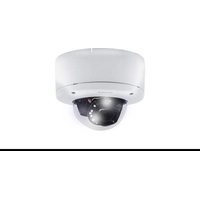
SNC-EMX32R - Caméra de surveillance SONY - Notice d'utilisation et mode d'emploi gratuit
Retrouvez gratuitement la notice de l'appareil SNC-EMX32R SONY au format PDF.


| Type de produit | Caméra de surveillance réseau (Network Camera) |
| Alimentation | PoE (Power over Ethernet) selon configuration LLDP |
| Fonctions principales | Vidéo en temps réel, enregistrement local sur carte SD, lecture, détection de mouvement (VCA avec Motion+), alarme, audio bidirectionnel, flux multiples H.264/M-JPEG, zoom numérique E-PTZ |
| Résolution maximale | Jusqu’à 1080p (selon profil d’encodeur) |
| Stockage | Carte SD (emplacement interne), enregistrement continu ou sur alarme |
| Réseau | Ethernet 10/100, IPv4/IPv6, DHCP, DNS, SNMP, UPnP, multicast, RTSP, HTTP/HTTPS |
| Audio | Entrée audio (microphone), formats AAC, G.711, L16 |
| VCA (Analyse vidéo) | Motion+, détection de sabotage, scénarios (intrusion, comptage, trafic), vérification de référence |
| Alarme | Déclencheurs VCA, audio, virtuel ; connexion à jusqu’à 10 adresses IP, e-mail, sortie vidéo analogique |
| Sécurité | Authentification par mot de passe (8-12 caractères avec majuscules, minuscules, chiffre, spécial), certificats SSL/TLS, filtrage IPv4, 802.1x |
| Configuration | Interface web (Internet Explorer 11+), SNMP, SNC Toolbox pour firmware |
| Entretien | Mise à jour firmware via SNC Toolbox, sauvegarde/restauration configuration, journal de maintenance |
| Accessoires fournis | Notice d’utilisation (PDF téléchargeable) |
| Température de fonctionnement | Non spécifiée dans la notice, estimation : 0°C à +50°C (typique caméra réseau) |
FOIRE AUX QUESTIONS - SNC-EMX32R SONY
Questions des utilisateurs sur SNC-EMX32R SONY
0 question sur cet appareil. Repondez a celles que vous connaissez ou posez la votre.
Poser une nouvelle question sur cet appareil
Téléchargez la notice de votre Caméra de surveillance au format PDF gratuitement ! Retrouvez votre notice SNC-EMX32R - SONY et reprennez votre appareil électronique en main. Sur cette page sont publiés tous les documents nécessaires à l'utilisation de votre appareil SNC-EMX32R de la marque SONY.
MODE D'EMPLOI SNC-EMX32R SONY
Table des matières 143
ja 日本語
目次 188
ru русский
Содержание 229
Inhaltsverzeichnis
| 1 | Connexion via un navigateur Web 145 | |
| 1.1 Configuration minimale requise 145 | ||
| 1.2 Établissement de la connexion 145 | ||
| 1.3 Réseau de mot de passe 145 | ||
| 2 | Présentation du système 146 | |
| 2.1 Fenêtre Temps réel 146 | ||
| 2.2 Lecture 146 | ||
| 2.3 Configuration 146 | ||
| 3 | Utilisation depuis le navigateur 147 | |
| 3.1 Fenêtre Temps réel 147 | ||
| 3.2 Page Lecture 150 | ||
| 3.2.1 Sélection du flux d'enregistrement | 150 | |
| 3.2.2 Recherche d'une vidéo enregistrée 150 | ||
| 3.2.3 Exportation d'une vidéo enregistrée | 150 | |
| 3.2.4 Liste des pistes | 151 | |
| 3.2.5 Commandes de lecture | 151 | |
| 4 | Configuration | 152 |
| 4.1 Général | 152 | |
| 4.1.1 Identification | 152 | |
| 4.1.2 Gestion des utilisateurs | 152 | |
| 4.1.3 Date/Heure | 153 | |
| 4.1.4 Affichage à l'écran | 154 | |
| 4.2 Interface Web | 155 | |
| 4.2.1 Apparence | 155 | |
| 4.2.2 Fonctions en temps réel | 157 | |
| 4.3 Caméra | 158 | |
| 4.3.1 Menu d'installation | 158 | |
| 4.3.2 Mode scène | 158 | |
| 4.3.3 Couleur | 159 | |
| 4.3.4 ALC | 160 | |
| 4.3.5 Améliorer | 161 | |
| 4.3.6 Planificateur mode scène | 161 | |
| 4.3.7 Profil d'encodeur | 162 | |
| 4.3.8 Flux d'encodeurs | 163 | |
| 4.3.9 Statistiques d'encodeur | 164 | |
| 4.3.10 | Zones de l'encodeur | 164 |
| 4.3.11 | Masques privatifs | 165 |
| 4.3.12 | Priorité de l'exposition | 165 |
| 4.3.13 | Audio | 165 |
| 4.3.14 | Compteur de pixels | 166 |
| 4.4 Enregistrement | 166 | |
| 4.4.1 Gestion du stockage | 166 | |
| 4.4.2 Profils d'enregistrement | 167 | |
| 4.4.3 Durée de conservation maximale | 169 | |
| 4.4.4 Planificateur d'enregistrements 169 | ||
| 4.4.5 État de l'enregistrement | 170 | |
| 4.4.6 Statistiques d'enregistrement | 170 | |
| 4.4.7 État de la carte SD | 170 | |
144 fr | Table des matières Network camera
4.5 Alarme 170
4.5.1 Connexions sur alarme 170
4.5.2 Analyse de contenu vidéo (VCA) 172
4.5.3 Alarme audio 176
4.5.4 E-mail d'alarme 176
4.5.5 Éditeur de tâches d'alarme 177
4.6 Réseau 178
4.6.1 Services réseau 178
4.6.2 Accès réseau 178
4.6.3 Avancé 180
4.6.4 Gestion du réseau 181
4.6.5 Multicast 181
4.6.6 Publication d'images 182
4.6.7 Comptes 183
4.6.8 Filtre IPv4 183
4.7 Service 184
4.7.1 Maintenance 184
4.7.2 Licences 184
4.7.3 Certificats 184
4.7.4 Journalisation 185
4.7.5 Présentation du système 186
5 Annexes 187
5.1 Avis sur la propriété intellectuelle 187
1 Connexion via un navigateur Web
Un ordinateur sur lequel Microsoft Internet Explorer est installé permet de recevoir des images en temps réel, de commander l'appareil et de relire des séquences enregistrées.
L'appareil est configuré sur le réseau à l'aide du navigateur.
1.1 Configuration minimale requise
Nos recommandations sont les suivantes :
- Ordinateur avec processeur HyperThreading Dual Core ou plus
- Carte graphique dotée de performances correspondant ou supérieures à la résolution de la caméra
- Système d'exploitation Windows 7 ou suivant
- Accès réseau
- Internet Explorer version 11 ou ultérieure
Remarque :
Pour afficher des images en temps réel dans votre navigateur, il peut être nécessaire de télécharger et d'installer MPEG-ActiveX à partir du site de téléchargement.
1.2 Établissement de la connexion
Pour pouvoir fonctionner sur votre réseau, l'unité doit posséder une adresse IP valide, ainsi qu'un masque de sous-réseau compatible.
Par défaut, DHCP est prédéfini en usine sur Activé plus link-local pour qu'un serveur DHCP affecte une adresse IP ou, si aucun serveur DHCP n'est disponible, une adresse link-local (auto-IP) est affectée dans la plage de 169.254.1.0 à 169.254.254.255.
- Lancez le navigateur Web.
- Entrez l'adresse IP de l'appareil en tant qu'URL.
- Lors de l'installation initiale, confirmez les questions de sécurité qui apparaissent.
Remarque :
Si vous ne parvenez pas à vous connecter, l'unité a peut-être atteint son nombre maximal de connexions. Selon la configuration du dispositif et du réseau, chaque unité peut desservir jusqu'à 50 connexions via le navigateur Web.
Protection par mot de passe de la caméra
Le dispositif est protégé par mot de passe à différents niveaux d'autorisation. Il est nécessaire de définir un mot de passe avant d'accéder au dispositif :
- Saisissez le nom d'utilisateur.
- Saisissez le mot de passe. Le mot de passe doit :
- Contenir de 8 à 12 caractères
- Contenir des lettres majuscules et minuscules
- Contenir au minimum un caractère spécial. Les caractères spéciaux suivants ne sont pas autorisés : '@', '&', '<', '>', ':'
- Contenir au minimum un chiffre.
- Cliquez sur OK. Si le mot de passe est correct, la page s'affiche.
1.3 Réseau de mot de passe
Si un serveur RADIUS est utilisé pour le contrôle de l'accès au réseau (authentication 802.1x), l'appareil doit être configuré en premier. Pour configurer l'appareil, connectez-le directement à un ordinateur à l'aide d'un câble réseau, puis configurez les paramètres Identité et Mot de passe. Une fois ces éléments configurés, vous pouvez communiquer avec l'appareil via le réseau.
2 Présentation du système
Une fois la connexion établie, la page Temps réel s'affiche dans un premier temps. La barre de titre de l'application affiche les icônes suivantes :
 | Temps réel Pour afficher | le flux vidéo en temps réel, cliquez sur cette icône. |
 | Lecture Pour lire des séquences enregistrées, cliquez sur cette icône.Ce lien n'apparaît que si un support de stockage a été configuré pour l'enregistrement. (Cette option n'est pas active avec l'enregistrement VRM.) | |
 | Configuration Pour configurer l'unité, cliquez sur cette icône. | |
 | Pour obtenir une aide contextuelle sur une page particulière, cliquez sur cette icône. | |
2.1 Fenêtre Temps réel
La page Temps réel est utilisée pour afficher le flux vidéo en temps réel et contrôler l'unité.
2.2 Lecture
La page Lecture est utilisée pour la lecture des séquences enregistrées.
2.3 Configuration
La page Configuration est utilisée pour la configuration de l'unité et de l'interface d'application.
Apport de modifications
Chaque écran de configuration affiche les paramètres actuels. Vous pouvez modifier ces paramètres en entrant de nouvelles valeurs ou en sélectionnant une valeur prédéfinie dans une liste déroulante.
Chaque page ne dispose pas d'un bouton Définir. Les modifications apportées aux pages sans bouton Définir sont appliquées immédiatement. Si une page possède un bouton Définir, vous devez cliquer dessus pour que la modification entre en vigueur.

Remarque!
Chaque modification doit être validée par le bouton Définir de sa boîte de dialogue. Le bouton Définir enregistre uniquement les paramètres du champ actif. Les modifications faites dans les autres champs sont ignorées.
Certaines modifications ne deviennent toutefois effectives qu'après un redémarrage de l'appareil. Dans ce cas, le bouton Définir est remplacé par le bouton Définir et réinitialiser.
- Effectuez les modifications souhaitées.
- Cliquez sur le bouton Set and Reboot (Définir et réinitialiser). La caméra se réinitialise et les paramètres modifiés sont activés.
3 Utilisation depuis le navigateur
3.1 Fenêtre Temps réel
Lorsqu'une connexion est établie, la page Temps réel est d'abord affichée. Elle affiche l'image vidéo en temps réel sur la droite de la fenêtre du navigateur. Selon la configuration, il est possible que plusieurs affichages de texte se superposent à l'image vidéo en temps réel.
D'autres informations peuvent aussi s'afficher à côté de l'image vidéo en temps réel. Les éléments affichés dépendent des paramètres de la page Fonctions 'Temps réel'.
Connexion
Le groupe Connexion comporte trois options : Vidéo, Déformation et Flux.
Vidéo
(Applicable uniquement à SNC-HMX72)
Si la variante d'application est définie sur DEWARP, vous pouvez sélectionner l'un des trois canaux vidéo disponibles pour l'affichage :
-
Dans la partie gauche du navigateur, développez le groupe Connexion si nécessaire.
-
Cliquez sur Vidéo pour afficher les options.
- Les noms par défaut sont Image continue (vidéo 1), Mode d'affichage déformé (vidéo 2) et E-PTZ (vidéo 3). Ces noms peuvent être changés dans le menu Configuration >> Généralités >> Identification.
- Sélectionnez le canal vidéo à afficher.
Si le mode vue déformée ou E-PTZ est sélectionnée, la liste déroulante Déformation est définie sur E-PTZ et elle ne peut pas être modifiée.
Déformation
Dans la liste déroulante Déformation, sélectionnez l'une des options suivantes :
- Désactivé
- E-PTZ
- Panoramique : une image panoramique s'affiche.
- Double panoramique : deux images panoramiques indépendantes s'affichent. Elles peuvent être ajustées de manière indépendante dans l'aperçu Temps réel.
- : deux images de couloir indépendantes s'affichent. Elles peuvent être ajustées de manière indépendante dans l'aperçu Temps réel.
- Quadravision : quatre images panoramiques indépendantes s'affichent. Elles peuvent être ajustées de manière indépendante dans l'aperçu Temps réel.
Sélection d'image
Pour afficher un flux en temps réel, procédez comme suit :
-
Dans la partie gauche du navigateur, développez le groupe Connexion si nécessaire.
-
Cliquez sur la flèche déroulante Flux pour afficher les options.
-
Sélectionnez le flux à afficher.
ROI
Si Variante application est défini sur DÉFORMÉ, le groupe ROI est disponible.
Lorsque la liste déroulante Déformation est définie sur E-PTZ ou Panoramique, le groupe ROI peut être utilisé.
Avec une vue déformée ou E-PTZ, il est possible de sélectionner une zone d'intérêt (Region Of Interest, ROI).
-
Dans la partie gauche du navigateur, développez le groupe ROI si nécessaire.
-
Utilisez les commandes pour vous déplacer dans l'image.
-
Cliquez sur + pour effectuer un zoom avant et sur - pour effectuer un zoom arrière.
Pré-positions
Six fichiers de prépositions peuvent être définis pour les vues générées par les commandes ROI.
- Dans la partie gauche du navigateur, développez le groupe Prépositions si nécessaire.
- Utilisez les commandes ROI pour définir une vue de particulière.

- Pour stocker cette vue, cliquez sur l'icône de l'un des six boutons de prépositions.
- Si une préposition est déjà stockée, une boîte de dialogue affiche un message. Cliquez sur OK pour effectuer le remplacement ou sur Annuler pour annuler l'opération.
- Pour rappeler une préposition stockée, cliquez sur un bouton de préposition.
Orientation de l'image
(Applicable uniquement à SNC-HMX72)
Avec le paramètre de déformation activé, vous pouvez manipuler l'image avec la souris.
- Placez le curseur dans l'image.
- Cliquez sur une flèche pour orienter l'image.
- Jouez sur le facteur de zoom avec la molette de la souris.
Pour afficher l'orientation correcte de l'image, assurez-vous que la position de montage et la hauteur ont été renseignées correctement dans Configuration >> Caméra >> menu
Installation >> Positionnement.
État de l'enregistrement

L'icône de disque dur située sous l'image de la caméra en temps réel change lors d'un enregistrement automatique. Lorsqu'un enregistrement est en cours, l'icône s'illumine et affiche un graphique animé. Une icône grise signifie qu'aucun enregistrement n'est en cours.
Affichage plein écran

Cliquez sur l'icône du plein écran pour afficher le flux sélectionné en mode plein écran ; appuyez sur la touche Échap du clavier pour revenir au mode normal.
Enregistrement d'instantanés
Vous pouvez enregistrer localement des instantanés du flux vidéo affiché en temps réel au format JPEG sur le disque dur de l'ordinateur. L'emplacement de l'enregistrement dépend de la configuration de la caméra.

- Cliquez sur l'icône de caméra pour enregistrer une seule image.
Enregistrement de vidéo en temps réel
Vous pouvez enregistrer localement des séquences vidéo du flux vidéo affiché en temps réel au format JPEG sur le disque dur de l'ordinateur. Les séquences sont enregistrées avec la résolution indiquée dans la configuration de l'encodeur. L'emplacement de l'enregistrement dépend de la configuration de la caméra.

- Cliquez sur l'icône d'enregistrement pour enregistrer des séquences vidéo.
- L'enregistrement commence immédiatement. Le point rouge dans l'icône indique que l'enregistrement est en cours.
- Cliquez de nouveau sur l'icône d'enregistrement pour arrêter celui-ci.
Afficher le dernier événement

Cliquez sur l'icône Afficher le dernier événement pour regarder les derniers événements importants enregistrés.
La page Lecture s'ouvre.
Stockage, processeur et état du réseau
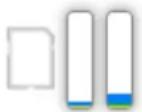

Lorsque vous accédez à l'unité depuis un navigateur, les icônes d'état du stockage local, du processeur et du réseau s'affichent dans la partie supérieure droite de la fenêtre.
Lorsqu'une carte de stockage local est disponible, l'icône de carte mémoire change de couleur (vert, orange ou rouge) pour indiquer l'activité de stockage local. Si vous faites passer le pointeur sur cette icône à l'aide de la souris, l'activité de stockage s'affiche sous la forme d'un pourcentage.
Si vous faites passer le pointeur sur l'icône du milieu, la charge du processeur est affichée.
Si vous faites passer le pointeur sur l'icône à droite, la charge réseau est affichée.
Ces informations peuvent vous aider dans la résolution de problèmes et dans la configuration de votre unité. Par exemple :
- Si l'activité de stockage est trop élevée, modifiez le profil d'enregistrement,
- Si la charge du processeur est trop importante, modifiez les paramètres VCA.
- Si la charge réseau est trop importante, modifiez le profil du décodeur afin de réduire le débit binaire.
lcônes d'état
Divers éléments affichés en superposition dans l'image vidéo fournissent des informations d'état importantes. Il s'agit des informations suivantes :

Erreur de décodage
L'image peut afficher des artefacts dus à des erreurs de décodage.

Indicateur d'alarme
Indique qu'une alarme s'est produite.

Erreur de communication
Les erreurs de communication, telles qu'un défaut de connexion au support de stockage, une violation de protocole ou un délai d'attente, sont indiquées par cette icône.

Écart
Indique un écart dans la séquence vidéo enregistrée.

Tatouage valide
Le tatouage défini sur l'élément de support est valide. La couleur de la coche change selon le mode d'authentication vidéo sélectionné.

Tatouage non valide
Indique que le tatouage n'est pas valide.

Alarme de mouvement
Indique qu'une alarme de mouvement s'est produite.

Détection du stockage
Indique que les vidéos enregistrées sont en cours de récupération.
3.2 Page Lecture
Cliquez sur Lecture dans la barre de titre de l'application pour afficher, rechercher ou exporter des enregistrements. Ce lien est visible uniquement lorsqu'une carte mémoire est configurée pour l'enregistrement (avec l'enregistrement Video Recording Manager (VRM), cette option n'est pas active).
Le côté gauche de l'écran comporte quatre groupes :
- Connexion
- Recherche
- Exportation
- Liste des pistes
3.2.1 Sélection du flux d'enregistrement
Dans la partie gauche du navigateur, développez le groupe Connexion si nécessaire. Pour afficher un canal vidéo :
- Sélectionnez l'option Vidéo. Si le mode vue déformée ou E-PTZ est défini, la liste déroulante Déformation est définie sur E-PTZ et elle ne peut pas être modifiée.
- Sélectionnez l'option Déformation.
- Sélectionnez un Flux Enregistrement 1 ou 2.
3.2.2 Recherche d'une vidéo enregistrée
Dans la partie gauche du navigateur, développez le groupe Rechercher si nécessaire.
- Pour limiter la recherche à une plage de temps particulière, saisissez la date et les heures de début et de fin.
- Sélectionnez une option dans la liste déroulante pour définir un paramètre de recherche.
- Cliquez sur Recherche.
- Les résultats s'affichent.
- Cliquez sur un résultat pour le relire.
- Cliquez sur Retour pour définir une nouvelle recherche.
3.2.3 Exportation d'une vidéo enregistrée
Dans la partie gauche du navigateur, développez le groupe Exporter si nécessaire.
- Sélectionnez une piste dans la liste des pistes ou dans les résultats de la recherche (ou cliquez sur la chronologie sous la fenêtre vidéo et faites glisser les boutons pour marquer la séquence que vous souhaitez exporter).
- La date et l'heure de début et de fin sont indiquées pour la piste sélectionnée. Modifiez ces heures, le cas échéant.
- Dans la liste déroulante Time lapse, sélectionnez la vitesse d'origine ou une vitesse condensée.
- Dans la liste déroulante Emplacement, sélectionnez une cible.
- Cliquez sur Exporter pour enregistrer la piste vidéo.
Remarque :
L'adresse du serveur cible est définie sur la page Réseau / Comptes.
3.2.4 Liste des pistes
La Liste des pistes affiche tous les enregistrements disponibles.
3.2.5 Commandes de lecture
La barre de temps située sous l'image vidéo vous permet de vous repérer aisément.
L'intervalle de temps associé à la séquence s'affiche en gris dans la barre. Les flèches indiquent la position actuelle de l'image visionnée dans la séquence.
La barre de temps propose diverses options de navigation dans la séquence et entre les séquences.
- Si nécessaire, cliquez dans la barre sur le moment précis où la lecture doit commencer.
- Changez l'intervalle de temps affiché en cliquant sur les icônes plus et moins ou en utilisant la molette de la souris. L'affichage peut couvrir une durée de six mois à une minute.
- Cliquez sur les boutons Jump d'alarme pour passer d'un événement d'alarme à l'événement suivant ou précédent. Les barres rouges indiquent les points de déclenchement des alarmes.
Contrôles
Commandez la lecture à l'aide des boutons situés sous l'image vidéo.
Les boutons remplissent les fonctions suivantes :
- Démarrer/suspendre la lecture
- Sélectionner la vitesse de lecture (avant ou arrière) à l'aide du régulateur de vitesse
- Avancer ou reculer image par image lors de la mise en pause (petites flèches)
4 Configuration
4.1 Général
4.1.1 Identification
Affectez un nom unique afin de faciliter l'identification. Ce nom simplifie la gestion de plusieurs dispositifs dans des systèmes plus avancés.
Le nom sert à son identification à distance, en cas d'alarme par exemple. Choisissez un nom permettant d'identifier facilement l'emplacement.
Il est recommandé d'attribuer à chaque appareil un identifiant qui peut être saisi ici comme moyen supplémentaire d'identification.
Un nom peut être attribué à chaque canal vidéo. Cliquez sur le signe + pour ajouter une ligne.
Cliquez sur Définir pour appliquer les modifications.
4.1.2 Gestion des utilisateurs
Un mot de passe empêche tout accès non autorisé à l'unité. Vous pouvez utiliser différents niveaux d'autorisation pour restreindre l'accès.
Une protection par mot de passe n'est valide que si tous les niveaux d'autorisation supérieurs sont également protégés par un mot de passe. Par conséquent, vous devez toujours commencer par le niveau d'autorisation le plus élevé lorsque vous attribuez des mots de passe.
Vous pouvez définir et modifier un mot de passe pour chaque niveau d'autorisation si vous êtes connecté au compte utilisateur « service ».
La section fournit des informations sur les modes d'authentication définis dans la caméra. Une coche apparaît dans la case à gauche du mode s'il est défini. Si le mode n'est pas défini, le message « Aucun certificat installé » s'affiche à droite du nom du mode.
Ce dispositif dispose de trois modes d'authentification :
- Mot de passe indique si un mot de passe est défini pour la caméra. Il empêche tout accès non autorisé au dispositif et peut utiliser différents niveaux d'autorisation pour limiter l'accès.
Une protection par mot de passe n'est valide que si tous les niveaux d'autorisation supérieurs sont également protégés par un mot de passe. Par conséquent, vous devez toujours commencer par le niveau d'autorisation le plus élevé lorsque vous attribuez des mots de passe.
Vous pouvez définir et modifier un mot de passe pour chaque niveau d'autorisation si vous êtes connecté au compte utilisateur « service ».
- Certificat. Une coche dans cette case indique qu'au moins un certificat est chargé sur le dispositif.
- . Une coche dans cette case indique que le dispositif utilise un serveur Active Directory.
Création d'un utilisateur
Pour créer un utilisateur, cliquez sur Ajouter dans la section située sous.
Dans la zone Utilisateur, renseignez les champs :
-
Nom d'utilisateur : Saisissez un nom comportant au minimum 5 et au maximum 31 caractères.
-
, sélectionnez le niveau d'autorisation approprié :
- live représente le niveau d'autorisation le plus bas. À ce niveau, il est uniquement possible de visualiser l'image vidéo en temps réel et de passer d'une image en temps réel à une autre.
- user représente le niveau d'autorisation intermédiaire. À ce niveau, il est possible de faire fonctionner le dispositif et de lire les enregistrements, mais les modifications de configuration sont impossibles.
- service représente le niveau d'autorisation le plus élevé. Après avoir saisi le mot de passe approprié, vous pouvez accéder à toutes les fonctions et modifier tous les paramètres de configuration.
3. Type, sélectionnez :
- Mot de passe pour un nouveau mot de passe.
Utilisez au minimum 6 et au maximum 19 caractères. Le mot de passe doit comporter des majuscules et des minuscules, un ou plusieurs chiffres et un ou plusieurs de ces caractères spéciaux ! ? " # \$ % ( ) { } [ ] * + - = . , ; ^ _ | \~ \ Les caractères spéciaux, comme espace @ : < > ' & ne sont pas valides. Dans ce cas, saisissez une nouvelle fois le nouveau mot de passe afin d'éviter toute faute de frappe.
- Certificat pour un certificat le nouvel utilisateur est autorisé à utiliser.
4.1.3 Date/Heure
Format de date
Sélectionnez le format de date souhaité.
Date du périphérique/Heure du périphérique
Si votre système ou réseau comprend plusieurs périphériques, il est important de synchroniser leurs horloges internes. Vous ne pouvez, par exemple, effectuer une identification et une évaluation correcte des enregistrements simultanés que si tous les appareils sont à la même heure.
- Saisissez la date du jour. L'heure de l'appareil étant commandée par l'horloge interne, il n'est pas nécessaire de saisir le jour de la semaine. Il s'ajoute automatiquement.
- Pour appliquer l'heure système de votre ordinateur au périphérique, saisissez l'heure actuelle ou cliquez sur Synchr. PC.
Remarque :
Il est essentiel de vérifier la date et l'heure pour l'enregistrement. Un réglage incorrect pourrait entraîner des perturbations.
Fuseau horaire du périphérique
Sélectionnez le fuseau horaire du système.
Heure d'été
L'horloge interne peut passer automatiquement de l'heure normale à l'heure d'été et vice versa. L'unité intègre l'ensemble des fuseaux horaires et les dates des passages à l'heure d'été/hiver pour un grand nombre d'années d'avance. Si la date, l'heure et le fuseau horaire sont correctement définis, un tableau des dates de passage à l'heure d'été/hiver est automatiquement créé.
Si vous décidez de créer d'autres dates de passage à l'heure d'été/hiver en modifiant le tableau, notez que les valeurs sont associées par paire (dates de passage à l'heure d'été et à l'heure d'hiver).
Tout d'abord, vérifiez le paramètre du fuseau horaire. Corrigez le fuseau horaire du système le cas échéant et cliquez sur Définir.
-
Cliquez sur Détails pour modifier le tableau des dates de passage à l'heure d'été/hiver.
-
Sélectionnez la région ou la ville la plus proche de l'emplacement du système dans la liste située sous le tableau.
- Pour remplir le tableau de valeurs prédéfinies fournies par l'unité, cliquez sur Générer.
- Cliquez sur l'une des entrées du tableau pour apporter des modifications. L'entrée s'affiche en surbrillance.
- Pour supprimer l'entrée du tableau, cliquez sur Supprimer.
- Choisissez d'autres valeurs dans les listes sous le tableau pour modifier l'entrée sélectionnée. Les modifications s'appliquent immédiatement.
- S'il reste des lignes vides en bas du tableau, par exemple une fois que vous aurez supprimé des valeurs, ajoutez de nouvelles données en marquant la ligne et en sélectionnant des valeurs dans les listes.
- Une fois les nouvelles valeurs ajoutées, cliquez sur OK pour enregistrer et activer le tableau.
Adresse IP serveur de synchronisation
L'unité peut recevoir le signal de temps d'un serveur de temps utilisant différents protocoles de serveur de temps et s'en servir pour régler l'horloge interne. Le dispositif interroge automatiquement le signal d'heure toutes les minutes.
Saisissez l'adresse IP d'un serveur de synchronisation.
Cochez cette case pour que le serveur DHCP attribue une date de serveur de temps.
Type de serveur de synchronisation
- Si le serveur utilise le protocole RFC 868, sélectionnez Protocole de temps.
- Choisissez le protocole utilisé par le serveur de temps sélectionné. Il est recommandé de sélectionner le protocole Protocole SNTP. Non seulement il est plus précis, mais il est nécessaire pour certaines applications ainsi que pour les extensions fonctionnelles ultérieures.
- Si le serveur utilise le protocole RFC 5246, sélectionnez le Protocole TLS.
Cliquez sur Définir pour appliquer les modifications.
4.1.4 Affichage à l'écran
Un ensemble de zones d'affichage et de timbres sur l'image vidéo offrent des informations supplémentaires importantes. Ces zones d'affichage peuvent être activées individuellement et arrangées clairement sur l'image.
Affichage du nom de la caméra
Sélectionnez la position de l'affichage du nom de la caméra dans la liste déroulante. Il peut être affiché en Haut, en Bas ou à l'emplacement de votre choix grâce à l'option Personnalisé.
Vous pouvez également définir ce champ sur Désactivé si vous ne souhaitez pas afficher d'informations supplémentaires.
Si vous sélectionnez l'option Personnalisé, saisissez des valeurs dans les champs de position X et Y.
Pour placer un logo sur l'image, sélectionnez et télécharger un fichier .bmp non compressé avec une taille maximale de 128x128 pixels et 256 couleurs dans la caméra. Sa position sur l'image peut ensuite être sélectionnée.
Position du logo
Cette option devient uniquement disponible lorsque l'option Affichage du nom de la caméra est activée. Sélectionnez :
- Désactivé : Cette option est désactivée.
- À gauche du nom : Le logo sera positionné à gauche de Affichage du nom de la caméra
- À droite du nom : Le logo sera positionné à droite de Affichage du nom de la caméra
- Logo uniquement : Le logo sera affiché sans Affichage du nom de la caméra.
Affichage de l'heure
Sélectionnez la position de l'affichage de l'heure et de la date dans la liste déroulante. Il peut être affiché en Haut, en Bas ou à l'emplacement de votre choix grâce à l'option Personnalisé.
Vous pouvez également définir ce champ sur Désactivé si vous ne souhaitez pas afficher d'informations supplémentaires.
Si vous sélectionnez l'option Personnalisé, saisissez des valeurs dans les champs de position X et Y.
Afficher les millisecondes
Si nécessaire, affichez le nombre de millisecondes pour Affichage de l'heure. Cette information peut s'avérer utile pour les images vidéo enregistrées. Cependant, elle augmente le temps de calcul du processeur. Si l'affichage des millisecondes n'est pas nécessaire, sélectionnez Désactivé.
Affichage du mode d'alarme
Sélectionnez Activé dans la liste déroulante pour afficher un message texte en cas d'alarme. Il peut être affiché à l'emplacement de votre choix à l'aide de l'option Personnalisé. Si vous ne souhaitez pas afficher d'informations supplémentaires, vous pouvez également définir ce champ sur Désactivé.
Si vous sélectionnez l'option Personnalisé, saisissez des valeurs dans les champs de position X et Y.
Message d'alarme
Saisissez le message devant s'afficher sur l'image en cas d'alarme. Le champ peut comporter au maximum 31 caractères.
Arrière-plan transparent
Cochez la case pour rendre le fond d'horodatage transparent sur l'image.
Authentication vidéo
Sélectionnez une méthode pour vérifier l'intégrité de la vidéo dans la liste déroulante
Authentication vidéo.
Si vous sélectionnez Filigrane numérique, toutes les images sont signalées par une icône.
Cette icône indique que la séquence (en direct ou enregistrée) a été manipulée.
Si vous souhaitez ajouter une signature numérique aux images vidéo transmises afin de vérifier leur intégrité, sélectionnez l'un des algorithmes de chiffrement pour la signature.
Intervalle de signature (s)
Pour certains modes Authentication vidéo, saisissez la durée de l'intervalle (en secondes) entre les insertions de signatures numériques.
Cliquez sur Définir pour appliquer les modifications.
4.2 Interface Web
4.2.1 Apparence
Vous pouvez adapter l'apparence de l'interface Web et modifier la langue du site Web en fonction de vos besoins.
Des images GIF ou JPEG peuvent être utilisées pour remplacer les logos de l'entreprise et du dispositif. L'image peut être stockée sur un serveur Web (par exemple, http://
Veillez à ce qu'une connexion au serveur Web soit toujours disponible pour que l'image reste affichée en permanence. Les fichiers d'image ne sont pas enregistrés sur l'unité.
Pour restaurer les images d'origine, supprimez simplement les entrées des champs Logo de la société et Logo du périphérique.
Langue du site Web
Sélectionnez la langue de l'interface utilisateur.
Logo de la société
Pour remplacer le logo de l'entreprise dans le coin supérieur droit de la fenêtre, saisissez le chemin d'accès d'une image appropriée dans ce champ. Le fichier image doit être stocké sur un serveur Web.
Logo du périphérique
Pour remplacer le logo du dispositif dans le coin supérieur gauche de la fenêtre, saisissez le chemin d'accès d'une image appropriée dans ce champ. Le fichier image doit être stocké sur un serveur Web.
Afficher métadonnées VCA
Lorsque l'analyse de contenu vidéo (VCA) est activée, des informations supplémentaires s'affichent dans le flux vidéo en temps réel. Avec le type d'analyse MOTION+, par exemple, les champs du capteur dans lesquels un mouvement est enregistré sont repérés par des rectangles jaunes.
Afficher trajectoires VCA
Lorsque l'analyse de contenu vidéo (VCA) est activée, vérifiez cet élément afin d'afficher des informations supplémentaires qui tracent le chemin d'accès aux objets, si le type d'analyse correspondant fournit ces données.
Afficher les icônes superposées à l'image
Cochez cette case pour afficher des icônes sur l'image vidéo en temps réel.
Cochez cette case pour afficher des éléments VCA sur l'image vidéo en temps réel.
Mode de latence
Sélectionnez le mode de latence nécessaire :
- Faible retard : mode par défaut. Permet la mise en mémoire tampon marginale pour afficher une vidéo fluide dans des conditions normales de réseau.
- Vidéo lissée : permet à la mémoire de s'ajuster automatiquement pour couvrir les sautillements du réseau, comprenant une latence supérieure.
- Aucune mise en mémoire tampon : Affiche la vidéo telle qu'elle est reçue par le décodeur avec une latence minimale. La vidéo est saccadée en cas de sautillement du réseau.
La valeur affichée est calculée à partir du paramètre Mode de latence. Il est impossible de la modifier.
Taille JPEG
Vous pouvez spécifier la taille de l'image JPEG sur la page Temps réel. Les options sont Petit, Moyen, Grand, 720p, 1080p et « La meilleure possible » (par défaut).
Intervalle JPEG
Vous pouvez indiquer l'intervalle auquel les images individuelles doivent être générées pour l'image M-JPEG sur la page Temps réel.
Qualité JPEG
Vous pouvez spécifier la qualité d'affichage des images JPEG sur la page Temps réel. Cliquez sur Définir pour appliquer les modifications.
4.2.2 Fonctions en temps réel
Vous pouvez personnaliser les fonctions de la page Temps réel afin de l'adapter à vos besoins. Vous pouvez choisir parmi un certain nombre d'options d'affichage des informations et des commandes.
- Sélectionnez les cases correspondant aux fonctions à afficher sur la page Temps réel. Les éléments sélectionnés sont vérifiés.
- Assurez-vous que les éléments souhaités s'affichent.
Transmettre audio
Une fois sélectionné, le son de la caméra (s'il est défini sur Activé sur la page Audio) est envoyé à l'ordinateur. Ce paramètre s'applique uniquement à l'ordinateur sur lequel la sélection est effectuée. La transmission des données audio nécessite une bande passante réseau supplémentaire.
Temps de concession (s)
Le temps de concession (en secondes) détermine le délai au-delà duquel un autre utilisateur est autorisé à contrôler la caméra à partir du moment où aucun autre signal de commande n'est reçu en provenance de l'utilisateur actuel. Au terme de ce délai, la caméra devient automatiquement disponible pour un autre utilisateur.
Définissez une période (en minutes) pour la déconnexion automatique. La valeur par défaut est 0 (pas de déconnexion automatique).
Autoriser instantanés
Indiquez ici si l'icône d'enregistrement d'images individuelles doit être affichée sous l'image en temps réel. Les images individuelles ne peuvent être enregistrées que si cette icône est visible.
Autoriser enregistrement local
Indiquez ici si l'icône d'enregistrement local de séquences vidéo doit être affichée sous l'image en temps réel. Les séquences vidéo ne peuvent être enregistrées qu'en local sur votre disque dur si cette icône est visible.
Flux d'images I uniquement
Lorsque cette case est sélectionnée, l'option de flux Images I, sous l'onglet Connexion de la page Temps réel est disponible.
Sélectionnez cette option pour afficher sur la page Temps réel un onglet supplémentaire dans lequel il est uniquement possible d'afficher des images I. Veillez à ce que la qualité des images I ne soit pas définie sur Auto ; dans le cas contraire, aucune mise à jour ne sera effectuée.
Afficher la liste des prépositions
Sélectionnez cette option pour afficher ou masquer le widget des prépositions sur la page en temps réel.
Chemin d'accès fichiers JPEG et vidéo
Saisissez le chemin d'accès vers l'emplacement de stockage où vous souhaitez enregistrer les images individuelles et les séquences vidéo à partir de la page Temps réel.
Format du fichier vidéo
Sélectionnez un format de fichier pour l'affichage de la page en temps réel. Le format MP4 ne comporte de métadonnées.
Cliquez sur Définir pour appliquer les modifications.
4.3 Caméra
4.3.1 Menu d'installation
Variante application
La caméra offre différentes variantes d'application qui permettent d'obtenir des performances optimales dans un environnement spécifique. Sélectionnez la variante d'application la plus adaptée à votre installation.
Effectuez cette opération avant toute autre modification, car la caméra redémarre automatiquement et restaure les paramètres par défaut lorsque la variante d'application est modifiée.
Mode de capteur
Sélectionnez le mode de capteur de la caméra.
Remarque : les vitesses d'obturation, les cadences d'images et la sortie analogique (le cas échéant) sont affectées par cette valeur.
Voyant caméra
Pour éteindre la caméra, désactivez Voyant caméra situé sur sa partie supérieure.
Réinitialiser le périphérique
Cliquez sur Redémarrage pour redémarrer la caméra.
Réglages d'usine
Cliquez sur Par défaut (Defaults) pour restaurer les paramètres d'usine de la caméra. Un écran de confirmation s'affiche. Patientez quelques secondes, le temps que la caméra optimise l'image après une réinitialisation.
Positionnement
Cliquez sur Définir pour appliquer les modifications.
4.3.2 Mode scène
Un mode scène est un ensemble de paramètres d'image définis dans la caméra lorsque ce mode particulier est sélectionné (à l'exception des paramètres du menu d'installation). Plusieurs modes prédéfinis sont proposés pour des scénarios types. Une fois qu'un mode est sélectionné, il est possible d'effectuer des modifications supplémentaires via l'interface utilisateur.
Mode actuel
Sélectionnez le mode à utiliser dans le menu déroulant. (Mode 1 - Extérieur est le mode par défaut.)
Éclatant
Ce mode fournit une image plus vive avec une augmentation du contraste, de la netteté et de la saturation. Cette opération cause une légère diminution de la précision des couleurs et un débit supérieur.
Sports et jeux
Ce mode est conçu pour les captures à grande vitesse ; il améliore la netteté et le rendu des couleurs.
Magasins
Ce mode offre une netteté et un rendu des couleurs améliorés avec des besoins réduits en bande passante.
ID du mode
Le nom du mode sélectionné s'affiche.
Copier le mode vers
Dans le menu déroulant, sélectionnez le mode dans lequel vous souhaitez copier le mode actif.
Restaurer le mode par défaut
Cliquez sur le bouton Restaurer le mode par défaut pour restaurer les modes d'usine par défaut. Confirmez votre choix.
4.3.3 Couleur
Luminosité (0...255)
Réglez la luminosité sur une valeur comprise entre 0 et 255 à l'aide du curseur.
Contraste (0...255)
Réglez le contraste sur une valeur comprise entre 0 et 255 à l'aide du curseur.
Réglez la saturation des couleurs sur une valeur comprise entre 0 et 255 à l'aide du curseur.
Balance des blancs
- Le mode Basique auto permet à la caméra de garantir en permanence un rendu optimal des couleurs à l'aide d'une méthode de mesure de la réflectance moyenne. Ce mode est utile pour les sources de lumière intérieures et pour les éclairages obtenus avec des LED colorées.
- Le mode permet à la caméra de régler les couleurs en permanence pour une reproduction optimale dans un environnement dont l'éclairage est assuré par des sources de lumière naturelles.
- Le mode Lampe à vapeur de sodium auto permet à la caméra de régler les couleurs en permanence pour une reproduction optimale dans un environnement dont l'éclairage est assuré par des lampes à vapeur de sodium (éclairage public).
- Le mode Couleur dominante auto prend en compte la couleur dominante de l'image (par exemple, le vert d'un terrain de football ou d'une table de jeux) et utilise cette information pour obtenir une reproduction équilibrée des couleurs.
- En mode Manuel, les gains du rouge, du vert et du bleu peuvent être réglés manuellement sur la valeur souhaitée.
Fixe
Cliquez sur Fixe pour bloquer la balance des blancs automatique et enregistrer les paramètres de couleur actuels. Le mode passe en manuel.
Balance des blancs par pondération RVB
En mode automatique, l'option Balance des blancs par pondération RVB peut être activée ou désactivée. Lorsqu'elle est activée, il est possible d'effectuer un réglage précis de la reproduction automatique des couleurs à l'aide des curseurs R, V et B.
Gain Rouge
En mode balance des blancs Manuel, réglez le curseur de gain du rouge pour décaler l'alignement du point blanc par défaut (moins de rouge entraîne plus de bleu).
Gain Vert
En mode balance des blancs Manuel, réglez le curseur de gain du vert pour décaler l'alignement du point blanc par défaut (moins de vert entraîne plus de magenta).
Gain Bleu
En mode balance des blancs Manuel, réglez le curseur de gain du bleu pour décaler l'alignement du point blanc par défaut (moins de bleu entraîne plus de jaune).
Remarque :
Il n'est pas nécessaire de modifier le décalage du point blanc pour les conditions de prise de vue spéciales.
Par défaut
Cliquez sur Par défaut pour rétablir la valeur par défaut de tous les réglages d'usine.
4.3.4 ALC
Mode ALC
Sélectionnez le mode pour le contrôle automatique de la luminosité :
- Fluorescent 50 Hz
- Fluorescent 60 Hz
- Standard
Niveau ALC
Réglez le niveau de sortie vidéo (de -15 à 0 à +15).
Sélectionnez la plage de contrôle automatique de la luminosité. Une valeur positive est plus adaptée aux conditions de faible luminosité ; une valeur négative est plus adaptée aux conditions de très forte luminosité.
Saturation (mo-pi)
Le curseur de la saturation (mo-pi) permet de configurer le niveau ALC pour que le contrôle s'effectue principalement au niveau de luminosité moyen d'une scène (position du curseur : -15) ou au niveau de luminosité maximal d'une scène (position du curseur : +15). Le niveau maximal de luminosité d'une scène est utile pour capturer des images dans lesquelles figurent des phares de véhicules.
Exposition
Exposition automatique
Sélectionnez pour laisser la caméra définir automatiquement la vitesse d'obturation optimale. La caméra essaie de maintenir la vitesse d'obturation sélectionnée aussi longtemps que le niveau de luminosité de la scène le permet.
-
Sélectionnez la Cadence d'images min. pour l'exposition automatique. (Les valeurs disponibles dépendent de la valeur définie pour le Mode de capteur dans le Menu d'installation).
-
Sélectionnez la Obturateur intelligent pour l'exposition automatique. Le shutter par défaut améliore la performance des mouvements en mode Exposition auto.
Exposition fixe
Sélectionnez la durée d'obturation de l'exposition fixe. (Les valeurs disponibles dépendent de la valeur définie pour le mode ALC.
Jour/Nuit
Auto : la caméra active ou désactive le filtre anti-infrarouge en fonction de la luminosité de la prise de vue.
Monochrome : le filtre anti-infrarouge est désactivé, ce qui laisse un maximum de sensibilité à l'infrarouge.
Couleur : la caméra produit toujours un signal couleur, indépendamment de la luminosité.
Commutation nuit/jour
Réglez le curseur pour définir le niveau vidéo auquel la caméra en mode Auto doit passer du mode monochrome au mode couleur (-15 à +15).
Une valeur faible (négative) abaisse le seuil de luminosité à partir duquel la caméra bascule en mode couleur. Une valeur élevée (positive) augmente le seuil de luminosité à partir duquel la caméra bascule en mode couleur.
(Le point de commutation réel peut changer automatiquement afin d'éviter toute instabilité.)
Remarque :
Pour assurer une bonne stabilité lors de l'utilisation d'éclairages infrarouge, utilisez l'interface de l'alarme afin d'obtenir une commutation Jour/Nuit fiable.
4.3.5 Améliorer
Compensation de contre-jour
Sélectionnez Désactivé pour désactiver la compensation de contre-jour.
Sélectionnez Activé pour capter les détails dans des conditions caractérisées par un fort contraste et une luminosité extrêmement forte/faible.
Sélectionnez Intelligent AE pour capturer le détail des objets dans les scènes où des personnes se déplacent devant un arrière-plan lumineux
Augmentation du contraste
Sélectionnez Activé pour augmenter le contraste dans des conditions caractérisées par un faible contraste.
Intelligent Defog
Sélectionnez cette option pour activer la fonctionnalité automatique Intelligent Defog. Cette fonctionnalité règle en permanence les paramètres d'image afin de fournir la meilleure image possible en cas de brume ou de brouillard.
Niveau de netteté
Le curseur permet de régler le niveau de netteté entre -15 et +15. La valeur zéro du curseur correspond au réglage par défaut.
Une valeur faible (négative) rend l'image moins nette. L'augmentation de la netteté fait ressortir davantage de détails. Le supplément de netteté permet d'accentuer les détails des plaques d'immatriculation, des caractéristiques du visage et des bords de certaines surfaces, mais peut accroître les besoins de bande passante.
Sélectionnez Activé pour activer la fonction Intelligent Dynamic Noise Reduction (IDNR) qui réduit le bruit en fonction des mouvements et des niveaux de luminosité.
Filtrage du bruit temporel
Règle le niveau de Filtrage du bruit temporel entre -15 et +15. Plus la valeur est élevée, plus l'élimination est poussée.
Filtrage du bruit spatial
Règle le niveau de Filtrage du bruit spatial entre -15 et +15. Plus la valeur est élevée, plus l'élimination est poussée.
4.3.6 Planificateur mode scène
Le planificateur mode scène permet de déterminer le mode scène à utiliser durant la journée et celui à utiliser pendant la nuit.
-
Dans la liste déroulante Plage marquée, sélectionnez le mode que vous souhaitez utiliser pendant la journée.
-
Dans la liste déroulante Plage non marquée, sélectionnez le mode que vous souhaitez utiliser pendant la nuit.
-
Utilisez les deux boutons curseurs pour définir la Plages de temps.
Cliquez sur Définir pour appliquer les modifications.
4.3.7 Profil d'encodeur
Les profils sont relativement complexes et comprennent un certain nombre de paramètres interagissant les uns avec les autres. Il est donc généralement préférable d'utiliser les profils prédéfinis. Ne modifiez un profil que si vous êtes familiarisé avec toutes les options de configuration.
Modification d'un profil
Pour modifier un profil, sélectionnez-le en cliquant sur son onglet, puis modifiez les paramètres de ce profil.
Si vous sélectionnez un réglage en dehors de la plage autorisée pour un paramètre, il est remplacé par la valeur valide la plus proche lors de l'enregistrement des paramètres.
Nom de profil
Si nécessaire, saisissez un nouveau nom pour le profil.
Sélectionnez le paramètre d'optimisation de débit nécessaire.
Débit maximum
L'encodeur maintient le débit maximal sur plusieurs groupes d'images (GOP), en limitant la qualité d'image lorsque cela est nécessaire. Pour garantir une stabilité à long terme du débit maximal, utilisez la Période moyenne.
La valeur saisie dans ce champ doit être supérieure d'au moins 10 % à celle du champ Débit cible. Si la valeur saisie est trop basse, elle est automatiquement corrigée.
La valeur de ce champ ne doit être interprétée comme un débit de transmission réseau.
Période moyenne
Sélectionnez la période moyenne appropriée pour stabiliser le débit binaire à long terme.
Débit cible
Afin d'optimiser l'utilisation de la bande passante sur le réseau, limitez le débit de données de l'appareil. Le débit de données cible doit être réglé en fonction de la qualité d'image souhaitée pour des scènes types sans mouvement excessif.
Dans le cas d'images complexes ou de changements fréquents du contenu de l'image dus aux mouvements, cette limite peut être provisoirement dépassée, dans la limite de la valeur saisie dans le champ Débit maximum.
Intervalle d'encodage
Le curseur Intervalle d'encodage détermine la fréquence du codage et de la transmission des images. Ce paramètre présente des avantages intéressants avec les faibles bandes passantes. La fréquence d'images apparaît à côté du curseur.
Paramètres expert
Si nécessaire, utilisez les paramètres expert pour adapter la qualité des images I et P à des besoins spécifiques. Le paramètre est basé sur le paramètre de quantification H.264 (QP).
Intervalle des images I
Pour définir la distance entre les images I à Auto ou entre 3 et 255, utilisez le curseur. La valeur 3 indique qu'une image sur trois est une image I. Plus le nombre statique est bas, plus le nombre d'images I générées est élevé.
PQ min. des images P
Avec le protocole H.264, le paramètre de quantification (PQ) indique le degré de compression et donc la qualité d'image pour chaque vue. Plus la valeur PQ est faible, plus la qualité d'encodage est élevée. Une qualité supérieure entraîne une plus grande charge de données.
Les valeurs PQ types sont comprises entre 18 et 30. Définissez ici la limite inférieure de quantification des images P, et donc la qualité maximale pouvant être atteinte pour ces images.
Décalage PQ entre les images I/P
Ce paramètre définit le rapport entre la valeur PQ des images I et la valeur PQ des images P. Par exemple, vous pouvez définir une valeur inférieure pour les images I en déplaçant le curseur vers une valeur négative. Ceci améliore la qualité des images I par rapport aux images P. La charge de données totale augmente en conséquence, mais uniquement selon la part d'images I.
Pour obtenir la meilleure qualité avec une bande passante minimale, même en cas d'augmentation des mouvements dans l'image, configurez les paramètres de qualité comme suit :
- Observez la zone de couverture pendant un mouvement normal dans les épreuves.
- Définissez PQ min. des images P sur la valeur la plus élevée à laquelle la qualité d'image répond encore à vos besoins.
- Définissez Décalage PQ entre les images I/P sur la valeur la plus faible possible. Cela vous permet d'économiser de la bande passante et de la mémoire dans les scènes normales. La qualité d'image est conservée, même en cas de mouvements importants, car la bande passante est alors exploitée jusqu'à la valeur saisie sous Débit maximum.
PQ delta d'arrière-plan
Sélectionnez le niveau de qualité d'encodage approprié pour une zone de l'arrière-plan définie dans les zones de l'encodeur. Plus la valeur PQ est faible, plus la qualité d'encodage est élevée.
PQ delta d'objet
Sélectionnez le niveau de qualité d'encodage approprié pour une zone d'objet définie dans les zones de l'encodeur. Plus la valeur PQ est faible, plus la qualité d'encodage est élevée.
Par défaut
Pour rétablir les valeurs du profil par défaut, cliquez sur Par défaut.
Cliquez sur Définir pour appliquer les modifications.
4.3.8 Flux d'encodeurs
Lorsque vous accédez à ce menu pendant que le dispositif est cours d'enregistrement, le message suivant apparaît en haut de la page : « L'enregistrement est en cours. Avec un « Profil actif », le profil de flux utilisé pour l'enregistrement s'affiche et prend la priorité sur le « Profil de non-enregistrement ». »
Propriété
Sélectionnez l'une des résolutions dans le menu déroulant pour chaque flux.
Profil sans enregistrement
Sélectionnez l'un des profils suivants pour chaque flux :
| Numéro de profil | Description |
| Profil 1 Pour une image haute résolution, la qualité et le débit des images vidéo sont ajustés de façon à ce que la qualité des images soit la priorité. | |
| Profil 2 Pour une image haute résolution, la qualité et le débit des images vidéo sont ajustés à un profil médian pour un usage quotidien. | |
| Profil 3 Pour une | image haute résolution, la qualité et le débit des images vidéo sont ajustés de façon à ce que le débit binaire soit la priorité. |
| Profil 4 Pour une | image basse résolution, la qualité et le débit des images vidéo sont ajustés de façon à ce que la qualité des images soit la priorité. |
| Profil 5 Pour une | image basse résolution, la qualité et le débit des images vidéo sont ajustés à un profil médian pour un usage quotidien. |
| Profil 6 Pour une | image basse résolution, la qualité et le débit des images vidéo sont ajustés de façon à ce que le débit binaire soit la priorité. |
| Profil 7 Idéal pour | un encodage sur une liaison montante DSL pour laquelle des limitations de débit sont essentiels. |
| Profil 8 Idéal pour | un encodage sur une liaison montante 3G pour laquelle des limitations de débit sont essentiels. |
Flux JPEG
Réglez les paramètres du flux M-JPEG.
- Sélectionnez la résolution.
- Sélectionnez le Cadence d'images max. en images par seconde (ips).
- Le curseur Qualité d'image permet de régler la qualité d'image M-JPEG de Bas à Haut.
Remarque :
La cadence d'image M-JPEG peut varier en fonction de la charge du système.
Cliquez sur Définir pour appliquer les modifications.
4.3.9 Statistiques d'encodeur
Flux
Identifie le flux en cours (1, 2 ou JPEG).
Zoom
Identifie le facteur de zoom en cours de la caméra (1x, 2x, 4x ou 8x).
Période moyenne
Indique la fréquence (en secondes, minutes, heures, jours ou semaines) à laquelle l'heure de l'encodeur est synchronisée sur l'heure réelle.
4.3.10 Zones de l'encodeur
Les zones de l'encodeur sont utilisées pour augmenter ou diminuer la qualité de l'encodage pour des zones sélectionnables de l'image. Elles peuvent servir à mieux contrôler le débit binaire en améliorant la qualité d'encodage des zones importantes (objets) et en diminuant la qualité d'encodage des zones moins importantes (arrière-plan).
Il est possible de définir huit zones de l'encodeur :
- Sélectionnez une des huit zones disponibles dans la liste déroulante.
- Cliquez sur la case + pour ajouter une zone.
-
Utilisez la souris pour définir la couverture de la zone.
-
Faites glisser le centre, les points des angles ou les côtés de la zone grisée.
-
Double-cliquez sur un côté pour ajouter des points supplémentaires à la zone.
-
Sélectionnez la qualité de l'encodeur à utiliser pour la zone définie. (Les niveaux de qualité des objets et de l'arrière-plan sont définis dans la section Paramètres expert, à la page Profil d'encodeur).
-
Si nécessaire, sélectionnez une autre zone et répétez les étapes.
- Pour supprimer une zone, sélectionnez-la et cliquez sur l'icône de la corbeille.
- Cliquez sur Définir pour appliquer les paramètres de la zone.
4.3.11 Masques privatifs
Le masquage privatif permet d'empêcher la visualisation d'une zone spécifique d'une scène. Il est possible de définir huit zones de masques privatifs.
- Sélectionnez le masque que vous souhaitez définir dans la zone déroulante.
- Cochez la case Activé pour activer le masque.
- Utilisez la souris pour déplacer le masque ; faites glisser les points des angles pour effectuer un redimensionnement.
- Cliquez sur Définir.
- Pour supprimer un masque, sélectionnez-le et cliquez sur l'icône de la corbeille.
Remarque :
Pour ajouter un point de réglage supplémentaire à la zone, double-cliquez sur l'un des côtés.
Cliquez sur Définir pour appliquer les modifications.
4.3.12 Priorité de l'exposition
La priorité de l'exposition est utilisée pour augmenter ou diminuer la priorité d'une zone spécifique lorsque vous déterminez l'exposition globale de l'image. Il est possible de définir huit zones d'encodeur.
- Sélectionnez la zone que vous souhaitez définir dans la zone déroulante.
-
Sélectionnez Faible, Élevée ou Désactivée dans la zone déroulante pour la région sélectionnée.
-
Faible réduit la priorité.
- Élevée augmente la priorité.
-
Désactivée applique la priorité normale.
-
Pour définir la zone de chacune des zones, utilisez la souris.
-
Faites glisser les points des angle ou les côtés.
-
Double-cliquez sur un côté pour ajouter un point supplémentaire au polygone.
-
Cliquez sur Définir.
- Pour supprimer une zone, sélectionnez-la et cliquez sur l'icône de la corbeille.
Cliquez sur Définir pour appliquer les modifications.
4.3.13 Audio
Vous pouvez régler le gain des signaux audio en fonction de vos besoins. L'image vidéo en temps réel affichée dans la fenêtre vous aide à vérifier la source audio. Vos modifications prennent effet immédiatement.
Si vous vous connectez via un navigateur Web, vous devez activer la transmission audio dans la page Fonctions 'Temps réel'. Pour les autres modes de connexion, la transmission dépend des paramètres audio du système.
Les signaux audio sont envoyés par un flux de données distinct et parallèle aux données vidéo, ce qui augmente la charge du réseau. Les données audio sont codées en fonction du format sélectionné et nécessitent une bande passante supplémentaire. Si vous ne souhaitez pas transmettre de données audio, sélectionnez Désactivé.
Audio
Activez ou désactivez l'option d'enregistrement audio.
Volume entrée
Réglez le niveau audio à l'aide du ou des curseurs. Effectuez le réglage de manière à ce que l'indicateur n'atteigne pas la zone rouge.
Format d'enregistrement
Sélectionnez un format pour l'enregistrement audio. La valeur par défaut est AAC 48 kbit/s. Sélectionnez AAC 80 kbit/s, G.711 ou L16 en fonction de la qualité audio ou de la fréquence d'échantillonnage requise.
La technologie audio AAC est fournie sous licence par Fraunhofer IIS.
Cliquez sur Définir pour appliquer les modifications.
4.3.14 Compteur de pixels
Le nombre de pixels horizontaux et verticaux couverts par la zone en surbrillance s'affiche sous l'image. Ces valeurs vous permettent de vérifier si les exigences de fonctions spéciales, par exemple des tâches d'identification, sont remplies.
- Cliquez sur Arrêter pour geler l'image de la caméra si l'objet que vous souhaitez mesurer se déplace.
- Pour déplacer une zone, placez le curseur sur la zone, maintenez le bouton de la souris enfoncé et faites glisser la zone jusqu'à la nouvelle position.
- Pour modifier la forme d'une zone, placez le curseur sur le bord de la zone, maintenez le bouton de la souris enfoncé et faites glisser le bord de la zone jusqu'à la position souhaitée.
4.4 Enregistrement
Pour les dispositifs avec un emplacement SD, les images peuvent être enregistrées en local sur une carte SD.
Les cartes SD constituent la solution idéale pour les courtes durées de conservation et les enregistrements temporaires. Elles sont ainsi utiles pour l'enregistrement sur alarme locale ou afin d'améliorer la fiabilité globale de l'enregistrement vidéo.
Deux pistes d'enregistrement sont disponibles (Enregistrement 1 et Enregistrement 2). Les flux d'encodeur et les profils peuvent être sélectionnés pour chacune des voies pour l'enregistrement standard et sur alarme.
Dix profils d'enregistrement sont disponibles lorsque les pistes d'enregistrement peuvent être définies différemment. Ces profils sont ensuite utilisés pour la création de planifications.
4.4.1 Gestion du stockage
Gestionnaire du périphérique
Le Gestionnaire de périphériques indique si l'espace de stockage est contrôlé localement.
Supports d'enregistrement
Sélectionnez un onglet de support pour vous connecter aux supports de stockage disponibles.
Support local
Une carte SD insérée dans la caméra peut être utilisée pour un enregistrement local (non disponible sur certaines caméras).
Si la carte SD est protégée par un mot de passe, saisissez-le dans le champ Mot de passe.
Le champ Aperçu stockage affiche le support local.
Remarque : Les performances d'enregistrement de la carte SD dépendent de la vitesse (classe) et des performances de la carte SD. Il est recommandé d'utiliser une carte SD industrielle avec surveillance de l'état.
Activation et configuration des supports de stockage
Les supports disponibles doivent être transférés sur la liste Supports de stockage pris en charge, activés et configurés pour le stockage.
- Dans la section Aperçu stockage, double-cliquez sur un support de stockage.
- Le support est ajouté à la liste Supports de stockage pris en charge en tant que cible. - Les supports venant d'être ajoutés s'affichent en tant que Inactif dans la colonne État.
- Pour activer tous les supports de la liste Supports de stockage pris en charge, cliquez sur Définir.
- La colonne État indique tous les supports comme En ligne.
- Cochez la case dans la colonne Enr. 1 ou Enr. 2 pour indiquer les pistes d'enregistrement à enregistrer sur la cible sélectionnée.
Formatage des supports de stockage
Tous les enregistrements se trouvant sur un support de stockage peuvent être supprimés à tout moment. Vérifiez les enregistrements avant de procéder au formatage et sauvegardez les séquences importantes sur le disque dur de l'ordinateur.
- Cliquez sur un support de stockage dans la liste Supports de stockage pris en charge afin de le sélectionner.
- Sous la liste, cliquez sur Modifier.
- Cliquez sur Format dans la nouvelle fenêtre pour supprimer tous les enregistrements du support de stockage.
- Pour quitter la fenêtre, cliquez sur OK.
Désactivation des supports de stockage
Un support de stockage de la liste Supports de stockage pris en charge peut être désactivé.
Le support supprimé n'est plus utilisé pour l'enregistrement.
- Cliquez sur un support de stockage dans la liste Supports de stockage pris en charge afin de le sélectionner.
- Sous la liste, cliquez sur Supprimer. Le support de stockage est désactivé et disparaît de la liste.
Cliquez sur Définir pour appliquer les modifications.
4.4.2 Profils d'enregistrement
Un profil d'enregistrement contient les caractéristiques des pistes utilisées pour l'enregistrement. Ces caractéristiques peuvent être définies pour dix profils différents. Les profils peuvent alors être affectés aux jours de la semaine ou aux moments de la journée à la page Planificateur d'enregistrements.
À chaque profil correspond un code couleur. Les noms des profils peuvent être modifiés à la page Planificateur d'enregistrements.
Pour configurer un profil, cliquez sur son onglet pour ouvrir la page Paramètres.
Pour copier les paramètres visibles actuellement dans d'autres profils, cliquez sur Copier les paramètres. Une fenêtre s'affiche, pour la sélection des profils cibles pour les paramètres copiés.
- Si vous modifiez des paramètres d'un profil, cliquez sur Définir pour les sauvegarder.
- Si nécessaire, cliquez sur Par défaut pour rétablir les paramètres d'usine par défaut.
Paramètres du profil de flux
Sélectionnez le profil d'encodeur devant être utilisé avec les flux 1 et 2 lors de
l'enregistrement. Ce paramètre est indépendant de la transmission en temps réel sélectionnée pour le flux de données. (Les propriétés des profils d'encodeur sont définies à la page Profil d'encodeur.)
Sélectionnez la préposition (scène) de la zone d'intérêt (ROI) à utiliser pour l'enregistrement.
(Les prépositions de la zone d'intérêt pour le flux 2 sont configurées à la page Temps réel.)
Paramètres des enregistrements sélectionnés
L'enregistrement comprend
Sélectionnez ce qui doit être inclus dans les enregistrements :
- Audio : Si l'audio n'est pas activé, Désactivé s'affiche. Cliquez sur Désactivé et la page est redirigée vers la section Audio.
- Métadonnées.
Enregistrement standard
Sélectionnez ici le mode d'enregistrement standard :
- Continu : l'enregistrement est effectué en continu. Si la capacité d'enregistrement maximale est atteinte, les anciens enregistrements sont automatiquement écrasés.
- Pré-alarme : l'enregistrement n'est effectué que pendant la durée pré-alarme, l'alarme et la durée post-alarme.
- Désactivé : aucun enregistrement automatique n'est effectué.
Flux
Sélectionnez le flux à utiliser pour l'enregistrement standard :
- Flux 1
- Flux 2
- Images I uniquement
Enregistrement sur alarme
Sélectionnez une durée de Durée pré-alarme dans la zone de liste.
Sélectionnez une durée de Durée post-alarme dans la zone de liste.
Flux d'alarme
Sélectionnez le flux à utiliser pour l'enregistrement sur alarme :
- Flux 1
- Flux 2
- Images I uniquement
Cochez la case intervalle d'encodage et débit à partir du profil : et sélectionnez un profil d'encodeur pour définir l'intervalle d'encodage correspondant pour l'enregistrement d'alarme.
Déclencheurs d'alarmes
Sélectionnez le type d'alarme qui doit déclencher l'enregistrement :
- Alarme d'analyse
- Alarme virtuelle : Sélectionnez les capteurs qui doivent déclencher un enregistrement, à l'aide, par exemple, de commandes RCP+ ou de scripts d'alarme.
Exporter vers le compte
Sélectionnez un compte dans la liste déroulante pour une exportation vers un compte. Si aucun compte n'a été défini, cliquez sur Configurer les comptes pour passer à la page
Comptes où les informations du serveur peuvent être saisies.
Cliquez sur Définir pour appliquer les modifications.
4.4.3 Durée de conservation maximale
Les enregistrements sont écrasés une fois la durée de conservation saisie ici écoulée. Saisissez la durée de conservation requise en jours pour chaque piste d'enregistrement.
Cliquez sur Définir pour appliquer les modifications.
4.4.4 Planificateur d'enregistrements
Le planificateur d'enregistrements vous permet de lier les profils d'enregistrements créés aux jours et heures auxquels les images de la caméra doivent être enregistrées. Des planifications peuvent être définies pour les jours de la semaine et les jours fériés.
Jours de semaine
Assignez autant de périodes que vous voulez (par intervalles de 15 minutes) pour chaque jour de la semaine. Déplacez le pointeur de la souris sur le tableau, l'heure s'affiche.
- Cliquez sur le profil à affecter dans le champ Périodes.
- Cliquez sur un champ du tableau, puis en maintenant le bouton gauche appuyé, faites glisser le curseur sur tous les champs à assigner au profil sélectionné.
- Cliquez sur le profil Aucun enregistrement dans la case Périodes pour désélectionner les intervalles.
- Pour sélectionner tous les intervalles à affecter au profil sélectionné, cliquez sur Sélectionner tout.
- Pour désélectionner tous les intervalles, cliquez sur Effacer tout.
- Lorsque vous avez terminé, cliquez sur Définir pour enregistrer les paramètres sur le dispositif.
Jours fériés
Définissez les jours fériés, dont les paramètres seront prioritaires par rapport aux paramètres hebdomadaires standard.
- Cliquez sur l'onglet Jours fériés. Les jours déjà définis sont affichés dans le tableau.
- Cliquez sur Ajouter. Une nouvelle fenêtre s'ouvre.
- Sélectionnez la date De souhaitée dans le calendrier.
- Cliquez sur la case À et sélectionnez une date dans le calendrier.
- Cliquez sur OK pour valider la sélection qui est gérée comme une seule entrée dans le tableau. La fenêtre se ferme.
- Affectez les jours fériés définis au profil d'enregistrement, comme décrit ci-dessus.
- Pour supprimer un jour férié défini par l'utilisateur, cliquez sur la Corbeille pour le jour férié correspondant.
Périodes
Modifiez les noms des profils d'enregistrement proposés pour le champ Périodes.
- Cliquez sur un profil.
- Cliquez sur Renommer.
- Saisissez le nouveau nom et cliquez de nouveau sur Renommer.
État de l'enregistrement
Le graphique vous renseigne sur l'activité d'enregistrement. Un graphique animé est affiché tant que l'enregistrement est en cours.
Activation de l'enregistrement
Après avoir terminé la configuration, activez le planificateur d'enregistrements et lancez l'enregistrement planifié. Une fois celui-ci activé, le Profils d'enregistrement et le
Planificateur d'enregistrements sont désactivés et il devient impossible de modifier la configuration. Interrompez l'enregistrement planifié pour modifier la configuration.
-
Pour activer l'enregistrement, cliquez sur Démarrer.
-
Pour désactiver l'enregistrement, cliquez sur Arrêter. Les enregistrements en cours sont interrompus et la configuration peut être modifiée.
Cliquez sur Définir pour appliquer les modifications.
4.4.5 État de l'enregistrement
Les détails relatifs à l'état de l'enregistrement s'affichent ici à titre d'information. Ces paramètres ne peuvent pas être modifiés.
4.4.6 Statistiques d'enregistrement
Le débit binaire de la vidéo enregistrée (bleue) et d'autres données (gris), comme l'audio et les métadonnées, sont affichés dans le graphique.
Enregistrement
Identifie le profil d'enregistrement en cours (1 ou 2).
Zoom
Identifie le facteur de zoom en cours de la caméra (1x, 2x, 4x ou 8x).
Période moyenne
Sélectionnez la période moyenne appropriée pour stabiliser le débit binaire à long terme.
4.4.7 État de la carte SD
Cette section identifie les détails concernant la carte SD installée dans le dispositif :
Si cette case est cochée, le statut est indiqué dans les détails des cartes SD.
Définissez l'avertissement d'alarme sur un pourcentage défini de la durée de vie.
Si aucune carte SD n'est installée, « » s'affiche.
Il est recommandé d'utiliser une carte SD industrielles avec surveillance de l'état et performances améliorées. Pour les cartes SD non industrielles, les options de durée de vie ne sont pas disponibles.
4.5 Alarme
4.5.1 Connexions sur alarme
En cas d'alarme, l'appareil peut se connecter automatiquement à une adresse IP prédéfinie. L'unité peut contacter jusqu'à 10 adresses IP par ordre d'apparition jusqu'à ce qu'une connexion soit établie.
Connector à l'alarme
Pour que l'unité établisse automatiquement une connexion à une adresse IP prédéfinie en cas d'alarme, sélectionnez Activé.
Numéro de l'adresse IP de destination
Attribuez ici les numéros des adresses IP à contacter en cas d'alarme. L'unité contacte les sites distants l'un après l'autre en suivant la séquence numérotée jusqu'à ce qu'une connexion s'établisse.
Adresse IP de destination
Pour chaque numéro, saisissez l'adresse IP correspondante du poste distant souhaité.
Mot de passe de destination
Si le poste distant est protégé par un mot de passe, saisissez le mot de passe ici.
Seuls dix mots de passe peuvent être définis ici. Définir un mot de passe général si plus de dix connexions sont nécessaires. L'unité se connecte à tous les postes distants protégés par le même mot de passe général. Pour définir un mot de passe général :
- Sélectionnez 10 dans la zone de liste Numéro de l'adresse IP de destination.
- Saisissez 0.0.0.0 dans le champ Adresse IP de destination.
- Dans le champ Mot de passe de destination, saisissez le mot de passe.
- Définissez le mot de passe utilisateur de tous les sites distants susceptibles d'accès via ce mot de passe.
En configurant la destination numéro 10 sur l'adresse IP 0.0.0.0, vous la définissez comme la dixième adresse à tester.
Transmission vidéo
Si l'unité est utilisée avec un pare-feu, sélectionnez le protocole de transmission TCP (port HTTP). Si vous l'utilisez sur un réseau local, sélectionnez UDP.
Pour activer une opération multicast, sélectionnez l'option UDP du paramètre Transmission vidéo à cet endroit et sur la page Accès réseau.
Remarque :
En cas d'alarme, une bande passante de réseau plus importante est parfois nécessaire pour prendre en charge des flux vidéo supplémentaires (si le fonctionnement multicast n'est pas possible).
Flux
Sélectionnez un flux à transmettre.
Port distant
Sélectionnez le port du navigateur approprié selon la configuration du réseau.
Les ports des connexions HTTPS ne sont disponibles que si l'option Chiffrement SSL a la valeur Activé.
Sortie vidéo
Si un récepteur matériel est utilisé, sélectionnez la sortie vidéo analogique vers laquelle le signal doit être commuté. Si le dispositif de destination est inconnu, sélectionnez Premier disponible. L'image sera alors placée sur la première sortie vidéo sans signal.
Le moniteur connecté n'affiche des images que lorsqu'une alarme est déclenchée.
Remarque :
Consultez la documentation de l'unité de destination pour en savoir plus sur les options d'affichage des images et les sorties vidéo disponibles.
Décodeur
Si une image fractionnée est définie pour la sortie vidéo sélectionnée, sélectionnez un décodeur pour afficher l'image d'alarme. Le choix du décodeur détermine sa position dans l'image fractionnée.
Chiffrement SSL
Le chiffrement SSL permet de protéger les données utilisées pour établir une connexion, tel qu'un mot de passe. Si vous sélectionnez Activé, seuls les ports chiffrés sont disponibles pour le paramètre Port distant. Le chiffrement SSL doit être activé et configuré des deux côtés d'une connexion.
Les certificats adéquats doivent également être chargés. (Ils peuvent l'être sur la page
Certificats.)
Vous pouvez configurer et activer le chiffrement des données multimédia (vidéo, audio, métadonnées) sur la page Chiffrement (le chiffrement est uniquement disponible si la licence appropriée est installée).
Connexion automatique
Sélectionnez l'option Activé pour rétablir automatiquement la connexion avec l'une des adresses IP précédentes après chaque réinitialisation, interruption de connexion ou panne de réseau.
Audio
Pour transmettre le flux audio par le biais d'une connexion sur alarme, sélectionnez Activé.
Caméra par défaut
Sélectionnez le canal vidéo à envoyer.
Cliquez sur Définir pour appliquer les modifications.
4.5.2 Analyse de contenu vidéo (VCA)
La caméra comporte un système d'analyses de contenu vidéo (VCA) qui détecte et analyse les modifications de l'image à l'aide d'algorithms de traitement d'image. Ces changements peuvent être dus aux mouvements captés dans le champ de vision de la caméra. La détection de mouvement peut être utilisée pour déclencher une alarme et transmettre des métadonnées.
Plusieurs configurations VCA peuvent être sélectionnées et adaptées à votre application, au besoin.
Reportez-vous à Configuration VCA pour plus d'informations sur la configuration d'analyses de contenu vidéo.
Remarque :
Si la puissance n'est pas suffisante, la priorité va aux images et enregistrements en temps réel, éventuellement au détriment du système VCA. Soyez attentif à la charge du processeur et, au besoin, optimisez les paramètres d'encodeur ou VCA ou désactivez complètement le système VCA.
Configuration VCA
Plusieurs configurations VCA sont disponibles.
- Désactivé
- VCA silencieux
- Profil 1
- Profil 2
- Planifié
- Événement déclenché
VCA silencieux
Dans cette configuration, des métadonnées sont créées pour simplifier les recherches d'enregistrements ; cependant, aucune alarme n'est déclenchée.
Dans la liste déroulante Configuration VCA, sélectionnez VCA silencieux.
Aucun paramètre ne peut être modifié pour cette sélection.
Profil n° 1/ Profil n° 2
Temps agrégation (s)
Définissez un temps d'agrégation entre 0 et 20 secondes. Le temps d'agrégation démarre toujours quand un événement d'alarme se produit. Il prolonge l'événement d'alarme selon la valeur définie. Ceci évite les événements d'alarme qui se produisent dans une succession rapide de plusieurs alarmes et d'événements successifs dans une séquence rapide. Aucune autre alarme n'est déclenchée pendant le temps d'agrégation.
La durée post-alarme définie pour les enregistrements sur alarme ne commence qu'une fois le temps agrégation écoulé.
Type d'analyse
Sélectionnez l'algorithme d'analyse voulu. Motion+ associe un détecteur de mouvements à la reconnaissance des tentatives de sabotage.
Des métadonnées sont toujours créées pour l'analyse de contenu vidéo, à moins que cela ne soit explicitement exclu. Selon le type d'analyse sélectionné et la configuration, différentes informations supplémentaires viennent se superposer à l'image vidéo de la fenêtre d'aperçu en regard des paramètres. Avec le type d'analyse Motion+, par exemple, les champs du capteur dans lesquels un mouvement est enregistré sont repérés par des rectangles.
Cliquez sur Configuration pour configurer le type d'analyse.
Scénario
Les scénarios sont des applications avec des paramètres prédéfinis qui sont adaptés à des cas d'utilisation spécifiques. Tous les paramètres pertinents, des tâches aux métadonnées, sont automatiquement définis par le système.
Les scénarios suivants sont disponibles :
- Intrusion (un champ)
- Intrusion (deux champs)
- Comptage de personnes
- Incidents de trafic
- Contre-sens de trafic

Remarque!
Un calibrage de la caméra est nécessaire pour tous les scénarios.
L'utilisation de scénarios réinitialisera la configuration VCA aux paramètres de scénario par défaut.
Toutes les valeurs (Création de métadonnées et Tâches) peuvent être modifiées après activation des paramètres de scénario par défaut.
Supprimez les tâches qui ne correspondent pas à vos cas d'utilisation.
Vérification de référence
Vous pouvez enregistrer une image de référence à laquelle l'image vidéo pourra continuellement être comparée. Une alarme se déclenche si l'image vidéo en cours diffère de l'image de référence dans les zones marquées. Vous pouvez ainsi détecter une tentative de sabotage qui ne le serait pas autrement, par exemple, si la caméra est tournée.
- Pour enregistrer l'image vidéo actuellement visible comme image de référence, cliquez sur Référence.
- Cliquez sur Ajouter un masque et sélectionnez les zones de l'image de référence à ignorer. Cliquez sur Définir pour appliquer.
- Pour activer le contrôle permanent, activez la case Vérification de référence. L'image de référence stockée s'affiche en noir et blanc sous l'image vidéo actuelle.
4. Pour spécifier de nouveau la vérification de référence, sélectionnez l'option Bords disparaissant ou Bords apparaissant.
Sensibilité
Il est possible de régler la sensibilité de la détection d'intégrité en fonction des conditions ambiantes dans lesquelles la caméra doit opérer. L'algorithme réagit aux différences entre l'image de référence et l'image vidéo en cours. Si la zone surveillée est sombre, sélectionnez une valeur élevée.
Retard déclenchement (s)
Vous pouvez définir un retard de déclenchement d'alarme. L'alarme ne se déclenchera qu'au bout d'un intervalle défini en secondes et pour autant que la condition de déclenchement soit toujours présente. Si la condition d'origine est vérifiée de nouveau avant la fin de cet intervalle, l'alarme ne se déclenche pas. Ce retard permet d'éviter les alarmes intempestives déclenchées par les changements de courte durée (par exemple, des tâches d'entretien dans le champ de vision direct de la caméra).
Bords disparaissant
La zone sélectionnée dans l'image de référence doit contenir une structure importante. Si cette structure est dissimulée ou déplacée, la vérification de référence déclenche une alarme. Si la zone sélectionnée est trop homogène, de sorte que la dissimulation ou le déplacement de la structure ne déclenche pas d'alarme, une alarme est déclenchée immédiatement pour indiquer l'image de référence inadéquate.
Bords apparaissant
Sélectionnez cette option si la zone sélectionnée de l'image de référence comporte une vaste surface homogène. Une alarme se déclenche en cas d'apparition de structures dans cette zone.
Changement global
Activez cette fonction si le changement global, défini à l'aide du curseur Changement global, doit déclencher une alarme.
Changement global (curseur)
Indiquez l'importance que le changement global doit avoir dans l'image vidéo pour provoquer le déclenchement d'une alarme. Ce paramètre est indépendant des champs de capteur sélectionnés sous Masque.... Indiquez une valeur élevée s'il suffit que peu de champs de capteur détectent un changement pour qu'une alarme se déclenche. Avec une valeur faible, des changements doivent survenir simultanément dans un grand nombre de champs de capteur pour provoquer le déclenchement d'une alarme. Cette option permet de détecter, indépendamment des alarmes d'activité, des manipulations de l'orientation ou de la position d'une caméra (par exemple, lorsqu'on la fait pivoter sur son support de montage).
Pour information, la luminosité actuelle de la scène de la caméra s'affiche. Plus la scène est lumineuse, plus la valeur est élevée. Utilisez cette valeur comme indicateur lors de la définition d'un seuil correspondant.
Scène trop lumineuse
Activez cette fonction si un sabotage associé à une exposition à une lumière très forte (torche dirigée directement sur l'objectif, par exemple) doit déclencher une alarme.
Utilisez le curseur pour régler le seuil du déclencheur d'alarme.
Scène trop sombre
Activez cette fonction si un sabotage par occultation de l'objectif (à l'aide d'une bombe de peinture, par exemple) doit déclencher une alarme.
Utilisez le curseur pour régler le seuil du déclencheur d'alarme.
Planifié
Une configuration planifiée vous permet de lier un profil VCA aux jours et aux heures auxquels l'analyse de contenu vidéo doit être active.
Dans la liste déroulante Configuration VCA, sélectionnez Planifié.
Des planifications peuvent être définies pour les jours de la semaine et les jours fériés.
Assignez autant de périodes que vous voulez (par intervalles de 15 minutes) pour chaque jour de la semaine. Déplacez le pointeur de la souris sur le tableau, l'heure s'affiche.
- Cliquez sur le profil à affecter dans le champ Périodes.
- Cliquez sur un champ du tableau, puis en maintenant le bouton gauche appuyé, faites glisser le curseur sur tous les champs à assigner au profil sélectionné.
-
Cliquez sur le profil Aucun enregistrement dans la case Périodes pour désélectionner les intervalles.
-
Pour sélectionner tous les intervalles à affecter au profil sélectionné, cliquez sur
Sélectionner tout.
- Pour désélectionner tous les intervalles, cliquez sur Effacer tout.
- Lorsque vous avez terminé, cliquez sur Définir pour enregistrer les paramètres sur le dispositif.
Définissez les jours fériés, dont les paramètres seront prioritaires par rapport aux paramètres hebdomadaires standard.
- Cliquez sur l'onglet Jours fériés. Les jours déjà définis sont affichés dans le tableau.
- Cliquez sur Ajouter. Une nouvelle fenêtre s'ouvre.
- Sélectionnez la date De souhaitée dans le calendrier.
- Cliquez sur la case À et sélectionnez une date dans le calendrier.
- Cliquez sur OK pour valider la sélection qui est gérée comme une seule entrée dans le tableau. La fenêtre se ferme.
- Assignez les jours fériés définis aux profils VCA, comme décrit ci-dessus.
- Pour supprimer un jour férié défini par l'utilisateur, cliquez sur la Corbeille pour le jour férié correspondant.
Événement déclenché
Cette configuration vous permet d'indiquer que l'analyse du contenu vidéo ne doit être activée que lorsqu'elle est déclenchée par un événement.
Dans la liste déroulante Configuration VCA, sélectionnez Événement déclenché.
Tant qu'aucun déclencheur n'est activé, la configuration VCA silencieux des métadonnées est active ; ces métadonnées permettent de faciliter la recherche d'enregistrements, mais pas de déclencher une alarme.
Déclencheur
Sélectionnez une alarme physique ou une alarme virtuelle comme déclencheur. Une alarme virtuelle peut être créée à l'aide d'un logiciel, via les commandes RCP+ ou les scripts d'alarme, par exemple.
Déclenchement actif
Sélectionnez ici la configuration VCA devant être activée par un déclencheur actif. Une coche verte à droite de la zone de liste indique que le déclencheur est actif.
Déclenchement inactif
Sélectionnez ici la configuration VCA devant être activée lorsque le déclencheur est inactif.
Une coche verte à droite de la zone de liste indique que le déclencheur est inactif.
Retard (s)
Sélectionnez la période de retard au terme de laquelle l'analyse du contenu vidéo déclenche les signaux. L'alarme ne se déclenchera qu'au bout d'un intervalle défini en secondes et pour autant que la condition de déclenchement soit toujours présente. Si la condition d'origine est vérifiée de nouveau avant la fin de cet intervalle, l'alarme ne se déclenche pas. Une période de retard peut s'avérer utile pour éviter les fausses alarmes ou les déclenchements fréquents. La configuration VCA silencieux est toujours activée durant la période de retard.
4.5.3 Alarme audio
Les alarmes peuvent être générées à partir de signaux audio. Configurez l'intensité des signaux et les plages de fréquences afin d'éviter les fausses alarmes (dues au bruit émis par l'appareil ou à un bruit de fond par exemple).
Paramétrez la transmission audio normale avant de configurer l'alarme audio.
Alarme audio
Pour permettre au périphérique d'émettre des alarmes audio, sélectionnez Activé.
Nom
Le nom permet d'identifier plus facilement l'alarme en cas de système de vidéosurveillance important. Saisissez un nom unique et descriptif à cet endroit.
Plages de signaux
Vous pouvez exclure des plages particulières de signaux afin d'éviter les fausses alarmes. C'est la raison pour laquelle le signal total est divisé en 13 gammes de tonalité (échelle de Mel).
Cochez ou décochez les cases sous le graphique pour inclure ou exclure les gammes individuelles.
Seuil
Paramétrez le seuil sur la base du signal visible dans le graphique. Paramétrez le seuil à l'aide du curseur, ou en déplaçant directement la ligne blanche dans le graphique à l'aide de la souris.
Sensibilité
Utilisez ce paramètre pour adapter la sensibilité à l'environnement sonore et supprimer efficacement chacun des signaux de crête. Une valeur élevée correspond à un haut niveau de sensibilité.
Cliquez sur Définir pour appliquer les modifications.
4.5.4 E-mail d'alarme
Les états d'alarme peuvent être signalés par e-mail. La caméra envoie automatiquement un e-mail à une adresse électronique définie par l'utilisateur. Ainsi, les destinataires qui ne sont pas équipés d'un récepteur vidéo peuvent eux aussi être informés d'un événement.
Envoyer un e-mail d'alarme
Pour que le dispositif envoie automatiquement un e-mail en cas d'alarme, sélectionnez Activé.
Adresse IP serveur messagerie
Indiquez l'adresse IP d'un serveur de messagerie fonctionnant selon la norme SMTP (Simple Mail Transfer Protocol). Les e-mails sortants sont envoyés au serveur de messagerie via l'adresse mentionnée. Sinon, laissez ce champ vide (0.0.0.0).
Port SMTP
Sélectionnez le port SMTP approprié.
Nom d'utilisateur SMTP
Saisissez un nom d'utilisateur enregistré pour le serveur de messagerie choisi.
Mot de passe SMTP
Saisissez le mot de passe correspondant au nom d'utilisateur enregistré.
Format
Vous pouvez sélectionner le format de données du message d'alarme.
- Standard (avec JPEG) : e-mail avec un fichier d'image JPEG en pièce jointe.
- SMS : e-mail envoyé au format SMS vers une passerelle email-SMS sans fichier d'image joint.
Si le récepteur est un téléphone portable, pensez à activer la fonction e-mail ou SMS en fonction du format afin que les messages puissent effectivement être reçus. Vous pouvez obtenir plus d'informations sur le fonctionnement de votre téléphone portable auprès de votre opérateur de téléphonie mobile.
Taille des images
Sélectionnez la taille des images JPEG à envoyer à partir de la caméra.
Joindre le JPEG de la caméra
Pour envoyer une image JPEG à partir d'un canal vidéo en particulier, cochez la case appropriée.
Sélectionnez l'option, afin de placer le contour de l'objet qui a déclenché une alarme dans l'image de caméra envoyée en tant qu'instantané par e-mail.
Adresse de destination
Indiquez l'adresse de messagerie des e-mails sur alarme. L'adresse peut comporter au maximum 49 caractères.
Adresse de l'expéditeur
Saisissez un nom unique pour l'émetteur du message électronique, par exemple, l'emplacement de l'appareil. Celui-ci permet d'identifier plus aisément l'origine du message.
E-mail test
Pour tester la fonction e-mail, cliquez sur Env. maintenant. Un e-mail d'alarme est immédiatement créé et envoyé.
Cliquez sur Définir pour appliquer les modifications.
4.5.5 Éditeur de tâches d'alarme
La modification de scripts sur cette page écrase tous les paramètres et entrées des autres pages d'alarmes. Cette procédure ne peut pas être annulée.
Pour modifier cette page, vous devez posséder des connaissances en programmation et connaître les informations du document Alarm Task Script Language ainsi que la langue anglaise.
Vous pouvez définir les paramètres d'alarme sur les différentes pages d'alarme ou saisir un script des fonctions d'alarme souhaitées ici. Ce script écrase tous les paramètres et entrées des autres pages d'alarme.
- Pour afficher des exemples de scripts, cliquez Exemples sur le lien situé sous le champ Alarm Task Editor. Une nouvelle fenêtre s'ouvre.
- Saisissez de nouveaux scripts dans le champ Alarm Task Editor ou modifiez ceux existants en fonction de vos besoins.
- Lorsque vous avez terminé, cliquez sur Définir pour transmettre les scripts au périphérique. Si le transfert aboutit, le message Script analysé. s'affiche dans le champ de texte. Si l'analyse n'aboutit pas, un message d'erreur contenant plus de détails s'affiche.
4.6 Réseau
Les paramètres de ces pages permettent d'intégrer le dispositif à un réseau. Certaines modifications ne prennent effet qu'après une réinitialisation. Dans ce cas, Définir se transforme en Définir et réinitialiser.
-
Effectuez les modifications souhaitées.
-
Cliquez sur Définir et réinitialiser.
Le dispositif est redémarré et les paramètres modifiés sont activés.
4.6.1 Services réseau
Cette page affiche un aperçu de tous les services réseau disponibles. Utilisez la case à cocher pour activer ou désactiver un service réseau. Cliquez sur le symbole des paramètres en regard du service réseau pour accéder à la page des paramètres de ce service réseau.
4.6.2 Accès réseau
Si vous avez changé l'adresse IP, le masque de sous-réseau ou l'adresse de passerelle, le dispositif n'est plus disponible que sous les nouvelles adresses après la réinitialisation.
Affectation automatique d'adresse IPv4
Si le réseau comporte un serveur DHCP pour l'affectation dynamique des adresses IP, sélectionnez Activé ou Activé plus link-local pour accepter automatiquement l'adresse IP affectée par DHCP.
Si aucun serveur DHCP n'est disponible, sélectionnez Activé plus link-local pour affecter automatiquement une adresse link-local (Auto-IP).
Pour certaines applications, le serveur DHCP doit prendre en charge l'affectation fixe entre l'adresse IP et l'adresse MAC et être configuré de telle sorte que lorsqu'une adresse IP est affectée, elle reste en mémoire lors de chaque réinitialisation du système.
Ethernet
Les options Ethernet options sont définies dans cette section.
Adresse IP V4
Adresse IP
Saisissez l'adresse IP souhaitée pour la caméra. L'adresse IP doit être valide pour le réseau.
Masque de sous-réseau
Saisissez le masque de sous-réseau approprié pour l'adresse IP définie.
Adresse passerelle
Pour que l'appareil établisse une connexion avec un emplacement distant dans un autre sous-réseau, entrez l'adresse IP de la passerelle ici. Sinon, vous pouvez laisser ce champ vide (0.0.0.0).
Adresse IP V6
Adresse IP
Saisissez l'adresse IP souhaitée pour la caméra. L'adresse IP doit être valide pour le réseau.
Longueur du préfixe
Saisissez la longueur de préfixe appropriée pour l'adresse IP définie.
Adresse passerelle
Pour que l'appareil établisse une connexion avec un emplacement distant dans un autre sous-réseau, entrez l'adresse IP de la passerelle ici. Sinon, vous pouvez laisser ce champ vide (0.0.0.0).
Adresse serveur DNS 1/Adresse serveur DNS 2
L'accès au dispositif est facilité s'il est répertorié sur un serveur DNS. Par exemple, pour établir une connexion Internet vers la caméra, il suffit de saisir le nom du dispositif sur le serveur DNS en tant qu'URL dans le navigateur. Saisissez l'adresse IP du serveur DNS. Les serveurs sont pris en charge pour un DNS sécurisé et dynamique.
Transmission vidéo
Si l'appareil est utilisé avec un pare-feu, vous devez sélectionner TCP (Port 80) comme protocole de transmission. Si vous l'utilisez sur un réseau local, sélectionnez UDP. Le fonctionnement multicast n'est possible qu'avec le protocole UDP. Le protocole TCP ne prend pas en charge les connexions multicast.
Contrôle du débit TCP
Sélectionnez Activé si vous voulez autoriser l'encodage Adaptive Bit Rate.
Port du navigateur HTTP
Si nécessaire, sélectionnez un port HTTP différent pour le navigateur dans la liste. Le port HTTP par défaut est le 80. Pour limiter les connexions HTTPS, désactivez le port HTTP. Pour cela, sélectionnez l'option Désactivé.
Port du navigateur HTTPS
Pour limiter l'accès des navigateurs aux seules connexions chiffrées, choisissez un port HTTPS dans la liste. Le port HTTPS standard est 443. Pour désactiver les ports HTTPS et limiter les connexions aux ports non chiffrés, sélectionnez l'option Désactivé.
La caméra utilise le protocole TLS 1.0. Assurez-vous que le navigateur a été configuré pour prendre en charge ce protocole. Assurez-vous également que la prise en charge de l'application Java est activée (dans le panneau de contrôle du module externe Java du Panneau de configuration de Windows).
Pour limiter les connexions au chiffrement SSL, définissez l'option Désactivé sur le port du navigateur HTTP et le port RCP+. Cette opération a pour effet de désactiver toutes les connexions non chiffrées en autorisant les connexions sur le port HTTPS uniquement.
Dans la pageChiffrement, vous pouvez configurer et activer le chiffrement des données multimédia (vidéo, audio, métadonnées).
Version TLS min.
Sélectionnez la version minimum pour TLS (Transport Layer Security).
HSTS
Sélectionnez cette option pour utiliser la stratégie de sécurité HTTP Strict Transport Security (HSTS) pour fournir des connexions sécurisées.
Port RCP+ 1756
Activez le port RCP+ 1756 pour autoriser les connexions non chiffrées sur ce port. Pour autoriser uniquement les connexions chiffrées, sélectionnez l'option Désactivé pour désactiver le port.
Entrez le numéro du port que vous souhaitez reconnaître.
Pour désactiver le port, entrez 0.
Mode d'interface ETH
Sélectionnez au besoin le type de la connexion Ethernet de l'interface ETH. Selon l'appareil connecté, il peut être nécessaire de sélectionner un type de fonctionnement particulier.
MSS réseau (octets)
Définissez ici la taille de segment maximale des données d'utilisateurs des paquets IP. Ce paramètre vous offre la possibilité d'adapter la taille des paquets de données à l'environnement réseau et d'optimiser la transmission des données. En mode UDP, respectez la valeur MTU définie ci-dessous.
MTU réseau (octets)
Spécifiez une valeur maximale en octets pour la taille du paquet (y compris l'en-tête IP) pour optimiser la transmission des données.
Cliquez sur Définir pour appliquer les modifications.
4.6.3 Avancé
Port RTSP
Si nécessaire, sélectionnez un autre port pour l'échange de données RTSP en provenance de la liste. Le port RTSP standard est 554. Pour désactiver la fonction RTSP, sélectionnez
Désactivé.
Pour configurer l'authentication par serveur Radius, raccordez l'unité directement à un ordinateur à l'aide d'un câble réseau. Si un serveur Radius contrôle les droits d'accès sur le réseau, sélectionnez Activé pour activer l'authentication pour communiquer avec l'unité.
- Dans le champ Identité, saisissez le nom d'utilisateur que le serveur Radius utilise pour l'unité.
- Saisissez le Mot de passe que l'unité doit fournir au serveur Radius.
Entrée métadonnées TCP
Le périphérique peut recevoir des données issues d'un expéditeur TCP externe, par exemple, un périphérique ATM ou POS, et les stocker en tant que métadonnées. Sélectionnez le port destiné à la communication TCP. Sélectionnez Désactivé pour désactiver la fonction. Saisissez un Adresse IP expéditeur valide.
Syslog
Adresse IP serveur
Saisissez l'adresse IP appropriée du serveur.
Port serveur (0 = désactivé)
Saisissez le numéro de port du serveur.
Sélectionnez le protocole approprié : , ou .
Configuration de puissance LLDP
Demandé pour la caméra
La valeur dans ce champ identifie le nombre de watts demandés pour la caméra.
Puissance supplémentaire
Entrez le nombre de watts supplémentaires que vous souhaitez que la caméra utilise.
Total demandé
La valeur dans ce champ est le nombre total de watts des champs Demandé pour la caméra et Puissance supplémentaire.
Puissance allouée
La valeur figurant dans ce champ est le nombre de watts de puissance alloués à la caméra.
Cliquez sur Définir pour appliquer les modifications.
4.6.4 Gestion du réseau
SNMP
La caméra gère et surveille les composants du réseau via les protocoles SNMP V1 (Simple Network Management Protocol) et SNMP V3 existants. Elle peut envoyer des messages SNMP (traps) à des adresses IP. Elle prend en charge SNMP MIB II dans le code unifié.
Si vous sélectionnez Activé comme paramètre SNMP et si vous omettez d'indiquer une adresse SNMP hôte, le dispositif n'envoie pas automatiquement les traps et se contente de répondre aux requêtes SNMP. Si vous saisissez une ou deux adresses SNMP hôtes, les traps SNMP sont envoyés automatiquement. Pour désactiver la fonction SNMP, sélectionnez
Désactivé.
Adresses SNMP hôtes
Pour envoyer des traps SNMP automatiquement, saisissez ici l'adresse IP d'un ou deux dispositifs cibles.
UPnP
Sélectionnez Activé pour activer une communication UPnP. Sélectionnez Désactivé pour la désactiver.
Lorsque la fonction Universal Plug and Play (Plug-and-play universel) est activée, l'unité répond aux requêtes du réseau et est automatiquement enregistré sur les ordinateurs à l'origine des requêtes en tant que nouveau dispositif réseau. Cette fonction n'est pas destinée à être utilisée dans des installations de grande taille en raison du grand nombre de notifications d'enregistrement.
Remarque :
Pour utiliser la fonction UPnP sur un ordinateur Windows, l'hôte périphérique Plug-and-play universel et le service Découverte SSDP doivent être activés.
Qualité de service
Le niveau de priorité des différents canaux de données peut être configuré en définissant la valeur DSCP (DiffServ Code Point). Saisissez un nombre compris entre 0 et 252 qui soit multiple de quatre. Pour la vidéo d'alarme, vous pouvez définir un niveau de priorité supérieur à celui de la vidéo classique, ainsi qu'une durée post-alarme pendant laquelle maintenir cette priorité.
Cliquez sur Définir pour appliquer les modifications.
4.6.5 Multicast
La caméra peut autoriser plusieurs récepteurs à recevoir simultanément le signal vidéo. Le flux peut être dupliqué puis réparti vers plusieurs récepteurs (multicast unique), ou envoyé sur le réseau en tant que flux unique, où il est ensuite réparti simultanément vers plusieurs récepteurs d'un groupe défini (multicast).
Le fonctionnement multicast requiert un réseau compatible avec le multicast et utilisant les protocoles UDP et Internet Group Management (IGMP V2). Le réseau doit prendre en charge les adresses IP de groupe. Les autres protocoles de gestion de groupes ne sont pas pris en charge. Le protocole TCP ne prend pas en charge les connexions multicast.
Une adresse IP spéciale comprise entre 225.0.0.0 et 239.255.255.255 (adresse de classe D) doit être configurée pour le fonctionnement multicast sur un réseau compatible avec le multicast. L'adresse multicast peut être la même pour plusieurs flux de données ; toutefois, il est nécessaire d'utiliser un port différent pour chaque flux.
Les paramètres de chaque entrée vidéo doivent être définis individuellement. Saisissez une adresse multicast et un port dédiés pour chaque flux. Passez d'un flux à l'autre en cliquant sur les onglets correspondants.
Les canaux vidéo peuvent être sélectionnées individuellement pour chaque flux.
Activation
Autorisez la réception simultanée de données sur plusieurs récepteurs, nécessitant la fonction Multicast. Pour ce faire, cochez cette case puis saisissez l'adresse multicast.
Adresse multicast
Saisissez une adresse multicast valide à exploiter en mode multicast (répétition des flux de données sur le réseau).
Avec le réglage 0.0.0.0, l'encodeur du flux fonctionne en mode multicast unique (copie des flux de données de l'appareil). La caméra prend en charge les connexions multicast unique pour cinq récepteurs connectés simultanément au maximum.
La répétition des données crée une lourde charge sur l'unité centrale et peut provoquer une basse de la qualité de l'image dans certaines circonstances.
Port
Entrez l'adresse du port pour le flux dans cette zone.
Diffusion
Activez la case à cocher afin d'activer le mode de diffusion multicast. Un flux activé est marqué d'une coche. (Les flux ne sont généralement pas nécessaires pour les opérations multicast standard.)
Paquet multicast TTL
Vous pouvez entrer une valeur pour indiquer combien de temps les paquets de données multicast restent actifs sur le réseau. Si le multicast doit être effectué via un routeur, la valeur doit être supérieure à 1.
Définissez la version IGMP multicast pour qu'elle se conforme au dispositif.
Cliquez sur Définir pour appliquer les modifications.
4.6.6 Publication d'images
Un compte cible doit d'abord être configuré pour utiliser les publications JPEG et pour exporter des enregistrements.
JPEG
Vous pouvez enregistrer des images JPEG et les placer sur un serveur FTP à intervalles réguliers.
Taille des images
Sélectionnez la taille des images JPEG à envoyer à partir de la caméra. La résolution JPEG correspond au paramètre le plus élevé des deux flux de données.
Nom de fichier
Vous pouvez choisir la manière dont les noms de fichier des images individuelles transmises seront générés.
- Écraser Le même nom de fichier est réutilisé à chaque fois, le fichier existant étant remplacé par le nouveau.
- Incrémenter Un chiffre de 000 à 255 automatiquement incrémenté de 1 est ajouté au nom de fichier. À 255, l'incrémentation reprend à 000.
- Suffixe date/heure La date et l'heure sont automatiquement ajoutées au nom de fichier. Avec cette option, il est essentiel de s'assurer que les date et heure de l'appareil sont correctes. Exemple : le fichier snap011005_114530.jpg a été enregistré le 1er octobre 2005 à 11 heures 45 minutes et 30 secondes.
Si vous avez activé l'affichage des superpositions VCA sur la page Apparence, sélectionnez la case pour que les superpositions soient également visibles sur l'image JPEG.
Intervalle de publication
Indiquez, en secondes, l'intervalle auquel les images sont envoyées à un serveur FTP. Indiquez zéro si vous ne souhaitez pas envoyer d'images.
Cible
Sélectionnez le compte cible pour la publication JPEG.
Cliquez sur Définir pour appliquer les modifications.
4.6.7 Comptes
Quatre comptes distincts peuvent être définis pour publier et enregistrer l'exportation.
Type
Sélectionnez FTP ou Dropbox pour le type de compte.
Avant d'utiliser un compte Dropbox, assurez-vous que les paramètres d'heure du dispositif sont correctement synchronisés.
Nom du compte
Saisissez le nom du compte à afficher comme nom cible.
Adresse IP serveur FTP
Pour un serveur FTP, entrez l'adresse IP.
Nom d'utilisateur FTP
Indiquez votre nom d'utilisateur pour le serveur de compte.
Mot de passe serveur FTP
Indiquez le mot de passe qui permet d'accéder au serveur de compte. Cliquez sur Vérifier pour confirmer qu'il est correct.
Chemin d'accès vers le serveur FTP
Saisissez le chemin d'accès exact vers l'emplacement auquel vous souhaitez placer les images sur le serveur de compte. Cliquez sur Parcourir... pour indiquer le chemin d'accès requis.
Débit maximum
Saisissez le débit binaire maximal en Kbits/s admis dans le cadre d'une communication avec le compte.
Cliquez sur Définir pour appliquer les modifications.
4.6.8 Filtre IPv4
Pour restreindre la plage des adresses IP au sein de laquelle vous pouvez activement vous connecter au périphérique, renseignez une adresse IP et un masque. Deux plages peuvent être définies.
- Cliquez sur Définir et confirmez pour restreindre l'accès.
Si l'une de ces plages est utilisée, aucune adresse IP V6 n'est autorisée à se connecter activement au périphérique.
Le périphérique lui-même peut ouvrir une connexion (par exemple, pour envoyer une alarme) en dehors des plages définies s'il est configuré pour le faire.
4.7 Service
4.7.1 Maintenance

Remarque!
Avant de lancer la mise à jour d'un firmware, assurez-vous d'avoir sélectionné le fichier de chargement correct.
N'interrompez pas l'installation du firmware. Changer de page ou fermer la fenêtre de navigation entraîne une interruption.
Si vous chargez de mauvais fichiers ou si vous interrompez le téléchargement, le dispositif risque de ne plus être adressable, ce qui vous obligerait à le remplacer.
Il est possible de mettre à jour les fonctions et paramètres de la caméra en téléchargeant un nouveau firmware. Pour ce faire, vous devez transférer le dernier package de firmware sur le dispositif à l'aide de SNC Toolbox. Vous pouvez ainsi entretenir et mettre à jour une caméra à distance sans l'aide d'un technicien afin de modifier le dispositif sur site. SNC Toolbox et le firmware le plus récent peuvent être obtenus sur le site Web de Sony.
Historique des chargements
Cliquez sur Afficher pour afficher l'historique de téléchargement du firmware.
Configuration
Sauvegardez les données de configuration du dispositif sur un ordinateur et chargez-les sur le dispositif.
Pour charger les données de configuration depuis l'ordinateur vers le dispositif :
- Cliquez sur Parcourir.... Une boîte de dialogue apparaît.
Assurez-vous que le fichier à télécharger provient du même type de dispositif que celui que vous souhaitez reconfigurer.
-
Recherchez et ouvrez le fichier de configuration souhaité.
-
Cliquez sur Charger.
La barre de progression permet de surveiller le transfert.
Pour enregistrer les paramètres de la caméra :
-
Cliquez sur Télécharger. Une boîte de dialogue apparaît. Entrez un mot de passe pour protéger le fichier de configuration.
-
Saisissez un nom de fichier si nécessaire, puis sauvegardez.
Journal de maintenance
Vous pouvez télécharger un journal de maintenance interne à partir du dispositif pour l'envoyer au service client au cas où une assistance s'avèrerait nécessaire. Cliquez sur
Enregistrer sous... et sélectionnez un emplacement de stockage pour le fichier.
4.7.2 Licences
Cette fenêtre permet d'activer des fonctions supplémentaires en saisissant des codes d'activation. Un récapitulatif des licences installées s'affiche. Le code d'installation de l'unité s'affiche également ici.
4.7.3 Certificats
Cette section affiche les certificats installés.
Liste d'utilisation
Serveur HTTPS
Sélectionnez le certificat par défaut pour le serveur HTTPS.
Client EAP-TLS
Sélectionnez le client pour EAP-TLS (Extensible Authentication Protocol-Transport Layer Security). Remarque : La seule option possible peut être Aucune.
TLS-DATE approuvé
Sélectionnez le certificat approuvé pour TTLS-DATE.
Stratocast
Sélectionnez le certificat approuvé pour Stratocast.
Certificats CBS
Sélectionnez le certificat approuvé pour CBS.
Client SYSLOG
Sélectionnez le client pour SYSLOG.
Liste de fichiers
Supprimer un certificat de la liste des fichiers
Cliquez sur l'icône de la corbeille à droite du certificat. La fenêtre de suppression de fichier s'affiche. Pour confirmer la suppression, cliquez sur OK. Pour annuler la suppression, cliquez sur Annuler.
Remarque : Vous ne pouvez supprimer que des certificats que vous avez ajoutés. Vous ne pouvez pas supprimer le certificat par défaut.
Téléchargement d'un certificat
Cliquez sur l'icône de téléchargement. Une fenêtre s'ouvre avec le texte codé base64 du certificat.
Cliquez sur Définir pour appliquer les modifications.
4.7.4 Journalisation
Niveau de journal actuel
Sélectionnez le niveau de l'événement pour lequel afficher les entrées de journal ou pour journaliser.
Nombre d'entrées affichées
Sélectionnez le nombre d'entrées à afficher.
Activer l'empreinte du logiciel
Cochez cette case pour activer la protection du logiciel afin d'éviter les modifications des paramètres de la caméra par les utilisateurs. Cette fonction protège également la caméra contre tout accès non autorisé.
Extrait des informations plus détaillées des journaux actifs.
Diagnostics
Extrait les informations de diagnostics.
Recharger
Télécharger le journal
Enregistre une copie des entrées du dispositif sur un ordinateur.
Pour enregistrer les entrées :
- Cliquez sur Télécharger le journal. Une boîte de dialogue apparaît.
Saisissez un nom de fichier si nécessaire, puis sauvegardez
4.7.5 Présentation du système
Cette fenêtre est pour information uniquement et ne peut pas être modifiée. Gardez ces informations à portée de main, notamment pour tout contact avec le support technique. Sélectionnez le texte de cette page à l'aide de la souris et copiez-le pour pouvoir le coller dans un e-mail le cas échéant.
5 Annexes
5.1 Avis sur la propriété intellectuelle
The firmware uses the fonts "Adobe-Helvetica-Bold-R-Normal--24-240-75-75-P-138-ISO10646-1" and "Adobe-Helvetica-Bold-R-Normal--12-120-75-75-P-70-ISO10646-1" under the following copyright:
Copyright 1984-1989, 1994 Adobe Systems Incorporated.
Dropbox est une marque de Dropbox, Inc.
目次
- fr | Table des matières Network camera
- Annexes 187
- Connexion via un navigateur Web
- Configuration minimale requise
- Remarque :
- Établissement de la connexion
- Protection par mot de passe de la caméra
- Réseau de mot de passe
- Présentation du système
- Fenêtre Temps réel
- Lecture
- Configuration
- Apport de modifications
- Remarque!
- Utilisation depuis le navigateur
- Fenêtre Temps réel
- Connexion
- Vidéo
- Déformation
- Sélection d'image
- ROI
- Pré-positions
- Orientation de l'image
- État de l'enregistrement
- Affichage plein écran
- Enregistrement d'instantanés
- Enregistrement de vidéo en temps réel
- Afficher le dernier événement
- Stockage, processeur et état du réseau
- lcônes d'état
- Erreur de décodage
- Indicateur d'alarme
- Erreur de communication
- Écart
- Tatouage valide
- Tatouage non valide
- Alarme de mouvement
- Détection du stockage
- Page Lecture
- Sélection du flux d'enregistrement
- Recherche d'une vidéo enregistrée
- Exportation d'une vidéo enregistrée
- Liste des pistes
- Commandes de lecture
- Contrôles
- Configuration
- Général
- Identification
- Gestion des utilisateurs
- Création d'un utilisateur
- Type, sélectionnez :
- Date/Heure
- Format de date
- Date du périphérique/Heure du périphérique
- Fuseau horaire du périphérique
- Heure d'été
- Adresse IP serveur de synchronisation
- Type de serveur de synchronisation
- Affichage à l'écran
- Affichage du nom de la caméra
- Position du logo
- Affichage de l'heure
- Afficher les millisecondes
- Affichage du mode d'alarme
- Message d'alarme
- Arrière-plan transparent
- Authentication vidéo
- Authentication vidéo.
- Intervalle de signature (s)
- Interface Web
- Apparence
- Langue du site Web
- Logo de la société
- Logo du périphérique
- Afficher métadonnées VCA
- Afficher trajectoires VCA
- Afficher les icônes superposées à l'image
- Mode de latence
- Taille JPEG
- Intervalle JPEG
- Qualité JPEG
- Fonctions en temps réel
- Transmettre audio
- Temps de concession (s)
- Autoriser instantanés
- Autoriser enregistrement local
- Flux d'images I uniquement
- Afficher la liste des prépositions
- Chemin d'accès fichiers JPEG et vidéo
- Format du fichier vidéo
- Caméra
- Menu d'installation
- Variante application
- Mode de capteur
- Voyant caméra
- Réinitialiser le périphérique
- Réglages d'usine
- Positionnement
- Mode scène
- Mode actuel
- Éclatant
- Sports et jeux
- Magasins
- ID du mode
- Copier le mode vers
- Restaurer le mode par défaut
- Couleur
- Luminosité (0...255)
- Contraste (0...255)
- Balance des blancs
- Fixe
- Balance des blancs par pondération RVB
- Gain Rouge
- Gain Vert
- Gain Bleu
- Par défaut
- ALC
- Mode ALC
- Niveau ALC
- Saturation (mo-pi)
- Exposition
- Exposition automatique
- Exposition fixe
- Jour/Nuit
- Commutation nuit/jour
- Améliorer
- Compensation de contre-jour
- Augmentation du contraste
- Intelligent Defog
- Niveau de netteté
- Filtrage du bruit temporel
- Filtrage du bruit spatial
- Planificateur mode scène
- Profil d'encodeur
- Modification d'un profil
- Nom de profil
- Débit maximum
- Période moyenne
- Débit cible
- Intervalle d'encodage
- Paramètres expert
- Intervalle des images I
- PQ min. des images P
- Décalage PQ entre les images I/P
- PQ delta d'arrière-plan
- PQ delta d'objet
- Flux d'encodeurs
- Propriété
- Profil sans enregistrement
- Flux JPEG
- Statistiques d'encodeur
- Flux
- Zoom
- Zones de l'encodeur
- Masques privatifs
- Priorité de l'exposition
- Audio
- Audio
- Volume entrée
- Format d'enregistrement
- Compteur de pixels
- Enregistrement
- Gestion du stockage
- Gestionnaire du périphérique
- Supports d'enregistrement
- Support local
- Activation et configuration des supports de stockage
- Formatage des supports de stockage
- Désactivation des supports de stockage
- Profils d'enregistrement
- Paramètres du profil de flux
- Paramètres des enregistrements sélectionnés
- L'enregistrement comprend
- Enregistrement standard
- Enregistrement sur alarme
- Flux d'alarme
- Déclencheurs d'alarmes
- Exporter vers le compte
- Durée de conservation maximale
- Planificateur d'enregistrements
- Jours de semaine
- Jours fériés
- Périodes
- Activation de l'enregistrement
- État de l'enregistrement
- Statistiques d'enregistrement
- Enregistrement
- État de la carte SD
- Alarme
- Connexions sur alarme
- Connector à l'alarme
- Numéro de l'adresse IP de destination
- Adresse IP de destination
- Mot de passe de destination
- Transmission vidéo
- Port distant
- Sortie vidéo
- Décodeur
- Chiffrement SSL
- Certificats.)
- Connexion automatique
- Caméra par défaut
- Analyse de contenu vidéo (VCA)
- Configuration VCA
- VCA silencieux
- Profil n° 1/ Profil n° 2
- Temps agrégation (s)
- Type d'analyse
- Scénario
- Vérification de référence
- Pour spécifier de nouveau la vérification de référence, sélectionnez l'option Bords disparaissant ou Bords apparaissant.
- Sensibilité
- Retard déclenchement (s)
- Bords disparaissant
- Bords apparaissant
- Changement global
- Changement global (curseur)
- Scène trop lumineuse
- Scène trop sombre
- Planifié
- Sélectionner tout.
- Événement déclenché
- Déclencheur
- Déclenchement actif
- Déclenchement inactif
- Retard (s)
- Alarme audio
- Alarme audio
- Nom
- Plages de signaux
- Seuil
- E-mail d'alarme
- Envoyer un e-mail d'alarme
- Adresse IP serveur messagerie
- Port SMTP
- Nom d'utilisateur SMTP
- Mot de passe SMTP
- Format
- Taille des images
- Joindre le JPEG de la caméra
- Adresse de destination
- Adresse de l'expéditeur
- E-mail test
- Éditeur de tâches d'alarme
- Réseau
- Services réseau
- Accès réseau
- Affectation automatique d'adresse IPv4
- Ethernet
- Adresse IP V4
- Adresse IP
- Masque de sous-réseau
- Adresse passerelle
- Adresse IP V6
- Longueur du préfixe
- Adresse serveur DNS 1/Adresse serveur DNS 2
- Contrôle du débit TCP
- Port du navigateur HTTP
- Port du navigateur HTTPS
- Version TLS min.
- HSTS
- Port RCP+ 1756
- Mode d'interface ETH
- MSS réseau (octets)
- MTU réseau (octets)
- Avancé
- Port RTSP
- Désactivé.
- Entrée métadonnées TCP
- Syslog
- Adresse IP serveur
- Port serveur (0 = désactivé)
- Configuration de puissance LLDP
- Demandé pour la caméra
- Puissance supplémentaire
- Total demandé
- Puissance allouée
- Gestion du réseau
- SNMP
- Adresses SNMP hôtes
- UPnP
- Qualité de service
- Multicast
- Activation
- Adresse multicast
- Port
- Diffusion
- Paquet multicast TTL
- Publication d'images
- JPEG
- Nom de fichier
- Intervalle de publication
- Cible
- Comptes
- Type
- Nom du compte
- Adresse IP serveur FTP
- Nom d'utilisateur FTP
- Mot de passe serveur FTP
- Chemin d'accès vers le serveur FTP
- Filtre IPv4
- Service
- Maintenance
- Historique des chargements
- Configuration
- Journal de maintenance
- Licences
- Certificats
- Liste d'utilisation
- Serveur HTTPS
- Client EAP-TLS
- TLS-DATE approuvé
- Stratocast
- Certificats CBS
- Client SYSLOG
- Liste de fichiers
- Supprimer un certificat de la liste des fichiers
- Téléchargement d'un certificat
- Journalisation
- Niveau de journal actuel
- Nombre d'entrées affichées
- Activer l'empreinte du logiciel
- Diagnostics
- Recharger
- Télécharger le journal
- Présentation du système
- Annexes
- Avis sur la propriété intellectuelle
Marque : SONY
Modèle : SNC-EMX32R
Catégorie : Caméra de surveillance