PWS-110NM1 - Logiciel informatique SONY - Notice d'utilisation et mode d'emploi gratuit
Retrouvez gratuitement la notice de l'appareil PWS-110NM1 SONY au format PDF.


| Type de produit | Logiciel de gestion de routage IP Live (IP Live System Manager) |
| Marque | Sony |
| Modèle | PWS-110NM1 |
| Version du logiciel | 3.2 |
| Configuration système minimale | Processeur Core i5 3 GHz, 8 Go RAM, Windows 8.1/10 64 bits, affichage 1920×1080 |
| Navigateur recommandé | Google Chrome (dernière version, zoom 100 %) |
| Fonctions principales | Contrôle de routage AV, gestion et surveillance de périphériques, topologie réseau, intégration avec systèmes externes (S-BUS, NS-BUS, Ember+), sauvegarde/restauration, redondance |
| Protocoles supportés | NDCP (SMPTE RDD 38), NMI, ST2110, NMOS (IS-04/05/09), Dante, AES67, Ember+, SAP, TSL UMD |
| Connexion réseau | Adresse IP statique, interface Web HTTPS |
| Droits d'exploitation | Administrator, Manager, Operator |
| Entretien et nettoyage | Sans objet (logiciel) |
| Sécurité | Authentification par mot de passe, gestion des rôles, connexion HTTPS |
| Pièces détachées et réparabilité | Sans objet (logiciel) |
| Informations générales | Notice disponible en PDF (308 pages), questions et réponses en ligne |
FOIRE AUX QUESTIONS - PWS-110NM1 SONY
Questions des utilisateurs sur PWS-110NM1 SONY
0 question sur cet appareil. Repondez a celles que vous connaissez ou posez la votre.
Poser une nouvelle question sur cet appareil
Téléchargez la notice de votre Logiciel informatique au format PDF gratuitement ! Retrouvez votre notice PWS-110NM1 - SONY et reprennez votre appareil électronique en main. Sur cette page sont publiés tous les documents nécessaires à l'utilisation de votre appareil PWS-110NM1 de la marque SONY.
MODE D'EMPLOI PWS-110NM1 SONY
Version de logiciel 3.2
IP Live System Manager
Présentation
Cette section fournit des informations et décrit les opérations de base d'IP Live System Manager.
- Fonctionnalités
• Droits d'exploitation
• Structure de base de l'écran - Connexion/Déconnexion
Fonctionnalités
IP Live System Manager est une application logicielle conçue pour contrôler le routage des signaux audio et vidéo, et piloter IP Live Production System pour la distribution des signaux audio et vidéo sur un réseau.
- Cette application permet de configurer les paramètres requis pour le contrôle du routage et la gestion des signaux vidéo et des informations de signalisation pour l'IP Live Production System.
- Le contrôle du routage des signaux audio d'IP Live Production System est également pris en charge.
- Elle enregistre les périphériques tels que des caméras, commutateurs et serveurs AV, et configure/surveille les paramètres.
* Le contrôle des types de périphériques suivants est pris en charge, en fonction du protocole de contrôle de périphérique et du type de flux. Sauf indication contraire, le mot « périphérique » correspond aux types de périphériques suivants.
| Protocole de contrôle Flux | |
| SMPTE RDD 38 NDCP (Networked Device Control Protocol) | SMPTE RDD 40 NMI (Networked Media Interface), SMPTE ST2110 |
| AMWA NMOS (IS-04, IS-05, IS-09) SMPTE ST2110 | |
| Dante Dante, AES67 | |
| Ember+ - |
- Elle peut commuter les signaux source/de destination de flux AV entre les périphériques, tels que des caméras, commutateurs et serveurs AV, en utilisant les fonctions de routage AV à partir d'un panneau de contrôle ou d'une interface utilisateur Web.
- Elle détecte et surveille l'état de la topologie réseau.
- Elle prend en charge les structures de redondance d'IP Live Production System, permettant ainsi divers modes de fonctionnement.
- Grâce à une fonction de liaison d'un système de routage externe, des points de croisement de groupe d'interfaces peuvent être commutés depuis un système de routage externe.
- Les périphériques NDCP ayant plusieurs modules* peuvent être contrôlés et gérés.
* Les périphériques NDCP peuvent avoir des cartes optionnelles pouvant être ajoutées ou retirées, et ces unités que l'on peut ajouter ou retirer sont appelées des « modules »
- Les périphériques audio qui prennent en charge le protocole SAP (Session Announcement Protocol) peuvent être enregistrés pour effectuer le routage audio.
- Le fonctionnement avec l'intégration MSU ou RCP est pris en charge par le protocole Ember+.
- Le contrôle Audio Follow Video (AFV) de la console audio est pris en charge par le protocole Ember+.
Structure d'IP Live Production System
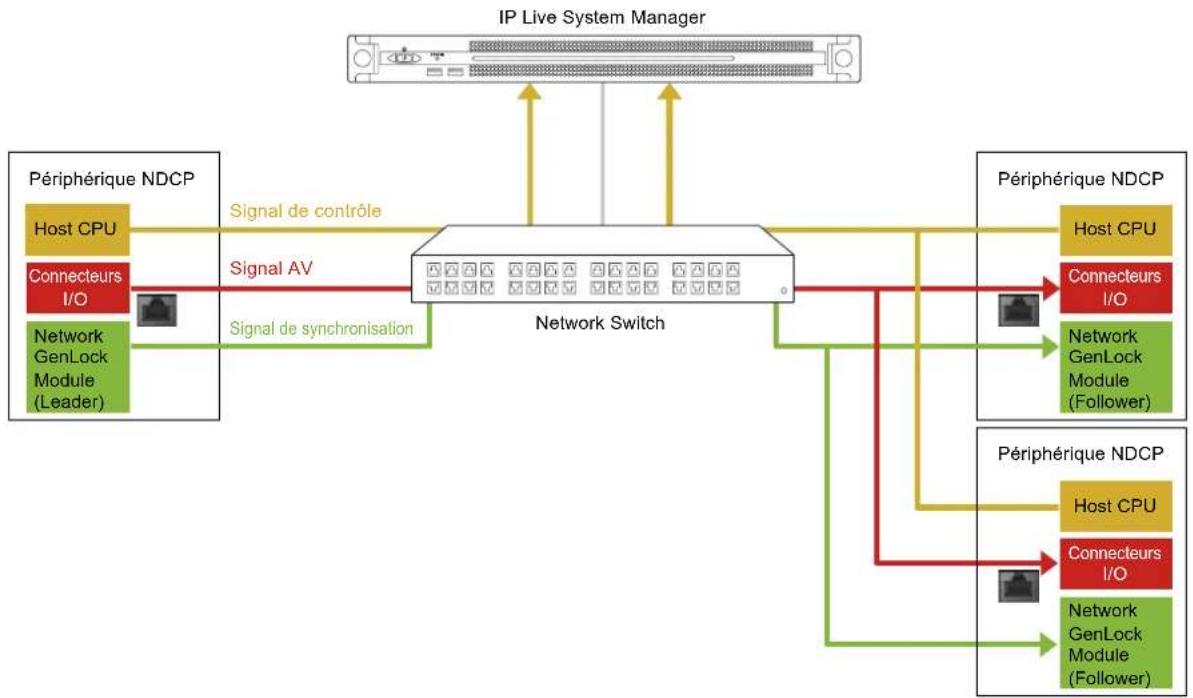
Le schéma suivant montre une structure typique d'IP Live Production System.
flowchart
graph TD
    A["IP Live System Manager"] --> B["Network Switch"]
    B --> C["Périphérique NDCP"]
    C --> D["Host CPU"]
    C --> E["Connecteurs I/O"]
    C --> F["Network GenLock Module (Leader)"]
    B --> G["Signal de contrôle"]
    B --> H["Signal AV"]
    B --> I["Signal de synchronisation"]
    B --> J["Périphérique NDCP"]
    J --> K["Host CPU"]
    J --> L["Connecteurs I/O"]
    J --> M["Network GenLock Module (Follower)"]
    B --> N["Périphérique NDCP"]
    N --> O["Host CPU"]
    N --> P["Connecteurs I/O"]
    N --> Q["Network GenLock Module (Follower)"]
Remarque
IP Live System Manager présuppose qu'elle fonctionne sur un périphérique ayant une adresse IP statique.
Ordinateur recommandé pour l'affichage de l'interface graphique d'IP Live System Manager
| Unité centrale CPU | Core i5 3 GHz ou supérieur |
| Mémoire | 8 Go ou plus |
| Système d'exploitation | Windows 8.1 64 bits, Windows 10 64 bits |
| Navigateur | Le fonctionnement avec Google Chrome a été vérifié. Mettez à jour à la dernière version, si nécessaire.Le facteur de zoom de la fenêtre du navigateur doit être réglé sur 100%. |
| Affichage | 1920×1080 or supérieur recommandé |
Droits d'exploitation
Il est possible d'attribuer des droits d'exploitation à chaque utilisateur lors de la configuration des informations utilisateur d'IP Live System Manager. Le tableau ci-dessous détaille les fonctions autorisées selon les droits utilisateur.
Oui : disponible
- : non disponible
| Fonction Fonctions disponibles | |||
| Administrator Manager | Operator | ||
| [Dashboard] Oui Oui Oui | |||
| [Monitoring] > [Topology] | Oui Oui Oui | ||
| [Monitoring] > [Streaming Flow] | Oui Oui Oui | ||
| [Monitoring] > [Settings] | Oui Oui – | ||
| [System Controller] > [Routing] | Oui Oui Oui | ||
| [System Controller] > [Settings] | Oui Oui – | ||
| [AV Router] > [Routing] | Oui Oui – | ||
| [AV Router] > [Settings] | Oui Oui – | ||
| [Maintenance] > [Status] | Oui Oui Oui | ||
| [Maintenance] > [Settings] | Oui – – | ||
Structure de base de l'écran
Menu global
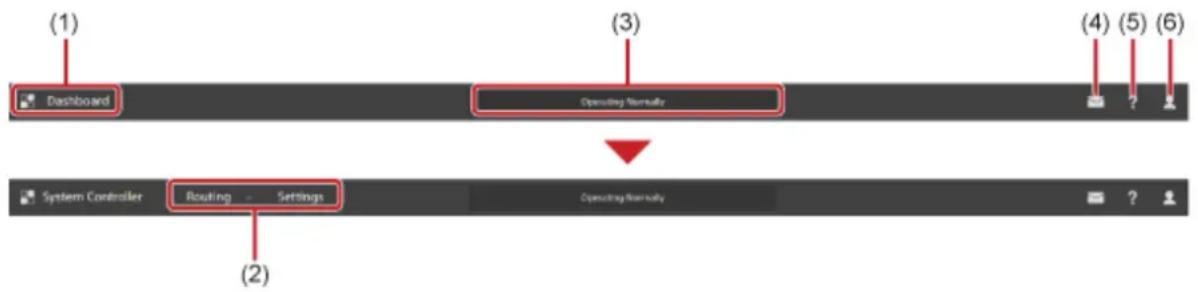
Toujours affiché sur chaque écran. Utilisé pour sélectionner les écrans, vérifier l'état du système et les notifications, se déconnecter et d'autres opérations.
flowchart
graph TD
    A["Dashboard"] --> B["Operating System"]
    B --> C["System Controller"]
    C --> D["Routing - Settings"]
    D --> E["Operating System"]
    style A fill:#f9f,stroke:#333
    style B fill:#ccf,stroke:#333
    style C fill:#cfc,stroke:#333
    style D fill:#fcc,stroke:#333
    style E fill:#ffc,stroke:#333
(1) Bouton de sélection de service
Affiche le nom du service affiché actuellement. Cliquez sur ce bouton pour afficher un menu avec une liste des services utilisés pour sélectionner l'écran à afficher selon l'opération souhaitée.
- Écran [Dashboard]
- Écran [Monitoring]
- Écran [System Controller]
- Écran [AV Router]
- Écran [Maintenance]
(2) Menu
Affiche les menus disponibles pour les opérations sur chaque écran.
(3) Zone d'indication de l'état du système
Si une erreur se produit dans le système, cette zone s'affiche en rouge. Si un avertissement se produit, la zone s'affiche en jaune. Dans les deux cas, un message relatif à l'erreur ou l'avertissement s'affiche.
(4) Icône de notification
Affiche le nombre de notifications en attente envoyées par le système. Un clic sur l'icône affiche une liste des notifications dans une fenêtre contextuelle, et la sélection d'une notification commute l'affichage à l'écran d'application correspondant (la commutation à un écran d'application n'est pas possible s'il n'y a aucune notification).
(5) Icône d'aide
Cliquez pour afficher un menu utilisé pour sélectionner cette aide et pour afficher les informations de version du système.
(6) Icône d'utilisateur
Cliquez pour afficher un menu utilisé pour vérifier les noms des utilisateurs connectés actuellement. Également utilisé pour configurer les préférences d'utilisateur et pour se déconnecter du système.
Écran [Dashboard]
Cet écran est utilisé pour vérifier l'état d'IP Live System Manager, l'état des commutateurs réseau gérés par IP Live System Manager et l'état des périphériques gérés par IP Live System Manager. Cet écran est toujours affiché après le démarrage du système dans son état original.
![SONY PWS-110NM1 - Écran [Dashboard] - 1](/content/2026/04/678898/images/fd8644afe2e8329b80d0af83423246a997f714103f3c298f6334ad5f5582313a.jpg)
Affiche l'état d'opération du système.
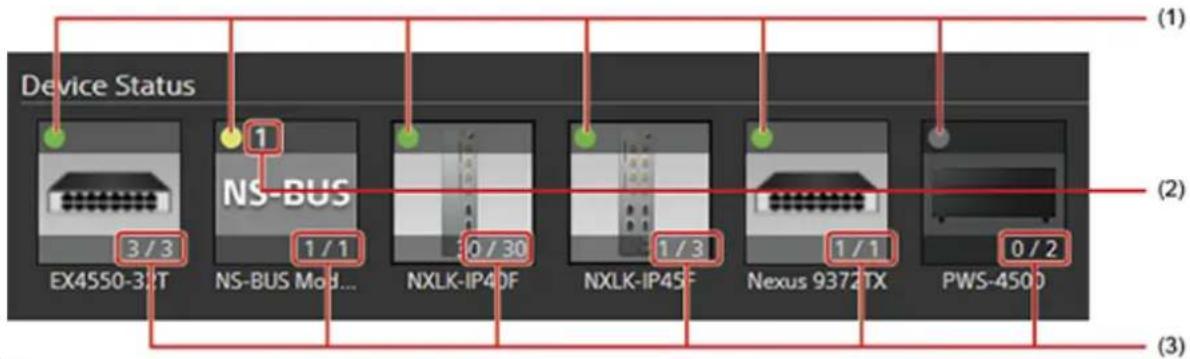
Device Status
Affiche l'état des commutateurs réseau et des périphériques enregistrés dans le système.
Vous pouvez également grouper les commutateurs réseau et les périphériques en créant un groupe nommé. Pour plus de détails, consultez « Réglages du tableau de bord ».
| N° Élément Description | ||
| (1) Icône d’état Indique la présence ou l’absence | d’erreurs ou d’avertissements se produisant pour les commutateurs réseau et les périphériques en utilisant les couleurs de notifications suivantes. Vert : état normal sans avertissements ni erreurs Jaune : un avertissement a été émis Rouge : une erreur s’est produite Gris : état de périphérique non connecté | |
| (2) Numéro d’avertissements/ | erreurs | Indique les numéros des erreurs ou des avertissements se produisant pour les commutateurs réseau et les périphériques. |
| (3) Nombre de périphériques | connectés/enregistrés | Affiche le nombre de commutateurs ou de périphériques qui sont connectés dans le système et le numéro enregistré dans le système. |
Filter
Vous pouvez filtrer les résultats pour afficher uniquement les commutateurs réseau et les périphériques pour lesquels une erreur ou un avertissement a été émis.
All Devices : affiche tous les commutateurs réseau et les périphériques.
Warning & Error Devices : affiche les commutateurs réseau et les périphériques pour lesquels une erreur ou un avertissement a été émis.
Error Devices : affiche les commutateurs réseau et les périphériques pour lesquels une erreur a été émise.
Show Model Group
Vous pouvez commuter l'affichage pour afficher/masquer le groupe périphérique par défaut affiché dans [Device Status].
Device Information
Affiche les informations pour le commutateur réseau ou le périphérique sélectionné dans [Device Status].
Notification
Affiche les informations de tâche des 30 derniers jours envoyées dans une notification depuis le système concernant le commutateur réseau ou le périphérique sélectionné dans [Device Status].
Écran [System Controller]
Cet écran est utilisé pour configurer et gérer la configuration de la matrice de points de croisement et du panneau de contrôle, ainsi que les réglages de groupe de travail définis pour chaque cas d'utilisation sélectionné. Cet écran est également utilisé pour enregistrer/gérer les groupes d'interfaces AV et pour enregistrer/gérer les systèmes de routage externe.
![SONY PWS-110NM1 - Écran [System Controller] - 1](/content/2026/04/678898/images/9d57f54d47d6e7d1961fc0376bb9792845a248074ae4d703a3a1b32c257b1e08.jpg)
Cet écran est utilisé pour gérer les périphériques IP Live et matériels gérés directement par IP Live System Manager. Il est également utilisé pour afficher la matrice de points de croisement de toutes les interfaces et pour contrôler le routage AV. Sur l'écran de la matrice de points de croisement, vous pouvez afficher des informations de configuration pour le groupe d'interfaces source/de destination sélectionné et l'écran d'édition de configuration du périphérique parent.
Sur les onglets suivants de l'écran [AV Router], vous pouvez afficher l'état de la connexion des interfaces source/de destination (écran [Streaming Flow]) du périphérique sélectionné et l'état de la connexion (écran [Network Topology Monitoring]) du périphérique sélectionné.
Cet écran est utilisé pour construire et surveiller les informations de la topologie réseau.
![SONY PWS-110NM1 - Écran [System Controller] - 2](/content/2026/04/678898/images/e9c278152f0c68d183a21f45fae37a1c0c5e75410016bf53233dd39917c18d08.jpg)
Cet écran est utilisé pour effectuer la maintenance du système. Il affiche diverses notifications du système, et est utilisé pour installer des licences, effectuer des opérations de sauvegarde/restauration du système, configurer le nom du système, ajouter des utilisateurs au système, configurer les
interruptions SNMP, configurer Syslog, émettre les journaux de système, configurer les interfaces Dante et configurer les réglages NMOS.
![SONY PWS-110NM1 - Écran [System Controller] - 3](/content/2026/04/678898/images/406bcfbd7a2dad6fbc3132bb58d183bd316306c03d600998dcf986ed593f33c9.jpg)
Connexion/Déconnexion
Connexion
Connectez-vous à IP Live System Manager.
- Lancez un navigateur, saisissez l'URL d'IP Live System Manager dans le champ d'adresse, puis appuyez sur la touche Entrée.
L'écran de connexion apparaît.
- Saisissez un identifiant utilisateur dans [User ID].
- Saisissez le mot de passe dans [Password].
- Cliquez sur le bouton [LOGIN].
L'écran [Dashboard] d'IP Live System Manager apparaît par défaut.
Conseils
- Cochez la case [Remember the credentials to skip the login.] pour vous connecter automatiquement la prochaine fois que vous saisirez l'URL d'IP Live System Manager dans le même navigateur.
- Après 10 tentatives infructueuses de connexion consécutives à l'aide du même ID utilisateur, la connexion à l'aide du même ID utilisateur est temporairement désactivée pendant 1 minute. Attendez 1 minute ou redémarrez IP Live System Manager dans l'état verrouillé pour réinitialiser le verrouillage.
Déconnexion
Cliquez sur dans le menu global et cliquez sur [Logout] dans le menu affiché.
Méthode de configuration
Cette section décrit les procédures pour configurer le fonctionnement d'IP Live System Manager.
- Présentation des procédures générales de configuration/exploitation
- Réglages du tableau de bord
- Configuration des opérations de routage
- Configuration de la surveillance de topologie du réseau
- Configuration de l'intégration du système de routage externe
- Configuration de l'intégration du périphérique NS-BUS
- Configuration de l'intégration des caméras
- Configuration du réglage Audio Follow Video (AFV)
- Configuration de l'intégration des contrôleurs Ember+
- Construction de structures de redondance
- Reprise après des erreurs de redondance
• Structure d'IP Live Production System - Protocoles de contrôle pris en charge par IP Live System Manager
- Désactivation des modules de Network GenLock inutiles
- À propos de la fonction NMOS
- À propos de la fonction de contrôle de source/destination des périphériques compatibles NMOS
Présentation des procédures générales de configuration/exploitation
1. Configuration du système
- Configuration du serveur en fonction de l'environnement d'exploitation (Administrator)
○ Installation d'une licence d'utilisateur final

dans le menu global > écran [Maintenance] > [Settings] > [License] > écran [License List]
○ Installation d'un plug-in de configuration du périphérique pour un nouveau périphérique NDCP

dans le menu global > écran [AV Router] > [Settings] > [Device Plug-in] > écran [Device Plug-in]
° Création d'utilisateurs Administrator, Manager et Operator

dans le menu global > écran [Maintenance] > [Settings] > [User] > écran [User List]
° Enregistrement d'un serveur Syslog

dans le menu global > écran [Maintenance] > [Settings] > [Syslog] > écran [Syslog]
°Configuration des réglages des interruptions SNMP

dans le menu global > écran [Maintenance] > [Settings] > [SNMP] > écran [SNMP Trap]
°Configuration des réglages d'interface réseau Dante

dans le menu global > écran [Maintenance] > [Settings] > [Dante] > écran [Dante Interfaces Live System Manager]
- Configuration des réglages NMOS

dans le menu global > écran [Maintenance] > [Settings] > [NMOS] > écran [NMOS guration]
- Configuration des informations de commutateur réseau (Administrator/Manager)
○ Importation des informations de commutateur réseau à utiliser dans le système (Manager ou supérieur)

dans le menu global > écran [Monitoring] > [Settings] > [Network Switch] > écran [Network List]
- Création d'une maquette de la topologie réseau (Manager ou supérieur)

dans le menu global > écran [Monitoring] > [Settings] > [Layout] > écran [Topology Layout]

- Configuration des opérations de routage (Manager ou supérieur)
- Activation d'un nouveau périphérique NDCP à utiliser

dans le menu global > écran [AV Router] > [Settings] > [Device] > écran [Device] > [Authorize]
- Modification des réglages du périphérique NDCP

dans le menu global > écran [AV Router] > [Settings] > [Device] > écran [Device] > → écran [Device]
La Création d'un instantané des réglages du périphérique vous permet de modifier les réglages de tous les périphériques simultanément.
- Configuration de la synchronisation en utilisant l'une des méthodes suivantes
° Enregistrement de groupes de synchronisation (Réglages des groupes Network GenLock)

dans le menu global > écran [AV Router] > [Settings] > [Network GenLock Group] > écran [work GenLock Group List]
- Enregistrement de groupes de synchronisation (Réglages des groupes 'Ext. Ref in')

dans le menu global > écran [AV Router] > [Settings] > [Ext. Ref in Group] > écran [Ext. Ref in List]
- Gestion des informations de configuration du routage comme un groupe de travail

dans le menu global > écran [System Controller] > [Settings] > [Workgroup Settings] > écran [kgroup List]
- Création d'une matrice de points de croisement
° Regroupement des interfaces source / de destination

dans le menu global > écran [System Controller] > [Settings] > [AV Interface Group] > écran [Interface Group List]
○ Attribution d'un groupe d'interfaces source / de destination à un groupe de travail

dans le menu global > écran [System Controller] > [Settings] > [Workgroup Settings] > [AV face Group Assignment] > écran [AV Interface Group Assignment]
° Affichage/masquage des interfaces source / de destination et modification de l'ordre d'affichage

dans le menu global > écran [System Controller] > [Settings] > [Workgroup Settings] > i x Profile] > écran [Matrix Profile]
- Configuration des réglages de comptage

dans le menu global > écran [System Controller] > [Settings] > [Tally Settings] > écran [Tally Settings]
° Configuration des réglages AFV

dans le menu global > écran [System Controller] > [Settings] > [Ember+ Device] > écran + Device List]

dans le menu global > écran [System Controller] > [Settings] > [Tally Settings] > [Ember+ings] > écran [Ember+ Settings]
- Configuration de l'intégration du périphérique NS-BUS

dans le menu global > écran [System Controller] > [Settings] > [NS-BUS Device] > écran [NS-BUS e List]
- Configuration de l'intégration des caméras

dans le menu global > écran [System Controller] > [Settings] > [Ember+ Device] > écran [Ember+ e List]

dans le menu global écran [System Controller] > [Settings] > [Camera Linkage Settings] > écran [Camera Linkage Settings]
- Configuration de l'intégration des contrôleurs Ember+

dans le menu global > écran [System Controller] > [Settings] > [Ember+ Device] > écran [Ember+ e List]
- Création d'un panneau de contrôle

dans le menu global > écran [System Controller] > [Settings] > [Workgroup Settings] > [Control Profile] > écran [Control Panel Profile]

- Opérations de routage
- Commutation vidéo dans l'écran [Routing]
° Matrice de points de croisement

dans le menu global > écran [AV Router] > [Routing] > écran [Routing] (Manager ouieur)
dans le menu global > écran [System Controller] > [Routing] > écran [Routing] > (Xpt Matrix View)
°Panneau de contrôle
dans le menu global > écran [System Controller] > [Routing] > écran [Routing] > (Control Panel View)
- Surveillance de l'état du périphérique (Manager ou supérieur)
- Surveillance de l'état du périphérique et de l'interface source / de destination
dans le menu global > écran [AV Router] > [Settings] > [Device] > écran [Device]
■ État du réseau
■ État de l'interface NDCP
■ État du module Genlock

- Maintenance et surveillance système
- Surveillance du système sur l'écran [Dashboard]

dans le menu global > écran [Dashboard]
- Vérification des notifications émises par le système dans l'écran [Notification]

dans le menu global > écran [Maintenance] > [Status] > [Notification] > écran [Notification List]
- Surveillance de la topologie réseau dans l'écran [Network Topology Monitoring]
o Vérification de l'état de connexion du périphérique

dans le menu global > écran [Monitoring] > [Topology] > écran [Network Topology, toring]
- Création d'une maquette de la topologie réseau

dans le menu global > écran [Monitoring] > [Settings] > [Layout] > écran [Topology Layout]
- Surveillance de l'état du système

dans le menu global > écran [Maintenance] > [Status] > [System] > écran [System Status] pouvez également vérifier l'état du système dans l'écran [Dashboard].
- Configuration de la synchronisation (Manager ou supérieur)
Synchronisation en utilisant Network GenLock :

dans le menu global > écran [AV Router] > [Settings] > écran [Network GenLock Group]
Synchronisation en utilisant un signal de synchronisation externe :

dans le menu global > écran [AV Router] > [Settings] > écran [Ext. Ref in Group]
- Sauvegarde et restauration de l'environnement d'exploitation (Administrator)
IP Live System Manager dans une structure sans redondance :

dans le menu global > écran [Maintenance] > [Settings] > [Backup/Restore] > écran tenance]
IP Live System Manager dans une structure de redondance :

dans le menu global > écran [Maintenance] > [Settings] > [Redundancy] > écran [Redundant
System]
- Vérification de la version d'IP Live System Manager (Operator ou supérieur)

dans le menu global > [About IP Live System Manager] > écran [About IP Live System Manager]
Réglages du tableau de bord
Vous pouvez créer un groupe nommé à l'aide de [Device Status] sur l'écran [Dashboard] et puis enregistrer les commutateurs réseau et les périphériques du groupe créé. Une fois enregistré sur l'écran [Dashboard], vous pouvez sélectionner un périphérique dont vous souhaitez changer les réglages et afficher l'écran [Streaming Flow] ou l'écran [Network Topology Monitoring].
Création d'un groupe
Procédez comme suit pour créer un groupe.
- Cliquez sur le bouton

La boîte de dialogue [Create Device Group] s'affiche.
- Saisissez un nom de groupe dans [Name].
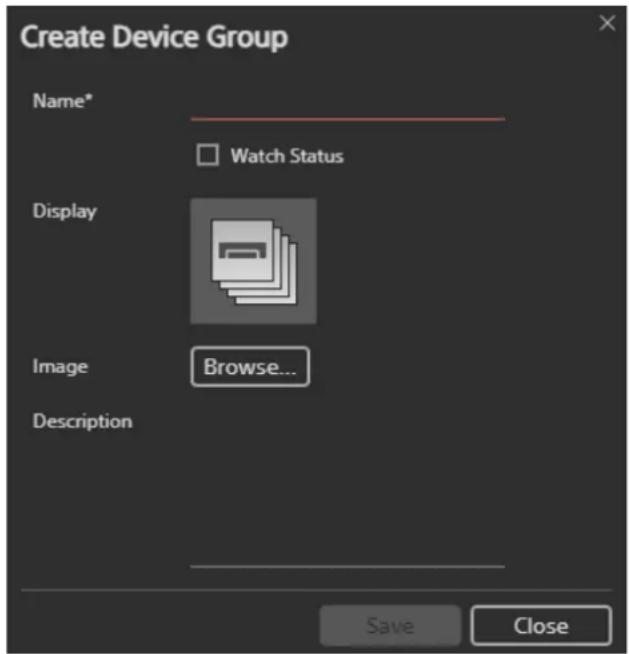
Conseils
Pour surveiller l'état d'un périphérique attribué à un groupe, cochez la case [Watch Status]. Si la case est cochée et une notification d'état est reçue depuis un périphérique attribué à un groupe, l'état de réception peut être affiché dans la zone d'indication de l'état du système du menu global. Une fois effacé, l'état n'est pas affiché dans la zone d'indication de l'état du système.
- Jusqu'à quatre groupes peuvent avoir l'option [Watch Status] activée.
- Cliquez sur le bouton [Browse].
La boîte de dialogue [Select File] s'affiche.
- Sélectionnez un dossier de destination pour la sauvegarde à partir de l'arborescence sur le côté gauche.
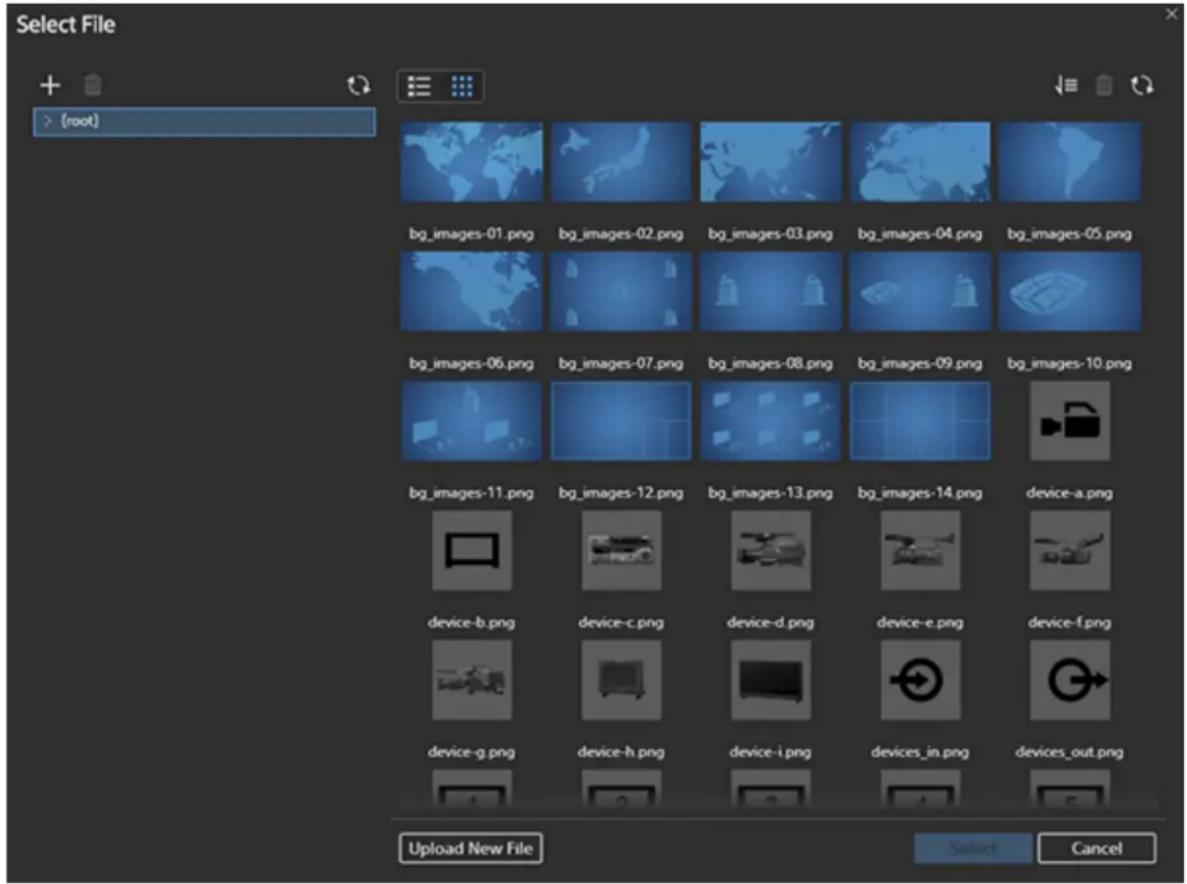
Conseil
Un clic sur le bouton + ajoute un nouveau dossier sous le dossier sélectionné.
- Cliquez sur le bouton [Upload New File].
La boîte de dialogue [Upload] s'affiche.
-
Cliquez sur le bouton [Browse] et sélectionnez les données d'image.
-
Cliquez sur le bouton [OK].
Un message de confirmation s'affiche lorsque le téléchargement est terminé.
- Cliquez sur le bouton [OK].
Les données d'image téléchargées s'affichent à droite de l'écran.
- Sélectionnez les données d'image à afficher comme arrière-plan du bouton de groupe et cliquez sur le bouton [Select].
La boîte de dialogue [Select File] se ferme.
L'image sélectionnée s'affiche en arrière-plan du bouton de groupe.
- Cliquez sur le bouton [Save].
Le groupe est enregistré et s'affiche dans [Device Status].
Enregistrement d'un périphérique
Vous pouvez également enregistrer les commutateurs réseau et les périphériques dans un groupe créé.
- Sélectionnez un groupe et cliquez sur le bouton [Assign Devices].
La boîte de dialogue [Assign Device to Device Group] s'affiche.
- Sélectionnez le commutateur réseau ou le périphérique à enregistrer le groupe dans [Unassigned
List] et cliquez sur le bouton
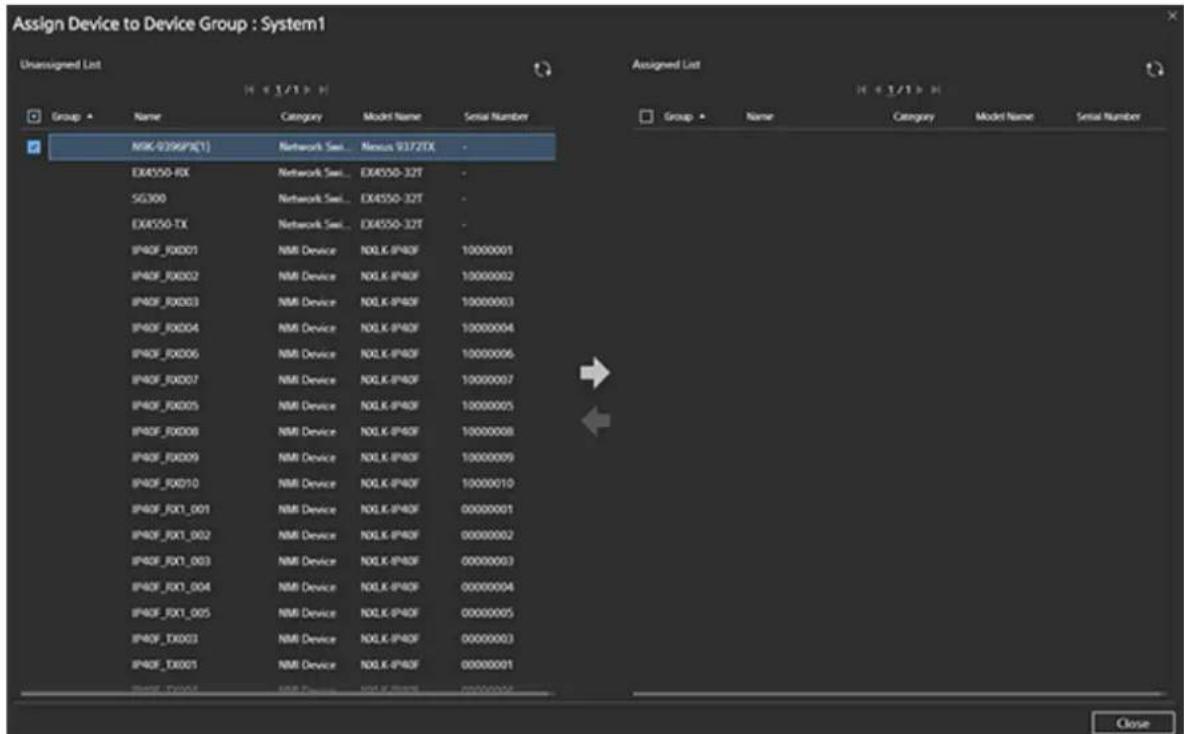
Le commutateur réseau ou le périphérique sélectionné se déplace dans [Assigned List] et est enregistré dans le groupe.
Conseils
- Vous pouvez sélectionner et enregistrer plusieurs commutateurs réseau ou périphériques.
- Pour supprimer un commutateur réseau ou périphérique enregistré d'un groupe, sélectionnez le
commutateur réseau ou périphérique dans [Assigned List], et cliquez sur le bouton

° Dans une structure de redondance, vous pouvez enregistrer IP Live System Manager d'un autre système.
- Après avoir enregistré le commutateur réseau ou le périphérique, cliquez sur le bouton [Close] pour fermer la boîte de dialogue.
Modification des réglages du groupe
Sélectionnez le groupe pour le renommer ou pour modifier l'image ou la description et cliquez sur le
bouton
Suppression d'un groupe
Sélectionnez le groupe à supprimer, et cliquez sur le bouton

Modification des réglages du périphérique
Sélectionnez un périphérique dans [Device Status], et cliquez sur le bouton dans [Device Information].
Affichage de l'état de connexion des interfaces source / de destination des périphériques
- Dans [Device Status], sélectionnez un périphérique.
- Cliquez sur le bouton 📄 (Go To Streaming Flow) dans [Device Information].
L'écran [Streaming Flow] apparaît, affichant l'état de connexion des interfaces source/de destination du périphérique sélectionné (consultez « Affichage de l'état de connexion des interfaces source/de destination »).
Affichage de l'état de connexion des périphériques
- Dans [Device Status], sélectionnez un périphérique.
- Cliquez sur le bouton 📧 (Go To Topology) dans [Device Information].
L'écran [Network Topology Monitoring] apparaît, affichant l'état de connexion du périphérique sélectionné (consultez « Vérification de l'état de connexion du périphérique »).
Affichage/masquage des groupes périphériques
Vous pouvez commuter l'affichage pour afficher/masquer le groupe périphérique par défaut affiché dans [Device Status].
- Cochez la case [Show Model Group].
Le groupe périphérique par défaut s'affiche.
- Décochez la case [Show Model Group].
Le groupe périphérique par défaut est masqué.
Configuration des opérations de routage
Enregistrez les périphériques dans IP Live System Manager et configurez les paramètres requis pour les opérations de routage. Connectez le périphérique NDCP au port prédéfini du commutateur réseau. Lorsque le périphérique est détecté, configurez les paramètres requis pour son exploitation.
Les procédures suivantes considèrent que le plug-in de configuration du périphérique à utiliser a déjà été installé à l'aide de l'écran [Plug-in List] par un utilisateur Manager ou supérieur.
- Démarrez IP Live System Manager et connectez-vous en tant qu'utilisateur Administrator ou Manager.
- Connectez le périphérique au port prédéfini du commutateur réseau. Le périphérique est ajouté et une notification s'affiche sur l'icône de notification dans le menu global pour vous informer que le périphérique doit être autorisé.
-
Cliquez sur l'icône de notification dans le menu global pour afficher la fenêtre contextuelle, et cliquez sur la notification relative au périphérique connecté.
-
Sur l'écran [Device], sélectionnez le périphérique connecté et autorisez le périphérique.
- Créez un groupe de synchronisation à l'aide de l'une des méthodes suivantes.
Dans l'écran [Network GenLock Group List], crééez un groupe Network GenLock.
Dans l'écran [Ext. Ref in Group List], crééez un groupe 'Ext. Ref in'.
- Dans l'écran [AV Interface Group List], créez un groupe d'interfaces AV.
-
Dans l'écran [System Controller], configurez les réglages du groupe de travail et effectuez les opérations suivantes, si nécessaire.
-
Dans l'écran [Workgroup Settings], crééez le groupe de travail.
- Dans l'écran [Matrix Profile], créez le profil d'une matrice de points de croisement.
-
Dans l'écran [Control Panel Profile], créez le profil d'un panneau de contrôle.
-
Dans l'écran [Workgroup List], sélectionnez le groupe de travail auquel le périphérique est attribué.
Configuration de la surveillance de topologie du réseau
Enregistrez les informations du commutateur réseau dans IP Live System Manager et configurez les paramètres requis pour la surveillance de topologie du réseau.
- Démarrez IP Live System Manager et connectez-vous en tant qu'utilisateur Manager ou supérieur.
- Sur l'écran [Network Switch List], importez le fichier network_topology.json préparé lors la conception/modification du système ou du réseau. Sinon, enregistrez un commutateur réseau manuellement.
- Sur l'écran [Network Switch List], configurez les paramètres SNMP de chaque commutateur réseau.
- Connectez le périphérique au port prédéfini du commutateur réseau.
- Sur l'écran [Topology Layout], modifiez la disposition de chaque périphérique.
Configuration de l'intégration du système de routage externe
Configurez les réglages requis pour un système en intégration avec un système de routage externe. Ce sujet décrit la procédure d'enregistrement pour un système S-BUS.
Remarque
Lors de l'intégration du système à un système S-BUS, seule la commutation en points de croisement des groupes d'interfaces pour les périphériques gérés par IP Live System Manager est prise en charge par le système S-BUS.
- Démarrez IP Live System Manager et connectez-vous en tant qu'utilisateur Manager ou supérieur.
- Dans l'écran [AV Interface Group List], crééez un groupe d'interfaces AV.
- Configurez le système de routage externe ou la passerelle.
Consultez « Configuration d'une passerelle S-BUS ».
- Créez les données pour la liaison d'IP Live System Manager et de la matrice de points de croisement du système de routage externe.
Consultez « Création de données de réglage du système de routage externe ».
- Dans l'écran [External Routing System List], enregistrez les données de système S-BUS et importez les données de système de routage externe.
Configuration de l'intégration du périphérique NS-BUS
Configurez les réglages requis pour un système en intégration avec un système de routage externe existant. Ce sujet décrit la procédure d'enregistrement pour un périphérique NS-BUS.
Remarque
Si aucune licence de contrôleur de système (PWSL-NM20) n'est installée, IP Live System Manager prend en charge l'intégration avec jusqu'à trois périphériques NS-BUS prenant en charge le protocole du NS-BUS External Control. Pour utiliser quatre périphériques ou plus prenant en charge le protocole du NS-BUS External Control, l'installation de la licence de contrôleur de système (PWSL-NM20) est requise. En outre, pour des périphériques prenant en charge le protocole NS-BUS External Control, des informations de configuration pour la connexion au IP Live System Manager doivent être configurées sur le périphérique NS-BUS afin de se connecter depuis le périphérique NS-BUS au IP Live System Manager. Pour des périphériques prenant en charge uniquement un protocole de matrice/routage NS-BUS, des informations de configuration pour la connexion à un périphérique doivent être configurées dans IP Live System Manager pour se connecter depuis IP Live System Manager.
- Connectez un périphérique NS-BUS et IP Live System Manager.
Pour des périphériques prenant en charge le protocole NS-BUS External Control :
Connectez-vous au IP Live System Manager depuis un périphérique NS-BUS.
Si le périphérique NS-BUS utilise TCP, connectez-vous au port 9710. S'il utilise TLS, connectez-vous au port 9711.
Pour les périphériques prenant en charge uniquement le protocole de matrice/routage NS-BUS :
Connectez-vous à un périphérique NS-BUS depuis IP Live System Manager.
Cliquez sur pour passer à l'écran [System Controller], puis cliquez sur le bouton sur l'écran [NS-BUS Device] depuis le menu [Settings] pour configurer des informations pour le périphérique NS-BUS à connecter.
- Cliquez sur 📄 dans le menu global et passez à l'écran [System Controller], et cliquez sur [NS-BUS Device] dans le menu [Settings] pour afficher l'écran [NS-BUS Device List].
- Vérifiez que le périphérique NS-BUS est affiché sur l'écran [NS-BUS Device List].
- Sélectionnez un périphérique NS-BUS dans [NS-BUS Device List], puis cliquez sur le bouton [Authorize].
Conseil
Pour surveiller l'état d'un périphérique NS-BUS, vous pouvez visualiser le périphérique en configurant les réglages de surveillance lors de la création d'un groupe sur l'écran [Dashboard] (consultez « Création d'un groupe »).
Configuration de l'intégration des caméras
Configurez les périphériques Ember+ et configurez les liaisons avec les caméras.
- Cliquez sur dans le menu global et passez à l'écran [System Controller], et cliquez sur [Ember+ Device] dans le menu [Settings] pour afficher l'écran [Ember+ Device List].
- Réglez les informations du périphérique Ember+. Consultez « Création des données d'enregistrement des périphériques Ember+ ».
- Cliquez sur dans le menu global et passez à l'écran [System Controller], et cliquez sur [Camera Linkage Settings] dans le menu [Settings] pour afficher l'écran [Camera Linkage Settings].
- Réglez les informations des liaisons de caméra. Consultez « Création des données de configuration de l'intégration des caméras ».
Configuration du réglage Audio Follow Video (AFV)
Configurez les périphériques Ember+ et configurez les réglages Audio Follow Video (AFV).
- Cliquez sur dans le menu global et passez à l'écran [System Controller], et cliquez sur [Ember+ Device] dans le menu [Settings] pour afficher l'écran [Ember+ Device List].
- Réglez les informations du périphérique Ember+. Consultez « Création des données d'enregistrement des périphériques Ember+ ».
- Cliquez sur dans le menu global et passez à l'écran [System Controller], cliquez sur [Tally Settings] dans le menu [Settings] et cliquez sur [Ember+ Settings] pour afficher l'écran [Ember+ Settings].
- Configurez les réglages Audio Follow Video (AFV). Consultez « Création des données de configuration Audio Follow Video (AFV) ».
Configuration de l'intégration des contrôleurs Ember+
Configurez les réglages requis pour un système en intégration avec un système de routage externe existant. Ce sujet décrit la procédure d'enregistrement pour un périphérique Ember+.
- Connectez un périphérique Ember+ et IP Live System Manager.
- Cliquez sur dans le menu global et passez à l'écran [System Controller], et cliquez sur [Ember+ Device] dans le menu [Settings] pour afficher l'écran [Ember+ Device List].
- Vérifiez que le périphérique Ember+ est affiché sur l'écran [Ember+ Device List].
- Sélectionnez un périphérique Ember+ dans [Ember+ Device List], et cliquez sur le bouton [Authorize].
Configuration du service de passerelle du fournisseur Ember+
L'intégration avec des systèmes de routage externes qui prennent en charge le protocole Ember+ peut être utilisée en configurant le service de passerelle du fournisseur Ember+.
- Installez la licence passerelle pour Ember+ (PWSL-NM16).
- Ouvrez la fenêtre des services de Windows.
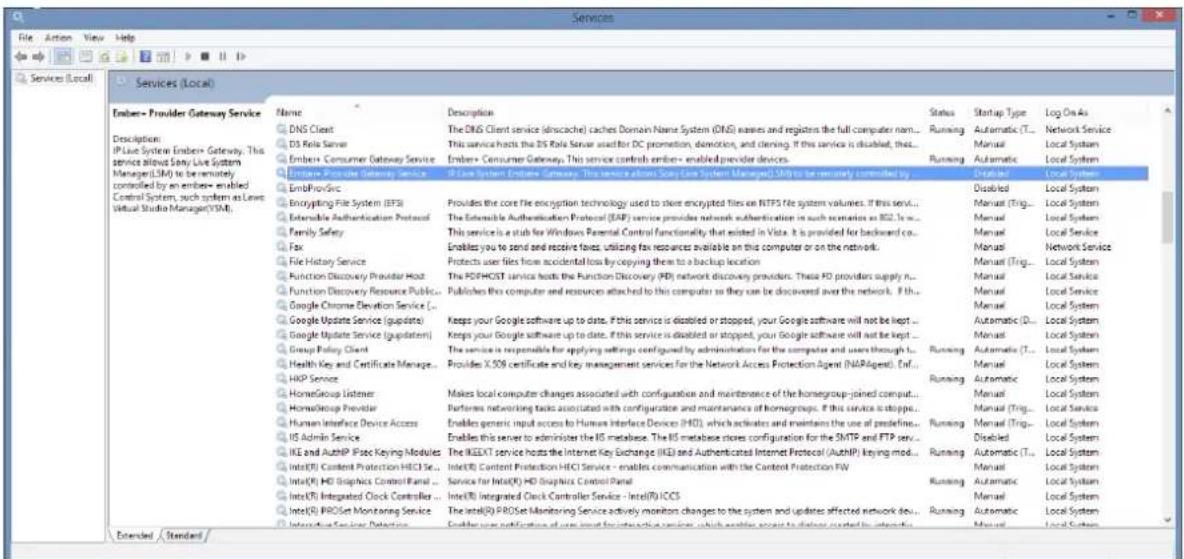
- Faites un clic droit sur [Ember+ Provider Gateway Service] et cliquez ensuite sur [Properties] dans le menu affiché.
La boîte de dialogue des propriétés du service de passerelle Ember+ apparaît.
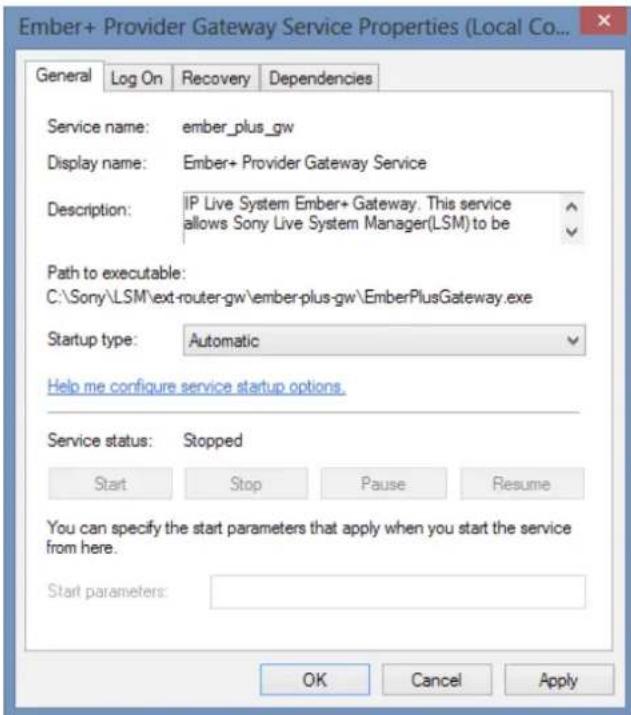
- Sélectionnez [Automatic] pour [Startup type] et cliquez sur [Apply].
- Cliquez sur [Start] pour lancer le service et cliquez sur [OK] pour fermer la boîte de dialogue des propriétés.
-
Démarrez IP Live System Manager et cliquez successivement sur [System Controller] > [Settings] > [Ember+ Device] pour afficher l'écran [Ember+ Device List].
-
Vérifiez que « Consumer Devices » est affiché sur l'écran.

- Sélectionnez « Consumer Devices », et cliquez sur le bouton [Authorize].
Conseil
Pour plus de détails sur [Authorize] et [Deauthorize] dans [Ember+ Device List], consultez « Autorisation d'un périphérique Ember+ ».
- Pour connecter un système de routage externe, réglez l'adresse IP et le numéro de port TCP (9092) d'IP Live System Manager sur le système de routage externe qui prend en charge le protocole Ember+, et connectez à la passerelle Ember+.
Construction de structures de redondance
Configurez les paramètres requis pour le fonctionnement du système dans des structures de redondance. L'IP Live System Manager principale est appelée « Primary » et l'IP Live System Manager de sauvegarde est appelée « Secondary ». Pour plus de détails sur la configuration d'un système de redondance, contactez votre représentant de service Sony.
-
Configurez les paramètres requis au préalable pour la redondance sur les unités Primary et Secondary d'IP Live System Manager.
-
Démarrez IP Live System Manager et connectez-vous comme un utilisateur Administrator.
-
Vérifiez que l'état est normal dans l'écran [Maintenance] > [Settings] > onglet [Redundancy] des unités Primary et Secondary d'IP Live System Manager.
Reprise après des erreurs de redondance
Une erreur de redondance concerne une disparité des données entre les unités Primary et Secondary pendant le fonctionnement dans une structure de redondance. Si cela se produit, utilisez la procédure de reprise suivante.
-
Démarrez IP Live System Manager sur les deux unités Primary et Secondary, et connectez-vous comme un utilisateur Administrator.
-
Effectuez les vérifications et les procédures suivantes dans l'écran [System] > onglet [Redundancy] des unités Primary et Secondary d'IP Live System Manager.
i. Vérifiez si l'état [Redundant] affiche « Error ».
ii. Dans IP Live System Manager sur les deux unités Primary et Secondary, cliquez sur le bouton [Maintenance Mode] pour régler le mode maintenance.
iii. Sur l'unité d'IP Live System Manager pour laquelle vous voulez effectuer une reprise, cliquez sur le bouton [Sync From Remote].
iv. Dans IP Live System Manager sur les deux unités Primary et Secondary, cliquez sur le bouton [Redundant Mode] pour régler le mode de redondance.
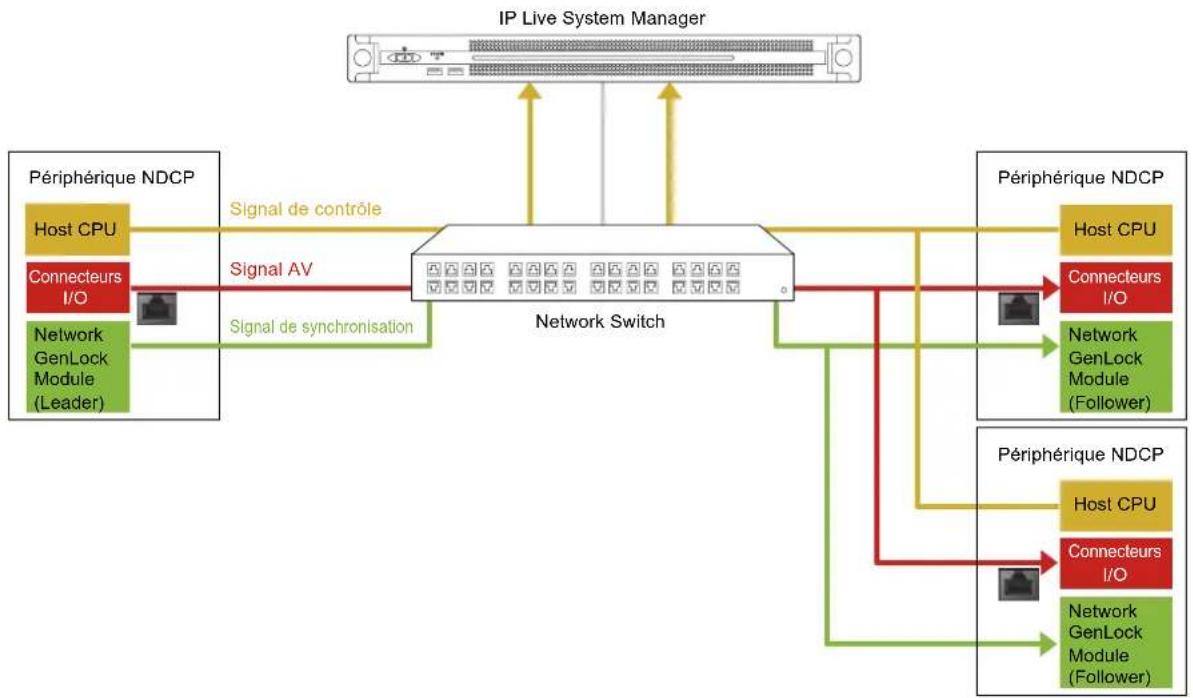
Structure d'IP Live Production System
Le schéma suivant montre une structure typique d'IP Live Production System. Il montre le flux de données au sein d'une structure de base.
flowchart
graph TD
    A["IP Live System Manager"] -->|Signal de contrôle| B["Network Switch"]
    B --> C["Périphérique NDCP"]
    C --> D["Host CPU"]
    C --> E["Connecteurs I/O"]
    C --> F["Network GenLock Module (Leader)"]
    B --> G["Signal AV"]
    B --> H["Signal de synchronisation"]
    B --> I["Périphérique NDCP"]
    I --> J["Host CPU"]
    I --> K["Connecteurs I/O"]
    I --> L["Network GenLock Module (Follower)"]
    B --> M["Périphérique NDCP"]
    M --> N["Host CPU"]
    M --> O["Connecteurs I/O"]
    M --> P["Network GenLock Module (Follower)"]
Conseils
- Les connecteurs LAN d'IP Live System Manager et le commutateur réseau sont connectés via des câbles Ethernet. De même, les connecteurs LAN des périphériques NDCP et le commutateur réseau sont connectés via des câbles LAN.
- Les paramètres de base nécessaires à la structure du système ci-dessus sont configurés sur les écrans suivants. Reportez-vous également à Présentation des procédures générales de configuration/exploitation.
Réglages de signal vidéo :

dans le menu global > écran [AV Router] > [Settings] > [Device] > onglet [I/O]
Réglages des signaux de synchronisation :

dans le menu global > [AV Router] > [Settings] > [Network GenLock Group] > écran [Networkock Group List]

dans le menu global > [AV Router] > [Settings] > [Ext. Ref in Group] > écran [Ext. Ref in Group
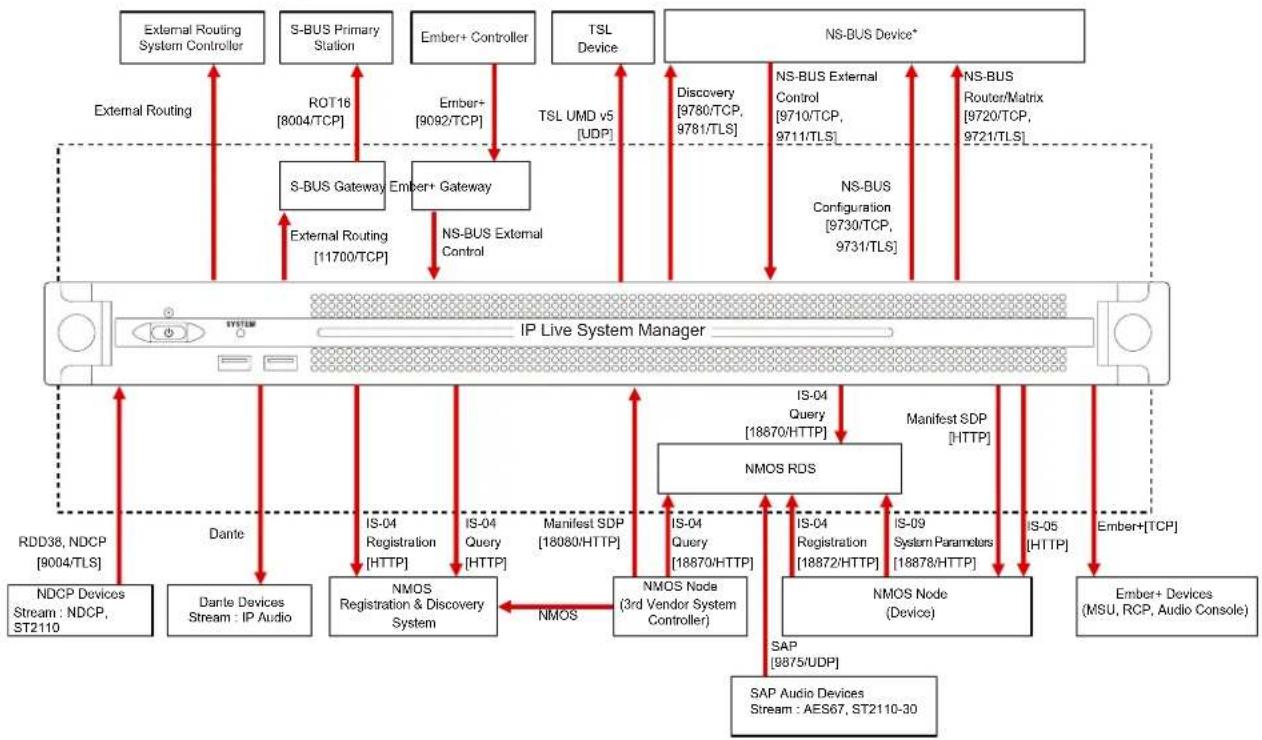
Protocoles de contrôle pris en charge par IP Live System Manager
Le schéma suivant indique les périphériques connectés à IP Live System Manager et les protocoles de contrôle apparentés. Les flèches indiquent les connexions, la pointe d'une flèche indiquant le serveur et la base de la flèche indiquant le client.
flowchart
graph TD
    A["External Routing System Controller"] -->|External Routing| B["S-BUS Gateway"]
    C["S-BUS Primary Station"] -->|ROT16["8004/TCP"]| B
    D["Ember+ Controller"] -->|Ember+ [9092/TCP]| E["Ember+ Gateway"]
    F["TSL Device"] -->|TSL_UMD_v5["UDP"]| G["NS-BUS External Control"]
    H["NS-BUS Device*"] -->|Discovery["9780/TCP, 9781/TLS"]| I["NS-BUS External Control"]
    J["NS-BUS Router/Matrix [9720/TCP, 9721/TLS"]| I
    K["NS-BUS Configuration [9730/TCP, 9731/TLS"]| I
    L["NOS RDS"] -->|IS-04_Query["18870/HTTP"]| M["Manifest SDP [HTTP"]]
    M -->|IS-04_Registration["18872/HTTP"]| N["NMOS Node (Device)"]
    O["Embed+ Devices (MSU, RCP, Audio Console)"] -->|Embed+ [TCP]| P["Embed+ Devices (MSU, RCP, Audio Console)"]
    Q["RDD38, NDCP [9004/TLS"]] --> R["NDCP Devices Stream : NDCP, ST2110"]
    R --> S["Dante Devices Stream : IP Audio"]
    T["NMOS Registration & Discovery System"] --> U["NMOS Node (3rd Vendor System Controller)"]
    U --> V["NMOS RDS"]
    W["NMOS Node (Device)"] --> X["SAP Audio Devices Stream : AES67, ST2110-30"]
    X --> Y["SAP [9875/UDP"]]
    Z["External Routing"] --> AA["External Routing"]
    AB["IP Live System Manager"] --> AC["External Routing"]
    AD["NMOS RDS"] --> AE["Manifest SDP [HTTP"]]
    AE --> AF["Is-04 Query [18870/HTTP"]]
    AG["NMOS Node (Device)"] --> AH["Is-04 Registration [18872/HTTP"]]
    AH --> AI["Is-09 System Parameters [18878/HTTP"]]
    AI --> AJ["Is-05 [HTTP"]]
    AK["External Routing"] --> AL["External Routing"]
    AM["S-BUS Gateway"] --> AN["External Routing"]
    AO["S-BUS Gateway"] --> AP["External Routing"]
    AQ["S-BUS Gateway"] --> AR["External Routing"]
    AS["S-BUS Gateway"] --> AT["External Routing"]
    AU["S-BUS Gateway"] --> AV["External Routing"]
    AW["S-BUS Gateway"] --> AX["External Routing"]
    AY["S-BUS Device*"] --> AZ["NS-BUS External Control"]
    BA["NS-BUS Configuration"] --> BB["NS-BUS External Control"]
* Les protocoles pris en charge varient en fonction du périphérique.
| Élément Description | |
| NDCP Device | Périphérique contrôlé par NDCP (Networked Device Control Protocol) défini dans SMPTE RDD38. Ce sont des périphériques prenant en charge NMI et des périphériques prenant en charge ST2110 pour les signaux audio et vidéo.Réglage de périphérique NDCP : dans le menu global > écran [AV Router] >(Settings] > [Device]ConseilVous pouvez également afficher l’écran des réglages d’un périphérique à partir des écrans suivants.• Dashboard• Routing• Streaming Flow• Network Topology Monitoring dans le menu global > écran [AV Router] >(Settings] > [Device]ConseilVous pouvez également afficher l’écran des réglages d’un périphérique à partir des écrans suivants.• Dashboard• Routing• Streaming Flow• Network Topology Monitoring |
| Dante Device | Périphérique IP audio contrôlé grâce au protocole Dante.Réglage de périphérique Dante : dans le menu global > écran [Maintenance] >(Settings] > [Dante] dans le menu global > écran [Maintenance] >(Settings] > [Dante] dans le menu global > écran [AV Router] >(Settings] > [Device] dans le menu global > écran [AV Router] >(Settings] > [Device] iseilVous pouvez également afficher l’écran des réglages d’un périphérique à partir des écrans suivants.• Dashboard• Routing• Streaming Flow• Network Topology Monitoring iseilVous pouvez également afficher l’écran des réglages d’un périphérique à partir des écrans suivants.• Dashboard• Routing• Streaming Flow• Network Topology Monitoring |
| External Routing System Controller Le contrôleur système | prenant en charge le protocole de routage externe. Ceci active le fonctionnement du routage depuis un contrôleur système.Réglage de routage externe : dans le menu global > écran [System Controller] > [Settings] > [External Routing System] dans le menu global > écran [System Controller] > [Settings] > [External Routing System] |
| S-Bus Primary Station La station principale prenant | en charge le protocole ROT16. Ceci active le fonctionnement du routage depuis une station principale. Consultez « Configuration d'une passerelle S-BUS ». |
| Ember+ Controller Le contrôleur système Ember+ pr | enant en chargele protocole Ember+. Ceci active le fonctionnement du routage depuis un contrôleur système Ember+. Consultez « Configuration de l'intégration des contrôleurs Ember+ ». |
| NS-BUS Device Périphérique prenant en charge NS- | BUS ExternalControl, le routeur/matrice NS-BUS ou le protocole de configuration NS-BUS. Les protocoles pris en charge varient en fonction du périphérique.NS-BUS External Control :Pour un périphérique NS-BUS prenant en charge ce protocole, la matrice d'informations gérée par la couche du contrôleur de système dans IP Live System Manager et les informations de nom des groupes d'interface AV constituant ces informations de matrice peuvent être acquises.Les points de croisement d'IP Live System Manager peuvent être modifiés en fonction des informations obtenues.NS-BUS Router/Matrix :Pour un périphérique NS-BUS prenant en charge ce protocole, la commutation des points de croisement peut être contrôlée à partir de l'IP Live System Manager en fournissant à l'IP Live System Manager les informations de matrice gérée par le périphérique NS-BUS.NS-BUS Configuration :Protocole pour configurer un périphérique NS-BUS. |
| TSL Device Périphériques qui prennent en charge le | protocoleTSL UMD v5. |
| NMOS node Périphériques d'émission/réception de | flux qui prennent en charge NMOS. |
| NMOS RDS Service pour la gestion collective des informationsdes périphériques NMOS connectés au système. | |
| SAP Device | Un périphérique qui prend en charge l’enregistrement de périphérique à l’aide du protocole SAP (Session Announcement Protocol). Il est enregistré dans IP Live System Manager comme un périphérique SAP et affiche « SAP » sous [Control Protocol].RemarqueLorsque vous créez un flux sur un périphérique, utilisez le code de caractères ASCII pour le nom du flux dans SAP. |
| Ember+ Devices Périphériques contrôlés en utilisant | le protocoleEmber+. Consultez « Création des données d’enregistrement des périphériques Ember+ ». |
Désactivation des modules de Network GenLock inutiles
Vous pouvez désactiver les paramètres de Network GenLock inutiles. Par exemple, après la suppression d'un groupe Network GenLock, les paramètres Network GenLock du périphérique principal risquent de rester actifs. Utilisez cette procédure pour désactiver les paramètres Network GenLock du périphérique principal non géré.
- Démarrez IP Live System Manager et connectez-vous comme un utilisateur Administrator.
- Passez à l'écran [Network GenLock Group List].
- Cliquez sur ..., et cliquez sur [Disable GenLock Modules] dans le menu affiché.
L'écran [Unmanaged GenLock Module List] s'affiche.
- Sélectionnez le module GenLock à désactiver et cliquez sur le bouton [Disable GenLock Modules].
Un message de confirmation apparaît.
Remarque
Le bouton [Disable GenLock Modules] est activé uniquement lorsqu'un module GenLock connecté est sélectionné.
- Cliquez sur le bouton [Yes].
Le module GenLock sélectionné est désactivé et supprimé de la liste.
À propos de la fonction NMOS
IP Live System Manager prend en charge la fonction proxy NMOS. Les périphériques E/S gérés par l'IP Live System Manager peuvent être enregistrés dans NMOS Registration & Discovery System (RDS) en tant que périphériques NMOS au lieu de périphériques ordinaires par l'IP Live System Manager. Parcourir
les informations d'enregistrement RDS vous permet d'obtenir des informations, telles que l'adresse multidiffusion des périphériques de transmission de flux de tiers (consultez « Configuration NMOS »).
À propos de la fonction de contrôle de source/destination des périphériques compatibles NMOS
IP Live System Manager prend en charge la fonction de contrôle de source/destination des périphériques NMOS. Le contrôle de routage IP est pris en charge par des périphériques NMOS tiers intégrés au système (consultez « Configuration NMOS »).
Opérations de routage
Cette section décrit les opérations de routage pour connecter les interfaces de signal source et de destination des périphériques enregistrés.
- Routage via la saisie de points de croisement
- Routage via les panneaux de contrôle
Routage via la saisie de points de croisement
Dans l'écran [System Controller], cliquez sur le bouton (Xpt Matrix View) pour afficher chaque groupe des interfaces source (en haut) et des interfaces de destination (à droite) des périphériques enregistrés au format matrice. Cela vous permet de changer les connexions des groupes d'interfaces, composés d'interfaces similaires, tout en observant visuellement les raccordements.
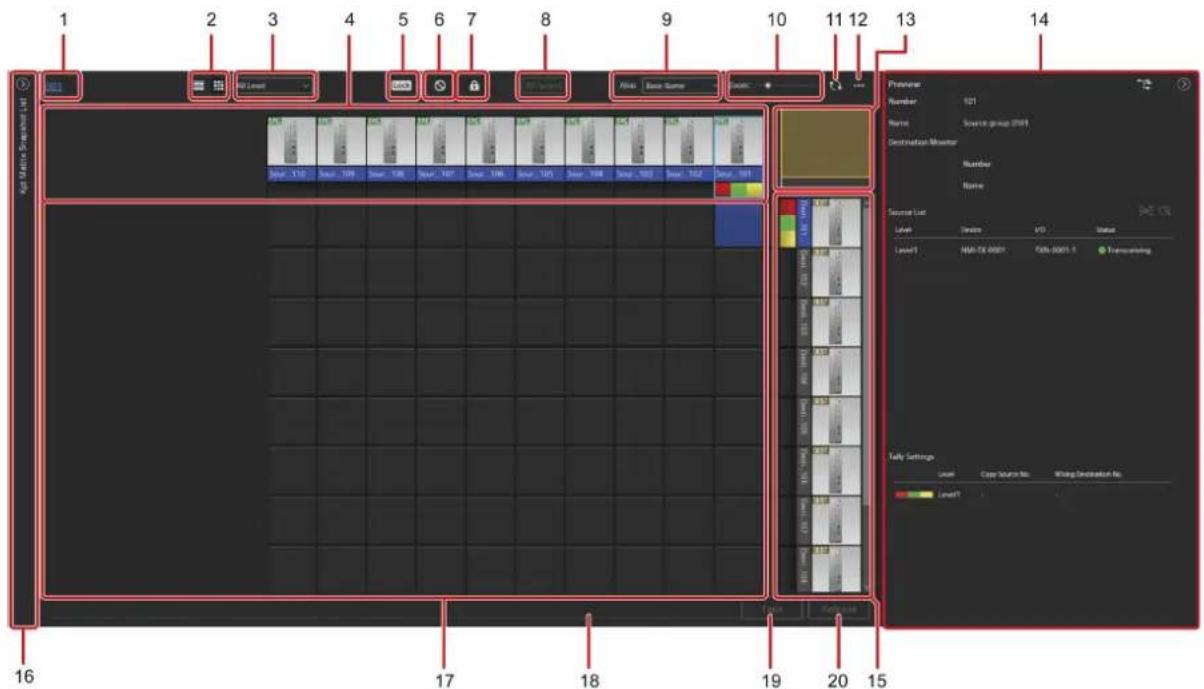
| N° Élément Description | ||
| 1 | Lien vers l’écran Workgroup Cliquez sur le lien pour accéder à l’écran du groupe de travail correspondant.Seuls les utilisateurs Manager ou supérieur peuvent y accéder. | |
| 2 | Bouton de sélection de l’écran de routage | Change l’affichage de l’écran [Routing]. |
| 3 | Filtre par niveau Filtre l’interface source etles groupes d’interfaces de destination afin de les afficher par hiérarchie de niveau. | |
| 4 | Liste de groupes d'interfaces source | Affiche les groupes d'interfaces source enregistrés. Les noms des groupes d'interfaces s'afficheront dans les astuces.Les voyants de signalisation sont également affichés pour les groupes d'interfaces de destination qui affichent des voyants de signalisation et pour les groupes d'interfaces source connectés (consultez « Création d'un maître de comptage et d'un groupe de comptage »). |
| 5 | Commutateur de verrouillage Verrouille le panneau de sélection des points de croisement pour éviter de modifier les connexions de routage. En cas de verrouillage, une bordure orange s'affiche autour du panneau de sélection des points de croisement. | |
| 6 | Bouton [Inhibit] | Cliquez sur le bouton [Inhibit], en l’activant (☑), règle le point de croisement à l’état de connexion fermée.Lorsque vous cliquez sur le point de croisement, ☑s’affiche sur le point de croisement sélectionné, et le point de croisement est réglé à l’état de connexion fermée.Un nouveau clic sur le point de croisement permet d’éliminer l’indicateur ☑et d’effacer l’état de connexion fermée.De plus, la sélection d’un groupe d’interfaces source (destination) règle tous les points de croisement inclus dans le groupe d’interfaces source (destination)sélectionné à l’état de connexion fermée. La sélection du groupe d’interfaces source (destination) efface à nouveau l’état de connexion fermée de tous les points de croisement inclus dans le groupe d’interfaces source (destination) sélectionné.ConseilPour activer la fonction de connexion fermée pour le routage depuis un système de routage externe, consultez « Interdiction de commutation de niveau depuis un système de routage externe » en annexe. |
| 7 | Bouton [Protection] Définit du groupe d'interfaces de destination sur l'état Protect ou Occupy. Chaque fois que vous cliquez sur le bouton [Protection], l'état des réglages bascule entre Protect → Occupy → libérer Protect/ Occupy dans cet ordre. Un clic sur le bouton [Protection] affiche sur les groupes d'interfaces de destination pour indiquer qu'ils sont prêts pour la sélection. Chaque fois que vous cliquez sur un groupe d'interfaces de destination, l'état alterne entre Protect/Occupy → libérer dans cet ordre. Lorsque l'état Occupy est sélectionné, il est impossible à un utilisateur différent de l'utilisateur configuré de modifier les points de croisement pour le groupe d'interfaces de destination concerné. Lorsque l'état Protect est sélectionné, aucun utilisateur ne peut modifier les points de croisement pour le groupe d'interfaces de destination concerné. Ce paramètre ne peut être annulé que par l'utilisateur configuré ou les utilisateurs Manager ou supérieur. | ConseilsSi le nom d’utilisateur du périphérique NS-BUS et le nom d’utilisateur d’IP Live System Manager sont identiques, vous pouvez régler/libérer l’état Protect en tant que même utilisateur. Pour activer ce réglage, consultez « Activation du partage de la fonction de réglage/libération de l’état Protect lorsque l’utilisateur du périphérique NS-BUS et l’utilisateur d’IP Live System Manager sont identiques ».Si les noms d’utilisateur sont identiques, l’état de commutation des points de croisement « Occupy » peut être partagé entre différents périphériques NS-BUS.Pour activer la fonction de connexion fermée pour le routage depuis un système de routage externe, consultez « Interdiction de commutation de niveau depuis un système de routage externe » en annexe. |
| 8 | Bouton [All Select] Activé lorsque le groupe d’interfaces de destination est sur l’état Protect ou Occupy. Un clic sur le bouton [All Select] règle ou libère l’état Protect/ Occupy de toutes les interfaces de destination. | |
| 9 | Filtre Alias Filtre l’interface source et les groupes d’interfaces de destination afin de les afficher par alias. | |
| 10 | Curseur [Zoom] Agrandit ou réduit le panneau de sélection des points de croisement. | |
| 11 | Bouton Actualiser Actualise l’affichage avec les dernières informations en date. | |
| 12 | Bouton Propriétés Affiche la boîte de dialogue [Profile] pour modifier le mode de fonctionnement du routage et l’affichage de l’interface. | |
| 13 | Navigateur d’écran Affiche des informations dans la partie de la fenêtre indiquée par le cadre orange, dans le panneau de sélection des points de croisement. Vous pouvez modifier la position de l’affichage en déplaçant le cadre orange. Vous pouvez également cliquer en dehors du cadre orange pour afficher les informations dans cette partie de l’écran. Si la taille de la matrice de points de croisement dépasse 128×128, la plage des groupes d’interfaces affichée est affichée sous forme d’index. | |
| 14 | Panneau Preview | Cliquez sur le bouton pourouvrir le panneau Preview etafficher les informations deconfiguration de l’interface source/de destination selectionnée. Si le groupe d’interfaces source/dedestination sélectionné est enregistré dans un groupe de comptage, les informations de couleur de comptage s’affichent (consultez « Configuration d’un périphérique d’affichage de comptage »). Un clic sur le bouton > ferme le panneau Preview.ConseilsEn cliquant sur le bouton (Go To Streaming Flow), l’écran [Streaming Flow] s’affiche, affichant l’état de connexion du groupe d’interfaces source/dedestination (consultez « Surveillance de l’état de connexion des interfaces source/de destination »).Sélectionner les périphériques dans [Source List] et [Destination List] et cliquer sur le bouton (Go to device settings page) vous permet d’afficher le menu des périphériques sélectionnés dans un onglet séparé. Le bouton est activé lorsqu’un périphérique dispose d’un menu.• Sélectionner des périphériques dans [Source List] et [Destination List] et cliquer sur le bouton (Go To Topology), l'écran [Network Topology Monitoring] affiche l'état de connexion des périphériques sélectionnés (consultez « Vérification de l'état de connexion du périphérique »). • Sélectionner des périphériques dans [Source List] et [Destination List] et cliquer sur le bouton affiche la boîte de dialogue [Edit Device] qui vous permet de vérifier ou de modifier les paramètres détaillés de chaque périphérique (consultez « Vérification et modification des paramètres d'un périphérique »). |
| 15 | Liste de groupes d'interfaces de destination | Affiche les groupes d'interfaces de destination enregistrés. Les noms des groupes d'interfaces s'afficheront dans les astuces. Les voyants de signalisation sont également affichés pour les groupes d'interfaces de destination avec les informations de comptage configurées (consultez « Activation du comptage depuis IP Live System Manager »). |
| 16 | Xpt Matrix Snapshot List | Vous pouvez créer des instantanés de la matrice de points de croisement. Consultez « Création d'un instantané de matrice de points de croisement ». |
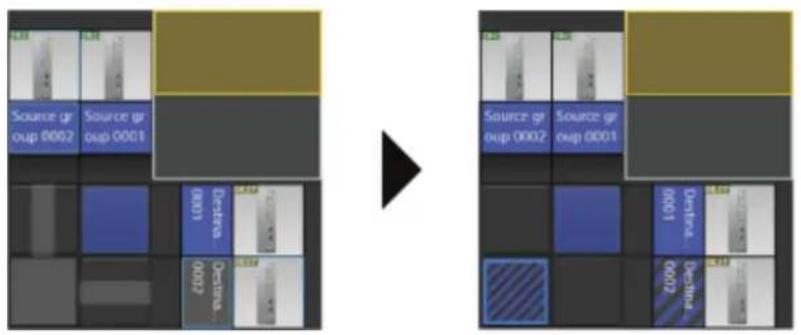
| 17 | Panneau de sélection des points de croisement | Un clic sur l'intersection entre un groupe d'interfaces source et un groupe d'interfaces de destination sélectionne les points de croisement correspondants. Tous les points de croisement de chaque groupe sont définis et les groupes d'interfaces source et les groupes d'interfaces de destination sont connectés (bleu). Le point de croisement est dans l'état modifiable (gris). Le point de croisement est dans l'état modifiable (gris). Le point de croisement est en état non modifiable à cause d'une disparité de format ou d'un périphérique déconnecté (noir). Le point de croisement est en état non modifiable à cause d'une disparité de format ou d'un périphérique déconnecté (noir). Le point de croisement est dans l'état du mode Take. Cela indique que le point de croisement sera connecté lorsque le mode Take sera activé. Le point de croisement est dans l'état du mode Take. Cela indique que le point de croisement sera connecté lorsque le mode Take sera activé. Certains points de croisement dans le groupe sont dans l’état connecté. Certains points de croisement dans le groupe sont dans l’état connecté. Si un point de croisement est en état de commutation, [IMAGE]s’affiche comme indiqué ci-dessous lorsque l’interface est déconnectée. Lorsque le périphérique est connecté et peut être commuté, le point de croisement passe dans l’état connecté. Si un point de croisement est en état de commutation, [IMAGE]s’affiche comme indiqué ci-dessous lorsque l’interface est déconnectée. Lorsque le périphérique est connecté et peut être commuté, le point de croisement passe dans l’état connecté.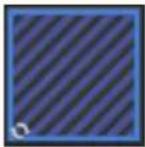 [IMAGE]s’affiche sur le point de croisement de surveillance de flux vidéo. Consultez « Surveillance des flux vidéo reçus dans un autre groupe d’interfaces de destination ». [IMAGE]s’affiche sur le point de croisement de surveillance de flux vidéo. Consultez « Surveillance des flux vidéo reçus dans un autre groupe d’interfaces de destination ». |
| 18 | Zone d’affichage d’erreur Affiche les erreurs pendant les opérations de point de croisement. Si une erreur se produit sur un périphérique pendant les opérations de point de croisement, un message d’erreur s’affiche pour le périphérique. | |
| 19 | Bouton [Take] Activé uniquement | en modeTake. Passe les points de croisement en état du modeTake dans l’état connecté/déconnecté. Cela vous permet de passer simultanément plusieurs éléments dans l’état connecté/déconnecté. |
| 20 | Bouton [Release] Activé uniquement | en modeTake. Annule l’état du mode Take. |
Conseil
Le mode Take vous permet de connecter simultanément plusieurs points de croisement.
Commutation des points de croisement
Sélectionnez le point d'intersection entre un groupe d'interfaces source et un groupe d'interfaces de destination. Des guides horizontaux et verticaux s'affichent. Cliquez sur l'intersection pour raccorder le groupe d'interfaces source et le groupe d'interfaces de destination sélectionné (si la connexion est prise en charge).
Modification du mode de fonctionnement du routage et de l'affichage de l'interface
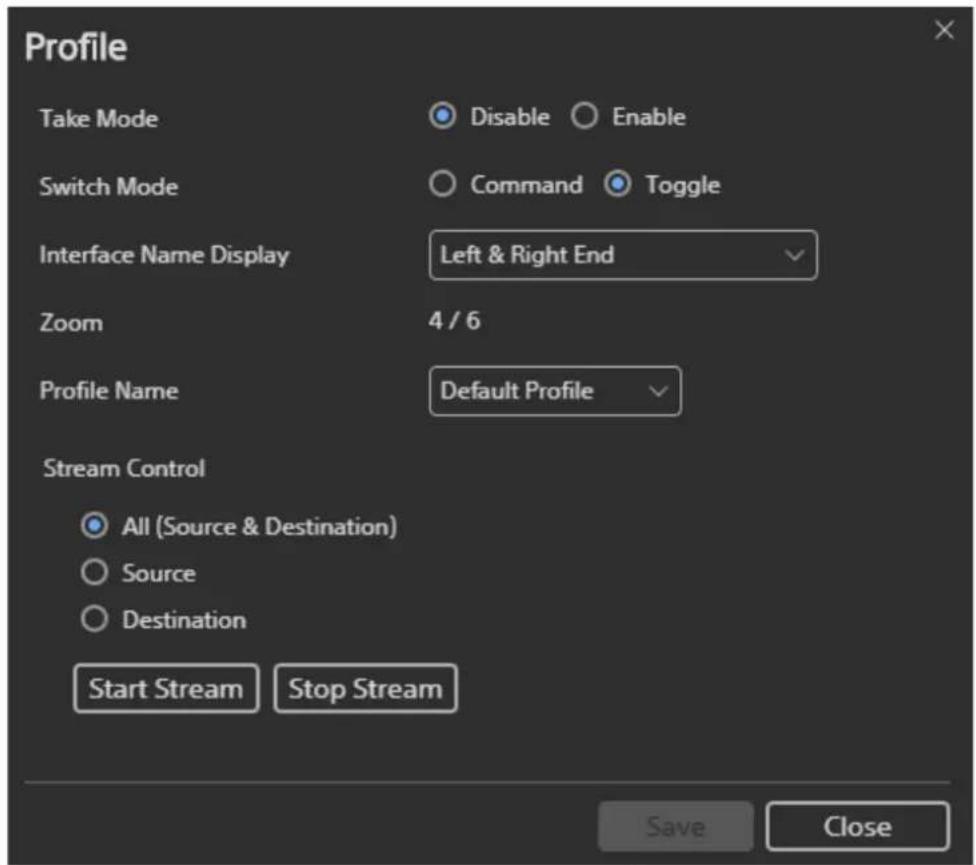
Vous pouvez modifier le mode de fonctionnement du routage et l'affichage de l'interface à l'aide de la boîte de dialogue [Profile].
| Élément Description | |
| Take Mode | Active/désactive le mode Take. Lorsque ce mode est activé, les points de croisement sélectionnés sont dans l’état du mode Take. Un clic sur le bouton [Take] fait passer les points de croisement en état du mode Take dans l’état connecté ou déconnecté. Lorsque ce mode est désactivé, les points de croisement sélectionnés sont dans l’état connecté ou déconnecté. |
| Switch Mode | Ce paramètre définit le mode utilisé pour la commutation des points de croisement. En mode Command, ils sont toujours connectés et il est impossible de modifier l’état connecté. En mode Toggle, le point de croisement bascule entre l’état connecté et l’état non connecté à chaque clic sur le point concerné. |
| Interface Name Display | Sélectionne le format d'affichage des noms d'interface. Ce paramètre définit quels seront les caractères affichés lorsque le nom du groupe d'interfaces est trop long pour s'afficher sur l'écran.Si [Left & Right End] est sélectionné, les premiers caractères et les derniers caractères du nom du groupe d'interfaces s'afficheront.Si [Left End] est sélectionné, seuls les premiers caractères du nom du groupe s'afficheront. |
| Zoom | Affiche le facteur de zoom. |
| Profile Name | Sélectionne le profil de la matrice de points de croisement. |
| Stream Control | Vous pouvez arrêter et démarrer des flux.Spécifiez les flux cible (source ou de destination, ou les deux), puis cliquez sur le bouton [Start Stream] pour démarrer les flux simultanément.Inversement, cliquez sur le bouton [Stop Stream] pour arrêter les flux simultanément.Les opérations sur les flux ne sont activées que pour les périphériques NDCP et NMOS. Les opérations sur les flux ne sont pas prises en charge pour les périphériques IP Audio. Les opérations sur les flux ne peuvent pas être exécutées par un utilisateur avec accès en tant qu’Operator. |
Lorsque vous avez terminé, cliquez sur le bouton [Save] pour enregistrer les paramètres.
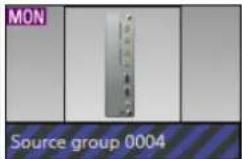
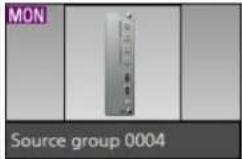
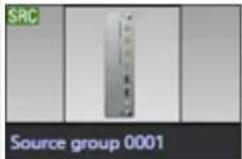
Affichage de l'état des groupes d'interfaces
L'affichage du groupe d'interface source et du groupe d'interface de destination change en fonction de l'état de connexion.
| Groupe d'interfaces source | Groupe d'interfaces de destination | État Description | |
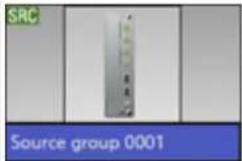 | 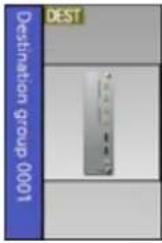 | Envoi/Réception de tout | Toutes les interfaces au sein des groupes d'interfaces source peuvent envoyer ou recevoir. |
| MON Source group 0004 | |||
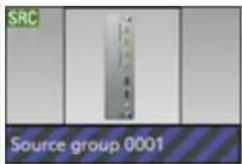 | 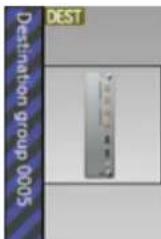 | Envoi/réception partiels Seules certaines interfaces au sein du groupe d'interfaces envoient ou reçoivent de la vidéo. | |
 | |||
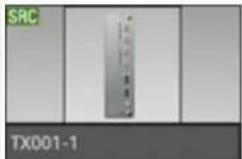 | 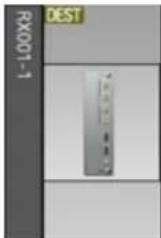 | Non envoi/réception Aucune des interfaces au sein du groupe d'interfaces n'envoie ou reçoit de la vidéo. | |
 | |||
 | 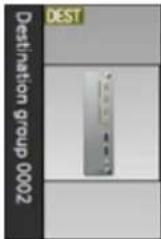 | Aucun périphérique Aucun périphérique n'est connecté. | |
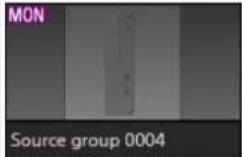 | |||
Affichage d'erreur/d'avertissement
Si une erreur ou un avertissement se produit pour une interface source ou de destination, ou si un problème de synchronisation GenLock se produit dans un groupe d'interfaces source ou de destination, le groupe d'interfaces source ou de destination correspondant s'affiche dans une autre couleur. Les erreurs s'affichent en rouge et les avertissements en jaune. Déplacez le curseur de la souris sur le groupe d'interfaces pour afficher le message d'erreur/d'avertissement dans une fenêtre contextuelle.
Routage via les panneaux de contrôle
Dans l'écran [System Controller], cliquez sur le bouton (Control Panel View) pour afficher les panneaux de contrôle avec les boutons pour les points de croisement enregistrés, les groupes d'interfaces source et les groupes d'interfaces de destination. Vous pouvez préconfigurer les panneaux de contrôle pour chaque groupe puis effectuer les opérations de routage à l'aide de l'interface utilisateur Web de chaque panneau de contrôle.

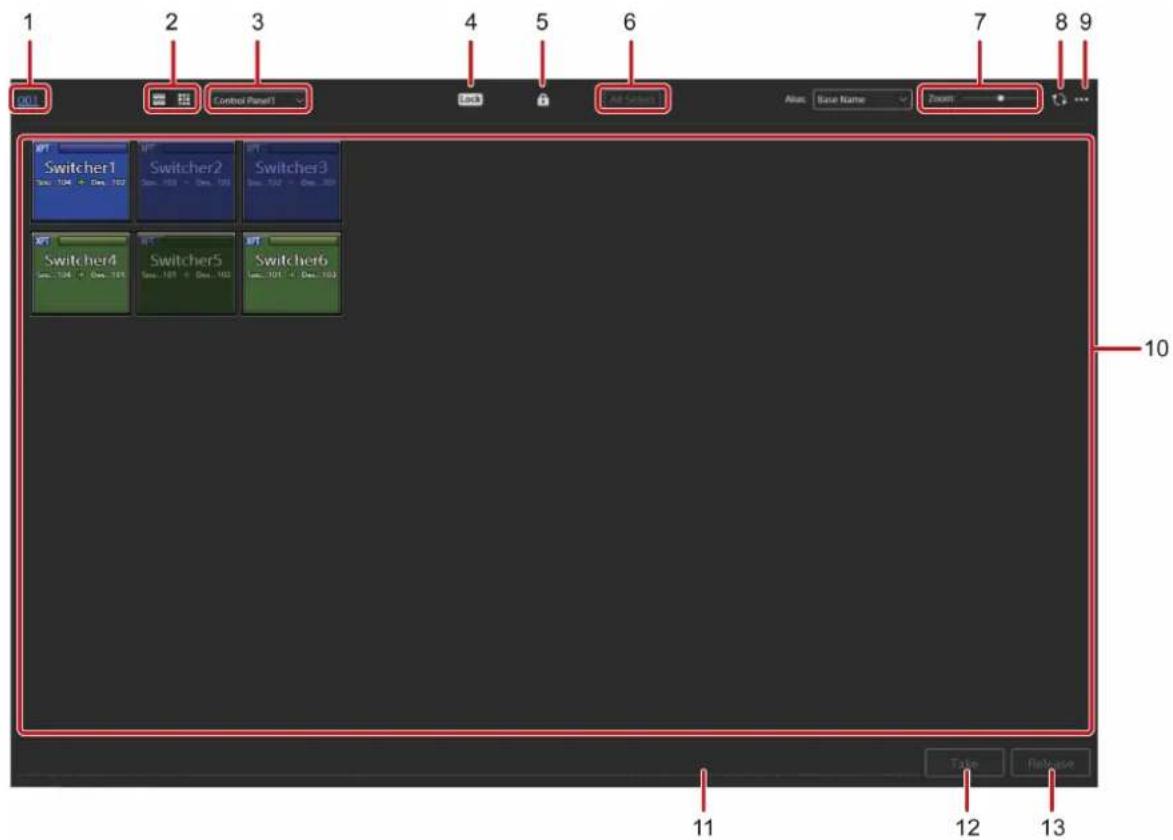
| N° Élément Description | ||
| 1 | Lien vers l’écran Workgroup Cliquez sur le lien pour accéder à l’écran du groupe de travail correspondant.Seuls les utilisateurs Manager ou supérieur peuvent y accéder. | |
| 2 | Bouton de sélection d’écran Change l’affichage de l’écran [System Controller]. | |
| 3 | Sélection de profil Sélectionne le profil du panneau de contrôle. Vous pouvez personnaliser les boutons affichés dans la zone des boutons personnalisés pour chaque groupe de travail à l’aide des paramètres de profil du panneau de contrôle. | |
| 4 | Commutateur de verrouillage Verrouille la zone des boutons personnalisés pour éviter de modifier les connexions de routage. En cas de verrouillage, une bordure orange s’affiche autour de la zone des boutons personnalisés. | |
| 5 | Bouton [Protection] Règle le bouton | du groupe d'interfaces de destination sur l'état Protect ou Occupy. Chaque fois que vous cliquez sur le bouton [Protection], l'état des réglages bascule entre Protect → Occupy → libérer Protect/Occupy dans cet ordre. Un clic sur le bouton [Protection] affichesur les boutons de groupe d'interfaces de destination pour indiquer qu'ils sont prêts pour la sélection. Chaque fois que vous cliquez sur le bouton d'un groupe d'interfaces de destination, l'état alterne entre Protect/Occupy → libérer dans cet ordre. Lorsque l'état Occupy est sélectionné, il est impossible à un utilisateur différent de l'utilisateur configuré de modifier les points de croisement pour le bouton de groupe d'interfaces de destination concerné. Lorsque l'état Protect est sélectionné, il est impossible qu'un utilisateur quel qu'il soit puisse modifier les points de croisement pour le bouton de groupe d'interfaces de destination concerné. Ce paramètre ne peut être annulé que par l'utilisateur configuré ou les utilisateurs Manager ou supérieur.ConseilSi le nom d’utilisateur du périphérique NS-BUS et le nom d’utilisateur d’IP Live System Manager sont identiques, vous pouvez régler/libérer l’état Protect en tant que même utilisateur. Pour activer ce réglage, consultez « Activation du partage de la fonction de réglage/libération de l’état Protect lorsque l’utilisateur du périphérique NS-BUS et l’utilisateur d’IP Live System Manager sont identiques ». |
| 6 | Bouton [All Select] Activé lorsque le bouton du groupe d’interfaces de destination est sur l’état Protect ou Occupy.Un clic sur le bouton [All Select] règle ou libère l’état Protect/Occupy de toutes les interfaces de destination. | |
| 7 | Curseur [Zoom] Agrandit ou réduit | la zone des boutons personnalisés. |
| 8 | Bouton Actualiser Actualise l’affich | age avec les dernières informations en date. |
| 9 | Bouton Propriétés Affiche la boîte | de dialogue [Profile] pour modifier le mode de fonctionnement du routage et l’affichage de l’interface. |
| N° Élément Description | ||
Bouton de groupe d'interfaces sourceAffiche une liste des noms des groupes d'interfaces de destination actuellement en cours de réception.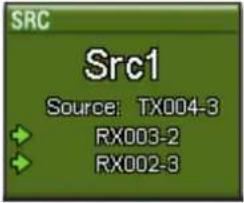 Indicateur d'état de commutations'affiche lorsqu'une interface est déconnectée. Lorsque le périphérique est connecté et peut être commuté, le point de croisement passe dans l'état connecté. Indicateur d'état de commutations'affiche lorsqu'une interface est déconnectée. Lorsque le périphérique est connecté et peut être commuté, le point de croisement passe dans l'état connecté.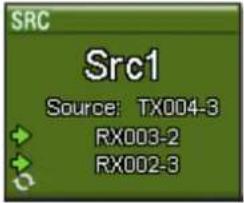 ConseilsLa couleur du comptage est affichée sur les boutons des groupes enregistrés dans un groupe de comptage (consultez « Configuration d'un périphérique d'affichage de comptage »).Vous pouvez personnaliser le nom du bouton et la couleur pour chaque groupe de travail à l'aide des paramètres de profil du panneau de contrôle. ConseilsLa couleur du comptage est affichée sur les boutons des groupes enregistrés dans un groupe de comptage (consultez « Configuration d'un périphérique d'affichage de comptage »).Vous pouvez personnaliser le nom du bouton et la couleur pour chaque groupe de travail à l'aide des paramètres de profil du panneau de contrôle. | ||
| 11 | Zone d'affichage d'erreur Affiche les erreurs pendantles opérations de point de croisement. Si une erreur se produit sur un périphérique pendant les opérations de point de croisement, un message d'erreur s'affiche pour le périphérique. | |
| 12 | Bouton [Take] Activé uniquement en modeTake. Passe les boutons en état du mode Take dans l'état connecté/déconnecté. Cela vous permet de passer simultanément plusieurs éléments dans l'état connecté/déconnecté. | |
| 13 | Bouton [Release] Activé uniquement en modeTake. Annule l'état du mode Take. | |
Conseil
Le mode Take vous permet de connecter simultanément plusieurs points de croisement.
Modification de l'état de connexion en mode Destination
En mode Destination, vous pouvez modifier l'état de connexion en cliquant d'abord sur le bouton du groupe d'interfaces de destination et ensuite sur le bouton du groupe d'interfaces source.
- Cliquez sur le bouton d'un groupe d'interfaces de destination.
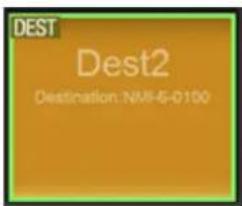
- Cliquez sur le bouton du groupe d'interfaces source à connecter.
° Les groupes d'interfaces de destination sélectionnés et les groupes d'interfaces source sont connectés (si les connexions sont prises en charge).
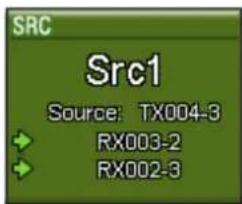
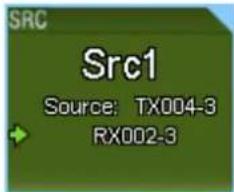
° En mode Take, les connexions sont en état du mode Take.
- Vous pouvez modifier le mode de sélection à l'aide de la boîte de dialogue [Profile].
- Un seul groupe d'interfaces source peut être sélectionné pour chaque groupe d'interfaces de destination.
Modification de l'état de connexion en mode Source
En mode Source, vous pouvez modifier l'état de connexion en cliquant d'abord sur le bouton du groupe d'interfaces source et ensuite sur le bouton du groupe d'interfaces de destination.
- Cliquez sur le bouton d'un groupe d'interfaces source.
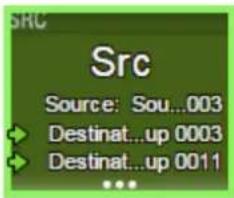
- Cliquez sur le bouton d'un groupe d'interfaces de destination à connecter.
- Les groupes d'interfaces de destination sélectionnés et les groupes d'interfaces source sont connectés.
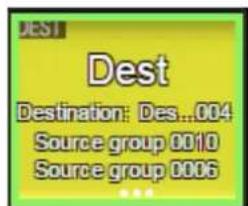
°En mode Take, les connexions sont en état du mode Take.
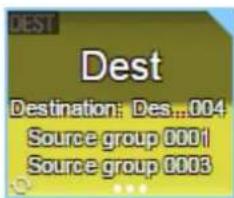
Conseils
- Vous pouvez modifier le mode de sélection à l'aide de la boîte de dialogue [Profile].
- Un seul groupe d'interfaces de destination peut être sélectionné pour chaque groupe d'interfaces source. En outre, le mode Take prend en charge plusieurs groupes d'interfaces de destination.
Modification du mode de fonctionnement du routage et de l'affichage de l'interface
Vous pouvez modifier le mode de fonctionnement du routage et l'affichage de l'interface à l'aide de la boîte de dialogue [Profile].
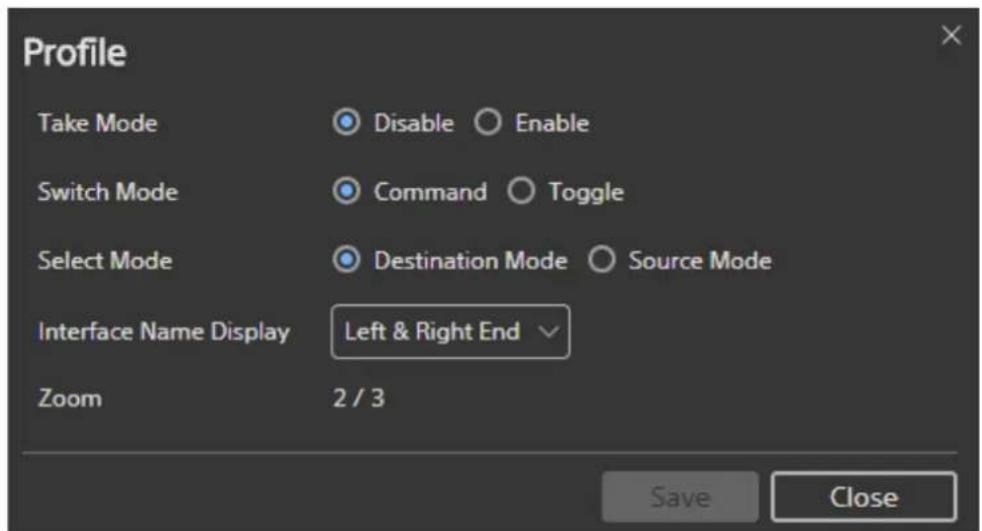
| Élément Description | |
| Take Mode | Active/désactive le mode Take. Lorsque ce mode est activé, les boutons sélectionnés dans la zone des boutons personnalisés sont dans l’état du mode Take. Un clic sur le bouton [Take] fait passer les boutons en état du mode Take dans l’état connecté ou déconnecté. Lorsque ce mode est désactivé, les boutons sélectionnés dans la zone des boutons personnalisés sont dans l’état connecté ou déconnecté. |
| Switch Mode | Ce paramètre définit le mode utilisé pour la commutation des connexions. En mode Command, ils sont toujours connectés et il est impossible de modifier l’état connecté. En mode Toggle, un bouton bascule entre l’état connecté et l’état non connecté à chaque clic sur le bouton concerné dans la zone des boutons personnalisés. |
| Select Mode | Définit la méthode de connexion du groupe d'interfaces source et du groupe d'interfaces de destination.En mode Destination, vous pouvez modifier l'état de connexion en cliquant d'abord sur le bouton du groupe d'interfaces de destination et ensuite sur le bouton du groupe d'interfaces source.En mode Source, vous pouvez modifier l'état de connexion en cliquant d'abord sur le bouton du groupe d'interfaces source et ensuite sur le bouton du groupe d'interfaces de destination. |
| Interface Name Display | Sélectionne le format d'affichage des noms de bouton. Ce paramètre définit quels seront les caractères affichés lorsque le nom de bouton est trop long pour s'afficher sur le bouton.Si [Left & Right End] est sélectionné, les premiers caractères et les derniers caractères du nom de bouton s'afficheront.Si [Left End] est sélectionné, seuls les premiers caractères du nom de bouton s'afficheront. |
| Zoom | Affiche le facteur de zoom. |
Lorsque vous avez terminé, cliquez sur le bouton [Save] pour enregistrer les paramètres.
Affichage de l'état du bouton de point de croisement
L'affichage des boutons de point de croisement change en fonction de l'état de connexion.
All connected : tous les points de croisement enregistrés dans le bouton de point de croisement sont dans l'état connecté.
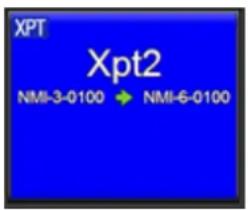
Partially connected : seuls certains points de croisement enregistrés dans le bouton de point de croisement sont dans l'état connecté.
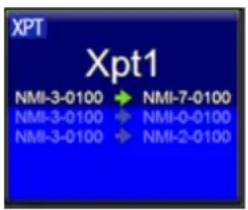
All unconnected : tous les points de croisement enregistrés dans le bouton de point de croisement sont dans l'état déconnecté.
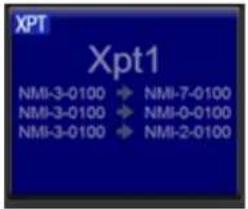
Take mode state : les points de croisement sont en état du mode Take. Le mode Take prend en charge plusieurs points de croisement.
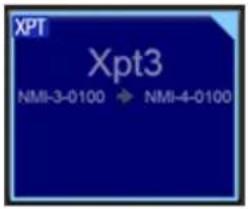
Affichage d'erreur/d'avertissement
Si une erreur ou un avertissement se produit pour une interface source ou de destination, ou si un problème de correspondance de format ou de synchronisation GenLock se produit sur une interface source ou de destination, l'interface source ou de destination correspondante s'affiche dans une autre couleur. Les erreurs s'affichent en rouge et les avertissements en jaune. Déplacez le curseur de la souris sur l'interface pour afficher le message d'erreur/d'avertissement dans une fenêtre contextuelle.
Indication de périphérique déconnecté
Une icône «affiche lorsqu'un périphérique dans un groupe d'interfaces source/destination est déconnecté d'IP Live System Manager.
Paramètres du système
Cette section décrit la configuration des réglages système.
- Modification du mot de passe
- Configuration de la page d'accueil affichée après la connexion
- Enregistrement des utilisateurs
- Enregistrement de groupes de synchronisation (Réglages des groupes Network GenLock)
- Enregistrement de groupes de synchronisation (Réglages des groupes 'Ext. Ref in')
- Vérification des paramètres d'un périphérique
- Enregistrement d'un système de routage externe
- Création de données de réglage du système de routage externe
• Vérification des informations de réglage du périphérique NS-BUS
- Création d'un instantané des réglages du périphérique NS-BUS
- Création des données d'enregistrement des périphériques Ember+
- Création des données de configuration de l'intégration des caméras
- Création d'un maître de comptage et d'un groupe de comptage
- Activation du comptage depuis IP Live System Manager
- Activation du même voyant de signalisation que le groupe d'interfaces AV (source) dans le groupe d'interfaces AV (destination)
- Copie des informations de comptage du groupe d'interfaces AV (source)
- Enregistrement d'un périphérique d'affichage de comptage
- Configuration d'un périphérique d'affichage de comptage
- Création des données de configuration Audio Follow Video (AFV)
- Création d'un instantané des réglages de comptage
- Configuration des préréglages de données de l'environnement d'utilisation
- Création d'un instantané du groupe d'interfaces source/de destination
- Enregistrement des commutateurs réseau
- Installation des plug-ins de configuration de périphérique
- Création d'un instantané des réglages du périphérique
- Création d'un instantané des réglages de multidiffusion
- Configuration des interfaces Dante
- Configuration NMOS
• Vérification des informations diverses
- Sauvegarde/chargement des données de configuration
- Configuration de la redondance
• Installation d'une licence
- Création d'une interface virtuelle
- Création d'une interface Dante pour la réception AES67
- Création d'un groupe d'interfaces source / de destination
- Application d'un nom d'interface reçu d'un périphérique NS-BUS à un groupe d'interfaces source/de destination
- Configuration de pseudonymes pour les groupe d'interfaces source/de destination
- Surveillance de l'état de connexion des interfaces source / de destination
- Création d'un groupe de travail
- Modification de la maquette de la matrice de points de croisement
- Création d'un instantané de matrice de points de croisement
- Enregistrement des boutons d'opération du panneau de contrôle
- Attribution des utilisateurs avec accès aux groupes de travail
Modification du mot de passe
Cliquez sur l'icône (Utilisateur) dans le menu global, et cliquez sur [My Settings] dans le menu affiché pour afficher l'écran [My Settings]. Vous pouvez changer le mot de passe de connexion dans l'onglet [Account].
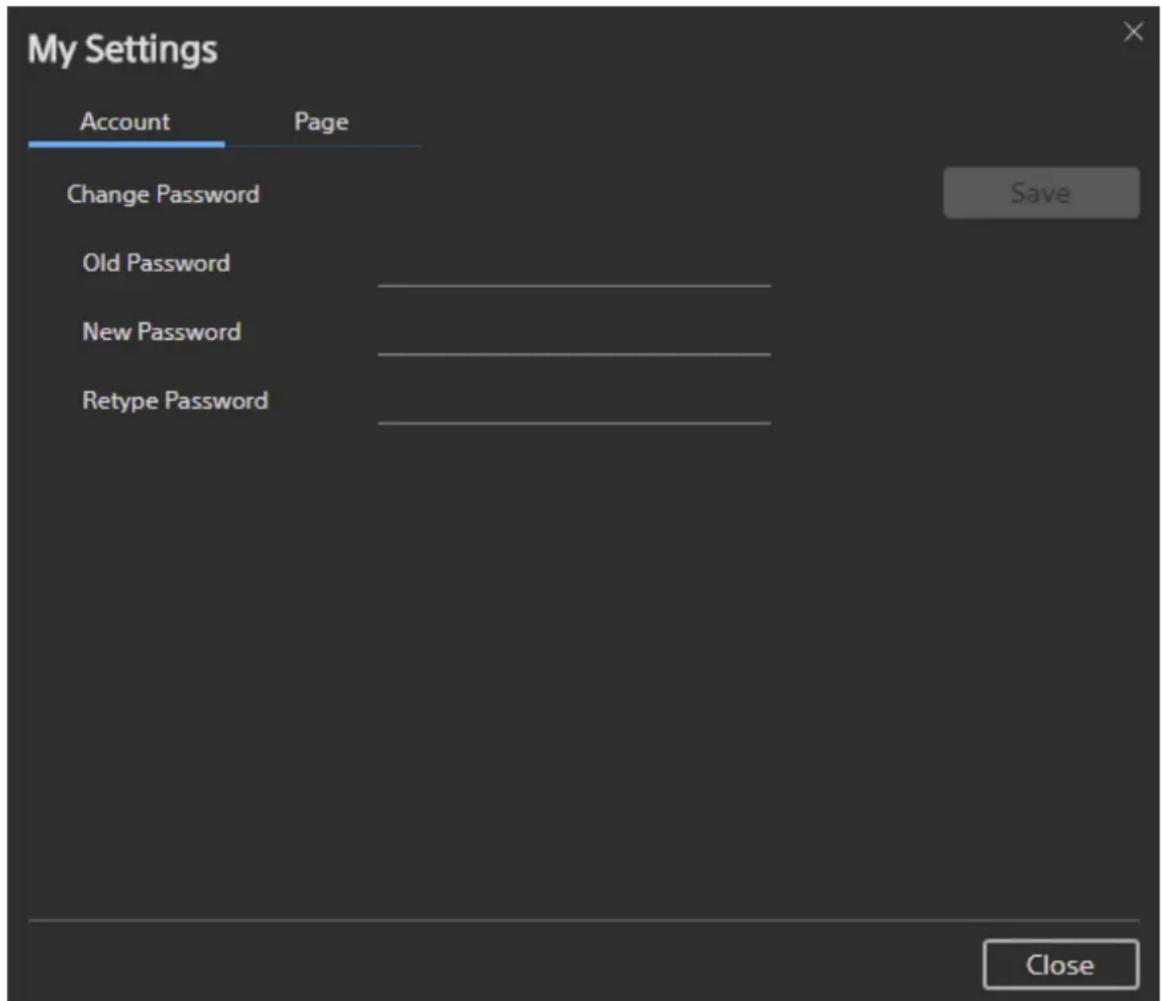
| Élément Description | |
| Old Password Saisissez le mot de passe actuel. | |
| New Password Saisissez le nouveau mot de passe. | |
| Retype Password Saisissez le même mot de passe d | ue celui dans[New Password]. |
| Save Enregistre les réglages. |
Après avoir enregistré les réglages, cliquez sur le bouton [Close] pour fermer l'écran [My Settings].
Conseil
Le mot de passe doit contenir au minimum huit caractères, incluant au moins un caractère alphanumérique, afin de compliquer l'accès aux informations de compte.
Configuration de la page d'accueil affichée après la connexion
Cliquez sur l'icône (Utilisateur) dans le menu global, et cliquez sur [My Settings] dans le menu affiché pour afficher l'écran [My Settings]. Vous pouvez définir la page d'accueil qui s'affichera après la connexion dans l'onglet [Page].
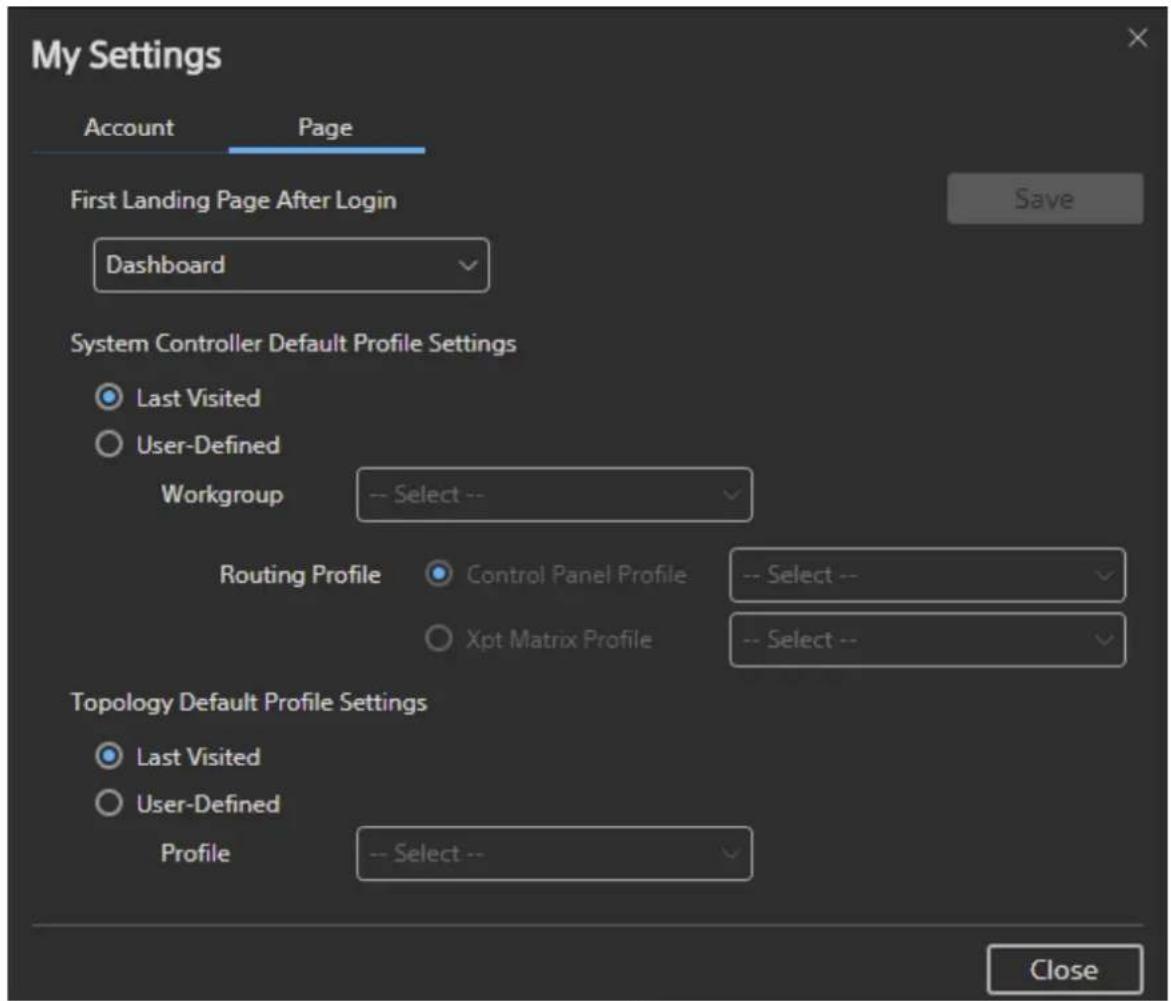
| Élément Description | |
| First Landing Page After Login Spécifie l’écran initial | à afficher après la connexion. |
| System Controller Default Profile Settings Spécifie l’écran à afficher après le passage à l’écran [System Controller]. | |
| Topology Default Profile Settings Spécifie l’écran à afficher après le passage à l’écran [Monitoring]. | |
| Save Enregistre les réglages. | |
Après avoir enregistré les réglages, cliquez sur le bouton [Close] pour fermer l'écran [My Settings].
Enregistrement des utilisateurs
Cliquez sur dans le menu global et passez à l'écran [Maintenance], et cliquez sur [User] dans le menu [Settings] pour afficher l'écran [User List]. Cet écran vous permet d'enregistrer les utilisateurs d'IP Live System Manager.
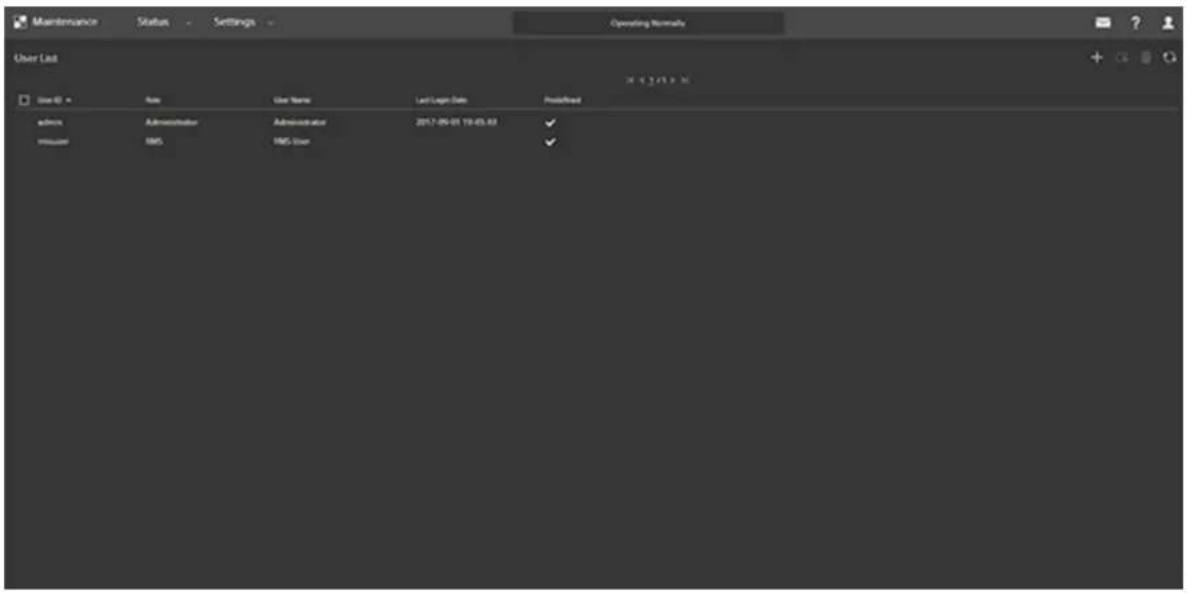
Un clic sur 📋 actualise l'affichage avec les dernières informations en date.
Enregistrement d'un nouvel utilisateur
Procédez comme suit pour enregistrer un nouvel utilisateur.
- Cliquez sur le bouton

La boîte de dialogue [Create New User] s'affiche.
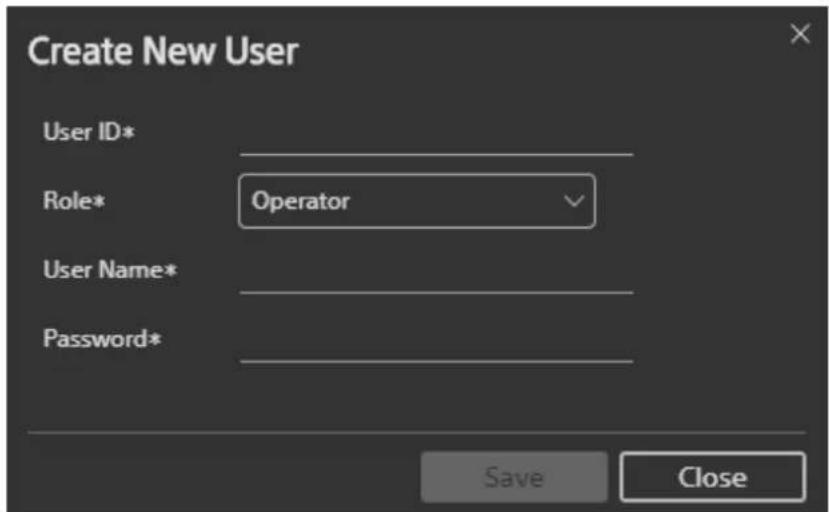
- Cette boîte de dialogue est utilisée pour enregistrer les informations de l'utilisateur.
| Élément Description | |
| User ID Saisissez l’identifiant de l’utilisateur à | enregistrer. |
| Role Sélectionnez les droits d’exploitation attribués à | l’utilisateur à enregistrer. |
| User Name Saisissez le nom d’affichage de l’utilisateur à | enregistrer. |
| Password Saisissez le mot de passe de connexion. |
- Cliquez sur le bouton [Save].
L'utilisateur est enregistré et s'affiche dans l'écran [User List].
- Cliquez sur le bouton [Close].
La boîte de dialogue se ferme.
Modification des paramètres de l'utilisateur
Procédez comme suit pour modifier les paramètres de l'utilisateur.
- Sélectionnez l'utilisateur à modifier, puis cliquez sur le bouton La boîte de dialogue [Edit User] s'affiche.
- Modifiez le nom d'affichage de l'utilisateur dans [User Name].
- Cliquez sur le bouton [Save]. Les réglages sont enregistrés.
- Cliquez sur le bouton [Close]. La boîte de dialogue se ferme.
Suppression des utilisateurs
Procédez comme suit pour supprimer des utilisateurs.
- Sélectionnez l'utilisateur à supprimer, puis cliquez sur le bouton [III] Un message de confirmation apparaît.
- Cliquez sur le bouton [Yes]. L'utilisateur sélectionné est supprimé de la liste.
Conseil
Si le réglage Protect state est partagé avec un périphérique NS-BUS, un utilisateur portant le même nom que le périphérique NS-BUS ne peut pas être supprimé.
Enregistrement de groupes de synchronisation (Réglages des groupes Network GenLock)
Network GenLock est une fonction qui permet de synchroniser l'horloge et le signal de synchronisation de chaque périphérique connecté au réseau dans le système. Un seul ou plusieurs signaux de synchronisation peuvent être contrôlés par un périphérique NDCP unique et l'unité qui contrôle les signaux de synchronisation est appelée « module GenLock ».
Un groupe de modules GenLock pour un fonctionnement utilisant les mêmes signaux de synchronisation forme un groupe Network GenLock. Au sein du groupe, un seul module est spécifié comme principal (Leader) pour chaque domaine PTP, tandis que tous les autres agissent en tant que suiveurs (Follower). Les suiveurs reçoivent des informations d'horloge et de signaux de synchronisation envoyés par le principal pour synchroniser toutes les opérations et permettre l'envoi et la réception de vidéo entre les périphériques.
Cliquez sur dans le menu global et passez à l'écran [AV Router], et cliquez sur [Network GenLock Group] dans le menu [Settings] pour afficher l'écran [Network GenLock Group List]. Vous pouvez enregistrer, modifier et supprimer les groupes Network GenLock.
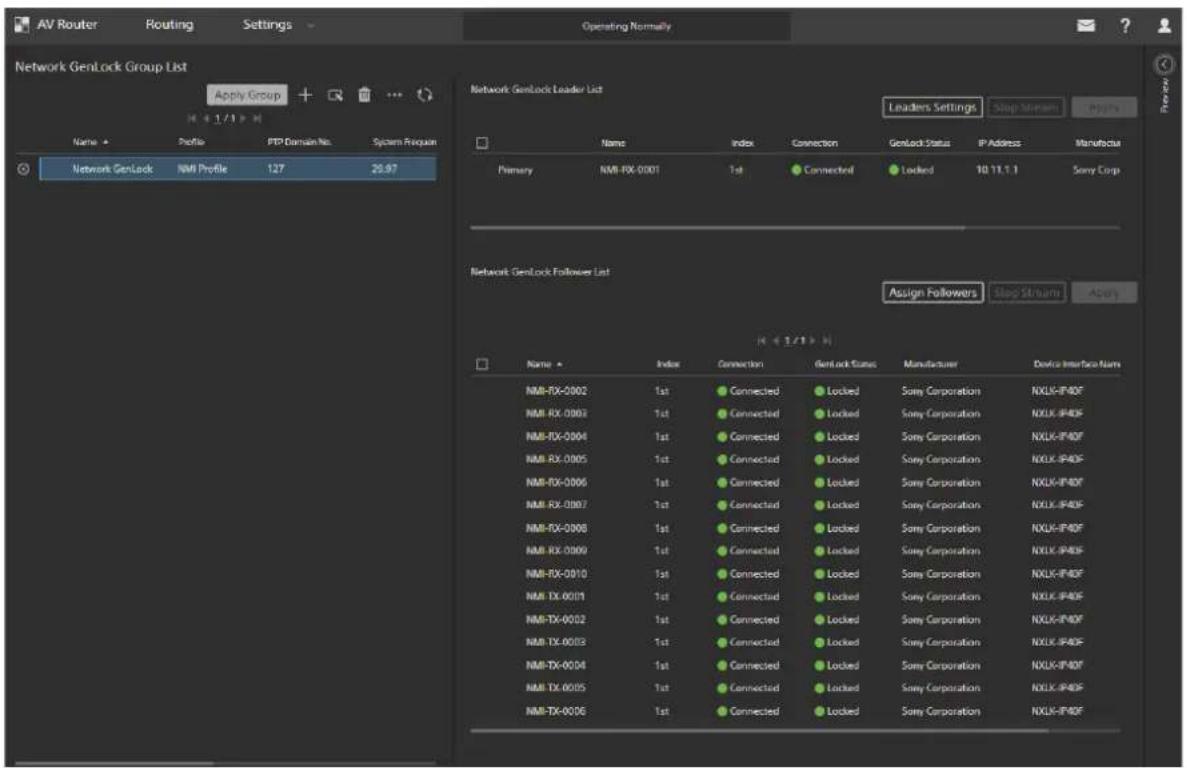
Un clic sur actualise l'affichage avec les dernières informations en date.
Enregistrement d'un nouveau groupe Network GenLock
Procédez comme suit pour enregistrer un nouveau groupe Network GenLock.
1. Cliquez sur le bouton

La boîte de dialogue [Create New Network GenLock Group] s'affiche.
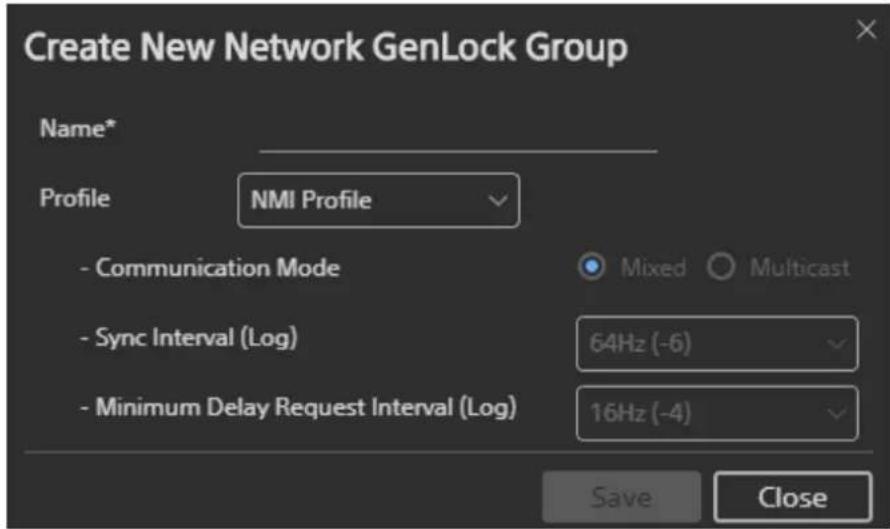
- Saisissez le nom du groupe Network GenLock dans [Name].
- Sélectionnez un profil dans [Profile].
Sélectionnez [NMI Profile] si un périphérique NDCP est le périphérique principal PTP.
Sélectionnez [ST2059 Profile] si un périphérique non NDCP est le périphérique principal PTP. Pour plus de détails sur chaque paramètre, consultez « Réglages des paramètres ST2059 ».
- Cliquez sur le bouton [Save].
Les réglages sont enregistrés.
- Cliquez sur le bouton [Close].
La boîte de dialogue se ferme, et le groupe Network GenLock enregistré s'affiche dans [Network GenLock Group List].
Remarque
[ST2059 Profile] ne peut être attribué qu'aux périphériques NDCP V1.4 ou versions ultérieures.
Modification des réglages des groupes Network GenLock
Procédez comme suit pour modifier les réglages des groupes Network GenLock.
- Sélectionnez le groupe Network GenLock à modifier et cliquez sur le bouton

La boîte de dialogue [Edit Network GenLock Group] s'affiche.
- Cliquez sur [Name] pour modifier le nom du groupe Network GenLock affiché.
Conseil
Le réglage [Profile] ne peut pas être modifié.
- Cliquez sur le bouton [Save].
Les réglages sont enregistrés.
- Cliquez sur le bouton [Close].
La boîte de dialogue se ferme.
Enregistrement d'un périphérique principal
Procédez comme suit pour enregistrer un périphérique principal dans un groupe Network GenLock enregistré.
-
Sélectionnez le groupe Network GenLock pour lequel enregistrer un périphérique principal, puis cliquez sur le bouton [Leaders Settings].
La boîte de dialogue [Network GenLock Leader Settings] s'affiche. -
Configurez chaque paramètre, et cliquez sur le bouton [Save].
Les réglages sont enregistrés.
Remarque
Pour un groupe Network GenLock avec [Profile] réglé sur [ST2059 Profile], seuls [Duplicate] et [PTP Domain No.] peuvent être configurés.
- Cliquez sur le bouton [Close].
La boîte de dialogue se ferme.
Enregistrement d'un suiveur
Procédez comme suit pour enregistrer un suiveur dans un groupe Network GenLock enregistré.
- Sélectionnez le groupe Network GenLock pour lequel enregistrer un suiveur, puis cliquez sur le bouton [Assign Followers].
La boîte de dialogue [Assign Network GenLock Follower] s'affiche.
-
Enregistrez le module GenLock devant agir comme un suiveur en utilisant la boîte de dialogue [Assign Network GenLock Follower].
-
Cliquez sur le bouton [Close].
La boîte de dialogue se ferme.
Application des réglages du groupe de synchronisation au module GenLock d'un périphérique NDCP
Utilisez la procédure suivante pour écrire les valeurs du groupe Network GenLock spécifiées sur le module GenLock d'un périphérique NDCP.
-
Sélectionnez le groupe Network GenLock à appliquer à un module GenLock d'un périphérique NDCP, cliquez sur ..., puis cliquez sur le bouton [Stop All Stream] dans le menu affiché.
-
Cliquez sur le bouton [Apply].
Un message de confirmation apparaît.
- Cliquez sur le bouton [Yes].
Les valeurs gérées dans le groupe Network GenLock sont inscrites sur le module GenLock du périphérique NDCP.
Remarque
Dans les versions antérieures à la version 2.2.0, tous les périphériques NDCP d'un groupe de synchronisation sont reconfigurés après l'ajout d'un nouveau périphérique NDCP à un groupe de synchronisation. En conséquence, une erreur se produit lors de la transmission/réception de
périphériques NDCP si le flux n'est pas arrêté. Dans les versions 2.2.0 et ultérieures, des fonctions ont été ajoutées pour vous permettre de sélectionner des périphériques individuellement, d'arrêter la transmission et d'appliquer des modifications aux réglages.
Arrêt du module GenLock d'un périphérique NDCP
Si le module GenLock d'un périphérique NDCP qui ne fait pas partie d'un groupe Network GenLock est en cours d'exécution, des paquets imprévus peuvent être envoyés et reçus. Dans ce cas, procédez comme suit pour désactiver et arrêter le module GenLock en cours du périphérique NDCP qui n'appartient pas à un groupe Network GenLock.
- Cliquez sur, et cliquez sur [Disable GenLock Modules] dans le menu affiché.
L'écran [Unmanaged GenLock Module List] s'affiche.
- Sélectionnez le module GenLock du périphérique NDCP à désactiver et cliquez sur le bouton [Disable GenLock Modules].
Un message de confirmation apparaît.
- Cliquez sur le bouton [Yes].
Le module GenLock du périphérique NDCP sélectionné est désactivé et supprimé de la liste.
Remarque
Même après avoir supprimé un périphérique NDCP d'un groupe Network GenLock, la fonction Network GenLock ne s'arrête pas sur le périphérique. Le module GenLock sur le périphérique NDCP doit être arrêté avant de supprimer le périphérique du groupe Network GenLock.
Suppression d'un groupe Network GenLock
Procédez comme suit pour supprimer un groupe Network GenLock.
- Sélectionnez le groupe Network GenLock à supprimer, puis cliquez sur le bouton

Un message de confirmation apparaît.
- Cliquez sur le bouton [Yes].
Le groupe Network GenLock sélectionné est supprimé de la liste des groupes Network GenLock.
Réglages des paramètres ST2059
Vous pouvez configurer les paramètres suivants liés à ST2059 en sélectionnant [ST2059 Profile] dans la boîte de dialogue [Create New Network GenLock Group].
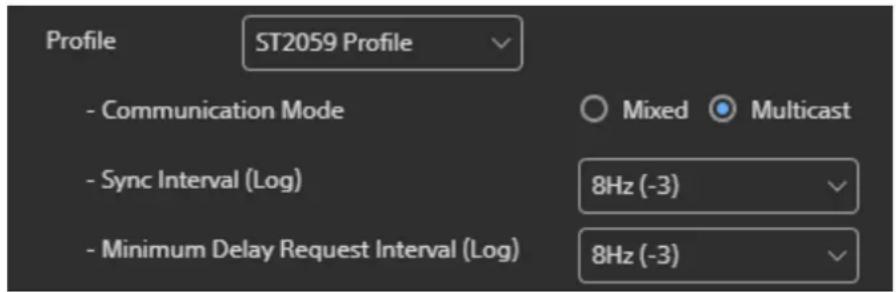
| Élément Description | |
| Communication Mode | Spécifiez la méthode pour envoyer des messages de demande de délai PTP. Sélectionnez [Mixed] pour utiliser les méthodes de monodiffusion et multidiffusion. Sélectionnez [Multicast] pour utiliser uniquement la multidiffusion.Conseil[Mixed] est sélectionné lorsque [NMI Profile] est sélectionné. |
| Sync Interval (Log) | Spécifiez l’intervalle moyen des messages de synchronisation envoyés par le périphérique maître. Peut être réglé sur [2Hz (-1)], [4Hz (-2)], [8Hz (-3)], [16Hz (-4)], [32Hz (-5)], [64Hz (-6)] ou [128Hz (-7)].Conseil[64Hz(-6)] est sélectionné lorsque [NMI Profile] est sélectionné. |
| Minimum Delay Request Interval (Log) | Spécifiez le délai minimum autorisé entre les messages de demande de délai PTP. Peut être réglé sur [1Hz (0)], [2Hz (-1)], [4Hz (-2)], [8Hz (-3)] ou [16Hz (-4)].Conseil[16Hz(-4)] est sélectionné lorsque [NMI Profile] est sélectionné. |
Boîte de dialogue [Network GenLock Leader Settings]
Cette boîte de dialogue permet de régler chaque paramètre pour un périphérique principal d'un groupe Network GenLock.
![SONY PWS-110NM1 - Boîte de dialogue [Network GenLock Leader Settings] - 1](/content/2026/04/678898/images/9707876e6c63cbe9703385321e0b4573d3b92198e179ee28b651f0871f4ff829.jpg)
Pour un groupe Network GenLock avec [Profile] réglé sur [ST2059 Profile], seuls [Duplicate] et [PTP Domain No.] peuvent être configurés.
| Élément Description | |
| Duplicate Network Duplicate : | Réglez s'il faut fournir ou non une redondance au chemin réseau entre le périphérique principal et le périphérique suiveur. Lorsque la case est cochée, deux numéros de domaine PTP doivent être configurés pour fournir une redondance de chemin réseau.Leader Duplicate :Réglez s'il faut fournir ou non une redondance au périphérique principal. Lorsque la case est cochée, des informations de périphérique pour deux périphériques principaux ([Primary] et [Secondary]) doivent être configurées. |
| PTP Domain No. Permet de saisir un numéro de domaine PTP dans une plage de 0 à 127. | |
| Name Affiche le nom du module Network GenLock enregistré. | |
| Manufacturer Affiche le fabricant du plug-in de configuration du périphérique. | |
| Device Interface Affiche le nom de l'interface du périphérique et le numéro de version. | |
| Index of GenLock Affiche le numéro d’index du module | duule GenLockdu périphérique NDCP lié au module NetworkGenLock enregistré. |
| Linked Device Name Affiche le nom du module Gen | Lock dupériphérique NDCP lié au module NetworkGenLock enregistré. |
| Linked Serial Number Affiche le numéro de série du module | module GenLockdu périphérique NDCP lié au module NetworkGenLock enregistré. |
| Connection Affiche l’état de la connexion du périphérique | NDCP lié au module Network GenLock enregistré. |
| GenLock Status Affiche l’état du module GenLock du périphérique | NDCP lié au module Network GenLock enregistré. |
| Bouton [Assign] Affiche la boîte de dialogue [Network] | Rk GenLockLeader Settings]. Cette boîte de dialogue permetde spécifier le périphérique principal du moduleGenLock d’un périphérique NDCP. |
| Bouton [Ext. Leader Device] Affiche la boîte de dialo | gue [Assign Ext. LeaderDevice]. Cette boîte de dialogue est utilisée pourenregistrer un périphérique externe en tant queprincipal. |
| Bouton [Delete] Supprime le périphérique principal | configuré àl’aide du bouton [Assign]. |
| Save Enregistre les réglages. | |
Après avoir enregistré les réglages, cliquez sur le bouton [Close] pour fermer la boîte de dialogue.
Conseil
Si la case [Leader Duplicate] est cochée, [Secondary] et d'autres paramètres s'affichent. Les paramètres sont identiques à ceux de [Primary].
Boîte de dialogue [Assign Network GenLock Follower]
Cette boîte de dialogue permet d'enregistrer les suiveurs dans un groupe Network GenLock.
![SONY PWS-110NM1 - Boîte de dialogue [Assign Network GenLock Follower] - 1](/content/2026/04/678898/images/fa24eb7fd892ce5468a2e0cd5650a2893ac7813b1f9d7c534ba1babcaf836580.jpg)
| Élément Description | |
| Bouton | Affiché dans les deux [Unassigned List] et [Assigned List]. Cliquez pour actualiser l'affichage avec les dernières informations en date. |
| Bouton | Enregistre le module GenLock sélectionné dans [Unassigned List] en tant que suiveur. Vous pouvez sélectionner et enregistrer les modules Genlock de plusieurs périphériques NDCP. |
| Bouton | Élimine le module GenLock enregistré dans [Assigned List] de la liste, et libère l'enregistrement pour un suiveur. |
Après avoir enregistré les réglages, cliquez sur le bouton [Close] pour fermer la boîte de dialogue.
Création d'un périphérique Network GenLock externe principal
Pour utiliser un périphérique non NDCP en tant que périphérique Network GenLock principal, le signal de synchronisation émis par ce périphérique doit pouvoir être réglé et géré par IP Live System Manager. Vous pouvez enregistrer un périphérique non NDCP (un périphérique qui émet un signal de synchronisation basé sur PTP) en tant que périphérique principal utilisé pour Network GenLock, en spécifiant les informations de périphérique et les informations de réseau pour le périphérique dans [Network GenLock Leader Settings].
- Dans la boîte de dialogue [Network GenLock Leader Settings], cliquez sur le bouton [Ext. Leader Device].
La boîte de dialogue [Assign Ext. Leader Device] s'affiche.
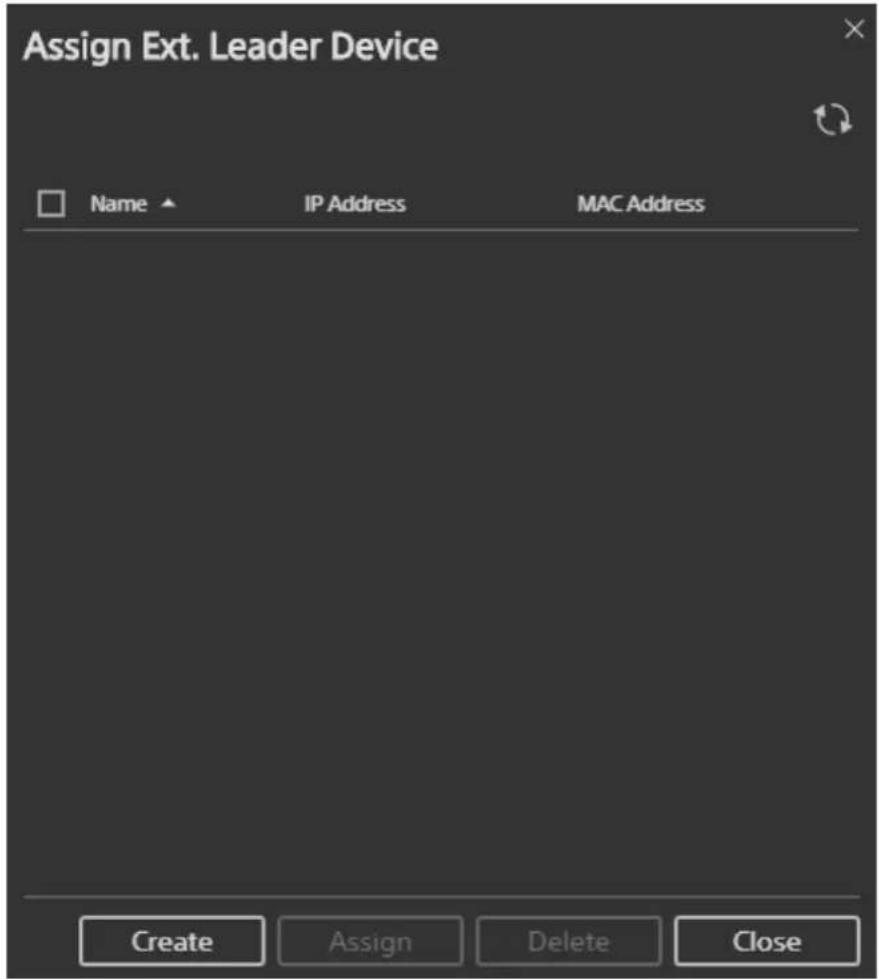
Un clic sur 📋 actualise l'affichage avec les dernières informations en date.
- Cliquez sur le bouton [Create].
La boîte de dialogue [Create New Ext. Leader Device] s'affiche.
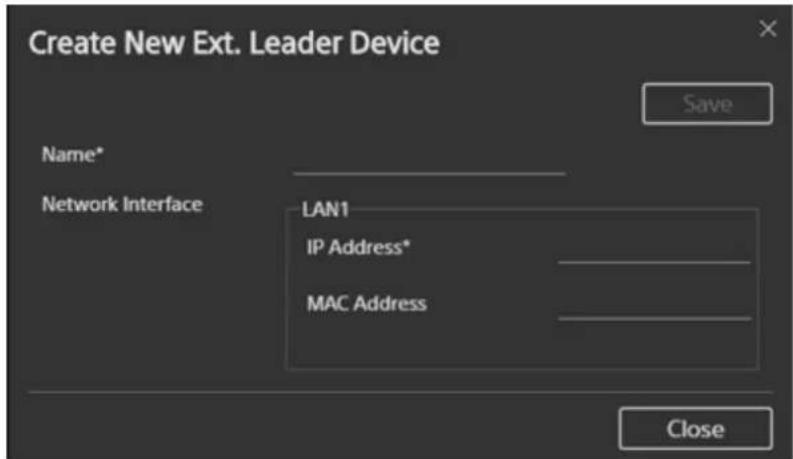
- Saisissez le nom de périphérique externe dans [Name] et saisissez l'adresse IP du périphérique externe dans [IP Address].
Saisissez l'adresse MAC dans [MAC Address], si nécessaire.
Remarque
Vous pouvez créer un périphérique principal sans spécifier d'adresse MAC. Cependant, une adresse MAC est requise pour pouvoir afficher le périphérique principal créé dans l'écran [Network Topology Monitoring].
- Cliquez sur le bouton [Save] pour sauvegarder les réglages, puis cliquez sur le bouton [Close].
La boîte de dialogue se ferme et la boîte de dialogue [Assign Ext. Leader Device] s'affiche à nouveau.
- Sélectionnez un périphérique externe, et cliquez sur le bouton [Assign].
Un message de confirmation apparaît.
-
Cliquez sur le bouton [Yes].
-
Cliquez sur le bouton [Close].
La boîte de dialogue se ferme.
Le périphérique Network GenLock externe principal créé s'affiche dans la boîte de dialogue [Network GenLock Leader Settings].
Remarque
La redondance de réseau ne peut pas être configurée quand un périphérique Network GenLock externe est utilisé en tant que principal.
Enregistrement de groupes de synchronisation (Réglages des groupes 'Ext. Ref in')
La fonction Ext. Ref in synchronise le signal de synchronisation de chaque périphérique en partageant un signal d'entrée de référence unique avec plusieurs périphériques. Vous pouvez synchroniser des périphériques sur un signal d'entrée de référence en enregistrant chaque périphérique dans un groupe de synchronisation de référence externe (Ext. Ref in).
Cliquez sur dans le menu global et passez à l'écran [AV Router], et cliquez sur [Ext. Ref in Group] dans le menu [Settings] pour afficher l'écran [Ext. Ref in Group List]. Vous pouvez enregistrer, modifier et supprimer les groupes 'Ext. Ref in'.
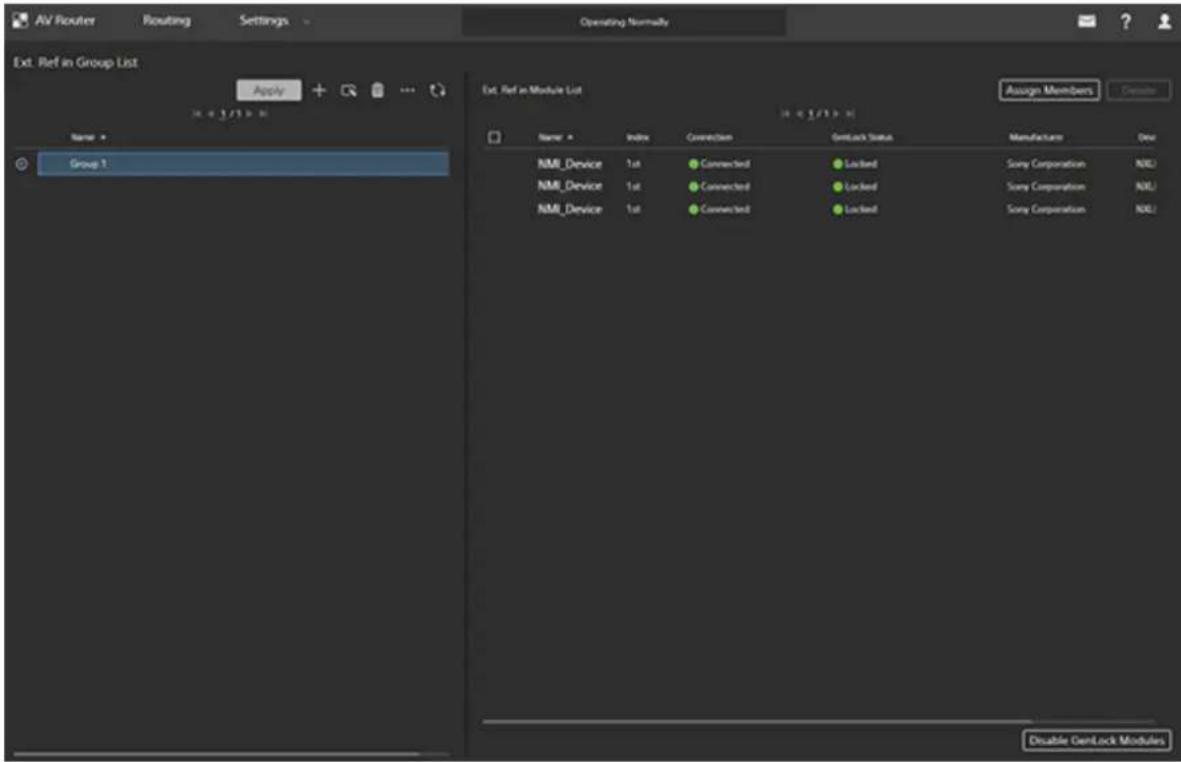
Un clic sur 📋 actualise l'affichage avec les dernières informations en date.
Enregistrement d'un nouveau groupe 'Ext. Ref in'
Procédez comme suit pour enregistrer un nouveau groupe 'Ext. Ref in'.
- Cliquez sur le bouton

La boîte de dialogue [Create New Ext. Ref in Group] apparaît.
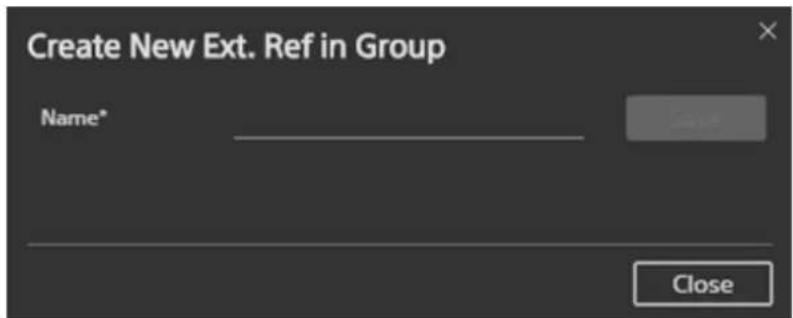
- Saisissez le nom d'un groupe 'Ext. Ref in' dans [Name].
- Cliquez sur le bouton [Save].
Les réglages sont enregistrés et la boîte de dialogue se ferme.
Le groupe 'Ext. Ref in' enregistré s'affiche dans [Ext. Ref in Group List].
Modification des réglages du groupe 'Ext. Ref in'
Procédez comme suit pour modifier les réglages du groupe 'Ext. Ref in'.
- Sélectionnez le groupe 'Ext. Ref in' à modifier, et cliquez sur le bouton
La boîte de dialogue [Edit Ext. Ref in Group] s'affiche.
-
Modifiez le réglage de chaque paramètre dans la boîte de dialogue [Edit Ext. Ref in Group].
-
Cliquez sur le bouton [Save].
Les réglages sont enregistrés.
- Cliquez sur le bouton [Close].
La boîte de dialogue se ferme.
Enregistrement d'un module 'Ext. Ref in'
Procédez comme suit pour enregistrer un module 'Ext. Ref in' dans un groupe 'Ext. Ref in'.
- Sélectionnez le groupe 'Ext. Ref in' pour lequel enregistrer un module 'Ext. Ref in', et cliquez sur le bouton [Assign Members].
La boîte de dialogue [Assign Ext. Ref in Module] apparaît.
-
Enregistrez le module 'Ext. Ref in' dans la boîte de dialogue [Assign Ext. Ref in Module].
-
Cliquez sur le bouton [Close].
La boîte de dialogue se ferme.
Application d'un module 'Ext. Ref in' au module GenLock d'un périphérique NDCP
Procédez comme suit pour appliquer un module 'Ext. Ref in', appartenant à un groupe 'Ext. Ref in' au module GenLock d'un périphérique NDCP.
- Sélectionnez le groupe 'Ext. Ref in' auquel appliquer un module GenLock d'un périphérique NDCP,
cliquez sur ..., puis cliquez sur le bouton [Stop All Streams] dans le menu affiché.
- Cliquez sur le bouton [Apply].
Le module 'Ext. Ref in' est appliqué au module GenLock du périphérique NDCP.
Arrêt du module GenLock d'un périphérique NDCP
Si le module GenLock d'un périphérique NDCP qui ne fait pas partie d'un groupe 'Ext. Ref in' est en cours d'exécution, des paquets imprévus peuvent être envoyés et reçus. Dans ce cas, procédez comme suit pour désactiver et arrêter le module GenLock en cours du périphérique NDCP qui n'appartient pas à un groupe 'Ext. Ref in'.
- Cliquez sur et cliquez sur [Disable GenLock Modules] dans le menu affiché.
L'écran [Unmanaged GenLock Module List] s'affiche.
- Sélectionnez le module GenLock du périphérique NDCP à désactiver et cliquez sur le bouton [Disable GenLock Modules].
Un message de confirmation apparaît.
- Cliquez sur le bouton [Yes].
Le module GenLock du périphérique NDCP sélectionné est désactivé et supprimé de la liste.
Suppression d'un groupe 'Ext. Ref in'
Procédez comme suit pour supprimer un groupe 'Ext. Ref in'.
- Sélectionnez le groupe 'Ext. Ref in' à supprimer, et cliquez sur le bouton
Un message de confirmation apparaît.
- Cliquez sur le bouton [Yes].
Le groupe 'Ext. Ref in' sélectionné est supprimé de la liste.
Boîte de dialogue [Assign Ext. Ref in Module]
La boîte de dialogue est utilisée pour enregistrer un module 'Ext. Ref in' dans un groupe 'Ext. Ref in'.
![SONY PWS-110NM1 - Boîte de dialogue [Assign Ext. Ref in Module] - 1](/content/2026/04/678898/images/41ae78bf14b867b8196f224e45facdd905579b9fdc1c54072e1ede9d2679bcb6.jpg)
| Élément Description | |
| Bouton | Affiché dans les deux [Unassigned List] et [Assigned List]. Cliquez pour actualiser l'affichage avec les dernières informations en date. |
| Bouton | Déplace le module GenLock sélectionné dans [Unassigned List] vers [Assigned List] pour créer un module virtuel 'Ext. Ref in' à partir du module GenLock du périphérique NDCP sélectionné. Vous pouvez sélectionner et enregistrer les modules Genlock de plusieurs périphériques NDCP. |
| Bouton | Élimine le module GenLock enregistré dans [Assigned List] de la liste, et libère la liaison vers le module virtuel 'Ext. Ref in'. |
Après avoir enregistré les réglages, cliquez sur le bouton [Close] pour fermer la boîte de dialogue.
Vérification des paramètres d'un périphérique
Cliquez sur dans le menu global et passez à l'écran [AV Router], et cliquez sur [Device] dans le menu [Settings] pour afficher l'écran [Device]. Une liste des périphériques NDCP connectés au système
s'affiche dans les onglets [Device], [I/O], [Network], [GenLock], [Dante I/O] et [Dante Clock] vous permettant de surveiller les différents états des périphériques.
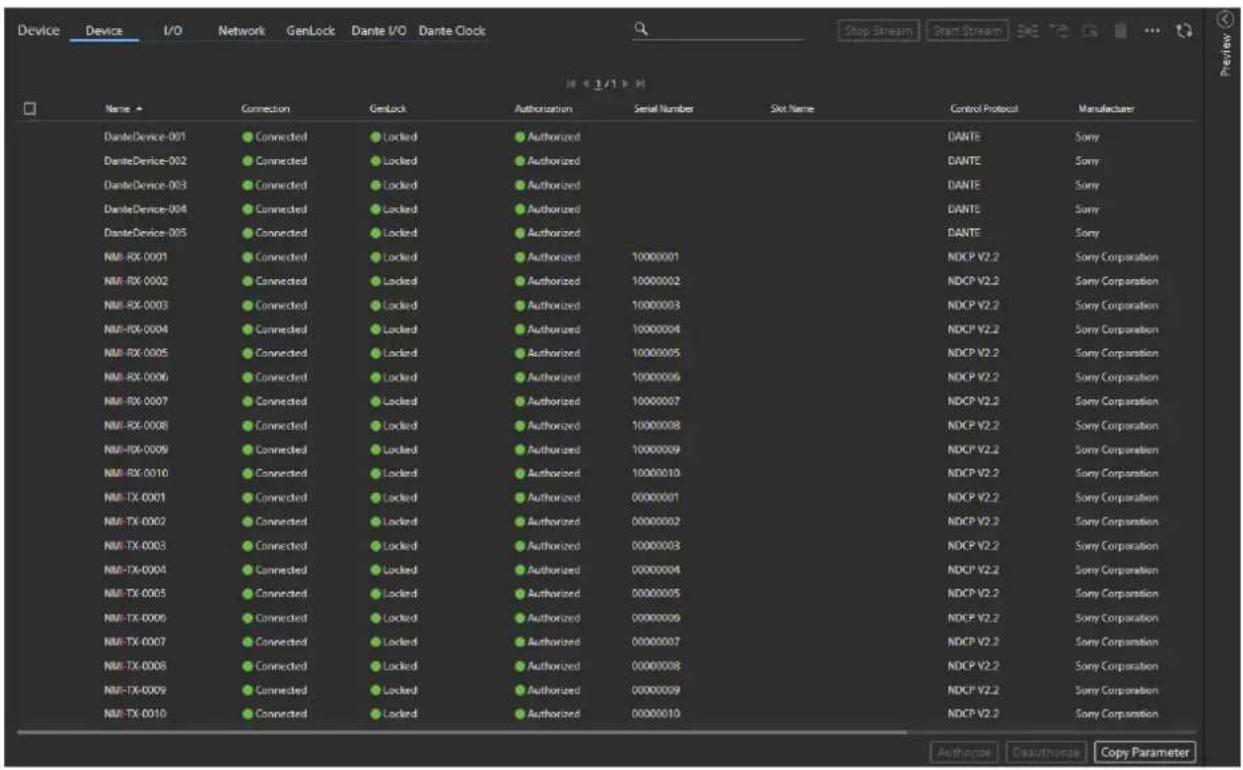
Un clic sur 📋 actualise l'affichage avec les dernières informations en date.
Onglet [Device]
L'onglet [Device] affiche l'état de chaque périphérique (NDCP, Dante, NMOS) connecté au système par périphérique dans la vue en liste, vous permettant de surveiller les paramètres de chaque périphérique (consultez « Vérification et modification des paramètres d'un périphérique »).
Vous pouvez également copier les informations des réglages depuis un périphérique NDCP existant et les appliquer à un autre périphérique NDCP dans l'onglet [Device] (consultez « Copie des paramètres d'un périphérique NDCP vers un autre périphérique NDCP »).
![SONY PWS-110NM1 - Onglet [Device] - 1](/content/2026/04/678898/images/c8b2b8eabe881dbb051fb58a4c425addc968979900cf371f43acce4240a04413.jpg)
- La détection des adresses IP en double est exécutée lors de l'affichage ou de la mise à jour de la liste des périphériques. Lorsque détectée, le bouton [Check] devient bleu. Vous pouvez cliquer sur le bouton [Check] pour vérifier les périphériques NDCP ayant des adresses IP en double.
- Cliquez sur le bouton pour ouvrir le panneau Preview afin d'afficher les informations de configuration du périphérique sélectionné. Un clic sur le bouton ferme le panneau Preview.
- Dans le panneau Preview d'un périphérique NMOS, vous pouvez télécharger un fichier JSON pour un périphérique NMOS enregistré dans NMOS RDS. Vous pouvez également télécharger un fichier SDP pour chaque expéditeur affiché dans [Sender List].
- Dans le panneau Preview d'un périphérique NDCP, vous pouvez obtenir un fichier SDP pour toutes les sorties affichées dans la liste E/S. Vous pouvez également télécharger un fichier SDP pour chaque groupe d'interfaces source.
- Lorsque vous cliquez sur le bouton (Go To Topology), l'écran [Network Topology Monitoring] apparaît, affichant l'état de connexion du périphérique sélectionné (consultez « Vérification de l'état de connexion du périphérique »).
- En cliquant sur le bouton (Go To Streaming Flow), l'écran [Streaming Flow] s'affiche, affichant l'état de connexion de l'interface source/de destination sélectionnée (consultez « Surveillance de l'état de connexion des interfaces source/de destination »).
- Si le nom du boîtier et le numéro de l'emplacement peuvent être obtenus depuis la carte NDCP, le nom du boîtier dans lequel la carte NDCP est installée et le numéro de l'emplacement sont affichés dans [Slot Name].
Onglet [I/O]
L'onglet [I/O] affiche l'état de chaque périphérique NDCP et NMOS connectés au système par interface source/de destination dans la vue en liste. Vous pouvez également configurer les périphériques source avec une adresse de multidiffusion fixe pour la communication avec des systèmes externes ou des réglages d'adresse de multidiffusion d'exportation/importation (consultez « Configuration d'une adresse de multidiffusion fixe »).
Vous pouvez également cocher la case dans [Display Disabled I/O] pour afficher les interfaces inutilisées.
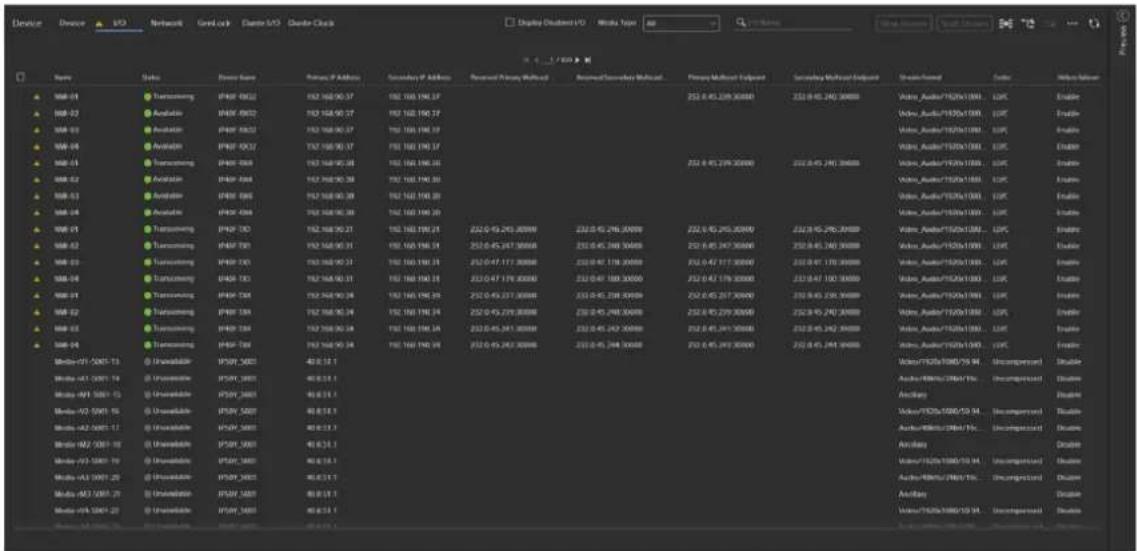
Conseils
- Vous pouvez filtrer les périphériques NDCP à afficher par type (vidéo, audio, méta) en utilisant [Media Type].
- Lorsque vous cliquez sur le bouton (Go To Topology), l'écran [Network Topology Monitoring] apparaît, affichant l'état de connexion du périphérique sélectionné (consultez « Vérification de l'état de connexion du périphérique »).
- En cliquant sur le bouton (Go To Streaming Flow), l'écran [Streaming Flow] s'affiche, affichant l'état de connexion de l'interface source/de destination sélectionnée (consultez « Surveillance de l'état de connexion des interfaces source/de destination »).
- Si des périphériques avec des adresses de multidiffusion en double sont détectés, un signal d'avertissement s'affiche à gauche des noms dans l'onglet [I/O]. Pour plus de détails sur le réglage de l'affichage ou non de la description de la détection dans les infobulles lors de l'affichage de l'onglet [I/O] ou de la mise à jour du contenu de la liste, consultez « Réglage de l'indication par défaut pour les adresses de multidiffusion dupliquées ».
Onglet [Network]
L'onglet [Network] affiche l'état de chaque périphérique NDCP connecté au système par interface réseau dans la vue en liste. Si un périphérique compatible IS-05 est chargé en tant que périphérique NMOS, l'interface réseau du périphérique NMOS s'affiche.
Si des périphériques avec des adresses IP en double sont détectés, un signal d'avertissement s'affiche à gauche des noms dans l'onglet [Network]. Vous pouvez cocher la case [Display only conflicting IP addresses] pour n'afficher que les interfaces avec des adresses IP en double.
| Device | Device | I/O | Network | GenLock | Dante I/O | Dante Clock | Display only conflicting IP addresses | |||||
| Name | Status | Device Name + | Serial Number | IP Address | MAC Address | IP Assignment | Unit Speed | Default Gateway | Manufacturer | Device | ||
| SECONDARY | Active | DanteDevice-001 | 172.31.1.1 | FE: 00:00:00:01:00 | Manual | 1000 Mbps | 0.0.0.9 | Sony | Bklyn | |||
| SECONDARY | Active | DanteDevice-002 | 172.31.1.1 | FE: 00:00:00:02:00 | Manual | 1000 Mbps | 0.0.0.9 | Sony | Bklyn | |||
| SECONDARY | Active | DanteDevice-002 | 169.254.1.1 | FE: 00:00:00:02:00 | Manual | 1000 Mbps | 0.0.0.9 | Sony | Bklyn | |||
| PRIMARY | Active | DanteDevice-003 | 172.31.1.1 | FE: 00:00:00:03:00 | Manual | 1000 Mbps | 0.0.0.9 | Sony | Bklyn | |||
| PRIMARY | Active | DanteDevice-003 | 169.254.1.1 | FE: 00:00:00:03:00 | Manual | 1000 Mbps | 0.0.0.9 | Sony | Bklyn | |||
| PRIMARY | Active | DanteDevice-004 | 169.254.1.1 | FE: 00:00:00:04:00 | Manual | 1000 Mbps | 0.0.0.9 | Sony | Bklyn | |||
| SECONDARY | Active | DanteDevice-004 | 172.31.1.1 | FE: 00:00:00:04:00 | Manual | 1000 Mbps | 0.0.0.9 | Sony | Bklyn | |||
| SECONDARY | Active | DanteDevice-005 | 172.31.1.1 | FE: 00:00:00:05:00 | Manual | 1000 Mbps | 0.0.0.9 | Sony | Bklyn | |||
| PRIMARY | Active | DanteDevice-005 | 169.254.1.1 | FE: 00:00:00:05:00 | Manual | 1000 Mbps | 0.0.0.9 | Sony | Bklyn | |||
| eth1 | Active | NMI-RX-8/2/2 | 16999999999999999999999999999999999999999999999999999999999999999999999999999999999999999999999999999988888888888888888888888888888888888888888888888888888888888888888888888888888888888888888888888888886666666666666666666666666666666666666666666666666666666666666666666666666666666666666666666666666666555555555555555555555555555555555555555555555555555555555555555555555555555555555544444444444444444444444444444444444444444444444444444444444444444444444444444444444444444444443333333333333333333333333333333333333333333333333333333333333333333333333333333333333333333333333333 | |||||||||
Conseils
- Lorsque vous cliquez sur le bouton (Go To Topology), l'écran [Network Topology Monitoring] apparaît, affichant l'état de connexion du périphérique sélectionné (consultez « Vérification de l'état de connexion du périphérique »).
- En cliquant sur le bouton (Go To Streaming Flow), l'écran [Streaming Flow] s'affiche, affichant l'état de connexion de l'interface source/de destination sélectionnée (consultez « Surveillance de l'état de connexion des interfaces source/de destination »).
Onglet [GenLock]
Les différents états PTP sont affichés dans la vue en liste dans l'onglet [GenLock]. Cliquez sur le bouton
pour afficher le panneau Preview affichant les détails de l'état PTP.
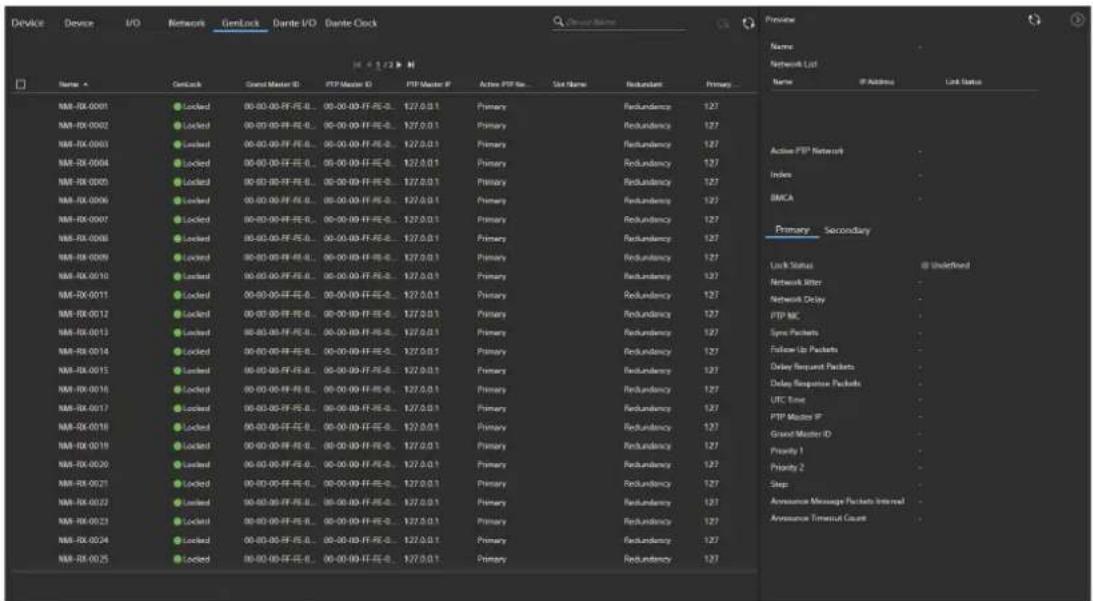
Conseils
- Un clic sur actualise l'affichage avec les dernières informations en date.
- Vous pouvez saisir du texte dans la zone de recherche pour afficher l'état PTP.
Onglet [Dante I/O]
L'onglet [Dante I/O] affiche l'état de l'interface audio de chaque périphérique Dante connecté au système dans la vue en liste.
| Device | Device | I/O | Network | GenLock | Dante I/O | Dante Clock | |||||||||||||
| Channel | A | Channel Label | Status | Sample Rate | Pull-up/down | Device Name | Source/Destination | IP Address | Dante Multiract Air | ||||||||||
| 01 | Transcuing | 48000 | NONE | DanteDevice-004 | Source | 169.254.1.1 / 172.31.1.1 | 239.255.2.6 4321 | ||||||||||||
| 01 | Available | 48000 | NONE | DanteDevice-002 | Destination | 169.254.1.1 / 172.31.1.1 | |||||||||||||
| 01 | Transcuing | 48000 | NONE | DanteDevice-003 | Source | 169.254.1.1 / 172.31.1.1 | 239.255.2.6 4321 | ||||||||||||
| 01 | Transcuing | 48000 | NONE | DanteDevice-005 | Source | 169.254.1.1 / 172.31.1.1 | 239.255.2.6 4321 | ||||||||||||
| 01 | Available | 48000 | NONE | DanteDevice-003 | Destination | 169.254.1.1 / 172.31.1.1 | |||||||||||||
| 01 | Available | 48000 | NONE | DanteDevice-005 | Destination | 169.254.1.1 / 172.31.1.1 | |||||||||||||
| 01 | Transcuing | 48000 | NONE | DanteDevice-001 | Source | 169.254.1.1 / 172.31.1.1 | 239.255.2.6 4321 | ||||||||||||
| 01 | Transcuing | 48000 | NONE | DanteDevice-002 | Source | 169.254.1.1 / 172.31.1.1 | 239.255.2.6 4321 | ||||||||||||
| 01 | Transcuing | 48000 | NONE | DanteDevice-001 | Destination | 169.254.1.1 / 172.31.1.1 | 239.255.2.6 4321 | ||||||||||||
| 01 | Available | 48000 | NONE | DanteDevice-004 | Destination | 169.254.1.1 / 172.31.1.1 | |||||||||||||
| 02 | Transcuing | 48000 | NONE | DanteDevice-001 | Destination | 169.254.1.1 / 172.31.1.1 | 239.255.2.6 4321 | ||||||||||||
| 02 | Available | 48000 | NONE | DanteDevice-003 | Destination | 169.254.1.1 / 172.31.1.3 | |||||||||||||
| 02 | Available | 48000 | NONE | DanteDevice-002 | Destination | 169.254.1.1 / 172.31.1.1 | |||||||||||||
| 02 | Transcuing | 48000 | NONE | DanteDevice-003 | Source | 169.254.1.1 / 172.31.1.1 | 239.255.2.6 4321 | ||||||||||||
| 02 | Transcuing | 48000 | NONE | DanteDevice-001 | Source | 169.254.1.1 / 172.31.1.1 | 239.255.2.6 4321 | ||||||||||||
| 02 | Available | 48000 | NONE | DanteDevice-005 | Destination | 169.254.1.1 / 172.31.1.1 | |||||||||||||
| 02 | Available | 48000 | NONE | DanteDevice-004 | Destination | 169.254.1.1 / 172.31.1.1 | |||||||||||||
| 02 | Transcuing | 48000 | NONE | DanteDevice-004 | Source | 169.254.1.1 / 172.31.1.1 | 239.255.2 6 4321 | ||||||||||||
| 02 | Transcuing | 48000 | NONE | DanteDevice-002 | Source | 169.254.1.1 / 172.31.1.1 | 239 255 2 .6 432 7 | ||||||||||||
| 02 | Transcuing | 48000 | NONE | DanteDevice-005 | Source | S_out( S_out) ^ * / S_out / S_out / S_out / S_out / S_out / S_out / S_out / S_out / S_out / S_out / S_out / S_out / S_out / S_out / S_out / S_out / S_out / S_ out / S_out / S_out / S_out / S_out / S_out / S_out / S_out / S_out / S_out / S_out / S_out / S_out / S_out / S_out / S_out / S_out / | |||||||||||||
Conseils
- Lorsque vous cliquez sur le bouton (Go To Topology), l'écran [Network Topology Monitoring] apparaît, affichant l'état de connexion du périphérique sélectionné (consultez « Vérification de l'état de connexion du périphérique »).
- En cliquant sur le bouton (Go To Streaming Flow), l'écran [Streaming Flow] s'affiche, affichant l'état de connexion de l'interface source/de destination sélectionnée (consultez « Surveillance de l'état de connexion des interfaces source/de destination »).
Onglet [Dante Clock]
L'onglet [Dante Clock] affiche l'état de verrouillage de chaque périphérique Dante connecté au système dans la vue en liste.
![SONY PWS-110NM1 - Onglet [Dante Clock] - 1](/content/2026/04/678898/images/69e05eebeca0e7009ea7ac7e24e4405619933cde6b301381e03bcf32b809e847.jpg)
Affichage de l'état du périphérique NDCP
Vous pouvez surveiller les états suivants des périphériques NDCP et des périphériques Dante sur l'écran [Device].
| Élément affiché Indication Description | ||
| État de connexion du périphérique | Connected Le périphérique est connecté à IP Live System Manager et est disponible. | |
| Disconnected Le périphérique n'est pas connecté à IP Live System Manager. | ||
| Undefined Le périphérique est dans un état indéfini car la passerelle est désactivée ou pour une autre raison. | ||
| État du périphérique | [SZT4] (Avertissement) | Un avertissement s'est produit sur un périphérique. |
 (Erreur) (Erreur) | Une erreur s'est produite sur un périphérique. | |
| État d'authentication (périphériques NDCP uniquement) | Success L'authentication a réussi lors de la connexion du périphérique NDCP à IP Live System Manager via TLS. | |
| Error L'authentication a échoué lors de la connexion du périphérique NDCP à IP Live System Manager via TLS. | ||
| État de l'interface Unavailable Le périphérique n'est pas | disponible car le périphérique n'est pas connecté, ou pour une autre raison. | |
| Available Le périphérique est connecté, mais n'envoie rien, ni ne reçoit rien. | ||
| Transceiving Le périphérique est connecté, et envoie et reçoit. | ||
| État du port LAN Active La liaison du port LAN est | activée. | |
| Inactive La liaison du port LAN est désactivée. | ||
| État du module GenLock (NDCP) ou Clock (Dante) | Not In Use La synchronisation du | périphérique n'est pas utilisée. |
| Locking La synchronisation du | périphérique est en cours. | |
| Locked La synchronisation du | périphérique est terminée. | |
| FreeRun La synchronisation du | périphérique est en mode d'exécution libre (affiché pour les périphériques NDCP uniquement). | |
Périphériques ST2110
IP Live System Manager prend en charge les périphériques ST2110. Les périphériques ST2110 diffusent trois types de données (vidéo, audio et données auxiliaires). Chaque flux pour un périphérique ST2110 est affiché sur l'écran [Routing] et un point de croisement peut être spécifié pour les flux de manière individuelle.
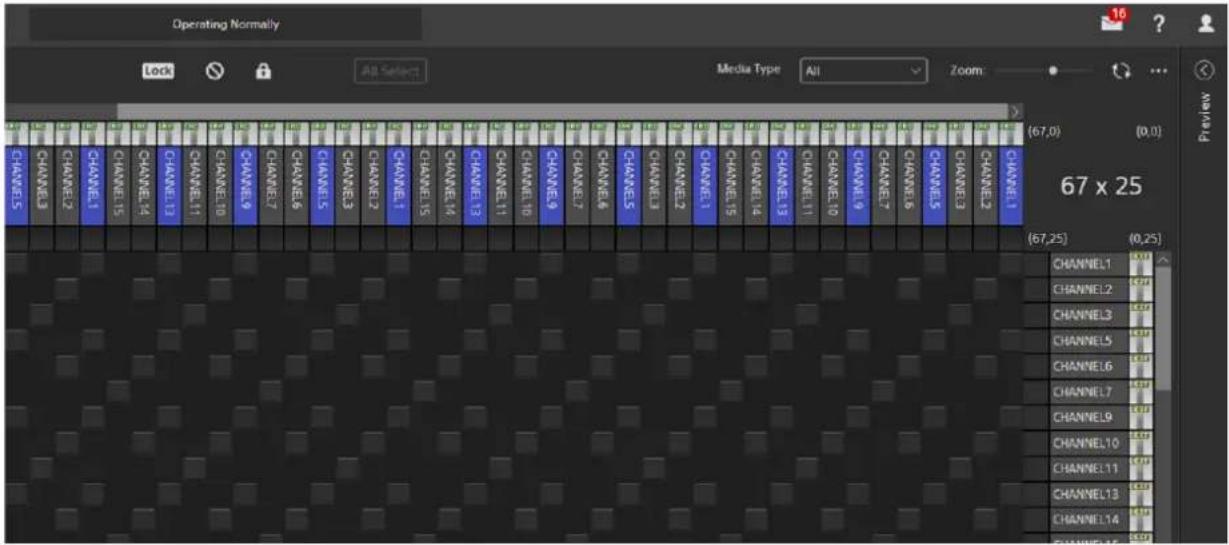
Remarque
Pour utiliser un périphérique ST2110, un plug-in de configuration du périphérique prenant en charge les périphériques ST2110 doit être installé.
Vérification et modification des paramètres d'un périphérique
Sélectionnez un périphérique sur n'importe quel onglet et cliquez sur le bouton pour afficher la boîte de dialogue [Edit Device] afin de vérifier ou modifier les paramètres détaillés du périphérique.
Remarque
Pour changer les réglages du périphérique, cliquez sur le bouton [Stop All Streams] pour arrêter les flux au préalable.
L'affichage de la boîte de dialogue [Edit Device] est différent, selon la sélection du périphérique NDCP ou la sélection du périphérique Dante.
Quand un périphérique NDCP est sélectionné :
La boîte de dialogue est constituée des paramètres communs, ainsi que des onglets [System], [Network], [I/O], [GenLock] et [Maintenance].
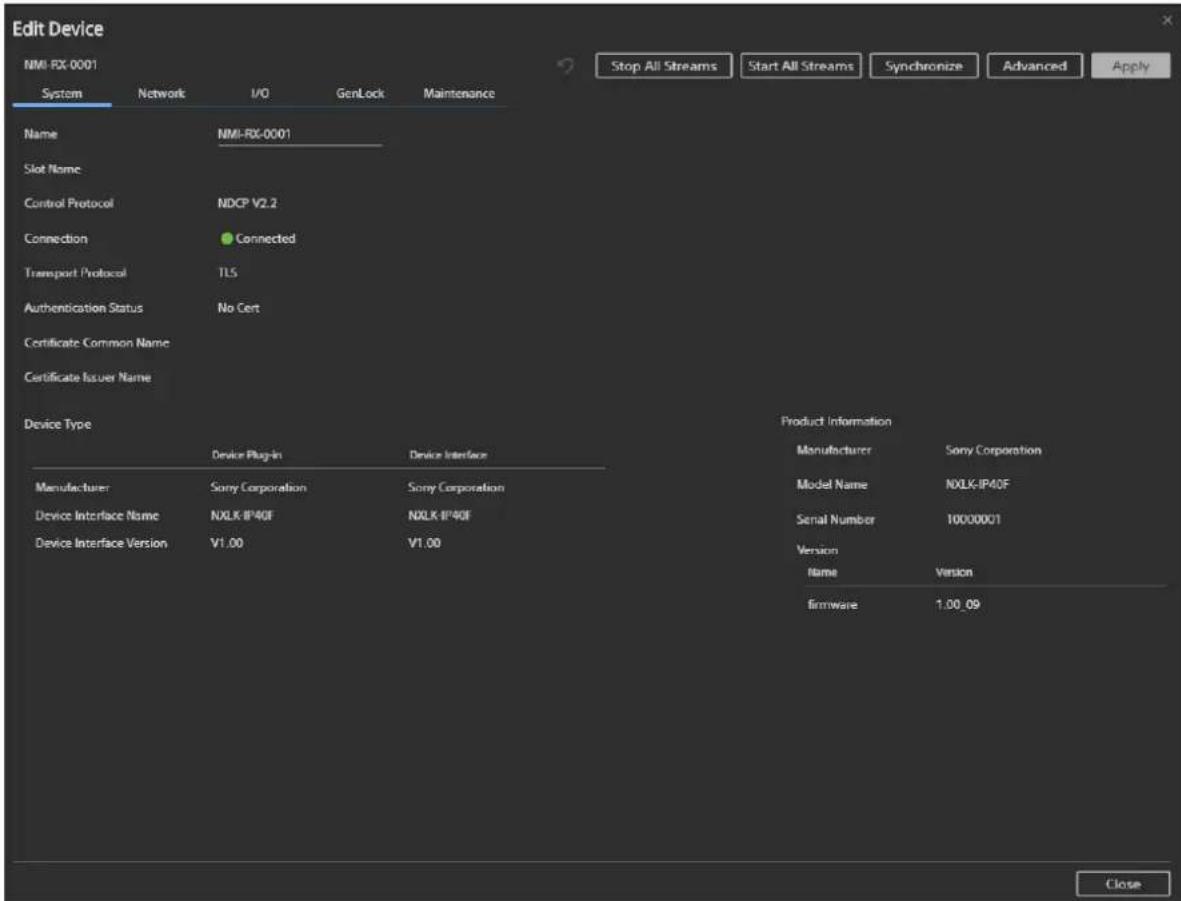
Quand un périphérique Dante est sélectionné :
La boîte de dialogue est constituée des paramètres communs, ainsi que des onglets [System], [Network], [Receive I/O], [Transmit I/O], [Clock] et [Maintenance]. L'onglet [AES67] s'affiche également pour les périphériques compatibles avec AES67.
Conseil
Une interface source AES67 d'un périphérique Dante est affichée en tant qu'interface source d'un périphérique SAP car le périphérique Dante envoie des annonces SAP à IP Live System Manager.
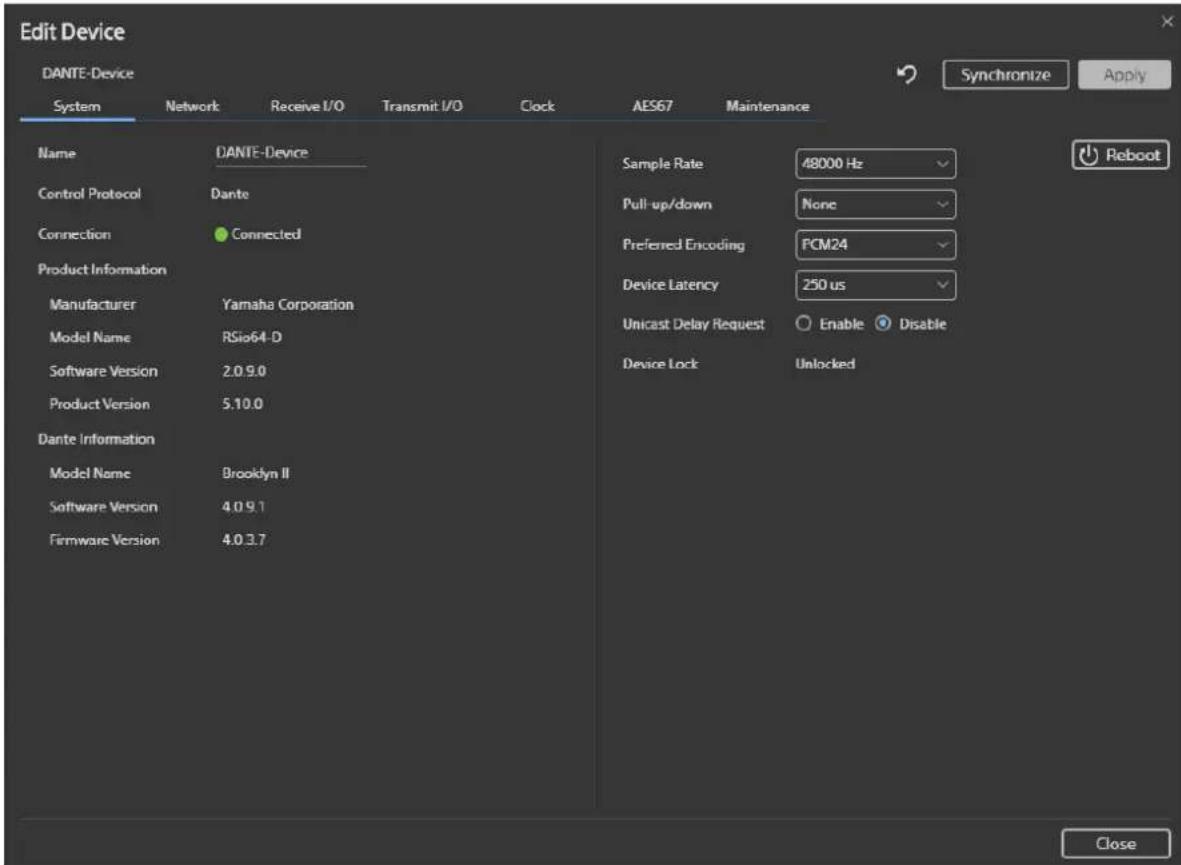
Quand un périphérique NDCP ou un périphérique Dante est sélectionné :
| Élément Description | |
| Bouton | Récupère les paramètres enregistrés dans le système. |
| Bouton [Synchronize] Récupère les paramètres du périphérique. | |
Quand un périphérique NDCP est sélectionné :
| Élément Description | |
| Bouton [Stop All Streams] Arrête tous les flux sur le | périphérique sélectionné. |
| Bouton [Start All Streams] Démarre tous les flux sur | le périphériquesélectionné. |
| Bouton [Advanced] Affiche la boîte de dialogue des | réglagescaractéristiques du périphérique NDCP affiché. Cesparamètres varient en fonction du périphérique. |
Onglet [System]
Les paramètres suivants s'affichent dans l'onglet [System].
Quand un périphérique NDCP est sélectionné :
| Élément Description | |
| Name Configure le nom du périphérique. Lorsque vous avez terminé, cliquez sur le bouton [Apply] pour appliquer les paramètres. | |
| Slot Name Affiche le nom du boîtier dans lequel la carte NDCP est installée et le numéro de l'emplacement. | |
| Control Protocol Affiche le protocole utilisé pour contrôler les connexions avec IP Live System Manager. | |
| Connection Affiche l'état de connexion du périphérique que avec IP Live System Manager. | |
| Transport Protocol Affiche le protocole utilisé pour la connexion avec IP Live System Manager (TCP ou TLS). | |
| Authentication Status Affiche la réussite ou l'échec de l'authentication du périphérique. | |
| Certificate Common Name Affiche les informations de certificat pour | |
| Certificate Issuer Name | l'authentication du périphérique. |
| Device Type Affiche le fabricant, le nom de l'interface, et les informations de la version du microprogramme de l'interface d'un périphérique NDCP pour le plug-in de configuration du périphérique installé dans l'IP Live System Manager et l'interface du périphérique côté périphérique. S'il existe une disparité entre le plug-in de configuration du périphérique et les informations d'interface du périphérique, une icône de disparité s'affiche sur chaque élément dans Device Type. | |
| Product Information Affiche les informations de structure (fabricant, nom de modèle, numéro de série) des modules installés dans un périphérique NDCP. La modification est prise en charge pour les périphériques E/S externes. | |
| Device setting page Un clic sur l'URL permet d'affichier un lien vers une page de menu Web pour configurer les différents réglages du périphérique NDCP (uniquement pour les périphériques prenant en charge la configuration à l'aide de l'interface Web). | |
Quand un périphérique Dante est sélectionné :
| Élément Description | |
| Name Configure le nom du périphérique. Lorsque vous | avez terminé, cliquez sur le bouton [Apply] pour appliquer les paramètres. |
| Control Protocol Affiche le protocole utilisé pour contrôler les connexions avec IP Live System Manager. | |
| Connection Affiche l’état de connexion du périphérique avec IP Live System Manager. | |
| Product Information Affiche les informations de structure (fabricant,nom de modèle, logiciel et version de produit) des modules installés dans un périphérique Dante. | |
| Dante Information Affiche les informations du périphérique Dante(nom de modèle, version de logiciel et version de microprogramme). | |
| Sample Rate Configure le taux d’échantillonnage. | |
| Pull-up/down Configure le réglage de conversion ascendante/descendante du taux d’échantillonnage.Cette fonction est utilisée pour maintenir la synchronisation audio et vidéo après la conversion de la fréquence d’images. Par exemple, si la vidéo est convertie de 24 fps à 25 fps, la conversion ascendante/descendante doit être configurée sur +4,1667%. | |
| Preferred Encoding Configure la profondeur de bits lors de l’encodage. | |
| Device Latency Configure le délai de réception. Il s’a git du délai depuis l’horodatage du flux audio reçu jusqu’à sa diffusion. Augmentez cette valeur si le délai de transfert réseau est important. | |
| Unicast Delay Request | Active/désactive la fonction Unicast Delay Request. |
| Device Lock Affiche l’état de verrouillage du périphérique. | |
| Bouton [Reboot] Relance le périphérique Dante. | |
Onglet [Network]
Les paramètres suivants s'affichent dans l'onglet [Network].
| Élément Description | |
| Network Interface list Affiche une liste des ports LAN | La sélection d’un port affiche les paramètres sur la droite. |
| Enable LAN/Disable LAN | Active/désactive le port LAN. La possibilité de commutation du port dépend des spécifications du périphérique. |
| Name Affiche le nom du port LAN. | |
| Link Status Affiche l’état du port LAN. | |
| IP Assignment Spécifie si obtenir une adresse IP | automatiquement (DHCP) ou définir une adresse IP fixe. |
| IP Address | Spécifie une adresse IP fixe. Paramètre grisé si [Obtain an IP Address automatically] est sélectionné. |
| Prefix Length | Spécifie le masque de réseau. Paramètre grisé si [Obtain an IP Address automatically] est sélectionné. |
| Default Gateway Spécifie l'adresse de la passerelle | par défaut.Paramètre grisé si [Obtain an IP Address automatically] est sélectionné. |
| DNS Server Configure l'adresse du serveur DNS. S'affiche | uniquement quand un périphérique Dante est sélectionné. Paramètre grisé si [Obtain an IP Address automatically] est sélectionné. |
| MAC Address Affiche l'adresse MAC. | |
| MTU Affiche la valeur MTU spécifiée pour le port LAN. | S'affiche uniquement quand un périphérique NDCP est sélectionné. |
| Auto Negotiation Affiche le réglage de la vitesse de | la liaisonactuelle. S'affiche uniquement quand un périphérique NDCP est sélectionné. |
| Link Speed Affiche la vitesse de la liaison du port LAN. | N. |
| Enable/Disable Règle la méthode de spécification de | l'adresse IPd'IP Live System Manager. S'affiche uniquement quand un périphérique NDCP est sélectionné.Quand [Enable] est sélectionné, IP Live System Manager se connecte au réseau sélectionné. |
| IP Assignment Utilise une adresse IP obtenue d'un s | serveur DHCPsi [Obtain an IP address automatically] est spécifié.Pour spécifier une adresse IP manuellement, sélectionnez [Use the following IP address].S'affiche uniquement quand un périphérique NDCP est sélectionné. |
| Transport Protocol Affiche le type de protocole utilisé | actuellement.S'affiche uniquement quand un périphérique NDCP est sélectionné. |
| IP Address Si [Use the following IP address] est spécifié dans | [IP Assignment], saisissez l'adresse IP attribuée au périphérique. S'affiche uniquement quand un périphérique NDCP est sélectionné. |
| Port Number Si [Use the following IP address] est spécifié dans | [IP Assignment], saisissez le numéro de port utilisé pour la communication avec le périphérique.S'affiche uniquement quand un périphérique NDCP est sélectionné. |
| Bouton [Reboot] Relance le périphérique Dante. S'affiche | uniquement quand un périphérique Dante est sélectionné. |
Onglet [I/O]
Cet onglet s'affiche uniquement quand un périphérique NDCP est sélectionné. L'affichage peut être commuté entre [View]/[Edit].
Quand [View] est sélectionné, l'état et d'autres informations pour les connecteurs d'entrée/de sortie des périphériques NDCP sont affichés dans la vue en liste. Quand [Edit] est sélectionné, les paramètres suivants s'affichent. Selon la configuration des modules installés dans le périphérique NDCP, les paramètres de chaque module sont accessibles via les menus déroulants. Vous pouvez vérifier les paramètres suivants relatifs à la structure du module sélectionné dans le menu déroulant.
| Élément Description | |
| Stream Structure Affiche la structure de flux. | |
| Link Pattern Sélectionne le modèle de liaison du connecteur d'entrée/de sortie. | |
| Enable clean video switching Active/désactive la fonction Clean Switching. | |
| Enable hitless failover Active/désactive la fonction H | Hitless Failover.Consultez « Structure de redondance de chemin de transfert AV ». |
| Enable dual link Active/désactive la fonction Dual Link. | |
| List Affiche une liste des connecteurs d'entrée/de | sortie. Vous pouvez obtenir des informations détaillées sur un connecteur d'entrée/de sortie en le sélectionnant et en cliquant sur le bouton [Detail]. |
| Name Affiche le nom du connecteur d'entrée/de sortie. | |
| Status Affiche l'état du connecteur d'entrée/de sortie. | |
| Enabled Affiche une coche pour un connecteur d'entrée/de sortie activé. | |
| Type Affiche le type du connecteur d'entrée/de sortie. | |
| IP IN/OUT Affiche le flux du signal d'entrée/de sortie | IP du connecteur d'entrée/de sortie. |
| Stream Format | Affiche le format du connecteur d'entrée/de sortie.ConseilsSi différents formats sont configurés pour plusieurs connecteurs lors de la création d'un périphérique E/S externe, les formats configurés peuvent ne pas être affichés.Les formats qui ne sont pas affichés ne peuvent pas être modifiés. |
| Quality | Affiche la qualité des données vidéo du connecteur d'entrée/de sortie. |
| Output Phase | Affiche la phase de sortie du connecteur d'entrée/de sortie. |
Onglet [GenLock]
Affiche le type de mode de synchronisation ('Ext. Ref in' ou Network GenLock) défini pour le périphérique NDCP. S'affiche uniquement quand un périphérique NDCP est sélectionné.
Les paramètres suivants s'affichent.
| Élément Description | |
| Enable/Disable Affiche le réglage (on/off) de la fonction | GenLock Module. |
| GenLock Status Indique si le module GenLock est verrouillé, arrêté ou dans un autre état. | |
| Mode Affiche le mode de fonctionnement du module | GenLock. |
| Date & Time Source Affiche le type de signal du temps de référence. | |
| PTP Port List Affiche les informations du port PTP. | |
| PTP Domain Number Affiche le numéro du domaine | PTP. |
| Leader IP Address Affiche l’adresse IP du module principal. | |
Remarque
Lorsqu'un périphérique appartenant à un groupe Network GenLock pour lequel [Profile] est réglé sur [ST2059 Profile], [Communication Mode], [Sync Interval (Log)] et [Minimum Delay Request Interval (Log)] sont affichés. Pour plus de détails sur ces paramètres, consultez « Réglages des paramètres ST2059 ».
Onglet [Maintenance] (périphérique NDCP)
L'onglet [Maintenance] est utilisé pour redémarrer les périphériques NDCP et pour configurer le serveur Syslog pour l'exportation des journaux système et des agents SNMP. S'affiche uniquement quand un périphérique NDCP est sélectionné.
Redémarrage d'un périphérique NDCP
Le bouton [Reboot] est activé si le périphérique NDCP prend en charge le redémarrage depuis IP Live System Manager. Cliquez sur le bouton [Reboot] pour redémarrer le périphérique NDCP.
Paramètres du serveur Syslog
| Élément Description | |
| Bouton ^(C6H5) | Ajoute un serveur Syslog dans la liste pour l'exportation des journaux système. Les informations suivantes s'affichent dans la liste pour un serveur Syslog. Les paramètres de chaque élément sur la droite peuvent être modifiés.IP AddressPortSeverity LevelTransport ProtocolNetwork Name |
| Bouton ^(D3X3) | Supprime de la liste le serveur Syslog sélectionné. |
| IP Address Saisissez l'adresse IP du serveur Syslog. | |
| Port Saisissez le numéro de port du serveur Syslog. | |
| Severity Level Sélectionnez le niveau de journalisation | on attribué au serveur Syslog. |
| Transport Protocol Sélectionnez le protocole utilisé | par le serveur Syslog. |
| Network Name Un clic sur le bouton [Edit] affiche l’é | cran [Network Interface List] pour la sélection du réseau utilisé par le serveur Syslog. |
Lorsque vous avez terminé, cliquez sur le bouton [Apply].
Réglages de l'agent SNMP
Vous pouvez surveiller et contrôler chaque périphérique NDCP sur un réseau si les périphériques NDCP compatibles SNMP et un gestionnaire SNMP pour la gestion des informations de périphérique sont raccordés au système.
Les informations de réseau et le gestionnaire SNMP de destination pour un agent SNMP sont configurés dans [SNMP Agent].
Lorsque vous avez terminé, cliquez sur le bouton [Apply].
| Élément Description | ||
| Enable/Disable Active/désactive l'agent SNMP. | Activez pour configurer les réglages. | |
| IP Address Saisissez l'adresse IP d'écoute de | l'agent SNMP. Saisissez « 0.0.0.0 »si aucun port de réseau n'est spécifié. | |
| Port Saisissez le numéro de port | d'écoute de l'agent SNMP. | |
| SysName Saisissez le nom de système. | ||
| SysContact Saisissez l'adresse e-mail de | l'administrateur du système. | |
| SysLocation Saisissez l'emplacement du | système. | |
| Trap Settings Cliquez sur le bouton [Trap | Settings] pour afficher la boîte de dialogue [Trap Settings] pour régler le gestionnaire SNMP auquel envoyer les notifications d'interruption SNMP. | |
| Élément Description | ||
| SubAgent List Définit les sous-agents SNMP. | Sélectionnez un nom de sous-agent SNMP et cliquez sur le bouton [Trap Settings] pour afficher la boîte de dialogue [Trap Settings] pour régler le gestionnaire SNMP auquel envoyer les notifications d'interruption SNMP. | |
| v1/v2c Community Settings List Sélectionne la communauté | SNMP. | |
| Enable/Disable Active/désactive la communauté SNMP. Activez pour configurer les réglages. | ||
| Name Permet de saisir le nom de la communauté SNMP. | ||
| Version Sélectionne la version SNMP. Peut être réglé sur [V1], [V2C] ou [V1_V2C]. | ||
| Access Mode Sélectionne les permissions d'accès pour les informations MIB. Peut être réglé sur [READ_ONLY] ou [READ_WRITE]. | ||
| ACL Network Address Saisissez l'adresse réseau de la liste de contrôle d'accès (ACL). | ||
| ACL Prefix Length Saisissez la longueur du masque de réseau.SNMP version v3. | ||
| v3 User Settings List Sélectionne les utilisateurs de | ||
| Enable/Disable Active/désactive S NMP version v3. Activez pour configurer les réglages. | ||
| Name Saisissez le nom de l’utilisateur de SNMP version v3. | ||
| Access Mode Sélectionne les permissions d’accès pour les informations MIB. Peut être réglé sur [READ_ONLY] ou [READ_WRITE]. | ||
| Security Level Sélectionne le niveau de sécurité utilisé dans SNMP version v3. Peut être réglé sur l’un des éléments suivants. NO_AUTH : aucune authentication ni chiffrement. AUTH : authentication mais aucun chiffrement. AUTH_PRIV : authentication et chiffrement. | ||
| Authentication Type Sélectionne le typed’authentication utilisé dans SNMP version v3. Peut être réglé sur [MD5] ou [SHA]. Saisissez le mot de passe d’authentication dans [Passphrase]. Peut être configuré lorsque [AUTH] ou [AUTH_PRIV] est sélectionné dans [Security Level]. | ||
| Privacy Type Sélectionne le type de chiffrement utilisé dans SNMP version v3. Peut être réglé sur [DES] ou [AES]. Saisissez le mot de passe de chiffrement dans [Passphrase]. Peut être configuré lorsque [AUTH_PRIV] est sélectionné dans [Security Level]. | ||
Boîte de dialogue [Trap Settings]
| Élément Description | |
| Trap Settings List Sélectionne le nom du gestionnaire | e SNMP auquelenvoyer les notifications d'interruption SNMP. |
| Enable/Disable Active/désactive les notifications d' | nterruptionSNMP. Activez pour configurer les réglages. |
| Name Saisissez le nom de communauté SNMP si la | version SNMP est réglée sur [V1] ou [V2C].Saisissez le nom d'utilisateur SNMP si la versionSNMP est réglée sur [V3]. |
| Network Interface Name Sélectionne l'interface rése | au. |
| IP Address Saisissez l'adresse IP du gestionnaire SN | MP. |
| Port Saisissez le numéro de port du gestionnaire SN | MP. |
| Version Sélectionne la version SNMP. Peut être réglé | sur[V1], [V2C] ou [V3].Si [V3] est sélectionné, [Security Level] est activé. |
| Type Sélectionne le type de notification à envoyer au | ugestionnaire SNMP. Peut être réglé sur [TRAP] ou[INFORM].[INFORM] ne peut pas être spécifié si la versionSNMP est réglée sur [V1]. |
| Security Level Sélectionne le niveau de sécurité utilisé dansSNMP version v3. Peut être réglé sur l'un des éléments suivants.NO_AUTH : aucune authentication ni chiffrement AUTH : authentication mais aucun chiffrement AUTH_PRIV : authentication et chiffrement. | |
| Authentication Type Sélectionne le type d'authentif | cation utilisé dansSNMP version v3. Peut être réglé sur [MD5] ou[SHA].Saisissez le mot de passe d'authentification dans[Passphrase].Peut être configuré lorsque [AUTH] ou [AUTH_PRIV]est sélectionné dans [Security Level]. |
| Privacy Type Sélectionne le type de chiffrement utilisé dansSNMP version v3. Peut être réglé sur [DES] ou[AES].Saisissez le mot de passe de chiffrement dans[Passphrase].Peut être configuré lorsque [AUTH_PRIV] estsélectionné dans [Security Level]. | |
Onglet [Receive I/O] (quand un périphérique Dante est sélectionné)
Affiche les canaux de réception du périphérique Dante sélectionné dans la vue en liste. La connexion et l'état du débit (par exemple, Available ou Transceiving) de chaque canal s'affichent. Les canaux peuvent être renommés.
Onglet [Transmit I/O] (quand un périphérique Dante est sélectionné)
Affiche les canaux de transmission du périphérique Dante sélectionné dans la vue en liste.
La connexion et l'état du débit (par exemple, Available ou Transceiving) de chaque canal s'affichent dans [Channel List]. Les étiquettes de canal peuvent être modifiées sur n'importe quel canal.
Vous pouvez également enregistrer dans un flux multidiffusion dans [Multicast Flow List].
Enregistrement d'un flux multidiffusion
Vous pouvez également enregistrer dans un flux multidiffusion dans [Multicast Flow List].
-
Cliquez sur le bouton [New File].
La boîte de dialogue [Create Multicast Flow] s'affiche. -
Sélectionnez les canaux à ajouter au flux multidiffusion.
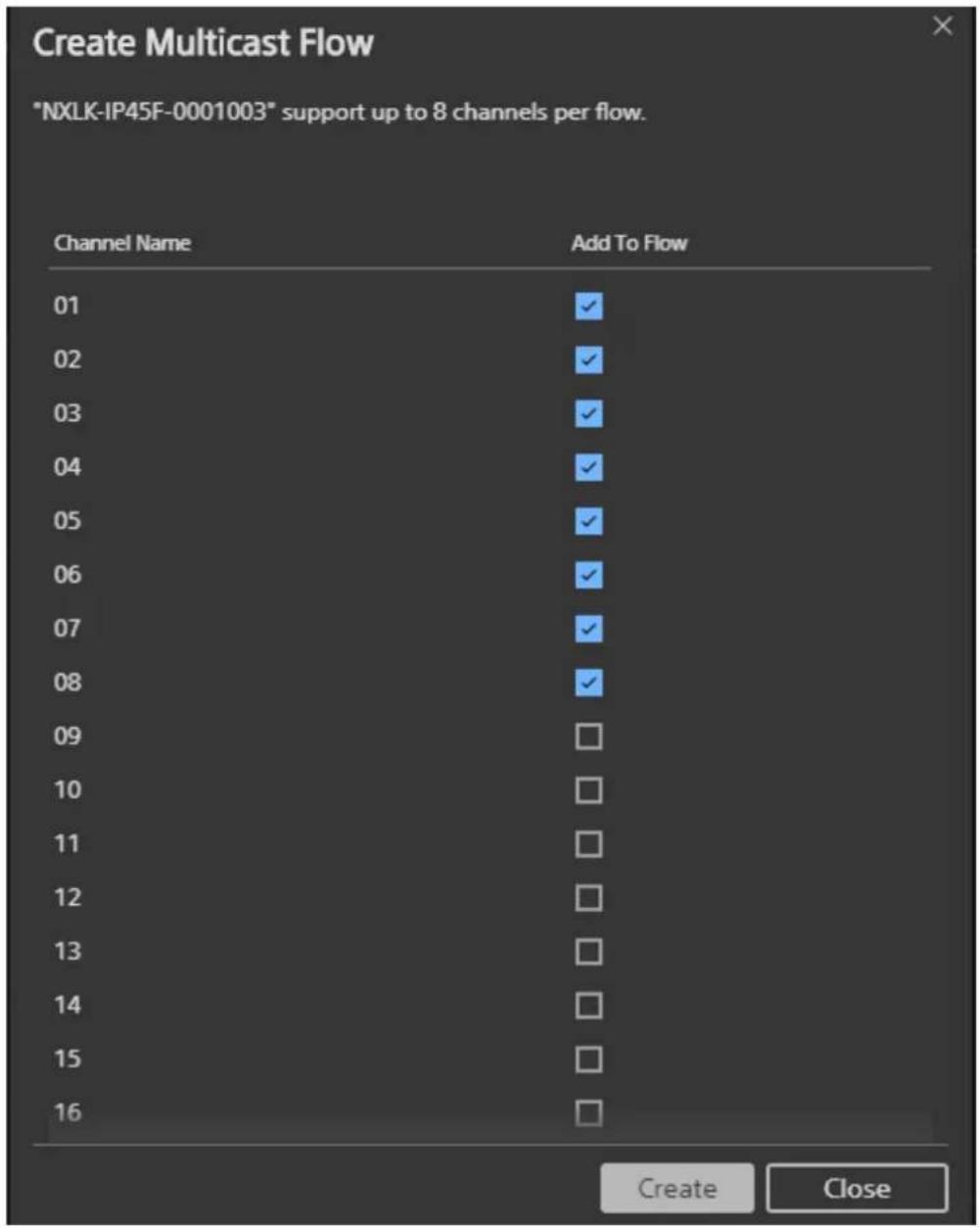
Un flux multidiffusion AES67 peut être créé si le périphérique Dante sélectionné est compatible avec AES67. Cochez la case dans [Create AES67 Flow] pour ajouter les canaux sélectionnés à un flux multidiffusion AES67.
- Cliquez sur le bouton [Create].
Le nom de chaque flux créé et des canaux attribués, le format et les adresses de multidiffusion s'affichent dans [Multicast Flow List].
Suppression d'un flux multidiffusion
Sélectionnez le flux multidiffusion à supprimer de [Multicast Flow List] et cliquez sur le bouton [Delete].
Onglet [Clock] (quand un périphérique Dante est sélectionné)
Affiche les informations relatives à l'horloge du périphérique Dante sélectionné.
| Élément Description | |
| GenLock Affiche l’état de synchronisation du périphérique | |
| Clock Source Affiche la source de l’horloge du périphérique | |
| Preferred Leader Permet de configurer si le périphérique | |
| Enable Sync To External Active/désactive la synchronisation avec une source externe. | |
| Primary v1 Multicast Affiche l’état d’horloge PTP de ‘interface réseau principale. | |
| Secondary v1 Multicast Affiche l’état d’horloge PTP de l’interface réseau secondaire.Leader :Le périphérique Dante est l’horloge maître PTP actuelle sur le réseau Dante principal.Follower :Le périphérique Dante est un PTP esclave sur le réseau Dante principal.Passive :N’utilise pas d’informations de synchronisation d’horloge de l’interface secondaire.Link Down :L’interface secondaire n’est pas connectée au réseau.N/A :Le périphérique Dante ne prend pas en charge les rapports d’état de l’horloge.Listening :L’état du périphérique Dante ne prend pas en charge le fonctionnement tant qu’horloge maître. | |
| AES67 Status Affiche l’état d’horloge PTPv2 d’un périphériqueDante compatible avec AES67. | |
Onglet [AES67] (quand un périphérique Dante est sélectionné)
Cet onglet s'affiche si le périphérique Dante sélectionné est compatible avec AES67.
| Élément Description | |
| AES67 Mode Active/désactive la fonction AES67. | |
| Multicast Address Prefix Configure le sous-réseau m | ultidiffusion en utilisantle champ Multicast Address Prefix. |
| Bouton [Reboot] Relance le périphérique Dante. |
Onglet [Maintenance] (quand un périphérique Dante est sélectionné)
Cet onglet est utilisé pour redémarrer le périphérique Dante sélectionné ou supprimer les réglages du périphérique Dante.
| Élément Description | |
| Bouton [Reboot] Relance le périphérique Dante. | |
| Keep Network Configuration Permet de configurer s'il faut conserver ou non les réglages de réseau Dante lorsque [Clear Config] est exécuté. | |
| Bouton [Clear Config] Efface tous les réglages du périphérique Dante. | |
Autorisation d'un périphérique
Les périphériques grisés dans l'onglet [Device] de l'écran [Device] doivent d'abord être autorisés.
Procédez comme suit pour autoriser un périphérique.
- Sélectionnez un périphérique connecté, et cliquez sur le bouton [Authorize].
Un message de confirmation apparaît.
- Cliquez sur le bouton [Yes].
Le périphérique sélectionné est autorisé et peut désormais être commandé à l'aide d'IP Live System Manager.
Pour annuler une autorisation de périphérique
Sélectionnez un périphérique dans l'onglet [Device] de l'écran [Device], et cliquez sur le bouton [Deauthorize].
Copie des paramètres d'un périphérique NDCP vers un autre périphérique NDCP
Procédez comme suit pour copier les réglages d'un périphérique NDCP existant vers un autre périphérique NDCP qui a le même le plug-in de configuration de périphérique. Vous pouvez copier les réglages d'un périphérique NDCP existant vers un autre périphérique lors du remplacement ou de l'ajout d'un périphérique NDCP.
- Dans l'onglet [Device], cliquez sur le bouton [Copy Parameter].
L'écran [Copy and Paste Device List] s'affiche.
-
Cliquez sur [Normal].
-
Sélectionnez le périphérique NDCP dont vous souhaitez copier les paramètres dans le panneau de gauche.
| Name ▲ | Manufacturer | Device Interface Name | Device Interface Version |
| IP40F_RX001 | Sony Corporation | NXLK-IP40F | V1.10 |
| IP40F_RX002 | Sony Corporation | NXLK-IP40F | V1.10 |
| IP40F_RX003 | Sony Corporation | NXLK-IP40F | V1.10 |
| IP40F_RX004 | Sony Corporation | NXLK-IP40F | V1.10 |
| IP40F_RX005 | Sony Corporation | NXLK-IP40F | V1.10 |
| IP40F_RX006 | Sony Corporation | NXLK-IP40F | V1.10 |
| IP40F_RX007 | Sony Corporation | NXLK-IP40F | V1.10 |
| IP40F_RX008 | Sony Corporation | NXLK-IP40F | V1.10 |
| IP40F_RX009 | Sony Corporation | NXLK-IP40F | V1.10 |
| IP40F_RX010 | Sony Corporation | NXLK-IP40F | V1.10 |
| IP40F_RX1_001 | Sony Corporation | NXLK-IP40F | V1.00 |
| IP40F_RX1_002 | Sony Corporation | NXLK-IP40F | V1.00 |
| IP40F_RX1_003 | Sony Corporation | NXLK-IP40F | V1.00 |
| IP40F_RX1_004 | Sony Corporation | NXLK-IP40F | V1.00 |
- Sélectionnez les paramètres à copier dans le panneau central.
Les paramètres suivants peuvent être sélectionnés.
- Sélectionnez les périphériques NDCP vers lesquels copier les paramètres dans le panneau de droite, et cliquez sur le bouton [Stop Stream].
- Sélectionnez à nouveau les périphériques NDCP cibles et cliquez sur le bouton [Paste & Apply].
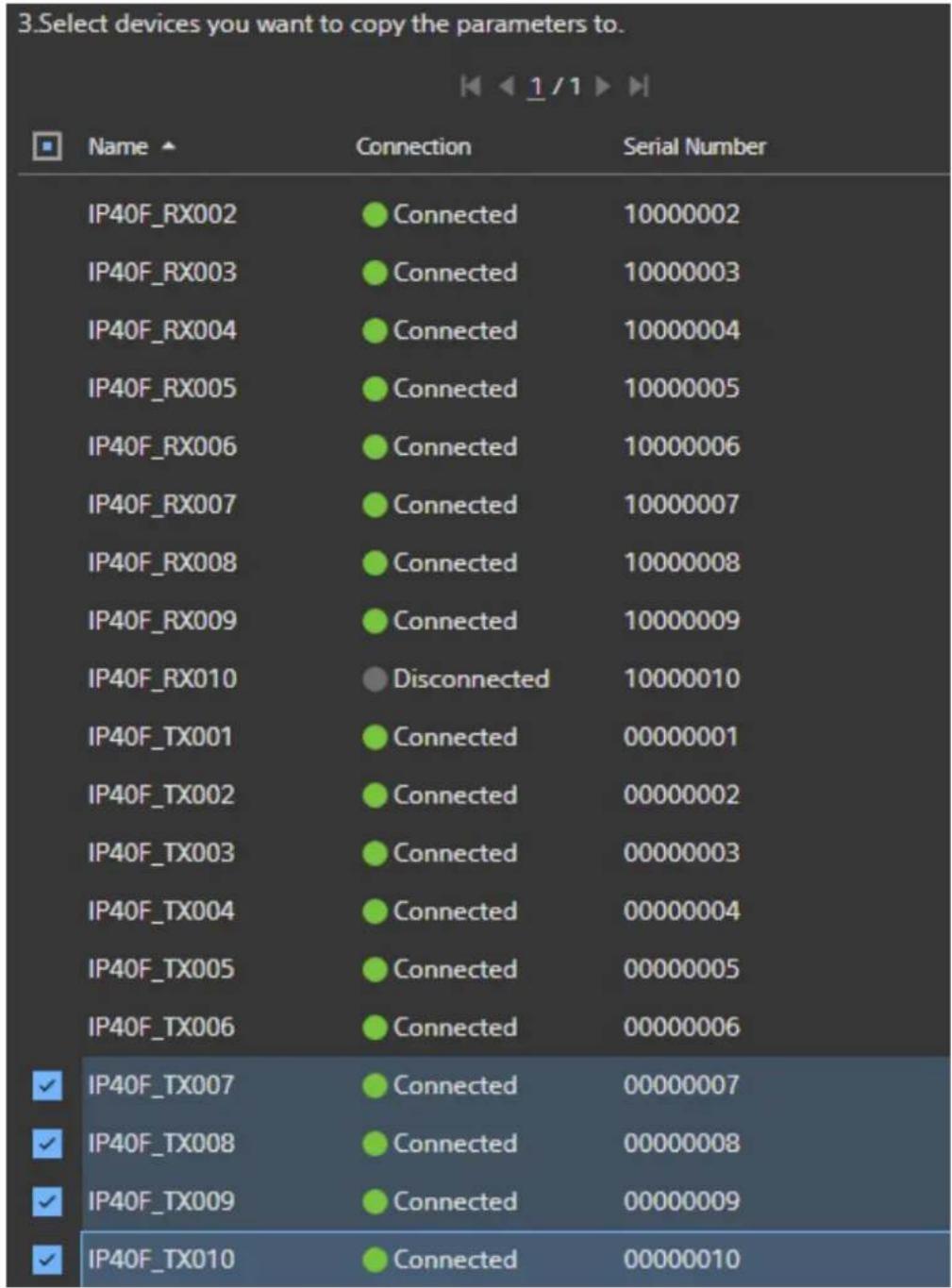
Un message de confirmation apparaît.
Conseil
Plus d'un périphérique NDCP peut être sélectionné.
7. Cliquez sur le bouton [Yes].
Les paramètres copiés sont appliqués au périphérique NDCP sélectionné à l'étape 4.
Pour copier les paramètres du périphérique NDCP
Vous pouvez copier toutes les informations des réglages d'un périphérique NDCP sur un autre périphérique (l'adresse IP et le nom de périphérique sont également copiés). Ceci permet au nouveau périphérique d'hériter des informations de configuration d'un périphérique source si le périphérique source est remplacé pour une raison quelconque, par exemple, une panne de périphérique.
- Vérifiez que le périphérique source de copie n'est pas connecté à IP Live System Manager (périphérique hors tension ou non connecté au réseau).
- Dans l'onglet [Device], cliquez sur le bouton [Copy Parameter].
L'écran [Copy and Paste Device List] s'affiche.
- Cliquez sur [Maintenance].
- Sélectionnez le périphérique NDCP dont vous souhaitez copier les paramètres dans le panneau de gauche.
- Sélectionnez les périphériques NDCP vers lesquels copier les paramètres dans le panneau de droite, et cliquez sur le bouton [Stop Stream].
- Sélectionnez à nouveau les périphériques NDCP cibles et cliquez sur le bouton [Paste & Apply]. Un message de confirmation apparaît.
- Cliquez sur le bouton [Yes]. Les paramètres sont copiés.
Conseils
- Lors de la copie de tous les paramètres, les paramètres cible à copier ne sont pas sélectionnés individuellement.
-
Lorsque vous copiez tous les réglages avec [Automatically replace the following settings.] coché, les informations de réglages suivants seront également appliquées au périphérique de destination de copie.
-
Device Settings Snapshot
°GenLock Group Settings - System Controller Settings
- Multicast Settings Snapshot
- Réglages d'attribution des périphériques aux groupes sur l'écran [Dashboard]
Configuration d'une adresse de multidiffusion fixe
Procédez comme suit pour configurer une adresse de multidiffusion fixe et un numéro de port utilisés par un flux vidéo émis pour l'interface NDCP et l'interface NMOS d'un périphérique source.
Remarque
Il n'est pas possible de configurer une adresse de multidiffusion pour un périphérique SAP depuis IP Live System Manager.
- Cliquez sur le bouton [Stop Stream].
Le flux s'arrête.
- Dans l'onglet [I/O], sélectionnez une interface source pour laquelle vous souhaitez configurer une adresse de multidiffusion fixe, cliquez sur ..., et cliquez sur le bouton [Edit Multicast] dans le menu affiché.
La boîte de dialogue [I/O Settings] s'ouvre.
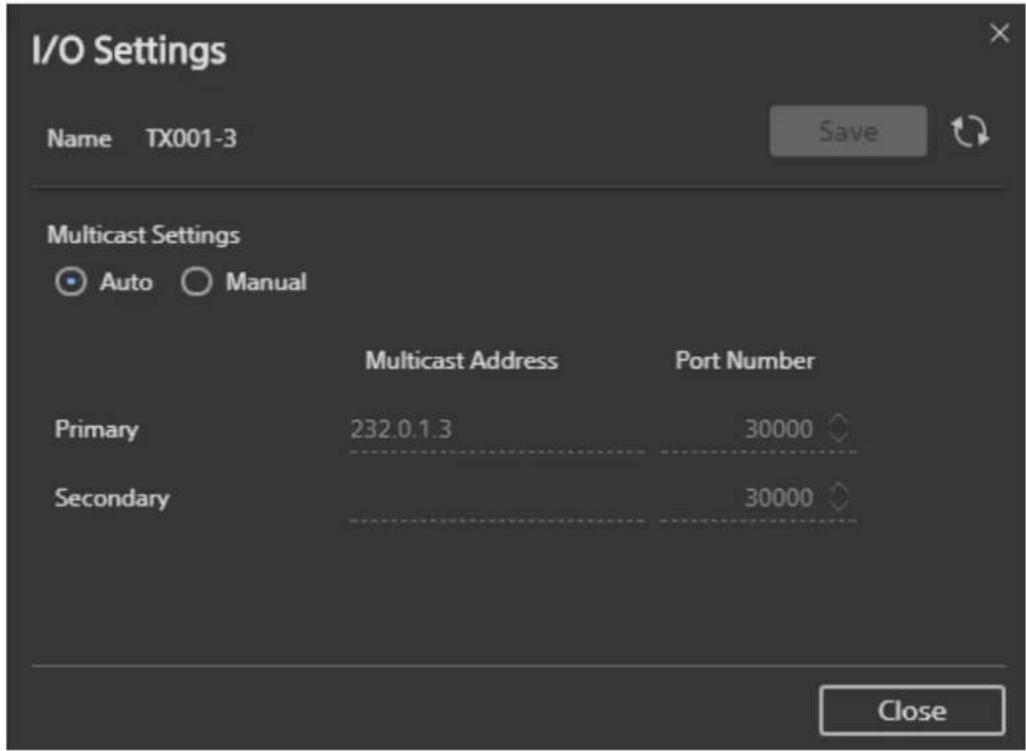
- Cliquez sur [Manual] dans [Multicast Settings].
- Saisissez l'adresse de multidiffusion fixe et le numéro de port que vous voulez utiliser dans [Multicast Address] et [Port Number], respectivement, dans [Primary]. Pour utiliser la fonction Hitless Failover, saisissez l'adresse de multidiffusion fixe et le numéro de port que vous voulez utiliser pour la redondance de flux dans [Multicast Address] et [Port Number], respectivement, dans [Secondary].
- Cliquez sur le bouton [Save].
L'adresse de multidiffusion fixe et le numéro de port sont configurés pour le périphérique sélectionné à l'étape 1.
Exportation/importation de réglages de multidiffusion fixe
Vous pouvez exporter et importer des réglages de multidiffusion fixe.
Pour exporter des réglages de multidiffusion fixe
- Cliquez sur ⚠️ dans l'onglet [I/O] et cliquez sur [Export Multicast Settings] dans le menu affiché. Un message de confirmation apparaît.
- Cliquez sur le bouton [Yes]. Un fichier de format Excel (*.xlsx) est téléchargé.
Pour importer des réglages de multidiffusion fixe
Remarques
- Pour importer des réglages de multidiffusion fixe, l'envoi et la réception de signaux sur les interfaces à modifier doivent être arrêtés.
-
Il n'est pas possible de configurer une adresse de multidiffusion pour un périphérique SAP depuis IP Live System Manager.
-
Cliquez sur *** dans l'onglet [I/O] et cliquez sur [Import Multicast Settings] dans le menu affiché. Un message de confirmation apparaît.
- Cliquez sur le bouton [Yes].
La boîte de dialogue [Select Import File] s'affiche. - Cliquez sur le bouton [Browse], sélectionnez le fichier à importer, puis cliquez sur le bouton [OK]. Le fichier est importé.
Création/exportation d'un périphérique E/S externe
Pour utiliser un périphérique externe en tant que périphérique source vidéo, l'adresse de multidiffusion et l'adresse IP du flux vidéo émis par ce périphérique doivent être contrôlées et gérées par IP Live System Manager. Ils peuvent être configurés pour recevoir des flux provenant d'autres périphériques, tels que des périphériques source ST2110 provenant d'autres fabricants, qui ne peuvent pas être contrôlés directement depuis IP Live System Manager.
Exportation d'un périphérique E/S externe
- Dans l'onglet [Device], cliquez sur ..., puis cliquez sur [Export Ext. I/O Device] dans le menu affiché. Un message de confirmation apparaît.
- Si vous souhaitez également exporter les données des périphériques NDCP et NMOS en tant que périphériques E/S externes, cochez la case [Include NDCP and NMOS devices.].
Conseil
Même si vous cochez la case [Include NDCP and NMOS devices.], si le format du périphérique est inclus dans la liste Supported Format for NMI (Read Only), les périphériques ne seront pas exportés.
- Cliquez sur le bouton [Yes].
Un fichier de format Excel (*.xlsx) est téléchargé.
Création d'un périphérique E/S externe
- Dans l'onglet [Device], cliquez sur ⋯, puis cliquez sur [Create Ext. I/O Device] dans le menu affiché.
- Cliquez sur [Download Sample Ext I/O Device Settings Excel File] pour télécharger un fichier de modèle de périphérique E/S externe.
- Modifiez le fichier de configuration de sorte qu'il coïncide avec l'adresse IP du périphérique.
Le fichier de modèle de périphérique E/S externe se compose des trois feuilles de calcul suivantes.
°Version
Saisissez la version du format de fichier Excel (ne pas modifier).
°Device List
Liste des périphériques à créer.
- Format List
Liste des formats pris en charge par cet outil.
Conseil
Il n'est pas nécessaire de configurer la valeur réelle de l'adresse MAC. Cependant, modifiez le fichier de configuration pour vous assurer que la valeur n'est pas égale à d'autres adresses MAC enregistrées dans IP Live System Manager.
- En utilisant [Create Ext. I/O Device] > [Browse], téléchargez le fichier de configuration modifié.
Remarque
Seuls les fichiers de la version 2.3, 3.0 ou 3.1 du format de données peuvent être importés. Avant le téléchargement en amont, vérifiez que [File Version] est réglé sur 2.3, 3.0 ou 3.1 dans la feuille de calcul [Version].
- Sélectionnez un périphérique E/S externe enregistré dans l'onglet [Device], et cliquez sur le bouton [Authorize].
Un message de confirmation apparaît.
- Cliquez sur le bouton [Yes].
Le périphérique E/S externe sélectionné est autorisé et les points de croisement peuvent désormais être contrôlés à l'aide d'IP Live System Manager.
Fichiers de modèle de périphérique E/S externe
Le fichier de modèle de périphérique E/S externe est composé des feuilles de calcul [Version], [Device List] et [Format List]. La feuille de calcul [Version] indique la version du fichier. La feuille de calcul [Device List] définit les noms et les informations réseau des périphériques E/S externes. La feuille de calcul [Format List] est fournie à titre de référence uniquement et répertorie les formats qui peuvent être configurés dans [Format] sur la feuille de calcul [Device List].
Feuille de calcul [Version]
| Élément Description | |
| File Version Indique la version du format de données | « 3.2 »s'affiche lors de l'exportation d'un périphérique.Réglez sur 2.3, 3.0 ou 3.1 lors de la création d'un périphérique. |
Feuille de calcul [Device List]
| Élément Description | ||
| Device Name Configure le nom du périphérique. Les noms despériphériques doivent être uniques. | ||
| Device Type Définit le type de périphérique ([NMI] ou [ST2110]). | ||
| IP Address Primary C | Configure l'adresse IP. Si [Hitless | failover] est réglésur [OFF], le paramètre [Secondary] peut être omis. |
| Secondary | ||
| MAC Address Primary | Configure l'adresse MAC. Si [Hitless failover] estréglé sur [OFF], le paramètre [Secondary] peut êtreomis. La valeur réelle pour l'adresse MAC n'est pasnécessaire, cependant, modifiez les entrées pourvous assurer que la valeur n'est pas identiqueà d'autres adresses MAC de périphériquesenregistrés dans IP Live System Manager. | |
| Secondary | ||
| Hitless failover Configure la fonction Hitless Failover | ([ON] ou [OFF]). | |
| I/O Index Règle les n | numéros d'index et les noms d'i | interfacedes interfaces E/S (le numéro d'index a été ajouté dans la version 3.2). |
| Name | ||
| Format Configure le format de support, tel que le for | formatvidéo et format audio. La feuille de calcul [Format List] fournit une liste des formats pris en charge qui peut être copiée. | |
| Multicast Address Pri | mary Configure l'adresse de m | multidiffusion et le numérode port de chaque port I/O. Les adresses de multidiffusion doivent être uniques. Si [Hitless failover] est réglé sur [OFF], le paramètre [Secondary] peut être omis. |
| Secondary | ||
| Manufacturer(option) Configure le fabricant du périphérique. (Peut être omis. Ceci a été ajouté dans la version 3.0. Dans la version 2.3, « Sony Corporation » est affiché). | ||
| Model Name(option) Configure le nom de modèle du périphérique.(Peut être omis. Ceci a été ajouté dans la version 3.0. Dans la version 2.3, « External I/O Device » est affiché). | ||
| Serial Number(option) Configure le numéro de série du périphérique.(Peut être omis. Ceci a été ajouté dans la version 3.0. Dans la version 2.3, « 00000001 » est affiché). | ||
| Created/Updated Date(Reference Only) Indique la date et l'heure de la dernière modification du périphérique. Lors du chargement, la date et l'heure de la dernière modification sont ignorées. (Ceci a été ajouté dans la version 3.2.) | ||
Feuille de calcul [Format List]
La feuille de calcul [Format List] est fournie à titre de référence uniquement et répertorie les formats qui peuvent être configurés dans [Format] sur la feuille de calcul [Device List].
Création d'un périphérique NMOS
Vous pouvez acquérir les informations d'enregistrement d'un périphérique NMOS d'un système tiers et enregistrer manuellement le périphérique NMOS dans RDS en mode NMOS Proxy.
Dans l'onglet [Device], cliquez sur ..., puis cliquez sur [Query NMOS Device] dans le menu affiché. Ou lorsque vous utilisez le mode NMOS Proxy, cliquez sur [Register NMOS Device].
Pour acquérir les informations d'enregistrement d'un périphérique NMOS tiers via RDS, sélectionnez [Query NMOS Device].
Pour enregistrer manuellement un périphérique NDCP via RDS lorsque vous utilisez le mode Proxy NMOS, sélectionnez [Register NMOS Device].
Remarque
Lorsque [Mode] est réglé sur [Controller Mode] dans l'écran [RDS Configuration] > [NMOS Configuration], [Register NMOS Device] ne peut pas être exécuté (consultez « Configuration NMOS »).
Enregistrement d'un système de routage externe
Vous pouvez établir une liaison vers un système de routage externe existant, comme un système S-BUS, en enregistrant un système de routage externe dans IP Live System Manager. Plus précisément, cela vous permet de commuter les connexions de groupe d'interfaces pour les périphériques gérés par IP Live System Manager depuis un système de routage externe.
Cliquez sur dans le menu global et passez à l'écran [System Controller], et cliquez sur [External Routing System] dans le menu [Settings] pour afficher l'écran [External Routing System List]. Cet écran sert à enregistrer un système de routage externe dans IP Live System Manager.
Conseil
Un clic sur 📋 actualise l'affichage avec les dernières informations en date.
Enregistrement d'un nouveau système de routage externe
Procédez comme suit pour enregistrer un nouveau système de routage externe.
- Cliquez sur le bouton

La boîte de dialogue [Create New External Routing System] s'affiche.
- Configurez les paramètres [Name], [IP Address] et [Port] dans la boîte de dialogue [Create New External Routing System], et cliquez sur le bouton [Save].
Le port peut nécessiter une ouverture sur le pare-feu, selon l'environnement réseau.
Quand vous cliquez sur le bouton [Save], l'onglet [Router Settings] est activé, prêt pour la configuration.
- Dans l'onglet [Router Settings], cliquez sur le bouton [Import] pour importer le fichier requis pour le contrôle mutuel d'IP Live System Manager et du système de routage externe.
Pour plus détails sur la création de données de réglage du système de routage externe, consultez
« Création de données de réglage du système de routage externe ».
- Cliquez sur le bouton [Save].
Les réglages sont enregistrés.
- Cliquez sur le bouton [Close].
La boîte de dialogue se ferme.
Le système de routage externe enregistré s'affiche dans [External Routing System List].
Les systèmes de routage externes enregistrés s'affichent dans [External Routing System List].
| Élément Description | |
| Name Affiche le nom du système de routage externe. | |
| IP Address Affiche l’adresse IP du système de routage externe. | |
| Port Affiche le numéro de port du système de routage externe. | |
| Status Affiche l’état suivant du système de routage | externe.Inactive :La fonction de liaison du système de routage externe n’est pas disponible.Active :La fonction de liaison du système de routage externe est disponible. |
| Description Affiche une description du système de routage externe. | |
Modification des paramètres du système de routage externe
Procédez comme suit pour modifier les paramètres du système de routage externe.
- Sélectionnez le système de routage externe à modifier et cliquez sur le bouton
La boîte de dialogue [Edit External Routing System] s'affiche.

-
Modifiez le réglage de chaque paramètre dans la boîte de dialogue [Edit External Routing System].
-
Cliquez sur le bouton [Save].
Les réglages sont enregistrés.
- Cliquez sur le bouton [Close].
La boîte de dialogue se ferme.
Suppression d'un système de routage externe
Procédez comme suit pour supprimer un système de routage externe.
- Sélectionnez le système de routage externe à supprimer et cliquez sur le bouton

Un message de confirmation apparaît.
2. Cliquez sur le bouton [Yes].
Le système de routage externe sélectionné est supprimé de la liste.
Boîte de dialogue [Create New External Routing System] / [Edit External Routing System]
Cette boîte de dialogue est utilisée pour configurer les paramètres du système de routage externe.
![SONY PWS-110NM1 - Boîte de dialogue [Create New External Routing System] / [Edit External Routing System] - 1](/content/2026/04/678898/images/e5b143ce9d3826118404a0ac7f26bbbd53ae74da07e017b24fd8a72738c22408.jpg)
L'écran d'exemple ci-dessus montre la création d'un nouveau système de routage externe, mais l'écran et l'opération sont identiques en cas de modification des paramètres du système de routage externe.
Paramètres communs
Le nom et les informations réseau du système de routage externe à enregistrer sont configurés dans la section des paramètres communs.
| Élément Description | |
| Name Saisissez le nom du système de routage externe à enregistrer. | |
| IP Address Saisissez l’adresse IP du système de routage externe à enregistrer. Pour un système S-BUS, spécifiez 127.0.0.1. | |
| Port Saisissez le numéro de port du système de routage externe à enregistrer. Pour un système S-BUS, spécifiez 11700. | |
| Description Saisissez une description du système de routage externe, le cas échéant. | |
Lorsque vous avez terminé, cliquez sur le bouton [Save]. L'onglet [Router Settings] est activé, prêt pour la configuration.
Onglet [Router Settings]
Les points de croisement sur la matrice de points de croisement composés des interfaces de périphériques gérés par IP Live System Manager sont configurés pour le routage depuis un système de routage externe dans l'onglet [Router Settings]. Vous pouvez configurer les paramètres en important un fichier de paramètres de routage dans IP Live System Manager.
| Élément Description | |
| Router Settings File Name Affiche le nom du fichier | importé contenant les paramètres du routeur. |
| Last Updated Time Affiche la date et l'heure auxque | lles le fichier des paramètres du routeur a été importé en dernier. |
| Bouton [Import] Affiche la boîte de dialogue [Select | Import File].Cliquez sur le bouton [Browse] pour sélectionner le fichier de paramètres du routeur à importer, puis cliquez sur le bouton [OK] pour importer le fichier.Pour plus détails sur la création de données de réglage du système de routage externe, consultez « Création de données de réglage du système de routage externe ». |
| Bouton [Export] Exporte les paramètres de routeur a | actuels sur un fichier. |
| Download Sample Router Settings File Télécharge d | des données d'échantillon du système de routage externe (fichier Excel). |
Lorsque vous avez terminé, cliquez sur le bouton [Save] pour enregistrer les paramètres.
Création de données de réglage du système de routage externe
Lors de l'enregistrement d'un système de routage externe sur l'écran [External Routing System List], vous devez créer des données qui établissent une liaison entre la matrice de points de croisement du groupe d'interfaces d'IP Live System Manager et la matrice de points de croisement du système de routage externe, et les importer dans IP Live System Manager. Ces données sont créées avec Excel.
Structure des données du fichier Excel
Le fichier Excel se compose des trois feuilles de calcul suivantes.
| A | B | C | D | E | F | G | H | |
| 1 | Name | Port Index | Level | |||||
| 2 | VideoA | 0 | 1 | |||||
| 3 | VideoB | 1 | 2 | |||||
| 4 | AudioA | 2 | 3 | |||||
| 5 | AudioB | 3 | 4 | |||||
| 6 | Data | 4 | 5 |
Les noms des feuilles de calcul sont optionnels, cependant l'ordre des feuilles de calcul doit être tel qu'il est présenté ci-dessus. Des exemples de configuration pour chaque feuille de calcul sont fournis ci-dessous.
Feuille de calcul 1 : Index level map
Cette feuille de calcul sert à configurer des données qui établissent une liaison entre l'index contenu dans un groupe d'interfaces d'IP Live System Manager et le niveau d'un système de routage externe.
| A | B | C | D | E | F | G | H | |
| 1 | Name | Port Index | Level | |||||
| 2 | VideoA | 0 | 1 | |||||
| 3 | VideoB | 1 | 2 | |||||
| 4 | AudioA | 2 | 3 | |||||
| 5 | AudioB | 3 | 4 | |||||
| 6 | Data | 4 | 5 | |||||
| ←→ | Index level map | Router location list | Router location configuration | |||||
Colonne A :
Configurez le nom de niveau utilisé pour la gestion dans IP Live System Manager. Les noms de niveaux doivent être uniques.
Colonne B :
Spécifiez l'ordre de tri à partir de 0 du groupe d'interfaces AV.
Colonne C :
Configurez le niveau du port du système de routage externe.
Feuille de calcul 2 : Router location list
Cette feuille de calcul sert à configurer des données (Router Location) de matrice de points de croisement du système de routage externe.
Configurez le nom de l'emplacement utilisé pour la gestion dans IP Live System Manager. Les noms des emplacements doivent être uniques.
Colonne B :
Configurez le premier numéro d'interface du groupe d'interfaces source du système de routage externe.
Colonne C :
Configurez le premier numéro d'interface du groupe d'interfaces de destination du système de routage externe.
Remarque
Les premiers numéros d'interfaces doivent être uniques car les interfaces sont automatiquement liées en séquence depuis le numéro de départ spécifié sur la feuille de calcul 2, aux groupes d'interfaces spécifiés sur la feuille de calcul 3.
Dans cet exemple, deux groupes d'interfaces sont configurés à la fois pour la source et la destination de Router Location A sur la feuille de calcul 3. Si, par exemple, « 2 » est spécifié à la place de « 3 » pour Router Location B sur la feuille de calcul 2, alors le numéro d'interface « 2 » est lié en deux emplacements, comme indiqué ci-dessous.
| Router Location A Router Location B | |||
| Source Group Destination | Group Source Group Destination Group | ||
| CAMERA-01 : 1 VTR-01 : 1 | CAMERA-01 : 2 VTR-01 : 2 | ||
| CAMERA-02 : 2 VTR-02 : 2 | CAMERA-02 : 3 VTR-02 : 3 | ||
Dans cet exemple, les valeurs saisies pour Router Location B sur la feuille de calcul 2 doivent être supérieures ou égales à la valeur obtenue en ajoutant le nombre de groupes d'interfaces pour Router Location A spécifié dans la feuille de calcul 3 aux numéros de départ pour Router Location A spécifiés sur la feuille de calcul 2. Dans cet exemple, si une valeur de « 3 » est spécifiée pour Router Location B, les numéros d'interfaces sont correctement configurés, comme indiqué ci-dessous.
| Router Location A Router Location B | |||
| Source Group Destination | Group Source Group Destination Group | ||
| CAMERA-01 : 1 VTR-01 : 1 | CAMERA-01 : 3 VTR-01 : 3 | ||
| CAMERA-02 : 2 VTR-02 : 2 | CAMERA-02 : 4 VTR-02 : 4 | ||
Feuille de calcul 3 : Router location configuration
Cette feuille de calcul sert à configurer des données qui établissent une liaison entre les groupes d'interfaces d'IP Live System Manager et les groupes d'interfaces du système de routage externe.
| A | B | C | D | E | |||
| 1 | Router Location A | Router Location B | |||||
| 2 | Source Groups | Destination Groups | Source Groups | Destination Groups | |||
| 3 | CAMERA-01 | VTR-01 | CAMERA-01 | VTR-01 | |||
| 4 | CAMERA-02 | VTR-02 | CAMERA-02 | VTR-02 | |||
| 5 | |||||||
| 6 | |||||||
| < > | Index level map | Router location list | Router location configuration | ||||
Rang 1 des colonnes A/B et C/D
Configurez les noms des emplacements spécifiés sur la feuille de calcul 2.
Rangs 2+ des colonnes A et C
Configurez les noms du groupe d'interfaces source de chaque emplacement.
Rangs 2+ des colonnes B et D
Configurez les noms du groupe d'interfaces de destination de chaque emplacement.
Conseils
- Les noms des groupes d'interfaces source (destination) configurés pour le groupe source (groupe de destination) doivent être uniques.
- Les groupes d'interfaces source et les groupes d'interfaces de destination sont configurés dans l'écran [AV Interface Group List].
Vérification des informations de réglage du périphérique NS-BUS
Cliquez sur dans le menu global et passez à l'écran [System Controller], et cliquez sur [NS-BUS Device] dans le menu [Settings] pour afficher l'écran [NS-BUS Device List]. L'état de chaque périphérique NS-BUS connecté au système s'affiche dans une liste, vous permettant de vérifier les paramètres détaillés de chaque périphérique NS-BUS. Vous pouvez également ajouter des périphériques NS-BUS manuellement et changer les réglages. Vous pouvez également relancer un périphérique NS-BUS et activer/désactiver les balises pour les périphériques NS-BUS qui sont équipés de la fonction de balise.
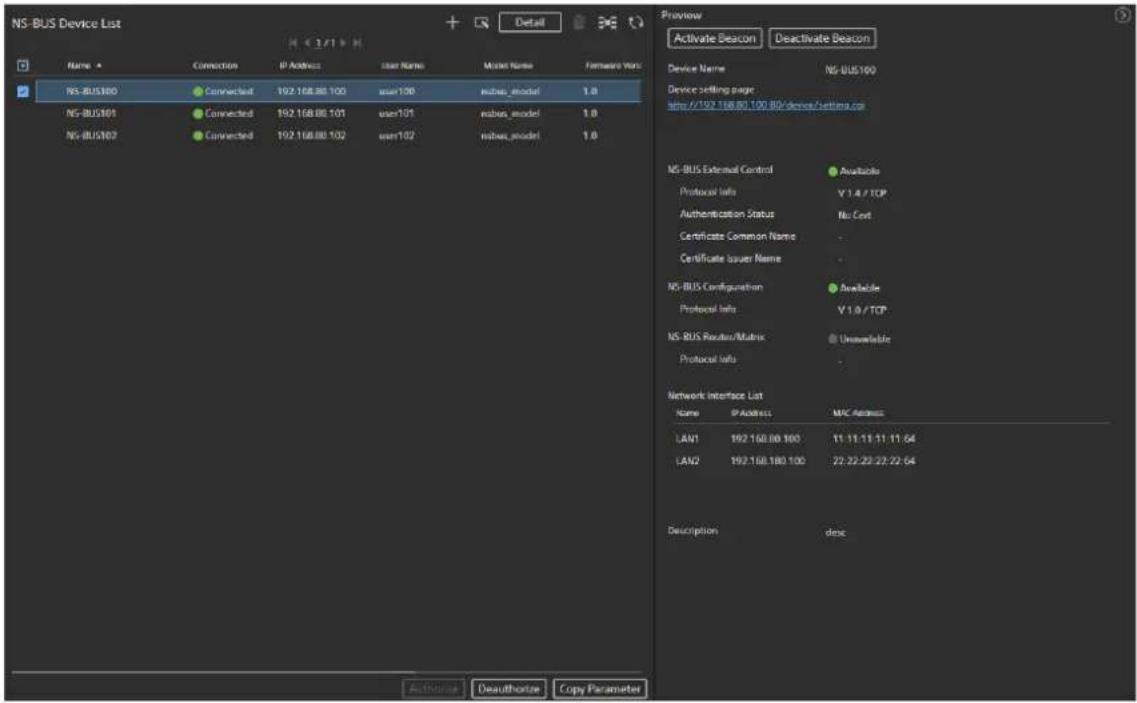
Éléments de l'écran [NS-BUS Device List]
Les paramètres suivants sont affichés sur l'écran [NS-BUS Device List].
| Élément Description | |
| Name Affiche le nom du périphérique NS-BUS. | |
| Connection Affiche l’état de la connexion du périphérique NS-BUS. | Connected:Le périphérique NS-BUS est connecté au IP Live System Manager et les opérations pour IP Live System Manager sont disponibles depuis le périphérique NS-BUS.Disconnected:Le périphérique NS-BUS est déconnecté de IP Live System Manager et les opérations pour IP Live System Manager ne sont pas disponibles depuis le périphérique NS-BUS. |
| IP Address Affiche l’adresse IP du périphérique NS-BUS | Connecté avec IP Live System Manager. |
| User Name Affiche le nom d’utilisateur du périphérique NS-BUS. | que NS-BUS. |
| Model Name Affiche le nom de modèle du périphérique NS-BUS. | que NS-BUS. |
| Firmware Version Affiche la version du périphérique NS-BUS. | NS-BUS. |
| Manufacturer Affiche le fabricant du périphérique NS-BUS. | NS-BUS. |
| Authorization Affiche l’état d’autorisation du périphérique NS-BUS. | élérique NS-BUS. |
Conseil
Vous pouvez régler/libérer l'état Protect en tant que même utilisateur à partir d'un périphérique NS-BUS ou IP Live System Manager en définissant le même nom pour l'utilisateur du périphérique NS-BUS et l'utilisateur d'IP Live System Manager. Pour activer ce réglage, consultez « Activation du partage de la fonction de réglage/libération de l'état Protect lorsque l'utilisateur du périphérique NS-BUS et l'utilisateur d'IP Live System Manager sont identiques ».
Éléments du panneau Preview
Les paramètres suivants s'affichent dans le panneau Preview.
| Élément Description | |
| Bouton [Activate Beacon] Active la balise sur les périphériques qui sont équipés de la fonction de balise. | |
| Bouton [Deactivate Beacon] Désactive la balise sur les périphériques qui sont équipés de la fonction de balise. | |
| Device Name Affiche le nom du périphérique NS-BUS. | |
| Élément Description | ||
| Device setting page Un clic sur l’URL permet d’affich | er un lien vers unepage de menu Web pour configurer les différentsréglages du périphérique NS-BUS (uniquementpour les périphériques prenant en charge laconfiguration à l’aide de l’interface Web). | |
| NS-BUS External Control Affiche l’état activé/désactivé du contrôle externeNS-BUS. | ||
| Protocol Info Affiche le protocole (TCP ou TLS) et la version duprotocole utilisée par le périphérique NS-BUS pourla communication avec le contrôleur de système. | ||
| Authentication Status Affiche la réussite ou l’échec de l’authentificaïndu périphérique. | ||
| Certificate Common Name Affiche les informations de certificat pourl’authentification du périphérique. | ||
| Certificate Issuer Name Affiche les informations de certificat pourl’authentification du périphérique. | ||
| NS-BUS Configuration Affiche l’état activé/désactivé de la configurationNS-BUS. | ||
| Protocol Info Affiche le protocole de configuration NS-BUS (TCPou TLS) et la version du protocole utilisée pour laconnexion avec IP Live System Manager. | ||
| NS-BUS Router/Matrix Affiche l’état activé/désactivé du routeur/matriceNS-BUS. | ||
| Protocol Info Affiche le protocole du router/matrice NS-BUS (TCPou TLS) et la version du protocole utilisée pour laconnexion avec IP Live System Manager. | ||
| Network Interface List Affiche la liste d’informations de l’interface réseaudu périphérique NS-BUS. | ||
| IP Address Affiche l’adresse IP de l’interface réseau dupériphérique NS-BUS. | ||
| MAC Address Affiche l’adresse MAC de l’interface réseau dupériphérique NS-BUS. | ||
| Description Affiche une description du périphérique NS-BUS. | ||
Ajout d'un périphérique NS-BUS
Vous pouvez rechercher et ajouter des périphériques NS-BUS connectés au système.
Conseil
Les périphériques cibles sont ceux prenant en charge uniquement le protocole de matrice/routage NS-BUS. Les périphériques prenant en charge le protocole NS-BUS External Control sont exclus.
1. Cliquez sur le bouton

La boîte de dialogue [NS-BUS Device Registration] apparaît.
- Spécifiez les éléments [Protocol], [Device IP Address1], [Device IP Address2] et [Device Port Number], puis cliquez sur le bouton [Register].
Les périphériques NS-BUS qui ont les informations spécifiées sont ajoutés à l'écran [NS-BUS Device List].
En mode simple :
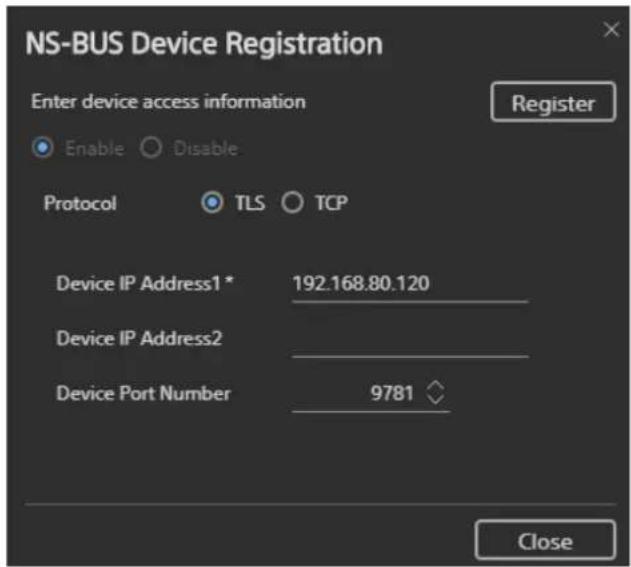
En mode de redondance :
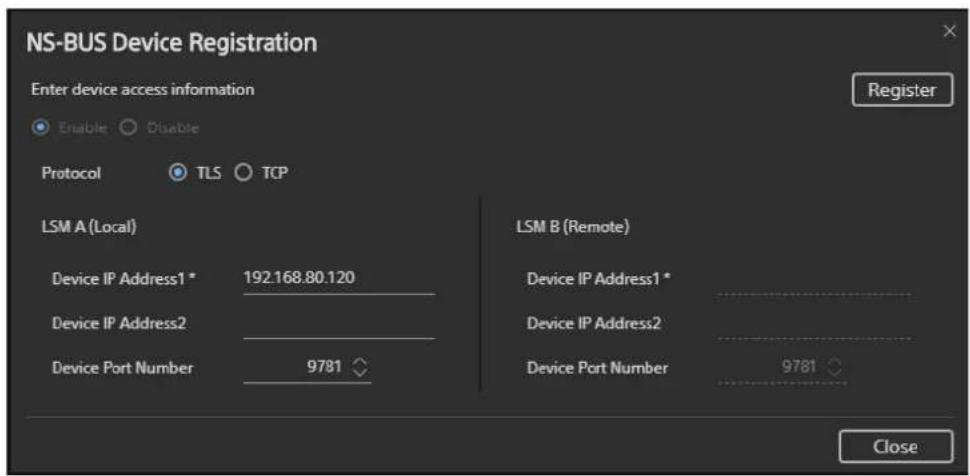
Conseils
o[Device IP Address1] est la destination de connexion principale d'IP Live System Manager. [Device IP Address2] est la destination de basculement si [Device IP Address1] est inutilisable.
En mode de redondance, lorsque le système A est configuré avec IP Live System Manager, seul [LSM A(Local)] est configuré. Lorsque le système B est configuré avec IP Live System Manager, seul [LSM B(Remote)] est configuré.
- Cliquez sur le bouton [Close].
Modification des réglages du périphérique NS-BUS
Sélectionnez un périphérique NS-BUS, et cliquez sur le bouton pour modifier les réglages du périphérique sur l'écran affiché.
Autorisation d'un périphérique NS-BUS
Les périphériques NS-BUS qui sont grisés sur l'écran [NS-BUS Device List] doivent d'abord être autorisés. Procédez comme suit pour autoriser un périphérique.
- Sélectionnez un périphérique NS-BUS connecté, et cliquez sur le bouton [Authorize]. Un message de confirmation apparaît.
- Cliquez sur le bouton [Yes].
Le périphérique NS-BUS sélectionné est autorisé et la commutation des points de croisement d'IP Live System Manager peut être contrôlée depuis le périphérique NS-BUS. L'opération de commutation de points de croisement des périphériques NS-BUS Router/Matrix compatibles est également prise en charge par IP Live System Manager.
Pour annuler une autorisation de périphérique NS-BUS
Sélectionnez un périphérique NS-BUS sur l'écran [NS-BUS Device List], puis cliquez sur le bouton [Deauthorize].
Copie des paramètres d'un périphérique NS-BUS vers un autre périphérique NS-BUS
Procédez comme suit pour copier les réglages d'un périphérique NS-BUS existant vers un autre périphérique NS-BUS. Vous pouvez copier les réglages d'un périphérique NS-BUS à remplacer lorsque vous échangez un périphérique NS-BUS.
- Dans l'onglet [NS-BUS Device List], cliquez sur le bouton [Copy Parameter]. L'écran [Maintenance] s'affiche.
- Sélectionnez le périphérique NS-BUS dont vous souhaitez copier les paramètres dans le panneau de gauche.
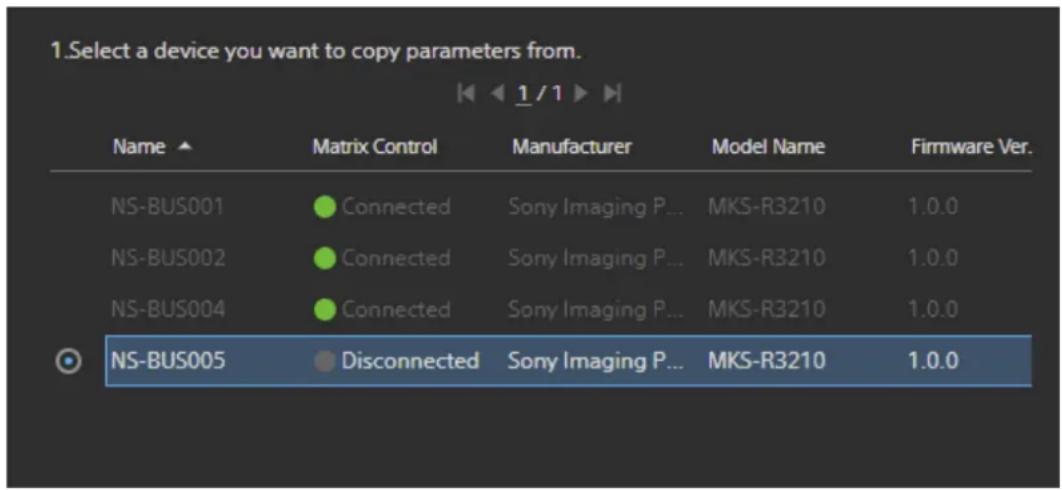
- Sélectionnez les périphériques NS-BUS vers lesquels copier les paramètres dans le panneau de droite, et cliquez sur le bouton [Paste & Apply].
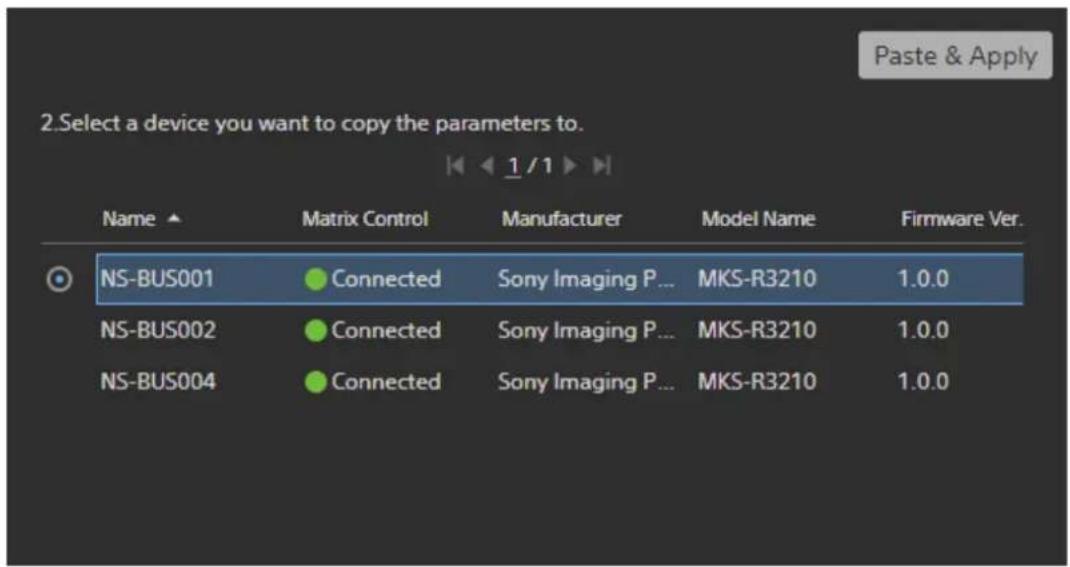
Un message de confirmation apparaît.
- Cliquez sur le bouton [Yes].
Les paramètres copiés sont appliqués au périphérique NS-BUS sélectionné à l'étape 3.
Conseil
Les réglages d'autorisation du périphérique NS-BUS ne sont pas copiés.
Vérification des informations de réglage du périphérique NS-BUS
Sélectionnez un périphérique NS-BUS sur l'écran [NS-BUS Device List], et cliquez sur le bouton [Detail] pour afficher la boîte de dialogue [Detail].
Vous pouvez vérifier les réglages du périphérique NS-BUS sélectionné dans la boîte de dialogue [Detail]. Si un périphérique NS-BUS compatible avec le routeur est sélectionné, vous pouvez vérifier les interfaces matricielles du périphérique NS-BUS sélectionné.
Redémarrage d'un périphérique NS-BUS
Vous pouvez redémarrer un périphérique NS-BUS prenant en charge le démarrage à distance depuis IP Live System Manager.
- Sélectionnez un périphérique NS-BUS connecté à redémarrer, et cliquez sur le bouton [Detail].
La boîte de dialogue [Detail] apparaît. - Cliquez sur le bouton [Reboot].
Un message de confirmation apparaît. - Cliquez sur le bouton [Yes].
Le périphérique NS-BUS sélectionné est redémarré.
Conseils
- Seuls les périphériques NS-BUS dont [Connection] est réglé sur [Connected] et [NS-BUS Configuration] réglé sur [Available] peuvent être redémarrés.
- Un clic sur le bouton [Synchronize] permet de ré-obtenir les paramètres du périphérique NS-BUS.
Affichage de l'état de connexion des périphériques NS-BUS
Procédez comme suit pour afficher l'état de connexion des périphériques NS-BUS.
- Sélectionnez un périphérique NS-BUS pour afficher son état de connexion.
- Cliquez sur le bouton (Go To Topology).
L'écran [Network Topology Monitoring] apparaît, affichant l'état de connexion du périphérique NSBUS sélectionné (consultez « Vérification de l'état de connexion du périphérique »).
Suppression d'un périphérique NS-BUS
Procédez comme suit pour supprimer un périphérique NS-BUS de la liste.
- Sélectionnez le périphérique NS-BUS à supprimer, et cliquez sur le bouton

Un message de confirmation apparaît.
- Cliquez sur le bouton [Yes].
Le périphérique NS-BUS sélectionné est supprimé de la liste.
Conseil
Seuls les périphériques NS-BUS avec [Matrix Control] réglé sur [Disconnected] peuvent être supprimés de la liste.
Création d'un instantané des réglages du périphérique NS-BUS
Vous pouvez enregistrer la configuration de plusieurs périphériques NS-BUS sous la forme d'instantanés puis commuter la combinaison de la configuration du périphérique NS-BUS pendant l'opération en appliquant l'instantané approprié si nécessaire.
Cliquez sur dans le menu global et passez à l'écran [System Controller], et cliquez sur [NS-BUS Device Settings Snapshot] dans le menu [Settings] pour afficher l'écran [NS-BUS Device Settings Snapshot]. Vous pouvez créer un instantané des réglages du périphérique NS-BUS, et spécifier et appliquer l'instantané des réglages du périphérique NS-BUS à utiliser.
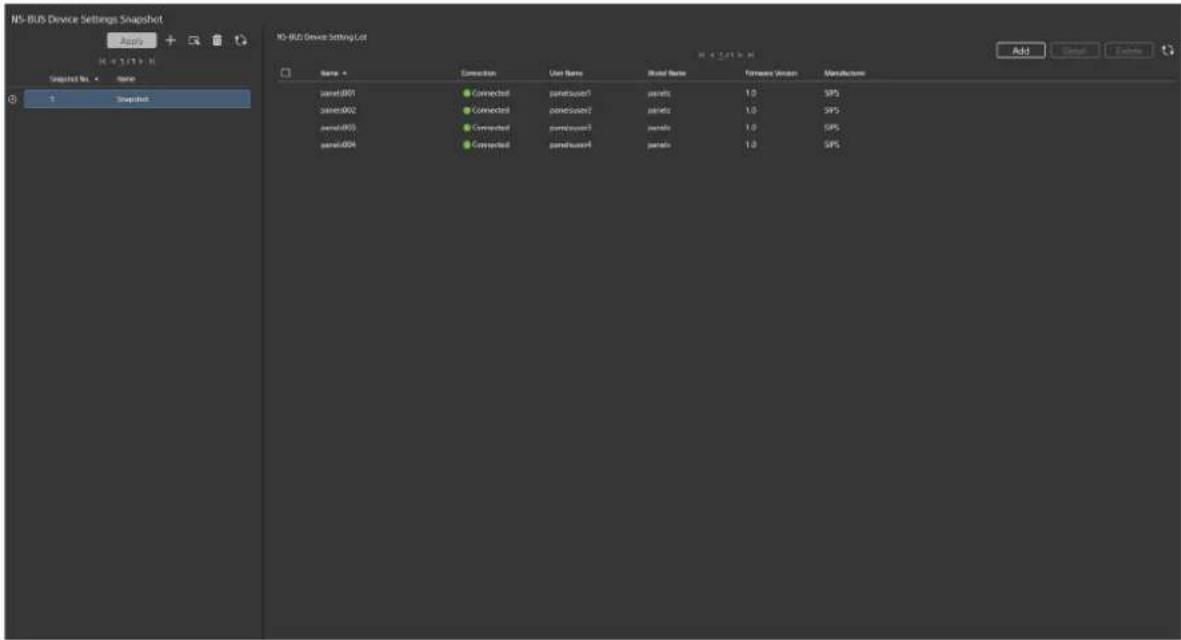
Création d'un nouvel instantané des réglages du périphérique NS-BUS
Procédez comme suit pour créer un instantané des réglages du périphérique NS-BUS.
- Cliquez sur le bouton

La boîte de dialogue [Create New Device Settings Snapshot] s'affiche.
-
Spécifiez un numéro d'instantané dans [Number], et saisissez un nom pour l'instantané des réglages du périphérique NS-BUS dans [Name].
-
Cliquez sur le bouton [Save].
La boîte de dialogue [Create New Device Settings Snapshot] se ferme.
Le nouvel instantané des réglages du périphérique est ajouté à l'écran [NS-BUS Device Settings Snapshot].
Renommage d'un instantané des réglages du périphérique NS-BUS
Sélectionnez l'instantané des réglages du périphérique NS-BUS à renommer, et cliquez sur le bouton

Suppression d'un instantané des réglages du périphérique NS-BUS
Sélectionnez l'instantané des réglages du périphérique NS-BUS à supprimer, et cliquez sur le bouton

Ajout d'un périphérique NS-BUS à un instantané des réglages du périphérique NS-BUS
Procédez comme suit pour ajouter un périphérique NS-BUS à un instantané des réglages du périphérique NS-BUS.
- Sélectionnez un instantané des réglages du périphérique NS-BUS à supprimer, et cliquez sur le bouton [Add].
La boîte de dialogue [Add Devices] s'affiche.
-
Sélectionnez le périphérique NS-BUS à ajouter à un instantané des réglages du périphérique NS-BUS.
-
Cliquez sur le bouton [Assign].
Un message de confirmation s'affiche lorsque l'ajout est terminé.
- Cliquez sur le bouton [OK].
La boîte de dialogue [Add Devices] se ferme.
Le périphérique NS-BUS ajouté à l'instantané des réglages du périphérique NS-BUS s'affiche sur l'écran [NS-BUS Device Setting List] lorsque l'instantané est sélectionné sur l'écran [NS-BUS Device Settings Snapshot].
Sauvegarde des réglages du périphérique NS-BUS
Vous pouvez sauvegarder les réglages du périphérique NS-BUS.
- Sélectionnez un périphérique NS-BUS pour lequel vous souhaitez sauvegarder les réglages sur l'écran [NS-BUS Device Setting List], et cliquez sur le bouton [Detail]. La boîte de dialogue [Detail] apparaît.
- Cliquez sur le bouton [Save]. Un message de confirmation apparaît.
- Cliquez sur le bouton [Yes]. Les réglages du périphérique NS-BUS sélectionné sont sauvegardés.
Conseils
- Si un périphérique NS-BUS affichant une icône

sélectionné puis vous cliquez sur le bouton s'affiche. Pour sauvegarder les réglages du vous cliquez sur le bouton [Yes], vous pouvez JS et les réglages instantanés actuels.
- Un clic sur le bouton [Synchronize] permet de ré-obtenir les paramètres du périphérique NS-BUS.
Suppression d'un périphérique NS-BUS d'un instantané des réglages du périphérique NS-BUS
Sélectionnez le périphérique NS-BUS à supprimer à partir d'un instantané des réglages du périphérique NS-BUS, et cliquez sur le bouton [Delete].
Application d'un instantané des réglages du périphérique NS-BUS
Procédez comme suit pour appliquer un instantané des réglages du périphérique NS-BUS créé.
- Sélectionnez l'instantané des réglages du périphérique NS-BUS à appliquer, et cliquez sur le bouton [Apply].
Un message de confirmation apparaît.
- Cliquez sur le bouton [Yes].
Les réglages du périphérique NS-BUS sont appliqués conformément à l'instantané sélectionné.
Création des données d'enregistrement des périphériques Ember+
Cliquez sur dans le menu global et passez à l'écran [System Controller], et cliquez sur [Ember+ Device] dans le menu [Settings] pour afficher l'écran [Ember+ Device List]. L'état de chaque périphérique
Ember+ connecté au système s'affiche dans une liste, vous permettant de vérifier les paramètres détaillés de chaque périphérique Ember+. Vous pouvez également ajouter des périphériques Ember+ manuellement et changer les réglages.
Remarque
Pour créer les données d'enregistrement des périphériques Ember+, la licence passerelle pour Ember+ (PWSL-NM16) est nécessaire.
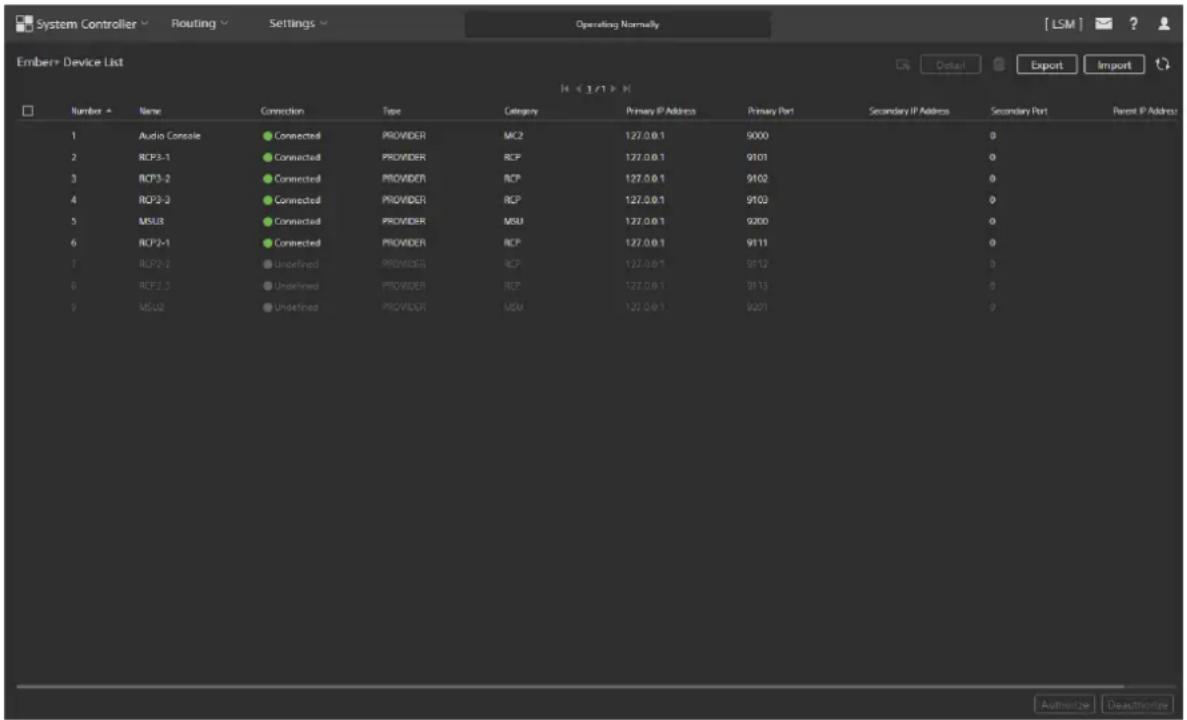
Éléments de l'écran [Ember+ Device List]
Les paramètres suivants sont affichés sur l'écran [Ember+ Device List].
| Élément Description | |
| Name Affiche le nom du périphérique Ember+. | |
| Connection Affiche l’état de la connexion du périphériqueEmber+.Connected :Le périphérique Ember+ est connecté à IP Live System Manager et les opérations pour IP Live System Manager sont disponibles depuis le périphérique Ember+.Disconnected :Le périphérique Ember+ est déconnecté d’IP Live System Manager et les opérations pour IP Live System Manager ne sont pas disponibles depuis le périphérique Ember+. | |
| Type Affiche le type du périphérique Ember+. | |
| Category Affiche la catégorie du périphérique Ember+. | |
| Primary IP Address Affiche l’adresse IP principale du | périphériqueEmber+. |
| Primary Port Affiche le numéro de port principal du | périphérique Ember+. |
| Secondary IP Address Affiche l’adresse IP secondaire | du périphériqueEmber+. |
| Secondary Port Affiche le numéro de port secondaire | dupériphérique Ember+. |
| Parent IP Address Affiche l’adresse IP parent du pér | phériqueEmber+. |
Conseil
Un clic sur 📋 actualise l'affichage avec les dernières informations en date.
Création/édition des données du périphérique Ember+
Pour créer/éditer les données du périphérique Ember+, configurez et enregistrez les données dans un fichier Excel exporté, puis importez ce fichier Excel.
- Cliquez sur le bouton [Export] et exportez un fichier Excel.
Un message de confirmation apparaît.
- Cliquez sur le bouton [Yes].
Un fichier de format Excel (*.xlsx) est téléchargé.
- Reportez-vous au tableau suivant et modifiez le fichier Excel exporté.
| Nom de feuille de calcul | Élément Description Remarques | |||
| File Info File Versi | on Version du fichier. « 3.1 » s'affiche. Non | modifiable | ||
| Ember+ Device | Number | Définit le numéro du périphérique Ember+. | Modifiable | |
| Device Name | Définit le nom du périphérique Ember+. | Modifiable | ||
| Category | Sélectionne la catégorie du périphérique Ember+. | Modifiable | ||
| Primary | IP Address | Définit l'adresse IP principale du périphérique Ember+. | Modifiable | |
| Port | Définit le numéro de port principal du périphérique Ember+. | Modifiable | ||
| Secondary (Peut être omis) | IP Address | Définit l'adresse IP secondaire du périphérique Ember+. | Modifiable | |
| Port | Définit le numéro de port secondaire du périphérique Ember+. | Modifiable | ||
| Format List | - | Affiche la liste des catégories. | Non modifiable | |
Conseil
L'adresse IP Secondary ne peut pas être configurée pour MSU et RCP.
-
Une fois la création des données terminée, sauvegardez le fichier Excel.
-
Cliquez sur le bouton [Import].
La boîte de dialogue [Select Import File] s'affiche.
- Cliquez sur le bouton [Browse], sélectionnez le fichier Excel sauvegardé, puis cliquez sur le bouton [OK].
Le fichier est importé. Une fois l'importation terminée, les données du périphérique Ember+ créé s'affichent sur l'écran [Ember+ Device List].
Modification des réglages du périphérique Ember+
Sur l'écran [Ember+ Device List], sélectionnez un périphérique Ember+ et cliquez sur le bouton pour éditer les réglages du périphérique Ember+ sur l'écran affiché.
Autorisation d'un périphérique Ember+
Les périphériques Ember+ qui sont grisés sur l'écran [Ember+ Device List] doivent d'abord être autorisés. Procédez comme suit pour autoriser un périphérique.
Remarque
Un périphérique Ember+ ne peut être autorisé que lorsque le périphérique Ember+ est connecté à IP Live System Manager.
- Sélectionnez un périphérique Ember+ connecté, et cliquez sur le bouton [Authorize].
Un message de confirmation apparaît.
- Cliquez sur le bouton [Yes].
Le périphérique Ember+ sélectionné est autorisé.
Pour annuler une autorisation du périphérique Ember+
Sélectionnez un périphérique Ember+ sur l'écran [Ember+ Device List], et cliquez sur le bouton [Deauthorize].
Remarque
Lorsque l'autorisation d'un périphérique Ember+ est annulée, les réglages de liaison de la caméra sont supprimés.
Vérification des informations des réglages du périphérique Ember+
Sélectionnez un périphérique Ember+ sur l'écran [Ember+ Device List], et cliquez sur le bouton [Detail] pour afficher la boîte de dialogue [Detail].
Vous pouvez vérifier les réglages du périphérique Ember+ sélectionné dans la boîte de dialogue [Detail].
Conseil
Seules les informations des réglages MSU et RCP peuvent être vérifiées.
Suppression d'un périphérique Ember+
Procédez comme suit pour supprimer un périphérique Ember+ de la liste.
- Sélectionnez le périphérique Ember+ à supprimer, et cliquez sur le bouton Un message de confirmation apparaît.

- Cliquez sur le bouton [Yes].
Le périphérique Ember+ sélectionné est supprimé de la liste.
Création des données de configuration de l'intégration des caméras
Cliquez sur dans le menu global et passez à l'écran [System Controller], et cliquez sur [Camera Linkage Settings] dans le menu [Settings] pour afficher l'écran [Camera Linkage Settings]. Vous pouvez vérifier les réglages de liaison de la caméra sur chacun des onglets [Camera Preview Settings], [Camera Selection Settings] et [Camera To Fixed Input Settings].
Conseil
Pour configurer l'intégration de la caméra, la MSU doit être enregistrée sur l'écran [Ember+ Device List].
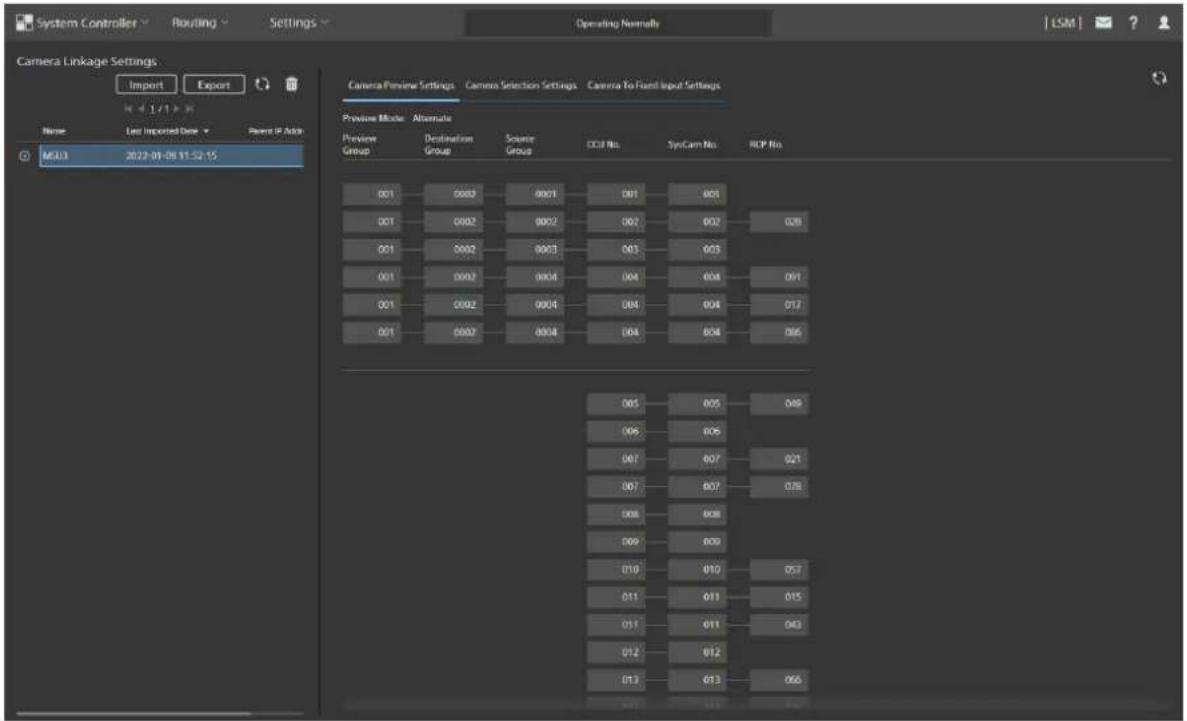
Conseil
Un clic sur 📋 actualise l'affichage avec les dernières informations en date.
Création/édition des données de liaison de la caméra
Pour créer/éditer les données de liaison de la caméra, configurez et enregistrez les données dans un fichier Excel exporté, puis importez ce fichier Excel.
- Cliquez sur le bouton [Export] et exportez un fichier Excel.
Un message de confirmation apparaît.
2. Cliquez sur le bouton [Yes].
Un fichier de format Excel (*.xlsx) est téléchargé.
- Reportez-vous au tableau suivant et modifiez le fichier Excel exporté.
| Nom de feuille de calcul | Élément Description | Remarques | |
| File Info File Version | Version du fichier. « 3.3 » s'affiche. Non modifiable | ||
| SRC AVIFG linkage setting | Index Définit un numéro unique pour l'identifiant de réglage. | Modifiable | |
| CCU Number Définit le numéro de la CCU. Modifiable | |||
| AVIFG Number Définit les numéros de groupe d'interfaces source à associer au numéro de la CCU. | Modifiable | ||
| Extended SRC AVIFG settings | Index Définit un numéro unique pour l'identifiant de réglage. Vous pouvez définir un nombre dans une plage comprise entre 1 (min) à 1024 (max). Défini sur 1 lors du réglage du connecteur 97 de sélection de la caméra. | Modifiable | |
| Source AVIFG Number | Définit le numéro du groupe d'interfaces source. | Modifiable | |
| Destination AVIFG Number | Définit le numéro du groupe d'interfaces de destination. | Modifiable | |
| DEST AVIFG linkage setting | Index Définit un numéro unique pour l'identifiant de réglage. | Modifiable | |
| CCU Number Définit le numéro de la CCU. Modifiable | |||
| AVIFG Number Définit les numéros de groupe d'interfaces de destination à associer au numéro de la CCU. | Modifiable | ||
| Virtual SRC AVIFG settings | AVIFG Number Définit les numéros du groupe d'interfaces source virtuelles à créer/ mettre à jour. | Modifiable | |
| System Camera Number | Définit le numéro de caméra système. | Modifiable | |
| System Camera Output Number | Définit les numéros d'interface source à associer au numéro de caméra système. | Modifiable | |
| Base Name Définit le nom du groupe d'interfaces virtuelles à créer/mettre à jour. | Modifiable | ||
| Virtual DEST AVIFG settings | AVIFG Number Définit | les numéros du groupe d'interfaces de destination virtuelles à créer/mettre à jour. | Modifiable |
| System Camera Number | Définit le numéro de caméra système. | Modifiable | |
| System Camera Input Number | Définit les numéros d'interface de destination à associer au numéro de caméra système. | Modifiable | |
| Base Name Définit le nom du groupe d'interfaces virtuelles à créer/mettre à jour. | Modifiable | ||
| Preview destination settings | Preview Group Number | Définit le numéro du groupe de prévisualisation. | Modifiable |
| RCP Number Définit le numéro RCP. Modifiable | |||
| System Camera Output Number | Définit les numéros d'interface source à associer au numéro de caméra système. | Modifiable | |
| Destination AVIFG Number | Définit les numéros du groupe d'interfaces de destination à associer au numéro de caméra système. | Modifiable | |
| Preview mode Preview Mode Définit le mode de prévisualisation. Peut être défini sur Alternate/ Momentary. | Modifiable | ||
| Camera Select DEST settings | Index Définit un numéro unique pour l'identifiant de réglage. | Modifiable | |
| System Camera Number | Définit le numéro de caméra système. | Modifiable | |
| System Camera Output Number | Définit les numéros d'interface source à associer au numéro de caméra système. | Modifiable | |
| Destination AVIFG Number | Définit les numéros du groupe d'interfaces de destination à associer au numéro de caméra système. | Modifiable | |
| SRC to Fixed DEST settings | RCP Number Définit le numéro RCP. Modifiable | ||
| System Camera Output Number | Définit les numéros d'interface source à associer au numéro de caméra système. | Modifiable | |
| Destination AVIFG Number | Définit les numéros du groupe d'interfaces de destination à associer au numéro de caméra système. | Modifiable | |
| Source Alias Name(Fixed) | - Liste des pseudonymes attribués aux groupes d'interfaces source. | Non importable | |
| Destination Alias Name(Fixed) | - Liste des pseudonymes attribués aux groupes d'interfaces de destination. | Non importable | |
- Une fois la création des données terminée, sauvegardez le fichier Excel.
- Cliquez sur le bouton [Import].
La boîte de dialogue [Select Import File] s'affiche.
- Cliquez sur le bouton [Browse], sélectionnez le fichier Excel sauvegardé, puis cliquez sur le bouton [OK].
Le fichier est importé. Une fois l'importation terminée, les données de liaison de la caméra créées s'affichent sur l'écran [Camera Linkage Settings].
Remarques
°Seuls les fichiers de la version 3.3 et 3.2 peuvent être importés. Avant l'importation, vérifiez que [File Version] est défini sur 3.3 ou 3.2 sur la feuille de calcul [File Info].
° Lorsque le réglage MSU est Client, seul le réglage de sélection de la caméra est activé.
Suppression des données de liaison de la caméra
Procédez comme suit pour supprimer les données de liaison de la caméra de la liste.
- Sélectionnez les données de liaison de la caméra à supprimer, et cliquez sur le bouton. Un message de confirmation apparaît.

- Cliquez sur le bouton [Yes].
Les données de liaison de la caméra sélectionnées sont supprimées de la liste.
Conseil
Lorsque les données de liaison de la caméra sont supprimées, les réglages associés à un groupe d'interfaces virtuel sont supprimés mais le groupe d'interfaces virtuel lui-même n'est pas supprimé. Pour plus de détails sur la suppression du groupe d'interfaces virtuel, consultez « Suppression d'un groupe d'interfaces ».
Création d'un maître de comptage et d'un groupe de comptage
Cliquez sur dans le menu global et passez à l'écran [System Controller], puis cliquez sur [Tally Settings] dans le menu [Settings] pour afficher l'écran [Tally Settings].
L'écran [Tally Settings] est utilisé pour le contrôle de comptage des caméras et autres périphériques via un réseau IP. IP Live System Manager effectue la commutation du signal de comptage et le contrôle de comptage à partir des commutateurs en fonction des réglages de l'écran [Tally Settings].
Cliquez sur [Tally Master/Group] dans l'écran [Tally Settings] pour afficher l'écran [Tally Master/Group]. Vous pouvez créer un maître de comptage et un groupe de comptage.
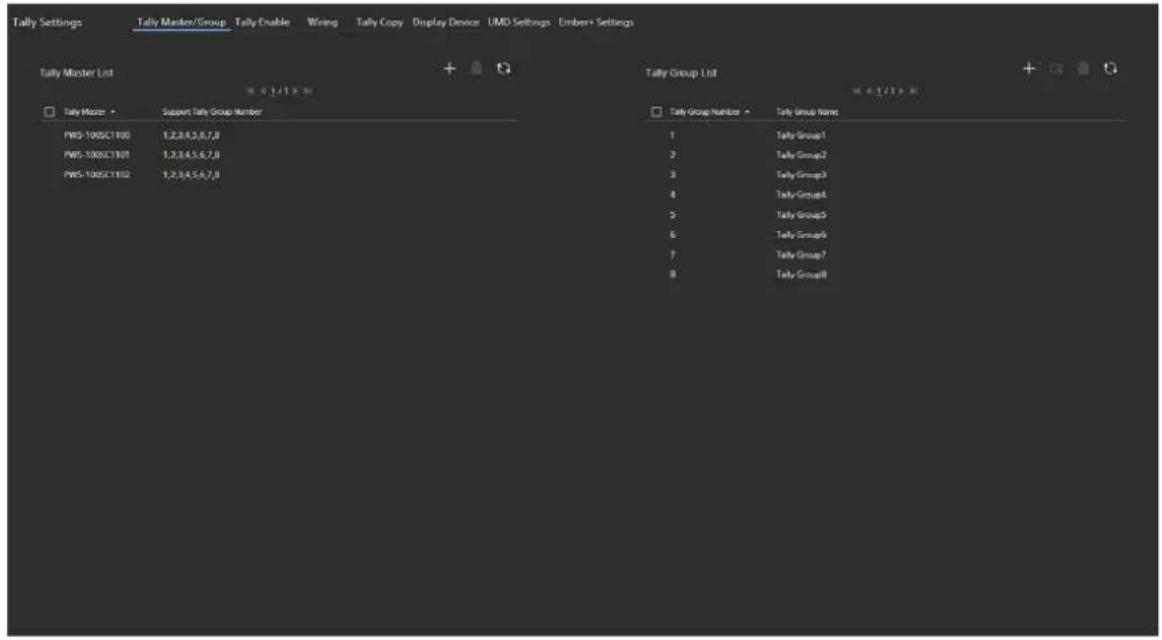
Une licence Tally (PWSL-NM17) est nécessaire pour utiliser la fonction de comptage. Si aucune licence valable n'est pas installée, [Tally Settings] et [Tally Settings Snapshot] sont grisés et ne peuvent pas être sélectionnés.
Création d'un maître de comptage
Vous pouvez créer un maître de comptage en le sélectionnant dans la liste des maîtres de comptage.
- Cliquez sur le bouton dans [Tally Master List].
La boîte de dialogue [Assign Tally Master] apparaît.
- Sélectionnez un maître de comptage à créer dans [Unassigned Tally Master List], et cliquez sur le
bouton
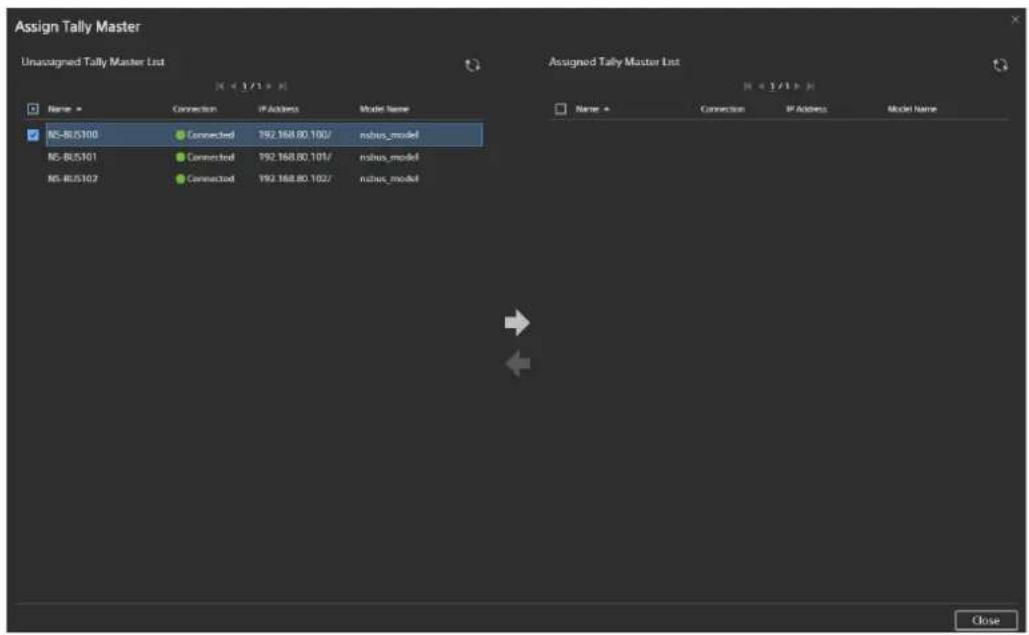
Le maître de comptage sélectionné est déplacé dans [Assigned Tally Master List].
Conseils
°Seuls les périphériques qui prennent en charge la fonction de comptage du protocole NS-BUS External Control sont affichés dans [Unassigned Tally Master List].
- Vous pouvez sélectionner et créer plusieurs maîtres de comptage.
o Pour supprimer un maître de comptage créé, sélectionnez le maître de comptage à supprimer
dans [Assigned Tally Master List], et cliquez sur le bouton.
- Cliquez sur le bouton [Close] pour fermer la boîte de dialogue.
Le maître de comptage est créé et s'affiche dans [Tally Master List].
Conseil
Un clic sur 📄 actualise l'affichage avec les dernières informations en date.
Suppression d'un maître de comptage
Sélectionnez le maître de comptage à supprimer, puis cliquez sur le bouton

Création d'un groupe de comptage
Procédez comme suit pour créer un groupe de comptage.
Conseil
Par défaut, il y a huit groupes de comptage enregistrés.
- Cliquez sur le bouton dans [Tally Groupe List].
La boîte de dialogue [Create New Tally Group] apparaît.
- Sélectionnez le numéro du groupe de comptage à créer dans [Number].
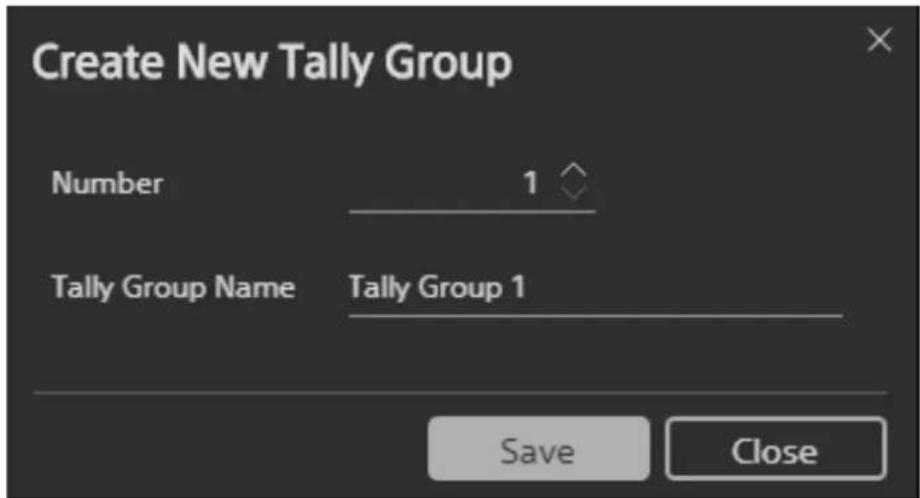
- Cliquez sur le bouton [Save].
Le groupe de comptage est créé et s'affiche dans [Tally Group List].
- Cliquez sur le bouton [Close] pour fermer la boîte de dialogue.
Conseil
Un clic sur 📄 actualise l'affichage avec les dernières informations en date.
Modification du numéro du groupe de comptage
Sélectionnez le groupe de comptage dont vous souhaitez modifier le numéro, puis cliquez sur le bouton

Suppression d'un groupe de comptage
Sélectionnez le groupe de comptage à supprimer, puis cliquez sur le bouton

Activation du comptage depuis IP Live System Manager
Cliquez sur [Tally Enable] dans l'écran [Tally Settings] pour afficher l'écran [Tally Enable].
Vous pouvez créer un signal de comptage ayant pour origine un groupe d'interfaces AV (destination).
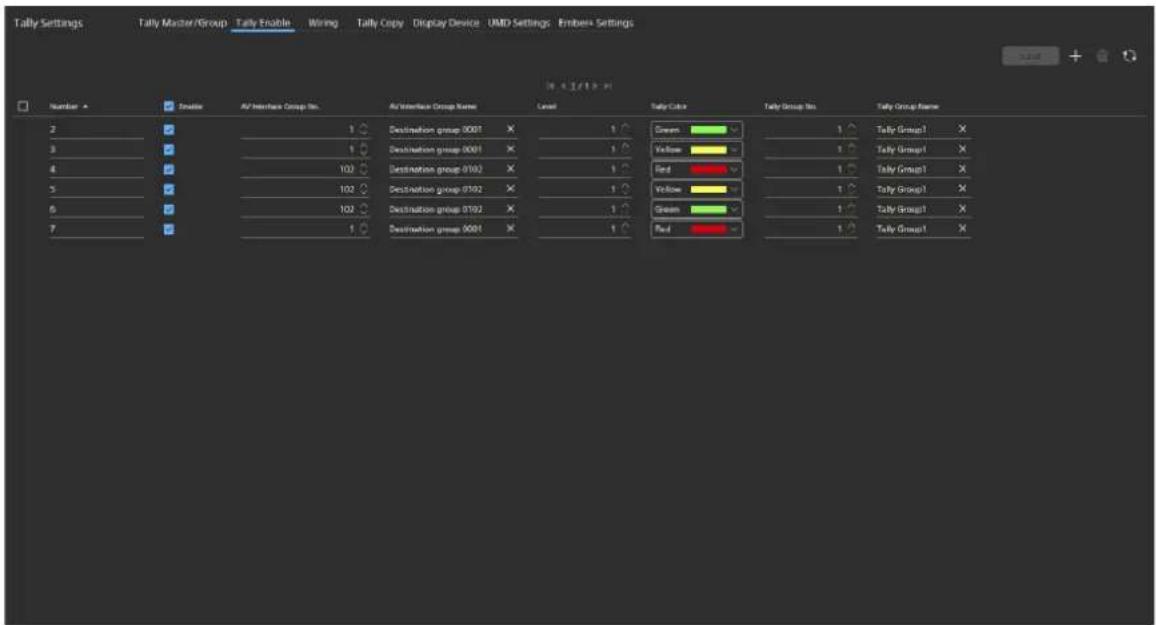
Un clic sur l'actualise l'affichage avec les dernières informations en date.
Ajout de réglages de comptage pour un groupe d'interfaces AV (destination)
Procédez comme suit pour créer un signal de comptage ayant pour origine un groupe d'interfaces AV (destination).
1. Cliquez sur le bouton

Un réglage du groupe d'interfaces AV (destination) est ajouté.

- Configurez chaque paramètre.
| Élément Description | |
| Number Configurez le numéro du réglage de comptage. | |
| Enable Choisissez d'activer ou non le réglage de comptage. | |
| AV Interface Group No. Configurez le numéro du groupe d'interfaces AV (destination) auquel appliquer le réglage de comptage.Lorsque le nom d'un groupe d'interfaces AV est sélectionné, le numéro est automatiquement configuré. | |
| AV Interface Group Name Sélectionnez le nom du groupe d'interfaces AV (destination).Lorsque le numéro du groupe d'interfaces AV est sélectionné, le nom du groupe d'interfaces AV est automatiquement configuré. | |
| Level Sélectionnez le niveau dans la hiérarchie du groupe d'interfaces AV pour lequel activer le réglage de comptage. | |
| Tally Color Réglez la couleur du voyant de signalisation. | |
| Tally Group No. Configurez le numéro du groupe de comptageauquel appliquer le réglage de comptage.Lorsque le nom d'un groupe de comptage est sélectionné, le numéro est automatiquement configuré. | |
| Tally Group Name Sélectionnez un nom de groupe de comptage.Lorsqu'un numéro de groupe de comptage est sélectionné, le nom du groupe de comptage est automatiquement configuré. | |
3. Cliquez sur le bouton [Save].
Modification des réglages de comptage
Vous pouvez modifier les réglages de comptage dans la liste de l'écran [Tally Enable]. Lorsque vous avez terminé, cliquez sur le bouton [Save] pour enregistrer les paramètres.
Exemple : Activation de la signalisation rouge pour le groupe 1 du groupe d'interfaces AV 1 (destination)
- Ajoutez les réglages de comptage suivants sur l'écran [Tally Enable].
Number : pas de changement nécessaire
Enable : cochez la case
AV Interface Group No.: 1
AV Interface Group Name : pas de changement nécessaire (s'affiche automatiquement lorsque le numéro du groupe d'interfaces AV est sélectionné).
Level: 1
Tally Color : Red
Tally Group No.: 1
Tally Group Name : pas de changement nécessaire (s'affiche automatiquement lorsque le numéro du groupe de comptage est configuré).
Lorsque les réglages ci-dessus sont configurés, un voyant de signalisation (rouge) s'allume sur le périphérique d'affichage de comptage lié au groupe d'interfaces AV 1 (destination).
- Sur l'écran [System Controller], connectez le groupe d'interfaces AV 1 (destination) au groupe d'interfaces AV (source) pour lequel vous souhaitez activer le comptage.
Le voyant de signalisation (rouge) s'allume du côté du groupe d'interfaces AV (source).
Flux de voyant de signalisation de caméra
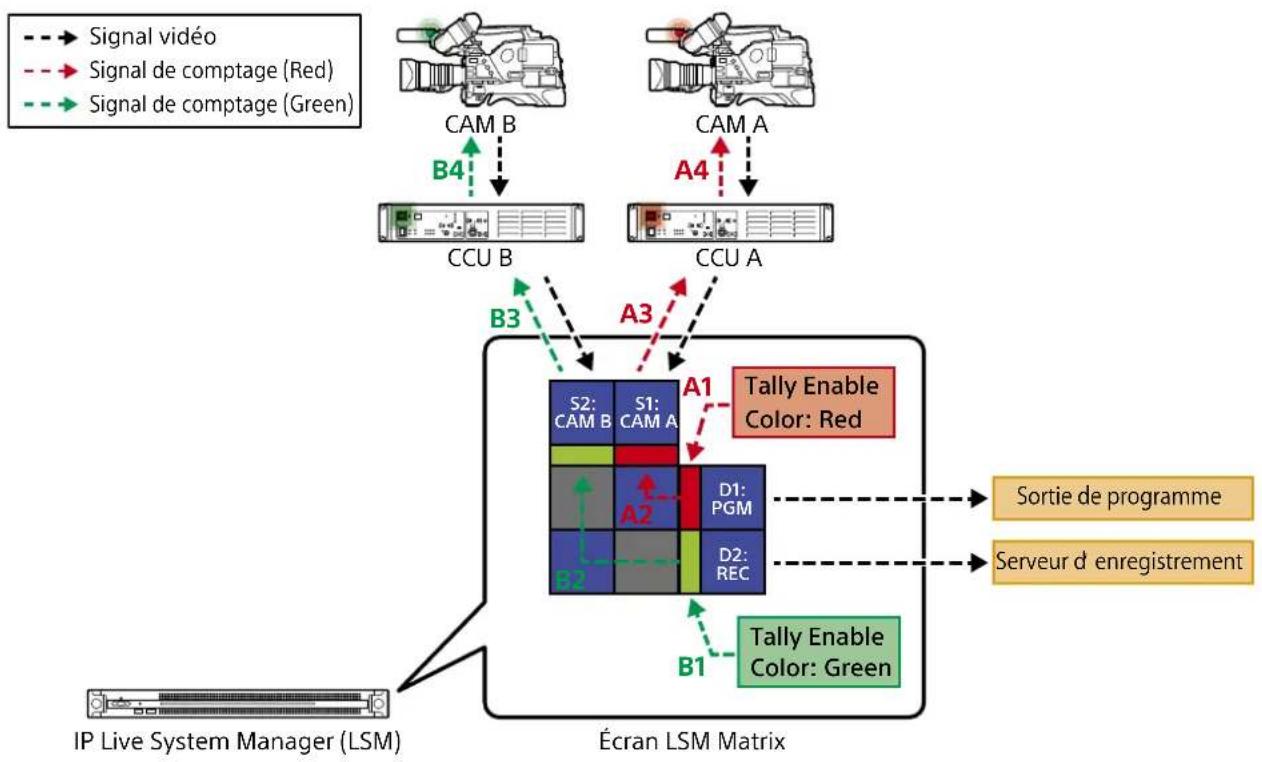
flowchart
graph TD
    A["IP Live System Manager (LSM)"] --> B["Écran LSM Matrix"]
    B --> C["S1: CAM A"]
    B --> D["S2: CAM B"]
    B --> E["D1: PGM"]
    B --> F["D2: REC"]
    B --> G["B1"]
    B --> H["B3"]
    B --> I["A1"]
    B --> J["A2"]
    B --> K["A3"]
    B --> L["B4"]
    M["Cam A"] --> N["CCU A"]
    M --> O["CCU B"]
    M --> P["CCU B"]
    Q["Cam B"] --> R["CCU B"]
    Q --> S["CCU B"]
    T["Cam A"] --> U["CCU A"]
    T --> V["CCU B"]
    W["Signal de comptage (Red)"] --> X["Signal de comptage (Green)"]
    Y["Signal de comptage (Red)"] --> Z["Signal de comptage (Green)"]
    AA["Signal de comptage (Green)"] --> AB["Signal de comptage (Green)"]
    AC["Sortie de programme"] --> AD["Tally Enable Color: Red"]
    AE["Serveur d'enregistrement"] --> AF["Tally Enable Color: Green"]
| A1 [LSM] Configurez l’information de comptage (rouge) sur l’écran [Tally Enable] sur D1: PGM. | |
| A2 [LSM] Le voyant de signalisation (rouge) s’allume sur S1: CAM A connecté à A1. | |
| A3 [LSM → CCU A] | L’information de comptage (rouge) est envoyée à CCU A, qui est enregistré en tant que périphérique d’affichage de comptage pour S1: CAM A. |
| A4 [CCU A → CAM A] | L’information de comptage (rouge) est envoyée à la caméra afin d’allumer le voyant de signalisation. |
| B1 [LSM] Configurez l’information de comptage (vert) sur l’écran [Tally Enable] sur D2: REC. |
| B2 [LSM] Le voyant de signalisation (vert) s’allume sur S2: CAM B connecté à B1. |
| B3 [LSM → CCU B] L’information de comptage (vert) est envoyée à CCU B qui est enregistré en tant que périphérique d’affichage de comptage pour S2: CAM B. |
| B4 [CCU A → CAM A] L’information de comptage (vert) est envoyée à la caméra afin d’allumer le voyant de signalisation. |
Suppression d'un réglage de comptage
Sélectionnez le réglage de comptage à supprimer, puis cliquez sur le bouton

Activation du même voyant de signalisation que le groupe d'interfaces AV (source) dans le groupe d'interfaces AV (destination)
Cliquez sur [Wiring] sur l'écran [Tally Settings] pour afficher l'écran [Wiring].
Vous pouvez activer le même voyant de signalisation qu'un groupe d'interface AV (source) dans un groupe d'interfaces AV (destination) en les câblant de manière à ce que l'information de comptage trace un chemin du groupe d'interfaces AV (source) au groupe d'interfaces AV (destination) au sein de la même matrice ou d'une matrice différente.
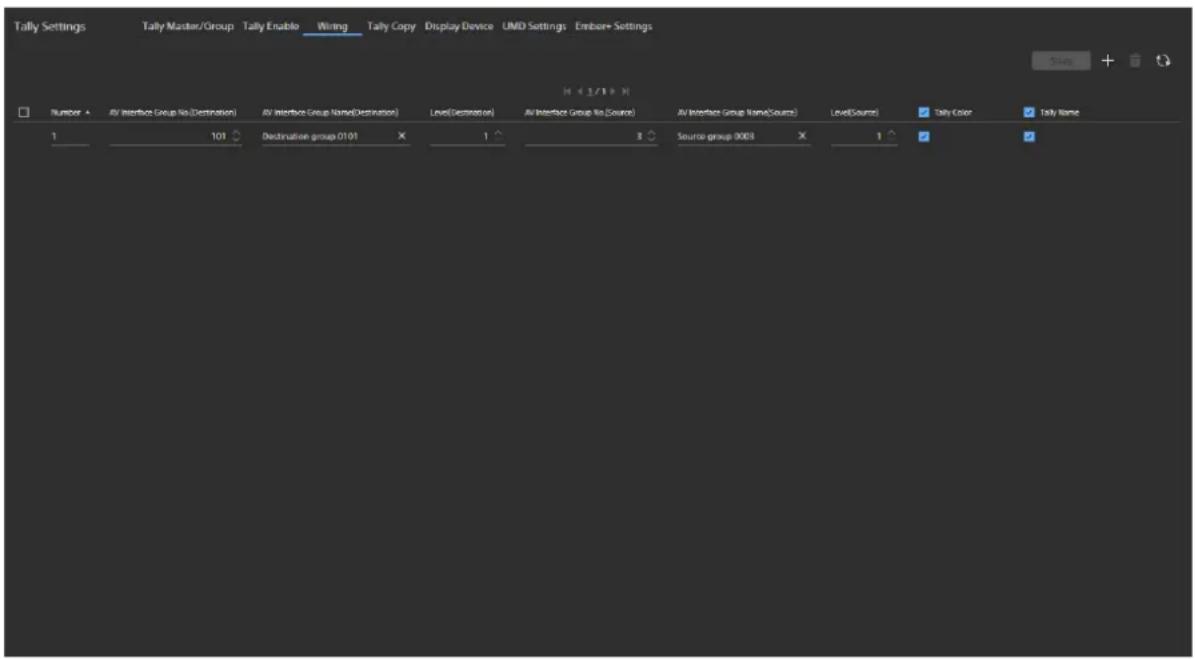
Un clic sur 📄 actualise l'affichage avec les dernières informations en date.
Ajout de réglages de câblage
Procédez comme suit pour ajouter un câblage afin que l'information de comptage trace un chemin du groupe d'interfaces AV (source) au groupe d'interfaces AV (destination) au sein de la même matrice ou d'une matrice différente.
- Cliquez sur le bouton

La boîte de dialogue [Add New Wiring] apparaît.
- Configurez chaque paramètre.
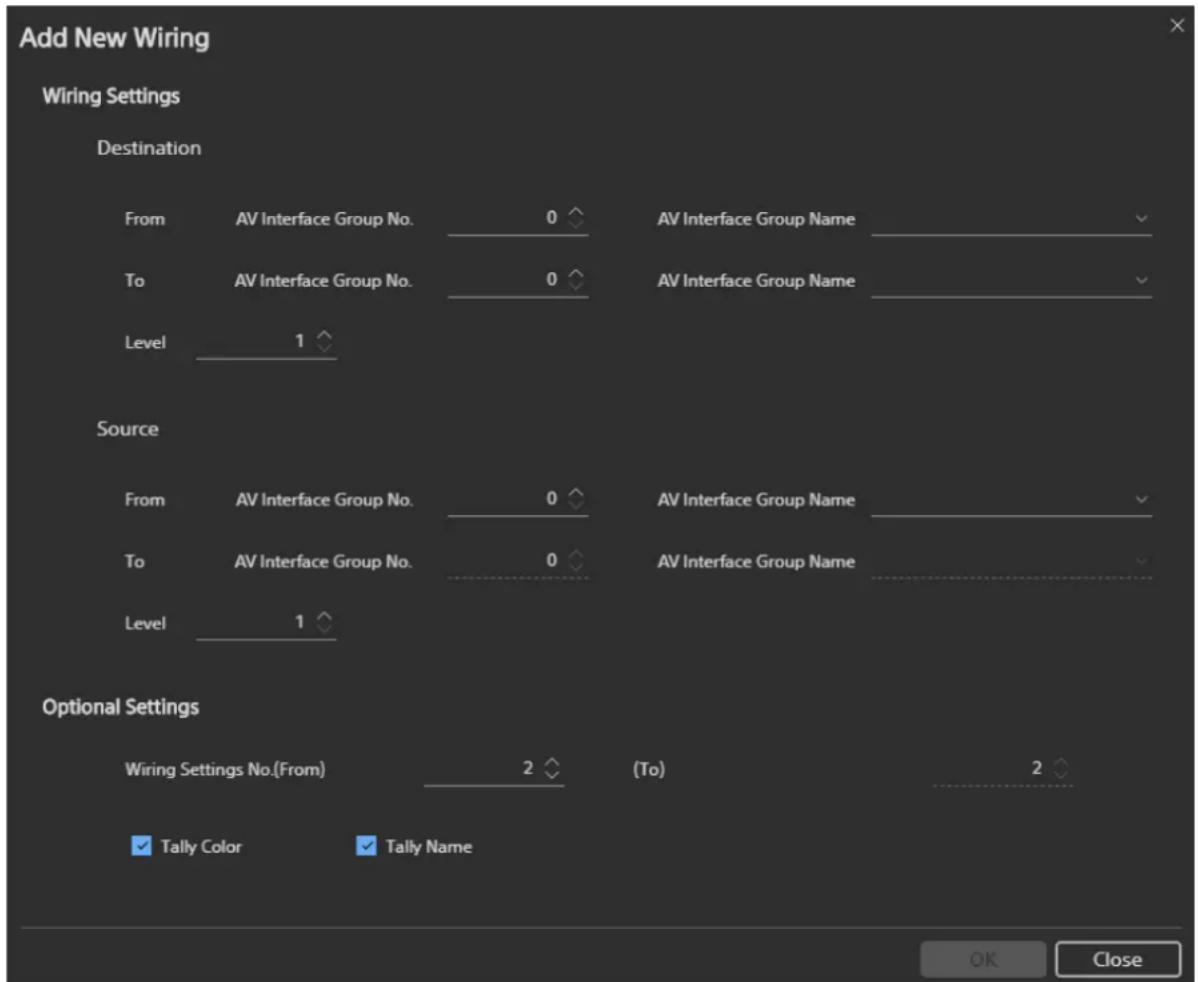
| Élément Description | ||
| Destination Configurez la plage du groupe d'interfaces AV (destination) et le niveau de hiérarchie pour le réglage du câblage. | ||
| Source Configurez la plage du groupe d'interfaces AV (source) et le niveau de hiérarchie pour le réglage du câblage. | ||
| Optional Settings Wiring Settings | No. Configurez la plage de numéros des réglages de câblage à ajouter. | |
| Tally Color Choisissez de lier l'information de couleur de comptage ou non. | ||
| Tally Name Choisissez de lier l'information de nom de comptage ou non. | ||
- Cliquez sur le bouton [OK].
Le réglage de câblage est ajouté et s'affiche sur l'écran [Wiring].
- Cliquez sur le bouton [OK].
Modification des réglages de câblage
Vous pouvez modifier les réglages de câblage dans la liste sur l'écran [Wiring]. Lorsque vous avez terminé, cliquez sur le bouton [Save] pour enregistrer les paramètres.
Conseil
Si neuf niveaux de câblage ou plus sont spécifiés, seul le câblage jusqu'à huit niveaux est appliqué.
Exemple : Activation du voyant de signalisation depuis le groupe d'interfaces AV 1 (source) dans le groupe d'interfaces AV 2 (destination)
- Ajoutez les réglages de comptage suivants sur l'écran [Add New Wiring].
Wiring Settings
Destination
Wiring Settings No. : pas de changement nécessaire (configuré automatiquement)
Tally Color : cochez la case
Tally Name : cochez la case
- Activez la signalisation rouge dans le groupe d'interfaces AV 1 (destination).
Consultez « Exemple : Activation de la signalisation rouge pour le groupe 1 du groupe d'interfaces AV 1 (destination) ».
- Connectez le groupe d'interfaces AV 1 (source) et le groupe d'interfaces AV 1 (destination) afin d'afficher le voyant de signalisation dans le groupe d'interfaces AV 1 (source).
Le voyant de signalisation s'allume également sur le groupe d'interfaces AV 2 (destination).
- Connectez le groupe d'interfaces AV 2 (destination) au groupe d'interfaces AV (source) pour lequel vous souhaitez activer le comptage.
Le voyant de signalisation s'allume également sur le groupe d'interfaces AV (source) connecté au groupe d'interfaces AV 2 (destination).
Flux de voyant de signalisation de caméra
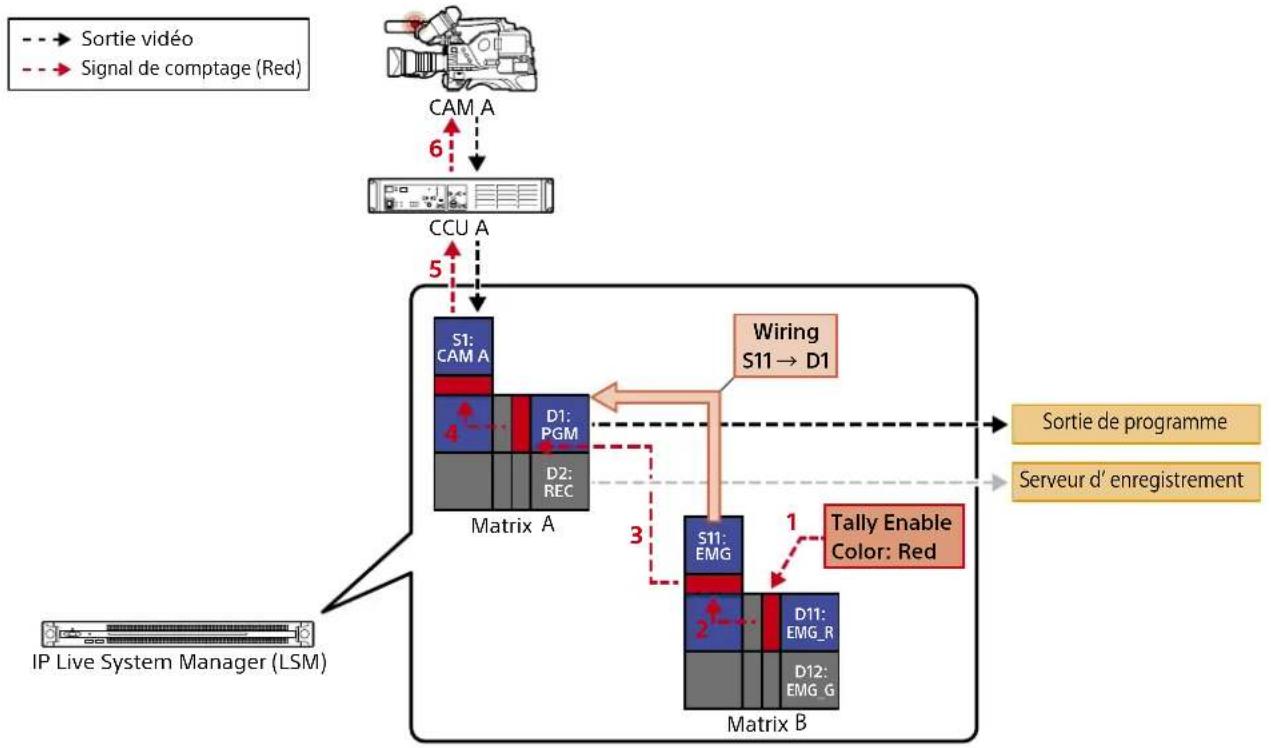
flowchart
graph TD
    A["IP Live System Manager (LSM)"] --> B["Matrix A"]
    B --> C["S1: CAM A"]
    B --> D["D1: PGM"]
    B --> E["D2: REC"]
    B --> F["S11: EMG"]
    B --> G["D11: EMG_R"]
    B --> H["D12: EMG_G"]
    C --> I["CCU A"]
    D --> I
    E --> I
    F --> J["Wiring S11 → D1"]
    G --> J
    H --> J
    I --> K["Sortie de programme"]
    J --> L["Sortie vidéo"]
    J --> M["Signal de comptage (Red)"]
    K --> N["Server d'enregistrement"]
    L --> O["Sortie vidéo"]
    M --> P["Signal de comptage (Red)"]
| 1 [LSM] Configurez l’information de comptage (rouge) sur l’écran [Tally Enable] sur D11: EMG_R. |
| 2 [LSM] Le voyant de signalisation (rouge) s’allume sur S11: EMG connecté à D11: EMG_R. |
| 3 [LSM] Le voyant de signalisation (rouge) s’allume sur D1: PGM connecté à S11: EMG. |
| 4 [LSM] Le voyant de signalisation (rouge) s’allume sur S1: CAM A connecté à D1: PGM. |
| 5 [LSM → CCU A] L’information de comptage (rouge) est envoyée à CCU A, qui est enregistré en tant que périphérique d’affichage de comptage pour S1: CAM A. |
| 6 [CCU A → CAM A] L’information de comptage (rouge) est envoyée à la caméra afin d’allumer le voyant de signalisation. |
Surveillance du comptage et du flux de nom de comptage depuis la caméra
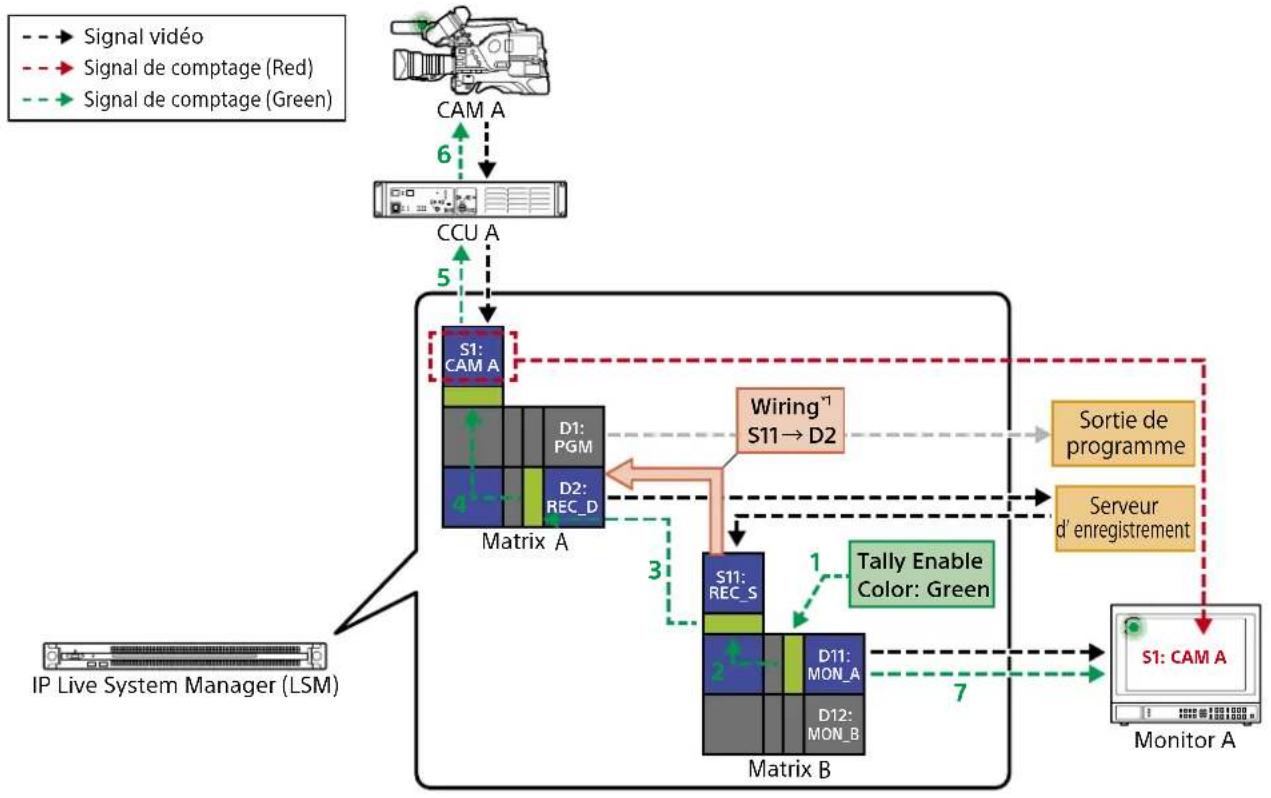
flowchart
graph TD
    A["IP Live System Manager (LSM)"] --> B["Matrix A"]
    B --> C["S1: CAM_A"]
    B --> D["S11: REC_S"]
    B --> E["S12: MON_B"]
    C --> F["Matrix B"]
    D --> F
    E --> F
    F --> G["Monitor A"]
    H["Cam A"] --> I["CCU A"]
    I --> J["Signal de comptage (Red)"]
    I --> K["Signal de comptage (Green)"]
    L["Sortie de programme"] --> M["S11→D2"]
    N["Tally Enable Color: Green"] --> O["S11→REC_S"]
    P["Server d'enregistrement"] --> Q["S1: CAM A"]
    style A fill:#f9f,stroke:#333
    style H fill:#ccf,stroke:#333
    style I fill:#cfc,stroke:#333
*1 Lié aux informations de comptage (Nom)
| 1 [LSM] Configurez l’information de comptage (rouge) sur l’écran [Tally Enable] sur D11: MON_A. | |
| 2 [LSM] Le voyant de signalisation (vert) s’allume sur | S11:REC_S connecté à D11: MON_A. |
| 3 [LSM] Le voyant de signalisation (vert) s’allume sur | D2:REC_D connecté à S11: REC_S. |
| 4 [LSM] Le voyant de signalisation (vert) s’allume sur | S1:CAM_A connecté à D2: REC_D. |
| 5 [LSM → CCU A] | L’information de comptage (vert) est envoyée à CCU A, qui est enregistré en tant que périphérique d’affichage de comptage pour S1: CAM A. |
| 6 [CCU A → CAM A] | L’information de comptage (vert) est envoyée à la caméra afin d’allumer le voyant de signalisation. |
| 7 [LSM → MON A] | Le voyant de signalisation (vert) s’allume sur le moniteur correspondant à D11: MON_A, et « S1: CAM A » est affiché comme nom de connexion. |
Suppression des réglages de câblage
Sélectionnez le réglage de câblage à supprimer, et cliquez sur le bouton.
Copie des informations de comptage du groupe d'interfaces AV (source)
Cliquez sur [Tally Copy] sur l'écran [Tally Settings] pour afficher l'écran [Tally Copy].
Vous pouvez copier les informations de comptage du groupe d'interfaces AV (source) afin d'afficher le
même voyant de signalisation sur les autres groupes d'interfaces AV (source).
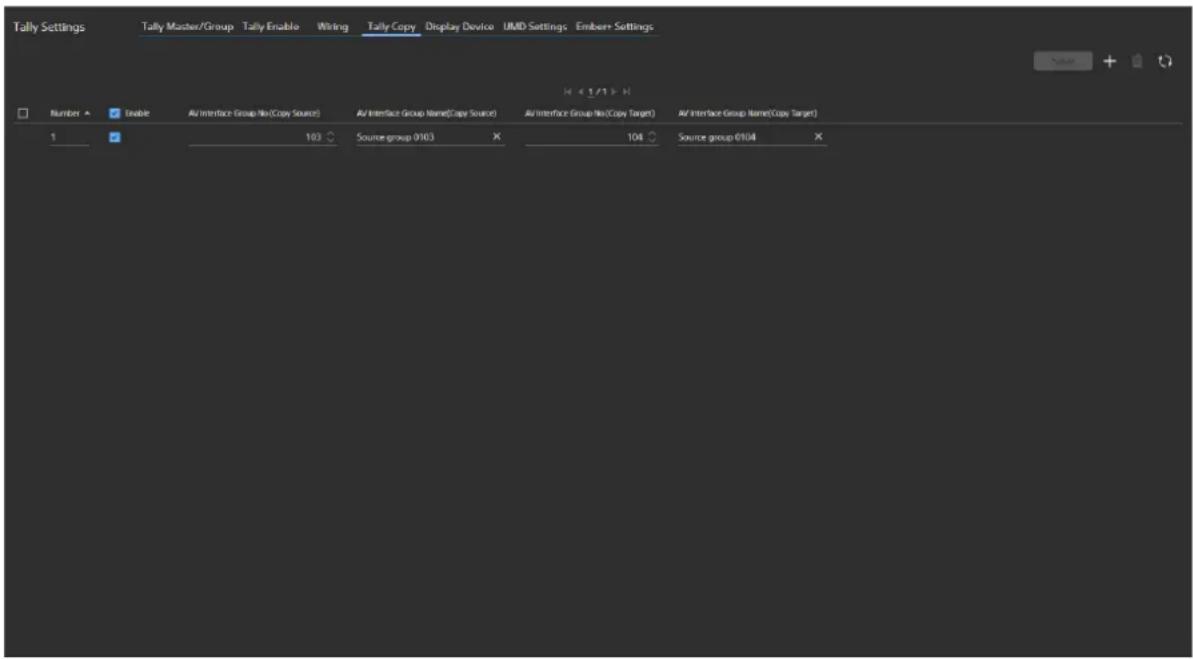
Un clic sur 📄 actualise l'affichage avec les dernières informations en date.
Ajout d'un réglage de copie du comptage
Vous pouvez copier les informations de comptage du groupe d'interfaces AV (source) afin de les appliquer aux autres groupes d'interfaces AV (source).
- Cliquez sur le bouton

La boîte de dialogue [Add New Tally Copy] apparaît.
- Configurez chaque paramètre.
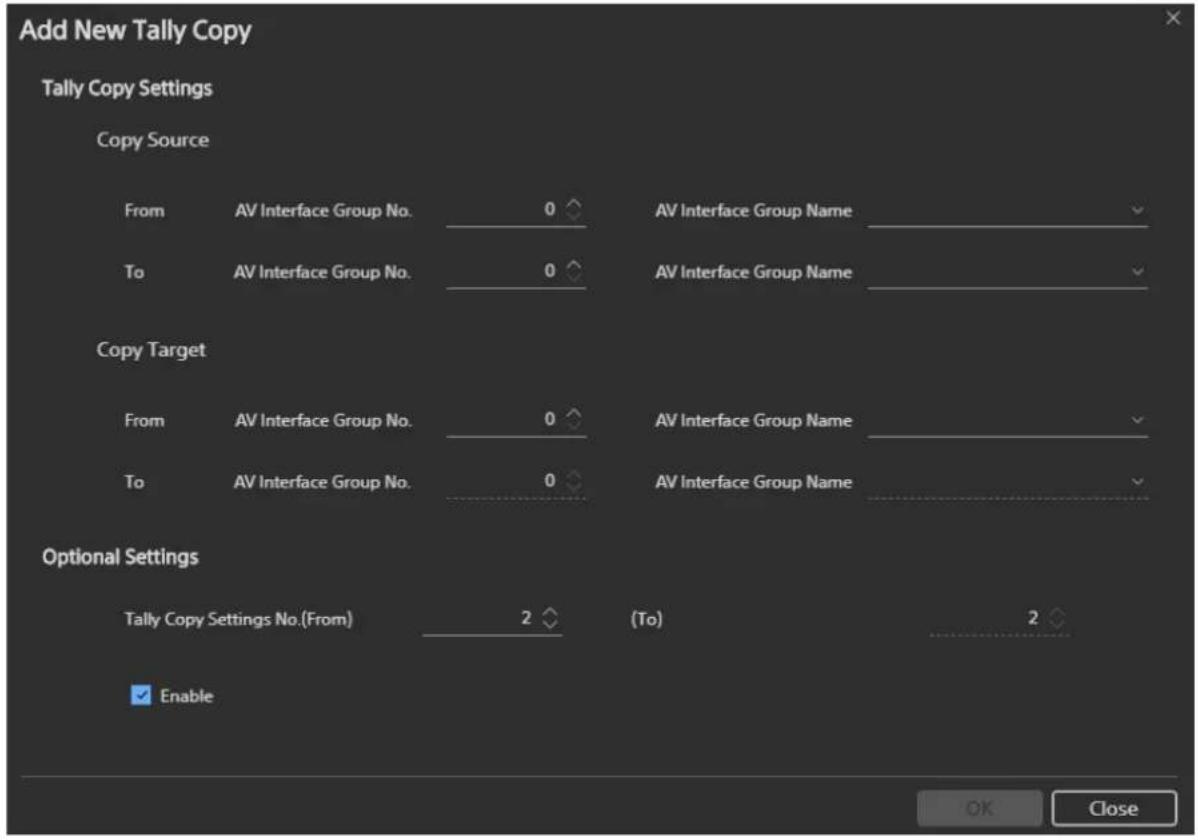
| Élément Description | ||
| Copy Source Configurez la plage | de la source de copie du groupe d'interfaces AV (source). | |
| Copy Target Configurez la plage | de la source de destination du groupe d'interfaces AV (source). | |
| Optional Settings Tally Copy Settings No. Configurez la plage de numéros des réglages de copie du comptage à ajouter. | ||
- Cliquez sur le bouton [OK].
Le réglage de copie du comptage est ajouté et s'affiche sur l'écran [Tally Copy].
- Cliquez sur le bouton [OK].
Modification des réglages de copie de comptage
Vous pouvez modifier les réglages de copie de comptage dans la liste sur l'écran [Tally Copy]. Lorsque vous avez terminé, cliquez sur le bouton [Save] pour enregistrer les paramètres.
Conseil
Si neuf niveaux ou plus sont spécifiés, seule l'information de comptage jusqu'à huit niveaux est copiée.
Exemple : Activation du voyant de signalisation depuis le groupe d'interfaces AV 1 (source) dans le groupe d'interfaces AV 2 (source)
- Ajoutez les réglages suivants sur l'écran [Add New Tally Copy].
Tally Copy Settings
Copy Source
Tally Copy Settings No. : pas de changement nécessaire (configuré automatiquement)
Enable : cochez la case
- Activez la signalisation rouge dans le groupe d'interfaces AV 1 (destination).
Consultez « Exemple : Activation de la signalisation rouge pour le groupe 1 du groupe d'interfaces AV 1 (destination) ».
- Connectez le groupe d'interfaces AV 1 (source) et le groupe d'interfaces AV 1 (destination) afin d'afficher le voyant de signalisation dans le groupe d'interfaces AV 1 (source).
Le voyant de signalisation s'allume également sur le groupe d'interfaces AV 2 (source).
- Connectez le groupe d'interfaces AV 2 (source) au groupe d'interfaces AV (destination) pour lequel vous souhaitez activer le comptage.
Le voyant de signalisation s'allume également sur le périphérique d'affiche de comptage connecté au groupe d'interfaces AV 2 (source).
Surveillance du comptage et du flux de nom de comptage depuis la caméra
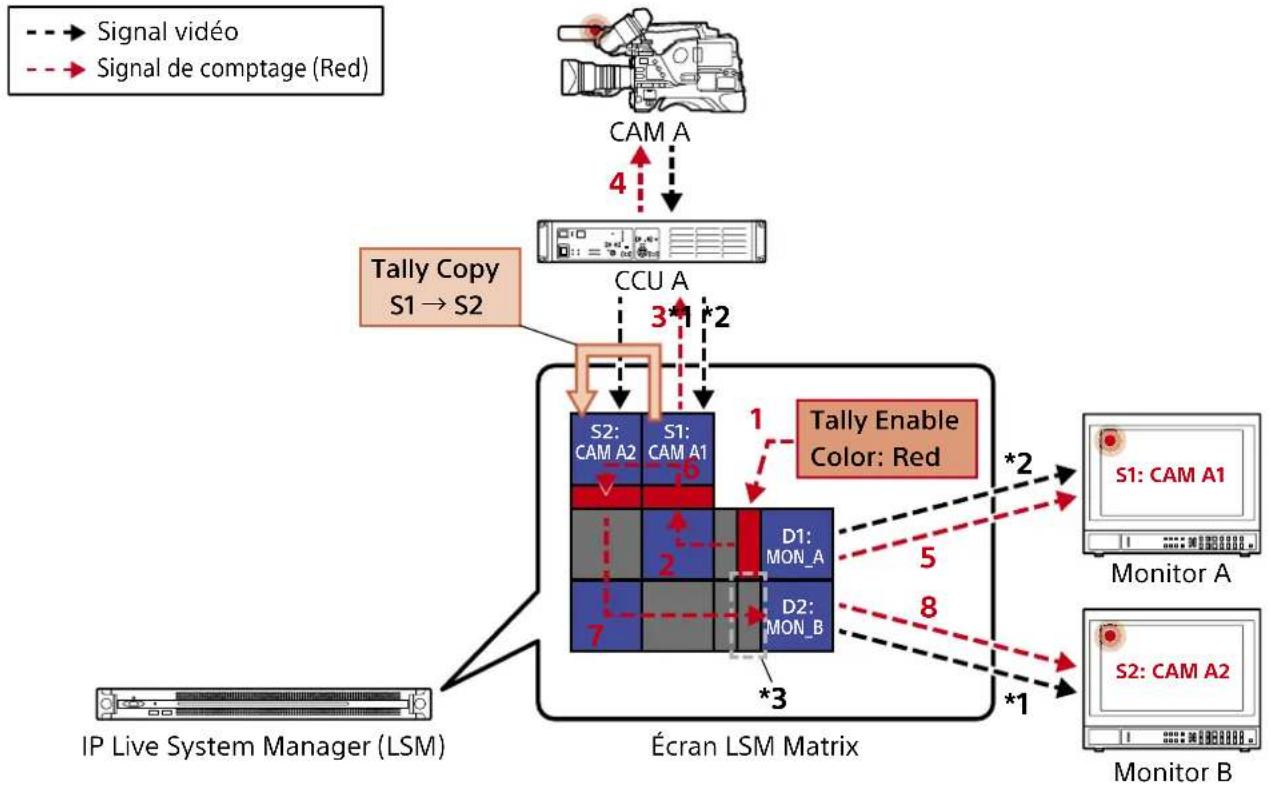
flowchart
graph TD
    A["IP Live System Manager (LSM)"] --> B["Tally Copy S1 → S2"]
    B --> C["CCU A"]
    C --> D["S2: CAM A2"]
    C --> E["S1: CAM A1"]
    D --> F["D1: MON_A"]
    E --> G["D2: MON_B"]
    F --> H["Écran LSM Matrix"]
    G --> H
    H --> I["S1: CAM A1"]
    H --> J["S2: CAM A2"]
    style A fill:#f9f,stroke:#333
    style B fill:#f9f,stroke:#333
    style C fill:#ccf,stroke:#333
    style D fill:#cfc,stroke:#333
    style E fill:#cfc,stroke:#333
    style F fill:#fcc,stroke:#333
    style G fill:#fcc,stroke:#333
    style H fill:#cff,stroke:#333
    style I fill:#ffc,stroke:#333
*1 Vidéo avec information sur la prise de vue
*2Vidéonettoyée
*3 Le comptage ne s'affiche pas sur l'écran de la matrice pour le groupe d'interfaces AV (destination) connecté au groupe d'interfaces AV (source) pour lequel le voyant de signalisation est allumé.
| 1 [LSM] Configurez l’information de comptage (rouge) sur l’écran [Tally Enable] sur D1: MON_A. | |
| 2 [LSM] Le voyant de signalisation (rouge) s’allume sur S1: CAM A1 connecté à D1: MON_A. | |
| 3 [LSM → CCU A] | L’information de comptage (rouge) est envoyée à CCU A1, qui est enregistré en tant que périphérique d’affichage de comptage pour S1: CAM A1. |
| 4 [CCU A → CAM A] | L’information de comptage (rouge) est envoyée à la caméra afin d’allumer le voyant de signalisation. |
| 5 [LSM → MON A] | Le voyant de signalisation (vert) s’allume sur le moniteur A correspondant à D1: MON_A, et « S1: CAM A1 » est affiché comme nom de connexion. |
| 6 [LSM] Le voyant de signalisation allumé sur S1: CAM_A1 est copié sur S2: CAM_A2. | |
| 7 [LSM] Le voyant de signalisation (rouge) s’allume sur D2: MON_B connecté à S2: CAM_A2. | |
| 8 [LSM → MON A] | Le voyant de signalisation (rouge) s’allume sur le moniteur correspondant à D2: MON_B, et « S2: CAM A2 » est affiché comme nom de connexion. |
Enregistrement d'un périphérique d'affichage de comptage
Cliquez sur [Display Device] sur l'écran [Tally Settings] afin d'afficher l'écran [Display Device]. Utilisez cet écran pour enregistrer un périphérique d'affichage de comptage.
Le logiciel IP Live System Manager prend en charge le protocole externe NS BUS pour le contrôle du comptage NS BUS et le protocole TSL UMD.
Conseil
L'encodage des caractères par défaut pour l'envoi de texte lors de l'utilisation du protocole TSL UMD est UTF-16LE. Pour modifier l'encodage des caractères à ASCII, consultez « Encodage des caractères pour l'envoi de texte lors de l'utilisation du protocole TSL UMD » dans l'annexe.
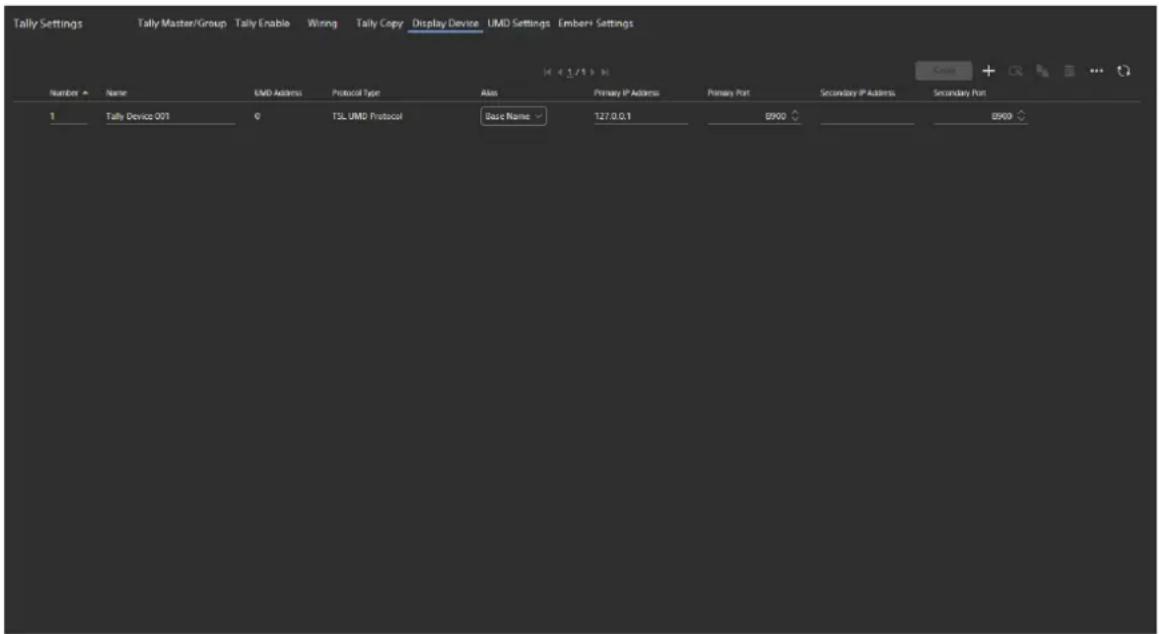
Enregistrement d'un périphérique de comptage
Procédez comme suit pour enregistrer un périphérique d'affichage de comptage.
- Cliquez sur le bouton

La boîte de dialogue [Add New Tally Device] apparaît.
- Sélectionnez un protocole dans [Tally Protocol], et configurez chaque réglage.
Lorsque [TSL UMD Protocol] est sélectionné :
Enregistrez les périphériques de comptage qui prennent en charge le protocole TSL UMD.
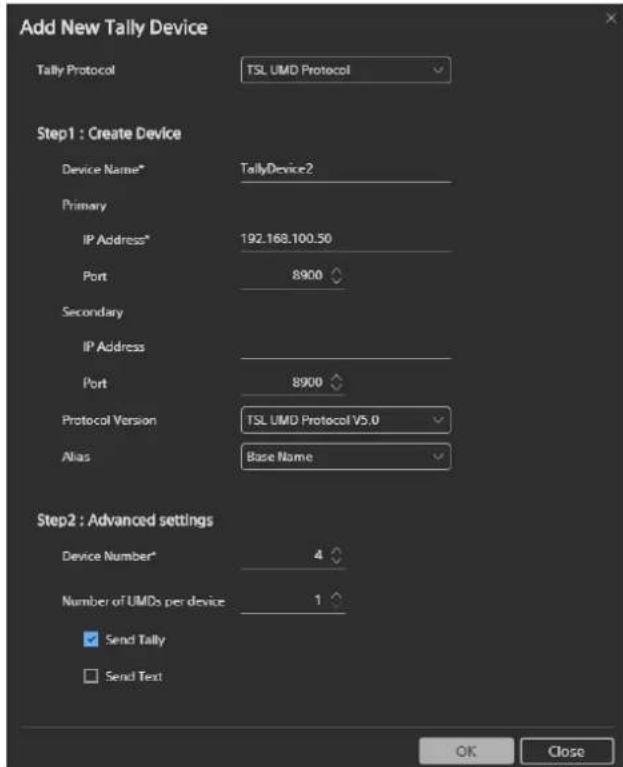
| Élément Description | ||
| Device Name Configurez le nom du périphérique UMD. | ||
| Primary IP Address | Configurez l'adresse IP principale. | |
| Port Configurez le numéro de port principal. | ||
| Secondary IP Address | Configurez l'adresse IP secondaire. | |
| Port Configurez le numéro de port secondaire. | ||
| Protocol Version Sélectionnez la version de protocole. | ||
| Alias Sélectionnez un groupe d'interfaces source/de destination. | ||
| Device Number Configurez le nom du numéro de périphérique pour lequel vous souhaitez créer des UMD. | ||
| Number of UMDs per device Configurez le nombre d'UMD à créer par périphérique. | ||
| Send Tally Cochez la case pour envoyer la couleur de comptage. | ||
| Send Text Cochez la case pour envoyer le texte de comptage. | ||
Lorsque [NS BUS External Protocol] est sélectionné :
Enregistrez les périphériques de comptage qui prennent en charge le protocole externe NS BUS.
Sélectionnez un périphérique enregistré dans IP Live System Manager.
![SONY PWS-110NM1 - Lorsque [NS BUS External Protocol] est sélectionné : - 1](/content/2026/04/678898/images/23a5fea0b1facd3142fcc9a7133180c43cb400117e508d0a7a8bcde14b950c28.jpg)
- Cliquez sur le bouton [OK].
Le périphérique de comptage est enregistré et s'affiche sur l'écran [Display Device].
Conseil
Un clic sur 📄 actualise l'affichage avec les dernières informations en date.
Modification des réglages du périphérique de comptage du protocole TSL UMD
Vous pouvez modifier le nom/nom d'alias du périphérique, l'adresse IP et le numéro de port d'un périphérique de comptage de protocole TSL UMD dans la liste sur l'écran [Display Device]. Lorsque vous avez terminé, cliquez sur le bouton [Save] pour enregistrer les paramètres.
Duplication d'un périphérique de comptage de protocole TSL UMD
Procédez comme suit pour dupliquer un périphérique de comptage de protocole TSL UMD afin d'enregistrer un nouveau périphérique de comptage.
- Sélectionnez un périphérique de comptage de protocole TSL UMD sur l'écran [Display Device], puis
cliquez sur le bouton

La boîte de dialogue [Duplicate Tally Device] apparaît.
- Modifiez chaque réglage dans [New].
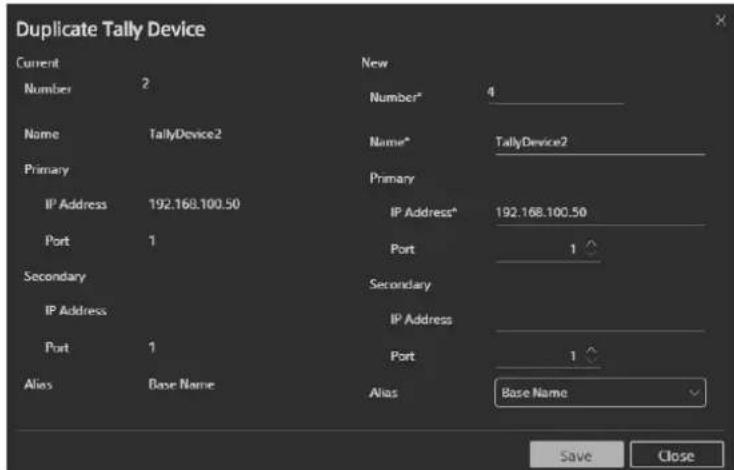
- Cliquez sur le bouton [Save].
Le périphérique de comptage est enregistré et s'affiche sur l'écran [Display Device].
Suppression d'un périphérique de comptage
Sélectionnez le périphérique de comptage à supprimer, puis cliquez sur le bouton.
Configuration des informations UMD
Procédez comme suit pour configurer UMD et afficher les noms de source et les informations de comptage sur les écrans de la visionneuse à distance et d'autres périphériques à l'aide de la fonction de télécommande externe.
- Sélectionnez un périphérique de comptage sur l'écran [Display Device], puis cliquez sur le bouton

La boîte de dialogue [Edit UMD] apparaît.
- Cliquez sur le bouton

Un réglage UMD est ajouté.
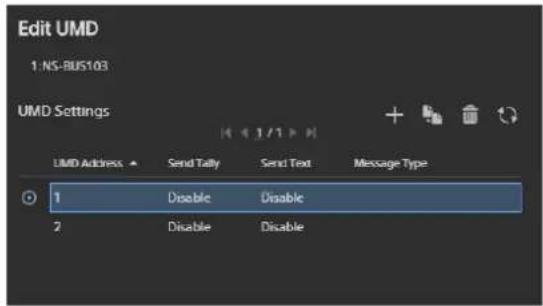
Conseil
Un clic sur actualise l'affichage avec les dernières informations en date.
- Configurez chaque paramètre.
Lorsqu'un périphérique de comptage de protocole TSL UMD est sélectionné :
Configurez les réglages pour envoyer des signaux de comptage et du texte.
Lorsque [Send Tally] est activé, le signal de comptage généré par le maître de comptage est envoyé. Pour les périphériques UMD, lorsque [Send Text] est activé, la chaîne de caractères spécifiée est envoyée.
Conseil
L'encodage des caractères par défaut pour l'envoi de texte lors de l'utilisation du protocole TSL UMD est UTF-16LE.
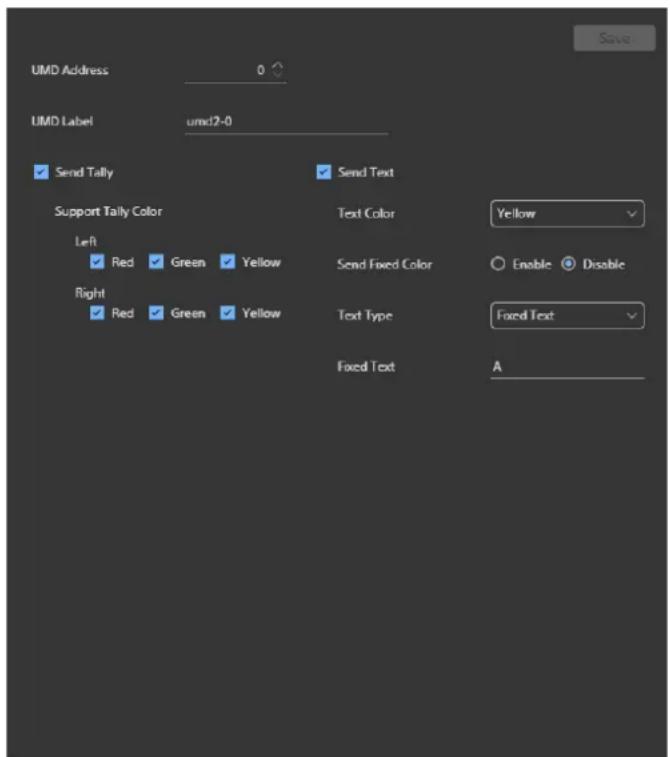
| Élément Description | ||
| UMD Address Définit l’adresse UMD. | ||
| UMD Label Définit le nom d’étiquette de l’UMD. | ||
| Send Tally Cochez la case pour envoyer la couleur de comptage. | ||
| Left | Cochez la case de la couleur à envoyer pour la valeur Left de l’UMD.ConseilSi les cases sont cochées pour plusieurs couleurs, la séquence d’éclairage prioritaire est R > G > Y. | |
| Right | Cochez la case de la couleur à envoyer pour la valeur Right de l’UMD.ConseilSi les cases sont cochées pour plusieurs couleurs, la séquence d’éclairage prioritaire est R > G > Y. | |
| Send Text Cochez la case pour envoyer le texte de comptage. | ||
| Text Color Sélectionnez la couleur du texte de comptage.Vous pouvez sélectionner [Red] (rouge), [Green] (vert) ou [Yellow] (jaune). | ||
| Send Fixed Color | Active/désactive l’envoi d’informations de couleur pour le texte de comptage.Avec le réglage sur [Enable], le texte de comptage est toujours envoyé avec la couleur sélectionnée dans [Text Color].Avec le réglage sur [Disable], le texte de comptage est envoyé avec la couleur sélectionnée dans [Text Color] si cette couleur est allumée pour le groupe d’interfaces. Dans tous les autres cas, l’envoi de couleur pour le texte de comptage est arrêté. | |
| Text Type Sélectionnez le type de texte pour le texte de comptage à envoyer.Vous pouvez sélectionner un nom de groupe d’interfaces ([AV Interface Group Name]), un nom de groupe d’interfaces de source connectée ([Connected Source Name]) ou une chaîne de caractères fixes ([Fixed Text]). | ||
| Fixed Text Définit la chaîne de caractères fixes à envoyer comme texte de comptage. Une chaîne peut être saisie lorsque [Text Type] est réglé sur [Fixed Text]. | ||
Lorsqu'un périphérique de comptage de protocole externe NS BUS est sélectionné :
Spécifiez [UMD Address].
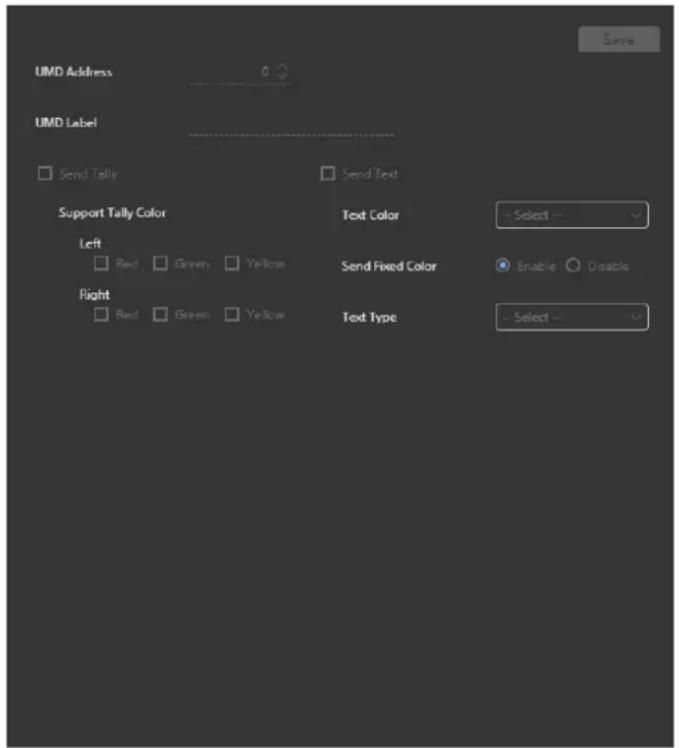
- Cliquez sur le bouton [Save].
Les réglages sont enregistrés.
- Cliquez sur le bouton [Close] pour fermer la boîte de dialogue.
Duplication d'un réglage UMD
Sélectionnez le réglage UMD à dupliquer, et cliquez sur le bouton

Suppression d'un réglage UMD
Sélectionnez le réglage UMD à supprimer, et cliquez sur le bouton

Exportation/importation des réglages d'un périphérique de comptage
Vous pouvez exporter et importer les réglages d'un périphérique de comptage.
Pour exporter les réglages d'un périphérique de comptage
- Sélectionnez le périphérique de comptage à exporter, cliquez sur ..., et cliquez sur [Export Tally Settings] dans le menu affiché.
Un message de confirmation apparaît. - Cliquez sur le bouton [Yes].
Un fichier de format Excel (*.xlsx) est téléchargé.
Pour importer les réglages d'un périphérique de comptage
-
Cliquez sur, et cliquez sur [Import Tally Settings] dans le menu affiché.
La boîte de dialogue [Select Import File] s'affiche. -
Cliquez sur le bouton [Browse], sélectionnez le fichier à importer, puis cliquez sur le bouton [OK]. Le fichier est importé.
Remarque
Les seuls fichiers pouvant être importés sont ceux ayant la version 3.0 du format de données. Avant l'importation, vérifiez que [File Version] est réglé sur 3.0 sur la feuille de calcul [File Info].
Configuration d'un périphérique d'affichage de comptage
Cliquez sur [UMD Settings] sur l'écran [Tally Settings] afin d'afficher l'écran [UMD Settings]. Les réglages UMD correspondant au périphérique de comptage configuré sur l'écran [Display Device] sont affichés sur l'écran [UMD Settings]. Procédez comme suit pour configurer le routage des signaux de comptage.
-
Dans [AV Interface Group Name], sélectionnez des groupes d'interfaces source et de destination pour les opérations de routage. Sinon, dans [AV Interface Group Number], sélectionnez un numéro de groupe et sélectionnez le type de groupe d'interfaces dans [Source/Destination].
-
Cochez les groupes de comptage à utiliser.
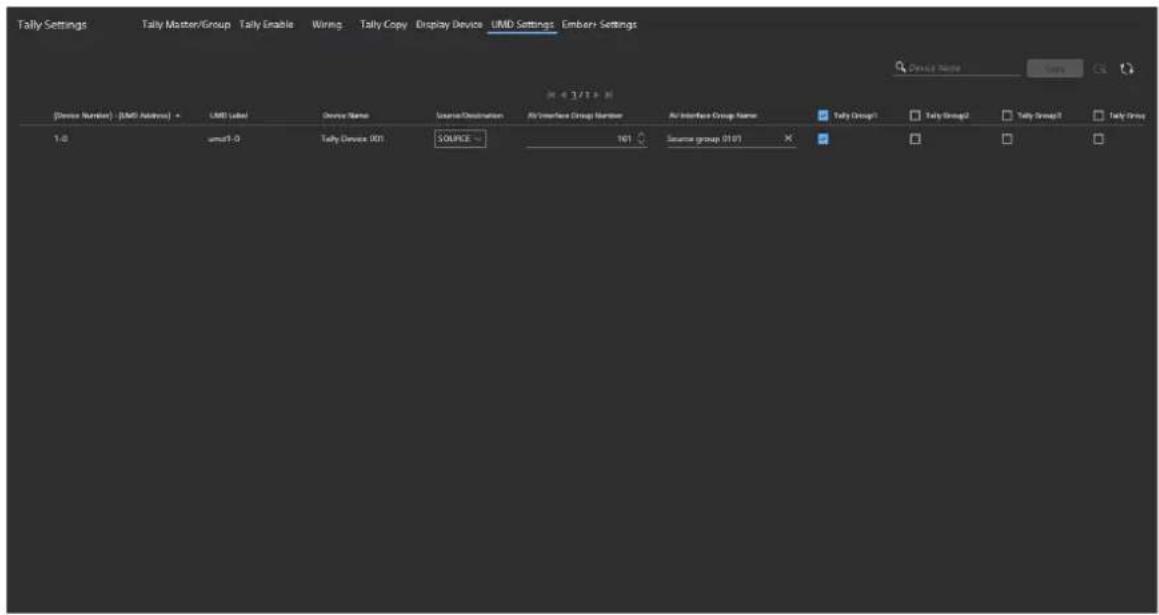
Si vous cochez la case du nom de groupe de comptage dans la ligne de titre, cela coche toutes les cases de ce groupe de comptage.
- Cliquez sur le bouton [Save].
Les réglages s'appliquent.
Conseils
- La sélection d'un périphérique et un clic sur le bouton la affichent la boîte de dialogue [Edit UMD] pour configurer les informations UMD (consultez « Configuration des informations UMD »).
- Un clic sur actualise l'affichage avec les dernières informations en date.
- Vous pouvez saisir du texte dans la zone de recherche pour rechercher les périphériques de comptage à afficher.
Création des données de configuration Audio Follow Video (AFV)
Cliquez sur dans le menu global et passez à l'écran [System Controller], cliquez sur [Tally Settings] dans le menu [Settings] et cliquez sur [Ember+ Settings] pour afficher l'écran [Ember+ Settings]. Vous pouvez créer des données de configuration Audio Follow Video (AFV) (données AFV).
Remarque
Pour créer les données de configuration Audio Follow Video (AFV), la licence passerelle pour Ember+ (PWSL-NM16) et la licence de comptage (PWSL-NM17) sont nécessaires.
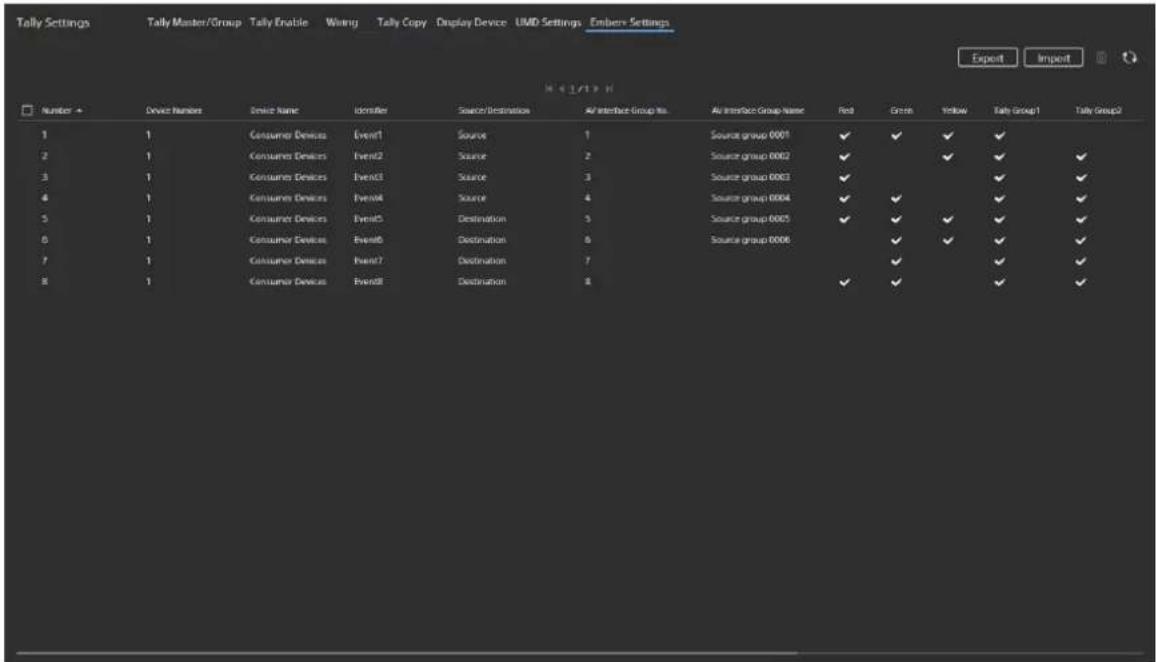
Un clic sur 📋 actualise l'affichage avec les dernières informations en date.
Éléments de l'écran [Ember+ Settings]
Les paramètres suivants sont affichés sur l'écran [Ember+ Settings].
| Élément Description | |
| Device Number Affiche le numéro du périphérique Ember+. | |
| Device Name Affiche le nom du périphérique Ember+. | |
| Identifier Affiche l’identifiant du périphérique Ember+ pour le contrôle Ember+. | |
| Source/Destination Affiche le type du groupe d’interfaces. | |
| AV Interface Group No. Affiche le numéro du groupe d’interfaces. | |
| AV Interface Group Name Affiche le nom du groupe d’interfaces. | |
| Red Affiche l’état d’activation/désactivation du témoin de comptage rouge. | |
| Green Affiche l’état d’activation/désactivation du témoin de comptage vert. | |
| Yellow Affiche l’état d’activation/désactivation du témoin de comptage jaune. | |
| Tally Group 1 - N Affiche l’état d’activation/désactivation groupes de comptage 1 à N. | |
Création/édition des données AFV
Pour créer/éditer les données AFV, configurez et enregistrez les données dans un fichier Excel exporté, puis importez ce fichier Excel.
- Cliquez sur le bouton [Export] et exportez un fichier Excel.
Un message de confirmation apparaît.
- Cliquez sur le bouton [Yes].
Un fichier de format Excel (*.xlsx) est téléchargé.
- Reportez-vous au tableau suivant et modifiez le fichier Excel exporté.
| Nom de feuille de calcul | Élément Description | Remarques | |
| Version File Version Ver | sion du fichier. « 3.1 | » s'affiche. Non | modifiable |
| Ember+ Settings Num | er Définit le numéro | des réglages de comptage du contrôle Ember+. | Modifiable |
| Device Number Définit le numéro du périphérique Ember+. | Modifiable | ||
| Device Name Définit le nom du périphérique Ember+ (optionnel). | Modifiable | ||
| Identifier Définit l'identifiant du périphérique Ember+ pour le contrôle Ember+. | Modifiable | ||
| AV Interface Group Direction | Définit le type de source/destination du groupe d'interfaces. | Modifiable | |
| AV Interface Group Number | Définit le numéro du groupe d'interfaces. | Modifiable | |
| AV Interface Group Name | Définit le nom du groupe d'interfaces (optionnel). | Modifiable | |
| Red Active/désactive le témoin de comptage rouge. | Modifiable | ||
| Yellow Active/désactive le témoin de comptage jaune. | Modifiable | ||
| Green | Active/désactive le témoin de comptage vert. | Modifiable | |
| Tally Group 1 - N | Active/désactive les groupes de comptage 1 à N. | Modifiable | |
| Ember+ Device(Fixed) | - | Liste des périphériques Ember+ | Non importable |
| Source Alias Name(Fixed) | - | Liste des pseudonymes attribués aux groupes d'interfaces source. | Non importable |
| Destination Alias Name(Fixed) | - | Liste des pseudonymes attribués aux groupes d'interfaces de destination. | Non importable |
- Une fois la création des données terminée, sauvegardez le fichier Excel.
- Cliquez sur le bouton [Import].
La boîte de dialogue [Select Import File] s'affiche.
- Cliquez sur le bouton [Browse], sélectionnez le fichier Excel sauvegardé, puis cliquez sur le bouton [OK].
Le fichier est importé. Une fois l'importation terminée, les données AFV créées s'affichent sur l'écran [Ember+ Settings].
Suppression des données AFV
Procédez comme suit pour supprimer les données AFV de la liste.
- Sélectionnez les données AFV à supprimer, et cliquez sur le bouton

Un message de confirmation apparaît.
- Cliquez sur le bouton [Yes].
Les données AFV sélectionnées sont supprimées de la liste.
Création d'un instantané des réglages de comptage
Vous pouvez sauvegarder la configuration de plusieurs périphériques de comptage sous forme d'instantanés, puis commuter la combinaison de configuration du comptage pendant l'opération en appliquant l'instantané approprié si nécessaire.
Cliquez sur dans le menu global et passez à l'écran [System Controller], puis cliquez sur [Tally Settings Snapshot] dans le menu [Settings] pour afficher l'écran [Tally Settings Snapshot]. Vous pouvez créer un instantané des réglages de comptage, et spécifier et appliquer l'instantané des réglages de comptage à utiliser.
Conseil
Les réglages suivants ne sont pas enregistrés dans un instantané.
Création d'un nouvel instantané des réglages de comptage
Procédez comme suit pour créer un instantané des réglages de comptage.
- Cliquez sur le bouton

La boîte de dialogue [Create New Tally Snapshot] apparaît.
-
Saisissez un nom pour l'instantané des réglages de comptage dans [Name].
-
Cliquez sur le bouton [Save].
La boîte de dialogue [Create New Tally Snapshot] se ferme.
Le nouvel instantané des réglages de comptage est ajouté à l'écran [Tally Settings Snapshot List].
Conseils
- Un clic sur l'actualise l'affichage avec les dernières informations en date.
- Si les réglages du périphérique sur l'écran [Tally Settings Snapshot List] > [Display Device] (consultez « Ajout d'un périphérique de comptage à un instantané des réglages de comptage ») sont différents des réglages du périphérique sur l'écran [Tally Settings] > [Display Device] (consultez « Enregistrement d'un périphérique d'affichage de comptage »), s'affiche devant le numéro d'instantané.
Renommage d'un instantané des réglages de comptage
Sélectionnez l'instantané des réglages de comptage à renommer, et cliquez sur le bouton
Duplication d'un instantané des réglages de comptage
Sélectionnez l'instantané des réglages de comptage à dupliquer, et cliquez sur le bouton

Suppression d'un instantané des réglages de comptage
Sélectionnez l'instantané des réglages de comptage à supprimer, et cliquez sur le bouton

Exportation/Importation d'un instantané des réglages de comptage
Vous pouvez exporter et importer l'instantané des réglages de comptage.
Pour exporter un instantané des réglages de comptage
-
Sélectionnez l'instantané des réglages de comptage à exporter, cliquez sur ..., et cliquez sur [Export Tally Settings] dans le menu affiché.
Un message de confirmation apparaît. -
Cliquez sur le bouton [Yes].
Un fichier de format Excel (*.xlsx) est téléchargé.
Pour importer un instantané des réglages de comptage
-
Cliquez sur et cliquez sur [Import Tally Settings] dans le menu affiché.
La boîte de dialogue [Select Import File] s'affiche. -
Cliquez sur le bouton [Browse], sélectionnez le fichier à importer, puis cliquez sur le bouton [OK]. Le fichier est importé.
Remarques
- Si vous cochez la case [Import Tally Group Setting together] lors de l'importation, le réglage du groupe de comptage est également importé.
- Les seuls fichiers pouvant être importés sont ceux ayant la version 3.0 du format de données. Avant l'importation, vérifiez que [File Version] est réglé sur 3.0 sur la feuille de calcul [File Info].
Ajout d'un périphérique de comptage à un instantané des réglages de comptage
Procédez comme suit pour ajouter un périphérique de comptage à un instantané des réglages de comptage.
- Cliquez sur [Display Device].
L'écran [Display Device] apparaît. - Sélectionnez un instantané des réglages de comptage, et cliquez sur le bouton [Add].
La boîte de dialogue [Add Devices] s'affiche. - Sélectionnez un périphérique de comptage à ajouter à l'instantané des réglages de comptage
Conseil
Plus d'un périphérique de comptage peut être sélectionné.
-
Cliquez sur le bouton [Add].
Un message de confirmation s'affiche lorsque l'ajout est terminé. -
Cliquez sur le bouton [OK].
La boîte de dialogue [Add Devices] se ferme.
Le périphérique de comptage ajouté à l'instantané des réglages de comptage s'affiche sur l'écran [Display Device] dans la vue en liste lorsque l'instantané est sélectionné sur l'écran [Tally Settings Snapshot List].
Modification des réglages du périphérique de comptage du protocole TSL UMD
Vous pouvez modifier le nom de d'alias, l'adresse IP et le numéro de port d'un périphérique de comptage de protocole TSL UMD dans la liste sur l'écran [Display Device]. Lorsque vous avez terminé, cliquez sur le bouton [Save] pour enregistrer les paramètres.
Modification des réglages UMD d'un périphérique de comptage
La sélection d'un périphérique de comptage à éditer sur l'écran [Display Device] et un clic sur le bouton [Edit] affiche la boîte de dialogue [Edit UMD] qui vous permet d'éditer les réglages UMD du périphérique de comptage.
Pour plus de détails, consultez « Configuration des informations UMD ».
Suppression d'un périphérique de comptage
Sélectionnez le périphérique de comptage à supprimer, puis cliquez sur le bouton [Delete].
Configuration d'un périphérique d'affichage de comptage
Cliquez sur [UMD Settings] sur l'écran [Tally Settings Snapshot List] afin d'afficher l'écran [UMD Settings]. Les réglages UMD correspondant au périphérique de comptage configuré sur l'écran [Display Device] sont affichés sur l'écran [UMD Settings]. Vous pouvez configurer le routage des signaux de comptage.
Consultez « Configuration d'un périphérique d'affichage de comptage ».
Application d'un instantané des réglages de comptage
Procédez comme suit pour appliquer un instantané des réglages de comptage créé.
- Sélectionnez un instantané des réglages de comptage à appliquer, et cliquez sur le bouton [Apply]. Un message de confirmation apparaît.
- Cliquez sur le bouton [Yes].
Les réglages de comptage sont appliqués conformément à l'instantané sélectionné.
Configuration des préréglages de données de l'environnement d'utilisation
Vous pouvez configurer les périphériques utilisés et les informations sur les réglages des groupes d'interfaces source/de destination en tant que préréglages de données. Configurer des préréglages de données vous permet de commuter entre les réglages d'IP Live System Manager à utiliser, en fonction du système externe utilisé pour gérer les réglages système.
Par exemple, vous pouvez utiliser les réglages prédéfinis 1 dans le studio A et les réglages prédéfinis 2 dans le studio B, puis commutez entre les réglages d'IP Live System Manager en fonction de l'environnement d'utilisation.
Les réglages d'écran suivants peuvent être sauvegardés dans un préréglage.
• Device Settings Snapshot
• Multicast Settings Snapshot
• NS-BUS Device Settings Snapshot
• AV Interface Group Snapshot
• Tally Settings Snapshot
• Xpt Matrix Snapshot
Cliquez sur dans le menu global et passez à l'écran [System Controller], puis cliquez sur [Preset Settings] dans le menu [Settings] pour afficher l'écran [Preset Settings List].
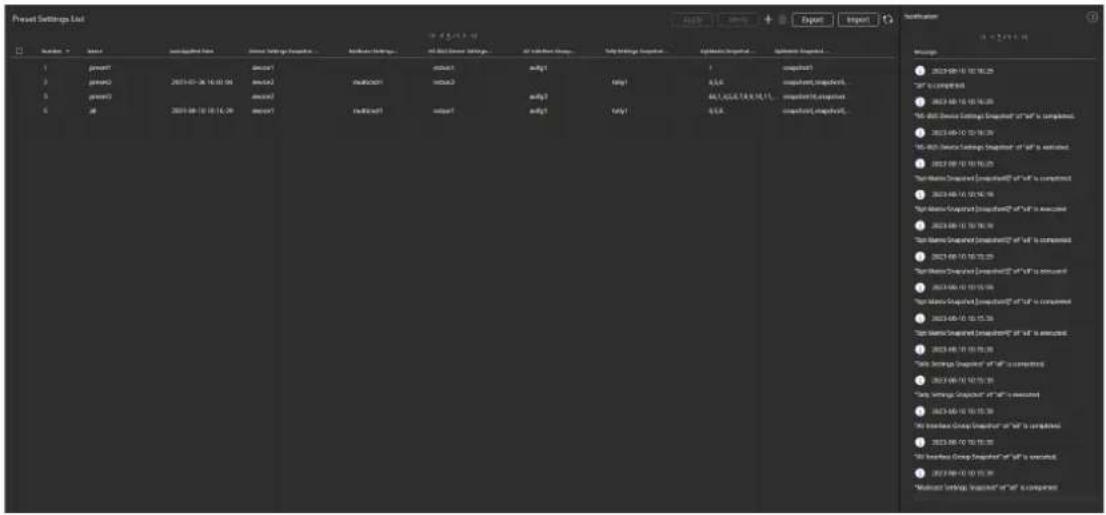
Création/édition d'un préréglage de données
Pour créer/éditer un préréglage de données, configurez et enregistrez les données dans un fichier Excel exporté, puis importez ce fichier Excel.
Remarque
Lors de la création/édition d'un préréglage de données, les données suivantes doivent être configurées au préalable.
• Device Settings Snapshot
• Multicast Settings Snapshot
• NS-BUS Device Settings Snapshot
• AV Interface Group Snapshot
• Tally Settings Snapshot
• Xpt Matrix Snapshot
-
Cliquez sur le bouton [Export] et exportez un fichier Excel.
Un message de confirmation apparaît. -
Cliquez sur le bouton [Yes].
Un fichier de format Excel (*.xlsx) est téléchargé. -
Ouvrez le fichier Excel exporté.
-
Sur la feuille de calcul de chaque instantané, copiez le numéro d'instantané et le nom d'instantané à utiliser.
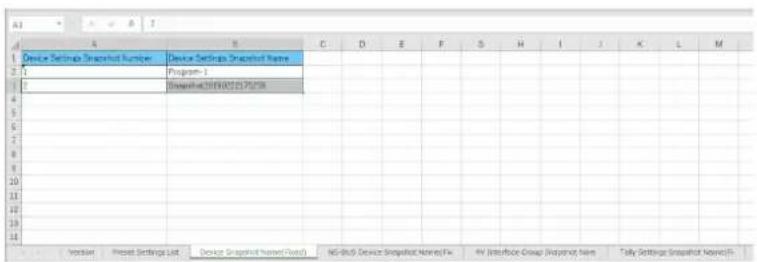
- Configurez ce qui suit sur la feuille de calcul [Preset Settings List].
i. Saisissez le numéro de préréglage et le nom de préréglage dans [Number] et [Preset Name], respectivement.
ii. Collez le numéro d'instantané et le nom d'instantané que vous avez copiés à l'étape 4 dans les colonnes d'instantanés correspondantes.
| A | B | C | D | E | F | G | H | I | ||||||
| 1 Number | Preset Name | Description | Device Settings Snapshot Number | Device Settings Snapshot Name | Multicast Settings Snapshot Number | Multicast Settings Snapshot Name | NO-BUI Device Settings Snapshot Number | NO-BUI Device Settings Snab | ||||||
| 2 | 1 Preset 1 | 2 Program-1 | 1 Program-1 | System1 | System1 | |||||||||
| 3 | 1 Preset 2 | 2 Snapshot(2)(X)0121 | 2 Snapshot(2)(X)0121 | System2 | System2 | |||||||||
| 4 | 2 Preset 3 | |||||||||||||
| 5 | ||||||||||||||
| 6 | ||||||||||||||
| 7 | ||||||||||||||
| 8 | ||||||||||||||
| 9 | ||||||||||||||
| 10 | ||||||||||||||
| 11 | ||||||||||||||
| 12 Versus | Preset Settings List | Device Snapshot Name(Fixed) | NO-BUI Device Snapshot Name(Fix) | Air Interface Group Snapshot Name ... | ① ... ② ... ③ ... ④ ... ⑤ ... ⑥ ... ⑦ ... ⑧ ... ⑨ ... ⑩ ... ⑪ ... ⑫ ... ⑬ ... ⑭ ... ⑮ ... ⑯ ... ⑰ ... ⑱ ... ⑲ ... ⑳ ... ㉑ ... ㉒ ... ㉓ ... ㉔ ... ㉕ ... ㉖ ... ㉗ ... ㉘ ... ㉙ ... ㉚ ... ㉛ ... ㉜ ... ㉝ ... ㉞ ... ㉟ ... ㉟a ... ㉟b ... ㉟c ... ㉟d ... ㉟e ... ㉟f ... ㉟g ... ㉟h ... ㉟i ... ㉟j ... ㉟k ... ㉟l ... ㉟m ... ㉟n ... ㉟o ... ㉟p ... ㉟q ... ㉟r ... ㉟s ... ㉟t ... ㉟u ... ㉟v ... ㉟w ... ㉟x ... ㉟y ... ㉟z ... ㉟a ... ㉟b ... ㉟c ... ㉟d ... ㉟e ... ㉟f ... ㉟g ... ㉟h ... ㉟i ... ㉟j ... ㉟k ... ㉟l ... ㉟m ... ㉟n ... ㉟o... | |||||||||
Conseil
Avant d'exporter le fichier Excel, vous pouvez cliquer sur le bouton pour créer le numéro de préréglage et le nom de préréglage d'un préréglage de données.
- Répétez les étapes 4 et 5 pour créer les données requises.
- Une fois la création des données terminée, sauvegardez le fichier Excel.
- Cliquez sur le bouton [Import].
La boîte de dialogue [Select Import File] s'affiche.
- Cliquez sur le bouton [Browse], sélectionnez le fichier Excel sauvegardé, puis cliquez sur le bouton [OK].
Le fichier est importé. Une fois l'importation terminée, le préréglage de données créé s'affiche sur l'écran [Preset Settings List].
Conseil
Sélectionnez le préréglage de données créé, cliquez sur ..., et cliquez dans le menu affiché pour afficher l'écran correspondant au menu sélectionné.
- Go To Device Settings Snapshot : Écran [Device Settings Snapshot List]
- Go To Multicast Settings Snapshot : Écran [Multicast Settings Snapshot List]
- Go To NS-BUS Device Settings Snapshot : Écran [NS-BUS Device Settings Snapshot]
- Go To AV Interface Group : Écran [AV Interface Group List] > [Snapshot]
- Go To Tally Settings Snapshot : Écran [Tally Settings Snapshot List]
- Go To Xpt Matrix Snapshot : Panneau [Xpt Matrix Snapshot List]
Format des données exportées
Les réglages des préréglages de données sont exportés sous forme de fichier Excel (*.xlsx). Les données sont produites suivant la structure de feuille de calcul suivante.
| Nom de feuille de calcul Description | Remarques | |
| File Version Version du fichier. « 3.2 » s'affiche. Non modifiable | ||
| Number Règle le numéro de préréglage.Une valeur unique utilisée pour déterminer les mises à jour et les ajouts. | Modifiable | |
| Preset Name Règle le nom de préréglage. Modifiable | ||
| Description Règle la description de préréglage. | Modifiable | |
| Device Settings Snapshot Number | Règle le numéro d'un instantané des réglages du périphérique. | Modifiable |
| Device Settings Snapshot Name Règle le nom d'un instantané des réglages du périphérique. | Modifiable | |
| Multicast Settings Snapshot Number | Règle le numéro d'un instantané des réglages de multidiffusion. | Modifiable |
| Multicast Settings Snapshot Name | Règle le nom d'un instantané des réglages de multidiffusion. | Modifiable |
| Nom de feuille de calcul Description Remarques | ||
| NS-BUS Device Settings Snapshot Number | Règle le numéro d’un instantané des réglages du périphérique NS-BUS. | Modifiable |
| NS-BUS Device Settings Snapshot Name | Règle le nom d’un instantané des réglages du périphérique NS-BUS. | Modifiable |
| AV Interface Group Snapshot Number | Règle le numéro d’un instantané du groupe d’interfaces AV. | Modifiable |
| AV Interface Group Snapshot Name | Règle le nom d’un instantané du groupe d’interfaces AV. | Modifiable |
| Tally Settings Snapshot Number Règle | le numéro d’un instantané des réglages de comptage. | Modifiable |
| Tally Settings Snapshot Name Règle | le nom d’un instantané des réglages de comptage. | Modifiable |
| Xpt Matrix Snapshot Number Règle | le numéro d’un instantané de matrice de points de croisement.Vous pouvez configurer jusqu’à 64 instantanés en réglant des numéros séparés par des virgules. Les instantanés seront exécutés dans l’ordre de saisie des numéros.Par exemple, le réglage « 1,2,3 » signifie que l’exécution aura lieu dans l’ordre 1 → 2 → 3. | Modifiable |
| Xpt Matrix Snapshot Name Règle le nom d’un instantané de matrice de points de croisement.Lors de l’importation, si vous réglez plusieurs numéros séparés par des virgules, vous n’avez pas besoin de saisir tous les noms d’instantanés, mais juste le premier. | modifiable | |
| Preset Settings List Réglages des préréglages de données | modifiable | |
| Device Snapshot Name(Fixed) Régélages d’un instantané des réglages du périphérique | Non modifiable | |
| NS-BUS Device Snapshot Name(Fixed) | Réglages d’un instantané des réglages du périphérique NS-BUS | Non modifiable |
| AV Interface Group Snapshot Name(Fixed) | Réglages d’un instantané du groupe d’interfaces source/de destination | Non modifiable |
| Nom de feuille de calcul Description | Remarques | |
| Tally Settings Snapshot Name(Fixed) | Réglages d’un instantané des réglages de comptage | Non modifiable |
| Xpt Matrix Snapshot Name(Fixed) | Réglages d’un instantané de matrice de points de croisement | Non modifiable |
| Multicast Snapshot Name(Fixed) | Réglages d’un instantané des réglages de multidiffusion | Non modifiable |
Remarque
Seuls les fichiers de la version 2.3 et 3.2 peuvent être importés. Avant l'importation, vérifiez que [File Version] est réglé sur 2.3 ou 3.2 sur la feuille de calcul [Version].
Vérification d'un préréglage de données
Procédez comme suit pour vérifier un préréglage de données créé. Seuls les instantanés de la matrice de points de croisement sont la cible de la vérification. Cette opération permet de vérifier s'il existe un conflit dans les réglages des points de croisement pour chaque groupe d'interfaces de destination (Destination) dans [Xpt Matrix Snapshot].
- Sélectionnez les préréglages de données à vérifier, et cliquez sur le bouton [Verify].
Un message de confirmation apparaît.
- Cliquez sur le bouton [Yes].
Conseils
- Un préréglage de données peut être appliqué même s'il existe des réglages de points de croisement conflictuels. Dans ce cas, l'état des points de croisement sera celui du dernier instantané de matrice de points de croisement appliqué.
- Lorsque [Destination Monitor] est activé dans un groupe d'interfaces de destination, les réglages des points de croisement ne sont pas soumis à la détection de conflit.
- Si le même instantané de matrice de points de croisement est défini dans un préréglage, les réglages des points de croisement sont soumis à une détection de conflit.
- S'il n'y a pas de conflit dans les réglages des points de croisement, un message s'affiche pour indiquer qu'il n'y a pas de conflit.
- S'il y a des conflits dans les réglages des points de croisement, jusqu'à cinq groupes d'interfaces de destination avec des réglages conflictuels seront affichés dans la fenêtre de message.
État de conflit
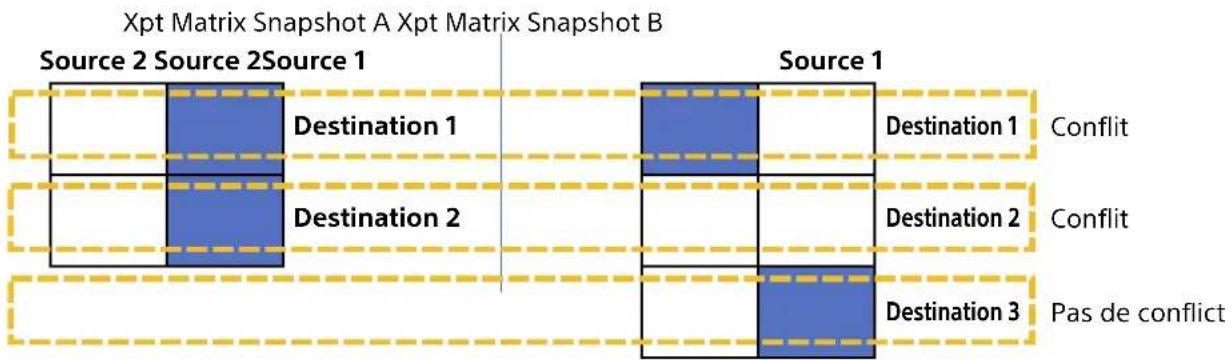
flowchart
graph TD
    subgraph Source 1
        A["Source 1"] --> B["Destination 1"]
        B --> C["Source 2"]
        D["Source 2"] --> E["Destination 2"]
        E --> F["Source 3"]
    end
    subgraph Source 2
        G["Source 2"] --> H["Destination 1"]
        H --> I["Source 1"]
        J["Source 1"] --> K["Destination 1"]
        K --> L["Source 2"]
        M["Source 2"] --> N["Destination 2"]
        N --> O["Source 3"]
    end
    style Source 1 fill:#f9f,stroke:#333
    style Source 2 fill:#bbf,stroke:#333
    style Source 3 fill:#bfb,stroke:#333
    style Source 1 fill:#fff,stroke:#333
    style Source 2 fill:#fff,stroke:#333
    style Source 1 fill:#fff,stroke:#333
    style Source 2 fill:#fff,stroke:#333
    style Source 3 fill:#fff,stroke:#333
Le diagramme ci-dessus montre un exemple où le préréglage des données comprend les instantanés A et B de la matrice de points de croisement où les deux instantanés ont les groupes d'interfaces de destination 1 et 2, mais où seul l'instantané B a le groupe d'interfaces de destination 3. Dans ce cas, les groupes d'interfaces de destination 1 et 2 sont détectés comme étant en conflit, mais le groupe d'interfaces de destination 3 n'a pas de conflit et n'est pas détecté.
Solution
Les conflits peuvent être résolus selon la méthode suivante.
- Supprimez les instantanés de matrice de points de croisement conflictuels.
- Créez des instantanés de matrice de points de croisement qui n'incluent aucun point de croisement provenant de groupes d'interfaces de destination conflictuels.
- Configurez les instantanés de matrice de points de croisement créés dans le préréglage de données.
Remarque
Lorsqu'un instantané de matrice de points de croisement est supprimé, il est également supprimé d'un préréglage de données.
Application d'un préréglage de données
Procédez comme suit pour appliquer un préréglage de données créé.
- Sélectionnez les préréglages de données à appliquer, et cliquez sur le bouton [Apply]. Un message de confirmation apparaît.
- Cliquez sur le bouton [Yes]. Les réglages des préréglages de données sélectionnés sont appliqués.
Conseils
- Un clic sur actualise l'affichage avec les dernières informations en date.
- Cliquez sur le bouton pour afficher le panneau Notification et l'historique des opérations sur l'écran [Preset Settings List].
- Si l'écran [Preset Settings List] affiche un défaut de concordance de préréglage de données, une icône de défaut de concordance des données s'affiche pour le préréglage de données correspondant. Une icône de défaut de concordance s'affiche également pour les instantanés qui ne concordent pas.
Suppression d'un préréglage de données
Sélectionnez les préréglages de données à supprimer, et cliquez sur le bouton

Création d'un instantané du groupe d'interfaces source/de destination
Vous pouvez sauvegarder la configuration de plusieurs groupes d'interfaces source/de destination sous la forme d'instantanés, puis commutez la combinaison de configuration du groupe d'interfaces source/de destination pendant l'opération en appliquant les instantanés appropriés si nécessaire (consultez
« Configuration des préréglages de données de l'environnement d'utilisation »).
Cliquer sur [Snapshot] sur l'écran [AV Interface Group List] affichera l'écran [Snapshot] (consultez
« Création d'un groupe d'interfaces source/de destination »).
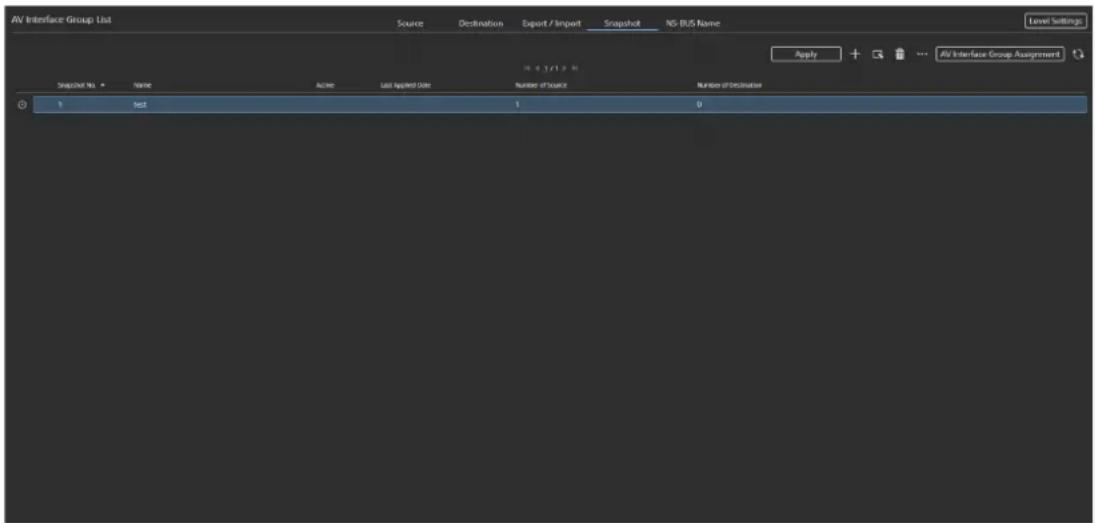
Création d'un nouvel instantané de groupe d'interfaces source/de destination
Procédez comme suit pour créer un instantané de groupe d'interfaces source/de destination.
- Cliquez sur le bouton
La boîte de dialogue [Create AV Interface Group Snapshot] apparaît.
-
Saisissez le nom d'instantané du groupe d'interfaces source/de destination dans [Name].
-
Cliquez sur le bouton [Save].
La boîte de dialogue [Create AV Interface Group Snapshot] se ferme.
Le nouvel instantané du groupe d'interfaces source/de destination est ajouté à l'écran [AV Interface Group List].
Conseil
Un clic sur 📄 actualise l'affichage avec les dernières informations en date.
Renommage d'un instantané du groupe d'interfaces source/de destination
Sélectionnez l'instantané du groupe d'interfaces source/de destination à renommer, et cliquez sur le
bouton
Suppression d'un instantané du groupe d'interfaces source/de destination
Sélectionnez l'instantané du groupe d'interfaces source/de destination à supprimer, et cliquez sur le
bouton
Attribution des groupes d'interface source/de destination
Procédez comme suit pour attribuer un instantané du groupe d'interfaces source/de destination.
- Le nouvel instantané du groupe d'interfaces source/de destination est ajouté au bouton [AV Interface Group Assignment].
La boîte de dialogue [AV Interface Group Assignment] apparaît.
- Sélectionnez un groupe d'interfaces source/de destination à attribuer dans [Unassigned Port List], et
cliquez sur le bouton
Effectuez cette opération sur les onglets [Source] et [Destination].
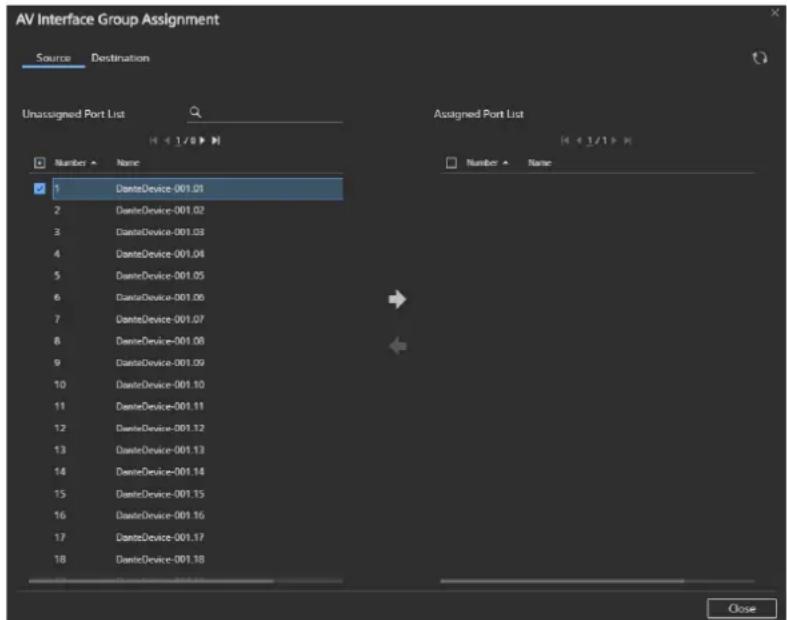
Le groupe d'interfaces source/de destination sélectionné est ajouté à [Assigned Port List].
Conseils
- Vous pouvez sélectionner et attribuer plusieurs groupes d'interfaces source/de destination.
Pour supprimer un groupe d'interfaces source/de destination attribué, sélectionnez le groupe d'interfaces source/de destination à supprimer dans [Assigned Port List], et cliquez sur le bouton

- Cliquez sur le bouton [Close] pour fermer la boîte de dialogue.
Conseils
- Un clic sur actualise l'affichage avec les dernières informations en date.
- Vous pouvez saisir du texte dans la zone de recherche pour rechercher les groupes d'interfaces source/de destination.
Importation/Exportation d'un instantané du groupe d'interfaces source/de destination
Vous pouvez exporter et importer un instantané du groupe d'interfaces source/de destination.
Pour exporter un instantané du groupe d'interfaces source/de destination
- Sélectionnez l'instantané du groupe d'interfaces source/de destination à exporter, cliquez sur et cliquez sur [Export] dans le menu affiché.
Un message de confirmation apparaît. - Cliquez sur le bouton [Yes].
Un fichier de format Excel (*.xlsx) est téléchargé.

Pour importer un instantané du groupe d'interfaces source/de destination
- Cliquez sur, et cliquez sur [Import] dans le menu affiché.
La boîte de dialogue [Select Import File] s'affiche.
- Cliquez sur le bouton [Browse], sélectionnez le fichier à importer, puis cliquez sur le bouton [OK]. Le fichier est importé.
Application d'un instantané du groupe d'interfaces source/de destination
Procédez comme suit pour appliquer un instantané du groupe d'interfaces source/de destination créé.
- Sélectionnez l'instantané du groupe d'interfaces source/de destination à appliquer, et cliquez sur le bouton [Apply].
Un message de confirmation apparaît.
- Cliquez sur le bouton [Yes].
Les réglages du groupe d'interfaces source/de destination sont appliqués conformément à l'instantané sélectionné.
Enregistrement des commutateurs réseau
Cliquez sur dans le menu global et passez à l'écran [Monitoring], et cliquez sur [Network Switch List] dans le menu [Settings] pour afficher l'écran [Network Switch List]. Un commutateur réseau est un dispositif qui commute les signaux envoyés et reçus entre plusieurs périphériques raccordés au système. Vous pouvez enregistrer des commutateurs réseau en important le fichier des paramètres de commutateur réseau (fichier network_topology.json) préparé lors de la conception/modification du système ou du réseau dans IP Live System Manager. Vous pouvez également enregistrer un
commutateur réseau manuellement sans utiliser de fichier de configuration de commutateur réseau. Vous pouvez également modifier les informations de configuration d'un commutateur réseau enregistré.
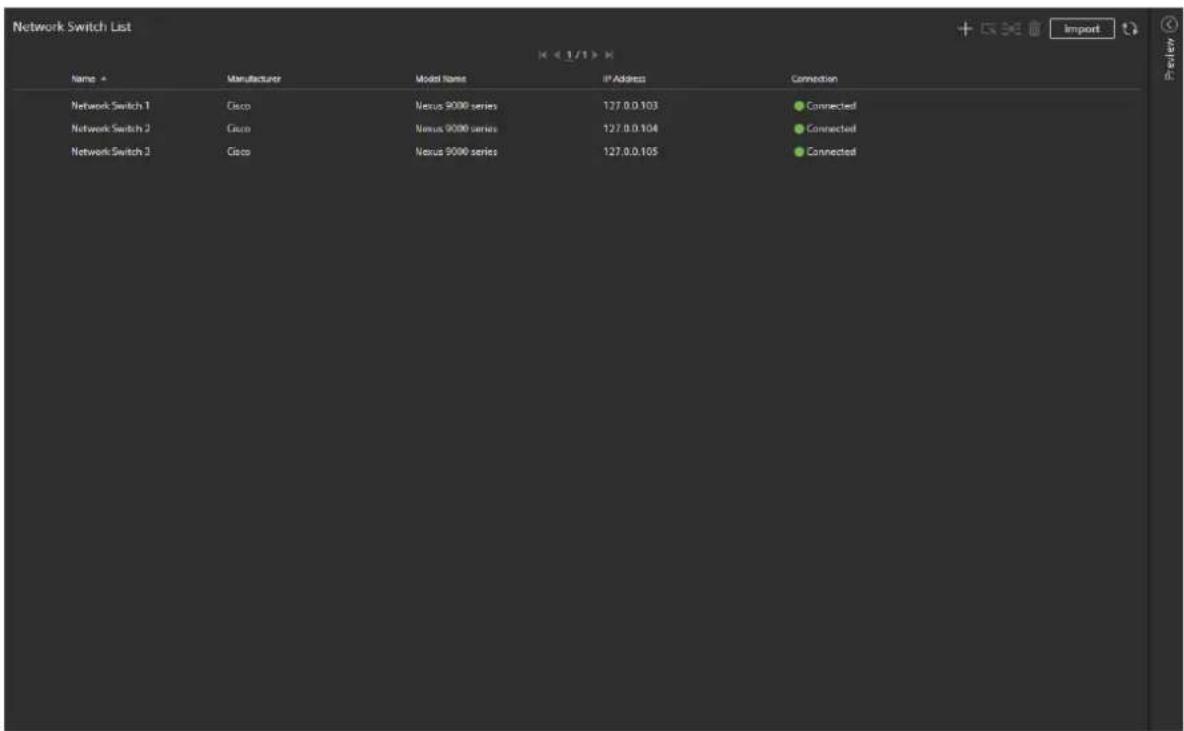
- Lorsque vous cliquez sur le bouton (Go To Topology), l'écran [Network Topology Monitoring] apparaît, affichant l'état de connexion du commutateur réseau sélectionné (consultez « Vérification de l'état de connexion du périphérique »).
- Un clic sur actualise l'affichage avec les dernières informations en date.
- Cliquez sur le bouton pour ouvrir le panneau Preview afin d'afficher les informations de configuration du commutateur réseau sélectionné. Un clic sur le bouton ferme le panneau Preview.
Enregistrement d'un nouveau commutateur réseau à l'aide un fichier de configuration
Procédez comme suit pour enregistrer un nouveau commutateur réseau à l'aide un fichier de configuration.
- Cliquez sur le bouton [Import].
La boîte de dialogue [Select Import File] s'affiche. -
Cliquez sur le bouton [Browse] et sélectionnez un fichier de paramètres de commutateur réseau (fichier network_topology.json) préparé lors de la conception/modification du système ou du réseau.
-
Cliquez sur le bouton [OK].
Le fichier est importé.
Lorsque l'importation est terminée, les informations du commutateur réseau importées s'affichent dans [Network Switch List].
Enregistrement manuel d'un nouveau commutateur réseau
Procédez comme suit pour enregistrer manuellement un nouveau commutateur réseau. Vous pouvez enregistrer manuellement un commutateur réseau sans utiliser de fichier de configuration de commutateur réseau en construisant un système simple ou un système à petite échelle.
Remarque
Si un commutateur réseau est enregistré manuellement, [Reserved Bandwidth] de chaque port de commutateur réseau sera réglé sur 0.
- Cliquez sur le bouton [Create].
La boîte de dialogue [Create New Network Switch] s'affiche. - Spécifiez les informations du commutateur réseau (consultez « Paramètres communs »).
- Réglez chaque paramètre dans l'onglet [SNMP Client], l'onglet [LAN Port] et l'onglet [Layout Profile].
- Cliquez sur le bouton [Save].
Les réglages sont enregistrés. - Cliquez sur le bouton [Close].
Les informations du commutateur réseau enregistré s'affichent dans [Network Switch List].
Surveillance de l'état d'erreur
s'affiche sur les commutateurs réseau pour lesquels une erreur a été émise. Déplacer le curseur de la souris sur affiche l'état d'erreur dans une fenêtre contextuelle.
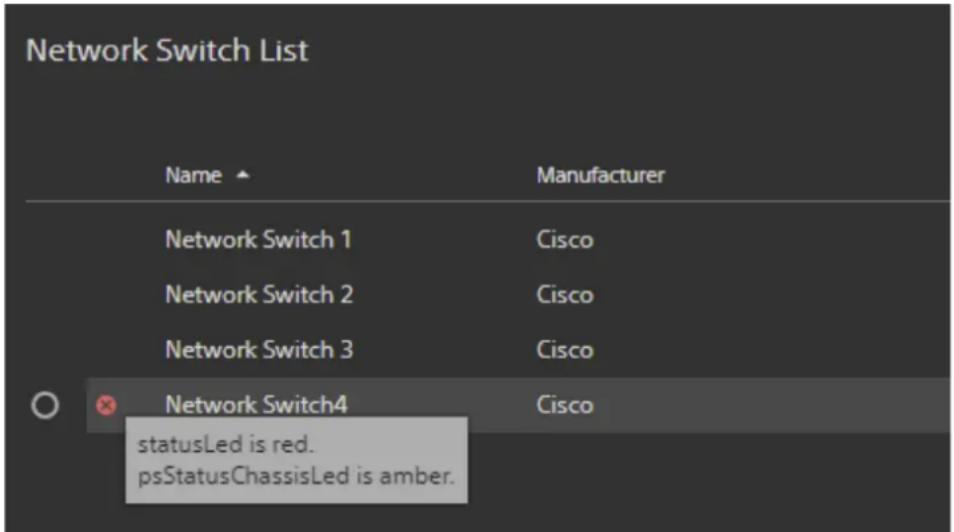
Modification des paramètres du commutateur réseau
Procédez comme suit pour modifier les paramètres du commutateur réseau.
- Sélectionnez un commutateur réseau et cliquez sur le bouton [Edit].
La boîte de dialogue [Edit Network Switch] s'affiche. - Modifiez le réglage de chaque paramètre dans l'onglet [SNMP Client], l'onglet [LAN Port] et l'onglet [Layout Profile].
- Cliquez sur le bouton [Save].
Les réglages sont enregistrés.
Suppression d'un commutateur réseau
Procédez comme suit pour supprimer un commutateur réseau.
Remarque
Lorsque vous supprimez un commutateur réseau, les réglages SNMP sur le commutateur réseau à supprimer doivent d'abord être désactivés.
- Sélectionnez un commutateur réseau à supprimer, et cliquez sur le bouton [Delete].
Un message de confirmation apparaît.
- Cliquez sur le bouton [Yes].
Le commutateur réseau sélectionné est supprimé de la liste.
Boîte de dialogue [Edit Network Switch] / [Create New Network Switch]
Cette boîte de dialogue est utilisée pour configurer les paramètres du commutateur réseau.
La boîte de dialogue [Edit Network Switch]/[Create New Network Switch] est composée des paramètres communs et des onglets [SNMP Client], [LAN Port] et [Layout Profile].
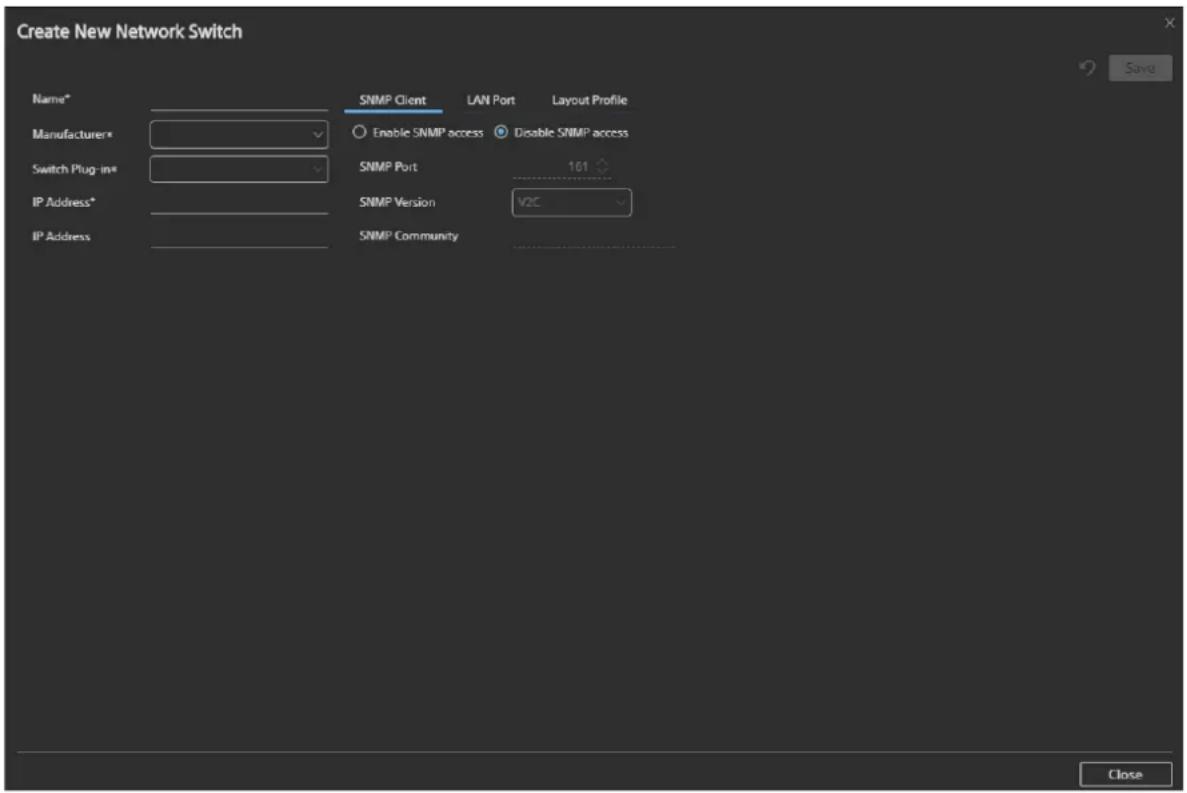
Conseil
Vous pouvez cliquer sur le bouton [Revert] avant de cliquer sur le bouton [Save] pour restaurer les paramètres originaux du commutateur réseau.
Paramètres communs
Le nom du commutateur réseau et les informations réseau sont configurés dans la section des paramètres communs.
| Élément Description | |
| Name Permet de saisir le nom du commutateur réseau. | |
| Manufacturer Affiche le fabricant du commutateur réseau. | réseau.Lors de l’enregistrement d’un commutateur réseau à l’aide de la boîte de dialogue [Create New Network Switch], sélectionnez le fabricant du commutateur réseau. |
| Switch Plug-in Affiche le nom du modèle du commutateur réseau. | Lors de l’enregistrement d’un commutateur réseau à l’aide de la boîte de dialogue [Create New Network Switch], sélectionnez le nom de modèle du commutateur réseau. |
| IP Address Permet de saisir l’adresse IP du commutateur réseau. | Deux adresses IP peuvent être configurées. Cependant, l’adresse IP supérieure doit être configurée. |
Onglet [SNMP Client]
Utilisez l'onglet [SNMP Client] pour configurer le client SNMP.
| Élément Description | |
| Enable SNMP access/Disable SNMP access Active ou désactive l'accès SNMP. Sélectionnez [Enable SNMP access] pour configurer les paramètres. | |
| SNMP Port Définit le numéro de port pour accéder au serveur SNMP. Le numéro de port par défaut est 161. | |
| SNMP Version Sélectionne la version SNMP. Peut être réglé sur [V2C] ou [V3]. | |
| SNMP Community Permet de saisir le nom de la communauté SNMP. Peut être configuré lorsque [V2C] est sélectionné dans [SNMP Version]. | |
| Security Name Permet de saisir le nom de sécurité. | Peut être configuré lorsque [V3] est sélectionné dans [SNMP Version]. |
| Authentication Protocol Sélectionne le protocole d’authentification. Peut être réglé sur [None], [MD5] ou [SHA]. Peut être configuré lorsque [V3] est sélectionné dans [SNMP Version]. | |
| Authentication Credential Permet de saisir le mot de passe d’authentification. Peut être configuré lorsque [V3] est sélectionné dans [SNMP Version]. | |
| Privacy Protocol Sélectionne le protocole de chiffrement. Peut être réglé sur [None], [DES], [DES3], [AES-128], [AES-192] ou [AES-256].Peut être configuré lorsque [V3] est sélectionné dans [SNMP Version]. | |
| Privacy Credential Permet de saisir la clé de chiffrement. Peut être configuré lorsque [V3] est sélectionné dans [SNMP Version]. | |
Lorsque vous avez terminé, cliquez sur le bouton [Save] pour enregistrer les paramètres.
Onglet [LAN Port]
Utilisez l'onglet [LAN Port] pour surveiller les informations des ports LAN du commutateur réseau.
| Élément Description | |
| LAN port list Affiche une liste des ports LAN de com | mutateurréseau. La sélection d’un port LAN affiche sur la droite les informations du port LAN concerné. |
| Add Network Interface List Récupère les informations | s du port LAN ducommutateur réseau via SNMP. Cette opérationn’est possible que si [SNMP Client] est activé. |
| Sync MAC Address Récupère l’adresse MAC du port | LAN depuis lecommutateur réseau via SNMP. Cette opérationn’est possible que si [SNMP Client] est activé. |
| Name Affiche le nom du port LAN. | |
| MAC Address Affiche l’adresse MAC du port LAN. | |
| Link Status Affiche l’état de la liaison du port LAN. | |
| Link Speed Affiche la vitesse de la liaison du port LAN. | N. |
| Reserved Bandwidth | Affiche la bande passante réservée lors de la conception/modification du système et du réseau.RemarqueSi un commutateur réseau est enregistré manuellement, [Reserved Bandwidth] de chaque port de commutateur réseau sera réglé sur 0 (consultez « Enregistrement manuel d’un nouveau commutateur réseau »). |
| Management Type Affiche l’état de gestion du port | LAN dansle schéma de topologie du réseau. Lorsque[Unmanaged] est spécifié, le périphériqueconnecté au port n’est pas détecté. |
Utilisez l'onglet [Layout Profile] pour définir une image de commutateur réseau et une représentation du port LAN.
| Élément Description | |
| Change Type Modifie l'image du commutateur réseau. | |
| Horizontal Auto Layout Arrange automatiquement la représentation des ports LAN du commutateur réseau dans le sens horizontal. | |
| Vertical Auto Layout Arrange automatiquement la représentation des ports LAN du commutateur réseau dans le sens vertical. | |
| Switch width by port number Indique le nombre de ports LAN du commutateur réseau. La largeur du commutateur réseau est déterminée par le nombre de ports LAN. Cependant, le nombre de ports affichés ne change pas. | |
Emplacement du port LAN Vous pouvez déplacer la position des ports LAN par glisser-déposer. ![SONY PWS-110NM1 - Onglet [LAN Port] - 1](/content/2026/04/678898/images/61c9640a85e81a980a647b1659211c6d5f448c57e9f9438d0315a635e24e0c5f.jpg) | |
Lorsque vous avez terminé, cliquez sur le bouton [Save] pour enregistrer les paramètres.
Installation des plug-ins de configuration de périphérique
Cliquez sur dans le menu global et passez à l'écran [AV Router], et cliquez sur [Device Plug-in] dans le menu [Settings] pour afficher l'écran [Plug-in List]. Un plug-in de configuration du périphérique fournit les données pour configurer les paramètres appartenant au modèle du périphérique utilisé. Un plug-in de configuration du périphérique est enregistré en installant le plug-in dans IP Live System Manager.
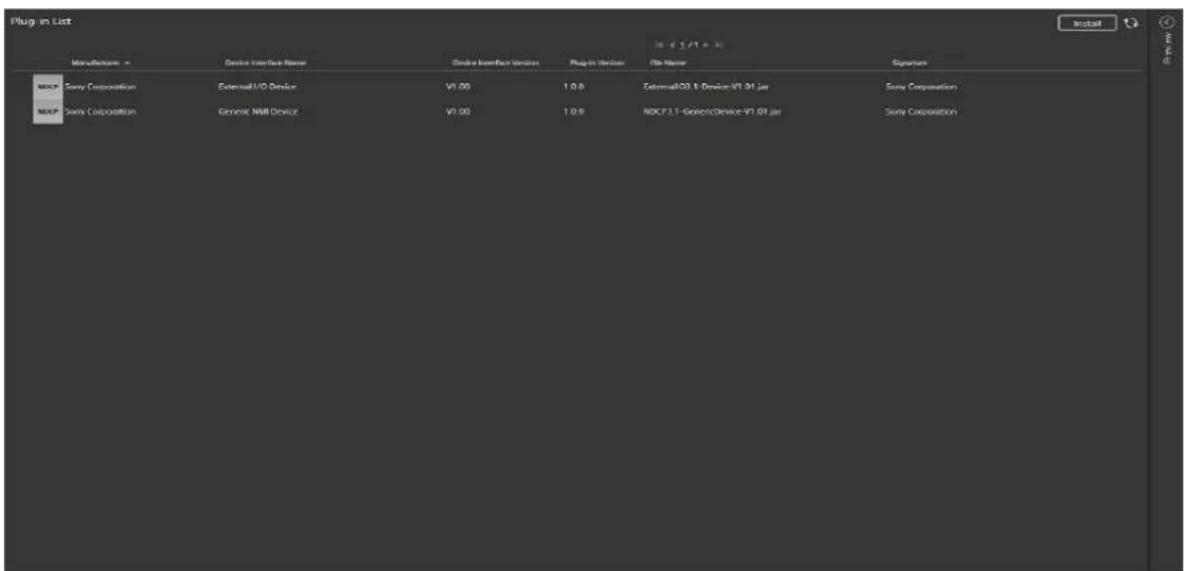
- Un clic sur actualise l'affichage avec les dernières informations en date.
- Cliquez sur le bouton pour ouvrir le panneau Preview afin d'afficher les informations de configuration du plug-in de configuration du périphérique sélectionné. Un clic sur le bouton ferme le panneau Preview.
Installation d'un plug-in de configuration du périphérique depuis l'écran [Plug-in List]
Connectez-vous à IP Live System Manager en tant qu'utilisateur Administrator, puis procédez comme suit pour installer le plug-in de configuration du périphérique dans IP Live System Manager, via l'écran [Plug-in List].
- Cliquez sur le bouton [Install].
La boîte de dialogue [Select Install File] s'affiche. - Cliquez sur le bouton [Browse] et sélectionnez le plug-in de configuration du périphérique à installer.
- Cliquez sur le bouton [OK].
L'installation démarre.
Lorsque l'installation est terminée, les informations du plug-in de configuration du périphérique importé s'affichent dans [Device Plug-in List].
Conseil
Un message d'erreur s'affiche si le plug-in n'est pas signé numériquement ou si la signature du plug-in ne correspond pas aux informations de signature. Pour continuer l'installation, cliquez sur le bouton [Yes]. Pour annuler l'installation, cliquez sur le bouton [No].
Création d'un instantané des réglages du périphérique
Vous pouvez sauvegarder la configuration de plusieurs périphériques sous la forme d'instantanés puis commuter la combinaison de l'instantané de la configuration du périphérique pendant l'opération en appliquant l'instantané approprié si nécessaire.
Cliquez sur dans le menu global et passez à l'écran [AV Router], et cliquez sur [Device Settings Snapshot] dans le menu [Settings] pour afficher l'écran [Device Settings Snapshot List]. Vous pouvez créer un instantané des réglages du périphérique, et spécifier et appliquer l'instantané des réglages du périphérique à utiliser.
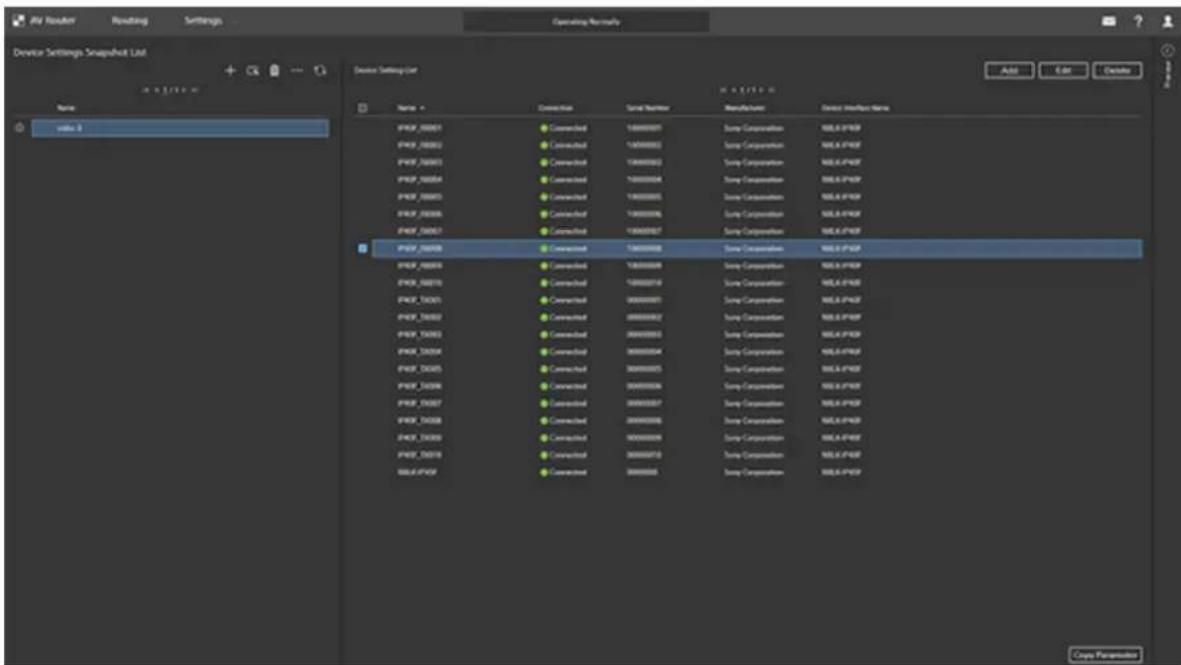
Cliquez sur le bouton pour ouvrir le panneau Preview afin d'afficher les informations de configuration du plug-in de configuration du périphérique sélectionné. Un clic sur le bouton ferme le panneau Preview.
Création d'un nouvel instantané des réglages du périphérique
Procédez comme suit pour créer un instantané des réglages du périphérique.
- Cliquez sur le bouton dans [Device Settings Snapshot List].
La boîte de dialogue [Create New Device Settings Snapshot] s'affiche. - Saisissez un nom pour l'instantané des réglages du périphérique dans [Name].
Saisissez les informations relatives à l'instantané des réglages du périphérique dans [Description], si nécessaire. - Cliquez sur le bouton [Save].
La boîte de dialogue [Create New Device Settings Snapshot] se ferme.
Le nouvel instantané des réglages du périphérique est ajouté à l'écran [Device Settings Snapshot List].
Ajout d'un périphérique à un instantané des réglages du périphérique
Procédez comme suit pour ajouter un périphérique à un instantané des réglages du périphérique.
- Sélectionnez un instantané des réglages du périphérique, et cliquez sur le bouton [Add]. La boîte de dialogue [Add Devices] s'affiche.
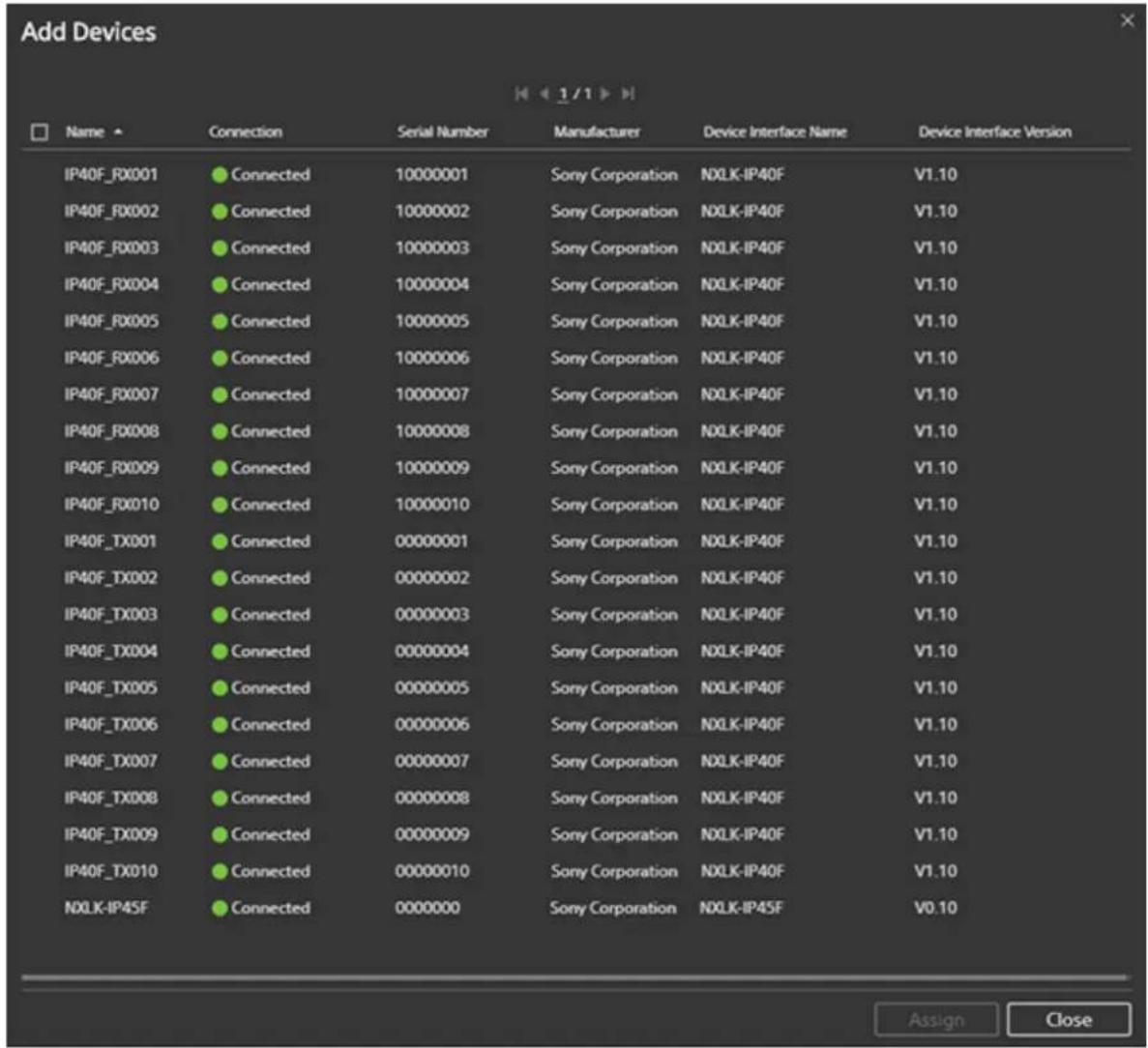
- Sélectionnez un périphérique à ajouter à l'instantané des réglages du périphérique
- Cliquez sur le bouton [Assign].
La boîte de dialogue [Add Devices] se ferme.
Le périphérique ajouté à l'instantané des réglages du périphérique s'affiche dans la vue en liste lorsque l'instantané est sélectionné sur l'écran [Device Settings Snapshot List].
Modification des réglages du périphérique
Sélectionnez un périphérique, et cliquez sur le bouton [Edit] pour modifier les réglages du périphérique sur l'écran affiché. Les réglages modifiés sont enregistrés uniquement dans l'instantané des réglages du périphérique. Les modifications apportées aux réglages du périphérique ne sont pas appliquées jusqu'à ce que l'instantané des réglages du périphérique soit appliqué.
Conseil
Si un périphérique affichant une icône ≠ est sélectionné puis vous cliquez sur le bouton [Edit], le message « There is some mismatch ... » s'affiche. Après avoir changé les réglages du périphérique, cliquez sur le bouton [No]. Si vous cliquez sur le bouton [Yes], vous pouvez comparer les valeurs réelles du périphérique et les réglages instantanés actuels.
Suppression d'un périphérique à partir d'un instantané des réglages du périphérique
Sélectionnez le périphérique à supprimer à partir d'un instantané des réglages du périphérique, et cliquez sur le bouton [Delete].
Application d'un instantané des réglages du périphérique
Procédez comme suit pour appliquer un instantané des réglages du périphérique créé.
- Cliquez sur et cliquez sur [Stop All Stream] dans le menu affiché.
- Sélectionnez un instantané des réglages du périphérique.
- Cliquez sur, et cliquez sur [Apply] dans le menu affiché.
Un message de confirmation apparaît.
- Cliquez sur le bouton [Yes].
Les réglages du périphérique sont appliqués conformément à l'instantané sélectionné.
Application des paramètres d'un périphérique NDCP dans un instantané des réglages du périphérique vers un autre périphérique NDCP
Vous pouvez copier les paramètres d'un périphérique NDCP dans un instantané des réglages du périphérique vers un autre périphérique NDCP dans le même instantané des réglages du périphérique utilisant le même plug-in.
- Sélectionnez un instantané des réglages du périphérique, et cliquez sur le bouton [Copy Parameter]. L'écran [Copy and Paste Device List] s'affiche.
- Sélectionnez le périphérique NDCP dont vous souhaitez copier les paramètres dans le panneau de gauche.
| Name | Manufacturer | Device Interface Name | Device Interface Version |
| IP40F_RX001 | Sony Corporation | NXLK-IP40F | V1.10 |
| IP40F_RX002 | Sony Corporation | NXLK-IP40F | V1.10 |
| IP40F_RX003 | Sony Corporation | NXLK-IP40F | V1.10 |
| IP40F_RX004 | Sony Corporation | NXLK-IP40F | V1.10 |
| IP40F_RX005 | Sony Corporation | NXLK-IP40F | V1.10 |
| IP40F_RX006 | Sony Corporation | NXLK-IP40F | V1.10 |
| IP40F_RX007 | Sony Corporation | NXLK-IP40F | V1.10 |
| IP40F_RX008 | Sony Corporation | NXLK-IP40F | V1.10 |
| IP40F_RX009 | Sony Corporation | NXLK-IP40F | V1.10 |
| IP40F_RX010 | Sony Corporation | NXLK-IP40F | V1.10 |
| IP40F_RX1_001 | Sony Corporation | NXLK-IP40F | V1.00 |
| IP40F_RX1_002 | Sony Corporation | NXLK-IP40F | V1.00 |
| IP40F_RX1_003 | Sony Corporation | NXLK-IP40F | V1.00 |
| IP40F_RX1_004 | Sony Corporation | NXLK-IP40F | V1.00 |
- Sélectionnez les paramètres à copier dans le panneau central. Les paramètres suivants peuvent être sélectionnés.
- Sélectionnez les périphériques NDCP vers lesquels copier les paramètres dans le panneau de droite, et cliquez sur le bouton [Paste & Save].
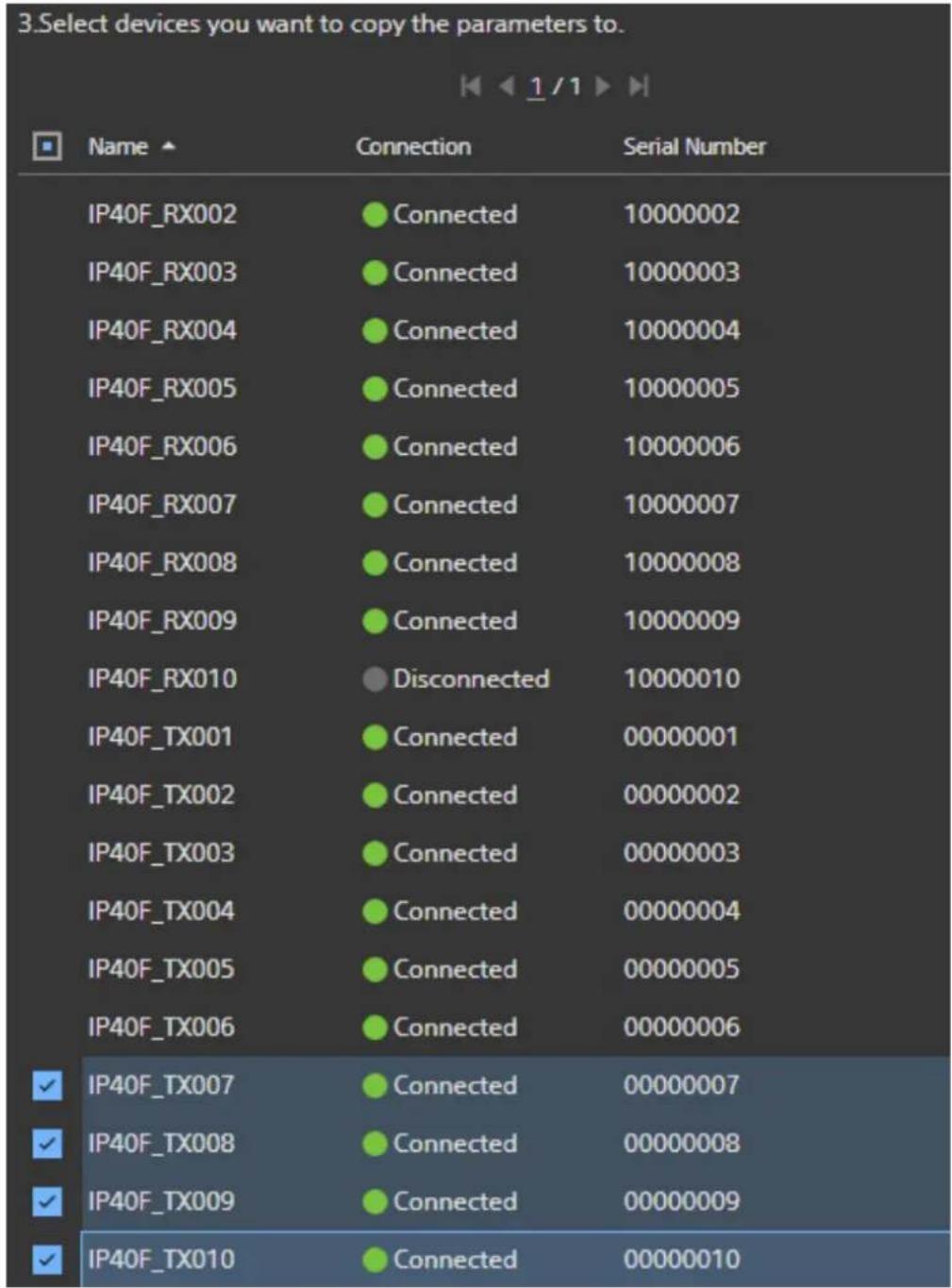
Un message de confirmation apparaît.
Conseil
Plus d'un périphérique NDCP peut être sélectionné.
- Cliquez sur le bouton [Yes].
Les paramètres copiés sont enregistrés dans les périphériques NDCP sélectionnés à l'étape 4.
Exportation/importation des réglages d'un instantané des réglages du périphérique
Vous pouvez exporter et importer les réglages d'un instantané des réglages du périphérique.
Pour exporter les réglages d'un instantané des réglages du périphérique
- Sélectionnez un instantané des réglages du périphérique à exporter.
- Cliquez sur, et cliquez sur [Export] dans le menu affiché.
Un message de confirmation apparaît.
- Cliquez sur le bouton [Yes].
Un fichier DeviceSettingSnapshot-yyyymmdd-hhmmss.zip est téléchargé.
Pour importer les réglages d'un instantané des réglages du périphérique
- Cliquez sur, et cliquez sur [Import] dans le menu affiché.
La boîte de dialogue [Select Device Setting Snapshot File] s'affiche.
- Cliquez sur le bouton [Browse], sélectionnez le fichier (.zip) à importer, puis cliquez sur le bouton [OK].
Le fichier est importé.
Conseils
- Vous pouvez placer une coche dans [Overwrite Device Settings Snapshot] afin de remplacer les réglages de l'instantané des réglages du périphérique sélectionné lors de l'importation.
- Les chaînes de caractères réservées de Windows ne peuvent pas être spécifiées pour le nom du périphérique d'un instantané des réglages du périphérique.
Création d'un instantané des réglages de multidiffusion
Vous pouvez sauvegarder plusieurs réglages de multidiffusion sous forme d'instantanés, puis commuter la combinaison de réglages de multidiffusion pendant l'opération en appliquant l'instantané approprié si nécessaire.
Cliquez sur dans le menu global et passez à l'écran [AV Router], et cliquez sur [Multicast Settings Snapshot] dans le menu [Settings] pour afficher l'écran [Multicast Settings Snapshot List]. Vous pouvez créer un instantané des réglages de multidiffusion, et spécifier et appliquer l'instantané des réglages de multidiffusion à utiliser.
Remarque
Il n'est pas possible de configurer une adresse de multidiffusion pour un périphérique SAP depuis IP Live System Manager.
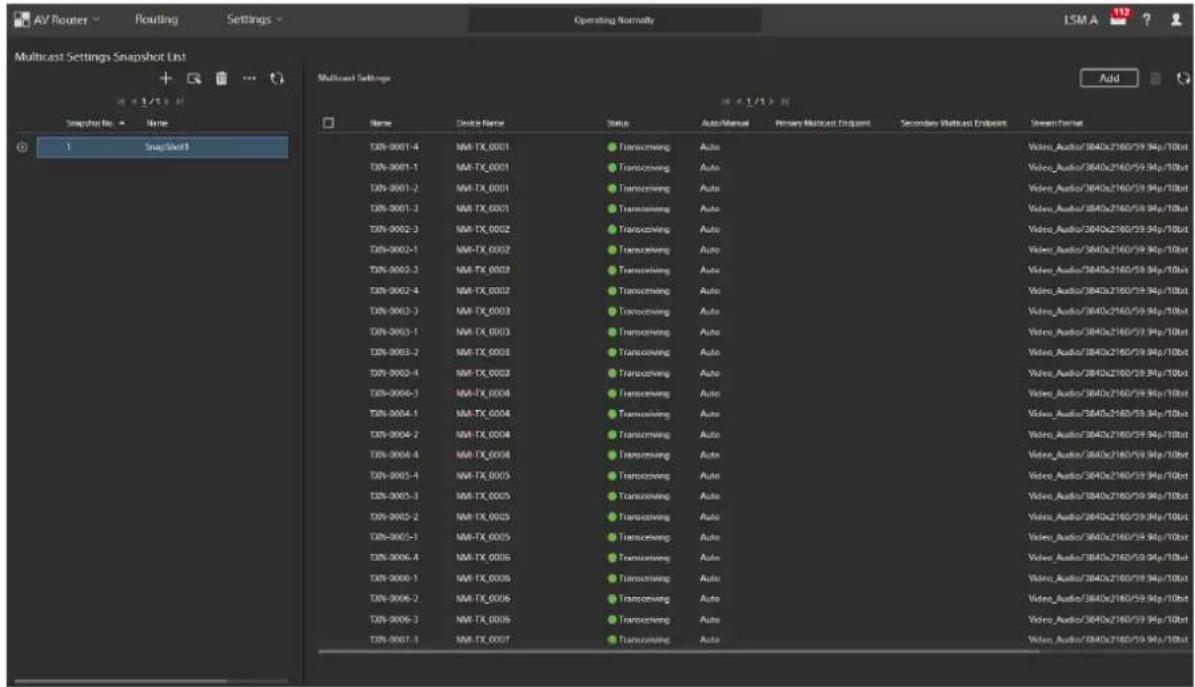
Création d'un nouvel instantané des réglages de multidiffusion
Procédez comme suit pour créer un instantané des réglages de multidiffusion.
- Cliquez sur le bouton dans [Device Settings Snapshot List].
La boîte de dialogue [Create Multicast Settings Snapshot] apparaît. - Saisissez un nom pour l'instantané des réglages de multidiffusion dans [Name].
- Cliquez sur le bouton [Save].
La boîte de dialogue [Create Multicast Settings Snapshot] se ferme.
Le nouvel instantané des réglages de multidiffusion est ajouté à l'écran [Multicast Settings Snapshot List].
Ajout d'un périphérique à un instantané des réglages de diffusion
Procédez comme suit pour ajouter un périphérique à un instantané des réglages de multidiffusion.
- Sélectionnez un instantané des réglages de multidiffusion, et cliquez sur le bouton [Add]. La boîte de dialogue [Select Sources] apparaît.
| Select Sources | |||||||||||
| Name * | Device Name | Status | Auto/Senual | Primary Multicast Endpoint | Secondary Multicast Endpoint | Stream Format | Crisified | Control Protocol | |||
| TXN-0001-1 | NMI-TX_0001 | Transceiving | Auto | 232.0.1.1 30000 | 232.0.1.2 30000 | Video_Audio/3840z2160/59.94p/10bit | ✓ | NDCP V2.2 | |||
| TXN-0001-2 | NMI-TX_0001 | Transceiving | Auto | 232.0.1.3 30000 | 232.0.1.4 30000 | Video_Audio/3840z2160/59.94p/10bit | ✓ | NDCP V2.2 | |||
| TXN-0001-3 | NMI-TX_0001 | Transceiving | Auto | 232.0.1.5 30000 | 232.0.1.6 30000 | Video_Audio/3840z2160/59.94p/10bit | ✓ | NDCP V2.2 | |||
| TXN-0001-4 | NMI-TX_0001 | Transceiving | Auto | 232.0.1.7 30000 | 232.0.1.8 30000 | Video_Audio/3840z2160/59.94p/10bit | ✓ | NDCP V2.2 | |||
| TXN-0002-1 | NMI-TX_0002 | Transceiving | Auto | 232.0.1.41 30000 | 232.0.1.43 30000 | Video_Audio/3840z2160/59.94p/10bit | ✓ | NDCP V2.2 | |||
| TXN-0002-2 | NMI-TX_0002 | Transceiving | Auto | 232.0.1.43 30000 | 232.0.1.44 30000 | Video_Audio/3840z2160/59.94p/10bit | ✓ | NDCP V2.2 | |||
| TXN-0002-3 | NMI-TX_0002 | Transceiving | Auto | 232.0.1.45 30000 | 232.0.1.46 30000 | Video_Audio/3840z2160/59.94p/10bit | ✓ | NDCP V2.2 | |||
| TXN-0002-4 | NMI-TX_0002 | Transceiving | Auto | 232.0.1.47 30000 | 232.0.1.48 30000 | Video_Audio/3840z2160/59.94p/10bit | ✓ | NDCP V2.2 | |||
| TXN-0003-1 | NMI-TX_0003 | Transceiving | Auto | 232.0.1.9 30000 | 232.0.1.10 30000 | Video_Audio/3840z2160/59.94p/10bit | ✓ | NDCP V2.2 | |||
| TXN-0003-2 | NMI-TX_0003 | Transceiving | Auto | 232.0.1.11 30000 | 232.0.1.12 30000 | Video_Audio/3840z2160/59.94p/10bit | ✓ | NDCP V2.2 | |||
| TXN-00O3-3 | NMI-TX_ 00O3 | Transceiving | Auto | 232.0.1.13 3000B | 232. | ||||||
| TXN-0O3-4 | NMI-TX_ 0OIOI3 | Transceiving | Auto | 232. | |||||||
| TXN-0O4-1 | NMI-TX_ 0OIOI4 | Transceiving | Auto | 232. | |||||||
- Sélectionnez un périphérique à ajouter à l'instantané des réglages de multidiffusion
- Cliquez sur le bouton [Assign].
La boîte de dialogue [Select Sources] se ferme.
Le périphérique ajouté à l'instantané des réglages de multidiffusion s'affiche dans la vue en liste lorsque l'instantané est sélectionné sur l'écran [Multicast Settings Snapshot List].
Suppression d'un périphérique à partir d'un instantané des réglages de multidiffusion
Sélectionnez le périphérique à supprimer à partir d'un instantané des réglages de multidiffusion, et cliquez sur le bouton
Application d'un instantané des réglages de multidiffusion
Procédez comme suit pour appliquer un instantané des réglages de multidiffusion créé.
- Sélectionnez un instantané des réglages de multidiffusion.
- Cliquez sur ..., et cliquez sur [Stop All Stream] dans le menu affiché.
- Cliquez sur, et cliquez sur [Apply] dans le menu affiché.
Un message de confirmation apparaît.
- Cliquez sur le bouton [Yes].
Les réglages de multidiffusion sont appliqués conformément à l'instantané sélectionné.
Exportation/importation des réglages d'un instantané des réglages de multidiffusion
Vous pouvez exporter et importer les réglages d'un instantané des réglages de multidiffusion.
Pour exporter les réglages d'un instantané des réglages de multidiffusion
- Sélectionnez un instantané des réglages de multidiffusion à exporter.
- Cliquez sur et cliquez sur [Export] dans le menu affiché.
Un message de confirmation apparaît.
- Cliquez sur le bouton [Yes].
Un fichier Excel est téléchargé.
Format des données exportées
Les réglages d'un instantané des réglages de multidiffusion sont exportés sous forme de fichier Excel (*.xlsx). Les données sont produites suivant la structure de feuille de calcul suivante.
| Nom de feuille de calcul Description | Remarques | |
| Version Version de données Non modifiable | ||
| Multicast List Configure le périphérique ajoutéà l’instantané des réglages demultidiffusion | Colonnes A à D : non modifiableColonnes E à I : modifiable | |
Feuille de calcul [Multicast List]
Vous pouvez modifier les éléments dans les colonnes E à I sur la feuille de calcul [Multicast List].
| A | B | C | D | E | F | G | H | I | |||
| 1 | Multicast Address | ||||||||||
| 2 | Device Name (Read Only) | I/O Index (Read Only) | I/O Name (Read Only) | Enabled/Disabled (Read Only) | Auto/Manual | Primary | Secondary | ||||
| 3 | NMI-TX-0001 | 0 | TXN-0001-1 | Enabled | Manual | 232.1.1.89 | 30000 | 232.1.1.90 | 30000 | ||
| 4 | 1 | TXN-0001-2 | Enabled | Manual | 232.1.1.91 | 30000 | 232.1.1.92 | 30000 | |||
| 5 | 2 | TXN-0001-3 | Enabled | Manual | 232.1.1.93 | 30000 | 232.1.1.94 | 30000 | |||
| 6 | 3 | TXN-0001-4 | Enabled | Manual | 232.1.1.95 | 30000 | 232.1.1.96 | 30000 | |||
| 7 | NMI-TX-0002 | 0 | TXN-0002-1 | Enabled | Auto | 0 | 0 | ||||
| 8 | 1 | TXN-0002-2 | Enabled | Auto | 0 | 0 | |||||
| 9 | 2 | TXN-0002-3 | Enabled | Auto | 0 | 0 | |||||
| 10 | 3 | TXN-0002-4 | Enabled | Auto | 0 | 0 | |||||
| 11 | NMI-TX-0003 | 0 | TXN-0003-1 | Enabled | Auto | 0 | 0 | ||||
| Élément Description | ||
| Auto/Manual Permet de définir | automatiquement ou manuellement l’adresse IP de multidiffusion.Auto:IP Live System Manager règle automatiquement l’adresse IP de multidiffusion.Manuel:Indique que l’adresse IP de multidiffusion est réglée manuellement. | |
| Élément Description | |||
| Multicast Address Primary Définit l’adresse IP de | multidiffusion principale et le numéro de port du périphérique.Non configuré lorsque [Auto/Manual] est réglé sur [Auto]. | ||
| Secondary Définit l’adresse IP de | multidiffusion secondaire et le numéro de port du périphérique.Non configuré lorsque [Auto/Manual] est réglé sur [Auto]. | ||
Pour importer les réglages d'un instantané des réglages de multidiffusion
- Cliquez sur et cliquez sur [Import] dans le menu affiché.
La boîte de dialogue [Select Import File] s'affiche.
- Cliquez sur le bouton [Browse], sélectionnez le fichier (fichier Excel) à importer, puis cliquez sur le bouton [OK].
Le fichier est importé.
Remarque
Les seuls fichiers pouvant être importés sont ceux ayant la version 2.0 du format de données. Avant l'importation, vérifiez que [File Version] est réglé sur 2.0 sur la feuille de calcul [Version].
Configuration des interfaces Dante
Cliquez sur dans le menu global et passez à l'écran [Maintenance], et cliquez sur [Dante] dans le menu [Settings] pour afficher l'écran [Dante Interfaces in IP Live System Manager]. Vous pouvez spécifier l'interface Dante à utiliser.
Pour configurer le chemin de contrôle d'une structure de redondance entre IP Live System Manager et le périphérique Dante, spécifiez les unités Primary et Secondary à partir des cartes réseau sous contrôle Dante connectées au système.
Pour configurer une structure de redondance pour IP Live System Manager, configurez les réglages d'interface réseau pour l'unité Primary IP Live System Manager dans [Primary Interface] et pour l'unité Secondary IP Live System Manager dans [Secondary Interface].
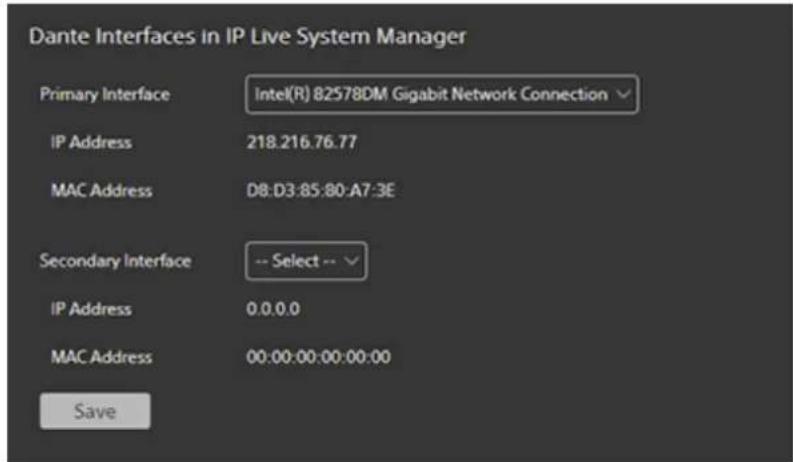
Cliquez sur le menu déroulant pour [Primary Interface] et [Secondary Interface] successivement pour afficher les périphériques Dante connectés. La sélection d'un périphérique affichera l'adresse IP et l'adresse MAC de ce périphérique.
Cliquez sur le bouton [Save] pour régler le périphérique Dante sélectionné en tant qu'interface Dante du système.
Configuration NMOS
Remarques
- Réglage de priorité RDS
S'il y a plusieurs instances de RDS dans un système, les nœuds NMOS se connecteront automatiquement au RDS avec la priorité la plus élevée, la valeur de priorité doit donc être configurée. Modifiez la valeur numérique de [mdns.priority=10] dans le fichier C:\Sony\LSM\nmos-rds\config\nmos-rds.cfg. 0 est la priorité la plus élevée et 99 est la priorité la plus faible. Après avoir modifié le réglage, redémarrez le PWS-110NM1.
- Réglage de l'utilisation de RDS tiers
Lors de l'utilisation d'un RDS tiers, la fonction d'obtention des informations d'état entre les instances RDS utilisant WebSockets n'est pas disponible et l'état ne peut pas être obtenu. Dans ce cas, réglez [lsm.nmos.api.support-websocket-rds-redundant] sur [false] dans le fichier C:\Sony\LSM\conf\application.properties et redémarrez le PWS-110NM1.
Cliquez sur dans le menu général et passez à l'écran [Maintenance], et cliquez sur [NMOS] dans le menu [Settings] pour afficher l'écran [NMOS Configuration]. Vous pouvez configurer les informations RDS et IP Live System Manager utilisées par NMOS.
Configurez les informations RDS en fonction de l'environnement RDS utilisé dans [RDS]. Activez/désactivez RDS et définissez l'adresse IP et les numéros de port.
Pour activer RDS, sélectionnez soit [Proxy Mode] soit [Controller Mode]. Pour utiliser la fonction du mode NMOS proxy, sélectionnez [Proxy Mode]. Pour utiliser la fonction de contrôle du signal source/de destination du périphérique NMOS, sélectionnez [Controller Mode].
Spécifiez le NIC de l'IP Live System Manager pour rendre public le Node API et SDP dans [System Manager]. La sélection d'un NIC affichera l'adresse IP et l'adresse MAC correspondante. Cliquez sur le bouton [Save] pour enregistrer les réglages.
Remarques
- Une licence NMOS (PWSL-NM18) est nécessaire pour utiliser RDS fonctionnant sur un PWS-110NM1, quelle que soit l'option [Controller Mode] ou [Proxy Mode] sélectionnée.
- Pour enregistrer un périphérique SAP dans IP Live System Manager, sélectionnez [Controller Mode]. Dans ce cas, une licence de contrôle audio (PWSL-NM15) et une licence NMOS (PWSL-NM18) sont nécessaires.
- Lorsque [Mode] est modifié, tous les périphériques NMOS sont supprimés. Modifiez le réglage [Mode] lorsqu'il n'y a pas de problème de suppression de périphériques NMOS. Il est recommandé de modifier le réglage [Mode] après avoir effectué une sauvegarde.
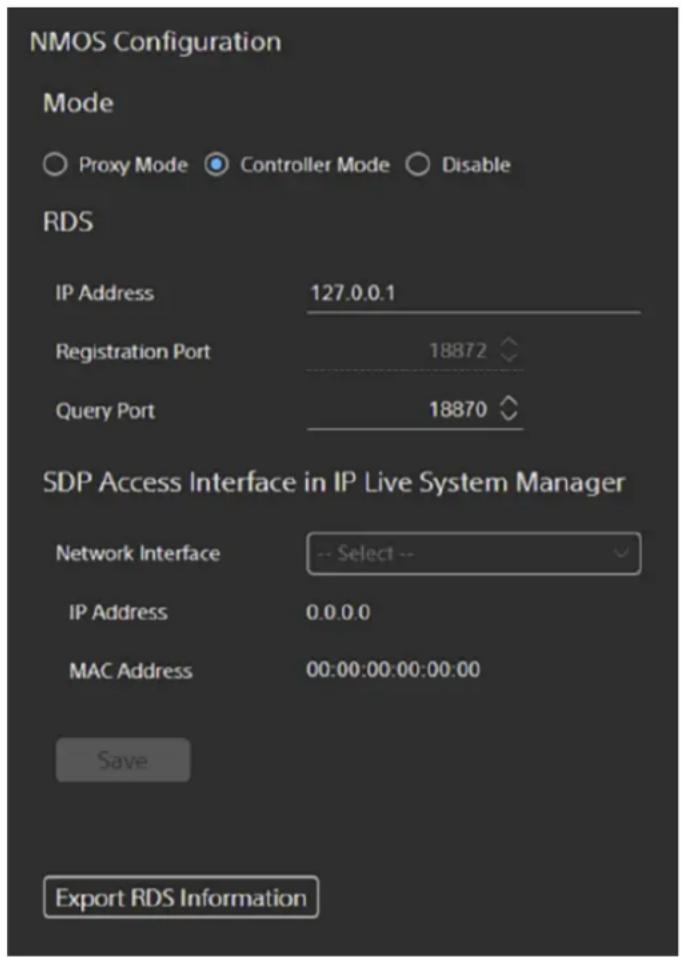
Un clic sur [Export RDS Information] permet d'obtenir le nombre de ressources des périphériques NMOS enregistrés dans le suiveur RDS.
Configuration des paramètres du système NMOS IS-09
Lorsque les réglages des paramètres du système IS-09 pour RDS sont activés, [NMOS IS-09 System Parameters] s'affiche sur le côté droit de l'écran [NMOS Configuration].
Les paramètres du système RDS local sont affichés dans [Local]. Les paramètres du système RDS distant sont affichés dans [Remote].
Lorsque [NMOS IS-09 System API] est réglé sur [Enabled] pour [Local] et [Remote], une icône de défaut de concordance s'affiche si les valeurs [Local] et [Remote] ne correspondent pas.
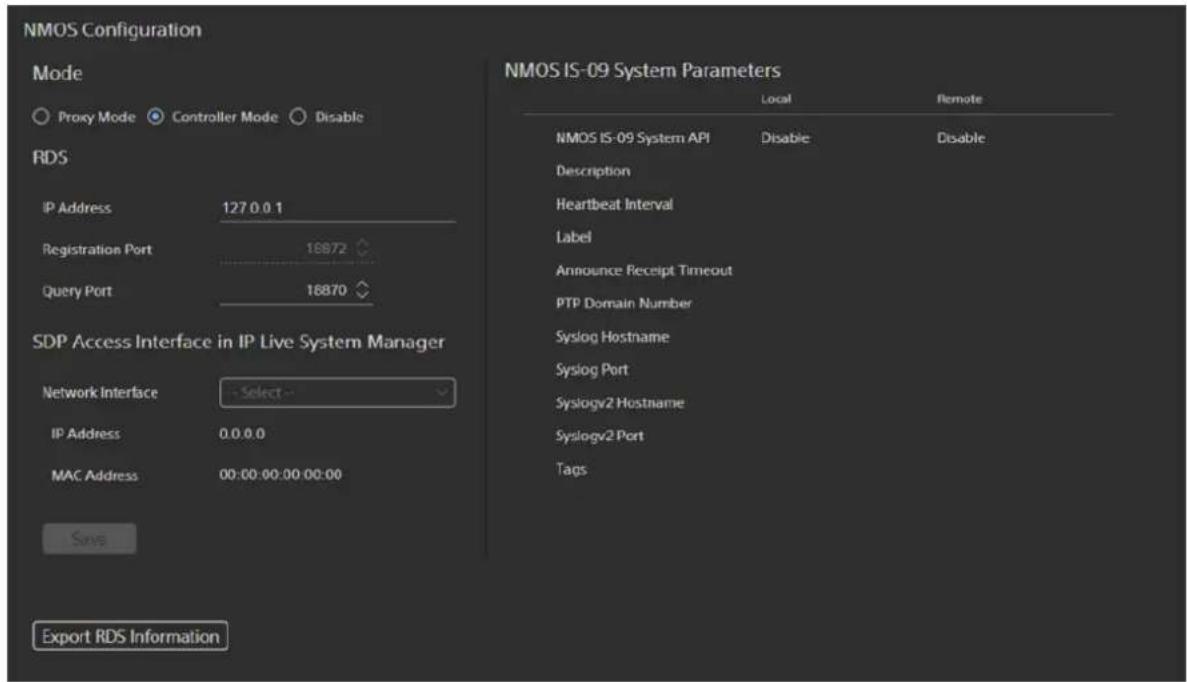
Procédure de configuration des paramètres du système NMOS IS-09
Cette section décrit la configuration des paramètres du système NMOS IS-09.
- Ouvrez le fichier nmos-rds.cfg dans le dossier « C:\Sony\LSM\nmos-rds\config » et configurez les réglages suivants.
#----
<h1 id="is09-settings">IS09 Settings</h1>
#----
<h1 id="is09-system-api-true-false">IS09 System API [true, false]</h1>
is09.enabled=true

<h1 id="description">Description</h1>
is09.system_description=

<h1 id="registration-heartbeat-interval-max-1000-min-1">Registration heartbeat interval : max 1000 / min 1</h1>
is09.registration_heartbeat_interval=5

<h1 id="label">Label</h1>
is09.system_label=

<h1 id="ptp-announce-receipt-timeout-max-10-min-2">PTP announce receipt timeout : max 10 / min 2</h1>
is09.ptp_announce_receipt_timeout=3

<h1 id="ptp-domain-number-max-127-min-0">PTP domain number : max 127 / min 0</h1>
is09.ptp_domain_number=127
<h1 id="hostname-or-ip-address-of-a-syslog-v1-server">Hostname or IP address of a syslog v1 server</h1>
is09.system_syslog_host_name=

<h1 id="destination-port-number-for-syslog-v1-messages">Destination port number for syslog v1 messages</h1>
is09.system_syslog_port=514

<h1 id="hostname-or-ip-address-of-a-syslog-v2-server">Hostname or IP address of a syslog v2 server</h1>
is09.system_syslogv2_host_name=

<h1 id="destination-port-number-for-syslog-v2-messages">Destination port number for syslog v2 messages</h1>
is09.system_syslogv2_port=6514

<h1 id="tags">Tags</h1>
<h1 id="key-value-set-of-freeform-string-tags-to-aid-in-filtering-resources">Key value set of freeform string tags to aid in filtering resources.</h1>
<h1 id="values-should-be-represented-as-an-array-of-strings-can-be-empty">Values should be represented as an array of strings. Can be empty.</h1>
<h1 id="tag_1-tag_1_value_1-tag_1_value_2-tag_2-tag_2_value_1-is09system_tags">{ "tag_1": ["tag_1_value_1", "tag_1_value_2"], "tag_2": ["tag_2_value_1"] } is09.system_tags={}</h1>
2. Redémarrez le PWS-110NM1.
Conseil
Dans une structure de redondance, les IP Live System Manager Primary et Secondary doivent avoir les mêmes réglages.
Vérification des informations diverses
Cliquez sur dans le menu global et passez à l'écran [Maintenance], et cliquez sur [Information] dans le menu [Settings] pour afficher l'écran [Information]. Vous pouvez définir le nom du système et vérifier les informations OID du MIB.
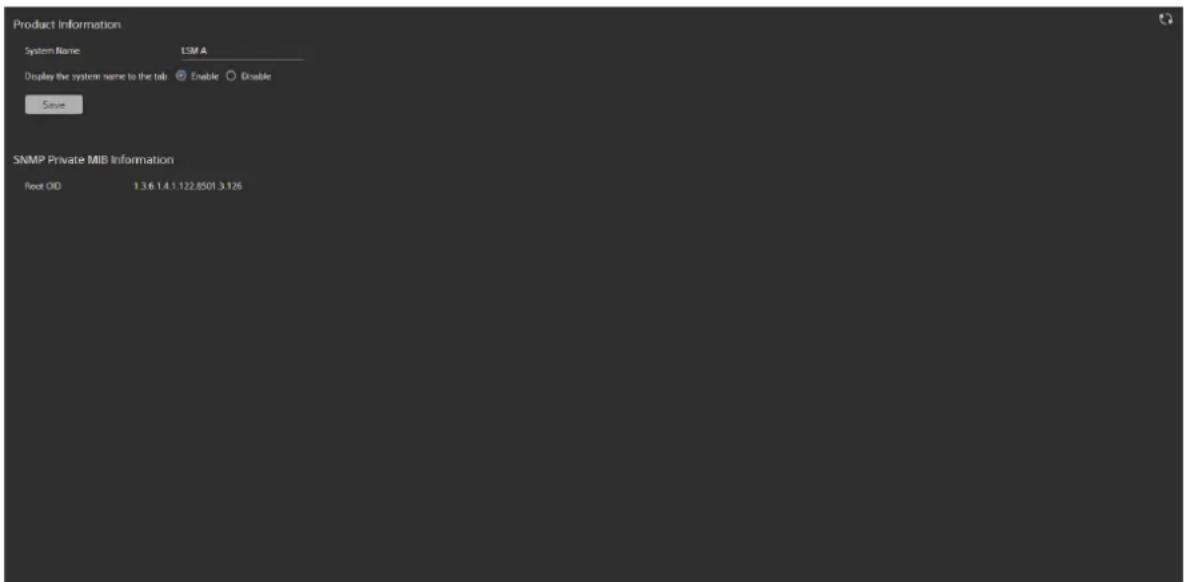
Conseil
Un clic sur 📋 actualise l'affichage avec les dernières informations en date.
Product Information
Saisissez un nom de système dans [System Name] et cliquez sur le bouton [Save] pour enregistrer le nom du système.
Lorsque [Display the system name to the tab] est sur (Enable), le nom du système est affiché dans l'onglet de navigation.
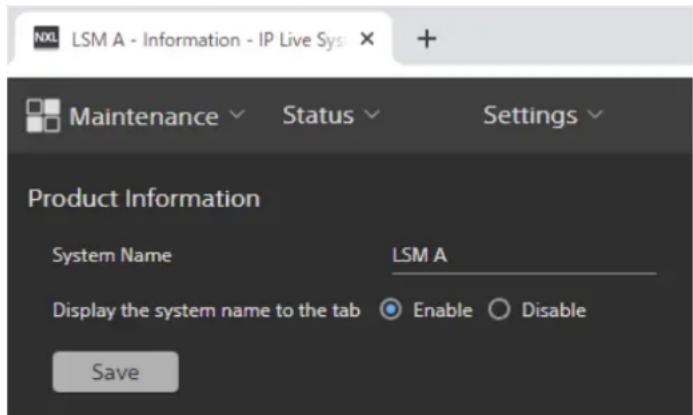
SNMP Private MIB Information
Affiche l'OID de la racine utilisé par SNMP.
Sauvegarde/chargement des données de configuration
Si IP Live System Manager ne se trouve pas dans une structure de redondance, cliquez sur dans le menu global et passez à l'écran [Maintenance], et cliquez sur [Backup/Restore] dans le menu [Settings] pour afficher l'écran [Maintenance].
Vous pouvez aussi sauvegarder les données de configuration d'IP Live System Manager sous la forme d'un fichier de sauvegarde, et charger un fichier de sauvegarde déjà enregistré dans IP Live System Manager via l'écran [Maintenance].
Conseil
[Backup/Restore] ne s'affiche pas dans le menu [Maintenance] > [Settings] si IP Live System Manager est dans une structure de redondance. Pour sauvegarder/restaurer les données de configuration lorsque IP Live System Manager est dans une structure de redondance, utilisez [Redundancy] dans le menu [Maintenance] > [Settings].
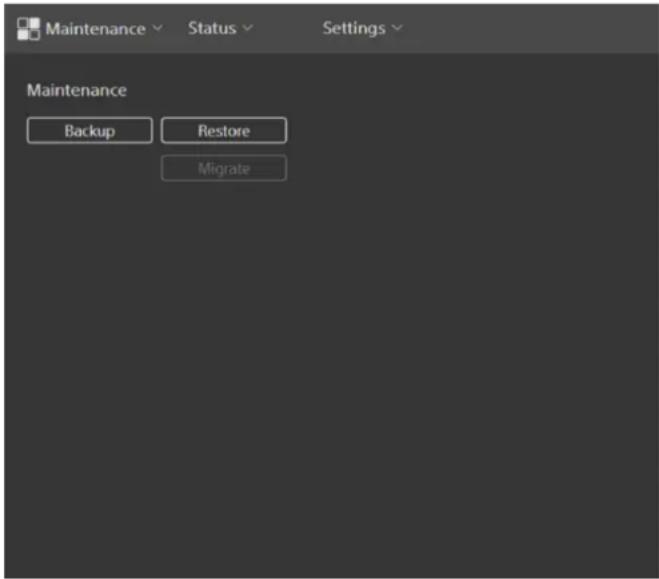
Sauvegarde des données de configuration
Procédez comme suit pour sauvegarder les données de configuration d'IP Live System Manager sous la forme d'un fichier de sauvegarde.
- Cliquez sur le bouton [Backup]. Un message de confirmation apparaît.
- Cliquez sur le bouton [Yes]. Les données de configuration d'IP Live System Manager sont sauvegardées sous la forme d'un fichier de sauvegarde.
Chargement des données de configuration sauvegardées dans IP Live System Manager
Procédez comme suit pour charger dans IP Live System Manager des données de configuration sauvegardées.
- Cliquez sur le bouton [Restore].
La boîte de dialogue [Select Restore File] s'affiche. - Cliquez sur le bouton [Browse] et sélectionnez le fichier de sauvegarde.
- Cliquez sur le bouton [OK].
Le fichier de sauvegarde est chargé dans IP Live System Manager.
Chargement d'un fichier de sauvegarde de PWS-110RS1 dans IP Live System Manager
Vous pouvez cliquer sur le bouton [Migrate] pour charger un fichier de sauvegarde enregistré sur un PWS-110RS1 dans IP Live System Manager. [Migrate] n'est activé que dans la version 3.2.0 d'IP Live System Manager. Pour plus de détails sur l'utilisation, contactez votre représentant de service Sony.
Configuration de la redondance
Si IP Live System Manager se trouve dans une structure de redondance, cliquez sur dans le menu global et passez à l'écran [Maintenance], et cliquez sur [Redundancy] dans le menu [Settings] pour afficher l'écran [Redundant System].
Vous pouvez vérifier l'état du système de redondance dans l'écran [Redundant System]. Selon l'état du système, le mode de fonctionnement d'IP Live System Manager peut être commuté pour effectuer une reprise suite à une erreur ou pour fonctionner en mode autonome. Vous pouvez aussi sauvegarder les données de configuration d'IP Live System Manager sous la forme d'un fichier de sauvegarde, et charger un fichier de sauvegarde déjà enregistré dans IP Live System Manager.
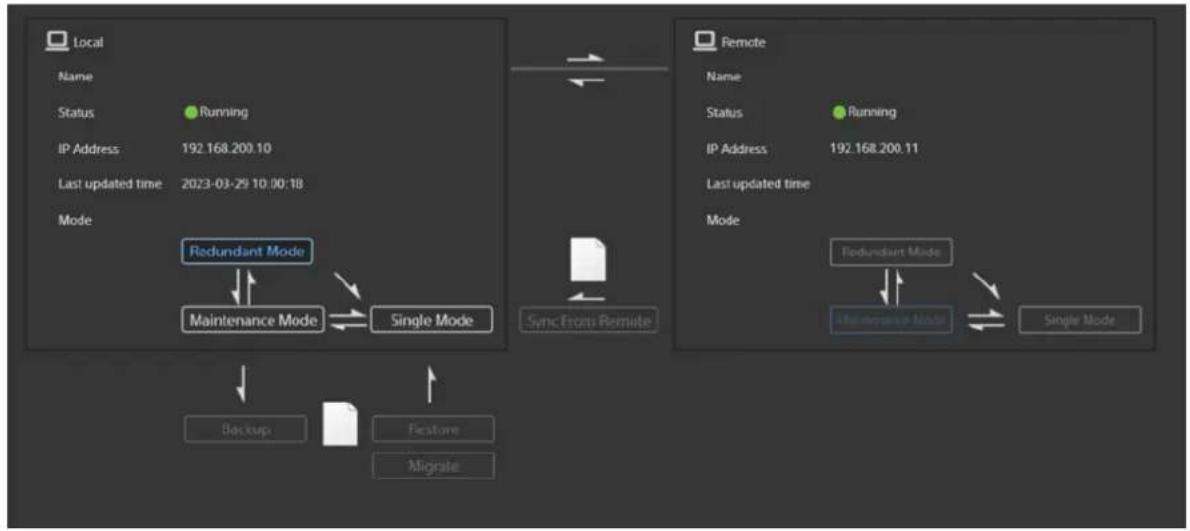
flowchart
graph TD
    subgraph Local
        A["Local Name"] --> B["Status Running"]
        B --> C["IP Address 192.168.200.10"]
        C --> D["Last updated time 2023-03-29 10:00:18"]
        D --> E["Mode"]
        E --> F["Redundant Mode"]
        F --> G["Maintenance Mode"]
        G --> H["Single Mode"]
        H --> I["Sync From Remote"]
        I --> J["Backup"]
        J --> K["Feature"]
        K --> L["Migrate"]
    end

    subgraph Remote
        M["Remote Name"] --> N["Status Running"]
        N --> O["IP Address 192.168.200.11"]
        O --> P["Last updated time"]
        P --> Q["Mode"]
        Q --> R["Redundant Mode"]
        R --> S["Maintenance Mode"]
        S --> T["Single Mode"]
        T --> U["Sync From Remote"]
    end
Commutation du mode de fonctionnement
Vous pouvez passer sur n'importe lequel des modes suivants.
• Mode de redondance
Mode pour le fonctionnement dans une structure de redondance incluant des unités Primary et Secondary. Un clic sur le bouton [Redundant Mode] pendant le mode de maintenance permet d'activer le mode de redondance.
- Mode simple
Mode pour le fonctionnement autonome (Local). Lorsque IP Live System Manager démarre, le système est initialisé et synchronisé avec l'unité à distance. Si la synchronisation est impossible parce que l'unité à distance n'a pas été lancée ou pour une autre raison, vous pouvez démarrer l'unité locale en passant sur le mode simple.
Conseil
Lorsque le mode passe du mode simple au mode de maintenance, IP Live System Manager entre en état Redundant Error. Synchronisez toujours les données de l'unité à distance avant d'actionner le mode de redondance.
- Mode de maintenance
Mode pour la sauvegarde et la restauration des données de configuration locales et pour la synchronisation des données depuis l'unité à distance. Un clic sur le bouton [Maintenance Mode] en
mode de redondance ou en mode simple permet d'activer le mode de maintenance. Pour effectuer la synchronisation des données à distance, l'unité à distance doit également se trouver en mode de maintenance. Si les données cibles de synchronisation sont actualisées depuis l'unité à distance dans le mode de maintenance, le contenu actualisé peut ne pas se refléter sur l'unité locale.
Synchronisez toujours les données de l'unité à distance avant de démarrer le mode de redondance.
Le fonctionnement utilisateur, à l'exception de la commutation des points de croisement, n'est pas accepté en mode de maintenance.
Synchronisation des données depuis l'unité à distance
Une erreur se produit lorsque le système ne peut pas se synchroniser avec l'unité à distance. Dans ce cas, l'erreur peut être corrigée en copiant sur l'unité locale les informations de mémoire, de base de données et de fichier de l'unité à distance, afin que les données cibles soient identiques sur chaque système.
- Cliquez sur le bouton [Maintenance Mode] de l'écran [Redundant System] des unités Primary et Secondary.
Ceci active le mode de maintenance sur les unités Primary et Secondary.
- Cliquez sur le bouton [Sync from Remote] de l'écran [Redundant System] du système que vous souhaitez restaurer.
La synchronisation des données depuis l'unité à distance est exécutée.
- Cliquez sur le bouton [Redundant Mode] de l'écran [Redundant System] des unités Primary et Secondary.
Ceci active le mode de redondance sur les unités Primary et Secondary.
Sauvegarde des données de configuration
Procédez comme suit pour sauvegarder les données de configuration d'IP Live System Manager (Local) sous la forme d'un fichier de sauvegarde.
- Cliquez sur le bouton [Maintenance Mode].
Le mode de maintenance est activé.
- Cliquez sur le bouton [Backup].
Un message de confirmation apparaît.
- Cliquez sur le bouton [Yes].
Les données de configuration d'IP Live System Manager (Local) sont sauvegardées sous la forme d'un fichier de sauvegarde.
- Cliquez sur le bouton [Redundant Mode].
Chargement des données de configuration sauvegardées dans IP Live System Manager
Procédez comme suit pour charger dans IP Live System Manager des données de configuration sauvegardées (Local).
- Cliquez sur le bouton [Maintenance Mode].
Le mode de maintenance est activé.
- Cliquez sur le bouton [Restore].
La boîte de dialogue [Select Restore File] s'affiche.
- Cliquez sur le bouton [Browse] et sélectionnez le fichier de sauvegarde.
- Cliquez sur le bouton [OK].
Le fichier de sauvegarde est chargé dans IP Live System Manager (Local).
- Cliquez sur le bouton [Sync from Remote] de l'écran [Redundant System] de l'unité à distance.
La synchronisation des données depuis l'unité à distance est exécutée.
- Cliquez sur le bouton [Redundant Mode].
Conseil
Après le chargement des données de configuration de sauvegarde dans IP Live System Manager, un état Redundant Error se produit. Sur l'unité à distance, cliquez toujours sur le bouton [Sync From Remote] pour synchroniser les données puis démarrer les opérations.
Chargement d'un fichier de sauvegarde de PWS-110RS1 dans IP Live System Manager
Vous pouvez cliquer sur le bouton [Migrate] pour charger un fichier de sauvegarde enregistré sur un PWS-110RS1 dans IP Live System Manager. [Migrate] n'est activé que dans la version 3.2.0 d'IP Live System Manager. Pour plus de détails sur l'utilisation d'un fichier de sauvegarde chargé, contactez votre représentant de service Sony.
Installation d'une licence
Cliquez sur dans le menu global et passez à l'écran [Maintenance], et cliquez sur [License] dans le menu [Settings] pour afficher l'écran [License]. Vous pouvez installer et activer différentes licences, telles que la licence d'IP Live System Manager et les licences de port I/O. Vous pouvez également afficher des informations détaillées sur les différentes licences installées.
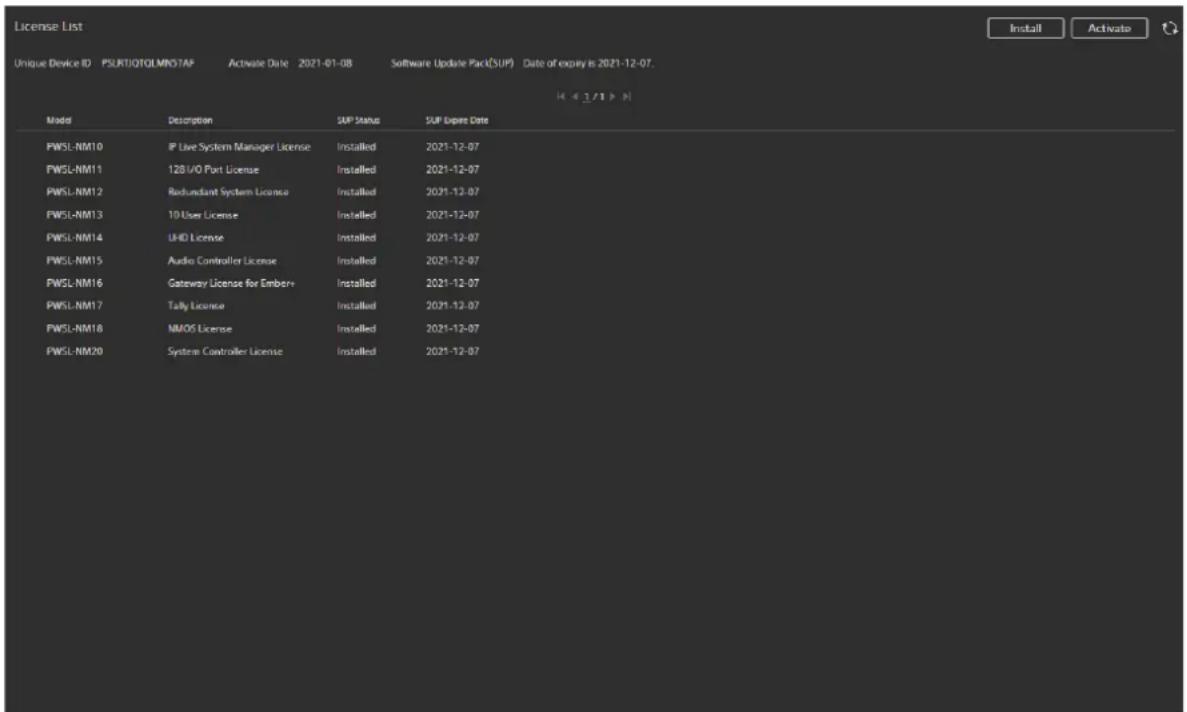
Un clic sur 📋 actualise l'affichage avec les dernières informations en date.
Installation d'une licence
Procédez comme suit pour installer une licence dans IP Live System Manager. Vous pouvez installer et activer plusieurs licences de manière simultanée.
- Cliquez sur le bouton [Install].
La boîte de dialogue [Install License] s'affiche. - Cliquez sur le bouton [Browse], sélectionnez le fichier de licence (extension de nom de fichier .dat), puis cliquez sur le bouton [Install].
L'installation démarre.
Lorsque l'installation est terminée, la licence installée s'affiche dans [License List]. - Cliquez sur le bouton [Activate].
Un message de confirmation apparaît.
Conseil
Après l'activation, l'état ne reviendra pas à l'état antérieur à l'activation.
- Cliquez sur le bouton [Yes].
La licence installée est activée.
Conseils
- Toutes les fonctions des licences installées sont disponibles pour l'utilisation, même si toutes les licences n'ont pas été activées. Ceci vous permet de vérifier le fonctionnement lors de la construction d'un système, mais les licences doivent être activées au moment de l'opération.
- Si vous utilisez le logiciel au-delà de la date d'expiration du Software Update Pack (SUP), vous ne pourrez pas mettre à niveau IP Live System Manager. Pour plus de détails sur l'extension d'un SUP, contactez votre représentant de service Sony.
À propos des licences de contrôleur de système
Une licence de contrôleur de système est une licence qui supprime la limitation sur le nombre de contrôleurs externes qui peuvent contrôler IP Live System Manager.
L'installation d'une licence de contrôleur de système vous permet d'augmenter le nombre de contrôleurs externes pouvant commuter les points de croisement d'IP Live System Manager.
Création d'une interface virtuelle
Vous pouvez créer des interfaces source et des interfaces de destination virtuelles qui ne sont pas associées à un périphérique physique, en formant une matrice virtuelle, puis vous pouvez générer une virtualisation des notifications de commutation des points de croisement en sélectionnant un point de croisement dans la matrice virtuelle. Les interfaces formant une matrice virtuelle sont appelées interfaces virtuelles. En attribuant chaque interface virtuelle à un groupe d'interface AV, vous pouvez relier le processus de sélection des points de croisement de la matrice virtuelle au processus de sélection des points de croisement de la matrice conventionnelle.
La fonction de matrice virtuelle peut être utilisée comme déclencheur de processus de haut niveau, comme l'affichage de l'état des points de croisement, la commutation CCU/RCP et la commutation de format.
Procédure de configuration de l'interface virtuelle
Procédez comme suit pour créer une interface virtuelle.
- Cliquez sur dans le menu général et sélectionnez l'écran [System Controller] > [Settings] > [AV Interface].
L'écran [AV Interface] s'affiche.
- Cliquez sur le bouton [Export Virtual Interface] en haut à droite de l'écran [AV Interface].
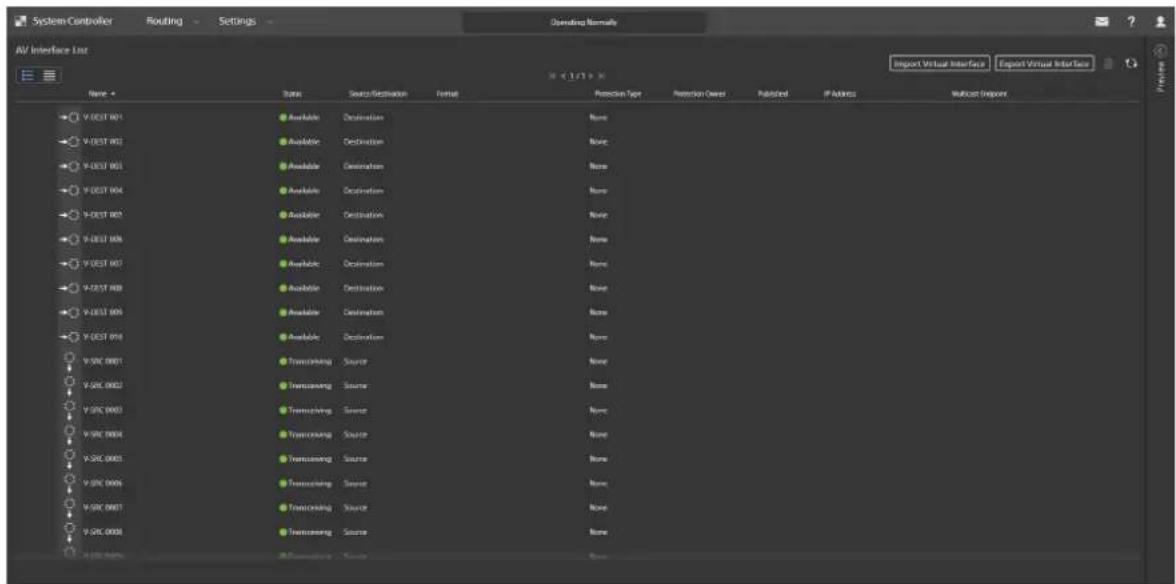
Un message de confirmation apparaît.
- Cliquez sur le bouton [Yes].
Un fichier Excel est exporté.
- Reportez-vous au tableau suivant et modifiez le fichier Excel exporté.
| Nom de feuille de calcul | Élément Description | Remarques | |
| Version File Version | Version du fichier. « | 3.0 » s'affiche. Non modifiable | |
| Source Virtual AVIF | Virtual Source Port Name | Configure le nom de l'interface virtuelle à créer du côté source de la matrice virtuelle.Les noms des interfaces virtuelles peuvent contenir un maximum de 255 caractères. | Modifiable |
| Destination Virtual AVIF | Virtual Destination Port Name | Configure le nom de l’interface virtuelle à créer du côté destination de la matrice virtuelle.Les noms des interfaces virtuelles peuvent contenir un maximum de 255 caractères. | Modifiable |
| Any Format Configure | [TRUE] ou [FALSE].TRUE :Les interfaces de destination pouvant se connecter à toutes les interfaces source sont créées.FALSE :Les interfaces de destination pouvant se connecter uniquement aux interfaces virtuelles source sont créées. | Modifiable |
- Sauvegardez le fichier Excel.
- Cliquez sur le bouton [Import Virtual Interface] en haut à droite de l'écran [AV Interface], puis spécifiez le fichier Excel sauvegardé lors de l'étape 5.
Le fichier Excel est importé. L'interface virtuelle importée s'affiche sur l'écran [AV Interface].
L'interface virtuelle importée peut également être trouvée à l'aide de la recherche sur l'écran [AV Interface Group].
Suppression d'une interface virtuelle
Procédez comme suit pour supprimer une interface virtuelle de la liste.
- Sélectionnez l'interface virtuelle à supprimer, et cliquez sur le bouton

Un message de confirmation apparaît.
- Cliquez sur le bouton [Yes].
L'interface virtuelle sélectionnée est supprimée de la liste.
Création d'une interface Dante pour la réception AES67
La configuration suivante est nécessaire pour connecter le connecteur audio d'un périphérique NDCP ou d'un périphérique NMOS (y compris un périphérique SAP) en tant qu'interface source avec un périphérique Dante en tant qu'interface de destination utilisant un flux AES67.
Le connecteur de source audio de l'interface source du périphérique NDCP ou du périphérique NMOS possède plusieurs canaux par connecteur. Cependant, l'interface de destination du périphérique Dante est muni d'un canal par connecteur. Par conséquent, il faut créer des interfaces de destination pour la réception de flux AES67 comportant plusieurs canaux par connecteur.
Remarque
Une licence de contrôle audio (PWSL-NM15) est nécessaire pour créer une interface Dante pour la réception AES67.
Conseil
Lorsqu'un canal dans les interfaces de destination du flux AES67 est en état de réception, l'état de l'ensemble des interfaces de destination du flux AES67 est en état de réception.
Interface Dante pour la procédure de configuration de la réception AES67
Procédez comme suit pour créer une interface Dante pour la réception AES67.
- Cliquez sur 📄 dans le menu global et passez à l'écran [System Controller], puis cliquez sur [AV Interface] dans le menu [Settings].
L'écran [AV Interface] s'affiche.
- Cliquez sur le bouton [Export AES67 Interface] en haut à droite de l'écran [AV Interface].
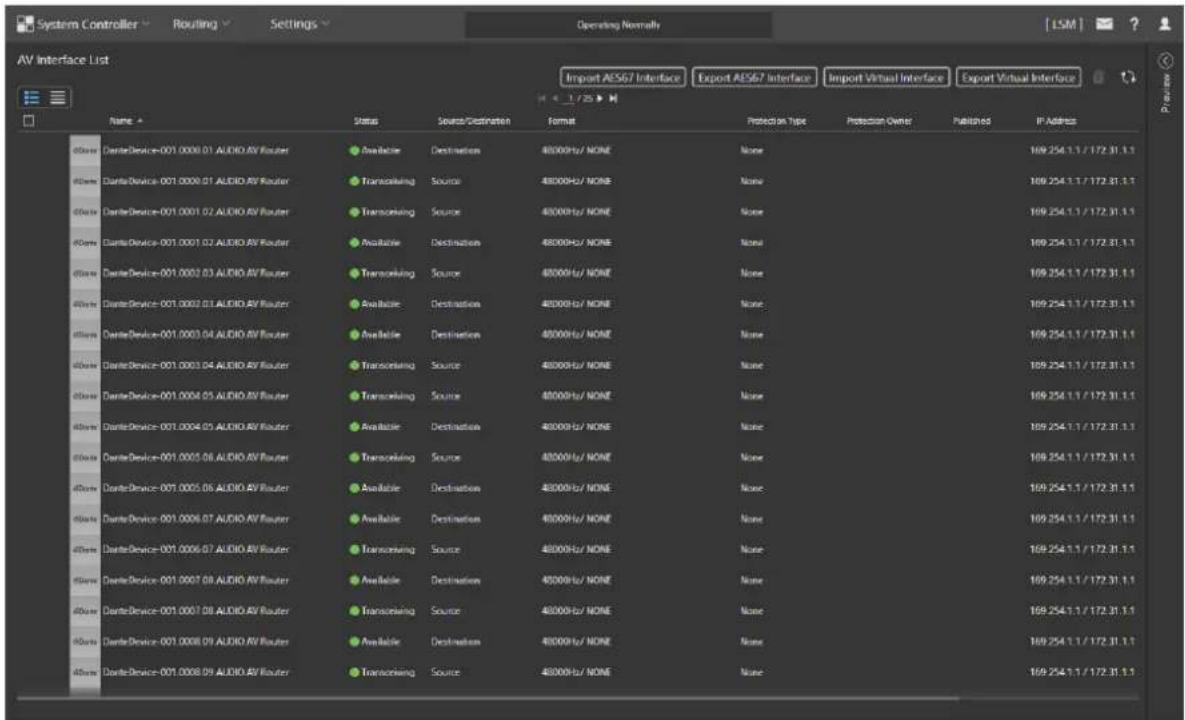
Un message de confirmation apparaît.
- Cliquez sur le bouton [Yes].
Un fichier de format Excel (*.xlsx) est exporté.
- Reportez-vous au tableau suivant et modifiez le fichier Excel exporté.
| Nom de feuille de calcul | Élément Description | Remarques | |
| Version File Version | Version du fichier. « | 3.1 » s'affiche. Non | modifiable |
| Destination Dante AES67 AVIF | AV Interface Name Règle le nom de l’interface Dante pour la réception AES67 à créer. Les noms des interfaces Dante pour la réception AES67 peuvent contenir un maximum de 255 caractères. | Modifiable | |
| Device Name Règle le nom du périphérique Dante avec l’interface AES67 à attribuer à l’interface Dante pour la réception AES67. | Modifiable | ||
| Channel Spécifie le nom du canal à attribuer à l’interface Dante pour la réception AES67. Créez autant de canaux que vous souhaitez attribuer. | Modifiable | ||
| Destination Dante AVIF(Fixed) | Device Name Les périphériques Dante dont le mode AES67 est activé sont émis. | Non importable | |
| AV Interface Index Émet une liste des interfaces de destination appartenant aux périphériques ci-dessus. | Non importable | ||
Conseils
Par défaut, jusqu'à 8 canaux peuvent être créés sur la feuille de calcul [Destination Dante AES67 AVIF] dans un fichier Excel. Pour créer 9 canaux ou plus, ajoutez les colonnes Channel9, Channel10 et ainsi de suite à [Channel] sur la première ligne et spécifiez l'interface Dante pour les éléments de réception AES67 pour les canaux à attribuer.
°Il n'est pas possible de créer une interface portant le même nom qu'une interface Dante pour la réception AES67 déjà créée dans LSM. Pour créer une interface, renommez ou supprimez une interface existante.
- Sauvegardez le fichier Excel.
- Cliquez sur le bouton [Import AES67 Interface] en haut à droite de l'écran [AV Interface], puis spécifiez le fichier Excel sauvegardé lors de l'étape 5.
Le fichier Excel est importé. L'interface Dante importée pour la réception AES67 s'affiche sur l'écran [AV Interface]. L'interface Dante importée pour la réception AES67 peut également être trouvée à l'aide de la recherche sur l'écran [AV Interface Group].
Suppression d'une interface de destination AES67
Procédez comme suit pour supprimer une interface de destination AES67 de la liste.
- Sélectionnez l'interface de destination AES67 à supprimer, et cliquez sur le bouton Un message de confirmation apparaît.

- Cliquez sur le bouton [Yes].
L'interface de destination AES67 sélectionnée est supprimée de la liste.
Création d'un groupe d'interfaces source / de destination
Cliquez sur dans le menu global et passez à l'écran [System Controller], et cliquez sur [AV Interface Group] dans le menu [Settings] pour afficher l'écran [AV Interface Group List].
Vous pouvez créer des groupes d'interfaces source et de destination pour les opérations de routage.
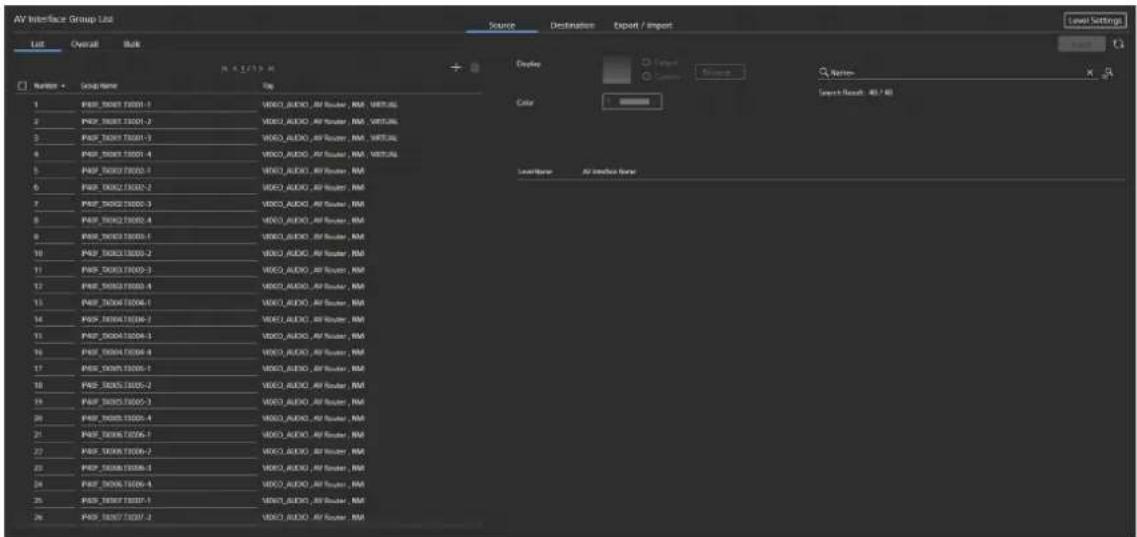
Configuration des niveaux
Procédez comme suit pour définir le niveau lié au groupe d'interfaces source et au groupe d'interfaces de destination.
Le niveau est un numéro d'index appliqué à chaque interface du groupe d'interfaces source et du groupe d'interfaces de destination. Par exemple, les interfaces paramétrées au niveau 1 dans un groupe d'interfaces source se connectent aux interfaces paramétrées au niveau 1 dans un groupe d'interfaces de destination.
- Cliquez sur le bouton [Level Settings].
La boîte de dialogue [Level Settings] s'affiche.
- Cliquez sur le bouton

Un niveau est ajouté. À chaque clic sur le bouton, un niveau est ajouté successivement depuis le niveau 1.
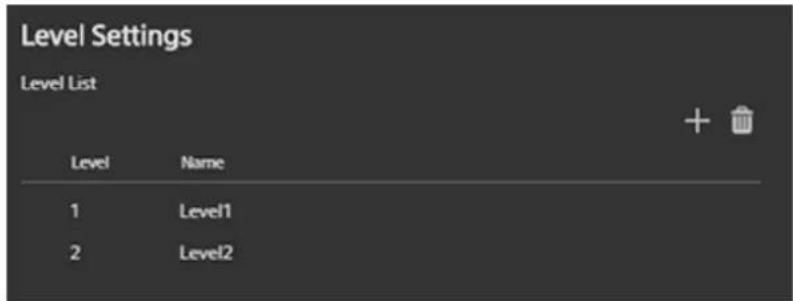
- Sélectionnez un niveau et saisissez un nom de niveau dans [Name].
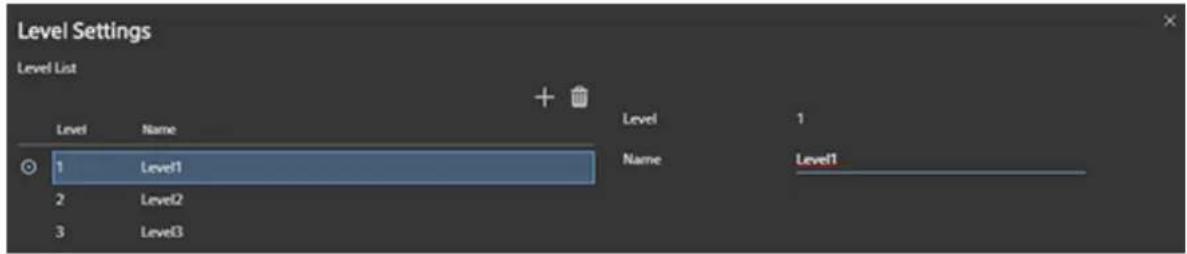
Vous pouvez cliquer sur le bouton [Revert] pour restaurer les paramètres originaux.
- Cliquez sur le bouton [Save].
Les réglages sont enregistrés.
- Cliquez sur le bouton [Close].
La boîte de dialogue se ferme.
Le nom du niveau indiqué s'affiche dans les champs correspondants de l'écran [AV Interface Group List].
Suppression d'un niveau
Procédez comme suit pour supprimer des niveaux particuliers dans l'ordre décroissant (des grands nombres aux petits nombres).
- Cliquez sur le bouton

Un message de confirmation apparaît.
- Cliquez sur le bouton [Yes].
Les niveaux sont supprimés dans l'ordre décroissant.
Création d'un groupe d'interfaces source / de destination
Vous pouvez créer des groupes d'interfaces source et des groupes d'interfaces de destination.
Remarque
Vous pouvez créer des groupes d'interfaces source ou des groupes d'interfaces de destination dans l'écran [AV Interface Group List]. Pour basculer entre les écrans de configuration, utilisez les boutons [Source] et [Destination]. La méthode de configuration est identique dans les deux écrans.
Création d'un groupe d'interfaces source / de destination dans l'écran [List]
Vous pouvez créer des groupes d'interfaces source et de destination en affichant l'interface AV dans la vue en liste. Vous pouvez attribuer n'importe quelle vidéo à un groupe d'interfaces source ou de destination à partir de cet écran.
- Dans l'écran [AV Interface Group List], cliquez sur [List] puis cliquez sur le bouton. Un groupe est ajouté.
![SONY PWS-110NM1 - Création d'un groupe d'interfaces source / de destination dans l'écran [List] - 1](/content/2026/04/678898/images/4236a925ca78817151ecbe2fbd02433db2e963fb1d6b26c9310e2c422d2f7d11.jpg)
- Cliquez sur le champ du nom de groupe et modifiez le nom du groupe.
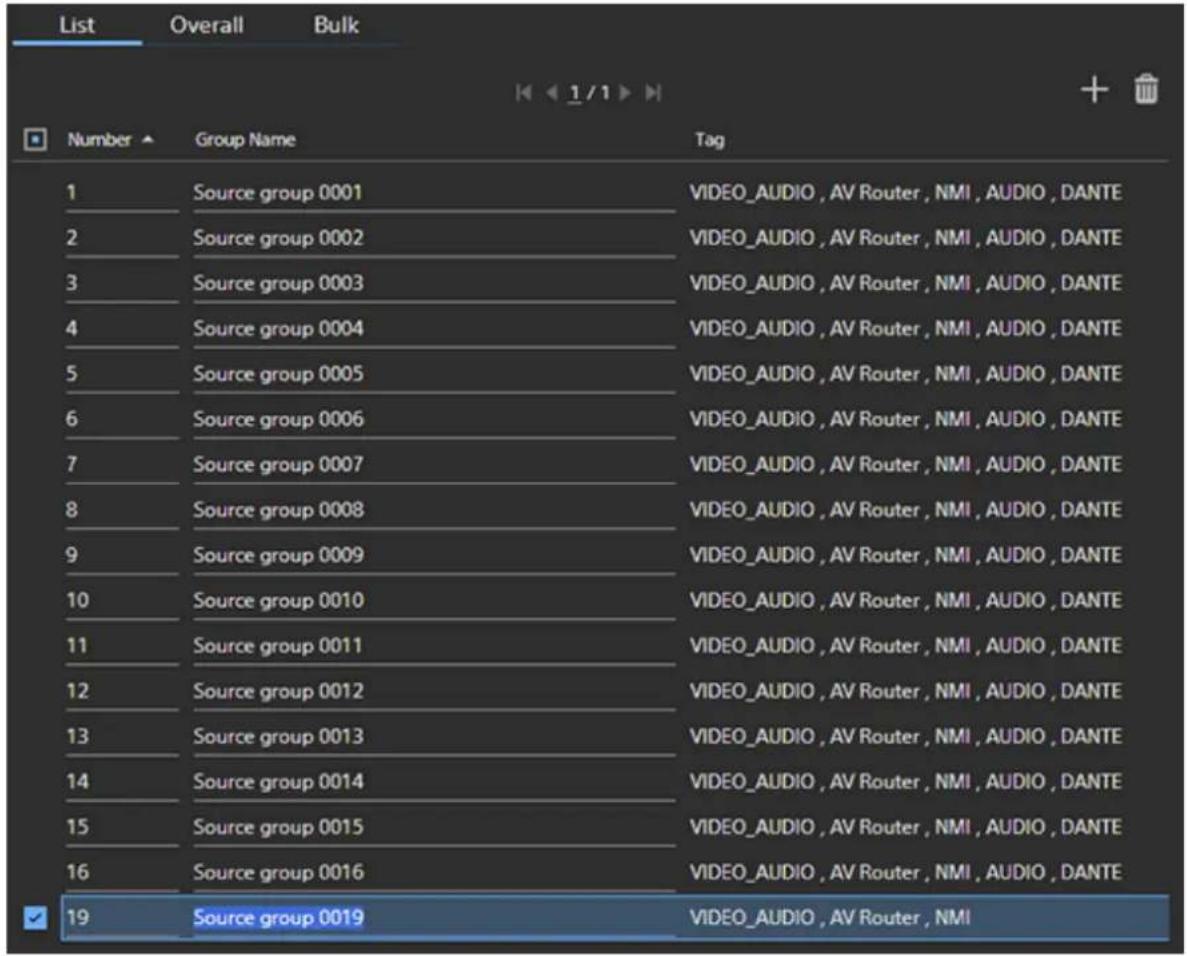
- Cliquez sur le champ du niveau et sélectionnez les interfaces à enregistrer dans le groupe.
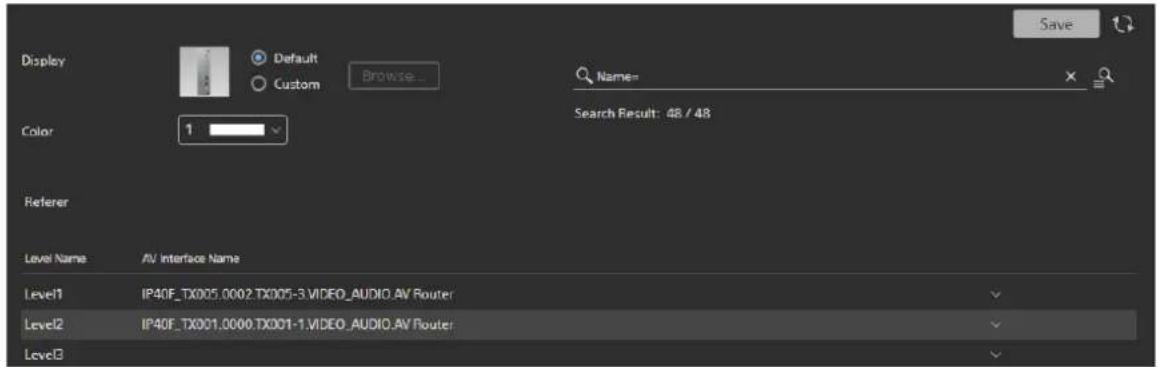
Parmi les niveaux enregistrés, sélectionnez une interface depuis le champ du niveau concerné.
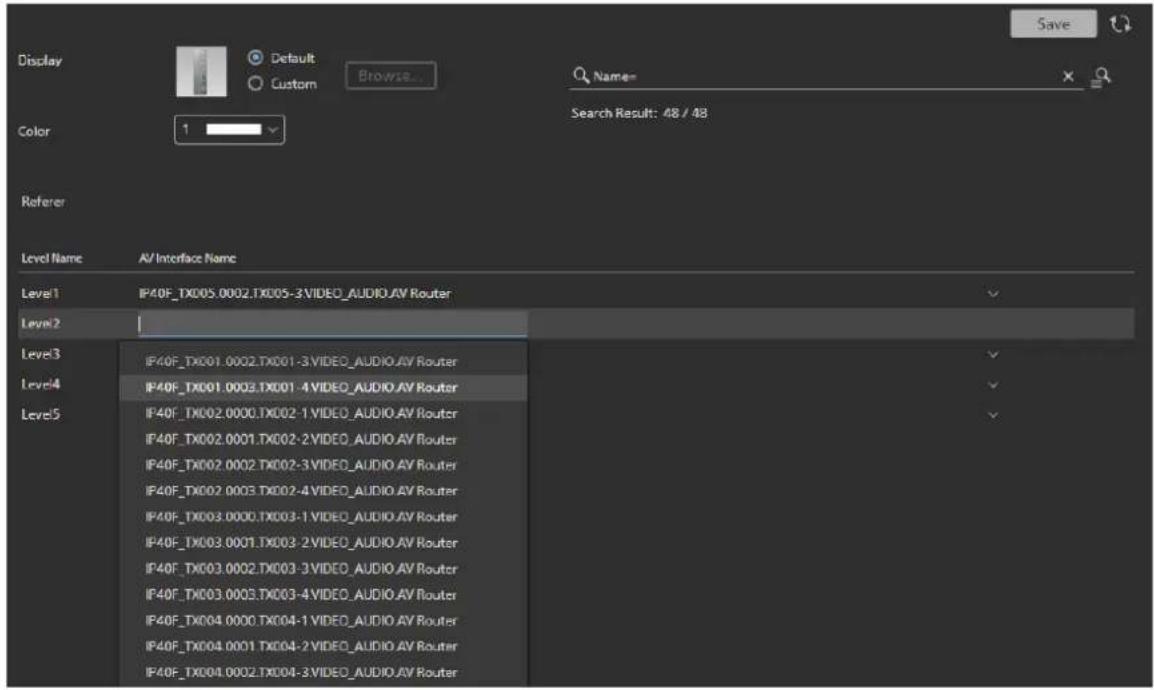
Conseils
° Les niveaux affichés dans les champs du niveau sont définis via la boîte de dialogue [Level Settings].
- Spécifiez les interfaces AV enregistrées dans les champs du niveau. Le nom de l'interface AV est formé par le nom du périphérique, l'index d'interface, le nom d'interface, le type de support, le type de routeur, le nom du groupe NMOS et son rôle.
- Vous pouvez saisir un nom dans le champ textuel du niveau pour rechercher un nom.
- Vous pouvez cliquer sur le bouton pour restaurer les réglages originaux.
- Quand [Default] est sélectionné dans [Display], l'image par défaut du périphérique est utilisée comme image pour l'affichage. Pour spécifier une autre image comme image d'affichage, sélectionnez [Custom] dans [Display], cliquez sur le bouton [Browse] et spécifiez l'image à afficher.
- Seules 16 interfaces sont affichées à la fois dans le menu déroulant, mais vous pouvez sélectionner un maximum de 128 interfaces en faisant défiler la liste. Si un nom d'interface AV cible n'est pas affiché, saisissez un mot-clé contenu dans le nom d'interface AV pour filtrer les noms d'interface AV qui s'affichent dans la liste déroulante.
- Cliquez sur le bouton [Save].
Les réglages sont enregistrés.
Remarque
Les paramètres ne sont pas conservés si vous passez sur un autre écran sans cliquer sur le bouton [Save].
Réglage de la couleur de bouton d'un périphérique NS-BUS (périphériques pris en charge uniquement)
Utilisez la procédure suivante pour régler la couleur de bouton d'un périphérique NS-BUS.
- Sélectionnez le groupe d'interfaces pour lequel vous voulez changer la couleur de bouton.
- Sélectionnez la couleur à définir dans [Color].
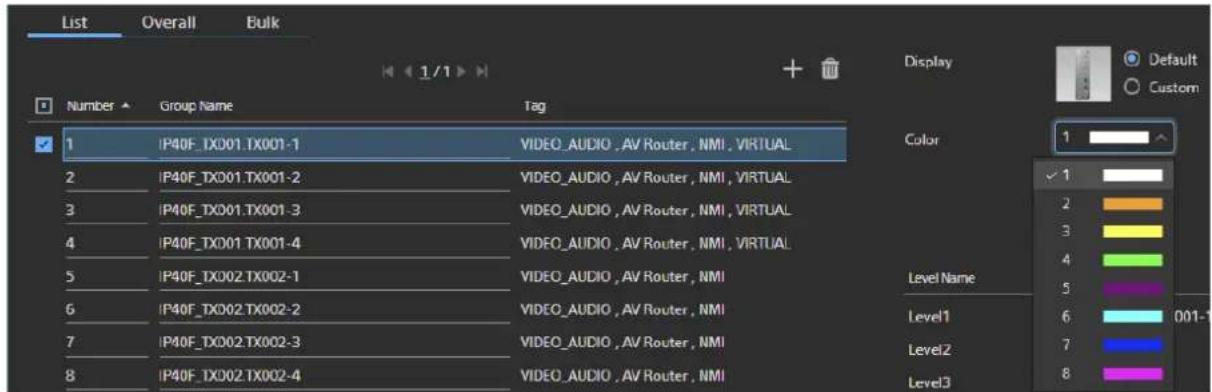
- Cliquez sur le bouton [Save].
Les réglages sont enregistrés.
Création d'un groupe d'interfaces source / de destination dans l'écran [Overall]
Procédez comme suit pour afficher les interfaces source et de destination ainsi que les niveaux sous forme de tableau, et configurez les réglages.
- Dans l'écran [AV Interface Group List], cliquez sur [Overall] puis cliquez sur le bouton
![SONY PWS-110NM1 - Création d'un groupe d'interfaces source / de destination dans l'écran [Overall] - 1](/content/2026/04/678898/images/e7e682ba7d19ff3c67d21853788dfbcae11db1148ce70f5630274ecbcc7e7634.jpg)
Un groupe est ajouté.
- Cliquez sur le champ du nom de groupe et modifiez le nom du groupe.
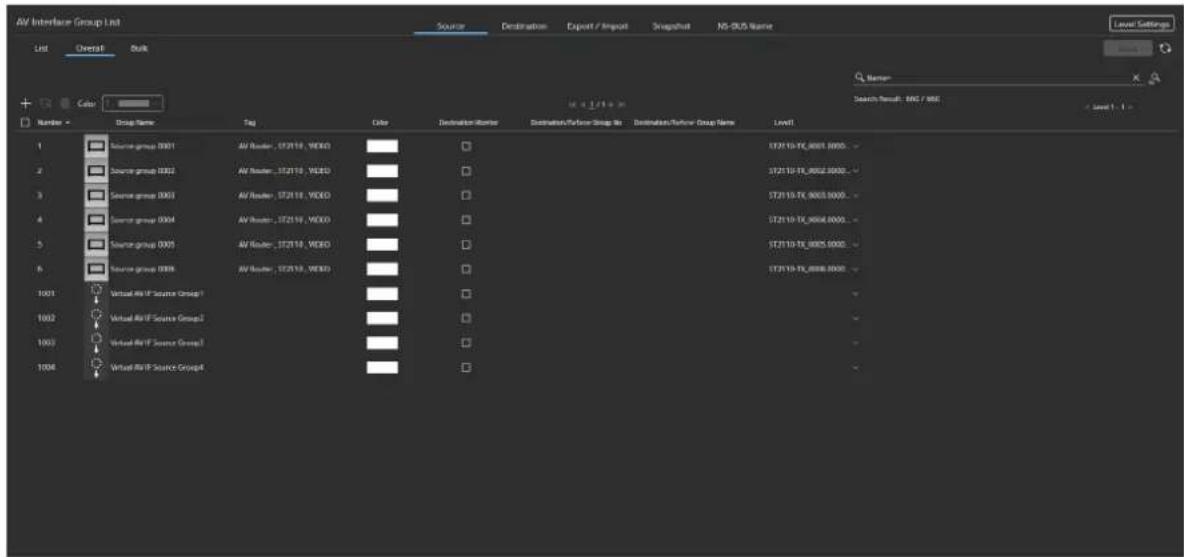
- Cliquez sur le champ du niveau et sélectionnez les interfaces à enregistrer dans le groupe.
Parmi les niveaux enregistrés, sélectionnez une interface depuis le champ du niveau concerné.
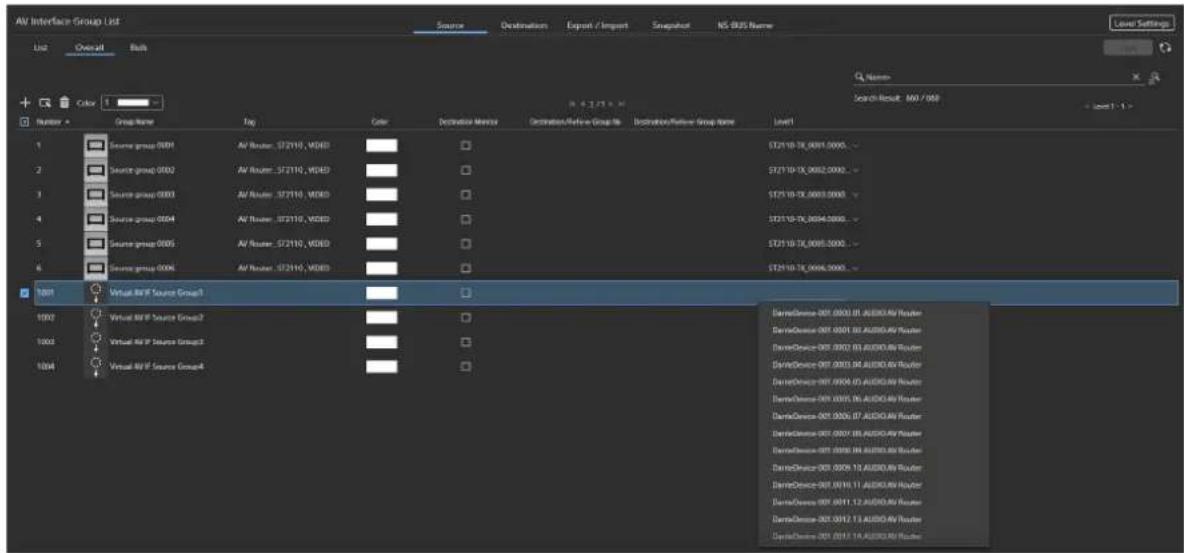
Conseils
° Les niveaux affichés dans les tableaux sont définis via la boîte de dialogue [Level Settings].
°Vous pouvez cliquer sur le bouton pour restaurer les réglages originaux.
- Cliquez sur le bouton [Save].
Les réglages sont enregistrés.
Remarque
Les paramètres ne sont pas conservés si vous passez sur un autre écran sans cliquer sur le bouton [Save].
Réglage de la couleur de bouton d'un périphérique NS-BUS (périphériques pris en charge uniquement)
Utilisez la procédure suivante pour régler la couleur de bouton d'un périphérique NS-BUS.
- Sélectionnez le groupe d'interfaces pour lequel vous voulez changer la couleur de bouton.
- Sélectionnez la couleur à définir dans [Color].
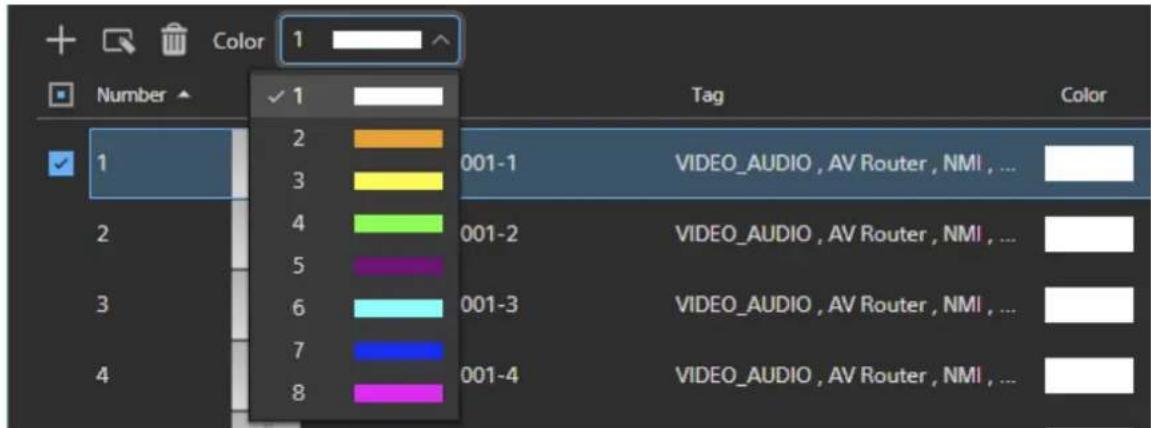
- Cliquez sur le bouton [Save].
Les réglages sont enregistrés.
Création d'un groupe d'interfaces source / de destination dans l'écran [Bulk]
Vous pouvez créer automatiquement des groupes source et de destination pour chaque interface AV disponible. Les noms de groupe d'interfaces AV créés sont identiques à ceux de l'interface AV individuelle, avec un niveau pour chaque groupe.
- Sur l'écran [AV Interface Group List], cliquez sur [Bulk].
Les groupes source et de destination sont créés automatiquement à partir des interfaces AV disponibles et affichés dans la vue en liste.
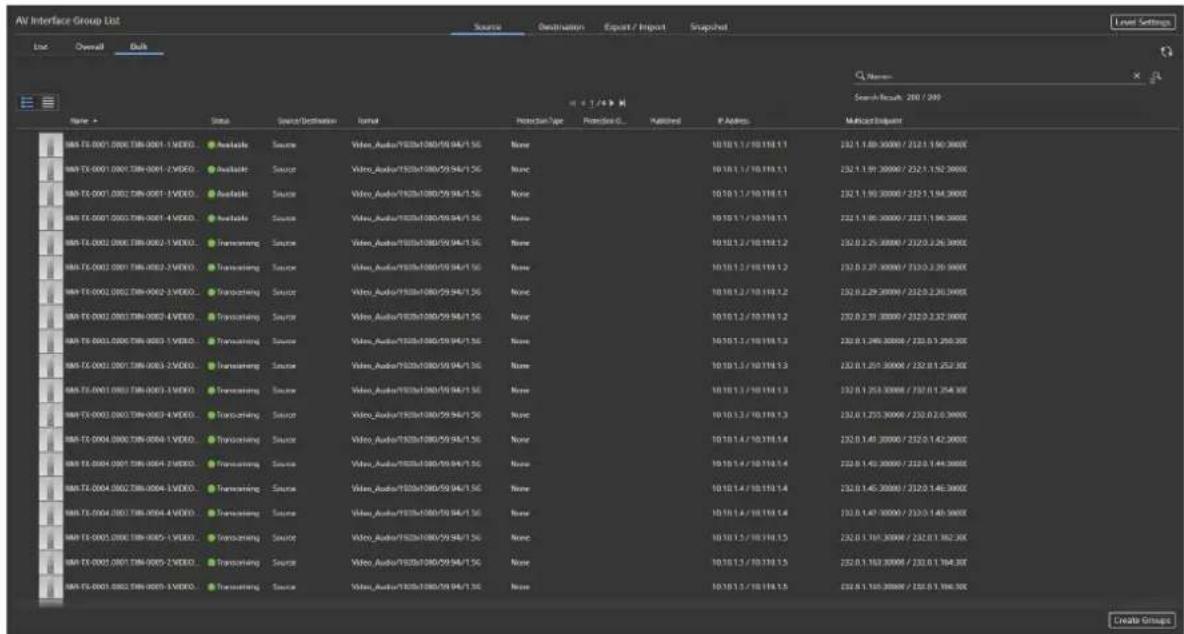
- Cliquez sur le bouton [Create Groups].
La boîte de dialogue [Confirmation] s'affiche.
- Spécifiez le numéro de départ du numéro de groupe dans [Start Number].
Conseil
Les groupes d'interfaces AV possèdent un numéro de groupe unique à chaque groupe. Les numéros de groupe sont alloués aux groupes d'interfaces AV de manière séquentielle, à partir du numéro spécifié ici.
- Spécifiez les éléments qui composent le nom du groupe dans [Group Name].
Spécifiez les éléments qui composent le nom du groupe en utilisant les cases suivantes. La structure du nom de groupe spécifié est affichée dans [Preview].
Direction
Direction d'entrée/sortie du flux (S : interface source, D : interface de destination).
- Group Number
ID de chaque groupe d'interfaces AV.
- Device Name
Nom du périphérique auquel appartient l'interface correspondante.
◦ I/O Name
Nom de l'interface formant le groupe d'interfaces AV. La case est toujours cochée et ne peut pas être décochée.
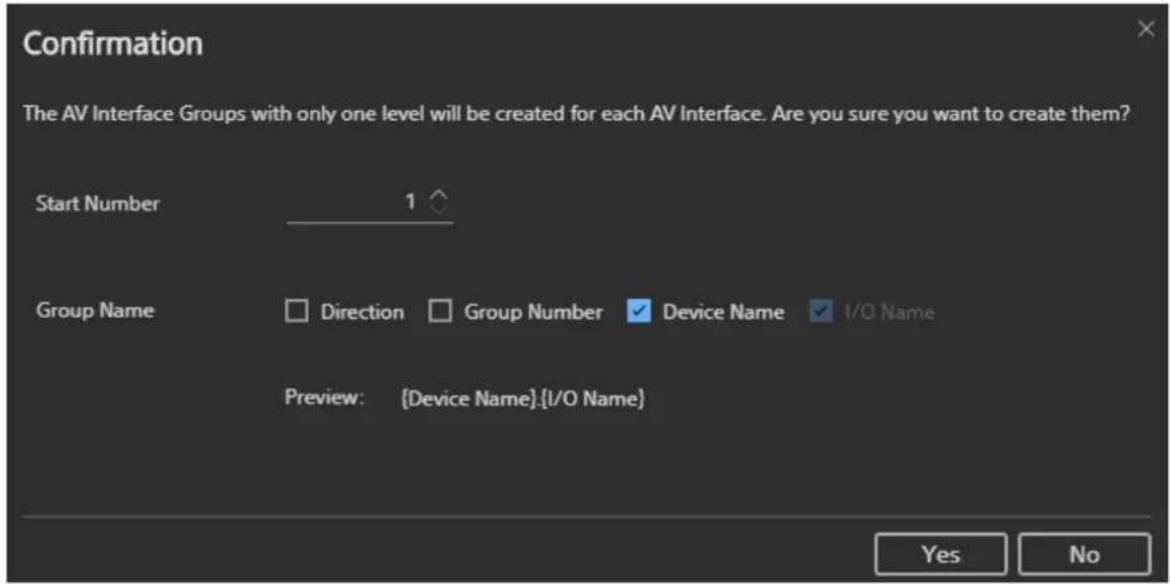
- Cliquez sur le bouton [Yes].
Les réglages sont enregistrés.
Recherche détaillée
Vous pouvez filtrer les interfaces source et de destination listées dans l'écran [AV Interface List]. Cliquez sur le bouton pour agrandir l'affichage de la zone de recherche de la boîte de dialogue puis spécifiez les conditions de recherche.

| Élément Description | |
| Name/Tag Spécifiez si effectuer la recherche par nom | d’interface AV ou par nom de balise (NMI, DANTE, VIDEO, META, AUDIO, VIDEO_AUDIO, AV Router, ST2110, Any, NMOS, NS-BUS, NS-BUS Router, NONE, Virtual, AES67, EMBER, CCU_MATRIX, RCP_MATRIX, CAMERA_SELECT, MSU_COMMUNICATION) associée à une interface AV. |
| contains/is Spécifiez si effectuer la recherche pour une correspondance partielle (contains) ou une correspondance exacte (is). | |
| Bouton [Add] Ajoute des conditions de recherche | supplémentaires. |
| Bouton [Search] Mène la recherche suivant les conditions de recherche spécifiées. | |
| Bouton [Reset] Élimine toutes les conditions de recherche spécifiées. | |
Synchronisation du timing de la réception de flux vidéo
Vous pouvez synchroniser les flux vidéo de manière à ce qu'ils atteignent les groupes d'interfaces de destination de manière simultanée, lorsqu'un point de croisement sur la matrice de points de croisement est commuté. Cette fonction peut être utilisée pour mettre en place la commutation simultanée des flux vidéo 8K.
Pour configurer sur l'écran [List]
- Dans l'écran [AV Interface Group List], cliquez sur le bouton [Destination].
- Créez un groupe d'interfaces de destination à plusieurs niveaux.
Pour plus de détails, consultez « Configuration des niveaux » et « Création d'un groupe d'interfaces source / de destination ».
- Sélectionnez un groupe d'interfaces de destination pour lequel synchroniser la réception de flux vidéo.
- Cochez la case [Synchronize].

- Cliquez sur le bouton [Save].
Les réglages sont enregistrés.
Pour configurer sur l'écran [Overall]
- Dans l'écran [AV Interface Group List], cliquez sur le bouton [Destination].
- Créez un groupe d'interfaces de destination à plusieurs niveaux.
Pour plus de détails, consultez « Configuration des niveaux » et « Création d'un groupe d'interfaces source / de destination ».
- Cliquez sur [Overall].
- Cochez la case [Synchronize] pour le groupe d'interfaces de destination pour lequel synchroniser la réception de flux vidéo.
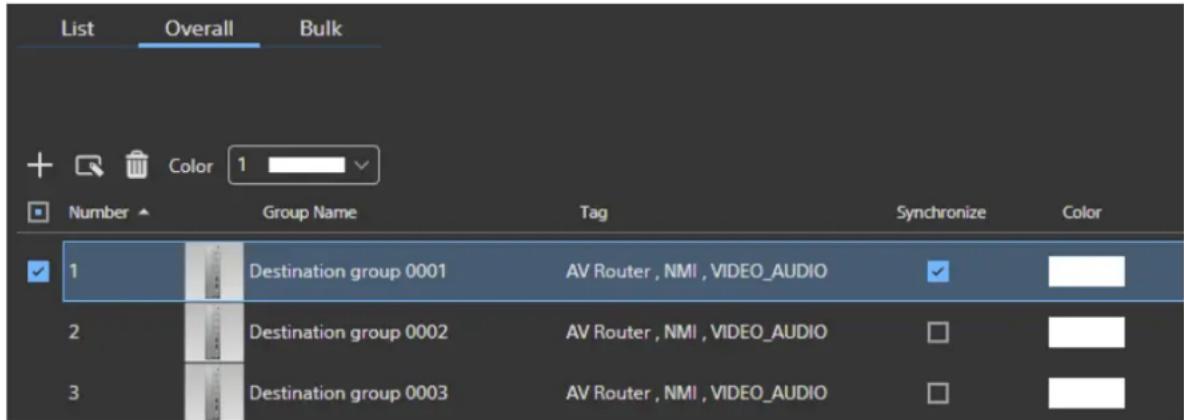
- Cliquez sur le bouton [Save].
Les réglages sont enregistrés.
Surveillance des flux vidéo reçus dans un autre groupe d'interfaces de destination
Vous pouvez surveiller des flux vidéo reçus par un groupe d'interfaces de destination dans un autre groupe d'interfaces de destination.
Conseil
Les réglages pour la surveillance des flux de vidéos reçus par un groupe d'interfaces de destination dans un autre groupe d'interfaces de destination sont configurés dans l'onglet [Source] de l'écran [AV Interface Group List] dans la version 2.3 du logiciel.
Pour configurer sur l'écran [List]
- Dans l'écran [AV Interface Group List], cliquez sur le bouton [Source].
- Créez un groupe d'interfaces source.
Pour plus de détails, consultez « Création d'un groupe d'interfaces source / de destination ».
- Sélectionnez un groupe d'interfaces source pour surveiller les flux vidéo.
- Tournez [Destination Monitor] sur (Enable) et sélectionnez un groupe d'interfaces de destination.

- Cliquez sur le bouton [Save].
Les réglages sont enregistrés.
Pour configurer sur l'écran [Overall]
- Dans l'écran [AV Interface Group List], cliquez sur le bouton [Source].
- Créez un groupe d'interfaces source.
Pour plus de détails, consultez « Création d'un groupe d'interfaces source / de destination ».
- Cliquez sur [Overall].
- Cochez la case [Destination Monitor] pour le groupe d'interfaces source pour surveiller les flux vidéo et sélectionnez les groupes d'interfaces de destination dans [Destination Group No.] et [Destination Group Name].
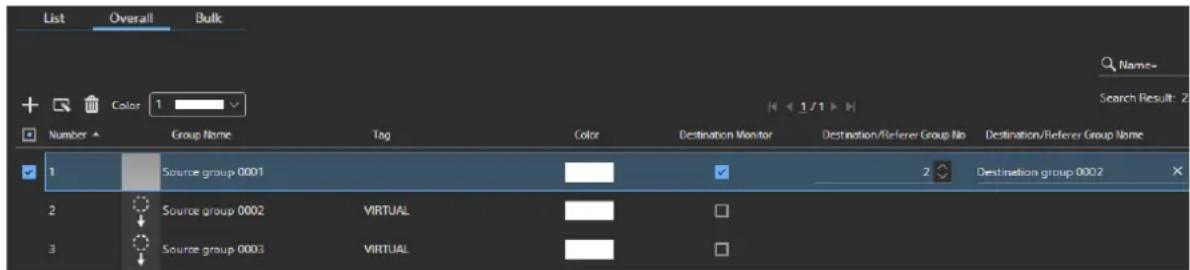
- Cliquez sur le bouton [Save].
Les réglages sont enregistrés.
Pour régler des points de croisement de surveillance de flux vidéo
Les groupes d'interfaces de destination pour lesquels [Destination Monitor] est activé sont affichés dans la liste de groupes d'interfaces source / de destination.
Dans le schéma ci-dessous, [Destination Monitor] est activé pour les groupes d'interfaces source « Source group 0004 », « Source group 0005 » et « Source group 0006 ».
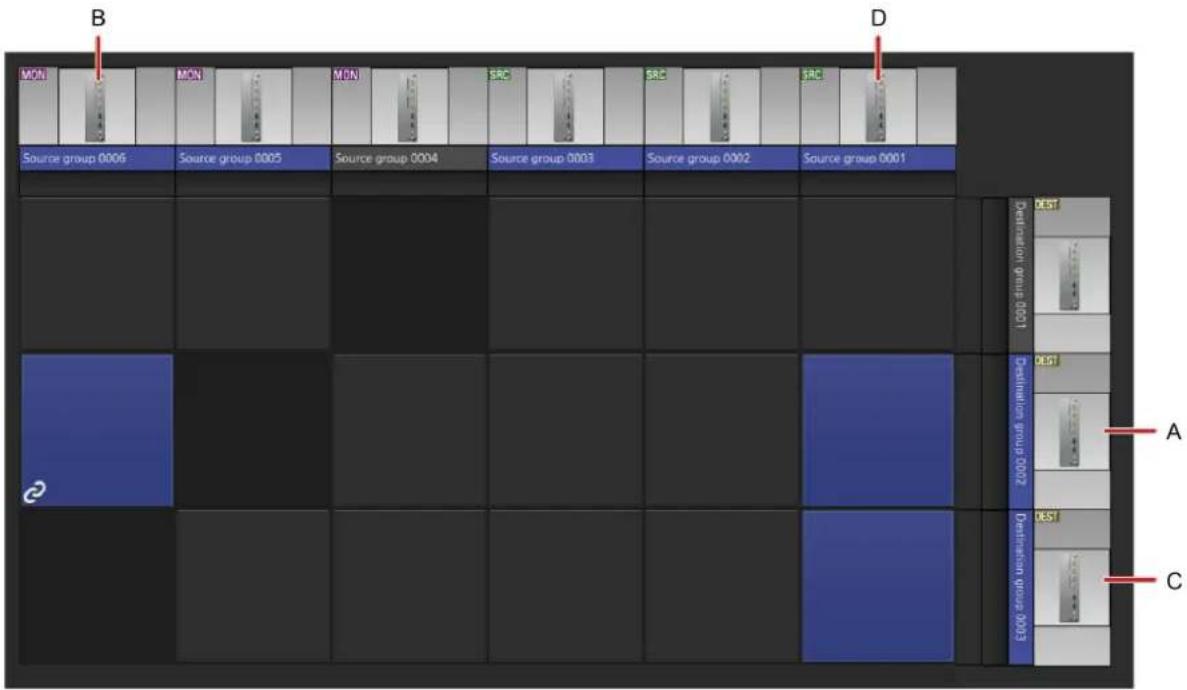
Réglez le point de croisement de surveillance de flux vidéo pour démarrer la surveillance de flux vidéo.
s'affiche sur le point de croisement de surveillance de flux vidéo.
Dans le schéma ci-dessus, « Destination group 0002 » (A) et « Source group 0006 » (B) sont connectés. « Destination group 0003 » (C) reçoit le flux vidéo de « Source group 0001 » (D). « Destination group 0002 » (A) reçoit le flux vidéo reçu par « Destination group 0003 » (C).
Jusqu'à trois niveaux de flux vidéo peuvent être surveillés. Dans le diagramme suivant, trois niveaux de flux vidéo sont surveillés.
- « Destination group 0001 » est surveillé par « Destination group 0002 »
- « Destination group 0002 » est surveillé par « Destination group 0003 »
- « Destination group 0003 » est surveillé par « Destination group 0004 »
Par conséquent, lorsque le point de croisement « Destination group 0001 » commute, les points de croisement « Destination group 0002 », « Destination group 0003 » et « Destination group 0004 » commutent également automatiquement.
Si un signal de groupe d'interfaces AV source unique est reçu sur plusieurs groupes d'interfaces AV de destination, cette configuration vous permet de commuter plusieurs points de croisement du groupe d'interfaces AV de destination en une seule opération de commutation de points de croisement.
| MON | MON | MON | SRC | SRC | SRC | |||||||
| Source group 0006 | Source group 0005 | Source group 0004 | Source group 0003 | Source group 0002 | Source group 0001 | |||||||
| DEST | ||||||||||||
| DEST | ||||||||||||
| DEST | ||||||||||||
| DEST | ||||||||||||
| DEST | ||||||||||||
Suppression d'un groupe d'interfaces
Procédez comme suit pour supprimer un groupe d'interfaces source ou un groupe d'interfaces de destination.
- Sélectionnez le groupe d'interfaces à supprimer.
- Cliquez sur le bouton !
Un message de confirmation apparaît.
- Cliquez sur le bouton [Yes].
Le groupe d'interfaces sélectionné est supprimé.
Importation/Exportation des réglages du groupe d'interfaces source / de destination
Les réglages du groupe d'interfaces source / de destination peuvent être exportés et importés en cliquant sur [Export/Import] dans l'écran [AV Interface Group List]. Vous pouvez exporter pour créer des données de sauvegarde, puis importer le fichier de sauvegarde plus tard afin de restaurer les réglages du groupe d'interfaces source / de destination.
Les données exportées sont sauvegardées en format Excel (.xlsx). Vous pouvez éditer les données exportées par un autre IP Live System Manager pour les faire coïncider avec celles de l'environnement d'exploitation de l'IP Live System Manager cible puis importer les données.

Pour exporter les réglages du groupe d'interfaces source / de destination
- Cliquez sur le bouton [Export].
Un message de confirmation apparaît.
- Cliquez sur le bouton [Yes].
Les réglages pour les groupes d'interfaces source / de destination actuels sont exportés. Les données exportées sont enregistrées dans le dossier configuré en tant que destinataire de téléchargement dans votre navigateur Web.
Format des données exportées
Les réglages du groupe d'interfaces source/de destination sont exportés sous forme de fichier Excel (*.xlsx). Les données sont produites suivant la structure de feuille de calcul suivante.
| Nom de feuille de calcul Description Remarques | ||
| Version Version du fichier Non modifiable | ||
| Source Réglages du groupe d'interfacesource | Modifiable | |
| Source AV Interface(Fixed) Liste des interfaces source Non importable | ||
| Source Ext AVIF(Fixed) Liste des interfaces externes source | Non importable | |
| Source Virtual AVIF(Fixed) Liste des interfaces source virtuelles | Non importable | |
| Source Ember AVIF(Fixed) Attribution RCP, attribution CCU, sélection de caméra, liste des connecteurs de contrôle MSU | Non importable | |
| Source Alias Name Pseudonyme attribué à un groupe d'interfaces source. | Modifiable | |
| Destination Réglages du groupe d'interfaces de destination | Modifiable | |
| Destination AV Interface(Fixed) Liste des interfaces de destination Non importable | ||
| Destination Ext AVIF(Fixed) | Liste des interfaces externes de destination | Non importable |
| Destination Virtual AVIF(Fixed) | Liste des interfaces de destination virtuelles | Non importable |
| Destination AES67 AVIF(Fixed) | Liste des interfaces de destination des flux AES67 | Non importable |
| Destination Ember AVIF(Fixed) | Attribution RCP, attribution CCU, sélection de caméra, liste des connecteurs de contrôle MSU | Non importable |
| Destination Alias Name | Pseudonyme attribué à un groupe d'interfaces de destination. | Modifiable |
Lorsque les données exportées sont importées dans IP Live System Manager, seules les feuilles de calcul [Source], [Source Alias Name], [Destination] et [Destination Alias Name] sont importées. Pour importer dans IP Live System Manager, ré-écrivez le contenu des colonnes B et suivantes pour les faire coïncider avec l'environnement d'importation cible.
Conseils
- La taille maximale d'un fichier Excel pour le téléchargement en amont est de 10 Mo.
- Si le fichier est trop volumineux pour être importé, supprimez la feuille de calcul (Fixed).
Feuille de calcul [Source]
| 1 | 2 | 3 | 4 | 5 | 6 | 7 | 8 | 9 | |
| 1 | Number | Group Name | Destination Monitoring | Destination Monitor Group No. | Color Index | Type(Fixed) | Level1 (Level1) | Level2 (Level2) | Level3 (Level3) |
| 2 | 1 | S0001 | false | 1 | NMI_TX_0001.0000.TXN-0001-1.VIDEO_AUDIO.AV Router | ||||
| 3 | 2 | S0002 | false | 1 | NMI_TX_0002.0000.TXN-0002-1.VIDEO_AUDIO.AV Router | ||||
| 4 | 3 | S0003 | false | 1 | NMI_TX_0003.0000.TXN-0003-1.VIDEO_AUDIO.AV Router | ||||
| 5 | 4 | S0004 | false | 1 | NMI_TX_0004.0000.TXN-0004-1.VIDEO_AUDIO.AV Router | ||||
| 6 | 5 | S0005 | false | 1 | NMI_TX_0005.0000.TXN-0005-1.VIDEO_AUDIO.AV Router | ||||
| 7 | 6 | S0006 | false | 1 | NMI_TX_0006.0000.TXN-0006-1.VIDEO_AUDIO.AV Router | ||||
| 8 | 7 | S0007 | false | 1 | NMI_TX_0007.0000.TXN-0007-1.VIDEO_AUDIO.AV Router | ||||
| 9 | 8 | S0008 | false | 1 | NMI_TX_0008.0000.TXN-0008-1.VIDEO_AUDIO.AV Router | ||||
| 10 | 9 | S0009 | false | 1 | NMI_TX_0009.0000.TXN-0009-1.VIDEO_AUDIO.AV Router | ||||
| 11 | 10 | S0010 | false | 1 | NMI_TX_0010.0000.TXN-0010-1.VIDEO_AUDIO.AV Router | ||||
| 12 | 11 | S0011 | false | 1 | NMI_TX_0011.0000.TXN-0011-1.VIDEO_AUDIO.AV Router | ||||
| 13 | 12 | S0012 | false | 1 | NMI_TX_0012.0000.TXN-0012-1.VIDEO_AUDIO.AV Router | ||||
| 14 | 13 | S0013 | false | 1 | NMI_TX_0013.0000.TXN-0013-1.VIDEO_AUDIO.AV Router | ||||
| 15 | 14 | S0014 | false | 1 | NMI_TX_0014.0000.TXN-0014-1.VIDEO_AUDIO.AV Router | ||||
| 16 | 15 | S0015 | false | 1 | NMI_TX_0015.0000.TXN-0015-1.VIDEO_AUDIO.AV Router | ||||
| 17 | 16 | S0016 | false | 1 | NMI_TX_0016.0000.TXN-0016-1.VIDEO_AUDIO.AV Router |
Feuille de calcul [Destination]
| 1 | 2 | 3 | 4 | 5 | 6 | 7 | 8 | |
| 1 | Number | Group Name | Synchronize | Color Index | Type(Fixed) | Level1 (Level1) | Level2 (Level2) | Level3 (Level3) |
| 2 | 1 | D0001 | false | 2 | NMI_RX_0001.0000.RXN-0001-1.VIDEO_AUDIO.AV Router | |||
| 3 | 2 | D0002 | false | 2 | NMI_RX_0002.0000.RXN-0002-1.VIDEO_AUDIO.AV Router | |||
| 4 | 3 | D0003 | false | 2 | NMI_RX_0003.0000.RXN-0003-1.VIDEO_AUDIO.AV Router | |||
| 5 | 4 | D0004 | false | 2 | NMI_RX_0004.0000.RXN-0004-1.VIDEO_AUDIO.AV Router | |||
| 6 | 5 | D0005 | false | 2 | NMI_RX_0005.0000.RXN-0005-1.VIDEO_AUDIO.AV Router | |||
| 7 | 6 | D0006 | false | 2 | NMI_RX_0006.0000.RXN-0006-1.VIDEO_AUDIO.AV Router | |||
| 8 | 7 | D0007 | false | 2 | NMI_RX_0007.0000.RXN-0007-1.VIDEO_AUDIO.AV Router | |||
| 9 | 8 | D0008 | false | 2 | NMI_RX_0008.0000.RXN-0008-1.VIDEO_AUDIO.AV Router | |||
| 10 | 9 | D0009 | false | 2 | NMI_RX_0009.0000.RXN-0009-1.VIDEO_AUDIO.AV Router | |||
| 11 | 10 | D0010 | false | 2 | NMI_RX_0010.0000.RXN-0010-1.VIDEO_AUDIO.AV Router | |||
| 12 | 11 | D0011 | false | 2 | NMI_RX_0011.0000.RXN-0011-1.VIDEO_AUDIO.AV Router | |||
| 13 | 12 | D0012 | false | 2 | NMI_RX_0012.0000.RXN-0012-1.VIDEO_AUDIO.AV Router | |||
| 14 | 13 | D0013 | false | 2 | NMI_RX_0013.0000.RXN-0013-1.VIDEO_AUDIO.AV Router | |||
| 15 | 14 | D0014 | false | 2 | NMI_RX_0014.0000.RXN-0014-1.VIDEO_AUDIO.AV Router | |||
| 16 | 15 | D0015 | false | 2 | NMI_RX_0015.0000.RXN-0015-1.VIDEO_AUDIO.AV Router | |||
| 17 | 16 | D0016 | false | 2 | NMI_RX_0016.0000.RXN-0016-1.VIDEO_AUDIO.AV Router |
Pour importer les réglages du groupe d'interfaces source / de destination
Remarque
Si [Delete all existing AV Interface Groups.] est décochée, les groupes d'interfaces source / de destination n'ont pas besoin d'être réattribués à des groupes de travail. Si [Delete all existing AV Interface Groups.] est cochée, après avoir importé les réglages de groupes d'interfaces source / de destination, les groupes d'interfaces source / de destination ne doivent pas être attribués à des groupes de travail sur l'écran [Workgroup List].
- Cliquez sur le bouton [Import].
Une boîte de dialogue s'affiche pour que vous puissiez spécifier le fichier à importer.
- Cliquez sur le bouton [Browse], et spécifiez le fichier à importer sur l'écran affiché.
Remarques
o L'importation des réglages du groupe d'interfaces source / de destination avec [Delete all existing AV Interface Groups.] coché écrasera tous les réglages actuels avec les réglages importés. Cependant, un groupe virtuel créé par les réglages de liaison de la caméra ne sera pas supprimé. Pour supprimer le groupe d'interfaces virtuel, sélectionnez le groupe d'interfaces virtuel cible à supprimer sur l'écran du groupe d'interfaces et supprimez-le à partir de là.
° Il est impossible de créer un groupe d'interfaces virtuel de liaison de caméra en important un fichier.
Il est impossible de convertir un groupe d'interfaces virtuel de liaison de caméra en un groupe d'interfaces normal.
°Seuls les fichiers de la version 3.0 et 3.1 peuvent être importés. Avant l'importation, vérifiez l'entrée [File Version] sur la feuille de calcul [Version].
- Cliquez sur le bouton [OK].
Un message de confirmation apparaît.
- Cliquez sur le bouton [Yes].
Les réglages du groupe d'interfaces source / de destination sont importés depuis le fichier spécifié.
Application d'un nom d'interface reçu d'un périphérique NS-BUS à un groupe d'interfaces source/de destination
Vous pouvez régler si un nom d'interface reçu d'un périphérique NS-BUS doit être appliqué automatiquement sur l'écran [NS-BUS Name]. Vous pouvez spécifier un nom de base ou un pseudonyme pour le groupe d'interfaces source/de destination cible.
Cliquer sur [NS-BUS Name] sur l'écran [AV Interface Group List] affiche l'écran [NS- BUS Name] (consultez « Création d'un groupe d'interfaces source/de destination »).
Conseil
Pour appliquer un nom d'interface reçu du périphérique NS-BUS, le périphérique NS-BUS doit prendre en charge la version 1.1 ou supérieure du protocole NS-BUS Router/Matrix.
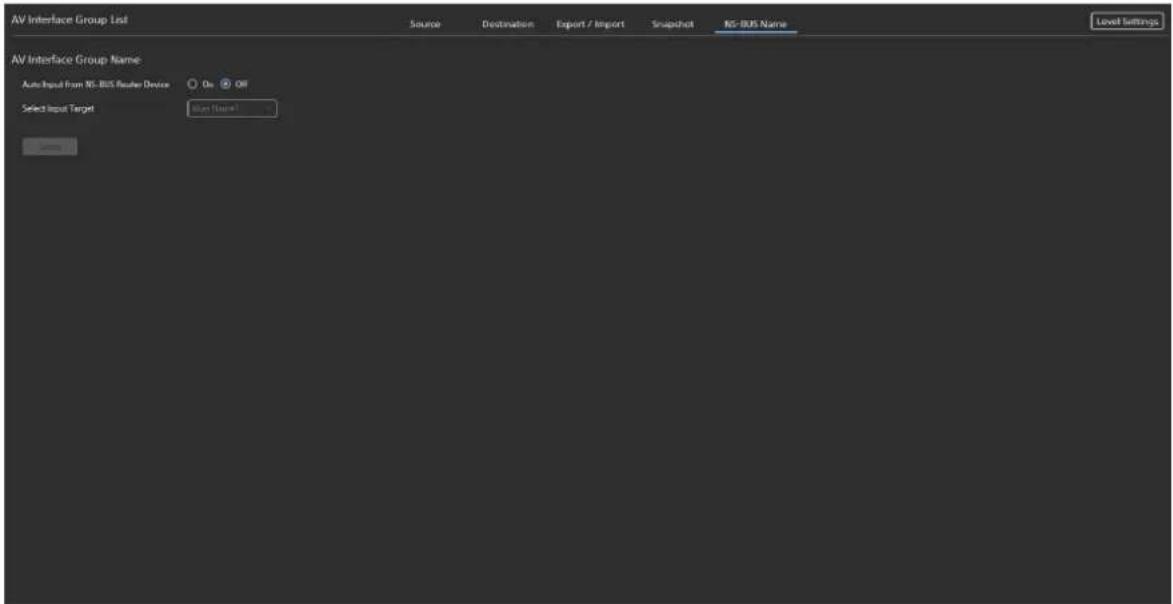
Activation de la fonction d'application automatique du nom de l'interface du périphérique NS-BUS
Procédez comme suit pour activer de la fonction d'application automatique du nom de l'interface du périphérique NS-BUS.
- Réglez [Auto Input from NS-BUS Router Device] sur [On].
- Sélectionnez le nom de base ou le pseudonyme du groupe d'interfaces source/de destination cible auquel appliquer un périphérique NS-BUS dans [Select Input Target].
Conseil
Lorsque [All] est sélectionné, les noms de base et les pseudonymes sont définis comme cible.
- Cliquez sur le bouton [Save].
Les réglages sont enregistrés.
Conseil
Si plusieurs interfaces sont attribuées à un groupe source/de destination, le nom du groupe d'interfaces source/de destination est mis à jour avec le nom attribué au niveau le plus bas parmi les interfaces du périphérique NS-BUS.
Configuration de pseudonymes pour les groupe d'interfaces source/de destination
Cliquez sur dans le menu global et passez à l'écran [System Controller], et cliquez sur [Alias Name] dans le menu [Settings] pour afficher l'écran [Alias Name List].
Vous pouvez configurer jusqu'à huit pseudonymes, indépendamment du nom de la base, pour un groupe d'interfaces source / de destination.
Configuration d'un pseudonyme
Vous pouvez définir un pseudonyme pour les groupes d'interfaces source (Source) et les groupes d'interfaces de destination (Destination).
Remarque
Vous pouvez définir un pseudonyme pour les groupes d'interfaces source (Source) et les groupes d'interfaces de destination (Destination) sur l'écran [Alias Name List]. Pour basculer entre les écrans de configuration, utilisez les boutons [Source] et [Destination]. La méthode de configuration est identique dans les deux écrans.
- Cliquez sur le champ de pseudonyme et modifiez le pseudonyme.
| Alias Name List Source Destination | ||||
| No | Base Name | Alias Name1 | Alias Name2 | Alias Name3 |
| 1 | Source group 0001 | Source group 0001 | Source group 0001 | Source group 0001 |
| 2 | Source group 0002 | Source group 0002 | Source group 0002 | Source group 0002 |
| 3 | Source group 0003 | Source group 0003 | Source group 0003 | Source group 0003 |
| 4 | Source group 0004 | Source group 0004 | Source group 0004 | Source group 0004 |
| 5 | Source group 0005 | Source group 0005 | Source group 0005 | Source group 0005 |
- Cliquez sur le bouton [Save].
Les réglages sont enregistrés.
Remarque
Les paramètres ne sont pas conservés si vous passez sur un autre écran sans cliquer sur le bouton [Save].
Modification du titre d'un champ de pseudonyme
Utilisez la procédure suivante pour modifier le titre d'un champ de pseudonyme.
- Cliquez sur

La boîte de dialogue [Alias Name Settings] s'ouvre.
- Sélectionnez le titre à modifier, puis modifiez le titre.
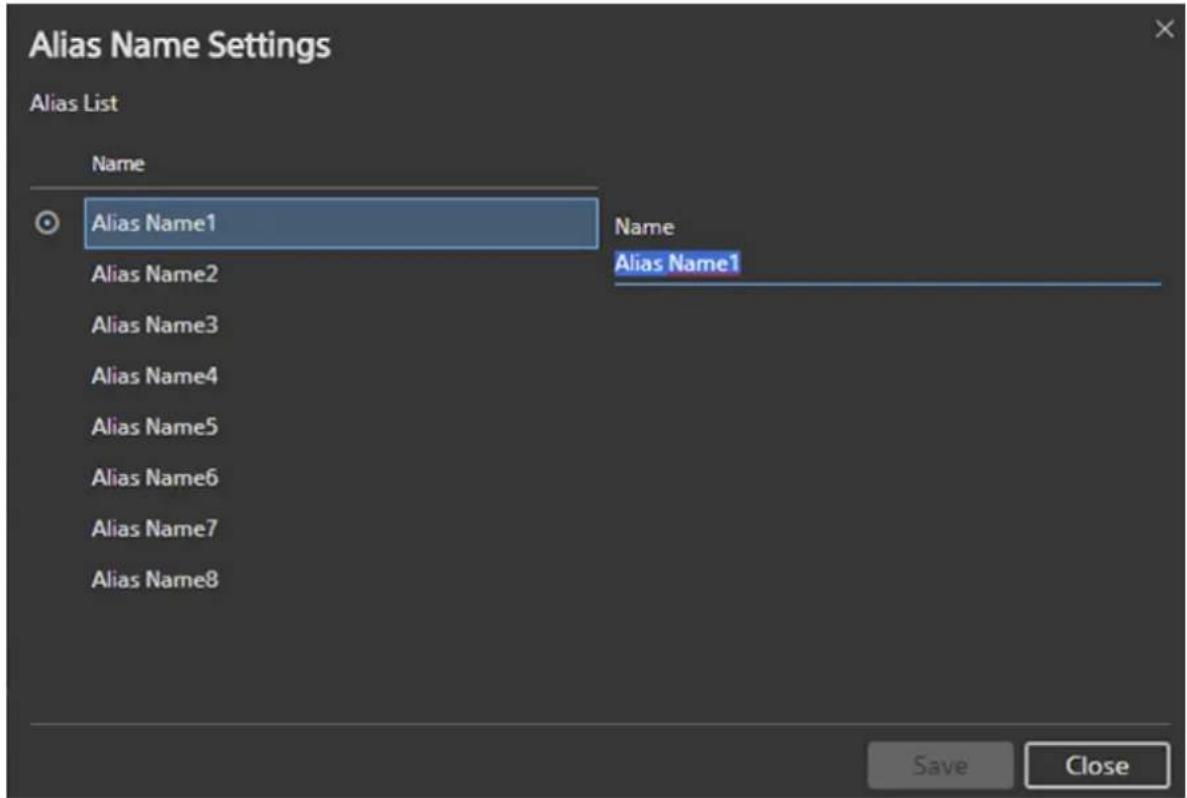
- Cliquez sur le bouton [Save].
Les réglages sont enregistrés.
- Cliquez sur le bouton [Close].
La boîte de dialogue se ferme.
Surveillance de l'état de connexion des interfaces source / de destination
Cliquez sur dans le menu global et passez à l'écran [Monitoring], et cliquez sur [Streaming Flow] pour afficher l'écran [Streaming Flow]. Vous pouvez surveiller l'état de connexion des interfaces source / de destination spécifiques visuellement.
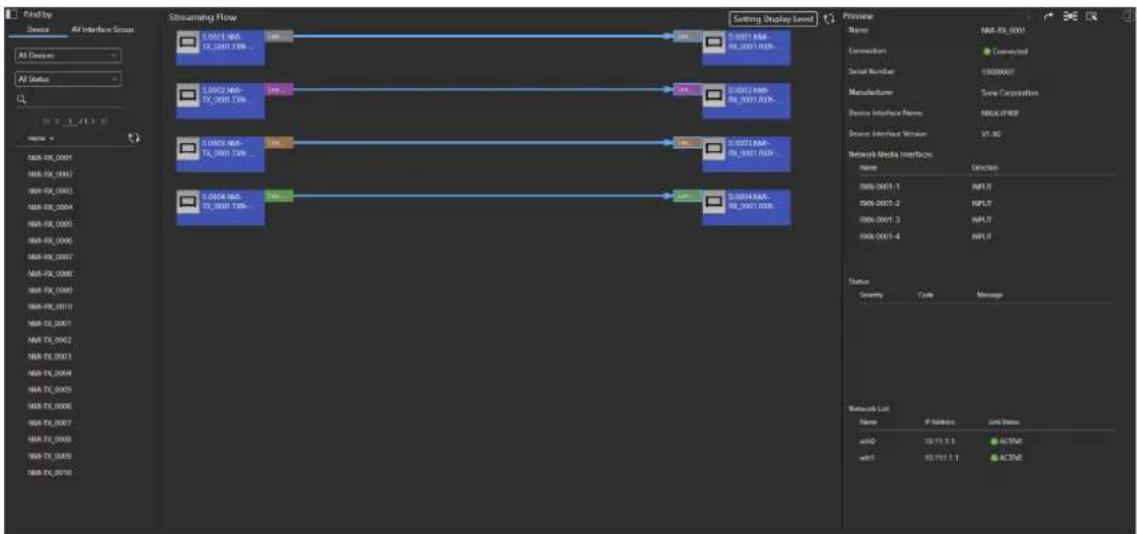
flowchart
graph LR
    A["0.0013 MA TX 2001 TDB"] --> B["0.0014 AM TX 2001 TDB"]
    B --> C["0.0015 AM TX 2001 TDB"]
    C --> D["0.0016 AM TX 2001 TDB"]
    D --> E["0.0017 AM TX 2001 TDB"]
    E --> F["0.0018 AM TX 2001 TDB"]
    F --> G["0.0019 AM TX 2001 TDB"]
    G --> H["0.0020 AM TX 2001 TDB"]
    H --> I["0.0021 AM TX 2001 TDB"]
    I --> J["0.0022 AM TX 2001 TDB"]
    J --> K["0.0023 AM TX 2001 TDB"]
    K --> L["0.0024 AM TX 2001 TDB"]
    L --> M["0.0025 AM TX 2001 TDB"]
    M --> N["0.0026 AM TX 2001 TDB"]
    N --> O["0.0027 AM TX 2001 TDB"]
    O --> P["0.0028 AM TX 2001 TDB"]
    P --> Q["0.0029 AM TX 2001 TDB"]
    Q --> R["0.0030 AM TX 2001 TDB"]
    R --> S["0.0031 AM TX 2001 TDB"]
    S --> T["0.0032 AM TX 2001 TDB"]
    T --> U["0.0033 AM TX 2001 TDB"]
    U --> V["0.0034 AM TX 2001 TDB"]
    V --> W["0.0035 AM TX 2001 TDB"]
    W --> X["0.0036 AM TX 2001 TDB"]
    X --> Y["0.0037 AM TX 2001 TDB"]
    Y --> Z["0.0038 AM TX 2001 TDB"]
    Z --> AA["0.0039 AM TX 2001 TDB"]
    AA --> AB["0.0040 AM TX 2001 TDB"]
    AB --> AC["0.0041 AM TX 2001 TDB"]
    AC --> AD["0.0042 AM TX 2001 TDB"]
    AD --> AE["0.0043 AM TX 2001 TDB"]
    AE --> AF["0.0044 AM TX 2001 TDB"]
    AF --> AG["0.0045 AM TX 2001 TDB"]
    AG --> AH["0.0046 AM TX 2001 TDB"]
    AH --> AI["0.0047 AM TX 2001 TDB"]
    AI --> AJ["0.0048 AM TX 2001 TDB"]
    AJ --> AK["0.0049 AM TX 2001 TDB"]
    AK --> AL["0.0050 AM TX 2001 TDB"]
    AL --> AM["0.0051 AM TX 2001 TDB"]
    AM --> AN["0.0052 AM TX 2001 TDB"]
    AN --> AO["0.0053 AM TX 2001 TDB"]
    AO --> AP["0.0054 AM TX 2001 TDB"]
    AP --> AQ["0.0055 AM TX 2001 TDB"]
    AQ --> AR["0.0056 AM TX 2001 TDB"]
    AR --> AS["0.0057 AM TX 2001 TDB"]
    AS --> AT["0.0058 AM TX 2001 TDB"]
    AT --> AU["0.0059 AM TX 2001 TDB"]
    AU --> AV["0.0060 AM TX 2001 TDB"]
Affichage de l'état de connexion des interfaces source / de destination
Pour afficher l'état de la connexion d'une interface source / de destination, sélectionnez un périphérique ou un groupe d'interface source / de destination dans la liste sur [Find by] – onglet [Device] ou [AV Interface Group], respectivement.
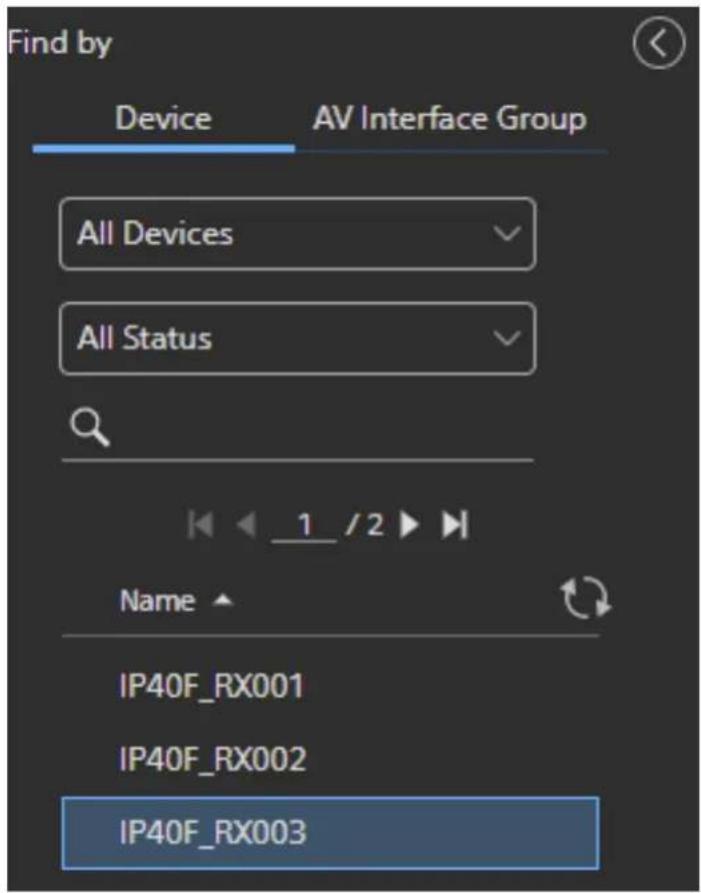
- Dans l'onglet [Device], vous pouvez sélectionner le type de périphérique affiché dans la liste de la liste déroulante. Vous pouvez également saisir du texte dans la zone de recherche pour rechercher les périphériques affichés.
- Dans l'onglet [AV Interface Group], vous pouvez sélectionner le type de groupe d'interfaces (Source ou Destination) à afficher dans la liste. Vous pouvez également saisir du texte dans la zone de recherche pour rechercher les groupes d'interfaces source / de destination à afficher.
L'état de connexion des interfaces source / de destination correspondant au périphérique ou groupe source / de destination sélectionné s'affiche comme suit.
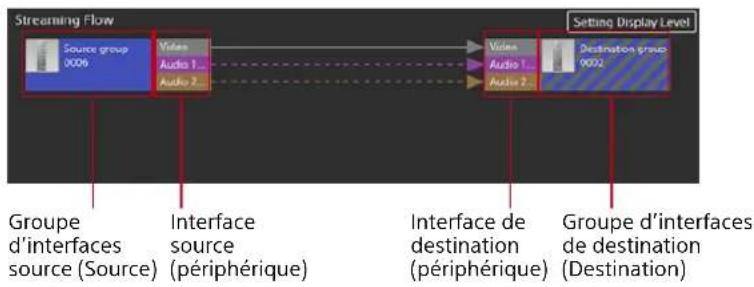
flowchart
graph LR
    A["Streaming Flow"] --> B["Source group 0006"]
    A --> C["Video Audio 1 ... Audio 2"]
    C --> D["Video Audio 1 ... Audio 2"]
    D --> E["Destination group 0002"]
    F["Groupe d'interfaces de source (Source)"] --> A
    G["Interface source (périphérique)"] --> A
    H["Interface de destination (périphérique)"] --> C
    I["Groupe d'interfaces de destination (Destination)"] --> D
    J["Setting Display Level"] --> D
- Une ligne pleine indique qu'une interface source et une interface de destination sont connectées.
- Une ligne pointillée indique qu'une interface source et une interface de destination sont déconnectées, mais la connexion est réservée.
- Si une erreur se produit, un message d'erreur s'affiche au-dessus de la ligne.
Réglage des niveaux d'affichage de l'interface
Vous pouvez définir un niveau d'interface source / de destination pour l'affichage de l'état de connexion.
- Cliquez sur le bouton [Setting Display Level].
La boîte de dialogue [Setting Display Level] apparaît. - Sélectionnez un niveau pour une interface source / de destination pour l'affichage de l'état de connexion.
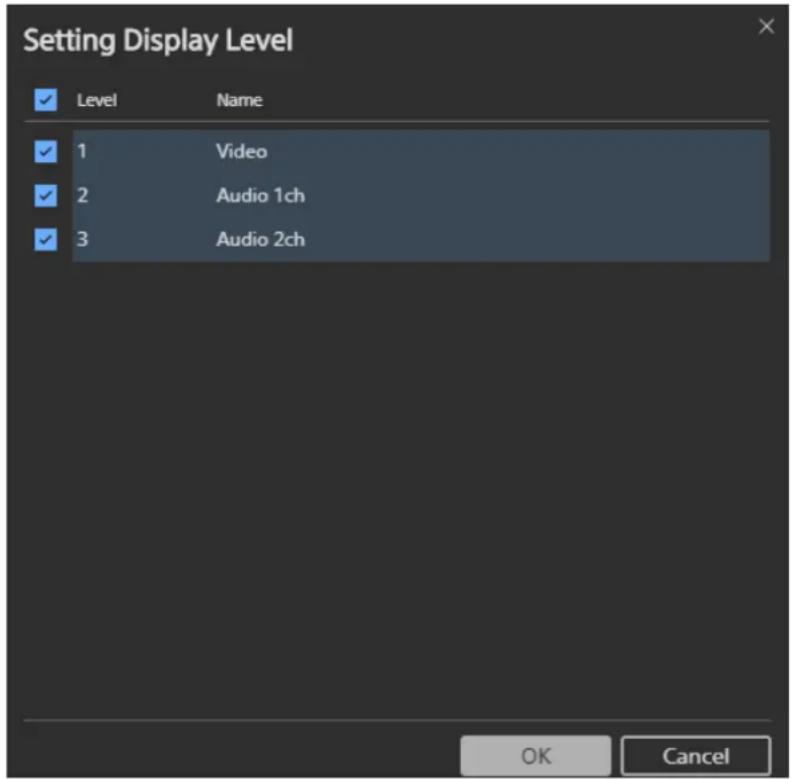
Les niveaux d'interface source / de destination qui sont disponibles pour la sélection peuvent être configurés dans la boîte de dialogue [Level Settings] de l'écran [AV Interface Group List]. Pour plus de détails, consultez « Configuration des niveaux ».
- Cliquez sur le bouton [OK].
Les réglages sont enregistrés.
Vérification des informations d'interface de source / de destination et des informations de réglage sur le panneau Preview
Cliquez sur le bouton pour afficher le panneau Preview. Sélectionnez un périphérique ou groupe d'interfaces source / de destination sur l'écran [Streaming Flow] pour afficher les informations
d'interface source / de destination et les informations de réglage pour le périphérique sélectionné ou le groupe d'interfaces source / de destination sur le panneau Preview.
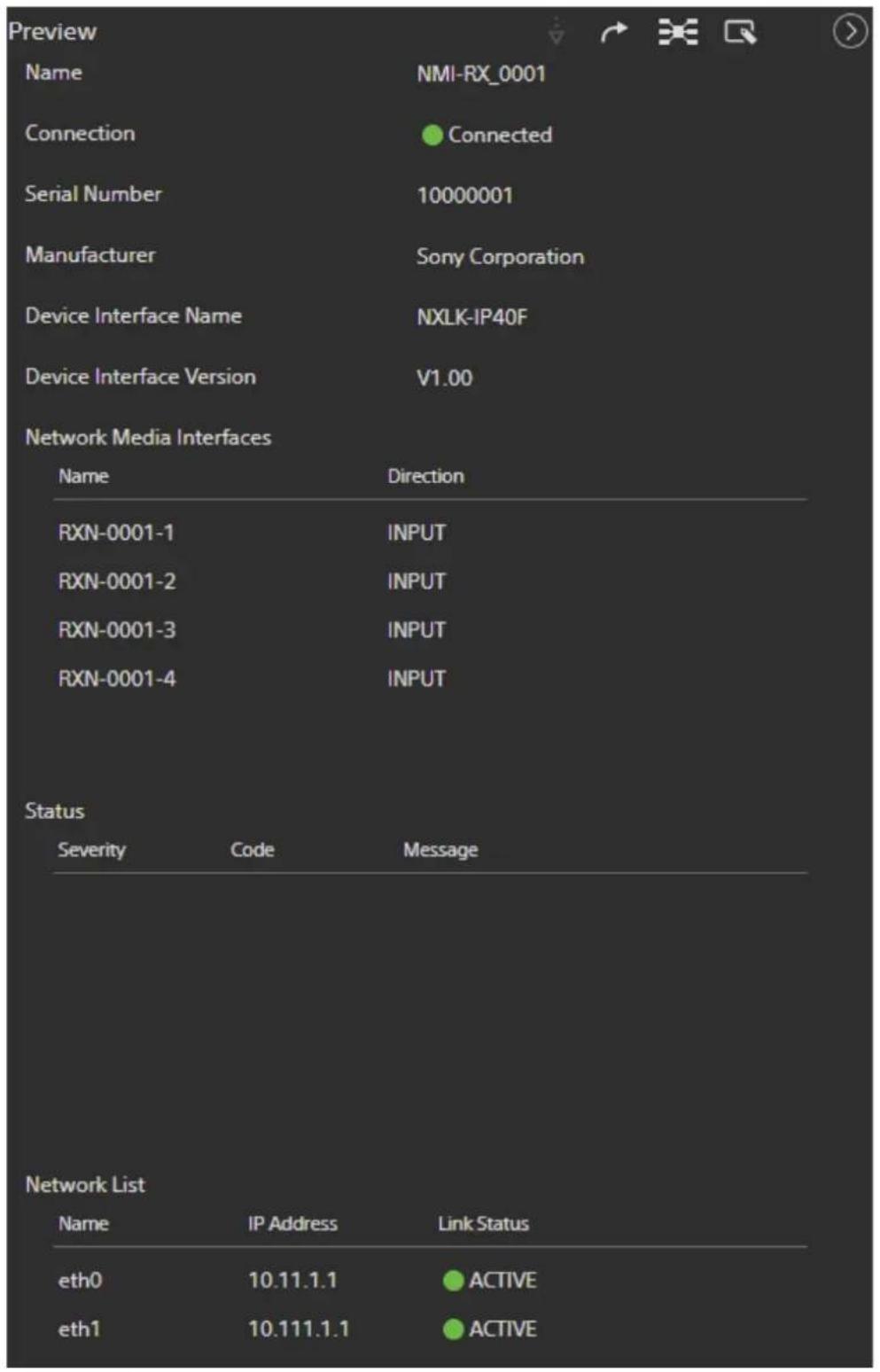
Conseils
- L'écran ci-dessus indique le cas où un périphérique NDCP est sélectionné.
- Sélectionnez un périphérique sur l'écran [Streaming Flow] et cliquez sur le bouton pour afficher la boîte de dialogue [Edit Device] afin de vérifier ou modifier les paramètres détaillés du périphérique. Si un groupe source/de destination est sélectionné, le bouton est grisé.
- Cliquer sur le bouton (Go to device settings page) vous permet d'afficher le menu des périphériques sélectionnés dans un onglet séparé.
- Lorsque vous cliquez sur le bouton (Go To Topology), l'écran [Network Topology Monitoring] apparaît, affichant l'état de connexion du périphérique sélectionné (consultez « Vérification de l'état de connexion du périphérique »).
Affichage des informations de périphérique
Les informations suivantes sont affichées lorsqu'un périphérique est sélectionné dans la liste sur l'onglet [Device].
| Élément Description | |
| Name Affiche le nom du périphérique. | |
| Connection Affiche l’état de la connexion du périphérique. | |
| Serial Number Affiche le numéro de série du périphérique. | |
| Manufacturer Affiche le fabricant du périphérique. | |
| Device Interface Name Affiche le nom de l’interface | du périphérique. |
| Device Interface Version Affiche la version de l’interface du périphérique. | |
| Network Media Interfaces Affiche la direction d’entrée/de sortie du flux pour chaque interface. | |
| Status Affiche l’état détaillé du périphérique, y compris les codes et les messages d’erreur. | |
| Network List Affiche la liste des ports du périphérique. |
Affichage du groupe d'interfaces source / de destination
Les informations suivantes sont affichées lorsqu'un groupe d'interfaces source / de destination est sélectionné dans la liste sur l'onglet [AV Interface Group].
| Élément Description | |
| Name Affiche le nom du groupe d’interface source / de destination. | |
| Source List | Affiche les réglages de niveau du groupe d’interfaces source lorsque [Source] est sélectionné. |
| Destination List | Affiche les réglages de niveau du groupe d’interfaces de destination lorsque [Destination] est sélectionné. |
| Connected Source List | Affiche les réglages de niveau du groupe d’interface source connecté lorsque [Destination] est sélectionné. |
Affichage des informations d'interfaces source / de destination
Les informations suivantes sont affichées lorsqu'une interface source / de destination est sélectionnée sur l'écran [Streaming Flow].
| Élément Description | |
| Name Affiche le nom de l’interface AV. | |
| Device Name | Affiche le nom du périphérique. |
| Transmit Status | Affiche l’état de transmission. |
| Transmit Direction Affiche la direction d'entrée/de sortie du flux. | |
| Format Affiche le format vidéo et le format audio. | |
| IP Address Affiche l'adresse IP du périphérique. | |
| Multicast Address Affiche l'adresse de multidiffusion du périphérique. | |
| Status Affiche l'état détaillé du périphérique, y compris les codes et les messages d'erreur. | |
Création d'un groupe de travail
Un groupe de travail est une fonction permettant de contrôler et gérer la matrice de points de croisement et le panneau de contrôle, en fonction de chaque cas d'utilisation. Vous pouvez créer et gérer plusieurs groupes de travail, en fonction de l'état opérationnel du système. Un utilisateur peut sélectionner un groupe de travail configuré pour réaliser des opérations de routage.
Cliquez sur dans le menu global et passez à l'écran [System Controller], et cliquez sur [Workgroup Settings] dans le menu [Settings] pour afficher l'écran [Workgroup List] afin de créer un nouveau groupe de travail.
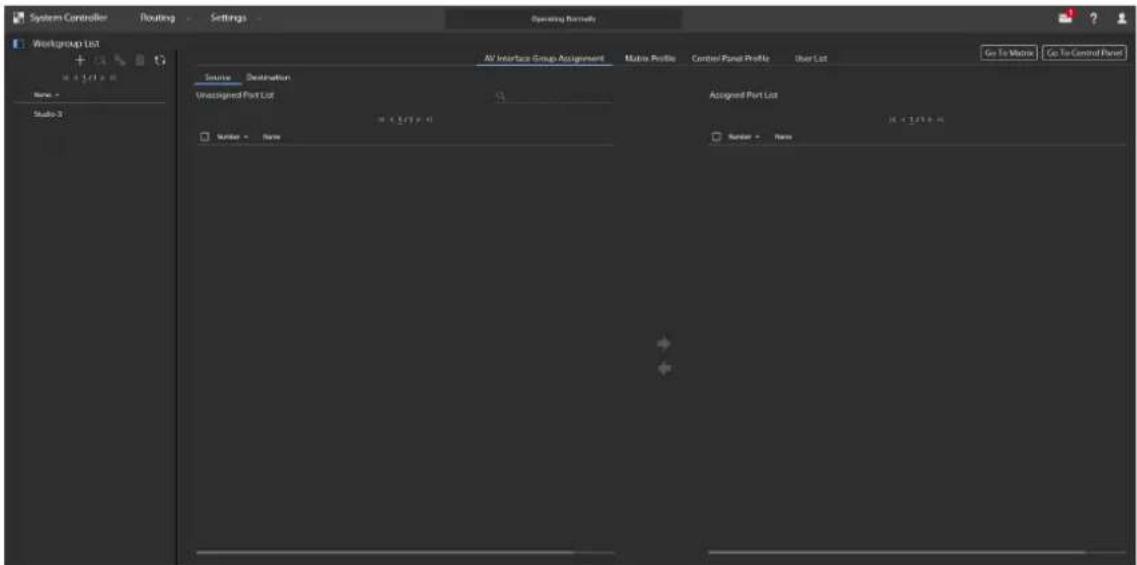
- Un clic sur le bouton [Go To Matrix] affiche l'écran de la matrice des points croisés sur l'écran [System Controller] (consultez « Routage via la saisie de points de croisement »).
- Un clic sur le bouton [Go To Control Panel] affiche l'écran du panneau de contrôle sur l'écran System Controller.
Création d'un nouveau groupe de travail
Procédez comme suit pour créer un nouveau groupe de travail.
- Dans l'écran [Workgroup List], cliquez sur le bouton
La boîte de dialogue [Create New Workgroup] s'affiche.
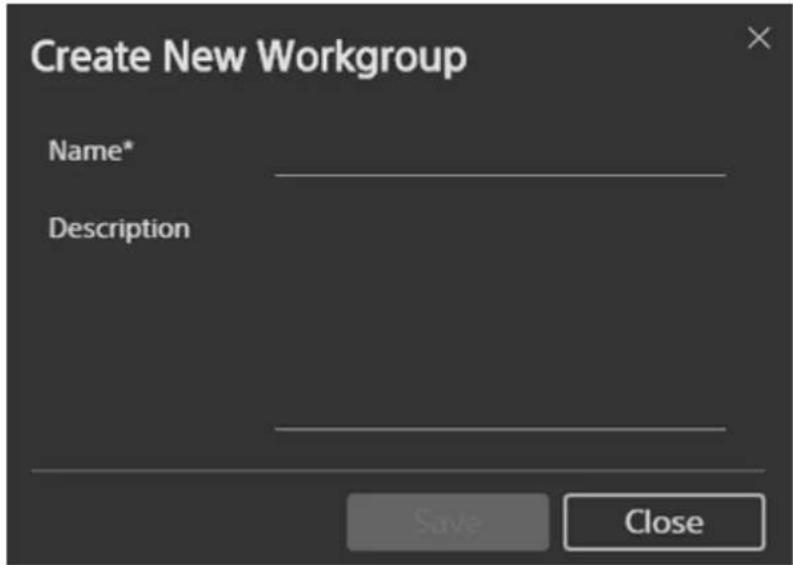
- Saisissez le nom du groupe de travail dans [Name].
Conseil
Saisissez une description du groupe de travail, comme requis, dans [Description].
- Cliquez sur le bouton [Save].
Le groupe de travail est créé et affiché sous forme de bouton dans l'écran [Workgroup List].
Attribution de groupes d'interface source/de destination à un groupe de travail
Procédez comme suit pour attribuer un groupe d'interfaces source/de destination à un groupe de travail créé sur l'écran [Workgroup List].
-
Sélectionnez un groupe de travail dans [Workgroup List], puis cliquez sur [AV Interface Group Assignment].
-
Cliquez sur [Source].
-
Sélectionnez un groupe d'interfaces source à attribuer au groupe de travail dans [Unassigned Port List], puis cliquez sur ■.
Le groupe d'interface source sélectionné est ajouté à [Assigned Port List].
-
Cliquez sur [Destination].
-
Sélectionnez un groupe d'interfaces de destination à attribuer au groupe de travail dans
[Unassigned Port List], puis cliquez sur
Le groupe d'interface de destination sélectionné est ajouté à [Assigned Port List].
Renommage d'un groupe de travail
Procédez comme suit pour renommer un groupe de travail.
- Sélectionnez un groupe de travail dans [Workgroup List] et cliquez sur le bouton
La boîte de dialogue [Edit Workgroup] s'affiche.
-
Changez le nom et la description.
-
Cliquez sur le bouton [Save].
Les réglages sont enregistrés.
Copie d'un groupe de travail
Procédez comme suit pour copier un groupe de travail. Les données suivantes sont copiées.
-
État de l'attribution du groupe d'interfaces AV
• Profil de la matrice
• Profil du panneau de contrôle -
Sélectionnez un groupe de travail à copier dans [Workgroup List] et cliquez sur le bouton La boîte de dialogue [Copy Workgroup] s'affiche.

-
Saisissez le nom du groupe de travail.
-
Cliquez sur le bouton [Save].
Le groupe de travail sélectionné est copié.
Suppression d'un groupe de travail
Procédez comme suit pour supprimer un groupe de travail.

- Sélectionnez un groupe de travail dans [Workgroup List] et cliquez sur le bouton Un message de confirmation apparaît.
- Cliquez sur le bouton [Yes]. Le groupe de travail est supprimé.
Modification de la maquette de la matrice de points de croisement
Cliquez sur [Matrix Profile] dans l'écran [Workgroup List] pour afficher l'écran [Matrix Profile].
Vous pouvez modifier la maquette de matrice de points de croisement dans l'écran [Routing].
Vous pouvez également modifier la maquette de la matrice de points de croisement de la même
manière sur l'écran [AV Router] – [Matrix Profile]. Cliquez sur dans le menu global et passez à l'écran [AV Router], et cliquez sur [Matrix Profile] dans le menu [Settings] pour afficher l'écran [Matrix Profile]. Notez que seul [Matrix View] est pris en charge sur l'écran [AV Router] – [Matrix Profile].
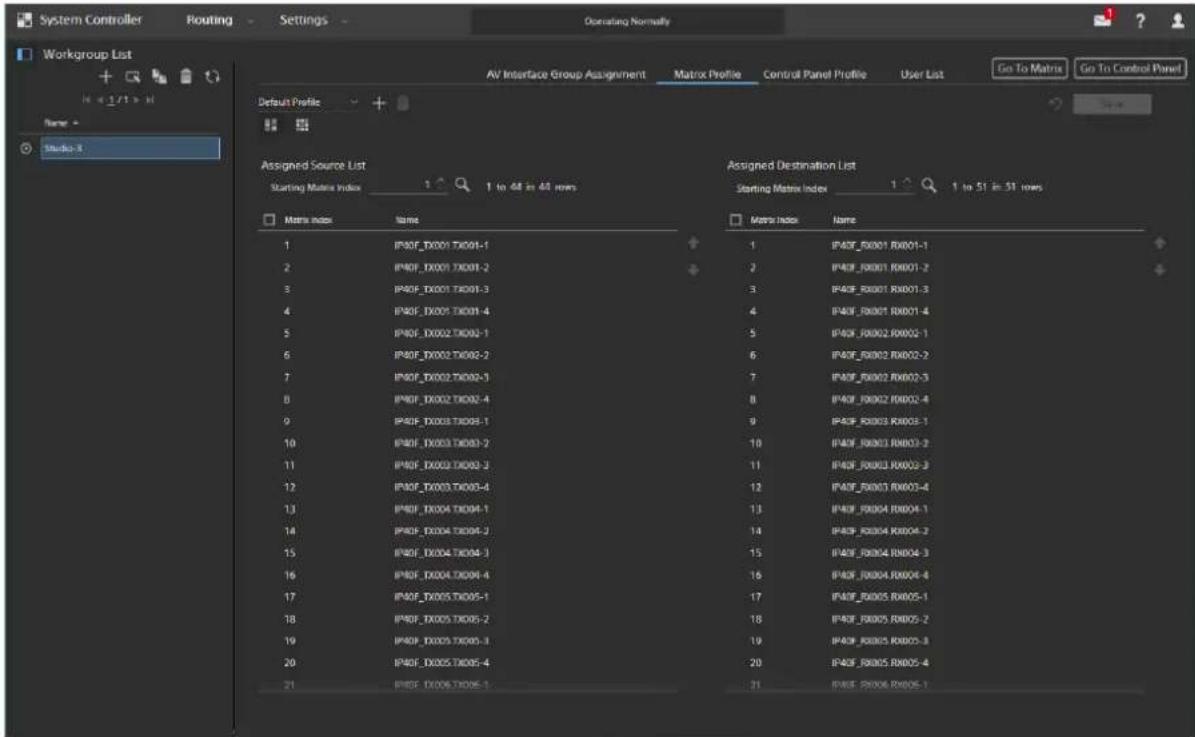
- Vous pouvez afficher les réglages de la matrice de points de croisement en utilisant soit

View) soit (Matrix View).
- Dans les versions 2.3 et ultérieures du logiciel, le paramètre pour changer le nom du groupe d'interfaces AV affiché dans Xpt Matrix View en un alias a été déplacé dans Xpt Matrix View. Pour plus de détails, consultez « Routage via la saisie de points de croisement ».
- Un clic sur le bouton [Go To Matrix] affiche l'écran de la matrice des points croisés sur l'écran [System Controller] (consultez « Routage via la saisie de points de croisement »).
- Un clic sur le bouton [Go To Control Panel] affiche l'écran du panneau de contrôle sur l'écran [System Controller] (consultez « Routage via les panneaux de contrôle »).
Affichage/masquage des interfaces
Vous pouvez afficher ou masquer les interfaces source et les interfaces de destination dans la matrice de points de croisement sur l'écran [Routing].
- Sélectionnez une interface source ou une interface de destination.
Conseils
- Vous pouvez sélectionner plus d'une interface source ou de destination.
Il est impossible de sélectionner simultanément des interfaces source et des interfaces de destination.
- Changez l'état d'affichage.
Cliquez sur le bouton [Show] pour afficher les interfaces sélectionnées dans la matrice de points de croisement sur l'écran [Routing].
Cliquez sur le bouton [Hide] pour masquer les interfaces sélectionnées dans la matrice de points de croisement sur l'écran [Routing].
Conseil
Vous pouvez cliquer sur le bouton [Revert] pour restaurer l'état d'origine de l'affichage des interfaces.
- Cliquez sur le bouton [Save].
Les réglages sont enregistrés et appliqués à la matrice de points de croisement dans l'écran [Routing].
Modification de la position d'affichage des interfaces
Vous pouvez modifier la position d'affichage des interfaces source et des interfaces de destination dans la matrice de points de croisement sur l'écran [Routing].
- Sélectionnez une interface source ou une interface de destination.
Conseils
- Vous pouvez sélectionner plus d'une interface source ou de destination.
-
Il est impossible de sélectionner simultanément des interfaces source et des interfaces de destination.
-
Modifiez la position d'affichage.
Si une interface source est sélectionnée, cliquez sur les boutons flèche droite/gauche pour déplacer sa position.
Si une interface de destination est sélectionnée, cliquez sur les boutons flèche haut/bas pour déplacer sa position.
Conseil
Vous pouvez cliquer sur le bouton pour restaurer l'état d'origine de la position des interfaces.
- Cliquez sur le bouton [Save].
Les réglages sont enregistrés et appliqués à la matrice de points de croisement dans l'écran [Routing].
Restauration de la disposition de la matrice de points de croisement à sa valeur par défaut
Procédez comme suit pour restaurer la maquette sur l'écran [Routing] pour la matrice de points de croisement.
- Cliquez sur le bouton [Restore Defaults].
Un message de confirmation apparaît.
- Cliquez sur le bouton [Yes].
La maquette est restaurée sur l'écran [Routing] pour la matrice de points de croisement.
Conseils
- L'exécution de [Restore Defaults] restaure la maquette de matrice de points de croisement à l'état suivant.
- Le masquage des interfaces (groupes) est annulé
° L'affichage des séquences des interfaces (groupes) est réinitialisé comme suit :
■ AV Router : séquence de nom de périphérique
■ System Controller : ordre numérique dans [AV Interface Group List]
- Dans les versions 2.3 et ultérieures du logiciel, le paramètre Inhibit pour les groupes d'interfaces source/de destination a été déplacé dans Xpt Matrix View. Pour plus de détails, consultez « Routage via la saisie de points de croisement ».
Création d'un instantané de matrice de points de croisement
Vous pouvez enregistrer la matrice de points de croisement sous la forme d'un instantané puis commuter la matrice de points de croisement pendant l'opération en appliquant l'instantané approprié si nécessaire.
Cliquez sur dans le menu global et passez à l'écran [System Controller], et cliquez sur le bouton

(Xpt Matrix View) pour afficher l'écran [Routing]. Vous pouvez créer un instantané de matrice de points de croisement et spécifier et appliquer l'instantané de matrice de points de croisement à utiliser.
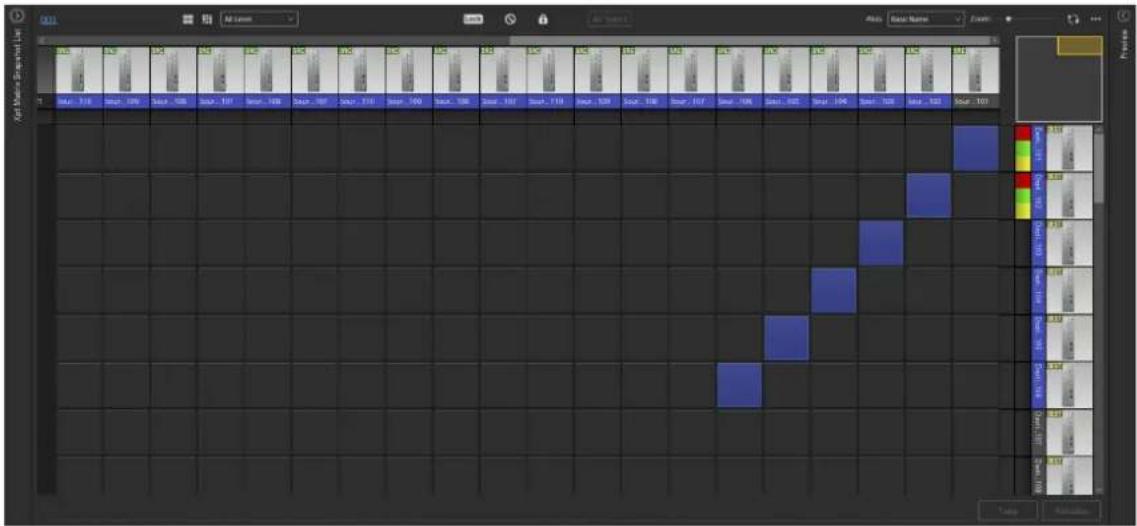
Conseil
Cliquez sur le bouton pour ouvrir le panneau Preview et afficher les informations de configuration de l'interface source/de destination sélectionnée. Un clic sur le bouton ferme le panneau Preview.
- Cliquer sur le bouton (Sb to device settings page) vous permet d'afficher le menu des périphériques sélectionnés dans un onglet séparé.
- En cliquant sur le bouton (Go To Streaming Flow), l'écran [Streaming Flow] s'affiche, affichant l'état de connexion de l'interface source/de destination sélectionnée (consultez « Surveillance de l'état de connexion des interfaces source/de destination »).
- Lorsque vous sélectionnez un périphérique dans [Source List] sur le panneau de prévisualisation et cliquez sur le bouton (Go To Topology), l'écran [Network Topology Monitoring] apparaît,
affichant l'état de connexion du périphérique sélectionné (consultez « Vérification de l'état de connexion du périphérique »).
Création d'un nouvel instantané de matrice de points de croisement
Procédez comme suit pour créer un nouvel instantané de matrice de points de croisement. Vous pouvez créer jusqu'à 50 instantanés.
1. Cliquez sur le bouton

Le panneau [Xpt Matrix Snapshot List] s'affiche.
Conseil
Un clic sur le bouton < permet de fermer le panneau [Xpt Matrix Snapshot List].
2. Cliquez sur le bouton

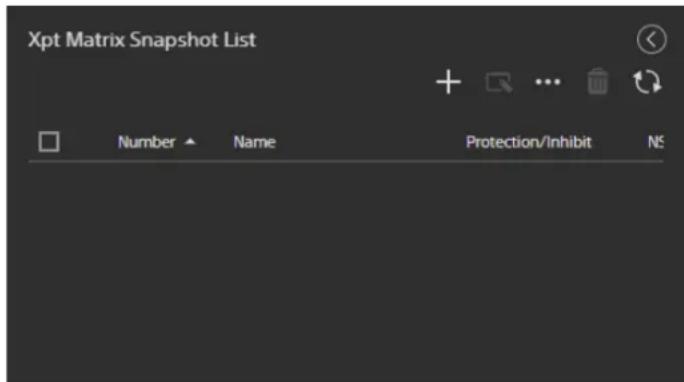
L'écran [Create Matrix Snapshot] apparaît.
3. Cliquez sur le bouton [Save].
![SONY PWS-110NM1 - Cliquez sur le bouton [Save]. - 1](/content/2026/04/678898/images/9f1aead5233942917a59eed24851f6bb304d69370e3788d222295c8adc7049d3.jpg)
4. Lorsque l'écran de fin s'affiche, cliquez sur le bouton [OK].
Les points de croisement affichés dans la matrice de points de croisement sont enregistrés.
![SONY PWS-110NM1 - Lorsque l'écran de fin s'affiche, cliquez sur le bouton [OK]. - 1](/content/2026/04/678898/images/08ec4660aee832e279917456f168394feb62a21ff8c5884cf74c22b92c2a6a68.jpg)
La case est cochée dans la colonne [Protection/Inhibit] pour les instantanés comprenant les paramètres [Protection] et [Inhibit].
Remarque
Les instantanés de matrice de points de croisement des périphériques NS-BUS ne peuvent pas être appliqués aux instantanés comprenant les paramètres [Protection] et [Inhibit]. En outre, les instantanés ne peuvent pas être appliqués par les utilisateurs Operator. La case est cochée dans la colonne [NS-BUS Available] des instantanés pour lesquels les instantanés de matrice de points de croisement des périphériques NS-BUS peuvent être appliqués. Vérifiez avant d'appliquer un instantané de matrice de points de croisement depuis un périphérique NS-BUS.
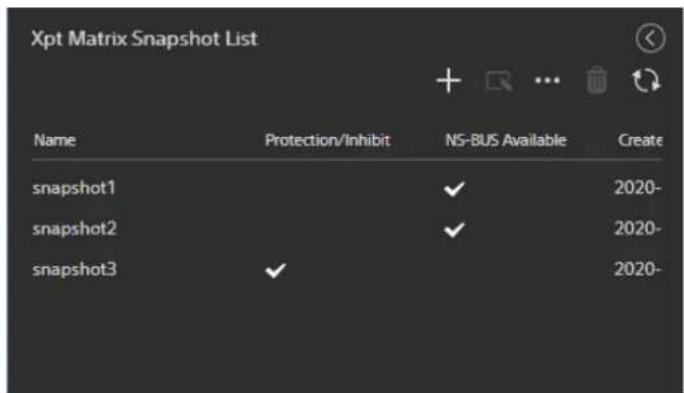
Application d'un instantané de matrice de points de croisement
Procédez comme suit pour appliquer un instantané de matrice de points de croisement créé.
- Sélectionnez un instantané de matrice de points de croisement sur le panneau [Xpt Matrix Snapshot List].
- Cliquez sur [Preview].
Les points de croisement enregistrés sont affichés en gris.
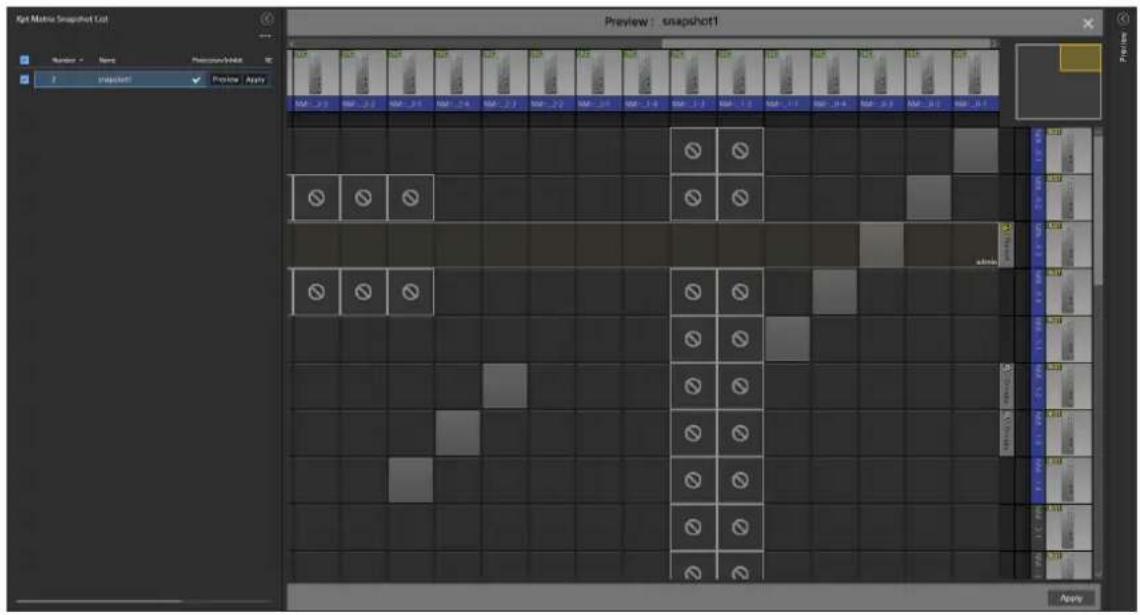
Conseil
Pour quitter la prévisualisation, cliquez sur

- Cliquez sur le bouton [Apply].
Un message de confirmation apparaît. - Cliquez sur le bouton [Yes].
- Lorsque l'écran de fin s'affiche, cliquez sur le bouton [OK].
La matrice de points de croisement est appliquée conformément à l'instantané sélectionné.
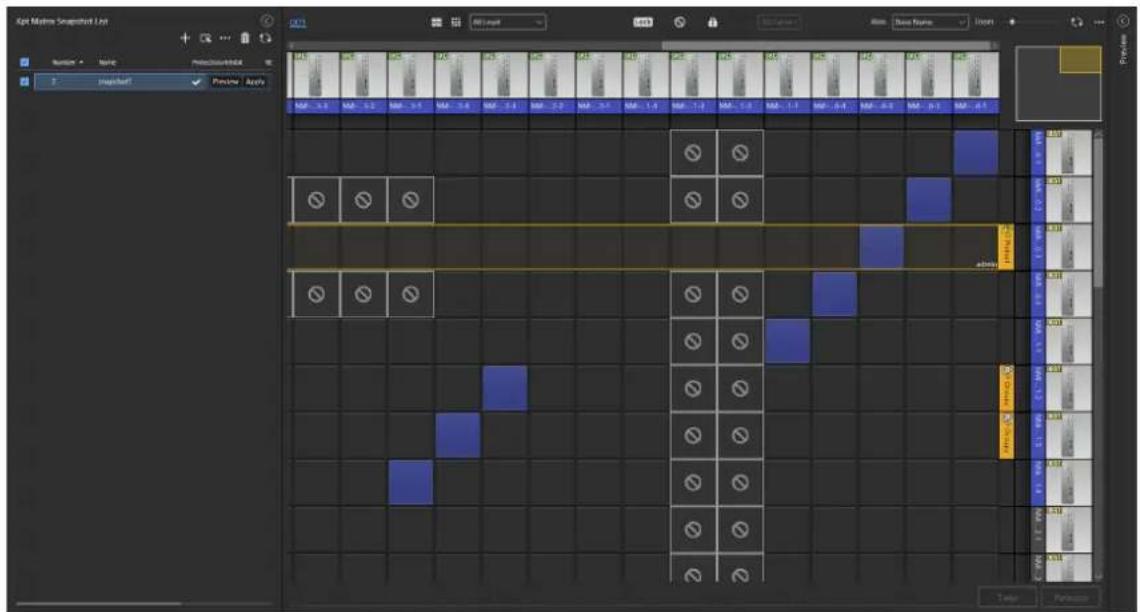
Modification des réglages d'instantané de matrice de points de croisement
Le numéro et le nom d'un instantané de matrice de points de croisement créé sont assignés automatiquement. Vous pouvez changer le numéro, le nom et le temps d'attente (en secondes).
Conseil
Les numéros d'instantané de matrice de points de croisement sont utilisés pour appliquer les instantanés de matrice de points de croisement en externe, à l'aide d'un périphérique NS-BUS.
- Sélectionnez un instantané de matrice de points de croisement dont vous souhaitez modifier les réglages sur le panneau [Xpt Matrix Snapshot List], puis cliquez sur le bouton
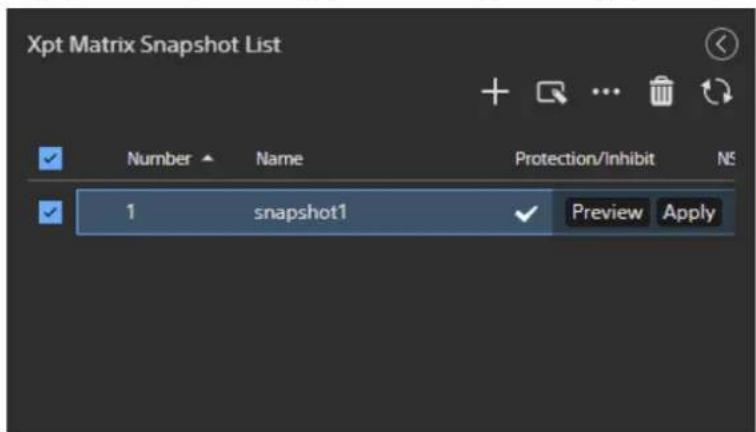
La boîte de dialogue [Edit Matrix Snapshot] s'affiche.
Conseil
Vous pouvez effectuer la même opération en utilisant le menu [Settings] > [Xpt Matrix Snapshot] > panneau [Xpt Matrix Snapshot List].
- Modifiez le numéro et le nom.
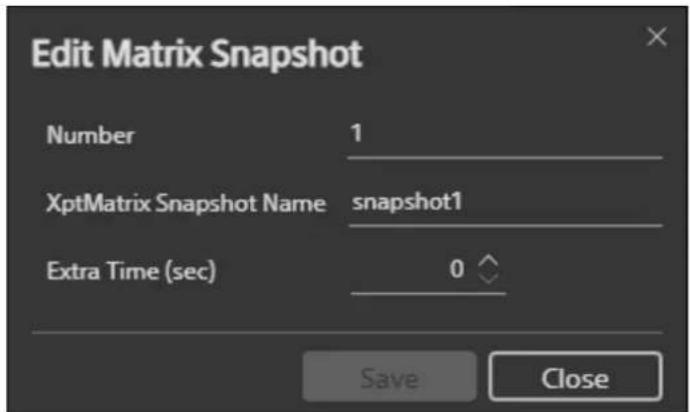
Conseils
° Les numéros d'instantané doivent être uniques. Vous ne pouvez pas configurer le même numéro que celui d'un autre instantané.
° Dans [Extra Time (sec)], réglez le temps d'attente après l'exécution de l'instantané de matrice de points de croisement jusqu'à ce que la fin de l'exécution soit affichée. Mesuré en unités de secondes. Si vous souhaitez exécuter plusieurs instantanés de matrice de points de croisement à l'aide d'un préréglage, ajustez la valeur pour qu'elle corresponde à votre système.
- Cliquez sur le bouton [Save].
Les réglages sont enregistrés.
Exportation/importation des réglages d'instantané de matrice de points de croisement
Vous pouvez exporter/importer les paramètres d'un instantané de matrice de points de croisement.
Pour exporter des réglages d'instantané de matrice de points de croisement
- Sélectionnez un instantané de matrice de points de croisement à exporter sur le panneau [Xpt Matrix Snapshot List].
- Cliquez sur, et cliquez sur [Export] dans le menu affiché.
Un message de confirmation apparaît.
Conseil
Vous pouvez effectuer la même opération en utilisant appuyant sur le bouton [Export] du menu [Settings] > [Xpt Matrix Snapshot] > panneau [Xpt Matrix Snapshot List].
- Cliquez sur le bouton [Yes].
Un fichier Excel est téléchargé.
Format des données exportées
Les réglages d'instantané de matrice de points de croisement sont exportés sous forme de fichier Excel (*.xlsx). Les données sont produites suivant la structure de feuille de calcul suivante.
| Nom de feuille de calcul Description Remarques | ||
| Version Version de données Non modifiable | ||
| Details Configure le nom de l'instant | de matrice de points de croisement et si les instantanés de matrice de points de croisement des périphériques NS-BUS peuvent être appliqués. | Modifiable |
| Xpt Group Session Configure les nu | numéros du groupe d'interfaces source/de destination pour se connecter. | Configurable |
| Inhibit Xpt Group Configure les nu | numéros du groupe d'interfaces source/de destination pour empêcher la connexion. | Configurable |
| Protect AV Interface Group Configure | ure le groupe d'interfaces de destination à protéger. | Configurable |
Feuille de calcul [Details]
Configure le nom de l'instantané de matrice de points de croisement et si les instantanés de matrice de points de croisement des périphériques NS-BUS peuvent être appliqués.
| A | B | C | D | E | ||
| 1 | Number | Name | NS-BUS A | Extra Time | ||
| 2 | 1 | snapshot | false | 0 |
| Élément Description | |
| Number Définit le numéro de l’instantané. | |
| Name Définit le nom de l’instantané. | |
| NS-BUS Available Configure si les instantanés de ma | trice de pointsde croisement des périphériques NS-BUS peuventêtre appliqués.true: peuvent être appliquésfalse: ne peuvent pas être appliquésLorsque réglé sur [true], les valeurs de [Inhibit Xpt Group] et [Protect AV Interface Group] ne sont pas appliquées lorsqu’elles sont importées. |
| Extra Time Dans [Extra Time], réglez le temps d’atte | nte aprèsl’exécution de l’instantané de matrice de pointsde croisement jusqu’à ce que la fin de l’exécutionsoit affichée. Mesuré en unités de secondes. Sivous souhaitez exécuter plusieurs instantanésde matrice de points de croisement à l’aided’un préréglage, ajustez la valeur pour qu’ellecorresponde à votre système. |
Feuille de calcul [Xpt Group Session]
Configure les numéros du groupe d'interfaces source/de destination pour se connecter.
| A | B | C | D | |
| 1 | Destination Number | Source Number | Level | |
| 2 | 117 | 117 | 1,2,3 | |
| 3 | 118 | 118 | 1,2,3 | |
| 4 | 119 | 119 | 1,2 | |
| 5 | 120 | 120 | 1,2 | |
| 6 | 121 | 121 | 1,2,4 | |
| 7 | 122 | 127 | 1,2,4 | |
| 8 | 123 | 128 | ||
| 9 | 124 | 129 |
| Élément Description | |
| Destination Number Configure les numéros du groupe d'interfaces de destination à connecter. | |
| Source Number Configure les numéros du groupe d'interfaces source à connecter. | |
| Level Définit le niveau du groupe d’interface source/ | de destination pour se connecter. Pour définir plusieurs niveaux, insérez une « , » (virgule) entre les valeurs de niveau. |
Feuille de calcul [Inhibit Xpt Group]
Configure les numéros du groupe d'interfaces source/de destination pour empêcher la connexion.
| A | B | C | D | E | ||||
| 1 | Destination Number | Source Number | ||||||
| 2 | 134 | 122 | ||||||
| 3 | 135 | 122 | ||||||
| 4 | 136 | 122 | ||||||
| 5 | 137 | 122 | ||||||
| 6 | 132 | 122 | ||||||
| 7 | 139 | 122 | ||||||
| 8 | 138 | 122 | ||||||
| 9 | 118 | 122 | ||||||
| Élément Description | |
| Destination Number Configure les numéros du groupe d'interfaces de destination pour empêcher la connexion. | |
| Source Number Configure les numéros du groupe d'interfaces source pour empêcher la connexion. | |
Feuille de calcul [Protect AV Interface Group]
Configure les groupes d'interfaces de destination à protéger.
| A | B | C | D | E | F | G | H | |||
| 1 | Destination Number | Protect Type | User | Device Name | ||||||
| 2 | 119 | Protected | admin | Default | ||||||
| 3 | 122 | Occupied | admin | Default | ||||||
| 4 | 123 | Occupied | admin | Default | ||||||
| Élément Description | |
| Destination Number Configure les numéros du groupe d'interfaces de destination à protéger. | |
| Protect Type Configure le type de protection ([Protected] ou [Occupied]). | |
| User Configure l'utilisateur (propriétaire) ayant protégé le groupe d'interfaces de destination. | |
| Device Name Définit le nom du périphérique qui met en œuvre la protection.Le régler sur [Default] si la protection est mise en œuvre par IP Live System Manager. Pour tous les autres cas, définissez le nom du périphérique du panneau NS-BUS. | |
Pour importer des réglages d'instantané de matrice de points de croisement
- Sur le panneau [Xpt Matrix Snapshot List], cliquez sur ..., puis cliquez sur [Import] dans le menu affiché.
La boîte de dialogue [Select Import File] s'affiche. - Cliquez sur le bouton [Browse], sélectionnez le fichier (fichier Excel) à importer, puis cliquez sur le bouton [OK].
Le fichier est importé.
Remarque
Les seuls fichiers pouvant être importés sont ceux ayant la version 2.3 du format de données. Avant l'importation, vérifiez que [File Version] est réglé sur 2.3 sur la feuille de calcul [Version].
Suppression d'un instantané de matrice de points de croisement
Procédez comme suit pour supprimer un instantané de matrice de points de croisement.
- Sélectionnez un instantané de matrice de points de croisement que vous souhaitez supprimer sur le
panneau [Xpt Matrix Snapshot List] et cliquez sur le bouton. Un message de confirmation apparaît.
Conseil
Vous pouvez effectuer la même opération en utilisant le menu [Settings] > [Xpt Matrix Snapshot] > panneau [Xpt Matrix Snapshot List].
- Cliquez sur le bouton [Yes].
L'instantané de matrice de points de croisement sélectionné est supprimé.
Enregistrement des boutons d'opération du panneau de contrôle
Cliquez sur [Control Panel Profile] dans l'écran [Workgroup Settings] pour afficher l'écran [Control Panel Profile].
Vous pouvez enregistrer différents boutons d'opération, utilisés pour actionner l'écran [System Controller] dans la vue du panneau de contrôle.
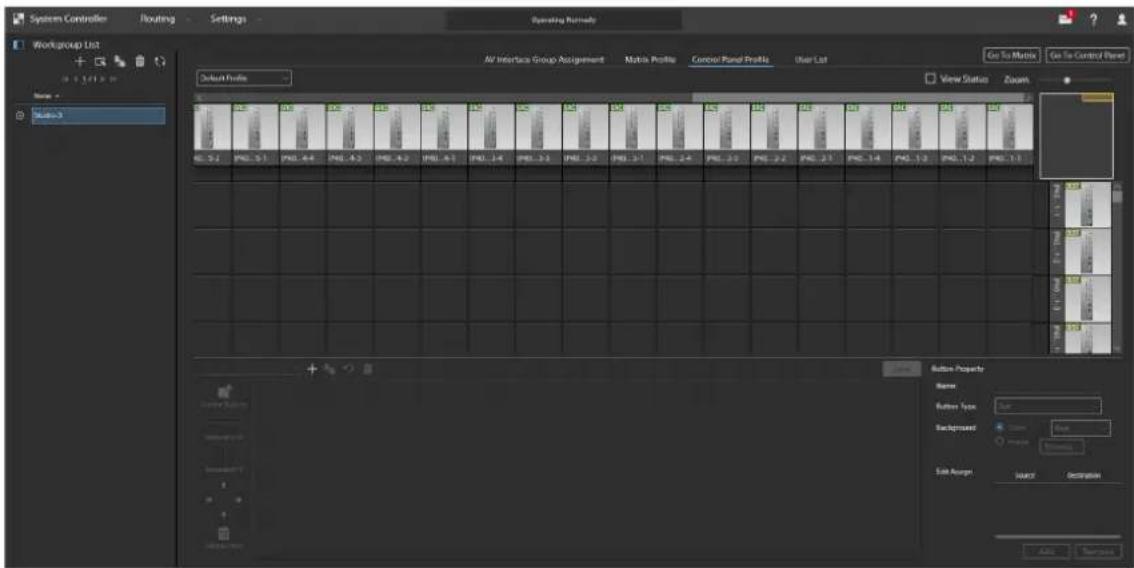
- Un clic sur le bouton [Go To Matrix] affiche l'écran de la matrice des points croisés sur l'écran [System Controller] (consultez « Routage via la saisie de points de croisement »).
- Un clic sur le bouton [Go To Control Panel] affiche l'écran du panneau de contrôle sur l'écran System Controller.
- Cochez la case [View Status] pour afficher l'état de la matrice de points de croisement. Lorsque l'état est affiché, le panneau de contrôle ne peut pas être utilisé. Décochez la case pour masquer l'état de la matrice de points de croisement.
L'état des interfaces source/de destination et des points de croisement est affiché, mais les erreurs et les comptages ne sont pas affichés.
Si le nombre total de groupes d'interfaces source (Source) et de groupes d'interfaces de destination (Destination) dépasse 2000, l'état n'est pas affiché et l'opération [View Status] est désactivée.
Enregistrement d'un panneau de contrôle
Procédez comme suit pour enregistrer un panneau de contrôle avec des boutons d'opération.
Enregistrement via glisser-déposer
- Cliquez sur le bouton

- Faites glisser-déposer un groupe d'interfaces source, un groupe d'interfaces de destination ou un point de croisement, depuis la matrice des points de croisement jusqu'à un bouton vide.
Groupe d'interfaces source :
Faites glisser et déposer un groupe d'interfaces source depuis la liste des interfaces source jusqu'à un bouton vide.
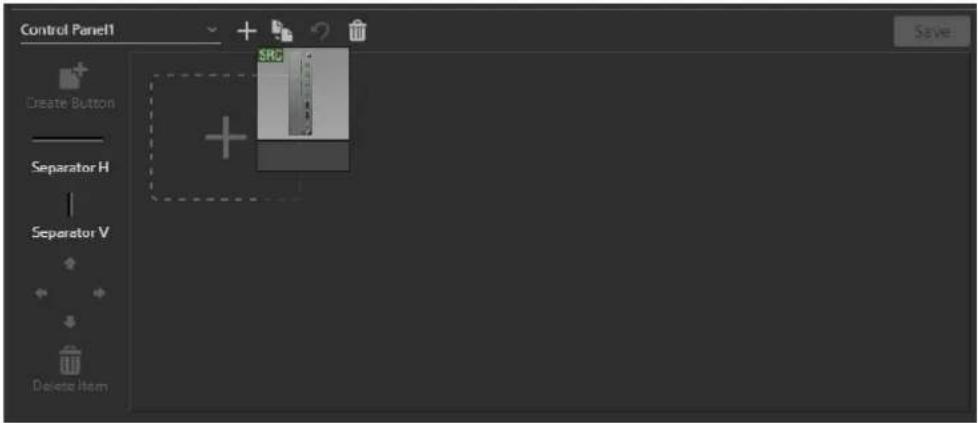
Groupe d'interfaces de destination :
Faites glisser et déposer un groupe d'interfaces de destination depuis la liste jusqu'à un bouton vide.
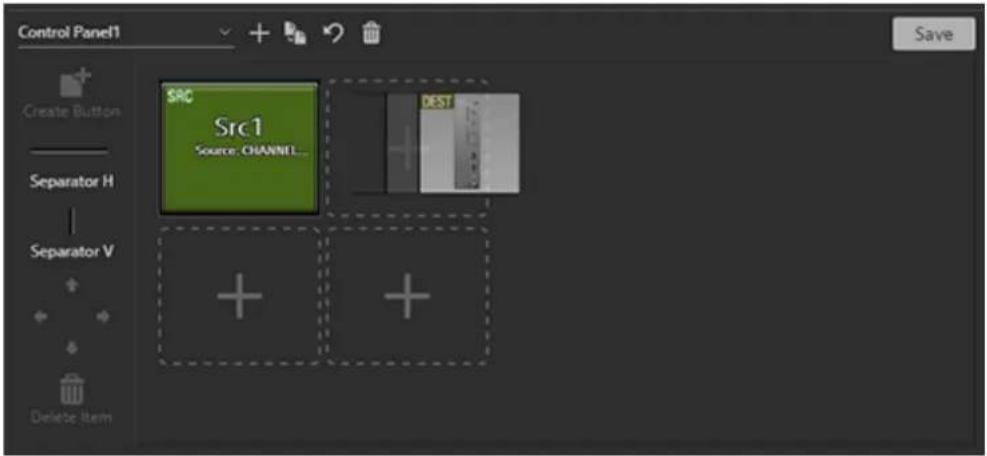
Point de croisement :
Faites glisser et déposer un point de croisement d'un groupe d'interfaces source et d'un groupe d'interfaces de destination jusqu'à un bouton vide.
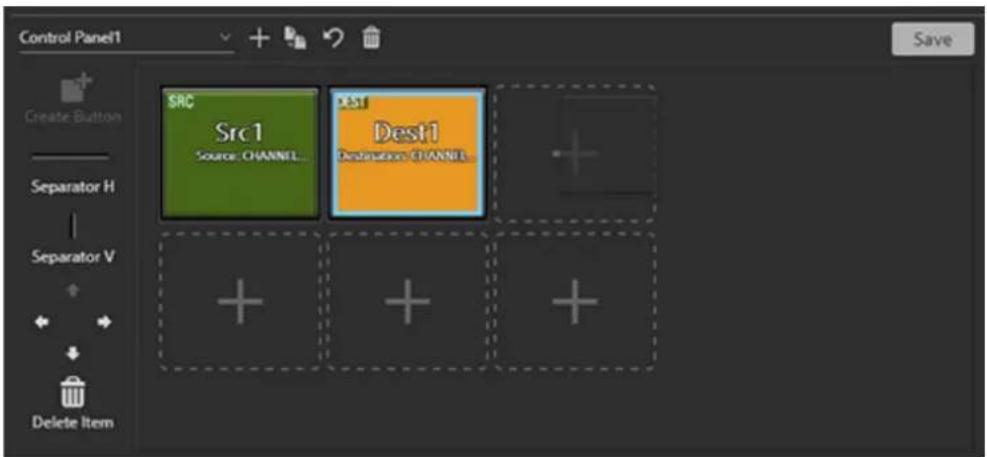
Le nom du groupe d'interfaces ou du point de croisement sélectionné s'affiche sous le nom du bouton.
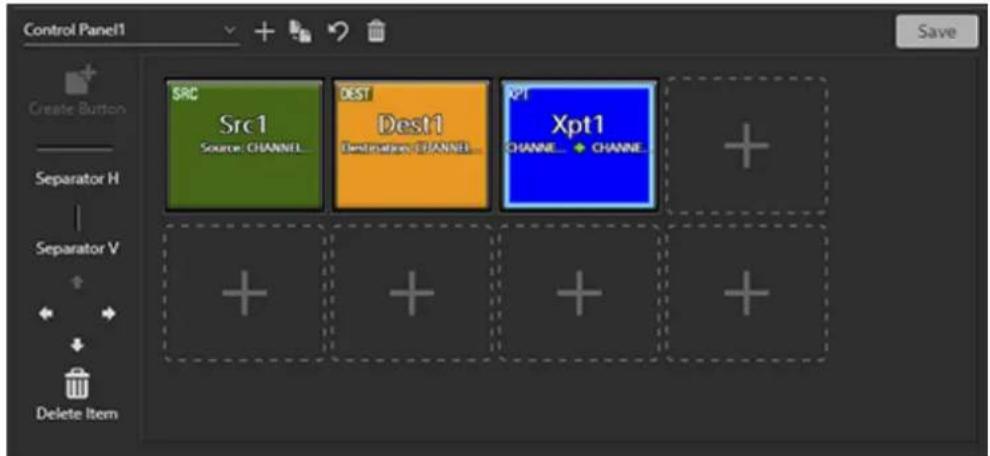
Vous pouvez modifier la couleur d'arrière-plan d'un bouton en sélectionnant [Color] dans [Background] sous [Button Property]. Ou bien vous pouvez définir une image d'arrière-plan en sélectionnant [Image].
- Répétez la procédure ci-dessus pour créer les autres boutons d'opération requis.
- Cliquez sur le bouton [Save].
Le panneau de contrôle est enregistré avec les paramètres indiqués.
Enregistrement via paramétrage
- Cliquez sur le bouton

- Cliquez sur un bouton vide pour le sélectionner, puis cliquez sur le bouton [Create Button].
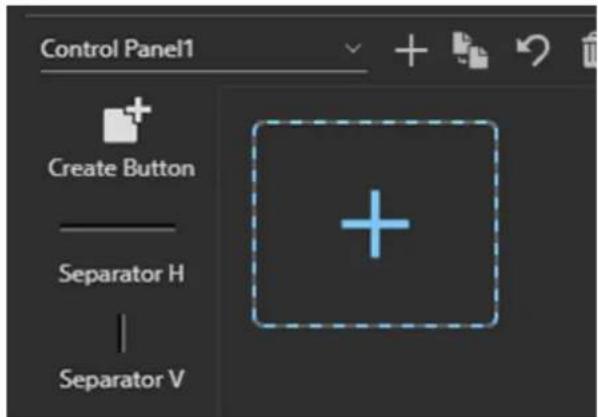
Un bouton d'opération est ajouté. Le bouton par défaut est un bouton de point de croisement.
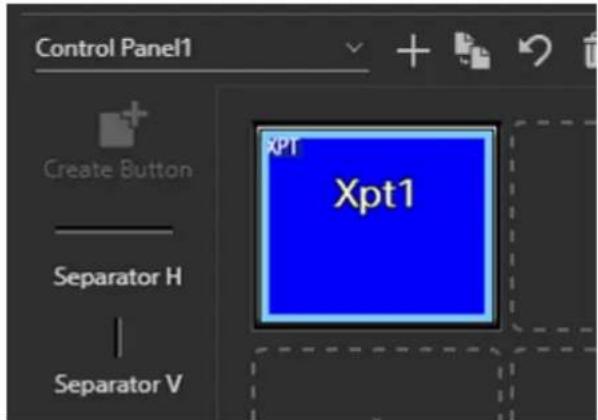
- Sélectionnez le type de bouton d'opération dans [Button Type] sous [Button Property].
Choisissez [Xpt] pour attribuer un bouton de point de croisement.
Choisissez [Src] pour attribuer un bouton d'interface source.
Choisissez [Dest] pour sélectionner un bouton d'interface de destination.
-
Saisissez le nom du bouton dans [Name] sous [Button Property].
-
Cliquez sur un groupe d'interfaces ou un point de croisement en haut de l'écran de la matrice pour le sélectionner.
Si [Button Type] est configuré avec [Xpt] (point de croisement) :
Sélectionnez un point de croisement.
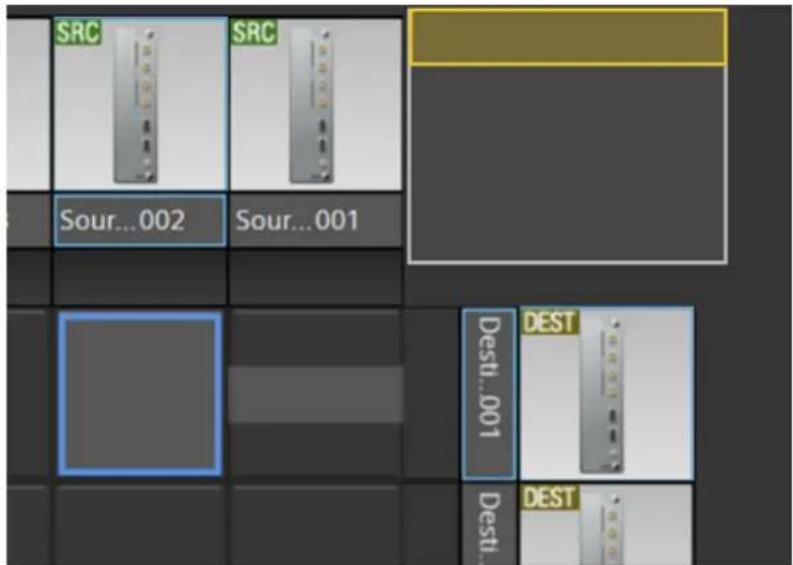
Vous pouvez sélectionner plus d'un point de croisement à enregistrer.
Si [Button Type] est configuré avec [Src] (groupe d'interfaces source) :
Sélectionnez un groupe d'interfaces source.
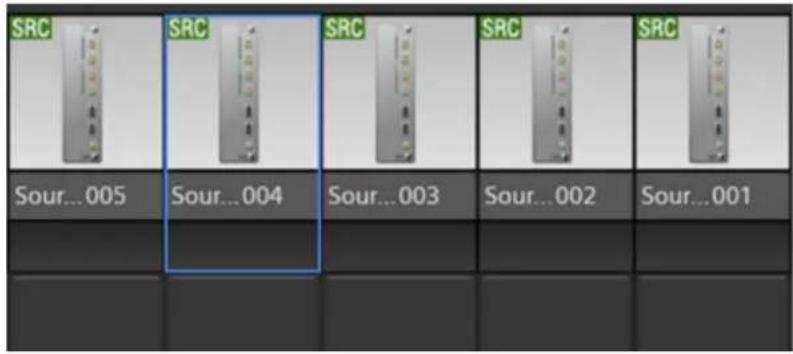
Si [Button Type] est configuré avec [Dest] (groupe d'interfaces de destination) :
Sélectionnez un groupe d'interfaces de destination.
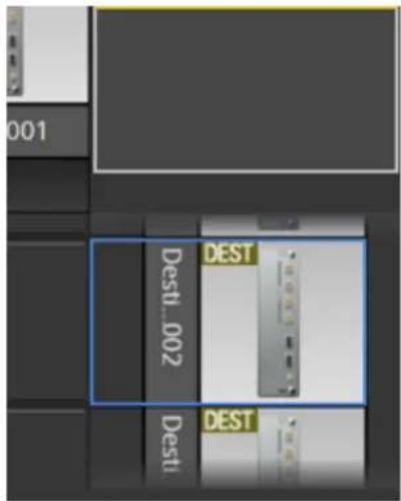
- Cliquez sur le bouton [Add] sous [Button Property].
Le nom du groupe d'interfaces ou du point de croisement sélectionné est ajouté à [Edit Assign].
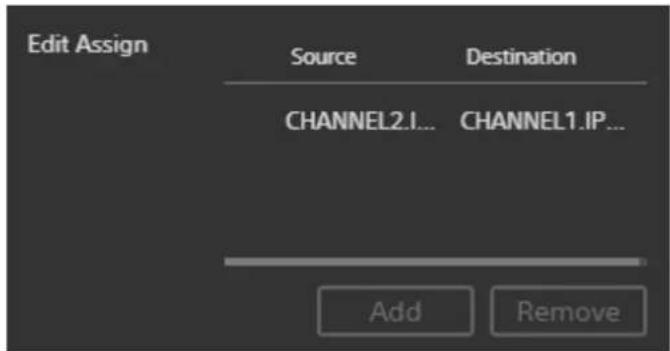
Le nom du groupe d'interfaces ou du point de croisement sélectionné s'affiche sous le nom du bouton.
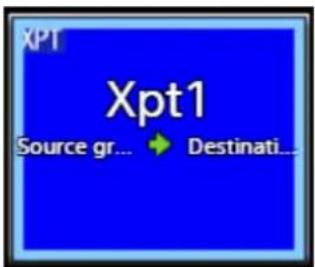
Conseil
Vous pouvez modifier la couleur d'arrière-plan d'un bouton en sélectionnant [Color] dans [Background] sous [Button Property]. Ou bien vous pouvez définir une image d'arrière-plan en sélectionnant [Image].
- Répétez la procédure ci-dessus pour créer les autres boutons d'opération requis.
- Saisissez le nom du panneau de contrôle dans [Panel Name].
- Cliquez sur le bouton [Save].
Le panneau de contrôle est enregistré avec les paramètres indiqués.
Conseils
- Sélectionnez un bouton d'opération et cliquez sur le bouton [Separator H] pour insérer un séparateur horizontal au-dessus du bouton.
- Sélectionnez un bouton d'opération et cliquez sur le bouton [Separator V] pour insérer un séparateur vertical à la gauche du bouton.
- Cliquez sur les boutons flèche haut/bas/gauche/droite pour déplacer le bouton ou le séparateur sélectionné.
- Cliquez sur le bouton (Supprimer) pour supprimer le bouton ou le séparateur sélectionné.
- La sélection du nom d'un panneau de contrôle dans la liste déroulante de sélection des profils, dans Control Panel View sur l'écran [Routing], affiche les boutons enregistrés.
Modification des paramètres du panneau de contrôle
Procédez comme suit pour ajouter des boutons d'opération et modifier les connexions.
- Sélectionnez le panneau de contrôle à modifier dans la liste déroulante.
Les boutons du panneau de contrôle sélectionné s'affichent.
- Ajoutez des boutons d'opération ou modifiez les connexions.
Pour plus de détails, consultez « Enregistrement d'un panneau de contrôle ».
Conseils
Pour modifier le groupe d'interfaces attribué à un bouton d'interface source ou à un bouton d'interface de destination, supprimez l'interface actuellement attribuée, puis réattribuez un nouveau groupe d'interfaces.
- Vous pouvez cliquer sur le bouton [Revert] pour restaurer les paramètres originaux.
- Cliquez sur le bouton [Save].
Les réglages sont enregistrés.
Copie d'un panneau de contrôle
Procédez comme suit pour copier un panneau de contrôle.
- Sélectionnez le panneau de contrôle à copier dans la liste déroulante.
Les boutons du panneau de contrôle sélectionné s'affichent.
- Cliquez sur le bouton

La boîte de dialogue [Copy Control Panel Profile] apparaît.
-
Saisissez le nom du panneau de contrôle.
-
Cliquez sur le bouton [Save].
Le panneau de contrôle sélectionné est copié.
Suppression d'un panneau de contrôle
Procédez comme suit pour supprimer un panneau de contrôle enregistré.
- Sélectionnez le panneau de contrôle à supprimer dans la liste déroulante.
Les boutons du panneau de contrôle sélectionné s'affichent.
- Cliquez sur le bouton [Delete].
Un message de confirmation apparaît.
- Cliquez sur le bouton [Yes].
Le panneau de contrôle sélectionné est supprimé.
Enregistrement des données d'image
Procédez comme suit pour enregistrer des données d'image pour l'affichage en arrière-plan d'un groupe d'interfaces source, d'un groupe d'interfaces de destination ou d'un bouton de point de croisement.
- Sélectionnez le bouton pour lequel enregistrer des données d'image.
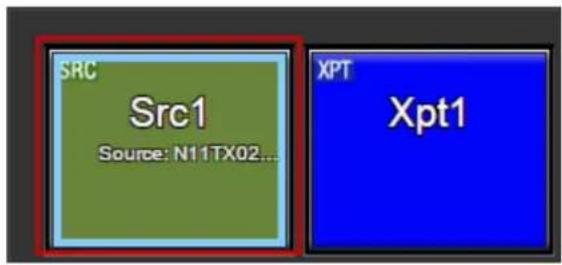
- Sélectionnez [Image] dans [Background] sous [Button Property] et cliquez sur le bouton [Browse].
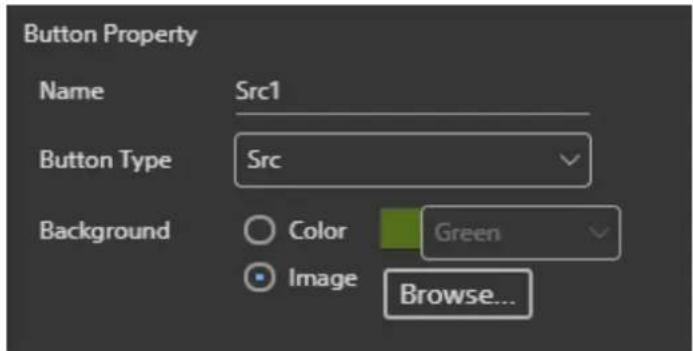
La boîte de dialogue [Select File] s'affiche.
- Sélectionnez un dossier de destination pour la sauvegarde à partir de l'arborescence sur le côté gauche.
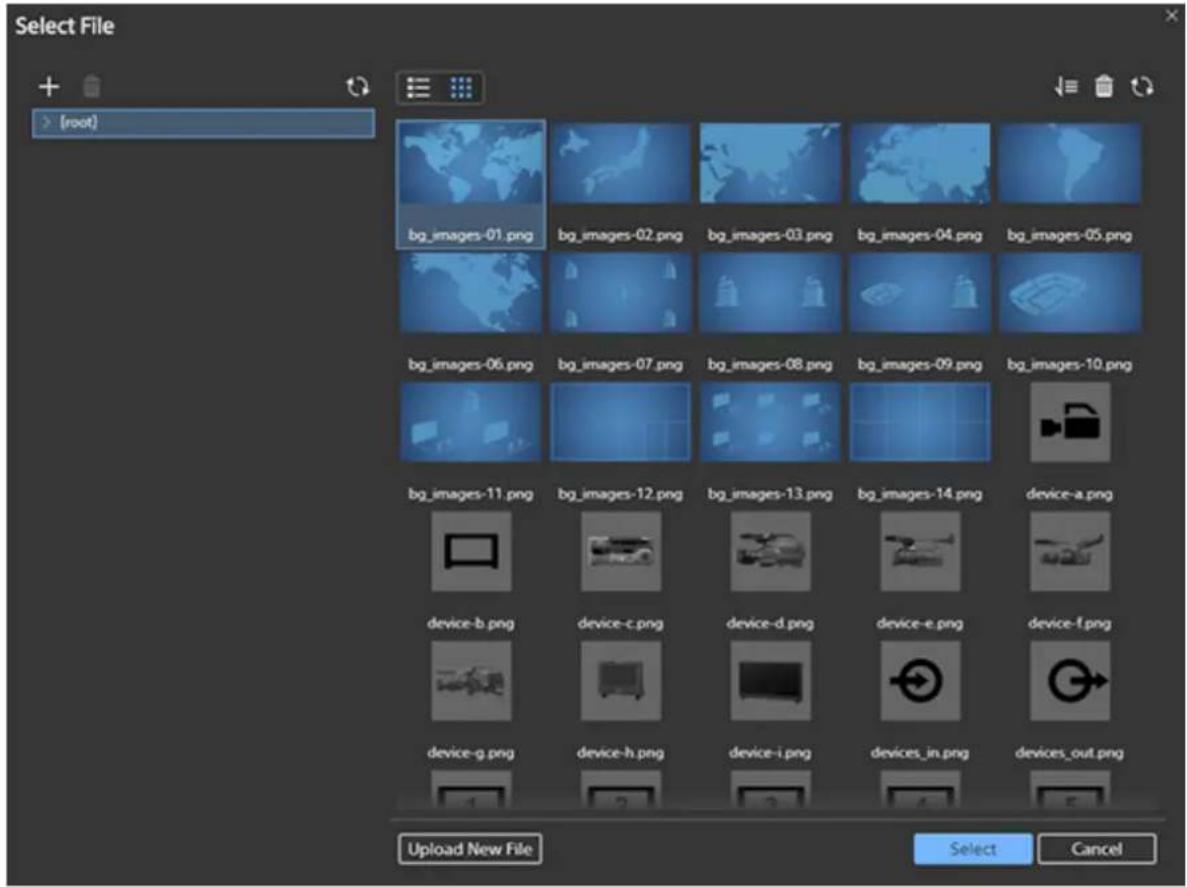
Conseil
Un clic sur le bouton + ajoute un nouveau dossier sous le dossier sélectionné.
- Cliquez sur le bouton [Upload New File].
La boîte de dialogue [Upload] s'affiche.
-
Cliquez sur le bouton [Browse] et sélectionnez les données d'image.
-
Cliquez sur le bouton [OK].
Un message de confirmation s'affiche lorsque le téléchargement est terminé.
- Cliquez sur le bouton [OK].
Les données d'image téléchargées s'affichent à droite de l'écran.
- Sélectionnez les données d'image à afficher comme arrière-plan du bouton et cliquez sur le bouton [Select].
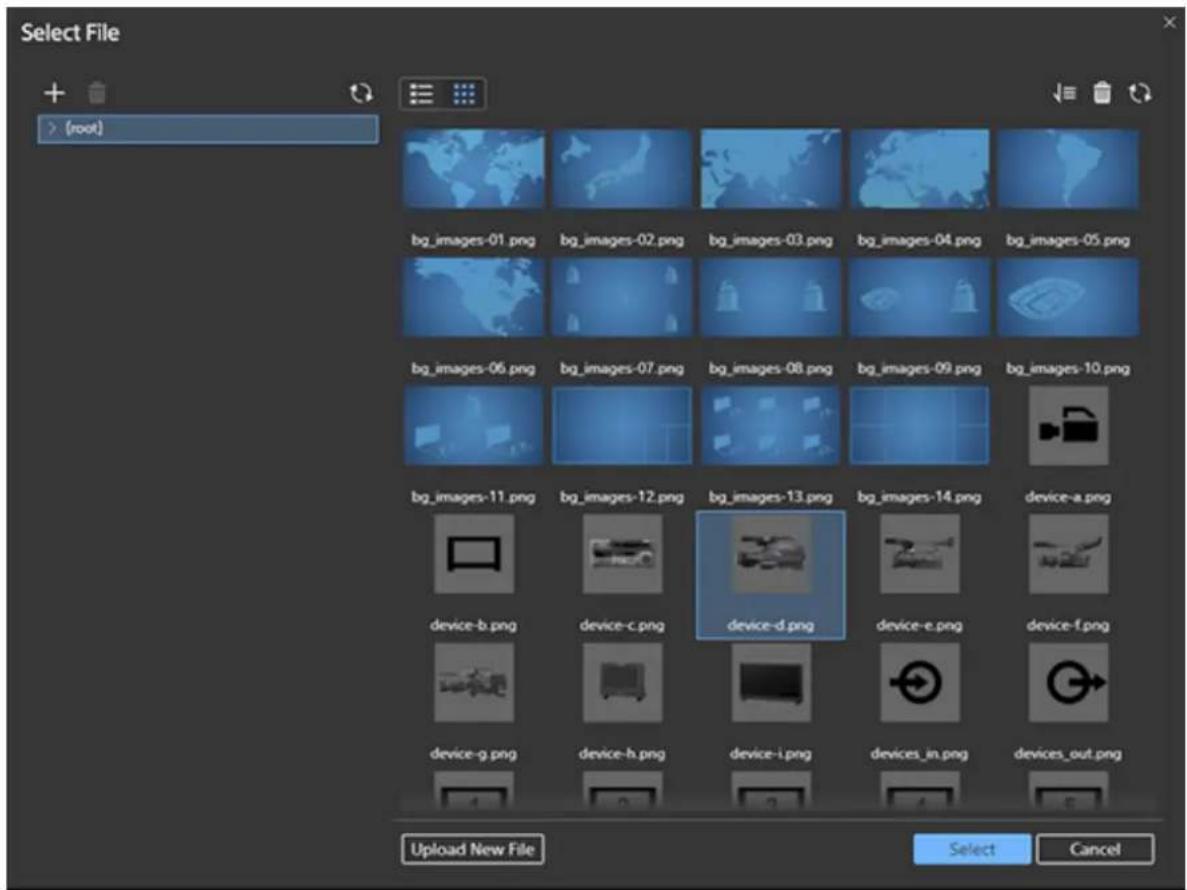
La boîte de dialogue [Select File] se ferme.
L'image sélectionnée s'affiche en arrière-plan du bouton.
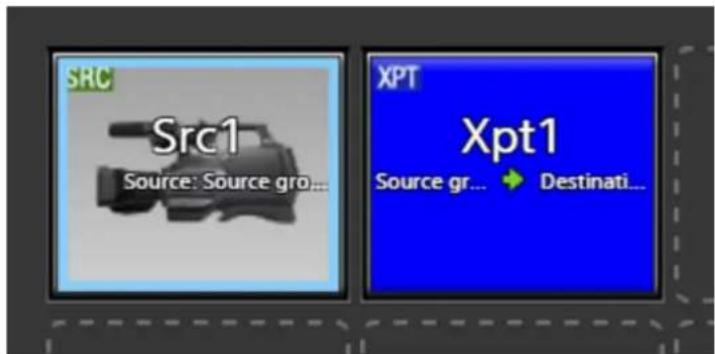
Cliquez sur le bouton pour afficher les données d'image dans la vue en liste. Cliquez sur le bouton pour afficher les données d'image dans la vue des miniatures.
Attribution des utilisateurs avec accès aux groupes de travail
Cliquez sur [User List] dans l'écran [Workgroup List] pour afficher l'écran [User Assign List]. Vous pouvez attribuer à des utilisateurs l'autorisation d'utiliser le groupe de travail.
Conseil
Les utilisateurs disposant de l'autorisation Manager ou supérieure peuvent utiliser tous les groupes de travail, et n'ont pas de groupe de travail attribué.
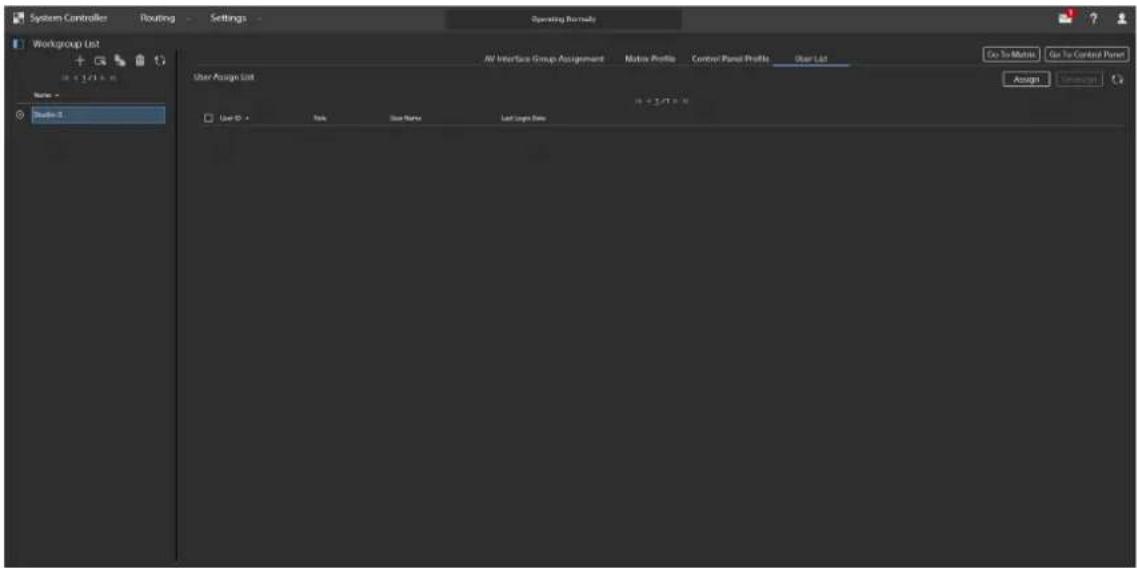
- Un clic sur actualise l'affichage [User Assign List] avec les dernières informations en date.
- Un clic sur le bouton [Go To Matrix] affiche l'écran de la matrice des points croisés sur l'écran [System Controller] (consultez « Routage via la saisie de points de croisement »).
- Un clic sur le bouton [Go To Control Panel] affiche l'écran du panneau de contrôle sur l'écran System Controller.
Attribution à des utilisateurs de l'autorisation d'utiliser le groupe de travail
-
Cliquez sur le bouton [Assign]. L'écran [Select User] s'affiche.
-
Cliquez sur un utilisateur et cliquez sur le bouton [Assign].
-
Cliquez sur [OK] quand un message s'affiche pour vous notifier que la procédure est terminée.
-
Cliquez sur le bouton [Close]. L'utilisateur sélectionné est déplacé dans [Assigned User List].
Suppression de l'autorisation d'utiliser le groupe de travail
-
Sélectionnez un utilisateur dans [User Assign List].
-
Cliquez sur le bouton [Unassign]. Un message de confirmation apparaît.
-
Cliquez sur le bouton [Yes].
L'utilisateur sélectionné est supprimé de [Assigned User List].
Écran Notification
Cette section décrit les opérations sur l'écran [Notification].
• Vérification des notifications de tâche
• Vérification des notifications d'évènement
Vérification des notifications de tâche
Le système envoie des notifications de tâche pour informer l'utilisateur des opérations requises à réaliser. L'utilisateur vérifie la notification de tâche, puis se déplace dans l'écran correspondant pour exécuter l'opération requise.
- Lorsque le système envoie une notification de tâche, le nombre de notifications s'affiche sur l'icône

(Notification) dans le menu global.
- Un clic sur l'icône (Notification) affiche une liste des notifications dans une fenêtre contextuelle.
- Un clic sur la notification affichée dans la fenêtre contextuelle ouvre l'écran correspondant.
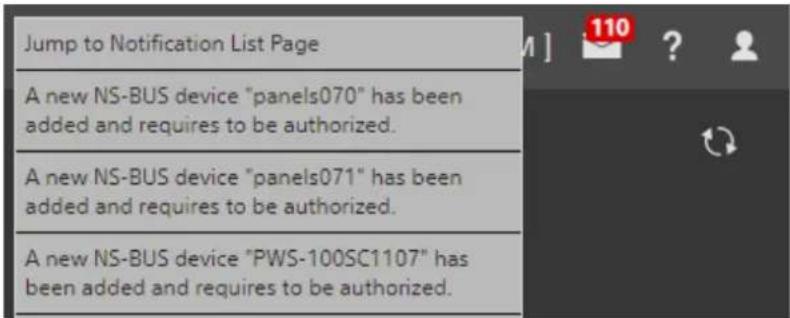
- Un clic sur [Jump to Notification List Page] dans le menu contextuel affiche l'écran [Notification List].
Sinon, cliquez sur 📄 dans le menu global et passez à l'écran [Maintenance], et cliquez sur [Notification] dans le menu [Status] pour afficher l'écran [Notification List].
- Un clic sur le bouton [Task] dans l'écran [Notification List] affiche l'écran des notifications de tâche, avec la liste des tâches notifiées par le système.
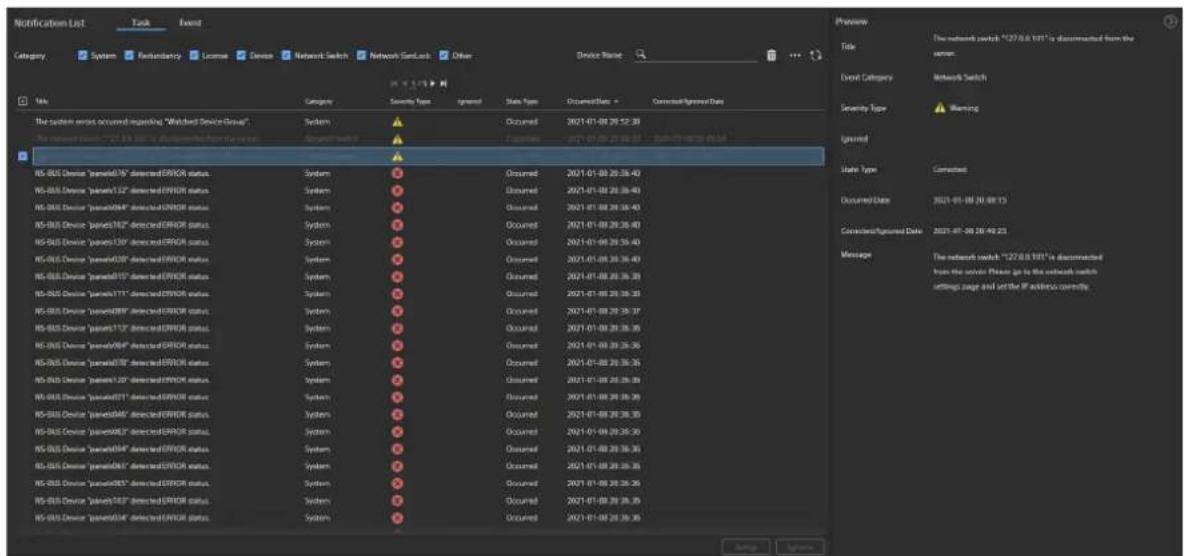
- Vous pouvez saisir un nom de périphérique dans [Device Name] et rechercher pour filtrer les périphériques cibles à afficher.
- Vous pouvez cliquer sur le cliquez sur [Disable the license notification] dans le menu affiché pour désactiver les notifications de tâche de licence. Si vous désactivez les notifications de tâche de licence, les notifications ultérieures d'expiration des SUP ne seront plus envoyées.
Pour désactiver les notifications qui se sont produites avant de sélectionner [Disable the license notification], sélectionnez la notification correspondante, cliquez sur le bouton [Ignore] puis confirmez.
Lorsque les notifications de tâche de licence sont désactivées, vous pouvez cliquer sur [Enable the license notification] pour activer les notifications de tâche de licence.
Affichage du contenu des notifications de tâche
Sélectionnez une notification de tâche pour vérifier le contenu de la notification de tâche dans le champ [Preview].
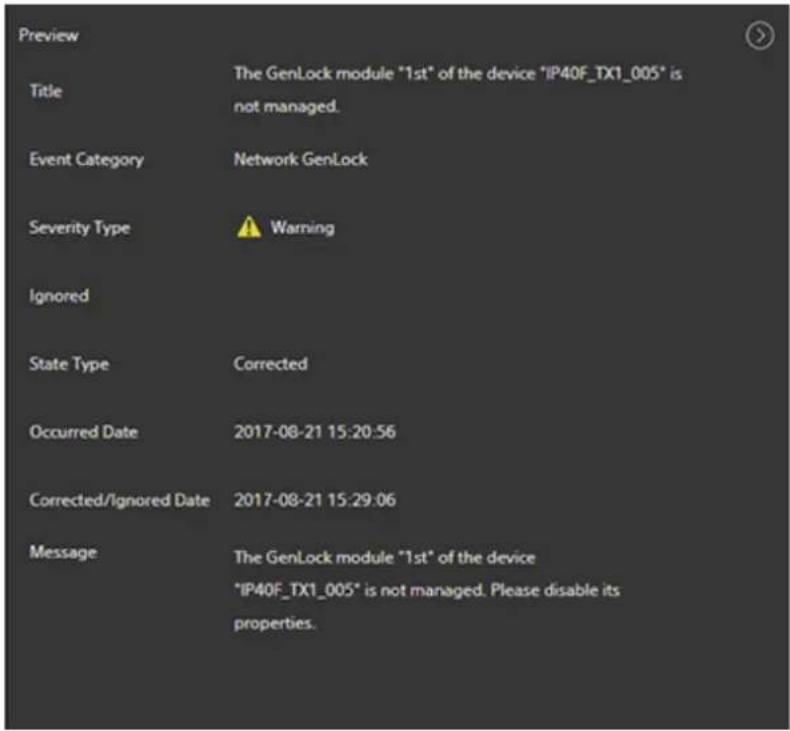
Sélection des catégories d'affichage
Vous pouvez sélectionner les types de notification de tâche à afficher dans l'écran [Notification List] à l'aide des cases à cocher [Category].

Cochez les cases des catégories à afficher.
Affichage de l'écran d'exécution d'une tâche
Il est possible que certains paramètres doivent être modifiés, selon le contenu de la notification de tâche. Dans ce cas, sélectionnez la notification de tâche et cliquez sur le bouton [Jump] pour afficher l'écran correspondant.
Passage d'une tâche notifiée à l'état vérifié
Sélectionnez une notification de tâche et cliquez sur le bouton [Ignore] pour désactiver la notification de tâche sélectionnée (gris), indiquant ainsi qu'elle a été vérifiée.
Suppression des notifications de tâche
Sélectionnez une tâche vérifiée ou une notification [Corrected] et cliquez sur le bouton [Delete] pour supprimer la notification de tâche sélectionnée.
Vérification des notifications d'évènement
Le système envoie des notifications d'évènement pour vous informer de l'historique des opérations propres au système.
- Un clic sur [Jump to Notification List Page] dans le menu contextuel affiche l'écran [Notification List].
Sinon, cliquez sur 📄 dans le menu global et passez à l'écran [Maintenance], et cliquez sur [Notification] dans le menu [Status] pour afficher l'écran [Notification List].
- Un clic sur le bouton [Event] dans l'écran [Notification List] affiche l'écran des notifications d'évènement, avec la liste des évènements notifiés par le système.
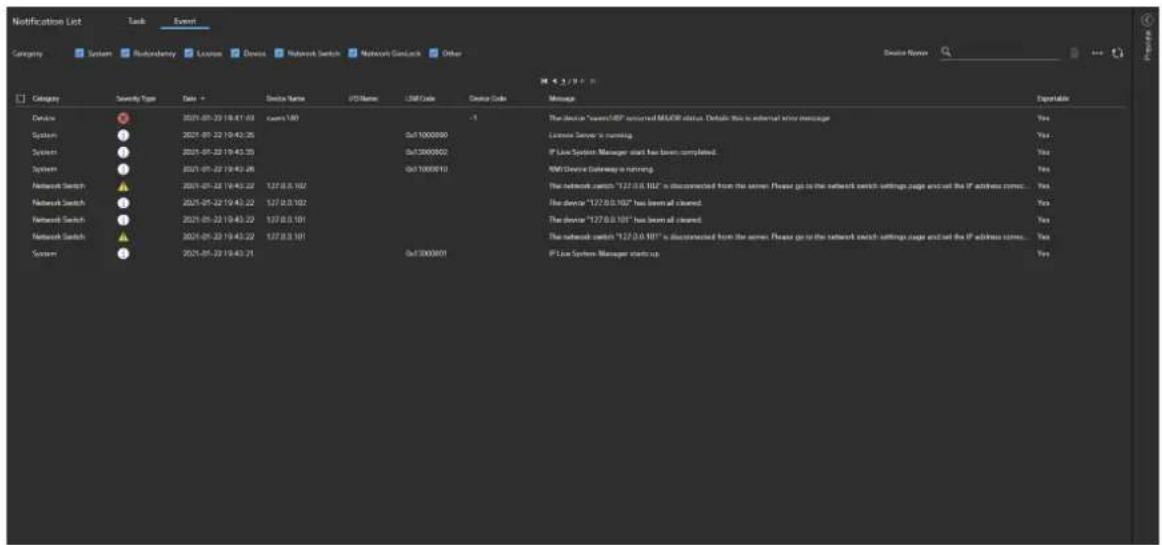
- Vous pouvez saisir un nom de périphérique dans [Device Name] et rechercher pour filtrer les périphériques cibles à afficher.
- Vous pouvez cliquer sur et cliquez sur [Disable the license notification] dans le menu affiché pour désactiver les notifications d'évènement de licence. Lorsque les notifications d'évènement de
licence sont désactivées, vous pouvez cliquer sur [Enable the license notification] pour activer les notifications d'évènement de licence.
Affichage du contenu des notifications d'évènement
Sélectionnez une notification d'évènement pour vérifier le contenu de la notification d'évènement dans le champ [Preview].
Sélection des catégories d'affichage
Vous pouvez sélectionner les types de notification d'évènement à afficher dans l'écran [Notification List] à l'aide des cases à cocher [Category].

Cochez les cases des catégories à afficher.
Suppression des notifications d'évènement
Sélectionnez une notification d'évènement et cliquez sur le bouton [Delete] pour supprimer la notification d'évènement sélectionnée.
Surveillance de la topologie réseau
Cette section décrit les opérations sur l'écran [Network Topology Monitoring].
- Vérification de l'état de connexion du périphérique
- Enregistrement des paramètres d'une maquette de topologie réseau
Vérification de l'état de connexion du périphérique
Cliquez sur dans le menu global et passez à l'écran [Monitoring], et cliquez sur [Topology] pour afficher l'écran [Network Topology Monitoring].
Les périphériques connectés au commutateur réseau sont détectés automatiquement, et l'état de connexion de ces périphériques s'affiche sur l'écran. Le commutateur réseau et les périphériques s'affichent également sous la forme d'une maquette créée comme un profil de surveillance réseau.
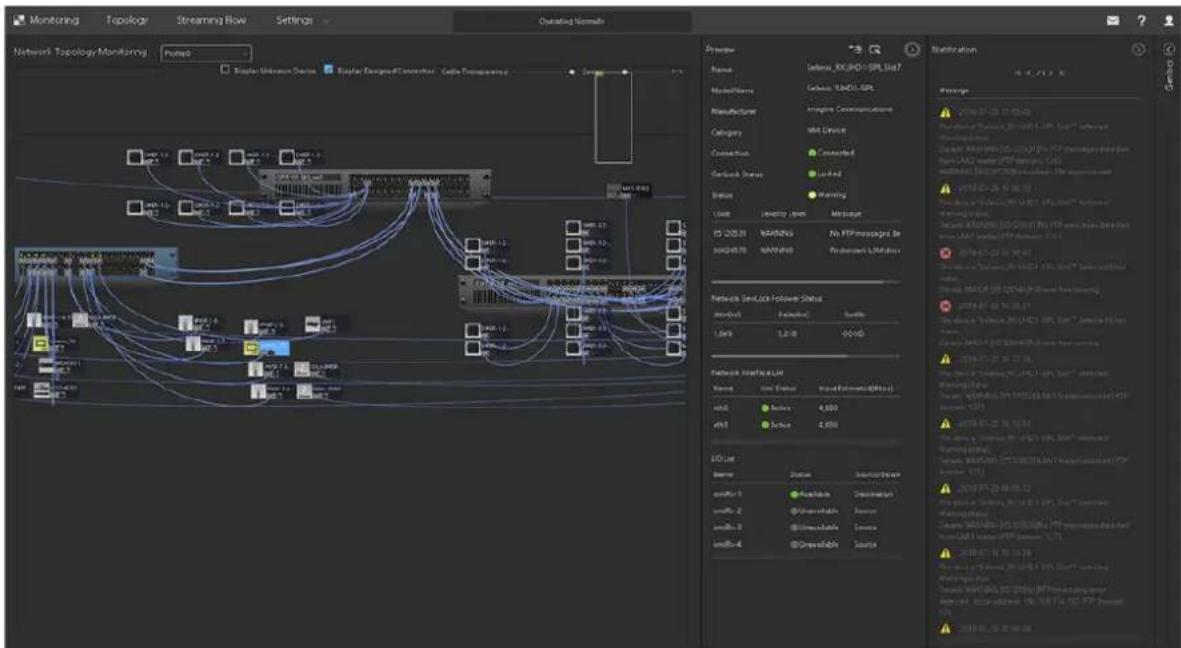
- Vous pouvez déplacer l'affichage en faisant glisser la souris sur l'écran [Network Topology Monitoring]. Vous pouvez également réaliser un zoom avant/arrière à l'aide de la roulette de la souris.
- Vous pouvez modifier le format d'affichage en sélectionnant un profil dans la liste déroulante.
- Cliquez sur le bouton (Preview) pour ouvrir le panneau Preview afin d'afficher les informations de configuration du commutateur réseau, du périphérique ou du port LAN sélectionné. Un clic sur le bouton > (Preview) ferme le panneau Preview.
- En sélectionnant un périphérique ou un groupe d'interfaces source/de destination sur l'écran [Network Topology Monitoring] et en cliquant sur le bouton sur le panneau Preview, la boîte de dialogue [Edit Device] s'affiche afin de vérifier ou modifier les paramètres détaillés du périphérique.
- Cliquez sur le bouton Notification) pour ouvrir le panneau Notification afin d'afficher les avertissements et les autres informations du commutateur réseau ou du périphérique sélectionné.
Cliquer sur le bouton ▷ (Notification) permet de fermer le panneau Notification.
- Cliquez sur le bouton pour ouvrir le panneau GenLock Preview et afficher les informations de GenLock du périphérique sélectionné. Un clic sur le bouton ferme le panneau GenLock Preview.
Les opérations suivantes s'exécutent dans l'écran [Network Topology Monitoring].
| Élément Description | |
| Display Unknown Device Commute l'affichage pour | afficher/masquer les périphériques inconnus (périphériques autres que les commutateurs de réseau, les périphériques NDCP, les périphériques Dante et les périphériques principaux PTP externes). |
| Display Designed Connection Change l'affichage pour | ur afficher/masquer les disparités du câblage entre la configuration du fichier network_topology.json, importé lors de l'enregistrement du commutateur réseau, et le câblage actuel. |
| Cable Transparency Ajuste la transparence de l'affichage des câbles réseau. | |
| Curseur [Zoom] Réalise un zoom avant/arrière sur l'écran [Network Topology Monitoring]. | |
| Clear all network switch status Efface l'état de tous | es commutateurs réseau. |
| Export the time-series data of network monitoring | exporte les données de trafic du commutateur réseau dans un fichier Excel. |
Vérification de l'état de connexion des périphériques dans le schéma de la topologie réseau
Vous pouvez vérifier l'état de connexion des périphériques dans le schéma de la topologie réseau.
Indication de l'état du commutateur réseau
- État de connexion
IP Live System Manager et le commutateur réseau sont connectés.

IP Live System Manager et le commutateur réseau ne sont pas connectés.

Le commutateur réseau est connecté à IP Live System Manager d'un autre système dans une structure de redondance.
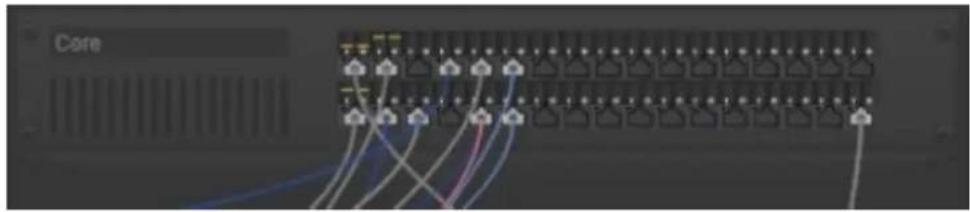
Un avertissement s'est produit sur un commutateur réseau.

Une erreur s'est produite sur un commutateur réseau.

Indication de l'état du port LAN du commutateur réseau
- État d'erreur
Un avertissement s'est produit sur un port LAN d'un commutateur réseau.

Une erreur s'est produite sur un port LAN d'un commutateur réseau.

- État de liaison
Liaison activée (périphérique connecté et sous tension).

Liaison désactivée (périphérique non connecté et hors tension).

Indication de l'état du périphérique NDCP / Dante
- État de connexion
La connexion entre IP Live System Manager et le périphérique NDCP est établie.
La connexion entre IP Live System Manager et le périphérique NDCP n'est pas établie.
Le périphérique NDCP est connecté à IP Live System Manager d'un autre système dans une structure de redondance.
- État d'erreur
Un avertissement s'est produit sur un périphérique NDCP.
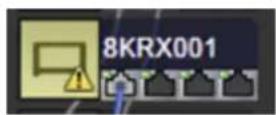
Une erreur s'est produite sur un périphérique NDCP.
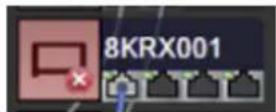
- État de Network GenLock
Network GenLock est déverrouillé (Locking, Not In Use, FreeRun).
Indication de l'état du port LAN du périphérique NDCP
- État de liaison
La liaison du commutateur réseau est activée.

La liaison du commutateur réseau est désactivée.

Indication de l'état du câble
- État de connexion
La liaison du port LAN du périphérique NDCP connecté est activée (en bleu).
Le périphérique NDCP n'est pas connecté ou la liaison du port LAN du périphérique NDCP connecté est désactivée (en gris).
Câble de connexion d'un périphérique à IP Live System Manager d'un autre système dans une structure de redondance (en gris foncé).
Pas encore connecté selon les réglages dans le fichier network_topology.json (bleu clair).
Connecté mais avec des réglages différents de ceux du fichier network_topology.json (rouge).
Reconnectez avec les réglages dans le fichier network_topology.json pour éliminer l'indicateur rouge.
Vérification de l'état de connexion du périphérique et des informations de configuration des périphériques dans le panneau Preview
Cliquez sur le bouton pour afficher le panneau Preview. Sélectionnez un commutateur réseau, un périphérique ou un port LAN dans l'écran [Network Topology Monitoring] pour afficher l'état de connexion et les informations de configuration du commutateur réseau, du périphérique ou du port LAN sélectionné dans le panneau Preview.
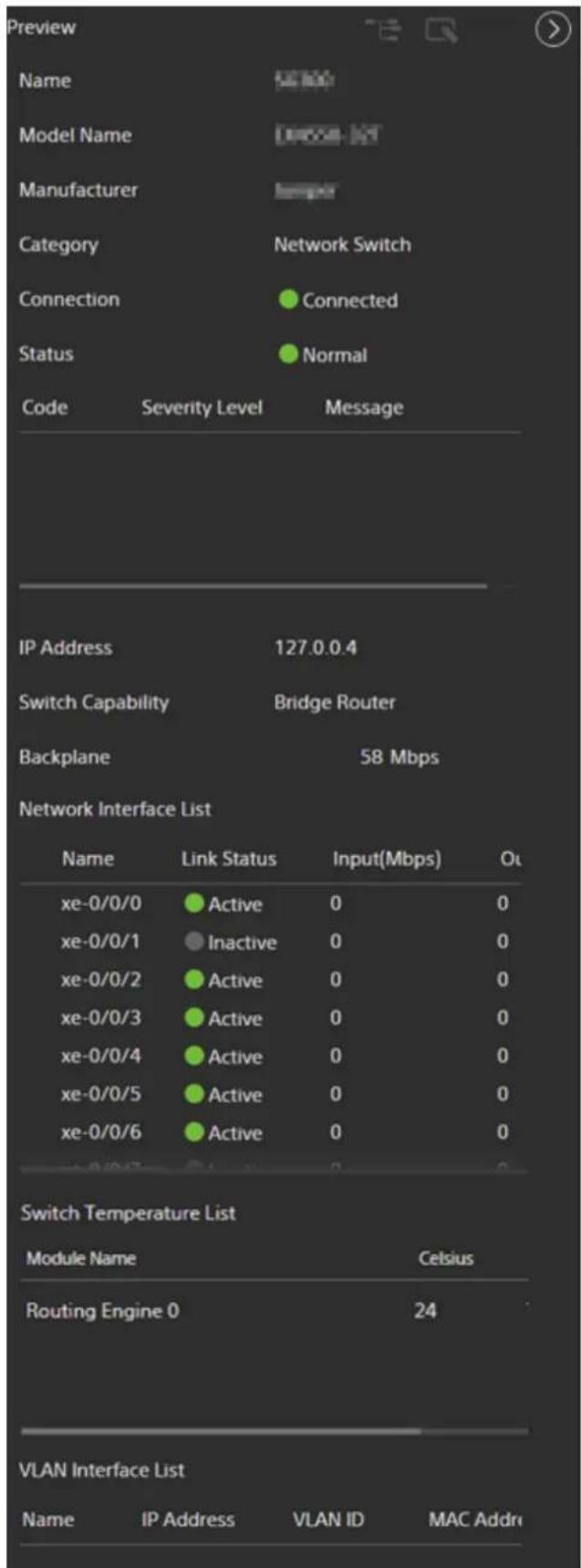
Conseils
- L'écran ci-dessus indique le cas où un commutateur réseau est sélectionné.
-
Un clic sur le bouton ferme le panneau Preview.
-
En cliquant sur le bouton (Go To Streaming Flow), l'écran [Streaming Flow] s'affiche, affichant l'état de connexion du groupe d'interfaces source/de destination (consultez « Surveillance de l'état de connexion des interfaces source/de destination »).
- En sélectionnant un périphérique ou un groupe d'interfaces source/ de destination sur l'écran [Network Topology Monitoring] et en cliquant sur le bouton 📄, la boîte de dialogue [Edit Device] s'affiche afin de vérifier ou modifier les paramètres détaillés du périphérique.
Informations de configuration du commutateur réseau
Les informations de configuration suivantes s'affichent quand un commutateur réseau est sélectionné dans l'écran [Network Topology Monitoring].
| Élément Description | |
| Name Affiche le nom du commutateur réseau. | |
| Model Name Affiche le nom du modèle du commutateur réseau. | |
| Manufacturer Affiche le fabricant du commutateur réseau. | |
| Category Affiche la catégorie du périphérique (« Network Switch »). | |
| Connection Affiche l’état de la connexion du commutateur réseau. | |
| Status Affiche l’état du commutateur réseau. | |
| Status list Affiche l’état détaillé du commutateur réseau, y compris les codes et les messages d’erreur. | |
| IP Address Affiche l’adresse IP du commutateur réseau. | |
| Switch Capability Affiche le type de commutateur réseau (« Bridge » ou « Bridge Router »). | |
| Backplane | Affiche la bande passante de fond de panier (Mbps). |
| Network Interface List | Affiche une liste des ports de commutateur réseau. Les erreurs et les dépassements de bande passante de chaque port sont également affichés. |
| Switch Temperature List | Affiche la température (en degrés Celsius et Fahrenheit) du commutateur réseau pour chaque module. |
| VLAN Interface List | Affiche une liste des interfaces VLAN de commutateur réseau. |
Informations de configuration pour un périphérique connecté au commutateur réseau
Les informations de configuration suivantes s'affichent quand un périphérique connecté au commutateur réseau est sélectionné dans l'écran [Network Topology Monitoring].
| Élément Description | |
| Name Affiche le nom du périphérique. | |
| Model Name Affiche le nom de modèle du périphérique. | |
| Manufacturer Affiche le fabricant du périphérique. | |
| Category Affiche la catégorie du périphérique ([NMI | Device],[NMOS Device], [Dante Device], [Ext. Leader Device], ou [Networked Device]). |
| Connection Affiche l’état de la connexion du périphérique. | |
| GenLock Module Status Affiche l’état du module GenLock. S’afficheuniquement quand un périphérique NDCP ou Dante est sélectionné. | |
| Status Affiche l’état du commutateur réseau. | |
| Status list Affiche l’état détaillé du périphérique, y comprisles codes et les messages d’erreur. S’afficheuniquement quand un périphérique NDCP ou Dante est sélectionné. | |
| Network GenLock Follower Status Affiche l’état du module GenLock suiveur. S’afficheuniquement quand un périphérique NDCP est sélectionné. | |
| Network Interface List Affiche la liste des ports du périphérique. | |
| I/O List Affiche la liste d’interfaces AV. S’affiche | uniquement quand un périphérique NDCP ou Dante est sélectionné. |
Informations de configuration du port LAN
Les informations de configuration suivantes s'affichent quand un port LAN est sélectionné dans l'écran [Network Topology Monitoring].
| Élément Description | |
| Name Affiche le nom du port. | |
| Link Status Affiche l’état de la connexion du port. | |
| Status Affiche l’état du port. S’affiche uniquement | quand un port LAN d’un commutateur réseau est sélectionné. |
| Status list Affiche l’état détaillé du port, y compris les codes et les messages d’erreur. S’affiche uniquement quand un port LAN d’un commutateur réseau est sélectionné. | |
| Input/Output Affiche la bande passante (entrée/sortie).S’affiche uniquement quand un port LAN d’un commutateur réseau est sélectionné. Débit binaire mesuré en Mbps. | |
| Input Estimated/Output Estimated Affiche la bande | passante estimée (entrée/sortie).S’affiche uniquement quand un port LAN d’un commutateur réseau ou d’un périphérique NDCP est sélectionné. Débit binaire mesuré en Mbps. |
| Input Discards Count/Output Discards Count Affiche | le nombre de paquets rejetés (entrée/sortie). S'affiche uniquement quand un port LAN d'un commutateur réseau est sélectionné. |
| Input Errors Count/Output Errors Count Affiche le nom | ombre de paquets d'erreur (entrée/sortie). S'affiche uniquement quand un port LAN d'un commutateur réseau est sélectionné. |
| Link Speed Affiche la vitesse de la liaison du port. Débitbinaire mesuré en Mbps. | |
| IP Address Affiche l'adresse IP. | |
| MAC Address Affiche l'adresse MAC. | |
Vérification de l'état de chaque périphérique dans le panneau Notification
Cliquez sur le bouton pour afficher le panneau [Notification]. Sélectionnez un commutateur réseau ou un périphérique dans l'écran [Network Topology Monitoring] pour afficher les notifications pour le commutateur réseau ou périphérique sélectionné dans le panneau [Notification].
Lorsqu'un commutateur réseau ou un port de commutateur réseau est sélectionné, vous pouvez commuter entre l'affichage de messages de tâche ou l'affichage de messages d'événement à l'aide des boutons radio. Lorsqu'un périphérique autre que le commutateur réseau ou un port de commutateur réseau est sélectionné, seuls les messages de tâche s'affichent.

L'écran ci-dessus indique le cas où un commutateur réseau est sélectionné.
Vérification des informations de GenLock dans le panneau de prévisualisation GenLock
Cliquez sur le bouton (SenLock Preview) pour afficher le panneau de prévisualisation GenLock. Sélectionnez un périphérique sur l'écran [Network Topology Monitoring] pour afficher les informations de GenLock du périphérique sélectionné dans le panneau de prévisualisation GenLock.
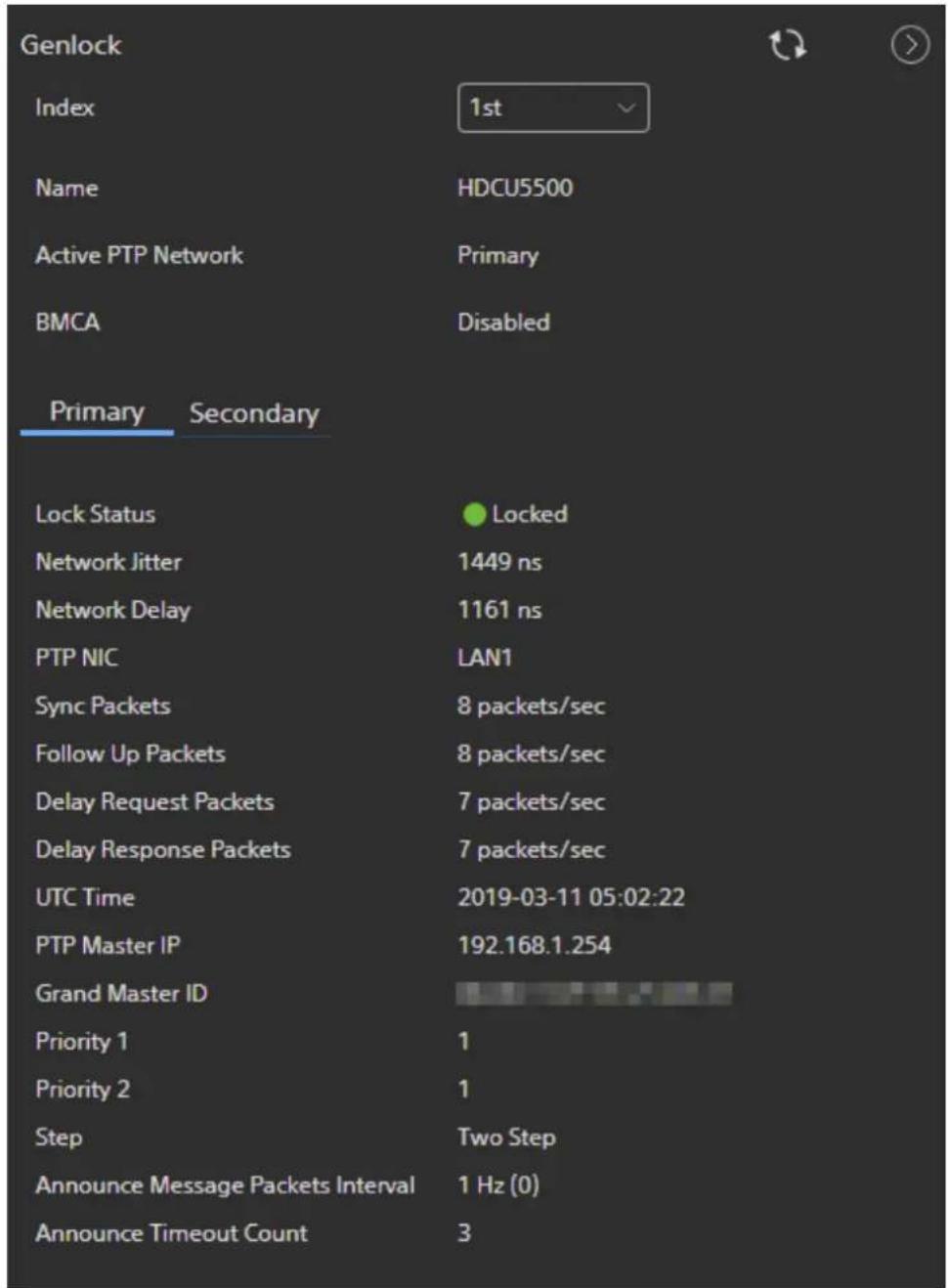
*1 Affiche les valeurs si la version NDCP du périphérique est 2.2 ou ultérieure.
| Élément Description | |
| Index Affiche le numéro de module PTP du périphérique. | |
| Name Affiche le nom du périphérique. | |
| Active PTP Network Affiche quel PTP, reçu sur le réseau Primary ou Secondary, est utilisé comme source GenLock du périphérique. | |
| BMCA Affiche l’état activé/désactivé de la fonction | BestMaster Clock Algorithm pour la recherche du meilleur maître PTP côté périphérique. |
| Primary, Secondary Sélectionne le réseau PTP Prima | ry ou Secondarypour afficher l’état de chaque réseau. |
| Lock Status Affiche l’état de verrouillage de PTP. | Locked:PTP verrouillé.Locking:Verrouillage PTP en cours.FREERUN:PTP en fonctionnement libre.Not In Use:PTP non utilisé. |
| Network Jitter Affiche la valeur Jitter pour les messages | ages PTP entrele maître PTP et le périphérique. |
| Network Delay Affiche la valeur Delay pour les mess | ages PTPentre le maître PTP et le périphérique. |
| PTP NIC Affiche le nom de l’interface réseau sur laqu | uelle lepériphérique envoie/reçoit des messages PTP.*1 |
| Sync Packets Affiche le nombre de paquets Sync par | secondereçus du maître PTP.*1 |
| Follow Up Packets Affiche le nombre de paquets Fol | follow Up parseconde reçus du maître PTP.*1 |
| Delay Request Packets Affiche le nombre de paquets | s Delay Request parseconde envoyés par le périphérique.*1 |
| Delay Response Packets Affiche le nombre de paquets | ets Delay Response parseconde reçus du maître PTP.*1 |
| UTC Time Affiche le temps universel coordonné (UTC). | *1 |
| PTP Master IP Affiche l’adresse IP du maître PTP. | *1 |
| Grand Master ID | Affiche l’ID du grand maître inclus dans les messages Announce du maître PTP.*1 |
| Priority 1 | Affiche le niveau de priorité 1 du maître PTP.*1 |
| Priority 2 | Affiche le niveau de priorité 2 du maître PTP.*1 |
| Step | Affiche le nombre d’étapes des messages Sync et Follow Up (One Step ou Two Step).*1 |
| Announce Message Packets Interval | Affiche l’intervalle entre les messages Announce envoyés par le maître PTP.*1 |
| Announce Timeout Count | Affiche le nombre de fois avant le délaid’expiration des messages Announce du maître PTP.*1 |
Enregistrement des paramètres d'une maquette de topologie réseau
Cliquez sur dans le menu global et passez à l'écran [Monitoring], et cliquez sur [Layout] dans le menu [Settings] pour afficher l'écran [Topology Layout].
Vous pouvez configurer l'affichage de la maquette du commutateur réseau et des périphériques dans l'écran [Network Topology Monitoring].
Remarque
Pour configurer la maquette du commutateur réseau et des périphériques dans l'écran [Topology Layout], les informations sur la topologie réseau pour le commutateur réseau doivent être au préalable créées par saisie manuelle ou en les important depuis un fichier JSON dans l'écran [Network Switch List].
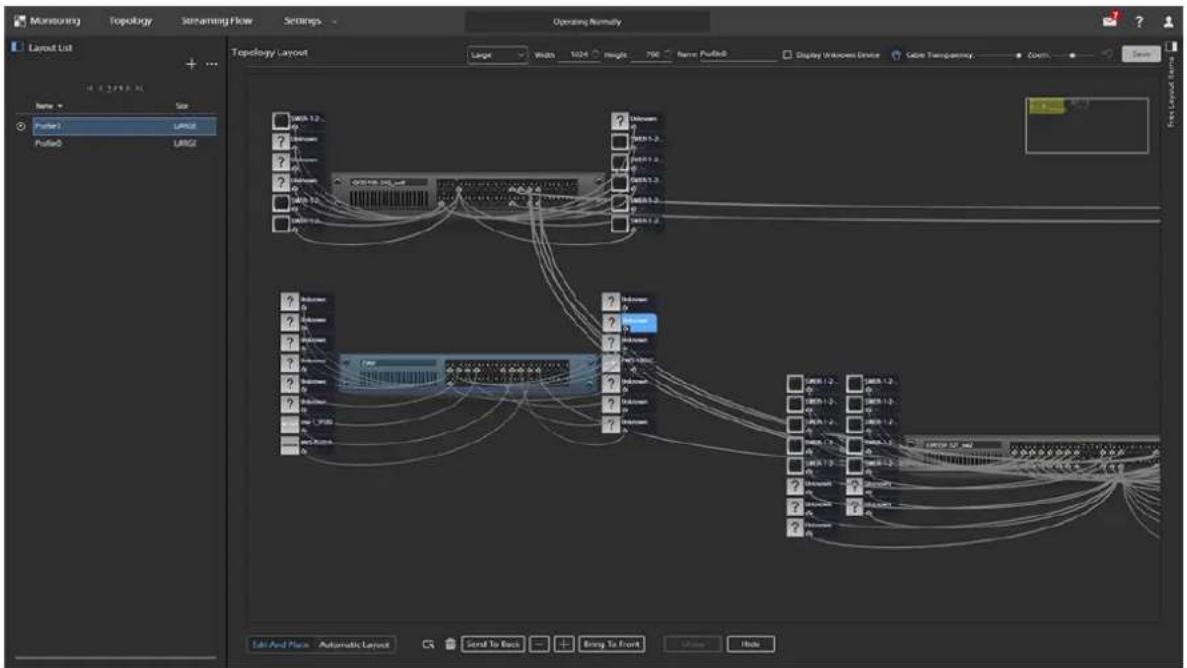
flowchart
graph TD
    A["Central Process"] --> B["Component 1"]
    A --> C["Component 2"]
    A --> D["Component 3"]
    A --> E["Component 4"]
    A --> F["Component 5"]
    A --> G["Component 6"]
    A --> H["Component 7"]
    A --> I["Component 8"]
    A --> J["Component 9"]
    A --> K["Component 10"]
    A --> L["Component 11"]
    A --> M["Component 12"]
    A --> N["Component 13"]
    A --> O["Component 14"]
    A --> P["Component 15"]
    A --> Q["Component 16"]
    A --> R["Component 17"]
    A --> S["Component 18"]
    A --> T["Component 19"]
    A --> U["Component 20"]
    A --> V["Component 21"]
    A --> W["Component 22"]
    A --> X["Component 23"]
    A --> Y["Component 24"]
    A --> Z["Component 25"]
    A --> AA["Component 26"]
    A --> AB["Component 27"]
    A --> AC["Component 28"]
    A --> AD["Component 29"]
    A --> AE["Component 30"]
    A --> AF["Component 31"]
    A --> AG["Component 32"]
    A --> AH["Component 33"]
    A --> AI["Component 34"]
    A --> AJ["Component 35"]
    A --> AK["Component 36"]
    A --> AL["Component 37"]
    A --> AM["Component 38"]
    A --> AN["Component 39"]
    A --> AO["Component 40"]
    A --> AP["Component 41"]
    A --> AQ["Component 42"]
    A --> AR["Component 43"]
    A --> AS["Component 44"]
    A --> AT["Component 45"]
    A --> AU["Component 46"]
    A --> AV["Component 47"]
    A --> AW["Component 48"]
    A --> AX["Component 49"]
    A --> AY["Component 50"]
    A --> AZ["Component 51"]
    A --> BA["Component 52"]
    A --> BB["Component 53"]
    A --> BC["Component 54"]
    A --> BD["Component 55"]
    A --> BE["Component 56"]
    A --> BF["Component 57"]
    A --> BG["Component 58"]
    A --> BH["Component 59"]
    A --> BI["Component 60"]
    A --> BJ["Component 61"]
    A --> BK["Component 62"]
    A --> BL["Component 63"]
    A --> BM["Component 64"]
    A --> BN["Component 65"]
    A --> BO["Component 66"]
    A --> BP["Component 67"]
    A --> BQ["Component 68"]
    A --> BR["Component 69"]
    A --> BS["Component 70"]
    A --> BT["Component 71"]
    A --> BU["Component 72"]
    A --> BV["Component 73"]
    A --> BW["Component 74"]
    A --> BX["Component 75"]
    A --> BY["Component 76"]
    A --> BZ["Component 77"]
    A --> CA["Component 78"]
    A --> CB["Component 79"]
    A --> CC["Component 80"]
    A --> CD["Component 81"]
    A --> CE["Component 82"]
    A --> CF["Component 83"]
    A --> CG["Component 84"]
    A --> CH["Component 85"]
    A --> CI["Component 86"]
    A --> CJ["Component 87"]
    A --> CK["Component 88"]
    A --> CL["Component 89"]
    A --> CM["Component 90"]
    A --> CN["Component 91"]
    A --> CO["Component 92"]
    A --> CP["Component 93"]
    A --> CQ["Component 94"]
    A --> CR["Component 95"]
    A --> CS["Component 96"]
    A --> CT["Component 97"]
    A --> CU["Component 98"]
    A --> CV["Component 99"]
    A --> CW["Component 100"]
Enregistrement d'une nouvelle maquette
Procédez comme suit pour enregistrer une nouvelle maquette de la topologie réseau.
- Cliquez sur le bouton

La boîte de dialogue [Select Switch to Topology Profile] s'affiche.
- Sélectionnez le commutateur réseau à afficher dans l'écran [Network Topology Monitoring] depuis
[Unselected List], et cliquez sur le bouton

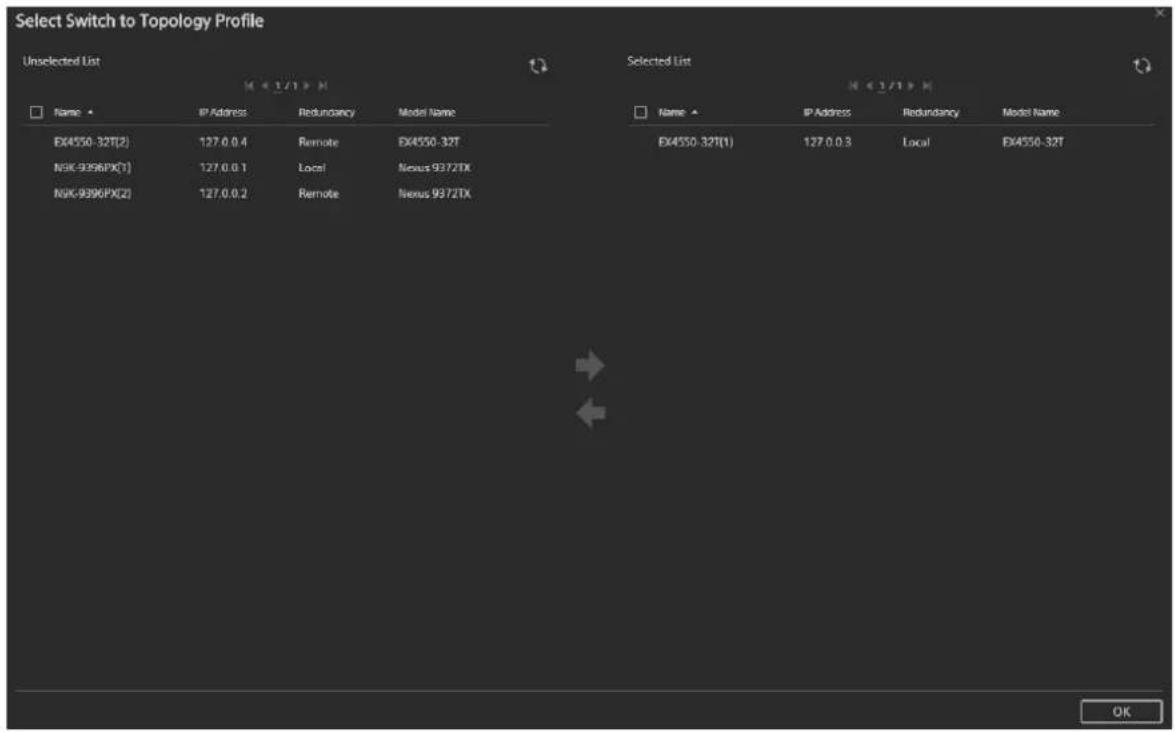
Le commutateur réseau sélectionné se déplace dans [Selected List].
Conseil
Vous pouvez sélectionner un commutateur réseau depuis [Selected List] et cliquer sur le bouton pour déplacer le commutateur réseau sélectionné dans [Unselected List] et le supprimer de l'écran [Network Topology Monitoring].
- Cliquez sur le bouton [OK].
Une nouvelle maquette est créée.

- Sélectionnez une taille dans la liste déroulante des tailles.
[Small], [Medium] ou [Large] peut être sélectionné.
Conseil
Si [Large] est sélectionné, la topologie jusqu'à chaque port est affichée sur l'écran [Network Topology Monitoring]. Vous pouvez sélectionner chaque port pour afficher les informations de port et vérifier l'état d'activation/de désactivation de la liaison et les informations de consommation de bande passante de manière visuelle. L'état du port est affiché comme suit.

: moins de 70% de la bande passante spécifiée pour le port sont utilisés.

: plus de 70% de la bande passante spécifiée sont utilisés, et une bande rouge apparaît.
5. Modifiez la maquette.
Vous pouvez modifier la maquette en faisant glisser des objets sur l'écran.
Vous pouvez également glisser la souris pour saisir plusieurs périphériques puis glisser les objets sous forme de groupe pour les déplacer.
Vous pouvez modifier la maquette à l'aide des boutons et des cases à cocher situées en bas de l'écran [Topology Layout] (consultez « Modification de la maquette et de l'état d'affichage »).
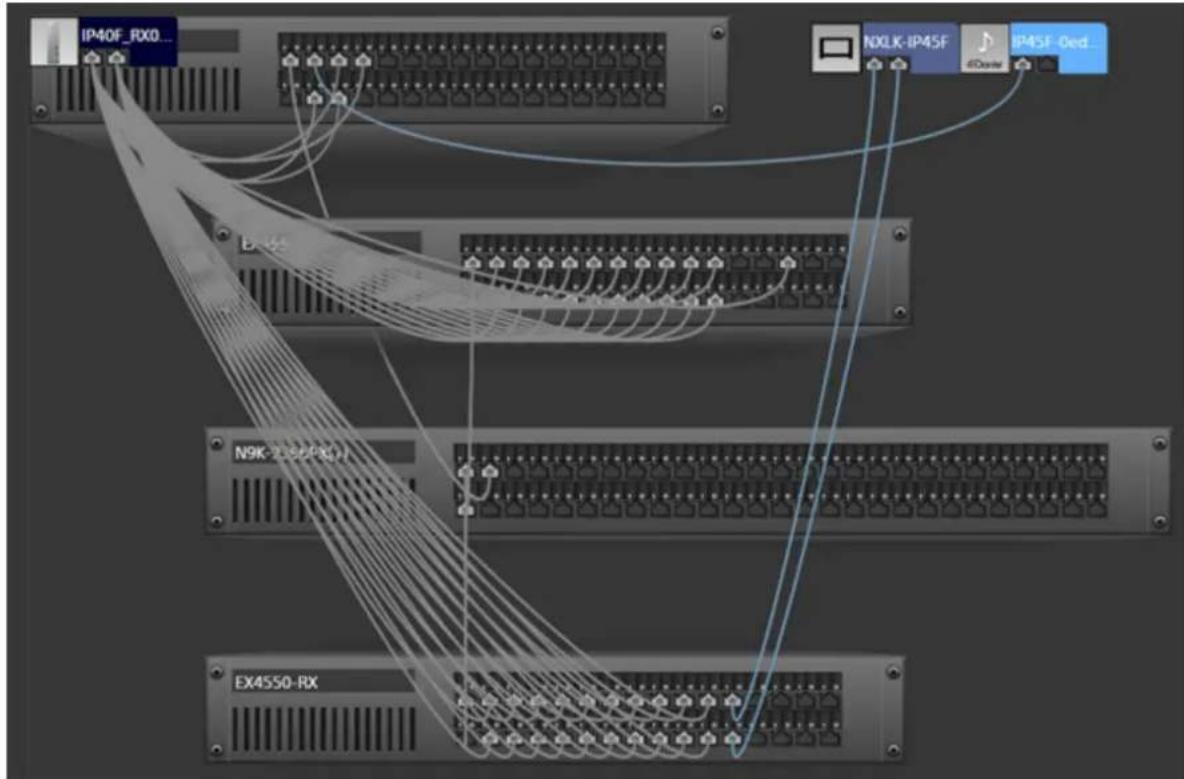
flowchart
graph TD
    A["IP40F_RX0..."] --> B["N9K-236J(8X)"]
    A --> C["EX4550-RX"]
    D["NXLK-IP45F"] --> E["IP45F-0ed..."]
    F["EDoStar"] --> E
    G["IP45F-0ed..."] --> E
    H["IP40F_RX0..."] --> I["EX4550-RX"]
    style A fill:#f9f,stroke:#333
    style D fill:#bbf,stroke:#333
    style F fill:#bfb,stroke:#333
    style G fill:#ffb,stroke:#333
    style H fill:#ffb,stroke:#333
    style I fill:#ffb,stroke:#333
Conseils
° Vous pouvez charger des images enregistrées dans [Free Layout Items] vers l'écran à l'aide du glisser-déposer.
°Utiliser le curseur [Zoom] permet de réaliser un zoom avant/arrière sur l'écran [Topology Layout]. Vous pouvez également réaliser un zoom avant/arrière à l'aide de la roulette de la souris.
° Dans [Display Unknown Device], vous pouvez commuter l'affichage pour afficher/masquer les périphériques inconnus (périphériques autres que les commutateurs réseau, les périphériques NDP, les périphériques Dante et les périphériques principaux PTP externes).
° Si vous cliquez sur l'icône main (Selection or Move), le modifiant en, vous pouvez déplacer l'affichage en faisant glisser la souris. Si vous cliquez sur l'icône main (Selection or Move), le modifiant en, vous pouvez sélectionner un périphérique en faisant glisser la souris. ° La sélection d'un périphérique raccordé au commutateur réseau ou d'une icône de maquette libre, suivie d'un clic sur le bouton supprimera l'icône de maquette libre ou le périphérique sélectionné.
- Modifiez les paramètres des périphériques raccordés au commutateur réseau.
La sélection d'un périphérique raccordé au commutateur réseau, suivie d'un clic sur le bouton affichera la boîte de dialogue [Edit Network Device]. Modifiez les paramètres si nécessaire.
- Cliquez sur le bouton [Save].
Les paramètres de la maquette sont enregistrés.
Modification de la maquette et de l'état d'affichage
Vous pouvez modifier la disposition de la topologie du réseau et l'état d'affichage.
Modification des commutateurs réseau
Vous pouvez modifier les commutateurs réseau à afficher sur l'écran [Network Topology Monitoring].
-
Cliquez sur le bouton *** situé sur le côté gauche de l'écran, puis sélectionnez [Select Switch]. La boîte de dialogue [Select Switch to Topology Profile] s'affiche.
-
Modifiez les réglages, puis cliquez sur le bouton [OK].
Modification automatique de la maquette
Un clic sur [Automatic Layout] permet de modifier automatiquement la maquette à l'aide des boutons et des cases à cocher suivantes.
- Bouton [Radial]:
Maquette automatique dans un modèle circulaire. - Bouton [Column]:
Maquette automatique en colonnes. - Bouton [Alternative Column] :
Maquette automatique en colonnes alternatives. - Bouton [Row]:
Maquette automatique en rangées. - Bouton [Alternative Row] :
Maquette automatique en rangées alternatives. - [Layout Switches Automatically] :
Décochez la case pour agencer automatiquement les périphériques ; en revanche, les commutateurs ne seront pas agencés automatiquement.
Modification de l'état d'affichage
Un clic sur [Edit And Place] permet de modifier l'état d'affichage à l'aide des boutons et des opérations de saisie suivantes.
- Bouton [Show]:
Affiche le périphérique sélectionné sur l'écran [Network Topology Monitoring]. - Bouton [Hide] :
Masque le périphérique sélectionné sur l'écran [Network Topology Monitoring].
- Bouton

Supprime le périphérique ou l'élément de maquette libre sélectionné.
- Bouton [Send To Back] :
Déplace le périphérique sélectionné à l'arrière.
- Bouton

Déplace le périphérique sélectionné vers l'arrière.
- Bouton [Bring To Front] :
Déplace le périphérique sélectionné à l'avant.
- Bouton

Déplace le périphérique sélectionné vers l'avant.
- Height / Width :
Indique la hauteur et la largeur de l'écran maquette.
Conseil
La sélection d'un périphérique raccordé au commutateur réseau, suivie d'un clic sur le bouton [Delete Device] supprimera le périphérique sélectionné.
Modification des paramètres de la maquette
Procédez comme suit pour modifier les paramètres de maquette de la topologie réseau.
- Sélectionnez le réglage de maquette à modifier dans [Layout List].
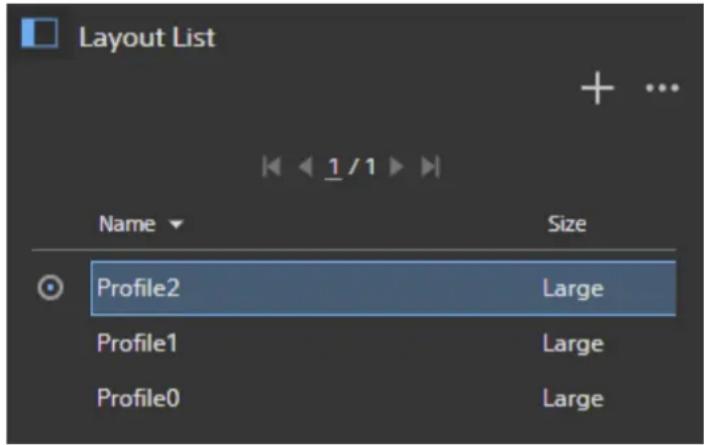
La maquette sélectionnée s'affiche.
- Modification de la maquette et de l'état d'affichage.
Consultez « Modification de la maquette et de l'état d'affichage ».
Conseil
Vous pouvez cliquer sur le bouton pour restaurer les réglages originaux.
- Cliquez sur le bouton [Save].
Les réglages sont enregistrés.
Suppression des paramètres de la maquette
Procédez comme suit pour supprimer les paramètres de maquette de la topologie réseau.
- Sélectionnez le réglage de maquette à supprimer dans [Layout List].
La maquette sélectionnée s'affiche.
- Cliquez sur, et cliquez sur [Delete] dans le menu affiché.
Un message de confirmation apparaît.
- Cliquez sur le bouton [Yes].
La maquette sélectionnée est supprimée.
Boîte de dialogue [Edit Network Device]
Cette boîte de dialogue est utilisée pour modifier les paramètres des périphériques raccordés au commutateur réseau.
Pour un périphérique NDCP
![SONY PWS-110NM1 - Boîte de dialogue [Edit Network Device] - 1](/content/2026/04/678898/images/ec1dda1de26b653e3868de10256497da0fd5d67425714faca3a6643102b42b46.jpg)
| Élément Description | |
| Name Saisissez le nom du périphérique. | |
| Connection Affiche l’état de connexion du périphérique | que avec IPLive System Manager. |
| Display Affiche l’image du périphérique. | |
| Image Sélectionne l’image du périphérique à afficher. | Cliquez sur le bouton [Browse] pour spécifier une image arbitraire. |
| Manufacturer Affiche le fabricant du périphérique. | |
| Device Interface Name Affiche le nom de l’interface | du périphérique. |
| Device Interface Version Affiche la version de l’interface | face du périphérique. |
| Serial Number Affiche le numéro de série de l’interface | face dupériphérique. |
| Linked Device Affiche des informations relatives au périphériqueconnecté. | |
| Network Interface list Affiche une liste des ports LAN | La sélection d’unport affiche les paramètres sur la droite. |
| Bouton [Add LAN Port Detected From Unknown Device] | Ajoute les informations du port LAN depuis les périphériques détectés automatiquement. |
| Name Permet de saisir le nom du port LAN. | |
| MAC Address Configure l’adresse MAC. | |
| IP Address Configure l’adresse IP. | |
| Link Status Affiche l’état du port LAN. | |
| Link Speed | Configure la vitesse de liaison. |
Lorsque vous avez terminé, cliquez sur le bouton [Save] pour enregistrer les paramètres.
Conseil
Vous pouvez cliquer sur le bouton pour restaurer les réglages originaux.
Pour un périphérique non NDCP
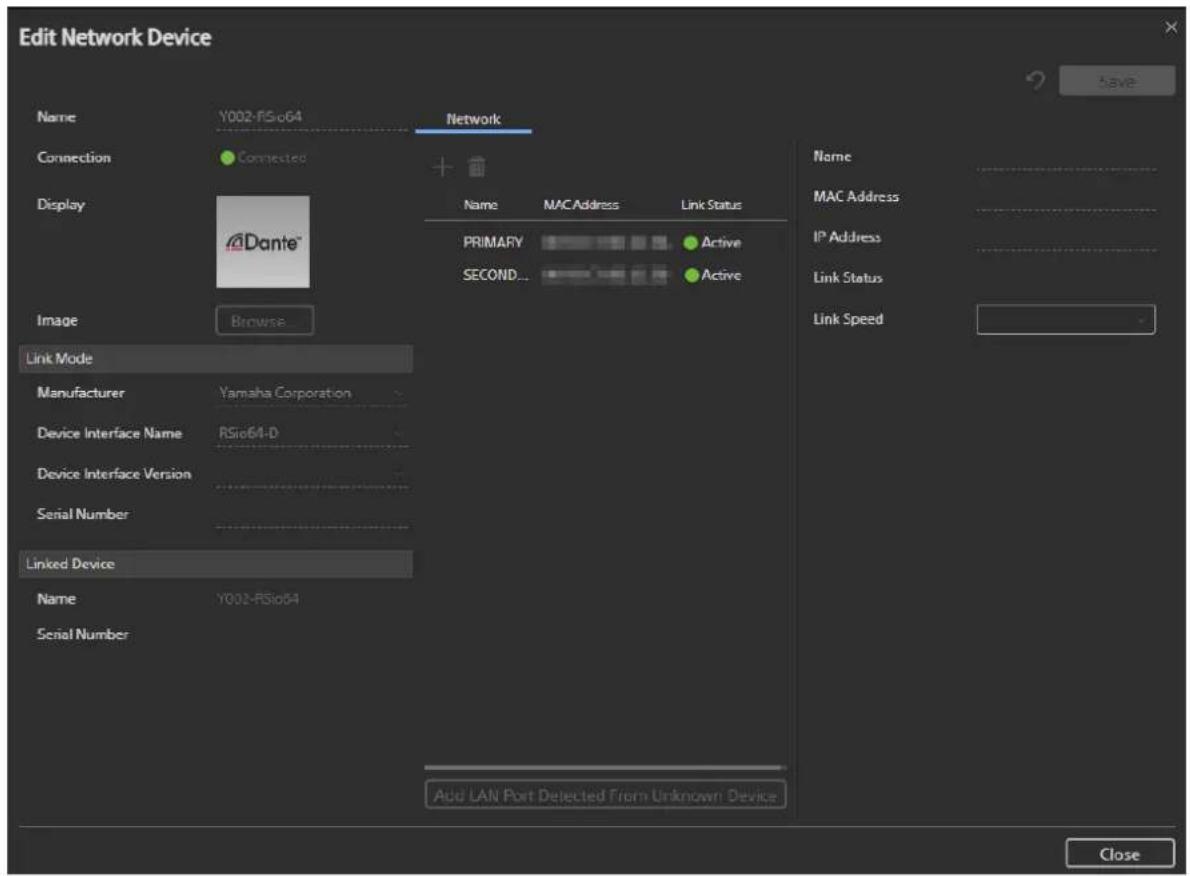
| Élément Description | |
| Name Saisissez le nom du périphérique. | |
| Connection Affiche l’état de connexion du périphérique | que avec IPLive System Manager. |
| Display Affiche l’image du périphérique. | |
| Image Sélectionne l’image du périphérique à afficher. | Cliquez sur le bouton [Browse] pour spécifier une image arbitraire. |
| Manufacturer Affiche le fabricant du périphérique. | |
| Device Interface Name Affiche le nom de l’interface | du périphérique. |
| Device Interface Version Affiche la version de l’interface du périphérique. | |
| Serial Number Affiche le numéro de série de l’interface du périphérique. | |
| Linked Device Affiche des informations relatives au périphérique connecté. | |
| Network Interface list Affiche une liste des ports LAN | La sélection d’un port affiche les paramètres sur la droite. |
| Bouton [Add LAN Port Detected From Unknown Device] | Ajoute les informations du port LAN depuis les périphériques détectés automatiquement. |
| Name Permet de saisir le nom du port LAN. | |
| MAC Address Configure l’adresse MAC. | |
| IP Address Configure l’adresse IP. | |
| Link Status Affiche l’état du port LAN. | |
| Link Speed Configure la vitesse de liaison. |
Lorsque vous avez terminé, cliquez sur le bouton [Save] pour enregistrer les paramètres.
Conseil
Vous pouvez cliquer sur le bouton pour restaurer les réglages originaux.
Enregistrement des données d'image
Procédez comme suit pour enregistrer les données d'image d'un périphérique raccordé au commutateur réseau.
- Cliquez sur le bouton
Le panneau [Free Layout Items] s'affiche.
Conseil
Un clic sur le bouton ■ ferme le panneau [Free Layout Items].
- Cliquez sur le bouton [Browse].
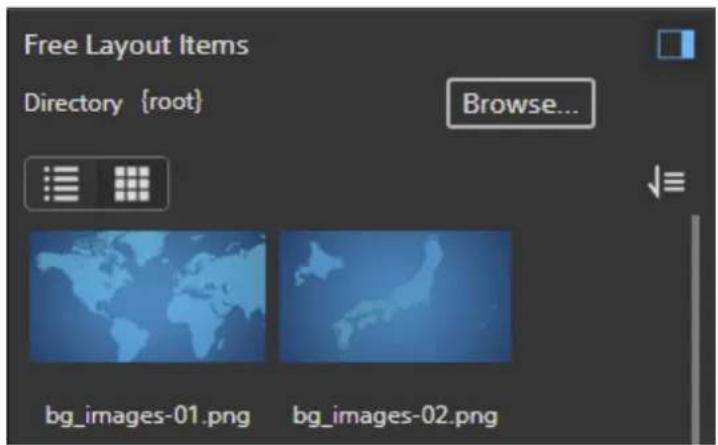
La boîte de dialogue [Select File] s'affiche.
- Sélectionnez un dossier de destination pour la sauvegarde à partir de l'arborescence sur le côté gauche.
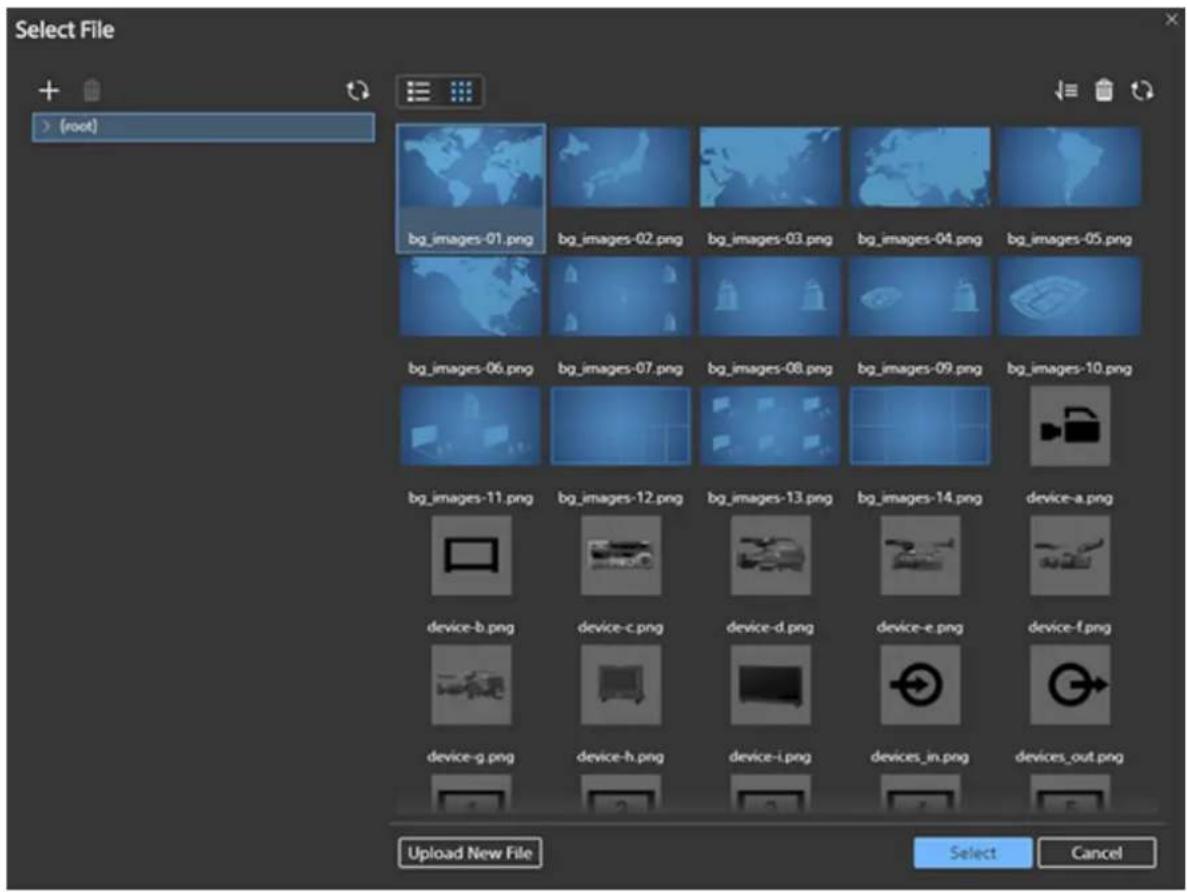
Conseil
Un clic sur le bouton + ajoute un nouveau dossier sous le dossier sélectionné.
- Cliquez sur le bouton [Upload New File].
La boîte de dialogue [Upload] s'affiche.
-
Cliquez sur le bouton [Browse] et sélectionnez les données d'image.
-
Cliquez sur le bouton [OK].
Un message de confirmation s'affiche lorsque le téléchargement est terminé.
-
Cliquez sur le bouton [OK].
-
Sélectionnez le dossier à afficher dans le panneau [Free Layout Items], puis cliquez sur le bouton [Select].
La boîte de dialogue [Select File] se ferme.
Les données d'image sauvegardées dans le dossier sélectionné s'affichent dans le panneau [Free Layout Items].
Conseil
Cliquez sur le bouton pour afficher les données d'image dans la vue en liste. Cliquez sur le bouton pour afficher les données d'image dans la vue des miniatures.
Surveillance du système
Cette section décrit les fonctions de surveillance et codes d'erreur du logiciel IP Live System Manager.
• Vérification de l'état du système
- Configuration des interruptions SNMP
- Configuration du Syslog
- Téléchargement d'informations diverses
- Codes d'erreur
Vérification de l'état du système
Cliquez sur dans le menu global et passez à l'écran [Maintenance], et cliquez sur [System Status] dans le menu [Status] pour afficher l'écran [Status]. Vous pouvez vérifier l'état d'IP Live System Manager et les informations relatives aux périphériques NDCP enregistrés.
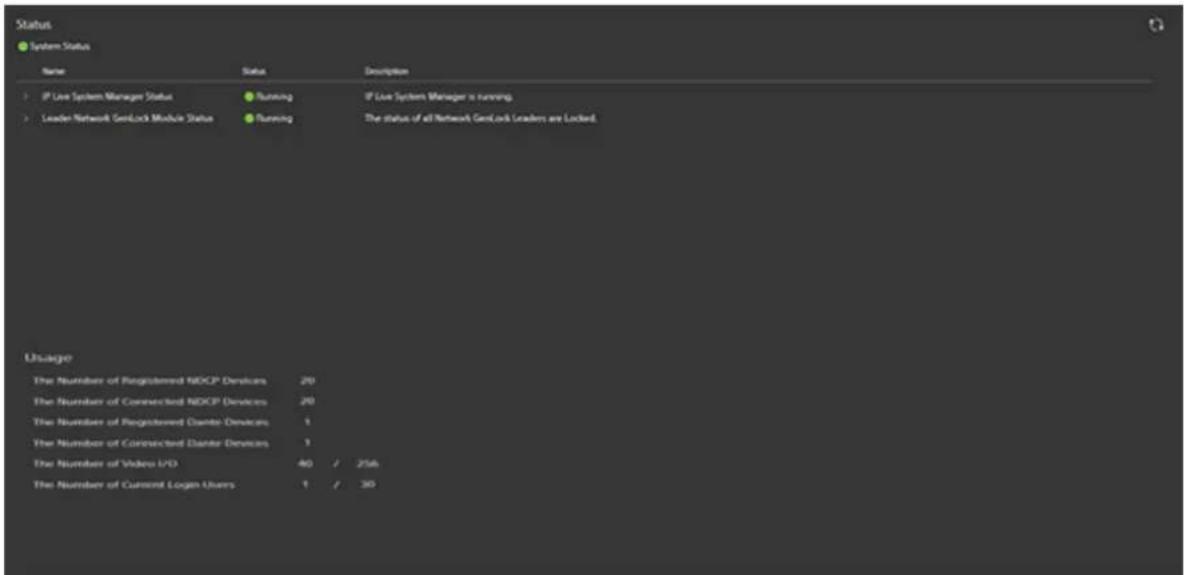
Un clic sur 📋 actualise l'affichage avec les dernières informations en date.
Status
L'état de fonctionnement d'IP Live System Manager s'affiche.
Usage
Affiche le nombre de périphériques enregistrés dans IP Live System Manager, le nombre de périphériques connectés, le nombre de NDCP et le nombre d'utilisateurs connectés.
Configuration des interruptions SNMP
Cliquez sur dans le menu global et passez à l'écran [Maintenance], et cliquez sur [SNMP] dans le menu [Settings] pour afficher l'écran [SNMP Trap]. Vous pouvez configurer les interruptions SNMP pour IP Live System Manager si vous exécuter une surveillance du périphérique via SNMP.
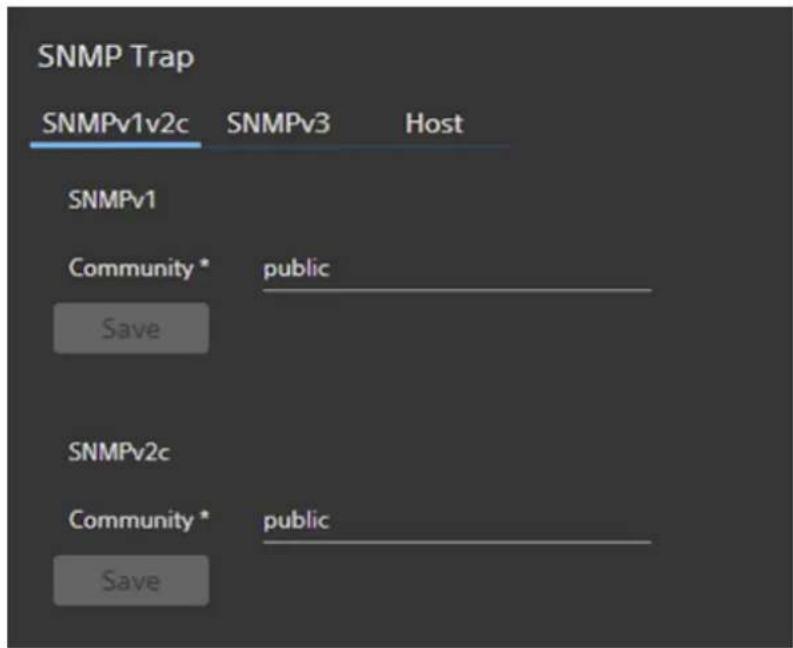
Onglet [SNMPv1v2c]
Configure les interruptions pour SNMP v1 et v2c.
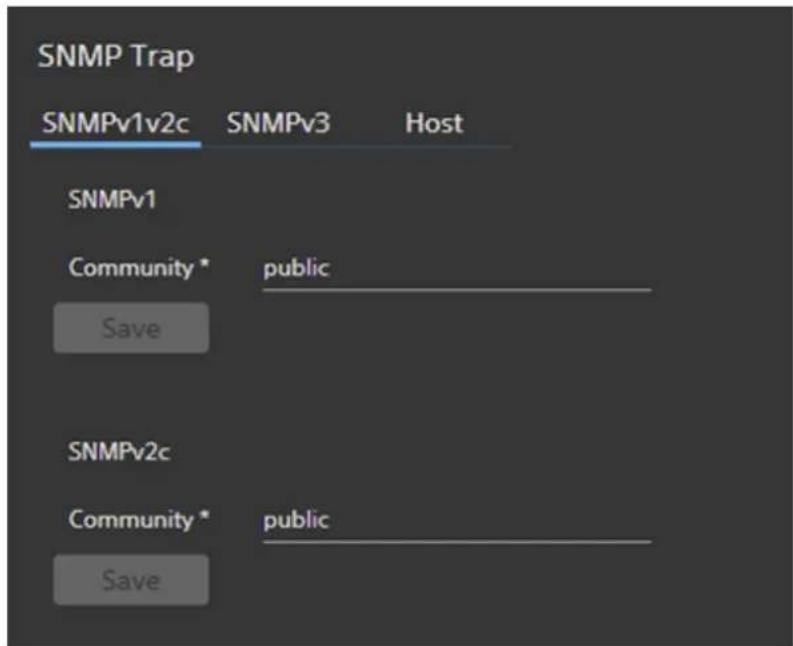
Saisissez les noms de communautés individuels dans [SNMP v1] et [SNMP v2c]. Lorsque vous avez terminé, cliquez sur le bouton [Save] pour enregistrer les paramètres.
Onglet [SNMPv3]
Configure les interruptions pour SNMP v3.
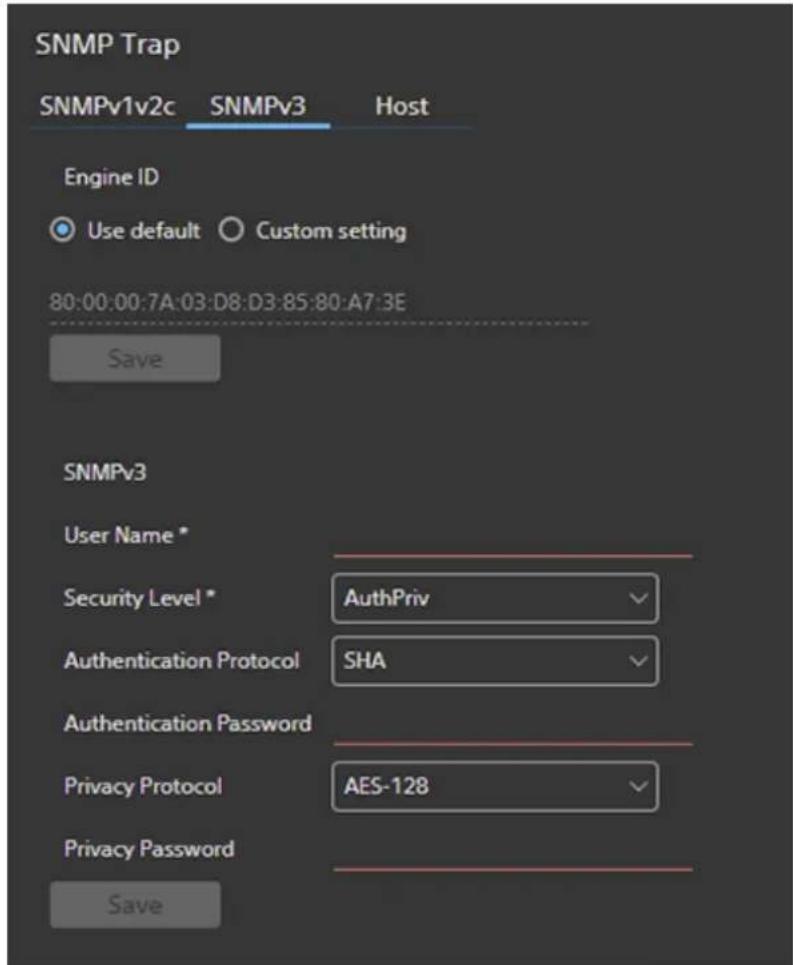
| Élément Description | |
| Engine ID Spécifie l’ID du moteur SNMP. Sélectionnez [Use default] pour utiliser l’ID par défaut. Pour utiliser des réglages arbitraires, sélectionnez [Custom setting] et saisissez l’ID dans les champs suivants. | |
| User Name Saisissez le nom d’utilisateur. | |
| Security Level Spécifie le niveau de sécurité. | |
| Authentication Protocol Sélectionne le protocole d’authentification. Peut être réglé sur [None], [MD5] ou [SHA]. | |
| Authentication Password Permet de saisir le mot de passe d’authentification. | |
| Privacy Protocol Sélectionne le protocole de chiffrement. Peut être réglé sur [None], [DES], [DES3], [AES-128], [AES-192] ou [AES-256]. | |
| Privacy Password Permet de saisir la clé de chiffrement. | |
Onglet [Host]
Cet onglet est utilisé pour spécifier les réglages relatifs à l'hôte recevant les interruptions SNMP.
- Cliquez sur le bouton
![SONY PWS-110NM1 - Onglet [Host] - 2](/content/2026/04/678898/images/fed4c9c8fa9e36d4e6e20c36544d67945c24251dae850dbd58c096d078f5e508.jpg)
La boîte de dialogue [Create Host Settings] s'affiche.
- Sélectionnez [Enable] dans [Trap Sending], et configurez les paramètres d'hôte SNMP.
Spécifiez les réglages pour [IP Address], [Port] et [SNMP Version]. - Cliquez sur le bouton [Save].
- Cliquez sur le bouton [Close].
La boîte de dialogue [Create Host Settings] se ferme.
L'hôte SNMP est ajouté à la liste dans l'onglet [Host].
Conseils
- La sélection d'un hôte et un clic sur le bouton [Test] permettront d'envoyer un signal d'interruption de test à l'agent SNMP.
- Par défaut, seul [SNMPv1] ou [SNMPv2c] peut être sélectionné dans [SNMP Version]. [SNMPv3] peut être sélectionné dans [SNMP Version] après avoir configuré SNMP v3 sur l'onglet [SNMPv3] et avoir cliqué sur le bouton [Save] pour sauvegarder les réglages.
Configuration du Syslog
Cliquez sur dans le menu global et passez à l'écran [Maintenance], et cliquez sur [Syslog] dans le menu [Settings] pour afficher l'écran [Syslog]. Vous pouvez activer/désactiver l'exportation des journaux vers un serveur Syslog.
Conseil
Un clic sur 📋 actualise l'affichage avec les dernières informations en date.
Activation de la sortie Syslog
Procédez comme suit pour activer la sortie Syslog.
- Sélectionnez [Enable].
- Saisissez l'adresse IP du serveur Syslog dans [Server].
- Saisissez le numéro de port dans [Port Number].
- Cliquez sur le bouton [Save].
La sortie des journaux du serveur Syslog sont activés.
Téléchargement d'informations diverses
Cliquez sur dans le menu global et passez à l'écran [Maintenance], et cliquez sur [Export Information] dans le menu [Settings] pour afficher l'écran [Export Information]. Vous pouvez télécharger les journaux, les listes de périphériques et les listes de notifications d'IP Live System Manager.
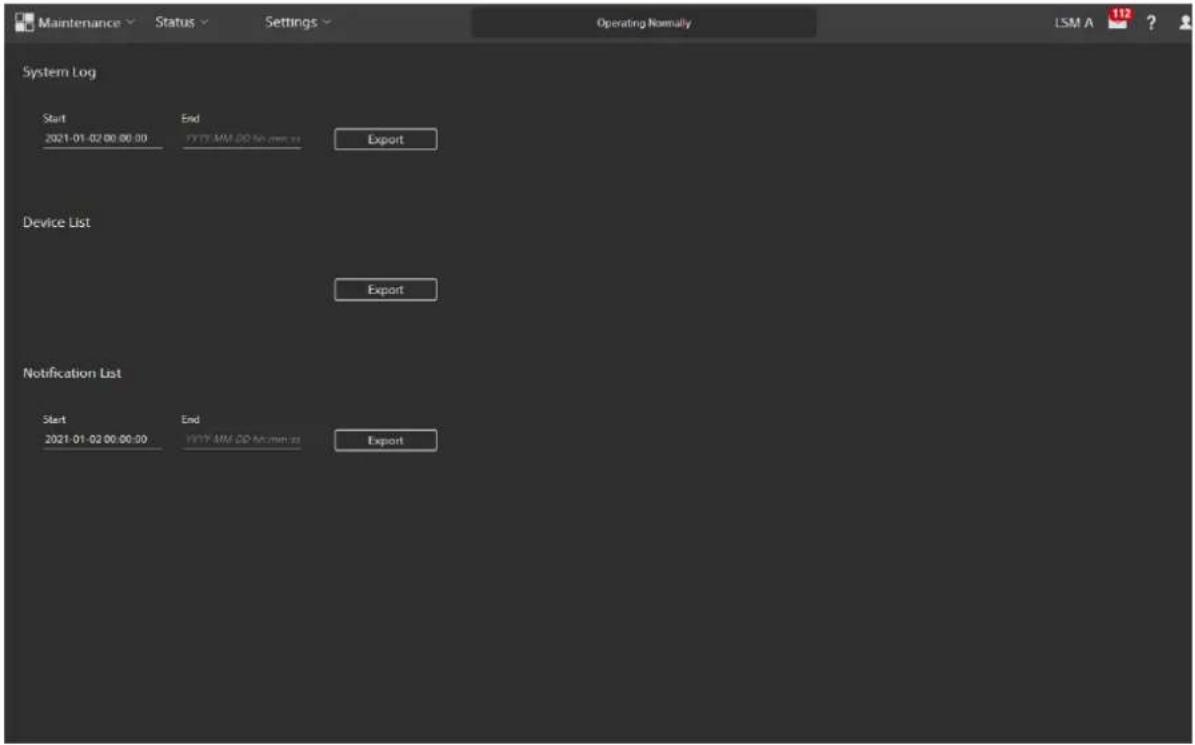
Téléchargement des journaux IP Live System Manager
- Saisissez l'heure de début des journaux que vous voulez acquérir dans [Start].
- Saisissez l'heure de fin des journaux que vous voulez acquérir dans [End].
- Cliquez sur le bouton [Export].
Un message de confirmation apparaît.
- Cliquez sur le bouton [Yes].
Le journal IP Live System Manager est sauvegardé dans un fichier ZIP et téléchargé.
Téléchargement des listes de périphériques IP Live System Manager
- Cliquez sur le bouton [Export].
Un message de confirmation apparaît.
- Cliquez sur le bouton [Yes].
La liste de périphériques IP Live System Manager (fichier Excel) est téléchargée.
Téléchargement des listes de notifications IP Live System Manager
- Saisissez la date et l'heure de début des notifications que vous voulez acquérir dans [Start].
- Saisissez la date et l'heure de fin des notifications que vous voulez acquérir dans [End].
- Cliquez sur le bouton [Export].
Un message de confirmation apparaît.
- Cliquez sur le bouton [Yes].
La liste de notifications IP Live System Manager (fichier Excel) est téléchargée.
Les tableaux suivants décrivent les erreurs de système, les avertissements et les notifications qui apparaissent dans la zone d'indication de l'état du système du menu global.
Erreurs
| Code d’erreur [Hexadécimal] | Catégorie Message Condition Solution | |||
| 0x11000013 Système NMI Device is down. | La connexion entre LSM et la passerelle du périphérique NMI a été interrompue. | Redémarrez IP Live System Manager pour redémarrer les services liés à LSM pour effacer l’erreur. | ||
| 0x11000021 Système Device settings plug-in [Plug-in Name] has been uninstalled. | Le plug-in de configuration du périphérique pour le type de périphérique correspondant enregistré dans la base de données a été supprimé. | Si l’erreur persiste après avoir réinstallé le plug-in correspondant, contactez votre représentant de service Sony. | ||
| 0x11000022 Système Fatal error has occurred while device settings plug-in service is starting. Please restart the system. | Le bundle OSGI requis n’a pas pu être trouvé en raison d’un type de périphérique générique non enregistré ou pour une autre raison. | Redémarrez IP Live System Manager. Si l’erreur persiste, contactez votre représentant de service Sony. | ||
| 0x11000023 Système Generic device type is not registered. Please restart the system. | Le type de périphérique générique n’est pas enregistré. | Redémarrez IP Live System Manager. Si l’erreur persiste, contactez votre représentant de service Sony. | ||
| 0x13000024 Système Externa | Routing System [External Routing System Name] is unavailable. | La connexion entre LSM et le système de routage externe a été interrompue. | Établissez correctement la connexion réseau entre le système de routage externe et LSM, réglez correctement le système de routage externe ou redémarrez IP Live System Manager. | |
| 0x11000031 Système The service Service [Service Name] is not available. Please restart the system. | Le service n’a pas démarré.Le nom du service devient Network Management Service, Device Management Service, ou similaire. | Redémarrez IP Live System Manager.Si l’erreur persiste, contactez votre représentant de service Sony. | ||
| 0x11000053 Système Dante Device Gateway is down. | La connexion entre LSM et la passerelle du périphérique Dante a été interrompue. | Redémarrez IP Live System Manager pour redémarrer les services liés à LSM pour effacer l’erreur. | ||
| 0x11000055 Système Dante Discovery service is down.Please restart the system. | Le service Dante Discovery ne fonctionne pas. | Redémarrez IP Live System Manager pour redémarrer les services liés à LSM pour effacer l’erreur. | ||
| 0x11000056 Système Dante ConMon service is down.Please restart the system. | Le service Dante Control and Monitoring ne fonctionne pas. | Redémarrez IP Live System Manager pour redémarrer les services liés à LSM pour effacer l’erreur. | ||
| 0x11000063 Système TSL Gateway is down. La connexion entre LSM et TSL a été interrompue. | Redémarrez le PWS-110NM1. | |||
| 0x11000082 Système The connection with NMOS RDS is disconnected. | La connexion entre LSM et NMOS RDS a été interrompue. | Révisez les réglages de connexion sur l’écran [RDS Configuration] ou redémarrez le PWS-110NM1. | ||
| 0x11000083 Système The connection with NMOS RDS is disconnected. | La connexion WebSocket entre LSM et NMOS RDS a été interrompue. | Redémarrez le PWS-110NM1. | ||
| 0x110000A3 Système SAP Device Gateway is down. | La connexion entre LSM et la passerelle du périphérique SAP a été interrompue. | Redémarrez le PWS-110NM1 pour résoudre le problème. | ||
| 0x110000B3 Système Ember+ | Consumer Gateway is down. | La connexion entre LSM et la passerelle client Ember+ a été interrompue. | Redémarrez IP Live System Manager pour redémarrer les services liés à LSM pour effacer l’erreur. | |
| 0x12000004 Redondance Redondance Redondance Redondance Redondance Redondance Redondance Redondance Redondance Redondance Redondance Redondance Redondance Redondance Redondance Redondance Redondance Redondance Redondance Redondance Redondance Redondance Redondance Redondance Redondance Redondance Redondance Redondance Redondance Redondance Redondance Redondance Redondance Redondance Rondance Redondance Redondance Redondance Redondance Redondance Redondance Redondance Redondance Redondance Redondance Redondance Redondance Redondance Redondance Redondance Redondance Redondance Redondance Redondance Redondance Redondance Redondance Redondance Redondance Redondance Redondance Redondance Redondance Redondance Redondance Redondance Redondance Redundant Error. Les unités de primaire et secondaire ne sont pas synchronisées. | Le command de la base de la base de la base de la base de la base de la base de la base de la base de la base de la base de la base de la base de la base de la base de la base de la base de la base de la base de la base de la base de la base de la base de la base de la base de la base de la base de la base de la base de la base de la base de la base de la base de la base de la base des primary et secondary d’IP Live System Manager. | 1. Ouvrez les écrans [Maintenance] > [Settings] > [Redundancy] sur les unités primary et secondary d’IP Live System Manager.2. Cliquez sur le bouton [Maintenance Mode] sur les deux systèmes.3. Cliquez sur le bouton [Sync From Remote] sur l’un des systèmes IP Live System Manager.4. Cliquez sur le bouton [Redundant Mode] sur les deux systèmes. | ||
| 0x12000401 Redondance The | local application version is different from the remote one. | Les versions de LSM sur les deux systèmes sont différentes. | Réinstallez IP Live System Manager pour que les versions sur les deux systèmes soient les mêmes. | |
| 0x12000402 Redondance The | remote system is operating with an invalid local redundant license. | L’opération sur le système distant a été effectuée pendant que la licence de structure de redondance était invalide. | Installez une licence de système redondant sur le système local. | |
| 0x12000502 Redondance The | local system is operating with an invalid local redundant license. | Une opération de base de données CUD a été réalisée sur le système local avant l’installation d’une licence de structure de redondance. | Installez une licence de système redondant.Après l’installation, effectuez les opérations suivantes.1. Ouvrez les écrans [Maintenance] > [Settings] > [Redundancy] sur les unités primary et secondary d’IP Live System Manager.2. Cliquez sur le bouton [Maintenance Mode] sur les deux systèmes.3. Cliquez sur le bouton [Sync From Remote] sur l’un des systèmes IP Live System Manager.4. Cliquez sur le bouton [Redundant Mode] sur les deux systèmes. | |
| 0x12000505 Redondance Redondance Redondance Redondance Redondance Redondance Redondance Redondance Redondance Redondance Redondance Redondance Redondance Redondance Redondance Redondance Redondance Redondance Redondance Redondance Redondance Redondance Redondance Redondance Redondance Redondance Redondance Redondance Redondance Redondance Redondance Redondance Redondance RedondanceRedondance Redondance Redondance Redondance Redondance Redondance Redondance Redondance Redondance Redondance Redondance Redondance Redondance Redondance Redondance Redondance Redondance Redondance Redondance Redondance Redondance Redondance Redondance Redondance Redondance Redondance Redondance Redondance Redondance Redondance Redondance Redondance Redondance Redundant license is invalid. Please install a valid license. | undant license is invalid. Please install a valid license. | La licence de structure de redondance est considérée comme non valide, sauf pendant l’initialisation du système. | Installez une licence de système redondant. | |
| 0x13000013 Système The status of some Network GenLock Leaders are not Locked or disconnected. | Tous les périphériques principaux dans un groupe Network GenLock ne sont pas bloqués ni connectés avec LSM. | Vérifiez que le signal de synchronisation et les réglages pour chaque périphérique principal respectif sont corrects. | ||
| Code d'erreur [Hexadécimal] | Catégorie Message Condition Solution | |||
| 0x13000043 Système Some w | watched devices of the device group [Group Name] detected some issues. | Une erreur s'est produite sur l'un des périphériques attribués au groupe pour lequel la surveillance de l'état est définie sur l'écran [Dashboard].[Group Name]:Affiche le nom du groupe pour lequel la surveillance de l'état est définie sur l'écran [Dashboard]. | Affiche les périphériques attribués au groupe pour lequel la surveillance de l'état est définie sur l'écran [Dashboard].Identifiez le périphérique avec l'erreur et résolvez l'erreur. Pour les détails sur la résolution des erreurs, reportez-vous au manuel de chaque périphérique. | |
| Système Fail to connect to the NMOS RDS server.Please check the NMOS configuration and check the network. | La connexion entre LSM et NMOS RDS n'a pas pu être établie.Le périphérique n'a pas pu être enregistré de LSM à NMOS RDS.Les informations du périphérique n'ont pas pu être acquises du NMOS RDS. | Établissez correctement la connexion réseau entre LSM et NMOS RDS, réglez correctement NMOS RDS ou redémarrez IP Live System Manager. | ||
| Périphérique | The "[I/O Name]" of the device "[Device Name]" occurred [Severity Type] status.Details: [message] | Une erreur liée aux connecteurs E/S du périphérique s'est produite.Code d'erreur :Affiche le code d'erreur du périphérique.[Severity]:Affiche la gravité acquise du périphérique.[message]:Affiche le message acquis du périphérique. | Reportez-vous au manuel de chaque périphérique. | |
| Périphérique | The device "[Device Name]" occurred [Severity Type] status.Details: [message] | Une erreur du périphérique s'est produite.Code d'erreur :Affiche le code d'erreur du périphérique.[Severity] :Affiche la gravité acquise du périphérique.[message] :Affiche le message acquis du périphérique. | Reportez-vous au manuel de chaque périphérique. | |
| Périphérique | The device (Model Name "[Model Name]", Serial Number "[Serial Number]") failed to connect.Some module of the device already exists in other device"[Device Name"].Please delete the other device and connect the device again. | Le périphériqueNDCP n'a pas pu être connecté à LSM. | Vérifiez la connexion du module NDCP du périphérique cible, supprimez le périphérique cible, puis connectez-vous à nouveau au LSM. | |
| Périphérique | The device (Model Name "[Model Name]", Serial Number "[Serial Number]") failed to connect.Please check the connectivity to this device. | Le périphérique n'a pas pu être connecté à LSM. | Supprimez le périphérique cible, puis connectez-vous à nouveau à LSM. | |
| Périphérique | The device (Model Name "[Model Name]", Serial Number "[Serial Number]") failed to connect.The settings data format is invalid.Please confirm the settings of the device. | Le périphérique n'a pas pu être connecté à LSM. | Vérifiez le réglage de format du périphérique, supprimez le périphérique cible, puis connectez-vous à nouveau à LSM. | |
| Périphérique | Failed to get the device status of [Device Name], [Label]. Please check the network connection to URL: [URL]Please Execute "AV Router" -> "Settings" -> "Device" -> "Query NMOS Device". | LSM n'a pas réussi à établir une connexion HTTP avec le connecteur du périphérique NMOS. | Établissez correctement la connexion réseau et exécutez à nouveau Query NMOS Device. | |
| Périphérique | Failed to get the device status of [Device Name]. Please check the network connection to URL: [URL].Please Execute "AV Router" -> "Settings" -> "Device" -> "Query NMOS Device". | LSM n'a pas réussi à établir une connexion HTTP avec le périphérique NMOS. | Établissez correctement la connexion réseau et exécutez à nouveau Query NMOS Device. | |
| Périphérique | Could not get SDP file from NMOS Sender terminal "[Label]" of device "[Device Name}". Manifest Address: "[URL]" Please Execute "AV Router" -> "Settings" -> "Device" -> "Query NMOS Device". | LSM n'a pas réussi à acquérir le fichier SDP du connecteur du périphérique NMOS. | Établissez correctement la connexion réseau et exécutez à nouveau Query NMOS Device. | |
| Commutateur réseau | The network switch "[Device Name]" detected "[Status Type]" status. Detail: [Severity Type] [Error code] [message] | Une erreur s'est produite sur un commutateur réseau. | Reportez-vous au manuel de chaque périphérique. | |
Avertissements
| Code d’erreur [Hexadécimal] | Catégorie Message Condition Solution | |||
| 0x11000011 Système | NMI Devi ce Gateway is initializing. | LSM a démarré, mais la connexion avec la passerelle du périphérique NMI n’a pas pu être établie. | Redémarrez IP Live System Manager pour redémarrer les services liés à LSM pour effacer l’erreur. | |
| 0x11000012 Système | Cannot connect to NMI Device Gateway because redundant service is not running. | La connexion avec la passerelle du périphérique NMI n’a pas pu être établie, car la structure de redondance n’est pas en cours d’exécution, même si les LSM ont démarré. | Établissez à nouveaux les connexions entre les systèmes IP Live System Manager. | |
| 0x11000041 Système | Some licences are in invalid status. | Certaines licences ne sont pas valides. | Installez les licences, comme requis. | |
| Code d'erreur [Hexadécimal] | Catégorie Message Condition Solution | |||
| 0x11000051 Système Dante D | device Gateway is initializing. | LSM a démarré, mais la connexion avec la passerelle du périphérique Dante n'a pas pu être établie. | Redémarrez IP Live System Manager pour redémarrer les services liés à LSM pour effacer l'erreur. | |
| 0x11000052 Système Cannot | connect to Dante Device Gateway because redundant service is not running. | La connexion avec la passerelle du périphérique Dante n'a pas pu être établie, car la structure de redondance n'est pas en cours d'exécution, même si les LSM ont démarré. | Établissez à nouveaux les connexions entre les systèmes IP Live System Manager. | |
| 0x11000084 Système The con | nection between NMOS RDS has not been done yet. | La connexion NMOS RDS interne ne peut pas être établie. | Redémarrez le service NMOS RDS. | |
| 0x11000085 Système The con | nection between NMOS RDS has been disconnected. | Une erreur de synchronisation NMOS RDS interne s'est produite. | Redémarrez le service NMOS RDS. | |
| 0x11000086 Système NMOS IS-09 System Parameters is initializing. | LSM a démarré, mais les valeurs des paramètres du système IS-09 n'ont pas pu être obtenues du RDS. | Attendez un moment, jusqu'à ce que l'avertissement disparaisse. Si l'avertissement persiste, redémarrez IP Live System Manager. | ||
| Code d’erreur [Hexadécimal] | Catégorie Message Condition Solution | |||
| 0x11000088 Système NMOS IS-09 System Parameters is mismatched. | Il y a un défaut de concordance entre les valeurs des paramètres du système IS-09 local et distant. | Modifiez les valeurs des paramètres du système RDS IS-09 local ou distant pour résoudre le problème.ConseilDans une configuration de redondance IP Live System Manager, le message « NMOS IS-09 System Parameters is mismatched. » peut s’afficher jusqu’à ce que l’autre système IP Live System Manager démarre, même si les réglages IS-09 sont désactivés. Il s’agit d’un comportement normal. | ||
| 0x11000089 Système NMOS process is busy because the devices are reconnecting. | Le traitement LSM est occupé car il y a un grand nombre de notifications provenant de périphériques NMOS.En conséquence, les notifications du résultat de la commutation des points de croisement et les notifications du comptage sont retardées. Par exemple, ce code d’erreur peut s’afficher lorsque des périphériques NMOS sont connectés. | Attendez un moment, jusqu’à ce que l’avertissement disparaisse. | ||
| 0x11000092 Système License | Server is busy or down.When this message is frequently or continuously up,please restart the system. | La connexion entre LSM et NMOS RDS n’a pas pu être établie. | Attendez un moment, jusqu’à ce que l’avertissement disparaisse. Si l’avertissement persiste, redémarrez IP Live System Manager. | |
| 0x110000A1 Système SAP Dev | ice Gatewayis initializing. | LSM a démarré, mais la connexion avec la passerelle du périphérique Dante n’a pas pu être établie. | Redémarrez IP Live System Manager pour redémarrer les services liés à LSM pour effacer l’erreur. | |
| 0x110000A2 Système Cannot | connect toSAP Device Gateway because Redundant service is not running. | La connexion avec la passerelle du périphérique SAP n’a pas pu être établie, car la structure de redondance n’est pas en cours d’exécution, même si les LSM ont démarré. | Établissez à nouveaux les connexions entre les systèmes IP Live System Manager. | |
| 0x110000B1 Système Ember+ | Consumer Gateway is initializing. | LSM a démarré, mais la connexion avec la passerelle client Ember+ n’a pas pu être établie. | Redémarrez IP Live System Manager pour redémarrer les services liés à LSM pour effacer l’erreur. | |
| 0x110000B2 Système Cannot | connect to Ember+ Consumer Gateway because Redundant service is not running. | La connexion avec la passerelle client Ember+ n’a pas pu être établie, car la structure de redondance n’est pas en cours d’exécution, même si les LSM ont démarré. | Établissez à nouveaux les connexions entre les systèmes IP Live System Manager. | |
| Code d'erreur [Hexadécimal] | Catégorie Message Condition Solution | |||
| 0x12000102 Redondance The | redundant connection is not established yet. | Les LSM ont démarré, mais la connexion avec le système distant n'a pas encore été établie. | Attendez un moment, jusqu'à ce que l'avertissement disparaisse. Si l'avertissement persiste, redémarrez IP Live System Manager. | |
| 0x12000103 Redondance The | redundant service is not started yet. | Le service de structure de redondance n'a pas encore démarré sur le système local. | Attendez un moment, jusqu'à ce que l'avertissement disparaisse. Si l'avertissement persiste, redémarrez IP Live System Manager. | |
| 0x12000104 Redondance The | local redundant license is not installed yet. | La licence de structure de redondance sur le système local n'est pas valide. | Installez une licence de système redondant sur le système local. | |
| 0x12000105 Redondance The | remote redundant license is not installed yet. | La licence de structure de redondance sur le système distant n'est pas valide. | Installez une licence de système redondant sur le système distant. | |
| 0x12000405 Redondance The | remote redundant license is not installed yet. | Aucune licence n'a été installée sur le système distant. | Installez une licence de système redondant. | |
| 0x12000501 Redondance The | redundant connection failed. | La connexion a été interrompue, même si l'exécution en cours n'était pas en mode MAINTENANCE. | Établissez à nouveaux les connexions entre les systèmes IP Live System Manager. | |
| 0x13000012 Système The status of some Network GenLock Leaders are not Locked. | Le périphérique principal dans une unité Primary ou Secondary n'est pas bloqué sur un signal de synchronisation d'entrée dans une configuration de structure de redondance. | Vérifiez que le signal de synchronisation et les réglages pour chaque périphérique principal respectif sont corrects. | ||
| Code d’erreur [Hexadécimal] | Catégorie M | Message Condition Solution | ||
| 0x13000023 Système Externa | Routing System [External Routing System Name] is registered but not connected yet. | Le système de routage externe est enregistré sur LSM, mais la connexion n’a pas pu être établie. | Redémarrez le système de routage externe ou la passerelle de système de routage externe s’il est arrêté. | |
| 0x13000024 Système Externa | Routing System [External Routing System Name] is unavailable. | Le système de routage externe n’est pas connecté. | Redémarrez le système de routage externe ou la passerelle de système de routage externe s’il est arrêté. | |
| 0x13000025 Système Externa | Routing System [External Routing System Name] is down. | La connexion entre LSM et le système de routage externe a été interrompue. | Redémarrez le système de routage externe ou la passerelle de système de routage externe s’il est arrêté. | |
| 0x13000026 Système The version of External Routing System [External Routing System Name] is not supported by IP Live System Manager. | LSM ne prend pas en charge la version de protocole de la passerelle du système de routage externe. | Redémarrez IP Live System Manager.Si l’erreur persiste, contactez votre représentant de service Sony. | ||
| 0x13000033 Système NS-BUS | Device [Device Name] detected some issues. | Une erreur s’est produite avec le périphérique NS-BUS. | Vérifiez le périphérique NS-BUS pour résoudre le problème. | |
| 0x13000034 Système NS-BUS | Device [Device Name] is registered but not connected yet. | Le périphérique NS-BUS est enregistré sur LSM, mais la connexion n’a pas pu être établie. | Démarrez le périphérique NS-BUS s’il est arrêté. | |
| Code d'erreur [Hexadécimal] | Catégorie M | Message Condition Solution | ||
| 0x13000044 Système Some w | watched devices of the device group [Group Name] are registered but not connected yet. | Un des périphériques attribués au groupe pour lequel la surveillance de l'état est définie sur l'écran [Dashboard] ne peut pas se connecter à LSM.[Group Name]:Affiche le nom du groupe pour lequel la surveillance de l'état est définie sur l'écran [Dashboard]. | Affiche les périphériques attribués au groupe pour lequel la surveillance de l'état est définie sur l'écran [Dashboard].Identifiez le périphérique qui se connecte au LSM et modifiez les réglages ou le réseau pour que le périphérique puisse se connecter au LSM. | |
| 0x1300004A Système Some w | watched devices of the device group [Group Name] are in warning status. | Un avertissement s'est produit sur l'un des périphériques attribués au groupe pour lequel la surveillance de l'état est définie sur l'écran [Dashboard].[Group Name]:Affiche le nom du groupe pour lequel la surveillance de l'état est définie sur l'écran [Dashboard]. | Affiche les périphériques attribués au groupe pour lequel la surveillance de l'état est définie sur l'écran [Dashboard].Identifiez le périphérique avec l'avertissement et résolvez l'avertissement.Pour les détails sur la résolution des avertissements, reportez-vous au manuel de chaque périphérique. | |
| Périphérique | The device"[Device Name]" is disconnected. | La connexion entre LSM et le périphérique a été interrompue. | Connectez correctement LSM et le périphérique. | |
| Code d'erreur [Hexadécimal] | Catégorie Message Condition Solution | |||
| Périphérique | The "[I/O Name]" of the device "[Device Name]" occurred [Severity Type] status.Details: [message] | Un avertissement lié aux connecteurs E/S du périphérique s'est produit.Code d'erreur :Affiche le code d'avertissement du périphérique.[Severity] :Affiche la gravité acquise du périphérique.[message] :Affiche le message acquis du périphérique. | Reportez-vous au manuel de chaque périphérique. | |
| Périphérique | The device "[Device Name]" occurred [Severity Type] status.Details: [message] | Un avertissement a été émis par le périphérique.Code d'erreur :Affiche le code d'avertissement du périphérique.[Severity] :Affiche la gravité acquise du périphérique.[message] :Affiche le message acquis du périphérique. | Reportez-vous au manuel de chaque périphérique. | |
| Commutateur réseau | The network switch "[Device Name]" is disconnected from the server.Please go to the network switch settings page and set the IP address correctly. | La connexion entre LSM et le commutateur réseau a été interrompue. | Connectez correctement LSM et le commutateur de réseau. | |
| Commutateur réseau | The network switch "[Device Name]" detected "[Status Type]" status. Detail: [Severity Type] [Error code] [message] | Un avertissement a été émis sur un commutateur réseau. | Reportez-vous au manuel de chaque périphérique. | |
| Network GenLock | The GenLock module "[GenLock module Name]" of the device "[Device Name]" has the conflicting PTP domain number "[PTP Domain Number]". Please disable its properties or assign it in a sync group and apply. | Il y a un conflit de numéro de domaine PTP entre les périphériques leaders. | Réglez correctement les numéros de domaine PTP entre les périphériques. | |
Information
| Code d'erreur [Hexadécimal] | Catégorie Message Condition | ||
| 0x11000010 Système NMI Device Gateway is running. La passerelle du périphérique NMI et LSM sont connectés. | |||
| 0x11000050 Système Dante Device Gateway is running. La passerelle Dante et LSM sont connectés. | |||
| 0x11000060 Système TSL Gateway is running. La passerelle TSL et LSM sont connectés. | |||
| 0x11000080 Système The connection between NMOS RDS has not been done yet. | Établit une connexion avec NMOS RDS sur un autre système. | ||
| 0x11000081 Système NMOS RDS is running. NMOS RDS et LSM sont connectés. | |||
| 0x11000087 Système NMOS IS-09 System Parameters is matched. | Toutes les valeurs des paramètres du système RDS IS-09 local et distant correspondent. | ||
| 0x11000090 Système License Server is running. Le serveur de licence et LSM sont connectés. | |||
| 0x110000A0 Système SAP Device Gateway is running. | La passerelle du périphérique SAP et LSM sont connectés. | ||
| 0x110000B0 Système Ember+ Consumer Gateway is running. | La passerelle client Ember+ et LSM sont connectés. | ||
| Code d'erreur [Hexadécimal] | Catégorie Message Condition | ||
| 0x12000000 Redondance Redundant system is running. Connecté avec LSM sur un autre système. | |||
| 0x13000001 Système IP Live System Manager starts up. Le démarrage de LSM a été lancé. | |||
| 0x13000002 Système IP Live System Manager start has been completed. | Le démarrage de LSM est terminé. | ||
| 0x13000011 Système There is no Network GenLock Groups of NMI profile. | Aucun module leader Network GenLock n'a pas pu être trouvé. | ||
| 0x13000010 Système The status of all Network GenLock Leaders are Locked. | L'état des modules leaders Network GenLock a été synchronisé. | ||
| 0x13000022 Système External Routing System [Device Name] is available. | Le système de routage externe et LSM sont connectés. | ||
| 0x13000041 Système There is no device group [Group Name]. | Il n'y a pas de périphériques attribués au groupe pour lequel la surveillance de l'état est définie sur l'écran [Dashboard].[Group Name]:Affiche le nom du groupe pour lequel la surveillance de l'état est définie sur l'écran [Dashboard]. | ||
| 0x13000042 Système All watched devices of the device group [Group Name] are available. | Toutes les erreurs et tous les avertissements ont été résolus pour les périphériques attribués au groupe pour lequel la surveillance de l'état est définie sur l'écran [Dashboard].[Group Name]:Affiche le nom du groupe pour lequel la surveillance de l'état est définie sur l'écran [Dashboard]. | ||
| Système Succeed to connect to the NMOS RDS server. | NMOS RDS et LSM sont connectés, et le périphérique a été acquis et enregistré. | ||
| Système The I/O name in the router matrix [Matrix Name] of the device [Device Name] has been changed.Move to the AV Interface Group Settings page if you want to change the AV Interface Group Name and Alias Name. | LSM a reçu une notification de changement de nom d'E/S du périphérique de matrice de routeur NS-BUS. | ||
| Code d'erreur [Hexadécimal] | Catégorie Message Condition | ||
| Système Received matrix change notification from device "[Device Name]." | LSM a reçu une notification de redimensionnement de matrice du périphérique de matrice de routeur NS-BUS. | ||
| Redondance | Redundant error has been cleared. | Une erreur de redondance a été résolue. | |
| Périphérique | The device "[Device Name]" is connected. | Le périphérique et LSM sont connectés. | |
| Périphérique | The "[I/O Name]" of the device "[Device Name]" corrected. The status is [Severity Type]. Details: [message] | Une erreur ou un avertissement lié aux connecteurs E/S du périphérique a été résolue.Code d'erreur :Affiche le code d'erreur ou le code d'avertissement du périphérique.[Severity] :Affiche la gravité acquise du périphérique.[message] :Affiche le message acquis du périphérique. | |
| Périphérique | The device "[Device Name]" corrected. The status is [Severity Type]. Details: [message] | Une erreur ou un avertissement du périphérique a été résolue.Code d'erreur :Affiche le code d'erreur ou le code d'avertissement du périphérique.[Severity] :Affiche la gravité acquise du périphérique.[message] :Affiche le message acquis du périphérique. | |
| Périphérique | The device "[Device Name]" has been all cleared. | Toutes les erreurs du périphérique ont été résolues. | |
| Commutateur réseau | The network switch "[Device Name]" is connected. | Le commutateur réseau et LSM sont connectés. | |
| Commutateur réseau | The device "[Device Name]" has been all cleared. | Toutes les erreurs et les avertissements du commutateur réseau ont été résolus. | |
| Commutateur réseau | The network switch "[Device Name]" received MIB OIDs. Detail: [message] | [Message] interruption SNMP a été reçu du commutateur réseau. | |
| Commutateur réseau | The status of the network switch "[Device Name]" is cleared. | Tous les états qui se sont produits sur le commutateur réseau ont été résolus par l'utilisateur. | |
| Autre "[Preset Name]" is executed. L'exécution de [Preset Name] a été lancée. | |||
| Autre "[Preset Name]" is completed. L'exécution de [Preset Name] est terminée. | |||
| Autre "[Settings Snapshot Function Name]" of "[Preset Name]" is executed. | L'exécution de [Snapshot Name] (inclus dans [Preset Name]) a été lancée. | ||
| Autre "[Settings Snapshot Function Name]" of "[Preset Name]" is completed. | L'exécution de [Snapshot Name] (inclus dans [Preset Name]) est terminée. | ||
Annexes
Cette section comprend les thèmes suivants.
• Structures de redondance
- Activation du partage de la fonction de réglage/libération de l'état Protect lorsque l'utilisateur du périphérique NS-BUS et l'utilisateur d'IP Live System Manager sont identiques
- Interdiction de commutation de niveau depuis un système de routage externe
- Configuration d'une passerelle S-BUS
- Désactivation de la sélection des points de croisement de l'interface source non transmissible
- Réglage des notifications pour les points de croisement de l'interface source non transmissibles
- Encodage des caractères pour l'envoi de texte lors de l'utilisation du protocole TSL UMD
- Application automatique d'une plage d'adresses de multidiffusion à un périphérique
- Application automatique de la même valeur d'adresse de multidiffusion à un périphérique dans une structure de redondance
- Réglage de l'indication par défaut pour les adresses de multidiffusion dupliquées
- Sécurisation des communications entre les systèmes Live System Manager dans une structure de redondance d'IP Live System Manager
- Augmentation de la capacité des notifications envoyées par les périphériques compatibles NMOS à IP Live System Manager
- Réglage du délai d'attente pour la commutation des points de croisement d'un périphérique compatible NMOS
- Modification de la version de protocole utilisée par IP Live System Manager pour contrôler les périphériques compatibles NMOS
- Avis aux utilisateurs
• Marques commerciales
Structures de redondance
Ce sujet décrit la configuration de base d'une structure de redondance d'IP Live System Manager.
Conseils
- Un schéma de structure de redondance indique le flux du signal lorsque les connecteurs LAN de l'IP Live System Manager et des commutateurs réseau sont connectés, et lorsque les connecteurs LAN du périphérique NDCP (ou du système de routage externe) et des commutateurs réseau sont connectés au moyen de câbles LAN.
- Les schémas suivants de structure du système sont uniquement conceptuels et peuvent différer des schémas de connexion réels.
- Pour plus de détails sur les paramètres, reportez-vous aux procédures de configuration dans Méthode de configuration.
Structure de redondance du chemin de contrôle d'IP Live System Manager
Les schémas suivants indiquent les structures de redondance du chemin de contrôle.
Structure de redondance du chemin de contrôle d'IP Live System Manager
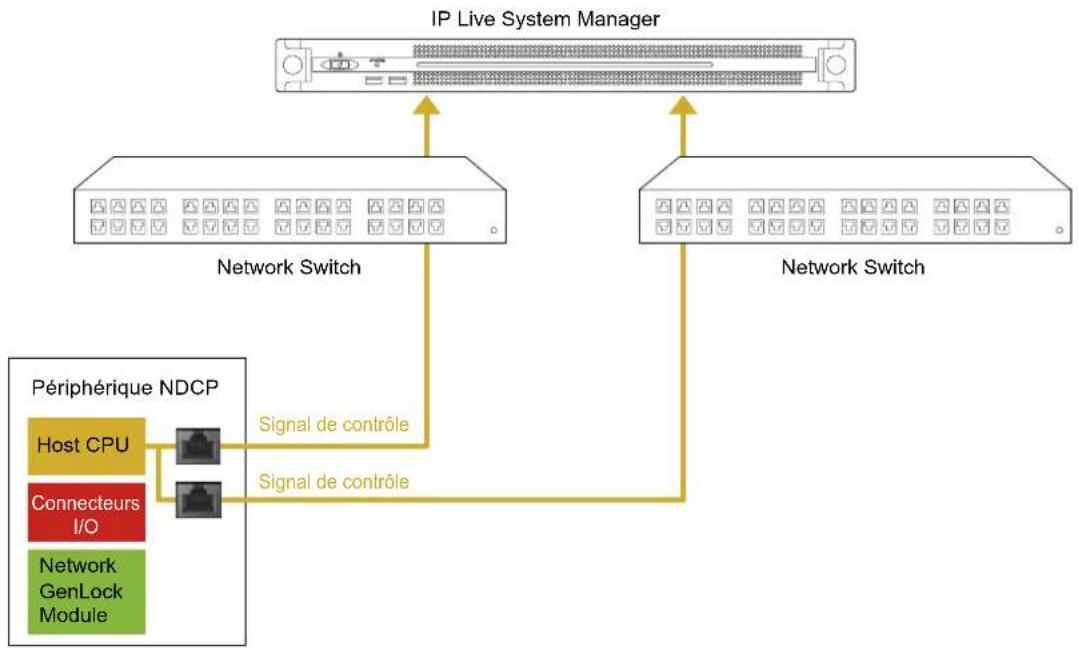
flowchart
graph TD
    A["IP Live System Manager"] --> B["Network Switch"]
    A --> C["Network Switch"]
    B --> D["Périphérique NDCP"]
    D --> E["Host CPU"]
    D --> F["Connecteurs I/O"]
    D --> G["Network GenLock Module"]
    C --> H["Signal de contrôle"]
    C --> I["Signal de contrôle"]
Les paramètres de base nécessaires à la structure du système ci-dessus sont configurés sur les écrans suivants.
Configuration de l'adresse IP d'IP Live System Manager sur chaque périphérique :

dans le menu global > écran [AV Router] > [Settings] > [Device] > sélectionnez le périphérique sur
l'écran [Device] > onglet [Network] > [Detail] > écran [Edit Device] > onglet [Network]
Chemin de contrôle d'IP Live System Manager et structure de redondance d'IP Live System Manager
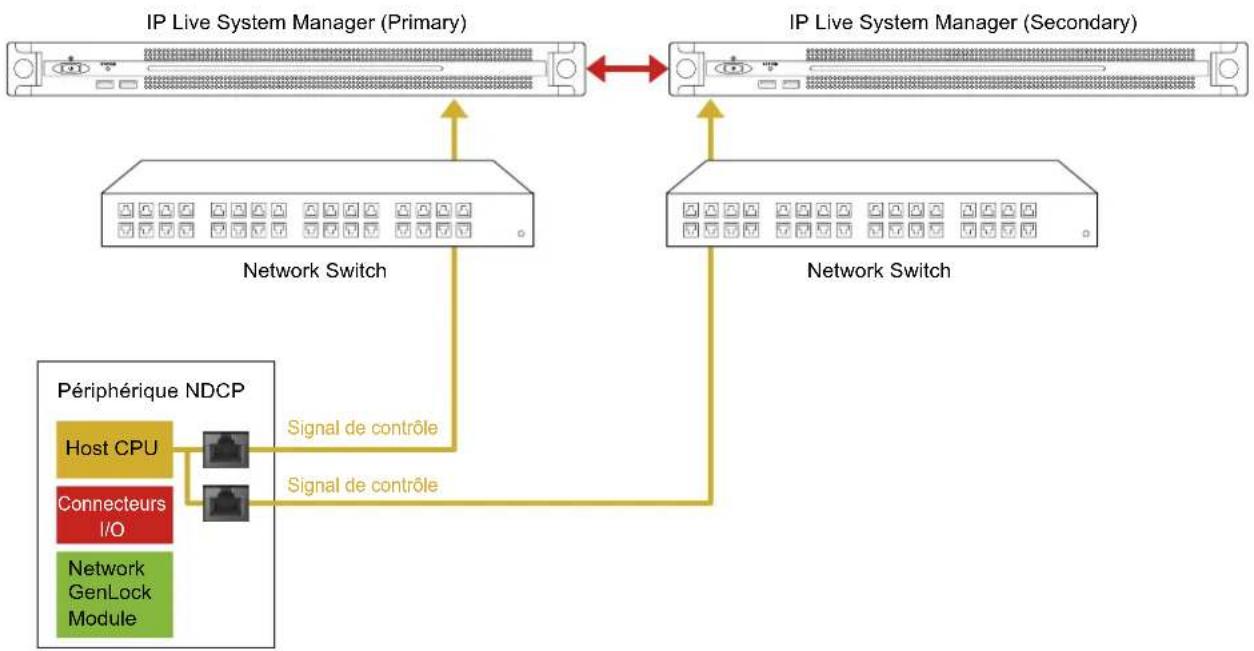
flowchart
graph TD
    A["IP Live System Manager (Primary)"] <--> B["IP Live System Manager (Secondary)"]
    A --> C["Network Switch"]
    B --> D["Network Switch"]
    C --> E["Périphérique NDCP"]
    E --> F["Host CPU"]
    E --> G["Connecteurs I/O"]
    E --> H["Network GenLock Module"]
    E --> I["Signal de contrôle"]
    I --> J["Signal de contrôle"]
Les paramètres de base nécessaires à la structure du système ci-dessus sont configurés sur les écrans suivants.
Configuration de la redondance d'IP Live System Manager :
Pour plus de détails sur la configuration d'un système de redondance d'IP Live System Manager, contactez votre représentant de service Sony.
Configuration des adresses IP des unités Primary et Secondary d'IP Live System Manager :
Vous pouvez configurer les réglages pour un périphérique sur l'écran suivant.

dans le menu global > écran [AV Router] > [Settings] > [Device] > sélectionnez le périphérique sur
l'écran [Device] > onglet [Network] > [Detail] > écran [Edit Device] > onglet [Network]
Conseil
Lorsque vous utilisez une structure de redondance d'IP Live System Manager, connectez un câble réseau directement entre les systèmes IP Live System Manager. Si aucune connexion directe n'est utilisée, assurez-vous que la communication entre les systèmes IP Live System Manager est sécurisée (consultez « Sécurisation des communications entre les systèmes Live System Manager dans une structure de redondance d'IP Live System Manager »).
Structure de redondance de chemin de transfert AV
Le schéma suivant indique une structure de redondance de chemin de transfert AV.
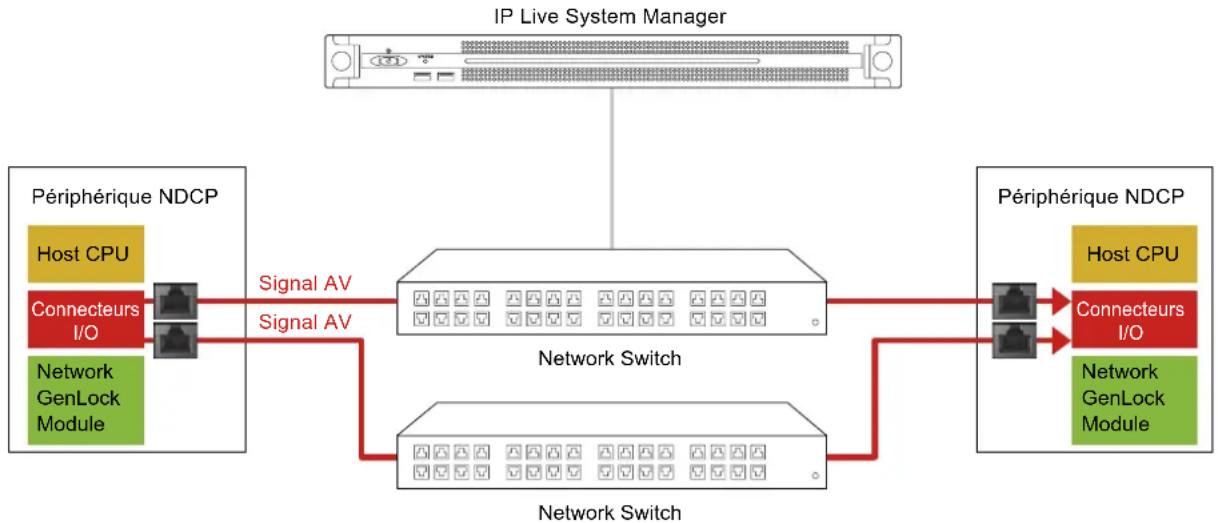
flowchart
graph LR
    A["IP Live System Manager"] --> B["Périphérique NDCP"]
    B --> C["Host CPU"]
    B --> D["Connecteurs I/O"]
    B --> E["Network GenLock Module"]
    C --> F["Signal AV"]
    D --> F
    E --> F
    F --> G["Network Switch"]
    G --> H["Network GenLock Module"]
    H --> I["Périphérique NDCP"]
    I --> J["Host CPU"]
    I --> K["Connecteurs I/O"]
    I --> L["Network GenLock Module"]
Les paramètres de base nécessaires à la structure du système ci-dessus sont configurés sur les écrans suivants.
Réglages de signal vidéo :

dans le menu global > écran [AV Router] > [Settings] > [Device] > onglet [I/O], sélectionnez le
bouton radio [Edit], et activez [Enable hitless failover].
Structure de redondance de Network GenLock
La redondance Network GenLock est prise en charge en utilisant la redondance de chemin réseau entre les périphériques principaux et les périphériques suiveurs, ou en utilisant la redondance du module GenLock principal.
Structure de redondance du chemin réseau
Le schéma suivant indique une structure de redondance de chemin réseau.
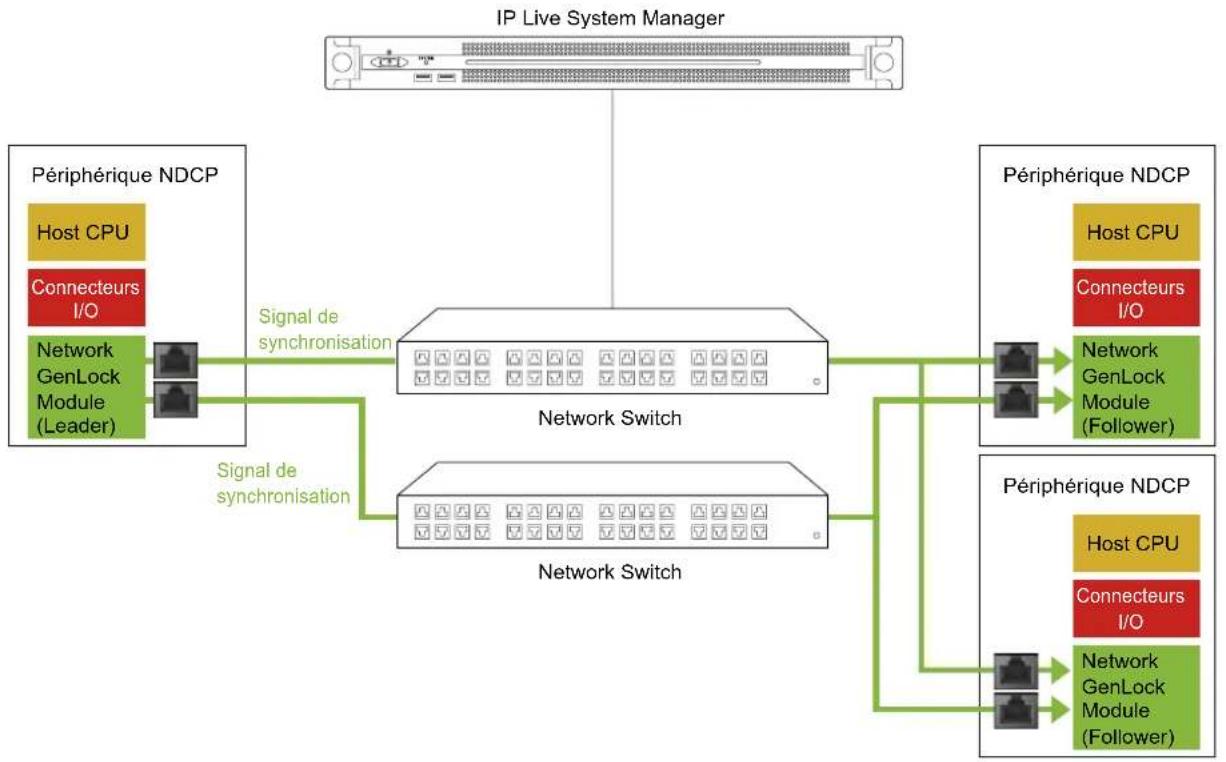
flowchart
graph TD
    A["IP Live System Manager"] --> B["Network Switch"]
    B --> C["Périphérique NDCP"]
    B --> D["Périphérique NDCP"]
    B --> E["Périphérique NDCP"]
    C --> F["Host CPU"]
    C --> G["Connecteurs I/O"]
    C --> H["Network GenLock Module (Leader)"]
    D --> I["Host CPU"]
    D --> J["Connecteurs I/O"]
    D --> K["Network GenLock Module (Follower)"]
    E --> L["Host CPU"]
    E --> M["Connecteurs I/O"]
    E --> N["Network GenLock Module (Follower)"]
    B -->|Signal de synchronisation| B
    B -->|Signal de synchronisation| B
Les paramètres de base nécessaires à la structure du système ci-dessus sont configurés sur les écrans suivants.
Configuration des réglages Network GenLock :
Ouvrez [Settings] > [Network GenLock Group] > écran [Network GenLock Group List] > boîte de dialogue [Network GenLock Leader Settings], et activez [Network Duplicate].
Structure de redondance du module GenLock principal
Le schéma suivant indique une structure de redondance du module GenLock principal.
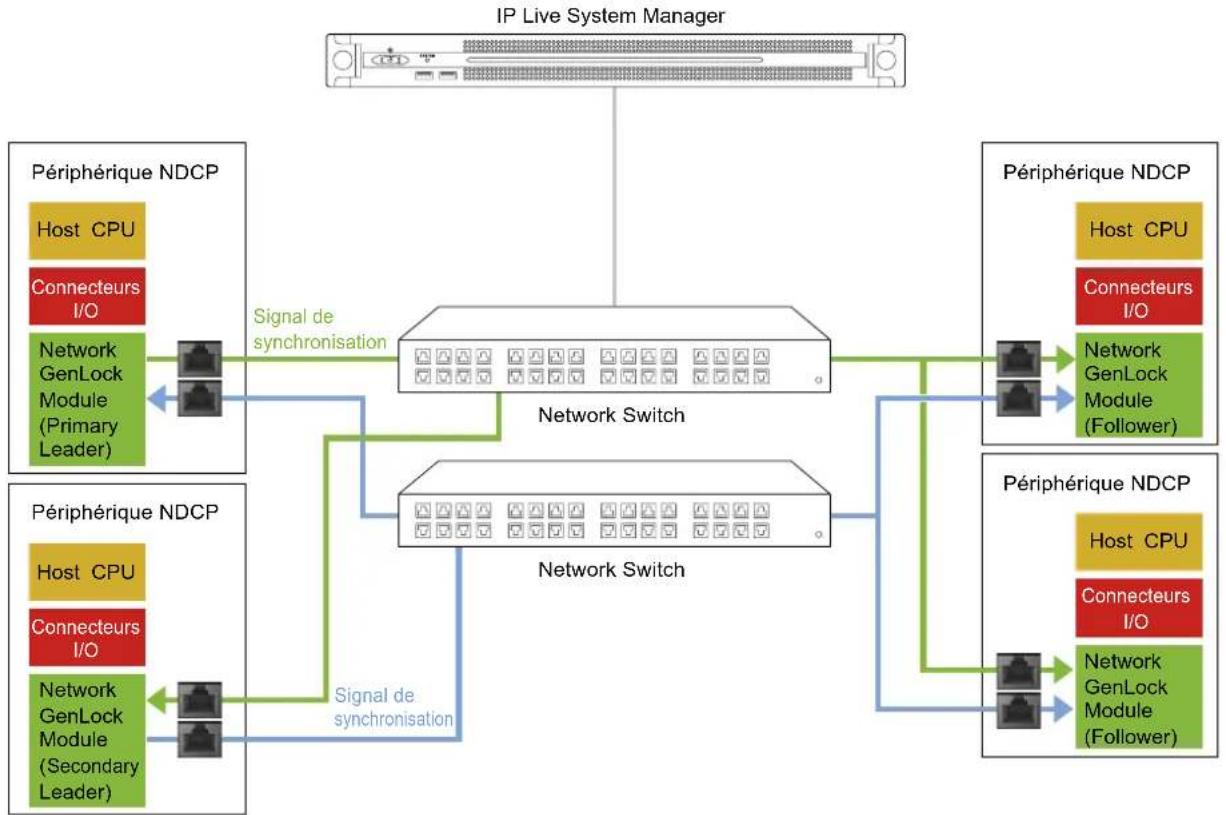
flowchart
graph TD
    A["IP Live System Manager"] --> B["Network Switch"]
    B --> C["Périphérique NDCP"]
    B --> D["Périphérique NDCP"]
    B --> E["Périphérique NDCP"]
    C --> F["Host CPU"]
    C --> G["Connecteurs I/O"]
    C --> H["Network GenLock Module (Primary Leader)"]
    D --> I["Host CPU"]
    D --> J["Connecteurs I/O"]
    D --> K["Network GenLock Module (Follower)"]
    E --> L["Host CPU"]
    E --> M["Connecteurs I/O"]
    E --> N["Network GenLock Module (Follower)"]
    B --> O["Signal de synchronisation"]
    O --> P["Network Switch"]
    P --> Q["Périphérique NDCP"]
    P --> R["Périphérique NDCP"]
Les paramètres de base nécessaires à la structure du système ci-dessus sont configurés sur les écrans suivants.
Configuration des réglages Network GenLock :
Ouvrez [Settings] > [Network GenLock Group] > écran [Network GenLock Group List] > boîte de dialogue [Network GenLock Leader Settings], et activez [Leader Duplicate].
Structure de redondance de la liaison du système de routage externe
Vous pouvez créer une structure de redondance d'IP Live System Manager même en utilisant le système connecté à un système de routage externe. Vous pouvez aussi créer une structure de redondance incluant des systèmes de routage externes.
Structure de redondance d'IP Live System Manager connectée à un système de routage externe
Le schéma suivant indique une structure de redondance d'IP Live System Manager connectée à un système de routage externe.
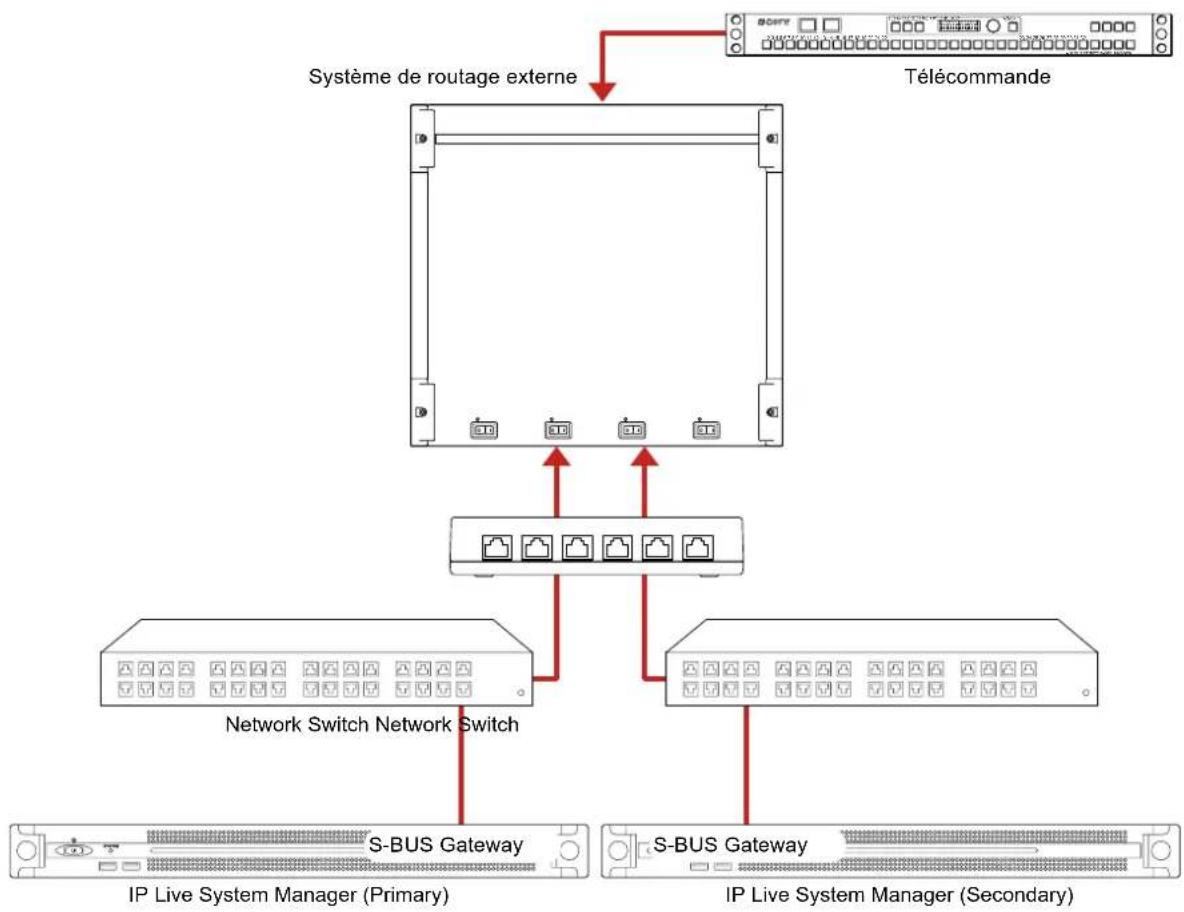
flowchart
graph TD
    A["Router"] -->|Système de routage externe| B["Télécommande"]
    B --> C["Network Switch Network Switch"]
    C --> D["S-BUS Gateway"]
    C --> E["S-BUS Gateway"]
    D --> F["IP Live System Manager (Primary)"]
    E --> G["IP Live System Manager (Secondary)"]
Les paramètres de base nécessaires à la structure du système ci-dessus sont configurés sur les écrans suivants.
Configuration de la redondance d'IP Live System Manager :
Pour plus de détails sur la configuration d'un système de redondance d'IP Live System Manager, contactez votre représentant de service Sony.
Création de groupes d'interfaces :

dans le menu global > écran [System Controller] > [Settings] > [AV Interface Group]
Enregistrement d'un système de routage externe et importation d'un fichier de paramètres du routeur (1 système de routage externe par IP Live System Manager) :

dans le menu global > écran [System Controller] > [Settings] > [External Routing System]
Structure de redondance incluant des systèmes de routage externes
Le schéma suivant indique une structure de redondance incluant des systèmes de routage externes.
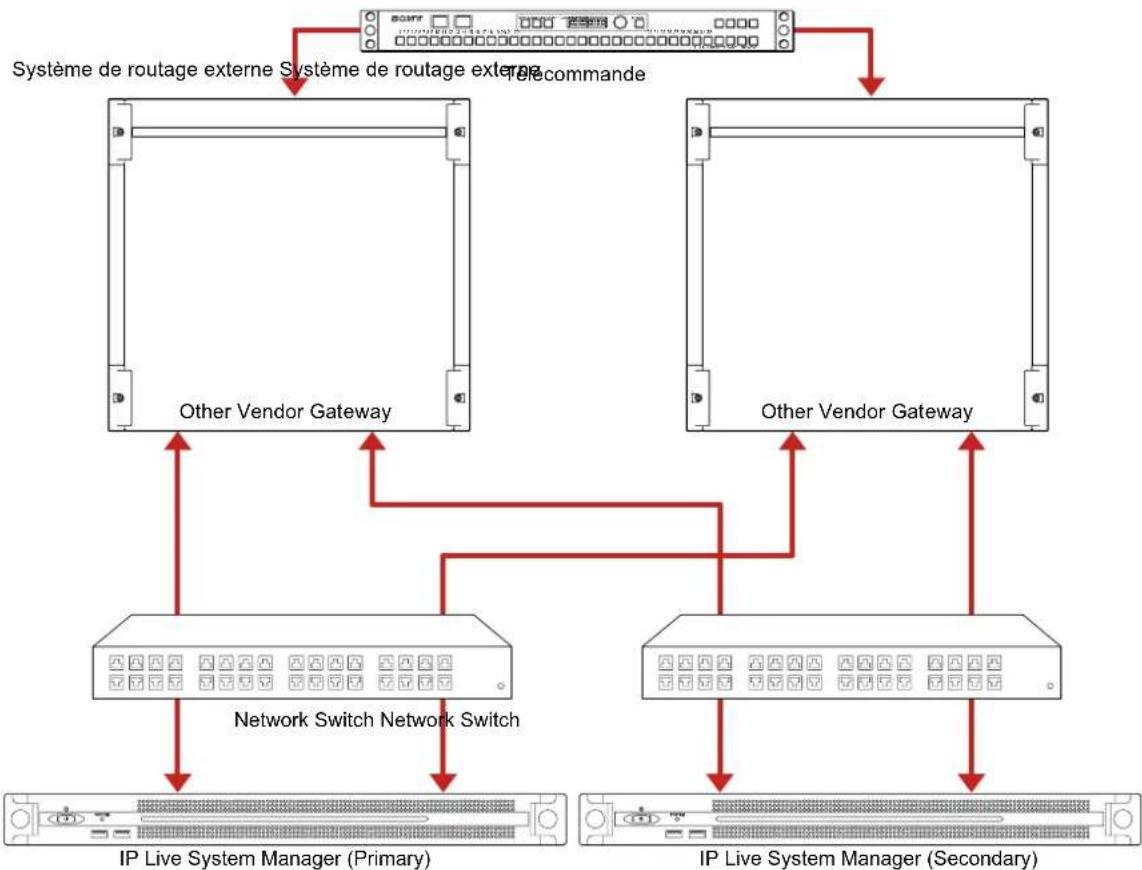
flowchart
graph TD
    A["System de routage externe Système de routage externe Telecommande"] --> B["Other Vendor Gateway"]
    A --> C["Other Vendor Gateway"]
    B <--> D["Network Switch Network Switch"]
    C <--> E["Network Switch Network Switch"]
    D --> F["IP Live System Manager (Primary)"]
    E --> G["IP Live System Manager (Secondary)"]
Les paramètres de base nécessaires à la structure du système ci-dessus sont configurés sur les écrans suivants.
Configuration de la redondance d'IP Live System Manager :
Pour plus de détails sur la configuration d'un système de redondance d'IP Live System Manager, contactez votre représentant de service Sony.
Création de groupes d'interfaces :

dans le menu global > écran [System Controller] > [Settings] > [AV Interface Group]
Enregistrement d'un système de routage externe et importation d'un fichier de réglages du routeur (2 système de routage externe par IP Live System Manager) :

dans le menu global > écran [System Controller] > [Settings] > [External Routing System]
Activation du partage de la fonction de réglage/libération de l'état Protect lorsque l'utilisateur du périphérique NS-BUS et l'utilisateur d'IP Live System Manager sont identiques
Cette section décrit comment activer la fonction de réglage/libération de l'état Protect en tant que même utilisateur à partir d'un périphérique NS-BUS ou IP Live System Manager en réglant le même nom pour l'utilisateur ([USER] réglé par l'interface utilisateur Web de la série MKS) du périphérique NS-BUS et l'utilisateur (rôle Manager ou Operator) dans IP Live System Manager.
Lorsque cette fonction est désactivée, l'utilisateur du périphérique NS-BUS et l'utilisateur d'IP Live System Manager sont gérés comme des utilisateurs différents, de sorte que l'opération de réglage/libération de l'état Protect n'est pas partagée, même si les noms d'utilisateur sont identiques.
Ce réglage peut être activé/désactivé par les utilisateurs ayant le rôle Manager ou Operator, mais il n'est pas activé pour les utilisateurs ayant un rôle Administrator. L'utilisateur du périphérique NS-BUS et l'utilisateur d'IP Live System Manager ne peuvent pas partager l'opération de réglage/libération de l'état Protect, même si les noms d'utilisateur sont identiques. L'utilisateur du périphérique NS-BUS et l'utilisateur d'IP Live System Manager sont gérés en tant qu'utilisateurs différents.
- Ouvrez le fichier application.properties dans le dossier « C:\Sony\LSM\config », et configurez le réglage suivant.
lsm.nsbus.activity.service.users-protect-share=true
* Avec le réglage sur false (valeur par défaut), la fonction de réglage/libération de l'état Protect est gérée en tant qu'opération par différents utilisateurs sur le périphérique NS-BUS et IP Live System Manager. Avec le réglage sur « true », la fonction de réglage/libération de l'état Protect est gérée en tant qu'opération par le même utilisateur sur le périphérique NS-BUS et IP Live System Manager.
- Redémarrez IP Live System Manager.
Conseil
Dans une structure de redondance, les IP Live System Manager Primary et Secondary doivent avoir les mêmes réglages.
Interdiction de commutation de niveau depuis un système de routage externe
Cette section décrit comment activer la fonction d'interdiction de commutation pour chaque niveau lors du routage à partir d'un système de routage externe (tel qu'un système S_BUS).
- Ouvrez le fichier application.properties dans le dossier « C:\Sony\LSM\config » et configurez les paramètres suivants.
lsm.system.external.system.management.service.enable-group-switching=true ...
- Redémarrez le PWS-110NM1.
Conseils
- Dans une structure de redondance, les IP Live System Manager Primary et Secondary doivent avoir les mêmes réglages.
- Ce paramètre doit être modifié pour la surveillance de la destination sous le contrôle d'un panneau S-BUS ou l'inhibition des connexions de points de croisement à partir d'un panneau S-BUS.
Cependant, la commutation de niveau depuis S-BUS n'est pas prise en charge.
Ce sujet décrit la procédure de configuration d'une passerelle pour un système S-BUS au moyen de l'application de configuration de la passerelle S-BUS.
Démarrage de l'application de configuration de la passerelle S-BUS
Faites un clic droit sur « lsm_sgw_setup.exe » stocké dans le dossier C:\Sony\LSM\ext-router-gw\sbus et sélectionnez [Run as administrator] pour lancer l'application de configuration de la passerelle S-BUS avec l'autorité administrateur.
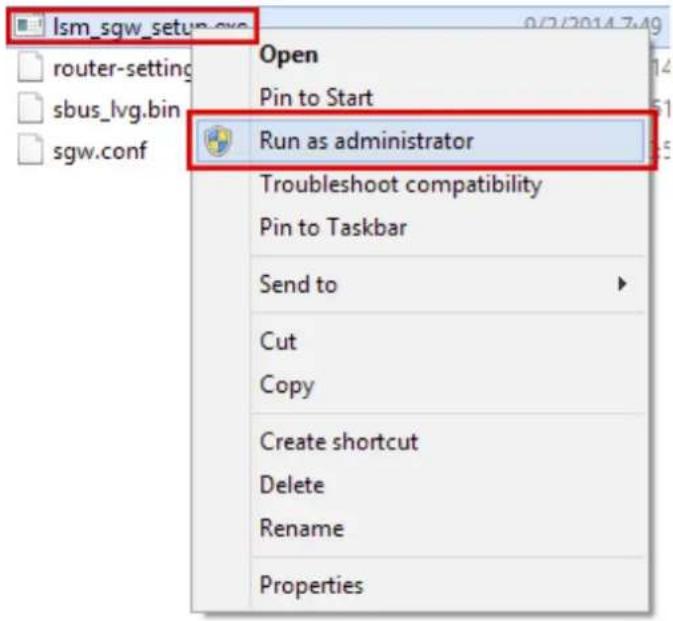
Après le démarrage, l'application se trouve dans la barre des tâches de Windows.
Configuration du service de passerelle S-BUS
Faites un clic droit sur dans la barre des tâches pour afficher le menu de l'application de configuration. Configurez et contrôlez le service de passerelle S-BUS en utilisant le menu.
Sélectionnez [S-BUS Gateway Setup] dans le menu permet d'afficher la boîte de dialogue suivante.
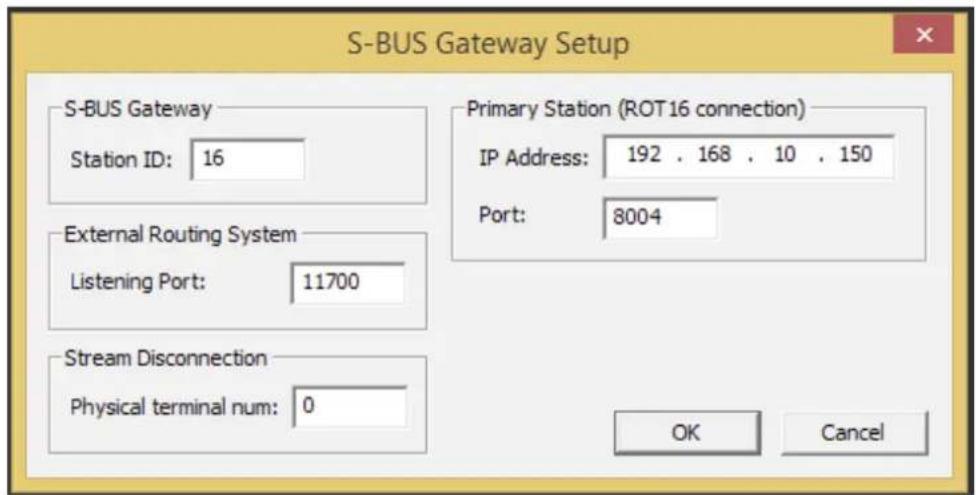
Configurez chaque élément, puis cliquez sur le bouton [OK] pour sauvegarder les informations de configuration.
| Élément Description | ||
| S-BUS Gateway Station ID Configurez l’ID de station du | service de passerelle S-BUS. | |
| External Routing System Listening | Port Configurez le numéro de port | pour une connexion depuis IP Live System Manager. Pour un système S-BUS, spécifiez 11700. |
| Stream Disconnection Physical terminal num Configurez le numéro de terminalphysique à convertir du côté de la passerelle S-BUS pour les cas où l’état de l’interface est modifié. | ||
| Primary Station (ROT16 connection) | IP Address Configurez l’adresse IP | de la station principale de la passerelle S-BUS (connexion ROT16). |
| Port Réglez le numéro de port utilisé | pour la connexion ROT16 à la station principale de la passerelle maître S-BUS (réglage « OPT Port3 » ou « OPT3 PORT » sur la station principale). La valeur par défaut est 8004. | |
Remarque
Les informations configurées ici sont appliquées au prochain démarrage du service. Si le service fonctionne déjà lorsque la configuration est modifiée, le service doit être arrêté et redémarré. Vous pouvez arrêter et démarrer le service à l'aide de [S-BUS Gateway Control Panel].
Sélectionner [S-BUS Gateway Control Panel] dans le menu permet d'afficher la boîte de dialogue suivante.

Cliquez sur les boutons dans la boîte de dialogue pour effectuer les opérations suivantes.
| Élément Description | ||
| Open Service Window Ouvre la boîte de dialogue des | services de Windows. | |
| S-BUS Gateway Service Control Register | Installe le service de passerelle S-BUS.RemarqueLors de l’utilisation d’une passerelle S-BUS, vous devez d’abord cliquer sur le bouton [Register] pour enregistrer le service de passerelle S-BUS dans les services de Windows. | |
| Start Démarre le service de passerelleS-BUS. | ||
| Stop Arrête le service de passerelleS-BUS. | ||
| Delete Désinstalle le service depasserelle S-BUS. | ||
Remarque
Si vous appuyez sur le bouton [Delete] pour supprimer le service puis appuyez sur le bouton [Register] pour enregistrer à nouveau le service, vérifiez que le réglage [Startup Type] du service est réglé sur [Automatic]. Si ce n'est pas le cas, cliquez sur [Open Service Window] pour afficher la boîte de dialogue [Services] de Windows et modifiez le réglage [Startup Type] du service sur [Automatic].
About
Sélectionner [About] dans le menu permet d'afficher la boîte de dialogue suivante. Utilisez cette boîte de dialogue pour vérifier les informations de version dans l'application de configuration de la passerelle S-BUS.
Exit
Sélectionner [Exit] dans le menu permet d'afficher la boîte de dialogue suivante pour fermer l'application de configuration de la passerelle S-BUS.
Cliquez sur [Yes] pour quitter l'application de configuration de la passerelle S-BUS.
Boîte de dialogue de message
Lors de la configuration ou de l'utilisation du service de passerelle S-BUS, divers messages peuvent s'afficher selon les paramètres ou le fonctionnement. Les messages suivants peuvent s'afficher.
| Message Description | |
| S-BUS Gateway Setup is already started. S'affiche lorsque « lsm_sgw_setup.exe » fonctionne déjà. | |
| The service is still working. S'affiche si vous tentez de désinstaller le servicede passerelle S-BUS en cliquant sur le bouton[Delete] de la boîte de dialogue [S-BUS Gateway Control Panel], alors que le service est en cours d’utilisation. | |
| Please input correct Station ID(2-254). S'affiche si lavaleur saisie pour [Station ID] dansla boîte de dialogue [S-BUS Gateway Setup] est endehors de la plage autorisée. | |
| Please input correct Physical terminal num(1-1024). S'affiche si la valeur saisie pour [Physical terminalnum] dans la boîte de dialogue [S-BUS Gateway Setup] est en dehors de la plage autorisée. | |
Désactivation de la sélection des points de croisement de l'interface source non transmissible
En sélectionnant un point de croisement source non transmissible, le point de croisement correspondant passe à l'état réservé. Cependant, l'opération de commutation du point de croisement de certains périphériques peut se désactiver pendant quelques secondes après la sélection du point de croisement correspondant.
Pour éviter que la commutation de points de croisement ne soit désactivée pendant quelques secondes après avoir sélectionné un point de croisement d'interface source non transmissible par erreur, modifiez le réglage en utilisant la procédure suivante.
- Ouvrez le fichier application.properties dans le dossier « C:\Sony\LSM\config », et configurez le réglage suivant.
lsm.system.routing.service.validate-transmit-status-for-switching=true
- Redémarrez IP Live System Manager.
Conseil
Dans une structure de redondance, les IP Live System Manager Primary et Secondary doivent avoir les mêmes réglages.
Réglage des notifications pour les points de croisement de l'interface source non transmissibles
Vous pouvez définir des points de croisement pour les interfaces source sans entrée de signal et qui sont en état non transmissible sur l'état réservé et le configurer de sorte que les boutons de point de croisement sur le panneau NS-BUS soient allumés lorsque les points de croisement sont sélectionnés. Lorsque les réglages de notification sont activés, les boutons du panneau NS-BUS peuvent clignoter momentanément. Modifiez le réglage de notification pour les points de croisement de l'interface source non transmissibles à l'aide de la procédure suivante.
- Ouvrez le fichier application.properties dans le dossier « C:\Sony\LSM\config », et configurez le réglage suivant.
lsm.system.routing.service.ignore-device-completed-status-reflection=true
- Redémarrez IP Live System Manager.
Conseil
Dans une structure de redondance, les IP Live System Manager Primary et Secondary doivent avoir les mêmes réglages.
Encodage des caractères pour l'envoi de texte lors de l'utilisation du protocole TSL UMD
Cette section décrit comment modifier l'encodage des caractères pour l'envoi de texte lors de l'utilisation du protocole TSL UMD. L'encodage de caractères par défaut est UTF-16LE.
- Ouvrez le fichier tsl-gw-config.ini dans le dossier « C:\Sony\LSM\tsl-gw\config » et configurez les paramètres suivants.
Character_set=1 (1: UTF-16LE (default), 0: ASCII)
...
- Redémarrez le PWS-110NM1.
Conseil
Dans une structure de redondance, les IP Live System Manager Primary et Secondary doivent avoir les mêmes réglages.
Application automatique d'une plage d'adresses de multidiffusion à un périphérique
Cette section décrit comment modifier automatiquement la plage d'adresses de multidiffusion configurée utilisée par IP Live System Manager pour le flux vidéo envoyé à l'interface du périphérique source.
- Ouvrez le fichier application.properties dans le dossier « C:\Sony\LSM\config » et configurez les paramètres suivants.
Réglez « Ism.network.multicast.configuration.service.start-ip-address » sur l'adresse de début de la plage d'adresses de multidiffusion.
Réglez « lsm.network.multicast.configuration.service.end-ip-address » sur l'adresse de fin de la plage d'adresses de multidiffusion.
En supposant que les réglages suivants sont configurés, la plage d'adresses de multidiffusion 232.0.1.1 à 232.0.100.254 sera appliquée aux connecteurs du périphérique source.
lsm.network.multicast.configuration.service.start-ip-address=232.0.1.1 (adresse de début de la plage d'adresses de multidiffusion)
lsm.network.multicast.configuration.service.end-ip-address=232.0.100.254 (adresse de fin de la plage d'adresses de multidiffusion)
Conseil
Dans une structure de redondance, les IP Live System Manager Primary et Secondary doivent avoir les mêmes réglages.
- Supprimez les périphériques depuis IP Live System Manager.
Déconnectez tous les périphériques connectés à IP Live System Manager. Cliquez sur dans le menu global et passez à l'écran [AV Router], et cliquez sur [Device] dans le menu [Settings] pour afficher l'écran [Device]. Sélectionnez tous les périphériques et supprimez-les.
Conseil
Dans une structure de redondance, déconnectez tous les périphériques connectés aux IP Live System Manager Primary et Secondary.
- Redémarrez IP Live System Manager.
- Configurez les périphériques retirés à l'étape 2.
Application automatique de la même valeur d'adresse de multidiffusion à un périphérique dans une structure de redondance
IP Live System Manager peut appliquer une adresse de multidiffusion automatiquement à un périphérique qui prend en charge la modification de l'adresse de multidiffusion. Lorsque IP Live System Manager a une configuration de redondance, les adresses de multidiffusion qui peuvent être définies depuis IP Live System Manager pour Primary et Secondary sont des valeurs d'adresse de multidiffusion différentes (par défaut), mais la même adresse de multidiffusion peut également être définie pour Primary et Secondary en utilisant la procédure suivante.
- Ouvrez le fichier application.properties dans le dossier « C:\Sony\LSM\config », et modifiez le réglage par défaut de false.
lsm.network.multicast.configuration.service.allow-same-ip-address=false
* Avec le réglage sur false (par défaut), des adresses de multidiffusion différentes sont appliquées aux périphériques pour Primary/Secondary. Avec le réglage sur true, la même adresse de multidiffusion est appliquée aux périphériques pour Primary/Secondary.
Conseil
Dans une structure de redondance, les IP Live System Manager Primary et Secondary doivent avoir les mêmes réglages.
- Redémarrez le PWS-110NM1.
Réglage de l'indication par défaut pour les adresses de multidiffusion dupliquées
Si des périphériques avec des adresses de multidiffusion en double sont détectés, un signal d'avertissement s'affiche à gauche des noms dans l'onglet [I/O]. Déplacez votre souris et passez-la sur la marque d'avertissement pour afficher la description de la détection dans une infobulle.
Vous pouvez régler d'afficher ou non la description de la détection dans les infobulles lors de l'affichage de l'onglet [I/O] ou de la mise à jour du contenu de la liste. Utilisez la procédure suivante pour activer l'indication.
- Ouvrez le fichier application.properties dans le dossier « C:\Sony\LSM\config », et modifiez le réglage par défaut de false.
lsm.web.device.show-firstly-duplicate-multicast-warning=false
* Lorsque la valeur est fixée sur false (par défaut), les infobulles ne sont pas affichées. Avec le réglage sur true, les infobulles sont affichées.
Conseil
Dans une structure de redondance, les IP Live System Manager Primary et Secondary doivent avoir les mêmes réglages.
- Redémarrez le PWS-110NM1.
Sécurisation des communications entre les systèmes Live System Manager dans une structure de redondance d'IP Live System Manager
Dans une structure de redondance d'IP Live System Manager, connectez un câble réseau directement entre les systèmes IP Live System Manager. Si aucune connexion directe n'est utilisée, assurez-vous que la communication entre les systèmes IP Live System Manager est sécurisée.
Procédez comme suit pour sécuriser la communication entre les systèmes IP Live System Manager.
Conseil
Si vous modifiez la communication entre les systèmes IP Live System Manager pour sécuriser la communication, cela peut nuire à la performance de la commutation de comptage.
- Ouvrez le fichier application.properties dans le dossier « C:\Sony\LSM\config », et configurez le réglage suivant.
lsm.redundant.activemq.broker.sslNetworkConnection=true
* true : connexion sécurisée (connexion TLS), false : connexion TCP (valeur par défaut)
Conseil
Dans une structure de redondance, les IP Live System Manager Primary et Secondary doivent avoir les mêmes réglages.
- Redémarrez le PWS-110NM1.
Augmentation de la capacité des notifications envoyées par les périphériques compatibles NMOS à IP Live System Manager
Lorsque l'équipement vidéo EVS est connecté à IP Live System Manager à l'aide d'une connexion NMOS, des retards peuvent se produire dans IP Live System Manager au niveau de la mise à jour de l'interface utilisateur UI des résultats de la commutation des points de croisement, des indicateurs du panneau NS-BUS et des indicateurs témoins de comptage, en fonction des réglages de l'équipement vidéo. Dans ce cas, utilisez la procédure suivante pour changer les réglages par défaut.
- Ouvrez le fichier application.properties dans le dossier « C:\Sony\LSM\config » et changez les trois valeurs suivantes.
lsm.nmos.activity.message.executor.device.queue-capacity=4096 lsm.nmos.activity.message.executor.device.queue-size-to-execute-query=500 lsm.nmos.activity.message.executor.manager.updating-message-occurring-threshold-size=400
Conseil
Dans une structure de redondance, les IP Live System Manager Primary et Secondary doivent avoir les mêmes réglages.
- Redémarrez le PWS-110NM1.
Réglage du délai d'attente pour la commutation des points de croisement d'un périphérique compatible NMOS
Lors de la commutation d'un point de croisement d'un périphérique compatible NMOS, un délai d'attente se produit si le temps de réponse de l'instruction de commutation du point de croisement du LSM vers le périphérique compatible NMOS dépasse 5 secondes (valeur par défaut). Vous pouvez modifier le délai d'attente pour le moment où un délai d'attente se produit en configurant le réglage suivant.
Conseil
Si le délai d'attente est allongé, l'intervalle entre deux commutations de point de croisement consécutif peut également s'allonger.
- Ouvrez le fichier application.properties dans le dossier « C:\Sony\LSM\config », et modifiez le réglage par défaut de 5000.
lsm.nmos.device.patch-control-request-timeout=5000 * Le réglage est en milliseconds. La valeur par défaut est de 5000 ms.
Conseil
Dans une structure de redondance, les IP Live System Manager Primary et Secondary doivent avoir les mêmes réglages.
- Redémarrez le PWS-110NM1.
Modification de la version de protocole utilisée par IP Live System Manager pour contrôler les périphériques compatibles NMOS
Vous pouvez modifier la version de protocole utilisée par IP Live System Manager pour contrôler les périphériques compatibles NMOS en utilisant la procédure suivante.
Conseil
Seule une version de protocole peut être utilisée par IP Live System Manager pour contrôler les périphériques compatibles NMOS. Comme IP Live System Manager ne peut utiliser qu'une seule version de protocole, tous les périphériques NMOS du système doivent prendre en charge la version de protocole configurée dans IP Live System Manager.
- Ouvrez le fichier application.properties dans le dossier « C:\Sony\LSM\config », et modifiez le réglage par défaut de v1.2.
lsm.nmos.api.discovery-version=v1.2
* Le réglage par défaut est v1.2. Les versions v1.0, v1.1, v1.2 et v1.3 sont prises en charge.
- Ouvrez le fichier nmos-rds.cfg dans le dossier « C:\Sony\nmos-rds\config », et modifiez le réglage par défaut de v1.2.
rds.registry version=v1.2
* Le réglage par défaut est v1.2. Les versions v1.0, v1.1, v1.2 et v1.3 sont prises en charge.
Conseil
Dans une structure de redondance, les IP Live System Manager Primary et Secondary doivent avoir les mêmes réglages.
- Redémarrez le PWS-110NM1.
Avis aux utilisateurs
Précautions pour les périphériques compatibles réseau
Lorsque vous connectez ce produit à un réseau, connectez-le via un système fournissant une fonction de protection, tel qu'un routeur ou un pare-feu. Si vous vous connectez sans cette protection, des problèmes de sécurité pourraient survenir.
Notes sur l'utilisation de Windows Embedded 8/Windows Embedded 8.1 Industry Pro
Windows Embedded 8 et Windows Embedded 8.1 Industry Pro atteindront la fin de leur prise en charge (EOS) le 11 juillet 2023. Si vous continuez à utiliser Windows 8 ou Windows 8.1 à partir du 12 juillet 2023, vous risquez de rencontrer des problèmes de sécurité ou de ne pas pouvoir respecter vos obligations en matière de conformité. Si vous utilisez Windows 8 ou Windows 8.1, nous vous recommandons de mettre à niveau vers IP Live System Manager en utilisant Windows 10.
Marques commerciales
- Microsoft, Windows et Excel sont des marques déposées ou des marques commerciales de Microsoft Corporation aux États-Unis et/ou dans d'autres pays.
-
Intel, Intel Core et Xeon sont des marques commerciales de Intel Corporation aux États-Unis et/ou dans d'autres pays.
-
Google Chrome est une marque déposée de Google Inc.
- Dante est une marque commerciale d'Audinate Pty Ltd.
- Tous les noms de produits et de marques sont des marques déposées ou des marques commerciales de leurs propriétaires respectifs. Les articles de marque déposée ne sont pas indiqués par les symboles ^® ou ^TM dans cette aide.

- Présentation
- Fonctionnalités
- Structure d'IP Live Production System
- Remarque
- Ordinateur recommandé pour l'affichage de l'interface graphique d'IP Live System Manager
- Droits d'exploitation
- Structure de base de l'écran
- Menu global
- Bouton de sélection de service
- Menu
- Zone d'indication de l'état du système
- Icône de notification
- Icône d'aide
- Icône d'utilisateur
- Écran [Dashboard]
- Device Status
- Filter
- Show Model Group
- Device Information
- Notification
- Écran [System Controller]
- Connexion/Déconnexion
- Connexion
- Conseils
- Déconnexion
- Méthode de configuration
- Présentation des procédures générales de configuration/exploitation
- Configuration du système
- IP Live System Manager dans une structure de redondance :
- Réglages du tableau de bord
- Création d'un groupe
- Conseil
- Enregistrement d'un périphérique
- Modification des réglages du groupe
- Suppression d'un groupe
- Modification des réglages du périphérique
- Affichage de l'état de connexion des interfaces source / de destination des périphériques
- Affichage de l'état de connexion des périphériques
- Affichage/masquage des groupes périphériques
- Configuration des opérations de routage
- Configuration de la surveillance de topologie du réseau
- Configuration de l'intégration du système de routage externe
- Configuration de l'intégration du périphérique NS-BUS
- Configuration de l'intégration des caméras
- Configuration du réglage Audio Follow Video (AFV)
- Configuration de l'intégration des contrôleurs Ember+
- Configuration du service de passerelle du fournisseur Ember+
- Construction de structures de redondance
- Reprise après des erreurs de redondance
- Protocoles de contrôle pris en charge par IP Live System Manager
- Désactivation des modules de Network GenLock inutiles
- À propos de la fonction NMOS
- À propos de la fonction de contrôle de source/destination des périphériques compatibles NMOS
- Opérations de routage
- Routage via la saisie de points de croisement
- Commutation des points de croisement
- Modification du mode de fonctionnement du routage et de l'affichage de l'interface
- Affichage de l'état des groupes d'interfaces
- Affichage d'erreur/d'avertissement
- Routage via les panneaux de contrôle
- Modification de l'état de connexion en mode Destination
- Modification de l'état de connexion en mode Source
- Affichage de l'état du bouton de point de croisement
- Indication de périphérique déconnecté
- Paramètres du système
- Modification du mot de passe
- Configuration de la page d'accueil affichée après la connexion
- Enregistrement des utilisateurs
- Enregistrement d'un nouvel utilisateur
- Modification des paramètres de l'utilisateur
- Suppression des utilisateurs
- Enregistrement de groupes de synchronisation (Réglages des groupes Network GenLock)
- Enregistrement d'un nouveau groupe Network GenLock
- Cliquez sur le bouton
- Modification des réglages des groupes Network GenLock
- Enregistrement d'un périphérique principal
- Enregistrement d'un suiveur
- Application des réglages du groupe de synchronisation au module GenLock d'un périphérique NDCP
- Arrêt du module GenLock d'un périphérique NDCP
- Suppression d'un groupe Network GenLock
- Réglages des paramètres ST2059
- Boîte de dialogue [Network GenLock Leader Settings]
- Boîte de dialogue [Assign Network GenLock Follower]
- Création d'un périphérique Network GenLock externe principal
- Enregistrement de groupes de synchronisation (Réglages des groupes 'Ext. Ref in')
- Enregistrement d'un nouveau groupe 'Ext. Ref in'
- Modification des réglages du groupe 'Ext. Ref in'
- Enregistrement d'un module 'Ext. Ref in'
- Application d'un module 'Ext. Ref in' au module GenLock d'un périphérique NDCP
- Suppression d'un groupe 'Ext. Ref in'
- Boîte de dialogue [Assign Ext. Ref in Module]
- Vérification des paramètres d'un périphérique
- Onglet [Device]
- Onglet [I/O]
- Onglet [Network]
- Onglet [GenLock]
- Onglet [Dante I/O]
- Onglet [Dante Clock]
- Affichage de l'état du périphérique NDCP
- Périphériques ST2110
- Vérification et modification des paramètres d'un périphérique
- Quand un périphérique NDCP est sélectionné :
- Quand un périphérique Dante est sélectionné :
- Onglet [System]
- Onglet [Maintenance] (périphérique NDCP)
- Redémarrage d'un périphérique NDCP
- Réglages de l'agent SNMP
- Onglet [Receive I/O] (quand un périphérique Dante est sélectionné)
- Onglet [Transmit I/O] (quand un périphérique Dante est sélectionné)
- Enregistrement d'un flux multidiffusion
- Suppression d'un flux multidiffusion
- Onglet [Clock] (quand un périphérique Dante est sélectionné)
- Onglet [AES67] (quand un périphérique Dante est sélectionné)
- Onglet [Maintenance] (quand un périphérique Dante est sélectionné)
- Autorisation d'un périphérique
- Pour annuler une autorisation de périphérique
- Copie des paramètres d'un périphérique NDCP vers un autre périphérique NDCP
- Cliquez sur le bouton [Yes].
- Pour copier les paramètres du périphérique NDCP
- Configuration d'une adresse de multidiffusion fixe
- Exportation/importation de réglages de multidiffusion fixe
- Pour exporter des réglages de multidiffusion fixe
- Pour importer des réglages de multidiffusion fixe
- Remarques
- Création/exportation d'un périphérique E/S externe
- Exportation d'un périphérique E/S externe
- Création d'un périphérique E/S externe
- Fichiers de modèle de périphérique E/S externe
- Feuille de calcul [Format List]
- Création d'un périphérique NMOS
- Enregistrement d'un système de routage externe
- Enregistrement d'un nouveau système de routage externe
- Modification des paramètres du système de routage externe
- Suppression d'un système de routage externe
- Cliquez sur le bouton [Yes].
- Boîte de dialogue [Create New External Routing System] / [Edit External Routing System]
- Paramètres communs
- Onglet [Router Settings]
- Création de données de réglage du système de routage externe
- Structure des données du fichier Excel
- Feuille de calcul 1 : Index level map
- Colonne A :
- Colonne B :
- Colonne C :
- Feuille de calcul 2 : Router location list
- Feuille de calcul 3 : Router location configuration
- Rang 1 des colonnes A/B et C/D
- Rangs 2+ des colonnes A et C
- Rangs 2+ des colonnes B et D
- Vérification des informations de réglage du périphérique NS-BUS
- Éléments de l'écran [NS-BUS Device List]
- Éléments du panneau Preview
- Ajout d'un périphérique NS-BUS
- En mode simple :
- En mode de redondance :
- Modification des réglages du périphérique NS-BUS
- Autorisation d'un périphérique NS-BUS
- Pour annuler une autorisation de périphérique NS-BUS
- Copie des paramètres d'un périphérique NS-BUS vers un autre périphérique NS-BUS
- Redémarrage d'un périphérique NS-BUS
- Affichage de l'état de connexion des périphériques NS-BUS
- Suppression d'un périphérique NS-BUS
- Création d'un instantané des réglages du périphérique NS-BUS
- Création d'un nouvel instantané des réglages du périphérique NS-BUS
- Renommage d'un instantané des réglages du périphérique NS-BUS
- Suppression d'un instantané des réglages du périphérique NS-BUS
- Ajout d'un périphérique NS-BUS à un instantané des réglages du périphérique NS-BUS
- Sauvegarde des réglages du périphérique NS-BUS
- Suppression d'un périphérique NS-BUS d'un instantané des réglages du périphérique NS-BUS
- Application d'un instantané des réglages du périphérique NS-BUS
- Création des données d'enregistrement des périphériques Ember+
- Éléments de l'écran [Ember+ Device List]
- Création/édition des données du périphérique Ember+
- Modification des réglages du périphérique Ember+
- Autorisation d'un périphérique Ember+
- Pour annuler une autorisation du périphérique Ember+
- Vérification des informations des réglages du périphérique Ember+
- Suppression d'un périphérique Ember+
- Création des données de configuration de l'intégration des caméras
- Création/édition des données de liaison de la caméra
- Suppression des données de liaison de la caméra
- Création d'un maître de comptage et d'un groupe de comptage
- Création d'un maître de comptage
- Suppression d'un maître de comptage
- Création d'un groupe de comptage
- Modification du numéro du groupe de comptage
- Suppression d'un groupe de comptage
- Activation du comptage depuis IP Live System Manager
- Ajout de réglages de comptage pour un groupe d'interfaces AV (destination)
- Cliquez sur le bouton [Save].
- Modification des réglages de comptage
- Exemple : Activation de la signalisation rouge pour le groupe 1 du groupe d'interfaces AV 1 (destination)
- Suppression d'un réglage de comptage
- Activation du même voyant de signalisation que le groupe d'interfaces AV (source) dans le groupe d'interfaces AV (destination)
- Ajout de réglages de câblage
- Modification des réglages de câblage
- Exemple : Activation du voyant de signalisation depuis le groupe d'interfaces AV 1 (source) dans le groupe d'interfaces AV 2 (destination)
- Suppression des réglages de câblage
- Copie des informations de comptage du groupe d'interfaces AV (source)
- Ajout d'un réglage de copie du comptage
- Modification des réglages de copie de comptage
- Exemple : Activation du voyant de signalisation depuis le groupe d'interfaces AV 1 (source) dans le groupe d'interfaces AV 2 (source)
- Enregistrement d'un périphérique d'affichage de comptage
- Enregistrement d'un périphérique de comptage
- Lorsque [NS BUS External Protocol] est sélectionné :
- Modification des réglages du périphérique de comptage du protocole TSL UMD
- Duplication d'un périphérique de comptage de protocole TSL UMD
- Suppression d'un périphérique de comptage
- Configuration des informations UMD
- Duplication d'un réglage UMD
- Suppression d'un réglage UMD
- Exportation/importation des réglages d'un périphérique de comptage
- Pour exporter les réglages d'un périphérique de comptage
- Pour importer les réglages d'un périphérique de comptage
- Configuration d'un périphérique d'affichage de comptage
- Création des données de configuration Audio Follow Video (AFV)
- Éléments de l'écran [Ember+ Settings]
- Création/édition des données AFV
- Suppression des données AFV
- Création d'un instantané des réglages de comptage
- Création d'un nouvel instantané des réglages de comptage
- Renommage d'un instantané des réglages de comptage
- Duplication d'un instantané des réglages de comptage
- Suppression d'un instantané des réglages de comptage
- Exportation/Importation d'un instantané des réglages de comptage
- Pour exporter un instantané des réglages de comptage
- Pour importer un instantané des réglages de comptage
- Ajout d'un périphérique de comptage à un instantané des réglages de comptage
- Modification des réglages UMD d'un périphérique de comptage
- Application d'un instantané des réglages de comptage
- Configuration des préréglages de données de l'environnement d'utilisation
- Création/édition d'un préréglage de données
- Format des données exportées
- Vérification d'un préréglage de données
- État de conflit
- Solution
- Application d'un préréglage de données
- Suppression d'un préréglage de données
- Création d'un instantané du groupe d'interfaces source/de destination
- Création d'un nouvel instantané de groupe d'interfaces source/de destination
- Renommage d'un instantané du groupe d'interfaces source/de destination
- Suppression d'un instantané du groupe d'interfaces source/de destination
- Attribution des groupes d'interface source/de destination
- Importation/Exportation d'un instantané du groupe d'interfaces source/de destination
- Pour exporter un instantané du groupe d'interfaces source/de destination
- Pour importer un instantané du groupe d'interfaces source/de destination
- Application d'un instantané du groupe d'interfaces source/de destination
- Enregistrement des commutateurs réseau
- Enregistrement d'un nouveau commutateur réseau à l'aide un fichier de configuration
- Enregistrement manuel d'un nouveau commutateur réseau
- Surveillance de l'état d'erreur
- Modification des paramètres du commutateur réseau
- Suppression d'un commutateur réseau
- Boîte de dialogue [Edit Network Switch] / [Create New Network Switch]
- Onglet [SNMP Client]
- Onglet [LAN Port]
- Installation des plug-ins de configuration de périphérique
- Installation d'un plug-in de configuration du périphérique depuis l'écran [Plug-in List]
- Création d'un instantané des réglages du périphérique
- Création d'un nouvel instantané des réglages du périphérique
- Ajout d'un périphérique à un instantané des réglages du périphérique
- Suppression d'un périphérique à partir d'un instantané des réglages du périphérique
- Application d'un instantané des réglages du périphérique
- Application des paramètres d'un périphérique NDCP dans un instantané des réglages du périphérique vers un autre périphérique NDCP
- Exportation/importation des réglages d'un instantané des réglages du périphérique
- Pour exporter les réglages d'un instantané des réglages du périphérique
- Pour importer les réglages d'un instantané des réglages du périphérique
- Création d'un instantané des réglages de multidiffusion
- Création d'un nouvel instantané des réglages de multidiffusion
- Ajout d'un périphérique à un instantané des réglages de diffusion
- Suppression d'un périphérique à partir d'un instantané des réglages de multidiffusion
- Application d'un instantané des réglages de multidiffusion
- Exportation/importation des réglages d'un instantané des réglages de multidiffusion
- Pour exporter les réglages d'un instantané des réglages de multidiffusion
- Feuille de calcul [Multicast List]
- Pour importer les réglages d'un instantané des réglages de multidiffusion
- Configuration des interfaces Dante
- Configuration NMOS
- Configuration des paramètres du système NMOS IS-09
- Procédure de configuration des paramètres du système NMOS IS-09
- Redémarrez le PWS-110NM1.
- Vérification des informations diverses
- Product Information
- SNMP Private MIB Information
- Sauvegarde/chargement des données de configuration
- Sauvegarde des données de configuration
- Chargement des données de configuration sauvegardées dans IP Live System Manager
- Chargement d'un fichier de sauvegarde de PWS-110RS1 dans IP Live System Manager
- Configuration de la redondance
- Commutation du mode de fonctionnement
- Synchronisation des données depuis l'unité à distance
- Installation d'une licence
- À propos des licences de contrôleur de système
- Création d'une interface virtuelle
- Procédure de configuration de l'interface virtuelle
- Suppression d'une interface virtuelle
- Création d'une interface Dante pour la réception AES67
- Interface Dante pour la procédure de configuration de la réception AES67
- Suppression d'une interface de destination AES67
- Création d'un groupe d'interfaces source / de destination
- Configuration des niveaux
- Suppression d'un niveau
- Création d'un groupe d'interfaces source / de destination dans l'écran [List]
- Réglage de la couleur de bouton d'un périphérique NS-BUS (périphériques pris en charge uniquement)
- Création d'un groupe d'interfaces source / de destination dans l'écran [Overall]
- Création d'un groupe d'interfaces source / de destination dans l'écran [Bulk]
- Recherche détaillée
- Synchronisation du timing de la réception de flux vidéo
- Pour configurer sur l'écran [List]
- Pour configurer sur l'écran [Overall]
- Surveillance des flux vidéo reçus dans un autre groupe d'interfaces de destination
- Pour régler des points de croisement de surveillance de flux vidéo
- Suppression d'un groupe d'interfaces
- Importation/Exportation des réglages du groupe d'interfaces source / de destination
- Pour exporter les réglages du groupe d'interfaces source / de destination
- Pour importer les réglages du groupe d'interfaces source / de destination
- Application d'un nom d'interface reçu d'un périphérique NS-BUS à un groupe d'interfaces source/de destination
- Activation de la fonction d'application automatique du nom de l'interface du périphérique NS-BUS
- Configuration de pseudonymes pour les groupe d'interfaces source/de destination
- Configuration d'un pseudonyme
- Modification du titre d'un champ de pseudonyme
- Surveillance de l'état de connexion des interfaces source / de destination
- Affichage de l'état de connexion des interfaces source / de destination
- Réglage des niveaux d'affichage de l'interface
- Vérification des informations d'interface de source / de destination et des informations de réglage sur le panneau Preview
- Affichage des informations de périphérique
- Affichage du groupe d'interfaces source / de destination
- Affichage des informations d'interfaces source / de destination
- Création d'un groupe de travail
- Création d'un nouveau groupe de travail
- Attribution de groupes d'interface source/de destination à un groupe de travail
- Renommage d'un groupe de travail
- Copie d'un groupe de travail
- Suppression d'un groupe de travail
- Modification de la maquette de la matrice de points de croisement
- Affichage/masquage des interfaces
- Modification de la position d'affichage des interfaces
- Restauration de la disposition de la matrice de points de croisement à sa valeur par défaut
- Création d'un instantané de matrice de points de croisement
- Création d'un nouvel instantané de matrice de points de croisement
- Cliquez sur le bouton
- Lorsque l'écran de fin s'affiche, cliquez sur le bouton [OK].
- Application d'un instantané de matrice de points de croisement
- Modification des réglages d'instantané de matrice de points de croisement
- Exportation/importation des réglages d'instantané de matrice de points de croisement
- Pour exporter des réglages d'instantané de matrice de points de croisement
- Feuille de calcul [Details]
- Feuille de calcul [Xpt Group Session]
- Feuille de calcul [Inhibit Xpt Group]
- Feuille de calcul [Protect AV Interface Group]
- Pour importer des réglages d'instantané de matrice de points de croisement
- Suppression d'un instantané de matrice de points de croisement
- Enregistrement des boutons d'opération du panneau de contrôle
- Enregistrement d'un panneau de contrôle
- Enregistrement via glisser-déposer
- Groupe d'interfaces source :
- Groupe d'interfaces de destination :
- Point de croisement :
- Enregistrement via paramétrage
- Modification des paramètres du panneau de contrôle
- Copie d'un panneau de contrôle
- Suppression d'un panneau de contrôle
- Enregistrement des données d'image
- Attribution des utilisateurs avec accès aux groupes de travail
- Attribution à des utilisateurs de l'autorisation d'utiliser le groupe de travail
- Suppression de l'autorisation d'utiliser le groupe de travail
- Écran Notification
- Vérification des notifications de tâche
- Affichage du contenu des notifications de tâche
- Sélection des catégories d'affichage
- Affichage de l'écran d'exécution d'une tâche
- Passage d'une tâche notifiée à l'état vérifié
- Suppression des notifications de tâche
- Vérification des notifications d'évènement
- Affichage du contenu des notifications d'évènement
- Suppression des notifications d'évènement
- Surveillance de la topologie réseau
- Vérification de l'état de connexion du périphérique
- Vérification de l'état de connexion des périphériques dans le schéma de la topologie réseau
- Indication de l'état du commutateur réseau
- Indication de l'état du port LAN du commutateur réseau
- Indication de l'état du périphérique NDCP / Dante
- Indication de l'état du port LAN du périphérique NDCP
- Indication de l'état du câble
- Vérification de l'état de connexion du périphérique et des informations de configuration des périphériques dans le panneau Preview
- Informations de configuration du commutateur réseau
- Informations de configuration pour un périphérique connecté au commutateur réseau
- Informations de configuration du port LAN
- Vérification de l'état de chaque périphérique dans le panneau Notification
- Vérification des informations de GenLock dans le panneau de prévisualisation GenLock
- Enregistrement des paramètres d'une maquette de topologie réseau
- Enregistrement d'une nouvelle maquette
- Modifiez la maquette.
- Modification de la maquette et de l'état d'affichage
- Modification des commutateurs réseau
- Modification automatique de la maquette
- Modification de l'état d'affichage
- Modification des paramètres de la maquette
- Suppression des paramètres de la maquette
- Boîte de dialogue [Edit Network Device]
- Surveillance du système
- Vérification de l'état du système
- Status
- Usage
- Configuration des interruptions SNMP
- Onglet [SNMPv1v2c]
- Onglet [SNMPv3]
- Onglet [Host]
- Configuration du Syslog
- Activation de la sortie Syslog
- Téléchargement d'informations diverses
- Téléchargement des journaux IP Live System Manager
- Téléchargement des listes de périphériques IP Live System Manager
- Téléchargement des listes de notifications IP Live System Manager
- Annexes
- Structures de redondance
- Structure de redondance du chemin de contrôle d'IP Live System Manager
- Chemin de contrôle d'IP Live System Manager et structure de redondance d'IP Live System Manager
- Configuration de la redondance d'IP Live System Manager :
- Configuration des adresses IP des unités Primary et Secondary d'IP Live System Manager :
- Structure de redondance de chemin de transfert AV
- Réglages de signal vidéo :
- Structure de redondance de Network GenLock
- Structure de redondance du chemin réseau
- Configuration des réglages Network GenLock :
- Structure de redondance du module GenLock principal
- Structure de redondance de la liaison du système de routage externe
- Structure de redondance d'IP Live System Manager connectée à un système de routage externe
- Création de groupes d'interfaces :
- Structure de redondance incluant des systèmes de routage externes
- Activation du partage de la fonction de réglage/libération de l'état Protect lorsque l'utilisateur du périphérique NS-BUS et l'utilisateur d'IP Live System Manager sont identiques
- Interdiction de commutation de niveau depuis un système de routage externe
- Démarrage de l'application de configuration de la passerelle S-BUS
- Configuration du service de passerelle S-BUS
- About
- Exit
- Boîte de dialogue de message
- Désactivation de la sélection des points de croisement de l'interface source non transmissible
- Réglage des notifications pour les points de croisement de l'interface source non transmissibles
- Encodage des caractères pour l'envoi de texte lors de l'utilisation du protocole TSL UMD
- Application automatique d'une plage d'adresses de multidiffusion à un périphérique
- Application automatique de la même valeur d'adresse de multidiffusion à un périphérique dans une structure de redondance
- Réglage de l'indication par défaut pour les adresses de multidiffusion dupliquées
- Sécurisation des communications entre les systèmes Live System Manager dans une structure de redondance d'IP Live System Manager
- Augmentation de la capacité des notifications envoyées par les périphériques compatibles NMOS à IP Live System Manager
- Réglage du délai d'attente pour la commutation des points de croisement d'un périphérique compatible NMOS
- Modification de la version de protocole utilisée par IP Live System Manager pour contrôler les périphériques compatibles NMOS
- Avis aux utilisateurs
- Précautions pour les périphériques compatibles réseau
- Notes sur l'utilisation de Windows Embedded 8/Windows Embedded 8.1 Industry Pro
- Marques commerciales
Marque : SONY
Modèle : PWS-110NM1
Catégorie : Logiciel informatique