
HEROGLYPH-HELP - Logiciel informatique SONY - Notice d'utilisation et mode d'emploi gratuit
Retrouvez gratuitement la notice de l'appareil HEROGLYPH-HELP SONY au format PDF.

| Type de produit | Logiciel de titrage et d'effets vidéo |
| Version | 2.5 et ultérieure (également Heroglyph RAPID) |
| Fonctions principales | Création de titres animés, écriture manuscrite, itinéraires sur carte, diaporamas, mur vidéo, effets de fondu, zoom, rotation, texte sur chemin |
| Compatibilité logicielle | Plug-in pour Adobe Premiere 6.5, Premiere Elements, Premiere Pro, Avid Liquid, Avid Xpress, Canopus EDIT, Canopus Edius, Sony Vegas, Sony Vegas Movie Studio, Pinnacle Studio, Ulead Media Studio, Ulead Video Studio |
| Formats d'export | AVI, MPG, WAV, séquence d'images, animation |
| Licence | Licence par poste de travail, clé gratuite pour 30 jours, puis clé illimitée gratuite sous 8 jours ouvrés |
| Langues de l'interface | Multilingue (dont français, anglais, allemand, etc.) |
| Aide et documentation | Manuel PDF, aide en ligne, tutoriels, ateliers découverte, FAQ |
| Configuration minimale estimée | Système d'exploitation Windows, processeur 1 GHz, 512 Mo RAM, carte graphique compatible DirectX |
| Entretien et nettoyage | Mise à jour via le service de mise à jour intégré, sauvegarde des projets régulière |
| Sécurité | Protection par clé de licence, pas de collecte de données personnelles lors de l'envoi de rapports |
| Pièces détachées et réparabilité | Pas de pièces physiques, support technique par e-mail, téléphone, fax |
| Informations générales | Développé par proDAD GmbH, Allemagne. Marque distribuée par SONY. |
FOIRE AUX QUESTIONS - HEROGLYPH-HELP SONY
Questions des utilisateurs sur HEROGLYPH-HELP SONY
0 question sur cet appareil. Repondez a celles que vous connaissez ou posez la votre.
Poser une nouvelle question sur cet appareil
Téléchargez la notice de votre Logiciel informatique au format PDF gratuitement ! Retrouvez votre notice HEROGLYPH-HELP - SONY et reprennez votre appareil électronique en main. Sur cette page sont publiés tous les documents nécessaires à l'utilisation de votre appareil HEROGLYPH-HELP de la marque SONY.
MODE D'EMPLOI HEROGLYPH-HELP SONY
Droits d'auteurs/ informations légales 5
Informations supplémentaires 6
Philosophie 6
Informations pour l'utilisateur de la version V1 7
Tutorats & formations à Heroglyph 8
Aide à l'installation et enregistrement 8
Aide 8
Enregistrement 10
Lancement du programme et Plug-ins 12
Adobe Premiere 6.5 12
Adobe Premiere Elements 14
Adobe Premiere Pro 15
Avid / Pinnacle Liquid 17
Avid Xpress 18
Canopus EDIT 19
Canopus Edius 22
Sony Vegas 23
Sony Vegas Movie Studio 24
Pinnacle Studio 26
Ulead Media Studio 30
Ulead Video Studio 32
Options communes 35
Ateliers découverte 36
Créer une écriture manuscrite avec un itinéraire en ajoutant une pause 36
Afficher un itinéraire de chemin & des impressions 43
Créer un diaporama avec des sous-titres 62
Mur vidéo avec la fonction glisser-déposer 66
Déplacer un texte sur un chemin 71
Interface utilisateur/Introduction 77
Page de départ 77
Navigation 77
Créer 77
Editer 82
Itinéraire 83
Symboles pour itinéraires 83
Tracé auto-dessiné 84
Mouvement 85
Pauses 86
Prévisualisation 87
Effets 88
Export 89
Paramètres 90
Options 90
Aide 91
Ce qu'il faut savoir sur le déroulement des effets 91
Ce qu'il faut savoir sur la conception 94
Ce qu'il faut savoir sur les objets et la ligne de temps 95
Éléments de commande 96
Explication du menu 96
Menus contextuels 98
Raccourcis clavier / Shortcuts 101
Saisie/Conception 102
Modèles/Description 102
Mes modèles 102
Modèles de conception 104
Sélection de la police de caractères 105
Séquence/ Modèles d'effets 106
Modèles de projets 107
Objets/Symboles pour les itinéraires 108
Opacité caractère 116
Options 116
Position et taille 116
Rapprocher/Espacer 117
Remplissage de la surface 118
Police de caractères 119
Voir aussi 120
Aperçu de la navigation 120
Prévisualisation 121
Effets 122
Export 123
Itinéraire 123
Créer 124
Symboles pour itinéraire 128
Tracé auto-dessiné 129
Paramètres 130
Modèles Séquence / Effets 131
Conception 131
Effets 131
Perspective 133
Mouvement 133
Modèles 133
Mouvement 135
Restriction mouvement 136
Fondu 137
Modèles 137
Fondu 137
Séquence 139
Modèles 139
Ordre de séquence 140
Modulation 142
Rotation 144
Modèles 144
Rotation 144
Ancrer 146
Echelle 147
Modèles 147
Echelle 149
Ancrer 151
Options 152
Séquence 152
Période 154
Pauses 154
Dynamique 155
Voir aussi 155
Aperçu de la navigation 155
Prévisualisation 158
Effets 158
Export 159
Itinéraire 159
Ligne de temps 160
Création de 160
Diaporamas 160
Création d'images, textes et animations 163
Itinéraires/Animations 166
Matrice glyphe 167
Mes modèles 167
Données d'animation (Export) 169
Animation export 169
Export-GFX 172
Paramètres 175
Général 175
Ligne de temps 175
Chemin de recherche pour images/animations 175
Affichage 176
Format vidéo 176
Arrière-plan / Bordures 178
Schéma de l'interface utilisateur 179
Langue de l'interface utilisateur 179
Speedbar 180
Projet 180
Undo 180
Enregistrer 181
Bienvenue
Bienvenue dans la version Heroglyph 2.5 (et ultérieure) ou Heroglyph RAPID !
Félicitations, vous venez d'acquérir ce logiciel innovant de signes et de formes. Vous possédez maintenant LA solution pour créer des titres vidéo de toutes sortes.
Si, jusqu'ici, vous deviez produire vos bandes annonces dans différents programmes en partie au moyen d'images clés complexes, cela deviendra beaucoup plus simple avec Heroglyph. Même en ce qui concerne la qualité d'édition, Heroglyph est le premier choix pour les producteurs multimédia, les metteurs en scène de jeux vidéo, les professionnels et tous les amateurs passionnés. Le but de ce programme est de perfectionner l'édition de la vidéo numérique sous forme de bandes annonces et de fondus. Le chemin pour y arriver est court grâce à l'interface utilisateur intuitive qui présente des caractéristiques innovantes à de nombreux endroits et vous aide à obtenir un résultat parfait.
Nous vous souhaitons beaucoup de plaisir avec le programme Heroglyph Version 2.5 (et ultérieure) et d'obtenir des résultats toujours effectifs !
Droits d'auteurs/ informations légales
Copyright proDAD GmbH. Tous droits réservés.
Conditions de la licence d'utilisation :
Avant d'installer le programme, lisez attentivement les conditions de la licence suivante.
Contrat de licence :
Au moment d'installer le programme, un contrat de licence s'affiche. Lisez-le attentivement. En installant le programme, vous acceptez les conditions du copyright, le contrat de licence et la procédure permettant d'obtenir la licence.
Garantie de la licence :
proDAD GmbH autorise l'utilisation de ce produit conformément aux dispositions indiquées ci-dessous. Ce produit ne peut être utilisé que sur un seul poste de travail. Pour ce faire, proDAD garantit la création gratuite d'une clé de licence. Pour les autres postes de travail, il est nécessaire de demander des clés de licences multiples payantes. Tout ou partie du logiciel ou du mode d'emploi ne doit être reproduit sans autorisation écrite de proDAD GmbH. Une fois le programme installé, le mode version complète provisoire est disponible pendant 30 jours. Vous devez utiliser cette période pour demander une clé de licence illimitée. En règle générale, celle-ci est livrée gratuitement via Internet sous 8 jours ouvrés. Les livraisons sur disquettes s'effectuent moyennant des frais d'envoi. En installant ce produit, vous acceptez la procédure d'enregistrement.
Marques déposées :
Toutes les marques du produit et les marques mentionnées dans ce produit sont des marques déposées des propriétaires. Toutes les marques sont utilisées sans que leur utilisation libre soit garantie. Elles peuvent être des marques déposées.
Limitation de la responsabilité :
La responsabilité totale se limite au seul droit de remplacement du produit. Cela vaut pour proDAD GmbH, le licencié et éventuellement le distributeur. Ce droit ne peut être revendiqué que si le logiciel a été correctement rendu en indiquant le numéro de renvoi de la marchandise préalablement déterminé avec proDAD GmbH. En outre, la facture doit être jointe au produit. En cas de mauvaise utilisation, d'abus, d'accident ou d'un maniement contraire à l'utilisation prévue, la garantie ne s'applique pas. proDAD GmbH, ses partenaires de distribution et les licenciés ne sont pas responsables pour les dommages ni pour les dommages indirects suite à une utilisation impossible de ce produit. Dans chaque cas, la responsabilité est limitée au prix de vente du produit.
Documentations :
La production et la traduction des manuels ont été réalisées avec le plus grand soin. Il est cependant impossible d'exclure entièrement les erreurs. proDAD GmbH ne saurait être tenu responsable des conséquences de déclarations ou d'indications restantes erronées dans la documentation ou la traduction, à l'exception des modifications techniques et optiques. Vos remarques sont toujours les bienvenues.
Droit d'auteur :
Le logiciel et les composantes individuelles de ce produit sont la propriété de proDAD GmbH. En installant le produit, le bénéficiaire de la licence accepte d'éviter une utilisation non autorisée ainsi que la duplication du produit.
proDAD GmbH n'est pas responsable de l'utilisation du programme ni de la publication des contenus et données créés avec ce programme.
ProDAD GmbH * Gauertstr. 2 * 78194 Immendingen * Allemagne * HRB 1077
Informations supplémentaires
INFORMATIONS SUPPLEMENTAIRES CONCERNANT HEROGLYPH
Ateliers et FAQs
Effets vidéos
ProDAD Adorage News
www.heroglyph.com
www.adorage.de
www.2thegoodnews.com
Dès maintenant, des packs "ateliers découverte" du logiciel Heroglyph sont disponibles. Le pack "atelier 1" englobe les thèmes suivants (Auteur Uwe Wenz / 30th-century). Le pack entraînement 1 peut être téléchargé sur les sites internet www.30th-century.de et www.heroglyph.com pour la somme de 29 €. D'autres packs ateliers sont prévus.
Fa. 30th-century / Uwe Wenz est le partenaire de formation officiel de proDAD Heroglyph. Vous trouverez de plus amples informations sur les séminaires sous le lien suivant www.30th-century.de.
Philosophie
Heroglyph est un logiciel moderne se basant sur une architecture innovante. Contrairement à des produits semblables, celui-ci ne dépend pas d'héritages d'anciens concepts de développement. Cet avantage offre la possibilité d'intégrer de nouveaux concepts qui, même s'ils semblent inhabituels à première vue, peuvent présenter des solutions utiles, dès lors qu'ils sont compris.
- Une vue générale synthétique des différents domaines :
- Des interfaces utilisateurs sont visibles simultanément si cela est possible : presque tous les éléments en relation entre eux sont visibles en même temps dans la vue d'ensemble
- Une interactivité complète : toutes les entrées effectuées sont visibles immédiatement sans confirmations ennuyeuses
- Une prévisualisation en temps réel: la prévisualisation est interactive et peut s'adapter à la puissance de votre ordinateur, ce qui facilite le travail expérimental sans confirmations inutiles des entrées
- Une navigation utilisateur basée sur les systèmes modernes de Windows modernes pour une compréhension rapide
-
Des menus contextuels (bouton droit de la souris) plus extensifs sont disponibles pour un travail plus rapide
-
Des fonctions identiques ou similaires applicables à différents domaines vous permettent d'agir selon vos préférences
- Une aide synthétique en cliquant sur la souris pour des conseils rapides durant le travail
- Une navigation dans le menu sous forme d'arborescence ou de structure. Les options disponibles sont affichées dans la fenêtre d'option correspondante pour une navigation utilisateur schématique et ordonnée et la plus grande extensibilité possible
- Un système GUI dynamique, pour mettre à disposition les habitudes de l'utilisateur de manière plus centrale en quelques étapes seulement
- Une surface de mise en page illimitée pour une liberté totale dans l'édition des titres déroulants, des graphiques surdimensionnés etc.
- Des caractéristiques de mise en page innovantes pour l'alignement interactif, le changement d'échelle etc.
- Des caractéristiques de mise en page orientées sur l'objet pour une structure et une diversité illimitées
- Effet Engine orienté sur l'objet pour un changement d'échelle maximal des résultats en combinant les réglages individuels des effets
- Des fonctions de prévisualisation orientées sur l'utilisateur pour des prévisualisations impressionnantes proches du résultat (au lieu de modèles fils de fer), réglables de manière interactive et qualitative
- De nombreuses fonctions d'exportation à fonctions multiples pour une possibilité d'utilisation plus grande
- Des méthodes de rendu orientées vers le futur concues pour les systèmes standardisés. Elles permettent d'utiliser le matériel supplémentaire et peuvent être constamment optimisées avec une performance croissante du matériel
- Des structures modernes de Plug-in pour les applications hôtes NLE
- Une structure de Plug-in moderne comme application hôte pour d'autres fabricants et Plug-ins
- Une structure de programme interne orientée vers l'objet à modification d'échelle ultra et sûre pour l'avenir
En achetant ce produit maintenant, vous avez non seulement pris une décision judicieuse aujourd'hui, mais vous pourrez également être sûrs d'avoir une application disponible dans le futur toujours compatible avec votre environnement et atteignant une excellente performance en se perfectionnant en évoluant.
Un avantage à ne pas sous-estimer avant et surtout après l'acquisition d'un logiciel innovant !
Informations pour l'utilisateur de la version V1
Chers utilisateurs de la version 1 de Heroglyph.
Si vous avez déjà utilisé la version 1, vous constaterez rapidement qu'avec la V2, tout est devenu beaucoup plus simple.
Nous vous recommandons cependant d'exécuter les ateliers.
Si vous aviez l'habitude de créer des objets spécifiques manuellement, sachez que vous pouvez désormais le faire à l'aide d'assistants. C'est à vous de choisir la manière dont vous voulez procéder à l'avenir. Cependant, vous n'allez vraisemblablement plus vouloir vous priver de
• la création automatique d'objets
- l'affectation plus facile des effets
• des nouveaux menus contextuels
• des fonctions de menus élargies
• des tableaux de synthèse avec les fonctions les plus importantes et du guidage Voir aussi
• des nouveaux modèles d'effets, de styles, d'objets
La fonction Itinéraire va également vous ouvrir des possibilités entièrement nouvelles.
Nous vous souhaitons donc beaucoup de succès et de plaisir avec cette nouvelle version er nous vous remercions de votre coopération et de vos nombreuses remarques, qui ont aidé à la création de ce produit !
Votre équipe de proDAD GmbH
PS : à suivre... - envoyez-nous vos souhaits et remarques à l'adresse suivante: service@prodad.de.
Tutorats & formations à Heroglyph
Note pour les utilisateurs débutants et confirmés de Heroglyph :
Dès maintenant, des packs détaillés de tutorat pour le logiciel Heroglyph sont disponibles. Le entraînement 1 comporte les thèmes suivants (auteur Uwe Wenz / 30th-century) :
- Créer un générique de fin pour Star Wars à l'aide d'un modèle
- Créer un titre animé avec un design personnalisé et des effets
- Créer un mur vidéo et des effets supplémentaires
- Dessiner et suivre un tracé d'itinéraire sur une carte
- Créer des titres en 3D et multicouches
- Créer une nouvelle police
- Créer une image composite avec l'image et le titre
- Créer un itinéraire avec un objet qui se déplace en suivant le chemin et un fondu
- Conseils et astuces pour dessiner un itinéraire
- Créer des différents graphiques pour votre titre
Le pack entraînement 1 peut être téléchargé pour 29 € sur les sites Internet www.30th-century.de et www.heroglyph.com .
D'autres packs d'entraînement suivront.
Fa. 30th-century / Uwe Wenz est le partenaire officiel de formation de proDAD Heroglyph. Vous trouverez de plus amples informations concernant les autres formations sous le lien suivant : www.30th-century.de.
Votre centre d'entraînement de vidéo numérique 30th-century.

Aide à l'installation et enregistrement
Lancez le téléchargement du fichier .exe ou le fichier Setup de votre CD-. Les étapes suivantes seront montrées et expliquées automatiquement dans l'affichage de chaque Setup.
Assurez-vous que lors de l'installation, votre Plug-in soit également installé:
![Installation d'une mise à jour pour Heroglyph - un produit proDAD Choisissez les modules d'extension (plugins) Certains logicicels de traitement vidéo permettent à d'autre programmes comme Heroglyph d'être directement appelés à partir de l'interface utilisateur. Le logiciel de traitement vidéo suivant, acceptant ce mode de fonctionnement, a été détecté sur votre système. Le plugin Heroglyph peut être installé dans votre logiciel en cochant la case appropriée. Cliquez sur l'icône Heroglyph (en bas à gauche) pour visiter le site Web Heroglyph, où vous trouverez les mises à jour, les nouvelles versions et des solutions techniques. ✓ Plug-in pour Premiere Elements 2.0 [Title-Importer] ✓ Plug-in pour Premiere Elements 2.0 [Video-Filter] ✓ Plug-in pour Premiere Pro 2.0 [Title-Importer] ✓ Plug-in pour Premiere Pro 2.0 [Video-Filter] ✓ Plug-in pour MediaStudio 8.0 ✓ Plug-in pour VideoStudio 10.0 ✓ Connexion comme composant média DirectX. (Vegas 4/5/6) « Précédent Suivant > Annuler](/content/2019/08/102184/images/708e43bca9faab741bf6a6124e78c21de472c3596477c078b83562cac6b833b6.jpg)
Si des erreurs inattendues apparaissent lors de l'installation, vous pouvez contacter notre support par e-mail directement à partir du processus d'installation pour analyser l'erreur. N'utilisez cette possibilité qu'en cas d'erreur.
Une fois le processus d'installation terminé, vous pouvez lancer directement Heroglyph. Vous accédez ainsi à la partie d'enregistrement du programme.
Aide
Heroglyph est non seulement un logiciel de sous-titrage vidéo de pointe haut de gamme, mais il est également idéal pour créer des animations web complexes, des bandes annonces multimédia pour Internet et des production vidéo et DVD. Le domaine d'application est universel, les interfaces multifonctionnelles.
Bien entendu, cette diversité est également synonyme d'exigence tant au niveau de la qualité qu'au niveau de l'utilisateur. Le maniement du programme a certes été concu de manière intuitive, mais une certaine période de familiarisation avec des programmes multimédia performants est cependant nécessaire. Nous vous recommandons donc de lire d'abord ce manuel pour avoir une impression du programme. Il est fortement recommandé de bien étudier les tutorats. Les exemples de travaux décrits ont été spécialement élaborés pour apprendre à travailler avec le programme et comprendre la systématique. Ce n'est qu'après cette étape que vous développerez votre intuition et découvrirez des possibilités cachées pouvant apparaître en combinant plusieurs caractéristiques de performance. Une fois que vous aurez les bases après le tutorat, vous serez capable en l'espace d'une journée d'obtenir d'excellents résultats. L'aide du programme met à votre disposition une synthèse des nombreux paramètres et options.
Aide
En utilisant ce programme, certaines questions peuvent apparaître. Dans le cas de Heroglyph, vous
trouverez facilement et rapidement la réponse. La clé est contenue dans l'aide du programme accessible à tout moment, facilement trouvée et menant rapidement au but. Cliquez simplement sur le symbole "?".
Vous trouverez également un index moderne électronique pour une recherche facile. Le manuel ci-joint (à l'exception des versions OEM, des versions de démonstration, des téléchargements et des versions CD de ce produit) n'est en fait qu'une sorte de guide d'introduction au programme.
Vous pourrez trouver l'aide primaire, l'assistance, la synthèse complète du logiciel dans l'aide en ligne du programme.
Ce manuel vous montre comment utiliser le logiciel et vous fournit diverses informations systématiques. Vous trouverez de plus amples informations détaillées dans l'aide en ligne mentionnée ci-dessus.
Autres informations :
Vous trouverez d'autres informations sur les sites www.prodad.com, www.heroglyph.com et www.2thegoodnews.de.
Vous trouverez :
• des ateliers
• des instructions supplémentaires
• des tutorats
• des infos sur les nouveaux Plug-ins (créés après l'élaboration de ce manuel)
• d'autres informations sur proDAD
Enregistrement
Enregistrement / Demande de clé :
Notez que la fonction enregistrement est uniquement disponible dans les versions complètes achetées et non dans les versions de démonstration.
Si vous lancez le programme pour la première fois, le système va vous donner un code PID vous permettant d'obtenir une clé de licence gratuite valable pour une durée de 30 jours. Il est conseillé d'envoyer très rapidement votre code PID à proDAD. Cliquez sur "Enregistrement".
Dans la fenêtre de dialogue suivante, saisissez vos données. Vous pourrez trouver le numéro d'enregistrement demandé sur la deuxième page du manuel livré OU, dans le mail de confirmation si vous avez acheté le produit dans le magasin en ligne de proDAD.
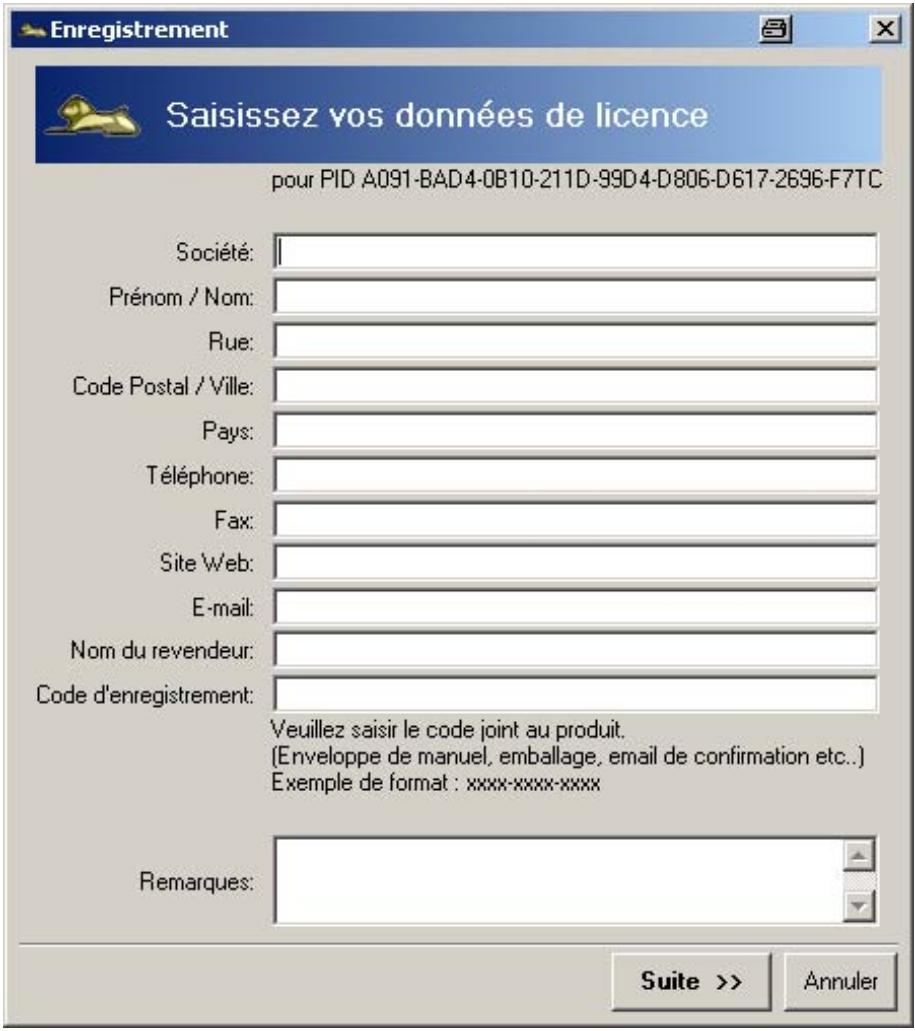
Cliquez sur Suivant pour sélectionner le type de transfert de vos données.
La solution la plus rapide et la plus simple est le transfert par e-mail. Si toutefois vous n'avez pas d'adresse électronique:
Imprimez vos données et envoyez-les nous. N'envoyez en aucun cas des lettres ou des faxs manuscrits.
Que faire lorsque vous recevez votre clé ?
Normalement, vous recevez un courrier électronique comportant un lien pour télécharger votre clé. Téléchargez ce fichier et enregistrez-le dans un endroit pratique de votre choix. Double-cliquez simplement sur ce fichier .exe et exécutez-le. De cette manière, la clé est activée dans le programme et Heroglyph peut être utilisé de manière illimitée.
Si vous devez procéder à d'éventuelles modifications de votre système, il est possible que vous deviez refaire une demande de clé auprès de proDAD. Utilisez l'une des deux possibilités décrites ci-dessus et communiquez votre nouveau code PID à proDAD. Dans la version 2, cette nécessité a cependant été réduite de manière significative.
Le code PID ne contient aucune information sur votre système. La clé de licence est une mesure strictement technologique visant à protéger le logiciel contre une utilisation illégale. Cette mesure réduit les coûts engendrés par des copies illégales qui se ressentent dans les prix des versions de mises à jour suivantes. Les bénéficiaires de cette mesure de protection sont les utilisateurs ayant payé pour utiliser légalement le logiciel, les détaillants et les fabricants.
L'équipe de proDAD est à votre entière disposition pour répondre à vos questions concernant le programme.
Vous pouvez nous contacter simplement :
• par e-mail à l'adresse support@prodad.com
• par téléphone : ++49 (0)7462 9459 0
• par fax: ++49 (0)7462 9459 79
• par courrier : proDAD GmbH, Gauertstr. 2, 78194 Immendingen, Allemagne
Préparez dans chaque cas les informations suivantes :
- le numéro de version et la date du programme (Barre de menu : Aide/A propos d'Heroglyph)
- votre système d'exploitation
- le cas échéant, le nom et le numéro de version du programme de montage vidéo utilisé
- le cas échéant, les versions de mise à jour que vous avez installées
Nous vous recommandons d'envoyer vos questions par l'intermédiaire du point de menu "Aide", "si un problème survient, envoyez-nous un E-mail"....
Nous recevrons automatiquement le protocole d'installation et d'application sous forme comprimée. Vous n'aurez rien d'autre à faire. Les fichiers transférés ne contiennent aucune donnée personnelle.
Note :
Dans le point de menu "Aide" de Heroglyph, vous trouverez l'option "Service de mise à jour" vous permettant d'accéder à la page de service www.heroglyph.com pour télécharger les mises à jour (Service Packs) du logiciel. Une fois que vous aurez installé la version la plus récente de Heroglyph, vous aurez toutes les innovations à disposition ou vous pourrez résoudre les problèmes éventuels.
Lancement du programme et Plug-ins
Lancement du programme de la version indépendante :
Double-cliquez sur l'icône Heroglyph de votre bureau
ou cliquez sur proDAD, Heroglyph 2.5 Démarrage dans le menu Démarrer de Windows.
Adobe Premiere 6.5
Note : vous trouverez de plus amples informations actualisées concernant vos questions relatives à l'installation sous l'adresse www.heroglyph.com sous FAQ.
Dans la fenêtre de projet Premiere, sélectionnez Nouveau titre Heroglyph avec le bouton droit de la souris dans le menu contextuel (Vous pouvez également sélectionner le menu Fichier, le sous-menu Nouveau, le point de menu Nouveau titre Heroglyph).
Heroglyph est lancé. Le cas échéant, sélectionnez un modèle de titre ou créez votre propre titre.
En cliquant sur le symbole enregistré.
vous retournez vers Premiere. Votre projet Heroglyph est
Vous pouvez également appuyer sur la touche F12.
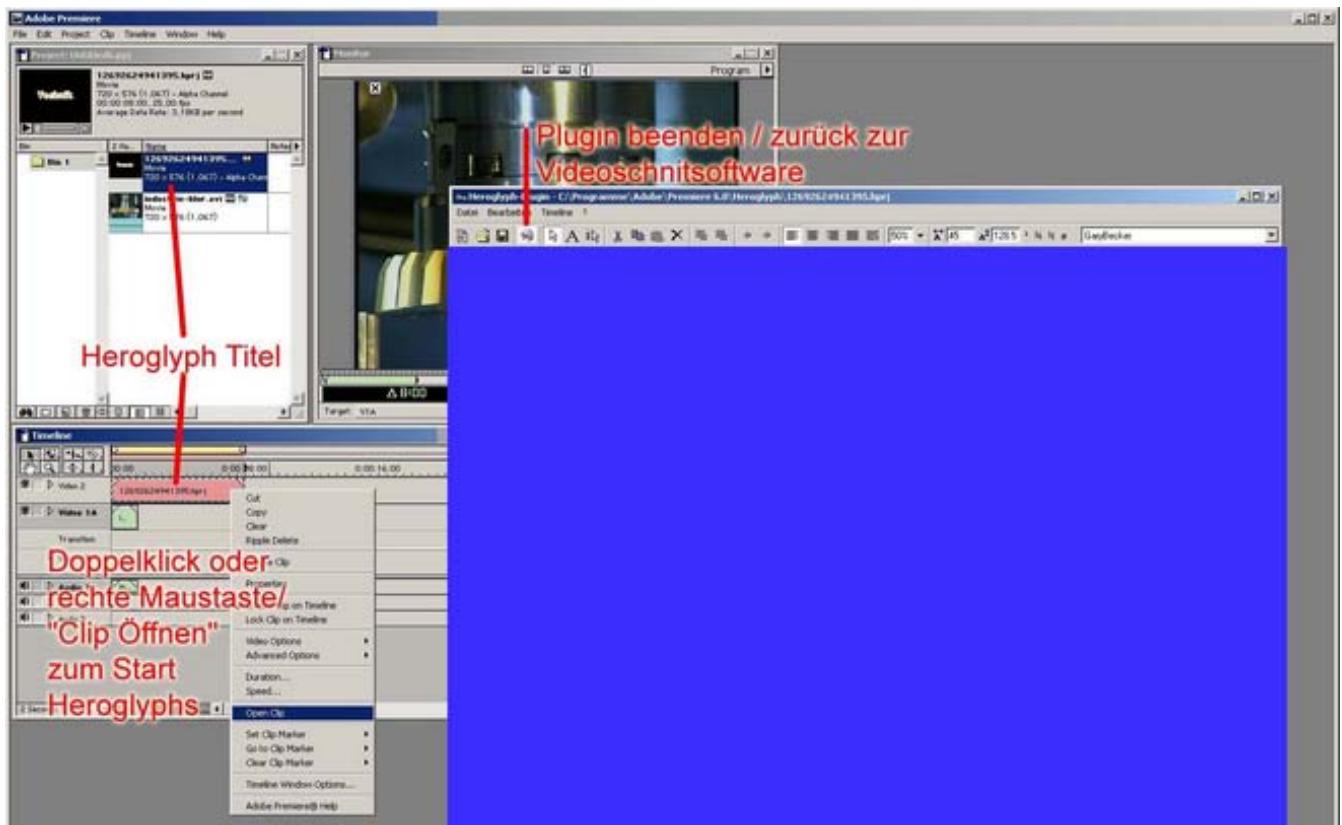
Notes concernant le Plug-in de Premiere :
Dans Premiere, la séquence Heroglyph créée peut être automatiquement découpée via le canal Alpha et être à nouveau traitée avec Heroglyph sur un simple double-clic.
La séquence peut également être positionnée sur la ligne de temps (piste Video 2 etc.) ; la durée maximale dépendra de la longueur totale de la ligne de temps. Cela signifie que vous devez déjà paramétrer la longueur de la séquence sur la ligne de temps dans Heroglyph.
En réduisant un objet sur la ligne de temps de Première d'un 1/3, par exemple, signifie que seulement 2/3 de l'objet sera rendu.
Une réduction dans Heroglyph ajustera cette situation automatiquement dans la ligne de temps lorsque vous retournerez vers Premiere.
Vous trouverez de plus amples informations sous Options communes.
Adobe Premiere Elements
L'intégration est également possible à ce niveau comme source vidéo et /ou effet vidéo.
Cependant, l'utilisation comme source vidéo est différente pour la version Pro car le point de menu décrit dans la version Elements n'existe pas.
L'intégration se fait donc via le menu contextuel dans la fenêtre Medium en sélectionnant Nouvel objet, Titre Heroglyph.
![Adobe Premiere Elements - C:\Dokumente und Dinstellungen\JAPIpro\Egreme Datesien\Adobe\Premiere Elements\2.8\Sans litre.prel * Fichier Edition Projet Élément Montage Marque Titre Fenêtre Aide Apouter le média Exportation Médias Sans litre.prel Sans titre.prel 2 Éléments Name Type de média clip1.avi Film 12001490463406.hpr1 Vidéo Color Nouveau dossier Nouvel élément Titrage... Ajouter le média Heroglyph Title... Rechercher... Effet vidéo Effet audio Transitions Effets et transition Mes préconfigurations Effets audio Transitions audio Effets vidéo Couches Déformation Éthètiques Image Incrustations Salut 00:00:25:04 Adapter 00:00:28:24 U 100 00:05:00:00 00:10:00:00 Propriétés Afficher les images clés d 12B01490463406.hpr) 00:00:05:00 Élément vidéo Image Trajectoire Opacté Opacté de l'élén... 100.0% Fondu à l'ouverture Fondu à la fermeture Montage 00:00:25:04 Sonder Télément Marque 00:00 00:00:05:00 00:00:10:00 00:00:15:00 00:00:20:00 00:00:25:00 00:00:30:00 00:00:35:00 00:00:40:00 00:00:45:00 00:00:50:00 00:00:55:00 00:01:00:00 Video 2 Vidéo 2 clip1.avi [V] Opacté/Opacté de Télément 12B01490463406. Video 1 Audio 1 Audio 2 clip1.avi [A] Volume/volume de félément - Audio 3](/content/2019/08/102184/images/c0e67a875e407767f248f7fb2970152cb3ac667e1a2dd7b58dcceaadadc23d7c.jpg)
Vous trouverez de plus amples informations sous Options communes.
Adobe Premiere Pro
Dans Premiere Pro, l'intégration de Heroglyph peut s'effectuer de deux manières différentes selon la version:
1. Comme source vidéo (à partir de la version Premiere Pro 1.5)
Sélectionnez dans le menu Fichier le sous-menu Nouveau et le point de menu Titre Heroglyph.... (Alternative: dans la gestion des projets de Premiere, créez simplement un titre Heroglyph en cliquant sur le bouton droit de la souris dans le menu contextuel).
![Adobe Premiere Pro - C:\Dokumente und Einstellungen\QAPTpro\Figure Dateien\Adobe\Premiere Pro\2.81.1.prproj * Fichier Edition Projet Élement Séquence Marque Titre Fendière Aide Nouveau Ouivir un projet... Ctrl+O Ouivir un projet récent Parcours... Ctrl+Alt+O Femier Ctrl+W Enregistrer Ctrl+S Enregistrer sous... Ctrl+Maj+S Enregistrer une copie... Ctrl+Alt+S Version précédente Acquisition... FS Acquisition en action... FS Adobe Dynamic Link Importer... Ctrl+I Importer un fichier récent Exportation Propriétés Informations sur Pare apparaître dans bridge... Minager... Code tempore... Quitter Ctrl+Q Homagène: Séquence 01 Projet Ctrl+Alt+N Séquence... Ctrl+N Outlier Ctrl+[ ] Fischerff line... Titre... FS Fisher Photoshop... Heroglyph Title... Barres et ton Video noe Cache couleur ... Configuration de l'ambrice SMPTE... Video transparente... Programme: Séquence 01 Salut proDAD - Heroglyph HEROGLYPH 00:00:23:04 00:10:00:00 Montages: Séquence 01 00:00:07:16 00:00:07:16 Edition tire ... Rendu Optimer pour la vidéo Utiliser la Base Temps Hemblinh Composite Quitter Translations audio Effets vidéo Bruit Bruit et grain Correction colorométrique Couches Déformation Éthniques Image Incratutions Nettels Perspective Pixelisation Rendu Réglage Temporels Transformation Transitions Video proDAD E Heroglyph Title Transitions vidéo](/content/2019/08/102184/images/1c761f0abffd8ac407bd0463c6b205afea23a4fc2bd524be6d534f19b8b8d43e.jpg)
Une séquence du nom de .hprj est créée et peut être positionnée sur la ligne de temps de Première comme une séquence vidéo. En double-cliquant sur cette séquence, le paramètre de Plug-in de Heroglyph s'affiche.
Illustration de la procédure :
Une fois le projet traité et terminé, appuyez sur la touche F12 ou cliquez sur le symbole pour retourner vers Premiere.
Lors de cette opération, le projet Heroglyph est enregistré automatiquement. Cependant, si vous voulez enregistrer un projet en particulier, par exemple, si une bande annonce créée doit être réutilisée ultérieurement dans d'autres productions, vous devez l'enregistrer à partir de Heroglyph (Menu Fichier).
Avertissement:
Cette variante présente l'avantage de pouvoir insérer un titre Heroglyph sur une ligne de temps Premiere-Pro indépendamment de la séquence ou de la prédominance de la séquence. La vidéo source ainsi créée se pose simplement sur une piste au-dessus des signaux vidéo et, de cette manière, peut donc être positionnée individuellement et ajustée temporairement sur plusieurs séquences.
La position actuelle du curseur de la ligne de temps de Premiere est transférée comme image d'arrière-plan et permet un positionnement idéal en évitant aux parties du signal vidéo d'être recouvertes involontairement.
2. Comme effet vidéo (déjà à partir de la version Premiere Pro 1.0)
Sélectionnez une séquence et ajoutez-lui un effet vidéo Titre Heroglyph Title au moyen de la souris et de la liste déroulante :
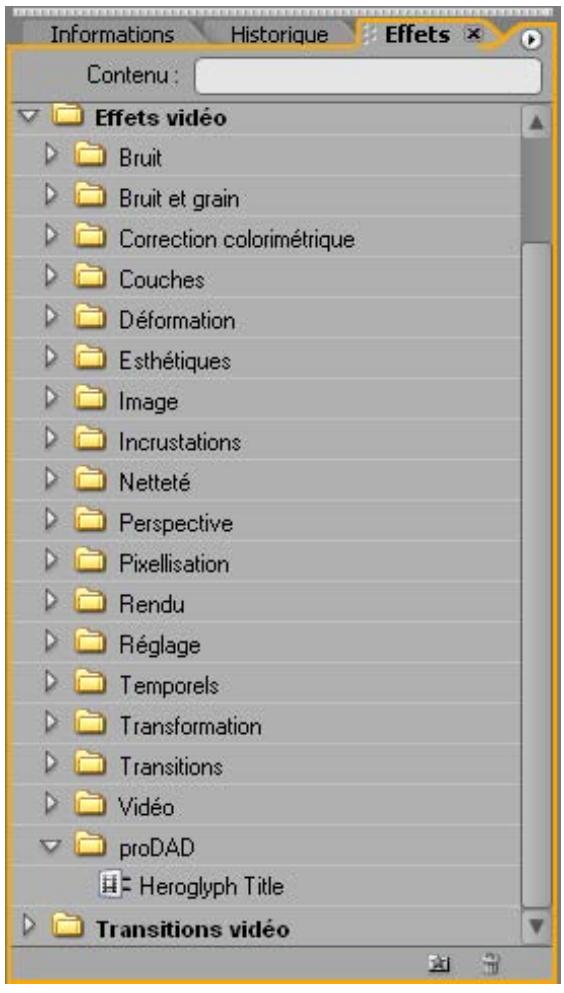
Vous trouverez de plus amples informations sous Options communes.
A partir de Pinnacle Liquid Version 6 ou Avid Liquid 7, Heroglyph peut être intégré directement comme Plug-in.
Cela fonctionne de la manière suivante :
Dans Liquid, localisez la Bibliothèque d'effets, puis la sous-entrée proDAD / Filtre. Le symbole Heroglyph s'affiche. Glissez-le sur le clip de la ligne de temps souhaité où le titre sera intégré. Cliquez sur le symbole * pour lancer Heroglyph.
Le requester d'options offrant des possibilités générales apparaîtra d'abord :
Cliquez sur le bouton de commande Traiter titre pour traiter votre titre/projet de bande annonce dans Heroglyph. Une fois que le projet est traité et terminé dans Heroglyph, appuyez simplement sur
la touche F12 ou cliquez sur le symbole pour retourner vers Liquid.
Lors de cette opération, le projet Heroglyph est enregistré automatiquement. Cependant, si vous voulez enregistrer un projet en particulier, par exemple, si une bande annonce créée doit être réutilisée ultérieurement dans d'autres productions, vous devez l'enregistrer à partir de Heroglyph (Menu Fichier).
![Avid Liquid 7 [C:\Programme\Avid\Avid Liquid 7\Projects\Start_PAL_Project] Echies Edit Vue Quits Projet Time-Line Aside Avid Liquid ? Entrée Edition Sortie clip1 00:02:40:02 00:00:23:04 Salut HEROGLYPH Projet Heroglyph Remdu Durée: 5.00 sec. FPS: 25.00 Images: 0.05.00 Format: 720 x 576 [1.0667] Edition titre ... Quitter Tours Bib DVD Menu Realtime Clip FX Realtime Transition FX Classic Clip FX Classic Transition FX Plug In Clip FX Plug In Transition FX proDAD Fibre Name 88Heroglyph 2.5 Title Nom Nom 7 Nom 5 V Nom 5 50.02.43.18 S1 Nom 4 Nom 3 clip1 00:00:23:04 Imported Files0 00:02:40:02 / 00:03:03:06 Zoom 15 00:00.03.18 25 fps min 25 fps 13:39](/content/2019/08/102184/images/59ce3c3f544015aa14e14d305a7453aa4e29380492500811fb1a45fdb85f1c1a.jpg)
Vous trouverez de plus amples informations sous Options communes.
Avid Xpress
Une fois l'installation du Plug-in de Heroglyph Avid Xpress réussie, le Heroglyph Title est disponible dans le dialogue Effet de Avid Xpress Pro HD. Reprenez Heroglyph Title sur un clip sur la ligne de temps de Avid Xpress.
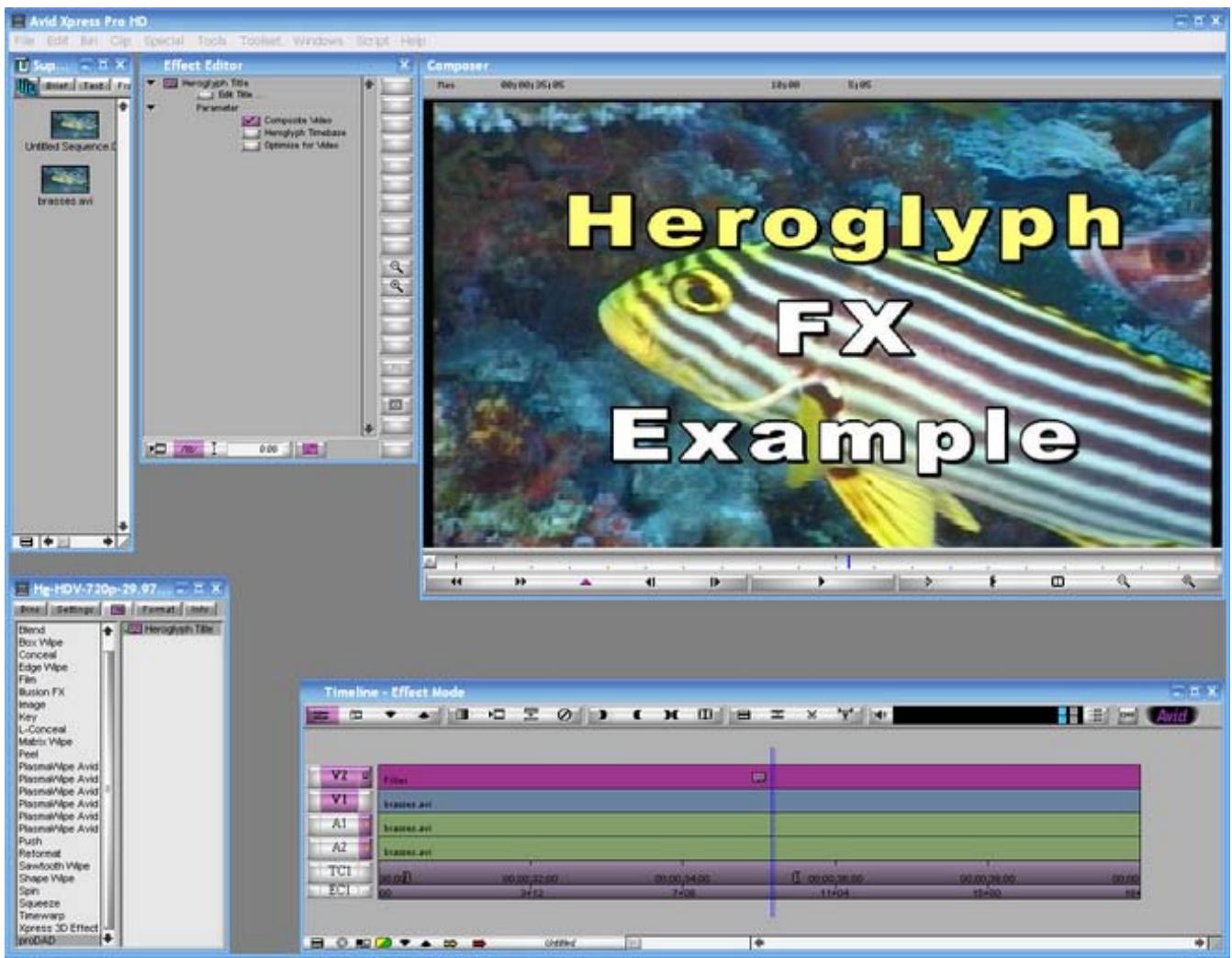
Toutes les options possibles s'affichent dans l'éditeur d'effets. Cliquez sur le bouton de commande Edit Title (Traiter Titre) et Heroglyph se met en marche.
Vous trouverez de plus amples informations sous Options communes.
Canopus EDIT
Dans les programmes d'édition de Canopus Edit, le constructeur n'a malheureusement pas prévu d'utilisation pour un plug-in titre.
Cependant, l'équipe de développeurs de proDAD a trouvé quelques astuces pour étendre les programmes d'édition de Canopus, élargissant considérablement le spectre des opions disponibles pour l'utilisateur...
En faisant un petit détour, vous obtiendrez une très grande extension de puissance de votre logiciel de montage Canopus.
Si une séquence est créée et que vous attribuez une transition Heroglyph au milieu, vous créez votre objet temps sur votre ligne de temps et créez ainsi le support Heroglyph dans le scénarimage du logiciel de montage de Canopus.
Dans la ligne de temps de Heroglyph, vous pouvez à nouveau utiliser autant de pistes vidéo que vous le désirez. Des composites intéressants tels que la matrice-glyphe peuvent être réalisés facilement par l'utilisateur EDIT.
Autre alternative :
Vous pouvez également créer un résultat dans la version autonome de Heroglyph et l'exporter en utilisant le codec de Canopus. Ce résultat peut être facilement inséré dans le Storyboard du logiciel Canopus Edit. Cette méthode met des options multicouches à disposition ce qui justifie l'utilisation de Heroglyph avec le cutter de Canopus Edit.
Marche à suivre :
(Les étapes dans Heroglyph sont décrites de manière synthétique mais seront maîtrisées une fois les tutorats effectués)
Si, par exemple, vous voulez créer une bande annonce sans arrière-plan vidéo ou si l'arrière-plan vidéo doit être défini dans la ligne de temps de Heroglyph, il suffit de créer une scène vide et de l'insérer dans le storyboard à l'endroit voulu.
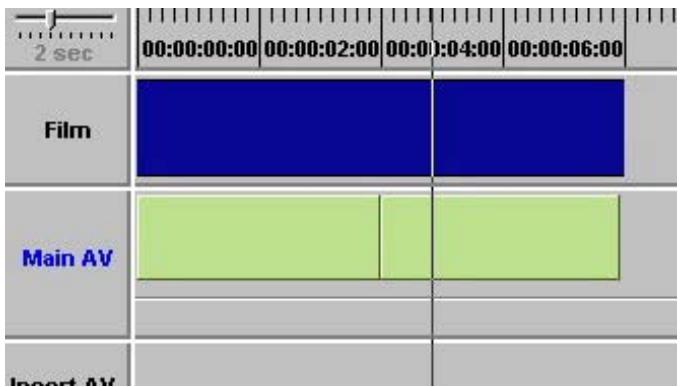
Insérez la transition au milieu (transition = Heroglyph, durée de la zone de séquence totale)
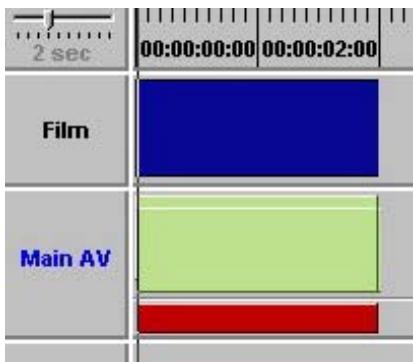
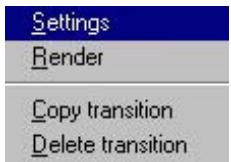
Ouvrez le Plug-in de Heroglyph dans Canopus Edit :
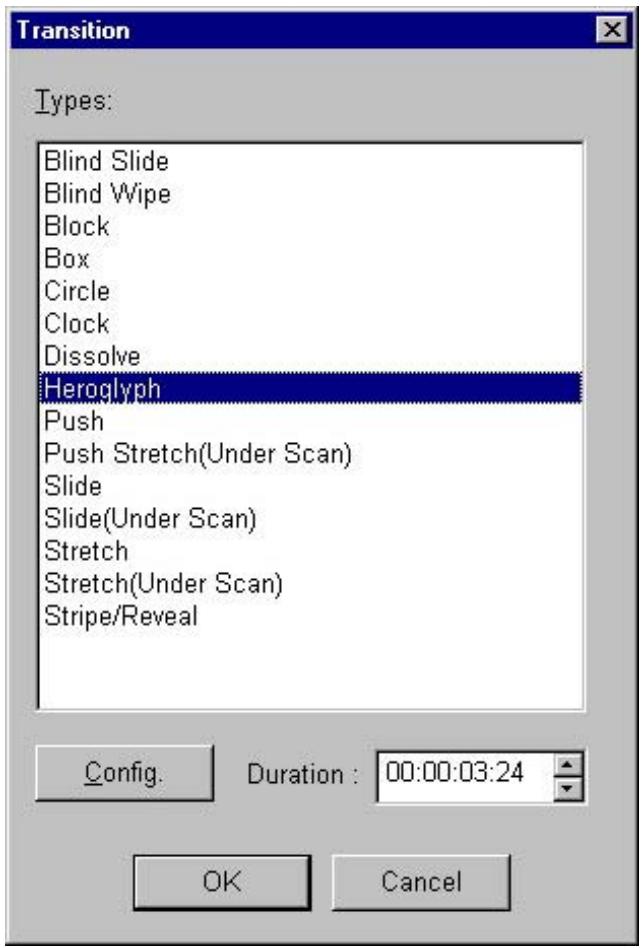
En cliquant sur le bouton de configuration, lancez Heroglyph et éditez le titre.
Config.
Commencez un nouveau projet dans Heroglyph (ou choisissez un modèle)
Saisissez un titre, déterminez la longueur de l'objet sur la ligne de temps, fermez le Plug-in en cliquant sur ou en appuyant sur la touche F12.
Soyez attentifs aux remarques concernant les modifications éventuelles des longueurs déterminées par les objets-temps sur la ligne de temps de Heroglyph et, le cas échéant, adaptez l'objet du storyboard dans Canopus Edit pour pouvoir calculer le titre dans toute sa longueur (sinon, celui-ci pourrait éventuellement être coupé).
© proDAD, 2006
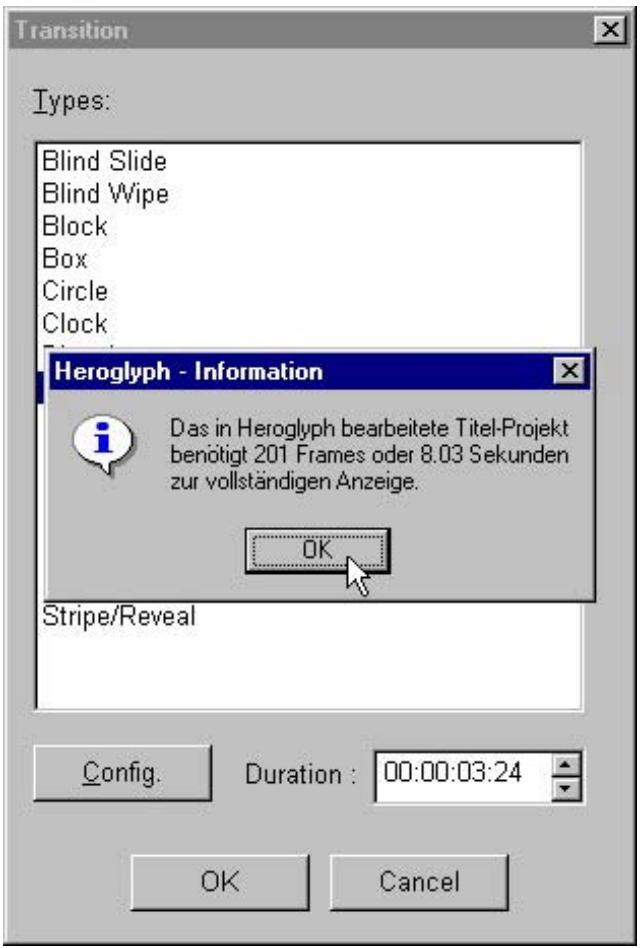
La ligne de temps de Heroglyph vous permet d'avoir des niveaux illimités à disposition que vous pouvez à nouveau remplir de manière illimitée avec des objets dans le mode de mise en page.
Fonctions Multi-Picture-in-Picture, effets matrice-glyphe etc. sont désormais possibles et de cette manière, rien ne vous empêchera de créer vos bandes annonces.
Vous trouverez de plus amples informations sous Options communes.
Canopus Edius
Note : l'opération de plug-in recquiert Edius Version 2.5. L'application est très facile et se déroule de manière analogue aux effets vidéos internes de Canopus :
1. Heroglyph comme titreuse dans Canopus Edius :
![HEROGLYPH Projet Heroglyph Durée: 5.00 sec. FPS: 25.00 Images: 0:05:00 Format: 720 x 576 [1.0667] Rendu Optimiser pour la vidéo Utiliser la Base Temps Heroglyph Composite Edition titre ... Quitter](/content/2019/08/102184/images/be5b803090dfca52c49da5860bfa7a7d0adddb4738ac6e3ba235fb8507f65255.jpg)
Rendu :
a) optimiser la vidéo
- actif = optimiser l'espace couleur et le lissage des contours pour l'utilisation vidéo
- inactif = aucune optimisation de la vidéo mais un rendu plus rapide
b) Utiliser la base de temps de Heroglyph
- active = Heroglyph est utilisé comme base de temps et sa ligne de temps est coupée à la fin de l'objet ligne de temps dans le logiciel de montage
- inactive = la ligne de temps de Heroglyph est adaptée à la longueur totale de l'objet ligne de temps du logiciel de montage.
c) Restitution en temps réel
- L'option Réduire la qualité pour augmenter la vitesse a pour effet que seule la qualité est diminuée dans la restitution en temps réel. Si vous exportez la vidéo, le rendu s'effectue toujours dans la qualité la plus élevée. De plus, cette option se réfère toujours à toutes les titreuses de Heroglyph dans Edius, vous ne devez donc pas activer à chaque fois la petite croix.
Cliquez sur le bouton Editer titre pour lancer Heroglyph.
Complément: Il est possible de créer un titre, par exemple, dans le menu contextuel (en appuyant sur le bouton droit de la souris dans le menu Créer clip) en sélectionnant l'option Heroglyph.
2. Heroglyph comme filtre dans Canopus Edius :
Etape 1: Créez une scène dans la ligne de temps de EDIUS
Etape 2: dans la fenêtre Effet sous Filtre vidéo, vous trouverez le point de menu Heroglyph dans proDAD. Tirez-le sur l'objet ligne de temps pour assigner l'effet. Le paramètre de Plug-in de Heroglyph s'ouvre.
Etape 3: Lancez Heroglyph en cliquant sur Editer titre et éditez le titre de la manière souhaitée.
Etape 4: Une fois le projet édité et terminé dans Heroglyph, appuyez sur la touche F12 ou cliquez
sur le symbole pour retourner vers Edius.
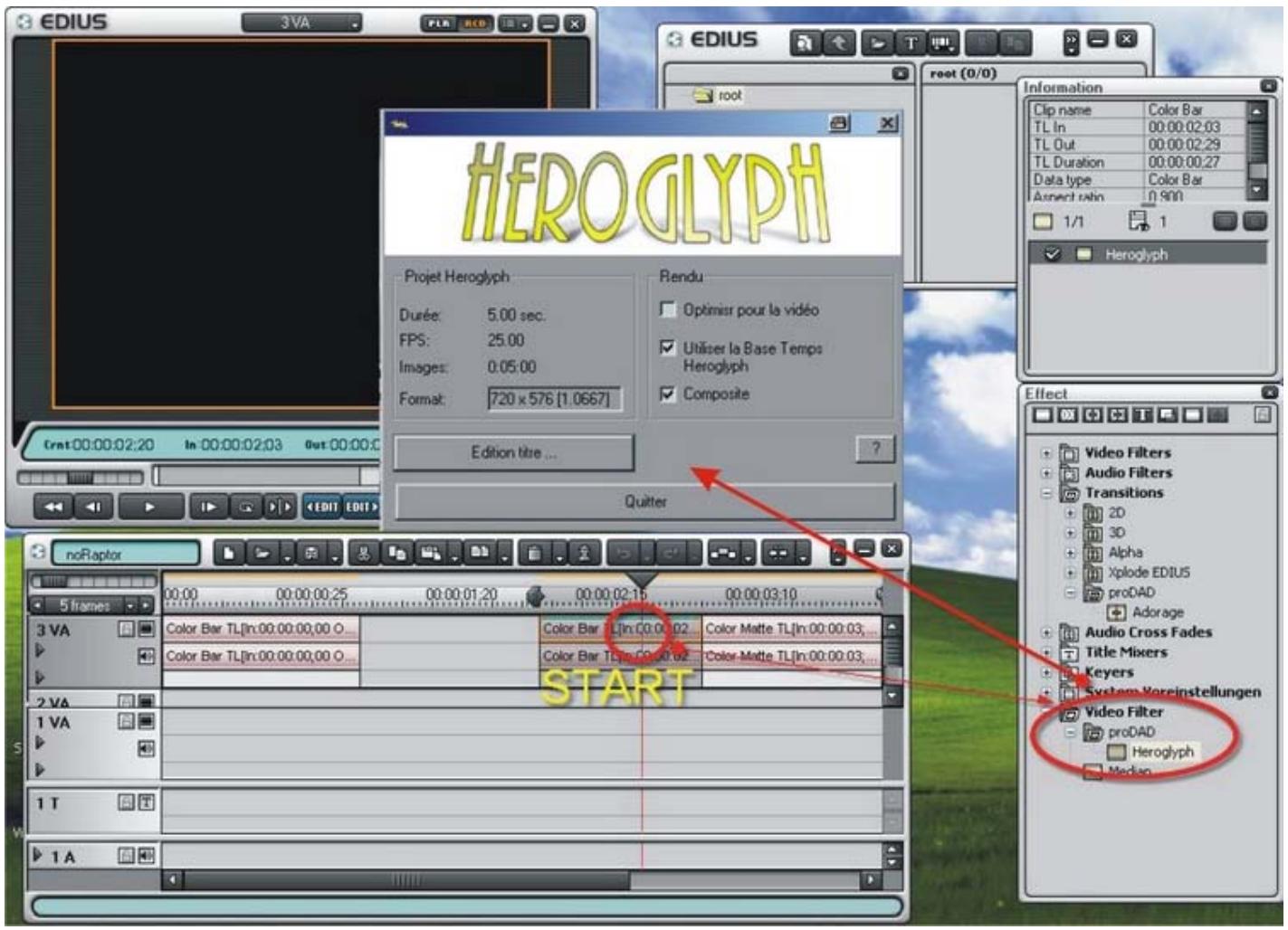
Vous trouverez de plus amples informations sous Options communes.
Sony Vegas
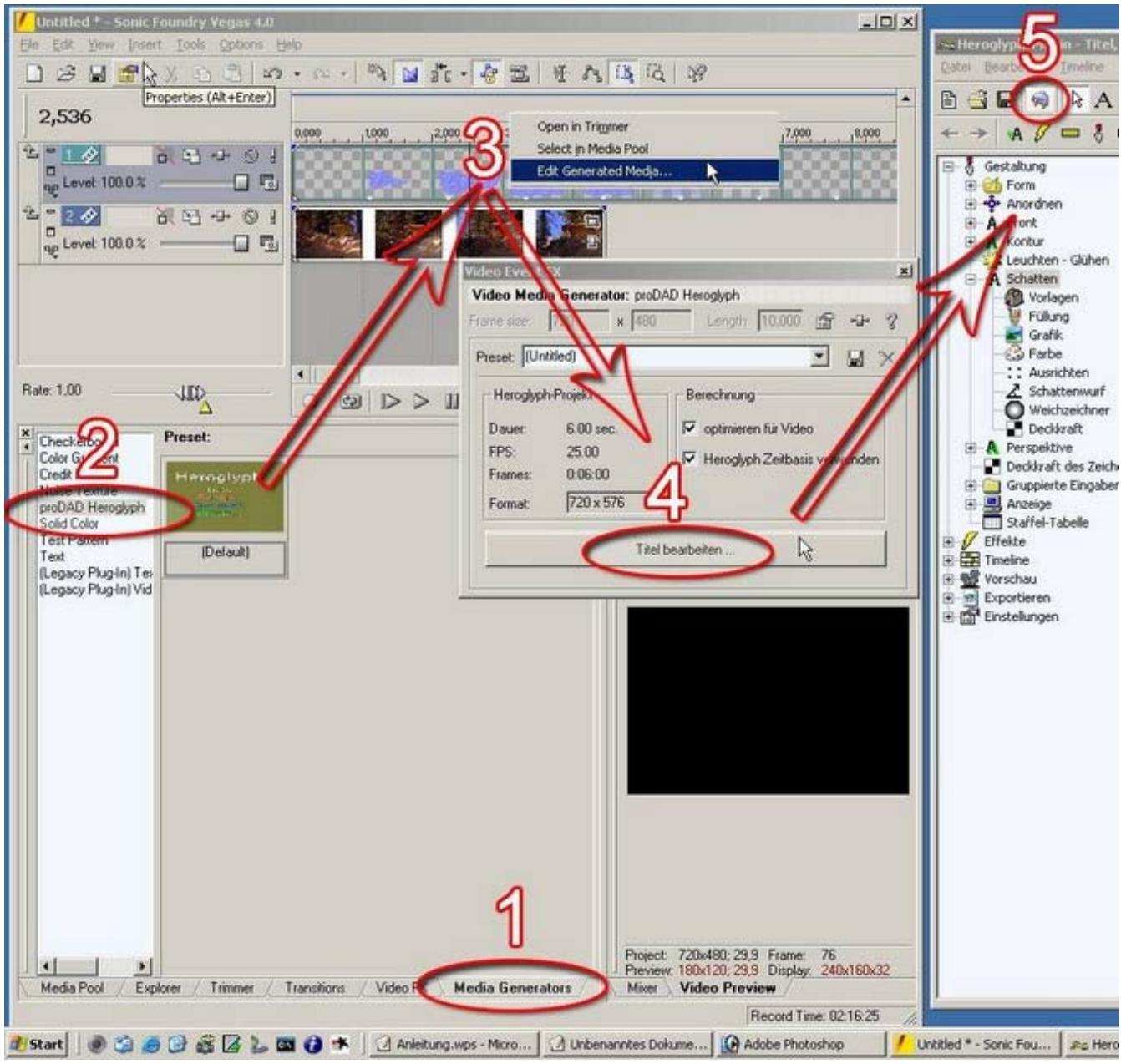
Le plug-in Heroglyph VEGAS Video est intégré à partir de la version 1.0.5. Description de l'application.
- Appelez Media Generators et sélectionnez ensuite proDAD Heroglyph dans la liste
- Mettez l'entrée Par défaut dans une piste vide de la ligne de temps
- Cliquez sur le bouton gauche de la souris dans l'objet de la ligne de temps de Heroglyph, sélectionnez generated Media
- Cliquez Editer titre pour appeler Heroglyph
- Cliquez sur le symbole de la prise ou appuyez sur la touche F12 pour enregistrer le projet et retourner vers Vegas
De manière générale :
- Actuellement, il est encore impossible de transférer un signal vidéo vers Heroglyph depuis VEGAS, ce qui devrait être possible en modifiant l'API dans une version ultérieure de Vegas.
- lorsque Heroglyph est ouvert, VEGAS est bloqué/ne peut pas être utilisé.
Vous trouverez de plus amples informations sous Options communes.
Sony Vegas Movie Studio
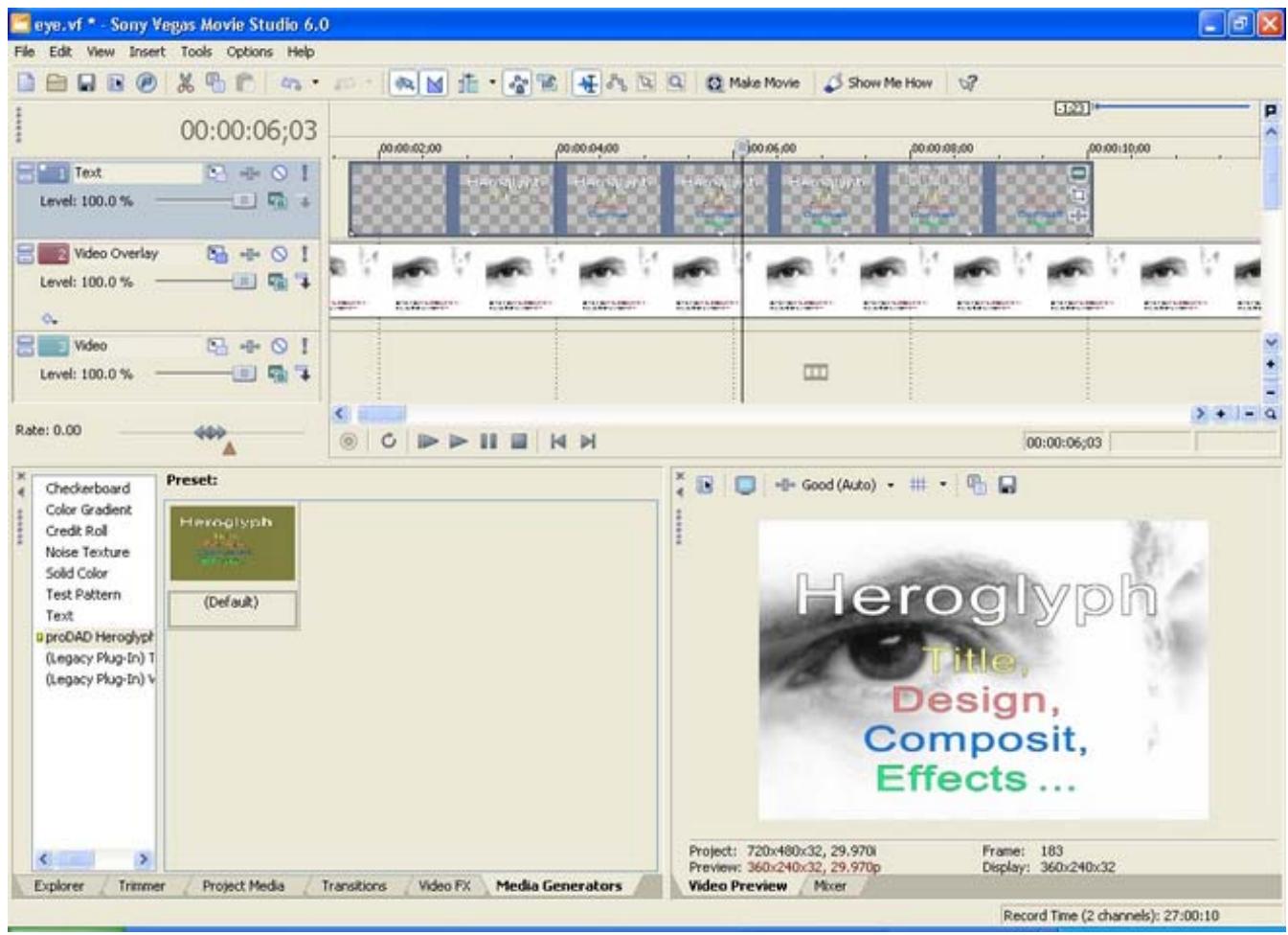
Vous trouverez ci-dessous la description de l'application du plug-in de Heroglyph Vegas Movie Studio.
- Appelez Media Generators et sélectionnez ensuite proDAD Heroglyph dans la liste
- Sélectionnez l'entrée Par défaut dans une piste vide de la ligne de temps
-
Cliquez sur le bouton gauche de la souris dans l'objet ligne de temps de Heroglyph et sélectionnez generated Media
-
Cliquez sur Editer titre pour appeler Heroglyph
- Cliquez sur le symbole de la prise ou appuyez sur la touche F12 pour enregistrer le projet et retourner vers Vegas
De manière générale :
- Actuellement, il est encore impossible de transférer un signal vidéo vers Heroglyph depuis VEGAS, ce qui devrait être possible en modifiant l'API dans une version ultérieure de Vegas.
- lorsque Heroglyph est ouvert, VEGAS est bloqué/ne peut pas être utilisé.
- Les options Optimiser la vidéo et Utiliser la base de temps Heroglyph peuvent uniquement être utilisées si un titre Heroglyph existe déjà/a déjà été édité.
Vous trouverez de plus amples informations sous Options communes.
Pinnacle Studio
Assurez-vous d'avoir bien installé la démonstration de Heroglyph V2.5 ayant été livrée (ou téléchargée) avec le DVD du contenu de Pinnacle Studio. Vous pourrez ainsi vous assurer que le plug-in Studio verrouillé dans la liste des effets vidéos est également disponible et peut être libéré.
Peu importe si une version de Heroglyph fonctionne dans d'autres programmes de montage comme version complète (ou comme version autonome), dans le cas de Pinnacle Studio, une libération individuelle payante est obligatoire chez Pinnacle.
Assigner un effet vidéo dans Studio :
© proDAD, 2006
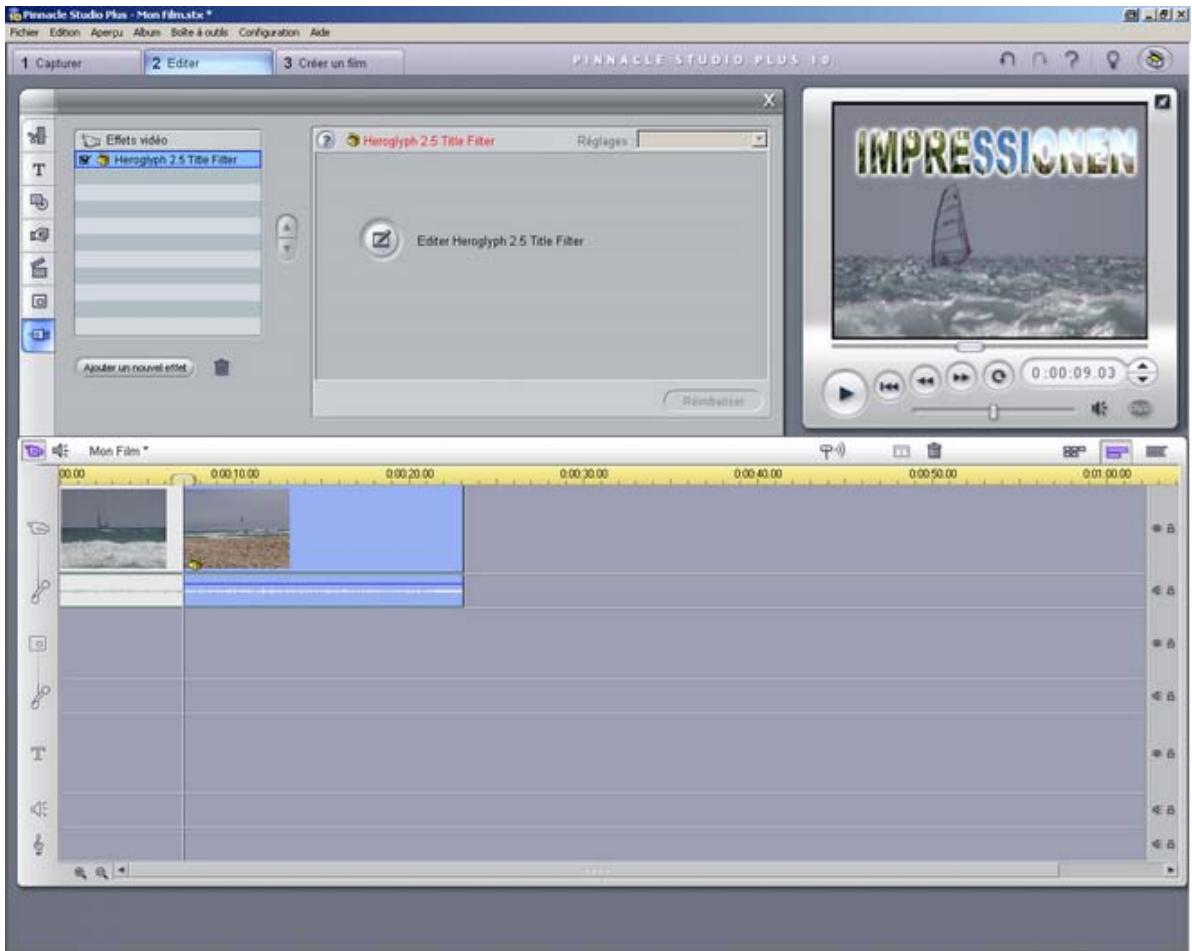
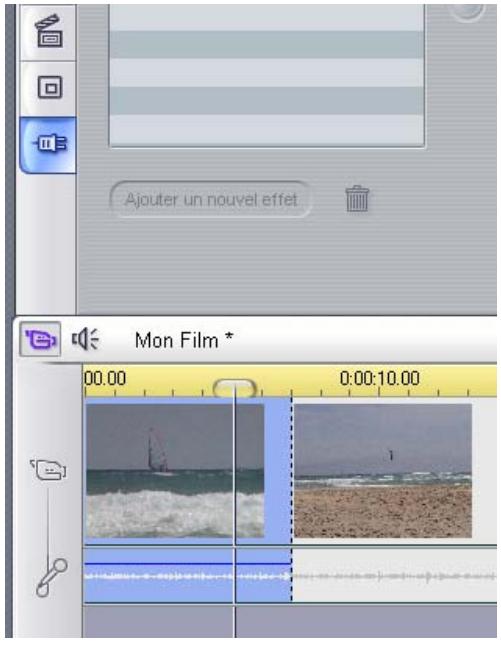
Cliquez simplement sur la séquence dans la ligne de temps sur laquelle vous voulez poser un effet. Activez ensuite l'enregistrement des effets vidéo dans la boîte d'outils en cliquant sur la souris, comme c'est généralement le cas dans Studio. Cliquez sur le symbole Effet.
Dans la liste des effets vidéo, cliquez sur proDAD dans Catégorie et à droite (sous Effet), double-cliquez sur Heroglyph 2.5 Title Filter.
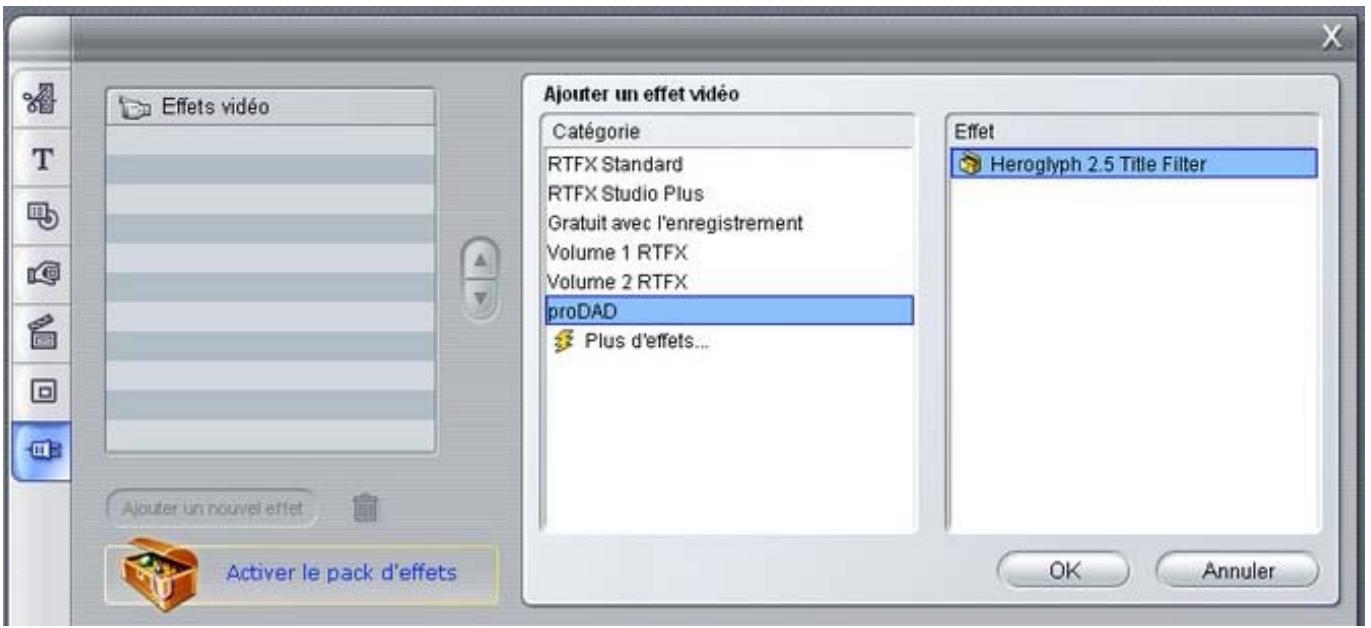
Si vous apercevez un symbole cadenas s'affichant devant le nom du plug-in, cela signifie que celui-ci n'a pas encore été libéré (acheté) ; les rendus sont caractérisés par une sorte de mode de test avec un logo.
La libération s'effectue en ligne en cliquant sur :
Le plug-in a ainsi été assigné à la scène, ce qui est visible dans l'objet de séquence de la ligne de temps :
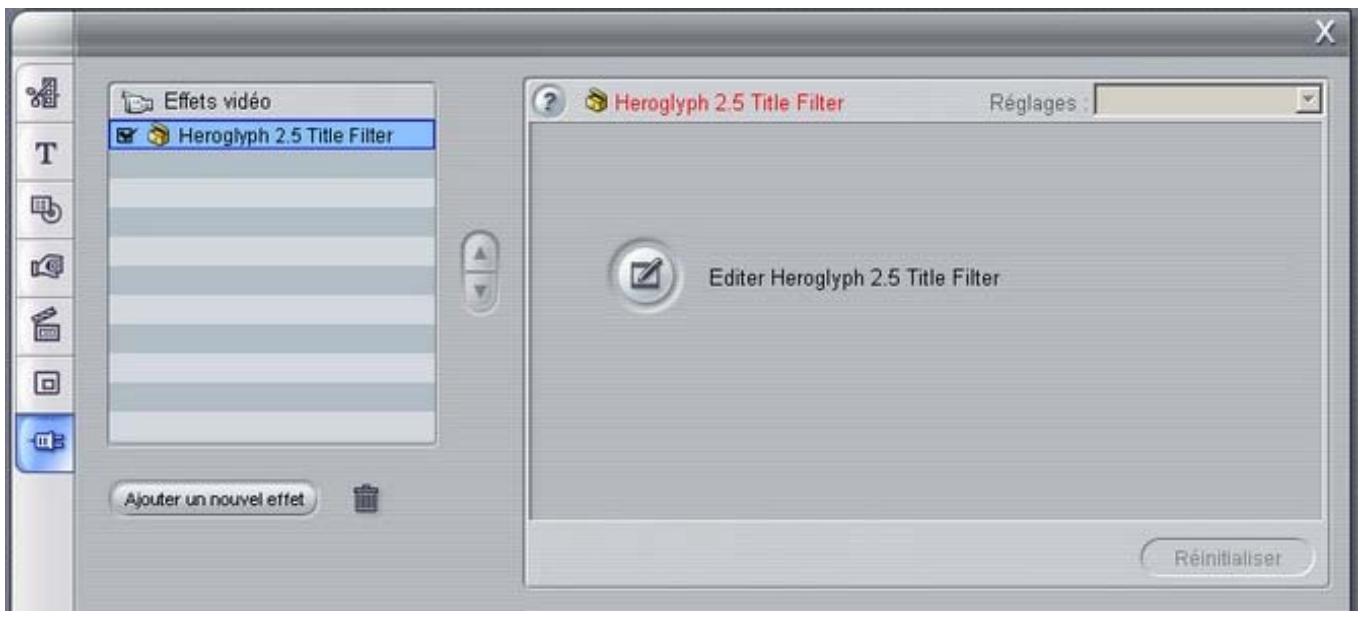
Vous pouvez lancer Heroglyph en cliquant sur Editer titre. A ce niveau, vous avez la possibilité de sélectionner l'option Composite pouvant être utile en relation avec la piste vidéo Overlay comme vrai titre. Cela signifie que le plug-in de Studio ne travaille pas seulement comme générateur d'effets mais également comme générateur de titres.
![HEROGLYPH Projet Heroglyph Durée: 10.00 sec. FPS: 25.00 Images: 0:10:00 Format: 720 x 576 [1.0667] Rendu Optimiser pour la vidéo Utiliser la Base Temps Heroglyph Composite Edition titre ... Quitter](/content/2019/08/102184/images/94bb1a30870a261b440ebebd7dab34e5588316a6be0f0fdbf5802146b0ea43fe.jpg)
Heroglyph est lancé.
Lorsque toutes les modifications ont été opérées dans Heroglyph, vous pouvez retourner vers Studio en appuyant sur la touche F12 de votre clavier.
Le projet Heroglyph est inséré dans la ligne de temps de Studio (ou assigné à la scène sélectionnée, ce qui est visible dans l'objet de scène de la ligne de temps sur l'écran ci-dessous).
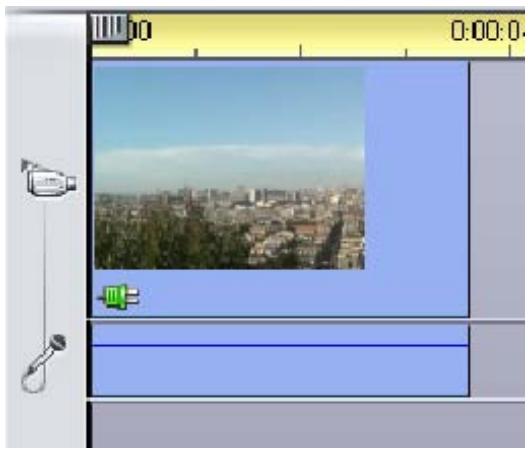
Il n'est pas nécessaire d'exporter une animation, un graphique, une séquence d'images etc. dans Heroglyph !
Vous trouverez de plus amples informations sous Options communes.
Ulead Media Studio
Intégration dans Ulead Media Studio :
Remarque : vous trouverez de plus amples informations actualisées concernant les questions d'installation sous le lien www.heroglyph.com dans FAQ.
L'exploitation sous forme de plug-in est également possible avec Mediastudio. Cependant, une intervention manuelle pour effectuer les paramétrages est nécessaire après l'installation de Heroglyph:
Lancez Mediastudio. Appuyez sur la touche F6 pour effectuer le paramétrage. Vous attribuez le chemin du programme Heroglyph.exe au type de fichier Heroglyph *.hprj sous Connecter.
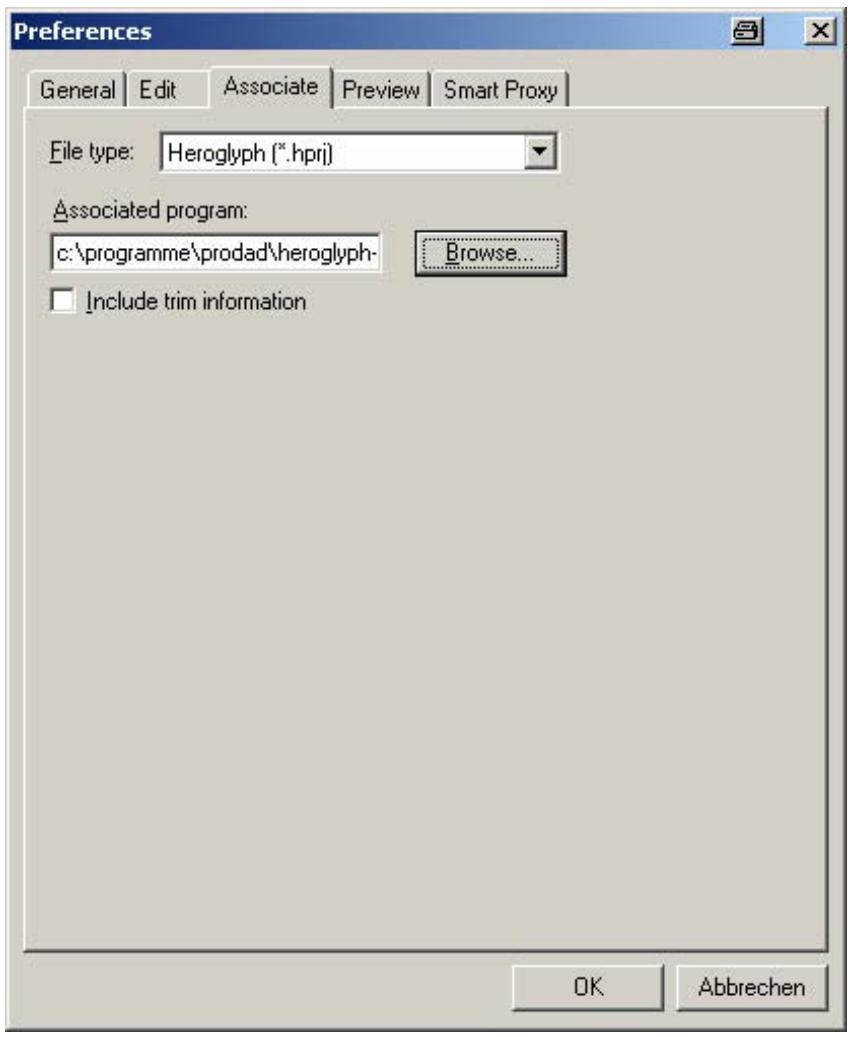
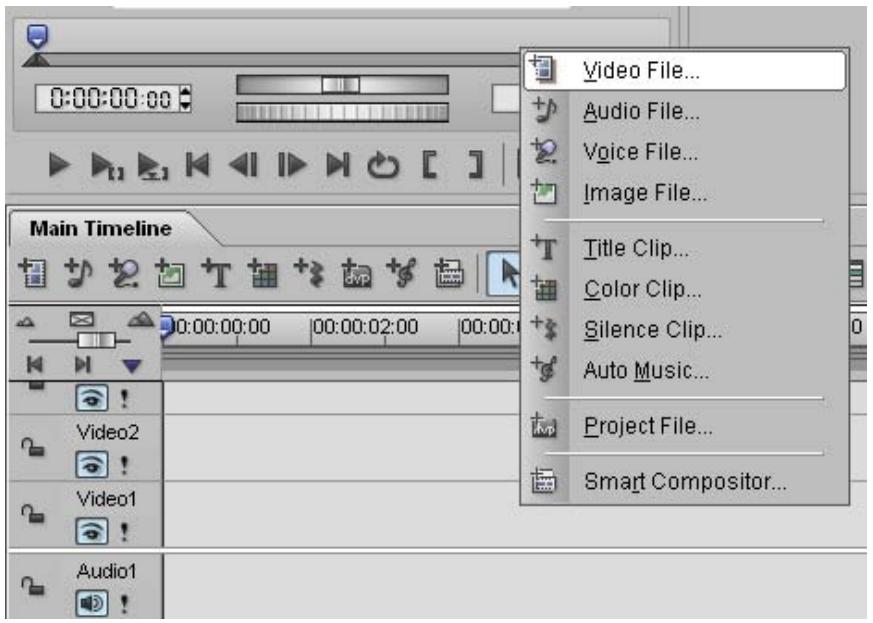
Créez maintenant votre titre, ou du moins la trame dans la version autonome de Heroglyph. Chargez ensuite cette donnée dans Mediastudio, par exemple, au moyen de la fonction glisser-déposer à partir de Windows Explorer ou équivalent. Vous pouvez également sélectionner un projet Heroglyph (*.hprj) dans Mediastudio à partir du menu contextuel dans les pistes vidéos, sous menu Fichier vidéo. Important : pour sélectionner un fichier HPRJ, vous devez d'abord cliquer sur "Parcourir" dans cette sélection de dossiers.
© proDAD, 2006
Vous pouvez lancer Heroglyph via le menu contextuel (bouton droit de la souris) et le point de menu Ouvrir dans programme assigné en cliquant sur l'objet créé dans la ligne de temps de Mediastudio. L'objet est immédiatement disponible pour être traité.
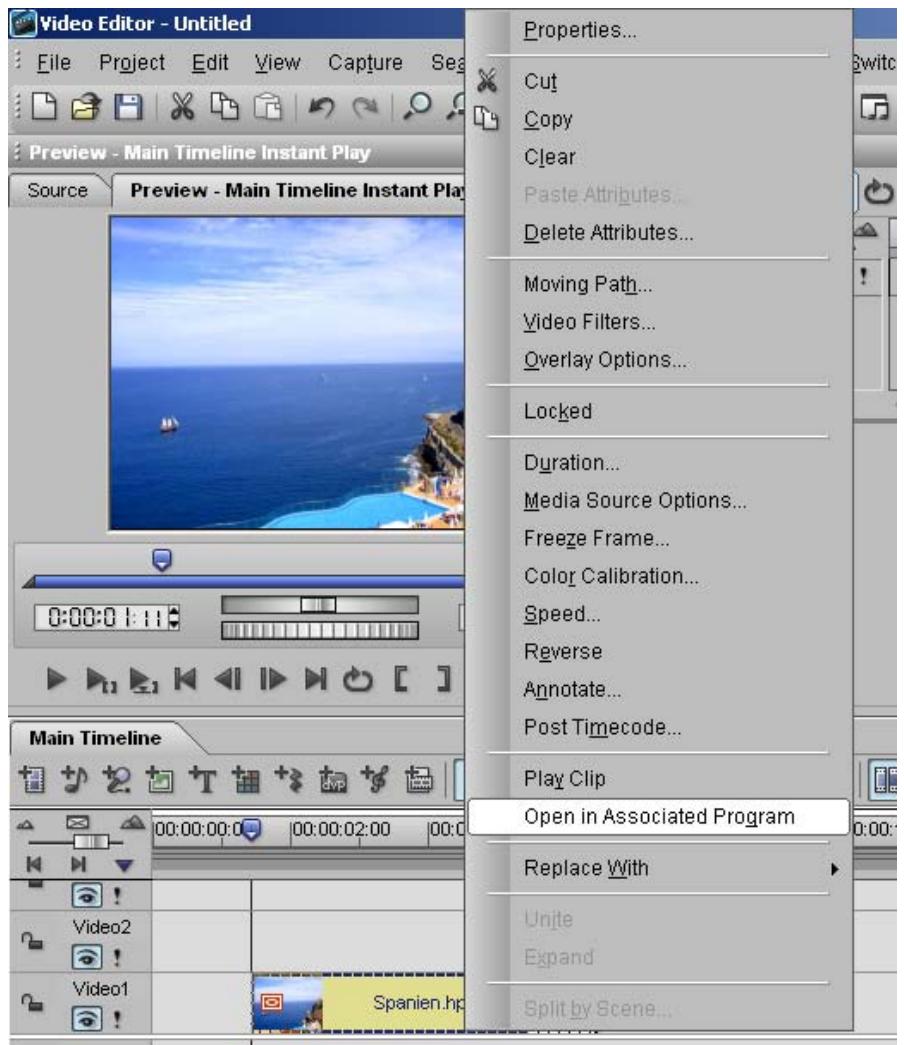
Remarques concernant le Plug-in :
La scène peut également être posée sur la ligne de temps de MediaStudio ; la longueur maximale dépend de la longueur totale de la ligne de temps de Heroglyph. Cela signifie qu'un prolongement de la séquence doit tout d'abord être paramétrée dans la ligne de temps de Heroglyph.
En réduisant un objet de la ligne de temps dans Mediastudio d'un 1/3, par exemple, signifie que seulement 2/3 de l'objet titre sera rendu.
En revanche, si le titre est réduit avec Heroglyph, la longueur sera ajustée automatiquement lorsque vous ouvrirez à nouveau la ligne de temps de Mediastudio.
Notez que les différents paramètres de facteurs de l'échelle qu'offre Heroglyph ne sont actuellement pas supportés par Mediastudio.
Conseil pratique: veillez à ce que le facteur d'échelle dans Paramètres de Heroglyph, soit toujours à 1.0.
Vous trouverez de plus amples informations sous Options communes.
Ulead Video Studio
Application de Heroglyph dans Video Studio 6 et versions supérieures.
Les projets Heroglyph peuvent être lus directement dans Videostudio via la fonction plug-in.
Une excellente qualité pour les plus petites quantités de données possibles et un maniement simple sont ainsi assurés.
Etapes dans Heroglyph :
1) Créez une bande annonce dans Heroglyph
2) Enregistrez le résultat comme Projet (fichier hprj).
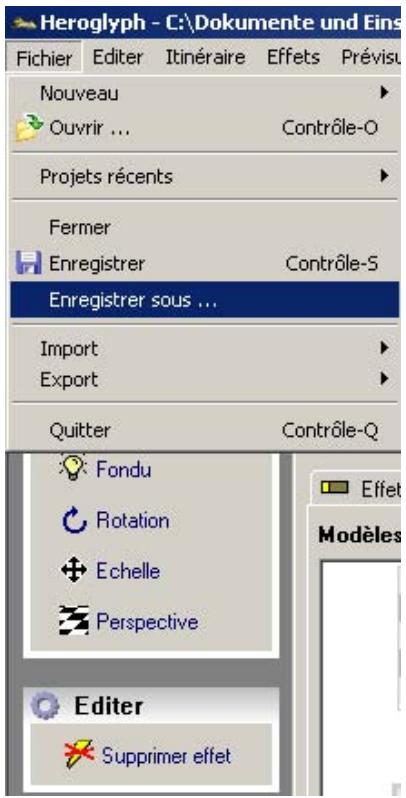
Etapes dans Video Studio :
1) Lancez Videostudio
2) Dans le mode Editer/Traiter, ouvrez le fichier hprj que vous venez d'enregistrer dans le menu File ou Fichier.
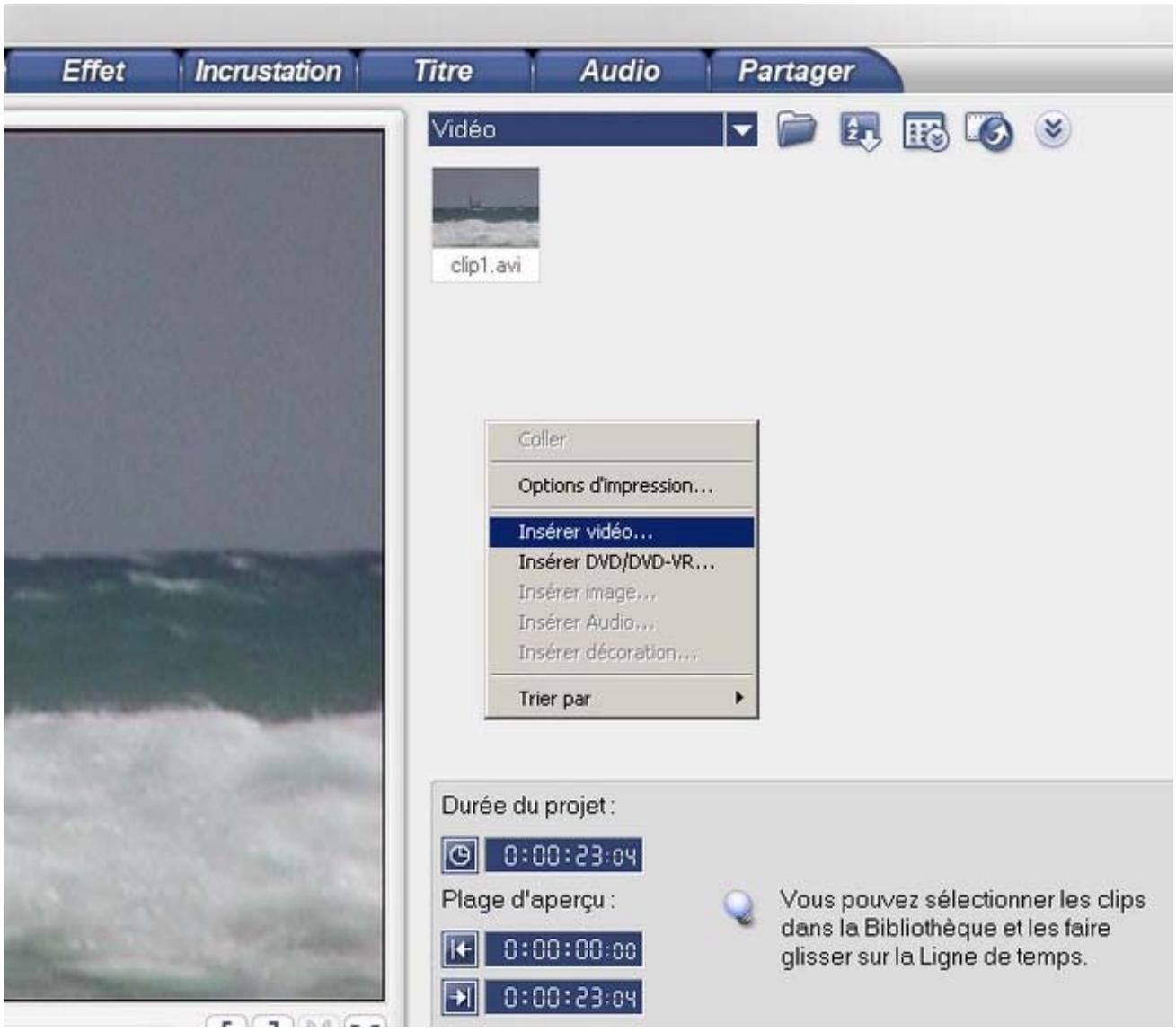
Vous pouvez EGALEMENT ouvrir le fichier hprj dans la bibliothèque sous Video et le positionner avec la fonction glisser-déposer sur la ligne de temps de Videostudio.
© proDAD, 2006
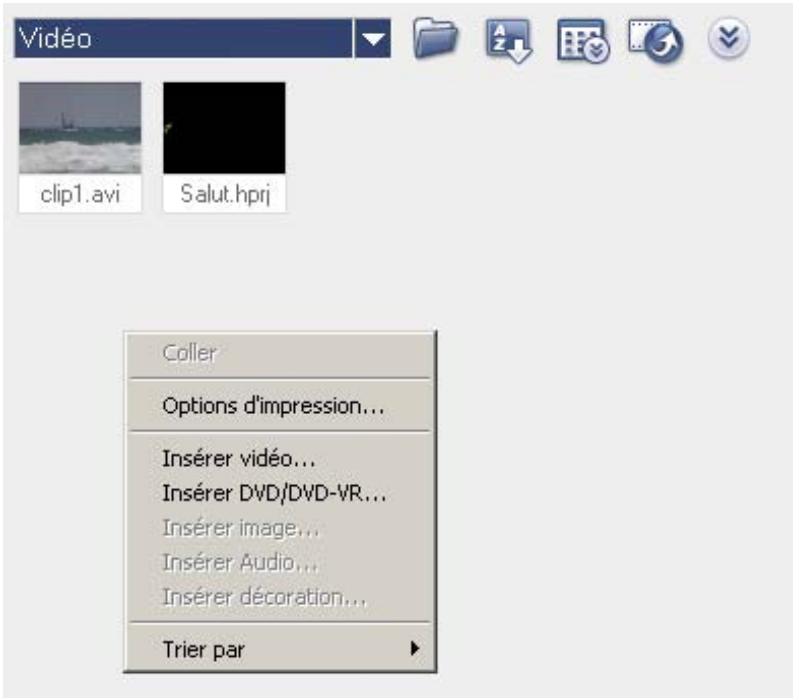
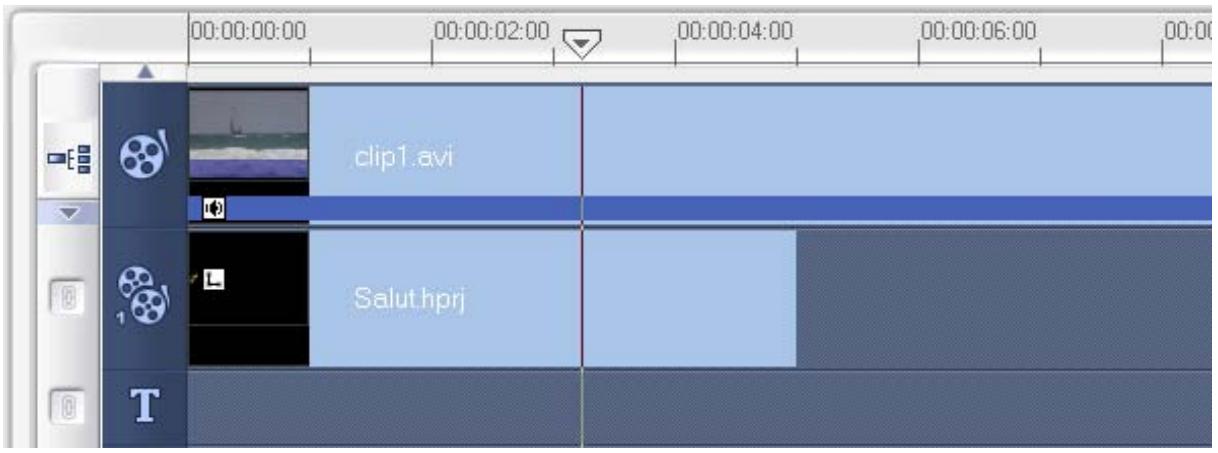
Explication :
De cette manière, le projet Heroglyph a été importé dans la ligne de temps de Videostudio comme source vidéo et peut être dotée d'effets vidéo, par exemple, tout comme chaque autre source vidéo.
De plus, un fichier média Heroglyph peut également être utilisé dans la piste vidéo (de superposition) Overlay. Comme la technique du canal Alpha 32 bits est utilisée, l'arrière plan est masqué et un titre peut être posé sur la ligne de temps sur une ou plusieurs séquences.
Vous trouverez de plus amples informations sous Options communes.
Options communes
Possibilités de réglage du paramètre de plug-in de Heroglyph
Rendu :
a) optimiser pour la vidéo
- actif = optimiser l'espace couleur et le lissage des contours pour l'utilisation vidéo
- inactif = aucune optimisation de la vidéo mais un calcul plus rapide
b) Utiliser la base de temps de Heroglyph
- active = Heroglyph est utilisé comme base de temps et sa ligne est coupée à la fin de l'objet ligne de temps dans le logiciel de montage
- inactive = la ligne de temps de Heroglyph est adaptée à la longueur totale de l'objet du logiciel de montage
C) Composite
- active = le titre Heroglyph est rendu sur la vidéo d'arrière-plan du logiciel de montage ; dans Heroglyph, l'arrière-plan est donc transparent
- inactive = le titre Heroglyph est rendu dans l'arrière-plan de Heroglyph, le signal vidéo éventuel du logiciel n'est pas pris en compte
Cette option apparaît particulièrement judicieuse lorsque, par exemple, Heroglyph est utilisé sur une séquence vide concue spécialement à cet effet (par exemple, noir).
Cette séquence sert de signal porteur et le canal Alpha de Heroglyph est entièrement transmis au logiciel de montage.
A cet endroit, il est possible de réaliser des applications multilayer intéressantes selon des possibilités combinées de manière astucieuse.
Projet Heroglyph (n'existe pas dans tous les Plugins) :
Pour que vous puissiez les contrôler, la durée, le nombre d'images par secondes et le format sont affichés, indiquant la manière dont Heroglyph rend le titre.
Si ces paramètres diffèrent, l'ajustement des options de réglage du format vidéo dans Heroglyph peut être effectué/adapté, pour, par exemple, lancer le programme en 16:9, HDV etc. de la même manière que le projet vidéo du programme de montage.
Important dans l'exploitation du plug-in :
Si un modèle prédéfini dans Heroglyph possédant un objet de la ligne de temps nommé Arrière-plan est activé/choisi dans l'exploitation du plug-in (et uniquement ici), cet objet qui, normalement, comporte un arrière-plan exemplaire, n'est pas rendu. Cela serait superflu dans l'exploitation du Plug-in car, à ce niveau, le signal vidéo propre est souhaité.
Si cependant, l'arrière-plan exemplaire devait avoir un intérêt particulier, il suffirait de renommer l'objet de la ligne de temps.
Ateliers découverte
Les ateliers suivants sont disponibles :
- Créer une écriture manuscrite avec un itinéraire en ajoutant une pause
- Afficher un itinéraire de chemin & les impressions
- Créer un diaporama avec des sous-titres
- Mur vidéo avec glisser-déposer
- Laisser un texte se déplacer sur un chemin
Dès maintenant, des packs détaillés de tutorat pour le logiciel Heroglyph sont disponibles.
Fa. 30th-century / Uwe Wenz est le partenaire officiel de formation de proDAD Heroglyph. Vous trouverez de plus amples informations concernant les autres formations sous le lien suivant: www.30th-century.de.
Créer une écriture manuscrite avec un itinéraire en ajoutant une pause
Points importants de la leçon :
Sélectionner une police de caractères
Créer une écriture manuscrite
Ajouter la conception de l'écriture manuscrite
Insérer une pause
Cet exercice vous permettra d'apprendre à créer une écriture manuscrite avec un itinéraire en ajoutant une pause. Lancez d'abord Heroglyph 2.5 et sélectionnez l'option Nouveau projet. L'interface de travail de Heroglyph 2.5 apparaît.
![Heronaphy - [Nouveau projet] Fichier Edit Itinéraire Effets Prévisualisation Extras Fenêtre Aide Démarrage Navigation Créer Editor Conception Itinéraire Prévisualisation Effets Export Paramètres Voir aussi Aide ... Assistance Créer texte/graphique/effet Choisissez l'un des processes suivant pour créer un objet. Choisir un modèle prêt à l'emploi et l'adapter selon vos besoins. Créer un objet vide en entrée pour du texte et des images. Dessin de tracé, écriture manuscite, déplacement de symboles et itinéraire de voyage. Création d'images, textes et animations comme des logos, amitée-plans ou murs de vidéos. Création d'effets, comme roulement, zoom, rotation et fondu en entée/sortie. Utilisez les assistants pour créer facilement des objets. Présenter des photos individuelles en diaporama. Les effets et les fondus dynamiser la présentation. Conception de caractères, images, couleurs et effets selon vos idées. Entrée Séquence <<- Entirez un texte ou déposez une image/media ici Ligne de temps Secondes 4:00 8:00 12:00 Navigation Arborescence personnaliser ...](/content/2019/08/102184/images/439a4a905c02f09deab2d467a8076353767a93cb1c0f612a7ef8f1608401975b.jpg)
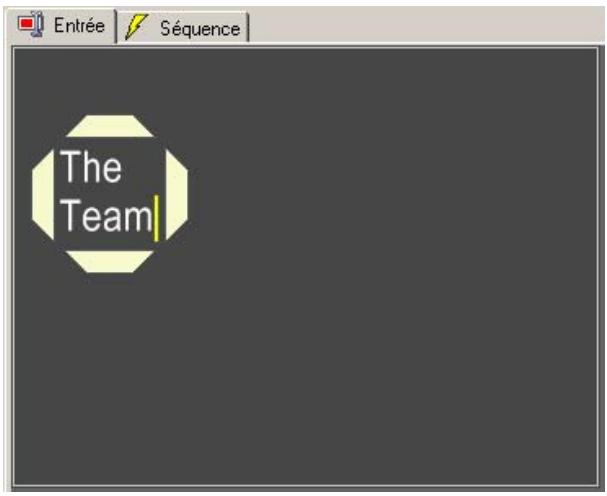
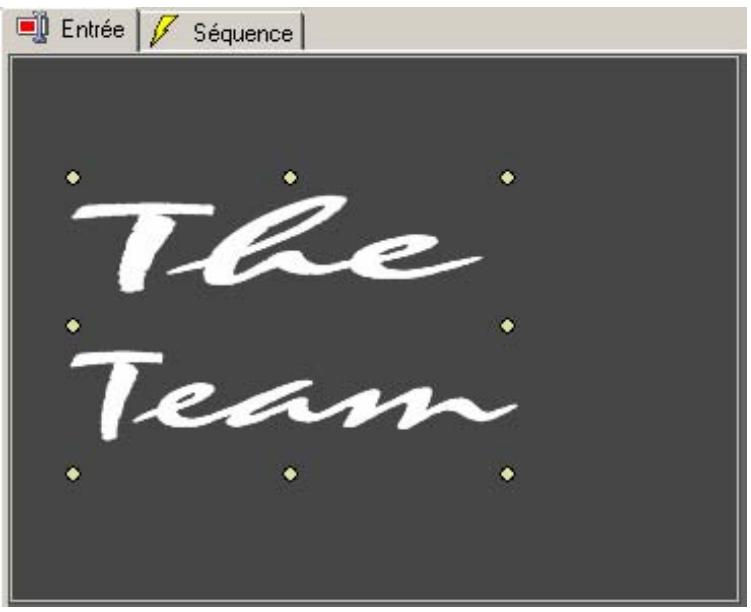
Entrez un titre de texte (par exemple The Team) dans la zone de prévisualisation / onglet Entrée.
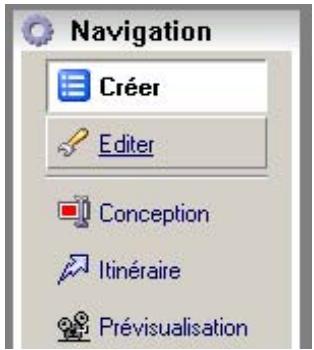
Cliquez dans le menu Navigation sur l'option Editer.
La boîte de dialogue Edition d'objets s'ouvre.
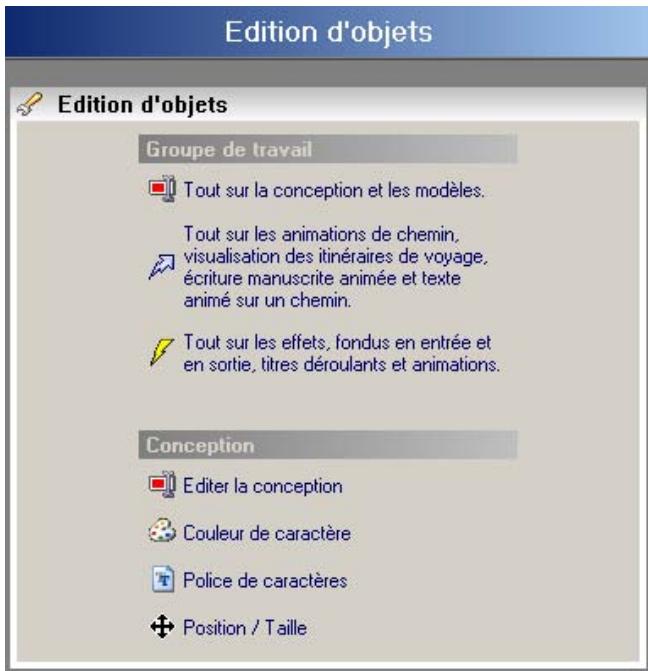
Cliquez sur l'option Police de caractères.

Un choix de polices s'affiche. Sélectionnez un type d'écriture (Staccato222BT, par exemple).
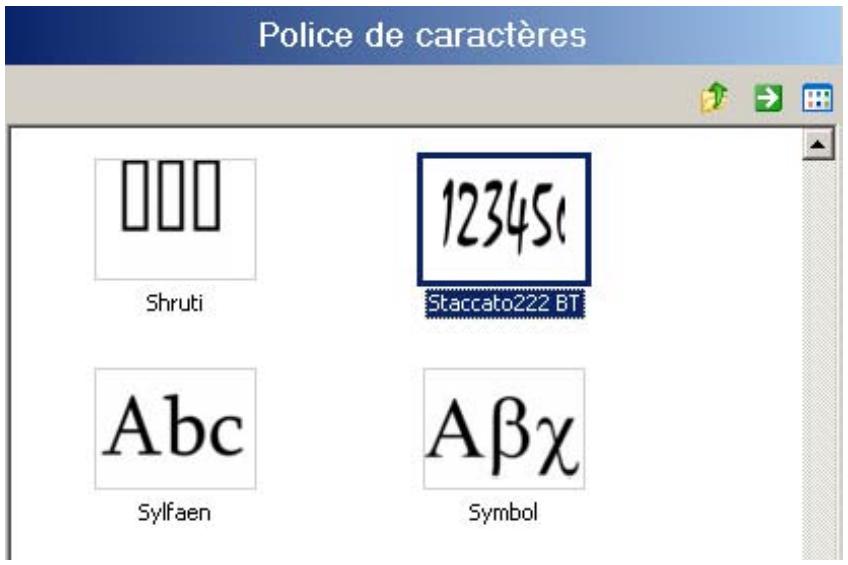
En double-cliquant sur la nouvelle police, celle-ci est reprise dans la zone de prévisualisation. Augmentez la taille du texte dans la zone de prévisualisation en déplaçant la souris vers le coin inférieur droit de la zone. Maintenez le bouton gauche enfoncé et glissez la souris jusqu'à obtenir la dimension souhaitée.
Ensuite, passez dans le menu Navigation (Voir aussi) et cliquez sur l'option Créer.
La boîte de dialogue Créer texte/graphique/effet s'ouvre. Sélectionnez dans la zone Choisissez l'un des processus suivants l'option.
Dans le dialogue suivant, sélectionnez l'option

Positionnez maintenant le point de départ sur la première lettre et recopiez le texte.
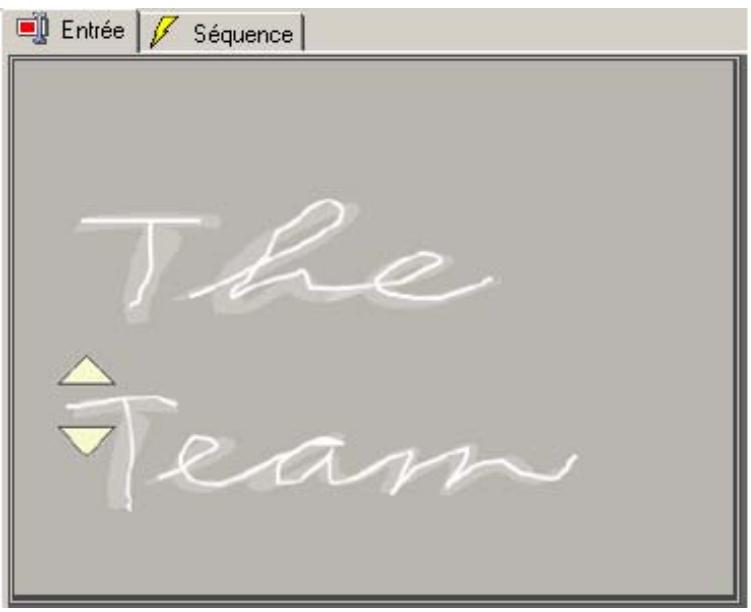
Une fois que vous avez recopié entièrement le texte, passez à la fenêtre de dialogue Editer itinéraire dans le menu Editer. A ce niveau, cliquez sur Arrondi et harmonise le chemin.
Editer itinéraire

Editer itinéraire
Composants:

Appliquer un objet graphique ou clipart d'un Creative Pack.

Appliquer un modèle à un tracé dessiné ou à une écriture manuscrite.

Adapter le mouvement d'un symbole sur un itinéraire et corriger le sens ou la direction du symbole.
Créer

Nouveau chemin pour mouvement

Nouveau tracé dessiné
Chargement fichiers:

Arrière-plan d'animation d'itinéraire ...

Symbole graphique pour animation de chemin...
Editer

Réduire les irrégularités du chemin
Arrondi et harmonise le chemin
Lisse le chemin
Le texte a désormais une forme écrite optimale. Passez maintenant à la ligne de temps sous la prévisualisation et sélectionnez l'objet ligne de temps (1),
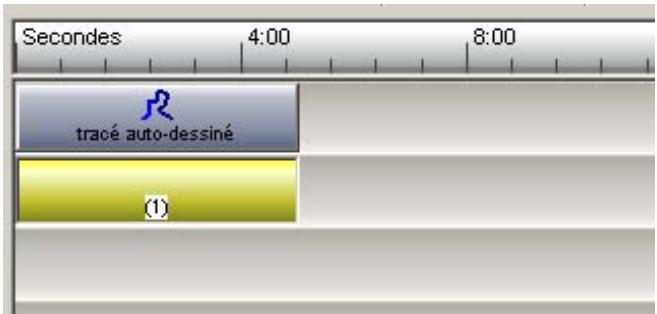
cliquez ensuite avec le bouton droit de la souris sur cet objet (1) et sélectionnez dans le menu déroulant l'option Couper (objet ligne de temps). Le texte original disparaît.
© proDAD, 2006
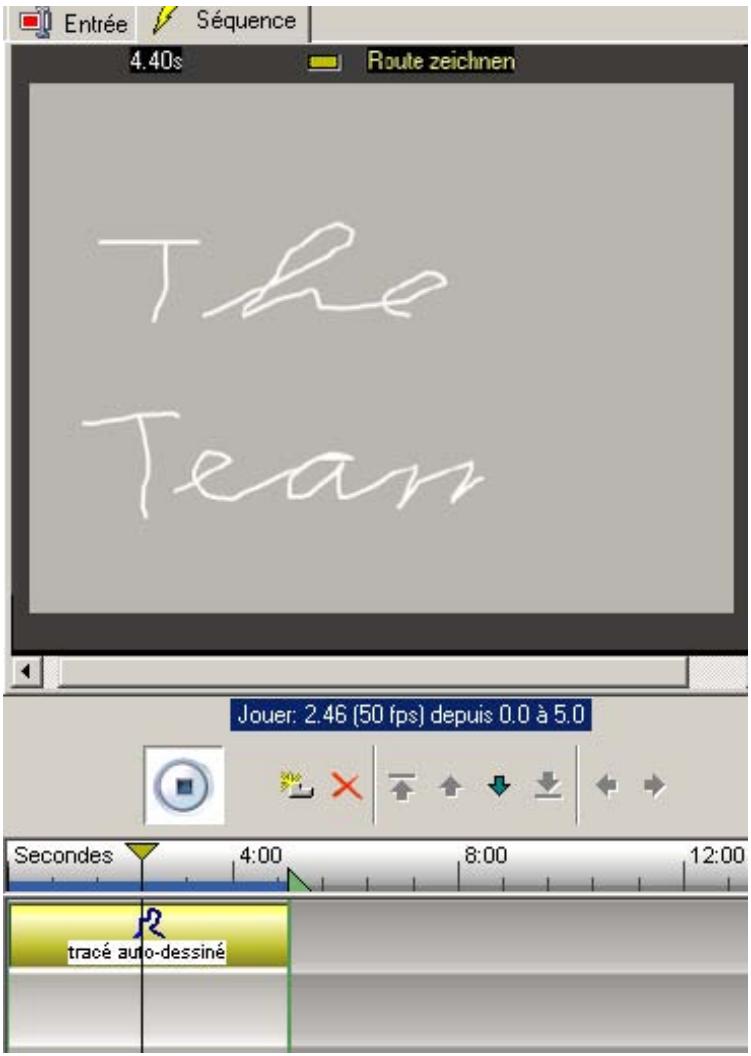
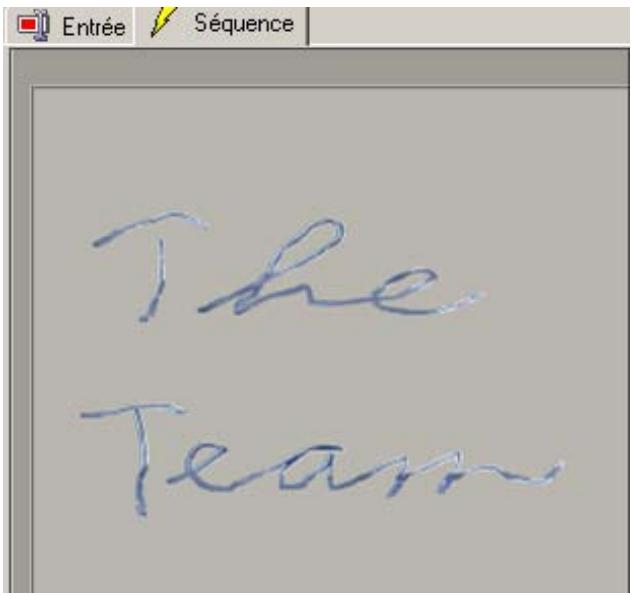
Passez maintenant à l'onglet Séquence dans la zone de prévisualisation. L'aperçu de l'écriture manuscrite que vous avez créée s'affiche. Vous allez ensuite ajouter un design approprié à l'écriture. Cliquez dans le menu Navigation sur le bouton
Le dialogue Page de démarrage/Aperçu de la Navigation apparaît. Cliquez sur l'option Editer la conception dans la zone Groupe de travail.
La boîte de dialogue Tracé de l'itinéraire s'affiche.
© proDAD, 2006
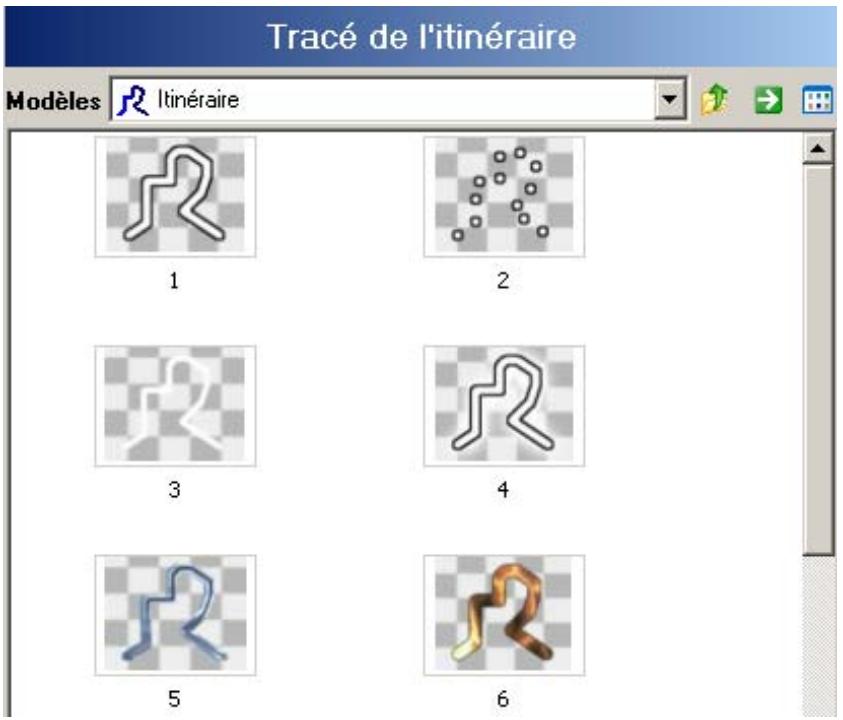
A ce niveau, sélectionnez dans Modèles Itinéraire la Conception 5 en double-cliquant dessus. Celle-ci est automatiquement reprise dans la zone de prévisualisation.
Pour terminer, allez dans le menu Navigation dans la zone Options et cliquez sur Pauses.
La boîte de dialogue Pause (Itinéraire) s'affiche.
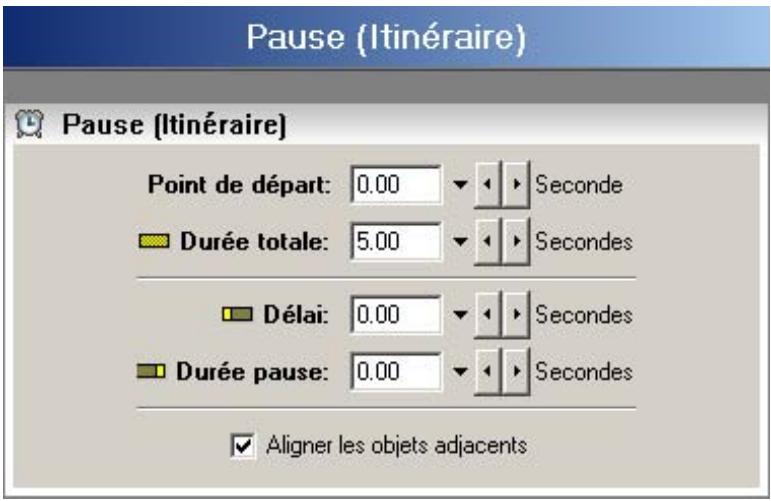
A ce niveau, vous déterminez une durée de pause de 5 secondes dans la zone Durée pause. La durée de pause (affichée en bleu) est insérée dans la ligne de temps.
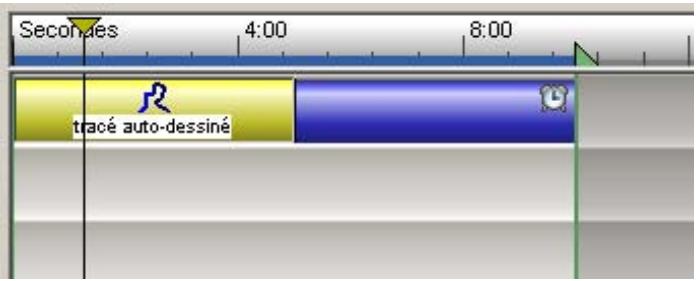
En effectuant ce paramétrage, le texte s'écrit et reste affiché encore 5 secondes. Vous venez de créer une écriture manuscrite avec un itinéraire en ajoutant une pause.
Afficher un itinéraire de chemin & des impressions
Points importants de la leçon:
Créer un itinéraire
Insérer des symboles
Charger un graphique
Poser des effets
Insérer un titre
Déterminer la conception
Cet exercice vous permet de créer un itinéraire sur une carte et d'afficher des images et des titres pendant le tracé de l'itinéraire. Créez d'abord un nouveau projet en cliquant sur Fichier/Nouveau/Nouveau projet.
Dans le menu Navigation, cliquez sur l'option Itinéraire.
La fenêtre de dialogue Editer itinéraire apparaît à l'écran.
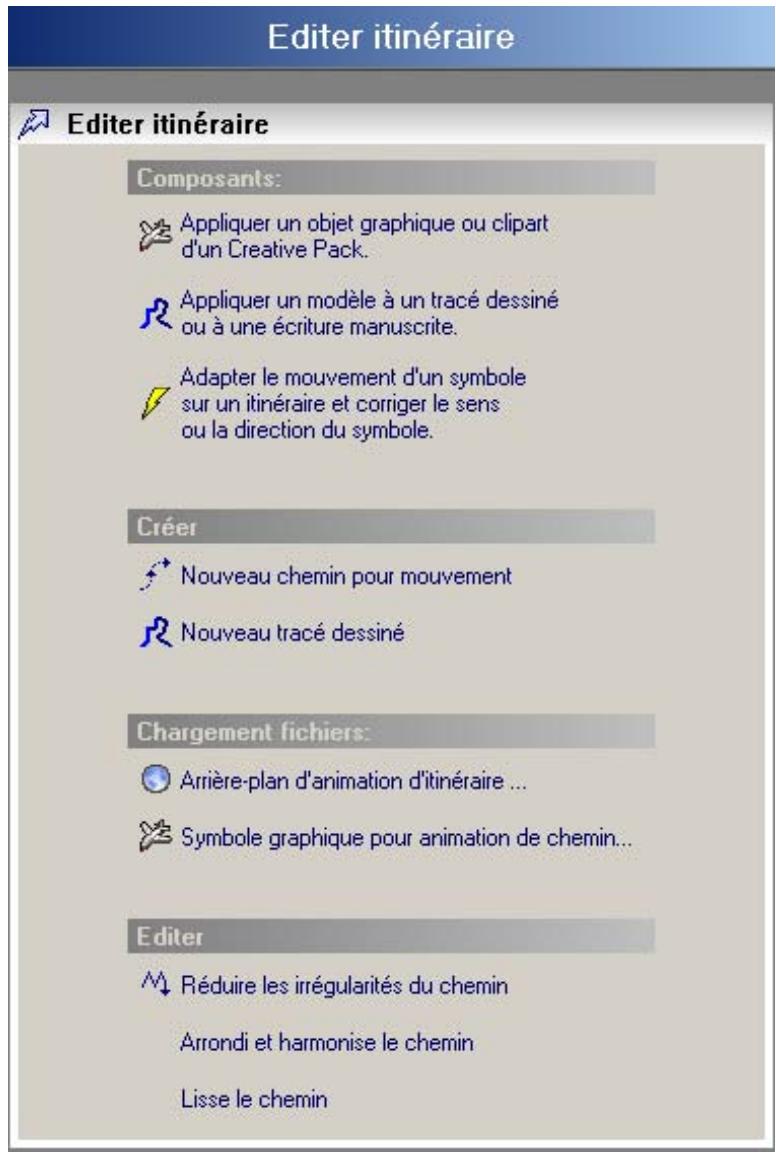
A ce niveau, cliquez dans la zone Chargement fichiers sur l'option
Chargement fichiers:

Arrière-plan d'animation d'itinéraire ...
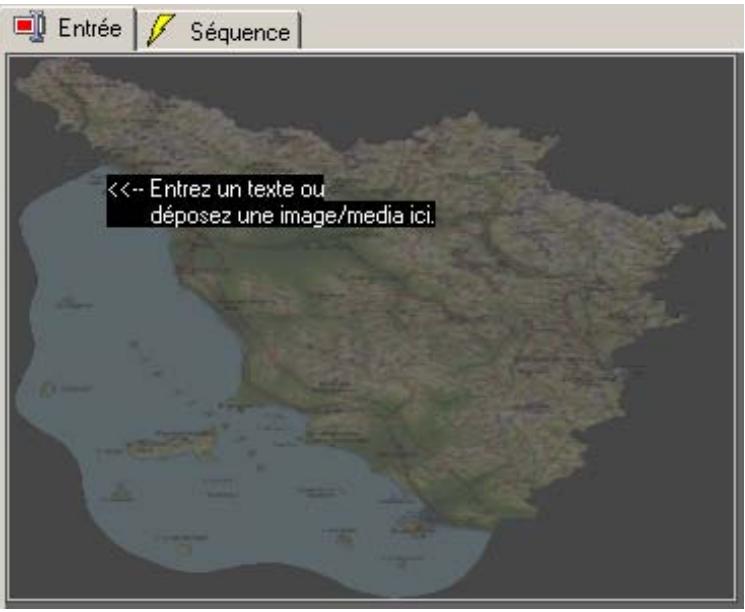
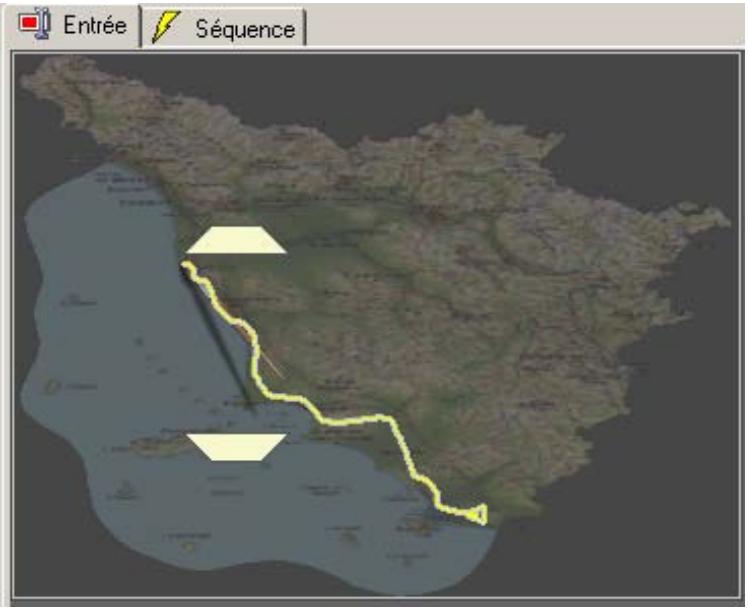
et sélectionnez ensuite une image d'arrière-plan appropriée (carte). Vous pouvez également utiliser vos propres images scannées. L'image d'arrière-plan s'affiche dans la zone de prévisualisation / onglet Entrée.
Dans la zone Créer, cliquez sur l'option
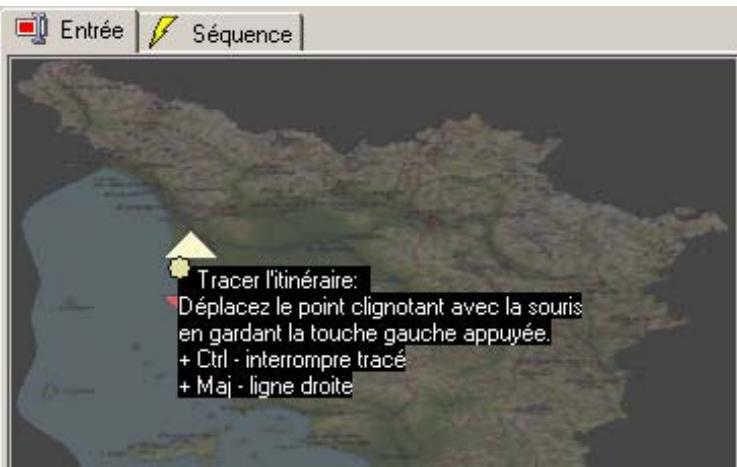
Passez maintenant à l'aide de la souris dans la zone de prévisualisation / onglet Entrée. Vous pouvez d'abord déterminer le point de départ de l'itinéraire en déplaçant la souris sur le point jaune. Pour ce faire, déplacez la souris sur le point jaune, 2 petits triangles jaunes apparaissent (lorsque la souris est déplacée directement sur un triangle, celui-ci devient rouge). Vous pouvez désormais déplacer le point de départ de l'itinéraire sur la position souhaitée.
Dessinez un itinéraire à partir du point de départ jaune en maintenant le bouton droit de la souris enfoncé (par exemple, dessinez une route).
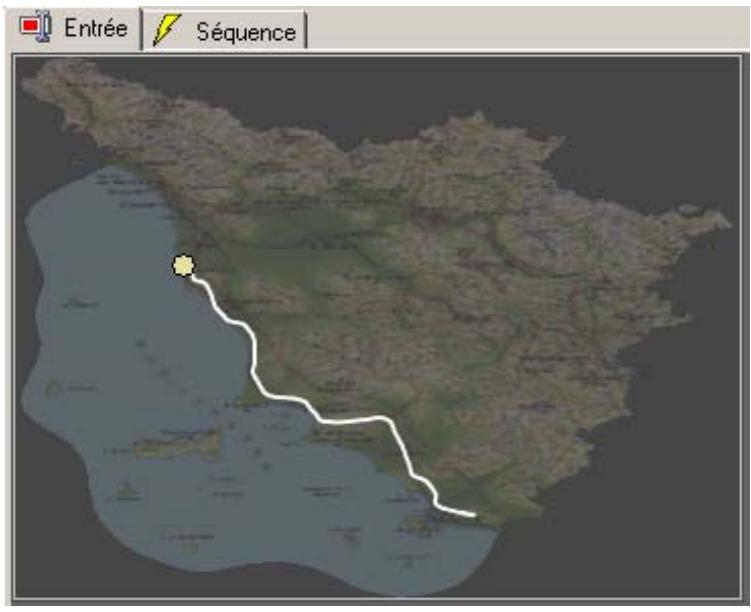
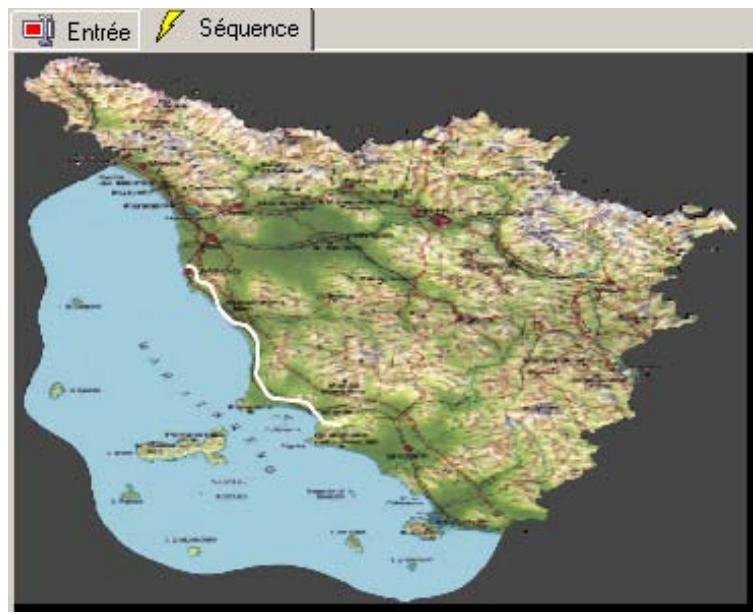
Passez maintenant à l'onglet Séquence dans la zone de prévisualisation. Un aperçu automatique de l'itinéraire sera affiché avec l'arrière-plan.
Dans le menu Navigation, cliquez sur l'option Itinéraire.
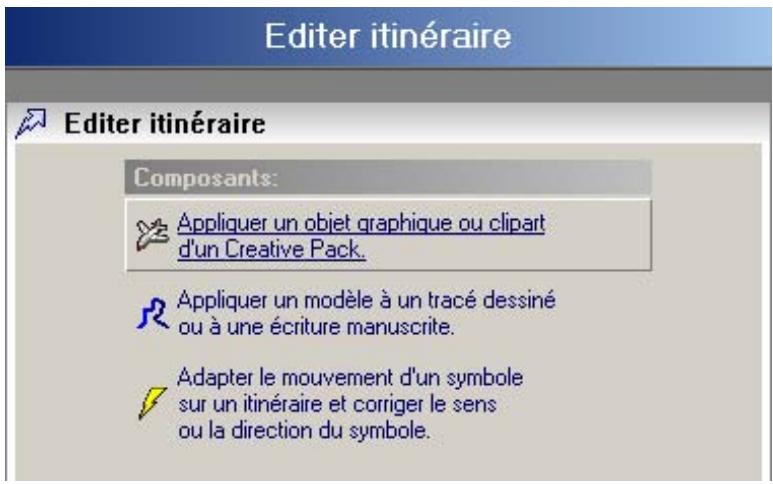
La fenêtre de dialogue Editer itinéraire s'affiche. Cliquez sur l'option
La fenêtre de dialogue Symboles pour itinéraires apparaît à l'écran.
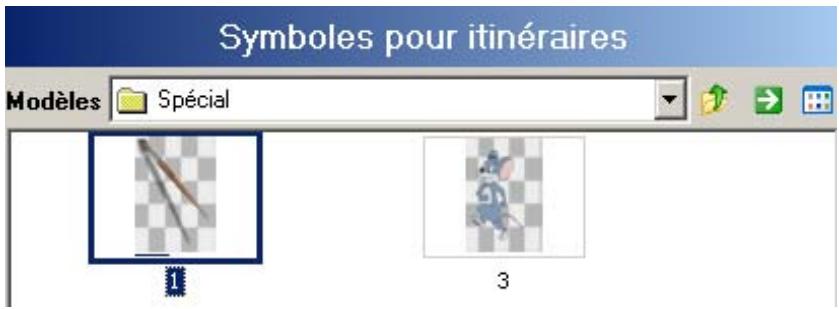
A ce niveau, vous avez à nouveau la possibilité de choisir entre différents modèles. Utilisez par exemple le modèle Spécial Pinceau, et reprenez-le dans la zone de prévisualisation en double-cliquant dessus. Le pinceau est inséré sur le point de départ.
Maintenant, insérez un nouvel objet ligne de temps dans la ligne de temps sous la prévisualisation en cliquant sur Fichier/Nouveau/Nouvel objet ligne de temps. Cet objet ligne de temps est utilisé pour afficher une image de paysage, par exemple, un monument à visiter au cours du voyage. L'objet se positionne sur la ligne de temps.
![Secondes 4:00 8:00 12:00 itinéraire de chemin (④) tracé auto-dessiné Carte d'itinéraire [toscana]](/content/2019/08/102184/images/c96b41c5143c610dd66d6713a17b923ccd0765c1fc0720918c7f9062d3e64057.jpg)
Il est désormais nécessaire de réorganiser la ligne de temps, c'est à dire l'ordre des objets lignes de temps (dans les pistes disponibles) pour définir le déroulement du voyage.
Organisation des pistes du haut vers le bas :
Piste 1 : objet ligne de temps Itinéraire de chemin (pinceau)
Piste 2 : objet ligne de temps Tracé auto-dessiné (ligne de parcours blanche)
Piste 3 : objet ligne de temps (4) Afficher image 1
Piste 4 : Carte d'itinéraire
![Secondes 4:00 8:00 itinéraire de chemin tracé auto-dessiné (4) Carte d'itinéraire [toscana]](/content/2019/08/102184/images/ec39d8d1761c2376bf322c5331403014c3949a8f81d258bcd0ad077e42cd669c.jpg)
Cliquez sur le bouton Créer dans le menu Navigation (Voir aussi). Notez que le nouvel objet ligne de temps est activé (marqué en jaune) sur la ligne de temps. La boîte de dialogue Créer texte/graphique/effet apparaît.
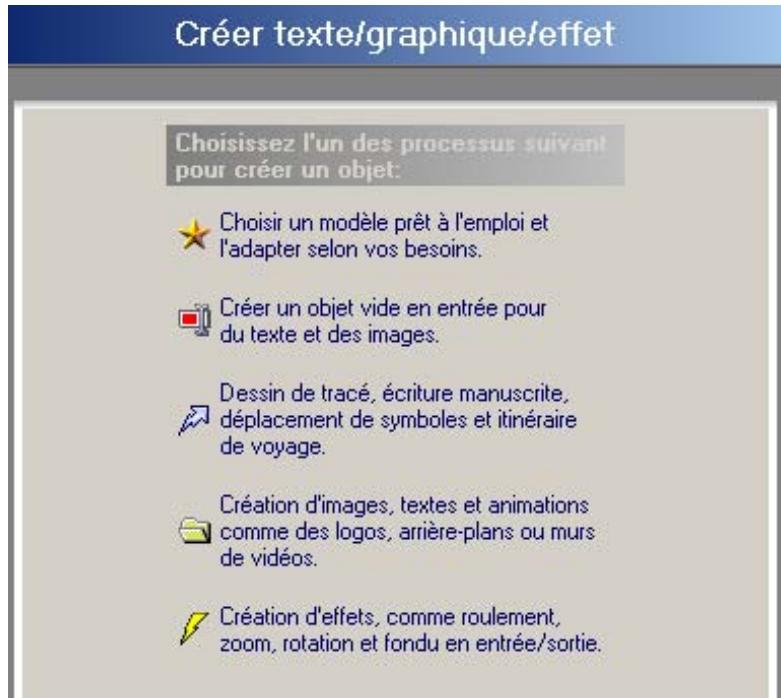
Cliquez sur l'option
Le dialogue Chargement de fichiers s'affiche. Sélectionnez l'option
Sélectionnez une image correspondante (ou un graphique) qui sera immédiatement reprise dans la zone de prévisualisation / onglet Entrée.
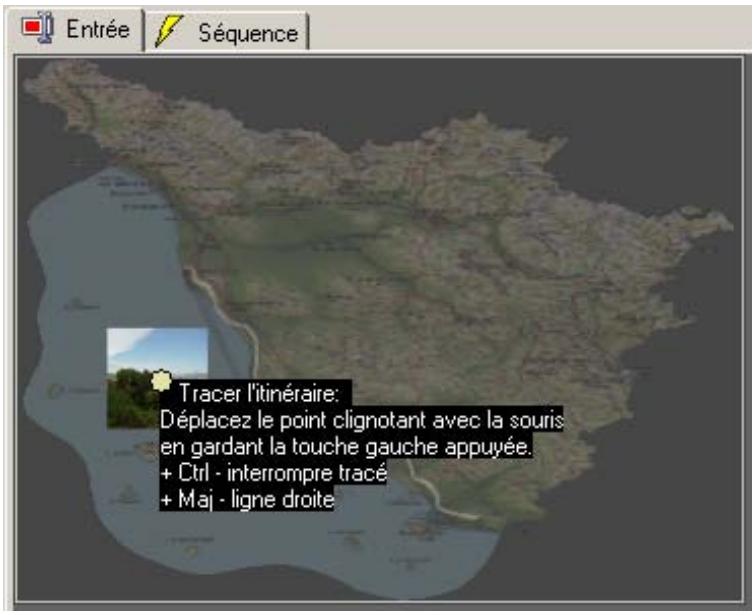
Vous pouvez d'abord déterminer le point de départ de l'itinéraire en déplaçant la souris sur le point jaune. Deux petits triangles jaunes apparaissent (lorsque la souris est déplacée directement sur un triangle, celui-ci devient rouge). Vous pouvez désormais déplacer le point de départ de l'itinéraire sur la position souhaitée (par exemple, au milieu de la ligne de parcours blanche, une fois le 1/3 du trajet accompli).
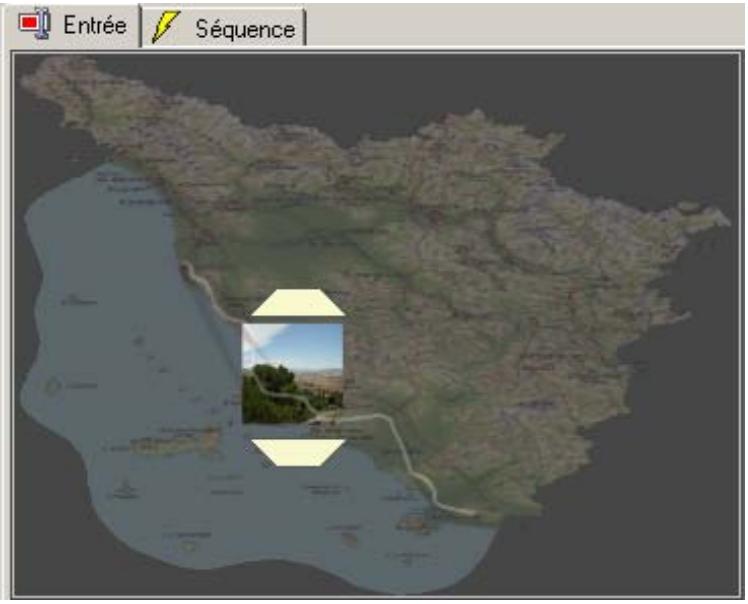
Déplacez maintenant la souris sur l'écran (le point jaune clignote en indiquant Itinéraire de chemin). Tracez un nouveau chemin de déplacement en maintenant le bouton gauche de la souris enfoncé (uniquement pour l'image insérée).
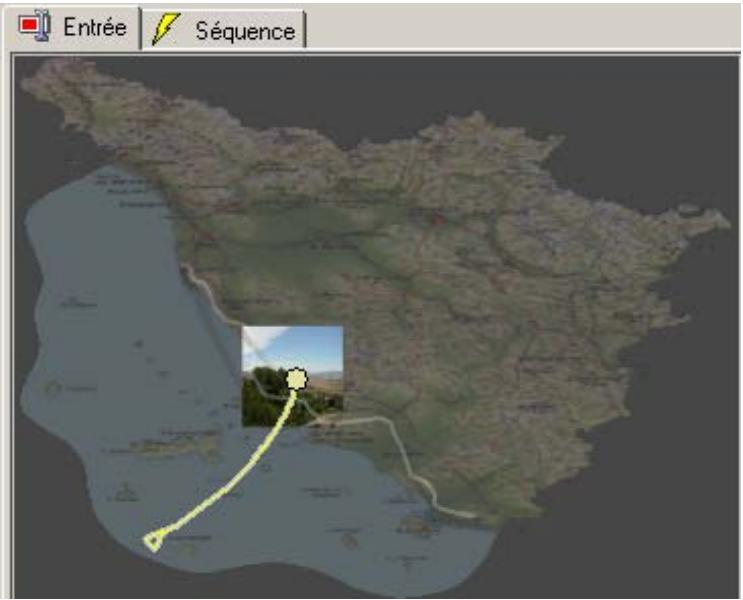
Passez dans la zone de prévisualisation dans l'onglet Séquence et lancez la lecture. Vous constaterez que l'image que vous venez d'insérer s'affiche automatiquement et se déplace. Ce n'est pas notre objectif, nous voulons que l'image apparaisse une fois le 1/3 du voyage accompli. Retournez sur la ligne de temps. Vous pouvez voir que tous les objets ligne de temps ont la même longueur dans le projet et se déroulent en même temps.
![Secondes 4:00 8:00 itinéraire de chemin tracé auto-dessiné itinéraire de chemin Carte d'itinéraire [toscana]](/content/2019/08/102184/images/75198f49dd2727a04e34f61aab07aeda72322c457f4a38efbfa43a03fa41fbf9.jpg)
Eloignez l'objet ligne de temps (avec l'image insérée) du point de départ de manière à ce que l'image ne soit pas affichée dès le début du voyage.
![Secondes 4:00 8:00 itinéraire de chemin tracé auto-dessiné itinéraire de chemin Carte d'itinéraire [toscana]](/content/2019/08/102184/images/78e1e05303731ba76adf95a7ff156538028421c756d6f0a8c7000091d39c80b4.jpg)
Regardez la longueur totale du projet et modifiez-la de la manière suivante : dans la ligne de temps, tirez les objets ligne de temps des pistes 1, 2 et 4 ainsi que la ligne bleue (affichage de la
longueur du projet) au delà de la ligne de temps, par exemple, en la réglant sur 12 secondes (réglage par défaut 5 secondes).
![Entrée Séquence Position: 2.44 sec. Secondes 4:00 8:00 12:00 itinéraire de chemin tracé auto-dessiné itinéraire de che... Carte d'itinéraire [toscana]](/content/2019/08/102184/images/41c45647440aebfe9730d2639ed4604990c5775564c480cc09b978ed63f79eee.jpg)
Maintenant, déplacez le point de départ de l'objet ligne de temps avec une image insérée de telle sorte à ce que l'image apparaisse à environ 1/3 du parcours de la ligne de trajet blanche et commence son trajet. Pour trouver la position exacte, utilisez le curseur de la ligne de temps (affichage actuel de la position). Il est possible que vous deviez adapter légèrement l'image insérée dans sa position dans la zone de prévisualisation / onglet Entrée (la ligne blanche ne doit pas être recouverte).
© proDAD, 2006
![Entrée Séquence Position: 2.44 sec. Secondes 4:00 8:00 12:00 itinéraire de chemin tracé auto-dessiné itinéraire de che... Carte d'itinéraire [toscana]](/content/2019/08/102184/images/8898197da5cdd622b90578b3eb53d095da8f874c53c2f4abb1ac9323c4850f7a.jpg)
Une fois la 1/2 du parcours effectuée, l'image ne doit plus être visible. Pour ce faire, déplacez le point final de l'objet (avec l'image insérée) dans la ligne de temps comme indiqué dans le schéma ci-dessous.
© proDAD, 2006
![Entrée Séquence Position: 5.28 sec. Secondes 4:00 8:00 12:00 itinéraire de chemin tracé auto-dessiné itinéraire de che... Carte d'itinéraire [toscana]](/content/2019/08/102184/images/bf1c53d8670d812720263dfb366b0be48658604ec296a1bb54b5795d1561be62.jpg)
Passez à l'onglet Séquence, dans la zone de prévisualisation et observez l'effet que vous venez d'obtenir. Comme la fenêtre de dialogue Mouvements des objets sur l'itinéraire est déjà disponible, créez un autre effet sur l'image insérée, par exemple, en ajoutant un Effet en Sortie. Activez l'onglet Effet en Sortie en cliquant simplement sur la souris.
© proDAD, 2006
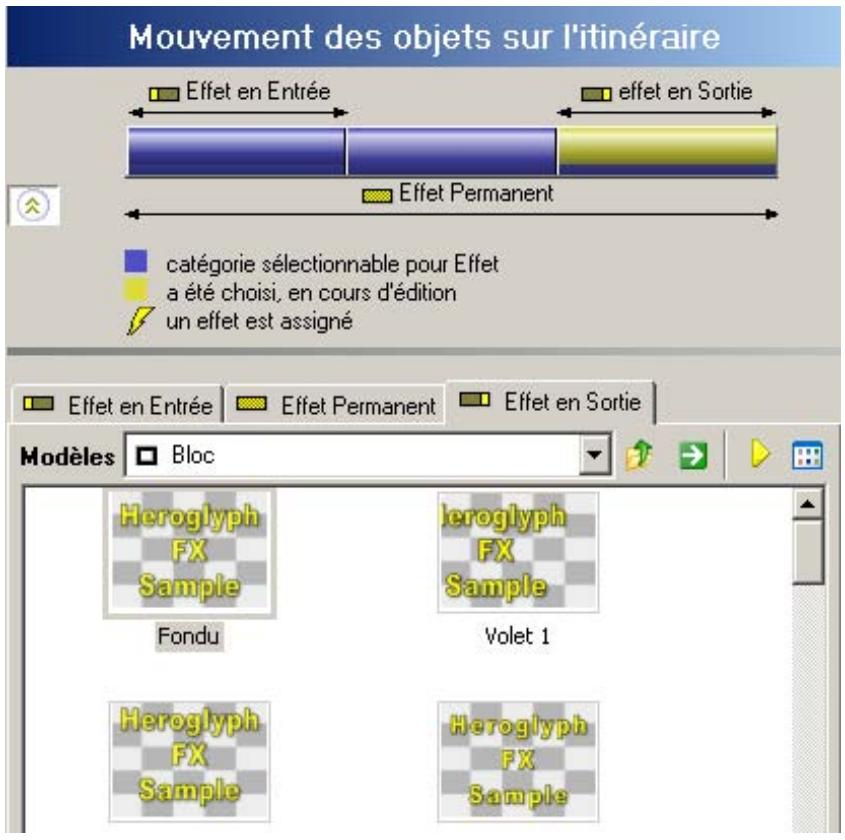
Double-cliquez par exemple sur l'effet Fondu.
Celui-ci est immédiatement visible et dans la zone de prévisualisation et sur la ligne de temps (dans la piste 3 : affichage dans l'objet ligne de temps pour l'image 1).
![Secondes 4:00 8:00 12:00 itinéraire de chemin tracé auto-dessiné itinéraire ... Carte d'itinéraire [toscana]](/content/2019/08/102184/images/a0d378a54a256b25478684526d212a8dc21bdcea906fe0f210741d649a783596.jpg)
Vous pouvez maintenant déterminer vous-même la longueur du fondu. Pour ce faire, déplacez la souris au début de l'effet en sortie sur la ligne de temps (piste 3) et tirez-la en maintenant le bouton gauche de la souris enfoncé jusqu'à la longueur désirée. Ensuite, lancez une lecture sous l'onglet Séquence dans la zone de prévisualisation pour voir l'effet ajouté.
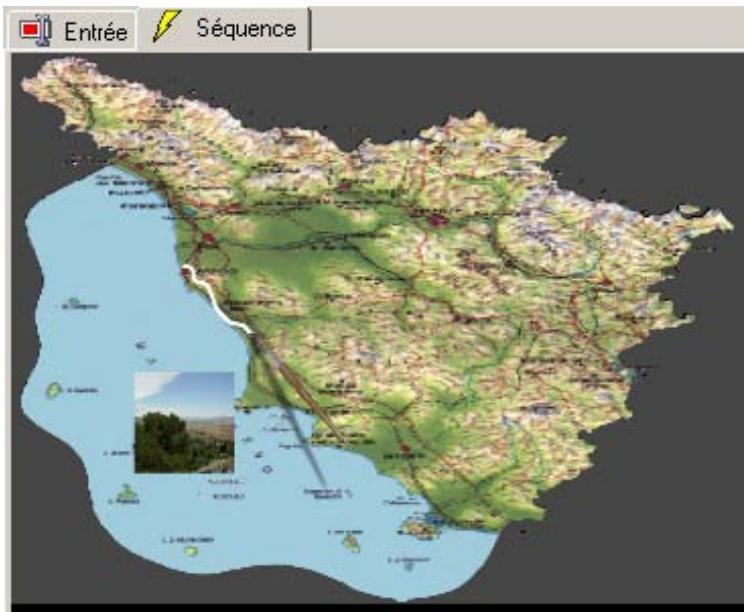
Apposez maintenant un titre se référant à l'image insérée. Ajoutez un nouvel objet sur la ligne de temps en cliquant sur la ligne avec le bouton droit de la souris et sélectionnez Nouveau/Nouvel objet ligne de temps dans le menu déroulant. L'objet ligne de temps se positionne sur la ligne.
![Secondes 4:00 8:00 12:00 itinéraire de chemin tracé auto-dessiné itinéraire ... Carte d'itinéraire [toscana]](/content/2019/08/102184/images/bc199f57fa35ed220473037c54590039f59d029e577406bad00c9afe0f68d662.jpg)
Il est maintenant nécessaire de réorganiser la ligne de temps, c'est à dire de définir l'ordre des objets (dans les pistes disponibles) pour définir les séquences suivantes du voyage.
Organisation des pistes du haut vers le bas :
Piste 1 : objet ligne de temps Itinéraire de chemin (pinceau)
Piste 2 : objet ligne de temps Tracé auto-dessiné (ligne de parcours blanche)
Piste 3 : objet ligne de temps Afficher image 1
Piste 4 : objet ligne de temps (5) Titre (de l'image 1)
Piste 5 : Carte d'itinéraire
© proDAD, 2006
![Secondes 4:00 8:00 12:00 itinéraire de chemin tracé auto-dessiné itinéraire ... (5) Carte d'itinéraire [toscana]](/content/2019/08/102184/images/5d28afd5a86e1a354ba83348fe7b35521d8b8146c76b22f18114a05fecf543d1.jpg)
Adaptez la position et la longueur de l'objet ligne de temps de l'image insérée (image 1). Marquez le nouvel objet ligne de temps d'un simple clic (il devient jaune).
![Secondes 4:00 8:00 12:00 itinéraire de chemin tracé auto-dessiné itinéraire ... (5) Carte d'itinéraire [toscana]](/content/2019/08/102184/images/de6e079749c545fcf763b60d0405cd91f7dec9c0854713aa793436ab39f854a6.jpg)
Cliquez maintenant sur le bouton Créer dans le menu Navigation (Voir également).
Dans la boîte de dialogue Créer texte/graphique/effet, cliquez sur l'option
Créer texte/graphique/effet
Choisissez l'un des processus suivant pour créer un objet:

Choisir un modèle prêt à l'emploi et l'adapter selon vos besoins.

Créer un objet vide en entrée pour du texte et des images.
Le dialogue Créer objet en entrée s'affiche. Cliquez sur l'option
Créer texte/graphique/effet
Créer objet en entrée:
A
Créer un objet texte vide: Un objet texte est composé de plusieurs caractères. Ils peuvent être traités en groupe. Les avantages sont le positionnement, la mise à l'échelle, l'édition de couleur, de texture, etc.
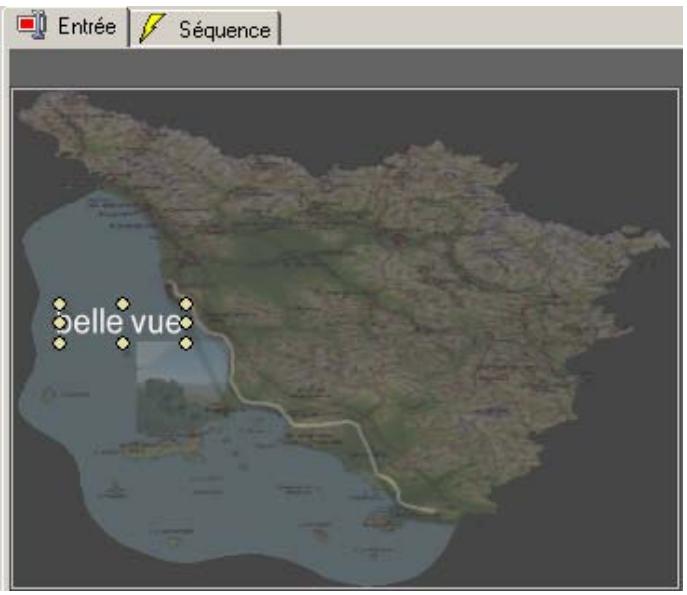
Dans la zone de prévisualisation /onglet Entrée, vous avez la possibilité de saisir un nouveau titre. Tapez par exemple le texte belle vue.

Entrée

Séquence
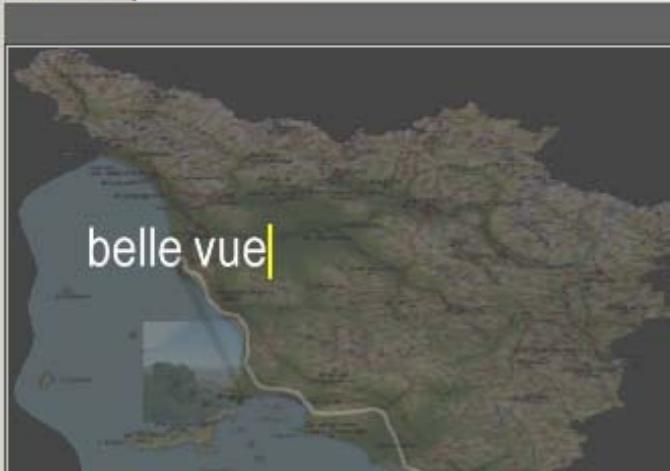
Déplacez maintenant le titre vers la position voulue et déterminez la taille.
© proDAD, 2006
Cliquez sur le bouton Conception dans le menu Navigation
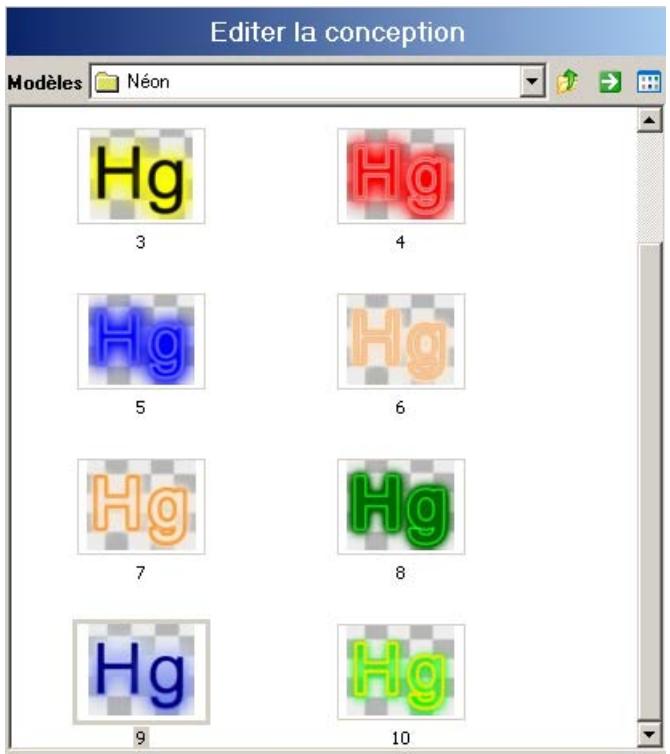
Dans la fenêtre de dialogue Editer la conception, sélectionnez une conception adaptée en double-cliquant sur un modèle (par exemple Fin + Ombre).
Passez dans la zone de prévisualisation dans l'onglet Séquence et admirez l'effet que vous venez de créer.
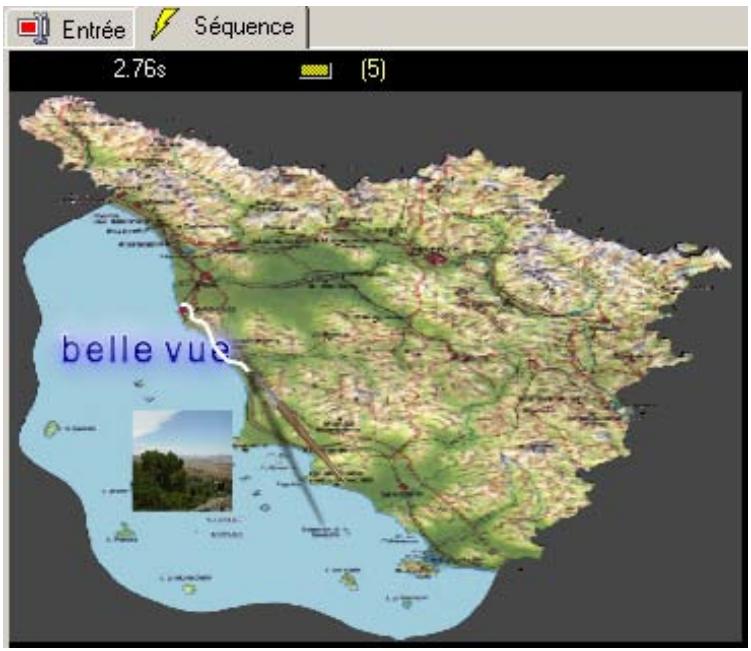
Le titre est directement inséré et puis disparaît une fois sa progression terminée. Ajouez un effet en entrée (un fondu par exemple) et un effet en sortie (un fondu par exemple). Comme actuellement la zone de prévisualisation / l'onglet Séquence est actif, vous trouverez parallèlement la fenêtre de dialogue Editer effets correspondante.
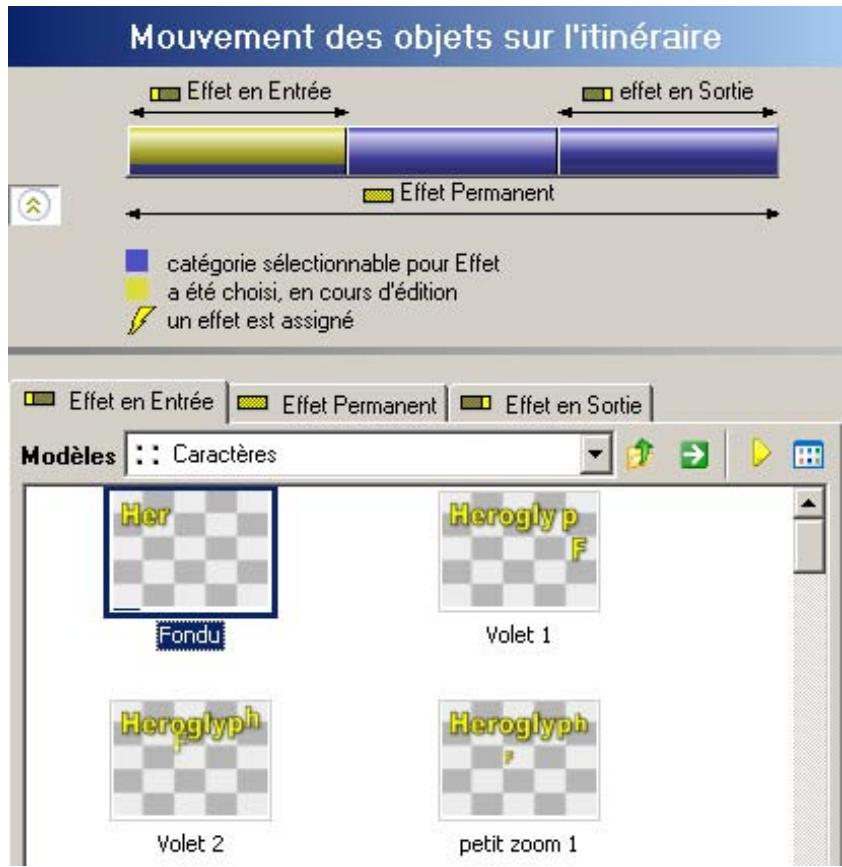
Activez l'onglet Effet en Entrée et reprenez le fondu en double-cliquant dessus. Celui-ci s'ajoute automatiquement dans la ligne de temps. Déterminez maintenant la durée de l'Effet en Entrée (apparaissant en jaune). Déplacez la souris à la fin du fondu et tirez-le jusqu'à la longueur voulue.
![Secondes 4:00 8:00 12:00 itinéraire de chemin tracé auto-dessiné itinéraire ... Carte d'itinéraire [toscana]](/content/2019/08/102184/images/b31788e0be17a7b126ba9df47bcabe46b7235e11ae761941f52d991370f2a75b.jpg)
Activez maintenant l'onglet Effet en Sortie et double-cliquez sur le fondu. Celui-ci s'ajoute automatiquement dans la ligne de temps. Déterminez la longueur de l'Effet en Sortie. Déplacez la souris au début du fondu et tirez jusqu'à la longueur voulue.
![Secondes 4:00 8:00 12:00 itinéraire de chemin tracé auto-dessiné itinéraire ... Carte d'itinéraire [toscana]](/content/2019/08/102184/images/058e3f0c3f02b2a69de1250e7f512598d6776b97de4200da6fdcd9057fc905c2.jpg)
Vous pouvez désormais insérer d'autres images avec leur titre correspondant dans le trajet du voyage. Procédez de la même manière. Vous pouvez utiliser les pistes 3 et 4 pour disposer d'autres objets dans la ligne de temps car l'espace derrière les objets déjà disponibles (avec l'image 1 et le titre) sont libres. De cette manière, vous pouvez ordonner votre ligne de temps de manière plus claire.
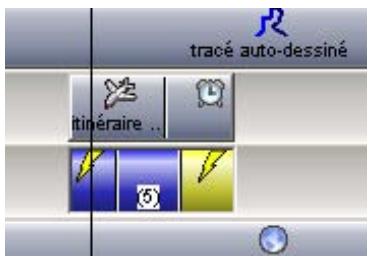
Vous venez d'apprendre à tracer un itinéraire sur une carte en ajoutant une image et une information titre.
Créer un diaporama avec des sous-titres
Points importants de la leçon:
Ajouter graphique
Apposer un effet en entrée
L'objectif de cet exercice est de créer un diaporama avec des sous-titres. Créez tout d'abord un nouveau projet en cliquant sur Fichier/Nouveau/Nouveau projet. Cliquez ensuite dans la zone Créer texte/graphique/effet sur l'option

Présenter des photos individuelles en diaporama. Les effets et les fondus dynamisent la présentation.
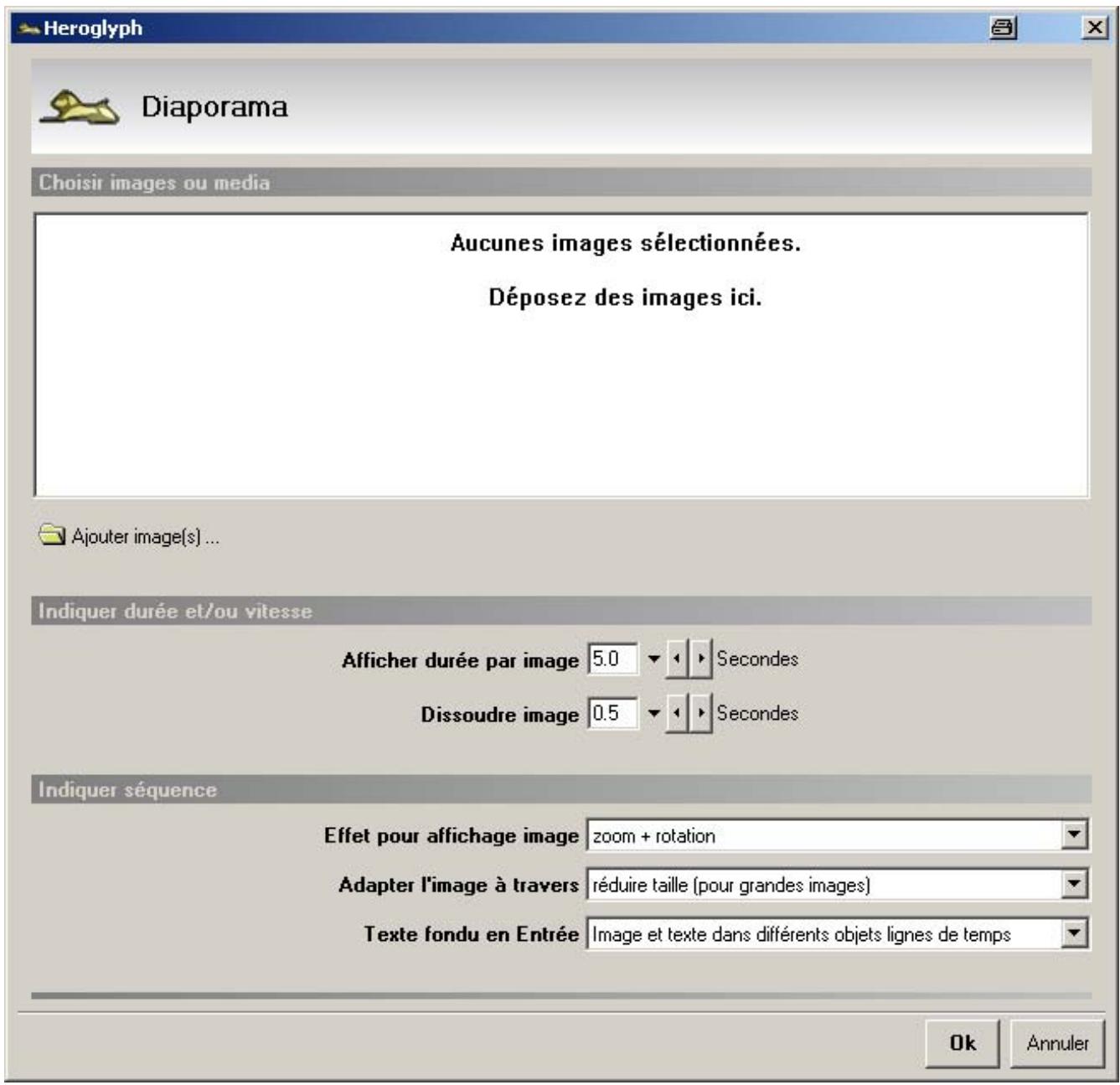
La fenêtre de dialogue Diaporama s'ouvre.
Cliquez sur le bouton Ajouter images
Dans la fenêtre de dialogue Ouvrir le fichier image, passez au catalogue où vous mettez vos photos. Dans la zone Indiquer durée et/ou vitesse, définissez la durée par image ainsi que la dissolution d'images.

Dans la zone Indiquer séquence, définissez un effet pour afficher l'image. Dans la liste déroulante, vous trouverez plusieurs effets possibles. Sélectionnez l'effet Zoom + Rotation par exemple.

A l'aide de l'option Adapter l'image à travers, diminuez (pour les images en grand format) ou agrandissez les images utilisées. La dernière option concerne le texte fondu en entrée et permet entre autre d'éteindre la fonction texte. Sélectionnez par exemple l'option

pour afficher le nom des images affichées durant le diaporama. Cliquez sur OK. Le projet s'affiche dans la zone de prévisualisation et vous pouvez continuer à le traiter dans la ligne de temps de Heroglyph.
© proDAD, 2006
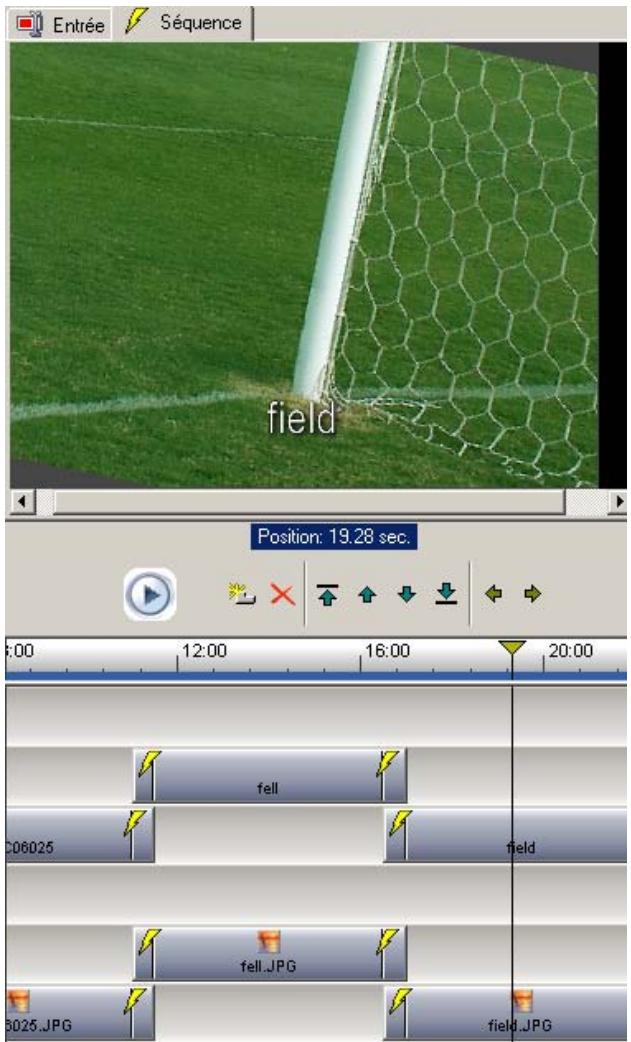
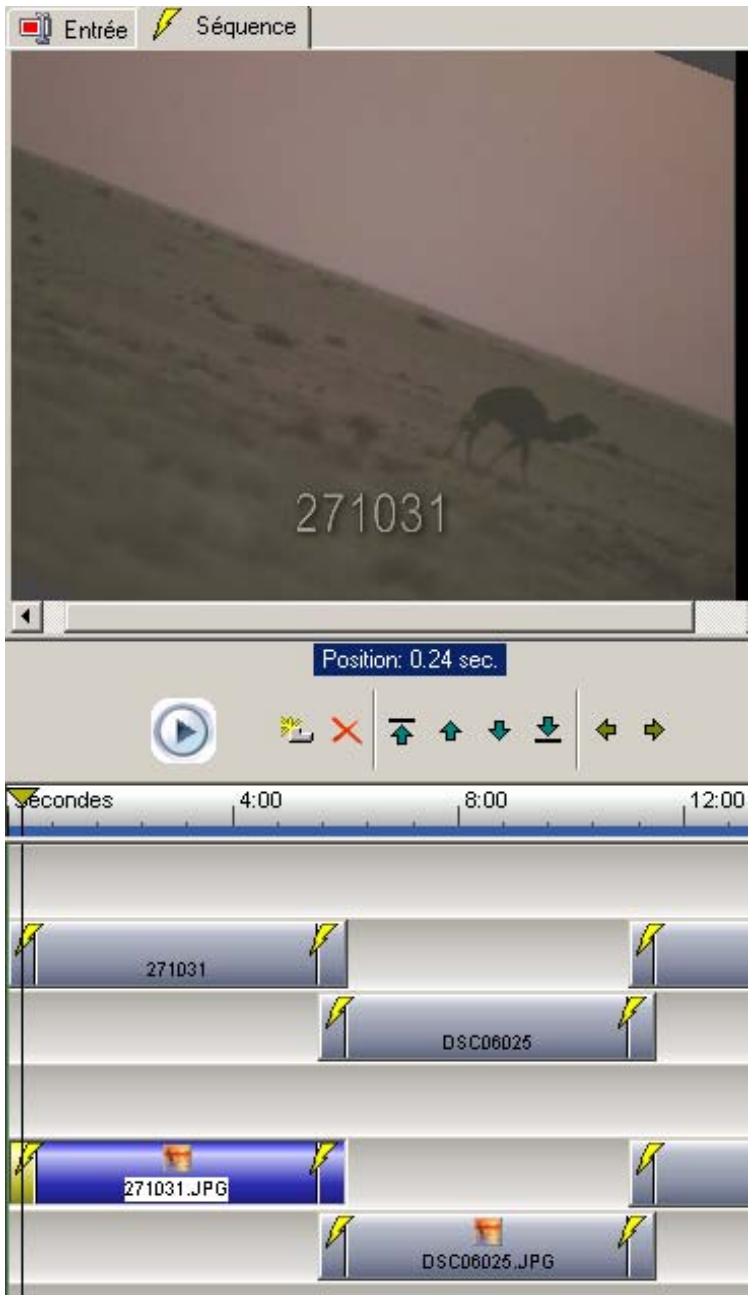
Cliquez maintenant sur l'insertion de l'image 271031 (qui s'affiche en jaune) sur la ligne de temps.
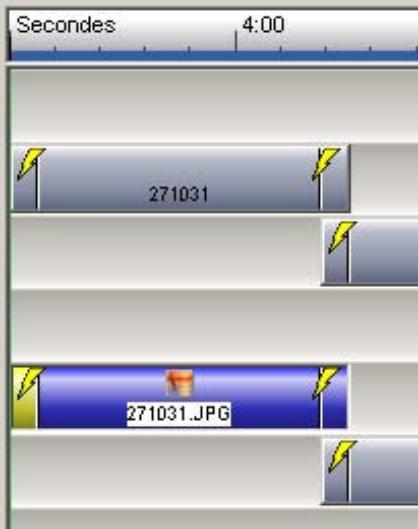
La zone Editer effets s'affiche à l'écran. Comme vous avez marqué l'effet en entrée de l'image 271031, la zone Editer effets apparaît automatiquement. Sous l'onglet Effet en entrée, vous pourrez choisir entre plusieurs possibilités d'effets.
© proDAD, 2006
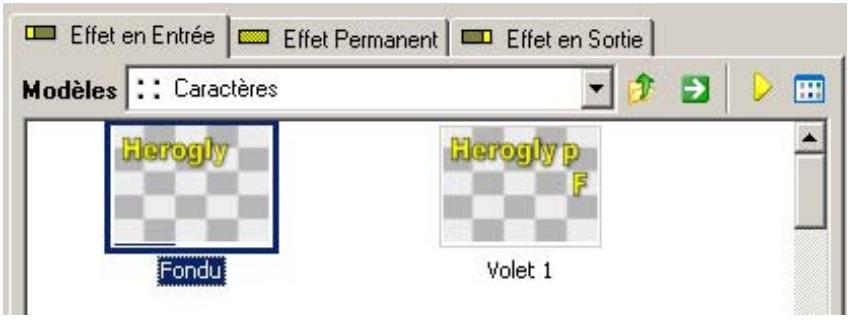
Cliquez une fois sur l'effet Fondu pour observer l'effet obtenu. Pour le reprendre dans la ligne de temps, double-cliquez dessus. L'effet est repris. Dans la zone de prévisualisation, vous pourrez constater le nouvel effet en entrée.
Dans la zone Editer effets d'autres effets sont disponibles sous les onglets Effet en Entrée, Effet Permanent, Effet en Sortie pour les images utilisées. Procédez de la même manière pour
sélectionner un effet permanent et un effet en sortie. Pour les autres images de votre diaporama, vous pouvez modifier les effets selon vos souhaits. N'oubliez pas de marquer chaque image de la ligne de temps en cliquant dessus (affichage en jaune) pour modifier les effets.
Vous venez d'apprendre à créer un diaporama avec un sous-titre (nom de l'image).
Mur vidéo avec la fonction glisser-déposer
Points importants de la leçon:
Utiliser l'effet Rayonnement Ajouter une perspective Apposer un effet permanent
L'objectif de cet exercice est de créer un mur vidéo à partir de Windows Explorer au moyen de la fonction glisser-déposer. Vous pourrez ajouter des effets à ce mur vidéo comme par exemple, des effets de rayonnement, de perspective et permanents.
Créez tout d'abord un nouveau projet en cliquant sur Fichier/Nouveau/Nouveau projet.
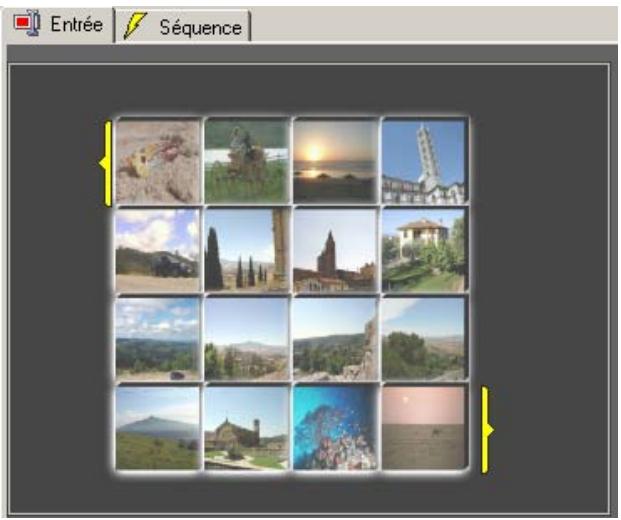
Retournez dans Windows-Explorer et ouvrez le catalogue où se trouvent les images et les clips vidéo que vous aimeriez utiliser pour votre mur vidéo. Il est important que vous procédiez de la même manière en utilisant les vidéoclips pour créer un mur vidéo. Sélectionnez par exemple 16 images à partir de votre catalogue ouvert de Windows Explorer. Tirez-les en appuyant sur le bouton gauche de la souris (fonction glisser-déposer) et déposez-les dans la zone de prévisualisation/onglet Entrée de Heroglyph.
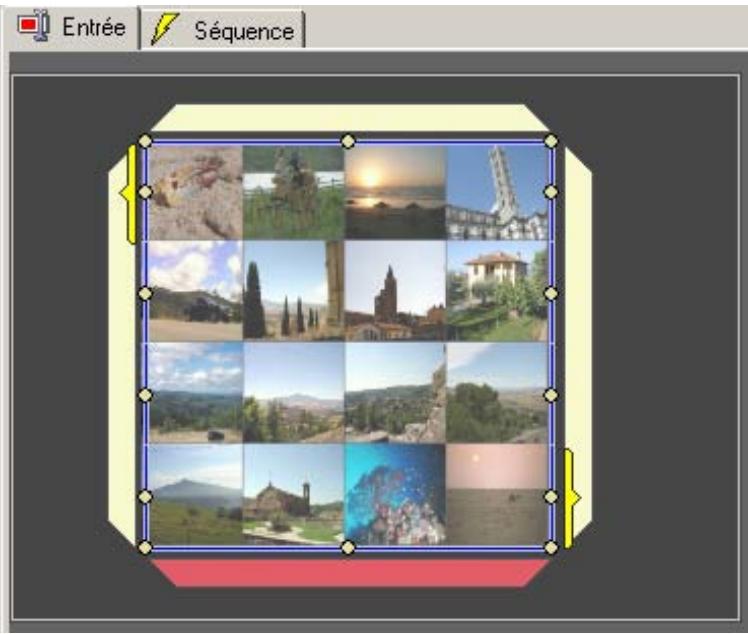
Les images sont désormais représentées dans un mur vidéo 4x4 dans Heroglyph.
L'arrière-plan du mur vidéo peut être garni d'une image de fond. Actuellement, le mur vidéo pourrait être représenté dans une application de montage vidéo sur une vidéo placée en arrière-plan. Cela signifie que l'arrière-plan possède une clé alpha (transparente).
Organisez le mur vidéo en cliquant sur Conception dans le menu Navigation puis sur l'option Rayonnement.
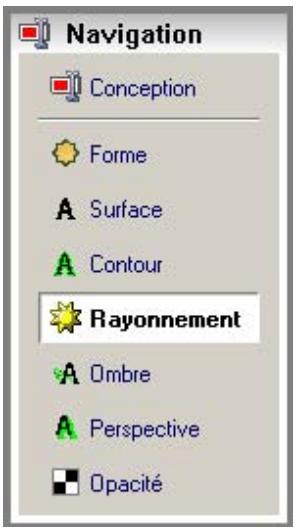
La fenêtre de dialogue Rayonnement s'ouvre.
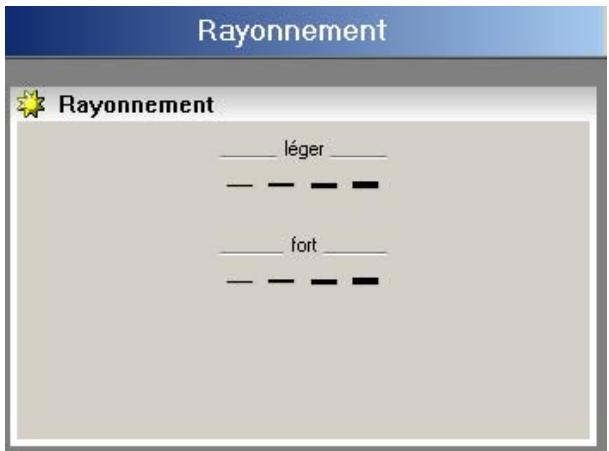
A ce niveau, vous pouvez déterminer la puissance avec laquelle la bordure de chaque carreau vidéo peut rayonner. Cliquez dans la zone Fort sur l'effet le plus fort. Vous pourrez immédiatement constater le changement dans la zone de prévisualisation.
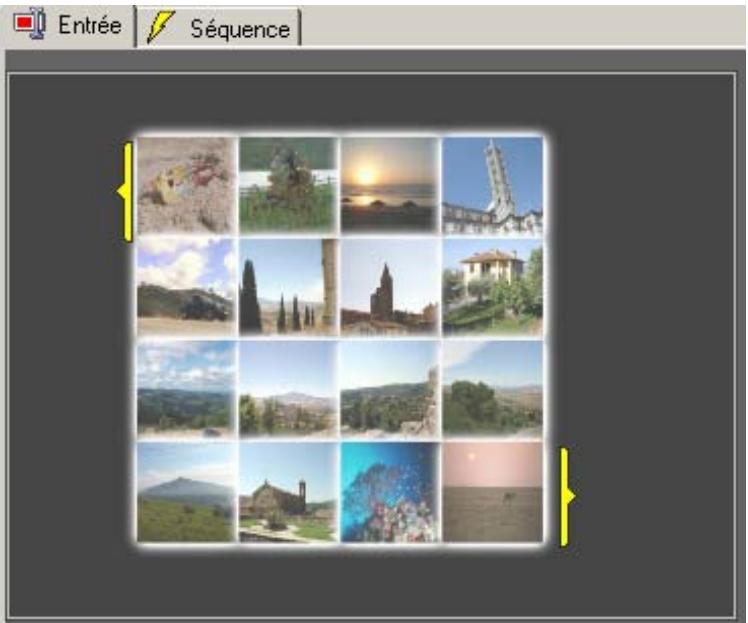
Sélectionnez désormais l'option Perspective dans le menu Navigation.
Ajoutez une perspective (direction) indiquant la direction dans laquelle le mur vidéo doit être tourné. Vous pouvez définir vous-même la direction à l'aide des flèches de direction dans la boîte de dialogue Perspective / Modèles de perspectives.
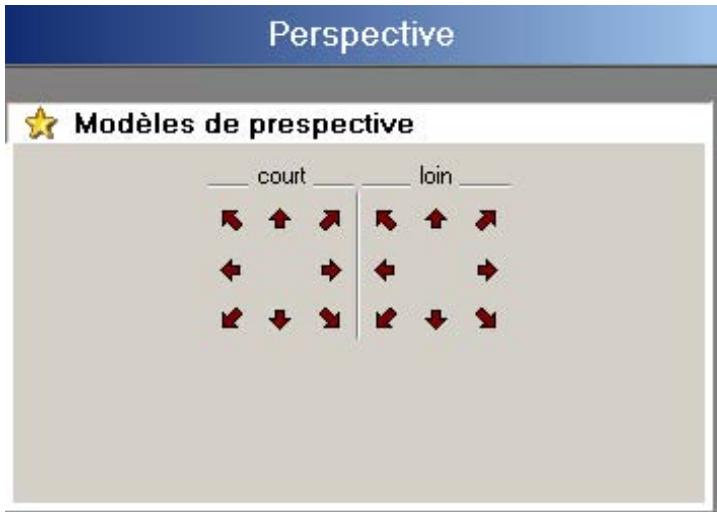
Cliquez simplement sur une perspective (direction) de votre choix et observez le changement visible immédiatement dans la zone de prévisualisation.
Pour terminer l'aménagement de l'effet du mur vidéo, déterminez encore un effet permanent. Pour ce faire, cliquez dans le menu Navigation (Voir aussi) sur l'option Effets.
La boîte de dialogue Editer Effets s'ouvre.
![效益 Effets Effet en Entrée effet en Sortie Effet Permanent catégorie sélectionnable pour Effet a été choisi, en cours d'édition un effet est assigné Effet en Entrée Effet Permanent Effet en Sortie Modèles afficher en trois dimensions Standard [plat] fixé verticalement 1 fixé verticalement 2 fixé horizontalement 1](/content/2019/08/102184/images/a6ee2cc591ecd24cb0a6ed0e5829ecd784e5b838d603f6c40800417313c9fd1b.jpg)
© proDAD, 2006
Notez que l'onglet Effet Permanent est actif. Vous déterminerez un effet pour la durée totale de l'animation.

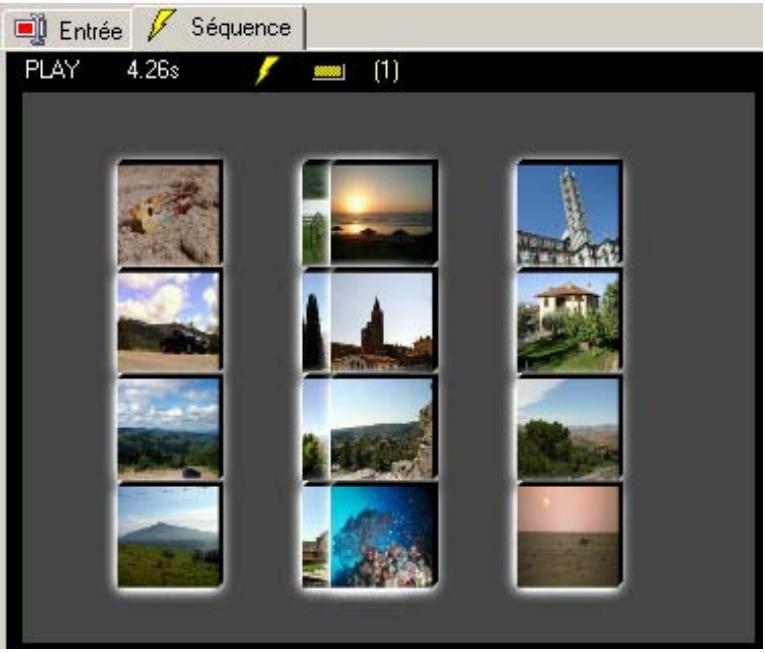
Sélectionnez par exemple l'effet Traverser 9 dans le modèle Inclus fondus. Reprenez-le en double-cliquant dessus.
L'effet s'affiche dans la zone de prévisualisation. Passez à l'onglet Séquence et lancez l'animation à l'aide du bouton Lecture.
Si l'animation est trop courte, passez dans la ligne de temps sous la prévisualisation et étirez l'objet de la ligne de temps (1) à 10 secondes, par exemple.
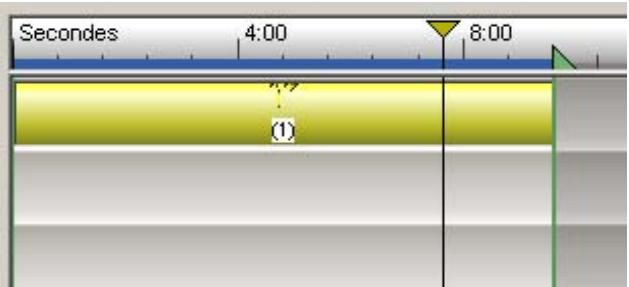
L'effet du mur vidéo est affiché beaucoup plus lentement. La longueur du projet se réfère à la représentation des effets. Notez que la ligne bleue (indiquant la longueur du projet) s'élargit à une longueur de 10 secondes. Tirez-la simplement en maintenant le bouton gauche de la souris sur la
longueur totale du projet souhaitée.

Vous venez de créer un mur vidéo avec des effets de rayonnement, de perspective et de tracé.
Déplacer un texte sur un chemin
Points importants de la leçon:
Insérer une image d'arrière-plan
Déterminer un tracé
Ajouter un effet permanent
Insérer une conception
Le but de cet exercice est de créer un titre se déplaçant sur un graphique d'arrière-plan
(paysage de montagne). Créez d'abord un nouveau projet en cliquant sur
Fichier/Nouveau/Nouveau projet. Cliquez ensuite sur la zone Créer texte/graphique/effet
Créer texte/graphique/effet
Choisissez l'un des processus suivant pour créer un objet:

Choisir un modèle prêt à l'emploi et l'adapter selon vos besoins.

Créer un objet vide en entrée pour du texte et des images.

Dessin de tracé, écriture manuscrite, déplacement de symboles et itinéraire de voyage.

Création d'images, textes et animations comme des logos, arrière-plans ou murs de vidéos.

Création d'effets, comme roulement, zoom, rotation et fondu en entrée/sortie.
sur l'option

Création d'images, textes et animations comme des logos, arrière-plans ou murs de vidéos.
La fenêtre de dialogue
Créer texte/graphique/effet
Chargement fichiers:

Importer texte d'un fichier.

Charger images, animations pour créer des logos, arrières-plans ou murs de vidéos.

Charger une image ou une animation pour être déplacé sur un chemin. Utilisez cette option pour déplacer vos véhicules sur un itinéraire. Exemple: photo de voiture, bateau, avion, etc.

Importer une carte pour un itinéraire de voyage ou un arrière-plan décoratif pour écriture manuscrite.

Précédent
s'affiche. Cliquez sur l'option

Importer une carte pour un itinéraire de voyage ou un arrière-plan décoratif pour écriture manuscrite.
pour importer une image d'arrière-plan adaptée (paysage de montagne, par exemple DSC02018.jpg) dans la zone de prévisualisation. Chemin :C:\Programme\proDAD\Heroglyph-2.5\clipart\TempBackground

Entrée

Séquence
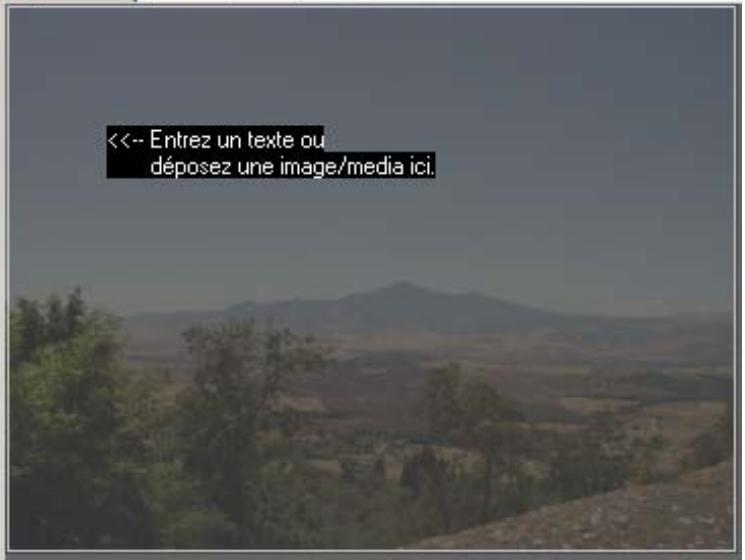
Cliquez sur l'option Tracé auto-dessiné dans le menu Navigation
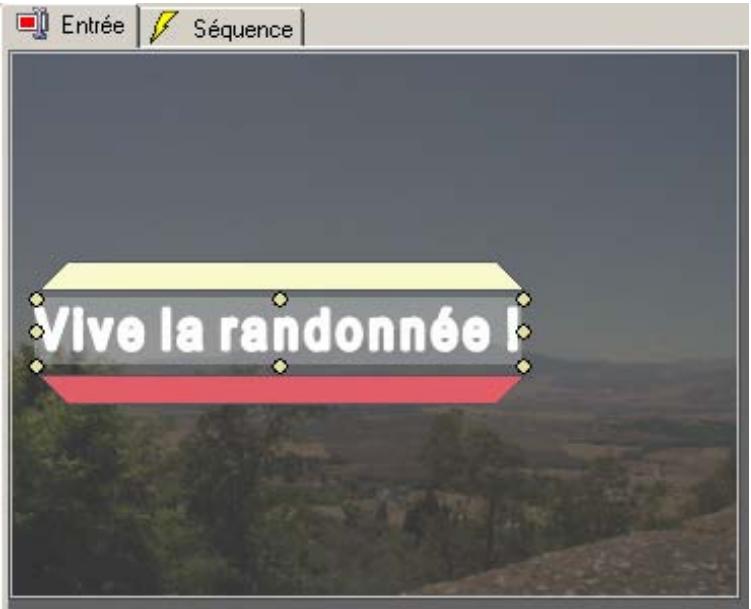
Saisissez maintenant un texte adapté (Vive la randonnée ! par exemple) dans la zone de prévisualisation / onglet Entrée.
Dans le menu Navigation, cliquez sur l'option Itinéraire
Disposez le titre de telle sorte que le point jaune clignotant Tracer l'itinéraire soit situé sur le côté droit de l'image sur l'arête de la montagne.
© proDAD, 2006
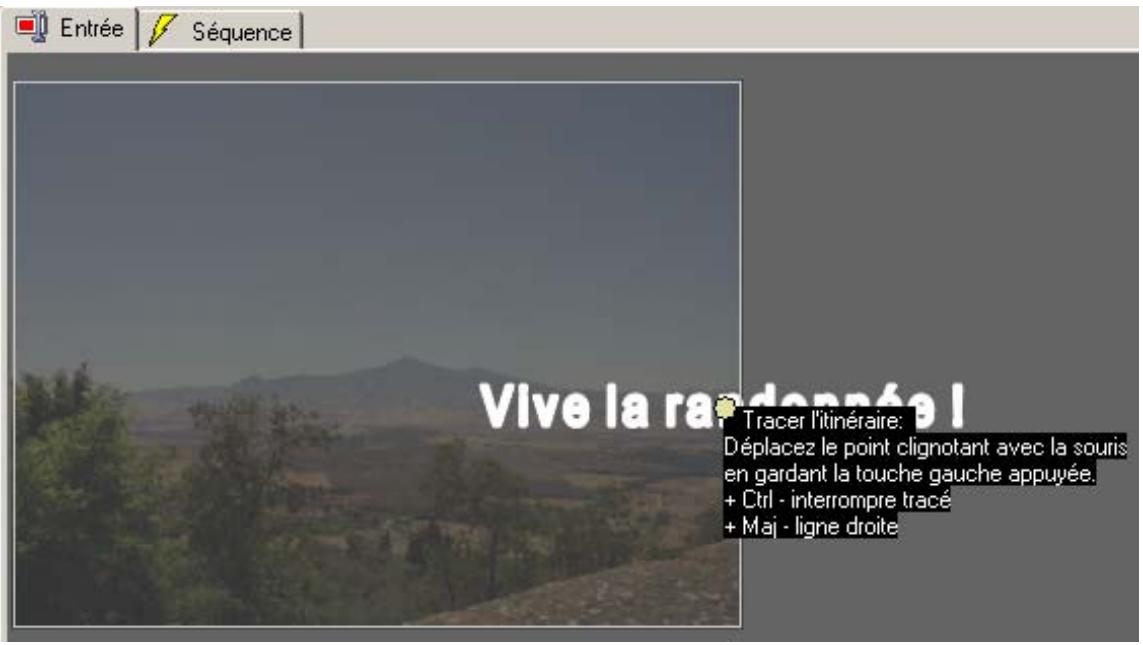
Déplacez maintenant la souris sur le point jaune et dessinez le tracé sur l'arête de la montagne située en arrière-plan en maintenant le bouton gauche de la souris enfoncé.
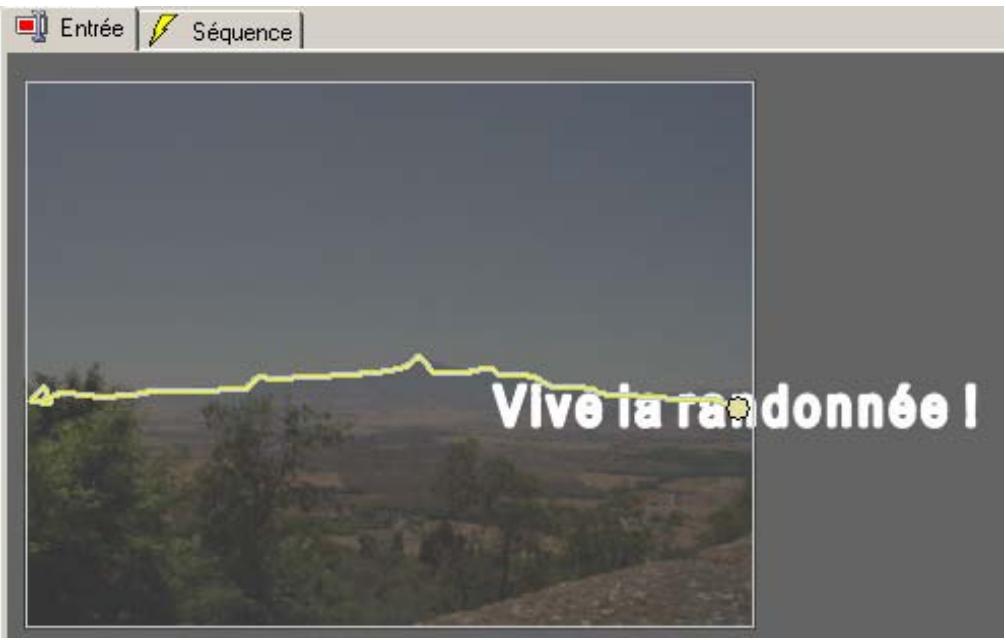
Passez à l'onglet Séquence dans la zone de prévisualisation et regardez l'aperçu de l'effet.
© proDAD, 2006
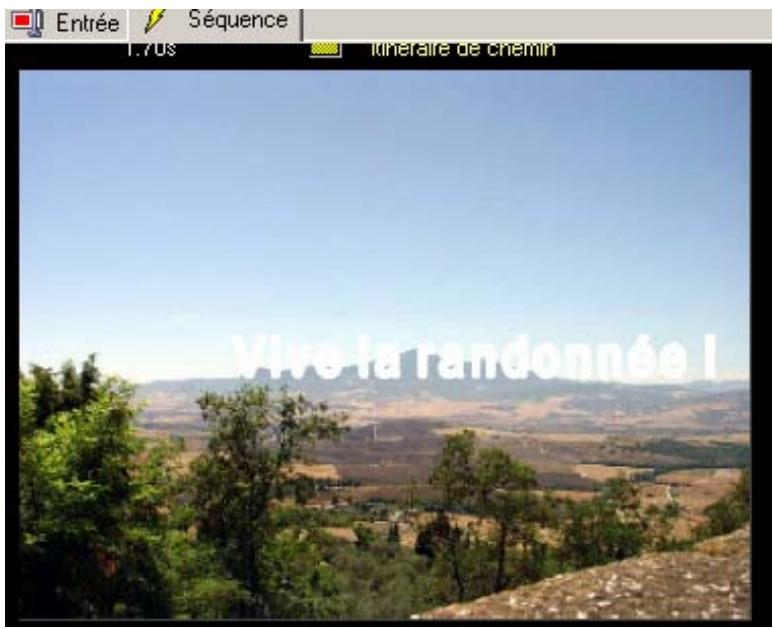
La boîte de dialogue Mouvements des objets sur l'itinéraire s'affiche et l'onglet effet permanent est actif.
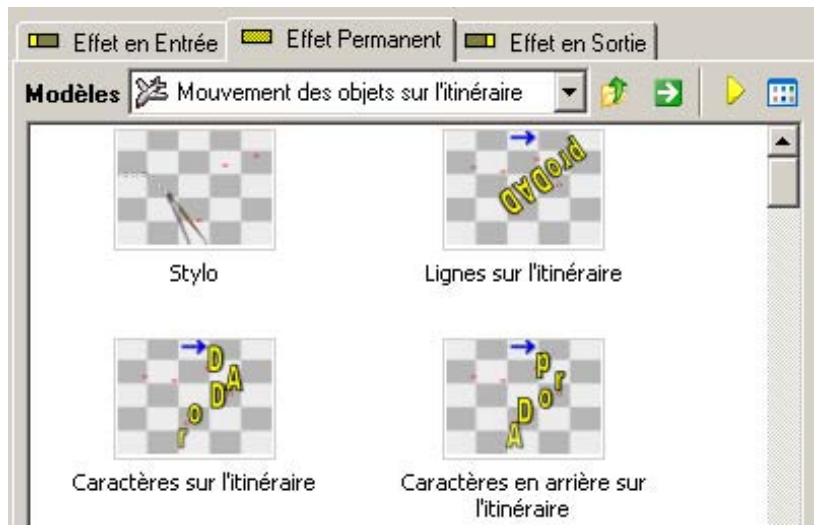
Sélectionnez par exemple l'effet Caractères sur l'itinéraire.
Dans la zone de prévisualisation / onglet Séquence, l'effet apposé est immédiatement visible.
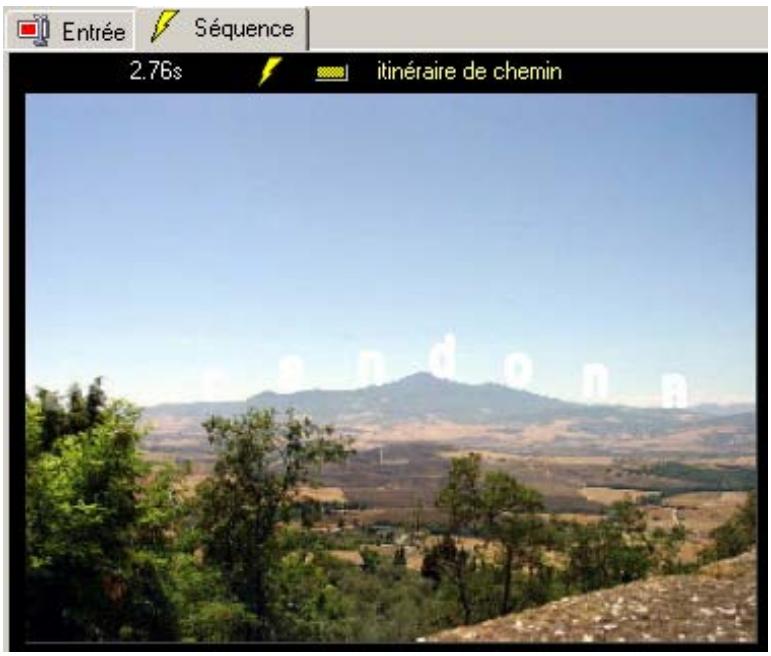
Pour terminer, sélectionnez une conception adaptée pour le titre. Pour ce faire, cliquez sur le bouton
et dans le menu Navigation, cliquez sur l'option Conception.
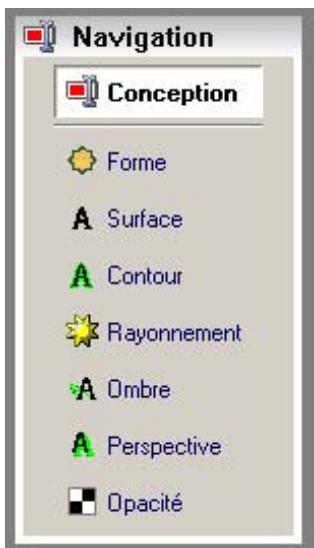
La boîte de dialogue Editer la conception s'affiche.
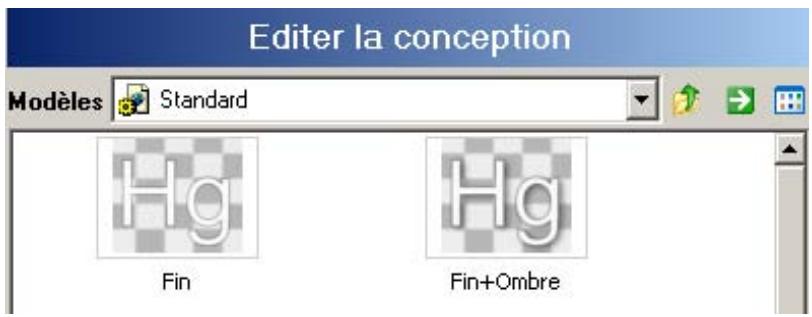
A ce niveau, vous pouvez ouvrir différents modèles dans lesquels se cachent d'autres catégories de conceptions. Sélectionnez par exemple le modèle Filigramme pour voir apparaître d'autres modèles de conceptions. Double-cliquez sur une conception de votre choix, elle sera reprise automatiquement dans la zone de prévisualisation.
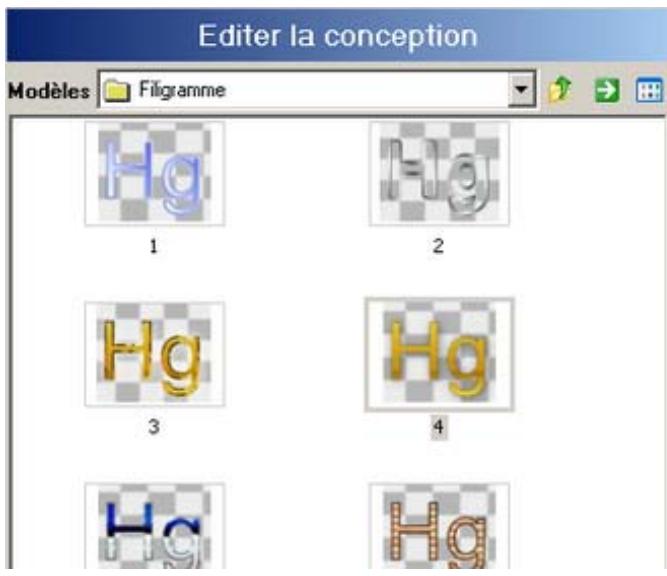
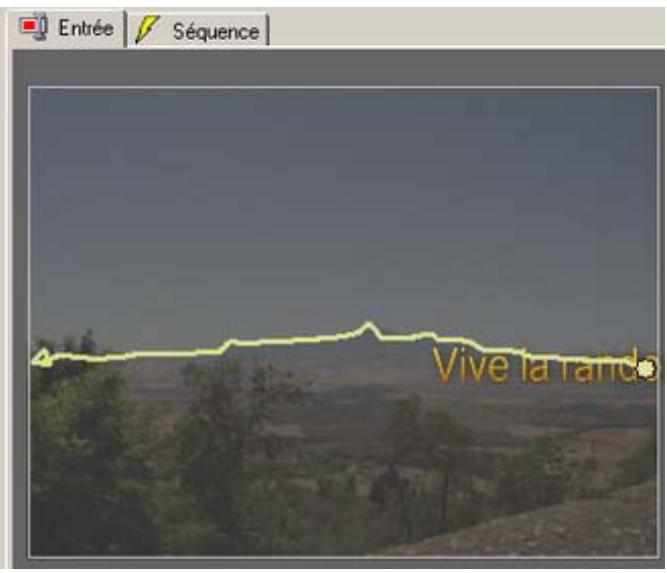
Passez à la zone de prévisualisation /onglet Séquence et observez l'effet.
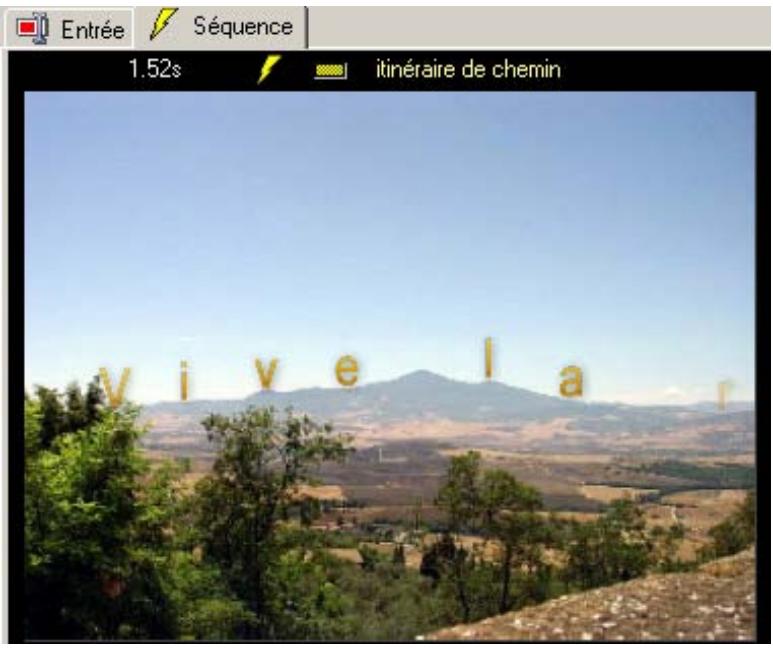
Vous venez de créer un titre se déplaçant le long d'une arête de montagne.
Interface utilisateur/Introduction
Dans ce chapitre, vous pourrez lire des informations importantes concernant la structure de l'interface utilisateur de Heroglyph.
Page de départ
Les points de menu importants apparaissent de manière claire :
- Démarrage
- Projets récents
- Modèles de projet
Pour créer un nouveau projet, cliquez sur l'option Nouveau projet dans la zone Editer projets :
Dans le menu Navigation vous trouverez également l'option Ateliers.
Dès maintenant, des packs détaillés de tutorat pour le logiciel Heroglyph sont disponibles. Fa. 30th-century / Uwe Wenz est le partenaire officiel de formation de proDAD Heroglyph. Vous trouverez de plus amples informations concernant les autres formations sous le lien suivant: www.30th-century.de.
La barre de navigation de Heroglyph (Vue / Structure) peut être modifiée dans le bas de la zone.
© proDAD, 2006
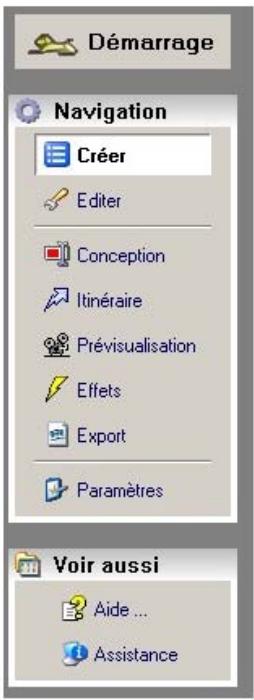
La barre de navigation de Heroglyph (Vue / Arborescence):
La barre de navigation peut également être modifiée dans la barre de menu en cliquant sur la fenêtre d'option Navigation ou Arborescence.
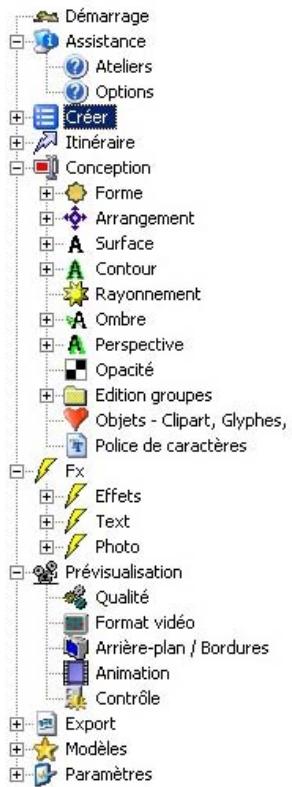
Dans le menu Navigation, cliquez sur l'option
La boîte de dialogue Page de démarrage / Aperçu de la navigation s'ouvre.
Navigation
Le dialogue Page de démarrage / Aperçu de la navigation s'organise de la manière suivante :
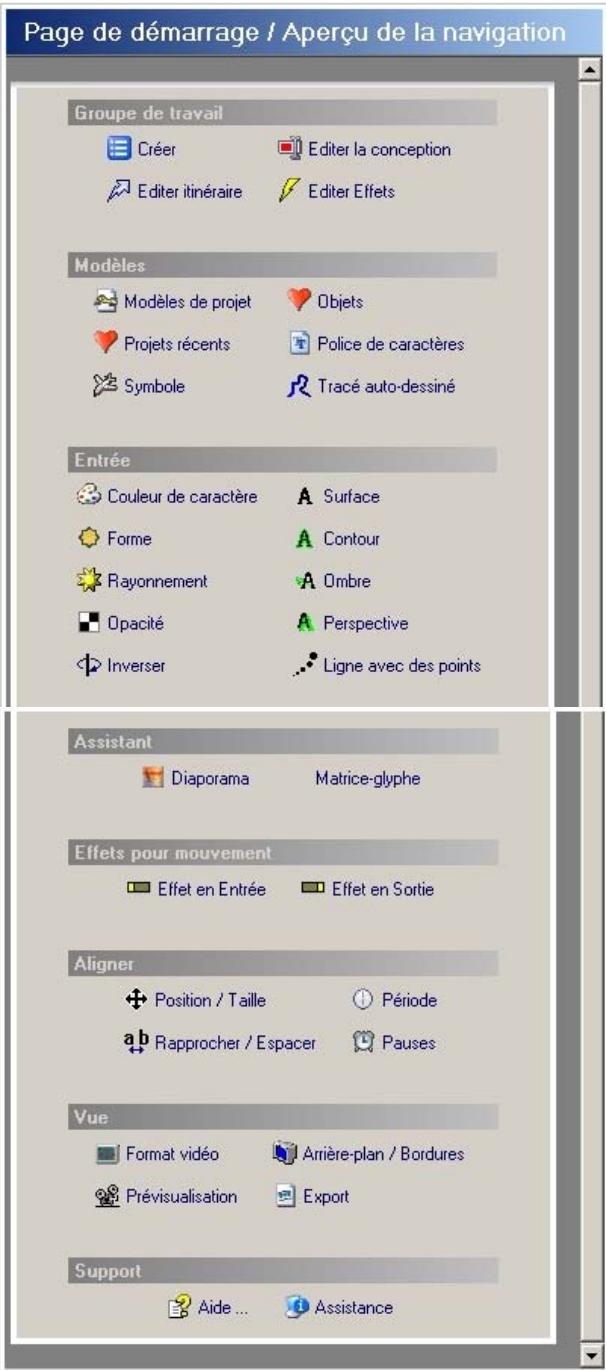
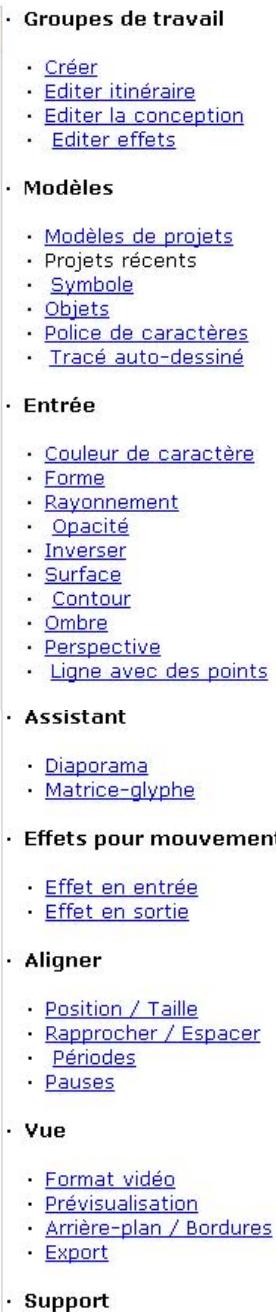
Options - les panneaux indicateurs d'actions
Vous trouverez ci-dessous une collection complète de tous les assistants et aides des différents thèmes. Une fois que vous aurez cliqué dessus, les icônes animés montreront l'utilisation de chaque fonction :
Aide : lancer les instructions d'emploi
© proDAD, 2006
Dans la barre de navigation de Heroglyph, les options suivantes sont à votre disposition :
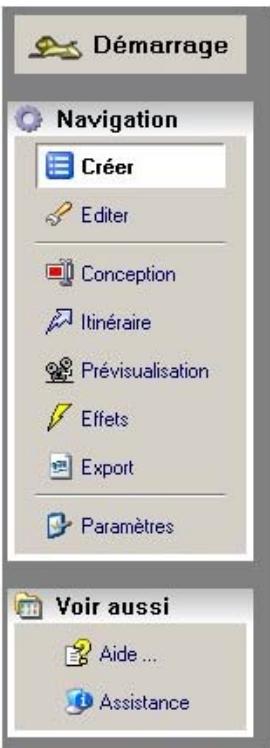
Créer
La première option dans le menu Navigation est l'option Créer :
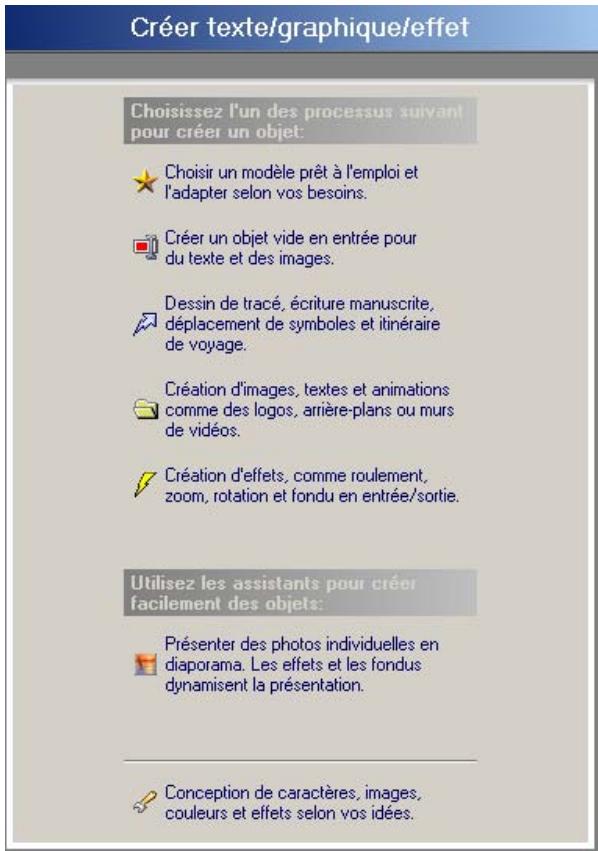
Editer
Cliquez sur l'option Editer dans le menu Navigation. La boîte de dialogue Edition d'objets apparaît :
Edition d'objets

Edition d'objets
Groupe de travail

Tout sur la conception et les modèles.

Tout sur les animations de chemin, visualisation des itinéraires de voyage, écriture manuscrite animée et texte animé sur un chemin.

Tout sur les effets, fondus en entrée et en sortie, titres déroulants et animations.
Conception

Editer la conception

Couleur de caractère

Police de caractères

Position / Taille
Itinéraire
Une autre option dans le menu Navigation est l'option Itinéraire. En cliquant dessus, la boîte de dialogue Editer itinéraire s'affiche.
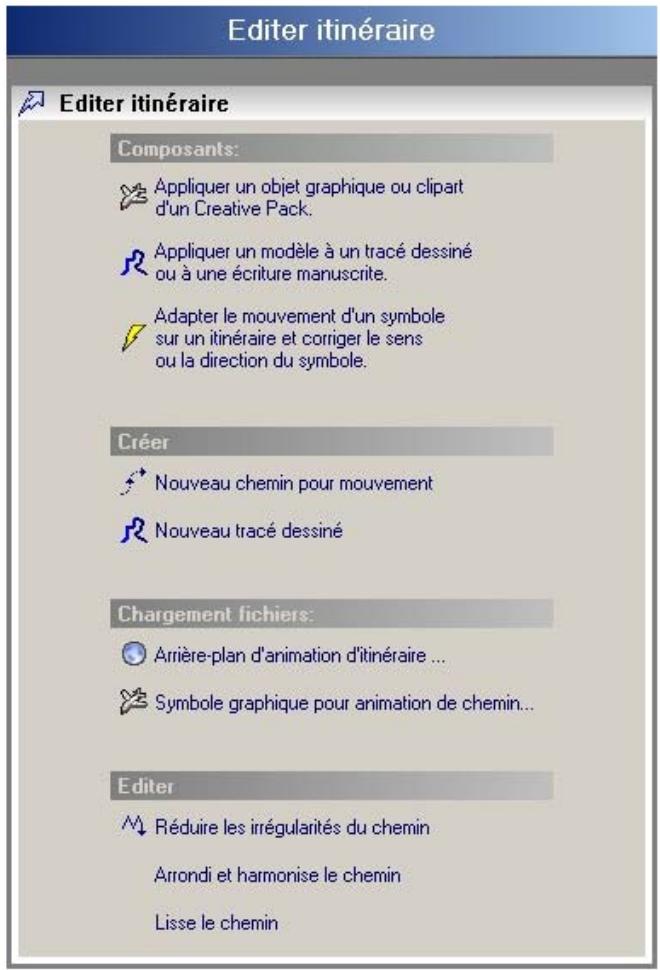
Vous trouverez de plus amples informations sur la boîte de dialogue Editer itinéraire ici. Parallèlement au dialogue Editer itinéraire, les options suivantes dans le menu Navigation s'affichent.
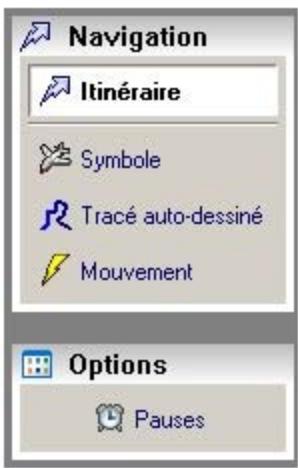
En cliquant sur la première option Symbole, la boîte de dialogue Symboles pour itinéraires apparaît.
Symboles pour itinéraires
![Symboles pour itinéraires Modèles Root Creative Pack Vol. 2 [Itinéraire] Spécial Mobile Etoiles et scintillement](/content/2019/08/102184/images/5e3a3a79fa69174bfa7c6e7cb2a439312d81c317116b29d823d66779e5394d09.jpg)
Vous trouverez de nombreux symboles (objets) que vous pouvez assigner comme objet de parcours à votre itinéraire dessiné.
Utilisez ici les différents fichiers de modèles (Spécial, Mobile, Etoiles & Scintillement).
Tracé auto-dessiné
Une autre option située sous Itinéraire est le Tracé auto-dessiné.
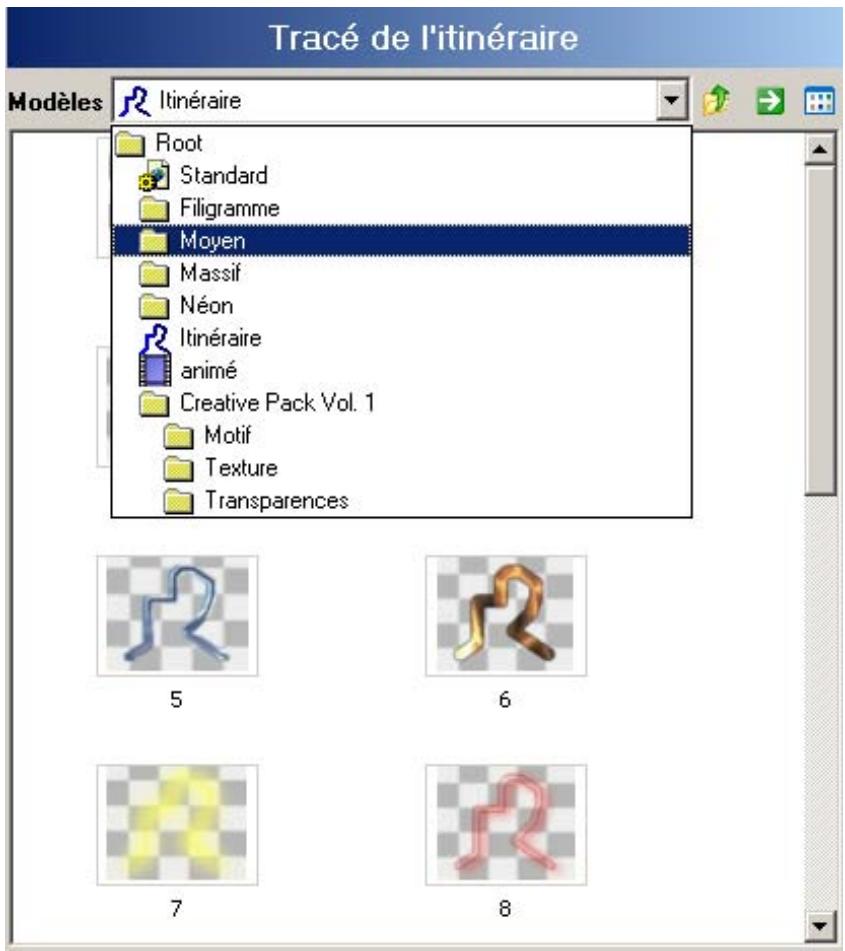
Dans cette fenêtre, plusieurs fichiers de modèles sont également à votre disposition dans lesquels vous trouverez de nombreux styles de tracés auto-dessinés (conceptions). Pour de plus amples informations sur le thème Tracé auto-dessiné, cliquez ici.
Mouvement
En cliquant sur l'option Mouvement dans le menu Navigation, la boîte de dialogue Mouvement des objets sur l'itinéraire s'affiche.
Nous faisons la différence entre les effets en entrée, les effets permanents et les effets de sortie. Selon l'onglet activé (par exemple effet permanent), les effets correspondants sont affichés dans le menu et peuvent être joués d'un simple clic. En double-cliquant sur l'effet, celui-ci est repris sur l'itinéraire. Vous trouverez ici différents modèles se trouvant dans les différents groupes d'effets.
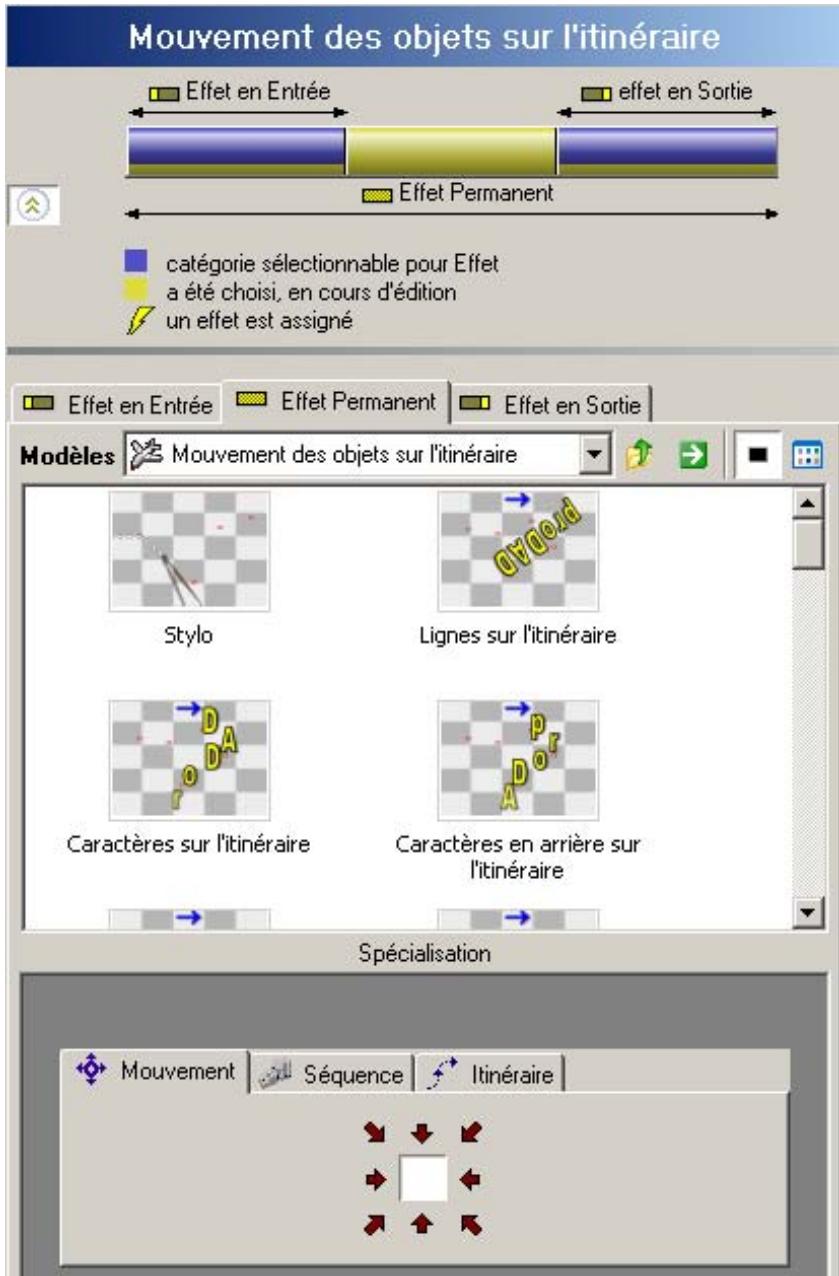
Dans le bas de la zone de dialogue, d'autres options sont disponibles :
- Mouvement (pour déterminer la direction du mouvement)
- Séquence (Impression faible, neutre et forte et Inverser ordre)
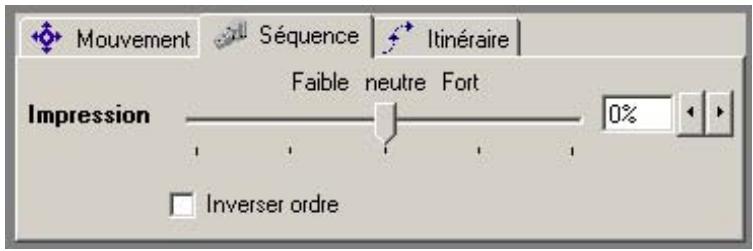
3. Itinéraire
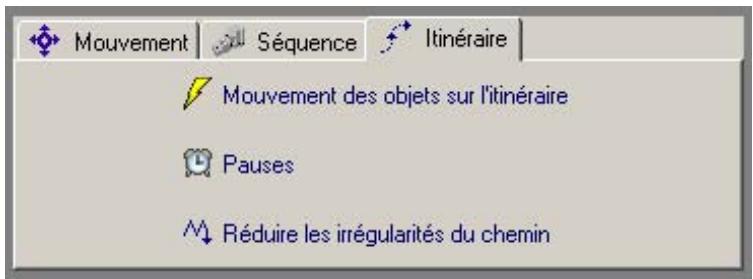
A ce niveau, vous pouvez définir les réglages des mouvements des objets sur l'itinéraire, définir des pauses et réduire les irrégularités sur le chemin.
Pauses
Définissez ici rapidement le cadre temporel d'une pause pour l'objet ligne de temps actif. Vous pouvez réglez le point de départ de la pause, la durée totale, le délai et la durée de la pause.
Notez que lors de l'activation de l'option Aligner les objets adjacents, vous influencerez la pause.
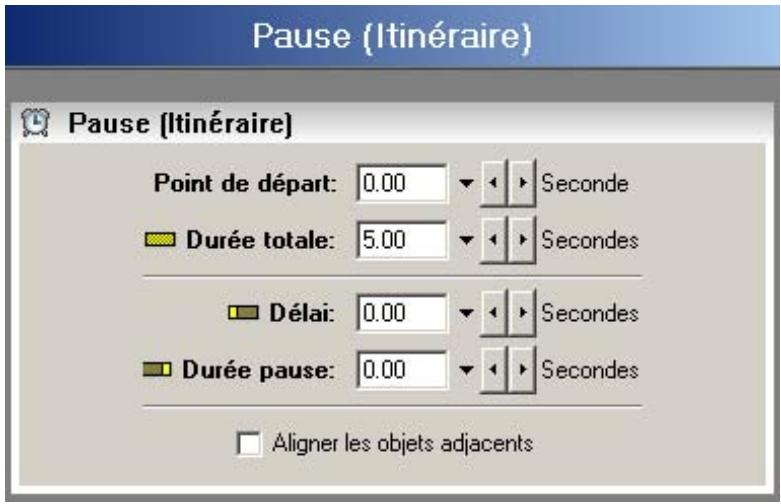
Prévisualisation
Pour éditer l'état actuel du projet à court terme comme aperçu calculé :
Supposons que vous ayez créé une conception glyphe et que vous vouliez voir l'état actuel de l'aperçu de l'animation. Vous pouvez le faire en utilisant les options suivantes :
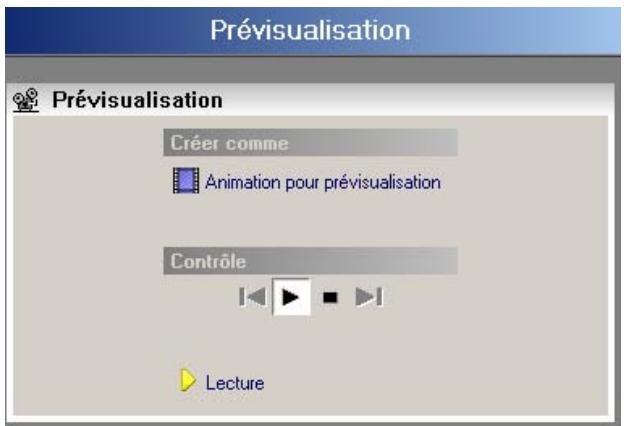
Créer comme :
Animation = calcul d'un fichier d'animation avec une possibilité de lecture
Contrôle :
affiche l'état actuel dans la prévisualisation en temps réel
Bouton Lecture :
Affiche la zone de ligne de temps actuellement réglée dans la prévisualisation animée en temps réel
Cliquez dans la zone Créer comme sur l'Animation pour prévisualisation. La boîte de dialogue Animation pour prévisualisation s'affiche.
![Animation pour prévisualisation Période: toute la ligne de temps Taux: 25 (FPS) Images / Seconde Début: 0.00 Seconde Durée: 5.00 Secondes Images: 125 Qualité: haute qualité - résultat final Echelle: désactivé Image type: Trames complètes optimiser pour vidéo Rendu: RVB compensé avec Alpha [RGB 24Bit] Export RVB-Stream comme avi Codec: PICVideo M-JPEG 3 VfW Codec mjpg Nom: PVMJPG30 Image clé: 15 (paramètre par défaut) Caractéristiques: Driver: Info ... Configuration ... Qualité: 80% Images clés: 3 Interval Fichier: C:\DOKUME~1\uwenz\LOKALE~1\Temp](/content/2019/08/102184/images/c3bbbfd14c5eb3ddecc8584829898580f304b49d2ac0cf8d604bdb2fb81b8473.jpg)
Ici, vous pouvez régler la période, le taux, la qualité, l'échelle, l'image type, le rendu, le Codec, le driver, les images clés et déterminer la qualité.
Effets
Une autre option dans le menu Navigation est l'option Effets. La fenêtre de dialogue Editer effets s'ouvre.
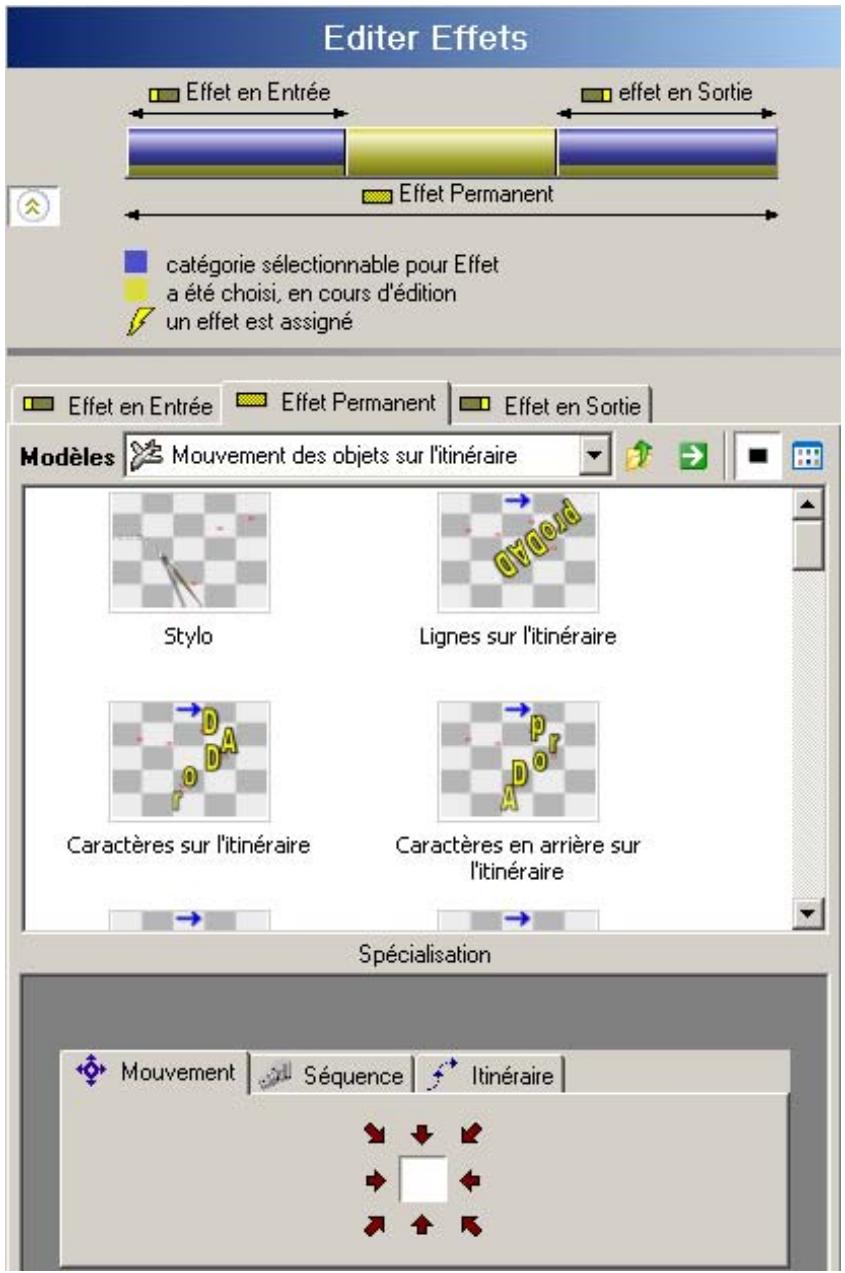
Nous distinguons entre les effets en entrée, les effets permanents et les effets en sortie. Selon l'onglet activé (effet permanent, par exemple), les effets correspondants sont affichés dans le menu. En cliquant une seule fois, une prévisualisation est jouée, en double-cliquant dessus, l'effet est repris sur l'itinéraire. Vous trouverez également ici différents groupes de modèles d'effets.
Dans le bas du dialogue, plusieurs options sont disponibles :
- Mouvement (pour déterminer la direction du mouvement)
- Séquence (Impression faible, neutre, forte et Inverser ordre)
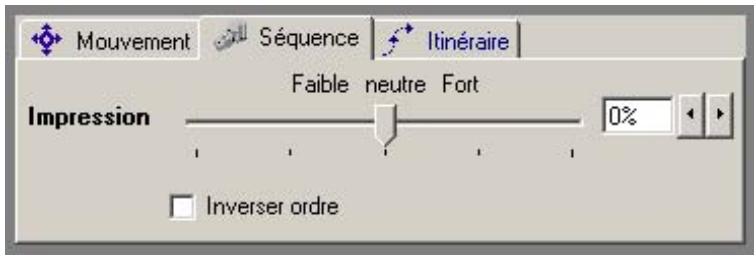
3. Itinéraire
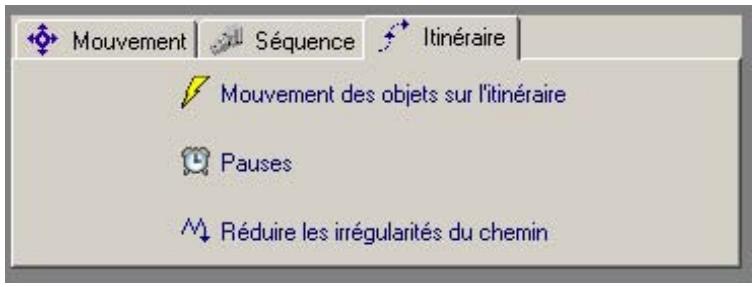
A ce niveau, vous pouvez régler les mouvements de l'objet sur l'itinéraire, définir des pauses et réduire les irrégularités du chemin.
L'option Supprimer effet dans le menu Navigation permet de supprimer un effet déjà utilisé dans la zone de prévisualisation.
Export
Sélectionnez le type d'export souhaité : Export animation = fichier animation (AVI, MPG, WAV etc.) Export image par image = export dans un catalogue à partir d'une image ou d'une séquence d'images en cours
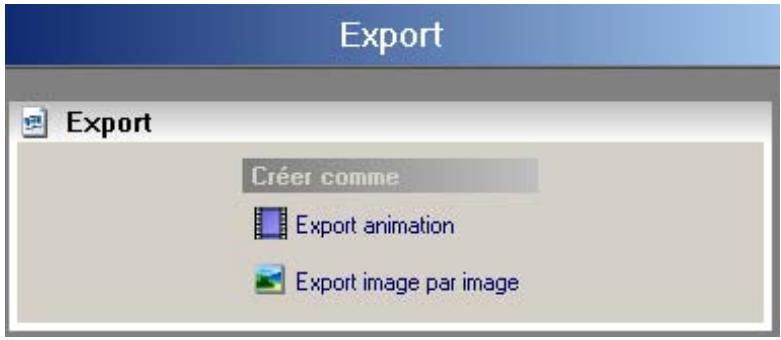
Pour obtenir de plus amples informations concernant l'export, cliquez ici.
Paramètres
Paramètres généraux pour l'affichage de la
représentation de la ligne de temps et du chemin de recherche
(Format vidéo, Arrière-plan / Bordures, Schéma de l'interface utilisateur, Langue de l'interface utilisateur et Speedbar). Vous trouverez également des paramètres concernant les modèles de projets (Undo et fonction enregistrement).
Paramètres

Paramètres
Général
Ligne de temps
Chemin de recherche pour images/animations
Affichage
Format vidéo
Arrière-plan / Bordures
Disposition - Interface utilisateur
Langue - Interface utilisateur
Speedbar
Modèles de projet
Annulation
Enregistrement
Options
La fonction Options est le panneau indiquant la collection complète de tous les assistants et de toutes les aides pour différents thèmes. En cliquant une fois sur les icônes animés, vous pourrez voir l'application de chaque fonction :
- Aide à l'installation et enregistrement 8
- Lancement du programme et Plug-ins 12
- Ateliers découverte 36
- Interface utilisateur/Introduction 77
- Page de départ 77
- Navigation 77
- Itinéraire 83
- Éléments de commande 96
- Saisie/Conception 102
- Modèles/Description 102
- Options 116
- Voir aussi 120
- Modèles Séquence / Effets 131
- Conception 131
- Mouvement 133
- Fondu 137
- Séquence 139
- Rotation 144
- Echelle 147
- Options 152
- Voir aussi 155
- Création de 160
- Données d'animation (Export) 169
- Paramètres 175
- Général 175
- Affichage 176
- Projet 180
- Bienvenue
- Droits d'auteurs/ informations légales
- Contrat de licence :
- Marques déposées :
- Limitation de la responsabilité :
- Documentations :
- Droit d'auteur :
- Informations supplémentaires
- INFORMATIONS SUPPLEMENTAIRES CONCERNANT HEROGLYPH
- Philosophie
- Informations pour l'utilisateur de la version V1
- Tutorats & formations à Heroglyph
- Aide à l'installation et enregistrement
- Aide
- Autres informations :
- Vous trouverez :
- Enregistrement
- Enregistrement / Demande de clé :
- Note :
- Lancement du programme et Plug-ins
- Adobe Premiere 6.5
- Notes concernant le Plug-in de Premiere :
- Adobe Premiere Elements
- Adobe Premiere Pro
- Comme source vidéo (à partir de la version Premiere Pro 1.5)
- Avertissement:
- Comme effet vidéo (déjà à partir de la version Premiere Pro 1.0)
- Avid Xpress
- Canopus EDIT
- Autre alternative :
- Marche à suivre :
- Config.
- Canopus Edius
- Heroglyph comme titreuse dans Canopus Edius :
- Rendu :
- a) optimiser la vidéo
- b) Utiliser la base de temps de Heroglyph
- c) Restitution en temps réel
- Heroglyph comme filtre dans Canopus Edius :
- Sony Vegas
- De manière générale :
- Sony Vegas Movie Studio
- Pinnacle Studio
- Ulead Media Studio
- Remarques concernant le Plug-in :
- Ulead Video Studio
- Etapes dans Heroglyph :
- Etapes dans Video Studio :
- Explication :
- Options communes
- Possibilités de réglage du paramètre de plug-in de Heroglyph
- a) optimiser pour la vidéo
- C) Composite
- Projet Heroglyph (n'existe pas dans tous les Plugins) :
- Important dans l'exploitation du plug-in :
- Ateliers découverte
- Créer une écriture manuscrite avec un itinéraire en ajoutant une pause
- Points importants de la leçon :
- Editer itinéraire
- Composants:
- Créer
- Chargement fichiers:
- Editer
- Afficher un itinéraire de chemin & des impressions
- Points importants de la leçon:
- Organisation des pistes du haut vers le bas :
- Créer texte/graphique/effet
- Créer un diaporama avec des sous-titres
- Mur vidéo avec la fonction glisser-déposer
- Déplacer un texte sur un chemin
- Interface utilisateur/Introduction
- Page de départ
- La barre de navigation de Heroglyph (Vue / Arborescence):
- Navigation
- Edition d'objets
- Groupe de travail
- Conception
- Itinéraire
- Symboles pour itinéraires
- Tracé auto-dessiné
- Mouvement
- Itinéraire
- Pauses
- Prévisualisation
- Créer comme :
- Contrôle :
- Bouton Lecture :
- Effets
- Export
- Paramètres
- Général
- Affichage
- Modèles de projet
- Options
Marque : SONY
Modèle : HEROGLYPH-HELP
Catégorie : Logiciel informatique