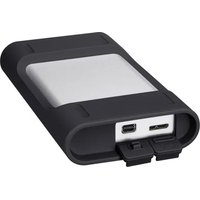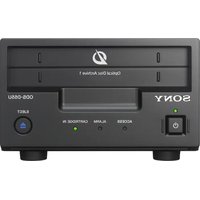
ODS-D55U - Disque dur externe SONY - Notice d'utilisation et mode d'emploi gratuit
Retrouvez gratuitement la notice de l'appareil ODS-D55U SONY au format PDF.


| Caractéristiques techniques | Disque dur externe SONY ODS-D55U, capacité de stockage de 1 To, interface USB 3.0, vitesse de transfert jusqu'à 5 Gbps. |
|---|---|
| Utilisation | Idéal pour le stockage de données, sauvegarde de fichiers, et transfert de données entre appareils. |
| Maintenance et réparation | Pas de maintenance requise, mais il est conseillé de le déconnecter correctement avant de le retirer pour éviter la corruption des données. |
| Sécurité | Protection par mot de passe non incluse, il est recommandé d'utiliser un logiciel de sécurité pour protéger les données sensibles. |
| Informations générales | Compatible avec Windows et Mac, dimensions compactes pour un transport facile, garantie limitée de 1 an. |
FOIRE AUX QUESTIONS - ODS-D55U SONY
Questions des utilisateurs sur ODS-D55U SONY
0 question sur cet appareil. Repondez a celles que vous connaissez ou posez la votre.
Poser une nouvelle question sur cet appareil
Téléchargez la notice de votre Disque dur externe au format PDF gratuitement ! Retrouvez votre notice ODS-D55U - SONY et reprennez votre appareil électronique en main. Sur cette page sont publiés tous les documents nécessaires à l'utilisation de votre appareil ODS-D55U de la marque SONY.
MODE D'EMPLOI ODS-D55U SONY
Fournit un aperçu des fonctions d'Optical Disc Archive Utility.
Organisation de l'écran
Décrit le nom et la fonction de chaque élément de la fenêtre Optical Disc Archive Utility.
Comment utiliser cette Aide
Décrit les éléments de la fenêtre Aide et explique ses fonctions de recherche.
Remarque
- Dans certains navigateurs, il peut s'avérer impossible de parcourir les rubriques à l'aide des boutons Avant/Arrière. Nous vous recommandons de parcourir les rubriques en utilisant le Sommaire du composant de navigation.
- Rechargez/actualisez l'Aide dans le navigateur si son affichage se fige ou si elle devient illisible.
Logiciel Version 4.0
ODS-D55U, ODS-D77U, ODS-D280U
4-448-767-53(1)
Ce logiciel peut exécuter les fonctions suivantes sur l'ODS-D55U/ODS-D77U/ODS-D280U à partir de l'ordinateur connecté à l'ODS-D55U/ODS-D77U/ODS-D280U.
- Fonction d'affichage d'informations
• Informations de lecteur
• Informations de support
- Fonction de configuration
- Paramètres du mode de fonctionnement
- Configuration de la protection en écriture du support à l'aide de la Mémoire de la cartouche
- Fonction de manipulation du support
Restaurer
- Formater
- Finaliser
• Récupérer le fichier
• Dupliquer le volume
- Fonction de maintenance
- Mettre à jour le microcode
• Afficher et exporter les journaux - Vérification du système
Manuel connexe
MODE D'EMPLOI
Ce manuel est fourni avec l'ODS-D55U/ODS-D77U/ODS-D280U.
Il décrit l'utilisation de l'ODS-D55U/ODS-D77U/ODS-D280U et du logiciel fourni.
Configuration système requise
Ce logiciel exige un ordinateur qui présente la configuration suivante.
| Élément Configuration requise | |
| Processeur | ODS-D55U/ODS-D77U :Intel Core 2 Duo 2,66 GHz ou plus, ou Intel Xeon 2 GHz ou plusODS-D280U :Intel Core i5 3e génération 2,5 GHz ou plus, ou Intel Xeon 2,27 GHz ou plus |
| Mémoire | ODS-D55U/ODS-D77U :2 Go × (nombre d'appareils connectés + 1) ou plusODS-D280U :4 Go × (nombre d'appareils connectés + 1) ou pluse |
| Espace libre pour l'installation sur l'emplacement de destination | ODS-D55U/ODS-D77U :32 Go + 16 Go × (nombre d'appareils connectés + 1) ou plusODS-D280U :32 Go + 32 Go × (nombre d'appareils connectés + 1) ou plus |
| Système d'exploitation | Voir le site des logiciels de création Sony a) ou le site des produits professionnels Sony b). |
| Autre | Hi-Speed USB (USB 2.0)(contrôleur hôte Hi-Speed USB (USB 2.0) requis)SuperSpeed USB (USB 3.0)(contrôleur hôte SuperSpeed USB (USB 3.0) requis) |
a) Site des logiciels de création Sony
http://www.sonycreativesoftware.com/
b) Site des produits professionnels Sony
Etats-Unis
http://pro.sony.com
Canada
http://www.sonybiz.ca
Amérique latine
http://sonypro-latin.com
Europe
http://www.pro.sony.eu/pro
Moyen-Orient, Afrique
http://sony-psmea.com
Russie
http://sony.ru/pro/
Brésil
Configuration recommandée pour le PC
Le support Optical Disc Archive est reconnu en tant que volume unique par le système d'exploitation. En cas d'accès inopiné par le système d'exploitation, l'efficacité de la lecture/écriture peut se détériorer, car l'efficacité des accès peut être différente pour les périphériques à accès aléatoire tels que les disques durs. La configuration suivante est recommandée pour le PC en vue d'une efficacité optimale des opérations de lecture/écriture d'Optical Disc Archive.
Comme la configuration suivante affecte les volumes autres qu'Optical Disc Archive Drive, il est nécessaire que vous compreniez les effets des modifications apportées à la configuration.
Remarque
Les étapes suivantes varient selon la version du système d'exploitation.
Les étapes suivantes s'appliquent quand la méthode d'affichage du panneau de configuration est réglée sur [Grande icônes].
- Désactivez Lecture automatique
Bouton [Démarrer] > [Panneau de configuration] > [Lecture automatique] > Désactivez la case à cocher [Utiliser l'exécution automatique pour tous les médias et tous les périphériques], puis cliquez sur le bouton [Enregistrer]. - Désactivez l'affichage des miniatures de l'Explorateur
Bouton [Démarrer] > [Panneau de configuration] > [Options des dossiers] > Activez la case à cocher [Toujours afficher des icônes, jamais des miniatures] sous [Paramètres avancés] de l'onglet [Affichage], puis cliquez sur le bouton [OK]. - Désactivez la fenêtre des détails et d'aperçu de l'Explorateur
Démarrez [Explorateur], sélectionnez [Disposition] sous [Organiser], puis désactivez [Volet des détails] et [Volet de visualisation]. - Configuration de l'alimentation du PC
Bouton [Démarrer] > [Panneau de configuration] > [Options d'alimentation] > [Modifier les conditions de mise en veille de l'ordinateur] > Réglez [Mettre l'ordinateur en veille] sur [Jamais], puis cliquez sur le bouton [Enregistrer les modifications].
Remarque
Nous ne recommandons pas d'alimenter sur batterie l'ordinateur connecté au périphérique Optical Disc Archive.
- Désactivez la fonction de mise à jour automatique
Bouton [Démarrer] > [Panneau de configuration] > [Windows Update] > [Modifier les paramètres] > Réglez [Mises à jour importantes] sur [Télécharger des mises à jour mais me laisser choisir s'il convient de les installer], puis appuyez sur le bouton [OK].
- Appliquez le programme de mise à jour qui augmente la taille de transfert maximale pour USB
Appliquez le programme suivant de mise à jour du pilote pour Windows lorsque vous utilisez l'ODS-D77U.
[Mise à jour du pilote pour augmenter la taille de transfert USB maximale sous Windows 7 et Windows Server 2008 R2]
Accédez à l'URL suivante dans le navigateur et téléchargez le programme de mise à jour en suivant les instructions.
Exécutez le fichier exe téléchargé (son extraction est automatique).
Exécutez le fichier msu qui a été extrait afin d'installer le programme de mise à jour.
Conseil
Pour vérifier si le programme de mise à jour a déjà été installé
[Panneau de configuration] > [Programmes et fonctionnalités] > [Afficher les mises à jour installées] La liste des programmes de mise à jour installés s'affiche. Saisissez [KB2581464] dans la zone de recherche, dans le coin supérieur droit, puis appuyez sur la touche Entrée.
Pour afficher le lecteur dans l'Explorateur alors qu'il ne contient aucune cartouche, procédez de la manière suivante.
Le paramètre par défaut est activé pour Windows Server 2008 R2.
Démarrez [Explorateur] > [Organiser] > [Options des dossiers] > Sélectionnez l'onglet [Affichage], puis désactivez la case à cocher [Masquer les lecteurs vides dans le dossier Ordinateur].
Comment utiliser cette Aide
Démarrage de l'Aide
Sélectionnez [Aide] dans le menu Aide.
Remarque
- Dans certains navigateurs, il peut s'avérer impossible de parcourir les rubriques à l'aide des boutons Avant/Arrière. Nous vous recommandons de parcourir les rubriques en utilisant le Sommaire du composant de navigation.
- Rechargez/actualisez l'Aide dans le navigateur si son affichage se fige ou si elle devient illisible.
Configuration de la fenêtre d'Aide
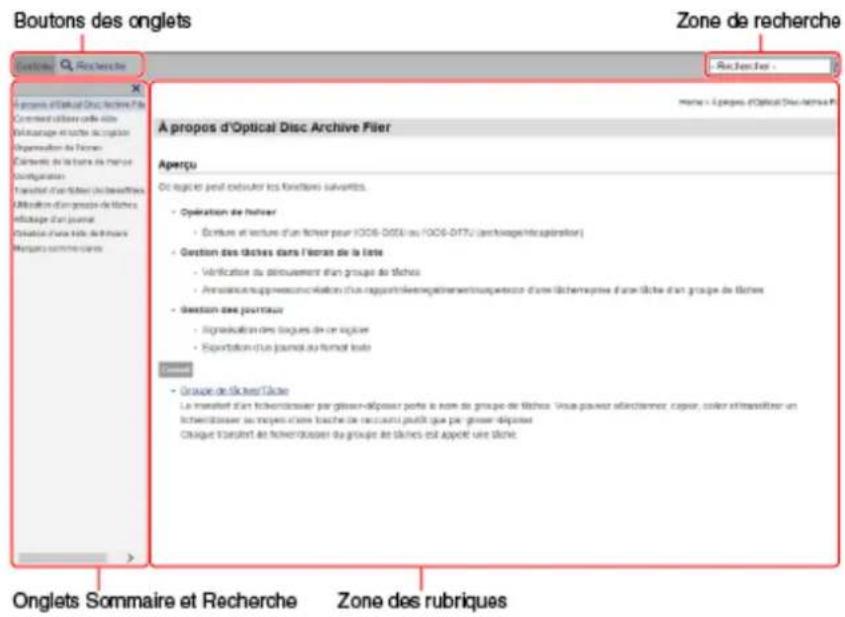
La fenêtre d'Aide est constituée des éléments suivants.
text_image
Boutons des onglets Zone de recherche Customs Recherche A propos d'Optical Disc Archive Filer A propos d'Optical Disc Archive Filer A perçu De logici et peut exceduer les fonctions suivantes. • Opération de l'exter • Emissions et lectures d'un fêter pour (OCIS-005) ou (OCIS-DITU) (archivage/infraiction) • Gestion des l'éches dans l'écran de la liste • Verificative du dérouvrement d'un groupe de l'éches • Annoussion supplémentations d'un réglementérations/suppression d'une l'échère ense d'une fâche d'un groupe de l'éches • Gestion des journeurs • Signalling des loques de un logique • Exportation d'un journeur au format toute • Groupe de l'éches/Tâche Le produit d'un échertétoise par glouxén-d'épouser porte le nom de groupe de l'éches. Versus pouvoir sellechenne, capier, color et translérer un échertétoise sur mesons d'une basche de recouant puis à que par glouxén-d'épouser. Chaque transit d'un échertétoise du groupe de l'éches est appara une fâche.Boutons des onglets
Permettent de basculer entre les affichages des composants de navigation au moyen des boutons suivants.
• : Bouton Sommaire
Affiche les rubriques de l'Aide. Cliquez sur le titre d'une rubrique pour afficher celle-ci dans la zone des rubriques.
• : Bouton Rechercher
Affiche l'onglet de recherche à partir duquel rechercher des mots dans l'Aide. Les résultats de la recherche affichent les rubriques correspondantes dans l'ordre de leur pertinence. Vous pouvez activer [Surligner les résultats de la recherche] pour surligner toutes les
occurrences du mot recherché dans la zone des rubriques.
Zone de recherche
Saisissez les mots à rechercher dans l'Aide. Les rubriques concernées sont affichées dans l'ordre de leur pertinence dans l'onglet Recherche.
Les résultats de la recherche sont identiques à ceux obtenus à l'aide du bouton de l'onglet Recherche.
Onglets Sommaire et Recherche (composant de navigation)
Affiche les onglets Sommaire et Recherche de l'Aide.
Cliquez sur le bouton dans le coin supérieur droit pour masquer les onglets Sommaire et Recherche, puis cliquez sur le bouton Sommaire ou Rechercher pour l'afficher à nouveau.
Zone des rubriques
Affiche la rubrique sélectionnée.
L'emplacement de la rubrique actuelle dans l'Aide apparaît dans le coin supérieur droit.
Démarrage et sortie du logiciel
Démarrage
Assurez-vous d'abord que l'ODS-D55U/ODS-D77U/ODS-D280U est connecté à l'ordinateur.
Pour plus d'informations sur la connexion, reportez-vous à l'OPERATION MANUAL.
Pour démarrer ce logiciel, exécutez une des actions suivantes.
- Cliquez sur le bouton [Démarrer] de l'ordinateur auquel l'ODS-D55U/ODS-D77U/ODS-D280U est connecté, puis sélectionnez [Sony Optical Disc Archive Software] > [Optical Disc Archive Utility].
- Ouvrez le dossier dans lequel ce logiciel est installé, puis double-cliquez sur [ODAUtility.exe].
- Si vous avez créé une icône de raccourci sur le bureau au moment de l'installation de ce logiciel, double-cliquez sur cette icône.
Sortie
Exécutez une des actions suivantes.
- Cliquez sur le bouton (fermeture) dans le coin supérieur droit de la fenêtre.
- Cliquez avec le bouton droit sur la barre de titre et sélectionnez [Fermer] dans le menu contextuel.
- Ce logiciel étant actif, appuyez sur Alt + F4 (appuyez sur la touche F4 tout en maintenant la touche Alt enfoncée).
- Sélectionnez [Afficher] > [Fermer] dans la barre de menus.
Organisation de l'écran

text_image
Onglet Périmétrique Journé Configuration TEXT-005C-075C-075E BY 13A4M4EPNE20001 Info métrône de écteur Nom de modèle CGG-0710 Numéro de série 079068 Version du mirocoide 1372 Operation Hours 0 heures Laser Parameter 0 0 Laser Parameter 1 0 Scan Counter 0 0 Kus Scan Counter 1 0 Kus Operator Running Hours 0 heures Input Counter 0 Kus Select Counter 1 Kus Carry Counter 1 Kus Code d'interne Code ER-088 Details L'Optical Disc Archive Drive konstantaire sonoulementSection d'affichage d'informations/Section de fonctionnement
Barre de menus
Cliquez sur le nom d'un menu pour afficher ses commandes.
Onglet
Il est possible de permuter les écrans Périphérique, Journal et Configuration.
Conseil
Vous pouvez aussi sélectionner des menus de fonctions et des éléments de menu à l'aide la touche Tabulation et des touches du curseur. En outre, la touche Entrée permet de développer des sous-menus et d'afficher des écrans de fonctionnement.
Section d'affichage d'informations/Section de fonctionnement
L'écran sélectionné dans l'Onglet est affiché.
Éléments de la barre de menus
La barre de menus regroupe les menus et commandes suivants.
Menu Afficher
Mettre à jour
Met à jour le contenu affiché dans la section d'affichage d'informations/section de fonctionnement en appliquant les données les plus récentes. Les entrées du journal seront reclassées dans l'écran Journal.
Fermer
Ferme la fenêtre de ce logiciel.
Menu Outils
Vérification du système
Détermine si Optical Disc Archive Software fonctionne correctement.
Utilise CoreMark-Pro, un logiciel de référence d'EEMBC, pour mesurer les performances du CPU.

text_image
EM® BChttp://www.eembc.org/
COREMARK® Pro
An EEMBC Benchmark
Remarque
Cela ne signifie pas que les performances soient garanties.
Changer la destination du cache de fichier
Modifie la destination sur laquelle le cache de fichier est enregistré.
Menu Aide
Aide
Affiche l'Aide (cette fenêtre) de ce logiciel.
Informations de version
Affiche les informations de version de [Optical Disc Archive Software].
Rubriques connexes
Démarrage et sortie du logiciel
Écran Périphérique-Organisation de l'écran
Affichage de l'arborescence-Informations de lecteur

text_image
Presprélogique Journal Configuration 011.005-0710/07/08 011.014/09/02/06 Informations de lectureur Name de modèle 005-0174 Nombre de subre 0770883 Version du menescode 1572 Operation Hours 8 hours Laser Parameter 4 0 Laser Parameter 1 0 Seek Counter 2 2 bits Seek Counter 3 0 bits Spreads Remaining Hours 8 hours Inject Counter 0 bits Select Counter 1 bit Conv Counter 1 bit Code d'iso avec Code 83-089 Délècle L'Optical Disc Archive Drive fonctionnement personnel. Metrie à jour jusqu'à 1572 Affichage de l'arborescence Section d'affichage d'informations/Section de fonctionnementAffichage de l'arborescence-Informations de support
text_image
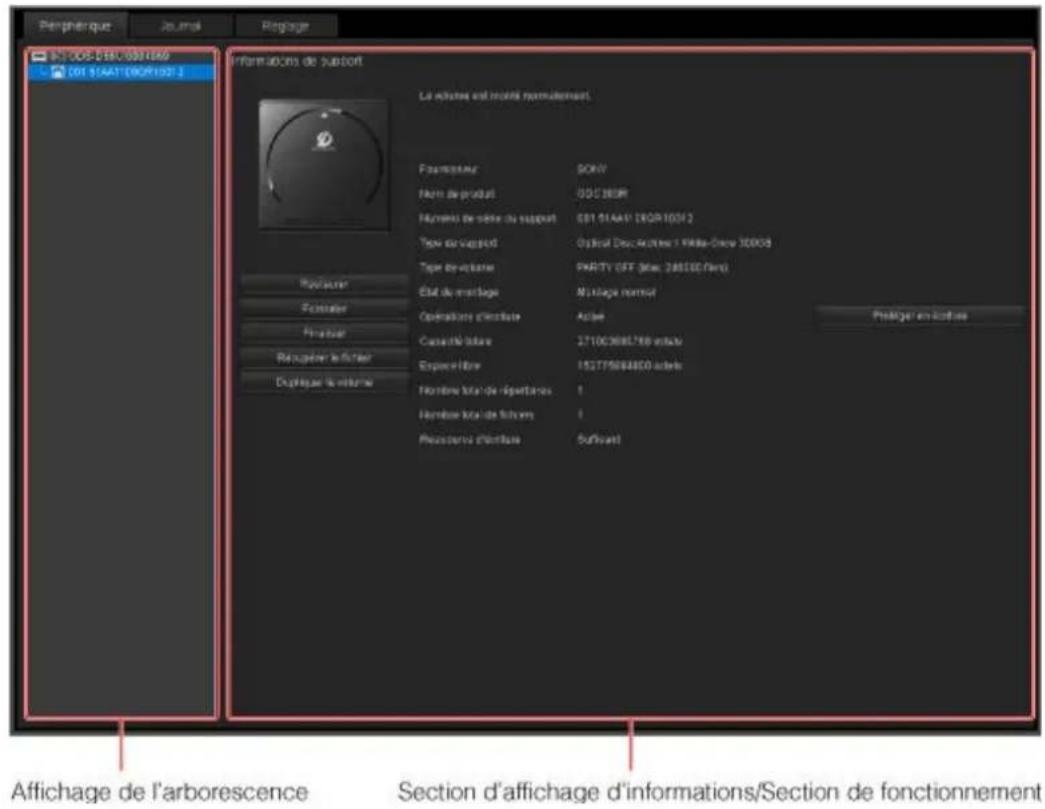
Peripherique Journai Rengage IN:1005-0781-031169 [01 51AA1 (00F120)] Informations de support La actuate est installé normalement. Formative: SONY Name de produit: 00C180R Numéro de sèse du support: 081 51AA1 (00R100)2 Type de support: Optical Disc Active / White Circle 30000 Type de volume: PARTY OFF (3ms, 248100/field) EMI de startage: No change normal Operations d'armise: Active Contactable: 2710C368L768 active Exposure: 152775684800 active Nombre total de réglementes: 1 Nombre total de filvres: 1 Provisions d'armise: Software Affichage de l'arborescence Section d'affichage d'informations/Section de fonctionnementLe lecteur connecté (lettre de lecteur, nom de modèle et numéro de série) ainsi que le support sont affichés dans l'arborescence. Lorsque deux ou plusieurs lecteurs sont connectés, ils sont affichés sous la forme d'une liste dans l'ordre croissant des lettres de lecteur. Les informations relatives au lecteur ou au support sélectionné sont affichées dans la Section d'affichage d'informations/Section de fonctionnement à droite de la liste.
Remarque
L'ordinateur dont la version du système d'exploitation est de 32 bits peut se connecter à un lecteur tandis que l'ordinateur dont la version du système d'exploitation est de 64 bits peut se connecter à quatre lecteurs.
Section d'affichage d'informations/Section de fonctionnement
Affiche les informations ou commande le lecteur ou le support sélectionné dans l'arborescence.
Informations de lecteur
a) Cet écran affiche des informations relatives à l'historique de fonctionnement de l'ODS-D55U/ODS-D77U/ODS-D280U. Utilisez ces informations pour vous aider à planifier la maintenance périodique. Pour plus d'informations sur la maintenance périodique, consultez votre technicien Sony.
| Élément Informations affichées | |
| Nom de modèle | Nom du lecteur sélectionné (ODS-D55U/ODS-D77U/ODS-D280U) |
| Numéro de série | Numéro de série de l'ODS-D55U/ODS-D77U/ODS-D280U sélectionné |
| Version du microcode | Version du microcode de l'ODS-D55U/ODS-D77U/ODS-D280U sélectionné |
| Operation Hours a) | Nombre total d'heures pendant lesquelles l'ODS-D55U/ODS-D77U/ODS-D280U est resté sous tension(unité : heure) |
| Laser Parameter 0 à 3 a) | Durée cumulée d’émission de lumière de la tête optique |
| Seek Counter 0 à 3 a) | Nombre cumulé d’opérations de recherche de la tête optique |
| Spindle Running Hours a) | Durée cumulée de rotation de l’axe (unité : heure) |
| Inject Counter a) | Total cumulé des insertions de cartouche |
| Select Counter a) | Nombre total de sélections du disque interne |
| Carry Counter a) | Nombre total de déplacements du disque interne |
| Code d’alarme | Affiche des informations relatives aux alarmes éventuellement survenues sur le lecteur sélectionné. |
Fonctionnement du lecteur
| Élément Information | |
| Mettre à jour jusqu'à 1.090 b) | Version du microcode du lecteur sélectionné |
b) Procédez à la mise à jour quand la version du microcode de ce package porte le numéro 1.090.
Informations de support
| Élément Informations affichées | |
| Fournisseur Fabricant du support sélectionné | |
| Nom de produit Nom de produit du support sélectionné | |
| Numéro de série du support Numéro de série du support sélectionné | |
| Type de support | Type et capacité du support sélectionnéOptical Disc Archive 1 réinscriptible 300 GoOptical Disc Archive 1 réinscriptible 600 GoOptical Disc Archive 1 réinscriptible 1 200 GoOptical Disc Archive 1 à inscription unique 300 GoOptical Disc Archive 1 à inscription unique 600 GoOptical Disc Archive 1 à inscription unique 1 500 GoOptical Disc Archive 2 à inscription unique 3 300 Go |
| Type de volume Type de volume du support sélectionné | |
| État de montage État de montage du support sélectionné | |
| Opérations d'écriture Possibilité ou non d'écriture du support sélectionné. | |
| Capacité totale Capacité totale du support sélectionné | |
| Espace libre Possibilité d'écriture du support sélectionné | |
| Nombre total de répertoires Nombre total de répertoires du support sélectionné | |
| Nombre total de fichiers Nombre total de fichiers du support sélectionné | |
| Nombre de réécritures | Total cumulé de réinscription du support sélectionné (Seuls les supports réinscriptibles sont affichés) |
| Nombre de formatages | Total cumulé des formatages du support sélectionné (Seuls les supports réinscriptibles sont affichés) |
| Ressource d'écriture | [Vide], [Peu] ou [Suffisant] est affiché. (Seuls les supports non réinscriptibles sont affichés) |
Fonctionnement des supports
| Élément Information | |
| Bouton [Restaurer] Démarre la recherche des points de restauration. | |
| Bouton [Formater] Démarre le formatage. | |
| Bouton [Finaliser] Démarre la finalisation. | |
| Bouton [Récupérer le fichier] Affiche l’écran de la liste de récupération des fichiers. | |
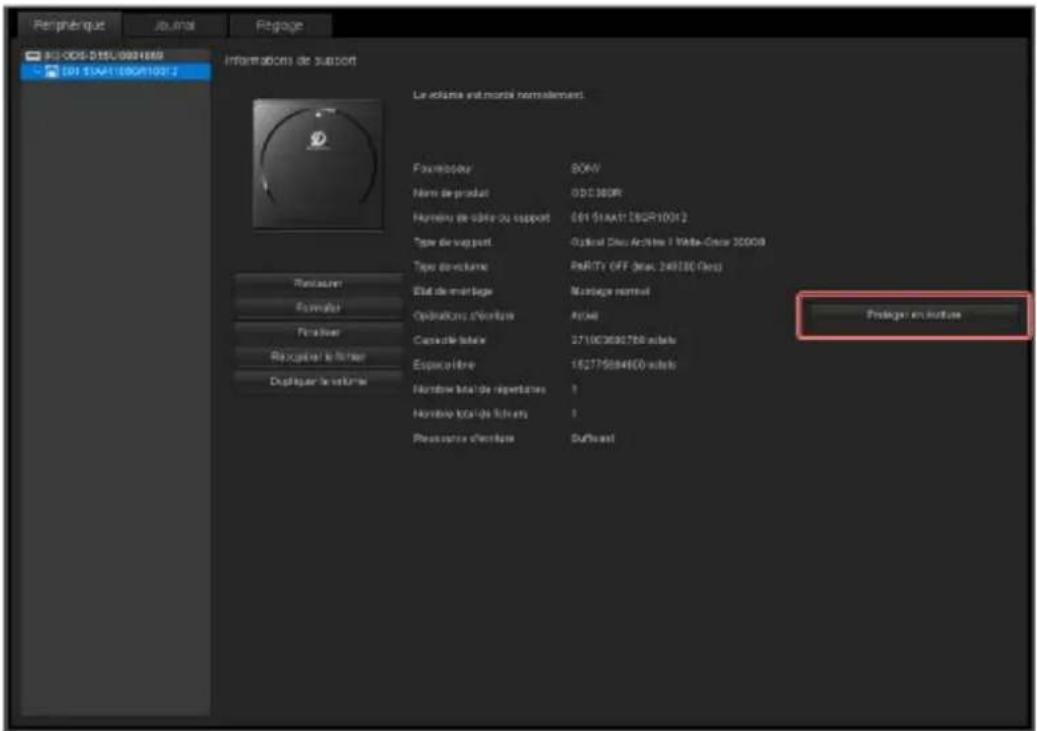
| Bouton [Protéger en écriture (ou Lever la protection en écriture)] | Démarre l’application ou la levée de la protection en écriture. |
| Bouton [Dupliquer le volume] Démarre la duplication du volume. | |
Rubriques connexes
Code d'alarme
Écran Périphérique-Configuration de la protection en écriture du support
text_image
Remphérique Journal Répage AU-005-D155_0031869 001-0041-00210212 Informations de support Le volume et main mode normallement Formérate SOKV Name de produit 001-003R Humeux de cable ou support 001-0041-00210212 Type de support Oxymal Chou Architecture 1 Malta-Cnon 30008 Type de volume PARTY OFF (Max. 249780 Max) Etat de montage Montage nominal Prologier en maximize Formatnel Formatnel Performance Repacketer le boîtier Disposer la volume Opérations d'Montage ACM Capacité boîtier 371003080788 boîtier Espacabilité 162776884600 boîtier Nombre total de reprogrammes 1 Nombre total des loivants 1 Présorerie d'Montage DuffeantConfiguration de la protection en écriture du support à l'aide de la Mémoire de la cartouche
- Cliquez sur le bouton [Protéger en écriture].
« Voulez-vous modifier la configuration de la protection en écriture ? Dans l'affirmative, la cartouche est automatiquement éjectée. » s'affiche.
- Cliquez sur le bouton [Appliquer].
Le support est protégé en écriture et la cartouche est éjectée.
Pour lever la protection en écriture du support à l'aide de la Mémoire de la cartouche
- Cliquez sur le bouton [Lever la protection en écriture].
« Voulez-vous modifier la configuration de la protection en écriture ? Dans l'affirmative, la cartouche est automatiquement éjectée. » s'affiche.
- Cliquez sur le bouton [Appliquer].
La protection en écriture du support est levée et la cartouche est éjectée.
Code d'alarme
Cet écran affiche les informations relatives aux alarmes éventuellement survenues sur l'ODS-D55U/ODS-D77U/ODS-D280U sélectionné. Ces informations sont conservées jusqu'à ce que l'erreur soit corrigée.
Code
Cet écran affiche le numéro de code de l'alarme survenue sur l'ODS-D55U/ODS-D77U/ODS-D280U sélectionné.
Détails
Affiche les informations relatives à l'alarme survenue sur l'ODS-D55U/ODS-D77U/ODS-D280U sélectionné ainsi que des informations sur la manière d'y remédier.
Pour plus d'informations sur les alarmes, consultez Liste des codes d'alarme.
Actualisation de l'affichage
Sélectionnez [Mettre à jour] dans le menu Afficher.
Rubriques connexes
Écran Périphérique-Organisation de l'écran
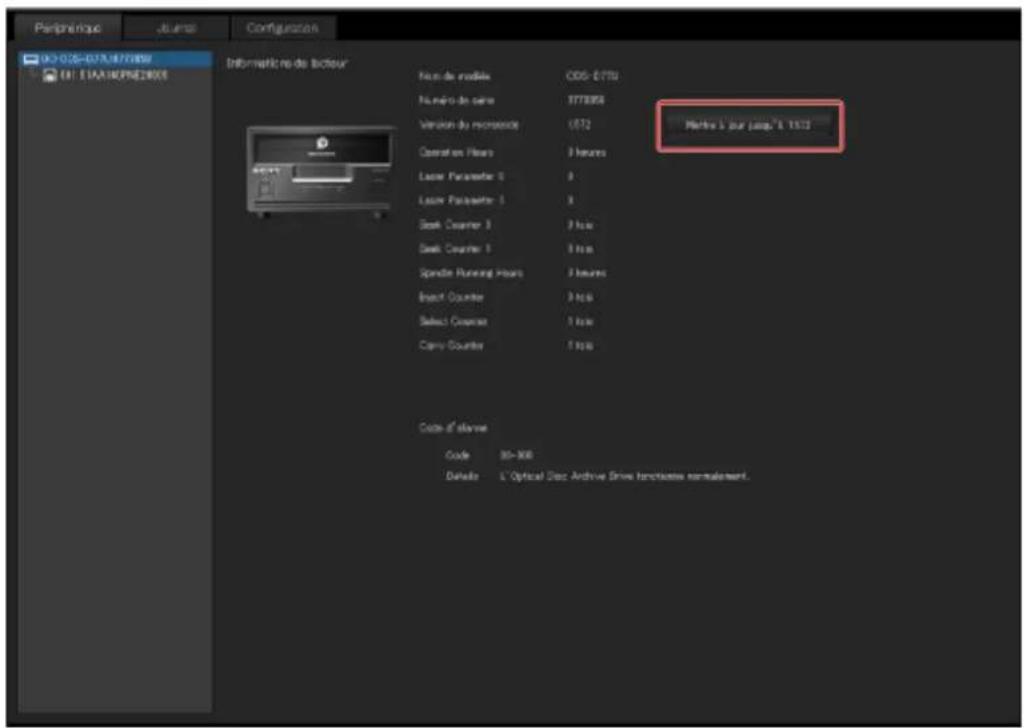
Mettre à jour le microcode
Mises à jour du microcode de l'ODS-D55U/ODS-D77U/ODS-D280U.
text_image
Periprénique tablue Configurations 03-026-077487789 01: 51AA1RCPNE2R005 Informatique de facteur Num de installé CDS-E/770 Numéro de centre STT885 Version du microservice 072 Operation Floor 3 heures Laser Parameter 1 0 Laser Parameter 1 0 Disk Counter 1 3 hours Disk Counter 1 3 hours Spande Running Floor 3 heures Insert Counter 3 hours Select Counter 3 hours Carry Counter 3 hours Code d'atrasse Code 30-308 Date: L'Optical Disc Archive Drive fontettes normalized.Comment mettre à jour le microcode
- Cliquez sur le bouton [Mettre à jour jusqu'à 1.630] a).
« Voulez-vous mettre à jour le microcode ? » s'affiche.
- Cliquez sur le bouton [Oui].
« Mise à jour du microcode. Ne mettez pas le PC et le lecteur hors tension ; ne débranchez pas les câbles pendant la mise à jour. » s'affiche et la mise à jour démarre.
Après un certain temps, le lecteur redémarre et la mise à jour est terminée.
a) Procédez à la mise à jour quand la version du microcode de ce package porte le numéro 1.630.
Rubriques connexes
Écran Périphérique-Organisation de l'écran
Restaurer
Si vous supprimez accidentellement les informations de contrôle du système de fichiers ou le fichier du support, vous pouvez restaurer le fichier en recherchant les points de restauration.

text_image
Perphénique Journal Réglage ACI-005-0151.0091069 011 01AAT 08GR10712 Informations de Support La volume est monai normalized Framinenter SONY Nom de produit 00C180R Haresso de siete du support 081 51AAT 58GR10712 Type de support Oréal DiscArchée T Kelle-Dance 30008 Type de volume PARITY OFF (Max: 248200 Gen) Est de marriage Message normal Operatione d'écriture Active Caracité boles 271003880760 adults Expace libre 152775684800 aberts Nombre bles de liquidaires 1 Nombre bles de liens 1 Provisions d'écriture Suiviant Prélogat en unifronsComment exécuter la restauration
- Cliquez sur le bouton [Restaurer].
L'écran [Rechercher les points de restauration] s'affiche et la recherche des points de restauration démarre.
- Sélectionnez le point de restauration dans la liste, puis cliquez sur le bouton [Monter]. Le message s'affiche, puis le montage en lecture seule démarre.
Quand le montage en lecture seule réussit, « Le montage en lecture seule au point de restauration sélectionné est terminé. Vous pouvez copier la totalité du volume sur un autre volume à l'aide d'Optical Disc Archive Filer, ou copier des fichiers ou des répertoires dans le volume. Ou, sélectionnez une des options ci-dessous. » s'affiche.
- Sélectionnez [Rendre ce point de restauration inscriptible.], puis cliquez sur le bouton [OK]. Le message s'affiche, le montage inscriptible vers le point de restauration démarre.
« Montage inscriptible appliqué. Restauration correctement exécutée. » s'affiche et la restauration est terminée.
Comment exécuter la restauration (récupération de capacité)
Quand vous utilisez un support réinscriptible, la capacité du support peut être récupérée en
procédant à la restauration, en supprimant le point de restauration postérieur au point de restauration sélectionné.
- À l'étape 3 de la section « Comment exécuter la restauration », sélectionnez à la fois [Rendre ce point de restauration inscriptible.] et [Rétablir la capacité du support.], puis cliquez sur le bouton [OK].
Remarque
Vous ne pouvez pas récupérer le point de restauration supprimé.
Comment exécuter la restauration (récupération de fichiers)
Les fichiers du volume peuvent être récupérés en cas de montage en lecture seule.
- À l'étape 2 de la section « Comment exécuter la restauration », sélectionnez [Récupérer les fichiers dans le volume.], puis cliquez sur le bouton [OK].
Comment exécuter la restauration (duplication de volume)
-
À l'étape 3 de « Comment exécuter la restauration », sélectionnez [Dupliquer le volume vers un autre support.], puis cliquez sur le bouton [OK]. « Voulez-vous vraiment dupliquer le volume ? Ne modifiez pas les fichiers pendant la duplication du volume. » s'affiche.
-
Cliquez sur le bouton [Oui]. « Sélectionnez une destination de duplication. » s'affiche.
-
Sélectionnez [Sélectionnez un autre volume.], puis cliquez sur le bouton [OK]. Sélectionnez un dossier vide d'un autre volume dans l'écran affiché ou cliquez sur le bouton [Nouveau dossier] pour créer un nouveau dossier, puis cliquez sur le bouton [OK]. La duplication du volume démarre. L'état de la duplication s'affiche dans la barre de déroulement.
Rubriques connexes
Écran Périphérique-Organisation de l'écran
Formater
Tous les fichiers et répertoires du support sont supprimés.
Conseil
Après le formatage, la fonction de restauration vous permet de revenir à l'état qui existait avant le formatage.
Remarque
- Il n'est pas possible de récupérer la capacité du support après le formatage.
- Si vous sélectionnez [Rétablir la capacité du support.], la capacité du support peut être récupérée. Sinon, la fonction de restauration ne peut pas être utilisée.
-
En cas d'impossibilité de formater Le support est protégé en écriture. Vérifiez les points suivants, puis recommencez le formatage.
-
la cartouche peut écrire avec l'Optical Disc Archive Drive. (Pour plus d'informations, reportez-vous l'ODS-D55U/ODS-D77U/ODS-D280U OPERATION MANUAL.)
- l'onglet de protection en écriture de la cartouche n'est pas réglé sur [Écriture désactivée]. (Pour plus d'informations, reportez-vous l'ODS-D55U/ODS-D77U/ODS-D280U OPERATION MANUAL.)
- la case à cocher [Interdire l'enregistrement sur le lecteur] n'est pas activée dans l'Écran Réglage. (Désactivez-la, puis exécutez la procédure décrite à la section « Comment modifier le mode de fonctionnement ».)
- [Lever la protection en écriture] n'est pas affiché sur le bouton [Protéger en écriture] de l'Écran Périphérique/Informations de support.

text_image
Perphérique Journal Pétégage ©01-005-0185-9994869 ©01-0041-000110212 Informations de support Le volume est montée normallement Formulator BOKY Name de produit 0013808R Numéro de suite ou coupant ©01-01AAT [SGR10012] Type de rapport Optical Disc Archite II Malle-Ossie 20009 Type de volume PARITY OFF (des: 248150-Deo) Set de montage Montage normal Formulator d'entrée ACM Cancelle locale 2718026887560 adels Espesoritaire 162775894800 adels Nombre total de répertaires 1 Nombre total de Richens 1 Réconstere d'entrée Buffaloil Presseign en formationeComment formater
- Cliquez sur le bouton [Formater].
« Voulez-vous vraiment formater ce support ? Si vous le formatez, tous les fichiers enregistrés sur celui-ci seront supprimés. » s'affiche.
- Cliquez sur le bouton [Oui].
Quand le formatage est terminé, « Formatage terminé. » s'affiche.
- Cliquez sur le bouton [Fermer].
Le formatage est terminé.
Comment formater (récupération de capacité)
Lorsque vous utilisez un support réinscriptible, vous pouvez formater la totalité du support pour libérer l'espace enregistré. En outre, vous pouvez sélectionner le type de volume sous PARITY ON (max. : 60 000 fichiers) ou PARITY OFF (max. : 240 000 fichiers) lorsque la cartouche de l'Optical Disc Archive 1 est en cours d'insertion.
- Sélectionnez [Rétablir la capacité du support.] à l'étape 2 ci-dessus et cliquez sur le bouton [Oui].
Rubriques connexes
Écran Périphérique-Organisation de l'écran
Finaliser (Support non réinscriptible uniquement)
Lorsque vous finalisez un support, il est en lecture seule et il n'est pas inscriptible. La tolérance des données est améliorée.
Remarque
- En cas d'impossibilité de finaliser
Le support est protégé en écriture. Vérifiez les points suivants, puis recommencez la finalisation.
- la cartouche est compatible avec l'Optical Disc Archive Drive. (Pour plus d'informations, reportez-vous l'ODS-D55U/ODS-D77U/ODS-D280U OPERATION MANUAL.)
- l'onglet de protection en écriture de la cartouche n'est pas réglé sur [Écriture désactivée]. (Pour plus d'informations, reportez-vous l'ODS-D55U/ODS-D77U/ODS-D280U OPERATION MANUAL.)
- la case à cocher [Interdire l'enregistrement sur le lecteur] n'est pas activée dans l'Écran Réglage. (Désactivez-la, puis exécutez la procédure décrite à la section « Comment modifier le mode de fonctionnement ».)
• [Lever la protection en écriture] n'est pas affiché sur le bouton [Protéger en écriture] de l'Écran Périphérique/Informations de support.

text_image
Peripherique Journal Reglage 93-005-018C18001669 001 01AA1 08001027 Informations de support Le volume est marché normalized. Formémentur 900V Name de produit GDC 180R Numéro de suite du rapport 081 51AA01 [80R1001] Type de transport Optical Disc/Archive 7 Kelle-Dacay 20008 Type de volume PARITY OFF (Max. 248286) (Net) État de montage Marriage normal Propositione d'écrivise Actel Finanier 271003680786 actals Presseilleure 162775684600 actels Duplicar d'écrivise Numéro total de respectances 1 Numéro total de liqués 1 Procursant d'écrivise Suffcant Presupér en écriviseComment finaliser
- Cliquez sur le bouton [Finaliser].
« Voulez-vous vraiment finaliser le support ? Si vous le finalisez, il est modifié et bascule en lecture seule. Une fois la finalisation lancée, elle est irréversible. » s'affiche.
- Cliquez sur le bouton [Oui].
Quand la finalisation est terminée, « Finalisation terminée. » s'affiche.
- Cliquez sur le bouton [Fermer].
La finalisation est terminée.
Rubriques connexes
Écran Périphérique-Organisation de l'écran
Récupérer le fichier
Vous pouvez récupérer et restaurer des fichiers morcelés.

text_image
Periphréque Journé Pétérage ECI 005-005-1984069 self stélet support12 informations de support Le volume estromé normallement Fournérate Name de produit 0010 300R Maméro de sôtro du support 001 51AAH109GR10012 Type de support Optical One Archive (Ville-Case 3000B) Type de volume PARTY OFF (Max. 245000 Bits) État de montage Murrage normal Fournérate Opérations d'écrivière Acid Proteger en mouture Recycle for the filter Presupérie la finiter 2710C386E768 octats Esplice libre 15277588400 octats Nombre total de opérations 1 Nombre total de finers 1 Rescurrence d'écrivière StaffedComment récupérer un fichier
Enregistrer un fichier
- Cliquez sur le bouton [Récupérer le fichier].
L'écran de liste s'affiche.
- Cliquez sur le bouton [Ajouter des fichiers].
- Dans l'écran affiché, sélectionnez le fichier à récupérer, puis cliquez sur le bouton [Ouvrir]
Le fichier à récupérer est ajouté à l'écran de liste.
Conseil
Vous pouvez aussi faire glisser un fichier pour l'ajouter à l'écran de l'étape 3.
Récupération d'un fichier
- Cliquez sur le bouton [Récupérer le fichier].
L'écran de liste s'affiche. - Sélectionnez un fichier à récupérer et cliquez sur le bouton [Exécuter la récupération].
- Après la récupération, sélectionnez la destination d'enregistrement dans l'écran affiché, puis cliquez sur le bouton [OK].
Dès que vous revenez à l'écran de liste, la récupération du fichier démarre. Quand la récupération du fichier est terminée, « État » est remplacé par « Récupération terminée ».
Remarque
Quand vous exécutez [Récupérer le fichier], le fichier est rappelé de la cartouche et récupéré, puis stocké sur d'autres périphériques de stockage, notamment un disque dur.
Rubriques connexes
Écran Périphérique-Organisation de l'écran
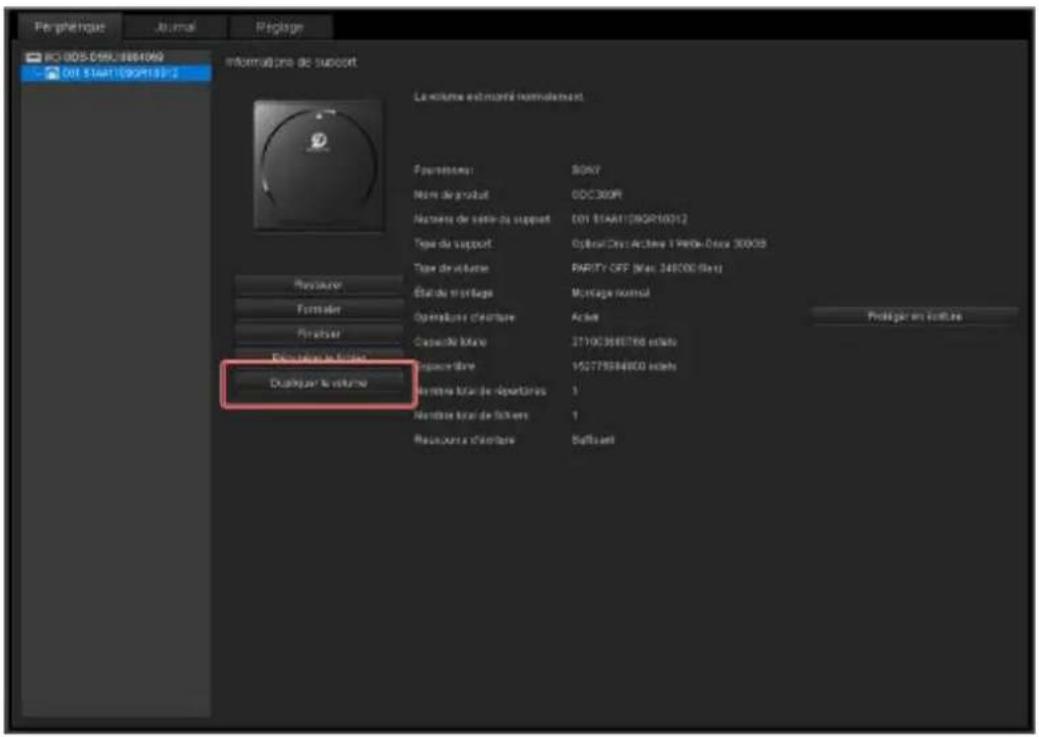
Duplication d'un volume
Vous pouvez dupliquer instantanément les données du support sélectionné d'un volume ou d'un dossier vers un autre support.
Vous pouvez aussi dupliquer vers un disque dur différent d'ODC (Optical Disc Cartridge).
text_image
Perphérique Journal Répôgage ICU 035-0961-2884069 091 010410904132-2 Informa à la de support Le volume extramont immulélement Pour lesse: SOXY Nombre de produit: 00C360R Nashens de serve à support: 001 01A811090410032 Type de support: Optimal Disc Archive 17Pide DCDC 3000B Type de volume: PARITY OFF (Max. 248000 files) Éticate m'ouillage: Montage Journal Formuler Opérations d'ouverture: Active Capacité Mato: 2710C360E7R6 etifs Supérieure: 15277938800 etifs Dualquer le volume: Nombre Mato de opérations: 1 Nombre total de filiers: 1 Resourer s'ouverture: Soffairet Prédiger en culturePour dupliquer d'un volume Optical Disc Archive vers un autre volume du système de fichiers, notamment un disque local
- Cliquez sur le bouton [Dupliquer le volume].
« Voulez-vous vraiment dupliquer le volume ? Ne modifiez pas les fichiers pendant la duplication du volume. » s'affiche.
- Cliquez sur le bouton [Oui].
Sélectionnez [Dupliquer sur une unité de volume.] ou [Dupliquer sur une unité de dossier.], puis cliquez sur le bouton [OK]. Quand vous sélectionnez [Dupliquer sur une unité de dossier.], cliquez sur le bouton [Référence] pour sélectionner le dossier à dupliquer, dans l'écran affiché.
- Sélectionnez [Sélectionnez un autre volume.], puis cliquez sur le bouton [OK].
Dans l'écran affiché, sélectionnez le dossier à dupliquer ou créez un nouveau dossier, puis cliquez sur le bouton [OK].
- Sélectionnez [Mettre fin à la duplication du volume.] ou [Le réécrire.], puis cliquez sur le bouton [OK].
La duplication du volume démarre. L'état de la duplication s'affiche dans la barre de déroulement.
Pour dupliquer du volume Optical Disc Archive vers un autre volume Optical Disc Archive
- Cliquez sur le bouton [Dupliquer le volume].
« Voulez-vous vraiment dupliquer le volume ? Ne modifiez pas les fichiers pendant la duplication du volume. » s'affiche.
- Cliquez sur le bouton [Oui].
Sélectionnez [Dupliquer sur une unité de volume.] ou [Dupliquer sur une unité de dossier.], puis cliquez sur le bouton [OK]. Quand vous sélectionnez [Dupliquer sur une unité de dossier.], cliquez sur le bouton [Référence] pour sélectionner le dossier à dupliquer, dans l'écran affiché.
- Sélectionnez [Sélectionnez le volume de l'Optical Disc Archive Drive.] et un autre volume
Optical Disc Archive dans le menu déroulant, puis cliquez sur le bouton [OK].
Remarquez d'un dossier vide doit être sélectionné ou qu'un nouveau dossier doit être créé.
- Sélectionnez [Mettre fin à la duplication du volume.] ou [Le réécrire.], puis cliquez sur le bouton [OK].
La duplication du volume démarre. L'état de la duplication s'affiche dans la barre de déroulement.
Pour dupliquer vers le même volume Optical Disc Archive
- Cliquez sur le bouton [Dupliquer le volume].
« Voulez-vous vraiment dupliquer le volume ? Ne modifiez pas les fichiers pendant la duplication du volume. » s'affiche.
- Cliquez sur le bouton [Oui].
Sélectionnez [Dupliquer sur une unité de volume.] dans l'écran affiché et le même volume Optical Disc Archive dans le menu déroulant, puis cliquez sur le bouton [OK].
-
Sélectionnez la destination de sauvegarde sur un autre volume, puis cliquez sur le bouton [OK].
-
Sélectionnez [Mettre fin à la duplication du volume.] ou [Le réécrire.], puis cliquez sur le bouton [OK].
La duplication du volume démarre, de la source de duplication vers la destination de sauvegarde. L'état de la duplication s'affiche dans la barre de déroulement.
Au terme de la duplication, de la source de duplication vers la destination de sauvegarde, la cartouche est automatiquement éjectée et [Injectez une autre cartouche comme destination de duplication.] s'affiche.
- Injectez la cartouche, puis cliquez sur le bouton [OK].
[Si vous injectez une autre cartouche] => Étape 6 [Si vous injectez la même cartouche] => Étape 7
- Sélectionnez [Formater le support et dupliquer vers celui-ci.] ou [Dupliquer vers le dossier que vous sélectionnez.], puis cliquez sur le bouton [OK].
La duplication du volume démarre, de la destination de sauvegarde vers la destination de duplication. L'état de la duplication s'affiche dans la barre de déroulement.
- [La même cartouche, comme source de duplication, a été injectée. Il est recommandé de dupliquer le support vers une autre cartouche.] s'affiche.
Cliquez sur [Resélectionner] ou [Confirmer].
Si vous sélectionnez [Resélectionner], la cartouche est automatiquement éjectée et « Injectez une autre cartouche comme destination de duplication. » s'affiche.
Si vous sélectionnez [Confirmer], passez l'Étape 6.
Rubriques connexes
Écran Périphérique-Organisation de l'écran
Écran Journal-Organisation de l'écran
Journal des événements survenus sur le lecteur.

Sélectionne la date du journal que vous souhaitez afficher.
Cliquez sur ▼ pour afficher les dates des journaux sous la forme d'une liste.
Journal
Affiche la liste des journaux de la date sélectionnée.
Vous pouvez filtrer les types de journaux par [Informations], [Avertissement] ou [Erreur].
Double-cliquez ou cliquez avec le bouton droit sur la liste pour afficher la boîte de dialogue qui rend les informations détaillées sur le journal.
| Élément Informations affichées | |
| Type | Affiche le type de journal(information/avertissement/erreur) |
| Heure L'heure d'enregistrement du journal. | |
| Contenu Le contenu du journal | |
Bouton Exporter
Exporte le journal vers n'importe quel emplacement souhaité.
Remarque
Vous ne pouvez pas sélectionner la capacité d'Optical Disc Archive Drive.
Comment exporter le journal
- Cliquez sur le bouton [Exporter].
L'écran [Enregistrer sous] s'affiche.
- Désignez le nom de fichier et la destination d'enregistrement, puis cliquez sur le bouton [Enregistrer].
« Exportation terminée. » s'affiche.
- Cliquez sur le bouton [Fermer].
Le journal est exporté vers l'emplacement désigné.
Actualisation de l'affichage
Sélectionnez [Mettre à jour] dans le menu Afficher.
Remarque
- Il est possible qu'un journal de lecteur ne soit pas disponible avec l'ancienne version du microcode de l'Optical Disc Drive.
- Aucun journal de lecteur n'est disponible à partir du lecteur quand une cartouche est injectée.
Écran Réglage-Organisation de l'écran
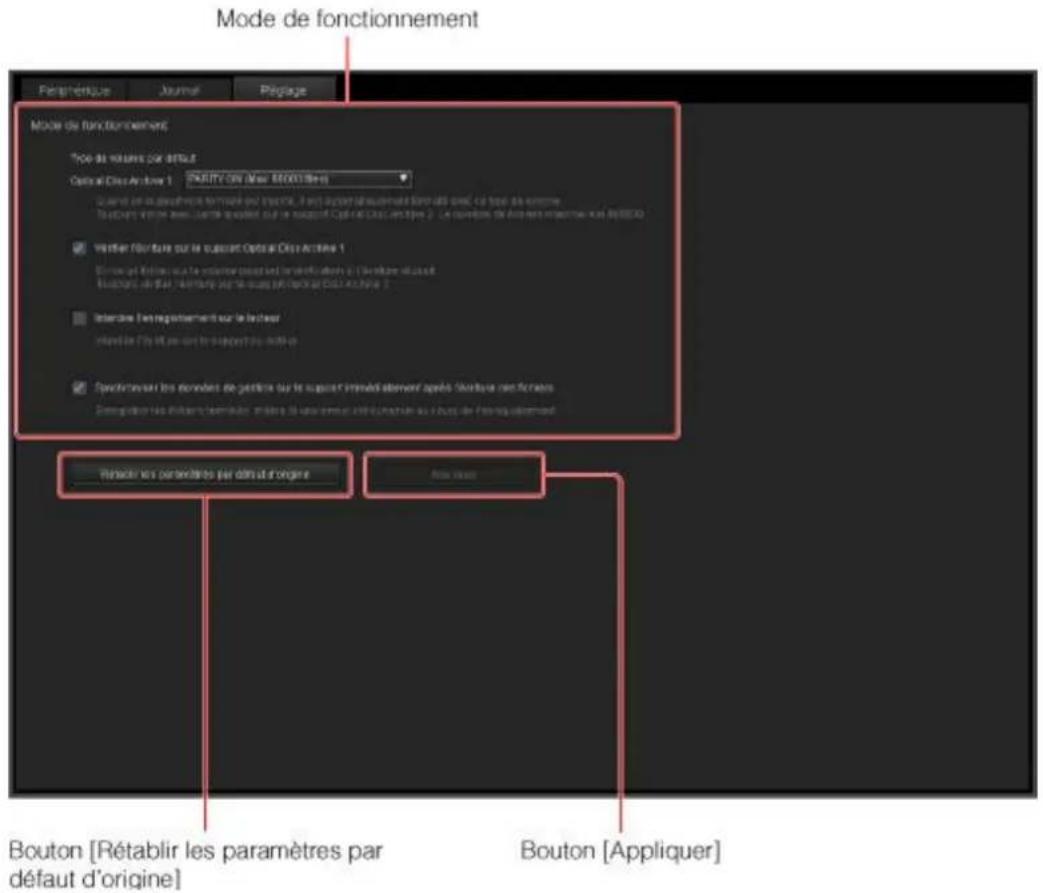
Définit le mode de fonctionnement pou l'ODS-D55U/ODS-D77U/ODS-D280U.
Remarque
Pour valider la modification d'une configuration, il est nécessaire de réinjecter la cartouche.
text_image
Mode de fonctionnement Periplenique Journat Pégrage Mode de fonctionnement Tcode du volume par défaut Optional Channel 1 PARTY ON NEW MONTH! (B) Leant de la application formée ou les ports, il est une certainement dans le cas de l'homme. Toutiers comme un clante de la position sur le support. Optional Channel 2 Le opération de Action information ou BIBCO Verifier lecture sur le support. Optional Channel 1 Enconçé et énoncien sur le interne pour les textations à l'activité d'activité. L'activité sur le staff. L'activité sur le usage en direction Channel 3 Interlure l'environnement sur le lecture Interlure Cité des clients sur le support du centre Specificeur les documents de questions sur le support immédiatement après l'activité non-crètes Sérogation des défants terminés, mètres de une formation d'activité au titre de finanqu'élément Remain les paramètres par défaut d'origine Faux modes Bouton [Rétablir les paramètres par défaut d'origine] Bouton [Appliquer]Mode de fonctionnement
Mode de fonctionnement Information
Vérifier l'écriture
Vérifier l'écriture sur le support Optical Disc Archive 1
Écrire un fichier sur le volume pendant la vérification si l'écriture réussit.
Toujours vérifier l'écriture sur le support Optical Disc Archive 2
Remarque
La vitesse de transfert est modifiée. Pour plus de détails, reportez-vous l'ODS-D55U/ODS-D77U/ODS-D280U OPERATION MANUAL.
| Interdire l'enregistrement sur le lecteur | Empêche l'écriture sur le lecteur. |
| Enregistre les fichiers terminés, même si une erreur est survenue pendant l'enregistrement.RemarqueMode de fonctionnement « Système de fichiers » : ON– Paramètre par défaut Même en cas d'interruption de l'alimentation du lecteur ou d'échec de l'enregistrement d'un fichier, les fichiers précédemment terminés sont correctement stockés. Lors du prochain montage du volume, seul le fichier endommagé pendant l'enregistrement en raison de telles interruptions est supprimé tandis que les autres fichiers terminés sont automatiquement récupérés. Cela s'explique par le fait que les informations système sont mises à jour et écrites chaque fois qu'un nouveau fichier est enregistré. Il est conseillé de régler sur [ON] si la sécurité est votre première priorité. | |
| Synchroniser les données de gestion sur le support immédiatement après l'écriture des fichiers | Mode de fonctionnement « Système de fichiers » : OFF Le mode [OFF] améliore les performances en cas d'enregistrement d'une série de petits fichiers. En outre, il améliore le taux d'efficacité de l'utilisation de la cartouche. Par contre, il est possible que de nombreux fichiers soient supprimés en raison de problèmes tels qu'une interruption d'alimentation au cours des enregistrements successifs. Cela s'explique par le fait que les informations système sont mises à jour et écrites une seule fois, immédiatement après l'enregistrement des fichiers consécutifs. En cas de problème d'enregistrement, une restauration survient avec rétablissement de l'état antérieur avant démarrage de l'enregistrement d'une série de fichiers. Lors du prochain montage du volume, c'est la dernière mise à jour complète du système de fichiers écrite sur la cartouche qui est valide. Tous les petits fichiers antérieurs qui ne s'accompagnent pas d'enregistrements complets du système de fichiers sont supprimés et ne peuvent pas être récupérés. Pour cette raison, le réglage sur [ON] est recommandé dans les environnements dont l'alimentation électrique est instable. |
| Optical Disc Archive 1 : | |
| Type de volume par défaut | Quand un support non formaté est injecté, il est automatiquement formaté avec ce type de volume.Toujours écrire avec parité ajoutée sur le support Optical Disc Archive 2. Le nombre de fichiers maximal est 480000.RemarqueEn cas d'écriture avec ajout de la parité, les fichiers morcelés sont récupérés/restaurés puisque « Récupérer le fichier » corrige l'erreur à l'aide des informations de parité. |
Bouton [Rétablir les paramètres par défaut d'origine]
Restaure le mode de fonctionnement conformément aux paramètres par défaut d'origine.
Bouton [Appliquer]
Détermine le mode de fonctionnement.
Comment modifier le mode de fonctionnement
- Activez la case à cocher du mode de fonctionnement. Sélectionnez [Type de volume par défaut] dans le menu déroulant.
- Cliquez sur le bouton [Appliquer].
« La configuration du mode de fonctionnement a été modifiée. Réinjectez la cartouche pour activer le mode qui vient d'être défini. » s'affiche. - Cliquez sur le bouton [Fermer].
- Réinjectez la cartouche.
Le mode de fonctionnement est modifié.
Comment rétablir le mode de fonctionnement conformément au paramètre par défaut d'origine
- Cliquez sur le bouton [Rétablir les paramètres par défaut d'origine].
« Voulez-vous restaurer la configuration par défaut d'origine des paramètres du mode de fonctionnement ? » s'affiche. - Cliquez sur le bouton [Oui].
« La configuration du mode de fonctionnement a été modifiée. Réinjectez la cartouche pour activer le mode qui vient d'être défini. » s'affiche. - Cliquez sur le bouton [Fermer].
- Réinjectez la cartouche.
Le mode de fonctionnement retrouve le paramètre par défaut d'origine.
Liste des codes d'alarme
Le contenu de l'alarme, affichée parmi les informations de lecteur de l'écran du périphérique, est classé selon chaque état de l'ODS-D55U/ODS-D77U/ODS-D280U.
Quand l'erreur est corrigée, l'indicateur disparaît.
- Alarmes au moment de l'injection d'une cartouche
- Alarmes en cours de fonctionnement
- Alarmes relatives aux capteurs et aux lecteurs
Alarmes au moment de l'injection d'une cartouche
| DEL a) | Code d’alarme Description Solution possible | ||
| Clignote quatre fois par seconde | 50-01050-01151-02051-02154-008 | La zone de gestion du disque est illisible. | Support inutilisable, injectez une autre cartouche. |
| 51-500 | Disque non pris en charge.L’utilisation de ce support nécessite le microcode le plus récent. | Téléchargez la version la plus récente d’Optical Disc Archive Software, installez-la et mettez à jour le microcode. | |
| Clignote chaque seconde | 21-0016D-000 | Cette cartouche est proche du terme de son cycle d’utilisation. | Il est conseillé de dupliquer les données sur une autre cartouche, dès que possible. |
| 54-009 | La cartouche et le disque ne correspondent pas. | Support inutilisable, injectez une autre cartouche. | |
| 54-00054-00154-00254-003 | Format de disque non pris en charge. | Support inutilisable, injectez une autre cartouche. | |
| 54-006 | Format de mémoire de la cartouche non pris en charge. | Support inutilisable, injectez une autre cartouche. | |
| 54-00454-00554-00795-51795-518 | Inaccessible à la mémoire de la cartouche. | Réinjectez la cartouche. | |
a) Indicateur ALARM de l'ODS-D55U/ODS-D77U/ODS-D280U.
Rubriques connexes
Alarmes en cours de fonctionnement
Alarmes relatives aux capteurs et aux lecteurs
Alarmes en cours de fonctionnement
| DEL a) | Code d’alarme Description Solution possible | ||
| Clignote chaque seconde | 54-20054-20153-50273-502 | Une erreur a été détectée dans la zone de gestion du disque. | Réinjectez la cartouche. |
| 54-00454-00554-00795-51795-518 | Inaccessible à la mémoire de la cartouche. | Réinjectez la cartouche. | |
| 54-006 | Format de mémoire de la cartouche non pris en charge. | Support inutilisable, injectez une autre cartouche. | |
| Ne s’allume pas 22-001 | Plusieurs accès simultanés fréquents à la cartouche. | N’exécutez pas l’opération suivante ;cela peut altérer les performances.Lecture simultanée de plusieurs fichiersLecture (écriture) d’un fichier pendant son écriture (lecture)Création d’une copie dupliquée d’un fichier dans le même volumePour plus d’informations, reportez-vous à la section « Opérations déconseillées ». | |
a) Indicateur ALARM de l'ODS-D55U/ODS-D77U/ODS-D280U.
Rubriques connexes
Alarmes au moment de l'injection d'une cartouche
Alarmes relatives aux capteurs et aux lecteurs
a) Indicateur ALARM de l'ODS-D55U/ODS-D77U/ODS-D280U.
Alarmes relatives aux capteurs et aux lecteurs
| DEL a) | Code d’alarme Description Solution possible | ||
| Clignote quatre fois par seconde | 95-50D95-51D | La température interne du lecteur est anormale. | Mettez immédiatement le lecteur hors tension et débranchez le câble d’alimentation. Si vous continuez à utiliser le lecteur, la température interne peut augmenter et provoquer des dégâts ou un incendie. |
| Clignote chaque seconde | 95-50E95-51E37-90037-A0037-B0037-C0037-90137-A0137-B0137-C0147-90147-A0147-B0147-C01 | La température interne du lecteur a augmenté. | Veillez à ne pas colmater les orifices de ventilation situés à l’avant et à l’arrière du lecteur et à bien laisser se dissiper la chaleur. |
| 3E-500 | Le lecteur n’est pas posé à l’horizontale. | Posez le lecteur à l’horizontale. | |
| Clignote quatre fois par seconde | 3E-501 | Le lecteur n’est pas posé à l’horizontale. | Mettez le lecteur hors tension, puis remettez-le sous tension après l’avoir posé horizontalement. |
| 20-xxx | Une anomalie a été détectée dans la commande mécanique du lecteur. | Appuyez sur le bouton EJECT et éjectez la cartouche. Mettre le lecteur hors tension, puis sous tension s’il est impossible d’éjecter la cartouche. | |
| 52-00B52-08B52-10B52-18B72-00B | Inaccessible au disque. Réinjectez la cartouche. | ||
| 72-08B72-10B72-18B | |||
| Clignote chaque seconde | 6F-E006F-E806F-F006F-F808F-E008F-E808F-F008F-F80 | Impossible d’écrire sur le disque. | Réinjectez la cartouche. |
| Clignote quatre fois par seconde | 6F-E036F-E836F-F036F-F838F-E038F-E838F-F038F-F83 | Inaccessible au disque. Réinjectez la cartouche. | |
Rubriques connexes
Alarmes au moment de l'injection d'une cartouche Alarmes en cours de fonctionnement
À propos du système de fichiers
Aperçu
Cette section fournit un aperçu du système de fichiers.
• Opérations de montage
- Limitations
• Opérations déconseillées
Opérations de montage
[Volume] correspond au système de fichiers du support qui est formaté.
[Monter] correspond à l'état dans lequel il est possible d'accéder au volume.
Pour le support vierge
Lorsque le support est inséré dans le lecteur, il est automatiquement formaté, puis il est monté en tant que volume vide ne contenant aucun fichier et aucun répertoire.
Vous pouvez sélectionner préalablement un des types de volume ci-dessous, en fonction du type de volume de l'écran de configuration/règle d'Utility.
• PARITY ON (60 000 fichiers max.)
Ce format peut créer jusqu'à 60 000 fichiers (répertoires compris).
Au moment de l'enregistrement du fichier, les données de parité redondantes sont automatiquement créées. Ces données de parité sont utiles lorsqu'il faut restaurer le fichier.
• PARITY OFF (240 000 fichiers max.)
Ce format peut créer jusqu'à 240 000 fichiers (répertoires compris).
Au moment de l'enregistrement du fichier, les données de parité ne sont pas créées.
• PARITY ON (480 000 fichiers max.)
Il s'agit du format qui peut créer jusqu'à 480 000 fichiers (répertoires compris).
Lors de l'enregistrement du fichier, les données de parité redondantes sont créées automatiquement. Ces données de parité redondantes sont utilisées lorsqu'une restauration de fichier est nécessaire.
Pour le support réinscriptible
Quand vous utilisez la fonction de formatage de l'Utility, vous pouvez modifier le type de volume du support qui est formaté en optant pour un des types de volume ci-dessus en sélectionnant [Rétablir la capacité du support.].
(Reportez-vous à la section Comment formater (récupération de capacité).)
Pour le support non réinscriptible
Vous ne pouvez pas modifier le type de volume du support qui est formaté, en optant pour un des types de volume ci-dessus.
Pour un support déjà formaté
Vous pouvez accéder aux fichiers et répertoires créés sur le volume.
Lorsque le volume est enregistrable, vous pouvez créer un nouveau fichier et un nouveau répertoire. Vous pouvez également lire, consulter, supprimer, modifier le nom, déplacer, modifier les attributs et modifier l'étiquette de volume du fichier et du répertoire déjà créés.
Quand l'enregistrement du volume est désactivé ou limité, vous pouvez lire et consulter le fichier et le répertoire, mais pas créer, modifier le nom, déplacer, modifier les attributs et modifier l'étiquette de volume.
Vous pouvez vérifier si le volume est enregistrable dans l'écran périphérique/informations de support/enregistrement de l'Utility.
Quand une anomalie empêche de monter le support
Vous ne pouvez pas accéder au fichier et au répertoire créé sur le volume.
Vérifiez l'état du montage du volume dans l'écran périphérique/informations de support/état de montage de l'Utility.
Rubriques connexes
Écran Périphérique-Formater
Limitations
Le nombre maximal de fichiers + répertoires
Vous pouvez créer les fichiers + répertoires suivants, selon le type de volume.
• PARITY ON (60 000 fichiers max.) : jusqu'à 60 000
• PARITY OFF (240 000 fichiers max.) : jusqu'à 240 000
• PARITY ON (480 000 fichiers max.) : jusqu'à 480 000
Le répertoire racine compte pour un. Il existe un répertoire (répertoire racine), même en cas de volume vide.
Hiérarchie des fichiers et des répertoires
Vous pouvez créer jusqu'à 64 hiérarchies de fichiers et de répertoires. Le répertoire racine est compté comme une hiérarchie. Le fichier créé dans le répertoire racine est compté comme deuxième hiérarchie.
Nom de fichier
Les noms de fichier et de répertoire peuvent compter de 1 à 127 caractères Unicode 2.0.
Les caractères d'une paire de substitution sont comptés comme deux caractères.
Vous ne pouvez pas utiliser les caractères suivants dans les noms.
| Code Caractère | |
| U+0000 (nul) | |
| U+0000 - U+001F a) | |
| U+0022 | " (guillemets)a) |
| U+002A | * (astérisque)a) |
| U+002F / (barre oblique) | |
| U+003A | : (deux-points)a) |
| U+003C | < (inférieur à)a) |
| U+003E | > (supérieur à)a) |
| U+003F | ? (point d'interrogation)a) |
| U+005C | \ (barre oblique inverse ou symbole du Yen)a) |
| U+007C | | (barre verticale)a) |
| U+007F | (SUPPR)a) |
a) Le caractère enregistré par Macintosh/Linux se modifie avec une règle de modification d'UDF.
Vous ne pouvez pas composer un nom contenant exclusivement le caractère « . » (point) ou « .. » (points successifs).
Vous ne pouvez pas utiliser le caractère « » (espace) ou « . » (point) à la fin d'un nom.
Vous ne pouvez pas utiliser deux fois le même nom de fichier dans (IGNORE CASE) le même répertoire.
Vous ne pouvez pas composer un nom exclusivement de « \» (dollar) ou de « \\$ » (dollars consécutifs) sous le répertoire racine.
Étiquette de volume
Les étiquettes de volume peuvent être constituées de 1 à 63 caractères en Unicode 2.0.
Les caractères d'une paire de substitution sont comptés comme deux caractères.
Vous ne pouvez pas utiliser les caractères suivants dans les noms.
| Code Caractère | |
| U+0000 - U+001F | |
| U+0022 " (guillemets) | |
| U+002A * (astérisque) | |
| U+002F / (barre oblique) | |
| U+003A : (deux-points) | |
| U+003C < (inférieur à) | |
| U+003E > (supérieur à) | |
| U+003F ? (point d'interrogation) | |
| U+005C \ (barre oblique inverse ou symbole du Yen) | |
| U+007C | (barre verticale) | |
| U+007F (SUPPR) |
Vous ne pouvez pas commencer une chaîne de caractères par « . » (point).
Enregistrement de fichier
En mode d'enregistrement, vous ne pouvez ouvrir qu'un seul fichier à la fois. Seul l'enregistrement séquentiel est possible.
Normalement, vous ne pouvez pas ouvrir en mode d'enregistrement le fichier que vous êtes occupé à enregistrer.
Le fichier d'enregistrement suivant peut être ouvert en mode d'enregistrement et son enregistrement peut être poursuivi grâce à l'enregistrement séquentiel.
• Dernier fichier enregistré
• Fichiers de taille nulle (0).
Opérations déconseillées
Les fichiers de la source et de la destination risquent d'être perdus si un incident survient pendant le déplacement des fichiers. Ne déplacez pas le fichier en cas d'incident.
L'accès à la cartouche risque de ralentir en cas d'exécution d'une des opérations déconseillées ci-dessous ([1] à [4]). Si la situation se prolonge, l'accès à la cartouche est temporairement interdit. Cette erreur est corrigée quand la cartouche est réinsérée.
Exécutez les opérations énumérées sous Solution possible, en lieu et place des opérations déconseillées.
| Opérations déconseillées Solution possible | |
| [1]Lecture simultanée de plusieurs fichiersExemple :Dans Windows Explorer, vous copiez le fichier enregistré sur le support ODA vers votre dossier local en le faisant glisser tout en faisant glisser un autre fichier du support ODA vers votre dossier local.De telles opérations simultanées ne doivent pas provoquer d'erreur. Toutefois, si deux fichiers sont situés sur des disques différents, la vitesse de transfert ralentit considérablement en raison du changement de disque à chaque copie de 64 Ko à 1 Mo de données, ce qui réduit la vie utile du support. | Terminez d'abord de copier le premier fichier vers votre dossier local (le disque dur de l'ordinateur ou un autre support) avant de démarrer la copie du fichier suivant. |
| [2]Lecture d'un fichier pendant son enregistrement ou enregistrement d'un fichier pendant sa lectureExemple :Dans Windows Explorer, pendant que vous copiez un fichier de votre dossier local vers le support ODA en le faisant glisser, vous copiez un autre fichier du support ODA vers votre dossier local en le faisant glisser.Ces deux opérations se poursuivent, mais si les fichiers sont situés sur des disques différents, la vitesse de transfert ralentit considérablement en raison du changementde disque à chaque copie de 64 Ko à 32 Mo de données, ce qui réduit la vie utile du support. | Terminez la copie du fichier vers le support ODA, puis copiez le fichier du support vers votre dossier local (le disque dur de l'ordinateur ou un autre support). |
| [3] Création d'une copie dupliquée d'un fichier dans le même volume Exemple : Dans Windows Explorer, cliquez avec le bouton droit et faites glisser vers le dossier le fichier enregistré sur le support ODA, puis sélectionnez [Copier ici]. La copie ne provoque pas d'erreur mais, si les fichiers sont situés sur des disques différents, la vitesse de transfert ralentit considérablement en raison du changement de disque à chaque copie de 64 Ko à 32 Mo de données, ce qui réduit la vie utile du support. | Terminez la copie du fichier sur le disque dur de l'ordinateur (ou sur un autre support), puis copiez à nouveau ce fichier du disque dur vers le support ODA. |
| [4] Lecture d'un fichier réparti sur plusieurs disques Exemple : Quand vous lisez un clip à l'aide de XDCAM Viewer, que le fichier est enregistré sur plusieurs disques au sein du support ODA et que vous déplacez ensuite à plusieurs reprises le curseur d'un bord à l'autre de la barre de positionnement. La vitesse de transfert ralentit considérablement en raison du changement fréquent de disque, ce qui réduit la vie utile du support. | Copiez le fichier vers le disque dur de l'ordinateur (ou de tout autre support), puis lisez (ou parcourez, par exemple) à partir de ce support le fichier que vous avez copié. Lorsque vous utilisez Content Manager (logiciel recommandé pour ODA) pendant l'enregistrement sur le support ODA, il est possible d'empêcher l'enregistrement sur plusieurs disques. (Si la taille d'enregistrement du fichier est supérieure à l'espace disque disponible, il n'est pas toujours possible d'empêcher l'enregistrement sur plusieurs disques.) |
Marques commerciales
• Le logo Optical Disc Archive Drive est une marque commerciale de Sony Corporation.
- Intel Core 2 Duo et Intel Xeon sont des marques commerciales d'Intel Corporation ou de ses filiales aux États-Unis et/ou dans d'autres pays.
- Microsoft et Windows sont des marques déposées de Microsoft Corporation aux États-Unis et/ou dans d'autres pays.
- EEMBC et CoreMark-Pro sont des marques déposées d'Embedded Microprocessor Benchmark Consortium.