LLS201 - Disque dur externe SONY - Notice d'utilisation et mode d'emploi gratuit
Retrouvez gratuitement la notice de l'appareil LLS201 SONY au format PDF.

| Type de produit | Station de contenu personnelle (Personal Content Station) |
| Marque | Sony |
| Modèle | LLS201 |
| Dimensions (approx.) | 150 x 100 x 30 mm |
| Poids (approx.) | 250 g |
| Alimentation | Adaptateur secteur (raccordé via la prise d'alimentation) |
| Capacité de stockage (estimée) | 1 To |
| Connectivité réseau | Wi-Fi 802.11 a/b/g/n, NFC, DLNA |
| Sortie vidéo | HDMI (1080/60p HD) |
| Fonctions principales | Copie et sauvegarde directe depuis divers dispositifs, visionnage et conversion AVCHD en MP4, partage sur réseaux sociaux |
| Systèmes d'exploitation compatibles | Android 2.3.x, 3.x, 4.x ; iOS 6.0 ou ultérieur |
| Application mobile | PCS Manager (disponible sur Google Play et App Store) |
| Sécurité | Mot de passe PCS pour restreindre l'accès au contenu |
| Entretien et nettoyage | Nettoyer avec un chiffon doux et sec ; éviter les liquides et produits abrasifs |
FOIRE AUX QUESTIONS - LLS201 SONY
Questions des utilisateurs sur LLS201 SONY
0 question sur cet appareil. Repondez a celles que vous connaissez ou posez la votre.
Poser une nouvelle question sur cet appareil
Téléchargez la notice de votre Disque dur externe au format PDF gratuitement ! Retrouvez votre notice LLS201 - SONY et reprennez votre appareil électronique en main. Sur cette page sont publiés tous les documents nécessaires à l'utilisation de votre appareil LLS201 de la marque SONY.
MODE D'EMPLOI LLS201 SONY
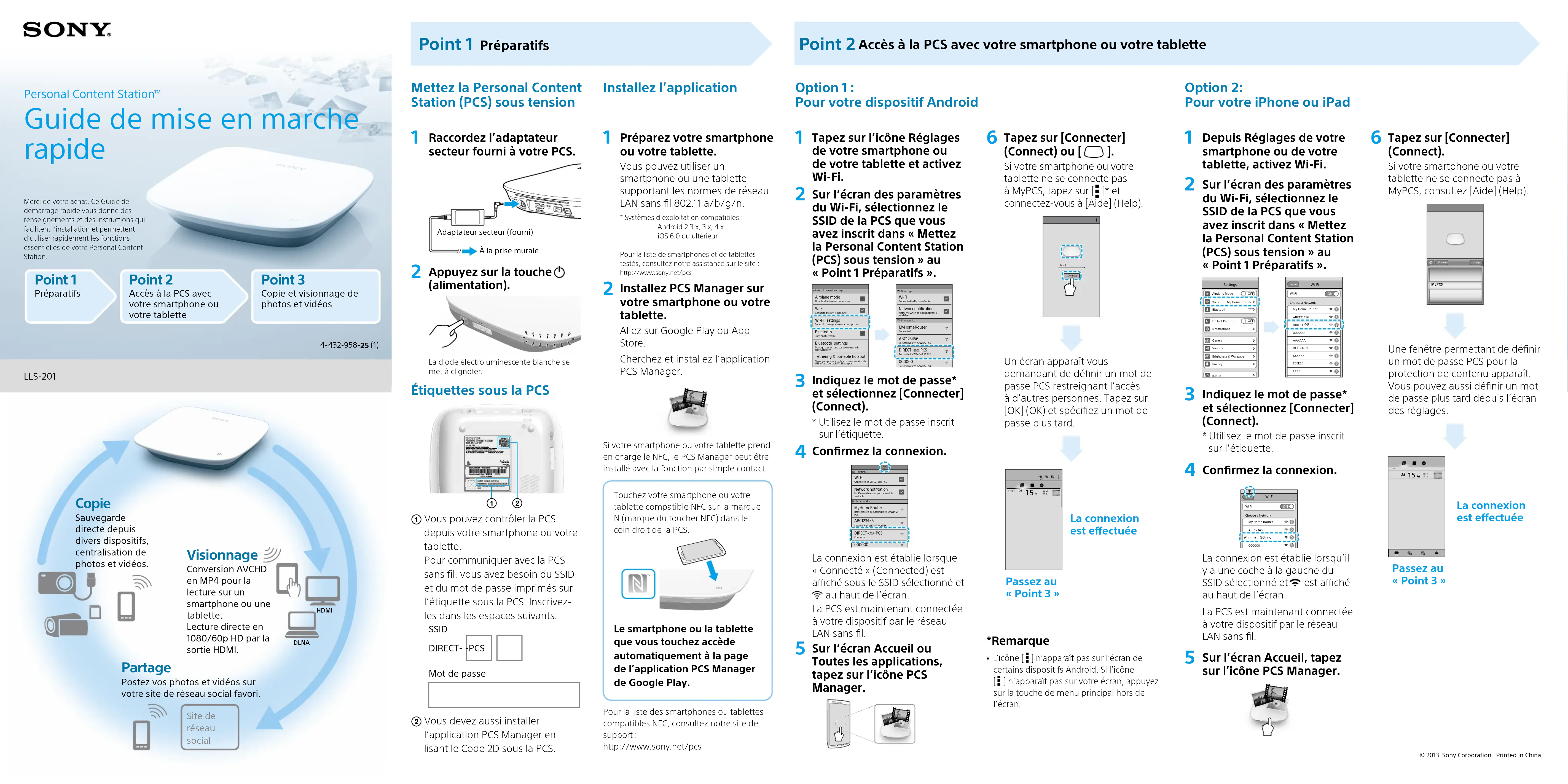
Guide de mise en marche rapide
Merci de votre achat. Ce Guide de
démarrage rapide vous donne des renseignements et des instructions qui
facilitent l'installation et permettent
d'utiliser rapidement les fonctions essentielles de votre Parropal Content
Station.
Point 2
Accès à la PCS avec
votre smartphone ou
votre tablette
Point 3
Copie et visionnage de
photos et vidéos
4-432-958-25 (1)
LLS-201
flowchart
graph TD
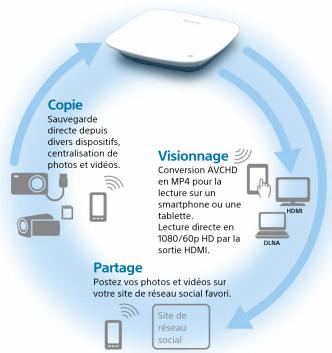
    A["Copie\nSauvegarde directe depuis divers dispositifs, centralisation de photos et vidéos."] --> B["Visionnage\nConversion AVCHD en MP4 pour la lecture sur un smartphone ou une tablette. Lecture directe en 1080/60p HD par la sortie HDMI."]
    B --> C["Partage\nPostez vos photos et vidéos sur votre site de réseau social favori."]
    C --> D["Site de réseau social"]
    style A fill:#f9f,stroke:#333
    style B fill:#ccf,stroke:#333
    style C fill:#cfc,stroke:#333
    style D fill:#fcc,stroke:#333
Point 1 Préparatifs
Mettez la Personal Content
Station (PCS) sous tension
1 Raccordez l'adaptateur
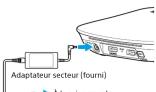
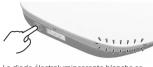
2 Appuyez sur la touche
(alimentation).
Étiquettes sous la PCS
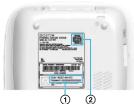
① Vous pouvez contrôler la PCS
depuis votre smartphone ou votre
ablette. Pour communiquer avec la PCS
- Oui communiquer avec la PCS sans fil vous avez herein du SSID
et du mot de passe imprimés sur
'étiquette sous la PCS. Inscrivez-
es dans les espaces suivants.
SSID

Mot de passe
② Vous devez aussi installer
l'application PCS Manager en
lisant le Code 2D sous la PCS.
Installez l'application
1 Préparez votre smartphone
ou votre tablette.
Vous pouvez utiliser u
smartphone ou une tablette
supportant les normes de réseau LAN sans fil 802 11 a/b/q/p
* Systèmes d'exploitation compatibles :
Android 2.3.x, 3.x, 4.x
IOS 6.0 ou uténieur
Pour la liste de smartphones et de tablettes testés, consultez notre assistance sur le site.
http://www.somy.net/pcs
2 Installez PCS Manager sur
votre smartphone ou votre
tablette.
Allez sur Google Play ou App
Store
Cherchez et installez l'application PCS Manager

Si votre smartphone ou votre tablette prend
en charge le NFC, le PCS Manager peut être installé avec la fonction par simple contact.
(2) _1 (2)
Touchez votre smartphone ou votre
tablette compatible NFC sur la marque
N (marque du toucher NFC) dans le coin droit de la PCS
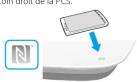
Le smartphone ou la tablette
que vous touchez accède
automatiquement à la page
de l'application PCS Manager
de Google Play.
Pour la liste des smartphones ou tablettes
compatibles NFC, consultez notre site de support :
http://www.sony.net/pcs
Point 2 Accès à la PCS avec votre smartphone ou votre tablette
Option 1:
Pour votre dispositif Android
1
Tapez sur l'icône Réglages
de votre smartphone ou
de votre tablette et activez
Wi-Fi
2 Sur l'écran des paramètres
du Wi-Fi, sélectionnez le
SSID de la PCS que vous
avez inscrit dans « Mettez
PCS) sous tension » au Point1 Préparative »
« Point 1 Preparatins ».


et sélectionnez [Connector]
(Connect).
* Util
sur l'étiquet
4
Confirmez la connexion.

La connexion est établie lorsque
« Connecté » (Connected) est
amche sous le SSID se au haut de l'écran
- au haut de l'écran. La PCS est maintenant connectée
La P.C.S est maintenant connectée à votre dispositif par le réseau.
LAN sans fil.
5
Sur l'écran Accueil ou
Toutes les applications
capez sur l'icône PCS
Manager.
Table 1

6
Tapez sur [Connector]
Connect) ou [☐].
i votre smartphone ou votr
ablette ne se connecte pas
MyPCS, tapez sur [■] * et
connectez-vous à [Aide] (Help).
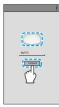
Un écran apparaît vous
demandant de définir un mot de
passe PCS restreignant l'accès
a d'autres personnes. Tapez sur [OK] (OK) et spécifiez un mot de
[OK] (OK) et spécmez un mot de passe plus tard

Passez au
« Point 3 »
La connexion est effectuée
• L'icône [■] n'apparaît pas sur l'écran de
certains dispositifs Android. Si l'icône
[■] n'apparaît pas sur votre écran, appuyez sur la trucho de many principal hors de
sûr le l'écra
Option 2:
Pour votre iPhone ou iPad
1
smartphone ou de votre
tablette, activez Wi-Fi.
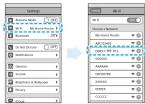
2
du Wi-Fi, sélectionnez le
SSID de la PCS que vous
avez inscrit dans « Mettez
(PCS) sous tension » au
« Point 1 Préparatifs ».
3
et sélectionnez [Connector]
(Connect).
* Utilisez le mot de passe inscrit
sur l'étiquette.
4
•

La connexion est établie lorsqu'il
y a une coche à la gauche du
SSID sélectionne et est amichi au haut de l'écran.
La DCF est maintenant connectée
La PCS est maintenant connectée à votre dispositif par le réseau.
LAN s
5
sur l'icône PCS Manager.

6
(Connect).
Si votre smartphone ou votre
tablette ne se connecte pas à
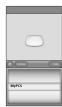
Une fenêtre permettant de définir
un mot de passe PCS pour la
protection de contenu apparaît.
Vous pouvez aussi définir un mot
de passe plus tard depuis l'écran des réglagers.
des réglages.
Passez au
« Point 3 »
Point 3 Copie et visionnage de photos et vidéos
Copie de photos et vidéos vers la PCS
1 Lorsqu'un dispositif Android est utilisé, tapez sur [ ]* et sélectionnez [Copier vers la PCS] (Copy to PCS). Lorsqu'un dispositif iOS est utilisé, tapez sur [ ] et sélectionnez [Copier depuis la Pellicule] (Copy from Camera Roll) puis passez directement au point 3 suivant.
2 Sélectionnez [Smartphone/Tablette] (Smartphone/Tablet) comme source de la copie.
3 Sélectionnez [Sélection d'une image] (Select Image). Sélectionnez les photos et vidéos que vous voulez copier sur la PCS en tapant dessus, et tapez sur [OK] (OK) ou [Copier] (Copy).
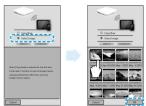
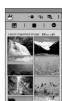
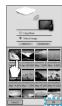


La copie est effectuée
Visionnage des photos et vidéos copiées
1 Sélectionnez la photo ou la vidéo que vous voulez voir.


Une photo ou une vidéo est affichée ou lue.
*Remarque
• L'icône [■] n'apparaît pas sur l'écran de certains dispositifs Android. Si l'icône [■] n'apparaît pas sur votre écran, appuyez sur la touche de menu principal hors de l'écran.
Si votre smartphone ou votre tablette prend en charge le NFC, de nouvelles photos et vidéos peuvent être copiées sur la PCS avec la fonction par simple contact.
Le smartphone ou la tablette effectue la tâche sélectionnée automatiquement.
1 Tapez sur [■]* et sélectionnez [Paramètres] (Settings).
2 Sélectionnez [NFC]. 3 Sélectionnez dans la liste la tâche requise.
- Lancez l'application - Lancez l'application et copiez à nouveau (Sauvegarde par simple support).
Touchez votre smartphone ou votre tablette compatible NFC sur la marque N (marque du toucher NFC) dans le coin droit de la PCS.
Connexion à votre réseau domestique
En connectant la PCS à votre réseau domestique vous pourrez effectuer les opérations suivantes.
- Partager du contenu - Mettre à jour le logiciel du système ou l'application - Utiliser l'Aide en ligne - Vous connecter au TV par la DLNA
①Connectez la PCS à un routeur LAN sans fil
Option 1: Connectez-vous avec la touche (WPS) Wi-Fi Protected Setup.
1 Appuyez sur la touche WPS de la PCS et maintenez-la enfoncée (environ 5 secondes) jusqu'à ce que la diode électroluminescente clignote en bleu clair.
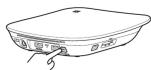
2 En l'espace de 2 minutes, appuyez sur la touche WPS du routeur LAN sans fil.
3 Lorsque la connexion est effectuée, la diode électroluminescente bleu clair cesse de clignoter et reste allumée.
Reportez-vous au mode d'emploi de votre routeur LAN sans fil pour l'emplacement de sa touche WPS.
Remarque
Si la connexion WPS échoue, reportez-vous au Guide-Aide.
Option 2 : Connectez-vous depuis l'application PCS Manager si votre routeur LAN sans fil ne présente pas de touche WPS.
1 Tapez sur [☐]* ou [💡t sélectionnez [Paramètres] (Settings).
2 Sélectionnez [LAN sans fil] (Wireless LAN).
3 Sélectionnez le SSID du routeur de votre réseau domestique dans [Connexion Internet] (Internet Connection).
4 Indiquez le mot de passe requis et connectez-vous.
5 Confirmez le message de changement de structure de réseau.
Si vous sélectionnez [OK], la connexion est lancée. Attendez environ deux minutes pour confirmer la connexion.
②Connectez votre smartphone ou votre tablette à un routeur LAN sans fil
1 Sur l'écran des réglages Wi-Fi, sélectionnez le SSID du routeur de votre réseau domestique.
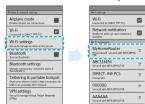
2 Indiquez le mot de passe requis et sélectionnez [Connector] (Connect).
3 Sur l'écran Accueil ou Toutes les applications, tapez sur l'icône PCS Manager.

4 Tapez sur [Connector] (Connect) ou [☐]. Si votre smartphone ou votre tablette ne se connecte pas à MyPCS, consultez [Aide] (Help).

Remarque
- Si MyPCS n'apparaît pas à ce moment, la connexion a échoué. Appuyez sur le bouton RESET sur la PCS et maintenez-le au moins 5 secondes enfoncé avec un objet pointu pour réinitialiser la PCS, puis recommencez depuis « Point 2 Accès à la PCS avec votre smartphone ou votre tablette ».
Affichage sur l'écran de PCS Manager
L'affichage sur l'écran de votre PCS peut s'écarter légèrement des illustrations de ce guide.
Guide-Aide
Accès au Guide-Aide
Si vous êtes connecté à votre
reseau domestique :
Tapez sur [■] ^w ou [—]er l'écran
de l'application PCS Manag sélectionnez [Aide] (Help).
Si vous n'êtes pas connecté à
votre réseau domestique
Accédez à l'URL suivant pour lire le
Guide-Aide sur votre ordinateur :
http://doi.sony.net/help/pcs/201711x
Rubriques principales du
Guide-Aide
• Copie de vos propres photos et vidéos
vers la PCS
- Visionnage des photos et vidéos
copies
- En cas de problème
- « Personal Content Station » est une marque commerciale ou une marque déposée de Sony Corporation. - « Android » et « Google Play » sont des
- iPhone et iPad sont des marques commerciales d'Apple Inc. déposées aux États-Unis et dans d'autres pays.
- App Store est une marque de service d'Apple Inc.
- Wi-Fi ^ et Wi-Fi Alliance ^ sont des marques
- Wi-Fi Protected Setup™ est une marque
de Wi-Fi Alliance.
- DLNA et DLNA CERTIFIED sont des
marques de service de Digital Living
Network Alliance.
- Les termes HDMI et HDMI High-Definition Multimedia Interface, ainsi que le logo
HDMI sont des marques commerciales ou
des marques déposees de HDMI Licensing LLC aux États-Unis et dans d'autres pays
- La marque N est une marque commerciale
ou une marque déposée de NFC Forum, ins. au 34 mars 1916 et dans d'autres pays
« AVCHD » et le logo « AVCHD » sont des
marques commerciales de Panasonic
Corporation et Sony corporation. - Les produits décrits dans ce guide
comprrennent des marques commerciales ou des marques déposées d'autres sociétés. De même, les noms et logos de sociétés décrits dans ce guide sont des appellations commerciales, des marques commerciales ou des marques déposées. En outre, ™ et ® ne sont pas toujours mentionnés dans ce manuel.