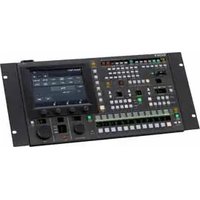
MSU-1000 - Télécommande SONY - Notice d'utilisation et mode d'emploi gratuit
Retrouvez gratuitement la notice de l'appareil MSU-1000 SONY au format PDF.


| Caractéristiques | Détails |
|---|---|
| Type de produit | Télécommande |
| Compatibilité | Appareils Sony compatibles |
| Connectivité | Infra-rouge |
| Alimentation | Pile (type non spécifié) |
| Dimensions | Non spécifiées |
| Poids | Non spécifié |
| Utilisation | Contrôle à distance des appareils Sony |
| Maintenance | Remplacement de la pile lorsque nécessaire |
| Sécurité | Éviter l'exposition à l'humidité et aux températures extrêmes |
| Informations générales | Vérifier la compatibilité avec votre appareil avant l'achat |
FOIRE AUX QUESTIONS - MSU-1000 SONY
Questions des utilisateurs sur MSU-1000 SONY
0 question sur cet appareil. Repondez a celles que vous connaissez ou posez la votre.
Poser une nouvelle question sur cet appareil
Téléchargez la notice de votre Télécommande au format PDF gratuitement ! Retrouvez votre notice MSU-1000 - SONY et reprennez votre appareil électronique en main. Sur cette page sont publiés tous les documents nécessaires à l'utilisation de votre appareil MSU-1000 de la marque SONY.
MODE D'EMPLOI MSU-1000 SONY
Caractéristiques.... 4
Exemples de configurations de système ....6
Dispositifs pris en charge....8
Utilisation de caméras 8
Noms et fonctions des composants .....9
Panneau de commande.... 9
Panneau des connecteurs.... 18
Installation ....19
Réglage de l'horloge.... 19
Réglage de la connexion LAN 20
Pour régler sur le mode LEGACY.... 21
Pour régler sur le mode BRIDGE....21
Pour passer en mode de système de plusieurs caméras (MCS).... 22
Réglages ......24
Réglage de l'interface utilisateur.... 24
Pour définir les sons.... 24
Pour régler la luminosité des voyants LED ...... 25
Pour ajuster l'écran LCD.... 25
Pour définir l'éclairage des caractères d'affichage dans les endroits sombres.... 25
Pour définir l'économiseur d'écran.... 26
Pour exécuter la correction RPN.... 26
Réglages des limites de sécurité 28
Pour régler le niveau de sécurité .....28
Pour protéger les opérations au moyen d'un code sécurité .... 28
Réglages d'opération.... 30
Pour régler les opérations PIX/WF.... 30
Réglage de l'alarme de la batterie.... 31
Personnalisation 32
Pour attribuer des fonctions à des touches assignables.... 32
Pour définir le menu de peinture personnalisé..... 33
Sauvegarde et initialisation des réglages 34
Pour sauvegarder les valeurs de réglage modifiées sur un « Memory Stick Duo »...... 34
Pour initialiser les réglages 35
Menus....36
Opérations de menu 36
Structure des menus.... 38
Menu Paint.... 40
Menu File.... 51
Menu Maintenance 53
Menu Config 61
Pour définir les réglages de retour d'entrée.... 67
Pour contrôler le menu CCU.... 67
Pour commander le menu CAMERA/BPU.... 67
Pour modifier les attributions RCP.... 68
Menu Multi 70
Menu Function 71
Menu Scene....72
À propos des « Memory Stick Duo ».... 73
Insertion d'un « Memory Stick Duo » ....73
Protection des données sauvegardées....73
Précautions 73
Caractéristiques techniques 74
Précautions
Remarque sur les pixels défectueux de l'écran LCD
L'écran LCD intégré à cet appareil est fabriqué avec une technologie de haute précision, ce qui permet d'obtenir un taux d'au moins 99,99% de pixels qui fonctionnent. Ainsi, un infime pourcentage de pixels peut être « bloqué », c'est à dire toujours éteint (noir), toujours éclairé (rouge, vert ou bleu), ou clignotant. En outre, après une longue période d'utilisation, en raison des caractéristiques physiques de l'afficheur à cristaux liquides, de tels pixels « bloqués » peuvent apparaître spontanément. Ces problèmes ne sont pas graves.
Nettoyage du panneau tactile
Lors du nettoyage du panneau tactile, utilisez un chiffon doux avec un peu d'éthanol pour n'essuyer soigneusement que la zone salie. Si vous utilisez trop d'éthanol ou si vous essuyez trop vigoureusement, vous risquez de laisser des traces. Vous pouvez également utiliser un chiffon doux et sec, comme ceux utilisés pour nettoyer les lunettes, pour essuyer soigneusement toute saleté.
Remarques
- Ne nettoyez le panneau tactile ni à l'eau ni avec un produit chimique autre que de l'éthanol.
- Lorsque vous essuyez le panneau tactile, prenez bien soin à empêcher toute pénétration de liquide entre le panneau et le corps de l'appareil.
- Si vous utilisez trop de force pendant le nettoyage, vous risquez de rayer le panneau tactile.
Remarque sur les interférences
Ne placez pas de téléphone portable ni d'appareil semblable sur le panneau de commande. Sinon vous risquez un dysfonctionnement de l'appareil.
Vue d'ensemble
Caractéristiques
Les séries MSU-1000 et RCP-1000 sont des panneaux de commande à distance pour la configuration et le contrôle des caméras de studio et de diffusion de Sony.
Cette section décrit les caractéristiques que les séries MSU-1000 et RCP-1000 ont en commun.
Panneaux de commande à distance
La série RCP-1000 de panneaux de commande à distance est conçue principalement pour les opérations. Utilisez un panneau de commande à distance par caméra (un à un).
- Le RCP-1000 est un panneau de commande compact doté d'opérations de base spécialisées. Le bloc d'ajustement du diaphragme et du noir maître utilise une commande de type joystick. Vous pouvez monter jusqu'à six appareils dans un rack EIA de 19 pouces.
- Le RCP-1001 est un panneau de commande compact doté d'opérations de base spécialisées. Le bloc d'ajustement du diaphragme et du noir maître utilise une commande de type molette (bouton). Vous pouvez monter jusqu'à six appareils dans un rack EIA de 19 pouces.
- Le RCP-1500 comprend un écran LCD avec commutateurs d'opération directe et un panneau tactile, ce qui en fait un panneau de commande à distance facile à utiliser et offre de multiples fonctions, pour une comparaison favorable par rapport au MSU. Le bloc d'ajustement du diaphragme et du noir maître utilise une commande de type joystick. Vous pouvez monter jusqu'à quatre appareils dans un rack EIA de 19 pouces.
- Le RCP-1501 comprend un écran LCD avec commutateurs d'opération directe et un panneau tactile, ce qui en fait un panneau de commande à distance facile à utiliser et offre de multiples fonctions, pour une comparaison favorable par rapport au MSU. Le bloc d'ajustement du diaphragme et du noir maître utilise une commande de type molette (bouton). Vous pouvez monter jusqu'à quatre appareils dans un rack EIA de 19 pouces.
- Le RCP-1530 comprend un écran LCD avec panneau tactile, et des réglages variés sont disponibles, ce qui le compare favorablement au MSU. Il offre de multiples fonctions tout en conservant un châssis épais d'à peine 80 mm ; cela vous permet de monter jusqu'à cinq unités dans un rack EIA de 19 pouces. Le bloc d'ajustement du diaphragme et du noir maître utilise une commande de type joystick.
Appareils de configuration maître
Les séries d'appareils de configuration maître MSU-1000 sont des panneaux de commande conçus pour la maintenance et la configuration. Ces panneaux de commande peuvent contrôler d'une façon centralisée des systèmes de plusieurs caméras.
- La forme du MSU-1000 est longue et horizontale et il est muni de plusieurs commutateurs directs pour permettre une configuration rapide.
- Le MSU-1500 est compact, long et vertical, avec une hauteur identique au RCP-1500/1501/1530.
Fonctionnement qui convient aux opérations de base de caméra
Ce panneau de commande à distance est fourni avec les fonctions de contrôle nécessaires à l'exécution d'opérations basiques de caméra, de manière à permettre le fonctionnement facile et précis des différentes fonctions. Les touches d'opération, celles d'ajustement ainsi que les autres commandes sont organisées sur le panneau selon leur fonction et leur fréquence d'utilisation. Les touches indispensables pour le fonctionnement et la configuration des caméras sont protégées contre toute utilisation accidentelle. Les touches illuminées avec le flash de haute visibilité s'allument pour vous communiquer l'état de fonctionnement et permettre l'utilisation même dans les endroits sombres. De la même manière, la surface du panneau est illuminée pour vous permettre de vérifier les noms de fonctions même dans les endroits sombres.
Création de différents systèmes de contrôle
À l'exception du RCP-1000/1001, il est possible de connecter au moyen d'un câble LAN en plus du câble CCA-5. Lors de la configuration d'un système contenant plusieurs caméras, vous pouvez donc non seulement construire ce système avec le CNU-700 comme auparavant, mais aussi et désormais avec un LAN. Dans un système qui utilise des CNU-700, deux appareils de réseau de commande de caméra (CNU – Camera Command Network Unit) peuvent être utilisés pour contrôler un système qui contient jusqu'à 24 caméras. Dans un système qui utilise un LAN, il est possible de contrôler un système qui contient jusqu'à 96 caméras. ^1)
Un câble LAN ne peut être connecté directement au RCP-1000/1001, mais un système de réseau équivalent peut être créé en connectant à un contrôleur de caméra (CCU – Camera Control Unit) compatible avec LAN.
Prise en charge de plusieurs caméras
Des opérations variées sont rendues possibles par l'utilisation de systèmes qui prennent en charge plusieurs caméras. Les fonctions suivantes sont disponibles pour contrôler les caméras connectées.
- Fonction de panneau actif
Cette fonction active toujours un panneau de commande par caméra, pour éviter toute opération accidentelle. Même avec un panneau de commande démuni de la permission de panneau actif, une caméra peut être utilisée avec la fonction parallèle, à l'exception des opérations de diaphragme ou de noir maître. - Fonction ALL
Cette fonction active et désactive simultanément les fonctions de tous les systèmes de caméras connectés. ^2)
- Fonction d'attribution RCP
Cette fonction modifie la combinaison d'un système RCP et caméra. ^2)
- Fonction maître/subordonné
Cette fonction effectue les changements en fonction de la température de couleur du système de caméra défini: ^2) ^3)
Fonctions personnalisables
Il est possible de configurer plusieurs réglages selon la configuration du fonctionnement et la fréquence d'utilisation des fonctions.
- Menu
Vous pouvez créer un menu de peinture personnalisé, et en modifier le contenu et l'ordre. ^4)
- Restriction de fonction
Vous pouvez limiter l'accès aux éléments d'un certain niveau ou supérieur, pour restreindre le nombre d'opérateurs capables de configurer les réglages. 4)
- Touches
Vous pouvez attribuer n'importe quelle fonction à une touche inutilisée.
- Boutons d'ajustement 5)
Vous pouvez attribuer n'importe quelle fonction à un bouton d'ajustement inutilisé.
- Sonorités de fonctionnement et d'appels ^4)
Vous pouvez couper ou ajuster le volume des sonorités de fonctionnement et d'appels si nécessaire.
- Exporter et importer les réglages ^4)
Vous pouvez enregistrer les réglages sur un « Memory Stick Duo », puis les exporter vers un autre panneau de commande à distance.
Vous pouvez également transférer des fichiers de scène ou de référence d'une caméra ou un « Memory Stick Duo » vers plusieurs caméras. ^6)
1) Si un système comprend des panneaux de commande autres que ceux des séries MSU-1000 et RCP-1000, le nombre maximum de caméras qui peuvent être connectées est réduit.
2) Si le système comprend plusieurs CNU, cela ne fonctionne que pour les caméras connectées au même CNU.
3) Cela ne fonctionne pas lors de la connexion à un réseau.
4) Sauf pour le RCP-1000/1001.
5) La personnalisation des boutons d'ajustement n'est possible qu'avec le RCP-1500/1501.
6) En cas de connexion à un réseau, le transfert est limité à une seule caméra à la fois.
Exemples de configurations de système
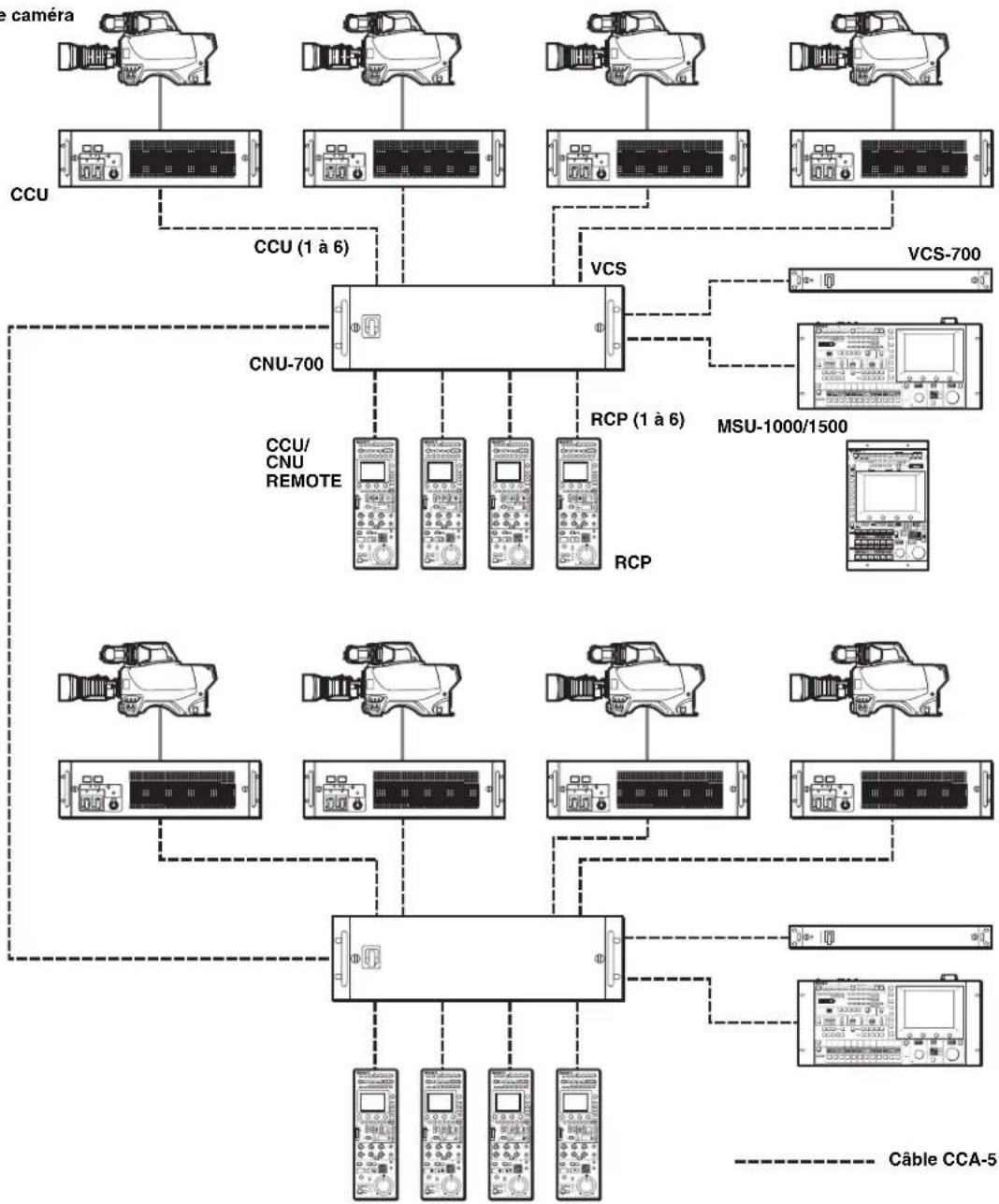
Exemple de connexion pour le mode LEGACY
Blocs de caméra
flowchart
graph TD
    A["Camera"] --> B["CCU"]
    B --> C["CNU-700"]
    C --> D["CCU (1 à 6)"]
    C --> E["RCP (1 à 6)"]
    C --> F["MSU-1000/1500"]
    C --> G["VCS-700"]
    G --> H["CCU / CNU REMOTE"]
    G --> I["MSU-1000/1500"]
    G --> J["RCP"]
    C --> K["Cable CCA-5"]
    style A fill:#f9f,stroke:#333
    style B fill:#ccf,stroke:#333
    style C fill:#cfc,stroke:#333
    style D fill:#fcc,stroke:#333
    style E fill:#cff,stroke:#333
    style F fill:#ffc,stroke:#333
    style G fill:#fcf,stroke:#333
    style H fill:#cff,stroke:#333
    style I fill:#ffc,stroke:#333
    style J fill:#cff,stroke:#333
    style K fill:#ffc,stroke:#333
- La longueur maximale de câble d'un CCU à un RCP est de 200 m (environ 656 pieds).
- Il est possible de connecter en standard jusqu'à six systèmes à un CNU-700. Dans un tel cas, connectez un MSU et un VCS.
Vous pouvez connecter jusqu'à 12 systèmes si vous installez un BKP-7930 dans le CNU-700. Dans un tel cas, vous pouvez connecter deux MSU et deux VCS.
- Vous pouvez connecter jusqu'à 24 systèmes si vous connectez une paire de CNU-700. Dans ce cas, vous pouvez connecter quatre MSU et quatre VCS, mais ALL, l'attribution de RCP, et la fonction maître/subordonné ne peuvent être exécutées pour les caméras connectées à un autre CNU.
Exemple de connexion pour le mode MCS
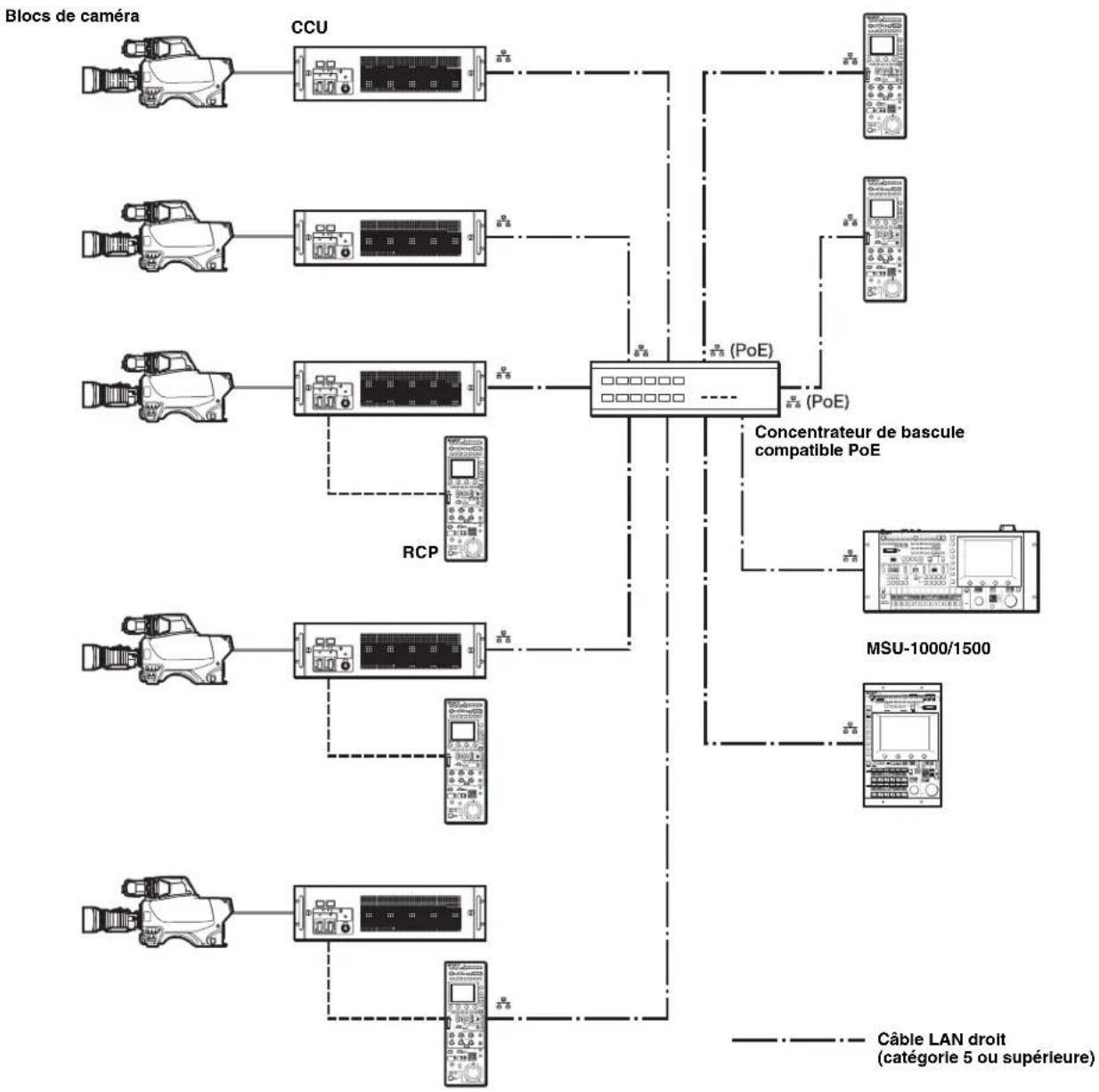
- En mode MCS, veillez bien à définir l'un des MSU comme maître. Veillez aussi à ne pas mettre hors tension ni débrancher le câble du MSU maître pendant l'opération.
- Le nombre maximum de dispositifs qui peuvent être directement connectés au réseau est 96 sans compter le MSU maître. Ce nombre maximum ne comprend pas de RCP connecté par câble CCA à un CCU connecté au réseau ni de CCU connecté par câble CCA à un RCP connecté au réseau. Un MSU client compte comme une unité.
- Un CNU et VCS ne peut être connecté à un système qui sera utilisé en mode MCS.
Dispositifs pris en charge
Cet appareil prend en charge la connexion des dispositifs suivants.
- Série BVP-E30
• Série CCU-590/790
• Série HDC-1000(R)/1500(R)/3300(R)
• Série HDCU-1000/1500/3300(R)
• Série HDC2000/2500
• Série HDCU2000/2500
• Série HSC-300/HSCU-300
• Série HXC-100/HXCU-100
• Série HXC-D70/HXCU-D70
• HDC-P1
- HDFA-200
• F23/F35
• SRW-9000/SRW-9000PL
- Selon la version de firmware, le fonctionnement peut être incorrect. Assurez-vous d'obtenir la version la plus récente avant toute utilisation.
- Les fonctions disponibles sur le panneau de commande peuvent être limitées selon la caméra connectée. Certaines commandes peuvent ne pas fonctionner avec certaines caméras, mais ceci n'est pas un dysfonctionnement.
Utilisation de caméras
Autorisations de contrôle de caméra (panneau actif, IRIS/MB actif et PARA)
En combinant un MSU et un RCP, vous pouvez contrôler une caméra depuis plusieurs panneaux de commande, et plusieurs caméras depuis un seul MSU. Ceci s'appelle un « Système multi-caméras ». Un système multi-caméras peut être mis en œuvre par l'introduction d'un CNU ou en établissant une connexion LAN en mode MCS.
Pour éviter toute opération accidentelle dans un système multi-caméras, l'autorisation est accordée de contrôler les caméras depuis soit le MSU ou le RCP connecté. Il y a trois types d'autorisations.
- Panneau actif
Même si plusieurs panneaux de commande sont connectés à une caméra, seul un panneau a l'autorisation de contrôle. Ceci est appelé « panneau actif ».
Un panneau de commande inactif ne permet de visualiser que l'état. De plus, même dans ce cas, vous pouvez aussi n'activer que IRIS et le noir maître.
• PARA (contrôle parallèle)
En activant la fonction PARA sur un panneau de commande inactif, vous pouvez contrôler les caméras. La fonction PARA est activée depuis un panneau de commande inactif, mais peut être désactivée depuis n'importe quel panneau de commande.
- IRIS/MB actif
Pour empêcher toute opération accidentelle du diaphragme (IRIS) et du noir maître, vous pouvez choisir les panneaux de commande sur lesquels vous activez IRIS/MB. La fonction PARA n'est pas disponible.
L'utilisation d'un panneau de commande inactif sur lequel PARA est désactivé ne change pas l'état de la caméra.
Lien de balance du blanc (mode maître/subordonné)
La température de couleur d'un éclairage léger du sujet varie d'un instant à l'autre lors du tournage en extérieur. Lors de la correction de cet effet, vous pouvez relier les caméras au sein du système et les contrôler. Si vous le faites, réglez la caméra à contrôler directement comme « Maître », et les caméras à relier comme « Subordonnées ».
Lorsque vous modifiez la balance du blanc du panneau de commande auquel la caméra maître est connectée, les caméras subordonnées sont rectifiées à l'identique.
Cependant, l'ajustement d'une caméra subordonnée n'affecte aucune autre caméra.
La fonction de lien de balance du blanc n'est activée que dans le cas d'une connexion à un CNU (mode LEGACY).
Noms et fonctions des composants
Panneau de commande
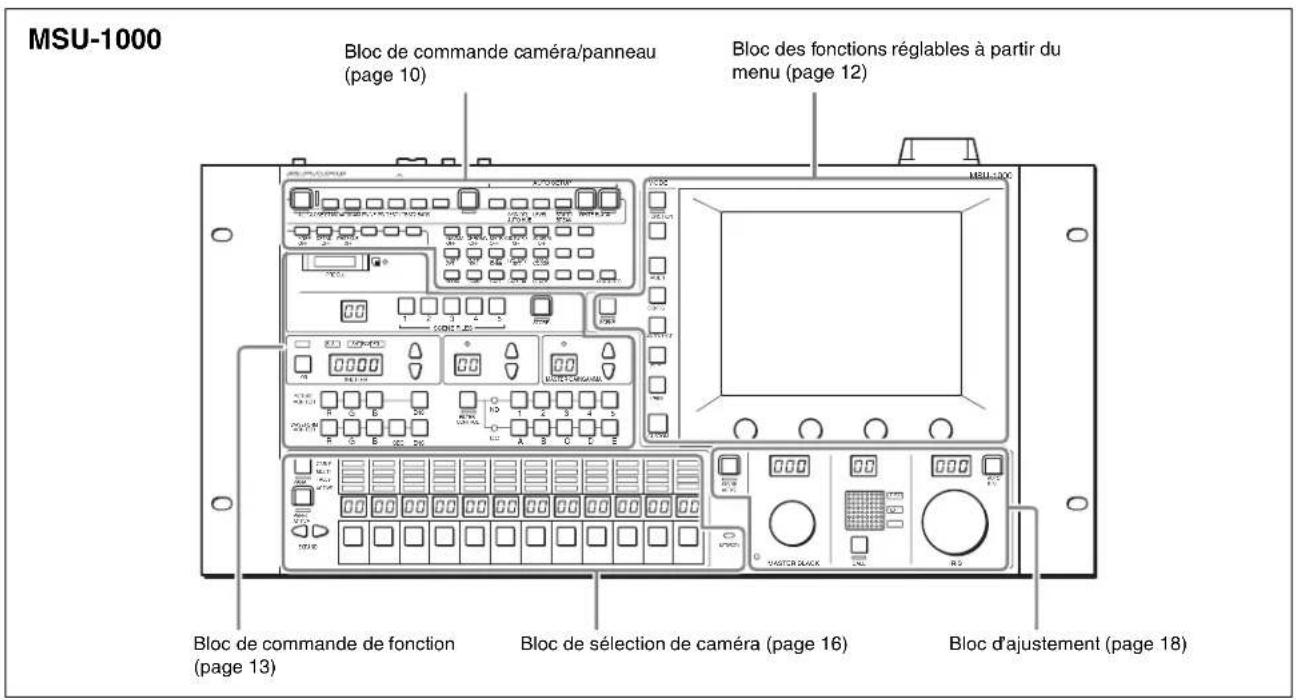
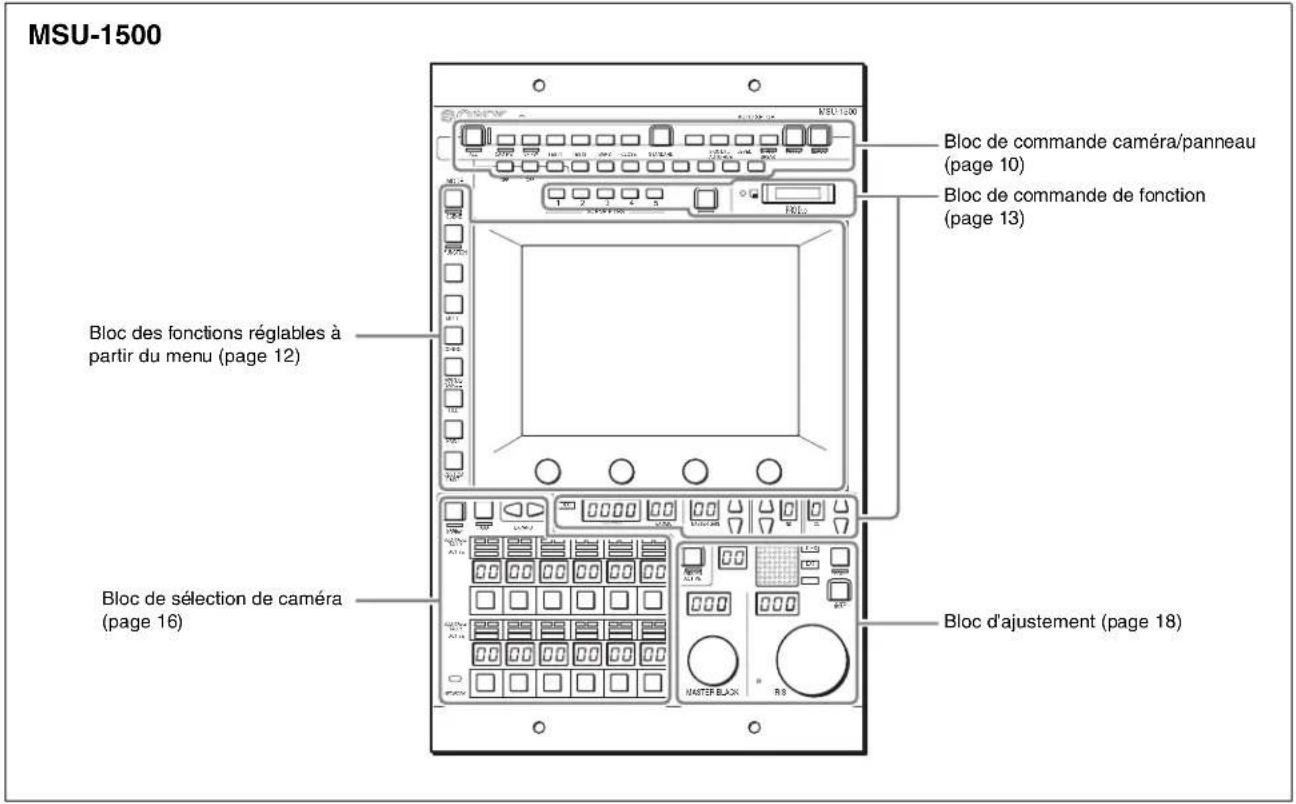
Bloc de commande caméra/panneau
MSU-1000
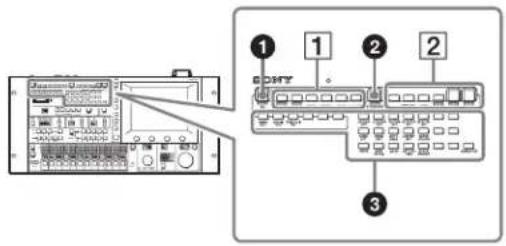
①Touche ALL (tous les modes)
Si vous appuyez sur cette touche, elle se met à clignoter, et si vous appuyez sur une touche de la même zone grisée que la touche ALL (voir l'illustration ci-dessous), l'état de toutes les caméras du même système change (mais vous ne pouvez pas sauvegarder un fichier de scène). Si vous appuyez de nouveau sur la touche ALL, le clignotement est annulé.
MSU-1000
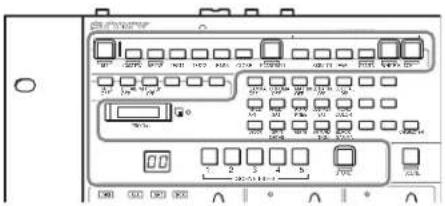
Cette touche sert à l'accès à l'état standard de la caméra. Après l'accès à l'état standard, vous pouvez annuler l'accès en appuyant de nouveau sur la touche STANDARD quand elle est allumée.
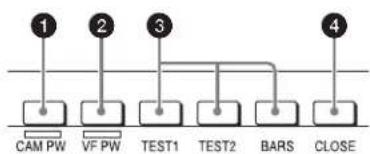
1 Bloc de sélection du signal alimentation/sortie
flowchart
graph TD
    1["1"] --> CAMPW["CAM PW"]
    2["2"] --> VFPW["VF PW"]
    3["3"] --> TEST1["TEST1"]
    3 --> TEST2["TEST2"]
    3 --> BARS["BARS"]
    4["4"] --> CLOSE["CLOSE"]
①Touche CAM PW (alimentation de la caméra)
Cette touche sert à l'alimentation de la CCU aux blocs de caméra.
| État d'illumination | Signification |
| Allumé | Alimentation fournie. |
| Éteint | Alimentation désactivée. L'alimentation n'est pas fournie même quand vous appuyez sur la touche. |
| Clignotement lent | Alimentation désactivée. L'alimentation est fournie quand vous appuyez sur la touche. |
| Clignotement rapide | Démarrage de la caméra. |
②Touche VF PW (alimentation du viseur)
Si vous appuyez sur cette touche, elle s'allume et le viseur de la caméra est alimenté.
Si vous appuyez de nouveau sur la touche, elle s'éteint et le viseur n'est plus alimenté.
③Touches de sélection de sortie de signal de test
Ces touches s'allument quand vous appuyez dessus et servent à contrôler le générateur de signal de test de la caméra pour la sortie du signal correspondant.
TEST1/TEST2 : Signaux de test de caméra
BARS (barres de couleur) : Signal de barre de couleur
Remarque
Lorsque la touche BARS est allumée, la fonction de cette touche BARS a priorité sur la sortie CCU. Si vous sélectionnez TEST1 ou TEST2, appuyez sur la touche BARS pour l'éteindre.
④Touche CLOSE (diaphragme fermé)
Cette touche sert à fermer le diaphragme de l'objectif connecté à la caméra. Une pression quand le diaphragme automatique est activé change l'indication pour CLS. Une pression quand le diaphragme automatique est désactivé affiche la valeur de diaphragme, et l'état de cette valeur est restauré lorsque le mode de fermeture est annulé.
2 Bloc AUTO SETUP
Ces touches servent à l'ajustement automatique de la caméra.
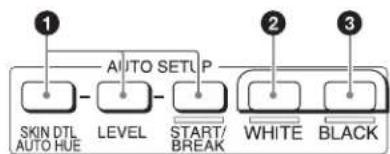
flowchart
graph LR
    A["1"] --> B["AUTO SETUP"]
    B --> C["LEVEL"]
    B --> D["START/BREAK"]
    C --> E["2"]
    D --> F["3"]
    E --> G["WHITE"]
    F --> H["BLACK"]
① Touches AUTO SETUP et touche START/BREAK
Si vous appuyez sur l'une des touches suivantes puis sur START/BREAK, vous exécutez la fonction d'ajustement automatique correspondante.
SKIN DTL AUTO HUE (teinte auto des détails de la peau) :
Définit automatiquement le détail des tons sur une teinte efficace.
LEVEL (niveau) : Exécute la configuration du niveau automatique.
Une pression sur la touche START/BREAK pendant l'exécution de cette fonction arrête l'ajustement automatique. La touche clignote pour indiquer que cette fonction est arrêtée, et une nouvelle pression arrête le clignotement.
②Touche WHITE (balance du blanc automatique)
Cette touche lance l'ajustement automatique de balance du blanc. La touche est allumée quand cette fonction est utilisée et s'éteint quand l'ajustement est terminé. Une nouvelle pression ou une pression sur la touche START/BREAK pendant l'exécution de cette fonction arrête l'ajustement automatique. La touche clignote pour indiquer que cette fonction est arrêtée, et une nouvelle pression arrête le clignotement.
③Touche BLACK (balance du noir automatique)
Cette touche lance l'ajustement automatique de balance du noir. La touche est allumée quand cette fonction est utilisée et s'éteint quand l'ajustement est terminé. Une nouvelle pression ou une pression sur la touche START/BREAK pendant l'exécution de cette fonction arrête l'ajustement automatique. La touche clignote pour indiquer que cette fonction est arrêtée, et une nouvelle pression arrête le clignotement.
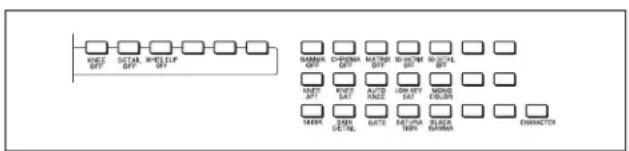
3 Touches ON/OFF de caméra/fonction CCU
Ces touches servent à des fonctions diverses. Une fonction est activée lorsque sa touche est allumée. Une fonction avec indication OFF est désactivée lorsque sa touche est allumée. Les fonctions peuvent être attribuées aux touches inutilisées (touches assignables).
Pour plus de détails sur l'attribution de fonctions à ces touches, consultez « Pour attribuer des fonctions à des touches assignables » à la page 32.
MSU-1000
flowchart
graph LR
    A["Input Port"] --> B["Data Unit"]
    B --> C["Processing Unit"]
    C --> D["Output Module"]
    subgraph Input Port
        A1["KEY DIFF"]
        A2["DETAIL DIFF"]
        A3["KEY LLP DIFF"]
        A4["KEY DIFF"]
    end
    subgraph Processing Unit
        B1["RAMINA DIFF"]
        B2["C-DRAMA DIFF"]
        B3["MATIN DIFF"]
        B4["MINI DIFF"]
        B5["KEY DIFF"]
        B6["KEY DIFF"]
        B7["AUTO DIFF"]
        B8["LIME DIFF"]
        B9["MINI DIFF"]
        B10["MAXIM COLOR"]
    end
    subgraph Output Module
        C1["KEY DIFF"]
        C2["KEY DETAIL"]
        C3["GATE"]
        C4["NATIONAL TIPS"]
        C5["BLACK CHINA"]
        C6["NUMBER"]
    end
Dans le cas du MSU-1000, les fonctions de commutation suivantes sont attribuées aux 19 touches et 9 touches sont inutilisées par défaut.
| Touche Description | |
| KNEE OFF Fonction de compensation du coude | |
| DETAIL OFF Fonction de détail pour la correction des contours | |
| WHITE CLIP OFF Fonction d'écrêtage du blanc | |
| GAMMA OFF Fonction gamma | |
| CHROMA OFF Fonction chroma | |
| MATRIX OFF Fonction de matrice linéaire | |
| Touche Description | |
| SD MATRIX OFF Fonction de matrice SD | |
| SD DETAIL OFF Fonction de détail SD | |
| KNEE APT Fonction d'ouverture du coude | |
| KNEE SAT | Fonction de saturation du coude |
| AUTO KNEE Fonction de coude automatique | |
| LOW KEY SAT | Fonction de saturation des tonalités faibles |
| MONO COLOR | Fonction de couleur mono |
| 5600K | Fonction de correction de température de couleur électrique |
| SKIN DETAIL | Fonction de détail des tons |
| GATE | Fonction de correctionAffiche la zone active de la fonction sur l'écran (correspond à la correction des détails de peau et de matrice multiple). Pour plus de détails sur le type d'image affichée en signal de correction, consultez le mode d'emploi du dispositif de destination de la connexion. |
| SATURATION | Fonction de saturation |
| BLACK GAMMA Fonction de gamma du noir | |
| CHARACTER | Affiche les caractères CNU ou CCU. (Caractères CNU par défaut. Vous pouvez changer pour CCU au moyen des réglages d'attribution de fonction.) Lorsque le réglage est sur les caractères CCU, il active ou désactive (ON/OFF) l'affichage de caractères ou passe à la page suivante. Lorsque cette fonction est activée (ON), chaque pression sur la touche passe à la page suivante (une pression longue sur ce bouton fait passer à la dernière page et la fonction s'arrête en état désactivé (OFF)).Lorsque le réglage est sur les caractères CNU, ceci active ou désactive (ON/OFF) l'affichage de caractères.Pour plus de détails sur le type d'image affichée pour la sortie de caractères, consultez le mode d'emploi du dispositif de destination de la connexion. |
MSU-1500

flowchart
graph LR
    A["KNEE OFF"] --> B["DETAIL OFF"]
    B --> C["S600K"]
    C --> D["SKIN DETAIL"]
    D --> E["GATE"]
    E --> F["SATURATION"]
    F --> G["BLACK GAMMA"]
    G --> H["CHARACTER"]
Dans le cas du MSU-1500, les fonctions de commutation suivantes sont attribuées aux 8 touches et 3 touches sont inutilisées par défaut.
| Touche Description | |
| KNEE OFF Fonction de compensation du coude | |
| DETAIL OFF Fonction de détail | |
| 5600K | Fonction de correction de température de couleur électrique |
| SKIN DETAIL | Fonction de détail des tons |
| GATE Fonction de correction | Affiche la zone active de la fonction sur l’écran (correspond à la correction des détails de peau et de matrice multiple). Pour plus de détails sur le type d’image affichée en signal de correction, consultez le mode d’emploi du dispositif de destination de la connexion. |
| SATURATION Fonction de saturation | |
| BLACK GAMMA Fonction de | gamma du noir |
| CHARACTER | Affiche les caractères CNU ou CCU. (Caractères CNU par défaut. Vous pouvez changer pour CCU au moyen des réglages d’attribution de fonction.) Lorsque le réglage est sur les caractères CCU, il active ou désactive (ON/OFF) l’affichage de caractères ou passe à la page suivante. Lorsque cette fonction est activée (ON), chaque pression sur la touche passe à la page suivante (une pression longue sur ce bouton fait passer à la dernière page et la fonction s’arrête en état désactivé (OFF)). Lorsque le réglage est sur les caractères CNU, ceci active ou désactive (ON/OFF) l’affichage de caractères. Pour plus de détails sur le type d’image affichée pour la sortie de caractères, consultez le mode d’emploi du dispositif de destination de la connexion. |
Bloc des fonctions réglables à partir du menu
MSU-1000
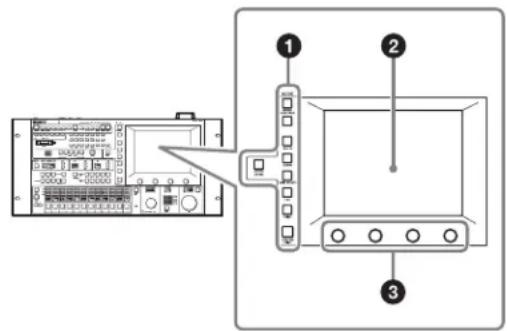
La fonction réglable à partir du menu est effectuée sur l'écran LCD.
L'opération est effectuée en touchant les touches et onglets affichés sur l'écran LCD. Utilisez les boutons d'ajustement pour changer les numéros et sélectionner les éléments.
①Touches MODE (sélection du mode)
Chaque touche sert à accéder au menu correspondant. Si vous appuyez sur une touche, elle s'allume et affiche le menu du mode correspondant à la touche sur l'écran LCD. Si vous appuyez de nouveau sur la touche, elle s'éteint et le menu disparaît.
Pour plus de détails sur les éléments de chaque menu, consultez « Menus » (page 36).
②LCD/panneau tactile
Ceci sert à l'affichage des menus et à l'exécution des opérations.
③ Boutons d'ajustement (codeurs rotatifs)
Ces boutons servent à ajuster ou sélectionner les éléments de menus.
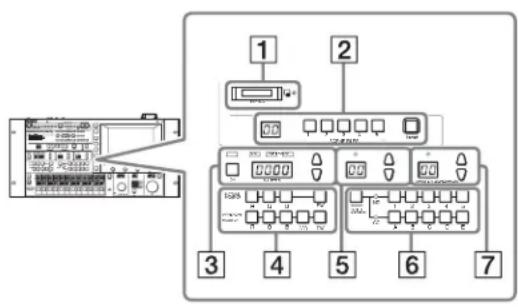
Bloc de commande de fonction
MSU-1000
flowchart
graph TD
    A["Data Processing Module"] --> B["Component 1"]
    A --> C["Component 2"]
    A --> D["Component 3"]
    A --> E["Component 4"]
    A --> F["Component 5"]
    A --> G["Component 6"]
    A --> H["Component 7"]
MSU-1500
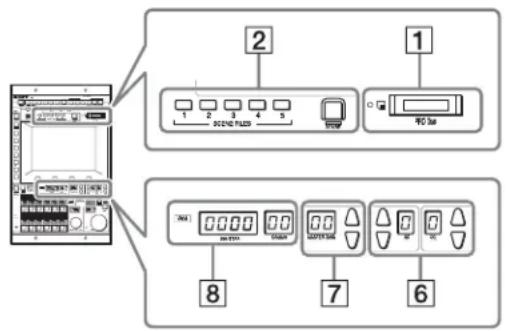
flowchart
graph TD
    A["Control Panel"] --> B["Module 1"]
    A --> C["Module 2"]
    A --> D["Module 8"]
    A --> E["Module 7"]
    A --> F["Module 6"]
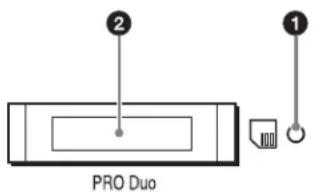
1 Bloc d'insertion « Memory Stick Duo »
Pour plus de détails sur les « Memory Stick Duo », consultez page 73.
MSU-1000
MSU-1500
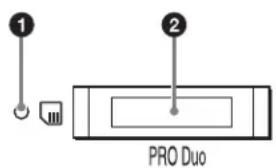
①Témoin d'accès
Ce témoin affiche l'état d'un « Memory Stick Duo ».
| Indication | Signification ou mesure |
| Éteint | Aucun « Memory Stick Duo » n'est inséré. |
| Allumé en vert | Un « Memory Stick Duo » est inséré. |
| Allumé en rouge | Des données sont en cours de lecture/écriture. Les données ne sont pas garanties si vous éjectez le « Memory Stick Duo » dans cet état (prenez garde car toutes les données peuvent être perdues). |
②Fente pour « Memory Stick Duo »
Cette fente vous permet d'utiliser un « Memory Stick Duo ». Vous pouvez sauvegarder ou lire des fichiers variés.
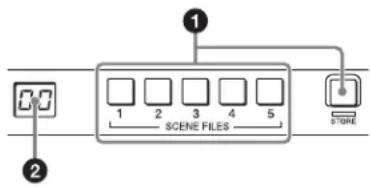
2 Bloc de commande du fichier de scène
MSU-1000
flowchart
graph LR
    A["+"] --> B["1"]
    C["+"] --> D["2"]
    E["+"] --> F["3"]
    G["+"] --> H["4"]
    I["+"] --> J["5"]
    K["STONE"] --> L["SCENE FILES"]
MSU-1500
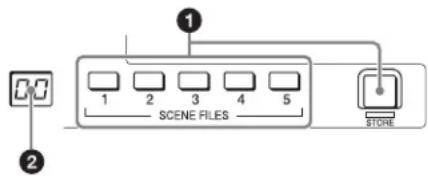
①Touches de sélection SCENE FILES et touche STORE
Ces touches servent à l'enregistrement et à la lecture de fichiers de scène.
Pour enregistrer un fichier de scène, appuyez sur la touche STORE pour lancer son clignotement, puis appuyez sur la touche SCENE FILE dont le numéro correspond. Lorsque l'enregistrement du fichier est terminé, la touche STORE s'éteint. Pour arrêter au milieu de l'enregistrement, appuyez de nouveau sur la touche STORE avant d'appuyer sur la touche SCENE FILE.
Pour lire un fichier de scène, appuyez sur la touche SCENE FILE dont le numéro correspond, quand la touche STORE ne clignote pas.
Les éléments qui peuvent être stockés dans un fichier de scène dépendent de la caméra connectée.
②Fenêtre d'affichage du numéro du fichier de scène
Cette fenêtre sert à afficher le numéro du fichier de scène sélectionné.
③ Bloc de commande d'obturateur (MSU-1000 uniquement)
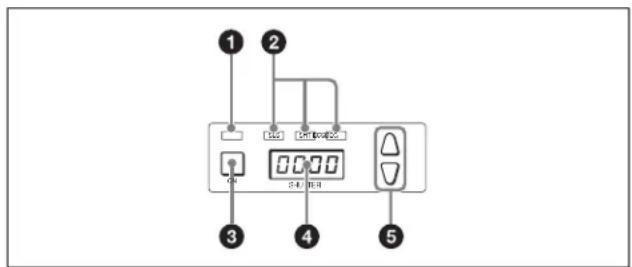
①Témoin DEG
Ce témoin s'allume lorsque l'indication d'obturateur est une valeur d'angle. Configurez les réglages avec les commutateurs dans Shutter du menu Paint.
②Témoins SLS/SHUTTER/ECS
Le témoin qui correspond à la fonction sélectionnée s'allume. Sélectionnez une fonction dans le menu.
SLS : Mode obturateur lent
SHT : Mode obturateur
ECS : Mode ECS (Extended Clear Scan – atténuation de balayage étendue)
③Touche ON
Cette touche sert à activer ou désactiver (ON/OFF) les fonctions d'obturateur, SLS ou ECS de la caméra. Une pression sur la touche l'allume et active (ON) la fonction, puis une nouvelle pression l'éteint et désactive (OFF) la fonction.
④ Fenêtre d'affichage de vitesse d'obturateur
Cette fenêtre sert à indiquer la vitesse d'obturateur actuellement définie.
⑤ Touches de sélection de vitesse d'obturateur
Cette touche servent à définir la vitesse d'obturateur. Chaque pression sur la touche ▲ (haut) augmente la vitesse de l'obturateur, et chaque pression sur la touche ▼ (bas) la réduit.
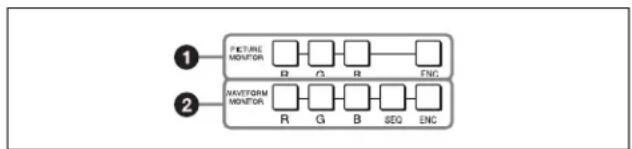
4 Bloc de sélection de moniteur (MSU-1000 uniquement)
flowchart
graph TD
    A["1) PICTURE MONITOR"] --> B["R"]
    A --> C["G"]
    A --> D["B"]
    A --> E["ENC"]
    F["2) WAVEFORM MONITOR"] --> G["R"]
    F --> H["G"]
    F --> I["B"]
    F --> J["SEO"]
    F --> K["ENC"]
① Touches PICTURE MONITOR (MSU-1000 uniquement)
Ces touches font basculer les signaux de sortie du connecteur PIX2 OUTPUT du CCU. Appuyez sur la touche du signal dont vous souhaitez la sortie. Le signal correspondant à la touche allumée est transmis.
R/G/B/ENC (coder) : Sélectionnez le signal à émettre. Si vous appuyez simultanément sur les touches R, G et B, vous superposez les signaux.
②Touche WAVEFORM MONITOR (MSU-1000 uniquement)
Ces touches font basculer les signaux de sortie du connecteur WF2 OUTPUT du CCU. Appuyez sur la touche du signal dont vous souhaitez la sortie. Le signal correspondant à la touche allumée est transmis.
R/G/B/ENC (coder) : Sélectionnez le signal à émettre. Si vous appuyez simultanément sur les touches R, G et B, vous superposez les signaux.
SEQ (séquence) : Change le mode de séquence. Le moniteur CCU et WF doit être connecté et configuré.
5 Touches et fenêtre d'affichage GAMMA (sélection gamma) (MSU-1000 uniquement)
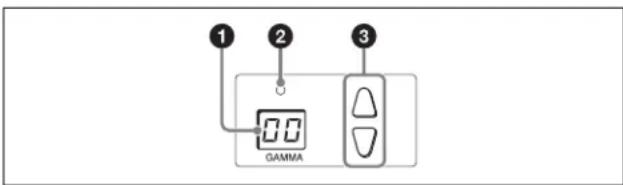
① Fenêtre d'affichage gamma
Cette fenêtre sert à afficher la valeur de réglage (valeur décimale) du palier de gamma.
②Témoin de valeur standard
Ce témoin s'allume quand la valeur standard est définie dans le menu Standard Indication. Il s'allume en vert pour un état standard et en orange pour un état non standard.
③Touches de sélection de palier du gamma
Sélectionne le gamma par étapes.
Chaque pression sur la touche ▲ (haut) réduit la valeur, et chaque pression sur la touche ▼ (bas) l'augmente. Si vous appuyez sur l'une des touches et vous la maintenez enfoncée la valeur gamma change d'une façon continue.
6 Bloc de commande du filtre
MSU-1000
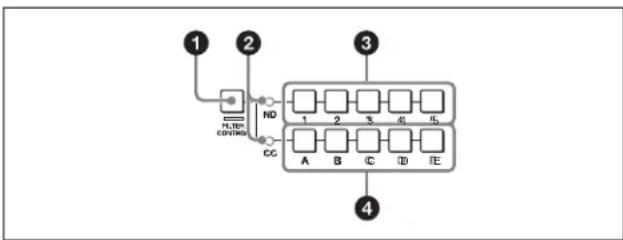
flowchart
graph TD
    A["1"] --> B["2"]
    B --> C["ND"]
    C --> D["3"]
    D --> E["1"]
    D --> F["2"]
    D --> G["3"]
    D --> H["6"]
    D --> I["5"]
    D --> J["A"]
    D --> K["B"]
    D --> L["C"]
    D --> M["D"]
    D --> N["E"]
①Touche FILTER CONTROL
Cette touche s'allume lorsque le MSU est muni de l'autorisation de commande servo du filtre. Si vous appuyez sur la touche lorsqu'elle n'est pas allumée, l'autorisation de commande bascule vers le MSU.
②Témoins de valeur standard
Ces témoins s'allument quand la valeur standard est définie dans le menu Standard Indication. Ils s'allument en vert pour un état standard et en orange pour un état non standard.
③Touches de sélection de filtre ND
Sélectionne ou signale le filtre ND.
④ Touches de sélection de filtre CC (conversion de la température de couleur)
Sélectionne ou signale le filtre CC.
MSU-1500
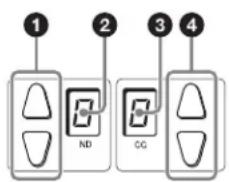
①Touches de sélection de filtre ND
Ces touches s'allument lorsque le MSU est muni de l'autorisation de commande servo du filtre. Si elles ne sont pas allumées, le côté caméra est muni de l'autorisation de commande. Une pression sur la touche supérieure ou inférieure fait basculer l'autorisation de commande vers le MSU. S'il n'y a pas de servo filtre ou la caméra n'est pas munie d'un filtre, ces touches ne s'allument pas et l'autorisation de commande ne peut pas basculer. La touche ▲ modifie les filtres ND dans l'ordre qui va vers l'avant. La touche ▼ les place dans l'autre direction. Si vous appuyez sur l'une des touches et vous la maintenez enfoncée les filtres ND changent d'une façon continue.
②Fenêtre d'affichage du filtre ND
Cette fenêtre sert à indiquer le filtre ND actuellement sélectionné.
③Fenêtre d'affichage de filtre CC (conversion de la température de couleur)
Cette fenêtre sert à indiquer le filtre CC actuellement sélectionné.
④ Touches de sélection de filtre CC (conversion de la température de couleur)
Ces touches s'allument lorsque le MSU est muni de l'autorisation de commande servo du filtre. Si elles ne sont pas allumées, le côté caméra est muni de l'autorisation de commande. Une pression sur la touche supérieure ou inférieure fait basculer l'autorisation de commande vers le MSU. S'il n'y a pas de servo filtre ou la caméra n'est pas munie d'un filtre, ces touches ne s'allument pas et l'autorisation de commande ne peut pas basculer.
La touche ▲ modifie les filtres ND dans l'ordre qui va vers l'avant. La touche ▼ les place dans l'autre direction. Si vous appuyez sur l'une des touches et vous la maintenez enfoncée les filtres ND changent d'une façon continue.
7 Bloc de commande de gain maître
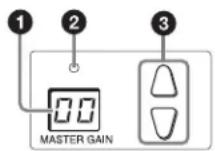
①Fenêtre d'affichage de gain maître
Cette fenêtre sert à indiquer la valeur de réglage du gain maître.
②Témoin de valeur standard (MSU-1000 uniquement)
Ce témoin s'allume quand la valeur standard est définie dans le menu Standard Indication. Il s'allume en vert pour un état standard et en orange pour un état non standard.
③Touches de sélection de gain maître
Ces touches servent à sélectionner le gain maître.
Chaque pression sur la touche ▲ (haut) réduit la valeur, et chaque pression sur la touche ▼ (bas) l'augmente. Si vous appuyez sur l'une des touches et vous la maintenez enfoncée le gain maître change d'une façon continue.
8 Bloc d'affichage (MSU-1500 uniquement)
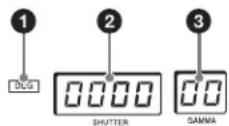
①Témoin DEG
Ce témoin s'allume lorsque l'affichage d'obturateur signale une valeur d'angle. Configurez les réglages avec les commutateurs dans Shutter du menu Paint.
②Fenêtre d'affichage fréquence ECS/vitesse d'obturateur/image de l'obturateur lent
Cette fenêtre indique la fréquence ECS, la vitesse de l'obturateur de palier ou l'image de l'obturateur lent actuellement sélectionnée.
Changez le mode (mode ECS [Extended Clear Scan]/mode obturateur/mode obturateur lent) et configurez chaque réglage (fréquence ECS, vitesse d'obturateur, et image de l'obturateur lent) sur la page Shutter du menu Paint.
Lorsque le témoin DEG est allumé, la vitesse est signalée comme valeur d'angle.
Lorsque ECS/SHUTTER est désactivé, « OFF » s'affiche.
③Fenêtre d'affichage GAMMA (sélection gamma)
Cette fenêtre sert à afficher la valeur de réglage (valeur décimale) du palier de gamma.
Configurez le réglage dans le menu de fonction du bloc des fonctions réglables à partir du menu.
Plus la valeur est petite, plus l'effet gamma est élevé.
Bloc de sélection de caméra
MSU-1000
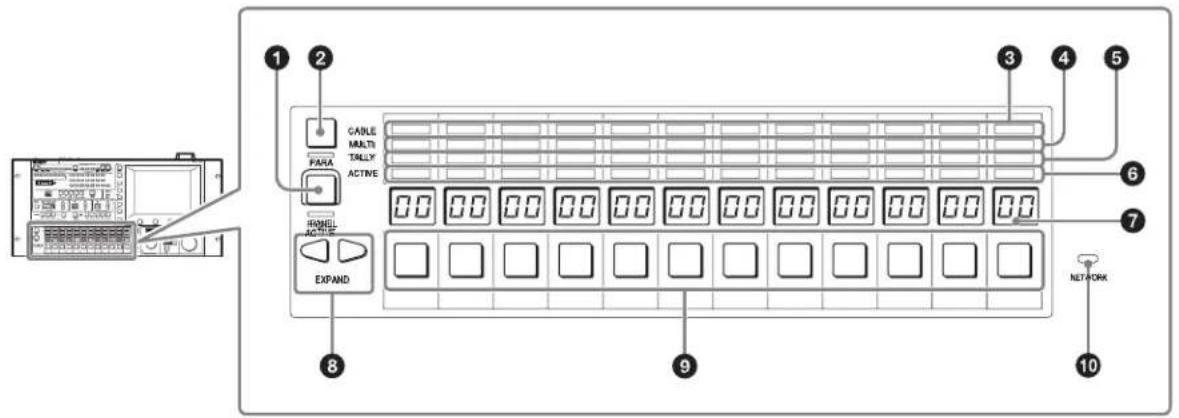
MSU-1500
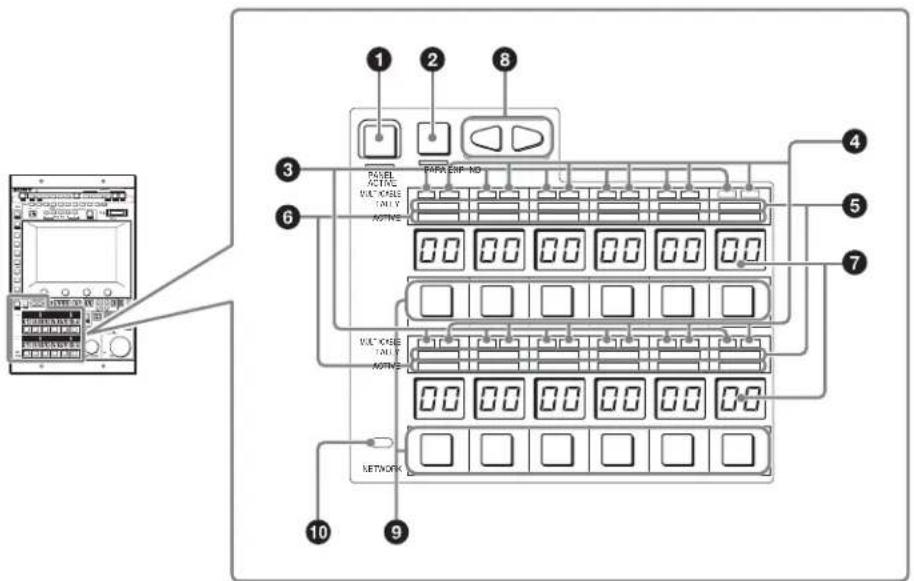
Cette touche sert à l'autorisation de commande. Elle sert aussi de fonction qui empêche toute utilisation accidentelle, car une caméra ne peut être contrôlée depuis ce panneau de commande lorsque cette touche et la touche PARA ne sont pas allumées.
Remarque
En cas d'interruption de la connexion à la caméra maître quand le système est en mode MCS, il n'est pas possible d'utiliser le panneau actif.
Dans ce cas, appuyez longuement sur la touche PANEL ACTIVE pour forcer l'accès au panneau actif.
②Touche PARA (contrôle parallèle)
Ceci est la touche de la fonction PARA. Elle vous permet de contrôler simultanément les panneaux de commande actifs. Cependant, IRIS et le noir maître ne sont activés que sur les panneaux de commande sur lesquels IRIS/MB est actif, et le contrôle simultané n'est pas possible.
③Témoins CABLE
Ce témoin indique l'état de communication du bloc de caméra et du CCU.
| État d'illumination | Signification |
| Allumé (vert) Le niveau de réception est bon. | |
| Allumé (jaune) | Le niveau de réception est bas. |
| Allumé (rouge) | Le niveau de réception est très bas. |
| Éteint La caméra ou le CCU est hors tension. Le dispositif connecté n'a pas non plus été détecté. | |
④Témoins MULTI (mode multi)
Un témoin s'allume en fonction du mode de la caméra sélectionnée avec les touches de sélection de caméra. Il s'allume en vert si la caméra correspondante est définie comme maître dans le réglage du mode maître/subordonné, et en orange si la caméra correspondante est définie comme subordonnée.
Les témoins s'allument en rouge pendant la configuration automatique. Ils clignotent en rouge si une erreur se produit pendant la configuration automatique ou si cette dernière est interrompue.
⑤Témoins TALLY
Un témoin signale l'indication de la caméra sélectionnée avec les touches de sélection de caméra.
Le témoin s'allume en rouge lorsque le signal de comptage du rouge est reçu par la caméra correspondante, et en vert lorsque le signal de comptage du vert est reçu. Il s'allume en rouge et vert si le signal de comptage du rouge et le signal de comptage du vert sont tous deux reçus.
De même, il clignote rapidement en rouge si un signal d'appel est reçu.
⑥ Témoins ACTIVE
Un témoin s'allume en fonction de l'état de contrôle de la caméra sélectionnée avec une touche de sélection de caméra. Les témoins correspondant aux caméras pour lesquelles le panneau de commande est muni de l'autorisation de commande s'allument en vert, et ceux qui correspondent aux caméras pour lesquelles un autre panneau de commande est muni de l'autorisation de commande s'allument en orange. Un témoin éteint signale que la caméra correspondante (ou le CCU) n'est pas connecté(e).
Un témoin s'allume en rouge lorsque la fonction d'autodiagnostic est disponible sur la caméra ou le CCU et une erreur est détectée.
⑦ Fenêtre d'affichage du numéro de caméra
Cette fenêtre indique le numéro de la caméra sélectionnée avec les touches de sélection de caméra.
⑧Touches EXPAND
Ces touches servent à échanger les caméras à sélectionner avec les touches de sélection de caméra.
Lorsque le panneau de commande est connecté à un système de réseau de caméra, vous pouvez définir le nombre maximum de caméras sélectionnables dans un menu.
Lorsque le panneau de commande est connecté à un CNU, le nombre maximum est automatiquement défini.
⑨Touches de sélection de caméra
Ces touches servent à sélectionner la caméra à contrôler. Appuyez sur une touche pour l'allumer et activer la caméra correspondant au numéro de la touche à contrôler depuis ce panneau de commande.
Remarque
Pour contrôler plusieurs caméras à l'aide de la fonction de sélection de caméra, il faut un appareil réseau de commande de caméra (CNU-700, etc.) compatible avec la caméra.
10Témoin NETWORK
Ce témoin signale l'état de la connexion de réseau.
Lorsque ce panneau de commande est un client
| État d'illumination | Signification |
| Éteint Connecte | ez le panneau de commande au système de réseau de caméra. |
| Clignotement Actuellement connecté au maître du système de réseau de caméra. Il peut aussi être connecté au maître du système de réseau de caméra, mais il n'y a pas même un dispositif CHU (Camera Head Unit – bloc de caméra)/CCU. | |
| Allumé Connecté | au maître du système de réseau de caméra, et également connecté à un dispositif CHU/CCU. |
Lorsque ce panneau de commande est le maître
| État d'illumination | Signification |
| Éteint Pas même | un dispositif CHU/CCU n'est connecté dans le système de réseau de caméra. |
| Allumé Un dispositif CHU/CCU est connecté dans le système de réseau de caméra. | |
Lorsque ce panneau de commande est un pont
| État d'illumination | Signification |
| Éteint Connecte | ez le panneau de commande au système de réseau de caméra. |
| Allumé Connecté | à un dispositif CHU/CCU dans le système de réseau de caméra. |
Bloc d'ajustement
MSU-1000 MSU-1500
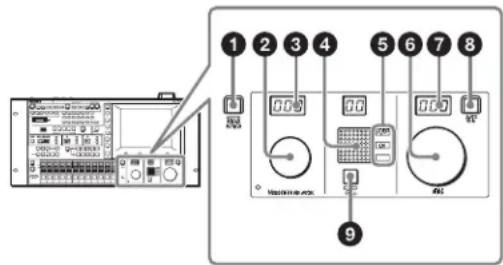
① Touche IRIS/MB ACTIVE (diaphragme/noir maître actif) Si vous appuyez sur cette touche, elle s'allume et active la commande du diaphragme et de la touche CLOSE, ainsi que l'ajustement du noir maître sur ce panneau de commande. Une pression sur la touche PANEL ACTIVE allume également cette touche.
②Bouton MASTER BLACK
Ce bouton sert à ajuster le noir maître manuellement. La valeur de réglage est affichée dans la fenêtre du noir maître.
③Fenêtre d'affichage de noir maître
Cette fenêtre sert à afficher la valeur de réglage du noir maître.
④Fenêtre d'affichage du numéro/témoin de caméra
Cette fenêtre affiche un numéro en orange pour la caméra contrôlée par le panneau de commande. Lorsqu'un signal de comptage du rouge est envoyé à la caméra, le numéro est affiché en noir et l'arrière-plan du numéro s'allume en rouge. Lorsqu'un signal de comptage du vert est envoyé à la caméra, le numéro est affiché en noir et l'arrière-plan du numéro s'allume en vert. Lorsque les signaux de comptage du vert et du rouge sont envoyés simultanément, la moitié gauche de l'arrière-plan s'allume en rouge et la moitié droite en vert.
⑤Témoins EXT (allongeur d'objectif)
D. EXT : S'allume lorsque la fonction d'allongeur numérique est activée (ON).
EXT : S'allume lorsque l'allongeur d'objectif est utilisé.
⑥ Bouton IRIS
Ce bouton sert à l'ajustement manuel du diaphragme de l'objectif lorsque la touche AUTO IRIS n'est pas allumée. Lorsque la touche AUTO IRIS est allumée, vous pouvez régler plus précisément la valeur de référence de l'ajustement automatique du diaphragme.
⑦ Fenêtre d'affichage IRIS
Cette fenêtre affiche le réglage de diaphragme comme numéro F. Si l'objectif est fermé, « CLS » s'affiche.
⑧Touche AUTO IRIS
Cette touche sert au réglage automatique du diaphragme.
⑨Touche CALL
Cette touche sert à la communication. Si vous appuyez dessus, l'état de signalisation de la caméra ou du CCU change, et un signal d'appel est envoyé. Un signal d'appel peut aussi être reçu depuis un autre dispositif avec cette touche. Lorsqu'un signal d'appel est envoyé (ou reçu), cette touche s'allume et la sonorité d'appel retentit. Vous pouvez sélectionner la tonalité d'appel.
Panneau des connecteurs
MSU-1000
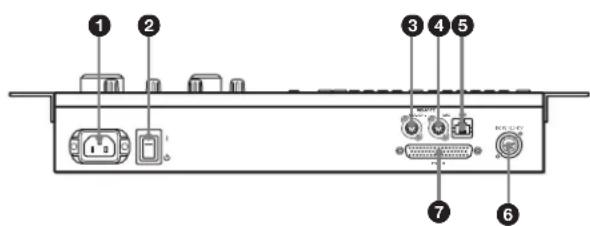
①Connecteur AC IN (entrée d'alimentation CA)
Ceci sert à la connexion d'une alimentation secteur avec un cordon d'alimentation vendu séparément. Vous pouvez attacher le cordon d'alimentation au panneau de commande avec un support de prise vendu séparément.
② Commutateur POWER
Ce commutateur sert à activer/désactiver l'alimentation du panneau de commande.
③Connecteur CCU/CNU REMOTE (CCU/CNU distant) (8 broches)
Ceci sert à raccorder le connecteur RCP/CNU du CCU ou le connecteur MSU du CNU.
④ Connecteur AUX REMOTE (auxiliaire distant) (multiconnecteur 8 broches, femelle)
Ceci est un connecteur inutilisé.
⑤Connecteur (réseau) (RJ-45, 8 broches)
Ceci sert à la connexion au réseau.
Utilisez un câble de réseau (type gainé, catégorie 5 ou supérieure) pour connecter au concentrateur du réseau (10BASE-T/100BASE-TX).
⑥ Connecteur DC IN (entrée d'alimentation CC) (4 broches XLR, mâle)
Ce connecteur sert à l'alimentation depuis une batterie. La plage de tension CC est de +10,5 V à +17 V.
⑦Connecteur I/O PORT (50 broches)
Ceci sert aux connexions d'interface externe.
Installation
Pour plus de détails sur le fonctionnement des menus, consultez « Menus » (page 36).
Réglage de l'horloge
Le panneau de commande est muni d'une horloge interne pour l'enregistrement de la date et de l'heure dans les fichiers de référence et de scène sauvegardés sur un « Memory Stick Duo ».
Utilisez la procédure suivante pour régler l'horloge.
1 Affichez l'écran MSU Config. (page 36)
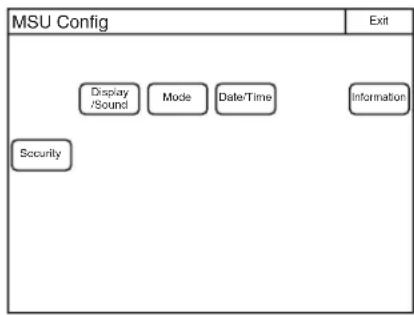
flowchart
graph TD
    A["Security"] --> B["Display /Sound"]
    A --> C["Mode"]
    A --> D["Date/Time"]
    A --> E["Information"]
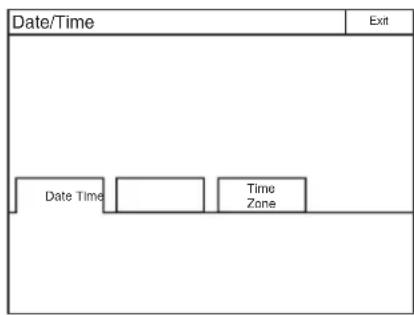
2 Appuyez sur Date/Time.
L'écran Date/Time s'affiche.
3 Définissez le fuseau horaire.
①Appuyez sur Time Zone pour le mettre en évidence.
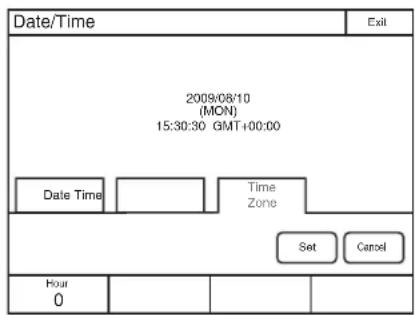
②Utilisez les boutons d'ajustement de gauche pour définir votre région et l'heure de décalage par rapport à GST (Greenwich Standard Time).
③Appuyez sur Set.
4 Réglez la date.
①Appuyez sur Date pour le mettre en évidence.
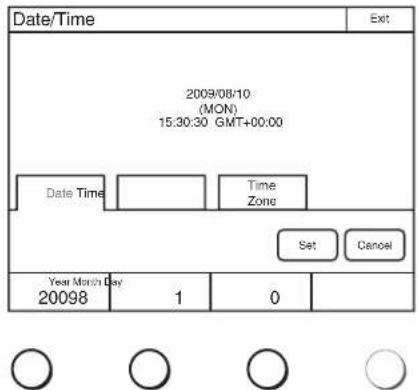
②Réglez l'année, le mois et le jour avec les trois boutons de gauche.
③Appuyez sur Set.
5 Réglez l'heure.
①Appuyez sur Time pour le mettre en évidence.
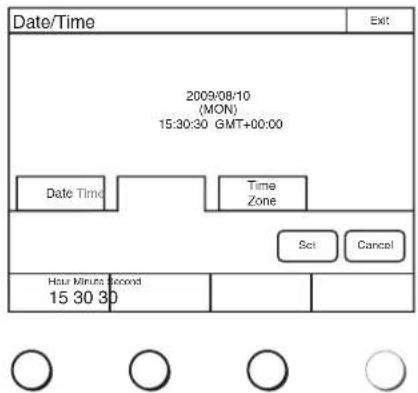
②Réglez l'heure, les minutes et les secondes avec les trois boutons de gauche.
③ Appuyez sur Set en synchronisation avec un signal de temps.
Réglage de la connexion LAN
En cas de connexion à l'aide d'un câble LAN, réglez LAN I/F comme suit :
1 Entrez en mode Ingénieur. (page 37)
2 Affichez l'écran MSU Config. (page 36)
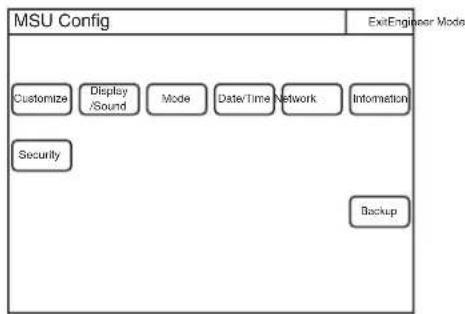
flowchart
graph TD
    A["Customize"] --> B["Display/Sound"]
    B --> C["Mode"]
    C --> D["DateTime Network"]
    D --> E["Intimation"]
    F["Security"] --> G["Backup"]
3 Appuyez sur Network.
L'écran Network s'affiche.
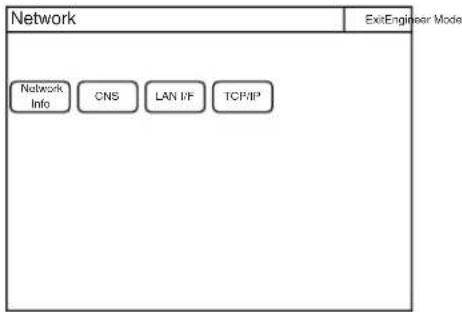
flowchart
graph TD
    A["Network"] --> B["ExitEngineer Mode"]
    C["Network Info"] --> D["CNS"]
    E["LAN I/F"] --> F["TCP/IP"]
4 Appuyez sur LAN I/F.
L'écran LAN I/F s'affiche.
Les touches Speed et Duplex ne s'affichent pas lorsque Negotiation est réglé sur Auto, puisque le réglage Speed/Duplex est opéré automatiquement.
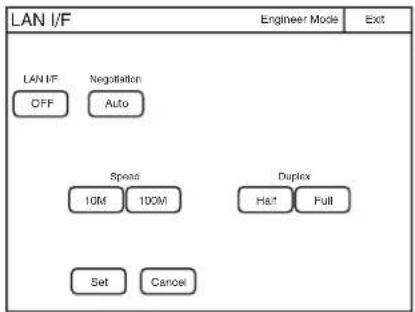
flowchart
graph TD
    A["LAN I/F"] --> B["OFF"]
    A --> C["Auto"]
    A --> D["Speed"]
    A --> E["Duplex"]
    A --> F["Set"]
    A --> G["Cancel"]
    H["Engineer Mode"] --> I["Exit"]
Cet écran permet de définir les réglages de l'équipement en vue de la connexion LAN.
Effectuez ce réglage en fonction des exigences de connexion de la cible.
LAN I/F OFF : règle LAN I/F sur OFF.
Negotiation Auto : les paramètres de connexion de l'équipement cible sont automatiquement configurés. Utilisez Auto uniquement lorsque l'équipement cible prend également en charge la fonction Negotiation.
Speed 10M/100M : définit la vitesse de connexion.
Duplex Half/Full : définit la méthode de communication : Half (semi-duplex) ou Full (duplex intégral).
Pour régler sur le mode LEGACY
Réglez le panneau de commande sur le mode LEGACY en cas de connexion sans câble LAN. Si le panneau de commande est connecté, par exemple, à un système de plusieurs caméras à l'aide d'un CNU-700 ou à un système LAN et si un câble LAN n'est pas directement connecté au panneau de commande, réglez toujours celui-ci en mode LEGACY.
Il n'est pas nécessaire de régler TCP/IP et le numéro RCP.
1 Entrez en mode Ingénieur. (page 37)
2 Affichez l'écran MSU Config. (page 36)
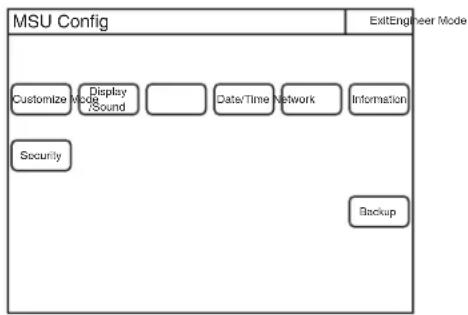
flowchart
graph TD
    A["ExitEngineer Mode"] --> B["Customize Mode"]
    B --> C["Display /Sound"]
    C --> D[" "]
    D --> E["Date/Time Network"]
    E --> F["Information"]
    G["Security"] --> H["Backup"]
3 Appuyez sur Network. L'écran Network s'affiche.
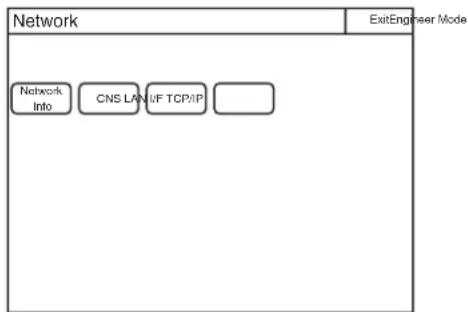
flowchart
graph TD
    A["Network"] --> B["ExitEngineer Mode"]
    C["Network Info"] --> D["CNS LAN"]
    D --> E["FC TCP/IP"]
    E --> F[" "]
4 Appuyez sur CNS. L'écran CNS s'affiche.
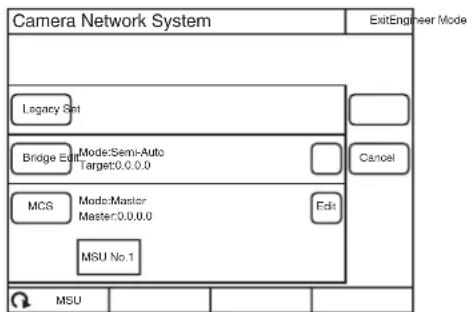
5 Appuyez sur Legacy.
6 Appuyez sur Set.
Le panneau de commande est réglé en mode LEGACY.
Pour régler sur le mode BRIDGE
Réglez le panneau de commande sur le mode BRIDGE lorsque vous le connectez un à un à une caméra sur un LAN. Le protocole TCP/IP doit être défini en mode BRIDGE.
L'adresse IP de la caméra cible de la connexion doit également être réglée sur le RCP ou le MSU. Il n'est pas nécessaire de régler le numéro du MSU.
Il n'est pas possible d'utiliser plusieurs caméras en mode BRIDGE.
1 Entrez en mode Ingénieur. (page 37)
2 Affichez l'écran MSU Config. (page 36)
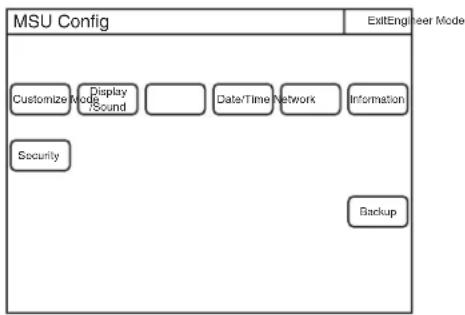
flowchart
graph TD
    A["ExitEngineer Mode"] --> B["Customize Mode"]
    B --> C["Display/Sound"]
    C --> D[" "]
    D --> E["Date/Time Network"]
    E --> F["Information"]
    G["Security"] --> H["Backup"]
3 Appuyez sur Network. L'écran Network s'affiche.
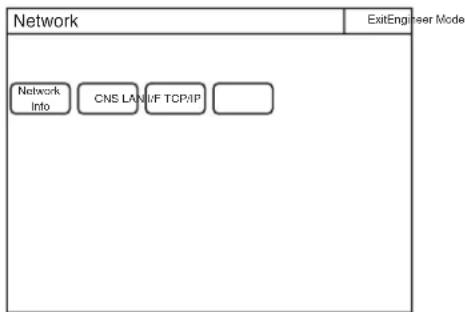
4 Appuyez sur CNS. L'écran CNS s'affiche.
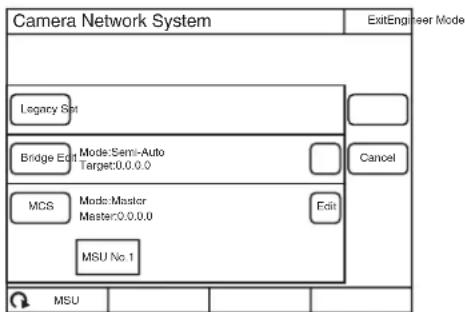
5 Appuyez sur Bridge.
6 Appuyez sur Set.
Le panneau de commande est réglé en mode BRIDGE.
7 Réglez le mode de connexion.
①Appuyez sur Edit. L'écran Bridge Mode Set s'affiche.
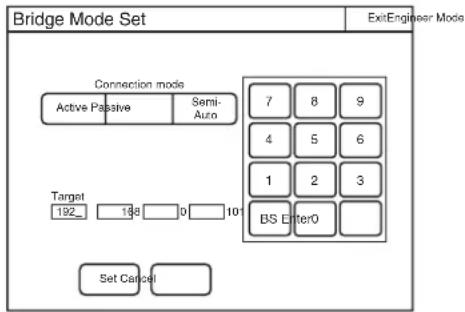
flowchart
graph TD
    A["Bridge Mode Set"] --> B["Connection mode"]
    B --> C["Active Passive"]
    B --> D["Semi-Auto"]
    B --> E["Target 192"]
    B --> F["Set Cancel"]
    B --> G["BS EnterO"]
    B --> H["4"]
    B --> I["5"]
    B --> J["6"]
    B --> K["7"]
    B --> L["8"]
    B --> M["9"]
    B --> N["10"]
②Appuyez sur une touche pour régler le mode subordonné (Connection mode) du mode BRIDGE. Réglez le mode subordonné conformément à l'état de la connexion.
Active : exécute de lui-même le processus de connexion à la cible.
Passive : attend une connexion en provenance de la cible.
Semi-auto : bascule entre Active et Passive selon l'environnement de connexion. Active est activé lorsque le MSU est autonome et Passive est activé lorsque le MSU est connecté à un CCU ou à une caméra via un câble CCA-5.
8 Définissez l'adresse IP de la caméra cible de la connexion.
①Définissez l'adresse IP de la cible. Appuyez sur le champ de saisie de l'adresse IP, puis saisissez l'adresse IP à l'aide du clavier numérique affiché.
②Appuyez sur Set.
9 Appuyez sur Exit.
L'écran CNS s'affiche à nouveau.
10Appuyez sur Exit.
L'écran Network s'affiche à nouveau.
11 Réglez TCP/IP.
①Appuyez sur TCP/IP.
L'écran TCP/IP s'affiche.
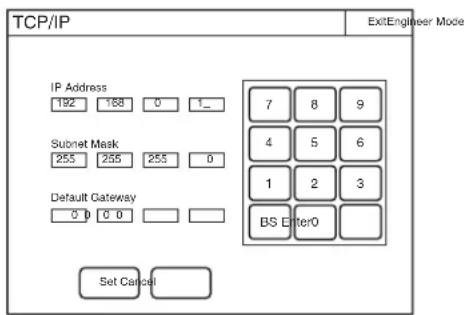
②Définissez IP address, Subnet mask et Default Gateway.
Appuyez sur le champ de saisie correspondant, puis saisissez les informations à l'aide du clavier numérique affiché.
③Appuyez sur Set.
12Appuyez sur Exit.
L'écran Network s'affiche à nouveau et le panneau de commande est réglé en mode BRIDGE.
Pour passer en mode de système de plusieurs caméras (MCS)
Réglez le panneau de commande sur le mode MCS lorsque vous l'utilisez dans un système de plusieurs caméras sur un LAN.
En mode MCS, un dispositif doit être le maître. Le MSU peut être défini comme maître, mais si le système compte plusieurs MSU, définissez un MSU comme maître et les autres MSU comme clients.
Pour régler le panneau de commande sur le mode MCS, il convient de définir le protocole TCP/IP, l'adresse IP du dispositif maître ainsi que le numéro du MSU.
Configurez le réglage afin qu'il n'y ait pas de doublon au sein du système.
1 Entrez en mode Ingénieur. (page 37)
2 Affichez l'écran MSU Config. (page 36)
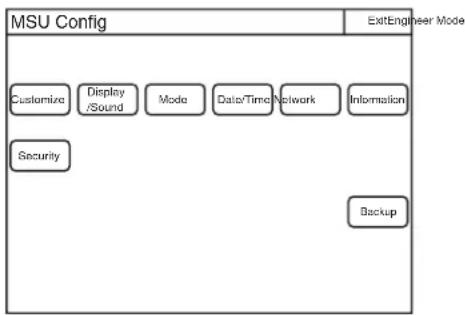
flowchart
graph TD
    A["ExitEngineer Mode"] --> B["Customize"]
    B --> C["Display /Sound"]
    C --> D["Mode"]
    D --> E["Data/Time"]
    E --> F["Network"]
    F --> G["Information"]
    H["Security"] --> I["Backup"]
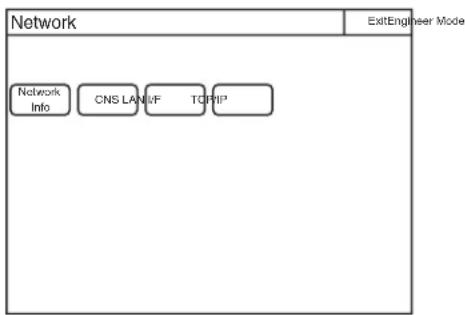
3 Appuyez sur Network.
L'écran Network s'affiche.
L'écran CNS s'affiche.
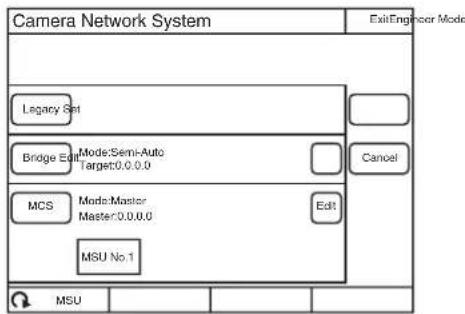
Le panneau de commande est réglé en mode MCS.
7 Réglez le mode MCS sur Master ou Client et définissez l'adresse IP du dispositif maître.
①Appuyez sur Edit.
L'écran MCS Mode Set s'affiche.
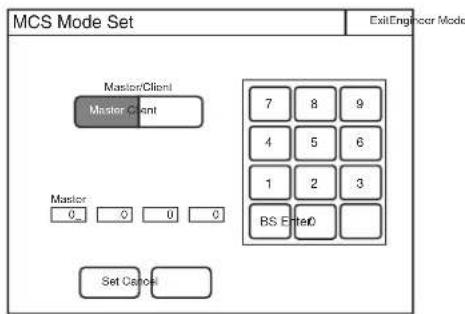
②Pour régler sur Master, appuyez sur Master de Master/Client.
Pour régler sur Client, appuyez sur Client de Master/Client, puis définissez l'adresse IP du dispositif maître. Appuyez sur le champ de saisie de l'adresse IP, puis saisissez l'adresse IP à l'aide du clavier numérique affiché.
③Appuyez sur Set.
8 Appuyez sur Exit.
L'écran CNS s'affiche à nouveau.
9 Définissez le numéro du MSU.
① Tournez le bouton d'ajustement à l'extrême gauche pour modifier le numéro du MSU.
Si un MSU possède le numéro 0 ou le même numéro qu'un autre MSU, l'équipement ne fonctionnera pas correctement. Veillez à ce que le numéro ne soit pas le même que celui d'un autre MSU.
②Appuyez sur Set.
10Appuyez sur Exit.
L'écran Network s'affiche à nouveau.
11 Réglez TCP/IP.
①Appuyez sur TCP/IP. L'écran TCP/IP s'affiche.
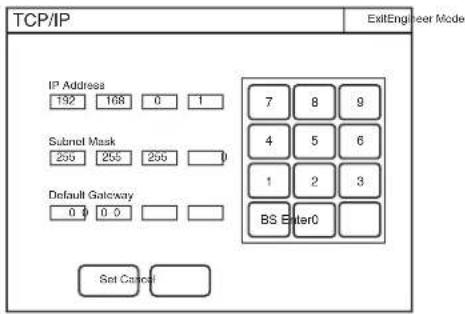
②Définissez IP address, Subnet mask et Default Gateway.
Appuyez sur le champ de saisie correspondant, puis saisissez les informations à l'aide du clavier numérique affiché.
③Appuyez sur Set.
12Appuyez sur Exit.
L'écran Network s'affiche à nouveau et le panneau de commande et réglé en mode MCS.
Réglages
Pour plus de détails sur le fonctionnement des menus, consultez « Menus » (page 36).
Réglage de l'interface utilisateur
Pour définir les sons
Le panneau de commande émet un son lors de la réception de signaux d'appel, et lorsque le panneau est utilisé.
Activez et désactivez (ON/OFF) les sons ou ajustez le volume si nécessaire.
1 Affichez l'écran MSU Config. (page 36)
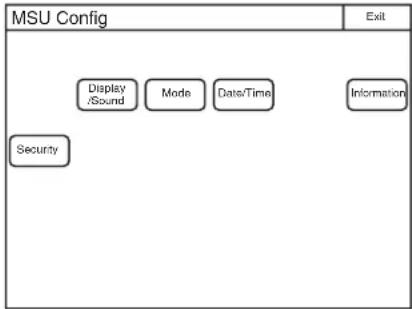
2 Appuyez sur Display/Sound. L'écran Display/Sound s'affiche.
3 Appuyez sur Sound pour le mettre en évidence. Le sous-menu Sound s'affiche.
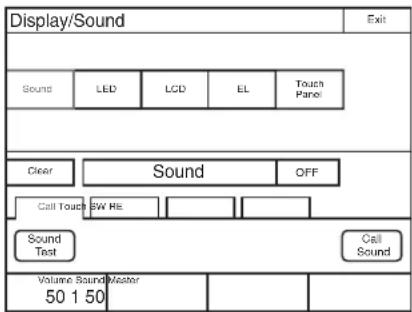
4 Sélectionnez le type de son à définir.
Vous pouvez définir quatre types de sons. Appuyez sur l'onglet pour afficher l'écran de réglages du son souhaité, puis définissez chaque réglage sonore.
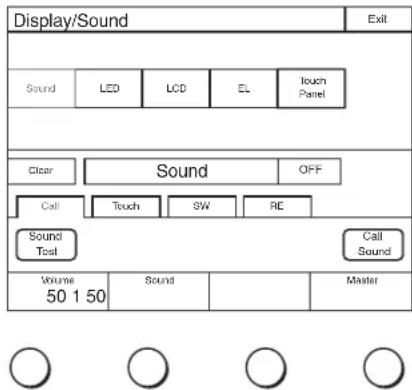
Call : Définit le son émis lors de la réception de signaux d'appel.
Touch : Définit le son émis lorsque vous touchez l'écran LCD/le panneau tactile.
SW : Définit le son émis lorsque vous appuyez sur les touches.
RE : Définit le son émis lorsque vous tournez les boutons d'ajustement.
5 Tournez les boutons d'ajustement pour définir les sons.
Vous pouvez configurer les réglages suivants.
Volume : Ajuste le volume.
Sound : Sélectionne le type de son.
Master: Ajuste le volume maître.
Pour confirmer un son, appuyez sur Sound Test pour l'entendre.
Pour activer et désactiver (ON/OFF) le son de chaque type
L'une des touches suivantes s'affiche sur chaque écran de réglage pour activer et désactiver (ON/OFF) le son. Vous pouvez appuyer sur la touche pour activer ou désactiver (ON/OFF) le son. Le son est activé (ON) quand la touche s'allume.
Call Sound : Active et désactive (ON/OFF) le son émis lors de la réception de signaux d'appel.
Touch Click : Active et désactive (ON/OFF) le son émis lorsque vous touchez l'écran LCD/le panneau tactile.
Switch Click : Active et désactive (ON/OFF) le son émis lorsque vous appuyez sur les touches.
RE Click : Active et désactive (ON/OFF) le son émis lorsque vous tournez les boutons d'ajustement.
Pour désactiver tous les sons
Appuyez sur OFF pour allumer la touche.
Pour régler la luminosité des voyants LED
Vous pouvez ajuster la luminosité des touches d'opération et de la fenêtre d'affichage de témoins sur le panneau de commande.
1 Affichez l'écran MSU Config. (page 36)
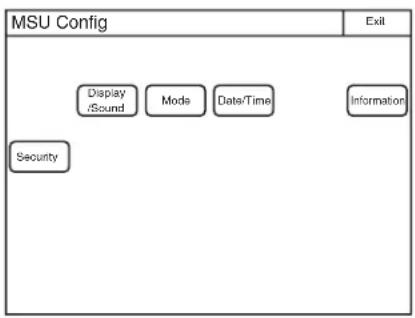
flowchart
graph TD
    A["Security"] --> B["Display/Sound"]
    A --> C["Mode"]
    A --> D["Date/Time"]
    A --> E["Information"]
2 Appuyez sur Display/Sound.
L'écran Display/Sound s'affiche
3 Appuyez sur LED pour le mettre en évidence. Le sous-menu LED s'affiche.
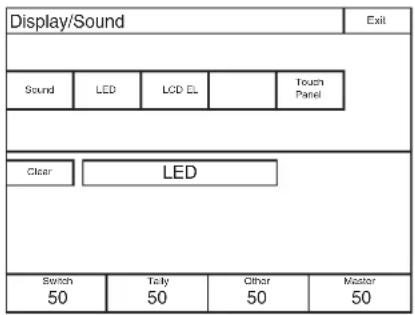
4 Tournez les boutons d'ajustement pour régler la luminosité des voyants LED.
Vous pouvez configurer les réglages suivants.
Switch : Définit la luminosité des voyants LED intégrés aux touches d'opération.
Tally : Définit la luminosité de la fenêtre d'affichage du numéro/du témoin de caméra.
Other : Définit la luminosité des témoins.
Master : Définit la luminosité de tous les voyants LED.
Pour ajuster l'écran LCD
Vous pouvez ajuster la luminosité de l'écran LCD du bloc des fonctions réglables à partir du menu.
1 Affichez l'écran MSU Config. (page 36)
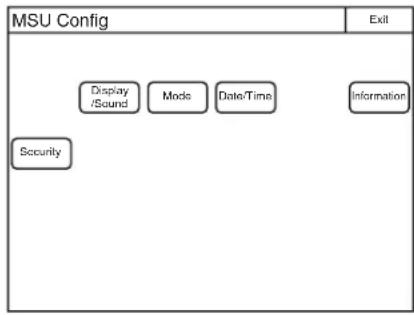
flowchart
graph TD
    A["Security"] --> B["Display /Sound"]
    A --> C["Mods"]
    A --> D["Date/Time"]
    A --> E["Information"]
2 Appuyez sur Display/Sound.
L'écran Display/Sound s'affiche.
3 Appuyez sur LCD pour le mettre en évidence. Le sous-menu LCD s'affiche.
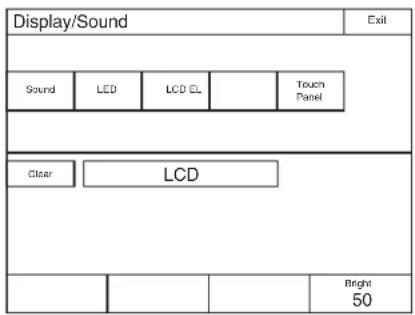
4 Tournez les boutons d'ajustement pour régler la luminosité de l'écran LCD.
Vous pouvez configurer le réglage suivant.
Bright : Définit la luminosité de l'écran LCD.
Pour définir l'éclairage des caractères d'affichage dans les endroits sombres
Vous pouvez choisir un léger éclairage des caractères du panneau par le rétroéclairage EL. Ce réglage facilite la lecture des caractères dans les endroits sombres.
1 Affichez l'écran MSU Config. (page 36)
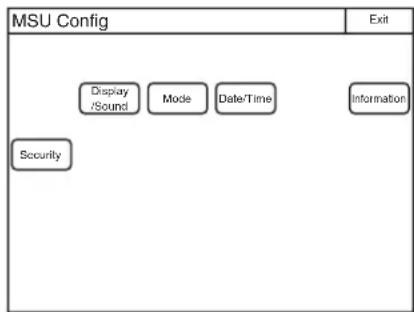
flowchart
graph TD
    A["Security"] --> B["Display /Sound"]
    A --> C["Mode"]
    A --> D["Date/Time"]
    A --> E["Information"]
2 Appuyez sur Display/Sound.
L'écran Display/Sound s'affiche.
3 Appuyez sur EL pour le mettre en évidence. Le sous-menu EL s'affiche.
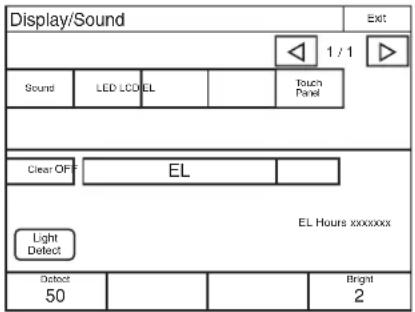
4 Tournez les boutons d'ajustement pour modifier les réglages.
Vous pouvez configurer les réglages suivants. Detect : Détermine le niveau de luminosité des alentours pour la désactivation (OFF) du rétroéclairage EL. Si vous appuyez sur la touche Light Detect pour l'allumer, le rétroéclairage EL est automatiquement désactivé (OFF) lorsque la valeur de luminosité définie ici est détectée.
Bright : règle la luminosité du rétroéclairage EL.
Pour désactiver (OFF) le réglage de l'éclairage de caractère
Appuyez sur OFF pour allumer la touche.
Pour définir l'économiseur d'écran
Vous pouvez définir l'économiseur d'écran pour qu'il protège l'affichage du bloc des fonctions réglables à partir du menu lorsque le panneau de commande n'est pas utilisé pendant un certain temps.
L'économiseur d'écran peut être activé ou désactivé (ON/OFF) et la durée avant son activation peut être définie selon le besoin.
1 Affichez l'écran MSU Config. (page 36)
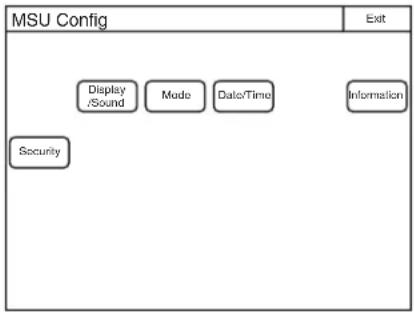
2 Appuyez sur Mode. L'écran Mode s'affiche.
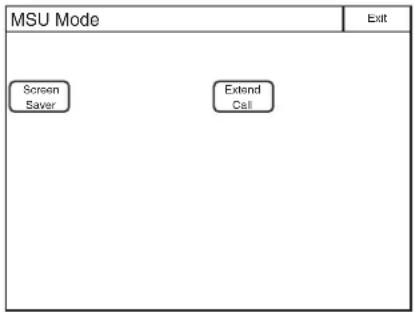
3 Appuyez sur Screen Saver. L'écran Screen Saver s'affiche.
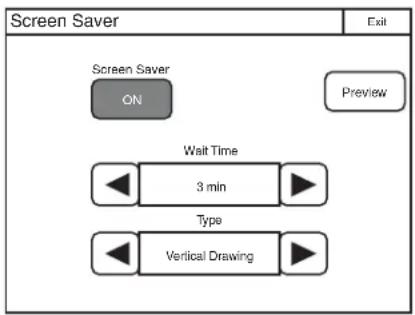
4 Appuyez sur ON pour allumer la touche et activer (ON) l'économiseur d'écran.
5 Appuyez sur ◀ ou ▶ de Wait Time (temps d'attente) pour définir la durée en minutes avant l'activation de l'économiseur d'écran.
6 Appuyez sur ◀ ou ▶ de Type pour sélectionner le type d'économiseur d'écran.
Appuyez sur Preview pour prévisualiser l'économiseur d'écran sélectionné. Appuyez n'importe où sur l'écran LCD pour annuler la prévisualisation.
Pour exécuter la correction RPN
Le capteur d'image CCD est fabriqué avec une technologie de haute précision. Néanmoins, les rayons cosmiques et autres parasites peuvent affecter les pixels du capteur d'image CCD, ce qui peut donner des petits points blancs sur l'affichage. Ceci est une caractéristique physique des capteurs d'image CCD et ne constitue pas un dysfonctionnement.
L'ajustement de la balance du blanc active la fonction de correction et peut réduire ce phénomène.
Vous pouvez également effectuer une correction manuelle pour réduire les points blancs.
1 Entrez en mode Ingénieur. (page 37)
2 Appuyez sur la touche CONFIG.
Le menu est fermé et le panneau de commande reste en mode Ingénieur.
3 Appuyez sur la touche MAINTENANCE. L'écran Maintenance s'affiche.
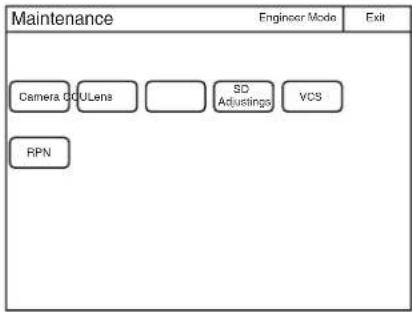
4 Appuyez sur RPN. L'écran RPN Correction s'affiche.
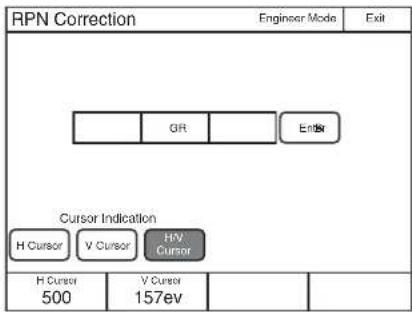
Un curseur en forme de croix s'affiche sur le moniteur PIX. Utilisez les étapes suivantes pendant la visualisation du moniteur PIX.
5 Appuyez sur la touche qui correspond au canal à corriger (R, G, ou B) pour l'allumer.
6 Sélectionnez le type de curseur affiché sur le moniteur.
H Cursor : Appuyez sur ceci pour allumer la touche et activer (ON) le curseur horizontal.
V Cursor : Appuyez sur ceci pour allumer la touche et activer (ON) le curseur vertical.
H/V Cursor : Appuyez sur ceci pour allumer la touche et activer (ON) le curseur horizontal et le curseur vertical.
7 Déplacez les curseurs sur le moniteur vers la position à corriger.
Si vous tournez les boutons d'ajustement, les curseurs se déplacent sur le moniteur. Sur la base du type de curseur sélectionné à l'étape 6, le curseur horizontal ou vertical ou les deux sont attribués aux boutons d'ajustement.
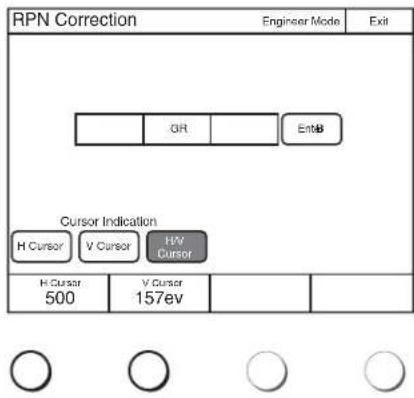
8 Appuyez sur Enter.
La position du curseur est définie, et l'écran RPN Correction change comme suit.
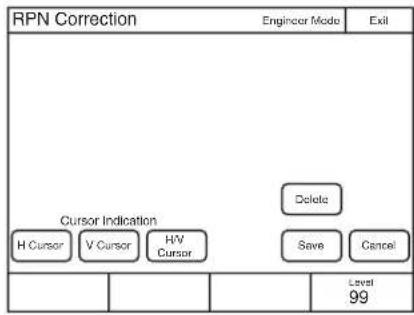
flowchart
graph TD
    A["RPN Correction"] --> B["Engineer Mode"]
    B --> C["Exit"]
    D["Cursor Indication"] --> E["H Cursor"]
    D --> F["V Cursor"]
    D --> G["H/V Cursor"]
    H["Delete"] --> I["Save"]
    H --> J["Cancel"]
    K["Level 99"] --> L["End"]
9 Tournez le bouton d'ajustement le plus à droite pour corriger le défaut sur le moniteur.
Si vous tournez le bouton d'ajustement vers la droite, vous augmentez le niveau de luminosité, et vers la gauche vous le réduisez. Observez le moniteur et ajustez jusqu'à ce que les défauts soient invisibles.
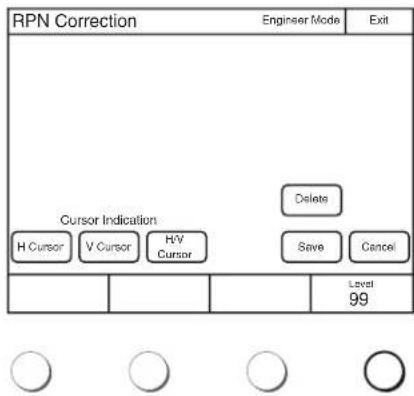
La valeur de correction de luminosité est enregistrée dans le panneau de commande.
Pour définir une autre valeur de correction, appuyez sur Delete pour supprimer la valeur précédente, et répétez la procédure à partir de l'étape 9.
11 Appuyez sur Exit.
La valeur de correction de luminosité est enregistrée dans le panneau de commande.
Réglages des limites de sécurité
Pour régler le niveau de sécurité
Vous pouvez limiter les fonctions de contrôle du panneau de commande si nécessaire.
1 Entrez en mode Ingénieur. (page 37)
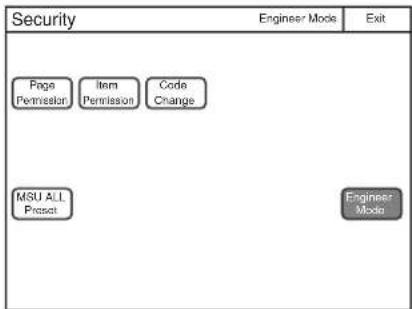
2 Définissez le niveau de sécurité.
Les réglages du niveau de sécurité sont divisés en deux écrans. Appuyez sur chaque touche pour afficher chaque écran de réglage et configurez les réglages du niveau de sécurité.
Lorsque vous appuyez sur Page Permission :
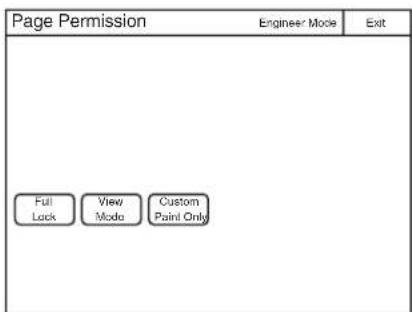
Vous pouvez configurer les réglages suivants.
Full Lock : Appuyez ici pour allumer la touche et empêcher toutes les opérations du panneau de commande.
View Mode : Appuyez ici pour allumer la touche et empêcher toutes les opérations du panneau de commande, sauf la visualisation de données.
Custom Paint Only : Appuyez ici pour allumer la touche et interdire la plupart des opérations de menu autres que celles du menu de peinture personnalisé.
Lorsque vous appuyez sur Item Permission :
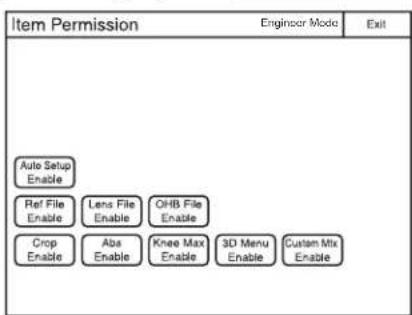
Vous pouvez configurer les réglages suivants.
[Auto Setup Enable]: appuyez ici pour allumer la touche et ajouter la touche [Auto Setup] au menu Maintenance. La fonction APR du panneau de commande est autorisée.
Ref File Enable : Appuyez ici pour allumer la touche et permettre la configuration de fichier de référence du panneau de commande.
Lens File Enable : Appuyez ici pour allumer la touche et permettre la configuration de fichier d'objectif du panneau de commande.
OHB File Enable : Appuyez ici pour allumer la touche et permettre la configuration de fichier OHB du panneau de commande.
Crop Enable : Appuyez ici pour allumer la touche et permettre la configuration de 16:9 → 4:3 Crop depuis le panneau de commande.
Abs Enable : Appuyez ici pour allumer la touche et permettre la bascule vers l'indication de valeur absolue.
Knee Max Enable : Appuyez ici pour allumer la touche et permettre la configuration du max du coude depuis le panneau de commande.
3D Menu Enable : Appuyez ici pour allumer la touche et permettre la configuration de 3D System et de CCU 3D Monitor à partir du panneau de commande. Allumez 3D Menu Enable lorsque vous utilisez le HDFA-200 et que vous configurez le système 3D.
[Custom Mtx Enable] : Appuyez ici pour allumer la touche et ajouter le menu Custom Matrix au menu FILE. Vous pouvez enregistrer un fichier Custom Preset Matrix et le stocker ou le lire sur un Memory Stick.
3 Appuyez sur Exit lorsque les réglages sont terminés. L'écran Security s'affiche à nouveau.
4 Appuyez sur Engineer Mode pour annuler le mode Ingénieur.
Pour protéger les opérations au moyen d'un code sécurité
Pour empêcher les opérations accidentelles, vous pouvez protéger le fonctionnement du panneau de commande à l'aide d'un code sécurité.
Pour activer la protection par code sécurité
Dans les réglages par défaut, le code sécurité est désactivé. Utilisez la procédure suivante pour activer le code sécurité.
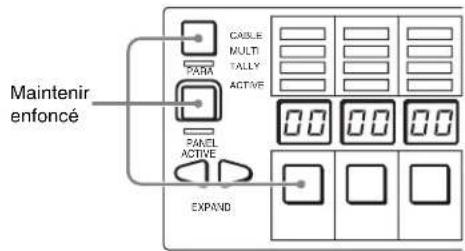
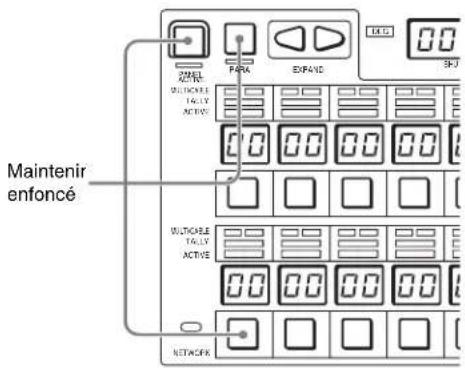
1 Activez le panneau de commande en maintenant enfoncées la touche PARA, la touche PANEL ACTIVE et la touche 1 de sélection de caméra.
MSU-1000
MSU-1500
Le clavier numérique s'affiche.
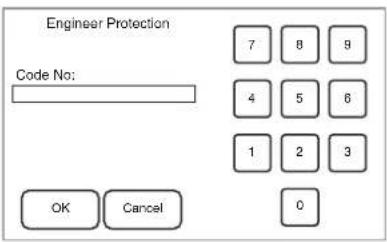
2 Utilisez le clavier numérique pour saisir « 0359 », puis appuyez sur OK.
L'écran Engineer Protection s'affiche.
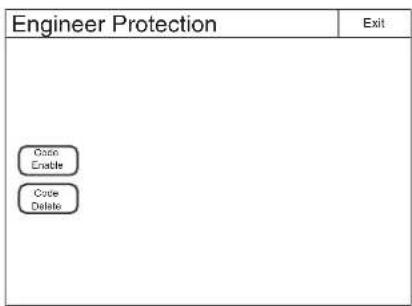
3 Appuyez sur Code Enable pour allumer la touche. La protection par code sécurité est activée.
Si vous appuyez sur Code Delete ici pour allumer la touche, un écran de confirmation de suppression du code sécurité s'affiche. L'écran Engineer Protection s'affiche à nouveau lorsque vous appuyez sur OK.
4 Appuyez sur Exit.
Pour définir le code sécurité
Certains menus du panneau de commande sont utilisés en mode Ingénieur. Pour limiter l'utilisation du mode Ingénieur à certains opérateurs, présélectionnez le code sécurité. Après avoir défini le code sécurité, il faudra le saisir pour passer au mode Ingénieur.
1 Entrez en mode Ingénieur. (page 37)
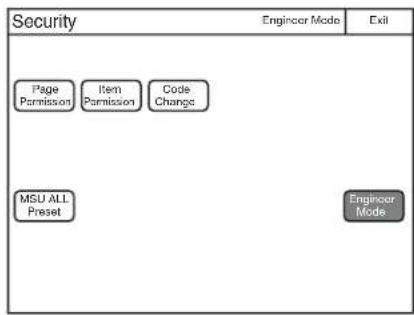
2 Appuyez sur Code Change.
Le clavier numérique et le champ de saisie du nouveau code (Code No.) s'affichent.
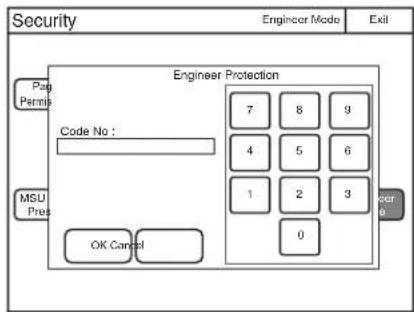
3 Utilisez le clavier numérique pour saisir un code sécurité (1 à 8 chiffres), puis appuyez sur OK.
Remarque
Chaque numéro saisi pour le code sécurité apparaît comme « *» sur l'écran.
Un écran de nouvelle saisie du code s'affiche.
4 Confirmez le code sécurité saisi à l'étape 3 en le saisissant une nouvelle fois, et appuyez sur OK. L'écran Security s'affiche à nouveau.
5 Appuyez sur Engineer Mode pour annuler le mode Ingénieur.
Le code sécurité est défini, et le clavier numérique s'affichera chaque fois que vous appuyez sur la touche Engineer Mode de l'écran Security. Pour entrer en mode Ingénieur, saisissez le code sécurité défini et appuyez sur la touche OK.
Pour changer le code sécurité
1 Utilisez les étapes 1 à 3 de « Pour entrer en mode Ingénieur » (page 37) pour afficher l'écran Security.
2 Appuyez sur Engineer Mode. Le clavier numérique et le champ de saisie du code (Code No.) s'affichent.
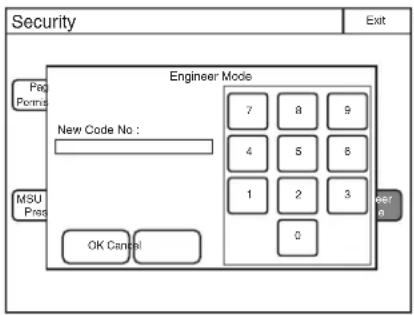
3 Saisissez le code sécurité, puis appuyez sur OK.
Remarque
Chaque numéro saisi pour le code sécurité apparaît comme « *» sur l'écran.
Le panneau de commande entre en mode Ingénieur, et Code Change s'affiche.
4 Appuyez sur Code Change. Le champ de saisie du code sécurité actuel (Old Code No.) s'affiche.
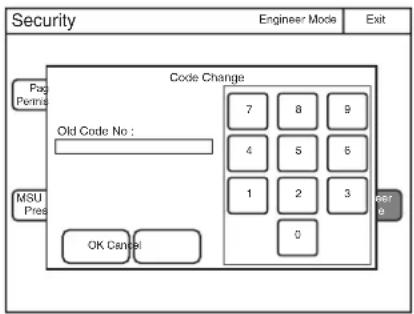
5 Saisissez le code sécurité saisi à l'étape 3, puis appuyez sur OK. Le champ de saisie du nouveau code sécurité (New Code No.) s'affiche.
6 Utilisez les étapes 3 à 5 de « Pour définir le code sécurité » (page 29) pour définir un nouveau code sécurité.
Pour supprimer le code sécurité
Si vous oubliez le code sécurité ou vous devez le désactiver pour entrer en mode Ingénieur en cas d'urgence, utilisez la procédure de « Pour activer la protection par code sécurité » (page 28), et exécutez l'une des options suivantes à l'étape 3.
- Appuyez sur Code Enable pour éteindre la touche (la protection par code sécurité est désactivée).
- Appuyez sur Code Delete pour allumer la touche (le code sécurité est supprimé).
Réglages d'opération
Pour régler les opérations PIX/WF
Vous pouvez régler les opérations suivantes pour la sortie PIX/WF.
- Lier ou non la sortie des connecteurs PIX2 OUTPUT et WF2 OUTPUT à la commutation RGB sur l'affichage d'ajustement (réglage PIX/WF Synchro).
- Activer et désactiver (ON/OFF) tous les modes (réglage PIX/WF Synchro)
- Mode de commande des touches de sélection du moniteur (réglage PIX/WF Control Mode)
1 Entrez en mode Ingénieur. (page 37)
2 Appuyez sur la touche CONFIG.
Le menu est fermé et le panneau de commande reste en mode Ingénieur.
3 Affichez l'écran MSU Config. (page 36)
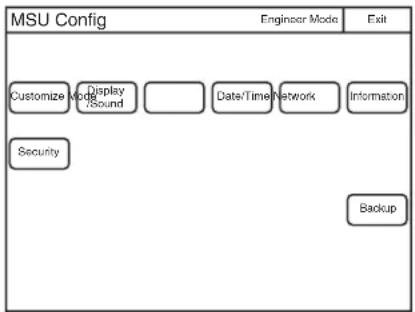
flowchart
graph TD
    A["Customize"] --> B["Display Sound"]
    B --> C[" "]
    C --> D["Date/Time"]
    D --> E["Network"]
    E --> F["Information"]
    G["Security"] --> H["Backup"]
4 Appuyez sur Mode. L'écran Mode s'affiche
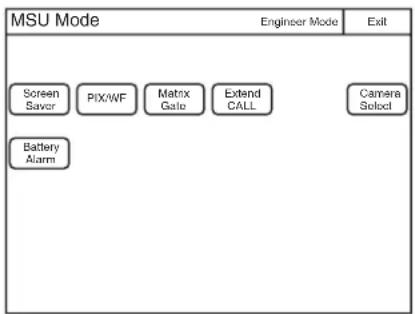
L'écran PIX/WF s'affiche.
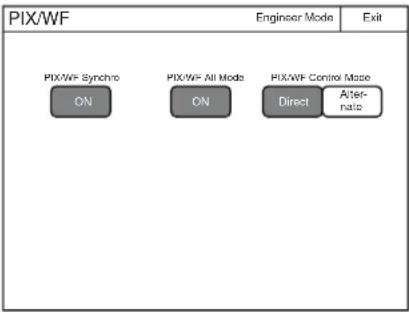
Réglez les opérations PIX/WF.
Vous pouvez configurer les réglages suivants.
PIX/WF Synchro
Activez ou désactivez (ON/OFF) le lien de sortie des connecteurs PIX2 OUTPUT et WF2 OUTPUT à la commutation RGB sur l'affichage d'ajustement.
- Appuyez sur ON pour allumer la touche et basculer vers le lien entre les sorties des connecteurs PIX2 OUTPUT et WF2 OUTPUT et la commutation RGB sur l'ajustement d'affichage lors de l'ajustement de l'ombrage blanc ou de l'ombrage noir.
- Réglez sur OFF pour émettre le signal sélectionné au moyen des touches PICTURE MONITOR ou WAVEFORM MONITOR des connecteurs PIX2 OUTPUT et WF2 OUTPUT, quelle que soit la sélection RGB de l'écran d'ajustement.
PIX/WF All Mode
Activez et désactivez (ON/OFF) le mode All de PIX/WF.
- Appuyez sur ON pour allumer la touche et régler chacune des touches de PICTURE MONITOR ou WAVEFORM MONITOR pour qu'elles fonctionnent pour toutes les caméras dans le groupe sélectionné.
- Réglez sur OFF pour définir chacune des touches de PICTURE MONITOR ou WAVEFORM MONITOR pour qu'elles ne fonctionnent que pour la caméra sélectionnée avec la touche de sélection de caméra.
PIX/WF Control Mode
Sélectionnez le mode de commande des touches de sélection du moniteur.
- Appuyez sur Direct pour basculer vers le mode direct. Si vous appuyez sur l'une des touches R, G ou B de PICTURE MONITOR et WAVEFORM MONITOR pour l'allumer, la touche sur laquelle vous avez appuyé avant s'éteint, et le signal correspondant à la touche récemment utilisée est émis. Pour émettre les signaux R et G, appuyez sur la touche G tout en maintenant la touche R enfoncée.
- Appuyez sur Alternate pour basculer vers le mode alterné. Lorsque vous appuyez sur l'une des touches R, G ou B de PICTURE MONITOR et WAVEFORM MONITOR pour l'allumer, le signal est émis en combinaison avec celui du touche déjà allumée. Pour émettre les signaux R et G, appuyez sur la touche R pour l'allumer puis sur la touche G pour l'allumer. Si la touche B est allumée, appuyez dessus pour qu'elle s'éteigne.
Réglage de l'alarme de la batterie
L'alarme de la batterie s'affiche sur l'écran LCD si le panneau de commande fonctionne sur l'alimentation CC. Il est possible de régler les tensions Before End et End de l'alarme de la batterie.
1 Entrez en mode Ingénieur. (page 37)
2 Appuyez sur la touche CONFIG.
Le menu est fermé et le panneau de commande reste en mode Ingénieur.
3 Affichez l'écran MSU Config. (page 36)
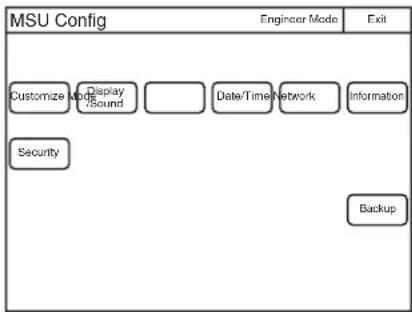
L'écran Mode s'affiche.
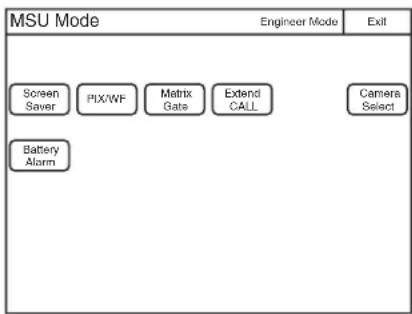
flowchart
graph TD
    A["Screen Saver"] --> B["PIX/WF"]
    B --> C["Matrix Gate"]
    C --> D["Extend CALL"]
    D --> E["Camera Select"]
    F["Battery Alarm"] --> G
5 Appuyez sur Battery Alarm.
L'écran Battery Alarm s'affiche.
Utilisez cet écran pour régler l'alarme de la batterie. Définissez les options requises.
Tension CC : affiche la tension d'entrée CC actuelle.
| Élément de réglage | Réglage par défaut | Valeur de réglage |
| Before End 11,5 V | 11,5 à 17,0 V | |
| End 11,0 V | 11,0 à 11,5 V |
Personnalisation
Pour attribuer des fonctions à des touches assignables
Certaines touches du panneau de commande sont assignables, et vous pouvez leur attribuer n'importe quelle fonction. Les touches assignables peuvent également être attribuées aux touches CUSTOM.
1 Entrez en mode Ingénieur. (page 37)
2 Appuyez sur la touche CONFIG.
Le menu est fermé et le panneau de commande reste en mode Ingénieur.
3 Affichez l'écran MSU Config. (page 36)
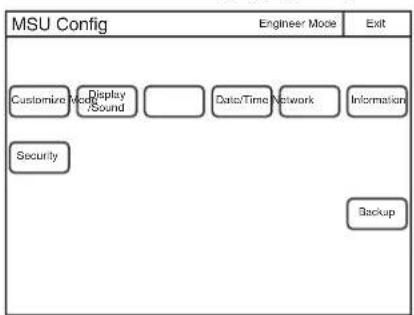
4 Appuyez sur Customize.
L'écran Customize s'affiche.
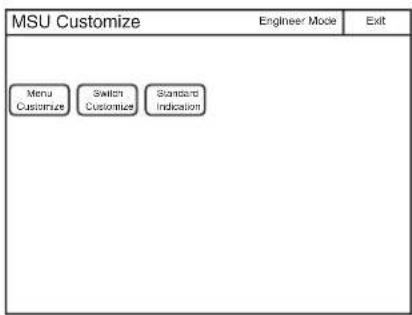
La touche Standard Indication n'apparaît que pour MSU-1000.
5 Appuyez sur SW Customize.
L'écran SW Customize s'affiche.
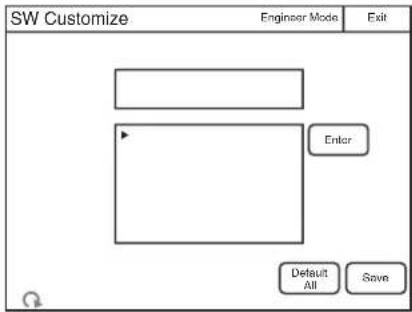
Toutes les touches assignables s'allument dès l'affichage de cet écran.
6 Appuyez sur la touche dont vous souhaitez changer la fonction attribuée.
La fonction actuellement attribuée à la touche enfoncée s'affiche sur l'écran SW Customize.
Une liste de fonctions attribuables s'affiche également.
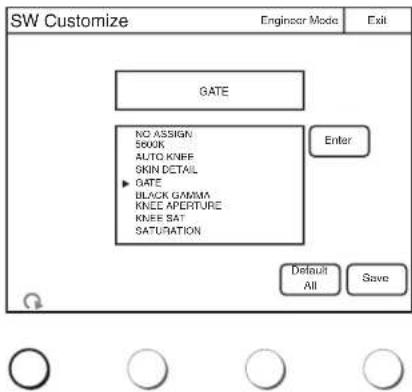
7 Tournez le bouton d'ajustement le plus à gauche pour sélectionner la fonction à attribuer à la touche.
Si vous tournez le bouton d'ajustement le plus à gauche, le curseur (▶) se déplace vers le haut ou le bas dans la liste. Si vous alignez le curseur avec une fonction attribuable, le nom de cette fonction s'affiche en orange.
8 Appuyez sur Enter.
La fonction attribuée à la touche change pour la fonction sélectionnée à l'étape précédente. À ce moment, « * » s'affiche devant le nom de la fonction.
9 Répétez les étapes 6 à 8 si vous souhaitez attribuer des fonctions à plusieurs touches.
10Appuyez sur Save.
L'écran du message de confirmation s'affiche.
11 Appuyez sur Save.
Les attributions de fonction aux touches assignables sont sauvegardées.
Si vous quittez le menu sans sauvegarder, les attributions de fonction ne sont pas reflétées.
Pour réinitialiser les attributions de fonction aux touches assignables sur leurs réglages par défaut
1 Appuyez sur Default All.
L'écran du message de confirmation s'affiche.
2 Appuyez sur OK.
Les attributions de fonction aux touches assignables sont réinitialisées sur leurs réglages par défaut.
3 Appuyez sur Save.
L'écran du message de confirmation s'affiche.
4 Appuyez sur Save.
Les attributions de fonction aux touches assignables sont sauvegardées.
Si vous quittez le menu sans sauvegarder, les attributions de fonction ne sont pas reflétées.
Pour définir le menu de peinture personnalisé
Si vous enregistrez le menu de peinture personnalisé qui contient les éléments du menu fréquemment utilisés, vous pouvez rapidement afficher les éléments nécessaires pour configurer les réglages.
1 Entrez en mode Ingénieur. (page 37)
2 Appuyez sur la touche CONFIG.
Le menu est fermé et le panneau de commande reste en mode Ingénieur.
3 Affichez l'écran MSU Config. (page 36)
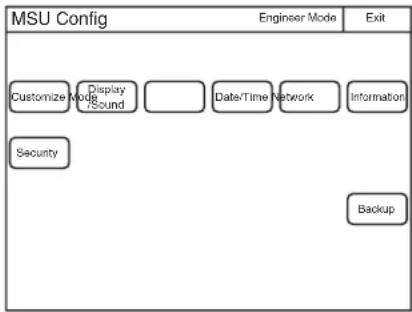
flowchart
graph TD
    A["Customize Mode"] --> B["Display Sound"]
    B --> C["..."]
    C --> D["Date/Time Network"]
    D --> E["Information"]
    F["Security"] --> G["Backup"]
4 Appuyez sur Customize.
L'écran Customize s'affiche.
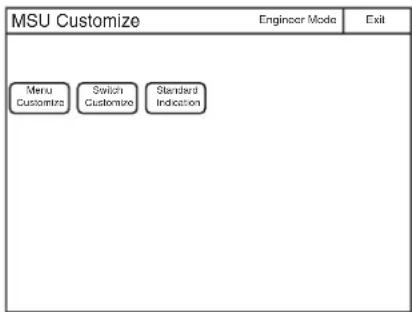
5 Appuyez sur Menu Customize.
L'écran Menu Customize s'affiche.
Zone d'enregistrement du menu de peinture personnalisé
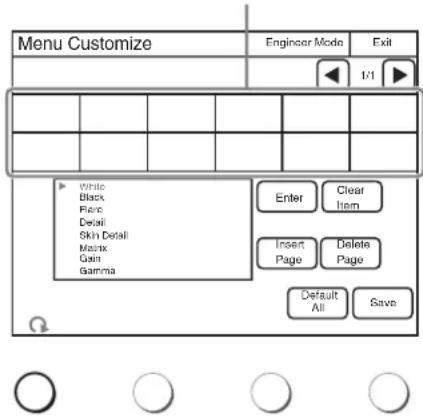
La zone d'enregistrement du menu de peinture personnalisé se trouve dans la partie supérieure de cet écran. Sous cette zone figure une liste des éléments du menu de peinture qui peuvent être ajoutés à celui de peinture personnalisé. Vous pouvez modifier le menu de peinture personnalisé en sélectionnant les éléments du menu de peinture dans la liste du bas et en les ajoutant à la zone d'enregistrement du dessus.
Pour ajouter un élément du menu de peinture au menu de peinture personnalisé
1 Appuyez pour le mettre en évidence l'endroit d'insertion de l'élément du menu de peinture dans la zone d'enregistrement du menu de peinture personnalisé.
2 Tournez le bouton d'ajustement le plus à gauche pour sélectionner l'élément du menu de peinture à ajouter au menu de peinture personnalisé dans la liste du bas.
Si vous tournez le bouton d'ajustement de peinture le plus à gauche, le curseur (▶) se déplace vers le haut ou le bas dans la liste. Si vous alignez le curseur avec l'élément du menu de peinture à ajouter au menu de peinture personnalisé, cet élément du menu de peinture est mis en évidence.
3 Appuyez sur Enter.
L'élément du menu de peinture sélectionné dans la liste du bas est ajouté au menu de peinture mis en évidence.
4 Répétez les étapes 1 à 3 si vous souhaitez ajouter plusieurs éléments du menu de peinture.
5 Appuyez sur Save.
L'écran du message de confirmation s'affiche.
6 Appuyez sur Save.
Le contenu du menu de peinture personnalisé est sauvegardé et enregistré dans le panneau de commande.
Pour supprimer un élément du menu de peinture personnalisé
1 Appuyez pour mettre en évidence l'élément du menu de peinture à supprimer de la zone d'enregistrement du menu de peinture personnalisé.
2 Appuyez sur Clear Item.
L'élément du menu de peinture sélectionné est supprimé de la zone d'enregistrement du menu de peinture personnalisé.
Pour ajouter une page au menu de peinture personnalisé
1 Appuyez sur Insert Page.
Lorsqu'un menu de peinture personnalisé comprend déjà plusieurs pages et l'écran Menu Customize est affiché sur la deuxième page ou une page suivante, la page est ajoutée après celle qui est affichée.
Lorsque vous affichez l'écran Menu Customize sur la première page d'un menu de peinture personnalisé ou lorsque le menu de peinture personnalisé n'a qu'une page, un écran de message de confirmation de l'ajout de la page avant ou après s'affiche.
2 Appuyez sur Before pour ajouter la page avant la page actuelle, et sur After pour l'ajouter après.
La page qui correspond à la touche activée est ajoutée.
Pour supprimer une page du menu de peinture personnalisé
Si un menu de peinture personnalisé comprend plusieurs pages, vous pouvez en supprimer une. Cependant, la suppression de page n'est pas possible si le menu de peinture personnalisé n'en comprend qu'une.
1 Appuyez sur ◀ ou ▶ pour afficher la page à supprimer.
2 Appuyez sur Delete Page.
Un écran de message de confirmation de la suppression s'affiche.
3 Appuyez sur Delete. La page est supprimée.
Pour réinitialiser le menu de peinture personnalisé sur ses réglages par défaut
1 Appuyez sur Default All.
L'écran du message de confirmation s'affiche.
2 Appuyez sur OK.
Le contenu du menu de peinture personnalisé est réinitialisé sur ses réglages par défaut.
3 Appuyez sur Save.
L'écran du message de confirmation s'affiche.
4 Appuyez sur Save.
Le contenu du menu de peinture personnalisé est sauvegardé et enregistré dans le panneau de commande.
Sauvegarde et initialisation des réglages
Pour sauvegarder les valeurs de réglage modifiées sur un « Memory Stick Duo »
Vous pouvez sauvegarder les réglages sur un « Memory Stick Duo ». Vous pouvez utiliser ces fichiers selon le besoin en les lisant depuis le « Memory Stick Duo ».
1 Insérez un « Memory Stick Duo » dans la fente prévue à cet effet. (page 73)
2 Entrez en mode Ingénieur. (page 37)
3 Appuyez sur la touche CONFIG.
Le menu est fermé et le panneau de commande reste en mode Ingénieur.
4 Affichez l'écran MSU Config.
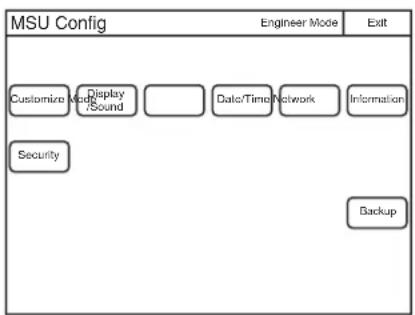
5 Appuyez sur Backup. L'écran Backup s'affiche
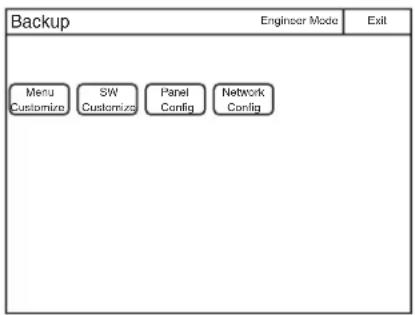
6 Sélectionnez les réglages à sauvegarder.
Menu Customize : Réglages du menu de peinture personnalisé
SW Customize : Réglages de touches assignables
Panel Config : Réglages du menu de configuration
MSU autres que ceux mentionnés ci-dessus
Network Config : Réglages de réseau
Remarque
Lorsque vous sélectionnez un fichier Network Config enregistré sur un appareil de même modèle, mais avec un numéro de série différent de votre appareil, les informations de modèle du fichier sont affichées en rouge dans la zone de message. Il est possible de lire un tel fichier, mais vérifiez que l'adresse IP n'est pas en conflit avec l'adresse IP d'un autre appareil.
Exemple : lorsque Menu Customize est sélectionné.
Zone de message : affiche les informations d'utilisation du fichier ou File ID.
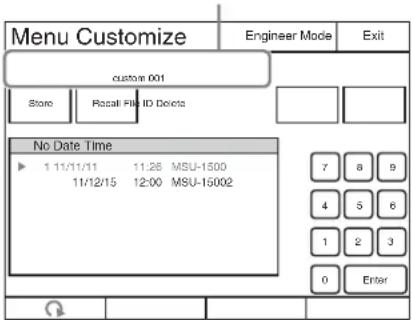
7 Appuyez sur Store.
L'écran change comme suit.
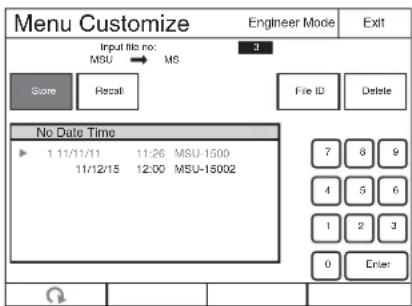
8 Utilisez le clavier numérique ou le bouton d'ajustement le plus à gauche pour sélectionner le numéro de fichier, puis appuyez sur Enter.
Si vous sélectionnez le même numéro que celui d'un fichier affiché dans la liste, les données sont écrasées.
9 Vérifiez le numéro de fichier et appuyez sur Enter.
Les réglages sont enregistrés sur le « Memory Stick Duo ».
10 Appuyez sur File ID pour définir ou modifier le File ID dans le fichier.
Lorsque le clavier virtuel est affiché, saisissez un File ID, puis appuyez sur Enter pour définir le File ID.
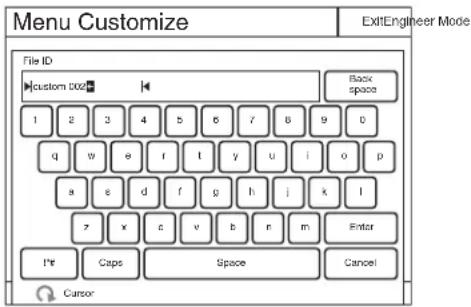
Pour lire les réglages enregistrés sur le « Memory Stick Duo »
Utilisez la procédure « Pour sauvegarder les valeurs de réglage modifiées sur un « Memory Stick Duo » » (page 34) jusqu'à l'étape 5, puis appuyez sur [Recall] à l'étape 6. Les opérations qui suivent sont identiques.
Pour supprimer les réglages enregistrés sur le « Memory Stick Duo »
Utilisez la procédure « Pour sauvegarder les valeurs de réglage modifiées sur un « Memory Stick Duo » » (page 34) jusqu'à l'étape 5, puis appuyez sur Delete à l'étape 6. Les opérations qui suivent sont identiques.
Pour initialiser les réglages
Vous pouvez réinitialiser les réglages du menu de configuration MSU sur leurs valeurs par défaut.
1 Entrez en mode Ingénieur. (page 37)
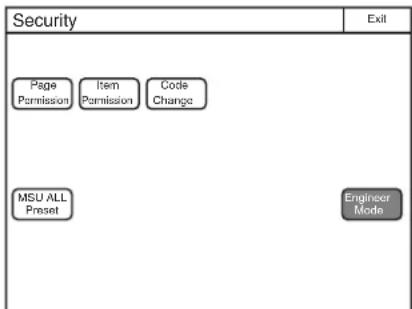
flowchart
graph TD
    A["Security"] --> B["Exit"]
    C["Page Permission"] --> D["Item Permission"] --> E["Code Change"]
    F["MSU ALL Preset"] --> G["Engineer Mode"]
2 Appuyez sur MSU All Preset.
Le message de confirmation s'affiche.
3 Appuyez sur OK.
Les réglages du menu de configuration MSU sont tous réinitialisés sur leurs valeurs par défaut.
Menus
Opérations de menu
Vous pouvez utiliser différents menus pour ajuster les dispositifs du système et exécuter des opérations variées avec le panneau de commande.
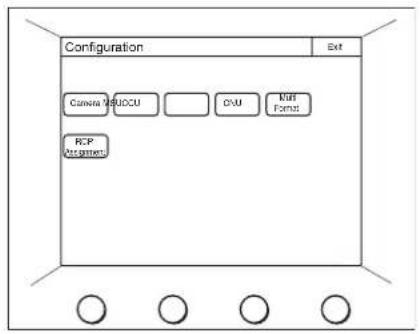
1 Affichez un menu.
Appuyez sur une des touches MODE pour l'allumer.
Le panneau de commande entre en mode d'opération de menu et le menu qui correspond à la touche MODE activée s'affiche. Pour plus de détails sur chacun des éléments de menu, consultez la page mentionnée entre parenthèses.
| Menu Description | |
| SCENE Effectue | es opérations sur les fichiers de scène. (page 72) |
| FUNCTION Active | et désactive (ON/OFF) diverses fonctions sur la caméra ou le CCU. (page 71) |
| MULTI Définit le | mode maître/subordonné lors du contrôle de plusieurs caméras. (page 70) |
| CONFIG Définit | les réglages de configuration de l'appareil ou des dispositifs du système. (page 61) |
| MAINTENANCE | Définit la phase H et la phase SC du CCU, et exécute la maintenance de chaque caméra. (page 53) |
| FILE | Effectue des opérations telles que l'accès, l'enregistrement et le transfert de fichiers stockés dans la caméra ou sur un « Memory Stick Duo » (fichiers de référence, fichiers d'objectif, fichiers de scène, etc.). (page 51) |
| PAINT Ajuste le | blanc, le noir, la lumière parasite, etc. (page 40) |
2 Sélectionnez l'élément pour l'opération.
Appuyez sur n'importe quelle touche sur l'écran de menu, et affichez l'écran de réglage/d'ajustement ou la zone d'opération.
Lorsque le menu comprend plusieurs pages
Si un menu comprend plusieurs pages, comme le menu Paint, appuyez sur ▲ ou ▼ pour modifier la page du menu si nécessaire.
Lorsqu'il y a des sous-menus
Appuyez sur un onglet pour basculer vers les éléments de réglage ou d'ajustement.
3 Réglez ou ajustez l'élément.
- Tournez le bouton (ou appuyez sur la touche) qui correspond à l'élément de réglage ou d'ajustement (paramètre) pour ajuster l'élément et le régler sur la valeur souhaitée (sélectionnez le réglage souhaité).
- Si un message s'affiche, exécutez l'opération en fonction du message, puis appuyez sur OK.
Lorsque le réglage ou l'ajustement est terminé
- Pour ajuster un autre élément du même menu, appuyez sur la touche de cet élément.
- Pour ajuster un menu différent, appuyez sur la touche MODE correspondante pour basculer vers ce menu.
- Pour quitter le mode d'opération de menu, appuyez sur la touche MODE.
- Le menu de fonction et le menu d'opération de fichier ne peuvent être sélectionnés à moins que le menu actuellement défini ne soit fermé.
Si vous utilisez une des procédures suivantes pour fermer le menu de fonction ou le menu d'opération de fichier de scène, l'écran affiché avant la bascule vers ce menu s'affiche à nouveau.
— Appuyez sur la touche FUNCTION ou la touche SCENE pour qu'elle s'éteigne.
— Appuyez sur la touche de sélection de menu (pour le menu affiché immédiatement avant).
Pour afficher l'écran MSU Config
Lors du réglage du panneau de commande, utilisez la procédure suivante pour afficher l'écran MSU Config.
1 Appuyez sur la touche CONFIG.
L'écran Configuration s'affiche.
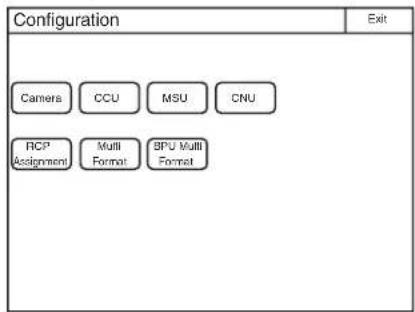
L'écran MSU Config s'affiche.
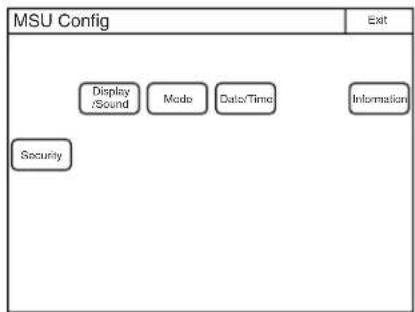
Pour entrer en mode Ingénieur
Certains réglages du panneau de commande ont leurs fonctions limitées et ne s'affichent pas pour éviter toute opération accidentelle. Lorsque vous entrez en mode Ingénieur, les restrictions sont annulées.
Utilisez la procédure suivante pour entrer en mode Ingénieur.
1 Appuyez sur la touche CONFIG.
L'écran Configuration s'affiche.
L'écranMSU Config s'affiche.
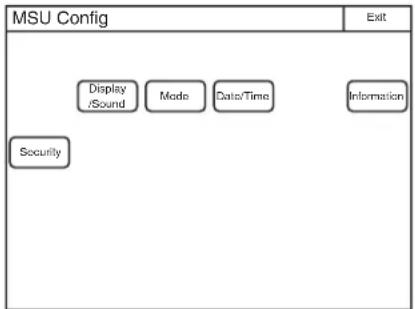
3 Appuyez sur Security.
L'écran Security s'affiche.
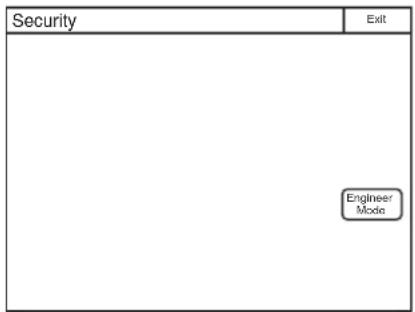
4 Appuyez sur Engineer Mode pour allumer la touche. Les éléments masqués s'affichent.
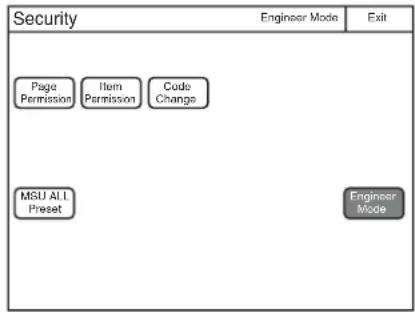
La touche Code Change apparaît quand Code Enable est allumée dans l'écran Engineer Protection (page 29).
Structure des menus
Paint
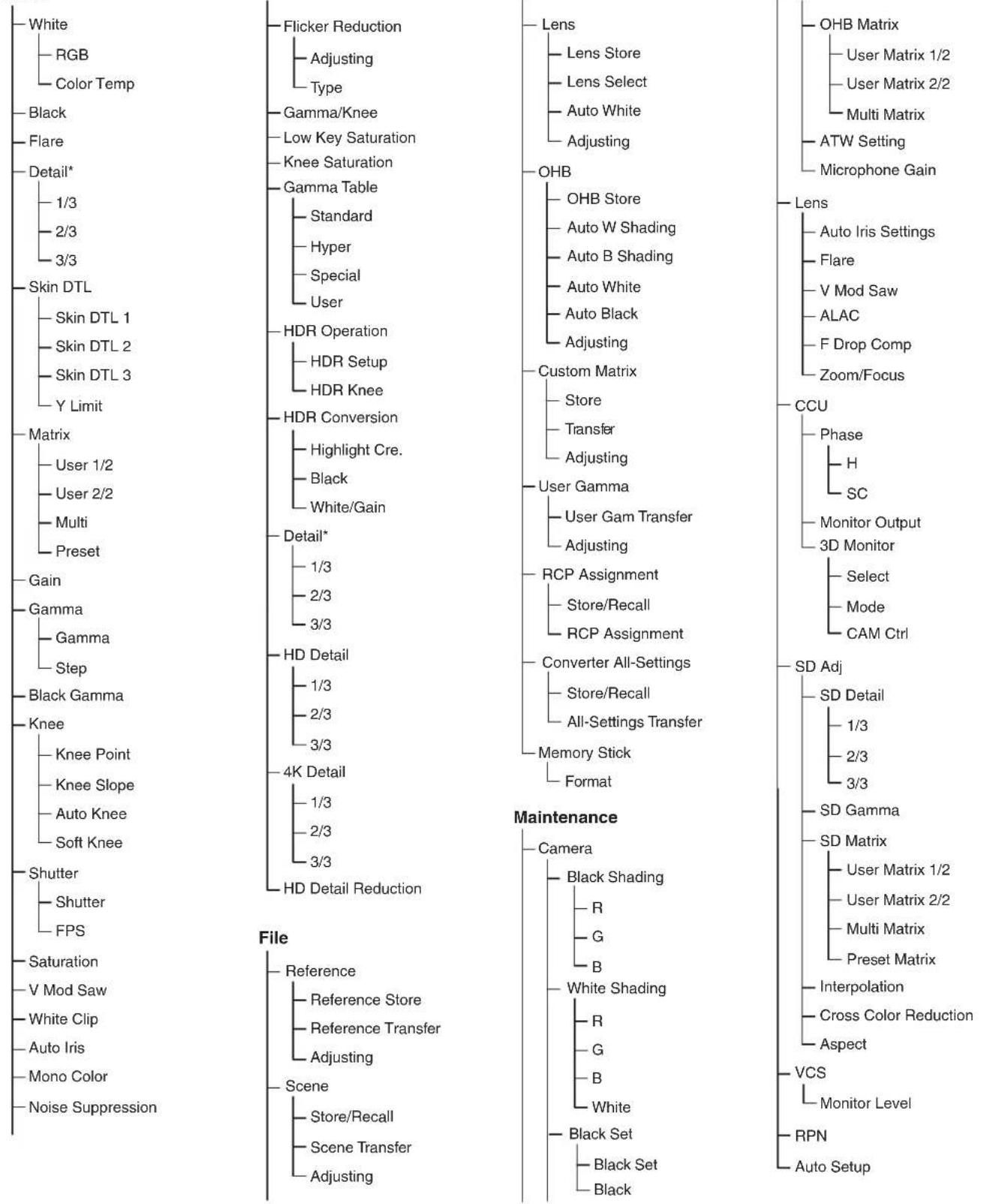
* Le même menu apparaît deux fois.
Config
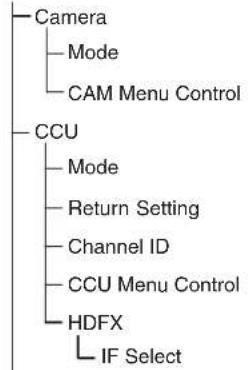
flowchart
graph TD
    A["Camera"] --> B["Mode"]
    A --> C["CAM Menu Control"]
    D["CCU"] --> E["Mode"]
    D --> F["Return Setting"]
    D --> G["Channel ID"]
    D --> H["CCU Menu Control"]
    D --> I["HDFX"]
    I --> J["IF Select"]
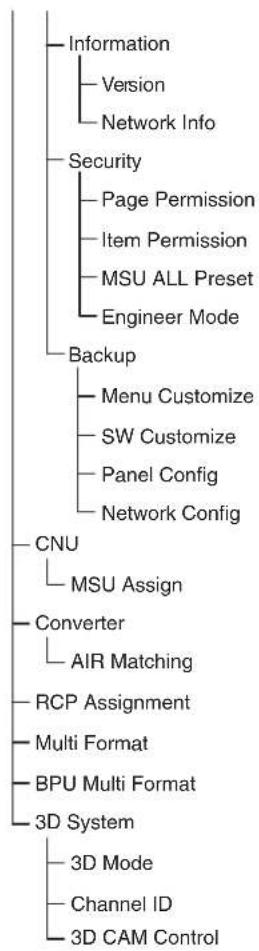
flowchart
graph TD
    A["Information"] --> B["Version"]
    A --> C["Network Info"]
    D["Security"] --> E["Page Permission"]
    D --> F["Item Permission"]
    D --> G["MSU ALL Preset"]
    D --> H["Engineer Mode"]
    I["Backup"] --> J["Menu Customize"]
    I --> K["SW Customize"]
    I --> L["Panel Config"]
    I --> M["Network Config"]
    N["CNU"] --> O["MSU Assign"]
    P["Converter"] --> Q["AIR Matching"]
    R["RCP Assignment"] --> S["Multi Format"]
    T["BPU Multi Format"] --> U["3D System"]
    V["3D Mode"] --> W["Channel ID"]
    X["3D CAM Control"] --> Y["3D System"]
MSU
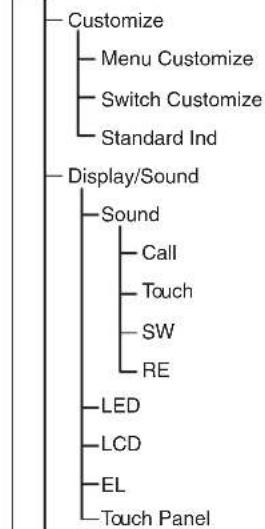
flowchart
graph TD
    A["Customize"] --> B["Menu Customize"]
    A --> C["Switch Customize"]
    A --> D["Standard Ind"]
    E["Display/Sound"] --> F["Sound"]
    F --> G["Call"]
    F --> H["Touch"]
    F --> I["SW"]
    F --> J["RE"]
    E --> K["LED"]
    E --> L["LCD"]
    E --> M["EL"]
    E --> N["Touch Panel"]
Multi
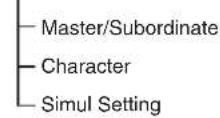
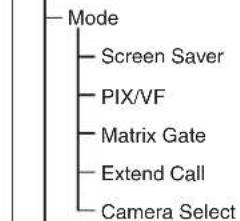
Function
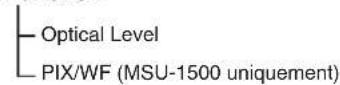
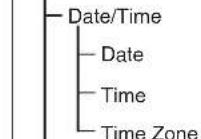
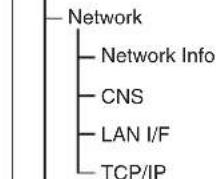
Menu Paint
Exemple d'affichage d'écran (lorsque « Knee » est sélectionné dans le menu Paint)
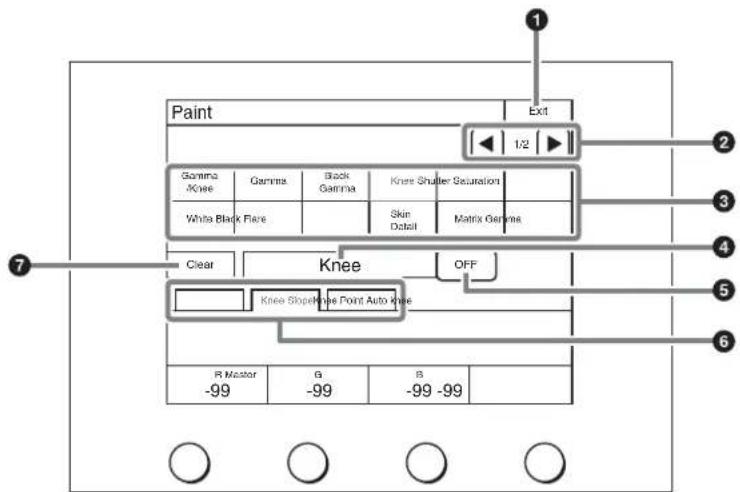
① Appuyez ici pour revenir à l'écran précédent.
② Ceci indique le numéro de page/le nombre total de pages. Lors de l'affichage de cette indication, vous pouvez appuyer sur ◀ ou ▶ pour changer la page.
③ Sélectionne les fonctions.
4 Affiche les noms des fonctions sélectionnées.
⑤ Désactive (OFF) les fonctions affichées dans ④.
6 Appuyez sur un onglet pour basculer vers les éléments de réglage. Les témoins sont affichés pour les éléments individuels de réglage sur chaque onglet, pour indiquer si un réglage est activé ou désactivé (ON ou OFF) (un témoin s'allume lorsque le réglage est ON).
⑦ Appuyez ici pour allumer la touche en rouge et afficher un cadre rouge autour des éléments qui peuvent être effacés.
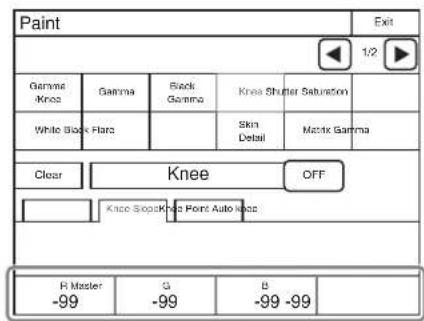
Les éléments qui peuvent être effacés sont signalés par un cadre rouge
Vous pouvez appuyer sur les éléments entourés d'un cadre rouge pour effacer leurs valeurs une à une. Si vous appuyez sur ④, les valeurs pour tous les éléments encadrés en rouge sont effacées. Pour annuler l'effacement d'éléments, appuyez de nouveau sur [Clear].
Éléments de menu
| Menu Paint | Commutateur | Élément de commande | Description | |||
| Menu Sous-menu | ||||||
| White Corrige la reproduction de couleur de la caméra pour correspondre à la température de couleur de la source lumineuse qui éclaire le sujet. | ||||||
| RGB R/G/B Modifie la sensibilité | de chaque couleur | primaire (rouge (R), vert (G) et bleu (B)) et corrige la température de couleur. | ||||
| ATW Ceci correspond à Auto Tracing White Balance. Il corrige constamment la balance du blanc pour correspondre à l'écran pendant le tournage. Une erreur peut se produire en fonction du motif. | ||||||
| AWB Ceci correspond à Auto White Balance. Si vous appuyez sur cette touche pendant la capture d'un sujet blanc, la température de couleur est automatiquement corrigée pour que les parties blanches du sujet deviennent blanches. | ||||||
| Color Temp Balance Corrige la balance de manière à croiser la température de couleur dans l'espace colorimétrique. (R et B sont corrigés dans le même sens.) | ||||||
| Menu | Sous-menu | |||||
| Crispening Effectue des ajustements pour que des signaux qui présentent de petites différences de luminosité soient considérés comme des parasites et que la correction ne soit pas appliquée à ces signaux, de manière à réduire les contours des parasites par la fonction de correction des contours.L'ajustement dans le sens positif augmente les différences de luminosité pour lesquelles la correction des contours est exécutée, et améliore la sensibilité S/N, mais la sensibilité de résolution est détériorée. | ||||||
| Level Dep La correction des contours n'est pas appliquée aux parties sombres et la sensibilité S/N est augmentée pour réduire la mise en évidence des contours de parasites par la fonction de correction des contours.L'ajustement dans le sens positif donne une correction des contours qui n'est pas appliquée à un niveau plus clair. | ||||||
| Level Dep OFF Désactive la fonction Level Dep. | ||||||
| 2/3 Ceci est la deuxième page de l'ajustement de détail. | ||||||
| H/V Ratio Ajustele rapport horizontal et le rapport vertical de la correction des contours. | ||||||
| Frequency Ajustela fréquence centrale de la correction des contours. | ||||||
| Mix Ratio Avec un type de caméra qui crée un signal de correction des contours de gamma, ceci ajuste le rapport pour l'ajout de ce signal de correction avant et après le gamma. | ||||||
| Detail Comb Réduit le chevauchement des couleurs en appliquant le filtre du peigne aux signaux de correction des contours. L'ajustement dans le sens positif réduit le chevauchement des couleurs, mais la sensibilité de résolution est détériorée. Ceci ne peut être utilisé que si une caméra SD est connectée. | ||||||
| 3/3 Ceci est la troisième page de l'ajustement de détail. | ||||||
| W Limiter Ceciest la correction du limiteur pour les signaux de détail ajoutés dans le sens du blanc. | ||||||
| B Limiter Cecieest la correction du limiteur pour les signaux de détail ajoutés dans le sens du noir. | ||||||
| Fine DTL Atténuel signal de correction des contours. L'ajustement dans le sens positif atténue le signal. Ceci ne peut être utilisé que si une caméra SD est connectée. | ||||||
| Fine DTL Active la fonction Fine DTL. Ceci ne peut être utilisé que si une caméra SD est connectée. | ||||||
| Knee Apt Ajustela sensibilité de résolution des parties à haut degré de luminance, auxquelles le coude est appliqué. | ||||||
| Knee Apt Active la fonction Knee Apt. | ||||||
| Skin DTL | Permet l'ajustement du niveau de correction des contours de la zone de couleur définie. Par exemple, cela vous permet de rendre les visages de personnes plus brillants. | |||||
| Active la fonction Skin DTL. Permet d'ajuster séparément jusqu'à trois canaux. Ce commutateur permet d'activer ou désactiver (ON/OFF) simultanément la fonction Skin DTL, selon le réglage de chaque canal. | ||||||
| Skin DTL 1Définit le premier canal de Skin DTL. Lorsque ce canal est activé, la marque ON s'affiche à gauche de l'onglet. | ||||||
| LevelCeci est la valeur de correction des contours dans la zone de couleur définie avec Phase ou Width. L'ajustement dans le sens positif rend les images plus nettes et dans le sens négatif les rend plus douces. Pour les caméras munies d'une fonction de mise au point électronique, ceci permet d'obtenir des images plus douces que dans l'état DTL OFF. | ||||||
| PhaseAjuste le centre des teintes de la zone de couleur effective de Skin DTL. La valeur est presque équivalente à la phase d'un oscilloscope vectoriel. | ||||||
| WidthDéfinit une plage centrée sur la phase. La valeur signale un angle. | ||||||
| Menu Sous-menu | ||||||
| Saturation Désactive Skin DTL pour les endroits qui présentent un degré réduit de saturation de couleur. L'ajustement dans le sens négatif réduit le degré de saturation auquel la fonction Skin DTL est désactivée. | ||||||
| Auto Hue 1 Cette fonction sert à recherchecher une teinte automatiquement. Capturez le sujet à mesurer au centre de l'écran et exécutez la fonction. La phase de ce canal est automatiquement ajustée. | ||||||
| Gate 1 Ajoute un signal de correction à la plage de ce canal, pour lequel la fonction Skin DTL est appliquée. Pour le connecteur de sortie auquel le signal peut être ajouté, consultez le manuel du dispositif correspondant. | ||||||
| Natural Skin DTL Active la fonction Natural Skin DTL. Peut être commune en vue de contrôler les trois canaux. | ||||||
| Skin DTL 1 Active Skin DTL pour ce canal. Il n'est pas possible de désactiver le premier canal. | ||||||
| Zoom Link Active/désactive la fonction qui modifie l'importance de la correction pour Skin DTL, en fonction de la valeur de zoom de la caméra. | ||||||
| Skin DTL 2 Définit le deuxième canal Skin DTL. | ||||||
| Level | Ceci est la valeur de correction des contours dans la zone de couleur définie avec Phase ou Width. L'ajustement dans le sens positif rend les images plus nettes et dans le sens négatif les rend plus douces. Pour les caméras munies d'une fonction de mise au point électronique, ceci permet d'obtenir des images plus douces que dans l'état DTL OFF. | |||||
| Phase Ajuste le centre des teintes de la zone de couleur effective de Skin DTL. La valeur est presque équivalente à la phase d'un oscilloscope vectoriel. | ||||||
| Width Définit une plage centrée sur la phase. La valeur signale un angle. | ||||||
| Saturation Désactive Skin DTL pour les endroits qui présentent un degré réduit de saturation de couleur. L'ajustement dans le sens négatif réduit le degré de saturation auquel la fonction Skin DTL est désactivée. | ||||||
| Auto Hue 2 Cette fonction sert à recherchecher une teinte automatiquement. Capturez le sujet à mesurer au centre de l'écran et exécutez la fonction. La phase de ce canal est automatiquement ajustée. | ||||||
| Gate 2 Ajoute un signal de correction à la plage de ce canal, pour lequel la fonction Skin DTL est appliquée. Pour le connecteur de sortie auquel le signal peut être ajouté, consultez le manuel du dispositif correspondant. | ||||||
| Natural Skin DTL Active la fonction Natural Skin DTL. Peut être commune en vue de contrôler les trois canaux. | ||||||
| Skin DTL 2 Active Skin DTL pour ce canal. Lorsque ce canal est activé, la marque ON s'affiche à gauche de l'onglet. | ||||||
| Zoom Link Active/désactive la fonction qui modifie l'importance de la correction pour Skin DTL, en fonction de la valeur de zoom de la caméra. | ||||||
| Skin DTL 3 Définit le troisième canal de Skin DTL. | ||||||
| Level | Ceci est la valeur de correction des contours dans la zone de couleur définie avec Phase ou Width. L'ajustement dans le sens positif rend les images plus nettes et dans le sens négatif les rend plus douces. Pour les caméras munies d'une fonction de mise au point électronique, ceci permet d'obtenir des images plus douces que dans l' état DTL OFF. | |||||
| Phase Ajuste le centre des teintes de la zone de couleur effective de Skin DTL. La valeur est presque équivalente à la phase d'un oscilloscope vectoriel. | ||||||
| Width Définit une plage centrée sur la phase. La valeur signale un angle. | ||||||
| Saturation Désactive Skin DTL pour les endroits qui presentent un degré réduit de saturation de couleur. L'ajustement dans le sens négatif réduit le degré de saturation auquel la fonction Skin DTL est désactivée. | ||||||
| Auto Hue 3 Cette fonction sert à recherchecher une teinte automatiquement. Capturez le sujet à mesurer au centre de l'écran et exécutez la fonction. La phase de ce canal est automatiquement ajustée. | ||||||
| Gate 3 Ajoute un signal de correction à la plage de ce canal, pour lequel la fonction Skin DTL est appliquée. Pour le connecteur de sortie auquel le signal peut être ajouté, consultez le manuel du dispositif correspondant. | ||||||
| Menu | Sous-menu | |||||
| Natural Skin DTL Active la fonction | Natural Skin DTL. Peut être commune en vue de contrôler les trois canaux. | |||||
| Skin DTL 3 Active Skin DTL pour ce canal. Lorsque ce canal est activé, la marque ON s'affiche à gauche de l'onglet. | ||||||
| Zoom Link Active/désactive la fonction qui modifie l'importance de la correction pour Skin DTL, en fonction de la valeur de zoom de la caméra. | ||||||
| Y Limit Désactive Skin DTL pour une faible luminance. Règle le maximum pour que le niveau Y se désactive. | ||||||
| Matrix Corrige la reproduction de couleur sans modifier la balance du blanc. | ||||||
| OFF Active la fonction de matrice. | Ce commutateur permet d'activer et de désactiver (ON/OFF) simultanément la fonction, selon les réglages individuels de matrice. | |||||
| Y Limit1 Règle le | maximum pour le niveau Y du premier canal de Skin DTL. | |||||
| Y Limit2 Règle le | maximum pour le niveau Y du deuxième canal de Skin DTL. | |||||
| Y Limit3 Règle le | maximum pour le niveau Y du troisième canal de Skin DTL. | |||||
| Matrix Corrige la reproduction de couleur sans modifier la balance du blanc. | ||||||
| User 1/2 Définit individuellement le facteur de correction de matrice. Ceci est la première page des réglages. Lorsque User Matrix est activé, la marque ON s'affiche à gauche de l'onglet. | ||||||
| User Matrix Active la fonction User Matrix. | ||||||
| R-G Corrige le signal du canal R en fonction de la différence entre les signaux du canal R et du canal G. | ||||||
| G-B Corrige le signal du canal G en fonction de la différence entre les signaux du canal G et du canal B. | ||||||
| B-R Corrige le signal du canal B en fonction de la différence entre les signaux du canal B et du canal R. | ||||||
| Adaptive Matrix Active la fonction | Adaptive Matrix. Peut être commune en vue de contrôler toutes les fonctions de matrice. | |||||
| User 2/2 Définit individuellement le facteur de correction de matrice. Ceci est la deuxième page des réglages. Lorsque User Matrix est activé, la marque ON s'affiche à gauche de l'onglet 1/2. | ||||||
| User Matrix Active la fonction User Matrix. Ceci est le même commutateur que 1/2. | ||||||
| R-B Corrige le signal du canal R en fonction de la différence entre les signaux du canal R et du canal B. | ||||||
| G-R Corrige le signal du canal G en fonction de la différence entre les signaux du canal G et du canal R. | ||||||
| B-G Corrige le signal du canal B en fonction de la différence entre les signaux du canal B et du canal G. | ||||||
| Adaptive Matrix Active la fonction | Adaptive Matrix. Peut être commune en vue de contrôler toutes les fonctions de matrice. | |||||
| Multi | Change la reproduction de couleur pour chaque teinte divisée en 16. Lorsque Multi Matrix est utilisé, la marque ON s'affiche à gauche de l'onglet. | |||||
| Multi Matrix Active la fonction Multi Matrix. | ||||||
| Phase | Sélectionne la teinte à ajuster. | |||||
| Hue Change la teinte des couleurs dans la plage de teinte sélectionnée avec Phase. | ||||||
| Saturation | Change la saturation des couleurs dans la plage de teinte sélectionnée avec Phase. | |||||
| Adaptive Matrix Active la fonction | Adaptive Matrix. Peut être commune en vue de contrôler toutes les fonctions de matrice. | |||||
| Gate | Ajoute un signal de correction à une image dans la plage de teinte sélectionnée avec Phase. Pour le connecteur de sortie auquel le signal peut être ajouté, consultez le manuel du dispositif correspondant. | |||||
| All Clear | Réinitialise les facteurs de toutes les plages de Multi Matrix sur leurs valeurs par défaut. | |||||
| Preset Sélectionne la matrice préalablement fournie pour la caméra. Lorsque Preset Matrix est activée, la marque ON s'affiche à gauche de l'onglet. | ||||||
| Preset Matrix Active Preset Matrix. | ||||||
| Preset Matrix Sélectionne la matrice préalablement fournie pour la caméra. | ||||||
| Adaptive Matrix Active la fonction | Adaptive Matrix. Peut être commune en vue de contrôler toutes les fonctions de matrice. | |||||
| Level Règle la condition effective de la fonction Adaptive Matrix. | ||||||
| Gain Règle la sensibilité de la caméra. La sensibilité de la caméra est définie par la somme du gain maître, du gain de blanc maître et du gain F drop (perte de trames). | ||||||
| Gamma Corrige la caractéristique de conversion photoélectrique du capteur d'image pour la caractéristique de luminance de l'affichage. | ||||||
| Black Gamma | Ajuste la correction de gamma de sections sombres de l'écran. | |||||
| Active la fonction de gamma du noir. | ||||||
| Sélectionne la plage d'application du gamma du noir. Sélectionnez parmi Low Range, L.Mid Range, H.Mid Range et High Range. | ||||||
| Ajuste le niveau de correction de R, G et B. | ||||||
| Relie R, G et B et les ajuste simultanément. | ||||||
| Relie R, G et B et les ajuste simultanément. | ||||||
| Knee | Comprime les parties lumineuses de l'écran pour permettre les expressions dans la norme du signal. Ceci vous permet d'obtenir des images dont la plage dynamique est élevée. | |||||
| Auto Knee est également désactivé. | ||||||
| Comprime les parties lumineuses et ajuste le niveau de départ. | ||||||
| Ajuste le niveau de R, G et B. | ||||||
| Relie R, G et B et les ajuste simultanément. | ||||||
| Applique l'écrétage au point où la correction de coude est appliquée, pour faciliter l'ajustement du point de coude. Ceci ne peut être défini qu'en mode Ingénieur ou lorsque Knee Max Enable est activé. | ||||||
| Ajuste le rapport de compression des images. | ||||||
| Ajuste le niveau de compression de R, G et B. | ||||||
| Relie R, G et B et les ajuste simultanément. | ||||||
| Ajuste automatiquement le facteur de coude en fonction du signal de l'image capturée. | ||||||
| Divise la zone avec le coude appliqué dans le sens du niveau, et définit le meilleur coefficient angulaire pour chaque partie. | ||||||
| Active la fonction de coude automatique. Les réglages configurés pour Knee Point/Slope sont ignorés. Lorsque le coude automatique est activé, la marque ON s'affiche à gauche de l'onglet. | ||||||
| Définit la limite inférieure pour le point de coude automatiquement ajusté par le coude automatique. Ceci donne des images de niveau bas qui ne sont pas influencées par le coude automatique. | ||||||
| Décrit le coefficient angulaire du coude automatique. | ||||||
| Menu Sous-menu | ||||||
| Soft Knee Modifie la ligne polygonale à proximité du point de coude en une courbe. | ||||||
| Shutter Contrôle la durée d'exposition du capteur d'image. | ||||||
| Shutter Sélectionne et définit le mode obturateur. | ||||||
| Menu Paint | Commutateur | Élément de commande | Description | ||||||||
| Menu | Sous-menu | ||||||||||
| Noise Suppression Contrôle les parasites blancs sur l'écran. Un contrôle excessif peut entraver la sensibilité précise de résolution. | |||||||||||
| ON Active la fonction Noise Suppression. | |||||||||||
| Noise Sup Ajuste le niveau de contrôle. | |||||||||||
| Flicker Reduction Cette fonction sert aux grands mouvements. Cette fonction vous permet de réduire le scintillement causé par le rapport entre les fluctuations provisoires de la source lumineuse et la fréquence d'image de la caméra. | |||||||||||
| ON Active la fonction Flicker Reduction. | |||||||||||
| Adjusting Ajuste la fonction de réduction de scintillement. | |||||||||||
| ACM Sélectionne la fonction de réduction de scintillement de la méthode ACM. | |||||||||||
| Standard Sélectionne la fonction de réduction de scintillement de la méthode standard. | |||||||||||
| Power Line Frequency | Définit la fréquence de ligne électrique de l'éclairage. | ||||||||||
| Area S'il y a plusieurs sources lumineuses, l'écran est divisé en zones et le scintillement est réduit dans chaque zone. Ceci définit la méthode de division en zones. | |||||||||||
| Average Time Définit la constante temporelle du paramètre utilisé pour la correction. | |||||||||||
| Gain Ceci est le niveau de correction. | |||||||||||
| Offset | Ceci est le niveau d'image auquel la correction commence à être appliquée. | ||||||||||
| Type Règle les propriétés Standard/ACM. | |||||||||||
| ACM Sélectionne la fonction de réduction de scintillement de la méthode ACM. | |||||||||||
| Standard Sélectionne la fonction de réduction de scintillement de la méthode standard. | |||||||||||
| ACM En mode ACM, sélectionne la combinaison de trames à ajouter. | |||||||||||
| Light | En mode Standard, sélectionne le type d'éclairage. | ||||||||||
| Gamma/Knee Cette page comprend le gamma, le gamma du noir et le coude. | |||||||||||
| Gamma OFF Désactive la correction de gamma. | |||||||||||
| Gamma | Cette valeur correspond à l'ajustement du gamma maître. | ||||||||||
| Black Gamma ON | Active la fonction de gamma du noir. | ||||||||||
| Blk Gamma | Cette valeur correspond à l'ajustement du gamma du noir. | ||||||||||
| Knee OFF | Désactive la correction de coude. Auto Knee est également désactivé. | ||||||||||
| Knee Point | Cette valeur correspond à l'ajustement du point de coude maître. | ||||||||||
| Knee Slope | Cette valeur correspond à l'ajustement du coefficient angulaire de coude maître. | ||||||||||
| Auto Knee ON | Active la fonction de coude automatique. | ||||||||||
| Low Key Saturation | Permet l'ajustement de la saturation des zones sombres. | ||||||||||
| ON | Active la fonction de saturation des tonalités faibles. | ||||||||||
| Range | Définit la plage pour laquelle la saturation des tonalités faibles est effectuée. | ||||||||||
| Low Key Sat | Définit le niveau de saturation. | ||||||||||
| Knee Saturation | Compense la décoloration des parties où le coude est appliqué et les rend plus colorées. | ||||||||||
| ON Active la fonction de saturation de coude. | |||||||||||
| Knee Sat | Définit le niveau de correction. | ||||||||||
| Menu Paint | Commutateur | Élément de commande | Description | ||||||||
| Menu | Sous-menu | ||||||||||
| Gamma Table Vous permet de sélectionner la courbe de correction | gamma. | ||||||||||
| Standard Standard Utilise une courbe du gamma standard. | |||||||||||
| Standard Vous permet de sélectionner un type de courbe du gamma standard. | |||||||||||
| Gamma OFF Désactive la correction de gamma. | |||||||||||
| Hyper Hyper Utilise le gamma pour reproduire complètement la plage dynamique de la caméra, y compris les parties très lumineuses. | |||||||||||
| Hyper Vous permet de sélectionner un type de courbe du gamma hyper. | |||||||||||
| Gamma OFF Désactive la correction de gamma. | |||||||||||
| Special Special Vous permet de sélectionner le gamma qui reproduit les films ou un autre gamma. | |||||||||||
| Special Vous permet de sélectionner un type de courbe du gamma spécial. | |||||||||||
| Gamma OFF Désactive la correction de gamma. | |||||||||||
| User User | Vous permet de sélectionner le gamma créé avec CVP File Editor ou un autre gamma. | ||||||||||
| User | Vous permet de sélectionner un type de courbe du gamma utilisateur. | ||||||||||
| Gamma OFF Désactive la correction de gamma. | |||||||||||
| HDR Operation | Effectue les réglages relatifs à la fonction HDR (Gamme dynamique élevée). | ||||||||||
| HDR Setup | |||||||||||
| Black Offset En Live HDR, ajuste le décalage du noir des images HDR uniquement. | |||||||||||
| HDR Contrast Valeur de contraste HDR dérivée du Gain SDR (affichage uniquement) | |||||||||||
| SDR Gain En Live HDR, ajuste (réduit) le décalage du noir des images SDR uniquement. | |||||||||||
| HDR Knee | |||||||||||
| Active/désactive la fonction de coude HDR. | |||||||||||
| Knee Point Règle le point minimum du coude HDR. | |||||||||||
| Knee Slope Règle la pente du coude HDR. | |||||||||||
| HDR Conversion | Éléments de réglage pour la conversion de SDR à HDR. | ||||||||||
| Highlight Cre. | Fonction de création de surbrillance (restaure les zones avec point de coude appliqué). | ||||||||||
| Active/désactive la fonction de création de surbrillance. | |||||||||||
| Point Ajuste le point de coude des images SDR. | |||||||||||
| Slope Ajuste la pente de coude des images SDR. | |||||||||||
| Black | Ajuste le niveau de noir. | ||||||||||
| Input Lvl Adjust Active/désactive la fonction d'ajustement du niveau de noir. | |||||||||||
| Input Ajuste le niveau de noir d'entrée. | |||||||||||
| SDR Output Ajuste le niveau de noir de la sortie SDR. | |||||||||||
| HDR Output Ajuste le niveau de noir de la sortie HDR. | |||||||||||
| White/Gain | |||||||||||
| White Balance Active la fonction d'ajustement de la balance des blancs pour l'activation/la désactivation de l'entrée SDR. | |||||||||||
| Gain Active la fonction de correction de gain pour l'activation/la désactivation de l'entrée SDR. | |||||||||||
| R/G/B Ajuste la balance des blancs (R, G, B). | |||||||||||
| M.White Ajuste la correction de gain. | |||||||||||
| HD Detail Ajuste le détail dans la sortie HD. | |||||||||||
| OFF Désactive la fonction de détail | H. Affichée uniquement si elle est prise en charge par le dispositif connecté. | ||||||||||
| 1/3 Ceci est la première page de l'ajustement de détail. | |||||||||||
| Level Ajuste le niveau de correction du contour. L'ajustement dans le sens positif rend les images plus nettes et dans le sens négatif les rend plus douces. Pour les caméras munies d'une fonction de mise au point électronique, ceci permet d'obtenir des images plus douces que dans l'état DTL OFF. | |||||||||||
| Limiter Effectue des ajustements pour que la correction des contours ne dépasse pas un niveau établi pour empêcher la correction excessive des contours, lors de la capture de sujets qui présentent de grandes différences de luminosité. L'ajustement dans le sens positif permet également l'écrétage d'objets qui présentent des petites différences de luminosité. | |||||||||||
| Crispening Effectue des ajustements pour que des signaux qui présentent de petites différences de luminosité soient considérés comme des parasites et que la correction ne soit pas appliquée à ces signaux, de manière à réduire les contours des parasites par la fonction de correction des contours. L'ajustement dans le sens positif augmente les différences de luminosité pour lesquelles la correction des contours est exécutée, et améliore la sensibilité S/N, mais la sensibilité de résolution est détériorée. | |||||||||||
| Level Dep La correction des contours n'est pas appliquée aux parties sombres et la sensibilité S/N est augmentée pour réduire la mise en évidence des contours de parasites par la fonction de correction des contours. L'ajustement dans le sens positif donne une correction des contours qui n'est pas appliquée à un niveau plus clair. | |||||||||||
| 2/3 Ceci est la deuxième page de l'ajustement de détail. | |||||||||||
| H/V Ratio Ajuste le rapport horizontal et le rapport vertical de la correction des contours. | |||||||||||
| Frequency Ajuste la fréquence centrale de la correction des contours. | |||||||||||
| Mix Ratio Avec un type de caméra qui crée un signal de correction des contours de gamma, ceci ajuste le rapport pour l'ajout de ce signal de correction avant et après le gamma. | |||||||||||
| 3/3 Ceci est la troisième page de l'ajustement de détail. | |||||||||||
| W Limiter Ceci est la correction du limiteur pour les signaux de détail ajoutés dans le sens du blanc. | |||||||||||
| B Limiter Ceci est la correction du limiteur pour les signaux de détail ajoutés dans le sens du noir. | |||||||||||
| Knee Apt Ajuste la sensibilité de résolution des parties à haut degré de luminance, auxquelles le coude est appliqué. | |||||||||||
| 4K Detail | Ajuste le détail dans la sortie 4K. | ||||||||||
| OFF Désactive la fonction de détail 4K. Affichée uniquement si elle est prise en charge par le dispositif connecté. | |||||||||||
| 1/3 Ceci est la première page de l'ajustement de détail. | |||||||||||
| Level Ajuste le niveau de correction du contour. L'ajustement dans le sens positif rend les images plus nettes et dans le sens négatif les rend plus douces. Pour les caméras munies d'une fonction de mise au point électronique, ceci permet d'obtenir des image plus douces que dans l'état DTL OFF. | |||||||||||
| Limiter Effectue des ajustements pour que la correction des contours ne dépasse pas un niveau établi pour empêcher la correction excessive des contours, lors de la capture de sujets qui présentent de grandes différences de luminosité. L'ajustement dans le sens positif permet également l'écrétage d'objets qui présentent des petites différencs de luminosité. | |||||||||||
| Crispening Effectue des ajustements pour que des signaux qui présentent de petites différences de luminosité soient considérés comme des parasites et que la correction ne soit pas appliquée à ces signaux, de manière à réduire les contours des parasites par la fonction de correction des contours. L'ajustement dans le sens positif augmente les différences de luminosité pouring lesquelles la correction des contours est exécutée, et améliore la sensibilité S/N, mais la sensibilité de résolution est détériorée. | |||||||||||
| Menu Paint | Commutateur Élément de commande | Description | |||||||||
| Menu | Sous-menu | ||||||||||
| Level Dep La correction des contours n'est pas appliquée aux parties sombres et la sensibilité S/N est augmentée pour réduire la mise en évidence des contours de parasites par la fonction de correction des contours. L'ajustement dans le sens positif donne une correction des contours qui n'est pas appliquée à un niveau plus clair. | |||||||||||
| 2/3 Ceci est la deuxième page de l'ajustement de détail. | |||||||||||
| H/V Ratio Ajuste le rapport horizontal et le rapport vertical de la correction des contours. | |||||||||||
| Frequency Ajuste la fréquence centrale de la correction des contours. | |||||||||||
| Mix Ratio Avec un type de caméra qui crée un signal de correction des contours de gamma, ceci ajuste le rapport pour l'ajout de ce signal de correction avant et après le gamma. | |||||||||||
| 3/3 Ceci est la troisième page de l'ajustement de détail. | |||||||||||
| W Limiter Ceci est la correction du limiteur pour les signaux de détail ajoutés dans le sens du blanc. | |||||||||||
| B Limiter Ceci est la correction du limiteur pour les signaux de détail ajoutés dans le sens du noir. | |||||||||||
| Knee Apt Ajuste la sensibilité de résolution des parties à haut degré de luminance, auxquelles le coude est appliqué. | |||||||||||
| HD Detail Reduction | Fonction permettant de réduire les composants de détail dans la sortie HD. | ||||||||||
| ON Active la fonction de réduction de détail HD. | |||||||||||
| Level Ajuste le niveau des composants de détail dans l'entrée HD. | |||||||||||
| Frequency Ajuste la fréquence des composants de détail dans l'entrée HD. | |||||||||||
Menu File
Exemple d'affichage d'écran (lorsque « Scene » est sélectionné dans le menu File, puis « Scene Transfer » est sélectionné)
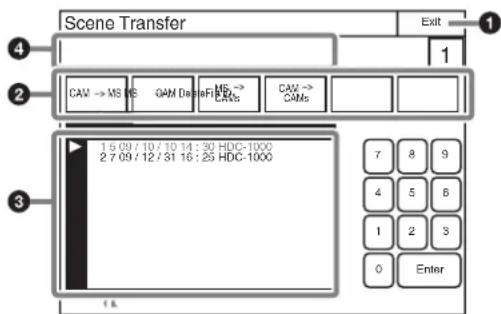
① Appuyez ici pour revenir à l'écran précédent.
② Appuyez sur une touche pour sélectionner la destination de transfert et la source. Appuyez sur la touche File ID pour saisir un File ID, puis appuyez sur la touche Delete pour supprimer un fichier.
③ Ceci affiche une liste de fichiers de scène qui peuvent être transférés.
Lorsqu'il y a plusieurs fichiers, tournez le bouton SELECT pour sélectionner le fichier de scène à transférer.
④Zone de message
Affiche les fichiers et des informations de fonctionnement.
Éléments de menu
| Menu File | Élément de commande | Fonction | |
| Menu | Sous-menu | ||
| Reference Reference Store Enregistre un fichier de référence. | |||
| Adjusting (Éléments du menu Paint) | Vous permet d'ajuster les éléments de sauvegarde. | ||
| OHB OHB Store | Enregistre un fichier OHB. | ||
| Auto W Shading Ajuste l'ombrage du blanc automatique. | automatique. | ||
| Auto B Shading Ajuste l'ombrage du noir automatique. | automatique. | ||
| Auto White Ajuste le blanc automatique. | |||
| Auto Black Ajuste le noir automatique. | |||
| Adjusting Black Shading Ajuste l'ombrage du noir. | du noir. | ||
| White Shading Ajuste l'ombrage du blanc. | |||
| Black Set Ajuste le paier du noir. | |||
| Matrix Ajuste la matrice OHB. | |||
| Custom Matrix | Store Enregistre un fichier Custom Preset Matrix. | ||
| Transfer | CAM → MS | Transfère un fichier Custom Preset Matrix d'une caméra vers un « Memory Stick Duo ». | |
| MS → CAM | Transfère un fichier Custom Preset Matrix d'un « Memory Stick Duo » vers une caméra. | ||
| MS → CAMs | Transfère un fichier Custom Preset Matrix d'un « Memory Stick Duo » vers plusieurs caméras. Non disponible pendant les connexions réseau. | ||
| CAM → CAMs | Transfère un fichier Custom Preset Matrix d'une caméra vers plusieurs caméras. Non disponible pendant les connexions réseau. | ||
| File ID | Définit un File ID dans un fichier Custom Preset Matrix d'un « Memory Stick Duo ». | ||
| Delete | Supprime un fichier Custom Preset Matrix d'un « Memory Stick Duo ». | ||
| Adjusting (Éléments du menu Paint) | Vous permet d'ajuster les éléments de sauvegarde. | ||
| User Gamma | User Gam Transfer | MS → CAM | Transfère un fichier du gamma utilisateur d'un « Memory Stick Duo » vers une caméra. |
| MS → CAMs | Transfère un fichier du gamma utilisateur d'un « Memory Stick Duo » vers plusieurs caméras. Non disponible pendant les connexions réseau. | ||
| Delete | Vous permet de supprimer un fichier du gamma utilisateur d'un « Memory Stick Duo ». | ||
| Adjusting (Éléments du menu Paint) | Sélectionne une Gamma Table. | ||
| RCP Assignment | Store/Recall | Store | Enregistre un fichier RCP assignment de la mémoire interne du MSU sur un « Memory Stick Duo ». |
| Recall | Lit un fichier RCP assignment d'un « Memory Stick Duo » vers la mémoire interne du MSU. | ||
| File ID | Définit un File ID dans un fichier RCP assignment d'un « Memory Stick Duo ». | ||
| Delete | Supprime un fichier RCP assignment d'un « Memory Stick Duo ». | ||
| RCP Assignment | - | Définit le réglage RCP assignment. | |
| Converter All-Settings | Store/Recall | Stocke ou rappelle un fichier de tous les paramètres de convertisseur. | |
| All-Settings Transfer | CAM → MS | Transfère un fichier de tous les paramètres de convertisseur de la caméra au support « Memory Stick Duo ». | |
| MS → CAM | Transfère un fichier de tous les paramètres de convertisseur du support « Memory Stick Duo » vers la caméra. | ||
| File ID | Définit l'ID de fichier d'un fichier de tous les paramètres de convertisseur sur le support « Memory Stick Duo ». | ||
| Delete | Supprime un fichier de tous les paramètres de convertisseur du support « Memory Stick Duo ». | ||
| Memory Stick | Format | Formate un « Memory Stick Duo ». | |
Menu Maintenance
Exemple d'affichage d'écran (lorsque « Camera » est sélectionné dans le menu Maintenance)
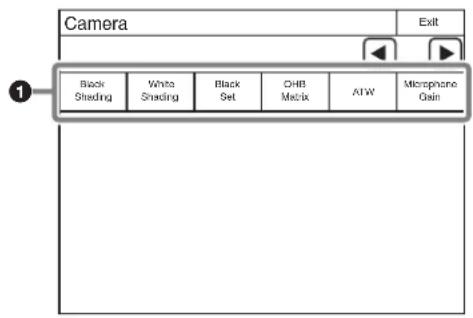
① Ceci affiche l'élément de réglage. Si vous appuyez sur une touche pour l'allumer, vous affichez l'écran de réglage pour cet élément en bas de l'écran.
② Appuyez ici pour revenir à l'écran précédent.
③ Ceci indique le numéro de page/le nombre total de pages. Lors de l'affichage de cette indication, vous pouvez appuyer sur ◀ ou ▶ pour changer la page.
④ Appuyez ici pour effacer tous les éléments de réglage.
⑤ Ceci affiche le nom de l'élément de réglage actuel. Après avoir appuyé sur Clear pour l'allumer, vous pouvez effacer toutes les valeurs de réglage.
Éléments de menu
| Menu Maintenance | Sous-menu Commutateur Élément de commande | Description | |||||||||
| Menu Menu | secondaire | ||||||||||
| Camera Ces éléments sont ceux du menu Maintenance relatifs aux blocs de caméra. | |||||||||||
| Black Shading Corrige l'ombrage du noir dans les images. | |||||||||||
| R Auto B Shading Ceci correspond à Auto Black Shading. Il ajuste automatiquement chaque paramètre RGB, HV et SAW/PARA. L'ajustement automatique peut être également exécuté avec 2D Black Shading selon la caméra. Si 2D Black Shading n'est pas sauvegardé dans le fichier OHB, il n'est pas sauvegardé lors de la mise hors tension de la caméra. | |||||||||||
| H SAW Corrige | les points vers la gauche et vers la droite du canal R, d'une façon linéaire. | ||||||||||
| H PARA | Corrige les points dans le sens horizontal par rapport au centre du canal R, d'une façon parabolique. | ||||||||||
| V SAW Corrige | les points vers le haut et vers le bas du canal R, d'une façon linéaire. | ||||||||||
| V PARA | Corrige les points dans le sens vertical par rapport au centre du canal R, d'une façon parabolique. | ||||||||||
| G | Auto B Shading Ceci correspond à Auto Black Shading. Il ajuste automatiquement chaque paramètre RGB, HV et SAW/PARA. L'ajustement automatique peut être également exécuté avec 2D Black Shading selon la caméra. Si 2D Black Shading n'est pas sauvegardé dans le fichier OHB, il n'est pas sauvegardé lors de la mise hors tension de la caméra. | ||||||||||
| H SAW Corrige | les points vers la gauche et vers la droite du canal G, d'une façon linéaire. | ||||||||||
| H PARA | Corrige les points dans le sens horizontal par rapport au centre du canal G, d'une façon parabolique. | ||||||||||
| Menu | Menu secondaire | ||||||||||
| V SAW Corrige | les points vers le haut et vers le bas du canal G, d'une façon linéaire. | ||||||||||
| V PARA Corrige | les points dans le sens vertical par rapport au centre du canal G, d'une façon parabolique. | ||||||||||
| B Auto B Shading | Ceci correspond à Auto Black Shading. Il ajuste automatiquement chaque paramètre RGB, HV et SAW/PARA. L'ajustement automatique peut être également exécuté avec 2D Black Shading selon la caméra. Si 2D Black Shading n'est pas sauvegardé dans le fichier OHB, il n'est pas sauvegardé lors de la mise hors tension de la caméra. | ||||||||||
| H SAW Corrige | les points vers la gauche et vers la droite du canal B, d'une façon linéaire. | ||||||||||
| H PARA Corrige | les points dans le sens horizontal par rapport au centre du canal B, d'une façon parabolique. | ||||||||||
| V SAW Corrige | les points vers le haut et vers le bas du canal B, d'une façon linéaire. | ||||||||||
| V PARA Corrige | les points dans le sens vertical par rapport au centre du canal B, d'une façon parabolique. | ||||||||||
| White Shading Corrige l'ombrage de sensibilité dans les images. | |||||||||||
| R Auto W Shading Ceci correspond à Auto White Shading. Il ajuste automatiquement chaque paramètre RGB, HV et SAW/PARA. L'ajustement automatique peut être également exécuté avec 3D White Shading selon la caméra. Si 3D White Shading n'est pas sauvegardé dans le fichier OHB, il n'est pas sauvegardé lors de la mise hors tension de la caméra. | |||||||||||
| H SAW Corrige | |||||||||||
| H PARA Corrige | |||||||||||
| V SAW Corrige | |||||||||||
| V PARA Corrige | |||||||||||
| G Auto W Shading Ceci correspond à Auto White Shading. Il ajuste automatiquement chaque paramètre RGB, HV et SAW/PARA. L'ajustement automatique peut être également exécuté avec 3D White Shading selon la caméra. Si 3D White Shading n'est pas sauvegardé dans le fichier OHB, il n'est pas sauvegardé lors de la mise hors tension de la caméra. | |||||||||||
| H SAW Corrige | |||||||||||
| H PARA Corrige | |||||||||||
| V SAW Corrige | |||||||||||
| V PARA Corrige | |||||||||||
| B Auto W Shading Ceci correspond à Auto White Shading. Il ajuste automatiquement chaque paramètre RGB, HV et SAW/PARA. L'ajustement automatique peut être également exécuté avec 3D White Shading selon la caméra. Si 3D White Shading n'est pas sauvegardé dans le fichier OHB, il n'est pas sauvegardé lors de la mise hors tension de la caméra. | |||||||||||
| H SAW Corrige | les points vers la gauche et vers la droite du canal B, d'une façon linéaire. | ||||||||||
| H PARA Corrige | les points dans le sens horizontal par rapport au centre du canal B, d'une façon parabolique. | ||||||||||
| Menu Maintenance | Sous-menu | Commutateur | Élément de commande | Description | |||||||
| Menu | Menu secondaire | ||||||||||
| V SAW Corrige | les points vers le haut et vers le bas du canal B, d'une façon linéaire. | ||||||||||
| V PARA Corrige | les points dans le sens vertical par rapport au centre du canal B, d'une façon parabolique. | ||||||||||
| White R/G/B Modifie la sensibilité | de chaque couleur | ur primaire (R, G et B) et corrige la température de couleur. | |||||||||
| AWB Ceci correspond à Auto W | hite Balance. En appuyant sur cette touche pendant la prise de vue d'un sujet blanc, vous corrigez automatiquement la température de couleur afin que les parties blanches du sujet deviennent blanches. | ||||||||||
| Black Set Effectue les ajustements pour que le niveau de noir de chaque couleur ne change pas lors de la modification du gain maître. | |||||||||||
| OHB Matrix Absorbe les variations de la reproduction de couleur par le bloc de tête optique (unité optique). | |||||||||||
| Menu Maintenance | Sous-menu | Commutateur | Élément de commande | Description | |
| Menu | Menu secondaire | ||||
| ATW Setting Ajuste automatiquement Auto Tracing White Balance. | |||||
| Microphone Gain Définit la sensibilité des microphones montés sur le bloc de caméra. Selon la version de firmware du CCU connecté, ce réglage peut ne pas être conservé après la mise hors tension. | |||||
| Menu Maintenance | Sous-menu Commutateur Élement de commande | Description | |||||||||||||
| Menu | Menu secondaire | ||||||||||||||
| F Drop Comp Ajuste automatiquement le gain pour compenser la réduction de luminosité due à la perte F drop d'objectif. | |||||||||||||||
| ON Active la fonction de compensation F drop. | |||||||||||||||
| F Drop Gain Valeur du gain pour la compensation F drop d'objectif (affichage uniquement). | |||||||||||||||
| Max Gain Ajuste le gain avec l'objectif complètement ouvert et le zoom à l'extrémité du téléobjectif. | |||||||||||||||
| Drop Point Position du point d'interruption en approximation de ligne polygonale de la caractéristique F drop avec le diaphragme de l'objectif complètement ouvert. Ceci correspond à peu près à la position de zoom au moment de la perte F drop. | |||||||||||||||
| Roundness La caractéristique F drop peut être rapprochée par une ligne polygonale. Cependant, en fonction de l'objectif, il ne s'agit pas d'une ligne polygonale parfaite mais d'un arrondi à proximité du point d'interruption (qui est intercalé facilement). L'arrondi s'exprime en termes de compensation de gain à la position du point d'interruption. Plus la valeur est élevée, plus la régularité entre deux lignes droites de la ligne polygonale est élevée. Une valeur de 0 représente une ligne polygonale parfaite. | |||||||||||||||
| Zoom/Focus | |||||||||||||||
| Active Commute l'opération de zoom/mise au point entre le panneau (cet appareil) et la caméra.(Si Active est sur ON, le zoom/la mise au point ne peut pas être ajustée du côté caméra.) | |||||||||||||||
| Distance (mm) Commute les unités d'affichage de zoom. (Distance/Pourcentage) | |||||||||||||||
| Distance (m) Commute les unités d'affichage de la mise au point. (Distance focale/Pourcentage) | |||||||||||||||
| Zoom Ajuste le zoom. | |||||||||||||||
| Focus Ajuste la mise au point. | |||||||||||||||
| CCU Ces éléments sont ceux du menu Maintenance relatifs au CCU. | |||||||||||||||
| Phase | Lorsqu'un signal de synchronisation est reçu par le CCU, ceci vous permet de définir la phase par rapport à ce signal. | ||||||||||||||
| H Définit la phase sur H. | |||||||||||||||
| H Step Ajuste la phase dans le sens H. | |||||||||||||||
| H Coarse Ajuste grossièrement la phase dans le sens H. | |||||||||||||||
| H Fine Ajuste précisément la phase dans le sens H. Ceci ne peut être utilisé que si une caméra SD est connectée. | |||||||||||||||
| Ajuste la phase du sous-porteur. | |||||||||||||||
| SC Phase Ajuste la phase du sous-porteur VBS. | |||||||||||||||
| BF Phase Ajuste la phase du créneau de salve. Ceci ne peut être utilisé que si une caméra SD est connectée. | |||||||||||||||
| Monitor Output | Règle le marqueur pour la sortie moniteur. | ||||||||||||||
| 4:3 Marker Place un marqueur 4:3 sur une image 16:9 pour la sortie du moniteur du CCU. | |||||||||||||||
| Gate Marker Règle la luminosité du marqueur de correction (correction des détails de la peau, etc.). | |||||||||||||||
| 4:3 Mod Assombrit le pourtour d'une zone 4:3 dans une image 16:9 pour la sortie du moniteur du CCU. | |||||||||||||||
| Modulation Level Ceci est le niveau d'assombrissement avec 4:3 Mod. | |||||||||||||||
| 3D Monitor | Définit la sortie 3D Monitor du CCU. | ||||||||||||||
| Select Sélectionnez Left Camera, Right Camera ou 3D Monitor pour la sortie 3D Monitor. | |||||||||||||||
| Menu Maintenance | Sous-menu | Commutateur | Élément de commande | Description | |||||||||||
| Menu | Menu secondaire | ||||||||||||||
| Mode Définit le mode d'affichage | pendant le réglage de la sortie 3D Monitor. | ||||||||||||||
| Border Line Définit l'affichage des lignes de bordure lorsque le 3D Monitor Mode est réglé sur le mode de fractionnement. | |||||||||||||||
| CAM Ctrl Définit la ou les caméras à commander à partir du panneau de commande : Left Camera, Right Camera ou les deux. | |||||||||||||||
| SD Adj Ces éléments sont les éléments de maintenance pour la sortie | en conversion appauvrie (down conversion). | ||||||||||||||
| SD Detail Ceci est la fonction de correction des contours pour la sortie en conversion appauvrie (down conversion). | |||||||||||||||
| OFF Désactive la fonction SD Detail. | |||||||||||||||
| 1/3 Ceci est la première page de l'ajustement SD | Detail. | ||||||||||||||
| Level Ajuste le niveau de correction des contours. L'ajustement dans le sens positif rend les images plus nettes et dans le sens négatif les rend plus douces. | |||||||||||||||
| Limiter Effectue des ajustements pour que la correction des contours ne dépasse pas un niveau établi pour empêcher la correction excessive des contours, lors de la capture de sujets qui présentent de grandes différences de luminosité. L'ajustement dans le sens positif permet également l'écrêtage d'objets qui présentent des petites différences de luminosité. | |||||||||||||||
| Crisp Effectue des ajustements pour que des signaux qui présentent de petites différences de luminosité soient considérés comme des parasites et que la correction ne soit pas appliquée à ces signaux, de manière à réduire les contours des parasites par la fonction de correction des contours. L'ajustement dans le sens positif augmente les différences de luminosité pour lesquelles la correction des contours est exécutée, et améliore la sensibilité S/N, mais la sensibilité de résolution est détériorée. | |||||||||||||||
| Level Dep La correction des contours n'est pas appliquée aux parties sombres et la sensibilité S/N est augmentée pour réduire la mise en évidence des contours de parasites par la fonction de correction des contours. L'ajustement dans le sens positif donne une correction des contours qui n'est pas appliquée à un niveau plus clair. | |||||||||||||||
| 2/3 Ceci est la deuxième page de l'ajustement SD Detail. | |||||||||||||||
| H/V Ratio Ajuste le rapport horizontal et le rapport vertical de la correction des contours. | |||||||||||||||
| Frequency Ajuste la fréquence centrale de la correction des contours. | |||||||||||||||
| Detail Comb Réduit le chevauchement des couleurs en appliquant le filtre du peigne aux signaux de correction des contours. L'ajustement dans le sens positif réduit le chevauchement des couleurs, mais la sensibilité de résolution est détériorée. Ceci ne peut être utilisé que si une caméra SD est connectée. | |||||||||||||||
| 3/3 Ceci est la troisième page de l'ajustement SD | Detail. | ||||||||||||||
| W Limiter | Ceci est la correction du limiteur pour les signaux de détail ajoutés dans le sens du blanc. | ||||||||||||||
| B Limiter | Ceci est la correction du limiteur pour les signaux de détail ajoutés dans le sens du noir. | ||||||||||||||
| SD Gamma | Ceci est la correction de gamma pour la sortie en conversion appauvrie (down conversion). | ||||||||||||||
| SD M Gamma | |||||||||||||||
| SD Matrix Ceci est la correction de matrice linéaire pour la sortie en conversion appauvrie (down conversion). | |||||||||||||||
| User Matrix 1/2 Définit individuellement le facteur de correction de matrice SD. Ceci est la première page des réglages. Lorsque User Matrix est activé, la marque ON s'affiche à gauche de l'onglet. | |||||||||||||||
| ON Active la fonction User Matrix. | |||||||||||||||
| Aspect Règle le format pour la conversion appauvrie (down | conversion). | ||||||||||||||
| 16:9 Squeeze : Sortie sans conversion du format. Ceci sert aux moniteurs 16:9.Letter Box : Insère une bande noire en haut et en bas de l'écran avant la sortie. Ceci sert aux moniteurs 4:3.4:3 Crop : Rognage pour obtenir 4:3. Ceci sert aux moniteurs 4:3. | |||||||||||||||
| Letter Box Définit le format Letter Box. | |||||||||||||||
| Center Lock Découpe la partie centrale lors du rognage en 4:3. | |||||||||||||||
| Crop Position Définit la position lors du rognage en 4:3. | |||||||||||||||
| VCS Les éléments de maintenance liés au VCS. | |||||||||||||||
| Monitor Level Règle Monitor Out. | |||||||||||||||
| WF Level Règle le niveau de sortie. | |||||||||||||||
| WF Chroma Règle le niveau de chroma. | |||||||||||||||
| VCS Character Émet les caractères VCS. | |||||||||||||||
| Character Level Règle le niveau des caractères. | |||||||||||||||
| RPN Corrige le RPN. Ceci ne peut être défini qu'en mode Ingénieur. | |||||||||||||||
| R/G/B Sélectionne le canal à corriger. | |||||||||||||||
| Enter Confirme les réglages. | |||||||||||||||
| H Cursor Sortie du curseur H. | |||||||||||||||
| H Cursor Confirme la position du curseur H. | |||||||||||||||
| V Cursor Sortie du curseur V. | |||||||||||||||
| V Cursor Confirme la position du curseur V. | |||||||||||||||
| H/V Cursor Sortie des curseurs H et V. | |||||||||||||||
| Auto Setup | |||||||||||||||
| APR Démarre la fonction APR de la caméra. | |||||||||||||||
Menu Config
Exemple d'affichage d'écran (lorsque « Camera » (Mode de Camera Config) est sélectionné dans le menu Config)
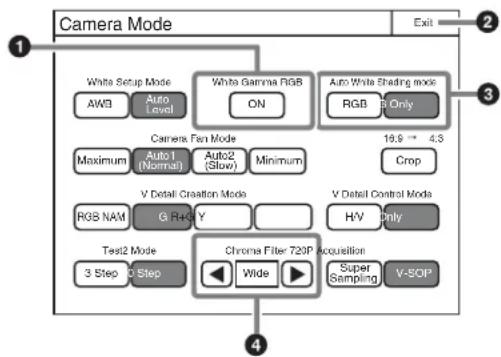
flowchart
graph TD
    A["Camera Mode"] --> B["White Setup Mode"]
    A --> C["Auto Level"]
    A --> D["Camera Fan Mode"]
    A --> E["Auto1 (Normal)"]
    A --> F["Auto2 (Slow)"]
    A --> G["Minimum"]
    A --> H["Maximum"]
    A --> I["V Detail Creation Mode"]
    A --> J["V Detail Control Mode"]
    A --> K["RGB NAM"]
    A --> L["Test2 Mode"]
    A --> M["3 Step"]
    A --> N["2 Step"]
    A --> O["Wide"]
    A --> P["Super Sampling"]
    A --> Q["V-SQP"]
    A --> R["Acquisition"]
    S["Exit"] --> T["2"]
    S --> U["3"]
    S --> V["4"]
S'il n'y a qu'une touche pour le réglage d'un élément, vous pouvez appuyer sur cette touche pour l'allumer et activer ou désactiver (ON ou OFF) cette fonction.
② Appuyez ici pour revenir à l'écran précédent.
③ Lorsqu'il y a deux ou plusieurs touches pour un élément de réglage, appuyez sur les touches pour sélectionner la fonction (mode d'opération etc.).
4 Appuyez sur ◀ ou ▶ pour sélectionner un filtre.
Éléments de menu
| Menu Config | Élément Option Fonction | |||||||
| Menu Sous-menu | ||||||||
| Camera Définit la caméra. | ||||||||
| Mode | White Setup Mode | Sélectionne la valeur de blanc lors de la configuration automatique ou de la suppression d'un élément. | ||||||
| AWBRestaure la valeur obtenue lors de la dernière balance du blanc automatique. | ||||||||
| Auto LevelRestaure la valeur du fichier de référence. | ||||||||
| White Gamma RGB | Sélectionne la référence du blanc et du gamma pour la configuration automatique. | |||||||
| ONR, G et B sont indépendants si ceci est activé (ON), et R, G et B utilisent tous le canal G comme référence si ceci est désactivé (OFF). | ||||||||
| Auto White Shading Mode | Définit le mode d'opération de l'ombrage automatique du blanc. | |||||||
| RGBLes canaux R, G et B correspondent, et deviennent donc égaux. Il faut utiliser un sujet blanc avec une luminosité uniforme et aucun ombrage de couleur dans ce mode. | ||||||||
| RB OnlyLes canaux R et B sont mis en correspondance avec le canal G. | ||||||||
| Camera FAN Mode | Définit le mode de fonctionnement du ventilateur de caméra. | |||||||
| MaximumDéfinit le nombre de tours du ventilateur de caméra sur le maximum. | ||||||||
| Auto1Contrôle le nombre de tours du ventilateur en fonction de la température interne de la caméra. Ceci est le mode optimal pour réduire toute hausse de température interne. | ||||||||
| Auto2Contrôle le nombre de tours du ventilateur en fonction de la température interne de la caméra. Ceci est le mode optimal pour réduire le son de fonctionnement du ventilateur. | ||||||||
| MinimumDéfinit le nombre de tours du ventilateur de caméra sur le minimum. Si la température interne dépasse une valeur déterminée, le nombre de tours augmente néanmoins. | ||||||||
| 16:9 → 4:3 | Rogne une image 16:9 en 4:3. | |||||||
| CropExécute le rognage si Crop est activé (ON). | ||||||||
| Menu Config | Élément | Option | Fonction | |||||
| Menu | Sous-menu | |||||||
| V Detail Creation Mode Sélectionne la méthode de création pour V Detail. | ||||||||
| RGB Nam Utilise V | Detail généré par chacun des canaux R, G et B dont l'amplitude est la plus grande. Ceci augmente la sensibilité de résolution, mais la sensibilité S/N peut être détériorée. | |||||||
| G Génération de V | Detail depuis le canal G. | |||||||
| R+G Génération de V | V Detail depuis un signal qui combine R et G. | |||||||
| Y Génération de V | Detail depuis le signal de luminance. | |||||||
| V Detail Control Mode Définit le contrôle quand vous tournez le bouton Detail H/V Ratio. | ||||||||
| H/V Déplace H Detail et V Detail dans le sens opposé en réponse au mouvement du bouton. | ||||||||
| V Only Ajuste uniquement V Detail. | ||||||||
| Test2 Mode Sélectionne le signal de Test2. | ||||||||
| 3step Sélectionne une forme d'onde de test convexe. | ||||||||
| 10step Sélectionne une forme d'onde de test par étapes. | ||||||||
| Chroma Filter Définit la bande pour la composante chromatique. La bande Full est identique à la norme du signal, et la bande est progressivement réduite au-dessus de cela. | ||||||||
| 720P Acquisition Sélectionne le mode de génération 720P. Ceci ne peut être défini que si une caméra dotée d'une fonction de bascule est connectée. | ||||||||
| Super Sampling | Ceci est 720P avec le système de super échantillonnage. | |||||||
| V-SOP Ceci est 720P avec le système V-SOP. | ||||||||
| CAM Menu Control | - | Consultez « Pour commander le menu CAMERA/BPU » (page 67). | ||||||
| CCU | Définit le CCU. | |||||||
| Sélectionne le type de signal à l'aide de la synchronisation. | ||||||||
| Ceci est la valeur SYNC de HD3. | ||||||||
| Ceci est BSS. | ||||||||
| Définit les caractères à ajouter aux signaux de barres de couleur. | ||||||||
| Ajoute les caractères aux signaux de barres de couleur. | ||||||||
| Ouvre l'écran d'édition de caractère. | ||||||||
| Désactive (OFF) the signal chroma VBS. | ||||||||
| Ajoute la composante chroma à VBS. | ||||||||
| Consultez « Pour définir les réglages de retour d'entrée » (page 67). | ||||||||
| Définit l'affichage Channel ID pour la sortie directe. | ||||||||
| Active (ON) l'affichage Channel ID pour la sortie directe. | ||||||||
| Consultez « Pour contrôler le menu CCU » (page 67). | ||||||||
| Exécute les réglages HDFX200. | ||||||||
| Sélectionne l'interface. | ||||||||
| Triax Interface triaxiale | ||||||||
| Interface fibre | ||||||||
| MSU | Consultez « Éléments du menu MSU » (page 63). | |||||||
| CNU | Définit la configuration du système à l'aide du CNU. (Pour plus de détails sur le menu CNU, contactez votre représentant Sony.) | |||||||
| Converter | Définit le convertisseur (HDRC-4000). | |||||||
| Active/désactive la fonction AIR matching. | ||||||||
| RCP Assignment | Consultez « Pour modifier les attributions RCP » (page 68). | |||||||
| Menu Config | Élément Option Fonction | |||||||
| Menu Sous-menu | ||||||||
| Multi Format Définit le format vidéo de chaque sortie CCU. | ||||||||
| BPU Multi Format Définit le format vidéo de chaque sortie BPU. | ||||||||
| 3D System Définit le 3D System à l'aide du HDFA-200. | ||||||||
| 3D Mode 3D Mode Active/désactive (ON/OFF) le 3D Mode. | ||||||||
| Channel ID Définit l'affichage Channel ID pour la sortie directe. | ||||||||
| Channel ID ON Active (ON) l'affichage Channel ID pour la sortie directe. | ||||||||
| 3D CAM Control Définit la caméra à commander à partir du panneau de commande en 3D System. | ||||||||
| CAM Ctrl Définit la ou les caméras à commander à partir du panneau de commande : Left Camera, Right Camera ou les deux. | ||||||||
Éléments du menu RCP Assignment
| Menu Sous-menu Commutateur Élément de | commande | Description | ||
| RCP Assignment 1 - 5 | Sélectionne un numéro de fichier mémoire d'une attribution RCP. | |||
| CLR | Efface le fichier mémoire de l'attribution RCP sélectionnée. | |||
| Store | Enregistre le fichier mémoire de l'attribution RCP. | |||
| RCP List | Définit le réglage des attributions RCP. | |||
| Panel Sélectionne le panneau pour changer l'attribution RCP. | ||||
| Camera Sélectionne la caméra à attribuer au panneau sélectionné. | ||||
| Set | Active la transmission de l'état de RCP List au système. | |||
| Cancel | Rétablit l'état de RCP List à son état actuel. | |||
| All Camera | Affiche également le panneau et la caméra qui ne se trouvent pas actuellement dans le système, dans la RCP List. | |||
| All Reset | Réinitialise l'état actuel de l'attribution RCP. | |||
Éléments du menu MSU
| Menu | Élément | Option | Fonction |
| Customize | - | Menu Customize | Change la configuration de peinture personnalisée. Ceci ne peut être défini qu'en mode Ingénieur. |
| - | SW Customize | Attribue les fonctions aux commutateurs inutilisés. Ceci ne peut être défini qu'en mode Ingénieur. | |
| - | Standard Ind (MSU-1000 uniquement) | Sélectionne l'état standard. Le voyant LED au-dessus du témoin correspondant s'allume en vert dans l'état standard, et en orange dans l'état non standard. Il reste éteint si aucun état, même non standard, n'est sélectionné. Ceci ne peut être défini qu'en mode Ingénieur. |
| Menu Menu | secondaire | Sous-menu | Commutateur | Élément de commande | Description | ||
| Display/Sound | Sound | Définit le volume et le type de son. | |||||
| Aucun son n'est émis par les haut-parleurs. | |||||||
| Définit la tonalité d'appel. | |||||||
| Confirme la sonorité de test définie. | |||||||
| Désactive la tonalité d'appel. | |||||||
| Ajuste le volume de la tonalité d'appel. | |||||||
| Sélectionne le type de tonalité d'appel. | |||||||
| Définit simultanément le volume pour tous les sons émis par les haut-parleurs. | |||||||
| Menu | Menu secondaire | Sous-menu | Commutateur | Élément de commande | Description | ||
| Touch Définit le son de fonctionnement lorsqu'un commutateur est utilisé sur l'écran LCD. | |||||||
| SW Définit le son de fonctionnement lorsqu' vous appuyez sur une touche de commutation. | |||||||
| RE Définit le son de fonctionnement lorsqu' vous tournez un bouton d'ajustement. | |||||||
| Menu Élément | Option Fonction | ||||||
| Mode Screen Saver Définit l'économiseur d'écran à afficher sur l'écran LCD. | |||||||
| Menu | Élément | Option | Fonction | ||||
| Auto Setup Enable Active l'utilisation du menu Auto Setup. | |||||||
| Code Change Code No. Enregistre un code sécurité. | |||||||
| Engineer Protect Code Enable Protège la bascule en mode Ingénieur à l'aide d'un code sécurité. | |||||||
| All Preset Restaure tous les réglages sur leurs valeurs par défaut. | |||||||
| Engineer Mode Bascule vers le mode Ingénieur. | |||||||
| Menu Sous-menu Élément de commande Fonction | |||
| Backup | Menu Customize | Store | Consultez « Pour sauvegarder les valeurs de réglage modifiées sur un « Memory Stick Duo » » (page 34). |
| Recall | |||
| File ID | |||
| Delete | |||
| SW Customize Store | |||
| Panel Config | Store | ||
| Recall | |||
| File ID | |||
| Delete | |||
| Network Config | Store | ||
| Recall | |||
| File ID | |||
| Delete | |||
Pour définir les réglages de retour d'entrée
Sélectionnez Return Settings dans le menu CONFIG pour régler le format de signaux de retour du CCU.
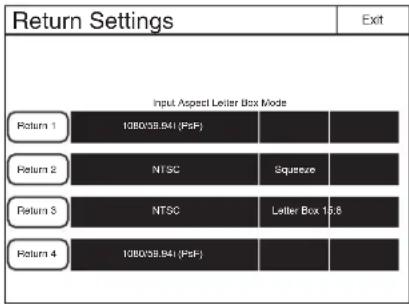
Utilisez la procédure suivante pour définir les réglages.
1 Appuyez sur un des boutons entre Return-1 et Return-4.
L'écran de définition du format de signal de retour s'affiche.
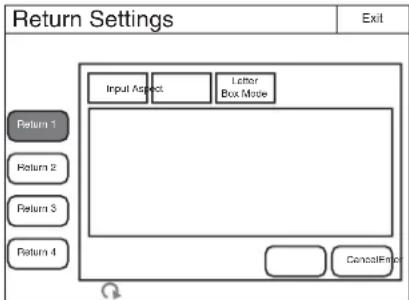
2 Définissez le format du signal de retour.
Input : Détermine le signal d'entrée.
Aspect : Définit le rapport d'aspect. Ceci ne peut être défini que si vous avez déterminé le signal SD pour Input.
Letter Box Mode : Définit le mode d'affichage sur le format boîte aux lettres si vous avez sélectionné [Letter Box] pour Aspect.
Les valeurs de réglage qui peuvent être sélectionnées pour chaque valeur sont affichées dans une liste. Tournez le bouton d'ajustement le plus à gauche pour déplacer le curseur et sélectionner une valeur de réglage.
3 Appuyez sur Enter.
Les réglages du format du signal de retour sont modifiés.
4 Répétez les étapes 1 à 3 si vous souhaitez aussi définir les signaux de retour restants.
Pour contrôler le menu CCU
Sélectionnez CCU Menu Control dans le menu CONFIG pour contrôler à distance le menu affiché pour la sortie d'image du CCU depuis ce panneau de commande.
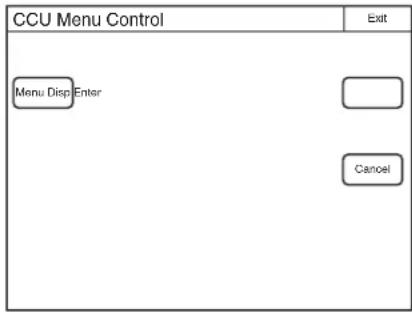
- Utilisez Menu Disp pour afficher ou masquer le menu CCU.
Le menu de réglage s'affiche lorsque vous appuyez sur cette touche, même si l'affichage CHARACTER est activé pour la sortie d'image du CCU. Dans ce cas, la fermeture du menu de réglage montre à nouveau l'affichage CHARACTER.
- Appuyez sur Enter pour basculer vers le mode de réglage et confirmer la modification de la valeur de réglage.
- Appuyez sur Cancel pour fermer le mode de réglage et annuler la modification de la valeur de réglage.
- Tournez le bouton d'ajustement le plus à droite pour déplacer le curseur dans le menu CCU et modifier une valeur de réglage.
Pour commander le menu CAMERA/BPU
Lorsque vous sélectionnez CAM Menu Control dans le menu CONFIG, vous pouvez commander le menu obtenu par le bloc de caméra ou le BPU à partir de l'appareil qui affiche la sortie image du CCU.
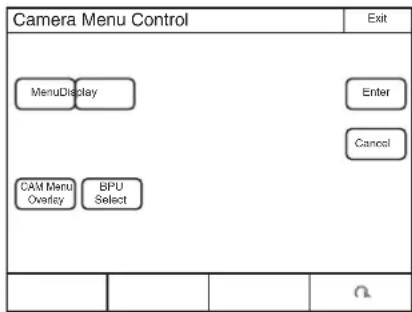
- Util CAM Menu Overlay pour afficher le menu de la caméra/BPU commutant l'affichage des caractères du CCU.
- Utilisez BPU Select pour choisir d'afficher le menu de la caméra ou le menu BPU dans la sortie image du CCU lorsque la touche CAM Menu Overlay est allumée. Lorsque le BPU n'est pas utilisé, cette touche est désactivée.
- U t i l Display pour afficher ou masquer l'état de fonctionnement de la caméra/du BPU.
- Utilisez Menu pour afficher ou masquer le menu de la caméra/BPU.
Les touches [Display] et [Menu] font office d'interrupteur à bascule de l'affichage du menu du bloc de caméra ou du panneau avant du BPU.
Pour utiliser pendant l'affichage du menu de la caméra/BPU
- Appuyez sur Enter pour passer en mode de réglage et confirmer la modification de la valeur de réglage.
- Appuyez sur Cancel pour quitter le mode de réglage et annuler la modification de la valeur de réglage.
- Tournez le bouton d'ajustement le plus à droite pour déplacer le curseur dans le menu de la caméra/BPU et modifier une valeur de réglage.
Pour modifier les attributions RCP
La sélection de RCP Assignment dans le menu Config vous permet de changer les attributions RCP.
Remarque
La fonction suivante d'attribution RCP n'est disponible qu'en mode MCS. De plus, la fonction n'est pas disponible quand un MSU-900/950 est défini comme maître.
Pour définir les attributions RCP
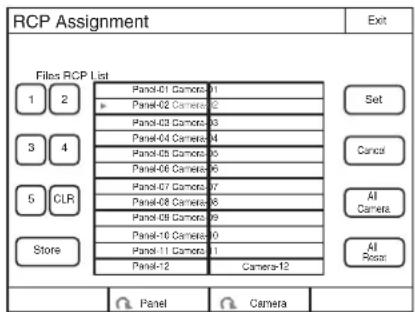
1 Utilisez le bouton du « Panel » pour sélectionner le numéro RCP pour lequel vous souhaitez changer l'attribution.
Si vous sélectionnez la touche All Camera, tous les RCP et toutes les caméras s'affichent. (Lorsque All Camera n'est pas sélectionné, seuls sont affichés les appareils qui disposent de connexions établies avec le Maître du mode MCS.)
2 Utilisez le bouton de « Camera » pour sélectionner la caméra qui sera contrôlée depuis le RCP sélectionné à l'étape 1.
3 Pour réinitialiser toutes les attributions RCP sur leur état par défaut, appuyez sur All Reset.
4 Appuyez sur Set. Les modifications apportées aux réglages sont appliquées.
Vous pouvez enregistrer jusqu'à cinq états d'attribution RCP dans la mémoire interne du MSU et les récupérer pour les appliquer au système, le cas échéant.
Pour récupérer l'état de l'attribution RCP enregistré dans la mémoire interne du MSU
1 Appuyez sur la touche du numéro de fichier pour sélectionner l'état enregistré de l'attribution RCP que vous souhaitez lire.
La touche de fichier sélectionnée s'allume, puis l'état de l'attribution RCP est appliqué dans la RCP List.
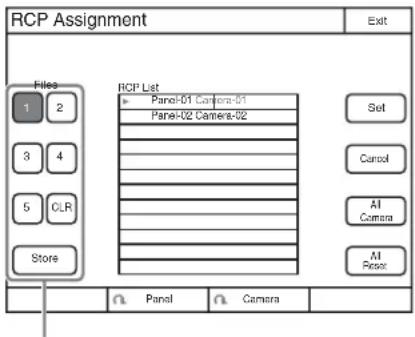
Touches de manipulation des fichiers mémoire stockés dans l'appareil
Remarques
- Vous ne pouvez sélectionner que la touche numérique du fichier dans laquelle l'état de l'attribution RCP est enregistré.
- Lorsque la touche du numéro de fichier est enfoncée et qu'un état modifié apparaît dans la RCP List, l'attribution RCP n'a pas encore été répercutée dans le système. Vous pouvez ajouter les modifications de l'attribution RCP à l'aide du bouton Panel et du bouton Camera.
- Si le panneau existait avant qu'un fichier d'attribution RCP soit enregistré et que ce panneau n'existe plus au moment de la lecture du fichier, l'état d'attribution du panneau inexistant n'est pas garanti.
2 Appuyez sur la touche Set.
L'éclairage de la touche du numéro de fichier s'éteint et la modification du réglage est confirmée.
Pour enregistrer l'état de l'attribution RCP dans la mémoire interne du MSU
1 Définissez l'état de l'attribution RCP.
2 Appuyez sur la touche Store. La touche Store s'allume.
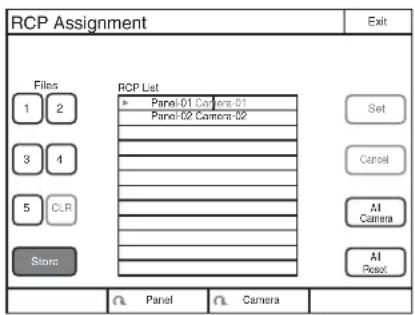
3 Appuyez sur le numéro de fichier à enregistrer.
L'état de l'attribution RCP est enregistré dans le numéro de fichier attribué et la touche Store ainsi que la touche de numéro de fichier s'éteignent.
Pour effacer le fichier d'attribution RCP enregistré dans la mémoire interne du MSU
1 Appuyez sur la touche du numéro de fichier pour sélectionner l'état enregistré de l'attribution RCP que vous souhaitez effacer.
La touche de fichier sélectionnée s'allume, puis l'état de l'attribution RCP est appliqué dans la RCP List.
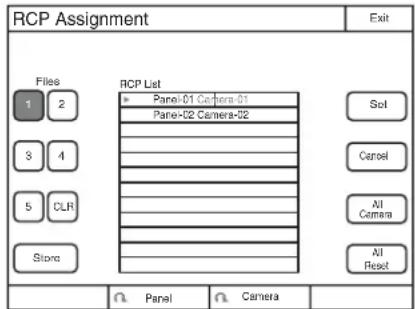
2 Appuyez sur la touche CLR.
L'écran du message de confirmation d'effacement du fichier s'affiche.
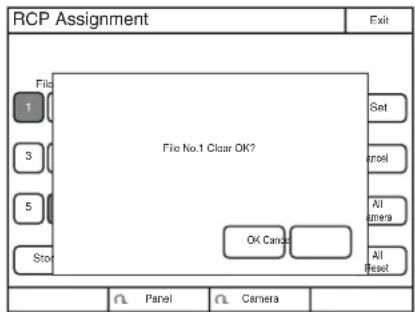
Les données enregistrées du fichier spécifié sont effacées et la touche du numéro de fichier est désactivée.
Appuyez sur Cancel si vous ne souhaitez pas effacer les fichiers.
Lorsque vous appuyez sur Cancel, la RCP List retrouve l'état qui était le sien avant que les numéros de fichier soient saisis.
Menu Multi
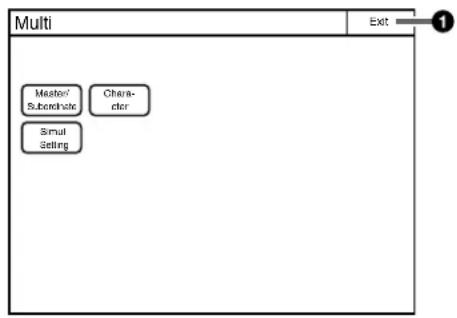
① Appuyez ici pour revenir à l'écran précédent.
Éléments de menu
| Élément Élément de commande Fonction | ||
| Master/Subordinate Master | Détermine la fonction de maître. | |
| Subordinate Détermine la fonction de subordonné. | ||
| All Subordinate Détermine la fonction de subordonné pour toutes les caméras. | ||
| All Off Annule la spécification de subordonné pour toutes les caméras. | ||
| Character Character On Active (ON) la sortie de caractères CNU. | ||
| Simul Setting | Relie les paramètres de conversion lors de la conversion simultanée HDR et SDR. | |
Menu Function
Exemple d'affichage d'écran
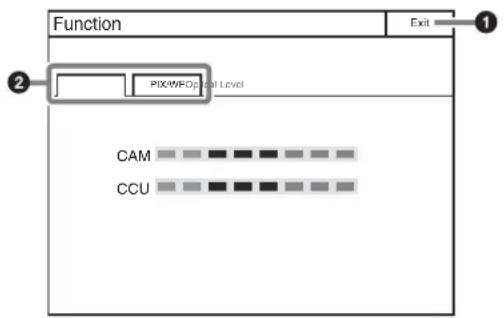
En cas de connexion à la caméra normale
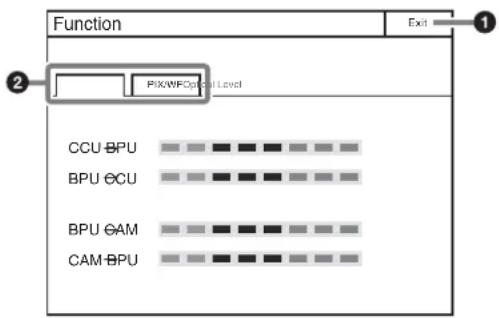
En cas de connexion à la caméra séparée
① Appuyez ici pour revenir à l'écran précédent.
② Appuyez sur un onglet pour passer au sous-menu. L'onglet PIX/WF n'est affiché que pour le MSU-1500.
Éléments de menu
| Menu Élément | Fonction | |
| Optical Level (en cas de connexion à la caméra normale) | CAM Affiche le niveau de réception de communication optique de la caméra. | |
| CCU Affiche le niveau de réception de communication optique du CCU. | ||
| Optical Level (en cas de connexion à la caméra séparée) | CCU → BPU | Affiche le niveau de réception des communications optiques du CCU vers le BPU. |
| BPU → CCU | Affiche le niveau de réception des communications optiques du BPU vers le CCU. | |
| BPU → CAM | Affiche le niveau de réception des communications optiques du BPU vers la caméra. | |
| CAM → BPU | Affiche le niveau de réception des communications optiques de la caméra vers le BPU. | |
| PIX/WF PIX (R/G/B/ENC) Sélectionne le signal de sortie OUTPUT de PIX2 du CCU.R/G/B : Émet un des signaux R, G ou B (ou une combinaison de signaux multiples).ENC : Émet un signal codé. | ||
Menu Scene
Exemple d'affichage d'écran (lors de la connexion aux caméras des 32 fichiers de scène)
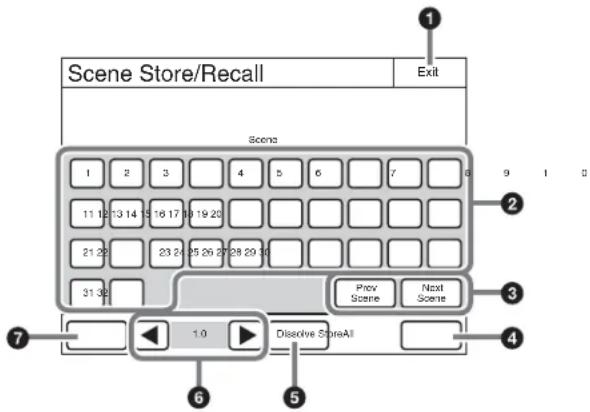
① Appuyez ici pour revenir à l'écran précédent.
② Sélectionnez le numéro d'un fichier de scène pour accéder au fichier enregistré. Lorsque vous accédez à un fichier, le numéro du fichier de scène en cours d'accès s'allume. Si vous appuyez sur le même numéro, vous revenez à l'état avant l'accès au fichier. Appuyez sur Prev Scene ou Next Scene pour changer de fichier dans l'ordre chronologique.
③ Appuyez sur Prev Scene ou Next Scene pour accéder aux fichiers de scène dans l'ordre chronologique.
4 Appuyez sur Store, puis sélectionnez le numéro de fichier de scène souhaité. À la fin de l'enregistrement, Store s'éteint.
⑤ Lorsque vous appuyez sur Dissolve pour l'activer, l'image change graduellement quand le fichier de scène est rappelé. (Si désactivé, l'image change instantanément.)
⑥ Définissez la durée approximative de changement de l'image lorsque Dissolve est activé. (Plus le nombre est élevé, plus le changement d'image prend du temps.)
7 Appuyez sur All puis sur le numéro du fichier de scène pour accéder au fichier de scène qui porte ce numéro sur toutes les caméras.
À propos des « Memory Stick Duo »
Vous pouvez utiliser un « Memory Stick Duo » ou un « Memory Stick PRO Duo » avec la section caméra de ce panneau de commande.
Le fonctionnement d'un support « Memory Stick Duo » allant jusqu'à 8 Go a été vérifié pour ce panneau de commande.
Cet appareil est équipé de PrFILE pour Memory Stick fabriqué par eSOL Co., Ltd.
Insertion d'un « Memory Stick Duo »
Ouvrez le couvercle de la fente de « Memory Stick Duo », et insérez le « Memory Stick Duo » dans la fente prévue comme indiqué, jusqu'à son déclic de mise en place, puis son témoin d'accès (état) s'allume en rouge.
Quand le « Memory Stick Duo » est correctement inséré, le témoin passe du rouge au vert.
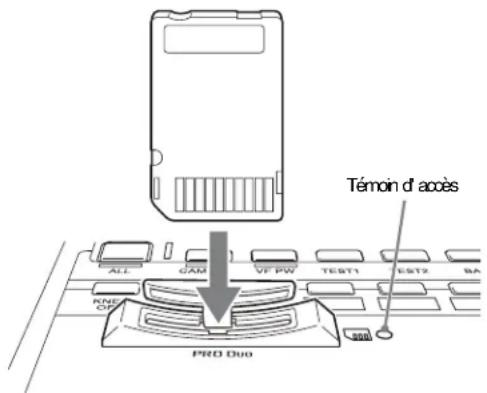
Remarque
Si vous remarquez une certaine résistance lors de son insertion, ou il ne se place pas facilement, le « Memory Stick Duo » peut être à l'envers ou retourné. Ne forcez pas le « Memory Stick Duo » dans la fente. Vérifiez les côtés et extrémités du « Memory Stick Duo » avant de le réinsérer.
Retrait d'un « Memory Stick Duo »
Vérifiez que le témoin d'accès n'est pas allumé en rouge, puis poussez légèrement sur le « Memory Stick Duo » pour le relâcher.
Remarque
Si le témoin d'accès est rouge, des données sont en cours de lecture ou d'écriture sur le « Memory Stick Duo ». Dans ces cas, ne secouez pas l'appareil et ne lui infligez pas de choc. En outre, ne mettez pas l'appareil hors tension et ne retirez pas le « Memory Stick Duo ». Vous risqueriez d'altérer les données.
Protection des données sauvegardées
Pour éviter toute suppression accidentelle de données importantes, utilisez le commutateur LOCK du « Memory Stick Duo ».
Placez le commutateur en position de protection contre l'écriture (vers le haut).
Ceci protège contre tout écrasement accidentel de données contenues sur le « Memory Stick Duo ».
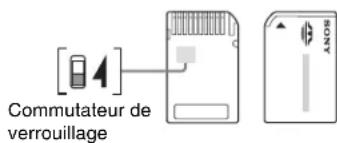
Remarque
Si vous utilisez un « Memory Stick Duo » non doté d'un commutateur LOCK, faites attention à ne pas effacer vos données accidentellement.
Précautions
- Ne posez que l'étiquette fournie sur la position correspondante du « Memory Stick Duo ».
- Placez l'étiquette de manière à ce qu'elle ne sorte pas de la position prévue.
- Transportez et conservez le « Memory Stick Duo » dans sa boîte.
- Ne touchez le connecteur du « Memory Stick Duo » avec aucun objet, même votre doigt ou un objet métallique.
- Évitez de frapper, tordre ou faire tomber le « Memory Stick Duo ».
- N'essayez pas de démonter ou modifier le « Memory Stick Duo ».
- Évitez de mouiller le « Memory Stick Duo ».
- N'utilisez pas et ne rangez pas le « Memory Stick Duo » dans un endroit :
— Très chaud, comme une voiture garée au soleil
— En plein soleil
— Très humide ou sujet à des substances corrosives - Pour éviter des pertes de données, effectuez fréquemment des copies de sauvegarde. Sony ne saurait en aucun cas être tenu pour responsable d'éventuelles pertes de données.
- Les enregistrements non autorisés peuvent constituer une violation de la législation sur les droits d'auteur. Si vous utilisez un « Memory Stick Duo » pré-enregistré, vérifiez que les données ont été enregistrées conformément à la législation sur les droits d'auteur ou toute autre loi applicable.
- « Memory Stick » et sent des marques commerciales de Sony Corporation.
- « Memory Stick Duo » et mont des MEMOR STICK DUO marques commerciales de Sony Corporation.
- « Memory Stick PRO Duo » et MÉRMY STICK PRO DUO des marques commerciales de Sony Corporation.
Caractéristiques techniques
Caractéristiques générales
| Alimentation Alimentation CA de 100 - 240 V. 50/60 Hz0,35 A (max.)Alimentation CC de 10,5 - 17 V 1,2 A(max.) | |
| Température d'utilisation | 5 °C à 40 °C (41 °F à 104 °F) |
| Poids MSU-1000 :Environ 4,6 kg (10 lb 2 oz.)MSU-1500 :Environ 3,6 kg (7 lb 15 oz.) | |
Dimensions extérieures Unité : mm (pouces)
MSU-1000
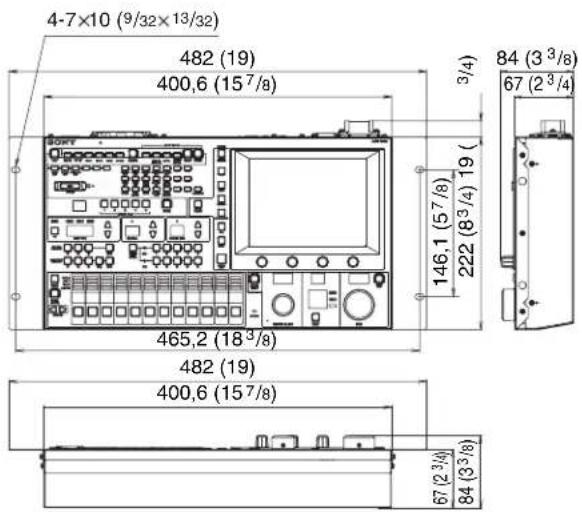
MSU-1500
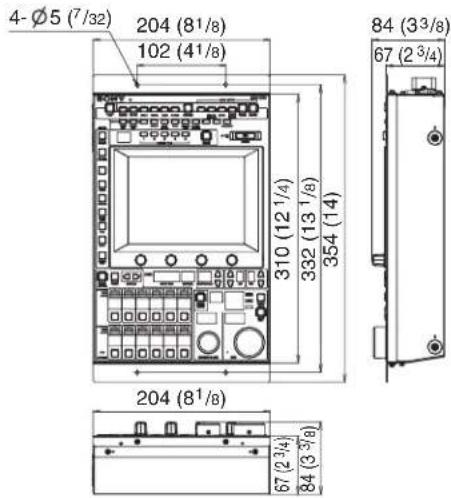
Connecteurs d'entrée/de sortie
| REMOTE | |
| CCU/CNU | Multiconnecteur à 8 broches (1) |
| AUX | Multiconnecteur à 8 broches (1) |
I/O PORT 50 broches (1)
| 8 | RJ-45 à 8 broches (1) |
| AC IN 3 broches (1) | |
| DC IN 4 broches (1) |
Accessoires fournis
| Guide d'utilisation (1) |
| Mode d'emploi (CD-ROM) (1) |
Accessoires en option
| Cordon d'alimentation secteur |
| Pour les clients des États-Unis et du CanadaCordon d'alimentation (125 V, 10 A, 2,4 m (8 pieds))(Pièce N° 1-551-812-3X) |
| Pour les clients des pays européensCordon d'alimentation (250 V, 10 A, 2,5 m (8,2 pieds))(Pièce N° 1-782-929-1X) |
| Support de prise 2-990-242-0X |
| Connecteur entrée/sortie (I/O) externe équivalent à JAE-DE-50PF-N |
| Câble distant CCA-5-3 (3 m) |
| Câble distant CCA-5-10 (10 m) |
| Câble distant CCA-5-30 (30 m) |
Type et caractéristiques sont susceptibles d'être modifiés sans préavis.
Remarque
Vérifiez toujours que l'appareil fonctionne correctement avant l'utilisation. Sony n'assumera pas de responsabilité pour les dommages de quelque sorte qu'ils soient, incluant mais ne se limitant pas à la compensation ou au remboursement, à cause de la perte de profits actuels ou futurs suite à la défaillance de cet appareil, que ce soit pendant la période de garantie ou après son expiration, ou pour toute autre raison quelle qu'elle soit.
Les informations fournies dans ce manuel sont la propriété de Sony Corporation et sont destinées uniquement à être utilisées par les acquéreurs de l'appareil décrit dans ce manuel.
Sony Corporation interdit formellement la reproduction de n'importe quelle partie de ce manuel ou l'utilisation de celui-ci à des fins autres que l'utilisation et l'entretien de l'appareil décrit sans l'autorisation explicite de Sony Corporation.
MSU-1000 (SY)
MSU-1500 (SY)
4-209-481-05(1) © 2010