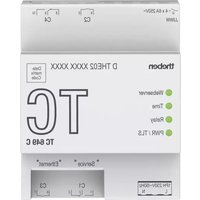
TC 649 C - Minuterie électrique THEBEN - Notice d'utilisation et mode d'emploi gratuit
Retrouvez gratuitement la notice de l'appareil TC 649 C THEBEN au format PDF.


| Type de produit | Box domotique / Minuterie électrique programmable (TC 649 C) |
| Alimentation | 230 V~, -20% +15%, 50 Hz, 3 W |
| Puissance de commutation | 6 A / 250 V AC (cos φ = 1), contact μ |
| Nombre de relais | 4 relais (C1, C2, C3, C4) |
| Fonctions principales | Gestion via interface web, serveur NTP, mode Stand-Alone, horloge astronomique, commande à distance via cloud Theben, programmation avec logiciel OBELISK top2/3 |
| Connectivité réseau | 2 ports Ethernet RJ45 10/100 Mbps, DHCP ou IP statique, serveur web intégré |
| Protocoles supportés | TCP/IP, DHCP, NTP |
| Indice de protection | IP 30, classe de protection II (en cas de montage conforme) |
| Plage de température de fonctionnement | -10 °C à +45 °C (étendue -25 °C à +55 °C) |
| Plage de température de stockage | -25 °C à +70 °C (transport) |
| Humidité admissible | 95 % sans condensation |
| Affichage et indicateurs | LEDs : Webserver, Time, Relay, PWR/TLS |
| Mise à jour du micrologiciel | En ligne (via Internet) ou hors ligne (fichier .ot2) |
| Logiciel de programmation | OBELISK top2/3 pour Windows, iOS, Android (gratuit) |
| Cloud Theben | Compte gratuit, gestion et commande à distance via cloud.theben.de |
| Entretien et nettoyage | Débrancher l'alimentation avant nettoyage ; utiliser un chiffon sec ; éviter l'humidité et les produits abrasifs. |
| Sécurité | CE, ne pas ouvrir l'appareil, ne pas exposer à l'eau, coupure de tension avant toute intervention. |
| Pièces détachées et réparabilité | Pas de pièces détachées fournies ; contacter le SAV Theben pour toute réparation. |
| Informations générales | Marque : Theben, Modèle : TC 649 C, Catégorie : Minuterie électrique, pays de fabrication : Allemagne |
FOIRE AUX QUESTIONS - TC 649 C THEBEN
Questions des utilisateurs sur TC 649 C THEBEN
0 question sur cet appareil. Repondez a celles que vous connaissez ou posez la votre.
Poser une nouvelle question sur cet appareil
Téléchargez la notice de votre Minuterie électrique au format PDF gratuitement ! Retrouvez votre notice TC 649 C - THEBEN et reprennez votre appareil électronique en main. Sur cette page sont publiés tous les documents nécessaires à l'utilisation de votre appareil TC 649 C de la marque THEBEN.
MODE D'EMPLOI TC 649 C THEBEN
1.1 Boîtier de commande TC 649 C 3
1.2 Informations relatives à l'interface web 4
1.3 Fonctionnalités principales 5
1.4 Boîtier 5
2 Mise en service 7
3 Connecter la box TC 649 C avec le réseau 8
3.1 Mise en service au moyen du nom d'hôte 9
3.2 Mise en service au moyen de l'interface de service pour lire l'adresse IP 11
3.3 Mise en service au moyen de l'interface de service pour attribuer une adresse IP statique 13
4 Le cloud Theben (commande à distance de la box TC 649 C) 15
4.1 Configurer le compte pour le cloud Theben 15
4.2 Connecter la TC 649 C au cloud Theben 15
4.3 Gérer la box TC 649 C au moyen du cloud Theben 16
4.4 Gérer les utilisateurs du cloud Theben 17
5 Navigation 19
6 Commande et menu 20
6.1 Démarrage 20
6.2 Réglages 21
6.3 Commande 26
6.4 Info 31
6.5 Déconnexion 31
6.6 Mot de passe oublié 31
6.7 Changement de langue 32
7 Annexe 33
7.1 Réglages par défaut 33
7.2 Dépannage 33
7.3 Spécifications 34
7.4 Glossaire 35
7.5 Utilisation du logiciel Open Source Software 35
8 Contact 36
1 Introduction
1.1 Boîtier de commande TC 649 C
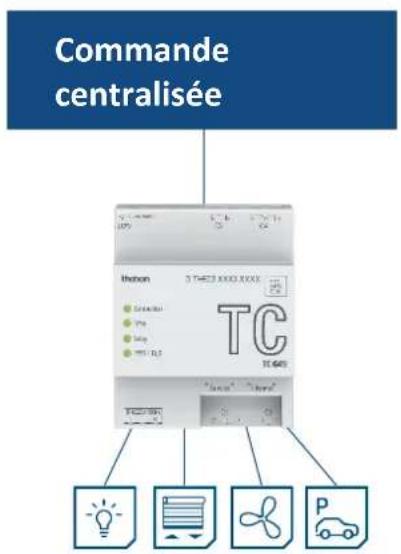
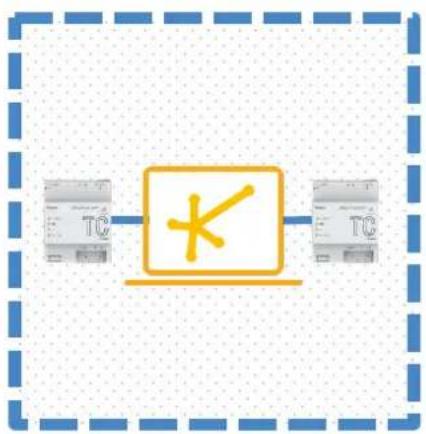
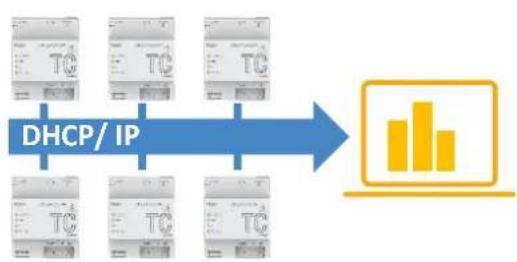
La box domotique TC 649 C s'utilise avec un outil de gestion et de configuration (interface web). Elle permet, dans le réseau local ou Wi-Fi, d'envoyer des programmes pour minuteur et horloge astronomique. L'installation dans le réseau s'effectue via un serveur web intégré.
text_image
Commande centralisée Hypson 3THED XXXX XXXX TC 10.645 LED Battery Pole Screw MOS Power Light Battery Battery PLa box domotique est intégrée dans le réseau de votre entreprise. La box domotique doit disposer d'une connexion internet afin de pouvoir être commandée depuis le cloud Theben.
flowchart
graph LR
    A["TC"] --> B["Processing Box"]
    C["TC"] --> B
    B --> D["X"]
flowchart
graph LR
    A["DHCP/IP"] --> B["Bar Chart Icon"]
    A --> C["Database Icon"]
    A --> D["Database Icon"]
    A --> E["Database Icon"]
Avec la box domotique, vous pouvez utiliser des fonctions simples comme l'horloge astronomique pour les commandes de l'éclairage, l'ouverture de portes à certaines heures, la baisse du chauffage la nuit et en journée, etc.
1.2 Informations relatives à l'interface web
L'interface web de la box domotique TC 649 C peut être consultée sur un ordinateur de bureau ou sur un terminal mobile (tablette, smartphone).
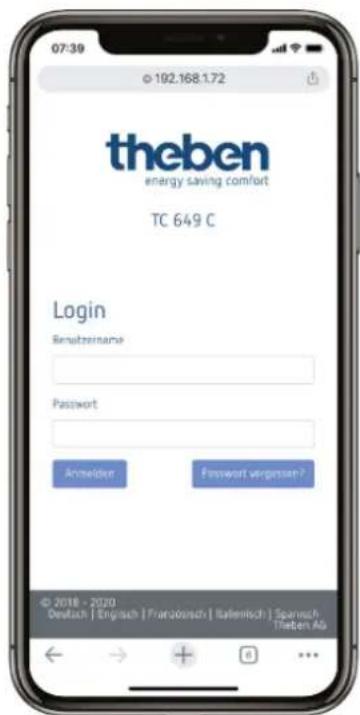
Les navigateurs/systèmes d'exploitation suivants sont alors pris en charge :
- Navigateur :
○ Google Chrome à partir de la version 69 - Systèmes d'exploitation :
- Microsoft Windows
○ Apple iOS à partir de la version 10
○ Google Android à partir de la version 7
1.3 Fonctionnalités principales
| Caractéristique | Signification |
| Serveur NTP Avec l'utilisation du serveur | NTP, la box TC 649 C fonctionne à la seconde près, dans le monde entier. |
| Mode « Stand-Alone » | La box TC 649 C est un matériel unique ne nécessitant aucun logiciel externe. |
| Gestion via une interface web | Configuration simple de la box TC 649 C par le web. |
| Actualisation du micrologiciel | Actualisation simple du micrologiciel via l'interface web. |
1.4 Boîtier
1.4.1 Face supérieure
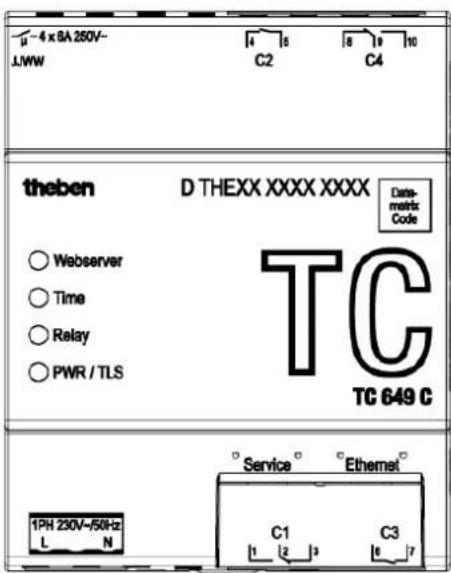
text_image
μ-4 x 8A 250V~ LWW C2 C4 theben D THEXX XXXX XXXX Data- matrix Code ○ Webserver ○ Time ○ Relay ○ PWR / TLS TC TC 649 C 1PH 230V~50Hz L N Service C1 1 2 3 C3 Ethernet| Nom | État | Signification |
| Webserver | Arrêt | Le serveur web pour l'interface web est désactivé. |
| Marche | Le serveur web pour l'interface web est activé. | |
| Clignote | Le serveur web pour l'interface web est encours de démarrage. | |
| Time | Arrêt | Le serveur NTP est désactivé. |
| Marche | Le serveur NTP est activé et une connexion est établie avec un serveur NTP. | |
| Clignote | Le serveur NTP est activé et une connexion avec le serveur NTP est recherchée. | |
| Relay | Arrêt | Tous les relais sont coupés. |
| Marche | Un ou plusieurs relais sont activés. | |
| PWR/TLS | Arrêt | La box TC 649 C est éteinte. |
| Clignote | La box TC 649 C est allumée. |
1.4.2 Face avant
La prise pour l'alimentation en tension se trouve sur la face avant, ainsi que les deux interfaces réseau (Service, Ethernet) et les prises pour les relais C1 et C3.
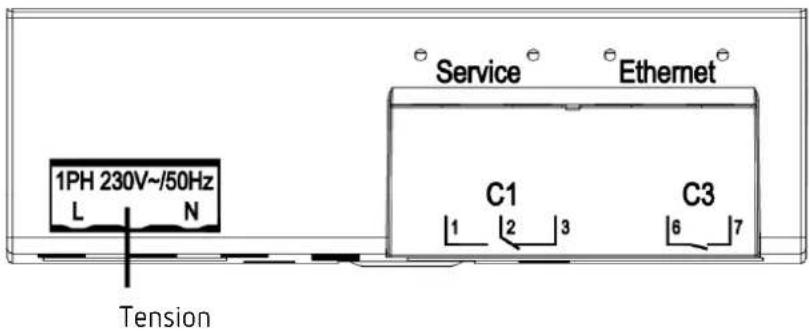
text_image
1PH 230V~/50Hz L N Tension Service C1 1 2 3 C3 6 7 Ethernet1.4.3 Face arrière
Les prises pour le relais C2 et C4 se trouvent sur la face arrière.
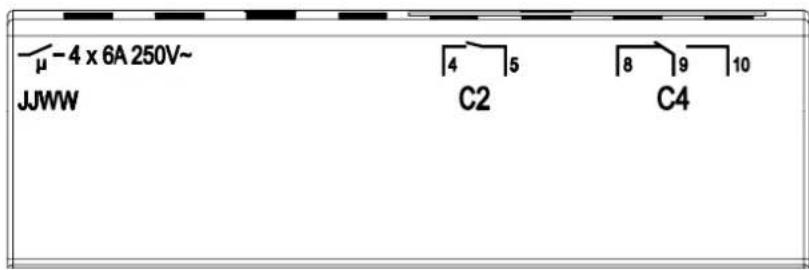
text_image
μ-4 x 6A 250V~ JJWW C2 C4 4 5 8 9 102 Mise en service
Le raccordement de l'appareil ainsi que sa première mise en marche sont expliqués dans la notice de montage et d'utilisation jointe à l'appareil.
i Après la configuration et avant d'utiliser l'interface Ethernet, les appareils doivent être déconnectés du réseau pour effectuer une réinitialisation.
3 Connecter la box TC 649 C avec le réseau
Pour connecter la box domotique TC 649 C avec le réseau, selon la mise en service, un ou plusieurs câbles réseau (RJ45) sont nécessaires.

Faire attention à la pose des câbles.
➢ Poser les câbles comme indiqué dans les paragraphes suivants.
Trois possibilités différentes existent pour mettre en service la box TC 649 C.
- Mise en service au moyen du nom d'hôte (numéro de série)
- Mise en service au moyen de l'interface de service pour lire l'adresse IP
- Mise en service au moyen de l'interface de service pour attribuer une adresse IP statique.

Pour les points 2 et 3, deux câbles réseau sont nécessaires.
3.1 Mise en service au moyen du nom d'hôte
- Brancher le câble réseau (fiche RJ45) dans le routeur.
- Brancher l'autre extrémité du câble réseau (fiche RJ45) dans la prise Ethernet (à droite) de la box TC 649 C.
- Ouvrir le navigateur web (Google Chrome).
- Dans le champ d'adresse du navigateur, saisir le numéro de série au format suivant http://numéro de série.
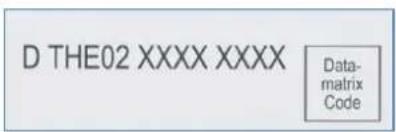
Le numéro de série est indiqué sur l'appareil. Il commence par DTHE.
text_image
D THE02 XXXX XXXX Data-matrix Code-
Si l'accès au moyen du numéro de série ne fonctionne pas, vous pouvez également accéder à l'appareil directement avec l'adresse IP. Dans le champ d'adresse du navigateur, saisir l'adresse IP (si elle est connue) au format suivant http://AdresseIP.
-
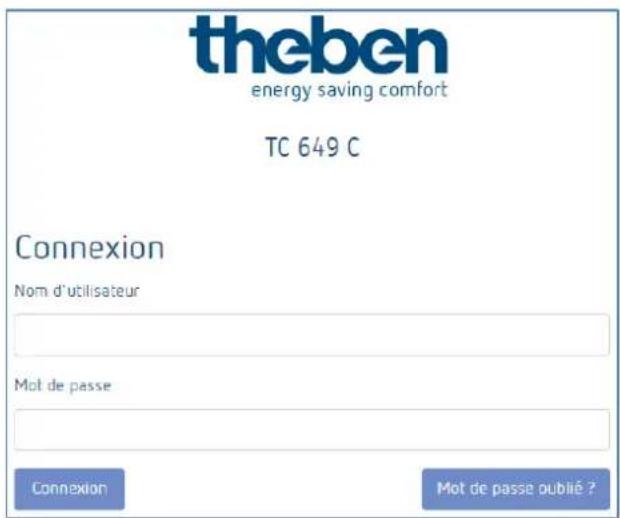
La fenêtre pour l'ouverture de session s'affiche
text_image
theben energy saving comfort TC 649 C Connexion Nom d'utilisateur Mot de passe Connexion Mot de passe oublié ?- Saisir admin comme nom d'utilisateur, et admin comme mot de passe.
- Cliquer sur « Connexion ».
La box TC 649 C est raccordée à votre réseau. La mise en service est terminée.
Si l'appareil n'est pas accessible via le numéro de série, le routeur ne peut probablement pas le résoudre. L'interface utilisateur du routeur permet d'afficher tous les appareils connectés et leurs adresses IP. Le manuel du routeur explique précisément comment faire.
Si l'accès avec le numéro de série ne fonctionne pas, si l'adresse IP est inconnue ou si elle ne peut pas être déterminée via le routeur, poursuivre avec le chapitre 3.2 pour trouver ou définir l'adresse IP de la box TC 649 C.
3.2 Mise en service au moyen de l'interface de service pour lire l'adresse IP
Pour ce type de mise en service, deux câbles réseau (fiche RJ45) sont nécessaires.
-
Débrancher la box domotique TC 649 C de la source de courant.
-
Brancher le câble réseau 1 dans le routeur.
-
Brancher l'autre extrémité du câble réseau 1 dans la prise Ethernet (à droite) de la box TC 649 C.
-
Brancher le câble réseau 2 dans le port réseau de votre PC.
-
Brancher l'autre extrémité du câble réseau 2 dans la prise Service (à gauche) de la box TC 649 C.
-
Rebrancher la box TC 649 C sur la source de courant.
-
Ouvrir le navigateur web (Google Chrome).
-
Ouvrir le navigateur web et saisir la page suivante dans la barre d'adresse : http://192.168.138.3
-
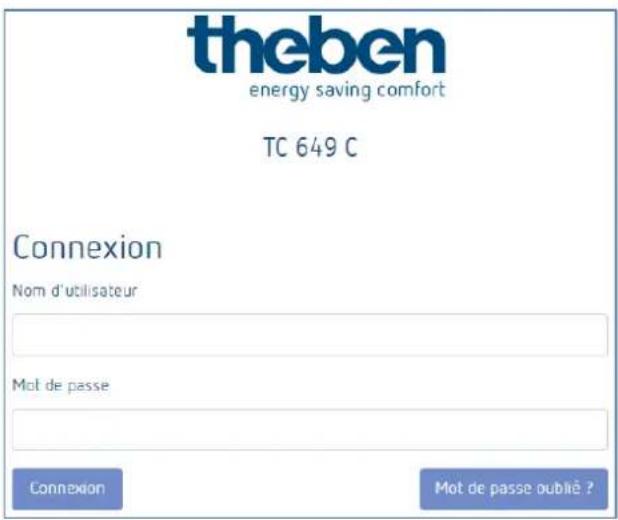
La fenêtre pour l'ouverture de session s'affiche
text_image
theben energy saving comfort TC 649 C Connexion Nom d'utilisateur Mot de passe Connexion Mot de passe oublié ?-
Saisir admin comme nom d'utilisateur. Saisir admin comme mot de passe.
-
Cliquer sur « Connexion ».
-
Dans « Paramètres → Paramètres réseau → Adresse IP », lire l'adresse IP de la box TC 649 C.
-
Débrancher le câble réseau de l'interface réseau de la box TC 649 C.
-
Reconnecter le PC au réseau Wi-Fi ou LAN avec votre réseau domestique.
-
Ouvrir le navigateur web (Google Chrome).
-
Dans le champ d'adresse du navigateur, saisir l'adresse IP lue au point 12 au format suivant http://AdresselP.
-
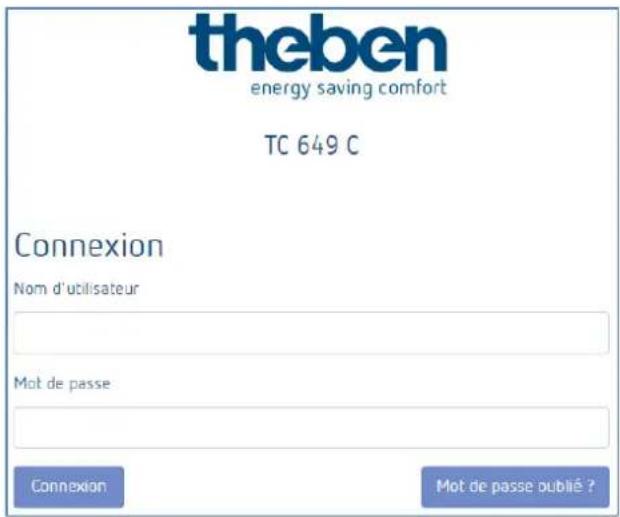
La fenêtre pour l'ouverture de session s'affiche
text_image
theben energy saving comfort TC 649 C Connexion Nom d'utilisateur Mot de passe Connexion Mot de passe publié ?La box TC 649 C est raccordée à votre réseau. La mise en service est terminée.
Si toutefois vous n'avez pas accès à l'appareil TC649 C, vérifier les réglages Proxy et si nécessaire, contacter l'administrateur système.
3.3 Mise en service au moyen de l'interface de service pour attribuer une adresse IP statique
Pour ce type de mise en service, deux câbles réseau (fiche RJ45) sont nécessaires.
- Débrancher la box domotique TC 649 C de la source de courant.
- Brancher le câble réseau 1 dans le routeur.
- Brancher l'autre extrémité du câble réseau 1 dans la prise Ethernet (à droite) de la box TC 649 C.
- Brancher le câble réseau 2 dans le port réseau de votre PC.
- Brancher l'autre extrémité du câble réseau 2 dans la prise Service (à droite) de la box TC 649 C.
- Brancher la box TC 649 C sur la source de courant.
- Ouvrir le navigateur web (Google Chrome).
- Ouvrir le navigateur web et, dans la barre d'adresse, ouvrir la page suivante : http://192.168.138.3
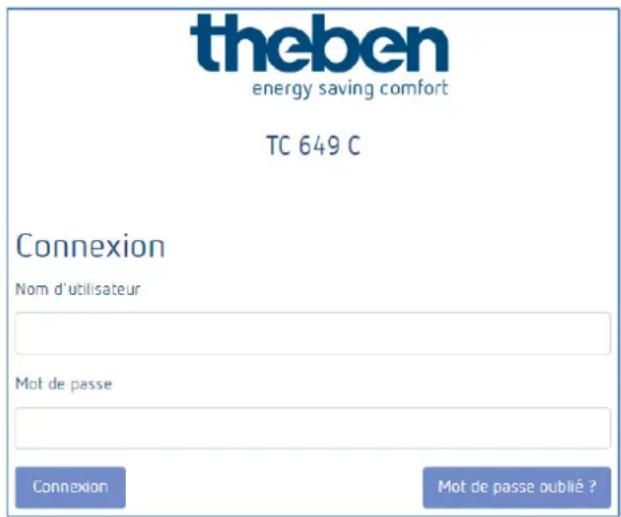
- La fenêtre pour l'ouverture de session s'affiche
text_image
theben energy saving comfort TC 649 C Connexion Nom d'utilisateur Mot de passe Connexion Mot de passe oublié ?- Comme nom d'utilisateur, saisir admin.
Saisir admin comme mot de passe.
-
Cliquer sur « Connexion ».
-
Dans « Paramètres → Paramètres réseau → Adresse IP », afficher l'adresse IP de la box TC 649 C.
-
Décocher « Utiliser DHCP », utiliser l'adresse IP déjà pré-remplie ou saisir une adresse IP au choix.
Utiliser uniquement une adresse IP qui n'est pas utilisée par un autre appareil sur le réseau et qui correspond à votre réseau.
- Cliquer sur « Enregistrer » et attendre que les paramètres soient enregistrés.
- Débrancher le câble réseau de l'interface réseau de la box TC 649 C.
- Reconnecter le PC au réseau Wi-Fi ou LAN avec votre réseau domestique.
- Ouvrir le navigateur web (Google Chrome).
- Dans le champ d'adresse du navigateur, saisir l'adresse IP définie au point 13 au format suivant http://AdresselP.
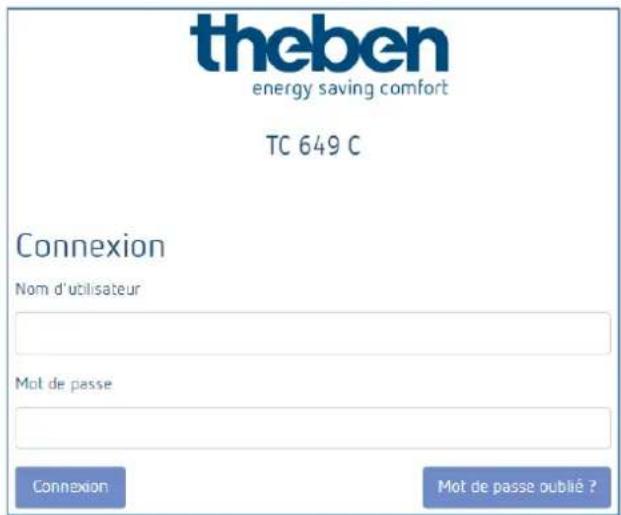
- La fenêtre pour l'ouverture de session s'affiche
text_image
theben energy saving comfort TC 649 C Connexion Nom d'utilisateur Mot de passe Connexion Mot de passe oublié ?La box TC 649 C est raccordée à votre réseau. La mise en service est terminée.
Si toutefois vous n'avez pas accès à l'appareil TC649 C, vérifier les réglages Proxy et si nécessaire, contacter l'administrateur système.
4 Le cloud Theben (commande à distance de la box TC 649 C)
4.1 Configurer le compte pour le cloud Theben
Si vous souhaitez connecter votre TC 649 C avec le cloud Theben, un compte cloud Theben est nécessaire.
Pour créer un compte pour le cloud Theben, aller sur
Tant que la TC 649 C n'est pas connectée au cloud Theben, elle n'apparaît pas encore en ligne sous https://cloud.theben.de.
Pour connecter votre TC 649 C au cloud Theben, s'assurer que la TC 649 C est connectée à l'internet.
Ouvrir l'interface utilisateur de votre TC 649 C.
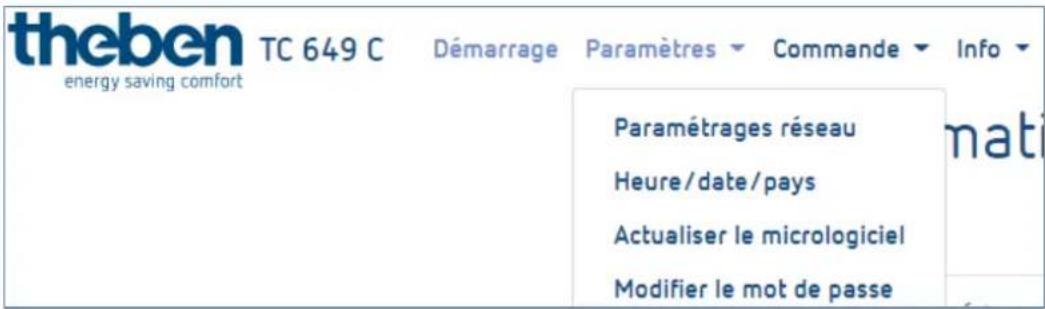
Ouvrir le point de menu « Paramètres -> Cloud Theben ».
text_image
theben TC 649 C Démarrage Paramètres Commande Info energy saving comfort Paramétrages réseau Heure/date/pays Actualiser le micrologiciel Modifier le mot de passeSaisir ensuite les données d'utilisateur de votre compte cloud Theben et cliquer sur « Connecter au cloud Theben ». Le processus peut durer jusqu'à 90 secondes.
Theben Cloud Setting
Votre TC 649 C est alors connectée au cloud Theben.
Elle peut maintenant être gérée sur https://cloud.theben.de.
4.3 Gérer la box TC 649 C au moyen du cloud Theben
Ouvrir https://cloud.theben.de et se connecter.
Dans le point de menu « Passerelles », ouvrir la liste des appareils connectés à votre compte (TC 649 C).

Mon compte

Passerelles

Utilisateurs
4.3.1 Gérer et commander à distance
- Sélectionner la box TC 649 C devant être gérée et se rendre dans
« Gestion ». La connexion avec la box TC 649 C est établie.
La commande à distance de la box TC 649 C est expliquée aux chapitres Navigation et Commande et menu.
4.3.2 Renommer
➢ Sélectionner la box domotique TC 649 C devant être renommée et se rendre dans « Modifier ».
Modifier le nom de votre box TC 649 C.
➢ Cliquer sur « Enregistrer ».
4.3.3 Transférer
➢ Sélectionner la box TC 649 C devant être transférée à un autre propriétaire et se rendre dans « Transférer ».
- Sélectionner l'utilisateur auquel transférer les droits de propriété.
➢ Cliquer sur « OK ».
Si la liste ne Comporte aucun utilisateur, celui-ci doit d'abord être ajouté. Des informations supplémentaires se trouvent au chap. 4.4.1.
4.4 Gérer les utilisateurs du cloud Theben
Ouvrir https://cloud.theben.de et se connecter.
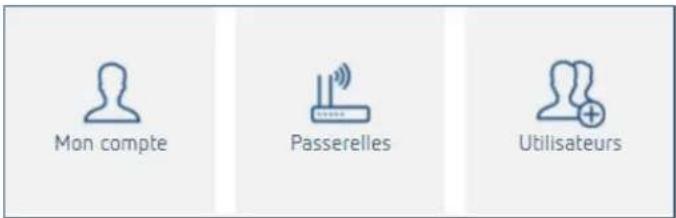
Dans le point de menu « Utilisateurs », ouvrir la liste des appareils connectés à votre compte ou des installations disponibles et de leurs utilisateurs et propriétaires.
text_image
Mon compte Passerelles Utilisateurs4.4.1 Ajouter un utilisateur
Sous « Installations », sélectionner la box TC 649 C souhaitée à laquelle ajouter un nouvel utilisateur.
Sous « Invitation », saisie l'adresse e-mail du nouvel utilisateur.
➢ Cliquer sur « Envoyer ».
L'utilisateur invité reçoit une invitation par e-mail. Dès qu'il a accepté l'invitation, il peut également gérer la box TC 649 C sélectionnée.
4.4.2 Supprimer un utilisateur
Seuls les propriétaires connectés sont en mesure de supprimer un utilisateur.
Sous « Installations », sélectionner la box TC 649 C souhaitée pour laquelle vous souhaitez supprimer utilisateur.
Dans le point de menu « Utilisateurs », tous les utilisateurs de votre box TC 649 C sont affichés.
Choisir l'utilisateur souhaité et cliquer sur « Révoquer ». L'utilisateur n'a alors plus aucun accès à votre TC 649 C.
5 Navigation
La navigation principale s'effectue via la barre de menu se trouvant tout en haut dans l'interface utilisateur. Ces points de navigation permettent d'accéder à tous les paramètres de la box TC 649 C.

text_image
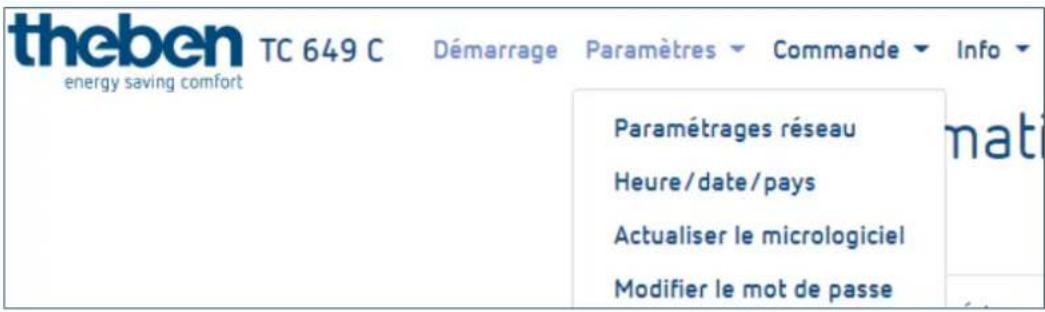
theben TC 649 C Démarrage Paramètres Commande Info energy saving comfortLes points de menu qui sont dotés d'une ▼ contiennent des sous-menus qui peuvent être ouverts par un simple clic.
text_image
theben TC 649 C Démarrage Paramètres Commande Info energy saving comfort Paramétrages réseau Heure/date/pays Actualiser le micrologiciel Modifier le mot de passe6 Commande et menu
Pour naviguer dans le menu principal, cliquer sur le point de menu principal souhaité.
Si le menu principal contient des sous-menus, une liste déroulante s'ouvre contenant des menus qui peuvent être sélectionnés par un clic.

TC 649 C
Démarrage
Paramètres
Commande
Info
6.1 Démarrage
Les informations détaillées sur l'appareil sont affichées sur la page d'accueil.
Les informations ne peuvent pas être modifiées. Pour une modification des paramètres, utiliser les points de menu respectifs dans Paramètres ou Commande.
Informations sur l'appareil
Numéro de série:
OTHE0300000727
Date/heure (locales):
30.06.2021 08:34:30
Fichier ot2 actuel:
Projekt1.ot2
Type d'interface:
STATIC
Adresse IP:
192.168.0.123
Masque de sous-réseau:
255.255.255.0
Passerelle:
192.168.0.1
NTP activé
Oui
Nom de l'appareil
Enregistrer
6.2 Réglages
6.2.1 Paramétrages réseau
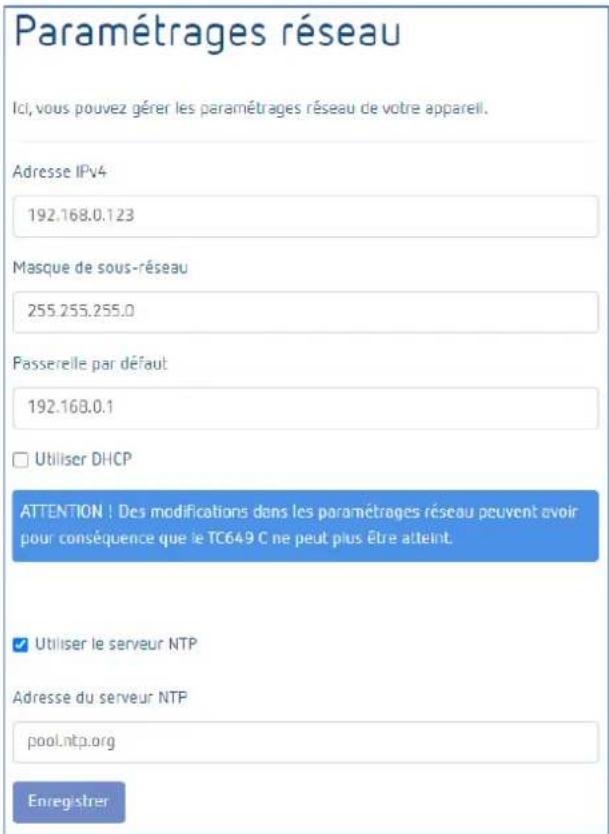
Ce menu permet de modifier les paramètres réseau de la box TC 649 C.
text_image
Paramétrages réseau Ici, vous pouvez gérer les paramétrages réseau de votre appareil. Adresse IPv4 192.168.0.123 Masque de sous-réseau 255.255.255.0 Passerelle par défaut 192.168.0.1 □ Utiliser DHCP ATTENTION ! Des modifications dans les paramétrages réseau peuvent avoir pour conséquence que le TC649 C ne peut plus être atteint. ✓ Utiliser le serveur NTP Adresse du serveur NTP pool.ntp.org Enregistreri Noter que toutes les modifications n'affectent que l'interface réseau correcte (Ethernet).
DHCP sur → Statique
Pour mettre l'interface réseau de DHCP sur statique ...
Décocher la case Utiliser DHCP.
Saisir une adresse IPv4 valide, le masque de sous-réseau correspondant et le cas échéant une passerelle par défaut et
➢ Confirmer les modifications en cliquant sur « Enregistrer ».
Pour configurer/utiliser le serveur NTP, procéder comme suit ...
➢ Cocher « Utiliser le serveur NTP ».
Saisir l'adresse de serveur NTP souhaitée et
➢ Confirmer les modifications en cliquant sur « Enregistrer ».
Si la case « Utiliser le serveur NTP » est cochée, il est impossible de modifier l'heure. Décocher la case pour permettre les modifications.
Suite à l'enregistrement, la box domotique n'est plus accessible à court terme.
Des modifications dans les paramètres réseau peuvent entraîner la non-accessibilité de la box domotique.
6.2.2 Régler l'heure, la date et le pays
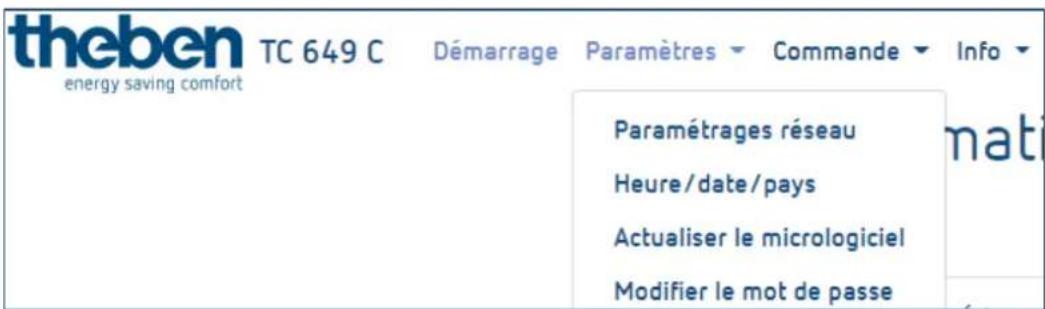
Le menu suivant permet de régler l'heure et la date et de déterminer le lieu pour la fonction Astro.
text_image
theben TC 649 C Démarrage Paramètres Commande Info energy saving comfort Paramétrages réseau Heure/date/pays Actualiser le micrologiciel Modifier le mot de passeModifier l'heure
i La date et l'heure ne peuvent être modifiées que si le serveur NTP est désactivé.
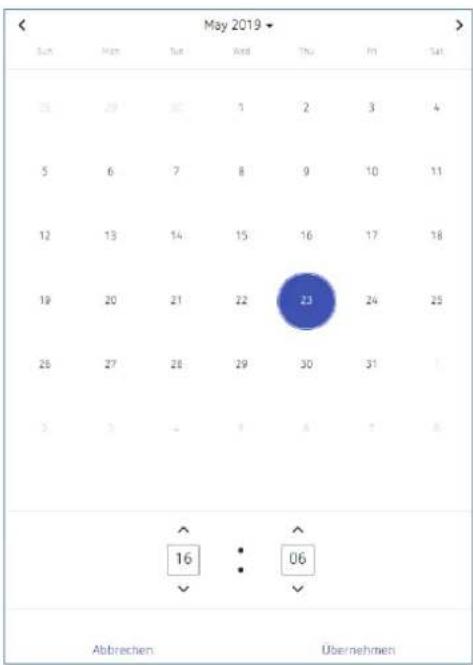
➢ Cliquer dans le champ suivant. Une fenêtre contextuelle s'affiche
text_image
May 2019 Sun Mate Tue And Thu Fri Sat 35 29 30 1 2 3 4 5 6 7 8 9 10 11 12 13 14 15 16 17 18 19 20 21 22 23 24 25 26 27 28 29 30 31 3 3 4 5 6 7 8 16 : 06 Abbrechen ÜbernehmenRégler l'heure souhaitée.
➢ Cliquer sur « Appliquer »
puis sur « Enregistrer ».
Modifier le pays et la ville
- Sélectionner un pays dans le menu déroulant (Pays)
puis une ville dans le menu déroulant (Ville).
➢ Cliquer sur « Enregistrer ».
6.2.3 Actualisation du micrologiciel
Ce menu permet d'effectuer une mise à jour de l'appareil. La mise à jour de l'appareil peut être effectuée soit en ligne (une connexion Internet est nécessaire) soit hors ligne (impossible sur les appareils mobiles).
La mise à jour du micrologiciel est possible uniquement via l'application sur le bureau.
Mise à jour en ligne
➢ Cliquer sur le bouton « Rechercher les mises à jour ».
Si une mise à jour est disponible, un message s'affiche.
➢ Cliquer ensuite sur « Démarrer la mise à jour du micrologiciel ».
➢ Confirmer avec « Oui » pour effectuer la mise à jour.
La mise à jour va être téléchargée et installée automatiquement. Une fois la mise à jour réussie, une redirection automatique vers la page d'ouverture de session a lieu.
La mise à jour dure entre 3 et 5 minutes. L'interface Web n'est actuellement pas accessible !
Ne pas couper la box domotique de l'alimentation en tension pendant la mise à jour du micrologiciel. Cela risquerait de causer des dommages irréparables sur l'appareil.
Mise à jour hors ligne
Déplacer le pack micrologiciel mis à disposition par Theben AG dans le champ encadré d'une ligne discontinue.
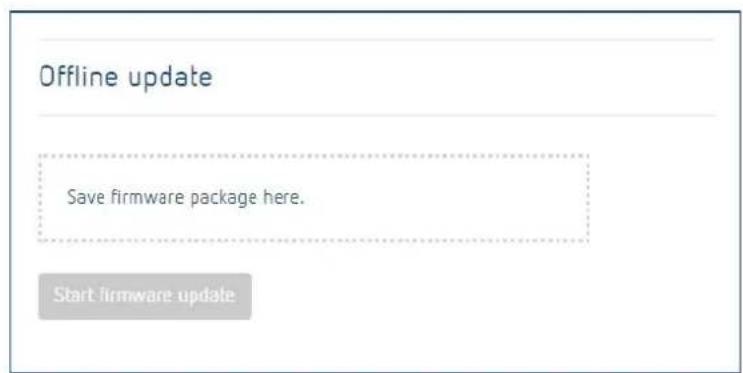
➢ Cliquer ensuite sur « Démarrer la mise à jour du micrologiciel ».
➢ Confirmer avec « Oui » pour effectuer la mise à jour.
La mise à jour va être téléchargée et installée automatiquement. Une fois la mise à jour réussie, une redirection vers la page d'ouverture de session au lieu.
La mise à jour dure entre 3 et 5 minutes. L'interface Web n'est actuellement pas accessible !

Ne pas couper la box domotique de l'alimentation en tension pendant la mise à jour du micrologiciel. Cela risquerait de causer des dommages irréparables sur l'appareil.
6.2.4 Modifier le mot de passe
Ce menu permet de modifier le mot de passe.
i Le nouveau mot de passe doit contenir entre 5 et 20 caractères.
Saisir votre ancien mot de passe.
Saisir ensuite le nouveau mot de passe.
▶ Confirmer le nouveau mot de passe et
➢ Cliquer sur « Enregistrer ».
Une fois l'enregistrement effectué, vous serez automatiquement déconnecté et redirigé sur la page d'ouverture de session.
Se connecter avec le nouveau mot de passe.
6.2.5 Cloud Theben
Ce menu permet de connecter votre box TC 649 C au cloud Theben.
Voir le chapitre « TC 649 C mit Theben Cloud verbinden ».
Pour pouvoir utiliser le cloud Theben, un compte cloud Theben est nécessaire. Celui-ci est gratuit pour la box TC 649 C. Pas encore de compte cloud Theben ? Des informations supplémentaires se trouvent au chapitre « Theben Cloud Account einrichten ».
6.3 Commande
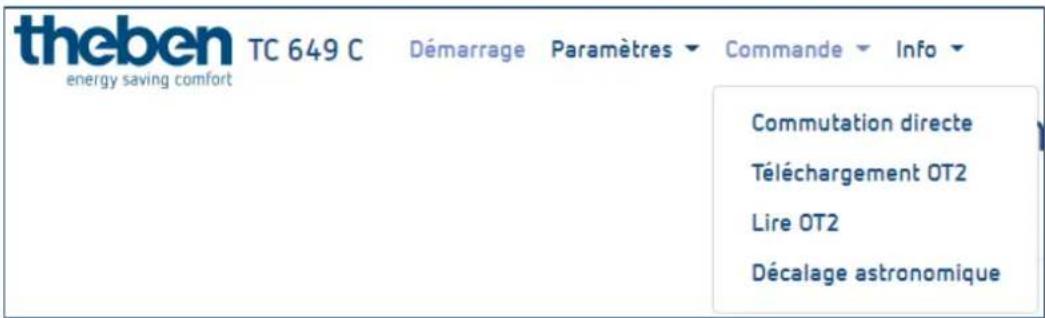
text_image
theben TC 649 C Démarrage Paramètres Commande Info energy saving comfort Commutation directe Téléchargement OT2 Lire OT2 Décalage astronomique6.3.1 Commutation directe
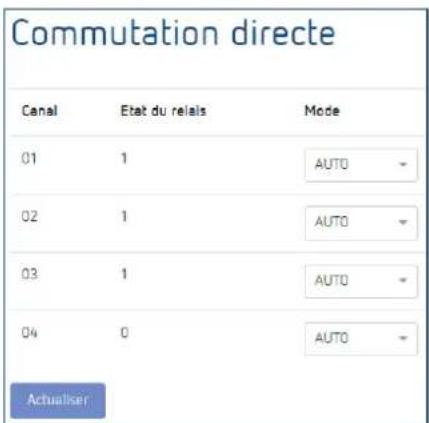
Une commutation directe n'est possible qu'avec un profil correspondant activé. Chaque canal peut alors être commuté séparément.
| État | Fonction |
| ARRET PERM | Le canal est désactivé et ne sera pas non plus modifié via les horaires de commutation programmées. |
| MARCHE PERM | Le canal est activé et ne sera pas non plus modifié via les horaires de commutation programmées. |
| AUTO Le canal est activé selon les horaires de commutation programmées. | |
Modifier l'état de commutation
➢ Sélectionner dans le menu déroulant le mode souhaité (ARRET PERM, MARCHE PERM, AUTO).
Le canal passe à l'état souhaité.
L'état actuel du relais s'affiche.
text_image
Commutation directe Canal Etat du reals Mode 01 1 AUTO 02 1 AUTO 03 1 AUTO 04 0 AUTO Actualiser6.3.2 Téléchargement d'un fichier ot2
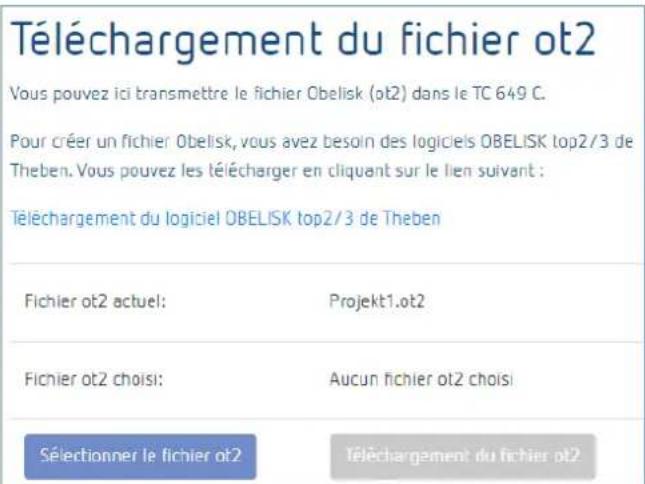
Vous pouvez ici transmettre le fichier ot2 (du logiciel OBELISK) dans la box domotique.
Le téléchargement du fichier ot2 n'est possible qu'avec le navigateur du bureau !
text_image
Téléchargement du fichier ot2 Vous pouvez ici transmettre le fichier Obelisk (ot2) dans le TC 649 C. Pour créer un fichier Obelisk, vous avez besoin des logiciels OBELISK top2/3 de Theben. Vous pouvez les télécharger en cliquant sur le lien suivant : Téléchargement du logiciel OBELISK top2/3 de Theben Fichier ot2 actuel: Projekt1.ot2 Fichier ot2 choisi: Aucun fichier ot2 choisi Sélectionner le fichier ot2 Téléchargement du fichier ot2Pour créer un fichier Obelisk, le logiciel OBELISK top2/3 de Theben est nécessaire ou l'application OBELISK top3 pour iOS/Android.
Il est possible de le télécharger en cliquant sur les liens suivants :
Windows :
Sous Téléchargements -> Logiciels
Android :
https://play.google.com/store/apps/details?id=de.theben.OBELISKtop3&hl=de
Charger le fichier ot2 (horaires de commutation) dans l'appareil (avec Windows)
Créer un fichier ot2 au moyen du logiciel OBELISK pour Windows.
Sur l'interface de la box TC 649 C, cliquer sur « Sélectionner un fichier ot2 ».
➢ Cliquer sur « Télécharger le fichier ot2 » pour transférer le fichier ot2 sur la box TC 649 C.

Le téléchargement du fichier ot2 peut prendre quelques instants. La durée nécessaire pour le téléchargement dépend du nombre d'horaires de commutation.
Charger le fichier ot2 (horaires de commutation) dans l'appareil (avec iOS ou Android)
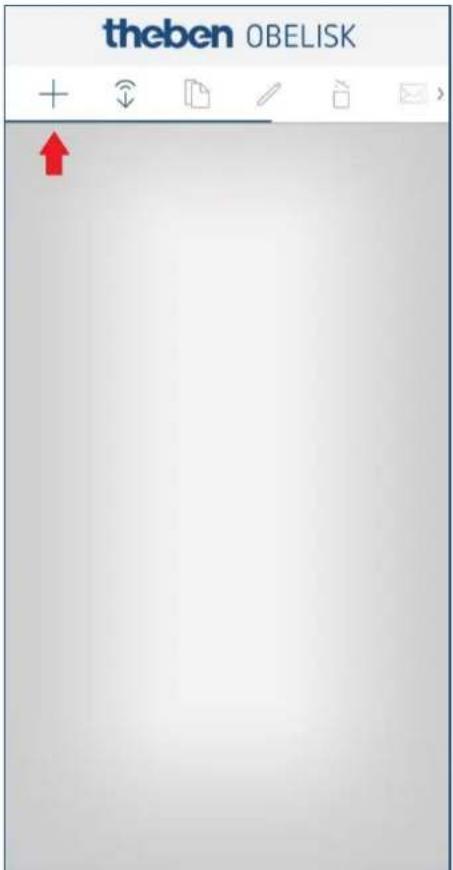
Créer un fichier ot2 au moyen de l'application OBELISK top 3.
- Créer un nouveau projet.
- Sélectionner la box TC 649 C.
text_image
theben OBELISK + ↕ ↙ ↖ ↗ ↘ ↗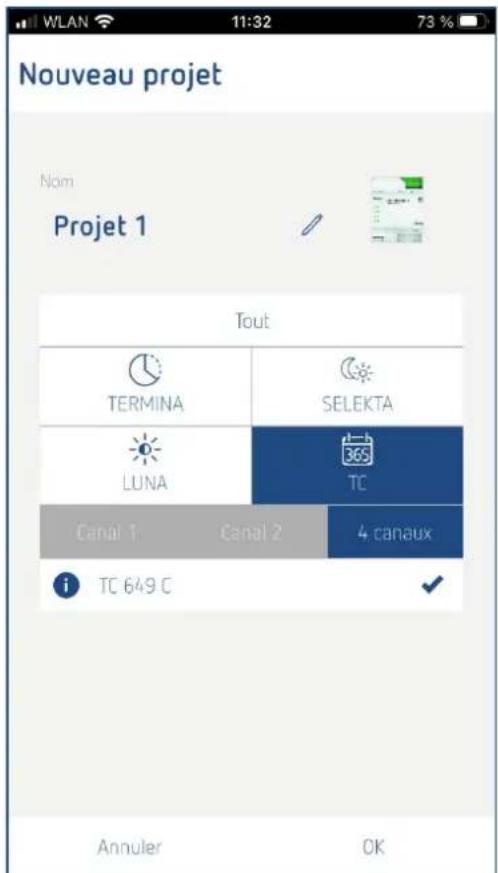
text_image
Nouveau projet Nom Projet 1 Tout TERMINA SELEKTA LUNA TC Canál 1 Canál 2 4 canaux i TC 649 C Annuler OK- Créer un programme de commutation.
- Envoyer le programme de commutation à votre TC 649 C au moyen du cloud Theben.

text_image
WLAN 11:32 Projet 1 (TC 649 C) Astro Programme Paramètres de l'appare Canal 1 Programme standard Sélectionner Marche Arrêt lun. mar. mer. jeu. ven. sam. dim. 0 6 12 18 24 — 24 h + Emplacements de mémoire: 0/800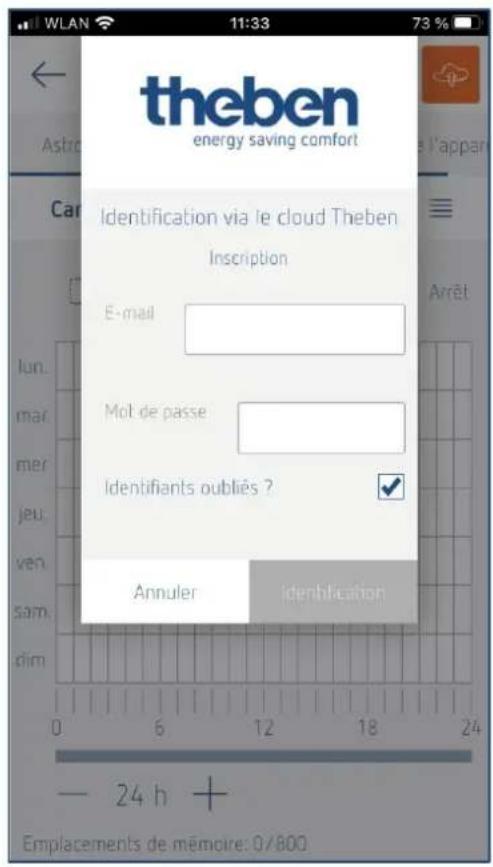
text_image
theben energy saving comfort Identification via le cloud Theben Inscription E-mail Mol de passe Identifiants oubliés ? Annuler Identification 24 h + Emplacements de mémoire: 0/8006.3.3 Décalage astronomique
Le décalage pour les horaires de commutation astronomique peut être défini uniquement pour des canaux qui utilisent la fonctionnalité Astro. La fonctionnalité Astro pour les différents canaux doit être programmée dans le logiciel OBELISK.
Le décalage Astro peut être modifié dans une plage entre -120 et +120 minutes.
Modifier le décalage Astro
Utiliser le curseur ou le champ de saisie pour régler la valeur de décalage souhaitée pour le canal correspondant.
➢ Cliquer sur « Enregistrer » pour transférer les réglages du décalage sur la box TC 649 C.
6.4 Info
text_image
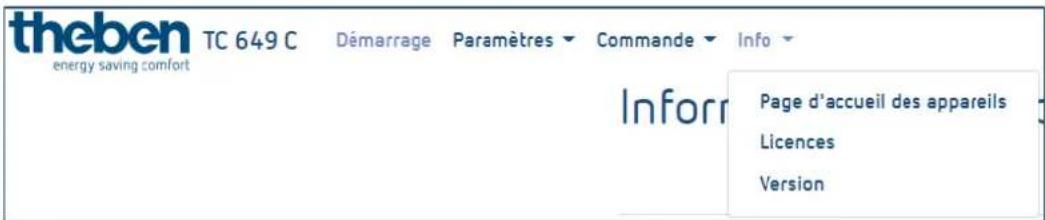
theben TC 649 C Démarrage Paramètres Commande Info energy saving comfort Inforr Page d'accueil des appareils Licences Version6.4.1 Page d'accueil
Ce menu permet d'accéder à notre site internet. Si vous avez des questions ou nécessitez de l'aide, n'hésitez pas à nous contacter via notre page d'accueil.
6.4.2 Licences
Les licences pour les fonctionnalités et programmes utilisés peuvent être téléchargées ici sous forme de pack ZIP.
6.4.3 Version
Version du logiciel actuellement installé sur la TC 649 C.
6.5 Déconnexion
Pour se déconnecter de la surface utilisateur, cliquer sur le bouton « Déconnexion » en haut à droite de l'écran. Vous allez être redirigé sur la page d'ouverture de session.
6.6 Mot de passe oublié
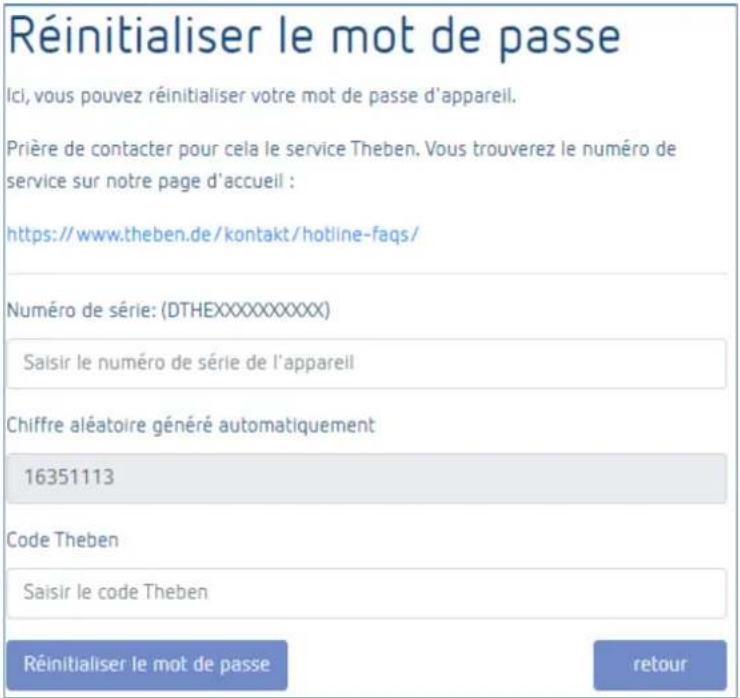
En cas d'oubli du mot de passe, cliquer sur « Mot de passe oublié ? » sur la page d'ouverture de session. La page permettant la réinitialisation de votre mot de passe d'affiche alors.
Pour réinitialiser le mot de passe, procéder comme suit :
Saisir le numéro de série de votre appareil dans le champ du numéro de série. le numéro de série commence toujours par DTHE. Prière de toujours saisir le numéro de série avec les lettres de débit (DTHE).
Contacter l'assistance technique de Theben au numéro suivant : +49 7474 692-369.
Le code de Theben obtenu doit être saisi dans le champ du code de Theben.
➢ Cliquer ensuite sur « Réinitialiser le mot de passe ».
Après la réinitialisation du mot de passe, vous allez être redirigé sur la page d'ouverture de session.
Vous pouvez alors vous reconnecter avec le nom d'utilisateur admin et le mot de passe admin.
text_image
Réinitialiser le mot de passe Ici, vous pouvez réinitialiser votre mot de passe d'appareil. Prière de contacter pour cela le service Theben. Vous trouverez le numéro de service sur notre page d'accueil : https://www.theben.de/kontakt/hotline-faqs/ Numéro de série: (DTHEXXXXXXXXXX) Saisir le numéro de série de l'appareil Chiffre aléatoire généré automatiquement 16351113 Code Theben Saisir le code Theben Réinitialiser le mot de passe retour6.7 Changement de langue
Il est possible de définir une autre langue pour l'interface de la TC 649 C.
Pour cela, cliquer sur la langue souhaitée en bas de l'écran, au milieu. La langue de l'interface devient la langue sélectionnée.
7 Annexe
7.1 Réglages par défaut
| Paramètres | Valeur par défaut |
| Nom d'utilisateur | admin |
| Mot de passe | admin |
| Adresse IP | DHCP (affectation automatique) |
| Adresse NTP | pool.ntp.org |
| NTP activé ? | Oui |
7.2 Dépannage
7.2.1 Impossible d'accéder à ma box TC 649 C avec le navigateur.
Vérifier si la box TC 649 C est raccordée à la tension d'alimentation.
Vérifier la connexion réseau entre l'ordinateur/le routeur et la box TC 649 C.
Vérifier la configuration réseau de votre box TC 649 C et/ou de votre ordinateur/routeur.
7.2.2 Comment savoir si ma box TC 649 C fonctionne correctement ?
Si la LED du PWR/TLS clignote et la LED du Webserver est allumée en permanence, votre box TC 649 C est opérationnelle.
7.2.3 Que puis-je faire si j'ai oublié mon mot de passe ?
Solliciter l'aide de l'assistance technique de Theben pour réinitialiser votre mot de passe (voir pour cela le chapitre Mot de passe oublié).
7.3 Spécifications
| Généralités | |
| Normes et protocoles | TCP/IP, DHCP, NTP |
| Sécurité et émissions | CE |
| Ports | 2 raccords LAN 10/100M-RJ45 |
| Caractéristiques physiques et environnement | |
| Tension de service | Plage de fonctionnement étendue 230 V~, -20 % +15 % |
| Puissance de commutation | 6 A/250 V AC, cos φ = 1La commutation de n'importe quel conducteur phase externeest autorisée. La commutation de TBTSest seulement autorisée lorsque chacun des deux canaux de commutation supérieur ou inférieur TBTScommutent. |
| Charge minimale | 5 V / 1 mA |
| Contact de commutation | Contact μ |
| Fréquence | 50 Hz |
| Consommation électrique | 3 W |
| Plage de fonctionnement définie | -10 °C à +45 °C |
| Plage limite pour le fonctionnement | -25 °C à +55 °C |
| Plage limite pour le stockage et le transport :Transport | -25 °C à +70 °C |
| Humidité de l'air | 95 %, sans condensation |
| Classe de protection | Il en cas de montage conforme |
| Indice de protection | IP 30 |
7.4 Glossaire
DNS (Domain Name System) - Service pour convertir le nom du domaine en adresses IP
Nom de domaine - Nom « évocateur » d'une adresse internet ou réseau
Passerelle - Composant qui établit une liaison entre deux systèmes réseau
Adresse IP - Adresse d'un appareil situé dans le réseau pour qu'il soit accessible
DHCP (Dynamic Host Configuration Protocol) - Permet l'affectation d'une configuration réseau à des Clients via un serveur
7.5 Utilisation du logiciel Open Source Software
Ce produit utilise le logiciel Open Source Software (OSS). Une présentation des composants OSS utilisés ainsi que de leur type et version de licence est disponible sous
Assistance téléphonique
Tél. +49 7474 692-369
hotline@theben.de
Adresses, numéros de téléphone, etc.
www.theben.de