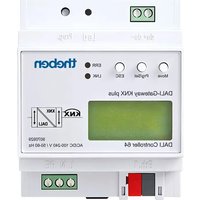
DALI-Gateway KNX plus - Automatisme domotique THEBEN - Notice d'utilisation et mode d'emploi gratuit
Retrouvez gratuitement la notice de l'appareil DALI-Gateway KNX plus THEBEN au format PDF.


| Type de produit | Passerelle DALI/KNX |
| Marque | Theben |
| Modèle | DALI-Gateway KNX plus |
| Référence | 9070929 |
| Alimentation | AC/DC 100-240 V, 50-60 Hz |
| Dimensions (L x H x P) | 4 modules DIN (72 x 90 x 58 mm) |
| Poids | Environ 250 g |
| Type de montage | Rail DIN |
| Nombre de ballasts DALI max | 64 |
| Nombre de groupes DALI | 16 |
| Modes de fonctionnement | Normal, Permanent, Minuterie, Nuit, Panique/Urgence, Test de secours, Déverminage |
| Fonctions principales | Serveur Web intégré, visualisation navigateur, plug-in ETS, mise en service via écran/boutons ou Web, synchronisation ETS, remplacement facile de ballast, scènes et effets, enregistrement des heures de fonctionnement, détection d’erreurs |
| Communication | KNX bus, IP (RJ45), DALI |
| Température de fonctionnement | -5°C à +45°C |
| Degré de protection | IP20 |
| Affichage | Écran 2 x 12 caractères, 3 boutons de commande |
| Entretien et nettoyage | Nettoyer avec un chiffon sec, ne pas utiliser de produits abrasifs. Aucun entretien particulier. |
| Sécurité | Installation par un électricien qualifié, respecter les normes en vigueur. Débrancher l’alimentation avant toute intervention. |
| Pièces détachées et réparabilité | Aucune pièce détachable par l’utilisateur. En cas de panne, contacter le service après-vente Theben. |
| Informations générales | La passerelle transforme les commandes KNX en télégrammes DALI et vice versa. Elle alimente jusqu’à 64 ballasts DALI directement. Livrée en boîtier rail DIN 4 modules. |
FOIRE AUX QUESTIONS - DALI-Gateway KNX plus THEBEN
Questions des utilisateurs sur DALI-Gateway KNX plus THEBEN
0 question sur cet appareil. Repondez a celles que vous connaissez ou posez la votre.
Poser une nouvelle question sur cet appareil
Téléchargez la notice de votre Automatisme domotique au format PDF gratuitement ! Retrouvez votre notice DALI-Gateway KNX plus - THEBEN et reprennez votre appareil électronique en main. Sur cette page sont publiés tous les documents nécessaires à l'utilisation de votre appareil DALI-Gateway KNX plus de la marque THEBEN.
MODE D'EMPLOI DALI-Gateway KNX plus THEBEN
- Application....4
- Informations générales sur les produits....4
2.1 Propriétés du système bus DALI 4
2.2 Propriétés du produit DALI-Gateway KNX plus 4
- Propriétés générales du programme d'application ETS : Plug-in IP passerelle DALI....5
3.1 Installation du plug-in....5
3.2 Structure principale du plug-in....6
3.3 Modes d'opération du plug-in : Mise en service DALI 6
- Mise en service de la passerelle DALI....8
4.1 Mise en service de la passerelle depuis le site Web ou les boutonspoussoirs .....8
4.2 La procédure de mise en service avec passerelle par plug-in ETS....9
-
Commande de l'écran et des boutons poussoirs....9
-
Régulation via navigateur Web 14
6.1 Boutons de configuration....16
6.2 Boutons de commande 16
6.3 Champs de ballast....17
6.4 Champs de groupe....18
6.5 Champs d'information et d'état 18
- Fonctions spéciales et de mise en service ETS .....22
7.1 Fonctions spéciales en « mode normal ».....22
7.1.1 Synchronisation avec la ligne DALI connectée.... 22
7.1.2 Noms parlants pour les ballasts et les groupes 23
7.2 Fonctions spéciales en « mode étendu ». 24
7.2.1 Préparation et planification de la mise en service DALI en « mode étendu » ..... 24
7.2.2 Mise en service DALI en « mode étendu » 25
7.2.3 Défauts de ballast et de lampe au cours de la mise en service DALI en « mode étendu » 28
7.2.4 Utilisation de ballasts factices en « mode étendu » 28
7.3 Fonctions supplémentaires générales dans l'ETS....29
7.3.1 Utilisation de l'IP pour la communication du plug-in 29
7.3.2 Modèles de paramètres 29
7.3.3 Sauvegarde des données de configuration DALI 30
- Maintenance et extension DALI....31
8.1 Échange rapide de ballasts spécifiques....31
8.2 Extension du système existant – post-installation .....31
- Différents modes de fonctionnement....31
9.1 Mode normal 31
9.2 Mode permanent 32
9.3 Mode minuterie 32
9.4 Mode nuit 32
9.5 Mode panique/urgence 32
9.6 Mode de test des lampes de secours à batterie centralisée .....32
9.7 Mode déverminage 32
9.8 Hiérarchie des modes de fonctionnement ....33
10. Fonctions d'analyse et de service ....34
10.1 Enregistrement des heures de fonctionnement .....34
10.2 Détection d'erreurs spécifiques au niveau du ballast....34
10.3 Analyse des erreurs au niveau du groupe ....35
10.4 Analyse des erreurs au niveau de l'appareil 36
11. Scènes et effets....37
11.1 Le module scènes ..... 37
11.1.1 Programmation de scènes via le site Web des scènes....37
11.1.2 Programmation de scènes via l'ETS en mode étendu 38
11.2 Le module effets....39
11.2.1 Programmation des effets à l'aide du site Web des effets 39
11.2.2 Programmation des effets via l'ETS en mode étendu.... 40
12. Éclairages de secours autonomes à batterie....41
12.1 Caractéristiques....41
12.2 Mode verrouillage du convertisseur....41
12.3 Mode test 41
13. Vue d'ensemble des objets de communication ETS .....43
13.1 Objets de communication généraux....43
13.2 Objets de communication liés au ballast .....46
13.3 Objets de communication liés au groupe....47
14. Réglage des paramètres ETS ..... 49
14.1 Appareil : Réglages généraux ..... 49
14.1.1 Page paramètre : Général Paramètre.... 49
14.1.2 Page paramètre : Réglages IP 49
14.1.3 Page paramètre : Comportement 50
14.1.4 Page paramètre : Fonctions spéciales ..... 51
14.1.5 Page paramètre : Analyse et service 51
14.2 Ballast n° xx....52
14.2.1 Page paramètre : Ballast n° xx 53
14.2.2 Page paramètre : Réglages d'urgence .... 54
14.2.3 Page paramètre : Comportement de commutation.... 55
14.2.4 Page paramètre : Analyse et service 56
14.3 Groupe n° xx 57
14.3.1 Page paramètre : Groupe numéro xx 57
14.3.2 Page paramètre : Comportement de commutation.... 58
14.3.3 Page paramètre : Analyse et service 59
15. Mise à jour du micrologiciel .....60
16. Exemples d'application typique ....61
16.1 Régulation à lumière constante 61
16.2 Régulation à lumière constante ; en supplément :
commande manuelle forcée par bouton-poussoir ....63
16.3 Régulation à lumière constante avec deux groupes de luminaires .....65
1. Application
Gamme de produit : Interfaces/passerelles
Type de produit : Gateway
Nom : DALI-Gateway KNX plus
Réf.: 9070929
2. Informations générales sur les produits
2.1 Propriétés du système bus DALI
Le bus DALI interfonctionnel (DALI = Digital Addressable Lighting Interface) est un système utilisé pour contrôler les ballasts électroniques dans la technologie d'éclairage. Les spécifications de l'interface de communication DALI sont définies dans la norme internationale IEC 60929.
Le bus DALI permet de recevoir des commandes de commutation et de variation. En outre, le DALI peut être utilisé pour notifier un état d'erreur tel qu'une erreur d'éclairage ou une erreur de ballast, ou pour d'autres informations sur l'état de la lumière. Conformément à la norme DALI la plus récente, les appareils ayant une fonction d'éclairage de secours (EN 62386-202) sont également pris en charge. L'état et le mode de fonctionnement des éclairages de secours peuvent être surveillés, et plusieurs procédures de test peuvent être effectuées.
Il est possible de connecter jusqu'à 64 ballasts DALI (esclaves) dans une ligne DALI via l'appareil de contrôle/la passerelle connecté(e) (maître). Lorsque le DALI est mis en service, les ballasts reçoivent une adresse longue de 3 octets générée automatiquement. Sur la base de la longue adresse, une adresse courte comprise entre 0 et 63 est affectée durant la suite du processus de mise en service. Étant donné que l'affectation de l'adresse est automatique, l'ordre des appareils est aléatoire. Chacun des ballasts/chacune des lumières doit donc être identifié(e) pendant la suite du processus de mise en service (voir ci-dessous).
L'adressage de ballasts spécifiques dans le système se base soit sur l'adresse courte (adressage individuel) ou sur une adresse de groupe DALI (adressage de groupe). Pour ce faire, dans une ligne, n'importe quel nombre de ballasts peut être affecté à jusqu'à 16 groupes. L'adressage de groupe dans le système DALI garantit que les processus de commutation et de variation de différentes lampes à l'intérieur d'un système sont réalisés simulta nément sans avoir à passer par une temporisation.
En plus des adresses courtes et des adresses de groupe, les valeurs lumineuses de ballasts DALI spécifiques peuvent aussi être fusionnées pour former des scènes et adressées via des adresses de scènes.
Pour avoir une description détaillée du système DALI, veuillez vous reporter au manuel DALI à l'adresse www.dali-ag.org
2.2 Propriétés du produit DALI-Gateway KNX plus
La DALI-Gateway KNX plus (désignée ci-dessous par le terme de passerelle) est un appareil utilisé pour contrôler les ballasts avec une interface DALI via le bus d'installation KNX. L'appareil transforme les commandes de commutation et de variation émises par le système KNX connecté en télégrammes DALI et les informations d'état en provenance du bus DALI en lé légrammes KNX.
La passerelle est un appareil de catégorie 1 (selon EN 62386-103). Cela signifie que l'appareil doit être utilisé uniquement sur des lignes DALI avec des ballasts connectés et non avec d'autres appareils de contrôle DALI au sein même de la ligne (pas de fonction multi-maître). Le courant permettant d'alimenter jusqu'à 64 ballasts connectés provient directement de la passerelle. Une alimentation supplémentaire de DALI n'est ni requise ni autorisée.
L'appareil est livré dans un boîtier rail DIN d'une largeur de 4 modules de façon à pouvoir être intégré directement dans la boîte de distribution d'alimentation.
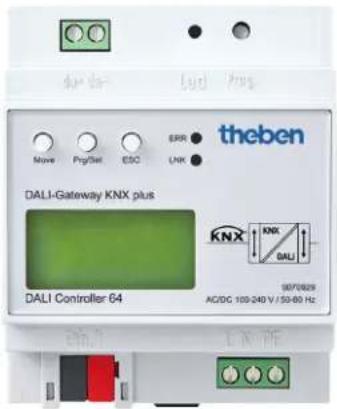
Outre les fonctions de passerelle proprement dites, la passerelle offre de nombreuses fonctionnalités :
Adressage de 16 groupes DALI et/ou adressage individuel de jusqu'à 64 ballasts
♦ Le concept flexible de mise en service de la passerelle DALI : directement sur l'appareil ou via le serveur Web intégré
- Différents mode de fonctionnement pour les groupes et les ballasts tels que mode permanent, mode nuit ou mode minuterie
◆ Mode déverminage pour chacune des lampes avec des réglages de temps de déverminage spécifiques
♦ Lecteur intégré pour compter les heures de fonctionnement de chaque lumière avec une alarme signalant la fin de sa durée de vie
♦ Détection de chaque erreur avec des objets pour chaque lampe/ballast
Analyse complète des erreurs aux niveaux du groupe et de l'appareil avec le nombre d'erreurs et le calcul du taux d'erreurs
◆ Surveillance du seuil d'erreur avec des valeurs de seuil réglables individuellement
◆ Module de scène permettant une programmation complète de la scène de groupes et de chacun des ballasts
◆ Module d'effets pour la régulation de la séquence et les effets lumineux
« Fonction de remplacement facile » permettant de remplacer rapidement et facilement des ballasts défectueux
◆ Mode de test pour une alimentation centrale des systèmes d'éclairage de secours
♦ Prise en charge des ballasts de secours autonomes
♦ Prise en charge des procédures de test pour les éclairages de secours avec indication de la date et de l'heure
◆ Serveur Web intégré avec nombreuses possibilités de mise en service et de maintenance
◆ « Visualisation » intégrée via navigateur Web permettant un contrôle et un affichage directs
3. Propriétés générales du programme d'application ETS : DALI-Gateway KNX plus
3.1 Installation du plug-in
L'application de la passerelle est basée sur une puissante pile de communication KNX système B. Elle a été conçue en tant que plug-in pour ETS-3 et ETS-4. S'agissant d'un plug-in, il est nécessaire d'exécuter une procédure d'installation supplémentaire. Tous les fichiers requis du programme sont automatiquement configurés lors de l'importation du fichier du produit ETS correspondant (fichier vdx).
Une fois l'importation effectuée, le produit peut être intégré comme d'habitude dans l'ETS. Il se situe dans la famille de produits « Eclairage », type de produit « Passe relle ».

Lorsque vous chargez le produit dans l'ETS pour la première fois, vous devez lancer l'installation des fichiers de plug-in requis en cliquant sur le bouton « Next ».
Veuillez vérifier les conditions de licence du logiciel IPAS avant de lancer l'installation. En installant, vous acceptez ces conditions.
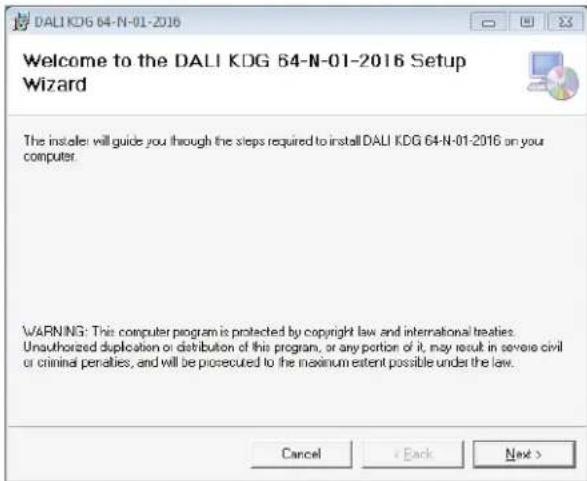
Si l'installation a réussi, une fenêtre de notification apparaît.

Attention : le PC doit absolument disposer de .NET version 4.0 pour pouvoir effectuer l'installation. Le framework est habituellement installé sur n'importe quel PC moderne. Si une version antérieure de .NET est installée ou si aucune version n'est installée, vous devez d'abord mettre .NET à jour. Veuillez consulter le site Web de Mi crosoft pour la configuration requise.
3.2 Structure principale du plug-in
La passerelle est un produit hautement fonctionnel et elle offre donc de nombreuses options de configuration différentes au sein des paramètres. Pour obtenir une vue d'ensemble des paramètres qui soit aussi simple et transparente que possible pour l'intégrateur de système, il y a davantage de niveaux opérationnels qu'avec une application ETS standard.
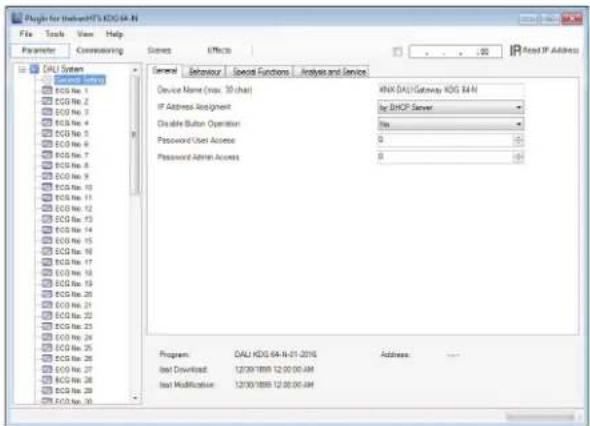
Contrairement aux applications standard, il y a non seulement une page de paramètres pour chaque appareil au sein du dossier de paramètres principal, à gauche, mais également plusieurs sous-pages pouvant être sélectionnées depuis un onglet situé en haut de la page. Utilisez le dossier principal pour sélectionner l'élément dont vous avez besoin « Ballast général n°XX, groupe n°XX » ainsi que les sous-pages pour définir les paramètres de l'élément sélectionné. Cette structure est différente de celle
d'un appareil standard. Vous pouvez également utiliser les trois menus « Fichier, Outils et Aide » dans la barre supérieure de la fenêtre du plug-in pour exécuter certains des principaux paramètres et fonctions.
3.3 Modes d'opération du plug-in : Mise en service DALI
En principe, le plug-in peut être utilisé dans les deux modes d'opération, mode « normal » et mode « étendu ». Selon le concept requis pour la mise en service DALI, vous pouvez sélectionner le mode requis dans le menu « Outils » → « Options ».
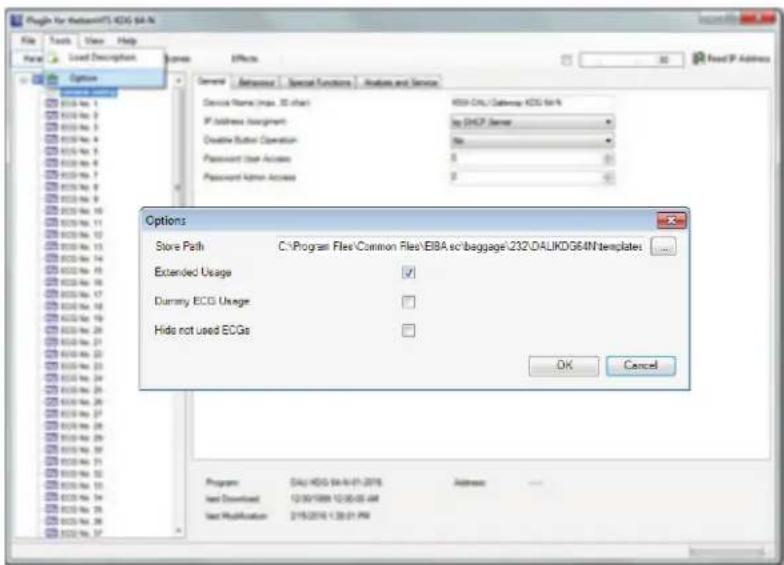
Le choix du concept de mise en service dépend des préférences de l'intégrateur de système ainsi que des exigences techniques du projet. Si vous choisissez l'option A « mode normal », la configuration et la mise en service DALI doivent être effectuées depuis le site Web de l'appareil. Cela signifie que toutes les passerelles de projets doivent être intégrées à un réseau IP via l'interface IP, au moins au cours de la phase de mise en service. (Le réseau peut également être une simple connexion par câble cross-link entre la passerelle et le PC de configuration.)
Si aucun réseau IP n'est disponible, seul un processus de mise en service limité est possible depuis l'affichage et les boutons-poussoirs sur l'appareil. Cela dit, si vous choisissez l'option de mise en service B « mode étendu », le processus de mise en service entier peut être réalisé via ETS et KNX. Aucun réseau IP n'est requis dans ce cas. Le mode B vous permet également de configurer des ballasts spécifiques « hors-ligne » dans l'ETS, c'est-à-dire avant qu'ils soient mis en service dans l'installation. Cependant, dans ce cas, tous les objets et paramètres sont visibles. La synchronisation qui simplifie l'ETS et l'aligne avec le système actuel n'est pas possible.
Pour savoir quel mode choisir, répondez aux trois questions suivantes :
- La passerelle DALI est-elle intégrée à un réseau IP (au moins temporairement, au cours de la procédure de mise en service) ?
- Oui → Mode A ou Mode B
- Non → Mode B
- Voulez-vous mettre la configuration et les paramètres DALI « hors-ligne » dans l'ETS avant la mise en service de l'installation ?
- Oui → Mode B
- Souhaitez-vous réaliser la configuration DALI et définir les paramètres sur le site de construction et synchroniser l'ETS avec la vraie installation pour la sim plifier ?
- Oui → Mode A
Mode A: « Mode normal » --- Mode B: « Mode étendu »
Si les conditions le permettent, nous recommandons d'utiliser le « mode normal », en particulier pour les intégrateurs qui ne sont pas vraiment familiers du système DALI, car les nombreuses possibilités de définition des paramètres et les nombreux objets peuvent être automatiquement réduits aux éléments qui sont réellement requis. Le mode A est donc la configuration standard après la première installation du plug-in.
Veuillez noter que quel que soit le mode d'opération que vous sélectionnez, il s'applique à toutes les passerelles au sein d'un projet et de l'ETS. Il n'est pas possible de sélectionner le mode A pour certaines et le mode B pour d'autres.
4. Mise en service de la passerelle DALI
Comme nous l'avons expliqué plus haut, la procédure de mise en service d'une ligne DALI peut différer selon le concept sélectionné. Le diagramme suivant indique la procédure générale :
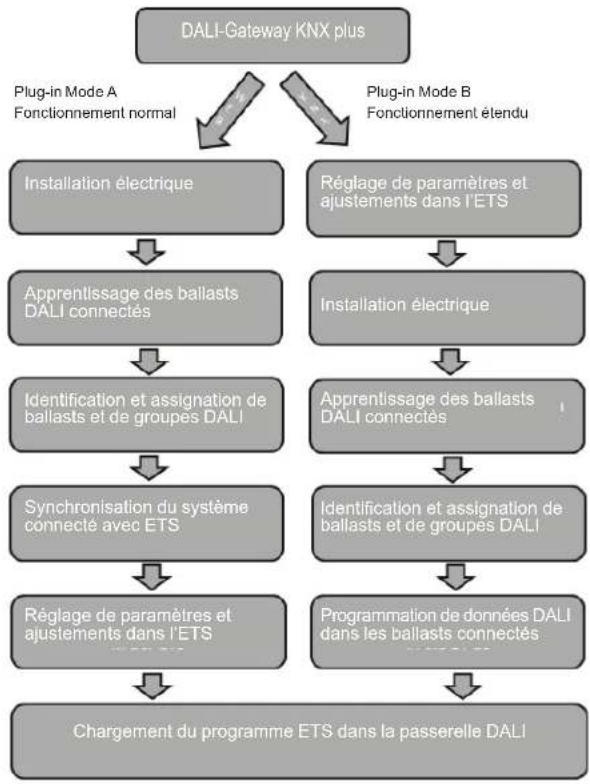
flowchart
graph TD
    A["DALI-Gateway KNX plus"] --> B["Plug-in Mode A\nFonctionnement normal"]
    A --> C["Plug-in Mode B\nFonctionnement étendu"]
    B --> D["Installation électrique"]
    C --> E["Réglage de paramètres et ajustements dans l'ETS"]
    D --> F["Apprentissage des ballasts DALI connectés"]
    E --> G["Installation électrique"]
    F --> H["Identification et assignation de ballasts et de groupes DALI"]
    G --> I["Apprentissage des ballasts DALI connectés"]
    H --> J["Synchronisation du système connecté avec ETS"]
    I --> K["Identification et assignation de ballasts et de groupes DALI"]
    J --> L["Réglage de paramètres et ajustements dans l'ETS"]
    K --> M["Programmation de données DALI dans les ballasts connectés"]
    L --> N["Chargement du programme ETS dans la passerelle DALI"]
4.1 Mise en service de la passerelle depuis le site Web ou les boutons poussoirs
Si vous sélectionnez l'option A, c'est-à-dire la mise en service de l'appareil depuis le site Web ou les boutonspoussoirs, veuillez suivre la procédure suivante :
Une fois l'installation physique et le câblage des ballasts et des lumières effectués, ainsi que la mise en service électronique, les ballasts connectés doivent être instruits. Durant le processus d'apprentissage, tous les ballasts DALI sont automatiquement reconnus, et chaque ballast est affecté à une adresse courte comprise entre 0 et 63.
Vous pouvez lancer ce processus soit via les boutons poussoirs et le menu de l'écran de l'appareil (voir cidessous Commande de l'écran et des boutons pous soirs) ou via le site Web de mise en service (voir ci dessous la régulation via navigateur Web).
L'ordre au sein de la ligne DALI est entièrement aléatoire. Il vous faut donc identifier les ballasts et, le cas échéant, les affecter à des groupes. L'identification et l'affectation à des groupes peut également se faire via l'appareil lui-même (boutons poussoirs, écran) ou via le site Web. Si vous utilisez le site Web pour l'identification, vous pouvez donner à chaque ballast un nom spécifique (p. ex. bureau-gauche). Si vous souhaitez régler le ballast au sein d'un groupe DALI plutôt qu'individuellement, à ce stade, vous pouvez l'affecter à un groupe.
Une fois que vous avez identifié tous les ballasts et, le cas échéant, que vous les avez nommés et affectés, il vous faut synchroniser l'application ETS. Pendant la synchronisation, les propriétés du système de la ligne DALI connectée sont transférées vers l'ETS, et les paramètres et les objets de communication sont configurés en conséquence. Ceci signifie qu'après la synchronisation, seuls les objets et paramètres des ballasts véritablement existants sont visibles pour l'utilisateur. Lors de ce processus, l'application est optimisée et simplifiée. Les noms de ballasts et de groupes sont également transférés vers l'ETS. Pour lancer la synchronisation, cliquez sur le bouton de la page paramètre ETS (voir ci-dessous programme d'application ETS).
Une fois la synchronisation achevée, vous pouvez configurer les différents paramètres de ballasts ou de groupes au sein de l'ETS et connecter des objets de communica tion avec les adresses des groupes.
Une fois la configuration achevée, il vous suffit de char ger l'application ETS sur l'appareil.
En principe, l'installation est à présent opérationnelle et prête à subir le test de fonctionnement. Cependant, si vous désirez aussi programmer des scènes ou des effets, vous pouvez le faire via les boutons poussoirs et l'écran de l'appareil (uniquement les scènes, fonctionnali té limitée) ou via le site Web (scènes, effets sans limitation).
Pour une description complète de l'écran et des boutonspoussoirs de commande requis pour la mise en service, veuillez vous référer au chapitre 5. Pour une description du fonctionnement du site Web, veuillez vous référer au chapitre 6.
4.2 La procédure de mise en service avec passerelle par plug-in ETS
Au lieu de réaliser la mise en service depuis le navigateur Web ou les boutons-poussoirs, le DALI peut également être entièrement mis en service via KNX et le plugin. Cette option de mode B permet une « configuration hors-ligne » majeure de l'installation DALI. Les paramètres des ballasts et des groupes ainsi que les objets de communication peuvent être entièrement configurés avant l'installation électrique. Il est possible d'attribuer des noms en avance et il est également possible de définir des scènes et effets « hors-ligne ».
Cela signifie que l'intégrateur de système qui utilise l'ETS et l'électricien qui travaille sur la véritable installation peuvent travailler indépendamment l'un de l'autre. Une fois que l'installation électrique est terminée, la mise en service DALI à proprement parler peut également être réalisée avec ETS.
La première chose à faire est de lancer le processus d'apprentissage. Durant ce processus, tous les ballasts DALI connectés sont automatiquement reconnus, et chaque ballast se voit affecter une adresse courte aléatoire comprise entre 0 et 63. Vous pouvez maintenant identifier les ballasts/lampes triés de manière aléatoire en sélectionnant une opération respective (marche/arrêt/clignotement) dans l'ETS. Effectuez des glisser-déposer pour placer un ballast à la position de ballast précédemment définie dans l'ETS. L'ordre aléatoire est ainsi « dissous » et l'installation est maintenant correctement structurée.
Lorsque vous téléchargez la configuration DALI, les données configurées sont téléchargées dans les ballasts et si cela est pertinent, les adresses courtes sont modifiées conformément à la pré-configuration. Une fois que vous avez programmé toutes les données DALI, chargez la véritable application ETS dans la passerelle.
Pour une description détaillée de l'interface de mise en service de l'ETS, voir le chapitre 7.
5. Commande de l'écran et des boutons poussoirs
Vous pouvez mettre en service la ligne DALI connectée et modifier les paramètres DALI via les trois boutons poussoirs (Move, Set/Prg, ESC) et l'écran de 2 x 12 caractères situé à l'avant de l'appareil. Le concept utilisateur est basé sur le menu. Suivant la position dans le menu, vous pouvez sélectionner deux sous-niveaux. La position actuelle dans le menu est affichée à l'écran. Pour naviguer à l'intérieur du menu, appuyez brièvement sur les boutons poussoirs. Utilisez le bouton Move pour sélectionner l'option de menu suivante sur le même niveau. Utilisez le bouton Prg/Set pour descendre d'un niveau. Appuyez sur le bouton ESC pour quitter un niveau et remonter d'un niveau.
Menu principal – Niveau 1
Le menu principal (Niveau 1) a la structure suivante :

Utilisez ce sous-menu pour lancer le mode déverminage pour les ballasts et pour réinitialiser les heures de fonctionnement.
MODE VERR. CONVERT.
Utilisez ce sous-menu pour activer le mode verrouillage du convertisseur durant la phase d'installation.

Pour exécuter une fonction ou modifier une configuration au sein d'un sous-menu, allez à la position en question et passez en mode programmation. Pour passer en mode programmation, appuyez sur le bouton Prg/Set pendant plus de 2 secondes. Une fois que la fonction est en mode programmation, un → symbole apparaît à l'écran. Une fois le mode de programmation actif, utilisez le bouton Move pour modifier un paramètre ou un réglage. Appuyez à nouveau brièvement sur le bouton Prg/Set pour achever le processus et enregistrez le paramètre réglé ou activez la fonction.
Sous-menu PASSERELLE DALI – Niveau 2
SETUP - MENU KDG -- V1.2
Appuyez brièvement sur le bouton Prg/Set pour passer du menu principal PASSERELLE DALI au sous-menu LANGUE.
LANGUE ALLEMAND
La langue actuellement réglée est affichée. Maintenez le bouton Prg/Set enfoncé pour passer en mode programmation. Utilisez le bouton Move pour sélectionner l'une des langues suivantes : ALLEMAND, ANGLAIS, FRANÇAIS, ESPAGNOL, ITALIEN, NÉERLAN-DAIS, SUÉDOIS, DANOIS. Appuyez à nouveau brièvement sur le bouton Prg/Set pour enregistrer la configuration. L'écran fonctionne à présent dans la langue sélectionnée.
Sous-menu RÉSEAU ADDRESSE\_IP – Niveaux 2 et 3
RÉSEAU ADRESSE IP
Appuyez brièvement sur le bouton Prg/Set ADRESSE IP pour passer du menu principal ADRESSE IP au sous-menu.
DHCP: 192. 168,004,101
Le sous-menu affiche l'adresse IP actuellement réglée dans l'ETS ou affectée par le serveur DHCP.
Sous-menu NOUVELLE INSTALLATION – Niveau 2
NOLIVELLE INSTALLATION
Appuyez brièvement sur le bouton Prg/Set pour passer du menu principal NOUVELLE INSTALLATION au sous-menu RECH. BALL. par MODE P.
RECH, BALL. par MODE P.
Maintenez le bouton Prg/Set enfoncé pour passer en mode programmation. Appuyez à nouveau brièvement sur le bouton Prg/Set pour lancer le processus d'initialisation et de recherche. Dans un premier temps, tous les ballasts connectés à la ligne DALI sont réinitialisés automatiquement et tout paramètre ou toute affectation à un groupe réglés antérieurement sont supprimés. L'appareil recherche alors les ballasts connectés via leur longue adresse aléatoire. Les ballasts sont reconnus automatiquement par ordre crois tant. Le processus de recherche peut prendre plusieurs minutes en fonction du nombre de ballasts connectés. Une fois le processus achevé, le nombre de ballasts trouvés est affiché à l'écran. Appuyez sur le bouton ESC (ou attendez environ 30 secondes) pour retourner au niveau supérieur.
BALLASTS TROUVÉS: 47
Sous-menu POST INSTALLATION – Niveau 2
POST INSTALLATION
Appuyez brièvement sur le bouton Prg/Set pour passer du menu principal POST INSTALLATION au sous-menu RECH. BALL. par MODE P.
RECH. BALL. par MODE P.
Maintenez le bouton Prg/Set enfoncé pour passer en mode programmation. Appuyez à nouveau brièvement sur le bouton Prg/Set pour lancer le processus de vérification et de recherche. L'appareil recherche les ballasts connectés via leur longue adresse et les compare automatiquement à la configuration précédente.
BALLASTS EFFACÉS: 3
Si les ballasts ont été enlevés de la ligne DALI, les entrées sont effacées de l'appareil. Le nombre d'appareils effacés est affiché pen dant le processus de vérification.
NOUVEAUX BALLASTS: 1
Ensuite, le système recherche sur la ligne DALI les appareils installés récemment. Les ballasts installés récemment sont automati quement réinitialisés et tous les paramètres et affectations à des groupes programmés auparavant sont effacés. Le processus de re cherche peut prendre plusieurs minutes en fonction du nombre de ballasts connectés. Durant le processus de recherche, le nombre d'appareils trouvés récemment est affiché à l'écran.
BALLASTS EFF./NOUV.: 3/1
Une fois le processus entier achevé (vérification et recherche), l'écran affiche à la fois les ballasts effacés et les ballasts trouvés récemment (appareils effacés/nouveaux appa reils de gauche à droite, cf. illustration à gauche).
Appuyez sur le bouton ESC (ou at tendez environ 30 secondes) pour retourner au niveau supérieur.
Sous-menu ÉCHANGE RAPIDE DE BALLAST – Niveau 2
REMFL. BALL. FACILE
Appuyez brièvement sur le bouton Prg/Set pour passer du menu principal REMPL. BALL. FACILE au sous-menu RECH. BALL. par MODE P.
RECH. BALL. par MODE P.
Maintenez le bouton Prg/Set enfoncé pour passer en mode programmation. Appuyez à nouveau brièvement sur le bouton Prg/Set pour lancer le remplacement facile. L'appareil vérifie tout d'abord si un ou plusieurs ballasts du système étaient défectueux. Ensuite, il recherche automatiquement dans la ligne les ballasts connectés récemment. Le remplacement facile est uniquement possible si un seul ballast de la ligne était défectueux et qu'un nouveau ballast a été trouvé. Si le processus réussit, le nombre de ballasts remplacés est affiché. Si le processus de recherche ne peut pas être achevé parce que les conditions requises ne sont pas remplies, un code de défaut s'affiche à l'écran. Les codes de dé faut ont la signification suivante :
BALLAST 04 REPLACE
Erreur type 7 : aucune erreur de ballast
ERREUR : TYP 07
Erreur type 8 : plus d'une erreur de ballast
Erreur type 9 : aucun nouveau ballast ne peut
être trouvé Erreur type 10 : le ballast a un mauvais type d'appareil
Erreur type 11 : plus d'un nouveau ballast Appuyez sur le bouton ESC (ou attendez environ 30 secondes) pour retourner au niveau supérieur.
Sous-menu AFFECT. GR. BALLASTS – Niveaux 2 et 3
AFFECT. OR. BALLASTS
Appuyez brièvement sur le bouton Prg/Set pour passer du menu principal AFFECT. GR. BALLASTS au sous-menu.
Au sein de ce menu, les différents ballasts trouvés durant le processus de recherche peuvent être affectés à 16 groupes DALI, et les affectations précédentes peuvent être modifiées.
BALL. n°: 12 GROUPE: --
Appuyez brièvement sur le bouton Move pour vous déplacer à travers les différents ballasts. Le numéro du ballast sélectionné s'affiche sur la première ligne de l'écran. Tant que le ballast est sélectionné, la lampe connectée clignote. Le programmateur peut alors déterminer quelle lampe est affectée au numéro.
CONV. n°: 13 GROUPE: --
Si l'appareil sélectionné est un convertisseur non commutable pour éclairages de secours, la sélection règle l'appareil sur le mode de test de fonctionnement, et l'écran affiche le mot CONV. À des fins d'identification, la fonction DEL sur le convertisseur clignote pen dant le test (voir dans le manuel de l'utilisa teur le passage relatif au convertisseur).
BALL. n°: 12 GROUPE: 1
Maintenez le bouton Prg/Set enfoncé pour passer en mode programmation. Appuyez à nouveau brièvement sur le bouton Move pour sélectionner le groupe auquel vous désirez affecter le ballast. Une fois le groupe sélectionné, appuyez brièvement sur le bouton Prg/Set pour confirmer et enregistrer le réglage. Vous devez répéter ce processus pour chaque ballast durant la toute première installation. Attention : les convertisseurs non commutables pour éclairages de secours ne peuvent pas être affectés à un groupe.
Appuyez sur le bouton ESC (ou attendez en viron 30 secondes) pour retourner au niveau supérieur.
Sous-menu ATTRIBUTION SCÈNES – Niveaux 2 et 3
ATTRIBUTION SCÈNES
Appuyez brièvement sur le bouton Prg/Set pour passer du menu principal ATTRIBUTION SCÈNES au sous-menu. Au sein du menu, les groupes DALI peuvent être affectés à jusqu'à 16 scènes possibles. Les ballasts contrôlés individuellement ne peuvent pas être affectés via l'écran. Pour affecter des ballasts spécifiques, vous devez utiliser le site Web.
Appuyez brièvement sur le bouton Move pour vous déplacer à travers les différentes scènes. Le numéro de la scène sélectionnée s'affiche sur la première ligne de l'écran. Derrière le numéro de la scène, différents caractères indiquent lesquels des 16 groupes sont affectés à la scène. Un X signifie qu'un groupe est affecté à la scène. Un – signifie que le groupe n'est pas affecté à la scène. Les quatre caractères qui suivent directement le numéro de la scène sur la première ligne de l'écran représentent les groupes 1 à 4 (de gauche à droite). Les 12 caractères de la deuxième ligne de l'écran représentent les groupes 5 à 16 (de gauche à droite).
SCENE03 ---- XXXX----XX
Maintenez le bouton Prg/Set enfoncé pour passer en mode programmation. Un curseur clignotant sur le premier X signifie que le groupe 1 est sélectionné. En appuyant brièvement sur le bouton Move, vous pouvez basculer entre les symboles X et – pour choisir si vous désirez attribuer le groupe à la scène. Appuyez brièvement sur le bouton Prg/Set pour déplacer le curseur sur le groupe suivant. Une fois que vous êtes passé par chacun des 16 groupes, le réglage est enregistré et utilisé pour la suite de la programmation des scènes. Dès que vous avez appuyé sur le bouton Prg/Set une dernière fois, l'écran retourne automatiquement au niveau supérieur. Appuyez sur le bouton ESC pour retourner au niveau supérieur sans enregistrer les modifications que vous avez effectuées.
Sous-menu TEST GROUPES – Niveaux 2 et 3
| TEST |
| GROUPS |
Appuyez brièvement sur le bouton Prg/Set pour passer du menu principal TEST GROUPES au sous-menu. Au sein de ce menu, des groupes peuvent être allumés ou éteints un par un ou tous ensemble (TEST TOUS GROUPES) pour tester l'installation.
| CROUPE: 6TEST |
Appuyez brièvement sur le bouton Move pour vous déplacer à travers les différents groupes. Le numéro du groupe sélectionné s'affiche sur la première ligne de l'écran.
| GROUPE: 6->marche |
Maintenez le bouton Prg/Set enfoncé pour passer en mode programmation. Appuyez brièvement sur le bouton Move pour sélectionner si vous désirez mettre le groupe en position de marche ou d'arrêt. Appuyez à nouveau brièvement sur le bouton Prg/Set pour exécuter l'instruction sélectionnée. Appuyez sur le bouton ESC (ou attendez environ 30 secondes) pour retourner au niveau supérieur.
Sous-menu TEST SCÈNES – Niveaux 2 et 3
| TRST |
| SCENES |
Appuyez brièvement sur le bouton Prg/Set pour passer du menu principal TEST SCÈNES au sous-menu. Au sein du menu, vous pouvez déclencher toutes les scènes à des fins de test ou programmer les scènes de lumière récemment définies pour les intégrer dans la scène.
| SCENE: 2TEST |
Appuyez brièvement sur le bouton Move pour vous déplacer à travers les différentes scènes. Le numéro de la scène sélectionnée s'affiche sur la première ligne de l'écran.
| SCÈNE: 2->abrufen |
Maintenez le bouton Prg/Set enfoncé pour passer en mode programmation. Appuyez brièvement sur le bouton Move pour choisir si vous souhaiter déclencher ou enregistrer une scène. Appuyez brièvement sur le bouton Prg/Set pour exécuter la commande sélectionnée et déclencher ou enregistrer la scène. Appuyez sur le bouton ESC (ou attendez environ 30 secondes) pour retourner au niveau supérieur.
Sous-menu TEST SYSTÈME – Niveaux 2 et 3
| TEST |
| SYSTEME |
Appuyez brièvement sur le bouton Prg/Set pour passer du menu principal TEST SYSTÈME au sous-menu. Au sein du menu, vous pouvez dépister tout défaut potentiel.
| DATE: |
| Kein Fehler |
S'il n'y a pas de défaut, ceci est indiqué à l'écran. Les défauts suivants peuvent être détectés par le système. Ils sont affichés à l'écran et simultanément, ils déclenchent éga lement la DEL d'erreur rouge :
| DALI0 défaut |
• Court-circuit DALI
- Défaut lampe avec le numéro de lampe ou de ballast affiché
- Défaut ballast avec le numéro de ballast affiché
• Pas de bus KNX
| LAMPE 17défaut |
S'il s'est produit un court-circuit DALI, aucun autre défaut ne peut plus être identifié. Pour tous les autres types de défaut, différents défauts peuvent être identifiés en même temps. Au sein du menu, vous pouvez basculer entre les différents défauts en appuyant brièvement sur le bouton Move. Le numéro du ballast est affiché pour les défauts de lampe et de ballasts. Ceci signifie qu'un défaut peut être localisé facilement. Appuyez sur le bouton ESC (ou attendez environ 30 secondes) pour retourner au niveau supérieur.
Sous-menu MAINTENANCE BALL./LAMPE – Niveaux 2 et 3
| MAINTENANCEBATT./LAMPE |
Appuyez brièvement sur le bouton Prg/Set pour passer du menu principal MAINTENANCE BALL./LAMPE au sous-menu. Au sein du menu, vous pouvez lancer la fonction de déverminage d'une lampe et réinitialiser le lecteur quant à ses heures de fonctionnement.
| RATT, n°: 0' |
| 368 h |
Appuyez brièvement sur le bouton Move pour vous déplacer à travers les différents ballasts. Le numéro du ballast sélectionné s'affiche sur la première ligne de l'écran.
| BALL, n°: 01 |
| DRVERM NAGE |
La ligne 2 affiche le nombre d'heures de fonc tionnement depuis la dernière réinitialisa tion/le dernier déverminage.
Maintenez le bouton Prg/Set enfoncé pour passer en mode programmation. Appuyez brièvement sur le bouton Move pour basculer entre les fonctions DÉVERMINAGE, RESET, RES./DÉVERM. Appuyez à nouveau briève ment sur le bouton Prg/Set pour exécuter l'instruction sélectionnée. Appuyez sur le bouton ESC (ou attendez environ 30 secondes) pour retourner au niveau supérieur.
| PALL n°: 01RES./DÉVERM. |
Sous-menu MODE VERR. CONVERT. – Niveau 2
MODE VERR. CONVERT.
VERROUILLER par MODE F.
CONVERTISSEUR VERROUILLER?
Appuyez brièvement sur le bouton Prg/Set pour passer du menu principal MODE VERR. CONVERT. au sous-menu. Au sein du menu, vous pouvez activer le mode verrouillage pour toutes les lampes de secours autonomes à batterie connectées.
Si l'alimentation secteur est coupée dans les 15 minutes qui suivent l'activation du mode verrouillage, les lumières ne se mettent pas en mode d'urgence mais restent éteintes. Notamment pendant la phase d'initialisation d'un bâtiment, ce mode de fonctionnement peut s'avérer nécessaire pour empêcher que les éclairages de secours ne soient sans cesse allumés.
Mainlenez le bouton Prg/Set enfoncé pour passer en mode programmation. Appuyez à nouveau brièvement sur le bouton Prg/Set pour activer le mode verrouillage.
Appuyez sur le bouton ESC (ou attendez en viron 30 secondes) pour retourner au niveau supérieur.
6. Régulation via navigateur Web
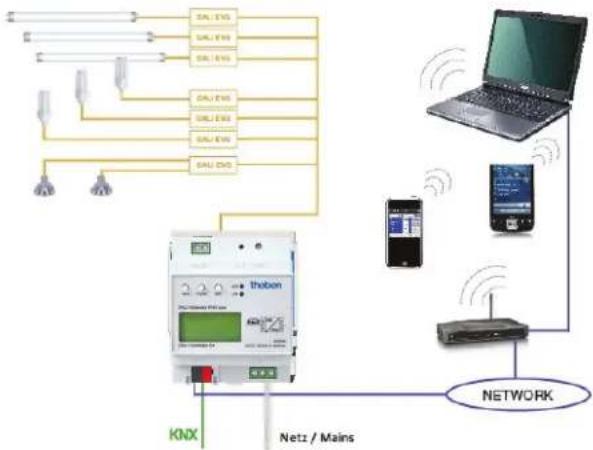
En plus des boutons poussoirs, vous pouvez aussi vous servir du serveur Web intégré pour mettre en service le DALI facilement. Pour ce faire, connectez la passerelle directement au réseau IP. Une prise RJ-45 est logée dans le coin gauche inférieur de l'appareil, au-dessus du connecteur bus KNX.
flowchart
graph TD
    A["THUON"] --> B["Device 1"]
    A --> C["Device 2"]
    A --> D["Device 3"]
    A --> E["Device 4"]
    A --> F["Device 5"]
    A --> G["Device 6"]
    A --> H["Device 7"]
    A --> I["Device 8"]
    A --> J["Device 9"]
    A --> K["Device 10"]
    A --> L["Device 11"]
    A --> M["Device 12"]
    A --> N["Device 13"]
    A --> O["Device 14"]
    A --> P["Device 15"]
    A --> Q["Device 16"]
    A --> R["Device 17"]
    A --> S["Device 18"]
    A --> T["Device 19"]
    A --> U["Device 20"]
    A --> V["Device 21"]
    A --> W["Device 22"]
    A --> X["Device 23"]
    A --> Y["Device 24"]
    A --> Z["Device 25"]
    A --> AA["Device 26"]
    A --> AB["Device 27"]
    A --> AC["Device 28"]
    A --> AD["Device 29"]
    A --> AE["Device 30"]
    A --> AF["Device 31"]
    A --> AG["Device 32"]
    A --> AH["Device 33"]
    A --> AI["Device 34"]
    A --> AJ["Device 35"]
    A --> AK["Device 36"]
    A --> AL["Device 37"]
    A --> AM["Device 38"]
    A --> AN["Device 39"]
    A --> AO["Device 40"]
    A --> AP["Device 41"]
    A --> AQ["Device 42"]
    A --> AR["Device 43"]
    A --> AS["Device 44"]
    A --> AT["Device 45"]
    A --> AU["Device 46"]
    A --> AV["Device 47"]
    A --> AW["Device 48"]
    A --> AX["Device 49"]
    A --> AY["Device 50"]
    A --> AZ["Device 51"]
    A --> BA["Device 52"]
    A --> BB["Device 53"]
    A --> BC["Device 54"]
    A --> BD["Device 55"]
    A --> BE["Device 56"]
    A --> BF["Device 57"]
    A --> BG["Device 58"]
    A --> BH["Device 59"]
    A --> BI["Device 60"]
    A --> BJ["Device 61"]
    A --> BK["Device 62"]
    A --> BL["Device 63"]
    A --> BM["Device 64"]
    A --> BN["Device 65"]
    A --> BO["Device 66"]
    A --> BP["Device 67"]
    A --> BQ["Device 68"]
    A --> BR["Device 69"]
    A --> BS["Device 70"]
    A --> BT["Device 71"]
    A --> BU["Device 72"]
    A --> BV["Device 73"]
    A --> BW["Device 74"]
    A --> BX["Device 75"]
    A --> BY["Device 76"]
    A --> BZ["Device 77"]
    A --> CA["Device 78"]
    A --> CB["Device 79"]
    A --> CC["Device 80"]
    A --> CD["Device 81"]
    A --> CE["Device 82"]
    A --> CF["Device 83"]
    A --> CG["Device 84"]
    A --> CH["Device 85"]
    A --> CI["Device 86"]
    A --> CJ["Device 87"]
    A --> CK["Device 88"]
    A --> CL["Device 89"]
    A --> CM["Device 90"]
    A --> CN["Device 91"]
    A --> CO["Device 92"]
    A --> CP["Device 93"]
    A --> CQ["Device 94"]
    A --> CR["Device 95"]
    A --> CS["Device 96"]
    A --> CT["Device 97"]
    A --> CU["Device 98"]
    A --> CV["Device 99"]
    A --> CW["Network"]
Utilisez un câble Patch standard pour raccorder l'appareil à un commutateur, à un hub ou à un routeur du réseau IP. Vous pouvez aussi utiliser un point d'accès au réseau local sans fil (WLAN) comme coupleur réseau. Ceci signifie que vous pouvez mettre le DALI en service via un notebook, une tablette tactile ou un téléphone mobile.
Une fois le réseau connecté physiquement, vous devez affecter une adresse IP à la passerelle pour permettre l'accès via le navigateur Web. Par défaut, tous les appareils IPAS ayant une interface IP sont réglés avec une affectation d'adresse par DHCP. S'il y a un serveur DHCP dans le réseau, l'appareil reçoit automatiquement une adresse IP après l'initialisation. Cette adresse est affichée sur l'écran de l'appareil (voir ci-dessus). S'il n'y a pas de service DHCP disponible ou si vous préférez utiliser une adresse IP fixe, vous devez régler l'adresse soit via l'ETS ou via l'écran de l'appareil. Il se peut également que vous ayez à configurer le masque de sous-réseau et la passerelle standard (pour un accès direct via Internet). Ces deux paramètres peuvent uniquement être configu rés dans l'ETS.
Une fois l'adresse IP affectée, chargez le site Web de l'appareil via n'importe quel navigateur Web (p. ex. Microsoft Internet Explorer, Mozilla Firefox, Apple Safari). Il vous suffit d'entrer l'adresse IP (URL) correcte dans le navigateur.
N'oubliez pas que l'URL complète se compose de l'adresse IP et du préfixe http://. Pour charger une page, entrez par exemple http://192.168.10.71
Le site Web suivant apparaît ensuite :
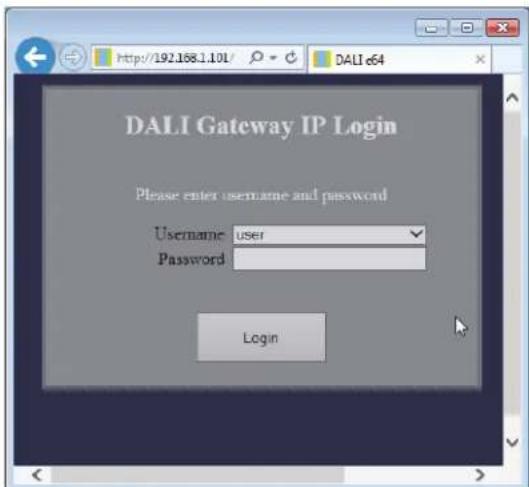
Utilisez la page d'ouverture de session pour affecter soit les droits d'« utilisateur », soit d'« administrateur » à un utilisateur. Les droits d'utilisateur signifient que les fonctions du site Web sont limitées et que les commandes de configuration sont verrouillées. Utilisez ce mode de connexion si vous souhaitez utiliser le site Web uniquement à des fins de visualisation et d'opération. Pour mettre en service le DALI via le site Web, il faut posséder les droits d'administrateur. Les images et descriptions ci-dessous se basent toutes sur l'affichage administrateur. Les différents mots de passe de l'utilisateur et de l'administrateur peuvent être réglés dans l'ETS. Le réglage par défaut des deux utilisateurs est « 0 ».
Ouvrez la session en tant qu'administrateur pour accéder au site Web de configuration suivant :

La page de configuration est divisée en différentes sections. La section en haut de la page contient les boutons de configuration nécessaires pour la mise en service (certains de ces boutons sont uniquement visibles si vous ouvrez la session en tant qu'administrateur). Les champs situés sous les boutons de configuration sont destinés aux 16 fonctions de groupe et aux 64 fonctions ballast. La section du bas contient les informations et la zone d'état. Les trois onglets du bas de page sont utilisés pour passer de la configuration générale à la configura tion des scènes et à la configuration des effets.
Tous les boutons utilisables fonctionnent avec des infobulles. Ceci signifie qu'une description de la fonction apparaît lorsque le curseur survole le bouton.
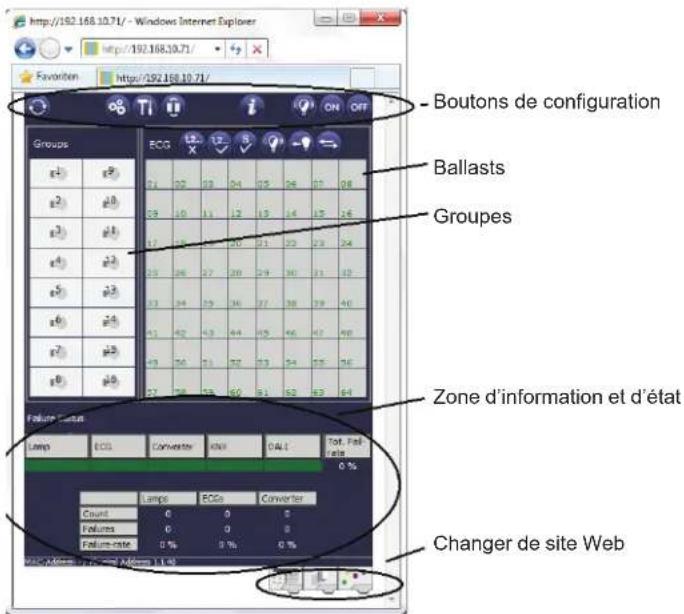
6.1 Boutons de configuration
Les icônes de l'en-tête du site Web sont utilisées pour différentes fonctions de mise en service. Elles ont la signification suivante :

Actualiser
Cette fonction actualise le contenu du site Web. En principe, le site Web est statique. Ceci signifie que les détails de la page sont uniquement actualisés lors du premier chargement du site. Tout défaut ou changement qui ne serait pas effectué sur le site Web lui-même, tel qu'un ajustement de l'état de la lumière via un télégramme KNX, n'est pas affiché automatiquement.

Nouvelle installation
Cliquez sur ce bouton pour lancer une nouvelle installation (processus de réinitialisation et d'apprentissage) de la ligne DALI connectée. Pendant une nouvelle installation, toutes les configurations de la ligne DALI qui existaient au paravant sont effacées.

Post-installation
Cliquez sur ce bouton pour lancer une post-installation au sein de la ligne DALI. Tous les ballasts qui n'existent plus sont effacés au cours du processus de post installation. En même temps, les nouveaux appareils sont ajoutés.

Échange rapide de ballast
Cliquez sur ce bouton pour lancer un remplacement de ballast facile au sein de la ligne DALI. Le remplacement facile est uniquement possible si un seul ballast défec tueux est remplacé par un nouveau ballast.

État de l'appareil
Cliquez sur ce bouton pour afficher l'état d'appareil de la passerelle dans la zone d'information et d'état au bas de la page. Cliquez sur le champ d'un groupe ou d'un ballast pour afficher les informations d'état du ballast ou du groupe sélectionné.


Diffusion générale Diffusion générale Diffusion générale
(Broadcast) en marche (Broadcast) arrêtée
Utilisez ces fonctions pour allumer ou éteindre simultanément toutes les lumières/lampes de ballasts de la ligne DALI ou pour les faire passer en mode de clignotement via un télégramme de diffusion générale DALI.
6.2 Boutons de commande
D'autres boutons de commande se trouvent au-dessus du champ de ballast. Ceux-ci sont destinés à exécuter des opérations spécifiques à un ballast ou à un groupe. Pour exécuter l'une de ces opérations, vous devez tout d'abord sélectionner l'opération puis cliquer sur le groupe ou le ballast concerné. La fonction sélectionnée apparaît dans un cadre blanc. Cliquez à nouveau sur le bouton pour annuler la sélection.


Aucune sélection
Premier bouton sélectionné
Les boutons ont respectivement la signification suivante :

Effacer l'affectation
Utilisez ce bouton pour effacer l'affectation d'un ballast. Sélectionnez tout d'abord le bouton. Ensuite, cliquez sur le ballast. Si le ballast était affecté à un groupe, l'affectation à ce groupe est effacée. Si le ballast était marqué pour le contrôle individuel, il est à présent marqué comme « non en service ».

Affecter un groupe
Utilisez ce bouton pour affecter un ballast à un groupe. Tout d'abord, sélectionnez le bouton. Ensuite, cliquez sur le groupe. Pour achever le processus, cliquez sur le ballast que vous souhaitez affecter au groupe. Si le ballast était auparavant affecté à un groupe, l'affectation précé dente est effacée.

Sélectionner des ballasts pour le contrôle in individuel
Utilisez ce bouton pour activer un ballast pour un contrôle individuel. Les ballasts trouvés au cours du processus de recherche apparaissent d'abord suivis d'un point d'interrogation. Ceci signifie qu'ils sont considérés comme étant « non en service ». Si vous voulez activer un ballast pour le contrôle individuel, sélectionnez le bouton puis cliquez sur le ballast en question. Le ballast est marqué de la lettre « S » (Single) et est à présent en ser vice.

Mode clignotement ballast/groupe
Utilisez ce bouton pour faire passer un ballast ou un groupe spécifique en mode clignotement. Pour exécuter cette fonction, sélectionnez d'abord le bouton. Maintenant, si vous cliquez sur un champ de ballast ou de groupe, les ballasts /lampes correspondants commencent à clignoter. Le mode clignotement est utilisé à des fins d'identification au cours du processus de mise en service DALI. Si vous cliquez à nouveau sur le même champ de ballast ou de groupe, le clignotement s'arrête. Si vous cliquez sur un autre champ de ballast ou de groupe avec le bouton toujours sélectionné, cet élément commence à clignoter et la lampe qui clignotait auparavant s'éteint.

Basculer entre les valeurs lumineuses
Utilisez ce bouton pour allumer ou éteindre la valeur d'un groupe. Tout d'abord, sélectionnez le bouton. Ensuite, cliquez sur un champ de groupe pour basculer entre les valeurs lumineuses de toutes les lampes affectées au groupe. La même procédure s'applique aux ballasts.

Échanger les adresses de ballast courtes
Utilisez ce bouton pour échanger la position et donc l'adresse courte de deux ballasts différents. Tout d'abord, sélectionnez le bouton. À présent, cliquez sur deux champs de ballast l'un après l'autre pour échanger physiquement leur adresse courte et rectifier leur position dans la liste. Cette fonction est nécessaire pour mettre les ballasts aléatoires dans un ordre spécifique après une nouvelle installation. Vous devez uniquement utiliser cette fonctiondirectement après une nouvelle installation. Évitez d'utiliser cette fonction plus tard car les pa ramètres réglés dans l'ETS ne sont pas échan gés conformément aux adresses.
6.3 Champs de ballast
Les entrées de ballast et de groupe du site Web signifient que l'utilisateur peut voir en un coup d'œil la fonction et l'état d'erreur complets d'une ligne DALI connectée. Les champs de ballast sont numérotés de 1 à 64. Le numéro est affiché dans le coin gauche inférieur du champ et correspond à l'adresse de ballast courte sur la ligne DALI. Si un ballast est trouvé au cours du processus de recherche (nouvelle installation et postinstallation), une icône de lampe ou de batterie est insérée dans le champ. L'icône de batterie symbolise un ballast pour lampes de secours autonomes à batterie (type d'appareil 1). Tous les autres types d'appareil (sans batterie) sont affichés avec un symbole de lampe. Si, dans l'ETS, un ballast est configuré comme lampe de secours avec batterie centralisée, une icône séparée est affichée. Les icônes suivantes sont disponibles :

Ballast

Ballast pour lampe de secours autonome à batte rie non commutable

Ballast pour lampe de secours autonome à batterie commutable

Ballast avec alimentation par batterie centralisée
La valeur et l'état d'erreur d'un ballast sont symbolisés par différentes icônes et couleurs de fond.

ICÔNE gris clair => lampe éteinte

ICÔNE jaune => lampe allumée

ICÔNE rouge => erreur de lampe

Fond rouge => erreur de ballast
L'affectation d'un ballast est également affichée dans le champ. Les appareils trouvés récemment sont signalés comme « non affectés » par un symbole « ? » placé audessus de l'icône. Si un ballast est affecté à un groupe, le numéro du groupe remplace le symbole « ? ». Si un ballast est utilisé pour le contrôle individuel, il est marqué de la lettre « S » (Single).

Le ballast n'est pas en service

Le ballast est en service pour le contrôle indivi duel

Ballast avec affectation à un groupe (p. ex. groupe 3)
6.4 Champs de groupe
Comme pour les champs de ballast, les champs de groupe indiquent l'état d'un groupe. Cependant, l'affichage est limité à l'état de commutation. Aucun état d'er reur n'est affiché graphiquement.

ICÔNE gris clair => groupe éteint
ICÔNE jaune => groupe allumé
Si un groupe ou un ballast est commuté via le site Web, son état est automatiquement actualisé et affiché sur le site. Cependant, si la commande de commutation a été émise via un télégramme KNX, l'état n'est pas actualisé automatiquement. Pour afficher l'état correct, cliquez sur le bouton « Actualiser » ou chargez à nouveau le site Web.
6.5 Champs d'information et d'état
La sélection ci-dessous du site Web de configuration montre les informations d'état pour l'appareil dans son ensemble ou pour un groupe ou un ballast sélectionné.

Lors du premier chargement du site Web, les informations d'état s'appliquent toujours à l'appareil pris comme un tout en vous donnant la possibilité de voir en un coup d'œil le nombre de lampes, de ballasts et de convertisseurs connectés, de même que les erreurs et le taux d'erreur. La couleur verte signifie qu'aucune erreur ne s'est produite. Sinon, la couleur passe au rouge.
Vous pouvez afficher cette information à tout moment en cliquant sur le bouton d'état de l'appareil sur la barre de configuration en haut du site.
Pour afficher les informations d'état d'un groupe, cliquez sur l'un des 16 champs de groupe.

Outre le nombre d'appareils et de convertisseurs et chacun des types d'erreur, le système affiche le taux d'erreurs total. N'oubliez pas que ce taux est calculé en un pourcentage du nombre total de ballasts et de convertisseurs se trouvant au sein du groupe. Utilisez le champ « Nom » pour entrer un nom parlant pour le groupe. Le nombre maximum de caractères est 10. Cliquez sur le bouton √ pour confirmer votre saisie. Le nom est à présent enregistré sur la passerelle et sera chargé dans l'ETS au cours de la prochaine synchronisation.
Pour afficher les informations d'état d'un ballast, cliquez sur l'un des 64 champs de ballast. Choisissez l'une des options suivantes : Général, Heures de fonctionnement, Déverminage et Test
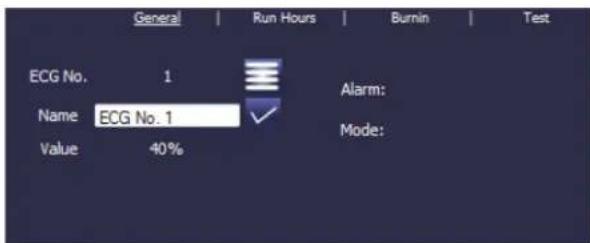
Utilisez le champ « Nom » de la page Général pour entrer un nom parlant pour le ballast. Le nombre maximum de caractères est ici aussi de 10. Cliquez sur le bouton v pour confirmer votre saisie. Le nom est à présent enregistré sur la passerelle et sera chargé dans l'ETS au cours de la prochaine synchronisation.
Une ICÔNE apparaît derrière le mot Alarme si une erreur ou une alarme s'est produite. La signification des icônes est la suivante :

Erreur de lampe

Erreur de ballast

Erreur de convertisseur

Cycle de vie dépassé
Une ICÔNE apparaît derrière le mot Mode si le ballast n'est pas en mode normal. La signification des icônes est la suivante :

Mode permanent

Mode panique

Mode test batterie centralisée

Mode déverminage

Cliquez sur l'onglet Heures de fonctionnement dans l'entête pour voir le nombre total d'heures de fonctionnement d'une lampe depuis sa dernière réinitialisation, de même que la durée de vie maximum configurée dans l'ETS. Utilisez le bouton de droite pour remettre le compteur à 0.
Cliquez sur l'onglet Déverminage dans l'en-tête pour lancer et arrêter le mode déverminage pour les ballasts sélectionnés.
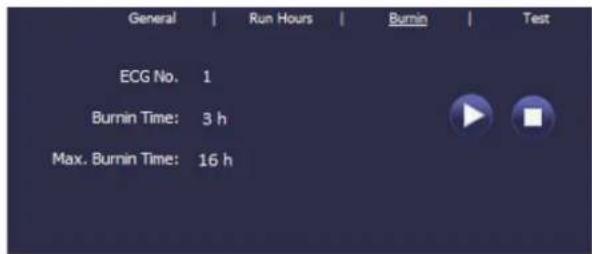
Le temps de déverminage maximum configuré dans l'ETS et le temps de déverminage déjà écoulé sont éga lement affichés.
Si le ballast sélectionné est un appareil pour lumières de secours autonomes à batterie, vous pouvez aussi cliquer sur l'onglet Test.
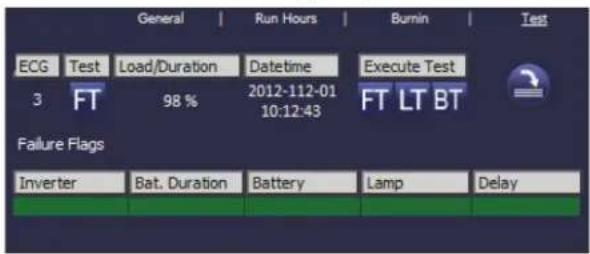
Cet écran affiche le type de test, les résultats du test et la date et l'heure du dernier test. La barre d'état affiche les drapeaux d'erreur. Une barre verte signifie que le test s'est avéré positif. Une barre rouge signale un résultat de test négatif.
Vous pouvez utiliser les boutons de cette page pour lancer un test manuellement (Effectuer un test). Les icônes ci-dessous ont la signifi-cation suivante :

Test de la batterie

Test fonctionnel

Test de longue durée

re à jour les résultats du test
N'oubliez pas que le site Web est statique et n'est pas actualisé automatiquement après l'achèvement du test. Si vous souhaitez afficher les résultats d'un test activé manuellement, veuillez tout d'abord cliquer sur le bouton « Mettre à jour les résultats du test ».
7. Fonctions spéciales et de mise en ser vice ETS
Comme décrit précédemment au chapitre 4, vous pouvez choisir soit le type A « mode normal » ou le type B « mode étendu » pour la mise en service DALI. Selon le mode choisi, vous disposez de différentes fonctions spéciales et pages dans l'ETS.
7.1 Fonctions spéciales en « mode normal »
7.1.1 Synchronisation avec la ligne DALI connectée
Lorsque vous chargez la page paramètre pour la première fois, les paramètres et les groupes pour les 64 ballasts et les 16 groupes possibles s'affichent. En mode ETS A, il est possible de simplifier la mise en service et d'adapter l'application aux conditions réelles de la ligne DALI connectée. Pour cela, vous devez d'abord synchro niser l'application avec l'installation.
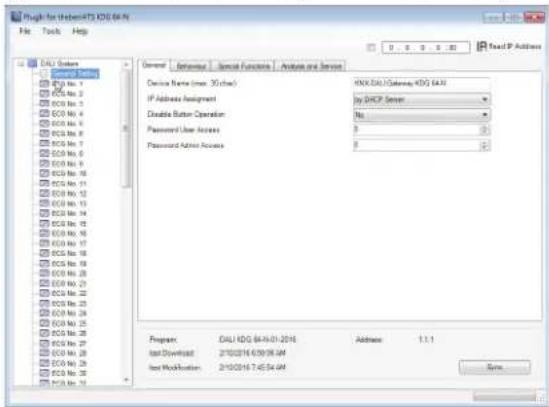
Lancez la synchronisation avec le bouton sync dans le coin inférieur droit de la fenêtre principale. En fonction de la taille de l'installation, la synchronisation peut prendre plusieurs secondes. Une barre située en bas de la page affiche la progression de la synchronisation.
Une fois la synchronisation achevée, seuls les objets et paramètres des ballasts physiquement connectés à l'appareil sont affichés.
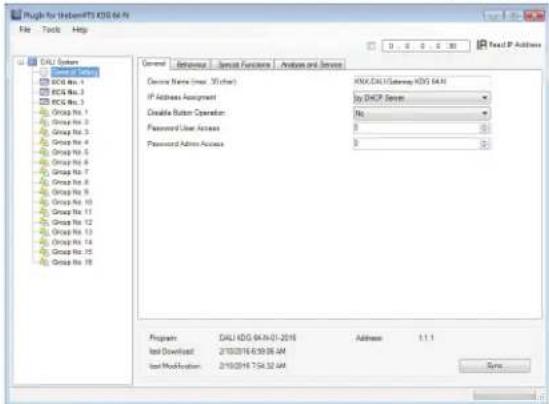
De plus, les types d'appareil sont également automatiquement définis, de même que les affectations à un groupe, si cela est pertinent.
Si un type d'appareil est trouvé qui ne correspond pas aux réglages actuels de l'ETS au cours de la synchronisation, un message d'avertissement s'affiche. Veuillez acquitter le message en appuyant sur « oui » ou « non ».
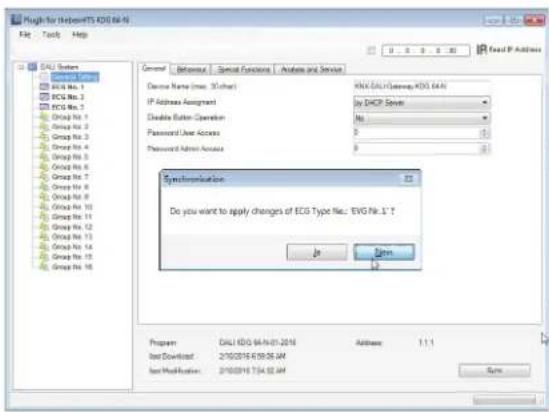
Par défaut, l'ETS est synchronisé via le réseau KNX. Si la passerelle est déjà correctement intégrée dans le réseau IP et qu'une adresse IP correspondante a été affectée, la synchronisation peut également être réalisée via Ethernet. Dans ce cas, il vous suffit d'entrer la bonne adresse IP de l'appareil dans la barre d'outils, en haut de la fenêtre, et de cocher la case qui se trouve devant. Sinon, vous pouvez aussi cliquer sur le bouton « Lire l'adresse IP » pour définir l'adresse IP de l'appareil sélectionné sans l'entrer manuellement.

La synchronisation compare l'application aux données de la ligne DALI connectée.
Cela signifie que vous devez toujours synchroni ser lorsque vous changez la structure du sys tème ou que vous étendez le système.
7.1.2 Noms parlants pour les ballasts et les groupes
Afin de faciliter autant que possible la configuration pour l'utilisateur, il est judicieux de choisir des noms parlants pour les ballasts et les groupes. Tout nom doit être attribué sur le site Web en mode ETS A directement au cours de l'identification. N'oubliez pas de cliquer sur le bouton de confirmation à côté du champ de saisie après avoir saisi un nom.

Utilisez la commande « Charger une description » dans le menu « Outils » pour charger les noms directement dans l'ETS. Les noms sont affichés entre parenthèses à côté de l'appareil correspondant.

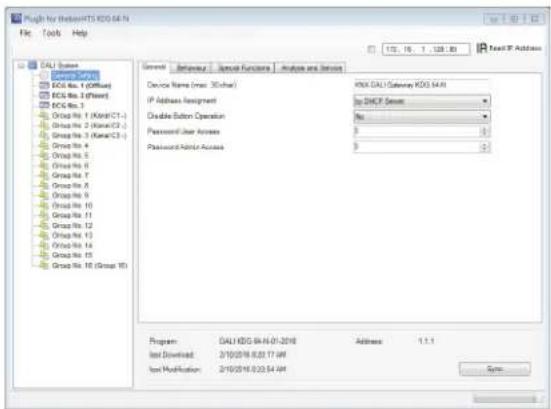
Étant donné que le chargement de noms via KNX peut prendre du temps, il est préférable d'utiliser la connexion Ethernet pour cette opération. Avant de lancer le processus, assurez-vous de définir la bonne adresse IP et de cocher la case devant l'adresse.
7.2 Fonctions spéciales en « mode étendu »
Si vous sélectionnez « mode étendu » (mode B) pour la mise en service DALI (voir chapitre 4), un menu supplé mentaire apparaît sous la barre de menus principale avec les entrées « Paramètre », « Mise en service », « Scénarios » et « Effets »

Utilisez l'élément de menu « Paramètre » pour régler les paramètres ETS de la même manière qu'en mode A. Cependant, n'oubliez pas qu'en mode B, tous les paramètres sont visibles parce que les réglages des paramètres peuvent être effectués indépendamment du système actuel. Il n'est pas possible de simplifier les paramètres et objets en synchronisant avec le système dans ce mode.
L'élément de menu « Mise en service » est décrit plus en détails dans le chapitre suivant. Pour une description des éléments de menu « Scènes » et « Effets », veuillez vous reporter au chapitre 11.
7.2.1 Préparation et planification de la mise en service DALI en « mode étendu »
En mode B, l'élément de menu « Mise en service » ouvre une page supplémentaire qui n'est pas disponible en mode « normal mode ». Cette page est utilisée aussi bien pour planifier l'installation avant la mise en service que pour effectuer plus tard la mise en service DALI à proprement parler (identification et affectation de bal lasts).
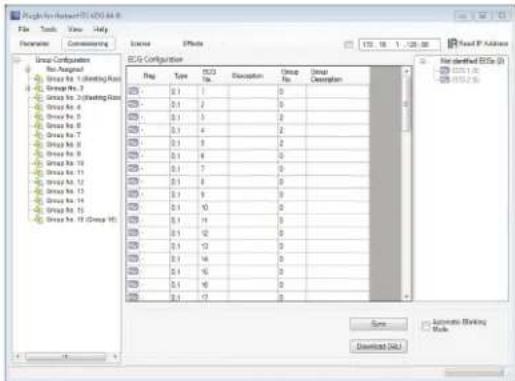
La structure de la page de mise en service est la suivante : La configuration du groupe est affichée à gauche dans une arborescence. La zone du milieu affiche la configuration et les noms des ballasts sous forme de tableau. Sur la droite, vous avez une liste de tous les appareils trouvés dans le système et qui n'ont pas encore été identifiés. Au cours de la phase de planification, cette partie est vide car l'ETS n'est pas encore connecté au système.
Pour commencer, vous devez planifier et nommer les ballasts. Utilisez le champ de description dans la configuration du ballast pour saisir un nom (numéro de lumière, numéro de pièce, etc.)

Le nombre maximum de caractères disponibles pour les noms dans le plug-in ETS est de 30. Alors que les noms sont en principe également transférés au site Web de l'appareil, il est important de ne pas oublier que le site Web n'affichera rien d'autre que les dix premiers carac tères du nom saisi dans le plug-in.
Si vous confirmez votre saisie à l'aide de la touche Entrée, le curseur saute automatiquement au champ de ballast suivant. Cela assure une procédure d'attribution de noms qui soit simple et sûre.
Une fois que vous avez planifié les ballasts, vous devez affecter les groupes. Il existe deux manières d'affecter des groupes par glisser-déposer :
- Cliquez sur un ballast dans le champ de configuration des ballasts, au milieu, sans relâcher le bouton de la souris, et déplacez-le vers la gauche pour le déposer sur le groupe requis de l'arborescence des groupes, en relâchant le bouton de la souris.
- Cliquez sur un ballast, sans relâcher le bouton de la souris, dans la catégorie supérieure du dossier du groupe « Non affecté » et déplacez-le vers le bas du dossier pour le déposer sur le groupe requis en relâ chant le bouton de la souris.

Une fois qu'un ballast a été affecté à un groupe par glisser-déposer, le numéro du groupe est automatiquement affiché dans le champ « Groupe n° » du tableau de configuration du ballast. Vous pouvez saisir un nom parlant pour le groupe dans le champ « Description du groupe ». Les noms de ballasts et de groupes sont automatiquement affichés dans le dossier de configuration des groupes (affichés entre parenthèses) ainsi que dans la description des objets de communication ETS. L'utilisation de noms parlants facilite grandement l'association des adresses du groupe avec les objets de communica tion pour l'intégrateur système.

Dès qu'un ballast a été affecté à un groupe, il ne peut plus être contrôlé individuellement. Les paramètres et les objets de communication sont ajustés en conséquence suite à l'affectation à un groupe. Les ballasts qui n'ont pas été assignés à un groupe sont automatiquement considérés comme des ballasts à contrôler individuellement. Voir le chapitre 11 pour la planification et la définition de scènes et d'effets.
7.2.2 Mise en service DALI en « mode étendu »
Une fois que la planification, le réglage des paramètres et l'association des adresses de groupes ont tous été effectués, la ligne DALI peut être mise en service. Pour cela, veuillez connecter le PC de mise en service avec l'ETS au système KNX via une interface (RS-232, USB ou IP). Une fois que la connexion est active, vous devez programmer l'adresse physique de la passerelle. La communication entre le plug-in et la passerelle est basée sur l'adresse physique (ou éventuellement sur l'adresse IP, voir ci-dessous).
Utilisez la page « Mise en service » et le menu « Outils » pour lancer le processus d'apprentissage de la ligne DALI connectée.

N'oubliez pas que le point de menu qui figure ci-dessus est uniquement visible dans le menu « Outils » si vous avez sélectionné la page « Mise en service ». Les élé ments affichés dépendent toujours des réglages sélec tionnés dans la barre de menus.
Durant le processus d'apprentissage, tous les ballasts sont automatiquement reconnus et chaque ballast se voit affecter une adresse courte comprise entre 0 et 63. Selon la taille de la ligne DALI connectée, la procédure peut prendre jusqu'à 3 minutes.
Une barre située dans le coin inférieur droit indique le degré de progression de ce processus. Le nombre de ballasts qui ont été trouvés jusqu'ici est également affi ché (entre parenthèses).
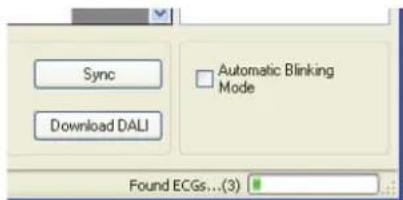
Une fois que le processus d'apprentissage est terminé, tous les ballasts qui ont été trouvés sont affichés à droite dans la liste des appareils non-identifiés.
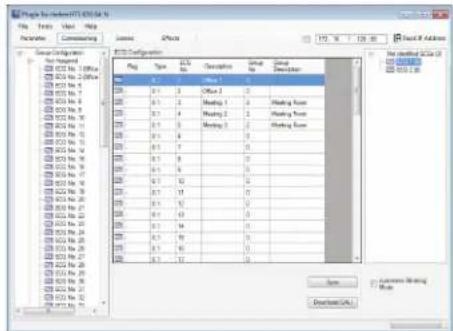
Vous pouvez maintenant identifier les appareils en allumant ou en éteignant la lampe correspondante. Si vous sélectionnez un ballast et effectuez un clic droit, un menu contextuel s'affiche, dans lequel vous pouvez sélection ner la fonction requise.

Sinon, vous pouvez également cocher la case « Mode de clignotement automatique ». Dans ce cas, le mode de clignotement démarre de lui-même lorsqu'un appareil est sélectionné. Le menu contextuel est également disponible au niveau des groupes et des passerelles. Au cours du processus d'identification, il pourrait être utile d'allumer/d'éteindre certains groupes ou toutes les lampes connectées. Si vous sélectionnez l'élément principal « configuration de groupe », vous pouvez utiliser le bouton droit de la souris pour envoyer des commandes de diffusion générale pour marche, arrêt et clignotement.
Une fois qu'un ballast a été identifié, vous pouvez le placer par glisser-déposer sur l'élément précédemment planifié dans le tableau de configuration du ballast.
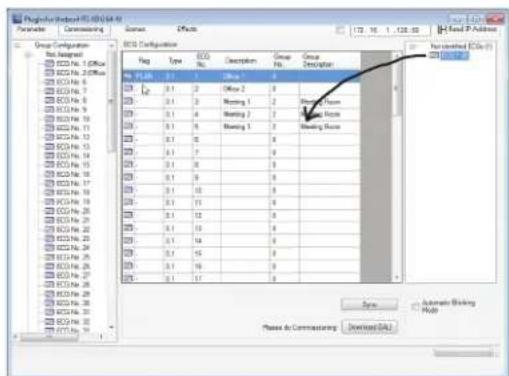
Une fois qu'un ballast a été déposé dans le tableau de configuration, il disparaît de la liste des ballasts non identifiés. Le drapeau « PLAN » dans le tableau de configura tion indique que le ballast a été assigné à l'élément plani fié.
Si un ballast a été assigné de façon incorrecte, il peut être renvoyé dans la liste des appareils non identifiés à l'aide de la même technique de glisser-déposer.

Une fois que le ballast a été à nouveau déplacé, l'élément du tableau de configuration est vide (drapeau : « PLAN (E) » L Vide) et le ballast réapparaît dans la liste des appareils non identifiés d'où il peut maintenant être déplacé vers un autre élément si nécessaire.
N'oubliez pas qu'à cette étape, toutes les opérations qui ont été réalisées sont uniquement affichées dans l'espace de travail. Elles ne sont pas immédiatement chargées dans la passerelle DALI. Pour lancer le processus de téléchargement des réglages dans la passerelle et les ballasts, vous devez cliquer sur le bouton « Téléchargement DALI ». Le téléchargement peut prendre jusqu'à 2 minutes. La barre de progression vous informe quant à l'état actuel.
Une fois le téléchargement terminé, tous les ballasts précédemment planifiés sont programmés dans le système réel avec la configurati-on DALI. Les appareils respectifs sont signalés par un drapeau « OK » dans le tableau de configuration des ballasts.

Les appareils non identifiés restent dans la liste, à droite.
Attention : N'oubliez pas que le téléchargement sur la page « Mise en service » ne programme que les données de configuration DALI sur la passerelle et les ballasts. Suite à l'identification et à la mise en service DALI, il faut encore télécharger sur l'appareil la véritable application ETS avec réglages de paramètres et adresses de groupes.
Après avoir quitté la page paramètre, vous pouvez le faire en suivant la procédure de téléchargement ETS ha bituelle.
7.2.3 Défauts de ballast et de lampe au cours de la mise en service DALI en « mode étendu »
Au cours de la mise en service, les lampes/ballasts sont visuellement identifiés (MARCHE, ARRÊT, clignotement). Il est donc essentiel que toutes les lampes et ballasts fonctionnent correctement. Si la passerelle identifie un défaut de lampe ou de ballast au cours du processus d'installation, le ballast concerné est mis en relief d'une couleur différente. Un drapeau rouge indique un défaut de ballast et un drapeau jaune un défaut de lampe.
![File Edit View Insert Help Name: 100% (RGB) Description: Date: August 2017 View: [ ] 100% [ ] 100% [ ] 100% [ ] 100% [ ] 100% [ ] 100% [ ] 100% [ ] 100% [ ] 100% [ ] 100% [ ] 100% [ ] 100% [ ] 100% [ ] 100% [ ] 100% [ ] [ ] [ ] [ ] [ ] [ ] [ ] [ ] [ ] [ ] [ ] [ ] [ ] [ ] [ ] [ ] [ ] [ ] [ ] [ ] [ ] [ ] [ ] [ ] [ ] [ ] [ ] [ ] [ ] [ ] [ ] [ ] [ ] [ ] [ ] [ ] [ ] [ ] [ ] [ ] [ ] [ ] [ ] [ ]](/content/2026/04/678009/images/dfbfb27b99dfa2637b6ad22735c41b25654ebf9f105e380be71e81e9963d5aa1.jpg)
Les défauts sont affichés pour les appareils non identifiés (tableau de droite) comme pour les ballasts ayant déjà été assignés (tableau du milieu). Étant donné que l'affichage du tableau n'est pas actualisé automatiquement, et puisque la passerelle DALI peut avoir besoin de quelques minutes pour détecter une faute, nous vous recommandons de cliquer sur le bouton « Sync » peu après l'installation. Cela permet d'assurer que l'état affiché corresponde à l'état réel et que tout défaut ayant pu être détecté entretemps soit affiché correctement. Attention : si un défaut de ballast existe déjà durant la procédure de recherche de l'installation initiale, il se peut que l'appareil ne soit pas détecté du tout. Cela signifie que le nombre de ballasts trouvés ne correspond pas au nombre attendu. Les défauts de ballast sont uniquement affichés de la manière décrite plus haut si le ballast concerné a été préalablement programmé et qu'il est connu de la passerelle.
7.2.4 Utilisation de ballasts factices en « mode étendu »
Il peut y avoir des cas de figure dans lesquels une installation DALI ou une ligne DALI doit être mise en service même si toutes les lumières planifiées ne sont pas encore physiquement présentes (par exemple si une pièce n'est pas encore terminée ou si une lumière n'a pas encore été livrée). Au cours du processus d'apprentissage, seuls les appareils existant vraiment sont détectés et ajoutés à la liste des appareils non identifiés. Cela signifie que seuls ces appareils peuvent être déplacés dans le tableau de configuration et mis en service en tant que véritables appareils. Les entrées correspondant aux appareils planifiés mais non encore existants restent vides dans le tableau de configuration. Ces appareils peuvent être programmés, identifiés et assignés ultérieurement au cours d'une post-installation (voir plus bas) une fois que l'installation entière est terminée.
Tant qu'une entrée reste vide, la passerelle part du principe qu'aucun ballast n'existe et ne génère pas de message d'erreur. Cependant, il peut être avantageux qu'un message d'erreur soit généré pour un appareil planifié, même si l'appareil n'est pas encore présent (par exemple pour visualiser une installation incomplète).
Le plug-in vous donne la possibilité d'ajouter des ballasts factices à la liste des appareils non identifiés. Cette option spéciale n'est pas définie par défaut. Pour utiliser cette option, allez dans « Outils » → « Options » et activez-la.

Une fois qu'elle a été activée, un bouton « Factice+ » supplémentaire apparaît dans la fenêtre des paramètres.

Utilisez ce bouton pour ajouter des ballasts factices à la liste des ballasts non identifiés.
Les ballasts factices sont signalés par un symbole et peuvent être déplacés dans la configuration des ballasts par glisser-déposer, comme pour les ballasts normaux. Une fois que les données DALI ont été téléchargées, la passerelle part du principe qu'un ballast existe et elle présente par conséquent un défaut de ballast dans la vi sualisation et l'objet de communication correspondant.

Les ballasts ayant été créés par une entrée factice sont affichés avec un arrière-plan gris dans la liste de configuration des ballasts (voir ci-dessus).
Les ballasts factices sont uniquement utilisés en tant que solution temporaire dans une installation non terminée. La « post-installation » qui est requise lorsque l'installation entière est terminée supprime toutes les entrées factices du tableau de configuration des ballasts et de la liste des appareils non identifiés.
7.3 Fonctions supplémentaires géné rales dans l'ETS
Les fonctions décrites dans les chapitres suivants peuvent être utilisées aussi bien en « mode normal » qu'en « mode étendu ».
7.3.1 Utilisation de l'IP pour la communication du plug-in
Par défaut, le plug-in communique avec les passerelles DALI via le bus KNX. Toutefois, si la passerelle est intégrée dans un réseau IP et qu'une adresse IP correcte a été assignée (DHCP ou réglage fixe dans l'ETS), une communication IP peut également être utilisée. Cela augmente considérablement la vitesse des processus de chargement et de communication. Pour utiliser la communication IP, saisissez la bonne adresse IP de la pas serelle dans le champ IP, en haut, et cochez la case de vant le champ.

Vous pouvez également importer l'adresse IP via le bouton « Lire l'adresse IP ». Si vous cliquez sur ce bouton, l'adresse IP correcte de l'appareil actuel est automati quement entrée dans le champ d'adresse.
Attention : N'oubliez pas que lorsque la communication IP est activée (case cochée), le plug-in communique toujours avec la passerelle par le biais de l'adresse entrée. Une saisie manuelle incorrecte pourrait entraîner une prise de contact avec la mauvaise passerelle. Par conséquent, assurez vous que l'adresse IP est correcte.
Si la case de communication IP est cochée mais qu'aucune connexion IP n'est possible (mauvaise adresse IP, pas de connexion réseau), le plug-in essaiera tout de même d'établir la connexion par IP. Cependant, il reconnaît de lui-même que cela n'est pas possible et il passe automatiquement à une communication KNX.
La communication IP peut être utilisée aussi bien en « mode normal » qu'en « mode étendu ».
7.3.2 Modèles de paramètres
La passerelle vous donne la possibilité de créer vos propres modèles de paramètres, ce qui facilite considérablement la longue procédure de réglage des paramètres pour des groupes ou des ballasts spécifiques. Les modèles de paramètres peuvent être générés pour tous les paramètres de la passerelle entière et pour des ballasts et des groupes spécifiques. Une fois que vous avez fini de définir les paramètres pour un ballast standard, cliquez simplement sur la fonction d'exportation dans le menu « Fichier » ou effectuez un clic droit pour les exporter au format xml.
![Page Provider/SQL Server File Edit View Help Parameters Customers Tools Effects SQL Server Current Settings SQL Server SQL Server SQL Server SQL Server SQL Server SQL Server SQL Server SQL Server SQL Server SQL Server SQL Server SQL Server SQL Server SQL Server SQL Server SQL Server SQL Server SQL Server SQL Server SQL Server SQL Server SQL Server SQL Server SQL Server SQL Server SQL Server SQL Server SQL Server SQL Server SQL Server SQL Server SQL Server SQL Server SQL Server (1) SQL Server (2) SQL Server (3) SQL Server (4) SQL Server (5) SQL Server (6) SQL Server (7) SQL Server (8) SQL Server (9) SQL Server (10) SQL Server (11) SQL Server (12) SQL Server (13) SQL Server (14) SQL Server (15) SQL Server (16) SQL Server (17) SQL Server (18) SQL Server (19) SQL Server (20) SQL Server (21) SQL Server (22) SQL Server (23) SQL Server (24) SQL Server (25) SQL Server (26) SQL Server (27) SQL Server (28) SQL Server (29) SQL Server (30) SQL Server (31) SQL Server (32) SQL Server (33) SQL Server (34) SQL Server (35) SQL Server (36) SQL Server (37) SQL Server (38) SQL Server (39) SQL Server (40) SQL Server (41) SQL Server (42) SQL Server (43) SQL Server (44) SQL Server (45) SQL Server (46) SQL Server (47) SQL Server (48) SQL Server (49) SQL Server (50) SQL Server (51) SQL Server (52) SQL Server (53) SQL Server (54) SQL Server (55) SQL Server (56) SQL Server (57) SQL Server (58) SQL Server (59) SQL Server (60) SQL Server (61) SQL Server (62) SQL Server (63) SQL Server (64) SQL Server (65) SQL Server (66) SQL Server (67) SQL Server (68) SQL Server (69) SQL Server (70) SQL Server (71) SQL Server (72) SQL Server (73) SQL Server (74) SQL Server (75) SQL Server (76) SQL Server (77) SQL Server (78) SQL Server (79) SQL Server (80) SQL Server (81) SQL Server (82) SQL Server (83) SQL Server (84) SQL Server (85) SQL Server (86) SQL Server (87) SQL Server (88) SQL Server (89) SQL Server (90) SQL Server (91) SQL Server (92) SQL Server (93) SQL Server (94) SQL Server (95) SQL Server (96) SQL Server (97) SQL Server (98) SQL Server (99) SQL Server (100) TCP No. 4 Analysis and Settings TCP Type: Junction Lattice with Central System Speed Assignment Volume on SQL Power Tool Configuration Layer: No Designation Lattice: [ ] [ ] [ ] [ ] [ ] [ ] [ ] [ ] [ ] [ ] [ ] [ ] [ ] [ ] [ ] [ ] [ ] [ ] [ ] [ ] [ ] [ ] [ ] [ ] [ ] [ ] [ ] [ ] [ ] [ ] [ ] [ ] [ ] [ ] ( ) Program SQL ICS 04-01-2018 Address 1.1.1 End Download: 271/02/01 03:57:01 GB End Registration: 271/02/01 03:57:01 GB](/content/2026/04/678009/images/4d4a0a5f26656f504d0aa200c77263b3da17935c9cebe5e44f2cc300953b4b3b.jpg)
Si vous souhaitez qu'un autre ballast ait les mêmes propriétés de paramètres, il vous suffit de sélectionner le ballast et d'importer le fichier exporté dans le nouveau ballast. Le fichier sert de modèle pour d'autres ballasts. Vous pouvez également créer des modèles au niveau d'un groupe ou pour les « propriétés générales ». La création de modèles pour tous les types de ballasts et de groupes et l'utilisation de cette bibliothèque de modèles facilitent grandement la configuration, en particulier dans les installations étendues.
Si vous souhaitez réinitialiser l'état d'origine des paramètres pour un ballast ou un groupe spécifique ou même pour une passerelle entière, veuillez utiliser les fichiers fournis avec le produit :
- default_device.xml
- default_ecg.xml
- default_group.xml
7.3.3 Sauvegarde des données de configu ration DALI
Les données de configuration et les paramètres définis dans l'ETS sont automatiquement enregistrés dans la base de données ETS après chaque modification. Ces données peuvent être téléchargées sur un nouvel appareil à tout moment. Les données de configuration DALI telles que l'adresse DALI longue ne font cependant pas partie de l'application ETS normale. Pour sauvegarder les données de configuration DALI, utilisez la fonction de sauvegarde du menu « Fichier ».
La fonction de sauvegarde exporte la configuration réelle courante de la passerelle et l'enregistre au format xml. Attention : Les données de configuration DALI dans l'ETS sont également mises à jour au cours d'une sauvegarde. Tout changement effectué dans l'ETS qui n'a pas encore été téléchargé sur la passerelle (planification uniquement) est par conséquent écrasé au cours d'une sauvegarde.
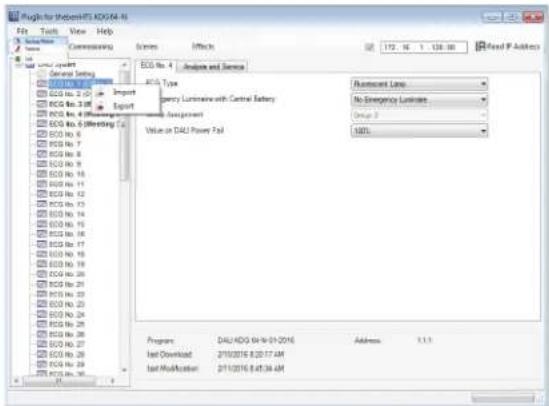
Si vous avez besoin de remplacer un appareil, vous pouvez charger les données sauvegardées sur un nouvel appareil grâce à la commande « Restaurer ». La restauration des données permet un simple échange d'appareils sans devoir réaliser la post-installation, qui prend beaucoup de temps. Nous vous recommandons donc grandement de créer une sauvegarde et d'enregistrer les données après le réglage des paramètres.
8. Maintenance et extension DALI
8.1 Échange rapide de ballasts spéci fiques
Une fois une ligne DALI mise en service, l'adresse courte, l'affectation à un groupe (le cas échéant) et les autres données de configuration sont programmées dans la mémoire interne du ballast. Si vous avez dû remplacer un ballast en raison d'un défaut, vous devez normale ment programmer ces données sur le nouvel appareil.
Toutefois, la passerelle offre une fonction permettant de remplacer rapidement et facilement des ballasts spécifiques. Vous pouvez lancer la fonction « Remplacement de ballast facile » soit sur l'appareil lui-même (boutons poussoirs, écran) ou via le navigateur Web si vous ouvrez votre session en tant qu'administrateur (voir-cidessus). La passerelle commence par vérifier si, parmi les ballasts configurés connus, certains ont été signalés comme défectueux. Ensuite, le système recherche sur la ligne les nouveaux appareils non connus. Si un nouvel appareil est trouvé, tous les détails de configuration de l'ancien ballast sont automatiquement programmés sur le nouveau, et l'installation est immédiatement prête à fonctionner. Cependant, le remplacement de ballast facile ne fonctionne que si un seul ballast de la ligne est défectueux et remplacé par un nouveau.
Si plusieurs appareils sont défectueux, les ballasts doivent être identifiés, et il vous faut utiliser la fonction post-installation. N'oubliez pas non plus qu'un remplacement facile n'est possible que pour des appareils du même type. Par exemple, vous ne pouvez pas remplacer un ballast pour lampes de secours au tonomes à batterie par un appareil pour DEL.
Si un remplacement rapide n'est pas possible, la passerelle termine le processus par un code de défaut. Les différents codes de défaut ont la signification suivante :
Erreur type 7 : Aucune erreur de ballast
Erreur type 8 : Plus d'une erreur de ballast
Erreur type 9 : Aucun nouveau ballast ne peut être trouvé
Erreur type 10 : Le ballast a un mauvais type d'appareil
Erreur type 11 : Plus d'un nouveau ballast
8.2 Extension du système existant – post-installation
Si vous souhaitez étendre une ligne DALI déjà mise en service en lui ajoutant de nouveaux ballasts ou que vous souhaitez remplacer plusieurs ballasts défectueux, veuillez utiliser la fonction « post-installation ». Vous pouvez exécuter la fonction « post-installation » soit sur l'appareil lui-même (boutons poussoirs, écran), soit via le navigateur Web si vous ouvrez votre session en tant qu'administrateur (voir-ci-dessus).
Si vous utilisez l'ETS en « mode étendu » (mode B), vous pouvez également charger la post-installation dans l'ETS via le menu « Outils » → « post-installation ».
Lorsque vous lancez l'installation, la passerelle vérifie tout d'abord si tous les ballasts configurés auparavant sont toujours disponibles dans la ligne. Les ballasts qui n'existent plus ou ne peuvent être trouvés sont effacés de la mémoire interne de la passerelle. Ensuite, le système recherche sur la ligne les nouveaux ballasts. Les appareils trouvés récemment sont insérés dans tout vide existant ou ajoutés à la fin. (Attention : N'oubliez pas que le nombre maximum de ballasts admis sur une ligne est de 64 !)
La position (adresse courte) d'un appareil trouvé récemment étant affectée de façon aléatoire, il vous faut identifier les lumières et les affecter à des groupes (au be soin).
Si vous utilisez l'ETS en « mode normal », vous devez à nouveau synchroniser l'ETS de sorte que les objets de communication et les paramètres pour les ballasts nouvellement ajoutés soient affichés et que la configuration puisse être finalisée. Cependant, la synchronisation de l'ETS est uniquement nécessaire si la structure de la ligne a été modifiée lors de la procédure de post-installation (extension du système ou différents types d'appareils). Si le but de la postinstallation était principalement de reconfigurer suite au remplacement d'un ballast, il n'est pas nécessaire de synchroniser à nouveau.
Avec le réglage ETS « mode étendu », tous les paramètres et objets sont visibles. Cela signifie que vous avez uniquement besoin d'identifier et d'affecter les appareils nouvellement trouvés au cours de la postinstallation suivie d'un téléchargement DALI et éventuellement d'un téléchargement de l'application ETS.
9. Différents modes de fonctionnement
9.1 Mode normal
En mode normal, les ballasts peuvent être variés ou commutés sans restriction soit par contrôle individuel, soit par contrôle de groupe. Le contrôle de chaque ballast et de chaque groupe se base sur trois objets de communication (commutation, variation, réglage de la valeur).
N'oubliez pas qu'une fois que les ballasts ont été affectés à un groupe, ils ne peuvent plus être contrôlés individuellement. Un ballast peut uniquement être affecté à un seul groupe DALI. La passerelle ne prend pas en charge les affectations multi-groupes au niveau du DALI. Si une telle affectation est nécessaire, veuillez utiliser les objets de communication KNX à cette fin.
Au niveau du groupe, un objet validation/verrouillage supplémentaire est disponible pour verrouiller le contrôle via les trois objets de communication.
Des objets d'état séparés informent quant à l'état de commutation et de valeur au niveau du groupe et au niveau de chaque ballast.
9.2 Mode permanent
Si vous souhaitez faire fonctionner un ballast spécifique ou un groupe entier en permanence avec une certaine valeur lumineuse, (p. ex. un couloir ou un atelier éclairé en permanence) vous pouvez choisir l'option mode permanent. Le ballast ou groupe est automatiquement réglé sur la valeur requise une fois que vous avez programmé ou allumé la passerelle. Les objets de commutation et de variation restent cachés. L'état de la lumière et les fonc tions d'erreur et de service sont également disponibles en mode permanent.
Si un appareil ne fonctionne pas avec ce mode au niveau de luminosité préréglé en raison d'une opération spéciale (p. ex. un processus d'identification sur l'écran de l'appareil) ou d'un défaut (p. ex. si le ballast était sans courant au moment où la passe- relle a été lancée), le niveau de lumi nosité est automatiquement corrigé au bout de 60 secondes.
9.3 Mode minuterie
Le mode minuterie est uniquement disponible pour les groupes. Dans ce mode, la valeur réglée via un télégramme de commutation, de variation ou de valeur passe automatiquement à la valeur d'arrêt après un laps de temps programmable. Les lumières peuvent être éteintes immédiatement ou en 2 étapes (en l'espace d'une minute) ou par assombrissement (en l'espace d'une minute).
En mode minuterie, chaque télégramme supplémentaire reçu redémarre le compteur interne. Les lumières s'éteignent lorsque le temporisateur s'arrête après le télé gramme reçu le plus récemment.
Le mode minuterie peut être désactivé ou activé via un objet supplémentaire. Si le mode minuterie est désactivé, le groupe se comporte comme en mode normal et ne s'éteint pas automatiquement. Si le mode est désactivé pendant que le temporisateur d'arrêt est déjà en marche, le temporisateur s'arrête et le groupe reste sur la valeur actuellement réglée. Si le mode est à nouveau activé, le temporisateur redémarre du début.
9.4 Mode nuit
Le mode nuit est disponible au niveau du groupe et du ballast. Le mode nuit correspond en grande partie au mode minuterie. La seule différence est que l'arrêt dépend de l'objet nuit central de la passerelle. Si l'objet nuit n'est pas réglé (jour), le groupe se comporte comme en mode normal. Si l'objet est réglé (nuit), le ballast ou le groupe s'éteint après un laps de temps programmable ou passe en mode permanent.
9.5 Mode panique/urgence
Le mode panique ou urgence peut être activé via un objet central pour l'ensemble de la passerelle. Tous les ballasts/groupes activés pour le mode panique passent de façon permanente, à la réception de l'objet, à une valeur lumineuse « panique » programmable. Ils ne peuvent plus être contrôlés individuellement. Lorsque le mode panique est éteint, les appareils reviennent à la valeur lumineuse précédente ou à la valeur lors du démar rage/la valeur d'arrêt et peuvent à nouveau être contrôlés individuellement.
9.6 Mode de test des lampes de se cours à batterie centralisée
Par sa fonction interne, la passerelle prend en charge les installations comportant des lampes de secours à batterie centralisée. Tous les ballasts (excepté ceux du type autonome à batterie) peuvent être configurés sous forme d'éclairage de secours. Vous pouvez choisir une période de test de 15 minutes à 4 heures. Si la passerelle reçoit l'objet de test de la batterie centralisée, les lumières concernées passent à une valeur programmable pour cet intervalle de temps. Elles ne peuvent alors plus être commutées ou variées au moyen des objets correspondants. Le temps de déchargement et la capacité de la batterie centralisée peuvent alors être testés dans des conditions prédéfinies.
Pour éviter que certains ballasts d'un groupe puissent toujours être commutés via des télégrammes de groupe ou des scènes, l'affectation à un groupe est supprimée pendant la durée du mode test. Une fois le test achevé, les groupes et scènes sont automatiquement reprogrammés sur les ballasts. Si la passerelle est déconnectée de l'alimentation électrique au cours du mode test, les appareils non programmés sont marqués et automatiquement programmés dès le retour de l'alimentation électrique. Cependant, le mode test ne continue pas. Il doit être redémarré.
Lorsque le mode test s'arrête normalement, les appareils reviennent à la valeur lumineuse précédente ou à la valeur lors du démarrage/ la valeur d'arrêt et peuvent à nou veau être contrôlés individuellement.
9.7 Mode déverminage
Pour un fonctionnement optimal et afin d'obtenir la durée de vie indiquée, de nombreuses lumières nécessitent d'observer un temps de déverminage spécifique pendant leur première utilisation. Pendant la phase de déverminage, les lumières ne doivent pas être commutées ni variées mais doivent fonctionner en continu à 100 % de leur capacité. Cette phase de déverminage peut être effectuée automatiquement avec la passerelle. Chaque ballast peut être réglé individuellement en mode déverminage via un objet supplémentaire. Pendant le déverminage, les télégrammes de commutation et de variation pour l'appareil sont ignorés. C'est aussi le cas si le ballast est affecté à un groupe. Pour éviter que certains ballasts d'un groupe puissent toujours être commutés via des télégrammes de groupe ou des scènes, l'affectation à un groupe est supprimée pendant la durée du mode déverminage. Une fois le déverminage achevé, les groupes et scènes sont automatiquement reprogrammés sur les ballasts. Si la passerelle est déconnectée de l'alimentation électrique au cours du mode déverminage, les appareils non programmés sont marqués et automatiquement programmés dès le retour de l'alimentation électrique. Cependant, le mode déverminage ne continue pas. Il doit être redémarré. Lorsque le mode déverminage se termine normalement, les appareils reviennent à la valeur lumineuse précédente ou à l'état de marche ou d'arrêt et peuvent à nouveau être contrôlés individuelle ment.
Le mode déverminage est habituellement démarré manuellement après chaque changement de lampe. Cette fonction utile de maintenance peut être activée via l'écran de l'appareil pour garantir qu'elle sera exécutée par un personnel de maintenance indépendant de l'ETS ou de KNX. À titre d'alternative, il est également possible de démarrer un déverminage via le serveur Web intégré.
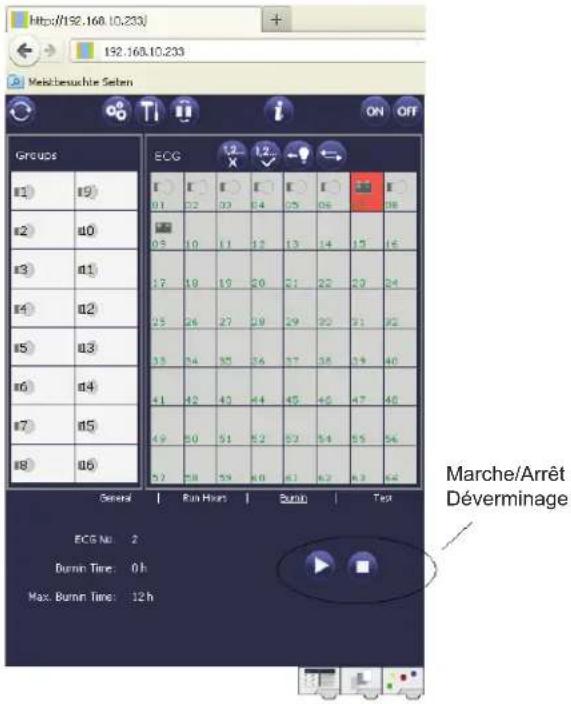
9.8 Hiérarchie des modes de fonction nement
Certains des modes de fonctionnement décrits ci-dessus ont des fonctions et rôles plus importants pour le fonctionnement du système pris dans son ensemble. Une priorisation ou hiérarchie des modes de fonctionnement est donc nécessaire. Le mode déverminage possède la priorité la plus haute. Si un ballast est en mode déverminage, il ne peut pas passer à un autre mode. Le niveau suivant de la hiérarchie est le mode de test de la batterie centralisée. Si l'appareil est dans ce mode, il peut uniquement être mis en mode déverminage mais dans aucun des autres modes de fonctionnement subordonnés. Le mode panique/urgence est en-dessous du mode test. À partir de ce mode, l'appareil peut passer soit au mode déverminage, soit au mode test. Les modes permanent, normal et nuit ont le même niveau de priorité et sont si tués en bas de hiérarchie.
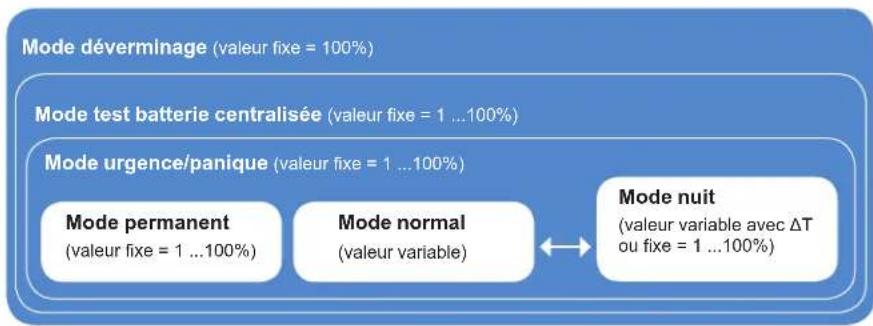
flowchart
graph LR
    A["Mode déverminage (valeur fixe = 100%)"] --> B["Mode test batterie centralisée (valeur fixe = 1 ...100%)"]
    B --> C["Mode urgence/panique (valeur fixe = 1 ...100%)"]
    C --> D["Mode permanent (valeur fixe = 1 ...100%)"]
    C --> E["Mode normal (valeur variable)"]
    E <--> F["Mode nuit (valeur variable avec ΔT ou fixe = 1 ...100%)"]
10. Fonctions d'analyse et de service
10.1 Enregistrement des heures de fonctionnement
La passerelle permet d'effectuer un enregistrement interne des heures de fonctionnement (durée de combustion) de chaque lampe à la seconde près. La valeur est disponible en externe (objets de communication, site Web, écran situé sur l'appareil) en heures, la valeur interne en secondes étant toujours arrondie (p. ex. 7 199 secondes → 1 h, 7 201 secondes → 2 h) L'enregistrement des heures de fonctionnement est indépendant de la valeur de variation. Ceci signifie que n'importe quelle valeur lumineuse > 0 % contribue à une augmentation des heures de fonctionnement. Le compteur peut être réinitialisé (lorsque la lampe est changée). Pour réinitialiser le compteur, vous pouvez soit inscrire la valeur 0 dans l'objet de communication ou utiliser le site Web ou l'écran et les boutons poussoirs situés sur l'appareil.
Une valeur maximum peut être configurée pour chaque ballast (durée de vie), ce qui active un objet d'alarme sur le bus KNX ou une entrée sur le site Web. Ces informa tions peuvent être utilisées à des fins de maintenance.
10.2 Détection d'erreurs spécifiques au niveau du ballast
L'un des principaux avantages de la technologie DALI est la détection d'erreurs d'éclairage ou d'erreurs de ballast spécifiques. La passe- relle prend entièrement en charge cette fonction et offre aussi de nombreuses possibilités d'analyse.
Pour l'analyse, la passerelle Dali analyse tous les ballasts connectés périodiquement pour détecter les erreurs de ballast, de lumière et (dans le cas de lampes autonomes à batterie) de convertisseur. La durée de l'analyse peut être programmée. Si la durée est d'1 seconde (réglage standard) et que 64 ballasts sont connectés, le processus entier d'analyse des erreurs de ballast et de lumière prendra 128 secondes (1 seconde par ballast et par type d'erreur). Le système peut donc mettre jusqu'à 2 minutes avant qu'une erreur soit détectée. Pour chaque ballast, un objet de communication est disponible pour envoyer les informations au bus KNX (objet 1 bit ou 1 octet).
En outre, l'état d'erreur de tous les ballasts est affiché clairement sur le site Web de la passerelle.
Un champ de ballast doté d'un fond rouge sur le site Web indique une erreur de ballast (ou de convertisseur). Un symbole de lampe rouge indique une erreur d'éclairage. Si vous sélectionnez le ballast en question, l'état d'erreur correspondant est disponible dans la zone d'état et d'in formation située en bas du site Web.
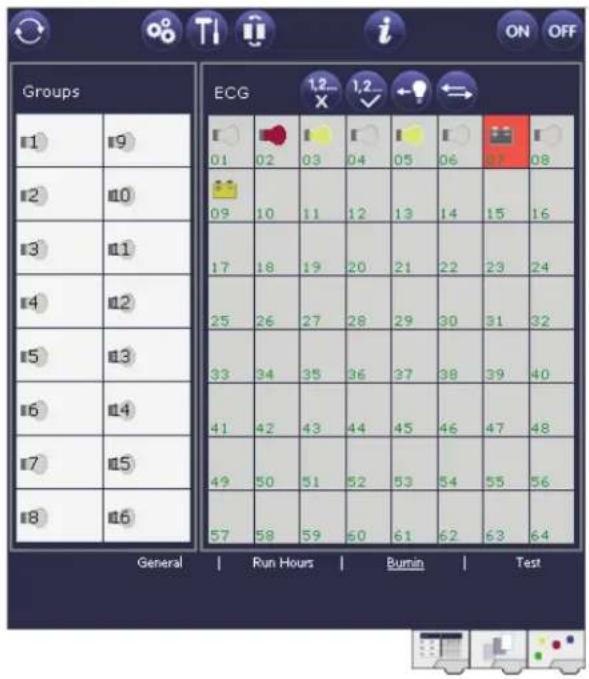
Vous pouvez aussi demander l'état d'erreur de chacun des ballasts, convertisseurs et lampes via un objet spécial d'état d'erreur (objet numéro 20, voir description des objets de communication ci-dessous).
10.3 Analyse des erreurs au niveau du groupe
Si des ballasts et/ou des convertisseurs sont regroupés, de nombreuses données d'erreurs spécifiques au groupe sont disponibles en plus des données spécifiques au ballast (qui restent disponibles). À cet effet, trois objets de communication différents sont disponibles pour chaque groupe. Outre les informations générales telles que la présence d'une erreur au sein d'un groupe et le type d'erreur, le nombre total d'appareils défectueux au sein du groupe et le taux d'erreurs peuvent être énumérés via un objet de communication. Un objet d'alarme est envoyé lorsqu'un certain taux d'erreurs est dépassé. Un objet complexe avec un résumé des données constitue encore une option d'analyse supplémentaire.
Pour plus de détails sur les objets de communication spécifiques à un groupe, reportez-vous à la description des objets de communication ci-dessous.
Les informations sur le groupe sont elles aussi affichées sur le site Web du serveur Web intégré :


10.4 Analyse des erreurs au niveau de l'appareil
Des objets d'analyse d'erreurs similaires à ceux que l'on a au niveau du groupe sont aussi disponibles au niveau de l'appareil (c.-à-d. pour tous les ballasts connectés à la passerelle). Il est possible d'obtenir le taux d'erreur ou nombre d'erreurs de ballast dans l'ensemble de la ligne DALI via des objets de communication. À la différence du niveau du groupe, au niveau de l'appareil, le pourcentage et le nombre d'erreurs peuvent être subdivisés en fonction du type d'erreur. Le seuil d'alarme pour le taux d'erreurs peut être réglé individuellement pour l'erreur de bal last, de lumière et de convertisseur.
Pour avoir d'autres détails sur les objets de communication, reportez-vous à la description des objets de communication ci-dessous.
Comme auparavant, les informations sur l'erreur sont af fichées pour la passerelle entière sur le site Web :
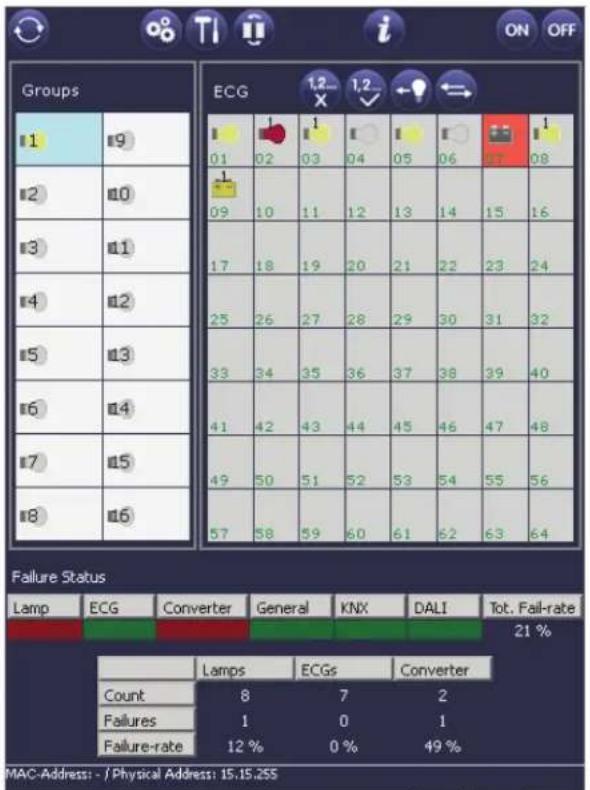
11. Scènes et effets
11.1 Le module scènes
La passerelle permet de programmer et de déclencher jusqu'à 16 scènes d'éclairage internes différentes. Une scène est déclenchée via un objet de scène d'1 octet. Cet objet peut aussi être utilisé pour enregistrer des scènes (bit 7 défini). La valeur actuellement définie est enregistrée en tant que valeur de scène.
En principe, une scène peut consister en un groupe ou en plusieurs ballasts (dans la mesure où ceux-ci n'ont pas été affectés à un groupe).
Pour affecter un groupe à une scène ou effacer un groupe d'une scène, utilisez les boutons poussoirs et l'écran sur l'appareil ou le site Web. Si vous utilisez l'ETS en mode étendu, vous pouvez également définir et assigner des scènes via l'ETS. Vous ne pouvez pas affecter de ballasts spécifiques à des scènes en utilisant unique ment les boutons poussoirs et l'écran.
Par défaut, la scène programmée est lancée immédiatement sans durée de variation. Si vous voulez commencer une scène par une variation de luminosité, vous pouvez définir une durée de variation pour chaque scène. Cette durée ne peut être réglée que via le site Web. N'oubliez pas que l'entrée se rapporte à la durée de variation comprise entre 0 et 100 %. Si le déclenchement d'une scène entraîne une modification de 50 % à 100 % avec une durée définie de 20 secondes, le processus de variation prend seulement 10 secondes.
Le fait d'éteindre un groupe (ou un ballast) spécifique de la scène alors que cette scène se trouve déjà dans un processus de variation n'affecte que le groupe en question. Les autres groupes poursuivent leur variation.
N'oubliez pas de n'utiliser la commande DALI pour l'adressage des scènes que si vous déclenchez une scène sans variation. Les scènes variées doivent être lancées au niveau de la passerelle DALI via les adresses courtes ou les adresses de groupe. Les scènes auxquelles a été affecté un grand nombre de groupes ou de ballasts doivent par conséquent être utilisées sans durée de variation afin d'empêcher toute irrégularité de varia tion.
11.1.1 Programmation de scènes via le site Web des scènes
Pour une programmation complète et facile de la scène, utilisez le site Web du serveur auquel vous pouvez accéder via l'onglet scène en bas :

Pour programmer une scène, commencez par la sélectionner dans le bloc scène au bas de la page. (Si la scène a été programmée auparavant, la valeur lumi neuse correspondante apparaît).
Une fois que vous avez sélectionné une scène, vous pouvez utiliser le bouton d'affectation pour ajouter des groupes ou des ballasts à la scène ou les en retirer. Cliquez tout d'abord sur le bouton, puis sur le groupe ou le ballast. Pour les groupes ou ballasts déjà affectés, les champs sont surlignés en jaune et la valeur de variation est affichée en pourcentage.
Vous pouvez utiliser des ballasts spécifiques dans des scènes uniquement s'ils n'ont pas été affectés à un groupe.
Utilisez les boutons de programmation pour modifier la valeur lumineuse. Les boutons ont la signification sui vante :

Allumer

Éteindre

Augmenter

Diminuer
la luminosité la luminosité
Comme auparavant, sélectionnez tout d'abord le bouton de programmation puis le groupe ou le ballast. Les valeurs de variation peuvent uniquement être modifiées par incréments. La taille des incréments varie en fonction de la courbe logarithmique de variation du ballast DALI.
Vous pouvez aussi définir la durée de variation et programmer un nom spécifique pour la scène sélectionnée. Utilisez le bouton de programmation pour enregistrer les valeurs définies sur la passerelle et le ballast.

Programmation de scènes
N'oubliez pas que les valeurs définies sont seulement enregistrées si vous appuyez sur le bouton. Si vous passez à une autre scène sans sauvegarder, toutes les mo difications que vous avez effectuées seront perdues.
11.1.2 Programmation de scènes via l'ETS en mode étendu
Si vous utilisez l'ETS en mode étendu (mode B), vous pouvez également définir et assigner des scènes via l'ETS.
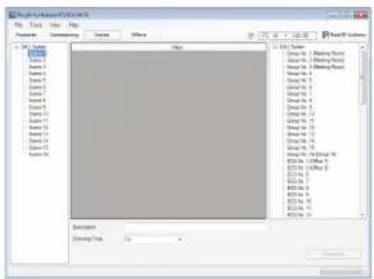
Rendez-vous sur la page des scènes et sélectionnez la scène requise dans le dossier sur la gauche. Déplacez les groupes et les ballasts individuels que vous souhaitez utiliser pour cette scène depuis le dossier situé à droite dans le champ du milieu, par glisser-déposer. Utilisez les champs de valeur pour saisir la valeur de lumière pour cette scène.
Vous pouvez saisir un nom parlant pour chaque scène dans le champ de description situé sous les scènes. Si vous ne souhaitez pas qu'une scène commence immédiatement, si vous préféreriez plutôt en augmenter progressivement la luminosité jusqu'à atteindre la valeur fi nale (voir plus haut), vous pouvez définir la durée de va riation individuellement pour chacune des scènes.
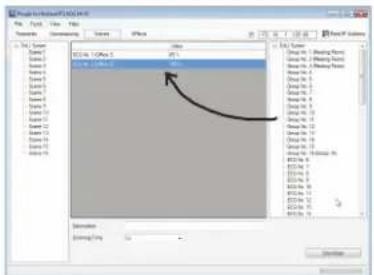
Une fois que les valeurs de toutes les scènes ont été définies et assignées, vous devez télécharger la scène sur la passerelle DALI. Pour cela, cliquez sur le bouton de téléchargement dans le coin inférieur droit.
En principe, vous pouvez également utiliser l'ETS pour planifier des scènes spécifiques « hors-ligne », indépendamment du système DALI. Il suffit que le plug-in soit connecté à la passerelle pour la durée de télécharge ment.
11.2 Le module effets
Outre les scènes d'éclairage, la passerelle permet également d'utiliser des effets. Un effet est une régulation de la séquence de valeurs lumineuses au sein de différents groupes ou ballasts. Les valeurs lumineuses correspondantes peuvent être déclenchées immédiate-ment ou variées via une valeur de variation. N'oubliez pas que l'entrée se rapporte à une durée de variation comprise entre 0 et 100 % (voir module scènes ci-dessus). Avec la passerelle, vous pouvez créer 16 effets indépendants. Un objet d'1 octet est utilisé pour lancer et arrêter un effet. Pour lancer un effet, définissez le bit 7 dans l'objet. Si l'objet est reçu et que le bit 7 a été effacé, l'effet s'arrête.
En tout, 500 étapes d'effets peuvent être programmées. Elles peuvent être distribuées arbitrairement parmi les 16 effets. Une temporisation peut également être program mée en tant qu'étape d'effet.
11.2.1 Programmation des effets à l'aide du site Web des effets
Vous pouvez définir et programmer des effets via le site Web du serveur auquel vous pouvez accéder via l'onglet effets au bas de la page :
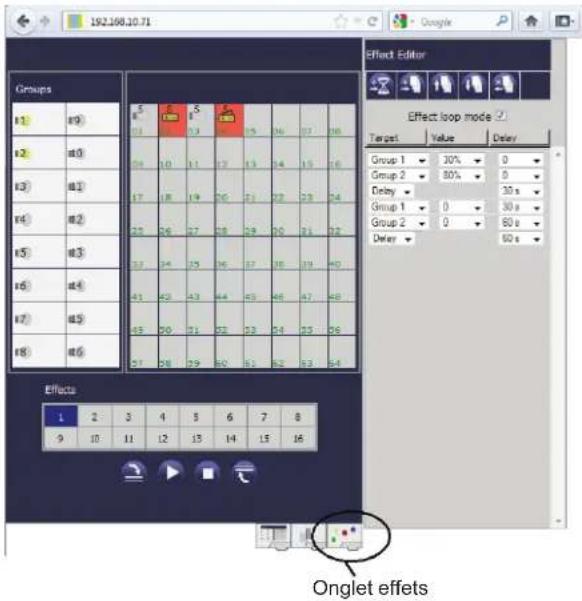
Pour programmer un effet, commencez par le sélectionner dans le bloc effet au bas de la page. (Si l'effet a déjà été programmé auparavant, les étapes d'effet correspon dantes sont affichées dans l'éditeur d'effets à droite sur la page.)
Utilisez les boutons de fonction de l'éditeur d'effets pour ajouter ou supprimer des étapes ou des temporisations. Depuis les menus déroulants, vous pouvez sélectionner le groupe ou le ballast cible pour chaque étape, de même que la valeur de variation finale et la temporisation. Si vous insérez une temporisation en tant qu'étape d'effet, la régulation de l'effet sera mise en pause jusqu'à l'exécution de l'étape suivante. Durant ce processus, vous pouvez créer une liste comportant la régulation complète de la séquence pour chaque effet. . Chaque étape peut aussi être répétée en boucle continue. Pour ce faire, cochez la case du mode effet boucle au-dessus de la liste. Si un effet fonctionne en mode continu, il est répété jusqu'à ce qu'il soit arrêté soit par l'objet de communication, soit en appuyant sur un bou ton sur le site Web.
Les différents boutons ont les fonctions suivantes :

Ajouter une temporisation
Ajouter une étape d'effet
Déplacer l'étape d'effet vers le haut
Déplacer l'étape d'effet vers le bas
Supprimer l'étape d'effet
Une fois que la liste est complète, chargez-la sur l'appa reil.

Programmation des effets
N'oubliez pas que les valeurs définies sont seulement enregistrées si vous appuyez sur le bouton. Si vous passez à un autre effet sans sauvegarder, toutes les modifi cations que vous avez effectuées seront perdues.
Utilisez les boutons de démarrage et d'arrêt pour activer et tester l'effet sélectionné directement à partir de la page.

Exporter la liste d'effets

Démarrer un effet

Arrêter un effet

Programmer un effet
11.2.2 Programmation des effets via l'ETS en mode étendu
Si vous utilisez l'ETS en mode étendu (mode B), vous pouvez programmer des effets dans l'ETS.

Rendez-vous sur la page des effets et sélectionnez l'effet requis dans le dossier sur la gauche. Déplacez les groupes et les ballasts individuels requis pour cet effet depuis le dossier situé à droite dans le champ du milieu, par glisser-déposer. L'ordre des entrées correspond à l'ordre des différentes étapes de l'effet. Vous pouvez également utiliser le glisser-déposer pour déplacer les durées de délai vers le tableau et pour changer l'ordre des éléments de la liste.
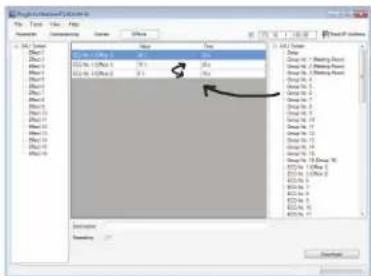
Utilisez les champs « Valeur » et « Durée » pour définir la valeur finale que vous souhaitez atteindre en variant progressivement l'intensité lumineuse d'un groupe ou d'un ballast, ainsi que la durée de variation pour chaque étape de l'effet. Si vous réglez un délai, l'entrée dans la colonne « Durée » vous indique la durée du délai. Utilisez le champ de description situé sous les étapes de l'effet pour entrer un nom parlant pour chaque effet. Cochez la case « Répétition » si vous souhaitez que l'effet sélectionné soit appliqué en continu.
Une fois que le tableau des étapes de l'effet est complet, vous devez télécharger l'effet sur la passerelle DALI. Pour cela, cliquez sur le bouton de téléchargement dans le coin inférieur droit.
En principe, vous pouvez également utiliser l'ETS pour planifier des effets spécifiques « hors-ligne », indépendamment du système DALI. Il suffit que le plug-in soit connecté à la passerelle pour la durée de téléchargement.
12. Éclairages de secours autonomes à batterie
La passerelle prend en charge les équipements de commande utilisés pour faire fonctionner des éclairages de secours à batterie (type d'appareil 1 selon EN 62386202). Ce genre d'appareils contient une batterie pouvant alimenter la lampe en électricité en cas de coupure géné rale de courant.
12.1 Caractéristiques
À la base, on distingue les lampes autonomes à batterie commutables et non commutables. Un appareil commutable peut être directement connecté à une lampe tout comme un ballast « normal ». En mode normal, la lumière (habituellement une DEL) peut être allumée ou éteinte et variée via la passerelle DALI. Les éclairages de secours avec des ballasts commutables ne nécessitent donc qu'1 appareil DALI. Les paramètres de commutation et les objets standard sont disponibles pour ces appareils.
À la différence de l'appareil « commutable », un appareil « non commutable » (convertisseur) peut uniquement réguler la lampe connectée dans un cas d'urgence. Pour utiliser la même lampe en mode normal (commutation, variation), un second ballast « normal » est nécessaire. Ces lampes sont donc appelées éclairages de secours avec 2 appareils DALI. Les deux ballasts forment une paire d'appareils. Les appareils « non commutables » utilisent la communication DALI pour demander l'état de l'appareil et pour initier les phases de test obligatoires. Étant donné que ces appareils ne peuvent pas se commuter eux-mêmes ni varier leur propre intensité, aucun paramètre ni aucun objet n'est disponible pour le com portement de commutation de ces appareils.
Pendant la nouvelle installation et la post-installation, la passerelle reconnaît automatiquement si l'appareil connecté est un ballast «commutable » ou « non commutable ». Cependant, en raison de la structure de la passerelle DALI et de son affectation aléatoire des adresses courtes, l'appariement d'un appareil « normal » et d'un appareil « non commutable » ne se fait pas automatiquement. Il doit être effectué manuellement sur la page paramètre au sein de l'ETS. L'affectation est cruciale à des fins d'analyse des erreurs car les appareils « non commutables » partagent habituellement la lampe connectée avec un appareil « normal ». En l'absence d'affectation, une erreur de lampe risque d'être comptée en double. En outre, le ballast « normal » d'une paire est habituellement automatiquement déconnecté de l'alimentation lors du test de l'éclairage d'urgence. Cette perte de fonction génère une erreur de ballast. Cependant, en formant une paire, la passerelle reconnaît automatiquement si une véritable erreur de ballast s'est produite ou si le convertisseur correspondant a simplement été testé. Seules les véritables erreurs de ballast sont prises en compte pour les alarmes et l'analyse. N'oubliez pas que l'appariement aussi bien que la coupure de l'alimentation du « ballast normal » par le ballast d'éclairage de secours en mode test signifient que tout mode déverminage de ces ballasts est inter rompu.
Pour identifier les convertisseurs après l'installation, un test de fonctionnement démarre pour les ballasts « non commutables ». Ce processus prend quelques secondes. Pendant ce processus, la DEL d'état située sur le convertisseur clignote (voir description du fonctionnement du convertisseur en question). Étant donné que ces appareils ne peuvent pas commuter la lampe connectée eux-mêmes, le processus d'identification normal par marche/arrêt n'est pas possible. L'identification doit donc se faire via la DEL.
12.2 Mode verrouillage du convertis seur
Les éclairages de secours autonomes à batterie passent toujours en mode urgence si une coupure de courant se produit. La lampe est alors activée par la batterie interne. Cependant, il peut parfois s'avérer nécessaire de couper l'alimentation en courant, par exemple pendant des travaux de maintenance ou la phase d'initialisation d'un bâtiment. Pour empêcher que les lumières ne se mettent en mode urgence, les convertisseurs peuvent être désactivés via les boutons poussoirs et l'écran sur l'appareil (voir ci-dessus). Ce mode de verrouillage du convertisseur est uniquement disponible pour tous les appareils connectés en même temps. Si l'alimentation secteur est coupée dans les 15 minutes qui suivent l'activation de ce mode, les lampes connectées ne se mettent pas en mode d'urgence et restent éteintes. Lorsque l'alimentation électrique est rétablie, les lampes reviennent à l'état normal.
Si les 15 minutes s'écoulent sans perte de puissance, tous les convertisseurs sont automatiquement remis en mode normal.
12.3 Mode test
La passerelle prend en charge les tests obligatoires pour les éclairages de secours autonomes à batterie. Attention : Les directives et normes légales varient d'un pays à l'autre. Assurez-vous que de respecter toutes les exigences spécifiques à votre pays.
La passerelle prend en charge les tests fonctionnels, les tests de longue durée et les tests de la batterie. Les tests de fonctionnement et de longue durée peuvent être lancés en externe via des télégrammes KNX (télégrammes d'1 octet, voir ci-dessous) ou via le site Web de l'appareil. À titre d'alternative, vous pouvez aussi choisir de définir des intervalles de test automatiques. Ceci signifie que les tests sont réalisés automatiquement via les convertisseurs connectés. (Veuillez consulter la description du convertisseur pour le fonctionnement exact.) Les tests de la batterie peuvent être effectués individuellement à n'importe quel moment. Cependant, ils font aussi partie d'un test de fonctionnement ou d'un test de longue du rée.
Une fois qu'un test a été effectué, les résultats sont disponibles sur le bus KNX via les objets de communication et ils peuvent être enregistrés dans la visualisation. L'objet de 3 octets correspondant est mis à jour avec le résultat du test et automatiquement envoyé après chaque nouveau test. Les objets peuvent être interrogés à tout moment. L'objet fournit le résultat du dernier test. En plus du résultat du dernier test, l'objet affiche également l'état actuel (test en attente, test en cours).
Attention : N'oubliez pas que l'objet est uniquement mis à jour avec les derniers résultats de test une fois qu'un test a été terminé. Si un test a démarré et que l'objet est interrogé avant la fin du test (ce qui se voit au drapeau d'état « test en attente » ou « test en cours »), les résultats du test affi chés sont ceux du test précédent.
Alternativement, ou en plus de l'envoi au bus de rapports via les objets de communication, les résultats de tests peuvent être affichés sur le site Web si vous sélectionnez le convertisseur respectif.

Le site Web affiche le test le plus récent avec les résul tats et la date et l'heure du test.
13. Vue d'ensemble des objets de com munication ETS
La passerelle communique via le bus KNX sur la base de piles de communication puissantes. En tout, 871 objets de communication sont disponibles pour la communica tion.
13.1 Objets de communication généraux
Les objets de communication généraux 1 à 22 n'existent qu'une seule fois et s'appliquent à l'ensemble de la pas serelle.
| Obj | Nom de l'objet Fonction Type | Drapeaux | ||
| 1 | Diffusion générale (Broadcast), Commutation | Marche/Arrêt 1 bits DPT : | CW | |
| Cet objet est utilisé pour allumer ou éteindre toutes les lumières connectées. Cependant, tous les ballasts fonctionnant en un mode spécial (modes déverminage, urgence, panique) ne sont pas commutés, et le bus DALI est adressé par séquence. Il se peut donc que l'on perçoive un décalage entre l'arrêt de la première et de la dernière lumière. Si aucun des ballasts ne se trouve en mode spécial, la commutation est effectuée simultanément via les télégrammes de diffusion générale DALI. La fonction diffusion générale (Broadcast) commute toujours à 0 ou à 100 %. Les paramètres de la « valeur d'arrêt » et de la « valeur lors du démarrage » ne sont pas pris en compte. | ||||
| 2 | Diffusion gé nérale (Broadcast), définir valeur | Valeur 1 octet CW | ||
| Cet objet est utilisé pour régler une certaine valeur pour toutes les lumières connectées. Cependant, tous les ballasts fonctionnant en un mode spécial (modes déverminage, urgence, panique) sont exclus, et le bus DALI est adressé par séquence. Il se peut donc que l'on perçoive un décalage entre le réglage de la valeur de la première et de la dernière lumière. Si aucun des ballasts ne se trouve en mode spécial, le réglage de la valeur est effectué simultanément via les télégrammes de diffusion générale DALI. | ||||
| 3 | Activer le mode urgence | Activer/arrêter | 1 bit | CW |
| Cet objet est utilisé pour activer ou arrêter le mode urgence via le bus. | ||||
| 4 | Activer mode test | Activer/arrêter | 1 bit | CW |
| Cet objet est utilisé pour activer ou arrêter le mode de test des éclairages d'urgence à batterie centralisée via le bus. Les lampes à batterie autonome sont contrôlées individuel lement. | ||||
| 5 | Activer le mode nuit | Activer/arrêter | 1 bit | CW |
| Cet objet est utilisé pour activer ou arrêter le mode nuit via le bus. | ||||
| 6 | Déclencher/ programmer une scène | Scène n° | 8 bits | CW |
| Cet objet est utilisé pour déclencher ou programmer des scènes. Jusqu'à 16 scènes sont disponibles sur la passerelle DALI. Pour programmer une scène, vous devez définir le bit supérieur : | ||||
| Démarrage | Programme | |||
| Scène 1 | 0 | 128 | ||
| Scène 2 | 1 | 129 | ||
| ...... | ||||
| Scène 15 | 14 | 142 | ||
| Scène 16 | 15 | 143 | ||
| 7 | Marche/arrêt effets | Effet n° | 8 bits | CW |
| Cet objet est utilisé pour démarrer ou arrêter des effets. Jusqu'à 16 effets sont disponibles sur la passerelle DALI. Pour démarrer un effet, définissez le bit supérieur. L'effet s'arrête lorsque le bit 7 est effacé. Ceci signifie : | ||||
| Effet | arrêt | Effet | marche | |
| Effet | 1 | 0 | 128 | |
| Effet | 2 | 1 | 129 | |
| ...... | ||||
| Effet | 15 | 14 | 142 | |
| Effet | 16 | 15 | 143 | |
| 8 | Erreur générale | Oui/Non | 1 bit | CRT |
| Cet objet est utilisé pour signaler la présence d'une erreur générale dans la ligne DALI connectée, indépendamment de son type. | ||||
| 9 | Erreur DALI | Oui/Non | 1 bit | CRT |
| Cet objet est utilisé pour signaler la présence d'un court circuit DALI dans la ligne DALI connectée. | ||||
| 10 | Erreurs générales :dépasse ment du seuil | Oui/Non | 1 bit | CRT |
| Cet objet est utilisé pour signaler que le total des erreurs de lampes, de ballasts et de convertisseurs dépasse le seuil défini. | ||||
| 11a | Erreurs générales au total | Valeur | 1 octet | CRT |
| Cet objet est utilisé pour indiquer le nombre total d'erreurs de lampes, de ballasts et de convertisseurs détectées par la passerelle.N'oubliez pas que pour chaque appareil connecté, l'erreur n'est comptée qu'une fois. Une erreur de lampe survenant en même temps qu'une erreur de ballast ou de convertisseur ne peut pas être détectée ni comptée. | ||||
| 11b | Erreurs généralesau total en % | Valeur | 1 octet | CRT |
| À titre d'alternative, cet objet est utilisé pour signaler le taux d'erreurs en pourcentage du nombre total d'appareils dans la ligne DALI.Toutes les erreurs de lampes, de ballasts et de convertisseurs sont prises en compte ici. N'oubliez pas que pour chaque appareil connecté, une erreur n'est comptée qu'une fois. Une erreur de lampe survenant en même temps qu'une erreur de ballast ou de convertisseur ne peut pas être détectée ni comptée. | ||||
| 12 | Erreurs de lampe : dépassement du seuil | Oui/Non | 1 bit | CRT |
| Cet objet est utilisé pour signaler que le total des erreurs de lampes détectées par la passerelle dépasse le seuil défini. | ||||
| 13a | Erreurs de lampes au total | Valeur | 1 octet | CRT |
| Cet objet est utilisé pour indiquer le nombre total d'erreurs de lampes détectées par la passerelle. | ||||
| 13b | Erreurs de lampes en % | Valeur | 1 octet | CRT |
| Cet objet est utilisé pour signaler le taux d'erreurs en pourcentage du nombre total de lampes dans la ligne DALI. | ||||
| 14 | Erreurs de bal lasts :dépas sement du seuil | Oui/Non | 1 bit | CRT |
| Cet objet est utilisé pour signaler que le total des erreurs de ballasts détectées par la passerelle dépasse le seuil défini. | ||||
| 15a | Erreurs de ballasts au total | Valeur | 1 octet | CRT |
| Cet objet est utilisé pour indiquer le nombre total d'erreurs de ballasts détectées par la passerelle. | ||||
| 15b | Erreurs de ballasts en % | Valeur | 1 octet | CRT |
| À titre d'alternative, cet objet est utilisé pour signaler le taux d'erreurs en pourcentage du nombre total de ballasts dans la ligne DALI. | ||||
| 16 | Erreurs de con vertisseurs :dépassement du seuil | Oui/Non | 1 bit | CRT |
| Cet objet est utilisé pour signaler que la somme des erreurs de convertisseurs détectées par la passerelle dépasse le seuil défini. | ||||
| 17a | Erreurs de con vertisseursau total | Valeur | 1 octet | CRT |
| Cet objet est utilisé pour indiquer le nombre total d'erreurs de convertisseurs détectées par la passerelle. | ||||
| 17b | Erreurs de con vertisseursen % | Valeur | 1 octet | CRT |
| À titre d'alternative, cet objet est utilisé pour signaler le taux d'erreurs en pourcentage du nombre total de convertisseurs dans la ligneDALI. | ||||
| 18 | État de commutation lampe | État | 8 bits | CWT |
| Cet objet est utilisé pour envoyer l'état de commutation de certaines lampes de la ligne DALI lorsque le système est démarré ou lorsqu'un changement a eu lieu. Les bits 0 à 5 se rapportent au nombre de ballasts. Le bit 6 indique l'état correspondant marche/arrêt.Par exemple :Bit 7 6 5 4 3 2 1 0Ballast 5 / marche 0 1 0 0 0 1 0 0Ballast 6 / arrêt 0 0 0 0 0 1 0 1Si une valeur est reçue où les bits 7 et 6 sont définis, ceci est interprété comme une demande d'état. Par exemple :Bit 7 6 5 4 3 2 1 0Ballast 5 / demande 1 1 0 0 0 1 0 0La passerelle répond en indiquant l'état actuel du ballast en question.Bit 7 6 5 4 3 2 1 0Ballast 5 / marche 0 1 0 0 0 1 0 0 | ||||
| 19 | État valeur lampe | État | 16 bits | CWT |
| Cet objet est utilisé pour envoyer la valeur de l'état de certaines lampes de la ligne DALI lorsque le système est démarré ou lorsqu'un changement a eu lieu. Les bits 8 à 13 se rapportent au nombre de ballasts. Le bit 14 indique l'état de commutation. Les bits 0 à 7 représentent l'état correspon dant 0..100%. Par exemple :Ballast 5 / marche 0 1 0 0 0 1 0 0 Bit 15..8Valeur 50% 1 0 0 0 0 1 0 0 Bit 7..0Si une valeur est reçue où les bits 14 et 15 sont définis, ceci est interprété comme une demande d'état. Par exemple :Ballast 5 / demande 1 1 0 0 0 1 0 0 Bit 15..80 0 0 0 0 0 0 0 0 Bit 7..0La passerelle répond en indiquant l'état actuel du ballast en question.Ballast 5 / marche 0 1 0 0 0 1 0 0 Bit 15..8Valeur 50% 1 0 0 0 0 1 0 0 Bit 7..0 | ||||
| 20 | État d'erreur Lampe/ballast | État | 8 bits | CWT |
| Cet objet est utilisé pour envoyer l'état d'erreur de certaines erreurs de lampes ou de ballasts de la ligne DALI lorsque le système est démarré ou lorsqu'un changement a eu lieu. Les bits 0 à 5 se rapportent au nombre de ballasts. Le bit 7 représente une erreur de ballast, le bit 6 une erreur de lampe. Par exemple :Bit 7 6 5 4 3 2 1 0Ballast 5 / Erreur ballast 1 0 0 0 0 1 0 0Ballast 6 / Erreur de lampe 0 1 0 0 0 1 0 1Si une valeur est reçue où les bits 6 et 7 sont définis, ceci est interprété comme une demande d'état. Par exemple :Bit 7 6 5 4 3 2 1 0Ballast 5 / demande 1 1 0 0 0 1 0 0La passerelle répond en indiquant l'état d'erreur actuel du ballast en question.Bit 7 6 5 4 3 2 1 0Ballast 5 / Erreur ballast 1 0 0 0 0 1 0 0 | ||||
Heure et date
Les horodatages sont utilisés pour l'analyse des erreurs de ballasts de secours autonomes. Ceci nécessite d'avoir la date et l'heure actuelles, qui sont mises à disposition via le bus. Deux objets sont utilisés à cet effet.
| Obj | Nom de l'objet | Fonction | Type | Drapeaux |
| 21 | Heure | Heure | 3 octets | CWT |
| Cet objet est utilisé pour définir l'heure. L'heure doit être fournie par un temporisateur centralisé et mise à jour au moins deux fois par jour. | ||||
| 22 | Date | Date | 3 octets | CWT |
| Cet objet est utilisé pour définir la date. La date doit être fournie par un temporisateur centralisé et mise à jour au moins deux fois par jour. Les années bissextiles et les passages à l'heure d'hiver ou l'heure d'été ne sont pas pris en compte pendant les calculs internes de l'heure et de la date. Veillez donc à ce que le temporisateur envoie la date correcte à ces occasions. | ||||
13.2 Objets de communication liés au ballast
Un ensemble de 11 objets de communication est disponible pour chacun des 64 ballasts/convertisseurs pouvant être connectés et pour les lampes correspondantes. Les objets de communication sont uniquement affichés pour les ballasts/convertisseurs qui ont été trouvés pendant l'installation du système. Les objets sont aussi partiellement cachés lorsque les ballasts ont été affectés à un groupe. Les lampes peuvent uniquement être contrôlées individuellement si elles n'ont pas été affectées à un groupe.
Les objets suivants sont disponibles (exemple ballast 1) :
| 167 | Ballast électronique 1, comm... Marche / arrêt |
| 168 | Ballast électronique 1, variationÉlaircir / obscurcir |
| 169 | Ballast électronique 1, régler... Valeur |
| 170 | Ballast électronique 1, mode... Marche / arrêt |
| 171 | Ballast électronique 1, état Marche / arrêt |
| 172 | Ballast électronique 1, état Valeur |
| 173 | Ballast électronique 1, erreur... Éat |
| 174 | Ballast électronique 1, heures... Valeur |
| 175 | Ballast électronique 1, durée... Oui / non |
| 176 | Convertisseur 1, test démarra... Démarrage |
| 177 | Convertisseur 1, test résultat Test |
| Obj | Nom de l'objet Fonction Type Drapeaux | |||
| 167 | Ballast 1, commutation | Marche/ Arrêt | 1 bit | CW |
| Cet objet est utilisé pour allumer ou éteindre un ballast si celui-ci n'est pas en un mode spécial (déverminage, mode de test des éclairages de secours, mode panique/urgence). | ||||
| 168 | Ballast 1, variation | Plus clair/ plus sombre | 4 bits | CW |
| Cet objet est utilisé pour la variation relative d'un ballast n'étant pas en un mode spécial (déverminage, mode de test des éclairages de secours, mode panique/urgence). Le bit 4 est défini pour augmenter la luminosité et effacé pour diminuer la luminosité. Les bits 0..3 se rapportent à la taille de l'incrément. Les bits 0..3 effacés sont interprétés comme un télégramme d'arrêt. | ||||
| 169 | Ballast 1, Définir valeur | Valeur | 1 octet | CW |
| Cet objet est utilisé pour définir la valeur du ballast 1 si celui-ci n'est pas en un mode spécial (déverminage, mode de test des éclairages de secours, mode panique/urgence). | ||||
| 170 | Ballast 1, Déverminage | Marche/ Arrêt | 1 bit | CWT |
| Cet objet est utilisé pour démarrer ou arrêter le déverminage automatique du ballast 1. Durant le processus de déverminage, tous les autres télégrammes de commutation, de variation ou de valeur sont ignorés et la lampe fonctionne au niveau de luminosité maximum. La période de déverminage se termine normalement automatiquement après le temps de déverminage configuré. Si vous arrêtez la période de déverminage via cet objet, la temporisation s'arrête et vous devez redémarrer le déverminage automa tique. | ||||
| 171 | Ballast 1, état | Marche/ Arrêt | 1 bit | CRT |
| Cet objet est utilisé pour envoyer l'état de commutation du ballast. Toute valeur >0 % est interprétée comme marche. | ||||
| 172 | Ballast 1, état | Valeur | 8 bits | CRT |
| Cet objet est utilisé pour envoyer l'état de valeur du ballast. | ||||
| 173a | Ballast 1, état d'erreur | Marche/ Arrêt | 1 bit | CRT |
| Cet objet est utilisé pour envoyer l'état d'erreur des erreurs de lampes, de ballasts ou de convertisseurs. | ||||
| 173 b | État d'erreur, ballast 1 | État | 1 octet | CRT |
| À titre d'alternative, cet objet est utilisé pour envoyer l'état d'erreur des erreurs de lampes, de ballasts ou de convertisseurs en tant qu'objet 1 octet.Bit 0 → Erreur de lampeBit 1 → Erreur ballastBit 2 → Erreur de convertisseur | ||||
| 174 | Ballast 1, heures de fonctionnement | Valeur | 4 octets | CRT |
| Les heures de fonctionnement d'une lampe sont envoyées via cet objet. Le compteur interne peut être réglé sur 0 (réinitialisation) ou sur une autre valeur via cet objet.N'oubliez pas : le drapeau « Écrire » est désactivé dans le préréglage. | ||||
| 175 | Ballast 1, durée de vie dépassée | Oui/Non | 1 bit CRT | |
| Cet objet est utilisé pour envoyer un message d'état lorsque la durée de vie configurée d'une lampe est dépassée. | ||||
Appareil DALI en tant que convertisseur
Si l'appareil DALI connecté est un convertisseur pour le contrôle des éclairages de secours autonomes à batterie, deux objets supplémentaires sont affichés :
| Obj | Nom de l'objet Fonction Type | Drapeaux | ||
| 176 | Convertisseur 1, démarrage du test | Démarrer 1 octet CW | ||
| Cet objet est utilisé pour démarrer un test de longue durée, un test de fonctionnement et un test de la batterie du convertisseur. Les différents bits ont la signification suivante : | ||||
| Bit 0 → Démarrer le test de fonctionnement | ||||
| Bit 1 → Test de fonctionnement en attente | ||||
| Bit 2 → Démarrer le test de longue durée | ||||
| Bit 3 → Test de longue durée en attente | ||||
| Bit 4 → Demande de l'état de la batterie | ||||
| Bit 5 → Demande de l'état de la batterie en attente | ||||
| Bit 6 | ||||
| Bit 7 | ||||
| 177 | Convertisseur 1, résultat du test | Test 3 octets CRT | ||
| Cet objet est utilisé pour analyser les résultats des tests de fonctionnement, de longue durée et de la batterie. Les différents bits ont la signification suivante : | ||||
| Bit 23..16 → Si le test est un test de fonctionnement ou un test batterie : état de la batterie 0..100 %→ Si le test est un test de durée : durée du test de durée en paliers de 2 minutes | ||||
| Bit 15 → Erreur pendant le test de longue durée | ||||
| Bit 14 → Erreur pendant le test de fonctionnement | ||||
| Bit 13 → Dépassement temps max. test longue durée | ||||
| Bit 12 → Dépassement temps max. test fonctionnement | ||||
| Bit 11 → Éclairage de secours défectueux | ||||
| Bit 10 → Batterle défectueuse | ||||
| Bit 9 → Heures de fonctionnement de la batterie trop courtes | ||||
| Bit 8 → Convertisseur défectueux | ||||
| Bit 7 → Test de longue durée en attente | ||||
| Bit 6 → Test de fonctionnement en attente | ||||
| Bit 5 → Test de durée en cours | ||||
| Bit 4 → Test de fonctionnement en cours | ||||
| Bit 3 → Erreur de test au cours du dernier test | ||||
| Bit 2 → Le dernier test était une requête de batterie | ||||
| Bit 1 → Le dernier test était une requête de durée | ||||
| Bit 0 → Le dernier test était un test de fonctionnement | ||||
Les objets décrits ci-dessus pour le ballast 1/convertisseur 1 sont disponibles dans le même format pour les ballasts/convertisseurs 2 à 64. Le numéro de l'objet augmente toujours de 11 objets. Par exemple, ballast 2 : variation → objet 179, etc.
13.3 Objets de communication liés au groupe
Un ensemble de 8 objets de communication est disponible pour chacun des 16 groupes possibles. Les objets de communication ne sont affichés que pour les groupes en service.
Les ballasts affectés à un groupe ne peuvent plus être contrôlés individuellement.
Les objets suivants sont disponibles (exemple groupe 1) :
| 23 | Groupe 1, commutation | Marche / arrêt |
| 24 | Groupe 1, vanation | Éaircir / obscurcir |
| 25 | Groupe 1, régler une valeur | Valeur |
| 26 | Groupe 1, bloqué | Oui / non |
| 27 | Groupe 1, état | Marche / arrêt |
| 28 | Groupe 1, état | Valeur |
| 29 | Groupe 1, erreur état | Oui / non |
| 30 | Groupe 1, erreur état | État |
| 31 | Groupe 1, erreur valeur limite... | Oui / non |
| Obj | Nom de l'objet | Fonction | Type | Drapeaux |
| 23 | Groupe 1, Commutation | Marche/Arrêt | 1 bit | CW |
| Cet objet est utilisé pour allumer ou éteindre le groupe 1. | ||||
| 24 | Groupe 1, Variation | Varier | 4 bits | CW |
| Cet objet est utilisé pour la variation relative du groupe 1. Le bit 4 est défini pour augmenter la luminosité et effacé pour diminuer la luminosité. Les bits 0..3 se rapportent à la taille de l'incrément. Les bits 0..3 effacés sont interprétés comme un télégramme d'arrêt. | ||||
| 25 | Groupe 1, Définir valeur | Valeur | 1 octet | CW |
| Cet objet est utilisé pour définir la valeur du groupe 1. | ||||
| 26a | Groupe 1, Autorisé Oui/Non 1 | bit CW | ||
| Cet objet est utilisé pour autoriser le fonctionnement du groupe 1 :Objet = 0 → VerrouilléObjet = 1 → Autorisé | ||||
| 26b | Groupe 1, Verrouillé | Oui/Non | 1 bit | CW |
| Cet objet est utilisé pour verrouiller le fonctionnement du groupe 1 :Objet = 0 → AutoriséObjet = 1 → Verrouillé | ||||
| 26c | Groupe 1, Verrouiller fonction minuterie | Oui/Non 1 bit CW | ||
| Cet objet est utilisé pour verrouiller le mode minuterie :Objet = 0 → Mode minuterie autoriséObjet = 1 → Mode minuterie verrouillé | ||||
| 27 | Groupe 1, État | Marche/Arrêt | 1 bit | CRT |
| Cet objet est utilisé pour envoyer l’état de commutation du groupe. Toute valeur >0 % est interprétée comme marche. | ||||
| 28 | Groupe 1, État | Valeur | 8 bits | CRT |
| Cet objet est utilisé pour envoyer l’état de valeur du groupe. | ||||
| 29a | Groupe 1, État d’erreur | Oui/Non | 1 bit | CRT |
| Cet objet est utilisé pour envoyer l’état d’erreur d’une erreur de lampe, de ballast ou de convertisseur au sein du groupe. | ||||
| 29b | Groupe 1, État d’erreur | État | 1 octet | CRT |
| À titre d’alternative, cet objet est utilisé pour envoyer l’état d’erreur des erreurs de lampes, de ballasts ou de convertisseurs en tant qu’objet 1 octet.Bit 0 → Erreur lampeBit 1 → Erreur ballastBit 2 → Erreur convertisseur | ||||
| 30 | Groupe 1, État d’erreur | État | 4 octet s | CRT |
| Cet objet est utilisé pour indiquer le nombre total d’appareils dans le groupe et l’état d’erreur selon le type d’erreur. Les différents bits au sein de l’objet ont la signification suivante :Bit 31 Ballast norm.Bit 30 Ballast d’urg.Bit 29..24 Nombre d’erreurs de ballast + convertisseurBit 23 Lampe norm.Bit 22 Lampe d’urg.Bit 21..16 Nombre d’erreurs de lampeBit 15 Déf. conv.Bit 14 InactifBit 13..8 Nombre de convertisseursBit 7 InactifBit 6 InactifBit 5..0 Nombre de ballasts | ||||
| 31a | Groupe 1, État d’erreur | État d’erreur | 1 bit | CRT |
| Cet objet est utilisé pour envoyer un message lorsque le total des erreurs de lampes, de ballasts et de convertisseurs trouvées au sein du groupe dépasse le seuil défini par les paramètres. | ||||
| 31b | Groupe 1, Erreur | Valeur | 1 octet | CRT |
| Cet objet est utilisé pour envoyer le nombre total d’erreurs de lampes, de ballasts et de convertisseurs trouvées dans le groupe. | ||||
| 31c | Groupe 1, Taux d’erreurs | Valeur | 1 octet | CRT |
| Cet objet est utilisé pour indiquer le taux d’erreurs en pourcentage du nombre total d’appareils compris dans le groupe. | ||||
14. Réglage des paramètres ETS
Les paramètres ETS de l'appareil sont répartis parmi les différentes pages de paramètres. Pour simplifier la vue d'ensemble, seules les pages de paramètres de l'appareil sélectionné dans l'arborescence de fonctions sont affi chées.
14.1 Appareil : Réglages généraux

L'entrée « Réglages généraux » comporte 5 pages de paramètres. Les paramètres sont décrits ci-dessous :
14.1.1 Page paramètre : Général Paramètre
| Paramètre Réglages | |
| Nom de l'appareil (30 caractères max.) | |
| Utilisez ce paramètre pour entrer un nom parlant pour la passerelle DALI. | |
| Affectation de l'adresse IP Entrée manuelle | via DHCP |
| Il est possible d'assigner à la passerelle soit une adresse IP fixe, soit une adresse dynamique affectée par un serveur DHCP. Les paramètres de l'adresse IP fixe ne sont visibles que si vous sélectionnez « Entrée manuelle ». | |
| Désactiver l'actionn. bouton Non | Oui |
| Utilisez ce paramètre si vous voulez désactiver la régulation et la configuration de l'appareil via son écran et ses boutons poussoirs. Cette option est destinée à empêcher toute manipulation d'une installation en service. | |
| Accès mot de passe utilisateur 0 | |
| Vous pouvez configurer un mot de passe pour la zone utilisateur du site Web. Les mots de passe sont composés de chiffres compris entre 0 et 9 999. | |
| Accès mot de passe admin 0 | |
| Vous pouvez configurer un mot de passe pour la zone configuration du site Web. Les mots de passe sont composés de chiffres compris entre 0 et 9 999. | |
14.1.2 Page paramètre : Réglages IP
| Paramètre Réglages | |
| Adresse IP (octet 1) 0 | |
| Adresse IP (octet 2) 0 | |
| Adresse IP (octet 3) 0 | |
| Adresse IP (octet 4) 0 | |
| Ceci définit l'adresse IP fixe de la passerelle si vous ne sélectionnez pas le mode DHCP. | |
| Masque de sous-réseau (octet 1) 255 | |
| Masque de sous-réseau (octet 2) 255 | |
| Masque de sous-réseau (octet 3) 255 | |
| Masque de sous-réseau (octet 4) 0 | |
| Ceci définit le masque de sous-réseau de la passerelle si vous ne sélectionnez pas le mode DHCP. | |
| Adresse passerelle (octet 1) 0 | |
| Adresse passerelle (octet 2) 0 | |
| Adresse passerelle (octet 3) 0 | |
| Adresse passerelle (octet 4) 0 | |
| Ceci définit l'adresse d'une passerelle standard pour l'accès direct via Internet. Ce réglage n'est possible que si vous ne sélectionnez pas le serveur DHCP. | |
14.1.3 Page paramètre : Comportement
| Paramètre Réglages | |
| Comportement suite à une erreur de KNX Aucune action | Commuter vers la valeur marcheCommuter vers la valeur arrêtCommuter vers la valeur urgence |
| Utilisez ce paramètre pour définir le comportement des ballasts/lampes connectés suite à une erreur de KNX. | |
| Comportement lors du rétablissement du courant de KNX Aucune action | Commuter vers la dernière valeurCommuter vers la valeur marcheCommuter vers la valeur arrêt |
| Utilisez ce paramètre pour définir le comportement des ballasts/lampes connectés lors du rétablissement du courant de KNX ou de la réinitialisation du bus. | |
| Condition d'envoi de l'état de lumière Envoi sur demande | Envoyer en cas de modif.Envoyer en cas de modif. après réinit. bus |
| Utilisez ce paramètre pour déterminer les conditions d'envoi de l'état de la lumière (état de commutation et état de valeur) des ballasts et groupes connectés. | |
| Temporisation entre les objets d'état Aucune temporisation | 1 seconde2 secondes3 secondes4 secondes5 secondes10 secondes |
| Utilisez ce paramètre pour définir une temporisation entre chaque télégramme d'état. Ceci peut aider à empêcher une grande charge du bus, par exemple pour la commutation diffusion générale (Broadcast). | |
| Temporisation pour l'envoi suite à un rétablissement de KNX immédiatement | 5 secondes10 secondes15 secondes20 secondes30 secondes40 secondes50 secondes |
| Utilisez ce paramètre pour définir une temporisation pour l'envoi d'objets d'état suite à un rétablissement du courant de KNX ou à une réinitialisation du bus. Sur les installations comportant plus d'une passerelle, le fait de régler différemment ce paramètre peut empêcher tous les appareils d'envoyer un télégramme en même temps. | |
| Envoyer valeur d’état pendant variation En cas de modification > 2% | En cas de modification > 5%En cas de modification > 10%En cas de modification > 20%non activé |
| Utilisez ce paramètre pour définir si et quand vous souhaitez qu’une valeur d’état soit envoyée via un télégramme de variation de 4 bits pendant la variation (variation relative). Si vous utilisez le réglage non activé, la valeur n’est envoyée qu’après l’achèvement du processus de variation. | |
| Comportement après déverminage Commuter vers la valeur arrêt | Commuter vers la valeur marcheCommuter vers la dernière valeur |
| Utilisez ce paramètre pour définir la valeur lumineuse des ballasts/lampes après leur période de déverminage. Si vous utilisez « Commuter vers la dernière valeur », la valeur précédant le déverminage est enregistrée et la lampe revient à cette valeur par la suite. | |
| Comportement suite à un test d’urgence Commuter vers la valeur arrêt | Commuter vers la valeur marcheCommuter vers la dernière valeur |
| Utilisez ce paramètre pour définir la valeur lumineuse des ballasts/lampes après un test d’éclairage de secours à batterie centralisée. Si vous utilisez « Commuter vers la dernière valeur », la valeur précédant le mode test est enregistrée et la lampe revient à cette valeur par la suite. | |
| Comportement après le mode panique/urgence Commuter vers la valeur arrêt | Commuter vers la valeur marcheCommuter vers la dernière valeur |
| Utilisez ce paramètre pour définir la valeur lumineuse des ballasts/lampes après l’arrêt du mode panique/urgence. Si vous utilisez « Commuter vers la dernière valeur », la valeur précédant le mode panique est enregistrée et la lampe revient à cette valeur par la suite. | |
14.1.4 Page paramètre : Fonctions spéciales
| Paramètre Réglages | |
| Objet état général(1 octet) pour état de commutation | NonOui |
| Utilisez ce paramètre pour indiquer si vous désirez utiliser l'objet d'état général pour l'état de commutation (objet numéro 18). | |
| Objet état général(2 octets) pour état de valeur | NonOui |
| Utilisez ce paramètre pour indiquer si vous désirez utiliser l'objet d'état général pour l'état de valeur (objet numéro 19). | |
| Diffusion générale (Broadcast) activée Non | Oui |
| Utilisez ce paramètre pour indiquer si vous souhaitez utiliser les fonctions de diffusion générale (Broadcast). | |
14.1.5 Page paramètre : Analyse et service
| Paramètre Réglages | |
| Condition d'envoi de l'état d'erreur Envoi sur demande | Envoyer en cas de modif.Envoyer en cas de modif. et près réinit. bus |
| Utilisez ce paramètre pour définir les conditions auxquelles vous souhaitez que se fasse l'envoi de l'état d'erreur des ballasts et groupes connectés. | |
| Temporisation entre l'envoi d'objets d'erreur Aucune temporisation | 1 seconde2 secondes3 secondes4 secondes5 secondes10 secondes |
| Utilisez ce paramètre pour définir une temporisation entre chacun des objets d'erreur. Ceci peut aider à empêcher une grande charge du bus, par exemple si une ligne DALI subit une coupure d'alimentation. | |
| Durée de cycle pour demande d'erreur DALI Aucune temporisation | 0,5 seconde1 seconde2 secondes3 secondes4 secondes5 secondes6 secondes |
| Pour analyser les erreurs de ballasts et de lampes, une demande périodique doit être envoyée aux ballasts via des télégrammes DALI. Utilisez ce paramètre pour définir le moment de ces demandes périodiques.Attention : Si vous choisissez « Aucune demande », les erreurs de ballasts et de lampes ne peuvent plus être détectées. Vous devez donc utiliser ce réglage uniquement pour la maintenance ou dans des cas particuliers. | |
| Objet erreur centrale 1 octet présent Non | Oui |
| Utilisez ce paramètre pour indiquer si vous voulez utiliser l'objet erreur centrale pour les erreurs de ballasts et de lampes (objet numéro 20). | |
| Fonction des objets d'erreur Nombre total d'erreurs | Taux d'erreurs 0..100 % |
| Utilisez ce paramètre pour indiquer si vous voulez utiliser les objets d'analyse des erreurs (objets numéro 11, 13, 15 et 17) pour signaler le nombre total d'erreurs ou le taux d'erreurs en %. | |
| Seuil pour le total des erreurs 1% | 2%3%......100% |
| Utilisez ce paramètre pour configurer une valeur seuil pour l'objet d'alarme d'erreur générale (objet 10). La valeur seuil prend en compte toutes les erreurs (erreurs de ballasts, de lampes et de convertisseurs) et les rapporte au nombre total de ballasts et de convertisseurs connectés. | |
| Seuil pour les erreurs de lampes 1% | 2%3%......100% |
| Utilisez ce paramètre pour définir une valeur seuil pour l'objet d'alarme d'erreur de lampe (objet 12). La valeur seuil prend en compte toutes les erreurs de lampes et les rapporte au nombre total de lampes connectées dans la ligne DALI. | |
| Seuil pour les erreurs de ballasts 1% | 2%3%......100% |
| Utilisez ce paramètre pour définir une valeur seuil pour l'objet d'alarme d'erreur de ballast (objet 14). La valeur seuil prend en compte toutes les erreurs de ballasts et les rapporte au nombre total de ballasts connectés dans la ligne DALI. | |
| Seuil pour les erreurs de convertisseurs 1% | 2%3%......100% |
| Utilisez ce paramètre pour définir une valeur seuil pour l'objet d'alarme d'erreur de convertisseur (objet 16). La valeur seuil prend en compte toutes les erreurs de convertisseurs et les rapporte au nombre total de convertisseurs connectés dans la ligne DALI. | |
14.2 Ballast n° xx
Pour régler les paramètres ballast, utilisez les pages de paramètres listées sous les appareils ballast 1 à ballast 64.

N'oubliez pas qu'après la synchronisation, seuls les ballasts reconnus pendant l'installation sont affichés. Il y a donc moins d'entrées dans l'arborescence des fonctions et moins de paramètres et objets.
Il y a 4 pages de paramètres pour les réglages ballast. Les paramètres sont décrits ci-dessous.
14.2.1 Page paramètre : Ballast n° xx
| Paramètre Réglages | |
| Type de ballast Lampe fluorescente | Lampe autonome à batterieLampe de déchargeLampe halogène à basse tensionLampe incandescenteConvertisseur 0..10 VModule DELModule relais |
| Utilisez ce paramètre pour définir le type de ballast utilisé. Normalement, le type de ballast est reconnu automatiquement pendant l'installation et défini en conséquence dans la synchronisation. Cependant, certains fabricants de ballasts ne prennent pas en charge cette fonction. Dans ce cas, vous pouvez définir le type de ballast manuellement. Durant le processus de synchronisation, l'ETS compare la valeur trouvée à la valeur préréglée. Si ces deux valeurs ne correspondent pas, on voit apparaître un message d'alarme dont vous devez accuser la réception. | |
| Éclairage de secours avec batterie centralisée Aucun éclairage de | secoursÉclairage de secours à batterie centralisée |
| Utilisez ce paramètre pour définir si le ballast contrôle un éclairage de secours doté d'une batterie centralisée. Les appareils enregistrés comme éclairages de secours sont spécifiquement marqués durant les rapports d'état. Un mode test spécial pour ce genre d'appareils peut aussi être activé via un objet.Ce paramètre n'est pas visible si vous sélectionnez le type « lampe autonome à batterie ». | |
| Valeur en mode test 1..100% [30] | |
| Utilisez ce paramètre pour sélectionner la valeur d'une lampe en « mode test ». Dans ce mode, une lampe ne peut pas être commutée ni changée. Elle reste au niveau défini.Ce paramètre n'est visible que si vous sélectionnez « Éclairage de secours à batterie centralisée ». | |
| Durée en mode test(minutes) | 5 minutes10 minutes15 minutes....4 heures |
| Utilisez ce paramètre pour définir la durée du mode test. Dans ce mode, une lampe ne peut pas être commutée ni changée. Elle reste au niveau défini.Ce paramètre n'est visible que si vous sélectionnez « Éclairage de secours à batterie centralisée ». | |
| Type d'éclairage de secours Convertisseur commutable (1 appareil DALI) | DALI)Convertisseur non commutable (2 appareils DALI) |
| Utilisez ce paramètre pour indiquer si un éclairage de secours est utilisé avec un convertisseur commutable ou non commutable. Ce paramètre n'est visible que si vous sélectionnez comme type de ballast « lampe autonome à batterie ».Normalement, le type de ballast est reconnu automatiquement pendant l'installation et défini en conséquence dans la synchronisation. Cependant, certains fabricants de ballasts ne prennent pas en charge cette fonction. Dans ce cas, vous pouvez définir le type de ballast manuellement. Durant le processus de synchronisation, l'ETS compare la valeur trouvée à la valeur préréglée. Si ces deux valeurs ne correspondent pas, un message d'alarme s'affiche, dont vous devez accuser la réception. | |
| Le convertisseur commande Ballast 1 | Ballast 2...Ballast 64non affecté |
| Ce paramètre n'est visible que si vous sélectionnez comme type d'éclairage de secours un convertisseur non commutable. Les convertisseurs non commutables sont normalement utilisés pour un éclairage de secours avec deux appareils DALI. Utilisez ce paramètre pour sélectionner manuellement le « ballast normal » affecté au convertisseur. L'affectation signifie que les messages d'erreur causés par le mode test du convertisseur sont supprimés et qu'une erreur de lampe n'est pas comptée deux fois. | |
| Mode de fonctionnement Mode normal | Mode permanentMode normal/nuit |
| Utilisez ce paramètre pour sélectionner le mode de fonctionnement du ballast. | |
| Valeur en mode permanent 1..100% [50%] | |
| Utilisez ce paramètre pour sélectionner la valeur d'une lampe en « mode permanent ». Dans ce mode, une lampe ne peut pas être commutée ni changée. Elle reste à la valeur définie. Ce paramètre n'est visible que si vous sélectionnez « mode permanent ». | |
| Comportement en mode nuit Temporisation d'arrêt | Temporisation d'arrêt en 2 étapesTemporisation d'extinction progressiveActiver le mode permanent et ignorer les télégrammes |
| Utilisez ce paramètre pour définir le comportement du ballast en mode nuit. Ce paramètre n'est visible que si vous sélectionnez « mode normal/nuit ». | |
| Arrêt automatique après (minutes) 1 minute | 2 minutes3 minutes4 minutes5 minutes10 minutes15 minutes20 minutes |
| Utilisez ce paramètre pour définir le temps au bout duquel un ballast en mode nuit s'éteint automatiquement. Ce paramètre n'est visible que si vous sélectionnez « mode normal/nuit ». | |
| Ballasts autorisés pour le mode panique Non | Oui |
| Utilisez ce paramètre pour autoriser un ballast pour le mode panique. | |
| Valeur suite à une coupure de courant DALI 1..100% [100] | |
| Utilisez ce paramètre pour définir la valeur d'une lampe après une coupure de l'alimentation de la passerelle DALI. La valeur est enregistrée sur le ballast et l'appareil passe automatiquement à cette valeur lorsqu'une coupure de courant se produit. | |
14.2.2 Page paramètre : Réglages d'urgence
Cette page n'est visible que si vous sélectionnez comme type de ballast « lampe autonome à batterie ».
| Paramètre Réglages | |
| Valeur en mode urgence 1..100% [50] | |
| Utilisez ce paramètre pour sélectionner la valeur lumineuse d'une lampe autonome à batterie en cas de coupure de courant ou pendant un test de longue durée. | |
| Temporisation suite à un rétablissement du courant Aucune temporisation | 30 secondes1 minute2 minutes3 minutes4 minutes5 minutes10 minutes |
| Utilisez ce paramètre pour définir la temporisation applicable jusqu'à ce qu'une lampe autonome à batterie revienne en mode normal suite à un rétablissement du courant. | |
| Intervalle du test de longue durée Pas de test automatique | 1 semaine2 semaines....52 semaines |
| Utilisez ce paramètre pour définir les intervalles auxquels le convertisseur doit effectuer des tests automatiques de longue durée. | |
| Intervalle du test de fonctionnement Pas de test automatique | 1 jour2 jours....28 jours |
| Utilisez ce paramètre pour définir les intervalles auxquels le convertisseur doit effectuer des tests automatiques de fonctionnement. | |
| Temporisation de l'exécution du test (jours) 0..255 [10] | |
| Si un test de fonctionnement ou de longue durée ne peut pas être démarré immédiatement (par exemple parce que la batterie n'est pas pleine), le convertisseur essaie d'exécuter le test ultérieurement. Utilisez ce paramètre pour définir la période pendant laquelle le convertisseur doit essayer d'exécuter le test et après laquelle une erreur de temporisation d'exécution de test est signalée. Si vous sélectionnez 0, la temporisation a lieu au bout de 15 minutes. | |
14.2.3 Page paramètre : Comportement de commutation
| Paramètre Réglages | |
| Valeur lors du démarrage 5% | 10%...95%100%Dernière valeur |
| Utilisez ce paramètre pour définir la valeur lors du démarrage. Si vous sélectionnez « Dernière valeur », la valeur est réglée sur la valeur de variation avant l'extinction de la lampe. | |
| Comportement d'allumage Définir la valeur immédiatement | Variation de l'intensité lum. vers la val. en 10 sVariation de l'intensité lum. vers la val. en 20 sVariation de l'intensité lum. vers la val. en 30 sVariation de l'intensité lum. vers la val. en 1 minuteVariation de l'intensité lum. vers la val. en 2 minutesVariation de l'intensité lum. vers la val. en 5 minutesVariation de l'intensité lum. vers la val. en 10 minutes |
| Utilisez ce paramètre pour définir le comportement d'allumage. | |
| Valeur d'arrêt 0% | 5%10%...45%50% |
| Utilisez ce paramètre pour définir la valeur d'arrêt. | |
| Comportement d'arrêt Définir la valeur immédiatement | Variation de l'intensité lum. vers la val. en 10 sVariation de l'intensité lum. vers la val. en 20 sVariation de l'intensité lum. vers la val. en 30 sVariation de l'intensité lum. vers la val. en 1 minuteVariation de l'intensité lum. vers la val. en 2 minutesVariATION de l'intensité lum. vers la val. en 5 minutesVariation de l'intensité lum. vers la val. en 10 minutes |
| Utilisez ce paramètre pour définir le comportement d'arrêt. | |
| Définition de la valeur du comportement Définir la valeur immédiatement | Variation de l'intensité lum. vers la val. en 10 sVariation de l'intensité lum. vers la val. en 20 sVariation de l'intensité lum. vers la val. en 30 sVariation de l'intensité lum. vers la val. en 1 minuteVariation de l'intensité lum. vers la val. en 2 minutesVariiation de l'intensité lum. vers la val. en 5 minutesVariation de l'intensité lum. vers la val. en 10 minutes |
| Utilisez ce paramètre pour définir la valeur lors de la réception d'une nouvelle valeur de variation. | |
| Durée pour variation 0..100% 3 secondes | 4 secondes5 secondes6 secondes10 secondes20 secondes30 secondes60 secondes |
| Utilisez ce paramètre pour définir la durée de variation pour la variation relative. | |
| Valeur max. de variation 50% | 55%....100% |
| Utilisez ce paramètre pour configurer la valeur de variation maximum qui peut être définie par la variation relative. | |
| Valeur de variation min. 0% | 5%....50% |
| Utilisez ce paramètre pour configurer la valeur de variation minimum qui peut être définie par la variation relative. | |
| Allumage via variation Non | Oui |
| Utilisez ce paramètre pour indiquer si un appareil éteint peut être allumé à la réception d'une commande relative de variation de 4 bits « Augmentation progressive de l'intensité lumineuse ». | |
14.2.4 Page paramètre : Analyse et service
| Paramètre Réglages | |
| Calcul des heures de fonctionnement Oui | Non |
| Utilisez ce paramètre si vous voulez compter les heures de fonctionnement d'un ballast donné. | |
| Limite heures de fonctionnement (heures) | 10..120.000h [4000h] |
| Utilisez ce paramètre pour définir la limite des heures de fonctionnement d'une lampe. Une alarme est envoyée lorsque la limite est atteinte. | |
| Autoriser l'option déverminage Oui | Non |
| Utilisez ce paramètre pour autoriser l'option déverminage. | |
| Durée du déverminage (heures) 1..100h [24h] | |
| Utilisez ce paramètre pour définir la durée de la phase de déverminage. Pendant cette phase, la lampe ne peut être ni éteinte ni variée. | |
| Type d'objet d'erreur 1 bit | 8 bits |
| Utilisez ce paramètre pour indiquer si vous voulez que l'objet d'erreur soit envoyé en tant qu'objet 1 bit sans différenciation quant au type d'erreur ou en tant qu'objet 8 bits avec différenciation de l'erreur. | |
14.3 Groupe n° xx
Pour définir les paramètres de groupes, utilisez les pages de paramètres listées sous les groupes 1 à 16.

Il y a 3 pages de paramètres pour les réglages des groupes. Les paramètres sont décrits ci-dessous.
14.3.1 Page paramètre : Groupe numéro xx
| Paramètre Réglages | |
| Mode de fonctionnement Mode normal | Mode permanentMode normal/nuitMode minuterie |
| Utilisez ce paramètre pour définir le mode de fonctionnement du groupe. | |
| Valeur en mode permanent 0..100% [100] | |
| Utilisez ce paramètre pour sélectionner la valeur de toutes les lampes d'un groupe en « mode permanent ». Dans ce mode, les lampes ne peuvent pas être commutées ni changées. Elles restent à la valeur définie. | |
| Comportement en mode nuit Temporisation d'arrêt | Temporisation d'arrêt en 2 étapesTemporisation d'extinction progressiveActiver le mode permanent et ignorer les télégrammes |
| Utilisez ce paramètre pour définir le comportement du groupe en mode nuit. Ce paramètre n'est visible que si vous sélectionnez « mode normal/nuit ». | |
| Arrêt automatique après (minutes) 1 minute | 2 minutes3 minutes4 minutes5 minutes10 minutes15 minutes20 minutes |
| Utilisez ce paramètre pour définir le temps au bout duquel un groupe en mode nuit s'éteint automatiquement. Ce paramètre n'est visible que si vous sélectionnez « mode normal/nuit ». | |
| Fonction d'objet supplémentaire Aucun objet | Objet de verrouillageObjet de relâchementObjet de verrouillage de la fonction minuterie |
| Utilisez ce paramètre pour définir la fonction d'un objet supplémentaire. | |
| Autoriser pour mode urgence/panique Non | Oui |
| Utilisez ce paramètre pour autoriser un groupe pour le mode panique/urgence. | |
14.3.2 Page paramètre : Comportement de commutation
| Paramètre Réglages | |
| Valeur lors du démarrage 1% | 10%...95%100%Dernière valeur |
| Utilisez ce paramètre pour définir la valeur lors du démarrage. Si vous sélectionnez « Dernière valeur », la valeur est réglée sur la valeur de variation avant l'extinction des lampes. | |
| Comportement d'allumage Définir la valeur immédiatement | Variation de l'intensité lum. vers la val. en 10 sVariation de l'intensité lum. vers la val. en 20 sVariation de l'intensité lum. vers la val. en 30 sVariation de l'intensité lum. vers la val. en 1 minuteVariation de l'intensité lum. vers la val. en 2 minutesVariation de l'intensité lum. vers la val. en 5 minutesVariation de l'intensité lum. vers la val. en 10 minutes |
| Utilisez ce paramètre pour définir le comportement d'allumage. | |
| Valeur d'arrêt 0% | 5%10%...45%50% |
| Utilisez ce paramètre pour définir la valeur d'arrêt. | |
| Comportement d'arrêt Définir la valeur immédiatement | Variation de l'intensité lum. vers la val. en 10 sVariation de l'intensité lum. vers la val. en 20 sVariation de l'intensité lum. vers la val. en 30 sVariation de l'intensité lum. vers la val. en 1 minuteVariation de l'intensité lum. vers la val. en 2 minutesVariATION de l'intensité lum. vers la val. en 5 minutesVariation de l'intensité lum. vers la val. en 10 minutes |
| Utilisez ce paramètre pour définir le comportement d'arrêt. | |
| Définition de la valeur du comportement Définir la valeur immédiatement | Variation de l'intensité lum. vers la val. en 10 sVariation de l'intensité lum. vers la val. en 20 sVariation de l'intensité lum. vers la val. en 30 sVariation de l'intensité lum. vers la val. en 1 minuteVariation de l'intensité lum. vers la val. en 2 minutesVariiation de l'intensité lum. vers la val. en 5 minutesVariation de l'intensité lum. vers la val. en 10 minutes |
| Utilisez ce paramètre pour définir la valeur lors de la réception d'une nouvelle valeur de variation. | |
| Durée de variation0..100% | 3 secondes4 secondes5 secondes6 secondes10 secondes20 secondes30 secondes60 secondes |
| Utilisez ce paramètre pour définir la durée de variation pour la variation relative. | |
| Valeur max. de variation 50% | 55%....100% |
| Utilisez ce paramètre pour configurer la valeur de variation maximum qui peut être définie par la variation relative. | |
| Valeur de variation min. 0% | 5%....50% |
| Utilisez ce paramètre pour configurer la valeur de variation minimum qui peut être définie par la variation relative. | |
| Allumage via variation Non | Oui |
| Utilisez ce paramètre pour indiquer si un groupe éteint peut être allumé à la réception d'une commande relative de variation de 4 bits « Augmentation progressive de l'intensité lumineuse ». | |
14.3.3 Page paramètre : Analyse et service
| Paramètre Réglages | |
| Type d'objet d'état d'erreur 1 bit | 8 bits |
| Utilisez ce paramètre pour indiquer si vous voulez que l'objet d'état d'erreur du groupe soit envoyé en tant qu'objet 1 bit sans information sur le type d'erreur ou en tant qu'objet 8 bits avec différenciation de l'erreur. | |
| Objet supplémentaire d'erreur pour Nombre/taux d'erreurs | Dépassement du seuil d'erreurs |
| Utilisez ce paramètre pour indiquer si vous désirez utiliser l'objet d'erreur supplémentaire en tant qu'objet 1 octet pour le nombre/taux d'erreurs ou en tant qu'objet 1 bit en cas de dépassement du seuil d'erreurs. | |
| Seuil d'erreurs pour l'enclenchement de l'alarme d'erreur | 1%...100% [1%] |
| Utilisez ce paramètre pour définir la valeur seuil en %. L'objet d'alarme est envoyé lorsque la valeur est dépassée. Ce paramètre n'est visible que si vous sélectionnez « Dépassement du seuil d'erreurs » en tant qu'objet d'erreur supplémentaire. | |
| Fonction d'objet d'erreur supplémentaire Nombre total d'erreurs | Taux d'erreurs 0..100% |
| Utilisez ce paramètre pour indiquer si vous voulez que l'objet d'erreur supplémentaire envoie le nombre total d'erreurs dans le groupe ou le taux d'erreur en %. Ce paramètre n'est visible que si vous sélectionnez « Nombre/taux d'erreurs » en tant qu'objet d'erreur supplémentaire. | |
15. Mise à jour du micrologiciel
La version de micrologiciel de la passerelle DALI est divisée en numéros principaux, en sous-numéros et en numéros de révision (p. ex. 1.0_10). L'écran sur la face avant de l'appareil affiche uniquement le numéro principal et le sousnuméro (vers. 1.0). Pour davantage de détails concernant le micrologiciel actuel (version et révision), voir le site Web de l'appareil où vous pouvez lire la version actuelle dans le coin inférieur droit de la fenêtre d'infos. (1.0_10).

La passerelle vous offre la possibilité de mettre à jour facilement le micrologiciel sans avoir à démonter l'appareil.
Les développements ultérieurs ou tout ajustement susceptible de s'avérer nécessaire peuvent être importés facilement via la connexion IP.
Si une mise à jour est disponible, un fichier de mise à jour sera mis à votre disposition dans un outil de mise à jour. Le fichier de mise à jour peut être directement téléchargé sur l'appareil via l'outil. Pour plus de détails concernant ce processus, veuillez vous reporter à la note de l'application (au format pdf) fournie avec la mise à jour.
16. Exemples d'application typique
16.1 Régulation à lumière constante
| Description | Les détecteurs de présence avec régulation à lumière constante régulent l'éclairage en fonction de la lumière naturelle, lorsque des personnes sont présentes dans la pièce. Si la proportion de lumière naturelle diminue, l'intensité de la lumière artificielle est automatiquement augmentée par variation ; si la proportion de lumière naturelle augmente, l'intensité de la lumière artificielle est automatiquement diminuée par variation jusqu'à ce que celle-ci soit désactivée. L'éclairage est automatiquement désactivé lorsque toutes les personnes ont quitté la pièce. |
| Appareils thePrema | P360 KNX (n° de réf. 2079000)DALI-Gateway KNX plus (n° de réf. 9070929) |
| Aperçu |  |
| Concaténations the | Prema P360 KNX DALI-Gateway KNX | plus Commentaire | ||
| N° Nom de l'objet / fonction N° Nom de l'objet / fonction | ||||
| 0 Canal C1 Lumière / Commutation | 23 Groupe 1 / Commuter | |||
| 1 Canal C1 Lumière / Éclaircir / obscurcir | 24 Groupe 1 / Varier la lumière | |||
| 2 Canal C1 Lumière / Envoyer la valeur | 25 Groupe 1 / Mettre une valeur | |||
| 3 Canal C1 Lumière / Valeur d'indication d'état | 28 Groupe 1 / Valeur d'état | |||
| Paramètres thePrema P360 KNX | ||
| Page de paramètres Paramètres Réglage | ||
| Généralités Mode de fonctionnement Maître | ||
| Mode de fonctionnement Maître Montage unique | ||
| Fonction du canal C1 - Lumière Régulation à lumière constante.. | ||
| Canal C1 - Lumière Mode de fonctionnement Automatique | ||
| Valeur de consigne de la luminosité 500 lux (par ex. pour application de bureaux) | ||
| Temporisation à l'extinction 10 min (selon les spécifications du client) | ||
| Canal C1 - Lumière / Réglages détaillés | Débuter la régulation avec Valeur | |
| DALI-Gateway KNX plus | ||
| Page de paramètres Paramètres Réglage | ||
| G1 Groupe Mode de fonctionnement service normal | ||
| Fonction de l'objet additionnel sans objet | ||
| Autorisation service d'urgence / fonction panique | ||
| Comportement de commutation | Valeur d'enclenchement | |
| Comportement à l'enclenchement | ||
| Valeur de déclenchement | ||
| Comportement pour mettre une valeur | ||
| Temps pour varier la lumière | ||
| Valeur max. pour varier la lumière | ||
| Valeur min. pour varier la lumière | ||
| Enclenchement par la variation de la lumière | ||
| Les paramétrages par défaut ou les réglages personnalisés des paramètres s'appliquent dans le cas des paramètres non mentionnés. | ||
16.2 Régulation à lumière constante ; en supplément : commande manuelle forcée par bouton-poussoir
| Description | Le détecteur de présence régule l'éclairage (voir exemple d'application page 61 chapitre 16.1). En outre, l'éclairage peut être commuté et varié manuellement.Une variation par bouton-poussoir interrompt la régulation. Le détecteur de présence reste sur la valeur de variation tant qu'une présence est détectée. Lors de la désactivation de l'éclairage avec le bouton-poussoir, l'éclairage reste désactivé tant qu'une présence est détectée par le détecteur de présence. Le détecteur de présence reprend la commande uniquement après écoulement de la temporisation à l'extinction.En option, le détecteur de présence peut fonctionner en mode semi-automatique. Dans ce cas, l'éclairage doit toujours être activé manuellement, le détecteur n'active pas automatiquement l'éclairage. |
| Appareils thePrema | P360 KNX (n° de réf. 2079000)DALI-Gateway KNX plus (n° de réf. 9070929) |
| Aperçu | 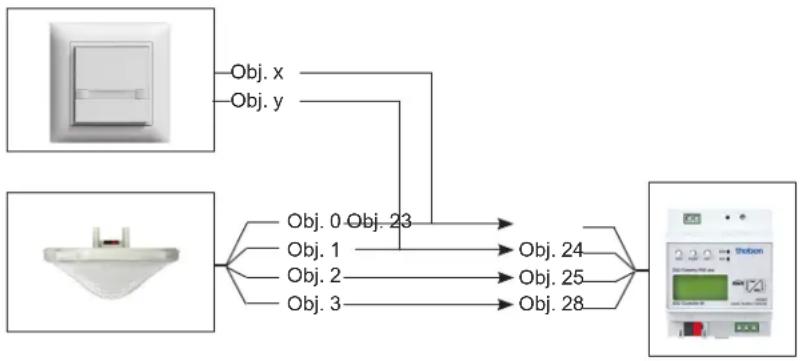 |
| Concaténations the | Prema P360 KNX DALI-Gateway KNX | plus Commentaire | |||
| N° Nom de l'objet N° Nom de l'objet | |||||
| 0 Canal C1 Lumière / Commutation | 23 Groupe 1 / Commuter | ||||
| 1 Canal C1 Lumière / Éclaircir / obscurcir | 24 Groupe 1 / Varier la lumière | ||||
| 2 Canal C1 Lumière / Envoyer la valeur | 25 Groupe 1 / Mettre une valeur | ||||
| 3 Canal C1 Lumière / Valeur d'indication d'état | 28 Groupe 1 / Valeur d'état | ||||
| Bouton-poussoir KNX quelconque D | DALI-Gateway KNX plus Commentaire | ||||
| N° Nom de l'objet N° Nom de l'objet | |||||
| x | par ex. touche 1 : Commutation | 23 | Groupe 1 / Commuter | Activation et désactivation avec bouton-poussoir | |
| y par | ex. touche 1 : Éclaircir / obscurcir | 24 | Groupe 1 / Varier la lumière | Variation avec bouton-poussoir | |
| Paramètres thePrema P360 KNX | ||
| Page de paramètres Paramètres Réglage | ||
| Généralités Mode de fonctionnement Maître | ||
| Mode de fonctionnement Maître Montage unique | ||
| Fonction du canal C1 - Lumière Régulation à lumière constante.. | ||
| Canal C1 - Lumière Mode de fonctionnement Automatique | ||
| Valeur de consigne de la luminosité 500 lux (par ex. pour application de bureaux) | ||
| Temporisation à l'extinction 10 min (selon les spécifications du client) | ||
| Canal C1 - Lumière / Réglages détaillés | Débuter la régulation avec Valeur | |
| DALI-Gateway KNX plus | ||
| Page de paramètres Paramètres Réglage | ||
| G1 Groupe Mode de fonctionnement service normal | ||
| Fonction de l'objet additionnel sans objet | ||
| Autorisation service d'urgence / fonction panique | ||
| Comportement de commutation | Valeur d'enclenchement | |
| Comportement à l'enclenchement | ||
| Valeur de déclenchement | ||
| Comportement pour mettre une valeur | ||
| Temps pour varier la lumière | ||
| Valeur max. pour varier la lumière | ||
| Valeur min. pour varier la lumière | ||
| Enclenchement par la variation de la lumière | ||
| Bouton-poussoir KNX (exemple) | ||
| Page de paramètres Paramètres Réglage | ||
| Bascule 1 gauche | Télégramme lorsque la touche est actionnée | |
| Télégramme lorsque la touche est relâchée | ||
| Bascule 1 droite | Télégramme lorsque la touche est actionnée | |
| Télégramme lorsque la touche est relâchée | ||
| Les paramétrages par défaut ou les réglages personnalisés des paramètres s'appliquent dans le cas des paramètres non mentionnés. | ||
16.3 Régulation à lumière constante avec deux groupes de luminaires
| Description | La régulation à lumière constante régule l'éclairage en fonction de la lumière naturelle (voir exemple 16.1).Pour une meilleure utilisation de la lumière naturelle à proximité de la fenêtre, l'éclairage est subdivisé en deux groupes de luminaires. Les deux groupes de luminaires peuvent être commutés et réglés séparément. |
| Appareils thePrema | P360 KNX (n° de réf. 2079000)DALI-Gateway KNX plus (n° de réf. 9070929) |
| Aperçu | 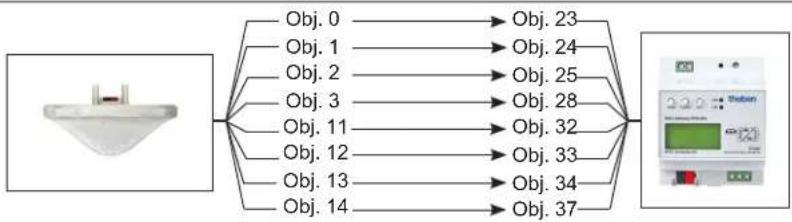 |
| Concaténations the | Prema P360 KNX DALI-Gateway KNX | plus Commentaire | |||
| N° Nom de l'objet / fonction N° Nom de l'objet / fonction | |||||
| 0 Canal C1 Lumière / Commutation | 23 Groupe 1 / Commuter | ||||
| 1 Canal C1 Lumière / éclaircir / obscurcir | 24 Groupe 1 / Varier la lumière | ||||
| 2 Canal C1 Lumière / Envoyer la valeur | 25 Groupe 1 / Mettre une valeur | ||||
| 3 Canal C1 Lumière / Valeur d'indication d'état | 28 Groupe 1 / Valeur d'état | ||||
| 11 Canal C2 Lumière / Commutation | 32 Groupe 2 / Commuter | ||||
| 12 Canal C2 Lumière / Éclaircir / obscurcir | 33 Groupe 2 / Varier la lumière | ||||
| 13 Canal C2 Lumière / Envoyer la valeur | 34 Groupe 2 / Mettre une valeur | ||||
| 14 Canal C2 Lumière / Valeur d'indication d'état | 37 Groupe 2 / Valeur d'état | ||||
| Paramètres thePrema P360 KNX | ||
| Page de paramètres Paramètres Réglage | ||
| Généralités Mode de fonctionnement Maître | ||
| Canal C1 - Lumière Mode de fonctionnement Automatique | ||
| Canal C1 - Lumière / Réglages détaillés | Débuter la régulation avec Valeur | |
| Canal C2 - Lumière Valeur de consigne de la luminosité 500 lux (par ex. pour application de bureaux) | ||
| DALI-Gateway KNX plus | ||
| Page de paramètres Paramètres Réglage | ||
| G1 Groupe Mode de fonctionnement service normal | ||
| Fonction de l'objet additionnel sans objet | ||
| Autorisation service d'urgence / fonction panique | ||
| Comportement de commutation | Valeur d'enclenchement | |
| Comportement à l'enclenchement | ||
| Valeur de déclenchement | ||
| Comportement au déclenchement | ||
| Comportement pour mettre une valeur | ||
| Temps pour varier la lumière | ||
| Valeur max. pour varier la lumière | ||
| Valeur min. pour varier la lumière | ||
| Enclenchement par la variation de la lumière | ||
| G2 Groupe Mode de fonctionnement service normal | ||
| Fonction de l'objet additionnel sans objet | ||
| Autorisation service d'urgence / fonction panique | ||
| Comportement de commutation | Valeur d'enclenchement | |
| Comportement à l'enclenchement | ||
| Valeur de déclenchement | ||
| Comportement au déclenchement | ||
| Comportement pour mettre une valeur | Varier la lumière sur la valeur en 10s | |
| Temps pour varier la lumière | 10 s | |
| Valeur max. pour varier la lumière | 100% | |
| Valeur min. pour varier la lumière | 0% | |
| Enclenchement par la variation de la lumière | Non | |


- Fonctions d'analyse et de service ....34
- Scènes et effets....37
- Éclairages de secours autonomes à batterie....41
- Vue d'ensemble des objets de communication ETS .....43
- Réglage des paramètres ETS ..... 49
- Mise à jour du micrologiciel .....60
- Exemples d'application typique ....61
- Application
- Informations générales sur les produits
- Propriétés du système bus DALI
- Propriétés du produit DALI-Gateway KNX plus
- Propriétés générales du programme d'application ETS : DALI-Gateway KNX plus
- Installation du plug-in
- Structure principale du plug-in
- Modes d'opération du plug-in : Mise en service DALI
- Mise en service de la passerelle DALI
- Mise en service de la passerelle depuis le site Web ou les boutons poussoirs
- La procédure de mise en service avec passerelle par plug-in ETS
- Commande de l'écran et des boutons poussoirs
- Menu principal – Niveau 1
- Sous-menu PASSERELLE DALI – Niveau 2
- Sous-menu RÉSEAU ADDRESSE\_IP – Niveaux 2 et 3
- Sous-menu NOUVELLE INSTALLATION – Niveau 2
- Sous-menu POST INSTALLATION – Niveau 2
- Sous-menu ÉCHANGE RAPIDE DE BALLAST – Niveau 2
- Sous-menu AFFECT. GR. BALLASTS – Niveaux 2 et 3
- Sous-menu ATTRIBUTION SCÈNES – Niveaux 2 et 3
- Sous-menu TEST GROUPES – Niveaux 2 et 3
- Sous-menu TEST SCÈNES – Niveaux 2 et 3
- Sous-menu TEST SYSTÈME – Niveaux 2 et 3
- Sous-menu MAINTENANCE BALL./LAMPE – Niveaux 2 et 3
- Sous-menu MODE VERR. CONVERT. – Niveau 2
- Régulation via navigateur Web
- Boutons de configuration
- Actualiser
- Nouvelle installation
- Post-installation
- Échange rapide de ballast
- État de l'appareil
- Diffusion générale Diffusion générale Diffusion générale
- (Broadcast) en marche (Broadcast) arrêtée
- Boutons de commande
- Effacer l'affectation
- Affecter un groupe
- Sélectionner des ballasts pour le contrôle in individuel
- Mode clignotement ballast/groupe
- Basculer entre les valeurs lumineuses
- Échanger les adresses de ballast courtes
- Champs de ballast
- Champs de groupe
- Champs d'information et d'état
- Fonctions spéciales et de mise en ser vice ETS
- Fonctions spéciales en « mode normal »
- Synchronisation avec la ligne DALI connectée
- Noms parlants pour les ballasts et les groupes
- Fonctions spéciales en « mode étendu »
- Préparation et planification de la mise en service DALI en « mode étendu »
- Mise en service DALI en « mode étendu »
- Défauts de ballast et de lampe au cours de la mise en service DALI en « mode étendu »
- Utilisation de ballasts factices en « mode étendu »
- Fonctions supplémentaires géné rales dans l'ETS
- Utilisation de l'IP pour la communication du plug-in
- Modèles de paramètres
- Sauvegarde des données de configu ration DALI
- Maintenance et extension DALI
- Échange rapide de ballasts spéci fiques
- Extension du système existant – post-installation
- Différents modes de fonctionnement
- Mode normal
- Mode permanent
- Mode minuterie
- Mode nuit
- Mode panique/urgence
- Mode de test des lampes de se cours à batterie centralisée
- Mode déverminage
- Hiérarchie des modes de fonction nement
- Fonctions d'analyse et de service
- Enregistrement des heures de fonctionnement
- Détection d'erreurs spécifiques au niveau du ballast
- Analyse des erreurs au niveau du groupe
- Analyse des erreurs au niveau de l'appareil
- Scènes et effets
- Le module scènes
- Programmation de scènes via le site Web des scènes
- Programmation de scènes via l'ETS en mode étendu
- Le module effets
- Programmation des effets à l'aide du site Web des effets
- Programmation des effets via l'ETS en mode étendu
- Éclairages de secours autonomes à batterie
- Caractéristiques
- Mode verrouillage du convertis seur
- Mode test
- Vue d'ensemble des objets de com munication ETS
- Objets de communication généraux
- Heure et date
- Objets de communication liés au ballast
- Appareil DALI en tant que convertisseur
- Objets de communication liés au groupe
- Les ballasts affectés à un groupe ne peuvent plus être contrôlés individuellement.
- Réglage des paramètres ETS
- Appareil : Réglages généraux
- Page paramètre : Général Paramètre
- Page paramètre : Réglages IP
- Page paramètre : Comportement
- Page paramètre : Fonctions spéciales
- Page paramètre : Analyse et service
- Ballast n° xx
- Page paramètre : Réglages d'urgence
- Page paramètre : Analyse et service
- Groupe n° xx
- Page paramètre : Groupe numéro xx
- Page paramètre : Analyse et service
- Mise à jour du micrologiciel
- Exemples d'application typique
- Régulation à lumière constante
Marque : THEBEN
Modèle : DALI-Gateway KNX plus
Catégorie : Automatisme domotique