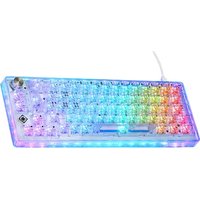
DK460 - Clavier Deltaco - Notice d'utilisation et mode d'emploi gratuit
Retrouvez gratuitement la notice de l'appareil DK460 Deltaco au format PDF.


| Type de produit | Clavier filaire |
| Marque | Deltaco |
| Modèle | DK460 |
| Compatibilité | Windows 8 et versions ultérieures |
| Interface | USB filaire |
| Nombre de touches | Environ 104 (clavier complet avec pavé numérique) |
| Rétroéclairage | LED RGB avec 18 modes, réglable en luminosité et vitesse |
| Touches multimédias | Oui (via combinaisons FN) |
| Molette de volume | Oui (rotation pour volume, pression pour sourdine) |
| Verrouillage des touches | FN + Retour arrière pour verrouiller/déverrouiller le clavier |
| Verrouillage touche Windows | FN + Win pour verrouiller/déverrouiller |
| Réinitialisation d'usine | FN + Espace maintenu 3 secondes |
| Logiciel | Téléchargeable sur www.deltacogaming.com |
| Nettoyage | Chiffon doux et sec, détergent doux pour taches tenaces |
| Garantie | Consultez www.deltaco.eu |
| Assistance | help@deltaco.eu |
| Mise au rebut | Conforme DEEE, ne pas jeter aux ordures ménagères |
FOIRE AUX QUESTIONS - DK460 Deltaco
Questions des utilisateurs sur DK460 Deltaco
0 question sur cet appareil. Repondez a celles que vous connaissez ou posez la votre.
Poser une nouvelle question sur cet appareil
Téléchargez la notice de votre Clavier au format PDF gratuitement ! Retrouvez votre notice DK460 - Deltaco et reprennez votre appareil électronique en main. Sur cette page sont publiés tous les documents nécessaires à l'utilisation de votre appareil DK460 de la marque Deltaco.
MODE D'EMPLOI DK460 Deltaco
FRA Manuel d'utilisation
ITA Manuale d'uso
Kompatibilität
Compatible avec Windows 8 et les versions ultérieures.
Combinaisons de touches
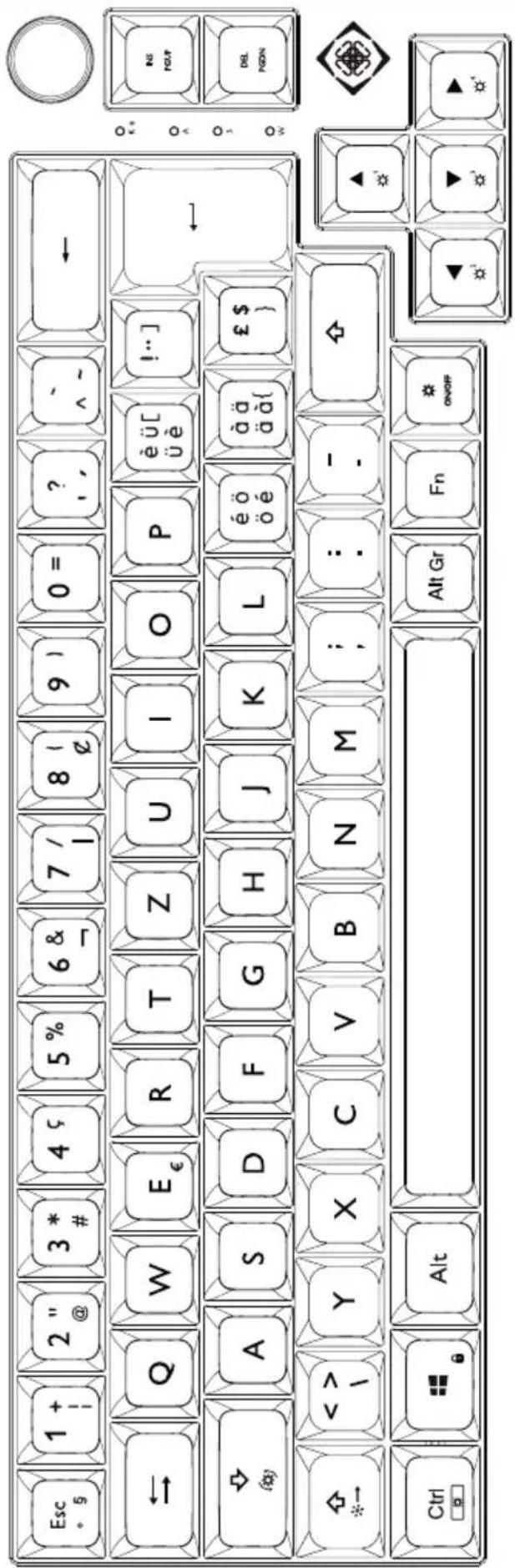
= marche / arrêt des LED FN + espace = appuyez sur la touche et maintenez-la enfoncée pendant environ 3 secondes pour la réinitialisation d'usine
FN + ESC = §
Alt Gr + 5 = §
Alt Gr + E = €
FN + majuscule droite + ESC =°
FN + 1 à 12 = F1 à F12
FN + tab = commutation permettant la mise des touches F1 à
F12 en appui direct.
Par exemple, appuyez sur FN + tab pour pouvoir appuyer sur 1 et que cela fonctionne comme F1, au lieu d'appuyer sur FN +1 pour F1.
FN + retour arrière = Verrouiller ou déverrouiller les touches du clavier
FN + Win= Verrouiller ou déverrouiller la touche Win
FN + verrouillage majuscule = Basculer entre les modes LED (18)
FN + Q = Ouvrir le navigateur web par défaut
FN + W = Ouvrir cet ordinateur (fenêtre)
FN + E = Ouvrir le programme de courrier électronique par défaut
FN + R = Ouvrir le lecteur multimédia par défaut
FN + T = Ouvrir la calculatrice
FN + Y = Ouvrir la fenêtre de recherche
FN + U = Chanson précédente
FN + I = Lire / effectuer une pause
FN + O = Chanson suivante
FN + P = Imprimer l'écran
FN + ðûr = Verrouillage du défilement activé ou désactivé
FN + !··] = Pause
FN + Ins = Page précédente
FN + Del = Page suivante
FN + : = Accueil
FN + majuscule gauche = Basculer la couleur : rouge, orange, jaune, vert, cyan, bleu, violet, blanc, RVB
FN + - = Fin
FN + flèche vers le haut ou vers le bas = augmenter ou diminuer la luminosité. Bascule entre 0 %, 25 %, 50 %, 75 % et 100 %. Les 4 LED clignotent 3 fois à 100 % et à 0 %.
FN + flèche vers la gauche ou vers la droite = augmenter ou diminuer la vitesse de la lumière. Bascule entre 0 %, 25 %, 50 %, 75 % et 100 %. Les 4 LED clignotent 3 fois à 100 % et à 0 %.
FN + Ctrl = Bascule entre les modes LED, sur le côté du clavier
Fonctions des boutons
Tourner dans le sens des aiguilles d'une montre pour augmenter le volume.
Tournez dans le sens inverse des aiguilles d'une montre pour diminuer le volume.
Appuyez pour activer ou désactiver le son.
Indicateurs LED
K : indique si le clavier est verrouillé / déverrouillé ; appuyez sur FN + retour arrière pour basculer d'un mode à l'autre.
A : indique si le verrouillage des majuscules est activé ou désactivé.
S : indique si le verrouillage du défilement est activé ou désactivé, appuyer sur FN + pour basculer d'un mode à l'autre.
W : indique si la touche Win est verrouillée / déverrouillée,
appuyez sur FN + Win pour basculer d'un mode à l'autre.
Modes des LED latérales
FN + Ctrl pour basculer d'un mode à l'autre.
Il y a 11 modes de LED + arrêt pour les côtés du clavier.
RVB (par défaut) -> Néon -> mode pulsé -> rouge -> orange -> jaune -> vert -> cyan -> bleu -> rose -> blanc -> LED éteintes.
Modes des LED
FN + verrouillage majuscules pour passer d'un mode à l'autre. Le clavier se souvient du dernier mode LED utilisé après avoir été éteint.
FN + espace = pression rapide pour revenir au mode LED par défaut.
Il existe 18 modes LED au total. La plupart peuvent être réglés en modifiant la luminosité, la vitesse et la couleur de la lumière. Certains modes ont des fonctionnalités limitées.
Tous les modes LED permettent de changer de luminosité. Les modes LED suivants ne permettent pas de changer de couleur : 4, 11, 12 et 18.
Les modes LED suivants ne permettent pas de changer de vitesse : 6, 16, 17 et 18.
Logiciel
Téléchargez le logiciel sur www.deltacogaming.com.
Nettoyage
Nettoyer avec un chiffon doux et sec. Pour les taches plus tenaces, utilisez un détergent doux et essuyez avec un chiffon sec.
Garantie
Veuillez consulter www.deltaco.eu pour obtenir les informations sur la garantie.
Assistance
De plus amples informations sur le produit sont disponibles sur le site : www.deltaco.eu.
Contactez-nous par e-mail : help@deltaco.eu.
Mise au rebut

Mise au rebut des appareils électriques et électroniques Directive européenne 2012/19/EU. Ce produit ne doit pas être traité comme un déchet ménager ordinaire, mais doit être remis à un point
de collecte pour le recyclage des appareils électriques et électroniques. De plus amples informations sont disponibles auprès de votre municipalité, des services d'élimination des déchets de votre municipalité ou du détaillant chez lequel vous avez acheté votre produit.
Compatibilità


Marque : Deltaco
Modèle : DK460
Catégorie : Clavier