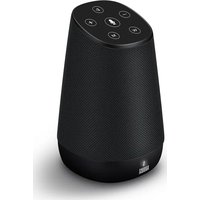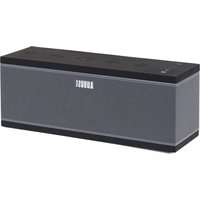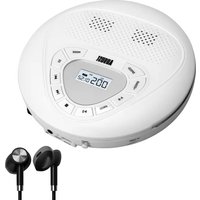
WS150 - Haut-parleur August - Notice d'utilisation et mode d'emploi gratuit
Retrouvez gratuitement la notice de l'appareil WS150 August au format PDF.

| Caractéristiques Techniques | Haut-parleur Bluetooth portable, puissance de sortie de 10W, portée Bluetooth jusqu'à 10 mètres, batterie rechargeable de 2000 mAh offrant jusqu'à 10 heures d'autonomie. |
|---|---|
| Utilisation | Idéal pour une utilisation intérieure et extérieure, compatible avec les smartphones, tablettes et autres appareils Bluetooth. |
| Maintenance et Réparation | Nettoyer régulièrement avec un chiffon doux, éviter l'exposition à l'eau et à l'humidité, consulter le service après-vente pour les réparations. |
| Sécurité | Ne pas utiliser à proximité de sources d'eau, éviter les températures extrêmes, ne pas démonter le haut-parleur. |
| Informations Générales | Poids : 500g, dimensions : 20 x 8 x 8 cm, disponible en plusieurs coloris, garantie de 2 ans. |
FOIRE AUX QUESTIONS - WS150 August
Questions des utilisateurs sur WS150 August
0 question sur cet appareil. Repondez a celles que vous connaissez ou posez la votre.
Poser une nouvelle question sur cet appareil
Téléchargez la notice de votre Haut-parleur au format PDF gratuitement ! Retrouvez votre notice WS150 - August et reprennez votre appareil électronique en main. Sur cette page sont publiés tous les documents nécessaires à l'utilisation de votre appareil WS150 de la marque August.
MODE D'EMPLOI WS150 August
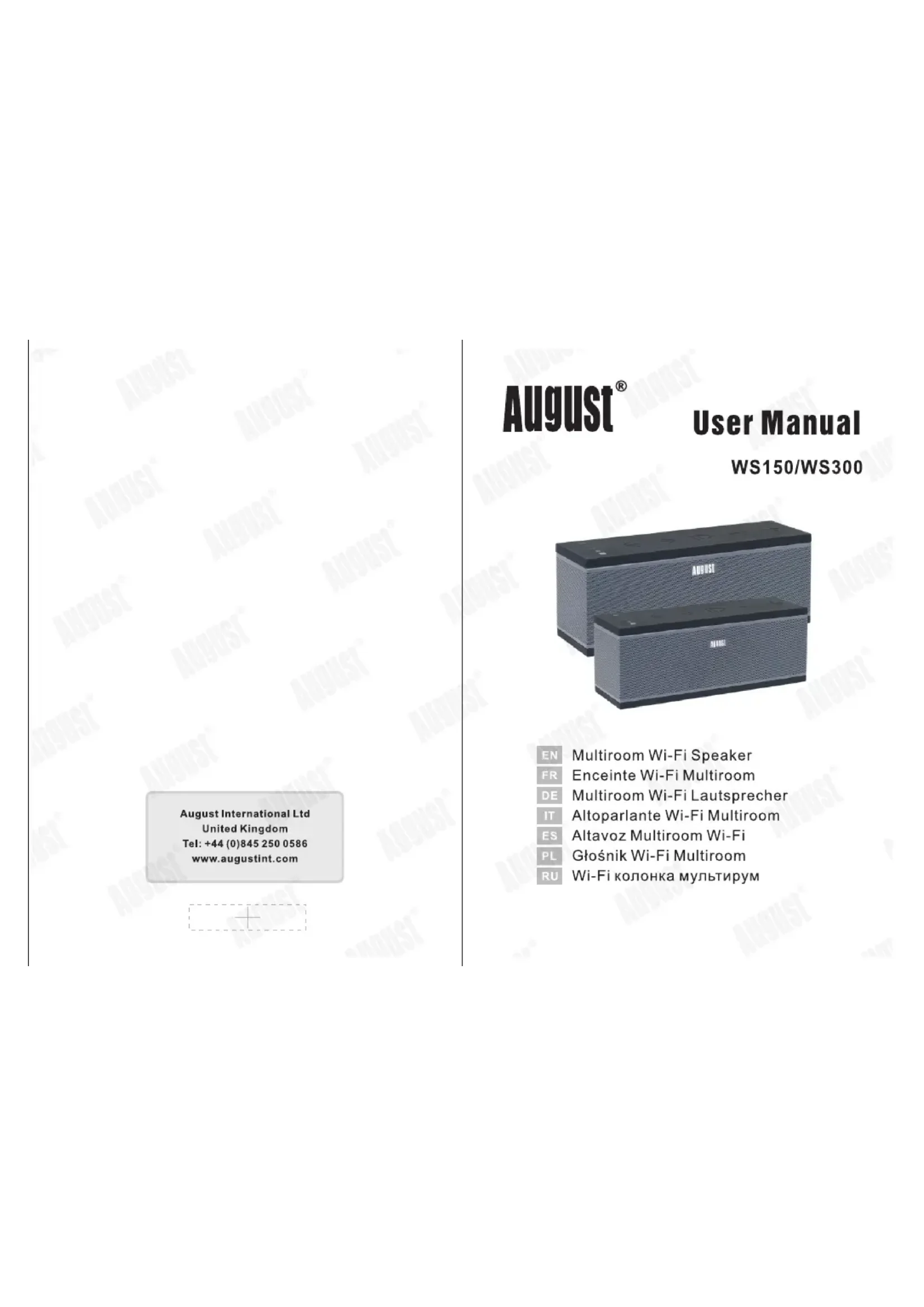
August®
User Manual
WS150/WS300
natural_image
Two rectangular electronic devices with textured surfaces, labeled 'AUDUSI' and 'MANG' on their front panels (no additional text or symbols visible)August International Ltd United Kingdom
Tel: +44 (0)845 250 0586
www.augustint.com
EN Multiroom Wi-Fi Speaker
FR Enceinte Wi-Fi Multiroom
DE Multiroom Wi-Fi Lautsprecher
IT Altoparlante Wi-Fi Multiroom
ES Altavoz Multiroom Wi-Fi
PL Głośnik Wi-Fi Multiroom
RU Wi-Fi колонка мультирум

Руководство пользователя
Благодарим Вас за покупку August WS150/WS300. Данное руководство пользователя предназначено для ознакомления со всеми функциями этого устройства. Пожалуйста, найдите время, чтобы внимательно прочитать это руководство, даже если вы уже знакомы с аналогичными продуктами.
GPL
August Alink это бесплатное приложение с открытым кодом. Чтобы ознакомиться с GNU General Public License (GNU GPL или GPL), воспользуйтесь приведенной ниже ссылкой или посетите наш веб-сайт www.augustint.com: http://augustint.com/en/gpl-290.html Исходный код и необходимые библиотеки доступны по запросу. Пожалуйста, отправьте запрос на электронный адрес infouk@augustint.com
Безопасность
Чтобы обеспечить Вашу безопасность и окружающих, перед использованием данного устройства ознакомьтесь с инструкциями по технике безопасности. Не разбирайте WS150/WS300, это может быть небезопасно и приведет к аннулированию гарантии производителя.
Утилизация
Убедитесь, что продукт и его аксессуары утилизированы в соответствии с Директивой WEEE (Отходы электрического и электронного оборудования) и любыми другими правилами, применимыми в Вашей стране. Всегда уточняйте у агентства по охране окружающей среды и любых других соответствующих органах по поводу текущих правил утилизации.
Служба поддержки
Вы можете связаться с нами по телефону: +44 (0) 845 250 0586 или по электронной почте: service@augustint.com, если вам потребуется дополнительная техническая поддержка или послепродажное обслуживание.
1. Инструкции по безопасности
■ Хранение и использование
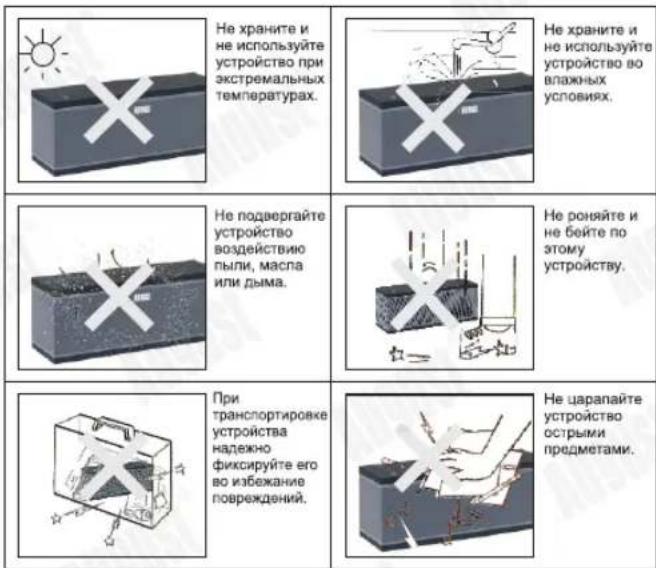
Не храните и не используйте устройство при экстремальных температурах.
Не храните и не используйте устройство во влажных условиях.
Не подвергайте устройство воздействию пыли, масла или дыма.
Не роняйте и не бейте по этому устройству.
При
транспортировке
устройства
надежно
фиксируйте его
во избежание
повреждений.
Не царапайте устройство острыми предметами.
Обслуживание
Перед чисткой устройства отсоедините от него все провода.
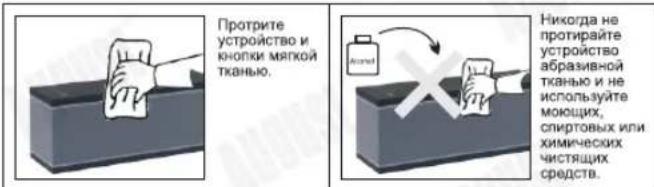
Протрите устройство и кнопки мягкой тканью.
Никогда не протирайте устройство абразивной тканью и не используйте моющих, спиртовых или химических чистящих средств.
2. Основные характеристики
■ Wi-Fi динамик мультирум для устройств Android и Apple
■ Подключение Bluetooth NFC для устройств без Wi-Fi
■ Аудиовход для устройств без Bluetooth
■ Интегрированный картридер Micro SD (WS150) / порт USB (WS300)
■ Долговечная встроенная аккумуляторная батарея
3. Комплект поставки
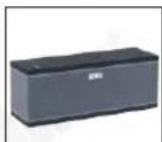
Wi-Fi динамик
мультрум
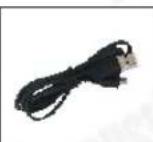
USB-кабель
для зарядки
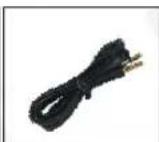
3,5-мм
аудиокабель
Руководство
пользователя
4. Названия частей и их функции
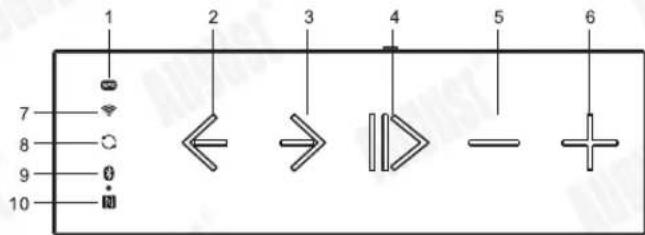
4.1 Bepx
text_image
1 2 3 4 5 6 7 8 9 10- Кнопка WPS
- Предыдущий трек
- Следующий трек
- Воспроизведение / Пауза
-
Уменьшение громкости
-
Увеличение громкости
- Индикатор состояния Wi-Fi
- Переключение режимов
- Индикатор состояния Bluetooth
- Область NFC
-2-
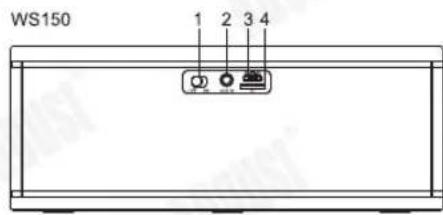
4.2 Задняя сторона
text_image
WS150 1 2 3 4- Кнопка включения
- 3,5 мм аудиовход
- Порт питания Micro USB
- Картридер Micro SD
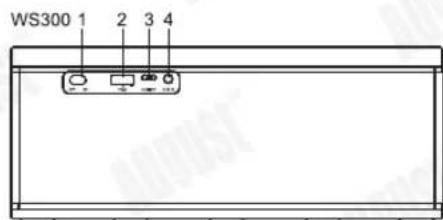
text_image
WS300 1 2 3 4- Кнопка включения
- Слот USB
- Порт питания Micro USB
- 3,5 мм аудиовход
4.3 Значения индикатора состояния
| Значение | Индикатор состояния | |
| Режим Wi-Fi | Зеленый | |
| Вход в режим Wi-Fi | Мигает зеленым | |
| Линейный режим | Синий | |
| Низкий уровень энергии | Мигает красным | |
| Зарядка | Красный | |
| Полностью заряжен | Выключен | |
| Подключение | Мигает синим | |
| Подключен | Синий |
-3-
Краткое руководство
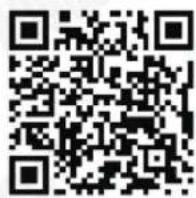
- Просканируйте указанный ниже QR-код с помощью своего устройства или впишите «August Alink», чтобы сказать и установить приложение из Google Play или Apple Store.
[Non-Text]

[NO TEXT]
Обратите внимание: Для телефонов Blackberry перейдите на сайт www.augustint.com, загрузите файл .apk приложения и установите его.
- Включите Wi-Fi на своём устройстве и подключитесь к сети.
- Включите колонку, через 20 секунд она подключится к Wi-Fi. Во время подключения будет мигать в течение 15 секунд. Когда подключение установлено, загорится зеленым.
- Запустите приложение и следуйте инструкции на экране.
Необходимо полностью зарядить WS150/WS300 перед первым использованием. Чтобы зарядить устройство, воспользуйтесь входящим в комплект кабелем USB и подключите его к питаемому порту USB.
Подсказка: В режиме Wi-Fi колонки можно подключить непосредственно с роутера, без использования приложения. Для этого нажмите кнопку WPS на колонке, затем кнопку WPS на роутере. Они автоматически установят соединение.
Оглавление
- Инструкции по безопасности 1
- Основные характеристики----2
- Комплект поставки 2
4.Названия частей и их функции 2
4.1.Bepx 2
4.2. Задняя сторона 3
4.3. Значения индикатора состояния ----3
- Использование 7
5.1. Установка 7
5.2. Подключение 7
5.2.1. Подключение Wi-Fi 7
5.2.2. Подключение Bluetooth----11
5.2.3. Подключение NFC 12
5.3. Режим Мульти и Соло (только для Wi-Fi)----13
5.3.1. Режим Соло 13
5.3.2. Режим Мульти 14
5.4. Опции колонок (только для Wi-Fi)----14
5.5. Музыкальный проигрыватель (только для Wi-Fi)15
5.5.1. Локальная музыка 16
5.5.2.Музыка с внешних носителей----17
5.5.3. Сторонние поставщики музыки----17
5.6.Звонки по громкой связи (только для Bluetooth)--19
5.7.Аудиовход 20
- Зарядка 20
- Устранение неполадок----21
- Спецификация 22
- Гарантия 23
5. Использование
5.1. Установка
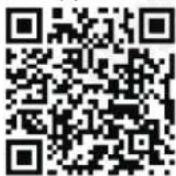
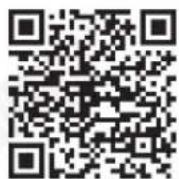
- Просканируйте указанный ниже QR-код с помощью своего устройства или впишите «August Alink», чтобы сказать и установить приложение из Google Play или Apple Store.
[NO TEXT]
[NO TEXT]
Обратите внимание: Для телефонов Blackberry перейдите на сайт www.augustint.com, загрузите файл .apk приложения и установите его.
- Включите Wi-Fi на своём устройстве и подключитесь к сети.
- Включите колонку, через 20 секунд она подключится к Wi-Fi. Во время подключения будет мигать в течение 15 секунд. Когда подключение установлено, загорится зеленым.
Подсказка: В режиме Wi-Fi колонки можно подключить непосредственно с роутера, без использования приложения. Для этого нажмите кнопку WPS на колонке, затем кнопку WPS на роутере. Они автоматически установят соединение.
5.2 Подключение
5.2.1 Подключение Wi-Fi
5.2.1.1 Сетевое подключение
- Запустите приложение и нажмите «Установщик Wi-Fi / Добавить устройство»
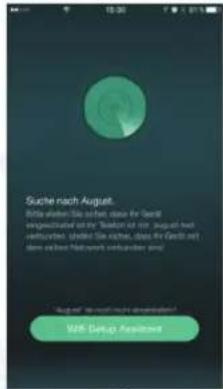
text_image
Suche nach August. Dette werden: Sie darüber, ohne der Gestion inkorporated sowie "WBS on or see August" was satisfaction, darüber Sie darüber, ohne der Gestion davon (see here) wits work satisfaction (see) "August" is not yet indicated! WBS Setup Assessment[Non-Text]
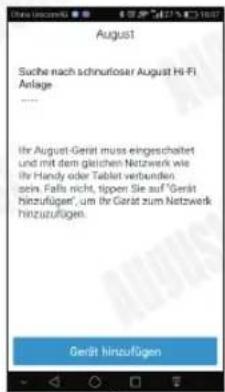
text_image
August Suche nach schnurloser August Hi-Fi Anlage Ihr August-Gerät muss eingeschaltet und mit dem gleichen Netzwerk wie Ihr Handy oder Tablet verbunden sein. Falls nicht, tippen Sie auf "Gerät hinzufügen", um ihr Gerät zum Netzwerk hinzufügen. Gerät hinzufügen[NO TEXT]
- Подтвердите название вашей сети Wi-Fi и введите пароль, после чего нажмите «Далее»
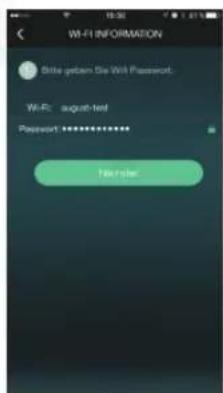
text_image
Wi-Fi INFORMATION Site geben Sie Wi-Password: Wi-Fi: august-tert Password: ********** Not sure[NO TEXT]
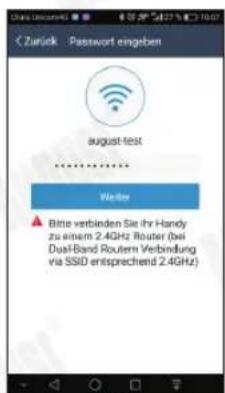
text_image
Zurück Password eingeben august-test ****** Welter ▲ Bitte verbieden Sie ihr Handy zu einem 2.4GHz Router (bei Dual-Band Routem Verbindung via SSID entsprechend 2.4GHz)[NO TEXT]
-8-
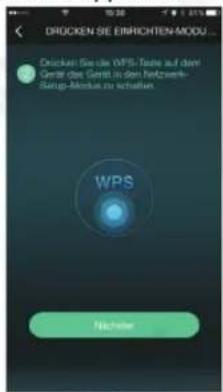
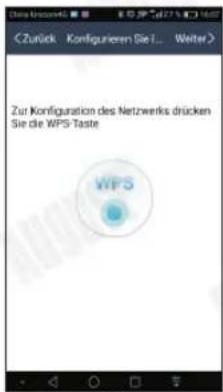
- Намите кнопку WPS на WS150/WS300, после чего нажмите «Далее»
text_image
DROCKEN SE EINRICHTEN MODU... Drücken Sie die WPS-Teste auf dem Gernt das Gerät in den Entzwerk- Sungs-Modus zu schulden WPS Nachter[Non-Text]
text_image
Zur Konfiguration des Netzwerks drücken Sie die WPS-Taste[NO TEXT]
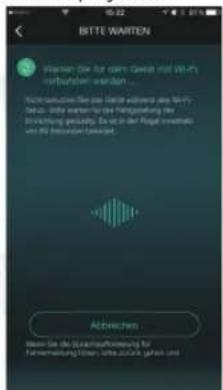
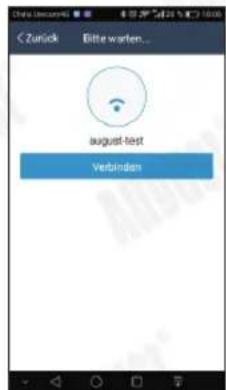
- Приложение найдёт устройство и установит соединение Wi-Fi. Нажмите «Отмена/Назад», чтобы вернуться
text_image
BITTE WARTEN Weizen: Die zur sonst Gewicht und Wir- und verbindlich werden... Note sensitive file pas, nicht während eine 50% del. Bitte warten für die Fällungsung der durchschnitt prozüglich. Die ist der Flugel Investete und das Tensionsen beziehlt. Aberrechen Berein: Die die (kursaufbauierung für Finanmerisierung kürten, ohne zücke gärks) und[NO TEXT]
text_image
Zurück Bitte warten... august-test Verbinden[NO TEXT]
-9-
- После подключения нажмите «Далее/Завершить», чтобы завершить установку
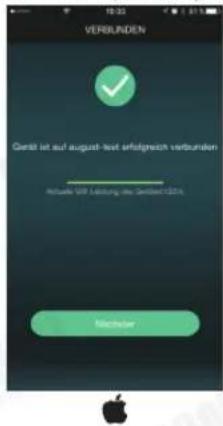
text_image
VERBUNDEN Gerdt ist auf august-Test erfolgsreich verbunden Aktuelle VSP Leistung des Gmbittags CDTA Nachbar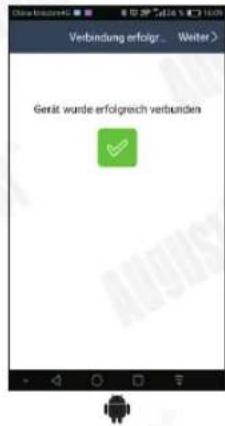
text_image
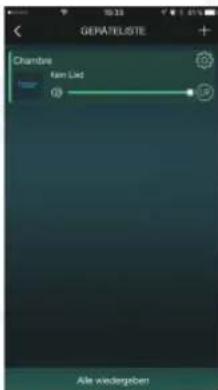
Verbindung erfolgt... Weiter> Geraßt wurde erfolgreich verbunden- Чтобы добавить другое устройство, нажмите «+» в «Списке устройств» и повторите пункты 2-4
text_image
GERATELISTE Chambre Kam Lid 0% Alle wiedergaben-10-
5.2.1.2 Прямое подключение
Вы также можете подключить ваш телефон/планшет напрямую к сети Wi-Fi колонки.
- Включите Wi-Fi колонки
- Войдите в настройки Wi-Fi вашего устройства и подключитесь к сети Wi-Fi колонки. Название сети – «Wi-Fi Speaker_xxxx».
- После подключения ваша колонка станет роутером и вы сможете проигрывать вашу музыку или добавить другую колонку.
- Чтобы добавить другую колонку, повторите процедуру описанную в 5.2.1.1.
Обратите внимание: Чтобы вернуться к фабричным настройкам сети Wi-Fi, нажмите и удерживайте кнопку WPS.
5.2.2 Подключение Bluetooth
- Нажмите 📄, чтобы переключиться между режимами Wi-Fi и Bluetooth.
- Колонка войдёт в режим переподключения и автоматически подключится к предыдущему известному устройству. Если известные устройства недоступны, колонка автоматически войдёт в режим сопряжения через 4 секунды, а индиктор состояния замигает синим.
- Включите Bluetooth на исходном устройстве.
- Просканируйте Bluetooth-устройства на исходном устройстве. Выберите WS150/WS300, чтобы подключиться к нему. После успешного подключения индикатор состояния загорится синим.
-11-
- Чтобы подключиться к новому устройству, нажмите и удерживайте кнопку переключения режимов в течение 3 секунд, чтобы снова переключить колонку в режим сопряжения. Это можно сделать либо когда устройство уже подключено, либо когда колонка находится в режиме переподключения. В режиме сопряжения индикатор состояния замигает синим.
Обратите внимание: Когда исходное устройство выключено, колонка войдёт в режим переподключения. Индиктор состояния замигает синим и вы сможете переподключиться к любому ранее подключённому устройству.
Для подключения к ПК с системой Windows XP и Windows Vista требуется стороннее программное обеспечение, чтобы подключиться к колонкам через Bluetooth. Если вы используете более позднюю версию Windows и WS150/WS300 не отображается в списке устройств вывода, проверьте обновление драйверов модуля Bluetooth вашего компьютера, и убедитесь, что колонка установлена как устройство вывода аудио.
5.2.3 Подключение NFC
- Включите Bluetooth и NFC на исходном устройстве.
- Включите колонку и войдите в режим Bluetooth.
-
Коснитесь областью обнаружения NFC исходного устройства области NFC на колонке. Они автоматически установят соединение.
-
Если необходимо, подтвердите соединение Bluetooth. WS150/WS300 появится в списке устройств Bluetooth вашего исходного устройства.
- Чтобы отключить ваше устройство, коснитесь областью NFC вашего устройства области NFC на колонке.
5.3 Режим Мульти и Соло (только для Wi-Fi)
Настройки воспроизведения на двух колонках можно выбрать в «Списке устройств»
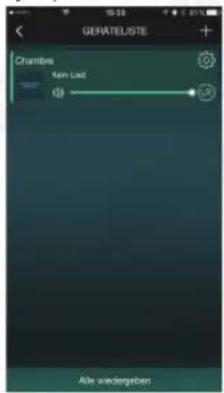
text_image
GERATELISTE Crambs Gain Last Alle weitergebenПодсказка: В «Список устройств» можно войти с любого экрана приложения перетянув экран в лево.
5.3.1 Режим Соло
Режим Соло позволяет нескольким колонкам, подключённым к одной сети, воспроизводить разную музыку. По умолчанию колонки находятся в режиме соло.
5.3.2 Режим Мульти
Режим Мульти позволяет объединять несколько колонок в одну группу, чтобы проигрывать одну и ту же музыку, а также разделять левый и правый каналы между колонками (см. 5.4. Опции колонок). Чтобы сгруппировать колонки, зажмите иконку дополнительного устройства и перетащите её к иконке основного устройства.
Чтобы разделить колонки, зажмите иконку дополнительного устройства и перетащите её за пунктирную линию на экране.
5.4 Опции колонок (только для Wi-Fi)
Настройки колонок можно изменить под «Списком устройств».

text_image
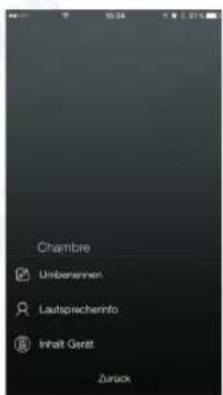
GERATELISTE Chambre Rem Led Alle wiedengaben- Нажмите ⚙️, чтобы просмотреть доступные опции.
- Нажмите «Переименовать», чтобы изменить имя колонки. Выберите доступное имя, после чего нажмите «Завершить», чтобы подтвердить или «<», чтобы отменить выбор. Вы также можете настроить название колонки по своему усмотрению, выбирая «Настроить...».
- Нажмите «Информация о колонке», чтобы увидеть детальную информацию. Выберите «Восстановить заводские настройки», чтобы сбросить настройки Wi-Fi колонок.
Подсказка: Нажмите
5.5 Музыкальный проигрыватель (только для Wi-Fi)
В режиме соло различные колонки могут проигрывать разную музыку. В режиме мульти все колонки одной сети воспроизводят тот же трек, что и основная колонка. Чтобы выбрать источник музыки:
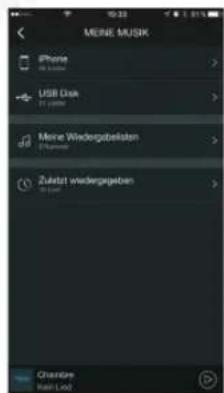
text_image
MERE MUSIC iPhone USB Disk Meme Wiedergabelaten Zukstät wiedergegeben Chandire Mail LoadПодсказка: Открыть источник музыки можно с любого экрана приложения, перетянув экран в право.
5.5.1 Локальная музыка
• Нажмите иконку музыки под «Списком устройств»
- Нажмите «Моя музыка», что выбрать локальную музыку.
- Нажмите иконку устройства, чтобы просмотреть всю музыку на устройстве и выбрать нужный трек.
- Под «Песней» нажмите ⋯, чтобы увидеть больше опций.
5.5.2 Музыка с внешних носителей
5.5.2.1 Карта USB флеш
WS300 может воспроизводить музыку с карты USB.
• Нажмите ⇔ , чтобы выбрать и воспроизвести.
5.5.2.2 Kapma Micro SD
WS150 может воспроизводить музыку с карты Micro SD. Когда карта Micro SD вставлена в устройство, WS150 автоматически просканирует её и начнёт воспроизведение музыки с карты Micro SD.
5.5.3 Сторонние поставщики музыки
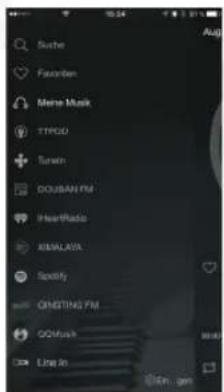
text_image
Suche Favorites Mera Music TIPCO Turin DOUBAN FM HeartRadio KEMALAVA Spotify OMSTING FM QQMusic Line In- Нажмите «Настройки», чтобы изменить список поставщиков музыки.
- Нажмите иконку стороннего поставщика, чтобы увидеть доступные опции или открыть приложение.
- Нажмите «Поиск», чтобы начать поиск композиций, исполнителей и альбомов среди онлайн поставщиков музыки.
Подсказка: Для альбомов, выберите альбом и нажмите ☐, чтобы сохранить альбом для быстрого доступа. Вы можете заходить в альбомы через настройки колонки.
text_image
Chambre Unbenennen Laufsprechemfo Inhalt Gerät Zurück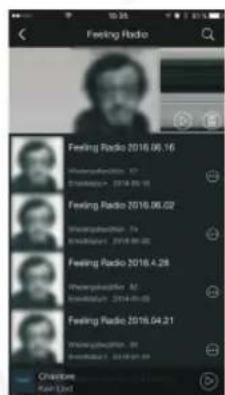
text_image
Feeling Radio Feeling Radio 2016.09.16 Heimaphthailler: M. Heimaphthailler: 2016.09.15 Feeling Radio 2016.08.02 Heimaphthailler: M. Heimaphthailler: 2016.08.02 Feeling Radio 2016.4.28 Heimaphthailler: M. Heimaphthailler: 2016.4.28 Feeling Radio 2016.04.21 Heimaphthailler: M. Heimaphthailler: 2016.04.21 Christine Kash SpadОбратите внимание: Некоторые приложения сторонних поставщиков требуют Air Play и могут работать только с устройствами iOS.
text_image
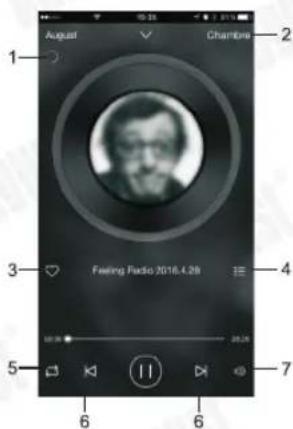
August Chantine 1 2 3 Feeling Radio 2016.4.28 4 5 6 7- Актуальный источник музыки
- Актуальная колонка
- Нажмите, чтобы добавить в избранное / удалить из избранного
- Нажмите, чтобы увидеть актуальный плейлист
- Повторить и перемешать
- Переключение треков
- Управление звуком
5.6 Звонки по громкой связи (только для Bluetooth) После подключения через Bluetooth к мобильному телефону, WS150/WS300 можно использовать как систему громкой связи для звонков. Воспроизведение остановится при получении входящего вызова и возобновится после его завершения.
- Нажмите ||>, чтобы принять входящий вызов или завершить его.
- Нажмите и удерживайте ||>, чтобы отклонить входящий вызов.
- Во время воспроизведения нажмите и удерживайте ||>, чтобы набрать последний использованный номер.
- Используйте + или – для регулирования громкости.
5.7 Аудиовход
Воспользуйтесь входящим в комплект кабелем для подключения исходного устройства к колонке.
После подключения аудиокабеля колонка автоматически перейдёт в проводной режим.
6. Зарядка
Подключите колонку к питаемому порту USB, используя входящий в комплект зарядный USB кабель.
Во время зарядки, будет светиться красным и погаснет после полной зарядки батареи.
Полная зарядка занимает около 7 часов в зависимости от напряжения.
- Устранение неполадок
| Неполадка | Решение |
| Не включается | Полностью зарядите колонкуВключите колонку |
| Невозможно подключиться к колонке через Wi-Fi | Убедитесь, что частота Wi-Fi составляет 2,4 ГГцУбедитесь, что колонка находится в режиме Wi-FiУбедитесь, что исходное устройство и колонка подключены к одной сетиЧтобы подключить новую колонку обратитесь к разделу 5.1.Нажмите и удерживайте кнопку WPS на колонке, чтобы вернуться к заводским настройкам, после чего попытайсесь снова |
| Невозможно подключиться через Bluetooth | Убедитесь, что колонка находится в режиме сопряженияУбедитесь, что колонка находится на расстоянии до 10 метров от исходного устройстваУдалите существующее соединение с колонкой на исходном устройстве и переподключитесьНажмите и удерживайте мультифункциональную кнопку в течение 2 секунд |
| Невозможно установить драйвер Bluetooth колонки на компьютер | Для Windows 7 и 8 обновите драйвер Bluetooth с сайта производится вашего модуля Bluetooth. Для получения дополнительной информации о модуле Bluetooth вашего компьютера обратитесь к поставщику вашего компьютераBluetooth-колонки не поддерживаются системами Windows XP и Vista, проблема может быть решена использованием драйвера Bluetooth стороннего производителя |
| Нет звука в режимеBluetooth | • Убедитесь, что Bluetooth аудиоустройство подключено к колонке через Bluetooth• Проверьте уровень громкости на исходном устройстве и на колонке |
| Нет звука или прерывающийся звук в режимеWi-Fi | • Убедитесь, что сигнал Wi-Fi достаточно сильный• Уменьшите качество воспроизведение в настройках приложения• Уменьшите нагрузку на роутер |
- Спецификация
| WS150 | WS300 | |
| Мощность | 10В | 15В |
| Частотная характеристика | 80Гц-20КГц | 60Гц-20КГц |
| SNR | >75дБ | >85дБ |
| Частота Wi-Fi | 2,4 ГГц | 2,4 ГГц |
| Версии Bluetooth | V2.1+EDR | V2.1+EDR |
| Профили Bluetooth | A2DP, AVRCP, HSP, HFP | A2DP, AVRCP, HSP, HFP |
| Внешние носители | Micro SD до 32 ГБ | USB До 16ГБ |
| Зарядное напряжение | DC5V | DC5V |
| Зарядный ток | 1А | 1А |
| Время работы (Wi-Fi) | Около 12 ч | Около 9 ч |
| Время работы (AUX / BT) | Около 22 ч | Около 14 ч |
| Время зарядки | Около 8 ч | Около 8 ч |
| Аккумулятор | 2x2000МАч, 3.7В | 2x2000МАч, 3.7В |
| Габаритные размеры | 180 x 56 x 69 мм | 256 x 80 x 103,5 мм |
| Вес нетто | 0,43 кг | 1,49 кг |
| Alink app | iOS 9.0 +/Android 5.0 + | iOS 9.0 +/Android 5.0 + |
9. Гарантия
На данный продукт распространяется двеннадцатимесячная гарантия с даты покупки. В маловероятном случае каких-либо неисправностей, возникших из-за дефектных материалов или изготовления, устройство будет либо заменено, либо отремонтировано бесплатно (по возможности) в течение этого периода. Альтернативный продукт может быть предложен в случае, если продукт больше не доступен или не ремонтируется.
Настоящая гарантия распространяется на следующие условия:
■ Гарантия действительна только в стране, где продукт был приобретен.
■ Продукт должен быть правильно установлен и эксплуатироваться в соответствии с инструкциями, приведенными в этом руководстве пользователя.
■ Продукт должен использоваться исключительно в бытовых целях. Гарантия распространяется только на основные блоки и не распространяется на аксессуары.
■ Гарантия не распространяется на ущерб, вызванный неправильным использованием, небрежностью, несчастным случаем и стихийным бедствием.
■ Гарантия будет признана недействительной, если продукт был перепродан или поврежден при непрофессиональном ремонте. Изготовители отказываются от какой-либо ответственности за случайный или косвенный ущерб.
Пожалуйста, перед возвратом продукта
проконсультируйтесь с нашим консультантом; мы не несем ответственности за непредвиденные возвраты продукта.
■ Любой неисправный продукт должен быть возвращён в оригинальной упаковке со всеми принадлежностями и оригинальной копией квитанции о покупке.
Гарантия дополняет и не уменьшает ваших законных прав.
Служба поддержки:
Телефон: +44 (0) 845 250 0586
Электронная почта: service@augustint.com
Этот продукт соответствует основным требованиям и другим соответствующим положениям Директивы 2014/53/ЕС. С Декларацией соответствия можно ознакомиться в Интернете по адресу: http://www.augustint.com/en/declaration.
CE