Notice Facile
Sound Blaster X4 - Casque CREATIVE - Notice d'utilisation et mode d'emploi gratuit
Retrouvez gratuitement la notice de l'appareil Sound Blaster X4 CREATIVE au format PDF.


| Caractéristiques | Détails |
|---|---|
| Type de produit | Casque audio |
| Connectivité | USB, Bluetooth, Jack 3.5mm |
| Compatibilité | PC, Mac, consoles de jeux, appareils mobiles |
| Qualité audio | Son surround 7.1, audio haute résolution |
| Microphone | Microphone à réduction de bruit, réglable |
| Contrôles | Contrôles de volume, mute du micro, égaliseur |
| Poids | Environ 300g |
| Autonomie | Jusqu'à 12 heures en mode sans fil |
| Utilisation | Idéal pour le gaming, les appels, et l'écoute de musique |
| Entretien | Nettoyage régulier des coussinets, mise à jour du firmware |
| Sécurité | Utiliser à un volume modéré pour éviter les dommages auditifs |
| Informations supplémentaires | Garantie de 2 ans, support technique disponible |
FOIRE AUX QUESTIONS - Sound Blaster X4 CREATIVE
Questions des utilisateurs sur Sound Blaster X4 CREATIVE
0 question sur cet appareil. Repondez a celles que vous connaissez ou posez la votre.
Poser une nouvelle question sur cet appareil
Téléchargez la notice de votre Casque au format PDF gratuitement ! Retrouvez votre notice Sound Blaster X4 - CREATIVE et reprennez votre appareil électronique en main. Sur cette page sont publiés tous les documents nécessaires à l'utilisation de votre appareil Sound Blaster X4 de la marque CREATIVE.
MODE D'EMPLOI Sound Blaster X4 CREATIVE
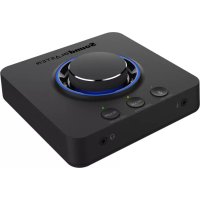
Nur verfügbar, wenn Super X-Fi aktiviert istWEISS – Modus 1 – MusikLILA – Modus 2 – FilmeBLAU – Modus 3 – Footsteps EnhancerORANGE – Direct Mode (drücken und halten)Sie können auch ihre eigenen EQs anpassen und jedem der EQ-Modi in der Creative-App zuweisen, um sie besser an Ihre Vorlieben anzupassen.Conguration d’un Mac :• Préférences système > Son > Sortie > Haut-parleurs Sound Blaster X4• Paramètres de sortie audio de l'application > Sortie SPDIF Sound Blaster X4A) Vue avant(1) Bouton de contrôle du volume(2) Bouton de contrôle du microphone(3) Bouton Mode(4) Bouton Super X-Fi(5) Anneau LED(6) Entrée microphone (mono)(7) Prise Oreillettes / CasqueB) Vue arrière(8) Sortie avant (G / D)(9) Sortie latérale (G / D)(10) Sortie arrière (G / D)(11) Central / Caisson de basses(12) Entrée Ligne / Optique(13) Sortie optique(14) Port USB-CVUE D’ENSEMBLECONNECTIVITÉLes informations sur la garantie sont fournies avec votre produit dans un document séparé.Conservez votre preuve d’achat pendant toute la durée de la période de garantie.GarantieConservez ce document pour pouvoir vous y référer ultérieurement.FONCTIONS DE BOUTON ET INDICATEURS LEDCONFIGURATION DE L'AUDIO BALANCEPERSONNALISATION DE SUPER X-FI SPÉCIFICATIONS TECHNIQUESINFORMATIONS SUPPLÉMENTAIRESENREGISTREMENT DU PRODUITPersonnalisez votre expérience audio avec Sound Blaster X4 sur l'application Creative. Téléchargez le logiciel et son manuel d'utilisation sur creative.com/support/SBX4.Application CreativePC Téléchargez l'application Creative pour votre PC à partir du site creative.com/support/SBX4 pour avoir un contrôle total de votre expérience audio avec la Sound Blaster X4. iOS et AndroidContrôlez votre Sound Blaster X4 même lorsqu'elle est connectée à votre console ! Il vous sut de télécharger l'application Creative sur l'App Store d'Apple ou le Google Play Store pour commencer.TÉLÉCHARGEMENT DU LOGICIELConguration d’un PC : • Paramètres > Système > Son > Panneau de conguration du son > Onglet Lecture > Haut-parleurs (Sound Blaster X4) > Clic droit sur Haut-parleurs ... « Dénir comme périphérique par défaut »• Paramètres > Système > Son > Panneau de conguration du son > Onglet Lecture > Sortie SPDIF (Sound Blaster X4) > Clic droit sur Sortie SPDIF ... « Dénir comme périphérique par défaut »Conguration PS5 / PS4 :Pour plus détails, consultez le site creative.com/support/SBX4Libérez les performances du Super X-Fi avec l'application SXFI App. L'application vous permet de personnaliser votre prol Super X-Fi grâce à un processus avancé de cartographie de la tête et des oreilles pour une expérience Super X-Fi complète. Téléchargez SXFI App sur :• iOS App Store• Google Play Store Type de connexion sans l : Bluetooth Low Energy (BLE) Puissance de sortie RF : 4 dBmPlage de fonctionnement RF : 2402 – 2480 MHzEntrée : 5V 1ATempérature de fonctionnement : 0–40°CVeuillez consulter le site creative.com/compliance/SBX4 pour obtenir le guide d'utilisation et des informations sur la sécurité et la réglementation.L’enregistrement de votre produit vous garantit de proter d’un service et d’une assistance les plus adaptés. Vous pouvez enregistrer votre produit dans l'application Creative ou à l'adresse www.creative.com/register. (a) Micro(b) Casque d'écoute(c) Casque(d) Haut-parleur analogique 2.1(e) Système de haut-parleurs analogiques 7.1(f) Système de haut-parleurs analogiques 5.1(g) Appareils mobiles(h) Lecteur audio numérique(i) Récepteur AV(j) Adaptateur secteur mural USB
DC 5 V, 1 A (non inclus)(k) PC / Mac(l) Dock Nintendo Switch(m) PS5(n) PS4(i) Avant(ii) Côté(iii) Arrière(iv) Central / Caisson de basses(v) Entrée de ligne(vi) Entrée Optique (vii) Convertisseur HDMI à Optique(viii) Câble HDMI(ix) Sortie optique(x) Câble USB-C vers USB-C(xi) Câble USB-C vers USB-A
InclusBouton de contrôle du volumeTournez le bouton vers la gauche / droite augmenter le volume de la lecture, du microphone ou de l'Audio Balance. Maintenez la touche enfoncée pour lancer le jumelage Bluetooth
La connexion Bluetooth est réservée au contrôle de l'appareil et au chargement du prol Super X-Fi uniquement. Le streaming audio n'est pas disponible via BluetoothBLEU – Volume de lectureROUGE – Volume du microphoneVERT / ORANGE / CYAN – Audio BalanceBLANC – Connexion Bluetooth Low Energy (BLE)Bouton de contrôle du microphoneAppuyez une fois pour passer au contrôle du micro. Utilisez le bouton de contrôle du volume pour contrôler le niveau d'entrée du micro. Appuyez une fois sur le bouton de contrôle du volume pour couper le micro.Maintenez cette touche enfoncée pour activer/désactiver l'Audio Balance. LED OFF – Entrée micro – DésactivéeROUGE – Entrée Mic – ActivéeVERT – Audio Balance – ActivéBouton Super X-FiMaintenez cette touche enfoncée pour basculer entre la sortie ligne (haut-parleur) et la sortie casque. En mode casque, appuyez une fois pour activer/désactiver Super X-Fi.Congurez votre prol Super X-Fi en suivant les instructions fournies dans la section "Conguration de Super X-Fi".LED OFF – Sortie ligne (haut-parleur)VERT – Sortie casque : Super X-Fi – ActivéBLEU – Sortie casque : SXFI BATTLE Mode – Activé ORANGE – Sortie casque : Super X-Fi – DésactivéAudio BalanceMaintenez le bouton de contrôle du microphone enfoncé pour activer/désactiver l'Audio Balance. Tournez le bouton dans le sens des aiguilles d'une montre pour augmenter le niveau sonore de votre jeu tout en réduisant le volume du chat. Tournez le bouton dans le sens inverse des aiguilles d'une montre pour augmenter le volume du chat et réduire celui du jeu. Appuyez une fois sur le bouton de contrôle du volume pour réinitialiser l'équilibre. Audio Balance est disponible sur PC, Mac et PS5 / PS4 uniquementVERT – Audio Balance – ActivéORANGE – Source audio – Point de sortie SPDIF de la Sound Blaster X4CYAN – Source audio – Point de terminaison des haut-parleurs de la Sound Blaster X4Vous pouvez également personnaliser et attribuer leurs propres égaliseurs à n’importe quel mode d’égalisation de l’application Creative pour mieux répondre à vos préférences.Bouton ModeAppuyez pour faire déler les modes d'égalisation. Lorsque Super X-Fi est désactivé, les utilisateurs peuvent choisir parmi trois modes d'égalisation diérents en appuyant sur le bouton Mode. Lorsque la Super X-Fi est activée, seul le mode d'égalisation SXFI est disponible. LED OFF – EQ – Désactivée VERT