Notice Facile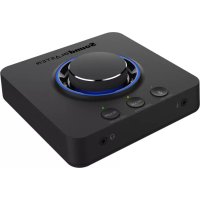
Sound Blaster X3 - Casque CREATIVE - Notice d'utilisation et mode d'emploi gratuit
Retrouvez gratuitement la notice de l'appareil Sound Blaster X3 CREATIVE au format PDF.


| Caractéristiques techniques | Carte son externe USB, 24 bits/192 kHz, amplification casque, prise en charge de l'audio surround 7.1 |
|---|---|
| Connectivité | USB-C, prise jack 3,5 mm, Bluetooth |
| Utilisation | Idéal pour les jeux, la musique, et les appels, compatible avec PC, Mac, PS4, PS5, Nintendo Switch |
| Maintenance et réparation | Nettoyer avec un chiffon doux, éviter l'exposition à l'humidité, mise à jour des pilotes recommandée |
| Sécurité | Utiliser dans un environnement sec, ne pas exposer à des températures extrêmes, respecter les normes électriques |
| Informations générales | Poids léger, design compact, garantie constructeur, support technique disponible |
FOIRE AUX QUESTIONS - Sound Blaster X3 CREATIVE
Questions des utilisateurs sur Sound Blaster X3 CREATIVE
0 question sur cet appareil. Repondez a celles que vous connaissez ou posez la votre.
Poser une nouvelle question sur cet appareil
Téléchargez la notice de votre Casque au format PDF gratuitement ! Retrouvez votre notice Sound Blaster X3 - CREATIVE et reprennez votre appareil électronique en main. Sur cette page sont publiés tous les documents nécessaires à l'utilisation de votre appareil Sound Blaster X3 de la marque CREATIVE.
MODE D'EMPLOI Sound Blaster X3 CREATIVE
2. Mise sous tension de l’appareil1. Présentation3. Connexion des écouteurs/du casque et du microphoneA) Vue avant(1) Bouton de réglage du volume(2) Bouton de réglage du microphone(3) Bouton Mode(4) Bouton Super X-Fi(5) Entrée micro (mono)(6) Sortie casqueType de réseau sans l : technologie Bluetooth Low Energy (BLE) Portée RF de fonctionnement : 2402 – 2480 MHz Puissance de sortie RF max. : 4 dBmEntrée : 5V
L’enregistrement de votre produit vous garantit de proter d’un service et d’une assistance adaptés. Vous pouvez enregistrer votre produit lors de l’installation ou à l’adresse www.creative.com/register. Enregistrement du produitInformations complémentairesLes documents supplémentaires concernant ce produit incluent la DoC ainsi que des informations réglementaires et liées à la sécurité qui peuvent être téléchargées sur le site creative.com/support/SBX3.Conservez ce document pour pouvoir vous y référer ultérieurement.Les informations sur la garantie sont fournies avec votre produit dans un document séparé.Conservez votre preuve d’achat pendant toute la période de garantie.Garantie
Wireless Type: Bluetooth Low Energy (BLE) Operating RF range: 2402 – 2480 MHz Max. RF Output Power: 4 dBm Input: 5V 1A 5. Fonctions des boutons et voyants1. Bouton de réglage du volumeTournez le bouton vers la gauche/droite pour diminuer/augmenter le volume de lecture, du microphone ou de la balance audio. Appuyez et maintenez la touche enfoncée pour lancer le couplage Bluetooth*.
- La connexion Bluetooth est strictement réservée au contrôle de périphérique sur un appareil intelligent. Le streaming audio n’est pas disponible via Bluetooth BLEU – Volume de lectureROUGE – Volume du microphone VERT/CYAN/ ORANGE – Balance audioBLANC – Connexion Bluetooth Low Energy (BLE)2. Bouton de réglage du microphoneAppuyez une fois pour passer au réglage du micro. Utilisez le bouton de réglage du volume pour contrôler le niveau des entrées micro. Appuyez une fois sur le bouton de réglage du volume pour désactiver le micro. Appuyez et maintenez la touche enfoncée pour activer/désactiver la fonction de balance audio.VOYANT ÉTEINT – Niveau entrée micro/Mic monitoring – Éteint 5. Fonction de balance audio Appuyez et maintenez enfoncé le bouton de réglage du micro pour activer/désactiver la balance audio. Tournez le bouton vers la droite pour écouter la sortie du haut-parleur tout en réduisant le volume de l’interface SPDIF. Tournez le bouton vers la gauche pour écouter la sortie de l’interface SPDIF tout en réduisant le volume du haut-parleur. Appuyez ensuite une fois sur le bouton de réglage du volume pour réinitialiser la balance.VERT – Balance audio – Allumé ORANGE – Source audio – Interface SPDIF CYAN – Source audio – Sortie ligne (haut-parleur)3. Bouton ModeAppuyez sur le bouton pour faire déler les modes EQ. Lorsque le Super X-Fi est désactivé, les utilisateurs peuvent choisir entre trois modes d’égalisation diérents en appuyant sur le bouton Mode. Lorsque le Super X-Fi est activé, seul le mode SXFI EQ est disponible, tandis que les modes Mode 1, Mode 2 et Mode 3 ne sont pas disponibles. Les utilisateurs peuvent également personnaliser et attribuer leurs propres égaliseurs à l’un des modes d’égalisation du logiciel Sound Blaster Command en fonction de leurs préférences.VOYANT ÉTEINT – EQ – Éteint VERT – SXFI EQ*
- Seulement disponible lorsque le Super X-Fi est activé BLANC – Mode 1 – Musique VIOLET – Mode 2 – Films BLEU – Mode 3 – Amplicateur de pasORANGE – Direct Mode (Appuyez et maintenez)B) Vue arrière(7) Sortie avant (G / D)(8) Sortie latéral (G / D)(9) Sortie arrière (G / D)(10) Central / Caisson de basse(11) Entrée ligne(12) Sortie optique(13) Port USB Type-C(a) Récepteur AV(b) 2.1 Haut-parleur analogique(c) Système de haut-parleurs analogique 7.1(d) Système de haut-parleurs analogique 5.1(e) Appareil mobile(f) Lecteur audio numérique4. Connexion des haut-parleurs et autres périphériques(i) Avant(ii) Côté(iii) Arrière(iv) Central / Caisson de basse(v) Sortie optique(vi) Entrée ligne 4. Bouton Super X-FiAppuyez et maintenez la touche enfoncée pour basculer entre la Sortie ligne (haut-parleur) et la Sortie casque. En mode casque, appuyez une fois sur cette touche pour activer/désactiver le Super X-Fi.Congurez votre prol Super X-Fi en suivant les instructions fournies dans la section « Conguration du Super X-Fi ».VOYANT ÉTEINT – Sortie ligne (haut-parleur)VERT – Sortie casque : Super X-Fi – Allumé ORANGE – Sortie casque : Super X-Fi – ÉteintDéverrouillez votre Sound Blaster X3 à l’aide du logiciel Sound Blaster Command. Veuillez télécharger le logiciel et son manuel d’utilisation sur creative.com/support/SBX3.Sound Blaster CommandiOS et Android Contrôlez votre Sound Blaster X3 même lorsque vous êtes connecté à votre console! Téléchargez simplement l’application Sound Blaster Command depuis l’App Store ou le Google Play Store pour commencer.6. Téléchargement du logiciel1. Veuillez télécharger le SXFI App sur votre appareil mobile puis créer un compte2. Personnalisez un prol Super X-Fi en eectuant un prol de modelage de la tête et de l’oreille dans le SXFI App3. Téléchargez le logiciel Sound Blaster Command pour votre PC / Mac4. Téléchargez le prol Super X-Fi dans le Sound Blaster X3 en vous connectant à votre compte sur Sound Blaster Command 5. Veuillez consulter creative.com/SBX3#setup pour obtenir d’autres informations7. Conguration du Super X-Fi2. Schalten Sie das Gerät ein1. Überblick3. Kopfhörer / Headset und Mikrofon anschließen(A) Vorderansicht(1) Lautstärkeregler(2) Mikrofon-Steuertaste(3) Modus-taste(4) Super X-Fi-taste(5) Mikrofoneingang (Mono)(6) KopfhörerausgangFunktyp: Bluetooth Low Energy (BLE) Betriebsfrequenzbereich: 2402 – 2480 MHzMax. Hochfrequenzabgabe: 4 dBm Eingang: 5V 1A4. Anschließen von Lautsprechern und anderen PeripheriegerätenGehen Sie auf creative.com/support/SBX3 um technische Anfragen zu beantworten und Fehler zu beheben über die 24-Stunden Selbst-Hilfe der Creative Knowledge Base. Dort nden Sie auch den Kundendienst und weitere hilfreiche Themen.Durch die Registrierung Ihres Produktes genießen Sie umfangreiche Service- und Produktunterstützungsleistungen. Sie können das Produkt entweder bei der Installation oder unter www.creative.com/register registrieren. ProduktregistrierungWeitere InformationenErgänzende Dokumentation zu diesem Produkt, einschließlich DoC- und Sicherheits- und Zulassungsinformationen, kann von der Website creative.com/support/SBX3 heruntergeladen werden.Bewahren Sie dieses Dokument für die spätere Verwendung auf.Die mit Ihrem Produkt gelieferten Garantieinformationen benden sich in einem separaten Dokument.Bitte bewahren Sie Ihren Kaufbeleg während der gesamten Garantiezeit auf.Garantie5. Tastenfunktionen und LED-Anzeigen1. LautstärkereglerDrehen Sie den Knopf nach links / rechts, um die Lautstärke von Wiedergabe, Mikrofon oder Audio Balance zu verringern / erhöhen. Gedrückt halten, um das Bluetooth-Pairing * einzuleiten.
- Câbles non inclus (c) Écouteurs(d) Câble répartiteur Micro / Audio * *DC 5 V, 1 A (non inclus) (i) PC / Mac(ii) PS4™(iii) Station d’accueil Nintendo Switch™(iv) Adaptateur secteur mural USB*Windows / Mac Veuillez télécharger Sound Blaster Command sur creative.com/support/SBX3 pour contrôler pleinement votre expérience audio du Sound Blaster X3.Sound Blaster Command vous permet de :• Bénécier de préréglages audio eectués par des professionnels concernant les jeux, les lms et la musique • Personnaliser des eets audio grâce à l’Acoustic Engine du Sound Blaster • Congurer les haut-parleurs et les écouteurs • Modier les paramètres de lecture et d’enregistrement