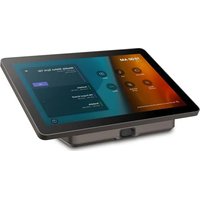
MRC1010-TN - Système de vidéo conférence VIEWSONIC - Notice d'utilisation et mode d'emploi gratuit
Retrouvez gratuitement la notice de l'appareil MRC1010-TN VIEWSONIC au format PDF.


| Type de produit | Console tactile pour système de vidéoconférence |
| Marque | ViewSonic |
| Modèle | MRC1010-TN |
| Dimensions (L x l x H) | 245 x 160 x 98 mm |
| Poids | 0,93 kg |
| Alimentation | 20 V CC / 1 A via USB Type C |
| Consommation électrique | 20 W (max) |
| Écran | 10,1 pouces ELED, résolution 1920 x 1200, luminosité 250-300 cd/m², contraste 800:1 à 1000:1 |
| Technologie tactile | PCT (Projected Capacitive Touch), 10 points simultanés |
| Capteur de présence | Capteur PIR intégré pour réveil automatique |
| Connectique | 1 x USB 2.0 Type A, 1 x USB Type C (DP in, USB 3.0/2.0, alimentation), 1 x Entrée HDMI, 1 x Sortie audio 3,5 mm |
| Système d'exploitation | Windows 11 (avec Microsoft Teams Rooms) |
| Fonctions principales | Contrôle tactile des réunions Microsoft Teams, affichage des calendriers, partage de contenu, appel, réunion instantanée, paramètres salle |
| Température de fonctionnement | 0 °C à 40 °C |
| Température de stockage | -20 °C à 60 °C |
| Humidité de fonctionnement | 10 % à 90 % (sans condensation) |
| Entretien et nettoyage | Nettoyer l'écran avec un chiffon doux et sec. Ne pas utiliser de produits abrasifs ou de solvants. |
| Sécurité | Verrou de sécurité (non spécifié sur la console, présent sur le PC de conférence associé) |
| Pièces détachées et réparabilité | Contacter le revendeur ou le service client ViewSonic pour les pièces de rechange et réparations. |
| Informations générales | Console tactile conçue pour fonctionner avec le PC de conférence ViewSonic MPC310-W31-TU dans le cadre du système TeamJoin TRS10 pour salles Microsoft Teams. |
FOIRE AUX QUESTIONS - MRC1010-TN VIEWSONIC
Questions des utilisateurs sur MRC1010-TN VIEWSONIC
0 question sur cet appareil. Repondez a celles que vous connaissez ou posez la votre.
Poser une nouvelle question sur cet appareil
Téléchargez la notice de votre Système de vidéo conférence au format PDF gratuitement ! Retrouvez votre notice MRC1010-TN - VIEWSONIC et reprennez votre appareil électronique en main. Sur cette page sont publiés tous les documents nécessaires à l'utilisation de votre appareil MRC1010-TN de la marque VIEWSONIC.
MODE D'EMPLOI MRC1010-TN VIEWSONIC
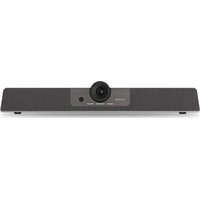
TeamJoin TRS10 pour salles Microsoft Teams MPC310-W31-TU
PC de conférence
MRC1010-TN
Console tactile
Guide d'utilisation
Merci d'avoir choisi ViewSonic®
En tant que leader mondial de solutions visuelles, ViewSonic® se consacre à dépasser les attentes du monde en matière d'évolution technologique, d'innovation et de simplicité. Chez ViewSonic®, nous pensons que nos produits peuvent avoir un impact positif dans le monde et nous sommes convaincus que le produit ViewSonic® que vous avez choisi vous servira correctement.
Une fois de plus, merci d'avoir choisi ViewSonic® !
Contenu
Introduction 5
Contenu de la boîte ....5
PC de conférence .... 5
Console tactile....6
Présentation du produit ....7
PC de conférence .... 7
Console tactile....8
Configuration initiale....9
Installation du PC de conférence....9
Branchements 11
Connexion au PC de conférence....11
Gestion des câbles.... 11
Connexion à la console tactile....12
Gestion des câbles.... 12
Démarrage 13
Prérequis ....13
Licence requise pour Microsoft Teams Room.... 13
Compte de ressources requis pour Microsoft Teams Rooms 13
Assistant de configuration de Microsoft Teams Rooms (MTR) ......14
Configuration du compte Microsoft Teams Rooms (MTR)....17
Console tactile 19
Écran d'accueil.... 19
Configuration du capteur PIR 20
Paramètres « Réveil sur écran IFP actif » 22
Série IFP33 - Série IFP62 - IFP105 23
Série CDE30 23
Série IFPG1 24
Étalonner l'écran pour le stylet ou le tactile 25
Vue d'ensemble de la référence 28
Type de salle de conférence 29
Annexe....31
Spécifications....31
MPC310-W31-TU 31
MRC1010-TN 33
Dépannage....34
Informations relatives à la réglementation et aux services .... 37
Informations de conformité ....37
Déclaration de conformité FCC 37
Déclaration de la FCC relative à l'exposition aux radiations .... 38
Déclaration Industry Canada 38
Mention du code du pays.... 38
Avis sur l'exposition aux radiations IC 39
Conformité à la CE pour les pays européens.... 40
Déclaration BSMI/NCC 41
Déclaration de conformité RoHS2.... 42
Restrictions indiennes sur les substances dangereuses.... 43
Mise au rebut en fin de vie du produit.... 43
Informations de copyright....44
| Élément Quantité | ||
| PC de conférence (MPC310-W31-TU) |  | 1 |
| Guide de démarrage rapide |  | 1 |
| Cordon d'alimentation (1,8 m) | 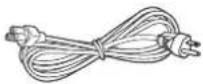 | 1 |
| Support de montage VESA (côté PC) | 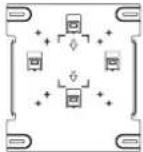 | 1 |
| Support de montage VESA (côté mur/table/chariot) | 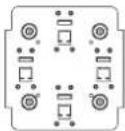 | 1 |
| Vis d'ancrage T4 x 20 mm | 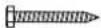 | 4 |
| Cheville ∅6,0 x 25 mm (pour mur/table) | 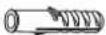 | 4 |
| Vis du support M3 x 6 mm | [XHBT] | 4 |
| Anneau élastique type E ∅8 |  | 4 |
| Écrous hexagonaux M4 x 4 mm |  | 4 |
| Vis M4 x 6 mm |  | 4 |
REMARQUE : Si quelque chose manque ou est endommagé, contactez immédiatement votre revendeur pour plus d'informations.
Console tactile
| Élément Quantité | ||
| Console tactile (MRC1010-TN) | 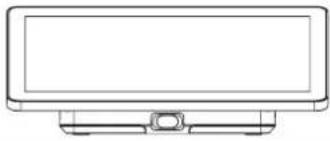 | 1 |
| Guide de démarrage rapide |  | 1 |
| Câble HDMI (1,5 m) | 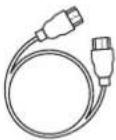 | 1 |
| Câble USB type C (5 m) | 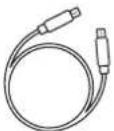 | 1 |
REMARQUE : Si quelque chose manque ou est endommagé, contactez immédiatement votre revendeur pour plus d'informations.
Présentation du produit
PC de conférence
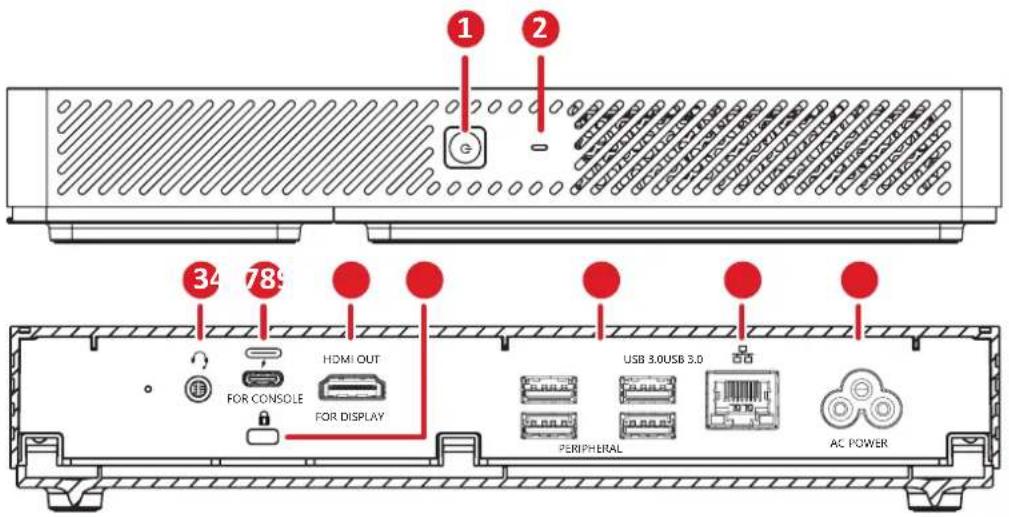
| Élément Description | ||
| 1 | [BHA3] | Bouton d'alimentation. |
| 2 | Voyant indicateur d'alimentation. | |
| 3 |  | Sortie audio vers un appareil audio externe. |
| 4 |  | Sortie DPTransmission de données USB 3.0Puissance délivrée (Maximum : 20 W) |
| 5 | SORTIE HDMI | Port de connexion pour les écrans avec prise en charge de l'entrée HDMI. |
| 6 |  | Verrou de sécurité. |
| 7 | USB 3.0 | Connexion pour périphériques USB (par exemple, périphérique de stockage, clavier, souris, etc.) |
| 8 |  | Connexion Ethernet. |
| 9 | ALIMENTATION SECTEUR | Prise d'alimentation électrique. |
Console tactile
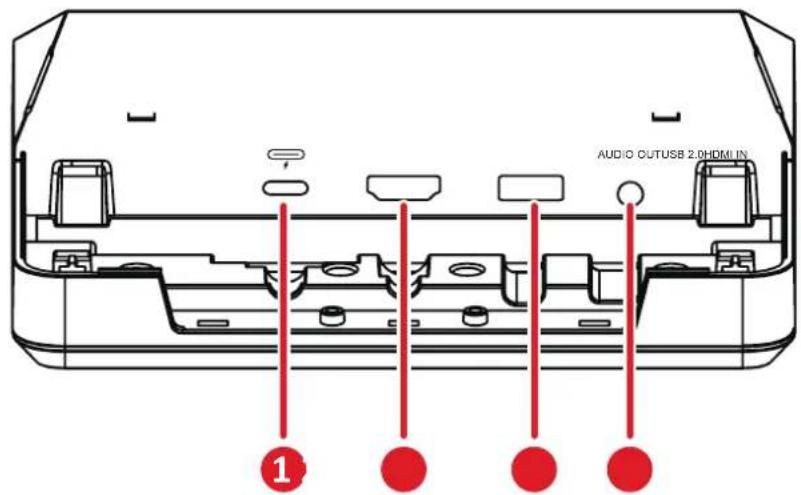
| Élément Description | ||
| 1 |  | DP In (Entrée DP)USB en aval (3.0 : signal HDMI ; 2.0 : signal tactile)Alimentation 20 V/1 A |
| 2 | ENTRÉE HDMI | Prend en charge l'entrée 4K@30 Hz. |
| 3 | USB 2.0 | Connexion pour périphériques USB (par exemple, périphérique de stockage, clavier, souris, etc.) |
| 4 | SORTIE AUDIO | Sortie audio vers un appareil audio externe. |
Configuration initiale
Installation du PC de conférence
Grâce au kit de support de montage VESA fourni, le PC de conférence peut être fixé à un mur, à une table ou à un chariot.
Installation du support de montage VESA (côté PC) sur le PC de conférence
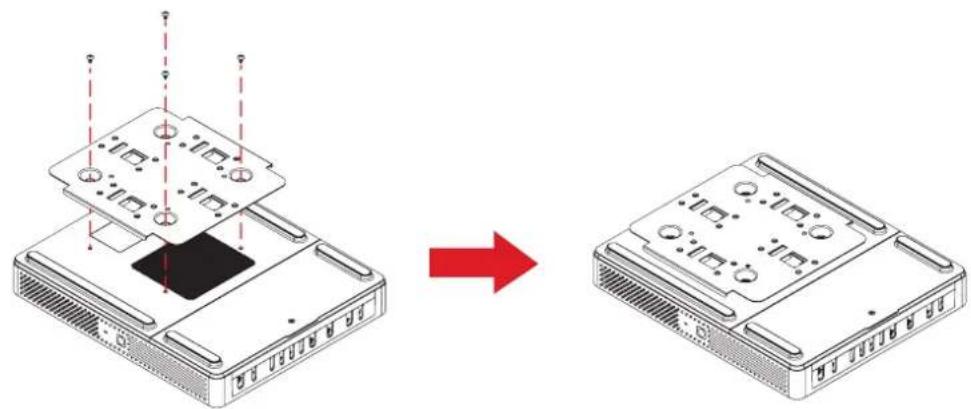
Fixez le support de montage VESA (côté PC) au PC de conférence à l'aide de quatre vis (M3 x 6 mm).
Installation du support de montage VESA (côté mur/table/chariot) et de l'ordinateur de conférence
Montage mural
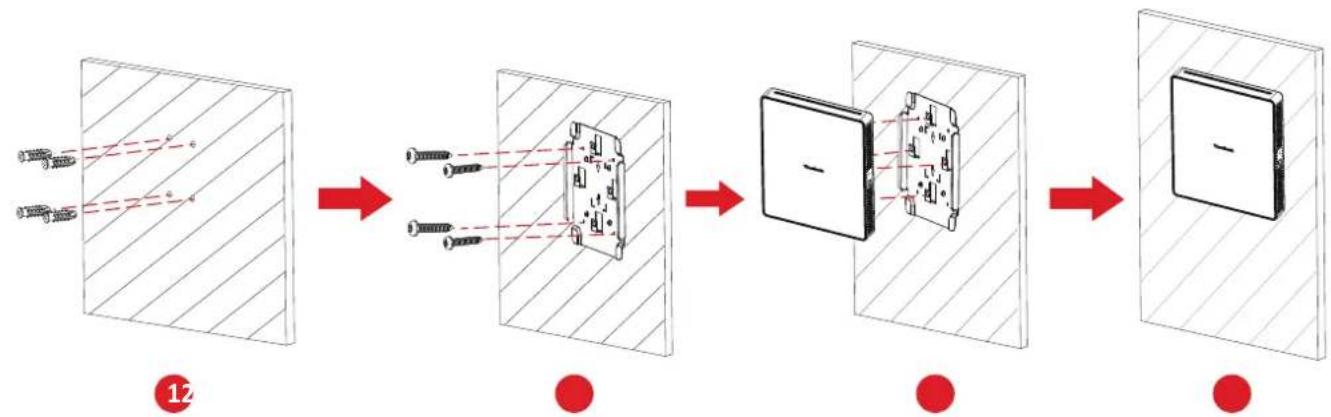
- Pré-percez quatre trous dans le mur et installez quatre chevilles ( 6,0 × 25 mm).
- Alignez le support de montage VESA (côté mur/table/chariot) avec les quatre chevilles, puis fixez le support de montage VESA avec quatre vis d'ancrage (T4 x 20 mm).
- Fixez l'ordinateur de conférence au support de montage VESA.
Montage sur table
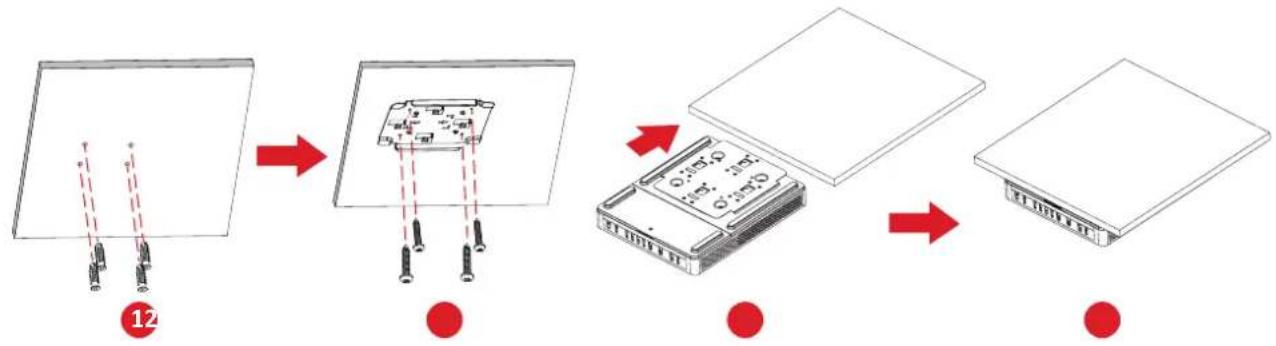
- Pré-percez quatre trous dans la table et installez quatre chevilles ( 6,0 × 25 mm).
- Alignez le support de montage VESA (côté mur/table/chariot) avec les quatre chevilles, puis fixez le support de montage VESA avec quatre vis d'ancrage (T4 x 20 mm).
- Fixez l'ordinateur de conférence au support de montage VESA.
Montage sur chariot
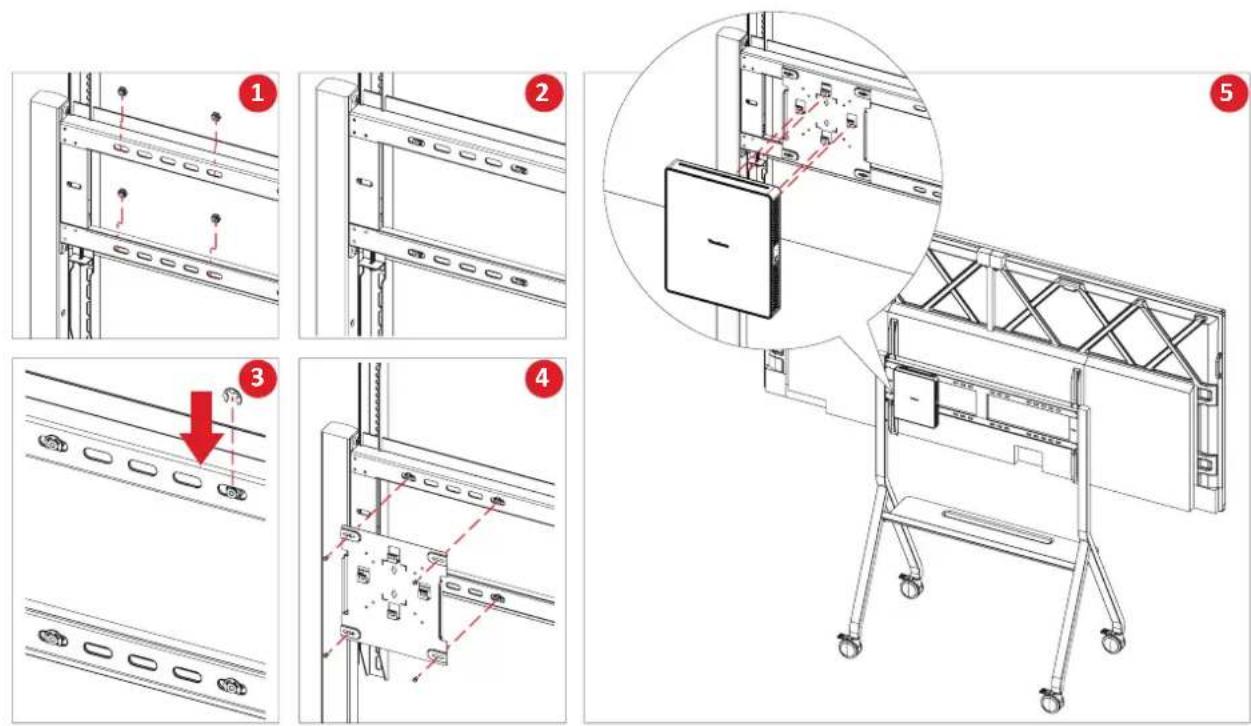
- Sélectionnez l'emplacement d'installation sur le chariot et assurez-vous que l'espace est approprié pour le PC de conférence.
- Installez quatre écrous hexagonaux dans les trous ovales du chariot.
- Fixez les écrous hexagonaux à l'aide de quatre anneaux élastiques de type E (∅8).
- Alignez le support de montage VESA (côté mur/table/chariot) avec les quatre écrous hexagonaux, puis fixez le support de montage VESA avec quatre vis (M4 x 6 mm).
- Fixez l'ordinateur de conférence au support de montage VESA.
Branchements
Connexion au PC de conférence
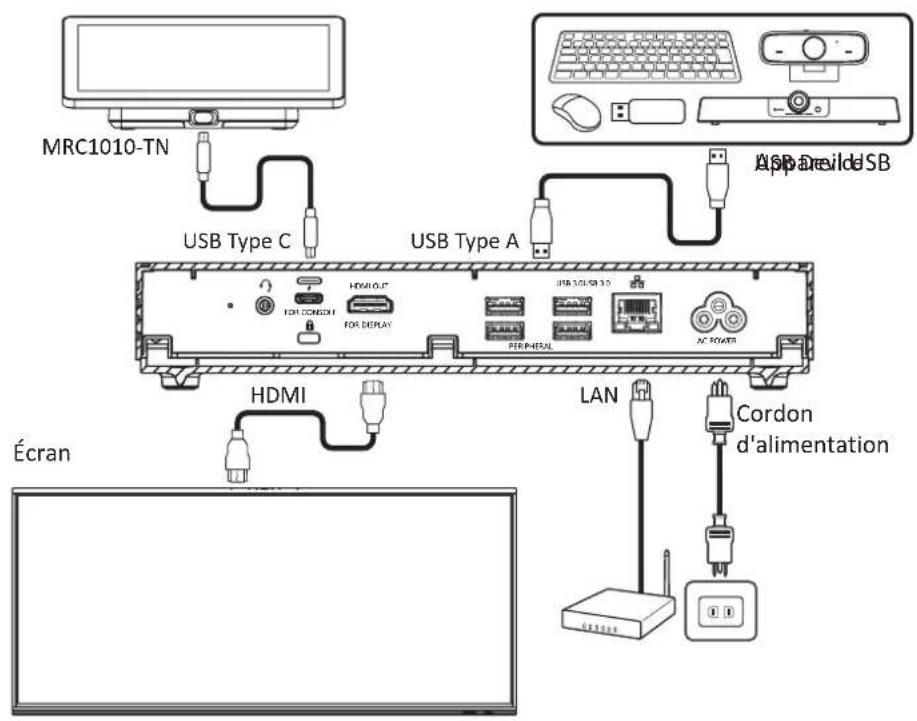
Gestion des câbles
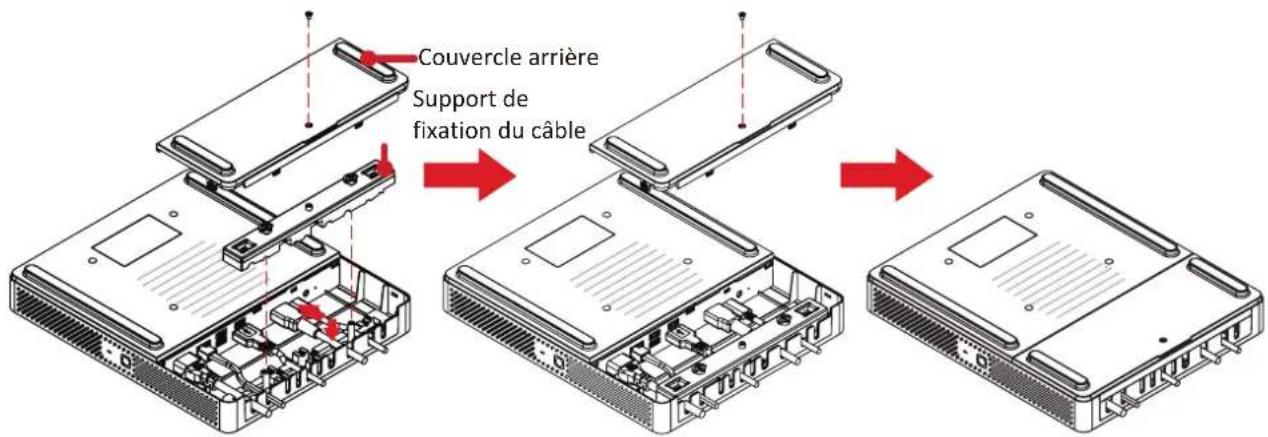
- Retirez le couvercle arrière du PC de conférence et le support de fixation des câbles en enlevant les vis.
- Connectez tous les câbles nécessaires aux ports d'E/S du PC de conférence et faites passer les câbles par les canaux de câblage.
- Remettez en place le support de fixation des câbles et le couvercle arrière du PC de conférence à l'aide des vis retirées précédemment.
Connexion à la console tactile
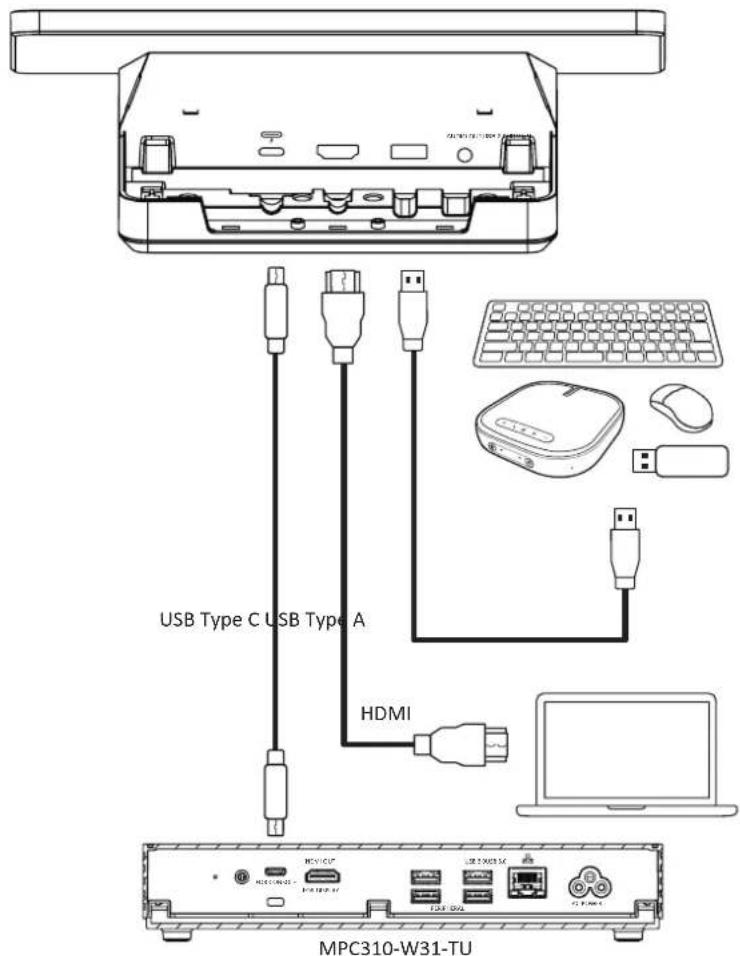
Gestion des câbles
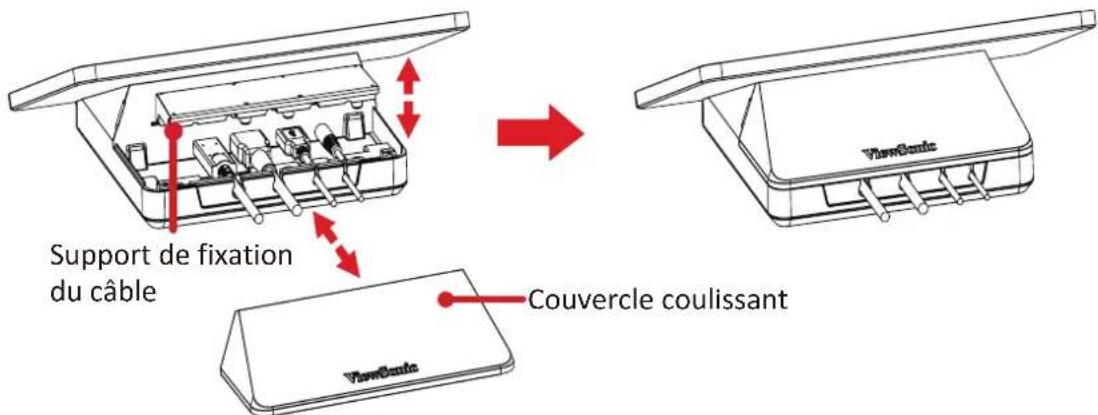
- Retirez le couvercle coulissant de la console tactile et le support de fixation des câbles.
- Connectez tous les câbles nécessaires aux ports d'E/S de la console tactile et faites passer les câbles par les canaux de câbles.
- Remettez en place le support de fixation du câble et le couvercle coulissant de la console tactile.
Démarrage
Prérequis
Licence requise pour Microsoft Teams Room
Vous aurez besoin d'une licence Microsoft Teams Rooms pour configurer votre système de salle MTR. Pour en savoir plus sur les licences requises, consultez la documentation de Microsoft Teams : Licences Microsoft Teams Rooms
Compte de ressources requis pour Microsoft Teams Rooms
Pour configurer votre système Microsoft Teams Rooms, vous aurez également besoin d'un compte Microsoft Teams Rooms. Pour plus d'informations sur la configuration de ce compte, reportez-vous à la documentation de Microsoft Teams : Créer et configurer des comptes de ressources pour les salles et les appareils Teams partagés
Assistant de configuration de Microsoft Teams Rooms (MTR)
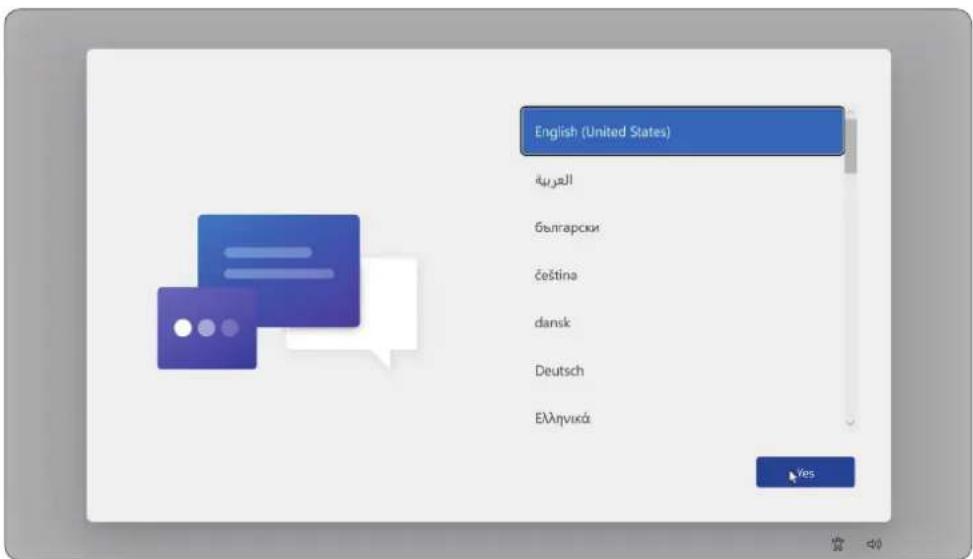
1. Sélectionnez la langue.
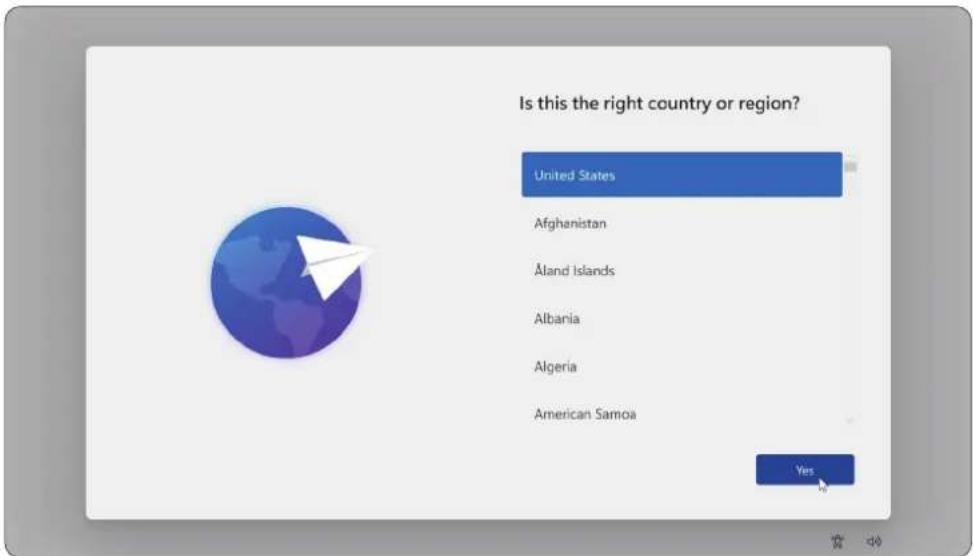
2. Sélectionnez le pays ou la région.
- Sélectionnez la disposition du clavier.
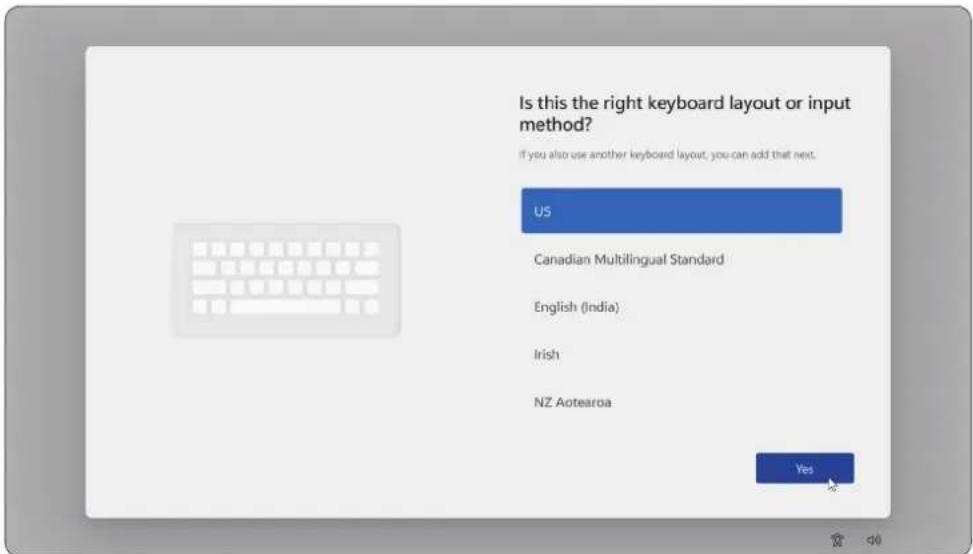
- Ajoutez une deuxième disposition de clavier.
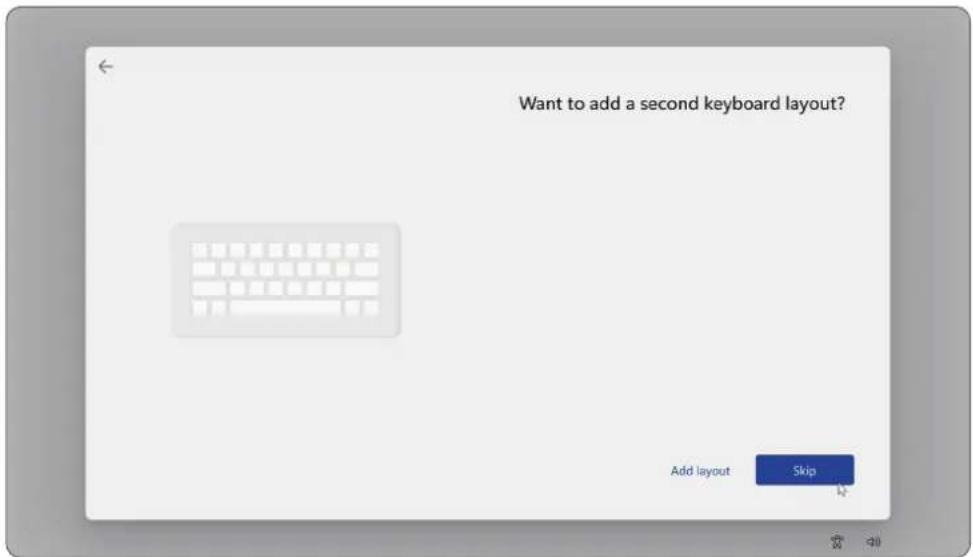
- Connectez-vous à un réseau.
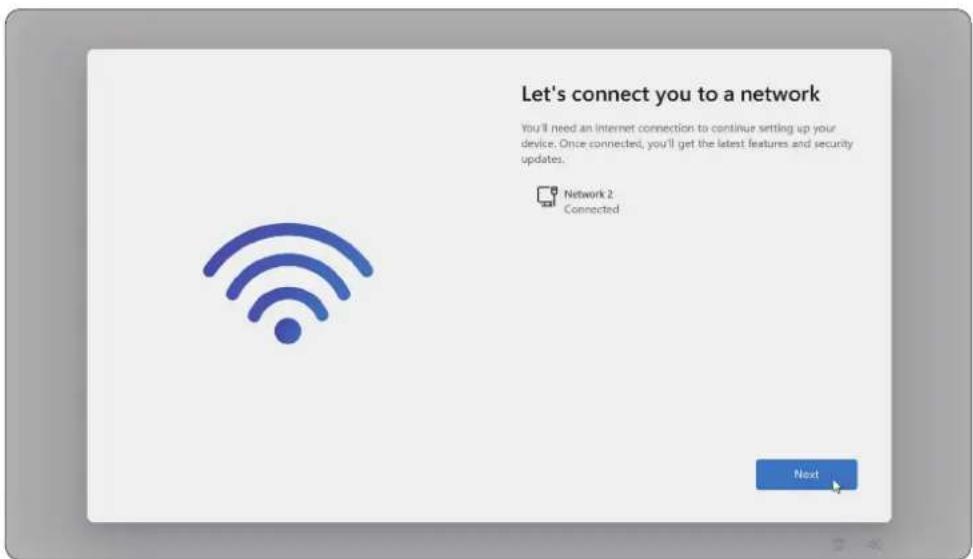
- Vérifiez les éventuelles mises à jour et terminez l'installation.
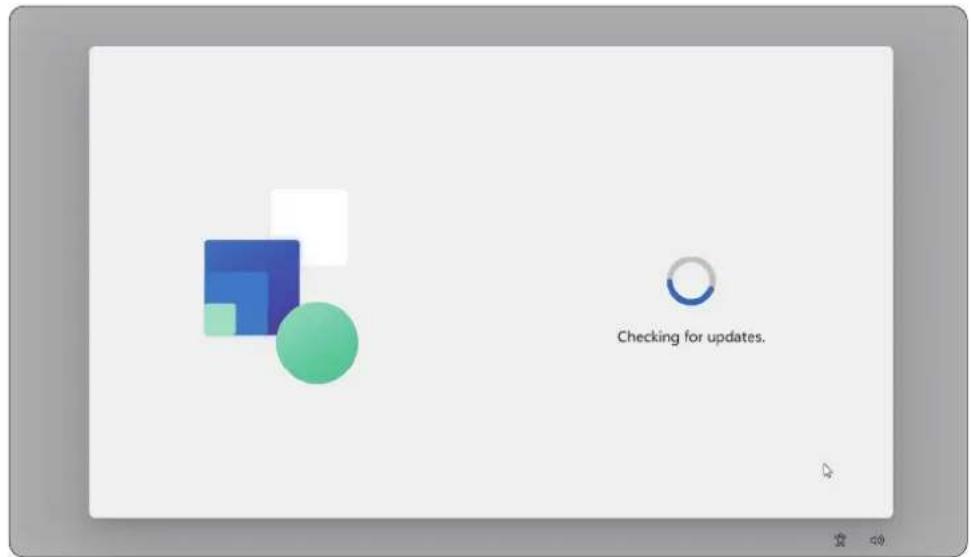
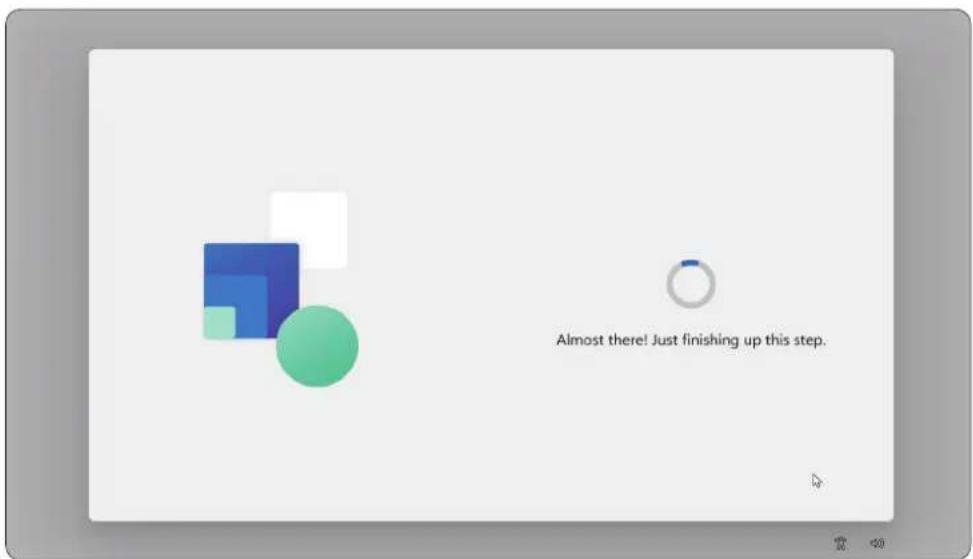
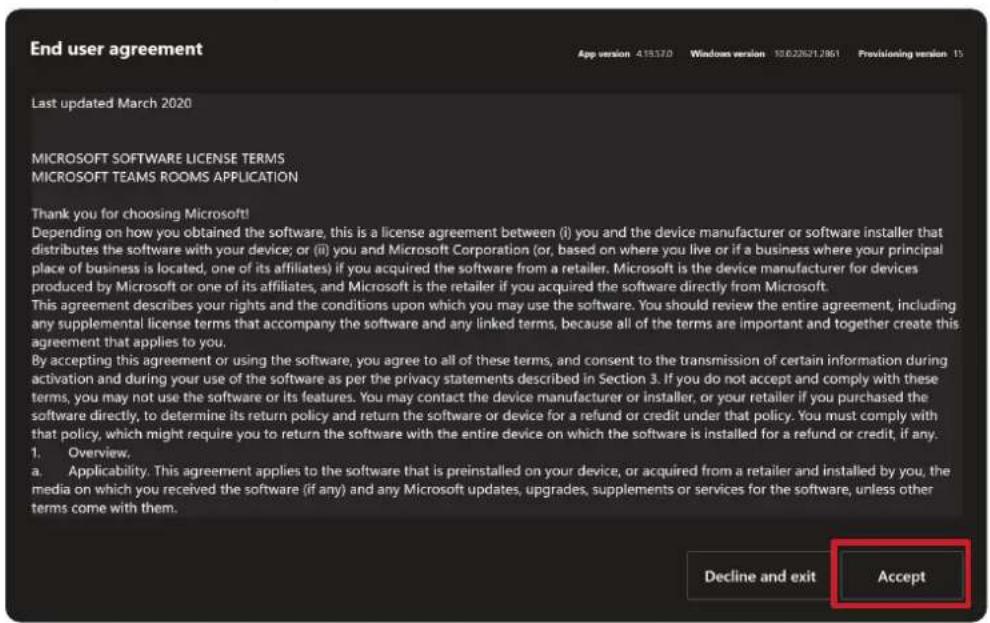
- Pour configurer un compte Microsoft Teams Rooms, lisez le contrat d'utilisateur final et sélectionnez Accepter.
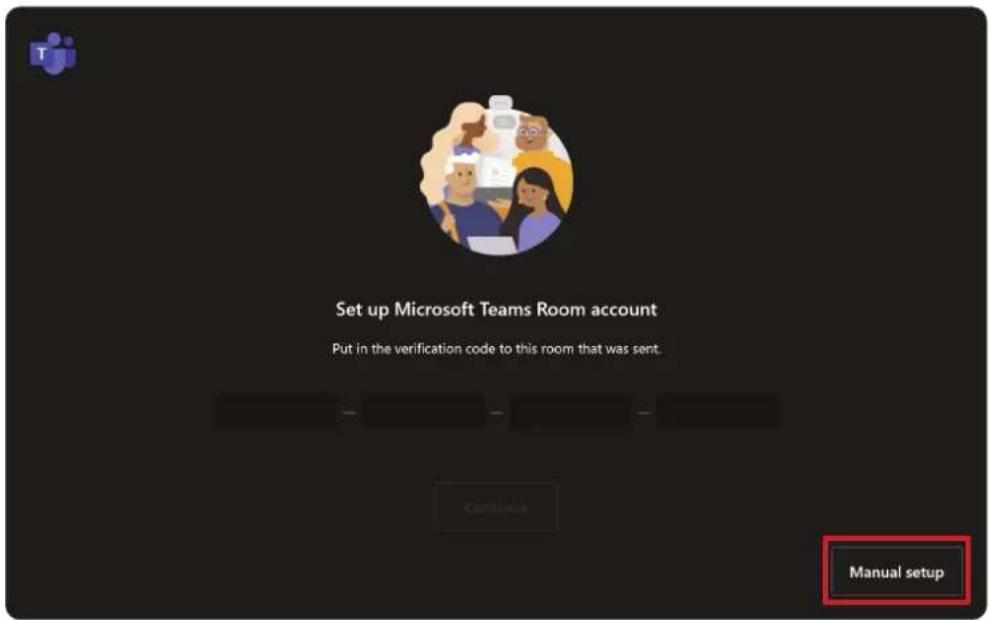
- Sélectionnez Configuration manuelle.
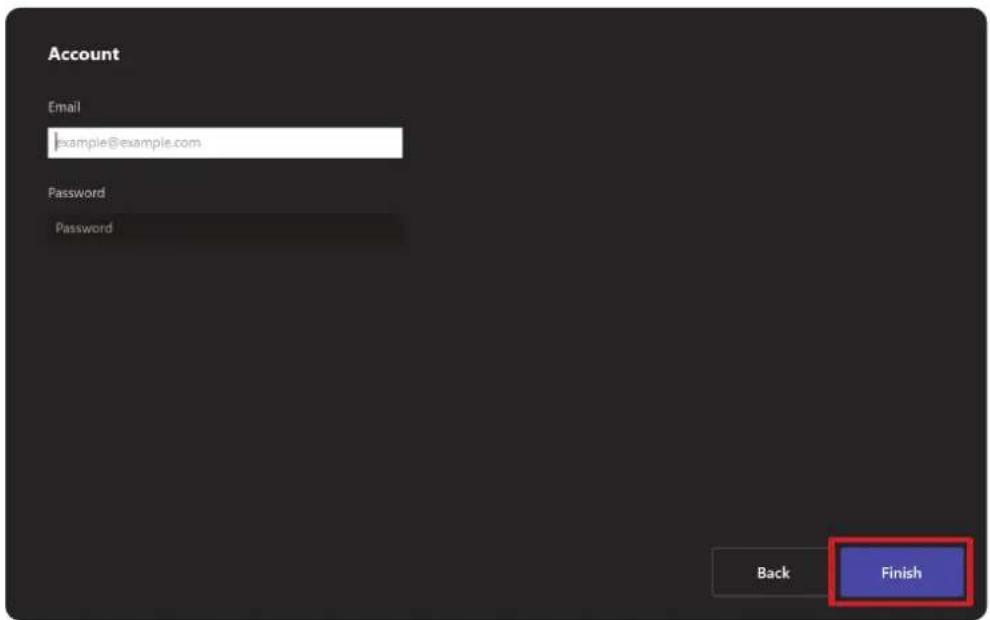
- Saisissez l'adresse e-mail et le mot de passe du compte, puis sélectionnez Terminer.
| Icône Description | |
 | Meet now (Réunion instantanée)Commencez une nouvelle réunion. |
 | Call (Appeler)Passez un appel téléphonique. |
 | Share (Partager)Projetez votre ordinateur portable en branchant le câble relié à la console. En fonction des paramètres de la salle, soit l'image est projetée automatiquement dans la salle soit vous devez sélectionner Share (Partager) sur la console tactile. Vous pouvez également diffuser du contenu sur l'écran de la salle à partir de votre ordinateur de bureau ou appareil mobile. |
 | Join with an ID (Participer avec un ID)Participez à une réunion qui n'est pas inscrite au calendrier. |
 | More (Plus)Affichez d'autres options, comme l'ajout d'une pièce, l'ajustement des paramètres, etc. |
 | Accessibility (Accessibilité)Consultez les options d'accessibilité. |
 | Restart device (Redémarrer l'appareil)Redémarrez la console tactile. |
 | Settings (Paramètres)Modifiez les paramètres de la console tactile. |
 | Room controls (Contrôle de la salle)Passez à une application fournie par l'équipementier pour les contenus multimédias dans la salle ou les commandes d'éclairage et/ou de stores de la salle. Cette option est disponible lorsqu'elle est configurée par votre administration. |
REMARQUE : Pour plus d'informations sur les fonctionnalités, consultez Microsoft Teams Rooms (Windows) et Premiers pas avec les fonctions de conversation de Microsoft Teams.
Configuration du capteur PIR
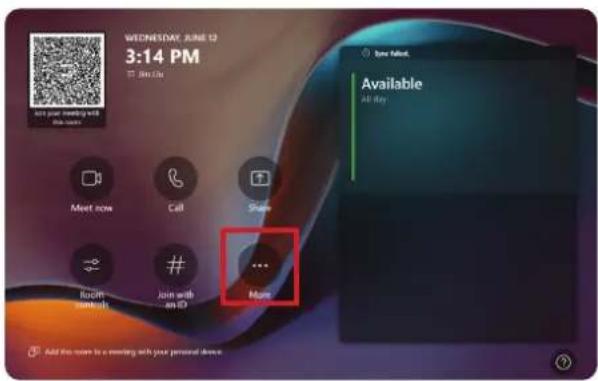
- Sur la console tactile, sélectionnez More (Plus), puis Settings (Paramètres).
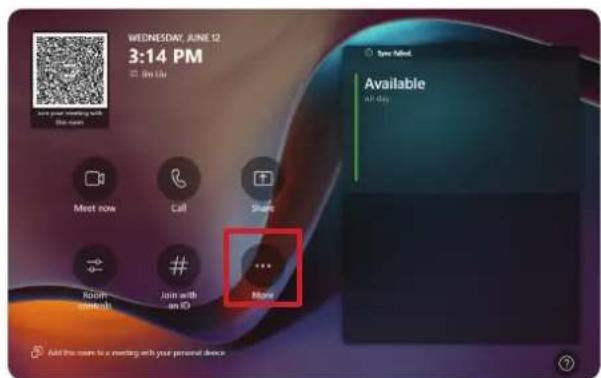
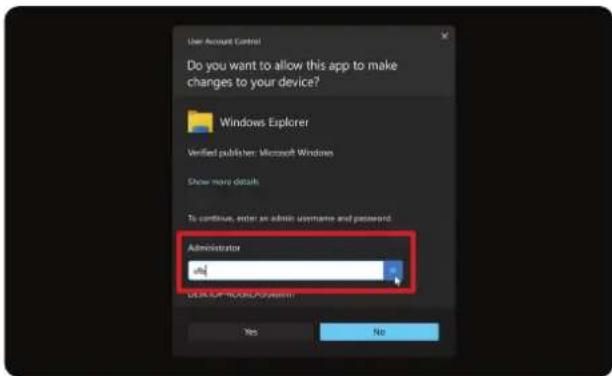
- Saisissez le mot de passe de l'administrateur « sfb » et sélectionnez Windows Settings (Paramètres Windows) et Go to Admin Sign-in (Aller à la connexion administrateur).
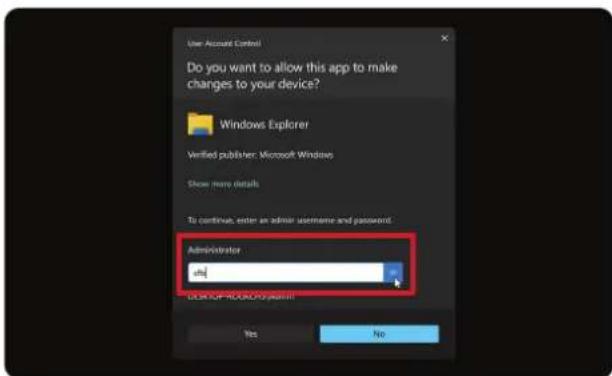
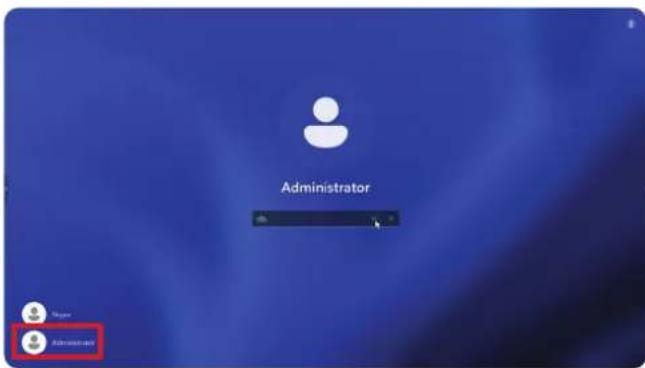
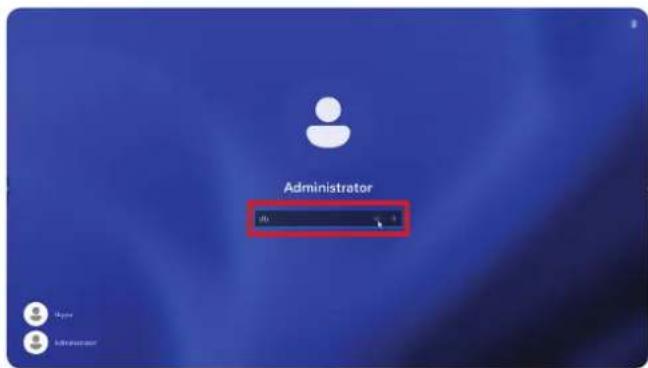
- L'ordinateur MTR se déconnecte de MTR et l'écran de connexion de Windows 11 s'affiche. Sélectionnez le compte administrateur et entrez le mot de passe « sfb ».
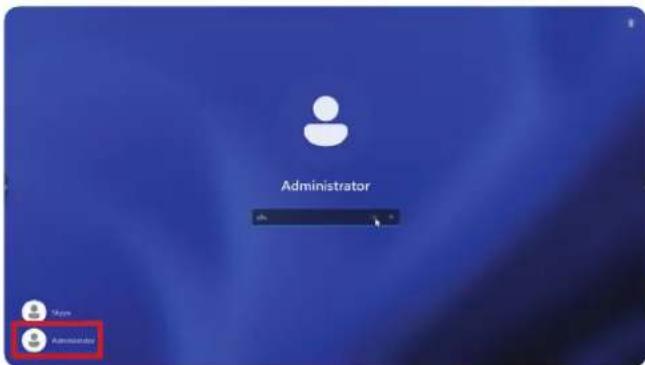
-
Dans la zone de recherche de la barre des tâches de Windows, recherchez et ouvrez le Gestionnaire de périphériques.
-
Dans le Gestionnaire de périphériques, sélectionnez : Sensors (Capteurs) > HID Human Presence Sensor Properties (Propriétés du capteur de présence humaine HID) > Power Management (Gestion de l'alimentation).
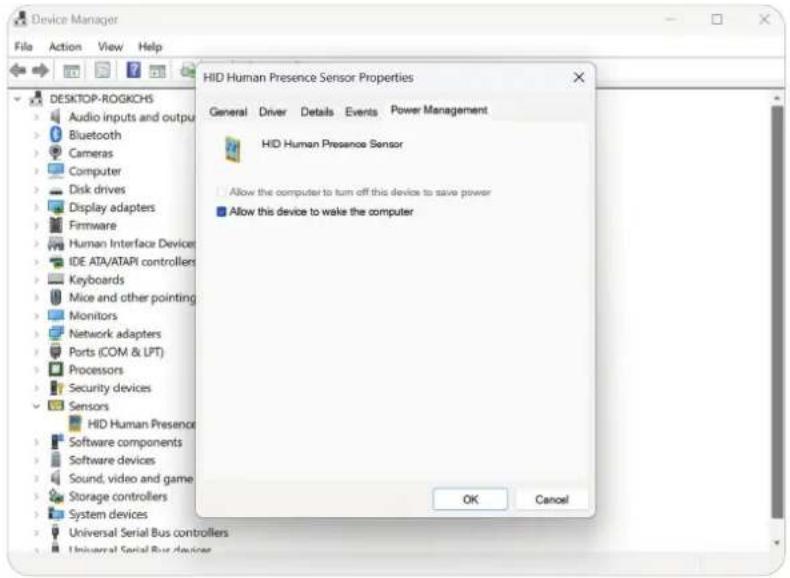
- Cochez la case en regard de l'option Allow this device to wake the computer (Autoriser ce périphérique à réveiller l'ordinateur).
Paramètres « Réveil sur écran IFP actif »
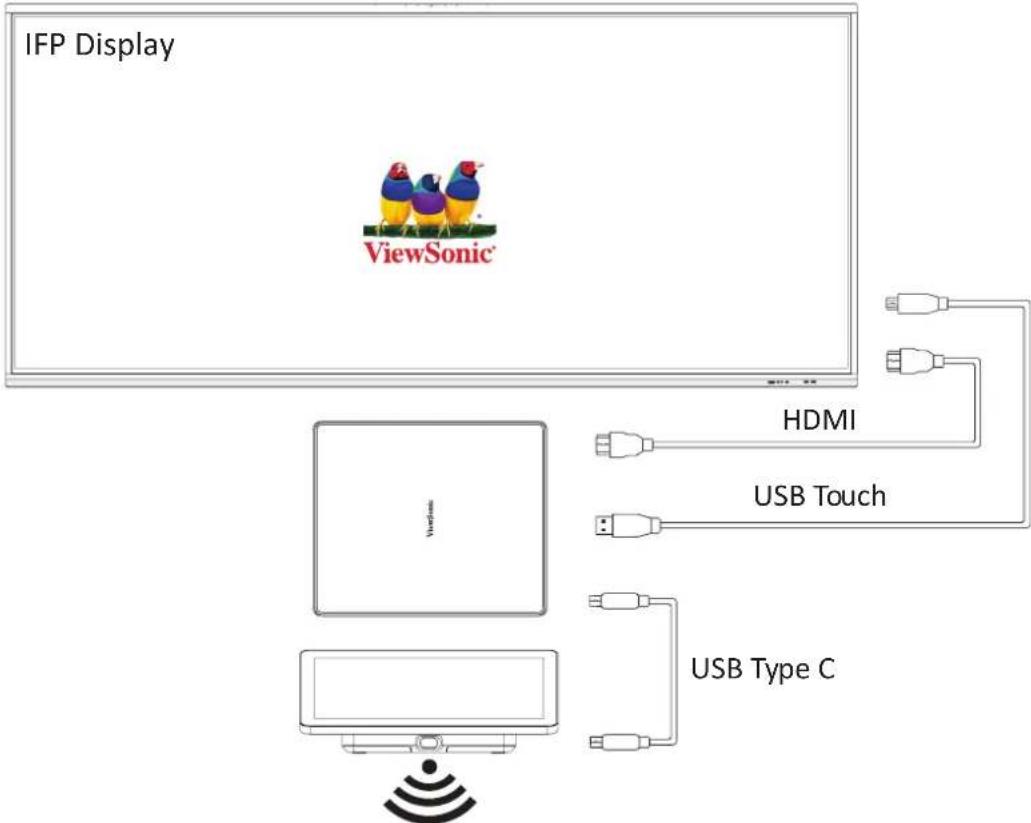
flowchart
graph TD
    A["IFP Display"] --> B["ViewSonic"]
    B --> C["HDMI"]
    B --> D["USB Touch"]
    B --> E["USB Type C"]
    C --> F["Device 1"]
    D --> G["Device 2"]
    E --> H["Device 3"]
Veuillez suivre les instructions ci-dessous pour faire passer l'écran IFP du modeveille au mode actif lorsque le capteur PIR de MTR détecte quelque chose :
- Avant d'ajuster les paramètres d'affichage de l'IFP, assurez-vous que la procédure « Configuration du capteur PIR » est terminée, car cela permet à l'appareil de réveiller l'ordinateur.
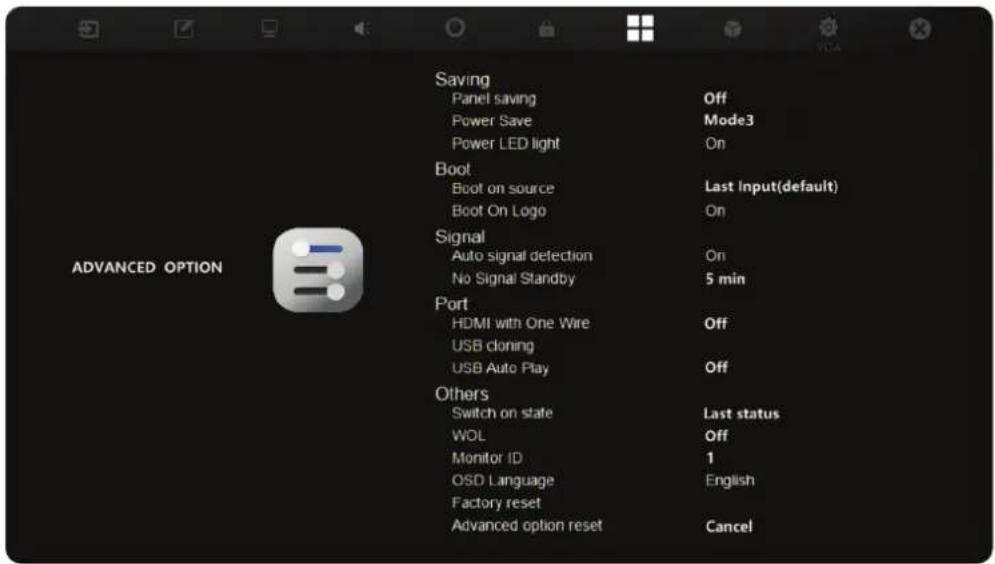
- Reportez-vous aux exemples suivants de paramètres de démarrage et d'arrêt/économie d'énergie de la série IFP/CDE.
Série IFP33 - Série IFP62 - IFP105
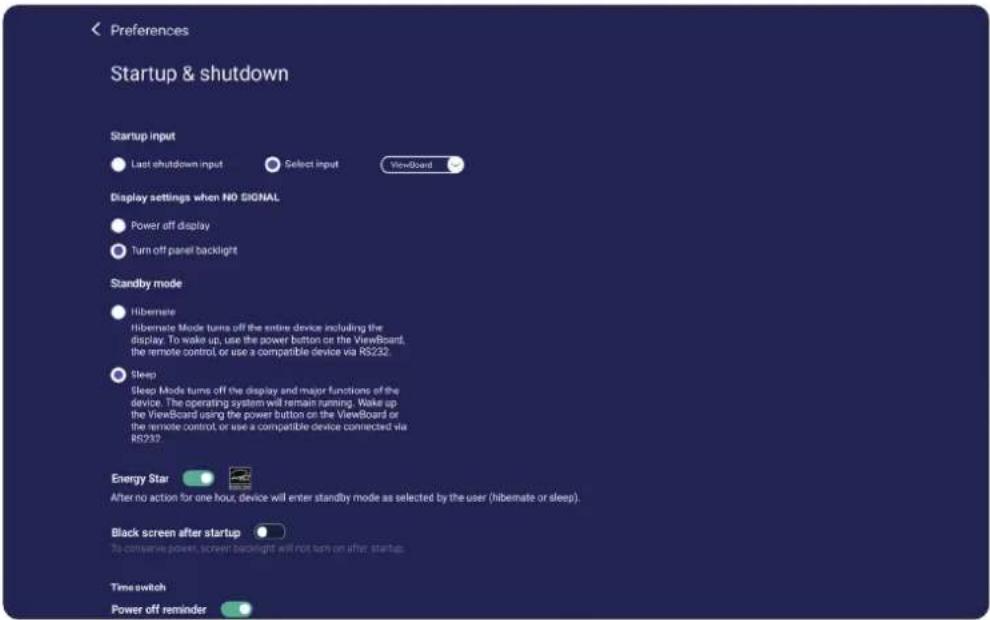
Économie d'énergie : Mode3 TCP activé, WOL désactivé, réveil par reprise du signal vidéo.
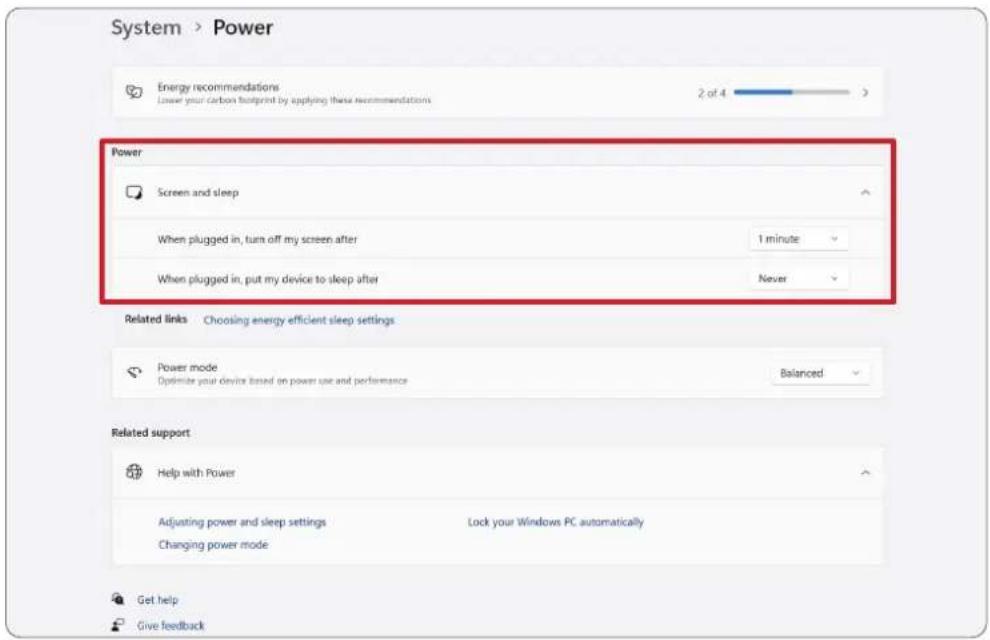
REMARQUE : Réglages de la durée du mode veille MTR.
Étalonner l'écran pour le stylet ou le tactile
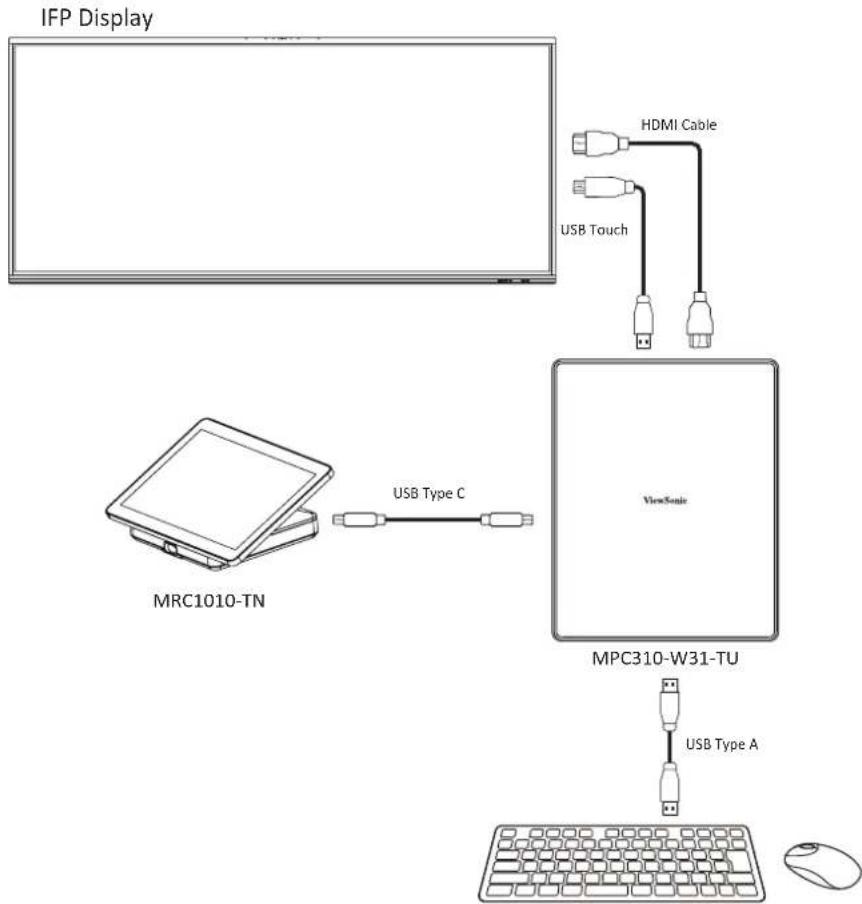
flowchart
graph TD
    A["IFP Display"] --> B["MRC1010-TN"]
    B --> C["USB Type C"]
    C --> D["ViewScale"]
    D --> E["MPC310-W31-TU"]
    E --> F["USB Type A"]
    F --> G["Mouse"]
    H["HDMI Cable"] --> D
    I["USB Touch"] --> D
REMARQUE : Avant de commencer, assurez-vous qu'un clavier est connecté à l'ordinateur de conférence.
1. Sur la console tactile, sélectionnez More (Plus), puis Settings (Paramètres).
- Saisissez le mot de passe de l'administrateur « sfb » et sélectionnez Windows Settings (Paramètres Windows) et Go to Admin Sign-in (Aller à la connexion administrateur).
- L'ordinateur MTR se déconnecte de MTR et l'écran de connexion de Windows 11 s'affiche. Sélectionnez le compte administrateur et entrez le mot de passe « sfb ».
- Dans la zone de recherche de la barre des tâches de Windows, recherchez et ouvrez « Étalonner l'écran pour la saisie au stylet ou la saisie tactile ».
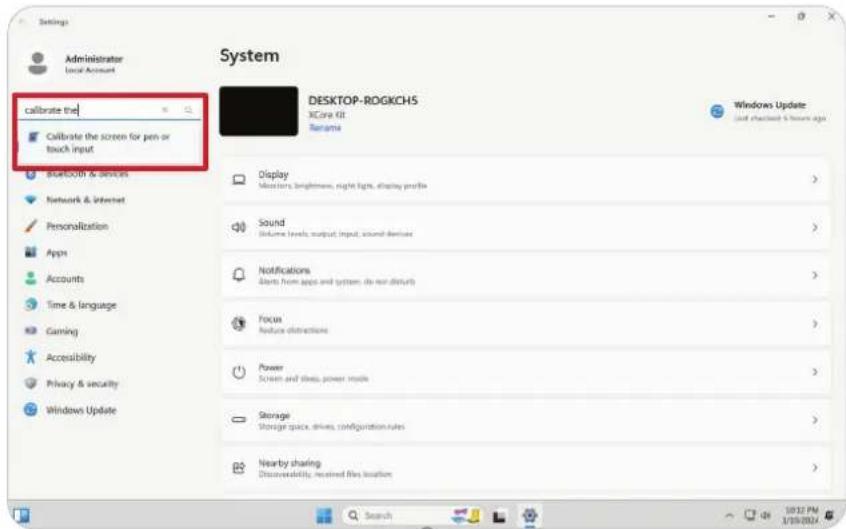
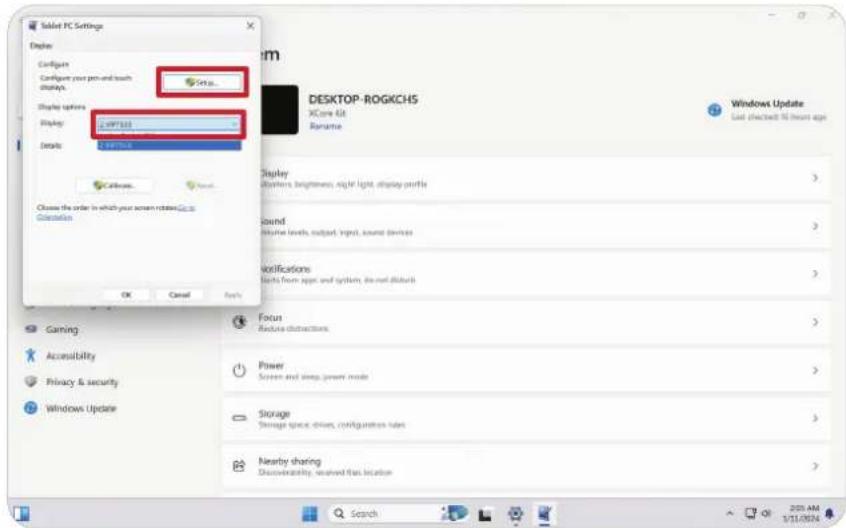
- Dans les paramètres de la tablette PC, sous Options d'affichage, sélectionnez l'écran connecté. Ensuite, sous Configurer, cliquez sur Setup (Configuration) et sélectionnez Touch Input (Entrée tactile) dans la fenêtre contextuelle.
- Un message apparaît sur chaque écran (par exemple, l'écran IFP et le MRC1010-TN), un à la fois, vous demandant de toucher l'écran avec un seul doigt pour l'identifier comme étant l'écran tactile. Touchez l'écran affichant ce message avec votre doigt comme indiqué, et appuyez sur la touche Entrée du clavier connecté pour continuer.
REMARQUE : Cette étape permet d'abord de configurer l'écran de l'IFP, puis de configurer le côté MRC1010-TN, en se reportant au même écran de configuration que ci-dessous.
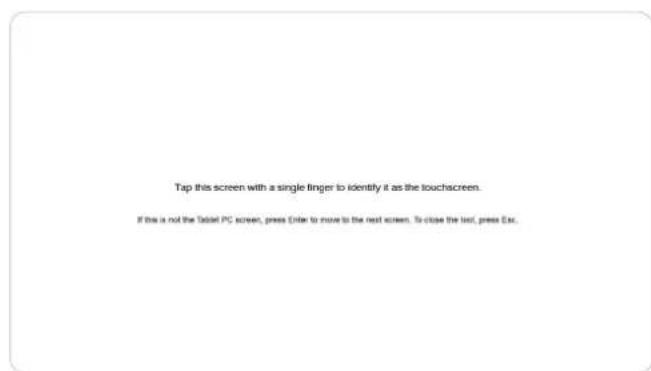
- Répétez cette opération pour tous les écrans interactifs, y compris l'écran IFP et la console tactile MRC1010-TN.
REMARQUE : Si des écrans non interactifs sont utilisés, appuyez sur la touche Entrée du clavier connecté pour passer.
Vue d'ensemble de la référence
| Référence Éléments | |
| TRS10 (2 en 1)MPC310-W31-TUMRC1010-TN | 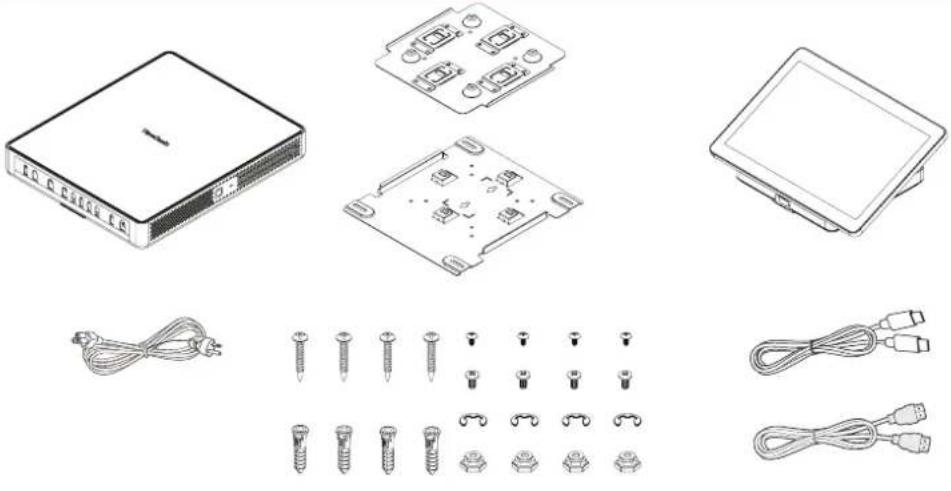 MPC310-W31-TUMRC1010-TN MPC310-W31-TUMRC1010-TN |
| TRS10-UB (3 en 1)MPC310-W31-TUMRC1010-TNUMB202 | 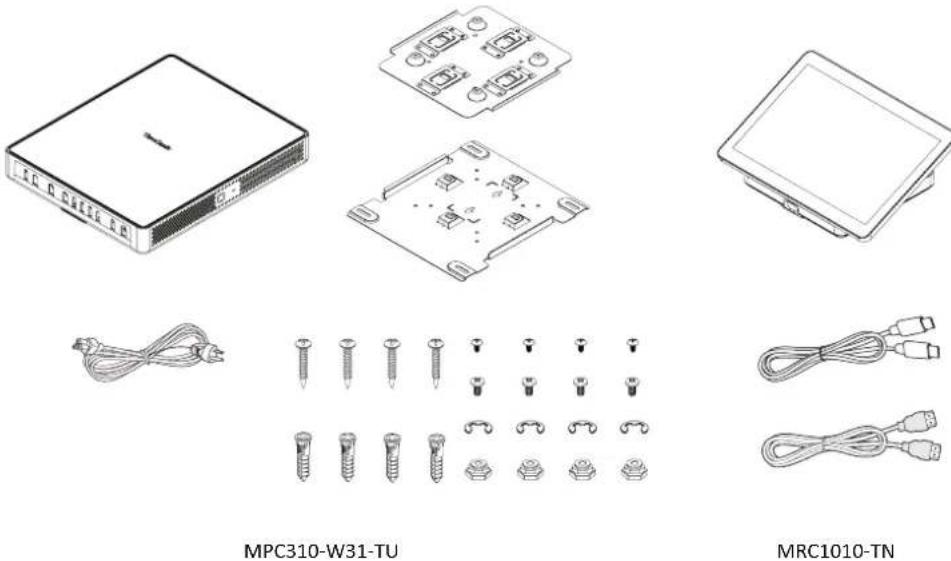 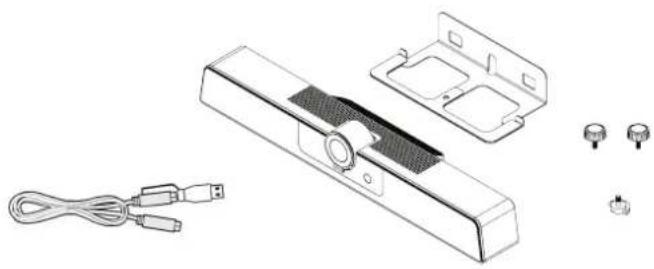 UMB202 UMB202 |
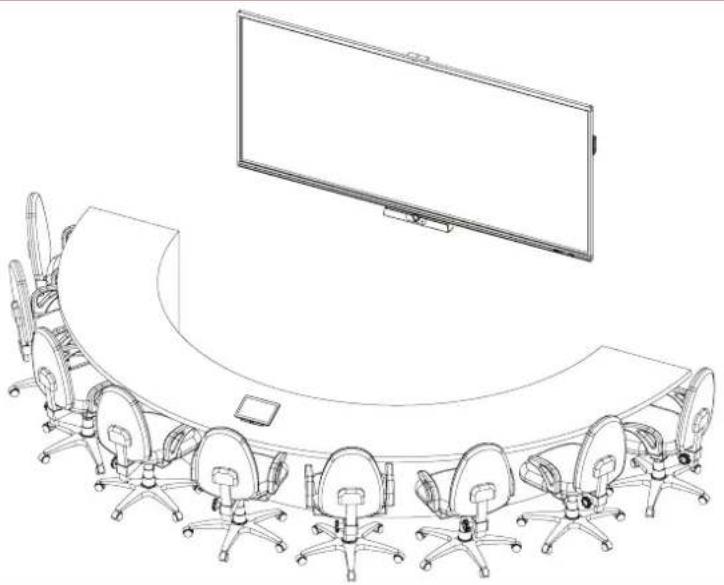
Type de salle de conférence
| Type de salle Scénario | |
| Salle concentréeSérie CDE30MPC310-W31-TUMRC1010-TNUMB202 | 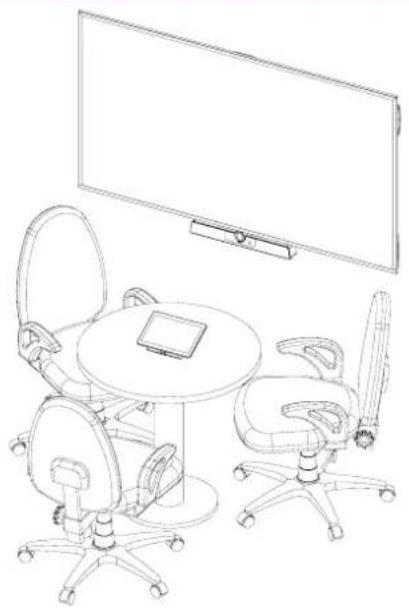 |
| Petite salleSérie IFP62MPC310-W31-TUMRC1010-TNUMB202 | 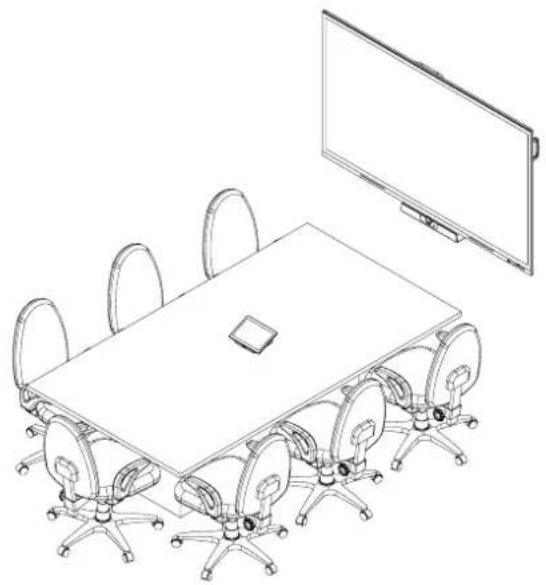 |
Type de salle Scénario
Salle standard
• Série
UltraWide 21:9
- MPC310-W31-TU
- MRC1010-TN
- UMB202
| Catégorie Élément Spécifications | ||
| Noyau | Unité centrale | Intel® CoreTM i3-1220P 1,5 GHzTurbo Boost 4,4 GHz |
| Graphique | Puce | Intel® UHD Graphics intégréMémoire graphique totale disponible :32 GoRésolution maximale : jusqu'à 3840 x2160 @ 30 Hz (DP) |
| Mémoire | Type de fente DDR4 | SO-DIMM à 260 broches x 2 (8 Go) |
| Mémoire | 4 Go : Marques principalesKingston, DDR4 4 GoCBD32D4S2S1KC-4 3200MSAMSUNG, DDR4 4 Go M471A5244CB0-CWE 3200M | |
| E/S | Ports | 4 x USB 3.0 type A |
| 1 x USB type C (sortie DP, 4K @ 30 Hz ;USB 3.0, USB 2.0 ; 20 V/1 A PD) | ||
| 1 x RJ45 (10 M/100 M/1000 M) | ||
| 1 x Prise combinée audio | ||
| Sortie HDMI (prise en charge de plusieurs écrans ; contrôle CEC - activation/désactivation de l'écran)1 x Résolution de sortie maximale :16:9 : 3840 x 2160 @ 60 Hz21:9 : 3440 x 1440 @ 30 Hz | ||
| Acoustique | Acoustique du système | ≤ 35 dB |
| Compatibilité | Image (Paint) | JPG, JPEG, JPE, JFIF, BMP, DIB, PNG, GIF,TIF, TIFF |
| Vidéo (Windows Media Player) | ASF, WMA, WMV, WM, ASX, WAX, WVX,WMX, WPL, WMD, AVI, MPG, MPEG,M1V, MP2, MP3, MPA, MPE, M3U | |
| Audio (Windows Media Player) | MID, MIDI, RMI, AIF, AIFC, AIFF, WAV,CDA | |
| Logiciels | Logiciels préinstallés | Microsoft Teams Rooms |
| Catégorie Élément Spécifications | ||
| Caractéristiques physiques | Dimensions (mm) 27 | 5,5 x 230 x 43 mm |
| Dimensions (po.) (10,85" x 9,06" x 1,69") | ||
| Poids (kg) 1,86 kg | ||
| Poids (lb) 4,10 lb | ||
| Utilisation de fonctionnement | Altitude | 0~3,048 m |
| 10 000 pi | ||
| Humidité relative | 10 %~90 % (sans condensation) | |
| Température | -10 °C~40 °C | |
| (14 °F~104 °F) | ||
| Condition de stockage | Altitude | 0~12 192 m |
| 40 000 pi | ||
| Humidité relative | 10 %~90 % (sans condensation) | |
| Température | -20 °C~60 °C | |
| (-4 °F~140 °F) | ||
| Alimentation | Tension d'entrée 10 | 0-240 V CA, 1,5 A, 50/60 Hz |
| Consommation nominale | Min 15,6 W (démarrage de l'appareil)Max 90 W (pleine charge) | |
| Consommation en veille | 1,5 W | |
| Antenne | Type d'antenne Dipôle | |
| Fabricant Guangzhou ShiHan | ||
| Nom du modèle 004.032.0052699 | ||
| Gain de l'antenne 3,28 dBi | ||
| Puissance maximale EIRP | 8,79 mW (module avec antenne) | |
| Type de connecteur I-PEX | ||
| Écran | Type | Écran ELED 10,1"Écran LCD : LLZZN101111810 |
| Résolution 1920 | x 1200 | |
| Color Depth(Profondeur des couleurs) | Profondeur de couleur 8 bits | |
| Luminosité avec | verre (typique) : 250 cd/m2~300 cd/m2 | |
| Contraste | Minimum : 800:1Typique : 1000:1 | |
| Panneau tactile PCT | 10 points tactiles pris en charge | |
| Traitement de surface | AG + AF | |
| Précision | Milieu : ± 1 mmBords : ≤ 2,5 mm | |
| Angle de vue | Minimum : 75°Typique : 85° (CR ≥ 10) | |
| Temps de réponse (GTG) | < 25 ms | |
| Capteur | Capteur de mouvement | 1 x PIR (permet un fonctionnement continu 24 h/24, 7 j/7, lorsque l'écran est éteint) |
| E/S | Ports | 1 x USB 2.0 type A |
| 1 x USB type C (entrée DP 1.2 RX, USB 3.0 : signal HDMI, USB 2.0 : signal tactile) | ||
| 1 x Ingestion HDMI | ||
| 1 x interface 3,5 mm (haut-parleurs compatibles avec entrée ligne) | ||
| Caractéristiques physiques | Dimensions (mm) 245 x 160 x 98 mm | |
| Dimensions (po.) (9,65" x 6,3" x 3,85") | ||
| Poids (kg) 0,93 kg | ||
| Poids (lb) 2,05 lb | ||
| Utilisation de fonctionnement | Humidité relative | 10 %~90 % (sans condensation) |
| Température | 0°C~40°C | |
| 32°F~104°F | ||
| Condition de stockage | Humidité relative | 10 %~90 % (sans condensation) |
| Température | -20°C~60°C | |
| -4°F~140°F | ||
| Alimentation | Tension d'entrée 20 V CC/1,0 A (via USB type C) | |
| Consommation électrique | 20 W (via USB type C) | |
Dépannage
Cette section décrit certains problèmes courants que vous pourriez rencontrer lors de l'utilisation de la solution Microsoft Teams Rooms (MPC310-W31-TU/MRC1010-TN). Si le problème persiste, veuillez contacter votre revendeur.
| Problème ou question Solutions possibles | |
| La solution Teams Rooms (MPC310-W31-TU/MRC1010-TN) ne démarre pas. | Si le voyant du PC de conférence MPC310-W31-TU ne s'allume pas en bleu pendant le démarrage, vérifiez que le cordon d'alimentation secteur est correctement branché sur le port AC IN du PC de conférence MPC310-W31-TU et sur la prise de courant.Vérifiez que le cordon d'alimentation secteur est entièrement inséré dans la bonne prise à l'avant du PC de conférence.Vérifiez la prise de courant avec un autre appareil (par exemple, une lampe de table).S'il n'y a aucun courant, contactez l'assistance ViewSonic ou le Revendeur auprès duquel l'appareil a été acheté. |
| Impossible d'accéder au réseau local (LAN). | Vérifiez que le câble RJ-45 est correctement connecté :» Une extrémité doit être branchée sur le port LAN du PC de conférence MPC310-W31-TU.» L'autre extrémité doit être reliée à un appareil connecté au réseau ou à un connecteur mural du réseau.Assurez-vous que vous avez configuré correctement les paramètres du réseau local LAN. |
| Pas de sortie vidéo vers l'écran de l'IFP. | Vérifiez que le câble HDMI est correctement branché dans la prise HDMI de l'écran de l'IFP. |
| Impossible d'afficher la console tactile MRC1010-TN. | Vérifiez que le câble USB type C (alimentation) a été correctement branché sur la prise USB type C du PC de conférence MPC310-W31-TU et de la console tactile MRC1010-TN. |
| Comment passer du compte MTR au compte administrateur ? | Pour passer du compte MTR au compte administrateur :1.Accédez à la page des paramètres MTR.2.Sélectionnez Paramètres Windows.3.Sélectionnez Administrateur, puis entrez le mot de passe de l'administrateur, « sfb ».Pour passer du compte administrateur au compte MTR :1.Ouvrez le menu Démarrer.2.Sélectionnez Administrateur > Déconnexion.3.Sélectionnez Skype > Se connecter. |
| Comment définir les paramètres de résolution de sortie HDMI et de taux de rafraîchissement pour les écrans 16:9 et 21:9 ? | Passez du compte MTR au compte administrateur :1.Accédez à la page des paramètres MTR.2.Sélectionnez Paramètres Windows.3.Sélectionnez Administrateur, puis entrez le mot de passe de l'administrateur, « sfb ».Série IFP62 : 16:9, 3840 x 2160 @ 60 Hz1.Allez dans : Système > Affichage > Échelle et disposition > Résolution d'affichage > 3840 x 21602.Allez dans : Système > Affichage > Paramètres associés > Affichage avancé > Choisir un taux de rafraîchissement > 60 HzIFP105 : 21:9, 3440 x 1440 @ 30 Hz1.Allez dans : Système > Affichage > Échelle et disposition > Résolution d'affichage > 3440 x 1440.2.Allez dans : Système > Affichage > Paramètres associés > Affichage avancé > Choisir un taux de rafraîchissement > 29,97 Hz |
| Réglage du réveil du capteur PIR intégré à la console tactile MRC1010-TN. | Passez du compte MTR au compte administrateur :Accédez à la page des paramètres MTR.Sélectionnez Paramètres Windows.Sélectionnez Administrateur, puis entrez le mot de passe de l'administrateur, « sfb ».Dans la zone de recherche de la barre des tâches de Windows, recherchez et ouvrez le Gestionnaire de périphériques.Dans le Gestionnaire de périphériques, sélectionnez :Capteurs > Propriétés du capteur de présence humaine HID > Gestion de l'alimentation.Cochez la case en regard de l'option « Autoriser ce périphérique à réveiller l'ordinateur ». |
| Comment restaurer les paramètres d'usine du système MTR ? | Connectez un clavier au MPC310-W31-TU et mettez-le sous tension.Appuyez sur la touche F2 du clavier pour entrer dans le BIOS.Allez dans : Advanced (Avancé) > OS Backup and Recovery (Sauvegarde et récupération du système d'exploitation) > sélectionnez [Enabled] (Activé)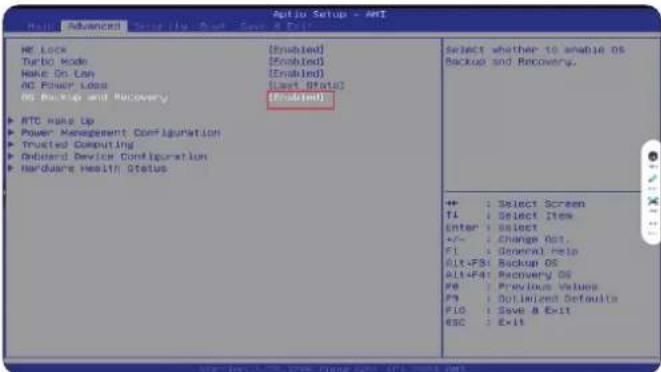 Appuyez sur Alt + F4 sur le clavier. Dans la boîte de dialogue Système d'exploitation de récupération, sélectionnez Yes (Oui). Appuyez sur Alt + F4 sur le clavier. Dans la boîte de dialogue Système d'exploitation de récupération, sélectionnez Yes (Oui).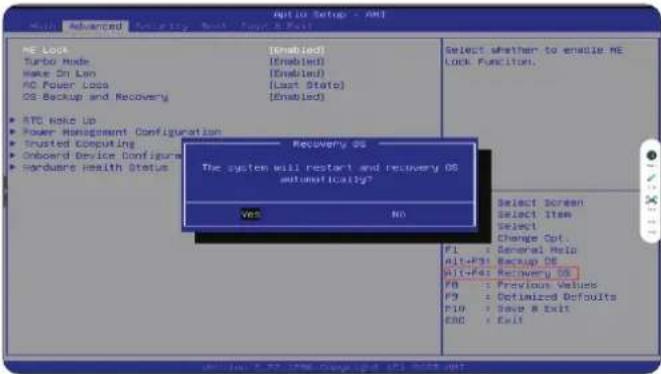 |
Informations relatives à la réglementation et aux services
Informations de conformité
Cette section aborde toutes les exigences et déclarations relatives aux réglementations. Les applications correspondantes confirmées doivent correspondre aux étiquettes de la plaque signalétique et aux marquages associés sur l'appareil.
Déclaration de conformité FCC
Contient ID FCC : TX2-RTL8852BE
Cet appareil est conforme à l'article 15 des Règlements FCC. Son utilisation est soumise aux deux conditions suivantes : (1) cet appareil ne doit pas causer d'interférence nuisible et(2) cet appareil doit accepter toutes les interférences reçues, y compris les interférences pouvant causer un fonctionnement non souhaité. Cet équipement a été testé et déclaré conforme aux limites pour un appareil numérique de classe B, conformément à la section 15 de la réglementation de la FCC.
Ces limitations sont stipulées aux fins de garantir une protection raisonnable contre les interférences nuisibles en installation résidentielle. Cet équipement génère, utilise et peut émettre des radiofréquences et, s'il n'est pas installé et utilisé conformément aux instructions, peut provoquer des interférences nuisibles aux communications radio. Cependant, nous ne pouvons garantir que des interférences ne se produiront pas dans une installation particulière. Si cet appareil cause des interférences nuisibles à la réception de la radio ou de la télévision, ce que vous pouvez facilement observer en éteignant et en rallumant l'appareil, nous vous encourageons à prendre une ou plusieurs des mesures correctives suivantes :
- Modifier l'orientation ou la position de l'antenne de réception.
- Augmenter l'espace entre l'équipement et le récepteur.
- Brancher l'équipement sur une autre prise ou un autre circuit que celle/celui sur laquelle/lequel le récepteur est branché.
- Consulter le revendeur ou un technicien radio/télévision expérimenté pour obtenir de l'aide.
Déclaration de la FCC relative à l'exposition aux radiations
Cet équipement est conforme aux limites d'exposition aux radiations définies par la FCC pour un environnement non contrôlé. Les utilisateurs finaux doivent suivre les instructions de fonctionnement spécifiques pour respecter le seuil d'exposition aux radiofréquences (RF).
Cet émetteur ne doit pas être situé près de, ni utilisé avec une autre antenne ou un autre émetteur. Cet appareil doit être installé et utilisé à une distance minimale de 20 centimètres entre le radiateur et votre corps.
Le manuel de l'utilisateur ou le mode d'emploi du radiateur intentionnel ou non intentionnel doit avertir l'utilisateur que des changements ou des modifications non expressément approuvés par la partie responsable de la conformité pourraient annuler le droit de l'utilisateur à utiliser l'équipement.
Déclaration Industry Canada
Contient l'ID IC : 6317A-RTL8852BE
CAN ICES (B)/NMB (B)
Cet appareil numérique de la classe B est conforme à la norme ICES-003 du Canada. Cet appareil numérique de la classe B est conforme à la norme NMB-003 du Canada.
Ce dispositif est conforme aux normes réglementaires CNR de Industrie Canada en matière d'exemption de licence. Le fonctionnement est soumis aux deux conditions suivantes : (1) Cet appareil ne doit pas provoquer d'interférences et (2) cet appareil doit tolérer toutes les interférences, y compris les interférences susceptibles de provoquer un fonctionnement incorrect.
Le présent appareil est conforme aux CNR d'Industrie Canada applicables aux appareils radio exempts de licence. L'exploitation est autorisée aux deux conditions suivantes : (1) l'appareil ne doit pas produire de brouillage, et (2) l'utilisateur de l'appareil doit accepter tout brouillage radioélectrique subi, même si le brouillage est susceptible d'en compromettre le fonctionnement.
Mention du code du pays
Seulement les canaux 1-11 sont disponibles sur les produits vendus aux États-Unis/Canada. La sélection d'autres canaux n'est pas possible.
Pour les produits disponibles aux États-Unis/Canada du marché, seul les canaux 1 à 11 peuvent être exploités. La sélection d'autres canaux n'est pas possible.
Avis sur l'exposition aux radiations IC
Cet équipement est conforme aux limites d'exposition aux rayonnements IC RSS-102 établies pour un environnement non contrôlé. Cet équipement doit être installé et utilisé avec un minimum de 20 cm de distance entre la source de rayonnement et votre corps.
Cet équipement est conforme aux limites d'exposition aux rayonnements IC établies pour un environnement non contrôlé. Cet équipement doit être installé et utilisé avec un minimum de 20 cm de distance entre la source de rayonnement et votre corps.
Attention :
(i) le dispositif permettant le fonctionnement dans la bande 5150-5250 MHz est uniquement destiné à une utilisation à l'intérieur afin de réduire le potentiel d'interférence nuisible aux systèmes mobiles par satellite à canal commun ;
(ii) pour les dispositifs à antenne(s) amovible(s), le gain d'antenne maximal autorisé pour les dispositifs dans les bandes 5250-5350 MHz et 5470-5725 MHz doit être tel que l'équipement reste conforme aux limites EIRP ;
(iii) pour les dispositifs à antenne(s) amovible(s), le gain d'antenne maximal autorisé pour les dispositifs dans la bande 5725-5850 MHz doit être tel que l'équipement reste conforme aux limites EIRP, le cas échéant
Conformité à la CE pour les pays européens

Cet appareil est conforme à la directive CEM 2014/30/UE, à la directive basse tension 2014/35/UE et à la directive sur les équipements radio 2014/53/UE.
Les informations suivantes sont uniquement pour les pays de l'UE :
Le label de droite indique la conformité à la directive sur l'élimination des équipements électriques et électroniques 2012/19/UE (DEEE). Il indique l'obligation de NE PAS jeter cet équipement avec les déchets municipaux, mais d'utiliser les systèmes de retour et de collecte conformément à la loi locale.


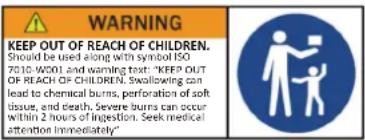
Les piles ne peuvent pas être jetées dans les poubelles ou les bacs de collecte de déchets ménagers destinés à recevoir d'autres déchets non dangereux et/ou des matériaux recyclables. Veuillez utiliser le système de collecte public pour les retourner, les recycler ou les traiter conformément aux réglementations locales. Ce produit peut contenir des piles boutons, veuillez donc le tenir hors de portée des enfants.
內含發射器模組:RTL8852BE, numéro NCCXXXXXXXXXXXXXX

廢電池請回收
警告
如果更換不正確之電池型式會有爆炸的風險
請依製造商說明書處理用過之電池
Déclaration de conformité RoHS2
Ce produit a été conçu et fabriqué conformément à la directive 2011/65/UE du Parlement et du Conseil européens concernant la restriction d'utilisation de certaines substances dangereuses dans les équipements électriques et électroniques (directive RoHS2) et est réputé respecter les valeurs de concentration maximale émises par le Comité européen d'Adaptation Technique (TAC), comme indiqué ci-dessous :
| Substance | Concentration maximale proposée | Concentration réelle |
| Plomb (Pb) 0,1 % < 0,1 % | ||
| Mercure (Hg) 0,1 % < 0,1 % | ||
| Cadmium (Cd) 0,01 % < 0,01 % | ||
| Chrome hexavalent (Cr6+) 0,1 % < 0,1 % | ||
| Biphényles polybromés (PBB) 0,1 % < 0,1 % | ||
| Diphényléthers polybromés (PBDE) 0,1 % < 0,1 % | ||
| Phtalate de bis (2-éthylhéxyl) (DEHP) 0,1 % < 0,1 % | ||
| Phtalate de butyle benzyle (BBP) 0,1 % < 0,1 % | ||
| Phtalate de dibutyle (DBP) 0,1 % < 0,1 % | ||
| Phtalate de diisobutyl (DIBP) 0,1 % < 0,1 % |
Certains composants des produits mentionnés ci-dessus sont exemptés de l'annexe III des directives RoHS2, comme indiqué ci-dessous :
• L'alliage de cuivre contenant jusqu'à 4 % de plomb.
- Le plomb dans les soudures à haute température de fusion (c.-à-d. les alliages à base de plomb contenant 85 % ou plus de plomb en poids).
- Les composants électriques et électroniques contenant du plomb dans un verre ou une céramique autres que les céramiques diélectriques des condensateurs, par ex. les dispositifs piézoélectroniques, ou dans un composé à matrice de verre ou de céramique.
- Conducteur en céramique diélectrique dans les condensateurs pour une tension nominale de 125 V CA ou 250 V CC ou plus.
Restrictions indiennes sur les substances dangereuses
Déclaration de restriction sur les substances dangereuses (Inde). Ce produit est conforme à la « India E-waste Rule 2011 » et interdit l'utilisation du plomb, du mercure, du chrome hexavalent, des biphényles polybromés et des diphényléthers polybromés à des concentrations supérieures à 0,1 % en poids et à 0,01 % en poids pour le cadmium, à l'exception des exemptions définies dans l'annexe 2 de la règle.
Mise au rebut en fin de vie du produit
ViewSonic® respecte l'environnement et se consacre au travail et à la vie dans le respect de l'écologie. Merci de faire partie d'une informatique plus intelligente et plus écologique. Veuillez visiter le site Internet de ViewSonic® pour en savoir plus.
USA et Canada :
Pour les utilisateurs de l'UE, veuillez nous contacter pour tout problème de sécurité ou tout accident lié à ce produit :
ViewSonic Europe Limited

Haaksbergweg 75
1101 BR Amsterdam
Pays-Bas

+31 (0) 650 608 655

EPREL@viewsoniceurope.com

Copyright© ViewSonic® Corporation, 2024. Tous droits réservés.
Macintosh et Power Macintosh sont des marques commerciales déposées de Apple Inc.
Microsoft, Windows et le logo Windows sont des marques commerciales déposées de Microsoft Corporation aux États-Unis et dans d'autres pays.
ViewSonic® et le logo des trois oiseaux sont des marques déposées de ViewSonic® Corporation.
VESA est une marque déposée de Video Electronics Standards Association. DPMS, DisplayPort et DDC sont des marques déposées de VESA.
Clause de non-responsabilité : ViewSonic® Corporation ne saurait être tenu responsable des erreurs ou omissions techniques ou éditoriales contenues dans le présent document, ni des dommages directs ou indirects résultant de la fourniture de ce matériel ou des performances ou de l'utilisation de ce produit.
Dans un but d'amélioration continue du produit, ViewSonic® Corporation se réserve le droit de modifier les spécifications du produit sans préavis. Les indications contenues dans ce document peuvent évoluer sans préavis.
Aucune partie de ce document ne peut être copiée, reproduite ou transmise de quelque façon que ce soit, quelle qu'en soit la raison, sans la permission écrite préalable de ViewSonic® Corporation.
Assistance client
Pour de l'assistance technique ou un service sur les produits, consultez le tableau ci-dessous ou contactez votre revendeur.
REMARQUE : Vous aurez besoin du numéro de série du produit.
| Pays/Région Site Internet Pays/Région Site Internet | |||
| Asie Pacifique et Afrique | |||
| Australia | www.viewsonic.com/au/ | Bangladesh | www.viewsonic.com/bd/ |
| 中国(China) | www.viewsonic.com.cn | 香港(繁體中文) | www.viewsonic.com/hk/ |
| Hong Kong (English) | www.viewsonic.com/hk-en/ | India | www.viewsonic.com/in/ |
| Indonesia | www.viewsonic.com/id/ | Israel | www.viewsonic.com/il/ |
| 日本(Japan) | www.viewsonic.com/jp/ | Korea | www.viewsonic.com/kr/ |
| Malaysia | www.viewsonic.com/my/ | Middle East | www.viewsonic.com/me/ |
| Myanmar | www.viewsonic.com/mm/ | Nepal | www.viewsonic.com/np/ |
| New Zealand | www.viewsonic.com/nz/ | Pakistan | www.viewsonic.com/pk/ |
| Philippines | www.viewsonic.com/ph/ | Singapore | www.viewsonic.com/sg/ |
| 臺灣(Taiwan) | www.viewsonic.com/tw/ | ประเทศไทย | www.viewsonic.com/th/ |
| Việt Nam | www.viewsonic.com/vn/ | South Africa & Mauritius | www.viewsonic.com/za/ |
| Amériques | |||
| United States | www.viewsonic.com/us | Canada | www.viewsonic.com/us |
| Latin America | www.viewsonic.com/la | ||
| Europe | |||
| Europe | www.viewsonic.com/eu/ | France | www.viewsonic.com/fr/ |
| Deutschland | www.viewsonic.com/de/ | Қазақстан | www.viewsonic.com/kz/ |
| Россия | www.viewsonic.com/ru/ | España | www.viewsonic.com/es/ |
| Türkiye | www.viewsonic.com/tr/ | Україна | www.viewsonic.com/ua/ |
| United Kingdom | www.viewsonic.com/uk/ | ||

- TeamJoin TRS10 pour salles Microsoft Teams MPC310-W31-TU
- MRC1010-TN
- Merci d'avoir choisi ViewSonic®
- Contenu
- Introduction 5
- Configuration initiale....9
- Branchements 11
- Démarrage 13
- Vue d'ensemble de la référence 28
- Type de salle de conférence 29
- Annexe....31
- Informations relatives à la réglementation et aux services .... 37
- Console tactile
- Présentation du produit
- PC de conférence
- Configuration initiale
- Installation du PC de conférence
- Installation du support de montage VESA (côté mur/table/chariot) et de l'ordinateur de conférence
- Montage sur table
- Montage sur chariot
- Branchements
- Connexion au PC de conférence
- Gestion des câbles
- Connexion à la console tactile
- Démarrage
- Prérequis
- Licence requise pour Microsoft Teams Room
- Compte de ressources requis pour Microsoft Teams Rooms
- Assistant de configuration de Microsoft Teams Rooms (MTR)
- Sélectionnez la langue.
- Sélectionnez le pays ou la région.
- Configuration du capteur PIR
- Paramètres « Réveil sur écran IFP actif »
- Étalonner l'écran pour le stylet ou le tactile
- Sur la console tactile, sélectionnez More (Plus), puis Settings (Paramètres).
- Vue d'ensemble de la référence
- Type de salle de conférence
- Type de salle Scénario
- Salle standard
- Dépannage
- Informations relatives à la réglementation et aux services
- Informations de conformité
- Déclaration de conformité FCC
- Déclaration de la FCC relative à l'exposition aux radiations
- Déclaration Industry Canada
- Mention du code du pays
- Avis sur l'exposition aux radiations IC
- Attention :
- Conformité à la CE pour les pays européens
- Les informations suivantes sont uniquement pour les pays de l'UE :
- Déclaration de conformité RoHS2
- Certains composants des produits mentionnés ci-dessus sont exemptés de l'annexe III des directives RoHS2, comme indiqué ci-dessous :
- Restrictions indiennes sur les substances dangereuses
- Mise au rebut en fin de vie du produit
- USA et Canada :
- Assistance client
Marque : VIEWSONIC
Modèle : MRC1010-TN
Catégorie : Système de vidéo conférence