 Notice Facile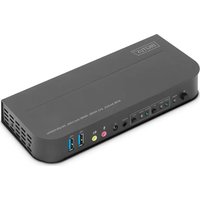
DS-12874 - Commutateur Digitus - Notice d'utilisation et mode d'emploi gratuit
Retrouvez gratuitement la notice de l'appareil DS-12874 Digitus au format PDF.


| Caractéristiques techniques | Commutateur 10/100/1000 Mbps, 24 ports Ethernet, non manageable |
|---|---|
| Utilisation | Idéal pour les réseaux domestiques et les petites entreprises, permet de connecter plusieurs appareils réseau |
| Maintenance et réparation | Vérifier régulièrement les connexions et l'alimentation, pas de pièces remplaçables par l'utilisateur |
| Sécurité | Protection contre les surcharges électriques, boîtier en métal pour une meilleure dissipation thermique |
| Informations générales | Dimensions : 440 x 180 x 44 mm, poids : 1.5 kg, alimentation externe requise |
FOIRE AUX QUESTIONS - DS-12874 Digitus
Questions des utilisateurs sur DS-12874 Digitus
0 question sur cet appareil. Repondez a celles que vous connaissez ou posez la votre.
Poser une nouvelle question sur cet appareil
Téléchargez la notice de votre Commutateur au format PDF gratuitement ! Retrouvez votre notice DS-12874 - Digitus et reprennez votre appareil électronique en main. Sur cette page sont publiés tous les documents nécessaires à l'utilisation de votre appareil DS-12874 de la marque Digitus.
MODE D'EMPLOI DS-12874 Digitus
Guide d'installation rapide DS-128742 Sommaire
Le DIGITUS® commutateur KVM 2 ports est un commutateur KVM HDMI haute performance. Il permet d'acheminer la vidéo haute résolution (dans plusieurs résolutions jusqu'à 4kx2k@60Hz) et l'audio depuis l'une des différentes sources vers les dispositifs d'affichage. Ce commutateur HDMI-KVM dispose non seulement d'une fonction de commutation par simple pression sur un bouton, mais aussi d'une fonction intelligente et d'une fonction hot-plug.3
- Utilisez un écran, une souris et un clavier pour faire fonctionner deux ordinateurs
- Ports USB pour la souris et le clavier
- Ports audio pour micro / haut-parleurs
- Hub USB intégré avec 2 ports USB 3.0 pour des appareils périphériques
- Commutation entre les PC via l'interrupteur situé sur le commutateur KVM, la télécommande ou les touches de raccourci sur le clavier
- Récepteur externe pour les signaux de la télécommande inclus dans la livraison
- Compatible avec HDMI 2.0 / HDCP 2.2 / HDR / FreeSync / 3D /
- Indicateurs d'état (LED) et de fonctionnement sur la face avant
- Montage mural possible
- Plug and Play – aucune installation de pilotes nécessaire
- Prise en charge de la fonction de télécommande infrarouge
- 1x adaptateur secteur pour commutateur KVM
- 2x câble de raccordement USB 3.0 (USB B vers USB A)
- 1x télécommande infrarouge
- 1x récepteur infrarouge avec câble de raccordement
- 2x support de montage (table/mur)
- 1x manuel utilisateur4
Connectique Connecteurs de la console 2x USB 2.0 de Type-A (face arrière) 1x HDMI femelle (face arrière) 2x jack stéréo 3,5 mm (vert, 1 face avant, 1 face arrière) 2x jack stéréo 3,5 mm (rose, 1 face avant, 1 face arrière) Connecteur KVM 2x USB 3.0 de Type-B (face arrière) 2x HDMI femelle (face arrière) 2x jack stéréo 3,5 mm (vert, face arrière) 2x jack stéréo 3,5 mm (rose, face arrière) Ports du hub USB 2x USB 3.0 de Type-A (face avant) Résolution Résolution maximale 3840x2160 / 60 Hz, 4096x2160 / 60 Hz Fréquence de fonctionnement Bande passante HDMI 18G Mécanique Matériau Métal Dimensions (L x l x H) 178 x75x26mm Poids (net) 366.3g Environnement Température de fonctionnement 0 °C à 45 °C Humidité de fonctionnement 10 % à 85 % HR (sans condensation) Température de stockage 10 °C à 80 °C5 Humidité de stockage 5 % à 90 % HR (sans condensation) Puissance requise Alimentation électrique externe 5 VCC Consommation électrique (max.) 12W Protection DES Modèle du corps humain ±8 kV (décharge dans l'air) & ±4 kV (décharge de contact)
1) Interrupteur marche/arrêt : Appuyer sur ce bouton pour
allumer/éteindre l'appareil.
2) Indicateur d’alimentation : Le voyant s'allume dès que le
courant 5 VCC est fourni et que l'appareil est allumé.
3) Sélection de l’entrée: Lorsque PC1/PC2 est sélectionné, le
voyant « Select » correspondant s'allume pour indiquer la sélection de l'entrée (les voyants « Select » clignotent en6 boucle en mode de commutation automatique). Le voyant « Online » s'allume lorsque le port USB-B correspondant est connecté.
4) IR-EXT: Connectez l’extenseur IR à ce port pour la réception
5) IR : Pour la réception du signal IR de la télécommande.
6) : Entrée microphone 3,5 mm.
7) : Sortie microphone 3,5 mm.
8) : Ports USB 3.0, principalement utilisés pour la connexion
d'imprimantes, de scanners, de disques durs en U, etc.
Connexion à une souris ou à un clavier. Connexion à un clavier ou une souris. Connexion à un amplificateur. Connexion à un microphone. Connectez la « sortie HDMI » à un écran HDMI.7
10) Ports d'entrée PC1:
Permet de raccorder respectivement les connecteurs HDMI, USB, MIC et stéréo du PC1.
11) Ports d'entrée PC2:
Permet de raccorder respectivement les connecteurs HDMI, USB, MIC et stéréo du PC2.
12) DC 5V: Branchez le bloc d'alimentation 5 VCC à l'appareil.
1) Connectez les ordinateurs (PC) aux ports USB-B de l'appareil
avec des câbles USB, aux ports MIC et stéréo de l’appareil (au- dessus de « HDMI In ») avec des câbles audio 3,5 mm, au port « HDMI In » de l’appareil avec des câbles HDMI.
2) Connectez le clavier et la souris aux ports USB-A à l'arrière de
l’appareil; connectez les microphones et les amplificateurs avec des câbles audio 3,5 mm aux ports microphone et stéréo (à l'avant ou via le port « HDMI Out ») de l’appareil; connectez un écran avec un câble HDMI de 2 m maximum au port « HDMI Out » de l'appareil.
3) Alimentez l'appareil en 5VCC et appuyez sur le bouton de mise
en marche, le voyant « Power » s'allume. Les ports USB-B sont connectés normalement et les voyants « Online » s'allument. Le voyant « Select » s'allume pour indiquer le PC sélectionné.
4) Appuyez sur les boutons du panneau avant de l'appareil pour
sélectionner l'entrée, le voyant « Select » correspondant s'allume. Une fois la sélection effectuée, l'écran affiche l'image correspondante et l'ordinateur sélectionné peut être contrôlé à l'aide du clavier et de la souris.
5) La télécommande fonctionne de la même manière.8
1, 2 : Pour la sélection de l'entrée. 1 désigne PC1 et 2 désigne PC2. , : Pour la commutation en boucle. Commander : PC1→PC2→PC1→....
6) Pour les fonctions externes, connectez
l'imprimante/scanner/disque dur externe aux ports USB-A situés à l'avant de l'appareil. Fonctionnement spécifique:
1) Fonction de déplacement de la souris :
Placez la souris tout à droite de l'écran et déplacez-la vers la droite pendant 2 secondes, l'appareil passe automatiquement au port suivant. L'ordre de commutation est : PC1→PC2→PC1
2) Fonction de commutation de la détection USB-B:
- Lorsque l'appareil détecte qu'un PC est connecté à son port USB-B, l'appareil bascule immédiatement sur ce PC et les voyants « Online » et « Select » correspondants s'allument. (Par exemple: PC1 est déjà connecté, lorsque PC2 est connecté à l'appareil via le port USB-B, il bascule alors immédiatement sur PC2.
- Si le PC sélectionné actuellement est mis hors tension ou si le câble USB est débranché, l'appareil bascule automatiquement sur le PC suivant dont l'alimentation est activée et le port USB connecté.
3) Fonction Hotkey (elle ne fonctionne pas avec un clavier
fonctionnel et seuls les 2 ports USB-A situés sur le panneau arrière permettent d'accéder à cette fonction).9 Numéro Combinaison de touches de raccourci Description de la fonction
filement++ Touche d'arrêt du
Passer au port suivant
filement++ Touche d'arrêt du
Passer au port précédent
Touche d'arrêt du défilement++ Touche d'arrêt du défilement +[N2] Basculer sur PC N
Touche d'arrêt du défilement++ Touche d'arrêt du défilement +S3 Fonction de commutation automatique (préréglage : 15 secondes)
Touche d'arrêt du défilement++ Touche d'arrêt du défilement +I+[N]+[Entrée] Réglez l'intervalle de changement automatique (5~999 secondes)
Touche d'arrêt du défilement++ Touche d'arrêt du défilement +B+[0] Bipeur désactivé Touche d'arrêt du défilement++ Touche d'arrêt du défilement +B+[1] Bipeur activé (préréglage : activé)
Touche d'arrêt du défilement++ Touche d'arrêt du défilement +F+L+A+S+H+[Entrée] Rétablir le mode touche de raccourci par défaut
- Les majuscules et les minuscules ne sont pas prises en compte dans les combinaisons de touches.
- Lors de la commutation entre PC1 et PC2, un bip retentit.10
« ++ » signifie appuyer deux fois rapidement. Par exemple : « Touche d'arrêt du défilement++ Touche d'arrêt du défilement + 1 » signifie qu'il faut appuyer deux fois rapidement sur la touche « Arrêt du défilement », puis sur la touche « 1 ». La reconnaissance entre les différentes touches de raccourci dure 5 secondes. Par exemple, si l'on appuie pour la première fois sur la touche « Arrêt du défilement » et que l'on appuie ensuite sur la touche « Arrêt du défilement » après plus de 5 secondes, la combinaison de touches de raccourci n'est pas valide.
« N » indique le numéro du PC. Par exemple, si vous souhaitez passer au PC2, la combinaison de touches est « Arrêt du défilement++ Arrêt du défilement + 2 ».
Si vous activez cette fonction, HDMI, MIC et le haut-parleur passent en mode de commutation automatique sans USB. Appuyez sur n'importe quelle touche (à l'exception de la barre d'espace) pour quitter le port avant la commutation automatique, appuyez sur la barre d'espace pour rester sur le port commuté. Lors de la commutation automatique, les voyants « Select » clignotent simultanément.
"N" indique ici le nombre d'intervalles de commutation, qui peut varier de 5 (secondes) à 999 (secondes).
« 1 » signifie activé, « 0 » signifie désactivé.
Ce mode de fonctionnement ne concerne que la fonction de touche de raccourci numéro 4 et numéro 6.11
Alimentation électrique12 Assmann Electronic GmbH déclare par la présente que la Déclaration de Conformité est incluse dans la livraison. Dans le cas contraire, demandez l'envoi de la Déclaration de Conformité par courrier postal adressé au fabricant à l'adresse indiquée ci-dessous. www.assmann.com Assmann Electronic GmbH Auf dem Schüffel 3 58513 Lüdenscheid Allemagne