Thock TKL Wireless - Clavier ENDORFY - Notice d'utilisation et mode d'emploi gratuit
Retrouvez gratuitement la notice de l'appareil Thock TKL Wireless ENDORFY au format PDF.

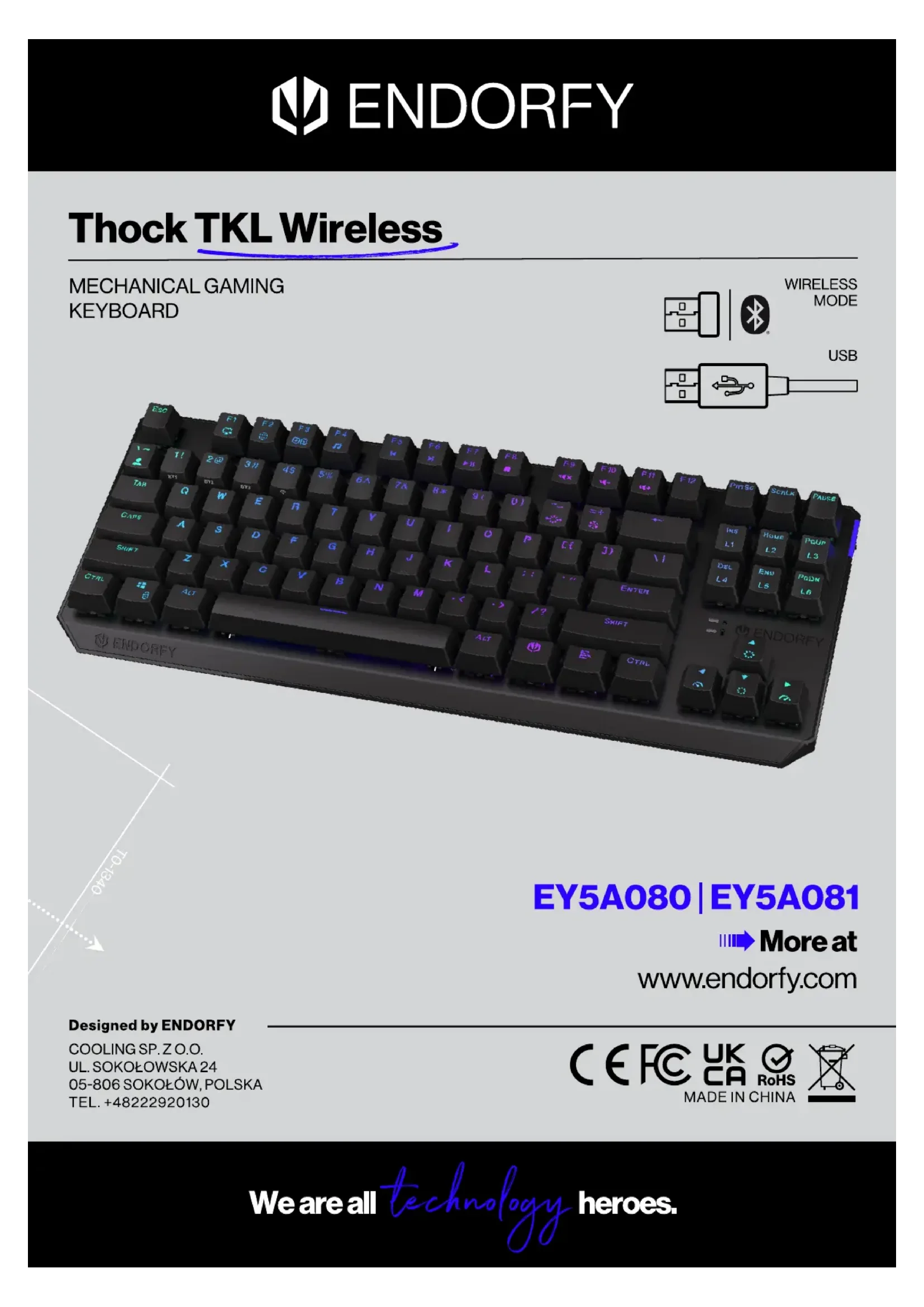
| Type de produit | Clavier mécanique sans fil TKL |
| Marque | ENDORFY |
| Modèle | Thock TKL Wireless |
| Format | Tenkeyless (sans pavé numérique) |
| Connectivité | Bluetooth (3 appareils), 2,4 GHz avec récepteur USB, filaire USB‑C |
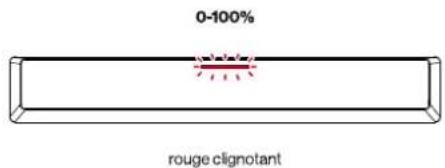
| Batterie | Rechargeable intégrée, indication de charge par LED (rouge clignotant : faible, éteint : pleine) |
| Rétroéclairage | LED RGB avec 18 effets, réglage de luminosité, vitesse et direction |
| Touches multimédia | F1‑F11 avec touche FN (ordinateur, navigateur, calculatrice, lecteur, contrôle volume, etc.) |
| Mode jeu | Verrouillage de la touche Windows |
| Modes utilisateur | 1 mode personnalisable avec affectation individuelle du rétroéclairage par touche |
| Vie en veille | 1er niveau après 5 min (LED éteinte), 2e niveau après 30 min (déconnexion BT) |
| Alimentation | Port USB‑C pour charge et utilisation filaire, charge via ordinateur uniquement |
| Compatibilité | Windows, macOS (probable) |
| Température d'utilisation | Intérieur, humidité normale |
| Nettoyage | Chiffon sec uniquement, ne pas utiliser de liquides |
| Sécurité | Ne pas exposer à l'eau, ne pas ouvrir le boîtier, réparation par centre agréé |
| Garantie | Standard constructeur (ouverture ou modification annule la garantie) |
| Réparabilité | Non réparable par l'utilisateur, batterie intégrée non remplaçable |
FOIRE AUX QUESTIONS - Thock TKL Wireless ENDORFY
Questions des utilisateurs sur Thock TKL Wireless ENDORFY
0 question sur cet appareil. Repondez a celles que vous connaissez ou posez la votre.
Poser une nouvelle question sur cet appareil
Téléchargez la notice de votre Clavier au format PDF gratuitement ! Retrouvez votre notice Thock TKL Wireless - ENDORFY et reprennez votre appareil électronique en main. Sur cette page sont publiés tous les documents nécessaires à l'utilisation de votre appareil Thock TKL Wireless de la marque ENDORFY.
MODE D'EMPLOI Thock TKL Wireless ENDORFY
pie
| Category | Endorfs (%) | |---|---| | Faible puissance | 0-20 | | rouge clignotant | | | rouge | jaune | | 20-50% | | | 50-90% | | | 90-100% | |ÉTAT DE CHARGE DE LA BATTERIE
(MODE SANS FIL AVEC FIL CONNECTÉ; MODE FILAIRE, FONCTIONNE LORSQUE LE CLAVIER EST ÉTEINT)
text_image
0-100% rouge clignotant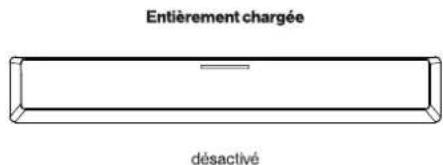
text_image
Entièrement chargée désactivéMODE SANS FIL (Bluetooth et 2.4G)
text_image
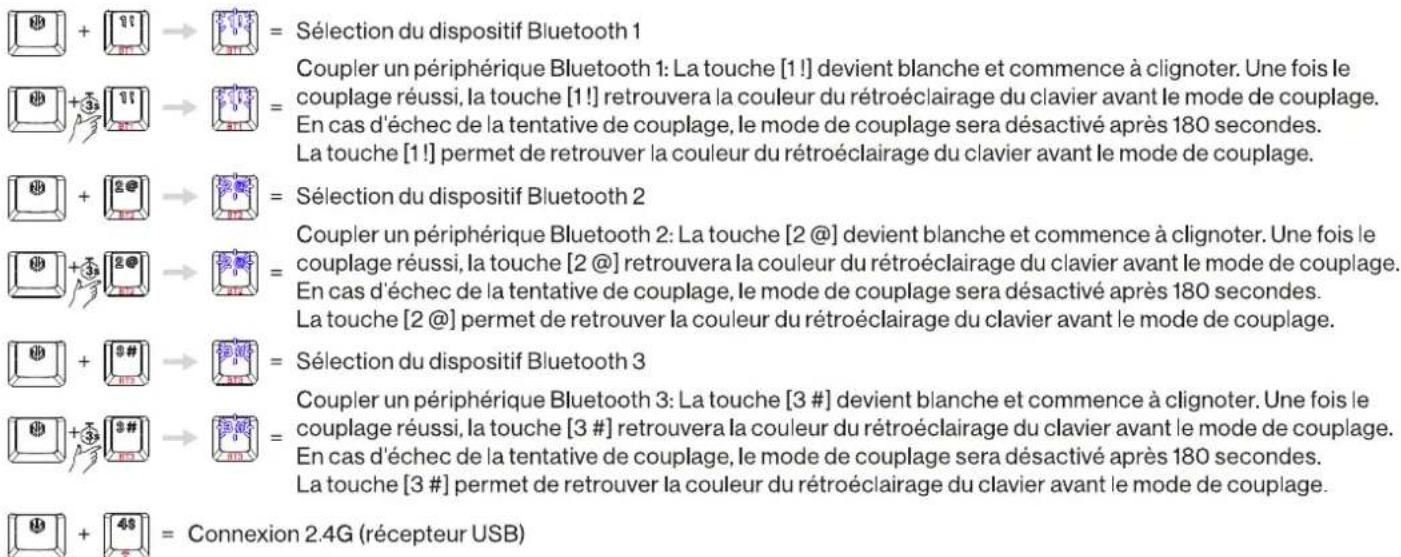
Sélection du dispositif Bluetooth 1 Coupler un périphérique Bluetooth 1: La touche [1!] devient blanche et commence à clignoter. Une fois le couplage réussi, la touche [1!] retrouvera la couleur du rétroéclairage du clavier avant le mode de couplage. En cas d'échec de la tentative de couplage, le mode de couplage sera désactivé après 180 secondes. La touche [1!] permet de retrouver la couleur du rétroéclairage du clavier avant le mode de couplage. Sélection du dispositif Bluetooth 2 Coupler un périphérique Bluetooth 2: La touche [2 @] devient blanche et commence à clignoter. Une fois le couplage réussi, la touche [2 @] retrouvera la couleur du rétroéclairage du clavier avant le mode de couplage. En cas d'échec de la tentative de couplage, le mode de couplage sera désactivé après 180 secondes. La touche [2 @] permet de retrouver la couleur du rétroéclairage du clavier avant le mode de couplage. Sélection du dispositif Bluetooth 3 Coupler un périphérique Bluetooth 3: La touche [3 #] devient blanche et commence à clignoter. Une fois le couplage réussi, la touche [3 #] retrouvera la couleur du rétroéclairage du clavier avant le mode de couplage. En cas d'échec de la tentative de couplage, le mode de couplage sera désactivé après 180 secondes. La touche [3 #] permet de retrouver la couleur du rétroéclairage du clavier avant le mode de couplage. Connexion 2.4G (récepteur USB)Après le premier couplage, lors du prochain couplage, l'une des touches [1 !], [2 @] ou [3 #] (selon l'appareil BT1, BT2 ou BT3 sélectionné) sera d'abord rétroéclairé en blanc. Une fois le couplage réussi, l'une des touches [1 !], [2 @] ou [3 #] (selon le BT1, BT2 ou BT3 sélectionné) change de couleur pour devenir la couleur de rétroéclairage du clavier précédemment définie. Si le clavier n'est pas couplé avec succès avec le dispositif sélectionné avant que 180 secondes ne se soient écoulées, le mode de couplage sera désactivé. Ensuite, l'une des touches [1 !], [2 @] ou [3 #] (selon le dispositif BT1, BT2 ou BT3 sélectionné) changera de couleur pour adopter la couleur de rétroéclairage du clavier précédemment définie.
En mode sans fil (Bluetooth et 2.4G), si le clavier n'est pas utilisé pendant 5 minutes, l'appareil passe au premier niveau de veille et le rétroéclairage LED s'éteint. Pour, après avoir entré dans le premier niveau de sommeil, réactiver le rétroéclairage LED du clavier, appuyez sur n'importe quelle touche.
En mode sans fil (Bluetooth et 2.4G), si le clavier n'est pas utilisé pendant 30 minutes, il passe au deuxième niveau de veille. Le rétroéclairage LED s'éteint en même temps que la connectivité Bluetooth. Pour réactiver le rétroéclairage par LED du clavier et la connectivité Bluetooth après le passage au deuxième niveau de veille, appuyez sur n'importe quelle touche.
TOUCHES DE MÉDIAS/DE LOGICIEL
text_image
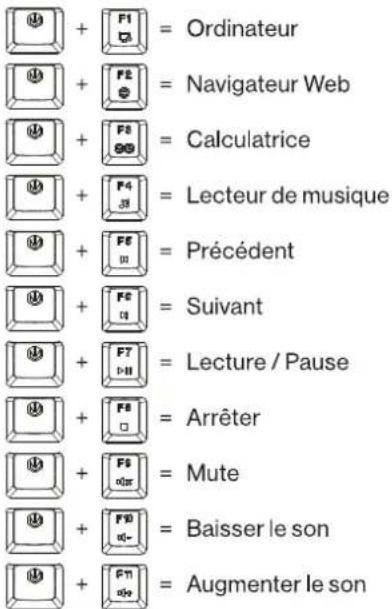
+ [F1] = Ordinateur + [F2] = Navigateur Web + [F3] = Calculatrice + [F4] = Lecteur de musique + [F5] = Précédent + [F6] = Suivant + [F7] = Lecture / Pause + [F8] = Arrêter + [F9] = Mute + [F10] = Baisser le son + [F11] = Augmenter le son→ ÉCLAIRAGE LED
text_image
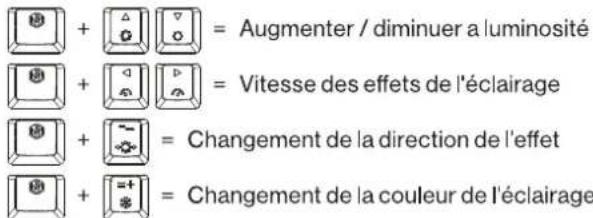
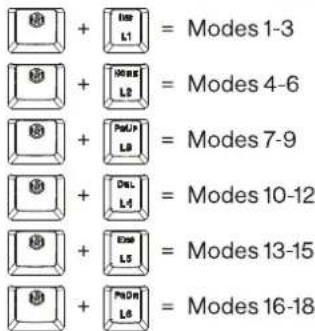
+ △ ▽ = Augmenter / diminuer a luminosité + △ ▽ = Vitesse des effets de l'éclairage + △ = Changement de la direction de l'effet + △ = Changement de la couleur de l'éclairage18 EFFETS DE L'ÉCLAIRAGE
text_image
Modes 1-3 Modes 4-6 Modes 7-9 Modes 10-12 Modes 13-15 Modes 16-18HOTKEYS

text_image
Mode jeu (verrouillage de la touche Windows) WASD et conversion des touches fléchéesCRÉATION OU LA MODIFICATION DU MODE D'UTILISATION
- Appuyez sur [FN] (touche avec le logo ENDORFY) + [°-] pour accéder aux modes utilisateur.
- En mode utilisateur, appuyez à nouveau sur [FN] + [°-] pour accéder au mode d'édition (les indicateurs LED se mettent à clignoter). Appuyez sur n'importe quel bouton pour activer/désactiver le rétro-éclairage de celui-ci. Appuyez sur [FN] + [=+] pour modifier la couleur attribuée. Répétez la sélection de la couleur pour tous les boutons à rétro-éclairer.
- Appuyez sur [FN] + [‘-'] pour enregistrer le mode utilisateur, les indicateurs LED cessent de clignoter.
REMISE AUX PARAMÈTRES D'USINE

LED KIJELZÖ: CAPS LOCK
FR Consignes de sécurité
-
Le produit doit être utilisé uniquement aux fins pour lesquelles il a été conçu.
-
Avant de l'utiliser, assurez-vous que le produit n'est pas endommagé.
-
Cet appareil est destiné à une utilisation en intérieur, avec une humidité de l'air normale. Ne l'utilisez pas à l'extérieur.
-
Cet appareil ne doit pas être installé et utilise dans un endroit à la portée des enfants.
-
Avant de brancher l'appareil attendez qu'il atteigne la température ambiante pour éviter tout dommage où à la condensation.
-
Nettoyez uniquement avec un chiffon propre et sec. Ne touchez pas fappareil avec les mains mouillées,
-
L'appareil ne contient aucune pièce qui pourrait être réparée par l'offinateur, Renovayez l'appareil au centre de service pour réparation,
-
L'ouverture du boîtier ou la modification de l'appareil annulera la garantie.
-
La produit doit être utilisé conformément à l'usage auqu'il est destiné. Une utilisation incorrecte peut endommager le produit et présenter un risque pour la paclité de l'utilisateur.
-
Le produit ne doit pas être utilisé à proximité de liquides ou exposé au contact direct avec ceux-ci. En cas de contact avec des liquides, débrancher
-
La contrôle de formation les déterminants mécaniques du produit.
-
En cas de détonnement, détracchez immédiatement la su net d'alimentation et contrate à le support techniques d'Endout
-
Les apparels électroniques et électroniques ne doivent pas être intées avec les autres péribats mécaners.
-
L'utilisateur final est lors de rapporter les appareil électriques usés ou non fonctionnels à un point de collecte ou à un vendeur. Pour plus
informations, contactez vos autonomét locaine d'ale magation du vous avez actienne product.
- The demontes pas les couriers des locaux et le ses exportes plus an inférie, de lieu, a des timber and les travaux de a des riservien.
-
Si vous ne pas seient pas équival à la plus une buple une dissipation ou une dépréciation de la référile.
-
If a time period is charged plan approval if a time line, the termination of one decubation be determined;
-
Ne aïtvez part à apparaient pour une période prolongée avec la bilancé comptement de la large géc. Ne remplacez pas à bilancé de l'apparaient,
-
Les batteries doivent être chargées uniquement à laide du citée attaché à l'appareil et connecte au port USB de l'ordinateur, n'utilisez pas d'adaptateurs d'alimentation externes,
-
Une mauvaise manipulation des batteries ou le non-respect des précautions ci-dessus peut entraîner un incendie ou des brûGlures avec des produits
-
La d'aille devue de la batterie diven et de la fusion à net, elle est villante.
-
Les batteries usées doivent être lettres conformément aux rélementations locales.
-
Les batteries doivent être gardées hors de portée des enfants.