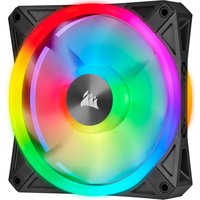
iCUE QL120 RGB - Ventirad pour processeur CORSAIR - Notice d'utilisation et mode d'emploi gratuit
Retrouvez gratuitement la notice de l'appareil iCUE QL120 RGB CORSAIR au format PDF.


| Type de produit | Kit de ventilateurs RGB pour processeur (ventirad) |
| Marque | Corsair |
| Modèle | iCUE QL120 RGB |
| Format des ventilateurs | 120 mm |
| Nombre de ventilateurs | 3 (série QL120) |
| Éclairage RGB | Oui, adressable avec 34 LED par ventilateur |
| Connectivité | USB 2.0 interne, SATA, câbles RGB propriétaires |
| Alimentation requise | Connecteur SATA |
| Logiciel de contrôle | Corsair iCUE (téléchargement requis) |
| Contrôleur inclus | Lighting Node CORE |
| Débit d'air maximal | ~41,8 CFM (estimate) |
| Niveau sonore | ~26 dBA (estimate) |
| Pression statique | ~1,6 mmH2O (estimate) |
| Vitesse de rotation | ~400-1500 RPM (PWM) |
| Dimensions du ventilateur (L x l x H) | 120 x 120 x 25 mm |
| Poids du kit | Environ 500 g |
| Garantie | 2 ans |
| Entretien et nettoyage | Dépoussiérer régulièrement avec un chiffon doux sec ou air comprimé |
| Consignes de sécurité | Débrancher l'alimentation avant installation ; ne pas immerger dans l'eau |
| Pièces détachées & réparabilité | Les ventilateurs ne sont pas réparables par l'utilisateur ; contacter le SAV Corsair |
| Compatibilité | Boîtiers PC, radiateurs de watercooling, ventirads CPU (120 mm) |
FOIRE AUX QUESTIONS - iCUE QL120 RGB CORSAIR
Questions des utilisateurs sur iCUE QL120 RGB CORSAIR
0 question sur cet appareil. Repondez a celles que vous connaissez ou posez la votre.
Poser une nouvelle question sur cet appareil
Téléchargez la notice de votre Ventirad pour processeur au format PDF gratuitement ! Retrouvez votre notice iCUE QL120 RGB - CORSAIR et reprennez votre appareil électronique en main. Sur cette page sont publiés tous les documents nécessaires à l'utilisation de votre appareil iCUE QL120 RGB de la marque CORSAIR.
MODE D'EMPLOI iCUE QL120 RGB CORSAIR
Remarques sur la connectique
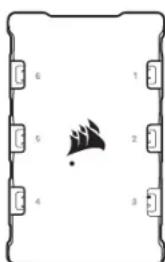
- Connectez les ventilateurs dans l'ordre chronologique:
1 > 2 > 3 > 4 > 5 > 6. - Les animationsCOMMencent par le ventilateur n°1 et continu
AVERTISSEMENT: Un ventilateur non connecté en série entrainera l'arrêt de la communication et de la fonction d'éclairage LED RGB.
Eteignezvoiresystemeavand installervosventilateursQLRGB etle Lighting Node CORE.
Montez les ventilateurs avec les vis de fixation à l'emplacement de votrechioix dans le chassis.
Trouvez pour le CORE un emplacement suffisamment空間 pour y connecter tous les cables des LED RGB des ventilateurs installés dans votre système, puis montez-le avec les bandes de fixations fournies.
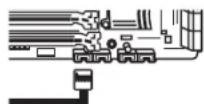
Branchez le cable USB à 9 broches depuis le CORE sur un cavalier USB 2.0 interne disponible de cette système.
- Veuliez consulter le mode d'emploi de votre carte mère pour localiser l'emplacement du caballier USB 2.0.
Connectez la fiche SATA sur une prise SATA disponible de l'alimentation de cette système.
Pour profiler de tout le potentiel de CORSAIR ICUE, téléchargez la première version du calculi à l'adresse www.corsair.com/downloads.

- Une connexion Internet est nécessaire pour le téléchargement du logiciel.
CORSAIR ICUE est reliquier par le contrôle de l'éclairage.
INSTALLATION CORSAIR ICUE HERUNTERLADEN
Anschlusschinweise
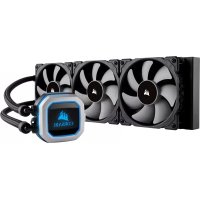
Marque : CORSAIR
Modèle : iCUE QL120 RGB
Catégorie : Ventirad pour processeur