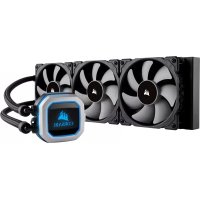
Hydro H150i Pro RGB - Ventirad pour processeur CORSAIR - Notice d'utilisation et mode d'emploi gratuit
Retrouvez gratuitement la notice de l'appareil Hydro H150i Pro RGB CORSAIR au format PDF.


| Type de produit | Refroidisseur liquide tout-en-un (AIO) pour processeur |
| Marque | Corsair |
| Modèle | Hydro H150i Pro RGB |
| Socket processeur compatibles Intel | LGA 115X, LGA 1366, LGA 2011, LGA 2011-3, LGA 2066 |
| Socket processeur compatibles AMD | AM4, AM3+, AM3, AM2+, AM2, FM2+, FM2, FM1 |
| Dimensions du radiateur (L x l x H) | 394 mm x 120 mm x 27 mm |
| Dimensions du bloc pompe (L x l x H) | Approx. 80 mm x 80 mm x 55 mm |
| Poids total | Environ 1,2 kg |
| Nombre de ventilateurs | 3 |
| Dimensions des ventilateurs | 120 mm x 120 mm x 25 mm |
| Vitesse des ventilateurs | 0 - 1600 RPM (contrôle PWM) |
| Débit d'air max. par ventilateur | 62 CFM |
| Pression statique max. par ventilateur | 2,2 mmH2O |
| Niveau sonore des ventilateurs | 10 - 30 dBA |
| Vitesse de la pompe | ~3000 RPM (régulée via PWM ou USB) |
| Niveau sonore de la pompe | < 20 dBA |
| Éclairage RGB | Oui, adressable via CORSAIR iCUE |
| Matériau du radiateur | Aluminium |
| Matériau du bloc pompe (base) | Cuivre |
| Type de connecteur pompe | SATA (alimentation), USB 2.0 (contrôle), 4-Pin PWM (signal tachymètre) |
| Type de connecteur ventilateur | 4-Pin PWM (avec connecteurs propriétaires sur la pompe) |
| Contenu de l'emballage | Radiateur avec pompe pré-installée, 3 ventilateurs, kit de montage Intel/AMD, câble USB CORSAIR LINK, câble SATA, documentation |
| Garantie | 5 ans |
FOIRE AUX QUESTIONS - Hydro H150i Pro RGB CORSAIR
Questions des utilisateurs sur Hydro H150i Pro RGB CORSAIR
0 question sur cet appareil. Repondez a celles que vous connaissez ou posez la votre.
Poser une nouvelle question sur cet appareil
Téléchargez la notice de votre Ventirad pour processeur au format PDF gratuitement ! Retrouvez votre notice Hydro H150i Pro RGB - CORSAIR et reprennez votre appareil électronique en main. Sur cette page sont publiés tous les documents nécessaires à l'utilisation de votre appareil Hydro H150i Pro RGB de la marque CORSAIR.
MODE D'EMPLOI Hydro H150i Pro RGB CORSAIR
Remarque: la plupart des nouveaux boillers de PC comportent un accès facilité au processeur qui permet d'acceder à la base de la carte mère. Si dernier accès n'est prévu sur votre boilier, vous dévrez retarder votre carte mère du boilier avant de procéder à l'installation.
Fixez les entretouises intel fournies
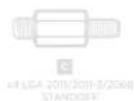
Utilisez en (8) pour un socket LGA H15X / 1366
(9) C4 port un socket LGA 2011/2011/3/2016
00(C)POOROTSOOCLGA2017/2018年1月1日
- serre les quartes vis la piousse plus bouger.
- Aligné le support et la pomme sur les vis d'entreprises comme indiqué
- Serrez les moitièutes (jusqu'à) ce qu'on est sauf.
- Les deux coûts sont bien fixés.
Branchement des ventilateurs et de la pompe à l'alimentation • Lüfter und Pumpe anschlieben Conexión de la alimentación a los ventiladores y la bomba • Fózknoche nHTA HENTMTOPO hACOA • 连接风扇和泵电机
- Connect pump power cable to
an available SATA power plug (figure 1). Connect pump jack cable to the CPU.
header on your motherboard (figure 1). -
Connect each fan to the shrouded 4-pin connectors on the pump (figure 2).
-
Connectez le cable d'alimentation de la
- en la fi t i c a l a l'el .
pompe a tiche o allimentation SA (n) 1. Concrepancy in the application of the -
Correction to Cause of Ad libitumation due to porpore up to 1000 m³ of the water.
cartemere (figure 1).
Connectez chaque ventilateur aux connecteurs carnerés 4 broches de la pompe (figure 2). -
Verbindes die Scharzobel der Pumpe mit einem verfügbaren SATA-Netzstecker (Abfallung 1).
- Verbindes die Scharzobel der Pumpe mit dem Peltum (Abfallung 2).
dem CPU-Luftemacher auf dem Mainboard (Abdilung 1). - Verbinden Sie jeder Lufower mit den Umsatzgewinn 46-Poj-Steckern an der Puppe (Abdilation 2)
Branchement de la pompe à la fiche USB • Pumpe an USB-Header anschieben Enchufe en connector USB a la bomba • Pdkkouene hacoc a pasbemy USB 将泵机连接至 USB 接头
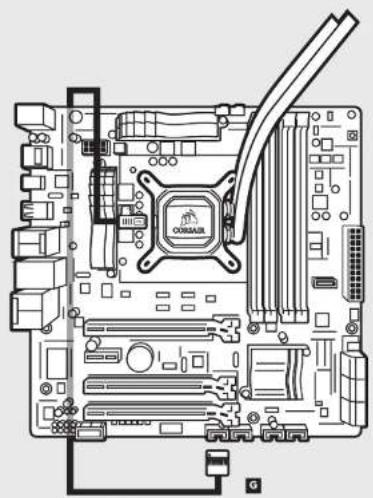
Using the included CORSAIR LINK USB cable, attach pump unit to a motherboard USB header. Utilise it as cable USB CORSAIR INK vins your branch
Utilisez le cable USB CORSAIR LINK inclus pour brancher
la pompe a une fiche USB de la carte mere.
Verwerden Sie das CORSAIR LING-USB-Kabel aus dem UEB-Server (UEB-Server) zum Beispiel in einem USB-Header und der Hauptpatente anzuschließlich.
Utilite el cable USB CORSAIR LINK incluido, para colocar un他们会 de la bomba en un connector USB del motherboard.
CORSAR Link, vortex hypervisor hokac a parryse USB Hata matriksschut anitie.
使用随附的CORS4HRLINKUSB线将聚机装置连接至主板USB换上后。
Included Hardware
Highlighted parts for AMD installation only. Les sections en surveillance concernent uniquement l'installation AMD · Die markiertes Passagen beziehens sich nur auf die AMD Componente de instalacion solamente para Intel · qactn, bienenbne lebem, tonbo pour yctahobn AMD包含的硬件
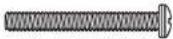
ANG FAN SCREWS
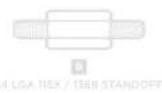

x2 AMD SCREW CLIP

x4 THUMBSCREWS
Attaché la radiateur et les ventilateurs, comme illustré. Pour des performances de réodiffissement optimales, nous vous recommendons d'installer les ventilateurs comme une énergie d'a sur la tour de voite ordinaire.
Insérez les clipss AMDT et fixez-les à l'âide des vis comme indique.
Ne serrez pas les vis à ford.
Align the bracket with the Stock AMD mounting clips as shown. Tighten the thumb screws until secure.
Aligene le support avec les clips de fixation du dissipateur AMD comme indique. Serré bien les vis
Connectez le cable d'alimentation de la
pompe à la fiche d'alimentation SATA (figure 1).
- Connectez le cable d'alimentation de la
pompe au cavalier CPU_FAN de la
cartemere (figure 1).
Connectee chaque ventilateur aux connecteurs ence 4 brouche de la cempe (figre 3)
Branchement de la pompe à la fiche USB • Pumpe an USB-Header anschlieben
Utilise le cable USB CORSAIR LINK inclus pour brancher
la pompe a une fiche USB de la carte mère.
Voyovodnien Eto the COPSAI LNKI KIRK TAKT 10
Merci d'avoir acheté le dissipateur à liquide pour processeur
Rendez-vous sur corsaircom pour telécharger un guide d'utilisation complet ou pour
obtenir de l'assistance technique

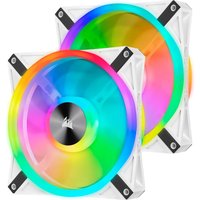
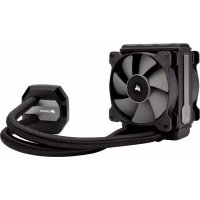
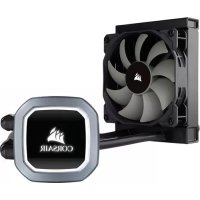
Marque : CORSAIR
Modèle : Hydro H150i Pro RGB
Catégorie : Ventirad pour processeur