Cubase Artist 13 - Logiciel audio et/ou vidéo STEINBERG - Notice d'utilisation et mode d'emploi gratuit
Retrouvez gratuitement la notice de l'appareil Cubase Artist 13 STEINBERG au format PDF.


| Type de produit | Logiciel audio et/ou vidéo (station de travail audionumérique) |
| Version du logiciel | Cubase Artist 13 (13.0.30) |
| Systèmes d'exploitation | Windows et macOS |
| Format de la notice | PDF, 999 pages |
| Langue de la notice | Français |
| Fonctions principales | Enregistrement multipiste audio et MIDI, édition non destructive, mixage, séquencement, automatisation, effets VST, instruments virtuels, notation musicale |
| Effets audio intégrés | VocalChain, Vocoder, VoxComp, réverbération, delay, compression, égaliseur, etc. |
| Instruments virtuels inclus | HALion Sonic 7, SpectraLayers One 10, Groove Agent SE, Retrologue, Padshop, Verve |
| Résolution de traitement audio | 32 bits flottant ou 64 bits flottant |
| Fréquence d'échantillonnage maximale | 192 kHz |
| Formats d'importation audio | WAV, AIFF, MP3, FLAC, Ogg Vorbis, etc. |
| Formats d'exportation audio | WAV, AIFF, MP3, FLAC, etc. |
| Compatibilité MIDI | Entrée/sortie MIDI, édition pas à pas, éditeurs clavier et rythmique, mapping de percussions |
| Mixage | MixConsole avec inserts, sends, side-chain, automation |
| Édition de hauteur et temps | VariAudio pour correction de hauteur et time-stretching |
| Pads d'accords | Chord Pads avec assistant d'accords et voicings |
| Note Expression | Contrôle par note des paramètres MIDI et VST |
| Mise à jour | Via Steinberg Download Assistant |
| Assistance | Manuel détaillé, aide en ligne, communauté d'utilisateurs |
| Configuration minimale requise | Interface audio compatible ASIO, processeur multicœur, 8 Go RAM, Windows 10/11 ou macOS 10.15+ |
| Entretien et nettoyage | Mettre à jour régulièrement, vider le cache audio, sauvegarder les projets |
FOIRE AUX QUESTIONS - Cubase Artist 13 STEINBERG
Questions des utilisateurs sur Cubase Artist 13 STEINBERG
0 question sur cet appareil. Repondez a celles que vous connaissez ou posez la votre.
Poser une nouvelle question sur cet appareil
Téléchargez la notice de votre Logiciel audio et/ou vidéo au format PDF gratuitement ! Retrouvez votre notice Cubase Artist 13 - STEINBERG et reprennez votre appareil électronique en main. Sur cette page sont publiés tous les documents nécessaires à l'utilisation de votre appareil Cubase Artist 13 de la marque STEINBERG.
MODE D'EMPLOI Cubase Artist 13 STEINBERG
Le présent document a été conçu pour les personnes aveugles ou malvoyantes. En raison du grand nombre d'images qu'il contient et de leur complexité, veuillez noter qu'il n'a pas été possible d'intégrer de descriptions textuelles des images.
Les informations contenues dans ce document sont sujettes à modification sans préavis et n'engagent aucunement la responsabilité de Steinberg Media Technologies GmbH. Le logiciel décrit dans ce document fait l'objet d'un Accord de Licence et ne peut être copié sur un autre support sauf si cela est autorisé spécifiquement par l'Accord de Licence. Aucune partie de cette publication ne peut être copiée, reproduite ni même transmise ou enregistrée, sans la permission écrite préalable de Steinberg Media Technologies GmbH. Les détenteurs enregistrés de la licence du produit décrit ci-après sont autorisés à imprimer une copie du présent document pour leur usage personnel.
Tous les noms de produits et de sociétés sont des marques déposées ™ ou ® de leurs propriétaires respectifs. Pour de plus amples informations, rendez-vous sur le site www.steinberg.net/trademarks.
© Steinberg Media Technologies GmbH, 2024.
Tous droits réservés.
Cubase Artist_13.0.30_fr-FR_2024-03-21
Table des matières
8 Nouveautés
12 Introduction
12 Documentation et systèmes d'exploitation
12 Documents PDF et documentation en ligne
13 Structure de la documentation
13 Conventions typographiques
15 Raccourcis clavier
16 Configuration du système
16 Boîte de dialogue Configuration du studio
17 Configuration audio
26 Configuration MIDI
31 Synchroniseurs
32 Connexions audio
32 Fenêtre Connexions audio
33 Renommer les entrées et les sorties de l'interface
34 Ajouter des bus d'entrée et de sortie
35 Préréglages des bus d'entrée et de sortie
36 Bus de monitoring
36 Configurations de bus
39 Fenêtre Projet
40 Menus dans Cubase
40 Afficher/masquer des zones
41 Zone de projet
57 Onglet Voie
59 Zone gauche de la fenêtre Projet
67 Zone inférieure de la fenêtre Projet
75 Zone droite de la fenêtre Projet
81 Focus du clavier dans la fenêtre Projet
82 Zoom dans la fenêtre Projet
86 Fonction de Calage
90 Grille de calage
92 Curseur réticule
92 Boîte de dialogue Historique des modifications
94 Gestion des couleurs
103 Gestion des projets
103 Création de nouveaux projets
103 Hub de Cubase
105 Fichiers de projets et emplacement des projets
106 Fichiers de modèle
109 Boîte de dialogue Configuration du projet
112 Ouvrir des fichiers de projet
114 Enregistrer des fichiers de projet
115 Revenir à la dernière version enregistrée
115 Projets autonomes
118 Pistes et voies
119 Pistes et voies audio
121 Pistes Instrument et voies d'instruments
123 Pistes Échantillonneur et voies d'échantillonneur
125 Pistes et voies MIDI
126 Pistes Voie de groupe
128 Pistes Voie FX
130 Piste Règle
132 Pistes Répertoire
135 Piste Tempo
135 Piste Mesure
137 Piste Arrangeur
137 Piste Transposition
138 Piste Accords
139 Pistes Vidéo
139 Piste Marqueur
140 Panneau Configurer les sections de l'Inspecteur
158 Panneau Configurer les sections des voies
160 Boîte de dialogue Paramètres des commandes de piste
166 Boîte de dialogue Ajouter une piste
168 Gestion des pistes
168 Ajouter des pistes en double-cliquant
168 Ajouter des pistes à partir de la boîte de dialogue Ajouter une piste
169 Ajouter des pistes en utilisant les préréglages de piste
169 Ajouter des pistes en faisant glisser des fichiers à partir de la MediaBay
170 Exporter des pistes MIDI sous forme de fichiers MIDI standard
172 Configurations de canaux
173 Supprimer les pistes sélectionnées
173 Supprimer les pistes vides
173 Déplacer des pistes dans la liste des pistes
173 Renommer des pistes
174 Attribuer automatiquement des couleurs aux nouvelles pistes/voies
174 Afficher les images de piste
176 Configuration de la hauteur des pistes
178 Sélectionner des pistes
178 Désélectionner des pistes
179 Duplication de pistes
179 Désactiver des pistes
179 Geler plusieurs pistes
181 Organisation des pistes dans des pistes Répertoire
181 Gérer des signaux audio superposés
182 Menu Pliage des pistes
183 Affichage des événements sur les pistes Répertoire
183 Modifier l'Affichage des événements sur les pistes Répertoire
184 Couches, prises et événements superposés
187 Définition de la base de temps des pistes
188 Track Versions
196 Préréglages de piste
204 Conteneurs et événements
204 Événements
208 Conteneurs
210 Techniques d'édition des conteneurs et événements
233 Éditer des intervalles dans la fenêtre Projet et dans les éditeurs
233 Créer des intervalles de sélection
235 Spécificités de l'édition d'intervalles de sélection
243 Lecture et Transport
243 Panneau Transport
248 Menu Transport
254 Barre de transport
260 Fenêtre contextuelle Transport
261 Fenêtre Affichage temps
262 Délimiteurs gauche et droit
264 Placer le curseur de projet
265 Menu des paramètres de défilement automatique
266 Formats temps
267 Pre-Roll et Post-Roll
268 Punch In et Punch Out
269 Clic du métronome
280 Suivi
282 Clavier à l'écran
282 Enregistrement MIDI avec le clavier à l'écran
283 Options du Clavier à l'écran
284 Enregistrement
284 Méthodes d'enregistrement de base
289 Monitoring
292 Spécificités de l'enregistrement audio
297 Spécificités de l'enregistrement MIDI
306 Temps d'enregistrement restant
306 Verrouiller l'enregistrement
308 Importer des fichiers audio et MIDI
308 Importation de fichiers audio
316 Importation de fichiers MIDI
319 Quantification de données MIDI et audio
319 Fonctions de quantification
320 Quantification du début des événements MIDI
321 Quantifier la longueur des événements MIDI
321 Quantification de la fin des événements MIDI
322 Quantification du début des événements audio
322 Quantifier les longueurs des événements audio (quantification AudioWarp)
323 Panneau de quantification
331 Fondus, fondus enchaînés et enveloppes
332 Fondus basés sur des événements
336 Créer des fondus basés sur les clips
337 Fondus enchaînés
341 Fondus et fondus enchaînés automatiques
344 Enveloppes d'événements
346 Piste Arrangeur
346 Ajouter des événements arrangeur sur la piste Arrangeur
347 Éditeur arrangeur
351 Configurer une chaîne Arrangeur et ajouter des événements
353 Mode Jump
355 Arranger de la musique sur une vidéo
356 Fonctions de transposition
356 Tonalité de base du projet
360 Piste Transposition
361 Transposer dans l'intervalle d'une octave
363 Transposer à partir de la ligne d'infos
363 Exclure des conteneurs ou des événements individuels de la Transposition globale
365 Marqueurs
365 Piste Marqueur
366 Marqueurs de position
366 Marqueurs de boucle
367 Ajouter et éditer des marqueurs sur la piste Marqueur
368 Fenêtre Marqueurs
372 Définition des délimiteurs en fonction des marqueurs de boucle
373 Utilisation des marqueurs pour sélectionner des intervalles
373 Importation et exportation de marqueurs
375 MixConsole
375 MixConsole de la zone inférieure
378 Fenêtre de la MixConsole
437 Effets audio
437 Effets d'insert et effets Send
440 Effets d'insert
445 Sélecteur d'effets VST
446 Sends
451 Side-Chain
456 Effets de Dithering
456 Interfaces des effets
460 Préréglages d'effet
466 Fenêtre Informations sur les composants système
468 Traitement hors ligne direct
469 Principes de fonctionnement du traitement hors ligne direct
469 Fenêtre Traitement hors ligne direct
475 Traitements audio intégrés
484 Raccourcis clavier du traitement hors ligne direct
486 Algorithmes de modification de la durée et de correction de hauteur
486 élastique
487 MPEX
487 Standard
488 Limitations
490 Fonctions audio
490 Boîte de dialogue Détecter les silences
494 Fenêtre Analyse de spectre
496 Fenêtre Statistiques
498 Éditeur d'échantillons
500 Barre d'outils de l'Éditeur d'échantillons
507 Ligne d'infos
507 Barre d'aperçu
508 Inspecteur de l'Éditeur d'échantillons
513 Règle
514 Affichage de forme d'onde
516 Liste de régions
519 Point de synchronisation
523 Repères
524 Calcul des repères
528 Naviguer entre les repères dans la fenêtre Projet
528 Tranches
530 Créer un préréglage de quantification groove
531 Créer des marqueurs
531 Créer des régions
531 Créer des événements
532 Créer des marqueurs Warp
532 Créer des notes MIDI
535 Aligner un signal audio sur un tempo
535 Préréglages d'algorithme
536 Modifier la durée d'événements audio pour les aligner sur le tempo du projet
536 Mode Musical
538 Réglage auto
539 Réglage manuel
541 Warp libre
544 Mise à plat du traitement en temps réel
545 Réinitialiser des fichiers audio dont la durée a été modifiée
546 Édition de la hauteur et correction temporelle avec VariAudio
546 Traitements VariAudio et hors ligne
547 Section VariAudio de l'Inspecteur
550 Segments et espaces vides
553 Clavier de piano de l'Éditeur d'échantillons
554 Accéder aux différents segments et zoomer dessus
554 Écoute
554 Commandes intelligentes
557 Édition des segments
560 Sélectionner une gamme Musicale pour les segments VariAudio
561 Utiliser les données de la piste Accords en tant que gamme musicale
562 Changements de hauteur
571 Modifications du rythme
572 Afficher les pistes MIDI de référence
573 Décaler les formants
574 Éditer le volume
575 Menu Fonctions
579 Voix harmoniques pour les données audio
582 Éditeur de conteneurs audio
583 Barre d'outils de l'Éditeur de conteneurs audio
589 Ligne d'infos
589 Règle
589 Couches
590 Opérations
594 Les extensions dans Cubase
594 Activer les extensions pour des événements audio
595 Supprimer des extensions d'événements audio
596 Appliquer définitivement les éditions réalisées dans des extensions à des événements audio
597 Activer les extensions pour des pistes Audio
598 Supprimer des extensions de pistes Audio
598 Appliquer définitivement à des pistes Audio des éditions réalisées dans des extensions
599 Éditeur
600 Édition d'événements audio
602 Pistes Échantillonneur
602 Charger des échantillons audio dans Sampler Control
603 Charger des conteneurs MIDI dans Sampler Control
603 Créer des pistes Échantillonneur
604 Sampler Control
625 Transférer des échantillons de Sampler Control vers des instruments VST
626 Fonctions d'édition et de lecture des échantillons
634 Bibliothèque
634 Fenêtre Bibliothèque
640 Utilisation de la Bibliothèque
657 La MediaBay et le rack de Média
657 Rack de Media de la zone droite
668 Fenêtre de la MediaBay
699 Utilisation des bases de données de disques
702 Paramètres de la MediaBay
704 Automatisation
704 Enregistrer vos actions
704 Courbes d'automatisation
705 Ligne de valeur statique
705 Écrire/Lire l'automatisation
706 Écriture des données d'automatisation
708 Éditer les événements d'automatisation
713 Pistes d'Automatisation
715 Instruments VST
715 Ajouter des instruments VST
716 Interfaces des instruments VST
718 Sélecteur d'instrument VST
719 Créer des pistes Instrument
719 Rack VSTi dans la zone droite
720 Fenêtre VST Instruments
720 Barre d'outils de la fenêtre VST Instruments
721 Commandes des instruments VST
723 Préréglages d'instruments
725 Lecture des instruments VST
728 Latence
729 Options d'importation et d'exportation
731 Side-Chain avec les instruments VST
734 Installer et gérer les plug-ins VST
734 Plug-ins et collections
737 Ajouter de nouvelles collections de plug-ins
738 Masquer des plug-ins
739 Réactiver des plug-ins de la liste de blocage
740 Contrôles instantanés de pistes
741 Assignation de paramètres
744 Contrôler des paramètres automatisables
746 MIDI Remote
746 Onglet MIDI Remote
751 Utiliser les contrôleurs MIDI pris en charge avec MIDI Remote
751 MIDI Remote avec les autres contrôleurs MIDI
757 Boîte de dialogue Ajouter une surface de contrôle MIDI
765 Panneau Paramètres du contrôleur MIDI
766 Assistant d'assignation MIDI Remote
775 Fenêtre Gestionnaire MIDI Remote
780 Console de scripts MIDI Remote
781 API MIDI Remote
782 Télécommander Cubase
782 Connecter des contrôleurs externes
782 Supprimer l'entrée de télécommande de toutes les entrées MIDI
783 Configurer des contrôleurs externes
785 Contrôleurs externes et automatisation
786 Assigner des commandes à des contrôleurs externes
787 Éditeur de télécommandes
791 Joysticks
792 Contrôles instantanés de pistes
793 Contrôles instantanés VST
795 Page Périphérique générique (ancienne version)
801 Paramètres et effets MIDI en temps réel
801 Paramètres de piste MIDI
804 Paramètres MIDI
809 Effets MIDI
812 Transposer et Vélocité sur la ligne d'infos
813 Utilisation des périphériques MIDI
813 Messages Program Change (changement de programme) et Bank Select (sélection de banque)
814 Banques de patches
814 Gestionnaire de périphériques MIDI
821 Fonctions MIDI
821 Boîte de dialogue Configuration de la transposition
822 Fusionner des événements MIDI dans un nouveau conteneur
824 Boîte de dialogue Décomposer le conteneur
826 Répéter les événements MIDI de boucles de pistes indépendantes
826 Étendre des notes MIDI
827 Fixer la longueur des notes MIDI
827 Fixer la vélocité des notes MIDI
828 Convertir les données de pédale de sustain en longueurs de notes
829 Supprimer les recouvrements
829 Édition de la vélocité
831 Supprimer les notes doubles
831 Supprimer des données de contrôleur
831 Supprimer des données de contrôleur continu
831 Restreindre les voix de polyphonie
832 Alléger les données de contrôleur
832 Extraire des données d'automatisation MIDI
833 Inverser l'ordre de lecture des événements MIDI
833 Inverser l'ordre des événements MIDI sélectionnés
834 Éditeurs MIDI
834 Fonctions communes des éditeurs MIDI
846 Graphique des contrôleurs
873 Éditeur clavier
892 Opérations dans l'éditeur Clavier
906 Éditeur de partitions
913 Opérations dans l'Éditeur de partitions
921 Éditeur de rythme
935 Opérations dans l'Éditeur de rythme
938 Drum Maps
944 Éditeur en liste
954 Opérations dans l'Éditeur en liste
960 Éditeur sur place
963 Note Expression
964 Note Expressions VST
965 Contrôleurs MIDI
970 Section Note Expression de l'Inspecteur
973 Outils de Note Expression
974 Assignation des contrôleurs
975 Enregistrement
979 Éditeur d'événements Note Expression
986 Redimensionnement des données Note Expression
986 Suppression de toutes les données Note Expression
986 Boîte de dialogue Configuration MIDI Note Expression
991 Fonctions d'accord
991 Piste Accords
992 Événements d'accords
1002 Événements de gamme
1004 Voicings
1008 Conversion d'événements d'accords en MIDI
1009 Contrôler la lecture MIDI à l'aide de la piste Accords
1013 Assigner des voix à des notes
1013 Créer des événements d'accords à partir de données MIDI
1015 Créer des événements d'accords à partir d'événements audio
1016 Enregistrement d'événements d'accords à partir d'un clavier MIDI
1018 Utilisation des pads d'accords
1018 Zone des pads d'accords
1029 Assigner des accords
1036 Tonalité de base
1040 Lecture et enregistement des pads d'accords
1043 Insérer des événements d'accords en mode pas à pas
1044 Créer des événements d'accords à partir de pads d'accords
1044 Créer des conteneurs MIDI à partir de pads d'accords
1045 Préréglages de pads d'accords
1050 Joueurs et voicings
1053 Paramètres du Mode Joueur
1060 Boîte de dialogue Paramètres de télécommande des pads d'accords
1066 Panneau Paramètres d'affichage des pads d'accords
1068 Transformateur d'entrée de projet
1069 Vue d'ensemble de la fenêtre Transformateur d'entrée du projet
1070 Explorateur de préréglages du Transformateur d'entrée du projet
1072 Paramètres de filtrage du Transformateur d'entrée du projet
1077 Fonctions du Transformateur d'entrée du projet
1078 Paramètres des actions dans le Transformateur d'entrée de projet
1080 Opérations du Transformateur d'entrée du projet
1082 Éditeur logique
1082 Présentation de la fenêtre Éditeur logique
1083 Explorateur de préréglages de l'Éditeur logique
1086 Paramètres de filtrage de l'Éditeur logique
1096 Fonctions de l'Éditeur logique
1097 Paramètres des actions dans l'Éditeur logique
1101 Éditer le tempo et le chiffrage de mesure
1101 Modes de tempo du projet
1101 Base de temps des pistes
1102 Éditeur de piste Tempo
1105 Piste Tempo
1106 Projets comportant des changements de tempo
1109 Projets en mode de tempo fixe
1111 Modes de la fonction Taper le tempo
1112 Copier des marqueurs Warp sur d'autres événements
1112 Boîte de dialogue Régler définition en fonction du tempo
1113 Événements de mesure
1116 Rendu de données audio et MIDI
1116 Boîte de dialogue Rendre les pistes
1119 Boîte de dialogue Rendre la sélection
1123 Exporter un mixage audio
1123 Boîte de dialogue Exporter mixage audio
1131 Exportation du mixage dans des fichiers audio
1132 Formats de fichiers
1138 Enregistrer des préréglages de formats de fichiers
1139 Synchronisation
1139 Maître et esclave
1140 Formats de Timecode
1142 Sources d'horloge
1143 Boîte de dialogue Paramètres de synchronisation du projet
1148 Synchronisation externe
1149 VST System Link
1149 Configurer un réseau VST System Link
1154 Activer VST System Link
1156 Exemples d'applications
1160 Vidéo
1160 Compatibilité des fichiers vidéo
1161 Fréquences d'images
1161 Périphériques de sortie vidéo
1162 Préparation à la création de projets vidéo
1164 Préparation de la lecture vidéo
1167 Montage vidéo
1168 Boîte de dialogue Exporter la vidéo
1174 Extraire les données audio d'une vidéo
1176 Raccourcis clavier
1176 Boîte de dialogue Raccourcis clavier
1179 Assigner des raccourcis clavier
1179 Rechercher des raccourcis clavier ou des assignations de touches
1180 Retirer des assignations de raccourcis clavier
1180 Ajouter des macros
1181 Enregistrer des préréglages de raccourcis clavier
1181 Charger des préréglages de raccourcis clavier
1181 Exporter des assignations de raccourcis clavier
1182 Réinitialiser les raccourcis clavier
1182 Raccourcis clavier par défaut
1195 Définir les touches mortes des outils
1196 Personnaliser
1196 Panneaux de configuration
1197 Espaces de travail
1200 Boîte de dialogue Fenêtres
1201 Où sont enregistrés les paramètres ?
1202 Boîte de dialogue Mode sans échec
1204 Optimisation des performances audio
1204 À propos des performances
1205 Paramètres ayant une incidence sur les performances
1206 Panneau Performance audio
1207 ASIO-Guard
1209 Préférences
1209 Boîte de dialogue Préférences
1211 Édition
1218 Éditeurs
1219 Affichage des événements
1223 Général
1224 MIDI
1229 MediaBay
1230 Vumètres
1230 Enregistrement
1232 Transport
1234 Interface utilisateur
1236 VST
1238 VariAudio
1238 Vidéo
1239 Index
Nouveautés
La liste ci-dessous récapitule les principales améliorations apportées à Cubase. Elle comporte des liens qui vous permettent d'accéder aux parties correspondantes du document.
Nouvelles fonctions de la version 13.0.30
Améliorations apportées au Hub
- Sous Windows, un bouton Quitter permettant de fermer le programme a été ajouté dans le Hub. Voir Hub de Cubase.
Augmentation de la taille maximale des fichiers de projets
- Cubase prend maintenant en charge des fichiers de projets pouvant dépasser 2 Go. Voir Fichiers de projets et emplacement des projets.
Nouvelle préférence pour les noms des pistes
- Sous Windows, il est maintenant possible d'afficher les noms des pistes en caractères gras ou en largeur de police normale. Voir Affichage des événements - Pistes.
Nouvelles fonctions de la version 13.0.20
Mode Taper le tempo
- Vous pouvez maintenant configurer un Mode Taper le tempo qui détermine où les nouveaux événements de tempo sont ajoutés quand vous insérez des changements de tempo en battant la mesure. Voir Modes de la fonction Taper le tempo.
Nouvelles fonctions de la version 13.0.0
Points forts
VocalChain
- VocalChain est un plug-in de pointe spécialisé dans le traitement des voix. Il regroupe plusieurs modules qui remplissent chacun des fonctions spécifiques, telles que le nettoyage, la caractérisation et autres effets souvent utilisés sur les parties de voix. Ce plug-in est décrit dans le document intitulé Référence des plug-ins. Voir Vocal Chain.
Nouvel onglet Voie
- Un nouvel onglet Voie ajouté dans la fenêtre Projet vous offre un accès direct aux fonctions de mixage, sans que vous ayez à quitter l'arrangement. Cet représentation compacte de la voie vous permet de régler facilement les paramètres nécessaires et de configurer votre mixage de façon immédiate. Voir Onglet Voie.
- Chacune des pistes associées à des signaux audio et MIDI est assignée à une voie qui peut être affichée dans l'onglet Voie. Voir Pistes et voies.
Édition des intervalles dans les éditeurs MIDI
- Désormais, l'outil Sélectionner un intervalle est également disponible dans l'Éditeur clavier et dans l'Éditeur de rythme. Voir Éditer des intervalles dans la fenêtre Projet et dans les éditeurs.
Nouvelle MixConsole
- La MixConsole a été revue en vue de vous aider à mieux vous concentrer sur le mixage. Voir Fenêtre de la MixConsole.
Améliorations apportées aux pads d'accords
- Les pads d'accords ont été revus afin de vous aider à trouver plus facilement des suites d'accords créatives. Les nouveaux préréglages intégrés sont parfaits comme points de départ et les fonctions améliorées vous permettront d'arriver encore plus facilement à des résultats innovants. Voir Zone des pads d'accords.
Autres nouvelles fonctions
Vocoder
- Le plug-in Vocoder est un grand classique parmi les effets. Il permet d'appliquer les caractéristiques sonores d'un signal à un autre signal, et par exemple d'utiliser une voix en tant que modulateur et un instrument en tant porteur, afin de faire « parler » l'instrument. Ce plug-in est décrit dans le document intitulé Référence des plug-ins. Voir Vocoder.
VoxComp
- VoxComp est un plug-in de compression conçu pour le traitement des voix. Grâce à son algorithme ultra adaptatif, il permet d'arriver rapidement à des résultats optimaux. Ce plug-in est décrit dans le document intitulé Référence des plug-ins. Voir VoxComp.
Alterner entre mono et stéréo
- Il est maintenant possible d'alterner entre mono et stéréo pour la configuration de canaux des pistes Audio, Voie de groupe et Voie FX d'un projet. Voir Configurations de canaux.
Track Versions pour les pistes Vidéo
- Vous pouvez maintenant créer des Track Versions des fichiers vidéo qui se trouvent sur les pistes Vidéo. Il est ainsi plus facile de travailler avec les nouvelles éditions vidéo. Voir Track Versions.
Renommer les événements sélectionnés
- Vous pouvez maintenant renommer rapidement plusieurs événements sélectionnés à la fois dans votre projet. Voir Renommer des événements.
Modes de lancement de la lecture
- Avec les nouveaux modes de lancement de la lecture, vous avez le choix de faire démarrer la lecture à la position actuelle, à partir d'une sélection ou à partir des délimiteurs. Voir Menu Transport.
Améliorations apportées à la piste Marqueur
- Quand vous ajoutez des marqueurs de position ou de boucle sur une piste Marqueur, vous pouvez maintenant les renommer immédiatement. Voir Ajouter et éditer des marqueurs sur la piste Marqueur.
Améliorations apportées à Sampler Control
- Les nouveaux modes de lecture AudioWarp (Spectral, Spectral HD et Spectral Vocal) utilisent un algorithme de resynthèse spectrale qui permet de comprimer le signal jusqu'à 0 %. Voir Section Playback.
- L'éditeur d'enveloppe a été revu et enrichi de plusieurs fonctions d'édition et vous pouvez maintenant utiliser un nouveau mode d'enveloppe appelé Shaper. Grâce à l'outil Edit qui a été ajouté, il est bien plus facile qu'auparavant d'éditer plusieurs nœuds d'enveloppe sélectionnés. Voir Éditeurs d'enveloppes.
- Sampler Control intègre maintenant un historique d'édition qui lui est propre et permet d'annuler/rétablir jusqu'à 20 modifications de paramètres ou éditions. Voir Historique de Sampler Control.
Améliorations apportées à la fonction Entrée pas à pas
- La fonction Entrée MIDI a été améliorée. Voir Éditer des événements de note via l'entrée MIDI.
Améliorations apportées à la fonction d'entrée pas à pas
- La fonction d'entrée pas à pas vous permet de modifier la longueur des notes à la volée et d'ajouter des voix par dessus les notes préexistantes. Voir Insérer des événements de notes en mode Entrée pas à pas.
Améliorations apportées à la fonction Taper le tempo
- Il est désormais plus facile de créer des changements de tempo en battant la mesure dans Cubase. Voir Configurer des changements de tempo en battant la mesure.
- La nouvelle fonction Taper qui se trouve dans le panneau Transport et dans la Barre de transport permet de facilement ajuster le tempo du projet. Voir Définir le tempo du projet en battant la mesure.
Gestion améliorée des raccourcis clavier
- Grâce à la nouvelle boîte de dialogue Raccourcis clavier, il est plus facile et plus rapide de gérer les raccourcis. Un filtre dynamique vous permet de rechercher des commandes et vous pouvez essayer de nouvelles macros à la volée. Voir Boîte de dialogue Raccourcis clavier.
Et enfin...
Effets MIDI entièrement revus
- L'interface des effets MIDI intégrés a été entièrement revue. Ces effets sont décrits dans le document intitulé Référence des plug-ins. Voir Effets MIDI.
HALion Sonic 7
- Cubase intègre HALion Sonic 7. Cet instrument VST est décrit dans le document intitulé Mode d'emploi d'HALion Sonic 7. Voir HALion Sonic 7.
SpectraLayers One 10
- Cubase intègre la dernière version de SpectraLayers One. Ce puissant outil d'édition spectrale est décrit dans le document intitulé Mode d'emploi de SpectraLayers One. Voir SpectraLayers One 10.
Gestion améliorée de plusieurs fenêtres (Windows uniquement)
- Sous Windows, quand au moins une fenêtre est ouverte sur votre bureau, la gestion des fenêtres dans Cubase a été améliorée. La plupart des fenêtres intègrent maintenant un menu spécial qui ne propose que les fonctions et paramètres utiles dans le contexte correspondant. Voir Menus dans Cubase.
Améliorations apportées au zoom
- Vous pouvez utiliser la molette de la souris pour zoomer horizontalement et verticalement dans l'affichage des événements. Voir Zoom dans la fenêtre Projet.
Améliorations apportées à l'ajout de pistes
- Quand vous ajoutez des pistes Instrument à partir de la boîte de dialogue Ajouter une piste, vous pouvez maintenant configurer les entrées MIDI. Voir Boîte de dialogue Ajouter une piste – Instrument.
- Quand vous ajoutez une piste Échantillonneur à partir de la boîte de dialogue Ajouter une piste, vous pouvez maintenant configurer ses entrées MIDI et ses sorties audio. Voir Boîte de dialogue Ajouter une piste – Échantillonneur.
- Quand vous ajoutez des pistes MIDI à partir de la boîte de dialogue Ajouter une piste, vous pouvez maintenant configurer les entrées et sorties MIDI ainsi que le canal de ces pistes. Voir Boîte de dialogue Ajouter une piste – MIDI.
- Quand vous ajoutez une piste MIDI en double-cliquant, elle reprend maintenant le bus d'entrée, le bus de sortie et le canal de la piste MIDI sélectionnée dans la liste des pistes. Voir Ajouter des pistes en double-cliquant.
Commandes d'alignement des intervalles sur les repères
- L'outil Sélectionner un intervalle prend désormais en charge la navigation entre les repères. Voir Créer des intervalles de sélection.
Introduction
Bienvenue dans le Mode d'emploi de Steinberg Cubase. Vous y trouverez des informations détaillées sur l'ensemble des fonctions et fonctionnalités de l'application.
Les captures d'écran ont été prises dans Cubase Pro.
Documentation et systèmes d'exploitation
Cette documentation a été établie pour les systèmes d'exploitation Windows et macOS.
Les fonctionnalités et les paramètres propres à l'une de ces plates-formes sont clairement indiqués. Dans tous les autres cas, les descriptions et procédures de la documentation valent pour Windows comme pour macOS.
Certains points sont à prendre en compte :
- Les captures d'écran ont été prises sous Windows.
- Certaines fonctions du menu Fichier sous Windows se trouvent dans le menu du nom du programme sous macOS.
Documents PDF et documentation en ligne
La documentation comprend plusieurs documents. Vous pouvez les lire en ligne ou les télécharger à partir de la page suivante : steinberg.help.
Pour accéder à la page steinberg.help directement à partir du programme, sélectionnez Aide >Aide de Cubase.
Mode d'emploi
Il s'agit du principal document de Cubase référence, il décrit en détail les opérations, les paramètres, les fonctions et les techniques du programme.
Référence des plug-ins
Ce document décrit les fonctionnalités et les paramètres des plug-ins VST, des instruments VST et des effets MIDI intégrés.
Contrôleurs externes
Liste des contrôleurs MIDI externes pris en charge.
Périphériques MIDI
Ce document décrit comment gérer les périphériques MIDI et les interfaces des périphériques.
Groove Agent SE
Ce document décrit les fonctionnalités et les paramètres de l'instrument VST intégré Groove Agent SE.
HALion Sonic
Ce document décrit les fonctionnalités et les paramètres de l'instrument VST intégré HALion Sonic.
Retrologue
Ce document décrit les fonctionnalités et les paramètres de l'instrument VST intégré Retrologue.
Padshop
Ce document décrit les fonctionnalités et les paramètres de l'instrument VST intégré Padshop.
Verve
Ce document décrit les fonctionnalités et les paramètres de l'instrument VST intégré Verve.
Steinberg Library Manager
Ce document décrit comment enregistrer et gérer les bibliothèques VST Sound.
Structure de la documentation
Dans cette documentation, les informations sont réparties entre trois types de rubriques.
Descriptions de l'interface utilisateur
Ces rubriques décrivent les fonctionnalités des éléments de l'interface utilisateur ainsi que les options et paramètres des boîtes de dialogue, panneaux, etc.
Descriptions des concepts de base
Ces rubriques décrivent des concepts et expliquent les fonctions d'éléments spécifiques du logiciel.
Descriptions des procédures
Ces rubriques décrivent une série d'étapes à suivre une par une pour réaliser une tâche spécifique. Souvent, elles contiennent des exemples illustrant les contextes dans lesquels il est utile de suivre la procédure en question, ainsi qu'un court récapitulatif des résultats obtenus et des conséquences à prendre en compte.
Grâce à cette répartition des informations, la structure de cette documentation fonctionne comme un système de références que vous pouvez consulter pour obtenir exactement les informations ou instructions dont vous avez besoin, sans avoir à lire le manuel tout entier.
CONSEIL
Les rubriques descriptives n'indiquent pas comment réaliser une tâche et les rubriques procédurales n'offrent pas de descriptions des éléments. Pour trouver des informations générales sur des éléments ou concepts, il est recommandé de rechercher des noms (par exemple en tapant « événements »). En revanche, si vous souhaitez obtenir des instructions sur la réalisation d'une tâche particulière, il est préférable d'inclure un verbe dans la recherche (par exemple en tapant « enregistrer »).
Les liens qui figurent en bas des rubriques vous permettent d'accéder à des informations connexes. Vous pouvez également vous aider de la barre latérale pour consulter les rubriques situées avant et après celle que vous lisez dans la structure de la documentation.
Conventions typographiques
Dans cette documentation, nous avons utilisé des éléments structurels et des conventions typographiques pour vous aider à reconnaître les différents types d'informations.
Éléments structurels
Condition préalable
Toute action devant être réalisée ou condition devant être remplie avant de commencer la procédure.
Procéder ainsi
Liste des étapes à suivre pour obtenir le résultat escompté.
Important
Points importants à prendre en considération. Il peut par exemple s'agir de paramètres qui affectent le système ou les périphériques connectés, ou encore, d'opérations pouvant donner lieu à une perte de données.
À noter
Informations sur des éléments particuliers ou sur d'autres points à prendre en compte.
Conseil
Informations supplémentaires ou suggestions utiles.
Exemple
Exemple illustrant la procédure.
Résultat
Description du résultat de la procédure.
À la fin de cette étape
Informations sur les actions ou les tâches que vous pouvez accomplir après avoir mené la procédure à bien.
Liens associés
Liste des rubriques connexes que vous pouvez trouver dans cette documentation.
Conventions typographiques
Les noms des menus, options, fonctions, boîtes de dialogue, fenêtres et autres éléments sont inscrits en caractères gras.
EXEMPLE
Pour ouvrir le menu Fonctions, cliquez sur Menu Fonctions dans le coin supérieur droit de la MixConsole.
Une suite de mots en gras séparés par des signes supérieurs correspond à une suite de différents menus à ouvrir.
EXEMPLE
Sélectionnez Projet > Ajouter une piste.
Les noms de fichiers et les emplacements des dossiers sont inscrits dans une police différente.
EXEMPLE
exemple_de_fichier.txt
Raccourcis clavier
Des touches de modification sont utilisées dans de nombreux raccourcis clavier par défaut. Certaines de ces touches sont spécifiques au système d'exploitation.
Dans ce manuel, quand un raccourci clavier comprend des touches de modification, les touches sont indiquées dans l'ordre suivant : d'abord la touche de modification de Windows, puis la touche de modification de macOS et enfin la touche en question.
EXEMPLE
Ctrl/Cmd - Z signifie : appuyez d'abord sur Ctrl sous Windows ou sur Cmd sous macOS, puis appuyez sur Z.
Configuration du système
Pour utiliser Cubase, vous devez configurer votre système audio et, si nécessaire, votre système MIDI.
Boîte de dialogue Configuration du studio
La boîte de dialogue Configuration du studio vous permet de configurer les périphériques audio et MIDI ainsi que contrôleurs externes connectés.
- Pour ouvrir la boîte de dialogue Configuration du studio, sélectionnez Studio >Configuration du studio.
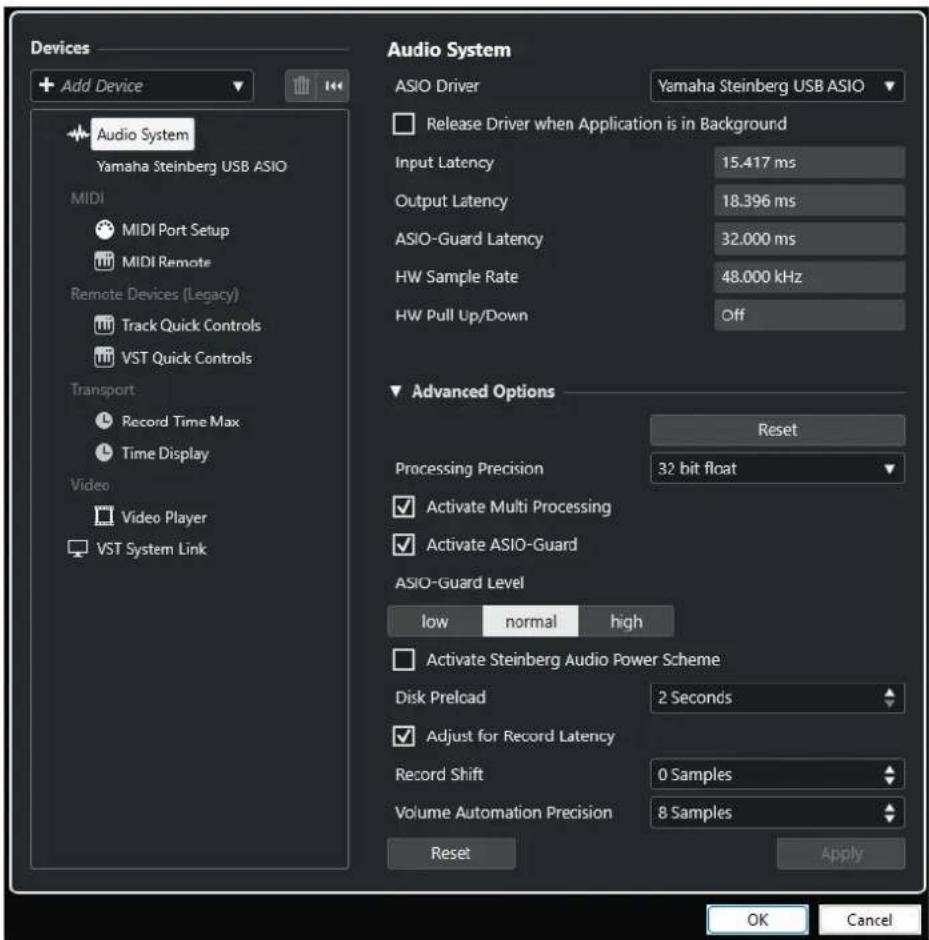
Voici les options disponibles dans la section Périphériques à gauche :
Ajouter un périphérique
Permet d'ajouter manuellement des périphériques tels qu'un Périphérique d'entrée Note Expression, un autre périphérique d'Affichage temps ou des contrôleurs externes.
Supprimer le périphérique sélectionné
Permet de supprimer des périphériques qui ont été ajoutés manuellement.
Réinitialiser tous les périphériques

Permet de réinitialiser tous les périphériques de la liste de périphériques.
Liste Périphériques
Sélectionnez un périphérique dans la liste Périphériques pour afficher ses paramètres dans la section de droite.
Voici les options disponibles pour chaque périphérique en bas de la page :
Réinitialiser
Transmet un signal de réinitialisation au périphérique ASIO actif et redémarre le traitement audio. Cette fonction peut permettre de résoudre des problèmes de lecture audio.
À NOTER
La lecture est brièvement interrompue.
Appliquer
Permet d'appliquer les paramètres à la page.
LIENS ASSOCIÉS
Page Système audio à la page 20
Page de configuration du pilote ASIO à la page 22
Page Configuration des ports MIDI à la page 27
Configuration audio
Vous devez configurer votre matériel audio avant de pouvoir l'utiliser dans Cubase.
IMPORTANT
Veillez à éteindre tous les appareils avant d'effectuer les connexions.
Configuration simple des entrées et sorties stéréo
Si vous n'utilisez qu'une entrée stéréo et une sortie stéréo de Cubase, vous pouvez relier votre carte son (par exemple les entrées de votre carte ou de votre interface audio) directement à la source d'entrée et les sorties à un amplificateur ou des enceintes amplifiées.
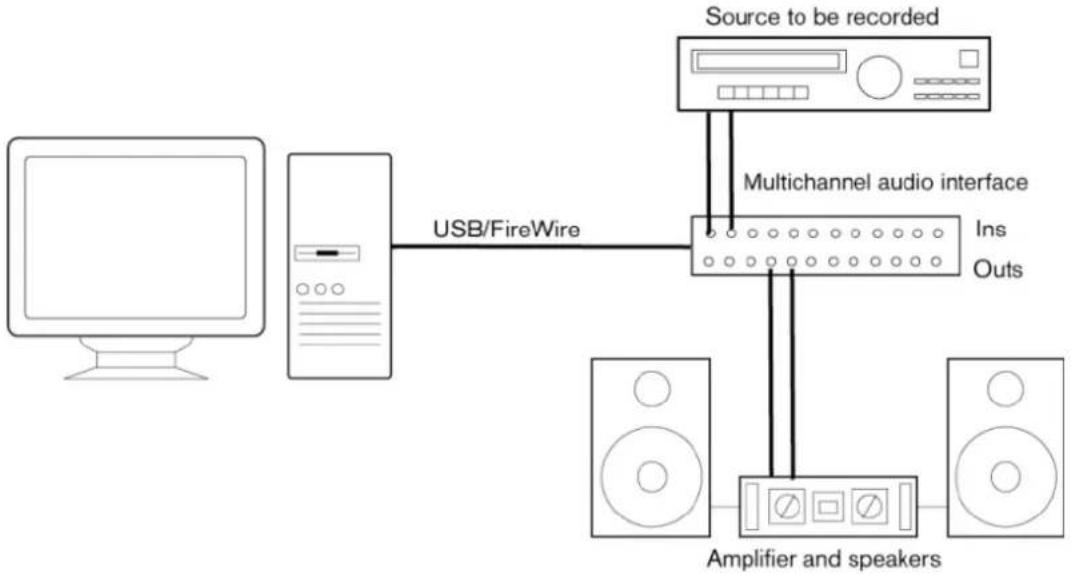
La manière dont vous allez configurer votre système dépend de différents facteurs, tels que le type de projet que vous désirez créer, les périphériques externes que vous souhaitez utiliser ou l'ordinateur dont vous disposez. Donc, les sections suivantes ne sont que des suggestions.
La façon de connecter vos équipements externes, c'est-à-dire par des connexions numériques ou analogiques, dépend également de votre configuration.
Niveaux d'enregistrement et entrées
Lorsque vous reliez vos différents appareils, assurez-vous que l'impédance et les niveaux des sources audio et des entrées correspondent bien. Employez les bons types d'entrées pour éviter la distorsion ou le bruit de fond dans vos enregistrements. Par exemple, il existe plusieurs types d'entrées, notamment le niveau ligne grand public (-10 dBV) et le niveau ligne professionnel (+4 dBu).
Il est parfois possible de configurer les caractéristiques des entrées sur l'interface audio elle-même ou sur son panneau de configuration. Pour plus de détails, veuillez vous référer à la documentation fournie avec votre interface audio.
IMPORTANT
Cubase n'intègre pas de paramètres de réglage du niveau d'entrée des signaux transmis à l'interface audio parce que cet aspect est géré différemment selon les interfaces. Le réglage des niveaux d'entrée s'effectue soit via une application propre à l'interface, soit depuis le panneau de configuration de cette interface.
Connexions Word clock
Quand vous utilisez des connexions audio-numériques, il est souvent nécessaire de connecter le word clock, qui est signal de référence entre la carte audio et les périphériques externes. Pour plus de détails, veuillez vous référer à la documentation fournie avec votre interface audio.
IMPORTANT
Veillez à configurer correctement la synchronisation Word Clock ou vous risquez d'entendre des parasites sur vos enregistrements.
Sélectionner un pilote audio
En sélectionnant un pilote audio, vous autorisez Cubase à communiquer avec l'interface audio. Normalement, quand vous lancez Cubase, une boîte de dialogue vous invite à sélectionner un pilote, mais vous pouvez également sélectionner le pilote de votre interface audio en procédant comme indiqué ci-après.
À NOTER
Sous Windows, nous vous recommandons d'utiliser le pilote ASIO spécialement conçu pour votre interface. Si aucun pilote ASIO n'a été installé, contactez le fabricant de l'interface audio pour obtenir des informations sur les pilotes ASIO disponibles. Si aucun pilote ASIO adéquat n'est disponible, vous pouvez utiliser le pilote ASIO générique à faible latence.
PROCÉDER AINSI
- Sélectionnez Studio > Configuration du studio.
- Dans la liste Périphériques, sélectionnez Système audio.
- Ouvrez le menu local Pilote ASIO et sélectionnez le pilote de votre interface audio.
- Cliquez sur Changer pour confirmer votre choix.
Configuration de l'interface audio
Vous devez sélectionner et configurer votre interface audio dans la boîte de dialogue Configuration du studio pour pouvoir l'utiliser.
CONDITION PRÉALABLE
Vous avez sélectionné un pilote pour votre interface audio.
PROCÉDER AINSI
- Sélectionnez Studio > Configuration du studio.
- Sélectionnez le pilote de votre carte son dans la liste de Périphériques.
- Procédez de l'une des manières suivantes pour ouvrir le panneau de configuration de votre interface audio :
- Sous Windows, cliquez sur Panneau de configuration.
- Sous macOS, cliquez sur Open Config App.
Ce bouton n'est disponible que pour certains équipements. S'il n'est pas disponible dans votre configuration, reportez-vous à la documentation de votre interface audio.
À NOTER
Le panneau de configuration est fourni par le fabricant de l'interface audio et il est spécifique à chaque marque et à chaque modèle d'interface. Néanmoins, les panneaux de configuration du pilote ASIO générique à faible latence (Windows uniquement) sont fournis par Steinberg.
- Configurez les paramètres de votre interface audio en suivant les recommandations du fabricant.
Page Système audio
La page Système audio vous permet de sélectionner le pilote ASIO de votre interface audio.
- Pour ouvrir la page Système audio, sélectionnez Studio > Configuration du studio et sélectionnez Système audio dans la liste Périphériques.
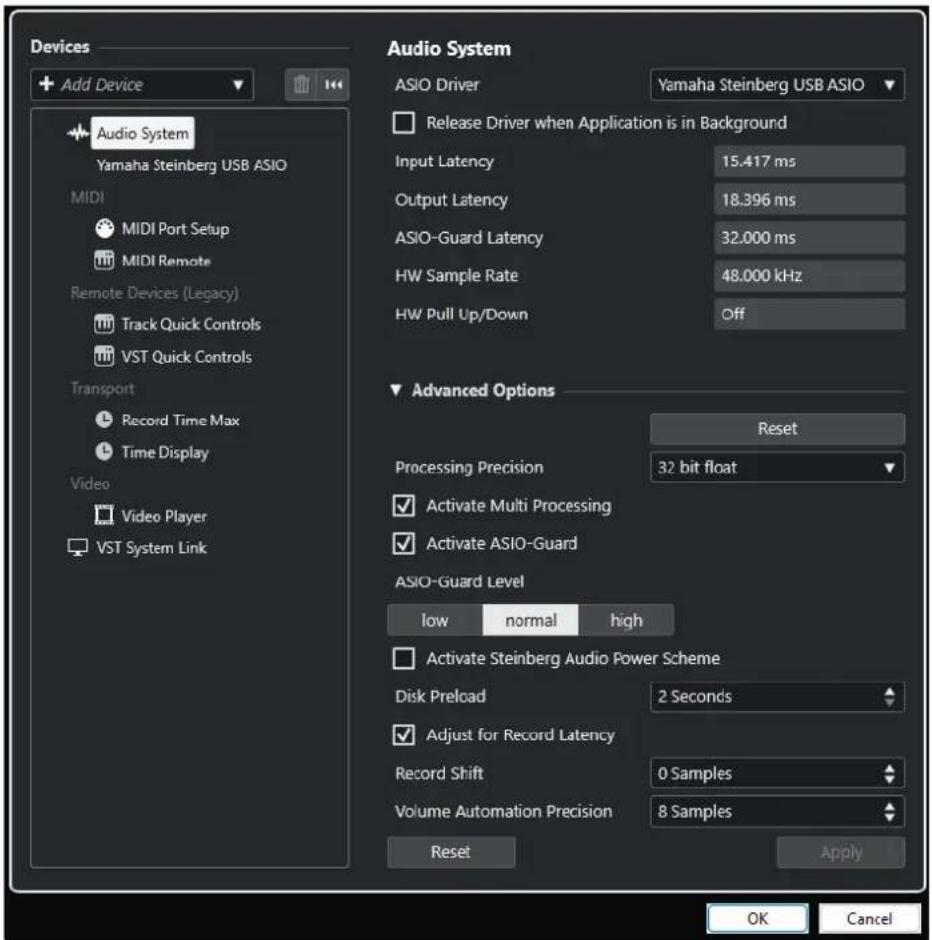
Voici les options disponibles :
Pilote ASIO
Permet de sélectionner un pilote.
Libérer le pilote ASIO si l'application est en tâche de fond
Permet de libérer le pilote afin que d'autres applications puissent lire le signal via votre interface audio, même quand Cubase est en cours d'exécution.
Latence d'entrée
Indique la latence d'entrée de l'interface audio.
Latence de sortie
Indique la latence de sortie de l'interface audio.
Latence ASIO-Guard
Indique la latence ASIO-Guard.
Fréquence d'échantillonnage du matériel
Indique la fréquence d'échantillonnage de votre interface audio.
Pull-Up/Down du matériel
Indique le statut Pull Up/Pull Down de l'interface audio.
Voici les options disponibles dans la section Options avancées :
Réinitialiser
Permet de réinitialiser les options de cette section à leurs paramètres par défaut.
Précision de traitement
Permet de configurer la précision du traitement audio sur 32 ou 64 bits à virgule flottante. Ce paramètre détermine si toutes les voies sont traitées et mixées en 32 bits à virgule flottante ou en 64 bits à virgule flottante.
À NOTER
Une précision de traitement de 64 bits à virgule flottante peut demander davantage de charge processeur et de mémoire.
Pour afficher tous les plug-ins qui prennent en charge le traitement en 64 bits à virgule flottante, ouvrez le Gestionnaire de plug-ins VST à partir du menu Studio, puis activez l'option Afficher les plug-ins qui prennent en charge le traitement 64 bits Float dans le menu local Options d'affichage.
À NOTER
Les plug-ins et instruments VST 2 sont toujours traités avec une précision de 32 bits.
Activer le multitraitement
Permet de répartir équitablement la charge de traitement entre tous les processeurs disponibles. Cubase peut ainsi exploiter pleinement la puissance combinée de plusieurs processeurs.
Activer ASIO-Guard
Permet d'activer la fonction ASIO-Guard. Cette fonction n'est disponible que si l'option Activer le multitraitement a été activée.
Niveau ASIO-Guard
Permet de définir le niveau de la fonction ASIO-Guard. Plus le niveau est élevé, plus le traitement est stable et meilleures sont les performances de traitement audio. Néanmoins, avec un niveau élevé, la fonction ASIO-Guard engendre davantage de latence et utilise plus de mémoire.
Activer Mode optimisé pour la puissance audio de Steinberg
Permet de désactiver tous les modes d'économie d'énergie qui ont des incidences sur le traitement en temps réel.
À NOTER
Ce mode n'a d'effet que quand la latence est très faible et il entraîne une augmentation de la consommation d'énergie.
Préchargement disque
Permet de définir le nombre de secondes de signal audio préchargé dans la mémoire RAM avant le début de la lecture. La lecture gagne en stabilité grâce à cette option.
Ajuster à la latence d'enregistrement
Quand cette option est activée, la latence des plug-ins est prise en compte lors de l'enregistrement.
Décalage d'enregistrement
Permet de décaler les enregistrements de la valeur définie.
Précision des automatisations de volume
Permet de définir le nombre d'échantillons après lesquels un nouvel événement d'automatisation de volume est traité. La courbe d'automatisation entre les événements traités est interpolée, de manière à adoucir les transitions entre les événements d'automatisation et afin d'éviter les changements brusques qui peuvent provoquer des craquements.
En bas de la page, vous pouvez trouver les options suivantes :
Réinitialiser
Transmet un signal de réinitialisation au périphérique ASIO actif et redémarre le traitement audio. Cette fonction peut permettre de résoudre des problèmes de lecture audio.
À NOTER
La lecture est brièvement interrompue.
Appliquer
Permet d'appliquer les paramètres à la page.
LIENS ASSOCIÉS
Fenêtre Gestionnaire de plug-ins VST à la page 735
Page de configuration du pilote ASIO
Cette page permet de configurer le pilote ASIO.
- Pour ouvrir la page de configuration du pilote ASIO, sélectionnez Studio > Configuration du studio et sélectionnez le pilote audio dans la liste Périphériques.
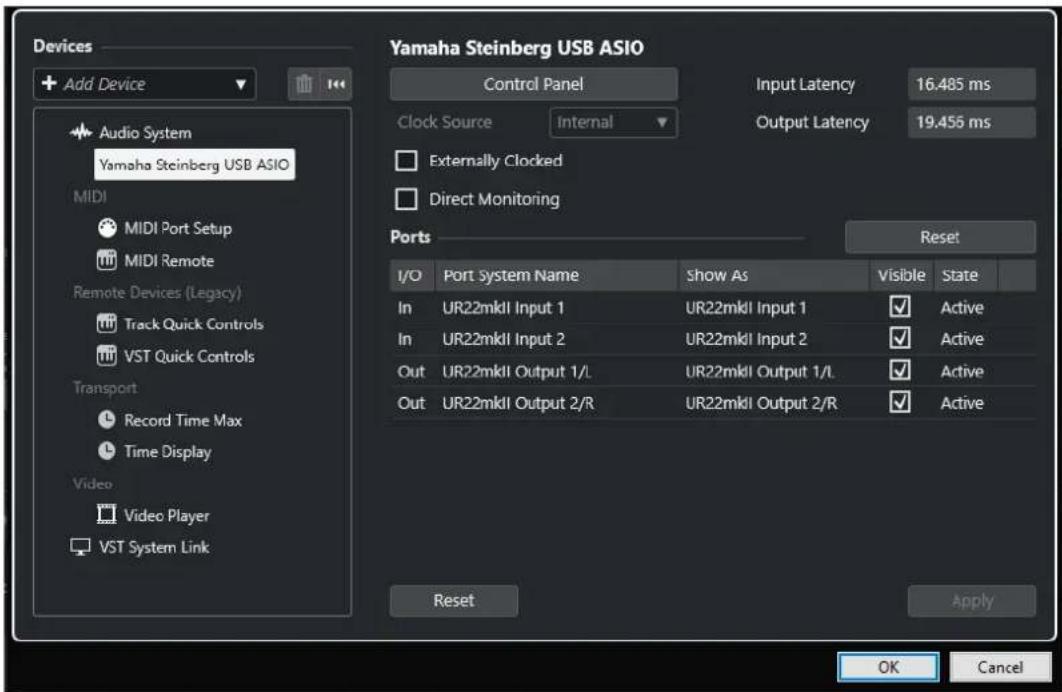
Voici les options disponibles :
Tableau de bord
Permet d'ouvrir le panneau de configuration de l'interface audio.
Latence d'entrée
Indique la latence d'entrée du pilote audio.
Latence de sortie
Indique la latence de sortie du pilote audio.
Source d'horloge
Permet de sélectionner une source d'horloge.
Synchronisé à une Horloge externe
Activez cette option si vous utilisez une source d'horloge externe.
Monitoring direct
Activez cette option pour écouter le son à partir de votre interface audio et pour la contrôler à partir de Cubase.
Voici les options disponibles dans la section Ports :
Réinitialiser
Permet de rétablir les noms par défaut des ports et d'activer la visibilité pour tous les ports.
E/S
Statut des entrées/sorties des ports.
Port
Nom du port pour le système.
Afficher comme
Permet de renommer le port. Le nom que vous lui attribuez ici est utilisé dans les menus locaux Routage d'entrée et Routage de sortie.
Visible
Permet d'activer/désactiver les ports audio.
État
État du port audio.
En bas de la page, vous pouvez trouver les options suivantes :
Réinitialiser
Transmet un signal de réinitialisation au périphérique ASIO actif et redémarre le traitement audio. Cette fonction peut permettre de résoudre des problèmes de lecture audio.
À NOTER
La lecture est brièvement interrompue.
Appliquer
Permet d'appliquer les paramètres à la page.
Utiliser des sources d'horloge externes
Si vous utilisez une source d'horloge externe, il vous faut indiquer à Cubase qu'il reçoit des signaux d'horloge externes et doit aligner sa vitesse sur cette source.
PROCÉDER AINSI
- Sélectionnez Studio > Configuration du studio.
- Sélectionnez le pilote de votre carte son dans la liste de Périphériques.
- Activez Synchronisé à une horloge externe.
RÉSULTAT
Cubase adopte alors la vitesse de la source externe.
À NOTER
Pour une lecture et un enregistrement corrects des données audio, vous devez aligner la fréquence d'échantillonnage du projet sur celle des signaux d'horloge entrants.
Quand les fréquences d'échantillonnage ne sont pas identiques, le champ Format d'enregistrement de la barre d'état de la fenêtre Projet change de couleur. Cubase accepte les différences de fréquence d'échantillonnage et adapte la vitesse de lecture en conséquence.
Utilisation de plusieurs applications audio à la fois
Vous pouvez faire en sorte que d'autres applications puissent lire le signal via votre interface audio, même quand Cubase est en cours d'exécution.
CONDITION PRÉALABLE
Vous avez configuré les autres applications audio qui accèdent à l'interface de manière à libérer le pilote audio.
PROCÉDER AINSI
- Sélectionnez Studio > Configuration du studio.
- Dans la liste Périphériques, sélectionnez Système audio.
3. Activez Libérer le pilote ASIO si l'application est en tâche de fond.
RÉSULTAT
L'application qui est en fenêtre active peut accéder à l'interface audio.
Configuration de l'interface audio
Les plupart des cartes son sont fournies avec une ou plusieurs applications qui vous permettent de configurer votre interface.
Les paramètres se trouvent normalement dans un panneau de configuration que vous pouvez ouvrir directement à partir de Cubase, ou séparément si Cubase n'est pas en cours d'exécution. Pour plus d'informations, reportez-vous à la documentation de votre interface.
Voici les paramètres que vous pouvez configurer :
- Sélectionner quelles entrées/sorties sont actives.
- Configurer la synchronisation via word clock.
- Activer/Désactiver l'écoute de contrôle via la carte.
• Régler les niveaux pour chaque entrée. - Régler les niveaux pour chaque sortie de façon à les adapter aux appareils que vous utilisez pour l'écoute de contrôle.
- Sélectionner les formats d'entrée et de sortie numérique.
- Configurer les paramètres des buffers audio.
Configuration des ports d'entrée et de sortie
Après avoir sélectionné et configuré le pilote de votre interface audio, il vous faut choisir les entrées et sorties qui seront utilisées.
CONDITION PRÉALABLE
Vous avez sélectionné un pilote pour votre interface audio.
PROCÉDER AINSI
- Sélectionnez Studio > Configuration du studio.
- Sélectionnez le pilote de votre carte son dans la liste de Périphériques.
- Apportez les modifications souhaitées.
- Cliquez sur OK.
LIENS ASSOCIÉS
Page de configuration du pilote ASIO à la page 22
Configuration des bus audio
Cubase utilise un système de bus d'entrée et de sortie pour l'échange de données audio entre le programme et l'interface audio.
- Les bus d'entrée permettent de router le signal audio depuis les entrées de votre interface audio dans Cubase. Le signal audio est donc toujours enregistré via un ou plusieurs bus d'entrée.
- Les bus de sortie permettent de router le signal audio depuis Cubase vers les sorties de votre interface audio. Le signal audio est donc toujours lu via un ou plusieurs bus de sortie.
Après avoir configuré les bus d'entrée et de sortie internes, vous pouvez connecter votre source audio (un micro, par exemple) à votre interface audio et commencer à enregistrer, lire et mixer.
LIENS ASSOCIÉS
Connexions audio à la page 32
Monitoring
Dans Cubase, le terme Monitoring signifie l'écoute du signal d'entrée pendant l'enregistrement.
Il existe plusieurs moyens d'écouter en Monitoring :
- En externe, en écoutant le signal avant qu'il n'entre dans Cubase.
- Via Cubase.
• En utilisant le Monitoring direct ASIO.
Il s'agit d'une combinaison des deux autres méthodes.
LIENS ASSOCIÉS
Monitoring externe à la page 290
Monitoring via Cubase à la page 289
ASIO Direct Monitoring à la page 290
Configuration MIDI
Vous devez configurer votre matériel MIDI avant de pouvoir l'utiliser dans Cubase.
IMPORTANT
Éteignez tous les équipements avant de procéder aux branchements.
PROCÉDER AINSI
- Reliez votre périphérique MIDI (clavier, interface MIDI, etc.) à votre ordinateur.
- Installez les pilotes de vos périphériques MIDI.
RÉSULTAT
Vous pouvez utiliser vos périphériques MIDI dans Cubase.
Connexions MIDI
Pour lire et enregistrer des données MIDI à partir de votre périphérique MIDI (un clavier MIDI, par exemple), il vous faut connecter les ports MIDI.
Branchez le port de sortie MIDI de votre périphérique MIDI sur le port d'entrée MIDI de votre interface audio. Le périphérique MIDI transmet alors des données MIDI qui peuvent être lues ou enregistrées par votre ordinateur.
Branchez le port d'entrée MIDI de votre périphérique MIDI sur le port de sortie MIDI de votre interface audio. Vous pourrez ainsi transmettre des données MIDI de Cubase vers le périphérique MIDI. Par exemple, vous pouvez enregistrer une prestation, éditer les données MIDI dans Cubase, puis les faire lire par le clavier et enregistrer le signal audio qu'il émet.
Afficher/Masquer des ports MIDI
Vous pouvez faire en sorte que les ports MIDI que vous souhaitez utiliser figurent dans les menus locaux MIDI du programme et que ceux que vous n'allez pas utiliser soient masqués.
PROCÉDER AINSI
- Sélectionnez Studio > Configuration du studio.
- Dans la liste Périphériques, sélectionnez Configuration des ports MIDI.
- Pour masquer un port MIDI, désactivez-le dans la colonne Visible.
- Cliquez sur OK.
Configurer toutes les entrées MIDI
Quand vous enregistrez des données MIDI, vous pouvez définir l'entrée MIDI qui sera utilisée par chaque piste MIDI. Vous pouvez néanmoins enregistrer les données MIDI provenant de n'importe quelle entrée MIDI si vous le souhaitez. Pour que cela fonctionne, vous devez d'abord définir les entrées à prendre en compte quand vous sélectionnez Toutes les entrées MIDI sur une piste MIDI.
PROCÉDER AINSI
- Sélectionnez Studio > Configuration du studio.
- Dans la liste Périphériques, sélectionnez Configuration des ports MIDI.
- Activez Dans 'Toutes les entrées MIDI' pour un port.
À NOTER
Si vous avez connecté un périphérique de contrôle MIDI, veillez à désactiver l'option Dans 'Toutes les entrées MIDI' sur cette entrée MIDI. Vous éviterez ainsi d'enregistrer des données provenant du périphérique de contrôle quand l'entrée de la piste MIDI est configurée sur Toutes les entrées MIDI.
4. Cliquez sur OK.
RÉSULTAT
Quand vous sélectionnez Toutes les entrées MIDI dans le menu local Routage d'entrée d'une piste MIDI dans la section Routage de l'Inspecteur, la piste MIDI utilise toutes les entrées MIDI que vous avez définies dans la Configuration des ports MIDI.
Page Configuration des ports MIDI
La page Configuration des ports MIDI de la boîte de dialogue Configuration du studio regroupe les périphériques MIDI connectés et vous permet de configurer leurs ports.
- Pour ouvrir la page Configuration des ports MIDI, sélectionnez Studio > Configuration du studio et activez l'option Configuration des ports MIDI dans la liste des Périphériques.
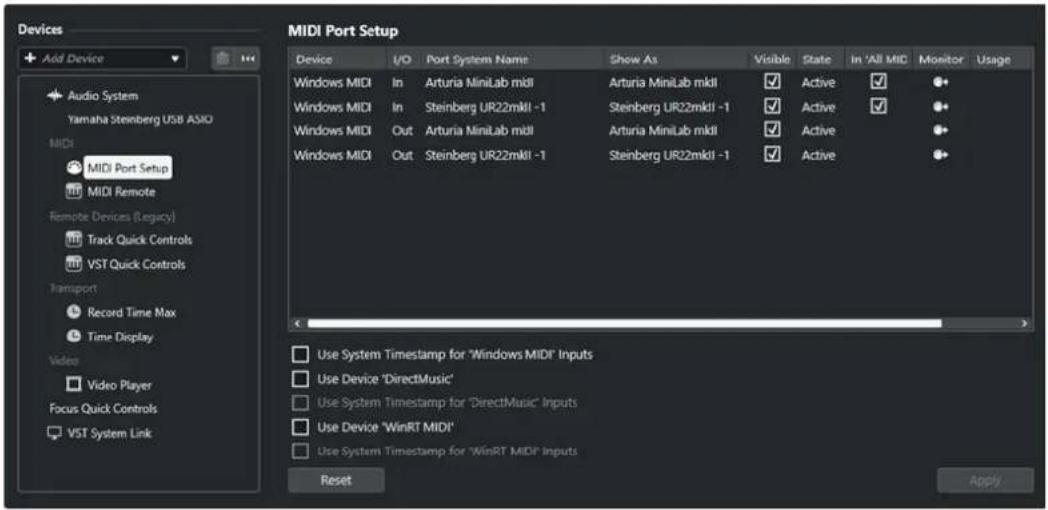
Cette page contient les colonnes suivantes :
Périphérique
Les périphériques MIDI connectés.
E/S
Statut des entrées/sorties des ports.
Port
Nom du port pour le système.
Afficher comme
Permet de renommer le port. Le nom que vous lui attribuez ici est utilisé dans les menus locaux Routage d'entrée et Routage de sortie.
Visible
Permet d'activer/désactiver les ports MIDI.
État
État du port MIDI.
Dans 'Toutes les entrées MIDI'
Permet d'enregistrer des données MIDI à partir de toutes les entrées MIDI.
À NOTER
Désactivez cette option si vous utilisez des périphériques de télécommande.
État
État du port MIDI.
Monitor
Permet d'ouvrir la fenêtre Monitoring des entrées/Monitoring des sorties afin de contrôler les événements MIDI entrants/sortants.
Utilisation
Quand vous connectez un contrôleur MIDI et que vous l'utilisez dans l'onglet MIDI Remote (dans la zone inférieure de la fenêtre Projet), les colonnes Utilisation du port correspondant indiquent le nom du contrôleur connecté. Ces ports sont exclusivement utilisés pour la télécommande.
Voici les options disponibles :
Utiliser l'horodatage système pour les entrées 'Windows MIDI'
Activez cette option si vous rencontrez souvent des problèmes de temps, tels que des notes décalées, par exemple. Quand cette option est activée, l'horodatage système sert de référence temporelle.
Utiliser 'DirectMusic' périphérique
Si vous n'utilisez pas de périphérique avec un pilote de périphérique DirectMusic, vous pouvez laisser cette option désactivée. Les performances système seront meilleures.
Utiliser l'horodatage système pour les entrées 'DirectMusic'
Activez cette option si vous rencontrez souvent des problèmes de temps, tels que des notes décalées, par exemple. Quand cette option est activée, l'horodatage système sert de référence temporelle.
Utiliser 'WinRT MIDI' du périphérique
Permet d'activer l'environnement Runtime MIDI API WinRT MIDI de Windows, qui vous donne accès à la prise en charge native du MIDI via bluetooth sous Windows, à des fonctionnalités Plug & Play améliorées et à une meilleure gestion de plusieurs périphériques identiques.
Si vous rencontrez des problèmes avec le MIDI via bluetooth et les fonctionnalités Plug & Play, désactivez l'option Utiliser 'WinRT MIDI' du périphérique, reconnectez votre périphérique MIDI via bluetooth, puis réactivez l'option Utiliser 'WinRT MIDI' du périphérique.
Utiliser l'horodatage système pour les entrées 'WinRT MIDI'
Activez cette option si vous rencontrez souvent des problèmes de temps, tels que des notes décalées, par exemple. Quand cette option est activée, l'horodatage système sert de référence temporelle.
En bas de la page, vous pouvez trouver les options suivantes :
Réinitialiser
Permet de rétablir les noms par défaut des ports et d'activer la visibilité pour tous les ports.
Appliquer
Permet d'appliquer les paramètres à la page.
Compatibilité Plug & Play pour les périphériques MIDI
Cubase prend en charge les périphériques MIDI USB Plug & Play. Ces périphériques peuvent être branchés et activés alors que l'application tourne.
Page MIDI Remote
Dans la page MIDI Remote de la boîte de dialogue Configuration du studio, vous pouvez voir les contrôleurs MIDI qui sont connectés.
- Pour ouvrir la page MIDI Remote, sélectionnez Studio > Configuration du studio et activez MIDI Remote dans la liste des Périphériques.
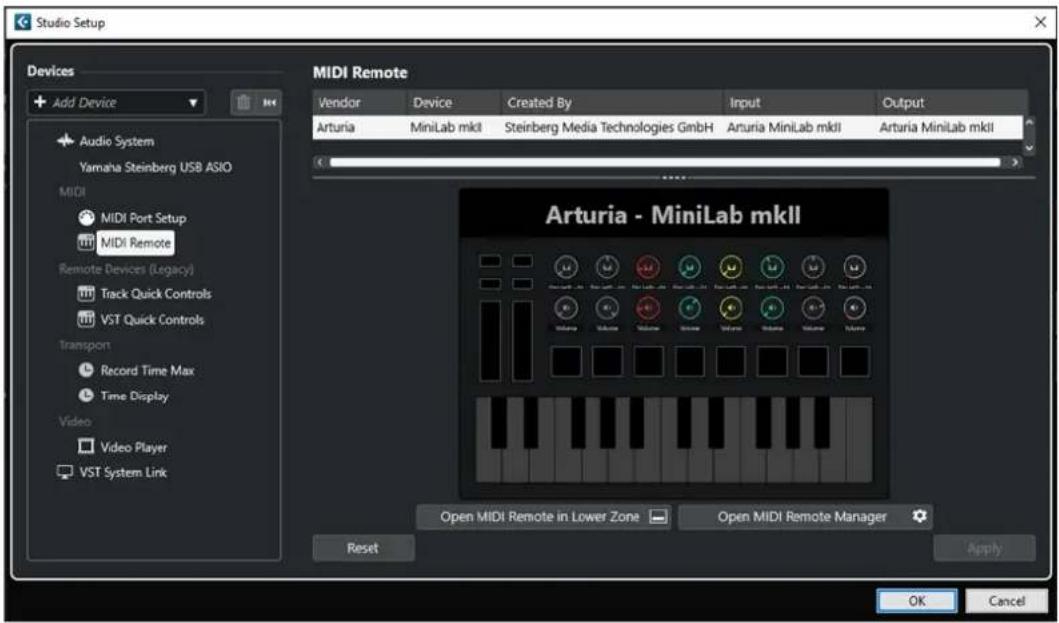
Cette page contient les colonnes suivantes :
Fabricant
Informations sur le fabricant du contrôleur MIDI connecté.
Périphérique
Représentation du contrôleur MIDI connecté.
Créée par
Informations sur le créateur du script du contrôleur MIDI connecté.
Entrée
Port d'entrée du contrôleur MIDI.
Sortie
Port de sortie du contrôleur MIDI.
Ouvrir MIDI Remote dans la zone inférieure
Permet d'ouvrir l'onglet MIDI Remote dans la zone inférieure de la fenêtre Projet.
Ouvrir le Gestionnaire MIDI Remote
Permet d'ouvrir le Gestionnaire MIDI Remote, lequel fournit des informations sur les contrôleurs MIDI connectés et les scripts installés.
En bas de la page, vous pouvez trouver les options suivantes :
Réinitialiser
Permet de rétablir les noms par défaut des ports et d'activer la visibilité pour tous les ports.
Appliquer
Permet d'appliquer les paramètres à la page.
LIENS ASSOCIÉS
MIDI Remote à la page 746
Synchroniseurs
Quand vous utilisez Cubase avec des magnétophones externes, il vous faut généralement utiliser un synchroniseur.
IMPORTANT
Veillez à éteindre tous les appareils avant d'effectuer les connexions.
Pour savoir comment brancher et configurer votre synchroniseur, veuillez vous reporter à la documentation de l'appareil.
LIENS ASSOCIÉS
Synchronisation à la page 1139
Connexions audio
Pour lire et enregistrer avec Cubase, configurez les bus d'entrée et de sortie dans la fenêtre Connexions audio.
Les types de bus requis dépendent de votre carte son, de votre configuration audio globale et de vos projets.
Fenêtre Connexions audio
La fenêtre Connexions audio permet de configurer les bus d'entrée et de sortie.
Procédez de l'une des manières suivantes pour ouvrir la fenêtre Connexions audio :
• Sélectionnez Studio > Connexions audio.
- Appuyez sur F4.
Onglets entrée/sortie
Les onglets Entrées et Sorties vous permettent de configurer et de paramétrer les bus d'entrée et de sortie.
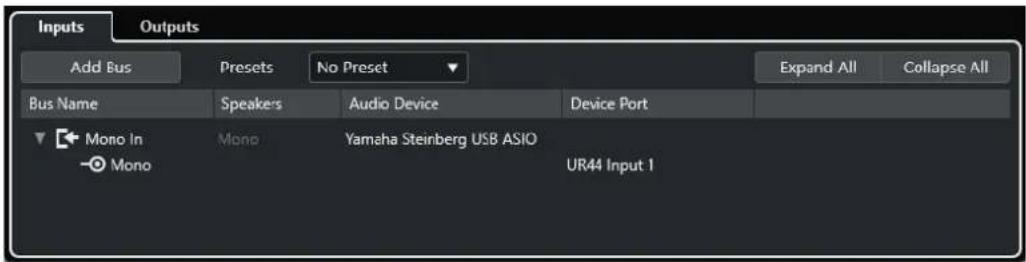
Onglet Entrées
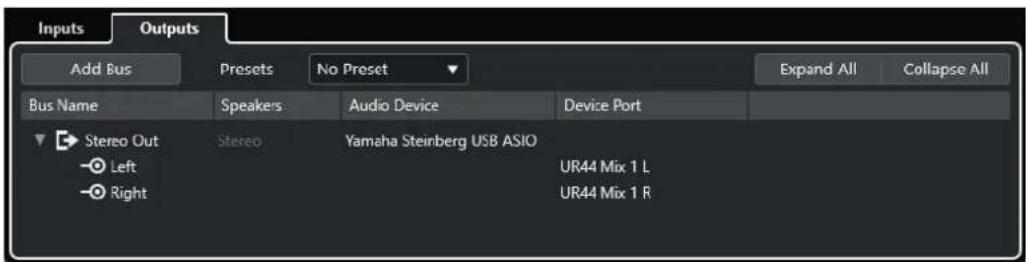
Onglet Sorties
Voici les options disponibles au-dessus de la liste des bus :
Ajouter bus
Permet d'ouvrir la boîte de dialogue Ajouter bus d'entrée et de créer une nouvelle configuration de bus.
Préréglages
Permet d'ouvrir le menu local Préréglages et de sélectionner des préréglages de configuration de bus. L'option Enregistrer préréglage permet d'enregistrer une
configuration de bus dans un préréglage. L'option Effacer préréglage permet de supprimer le préréglage sélectionné.
Tout agrandir/réduire
Permet de développer/réduire tous les bus de la liste des bus.
Voici les colonnes disponibles dans la liste des bus :
Nom de bus
Liste les bus. Cliquez sur le nom d'un bus pour le sélectionner ou le renommer.
HP
Indique la configuration de haut-parleurs (mono, stéréo) de chaque bus.
Périphérique audio
Indique le pilote ASIO sélectionné.
Port périphérique
Indique quelles entrées/sorties physiques de la carte son sont utilisées par le bus.
Permet de développer l'entrée du bus pour afficher tous les canaux de haut-parleurs.
Quand l'entrée du bus est réduite, seul le premier port utilisé par le bus est visible.
Le menu local Port périphérique indique combien de bus sont connectés à tel ou tel port. Les bus sont indiqués entre crochets à côté du nom du port.
Il est possible d'afficher jusqu'à trois assignations de bus de cette manière. Quand davantage de connexions ont été effectuées, un numéro figure à la fin du nom du port.
Par exemple, « Adat 1 [Stereo1] [Stereo2] [Stereo3] (+2) » signifie que le port Adat1 est assigné à trois bus stéréo et à deux bus supplémentaires.
Renommer les entrées et les sorties de l'interface
Avant de configurer des bus, il est conseillé de modifier les noms par défaut des entrées et des sorties de votre carte son. Cette opération permet de transférer les projets entre différents ordinateurs et différentes configurations.
Par exemple, si vous apportez votre projet dans un autre studio, il se peut que la carte son de ce studio ne soit pas du même modèle. Toutefois, si vous avez convenu avec l'autre studio d'attribuer des noms identiques aux entrées et sorties, Cubase corrige automatiquement les entrées et les sorties de vos bus.
À NOTER
Quand vous ouvrez un projet créé sur un autre ordinateur dont les noms des ports sont différents ou dont la configuration des ports n'est pas la même, la boîte de dialogue Ports manquants s'ouvre. Vous pouvez y router manuellement les ports initialement utilisés dans le projet vers les ports disponibles sur l'ordinateur.
PROCÉDER AINSI
- Sélectionnez Studio > Configuration du studio.
- Dans la liste Périphériques, sélectionnez Système audio.
- Ouvrez le menu local Pilote ASIO et sélectionnez le pilote de votre interface audio.
- Sélectionnez le pilote de votre carte son dans la liste de Périphériques.
- Dans la colonne Afficher comme, cliquez sur un nom de port et saisissez un nouveau nom.
- Répétez l'étape précédente pour renommer tous les ports nécessaires.
7. Cliquez sur OK.
LIENS ASSOCIÉS
Re-routage des ports manquants à la page 114
Masquer les ports
Vous pouvez masquer les ports qui ne sont pas utilisés. Les ports masqués ne s'affichent pas dans la fenêtre Connexions audio.
PROCÉDER AINSI
- Sélectionnez Studio > Configuration du studio.
- Sélectionnez le pilote de votre carte son dans la liste de Périphériques.
- Dans la colonne Visible, désactivez les ports que vous souhaitez masquer.
- Cliquez sur OK.
Activer et désactiver les ports (macOS uniquement)
Sous macOS, il est possible de définir les ports d'entrée et de sortie qui sont actifs. Ainsi, vous pouvez utiliser l'entrée microphone au lieu de l'entrée ligne ou désactiver l'entrée ou la sortie de la carte son.
À NOTER
Cette fonction est uniquement disponible pour les interfaces audio intégrées, les périphériques audio USB standard et certaines autres interfaces audio.
PROCÉDER AINSI
- Sélectionnez Studio > Configuration du studio.
- Sélectionnez le pilote de votre carte son dans la liste de Périphériques.
- Cliquez sur Tableau de bord.
- Activez/désactivez les ports.
- Cliquez sur OK.
Ajouter des bus d'entrée et de sortie
Vous devez créer des bus d'entrée et de sortie pour établir la connexion entre votre interface audio et Cubase.
PROCÉDER AINSI
- Dans la boîte de dialogue Connexions audio, cliquez sur l'onglet Entrées ou sur l'onglet Sorties.
- Cliquez sur Ajouter bus.
- Dans la boîte de dialogue Ajouter bus d'entrée, configurez le bus.
-
Facultatif : Saisissez un nom pour le bus.
Quand vous ne saisissez pas de nom, le bus est nommé d'après la configuration de canaux. -
Cliquez sur Ajouter bus.
Le nouveau bus est ajouté à la liste des bus.
- Pour chaque canal de haut-parleur du bus, cliquez dans la colonne Port périphérique et sélectionnez un port pour votre interface audio.
Configuration du bus de sortie par défaut (Mixage principal)
Le bus Mixage principal est le bus de sortie par défaut sur lequel chaque nouvelle voie audio, de groupe ou FX est automatiquement routée. Quand il n'y a qu'un seul bus de disponible, il est automatiquement utilisé comme bus de sortie par défaut.
CONDITION PRÉALABLE
Vous avez créé un bus de sortie.
PROCÉDER AINSI
-
Dans la boîte de dialogue Connexions audio, cliquez avec le bouton droit sur le bus de sortie que vous souhaitez utiliser comme bus de sortie par défaut.
-
Sélectionnez Définir
comme Mix principal.
RÉSULTAT
Le bus sélectionné est utilisé en tant que bus par défaut. Le bus Mixage principal est celui dont le nom est accompagné d'une icône de haut-parleur.
LIENS ASSOCIÉS
Onglets entrée/sortie à la page 32
Préréglages des bus d'entrée et de sortie
Il est possible d'utiliser des types de préréglage différents pour les configurations de bus d'entrée et de sortie.
- Des configurations de bus standard.
- Des préréglages automatiquement créés pour être adaptés à votre configuration matérielle spécifique.
Au démarrage, Cubase analyse les entrées et sorties physiques dont dispose votre carte son et crée un certain nombre de préréglages adaptés à votre interface.
- Vos propres préréglages.
À NOTER
Vous pouvez créer des préréglages de configurations de bus d'entrée et de sortie par défaut. Ces préréglages par défaut s'appliqueront quand vous créerez un projet vide. Pour créer des préréglages par défaut, enregistrez les configurations de bus d'entrée et de sortie souhaitées sous le nom Défaut. Si vous n'avez pas défini de préréglages par défaut, c'est la dernière configuration de bus d'entrée et de sortie utilisée qui s'applique quand vous créez un projet vide.
Enregistrer un préréglage de configuration de bus
Vous pouvez enregistrer votre propre configuration de bus d'entrée et de sortie dans un préréglage.
PROCÉDER AINSI
- Sélectionnez Studio > Connexions audio.
- Cliquez sur l'onglet Entrées ou Sorties et paramétrez la configuration de bus.
- Ouvrez le menu Préréglages et sélectionnez l'option Enregistrer préréglage.
- Dans la boîte de dialogue Enregistrer préréglage, saisissez un nom.
- Cliquez sur OK.
RÉSULTAT
Le préréglage est disponible dans le menu Préréglages.
Supprimer un préréglage de configuration de bus
Vous pouvez supprimer les préréglages de configuration de bus dont vous n'avez plus besoin.
PROCÉDER AINSI
- Sélectionnez Studio > Connexions audio.
- Cliquez sur l'onglet Entrées ou sur l'onglet Sorties.
- Dans le menu Préréglages, sélectionnez le préréglage que vous souhaitez supprimer.
- Sélectionnez Effacer préréglage.
RÉSULTAT
Le préréglage est supprimé.
Bus de monitoring
C'est le bus de sortie par défaut (Mixage principal) qui est utilisé pour le monitoring. Vous pouvez régler le niveau du Monitoring dans la MixConsole.
LIENS ASSOCIÉS
Configuration du bus de sortie par défaut (Mixage principal) à la page 35
MixConsole à la page 375
Configurations de bus
Une fois les bus configurés pour un projet, vous pouvez éditer leurs noms et modifier leurs assignations de port. La configuration de bus s'enregistre avec le projet.
Supprimer des bus
Vous pouvez supprimer les bus dont vous n'avez plus besoin.
PROCÉDER AINSI
- Dans la fenêtre Connexions audio, procédez de l'une des façons suivantes :
- Pour supprimer un seul bus, faites un clic droit dessus dans la liste et sélectionnez Supprimer bus.
Vous pouvez également sélectionner le bus et appuyer sur Retour arrière. - Pour supprimer plusieurs bus d'entrée ou de sortie à la fois, servez-vous des touches Maj ou Ctrl/Cmd pour les sélectionner dans la liste, puis faites un clic droit dessus et sélectionnez Supprimer les bus sélectionnés.
Modifier l'assignation des ports
Vous pouvez modifier l'assignation de port des bus.
PROCÉDER AINSI
- Sélectionnez Studio > Connexions audio.
- Procédez de l'une des manières suivantes :
- Pour modifier l'assignation d'un seul bus, ouvrez le menu local Port périphérique et sélectionnez un nouveau port.
- Pour assigner les bus qui suivent à plusieurs bus sélectionnés, ouvrez le menu local Port périphérique pour la première entrée sélectionnée, appuyez sur Maj et sélectionnez un port périphérique.
- Pour assigner le même port à plusieurs bus sélectionnés, ouvrez le menu local Port périphérique pour la première entrée sélectionnée, appuyez sur Maj-Alt/Opt et sélectionnez un port périphérique.
Renommer plusieurs bus
Vous pouvez renommer tous les bus sélectionnés à la fois en utilisant des suites de numéros ou de lettres.
PROCÉDER AINSI
- Sélectionnez Studio > Connexions audio.
- Sélectionnez les bus que vous souhaitez renommer.
- Procédez de l'une des manières suivantes :
- Saisissez un nouveau nom suivi d'un chiffre pour l'un des bus.
- Saisissez un nouveau nom suivi d'une espace et d'une lettre en majuscule pour l'un des bus.
- Appuyez sur Entrée.
RÉSULTAT
Les bus sont automatiquement renommés dans un ordre ascendant, soit avec des lettres, soit avec des chiffres.
À NOTER
L'attribution de nouveaux noms commence à partir du bus dont vous modifiez le nom et se poursuit jusqu'en bas. Elle reprend ensuite à partir du haut, ce jusqu'à ce que tous les bus sélectionnés aient été renommés.
Assignations de ports exclusives
Pour certains types de canaux spécifiques, l'assignation des ports est exclusive.
Une fois qu'un port a été assigné à un bus ou une voie de ce type, il ne doit pas être assigné à un autre bus, faute de quoi la connexion avec le premier bus sera rompue.
Les ports correspondants sont marqués dans la fenêtre Connexions audio du menu local Port périphérique.
Fenêtre Projet
La fenêtre Projet offre un aperçu du projet et vous permet de vous déplacer dedans, ainsi que de procéder à des éditions de grande ampleur.
À chaque projet correspond une fenêtre Projet. La fenêtre Projet s'affiche dès que vous ouvrez ou créez un projet.
• Pour ouvrir un projet, sélectionnez Fichier > Ouvrir.
• Pour créer un projet, sélectionnez Fichier > Nouveau projet.
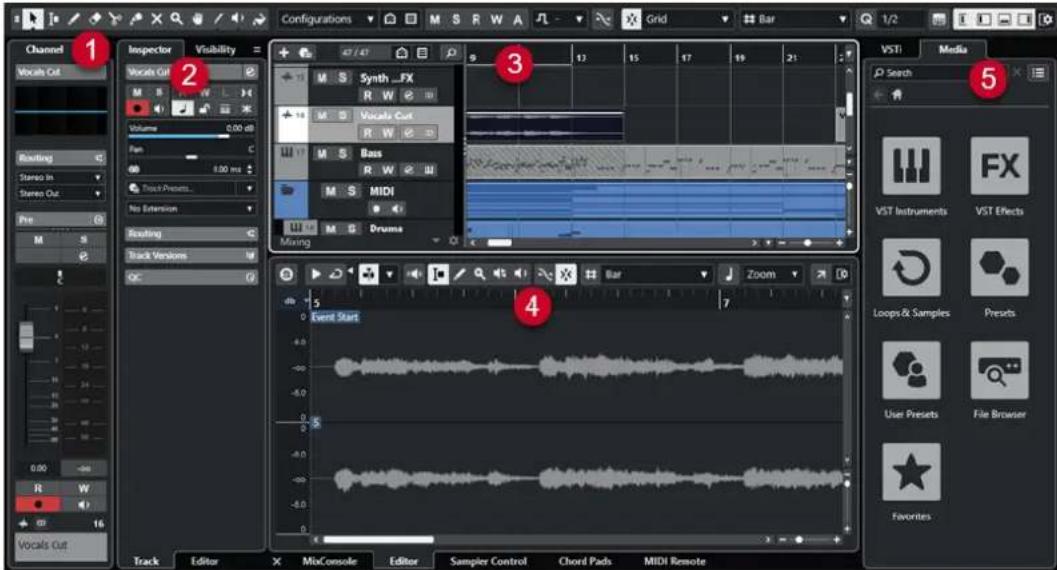
La fenêtre Projet comprend plusieurs sections :
1 Voie
L'onglet Voie montre les sections et dispositions de la voie de la piste sélectionnée dans la liste des pistes.
2 Zone gauche
La zone gauche contient l'Inspecteur, qui contient lui-même les onglets Piste et Éditeur :
- L'onglet Piste regroupe les paramètres de la piste sélectionnée dans la liste des pistes.
À NOTER
Dans cette documentation, le terme Inspecteur désigne l'onglet Piste de l'Inspecteur.
- L'onglet Éditeur regroupe les paramètres de l'éditeur qui est ouvert dans la zone inférieure.
La zone gauche contient également un onglet Visibilité.
3 Zone de projet
La zone de projet contient la barre d'outils, la liste des pistes et les pistes elles-mêmes, l'affichage des événements pour les conteneurs et événements du projet, et la règle de la fenêtre Projet.
Dans la barre d'outils, vous pouvez activer/désactiver la barre d'état, la ligne d'infos, la barre d'aperçu et la Barre de transport.
4 Zone inférieure
La zone inférieure regroupe les Pads d'accords, l'Éditeur, Sampler Control, la MixConsole et MIDI Remote.
5 Zone droite
La zone droite contient le rack VSTi et le rack de Média.
LIENS ASSOCIÉS
Zone de projet à la page 41
Visibilité des pistes à la page 63
Onglet Voie à la page 57
Zone gauche de la fenêtre Projet à la page 59
Zone inférieure de la fenêtre Projet à la page 67
Zone droite de la fenêtre Projet à la page 75
Barre d'outils de la fenêtre Projet à la page 42
Menus dans Cubase
Les principaux menus et sous-menus de Cubase permettent d'accéder à tous les paramètres et fonctions du programme.
Sous Windows, le menu complet est disponible dans la fenêtre Projet. Les autres fenêtres ont des menus spécifiques qui ne proposent qu'un nombre réduit d'options utiles dans le contexte correspondant. Dans le Hub, le menu est toujours affiché. Vous pouvez afficher/masquer le menu de toutes les autres fenêtres en activant/désactivant l'option Afficher la barre de menus dans le menu contextuel du titre de ces fenêtres.
Sous macOS, tous les menus peuvent être ouverts à partir de la barre de menus du système, en haut de l'écran.
Afficher/Masquer les barres de menus (Windows uniquement)
Sous Windows, vous avez le choix d'afficher ou de masquer les barres de menus dans la plupart des fenêtres.
À NOTER
Dans le Hub, vous ne pouvez pas masquer la barre de menus.
PROCÉDER AINSI
- Pour afficher/masquer la barre de menus d'une fenêtre, faites un clic droit sur sa barre de titre et activez/désactivez l'option Afficher la barre de menus.
LIENS ASSOCIÉS
Menus dans Cubase à la page 40
Afficher/masquer des zones
Vous pouvez afficher/masquer les zones dans la fenêtre Projet à votre convenance.
PROCÉDER AINSI
- Procédez de l'une des manières suivantes :
- Pour afficher/masquer l'onglet Voie, cliquez sur Afficher/Masquer la voie dans la barre d'outils de la fenêtre Projet.
- Pour afficher/masquer la zone gauche, cliquez sur Afficher/Masquer zone gauche dans la barre d'outils de la fenêtre Projet.
- Pour afficher/masquer la zone inférieure, cliquez sur Afficher/Masquer zone inférieure dans la barre d'outils de la fenêtre Projet.
- Pour afficher/masquer la zone droite, cliquez sur Afficher/Masquer zone droite dans la barre d'outils de la fenêtre Projet.
À NOTER
La zone de projet reste visible en permanence.
LIENS ASSOCIÉS
Barre d'outils de la fenêtre Projet à la page 42
Onglet Voie à la page 57
Zone gauche de la fenêtre Projet à la page 59
Zone inférieure de la fenêtre Projet à la page 67
Zone droite de la fenêtre Projet à la page 75
Zone de projet
La zone de projet représente la principale partie de la fenêtre Projet et elle ne peut pas être masquée.
La zone de projet comprend la liste des pistes et l'affichage des événements avec sa règle. De plus, vous pouvez activer/désactiver la barre d'état, la ligne d'infos, la barre d'aperçu et la Barre de transport dans la zone de projet.
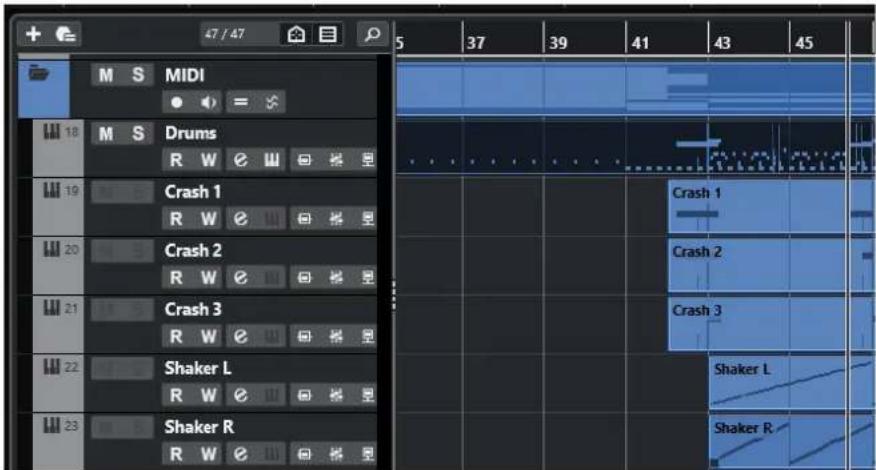
Liste des pistes à la page 49
Affichage des événements à la page 51
Contrôles de piste globaux à la page 51
Règle à la page 53
Barre d'état à la page 55
Ligne d'infos à la page 56
Barre d'aperçu à la page 56
Barre de transport à la page 57
Barre d'outils de la fenêtre Projet
La barre d'outils contient des outils et icônes qui permettent d'ouvrir d'autres fenêtres et d'accéder à divers paramètres et fonctions du projet.
- Pour afficher/masquer des outils, faites un clic droit dans une zone vide de la barre d'outils et activez les outils souhaités. Pour afficher tous les outils, cliquez sur Tout afficher.
À NOTER
Le nombre d'éléments visibles dépend également de la taille de la fenêtre Projet et de la résolution de l'écran.
Voici les options disponibles :
Commande d'activation de projet
Activer le projet

À NOTER
Uniquement disponible quand plus d'un projet est ouvert.
Permet d'activer un projet.
Historique de projet
Annuler/Rétablir

Permet d'annuler/rétablir des opérations effectuées dans la fenêtre Projet.
Contraindre la compensation du délai
Contraindre la compensation du retard

Permet de réduire les effets de latence dus à la compensation du retard.
Diviseur gauche
Diviseur gauche
Les outils placés à gauche du diviseur sont toujours affichés.
Fenêtres de Média et de MixConsole
Ouvrir MediaBay

Permet d'ouvrir/fermer la MediaBay.
Ouvrir bibliothèque

Permet d'ouvrir/fermer la fenêtre de la Bibliothèque.
Ouvrir MixConsole

Permet d'ouvrir/fermer la MixConsole.
Configurations de visibilité des pistes
Configurations de visibilité des pistes
Configurations
Permet de créer différentes configurations de visibilité afin de passer d'un affichage à un autre.
Définir les agents de visibilité des pistes

Permet de définir un agent de visibilité afin de filtrer les pistes.
Définir le filtre de type de piste

Permet de filtrer les pistes par type. Faites un Ctrl/Cmd -clic pour réinitialiser le filtre de type de piste.
Boutons d'état
Désactiver tous les boutons Muet

Permet de désactiver tous les statuts Muet.
Désactiver tous les boutons Solo

Permet de désactiver tous les statuts Solo.
Activer/Désactiver bouton R pour toutes les pistes

Permet d'activer/désactiver la lecture des automatisations pour toutes les pistes.
Activer/Désactiver bouton W pour toutes les pistes

Permet d'activer/désactiver l'écriture des automatisations pour toutes les pistes.
Suspendre toute lecture/écriture d'automatisation

Permet de suspendre toute lecture/écriture des automatisations.
Défilement automatique
Défilement automatique

Permet de faire en sorte que le curseur de projet reste toujours visible pendant la lecture.
Sélectionner les paramètres de défilement automatique

Permet d'activer l'option Défilement de page ou Curseur stationnaire et l'option Suspendre défilement automatique lors de l'édition.
Délimiteurs
Aller à la position du délimiteur gauche

Permet de caler le curseur sur la position du délimiteur gauche.
Position du délimiteur gauche
Indique la position du délimiteur gauche.
Aller à la position du délimiteur droit

Permet de caler le curseur sur la position du délimiteur droit.
Position du délimiteur droit
Indique la position du délimiteur droit.
Commandes de Transport
Aller au marqueur précédent/À la position zéro

Permet de placer le curseur de projet sur le marqueur précédent ou sur la position zéro de l'axe temporel.
Aller au prochain marqueur/à la fin du projet

Permet de placer le curseur de projet sur le marqueur suivant ou à la fin du projet.
Rembobinage

Permet de revenir en arrière.
Avancer

Permet d'avancer.
Activer le bouclage

Permet d'activer/désactiver le mode Boucle.
Stop

Permet d'arrêter la lecture.
Début

Permet de démarrer la lecture.
Enregistrement

Permet d'activer/désactiver l'enregistrement.
Boutons des outils
Combinaison des outils de sélection

Permet de combiner l'outil Sélectionner et l'outil Sélectionner un intervalle.
Sélectionner

Permet de sélectionner des événements et des conteneurs.
Sélectionner un intervalle

Permet de sélectionner des intervalles.
Dessiner

Permet de dessiner des événements.
Effacer

Permet d'effacer des événements.
Scinder

Permet de scinder des événements.
Coller ensemble

Permet de coller des événements.
Rendre muet

Permet de rendre muets des événements.
Zoom

Permet de faire un zoom avant. Maintenez la touche Alt/Opt enfoncée et cliquez pour faire un zoom arrière.
Comp

Permet d'assembler des prises.
Ligne

Permet de créer une suite continue d'événements.
Lecture

Permet de lire les événements.
Couleur

Permet de colorer les événements.
Menu Couleur
Sélectionner la couleur des pistes ou événements sélectionnés

Permet d'ouvrir le panneau Colorer afin de colorer les pistes ou événements sélectionnés.
Décaler
Paramètres de décalage

Permettent de configurer une grille de calage pour les commandes de décalage.
- Par défaut, la grille de calage utilisée pour les opérations de décalage est configurée sur l'option Lier à la grille, ce qui veut dire que les distances de déplacement correspondent à l'écart des lignes de la grille de calage.
- Quand vous activez l'option Lier au format de temps primaire, la grille de calage utilisée pour les opérations de décalage adopte le format de temps primaire et vous pouvez alors configurer la distance de déplacement dans le menu local Paramètres de décalage.
- En désactivant les options Lier à la grille et Lier au format de temps primaire, il est possible de configurer une grille de calage entièrement indépendante pour les opérations de décalage. Le cas échéant, vous pouvez sélectionner un format temporel et une valeur dans le menu local Paramètres de décalage.
À NOTER
Pour afficher les boutons de décalage, cliquez sur les points qui se trouvent à droite des Paramètres de décalage.
Décaler le début vers la gauche

Permet d'augmenter la longueur de l'événement sélectionné en déplaçant son début vers la gauche.
Décaler le début vers la droite

Permet de réduire la longueur de l'événement sélectionné en déplaçant son début vers la droite.
Déplacer à gauche

Permet de déplacer l'événement sélectionné vers la gauche.
Déplacer à droite

Permet de déplacer l'événement sélectionné vers la droite.
Décaler la fin vers la gauche

Permet de réduire la longueur de l'événement sélectionné en déplaçant sa fin vers la gauche.
Décaler la fin vers la droite

Permet d'augmenter la longueur de l'événement sélectionné en déplaçant sa fin vers la droite.
Tonalité de base du projet
Tonalité de base du projet

Permet de modifier la tonalité de base du projet.
Calage
Caler sur un passage à zéro

Permet de restreindre les éditions aux passages à zéro, c'est-à-dire aux positions auxquelles l'amplitude est à zéro.
Calage actif/inactif

Permet de restreindre les déplacements et positionnements horizontaux aux positions qui correspondent au Type de calage défini.
Type de calage
Permet de définir les positions auxquelles vous souhaitez que les événements se calent.
Type de grille
Type de grille

Permet de définir un type de grille pour la fonction Calage. Ce paramètre n'a d'effet que si le Type de calage est configuré sur l'une des options de grille.
Quantifier
Appliquer quantification

Permet d'appliquer les paramètres de quantification.
Préréglages de quantification

Permet de sélectionner un préréglage de quantification.
Quantification légère activée/désactivée

Permet d'activer/désactiver la quantification légère.
Quantification AudioWarp activée/désactivée

Permet d'activer ou de désactiver la quantification AudioWarp.
Ouvrir Panneau de quantification

Permet d'ouvrir le Panneau de quantification.
Vumètre de performance audio
Vumètre de performance audio

La barre du haut indique soit le niveau de crête en temps réel, soit la charge ASIO-
Guard, selon la valeur la plus élevée. La barre du bas indique la charge de transfert du moteur du disque dur.
Pour un graphique plus détaillé du niveau de crête en temps réel et de la charge
ASIO-Guard, cliquez afin d'ouvrir le panneau Performance audio.
Assistant d'assignation MIDI Remote
Ouvrir l'Assistant d'assignation MIDI Remote

Permet d'ouvrir l'Assistant d'assignation MIDI Remote.
Diviseur droit
Diviseur droit
Les outils placés à droite du diviseur sont toujours affichés.
Commandes de zone de fenêtre
Afficher/Masquer la voie

Permet d'afficher/masquer l'onglet Voie.
Afficher/Masquer zone gauche

Permet d'afficher/masquer la zone gauche de la fenêtre.
Afficher/Masquer zone inférieure

Permet d'afficher/masquer la zone inférieure de la fenêtre.
Afficher/Masquer zone droite

Permet d'afficher/masquer la zone droite de la fenêtre.
Configurer disposition de fenêtre

Permet de configurer la disposition des éléments de la fenêtre.
LIENS ASSOCIÉS
Diviseurs gauche/droit de la barre d'outils à la page 49
Menu Types de calage à la page 87
Marqueurs à la page 365
Automatisation à la page 704
Synchronisation à la page 1139
Panneau Performance audio à la page 1206
Diviseurs gauche/droit de la barre d'outils
Les diviseurs gauche et droit de la barre d'outils vous permettent d'ancrer des outils spécifiques du côté gauche ou droit de la barre d'outils, de sorte qu'ils restent affichés en permanence.
Tous les autres éléments sont affichés au centre de la barre d'outils. Quand vous réduisez la largeur de la fenêtre Projet, ces éléments de la barre d'outils sont successivement masqués. Quand vous en augmentez la largeur, ils apparaissent à nouveau.
Boîte à outils
La boîte à outils vous permet d'accéder aux outils d'édition à partir de la barre d'outils qui s'affiche à côté du pointeur de la souris. Dans l'affichage des événements et les éditeurs, il est possible d'ouvrir la boîte à outils au lieu des menus contextuels standard.

- Pour activer la fonction de boîte à outils, activez l'option Le clic droit ouvre la boîte à outils dans la boîte de dialogue Préférences (page Édition—Outils).
- Pour ouvrir la boîte à outils, faites un clic droit dans l'affichage des événements ou dans l'éditeur.
Quand l'option Le clic droit ouvre la boîte à outils est désactivée, c'est le menu contextuel qui apparaît.
- Pour ouvrir le menu contextuel au lieu de la boîte à outils, appuyez sur n'importe quelle touche morte et faites un clic droit dans l'affichage des événements ou dans l'éditeur.
Quand l'option Le clic droit ouvre la boîte à outils est désactivée, vous pouvez ouvrir la boîte à outils au lieu du menu contextuel en appuyant sur n'importe quelle touche morte.
Liste des pistes
La liste des pistes montre les pistes qui sont utilisées dans le projet. Quand une piste est ajoutée et sélectionnée, elle indique les champs de nom et les paramètres de cette piste.
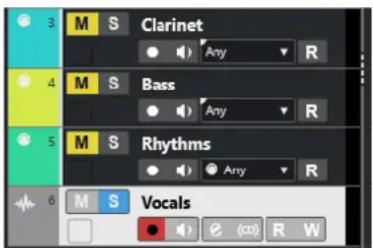
- Pour choisir les commandes qui doivent être affichées pour chaque type de piste, faites un clic droit dans la liste des pistes et ouvrez la boîte de dialogue Paramètres des commandes de piste.
LIENS ASSOCIÉS
Boîte de dialogue Paramètres des commandes de piste à la page 160
Diviser la liste des pistes
Vous pouvez répartir les pistes dans une liste supérieure et dans une liste inférieure. Le Zoom et le défilement peuvent être configurés indépendamment dans ces deux listes. Il est intéressant de diviser la liste des pistes pour travailler à la fois sur une piste Vidéo et sur plusieurs pistes Audio, par exemple. Vous pouvez ainsi placer la piste Vidéo dans la liste supérieure et faire défiler indépendamment les pistes Audio dans la liste inférieure, de manière à les organiser par rapport à la vidéo.
PROCÉDER AINSI
- Procédez de l'une des manières suivantes :
- Sélectionnez Projet > Diviser liste des pistes.
- Cliquez sur Diviser liste des pistes dans le coin supérieur droit de la fenêtre Projet sous la règle.
RÉSULTAT
La liste des pistes est divisée et les pistes Vidéo, Marqueur ou Arrangeur sont automatiquement placées dans la liste supérieure. Tous les autres types de pistes sont placés dans la liste inférieure.
À NOTER
La partie active de la zone du projet est encadrée d'une ligne continue plus épaisse tandis que les parties inactives sont encadrées d'une ligne en tirets.
À LA FIN DE CETTE ÉTAPE
- Pour transférer tout type de piste de la liste des pistes inférieure vers la liste supérieure et vice-versa, faites un clic droit sur le type voulu dans la liste des pistes et sélectionnez Déplacer dans l'autre section de la liste des pistes dans le menu contextuel.
- Pour redimensionner la partie supérieure de la liste des pistes, faites glisser la ligne qui sépare les deux sections.
- Pour revenir à une seule liste des pistes, cliquez à nouveau sur Diviser liste des pistes.
LIENS ASSOCIÉS
Focus du clavier dans la fenêtre Projet à la page 81
Affichage des événements
L'affichage des événements montre les conteneurs et les événements qui sont utilisés dans le projet. Ils sont positionnés suivant un axe temporel.
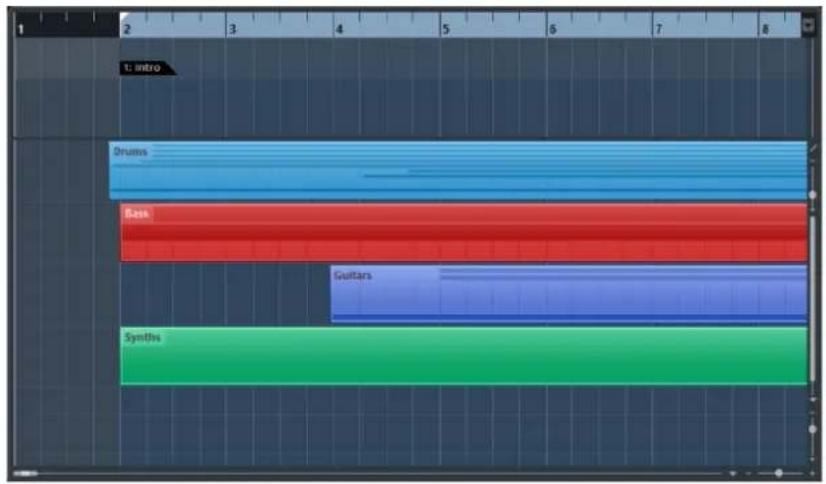
Contrôles de piste globaux
Les contrôles de piste globaux vous permettent de gérer les pistes dans la liste des pistes.
- Les contrôles de piste globaux se trouvent au-dessus de la liste des pistes.
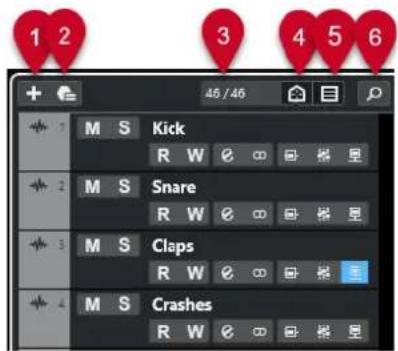
1 Ajouter une piste
Permet d'ouvrir la boîte de dialogue Ajouter une piste.
2 Utiliser préréglage de piste
Permet d'ajouter une piste basée sur un préréglage de piste.
3 Nombre de pistes visibles
Indique combien de pistes ont été exclues à l'aide de l'onglet Visibilité.
4 Définir les agents de visibilité des pistes
Permet de définir un agent de visibilité afin de filtrer les pistes.
5 Définir le filtre de type de piste
Détermine quels types de pistes sont affichés dans la liste des pistes.
6 Rechercher pistes
Permet de rechercher des pistes spécifiques dans la liste des pistes.
LIENS ASSOCIÉS
Ouvrir la Visibilité des pistes à la page 64
Filtrage des types de pistes
Vous pouvez filtrer les pistes par type de piste.
PROCÉDER AINSI
- Cliquez sur Définir le filtre de type de piste au-dessus de la liste des pistes.
Le filtre de type de piste apparaît.
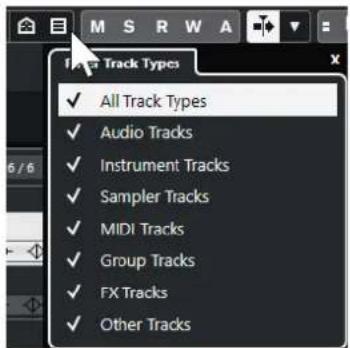
- Décochez un type de piste pour le masquer.
RÉSULTAT
Les types de pistes correspondant aux paramètres du filtre sont supprimés de la liste des pistes. Le bouton Définir le filtre de type de piste change de couleur, ce qui indique qu'un ou plusieurs types de pistes sont masqués.
À NOTER
Pour réinitialiser le filtre de type de piste, faites un Ctrl/Cmd-clic sur Définir le filtre de type de piste.
Rechercher des pistes
La fonction Rechercher pistes vous permet de rechercher des pistes spécifiques. Elle s'avère utile pour retrouver des pistes masquées à partir de l'onglet Visibilité dans les projets comportant de nombreuses pistes.
PROCÉDER AINSI
- Cliquez Rechercher pistes au-dessus de la liste des pistes pour ouvrir un sélecteur regroupant toutes les pistes.
- Dans le champ de recherche, saisissez le nom de la piste recherchée.
Au cours de la saisie, le sélecteur se met automatiquement à jour. - Dans le sélecteur, sélectionnez la piste souhaitée.
RÉSULTAT
Le sélecteur se referme et la piste est sélectionnée dans la liste des pistes.
À NOTER
Les pistes qui étaient masquées ou se trouvaient hors de l'écran sont maintenant visibles. Les pistes qui ont été masquées à l'aide de la fonction Définir le filtre de type de piste ne sont pas affichées.
Règle
Par défaut, la règle montre l'axe temporel et le format d'affichage du projet.

Normalement, la règle de la fenêtre Projet utilise le format d'affichage défini dans la boîte de dialogue Configuration du projet.
Vous pouvez néanmoins sélectionner un format d'affichage indépendant pour la règle.
- Pour sélectionner un format d'affichage indépendant pour la règle, cliquez sur le bouton de flèche situé à droite de la règle et sélectionnez une option dans le menu local, ou faites un clic droit quelque part sur la règle.
Les paramètres de la règle s'appliquent à la règle elle-même, à la ligne d'infos et aux valeurs de position des infobulles.
Vous pouvez également sélectionner des formats indépendants pour d'autres règles et indications de position.
À NOTER
Pour définir le format d'affichage global de toutes les fenêtres, servez-vous du menu local
Format d'affichage de la boîte de dialogue Configuration du projet ou du menu local Sélectionner format de temps primaire du panneau Transport, ou encore, maintenez enfoncée la touche Ctrl/Cmd et sélectionnez un format dans n'importe quelle règle.
LIENS ASSOCIÉS
Boîte de dialogue Configuration du projet à la page 109
Modes de la règle à la page 54
Sélection du format de temps primaire à la page 266
Menu Format d'affichage de règle
Vous pouvez sélectionner le format d'affichage de la règle.
- Pour afficher les formats d'affichage de la règle, cliquez sur le bouton de flèche situé à droite de la règle.
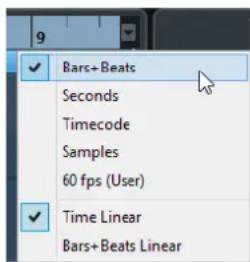
Votre sélection affecte les formats d'affichage temporel des éléments suivants :
• Règle
• Ligne d'infos
• Valeurs de position indiquées par l'infobulle
Voici les options disponibles :
Mesures
Permet de configurer la règle pour l'affichage des mesures, temps, doubles croches et tics. Par défaut, il y a 120 tics par double-croche. Pour modifier ce nombre, configurez le paramètre Résolution d'affichage MIDI dans la boîte de dialogue Préférences (page MIDI).
Secondes
Permet de configurer la règle pour l'affichage des heures, minutes, secondes et milliseconds.
Timecode
Permet de configurer la règle pour l'affichage des heures, minutes, secondes et images. Vous pouvez configurer le nombre d'images par seconde (ips) dans le menu local Fréquence d'image du projet de la boîte de dialogue Configuration du projet. Pour afficher les subframes, activez l'option Afficher les Subframes du Timecode dans la boîte de dialogue Préférences (page Transport).
Échantillons
Permet de configurer la règle pour l'affichage des échantillons.
fps (Perso)
Permet de configurer la règle pour l'affichage des heures, minutes, secondes et images, ainsi que de définir le nombre d'images par seconde. Pour afficher les subframes, activez l'option Afficher les Subframes du Timecode dans la boîte de dialogue Préférences (page Transport).
LIENS ASSOCIÉS
Modes de la règle à la page 54
Modes de la règle
Par défaut, la règle adopte le format de temps primaire, c'est-à-dire le format d'affichage que vous avez configuré dans la boîte de dialogue Configuration du projet ou dans le panneau Transport. Les modes de la règle vous permettent cependant de configurer un format d'affichage différent pour la règle.
- Pour afficher les modes de la règle, cliquez sur le bouton de flèche situé à droite de la règle.
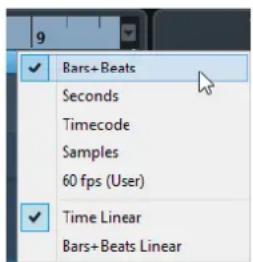
Permet de configurer la règle sur une base horaire. En cas de changement de tempo sur la piste Tempo, la distance entre les mesures varie en mode Mesure.
Mesure linéaire
Permet de configurer la règle sur des positions de la métrique, c'est-à-dire qu'elle indique les mesures et les temps du projet. En cas de changement de tempo sur la piste Tempo, la distance entre les mesures reste la même en mode Mesure. Quand la règle est configurée en mode horaire, la distance entre les secondes varie en fonction des changements de tempo.
LIENS ASSOCIÉS
Éditer le tempo et le chiffrage de mesure à la page 1101
Menu Format d'affichage de règle à la page 53
Boîte de dialogue Configuration du projet à la page 109
Sélection du format de temps primaire à la page 266
Barre d'état
La barre d'état montre les paramètres les plus importants du projet.
- Pour activer la barre d'état, cliquez sur Configurer disposition de fenêtre dans la barre d'outils, puis activez la Barre d'état.
Voici les informations indiquées dans la barre d'état :
Pour afficher/masquer des éléments de la barre d'état, faites un clic droit dans une zone vide de la barre et activez les options souhaitées. Pour afficher tous les éléments, cliquez sur Tout afficher.
Temps d'enregistrement
Durée d'enregistrement max.
Indique le temps d'enregistrement qu'il vous reste en fonction des paramètres de votre projet et de l'espace disponible sur votre disque dur. Cliquez pour afficher le temps d'enregistrement restant dans une fenêtre séparée.
Format de fichier d'enregistrement
Format d'enregistrement
Indique la fréquence d'échantillonnage et la résolution en bits de l'enregistrement. Cliquez pour ouvrir la boîte de dialogue Configuration du projet.
Fréquence d'image du projet
Fréquence d'image du projet
Indique la fréquence d'images du projet. Cliquez pour ouvrir la boîte de dialogue Configuration du projet.
Loi de répartition stéréo du projet
Loi de répartition stéréo du projet
Indique la loi de répartition stéréo actuellement paramétrée. Cliquez dans ce champ pour ouvrir la boîte de dialogue Configuration du projet.
Statut de la synchro externe
Statut de la synchro externe
Indique la loi de répartition stéréo actuellement paramétrée. Cliquez dans ce champ pour ouvrir la boîte de dialogue Configuration du projet.
LIENS ASSOCIÉS
Barre d'outils de la fenêtre Projet à la page 42
Ligne d'infos
La ligne d'infos indique des informations concernant l'événement ou le conteneur sélectionné dans la zone de projet.
Pour activer la ligne d'infos, cliquez sur Configurer disposition de fenêtre dans la barre d'outils, puis activez la Ligne d'infos.
| Name | Start | End | Length | Offset | ||||||
| MIDI 01 | 1. | 1. | 1. | 0 | 2. | 2. | 1. | 0 | 0. 0. 0. 0 | |
| Mute | Lock | Transpose | Global Transpose Follow | Velocity | Root Key | |||||
| - | - | 0 | 0 | - | ||||||
À NOTER
Pour afficher/masquer des éléments de la ligne d'infos, faites un clic droit sur une zone vide de la ligne et activez les options souhaitées. Pour afficher tous les éléments, cliquez sur Tout afficher.
LIENS ASSOCIÉS
Barre d'outils de la fenêtre Projet à la page 42
Règles d'édition des valeurs dans la ligne d'infos
Dans la ligne d'infos, vous pouvez éditer pratiquement toutes les données des événements ou des conteneurs en modifiant les valeurs indiquées.
Si vous sélectionnez plusieurs événements ou conteneurs, les informations de la ligne d'infos changent de couleur. Dans ce cas, seules les informations relatives au premier élément de la sélection sont affichées. Les principes suivants s'appliquent :
- Les modifications de valeurs sont appliquées à tous les éléments sélectionnés en partant des valeurs actuelles.
Exemple : Vous avez sélectionné deux événements audio. Le premier événement dure 1 mesure et le second 2 mesures. Si vous configurez la valeur sur 3 dans la ligne d'infos, le premier événement durera 3 mesures et le second 4. - Les modifications de valeurs s'appliquent de manière absolue aux valeurs actuelles si vous appuyez sur Ctrl/Cmd tout en changeant la valeur dans la ligne d'infos.
Dans l'exemple précédent, les deux événements dureraient 3 mesures.
À NOTER
Pour changer de touche morte, sélectionnez une nouvelle touche morte dans la catégorie Ligne d'infos de la boîte de dialogue Préférences (page Édition—Touches mortes outils).
Barre d'aperçu
La barre d'aperçu permet de zoomer et d'accéder à d'autres sections du projet.
Pour activer la barre d'aperçu, cliquez sur Configurer disposition de fenêtre dans la barre d'outils et activez l'option Vue d'ensemble.

Dans la barre d'aperçu, les événements et conteneurs sont représentés par des rectangles. Un cadre indique quelle section du projet est affichée dans l'affichage des événements.
- Pour faire un zoom horizontal avant ou arrière dans l'affichage des événements, redimensionnez le cadre en en faisant glisser les bordures.
- Pour accéder à une autre section de l'affichage des événements, faites glisser le cadre vers la gauche ou la droite, ou cliquez dans la partie supérieure de l'aperçu.
LIENS ASSOCIÉS
Barre d'outils de la fenêtre Projet à la page 42
Barre de transport
La Barre de transport vous donne accès aux fonctions de transport à partir d'une zone intégrée de la fenêtre Projet.
- Pour activer la Barre de transport, cliquez sur Configurer disposition de fenêtre dans la barre d'outils de la fenêtre Projet et activez Barre de transport.
- Pour afficher/masquer des outils, faites un clic droit dans une zone vide de la Barre de transport et activez les outils souhaités. Pour afficher tous les outils, cliquez sur Tout afficher.
LIENS ASSOCIÉS
Menu Modes d'enregistrement communs à la page 288
Modes d'enregistrement audio à la page 294
Modes d'enregistrement MIDI à la page 301
Diviseurs gauche/droit de la barre d'outils à la page 49
Barre d'outils de la fenêtre Projet à la page 42
Onglet Voie
L'onglet Voie regroupe les sections et dispositions de voie de la piste sélectionnée dans la liste des pistes.
Pour afficher/masquer l'onglet Voie, procédez de l'une des manières suivantes :
- Dans la barre d'outils de la fenêtre Projet, cliquez sur Afficher/Masquer la voie.
- Dans la barre d'outils de la fenêtre Projet, cliquez sur Configurer disposition de fenêtre et activez l'option Voie.
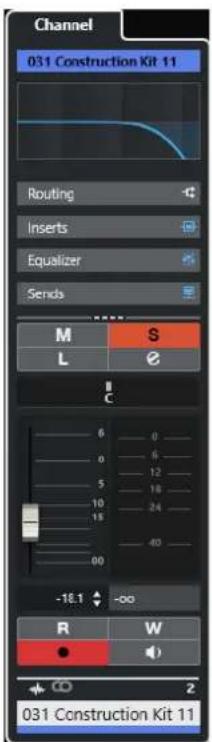
- S'il n'y a pas de voie pour la piste sélectionnée ou quand la piste est désactivée, l'onglet Voie est vide.
- Quand la piste sélectionnée est une piste MIDI ou Instrument qui est routée sur un port MIDI externe, l'onglet Voie correspond au canal MIDI.
- Quand la piste sélectionnée est une piste MIDI ou Instrument qui est routée sur un rack ou un instrument de piste multitimbral, l'onglet Voie correspond à la première voie de retour.
- Quand la piste sélectionnée est une piste MIDI ou Instrument qui est routée sur un instrument à plusieurs sorties, l'onglet Voie contient une commande qui permet de choisir la voie de retour à afficher.
À NOTER
Vous pouvez modifier la largeur de l'onglet Voie en cliquant-déplaçant son diviseur droit vers la gauche ou la droite.
LIENS ASSOCIÉS
Liste des pistes à la page 49
Sections des voies à la page 159
Inspecteur à la page 60
Ouvrir l'onglet Voie
Si l'onglet Voie n'est pas affiché, vous pouvez l'ouvrir à partir de la barre d'outils de la fenêtre Projet.
PROCÉDER AINSI
-
Sélectionnez une piste dans la liste des pistes.
-
Procédez de l'une des manières suivantes :
- Dans la barre d'outils de la fenêtre Projet, activez l'option Afficher/Masquer la voie.
- Dans la barre d'outils de la fenêtre Projet, cliquez sur Configurer disposition de fenêtre et activez l'option Voie.
RÉSULTAT
L'onglet Voie de la piste sélectionnée s'ouvre. Quand plusieurs pistes sont sélectionnées dans la liste des pistes, ce sont les commandes et paramètres de la première qui s'affichent.
LIENS ASSOCIÉS
Onglet Voie à la page 57
Sections de l'Inspecteur de piste à la page 141
Zone gauche de la fenêtre Projet
La zone gauche de la fenêtre Projet vous permet d'afficher l'Inspecteur et les onglets Visibilité.
Pour afficher/masquer la zone gauche, cliquez sur Afficher/Masquer zone gauche dans la barre d'outils de la fenêtre Projet.
Le haut de la zone gauche contient les onglets suivants :
- Inspecteur
- Visibilité
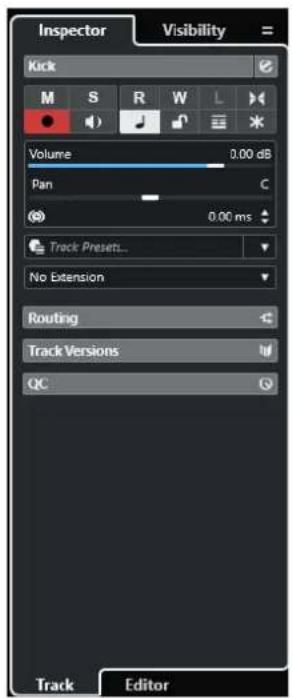
Inspecteur à la page 60
Visibilité des pistes à la page 63
Barre d'outils de la fenêtre Projet à la page 42
Inspecteur
L'Inspecteur montre les commandes et paramètres de la piste sélectionnée dans la liste des pistes ou de l'événement ou conteneur affiché dans l'éditeur de la zone inférieure.
- Pour afficher/masquer l'Inspecteur, cliquez sur Afficher/Masquer zone gauche dans la barre d'outils de la fenêtre Projet.
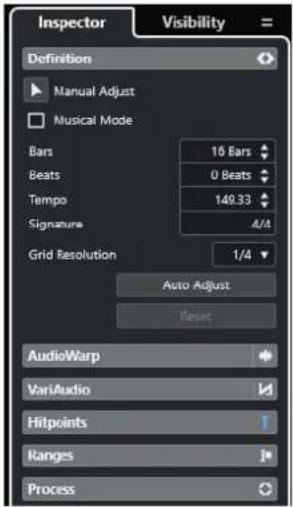
Voici les onglets disponibles :
Piste
Permet d'ouvrir l'Inspecteur de piste pour la piste sélectionnée.
Éditeur
Permet d'ouvrir l'Inspecteur de l'éditeur pour l'événement ou conteneur qui est affiché dans l'éditeur de la zone inférieure.
À NOTER
Vous pouvez modifier la largeur de l'Inspecteur en faisant glisser son diviseur droit vers la gauche ou la droite.
LIENS ASSOCIÉS
Ouvrir l'Inspecteur de piste à la page 60
Ouvrir l'Inspecteur de l'éditeur à la page 61
Ouvrir l'éditeur dans la zone inférieure à la page 71
Ouvrir l'Inspecteur de piste
L'Inspecteur de piste contient les commandes et paramètres de la piste sélectionnée dans la liste des pistes.
PROCÉDER AINSI
- Si la Zone gauche n'est pas visible, cliquez sur Afficher/Masquer zone gauche dans la barre d'outils de la fenêtre Projet pour l'activer.
- En bas de la zone gauche, cliquez sur l'onglet Piste.
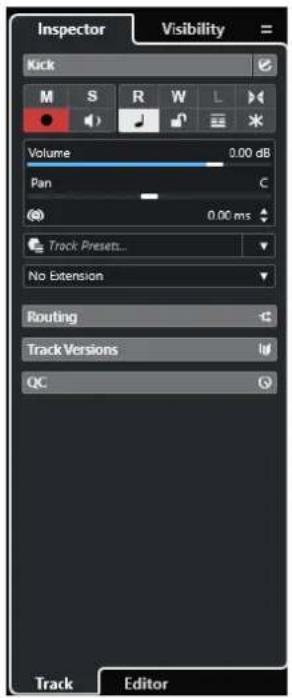
L'Inspecteur de piste s'ouvre pour la piste sélectionnée. Quand plusieurs pistes sont sélectionnées dans la liste des pistes, ce sont les commandes et paramètres de la première qui s'affichent.
À NOTER
Dans cette documentation, le terme Inspecteur désigne l'onglet Piste de l'Inspecteur.
LIENS ASSOCIÉS
Ouvrir l'Inspecteur de l'éditeur à la page 61
Ouvrir l'Inspecteur de l'éditeur
L'Inspecteur de l'éditeur affiche les commandes et paramètres de l'événement ou conteneur qui est affiché dans l'éditeur de la zone inférieure.
CONDITION PRÉALABLE
L'Éditeur d'échantillons, l'Éditeur de conteneurs audio, l'Éditeur clavier, l'Éditeur de rythme ou l'Éditeur de partitions s'affiche dans la zone inférieure.
PROCÉDER AINSI
-
Si la zone gauche n'est pas visible, cliquez sur Afficher/Masquer zone gauche dans la barre d'outils de la fenêtre Projet pour activer la Zone gauche.
-
En bas de la zone gauche, cliquez sur l'onglet Éditeur.
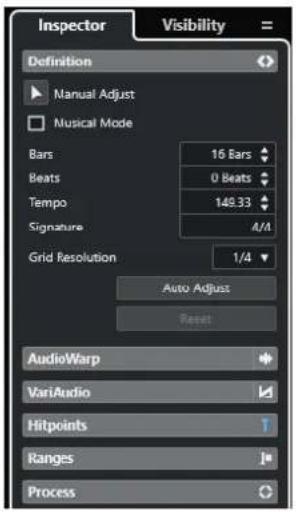
RÉSULTAT
L'Inspecteur de l'éditeur de l'événement ou du conteneur s'ouvre.
À NOTER
L'Inspecteur de l'éditeur ne contient des informations que si un éditeur est affiché dans la zone inférieure. Dans le cas contraire, il est vide.
LIENS ASSOCIÉS
Ouvrir l'Inspecteur de piste à la page 60
Ouvrir l'éditeur dans la zone inférieure à la page 71
Sections de l'Inspecteur
Les onglets Piste et Éditeur de l'Inspecteur comprennent plusieurs sections dont chacune contient des commandes différentes pour la piste, l'événement ou le conteneur.
Par défaut, toutes les sections de l'Inspecteur ne sont pas affichées. Les sections disponibles changent en fonction du type de piste, d'événement ou de conteneur sélectionné, ainsi que des paramètres de la boîte de dialogue de configuration des onglets Piste et Éditeur de l'Inspecteur.
- Pour afficher/masquer des sections, faites un clic droit dans un espace vide de l'Inspecteur et activez/désactivez les options correspondantes.
- Pour ouvrir ou fermer les différentes sections, cliquez sur leurs noms.
À NOTER
Pour n'afficher que la section sélectionnée et réduire les autres, faites un clic droit sur l'en-tête de cette section et activez l'option Agrandissement exclusif des sections.
LIENS ASSOCIÉS
Panneau Configurer les sections de l'Inspecteur à la page 140
Sections de l'Inspecteur de piste à la page 141
Section Paramètres de base des pistes Audio à la page 143
Section Paramètres de base des pistes Instrument à la page 146
Section Paramètres de base des pistes MIDI à la page 148
Section Paramètres de base des pistes Échantillonneur à la page 144
Inspecteur de la piste Arrangeur à la page 155
Section Paramètres de base des pistes Marqueur à la page 152
Inspecteur de la piste Mesure à la page 154
Inspecteur de la piste Tempo à la page 154
Inspecteur de la piste Transposition à la page 156
Inspecteur des pistes Vidéo à la page 157
Inspecteur de l'Éditeur clavier à la page 884
Inspecteur de l'Éditeur de rythme à la page 932
Inspecteur de l'Éditeur d'échantillons à la page 508
Visibilité des pistes
La fonction de Visibilité des pistes vous permet d'afficher ou de masquer certaines pistes dans la liste des pistes et de déterminer la position de voies spécifiques de la MixConsole dans la zone inférieure.
- Pour ouvrir l'onglet Visibilité, cliquez sur Visibilité en haut de la zone gauche.

En bas de l'onglet Visibilité, vous pouvez trouver les onglets suivants :
Piste
Permet d'afficher ou de masquer certaines pistes dans la liste des pistes.
Zones
Permet de déterminer la position de certaines voies de la MixConsole et de les verrouiller dans la zone inférieure.
LIENS ASSOCIÉS
Ouvrir la MixConsole dans la zone inférieure à la page 70
Ouvrir la Visibilité des pistes
La Visibilité des pistes vous permet d'afficher ou de masquer certaines pistes de la liste des pistes.
PROCÉDER AINSI
- Cliquez sur Afficher/Masquer zone gauche dans la barre d'outils de la fenêtre Projet pour activer la Zone gauche.
- En haut de la zone gauche, cliquez sur l'onglet Visibilité.
- En bas de la zone gauche, cliquez sur l'onglet Piste.
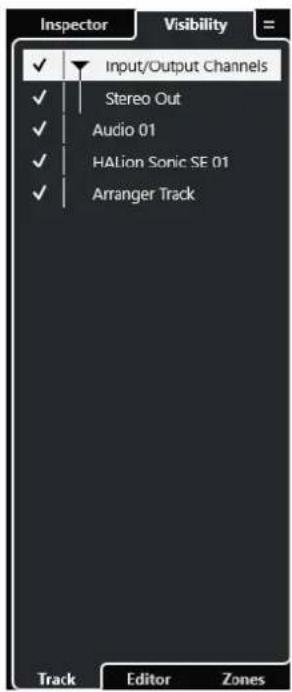
LIENS ASSOCIÉS
Afficher/Masquer des pistes individuelles à la page 65
Afficher/Masquer des pistes individuelles
L'onglet Visibilité contient la liste de toutes les pistes de votre projet. Vous pouvez afficher et masquer des pistes individuelles.
- Pour afficher/masquer une piste dans la liste des pistes, cochez/décochez-la en cliquant à gauche de son nom.
• Pour activer/désactiver plusieurs pistes à la fois, sélectionnez-les et appuyez sur Entrée. - Pour afficher exclusivement une piste masquée, cochez-la en faisant un Maj-clic à gauche de son nom.
- Pour développer ou réduire un dossier, cliquez sur le triangle situé à gauche d'une piste Répertoire.
À NOTER
- Les voies de la MixConsole de la zone inférieure sont actualisées. Ainsi, si vous masquez une piste à l'aide de l'onglet Visibilité, la voie correspondante est également masquée dans la MixConsole de la zone inférieure.
- Pour synchroniser la visibilité des piste et des voies dans une fenêtre séparée de la MixConsole, utilisez la fonction Synchroniser la visibilité du projet et de la MixConsole.
LIENS ASSOCIÉS
Synchronisation de la visibilité des pistes et des voies à la page 66
Synchronisation de la visibilité des pistes et des voies
Vous pouvez synchroniser la visibilité des pistes dans la fenêtre Projet et la visibilité des voies dans une fenêtre séparée de la MixConsole.
PROCÉDER AINSI
- En haut de la zone gauche, sélectionnez l'onglet Visibilité.
- En bas de la zone gauche, sélectionnez l'onglet Piste.
- Cliquez sur le signe égal pour ouvrir le menu Synchroniser la visibilité du projet et de la MixConsole : Activé/Désactivé.
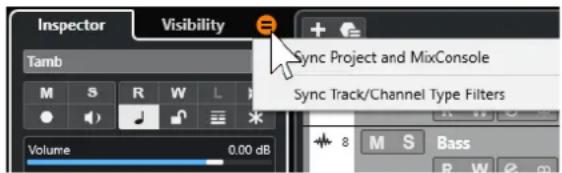
- Sélectionnez Synchroniser projet et MixConsole pour synchroniser la visibilité des pistes et la visibilité des voies.
RÉSULTAT
Les visibilités des pistes et des voies sont synchronisées.
À NOTER
- Il n'est possible de synchroniser la visibilité des pistes de la fenêtre Projet qu'avec une seule version de la MixConsole. Si vous activez Synchroniser la visibilité du projet et de la MixConsole : Activé/Désactivé pour une autre version de la MixConsole, la première synchronisation sera perdue.
- Si vous avez divisé la liste des pistes, la partie supérieure de la liste ne sera pas concernée par cette option. De même, les voies de la zone de gauche ou de droite de la MixConsole ne seront pas synchronisées.
LIENS ASSOCIÉS
Synchronisation de la visibilité des voies et des pistes à la page 381
Ouvrir l'onglet Zones de la fenêtre Projet
L'onglet Zones permet de déterminer la position de certaines voies de la MixConsole et de les verrouiller dans la zone inférieure.
PROCÉDER AINSI
- En haut de la zone gauche, cliquez sur l'onglet Visibilité.
- En bas de la zone gauche, cliquez sur l'onglet Zones.
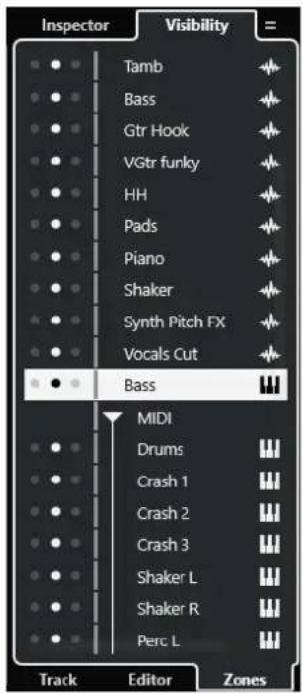
La MixConsole s'ouvre dans la zone inférieure.
LIENS ASSOCIÉS
Ouvrir la MixConsole dans la zone inférieure à la page 70
Zone inférieure de la fenêtre Projet
La zone inférieure de la fenêtre Projet vous permet d'afficher certains éditeurs et fenêtres dans une zone intégrée fixe de la fenêtre Projet. Cet affichage est pratique quand on travaille sur un système à un seul écran ou sur un ordinateur portable, par exemple.
Pour afficher/masquer la zone inférieure, cliquez sur Afficher/Masquer zone inférieure dans la barre d'outils de la fenêtre Projet.
La zone inférieure contient les onglets suivants : Pads d'accords, MixConsole, Sampler Control, MIDI Remote et Éditeur.
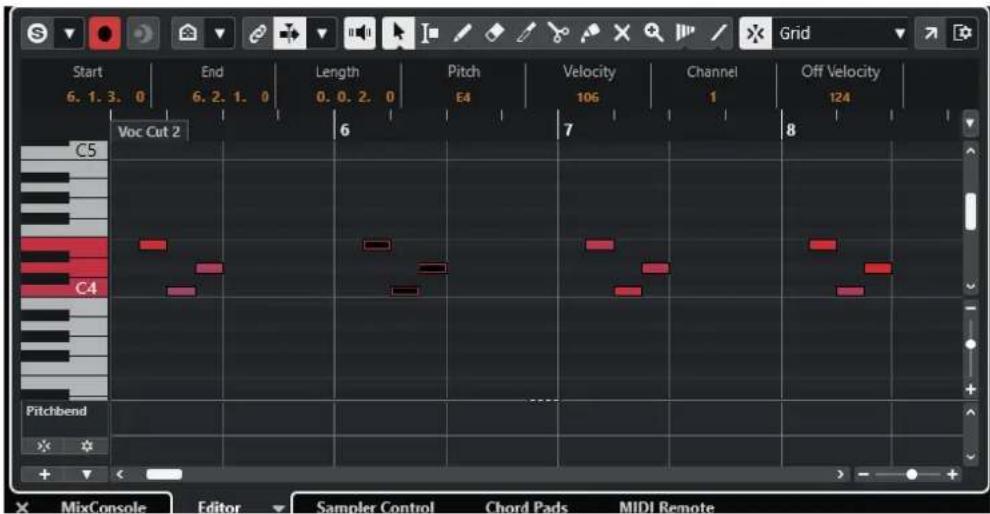
À NOTER
Vous pouvez afficher/masquer des onglets spécifiques dans la zone inférieure en faisant un clic droit sur un onglet et en activant/désactivant les options correspondantes dans le panneau Configurer les onglets.
Pour fermer la zone inférieure, cliquez sur Fermer la zone inférieure ✗ gauche des onglets.
LIENS ASSOCIÉS
Ouvrir des pads d'accords à la page 69
Ouvrir la MixConsole dans la zone inférieure à la page 70
Ouvrir Sampler Control à la page 71
Ouvrir l'éditeur dans la zone inférieure à la page 71
Ouvrir MIDI Remote dans la zone inférieure à la page 74
Barre d'outils de la fenêtre Projet à la page 42
Panneaux de configuration à la page 1196
Configurer les onglets de la zone inférieure
La zone inférieure regroupe les Pads d'accords, l'Éditeur, Sampler Control, la MixConsole et MIDI Remote. Vous pouvez changer l'ordre des onglets et masquer ceux dont vous n'avez pas besoin.
PROCÉDER AINSI
- Faites un clic droit sur l'en-tête d'un onglet dans la zone inférieure.
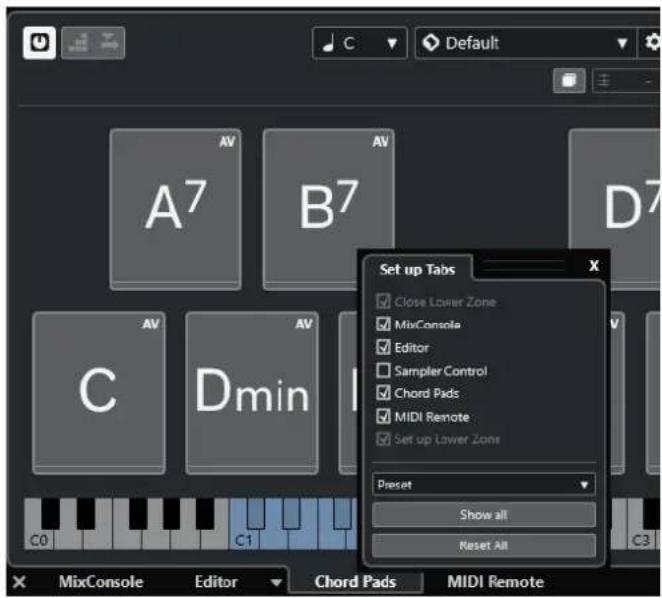
-
Procédez de l'une des manières suivantes :
-
Activez/Désactivez des options pour afficher/masquer les onglets correspondants dans la zone inférieure.
- Faites glisser les éléments vers le haut ou le bas dans la liste pour changer l'ordre des onglets.
- Utilisez le menu Préréglage pour enregistrer un préréglage de votre configuration.
RÉSULTAT
Les onglets de la zone inférieure sont affichés en fonction de votre configuration.
Ouvrir des pads d'accords
Les Pads d'accords vous permettent de moduler les accords et de modifier leurs voicings ainsi que leurs tensions.
PROCÉDER AINSI
- Cliquez sur Afficher/Masquer zone inférieure dans la barre d'outils de la fenêtre Projet pour activer la zone inférieure.
- En bas de la zone inférieure, cliquez sur l'onglet Pads d'accords.
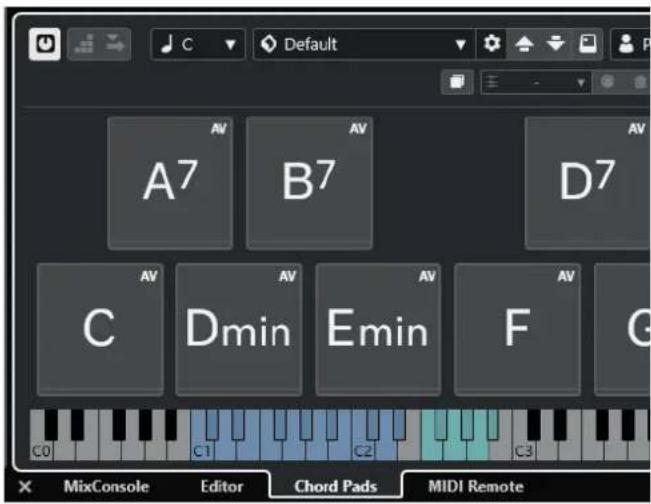
RÉSULTAT
Les Pads d'accords s'ouvrent.
LIENS ASSOCIÉS
Utilisation des pads d'accords à la page 1018
Configurer les onglets de la zone inférieure à la page 68
Barre d'outils de la fenêtre Projet à la page 42
Ouvrir la MixConsole dans la zone inférieure
La MixConsole de la zone inférieure vous permet de réaliser les principales opérations de mixage à partir de la zone inférieure de la fenêtre Projet, tout en continuant de voir vos pistes et événements dans leur contexte.
PROCÉDER AINSI
- Cliquez sur Afficher/Masquer zone inférieure dans la barre d'outils de la fenêtre Projet pour activer la zone inférieure.
- En bas de la zone inférieure, cliquez sur l'onglet MixConsole.
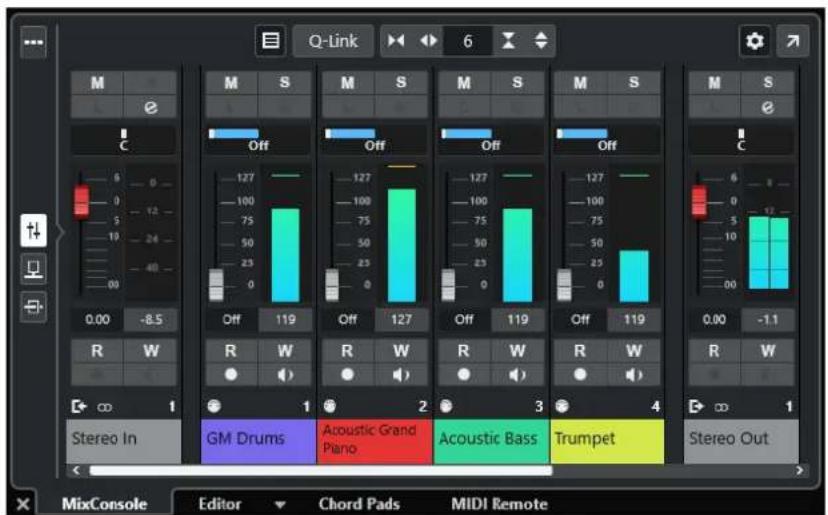
La MixConsole est affichée dans la zone inférieure.
LIENS ASSOCIÉS
MixConsole de la zone inférieure à la page 375
Barre d'outils de la fenêtre Projet à la page 42
Ouvrir Sampler Control
Sampler Control permet d'afficher et d'éditer la forme d'onde de l'échantillon audio d'une piste Échantillonneur.
PROCÉDER AINSI
- Cliquez sur Afficher/Masquer zone inférieure dans la barre d'outils de la fenêtre Projet pour activer la zone inférieure.
- En bas de la zone inférieure, cliquez sur l'onglet Sampler Control.
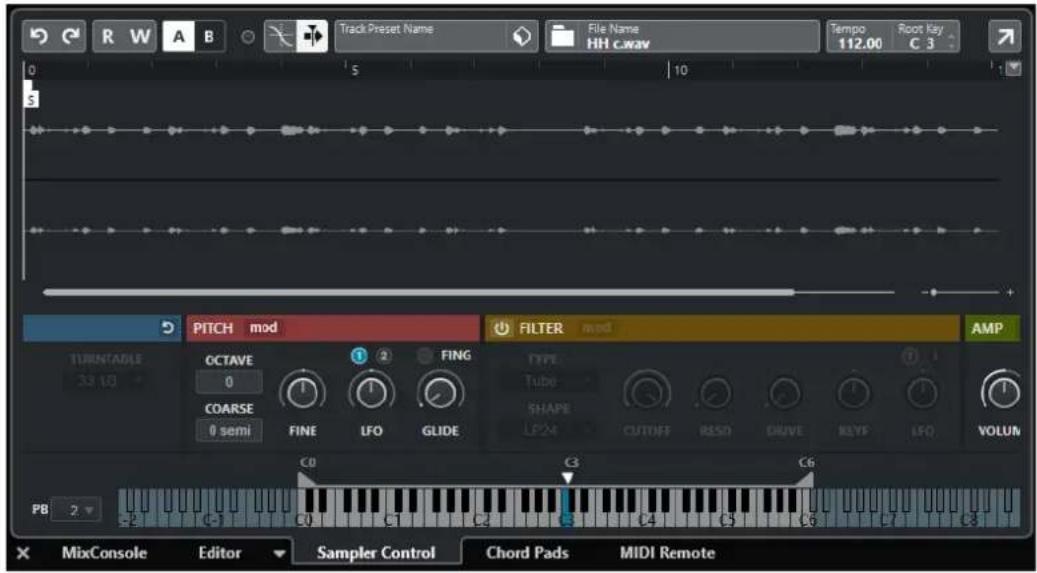
RÉSULTAT
Sampler Control s'ouvre.
LIENS ASSOCIÉS
Pistes Échantillonneur à la page 602
Barre d'outils de la fenêtre Projet à la page 42
Ouvrir l'éditeur dans la zone inférieure
L'Éditeur dans la zone inférieure vous permet d'éditer des événements à partir de la zone inférieure de la fenêtre Projet tout en continuant de voir vos pistes et événements dans leur contexte.
À NOTER
Par défaut, on peut ouvrir un éditeur dans la zone inférieure de la fenêtre Projet en double-cliquant sur un événement/conteneur audio ou un conteneur MIDI dans l'affichage des événements ou en le sélectionnant et en appuyant sur Entrée. Quand on utilise une commande
de menu, une fenêtre d'éditeur séparée s'ouvre. Vous pouvez modifier ce fonctionnement dans la boîte de dialogue Préférences (page Éditeurs).
PROCÉDER AINSI
- Cliquez sur Afficher/Masquer zone inférieure dans la barre d'outils de la fenêtre Projet pour activer la zone inférieure.
- En bas de la zone inférieure, cliquez sur l'onglet Éditeur.
-
Dans l'affichage des événements, procédez de l'une des manières suivantes :
-
Sélectionnez un conteneur MIDI.
- Sélectionnez an événement audio.
- Sélectionnez un conteneur audio.
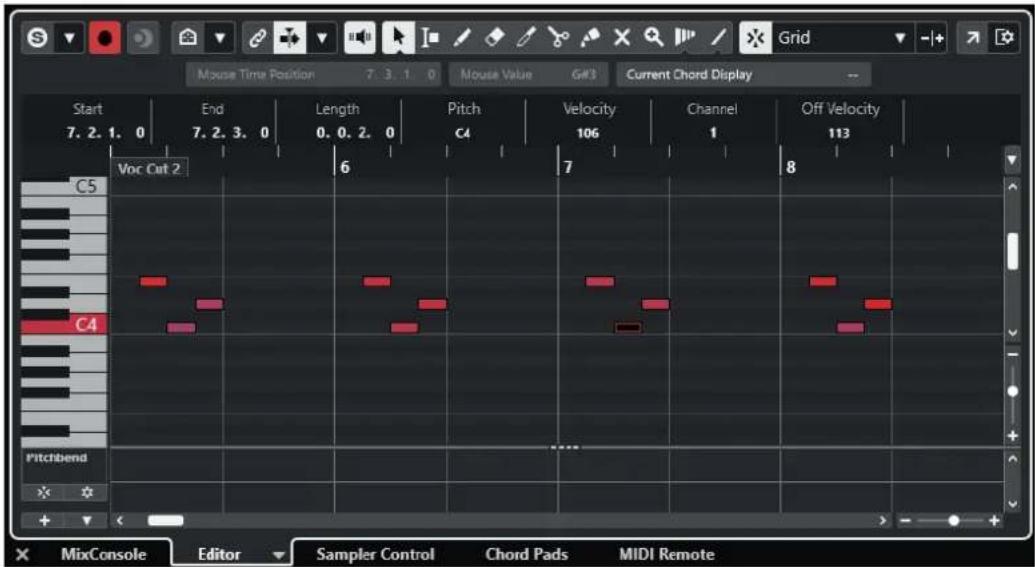
RÉSULTAT
Selon l'événement ou conteneur sélectionné, la zone inférieure affiche l'Éditeur de conteneurs audio, l'Éditeur d'échantillons ou l'un des éditeurs MIDI.
À NOTER
Pour changer d'éditeur MIDI par défaut, sélectionnez MIDI > Configurer les préférences de l'éditeur, puis sélectionnez une option dans le menu local Éditeur MIDI par défaut.
À NOTER
Quand vous ouvrez l'éditeur sans qu'aucun événement ou conteneur ne soit sélectionné, l'éditeur de la zone inférieure est vide.
LIENS ASSOCIÉS
Sélectionner un autre éditeur MIDI à la page 73
Barre d'outils de la fenêtre Projet à la page 42
Sélectionner un autre éditeur MIDI
Vous pouvez afficher le conteneur MIDI qui est ouvert dans l'éditeur de la zone inférieure dans un autre éditeur MIDI. Il est possible de le faire sans modifier l'éditeur MIDI par défaut.
PROCÉDER AINSI
- Dans l'onglet Éditeur de l'éditeur de la zone inférieure, cliquez sur Sélectionner l'éditeur MIDI.
- Sélectionnez un éditeur dans le menu local.
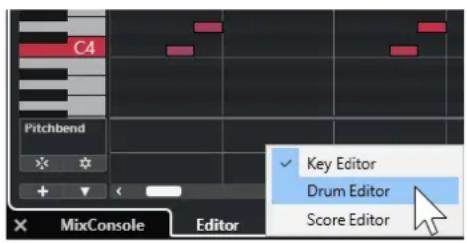
Le conteneur MIDI sélectionné s'affiche dans l'éditeur sélectionné.
À NOTER
Cette sélection est provisoire. La prochaine fois que vous ouvrirez le conteneur MIDI, c'est l'éditeur MIDI par défaut qui sera utilisé.
Lier les curseurs de projet et d'éditeur de zone inférieure
Vous pouvez lier les curseurs et les facteurs de zoom de la zone de projet ainsi que ceux de l'Éditeur clavier, de l'Éditeur de rythme et de l'Éditeur de conteneurs audio de la zone inférieure.
À NOTER
L'option Lier les curseurs de projet et d'éditeur de zone inférieure n'est pas disponible dans l'Éditeur d'échantillons.
À NOTER
Le format d'affichage de la règle n'est pas affecté par cette fonction. Vous pouvez configurer la règle de la zone de projet et celle de l'éditeur de la zone inférieure sur des formats d'affichage différents.
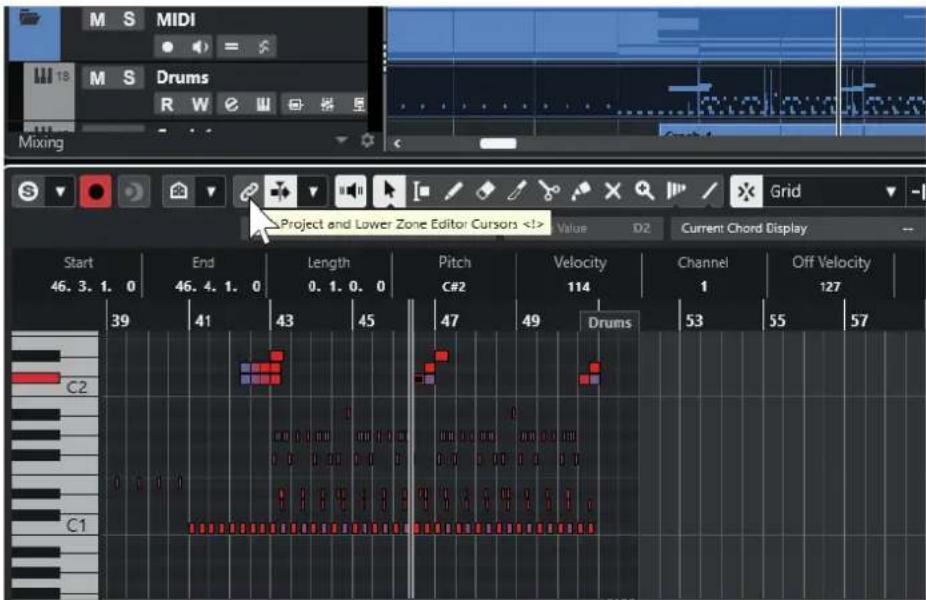
Quand vous activez Lier les curseurs de projet et d'éditeur de zone inférieure Ⓞ, les curseurs et les facteurs de zoom sont liés dans les affichages d'événements de la zone de projet et de la zone inférieure. Vous pouvez ainsi procéder à des éditions dans les deux zones en gardant en vue la même position.
À NOTER
Dans la boîte de dialogue Raccourcis clavier, à la catégorie Édition, vous pouvez assigner un raccourci clavier à cette fonction.
LIENS ASSOCIÉS
Règle à la page 53
Menu Format d'affichage de règle à la page 53
Zoom dans la fenêtre Projet à la page 82
Ouvrir MIDI Remote dans la zone inférieure
L'onglet MIDI Remote qui se trouve dans la zone inférieure de la fenêtre Projet vous permet de charger des scripts correspondant à des contrôleurs MIDI externes. Il offre une représentation visuelle du contrôleur physique et de ses commandes assignées aux paramètres de Cubase.
PROCÉDER AINSI
-
Si la zone inférieure n'est pas visible, cliquez sur Afficher/Masquer la zone inférieure dans la barre d'outils de la fenêtre Projet pour activer la zone inférieure.
-
En bas de la zone inférieure, cliquez sur l'onglet MIDI Remote.
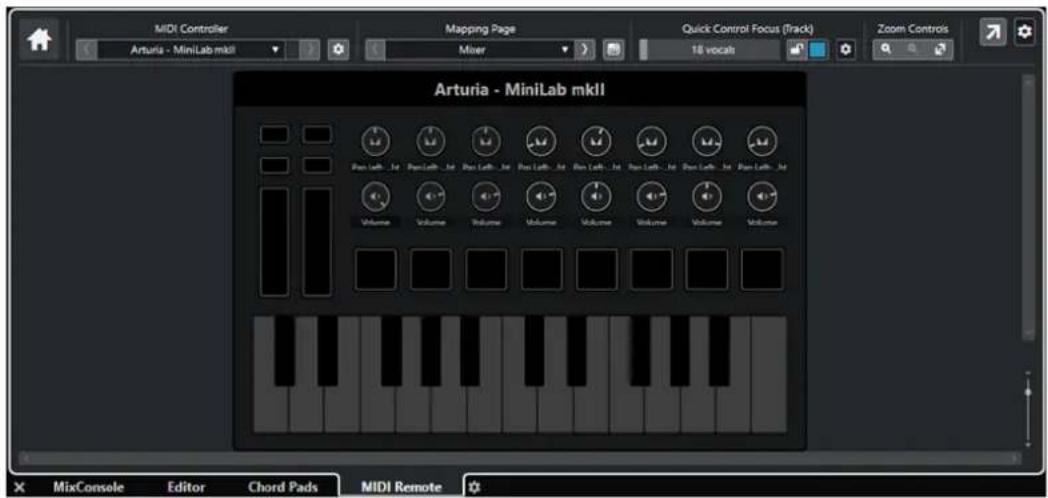
L'onglet MIDI Remote s'ouvre dans la zone inférieure.
À NOTER
L'onglet MIDI Remote n'est pas une interface utilisateur sur laquelle vous pouvez cliquer. Toutes les opérations doivent être réalisées à partir du contrôleur MIDI connecté.
LIENS ASSOCIÉS
MIDI Remote à la page 746
Zone droite de la fenêtre Projet
La zone droite de la fenêtre Projet vous permet d'afficher le rack VSTi et le rack de Média.
Pour afficher/masquer la zone droite, cliquez sur Afficher/Masquer zone droite dans la barre d'outils de la fenêtre Projet.
Le haut de la zone droite contient les onglets suivants : VSTi et Média.
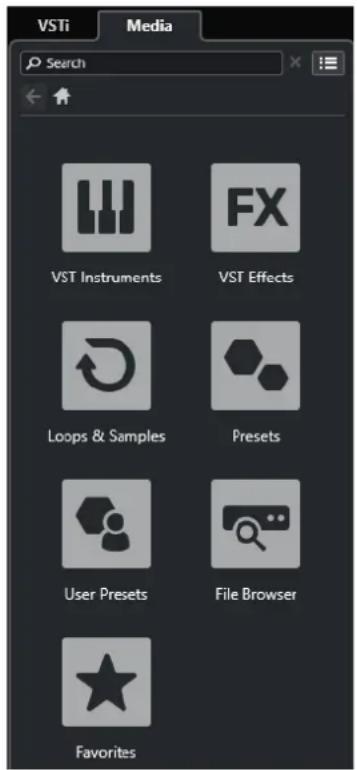
À NOTER
Vous pouvez afficher/masquer des onglets spécifiques dans la zone droite en faisant un clic droit sur un onglet et en activant/désactivant les options correspondantes dans le panneau Configurer les onglets.
LIENS ASSOCIÉS
Rack VSTi dans la zone droite à la page 77
Rack de Média dans la zone droite à la page 79
Barre d'outils de la fenêtre Projet à la page 42
Panneaux de configuration à la page 1196
Ouvrir le rack VSTi dans la zone droite
Il est possible d'ouvrir le rack de VSTi dans la zone droite de la fenêtre Projet, afin de pouvoir ajouter et éditer des instruments VST tout en continuant de voir les pistes et événements dans leur contexte.
PROCÉDER AINSI
- Cliquez sur Afficher/Masquer zone droite dans la barre d'outils de la fenêtre Projet pour activer la Zone droite.
- En haut de la zone droite, cliquez sur l'onglet VSTi.
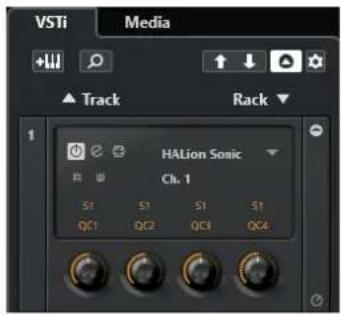
RÉSULTAT
Le rack VSTi s'ouvre dans la zone droite de la fenêtre Projet.
LIENS ASSOCIÉS
Rack VSTi dans la zone droite à la page 77
Instruments VST à la page 715
Barre d'outils de la fenêtre Projet à la page 42
Rack VSTi dans la zone droite
Le rack VSTi qui se trouve dans la zone droite de la fenêtre Projet permet d'ajouter et d'éditer des instruments VST dans le contexte de la fenêtre Projet.
Voici les sections disponibles :
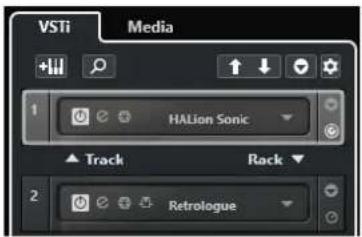
- Piste
Permet d'afficher l'instrument VST associé à la piste Instrument.
- Rack
Permet d'afficher un instrument VST.
Voici les commandes disponibles :
Ajouter instrument de piste
+
Permet d'ouvrir la boîte de dialogue Ajouter une piste afin de sélectionner un instrument et d'ajouter une piste Instrument associée à cet instrument.
Rechercher des instruments
Q
Permet d'accéder à un sélecteur vous permettant de rechercher un instrument chargé.
Définir le focus de télécommande pour Contrôles instantanés VST à l'instrument précédent
↑
Permet d'attribuer le focus de la télécommande à l'instrument précédent.
Définir le focus de télécommande pour Contrôles instantanés VST à l'instrument suivant

Permet d'attribuer le focus de la télécommande à l'instrument suivant.
Afficher/Masquer tous les Contrôles instantanés VST

Permet d'afficher/masquer les contrôles instantanés par défaut de tous les instruments chargés.
Paramètres

Permet d'ouvrir le menu local Paramètres, dans lequel vous pouvez activer/désactiver les modes suivants :
- L'option Afficher les Contrôles instantanés VST pour une seule case permet de n'afficher que les Contrôles instantanés VST de l'instrument sélectionné.
- L'option Le canal MIDI suit la sélection des pistes permet de faire en sorte que le sélecteur de Canal change en fonction de la piste MIDI sélectionnée dans la fenêtre Projet. Utilisez ce mode si vous travaillez avec des instruments multitimbraux.
- L'option Focus de télécommande pour Contrôles instantanés VST suit la sélection des pistes permet de faire en sorte que le focus de la télécommande des Contrôles instantanés VST suive la sélection des pistes.
LIENS ASSOCIÉS
Fenêtre VST Instruments à la page 720
Ouvrir le rack de Média dans la zone droite
Il est possible d'ouvrir le rack de Média dans la zone droite de la fenêtre Projet. Vous pourrez ainsi voir vos pistes et événements en contexte quand vous ferez glisser des événements audio, des conteneurs MIDI, des préréglages ou des instruments dans la fenêtre Projet.
PROCÉDER AINSI
- Cliquez sur Afficher/Masquer zone droite dans la barre d'outils de la fenêtre Projet pour activer la Zone droite.
- En haut de la zone droite, cliquez sur l'onglet Média.
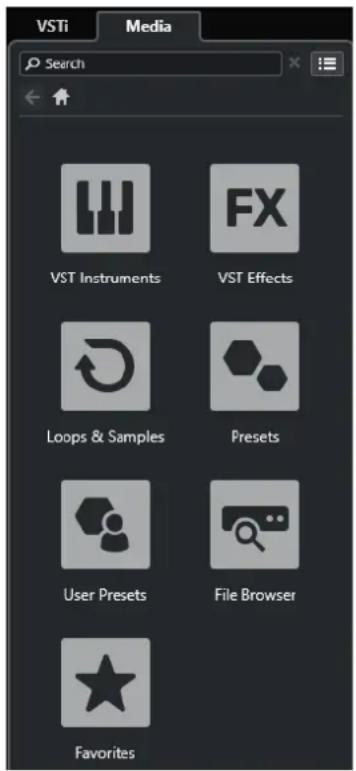
Le rack de Média s'ouvre dans la zone droite de la fenêtre Projet.
LIENS ASSOCIÉS
Rack de Média dans la zone droite à la page 79
La MediaBay et le rack de Média à la page 657
Barre d'outils de la fenêtre Projet à la page 42
Rack de Média dans la zone droite
Le rack de Media de la zone droite de la fenêtre Projet vous permet de faire glisser des événements audio, des conteneurs MIDI ou des préréglages d'instrument dans l'affichage des
événements. Il regroupe les contenus d'usine Steinberg et tous les ensembles de contenus Steinberg installés.
L'onglet Accueil du rack de Média contient les vignettes suivantes :
Instruments VST
Permet d'afficher tous les instruments VST intégrés.
Effets VST
Permet d'afficher tous les effets VST intégrés.
Boucles et échantillons
Permet d'afficher les boucles audio, les boucles MIDI ou les sons d'instruments organisés par ensembles de contenus.
Préréglages
Permet d'afficher les préréglages de piste, les préréglages de Strip, les banques de patterns, les préréglages de chaîne FX et les préréglages d'effet VST.
Préréglages utilisateur
Permet d'afficher les préréglages de piste, les préréglages de Strip, les banques de patterns, les préréglages de chaîne FX, les préréglages d'effet VST et les préréglages d'instrument qui sont compris dans le dossier Utilisateur.
Favoris
Permet d'afficher vos dossiers favoris et d'y ajouter de nouveaux favoris. Les favoris sont automatiquement ajoutés dans la base de données de la MediaBay.
Explorateur de fichiers
Permet d'afficher votre système de fichiers et les dossiers prédéfinis suivants :
Favoris, Cet ordinateur, VST Sound, Factory Content et User Content. Vous pouvez rechercher des fichiers de médias et y accéder immédiatement.
LIENS ASSOCIÉS
Rack de Media de la zone droite à la page 657
La MediaBay et le rack de Média à la page 657
Focus du clavier dans la fenêtre Projet
Les différentes zones de la fenêtre Projet peuvent être contrôlées à l'aide de raccourcis clavier. Pour que cela fonctionne, vous devez configurer le focus du clavier sur la zone que vous souhaitez contrôler à l'aide de raccourcis clavier.
Voici les zones de la fenêtre Projet qui peuvent avoir le focus du clavier :
- Zone de projet
À NOTER
Quand la fonction Diviser liste des pistes est activée, la partie de la zone de projet qui est contrôlée par le clavier est encadrée d'une ligne continue plus épaisse, tandis que la partie inactive est encadrée d'une ligne en tirets.
- Onglet Voie
- Zone gauche
- Zone inférieure
- Zone droite
Quand une zone a le focus du clavier, la bordure qui l'entoure apparaît en surbrillance dans une couleur spécifique.
À NOTER
Vous pouvez changer la couleur de l'encadrement de la fenêtre active à partir de la boîte de dialogue Préférences (page Interface Utilisateur—Thèmes de couleurs).
LIENS ASSOCIÉS
Zone de projet à la page 41
Onglet Voie à la page 57
Zone gauche de la fenêtre Projet à la page 59
Zone inférieure de la fenêtre Projet à la page 67
Zone droite de la fenêtre Projet à la page 75
Fenêtre Projet à la page 39
Diviser la liste des pistes à la page 50
Activer le focus du clavier pour une zone
Vous pouvez activer le focus du clavier pour une zone en cliquant avec la souris ou à l'aide de raccourcis clavier.
PROCÉDER AINSI
• Procédez de l'une des manières suivantes :
- Pour activer une zone, cliquez dedans.
- Appuyez sur Tabulation pour activer la zone suivante. Vous pouvez ainsi passer successivement d'une zone à l'autre.
- Appuyez sur Maj - Tabulation pour activer la zone précédente.
À NOTER
L'éditeur de la zone inférieure a automatiquement le focus du clavier si vous double-cliquez sur un événement ou un conteneur dans l'affichage des événements, si vous sélectionnez un événement ou conteneur et appuyez sur Entrée, ou si vous ouvrez la zone à l'aide de raccourcis clavier.
RÉSULTAT
Le focus du clavier est activé pour cette zone et sa bordure apparaît en surbrillance.
À NOTER
La zone de projet et la zone inférieure ont des barres d'outils et des lignes d'infos distinctes. Si vous utilisez la barre d'outils ou la ligne d'infos pour l'une de ces zones, la zone correspondante prend automatiquement le focus.
LIENS ASSOCIÉS
Focus du clavier dans la fenêtre Projet à la page 81
Zoom dans la fenêtre Projet
Pour zoomer dans la fenêtre Projet, servez-vous des techniques de zoom habituelles.
À NOTER
Si la redéfinition de l'affichage est lente sur votre système, activez l'option Zoom rapide dans la boîte de dialogue Préférences (page Édition—Zoom).
Zoomer horizontalement
- Sélectionnez l'outil Zoom et cliquez dans l'affichage des événements pour zoomer. Pour faire un zoom arrière, maintenez la touche Alt/Opt enfoncée et cliquez.
- Survolez l'affichage des événements avec le pointeur de la souris, maintenez enfoncée la touche Ctrl/Cmd et tournez la molette de la souris.
- Cliquez sur Préréglages de zoom horizontal et sélectionnez une option dans le menu.
- Servez-vous des curseurs de zoom horizontal pour faire des zooms avant et arrière.
- Cliquez dans la moitié inférieure de la règle et faites glisser le pointeur vers le bas pour faire un zoom avant horizontal. Cliquez dans la moitié inférieure de la règle et faites glisser le pointeur vers le haut pour faire un zoom arrière horizontal.
- Appuyez sur H pour faire un zoom avant horizontal. Appuyez sur G pour faire un zoom arrière horizontal.
À NOTER
Si le Type de grille dans la barre d'outils de la fenêtre Projet a été configuré sur Adapter au zoom, le niveau de zoom horizontal affectera la grille et la résolution de calage dans l'affichage des événements.
Zoomer verticalement
- Sélectionnez l'outil Zoom, cliquez dans l'affichage des événements et délimitez un rectangle de sélection pour faire un zoom avant vertical et horizontal.
À NOTER
Pour que cela fonctionne, vous devez désactiver l'option Outil Zoom en mode Standard : Zoom horizontal uniquement dans la boîte de dialogue Préférences (page Édition—Zoom).
- Survolez l'affichage des événements avec le pointeur de la souris, maintenez enfoncée les touches Ctrl/Cmd + Maj et tournez la molette de la souris.
- Cliquez sur Préréglages de hauteur de piste et sélectionnez une option dans le menu.
- Servez-vous des curseurs de zoom vertical pour faire des zooms avant et arrière. Si la hauteur de certaines pistes est différente, ces pistes conservent leur écart de taille avec les autres.
- Appuyez sur Maj - H pour faire un zoom avant vertical. Appuyez sur Maj - G pour faire un zoom arrière vertical.
LIENS ASSOCIÉS
Sous-menu Zoom à la page 84
Préréglages de zoom horizontal à la page 84
Menu Préréglages de hauteur de piste à la page 177
Zoom avant sur les marqueurs de boucle à la page 85
Historique des zooms à la page 86
Lier les curseurs de projet et d'éditeur de zone inférieure à la page 73
Menu Type de grille à la page 88
Zoomer sur des contenus audio
Vous pouvez faire un zoom avant vertical sur le contenu des conteneurs et événements audio. C'est utile pour mieux observer des passages audio à faible volume.
PROCÉDER AINSI
- Cliquez sur le curseur de zoom des formes d'onde situé dans le coin supérieur droit de l'affichage des événements et faites glisser le pointeur vers le haut.
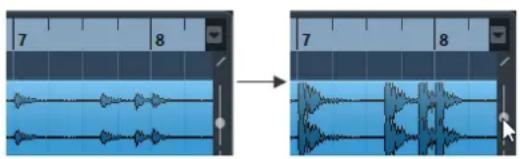
Le contenu des conteneurs et événements audio de votre projet sont agrandis verticalement.
À LA FIN DE CETTE ÉTAPE
Pour vous faire une idée du niveau des événements audio d'après leurs formes d'ondes, faites un zoom arrière en ramenant le curseur tout en bas. Faute de quoi, certaines formes d'onde zoomées pourraient être prises par erreur pour des crêtes audio.
Sous-menu Zoom
Le sous-menu Zoom contient des options qui permettent de zoomer dans la fenêtre Projet.
• Pour ouvrir le sous-menu Zoom, sélectionnez Édition > Zoom.
Voici les options disponibles :
Zoom avant
Zoom avant d'un cran, centré sur la position du Curseur.
Zoom arrière
Zoom arrière d'un cran, centré sur la position du Curseur.
Zoom arrière complet
Zoom arrière de plusieurs crans, de façon à faire apparaître la totalité du projet. Tout le projet signifie l'échelle de temps depuis du début du projet et pour la durée définie dans la boîte de dialogue Configuration du projet.
Zoomer sur la sélection
Zoom avant horizontal et vertical de façon à ce que la sélection occupe tout l'écran.
Zoomer sur la sélection (Horiz.)
Zoom avant horizontal de façon à ce que la sélection occupe tout l'écran.
Zoomer sur l'événement
Permet de faire un zoom avant sur l'événement sélectionné. Cette option est disponible dans l'Éditeur d'échantillons et dans certains éditeurs MIDI.
Zoom avant vertical
Zoom avant vertical d'un cran.
Zoom arrière vertical
Zoom arrière vertical d'un cran.
Zoom avant sur les pistes
Permet de faire un zoom vertical d'un cran sur les pistes sélectionnées.
Zoom arrière sur les pistes
Permet de faire un zoom vertical d'un cran sur les pistes sélectionnées.
Zoomer sur les pistes sélectionnées
Permet de faire un zoom avant vertical sur les pistes sélectionnées et de réduire la hauteur de toutes les autres pistes.
Annuler zoom
Ces options permettent d'annuler la dernière opération de zoom.
Rétablir zoom
Ces options permettent de rétablir la dernière opération de zoom.
LIENS ASSOCIÉS
Sous-menu Zoom à la page 515
Préréglages de zoom horizontal
Il est possible de créer des préréglages de zoom horizontal correspondant à différentes configurations de zoom. Vous pouvez par exemple créer un préréglage dans lequel tout le projet est affiché et un autre offrant une vue rapprochée, pour procéder à des éditions plus précises. Le
menu local Préréglages de zoom horizontal permet de sélectionner, de créer et d'organiser des préréglages.
- Pour ouvrir le menu Préréglages de zoom horizontal, cliquez sur le bouton situé à gauche de la commande de zoom horizontale.
- Pour enregistrer la configuration de zoom actuelle dans un préréglage, ouvrez le menu local Préréglages de zoom horizontal et sélectionnez Ajouter. Dans la boîte de dialogue Enregistrer préréglage qui apparaît, saisissez un nom pour le préréglage et cliquez sur OK.
- Pour appliquer un préréglage, sélectionnez-le dans le menu local Préréglages de zoom horizontal.
- Pour afficher tout le projet, ouvrez le menu local Préréglages de zoom horizontal et sélectionnez Zoom arrière complet.
Ce préréglage permet d'afficher la partie du projet qui commence à l'Heure de départ et s'étend sur la Durée du projet configurée dans la boîte de dialogue Configuration du projet.
- Pour supprimer un préréglage, ouvrez le menu local Préréglages de zoom horizontal et sélectionnez Organiser. Dans la boîte de dialogue qui apparaît, sélectionnez le préréglage dans la liste puis cliquez sur Supprimer.
- Pour renommer un préréglage, ouvrez le menu local Préréglages de zoom horizontal et sélectionnez Organiser. Dans la boîte de dialogue qui apparaît, sélectionnez un préréglage dans la liste, puis cliquez sur Renommer. Saisissez un nouveau nom pour le préréglage. Cliquez sur OK pour refermer les boîtes de dialogue.
IMPORTANT
Une fois qu'ils ont été configurés, les préréglages sont disponibles pour tous les projets que vous ouvrez ou créez.
LIENS ASSOCIÉS
Zoom dans la fenêtre Projet à la page 82
Menu Préréglages de hauteur de piste à la page 177
Zoom avant sur les marqueurs de boucle
Vous pouvez faire un zoom avant sur la zone située entre les marqueurs de boucle du projet.
CONDITION PRÉALABLE
Vous avez créé au moins un marqueur de boucle dans le projet.
PROCÉDER AINSI
- Cliquez sur le bouton situé à gauche de la commande de zoom horizontal pour ouvrir le menu local Préréglages de zoom horizontal et sélectionner un marqueur de boucle.
La partie centrale du menu local contient les marqueurs de boucle que vous avez ajoutés dans le projet.
RÉSULTAT
L'affichage des événements zoome sur la zone des marqueurs.
LIENS ASSOCIÉS
Fenêtre Marqueurs à la page 368
Historique des zooms
Il est possible d'annuler et de rétablir les opérations de zoom. Vous pouvez ainsi zoomer en plusieurs étapes puis revenir facilement au niveau de zoom auquel vous avez commencé.
Pour annuler et rétablir les opérations de zoom, vous avez le choix entre plusieurs méthodes :
- Pour annuler le zoom, sélectionnez Édition > Zoom > Annuler zoom ou double-cliquez avec l'outil Zoom.
- Pour rétablir le zoom, sélectionnez Édition > Zoom > Rétablir zoom ou appuyez sur Alt/Opt et double-cliquez avec l'outil Zoom.
Fonction de Calage
La fonction Calage vous aide à vous placer sur des positions exactes lors de l'édition dans la fenêtre Projet. Elle le fait en restreignant les déplacements et positionnements horizontaux à certains emplacements. Les opérations concernées par la fonction Calage sont : Déplacer, Dupliquer, Dessiner, Dimensionner, Découper la Sélection d'Intervalle, etc.
- Pour activer/désactiver le Calage, activez/désactivez l'option Calage ✗ dans la barre d'outils.
Configuration du Point de synchronisation
Vous pouvez placer le point de synchronisation à n'importe quel endroit de l'événement audio.
PROCÉDER AINSI
- Sélectionnez l'événement.
- Placez le curseur de projet à l'intérieur de l'événement audio sélectionné.
- Sélectionnez Audio > Point de synchronisation au curseur.
RÉSULTAT
Le point de synchro est alors réglé à la position du Curseur. Le point de synchronisation d'un événement est représenté par une ligne verticale dans la fenêtre Projet.
À NOTER
Vous pouvez également placer le point de synchronisation dans l'Éditeur d'Échantillons.
LIENS ASSOCIÉS
Modifier le point de synchronisation à la page 521
Point de synchronisation à la page 519
Caler sur un passage à zéro
Quand des événements audio sont scindés ou redimensionnés, il arrive que les brusques changements d'amplitude occasionnés provoquent des craquements et des parasites. Pour éviter ce problème, activez l'option Caler sur un passage à zéro pour que l'opération s'effectue à un endroit où l'amplitude est à zéro.
- Pour activer la fonction Caler sur un passage à zéro, activez Caler sur un passage à zéro dans la barre d'outils.
Menu Types de calage
Vous avez le choix entre différents types de calage pour déterminer le point de synchronisation.
- Pour ouvrir le menu local Type de calage, cliquez sur Type de calage 📄 Cind dans la barre d'outils.
Voici les types de calage disponibles :
Grille
Les points de synchronisation se définissent à partir du menu local Type de grille. Les options changent en fonction du format de temps primaire sélectionné.
Quand vous sélectionnez le format Secondes, les options de grille basée sur le temps deviennent disponibles.
Quand vous sélectionnez le format Mesure, les options de grille musicale deviennent disponibles.
Grille relative
Les événements et conteneurs ne se calent pas sur la grille. Mais la grille déterminera la taille du pas pour déplacer les événements. Cela signifie qu'un événement déplacé conserve sa position d'origine par rapport à la grille.
Par exemple, si un événement commence à la position 3.04.01, que le Calage est configuré sur Grille relative et que le Type de grille est configuré sur Mesure, vous pouvez déplacer l'événement mesure par mesure, c'est-à-dire aux positions 4.04.01, 5.04.01 et ainsi de suite.
À NOTER
Ce type de calage ne fonctionne que quand vous faites glisser des événements ou conteneurs préexistants. Quand vous créez des événements ou conteneurs, ce Type de calage fonctionne comme le type Grille.
Événements
Quand cette option est activée, les positions de début et de fin des autres événements et conteneurs deviennent magnétiques. Autrement dit, si vous faites glisser un événement à proximité du début ou de la fin d'un autre événement, il s'alignera automatiquement sur ce début ou cette fin.
Pour les événements audio, la position du point de synchronisation est également magnétique. Ces points magnétiques incluent aussi les événements de marqueurs sur la piste Marqueur.
Permutation
La Permutation est utile si vous désirez modifier l'ordre d'événements adjacents.
Quand deux événements sont adjacents et que vous faites glisser le premier vers la droite, au-delà du second événement, les deux événements sont déplacés.
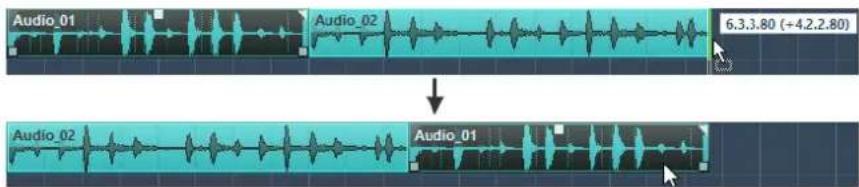
Le même principe reste valable dans le cas de plusieurs événements.
Curseur
Avec ce type de grille, le curseur de projet devient magnétique. En d'autres termes, quand vous faites glisser un événement à proximité du curseur, l'événement se cale sur ce dernier.
Grille + Curseur
Cette option combine les types Grille et Curseur.
Événements + Curseur
Cette option combine les types Événements et Curseur.
Événements + Grille + Curseur
Cette option combine les types Événements, Grille et Curseur.
LIENS ASSOCIÉS
Sélection du format de temps primaire à la page 266
Menu Type de grille
Permet de définir un type de grille qui déterminera la grille et la résolution de calage dans l'affichage des événements.
À NOTER
Ce paramètre n'a d'effet que si le Type de calage est configuré sur l'une des options de grille.
- Pour ouvrir le menu local Type de grille, cliquez sur Type de grille dans la barre d'outils.
Quand le format d'affichage sélectionné est Mesure, les types de grilles suivants sont proposés :
Mesure
Permet d'aligner la grille et la résolution de calage sur une échelle de mesure.
Temps
Permet d'aligner la grille et la résolution de calage sur une échelle de temps.
Quantification
Permet de configurer la grille et la résolution de calage sur la valeur activée dans le menu local Préréglages de quantification.
Adapter au zoom
Permet d'aligner la grille et la résolution de calage sur le niveau de zoom horizontal. Plus vous zoomez sur l'affichage des événements, plus la résolution est élevée. Avec un niveau de zoom élevé, vous pourrez vous caler sur des quadruples-croches, tandis qu'un bas niveau vous permettra de vous caler sur des mesures.
À NOTER
L'option Adapter au zoom n'est disponible que quand le format d'affichage de la règle est configuré sur Mesure.
À NOTER
Vous pouvez assigner des raccourcis clavier aux types de grilles dans la boîte de dialogue Raccourcis clavier, à la catégorie Édition.
Quand vous sélectionnez le format d'affichage Secondes, les types de grilles suivants sont disponibles :
1 ms
Permet d'aligner la grille et la résolution de calage sur une échelle de 1 ms.
10 ms
Permet d'aligner la grille et la résolution de calage sur une échelle de 10 ms.
100 ms
Permet d'aligner la grille et la résolution de calage sur une échelle de 100 ms.
1000 ms
Permet d'aligner la grille et la résolution de calage sur une échelle de 1000 ms.
Quand vous sélectionnez le format d'affichage Timecode, les types de grilles suivants sont disponibles :
Subframe
Permet d'aligner la grille et la résolution de calage sur une échelle de 1 subframe.
1/4 image
Permet d'aligner la grille et la résolution de calage sur une échelle de ¼ image.
1/2 image
Permet d'aligner la grille et la résolution de calage sur une échelle de ½ image.
1 image
Permet d'aligner la grille et la résolution de calage sur une échelle de 1 image.
2 images
Permet d'aligner la grille et la résolution de calage sur une échelle de 2 images.
1 seconde
Permet d'aligner la grille et la résolution de calage sur une échelle de 1 seconde.
À NOTER
Quand ce format d'affichage est sélectionné et que l'option Afficher les Subframes du Timecode est activée dans la boîte de dialogue Préférences (page Transport), les images affichent aussi les subframes. Chaque image comprend 80 subframes.
Quand vous sélectionnez le format d'affichage Échantillons, les types de grilles suivants sont disponibles :
1 échantillon
Permet d'aligner la grille et la résolution de calage sur une échelle de 1 échantillon.
10 échantillons
Permet d'aligner la grille et la résolution de calage sur une échelle de 10 échantillons.
100 échantillons
Permet d'aligner la grille et la résolution de calage sur une échelle de 100 échantillons.
44100 échantillons
Permet d'aligner la grille et la résolution de calage sur une échelle de 44100 échantillons.
Quand vous sélectionnez le format d'affichage 60 fps (Perso), les types de grilles suivants sont disponibles :
Subframe
Permet d'aligner la grille et la résolution de calage sur une échelle de 1 subframe.
1/4 image
Permet d'aligner la grille et la résolution de calage sur une échelle de ¼ image.
1/2 image
Permet d'aligner la grille et la résolution de calage sur une échelle de ½ image.
1 image
Permet d'aligner la grille et la résolution de calage sur une échelle de 1 image.
2 images
Permet d'aligner la grille et la résolution de calage sur une échelle de 2 images.
1 seconde
Permet d'aligner la grille et la résolution de calage sur une échelle de 1 seconde.
À NOTER
Quand ce format d'affichage est sélectionné et que l'option Afficher les Subframes du Timecode est activée dans la boîte de dialogue Préférences (page Transport), les images affichent aussi les subframes. Chaque image comprend 80 subframes.
LIENS ASSOCIÉS
Menu Types de calage à la page 87
Zoom dans la fenêtre Projet à la page 82
Menu Format d'affichage de règle à la page 53
Grille de calage
Dans la fenêtre Projet et dans certains des éditeurs, vous pouvez faire en sorte que les événements, conteneurs et intervalles se calent sur la grille.
La grille est basée sur les paramètres suivants :
- Format de temps primaire
Vous pouvez configurer le format de temps primaire dans le panneau Transport. - Type de calage
Vous pouvez sélectionner le Type de calage dans la barre d'outils de la fenêtre Projet.
- Type de grille
Vous pouvez sélectionner le Type de grille dans la barre d'outils de la fenêtre Projet.
Le menu local Type de calage permet de déterminer si les événements doivent se caler sur la grille, sur d'autres événements ou sur le curseur.
À NOTER
Si vous souhaitez que vos événements se calent sur la grille quand vous les éditez, sélectionnez l'un des types de calage sur la grille, à savoir Grille ou Grille relative.
Si vous avez sélectionné l'un des types de calage sur la grille, le menu local Type de grille de la barre d'outils de la fenêtre Projet permet de choisir sur quoi les événements doivent se caler. Les valeurs proposées dépendent du format de temps primaire sélectionné :
- Si vous sélectionnez le format de temps primaire Mesure, vous pourrez sélectionner le Type de grille Mesure ou Temps pour caler vos événements sur des mesures ou des temps. Si vous activez le Type de grille Quantification, vos événements se caleront sur la valeur définie dans le menu local Préréglages de quantification. Si vous activez le Type de grille Adapter au zoom, le calage sera déterminé par le niveau de zoom.
- Quand vous sélectionnez le format de temps primaire Secondes, Timecode, Échantillons ou fps (Perso), le menu local Type de grille indique les valeurs correspondantes de sorte que vous puissiez caler vos événements sur des positions temporelles.
Vous pouvez également configurer des grilles différentes dans les éditeurs suivants :
- Éditeur clavier
- Éditeur de rythme
- Éditeur en liste
- Éditeur de conteneurs audio
- Éditeur d'échantillons
À NOTER
Dans la fenêtre Projet et dans les éditeurs, la grille est représentée par des lignes verticales dans l'affichage des événements. Vous pouvez changer l'intensité des lignes de la grille en modifiant la valeur du paramètre Augmenter l'intensité de la grille dans la boîte de dialogue Préférences (page Affichage des événements).
LIENS ASSOCIÉS
Fonction de Calage à la page 86
Boîte de dialogue Configuration du projet à la page 109
Règle à la page 53
Menu Types de calage à la page 87
Modes de la règle à la page 54
Sélection du format de temps primaire à la page 266
Menu Type de grille à la page 88
Curseur réticule
Le curseur réticule s'affiche quand vous travaillez dans la fenêtre Projet et dans les éditeurs. Il facilite la navigation et l'édition, surtout pour les projets de grande taille.
- Vous pouvez configurer le curseur réticule dans la boîte de dialogue Préférences (page Édition—Outils).
Vous pouvez configurer les couleurs des lignes et le masque du curseur réticule ainsi que leur largeur.
Voici comment fonctionne ce curseur :
- Quand l'outil Sélectionner ou l'un de ses sous-outils est sélectionné, le curseur réticule apparaît dès que vous commencez à déplacer/copier un conteneur/événement ou lorsque vous utilisez les poignées des événements.
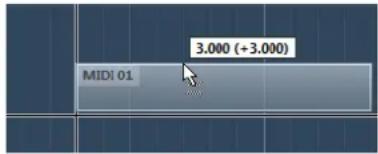
Curseur réticule pendant le déplacement d'un événement.
- Quand l'outil Sélectionner, l'outil Scinder ou tout autre outil employant cette fonction est sélectionné, le curseur réticule apparaît dès que vous survolez l'affichage des événements avec la souris.
- Le curseur réticule n'est disponible qu'avec certains outils. L'outil Muet, par exemple, n'utilise pas le curseur réticule, puisque vous cliquez directement sur un événement pour le rendre muet.
À NOTER
Quand l'Éditeur clavier, l'Éditeur de rythme ou l'Éditeur de conteneurs audio est ouvert dans la zone inférieure de la fenêtre Projet, et que l'option Lier les curseurs de projet et de zone inférieure est activée, le curseur réticule apparaît dans l'éditeur de la zone inférieure et dans la fenêtre Projet.
Boîte de dialogue Historique des modifications
La boîte de dialogue Historique des modifications contient une liste de toutes les éditions que vous avez effectuées. Vous pouvez vous en servir pour annuler toute opération réalisée dans la fenêtre Projet et dans les éditeurs.
- Pour ouvrir la boîte de dialogue Historique des modifications, sélectionnez Édition > Historique.
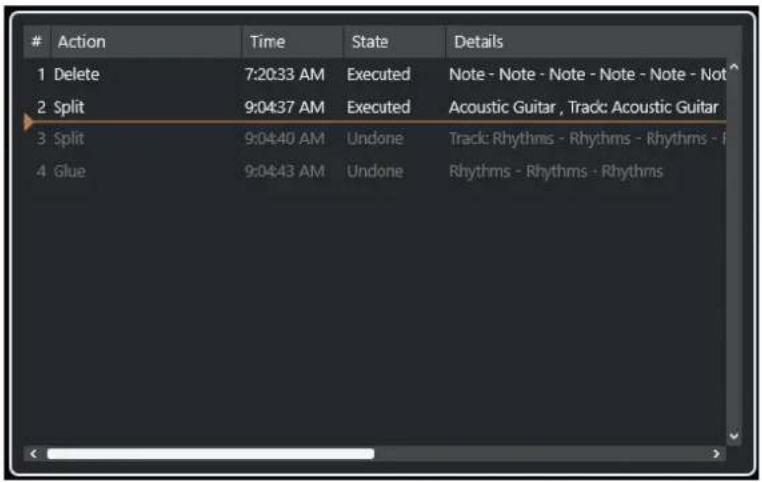
Indique le nom de l'action.
Heure
Indique le moment auquel l'action a été réalisée.
État
Indique l'état de l'action.
Détails
Fournit de plus amples détails et permet de saisir du texte.
Séparateur
Déplacez ce séparateur vers le haut pour annuler vos actions. Pour rétablir une action, déplacez-le vers le bas.
À NOTER
- Vous pouvez également annuler les traitements audio appliqués. Cependant, il est recommandé de modifier ou de supprimer ceux-ci à partir de la fenêtre Traitement hors ligne direct.
- Les traitements hors ligne que vous avez définitivement appliqués au signal audio à l'aide de la fonction Rendre le traitement hors ligne permanent ne peuvent pas être annulés. Ils ne figurent donc pas dans la boîte de dialogue Historique des modifications.
- Sampler Control possède son propre historique d'édition pour les pistes Échantillonneur. Il permet de revenir 20 opérations en arrière. Les opérations réalisées dans Sampler Control ne sont pas enregistrées dans la boîte de dialogue Historique des modifications.
LIENS ASSOCIÉS
Traitement hors ligne direct à la page 468
Appliquer le traitement hors ligne de façon définitive à la page 475
Fonctions d'édition et de lecture des échantillons à la page 626
Définition du nombre maximum d'annulations
Vous pouvez limiter le nombre d'annulations possibles. Ceci peut s'avérer utile quand la mémoire vient à manquer, par exemple.
PROCÉDER AINSI
- Dans la boîte de dialogue Préférences, sélectionnez Général.
- Définissez une valeur dans le champ Nombre maximum d'annulations.
Gestion des couleurs
Vous pouvez colorer les événements et les pistes dans Cubase afin d'avoir une meilleure vue d'ensemble de la fenêtre Projet.
LIENS ASSOCIÉS
Palette de couleurs à la page 101
Boîte de dialogue Configuration des couleurs du projet à la page 98
Menu Couleurs des événements à la page 835
Attribuer la couleur des pistes aux événements à la page 97
Colorer des événements à la volée à la page 96
Colorer les événements ou conteneurs sélectionnés à la page 96
Réinitialiser la couleur des pistes à la page 96
Colorer des pistes individuelles à la page 95
Colorer les pistes sélectionnées à la page 94
Gestion des couleurs à la page 94
Interface utilisateur - Couleurs des pistes et des voies de la MixConsole à la page 1235
Attribuer automatiquement des couleurs aux nouvelles pistes/voies à la page 174
Colorer les pistes sélectionnées
Vous pouvez colorer les pistes sélectionnées.
PROCÉDER AINSI
- Dans la fenêtre Projet, désélectionnez tous les événements ou conteneurs.
- Sélectionnez les pistes que vous souhaitez colorer.
- Dans la barre d'outils de la fenêtre Projet, sélectionnez Sélectionner la couleur des pistes ou événements sélectionnés.
Le panneau Colorer s'ouvre.
À NOTER
Si vous souhaitez sélectionner les couleurs d'après leurs noms, activez l'option Sélectionner les couleurs par nom dans la boîte de dialogue Configuration des couleurs du projet (page Options).
- Sélectionnez une couleur.
RÉSULTAT
Les pistes sélectionnées sont colorées et les événements et conteneurs qu'elles contiennent prennent la même couleur.
À NOTER
Une fois que vous avez changé la couleur de conteneurs ou événements individuels avec l'outil
Couleur, ceux-ci cessent de s'aligner sur la couleur de leur piste quand vous la modifiez.
LIENS ASSOCIÉS
Colorer des événements à la volée à la page 96
Boîte de dialogue Configuration des couleurs du projet à la page 98
Onglet Options à la page 101
Colorer des pistes individuelles
Il est possible de colorer des pistes individuelles à partir de l'Inspecteur ou de la liste des pistes afin de veiller à ce qu'aucun autre événement, conteneur ou piste ne soit involontairement coloré.
PROCÉDER AINSI
- Procédez de l'une des manières suivantes :
- Sélectionnez la piste que vous souhaitez colorer et faites un Alt/Opt -clic sur l'en-tête de la section Inspecteur de la piste de base.
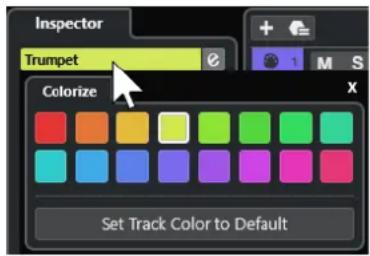
- Faites un Alt/Opt -clic dans la zone de gauche de la liste des pistes.
Le panneau Colorer s'ouvre.
À NOTER
Si vous souhaitez sélectionner les couleurs d'après leurs noms, activez l'option Sélectionner les couleurs par nom dans la boîte de dialogue Configuration des couleurs du projet (page Options).
- Sélectionnez une couleur.
RÉSULTAT
La piste est colorée et tous les événements ou conteneurs présents sur cette piste prennent la même couleur.
À NOTER
Une fois que vous avez changé la couleur de conteneurs ou événements individuels avec l'outil Couleur, ceux-ci cessent de s'aligner sur la couleur de leur piste quand vous la modifiez.
LIENS ASSOCIÉS
Colorer des événements à la volée à la page 96
Onglet Options à la page 101
Réinitialiser la couleur des pistes
Vous pouvez restaurer la couleur par défaut d'une piste.
PROCÉDER AINSI
- Dans la fenêtre Projet, sélectionnez la piste que vous souhaitez réinitialiser à sa couleur par défaut et désélectionnez tous les événements ou conteneurs.
- Dans la barre d'outils de la fenêtre Projet, sélectionnez Sélectionner la couleur des pistes ou événements sélectionnés.
- Dans le panneau Colorer, cliquez sur Configurer la piste sur la couleur par défaut.
RÉSULTAT
La couleur par défaut est assignée à la piste sélectionnée.
Colorer les événements ou conteneurs sélectionnés
Vous pouvez colorer les événements ou conteneurs sélectionnés à l'aide de la fonction Sélectionner la couleur des pistes ou événements sélectionnés. Par défaut, les événements ou conteneurs prennent la couleur de la piste sur laquelle ils se trouvent. Il est cependant possible de passer outre cette règle et, par exemple, d'attribuer une même couleur à des événements ou conteneurs qui se trouvent sur des pistes différentes.
PROCÉDER AINSI
- Dans la fenêtre Projet, sélectionnez tous les événements ou conteneurs que vous souhaitez colorer.
- Dans la barre d'outils de la fenêtre Projet, sélectionnez Sélectionner la couleur des pistes ou événements sélectionnés.
Le panneau Colorer s'ouvre.
À NOTER
Si vous souhaitez sélectionner les couleurs d'après leurs noms, activez l'option Sélectionner les couleurs par nom dans la boîte de dialogue Configuration des couleurs du projet (page Options).
3. Sélectionnez une couleur.
RÉSULTAT
Les événements sélectionnés sont colorés et ne s'alignent plus sur la couleur de la piste sur laquelle ils se trouvent quand vous la modifiez.
LIENS ASSOCIÉS
Colorer des événements à la volée à la page 96
Onglet Options à la page 101
Menu Couleurs des événements à la page 835
Colorer des événements à la volée
Vous pouvez colorer des événements ou conteneurs à l'aide de l'outil Couleur. Par défaut, les événements ou conteneurs prennent la couleur de la piste sur laquelle ils se trouvent. Il est
cependant possible de passer outre cette règle et, par exemple, d'attribuer une même couleur à des événements ou conteneurs qui se trouvent sur des pistes différentes.
PROCÉDER AINSI
- Dans la barre d'outils de la fenêtre Projet, sélectionnez l'outil Couleur.
-
Procédez de l'une des manières suivantes pour sélectionner la couleur d'un outil :
-
Faites un Alt/Opt -clic sur un événement ou conteneur pour copier sa couleur.
-
Survolez l'outil Couleur avec le pointeur de la souris et servez-vous de la molette de la souris pour passer d'une couleur à une autre dans le jeu de couleurs actuel.
-
Facultatif : Sélectionnez l'événement ou conteneur que vous souhaitez colorer avec l'outil Sélectionner.
Cela n'est nécessaire que si vous souhaitez colorer plusieurs événements ou conteneurs.
- Dans la barre d'outils de la fenêtre Projet, sélectionnez l'outil Couleur.
- Cliquez sur les événements ou conteneurs que vous souhaitez colorer.
RÉSULTAT
Les événements ou conteneurs sont colorés et ne prennent plus la couleur de la piste sur laquelle ils se trouvent quand vous la modifiez.
À NOTER
Vous pouvez également faire un Ctrl/Cmd-clic sur un événement ou conteneur avec l'outil Couleur pour ouvrir le panneau Choisir la couleur de l'événement ou pour sélectionner les couleurs d'après leurs noms.
LIENS ASSOCIÉS
Colorer les événements ou conteneurs sélectionnés à la page 96
Onglet Options à la page 101
Menu Couleurs des événements à la page 835
Attribuer la couleur des pistes aux événements
Vous pouvez attribuer la couleur de leur piste à des événements ou conteneurs. Ainsi, si vous avez précédemment coloré des événements ou conteneurs avec l'outil Couleur, ceux-ci recommenceront à s'aligner sur la couleur de leur piste quand vous la modifiez.
PROCÉDER AINSI
- Dans la fenêtre Projet, sélectionnez l'événement ou conteneur auquel vous souhaitez attribuer la couleur de la piste.
- Dans la barre d'outils de la fenêtre Projet, cliquez sur Sélectionner la couleur des pistes ou événements sélectionnés.
- Dans le panneau Colorer, cliquez sur Attribuer la couleur de l'événement à la piste.
RÉSULTAT
La couleur de la piste est attribuée à l'événement ou au conteneur sélectionné.
LIENS ASSOCIÉS
Colorer des événements à la volée à la page 96
Menu Couleurs des événements à la page 835
Boîte de dialogue Configuration des couleurs du projet
La boîte de dialogue Configuration des couleurs du projet vous permet de configurer les couleurs utilisées dans votre projet.
- Pour ouvrir la boîte de dialogue Configuration des couleurs du projet, sélectionnez Projet > Configuration des couleurs du projet.
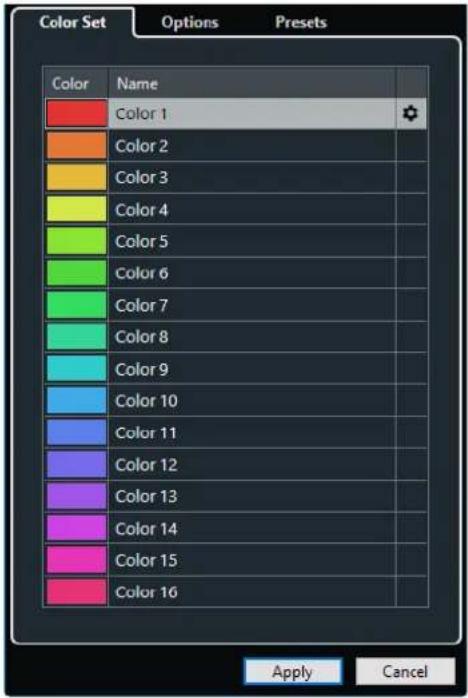
LIENS ASSOCIÉS
Palette de couleurs à la page 101
Onglet Jeu de couleurs à la page 99
Onglet Préréglages à la page 100
Onglet Options à la page 101
Onglet Jeu de couleurs
L'onglet Jeu de couleurs vous permet de changer le jeu de couleurs de votre projet.
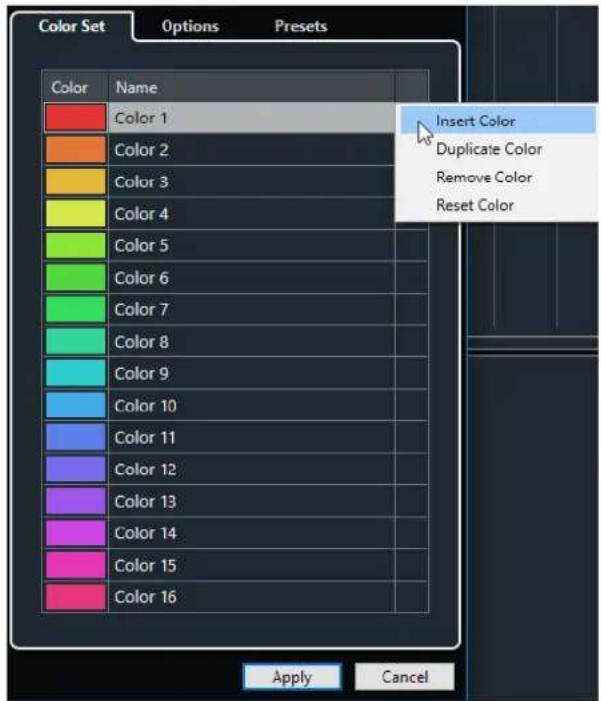
Voici les options disponibles :
Champs de couleurs
Cliquez sur un champ pour ouvrir la Palette de couleurs et définir une nouvelle couleur.
Nom
Nom de la couleur. Double-cliquez dessus pour le modifier.
Configuration
Permet d'ajouter ou de supprimer des champs de couleurs.
- Insérer la couleur
Permet d'ajouter un champ de couleur.
• Dupliquer la couleur
Permet de dupliquer le champ de couleur sélectionné.
• Supprimer la couleur
Permet de supprimer le champ de couleur sélectionné.
• Réinitialiser couleur
Permet de restaurer les paramètres d'usine du champ de couleur sélectionné.
Appliquer
Permet d'appliquer les modifications effectuées et de fermer la boîte de dialogue.
LIENS ASSOCIÉS
Palette de couleurs à la page 101
Onglet Préréglages
L'onglet Préréglages vous permet d'agrandir le jeu de couleurs (à 24 ou 32 couleurs) ou de le réduire (8 couleurs). Vous pouvez ajouter des teintes et trier les couleurs en fonction des teintes ou des couleurs de base.
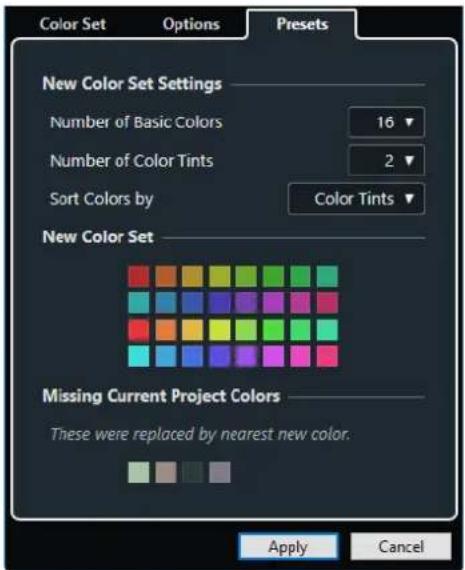
Voici les options disponibles dans la section Nouveaux paramètres de jeu de couleurs :
Nombre de couleurs de base
Vous pouvez configurer 8, 16, 24 ou 32 couleurs de base.
Nombre de teintes de couleurs
Vous pouvez configurer 1, 2 ou 4 teintes de couleurs.
Trier les couleurs par
Permet de trier les couleurs du jeu de couleurs par couleurs de base ou par teintes de couleurs.
La section Nouveau jeu de couleurs montre les couleurs du nouveau jeu de couleurs.
La section Couleurs actuelles du projet manquantes indique quelles couleurs manquantes sont remplacées. Survolez le champ d'une couleur manquante avec le pointeur de la souris pour mettre en évidence la couleur qui sera utilisée pour la remplacer dans la section Nouveau jeu de couleurs.
Appliquer
Permet d'appliquer les modifications effectuées et de fermer la boîte de dialogue.
Onglet Options
L'onglet Options vous permet d'accéder aux options des jeux de couleurs.
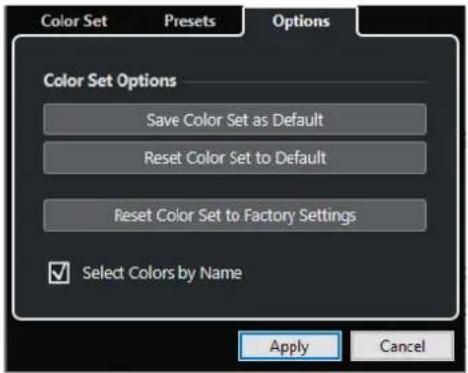
Dans la section Options des jeux de couleurs, voici les options que vous pouvez trouver :
Enregistrer le jeu de couleurs en tant que jeu de couleurs par défaut
Permet d'enregistrer le jeu de couleurs actuel en tant que jeu de couleurs par défaut.
Réinitialiser le jeu de couleurs aux paramètres par défaut
Permet d'appliquer le jeu de couleurs par défaut.
Réinitialiser le jeu de couleurs aux paramètres d'usine
Permet de revenir à la palette de couleurs standard.
Sélectionner les couleurs par nom
Permet de sélectionner les couleurs d'après leur nom.
Appliquer
Permet d'appliquer les modifications effectuées et de fermer la boîte de dialogue.
Palette de couleurs
La Palette de couleurs permet de définir de nouvelles couleurs personnalisées.
Pour ouvrir la Palette de couleurs, procédez de l'une des manières suivantes :
- Sélectionnez Projet > Configuration des couleurs du projet, puis dans la boîte de dialogue Configuration des couleurs du projet, cliquez sur un champ de couleur dans l'onglet Jeu de couleurs.
Vous pourrez ainsi définir des couleurs personnalisées pour vos projets.
- Sélectionnez Édition > Préférences, sélectionnez l'une des entrées de l'Interface utilisateur et cliquez sur un champ de couleur.
Vous pourrez ainsi définir des couleurs personnalisées pour l'interface utilisateur.
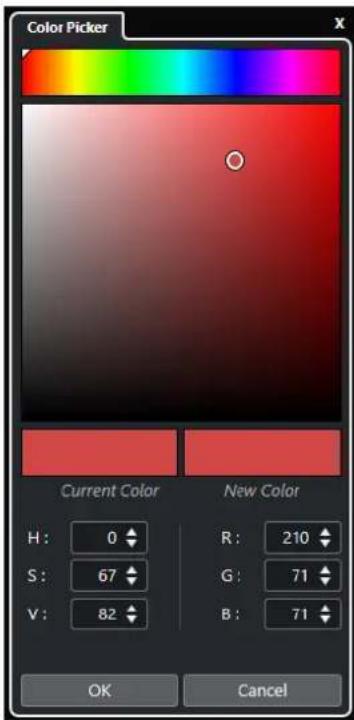
Sélecteurs de couleurs
Permet de sélectionner une teinte de couleur et la nuance de cette teinte.
Menu contextuel
Permet de copier, coller et réinitialiser les couleurs.
Couleur actuelle/Nouvelle couleur
Permet d'afficher la couleur actuelle et la nouvelle couleur.
Teinte/Saturation/Valeur
Permet d'éditer le format numérique des couleurs.
Rouge/Vert/Bleu
Permet d'éditer le format numérique des couleurs.
OK
Permet de confirmer les changements de couleur.
À NOTER
Il vous faudra redémarrer l'application pour que certaines modifications prennent effet.
Gestion des projets
Dans Cubase, les projets sont les principaux documents. Vous devez créer et configurer un projet pour travailler avec le programme.
Création de nouveaux projets
Vous pouvez créer des projets vides ou partir de modèles de projets.
PROCÉDER AINSI
- Sélectionnez Fichier > Nouveau projet.
Le Hub s'ouvre.
-
Dans la section des options d'emplacements, sélectionnez l'emplacement où le nouveau projet sera enregistré.
-
Pour utiliser l'emplacement par défaut, sélectionnez Utiliser emplacement par défaut.
-
Pour choisir un autre emplacement, sélectionnez Spécifier autre emplacement.
-
Procédez de l'une des manières suivantes :
-
Pour créer un projet vide, cliquez sur Créer vide.
- Pour créer un projet à partir d'un modèle, sélectionnez un modèle et cliquez sur Créer.
RÉSULTAT
Un nouveau projet sans titre est créé. Si vous avez sélectionné un modèle, le nouveau projet sera basé sur ce modèle et inclura les pistes, événements et paramètres correspondants.
À NOTER
Quand vous créez un projet vide, vos préréglages par défaut de configuration des bus d'entrée et de sortie s'appliquent. Si vous n'avez pas configuré de préréglage par défaut, ce sont les dernières configurations utilisées qui s'appliquent.
LIENS ASSOCIÉS
Hub de Cubase à la page 103
Préréglages des bus d'entrée et de sortie à la page 35
Hub de Cubase
Le Hub de Cubase vous aide à organiser vos projets et à vous informer des dernières nouveautés.
Pour ouvrir le Hub de Cubase, procédez de l'une des manières suivantes :
• Sélectionnez Hub > Ouvrir Hub.
• Sélectionnez Fichier > Nouveau projet.
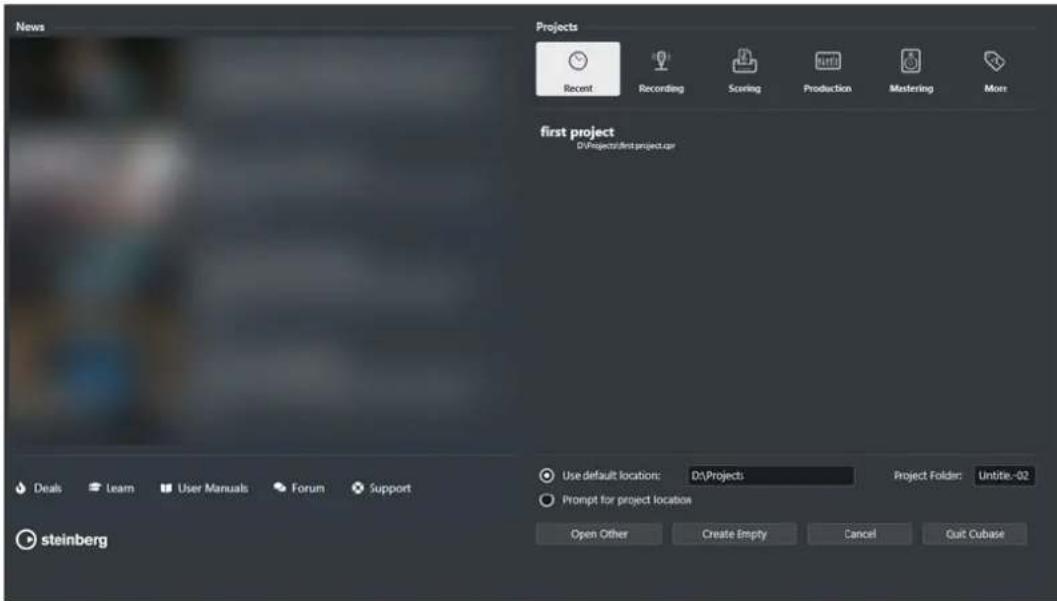
La section News contient des actualités publiées par Steinberg ainsi que des liens vers les offres spéciales, des vidéos didacticielles, les manuels, le forum des utilisateurs et le support technique.
À NOTER
- Pour pouvoir accéder à ces ressources, vous devez disposer d'une connexion internet.
- Vous pouvez afficher/masquer cette section en activant/désactivant l'option Afficher les nouveautés dans le Hub dans la boîte de dialogue Préférences (page Général).
Section Projets
La section Projets vous permet de créer des projets vides ou à partir de modèles. Vous pouvez aussi définir l'emplacement où les projets doivent être enregistrés. Cette section vous donne également accès aux projets ouverts en dernier et aux projets enregistrés à d'autres emplacements.
Barre des catégories
La catégorie Projets récents contient une liste des projets ouverts récemment.
Les modèles d'usine disponibles sont classés dans des catégories prédéfinies :
Enregistrement, Scoring, Production et Mastering.
La catégorie Plus contient le modèle de projet par défaut et tous les modèles qui n'appartiennent à aucune des autres catégories.
Liste des modèles
Lorsque vous cliquez sur une des options de catégorie, la liste située sous la barre des catégories indique les modèles qui sont disponibles pour cette catégorie. Tous les modèles que vous créez sont ajoutés en haut de la liste correspondante.
Options d'emplacement
Cette section vous permet de définir l'emplacement dans lequel le projet sera enregistré.
Ouvrir un autre
Permet d'ouvrir tout fichier de projet enregistré sur votre système.
À NOTER
Le résultat est le même qu'avec la commande Ouvrir du menu Fichier.
Créer vide
Permet de créer un nouveau projet vide.
Annuler
Permet de fermer le Hub.
Quitter Cubase (Windows uniquement)
Permet de fermer Cubase.
LIENS ASSOCIÉS
Général à la page 1223
Fichiers de projets et emplacement des projets
Le fichier de projet (extension *.cpr) est le document central dans Cubase. Il contient des références aux fichiers de médias utilisés dans un projet.
Il est recommandé d'enregistrer les fichiers de projets dans le dossier de projet. Vous pouvez définir l'emplacement de ce dossier dans le Hub.
En plus des fichiers de projets, le dossier de projet contient des dossiers qui sont créés automatiquement par Cubase si nécessaire :
- Audio
- Éditions
- Images
- Images de piste
IMPORTANT
Les fichiers de projets dont la taille dépasse 2 Go ne sont pris en charge qu'à partir de la version 13.0.30 du programme. Quand un fichier dépasse cette limite, vous pouvez éventuellement réduire la taille du projet afin qu'il reste compatible avec des versions plus anciennes.
LIENS ASSOCIÉS
Hub de Cubase à la page 103
Choisir l'emplacement d'un projet à la page 105
Choisir l'emplacement d'un projet
Il est possible de définir l'emplacement dans lequel s'enregistrent les projets à partir du Hub.
PROCÉDER AINSI
- Procédez de l'une des manières suivantes :
- Sélectionnez Emplacement par défaut pour créer un projet dans l'emplacement par défaut des projets. Dans le champ Dossier du projet, attribuez un nom au dossier du projet. Si vous ne définissez pas de dossier de projet ici, le projet sera enregistré dans un dossier nommé Sans titre.

- Cliquez dans le champ du chemin d'accès pour modifier l'emplacement par défaut des projets. Définissez un nouvel emplacement par défaut dans le sélecteur de fichiers qui s'ouvre.
-
Activez l'option Spécifier autre emplacement pour ouvrir un sélecteur de fichier où vous pourrez définir l'emplacement du dossier du projet.
-
Procédez de l'une des manières suivantes :
-
Cliquez sur Créer vide pour créer un nouveau projet vide.
- Sélectionnez l'un des modèles de projet et cliquez sur Créer pour créer un projet basé sur un modèle.
RÉSULTAT
Le projet est créé et enregistré à l'emplacement défini.
LIENS ASSOCIÉS
Hub de Cubase à la page 103
Fichiers de modèle
Les modèles peuvent être utilisés comme points de départ pour créer des projets. Il s'agit en fait de projets dans lesquels vous pouvez enregistrer les configurations que vous utilisez régulièrement, par exemple la configuration des bus, la fréquence d'échantillonnage, le format d'enregistrement, la configuration des pistes de base, les VSTi paramétrés, les Drum Maps, etc.
Voici les types de modèles disponibles dans le Hub :
- Modèles d'usine correspondant à des configurations spécifiques. Ils sont classés dans les catégories Enregistrement, Scoring, Production et Mastering.
- Modèle par défaut. Il est classé dans la catégorie Plus.
- Modèles utilisateur que vous créez et enregistrez. Ils sont classés dans la catégorie Plus.
Les projets de modèle ne s'enregistrent pas dans les dossiers de projet. Ils ne contiennent donc pas de sous-dossiers, ni de fichiers de média. - Pour ouvrir l'emplacement d'un modèle particulier, faites un clic droit dessus dans la liste de modèles et sélectionnez Ouvrir dans l'Explorateur (Windows uniquement) ou Ouvrir dans le Finder (macOS uniquement).
Boîte de dialogue Enregistrer comme modèle
La boîte de dialogue Enregistrer comme modèle vous permet d'enregistrer des projets en tant que modèles.
- Pour ouvrir la boîte de dialogue Enregistrer comme modèle, sélectionnez Fichier > Enregistrer comme modèle.
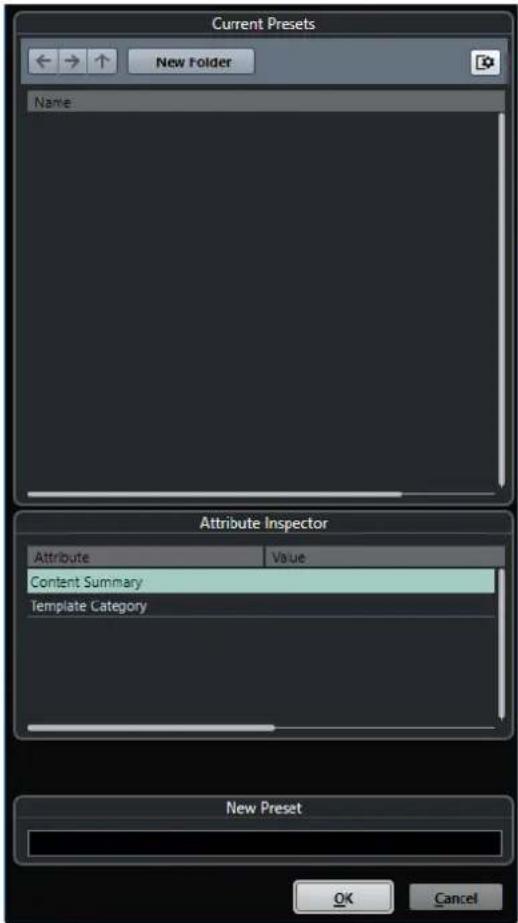
Voici les options disponibles dans la section Préréglages actuels :
Nouveau dossier
Permet d'ajouter un dossier à la liste des modèles.
Liste des modèles
Liste des modèles et des dossiers.
Voici les options disponibles dans la section Inspecteur d'attributs :
Valeur
Cliquez sur ce champ pour saisir une description pour l'attribut Content Summary ou sélectionner une catégorie de modèle pour l'attribut Template Category.
Voici les options disponibles dans la section Nouveau préréglage :
Nouveau préréglage
Permet de saisir un nom pour le nouveau modèle de projet.
Afficher Inspecteur d'attributs
Permet d'afficher et de masquer l'Inspecteur d'attributs.
Enregistrer un fichier de modèle de projet
Vous pouvez enregistrer le projet actuel en tant que modèle. Quand vous créez un projet, vous pouvez sélectionner ce modèle pour vous en servir comme point de départ.
CONDITION PRÉALABLE
Vous avez supprimé tous les clips de la Bibliothèque. Les références aux données de média du dossier de projet d'origine sont ainsi supprimées.
PROCÉDER AINSI
- Configurez un projet comme il vous convient.
- Sélectionnez Fichier > Enregistrer comme modèle.
- Dans la section Nouveau préréglage de la boîte de dialogue Enregistrer comme modèle, saisissez un nom pour le nouveau modèle de projet.
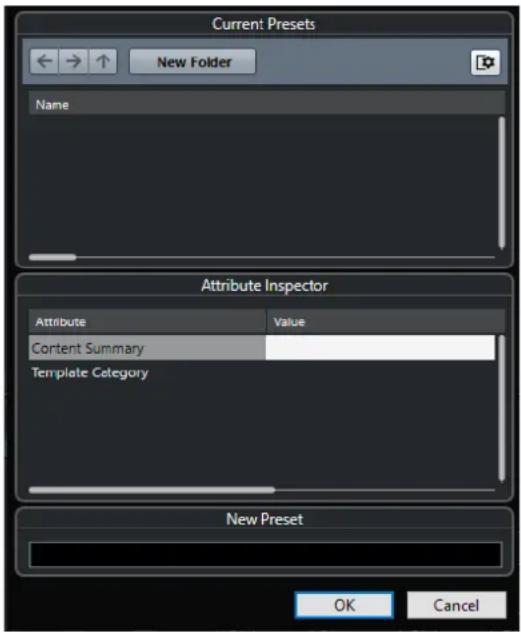
-
Dans la section Inspecteur d'attributs, double-cliquez sur le champ de Valeur de l'attribut Résumé du contenu afin de saisir une description pour votre modèle.
-
Cliquez dans le champ de Valeur de l'attribut Template Category et sélectionnez une catégorie de modèle dans le menu local.
Si vous ne sélectionnez pas de catégorie, le nouveau modèle sera proposé dans la catégorie Plus du Hub.
- Cliquez sur OK pour enregistrer le modèle.
LIENS ASSOCIÉS
Bibliothèque à la page 634
Renommer des modèles
Vous pouvez renommer les fichiers de modèles à partir du Hub.
PROCÉDER AINSI
-
Dans le Hub, faites un clic droit sur un modèle et sélectionnez Renommer.
-
Dans la boîte de dialogue Renommer, saisissez un nouveau nom et cliquez sur OK.
Boîte de dialogue Configuration du projet
La boîte de dialogue Configuration du projet vous permet de configurer les paramètres globaux de votre projet.
- Pour ouvrir la boîte de dialogue Configuration du projet, sélectionnez Projet >Configuration du projet.
- Pour que la boîte de dialogue Configuration du projet s'ouvre automatiquement quand vous créez un projet, activez l'option Lancer configuration à la création d'un nouveau projet dans la boîte de dialogue Préférences (page Général).
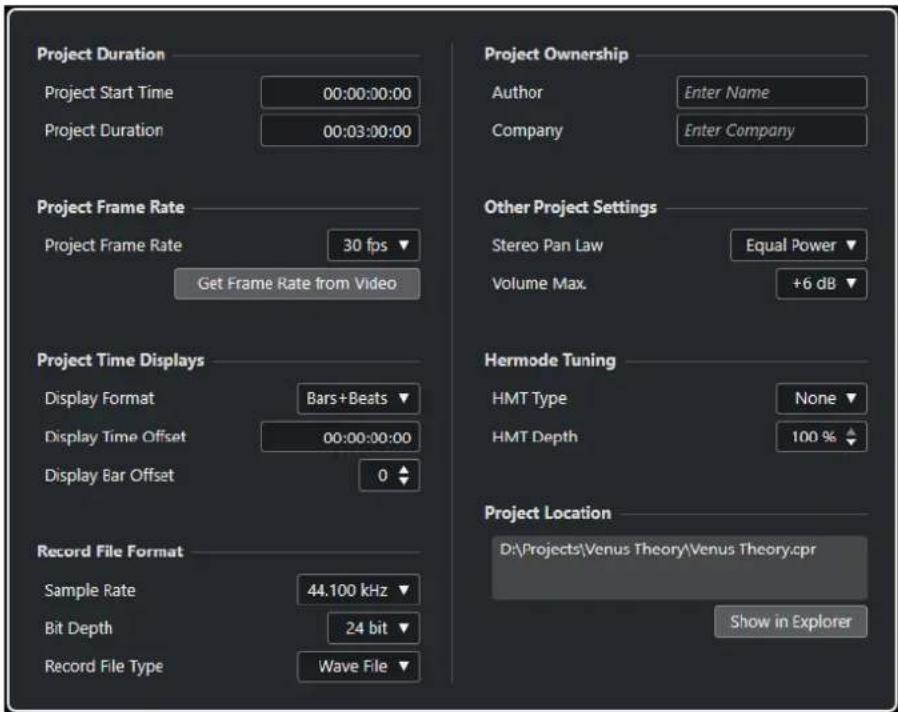
Si la plupart des paramètres de Configuration du projet peuvent être modifiés à tout moment, vous devez définir la fréquence d'échantillonnage immédiatement après la création d'un projet. Si vous changez de fréquence d'échantillonnage plus tard, il vous faudra convertir tous les fichiers audio du projet dans la nouvelle fréquence d'échantillonnage afin de faire en sorte qu'ils soient lus correctement.
Voici les options disponibles dans la section Durée du projet :
Heure de départ
Permet de définir l'heure de début du projet au format Timecode. Ce Timecode détermine également la position de début pour la synchronisation avec des périphériques externes.
Durée du projet
Permet de définir la durée du projet.
Fréquence d'image du projet
Voici les options disponibles dans la section Fréquence d'image du projet :
Fréquence d'image du projet
Permet de définir la norme de timecode et la fréquence d'images du projet. Quand vous synchronisez le programme avec un périphérique externe, ce paramètre doit correspondre à la fréquence d'images du Timecode entrant.
Adopter la fréquence d'images de la vidéo
Permet de configurer la fréquence d'images du projet sur celle d'un fichier vidéo importé.
Affichages temps du projet
Voici les options disponibles dans la section Affichages temps du projet :
Format d'affichage
Permet de définir le format d'affichage global de toutes les règles et affichages de position du programme, à l'exception de celui des pistes Règle. Vous pouvez cependant sélectionner des formats individuellement pour les règles et affichages.
Décalage de l'affichage
Il permet de définir un décalage pour les positions temporelles sur les règles et dans les affichages de positions afin de compenser le paramètre Heure de départ.
Affichage du décalage dans les mesures
Ce paramètre n'est utilisé qu'avec le format d'affichage Mesure. Il permet de définir un décalage pour les positions temporelles sur les règles et dans les affichages de positions afin de compenser le paramètre Heure de départ.
Format de fichier d'enregistrement
Voici les options disponibles dans la section Format de fichier d'enregistrement :
Fréquence d'échantillonnage
Permet de définir la fréquence d'échantillonnage à laquelle Cubase enregistre et lit les signaux audio.
- Si votre interface audio génère la fréquence d'échantillonnage en interne et que vous sélectionnez une fréquence incompatible, la valeur prend une autre couleur. Le cas échéant, il vous faut sélectionner une autre fréquence d'échantillonnage pour faire en sorte que vos fichiers audio soient lus normalement.
- Si vous sélectionnez une fréquence d'échantillonnage prise en charge par votre interface audio, mais différente de celle configurée sur cette interface, celle-ci adopte automatiquement la fréquence d'échantillonnage du projet.
- Quand votre interface audio est synchronisée sur une horloge externe et reçoit des signaux d'horloge externes, les différences de fréquences d'échantillonnage sont acceptées.
Résolution en bits
Permet de définir la résolution des fichiers audio enregistrés dans Cubase.
Sélectionnez le format d'enregistrement qui correspond à la résolution en bits de votre carte son. Les options disponibles sont 16 bits, 24 bits, 32 bits, 32 bits à virgule flottante et 64 bits à virgule flottante.
À NOTER
- Si votre interface audio prend en charge une résolution de 32 bits et que vous souhaitez conserver cette précision dans vos enregistrements, sélectionnez une Précision de traitement de 64 bits à virgule flottante dans la boîte de dialogue Configuration du studio.
- Quand vous enregistrez avec des effets, il peut s'avérer intéressant de paramétrer la résolution sur 32 ou 64 bits à virgule flottante. Vous éviterez ainsi l'écrêtage (distorsion numérique) sur les fichiers enregistrés et bénéficierez d'une qualité audio très élevée. Le traitement des effets et les modifications de niveau ou d'égalisation sur la voie d'entrée utilisent le format 32 ou 64 bits à virgule flottante, selon la valeur définie pour le paramètre Précision de traitement dans la boîte de dialogue Configuration du studio. Si vous enregistrez en 16 ou 24 bits, le signal audio est converti dans cette résolution inférieure au moment de l'écriture du fichier. Il peut en résulter une dégradation du signal. Cette résolution est indépendante de celle de votre interface audio. Même si le signal qui provient de la carte son utilise une résolution de 16 bits, il passe en 32 ou 64 bits à virgule flottante après le traitement de la voie d'entrée par les effets.
- Plus la résolution en bits est élevée, plus la taille des fichiers augmente et plus le disque dur est sollicité. Si l'espace disque est limité, réduisez le format d'enregistrement.
Type de Fichier d'Enregistrement
Permet de définir le type des fichiers audio que vous enregistrez dans Cubase.
À NOTER
- Pour les enregistrements de fichiers Wave supérieurs à 4 Go, la norme utilisée est EBU RIFF. Si vous utilisez un disque FAT 32 (ce qui n'est pas recommandé), les fichiers audio sont automatiquement divisés. Dans la boîte de dialogue Préférences, vous pouvez définir ce qui se passe quand le fichier Wave que vous enregistrez fichier dépasse 4 Go.
- Vous pouvez configurer des chaînes intégrées dans la boîte de dialogue Préférences.
Responsabilité du projet
Voici les options disponibles dans la section Responsabilité du projet :
Auteur
Permet de définir le nom de l'auteur du projet. Ce nom sera inscrit dans le fichier si vous l'exportez sous forme de fichier audio en ayant activé l'option Insérer informations iXML. Vous pouvez définir un auteur par défaut dans le champ Nom par défaut d'auteur de la boîte de dialogue Préférences (page Général—Personnalisation).
Entreprise
Permet de définir le nom d'une entreprise. Ce nom sera inscrit dans le fichier si vous l'exportez sous forme de fichier audio en ayant activé l'option Insérer informations iXML. Vous pouvez définir une entreprise par défaut dans le champ Nom par défaut d'entreprise de la boîte de dialogue Préférences (page Général—Personnalisation).
Autres paramètres du projet
Voici les options disponibles dans la section Autres paramètres du projet :
Loi de répartition stéréo
Quand vous configurez le panoramique d'un canal vers la gauche ou la droite, la somme des côtés gauche et droit est plus forte que si ce canal était resté centré. Ces modes vous permettent d'atténuer les signaux centrés. 0 dB : Le panoramique à puissance constante est désactivé. Énergies égales : La puissance du signal reste inchangée, quelle que soit la configuration du panoramique.
Volume Max
Permet de définir le niveau maximum du fader. Par défaut, cette valeur est fixée à +12 dB. Quand vous chargez des projets créés dans des versions de Cubase antérieures à la 5.5, cette valeur est configurée sur l'ancienne valeur par défaut, à savoir +6 dB.
Accordage Hermode
Voici les options disponibles dans la section Accordage Hermode :
Type HMT (MIDI uniquement)
Permet de choisir le mode d'accordage Hermode des notes MIDI.
Profondeur HMT (MIDI uniquement)
Permet de définir le degré global de réaccordage.
Emplacement du projet
Voici les options disponibles dans la section Emplacement du projet :
Informations sur l'emplacement du projet
Indique l'emplacement du projet.
Ouvrir dans l'Explorateur/Ouvrir dans le Finder
Permet d'ouvrir un sélecteur de fichier à l'emplacement du fichier de projet.
LIENS ASSOCIÉS
Page Système audio à la page 20
Accordage Hermode à la page 807
Enregistrement - Audio à la page 1231
Ouvrir des fichiers de projet
Vous pouvez ouvrir plusieurs fichiers de projet enregistrés à la fois.
IMPORTANT
Si vous ouvrez un projet qui a été enregistré dans une autre version du programme et qu'il contient des données correspondant à des fonctions non disponibles dans votre version, il se peut que vous perdiez ces données en enregistrant le projet avec votre version.
À NOTER
- Quand vous ouvrez un projet externe, c'est la dernière vue utilisée et enregistrée sur votre ordinateur qui est utilisée. Vous pouvez modifier ce paramètre dans la boîte de dialogue Préférences (page Général).
- Les projets externes sont automatiquement connectés aux bus d'entrée et de sortie. Quand vous ouvrez un projet créé sur un ordinateur dont la configuration de ports ASIO est différente de la configuration de votre ordinateur, il peut arriver que la configuration des connexions audio ne soit pas la bonne. Vous pouvez désactiver la fonction de connexion
automatique des bus d'entrée et de sortie à partir de la boîte de dialogue Préférences (page VST).
PROCÉDER AINSI
- Sélectionnez Fichier > Ouvrir.
- Dans le sélecteur de fichier qui apparaît, sélectionnez le projet que vous désirez ouvrir et cliquez sur Ouvrir.
- Si un projet est déjà ouvert, il vous est demandé si vous désirez activer le nouveau projet. Procédez de l'une des manières suivantes :
- Pour activer le projet, cliquez sur Activer.
- Pour ouvrir le projet sans l'activer, cliquez sur Non.
Le chargement des projets est ainsi plus rapide.
LIENS ASSOCIÉS
Espaces de travail des projets externes à la page 1197
Ne connectez pas les bus d'entrée/sortie pendant le chargement de projets externes à la page 1236
Activation des projets à la page 113
Activation des projets
Dans Cubase, il est possible d'ouvrir plusieurs projets en même temps. Cependant, il ne peut y avoir qu'un seul projet actif à la fois. Le projet actif est reconnaissable au bouton Activer le projet qui est allumé dans le coin supérieur gauche de la fenêtre Projet. Pour travailler sur un autre projet, il vous faut activer ce projet.
PROCÉDER AINSI
- Pour activer un projet, cliquez sur Activer le projet.
À NOTER
Quand vous fermez le projet actif, vous devez activer manuellement un autre projet ouvert car Cubase ne peut pas activer automatiquement un des autres projets ouverts.
Ouvrir des projets récents
Vous pouvez ouvrir des projets récents à partir de la liste de projets récents.
PROCÉDER AINSI
• Procédez de l'une des manières suivantes :
- Dans la barre de catégories du Hub, cliquez sur Projets récents, sélectionnez un projet dans la liste de projets, puis cliquez sur Ouvrir.
- Dans Cubase, sélectionnez Fichier > Projets récents et sélectionnez un projet ouvert récemment.
Re-routage des ports manquants
Quand vous ouvrez un projet Cubase créé sur un système différent avec une autre interface audio, Cubase tente de trouver les entrées et sorties audio correspondant aux bus d'entrée/ sortie. Quand Cubase ne parvient pas à retrouver toutes les entrées et sorties audio/MIDI utilisées dans le projet, la boîte de dialogue Ports manquants apparaît.
Elle vous permet de re-router manuellement tous les ports initialement utilisés dans le projet sur les ports disponibles de votre système.
À NOTER
Afin de retrouver plus facilement les entrées et sorties audio qui correspondent aux bus d'entrée/sortie, veiller à attribuer des noms descriptifs et génériques à vos ports d'entrée et de sortie.
LIENS ASSOCIÉS
Renommer les entrées et les sorties de l'interface à la page 33
Enregistrer des fichiers de projet
Vous pouvez enregistrer le projet actif en tant que fichier de projet. Afin de faire en sorte que vos projets restent aussi faciles à gérer que possible, veillez à enregistrer les fichiers de projet et tous les fichiers associés dans les dossiers de projet respectifs.
- Pour enregistrer le projet et définir le nom et l'emplacement du fichier, ouvrez le menu Fichier et sélectionnez Enregistrer sous.
- Pour enregistrer le projet en utilisant son nom et son emplacement actuels, ouvrez le menu Fichier et sélectionnez Enregistrer.
Enregistrement automatique
Cubase peut enregistrer automatiquement des copies de sauvegarde de tous les fichiers de projet ouverts dont les modifications n'ont pas été enregistrées.
À NOTER
Seules les fichiers de projet sont sauvegardés. Pour inclure les fichiers de la Bibliothèque et enregistrer votre projet à un autre emplacement, vous devez utiliser la fonction Copie de sauvegarde du projet.
Cubase peut enregistrer automatiquement des copies de sauvegarde de tous les projets ouverts dont les modifications n'ont pas été enregistrées. Pour activer cette fonction, activez l'option Enregistrement automatique dans la boîte de dialogue Préférences (page Général). Les copies de sauvegarde sont nommées «
- Pour définir la fréquence de création des copies de sauvegarde, utilisez le paramètre Intervalle entre les enregistrements automatiques.
- Pour définir le nombre de fichiers de sauvegarde pouvant être créés par la fonction Enregistrement automatique, utilisez l'option Nombre maximum de fichiers de sauvegarde. Lorsque le nombre maximum de ces fichiers est atteint, les fichiers existants sont remplacés, à commencer par le plus ancien.
Enregistrer des nouvelles versions des fichiers de projet
Il est possible de créer et d'activer une nouvelle version d'un fichier de projet actif. Vous pourrez ainsi faire des essais avec différentes éditions et divers arrangements, puis revenir ensuite à une version précédente.
PROCÉDER AINSI
- Procédez de l'une des manières suivantes :
- Sélectionnez Fichier > Enregistrer une nouvelle version.
• Appuyez sur Ctrl/Cmd - Alt/Opt - S.
RÉSULTAT
Le nouveau fichier s'enregistre sous le même nom que le projet d'origine, mais avec en plus un numéro correspondant à la version. Par exemple, si votre projet est nommé « Mon projet », les nouvelles versions seront nommées « Mon projet-01 », « Mon projet-02 », et ainsi de suite.
Revenir à la dernière version enregistrée
Vous pouvez revenir à la dernière version enregistrée et annuler toutes les modifications qui ont été apportées.
PROCÉDER AINSI
- Sélectionnez Fichier > Retourner à la version précédente.
- Dans le message d'avertissement, cliquez sur Retourner à la version précédente.
Si vous avez enregistré ou créé des fichiers audio depuis l'enregistrement de la dernière version, vous serez invité à supprimer ou conserver ces fichiers.
Projets autonomes
Pour partager vos projets ou les transférer sur un autre ordinateur, il faut que ces projets soient autonomes.
Les fonctions suivantes facilitent la création de projets autonomes :
- Sélectionnez Média > Préparer l'archivage afin de vous assurer que tous les clips référencés dans le projet sont bien enregistrés dans le dossier de projet, et faites le nécessaires si ce n'est pas le cas.
- Sélectionnez Fichier > Copie de sauvegarde du projet pour créer un nouveau dossier de projet dans lequel le fichier de projet et les données de travail nécessaires seront enregistrés. Le projet d'origine reste inchangé.
LIENS ASSOCIÉS
Préparer l'archivage à la page 116
Sauvegarder des projets à la page 116
Préparer l'archivage
La fonction Préparer l'archivage permet de réunir dans le dossier du projet tous les fichiers auxquels le projet fait référence. Il s'agit d'une étape nécessaire avant le déplacement ou l'archivage d'un projet.
PROCÉDER AINSI
- Sélectionnez Média > Préparer l'archivage.
Si votre projet fait référence à des fichiers externes, vous êtes invité à les copier dans votre répertoire de travail. - Cliquez sur Effectuer.
Les fichiers audio externes sont copiés dans le dossier Audio de votre projet. Les fichiers vidéo sont copiés dans le dossier racine du projet.
RÉSULTAT
Votre projet est prêt à être archivé. Vous pouvez déplacer ou copier le dossier du projet dans un autre emplacement.
Sauvegarder des projets
Vous pouvez créer une copie de sauvegarde de votre projet. Les sauvegardes contiennent uniquement les données de travail nécessaires. Tous les fichiers de média, à l'exception des fichiers des archives VST Sound, sont inclus en copie.
PROCÉDER AINSI
- Sélectionnez Fichier > Copie de sauvegarde du projet.
- Sélectionnez un dossier vide ou créez-en un nouveau.
- Apportez les modifications souhaitées dans la boîte de dialogue Options de copie de sauvegarde et cliquez sur OK.
RÉSULTAT
Une copie du projet est enregistrée dans le nouveau dossier. Le projet d'origine reste inchangé.
À NOTER
Les contenus VST Sound fournis par Steinberg sont protégés contre la copie et ne sont pas intégrés dans le projet de sauvegarde. Si vous désirez utiliser une copie de sauvegarde intégrant des contenus VST Sound sur un autre ordinateur, assurez-vous que les contenus correspondants sont également disponibles sur cet ordinateur.
Boîte de dialogue Options de copie de sauvegarde
La boîte de dialogue Options de copie de sauvegarde vous permet de créer une copie de sauvegarde de votre projet.
- Pour ouvrir la boîte de dialogue Options de copie de sauvegarde, sélectionnez Fichier > Copie de sauvegarde du projet.
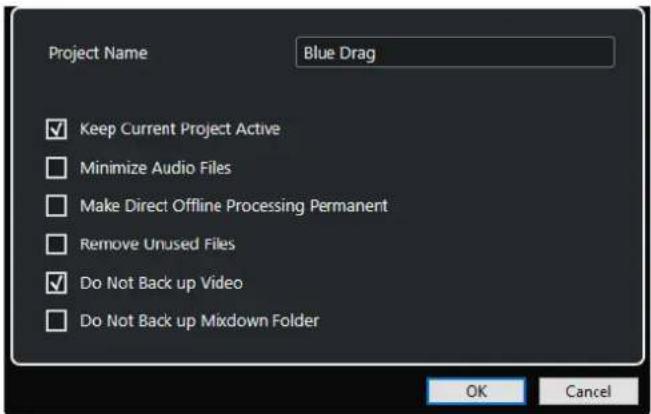
Nom du projet
Permet de changer le nom du projet sauvegardé.
Garder le projet actuel actif
Permet de faire en sorte que le projet actuel reste actif après que vous avez cliqué sur OK.
Réduire les fichiers audio
Permet de n'intégrer que les portions de fichiers audio qui sont utilisées dans le projet. Si vous n'utilisez que de petites parties de fichiers volumineux, la taille du dossier de projet peut s'en trouver considérablement réduite. Cependant, vous ne pourrez plus utiliser le reste des fichiers audio si vous continuez de travailler sur le projet dans le nouveau dossier.
Rendre le traitement hors ligne permanent
Permet de mettre à plat toutes les éditions et d'appliquer définitivement tous les traitements et effets à chacun des clips de la Bibliothèque.
Effacer fichiers inutilisés
Permet de supprimer les fichiers inutilisés et de ne sauvegarder que les fichiers utilisés.
Ne pas inclure les fichiers vidéo
Permet d'exclure les clips vidéo de la piste Vidéo ou de la Bibliothèque dans le projet actuel.
Ne pas sauvegarder le dossier des conversions de mixages
Permet d'exclure le dossier Mixdown de votre projet de la sauvegarde.
LIENS ASSOCIÉS
Boîte de dialogue Exporter mixage audio à la page 1123
Pistes et voies
Les pistes sont les éléments qui constituent les projets. Elles vous permettent d'importer, d'ajouter, d'enregistrer et d'éditer des conteneurs et des événements. Les pistes sont classées dans un ordre descendant dans la liste des pistes et s'étendent horizontalement à travers la fenêtre Projet. Des voies peuvent être affichées pour toutes les pistes associées à des signaux audio et MIDI.
Pistes
Quand vous sélectionnez une piste dans la fenêtre Projet, les commandes, réglages et paramètres affichés dans l'Inspecteur et dans la liste des pistes vous permettent de contrôler cette piste.
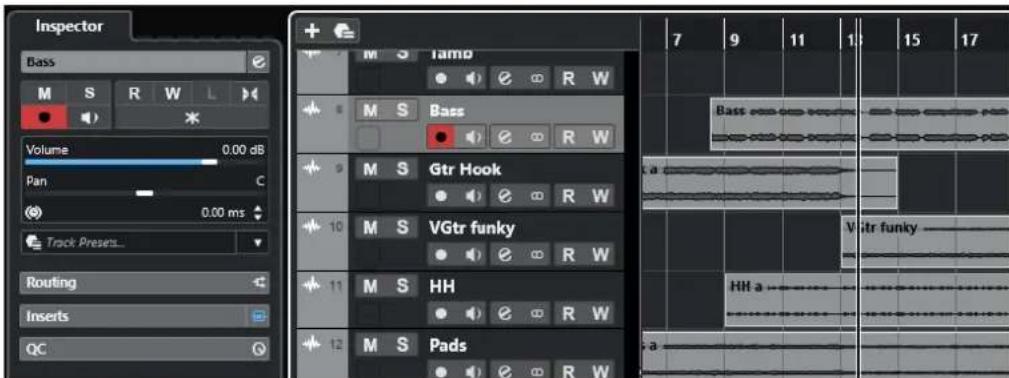
La liste des pistes vous offre une vue d'ensemble de toutes les pistes ajoutées.
Voies
Chacune des pistes associées à des signaux audio et MIDI (pistes Audio, Instrument, Échantillonneur, Groupe, Voie FX et MIDI) est assignée à une voie qui peut être affichée dans l'onglet Voie. L'onglet Voie offre un aperçu de la voie telle qu'elle apparaît dans la MixConsole. Elle se gère et s'utilise de la même manière. Néanmoins, l'onglet Voie ne contient que les sections qui correspondent à la voie de la piste sélectionnée.
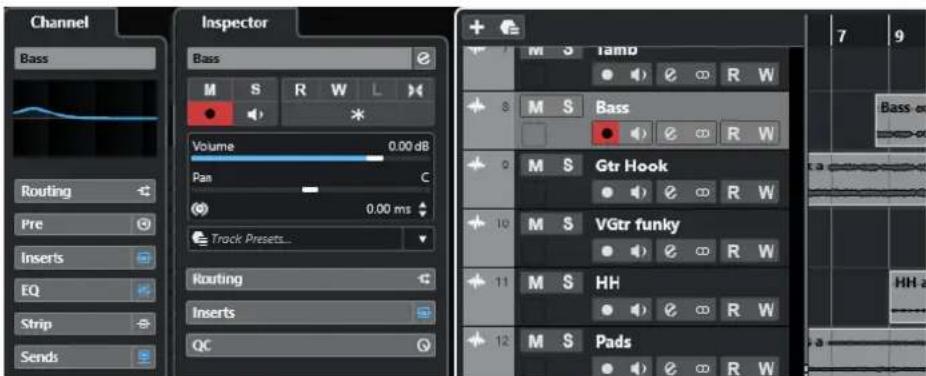
Pour voir toutes les voies associées à des signaux audio et MIDI, organisées de gauche à droite, il vous faut ouvrir la MixConsole.
LIENS ASSOCIÉS
Sections de l'Inspecteur de piste à la page 141
Sections des voies à la page 159
Onglet Voie à la page 57
Zone gauche de la fenêtre Projet à la page 59
Inspecteur à la page 60
MixConsole à la page 375
Pistes et voies audio
Les pistes Audio permettent d'enregistrer et de lire des événements et des conteneurs audio. À chaque piste Audio correspond une voie audio. Une piste Audio peut posséder autant de pistes d'automatisation que désiré. Celles-ci vous permettront d'automatiser les paramètres des voies, des effets d'insert, etc.
Vous pouvez ajouter des pistes Audio à partir de la boîte de dialogue Ajouter une piste.
LIENS ASSOCIÉS
Boîte de dialogue Ajouter une piste – Audio à la page 119
Boîte de dialogue Ajouter une piste - Audio
La page Audio de la boîte de dialogue Ajouter une piste permet de configurer et d'ajouter des pistes Audio.
Pour ouvrir la page Audio de la boîte de dialogue Ajouter une piste, procédez de l'une des manières suivantes :
- Cliquez sur Ajouter une piste dans la zone des commandes de piste globales de la liste des pistes, puis cliquez sur Audio.
La boîte de dialogue globale Ajouter une piste s'ouvre à la page Audio.
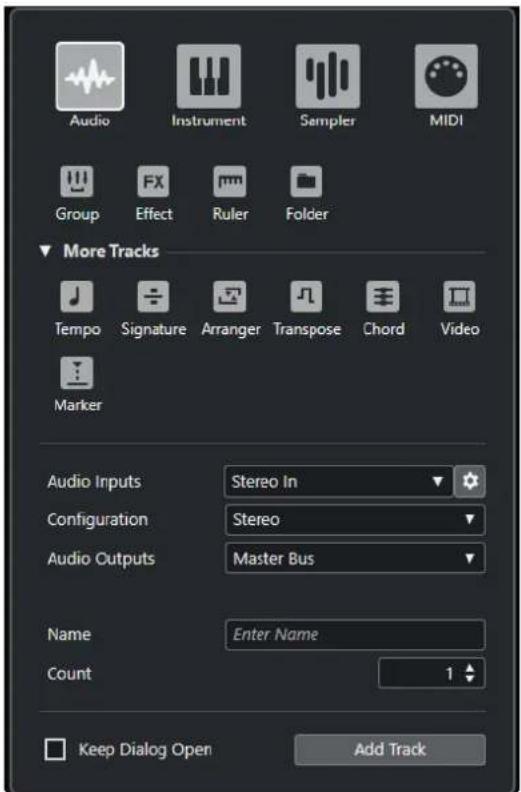
- Sélectionnez Projet > Ajouter une piste > Audio ou faites un clic droit dans une zone vide de la liste des pistes et sélectionnez Ajouter une piste Audio.
La page Audio de la boîte de dialogue Ajouter une piste s'ouvre.
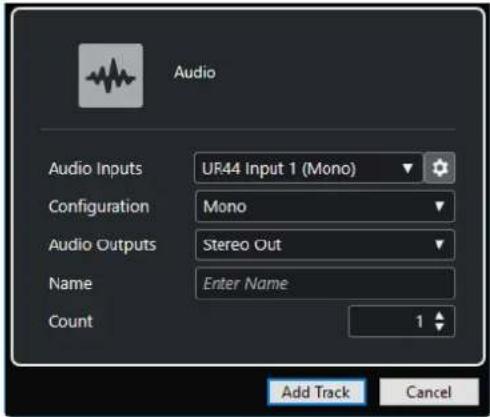
Voici les paramètres disponibles :
Entrées audio
Permet d'ouvrir une fenêtre dans laquelle vous pouvez sélectionner une entrée de votre interface audio connectée.
Si vous avez créé un bus d'entrée dans la fenêtre Connexions audio, vous pourrez établir la connexion avec ce bus d'entrée.
Le bouton Ouvrir les connexions audio permet d'ouvrir la fenêtre Connexions audio.
Configuration
Permet de définir la configuration de canal. Les pistes associées à des signaux audio peuvent être configurées en mono ou en stéréo.
Sorties audio
Permet de configurer le routage des sorties.
Nom
Permet de définir un nom de piste.
Nombre
Permet de saisir le nombre de pistes devant être créées.
À NOTER
Vous pouvez ajouter un nombre illimité de pistes. Néanmoins, il n'est pas possible d'ajouter plus de 100 pistes à la fois.
Garder la boîte de dialogue ouverte
Activez cette option si vous souhaitez que la boîte de dialogue reste ouverte après que vous avez cliqué sur Ajouter une piste. Vous pourrez ainsi cliquer sur la page d'un autre type de piste pour configurer et ajouter d'autres pistes.
À NOTER
Cette option n'est disponible que quand vous ouvrez la boîte de dialogue Ajouter une piste à partir des commandes de piste globales.
Ajouter une piste
Permet d'ajouter une ou plusieurs pistes qui correspondent au type de piste et aux paramètres de la page active, après quoi la boîte de dialogue se ferme automatiquement.
LIENS ASSOCIÉS
Fenêtre Connexions audio à la page 32
Pistes Instrument et voies d'instruments
Vous pouvez utiliser des pistes Instrument pour des instruments VST dédiés. À chaque piste Instrument correspond une voie. Une piste Instrument peut intégrer de nombreuses pistes d'automatisation.
Vous pouvez ajouter des pistes Instrument à partir de la boîte de dialogue Ajouter une piste.
LIENS ASSOCIÉS
Boîte de dialogue Ajouter une piste - Instrument à la page 121
Boîte de dialogue Ajouter une piste - Instrument
La page Instrument de la boîte de dialogue Ajouter une piste permet de configurer et d'ajouter des pistes Instrument.
Pour ouvrir la page Instrument de la boîte de dialogue Ajouter une piste, procédez de l'une des manières suivantes :
- Cliquez sur Ajouter une piste dans la zone des commandes de piste globales de la liste des pistes, puis cliquez sur Instrument.
La boîte de dialogue globale Ajouter une piste s'ouvre à la page Instrument.
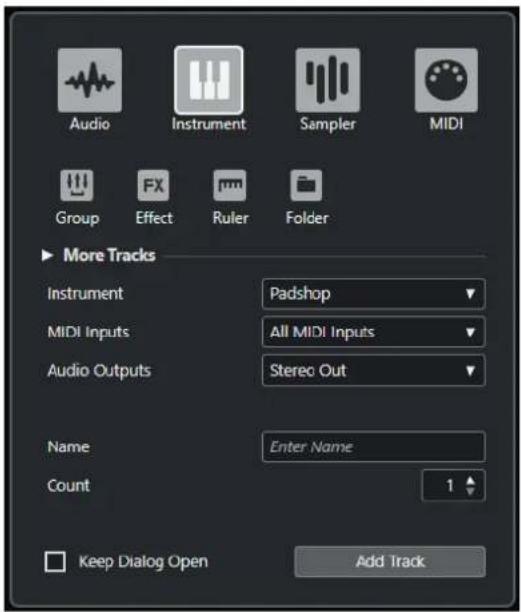
- Sélectionnez Projet > Ajouter une piste > Instrument ou faites un clic droit dans une zone vide de la liste des pistes et sélectionnez Ajouter une piste Instrument.
La page Instrument de la boîte de dialogue Ajouter une piste s'ouvre.
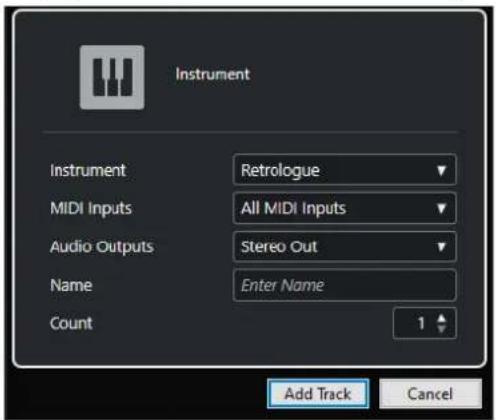
Voici les paramètres disponibles :
Instrument
Permet de sélectionner un instrument.
Entrées MIDI
Permet de définir les entrées MIDI.
Sorties audio
Permet de configurer le routage des sorties.
Nom
Permet de définir un nom de piste.
Nombre
Permet de saisir le nombre de pistes devant être créées.
À NOTER
Vous pouvez ajouter un nombre illimité de pistes. Néanmoins, il n'est pas possible d'ajouter plus de 100 pistes à la fois.
Garder la boîte de dialogue ouverte
Activez cette option si vous souhaitez que la boîte de dialogue reste ouverte après que vous avez cliqué sur Ajouter une piste. Vous pourrez ainsi cliquer sur la page d'un autre type de piste pour configurer et ajouter d'autres pistes.
À NOTER
Cette option n'est disponible que quand vous ouvrez la boîte de dialogue Ajouter une piste à partir des commandes de piste globales.
Ajouter une piste
Permet d'ajouter une ou plusieurs pistes qui correspondent au type de piste et aux paramètres de la page active, après quoi la boîte de dialogue se ferme automatiquement.
Pistes Échantillonneur et voies d'échantillonneur
Vous pouvez vous servir de pistes Échantillonneur pour contrôler la lecture des échantillons audio en MIDI. À chaque piste Échantillonneur correspond une voie. Une piste Échantillonneur peut intégrer de nombreuses pistes d'automatisation.
Vous pouvez ajouter des pistes Échantillonneur à partir de la boîte de dialogue Ajouter une piste.
LIENS ASSOCIÉS
Boîte de dialogue Ajouter une piste - Échantillonneur à la page 123
Créer des pistes Échantillonneur à la page 603
Sampler Control à la page 604
Boîte de dialogue Ajouter une piste - Échantillonneur
La page Échantillonneur de la boîte de dialogue Ajouter une piste permet de configurer et d'ajouter des pistes Échantillonneur.
Pour ouvrir la page Échantillonneur de la boîte de dialogue Ajouter une piste, procédez de l'une des manières suivantes :
- Cliquez sur Ajouter une piste dans la zone des commandes de piste globales de la liste des pistes, puis cliquez sur Échantillonneur.
La boîte de dialogue globale Ajouter une piste s'ouvre à la page Échantillonneur.
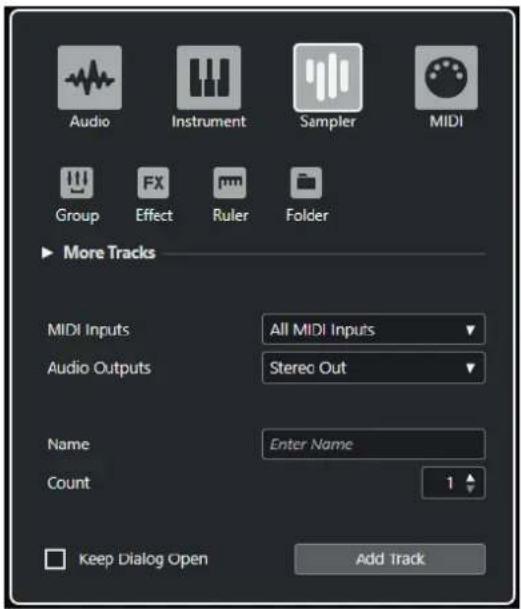
- Sélectionnez Projet > Ajouter une piste > Échantillonneur ou faites un clic droit dans une zone vide de la liste des pistes et sélectionnez Ajouter une piste Échantillonneur.
La page Échantillonneur de la boîte de dialogue Ajouter une piste s'ouvre.
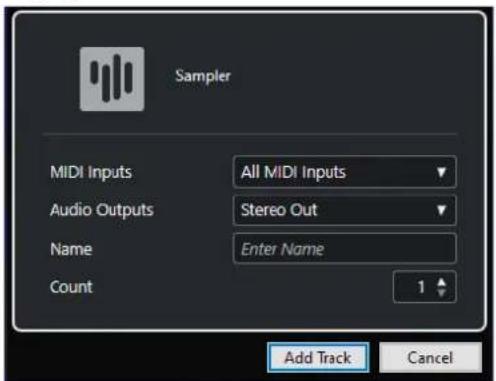
Voici les paramètres disponibles :
Entrées MIDI
Permet de définir les entrées MIDI.
Sorties audio
Permet de configurer le routage des sorties.
Nom
Permet de définir un nom de piste.
Nombre
Permet de saisir le nombre de pistes devant être créées.
Garder la boîte de dialogue ouverte
Activez cette option si vous souhaitez que la boîte de dialogue reste ouverte après que vous avez cliqué sur Ajouter une piste. Vous pourrez ainsi cliquer sur la page d'un autre type de piste pour configurer et ajouter d'autres pistes.
À NOTER
Cette option n'est disponible que quand vous ouvrez la boîte de dialogue Ajouter une piste à partir des commandes de piste globales.
Ajouter une piste
Permet d'ajouter une ou plusieurs pistes qui correspondent au type de piste et aux paramètres de la page active, après quoi la boîte de dialogue se ferme automatiquement.
Pistes et voies MIDI
Les pistes MIDI vous permettent d'enregistrer et de lire les conteneurs MIDI. À chaque piste MIDI correspond une voie MIDI. Une piste MIDI peut intégrer de nombreuses pistes d'automatisation.
Vous pouvez ajouter des pistes MIDI à partir de la boîte de dialogue Ajouter une piste.
LIENS ASSOCIÉS
Boîte de dialogue Ajouter une piste - MIDI à la page 125
Boîte de dialogue Ajouter une piste - MIDI
La page MIDI de la boîte de dialogue Ajouter une piste permet de configurer et d'ajouter des pistes MIDI.
Pour ouvrir la page MIDI de la boîte de dialogue Ajouter une piste, procédez de l'une des manières suivantes :
- Cliquez sur Ajouter une piste dans la zone des commandes de piste globales de la liste des pistes, puis cliquez sur MIDI.
La boîte de dialogue globale Ajouter une piste s'ouvre à la page MIDI.
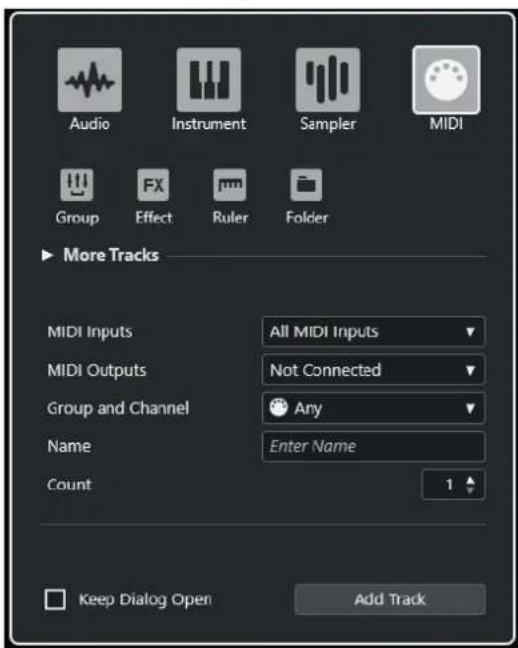
- Sélectionnez Projet > Ajouter une piste > MIDI ou faites un clic droit dans une zone vide de la liste des pistes et sélectionnez Ajouter une piste MIDI.
La page MIDI de la boîte de dialogue Ajouter une piste s'ouvre.
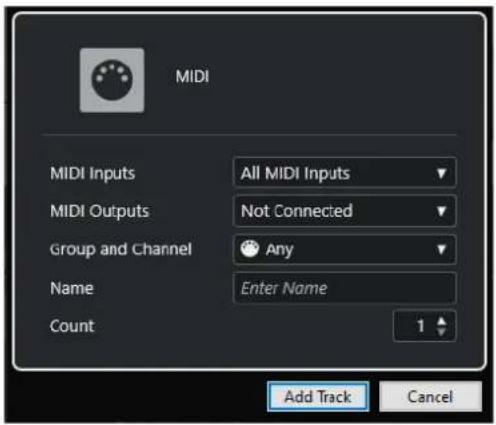
Voici les paramètres disponibles :
Entrées MIDI
Permet de définir les entrées MIDI.
Sorties MIDI
Permet de définir les sorties MIDI.
Groupe et voie
Permet de définir le groupe et le canal MIDI.
Nom
Permet de définir un nom de piste.
Nombre
Permet de saisir le nombre de pistes devant être créées.
À NOTER
Vous pouvez ajouter un nombre illimité de pistes. Néanmoins, il n'est pas possible d'ajouter plus de 100 pistes à la fois.
Garder la boîte de dialogue ouverte
Activez cette option si vous souhaitez que la boîte de dialogue reste ouverte après que vous avez cliqué sur Ajouter une piste. Vous pourrez ainsi cliquer sur la page d'un autre type de piste pour configurer et ajouter d'autres pistes.
À NOTER
Cette option n'est disponible que quand vous ouvrez la boîte de dialogue Ajouter une piste à partir des commandes de piste globales.
Ajouter une piste
Permet d'ajouter une ou plusieurs pistes qui correspondent au type de piste et aux paramètres de la page active, après quoi la boîte de dialogue se ferme automatiquement.
Pistes Voie de groupe
Vous pouvez utiliser des pistes Voie de groupe pour créer un sous-mixage de plusieurs voies audio et leur appliquer les mêmes effets. Une piste Voie de groupe ne contient pas d'événements
en tant que tels, mais affiche les paramètres et les automatisations de la voie de groupe correspondante.
Pour des raisons pratiques, toutes les pistes Voie de groupe sont automatiquement placées dans un dossier de pistes Groupe spécial dans la liste des pistes. À chaque piste Voie de groupe correspond une voie. Une piste Voie de groupe peut contenir de nombreuses pistes d'automatisation.
Vous pouvez ajouter des pistes Voie de groupe à partir de la boîte de dialogue Ajouter une piste.
LIENS ASSOCIÉS
Boîte de dialogue Ajouter une piste - Groupe à la page 127
Boîte de dialogue Ajouter une piste - Groupe
La page Groupe de la boîte de dialogue Ajouter une piste permet de configurer et d'ajouter des pistes Voie de groupe.
Pour ouvrir la page Groupe de la boîte de dialogue Ajouter une piste, procédez de l'une des manières suivantes :
- Cliquez sur Ajouter une piste dans la zone des commandes de piste globales de la liste des pistes, puis cliquez sur Groupe.
La boîte de dialogue globale Ajouter une piste s'ouvre à la page Groupe.
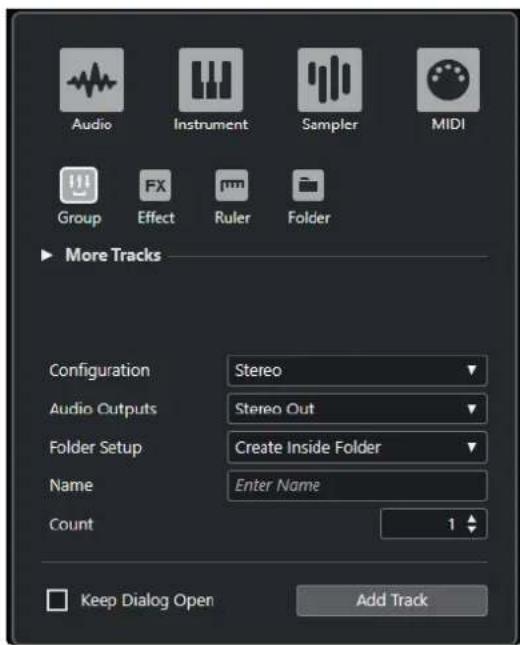
- Sélectionnez Projet > Ajouter une piste > Groupe.
La page Groupe de la boîte de dialogue Ajouter une piste s'ouvre.

Voici les paramètres disponibles :
Configuration
Permet de définir la configuration de canal. Les pistes associées à des signaux audio peuvent être configurées en mono ou en stéréo.
Sorties audio
Permet de configurer le routage des sorties.
Configuration des répertoires
Permet de choisir si l'effet sera créé dans un répertoire dédié ou en dehors.
Nom
Permet de définir un nom de piste.
Nombre
Permet de saisir le nombre de pistes devant être créées.
Garder la boîte de dialogue ouverte
Activez cette option si vous souhaitez que la boîte de dialogue reste ouverte après que vous avez cliqué sur Ajouter une piste. Vous pourrez ainsi cliquer sur la page d'un autre type de piste pour configurer et ajouter d'autres pistes.
À NOTER
Cette option n'est disponible que quand vous ouvrez la boîte de dialogue Ajouter une piste à partir des commandes de piste globales.
Ajouter une piste
Permet d'ajouter une ou plusieurs pistes qui correspondent au type de piste et aux paramètres de la page active, après quoi la boîte de dialogue se ferme automatiquement.
Pistes Voie FX
Vous pouvez utiliser les pistes de voies FX pour ajouter des effets Send. Chaque voie FX peut contenir jusqu'à huit processeurs d'effets. En routant des Sends d'une voie audio vers une voie FX, vous transmettez le signal de la voie audio vers les effets de la voie FX. Vous pouvez placer les pistes Voie FX dans un dossier spécifique aux voies FX ou dans la liste des pistes, en dehors d'un dossier de voies FX. À chaque voie FX correspond une voie. Une piste Voie FX peut contenir de nombreuses pistes d'automatisation.
Vous pouvez ajouter des pistes Voie FX à partir de la boîte de dialogue Ajouter une piste.
LIENS ASSOCIÉS
Boîte de dialogue Ajouter une piste - Effet à la page 129
Boîte de dialogue Ajouter une piste - Effet
La page Effet de la boîte de dialogue Ajouter une piste permet de configurer et d'ajouter des pistes Voie FX.
Pour ouvrir la page Effet de la boîte de dialogue Ajouter une piste, procédez de l'une des manières suivantes :
- Cliquez sur Ajouter une piste dans la zone des commandes de piste globales de la liste des pistes, puis cliquez sur Effet.
La boîte de dialogue globale Ajouter une piste s'ouvre à la page Effet.
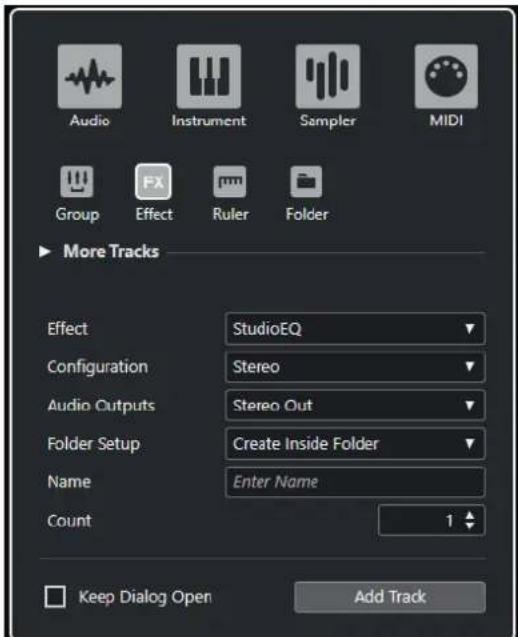
- Sélectionnez Projet > Ajouter une piste > Effet.
La page Effet de la boîte de dialogue Ajouter une piste s'ouvre.
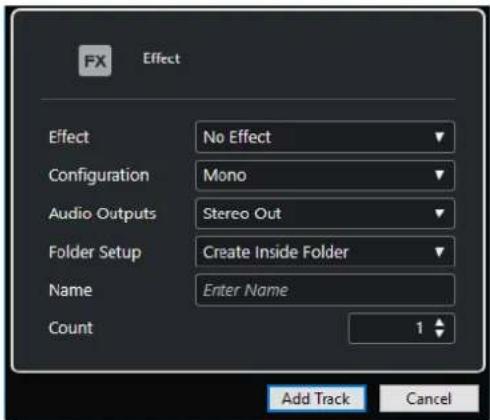
Voici les paramètres disponibles :
Effet
Permet de sélectionner un effet.
Configuration
Permet de définir la configuration de canal. Les pistes associées à des signaux audio peuvent être configurées en mono ou en stéréo.
Sorties audio
Permet de configurer le routage des sorties.
Configuration des répertoires
Permet de choisir si l'effet sera créé dans un répertoire dédié ou en dehors.
Nom
Permet de définir un nom de piste.
Nombre
Permet de saisir le nombre de pistes devant être créées.
Garder la boîte de dialogue ouverte
Activez cette option si vous souhaitez que la boîte de dialogue reste ouverte après que vous avez cliqué sur Ajouter une piste. Vous pourrez ainsi cliquer sur la page d'un autre type de piste pour configurer et ajouter d'autres pistes.
À NOTER
Cette option n'est disponible que quand vous ouvrez la boîte de dialogue Ajouter une piste à partir des commandes de piste globales.
Ajouter une piste
Permet d'ajouter une ou plusieurs pistes qui correspondent au type de piste et aux paramètres de la page active, après quoi la boîte de dialogue se ferme automatiquement.
LIENS ASSOCIÉS
Ajouter des pistes Voie FX à la page 447
Ajouter des voies FX aux voies sélectionnées à la page 448
Piste Règle
Vous pouvez utiliser des pistes Règle pour afficher plusieurs règles utilisant des formats d'affichage temporel différents. Ceux-ci sont entièrement indépendants de celui de la règle principale, ainsi que de ceux des règles et des positions des autres fenêtres.
Vous pouvez ajouter des pistes Règle à partir de la boîte de dialogue Ajouter une piste.
LIENS ASSOCIÉS
Boîte de dialogue Ajouter une piste – Règle à la page 130
Boîte de dialogue Ajouter une piste - Règle
La page Règle de la boîte de dialogue Ajouter une piste permet de configurer et d'ajouter des pistes Règle.
Pour ouvrir la page Règle de la boîte de dialogue Ajouter une piste, procédez de l'une des manières suivantes :
- Cliquez sur Ajouter une piste +ans la zone des commandes de piste globales de la liste des pistes, puis cliquez sur Règle.
La boîte de dialogue globale Ajouter une piste s'ouvre à la page Règle.
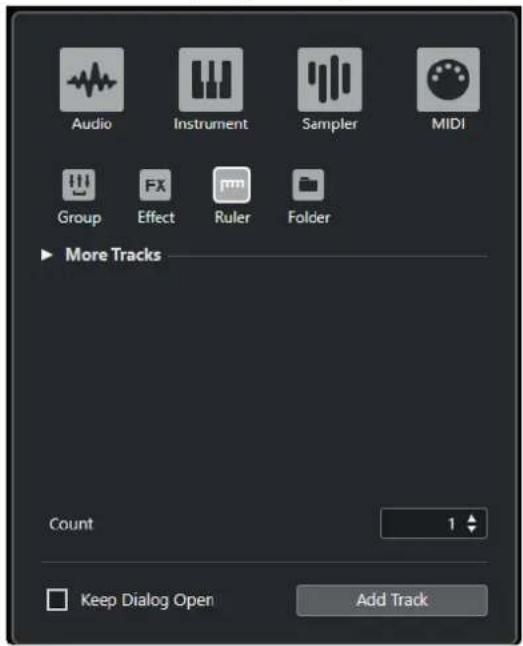
- Sélectionnez Projet > Ajouter une piste > Règle.
La page Règle de la boîte de dialogue Ajouter une piste s'ouvre.
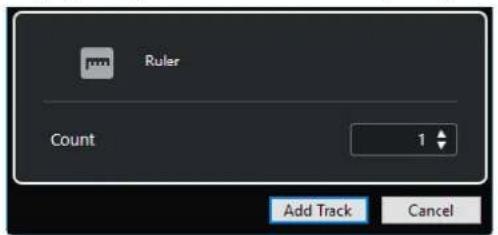
Voici les paramètres disponibles :
Nombre
Permet de saisir le nombre de pistes devant être créées.
Garder la boîte de dialogue ouverte
Activez cette option si vous souhaitez que la boîte de dialogue reste ouverte après que vous avez cliqué sur Ajouter une piste. Vous pourrez ainsi cliquer sur la page d'un autre type de piste pour configurer et ajouter d'autres pistes.
À NOTER
Cette option n'est disponible que quand vous ouvrez la boîte de dialogue Ajouter une piste à partir des commandes de piste globales.
Ajouter une piste
Permet d'ajouter une ou plusieurs pistes qui correspondent au type de piste et aux paramètres de la page active, après quoi la boîte de dialogue se ferme automatiquement.
Commandes de la piste Règle
La liste des pistes pour les pistes Règle vous permet de changer le format d'affichage de la règle.
Cliquez sur le format d'affichage pour ouvrir un menu local.
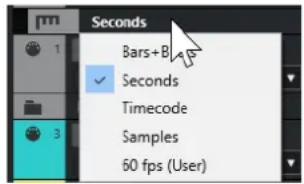
Voici les formats d'affichage disponibles :
Mesures
Permet d'activer le format mesures, temps, doubles-croches et tics. Par défaut, il y a 120 tics par double-croche. Pour modifier ce nombre, changez la Résolution d'affichage MIDI dans la boîte de dialogue Préférences (page MIDI).
Secondes
Permet d'activer le format d'affichage heures, minutes, secondes et millisecondes.
Timecode
Permet d'activer le format d'affichage heures, minutes, secondes et images. Le nombre d'images par seconde (ips) peut être configuré dans la boîte de dialogue Configuration du projet, grâce au menu local Fréquence d'images. Pour afficher les subframes, activez Afficher les Subframes du Timecode dans la boîte de dialogue Préférences (page Transport).
Échantillons
Permet d'activer un format d'affichage pour les échantillons.
fps (Perso)
Permet d'activer le format d'affichage heures, minutes, secondes et images, ainsi que de définir un nombre d'images par seconde. Pour afficher les subframes, activez Afficher les Subframes du Timecode dans la boîte de dialogue Préférences (page Transport). Dans la page Transport, vous pouvez également définir la fréquence d'images.
À NOTER
Les pistes Règle ne sont pas affectées par la configuration du format d'affichage dans la boîte de dialogue Configuration du projet.
Pistes Répertoire
Les pistes Répertoire contiennent d'autres pistes, ce qui les rend plus faciles à organiser et à structurer. Elles vous permettent également d'éditer plusieurs pistes à la fois.
Vous pouvez ajouter des pistes Répertoire à partir de la boîte de dialogue Ajouter une piste.
LIENS ASSOCIÉS
Boîte de dialogue Ajouter une piste - Répertoire à la page 133
Boîte de dialogue Ajouter une piste - Répertoire
La page Répertoire de la boîte de dialogue Ajouter une piste permet de configurer et d'ajouter des pistes Répertoire.
Pour ouvrir la page Répertoire de la boîte de dialogue Ajouter une piste, procédez de l'une des manières suivantes :
- Cliquez sur Ajouter une piste dans la zone des commandes de piste globales de la liste des pistes, puis cliquez sur Répertoire.
La boîte de dialogue globale Ajouter une piste s'ouvre à la page Répertoire.
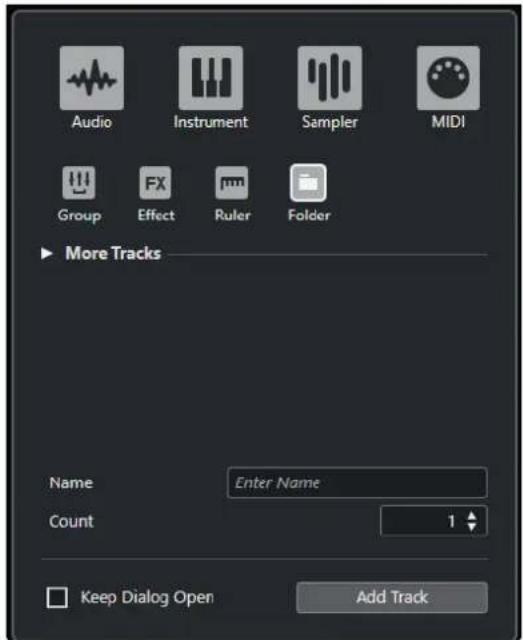
- Sélectionnez Projet > Ajouter une piste > Répertoire.
La page Répertoire de la boîte de dialogue Ajouter une piste s'ouvre.
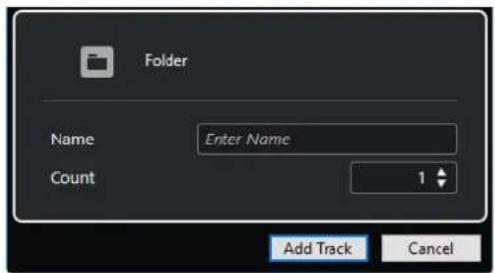
Voici les paramètres disponibles :
Nom
Permet de définir un nom de piste.
Nombre
Permet de saisir le nombre de pistes devant être créées.
Garder la boîte de dialogue ouverte
Activez cette option si vous souhaitez que la boîte de dialogue reste ouverte après que vous avez cliqué sur Ajouter une piste. Vous pourrez ainsi cliquer sur la page d'un autre type de piste pour configurer et ajouter d'autres pistes.
À NOTER
Cette option n'est disponible que quand vous ouvrez la boîte de dialogue Ajouter une piste à partir des commandes de piste globales.
Ajouter une piste
Permet d'ajouter une ou plusieurs pistes qui correspondent au type de piste et aux paramètres de la page active, après quoi la boîte de dialogue se ferme automatiquement.
Commandes des pistes Répertoire
La liste des pistes pour les pistes Répertoire contient des commandes et paramètres qui vous permettent d'éditer toutes les pistes du répertoire.

Déplier/Plier dossier

Permet d'afficher/masquer les pistes contenues dans le répertoire. Les pistes masquées sont quand même lues.
Nom de la piste

Double-cliquez pour renommer la piste.
Rendre muet

Permet de rendre la piste muette.
Solo

Permet d'écouter la piste en solo.
Activer l'enregistrement

Permet d'activer la piste pour l'enregistrement.
Monitor

Pour les pistes associées à des signaux audio, permet de router les signaux entrants sur la sortie sélectionnée.
Pour les pistes MIDI et associées à des instruments, permet de router les signaux MIDI entrants sur la sortie MIDI sélectionnée. Pour que cela fonctionne, activez l'option MIDI Thru actif dans la boîte de dialogue Préférences (page MIDI).
Verrouiller

Permet de désactiver toutes les éditions de tous les événements de la piste.
Piste Tempo
La piste Tempo vous permet de créer des changements de tempo dans le projet.
Vous ne pouvez ajouter qu'une seule fois ce type de piste dans un projet.
- Pour créer une piste Tempo dans le projet, sélectionnez Projet > Ajouter une piste > Tempo.
Commandes de la piste Tempo
La section de la liste des pistes consacrée à la piste Tempo contient les commandes et paramètres qui vous permettent d'éditer cette piste.

Activer piste Tempo

Permet d'activer la piste Tempo. Dans ce mode, le tempo ne peut pas être modifié à partir du panneau Transport.
Verrouiller

Permet de désactiver toutes les éditions de tous les événements de la piste.
Tempo actuel

Permet de modifier le tempo à la position du curseur du projet.
Ouvrir boîte de dialogue « Calcul du tempo »

Permet d'ouvrir la boîte de dialogue Calcul du tempo.
Type de courbe pour les événements de tempo

Permet de déterminer si le tempo doit changer progressivement (Rampe) ou instantanément (Créneau) entre deux points de la courbe.
Limite haute du tempo affiché/Limite basse du tempo affiché

Permet de définir la plage de mesure. L'échelle de tempo de la piste Tempo change, mais pas le tempo lui-même.
Piste Mesure
La piste Mesure vous permet de créer et d'éditer des événements de mesure et de configurer des patterns de clic pour ces événements. Les mesures sont toujours indiquées dans l'arrière-plan de ce type de piste, quel que soit le format d'affichage paramétré pour la règle.
Vous ne pouvez ajouter qu'une seule fois ce type de piste dans un projet.
- Pour créer la piste Mesure dans le projet, sélectionnez Projet > Ajouter une piste > Mesure.
LIENS ASSOCIÉS
Événements de mesure à la page 1113
Onglet Patterns de clic à la page 278
Commandes de la piste Mesure
La section de la liste des pistes consacrée à la piste Mesure contient les commandes et paramètres qui vous permettent d'éditer cette piste.
Verrouiller

Permet de désactiver toutes les éditions de tous les événements de la piste.
Options de la piste Mesure

- Copier le pattern de clic dans le presse-papiers Permet de copier le pattern de clic de l'événement de mesure sélectionné dans le presse-papiers.
- Coller le pattern de clic sur les chiffrages de mesure sélectionnés
Permet de coller le pattern de clic enregistré dans le presse-papiers sur l'événement de mesure sélectionné.
À NOTER
Pour que cela fonctionne, les événements de mesure sélectionnés doivent être identiques.
- Appliquer le pattern de clic aux chiffrages de mesure égaux
Permet de coller le pattern de clic enregistré dans le presse-papiers sur les événements de mesure qui sont identiques.
À NOTER
Vous n'avez pas besoin de sélectionner les événements de mesure auparavant.
- Rétablir le pattern de clic par défaut
Permet réinitialiser le pattern de clic de l'événement de mesure sélectionné à sa configuration par défaut. Si aucun événement de mesure n'a été sélectionné, ce sont les patterns de clic de tous les événements de mesure qui seront réinitialisés.
• Afficher les patterns de clic
Permet d'afficher/masquer les patterns de clic des événements de mesure.
- Rendu du clic MIDI entre les délimiteurs
Permet d'ajouter une piste MIDI dans le projet et de créer un conteneur MIDI qui contient le pattern de clic entre les délimiteurs gauche et droit.
- Rendu du clic audio entre les délimiteurs
Permet d'ajouter une piste Audio dans le projet et de créer un conteneur audio qui contient le pattern de clic entre les délimiteurs gauche et droit.
Piste Arrangeur
Vous pouvez utiliser la piste Arrangeur pour organiser la structure de votre projet en définissant des sections et en déterminant dans quel ordre elles seront jouées.
Vous ne pouvez ajouter qu'une seule fois ce type de piste dans un projet.
- Pour créer la piste Arrangeur dans le projet, sélectionnez Projet > Ajouter une piste > Arrangeur.
Commandes de la piste Arrangeur
La section de la liste des pistes consacrée à la piste Arrangeur contient les commandes et paramètres qui vous permettent d'éditer cette piste.

Sélectionner chaîne Arrangeur active

Permet de sélectionner la chaîne arrangeur active.
Objet actuel

Indique quel événement arrangeur est actif.
Répétition actuelle

Indique quelle répétition est active.
Activer mode Arrangeur

Permet d'activer et de désactiver le mode Arrangeur.
Alterner entre les bases temporelles

Permet d'alterner entre la base de temps musicale (basée sur le tempo) et la base de temps linéaire (basée sur le temps) pour la piste.
Ouvrir Éditeur arrangeur

Permet d'ouvrir l'Éditeur arrangeur pour la piste.
Piste Transposition
La piste Transposition vous permet de définir des changements de tonalité globaux.
Vous ne pouvez ajouter qu'une seule fois ce type de piste dans un projet.
- Pour créer la piste Transposition dans le projet, sélectionnez Projet > Ajouter une piste > Transposition.
Commandes de la piste Transposition
La section de la liste des pistes consacrée à la piste Transposition contient les paramètres qui vous permettent de contrôler cette piste.
Rendre muets les événements de transposition

Permet de rendre la piste muette.
Transposer dans l'intervalle d'une octave

Permet de faire en sorte que la transposition reste dans l'intervalle de l'octave et qu'aucune note ne soit transposée de plus de sept demi-tons.
Alterner entre les bases temporelles

Permet d'alterner entre la base de temps musicale (basée sur le tempo) et la base de temps linéaire (basée sur le temps) pour la piste.
Verrouiller

Permet de désactiver toutes les éditions de tous les événements de la piste.
Piste Accords
Vous pouvez utiliser la piste Accords pour ajouter des événements d'accord et de gamme dans votre projet. Ceux-ci transformeront les hauteurs des autres événements.
Vous ne pouvez ajouter qu'une seule fois ce type de piste dans un projet.
- Pour créer la piste Accords dans le projet, sélectionnez Projet > Ajouter une piste > Accord.
Commandes de la piste Accords
La liste des pistes pour la piste Accords contient des commandes et paramètres qui vous permettent d'éditer la piste Accords.

La liste des pistes pour la piste Accords contient les commandes suivantes :
Activer l'enregistrement

Permet d'activer la piste pour l'enregistrement.
Rendre muette la piste Accords

Permet de rendre la piste muette.
Sélectionner Piste pour l'Écoute

Permet de sélectionner une piste pour l'écoute des événements d'accords.
Résoudre conflits d'affichage
□□
Permet de faire en sorte que tous les événements d'accords de la piste soient correctement affichés, même quand le facteur de zoom horizontal est faible.
Afficher gammes
图
Permet d'afficher la couche des gammes dans la partie inférieure de la piste Accords.
Pistes Vidéo
Vous pouvez utiliser la piste Vidéo pour lire des événements vidéo. Sur une piste Vidéo, les fichiers vidéo se présentent sous forme d'événements/clips, avec des vignettes correspondant aux images du film.
Vous ne pouvez ajouter qu'une seule fois ce type de piste dans un projet.
- Pour ajouter une piste Vidéo, sélectionnez Projet > Ajouter une piste > Vidéo.
Commandes des pistes Vidéo
La section de la liste des pistes consacrée à la piste Vidéo contient les paramètres qui permettent de contrôler cette piste.
Rendre muette la piste Vidéo
M
Permet de rendre la piste muette.
Nom
Track 01
Nom de la piste. Double-cliquez pour renommer la piste.
Verrouiller
[Non-Text]
Permet de désactiver toutes les éditions de tous les événements de la piste.
Afficher miniatures
回
Permet d'activer/désactiver les vignettes d'une piste Vidéo.
Afficher numéros d'images
图
Permet d'indiquer le numéro d'image vidéo de chaque vignette sur ces vignettes.
Piste Marqueur
Vous pouvez utiliser la piste Marqueur pour ajouter et éditer des marqueurs afin de situer plus facilement certaines positions.
Vous ne pouvez ajouter qu'une seule fois ce type de piste dans un projet.
- Pour créer la piste Marqueur dans le projet, sélectionnez Projet > Ajouter une piste > Marqueur.
Commandes de la piste Marqueur
La section de la liste des pistes consacrée à la piste Marqueur contient les commandes et paramètres qui vous permettent d'éditer cette piste.

Nom de la piste
Markers
Double-cliquez pour la renommer.
Localiser
Locate
Permet de placer le curseur de projet sur la position du marqueur sélectionné.
Boucler
Cycle
Permet de sélectionner un marqueur de boucle.
Zoom
Zoom
Permet de zoomer sur un marqueur de boucle.
Ajouter marqueur
T+
Permet d'ajouter un marqueur de position à la position du curseur du projet.
Ajouter marqueur de boucle
11+
Permet d'ajouter un marqueur de boucle à la position du curseur du projet.
Panneau Configurer les sections de l'Inspecteur
Vous pouvez configurer les paramètres de visibilité de chaque section de l'Inspecteur pour les pistes associées à des signaux audio et MIDI. Vous pouvez également configurer l'ordre de ces sections.
- Pour configurer les sections de l'Inspecteur, faites un clic droit dans une zone vide de l'Inspecteur et sélectionnez Configurer les sections.
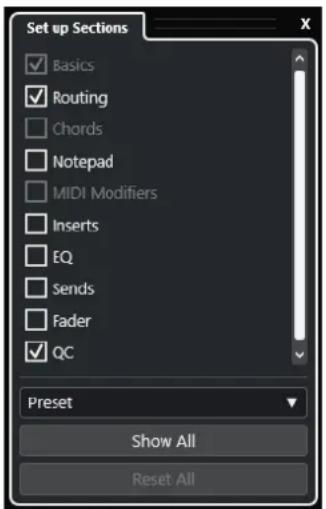
Sections
Activez/Désactivez les options qui correspondent aux sections que vous souhaitez afficher/masquer.
Préréglage
Permet d'enregistrer les paramètres dans des préréglages.
Tout afficher
Permet d'afficher toutes les sections.
Tout initialiser
Permet de restaurer les paramètres par défaut.
À NOTER
Vous pouvez changer l'ordre des sections en les faisant glisser vers le haut ou le bas dans la liste.
LIENS ASSOCIÉS
Sections de l'Inspecteur de piste à la page 141
Sections des voies à la page 159
Sections de l'Inspecteur de piste
Pour les pistes associées à des signaux audio et MIDI, vous pouvez configurer des sections de l'Inspecteur spécifiques aux pistes dans le panneau Configurer les sections.
Selon le type de piste, vous pouvez configurer les sections suivantes de l'Inspecteur de piste :
Paramètres de base
Permet de configurer les paramètres de base de la piste.
Routage
Pour les pistes/voies associées à des signaux audio, permet de configurer le routage d'entrée et de sortie.
Pour les pistes associées à des signaux MIDI, permet de définir le canal MIDI et de configurer le routage d'entrée et de sortie.
Track Versions
Permet de créer et d'éditer des Track Versions.
Accords
Pour les pistes/voies associées à des signaux audio, permet de définir les interactions avec la piste Accords.
Pour les voies/pistes associées à des signaux MIDI, permet de définir les interactions avec la piste Accords.
Bloc-notes
Permet d'écrire des notes sur la piste.
Note Expression
Pour les voies/pistes associées à des signaux MIDI, permet de travailler avec les fonctions Note Expression.
Inserts MIDI
Pour les voies/pistes associées à des signaux MIDI, permet d'ajouter des effets d'insert MIDI.
Paramètres MIDI
Pour les voies/pistes associées à des signaux MIDI, permet de transposer ou d'ajuster la vélocité des événements de la piste MIDI en temps réel pendant la lecture.
Sends MIDI
Pour les voies/pistes associées à des signaux MIDI, permet d'ajouter des effets Send MIDI.
Fader MIDI
Permet d'afficher une réplique de la voie correspondante sur la MixConsole.
Inserts
Pour les pistes/voies associées à des signaux audio, permet d'ajouter des effets d'insert audio.
EQ
Pour les pistes/voies associées à des signaux audio, permet de configurer jusqu'à quatre bandes d'égalisation.
Sends
Pour les pistes/voies associées à des signaux audio, permet de sélectionner des effets Send.
Fader
Permet d'afficher une réplique de la voie correspondante sur la MixConsole.
CI
Permet de configurer des contrôles instantanés, par exemple afin d'utiliser des contrôleurs externes.
À NOTER
Pour développer/réduire une section, cliquez sur son en-tête ou sur la flèche qui se trouve à gauche de cet en-tête. Quand la section est trop étroite, la flèche est automatiquement masquée.
LIENS ASSOCIÉS
Sections de l'Inspecteur à la page 62
Panneau Configurer les sections de l'Inspecteur à la page 140
Section Track Versions à la page 189
Effets d'insert à la page 440
Sends à la page 446
Égaliseur à la page 406
Section Accords pour les pistes MIDI à la page 1009
Strip à la page 409
Contrôles instantanés de pistes à la page 740
Note Expression à la page 963
Section Paramètres MIDI à la page 804
Inserts MIDI à la page 809
Sends MIDI à la page 811
Section Paramètres de base des pistes Audio
La section Paramètres de base des pistes Audio contient des commandes et paramètres qui vous permettent d'éditer votre piste Audio.
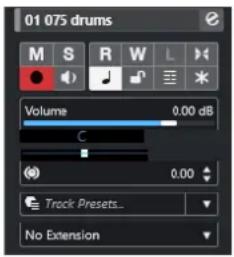
La section située en haut de cet Inspecteur contient les paramètres de base suivants :
Nom de la piste
Audio 01
Cliquez pour afficher/masquer la section des paramètres de base de la piste. Double-cliquez pour la renommer. Faites un Alt/Opt -clic pour la colorer.
Éditer les paramètres de voie
e
Permet d'ouvrir la fenêtre Paramètres de voie de la piste.
Rendre muet
M
Permet de rendre la piste muette.
Solo
s
Permet d'écouter la piste en solo.
Lire l'automatisation
R
Permet de lire les automatisations de la piste.
Écrire l'automatisation
W
Permet d'écrire des automatisations pour la piste.
Configuration des fondus automatiques
B
Permet d'ouvrir une boîte de dialogue dans laquelle vous pouvez configurer des paramètres de faders spécifiques à la piste.
Activer l'enregistrement
●
Permet d'activer la piste pour l'enregistrement.
Monitor
#
Permet de router les signaux entrants sur la sortie sélectionnée.
Alterner entre les bases temporelles
♪
Permet d'alterner entre la base de temps musicale (basée sur le tempo) et la base de temps linéaire (basée sur le temps) pour la piste.
Verrouiller

Permet de désactiver toutes les éditions de tous les événements de la piste.
Afficher couches

Permet de scinder les pistes sur des couches.
Geler voie

Permet de geler la voie audio.
Volume

Permet de régler le niveau de la piste.
Pan

Permet de régler le panoramique de la piste.
Délai

Permet de régler le timing de lecture de la piste.
Charger/Enregistrer/Recharger préréglage de piste

Permet de charger ou d'enregistrer un préréglage de piste ou de revenir aux préréglages par défaut.
Sélectionner une extension

Permet de sélectionner une extension pour la piste.
LIENS ASSOCIÉS
Sections de l'Inspecteur de piste à la page 141
Section Paramètres de base des pistes Échantillonneur
La section Paramètres de base des pistes Échantillonneur contient des commandes et paramètres qui vous permettent d'éditer ces pistes.
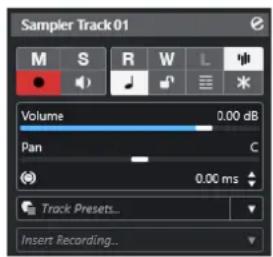
La section supérieure de l'Inspecteur de la piste Échantillonneur contient les paramètres de piste basiques suivants :
Nom de la piste
Sampler Track 01
Cliquez une fois pour afficher/masquer la section des paramètres de base de la piste. Double-cliquez pour la renommer.
Éditer les paramètres de voie

Permet d'ouvrir la fenêtre Paramètres de voie de la piste.
Rendre muet

Permet de rendre la piste muette.
Solo

Permet d'écouter la piste en solo.
Lire l'automatisation

Permet de lire les automatisations de la piste.
Écrire l'automatisation

Permet d'écrire des automatisations pour la piste.
Ouvrir/Fermer l'échantillonneur

Permet d'ouvrir/fermer Sampler Control dans la zone inférieure.
Activer l'enregistrement

Permet d'activer la piste pour l'enregistrement.
Monitor

Permet de router le signal MIDI entrant sur la sortie MIDI sélectionnée. Pour que cela fonctionne, activez l'option MIDI Thru actif dans la boîte de dialogue Préférences (page MIDI).
Alterner entre les bases temporelles

Permet d'alterner entre la base de temps musicale (basée sur le tempo) et la base de temps linéaire (basée sur le temps) pour la piste.
Verrouiller

Permet de désactiver toutes les éditions de tous les événements de la piste.
Afficher couches

Permet de scinder les pistes sur des couches.
Geler voie

Permet de geler la piste Échantillonneur.
Volume

Permet de régler le niveau de la piste.
Pan

Permet de régler le panoramique de la piste.
Délai

Permet de régler le timing de lecture de la piste.
Charger/Enregistrer/Recharger préréglage de piste

Permet de charger ou d'enregistrer un préréglage de piste ou de revenir aux préréglages par défaut.
Enregistrement rétrospectif

Permet d'ouvrir un menu local à partir duquel il est possible d'insérer un enregistrement rétrospectif de piste (les données MIDI enregistrées pendant la lecture).
LIENS ASSOCIÉS
Sections de l'Inspecteur de piste à la page 141
Geler des pistes Échantillonneur à la page 631
Section Paramètres de base des pistes Instrument
La section Paramètres de base des pistes Instrument contient des commandes et paramètres qui vous permettent de contrôler ces pistes. Elle comprend certaines sections des voies d'instrument VST et des pistes MIDI.
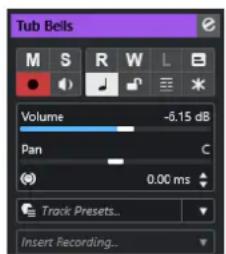
La section supérieure de l'Inspecteur des pistes Instrument contient les paramètres de base de la piste suivants :
Nom de la piste

Cliquez une fois pour afficher/masquer la section des paramètres de base de la piste.
Double-cliquez pour la renommer.
Éditer les paramètres de voie
e
Permet d'ouvrir la fenêtre Paramètres de voie de la piste.
Rendre muet
M
Permet de rendre la piste muette.
Solo
s
Permet d'écouter la piste en solo.
Lire l'automatisation
R
Permet de lire les automatisations de la piste.
Écrire l'automatisation

Permet d'écrire des automatisations pour la piste.
Éditer sur place

Permet d'éditer les événements et les conteneurs MIDI de la piste dans la fenêtre Projet.
Activer l'enregistrement

Permet d'activer la piste pour l'enregistrement.
Monitor

Permet de router le signal MIDI entrant sur la sortie MIDI sélectionnée. Pour que cela fonctionne, activez l'option MIDI Thru actif dans la boîte de dialogue Préférences (page MIDI).
Alterner entre les bases temporelles

Permet d'alterner entre la base de temps musicale (basée sur le tempo) et la base de temps linéaire (basée sur le temps) pour la piste.
Verrouiller

Permet de désactiver toutes les éditions de tous les événements de la piste.
Afficher couches

Permet de scinder les pistes sur des couches.
Geler voie

Permet de geler l'instrument.
Volume

Permet de régler le niveau de la piste.
Pan

Permet de régler le panoramique de la piste.
Délai

Permet de régler le timing de lecture de la piste.
Charger/Enregistrer/Recharger préréglage de piste

Permet de charger ou d'enregistrer un préréglage de piste ou de revenir aux préréglages par défaut.
Enregistrement rétrospectif

Permet d'ouvrir un menu local à partir duquel il est possible d'insérer un enregistrement rétrospectif de piste (les données MIDI enregistrées pendant la lecture).
LIENS ASSOCIÉS
Sections de l'Inspecteur de piste à la page 141
Geler instrument à la page 726
Section Paramètres de base des pistes MIDI
La section Paramètres de base des pistes MIDI contient des commandes et paramètres qui vous permettent de contrôler ces pistes. Ces commandes et paramètres affectent les événements MIDI en temps réel, pendant la lecture, par exemple.
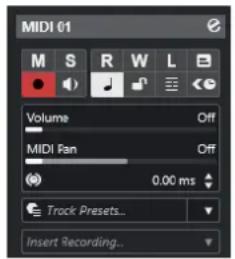
La section supérieure de l'Inspecteur des pistes MIDI contient les paramètres de piste basiques suivants :
Nom de la piste

Cliquez une fois pour afficher/masquer la section des paramètres de base de la piste. Double-cliquez pour la renommer.
Éditer les paramètres de voie
e
Permet d'ouvrir la fenêtre Paramètres de voie de la piste.
Rendre muet
M
Permet de rendre la piste muette.
Solo
s
Permet d'écouter la piste en solo.
Lire l'automatisation
R
Permet de lire les automatisations de la piste.
Écrire l'automatisation
W
Permet d'écrire des automatisations pour la piste.
Éditer sur place
B
Permet d'éditer les événements et les conteneurs MIDI de la piste dans la fenêtre Projet.
Activer l'enregistrement

Permet d'activer la piste pour l'enregistrement.
Monitor

Permet de router le signal MIDI entrant sur la sortie MIDI sélectionnée. Pour que cela fonctionne, activez l'option MIDI Thru actif dans la boîte de dialogue Préférences (page MIDI).
Alterner entre les bases temporelles

Permet d'alterner entre la base de temps musicale (basée sur le tempo) et la base de temps linéaire (basée sur le temps) pour la piste.
Verrouiller

Permet de désactiver toutes les éditions de tous les événements de la piste.
Afficher couches

Permet de scinder les pistes sur des couches.
Compensation de latence ASIO

Permet de décaler tous les événements enregistrés sur la piste de la valeur de latence actuelle.
Volume
Permet de régler le niveau de la piste.
Panoramique MIDI

Permet de régler le panoramique MIDI de la piste.
Délai

Permet de régler le timing de lecture de la piste.
Charger/Enregistrer/Recharger préréglage de piste

Permet de charger ou d'enregistrer un préréglage de piste ou de revenir aux préréglages par défaut.
Enregistrement rétrospectif

Permet d'ouvrir un menu local à partir duquel il est possible d'insérer un enregistrement rétrospectif de piste (les données MIDI enregistrées pendant la lecture).
LIENS ASSOCIÉS
Sections de l'Inspecteur de piste à la page 141
Section Paramètres de base des pistes Voie de groupe
La section Paramètres de base des pistes Voie de groupe contient les paramètres de la voie de groupe.
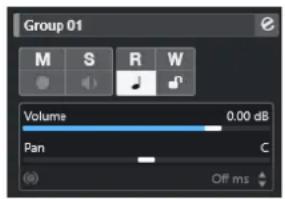
Cliquez une fois pour afficher/masquer la section des paramètres de base de la piste.
Double-cliquez pour la renommer.
Éditer les paramètres de voie

Permet d'ouvrir la fenêtre Paramètres de voie de la piste.
Rendre muet

Permet de rendre la piste muette.
Solo

Permet d'écouter la piste en solo.
Lire l'automatisation

Permet de lire les automatisations de la piste.
Écrire l'automatisation

Permet d'écrire des automatisations pour la piste.
Alterner entre les bases temporelles

Permet d'alterner entre la base de temps musicale (basée sur le tempo) et la base de temps linéaire (basée sur le temps) pour la piste.
Verrouiller

Permet de désactiver toutes les éditions de tous les événements de la piste.
Volume

Permet de régler le niveau de la piste.
Pan

Permet de régler le panoramique de la piste.
À NOTER
Quand vous sélectionnez la piste Répertoire du groupe, l'Inspecteur montre le dossier et les voies de groupe qu'il contient. Vous pouvez cliquer sur l'une des voies de groupe que contient le dossier pour afficher les paramètres de cette voie de groupe dans l'Inspecteur.
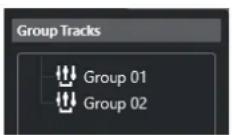
LIENS ASSOCIÉS
Sections de l'Inspecteur de piste à la page 141
Section Paramètres de base des pistes Voie FX
La section Paramètres de base des pistes Voie FX contient les paramètres de la voie FX.
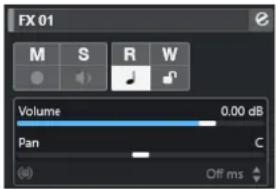
Cliquez une fois pour afficher/masquer la section des paramètres de base de la piste. Double-cliquez pour la renommer.
Éditer les paramètres de voie

Permet d'ouvrir la fenêtre Paramètres de voie de la piste.
Rendre muet

Permet de rendre la piste muette.
Solo

Permet d'écouter la piste en solo.
Lire l'automatisation

Permet de lire les automatisations de la piste.
Écrire l'automatisation

Permet d'écrire des automatisations pour la piste.
Alterner entre les bases temporelles

Permet d'alterner entre la base de temps musicale (basée sur le tempo) et la base de temps linéaire (basée sur le temps) pour la piste.
Verrouiller

Permet de désactiver toutes les éditions de tous les événements de la piste.
Volume

Permet de régler le niveau de la piste.
Pan

Permet de régler le panoramique de la piste.
À NOTER
Quand vous sélectionnez la piste Répertoire des effets, l'Inspecteur affiche le dossier et les voies FX qu'il contient. Vous pouvez cliquer sur l'une des voies FX que contient le répertoire pour afficher les paramètres de cette voie dans l'Inspecteur.
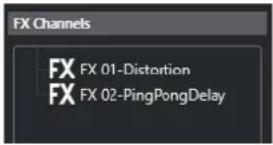
LIENS ASSOCIÉS
Sections de l'Inspecteur de piste à la page 141
Section Paramètres de base des pistes Marqueur
La section Paramètres de base des pistes Marqueur contient la liste des marqueurs.
![Markers Position Description 1 9. 1. 1. 0 2 17. 1. 1. 0 >[1] 1. 1. 1. 0 [2] 21. 1. 1. 0](/content/2026/04/671631/images/13f407c3321de28ad1c425d66a8a44c2079954b507264883b73c1a4b434ab008.jpg)
Nom de la piste
Double-cliquez pour la renommer.
Ouvrir fenêtre Marqueurs

Permet d'ouvrir la fenêtre Marqueurs.
Attributs des marqueurs

Montre les marqueurs, leurs identifiants et leurs positions temporelles. Cliquez dans la colonne la plus à gauche au niveau d'un marqueur pour caler le curseur de projet sur la position de ce marqueur.
LIENS ASSOCIÉS
Sections de l'Inspecteur de piste à la page 141
Inspecteur des pistes Répertoire
L'Inspecteur des pistes Répertoire montre le répertoire et les pistes qu'il contient sous la forme d'une arborescence de dossiers identique à celle de l'Explorateur de fichiers/Finder macOS.
Quand vous sélectionnez l'une des pistes affichées sous le dossier, l'Inspecteur montre les paramètres de cette piste.
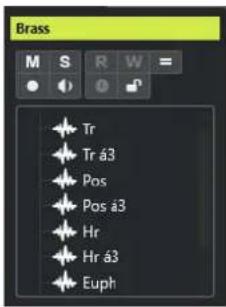
Double-cliquez pour renommer la piste.
Rendre muet

Permet de rendre la piste muette.
Solo

Permet d'écouter la piste en solo.
Activer l'enregistrement

Permet d'activer la piste pour l'enregistrement.
Monitor

Pour les pistes associées à des signaux audio, permet de router les signaux entrants sur la sortie sélectionnée.
Pour les pistes MIDI et associées à des instruments, permet de router les signaux MIDI entrants sur la sortie MIDI sélectionnée. Pour que cela fonctionne, activez l'option MIDI Thru actif dans la boîte de dialogue Préférences (page MIDI).
Verrouiller

Permet de désactiver toutes les éditions de tous les événements de la piste.
LIENS ASSOCIÉS
Sections de l'Inspecteur de piste à la page 141
Inspecteur de la piste Tempo
L'Inspecteur de la piste Tempo contient la liste de tous les événements de tempo.
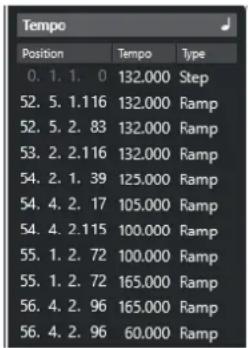
Ouvrir Éditeur de piste Tempo

Permet d'ouvrir l'Éditeur de piste Tempo.
Liste des événements de tempo

Contient tous les événements de tempo et vous permet d'éditer ces événements et leurs positions.
Inspecteur de la piste Mesure
L'Inspecteur de la piste Mesure contient la liste de tous les événements de mesure.
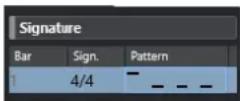
Mesure
Permet d'afficher le numéro de la mesure à laquelle l'événement de mesure est positionné. Double-cliquez sur le champ et saisissez une nouvelle valeur pour modifier la position de l'événement de mesure.
À NOTER
Le premier événement de mesure est toujours positionné à la mesure 1. Il n'est pas possible de changer cela.
Sign.
Indique la valeur de l'événement de mesure. Double-cliquez sur le champ et saisissez une nouvelle valeur pour modifier le chiffrage de mesure.
Pattern
Indique quel pattern de clic est utilisé. Double-cliquez sur le champ pour ouvrir l'Éditeur de patterns de clic et modifier le pattern.
LIENS ASSOCIÉS
Éditeur de patterns de clic à la page 270
Inspecteur de la piste Arrangeur
L'Inspecteur de la piste Arrangeur permet d'afficher les listes de chaînes arrangeur et d'événements arrangeur disponibles.
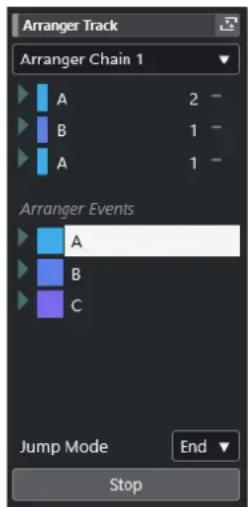
L'Inspecteur de la piste Arrangeur contient les paramètres suivants :
Nom de la piste
Arranger Track
Double-cliquez pour renommer la piste.
Ouvrir Éditeur arrangeur

Permet d'ouvrir l'Éditeur arrangeur.
Sélection chaîne Arrangeur active + Fonctions
Arranger Chain 1
Permet de sélectionner la chaîne arrangeur active, de la renommer, d'en créer une nouvelle, de la dupliquer ou de la mettre à plat.
Événements arrangeur
Arranger Events
Liste de tous les événements arrangeur du projet. Cliquez sur la flèche d'un événement arrangeur pour le lire et passer en mode direct.
Stop
Stop
Permet d'arrêter la lecture après l'intervalle de temps défini dans le menu local Mode Jump.
Mode Jump
End ▼
Permet de déterminer la durée pendant laquelle est lu l'événement arrangeur actif avant que la lecture passe au suivant.
LIENS ASSOCIÉS
Mode Jump à la page 353
Éditeur arrangeur à la page 347
Inspecteur de la piste Transposition
L'Inspecteur de la piste Transposition contient les paramètres qui permettent de contrôler la piste Transposition.
Transposer dans l'intervalle d'une octave

Permet de faire en sorte que la transposition reste dans l'intervalle de l'octave et qu'aucune note ne soit transposée de plus de sept demi-tons.
Alterner entre les bases temporelles

Permet d'alterner entre la base de temps musicale (basée sur le tempo) et la base de temps linéaire (basée sur le temps) pour la piste.
Inspecteur de la piste Accords
L'Inspecteur de la piste Accords contient les paramètres dédiés aux événements d'accords.
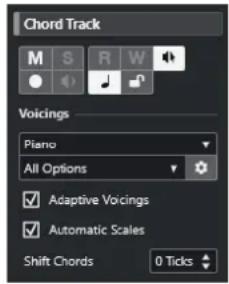
La section supérieure de l'Inspecteur de la piste Accords contient les paramètres suivants :
Nom de la piste

Cliquez pour afficher/masquer la section des paramètres de base de la piste.
Rendre muette la piste Accords

Permet de rendre la piste muette.
Retour acoustique

Permet d'écouter les événements de la piste Accords. Pour cela, vous devez sélectionner une piste pour l'écoute dans la liste des pistes.
Activer l'enregistrement

Permet d'activer la piste pour l'enregistrement.
Alterner entre les bases temporelles

Permet d'alterner entre la base de temps musicale (basée sur le tempo) et la base de temps linéaire (basée sur le temps) pour la piste.
Verrouiller

Permet de désactiver toutes les éditions de tous les événements de la piste.
Bibliothèque de voicings

Permet de configurer une bibliothèque de voicings pour la piste.
Sous-ensemble de la bibliothèque de voicings

Permet de sélectionner un sous-ensemble de la bibliothèque.
Configurer le voicing

Permet de configurer les paramètres de voicing selon un schéma de voicing particulier.
Voicings adaptatifs

Quand cette option est activée, les voicings se configurent automatiquement.
Gammes automatiques

Quand cette option est activée, le programme crée automatiquement des événements de gamme.
Décaler les accords

Permet de définir une valeur de décalage afin de faire en sorte que les événements d'accords affectent aussi les notes MIDI. Saisissez une valeur négative pour affecter les notes qui ont été déclenchées trop tôt. Saisissez une valeur positive pour affecter les notes qui ont été déclenchées trop tard.
LIENS ASSOCIÉS
Sections de l'Inspecteur de piste à la page 141
Inspecteur des pistes Vidéo
L'Inspecteur de la piste Vidéo contient les paramètres qui permettent de contrôler la piste Vidéo.
Afficher fenêtre Vidéo

Permet d'ouvrir la fenêtre Lecteur vidéo.
Rendre muette la piste Vidéo

Permet de rendre la piste muette.
Afficher numéros d'images

Permet d'indiquer le numéro d'image vidéo de chaque vignette sur ces vignettes.
Afficher miniatures

Permet d'activer/désactiver les miniatures de la piste Vidéo.
Verrouiller

Permet de désactiver toutes les éditions de tous les événements de la piste.
LIENS ASSOCIÉS
Sections de l'Inspecteur de piste à la page 141
Panneau Configurer les sections des voies
Vous pouvez configurer les paramètres de visibilité de chaque section de l'onglet Voie pour les pistes associées à des signaux audio et MIDI. Vous pouvez également configurer l'ordre de ces sections.
- Pour configurer les sections de l'onglet Voie, faites un clic droit dans une zone vide de l'onglet et sélectionnez Configurer les sections.
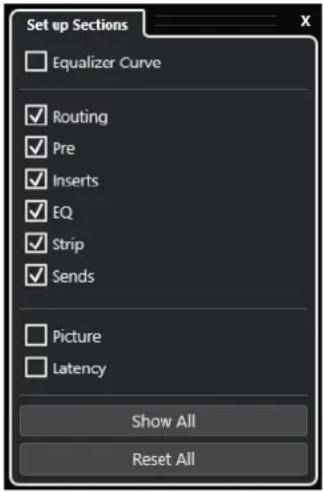
Activez/Désactivez les options qui correspondent aux sections que vous souhaitez afficher/masquer.
Tout afficher
Permet d'afficher toutes les sections.
Tout initialiser
Permet de restaurer les paramètres par défaut.
À NOTER
Vous pouvez changer l'ordre des sections en les faisant glisser vers le haut ou le bas dans la liste.
LIENS ASSOCIÉS
Sections de l'Inspecteur de piste à la page 141
Sections des voies à la page 159
Sections des voies
Vous pouvez configurer des sections spécifiques aux voies dans le panneau Configurer les sections de l'onglet Voie.
Selon le type de piste, vous pouvez configurer les sections suivantes pour la Voie :
Courbe d'égalisation
Pour les pistes/voies associées à des signaux audio, permet de dessiner une courbe d'égaliseur. Cliquez dans l'affichage de la courbe pour agrandir la vue et modifier les points de courbe.
Routage
Pour les pistes/voies associées à des signaux audio, permet de configurer le routage d'entrée et de sortie.
Pour les pistes associées à des signaux MIDI, permet de définir le canal MIDI et de configurer le routage d'entrée et de sortie.
Pré
Pour les pistes/voies associées à des signaux audio, le rack contient des commandes de filtre d'entrée et de gain, ainsi que des commandes de Phase et de Gain.
Pour les canaux MIDI, il contient une commande Transformateur d'entrée.
Inserts
Pour les pistes/voies associées à des signaux audio, permet d'ajouter des effets d'insert audio.
Inserts
Pour les voies/pistes associées à des signaux MIDI, permet d'ajouter des effets d'insert MIDI.
EQ
Pour les pistes/voies associées à des signaux audio, permet de configurer jusqu'à quatre bandes d'égalisation.
Strip
Pour les pistes/voies associées à des signaux audio, permet d'intégrer des modules Channel Strip (tranche de voie) destinés à améliorer le son.
Sends
Pour les pistes/voies associées à des signaux audio, permet de sélectionner des effets Send.
Sends
Pour les voies/pistes associées à des signaux MIDI, permet d'ajouter des effets Send MIDI.
Image
Permet d'ajouter une image pour la voie.
Latence
Pour les pistes/voies associées à des signaux audio, indique la latence engendrée par les effets d'insert, les modules Channel Strip ou les modules de panoramique.
Pour développer/réduire une section, cliquez sur son en-tête ou sur la flèche qui se trouve à gauche de cet en-tête. Quand la section est trop étroite, la flèche est automatiquement masquée.
LIENS ASSOCIÉS
Onglet Voie à la page 57
Sections des voies à la page 159
Panneau Configurer les sections de l'Inspecteur à la page 140
Boîte de dialogue Paramètres des commandes de piste
La boîte de dialogue Paramètres des commandes de piste vous permet de choisir les commandes de piste qui doivent figurer dans la liste des pistes. Vous pouvez également définir l'ordre de ces commandes et les regrouper de façon à ce qu'elles soient toujours affichées les unes à coté des autres.
À NOTER
La boîte de dialogue Paramètres des commandes de piste est disponible pour les principaux types de pistes. Les types de pistes qui figurent dans la section Plus de pistes de la boîte de dialogue Ajouter une piste, intègrent un ensemble fixe de commandes spécifiques aux pistes. Ce n'est néanmoins pas le cas de la piste Accords et de la piste Vidéo.
- Pour ouvrir la boîte de dialogue Paramètres de commandes de piste, faites un clic droit sur une piste dans la liste des pistes et sélectionnez Paramètres de commandes de piste dans le menu contextuel, ou cliquez sur Ouvrir la boîte de dialogue Paramètres de commandes de piste dans le coin inférieur droit de la liste des pistes.
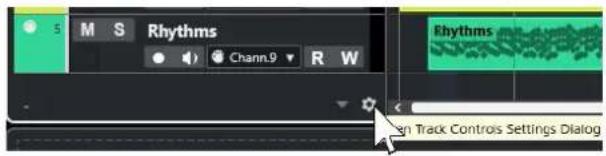
Permet de sélectionner le type de la piste à laquelle les paramètres s'appliqueront.
Masqué
Indique quelles commandes ont été masquées de la liste des pistes.
Visible
Indique quelles commandes sont visibles dans la liste des pistes.
Largeur
Permet de définir une longueur maximale pour le nom des pistes.
Groupe
Indique le numéro du groupe.
Ajouter
Permet de transférer un élément sélectionné de la liste de commandes masquées dans la liste de commandes visibles.
Supprimer
Permet de transférer un élément sélectionné de la liste de commandes visibles dans la liste de commandes masquées. Toutes les commandes peuvent être supprimées à l'exception des commandes Muet et Solo.
Monter/Descendre
Permet de changer l'ordre des éléments dans la liste des commandes visibles.
Groupe
Permet de grouper deux ou plusieurs éléments sélectionnés dans la liste des commandes visibles afin de les placer les uns à côté des autres. Ils seront toujours positionnés côte à côte dans la liste des pistes.
Dégrouper
Permet de dégrouper des commandes groupées dans la liste des commandes visibles. Pour supprimer un groupe entier, sélectionnez le premier des éléments de ce groupe et cliquez sur Dégrouper.
Réinitialiser
Permet de réinitialiser tous les paramètres des commandes du type de piste sélectionné à leurs valeurs par défaut.
Prévisualisation de la zone des commandes
Montre un aperçu des commandes de piste personnalisées.
Préréglages
Permet d'enregistrer la configuration de commandes de piste dans un préréglage. Pour charger un préréglage, cliquez sur Changer de préréglages situé dans le coin inférieur droit de la liste des pistes. Le nom du préréglage sélectionné figure dans le coin gauche.
Largeur de la zone des commandes
Permet de déterminer la largeur de la zone des commandes de piste pour le type de piste sélectionné. Dans la Prévisualisation de la zone des commandes, cette zone est encadrée.
Largeur du nom des pistes (global)
Permet de déterminer la largeur de nom globale pour tous les types de pistes.
Largeur de Groupe et canal (MIDI)
Permet de définir la largeur du champ du groupe et du canal pour les types de pistes associées à des signaux MIDI.
Appliquer
Permet d'appliquer vos paramètres.
Tout initialiser
Permet de restaurer tous les paramètres par défaut des commandes de tous les types de pistes.
Commandes des pistes
Vous pouvez choisir les commandes de piste qui doivent figurer dans la liste des pistes.
À NOTER
Vous ne pouvez configurer les commandes de piste que pour les principaux types de pistes. Les types de pistes qui figurent dans la section Plus de pistes de la boîte de dialogue Ajouter une piste, intègrent un ensemble fixe de commandes spécifiques aux pistes. La piste Accords et la piste Vidéo sont des exceptions.
Les commandes de piste suivantes sont toujours affichées :
Rendre muet
M
Permet de rendre la piste muette.
Solo

Permet d'écouter la piste en solo.
La commande de nom de piste est disponible pour tous les types de pistes :
Nom
Track 01
Nom de la piste. Double-cliquez pour renommer la piste.
Pistes associées à des signaux audio
Les commandes de piste suivantes sont spécifiques aux pistes associées à des signaux audio, c'est-à-dire aux pistes Audio, aux pistes Instrument, aux pistes Échantillonneur, aux pistes Voie de groupe et aux pistes Voie FX :
État des inserts

Indique l'état des effets d'insert de la piste. Cliquez sur le bouton pour contourner les effets d'insert. Faites un clic droit dessus pour voir quel effet d'insert est chargé.
Contourner égaliseurs

Indique l'état des égaliseurs de la piste. Cliquez sur le bouton pour contourner les égaliseurs.
Contourner Sends

Indique l'état des effets Send de la piste. Cliquez sur le bouton pour contourner les effets Send. Faites un clic droit dessus pour voir quel effet Send est chargé.
Geler voie

Permet d'ouvrir une boîte de dialogue dans laquelle vous pouvez définir la Durée de l'extension en secondes.
Configuration de canaux

Permet d'afficher la configuration de canaux de la piste.
Pour les pistes mono et stéréo, permet d'alterner entre mono et stéréo.
Pistes associées à des signaux MIDI
Les commandes suivantes sont spécifiques aux pistes associées à des signaux MIDI, c'est-à-dire aux pistes MIDI, aux pistes Échantillonneur et aux pistes Instrument :
Compensation de latence ASIO

Permet de décaler tous les événements enregistrés sur la piste de la valeur de latence actuelle.
Programmes

Permet de sélectionner un programme.
Éditer sur place

Permet d'éditer les événements et les conteneurs MIDI de la piste dans la fenêtre
Projet.
Drum Map

Permet de sélectionner une Drum Map pour la piste.
Pistes associées à des signaux audio et MIDI
Les commandes de piste suivantes sont spécifiques aux pistes associées à des signaux audio et MIDI :
Activer l'enregistrement

Permet d'activer la piste pour l'enregistrement.
Monitor

Pour les pistes associées à des signaux audio, permet de router les signaux entrants sur la sortie sélectionnée.
Pour les pistes MIDI et associées à des instruments, permet de router les signaux MIDI entrants sur la sortie MIDI sélectionnée. Pour que cela fonctionne, activez l'option MIDI Thru actif dans la boîte de dialogue Préférences (page MIDI).
Éditer les paramètres de voie

Permet d'ouvrir la fenêtre Paramètres de voie de la piste.
Afficher couches

Permet de scinder les pistes sur des couches.
Verrouiller

Permet de désactiver toutes les éditions de tous les événements de la piste.
Lire l'automatisation

Permet de lire les automatisations de la piste.
Écrire l'automatisation

Permet d'écrire des automatisations pour la piste.
Pistes Instrument
Les commandes suivantes sont spécifiques aux pistes Instrument :
Éditer instrument

Permet d'ouvrir l'interface de l'instrument.
Instrument

Permet de sélectionner un instrument.
Pistes Échantillonneur
Les commandes suivantes sont spécifiques aux pistes Échantillonneur :
Ouvrir/Fermer l'échantillonneur
由
Permet d'ouvrir/fermer Sampler Control dans la zone inférieure.
Pistes MIDI
Les commandes suivantes sont spécifiques aux pistes MIDI :
Groupe et voie

Permet de définir le canal MIDI.
Sortie

Permet de définir la sortie de la piste.
État des inserts

Indique l'état des effets d'insert de la piste. Cliquez sur le bouton pour contourner les effets d'insert. Faites un clic droit dessus pour voir quel effet d'insert est chargé.
Contourner Sends

Indique l'état des effets Send de la piste. Cliquez sur le bouton pour contourner les effets Send. Faites un clic droit dessus pour voir quel effet Send est chargé.
Pistes Groupe/Effets/VCA
Les commandes suivantes sont spécifiques aux pistes Groupe/Effets/VCA :
Rendre muet

Permet de rendre la piste muette.
Solo

Permet d'écouter la piste en solo.
Éditer les paramètres de voie

Permet d'ouvrir la fenêtre Paramètres de voie de la piste.
Configuration de canaux

Permet d'afficher la configuration de canaux de la piste.
Pour les pistes mono et stéréo, permet d'alterner entre mono et stéréo.
Pistes Marqueur
Les commandes suivantes sont spécifiques aux pistes Marqueur :
Ajouter un marqueur de position

Permet d'ajouter un marqueur de position à la position du curseur du projet. Cette commande de piste est toujours affichée.
À NOTER
Faites un Maj -clic pour ajouter un marqueur et le renommer immédiatement.
Ajouter marqueur de boucle

Permet d'ajouter un marqueur de boucle à la position du curseur du projet. Cette commande de piste est toujours affichée.
À NOTER
Faites un Maj -clic pour ajouter un marqueur et le renommer immédiatement.
Localiser
Locate
Permet de placer le curseur de projet sur la position du marqueur sélectionné.
Boucler
Cycle
Permet de sélectionner un marqueur de boucle.
Zoom
Zoom
Permet de zoomer sur un marqueur de boucle.
Boîte de dialogue Ajouter une piste
La boîte de dialogue Ajouter une piste vous permet de créer et de configurer des pistes.
Pour ouvrir la boîte de dialogue Ajouter une piste, cliquez sur Ajouter une piste + dans la zone des commandes de piste globales de la liste des pistes.
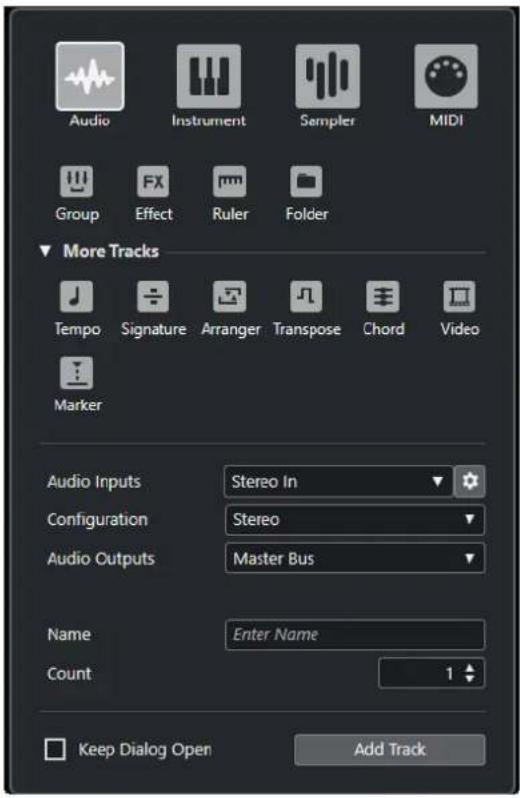
LIENS ASSOCIÉS
Boîte de dialogue Ajouter une piste - Audio à la page 119
Boîte de dialogue Ajouter une piste - Instrument à la page 121
Boîte de dialogue Ajouter une piste - Échantillonneur à la page 123
Boîte de dialogue Ajouter une piste - MIDI à la page 125
Boîte de dialogue Ajouter une piste - Groupe à la page 127
Boîte de dialogue Ajouter une piste - Effet à la page 129
Boîte de dialogue Ajouter une piste - Règle à la page 130
Boîte de dialogue Ajouter une piste - Répertoire à la page 133
Piste Tempo à la page 135
Piste Mesure à la page 135
Piste Arrangeur à la page 137
Piste Transposition à la page 137
Piste Accords à la page 138
Pistes Vidéo à la page 139
Piste Marqueur à la page 139
Gestion des pistes
Les pistes sont les éléments desquels sont constitués les projets. Dans Cubase, les événements et les conteneurs sont placés sur des pistes.
Ajouter des pistes en double-cliquant
Vous pouvez ajouter des pistes en double-cliquant dans la liste des pistes.
PROCÉDER AINSI
• Procédez de l'une des manières suivantes :
- Pour ajouter une piste MIDI, assurez-vous qu'aucune piste n'est sélectionnée et double-cliquez dans une zone vide de la liste des pistes.
- Pour ajouter une piste Audio ou MIDI qui reprend les bus d'entrée et de sortie d'une piste de même type, sélectionnez la piste souhaitée et double-cliquez dans une zone vide de la liste des pistes.
LIENS ASSOCIÉS
Désélectionner des pistes à la page 178
Ajouter des pistes à partir de la boîte de dialogue Ajouter une piste
Vous pouvez ajouter des pistes à partir de la boîte de dialogue Ajouter une piste.
PROCÉDER AINSI
- Dans la zone des commandes de piste globales de la liste des pistes, cliquez sur Ajouter une piste +
- Procédez de l'une des manières suivantes :
- Cliquez sur le type de piste et configurez les options en fonction de vos besoins.
- Pour ajouter d'autres types de pistes, ouvrez la section Plus de pistes et cliquez sur le type de piste souhaité.
- Cliquez sur Ajouter une piste.
RÉSULTAT
La nouvelle piste est ajoutée au projet sous la piste sélectionnée.
LIENS ASSOCIÉS
Boîte de dialogue Ajouter une piste – Audio à la page 119
Boîte de dialogue Ajouter une piste - Instrument à la page 121
Boîte de dialogue Ajouter une piste - Échantillonneur à la page 123
Boîte de dialogue Ajouter une piste - MIDI à la page 125
Boîte de dialogue Ajouter une piste - Effet à la page 129
Boîte de dialogue Ajouter une piste - Groupe à la page 127
Boîte de dialogue Ajouter une piste - Règle à la page 130
Boîte de dialogue Ajouter une piste - Répertoire à la page 133
Piste Tempo à la page 135
Piste Mesure à la page 135
Piste Arrangeur à la page 137
Piste Transposition à la page 137
Piste Accords à la page 138
Pistes Vidéo à la page 139
Piste Marqueur à la page 139
Ajouter des pistes en utilisant les préréglages de piste
Vous pouvez ajouter des pistes basées sur des préréglages de piste. Les préréglages de piste intègrent des paramètres de son et de voies.
PROCÉDER AINSI
- Dans la zone des commandes de piste globales de la liste des pistes, cliquez sur Utiliser préréglage de piste
- Dans la boîte de dialogue Sélectionner préréglage de piste, sélectionnez un préréglage de piste. Le nombre et le type des pistes ajoutées dépendent du préréglage de piste sélectionné.
- Cliquez sur OK.
RÉSULTAT
Les nouvelles pistes sont ajoutées dans le projet, sous la piste sélectionnée.
LIENS ASSOCIÉS
Préréglages de piste à la page 196
Ajouter des pistes en faisant glisser des fichiers à partir de la MediaBay
Vous pouvez ajouter des pistes en faisant glisser des fichiers à partir de la MediaBay.
CONDITION PRÉALABLE
L'une des conditions suivantes doit être remplie :
- La MediaBay est ouverte. Pour ouvrir la MediaBay, appuyez sur F5.
- Le rack de Média est ouvert dans la zone droite de la fenêtre Projet. Cliquez sur Afficher/Masquer zone droite, puis sur l'onglet Média pour l'ouvrir.
PROCÉDER AINSI
- Dans la MediaBay, sélectionnez les fichiers pour lesquels vous souhaitez ajouter des pistes.
- Faites glisser les fichiers dans la liste des pistes.
- La ligne vous indique la position à laquelle les nouvelles pistes seront ajoutées.
- Quand vous faites glisser plusieurs fichiers audio dans la liste des pistes, vous avez le choix de placer tous les fichiers sur une seule piste ou sur des pistes différentes.
- Quand vous faites glisser plusieurs fichiers audio sur la liste des pistes, la boîte de dialogue Options d'importation s'ouvre. Elle vous permet d'éditer les options d'importation.
RÉSULTAT
Les nouvelles pistes sont ajoutées à la position qui était indiquée par la ligne dans la liste des pistes. Les fichiers audio sont insérés à la position du curseur.
LIENS ASSOCIÉS
La MediaBay et le rack de Média à la page 657
Rack de Media de la zone droite à la page 657
Boîte de dialogue Options d'importation pour les fichiers audio à la page 309
Exporter des pistes MIDI sous forme de fichiers MIDI standard
Il est possible d'exporter les pistes MIDI sous forme de fichiers MIDI standard. Vous pouvez ainsi transférer des données MIDI vers pratiquement n'importe quelle application MIDI, quelle que soit la plate-forme.
PROCÉDER AINSI
- Sélectionnez Fichier > Exporter > Fichier MIDI.
- Dans le sélecteur de fichier qui s'ouvre, définissez un emplacement et un nom pour le fichier.
- Cliquez sur Enregistrer.
- Dans la boîte de dialogue Options d'exportation, activez les paramètres que vous souhaitez exporter, puis cliquez sur OK.
RÉSULTAT
Le fichier MIDI est exporté. Il intègre les événements de tempo et de mesure de l'Éditeur de piste Tempo ou, si la piste Tempo est désactivée sur le panneau Transport, le tempo et le chiffrage de mesure actuels.
À NOTER
Si vous souhaitez inclure des paramètres de l'Inspecteur qui sont différents de ceux définis dans les Options d'exportation, servez-vous de la fonction Mélanger MIDI dans la boucle pour convertir ces paramètres en événements MIDI réels.
LIENS ASSOCIÉS
Boîte de dialogue Options d'exportation pour les fichiers MIDI à la page 170
Fusionner des événements MIDI dans un nouveau conteneur à la page 822
Boîte de dialogue Options d'exportation pour les fichiers MIDI
Les Options d'exportation des fichiers MIDI vous permettent de choisir quelles données seront intégrées dans les fichiers MIDI exportés.
- Pour ouvrir les Options d'exportation pour les fichiers MIDI, sélectionnez Fichier > Exporter > Fichier MIDI.
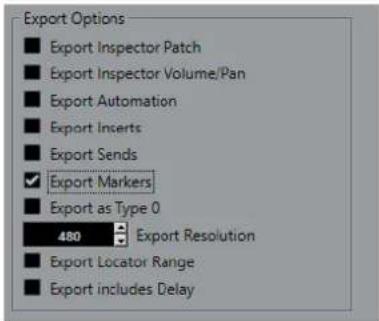
Exporter configuration de Patch de l'Inspecteur
Permet d'inclure les paramètres de patch MIDI de l'Inspecteur en tant qu'événements MIDI de sélection de banque et de changement de programme dans le fichier MIDI.
Exporter configuration de volume/pan de l'Inspecteur
Permet d'inclure les paramètres de volume et de panoramique de l'Inspecteur en tant qu'événements MIDI de volume et de panoramique dans le fichier MIDI.
Exporter automatisation
Permet d'inclure les automatisations en tant qu'événements de contrôleur MIDI dans le fichier MIDI. Les automatisations enregistrées avec le plug-in MIDI Control sont aussi prises en compte.
Quand vous enregistrez un contrôleur continu (CC 7, par exemple) et désactivez l'option Lire l'automatisation pour la piste d'automatisation, seules les données de ce contrôleur intégrées dans ce conteneur seront exportées.
Exporter effets d'Insert
Permet d'inclure les paramètres MIDI et les effets d'Insert MIDI dans le fichier MIDI.
Exporter effets Send
Permet d'inclure les effets Send MIDI dans le fichier MIDI.
Exporter marqueurs
Permet d'inclure les marqueurs dans le fichier MIDI en tant qu'événements de marqueurs de fichier MIDI standard.
Exporter comme type 0
Permet d'exporter un fichier MIDI de type 0 dont toutes les données sont regroupées sur une seule piste, mais réparties sur différents canaux MIDI. Quand vous désactivez cette option, c'est un fichier MIDI de type 1, dont les données se trouvent sur des pistes distinctes, qui est exporté.
Résolution d'exportation
Permet de définir une résolution MIDI comprise entre 24 et 960 pour le fichier MIDI. Ce chiffre correspond au nombre d'impulsions, ou tics, par noire (en anglais : Pulses Per Quarter Note, ou PPQN). Il détermine la précision avec laquelle vous pourrez visualiser et éditer les données MIDI. Plus la résolution est élevée, plus la précision sera grande. Sélectionnez la résolution en fonction de l'application ou du séquenceur qui sera utilisé, car il est possible que certaines applications ou séquenceurs ne soient pas compatibles avec certaines résolutions.
Exporter intervalle entre délimiteurs
Permet d'exporter uniquement la partie située entre les délimiteurs gauche et droit.
Inclure délai
Permet d'inclure dans le fichier MIDI les paramètres de délai configurés à partir de l'Inspecteur.
LIENS ASSOCIÉS
Automatisation à la page 704
Marqueurs à la page 365
Paramètres de piste MIDI à la page 801
Fusionner des événements MIDI dans un nouveau conteneur à la page 822
Options d'exportation à la page 1226
Exporter des conteneurs MIDI sous forme de fichiers MIDI à la page 231
Configurations de canaux
La configuration de canaux des pistes Audio, Voie de groupe et Voie FX détermine le nombre de canaux de haut-parleurs et leur configuration. Cubase prend en charge les configurations de canaux mono et stéréo ainsi que plusieurs configurations de canaux en 2D et en 3D surround.
Pour les pistes Audio, Voie de groupe et Voie FX d'un projet, il est possible d'alterner entre mono et stéréo à tout moment.
À NOTER
- Vous ne pouvez pas changer de configuration de canaux pendant un enregistrement.
- Vous ne pouvez pas changer la configuration de canaux d'une piste gelée.
Quand vous changez de configuration de canaux, les règles suivantes s'appliquent au routage :
- Quand vous passez de stéréo à mono, c'est le signal gauche de l'entrée stéréo qui est utilisé.
- Quand vous convertissez en stéréo une piste mono qui utilise un bus d'entrée mono, c'est ce dernier qui est conservé.
LIENS ASSOCIÉS
Alterner entre mono et stéréo à la page 172
Alterner entre mono et stéréo
Il est possible d'alterner entre mono et stéréo pour la configuration de canaux des pistes Audio, Voie de groupe et Voie FX.
CONDITION PRÉALABLE
L'enregistrement n'est pas activé.
PROCÉDER AINSI
• Procédez de l'une des manières suivantes :
- Dans la zone de contrôle d'une piste Audio, Voie de groupe ou Voie FX en mono ou en stéréo, cliquez sur Configuration de canaux.

- Dans la MixConsole, cliquez sur Configuration de canaux dans la section des faders d'une piste Audio, Voie de groupe ou Voie FX en mono ou en stéréo.

La configuration de canaux de la piste passe de mono à stéréo ou l'inverse.
LIENS ASSOCIÉS
Configurations de canaux à la page 172
Supprimer les pistes sélectionnées
Vous pouvez supprimer les pistes sélectionnées de la liste des pistes.
PROCÉDER AINSI
- Sélectionnez Projet > Supprimer les pistes sélectionnées.
Quand vous tentez de supprimer des pistes qui ne sont pas vides, un message d'avertissement apparaît.
À NOTER
Vous pouvez désactiver ce message. Pour le réactiver, activez l'option Afficher un avertissement avant de supprimer des pistes qui ne sont pas vides dans la boîte de dialogue Préférences (page Édition).
Supprimer les pistes vides
Vous pouvez supprimer les pistes vides de la liste des pistes.
PROCÉDER AINSI
- Sélectionnez Projet > Supprimer pistes vides.
Déplacer des pistes dans la liste des pistes
Vous pouvez déplacer des pistes vers le haut ou le bas dans la liste des pistes.
PROCÉDER AINSI
- Sélectionnez une piste et faites-la glisser vers le haut ou le bas dans la liste des pistes.
Renommer des pistes
Vous pouvez renommer des pistes.
PROCÉDER AINSI
- Procédez de l'une des manières suivantes :
- Double-cliquez sur le nom d'une piste et saisissez un nouveau nom.
- Quand plusieurs pistes sont sélectionnées, pour renommer la première, sélectionnez Édition > Renommer > Renommer la première piste sélectionnée.
À NOTER
Vous pouvez également utiliser un raccourci clavier (par défaut Alt-F2).
2. Appuyez sur Entrée.
Pour attribuer le même nom à tous les événements de la piste, maintenez une touche morte enfoncée et appuyez sur Entrée.
À LA FIN DE CETTE ÉTAPE
Si l'option Conteneurs auront noms des pistes est activée dans la boîte de dialogue Préférences (page Édition) et que vous déplacez un événement d'une piste sur une autre, l'événement déplacé prend automatiquement le nom de la piste de destination.
Attribuer automatiquement des couleurs aux nouvelles pistes/voies
Vous pouvez faire en sorte que des couleurs soient automatiquement attribuées aux nouvelles pistes ou voies.
PROCÉDER AINSI
- Sélectionnez Édition > Préférences.
- Ouvrez la page Interface utilisateur et sélectionnez Couleurs des pistes et des voies de la MixConsole.
- Ouvrez le menu local Mode de couleurs automatiques pour les pistes/voies et sélectionnez une option.
- Cliquez sur OK.
RÉSULTAT
Les pistes/voies que vous avez ajoutées à l'aide de la commande Ajouter une piste ou en faisant glisser des fichiers à partir du rack de Média dans l'affichage des événements sont automatiquement colorées conformément aux paramètres que vous avez configurés.
LIENS ASSOCIÉS
Interface utilisateur - Couleurs des pistes et des voies de la MixConsole à la page 1235
Afficher les images de piste
Les images de piste peuvent vous aider à identifier plus facilement vos pistes. Il est possible d'utiliser des images pour les pistes Audio, Instrument, MIDI, Voie FX et Voie de groupe.
CONDITION PRÉALABLE
Configurez la hauteur de piste de manière à voir au moins deux lignes.
PROCÉDER AINSI
- Faites un clic droit sur une des pistes de la liste des pistes.
- Dans le menu contextuel de la liste des pistes, sélectionnez Afficher les images de piste.
Quand vous survolez la gauche d'une piste avec la souris, un rectangle en surbrillance apparaît.
- Double-cliquez sur le rectangle.
- Dans l'Explorateur des images de piste, sélectionnez une image.
- Cliquez sur OK.
RÉSULTAT
L'image apparaît dans la liste des pistes et dans la section des images de la MixConsole.
LIENS ASSOCIÉS
Explorateur des images de piste à la page 175
Ajouter des images à des voies de la MixConsole à la page 421
Explorateur des images de piste
L'Explorateur des images de piste permet de configurer et de sélectionner des images qui peuvent être affichées dans la liste des pistes et dans la MixConsole. Les images de piste vous aident à identifier plus facilement vos pistes et vos voies. Vous pouvez sélectionner des images parmi les contenus d'usine ou en ajouter de nouvelles à la bibliothèque utilisateur.
- Pour ouvrir l'Explorateur des images de piste pour une piste, double-cliquez sur le carré qui se trouve en bas à gauche de la liste des pistes.
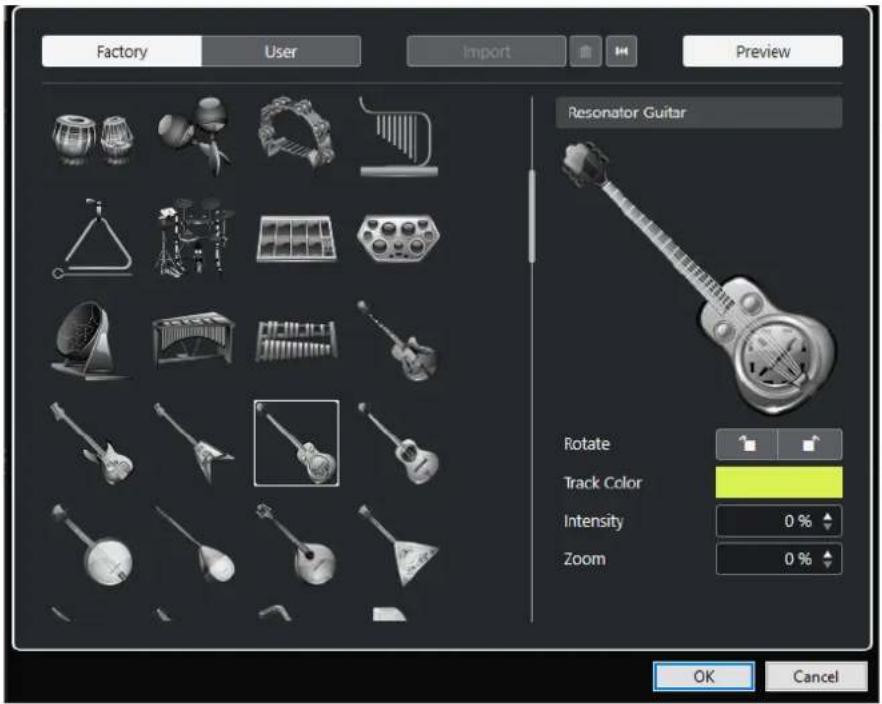
Explorateur d'images
Affiche les images que vous pouvez attribuer à la piste ou à la voie sélectionnée.
Factory
Permet d'accéder au contenu d'usine à partir de l'explorateur d'images.
Utilisateur
Permet d'accéder au contenu utilisateur à partir de l'explorateur d'images.
Importer
Permet d'ouvrir un sélecteur de fichier afin de sélectionner des images aux formats bmp, jpeg ou png, et de les ajouter à la bibliothèque utilisateur.
Supprimer les images sélectionnées de la bibliothèque d'utilisateur
Permet de supprimer les images sélectionnées de la bibliothèque utilisateur.
Réinitialiser image actuelle
Permet de supprimer l'image de la piste/voie sélectionnée.
Prévisualisation
Permet d'ouvrir et de fermer une section contenant davantage de paramètres de couleur et de zoom.
Prévisualisation de l'image de piste
Affiche l'image de la piste. Quand vous zoomez sur l'image, vous pouvez déplacer le cadre visible à l'aide de la souris.
Pivoter
Permet de faire pivoter l'image de piste.
Couleur de piste
Permet d'ouvrir le panneau Colorer et de sélectionner une couleur pour une piste.
Intensité
Permet d'appliquer la couleur de piste à l'image de piste et de configurer l'intensité de cette couleur.
Zoom
Permet de changer la taille de l'image de piste.
LIENS ASSOCIÉS
Afficher les images de piste à la page 174
Ajouter des images à des voies de la MixConsole à la page 421
Configuration de la hauteur des pistes
Vous pouvez agrandir la hauteur des pistes afin de mieux voir les événements qu'elles contiennent. Vous pouvez également diminuer la hauteur de plusieurs pistes pour avoir une meilleure vue d'ensemble de votre projet.
- Pour changer la hauteur d'une piste individuelle, cliquez sur sa bordure inférieure dans la liste des pistes et faites glisser vers le haut ou le bas.
- Pour changer la hauteur de toutes les pistes à la fois, maintenez enfoncée la touche Ctrl/Cmd, cliquez sur la bordure inférieure d'une piste et faites glisser la souris vers le haut ou le bas.
- Pour définir le nombre de pistes devant être affichées dans la fenêtre Projet, servez-vous du menu de zoom des pistes.
- Pour que la hauteur des pistes soit définie de façon automatique quand vous sélectionnez une piste, cliquez sur Édition > Élargir la piste sélectionnée.
LIENS ASSOCIÉS
Menu Préréglages de hauteur de piste à la page 177
Boîte de dialogue Paramètres des commandes de piste à la page 160
Menu Préréglages de hauteur de piste
Le menu Préréglages de hauteur de piste permet de définir le nombre de pistes à afficher dans la fenêtre Projet et leur hauteur.
- Pour ouvrir le menu Préréglages de hauteur de piste, cliquez sur le bouton de flèche situé au-dessus de la commande de zoom vertical en bas à droite de la fenêtre Projet.
Voici les options disponibles :
Pistes : 1 ligne
Permet de configurer le facteur de zoom de toutes les pistes sur une hauteur d'une ligne.
Pistes : 2 lignes
Permet de configurer le facteur de zoom de toutes les pistes sur une hauteur de deux lignes.
Pistes : 3 lignes
Permet de configurer le facteur de zoom de toutes les pistes sur une hauteur de trois lignes.
Pistes : 4 lignes
Permet de configurer le facteur de zoom de toutes les pistes sur une hauteur de quatre lignes.
Pistes : N lignes
Permet d'ouvrir une boîte de dialogue dans laquelle vous pouvez définir le nombre de lignes de votre choix.
Afficher toutes les pistes
Permet de zoomer sur toutes les pistes de manière à ce qu'elles remplissent la fenêtre Projet active.
Afficher 4 pistes
Permet de faire un zoom avant sur la piste sélectionnée et sur trois autres pistes adjacentes.
Afficher 8 pistes
Permet de faire un zoom avant sur la piste sélectionnée et sur sept autres pistes adjacentes.
Afficher N pistes
Permet d'ouvrir une boîte de dialogue dans laquelle vous pouvez définir le nombre de pistes de votre choix.
Pistes en taille minimale
Permet de réduire la hauteur de toutes les pistes au minimum.
Mode Calage
Permet de redimensionner la hauteur des pistes par intervalles fixes.
LIENS ASSOCIÉS
Préréglages de zoom horizontal à la page 84
Zoom dans la fenêtre Projet à la page 82
Sélectionner des pistes
Vous pouvez sélectionner une ou plusieurs pistes dans la liste des pistes.
- Pour sélectionner une piste, cliquez dessus dans la liste des pistes.
- Pour sélectionner plusieurs pistes, faites un Ctrl/Cmd -clic sur ces pistes.
- Pour sélectionner une suite continue de pistes, faites un Maj-clic sur la première, puis sur la dernière piste de la suite.
Quand elles sont sélectionnées, les pistes apparaissent en surbrillance.
LIENS ASSOCIÉS
Sélection de pistes suit sélection d'événements à la page 1212
Défilement à la piste sélectionnée à la page 1216
Solo sélectionne les voies/pistes à la page 1215
Sélectionner voie/piste si fenêtre des Paramètres de voie est ouverte à la page 1215
Sélection des pistes à l'aide des touches fléchées
Vous pouvez sélectionner les pistes et les événements à l'aide des touches Flèche montante et Flèche descendante du clavier de l'ordinateur. Vous pouvez également faire en sorte que les touches Flèche montante et Flèche descendante soient exclusivement utilisées pour la sélection des pistes.
- Pour que les touches Flèche montante et Flèche descendante ne servent qu'à la sélection des pistes, activez l'option Utiliser les commandes de navigation haut/bas uniquement pour la sélection de pistes dans la boîte de dialogue Préférences (page Édition).
Ce qui suit s'applique :
- Quand cette option est désactivée et qu'aucun événement ou conteneur n'est sélectionné dans la fenêtre Projet, les touches Flèche montante et Flèche descendante permettent de passer d'une piste à l'autre dans la liste des pistes.
- Quand cette option est désactivée mais qu'un événement ou un conteneur est sélectionné dans la fenêtre Projet, les touches Flèche montante et Flèche descendante permettent toujours de passer d'une piste à l'autre dans la liste des pistes, mais sur la piste sélectionnée, le premier événement ou conteneur est automatiquement sélectionné lui aussi.
- Quand cette option est activée, les touches Flèche montante et Flèche descendante ne servent qu'à sélectionner d'autres pistes. La sélection des événements/conteneurs dans la fenêtre Projet n'est pas affectée.
Désélectionner des pistes
Vous pouvez désélectionner les pistes qui sont sélectionnées dans la liste des pistes.
PROCÉDER AINSI
- Faites un Maj -clic sur une piste sélectionnée.
RÉSULTAT
La piste est désélectionnée.
Duplication de pistes
Vous pouvez dupliquer une piste avec tout son contenu et ses paramètres de voie.
PROCÉDER AINSI
- Sélectionnez Projet > Dupliquer pistes.
RÉSULTAT
La piste dupliquée apparaît sous la piste d'origine.
Désactiver des pistes
Vous pouvez désactiver les pistes Audio, Instrument, MIDI et Échantillonneur que vous ne souhaitez pas lire ni traiter pour le moment. Quand une piste est désactivée, son volume de sortie est coupé et toute activité de transfert du disque et de traitement est stoppée pour cette piste.
PROCÉDER AINSI
-
Sélectionnez les pistes que vous souhaitez désactiver.
-
Faites un clic droit dans la liste des pistes et sélectionnez Désactiver les pistes sélectionnées dans le menu contextuel.
RÉSULTAT
La couleur de la piste change et la voie correspondante dans la MixConsole est masquée.
Pour activer à nouveau les pistes désactivées et restaurer tous ses paramètres de voie, faites un clic droit dans la liste des pistes et sélectionnez Activer les pistes sélectionnées.
Geler plusieurs pistes
Il est possible de geler plusieurs pistes Audio, Instrument ou Échantillonneur sélectionnées.
PROCÉDER AINSI
- Dans la liste des pistes, sélectionnez les pistes que vous souhaitez geler.
-
Procédez de l'une des manières suivantes :
-
Sélectionnez Édition > Geler/Dégeler > Pistes sélectionnées.
- Faites un clic droit sur l'une des pistes sélectionnées et sélectionnez Geler/Dégeler les pistes sélectionnées dans le menu contextuel.
À NOTER
Si vous sélectionnez plusieurs pistes et cliquez sur Geler voie dans l'Inspecteur, seule la piste active sera gelée.
- Dans la boîte de dialogue Geler voie - Options, apportez les modifications souhaitées.
À NOTER
Vous pouvez également sélectionner Édition > Geler/Dégeler > Pistes sélectionnées (avec les paramètres actuels) pour geler les pistes sans afficher la boîte de dialogue Geler voie - Options. Dans ce cas, ce sont les derniers paramètres utilisés qui s'appliquent.
4. Cliquez sur OK.
RÉSULTAT
- La sortie des pistes est rendue dans des fichiers audio et pendant la lecture vous entendez la même chose qu'avant l'opération de gel.
• La charge CPU est réduite.
• Les boutons Geler voie s'allument. - Les commandes de piste sont grisées.
- Les événements audio et les conteneurs MIDI sont verrouillés.
- Il est encore possible de modifier le niveau et le panoramique, de paramétrer les égaliseurs et de régler les effets send.
- La section Sampler Control, dans la zone inférieure de la fenêtre Projet est désactivée.
À NOTER
Le fichier audio est enregistré dans le dossier Geler qui se trouve à l'emplacement suivant :
- Windows : Dans le dossier Projet
• macOS : Utilisateur/Documents
Les options de gel sont enregistrées et utilisées par la suite pour toutes les autres opérations de gel.
À NOTER
Dans la boîte de dialogue Raccourcis clavier, à la catégorie Édition, vous pouvez également assigner un raccourci clavier aux fonctions Geler/Dégeler les pistes sélectionnées et Geler/Dégeler les pistes sélectionnées (avec les paramètres actuels).
À LA FIN DE CETTE ÉTAPE
Pour dégeler les pistes gelées, sélectionnez-les et sélectionnez Édition > Geler/Dégeler > Pistes sélectionnées ou Édition > Geler/Dégeler > Pistes sélectionnées (avec les paramètres actuels).
LIENS ASSOCIÉS
Geler des effets d'insert à la page 444
Geler instrument à la page 726
Boîte de dialogue Geler voie - Options pour les instruments à la page 727
Boîte de dialogue Dégeler voie - Options pour les instruments à la page 728
Geler des pistes Échantillonneur à la page 631
Boîte de dialogue Geler voie - Options pour les pistes Échantillonneur à la page 631
Boîte de dialogue Dégeler voie - Options pour les pistes Échantillonneur à la page 632
Organisation des pistes dans des pistes Répertoire
Vous pouvez classer vos pistes dans des dossiers en les plaçant dans des pistes Répertoire. Il vous sera ainsi possible de réaliser des éditions sur plusieurs pistes à la fois. Les pistes Répertoire peuvent contenir n'importe quel type de piste, y compris d'autres pistes Répertoire.
- Pour ajouter une piste Répertoire, cliquez sur Ajouter une piste dans la zone des commandes de piste globales de la liste des pistes, puis cliquez sur Répertoire.
- Pour créer une piste Répertoire et y placer toutes les pistes sélectionnées, ouvrez le menu Projet. Dans le sous-menu Pliage des pistes, sélectionnez Déplacer les pistes sélectionnées vers nouveau répertoire.
- Pour placer les pistes dans un dossier, sélectionnez-les et faites-les glisser dans la piste Répertoire.
- Pour retirer les pistes d'un dossier, sélectionnez-les et faites-les glisser en dehors du dossier.
- Pour afficher/masquer les pistes comprises dans un dossier, cliquez sur le bouton Déplier/Plier dossier de la piste Répertoire.
- Pour afficher/masquer les données d'une piste Répertoire, ouvrez le menu contextuel de cette piste et sélectionnez une option dans le sous-menu Afficher données sur pistes Répertoire.
- Pour rendre muettes ou écouter en solo toutes les pistes d'une piste Répertoire, cliquez sur le bouton Rendre muet ou le bouton Solo de cette piste Répertoire.
À NOTER
Les pistes masquées sont quand même lues.
Placer des pistes dans des pistes Répertoire
Vous pouvez placer vos pistes dans des pistes Répertoire pour les organiser et les éditer toutes à la fois. Il est possible de placer n'importe quel type de piste dans une piste Répertoire, y compris d'autres pistes Répertoire.
PROCÉDER AINSI
- Sélectionnez Projet > Pliage des pistes > Déplacer les pistes sélectionnées vers nouveau répertoire.
RÉSULTAT
Un nouveau dossier est créé et toutes les pistes sélectionnées sont placées dans ce dossier.
À NOTER
Vous pouvez également faire glisser des pistes vers une piste Répertoire ou les en faire sortir.
LIENS ASSOCIÉS
Pistes Répertoire à la page 132
Gérer des signaux audio superposés
La règle de base des pistes Audio est que chacune d'entre elles ne peut lire qu'un seul événement audio à la fois. Quand deux ou plusieurs événements sont superposés, seul celui qui se trouve
au premier plan est lu. Vous pouvez, cependant, sélectionner l'événement ou la région que vous souhaitez lire.
PROCÉDER AINSI
- Procédez de l'une des manières suivantes :
- Faites un clic droit sur l'événement audio dans l'affichage des événements et sélectionnez la région ou l'événement souhaité dans le sous-menu En avant ou Caler sur la région.
À NOTER
Les options proposées dépendront du type d'enregistrement effectué, linéaire ou en boucle, ainsi que du mode d'enregistrement. Quand vous enregistrez des données audio en mode Boucler, l'événement enregistré est divisé en régions dont chacune correspond à une prise.
- Cliquez sur la poignée qui se trouve au milieu de la bordure inférieure d'un événement empilé et sélectionnez une option dans le menu local.
- Dans la liste des pistes, activez l'option Afficher couches et sélectionnez la prise souhaitée.
LIENS ASSOCIÉS
Couches, prises et événements superposés à la page 184
Menu Pliage des pistes
Vous pouvez afficher, masquer ou inverser les pistes dans l'affichage des événements de la fenêtre Projet. Ceci vous permet de diviser le projet en plusieurs parties en créant des pistes Répertoire pour les différents éléments du projet, et d'afficher/masquer leur contenu en sélectionnant une des options du menu ou à l'aide d'un raccourci clavier. Vous pouvez aussi replier les pistes d'automatisation de cette manière.
- Pour ouvrir le sous-menu Pliage des pistes, sélectionnez Projet > Pliage des pistes.
Voici les options disponibles :
Plier/Déplier piste sélectionnée
Permet d'inverser le statut de pliage de la piste sélectionnée.
Plier pistes
Permet de plier toutes les pistes Répertoire ouvertes dans la fenêtre Projet.
À NOTER
Cette fonction donne des résultats différents selon la configuration du paramètre Le pliage affecte tous les niveaux subordonnés dans la boîte de dialogue Préférences.
Déplier pistes
Permet de déplier toutes les pistes Répertoire dans la fenêtre Projet.
À NOTER
Cette fonction donne des résultats différents selon la configuration du paramètre Le pliage affecte tous les niveaux subordonnés dans la boîte de dialogue Préférences.
Inverser le pliage actuel
Permet d'inverser le statut de pliage des pistes dans la fenêtre Projet. En d'autres termes, toutes les pistes qui avaient été pliées seront dépliées, et vice versa.
Déplacer les pistes sélectionnées vers nouveau répertoire
Permet de placer toutes les pistes sélectionnées dans la piste Répertoire. Cette option de menu n'est proposée que si au moins une piste Répertoire est disponible.
À NOTER
- Vous pouvez assigner des raccourcis clavier à ces options de menu dans la boîte de dialogue Raccourcis clavier (catégorie Projet).
- Quand vous activez l'option Le pliage affecte tous les niveaux subordonnés dans la boîte de dialogue Préférences (page Édition—Projet et MixConsole), le pliage des pistes est appliqué à tous les sous-éléments des pistes.
Affichage des événements sur les pistes Répertoire
Il est possible d'afficher sous forme de blocs de données ou d'événements les données des pistes Audio, MIDI et Instrument comprises dans une piste Répertoire qui a été fermée.
Quand vous fermez des pistes Répertoire, le contenu des pistes comprises dans ces pistes fermées sont affichés sous forme de blocs de données ou d'événements. Selon la hauteur de la piste Répertoire, l'affichage des événements est plus ou moins détaillé.
Modifier l'Affichage des événements sur les pistes Répertoire
Vous pouvez modifier l'affichage des événements sur les pistes Répertoire.
PROCÉDER AINSI
- Faites un clic droit sur la piste Répertoire.
- Dans le menu contextuel, sélectionnez Afficher données sur pistes Répertoire.
Vous avez le choix entre les options suivantes :
- Toujours afficher données
Permet de toujours afficher les blocs de données ou les détails des événements.
- Ne jamais afficher données
Permet de ne rien afficher.
- Masquer données lorsque piste est agrandie
Permet de masquer l'affichage des événements quand des pistes Répertoire sont ouvertes.
- Afficher les détails des événements
Permet d'afficher les détails des événements au lieu de blocs de données.
À NOTER
Vous pouvez modifier ces paramètres dans la boîte de dialogue Préférences (page Affichage des événements—Dossiers).
LIENS ASSOCIÉS
Affichage des événements - Dossiers à la page 1221
Couches, prises et événements superposés
Il va être ici principalement question des prises enregistrées en boucle. Néanmoins, vous pouvez aussi utiliser les couches et les méthodes d'assemblage pour assembler sur une seule piste les événements ou conteneurs qui se chevauchent.
Si vous enregistrez en boucle en utilisant les modes Garder Historique ou Historique boucle + Remplacer (audio), ou encore, les modes Empilé ou Mix-Empilé (MIDI), c'est la dernière prise des boucles enregistrées qui reste active et visible en dernier.
Le mode Afficher couches vous offre un bon aperçu de toutes vos prises. Quand vous activez le bouton Afficher couches, les prises enregistrées sont affichées sur plusieurs couches distinctes.
Les couches ne se gèrent pas de la même manière selon que vous travailliez en audio ou en MIDI :
Audio
Comme chaque piste Audio peut uniquement lire un seul événement audio à la fois, vous n'entendez que la prise activée pour la lecture (la dernière boucle enregistrée, par exemple).
MIDI
Les prises (conteneurs) MIDI superposées peuvent être lues simultanément. Si vous avez enregistré en mode Mix-Empilé, vous entendrez toutes les prises de tous les cycles d'enregistrement en boucle.
Il est possible de réorganiser, redimensionner et agrandir/réduire les couches comme s'il s'agissait de pistes normales.
Pour lire une couche en solo, il suffit d'activer son bouton Solo. Vous pouvez ainsi entendre la couche dans le contexte du projet. Si vous désirez entendre la prise sans le reste du projet, il vous faudra également activer le bouton Solo sur la piste principale.
Composition de la prise parfaite
Vous pouvez lire, scinder et activer les prises de manière à combiner les meilleures parties de votre enregistrement au sein d'une prise finale.
PROCÉDER AINSI
- Sélectionnez l'outil Comp ou l'outil Sélectionner.
- Placez une prise au premier plan afin de la sélectionner pour la lecture et écoutez-la.
- Écoutez les différentes prises afin de les comparer.
- Si nécessaire, scindez vos prises en sections plus petites, créez de nouveaux intervalles et placez-les au premier plan.
- Procédez ainsi jusqu'à obtenir un résultat satisfaisant.
À LA FIN DE CETTE ÉTAPE
Après avoir assemblé la prise parfaite, vous pouvez encore l'améliorer.
- Pour nettoyer automatiquement les superpositions et les couches vides, faites un clic droit sur la piste et sélectionnez Nettoyer couches.
Pour les données audio, procédez ainsi :
- Appliquez des fondus et des fondus enchaînés automatiques aux prises assemblées.
- Pour réunir toutes les prises sur une seule couche et supprimer toutes les prises sous-jacentes, sélectionnez toutes les prises, puis sélectionnez Audio > Avancé > Supprimer les recouvrements.
- Pour créer un seul événement continu à partir de toutes les prises sélectionnées, sélectionnez Audio > Convertir la sélection en fichier.
Pour les données MIDI, procédez ainsi :
- Ouvrez vos prises dans un éditeur MIDI afin de les peaufiner (en supprimant ou en éditant certaines notes, par exemple).
- Pour créer un seul conteneur continu sur une seule couche à partir de toutes les prises sélectionnées, sélectionnez toutes les prises, puis sélectionnez MIDI > Convertir données MIDI en fichier.
- Pour créer un conteneur et le placer sur une nouvelle piste, sélectionnez MIDI > Mélanger MIDI dans la boucle.
Enfin, nettoyez les couches en procédant ainsi :
- Faites un clic droit sur une piste et sélectionnez Créer pistes à partir des couches.
La couche est convertie en une nouvelle piste.
Opérations d'assemblage
Sauf indication contraire, toutes les opérations peuvent être réalisées dans la fenêtre Projet et dans l'Éditeur de conteneurs audio. Le Calage est pris en compte et toutes les opérations peuvent être annulées.
Pour assembler la prise parfaite, vous pouvez utiliser l'outil Comp, l'outil Sélectionner ou l'outil Sélectionner un intervalle.
- L'outil Comp modifie toutes les prises simultanément sur toutes les couches.
Cet outil montre toute son efficacité quand les prises enregistrées possèdent les mêmes positions de début et de fin. - L'outil Sélectionner et l'outil Sélectionner un intervalle affectent les prises individuelles sur les différentes couches.
Si ce n'est pas ce que vous souhaitez, vous pouvez procéder à vos éditions sur la piste principale ou utiliser l'outil Comp.
À NOTER
Si vous assemblez des événements empilés sur une piste Audio, désactivez l'option Traiter les événements audio muets comme s'ils étaient supprimés dans la boîte de dialogue Préférences (page Édition—Audio).
Vous pouvez réaliser les opérations suivantes :
Opérations d'assemblage
| Opération Outil Comp Outil Sélectionner/ | Sélectionner un intervalle | |
| Sélectionner (fenêtreProjetuniquement) | Maintenez la toucheMajenfoncée et cliquez sur une prise. | Cliquez sur une prise. |
| En avant Cliquez sur une prise. | Cliquezdeux fois pour alterner. | Survolez la bordure inférieure d'une prise en son milieu avec le pointeur de la souris de sorte qu'il prenne la forme du symboleComp, puis cliquez. Cliquez deux fois pour alterner.S'il s'agit de données MIDI, cette opération inverse l'état Muet de la prise. |
| Assemblage (créer un intervalle qui est placé au premier plan, fenêtreProjetuniquement) | Cliquez sur une couche et faites glisser la souris. Toutes les prises sont scindées au début et à la fin de l'intervalle.Si les prises audio sont adjacentes, sans aucun espace ni aucun fondu, et que les données elles-mêmes correspondent, les prises fusionneront au sein de l'intervalle. | - |
| Audition Appuyez surCtrl/Cmd | pouractiver l'outilHaut-parleuretcliquez à l'emplacement où vous souhaitez démarrer la lecture. | Idem. |
| Déplacer Cliquez sur la piste principale et faites glisser la souris. | Cliquez sur n'importe quelle couche et faites glisser la souris. | |
| Redimensionner Faites glisser les poignées de redimensionnement. Toutes les prises possédant les mêmes positions de début et de fin sont affectées. Un événement ne peut être redimensionné au delà du début ou de la fin de la prise adjacente. Ceci vous évite de superposer des événements sans le vouloir. | Faites glisser les poignées de redimensionnement. | |
| Corriger le temps (Déplacer données d'événement) | Sélectionnez une prise, maintenez enfoncées les touches Alt/Opt - Maj (la touche morte de l'outil Déplacer données d'événement) enfoncées et faites glisser le pointeur. | Idem. |
| Scinder Faites un Alt/Opt - clic sur une prise. Quand vous scindez un conteneur MIDI et que cela coupe une ou plusieurs notes MIDI, le résultat obtenu dépend de l'option Scinder les événements MIDI configurée dans la boîte de dialogue Préférences (page Édition—MIDI). | Idem. | |
| Ajuster des parties scindées Placez le pointeur de la souris sur un point de scission et faites-le glisser vers la gauche ou vers la droite. | Idem. | |
| Joindre des parties scindées Placez un nouvel intervalle au premier plan. | Sélectionnez un intervalle couvrant toutes les parties scindées que vous souhaitez joindre et double-cliquez. | |
LIENS ASSOCIÉS
Scinder des événements à la page 223
Définition de la base de temps des pistes
La base de temps d'une piste détermine si les événements de cette piste seront positionnés sur les mesures et les temps (base de temps musicale) ou en fonction de la chronologie (base
de temps linéaire). Quand vous modifiez le tempo de lecture, seule la position temporelle des événements des pistes utilisant une base de temps musicale est affectée.
PROCÉDER AINSI
- Dans l'Inspecteur de la piste, cliquez sur Alterner entre les bases temporelles musicale et linéaire pour changer de base de temps.
RÉSULTAT
La base de temps musicale est représentée par un symbole de note .
La base linéaire est représentée par un symbole d'horloge
À NOTER
Le changement de base de temps engendre une très légère perte de précision de positionnement. Il est donc recommandé d'éviter d'alterner trop souvent entre les deux modes.
LIENS ASSOCIÉS
Éditer le tempo et le chiffrage de mesure à la page 1101
Modes de tempo du projet à la page 1101
Track Versions
Les Track Versions vous permettent de créer et de gérer plusieurs versions des événements et conteneurs d'une même piste.
Il est possible de créer des Track Versions de pistes Audio, de pistes MIDI, de pistes Instrument, de pistes Échantillonneur et de pistes Vidéo. Il est également possible de créer des Track Versions pour la piste Accords, la piste Mesure et la piste Tempo.
Les Track Versions permettent de réaliser les tâches suivantes :
- Effectuer de nouveaux enregistrements en partant de zéro.
- Comparer des prises et des compilations de prises différentes.
- Gérer les prises d'un enregistrement multipiste.
À NOTER
Il n'existe pas de Track Versions pour les pistes d'automatisation.
Les Track Versions sont incluses dans les archives de pistes et les sauvegardes de projets.
Les raccourcis clavier des Track Versions se trouvent dans la catégorie Track Versions de la boîte de dialogue Raccourcis Clavier.
Menu local des Track Versions
Le menu local des Track Versions est disponible pour tous les types de pistes qui prennent en charge les Track Versions. Il contient les plus importantes fonctions de gestion des Track Versions et de la liste de Track Versions.
- Pour ouvrir le menu local des Track Versions pour une piste, cliquez sur la flèche située à droite du nom de cette piste.
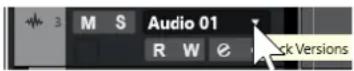
Voici les options disponibles :
Liste de TrackVersions
Liste de toutes Track Versions de la piste pour laquelle vous avez ouvert le menu local des Track Versions. Vous pouvez y activer des Track Versions.
Nouvelle version
Permet de créer une nouvelle Track Version vide pour toutes les pistes sélectionnées.
Dupliquer la version
Permet de créer une copie de la Track Version active pour toutes les pistes sélectionnées.
Renommer la version
Permet d'ouvrir une boîte de dialogue dans laquelle vous pouvez changer le nom de la Track Version pour les pistes sélectionnées.
Supprimer la version
Permet de supprimer la Track Version active pour toutes les pistes sélectionnées. Cette option n'est disponible que si la piste possède plus d'une Track Version.
Sélectionner les pistes possédant le même identifiant de version
Permet de sélectionner toutes les pistes dont la Track Version possède le même identifiant.
Indiquer le nom de la version dans la liste des pistes
Permet d'afficher/masquer le nom de version qui figure à côté du nom de la piste dans la liste des pistes.
La section Track Versions de l'Inspecteur permet d'afficher et de gérer les Track Versions d'une piste sélectionnée. Elle est disponible pour les pistes Audio, les pistes MIDI, les pistes Instrument, les pistes Échantillonneur, les pistes Vidéo et la piste Accords.
- Pour ouvrir la section Track Versions d'une piste, sélectionnez cette piste. Dans l'Inspecteur, cliquez sur la section Track Versions.
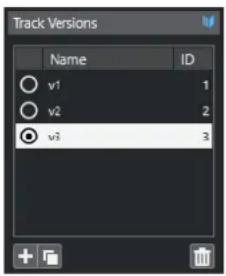
Témoin de TrackVersion
Indique qu'il y a plus d'une Track Version.
Nom
Indique le nom de la version. Double-cliquez dessus pour le modifier. Le nom sera modifié pour toutes les pistes sélectionnées.
ID
Identifiant de la Track Version.
Liste de TrackVersions
Liste de toutes les Track Versions. Vous pouvez en activer une pour toute les pistes sélectionnées.
Ajouter une nouvelle Track Version
Permet de créer une nouvelle Track Version vide pour toutes les pistes sélectionnées.
Dupliquer la Track Version active
Permet de créer une copie de la Track Version active pour toutes les pistes sélectionnées.
Supprimer la Track Version active
Permet de supprimer la Track Version active pour toutes les pistes sélectionnées. Cette fonction n'est disponible que si la piste possède plus d'une Track Version.
Créer de nouvelles Track Versions
Vous pouvez créer de nouvelle Track Versions vides pour les pistes sélectionnées.
PROCÉDER AINSI
- Dans la liste des pistes, sélectionnez les pistes pour lesquelles vous souhaitez créer une nouvelle Track Version.
- Sélectionnez Projet > Track Versions > Nouvelle version.
À NOTER
Vous pouvez également utiliser la section Track Versions de l'Inspecteur (uniquement disponible pour les pistes Audio, MIDI, Instrument, Échantillonneur et Vidéo ainsi que pour la piste Accords) ou le menu local Track Versions de la liste des pistes pour créer une nouvelle Track Version.
RÉSULTAT
L'affichage des événements contient une nouvelle Track Version vide. Les événements des précédentes Track Versions sont masqués. La liste des pistes indique un nom de version par défaut.
Identifiants des Track Versions
Des identifiants sont automatiquement attribués à toutes les Track Versions. Les Track Versions qui sont créées ensemble reçoivent le même identifiant de Track Version et peuvent être sélectionnées ensemble.
Dans la section Track Versions de l'Inspecteur, l'identifiant de Track Version est indiqué dans la colonne ID de la liste de Track Versions.
Dans la liste des pistes, vous pouvez ouvrir le menu local Track Versions pour voir l'identifiant d'une Track Version.
Sélectionner des pistes d'après leur identifiant de Track Version
Vous pouvez sélectionner simultanément toutes les pistes qui possèdent le même identifiant de Track Version.
PROCÉDER AINSI
- Activez la Track Version.
- Sélectionnez Projet > Track Versions > Sélectionner les pistes possédant le même identifiant de version.
RÉSULTAT
Toutes les pistes qui ont des Track Versions possédant le même identifiant sont sélectionnées.
Assignation d'un identifiant commun
Les Track Versions de différentes pistes qui n'ont pas été créées ensemble possèdent des identifiants de Track Version différents. Les Track Versions qui ont des identifiants différents ne peuvent pas être activées ensemble. Si vous souhaitez néanmoins le faire, il vous faut assigner un nouvel identifiant aux versions de ces pistes.
PROCÉDER AINSI
- Sélectionnez les pistes et activez les Track Versions auxquelles vous souhaitez attribuer le même identifiant de version.
- Sélectionnez Projet > Track Versions > Assigner un identifiant de version commun.
RÉSULTAT
Un nouvel identifiant est attribué à toutes les Track Versions actives sur les pistes sélectionnées. Les pistes appartiennent maintenant à la même version. Vous pouvez maintenant toutes les activer à la fois.
Si vous avez créé plus d'une Track Version pour une piste, vous pouvez afficher les événements d'une Track Version spécifique dans l'affichage des événements. C'est ce qu'on appelle activer des Track Versions.
Activer des Track Versions
Vous pouvez activez l'une de vos Track Versions. Ses événements seront affichés dans l'affichage des événements.
PROCÉDER AINSI
- Cliquez sur la flèche située à droite du nom de la piste pour ouvrir le menu local Track Versions.
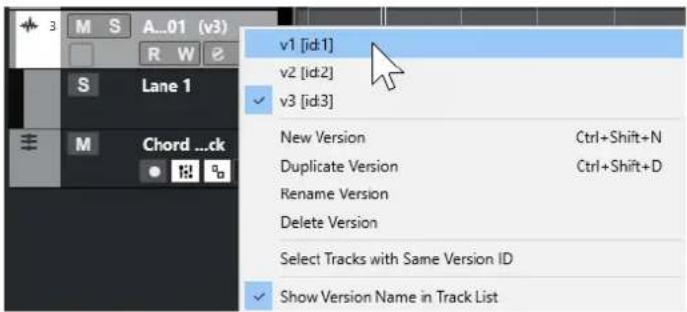
- Sélectionnez la Track Version que vous souhaitez activer.
- Facultatif : Activez l'option Indiquer le nom de la version dans la liste des pistes. Le nom de la version apparaît à côté du nom de la piste dans la liste des pistes.
RÉSULTAT
La version sélectionnée est activée et ses événements sont affichés dans l'affichage des événements.
À NOTER
Si vous travaillez avec des pistes Audio, des pistes MIDI, des pistes Instrument, des pistes Échantillonneur, des pistes Vidéo ou la piste Accords, vous pouvez également utiliser la section Track Versions de l'Inspecteur pour activer une Track Version.
LIENS ASSOCIÉS
Menu local des Track Versions à la page 188
Noms des Track Versions à la page 194
Activer des Track Versions sur plusieurs pistes
Vous pouvez activer des Track Versions simultanément sur plusieurs pistes si ces Track Versions possèdent le même identifiant.
PROCÉDER AINSI
- Sélectionnez toutes les pistes pour lesquelles vous souhaitez activer une Track Version spécifique.
- Cliquez sur la flèche située à droite du nom d'une piste pour ouvrir le menu local Track Versions.
- Sélectionnez la Track Version que vous souhaitez activer dans la liste.
RÉSULTAT
La Track Version sélectionnée est activée pour toutes les pistes sélectionnées et les événements correspondants sont affichés dans l'affichage des événements.
À NOTER
Si vous travaillez avec des pistes Audio, des pistes MIDI, des pistes Instrument, des pistes Échantillonneur, des pistes Vidéo ou la piste Accords, vous pouvez également utiliser la section Track Versions de l'Inspecteur pour activer une Track Version.
Dupliquer des Track Versions
Vous pouvez dupliquer une Track Version en créant une nouvelle Track Version qui contient une copie de la Track Version active.
PROCÉDER AINSI
- Dans la liste des pistes, sélectionnez la piste et activez la Track Version que vous souhaitez dupliquer.
- Sélectionnez Projet > Track Versions > Dupliquer la version.
L'affichage des événements contient désormais une Track Version dupliquée. Dans la liste des pistes, un nom de version par défaut est attribué à ce duplicata.
À NOTER
Vous pouvez également utiliser la section Track Versions de l'Inspecteur pour les pistes Audio, MIDI, Instrument, Échantillonneur et Vidéo ainsi que pour la piste Accords, ou le menu local Track Versions de la liste des pistes afin de dupliquer une Track Version.
Supprimer des Track Versions
Vous pouvez supprimer les Track Versions dont vous n'avez plus besoin.
PROCÉDER AINSI
- Sélectionnez les pistes et activez les Track Versions que vous souhaitez supprimer.
- Sélectionnez Projet > Track Versions > Supprimer la version.
À NOTER
Vous pouvez également supprimer la Track Version active pour les pistes sélectionnées à partir de la section Track Versions de l'Inspecteur pour les pistes Audio, MIDI, Instrument, Échantillonneur et Vidéo ainsi que pour la piste Accords, ou à partir du menu local Track Versions de la liste des pistes.
Copier et coller des intervalles de sélection entre des Track Versions
Vous pouvez copier et coller des intervalles entre différentes Track Versions, voire entre plusieurs pistes.
CONDITION PRÉALABLE
Il y a au moins deux Track Versions.
PROCÉDER AINSI
- Sélectionnez l'outil de Sélectionner un intervalle.
- Sélectionnez un intervalle sur la Track Version que vous souhaitez copier.
- Sélectionnez Édition > Copier.
- Activez la Track Version dans laquelle vous souhaitez insérer l'intervalle copié.
- Sélectionnez Édition > Coller.
RÉSULTAT
L'intervalle copié à partir de la première Track Version est collé sur la seconde exactement à la même position.
À NOTER
Si vous souhaitez réaliser des tâches d'assemblage plus complexes, il est recommandé de sélectionner Projet > Track Versions > Créer des couches à partir des versions et d'utiliser ensuite l'outil Comp.
Copier et coller les événements sélectionnés d'une Track Version à une autre
Vous pouvez copier et coller les événements sélectionnés d'une Track Version à une autre, même s'ils se trouvent sur plusieurs pistes.
CONDITION PRÉALABLE
Vous disposez d'au moins deux Track Versions et vous avez scindé les événements correspondants à l'aide de l'outil Scinder, par exemple.
PROCÉDER AINSI
- Sélectionnez l'outil Sélectionner.
- Sélectionnez les événements que vous souhaitez copier.
- Sélectionnez Édition > Copier.
- Activez la Track Version dans laquelle vous souhaitez insérer les événements copiés.
- Sélectionnez Édition > Fonctions > Coller à l'origine.
RÉSULTAT
Les événements copiés à partir de la première Track Version sont collés sur la seconde exactement à la même position.
Noms des Track Versions
Chaque Track Version possède un nom de Track Version par défaut.
Quand il existe plus d'une version pour la piste, le nom de Track Version est affiché dans la liste des pistes et dans la section Track Versions de l'Inspecteur. Par défaut, les Track Versions sont nommées v1, v2, etc. Cependant, vous pouvez renommer chacune d'entre elles à votre convenance.
À NOTER
Vous pouvez afficher/masquer le nom de version qui figure à côté du nom de la piste dans la liste des pistes en activant/désactivant l'option Indiquer le nom de la version dans la liste des pistes dans le menu local Track Versions pour une piste.
LIENS ASSOCIÉS
Menu local des Track Versions à la page 188
Renommer une Track Version
Vous pouvez renommer des Track Versions.
PROCÉDER AINSI
- Dans la section Track Versions de l'Inspecteur, double-cliquez sur le nom de la Track Version et saisissez un nouveau nom.
RÉSULTAT
Le nom change. Si l'espace disponible dans la liste des pistes n'est pas assez grand, le nom sera automatiquement abrégé.
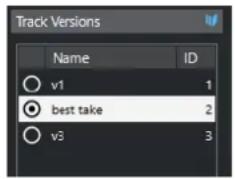
Renommer les Track Versions sur plusieurs pistes
Vous pouvez renommer des Track Versions sur plusieurs pistes.
PROCÉDER AINSI
- Activez toutes les Track Versions que vous souhaitez renommer et sélectionnez les pistes correspondantes.
- Sélectionnez Projet > Track Versions > Renommer la Track Version.
- Saisissez un nouveau nom pour la Track Version et cliquez sur OK.
RÉSULTAT
Dans la liste des pistes, la Track Version porte désormais ce nouveau nom.
À NOTER
Si vous souhaitez assigner le même identifiant aux Track Versions, sélectionnez Projet > Track Versions > Assigner un identifiant de version commun.
Track Versions et couches
Les Track Versions et les couches (uniquement disponibles pour les pistes Audio, les pistes MIDI, les pistes Instrument et les pistes Échantillonneur) sont des fonctions distinctes mais complémentaires. Chaque Track Version peut intégrer un ensemble de couches distinct.
Créer des couches à partir de Track Versions
Si votre projet contient des Track Versions et que vous souhaitez continuer de travailler avec des couches, en utilisant l'outil Comp par exemple, vous pouvez créer des couches (uniquement pour les pistes Audio, MIDI, Instrument et Échantillonneur) à partir de Track Versions.
PROCÉDER AINSI
- Sélectionnez les pistes pour lesquelles vous souhaitez créer des couches.
- Sélectionnez Projet > Track Versions > Créer des couches à partir des versions.
Une nouvelle Track Version intitulée Couches à partir de version est ajoutée. Cette Track Version regroupe toutes les Track Versions sur des couches distinctes. Les Track Versions d'origine sont conservées. Les couches que vous créez à partir de Track Versions MIDI sont muettes.
- Dans la liste des pistes ou dans l'Inspecteur, activez le bouton Afficher couches de la piste.
- Dans la barre d'outils de la fenêtre Projet, activez l'outil Comp.
Créer des Track Versions à partir de couches
Si votre projet contient des couches et que vous souhaitez continuer de travailler avec les fonctions des Track Versions, vous pouvez créer des Track Versions à partir de couches (uniquement pour les pistes Audio, MIDI, Instrument et Échantillonneur).
PROCÉDER AINSI
- Sélectionnez les pistes pour lesquelles vous souhaitez créer des Track Versions.
Si vous ne souhaitez convertir que certaines couches, sélectionnez-les.
- Sélectionnez Projet > Track Versions > Créer des versions à partir des couches.
RÉSULTAT
Une nouvelle Track Version est ajoutée pour chacune des couches. Les couches d'origine sont conservées. Tous les fondus enchaînés créés entre les différentes couches sont ignorés.
Préréglages de piste
Les Préréglages de piste sont des modèles qui peuvent être appliqués aux pistes que vous venez de créer ainsi qu'aux autres, à condition qu'elles soient du même type.
Vous pouvez en créer pour tous les types de pistes (Audio, MIDI, Instrument, Échantillonneur, Groupe, FX, Retour d'instrument VST, voies d'entrée et de sortie). Ils contiennent des paramètres de son et de voie et vous permettent de rapidement explorer, pré-écouter, sélectionner et changer les sons, voire de réutiliser des configurations de voie d'autres projets.
Les préréglages de piste sont organisés dans la MediaBay. Vous pouvez les y classer en fonction de leurs attributs.
Lorsque vous appliquez un préréglage de piste, tous les paramètres enregistrés dans ce préréglage sont appliqués.
Les préréglages de piste ne peuvent être appliqués qu'à des pistes du même type que celui du préréglage. Les seules exceptions à cette règle sont les pistes Instrument : celles-ci peuvent également utiliser des préréglages VST.
À NOTER
- Une fois le préréglage de piste appliqué, vous ne pouvez plus annuler les changements. Il n'est pas possible de supprimer d'une piste un préréglage appliqué afin de revenir à l'état précédent. Si vous n'êtes pas satisfait des paramètres de piste, vous pouvez soit modifier ces paramètres manuellement, soit appliquer un autre préréglage.
- Quand vous appliquez des préréglages VST à des pistes Instrument, leurs paramètres, effets d'insert MIDI, effets d'insert et égaliseurs sont supprimés. Ces paramètres ne s'enregistrent pas dans les préréglages VST.
Préréglages des pistes Audio
Les préréglages des pistes Audio, Groupe, Effet et des voies d'instruments VST, d'entrée et de sortie intègrent tous les paramètres qui définissent le son.
Vous pouvez utiliser les préréglages d'usine comme point de départ pour éditer les vôtres et enregistrer les paramètres audio que vous avez optimisés pour un artiste avec lequel vous travaillez souvent sous forme de préréglage pour vos futurs enregistrements.
Voici les données qui sont enregistrées dans les préréglages des pistes Audio :
- Les paramètres des effets d'insert (y compris les préréglages d'effets VST)
- Paramètres d'EQ
• Volume et panoramique
• Gain d'entrée et phase
À NOTER
Pour accéder aux fonctions des préréglages de piste pour les voies d'entrée et de sortie, activez les boutons Écrire pour les voies d'entrée et de sortie dans la MixConsole. Des pistes seront créées dans la liste des pistes pour ces voies d'entrée et de sortie.
Préréglages de piste MIDI
Vous pouvez utiliser des préréglages de piste MIDI avec les instruments VST multitimbraux.
Quand vous créez des préréglages de piste MIDI, vous pouvez y intégrer soit le canal, soit le patch.
Les données suivantes sont enregistrées dans les préréglages des pistes MIDI :
- Modificateurs MIDI (Transposition, etc.)
- Effets d'insert MIDI
- Sortie et Canal ou Program Change
- Paramètres du Transformateur d'Entrée
• Volume et panoramique - Paramètres de portée
- Paramètres des couleurs
- Configuration de la Drum Map
Créer un préréglage de piste
Vous pouvez créer un préréglage de piste à partir d'une seule piste ou de plusieurs.
PROCÉDER AINSI
- Sélectionnez une ou plusieurs pistes dans la fenêtre Projet.
- Dans la liste des pistes, faites un clic droit sur l'une des pistes sélectionnées et sélectionnez Enregistrer préréglage de piste.
- Dans la section Nouveau préréglage, saisissez le nom du nouveau préréglage.
À NOTER
Vous pouvez également définir des attributs pour le préréglage.
- Cliquez sur OK pour enregistrer le préréglage et quitter la boîte de dialogue.
RÉSULTAT
Les préréglages de piste s'enregistrent dans le dossier consacré aux préréglages de piste dans le dossier de l'application. Ils sont enregistrés dans des sous-dossiers par défaut nommés en fonction du type de piste : Audio, MIDI, Instrument ou Multi.
LIENS ASSOCIÉS
Inspecteur d'attributs à la page 690
Charger des préréglages de piste
Vous avez le choix entre tout un ensemble de préréglages de piste différents.
PROCÉDER AINSI
- Dans l'Inspecteur, ouvrez la section Inserts.
- Faites un clic droit dans l'en-tête de la section Inserts et sélectionnez De préréglage de piste.
- Dans l'explorateur de Résultats, double-cliquez sur un préréglage de piste pour l'appliquer.
LIENS ASSOCIÉS
Préréglages de piste à la page 196
Charger des préréglages d'instruments VST
Quand vous travaillez avec des instruments VST, vous pouvez faire votre choix dans une liste de préréglages via l'explorateur de Résultats.
PROCÉDER AINSI
- Dans la liste des pistes, faites un clic droit sur la piste Instrument et sélectionnez Charger préréglage de piste.
- Dans l'explorateur de Résultats, double-cliquez sur un préréglage pour l'appliquer.
Préréglages de piste Instrument
Les préréglages de piste Instrument offrent des caractéristiques à la fois MIDI et audio et sont le meilleur choix lorsqu'il s'agit de gérer les sons d'instruments VST simples, mono-timbraux.
Utilisez les préréglages de piste Instrument pour écouter vos pistes ou enregistrer vos configurations sonores préférées, par exemple. Vous pouvez extraire directement les sons des préréglages de piste Instrument pour les utiliser sur des pistes Instrument.
Voici les données qui sont enregistrées dans les préréglages des pistes Instrument :
• Effets d'insert audio
EQ Audio
• Volume et panoramique audio
- Gain d'entrée et phase audio
• Effets d'insert MIDI
- Paramètres de piste MIDI
- Paramètres du Transformateur d'Entrée
• L'instrument VST utilisé sur la piste
- Paramètres de portée
- Paramètres des couleurs
- Configuration de la Drum Map
Préréglages VST
Les préréglages d'instrument VST fonctionnent comme les préréglages de piste Instrument. Vous pouvez extraire des sons de préréglages VST pour les utiliser sur des pistes Instrument.
Les données suivantes sont enregistrées dans les préréglages d'instrument VST :
- Instrument VST
- Paramètres des instruments VST
À NOTER
Les configurations des paramètres, des effets d'insert et des égaliseurs ne sont pas enregistrées.
Les plug-ins d'effet VST sont disponible aux formats VST 3 et VST 2.
À NOTER
Dans ce manuel, l'appellation préréglages VST désigne les préréglages d'instruments VST 3, sauf mention contraire.
Extraction du son d'un préréglage de piste Instrument ou d'un préréglage VST
Pour les pistes Instrument, vous pouvez extraire le son d'un préréglage de piste Instrument ou d'un préréglage VST.
PROCÉDER AINSI
- Sélectionnez la piste Instrument désirée pour lui appliquer un son.
- Dans l'Inspecteur, ouvrez la section Routage.
- Cliquez sur Extraire le son d'un préréglage de piste
- Dans l'explorateur de préréglages, sélectionnez un préréglage de piste Instrument ou un préréglage VST.
- Double-cliquez sur le préréglage pour charger ses paramètres.
RÉSULTAT
L'instrument VST et ses paramètres (sauf les inserts, l'EQ et les modificateurs) de la piste actuelle seront remplacés par les données du préréglage de piste. L'instrument VST qui se trouvait
sur cette piste Instrument est supprimé. Le nouvel instrument VST est configuré pour la piste Instrument.
Préréglages multipistes
Vous pouvez par exemple utiliser des préréglages multipistes quand vous enregistrez des configurations comprenant plusieurs microphones (les éléments d'une batterie ou les voix d'un chœur, si vous les enregistrez toujours dans les mêmes conditions) et que vous devez éditer les pistes enregistrées de la même manière. De plus, ces préréglages peuvent être utilisés pour travailler sur des couches de pistes si vous utilisez plusieurs pistes pour générer un certain son au lieu de ne paramétrer qu'une seule piste.
Si vous sélectionnez plusieurs pistes lors de la création d'un préréglage de piste, les paramètres de toutes les pistes sélectionnées seront enregistrés dans un seul préréglage multipiste. Les préréglages multipistes ne pourront être appliqués que si les pistes de destination sont de même type, de même nombre et disposées dans le même ordre que les pistes du préréglage de piste. Par conséquent, ces préréglages s'utilisent de préférence dans des situations récurrentes, avec des paramètres et des pistes identiques.
Chargement de préréglages multipistes
Vous pouvez appliquer des préréglages multipistes à plusieurs pistes sélectionnées.
PROCÉDER AINSI
- Sélectionnez plusieurs pistes dans la fenêtre Projet.
À NOTER
Les préréglages multipistes ne peuvent s'appliquer que si le type, le nombre et l'ordre des pistes sélectionnées sont identiques à ceux du préréglage.
- Dans la liste des pistes, faites un clic droit sur une piste et sélectionnez Charger préréglage de piste.
- Dans l'explorateur de préréglages, sélectionnez un préréglage multipiste.
- Double-cliquez sur le préréglage pour le charger.
RÉSULTAT
Le préréglage est appliqué.
Préréglages de piste Échantillonneur
Vous pouvez utiliser des préréglages de piste Échantillonneur pour réutiliser les sons créés dans d'autres projets ou sur de nouvelles pistes Échantillonneur.
Les préréglages des pistes Échantillonneur intègrent les données suivantes :
• Effets d'insert audio
EQ Audio
• Volume et panoramique audio
• Gain d'entrée et phase audio
• Effets d'insert MIDI
• Paramètres de piste MIDI
- Paramètres du Transformateur d'Entrée
- Paramètres des couleurs
LIENS ASSOCIÉS
Pistes Échantillonneur et voies d'échantillonneur à la page 123
Créer un préréglage de piste Échantillonneur
Vous pouvez créer un préréglage de piste Échantillonneur à partir d'une piste Échantillonneur ou de la barre d'outils de Sampler Control.
PROCÉDER AINSI
- Dans la barre d'outils de Sampler Control, cliquez sur Organiser les préréglages
- Cliquez sur Enregistrer préréglage de piste.
- Dans la boîte de dialogue Enregistrer préréglage de piste, saisissez un nom pour le nouveau préréglage.
- Cliquez sur OK pour enregistrer le préréglage et quitter la boîte de dialogue.
RÉSULTAT
Le nouveau préréglage de piste Échantillonneur est enregistré. Il est affiché dans le champ Nom du préréglage de la ligne d'infos. Les préréglages de piste Échantillonneur sont enregistrés dans le dossier de l'application, dans le sous-dossier des préréglages de piste Échantillonneur.
LIENS ASSOCIÉS
Créer un préréglage de piste à la page 197
Banques de patterns
Les banques de patterns sont des préréglages créés pour l'effet MIDI Beat Designer.
Elles fonctionnent de la même manière que les préréglages de piste.
LIENS ASSOCIÉS
Pré-écoute des banques de patterns à la page 685
Préréglages de piste à la page 196
Charger des préréglages de piste ou des préréglages VST
Vous pouvez appliquer des préréglages de piste ou des préréglages VST aux pistes sélectionnées.
PROCÉDER AINSI
- Sélectionnez une piste dans la fenêtre Projet.
-
Procédez de l'une des manières suivantes :
-
Dans l'Inspecteur, cliquez sur Charger préréglage de piste.
- Dans la liste des pistes, faites un clic droit sur la piste et sélectionnez Charger préréglage de piste.
-
Dans la barre d'outils de Sampler Control, cliquez sur le bouton Organiser les préréglages situé à côté du champ Nom du préréglage et sélectionnez Charger préréglage de piste.
-
Dans l'explorateur de préréglages, sélectionnez un préréglage de piste, VST ou de piste Échantillonneur.
- Double-cliquez sur le préréglage pour le charger.
RÉSULTAT
Le préréglage est appliqué.
À NOTER
Vous pouvez également faire glisser des préréglages de piste à partir de la MediaBay ou de l'Explorateur de fichiers/Finder macOS sur une piste de même type.
LIENS ASSOCIÉS
Section Filtres à la page 686
Chargement d'effets d'Insert et d'égaliseurs à partir de préréglages de piste
Au lieu de charger un préréglage de piste tout entier, vous pouvez uniquement appliquer les effets d'insert ou les paramètres d'égalisation de ce préréglage de piste.
PROCÉDER AINSI
- Sélectionnez une piste, puis dans l'Inspecteur ou dans la fenêtre Paramètres de voie, ouvrez la section Inserts ou la section Égaliseur.
- Faites un clic droit dans l'en-tête de la section et sélectionnez De préréglage de piste.
- Dans l'explorateur de préréglages, sélectionnez un préréglage de piste.
- Double-cliquez sur le préréglage pour charger ses paramètres.
Préréglages de contrôles instantanés de piste
Pour les pistes Audio, Instrument, MIDI, Effet et Groupe, vous pouvez enregistrer et charger vos propres assignations de Contrôle instantané dans des préréglages ou utiliser des préréglages d'usine.
Enregistrer/Charger des assignations de contrôles instantanés de pistes sous forme de préréglages
Vous pouvez enregistrer des assignations de contrôles instantanés de pistes sous forme de préréglages pour pouvoir les charger ultérieurement ou les utiliser dans d'autres projets.
PROCÉDER AINSI
- Dans l'Inspecteur de la piste souhaitée, ouvrez la section CI.
Sur les pistes Instrument, les contrôles instantanés sont les huit contrôles instantanés VST par défaut de l'instrument chargé. - Faites un clic droit sur l'en-tête de la section CI et sélectionnez un préréglage dans le sous-menu Préréglages.
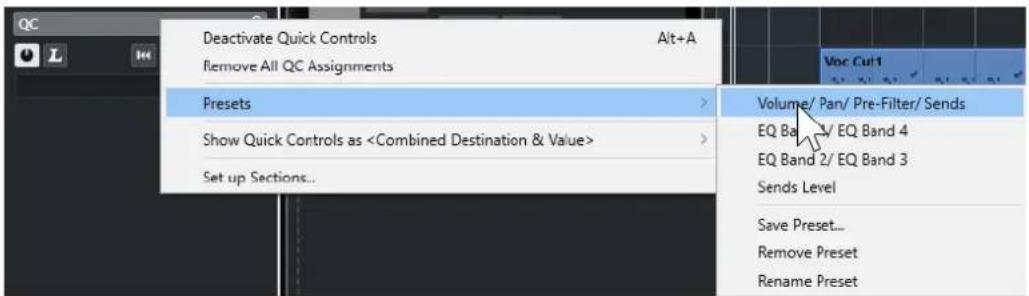
L'assignation de Contrôles instantanés de pistes change et vous donne accès aux paramètres des voies.
À NOTER
Vous pouvez également créer vos propres assignations et les enregistrer sous forme de préréglages, et supprimer ou renommer les préréglages, ou encore les réinitialiser aux assignations par défaut.
Conteneurs et événements
Les conteneurs et événements sont les blocs de construction de base dans Cubase.
Événements
Dans Cubase, il est possible de visualiser et d'éditer la plupart des types d'événements sur leurs pistes spécifiques dans la fenêtre Projet.
Vous pouvez ajouter des événements en les important ou en les enregistrant.
LIENS ASSOCIÉS
Régions audio à la page 206
Événements MIDI à la page 207
Événements audio
Des événements audio sont automatiquement créés quand vous enregistrez ou importez un signal audio dans la fenêtre Projet.
Vous pouvez afficher et éditer les événements audio dans la fenêtre Projet et dans l'Éditeur d'échantillons.
Un événement audio déclenche la lecture du clip audio correspondant. En ajustant les valeurs de Décalage et de Longueur de l'événement, vous pouvez déterminer quelle section du clip audio doit être lue. Le clip audio lui-même n'est pas modifié.
LIENS ASSOCIÉS
Fenêtre Projet à la page 39
Éditeur d'échantillons à la page 498
Fichiers audio et clips audio à la page 206
Méthodes d'enregistrement de base à la page 284
Créer des événements audio
Vous pouvez créer des événements audio en enregistrant ou en important des signaux audio dans la fenêtre Projet.
PROCÉDER AINSI
• Procédez de l'une des manières suivantes :
- Enregistrez un signal audio.
- Sélectionnez Fichier > Importer > Fichier audio afin d'importer un fichier audio à partir de votre disque dur ou d'un périphérique de stockage externe.
- Sélectionnez Fichier > Importer > CD audio pour importer un fichier audio à partir d'un CD audio.
- Sélectionnez Fichier > Importer > L'audio d'une vidéo afin d'importer du signal audio à partir d'un fichier vidéo se trouvant sur votre disque dur ou sur un périphérique de stockage externe.
- Faites glisser un fichier audio de la MediaBay, de l'Éditeur de conteneurs audio ou de l'Éditeur d'échantillons et déposez-le dans l'affichage des événements.
- Copiez un événement à partir d'un autre projet Cubase et collez-le dans l'affichage des événements.
LIENS ASSOCIÉS
Méthodes d'enregistrement de base à la page 284
Importation de fichiers audio à la page 308
Importer les pistes d'un CD audio à la page 312
Importer les données audio de fichiers vidéo à la page 314
La MediaBay et le rack de Média à la page 657
Éditeur de conteneurs audio à la page 582
Éditeur d'échantillons à la page 498
Création de nouveaux fichiers à partir d'événements
Un événement audio lit une partie d'un clip audio, qui lui-même se réfère à un ou plusieurs fichiers audio enregistrés sur le disque dur. Vous pouvez néanmoins créer un fichier contenant uniquement la partie lue par l'événement.
PROCÉDER AINSI
- Sélectionnez un ou plusieurs événements audio.
- Configurez un fondu d'entrée, un fondu de sortie et définissez le volume de l'événement.
Ces paramètres seront appliqués au nouveau fichier.
- Sélectionnez Audio > Convertir la sélection en fichier.
Le programme vous demande alors si vous désirez remplacer l'événement sélectionné.
-
Procédez de l'une des manières suivantes :
-
Pour créer un fichier qui contient uniquement les données audio de l'événement d'origine, cliquez sur Remplacer.
- Pour créer un fichier et ajouter un clip correspondant à ce nouveau fichier dans la Bibliothèque, cliquez sur Non.
RÉSULTAT
Si vous avez cliqué sur Remplacer, un clip correspondant au nouveau fichier est ajouté à la Bibliothèque, et l'événement d'origine est remplacé par un nouvel événement lisant le nouveau clip.
Si vous avez cliqué sur Non, l'événement d'origine n'est pas remplacé.
À NOTER
Vous pouvez également appliquer la fonction Convertir la sélection en fichier aux conteneurs audio. Dans ce cas, les données audio de tous les événements du conteneur sont rassemblées dans un seul fichier audio. Quand vous sélectionnez Remplacer, le conteneur est remplacé par un seul événement audio lisant un clip du nouveau fichier.
LIENS ASSOCIÉS
Fondus basés sur des événements à la page 332
Fichiers audio et clips audio
Dans Cubase, l'édition et le traitement audio sont non destructifs.
Quand vous éditez ou traitez un signal audio dans la fenêtre Projet, le fichier audio qui est sur le disque dur reste inchangé. Cependant, vos modifications sont enregistrées dans un clip audio créé automatiquement lors de l'importation ou de l'enregistrement. Ce clip fait référence au fichier audio. Vous pouvez ainsi annuler vos modifications ou revenir au signal d'origine.
Si vous appliquez un traitement seulement à une partie d'un clip audio, un nouveau fichier audio ne contenant que cette section est créé. Le traitement n'est appliqué qu'au nouveau fichier audio et le clip audio est ajusté automatiquement, de façon à se référer à la fois au fichier d'origine et à la nouvelle portion de fichier traité. Lors de la lecture, le logiciel passe de lui-même du fichier d'origine au fichier traité et inversement, aux emplacements corrects. Vous n'entendez qu'un seul enregistrement, avec le traitement appliqué uniquement à l'endroit désiré.
Vous pouvez ainsi annuler le traitement ultérieurement, et appliquer différents traitements à différents clips audio pointant vers un même fichier d'origine.
Vous pouvez afficher et éditer les clips audio dans la Bibliothèque.
LIENS ASSOCIÉS
Bibliothèque à la page 634
Régions audio à la page 206
Remplacer des clips dans des événements à la page 206
Remplacer des clips dans des événements
Vous pouvez remplacer les clips dans des événements audio.
PROCÉDER AINSI
- Procédez de l'une des manières suivantes :
- Maintenez la touche Maj enfoncée, faites glisser un fichier audio à partir de l'Explorateur de fichiers/Finder macOS et déposez-le sur l'événement.
- Cliquez sur un clip dans la Bibliothèque, maintenez la touche Maj enfoncée et déposez-le sur l'événement.
RÉSULTAT
Le clip dans l'événement est remplacé. Cependant, les éditions de l'événement ne sont pas modifiées. Si le nouveau clip est plus court que le clip remplacé, la longueur de l'événement est adaptée. Si le nouveau clip est plus long que le clip remplacé, la longueur de l'événement reste inchangée.
LIENS ASSOCIÉS
Insertion de clips dans un projet par glisser-déplacer à la page 641
Régions audio
Cubase vous permet de créer des régions audio dans les clips audio pour marquer les parties importantes du signal audio.
Vous pouvez afficher les régions audio dans la Bibliothèque. Vous pouvez les créer et les éditer dans l'Éditeur d'échantillons.
À NOTER
Si vous souhaitez utiliser un fichier audio particulier dans des contextes différents ou créer plusieurs boucles à partir d'un même fichier audio, convertissez les régions correspondantes du clip audio en événements, puis convertissez ces événements en fichiers audio séparés. Il est nécessaire de procéder ainsi parce que les différents événements qui font référence à un même clip accèdent aux mêmes données de clip.
LIENS ASSOCIÉS
Bibliothèque à la page 634
Liste de régions à la page 516
Créer des régions
Vous pouvez créer des régions à partir de plusieurs événements audio sélectionnés ou à partir d'intervalles de sélection.
PROCÉDER AINSI
- Sélectionnez plusieurs événements audio ou intervalles de sélection.
- Sélectionnez Audio > Avancé > Événement ou sélection comme région.
- Dans la boîte de dialogue Créer régions, saisissez un nom pour les régions et cliquez sur OK.
RÉSULTAT
Une région est créée dans le clip correspondant. Ses positions de début et de fin correspondent à celles de l'événement ou de l'intervalle de sélection défini dans le clip.
LIENS ASSOCIÉS
Créer des régions à la page 517
Créer des événements à partir de régions
Il est possible de créer des événements à partir de régions, qui remplacent alors les événements initiaux.
PROCÉDER AINSI
- Sélectionnez un événement audio dont le clip contient des régions comprises dans les limites de l'événement.
- Sélectionnez Audio > Avancé > Convertir les régions en événements.
RÉSULTAT
L'événement d'origine est supprimé et remplacé par des événements positionnés et dimensionnés d'après les régions.
Événements MIDI
Des événements MIDI sont automatiquement créés quand vous enregistrez ou importez des données MIDI dans la fenêtre Projet.
L'Éditeur sur place vous permet d'afficher et d'éditer les événements MIDI de la fenêtre Projet. Vous pouvez également afficher et éditer les événements MIDI dans l'Éditeur clavier, dans l'Éditeur de rythme, dans l'Éditeur en liste ou dans l'Éditeur de partitions.
LIENS ASSOCIÉS
Fenêtre Projet à la page 39
Éditeur sur place à la page 960
Éditeur en liste à la page 944
Éditeur clavier à la page 873
Éditeur de rythme à la page 921
Éditeur de partitions à la page 906
Méthodes d'enregistrement de base à la page 284
Créer des événements MIDI
Vous pouvez créer des événements MIDI en enregistrant ou en important des données MIDI dans la fenêtre Projet.
PROCÉDER AINSI
- Procédez de l'une des manières suivantes :
- Enregistrez des données MIDI.
- Sélectionnez Fichier > Importer > Fichier MIDI afin d'importer un fichier MIDI à partir de votre disque dur.
- Faites glisser un fichier MIDI à partir de l'Explorateur de fichiers/Finder macOS, de l'un des éditeurs MIDI ou de la MediaBay, et déposez-le dans l'affichage des événements.
- Copiez un événement à partir d'un autre projet Cubase et collez-le dans l'affichage des événements.
LIENS ASSOCIÉS
Méthodes d'enregistrement de base à la page 284
Importer des fichiers MIDI à la page 317
Éditeurs MIDI à la page 834
La MediaBay et le rack de Média à la page 657
Conteneurs
Les conteneurs peuvent contenir des événements MIDI ou audio et des pistes.
LIENS ASSOCIÉS
Conteneurs audio à la page 208
Conteneurs MIDI à la page 209
Conteneurs répertoire à la page 209
Conteneurs audio
Les conteneurs audio contiennent des événements audio. Si vous souhaitez traiter plusieurs événements audio comme un ensemble dans la fenêtre Projet, vous pouvez les convertir en conteneur.
Il existe plusieurs moyens de créer des conteneurs audio :
- Sélectionnez l'outil Dessiner et dessinez sur la piste Audio.
- Appuyez sur Alt/Opt, sélectionnez l'outil Sélectionner et dessinez sur la piste Audio.
- Sélectionnez l'outil Sélectionner et double-cliquez sur la piste Audio, entre les délimiteurs gauche et droit.
- Sélectionnez plusieurs événements audio sur une piste Audio, puis sélectionnez Audio > Convertir les événements en conteneurs.
À NOTER
Pour faire à nouveau apparaître les événements en tant qu'objets indépendants sur la piste, sélectionnez le conteneur, puis sélectionnez Audio > Dissoudre les conteneurs.
LIENS ASSOCIÉS
Éditeur de conteneurs audio à la page 582
Conteneurs MIDI
Un conteneur MIDI est automatiquement créé quand vous enregistrez. Il contient les événements enregistrés.
Vous pouvez également créer des conteneurs MIDI vides en procédant comme suit :
- Sélectionnez l'outil Dessiner et dessinez sur la piste MIDI.
- Appuyez sur Alt/Opt, sélectionnez l'outil Sélectionner et dessinez sur la piste MIDI.
- Sélectionnez l'outil Sélectionner et double-cliquez sur la piste MIDI entre les délimiteurs gauche et droit.
Conteneurs répertoire
Un conteneur répertoire est une représentation graphique des événements et des conteneurs inclus dans le dossier.
Les conteneurs répertoire indiquent la position temporelle et la position verticale des pistes. Si des couleurs de conteneurs sont utilisées, elles apparaissent également dans le conteneur répertoire.
Toute modification que vous apportez à un conteneur répertoire affecte tous les événements et conteneurs qu'il contient. Les pistes se trouvant à l'intérieur d'un répertoire peuvent être éditées comme une seule entité.
À NOTER
Pour éditer individuellement les pistes du répertoire, vous pouvez double-cliquer sur le conteneur répertoire. L'éditeur s'ouvre alors pour les événements et conteneurs qui se trouvent sur les pistes.
LIENS ASSOCIÉS
Menu Couleurs des événements à la page 835
Techniques d'édition des conteneurs et événements
Ce paragraphe décrit les techniques d'édition possibles dans la fenêtre Projet. Sauf mention contraire explicite, toutes les descriptions s'appliquent à la fois aux événements et aux conteneurs, même si, par commodité, nous n'utilisons que le terme « événement ».
Dans la fenêtre Projet, vous pouvez éditer les événements en appliquant les techniques suivantes :
- En sélectionnant et en utilisant l'un des outils de la barre d'outils de la fenêtre Projet.
À NOTER
Certains outils d'édition offrent des fonctions supplémentaires quand vous appuyez sur des touches mortes. Vous pouvez personnaliser les touches mortes par défaut dans la boîte de dialogue Préférences (page Édition—Touches mortes outils).
- En ouvrant le menu Édition et en sélectionnant l'une des fonctions.
- En apportant des modifications dans la ligne d'infos.
• En utilisant un raccourci clavier.
À NOTER
Le Calage est pris en compte.
LIENS ASSOCIÉS
Changer les touches mortes des outils à la page 1217
Écoute de conteneurs et d'événements audio
Vous pouvez écouter les conteneurs et événements audio de la fenêtre Projet en utilisant l'outil Audition.
PROCÉDER AINSI
- Dans la barre d'outils de la fenêtre Projet, cliquez sur Lecture et sélectionnez Lecture.
- Cliquez là où vous désirez commencer la lecture, et maintenez enfoncé le bouton de la souris.
- Facultatif : sélectionnez Média > MediaBay, puis dans la section Pré-écoute, réglez le Volume de pré-écoute.
RÉSULTAT
La piste sur laquelle vous cliquez est lue, à partir de l'endroit où vous avez cliqué. La lecture s'arrête quand vous relâchez le bouton de la souris.
À NOTER
Lors de l'écoute, le bus Mixage principal est toujours utilisé pour le monitoring.
LIENS ASSOCIÉS
Barre d'outils de la fenêtre Projet à la page 42
Section Pré-écoute à la page 680
Écoute dynamique (Scrub)
L'outil Scrub vous permet de repérer des positions dans les événements en les lisant en avant ou en arrière.
PROCÉDER AINSI
- Dans la barre d'outils de la fenêtre Projet, cliquez sur Lecture.
- Cliquez à nouveau pour ouvrir un menu local.
- Sélectionnez l'outil Scrub.
- Cliquez sur l'événement et maintenez le bouton de la souris enfoncé.
- Faites glisser vers la gauche ou la droite.
RÉSULTAT
Le curseur de projet se déplace suivant vos mouvements et l'événement est lu. La vitesse de lecture et la hauteur du son restitué dépendent de la rapidité de déplacement du pointeur.
À NOTER
Les effets d'insert sont contournés quand vous utilisez le Scrub avec la souris.
LIENS ASSOCIÉS
Barre d'outils de la fenêtre Projet à la page 42
Outil Scrub
Le Scrubbing nécessite beaucoup de puissance de calcul, ce qui peut engendrer des problèmes de lecture. En cas de problèmes de cette nature, ouvrez la boîte de dialogue Préférences (page Transport—Scrub), puis désactivez Utiliser mode Haute qualité pour le Scrubbing. Vous perdrez en qualité de rééchantillonnage, mais le Scrubbing sollicitera moins votre processeur, surtout si le projet est gourmand en ressources.
Dans la boîte de dialogue Préférences (page Transport—Scrub), vous pouvez également régler le volume de la lecture Scrub.
Sélection à l'aide de l'outil Sélectionner
PROCÉDER AINSI
- Sélectionnez l'outil Sélectionner.
- Dans l'affichage des événements, cliquez sur les événements que vous souhaitez sélectionner.
À NOTER
Vous pouvez également utiliser les touches Flèche montante, Flèche descendante, Flèche gauche ou Flèche droite du clavier de votre ordinateur pour sélectionner l'événement situé sur la piste du haut ou de bas ou l'événement précédent ou suivant sur la même piste.
Affichage des événements à la page 1219
Mode Combinaison des outils de sélection
Le mode Combinaison des outils de sélection vous permet de combiner l'outil Sélectionner et l'outil Sélectionner un intervalle. Ce mode s'avère bien pratique quand il est nécessaire d'alterner souvent entre ces deux outils.
Si vous activez le mode Combinaison des outils de sélection dans la barre d'outils de la fenêtre Projet alors que la hauteur des pistes est d'au moins deux lignes, la hauteur verticale de chaque piste sera divisée en deux zones. Le pointeur de la souris passe automatiquement de l'outil Sélectionner à l'outil Sélectionner un intervalle, et vice versa, selon l'endroit où vous cliquez sur la piste.
- Quand le pointeur de la souris se trouve dans la partie supérieure de la piste, l'outil Sélectionner un intervalle s'active et vous pouvez sélectionner des intervalles qui sont indépendants des limites des événements et conteneurs.
- Quand le pointeur de la souris se trouve dans la partie inférieure de la piste, l'outil Sélectionner s'active et vous pouvez sélectionner des événements ou conteneurs tout entiers.
À NOTER
Vous pouvez également activer/désactiver le mode Combinaison des outils de sélection en appuyant sur les touches Alt - Maj - 1.
LIENS ASSOCIÉS
Barre d'outils de la fenêtre Projet à la page 42
Configuration de la hauteur des pistes à la page 176
Créer des intervalles de sélection à la page 233
Redimensionner des événements avec l'outil Sélectionner - Changement de taille de base à la page 219
Redimensionner des événements avec l'outil Sélectionner - Changement de taille avec déplacement des données à la page 220
Redimensionner des événements avec l'outil Sélectionner - Changement de taille avec modification de la durée à la page 220
Sous-menu Sélectionner
Quand l'outil Sélectionner est sélectionné, le sous-menu Sélectionner offre des options spécifiques qui permettent de sélectionner des événements dans la fenêtre Projet.
- Pour ouvrir le sous-menu Sélectionner, sélectionnez Édition > Sélectionner.
Tout
Sélectionne tous les événements de la fenêtre Projet.
Néant
Permet de désélectionner tous les événements de la fenêtre Projet.
Inverser
Permet d'inverser la sélection. Tous les événements sélectionnés sont désélectionnés et tous les événements qui n'étaient pas sélectionnées le sont.
Le contenu de la boucle
Permet de sélectionner tous les événements partiellement ou entièrement situés entre les délimiteurs gauche et droit.
Du début jusqu'au curseur
Permet de sélectionner tous les événements se terminant à gauche du curseur de projet.
Du curseur jusqu'à la fin
Permet de sélectionner tous les événements commençant à droite du curseur de projet.
Hauteur égale dans toutes les octaves/Hauteur égale dans la même octave
Ces fonctions sont disponibles dans les éditeurs MIDI et dans l'Éditeur d'échantillons.
Sélectionner les contrôleurs dans la suite de notes
Cette fonction est disponible dans les éditeurs MIDI.
Tout sur les pistes sélectionnées
Sélectionne tous les événements se trouvant sur la piste sélectionnée.
Événements sous curseur
Permet de sélectionner automatiquement tous les événements des pistes sélectionnées qui sont en contact avec le curseur de projet.
Sélectionner l'événement
Cette fonction est disponible dans l'Éditeur d'échantillons.
Du bord gauche de la sélection jusqu'au curseur/Du bord droit de la sélection jusqu'au curseur
Ces fonctions ne sont utilisées que pour les intervalles de sélection.
À NOTER
- Quand l'outil Sélectionner un intervalle est sélectionné, le sous-menu Sélectionner offre des fonctions différentes.
LIENS ASSOCIÉS
Affichage des événements à la page 1219
Éditer des intervalles dans la fenêtre Projet et dans les éditeurs à la page 233
Supprimer des événements
Vous pouvez supprimer des événements de la fenêtre Projet.
PROCÉDER AINSI
- Pour supprimer un événement de la fenêtre Projet, procédez de l'une des façons suivantes :
- Dans la barre d'outils de la fenêtre Projet, activez l'outil Effacer et cliquez sur l'événement.
- Dans l'affichage des événements, sélectionnez les événements, puis sélectionnez Édition > Supprimer.
- Dans l'affichage des événements, sélectionnez les événements et appuyez sur Retour arrière.
LIENS ASSOCIÉS
Barre d'outils de la fenêtre Projet à la page 42
Options de déplacement des événements
Dans Cubase, il existe plusieurs moyens de déplacer des événements dans la fenêtre Projet.
Pour déplacer des événements, vous avez le choix entre les méthodes suivantes :
- À l'aide de l'outil Sélectionner.
- À l'aide des boutons Décaler.
- En sélectionnant l'une des options du menu Édition > Déplacer.
- En sélectionnant l'événement et en modifiant sa position de départ dans la ligne d'infos.
- En sélectionnant plusieurs événements et en utilisant la fonction Configurer l'espace entre les événements sélectionnés.
LIENS ASSOCIÉS
Déplacer des événements à l'aide de l'outil Sélectionner à la page 214
Déplacer des événements à l'aide des boutons Décaler à la page 215
Sous-menu Déplacer à la page 217
Déplacer des événements à partir de la ligne d'infos à la page 217
Configurer des espaces entre les événements à la page 218
Déplacer des événements à l'aide de l'outil Sélectionner
Vous pouvez sélectionner un ou plusieurs événements avec l'outil Sélectionner et les faire glisser sur une autre position.
PROCÉDER AINSI
-
Sélectionnez l'outil Sélectionner .
-
Cliquez sur les événements que vous souhaitez déplacer et faites-les glisser à un autre endroit.
À NOTER
Les événements ne peuvent glisser que sur des pistes du même type. En maintenant enfoncée la touche Ctrl/Cmd tout en faisant glisser le pointeur, vous pouvez en restreindre les mouvements au sens horizontal ou vertical.
RÉSULTAT
Les événements sont déplacés. Si vous avez déplacé plusieurs événements, leur écartement les uns par rapport aux autres est conservé.
À NOTER
Pour éviter que les événements soient accidentellement déplacés quand on clique dessus dans la fenêtre Projet, les déplacements par glisser mettent un peu de temps avant de prendre
effet. Vous pouvez configurer ce retard à l'aide du paramètre Délai avant l'activation du déplacement d'objets qui se trouve dans la boîte de dialogue Préférences (page Édition).
Déplacer des événements à l'aide des boutons Décaler
Vous pouvez déplacer un ou plusieurs événements sélectionnés en utilisant les boutons de déplacement de la barre d'outils de la fenêtre Projet.
CONDITION PRÉALABLE
Vous avez activé la section Décaler section dans la barre d'outils de la fenêtre Projet.
PROCÉDER AINSI
- Cliquez sur les points qui se trouvent à droite de la section Décaler.
Les boutons Décaler deviennent disponibles.

- Dans l'affichage des événements, sélectionnez les événements que vous souhaitez déplacer, puis procédez de l'une des manières suivantes :
- Cliquez sur Déplacer à gauche ou utilisez le raccourci clavier correspondant (Ctrl/Cmd-Flèche gauche) pour déplacer les événements vers la gauche.
- Cliquez sur Déplacer à droite ou utilisez le raccourci clavier correspondant (Ctrl/Cmd-Flèche droite) pour déplacer les événements vers la droite.
RÉSULTAT
Les événements ou conteneurs sélectionnés sont déplacés.
LIENS ASSOCIÉS
Configurer une grille de calage pour les opérations de décalage à la page 215
Barre d'outils de la fenêtre Projet à la page 42
Grille de calage à la page 90
Règle à la page 53
Menu Format d'affichage de règle à la page 53
Menu Type de grille à la page 88
Configurer une grille de calage pour les opérations de décalage
Il est possible de configurer une grille de calage distincte pour les opérations de décalage. Vous pouvez ainsi réaliser toutes les éditions à la souris en utilisant une grille musicale (basée sur le tempo) configurée sur Mesure, mais utiliser une grille linéaire (basée sur le temps) pour toutes les opérations de décalage et les raccourcis clavier correspondants.
CONDITION PRÉALABLE
Le format de temps primaire du panneau Transport est configuré sur Mesure. Votre projet contient des conteneurs ou événements que vous souhaitez déplacer sur des positions ne correspondant ni à des mesures ni à des temps.
PROCÉDER AINSI
- Faites un clic droit dans la barre d'outils de la fenêtre Projet et activez l'option Décaler.
Les Paramètres de décalage deviennent disponibles dans la barre d'outils.
- Ouvrez le menu local Paramètres de décalage pour sélectionner un format ne correspondant pas aux mesures ni aux temps pour les opérations de décalage.
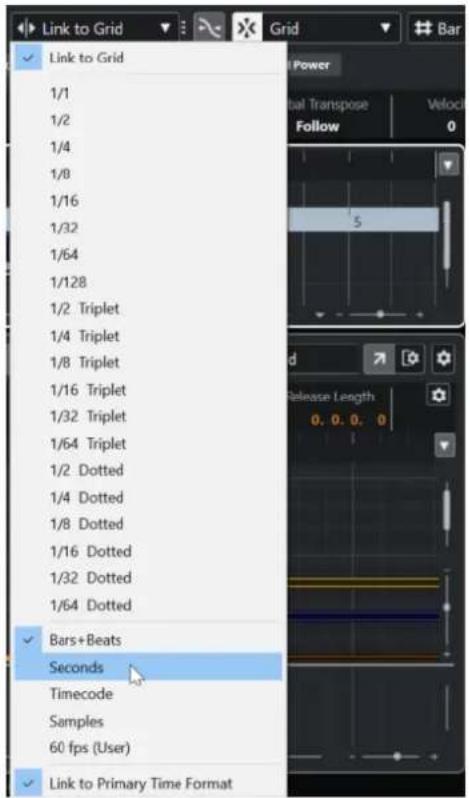
Les fonctions Lier à la grille et Lier au format de temps primaire sont désactivées.
- Facultatif : Sélectionnez Projet > Ajouter une piste > Règle pour ajouter une piste Règle. Sur la piste Règle dans la liste des pistes, sélectionnez le même format d'affichage que celui de vos opérations de décalage.
Cela n'est pas indispensable, mais vous pourrez ainsi vous faire une meilleure idée de vos opérations de décalage.
- Dans la barre d'outils de la fenêtre Projet, cliquez sur les points situés à droite de la section Paramètres de décalage.
Les boutons Décaler deviennent disponibles.

- Dans l'affichage des événements, sélectionnez les événements ou les conteneurs que vous souhaitez déplacer, puis procédez de l'une des manières suivantes :
- Pour décaler les événements vers la gauche, cliquez sur Déplacer à gauche ou utilisez le raccourci clavier correspondant (Ctrl/Cmd - Flèche gauche).
- Pour décaler les événements vers la droite, cliquez sur Déplacer à droite ou utilisez le raccourci clavier correspondant (Ctrl/Cmd - Flèche droite).
RÉSULTAT
Les événements ou conteneurs sélectionnés que vous avez décalés sont déplacés. Ils se calent sur la grille linéaire que vous avez configurée dans le menu local Paramètres de décalage. Si ensuite vous déplacez des événements ou conteneurs à l'aide de la souris, ils se caleront sur la grille musicale que vous avez configurée en tant que format de temps primaire.
LIENS ASSOCIÉS
Sélection du format de temps primaire à la page 266
Commandes de la piste Règle à la page 132
Grille de calage à la page 90
Décaler à la page 46
Déplacer des événements à l'aide des boutons Décaler à la page 215
Redimensionner des événements avec les boutons Décaler à la page 221
Redimensionner des événements à l'aide des paramètres de décalage à la page 222
Sous-menu Déplacer
Quand l'outil Sélectionner est sélectionné, le sous-menu Déplacer offre des options qui permettent de déplacer des événements à des positions spécifiques dans la fenêtre Projet.
- Pour accéder au sous-menu Déplacer, sélectionnez Édition > Déplacer.
Voici les options disponibles :
Débuts des événements sur le curseur
Permet de caler le début des événements sélectionnés sur la position du curseur de projet. Si vous avez sélectionnez plusieurs événements sur la même piste, les événements qui suivent conservent leur espacement les uns par rapport aux autres.
Fins des événements sur le curseur
Permet de caler la fin des événements sélectionnés sur la position du curseur de projet. Si vous avez sélectionnez plusieurs événements sur la même piste, les événements qui suivent conservent leur espacement les uns par rapport aux autres.
Événements à l'origine
Permet de placer les événements sélectionnés aux positions où ils ont été enregistrés à l'origine.
Événements dans la piste sélectionnée
Permet de déplacer les événements sélectionnés sur des pistes séparées à partir de la piste sélectionnée. Les événements sont placés aux positions qu'ils occupaient sur les pistes d'origine.
Événements à l'avant
Permet de déplacer les événements sélectionnés au premier plan. Cela peut s'avérer utile si des événements audio se superposent et que vous souhaitez lire un autre événement.
Événements à l'arrière
Permet de déplacer les événements sélectionnés à l'arrière-plan. Cela peut s'avérer utile si des événements audio se superposent et que vous souhaitez lire un autre événement.
Déplacer des événements à partir de la ligne d'infos
Vous pouvez déplacer un événement sélectionné en changeant sa valeur de début dans la ligne d'infos.
PROCÉDER AINSI
-
Sélectionnez l'événement que vous souhaitez déplacer.
-
Dans la ligne d'infos, double-cliquez sur le champ Début et saisissez une nouvelle valeur de début pour l'événement.
RÉSULTAT
L'événement est déplacé de la valeur définie.
Configurer des espaces entre les événements
Vous pouvez réarranger plusieurs événements d'une piste et faire en sorte qu'ils soient séparés les uns des autres d'une distance définie.
CONDITION PRÉALABLE
- Une piste qui contient plusieurs événements.
- Ces événements ne sont pas verrouillés.
PROCÉDER AINSI
- Sélectionnez tous les événements que vous souhaitez réarranger.
- Sélectionnez Édition > Fonctions > Configurer l'espace entre les événements sélectionnés.
- Définissez la valeur Espace en secondes.
- Cliquez sur OK.
RÉSULTAT
Tous les événements sélectionnés sur la piste sont séparés les uns des autres de la distance définie.
À NOTER
- Les événements groupés sont traités comme des événements individuels.
- Cette fonction ne fonctionne pas pour les automatisations ni pour les pistes Signature.
LIENS ASSOCIÉS
Verrouillage d'événements à la page 229
Événements groupés à la page 228
Renommer des événements
PROCÉDER AINSI
- Procédez de l'une des manières suivantes :
- Sélectionnez les événements, puis Édition > Renommer > Renommer les événements sélectionnés, et saisissez le nouveau nom dans la zone de texte de la boîte de dialogue Renommer les événements sélectionnés.
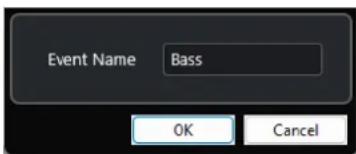
Vous pouvez également ouvrir la boîte de dialogue Renommer les événements sélectionnés en utilisant un raccourci clavier (par défaut F2) ou le menu contextuel.
- Sélectionnez les événements et saisissez un nouveau nom dans le champ Fichier de la ligne d'infos.
- Changez le nom de la piste, maintenez enfoncée une touche de modification, puis appuyez sur Entrée pour renommer tous les événements d'après la piste.
Options de redimensionnement des événements
Vous pouvez changer la taille des événements en modifiant séparément leurs positions de début et de fin.
Pour redimensionner des événements, vous pouvez utiliser l'outil Sélectionner, l'outil Scrub ou les boutons Décaler.
Le redimensionnement fonctionne également si le mode Combinaison des outils de sélection est activé.
IMPORTANT
Quand vous redimensionnez des événements, les données d'automatisation ne sont pas prises en compte.
LIENS ASSOCIÉS
Mode Combinaison des outils de sélection à la page 212
Redimensionner des événements avec l'outil Sélectionner - Changement de taille de base à la page 219
Redimensionner des événements avec l'outil Sélectionner - Changement de taille avec déplacement des données à la page 220
Redimensionner des événements avec l'outil Sélectionner - Changement de taille avec modification de la durée à la page 220
Redimensionner des événements avec les boutons Décaler à la page 221
Redimensionner des événements avec l'outil Scrub à la page 223
Fonction de Calage à la page 86
Redimensionner des événements avec l'outil Sélectionner - Changement de taille de base
Vous pouvez déplacer le point de début ou de fin d'un événement.
PROCÉDER AINSI
- Sélectionnez l'outil Sélectionner.
- Cliquez à nouveau sur l'outil Sélectionner et sélectionnez Changement de taille de base dans le menu local.
- Cliquez-déplacez le coin inférieur gauche ou droit de l'événement.
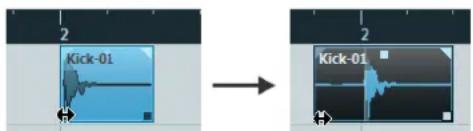
À NOTER
Si votre événement contient des fondus et que vous souhaitez que leur longueur soit adaptée quand vous redimensionnez cet événement, maintenez enfoncée les touches Ctrl/Cmd - Alt/Opt.
RÉSULTAT
L'événement est redimensionné et une partie plus ou moins grande du contenu apparaît en fonction de l'endroit où vous avez fait glisser le pointeur. Si plusieurs événements étaient sélectionnés, ils sont tous redimensionnés de la même façon.
LIENS ASSOCIÉS
Barre d'outils de la fenêtre Projet à la page 42
Édition - Touches mortes outils à la page 1216
Redimensionner des événements avec l'outil Sélectionner - Changement de taille avec déplacement des données
Vous pouvez déplacer les points de début ou de fin de l'événement en déplaçant son contenu.
PROCÉDER AINSI
- Sélectionnez l'outil Sélectionner.
- Cliquez à nouveau sur l'outil Sélectionner et sélectionnez Changement de taille avec déplacement des données dans le menu local.
- Cliquez-déplacez le coin inférieur gauche ou droit de l'événement.
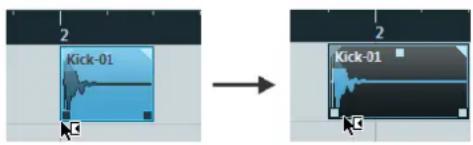
RÉSULTAT
L'événement est redimensionné et le contenu aussi. Si plusieurs événements étaient sélectionnés, ils sont tous redimensionnés de la même façon.
LIENS ASSOCIÉS
Barre d'outils de la fenêtre Projet à la page 42
Redimensionner des événements avec l'outil Sélectionner - Changement de taille avec modification de la durée
Vous pouvez déplacer les points de début ou de fin d'un événement et ainsi modifier la durée du contenu de cet événement.
PROCÉDER AINSI
- Sélectionnez l'outil Sélectionner.
- Cliquez à nouveau sur l'outil Sélectionner et sélectionnez Changement de taille avec modification de la durée dans le menu local.
- Cliquez-déplacez le coin inférieur gauche ou droit de l'événement.
RÉSULTAT
Le conteneur est étiré ou compressé afin de s'ajuster à la nouvelle longueur.
- Quand vous redimensionnez des conteneurs MIDI, les événements de notes sont étirés/comprimés (déplacés et redimensionnés).
Les données de contrôleur et les données Note Expression sont également étirées. - Quand vous redimensionnez des conteneurs audio, les événements sont déplacés et la durée des fichiers audio de référence est modifiée afin de correspondre à la nouvelle longueur.
Si plusieurs événements étaient sélectionnés, ils sont tous redimensionnés de la même façon.
LIENS ASSOCIÉS
Modification de la durée à la page 482
Barre d'outils de la fenêtre Projet à la page 42
Redimensionner des événements avec les boutons Décaler
Vous pouvez déplacer la position de début ou de fin des événements. La configuration du menu local Type de grille s'applique.
CONDITION PRÉALABLE
L'outil Sélectionner est configuré sur Changement de taille de base ou sur Changement de taille avec déplacement des données.
PROCÉDER AINSI
- Faites un clic droit dans la barre d'outils de la fenêtre Projet et activez l'option Décaler. Les Paramètres de décalage deviennent disponibles dans la barre d'outils.
- Cliquez sur les points qui se trouvent à droite de la section.
Les boutons Décaler deviennent disponibles.

-
Sélectionnez l'événement.
-
Procédez de l'une des manières suivantes :
-
Cliquez sur Décaler le début vers la gauche ou utilisez le raccourci clavier correspondant (Alt/Opt - Flèche gauche) pour déplacer le début de l'événement vers la gauche.
- Cliquez sur Décaler le début vers la droite ou utilisez le raccourci clavier correspondant (Alt/Opt - Maj - Flèche droite) pour déplacer le début de l'événement vers la droite.
- Cliquez sur Décaler la fin vers la gauche ou utilisez le raccourci clavier correspondant (Alt/Opt - Maj - Flèche gauche) pour déplacer la fin de l'événement vers la gauche.
- Cliquez sur Décaler la fin vers la droite ou utilisez le raccourci clavier correspondant (Alt/Opt - Flèche droite) pour déplacer la fin de l'événement vers la droite.
RÉSULTAT
La position de début ou de fin des événements sélectionnés est déplacée conformément à la configuration du menu local Type de grille.
LIENS ASSOCIÉS
Barre d'outils de la fenêtre Projet à la page 42
Redimensionner des événements à l'aide des paramètres de décalage à la page 222
Configurer une grille de calage pour les opérations de décalage à la page 215
Règle à la page 53
Menu Format d'affichage de règle à la page 53
Menu Type de grille à la page 88
Redimensionner des événements à l'aide des paramètres de décalage
Vous pouvez déplacer la position de début ou de fin des événements. La configuration du menu local Paramètres de décalage s'applique.
CONDITION PRÉALABLE
L'outil Sélectionner est configuré sur Changement de taille de base ou sur Changement de taille avec déplacement des données.
PROCÉDER AINSI
- Faites un clic droit dans la barre d'outils de la fenêtre Projet et activez l'option Décaler. Les Paramètres de décalage deviennent disponibles dans la barre d'outils.
-
Ouvrez le menu local Paramètres de décalage et activez un format et une valeur pour vos opérations.
-
Cliquez sur les points qui se trouvent à droite de la section.
Les boutons Décaler deviennent disponibles.

-
Sélectionnez l'événement.
-
Procédez de l'une des manières suivantes :
- Cliquez sur Décaler le début vers la gauche ou utilisez le raccourci clavier correspondant (Alt/Opt - Flèche gauche) pour déplacer le début de l'événement vers la gauche.
- Cliquez sur Décaler le début vers la droite ou utilisez le raccourci clavier correspondant (Alt/Opt - Maj - Flèche droite) pour déplacer le début de l'événement vers la droite.
- Cliquez sur Décaler la fin vers la gauche ou utilisez le raccourci clavier correspondant (Alt/Opt - Maj - Flèche gauche) pour déplacer la fin de l'événement vers la gauche.
- Cliquez sur Décaler la fin vers la droite ou utilisez le raccourci clavier correspondant (Alt/Opt - Flèche droite) pour déplacer la fin de l'événement vers la droite.
RÉSULTAT
La position de début ou de fin des événements sélectionnés est déplacée conformément à l'option activée dans le menu local Paramètres de décalage.
LIENS ASSOCIÉS
Configurer une grille de calage pour les opérations de décalage à la page 215
Sélection du format de temps primaire à la page 266
Grille de calage à la page 90
Redimensionner des événements avec les boutons Décaler à la page 221
Redimensionner des événements avec l'outil Scrub
Vous pouvez lire l'événement en mode Scrub quand vous déplacez ses points de début ou de fin.
PROCÉDER AINSI
- Cliquez sur Lecture.
- Cliquez à nouveau sur Lecture pour ouvrir un menu local.
- Sélectionnez l'outil Scrub.
- Cliquez-déplacez le coin inférieur gauche ou droit de l'événement.
RÉSULTAT
L'événement est redimensionné et vous entendez l'effet de la modification pendant que vous faites glisser le pointeur.
LIENS ASSOCIÉS
Barre d'outils de la fenêtre Projet à la page 42
Scinder des événements
PROCÉDER AINSI
- Procédez de l'une des manières suivantes :
- Sélectionnez Scinder et cliquez sur l'événement que vous souhaitez scinder.
- Sélectionnez l'outil Sélectionner, maintenez enfoncée la touche Alt/Opt et cliquez sur l'événement.
- Placez le curseur de projet à l'endroit où vous désirez scinder les événements, puis sélectionnez Édition > Fonctions > Couper au curseur.
À NOTER
Tous les événements de toutes les pistes qui sont traversés par le curseur de projet seront scindés. Si vous sélectionnez des événements spécifiques, seuls ces événements seront scindés.
- Placez les délimiteurs gauche et droit sur les positions où vous désirez scinder les événements, puis sélectionnez Édition > Fonctions > Couper aux délimiteurs.
À NOTER
Tous les événements de toutes les pistes qui sont traversés par les délimiteurs seront scindés. Si vous sélectionnez des événements spécifiques, seuls ces événements seront scindés.
RÉSULTAT
Les événements sont scindés.
À NOTER
Si vous scindez un conteneur MIDI alors que la ligne de découpage traverse une ou plusieurs notes MIDI et que l'option Scinder les événements MIDI est activée dans la boîte de dialogue Préférences (page Édition—MIDI), les notes traversées par la ligne sont scindées et de nouvelles notes sont créées au début du second conteneur. Quand l'option Scinder les
événements MIDI est désactivée, les notes traversées par la ligne restent dans le premier conteneur, mais débordent après la fin de ce conteneur.
LIENS ASSOCIÉS
Barre d'outils de la fenêtre Projet à la page 42
Scinder des événements de façon répétée
Vous pouvez scinder des événements de façon répétée pour obtenir plusieurs événements de même taille.
PROCÉDER AINSI
- Sélectionnez Scinder 🚗, maintenez enfoncée la touche Alt/Opt et cliquez sur l'événement à l'endroit où vous souhaitez le scinder en premier.
RÉSULTAT
L'événement est automatiquement scindé en de multiples événements de taille égale sur toute la longueur de l'événement d'origine.
Utiliser les fonctions Couper le début et Couper la fin
Vous pouvez couper tout ce qui se trouve à gauche ou à droite du curseur ou d'un intervalle sélectionné.
PROCÉDER AINSI
- Procédez de l'une des manières suivantes :
- Sélectionnez Édition > Intervalle > Couper le début pour supprimer tout ce qui se trouve à gauche du curseur/de l'intervalle de sélection.
- Sélectionnez Édition > Intervalle > Couper la fin pour supprimer tout ce qui se trouve à droite du curseur/de l'intervalle de sélection.
Joindre des événements
Dans la fenêtre Projet, vous pouvez joindre deux ou plusieurs événements se trouvant sur la même piste.
PROCÉDER AINSI
• Procédez de l'une des manières suivantes :
- Sélectionnez les événements que vous souhaitez coller, puis sélectionnez Édition > Coller ensemble.
- Sélectionnez Coller ensemble et cliquez sur l'événement que vous souhaitez joindre à l'événement suivant.
- Sélectionnez Coller ensemble, maintenez la touche Alt/Opt enfoncée et cliquez sur l'événement que vous souhaitez joindre à tous les événements qui suivent.
RÉSULTAT
Les événements sont collés ensemble.
À NOTER
Quand vous scindez un événement audio puis recollez ensuite les parties ensemble, un événement est créé. Dans tous les autres cas, c'est un conteneur qui est créé.
LIENS ASSOCIÉS
Barre d'outils de la fenêtre Projet à la page 42
Coller des événements
Vous pouvez coller des événements à partir du presse-papiers.
PROCÉDER AINSI
• Procédez de l'une des manières suivantes :
- Sélectionnez les événements et sélectionnez Édition > Fonctions > Coller à l'origine pour coller les événements à la position à partir de laquelle vous les avez coupés ou copiés.
- Sélectionnez les événements, sélectionnez la piste où vous souhaitez les coller, puis sélectionnez Édition > Fonctions > Coller relatif au curseur pour coller les événements tout en conservant leur distance par rapport au curseur de projet.
RÉSULTAT
Quand vous collez un événement, il est inséré sur la piste sélectionnée, placé de façon à ce que son point de synchronisation soit aligné sur la position du curseur de projet.
Si la piste sélectionnée n'est pas du bon type, l'événement est inséré sur sa piste d'origine.
Coller des événements sur des pistes de même nom
Vous pouvez copier les événements d'un projet et les coller dans un autre projet sur la première piste dont le nom correspond exactement à celui de la piste d'origine.
PROCÉDER AINSI
- Copiez les événements dans un projet.
-
Activez le projet dans lequel vous souhaitez coller les événements.
-
Sélectionnez Édition > Fonctions > Coller sur piste de même nom.
RÉSULTAT
Les événements sont insérés sur la piste dont le nom correspond exactement à celui de la piste d'origine.
Des pistes sont créées pour tous les événements dont les noms ne correspondent pas à ceux des pistes d'origine.
Dupliquer des événements
Dans la fenêtre Projet, vous pouvez dupliquer les événements sélectionnés.
PROCÉDER AINSI
- Sélectionnez l'événement et procédez de l'une des manières suivantes :
- Sélectionnez Édition > Fonctions > Dupliquer.
- Maintenez la touche Alt/Opt enfoncée et faites glisser l'événement sur une nouvelle position.
À NOTER
Si vous maintenez également enfoncée la touche Ctrl/Cmd, les événements ne se déplaceront que dans le sens horizontal ou vertical.
RÉSULTAT
Une copie de l'événement sélectionné est créée à la suite de l'événement d'origine. Si plusieurs événements sont sélectionnés, ils sont tous copiés d'un seul bloc et leurs espacements relatifs sont maintenus.
À NOTER
Quand vous dupliquez des événements audio, les copies se réfèrent toujours au même clip audio.
Répéter des événements
PROCÉDER AINSI
- Procédez de l'une des manières suivantes :
- Sélectionnez les événements et sélectionnez Édition > Fonctions > Répéter pour ouvrir la boîte de dialogue Répéter les événements, laquelle vous permet de créer plusieurs copies réelles ou partagées des événements sélectionnés.
- Sélectionnez les événements, maintenez enfoncée la touche Alt/Opt et cliquez sur la poignée située dans le coin inférieur droit du dernier événement sélectionné puis faites-la glisser vers la droite pour créer une copie réelle.
- Survolez le milieu de la bordure droite de l'événement avec le pointeur de la souris de manière à ce qu'il prenne la forme d'une main à l'index tendu, cliquez. Faites glisser le pointeur vers la droite pour créer une copie réelle.
- Sélectionnez les événements, maintenez enfoncées les touches Alt/Opt-Maj et faites glisser le pointeur vers la droite pour créer une copie partagée.
À NOTER
Ceci ne s'applique qu'aux événements MIDI.
- Survolez le milieu de la bordure droite de l'événement avec le pointeur de la souris de manière à ce qu'il prenne la forme d'une main à l'index tendu, maintenez enfoncée la touche Maj, cliquez et faites glisser le pointeur vers la droite pour créer une copie partagée.
À NOTER
La répétition par glisser-déplacer ne fonctionne que si la piste fait au moins deux lignes de hauteur.
Configuration de la hauteur des pistes à la page 176
Boîte de dialogue Répéter les événements
La boîte de dialogue Répéter les événements vous permet de créer plusieurs copies réelles ou partagées des événements sélectionnés.
- Pour ouvrir la boîte de dialogue Répéter les événements, sélectionnez un événement, puis Édition > Fonctions > Répéter.
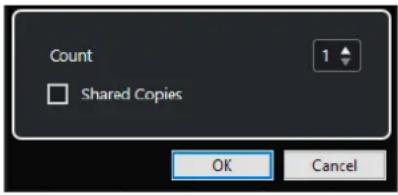
Permet de définir le nombre de répétitions de l'événement.
Copies partagées
Activez cette option pour créer une copie partagée.
LIENS ASSOCIÉS
Copies partagées à la page 227
Copies partagées
Les copies partagées sont des copies qui sont automatiquement affectées par les mêmes opérations d'édition que celles réalisées sur l'événement d'origine.
Vous pouvez créer des copies partagées à partir de la boîte de dialogue Répéter les événements.
Vous pouvez convertir une copie partagée en copie réelle en sélectionnant Édition > Fonctions > Convertir en copie réelle. Une nouvelle version du clip est créée, et vous pouvez l'éditer indépendamment. Le nouveau clip est automatiquement ajouté à la Bibliothèque.
LIENS ASSOCIÉS
Répéter des événements à la page 226
Boîte de dialogue Répéter les événements à la page 227
Remplir la boucle
Vous pouvez créer plusieurs copies entre les délimiteurs droit et gauche.
- Sélectionnez Édition > Fonctions > Remplir la boucle pour créer plusieurs copies entre le délimiteur gauche et le délimiteur droit.
La dernière copie est automatiquement raccourcie pour se terminer exactement à l'emplacement du délimiteur droit.
Déplacer le contenu des événements
Vous pouvez faire glisser le contenu d'un événement sans changer sa position dans la fenêtre Projet.
PROCÉDER AINSI
- Maintenez enfoncées les touches Ctrl/Cmd - Alt/Opt, cliquez sur l'événement et faites glisser le pointeur vers la gauche ou la droite.
À NOTER
Vous pouvez changer la touche morte par défaut de la fonction Faire glisser le contenu de l'événement à partir de la catégorie Outil Sélectionner de la boîte de dialogue Préférences (page Édition-Touches mortes outils).
RÉSULTAT
Le contenu de l'événement est déplacé.
À NOTER
- Vous ne pouvez pas déplacer le contenu d'un événement audio au-delà du début ou de la fin du clip audio lui-même. Si l'événement lit le clip tout entier, vous ne pouvez pas du tout déplacer le contenu.
- Vous pouvez assigner des raccourcis clavier aux fonctions Faire glisser le contenu de l'événement vers la gauche et Faire glisser le contenu de l'événement vers la droite à partir de la catégorie Édition de la boîte de dialogue Raccourcis clavier, afin de pouvoir déplacer le contenu des événements vers la gauche ou la droite.
LIENS ASSOCIÉS
Définir les touches mortes des outils à la page 1195
Grouper des événements
Vous pouvez traiter comme un ensemble plusieurs événements situés sur la même piste ou sur des pistes différentes en les regroupant.
PROCÉDER AINSI
- Sélectionnez les événements, puis sélectionnez Édition > Grouper.
RÉSULTAT
Les événements sont groupés. Une icône l'indique.
Événements groupés
Quand vous éditez un événement appartenant à un groupe dans la fenêtre Projet, tous les autres événements de ce groupe sont également affectés.
Les opérations d'édition de groupe incluent :
- Sélection
- Déplacer et dupliquer
• Redimensionnement - Ajuster les fondus d'entrée/sortie (événements audio uniquement)
- Scinder
- Verrouiller
- Rendre muet
- Supprimer
LIENS ASSOCIÉS
Fondus, fondus enchaînés et enveloppes à la page 331
Verrouillage d'événements
Si vous désirez être sûr de ne pas modifier ou déplacer un événement accidentellement, vous pouvez le verrouiller.
PROCÉDER AINSI
- Procédez de l'une des manières suivantes :
- Sélectionnez les événements, puis sélectionnez Édition > Verrouiller pour verrouiller les événements sélectionnés.
- Cliquez sur le bouton de cadenas dans la liste des pistes ou dans l'Inspecteur pour verrouiller tous les événements d'une piste.
RÉSULTAT
Les événements sont verrouillés. Un symbole de cadenas l'indique.
Pour déverrouiller un événement, sélectionnez cet événement et sélectionnez Édition > Déverrouiller.
Boîte de dialogue Attributs verrouillés
La boîte de dialogue Attributs verrouillés vous permet de verrouiller des attributs d'événement spécifiques.
- Pour ouvrir la boîte de dialogue Attributs verrouillés, sélectionnez un événement verrouillé et sélectionnez Édition > Verrouiller.
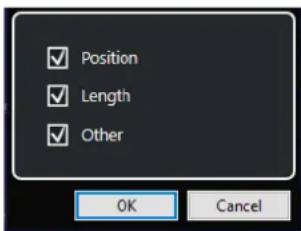
Activez cette option pour que l'événement ne puisse plus être déplacé.
Longueur
Activez cette option pour que l'événement ne puisse plus être redimensionné.
Autres
Activez cette option pour que l'événement ne puisse plus être édité. Ce qui inclut les paramètres de fondus et de volume de l'événement, le traitement, etc.
À NOTER
Vous pouvez également définir ces attributs dans la boîte de dialogue Préférences (page Édition).
LIENS ASSOCIÉS
Attributs verrouillés à la page 1211
Inverser la phase d'événements audio
Vous pouvez inverser la phase d'événements audio dans la fenêtre Projet.
PROCÉDER AINSI
- Dans la fenêtre Projet, sélectionnez un ou plusieurs événements audio.
- Dans la ligne d'infos, cliquez sur le champ Inverser phase.
RÉSULTAT
La phase des événements est inversée. Ceci est indiqué sur la ligne d'infos.
LIENS ASSOCIÉS
Ligne d'infos à la page 56
Rendre muets des événements
Vous pouvez rendre des événements muets dans la fenêtre Projet. Les événements muets peuvent être édités normalement, sauf pour ce qui est des fondus, mais ils ne peuvent pas être lus.
PROCÉDER AINSI
- Procédez de l'une des manières suivantes :
- Sélectionnez l'outil Rendre muet et cliquez sur les événements ou délimitez un rectangle de sélection autour d'eux.
- Sélectionnez les événements, puis sélectionnez Édition > Rendre muet.
RÉSULTAT
Les événements deviennent muets et ils sont ombrés.
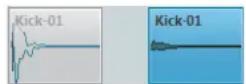
Pour que des événements muets soient lus à nouveau, sélectionnez-les et sélectionnez Édition > Enlever Rendre muet.
LIENS ASSOCIÉS
Barre d'outils de la fenêtre Projet à la page 42
Exporter des conteneurs MIDI sous forme de fichiers MIDI
Vous pouvez exporter des conteneurs MIDI sous forme de fichiers MIDI.
PROCÉDER AINSI
- Dans la fenêtre Projet, sélectionnez le conteneur MIDI que vous souhaitez exporter.
- Faites glisser ce conteneur MIDI dans l'Explorateur de fichiers/Finder macOS.
RÉSULTAT
Le fichier MIDI correspondant est exporté. Les Options d'exportation des fichiers MIDI sont prises en compte.
LIENS ASSOCIÉS
Boîte de dialogue Options d'exportation pour les fichiers MIDI à la page 170
WaveLab en tant qu'éditeur externe pour Cubase
Vous pouvez utiliser WaveLab Pro ou WaveLab Elements en tant qu'éditeur externe pour des conteneurs et événements audio de Cubase, et ainsi tirer parti des fonctions d'édition de WaveLab pour traiter des événements de Cubase.
À NOTER
Cette fonction n'est disponible qu'à partir de WaveLab Pro 9.0 et de WaveLab Elements 9.0.
LIENS ASSOCIÉS
Éditer des événements audio de Cubase dans WaveLab Pro/WaveLab Elements à la page 231
Éditer des événements audio de Cubase dans WaveLab Pro/WaveLab Elements
Vous pouvez ouvrir des événements de Cubase dans WaveLab Pro ou dans WaveLab Elements, utiliser les fonctions d'édition de WaveLab et appliquer le signal audio édité à votre projet Cubase.
CONDITION PRÉALABLE
Vous avez installé WaveLab Pro 9.0 ou ultérieur, ou WaveLab Elements 9.0 ou ultérieur sur votre ordinateur.
PROCÉDER AINSI
- Dans la fenêtre Projet, sélectionnez l'événement audio à éditer dans WaveLab Pro/WaveLab Elements.
Vous pouvez également ne sélectionner qu'une partie de l'événement audio avec l'outil Sélectionner.
- Sélectionnez Audio > Éditer dans WaveLab.
L'événement audio est ouvert dans WaveLab.
-
Dans WaveLab Pro/WaveLab Elements, éditez l'événement audio.
-
Quand vous avez terminé, cliquez sur Déclencher l'actualisation dans Cubase/Nuendo dans la barre de commandes de WaveLab Pro/WaveLab Elements.
RÉSULTAT
Les modifications apportées à l'événement audio sont appliquées au projet Cubase.
Éditer des intervalles dans la fenêtre Projet et dans les éditeurs
L'édition se ne limite pas à la gestion d'événements et de conteneurs entiers. Vous pouvez aussi travailler avec des intervalles de sélection qui couvrent plusieurs événements, conteneurs et pistes.
Il n'est possible de sélectionner qu'un seul intervalle à la fois.
Créer des intervalles de sélection
Vous pouvez créer des intervalles de sélection dans la fenêtre Projet, dans l'Éditeur d'échantillons, dans l'Éditeur de conteneurs audio, dans l'Éditeur clavier et dans l'Éditeur de rythme.
PROCÉDER AINSI
-
Sélectionnez l'outil Sélectionner un intervalle dans la barre d'outils de la fenêtre Projet, de l'Éditeur d'échantillons, de l'Éditeur de conteneurs audio, de l'Éditeur clavier ou de l'Éditeur de rythme.
-
Facultatif : Activez la fonction Calage et sélectionnez une option de Type de calage. De cette manière, le début et la fin de l'intervalle se caleront en fonction du calage défini.
-
Facultatif : Dans la barre d'outils de la fenêtre Projet, de l'Éditeur d'échantillons ou de l'Éditeur de conteneurs audio, activez l'option Caler sur un passage à zéro. Cette option permet de faire en sorte que le début et la fin de la sélection de signaux audio se calent toujours sur des passages à zéro.
-
Procédez de l'une des manières suivantes :
-
Cliquez sur la position où vous souhaitez faire commencer l'intervalle dans l'affichage des événements, puis faites glisser le pointeur jusqu'à la position où vous souhaitez que l'intervalle se termine.
- Double-cliquez sur un événement pour créer un intervalle de sélection le couvrant.
À NOTER
Pour créer un intervalle de sélection qui couvre plusieurs événements, maintenez enfoncée la touche Maj et double-cliquez sur plusieurs événements à la suite.
- Sélectionnez Édition > Sélectionner et sélectionnez l'une des fonctions du menu.
À NOTER
Si vous travaillez sur du signal audio dans la fenêtre Projet, dans l'Éditeur d'échantillons ou dans l'Éditeur de conteneurs audio, vous pouvez sélectionner l'une
des commandes qui fonctionnent avec les repères. Il vous sera ainsi possible d'agrandir/ réduire l'intervalle ou de le déplacer sur le repère suivant/précédent.
RÉSULTAT
L'intervalle sélectionné apparaît en surbrillance dans l'affichage des événements et les valeurs de Début de l'intervalle, de Fin de l'intervalle et de Longueur de l'intervalle sont indiquées dans la ligne d'infos.
LIENS ASSOCIÉS
Ajuster la taille des intervalles de sélection à la page 236
Spécificités de l'édition d'intervalles de sélection à la page 235
Passer de la sélection d'intervalle à d'autres outils à la page 234
Mode Combinaison des outils de sélection à la page 212
Repères à la page 523
Sélectionner des intervalles englobant plusieurs pistes
Vous pouvez créer des intervalles de sélection recouvrant plusieurs pistes. Il est également possible d'inclure ou exclure des pistes.
PROCÉDER AINSI
-
Avec l'outil Sélectionner un intervalle, sélectionnez un intervalle qui couvre plusieurs pistes.
-
Facultatif : Pour inclure ou exclure des pistes, appuyez sur Ctrl/Cmd et sélectionnez ces pistes.
Passer de la sélection d'intervalle à d'autres outils
Quand vous créez un intervalle de sélection avec l'outil Sélectionner un intervalle, vous pouvez changer d'outil sans désélectionner les événements.
PROCÉDER AINSI
-
Sélectionnez un intervalle avec l'outil Sélectionner un intervalle.
-
Sélectionnez l'outil Sélectionner ou un autre outil.
RÉSULTAT
Les événements compris dans l'intervalle sélectionné ne sont pas désélectionnés, ce qui vous permet de continuer de transposer ou décaler des événements MIDI dans les éditeurs MIDI, par exemple.
LIENS ASSOCIÉS
Créer des intervalles de sélection à la page 233
Spécificités de l'édition d'intervalles de sélection
Il est possible de modifier des intervalles de sélection, et par exemple d'ajuster leur taille, de les scinder, de les déplacer ou de dupliquer leur contenu.
Principes généraux
- Quand vous modifier des intervalles de sélection, le calage et la quantification s'appliquent. Les types de calage Événements, Curseur et leur combinaison sont pris en charge.
- Quand l'outil Sélectionner un intervalle est sélectionné, vous pouvez modifier les valeurs des paramètres Début de l'intervalle, Fin de l'intervalle et Longueur de l'intervalle dans la ligne d'infos.
- Quand vous modifiez des intervalles de sélection couvrant plusieurs conteneurs/pistes, le Mode d'édition des conteneurs est pris en compte.
- Quand vous cliquez dans l'affichage des événements avec l'outil Sélectionner un intervalle, vous définissez le Début de l'intervalle. Quand vous ne définissez pas de valeur pour le paramètre Fin de l'intervalle, la longueur de l'intervalle de sélection est de zéro, ce qui est indiqué sur la ligne d'infos et sur le curseur de sélection d'intervalle.
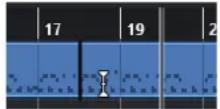
À NOTER
Dans la section Curseur de sélection d'intervalle de la boîte de dialogue Préférences (page Édition—Outils), vous pouvez définir les couleurs de la ligne du curseur de sélection d'intervalle, ainsi que sa largeur. Vous pouvez également afficher un contour pour le curseur.
Intervalles de sélection comprenant des données audio
- Si vous modifiez un intervalle de sélection qui contient des données audio dans l'Éditeur d'échantillons, dans l'Éditeur de conteneurs audio ou dans la fenêtre Projet, activez l'option Caler sur un passage à Zéro sur la barre d'outils correspondante, afin de faire en sorte que l'intervalle commence et se termine sur des positions où l'amplitude est à zéro.
Intervalles de sélection comprenant des données MIDI
- Quand vous modifiez un intervalle de sélection qui contient des notes MIDI dans l'Éditeur clavier, dans l'Éditeur de rythme ou dans la fenêtre Projet, tous les événements de notes MIDI traversés par la limite de début ou de fin de l'intervalle sont scindés.
À NOTER
- Dans la fenêtre Projet, les notes ne sont scindées que si l'option Scinder les événements MIDI est activée dans la boîte de dialogue Préférences (page Édition—MIDI).
- Si vous modifiez des intervalles de sélection dans l'Éditeur de rythme, activez l'option Afficher/Masquer la longueur des notes dans la barre d'outils pour afficher la longueur des notes dans l'affichage des événements. Vous pouvez ainsi voir si une note est scindée ou non. Les symboles losanges n'indiquent pas la longueur des notes. Si vous souhaitez travailler avec des losanges, vous pouvez consulter la ligne d'infos pour connaître les valeurs de début et de fin du losange sélectionné.
- Quand vous modifiez un intervalle de sélection dont la limite traverse une courbe de contrôleur, de nouveaux événements de contrôleur sont créés au début et à la fin de cet intervalle. De cette manière, la zone située en dehors de l'intervalle n'est pas modifiée. Par ailleurs, l'éditeur d'événements de contrôleur peut être utilisé pour les intervalles de sélection sur les pistes de contrôleur.
À NOTER
Les intervalles de sélection qui comprennent des données MIDI peuvent également contenir des données de pistes de contrôleur et d'articulations, même si celles-ci ne sont pas visibles. Quand vous activez l'option Maximum vertical dans le champ Mode de sélection de la ligne d'infos, votre sélection englobe tous les événements, y compris ceux qui se trouvent sur les pistes de contrôleur masquées.
LIENS ASSOCIÉS
Barre d'outils de la fenêtre Projet à la page 42
Barre d'outils de l'Éditeur d'échantillons à la page 500
Barre d'outils de l'Éditeur de conteneurs audio à la page 583
Étendre verticalement des intervalles de sélection (MIDI uniquement) à la page 237
Barre d'outils de l'Éditeur clavier à la page 875
Barre d'outils de l'Éditeur de rythme à la page 923
Ligne d'infos de l'Éditeur de rythme à la page 931
Affichage des notes de l'Éditeur de rythme à la page 933
Graphique des contrôleurs à la page 846
Éditeur d'événements de contrôleur à la page 870
Curseur de sélection d'intervalle à la page 1218
Édition - Outils à la page 1218
Ajuster la taille des intervalles de sélection
Il est possible d'ajuster horizontalement la taille d'un intervalle de sélection, c'est-à-dire son début et sa fin. Vous pouvez également ajuster verticalement l'intervalle de sélection afin de déterminer le nombre de pistes ou couches qu'il doit couvrir.
CONDITION PRÉALABLE
Vous avez créé un intervalle de sélection.
POSSIBILITÉS
- Faites glisser les bordures de l'intervalle de sélection dans le sens horizontal.
- Faites glisser les bordures de l'intervalle de sélection dans le sens vertical.
- Maintenez enfoncée la touche Maj et cliquez là où vous souhaitez étendre/réduire la taille de l'intervalle de sélection.
La bordure la plus proche de l'intervalle de sélection est placée sur la position où vous avez cliqué.
- Dans la ligne d'infos, ajustez les valeurs des paramètres Début de l'intervalle, Fin de l'intervalle et Longueur de l'intervalle.
- Éditeur de conteneurs audio et fenêtre Projet uniquement : Dans la ligne d'infos, ajustez les valeurs des paramètres Piste la plus haute et Piste la plus basse.
- Servez-vous des boutons Décaler le début vers la gauche, Décaler le début vers la droite, Décaler la fin vers la gauche et Décaler la fin vers la droite qui se trouvent dans la section Décaler de la barre d'outils correspondante.
Les bordures sont déplacées de la distance définie dans le menu local Grille ou dans le menu local Paramètres de décalage.
- Servez-vous des raccourcis clavier de la catégorie Décaler de la boîte de dialogue Raccourcis clavier :
- Appuyez sur les touches Alt/Opt - Flèche gauche (raccourci clavier par défaut de la fonction Décaler le début vers la gauche).
- Appuyez sur les touches Alt/Opt - Flèche droite (raccourci clavier par défaut de la fonction Décaler le début vers la droite).
- Appuyez sur les touches Alt/Opt - Maj - Flèche gauche (raccourci clavier par défaut de la fonction Décaler la fin vers la gauche).
- Appuyez sur les touches Alt/Opt - Maj - Flèche droite (raccourci clavier par défaut de la fonction Décaler la fin vers la droite).
- Éditeur de conteneurs audio et fenêtre Projet uniquement : Appuyez sur Alt/Opt-Flèche descendante, raccourci clavier par défaut de la fonction Décaler le bas vers le bas.
- Éditeur de conteneurs audio et fenêtre Projet uniquement : Appuyez sur Alt/Opt-Maj - Flèche montante, raccourci clavier par défaut de la fonction Décaler le bas vers le haut.
- Éditeur de conteneurs audio et fenêtre Projet uniquement : Appuyez sur Alt/Opt - Maj - Flèche descendante, raccourci clavier par défaut de la fonction Décaler le haut vers le bas.
- Éditeur de conteneurs audio et fenêtre Projet uniquement : Appuyez sur Alt/Opt - Flèche montante, raccourci clavier par défaut de la fonction Décaler le haut vers le haut.
LIENS ASSOCIÉS
Catégorie Décaler à la page 1189
Déplacer des événements à l'aide des boutons Décaler à la page 215
Redimensionner des événements avec les boutons Décaler à la page 221
Redimensionner des événements à l'aide des paramètres de décalage à la page 222
Décaler à la page 46
Couches à la page 589
Étendre verticalement des intervalles de sélection (MIDI uniquement)
Il est possible d'étendre verticalement un intervalle de sélection.
PROCÉDER AINSI
- Sélectionnez l'outil Sélectionner un intervalle dans la barre d'outils de l'Éditeur clavier ou de l'Éditeur de rythme.
- Procédez de l'une des manières suivantes :
- Pour sélectionner un intervalle qui englobe des événements de notes ou de contrôleurs, cliquez dans l'affichage des événements ou dans la piste de contrôleur à la position où vous souhaitez que l'intervalle commence, puis faites glisser le pointeur jusqu'à la position où vous souhaitez qu'il se termine.
- Procédez de l'une des manières suivantes :
- Pour inclure/exclure une seule piste de contrôleur, appuyez sur Ctrl/Cmd et cliquez sur cette piste de contrôleur.
- Pour étendre la sélection à plusieurs pistes de contrôleur, appuyez sur Maj et cliquez sur les pistes de contrôleur souhaitées.
- Pour étendre la sélection à des événements de notes, appuyez sur Maj et cliquez dans l'affichage des événements.
- Pour étendre la sélection à tous les événements, y compris aux événements des pistes de contrôleur masquées, cliquez dans le champ Mode de sélection de la ligne d'infos afin de passer en mode Maximum vertical.
À NOTER
Vous pouvez également utiliser les touches mortes d'outils définies pour la fonction Sélectionner un intervalle dans la boîte de dialogue Préférences (page Édition > Touches mortes outils).
RÉSULTAT
L'intervalle de sélection est étendu.
LIENS ASSOCIÉS
Édition - Touches mortes outils à la page 1216
Spécificités de l'édition d'intervalles de sélection à la page 235
Déplacer des intervalles de sélection
Vous pouvez déplacer des intervalles de sélection sans pour autant déplacer leur contenu.
CONDITION PRÉALABLE
- Vous avez créé un intervalle de sélection.
- Vous avez activé la section Décaler en faisant un clic droit sur la barre d'outils correspondante et en activant l'option Décaler.
PROCÉDER AINSI
-
Définissez la distance de décalage en procédant de l'une des manières suivantes :
-
Ouvrez le menu local Type de grille et sélectionnez une valeur.
-
Ouvrez le menu local Paramètres de décalage et sélectionnez une valeur.
-
Procédez de l'une des manières suivantes :
-
Dans la section Décaler de la barre d'outils, cliquez sur Déplacer à gauche ou utilisez le raccourci clavier correspondant Ctrl/Cmd - Flèche gauche.
- Dans la section Décaler de la barre d'outils, cliquez sur Déplacer à droite ou utilisez le raccourci clavier correspondant Ctrl/Cmd - Flèche droite.
RÉSULTAT
L'intervalle de sélection est décalé conformément aux paramètres configurés mais le contenu de la sélection n'est pas déplacé.
LIENS ASSOCIÉS
Configurer une grille de calage pour les opérations de décalage à la page 215
Spécificités de l'édition d'intervalles de sélection à la page 235
Déplacer le contenu des intervalles de sélection à la page 239
Créer des intervalles de sélection à la page 233
Dupliquer des événements à la page 225
Déplacer le contenu des intervalles de sélection
Il est possible de déplacer le contenu des intervalles de sélection.
CONDITION PRÉALABLE
Vous avez créé un intervalle de sélection.
PROCÉDER AINSI
- Cliquez sur l'intervalle de sélection et faites-le glisser à l'endroit souhaité.
RÉSULTAT
Le contenu de l'intervalle de sélection est déplacé au nouvel endroit. Si l'intervalle traversait des événements ou des conteneurs, ceux-ci sont scindés avant le déplacement, de sorte que seules les sections comprises dans l'intervalle de sélection sont affectées.
LIENS ASSOCIÉS
Déplacer des intervalles de sélection à la page 238
Créer des intervalles de sélection à la page 233
Dupliquer des événements à la page 225
Dupliquer le contenu d'intervalles de sélection
Il est possible de dupliquer le contenu d'intervalles de sélection.
CONDITION PRÉALABLE
Vous avez créé un intervalle de sélection.
PROCÉDER AINSI
- Procédez de l'une des manières suivantes :
- Cliquez sur l'intervalle de sélection, maintenez enfoncée la touche Alt/Opt et faites-le glisser.
- Sélectionnez Édition > Fonctions > Dupliquer.
- Faites un clic droit sur l'intervalle de sélection et sélectionnez Dupliquer.
RÉSULTAT
Le contenu de l'intervalle de sélection est dupliqué à la nouvelle position. Si l'intervalle traverse des événements ou des conteneurs, ceux-ci sont scindés avant le déplacement, de sorte que seules les sections comprises dans l'intervalle de sélection soient affectées.
LIENS ASSOCIÉS
Créer des intervalles de sélection à la page 233
Spécificités de l'édition d'intervalles de sélection à la page 235
Supprimer le contenu d'intervalles de sélection
Il est possible de supprimer le contenu d'intervalles de sélection.
CONDITION PRÉALABLE
Vous avez créé un intervalle de sélection.
PROCÉDER AINSI
- Procédez de l'une des manières suivantes :
- Pour supprimer le contenu d'un intervalle de sélection et le remplacer par un espace vide, sélectionnez Édition > Supprimer ou appuyez sur Retour arrière.
- Pour supprimer le contenu d'un intervalle de sélection et décaler vers la gauche les événements situés après sur l'axe temporel, de manière à combler l'espace, sélectionnez Édition > Intervalle > Supprimer l'intervalle.
RÉSULTAT
Le contenu de l'intervalle de sélection est supprimé.
LIENS ASSOCIÉS
Spécificités de l'édition d'intervalles de sélection à la page 235
Couper le contenu d'intervalles de sélection
Il est possible de couper le contenu d'intervalles de sélection.
CONDITION PRÉALABLE
Vous avez créé un intervalle de sélection.
PROCÉDER AINSI
- Procédez de l'une des manières suivantes :
- Pour couper le contenu d'un intervalle de sélection et le remplacer par un espace vide, sélectionnez Édition > Couper ou appuyez sur Ctrl/Cmd-X.
- Pour couper le contenu d'un intervalle de sélection et décaler vers la gauche les événements situés après sur l'axe temporel, de manière à combler l'espace, sélectionnez Édition > Intervalle > Couper l'intervalle.
RÉSULTAT
Les données coupées sont enregistrées dans le presse-papiers.
LIENS ASSOCIÉS
Spécificités de l'édition d'intervalles de sélection à la page 235
Insérer un silence
Vous pouvez insérer un silence au début de l'intervalle de sélection et décaler vers la droite les événements situés après sur l'axe temporel, de manière à laisser de l'espace vide pour le silence.
PROCÉDER AINSI
- Sélectionnez Édition > Intervalle > Insérer un silence.
RÉSULTAT
Les événements situés à droite de l'intervalle de sélection sont décalés vers la droite, de manière à laisser de l'espace pour le silence. La durée de cet espace vierge correspond à celle de l'intervalle de sélection.
LIENS ASSOCIÉS
Spécificités de l'édition d'intervalles de sélection à la page 235
Scinder des événements aux bordures des intervalles de sélection
Il est possible de scinder des événements ou des conteneurs aux limites de l'intervalle de sélection, c'est-à-dire au début et à la fin de cet intervalle.
PROCÉDER AINSI
- Dans la barre d'outils de la fenêtre Projet, activez l'outil Sélectionner un intervalle.
-
Procédez de l'une des manières suivantes :
-
Sélectionnez Édition > Intervalle > Scinder.
- Faites un clic droit sur l'intervalle de sélection puis, dans le menu contextuel, sélectionnez Scinder.
- Appuyez sur Maj - X.
RÉSULTAT
Les événements ou conteneurs sont scindés aux limites de l'intervalle de sélection.
Si vous aviez activé le mode Combinaison des outils de sélection dans la barre d'outils de la fenêtre Projet pour scinder l'événement scindé, celui-ci est automatiquement sélectionné.
LIENS ASSOCIÉS
Spécificités de l'édition d'intervalles de sélection à la page 235
Mode Combinaison des outils de sélection à la page 212
Tronquer des événements aux limites d'un intervalle de sélection
Il est possible de tronquer des événements aux limites des intervalles de sélection, et de supprimer ainsi les signaux audio ou MIDI qui se trouvent en dehors de l'intervalle de sélection dans des événements ou conteneurs.
CONDITION PRÉALABLE
Vous avez créé un intervalle de sélection.
PROCÉDER AINSI
- Procédez de l'une des manières suivantes :
- Sélectionnez Édition > Intervalle > Tronquer.
- Faites un clic droit sur l'intervalle de sélection puis, dans le menu contextuel, sélectionnez Tronquer.
RÉSULTAT
Les événements sont tronqués aux limites de l'intervalle de sélection. Les événements se trouvant entièrement à l'intérieur ou à l'extérieur de l'intervalle de sélection ne sont pas affectés.
LIENS ASSOCIÉS
Spécificités de l'édition d'intervalles de sélection à la page 235
Créer des événements audio à partir d'intervalles de sélection
Il est possible de créer un événement audio à partir de l'intervalle sélectionné dans l'Éditeur d'échantillons.
PROCÉDER AINSI
- Dans la barre d'outils de l'Éditeur d'échantillons, activez l'outil Sélectionner un intervalle.
- Sélectionnez un intervalle en cliquant sur la position où vous souhaitez que l'intervalle commence dans le graphique de la forme d'onde, puis faites glisser le pointeur jusqu'à la position où vous souhaitez qu'il se termine.
- Faites glisser l'intervalle de sélection sur une piste Audio de la fenêtre Projet.
LIENS ASSOCIÉS
Spécificités de l'édition d'intervalles de sélection à la page 235
Créer des clips audio à partir d'intervalles de sélection
Il est possible de créer un clip audio à partir de l'intervalle sélectionné dans l'Éditeur d'échantillons.
PROCÉDER AINSI
- Dans la barre d'outils de l'Éditeur d'échantillons, activez l'outil Sélectionner un intervalle.
- Sélectionnez un intervalle en cliquant sur la position où vous souhaitez que l'intervalle commence dans le graphique de la forme d'onde, puis faites glisser le pointeur jusqu'à la position où vous souhaitez qu'il se termine.
- Sélectionnez Audio > Convertir la sélection en fichier.
- Procédez de l'une des manières suivantes :
- Si vous souhaitez remplacer le clip d'origine, cliquez sur Remplacer.
- Si vous souhaitez conserver le clip d'origine, cliquez sur Non.
RÉSULTAT
Une nouvelle fenêtre Éditeur d'échantillons contenant le nouveau clip apparaît. Ce clip est référencé sur le même fichier audio que le clip d'origine, mais il ne contient que le signal audio correspondant à l'intervalle de sélection.
LIENS ASSOCIÉS
Spécificités de l'édition d'intervalles de sélection à la page 235
Lecture et Transport
Cubase offre plusieurs méthodes et fonctions pour contrôler la lecture et le transport.
Panneau Transport
Le panneau Transport regroupe les principales fonctions de transport et plusieurs autres options relatives à la lecture et à l'enregistrement.
- Pour afficher le panneau Transport, sélectionnez Transport > Panneau Transport ou appuyez sur F2.
Sections du panneau Transport
Le panneau Transport comprend différentes sections que vous pouvez afficher ou masquer en activant les options correspondantes dans le panneau Configurer le panneau Transport.
- Pour afficher toutes les sections du panneau Transport, faites un clic droit n'importe où sur le panneau Transport et sélectionnez Tout afficher.
Voici les sections disponibles :
Vumètre de performance audio
Vumètre de performance audio

La barre du haut indique soit le niveau de crête en temps réel, soit la charge ASIO-Guard, selon la valeur la plus élevée. La barre du bas indique la charge de transfert du moteur du disque dur.
Pour un graphique plus détaillé du niveau de crête en temps réel et de la charge ASIO-Guard, cliquez afin d'ouvrir le panneau Performance audio.
Modes d'enregistrement communs
Modes d'enregistrement communs
Punch In/Out Start at Cursor
Permettent de déterminer ce qui se passe quand vous cliquez sur Enregistrement pendant un enregistrement audio ou MIDI et où commencer l'enregistrement.
Modes d'enregistrement audio
Modes d'enregistrement audio
Keep History
Permettent de déterminer ce qui se passe quand vous enregistrez par-dessus des événements audio.
Modes d'enregistrement MIDI
Modes d'enregistrement MIDI

Permettent de déterminer ce qui se passe quand vous enregistrez par-dessus des conteneurs MIDI.
Quantification MIDI auto
Quantification d'enregistrement MIDI automatique

Permet d'activer la quantification automatique pendant l'enregistrement MIDI.
Délimiteurs
Aller à la position du délimiteur gauche

Permet de caler le curseur sur la position du délimiteur gauche.
Position du délimiteur gauche
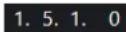
Indique la position du délimiteur gauche.
Aller à la position du délimiteur droit

Permet de caler le curseur sur la position du délimiteur droit.
Position du délimiteur droit
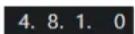
Indique la position du délimiteur droit.
Durée de l'intervalle des délimiteurs
Délimiteurs à la sélection

Permet de caler les délimiteurs sur la sélection.
Durée de l'intervalle des délimiteurs
Indique la durée de l'intervalle entre les délimiteurs.
Points de punch
Caler les points de Punch sur les délimiteurs

Permet de caler les positions de Punch sur les positions des délimiteurs gauche et droit.
Punch In

Permet d'activer le Punch In.
Position de Punch In
Permet de définir la position de Punch In. Pour cela, l'option Caler les points de Punch sur les délimiteurs doit être désactivée. Pour afficher/masquer cette position, cliquez sur les points sur le diviseur.
Punch Out

Permet d'activer le Punch Out.
Position de Punch Out
Permet de définir la position de Punch Out. Pour cela, l'option Caler les points de Punch sur les délimiteurs doit être désactivée. Pour afficher/masquer cette position, cliquez sur les points sur le diviseur.
Commandes de Transport
Aller au marqueur précédent/À la position zéro

Permet de placer le curseur de projet sur le marqueur précédent ou sur la position zéro de l'axe temporel.
Aller au prochain marqueur/à la fin du projet

Permet de placer le curseur de projet sur le marqueur suivant ou à la fin du projet.
Rembobinage

Permet de revenir en arrière.
Avancer

Permet d'avancer.
Boucler

Permet d'activer/désactiver le mode Boucle.
Stop

Permet d'arrêter la lecture.
Début

Permet de démarrer la lecture.
Enregistrement

Permet d'activer/désactiver l'enregistrement.
Affichage temps
Sélectionner format de temps primaire

Permet de sélectionner un format temporel pour l'affichage temps primaire.
Affichage temps primaire
Indique la position du curseur de projet dans le format temporel sélectionné.
Sélectionner format de temps secondaire

Permet de sélectionner un format temporel pour l'affichage temps secondaire.
Affichage temps secondaire
Indique la position du curseur de projet dans le format temporel sélectionné.
Marqueurs
Aller au marqueur

Permet de définir et de localiser les positions des marqueurs.
Ouvrir la fenêtre Marqueurs

Permet d'ouvrir la fenêtre Marqueurs.
Pre-Roll et Post-Roll
Activer Pre-roll

Permet d'activer le Pre-roll.
Valeur Pre-Roll
Permet de définir la position de Pre-roll. Pour afficher/masquer cette position, cliquez sur les points sur le diviseur.
Activer Post-roll

Permet d'activer le Post-roll.
Valeur Post-Roll
Permet de définir la position de Post-roll. Pour afficher/masquer cette position, cliquez sur les points sur le diviseur.
Tempo et chiffrage de mesure
Activer piste Tempo

Tempo Track
Permet d'activer/désactiver la piste Tempo.
Tempo

Permet de définir la valeur de tempo.
Chiffrage de mesure

Permet de définir la valeur du premier chiffrage de mesure. Pour afficher/masquer cette valeur, cliquez sur les points sur le diviseur.
Taper le tempo

Permet d'insérer des changements de tempo dans le projet en battant la mesure.
Mode Taper le tempo

Détermine où sont insérés les nouveaux événements de tempo.
Activer la synchro externe
Activer la synchro externe

Permet d'activer la synchronisation externe.
Ouvrir la configuration de la synchronisation

Permet d'ouvrir la boîte de dialogue Paramètres de synchronisation du projet.
Clic et précompte et pattern de clic
Activer clic du métronome
L
Permet d'activer le métronome.
Activer le précompte

Permet d'activer le précompte du métronome.
Pattern de clic

Permet de configurer un pattern de clic. Pour afficher/masquer cette option, cliquez sur les points sur le diviseur.
Ouvrir la configuration du métronome

Permet d'ouvrir la boîte de dialogue Configuration du métronome. Pour afficher/masquer cette option, cliquez sur les points sur le diviseur.
Activité en entrée/sortie
Activité MIDI In

Permet d'afficher les signaux d'entrée MIDI.
Activité MIDI Out

Permet d'afficher les signaux de sortie MIDI.
Activité audio

Permet d'afficher les signaux audio d'entrée/sortie.
Écrêtage audio

Permet d'afficher l'écrêtage audio.
Indication de niveau

Permet d'afficher le niveau de sortie.
Contrôle du niveau

Permet de contrôler le niveau de sortie.
LIENS ASSOCIÉS
Transport à la page 1232
Transport - Scrub à la page 1233
Modes de la fonction Taper le tempo à la page 1111
Menu Transport
Le menu Transport regroupe plusieurs fonctions de transport et bien d'autres options relatives à la lecture et à l'enregistrement.
Panneau Transport
Permet d'ouvrir le panneau Transport.
Commandes de transport
Début
Permet de démarrer la lecture.
Stop
Permet d'arrêter la lecture.
Démarrer/Arrêter
Permet de démarrer/stopper la lecture.
Boucler
Permet d'activer/désactiver le mode Boucle.
Enregistrement
Permet d'activer/désactiver l'enregistrement.
Rembobinage
Permet de revenir en arrière.
Avancer
Permet d'avancer.
Rembobinage rapide
Permet de revenir en arrière plus rapidement.
Avance rapide
Permet d'avancer plus rapidement.
Décaler le curseur vers la gauche
Permet de déplacer le curseur vers la gauche.
Décaler le curseur vers la droite
Permet de déplacer le curseur vers la droite.
Entrer la position du curseur de projet
Permet de saisir manuellement la position du curseur de projet.
Entrer le tempo
Permet de saisir manuellement le tempo.
Entrer le chiffrage de mesure
Permet de saisir manuellement le chiffrage de mesure.
Aller au début du projet
Permet de caler le curseur de projet au début du projet.
Aller à la fin du projet
Permet de caler le curseur de projet à la fin du projet.
Échanger formats de temps
Permet d'alterner entre l'affichage de temps primaire et l'affichage de temps secondaire.
Mode Démarrer
Démarrer à partir de la position du curseur de projet
Quand cette option est activée, la lecture commence à partir de la position du curseur de projet.
Démarrer à partir du début de la boucle
Quand cette option est activée, la lecture commence à partir du délimiteur gauche.
Démarrer à la sélection
Quand cette option est activée, la lecture commence à partir du début de la sélection.
Démarrer à partir du début de la sélection ou de la boucle
Quand cette option est activée, la lecture commence à partir du début de la sélection. En l'absence de sélection, la lecture commence à partir du délimiteur gauche.
Retourner au début en cas d'arrêt
Quand cette option est activée, le curseur de projet revient à sa position d'origine quand la lecture est stoppée.
Délimiteurs
Aller à la position du délimiteur gauche
Permet de placer le curseur de projet sur le délimiteur gauche.
Aller à la position du délimiteur droit
Permet de placer le curseur de projet sur le délimiteur droit.
Caler le délimiteur gauche sur le curseur de projet
Permet de placer le délimiteur gauche sur le curseur de projet.
Caler le délimiteur droit sur le curseur de projet
Permet de placer le délimiteur droit sur le curseur de projet.
Entrer la position du délimiteur gauche
Permet de saisir manuellement la position du délimiteur gauche.
Entrer la position du délimiteur droit
Permet de saisir manuellement la position du délimiteur droit.
Saisir la durée de l'intervalle des délimiteurs
Permet de saisir manuellement la durée de l'intervalle entre les délimiteurs.
Caler les délimiteurs sur l'intervalle de sélection
Permet de placer les délimiteurs qui définissent l'intervalle sélectionné.
Échanger les positions des délimiteurs gauche et droit
Permet d'interverter les positions des délimiteurs gauche et droit.
Lire en boucle l'intervalle de sélection
Permet d'activer la lecture depuis le début de la sélection en cours et de lire cette sélection en boucle une fois la fin de la sélection atteinte.
Points de punch
Activer le Punch In
Permet d'activer/désactiver le Punch In.
Activer le Punch Out
Permet d'activer/désactiver le Punch Out.
Aller à la position de Punch In
Permet de placer le curseur de projet sur la position de Punch In.
Aller à la position de Punch Out
Permet de placer le curseur de projet sur la position de Punch Out.
Caler les points de Punch sur les délimiteurs
Permet de déverrouiller/verrouiller les positions de Punch In et de Punch Out sur celles des délimiteurs gauche et droit.
Caler le Punch In sur le curseur de projet
Permet de placer le point de Punch In sur la position du curseur de projet.
Caler le Punch Out sur le curseur de projet
Permet de placer le Punch Out sur la position du curseur de projet.
Entrer la position de Punch In
Permet de saisir manuellement la position de Punch In.
Entrer la position de Punch Out
Permet de saisir manuellement la position de Punch Out.
Caler les points de Punch sur l'intervalle de sélection
Permet de placer les positions de Punch In et de Punch Out sur l'intervalle sélectionné dans l'événement.
Définir la position du curseur de projet
Localiser le début de la sélection
Permet de déplacer le curseur de projet au début de la sélection.
Se caler sur la fin de la sélection
Permet de placer le curseur de projet sur la fin de la sélection.
Se caler sur le marqueur suivant
Permet de placer le curseur de projet sur le marqueur suivant.
Se caler sur le marqueur précédent
Permet de placer le curseur de projet sur le marqueur précédent.
Se caler sur le repère suivant
Permet de placer le curseur de projet sur le repère suivant de la piste sélectionnée.
Se caler sur le repère précédent
Permet de placer le curseur de projet sur le repère précédent de la piste sélectionnée.
Se Caler sur l'Événement Suivant
Permet de placer le curseur de projet sur l'événement suivant de la piste sélectionnée.
Se Caler sur l'Événement Précédent
Permet de placer le curseur de projet sur l'événement précédent de la piste sélectionnée.
Lire l'intervalle du projet
Jouer à partir du début de la sélection
Permet d'activer la lecture à partir du début de la sélection.
Jouer à partir de la fin de la sélection
Permet d'activer la lecture à partir de la fin de la sélection.
Jouer jusqu'au début de la sélection
Permet d'activer la lecture deux secondes avant le début de la sélection et de l'arrêter au début de la sélection.
Jouer jusqu'à la fin de la sélection
Permet d'activer la lecture deux secondes avant la fin de la sélection et de l'arrêter à la fin de la sélection.
Jouer jusqu'au Prochain Marqueur
Permet d'activer la lecture depuis le curseur de projet et de l'arrêter au marqueur suivant.
Jouer la sélection
Permet d'activer la lecture depuis le début de la sélection actuelle et de l'arrêter à la fin de la sélection.
Pre-Roll et Post-Roll
Utiliser Pre-Roll
Permet d'activer/désactiver le Pre-Roll.
Utiliser Post-Roll
Permet d'activer/désactiver le Post-Roll.
Post-Roll à partir du début de la sélection
Permet de démarrer la lecture au début de l'intervalle sélectionné et de l'arrêter à l'issue de la durée définie dans le champ Post-Roll du panneau Transport.
Post-Roll à partir de la fin de la sélection
Permet de démarrer la lecture à partir de la fin de l'intervalle sélectionné et de l'arrêter à l'issue de la durée définie dans le champ Post-Roll du panneau Transport.
Pre-Roll jusqu'au début de la sélection
Permet d'arrêter la lecture au début de la sélection. La position de début de lecture est définie dans le champ Pre-Roll du panneau Transport.
Pre-Roll jusqu'à la fin de la sélection
Permet d'arrêter la lecture à la fin de la sélection. La position de début de lecture est définie dans le champ Pre-Roll du panneau Transport.
Activer la piste Tempo
Permet d'activer/désactiver la piste Tempo.
Modes d'enregistrement communs
Punch In/Out
Permet d'activer/désactiver le Punch In/Out.
Re-Record
Permet d'activer/désactiver le mode Re-Record.
Commencer l'enregistrement à la position du curseur de projet
Permet d'activer/désactiver le démarrage de l'enregistrement à la position du curseur de projet.
Démarrer l'enregistrement au délimiteur gauche/position de Punch In
Permet d'activer/désactiver le démarrage de l'enregistrement à la position du délimiteur gauche.
Mode d'enregistrement audio
Ces options vous permettent de déterminer ce qui se passe quand vous enregistrez par dessus des événements préexistants.
Garder historique
Les événements (ou parties d'événements) préexistants sont conservés.
Historique boucle + Remplacer
Tout ou partie des événements préexistants sont remplacés par le nouvel enregistrement. En mode boucle, toutes les prises du cycle d'enregistrement actuel sont conservées.
Remplacer
Tout ou partie des événements préexistants sont remplacés par la dernière prise.
Mode d'enregistrement MIDI
Ces options vous permettent de déterminer ce qui se passe quand vous enregistrez par dessus des conteneurs préexistants.
Nouveaux conteneurs
Les conteneurs préexistants sont conservés et le nouvel enregistrement est enregistré en tant que nouveau conteneur.
Fusionner
Les événements préexistants dans le conteneur sont conservés et les événements nouvellement enregistrés sont ajoutés dans ce conteneur.
Remplacer
Les événements préexistants dans le conteneur sont remplacés par le nouvel enregistrement.
Auto quantification pendant l'enregistrement
Permet d'activer la quantification automatique pendant l'enregistrement.
Mode d'enregistrement MIDI en boucle
Mix
Tout ce que vous enregistrez est ajouté à ce qui était déjà enregistré.
Remplacer
Toutes les données MIDI que vous avez enregistrées lors des précédents cycles sont remplacées dès que vous jouez une note MIDI ou envoyez un message MIDI.
Garder la précédente
Les cycles d'enregistrement précédents ne sont remplacés qu'à condition que le nouveau cycle soit complet.
Empilé
Chaque cycle d'enregistrement devient un conteneur MIDI distinct et la piste est divisée en couches, dont chacune correspond à un cycle. Les conteneurs sont empilés les uns au-dessus des autres, chacun sur une couche différente. À l'exception de la dernière, toutes les prises sont muettes.
Mix-empilé (Non muet)
Paramètre identique à Empilé, si ce n'est que les conteneurs ne sont pas muets.
Auto quantification pendant l'enregistrement
Permet d'activer la quantification automatique pendant l'enregistrement.
Enregistrement MIDI rétrospectif
Permet de récupérer les données MIDI jouées en mode Stop ou pendant la lecture. Voici les options disponibles :
Insérer à partir de All MIDI Inputs
Permet d'insérer les données MIDI transmises sur toutes les entrées des pistes dans un conteneur MIDI linéaire placé sur la piste sélectionnée.
Insérer à partir de l'entrée de la piste en tant qu'enregistrement linéaire
Permet d'insérer les données MIDI transmises sur l'entrée de la piste dans un conteneur MIDI linéaire placé sur la piste sélectionnée.
Insérer à partir de l'entrée de la piste en tant qu'enregistrement en boucle
Permet d'insérer les données MIDI transmises sur l'entrée de la piste sous la forme de conteneurs MIDI empilés sur la piste sélectionnée.
Vider tous les tampons
Permet de vider la mémoire tampon de l'enregistrement rétrospectif sur la piste sélectionnée.
Configuration du métronome
Permet d'ouvrir la boîte de dialogue Configuration du métronome.
Activer le métronome
Permet d'activer/désactiver le clic du métronome.
Paramètres de synchronisation du projet
Permet d'ouvrir la boîte de dialogue Paramètres de synchronisation du projet.
Activer la synchro externe
Permet de configurer Cubase pour la synchronisation externe.
LIENS ASSOCIÉS
Délimiteurs gauche et droit à la page 262
Punch In et Punch Out à la page 268
Pre-Roll et Post-Roll à la page 267
Menu Modes d'enregistrement communs à la page 288
Modes d'enregistrement audio à la page 294
Modes d'enregistrement MIDI à la page 301
Récupération des enregistrements MIDI à la page 303
Clic du métronome à la page 269
Barre de transport
La Barre de transport regroupe toutes les fonctions de transport dans une zone intégrée et fixe de la fenêtre Projet.
- Pour activer la Barre de transport, cliquez sur Configurer disposition de fenêtre dans la barre d'outils de la fenêtre Projet et activez Barre de transport.
- Pour afficher tous les éléments de transport, faites un clic droit dans une zone vide de la Barre de transport et cliquez sur Tout afficher.
- Pour afficher toutes les commandes d'une section, cliquez sur les points situés à droite de la section et faites-les glisser tout à droite. Pour masquer à nouveau les commandes, faites-les glisser vers la gauche.

LIENS ASSOCIÉS
Barre de transport à la page 57
Barre d'outils de la fenêtre Projet à la page 42
Sections de la Barre de transport
Le panneau Barre de transport comprend différentes sections que vous pouvez afficher ou masquer en activant les options correspondantes dans le panneau Configurer la barre de transport.
- Pour activer la Barre de transport, cliquez sur Configurer disposition de fenêtre dans la barre d'outils de la fenêtre Projet et activez Barre de transport.
- Pour afficher/masquer des outils, faites un clic droit dans une zone vide de la Barre de transport et activez les outils souhaités. Pour afficher tous les outils, cliquez sur Tout afficher.
Contraindre la compensation du retard
Contraindre la compensation du délai

Permet de réduire les effets de latence dus à la compensation du retard.
Modes d'enregistrement communs
Modes d'enregistrement communs

Permettent de déterminer ce qui se passe quand vous cliquez sur Enregistrement pendant un enregistrement audio ou MIDI et où commencer l'enregistrement.
Modes d'enregistrement audio
Modes d'enregistrement audio
Permettent de déterminer ce qui se passe quand vous enregistrez par-dessus des événements audio.
Modes d'enregistrement MIDI
Modes d'enregistrement MIDI

Permettent de déterminer ce qui se passe quand vous enregistrez par-dessus des conteneurs MIDI.
Quantification MIDI auto
Quantification d'enregistrement MIDI automatique

Permet d'activer la quantification automatique pendant l'enregistrement MIDI.
Diviseur gauche
Diviseur gauche
Les outils placés à gauche du diviseur sont toujours affichés.
Vumètre de performance audio
Vumètre de performance audio

La barre du haut indique soit le niveau de crête en temps réel, soit la charge ASIO-Guard, selon la valeur la plus élevée. La barre du bas indique la charge de transfert du moteur du disque dur.
Pour un graphique plus détaillé du niveau de crête en temps réel et de la charge ASIO-Guard, cliquez afin d'ouvrir le panneau Performance audio.
Délimiteurs
Aller à la position du délimiteur gauche

Permet de caler le curseur sur la position du délimiteur gauche.
Position du délimiteur gauche
Indique la position du délimiteur gauche.
Aller à la position du délimiteur droit

Permet de caler le curseur sur la position du délimiteur droit.
Position du délimiteur droit
Indique la position du délimiteur droit.
Durée de l'intervalle des délimiteurs
Délimiteurs à la sélection

Permet de caler les délimiteurs sur la sélection.
Durée de l'intervalle des délimiteurs
Indique la durée de l'intervalle entre les délimiteurs.
Points de punch
Punch In

Permet d'activer le Punch In.
Punch Out

Permet d'activer le Punch Out.
Caler les points de Punch sur les délimiteurs

Permet de caler les positions de Punch sur les positions des délimiteurs gauche et droit.
Position de Punch In
Permet de définir la position de Punch In. Pour cela, l'option Caler les points de Punch sur les délimiteurs doit être désactivée. Pour afficher/masquer cette position, cliquez sur les points sur le diviseur.
Position de Punch Out
Permet de définir la position de Punch Out. Pour cela, l'option Caler les points de Punch sur les délimiteurs doit être désactivée. Pour afficher/masquer cette position, cliquez sur les points sur le diviseur.
Commandes de Transport
Aller au marqueur précédent/À la position zéro

Permet de placer le curseur de projet sur le marqueur précédent ou sur la position zéro de l'axe temporel.
Aller au prochain marqueur/à la fin du projet

Permet de placer le curseur de projet sur le marqueur suivant ou à la fin du projet.
Rembobinage

Permet de revenir en arrière.
Avancer

Permet d'avancer.
Boucler

Permet d'activer/désactiver le mode Boucle.
Stop

Permet d'arrêter la lecture.
Début

Permet de démarrer la lecture.
Enregistrement

Permet d'activer/désactiver l'enregistrement.
Enregistrement rétrospectif
Insérer l'enregistrement rétrospectif de All MIDI Inputs sur la piste sélectionnée

Permet de récupérer les notes MIDI jouées en mode Stop ou pendant la lecture.
Affichages temps
Sélectionner format de temps primaire

Permet de sélectionner un format temporel pour l'affichage temps primaire.
Affichage temps primaire
Indique la position du curseur de projet dans le format temporel sélectionné.
Sélectionner format de temps secondaire

Permet de sélectionner un format temporel pour l'affichage temps secondaire.
Affichage temps secondaire
0:00:11.000
Indique la position du curseur de projet dans le format temporel sélectionné.
Marqueurs
Aller au marqueur
1 2 3 4 5 6 7 8
Permet de définir et de localiser les positions des marqueurs.
Ouvrir la fenêtre Marqueurs
#
Permet d'ouvrir la fenêtre Marqueurs.
Pre-Roll et Post-Roll
Activer Pre-roll
▶
Permet d'activer le Pre-roll.
Valeur Pre-Roll
0.0
Permet de définir la position de Pre-roll. Pour afficher/masquer cette position, cliquez sur les points sur le diviseur.
Activer Post-roll
■
Permet d'activer le Post-roll.
Valeur Post-Roll
0.0
Permet de définir la position de Post-roll. Pour afficher/masquer cette position, cliquez sur les points sur le diviseur.
Tempo et chiffrage de mesure
Activer piste Tempo
↓
Tempo Track
Permet d'activer/désactiver la piste Tempo.
Tempo
120.000
Permet de définir la valeur de tempo.
Chiffrage de mesure
4/4
Permet de définir la valeur du premier chiffrage de mesure. Pour afficher/masquer cette valeur, cliquez sur les points sur le diviseur.
Taper le tempo
Tap
Permet d'insérer des changements de tempo dans le projet en battant la mesure.
Mode Taper le tempo
▼
Détermine où sont insérés les nouveaux événements de tempo.
Diviseur droit
Diviseur droit
Les outils placés à droite du diviseur sont toujours affichés.
Activer la synchro externe
Activer la synchro externe

Permet d'activer la synchronisation externe.
Ouvrir la configuration de la synchronisation

Permet d'ouvrir la boîte de dialogue Paramètres de synchronisation du projet.
Clic et précompte et pattern de clic
Activer clic du métronome
L
Permet d'activer le métronome.
Activer le précompte

Permet d'activer le précompte du métronome.
Pattern de clic

Permet de configurer un pattern de clic. Pour afficher/masquer cette option, cliquez sur les points sur le diviseur.
Ouvrir la configuration du métronome

Permet d'ouvrir la boîte de dialogue Configuration du métronome. Pour afficher/masquer cette option, cliquez sur les points sur le diviseur.
Activité en entrée/sortie
Activité MIDI In

Permet d'afficher les signaux d'entrée MIDI.
Activité MIDI Out

Permet d'afficher les signaux de sortie MIDI.
Activité audio

Permet d'afficher les signaux audio d'entrée/sortie.
Écrêtage audio

Permet d'afficher l'écrêtage audio.
Indication de niveau

Permet d'afficher le niveau de sortie.
Contrôle du niveau

Permet de contrôler le niveau de sortie.
Fenêtre contextuelle Transport
La fenêtre contextuelle Transport permet d'accéder à certaines commandes de transport quand le panneau Transport, la Barre de transport et les Commandes de transport sont fermés ou masqués dans la barre d'outils de la fenêtre Projet.
Les raccourcis clavier par défaut suivants permettent d'ouvrir la fenêtre contextuelle de la Barre de transport :
Entrer le délimiteur gauche
Maj - L
Entrer le délimiteur droit
Maj - R
Entrer la position du curseur de projet
Maj - P
Entrer le tempo
Maj - T
Entrer le chiffrage de mesure
Maj - C
Entrer la position de Punch In
Maj - I
Entrer la position de Punch Out
Maj - O
Aller au délimiteur gauche
Num 1
Aller au délimiteur droit
Num 2
Chaque raccourci clavier spécifique permet d'ouvrir la section correspondante de la fenêtre contextuelle Transport :

Fenêtre contextuelle Transport pour le placement du Délimiteur gauche.
À NOTER
Pour fermer la fenêtre contextuelle Transport, appuyez sur Échap.
Fenêtre Affichage temps
La fenêtre Affichage temps vous permet d'afficher la position temporelle actuelle dans une fenêtre séparée. Vous pouvez modifier sa taille et définir le format de temps que vous souhaitez voir.
- Pour ouvrir la fenêtre Affichage temps, sélectionnez Studio > Plus d'options > Affichage temps.
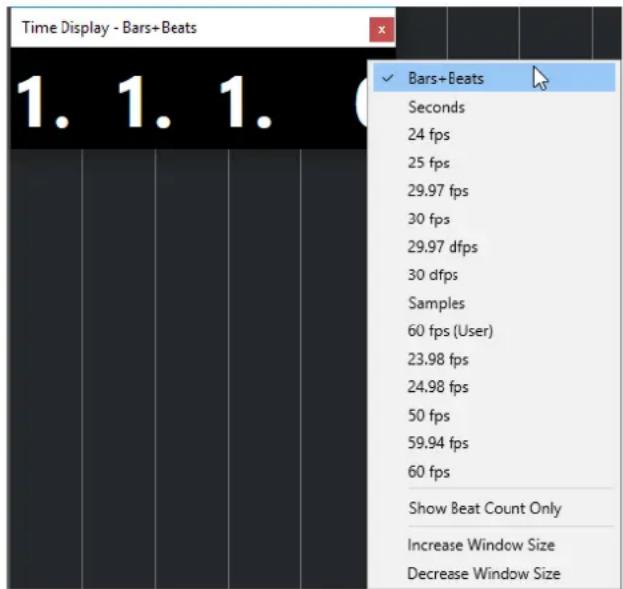
Faites un clic droit sur la fenêtre pour accéder aux options suivantes :
Mesures
Permet d'afficher la durée en unités de mesures et de temps musicaux.
Secondes
Permet d'afficher la durée en secondes.
Ips
Permet d'afficher la durée en images par seconde.
Échantillons
Permet d'afficher la durée en échantillons.
Afficher uniquement le nombre de temps
Permet de n'afficher que le nombre de temps. Cette option vous sera utile si vous souhaitez vous servir de la fenêtre Affichage temps en tant que métronome visuel.
Augmenter la taille de la fenêtre
Permet d'agrandir la fenêtre et les valeurs affichées.
Réduire la taille de la fenêtre
Permet de réduire la taille de la fenêtre et des valeurs affichées.
À NOTER
Vous pouvez configurer les paramètres des Fenêtres transparentes à partir de la boîte de dialogue Configuration du studio (page Affichage temps).
LIENS ASSOCIÉS
Événements de mesure à la page 1113
Délimiteurs gauche et droit
Les délimiteurs gauche et droit sont deux marqueurs que vous pouvez utiliser en tant que positions de référence dans la fenêtre Projet et dans les éditeurs.
Les délimiteurs peuvent par exemple vous aider à :
- Positionner le curseur de projet.
- Définir les positions de début et de fin de l'enregistrement.
- Définir les positions à partir desquelles des événements seront importés ou exportés.
- Configurer une boucle.
- Sélectionner, copier, créer ou scinder des événements.

Les délimiteurs sont représentés par des crochets sur la règle.
La zone comprise entre les délimiteurs gauche et droit est l'intervalle entre les délimiteurs. Cet intervalle apparaît en surbrillance sur la règle et dans l'affichage des événements.
À NOTER
Dans l'affichage des événements des éditeurs MIDI, l'intervalle entre les délimiteurs n'apparaît en surbrillance que quand l'option Afficher les bordures des conteneurs est désactivée.
- Pour activer/désactiver le mode Boucle, cliquez sur l'intervalle compris entre les délimiteurs dans la partie supérieure de la règle ou activez l'option Activer le bouclage dans les commandes de transport.

- À NOTER
Quand le mode Boucle est activé et le délimiteur droit est placé avant le délimiteur gauche, l'intervalle entre les délimiteurs est sauté pendant la lecture.

LIENS ASSOCIÉS
Barre d'outils de la fenêtre Projet à la page 42
Placer le curseur de projet à la page 264
Activation manuelle de l'enregistrement à la page 285
Activation automatique de l'enregistrement à la page 286
Enregistrement en boucle à la page 287
Punch In et Punch Out à la page 268
Menu Modes d'enregistrement communs à la page 288
Options d'importation des fichiers MIDI à la page 316
Boîte de dialogue Options d'exportation pour les fichiers MIDI à la page 170
Exporter un mixage audio à la page 1123
Définition des délimiteurs en fonction des marqueurs de boucle à la page 372
Sous-menu Sélectionner à la page 212
Conteneurs audio à la page 208
Conteneurs MIDI à la page 209
Commandes de la piste Mesure à la page 136
Remplir la boucle à la page 227
Scinder des événements à la page 223
Transport à la page 1232
Placer le délimiteur gauche
Il peut être utile de placer le délimiteur gauche à un endroit précis afin de s'en servir comme d'un point de repère dans la fenêtre Projet et dans les éditeurs.
PROCÉDER AINSI
- Procédez de l'une des manières suivantes :
- Appuyez sur Ctrl/Cmd et cliquez à la position souhaitée dans la partie supérieure de la règle pour y placer le délimiteur gauche.
- Définissez la valeur du champ Position du délimiteur gauche.
Ce champ se trouve dans la section Délimiteurs de la barre d'outils de la fenêtre Projet, des barres d'outils des éditeurs, du panneau Transport et de la Barre de transport.
- Faites glisser la poignée du délimiteur gauche dans la partie supérieure de la règle.
- Appuyez sur Ctrl/Cmd, puis sur la touche 1 du pavé numérique pour placer le délimiteur gauche sur la position du curseur de projet.
- Appuyez sur Alt/Opt et cliquez sur Aller à la position du délimiteur gauche dans le panneau Transport.
Placer le délimiteur droit
Il peut être utile de placer le délimiteur droit à un endroit précis afin de s'en servir comme d'un point de repère dans la fenêtre Projet et dans les éditeurs.
PROCÉDER AINSI
- Procédez de l'une des manières suivantes :
- Appuyez sur Alt/Opt et cliquez à la position souhaitée dans la partie supérieure de la règle pour y placer le délimiteur droit.
- Définissez la valeur du champ Position du délimiteur droit.
Ce champ se trouve dans la section Délimiteurs de la barre d'outils de la fenêtre Projet, des barres d'outils des éditeurs, du panneau Transport et de la Barre de transport.
- Faites glisser la poignée du délimiteur droit dans la partie supérieure de la règle.
- Appuyez sur Ctrl/Cmd, puis sur la touche 2 du pavé numérique pour placer le délimiteur droit sur la position du curseur de projet.
- Appuyez sur Alt/Opt et cliquez sur Aller à la position du délimiteur droit dans le panneau Transport.
Définir l'intervalle entre les délimiteurs
Vous pouvez configurer l'intervalle entre les délimiteurs, c'est-à-dire la zone comprise entre les délimiteurs gauche et droit.
PROCÉDER AINSI
- Procédez de l'une des manières suivantes :
- Cliquez et faites glisser le pointeur dans la partie supérieure de la règle.
- Sélectionnez un intervalle ou un événement et appuyez sur P pour caler les délimiteurs sur la sélection.
- Double-cliquez sur un marqueur de boucle.
- Appuyez sur Ctrl/Cmd - Alt/Opt et cliquez à la position souhaitée dans la partie supérieure de la règle pour caler les deux délimiteurs sur les positions les plus proches de la grille magnétique.
RÉSULTAT
L'intervalle entre les délimiteurs est défini et il apparaît en surbrillance sur la règle et dans l'affichage des événements. Le Calage est pris en compte.
Déplacer l'intervalle entre les délimiteurs
Sur la règle, vous pouvez déplacer l'intervalle entre les délimiteurs.
CONDITION PRÉALABLE
Vous avez configuré un intervalle entre les délimiteurs.
PROCÉDER AINSI
- Survolez l'intervalle entre les délimiteurs dans la partie supérieure de la règle avec le pointeur de la souris.
Un symbole en forme de main apparaît.
- Cliquez et faites glisser le pointeur vers la gauche ou la droite pour déplacer l'intervalle entre les délimiteurs.
Placer le curseur de projet
Vous pouvez placer le curseur de projet sur une position en cliquant sur cette position ou prédéfinir une position.
PROCÉDER AINSI
• Procédez de l'une des manières suivantes :
- Maintenez enfoncées les touches Maj -Alt/Opt et cliquez dans l'affichage des événements de la fenêtre Projet.
- Cliquez sur Aller au marqueur précédent/À la position zéro ou sur Aller au prochain marqueur/à la fin du projet.
Ces options sont disponible dans la section Commandes de transport de la barre d'outils de la fenêtre Projet, des barres d'outils des éditeurs, du panneau Transport et de la Barre de transport.
- Cliquez dans la partie inférieure de la règle.
- Sélectionnez Transport > Définir la position du curseur de projet et sélectionnez une option du sous-menu.
- Utilisez un raccourci clavier.
À NOTER
Vous pouvez assigner des raccourcis clavier qui permettent de déplacer le curseur de projet à partir de la catégorie Transport de la boîte de dialogue Raccourcis clavier. En plus des raccourcis clavier par défaut, vous pouvez configurer d'autres raccourcis permettant, par exemple, de faire avancer ou reculer le curseur de projet d'intervalles fixes.
LIENS ASSOCIÉS
Sections du panneau Transport à la page 243
Règle à la page 53
Menu Transport à la page 248
Transport à la page 1232
Barre de transport à la page 254
Délimiteurs gauche et droit à la page 262
Raccourcis clavier à la page 1176
Menu des paramètres de défilement automatique
Le Défilement automatique permet de faire en sorte que le curseur de projet reste visible en permanence dans la fenêtre pendant la lecture.
Quand vous activez le Défilement automatique dans la barre d'outils de la fenêtre Projet ou dans l'un des éditeurs, voici les modes qui sont proposés dans le menu local Sélectionner les paramètres de défilement automatique :
Défilement de page
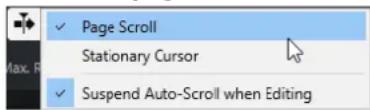
Le curseur de projet se déplace de la gauche vers la droite de la fenêtre. Quand le curseur de projet atteint le côté droit de la fenêtre, la règle et le curseur de projet recommencent le défilement à partir du côté gauche de la fenêtre. Ce fonctionnement est comparable à un livre dont on tournerait les pages.
Curseur stationnaire
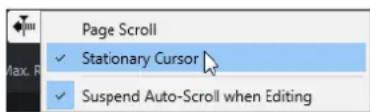
Le curseur de projet reste au milieu de la fenêtre et la règle défile continuellement vers la gauche.
LIENS ASSOCIÉS
Barre d'outils de la fenêtre Projet à la page 42
Suspendre défilement automatique lors de l'édition
Si vous ne souhaitez pas que l'affichage de la fenêtre Projet change lors des éditions effectuées pendant la lecture, activez Suspendre défilement automatique lors de l'édition.
L'option Suspendre défilement automatique lors de l'édition est proposée dans le menu local Sélectionner les paramètres de défilement automatique situé à droite du bouton Défilement automatique.
Quand cette option est activée, le défilement automatique est suspendu dès que vous cliquez dans l'affichage des événements pendant la lecture, et ce jusqu'à ce que la lecture s'arrête ou que vous cliquiez à nouveau sur Défilement automatique.
Quand cette option est activée, le bouton Défilement automatique change de couleur.
Formats temps
Vous pouvez définir plusieurs formats de temps.
Sélection du format de temps primaire
Dans le panneau Transport, vous pouvez sélectionner le format de temps primaire. Ce format d'affichage global est utilisé dans toutes les règles et tous les affichages de position du programme, mais pas dans les pistes Règle.
PROCÉDER AINSI
- Dans la section de transport principale du panneau Transport, cliquez sur Sélectionner format de temps primaire.
- Sélectionnez un format temporel dans le menu local.
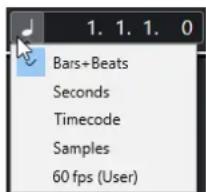
Le format temporel est actualisé dans le panneau Transport et dans toutes les indications de position et les règles.
À NOTER
Vous pouvez également sélectionner Projet > Configuration du projet. Dans la section Affichages temps du projet, ouvrez le menu local Format d'affichage pour sélectionner le format de temps primaire.
LIENS ASSOCIÉS
Boîte de dialogue Configuration du projet à la page 109
Affichages temps différents
Il est possible d'afficher les données temporelles dans des formats différents de celui de l'affichage global.
Pour sélectionner un affichage temps différent, procédez de l'une des manières suivantes :
- Dans la règle de la fenêtre du Projet ou d'un autre éditeur, cliquez sur le bouton de flèche situé sur la droite de la règle.
- Sélectionnez Projet > Ajouter une piste > Règle pour ajouter une piste Règle et faites un clic droit sur la règle.
- Dans la section Transport principal du panneau Transport, cliquez sur Sélectionner format de temps secondaire.
LIENS ASSOCIÉS
Règle à la page 53
Piste Règle à la page 130
Pre-Roll et Post-Roll
Le Pre-Roll et le Post-Roll peuvent être activés à l'aide des boutons correspondants de la section Pre-Roll et Post-Roll du panneau Transport ou en sélectionnant Transport > Pre-Roll et Post-Roll > Utiliser Pre-Roll/Utiliser Post-Roll.
À NOTER
Pour afficher la section Pre-Roll et Post-Roll, faites un clic droit dans le panneau Transport ou dans la Barre de transport et activez l'option Pre-Roll et Post-Roll.
- En définissant une valeur de Pre-Roll, vous faites en sorte que Cubase laisse s'écouler une courte durée avant que commence la lecture quand vous l'activez.
- En définissant une valeur de Post-Roll, vous faites en sorte que Cubase continue la lecture pendant une courte durée après le Punch Out automatique.
À NOTER
Pour que cela fonctionne, le Punch Out doit être activé dans le panneau Transport, de même que l'option Arrêt après Punch-Out automatique de la boîte de dialogue Préférences (page Enregistrement).
Utiliser le Pre-roll et le Post-roll
Il est possible de configurer des valeurs de Pre-Roll et de Post-Roll pour l'enregistrement.
CONDITION PRÉALABLE
Dans le panneau Transport, l'option Caler les points de Punch sur les délimiteurs est activée.
PROCÉDER AINSI
-
Placez les délimiteurs là où vous voulez commencer et arrêter l'enregistrement.
-
Dans le panneau Transport ou dans la Barre de transport, activez les options Punch In et Punch Out.
- Dans la boîte de dialogue Préférences, sélectionnez Enregistrement.
- Activez Arrêt après Punch-Out automatique.
- Faites un clic droit dans le panneau Transport ou dans la Barre de transport et activez l'option Pre-Roll et Post-Roll.
- Dans la section Pre-Roll et Post-Roll, activez le Pre-roll ▶ et le Post-roll ■.
- Dans les champs Valeur Pre-Roll et Valeur Post-Roll, saisissez les valeurs de Pre-Roll et de Post-Roll.
- Activez Enregistrer.
RÉSULTAT
Le curseur de projet recule de la valeur de Pre-roll définie et la lecture commence. Lorsque le curseur atteint le délimiteur gauche, l'enregistrement est automatiquement activé. Quand le curseur atteint le délimiteur droit, l'enregistrement est désactivé mais la lecture continue pendant la durée définie par la valeur Post-Roll avant de s'arrêter.
Punch In et Punch Out
Les points de Punch In et de Punch Out sont deux marqueurs que vous pouvez utiliser pour déterminer le début et la fin de la partie enregistrée. La position de Punch In est celle à laquelle commence l'enregistrement et la position de Punch Out celle à laquelle il se termine.
Vous pouvez activer le Punch In et la Punch Out en activant les boutons correspondants dans le panneau Transport.
La position de Punch In est verrouillée sur la position du délimiteur gauche et la position de Punch Out sur la position du délimiteur droit. Les champs de position de Punch ne sont plus disponibles.
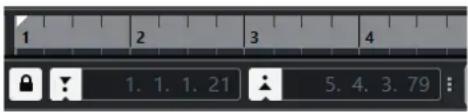
Pour dissocier les points de Punch des délimiteurs, désactivez l'option Caler les points de Punch sur les délimiteurs.
Les champs de valeur redeviennent alors disponibles et vous pouvez les utiliser pour configurer les positions de Punch, quelle que soit la position des délimiteurs.
Vous pouvez également faire glisser les poignées de Punch In et de Punch Out sur la règle pour définir les positions de Punch.
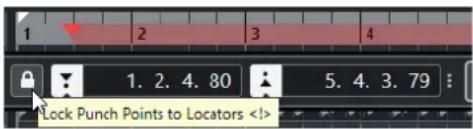
LIENS ASSOCIÉS
Activation automatique de l'enregistrement à la page 286
Arrêt automatique de l'enregistrement à la position de Punch Out à la page 286
Clic du métronome
Vous pouvez utiliser le métronome comme référence temporelle pour jouer et vous enregistrer. Les deux paramètres qui déterminent la vitesse du métronome sont le tempo du projet et le chiffrage de mesure.
- Pour activer le clic du métronome, activez Activer clic du métronome dans le panneau Transport.
Vous pouvez également sélectionner Transport > Activer le métronome ou utiliser le raccourci clavier correspondant.
- Pour entendre le clic du métronome pendant la lecture, l'enregistrement ou le précompte, sélectionnez Transport > Configuration du métronome et apportez les modifications souhaitées dans l'onglet Général.
- Pour configurer le son des clics du métronome, sélectionnez Transport > Configuration du métronome et apportez les modifications souhaitées dans l'onglet Sons de clic.
LIENS ASSOCIÉS
Sections du panneau Transport à la page 243
Modes de tempo du projet à la page 1101
Patterns de clic
Les patterns de clic vous permettent de configurer un clic personnalisé pour le métronome.
Par défaut, le clic du métronome de Cubase suit une mesure en 4/4 et comporte un nombre fixe de quatre clics. Le niveau du premier clic est plus élevé que celui des autres.
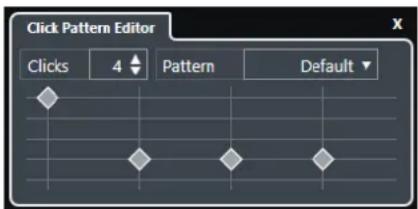
Pattern de clic de métronome par défaut : quatre clics suivent une mesure en 4/4
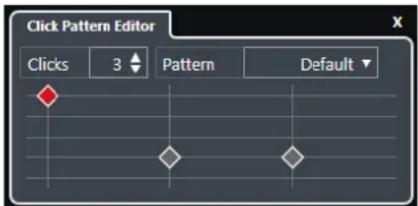
Pattern de clic de métronome à trois clics suivant une mesure en 3/4
En configurant des patterns de clic de métronome qui respectent la mesure actuelle, vous pouvez créer un clic de métronome personnalisé. Vous pouvez définir le nombre de clics et leur niveau conformément à vos besoins.
Si votre projet comporte plusieurs parties différentes qui ont chacune un chiffrage de mesure et un tempo qui leur sont propres, et que vous souhaitez configurer des patterns de clic différents en fonction du rythme de chaque partie, vous pouvez configurer un pattern de clic de métronome pour chaque événement de mesure de votre projet.
Vous pouvez également définir une même mesure pour les différentes parties mais utiliser des patterns différents sur chacune d'entre elles.
À NOTER
- Si vous souhaitez visualiser le pattern de clic actuel dans l'affichage des événements de la fenêtre Projet, de l'Éditeur clavier ou de l'Éditeur de rythme, activez l'option Utiliser le niveau du pattern de clic du métronome pour l'accentuation des lignes de la grille dans le menu contextuel de la règle correspondante. Cette option vous sera utile si le Calage est activé et le Type de calage configuré sur Grille.
- Pour que les lignes de la grille soient accentuées, elles doivent être affichées. Si vous souhaitez visualiser un pattern de clic configuré sur six Clics et un Chiffrage de mesure en 4/4, vous devez configurer le Type de grille sur une valeur de triolet.
L'onglet Patterns de clic de la boîte de dialogue Configuration du métronome permet de gérer les patterns de clic d'usine et utilisateur. Vous pouvez les supprimer et les renommer, en créer de nouveau et modifier le pattern de clic par défaut d'un chiffrage de mesure particulier.
LIENS ASSOCIÉS
Onglet Patterns de clic à la page 278
Éditeur de patterns de clic à la page 270
Configurer un pattern de clic de métronome à la page 271
Configurer des patterns de clic de métronome pour des événements de mesure à la page 271
Barre d'outils de la fenêtre Projet à la page 42
Éditeur de patterns de clic
L'Éditeur de patterns de clic vous permet de configurer un pattern de clic pour votre projet, afin de donner un nouveau groove ou un nouveau motif au clic du métronome. Vous pourrez ainsi créer un pattern en triolet pour une mesure en 4/4, par exemple.
L'Éditeur de patterns de clic est accessible à partir de la Barre de transport. Quand vous créez une piste Mesure, elle est disponible dans l'Inspecteur et dans la ligne d'infos.
- Pour ouvrir l'Éditeur de patterns de clic dans la Barre de transport, cliquez sur les points situés à droite de la section Clic et précompte et pattern de clic et faites-les glisser tout à droite. Cliquez sur le champ du pattern pour ouvrir l'Éditeur de patterns de clic.
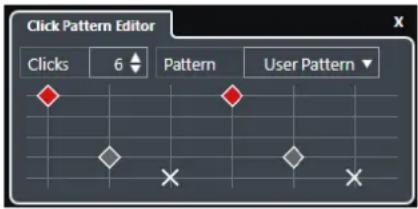
Permet de définir le nombre de clics du pattern.
Pattern
Permet de sélectionner un pattern d'usine ou d'enregistrer des patterns utilisateur. Les patterns proposés dans ce menu changent en fonction du chiffrage de mesure et des paramètres de la boîte de dialogue Configuration du métronome dans l'onglet Patterns de clic.
À NOTER
Pour afficher, éditer et renommer les préréglages de patterns, ouvrez l'onglet Patterns de clic dans la boîte de dialogue Configuration du métronome.
Affichage des événements
Permet d'afficher le nombre de temps qui a été défini pour le pattern sélectionné.
Vous pouvez modifier le niveau d'accent d'un temps en modifiant sa position verticale dans l'affichage des événements. Il y a quatre paramètres différents. Ils correspondent aux paramètres de la boîte de dialogue Configuration du métronome dans l'onglet Sons de clic. Vous pouvez rendre muet un temps en cliquant sur la position verticale la plus basse.
LIENS ASSOCIÉS
Sections de la Barre de transport à la page 254
Piste Mesure à la page 135
Configurer un pattern de clic de métronome
Vous pouvez configurer un pattern de clic de métronome différent pour votre projet.
PROCÉDER AINSI
- Dans la Barre de transport, cliquez sur les points situés à droite de la section Clic et précompte et pattern de clic et faites-les glisser tout à droite pour afficher la section des patterns de clic.
- Cliquez sur le champ du pattern pour ouvrir l'Éditeur de patterns de clic.
-
Procédez de l'une des manières suivantes :
-
Sélectionnez l'un des patterns disponibles pour le chiffrage de mesure actuel dans e menu local Pattern.
-
Configurez un nouveau pattern utilisateur en changeant le nombre de clics dans le champ de valeur Clics. Vous pouvez également modifier le niveau d'accent d'un temps en modifiant sa position verticale dans l'affichage des événements.
-
Quand vous avez terminé, cliquez en dehors de l'Éditeur de patterns de clic pour le fermer.
-
Activez le clic du métronome.
RÉSULTAT
Le clic du métronome est joué suivant le pattern de clic défini.
LIENS ASSOCIÉS
Éditeur de patterns de clic à la page 270
Sections de la Barre de transport à la page 254
Onglet Patterns de clic à la page 278
Enregistrer des patterns utilisateur à la page 272
Configurer des patterns de clic de métronome pour des événements de mesure
Il est possible de configurer un pattern de clic de métronome différent pour chaque événement de mesure d'un projet. Vous pouvez ainsi adapter les patterns de clic aux parties du projet qui utilisent des chiffrages de mesure différents. Vous pouvez également attribuer un même chiffrage de mesure aux différentes parties et configurer des patterns différents pour chacune de ces parties.
PROCÉDER AINSI
- Double-cliquez sur le signe plus pour ouvrir l'Éditeur de patterns de clic.
-
Procédez de l'une des manières suivantes :
-
Sélectionnez l'un des patterns disponibles pour le chiffrage de mesure actuel dans e menu local Pattern.
-
Configurez un nouveau pattern utilisateur en changeant le nombre de clics dans le champ de valeur Clics. Vous pouvez également modifier le niveau d'accent d'un temps en modifiant sa position verticale dans l'affichage des événements.
-
Quand vous avez terminé, cliquez en dehors de l'Éditeur de patterns de clic pour le fermer.
-
Répétez l'opération pour chaque événement de mesure pour lequel vous souhaitez configurer un pattern de clic.
RÉSULTAT
Quand vous lisez le projet en activant le clic du métronome, les différentes parties du projet utilisent les patterns de clic définis. L'Éditeur de patterns de clic de la Barre de transport indique à quel pattern est rendu le curseur de projet.
LIENS ASSOCIÉS
Éditeur de patterns de clic à la page 270
Piste Mesure à la page 135
Événements de mesure à la page 1113
Enregistrer des patterns utilisateur
Vous pouvez configurer et enregistrer votre propre pattern utilisateur pour le clic du métronome, par exemple afin de pouvoir utiliser ce pattern de clic dans d'autres projets.
CONDITION PRÉALABLE
Le chiffrage de mesure pour lequel vous souhaitez configurer un pattern utilisateur est sélectionné dans la section Tempo et mesure de la Barre de transport.
PROCÉDER AINSI
- Dans la Barre de transport, cliquez sur les points situés à droite de la section Clic et précompte et pattern de clic et faites-les glisser tout à droite pour afficher la section des patterns de clic.
- Cliquez sur le champ du pattern pour ouvrir l'Éditeur de patterns de clic.
- Servez-vous du paramètre Clics pour définir le nombre de clics que vous souhaitez entendre.
- Modifiez le niveau d'accent d'un temps en modifiant sa position verticale dans l'affichage des événements.
Dès que vous apportez des modifications au pattern par défaut, le nom de ce pattern dans le champ Pattern devient Pattern utilisateur. - Quand vous avez terminé, cliquez dans le champ Pattern et sélectionnez Enregistrer le pattern dans le menu local.
Le nom du pattern devient Sans titre et un message vous informe qu'un nouveau pattern a été créé pour le chiffrage de mesure sélectionné.
Votre pattern utilisateur est enregistré.
À LA FIN DE CETTE ÉTAPE
Renommez le pattern utilisateur sans titre dans la boîte de dialogue Configuration du métronome (onglet Patterns de clic).
LIENS ASSOCIÉS
Onglet Patterns de clic à la page 278
Renommer des patterns de clic à la page 273
Renommer des patterns de clic
Par défaut, les nouveaux patterns utilisateur sont nommés Sans titre mais vous pouvez les renommer dans la boîte de dialogue Configuration du métronome.
PROCÉDER AINSI
- Sélectionnez Transport > Configuration du métronome.
- Cliquez sur Patterns de clic pour ouvrir l'onglet Patterns de clic.
- Accédez au chiffrage de mesure pour lequel vous avez ajouté un nouveau pattern utilisateur sans nom, puis double-cliquez sur son nom.
- Saisissez un nom pour le pattern de clic et appuyez sur Entrée pav. num. pour confirmer.
LIENS ASSOCIÉS
Onglet Patterns de clic à la page 278
Boîte de dialogue Configuration du métronome
La boîte de dialogue Configuration du métronome permet de configurer les paramètres du métronome.
Pour ouvrir la boîte de dialogue Configuration du métronome, procédez de l'une des manières suivantes :
- Sélectionnez Transport > Configuration du métronome.
- Dans la Barre de transport, ouvrez la section Clic et précompte et pattern de clic et cliquez sur Ouvrir la configuration du métronome.
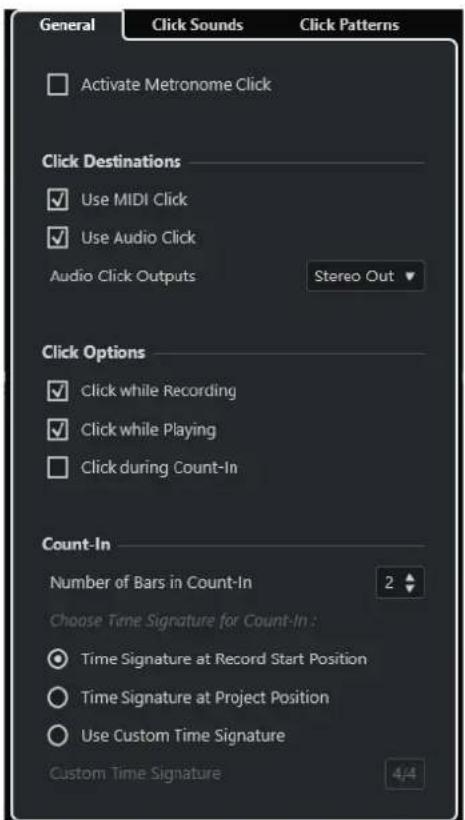
Onglet Général à la page 275
Onglet Sons de clic à la page 276
Onglet Patterns de clic à la page 278
Sections de la Barre de transport à la page 254
Onglet Général
L'onglet Général permet de configurer les paramètres de base du métronome.

Dans la section du haut, voici les options que vous pouvez trouver :
Activer clic du métronome
Permet d'activer/désactiver le clic du métronome.
Voici les options disponibles dans la section Destinations du clic :
Utiliser le clic MIDI
Permet d'activer un clic MIDI pour le métronome.
Utiliser le clic audio
Permet d'activer un clic audio pour le métronome. Celui-ci sera émis via l'interface audio.
Sorties du clic audio
Si vous utilisez plusieurs bus de sortie, ce paramètre vous permet d'activer le bus de sortie sur lequel est routé le clic du métronome.
Voici les options disponibles dans la section Options du clic :
Clic pendant l'enregistrement
Permet d'activer le métronome pendant l'enregistrement.
Clic pendant la lecture
Permet d'activer le métronome pendant la lecture.
Clic pendant le précompte
Permet d'activer un précompte musical qui est joué lorsque vous démarrez l'enregistrement en mode Stop.
Dans la section Précompte, voici les options que vous pouvez trouver :
- Nombre de mesures de précompte
Cette option détermine le nombre de mesures jouées par le métronome avant que commence l'enregistrement.
- Chiffrage de mesure à la position de début d'enregistrement
Lorsque cette option est activée, le précompte utilise automatiquement le chiffrage de mesure et le tempo définis à la position où l'enregistrement démarre.
- Chiffrage de mesure à la position du projet
Activez cette option pour que le précompte suive le chiffrage de mesure configuré à la position du projet.
• Utiliser un chiffrage de mesure personnalisé
Cette option permet de définir un chiffrage de mesure pour le précompte. Dans ce mode, les changements de mesure dans le projet n'affectent pas le précompte.
Onglet Sons de clic
L'onglet Sons de clic permet de configurer et d'écouter le clic MIDI et le clic audio. Vous pouvez utiliser le clic audio ou MIDI par défaut, en choisir un dans une liste de préréglages de sons d'usine ou assigner vos propres sons personnalisés.
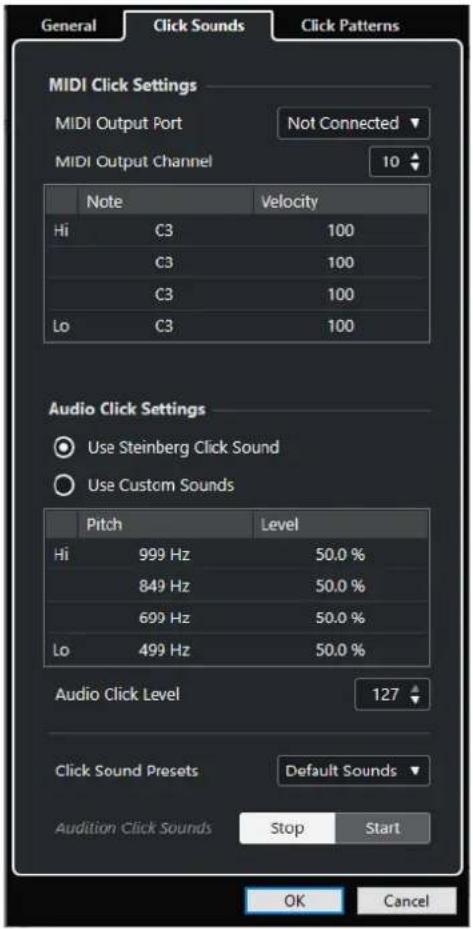
La section Paramètres du clic MIDI permet de configurer le son du clic MIDI qui est émis quand vous activez l'option Utiliser le clic MIDI dans la section Destinations du clic de l'onglet Général.
Port de sortie MIDI
Permet de sélectionner un port de sortie MIDI pour le clic MIDI. Vous pouvez également sélectionner un instrument VST préalablement configuré dans la fenêtre VST Instruments.
Canal de sortie MIDI
Permet de sélectionner un canal de sortie MIDI pour le clic MIDI.
Note
Permet de définir le numéro de la note MIDI, c'est-à-dire sa hauteur (de Do-2 à Sol 8). Vous pouvez définir le numéro de note du premier temps d'une mesure dans la rangée du haut et le numéro de note des autres temps dans les autres rangées.
Vélocité
Permet de définir la vélocité du son de clic MIDI. Vous pouvez définir la vélocité du premier temps d'une mesure dans la rangée du haut et la vélocité des autres temps dans les autres rangées.
La section Paramètres du clic audio permet de configurer le son du clic audio qui est émis quand vous activez l'option Utiliser le clic audio dans la section Destinations du clic de l'onglet Général.
Utiliser le son de clic Steinberg
Permet d'activer les sons par défaut du clic du métronome.
Hauteur de note
Permet de définir la hauteur des sons par défaut. Vous pouvez définir la hauteur du premier temps d'une mesure dans la rangée du haut et la hauteur des autres temps dans les autres rangées.
Niveau
Permet de définir le niveau des sons par défaut. Vous pouvez définir le niveau du premier temps d'une mesure dans la rangée du haut et le niveau des autres temps dans les autres rangées.
Utiliser des sons personnalisés
Permet d'activer les sons personnalisés du clic du métronome. Pour que cela fonctionne, vous devez sélectionner un fichier audio pour les sons personnalisés en cliquant dans la colonne Son.
Son
Permet de sélectionner un fichier audio pour les sons personnalisés. Sélectionnez un fichier audio pour le premier temps d'une mesure dans la rangée du haut et pour les autres temps dans les autres rangées.
Niveau
Permet de définir le niveau des sons personnalisés. Vous pouvez définir le niveau du premier temps d'une mesure dans la rangée du haut et le niveau des autres temps dans les autres rangées.
Niveau du clic audio
Permet de régler le niveau du clic audio.
Préréglages de sons de clic
Permet de charger l'un des préréglages de sons de clic. Ceux-ci prennent en charge jusqu'à quatre accents. Vous pouvez faire votre choix parmi des sons qui conviennent pour de nombreuses applications, mais vous pouvez également sélectionner le Son de clic Steinberg, qui est le son de clic par défaut de Cubase.
Vous pouvez également créer vos propres préréglages et les enregistrer.
Audition des sons du clic
Cliquez sur Démarrer pour écouter les sons de clic activés.
Configurer un son de clic audio personnalisé
Si vous ne souhaitez pas utiliser le son de clic par défaut, vous pouvez configurez votre propre son pour le métronome.
CONDITION PRÉALABLE
Dans la boîte de dialogue Configuration du métronome, dans l'onglet Général, l'option Activer clic du métronome est activée. Dans la section Destinations du clic, l'option Utiliser le clic audio est activée et une sortie audio a été sélectionnée dans le menu local Sorties du clic audio.
PROCÉDER AINSI
- Ouvrez l'onglet Sons de clic, puis dans la section Paramètres du clic audio, activez l'option Utiliser des sons personnalisés.
- Dans la colonne Son, cliquez sur la première rangée.
- Dans le sélecteur de fichier, accédez au fichier audio que vous souhaitez utiliser en tant que son personnalisé pour le premier temps, puis sélectionnez-le.
- Cliquez sur Ouvrir.
- Cliquez sur les autres rangées pour sélectionner les fichiers audio des autres temps.
- Réglez le niveau des sons en cliquant sur les lignes respectives de la colonne Niveau et en ajustant la valeur.
- Facultatif : Cliquez sur Démarrer pour écouter les sons personnalisés.
RÉSULTAT
Le métronome utilise les sons personnalisés définis pour le clic audio.
À LA FIN DE CETTE ÉTAPE
Ouvrez le menu local Préréglages de sons de clic et enregistrez vos sons personnalisés dans un préréglage.
Onglet Patterns de clic
L'onglet Patterns de clic permet de gérer les patterns de clic. Les patterns de clic vous permettent d'éditer le clic du métronome par défaut.
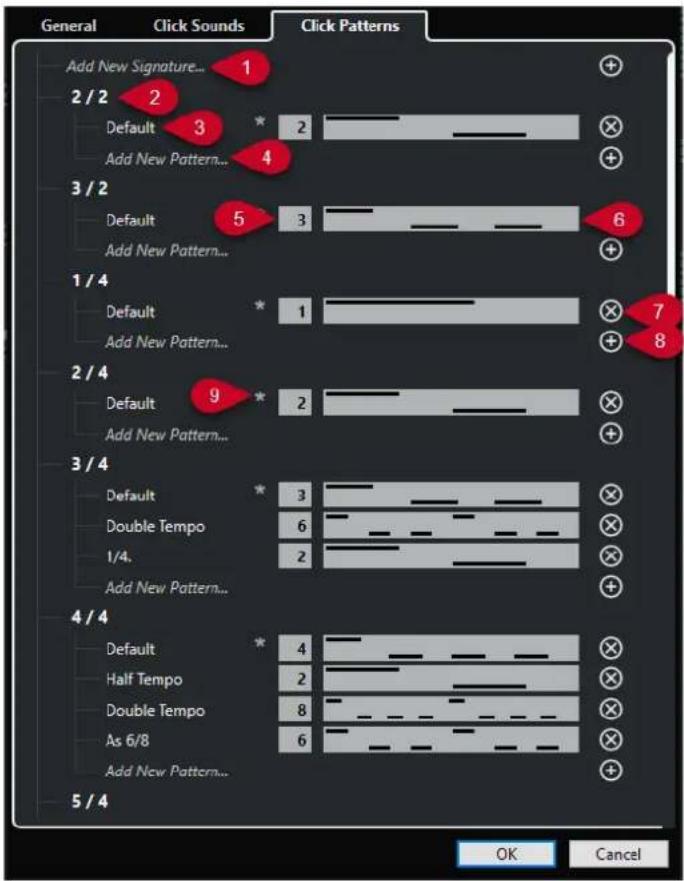
Voici les options disponibles :
1 Ajouter un nouveau chiffrage de mesure
Cliquez et saisissez une valeur de chiffrage de mesure pour ajouter un nouveau chiffrage de mesure.
2 Chiffrages de mesure disponibles
Permet d'afficher les chiffrages de mesure disponibles.
3 Patterns disponibles
Permet d'afficher les patterns de clic disponibles.
4 Ajouter un nouveau pattern
Double-cliquez pour ajouter un nouveau pattern de clic pour le chiffrage de mesure.
5 Clics
Permet de modifier le nombre de clics utilisés dans le pattern de clic.
6 Pattern de clic
Permet d'afficher le pattern de clic. Vous pouvez ouvrir l'Éditeur de patterns de clic en cliquant sur le pattern.
7 Supprimer le pattern de clic
Permet de supprimer le pattern de clic de la liste de patterns disponibles.
8 Ajouter un nouveau pattern
Permet d'ajouter un nouveau pattern de clic par défaut pour le chiffrage de mesure.
9 Pattern par défaut de chiffrage de mesure
Cubase intègre plusieurs patterns de clic d'usine pour chaque chiffrage de mesure. Par ailleurs, pour chaque chiffrage de mesure, un pattern de clic est défini en tant que pattern
de clic par défaut. Celui-ci est employé pour chaque nouveau projet utilisant ce chiffrage de mesure spécifique.
À NOTER
Vous pouvez configurer un autre pattern de clic en tant que pattern par défaut pour un chiffrage de mesure en cliquant à gauche du champ numérique de ce pattern. Un astérisque indique que ce pattern est le nouveau pattern par défaut.
À NOTER
Si vous défilez jusqu'en bas, vous pourrez réinitialiser tous les patterns de clic à leurs paramètres d'usine en cliquant sur Rétablir les patterns d'usine.
Vous pouvez double-cliquer sur le nom d'un pattern pour le renommer.
LIENS ASSOCIÉS
Enregistrer des patterns utilisateur à la page 272
Renommer des patterns de clic à la page 273
Créer une piste Clic
Vous pouvez créer une piste Audio ou MIDI pour le clic du métronome.
PROCÉDER AINSI
- Procédez de l'une des manières suivantes :
- Sélectionnez Projet > Piste Mesure > Rendu du clic audio entre les délimiteurs.
- Sélectionnez Projet > Piste Mesure > Rendu du clic MIDI entre les délimiteurs.
RÉSULTAT
- Une piste Audio qui contient un événement audio intégrant le clic est créée dans votre projet. Le niveau est celui défini grâce au paramètre Niveau du clic audio dans l'onglet Sons de clic de la boîte de dialogue Configuration du métronome.
- Une piste MIDI qui contient un conteneur MIDI intégrant le clic est créée dans votre projet. La sortie de la piste MIDI est routée sur le Port de sortie MIDI configuré dans l'onglet Sons de clic de la boîte de dialogue Configuration du métronome.
Suivi
Le Suivi est une fonction qui permet de faire en sorte que le son des instruments MIDI se paramètre correctement quand vous placez le curseur à un autre endroit du projet pour lancer la lecture à partir de cette position. Le programme transmet plusieurs messages MIDI à vos instruments chaque fois que vous placez le curseur à un nouvel endroit du projet, de sorte que les messages Program Change et de contrôleur (tels que le volume MIDI, par exemple) soient correctement pris en compte à la nouvelle position par tous les périphériques MIDI.
EXEMPLE
Un événement Program Change est inséré au début d'une piste MIDI. Cet événement sert à sélectionner un son de piano sur votre synthétiseur.
Au début du premier refrain, un autre événement de Program Change déclenche un son de cordes sur ce même synthé.
Lorsque vous lisez le morceau, il commence avec le son de piano, puis passe au son de cordes. Au milieu du refrain, vous arrêtez la lecture et revenez à un point situé entre le début et le second Program Change. Le synthé joue toujours le son de cordes, bien que sur cette section, il soit censé jouer un son de piano.
La fonction Suivi permet de remédier à ce problème. Quand le suivi est configuré pour des événements Program Change, Cubase suit le morceau depuis le début, détecte le premier message Program Change et le transmet à votre synthé afin de le configurer sur le bon son.
Il en va de même pour d'autres types d'événements. Dans la boîte de dialogue Préférences (page MIDI), la configuration du paramètre Suivre évts. détermine quels types d'événements sont suivis lorsque vous changez de position et démarrez la lecture.
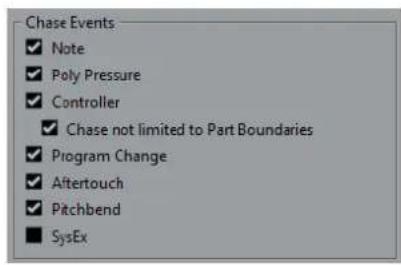
Suivre évts. à la page 1225
Clavier à l'écran
Le Clavier à l'écran vous permet de jouer et d'enregistrer en MIDI en utilisant le clavier de l'ordinateur ou la souris. Ce clavier vous sera utile si vous ne disposez pas d'un instrument MIDI externe et que vous ne souhaitez pas dessiner d'événements avec l'outil Dessiner.
Quand le Clavier à l'écran est affiché, les commandes clavier habituelles sont bloquées car elles sont réservées au Clavier à l'écran. Les seules exceptions sont les suivantes :
• Enregistrer : Ctrl/Cmd - S
• Démarrer/Arrêter l'enregistrement : Num *
• Démarrer/Arrêter la lecture : Espace
• Aller au délimiteur gauche : Num 1
• Supprimer : Supprimer ou Retour arrière
• Boucle marche/arrêt : Num /
• Afficher/Masquer le panneau Transport : F2
• Afficher/Masquer le Clavier à l'écran : Alt/Opt - K
Enregistrement MIDI avec le clavier à l'écran
Vous pouvez vous servir du Clavier à l'écran pour enregistrer des données MIDI dans Cubase.
CONDITION PRÉALABLE
Vous avez sélectionné une piste MIDI ou Instrument et activé l'option Activer l'enregistrement.
PROCÉDER AINSI
- Sélectionnez Studio > Clavier à l'écran.
- Dans le panneau Transport, activez Enregistrement.
- Créez des notes en procédant de l'une des manières suivantes :
- Cliquez sur les touches du Clavier à l'écran.
- Appuyez sur les touches correspondantes sur le clavier de votre ordinateur.
À NOTER
Appuyez sur plusieurs touches à la fois pour créer des contenus polyphoniques. Notez que le nombre de notes maximum pouvant être jouées simultanément varie en fonction du système d'exploitation et de la configuration de votre matériel.
À LA FIN DE CETTE ÉTAPE
Fermez le Clavier à l'écran pour que tous les raccourcis clavier soient à nouveau disponibles.
Options du Clavier à l'écran
Le Clavier à l'écran peut être affiché dans différents modes et offre plusieurs options.
• Pour ouvrir le Clavier à l'écran, sélectionnez Studio > Clavier à l'écran.
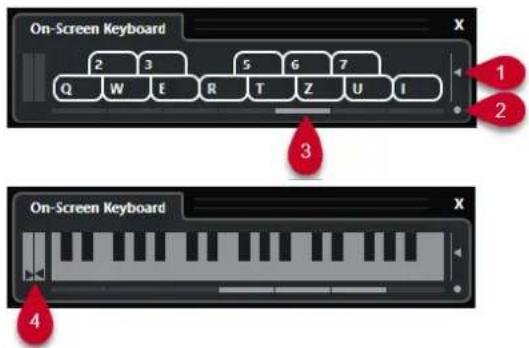
Ce curseur permet de définir le volume du Clavier à l'écran.
2 Changer le type de clavier à l'écran
Ce bouton permet d'alterner entre le mode clavier d'ordinateur et le mode clavier de piano.
En mode clavier d'ordinateur, vous pouvez utiliser les deux rangées de touches qui sont affichées sur le Clavier à l'écran pour enregistrer des notes.
Le clavier de piano bénéficie d'un plus grand nombre de touches. Il vous permet de jouer plus d'une voix à la fois.
3 Décalage d'octave
Ces boutons vous permettent de changer l'intervalle du clavier par octaves. Vous disposez de sept octaves au complet.
4 Curseurs Pitchbend/Modulation
Ces curseurs sont uniquement disponibles en mode clavier de piano. Le curseur de gauche correspond aux modifications du Pitchbend, celui de droite aux modifications de la modulation. Pour créer une modulation, cliquez sur une touche et faites glisser le pointeur vers le haut ou le bas. Pour créer un Pitchbend, faites glisser le pointeur vers la gauche ou la droite.
Enregistrement
Dans Cubase, vous pouvez enregistrer en audio et en MIDI.
Procédez au préalable aux préparations suivantes :
- Installez, connectez et étalonnez votre interface audio.
- Ouvrir un projet et configurez les paramètres de la boîte de dialogue Configuration du projet en fonction de vos besoins.
Les paramètres de la boîte de dialogue Configuration du projet déterminent le format des fichiers enregistrés, leur fréquence d'échantillonnage, la durée du projet (etc.) et affectent les enregistrements audio que vous réalisez pendant le projet. - Si vous souhaitez enregistrer en MIDI, installez et connectez votre matériel MIDI.
LIENS ASSOCIÉS
Configuration audio à la page 17
Configuration MIDI à la page 26
Configurer un pattern de clic de métronome à la page 271
Méthodes d'enregistrement de base
Les méthodes d'enregistrement de base fonctionnent pour les enregistrements audio et MIDI.
Activer l'enregistrement sur les pistes
Pour pouvoir enregistrer, vous devez activez pour l'enregistrement les pistes sur lesquelles vous souhaitez enregistrer.
PROCÉDER AINSI
- Procédez de l'une des manières suivantes :
- Activez l'option Activer l'enregistrement dans la liste des pistes.
• Activez l'option Activer l'enregistrement dans la MixConsole. - Sélectionnez la piste que vous souhaitez activer pour l'enregistrement, puis activez l'option Activer l'enregistrement dans l'Inspecteur.
RÉSULTAT
Les pistes sont activées pour l'enregistrement.
À NOTER
En assignant un raccourci clavier à la fonction Activer l'enregistrement pour toutes les pistes Audio dans la catégorie Console de voies de la boîte de dialogue Raccourcis clavier, vous pouvez faire en sorte que l'enregistrement soit activé sur toutes les pistes Audio à la fois.
Le nombre exact de pistes Audio que vous pouvez enregistrer simultanément dépend de la puissance de votre ordinateur et des performances de votre disque dur. Activez l'option Afficher message d'alerte en cas d'interruptions audio dans la boîte de dialogue Préférences (page
VST) pour faire en sorte qu'un message d'avertissement s'affiche dès que le témoin de Surcharge du processeur s'allume pendant l'enregistrement.
LIENS ASSOCIÉS
Édition - Projet et MixConsole à la page 1215
VST à la page 1236
Activer des pistes pour l'enregistrement en les sélectionnant
Vous pouvez configurer une préférence qui permet d'activer les pistes pour l'enregistrement quand elles sont sélectionnées.
PROCÉDER AINSI
- Sélectionnez Édition > Préférences.
- Ouvrez la page Édition—Projet et MixConsole et activez l'option Activer l'enregistrement pour les pistes Audio sélectionnées ou Activer l'enregistrement pour les pistes MIDI sélectionnées.
RÉSULTAT
Quand vous sélectionnez des pistes, elles sont activées pour l'enregistrement.
Activation manuelle de l'enregistrement
Vous pouvez activer manuellement l'enregistrement.
PROCÉDER AINSI
- Procédez de l'une des manières suivantes :
- Cliquez sur Enregistrement sur le panneau Transport, sur la barre d'outils ou sur la Barre de transport.
- Appuyez sur Num * .
RÉSULTAT
L'enregistrement démarre à partir de la position actuelle du curseur.
À NOTER
Quand vous lancez l'enregistrement en mode Stop, vous pouvez faire débuter l'enregistrement à partir du délimiteur gauche. Pour que cela fonctionne, vous devez sélectionner Transport > Modes d'enregistrement communs et activer l'option Commencer l'enregistrement à la position du délimiteur gauche/de Punch In. La configuration du Pre-Roll ou le précompte du métronome sera appliqué.
Activation automatique de l'enregistrement
Cubase peut passer automatiquement de la lecture à l'enregistrement à une position donnée. Vous pouvez ainsi remplacer une partie sur un enregistrement, tout en écoutant ce qui a déjà été enregistré jusqu'à l'endroit où vous souhaitez réenregistrer.
PROCÉDER AINSI
-
Placez le délimiteur gauche sur la position à laquelle vous voulez que l'enregistrement commence.
Si vous souhaitez configurer les points de Punch indépendamment des délimiteurs, désactivez Caler les points de Punch sur les délimiteurs dans le panneau Transport et définissez les positions de Punch In et de Punch Out dans les champs de valeur à droite. -
Dans le panneau Transport, activez Punch-In.
- Activez la lecture à partir d'une position située avant le délimiteur gauche.
RÉSULTAT
Quand vous désolidarisez les positions de Punch de celles des délimiteurs, l'enregistrement s'active automatiquement quand le curseur de projet atteint la position de Punch In.
Quand le mode boucle est activé, que le point de Punch In correspond à la position du délimiteur gauche et que le point de Punch Out est positionné avant le délimiteur droit, l'enregistrement s'arrête à la position de Punch Out et reprend à la position de Punch In.
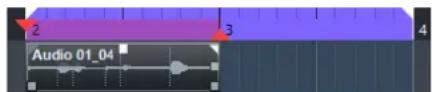
Quand les positions de Punch sont associées aux délimiteurs, l'enregistrement s'active automatiquement quand le curseur de projet atteint le délimiteur gauche.
LIENS ASSOCIÉS
Punch In et Punch Out à la page 268
Arrêter l'enregistrement
Vous pouvez arrêter manuellement l'enregistrement.
PROCÉDER AINSI
- Procédez de l'une des manières suivantes :
• Cliquez sur Arrêter dans le panneau Transport. - Appuyez sur Num * .
RÉSULTAT
L'enregistrement s'arrête mais la lecture continue.
Arrêt automatique de l'enregistrement à la position de Punch Out
En activant le Punch Out, vous pouvez faire en sorte que l'enregistrement s'arrête automatiquement à la position de Punch Out définie.
PROCÉDER AINSI
• Activez l'option Punch Out dans le panneau Transport.
RÉSULTAT
L'enregistrement s'arrête automatiquement quand le curseur de projet atteint la position de Punch Out. La lecture se poursuit.
À NOTER
Quand vous désolidarisez les positions de Punch de celles des délimiteurs, l'enregistrement s'arrête automatiquement quand le curseur de projet atteint la position de Punch Out.
À NOTER
Quand le mode Boucle est activé, le point de Punch In est placé après le délimiteur gauche et le point de Punch Out sur le délimiteur droit : l'enregistrement commence à la position de Punch In, s'arrête à la position de Punch Out et reprend à la position de Punch In.
LIENS ASSOCIÉS
Punch In et Punch Out à la page 268
Arrêter l'enregistrement et la lecture
Vous pouvez arrêter manuellement l'enregistrement et la lecture.
PROCÉDER AINSI
- Procédez de l'une des manières suivantes :
• Cliquez sur Arrêter dans le panneau Transport.
- Appuyez sur Num 0.
RÉSULTAT
L'enregistrement et la lecture s'arrêtent.
Enregistrement en boucle
Vous pouvez enregistrer en boucle, c'est-à-dire enregistrer une section sélectionnée de façon répétée et sans interruption.
CONDITION PRÉALABLE
Une boucle a été définie à l'aide des délimiteurs gauche et droit.
PROCÉDER AINSI
- Cliquez sur Activer le bouclage dans le panneau Transport pour activer le mode boucle.
- Activez l'enregistrement à partir du délimiteur gauche, avant la boucle ou dedans.
Dès que le curseur de projet atteint le délimiteur droit, il revient au délimiteur gauche et enregistre un nouveau passage.
RÉSULTAT
Les résultats obtenus avec l'enregistrement en boucle dépendent du mode d'enregistrement sélectionné. Ils changent également en fonction du signal enregistré : audio ou MIDI.
LIENS ASSOCIÉS
Délimiteurs gauche et droit à la page 262
Enregistrement MIDI à la page 299
Enregistrement audio à la page 294
Utilisation du Pre-roll et du Post-roll
Il est possible de configurer un Pre-Roll et un Post-Roll pour l'enregistrement.
CONDITION PRÉALABLE
Activez l'option Arrêt après Punch-Out automatique dans la boîte de dialogue Préférences (page Enregistrement).
PROCÉDER AINSI
- Placez les délimiteurs là où vous voulez commencer et arrêter l'enregistrement.
- Dans le panneau Transport, activez Punch-In et Punch-Out.
- Activez Pre-roll et Post-roll.
- Définissez une Valeur Pre-Roll et une Valeur Post-Roll.
- Cliquez sur Enregistrer.
RÉSULTAT
Le curseur de projet revient en arrière et démarre la lecture à l'endroit défini par la valeur Pre-Roll. Lorsque le curseur atteint le délimiteur gauche, l'enregistrement est automatiquement activé. Quand le curseur atteint le délimiteur droit, l'enregistrement est désactivé et la lecture continue pendant la durée de Post-roll définie.
Menu Modes d'enregistrement communs
Les Modes d'enregistrement communs déterminent comment le logiciel réagit quand vous cliquez sur Enregistrement alors qu'un enregistrement audio ou MIDI est déjà en cours.
- Pour accéder aux modes d'enregistrement, sélectionnez Transport > Modes d'enregistrement communs.
Vous pouvez également accéder aux Modes d'enregistrement communs en cliquant dans la partie supérieure de la section Modes d'enregistrement dans le panneau Transport.
Punch In/Out
Dans ce mode, l'enregistrement s'arrête.
Re-Record
Dans ce mode, l'enregistrement est réinitialisé, les événements sont supprimés et l'enregistrement redémarre exactement à partir du même endroit.
Commencer l'enregistrement à la position du curseur de projet
Dans ce mode, l'enregistrement démarre à l'emplacement du curseur.
Démarrer l'enregistrement au délimiteur gauche/position de Punch In
Dans ce mode, l'enregistrement démarre à partir du délimiteur gauche.
LIENS ASSOCIÉS
Menu Transport à la page 248
Sections du panneau Transport à la page 243
Re-Recording
Si vous activez le mode Réenregistrement, vous pourrez relancer l'enregistrement en cliquant à nouveau sur le bouton Enregistrement. L'enregistrement recommencera à partir de la position initiale.
PROCÉDER AINSI
- Sélectionnez Transport > Modes d'enregistrement communs et activez Réenregistrement.
- Lancez l'enregistrement.
- Cliquez à nouveau sur Enregistrement pour relancer l'enregistrement.
RÉSULTAT
Le curseur de projet revient à la position de début de l'enregistrement et l'enregistrement recommence. Les paramètres de Pre-roll et de précompte sont pris en compte.
À NOTER
Les enregistrements antérieurs sont supprimés du projet et ne peuvent pas être récupérés à l'aide de la fonction Annuler. Ils sont néanmoins conservés dans la bibliothèque.
Monitoring
Dans Cubase, le terme Monitoring signifie l'écoute du signal d'entrée soit en préparation, soit en cours d'enregistrement.
Il existe plusieurs moyens d'écouter en Monitoring :
- Via Cubase.
- En externe, en écoutant le signal avant qu'il n'entre dans Cubase.
- En utilisant l'ASIO Direct Monitoring.
Il s'agit d'une combinaison des deux autres méthodes.
Quand vous utilisez le Monitoring de Cubase, le signal d'entrée est mixé avec la lecture audio. Vous avez besoin pour cela d'une configuration d'interface audio bénéficiant d'une faible latence.
PROCÉDER AINSI
- Dans la liste des pistes, activez Monitor.
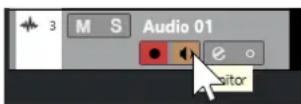
-
Dans la MixConsole, réglez le niveau du Monitoring et le panoramique.
Vous pouvez ajouter des effets et de l'égalisation au signal de Monitoring à partir de la voie de la piste. Si vous utilisez des plug-ins d'effet engendrant des retards importants, la fonction de compensation automatique du retard de Cubase fera augmenter la latence. Si cela pose problème, vous pouvez utiliser la fonction Contraindre la compensation du retard lors de l'enregistrement. -
Dans la boîte de dialogue Préférences, sélectionnez VST.
-
Ouvrez le menu local Monitoring automatique et sélectionnez un mode Moniteur.
RÉSULTAT
Le signal écouté sera retardé de la valeur de latence, laquelle dépend de votre interface audio et de vos pilotes. La latence de votre interface audio est indiquée dans la boîte de dialogue Configuration du studio (page Système audio).
LIENS ASSOCIÉS
VST à la page 1236
Contraindre la compensation du retard à la page 729
Monitoring externe
Le Monitoring externe permet d'écouter le signal d'entrée avant qu'il soit transmis à Cubase. Vous avez besoin d'une console de mixage externe pour mixer la lecture audio avec le signal d'entrée. La valeur de latence de la configuration de l'interface audio n'affecte pas le signal de Monitoring. Lorsque vous utilisez le Monitoring externe, vous ne pouvez pas contrôler le niveau du signal de Monitoring depuis Cubase, ni ajouter des effets VST ou de l'égalisation au signal écouté.
PROCÉDER AINSI
- Dans la boîte de dialogue Préférences, sélectionnez VST.
- Ouvrez le menu local Monitoring automatique et sélectionnez Manuel.
- Désactivez Monitor dans Cubase.
- Sur votre console de mixage ou dans l'application de mixage de votre interface audio, activez le mode Thru ou Direct Thru pour retransmettre le signal audio entrant en sortie.
Si votre interface audio est compatible ASIO 2.0, elle prend peut-être en charge la fonction ASIO Direct Monitoring. Cette fonction est parfois disponible sur les interfaces audio utilisant des pilotes macOS. En mode ASIO Direct Monitoring, le monitoring s'effectue à partir de l'interface audio, mais vous le contrôlez à partir de Cubase. La valeur de latence de la configuration de la carte son n'affecte pas le signal écouté lors de l'utilisation de le fonction ASIO Direct Monitoring.
PROCÉDER AINSI
- Dans la liste des pistes, activez Monitor.
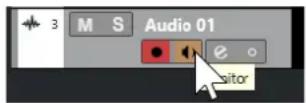
- Sélectionnez Studio > Configuration du studio.
- Sélectionnez le pilote de votre carte son dans la liste de Périphériques et activez Monitoring direct.
Si cette case est en gris, cela signifie que votre carte audio (ou son pilote actuel) n'est pas compatible ASIO Direct Monitoring. Consultez le fabricant de la carte audio pour en savoir plus.
- Dans la boîte de dialogue Préférences, sélectionnez VST.
- Ouvrez le menu local Monitoring automatique et sélectionnez un mode Moniteur.
- Dans la MixConsole, réglez le niveau du Monitoring et le panoramique.
Cela n'est pas possible sur toutes les interfaces audio.
À LA FIN DE CETTE ÉTAPE
Vous pouvez écouter les niveaux d'entrée des pistes Audio, c'est-à-dire afficher les activités du vumètre du bus d'entrée sur les pistes Audio dont le Monitoring est activé et ainsi observer les niveaux d'entrée de vos pistes Audio quand vous travaillez dans la fenêtre Projet.
- Activez l'option Envoyer activités vumètre du bus d'entrée vers piste Audio (Monitoring direct) dans la boîte de dialogue Préférences (page Vumètres).
Comme les pistes transmettent le signal du bus d'entrée, vous verrez le même signal aux deux endroits. Lorsque vous utilisez ce type de vumètre, les fonctions que vous appliquez à la piste Audio ne sont pas représentées sur ce vumètre.
LIENS ASSOCIÉS
VST à la page 1236
Monitoring de pistes MIDI
Vous pouvez écouter tout ce que vous jouez et enregistrez via la sortie et le canal MIDI qui sont sélectionnés pour la piste MIDI.
CONDITION PRÉALABLE
Votre instrument MIDI est en mode Local Off.
PROCÉDER AINSI
- Dans la boîte de dialogue Préférences, sélectionnez MIDI.
- Veillez à activer l'option MIDI Thru actif.
- Dans la liste des pistes, activez Monitor.
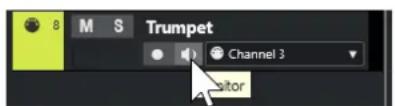
Le signal MIDI entrant est retransmis en sortie.
LIENS ASSOCIÉS
MIDI à la page 1224
Spécificités de l'enregistrement audio
Des préparatifs et des configurations spécifiques sont nécessaires avant un enregistrement audio.
Préparatifs d'un enregistrement audio
Avant d'enregistrer des signaux audio, vous devez faire certains préparatifs.
Sélection d'un format de fichier d'enregistrement
Vous pouvez configurer le format des fichiers d'enregistrement, c'est-à-dire la fréquence d'échantillonnage, la résolution en bits et le type des nouveaux fichiers audio enregistrés.
PROCÉDER AINSI
- Sélectionnez Projet > Configuration du projet.
- Configurez la Fréquence d'échantillonnage, la Résolution en bits et le Type de fichier d'enregistrement.
IMPORTANT
La résolution en bits et le type de fichier peuvent être modifiés à tout moment, mais la fréquence d'échantillonnage d'un projet ne pourra plus être modifiée par la suite.
LIENS ASSOCIÉS
Création de nouveaux projets à la page 103
Définition du dossier d'enregistrement audio
À chaque projet Cubase correspond un dossier de projet qui contient un dossier Audio. Par défaut, c'est dans ce dossier que sont mémorisés les fichiers audio enregistrés. Si nécessaire, vous pouvez néanmoins choisir des dossiers d'enregistrement différents pour chaque piste Audio.
PROCÉDER AINSI
- Dans la liste des pistes, sélectionnez toutes les pistes auxquelles vous souhaitez assigner le même dossier d'enregistrement.
- Faites un clic droit sur une des pistes afin d'ouvrir le menu contextuel.
- Sélectionnez Définir le dossier d'enregistrement.
- Dans le sélecteur de fichier, accédez au dossier que vous souhaitez utiliser en tant que dossier d'enregistrement ou créez un nouveau dossier en cliquant sur Nouveau dossier. Si vous souhaitez utiliser des dossiers séparés pour les différents types de sources audio (paroles, bruitages, musique, etc.), vous pouvez créer des sous-dossiers dans le dossier Audio du projet et assigner les différentes pistes à chacun de ces sous-dossiers. De cette manière, tous les fichiers audio restent dans le dossier du projet, ce qui facilite sa gestion.
Préparer la piste pour l'enregistrement
Pour pouvoir enregistrer des signaux audio, vous devez créer une piste et la configurer.
Ajouter une piste et définir la configuration des canaux
Pour pouvoir enregistrer des signaux audio, vous devez ajouter une piste Audio et configurer ses canaux. La configuration des canaux de la piste détermine la configuration des canaux du fichier audio enregistré.
PROCÉDER AINSI
- Dans la zone des commandes de piste globales de la liste des pistes, cliquez sur Ajouter une piste
- Cliquez sur Audio.
- Dans le champ de valeur Nombre, sélectionnez le nombre de pistes que vous souhaitez ajouter.
- Ouvrez le menu local Configuration et sélectionnez une configuration de voie.
- Facultatif : dans le champ Nom, saisissez un nom pour la piste.
- Cliquez sur Ajouter une piste.
LIENS ASSOCIÉS
Boîte de dialogue Ajouter une piste – Audio à la page 119
RAM minimale requise pour l'enregistrement
Chacune de ces pistes a besoin d'une certaine quantité de mémoire RAM. Par ailleurs, la mémoire utilisée augmente de paire avec la longueur de l'enregistrement. Pour chaque voie audio, 2,4 Mo de RAM sont nécessaires pour les paramètres de la MixConsole, etc. Plus l'enregistrement est long, la fréquence d'échantillonnage élevée et les pistes nombreuses, plus la mémoire est sollicitée. Veillez à prendre en compte les limitations de votre système d'exploitation en termes de RAM quand vous configurez votre projet pour l'enregistrement.
Sélectionner un bus d'entrée pour la piste
Avant de pouvoir enregistrer sur votre piste, il vous faut ajouter et configurer les bus d'entrée requis, puis définir le bus d'entrée que la piste enregistre.
PROCÉDER AINSI
- Dans l'Inspecteur des pistes Audio, ouvrez la section Routage.
- Ouvrez le menu local Routage d'entrée.
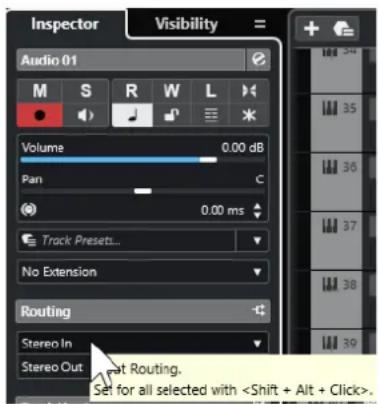
3. Sélectionner un bus d'entrée.
LIENS ASSOCIÉS
Configuration des ports d'entrée et de sortie à la page 25
Configuration des bus audio à la page 25
Section Paramètres de base des pistes Audio à la page 143
Enregistrement audio
Pour enregistrer du signal audio, appliquez la méthode d'enregistrement basique de votre choix.
Lorsque vous avez terminé l'enregistrement, un fichier audio est créé dans le dossier Audio se trouvant dans le dossier de projet. Dans la Bibliothèque, un clip audio est créé pour le fichier audio et un événement audio jouant le clip entier apparaît dans la piste d'enregistrement. Enfin, une image de forme d'onde est calculée pour l'événement audio. Si l'enregistrement était très long, cela peut prendre un moment.
À NOTER
L'image de la forme d'onde est calculée et affichée pendant le processus d'enregistrement. Le calcul en temps réel de cette image consomme une certaine puissance de traitement. Si celui-ci est lent ou si votre projet le sollicite lourdement, désactivez l'option Créer images audio lors de la lecture sélectionnez dans la boîte de dialogue Préférences (page Enregistrement—Audio).
LIENS ASSOCIÉS
Méthodes d'enregistrement de base à la page 284
Enregistrement en boucle à la page 287
Modes d'enregistrement audio
Le Mode d'enregistrement audio sélectionné détermine comment sont traités les enregistrements et les événements présents sur la piste sur laquelle vous enregistrez. Il est nécessaire d'en sélectionner un parce que les pistes sur lesquelles vous enregistrez ne sont pas forcément vides. Il peut arriver que vous enregistriez par dessus des événements, en particulier si vous travaillez en mode Boucle.
- Pour accéder aux modes d'enregistrement, sélectionnez Transport > Mode d'enregistrement audio.
Vous pouvez également accéder aux Modes d'enregistrement audio en cliquant à droite du symbole audio dans la section Modes d'enregistrement du panneau Transport.
Garder historique
Les événements ou portions d'événements par dessus lesquels de nouvelles données sont enregistrées sont conservés.
Historique boucle + Remplacer
Les événements ou portions d'événements par dessus lesquels de nouvelles données sont enregistrées sont remplacés par ces données. Néanmoins, si vous enregistrez en mode Boucle, toutes les prises du cycle d'enregistrement en cours seront conservées.
Remplacer
Les événements ou portions d'événements par dessus lesquels de nouvelles données sont enregistrées sont remplacés par la dernière prise enregistrée.
LIENS ASSOCIÉS
Menu Transport à la page 248
Sections du panneau Transport à la page 243
Enregistrement et effets
Cubase permet d'ajouter des effets et/ou des égaliseurs pendant l'enregistrement. Pour ce faire, ajoutez des effets d'insert et/ou réglez l'égalisation sur la voie d'entrée de la MixConsole.
IMPORTANT
Si vous enregistrez avec des effets, ceux-ci feront partie intégrante du fichier audio. Vous ne pourrez plus modifier les paramètres des effets après l'enregistrement.
Quand vous enregistrez du signal avec effets, pensez à utiliser le format 32 ou 64 bits à virgule flottante. Vous éviterez ainsi toute perte de résolution en bits, et donc tout risque d'écrêtage à ce stade. En outre, ceci préserve intégralement la qualité du signal. L'enregistrement en 16 ou 24 bits offre moins de marge de manœuvre et engendre des risques d'écrêtage en cas de signal trop fort.
Annuler des enregistrements
Vous pouvez annuler un enregistrement immédiatement après l'avoir réalisé.
PROCÉDER AINSI
- Sélectionnez Édition > Annuler.
RÉSULTAT
- Les événements que vous venez d'enregistrer sont supprimés de la fenêtre Projet.
- Les clips audio qui étaient dans la Bibliothèque sont déplacés dans le dossier de la corbeille.
À LA FIN DE CETTE ÉTAPE
Pour supprimer les fichiers audio enregistrés du disque dur, sélectionnez Média > Ouvrir bibliothèque, faites un clic droit sur l'icône de Corbeille et sélectionnez Vider la corbeille.
LIENS ASSOCIÉS
Fenêtre Bibliothèque à la page 634
Récupération des enregistrements audio
Cubase permet de récupérer les enregistrements audio.
Vous pouvez récupérer les enregistrements audio dans deux situations :
- Vous avez appuyé trop tard sur Enregistrement.
Pour que cela fonctionne, vous devez définir une durée de pré-enregistrement audio. - Il y a eu une défaillance du système pendant l'enregistrement.
Définition d'un temps de pré-enregistrement audio
Vous pouvez récupérer jusqu'à une minute du signal audio entrant quand vous êtes en mode Stop ou pendant la lecture. En effet Cubase peut conserver le signal de l'entrée audio dans une mémoire tampon, même s'il n'est pas en enregistrement.
PROCÉDER AINSI
- Dans la boîte de dialogue Préférences, sélectionnez Enregistrement > Audio.
- Définissez une durée (jusqu'à 60 secondes) dans le champ Secondes de pré-enregistrement audio.
Le buffering de l'entrée audio est alors activé, ce qui rend possible le pré-enregistrement. - Vérifiez que la piste Audio est prête à enregistrer et reçoit le signal audio de la source de signal.
- Après avoir joué le signal audio que vous désirez capturer (soit en mode Stop, soit pendant la lecture), cliquez sur Enregistrer.
- Arrêtez l'enregistrement au bout de quelques secondes.
Un événement audio est créé, il commence à la position où se trouvait le curseur lorsque vous avez activé l'enregistrement. Si vous étiez en mode Stop et que le curseur se trouvait au début du projet, il vous faudra peut-être déplacer l'événement vers la droite par la suite. Si vous étiez en train de lire un projet, vous pouvez le laisser là où il se trouve. - Sélectionnez l'outil Sélectionner.
- Survolez la bordure inférieure gauche de l'événement avec le pointeur de manière à ce qu'il se change en double flèche. Ensuite, cliquez et faites-le glisser vers la gauche.
RÉSULTAT
L'événement est étendu et le signal audio que vous avez joué avant d'activer l'enregistrement est inséré. Si vous aviez joué pendant la lecture, les notes capturées seront situées exactement là où vous les aviez jouées par rapport au projet.
LIENS ASSOCIÉS
Enregistrement - Audio à la page 1231
Récupération des enregistrements audio après une défaillance du système
Cubase permet de récupérer les enregistrements audio après une défaillance du système.
Si votre ordinateur bloque alors que vous effectuiez un enregistrement, relancez le système et vérifiez le dossier d'enregistrement du projet. Par défaut, il s'agit du sous-dossier Audio qui se trouve dans le dossier de projet. Il doit contenir le fichier audio que vous avez enregistré entre le lancement de l'enregistrement et le moment du blocage de l'ordinateur.
À NOTER
- Cette fonction ne constitue pas une garantie absolue de Steinberg. Bien que le programme lui-même soit capable de récupérer les enregistrements audio après un arrêt inopiné du système, il est toujours possible qu'une telle panne, ou une coupure de courant, etc. ait endommagé un autre composant de l'ordinateur, ce qui rendrait impossible la sauvegarde ou la récupération des données.
- N'essayez pas de déclencher volontairement une telle situation dans le but de tester cette fonction. Bien que les processus du programme interne aient été conçus pour faire face à de
telles situations, Steinberg ne peut en aucun cas garantir que d'autres pièces de l'ordinateur ne seraient pas endommagées à leur tour.
Spécificités de l'enregistrement MIDI
Des préparatifs et des configurations spécifiques sont nécessaires avant l'enregistrement de données MIDI.
LIENS ASSOCIÉS
Spécificités de l'enregistrement MIDI à la page 297
Enregistrement dans les éditeurs MIDI à la page 299
Modes d'enregistrement MIDI à la page 301
Préparatifs d'un enregistrement MIDI
Les préparatifs décrits dans les sections suivantes concernent principalement les périphériques MIDI externes.
Instruments et canaux MIDI
La plupart des synthétiseurs MIDI peuvent jouer plusieurs sons simultanément, chacun sur un canal MIDI différent. Vous pouvez ainsi faire jouer plusieurs sons (basse, piano, etc.) par un même instrument.
Certains instruments externes, tels que les expandeurs compatibles General MIDI, reçoivent toujours des données sur les 16 canaux MIDI. Si vous possédez un de ces instruments, vous n'aurez pas à configurer les paramètres sur l'instrument lui-même.
Avec les autres instruments, il vous faudra définir le nombre de parties, de sons ou autres sur les commandes de la face avant, afin que toutes les données soient transmises sur un seul canal MIDI.
Pour de plus amples informations, reportez-vous au manuel fourni avec votre instrument.
Nommer les ports MIDI
Parfois les ports d'entrée et de sortie MIDI sont affichés avec des noms longs et compliqués. Dans Cubase, vous pouvez renommer vos ports MIDI afin de leur donner des noms plus descriptifs.
PROCÉDER AINSI
- Sélectionnez Studio > Configuration du studio.
- Dans la liste Périphériques, sélectionnez Configuration des ports MIDI.
Les entrées/sorties MIDI disponibles sont listées. Sous Windows, le périphérique à choisir dépend de votre système.
-
Cliquez dans la colonne Afficher comme et saisissez un nouveau nom.
-
Cliquez sur OK.
RÉSULTAT
Les noms des nouveaux ports figurent dans les menus locaux Routage d'entrée et Routage de sortie.
Définition de l'entrée MIDI
L'Inspecteur permet de définir l'entrée MIDI de la piste.
PROCÉDER AINSI
-
Dans la liste des pistes, sélectionnez la piste à laquelle vous souhaitez assigner une entrée MIDI.
-
Dans la section située en haut de l'Inspecteur, ouvrez le menu local Routage d'entrée et sélectionnez une entrée.
Les entrées proposées dépendent du type de l'interface MIDI utilisée. Si vous maintenez enfoncée les touches Maj - Alt/Opt, toutes les pistes MIDI sélectionnées utiliseront l'entrée MIDI que vous choisissez.
À NOTER
Si vous sélectionnez l'option Toutes les entrées MIDI, la piste recevra les données MIDI de toutes les entrées MIDI disponibles.
Définition du canal et de la sortie MIDI
Le canal MIDI et les paramètres de sortie déterminent le routage des données MIDI enregistrées pendant la lecture. Ils sont également importants pour le Monitoring MIDI dans Cubase. Vous pouvez sélectionner le canal et la sortie dans la liste des pistes ou dans l'Inspecteur.
PROCÉDER AINSI
-
Dans la liste des pistes, sélectionnez la piste à laquelle vous souhaitez assigner un canal MIDI et une sortie.
-
Dans la section située en haut de l'Inspecteur, ouvrez le menu local Routage de sortie et sélectionnez une sortie.
Les sorties proposées dépendent du type de l'interface MIDI utilisée. Si vous maintenez enfoncée les touches Maj - Alt/Opt, toutes les pistes MIDI sélectionnées utiliseront la sortie MIDI que vous choisissez.
- Ouvrez le menu local Groupe et voie et sélectionnez un canal MIDI.
À NOTER
Si vous sélectionnez le canal MIDI Tous, les données MIDI seront routées sur les canaux utilisés par votre instrument MIDI.
Sélectionner un son
Vous pouvez sélectionner les sons à partir de Cubase en lui faisant transmettre des messages Program Change et Bank Select (sélection de banque) à votre périphérique MIDI.
PROCÉDER AINSI
-
Dans la liste des pistes, sélectionnez la piste à laquelle vous souhaitez assigner un son.
-
Dans la section Routage de l'Inspecteur, ouvrez le menu local Sélecteur de programme et sélectionnez un programme.
Les messages de changement de programme vous donnent accès à 128 emplacements de programmes différents.
- Si vos instruments MIDI intègrent plus de 128 programmes, vous pourrez ouvrir le menu local Sélection de banque et sélectionner d'autres banques, chacune contenant 128 programmes.
À NOTER
Les messages de sélection de banque ne sont pas reconnus de façon identique par les différents instruments MIDI. La structure et la numérotation des banques et des programmes peuvent également varier. Reportez-vous à la documentation de l'instrument MIDI pour plus de détails.
LIENS ASSOCIÉS
Section Paramètres de base des pistes MIDI à la page 148
Enregistrement dans les éditeurs MIDI
Vous pouvez enregistrer des données MIDI dans le conteneur MIDI qui est ouvert dans un éditeur MIDI.
CONDITION PRÉALABLE
Vous avez sélectionné Fusionner ou Remplacer en tant que Mode d'enregistrement MIDI.
PROCÉDER AINSI
- Cliquez dans l'éditeur MIDI afin de le mettre en focus.
- Dans la barre d'outils de l'éditeur MIDI, activez Enregistrer dans l'éditeur.
- Cliquez sur Enregistrement dans le panneau Transport.
Il est également possible de déclencher la fonction Enregistrement à partir de contrôleurs externes ou en utilisant le raccourci clavier correspondant.
RÉSULTAT
Les données MIDI sont enregistrées dans le conteneur MIDI qui est ouvert dans l'éditeur MIDI. Quand vous enregistrez au-delà des bordures du conteneur, celui-ci s'agrandit automatiquement.
LIENS ASSOCIÉS
Barre d'outils de l'Éditeur clavier à la page 875
Enregistrement MIDI
Pour enregistrer des données MIDI, appliquez la méthode d'enregistrement basique de votre choix.
Lorsque vous avez terminé un enregistrement, un conteneur regroupant les événements MIDI est créé dans la fenêtre Projet.
À NOTER
Quand on enregistre en direct un instrument VST, on compense généralement la latence de l'interface audio en commençant à jouer en avance. De ce fait, les données d'horodatage sont enregistrées trop tôt. Si vous activez la fonction Compensation de latence ASIO dans la liste des pistes, tous les événements enregistrés seront replacés compte tenu du niveau de latence actuel.
Voici les préférences qui affectent l'enregistrement MIDI :
- Ajustement longueur
- Caler les conteneurs MIDI sur les mesures
- Plage d'Enregistrement MIDI en ms
- Compensation de latence ASIO active par défaut
Vous pouvez les trouver dans la boîte de dialogue Préférences, aux pages MIDI et Enregistrement—MIDI.
LIENS ASSOCIÉS
Méthodes d'enregistrement de base à la page 284
MIDI à la page 1224
Enregistrement - MIDI à la page 1231
Types de messages MIDI
Vous pouvez enregistrer différents types de messages MIDI.
- Pour définir les types d'événements à enregistrer, désactivez les options qui correspondent au type de message MIDI que vous souhaitez enregistrer dans la boîte de dialogue Préférences (page MIDI—Filtre MIDI).
LIENS ASSOCIÉS
MIDI - Filtre MIDI à la page 1229
Messages de notes
Cubase enregistre les messages Note-On, Note-Off et ceux des canaux MIDI.
Voici les messages qui sont enregistrés quand vous appuyez sur une touche de votre synthétiseur ou d'un autre clavier MIDI et quand vous la relâchez :
• Note-on (touche enfoncée)
• Note-off (touche non enfoncée)
- Canal MIDI
À NOTER
Normalement, les informations de canal MIDI sont remplacées par la configuration de canal MIDI de la piste. Cependant, si vous configurez la piste sur le canal MIDI Tous, les notes seront transmises sur leurs canaux d'origine.
Messages continus
Les messages de Pitchbend, d'Aftertouch et de contrôleurs (molette de modulation, pédale de sustain, volume, etc.) sont considérés comme des événements MIDI continus, contrairement aux messages momentanés indiquant qu'une touche a été enfoncée ou relâchée.
Vous pouvez enregistrer des messages continus en même temps que les notes ou séparément, c'est-à-dire après ou avant avoir enregistré des notes.
Il est possible d'enregistrer ces messages sur d'autres pistes que celles où se trouvent les notes auxquelles ils sont associés. Tant que les deux pistes sont assignées à la même sortie et au même canal MIDI, l'instrument MIDI les traite comme deux enregistrements créés simultanément.
Messages Program Change
Quand vous changez de programme sur votre synthétiseur ou un autre clavier MIDI, un numéro correspondant à ce programme est envoyé via MIDI : c'est ce qu'on appelle un message Program Change.
Vous pouvez enregistrer des messages Program Change en même temps que les notes ou séparément, c'est-à-dire après ou avant avoir enregistré des notes.
Il est possible de les enregistrer sur des pistes distinctes de celles où se trouvent les notes qu'ils concernent. Tant que les deux pistes sont assignées à la même sortie et au même canal MIDI, l'instrument MIDI les traite comme deux enregistrements créés simultanément.
Messages Système exclusif
Les messages SysEx (Système exclusif) sont d'un genre un peu particulier, en ce sens qu'ils transmettent des données qui ne concernent qu'un appareil d'une certaine marque et d'un certain type.
Les messages SysEx peuvent être utilisés pour transmettre une série de données concernant un ou plusieurs sons d'un synthé.
Fonction Réinitialiser
La fonction Réinitialiser envoie des messages Note-Off et réinitialise les contrôleurs sur tous les canaux MIDI. Ces étapes sont parfois nécessaires en cas de notes bloquées, de vibrato constant, etc. quand vous enregistrez des données MIDI en Punch In et Out avec le Pitchbend ou des données de contrôleur.
- Pour effectuer manuellement une réinitialisation MIDI, sélectionnez MIDI > Réinitialiser.
- Si vous souhaitez que Cubase effectue une réinitialisation MIDI quand la lecture ou l'enregistrement s'arrête, activez l'option Rétablir en cas d'arrêt dans la boîte de dialogue Préférences (page MIDI).
- Si vous souhaitez que Cubase insère un événement de réinitialisation à la fin d'une partie enregistrée, activez Insérer événement de 'Reset' à la fin d'un enregistrement dans la boîte de dialogue Préférences (page MIDI).
Les données de contrôleur réinitialisées sont notamment les suivantes : Sustain, Aftertouch, Pitchbend, Modulation, Breath Control, etc. Cette option vous sera utile si vous avez enregistré un conteneur MIDI en maintenant enfoncée la pédale de sustain après avoir stoppé l'enregistrement. Le cas échéant, tous les conteneurs suivants seront joués avec du Sustain, puisque la commande Pedal Off n'a pas été enregistrée.
LIENS ASSOCIÉS
MIDI à la page 1224
Modes d'enregistrement MIDI
Le Mode d'enregistrement MIDI sélectionné détermine la façon dont sont traités les conteneurs présents sur la piste sur laquelle vous enregistrez. Les pistes MIDI peuvent lire tous les événements situés sur des conteneurs qui sont superposés. Même si vous enregistrez plusieurs conteneurs aux mêmes endroits ou déplacez des conteneurs pour les faire se chevaucher, vous entendrez toujours les événements de tous les conteneurs.
À NOTER
Si vous activez la fonction Enregistrer dans l'éditeur pour enregistrer des données MIDI dans l'éditeur, toutes les données nouvellement enregistrées fusionneront dans le conteneur actif, sans que les Modes d'enregistrement MIDI s'appliquent.
- Pour accéder aux modes d'enregistrement, sélectionnez Transport > Mode d'enregistrement MIDI.
Vous pouvez également accéder aux Modes d'enregistrement MIDI en cliquant à droite du symbole MIDI dans la section Modes d'enregistrement MIDI du panneau Transport.
Mode d'enregistrement MIDI
Nouveaux conteneurs
Les conteneurs qui sont chevauchés par les données nouvellement enregistrées sont conservés. Les nouvelles données sont enregistrées dans un nouveau conteneur.
Fusionner
Les événements que contiennent les conteneurs chevauchés par les données nouvellement enregistrées sont conservés. Les événements nouvellement enregistrés sont ajoutés au conteneur existant.
Remplacer
Les événements que contiennent les conteneurs chevauchés par les données nouvellement enregistrées sont remplacés.
Mode d'enregistrement MIDI en boucle
Quand vous enregistrez des données MIDI en mode boucle, le résultat dépend du mode d'enregistrement MIDI, mais également du mode d'enregistrement en boucle sélectionné dans la section Enregistrement MIDI en boucle uniquement.
Mix
Pour chaque cycle terminé, tout ce que vous avez enregistré est ajouté aux données précédemment enregistrées. Ceci s'avère particulièrement pratique pour la construction de motifs rythmiques. Il suffit d'enregistrer la pédale charleston lors du premier cycle, la grosse caisse lors du second, etc.
Remplacer
Dès que vous jouez une note MIDI ou envoyez un message MIDI, toutes les données MIDI que vous avez enregistrées lors des précédents cycles sont remplacées à partir de cet endroit. N'oubliez pas d'arrêter de jouer avant le début du cycle suivant. Faute de quoi toute la prise sera remplacée.
Garder la précédente
Chaque cycle complet remplace le cycle préalablement enregistré. Si vous désactivez l'enregistrement ou appuyez sur Arrêter avant que le curseur n'atteigne le délimiteur droit, c'est la prise précédente qui est conservée. Si vous ne jouez pas ou n'envoyez aucune donnée MIDI durant un cycle, rien ne se passe et la prise précédente est conservée.
Empilé
Chaque cycle d'enregistrement devient un conteneur MIDI distinct et la piste est divisée en couches, dont chacune correspond à un cycle. Les conteneurs sont empilés les uns au-dessus des autres, chacun sur une couche différente. À l'exception de la dernière, toutes les prises sont muettes.
Mix-empilé (Non muet)
Paramètre identique à Empilé, si ce n'est que les conteneurs ne sont pas muets.
LIENS ASSOCIÉS
Spécificités de l'enregistrement MIDI à la page 297
Enregistrement dans les éditeurs MIDI à la page 299
Menu Transport à la page 248
Sections du panneau Transport à la page 243
Quantification d'enregistrement MIDI automatique
Cubase peut quantifier automatiquement les notes MIDI d'un enregistrement.
- La fonction de Quantification d'enregistrement MIDI automatique AQ est accessible à partir de la section Quantification MIDI auto de la Barre de transport.
Si vous activez Auto quantification, les notes que vous enregistrerez seront automatiquement quantifiées conformément aux paramètres de quantification.
LIENS ASSOCIÉS
Quantification de données MIDI et audio à la page 319
Panneau de quantification à la page 323
Récupération des enregistrements MIDI
Cubase permet de récupérer les données MIDI (y compris les données de contrôleur) jouées en mode Stop ou pendant la lecture.
Les données MIDI sont stockées dans la mémoire tampon de l'enregistrement rétrospectif et vous pouvez les insérer dans un conteneur MIDI sur la piste MIDI sélectionnée.
La mémoire tampon peut contenir jusqu'à 10 000 événements MIDI, ce qui représente à peu près 2 minutes et 30 secondes d'enregistrement MIDI. Néanmoins, si vous utilisez un clavier qui génère un nombre important d'événements de contrôleur MIDI (un ROLI Seaboard, par exemple), la mémoire ne pourra contenir qu'environ 20 secondes.
À NOTER
Dans la boîte de dialogue Préférences (page Enregistrement—MIDI), vous pouvez configurer la Taille du buffeur pour l'enregistrement rétrospectif.
Quand la mémoire tampon est pleine, les événements MIDI qui ont été enregistrés en premier sont remplacés par les nouveaux événements. Les événements MIDI de la mémoire tampon sont également remplacés dans les situations suivantes :
- Vous avez inséré l'enregistrement rétrospectif sur une piste et jouez de nouveaux événements en mode Stop ou pendant la lecture.
- Vous jouez des notes MIDI en mode Stop et cessez de jouer pendant plus de 30 secondes avant de jouer d'autres événements MIDI en mode Stop.
À NOTER
Vous pouvez également vider manuellement la mémoire tampon.
LIENS ASSOCIÉS
Enregistrement - MIDI à la page 1231
Vider la mémoire tampon de l'enregistrement rétrospectif à la page 306
Insérer un enregistrement rétrospectif de toutes les entrées MIDI sur la piste sélectionnée
Il est possible d'insérer sur la piste sélectionnée un enregistrement rétrospectif des données MIDI transmises à toutes les entrées MIDI (All MIDI Inputs) en mode Stop ou pendant la lecture.
CONDITION PRÉALABLE
Vous avez joué des notes MIDI en mode Stop ou pendant la lecture et souhaitez les récupérer.
PROCÉDER AINSI
- Sélectionnez la piste MIDI sur laquelle vous souhaitez insérer les données MIDI enregistrées.
- Sélectionnez Transport > Enregistrement MIDI rétrospectif > Insérer à partir de All MIDI Inputs.
RÉSULTAT
Les données MIDI enregistrées sur toutes les entrées MIDI (All MIDI Inputs) sont insérées sur la piste sélectionnée, dans un seul conteneur MIDI linéaire.
À NOTER
Quand vous insérez les données de la mémoire tampon de plusieurs pistes sélectionnées, les écarts de temps entre les données jouées sur les différentes pistes sont conservés.
À NOTER
Si votre piste MIDI utilise des effets d'insert MIDI et que la fonction Enregistrer la sortie sur la piste est activée dans la section Inserts MIDI, les données de la mémoire tampon enregistre les événements créés par les effets d'insert MIDI.
LIENS ASSOCIÉS
Enregistrement d'un effet d'insert MIDI à la page 810
Inserts MIDI à la page 809
Insérer un enregistrement rétrospectif de piste
Vous pouvez insérer sur la piste sélectionnée un enregistrement rétrospectif de piste, c'est-à-dire les données MIDI transmises sur l'entrée de la piste en mode Stop ou pendant la lecture.
CONDITION PRÉALABLE
Vous avez joué des notes MIDI en mode Stop ou pendant la lecture et souhaitez les récupérer.
PROCÉDER AINSI
- Sélectionnez la piste MIDI sur laquelle vous souhaitez insérer les données MIDI enregistrées.
- Dans la section supérieure de l'Inspecteur de la piste MIDI, cliquez sur Enregistrement rétrospectif.
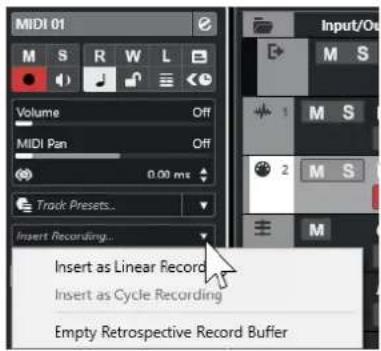
- Dans le menu local, sélectionnez l'une des options suivantes :
- Pour insérer les données MIDI dans un seul conteneur MIDI continu, sélectionnez Insérer en tant qu'enregistrement linéaire.
- Pour insérer les données MIDI dans des conteneurs MIDI empilés, sélectionnez Insérer en tant qu'enregistrement en boucle.
À NOTER
Ces options ne sont disponibles que si vos données MIDI ont été enregistrées pendant la lecture et que vous êtes en mode boucle.
RÉSULTAT
Les données MIDI qui ont été enregistrées sur l'entrée de la piste sont insérées sur la piste.
À NOTER
Si les données ont été enregistrées pendant la lecture, elles sont insérées à l'endroit où vous les avez jouées. Si les données ont été jouées en mode Stop, elles sont insérées à la position du curseur de projet.
Insérer un enregistrement rétrospectif de piste dans un éditeur
Vous pouvez insérer un enregistrement rétrospectif de piste (c'est-à-dire les données MIDI transmises sur l'entrée de la piste en mode Stop ou pendant la lecture) dans le conteneur MIDI ouvert dans un éditeur MIDI.
CONDITION PRÉALABLE
Vous avez joué des notes MIDI en mode Stop ou pendant la lecture et souhaitez les récupérer.
PROCÉDER AINSI
-
Double-cliquez sur le conteneur MIDI dans lequel vous souhaitez insérer les données MIDI enregistrées afin de l'ouvrir dans un éditeur MIDI.
-
Dans la barre d'outils de l'éditeur MIDI, cliquez sur Insérer l'enregistrement MIDI rétrospectif dans l'éditeur.
RÉSULTAT
Les données MIDI qui ont été enregistrées sur l'entrée de la piste sont insérées dans le conteneur MIDI.
- Si les données ont été enregistrées pendant la lecture, elles sont insérées dans le conteneur MIDI suivant l'axe temporel.
- Si les données ont été jouées en mode Stop, elles sont insérées à la position du curseur de projet.
Vider la mémoire tampon de l'enregistrement rétrospectif
Vous pouvez vider manuellement la mémoire tampon de l'enregistrement rétrospectif.
PROCÉDER AINSI
- Procédez de l'une des manières suivantes :
- Dans la section supérieure de l'Inspecteur de la piste MIDI, ouvrez le menu local Enregistrement rétrospectif et sélectionnez Vider la mémoire tampon de l'enregistrement rétrospectif.
- Sélectionnez une piste, puis sélectionnez Transport > Enregistrement MIDI rétrospectif > Vider tous les tampons.
Temps d'enregistrement restant
La Durée d'enregistrement max. vous indique combien de temps d'enregistrement il reste.
51h 25min
Le temps disponible dépend de votre configuration, par exemple, du nombre de pistes activées pour l'enregistrement, de la fréquence d'échantillonnage de votre projet et de la quantité d'espace libre sur votre disque dur.
- Pour ouvrir le champ, sélectionnez Studio > Plus d'options > Durée d'enregistrement max..
À NOTER
Le temps d'enregistrement restant est également indiqué dans la barre d'état située au-dessus de la liste des pistes.
Si vous utilisez des dossiers d'enregistrements distincts, situés sur des disques durs différents, pour les différentes pistes, le temps affiché fait référence au support qui a le moins d'espace de stockage disponible.
Verrouiller l'enregistrement
La fonction Verrouiller l'enregistrement empêche toute désactivation involontaire du mode d'enregistrement.
- Sélectionnez Édition > Raccourcis clavier. Dans la catégorie Transport, assignez des raccourcis clavier aux commandes Verrouiller l'enregistrement et Déverrouiller enregistrement.
Quand l'option Verrouiller l'enregistrement est activée et que vous souhaitez passer en mode Stop, confirmez votre choix dans la boîte de dialogue correspondante. Vous pouvez également utiliser d'abord le raccourci clavier Déverrouiller enregistrement puis passer en mode Stop comme d'habitude.
À NOTER
Si le point de Punch Out automatique correspond au délimiteur droit, il est ignoré en mode Verrouiller l'enregistrement.
Importer des fichiers audio et MIDI
Vous pouvez ajouter des fichiers audio et MIDI dans votre projet en les important.
Importation de fichiers audio
Vous pouvez importer des fichiers audio compressés et non compressés de différents formats. Vous pouvez également importer des données audio à partir d'un CD audio ou extraire le signal audio d'un fichier vidéo.
LIENS ASSOCIÉS
Importer des fichiers audio à la page 311
Importer les pistes d'un CD audio à la page 312
Importer les données audio de fichiers vidéo à la page 314
Importer des fichiers ReCycle à la page 315
Importer un média à la page 649
Configurer les options d'importation des fichiers audio
Vous pouvez configurer le traitement des fichiers audio importés.
PROCÉDER AINSI
- Dans la boîte de dialogue Préférences, sélectionnez Édition > Audio.
- Sélectionnez une option dans le menu local En cas d'import de fichier audio.
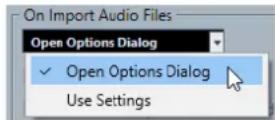
- Cliquez sur OK.
RÉSULTAT
Les paramètres d'importation sont enregistrés et sont appliqués quand vous importez des données audio.
- Si vous avez sélectionné Ouvrir Boîte de dialogue d'options, la boîte de dialogue Options d'importation s'ouvrira à chaque importation afin que vous puissiez apporter les modifications souhaitées.
- Si vous avez sélectionné Utiliser les paramètres, les paramètres configurés dans la section En cas d'import de fichier audio de la boîte de dialogue Préférences seront utilisés.
LIENS ASSOCIÉS
Boîte de dialogue Options d'importation pour les fichiers audio à la page 309
Paramètres de la section En cas d'import de fichier audio à la page 310
Boîte de dialogue Options d'importation pour les fichiers audio
La boîte de dialogue Options d'importation vous permet de configurer des paramètres spécifiques pour l'importation audio.
- Quand vous importez des fichiers audio et que l'option Ouvrir boîte de dialogue d'options est activée dans la section En cas d'import de fichier audio de la boîte de dialogue Préférences (page Édition—Audio), la boîte de dialogue Options d'importation s'ouvre.
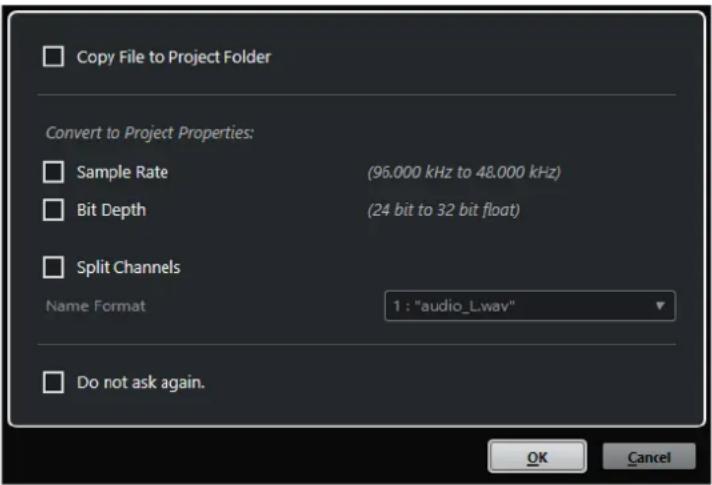
Boîte de dialogue Options d'importation pour l'importation d'un fichier individuel

Boîte de dialogue Options d'importation pour l'importation de plusieurs fichiers
Copier le fichier dans le dossier du projet/Copier tous les fichiers dans le dossier du projet
Permet de copier le fichier audio dans le dossier Audio du projet et de faire en sorte que le clip fasse référence à cette copie.
Désactivez cette option si vous préférez que le clip fasse référence au fichier d'origine situé à l'emplacement d'origine. Dans ce cas, le fichier est accompagné de l'indication « externe » dans la Bibliothèque.
Convertir aux paramètres du projet/Convertir aux paramètres du projet et copier dans le dossier du projet si nécessaire
Permet de convertir le fichier importé si la fréquence d'échantillonnage ou la résolution est différente des paramètres de la boîte de dialogue Configuration du projet. Pour l'importation d'un fichier unique, vous pouvez sélectionnez les propriétés à convertir.
Séparer canaux
Permet de séparer les canaux des fichiers audio stéréo ou multicanaux et de créer des fichiers mono pour les différents canaux. Les fichiers importés sont copiés dans le dossier Audio du projet.
Les fichiers séparés sont insérés dans le projet et dans la Bibliothèque en tant que pistes mono.
Le menu local Format de nom vous permet de définir les noms des fichiers séparés.
Vous pouvez ainsi faire en sorte que les fichiers audio soient compatibles avec d'autres produits pour l'échange de fichiers.
Ne plus demander
Permet de systématiquement appliquer les paramètres actuels sans avoir à rouvrir la boîte de dialogue. Vous pouvez réinitialiser cette option dans la boîte de dialogue Préférences (page Édition—Audio).
LIENS ASSOCIÉS
Configurer les options d'importation des fichiers audio à la page 308
Paramètres de la section En cas d'import de fichier audio
Vous pouvez configurer des paramètres standard qui seront automatiquement utilisés chaque fois que vous importerez des fichiers audio.
- Quand vous importez des fichiers audio et que l'option Utiliser les paramètres est activée dans la section En cas d'import de fichier audio de la boîte de dialogue Préférences (page Édition—Audio), les paramètres sont utilisés pour l'importation des fichiers audio.
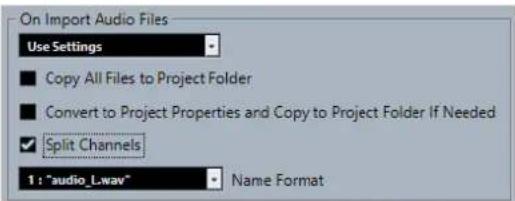
Copier le fichier dans le dossier du projet/Copier tous les fichiers dans le dossier du projet
Permet de copier le fichier audio dans le dossier Audio du projet et de faire en sorte que le clip fasse référence à cette copie.
Désactivez cette option si vous préférez que le clip fasse référence au fichier d'origine situé à l'emplacement d'origine. Dans ce cas, le fichier est accompagné de l'indication « externe » dans la Bibliothèque.
Convertir aux paramètres du projet/Convertir aux paramètres du projet et copier dans le dossier du projet si nécessaire
Permet de convertir le fichier importé si la fréquence d'échantillonnage ou la résolution est différente des paramètres de la boîte de dialogue Configuration du projet. Pour l'importation d'un fichier unique, vous pouvez sélectionnez les propriétés à convertir.
Séparer canaux
Permet de séparer les canaux des fichiers audio stéréo ou multicanaux et de créer des fichiers mono pour les différents canaux. Les fichiers importés sont copiés dans le dossier Audio du projet.
Les fichiers séparés sont insérés dans le projet et dans la Bibliothèque en tant que pistes mono.
Le menu local Format de nom vous permet de définir les noms des fichiers séparés. Vous pouvez ainsi faire en sorte que les fichiers audio soient compatibles avec d'autres produits pour l'échange de fichiers.
Importer des fichiers audio
Vous pouvez importer des données audio non compressées ou compressées de plusieurs formats.
PROCÉDER AINSI
- Sélectionnez Fichier > Importer > Fichier audio.
- Dans le sélecteur de fichier qui apparaît, repérez et sélectionnez le fichier audio, puis cliquez sur Ouvrir.
- Apportez les modifications souhaitées dans la boîte de dialogue Options d'importation.
À NOTER
Quand l'option Utiliser les paramètres est activée dans la boîte de dialogue Préférences (page Édition—Audio), ce sont les paramètres d'importation correspondants qui sont utilisés.
RÉSULTAT
Dans la fenêtre Projet, un événement faisant référence à ce fichier audio est inséré sur la piste sélectionnée, à l'emplacement du curseur de projet. Si aucune piste n'est sélectionnée, une nouvelle piste est crée.
Un nouveau clip est créé et vient s'ajouter à la Bibliothèque.
Si vous choisissez un fichier audio compressé d'un format autre que FLAC, Cubase copie le fichier compressé d'origine et le convertit au format Wave (Windows) ou AIFF (macOS).
À NOTER
Après conversion, la taille du fichier Wave/AIFF fait plusieurs fois celle du fichier compressé d'origine.
Le fichier importé est placé dans le dossier Audio du projet.
LIENS ASSOCIÉS
Configurer les options d'importation des fichiers audio à la page 308
Formats de fichiers audio compressés pris en charge
Cubase permet d'importer des fichiers audio compressés.
Voici les formats de fichiers audio compressés qui sont pris en charge :
Fichier FLAC
Ce format en standard ouvert réduit de 50 à 60 % la taille des fichiers Wave classiques.
Ce type de fichier porte l'extension .flac.
Fichier MPEG 1 Niveau 3
Cette gamme de normes est utilisée pour l'encodage de données audio-visuelles telles que des films, de la vidéo et de la musique dans un format numérique compressé.
Cubase peut lire des données MPEG de Niveau 2 et de Niveau 3. Les fichiers MP3 sont
des fichiers très compressés qui bénéficient néanmoins d'une bonne qualité audio. Ce type de fichier porte l'extension .mp3.
Fichier Ogg Vorbis
Cette technologie d'encodage et de diffusion audio ouverte est dans le domaine public. L'encodeur Ogg Vorbis utilise un encodage au débit variable. Il génère des fichiers audio compressés de petite taille compte tenu de leur qualité audio élevée. Ce type de fichier porte l'extension .ogg.
Fichier Windows Media Audio (Windows uniquement)
Ce format de fichier audio a été défini par Microsoft Inc. Il est possible de réduire la taille des fichiers WMA sans que cela réduise la qualité des données audio. Le format WMA Pro offre la possibilité de mixer en son Surround 5.1. Ce type de fichier porte l'extension .wma.
Importer les pistes d'un CD audio
Vous pouvez importer des données audio provenant de plages de CD audio dans des projets Cubase.
PROCÉDER AINSI
- Sélectionnez Fichier > Importer > CD audio pour importer les pistes de CD dans la fenêtre Projet.
- Activez chacun des fichiers audio que vous souhaitez importer dans la colonne Copier.
- Facultatif : Définissez un Nom par défaut et un Dossier de destination pour les fichiers audio importés.
- Cliquez sur le bouton Copier pour générer une copie locale des fichiers ou sections audio.
- Cliquez sur OK.
RÉSULTAT
Les fichiers audio copiés sont importés dans la fenêtre Projet et insérés sur de nouvelles pistes à la position du curseur de projet. Par défaut, les plages de CD audio importées sont stockées sous forme de fichiers Wave (Windows) ou AIFF (macOS) dans le dossier Audio du projet en cours.
De nouveaux clips audio sont créés et ajoutés à la Bibliothèque.
À NOTER
Vous pouvez également importer les fichiers audio dans la Bibliothèque sans les importer dans la fenêtre Projet.
LIENS ASSOCIÉS
Importer un média à la page 649
Boîte de dialogue Importer du CD-audio
La boîte de dialogue Importer du CD-audio vous permet de définir comment les pistes d'un CD sont importées.
- Pour ouvrir la boîte de dialogue Importer du CD-audio, sélectionnez Fichier > Importer > L'audio d'un CD-audio.
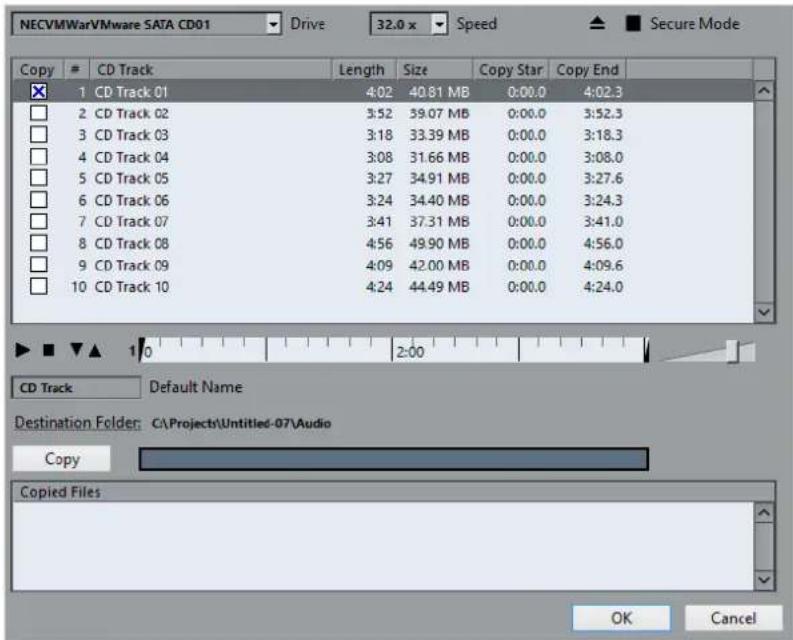
Lecteur
Permet d'ouvrir un menu local dans lequel vous pouvez sélectionner le lecteur CD de votre choix.
Vitesse (Windows uniquement)
Permet de sélectionner la vitesse du transfert de données.
À NOTER
La plupart du temps, on désire utiliser la vitesse la plus élevée possible : mais il est parfois préférable de sélectionner une vitesse inférieure afin d'assurer une extraction des données audio sans problème.
Éjecter CD
Permet d'ouvrir le lecteur CD.
Mode Sûr (Windows uniquement)
Permet d'activer la vérification et la correction des erreurs lors de la lecture du CD.
Colonnes
Les colonnes de la boîte de dialogue remplissent les fonctions suivantes :
Copier
Activez cette option pour les pistes que vous souhaitez copier/importer.
#
Indique le numéro de la piste.
Titre
Nom de la piste du CD. Lors de l'importation, ce nom est utilisé pour le fichier. Il est automatiquement extrait de la CDDB quand il est disponible.
Pour renommer une piste, double-cliquez sur son nom et saisissez un nouveau nom.
Longueur
La durée de la plage du CD audio, exprimée en minutes et secondes.
Taille
La taille du fichier correspondant à la plage du CD audio, exprimée en Mo.
Début
Début de la section importée. Dans la règle, faites glisser le Marqueur gauche vers la droite pour déplacer le début.
Fin
Fin de la section importée. Dans la règle, faites glisser le Marqueur droit vers la gauche pour déplacer la fin.
La règle
La règle vous donne accès aux fonctions suivantes :
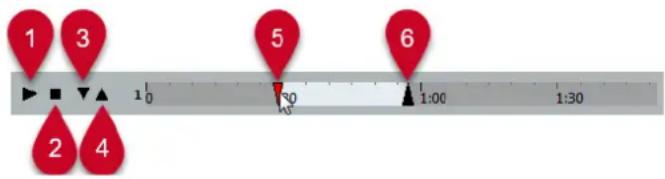
1 Jouer pistes
Permet de lire la piste sélectionnée du début à la fin ou du marqueur gauche au marqueur droit.
2 Arrêter lecture
Permet d'arrêter la lecture.
3 Jouer à partir du marqueur gauche
Permet de démarrer la lecture à partir du marqueur gauche.
4 Jouer jusqu'au marqueur droit
Permet de démarrer la lecture un peu avant le marqueur droit et de l'arrêter au marqueur droit.
5 Marquer gauche
Permet de définir manuellement le début de la copie.
6 Marqueur droit
Permet de définir manuellement la fin de la copie.
Dossier de destination
Permet de sélectionner le dossier dans lequel seront créés les fichiers importés.
Copier
Permet de copier les fichiers.
Fichiers copiés
Regroupe les fichiers que vous avez copiés pour l'importation.
Importer les données audio de fichiers vidéo
Vous pouvez importer les données audio d'un fichier vidéo sans importer la vidéo elle-même.
PROCÉDER AINSI
-
Sélectionnez Fichier > Importer > L'audio d'une vidéo.
-
Dans le sélecteur de fichier qui apparaît, sélectionnez le fichier vidéo et cliquez sur Ouvrir.
RÉSULTAT
Les données audio du fichier vidéo sélectionné sont extraites puis converties en un fichier Wave qui est enregistré dans le dossier Audio.
Un nouveau clip est créé et vient s'ajouter à la Bibliothèque. Dans la fenêtre Projet, un événement faisant référence à ce fichier audio est inséré sur la piste sélectionnée, à l'emplacement du curseur de projet. Si aucune piste n'est sélectionné, une nouvelle piste est crée.
LIENS ASSOCIÉS
Extraire les données audio d'une vidéo à la page 1174
Importation de fichiers vidéo à la page 1162
Importer des fichiers ReCycle
Vous pouvez importer des fichiers audio REX et REX2 créés à l'aide de ReCycle de Propellerhead Software. ReCycle vous permet de découper une boucle et de créer des échantillons séparés pour chaque temps. Vous pouvez ainsi aligner sur le tempo et éditer une boucle comme si elle était constituée de sons individuels.
CONDITION PRÉALABLE
REX Shared Library est installé sur votre système.
PROCÉDER AINSI
- Sélectionnez une piste Audio et déplacez le curseur de projet là où vous voulez que le fichier importé commence.
Si vous configurez la piste Audio sur la base de temps musicale vous pourrez modifier le tempo par la suite et le fichier REX importé s'ajustera automatiquement. - Sélectionnez Fichier > Importer > Fichier audio.
- Dans le sélecteur de fichier, ouvrez le menu local Type de fichier et sélectionnez Fichier REX ou Fichier REX 2.
- Sélectionnez le fichier que vous désirez importer puis cliquez sur Ouvrir.
RÉSULTAT
Le fichier est importé, puis automatiquement ajusté au tempo en vigueur dans Cubase.
Le fichier REX importé est composé de plusieurs événements, un pour chaque « tranche » de la boucle. Ces événements sont automatiquement placés dans un conteneur audio sur la piste sélectionnée et positionnés afin que le timing d'origine de la boucle soit conservé.
À LA FIN DE CETTE ÉTAPE
Ouvrez le conteneur dans l'Éditeur de conteneurs audio afin d'éditer chaque tranche séparément en rendant muets, en déplaçant et en redimensionnant les événements, en leur ajoutant des effets et en leur appliquant des traitements, par exemple.
Vous pouvez également modifier le tempo et voir le fichier REX suivre automatiquement, à condition que la piste où il se trouve soit configurée en base de temps musicale.
À NOTER
Vous pouvez obtenir des résultats similaires en utilisant les propres fonctions de « tranchage de boucle » de Cubase.
LIENS ASSOCIÉS
Tranches à la page 528
Importation de fichiers MIDI
Cubase permet d'importer des fichiers MIDI standard. Vous pouvez ainsi transférer des données MIDI de et vers pratiquement toute application MIDI, quelle que soit la plate-forme.
Options d'importation des fichiers MIDI
Les Options d'importation des fichiers MIDI vous permettent de choisir quelles données seront intégrées dans les fichiers MIDI importés.
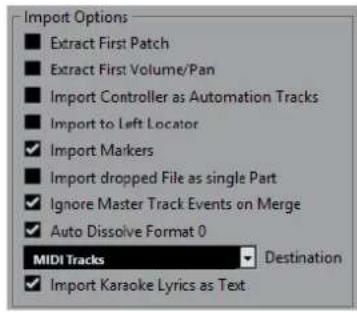
Extraire premier Patch
Permet de convertir les premiers événements de changement de programme (Program Change) et de sélection de banque (Bank Select) de chaque piste en paramètres de l'Inspecteur pour cette piste.
Extraire premier événement de volume/pan
Permet de convertir les premiers événements de Volume MIDI et de Pan de chaque piste en paramètres de l'Inspecteur pour cette piste.
Importer Contrôleurs comme Pistes d'automatisation
Permet de convertir les événements de contrôleur MIDI (MIDI Controller) présents dans le fichier MIDI en données d'automatisation pour les pistes MIDI.
Importer au délimiteur gauche
Permet d'aligner le fichier MIDI importé sur la position du délimiteur gauche.
Importer marqueurs
Permet d'importer des marqueurs de fichier MIDI standard dans le fichier et de les convertir en marqueurs Cubase.
Importer fichier comme un conteneur lors du Glisser-Déposer
Permet de placer le fichier MIDI sur une piste quand vous le faites glisser dans le projet.
Ignorer événements piste Master lors de la fusion
Permet d'ignorer les données de la piste Tempo quand vous importez un fichier MIDI dans le projet en cours. Le fichier MIDI importé s'adapte au tempo de la piste Tempo actuelle du projet.
Répartir format 0 automatiquement
Permet de répartir automatiquement les fichiers MIDI de type 0 qui ont été importés. Chaque canal MIDI intégré dans le ficher est placé sur une piste séparée dans la fenêtre Projet.
Destination
Permet de définir ce qui se passe quand vous faites glisser un fichier MIDI dans le projet.
- Pistes MIDI permet de créer des pistes MIDI pour le fichier importé.
- Pistes Instrument : Permet de créer des pistes Instrument pour chaque canal MIDI du fichier MIDI et de faire en sorte que le programme charge automatiquement les préréglages appropriés.
- HALion Sonic multi-timbral : Permet de créer plusieurs pistes MIDI, dont chacune est routée sur une instance distincte de HALion Sonic dans la fenêtre VST Instruments et de charger les préréglages appropriés.
Importer les paroles karaoké comme texte
Permet de convertir les paroles de karaoké du fichier MIDI en un texte qui apparaîtra dans l'Éditeur de partitions. Quand cette option est désactivée, les paroles apparaissent uniquement dans l'Éditeur en liste.
Importer des fichiers MIDI
Vous pouvez importer des fichiers MIDI dans Cubase.
PROCÉDER AINSI
- Sélectionnez Fichier > Importer > Fichier MIDI.
- Facultatif : Si un projet est déjà ouvert, il vous est demandé si vous souhaitez créer un nouveau projet.
Si vous sélectionnez Non, le fichier MIDI sera importé dans le projet en cours.
- Dans le sélecteur de fichier qui apparaît, sélectionnez le fichier MIDI et cliquez sur Ouvrir.
RÉSULTAT
Le fichier MIDI est importé. Le résultat obtenu dépend du contenu du fichier MIDI et des paramètres que vous avez configurés dans la section Options d'importation de la boîte de dialogue Préférences (page MIDI—Fichier MIDI).
Il est également possible d'importer un fichier MIDI d'un disque en le faisant glisser de l'Explorateur de fichiers/Finder macOS sur la fenêtre Projet. Les Options d'importation s'appliquent aussi si vous utilisez cette méthode.
LIENS ASSOCIÉS
Options d'importation des fichiers MIDI à la page 316
Marqueurs à la page 365
Format Yamaha XF
Cubase est compatible avec le format Yamaha XF. Ce format est une extension du format de fichier MIDI standard. Il permet d'enregistrer des données spécifiques à un morceau avec un fichier MIDI de type 0.
Quand vous importez un fichier MIDI qui contient des données XF, ces données sont intégrées à des conteneurs placés sur plusieurs pistes qui sont nommées Données XF, Données d'accord ou Données SysEx. Vous pouvez éditer ces conteneurs dans l'Éditeur en liste, afin de créer ou de modifier des paroles, par exemple.
IMPORTANT
À moins de posséder une connaissance approfondie des données XF, il est recommandé de ne pas modifier l'ordre des événements au sein des données XF, ni les données des événements eux-mêmes.
Cubase permet également d'exporter des données XF au sein d'un fichier MIDI de type 0. Si vous ne souhaitez pas exporter les données XF avec les données MIDI, rendez muettes ou supprimez les pistes qui contiennent les données XF.
Boucles MIDI
Dans Cubase, vous pouvez importer des boucles MIDI.
Pour importer des boucles MIDI, servez-vous de la MediaBay. Les boucles MIDI portent l'extension .midiloop.
LIENS ASSOCIÉS
Importer des boucles MIDI à la page 729
Quantification de données MIDI et audio
La quantification permet de caler les données audio ou MIDI enregistrées sur les lignes les plus proches de la grille musicale. Cette fonction a pour but de corriger les erreurs de temps, mais vous pouvez également l'utiliser de façon créative.
Vous pouvez quantifier des données audio et MIDI sur une grille régulière, mais également sur un groove.
Il est possible de quantifier des données audio et MIDI en même temps. Toutefois, le processus de quantification n'est pas exactement le même pour les données audio et MIDI :
- La quantification audio permet de caler le début des événements audio ou le contenu des données audio.
- La quantification MIDI peut avoir une incidence sur le début des événements MIDI d'un conteneur, la longueur des événements MIDI ou la fin des événements MIDI.
À NOTER
La quantification se base sur la position d'origine des événements. Par conséquent, vous pouvez essayer plusieurs paramètres de quantification sans craindre de modifier irrémédiablement quoi que ce soit.
LIENS ASSOCIÉS
Quantification du début des événements audio à la page 322 Quantifier les longueurs des événements audio (quantification AudioWarp) à la page 322 Quantification du début des événements MIDI à la page 320 Quantifier la longueur des événements MIDI à la page 321 Quantification de la fin des événements MIDI à la page 321
Fonctions de quantification
Les fonctions de quantification sont accessibles à partir du menu Édition et des sections Calage et Quantifier de la barre d'outils de la fenêtre Projet et de la barre d'outil de l'Éditeur d'échantillons.
Fonctions de quantification du menu Édition
Quantifier
Permet de quantifier les débuts d'événements audio ou MIDI.
Réinitialiser la quantification
Permet de réinitialiser vos données audio ou MIDI à leur état d'origine, avant quantification, et d'annuler les modifications de la longueur que vous avez effectuées dans le Panneau de quantification.
Panneau de quantification
Permet d'ouvrir le Panneau de quantification.
Quantification avancée
Ce sous-menu vous permet de sélectionner les fonctions suivantes :
- Quantifier longueurs d'événements MIDI
Permet de couper les fins des événements MIDI sélectionnés de manière à ce que la longueur des événements corresponde à la valeur de quantification de la longueur. Les positions de début restent inchangées.
• Quantifier fins d'événements MIDI
Permet de déplacer les fins des événements MIDI sur les positions de la grille les plus proches.
• Geler quantification MIDI
Permet de figer dans un état permanent les positions de début et de fin des événements MIDI. Cette fonction peut s'avérer utile si vous devez appliquer une seconde quantification à des données déjà quantifiées plutôt qu'aux positions d'origine des données.
• Créer préréglage de quantification Groove
Permet de créer un préréglage de quantification groove à partir des repères créés dans l'Éditeur d'échantillons.
Fonctions de quantification des barres d'outils de la fenêtre Projet et de l'Éditeur d'échantillons
Appliquer quantification

Permet d'appliquer les paramètres de quantification.
Préréglages de quantification

Permet de sélectionner un préréglage de quantification.
Quantification légère activée/désactivée

Permet d'activer/désactiver la quantification légère.
Quantification AudioWarp activée/désactivée

Permet d'activer ou de désactiver la quantification AudioWarp.
Ouvrir Panneau de quantification

Permet d'ouvrir le Panneau de quantification.
Quantification du début des événements MIDI
Vous pouvez quantifier les positions de début des événements MIDI.
CONDITION PRÉALABLE
Vous avez configuré une grille de quantification dans le menu local Préréglages de quantification de la barre d'outils de la fenêtre Projet.
PROCÉDER AINSI
-
Procédez de l'une des manières suivantes :
-
Dans l'Éditeur clavier, sélectionnez les événements MIDI que vous souhaitez quantifier.
- Sélectionnez un conteneur MIDI dans la fenêtre Projet.
2. Sélectionnez Édition > Quantifier.
RÉSULTAT
Les débuts des événements MIDI sélectionnés ou tous les événements du conteneur MIDI sélectionné sont quantifiés. Les événements qui ne correspondent pas exactement à des positions de notes sont déplacés vers les positions les plus proches sur la grille. Les durées des notes sont maintenues.
Quantifier la longueur des événements MIDI
Vous pouvez quantifier la longueur des événements MIDI.
CONDITION PRÉALABLE
Vous avez configuré une valeur de quantification de la longueur dans le menu local Longueur de quantification de la barre d'outils de l'Éditeur clavier.
PROCÉDER AINSI
-
Procédez de l'une des manières suivantes :
-
Dans l'Éditeur clavier, sélectionnez les événements MIDI que vous souhaitez quantifier.
-
Sélectionnez un conteneur MIDI dans la fenêtre Projet.
-
Sélectionnez Édition > Quantification avancée > Quantifier longueurs d'événements MIDI.
RÉSULTAT
Les fins des événements MIDI sélectionnés sont coupées de manière à ce que la longueur des événements corresponde à la valeur de quantification de la longueur. Les positions de début restent inchangées.
À NOTER
Si vous avez activé l'option Lié à la quantification dans le menu local Longueur de quantification de la barre d'outils de l'Éditeur clavier, les événements seront redimensionnés d'après la grille configurée dans le menu local Préréglages de quantification. Les paramètres Swing, N-olet et Région Q du Panneau de quantification sont pris en compte.
Quantification de la fin des événements MIDI
Vous pouvez quantifier les positions de fin des événements MIDI.
CONDITION PRÉALABLE
Vous avez configuré une grille de quantification dans le menu local Préréglages de quantification de la barre d'outils de la fenêtre Projet.
PROCÉDER AINSI
- Procédez de l'une des manières suivantes :
- Dans l'Éditeur clavier, sélectionnez les événements MIDI que vous souhaitez quantifier.
- Sélectionnez un conteneur MIDI dans la fenêtre Projet.
- Sélectionnez Édition > Quantification avancée > Quantifier fins d'événements MIDI.
RÉSULTAT
Les fins des événements MIDI sont déplacées sur les positions de la grille les plus proches.
Quantification du début des événements audio
Vous pouvez quantifier les positions de début des événements audio.
CONDITION PRÉALABLE
Vous avez configuré une grille de quantification dans le menu local Préréglages de quantification de la barre d'outils de la fenêtre Projet.
PROCÉDER AINSI
- Dans la fenêtre Projet, sélectionnez un événement audio, une boucle tranchée ou un conteneur audio.
- Sélectionnez Édition > Quantifier.
RÉSULTAT
Le point de synchronisation de l'événement ou, s'il n'en comporte pas, le début de l'événement audio est quantifié. Les débuts des événements qui ne correspondent pas exactement à des positions de notes sont déplacés vers les positions de la grille les plus proches.
À NOTER
Si vous utilisez la fonction Quantifier sur un conteneur audio, ce sont les débuts des événements à l'intérieur du conteneur qui sont quantifiés.
Quantifier les longueurs des événements audio (quantification AudioWarp)
Vous pouvez quantifier un événement audio ou un intervalle de sélection audio en modifiant la durée du contenu de l'événement audio.
PROCÉDER AINSI
-
Procédez de l'une des manières suivantes :
-
Sélectionnez l'événement audio que vous désirez quantifier.
-
Sélectionnez un intervalle que vous souhaitez quantifier dans l'événement.
-
Dans la barre d'outils, activez l'option Quantification AudioWarp activée/désactivée.
-
Procédez de l'une des manières suivantes :
-
Cliquez sur Préréglages de quantification et sélectionnez un préréglage de grille de quantification dans le menu local.
-
Cliquez sur Ouvrir Panneau de quantification et définissez la grille de quantification à l'aide des paramètres disponibles.
-
Sélectionnez Édition > Quantifier.
RÉSULTAT
L'événement audio est quantifié, c'est-à-dire que ses marqueurs Warp sont alignés sur la grille de quantification grâce à une opération de modification de la durée et que les sections audio situées entre les marqueurs Warp sont étirées ou compressées de manière à correspondre à l'intervalle temporel que vous avez configuré dans le menu local Préréglages de quantification.
À NOTER
Par exemple, si vous utilisez une valeur de quantification de noire (1/4) sur des données audio à la double-croche (1/16), les marqueurs Warp situés sur les noires seront quantifiés sur la grille et les autres marqueurs Warp changeront de positions tout en conservant le même écart les uns par rapport aux autres.
LIENS ASSOCIÉS
Panneau de quantification à la page 323
Tranches à la page 528
Panneau de quantification
Le Panneau de quantification vous permet de définir le mode de quantification audio ou MIDI sur une grille ou sur un groove. Selon la méthode choisie, les paramètres affichés ne sont pas les mêmes.
Vous avez deux possibilités pour ouvrir le Panneau de quantification :
- Cliquez sur Ouvrir Panneau de quantification dans la barre d'outils.
- Sélectionnez Édition > Panneau de quantification.
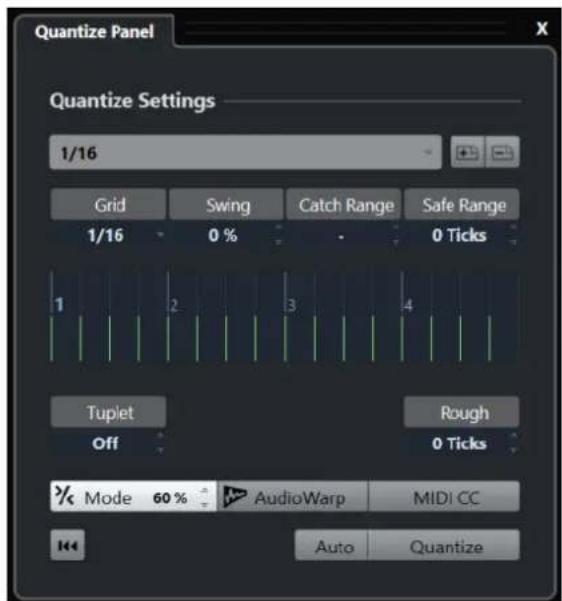
Préréglages de quantification
Les préréglages de quantification se trouvent en haut du Panneau de quantification. Ce menu vous permet de charger et d'enregistrer des préréglages qui intègrent tous les paramètres de la quantification.
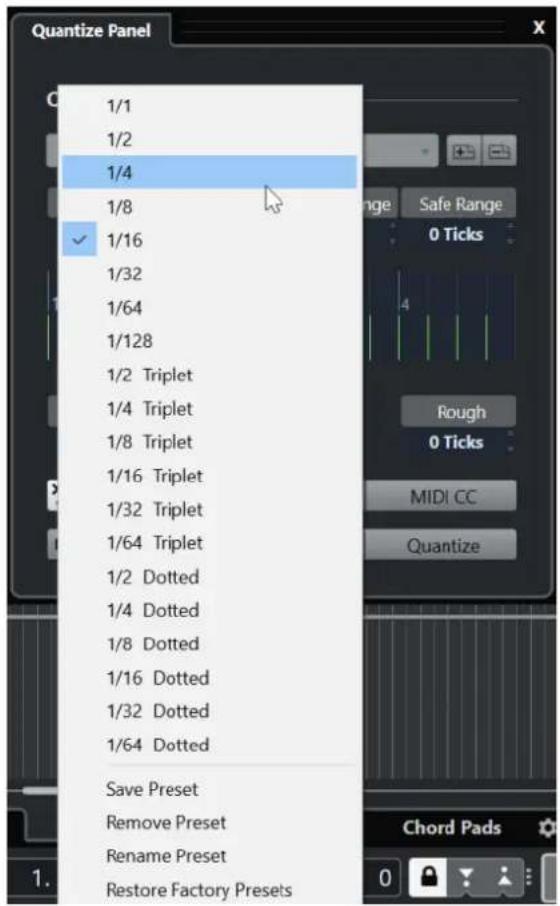
Sélectionner préréglage
Permet de sélectionner un préréglage.
Enregistrer préréglage
Permet d'enregistrer les paramètres actuels dans des préréglages de manière à ce qu'ils soient proposés dans tous les menus locaux de Préréglages de quantification.
Effacer préréglage
Permet de supprimer le préréglage sélectionné.
Renommer préréglage
Permet d'ouvrir une boîte de dialogue dans laquelle vous pouvez renommer le préréglage sélectionné.
Initialiser préréglages par défaut
Permet de rétablir les préréglages d'usine.
Créer des préréglages de quantification groove
Vous pouvez créer un préréglage de quantification groove à partir des repères créés dans l'Éditeur d'échantillons.
PROCÉDER AINSI
- Dans la fenêtre Projet, double-cliquez sur l'événement audio dont vous souhaitez extraire la rythmique. L'Éditeur d'échantillons s'ouvre.
- Ouvrez la section Repères. Les repères de l'événement audio sont automatiquement détectés et affichés.
- Ouvrez la section Créer et cliquez sur Groove. Le groove est alors extrait.
RÉSULTAT
Le groove est extrait de l'événement audio et il est proposé dans le menu local Préréglages de quantification de la barre d'outils de la fenêtre Projet.
À LA FIN DE CETTE ÉTAPE
Ouvrez le Panneau de quantification et enregistrez le groove dans un préréglage.
LIENS ASSOCIÉS
Créer un préréglage de quantification groove à la page 530
Préréglages de quantification à la page 324
Options de quantification sur une grille musicale
Vous pouvez utiliser la grille musicale pour quantifier vos enregistrements.
- Pour accéder aux options de quantification sur une grille musicale, sélectionnez un format temporel musical dans le menu local Sélectionner préréglage du Panneau de quantification.
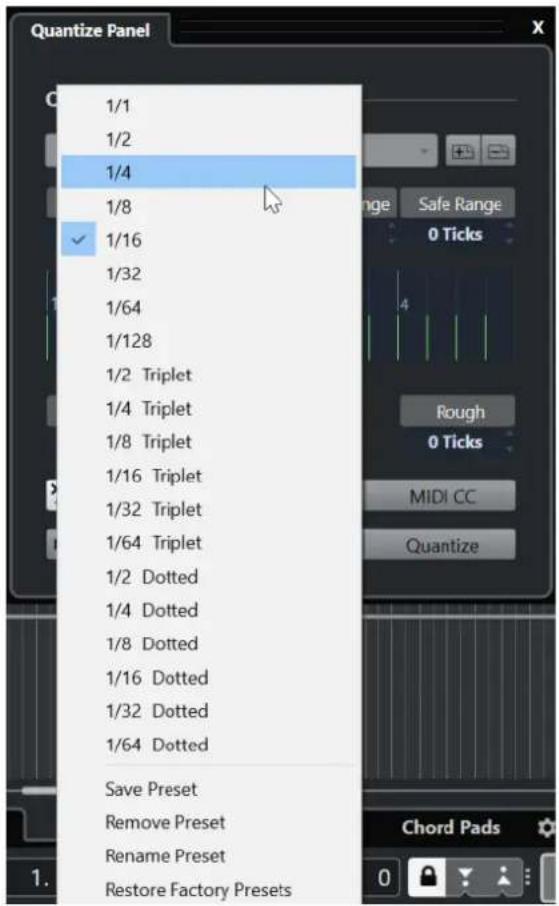
Voici les options disponibles :
Grille
Permet de sélectionner la valeur de base de la grille de quantification.
Swing
Permet de décaler une position sur deux dans la grille afin de créer un flottement rythmique, c'est-à-dire un Swing.
À NOTER
Le paramètre Swing est uniquement disponible quand la Grille est configurée sur une valeur régulière et que l'option N-olet est désactivée.
Région Q
Permet de définir la distance par rapport aux lignes de la grille à partir de laquelle la quantification s'applique aux données audio ou MIDI. La grille change d'apparence en fonction de cette valeur.
Intervalle de sécurité
Permet de créer une zone d'exclusion avant et après les positions de quantification. Quand vous définissez une distance en tics (120 tics = une double-croche), les événements compris dans cette zone ne sont pas quantifiés. Il reste donc de légères variations.
Affichage de la grille
Permet d'afficher la grille de quantification. Les données audio ou MIDI quantifiées sont placées sur les lignes verticales de la grille.
N-olet
Permet de créer des grilles dont la rythmique est plus complexe et de définir des intervalles plus réduits, afin de créer des n-olets.
Grossière
Permet de définir une distance en tics par rapport à la grille de quantification dans les limites de laquelle les données audio ou MIDI seront quantifiées de façon aléatoire. Vous pouvez ainsi créer de légères variations, tout en évitant que vos données audio ou MIDI soient trop éloignées de la grille.
Mode Quantification légère
Permet d'appliquer une quantification lâche de sorte que vos données audio ou MIDI s'approchent seulement des positions de la grille les plus proches, sans se caler exactement dessus. La valeur de Niveau de la quantification indiquée à droite détermine dans quelle mesure les données audio ou MIDI doivent être rapprochées de la grille.
À NOTER
La quantification légère est basée sur les positions quantifiées actuelles, et non sur les positions d'origine des événements. Vous pouvez utiliser le mode de quantification légère à plusieurs reprises de manière à rapprocher progressivement vos données audio ou MIDI de la grille de quantification jusqu'à obtenir la rythmique qui vous convient.
AudioWarp
Permet de quantifier le contenu de votre événement audio en appliquant la fonction de modification de la durée. Les marqueurs Warp sont alignés sur la grille de quantification définie.
MIDI CC
Permet de faire en sorte que les données de contrôleurs liées aux notes MIDI (Pitchbend, etc.) soient automatiquement déplacées en même temps que les notes quand celles-ci sont quantifiées.
Réinitialiser la quantification
Permet de réinitialiser les données audio ou MIDI à leur état d'origine, non quantifié.
IMPORTANT
Cette fonction n'a aucun effet sur un événement qui a été déplacé manuellement.
Auto
Permet d'appliquer immédiatement les modifications aux conteneurs ou événements sélectionnés. Cette fonction peut permettre de configurer une boucle de lecture et d'ajuster les paramètres jusqu'à obtenir le résultat escompté.
Quantifier
Permet d'appliquer vos paramètres.
Options de quantification sur un groove
Vous pouvez générer une grille rythmique à partir d'un conteneur MIDI ou d'une boucle audio, puis quantifier des pistes enregistrées sur ce groove. Ceci vous permet de réutiliser la rythmique de cet événement ou conteneur.
Pour accéder aux options de quantification sur un groove, sélectionnez un conteneur MIDI à partir d'une boucle audio, d'un événement audio comportant des repères ou d'un signal audio tranché. Procédez de l'une des manières suivantes :
- Faites glisser le conteneur ou l'événement dans la grille au milieu du Panneau de quantification.
- Sélectionnez Édition > Quantification avancée > Créer préréglage de quantification Groove.
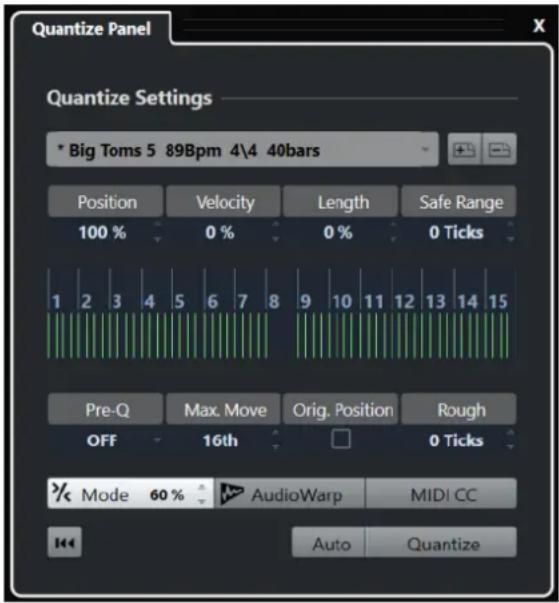
Les options suivantes deviennent disponibles :
Position
Détermine dans quelle mesure la rythmique du groove affecte la musique.
Vélocité (MIDI uniquement)
Détermine dans quelle mesure les valeurs de vélocité du groove affectent la musique.
À NOTER
Tous les grooves ne contiennent pas de données de vélocité.
Longueur (MIDI uniquement)
Permet de définir la mesure dans laquelle les longueurs des notes sont affectées par le groove.
À NOTER
Pour les parties de batterie, le paramètre Longueur est ignoré.
Intervalle de sécurité
Permet de créer une zone d'exclusion avant et après les positions de quantification. Quand vous définissez une distance en tics (120 tics = une double-croche), les
événements compris dans cette zone ne sont pas quantifiés. Il reste donc de légères variations.
Affichage de la grille
Permet d'afficher la grille de quantification. Les données audio ou MIDI quantifiées sont placées sur les lignes verticales de la grille.
Préquant.
Permet de sélectionner une grille musicale sur laquelle il est possible de préquantifier les données audio ou MIDI. Les notes sont rapprochées de leur groove de destination.
À NOTER
Si vous appliquez un groove de permutation à un motif à la double-croche, par exemple, configurez une valeur de préquantification de 16 afin de régulariser la rythmique avant d'appliquer la quantification groove.
Déplacement max.
Permet de sélectionner une valeur de note qui déterminera la distance de déplacement maximale des données audio ou MIDI.
Position orig.
Permet de définir la position à partir de laquelle les données seront quantifiées. Vous pouvez ainsi synchroniser des données qui ne commencent pas à la première mesure du projet.
Quantification grossière
Permet de définir une distance en tics par rapport à la grille de quantification dans les limites de laquelle les données audio ou MIDI seront quantifiées de façon aléatoire. Vous pouvez ainsi créer de légères variations, tout en évitant que vos données audio ou MIDI soient trop éloignées de la grille.
Mode Quantification légère
Permet d'appliquer une quantification lâche de sorte que vos données audio ou MIDI s'approchent seulement des positions de la grille les plus proches, sans se caler exactement dessus. La valeur de Niveau de la quantification indiquée à droite détermine dans quelle mesure les données audio ou MIDI doivent être rapprochées de la grille.
À NOTER
La quantification légère est basée sur les positions quantifiées actuelles, et non sur les positions d'origine des événements. Vous pouvez utiliser le mode de quantification légère à plusieurs reprises de manière à rapprocher progressivement vos données audio ou MIDI de la grille de quantification jusqu'à obtenir la rythmique qui vous convient.
AudioWarp
Permet de quantifier le contenu de votre événement audio en appliquant la fonction de modification de la durée. Les marqueurs Warp sont alignés sur la grille de quantification définie.
MIDI CC
Permet de faire en sorte que les données de contrôleurs liées aux notes MIDI (Pitchbend, etc.) soient automatiquement déplacées en même temps que les notes quand celles-ci sont quantifiées.
Réinitialiser la quantification
Permet de réinitialiser les données audio ou MIDI à leur état d'origine, non quantifié.
IMPORTANT
Cette fonction n'a aucun effet sur un événement qui a été déplacé manuellement.
Auto
Permet d'appliquer immédiatement les modifications aux conteneurs ou événements sélectionnés. Cette fonction peut permettre de configurer une boucle de lecture et d'ajuster les paramètres jusqu'à obtenir le résultat escompté.
Quantifier
Permet d'appliquer vos paramètres.
LIENS ASSOCIÉS
Créer des préréglages de quantification groove à la page 325
Fondus, fondus enchaînés et enveloppes
Les fondus vous permettent d'augmenter ou de diminuer progressivement le volume au début ou à la fin d'événements ou de clips audio, et de créer des transitions fluides.
Voici les fondus que vous pouvez créer :
• Fondus d'entrée/fondus de sortie
Les fondus d'entrée et les fondus de sortie vous permettent d'augmenter ou de diminuer progressivement le volume des événements ou clips audio. Les fondus d'entrée et les fondus de sortie peuvent être basés sur les événements ou sur les clips.
Les fondus basés sur les événements sont calculés en temps réel quand vous lisez les événements audio. Vous pouvez créer des courbes de fondu différentes pour plusieurs événements, même s'ils font référence au même clip audio.
À NOTER
Plus vous utilisez de fondus basés sur des événements, plus votre processeur est sollicité.
Les fondus basés sur les clips sont appliqués au clip audio. Les événements qui font référence au même clip utilisent les mêmes fondus.
- Fondus enchaînés
Les fondus enchaînés vous permettent de créer des transitions fluides entre des événements audio consécutifs sur une même piste. Les fondus enchaînés sont toujours basés sur des événements.
• Fondus automatiques
Les fondus automatiques permettent d'appliquer automatiquement de courts fondus d'entrée et de sortie aux événements sur des pistes Audio spécifiques. Vous pouvez également les appliquer de façon globale à toutes les pistes Audio. Vous obtiendrez ainsi des transitions fluides entre les événements.
- Enveloppes d'événements
Les enveloppes d'événements sont des courbes de volume d'événements ou de clips audio. Elles déterminent le volume du signal ou clip audio sur toute sa longueur. Elles peuvent être basées sur des événements ou sur des clips.
LIENS ASSOCIÉS
Fondus basés sur des événements à la page 332
Créer des fondus basés sur les clips à la page 336
Fondus enchaînés à la page 337
Fondus et fondus enchaînés automatiques à la page 341
Enveloppes d'événements à la page 344
Fondus basés sur des événements
Vous pouvez créer des fondus d'entrée et de sortie basés sur des événements. Ils sont calculés en temps réel quand vous lisez les événements audio. Vous pouvez créer des courbes de fondu différentes pour plusieurs événements, même s'ils font référence au même clip audio.
Il existe plusieurs moyens de créer des fondus basés sur des événements :
- En utilisant les poignées des événements
- En utilisant les intervalles sélectionnés
Vous pouvez éditer les fondus d'entrée basés sur les événements dans les boîtes de dialogue Fondu.
LIENS ASSOCIÉS
Créer et éditer des fondus avec les poignées à la page 332
Créer et éditer des fondus avec l'outil Sélectionner un intervalle à la page 333
Boîte de dialogue Fondu pour les fondus basés sur les événements à la page 335
Créer et éditer des fondus avec les poignées
Vous pouvez créer et éditer des fondus d'entrée et de sortie basés sur les événements en utilisant les poignées des événements. Vous disposez ainsi d'un aperçu visuel et pouvez appliquer un même type de fondu à plusieurs événements sélectionnés.
PROCÉDER AINSI
- Sélectionnez les événements audio sur lesquels vous souhaitez créer des fondus et survolez-en un avec le pointeur de la souris.
Des poignées de fondu triangulaires apparaissent dans les coins supérieurs gauche et droit.
- Procédez de l'une des manières suivantes :
- Pour créer un fondu d'entrée, faites glisser la poignée de fondu gauche vers la droite.
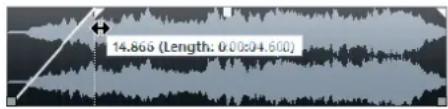
- Pour créer un fondu de sortie, faites glisser la poignée de fondu droite vers la gauche.
RÉSULTAT
Le fondu est appliqué et affiché sur la forme d'onde de l'événement. Quand plusieurs événements sont sélectionnés, le même fondu est appliqué à tous les événements sélectionnés.
À NOTER
Vous pouvez modifier la longueur des fondus à tout moment en faisant glisser les poignées.
Poignées des événements
Les événements audio offrent des poignées de fondu d'entrée et de fondu de sortie, ainsi qu'une poignée de volume. Ces poignées vous permettent de modifier rapidement la longueur du fondu ou le volume des événements dans la fenêtre Projet.
Les poignées d'événements apparaissent que vous survolez un événement avec le pointeur de la souris et quand vous sélectionnez des événements.
À NOTER
Si vous souhaitez que les poignées d'événements et les courbes de fondu soient affichées en permanence, même quand vous ne survolez pas d'événements, activez l'option Afficher toujours les courbes de volume dans la boîte de dialogue Préférences (page Affichage des événements—Audio).
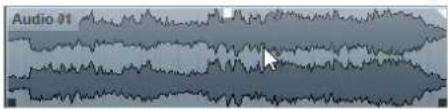
Dans les coins supérieurs gauche et droit, vous trouverez des poignées de fondu triangulaires qui vous permettent de modifier la longueur du fondu d'entrée ou du fondu de sortie. La poignée carrée qui se trouve en haut au centre permet de modifier le volume.
- Pour modifier la longueur du fondu d'entrée, faites glisser la poignée de fondu située en haut à gauche vers la droite ou la gauche.
- Pour modifier la longueur du fondu de sortie, faites glisser la poignée de fondu située en haut à droite vers la gauche ou la droite.
- Pour modifier le volume, faites glisser la poignée de volume située au milieu vers le haut ou le bas.
Les modifications de fondu et de volume sont affichées sur la forme d'onde de l'événement et sur la ligne d'infos.
À NOTER
Pour modifier le volume de l'événement et les fondus avec la molette de la souris, activez l'option Utiliser la molette de la souris pour régler le volume et les fondus dans la boîte de dialogue Préférences (page Édition—Audio). Pour déplacer le point de fin du fondu d'entrée, utilisez la molette de la souris en maintenant enfoncée la touche Maj et survolez la moitié gauche de l'événement avec le pointeur. Si vous positionnez le pointeur de la souris dans la moitié droite de l'événement, c'est le point de départ du fondu de sortie qui est déplacé.
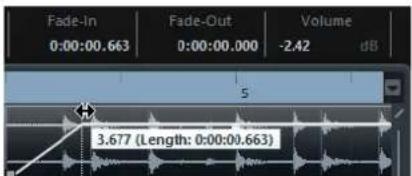
Créer et éditer des fondus avec l'outil Sélectionner un intervalle
Vous pouvez créer et éditer des fondus basés sur des événements avec l'outil Sélectionner un intervalle. L'outil Sélectionner un intervalle permet de créer des fondus sur plusieurs événements audio appartenant à des pistes différentes.
PROCÉDER AINSI
- Dans la barre d'outils de la fenêtre Projet, sélectionnez l'outil Sélectionner un intervalle.
À NOTER
Quand vous faites une sélection qui couvre plusieurs événements audio situés sur plusieurs pistes Audio, vous pouvez créer des fondus sur plusieurs pistes.
2. Procédez de l'une des manières suivantes :
- Pour créer un fondu d'entrée qui commence au début de l'événement, sélectionnez un intervalle, puis sélectionnez Audio > Fondus > Fondu d'entrée jusqu'au début de la sélection.
À NOTER
Si l'intervalle commence au début de l'événement ou avant, le fondu d'entrée commence au début de l'événement et se termine à la fin de l'intervalle.
- Pour créer un fondu de sortie qui se termine à la fin de l'événement, sélectionnez un intervalle qui se termine à la fin de cet événement, puis sélectionnez Audio > Fondus > Fondu de sortie jusqu'à la fin de la sélection.
À NOTER
Si l'intervalle se termine à la fin de l'événement ou après, le fondu de sortie commence au début de l'intervalle et se termine à la fin de l'événement.
- Pour créer un fondu d'entrée et un fondu de sortie, sélectionnez un intervalle au milieu de l'événement, puis sélectionnez Audio > Fondus > Ajuster les fondus à la sélection.
Appliquer les fondus par défaut
Vous pouvez utiliser des fondus par défaut pour créer des fondus d'entrée et de sortie basés sur des événements.
PROCÉDER AINSI
- Sélectionnez un ou plusieurs événements audio dans la fenêtre Projet.
- Procédez de l'une des manières suivantes :
- Pour créer un fondu d'entrée, sélectionnez Audio > Fondus > Appliquer fondu d'entrée standard.
- Pour créer un fondu de sortie, sélectionnez Audio > Fondus > Appliquer fondu de sortie standard.
RÉSULTAT
Un fondu basé sur un événement de longueur et de forme identiques à celles du fondu par défaut est appliqué.
À NOTER
Pour modifier le fondu par défaut, sélectionnez Audio > Fondus > Ouvrir Éditeur(s) de fondu, configurez le fondu et cliquez sur Par défaut.
LIENS ASSOCIÉS
Boîte de dialogue Fondu pour les fondus basés sur les événements à la page 335
Supprimer des fondus basés sur des événements
Vous pouvez supprimer des fondus basés sur des événement.
PROCÉDER AINSI
- Sélectionnez l'événement avec l'outil Sélectionner.
-
Procédez de l'une des manières suivantes :
-
Pour supprimer un fondu d'entrée, sélectionnez Audio > Fondus > Supprimer le fondu d'entrée.
- Pour supprimer un fondu de sortie, sélectionnez Audio > Fondus > Supprimer le fondu de sortie.
- Pour supprimer un fondu d'entrée et un fondu de sortie, sélectionnez Audio > Fondus > Supprimer les fondus.
Boîte de dialogue Fondu pour les fondus basés sur les événements
La boîte de dialogue des fondus basés sur les événements vous permet de configurer les fondus basés sur les événements sélectionnés.
- Pour ouvrir la boîte de dialogue des fondus basés sur des événements, créez un fondu sur un ou plusieurs événements audio, sélectionnez ces événements et sélectionnez Audio > Fondus > Ouvrir Éditeur(s) de fondu.
À NOTER
Si vous avez sélectionné plusieurs événements, vous pourrez ajuster les courbes de fondu de tous les événements sélectionnés à la fois. Ceci vous sera très utile si vous souhaitez, par exemple, appliquer le même type de fondu d'entrée à plus d'un événement.
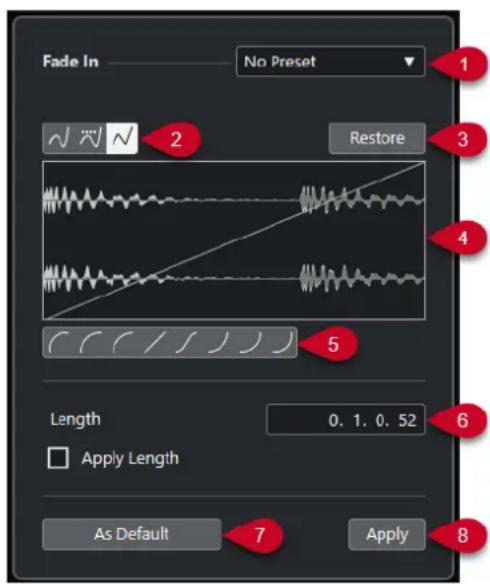
Voici les options disponibles :
1 Menu local des préréglages
Permet de configurer des préréglages de courbes de fondu d'entrée ou de fondu de sortie.
- Pour appliquer un préréglage enregistré, sélectionnez-le dans le menu local.
- Pour supprimer un préréglage enregistré, sélectionnez-le dans le menu local et cliquez sur Supprimer.
2 Boutons de types de courbes
Permettent d'appliquer une interpolation spline, une interpolation "spline" atténuée ou une interpolation linéaire à la courbe.
3 Rétablir
Cliquer sur ce bouton pour annuler toutes les modifications effectuées depuis l'ouverture de la boîte de dialogue.
4 Affichage du fondu
Montre la forme de la courbe de fondu. La forme d'onde sombre représente le résultat du fondu et la forme d'onde claire est la forme d'onde actuelle.
- Pour ajouter des points, cliquez sur la courbe.
- Pour modifier la forme de la courbe, cliquez dessus et faites glisser les points.
- Pour supprimer un point de la courbe, faites-le glisser en dehors de l'affichage.
5 Boutons de formes de courbes
Permettent d'accéder rapidement aux formes de courbes les plus courantes.
6 Champ Longueur
Permet de saisir des valeurs numériques pour la longueur des fondus. Le format des valeurs affichées ici est déterminé par l'affichage temps du panneau Transport.
- Si vous activez l'option Appliquer durée, la valeur saisie dans le champ de valeur Longueur du fondu sera appliquée quand vous cliquerez sur Appliquer ou OK.
- Quand vous définissez le fondu actuel comme fondu par défaut, cette durée fait partie des paramètres par défaut.
7 Par défaut
Permet d'enregistrer la configuration actuelle en tant que fondu par défaut.
8 Appliquer
Permet d'appliquer la configuration actuelle de fondu aux événements sélectionnés.
Créer des fondus basés sur les clips
Vous pouvez créer et éditer des fondus d'entrée et des fondus de sortie basés sur les clips à l'aide du Traitement hors ligne direct. Ces fondus sont appliqués au clip audio. Les événements qui sont référencés au même clip utilisent les mêmes fondus.
PROCÉDER AINSI
- Dans la fenêtre Projet, sélectionnez un ou plusieurs événements audio ou l'intervalle dans lequel vous souhaitez créer un fondu.
La durée de la sélection détermine la longueur de la zone de fondu.
-
Procédez de l'une des manières suivantes :
-
Pour créer un fondu d'entrée, sélectionnez Audio > Traitements > Fondu d'entrée.
-
Pour créer un fondu de sortie, sélectionnez Audio > Traitements > Fondu de sortie.
-
Dans la fenêtre Traitement hors ligne direct, cliquez sur les boutons de Type de courbe pour définir une courbe de fondu ou dessinez une courbe dans le graphique en faisant glisser le pointeur.
-
Facultatif : Activez Audition pour écouter le résultat du fondu que vous avez défini sur l'événement audio sélectionné.
RÉSULTAT
Le fondu est appliqué au signal audio. Vous pouvez à tout moment supprimer ou modifier les fondus à partir de la fenêtre Traitement hors ligne direct.
LIENS ASSOCIÉS
Traitement hors ligne direct à la page 468
Fondu d'entrée/Fondu de sortie à la page 476
En cas de traitement de clips partagés à la page 337
En cas de traitement de clips partagés
Un clip partagé est un clip audio auquel sont référencés plusieurs événements. Quand vous éditez l'un des événements qui fait référence à un clip partagé, vous pouvez faire en sorte d'appliquer le traitement à cet événement uniquement ou à tous les événements qui font référence à ce clip.
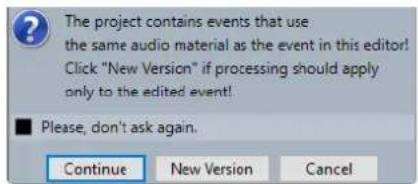
Cliquez sur Continuer pour appliquer le traitement à tous les événements se référant au clip audio.
Nouvelle version
Cliquez sur Nouvelle version pour créer une nouvelle version distincte du clip audio pour l'événement sélectionné.
Fondus enchaînés
Les fondus enchaînés vous permettent de créer des transitions fluides entre des événements audio consécutifs sur une même piste. Les fondus enchaînés sont toujours basés sur des événements.
Vous ne pouvez créer des fondus enchaînés que quand des événements consécutifs ou leurs clips sont superposés.
- Quand des événements audio se superposent, un fondu enchaîné de la forme par défaut (linéaire, symétrique) est appliqué à la zone de chevauchement.
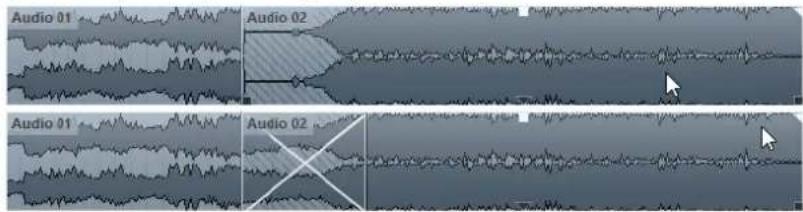
À NOTER
Vous pouvez éditer la durée et la courbe par défaut de ce fondu enchaîné dans l'éditeur Fondu enchaîné.
- Si leurs clips audio se superposent, les deux événements sont redimensionnés de façon à se chevaucher et un fondu enchaîné utilisant la durée et la courbe par défaut est appliqué.
- Quand ni les événements audio ni les clips ne se superposent, aucun fondu enchaîné ne peut être créé.
LIENS ASSOCIÉS
Éditeur de fondus enchaînés à la page 338
Créer des fondus enchaînés
Vous pouvez créer des fondus enchaînés entre deux événements audio consécutifs.
PROCÉDER AINSI
-
Procédez de l'une des manières suivantes :
-
Pour créer un fondu enchaîné entre deux événements, sélectionnez l'outil Sélectionner, puis sélectionnez deux événements audio consécutifs.
-
Pour créer un fondu enchaîné sur un intervalle sélectionné entre deux événements, sélectionnez l'outil Sélectionner un intervalle, puis sélectionnez un intervalle couvrant la zone sur laquelle vous souhaitez appliquer un fondu enchaîné.
-
Sélectionnez Audio > Fondus > Fondu enchaîné ou utilisez le raccourci clavier X.
RÉSULTAT
Le fondu enchaîné est appliqué.
Modifier la longueur du fondu enchaîné
Vous pouvez modifier la longueur d'un fondu enchaîné.
PROCÉDER AINSI
- Sélectionnez l'outil Sélectionner un intervalle.
- Sélectionnez un intervalle de la longueur du fondu enchaîné que vous souhaitez créer entre deux événements.
- Sélectionnez Audio > Fondus > Ajuster les fondus à la sélection.
RÉSULTAT
La longueur du fondu enchaîné est alignée sur l'intervalle sélectionné.
Éditeur de fondus enchaînés
L'éditeur Fondu enchaîné vous permet d'éditer des fondus enchaînés. Il contient des paramètres relatifs aux courbes de fondu d'entrée et de fondu de sortie, ainsi que des paramètres communs.
- Pour ouvrir l'éditeur Fondu enchaîné, sélectionnez l'un des événements du fondu enchaîné ou les deux, puis sélectionnez Audio > Fondus > Fondu enchaîné ou double-cliquez dans la zone du fondu enchaîné.
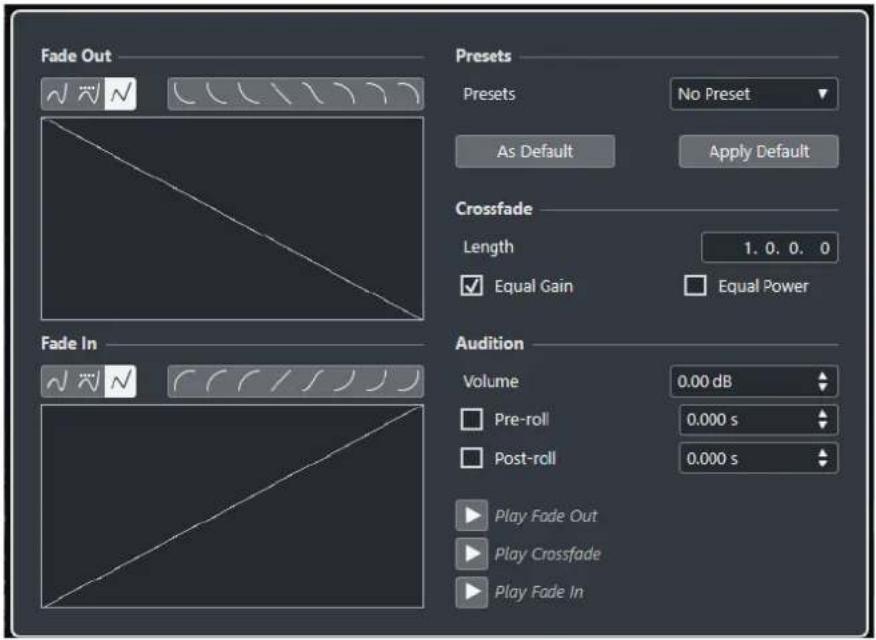
Boutons de types de courbes
Déterminent si la courbe de fondu correspondante utilisera une Interpolation Spline, une Interpolation "Spline" atténuée ou une Interpolation linéaire.
Boutons de formes de courbes
Permettent d'accéder rapidement aux formes de courbes les plus courantes.

Affichages des courbes de fondu
Montrent la courbe du fondu de sortie et celle du fondu d'entrée, respectivement.
- Pour ajouter des points, cliquez sur une courbe.
- Pour modifier la forme du fondu, cliquez dessus et faites glisser les points.
- Pour supprimer un point, faites-le glisser en dehors du graphique.
Préréglages
Cliquez sur le bouton Enregistrer préréglage dans le menu local Préréglages pour enregistrer le fondu enchaîné configuré afin de pouvoir le réutiliser sur d'autres événements.
- Pour supprimer un préréglage, sélectionnez-le dans le menu local et cliquez sur Effacer préréglage.
Boutons Défaut
Cliquez sur Par défaut pour enregistrer les paramètres configurés en tant que paramètres par défaut. Les paramètres par défaut sont utilisés chaque fois que vous créez des fondus enchaînés.
Cliquez sur Rappeler défaut pour appliquer les courbes et les paramètres du fondu enchaîné par défaut.
Longueur
Détermine la longueur de la zone de fondu enchaîné. Cubase tente de centrer le fondu enchaîné, ce qui signifie que la longueur est modifiée de la même manière des deux côtés. Pour pouvoir redimensionner un fondu enchaîné, il doit être possible de redimensionner l'événement correspondant. Par exemple, si l'événement de fondu de
sortie va déjà jusqu'à la fin du clip audio, il n'y aura plus de marge et son point de fin ne pourra donc pas être décalé vers la droite.
Gains égaux
Permet de configurer les courbes de fondu de sorte que les amplitudes cumulées du fondu d'entrée et du fondu de sortie soient les mêmes tout au long de la zone de fondu enchaîné, ce qui peut être utile pour les courts fondus enchaînés.
Énergies égales
Configure les courbes de fondu de sorte que l'énergie (la puissance) du fondu enchaîné reste constante tout au long de la zone de fondu enchaîné.
Les courbes à Énergies égales ne possèdent qu'un seul point modifiable. Vous ne pouvez pas modifier la forme de la courbe quand ce mode est sélectionné.
Volume
Permet de régler le niveau d'écoute.
Pré-roll et Post-roll (Amorces)
- Pour démarrer la lecture avant la zone de fondu, activez Utiliser Pre-Roll.
- Pour arrêter la lecture après la zone de fondu, activez Utiliser Post-Roll.
- Vous pouvez définir la durée du pre-roll dans le champ Valeur Pre-Roll.
- Vous pouvez définir la durée du post-roll dans le champ Valeur Post-Roll.
Boutons Audition
- Pour écouter le fondu de sortie du fondu enchaîné, cliquez sur Fondu de sortie.
- Pour écouter tout le fondu enchaîné, cliquez sur Fondu enchaîné.
- Pour écouter le fondu d'entrée du fondu enchaîné, cliquez sur Fondu d'entrée.
Vous pouvez configurer des raccourcis clavier pour ces fonctions dans la boîte de dialogue Raccourcis clavier.
LIENS ASSOCIÉS
Raccourcis clavier à la page 1176
Poignées des événements à la page 332
Menu des paramètres de défilement automatique à la page 265
Supprimer des fondus enchaînés
Vous pouvez supprimer des fondus enchaînés.
PROCÉDER AINSI
-
Procédez de l'une des manières suivantes :
-
Sélectionnez l'outil Sélectionner et sélectionnez l'un des événements comportant un fondu enchaîné.
-
Sélectionnez l'outil Sélectionner un intervalle et sélectionnez les fondus enchaînés que vous souhaitez supprimer.
-
Sélectionnez Audio > Fondus > Supprimer les fondus.
RÉSULTAT
Les fondus enchaînés sélectionnés sont supprimés.
À NOTER
Vous pouvez également supprimer un fondu enchaîné en cliquant dessus et en le faisant glisser en dehors de l'événement.
Fondus et fondus enchaînés automatiques
Cubase intègre une fonction de Fondu automatique qui peut être configurée de façon globale ou séparément pour chaque piste Audio. Les fondus automatiques vous permettent de créer des transitions plus fluides entre les événements en appliquant des fondus d'entrée et des fondus de sortie d'une durée comprise entre 1 et 500 ms.
IMPORTANT
Comme les fondus basés sur des événements sont calculés en temps réel pendant la lecture, plus le nombre d'événements audio auxquels vous appliquez des fondus automatiques est élevé, plus le processeur est sollicité.
À NOTER
Les fondus automatiques ne sont pas représentés par des lignes de fondus.
Boîte de dialogue Fondus automatiques
La boîte de dialogue Fondus automatiques vous permet de configurer des fondus automatiques et des fondus enchaînés pour tout le projet ou individuellement pour chaque piste Audio.
- Pour ouvrir la boîte de dialogue globale des Fondus automatiques, sélectionnez Projet > Configuration des fondus automatiques.
- Pour ouvrir la boîte de dialogue Fondus automatiques pour une piste, faites un clic droit dans la liste des pistes et sélectionnez Configuration des fondus automatiques.
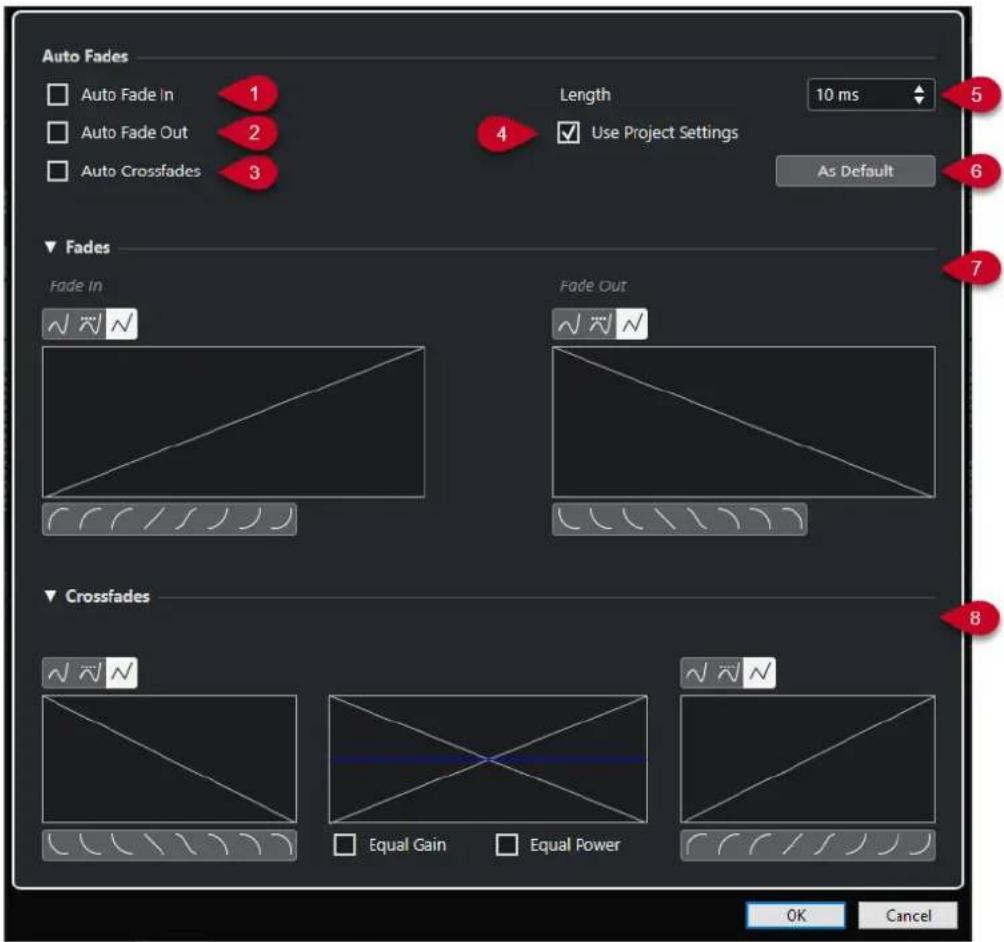
1 Fondu d'entrée auto.
Permet d'activer les fondus d'entrée automatiques.
2 Fondu de sortie auto.
Permet d'activer les fondus de sortie automatiques.
3 Fondus enchaînés auto.
Permet d'activer les fondus enchaînés automatiques.
4 Utiliser la configuration du projet
Cette option est uniquement disponible quand vous ouvrez la boîte de dialogue Fondus automatiques pour des pistes individuelles. Désactivez-la si vous ne souhaitez configurer et appliquer les paramètres qu'à des pistes individuelles. Pour appliquer à nouveau les paramètres globaux, activez l'option Utiliser les paramètres du projet.
5 Longueur
Permet de définir la durée des fondus ou des fondus enchaînés automatiques.
6 Par défaut
Permet d'enregistrer la configuration actuelle en tant que configuration par défaut.
7 Section Fondus
Contient les paramètres des fondus automatiques.
Les boutons Type de courbe déterminent si la courbe de fondu utilisera une Interpolation Spline ↗, une Interpolation "Spline" atténuée ↗ ou une Interpolation linéaire ↗.
Les boutons Forme de la courbe permettent de sélectionner rapidement les formes de courbes les plus courantes.
8 Section Fondus enchaînés
Contient les paramètres des fondus enchaînés automatiques.
L'option Gains égaux vous permet de configurer les courbes de fondu de sorte que les amplitudes cumulées du fondu d'entrée et du fondu de sortie soient les mêmes tout au long de la zone de fondu enchaîné.
L'option Énergies égales vous permet de paramétrer les courbes de fondu de manière à ce que l'énergie (la puissance) du fondu enchaîné reste constante tout au long de la zone de fondu enchaîné.
Configuration des fondus automatiques au niveau global
Vous pouvez configurer les fondus et les fondus enchaînés automatiques pour tout le projet.
PROCÉDER AINSI
- Sélectionnez Projet > Configuration des fondus automatiques.
La boîte de dialogue des Fondus Automatiques du projet s'ouvre. - Configurez les fondus à votre convenance.
- Cliquez sur OK.
LIENS ASSOCIÉS
Boîte de dialogue Fondu pour les fondus basés sur les événements à la page 335
Éditeur de fondus enchaînés à la page 338
Configurer des fondus automatiques pour des pistes individuelles
Comme les fondus automatiques demandent beaucoup de ressources de calcul, il est recommandé de désactiver les fondus automatiques globaux et de n'activer les fondus que pour des pistes individuelles.
PROCÉDER AINSI
-
Procédez de l'une des manières suivantes :
-
Faites un clic droit sur la piste dans la liste des pistes. Dans le menu contextuel, sélectionnez l'option Configuration des fondus automatiques.
- Sélectionnez la piste. Dans l'Inspecteur, cliquez sur Configuration des fondus automatiques.
La boîte de dialogue Fondus Automatiques de la piste apparaît.
- Désactivez l'option Utiliser la configuration du projet.
Tous les réglages que vous effectuez sont appliqués uniquement à la piste.
-
Configurez les fondus automatiques.
-
Cliquez sur OK.
Enveloppes d'événements
Les enveloppes d'événements sont des courbes de volume d'événements audio. Elles vous permettent de créer des modifications de volume à l'intérieur d'un événement, pas uniquement à son début et à sa fin.
Vous pouvez créer des modifications de volume sur les enveloppes d'événements en y créant des points de courbe avec l'outil Dessiner.
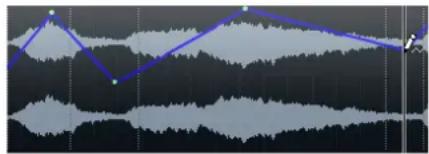
La courbe d'enveloppe fait partie intégrant de l'événement audio. Si vous déplacez ou copiez l'événement, son enveloppe suit.
Créer des modifications de volume basées sur des événements
Vous pouvez créer des modifications de volume dans les événements audio.
PROCÉDER AINSI
- Faites un zoom avant sur l'événement afin de voir clairement sa forme d'onde.
- Sélectionnez l'outil Dessiner et cliquez à l'endroit de l'événement où vous souhaitez modifier le volume.
- Cliquez avec l'outil Dessiner.
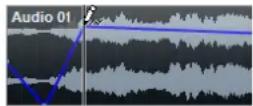
Un point de courbe est ajouté sur la courbe d'enveloppe.
- Faites glisser le point pour ajuster la courbe de volume.
RÉSULTAT
La modification de volume est créée. L'image de la forme d'onde de l'événement change en fonction des modifications apportées au volume.
Supprimer des enveloppes d'événements
Vous pouvez supprimer toute l'enveloppe d'un événement ou uniquement des points individuels de la courbe.
PROCÉDER AINSI
• Procédez de l'une des manières suivantes :
- Pour supprimer un point de la courbe d'enveloppe, cliquez dessus et éloignez-le de l'événement.
- Pour supprimer la courbe d'enveloppe de l'événement sélectionné, sélectionnez Audio > Supprimer courbe de volume.
Créer des modifications de volume basées sur des clips
Vous pouvez créer des modifications de volume dans les clips audio. L'événement audio est modifié en conséquence.
PROCÉDER AINSI
- Sélectionnez l'événement dans la fenêtre Projet.
- Sélectionnez Audio > Traitements > Enveloppe.
- Apportez les modifications souhaitées dans la boîte de dialogue Traitement hors ligne direct et cliquez sur Appliquer.
RÉSULTAT
La modification de volume est créée. L'image de la forme d'onde de l'événement change en fonction des modifications apportées au volume.
LIENS ASSOCIÉS
Enveloppe à la page 475
Piste Arrangeur
Grâce aux fonctions d'arrangement de Cubase, vous pouvez travailler de façon non linéaire. La piste Arrangeur vous permet de déterminer quand et comment les différentes sections doivent être lues, même pendant une prestation en direct. Vous n'avez donc plus besoin de déplacer, de copier ou de coller les événements dans la fenêtre Projet.
À NOTER
Il ne peut y avoir qu'une seule piste Arrangeur par projet.
Pour utiliser les fonctions d'arrangement, créez une piste Arrangeur et définissez des événements arrangeur. Ces événements peuvent être de n'importe quelle longueur. Ils peuvent se chevaucher et ne sont pas forcément liés aux débuts/fins des événements et conteneurs existants. Vous pouvez les organiser dans une liste et créer des répétitions.

Pour éditer des événements arrangeur, servez-vous des techniques habituelles. Les copies d'un événement arrangeur sont indépendantes de l'événement à partir duquel elles ont été créées.
Vous pouvez créer plusieurs chaînes Arrangeur et ainsi enregistrer différentes versions d'un morceau dans un même projet.
Les chaînes Arrangeur peuvent être converties en un projet linéaire.
LIENS ASSOCIÉS
Ajouter des événements arrangeur sur la piste Arrangeur à la page 346
Configurer une chaîne Arrangeur et ajouter des événements à la page 351
Mise à plat de la chaîne Arrangeur à la page 353
Ajouter des événements arrangeur sur la piste Arrangeur
Vous pouvez ajouter sur la piste Arrangeur des événements arrangeur correspondant à différentes sections du projet.
CONDITION PRÉALABLE
Le Calage est activé et le Type de calage est configuré sur Événements.
PROCÉDER AINSI
- Sélectionnez Projet > Ajouter une piste > Arrangeur. La piste Arrangeur est créée.
- Sélectionnez l'outil Dessiner et dessinez un événement arrangeur sur la piste Arrangeur. Un événement arrangeur est créé.
- Dessinez autant d'événements que vous le souhaitez.
RÉSULTAT
Les événements arrangeur sont créés dans votre projet.
À LA FIN DE CETTE ÉTAPE
Servez-vous des fonctions de l'Éditeur arrangeur pour organiser les événements.
LIENS ASSOCIÉS
Piste Arrangeur à la page 137
Configurer une chaîne Arrangeur et ajouter des événements à la page 351
Fonction de Calage à la page 86
Menu Types de calage à la page 87
Renommer les événements arrangeur
Les événements arrangeur que vous créez sont automatiquement nommés dans l'ordre alphabétique. Vous pouvez par la suite leur donner des noms qui correspondent aux différentes composantes de votre projet (Intro, Refrain, Pont, par exemple).
PROCÉDER AINSI
- Sélectionnez l'événement arrangeur que vous souhaitez renommer.
- Procédez de l'une des manières suivantes :
- Sélectionnez le nom de l'événement dans la ligne d'infos.
- Dans la section Arrangeur de l'Inspecteur ou dans l'Éditeur arrangeur, maintenez enfoncée la touche Alt/Opt et double-cliquez sur le nom dans la chaîne Arrangeur.
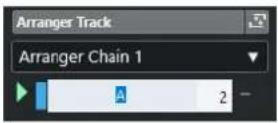
- Saisissez un nouveau nom.
Éditeur arrangeur
L'Éditeur arrangeur vous permet de configurer les chaînes Arrangeur.
Pour ouvrir l'Éditeur arrangeur, sélectionnez la piste Arrangeur et procédez de l'une des manières suivantes :
- Cliquez sur Ouvrir Éditeur arrangeur dans la liste des pistes.
- Cliquez sur Ouvrir Éditeur arrangeur dans l'en-tête de la section Piste Arrangeur de l'Inspecteur.
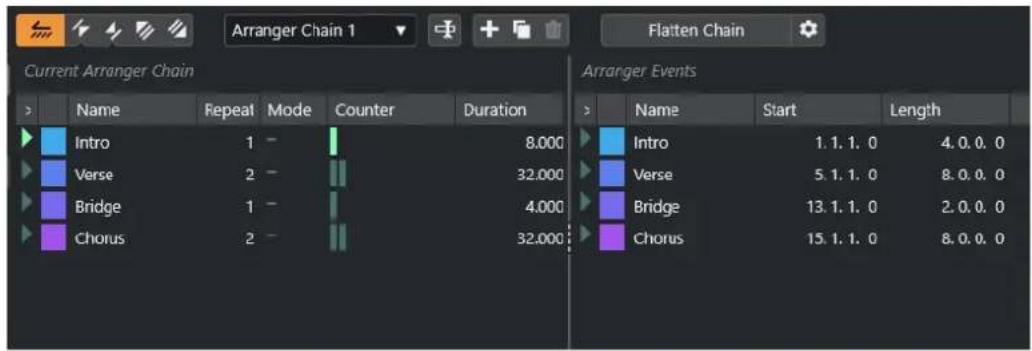
Barre d'outils Arrangeur
Permet d'afficher les boutons de transport, les boutons de transport de l'arrangeur et les outils d'arrangement.
Chaîne Arrangeur actuelle
Montre l'ordre dans lequel les événements sont lus, de bas en haut, et le nombre de fois qu'ils se répètent.
À NOTER
Au départ, la chaîne Arrangeur est vide. Pour l'utiliser, ajoutez des événements de la liste Événements arrangeur.
Événements arrangeur
Liste des événements arrangeur disponibles, classés dans le même ordre que sur l'axe temporel.
Barre d'outils de l'Éditeur arrangeur
L'Éditeur arrangeur contient des outils et des raccourcis qui permettent de configurer les options de mise à plat.
Pour ouvrir l'Éditeur arrangeur, sélectionnez la piste Arrangeur et procédez de l'une des manières suivantes :
- Cliquez sur Ouvrir Éditeur arrangeur dans la liste des pistes.
- Cliquez sur Ouvrir Éditeur arrangeur dans l'en-tête de la section Piste Arrangeur de l'Inspecteur.
Activer mode Arrangeur

Permet d'activer la lecture en mode Arrangeur.
Maillon précédent

Permet de se caler sur l'entrée précédente de la liste Chaîne Arrangeur actuelle. Faites un Alt -clic pour vous caler sur le premier maillon de la chaîne.
Maillon suivant

Permet de se caler sur l'entrée suivante de la liste Chaîne Arrangeur actuelle. Faites un Alt -clic pour vous caler sur le dernier maillon de la chaîne.
Première répétition du maillon actuel

Permet de se caler sur la première répétition de l'entrée actuelle dans la liste Chaîne Arrangeur actuelle.
Dernière répétition du maillon actuel

Permet de se caler sur la dernière répétition de l'entrée active dans la liste de chaînes de l'arrangeur actif.
Sélectionner chaîne active
Arranger Chain 2
Permet de sélectionner et d'activer une chaîne Arrangeur.
Renommer la chaîne Arrangeur

Permet de renommer la chaîne Arrangeur actuelle.
Créer nouvelle chaîne

Permet de créer une nouvelle chaîne Arrangeur vide.
Dupliquer chaîne actuelle

Permet de créer une copie de la chaîne Arrangeur actuelle qui contient les mêmes événements.
Supprimer chaîne actuelle

Permet de supprimer la chaîne Arrangeur sélectionnée. Cette option n'est disponible que si vous avez créé plusieurs chaînes Arrangeur.
Mettre à plat la chaîne
Flatten Chain
Permet de convertir la chaîne Arrangeur actuelle en projet linéaire.
À NOTER
La mise à plat de la chaîne Arrangeur peut supprimer des événements et des conteneurs du projet. N'utilisez la fonction Mettre à plat que lorsque vous êtes certain de ne plus avoir à modifier plus la piste/chaîne Arrangeur. En cas de doute, enregistrez une copie du projet avant la mise à plat de la chaîne Arrangeur.
Mettre à plat (Avec Options & Préférences)

Permet de configurer les options de mise à plat.
Modes de répétition de la chaîne Arrangeur
L'Éditeur arrangeur intègre une fonction qui vous permet de boucler et de faire se répéter vos événements arrangeur. Vous pouvez ainsi créer une ébauche de structure pour votre morceau.
Pour ouvrir l'Éditeur arrangeur, sélectionnez la piste Arrangeur et procédez de l'une des manières suivantes :
- Cliquez sur Ouvrir Éditeur arrangeur dans la liste des pistes.
- Cliquez sur Ouvrir Éditeur arrangeur dans l'en-tête de la section Piste Arrangeur de l'Inspecteur
Pour sélectionner un des modes de répétition, cliquez dans la colonne Mode de la liste Chaîne Arrangeur actuelle.
1 Normal
La chaîne Arrangeur est lue exactement comme vous l'avez configurée.
2 Répéter à l'infini
L'événement arrangeur actuel se répète en boucle jusqu'à ce que vous cliquiez sur un autre événement dans l'Éditeur arrangeur ou jusqu'à ce que vous cliquiez à nouveau sur Lecture.
3 Pause après répétitions
La lecture est mise en pause après chaque répétition de l'événement arrangeur actuel.
À NOTER
Pendant la lecture, la colonne Compteur vous indique quelle répétition de l'événement est lue.
Options et préférences de mise à plat
Les options de mise à plat vous permettent de définir ce qui se passe quand la piste Arrangeur est mise à plat.
À NOTER
La mise à plat de la chaîne Arrangeur peut supprimer des événements et des conteneurs du projet. N'utilisez la fonction Mettre à plat que lorsque vous êtes certain de ne plus avoir à modifier plus la piste/chaîne Arrangeur. En cas de doute, enregistrez une copie du projet avant la mise à plat de la chaîne Arrangeur.
- Pour afficher les options de mise à plat, ouvrez l'Éditeur arrangeur et cliquez sur Mettre à plat (Avec Options & Préférences).
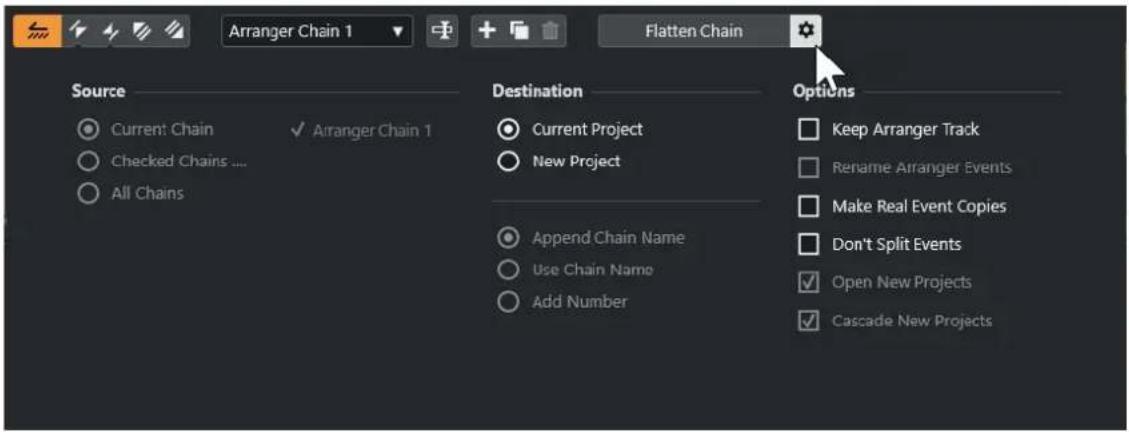
Dans la section Source vous pouvez choisir quelles chaînes Arrangeur seront mises à plat.
Chaîne actuelle
Permet de ne mettre à plat que la chaîne actuelle.
Chaînes sélectionnées
Permet d'ouvrir la liste des chaînes Arrangeur dans laquelle vous pouvez activer les pistes Arrangeur qui seront mises à plat.
Toutes les chaînes
Permet de mettre à plat toutes les chaînes Arrangeur du projet actuel.
La section Destination permet de choisir où sera enregistré le résultat de la mise à plat.
Projet en cours
Cette option n'est disponible que quand la Source est la Chaîne actuelle. Activez cette option pour enregistrer la chaîne mise à plat dans le projet actuel.
Nouveau projet
Permet de mettre à plat une ou plusieurs chaînes dans un nouveau projet en utilisant les formats de noms suivants :
• Ajouter nom de chaîne à la fin
Les noms des projets sont accompagnés du nom des chaînes.
- Utiliser nom de la chaîne
Les nouveaux projets portent le nom des chaînes Arrangeur actuelles.
- Ajouter numéro
Les noms des nouveaux projets sont constitués de ceux des anciens projets et d'un numéro.
La section Options contient d'autres paramètres.
Conserver piste Arrangeur
Permet de conserver la piste Arrangeur après la mise à plat. Activez l'option
Renommer les événements arrangeur pour ajouter des numéros aux événements.
Faire copies réelles des événements
Permet de créer de réelles copies de la piste Arrangeur au lieu de copies partagées.
Ne pas scinder les événements
Permet d'exclure les notes MIDI qui commencent avant l'événement arrangeur ou se prolongent au-delà de cet événement. Seules les notes MIDI qui commencent et se terminent dans les limites de l'événement arrangeur sont prises en compte.
Ouvrir nouveaux Projets
Permet de créer un nouveau projet pour chaque chaîne Arrangeur mise à plat. Quand l'option Nouveaux projets en cascade est activée, les projets ouverts sont ouverts en cascade.
LIENS ASSOCIÉS
Mise à plat de la chaîne Arrangeur à la page 353
Configurer une chaîne Arrangeur et ajouter des événements
L'Éditeur arrangeur vous permet de configurer des chaînes Arrangeur et d'ajouter des événements sur ces chaînes.
PROCÉDER AINSI
-
Procédez de l'une des manières suivantes :
-
Cliquez sur Ouvrir Éditeur arrangeur dans la liste des pistes.
-
Cliquez sur Ouvrir Éditeur arrangeur dans l'en-tête de la section Piste Arrangeur de l'Inspecteur.
-
Activez l'option Activer mode Arrangeur.
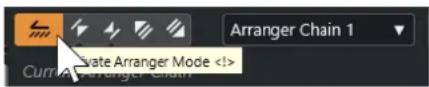
-
Réalisez une des opérations suivantes pour ajouter des événements arrangeur sur la chaîne Arrangeur :
-
Double-cliquez sur un événement dans la liste Événements arrangeur.
- Sélectionnez un ou plusieurs événements dans la liste Événements arrangeur, faites un clic droit et sélectionnez Ajouter la sélection en fin de la chaîne Arrangeur.
- Faites glisser un événement arrangeur de la liste Événements arrangeur et déposez-le dans la liste Chaîne Arrangeur actuelle.
- Faites glisser un événement arrangeur de la fenêtre Projet et déposez-le dans la liste Chaîne Arrangeur actuelle.
- Cliquez sur Lecture.
RÉSULTAT
Les événements arrangeur sont lus selon leur ordre dans la chaîne Arrangeur.
LIENS ASSOCIÉS
Modes de répétition de la chaîne Arrangeur à la page 349
Ajouter une nouvelle chaîne Arrangeur
Vous pouvez créer plusieurs chaînes Arrangeur de manière à configurer des versions différentes pour la lecture.
CONDITION PRÉALABLE
Le mode Arrangeur est activé.
PROCÉDER AINSI
-
Ouvrez l'Éditeur arrangeur.
-
Cliquez sur Créer nouvelle chaîne.
RÉSULTAT
Une nouvelle chaîne Arrangeur vide est activée. Un nouveau nom apparaît alors dans le menu local Sélectionner chaîne active et une liste Chaîne Arrangeur actuelle vide est créée.
Éditer des événements arrangeur dans la chaîne Arrangeur
Vous pouvez éditer vos événements arrangeur dans la liste Chaîne Arrangeur actuelle.
Voici les opérations que vous pouvez réaliser :
- Pour sélectionner plusieurs événements, faites un Ctrl/Cmd -clic ou un Maj -clic sur ces événements.
- Pour déplacer des événements dans la liste, faites-les glisser vers le haut ou vers le bas.
- Pour copier des événements, sélectionnez-les, maintenez enfoncée la touche Alt/Opt et faites-les glisser.
- Pour répéter des événements, cliquez dans la colonne Répétitions et saisissez le nombre de répétitions souhaité.
- Pour configurer la façon dont doit se répéter l'événement, cliquez dans la colonne Mode et sélectionnez un Mode de répétition dans le menu local.
- Pour placer la position de lecture au début d'un événement, cliquez sur la flèche située à gauche de l'événement.
- Pour supprimer un événement de la liste, faites un clic droit et sélectionnez Supprimer touché.
- Pour supprimer plusieurs événements, sélectionnez-les, faites un clic droit et sélectionnez Supprimer sélection.
LIENS ASSOCIÉS
Modes de répétition de la chaîne Arrangeur à la page 349
Mise à plat de la chaîne Arrangeur
Une fois que vous avez configuré une chaîne Arrangeur à votre convenance et que vous êtes certain que vous ne la modifierez plus, vous pouvez la convertir sous forme de projet linéaire.
CONDITION PRÉALABLE
Vous avez enregistré une copie du projet avant la mise à plat de la chaîne Arrangeur.
À NOTER
La mise à plat de la chaîne Arrangeur peut supprimer des événements et des conteneurs du projet. N'utilisez la fonction Mettre à plat que lorsque vous êtes certain de ne plus avoir à modifier plus la piste/chaîne Arrangeur. En cas de doute, enregistrez une copie du projet avant la mise à plat de la chaîne Arrangeur.
PROCÉDER AINSI
- Sélectionnez la chaîne Arrangeur que vous souhaitez convertir en projet linéaire.
- Facultatif : Cliquez sur Mettre à plat (Avec Options & Préférences).
- Facultatif : Activez les options de mise à plat souhaitées.
À NOTER
Si vous vous rendez compte qu'il faudrait apporter d'autres modifications, cliquez sur En arrière. Les options de mise à plat activées sont conservées.
- Cliquez sur Mettre à plat.
RÉSULTAT
Les événements et conteneurs compris dans le projet sont réorganisés, répétés, redimensionnés, déplacés et/ou supprimés de manière à correspondre avec exactitude à la chaîne Arrangeur.
Mode Jump
Quand vous lisez une piste Arrangeur que vous avez configurée, vous pouvez contrôler l'ordre de lecture en temps réel. Il vous est ainsi plus facile de déterminer pendant combien de temps doivent être lus les différents événements arrangeur lus en boucle.
CONDITION PRÉALABLE
Une chaîne Arrangeur a été configurée et le mode Arrangeur est activé.
PROCÉDER AINSI
- Lisez votre projet.
- Dans la partie inférieure de l'Inspecteur, ouvrez le menu local Mode Jump et sélectionnez une option dans ce menu.

Cette option détermine la durée pendant laquelle est lu l'événement arrangeur actif avant que la lecture passe au suivant.
- Dans la liste Événements arrangeur de l'Inspecteur, cliquez sur la flèche située à gauche de l'événement arrangeur que vous souhaitez déclencher.
RÉSULTAT
L'événement arrangeur est lu en boucle conformément aux paramètres configurés jusqu'à ce que vous cliquiez sur un autre événement arrangeur.
À NOTER
Vous pouvez assigner des raccourcis qui déclenchent les événements arrangeur dans la catégorie Arrangeur de la boîte de dialogue Raccourcis clavier.
À LA FIN DE CETTE ÉTAPE
- Pour quitter le Mode Jump après la durée définie dans le menu local, cliquez sur Arrêter.
- Pour continuer la lecture à partir d'un événement arrangeur en particulier, cliquez sur cet événement dans la liste Chaîne Arrangeur actuelle.
LIENS ASSOCIÉS
Options du mode Jump à la page 354
Options du mode Jump
Le menu local Mode Jump vous permet de définir la durée pendant laquelle est lu l'événement arrangeur actif avant que le suivant soit lu.
- Pour afficher l'Inspecteur de la piste Arrangeur, sélectionnez cette piste dans la liste des pistes.
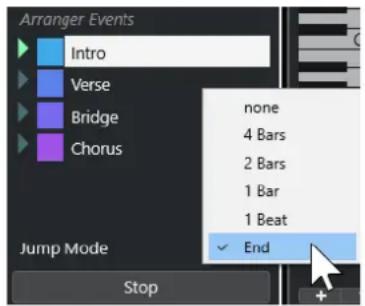
Voici les options disponibles :
Néant
Passe immédiatement à la section suivante.
4 mesures, 2 mesures
La lecture passe à l'événement arrangeur suivant après 2 ou 4 mesures. Si l'événement arrangeur actuel fait moins de 2 ou 4 mesures, la lecture passe à l'événement arrangeur suivant à la fin de l'événement.
1 mesure
Permet de passer à la section qui suit à la barre de mesure suivante.
1 temps
Passe à la section qui suit, au temps suivant.
Fin
Joue la section en cours jusqu'à la fin, puis passe à la suivante.
Arranger de la musique sur une vidéo
Si vous composez la bande son d'une vidéo, vous pouvez utiliser des événements arrangeur pour ajouter de la musique sur une section vidéo précise.
CONDITION PRÉALABLE
Vous avez relié un synchroniseur maître externe à votre ordinateur et vous avez correctement configuré l'ensemble. Vous avez créé un projet ne contenant qu'une piste MIDI.
À NOTER
Les valeurs et paramètres suivants sont simplement fournis à titre d'exemple.
PROCÉDER AINSI
- Créez un conteneur MIDI qui commence à la position 00:00:00:00 et se termine à la position 00:01:00:00.
- Créez un conteneur MIDI qui commence à la position 00:01:00:00 et se termine à la position 00:02:00:00.
- Créez un conteneur MIDI qui commence à la position 00:02:00:00 et se termine à la position 00:03:00:00.
- Dans le panneau Transport, activez le bouton Synchro.
- Sélectionnez Projet > Ajouter une piste > Arrangeur.
La piste Arrangeur est créée. - Sur la piste Arrangeur, ajoutez des événements arrangeur aux positions des conteneurs MIDI.
- Configurez la chaîne Arrangeur A-A-B-B-C-C.
- Activez le mode Arrangeur et lancez la lecture.
- Sur votre synchroniseur maître externe, démarrez le Timecode externe à la position 00:00:10:00.
Votre projet se cale sur la position 00:00:10:00 et le conteneur d'arrangeur A est lu. - Démarrez votre synchroniseur maître externe à une position autre que la position de départ du projet, par exemple 00:01:10:00.
Votre projet se cale sur la position 00:01:10:00 et le conteneur d'arrangeur A est lu.
RÉSULTAT
Si vous calez le synchroniseur maître externe sur une position autre que la position de départ du projet, Cubase se calera automatiquement sur la bonne position sur la piste Arrangeur.
À NOTER
La référence de Timecode externe peut être au format MIDI ou à tout autre format de Timecode pouvant être interprété par Cubase.
LIENS ASSOCIÉS
Piste Arrangeur à la page 137
Fonctions de transposition
Les fonctions de transposition audio et MIDI de Cubase vous permettent de changer les hauteurs des signaux audio et MIDI en lecture sans modifier les notes MIDI ou le signal audio eux-mêmes.
Voici les éléments qui peuvent faire l'objet d'une transposition :
- Tout un projet, en modifiant la Tonalité de base du projet depuis la barre d'outils de la fenêtre Projet.
- Des parties de votre projet, en créant une piste Transposition et en ajoutant des événements de transposition.
- Des conteneurs ou des événements individuels, en changeant leur valeur de transposition dans la ligne d'infos de la fenêtre Projet.
IMPORTANT
En règle générale, commencez toujours par définir la fondamentale lorsque vous travaillez sur un contenu dont la fondamentale est définie.
À NOTER
Pour transposer des notes MIDI sur la piste sélectionnée, vous pouvez également utiliser des Paramètres MIDI. Si vous souhaitez modifier les notes elles-mêmes, servez-vous des fonctions de transposition MIDI de la boîte de dialogue Configuration de la transposition et des effets MIDI (voir le document séparé Référence des plug-ins).
LIENS ASSOCIÉS
Transposer à l'aide de la tonalité de base du projet à la page 357
Transposer des sections d'un projet à l'aide d'événements de transposition à la page 360
Transposer des conteneurs ou événements individuels à partir de la ligne d'infos à la page 363
Paramètres MIDI à la page 804
Transposer et Vélocité sur la ligne d'infos à la page 812
Boîte de dialogue Configuration de la transposition à la page 821
Tonalité de base du projet
La Tonalité de base du projet vous permet de transposer tout un projet. Les événements audio ou MIDI de votre projet l'utilisent comme référence.
Faites un clic droit sur la barre d'outils et activez l'option Tonalité de base du projet. Pour changer la tonalité de base du projet, utilisez le menu local Tonalité de base du projet.

Quand vous changez la tonalité de base du projet, les boucles qui contiennent déjà des informations de tonalité de base s'alignent automatiquement.
LIENS ASSOCIÉS
Transposer à l'aide de la tonalité de base du projet à la page 357
Transposer à l'aide de la tonalité de base du projet
Les boucles fournies avec Cubase contiennent déjà des informations de tonalité. Si vous changez la tonalité de base du projet, ces boucles suivront automatiquement.
CONDITION PRÉALABLE
Vous avez ouvert un projet qui contient des boucles audio possédant différentes tonalités.
PROCÉDER AINSI
-
Facultatif : Sélectionnez les boucles de batterie et de percussions de votre projet et configurez le paramètre Transposition globale de la ligne d'infos sur Indépendant. Ce paramètre exclut les boucles de la transposition.
-
Dans la barre d'outils de la fenêtre Projet, ouvrez le menu local Tonalité de base du projet et définissez une tonalité de base pour le projet.
La tonalité de base de tout le projet est modifiée et les boucles sont transposées sur cette tonalité.
Les boucles suivent la tonalité de base du projet.
À LA FIN DE CETTE ÉTAPE
Enregistrez des données audio ou MIDI. Les événements enregistrés s'alignent sur la tonalité de base du projet. Changez la tonalité de base du projet. Les événements qui intègrent des informations de tonalité suivent.
LIENS ASSOCIÉS
Exclure des conteneurs ou des événements individuels de la Transposition globale à la page 363
Piste Transposition et enregistrement à la page 362
Assigner la tonalité de base du projet à des conteneurs ou événements
Certains événements audio ou MIDI, ceux que vous avez créés par enregistrement par exemple, ne contiennent pas d'informations de tonalité de base. Si vous souhaitez qu'ils suivent les changements de transposition, vous devez les configurer sur la Tonalité de base du projet.
PROCÉDER AINSI
- Dans la barre d'outils de la fenêtre Projet, ouvrez le menu local Tonalité de base du projet et définissez une tonalité de base pour le projet.
-
Facultatif : Sélectionnez les boucles de batterie et de percussions de votre projet et configurez le paramètre Transposition globale de la ligne d'infos sur Indépendant. Ce paramètre exclut les boucles de la transposition.
-
Sélectionnez Projet > Ajouter une piste > Transposition.
La piste Transposition est ajoutée à la liste des pistes. Il ne peut y avoir qu'une seule piste Transposition dans un projet.
- Dans la liste des pistes, faites un clic droit sur la piste Transposition et sélectionnez Définir fondamentale des événements non assignés dans le menu contextuel.
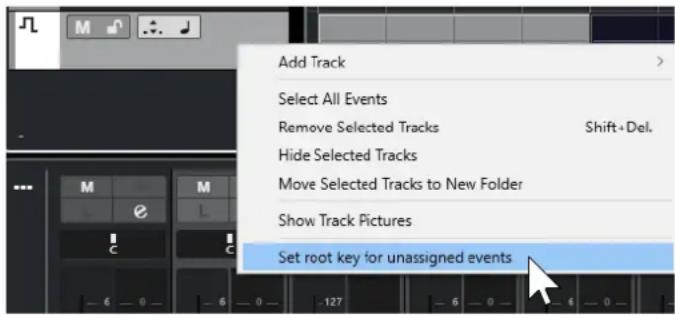
Tous les conteneurs ou événements qui ne contenaient pas d'informations sur la tonalité de base sont configurés sur la tonalité de base du projet.
LIENS ASSOCIÉS
Exclure des conteneurs ou des événements individuels de la Transposition globale à la page 363
Enregistrer avec une tonalité de base du projet
Quand vous enregistrez avec une tonalité de base du projet, les événements enregistrés suivent automatiquement cette tonalité. Cette fonction vous sera utile si vous souhaitez changer de tonalité par la suite et faire en sorte que les événements suivent cette tonalité.
PROCÉDER AINSI
-
Facultatif : Sélectionnez les boucles de batterie et de percussions de votre projet et configurez le paramètre Transposition globale de la ligne d'infos sur Indépendant.
Ce paramètre exclut les boucles de la transposition. -
Dans la barre d'outils de la fenêtre Projet, ouvrez le menu local Tonalité de base du projet et définissez la fondamentale du projet.
Tous les conteneurs et événements sont transposés de manière à correspondre à la tonalité choisie.
3. Enregistrez votre musique.
RÉSULTAT
Tous les événements audio et les conteneurs MIDI enregistrés reçoivent la tonalité de base du projet. Dans la ligne d'infos, le paramètre Transposition globale des événements enregistrés est configuré sur Suivre.
À LA FIN DE CETTE ÉTAPE
Changez la tonalité de base du projet. Vos événements s'alignent sur ce changement.
Changer la tonalité de base d'événements audio individuels
Vous pouvez changer ou définir les informations de tonalité de base d'événements ou de conteneurs audio individuels depuis la Bibliothèque.
PROCÉDER AINSI
- Sélectionnez Média > Ouvrir bibliothèque.
- Ouvrez le menu local Vue/Attributs et activez l'option Tonalité de base. La colonne Tonalité s'affiche dans la fenêtre Bibliothèque.
- Cliquez sur la colonne Tonalité au niveau de l'événement ou du conteneur audio auquel vous souhaitez assigner un tonalité de base différente, puis sélectionnez une tonalité dans le menu local.
RÉSULTAT
La tonalité de base de l'événement ou du conteneur audio est modifiée. Le fichier audio correspondant reste, lui, inchangé. Si vous modifiez la tonalité de base du projet, les événements ou conteneurs audio gardent leurs propres paramètres de tonalité et sont transposés sur la Tonalité de base du projet.
À NOTER
Vous pouvez également assigner les tonalités de base dans la MediaBay.
À NOTER
Pour enregistrer la tonalité de base dans le fichier audio, sélectionnez l'événement audio dans l'affichage des événements et sélectionnez Audio > Convertir la sélection en fichier.
Changer la tonalité de base de conteneurs MIDI individuels
Vous pouvez changer les informations de tonalité de base de conteneurs MIDI individuels à partir de la ligne d'infos de la fenêtre Projet.
PROCÉDER AINSI
- Dans l'affichage des événements, sélectionnez le conteneur MIDI.
- Dans la ligne d'infos de la fenêtre Projet, cliquez sur Tonalité de base et sélectionnez une tonalité dans le menu local.
RÉSULTAT
La tonalité de base du conteneur MIDI est modifiée. Si vous modifiez la tonalité de base du projet, les conteneurs MIDI gardent leurs propres paramètres de tonalité et sont transposés sur la Tonalité de base du projet.
Piste Transposition
La piste Transposition vous permet de transposer le projet tout entier ou seulement des parties d'un projet. Cette fonction est utile pour créer des variations harmoniques.
Pour que cette fonction donne des résultats, vous devez créer des événements de transposition. Ces événements de transposition vous permettent de transposer des parties spécifiques de votre projet par demi-tons.
CONSEIL
- Si votre chanteur/chanteuse n'arrive pas à monter assez haut, par exemple, vous pouvez transposer tout le projet en créant une piste Transposition et en y ajoutant un événement de transposition d'une valeur de -2 demi-tons. Une fois l'enregistrement terminé, reconfigurez l'événement de transposition sur 0.
- Si vous souhaitez enrichir vos boucles en do majeur, vous pouvez les transposer en créant une piste Transposition et en y ajoutant un événement de transposition d'une valeur de 5. Elle sera transposée de 5 demi-tons, de sorte que c'est une sous-dominante en fa majeur qui sera jouée.
- Si vous souhaitez rendre un morceau plus intéressant, vous pouvez transposer le dernier refrain en créant une piste Transposition et en y ajoutant un événement de transposition d'une valeur de 1.
Transposer des sections d'un projet à l'aide d'événements de transposition
Vous pouvez transposer des parties de votre projet en créant des événements de transposition sur une piste Transposition.
PROCÉDER AINSI
- Sélectionnez Projet > Ajouter une piste > Transposition.
La piste Transposition est ajoutée à la liste des pistes. Il ne peut y avoir qu'une seule piste Transposition dans un projet. - Sélectionnez l'outil Dessiner et cliquez sur la piste Transposition.
Un événement de transposition est créé à partir du point où vous avez cliqué et jusqu'à la fin du projet.

- Cliquez à un autre endroit pour ajouter un autre événement de transposition.

-
Cliquez sur la valeur qui figure dans le coin inférieur gauche de l'événement et saisissez une valeur de transposition comprise entre -24 et 24 demi-tons.
-
Relisez votre projet.
RÉSULTAT
Les sections de votre projet qui sont situées aux positions des événements de transposition sont transposées.
LIENS ASSOCIÉS
Exclure des conteneurs ou des événements individuels de la Transposition globale à la page 363
Rendre muets des événements de la piste Transposition
Vous pouvez rendre muets des événements de transposition sur la piste Transposition. Ceci vous permet de comparer le résultat de la transposition et le son d'origine, par exemple.
PROCÉDER AINSI
- Dans la liste des pistes de la piste Transposition, cliquez sur Rendre muets les événements de transposition.
RÉSULTAT
Les événements de transposition ne sont plus pris en compte pendant la lecture.
Verrouiller transposition
La fonction Verrouiller de la piste Transposition vous permet de faire en sorte que vos événements de transposition ne soient pas accidentellement déplacés ou modifiés.
Pour verrouiller la piste Transposition, activez Verrouiller dans la liste des pistes.
Transposer dans l'intervalle d'une octave
La fonction Transposer dans l'intervalle d'une octave sur la piste Transposition permet de faire en sorte que la transposition reste dans une octave.
Ainsi, aucune note ne sera transposée au-delà de sept demi-tons et les hauteurs resteront dans des limites raisonnables. Nous vous recommandons également d'activer cette fonction quand vous travaillez avec des boucles audio.
EXEMPLE
Vous avez ouvert l'Éditeur clavier et activé l'option Indiquer transpositions 🎯.
Vous avez ajouté une piste Transposition et activé l'option Transposer dans l'intervalle d'une octave .
Si vous ajoutez un événement de transposition d'une valeur de 8 demi-tons ou supérieure, l'accord sera transposé sur la hauteur ou l'intervalle le plus proche.
Indiquer transpositions
Pour les conteneurs MIDI, vous bénéficiez d'un aperçu visuel qui vous permet de comparer les sons d'origine et les notes transposées en lecture.
- Pour activer la fonction Indiquer transpositions pour un conteneur MIDI, ouvrez ce conteneur dans l'Éditeur clavier et cliquez sur Indiquer transpositions.
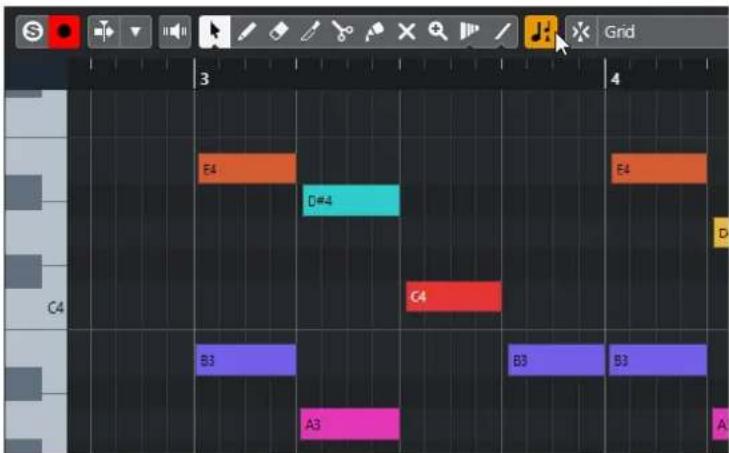
Quand l'option Indiquer transpositions est activée, les hauteurs des notes transposées sont affichées.
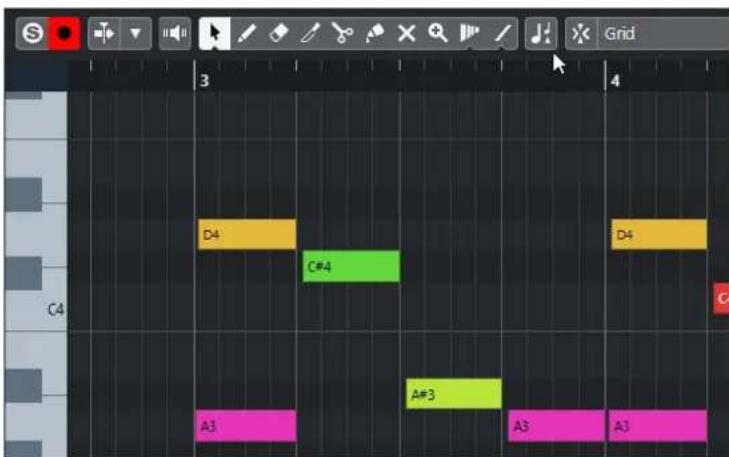
Quand l'option Indiquer transpositions est désactivée, les hauteurs d'origine des notes du conteneur MIDI sont affichées.
Piste Transposition et enregistrement
La piste Transposition affecte le résultat des conteneurs ou événements enregistrés.
Si votre projet contient une piste Transposition comportant des événements de transposition et que vous enregistrez des données audio ou MIDI, voici ce qui se passe :
- La fonction Transposition globale est automatiquement configurée sur Indépendant pour les conteneurs ou événements enregistrés.
- La tonalité de base du projet n'est pas prise en compte.
Si votre projet ne contient pas de piste Transposition ou si aucun événement de transposition n'a été créé, voici ce qui se passe :
- La fonction Transposition globale est automatiquement configurée sur Suivre pour les conteneurs ou événements enregistrés.
- Les événements ou conteneurs enregistrés reçoivent la tonalité de base du projet.
Transposer à partir de la ligne d'infos
Dans la ligne d'infos de la fenêtre Projet, vous pouvez changer la valeur de transposition de conteneurs ou événements individuels.
Pour ce faire, changez la valeur de transposition dans le champ Transposer de la ligne d'infos.
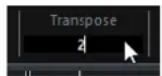
Le champ Transposer indique également les transpositions créées par la modification de la Tonalité de base du projet.
Transposer des conteneurs ou événements individuels à partir de la ligne d'infos
Vous pouvez transposer des conteneurs MIDI et des événements audio séparés en utilisant le champ Transposer de la ligne d'infos.
PROCÉDER AINSI
-
Sélectionnez l'événement ou le conteneur que vous voulez transposer.
-
Dans la ligne d'infos de la fenêtre Projet, cliquez sur le champ Transposer et saisissez une valeur de transposition en demi-tons.
À NOTER
Quand le projet contient déjà des modifications de la transposition globale, il peut s'avérer nécessaire d'activer l'option Transposer dans l'intervalle d'une octave.
RÉSULTAT
L'événement est transposé en conséquence. La valeur de transposition s'ajoute aux modifications de la transposition globale qui ont pu être créées à l'aide de la tonalité de base ou de la piste Transposition.
LIENS ASSOCIÉS
Transposer dans l'intervalle d'une octave à la page 361
Exclure des conteneurs ou des événements individuels de la Transposition globale
Si vous créez une transposition globale, par exemple en changeant la tonalité de base ou en créant des événements de transposition, vous pouvez exclure des événements spécifiques de la transposition. Cette fonction est intéressante pour les boucles de batterie et de percussions, ainsi que pour les boucles d'effets spéciaux.
PROCÉDER AINSI
- Sélectionnez l'événement ou le conteneur que vous souhaitez exclure de la transposition.
- Dans la ligne d'infos, cliquez sur le champ Transposition globale pour configurer la valeur sur Indépendant.
Un symbole figure dans le coin supérieur droit des événements qui sont exclus de la Transposition globale.
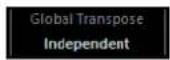
RÉSULTAT
Si vous changez la tonalité de base du projet ou créez des événements de transposition, les conteneurs ou événements configurés sur Indépendant ne sont pas affectés.
À NOTER
Les conteneurs ou événements prêts à l'emploi qui sont étiquetés comme étant des batteries ou des effets spéciaux sont automatiquement configurés sur Indépendant.
Marqueurs
Les marqueurs servent à trouver rapidement certaines positions. Il existe deux types de marqueurs : les marqueurs de position et les marqueurs de boucle.
Si vous devez souvent passer d'une position à une autre dans un projet, vous pouvez y placer des marqueurs. Vous pouvez également utiliser les marqueurs pour délimiter des intervalles de sélection ou pour zoomer.
Les marqueurs se trouvent sur la piste Marqueur. Vous ne pouvez créer qu'une piste Marqueur.
Les lignes verticales des marqueurs sont visibles dans la fenêtre Projet et indiquent les positions des marqueurs dans tout le projet.
À NOTER
- Les lignes des marqueurs sont affichées derrière les autres événements sur les autres pistes. Si vous souhaitez que les lignes ressortent mieux, vous pouvez réduire l'Opacité des événements dans la boîte de dialogue Préférences (page Affichage des événements).
- Dans la fenêtre Projet, les lignes de marqueurs ne sont visibles que quand la piste Marqueur n'est pas masquée dans l'onglet Visibilité.
LIENS ASSOCIÉS
Marqueurs de position à la page 366
Marqueurs de boucle à la page 366
Piste Marqueur à la page 365
Opacité des événements à la page 1219
Afficher/Masquer des pistes individuelles à la page 65
Piste Marqueur
Une piste Marqueur permet d'ajouter et d'éditer des marqueurs.
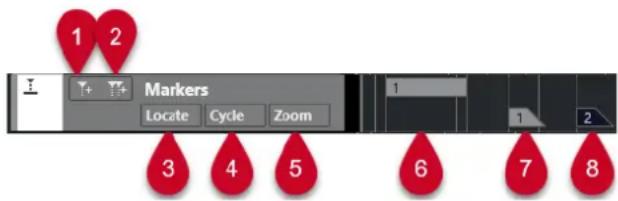
1 Ajouter un marqueur de position
Permet d'ajouter un marqueur de position à la position du curseur.
2 Ajouter marqueur de boucle
Permet d'ajouter un marqueur de boucle à la position du curseur.
3 Menu local Localiser
Si vous sélectionnez un marqueur de position ou de cycle dans ce menu local, le marqueur correspondant sera sélectionné dans l'affichage des événements et dans la fenêtre Marqueurs.
4 Menu local Boucler
Si vous sélectionnez un marqueur de boucle dans ce menu local, les délimiteurs gauche et droit seront placés sur le marqueur de boucle correspondant.
5 Menu local Zoom
Si vous sélectionnez un marqueur de boucle dans ce menu local, le marqueur de boucle correspondant sera agrandi.
6 Événement de marqueur de boucle (inactif)
Permet d'afficher un événement de marqueur de boucle inactif.
7 Événement de marqueur de position (inactif)
Permet d'afficher un événement de marqueur inactif.
8 Événement de marqueur de position (actif)
Permet d'afficher un événement de marqueur actif.
Ajout, déplacement et suppression de la piste Marqueur
Vous pouvez ajouter, déplacer et supprimer la piste Marqueur.
- Pour ajouter une piste Marqueur dans le projet, sélectionnez Projet > Ajouter une piste > Marqueur.
- Pour déplacer une piste Marqueur dans la liste de pistes, cliquez dessus et faites-la glisser vers le haut ou le bas.
- Pour supprimer la piste Marqueur, faites un clic droit dessus dans la liste des pistes et sélectionnez Supprimer les pistes sélectionnées.
- Pour supprimer une piste Marqueur vide, sélectionnez Projet > Supprimer pistes vides. Les autres pistes vides sont également sélectionnées.
Marqueurs de position
Les marqueurs de position vous permettent d'enregistrer une position particulière.
Sur la piste Marqueur, les marqueurs de position sont affichés sous forme d'événements de marqueurs, à savoir des lignes verticales accompagnées d'une description (si assignée) et d'un numéro. Quand vous sélectionnez une piste Marqueur, tous ses marqueurs s'affichent dans l'Inspecteur.
Marqueurs de boucle
En créant des marqueurs de boucle, vous pouvez enregistrer plusieurs positions de délimiteurs gauche/droit marquant le début et la fin d'un intervalle. Il vous suffit ensuite de double-cliquer sur les marqueurs correspondants pour retrouver ces intervalles.
Les marqueurs de boucle sont représentés sur une piste Marqueur sous forme de deux marqueurs reliés par une ligne horizontale. Ces marqueurs sont la solution idéale pour enregistrer les différentes sections d'un projet.
En définissant des marqueurs de boucle qui correspondent par exemple à l'intro, au couplet et au refrain d'un morceau, vous pourrez naviguer rapidement entre ces parties et les lire en boucle en activant Activer le bouclage dans le panneau Transport.
Pour zoomer sur un marqueur de boucle, vous pouvez maintenir enfoncée la touche Alt/Opt et double-cliquer sur ce marqueur.
LIENS ASSOCIÉS
Définition des délimiteurs en fonction des marqueurs de boucle à la page 372
Ajouter et éditer des marqueurs sur la piste Marqueur
Cubase offre plusieurs moyens d'ajouter des marqueurs de position et de boucle sur une piste Marqueur et de les éditer.
À NOTER
Quand vous éditez des marqueurs sur une piste Marqueur, le calage s'applique.
- Pour ajouter un marqueur de position, appuyez sur Alt/Opt et cliquez sur la piste Marqueur.
Pour ajouter un marqueur de position et le renommer immédiatement, appuyez sur Maj - Alt et cliquez sur la piste Marqueur. - Pour ajouter un marqueur de position là où se trouve le curseur de projet, cliquez sur Ajouter un marqueur de position dans la zone de contrôle des pistes ou utilisez un raccourci clavier.
- Pour ajouter un marqueur de boucle, appuyez sur Ctrl/Cmd et faites glisser le pointeur sur la piste Marqueur.
Pour ajouter un marqueur de boucle et le renommer immédiatement, appuyez sur Maj - Ctrl/Cmd, cliquez sur la piste Marqueur et faites glisser le pointeur.
- Pour ajouter un marqueur de boucle correspondant aux délimiteurs gauche et droit, cliquez sur Ajouter marqueur de boucle dans la zone de contrôle des pistes ou utilisez un raccourci clavier.
Pour ajouter un marqueur de boucle correspondant aux délimiteurs gauche et droit et le renommer immédiatement, faites un Maj-clic sur Ajouter marqueur de boucle.
- Pour modifier la position de début ou de fin d'un marqueur de boucle, faites glisser la poignée de début ou de fin.
Vous pouvez également modifier les positions des marqueurs à partir de la ligne d'infos.
- Pour couper un intervalle à l'intérieur d'un marqueur de boucle, sélectionnez-le dans le marqueur de boucle et appuyez sur Ctrl/Cmd - X.
- Pour placer le début ou la fin du marqueur de boucle sélectionné à la position du curseur, sélectionnez Projet > Marqueurs afin d'ouvrir la fenêtre Marqueurs, puis sélectionnez Fonctions > Positionner début de marqueur au curseur/Positionner fin de marqueur au curseur.
- Pour déplacer un marqueur de position, sélectionnez-le et faites-le glisser. Pour déplacer un marqueur de boucle, faites glisser sa bordure supérieure.
Vous pouvez également modifier les positions des marqueurs à partir de la ligne d'infos.
- Pour supprimer un marqueur, sélectionnez-le et appuyez sur Supprimer ou servez-vous de l'outil Effacer.
Pour supprimer tous les marqueurs d'une piste situés à droite sur l'axe temporel, sélectionnez l'outil Effacer et faites un Alt/Opt -clic.
LIENS ASSOCIÉS
Piste Marqueur à la page 365
Fenêtre Marqueurs
La fenêtre Marqueurs vous permet d'afficher et d'éditer les marqueurs.
Il existe plusieurs moyens d'ouvrir la fenêtre Marqueurs :
- Sélectionnez Projet > Marqueurs.
- Dans la section consacrée aux marqueurs dans le panneau Transport, cliquez sur Ouvrir la fenêtre Marqueurs.
- Utilisez un raccourci clavier (par défaut Ctrl/Cmd - M).
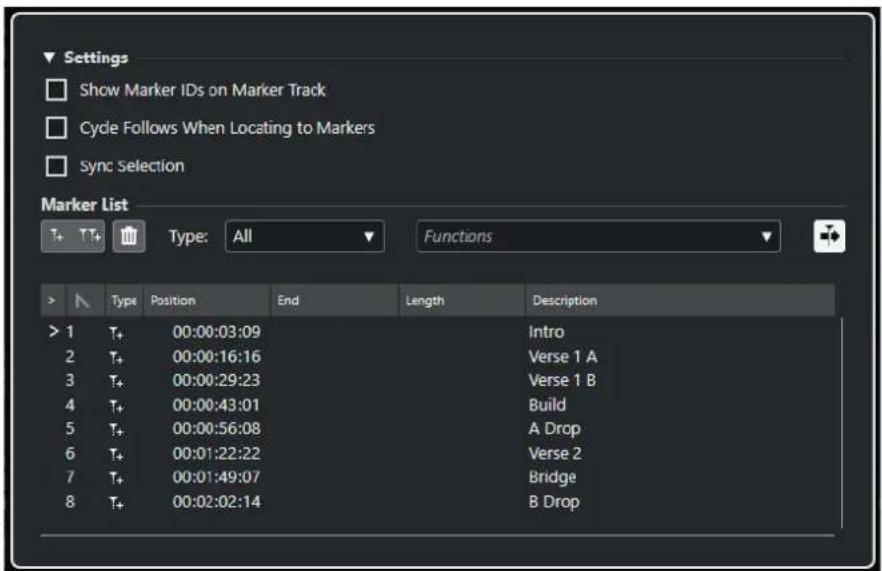
Afficher les identifiants des marqueurs sur la piste Marqueur
Quand cette option est activée, les identifiants des marqueurs sont indiqués sur les événements de la piste Marqueur.
Délimiteurs suivent lors du positionnement sur les marqueurs
Cette option permet de placer automatiquement les délimiteurs gauche et droit sur un marqueur de position ou de boucle, quand vous vous calez sur ce marqueur. Ceci peut s'avérer utile si vous devez placer des délimiteurs à la volée, comme par exemple lors d'un enregistrement en Punch In/Punch Out.
Sélection synchronisée
Quand cette option est activée, la sélection de la fenêtre Marqueurs est liée à la sélection de la fenêtre Projet.
À NOTER
- La fonction Sélection synchronisée est automatiquement désactivée quand un enregistrement démarre et elle est réactivée une fois l'enregistrement terminé.
Section Liste de marqueurs
Ajouter un marqueur de position
Permet d'ajouter un marqueur de position à la position du curseur.
Ajouter marqueur de boucle
Permet d'ajouter un marqueur de boucle à la position du curseur.
Supprimer le marqueur
Permet de supprimer le marqueur qui est sélectionné dans la liste de marqueurs.
Menu local Fonctions
Permet de déplacer latéralement les marqueurs sélectionnés dans le projet et de réattribuer des identifiants à tous les marqueurs de position ou de boucle de la liste de marqueurs.
- Déplacer marqueurs au curseur : Permet de placer les marqueurs de position ou le début des marqueurs de boucle sur la position du curseur.
- Réaffecter les ID des marqueurs de position : Permet de réattribuer les identifiants de tous les marqueurs de position de la piste Marqueur active afin de les aligner sur l'ordre des marqueurs de la piste.
- Réaffecter les ID des marqueurs de boucle : Permet de réattribuer les identifiants de tous les marqueurs de boucle de la piste Marqueur active afin de les aligner sur l'ordre des marqueurs de la piste.
Défilement automatique avec curseur de projet
Permet de savoir où se trouve la flèche de position, même si votre projet contient un grand nombre de marqueurs. Quand cette option est activée, la fenêtre Marqueurs défile automatiquement de manière à ce que la flèche de position reste visible.
Liste de marqueurs
Listes des marqueurs de la piste sélectionnée.
LIENS ASSOCIÉS
Réassignation des ID de marqueurs à la page 372
Édition dans la Marqueurs Fenêtre
La fenêtre Marqueurs permet de sélectionner, d'éditer, d'ajouter, de déplacer et de supprimer des marqueurs. Vous pouvez éditer plusieurs marqueurs à la fois.
- Pour sélectionner ou éditer un marqueur, cliquez dessus.
Pour sélectionner plusieurs marqueurs, faites un Maj-clic ou un Ctrl/Cmd -clic sur les marqueurs souhaités. - Pour ajouter un marqueur de position à l'emplacement du curseur, cliquez sur Ajouter un marqueur de position.
Un marqueur de position est ajouté à la position actuelle du curseur de projet sur la piste Marqueur.
- Pour ajouter un marqueur de boucle à l'emplacement du curseur, cliquez sur Ajouter marqueur de boucle.
Un marqueur de boucle est ajouté entre les délimiteurs gauche et droit sur la piste Marqueur.
- Pour placer des marqueurs de position ou le marqueur de début des marqueurs de boucle sur la position du curseur, sélectionnez ces marqueurs. Dans le menu local Fonctions, sélectionnez Déplacer marqueurs au curseur. S'agissant des marqueurs de boucle, la fin de la boucle est aussi déplacée.
À NOTER
Vous pouvez aussi saisir la valeur numérique de la position dans la colonne Position.
- Pour supprimer des marqueurs, sélectionnez-les et cliquez sur Supprimer le marqueur.
LIENS ASSOCIÉS
Fenêtre Marqueurs à la page 368
Naviguer dans la liste de marqueurs
Vous pouvez naviguer dans la liste de marqueurs à l'aide du clavier de votre ordinateur et sélectionner des entrées en appuyant sur Entrée. Il s'agit d'un moyen rapide et pratique de passer d'un marqueur à l'autre lors de la lecture ou de l'enregistrement.
- Pour passer au marqueur précédent/suivant dans la liste, appuyez sur les touches Flèche montante / Flèche descendante.
- Pour vous placer sur le premier/dernier marqueur, appuyez sur les touches Origine / Fin.
- Pour déplacer un page vers le haut/bas dans la liste, appuyez sur les touches Page précédente / Page suivante.
Tri et réorganisation de la liste de marqueurs
Vous pouvez personnaliser l'affichage des attributs de marqueurs dans la liste de marqueurs en triant ou en réorganisant les colonnes.
- Pour trier la liste de marqueurs selon un attribut particulier, cliquez sur l'en-tête de colonne correspondant.
- Pour réorganiser les attributs de marqueurs, faites glisser les en-têtes de colonnes correspondants.
- Pour ajuster la largeur d'une colonne, placez le pointeur de la souris entre deux en-têtes de colonnes et faites-le glisser vers la gauche ou la droite.
À NOTER
Quel que soit les attributs choisis pour le tri, le second critère de tri est toujours l'attribut de position.
Attributs des marqueurs
Les attributs des marqueurs sont affichés dans la liste de marqueurs de la fenêtre Marqueurs.
- Pour ouvrir la fenêtre Marqueurs, sélectionnez Projet > Marqueurs.
Les colonnes d'attributs suivantes sont disponibles :
Localiser

Une flèche indique quel marqueur se trouve au niveau du curseur de projet (ou le plus proche du curseur de projet). Si vous cliquez dans cette colonne le curseur de projet se place sur la position du marqueur correspondant. Cette colonne ne peut pas être masquée.
ID
Indique le numéro d'identification des marqueurs.
Type
Indique si le marqueur est un marqueur de position ou un marqueur de boucle.
Position
Permet d'afficher et de modifier la position temporelle des marqueurs de position et la position de début des marqueurs de boucle. Cette colonne ne peut pas être masquée.
Fin
Permet d'afficher et de modifier la position de fin des marqueurs de boucle.
Longueur
Permet d'afficher et de modifier la longueur des marqueurs de boucle.
Description
Permet d'afficher et de modifier la description des marqueurs.
LIENS ASSOCIÉS
ID de marqueurs à la page 372
Marqueurs de boucle à la page 366
Éditer des attributs
Vous pouvez éditer les attributs des marqueurs dans la fenêtre Marqueurs ou dans la ligne d'infos.
Pour éditer les attributs des marqueurs dans la fenêtre Marqueurs, procédez comme suit :
- Pour éditer un attribut de marqueur, sélectionnez le marqueur correspondant, cliquez sur la colonne d'attribut souhaitée, puis apportez les modifications voulues.
- Pour modifier les attributs de plusieurs marqueurs, sélectionnez ces marqueurs et cochez la case de l'attribut.
Les attributs changent pour tous les marqueurs sélectionnés. À noter que ceci ne fonctionne pas quand vous cliquez sur une valeur de Timecode ou une zone de texte.
À NOTER
Pour naviguer dans la liste d'attributs de marqueur, vous pouvez également utiliser la touche Tabulation et les touches Flèche montante, Flèche descendante, Flèche gauche et Flèche droite.
Pour éditer un attribut de marqueur dans la ligne d'infos, sélectionnez-le dans la fenêtre Projet, puis cliquez sur le champ de l'attribut correspondant dans la ligne d'infos.
À NOTER
Pour choisir les attributs de marqueurs à afficher dans la ligne d'infos, cliquez sur Configurer la ligne d'infos à droite de la ligne d'infos.
LIENS ASSOCIÉS
Ligne d'infos à la page 56
ID de marqueurs
Chaque marqueur de position ou de boucle d'une piste Marqueur possède un identifiant qui lui est propre.
Quand que vous ajoutez un marqueur, un numéro d'identification lui est automatiquement et séquentiellement attribué à partir de 1. Les numéros d'identification des marqueurs de boucle sont indiqués entre parenthèses et commencent à partir de 1.
Il est possible de modifier à tout moment ces numéros d'identification, par exemple afin d'assigner des raccourcis clavier à des marqueurs précis.
Vous pouvez également réattribuer automatiquement les identifiants de tous les marqueurs de position ou de boucle afin qu'ils correspondent à l'ordre des marqueurs d'une piste. Pour ce faire, sélectionnez la fonction correspondante dans le menu local Fonctions.
LIENS ASSOCIÉS
Réassignation des ID de marqueurs à la page 372
Réassignation des ID de marqueurs
Dans certains cas, notamment quand on place des marqueurs à la volée, il est possible d'oublier de placer un marqueur. Si ce marqueur est ajouté par la suite, son identifiant ne correspondra pas à sa position sur la piste Marqueur. Il est possible de réassigner les identifiants de tous les marqueurs d'une piste.
PROCÉDER AINSI
-
Ouvrez la fenêtre Marqueurs.
-
Dans le menu local Fonctions, sélectionnez l'option Réaffecter les ID des marqueurs de position ou l'option Réaffecter les ID des marqueurs de boucle.
RÉSULTAT
Les ID des marqueurs du type sélectionné sont réassignés en fonction de l'ordre des marqueurs sur la piste Marqueur.
Définition des délimiteurs en fonction des marqueurs de boucle
Les marqueurs de boucle représentent des intervalles de votre projet. Vous pouvez les utiliser pour déplacer les délimiteurs gauche et droit.
PROCÉDER AINSI
- Pour placer le délimiteur gauche sur le début du marqueur de boucle et le délimiteur droit sur la fin du marqueur de boucle, procédez de l'une des manières suivantes :
- Double-cliquez sur un marqueur de boucle.
- Sélectionnez un marqueur de boucle dans le menu local Boucle de la liste des pistes.
RÉSULTAT
Les délimiteurs gauche et droit sont placés de manière à couvrir le marqueur de boucle.
À LA FIN DE CETTE ÉTAPE
Vous pouvez à présent déplacer le curseur de position de projet sur le début ou la fin du marqueur de boucle en le déplaçant sur le délimiteur correspondant ou en utilisant les marqueurs de boucle pour exporter des intervalles spécifiques de votre projet à partir de la boîte de dialogue Exporter mixage audio.
LIENS ASSOCIÉS
Marqueurs de boucle à la page 366
Utilisation des marqueurs pour sélectionner des intervalles
Les marqueurs peuvent être utilisés conjointement à l'outil Sélectionner un intervalle pour sélectionner des intervalles dans la fenêtre Projet. Vous pouvez ainsi délimiter rapidement une sélection sur toutes les pistes du projet.
PROCÉDER AINSI
- Placez des marqueurs au départ et à la fin de la section que vous souhaitez déplacer ou copier.
- Sélectionnez l'outil Sélectionner un intervalle et double-cliquez entre les marqueurs sur la piste Marqueur.
Tout ce qui se trouve entre les limites des marqueurs au sein du projet sera sélectionné. Dès lors, les fonctions ou traitements que vous appliquez ne concernent plus que la sélection. - Cliquez sur la piste Marqueur dans l'intervalle sélectionné, puis faites glisser cet intervalle à un autre endroit.
Si vous maintenez la touche Alt/Opt enfoncée tout en faisant glisser l'intervalle, c'est la sélection de la fenêtre Projet qui sera copiée.
Importation et exportation de marqueurs
Il est possible d'importer et d'exporter des marqueurs et des pistes Marqueur.
Voici les types de fichiers qui peuvent contenir des marqueurs :
- Fichiers MIDI
LIENS ASSOCIÉS
Importation de marqueurs en MIDI à la page 373
Exportation de marqueurs via MIDI à la page 374
Importation de marqueurs en MIDI
Il est possible d'importer des marqueurs de position en important des fichiers MIDI qui contiennent des marqueurs. Ceci vous sera utile si vous désirez utiliser vos pistes Marqueur dans d'autres projets ou souhaitez les partager avec d'autres utilisateurs de Cubase. Tous les marqueurs que vous avez ajoutés sont inclus dans le fichier MIDI en tant qu'événements de marqueurs de fichiers MIDI standard.
- Activez l'option Importer marqueurs dans la boîte de dialogue Préférences (page MIDI—Fichier MIDI).
Voici les paramètres qui sont importés :
- La position de départ des marqueurs de position et les marqueurs de boucle
LIENS ASSOCIÉS
Importer des fichiers MIDI à la page 317
Exportation de marqueurs via MIDI
Vous pouvez exporter vos marqueurs au sein d'un fichier MIDI.
- Pour inclure tous les marqueurs dans le fichier MIDI, activez Exporter marqueurs dans la boîte de dialogue Options d'exportation.
Voici les paramètres qui sont exportés :
- La position de départ des marqueurs de position et les marqueurs de boucle
À NOTER
Pour que vous puissiez exporter des marqueurs en MIDI, votre projet doit contenir une piste Marqueur.
LIENS ASSOCIÉS
Exporter des pistes MIDI sous forme de fichiers MIDI standard à la page 170
MixConsole
La MixConsole offre un environnement commun pour le mixage stéréo et Surround. Elle vous permet de contrôler le niveau, le panoramique, l'état solo/muet (etc.) des voies audio et MIDI. En outre, vous pouvez y router simultanément les entrées et les sorties de plusieurs pistes ou voies. Vous pouvez à tout moment annuler/rétablir les modifications apportées aux paramètres de la MixConsole dans un projet ouvert.
Vous pouvez ouvrir la MixConsole dans une autre fenêtre ou dans la zone inférieure de la fenêtre Projet.
La MixConsole de la zone inférieure de la fenêtre Projet contient les principales fonctions nécessaires pour le mixage, mais la fenêtre séparée de la MixConsole vous donne accès à davantage de fonctions et paramètres.
LIENS ASSOCIÉS
MixConsole de la zone inférieure à la page 375
Fenêtre de la MixConsole à la page 378
MixConsole de la zone inférieure
Vous pouvez afficher la MixConsole dans la zone inférieure de la fenêtre Projet. Il est ainsi possible d'accéder aux fonctions les plus importantes de la MixConsole à partir d'une zone fixe de la fenêtre Projet. La MixConsole de la zone inférieure de la fenêtre Projet est une MixConsole distincte qui ne reprend pas les options de visibilité configurées dans la fenêtre MixConsole.
Pour ouvrir une MixConsole dans la zone inférieure de la fenêtre Projet, procédez de l'une des manières suivantes :
• Appuyez sur Alt/Opt - F3.
- Sélectionnez Studio > MixConsole dans la fenêtre Projet.
La MixConsole de la zone inférieure de la fenêtre Projet comprend les sections suivantes :
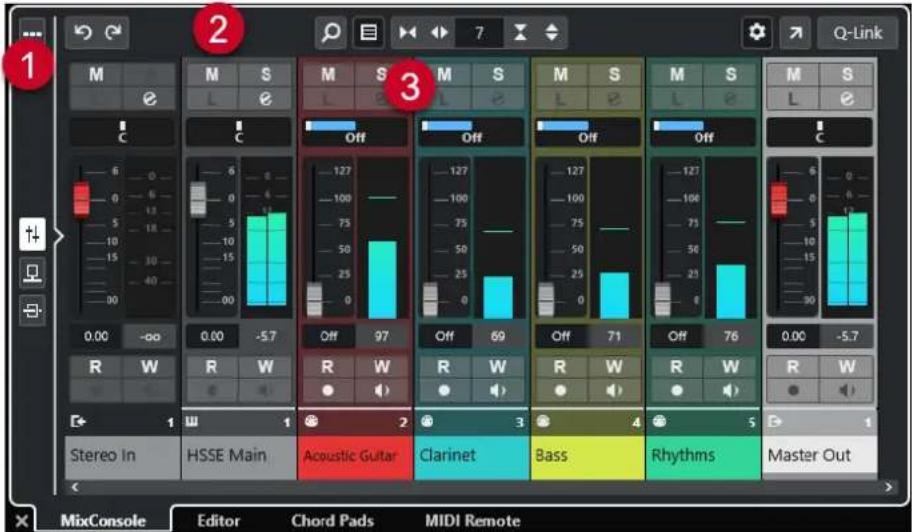
Permet de sélectionner la page devant être affichée dans la section des faders : les faders de voie, les effets d'insert d'une voie ou les effets Send. Le bouton du haut permet d'afficher et de masquer la barre d'outils.
2 Barre d'outils
La barre d'outils contient des outils et des raccourcis correspondant aux paramètres et fonctions de la MixConsole.
3 Section des faders
La section des faders est toujours visible et montre toutes les voies dans le même ordre que dans la liste des pistes.
LIENS ASSOCIÉS
Section des faders à la page 393
Inserts à la page 404
Sends à la page 418
Filtrer les types de voies à la page 388
Annuler/Rétablir les modifications de paramètres de la MixConsole à la page 387
Liaison des voies à la page 391
Menu Fonctions à la page 391
Afficher/Masquer des voies de la MixConsole dans la zone inférieure
Pour sélectionner les voies à afficher dans la MixConsole de la zone inférieure de la fenêtre Projet, servez-vous de l'onglet Visibilité de la zone gauche de la fenêtre Projet.
PROCÉDER AINSI
- Cliquez sur Afficher/Masquer zone gauche dans la barre d'outils de la fenêtre Projet pour activer la Zone gauche.
- En haut de la zone gauche, cliquez sur l'onglet Visibilité.
- En bas de la zone gauche, cliquez sur l'onglet Piste.
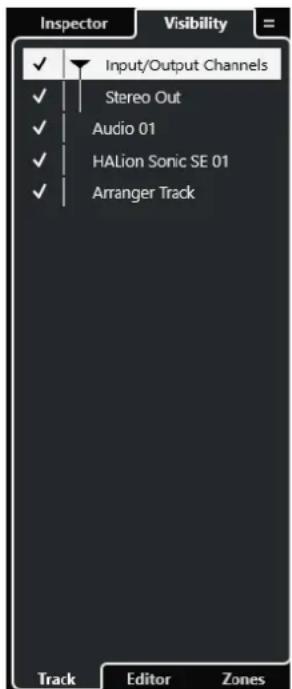
- Cliquez à gauche d'un nom de piste pour activer/désactiver la visibilité d'une voie.
RÉSULTAT
La piste dans la liste des pistes et la voie correspondante dans la MixConsole sont affichées/masquées dans la zone inférieure de la fenêtre Projet.
LIENS ASSOCIÉS
Ouvrir la Visibilité des pistes à la page 64
Visibilité des pistes à la page 63
Configurer l'ordre des voies de la MixConsole dans la zone inférieure
Vous pouvez choisir la position des voies et les ancrer dans la MixConsole de la zone inférieure de la fenêtre Projet.
PROCÉDER AINSI
- En haut de la zone gauche, cliquez sur l'onglet Visibilité.
- En bas de la zone gauche, cliquez sur l'onglet Zones.
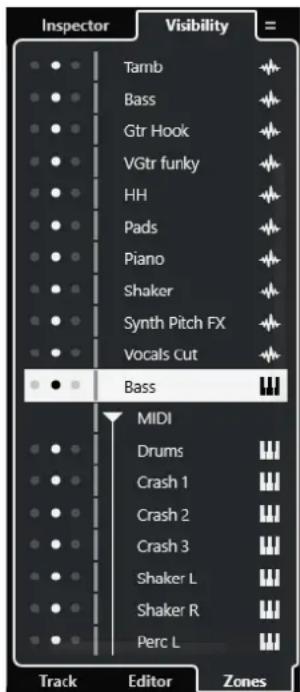
-
Procédez de l'une des manières suivantes :
-
Pour ancrer une voie à gauche de la section des faders, cliquez sur le point de gauche au niveau du nom de cette voie.
- Pour ancrer une voie à droite de la section des faders, cliquez sur le point de droite au niveau du nom de cette voie.
RÉSULTAT
La voie est ancrée. Les voies ancrées restent toujours visibles.
LIENS ASSOCIÉS
Ouvrir l'onglet Zones de la fenêtre Projet à la page 66
Fenêtre de la MixConsole
Vous pouvez ouvrir la MixConsole dans une autre fenêtre.
Pour ouvrir la MixConsole, procédez de l'une des manières suivantes :
- Appuyez sur F3.
- Sélectionnez Studio > MixConsole.
- Dans la barre d'outils de la fenêtre Projet, cliquez sur Ouvrir MixConsole.
À NOTER
Cette option n'apparaît dans la barre d'outils que quand la section Fenêtres de Média et de MixConsole est activée.
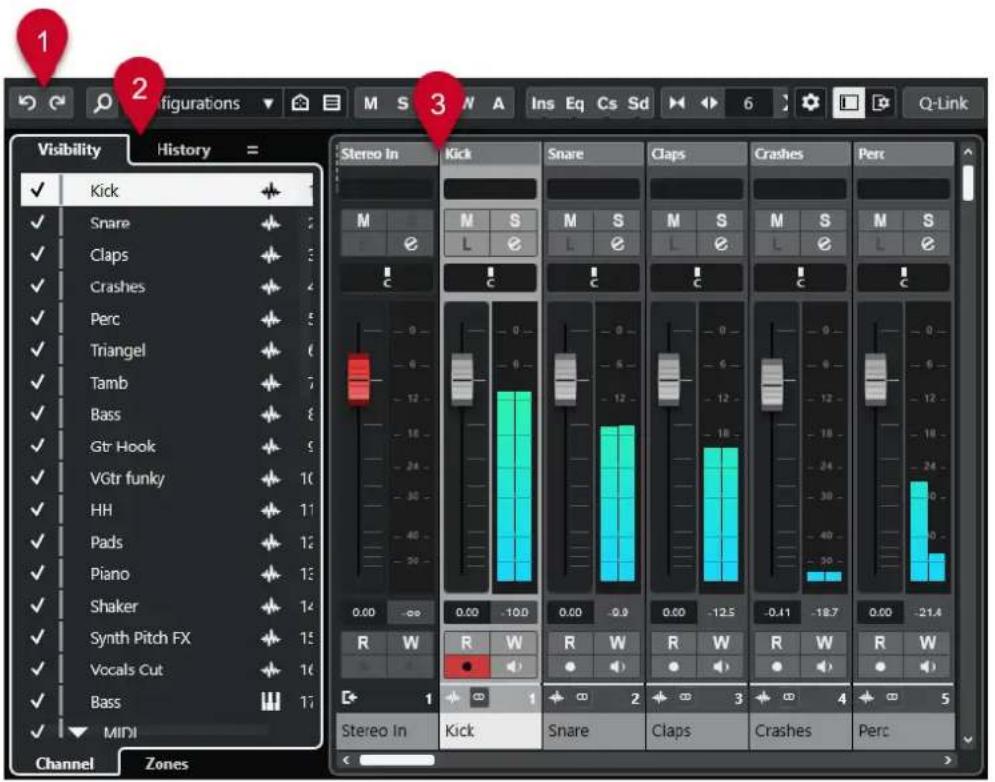
La MixConsole comprend les sections suivantes :
1 Barre d'outils
La barre d'outils contient des outils et des raccourcis correspondant aux paramètres et fonctions de la MixConsole.
2 Zone gauche
La zone gauche contient les onglets suivants :
- L'onglet Visibilité, qui contient lui-même les onglets suivants :
- L'onglet Voie vous permet d'afficher/masquer des voies individuelles de la MixConsole.
- L'onglet Zones vous permet de positionner certaines voies de la MixConsole et de verrouiller leur position.
- L'onglet Historique contient une liste de toutes les modifications de paramètres de la MixConsole et permet d'annuler/rétablir des modifications spécifiques.
3 Section des faders
La section des faders est toujours visible et montre toutes les voies dans le même ordre que dans la liste des pistes.
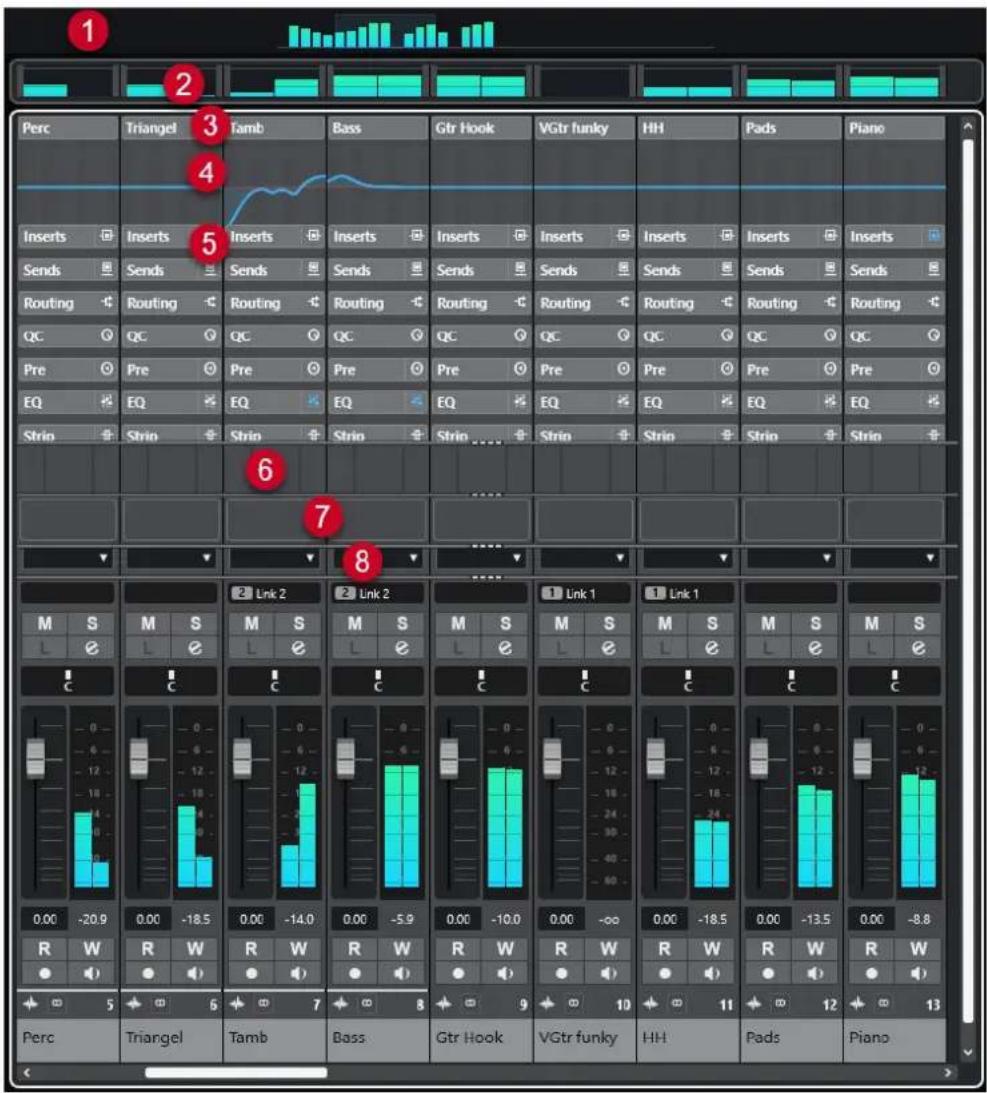
Vous pouvez cliquer sur Configurer disposition de fenêtre dans le panneau de la barre d'outils de la MixConsole afin de configurer les sections suivantes :
1 Aperçu voie
Permet de voir toutes les voies sous forme de carrés. Si les voies sont trop nombreuses pour être toutes affichées dans la fenêtre, vous pouvez utiliser l'Aperçu voie pour accéder à d'autres voies et les sélectionner.
2 Meter Bridge
Permet de contrôler les niveaux des voies.
3 Nom de la voie
Nom de la voie.
4 Courbe égaliseur
Permet de dessiner une courbe d'égaliseur. Cliquez dans l'affichage de la courbe pour agrandir la vue et modifier les points de courbe.
5 Sections des voies
Permet d'afficher d'autres commandes de voie au besoin.
6 Images
Permet d'ajouter une image de piste sur la voie sélectionnée. Les images vous aident à reconnaître rapidement les voies dans la MixConsole.
7 Bloc-notes
Permet de saisir des notes et des commentaires sur une voie. Chaque voie dispose de son propre bloc-notes.
8 Latence des voies
Permet d'afficher les latences engendrées par les effets d'insert et les modules Channel Strip.
LIENS ASSOCIÉS
Zone gauche de la MixConsole à la page 380
Barre d'outils de la MixConsole à la page 383
Barre d'outils de la fenêtre Projet à la page 42
Section des faders à la page 393
Ajouter des images à des voies de la MixConsole à la page 421
Ajouter des notes pour une voie de la MixConsole à la page 421
Aperçu de la latence des voies à la page 422
Strip à la page 409
Zone gauche de la MixConsole
La zone gauche de la MixConsole regroupe plusieurs onglets qui vous permettent de configurer la visibilité et la position de voies spécifiques et d'annuler des modifications de paramètres.
- Pour afficher/masquer la zone gauche de la MixConsole, cliquez sur Afficher/Masquer zone gauche dans la barre d'outils de la fenêtre MixConsole.
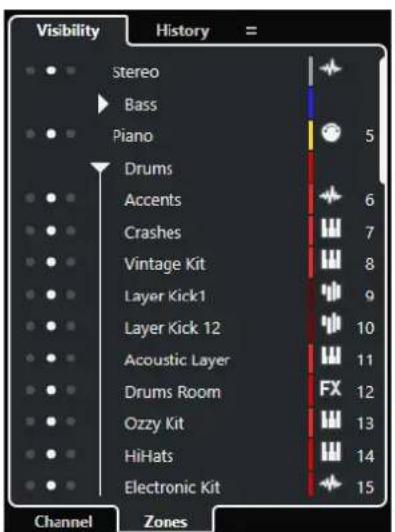
Voici les onglets disponibles en haut de la zone gauche :
Visibilité
Liste de toutes les voies que contient votre projet. Vous pouvez afficher/masquer des voies spécifiques à partir de cette liste.
Historique
Liste de toutes les modifications de paramètres de la MixConsole. Vous pouvez annuler/rétablir des modifications spécifiques à partir de cette liste.
Voici les onglets disponibles en bas de la zone gauche :
Voie
Liste de toutes les voies que contient votre projet.
Zones
Permet de verrouiller la position de voies spécifiques.
LIENS ASSOCIÉS
Annuler/Rétablir les modifications de paramètres de la MixConsole à la page 387
Barre d'outils de la MixConsole à la page 383
Visibilité dans la MixConsole
L'onglet Visibilité de la MixConsole contient la liste de toutes les voies de votre projet et permet d'afficher/masquer des voies spécifiques.
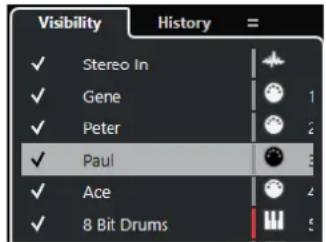
- Pour afficher/masquer une voie, cochez/décochez la en cliquant à gauche de son nom.
- Pour réduire/développer un groupe ou un dossier, cliquez sur le nom de ce groupe ou dossier.
À NOTER
La MixConsole de la zone inférieure de la fenêtre Projet ne reprend pas les options de visibilité configurées dans la fenêtre MixConsole et vice versa.
LIENS ASSOCIÉS
Synchronisation de la visibilité des voies et des pistes à la page 381
Synchronisation de la visibilité des voies et des pistes
Vous pouvez synchroniser la visibilité des voies de la MixConsole et celle des pistes dans la fenêtre Projet.
PROCÉDER AINSI
- Dans la zone gauche de la MixConsole, ouvrez l'onglet Visibilité.
- Cliquez sur Synchroniser la visibilité du projet et de la MixConsole : Activé/Désactivé
- Sélectionnez Synchroniser projet et MixConsole pour synchroniser la visibilité des voies et la visibilité des pistes.
RÉSULTAT
Les visibilités des pistes et des voies sont synchronisées.
À NOTER
Les voies qui sont ancrées dans l'onglet Zones ne sont pas synchronisées.
LIENS ASSOCIÉS
Visibilité dans la MixConsole à la page 381
Synchronisation de la visibilité des pistes et des voies à la page 66
Zones de la MixConsole
L'onglet Zones contient la liste de toutes les voies de votre projet et permet de verrouiller la position de voies spécifiques.
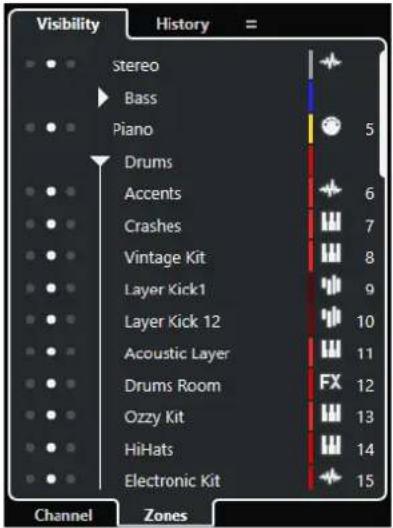
- Pour ancrer des voies à gauche ou à droite de la section des faders, cliquez sur les points de gauche ou de droite situés au niveau des noms de ces voies.
Les voies ancrées ne défilent plus quand vous faites défiler l'affichage. Elles restent visibles en permanence.
À NOTER
La MixConsole de la zone inférieure de la fenêtre Projet ne reprend pas les options de visibilité configurées dans la fenêtre MixConsole et vice versa.
Historique de la MixConsole
L'onglet Historique contient une liste de toutes les modifications de paramètres de la MixConsole et permet d'annuler/rétablir des modifications spécifiques.
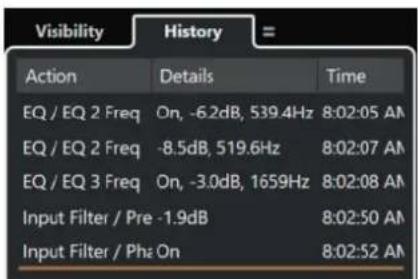
- Pour annuler les réglages de paramètres effectués dans la MixConsole, cliquez sur Annuler dans la barre d'outils de la MixConsole. Vous pouvez également cliquer sur la ligne orange dans la liste d'historique et la faire glisser vers le haut.
- Pour rétablir des réglages de paramètres effectués dans la MixConsole, cliquez sur Rétablir dans la barre d'outils de la MixConsole. Vous pouvez également cliquer sur la ligne orange dans la liste d'historique et la faire glisser vers le bas.
LIENS ASSOCIÉS
Annuler/Rétablir les modifications de paramètres de la MixConsole à la page 387
Barre d'outils de la MixConsole
La barre d'outils contient des outils et des raccourcis correspondant aux paramètres et fonctions de la MixConsole.
À NOTER
La barre d'outils de la MixConsole de la zone inférieure de la fenêtre Projet vous donne accès à quelques outils, mais pas à autant que la barre d'outils de la fenêtre MixConsole.
Historique de la MixConsole
Annuler/Rétablir
回
Ces boutons permettent d'annuler/rétablir les modifications apportées aux paramètres de la MixConsole.
Diviseur gauche
Diviseur gauche
Permet d'utiliser le diviseur gauche. Les outils placés à gauche du diviseur sont toujours affichés.
Rechercher
Rechercher piste/voie
#
Permet d'ouvrir un sélecteur regroupant toutes les pistes/voies.
Configuration de visibilité des voies
Configurations de visibilité des voies
Configurations ▼
Permet de créer différentes configurations de visibilité afin de passer rapidement d'un affichage à un autre.
Définir le filtre de type de voie
三
Permet d'ouvrir le filtre de voies afin d'afficher/masquer toutes les voies d'un certain type.
Délimiteurs
Aller à la position du délimiteur gauche
1
Permet de caler le curseur sur la position du délimiteur gauche.
Position du délimiteur gauche
-
-
- 0
-
Indique la position du délimiteur gauche.
Aller à la position du délimiteur droit

Permet de caler le curseur sur la position du délimiteur droit.
Position du délimiteur droit
Indique la position du délimiteur droit.
Durée de l'intervalle des délimiteurs
Délimiteurs à la sélection

Permet de caler les délimiteurs sur la sélection.
Durée de l'intervalle des délimiteurs
Indique la durée de l'intervalle entre les délimiteurs.
Boutons Transport
Aller au marqueur précédent/À la position zéro

Permet de placer le curseur de projet sur le marqueur précédent ou sur la position zéro de l'axe temporel.
Aller au prochain marqueur/à la fin du projet

Permet de placer le curseur de projet sur le marqueur suivant ou à la fin du projet.
Rembobinage

Permet de revenir en arrière.
Avancer

Permet d'avancer.
Activer le bouclage

Permet d'activer/désactiver le mode Boucle.
Stop

Permet d'arrêter la lecture.
Début

Permet de démarrer la lecture.
Enregistrement

Permet d'activer/désactiver l'enregistrement.
Affichages temps
Affichage temps primaire
-
-
- 0
-
Indique la position du curseur de projet dans le format temporel sélectionné.
Sélectionner format de temps primaire
d
Permet de sélectionner un format temporel pour l'affichage temps primaire.
Affichage temps secondaire
0:00:11.000
Indique la position du curseur de projet dans le format temporel sélectionné.
Sélectionner format de temps secondaire
[NO TEXT]
Permet de sélectionner un format temporel pour l'affichage temps secondaire.
Marqueurs
Aller au marqueur
1 2 3 4 5 6 7 8
Permet de définir et de localiser les positions des marqueurs.
Ouvrir la fenêtre Marqueurs
#
Permet d'ouvrir la fenêtre Marqueurs.
Boutons d'état
Désactiver tous les boutons Muet
M
Permet de désactiver tous les statuts Muet.
Désactiver tous les boutons Solo
\$
Permet de désactiver tous les statuts Solo.
Activer/Désactiver bouton R pour toutes les pistes
R
Permet d'activer/désactiver la lecture des automatisations pour toutes les pistes.
Activer/Désactiver bouton W pour toutes les pistes
W
Permet d'activer/désactiver l'écriture des automatisations pour toutes les pistes.
Suspendre toute lecture/écriture d'automatisation
A
Permet de suspendre toute lecture/écriture des automatisations.
Contourner les effets d'insert de toutes les voies visibles
□
Permet de contourner les effets d'insert de toutes les voies visibles.
Contourner les EQ de toutes les voies visibles

Permet de contourner les égaliseurs de toutes les voies visibles.
Contourner Channel Strip de toutes les voies visibles

Permet de contourner les modules Channel Strip de toutes les voies visibles.
Contourner les effets send de toutes les voies visibles

Permet de contourner les effets send de toutes les voies visibles.
Groupe de liaison
Mode de liaison temporaire

Permet de synchroniser tous les paramètres touchés des voies sélectionnées.
Palette Zoom
Réduire largeur de voie

Permet de réduire la largeur des voies.
Définir le nombre de canaux

Permet d'afficher le nombre de voies défini.
Augmenter largeur de voie

Permet d'augmenter la largeur des voies.
Réduire la hauteur des sections

Permet de réduire la hauteur des sections.
Augmenter la hauteur des sections

Permet d'augmenter la hauteur des sections.
Vumètre de performance audio
Vumètre de performance audio

La barre du haut indique soit le niveau de crête en temps réel, soit la charge ASIO-Guard, selon la valeur la plus élevée. La barre du bas indique la charge de transfert du moteur du disque dur.
Pour un graphique plus détaillé du niveau de crête en temps réel et de la charge ASIO-Guard, cliquez afin d'ouvrir le panneau Performance audio.
Diviseur droit
Diviseur droit
Les outils placés à droite du diviseur sont toujours affichés.
Menu des fonctions de la console
Menu Fonctions

Permet d'accéder à un menu local dans lequel il est possible de sélectionner une fonction de la MixConsole.
Commandes de zone de fenêtre
Afficher/Masquer zone gauche

Permet d'afficher/masquer la zone gauche de la fenêtre.
Configurer disposition de fenêtre

Permet de configurer la disposition des éléments de la fenêtre.
Rechercher des voies
La fonction Rechercher pistes/voies vous permet de rechercher des voies spécifiques. Elle s'avère utile pour retrouver les voies qui ont été masquées à l'aide des fonctions de visibilité dans les projets comportant de nombreuses voies.
PROCÉDER AINSI
- Cliquez sur Rechercher piste/voie dans la barre d'outils de la MixConsole pour ouvrir un sélecteur regroupant toutes les voies.
- Saisissez le nom de la voie dans le champ de recherche.
Au cours de la saisie, le sélecteur filtre automatiquement les résultats. - Dans le sélecteur, sélectionnez la voie souhaitée et appuyez sur Entrée.
RÉSULTAT
La voie est sélectionnée dans la liste des voies.
À NOTER
Si la voie était en hors écran ou masquée, elle est à présent affichée. Les voies qui ont été masquées à l'aide de la fonction Définir le filtre de type de voie ne sont pas affichées.
Annuler/Rétablir les modifications de paramètres de la MixConsole
Vous pouvez annuler/rétablir les modifications apportées aux paramètres de la MixConsole afin de comparer différentes configurations de la MixConsole.
À NOTER
Les modifications de paramètres de la MixConsole qui sont automatisées ne sont pas enregistrées dans l'historique de la MixConsole.
Pour annuler/rétablir un paramètre de la MixConsole, procédez de l'une des manières suivantes :
- Dans la barre d'outils de la MixConsole dans la fenêtre MixConsole ou dans la zone inférieure de la fenêtre Projet, cliquez sur Annuler ou sur Rétablir.
- Appuyez sur Alt/Opt - Z pour annuler les modifications apportées aux paramètres de la MixConsole ou appuyez sur Alt/Opt - Maj - Z pour rétablir les modifications de paramètres.
Voici les modifications de paramètres de la MixConsole qui peuvent être annulées/rétablies :
- Modifications du volume
- Modifications du panoramique
- Modifications dans la section Routage
- Modifications de filtre, gain et phase dans la section Pré
- Modifications des plug-ins dans la section Inserts
- Modifications de l'égalisation
- Modifications dans la section Channel Strip
- Modifications dans la section Sends
IMPORTANT
L'historique de la MixConsole ne s'enregistre pas dans les projets.
LIENS ASSOCIÉS
Historique de la MixConsole à la page 382
Barre d'outils de la MixConsole à la page 383
Filtrer les types de voies
Le filtre de types de voies de la barre d'outils de la MixConsole permet de choisir les types de voies devant être affichés.
PROCÉDER AINSI
- Cliquez sur Définir le filtre de type de voie.
Le filtre des types de voies apparaît.
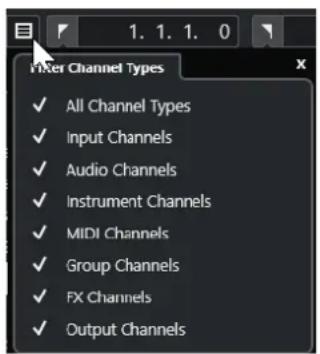
- Cliquez à gauche d'un type de voie pour le décocher et masquer toutes les voies de ce type.
RÉSULTAT
Les voies du type exclu disparaissent de la section des faders et la couleur du bouton Définir le filtre de type de voie change afin d'indiquer que ce type de voie a été masqué.
Menu Configurations de visibilité des voies
Vous pouvez vous servir du bouton Configurations de visibilité des voies situé dans la barre d'outils de la MixConsole pour créer des configurations permettant d'alterner rapidement entre différentes options de visibilité.
Ce bouton indique le nom de la configuration active. Une liste de configurations apparaît dès que vous créez la première configuration. Pour charger une configuration, sélectionnez-la dans le menu. Les configurations de visibilité des voies s'enregistrent dans les projets.
Ajouter configuration
Permet d'ouvrir la boîte de dialogue Ajouter configuration, dans laquelle vous pouvez enregistrer votre configuration et lui attribuer un nom.
Actualiser la configuration
Quand vous modifiez la configuration active, un astérisque apparaît à droite du nom de cette configuration. Cette fonction vous permet d'enregistrer les modifications apportées à la configuration active.
Renommer la configuration
Permet d'ouvrir la boîte de dialogue Renommer la configuration, dans laquelle vous pouvez renommer la configuration active.
Supprimer la configuration
Permet de supprimer la configuration active.
Placer la configuration sur la position
Pour que cette fonction soit disponible, il faut que vous disposiez d'au moins 2 configurations. Elle vous permet de changer l'emplacement de la configuration active dans le menu. Cette fonction est intéressante car vous ne pouvez assigner des raccourcis clavier qu'aux huit premières configurations dans la catégorie Visibilité des voies et des pistes de la boîte de dialogue Raccourcis clavier.
Enregistrement des configurations
Pour passer rapidement d'une configuration de voies à une autre, vous pouvez enregistrer vos configurations. Les configurations intègrent le paramétrage de la visibilité et des zones, ainsi que celui des types de voies et des sections.
PROCÉDER AINSI
- Paramétrez la configuration que vous souhaitez enregistrer.
- Dans la barre d'outils, cliquez sur Configurations de visibilité des voies.
- Dans le menu local, sélectionnez Ajouter configuration.
- Dans la boîte de dialogue Ajouter configuration, attribuez un nom à la configuration.
- Cliquez sur OK.
RÉSULTAT
La configuration est enregistrée et vous pouvez y revenir à tout moment.
Agents de visibilité de voies
Les agents de visibilité des voies vous permettent d'afficher ou de masquer toutes les voies, certaines voies ou uniquement les voies possédant des propriétés particulières.
Pour ouvrir le menu local des Agents de visibilité des voies, procédez de l'une des manières suivantes :
- Cliquez sur Agents de visibilité des voies dans la barre d'outils.
- Dans la zone gauche de la MixConsole, sélectionnez l'onglet Visibilité et faites un clic droit dans une zone vide pour ouvrir le menu contextuel.
Menu Agents de visibilité de voies
Le menu local Agents de visibilité de voies regroupe des options qui vous permettent d'afficher ou de masquer toutes les voies, certaines voies ou uniquement les voies possédant des propriétés particulières.
- Pour ouvrir le menu local Agents de visibilité des voies, cliquez sur Agents de visibilité des voies dans la barre d'outils.
Afficher toutes les voies
Permet d'afficher toutes les voies de votre projet.
N'afficher que les voies sélectionnées
Permet d'afficher uniquement les voies sélectionnées.
Masquer voies sélectionnées
Permet de masquer toutes les voies sélectionnées.
Afficher les voies qui contiennent des données
Permet d'afficher toutes les voies des pistes qui contiennent des événements ou des conteneurs.
Afficher les voies qui contiennent des données à la position du curseur
Permet d'afficher toutes les voies comportant des événements ou des conteneurs situés à la position du curseur.
Afficher les voies qui contiennent des données entre les délimiteurs
Permet d'afficher toutes les voies des pistes qui contiennent des événements ou des conteneurs entre les délimiteurs.
Afficher les voies qui sont connectées à la première voie sélectionnée
Permet d'afficher toutes les voies qui sont connectées à la voie que vous avez sélectionnée en premier.
Annuler changements de visibilité
Permet d'annuler les modifications apportées aux paramètres de visibilité.
Rétablir changements de visibilité
Permet de rétablir les modifications apportées aux paramètres de visibilité.
À NOTER
Vous pouvez assigner des raccourcis clavier aux agents de visibilité des voies dans la catégorie Visibilité des voies et des pistes de la boîte de dialogue Raccourcis clavier.
Annulation et rétablissement des modifications de la visibilité
Vous pouvez annuler/rétablir jusqu'à dix modifications de la visibilité.
PROCÉDER AINSI
- Dans la barre d'outils de la MixConsole, cliquez sur Agents de visibilité de voies.
- Sélectionnez Annuler changements de visibilité ou Rétablir changements de visibilité.
Liaison des voies
Vous pouvez lier les voies sélectionnées dans la MixConsole. Toute modification du volume d'une voie est reproduite sur toutes les voies liées. Q-Link permet de provisoirement synchroniser tous les paramètres touchés des voies sélectionnées.
Lier des voies sélectionnées
Il est possible de lier des voies sélectionnées, par exemple afin de modifier le volume de la même manière sur plusieurs voies.
PROCÉDER AINSI
- Dans la MixConsole, sélectionnez les voies que vous souhaitez lier.
- Faites un clic droit sur une des voies sélectionnées et sélectionnez l'option Lier les voies sélectionnées.
RÉSULTAT
Les voies sélectionnées sont liées.
Utilisation des liens rapides (Q-Link)
Vous pouvez activer la fonction Q-Link pour synchroniser tous les paramètres touchés des voies sélectionnées.
PROCÉDER AINSI
- Sélectionnez les voies que vous souhaitez lier.
- Dans la barre d'outils de la MixConsole, activez Q-Link.
À NOTER
Vous pouvez également lier provisoirement les voies en appuyant sur Maj - Alt/Opt. Dans ce cas, la liaison est uniquement active tant que vous restez appuyés sur les touches.
- Modifiez les paramètres de l'une des voies sélectionnées.
RÉSULTAT
Les modifications s'appliquent à toutes les voies sélectionnées tant que Q-Link reste activé.
Menu Fonctions
Le Menu Fonctions contient des outils et des raccourcis qui correspondent aux paramètres et fonctions de la MixConsole.
- Pour ouvrir le Menu Fonctions, cliquez sur Menu Fonctions dans la barre d'outils de la MixConsole.
Défilement au canal sélectionné
Quand cette option est activée et que vous sélectionnez une voie dans l'onglet Visibilité, la voie sélectionnée est automatiquement affichée dans la section des faders.
Copier les paramètres de la première voie sélectionnée
Permet de copier les paramètres de la première voie sélectionnée.
Appliquer les paramètres aux voies sélectionnées
Permet de coller les paramètres des voies sélectionnées.
Zoom
Permet d'ouvrir un sous-menu dans lequel vous pouvez augmenter ou réduire la largeur des voies et la hauteur des sections.
Lier les sections aux configurations
Quand cette option est activée, l'état de la section est pris en compte quand vous enregistrez et chargez une configuration.
Ouvrir les connexions audio
Permet d'ouvrir la fenêtre Connexions audio.
Contraindre la compensation du délai
Permet d'activer/désactiver la fonction Contraindre la compensation du retard, laquelle garantit la parfaite synchronisation des voies et compense automatiquement la latence des plug-ins VST pendant la lecture.
Transitions EQ/filtre
Permet de configurer le mode Transitions EQ/filtre sur des valeurs Douces à Rapides.
Enregistrer les voies sélectionnées
Permet d'enregistrer les paramètres des voies sélectionnées.
Charger les voies sélectionnées
Permet de charger les paramètres des voies sélectionnées.
Paramètres globaux des vumètres
Permet d'ouvrir un sous-menu dans lequel vous pouvez configurer les paramètres globaux des vumètres.
Réinitialiser les voies de la MixConsole
Permet de réinitialiser les paramètres de l'EQ et des effets d'insert et send pour toutes les voies ou uniquement pour celles sélectionnées. Les boutons Solo et Muet sont désactivés, le fader de volume est réglé sur 0 dB et le panoramique est centré.
LIENS ASSOCIÉS
Barre d'outils de la MixConsole à la page 383
Enregistrement des paramètres de la MixConsole
Vous pouvez enregistrer les paramètres de la MixConsole pour les voies associées à des signaux audio afin de les charger ensuite dans un projet.
PROCÉDER AINSI
-
Sélectionnez les voies dont vous souhaitez enregistrer les paramètres.
-
Sélectionnez Menu Fonctions > Enregistrer les voies sélectionnées.
- Dans le sélecteur de fichier, indiquez le nom du fichier et son emplacement.
- Cliquez sur Enregistrer.
RÉSULTAT
Les paramètres des voies sélectionnées s'enregistrent avec l'extension de fichier . vmx. Le routage des entrées/sorties n'est pas pris en compte.
Charger des paramètres de la MixConsole
Vous pouvez charger des paramètres de la MixConsole enregistrés auparavant pour les voies sélectionnées.
PROCÉDER AINSI
- Sélectionnez autant de voies que vous en avez enregistrées dans vos paramètres de MixConsole.
Les paramètres de la MixConsole chargés sont appliqués dans leur ordre d'enregistrement. Par exemple, si vous avez enregistré les paramètres des voies 4, 6 et 8, puis que vous les appliquez aux voies 1, 2 et 3, les paramètres de la voie 4 seront appliqués à la 1, ceux de la 6 à la 2, etc. - Sélectionnez Menu Fonctions > Charger les voies sélectionnées.
- Dans la boîte de dialogue Charger les voies sélectionnées, sélectionnez le fichier . vmx et cliquez sur Ouvrir.
RÉSULTAT
Les paramètres des voies sont alors appliqués aux voies sélectionnées.
À NOTER
Quand vous appliquez des paramètres de MixConsole chargés à un nombre inférieur de voies, certains des paramètres enregistrés ne sont pas appliqués. Comme les paramètres enregistrés sont appliqués de gauche à droite, suivant leur affichage dans la MixConsole, les paramètres des voies restantes vers la droite ne sont appliqués à aucune voie.
Section des faders
La section des faders constitue la base de la MixConsole. Elle montre les voies d'entrée et de sortie, ainsi que les voies audio, d'instrument, MIDI, de groupe et FX.
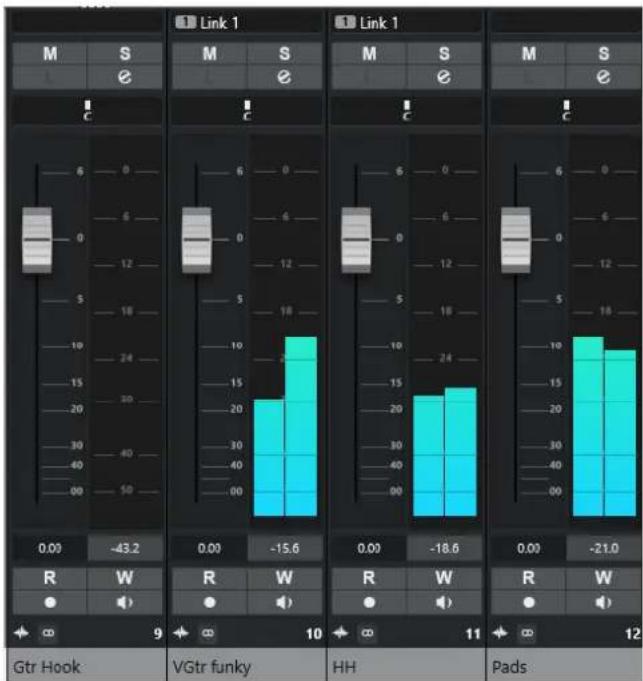
À NOTER
Quand une voie est désactivée dans l'onglet Visibilité ou quand son type est désactivé, elle n'apparaît pas dans la section des faders. La MixConsole de la zone inférieure de la fenêtre Projet ne reprend pas les options de visibilité configurées dans la fenêtre MixConsole et vice versa. Elle est liée à la visibilité des pistes dans la fenêtre Projet.
Cette section vous offre les possibilités suivantes :
- Configurer le panoramique
- Activer les fonctions Rendre muet et Solo
- Ouvrir la configuration de voie
• Régler le volume - Activer l'automatisation
• Régler les niveaux d'entrée
À NOTER
Toutes les fonctions et paramètres de la section des faders sont également disponibles dans la MixConsole de la zone inférieure de la fenêtre Projet.
LIENS ASSOCIÉS
Paramètres de voie à la page 423
Écrire/Lire l'automatisation à la page 705
Commande de panoramique
Chaque voie associée à des signaux audio et possédant une configuration de sortie au moins stéréo est dotée d'une commande de panoramique située en haut de la section des faders. Sur les canaux MIDI, le bouton pan envoie des messages MIDI pan. Le résultat obtenu dépendra de la façon dont votre instrument MIDI répond aux messages de panoramique.
La commande de panoramique vous permet de positionner la voie dans le spectre stéréo.
- Pour régler cette commande en précision, maintenez la touche Maj enfoncée pendant que vous réglez la commande de panoramique.
- Pour sélectionner la position centrale par défaut, maintenez la touche Ctrl/Cmd enfoncée et cliquez sur la commande de panoramique.
- Pour éditer une valeur numérique, double-cliquez sur la commande de panoramique.
LIENS ASSOCIÉS
Création de nouveaux projets à la page 103
Stereo Balance Panner
Le Stereo Balance Panner permet de contrôler l'équilibre entre les canaux gauche et droit. Il est activé par défaut.
Contourner le panoramique
Vous pouvez contourner le panoramique de toutes les voies associées à des signaux audio.
- Pour activer le contournement du panoramique, activez le bouton de contournement à gauche ou appuyez sur Ctrl/Cmd - Alt/Opt - Maj et cliquez sur la commande de panoramique.
- Pour désactiver le contournement du panoramique, appuyez sur Ctrl/Cmd - Alt/Opt - Maj et cliquez à nouveau.
Lorsque le panoramique est contourné pour une voie, voici ce qui se produit :
- Les voies mono sont orientées au centre.
- Les voies stéréo sont réglées aux extrêmes gauche et droite.
Utilisation des fonctions Solo et Muet
Les fonctions Solo et Muet permettent de couper une ou plusieurs voies.
- Pour couper le son d'une voie, cliquez sur Rendre muet.
Cliquez encore une fois pour l'entendre à nouveau. - Pour couper le son de toutes les autres voies, cliquez sur Solo sur une voie.
Cliquez à nouveau pour désactiver le Solo. - Pour désactiver la fonction Rendre muet ou Solo sur toutes les voies à la fois, cliquez sur Désactiver tous les boutons Muet ou sur Désactiver tous les boutons Solo dans la barre d'outils.
- Pour activer le mode Solo exclusif, maintenez la touche Ctrl/Cmd enfoncée et cliquez sur le bouton Solo de la voie concernée. Les boutons Solo de toutes les autres voies sont désactivés.
- Pour activer le mode Solo inactif sur une voie, faites un Alt/Opt -clic sur Solo ou cliquez sur le bouton Solo et maintenez-le enfoncé.

En mode Solo inactif, la voie n'est pas coupée lorsqu'une autre voie est activée en solo.
Cliquez à nouveau pour désactiver le mode Solo inactif.
Volume
Dans la section des faders de la MixConsole, chaque voie est dotée d'un fader de volume. Le niveau des faders est affiché sous chacun d'entre eux : en dB pour les voies associées à des signaux audio et en volume MIDI (de 0 à 127) pour les canaux MIDI.
- Pour régler le volume, déplacez le fader vers le haut ou le bas.
- Pour régler le volume avec davantage de précision, appuyez sur Maj tout en déplaçant les faders.
- Pour réinitialiser le volume à sa valeur par défaut, appuyez sur Ctrl/Cmd et cliquez sur un fader.
Sur les voies audio, le fader de volume contrôle le volume de la voie avant qu'elle ne soit routée vers un bus de sortie, directement ou par l'intermédiaire d'une voie de groupe. Sur les voies de sortie, le fader de volume contrôle le niveau de sortie général de toutes les voies audio routées vers un bus de sortie. Sur le canaux MIDI, le fader de volume contrôle les changements de volume dans la MixConsole en transmettant des messages MIDI de volume aux instruments connectés qui peuvent répondre aux messages MIDI.
Menu Paramètres globaux des vumètres
Le menu contextuel du vumètre de voie permet de modifier les caractéristiques des vumètres des voies audio.
Faites un clic droit sur le vumètre de voie et sélectionnez l'une des options suivantes dans le menu Paramètres globaux des vumètres :
Crête de vumètre - Maintenir les crêtes
Quand cette option est activée, les niveaux les plus élevés enregistrés sont maintenus et affichés sous la forme de lignes horizontales statiques sur le vumètre.
Crête de vumètre - Maintenir toujours
Quand cette option est activée, les niveaux de crête restent affichés jusqu'à ce que les vumètres soient réinitialisés. Quand elle est désactivée, vous pouvez utiliser le paramètre Temps de maintien des crêtes des vumètres de la boîte de dialogue Préférences (page Vumètres) pour configurer le temps de maintien des niveaux de crête. Les valeurs possibles s'échelonnent de 500 à 30 000 ms.
Position du vumètre - Entrée
Quand cette option est activée, les vumètres affichent les niveaux d'entrée de toutes les voies audio, ainsi que celui des canaux d'entrée/de sortie. Les vumètres d'entrée opèrent après le réglage du gain d'entrée.
Quand cette option est activée, les vumètres indiquent les niveaux en sortie des faders.
Quand cette option est activée, les vumètres indiquent les niveaux en sortie des faders en prenant en compte les paramètres de panoramique.
Permet de réinitialiser les vumètres.
Configurer les couleurs des vumètres
En configurant les couleurs des vumètres, vous pourrez bénéficier d'un meilleur aperçu des niveaux atteints.
PROCÉDER AINSI
- Dans la boîte de dialogue Préférences, sélectionnez Vumètres > Apparence.
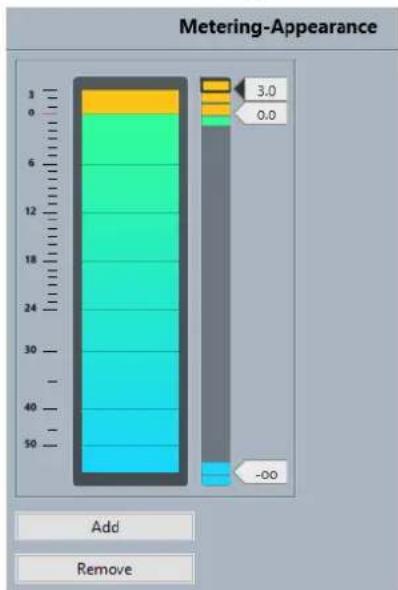
bar
Metering-Appearance | Metering-Appearance | Value | | :--- | :--- | | 3.0 | 3.0 | | 0.0 | 0.0 | | -00 | -00 | Add Remove-
Procédez de l'une des manières suivantes pour définir le niveau à partir duquel une couleur change :
-
Double-cliquez sur une position de niveau à droite de l'échelle du vumètre et saisissez la valeur de niveau souhaitée (en dB). Pour saisir des valeurs en dB inférieures à zéro, ajoutez un signe moins avant le niveau saisi.
- Cliquez sur une position de niveau et faites-la glisser sur le niveau souhaitez. Appuyez sur Maj pour un positionnement plus précis.
-
Cliquez sur une position de niveau et décalez-la vers le haut ou le bas à l'aide des touches Flèche montante / Flèche descendante. Appuyez sur Maj pour un déplacement plus rapide.
-
Cliquez dans la partie supérieure ou inférieure d'une poignée de couleur de manière à afficher un cadre. Servez-vous de la palette de couleurs pour sélectionner une couleur.
Quand vous sélectionnez la même couleur dans les parties supérieure et inférieure de la poignée, le vumètre change progressivement de couleur. En définissant des couleurs différentes, vous pourrez voir les changements avec davantage de précision.
À NOTER
- Pour ajouter d'autres poignées de couleur, cliquez sur Ajouter ou faites un Alt -clic au niveau souhaité sur la droite de l'échelle du vumètre. Une couleur par défaut est automatiquement attribuée à chaque poignée créée.
-
Pour supprimer une poignée, sélectionnez-la et cliquez sur Supprimer ou faites un Ctrl/Cmd -clic sur la poignée à supprimer.
-
Cliquez sur OK.
LIENS ASSOCIÉS
Vumètres - Apparence à la page 1230
Vumètres de niveau
Les vumètres de voie indiquent les niveaux quand vous lisez des données audio ou MIDI. Le témoin Niveau de crête du vumètre indique le plus haut niveau enregistré.
- Pour réinitialiser le niveau de crête, cliquez sur la valeur Niveau de crête du vumètre.
À NOTER
Les voies d'entrée et de sortie sont dotées de témoins d'écrêtage. S'ils s'allument, diminuez le gain ou les niveaux jusqu'à ce que le témoin correspondant s'éteigne.
Niveaux d'entrée
Quand vous enregistrez un son numérique, il est important de régler les niveaux d'entrée suffisamment haut pour limiter le bruit et garantir une bonne qualité audio. Dans le même temps, vous devez éviter tout écrétage (la distorsion numérique).
Réglage des niveaux d'entrée
Vous pouvez régler le niveau d'entrée dans la MixConsole. Veillez à ce que le signal soit suffisamment fort sans toutefois dépasser 0 dB.
PROCÉDER AINSI
- Sélectionnez Menu Fonctions > Paramètres globaux des vumètres > Position du vumètre et activez Entrée.
Dans ce mode, les vumètres de niveau du canal d'entrée indiquent le niveau du signal à l'entrée du bus, avant tout réglage, par exemple du gain d'entrée, de l'EQ, des effets, du volume ou du panoramique. Vous pouvez ainsi contrôler le niveau du signal non traité transmis à l'interface audio.
- Déclenchez la source audio et vérifiez les vumètres de niveau de la voie d'entrée.
Idéalement, le signal doit être aussi fort que possible sans dépasser 0 dB, c'est-à-dire que le témoin d'écrêtage du bus d'entrée ne doit pas s'allumer.
-
Si nécessaire, ajustez le niveau d'entrée selon l'une des méthodes suivantes :
-
Réglez le niveau de sortie de la source sonore ou de la console de mixage externe.
- Si possible, utilisez le logiciel de l'interface audio pour régler les niveaux d'entrée. Reportez-vous à la documentation de l'interface audio.
-
Si votre carte son reconnaît la fonction tableau de bord ASIO, vous pourrez régler les niveaux d'entrée. Pour ouvrir le tableau de bord ASIO, sélectionnez Studio > Configuration du studio, puis sélectionnez votre carte son dans la liste Périphériques. Lorsqu'elle est sélectionnée, vous pouvez ouvrir le tableau de bord en cliquant sur Tableau de bord dans la section des paramètres, à droite.
-
Facultatif : sélectionnez Menu Fonctions > Paramètres globaux des vumètres > Position du vumètre et activez Post-Fader.
À NOTER
Vous pourrez ainsi contrôler le niveau des données audio inscrites dans un fichier sur votre disque dur, ce qui n'est nécessaire que quand vous réglez la voie d'entrée.
- Facultatif : Cliquez sur une case de la section Inserts et sélectionnez un effet ou configurez l'égalisation dans la section Égaliseur.
Il est nécessaire pour certains effets de régler le niveau du signal transmis à l'effet. C'est la fonction du paramètre de gain d'entrée. Appuyez sur Maj ou sur Alt/Opt pour régler le gain d'entrée. - Lisez le signal audio et observez le vumètre de niveau de la voie d'entrée.
Dans l'idéal, le signal doit être raisonnablement élevé, sans toutefois dépasser 0 dB, c'est-à-dire que le témoin d'écrêtage du bus d'entrée ne doit pas s'allumer. - Si nécessaire, utilisez le fader de la voie d'entrée pour ajuster le niveau du signal.
Écrêtage
L'écrêtage se produit habituellement au niveau de l'interface audio, lorsqu'un signal analogique trop fort est converti par les convertisseurs analogiques/numérique de l'interface.
La retranscription du signal du bus d'entrée en fichier audio sur votre disque dur peut également donner lieu à un écrêtage. En effet, vous pouvez régler les paramètres du bus d'entrée, ajouter de l'égalisation, des effets (etc.) pendant l'enregistrement du signal. Ceci peut donner lieu à une augmentation du niveau du signal qui engendre un écrêtage dans le fichier audio enregistré.
Sections des voies
Les fonctions de la MixConsole (routage, inserts, sends, etc.) sont réparties dans différentes sections.
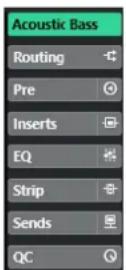
Par défaut, toutes les sections sont développées. Pour n'afficher que la section sélectionnée et réduire les autres, faites un clic droit sur cette section et activez l'option Agrandissement exclusif des sections.
À NOTER
La MixConsole dans la zone inférieure de la fenêtre Projet ne contient que les sections Inserts et Sends.
LIENS ASSOCIÉS
Routage à la page 400
Pré à la page 402
Inserts à la page 404
Égaliseur à la page 406
Strip à la page 409
Sends à la page 418
Contrôles instantanés de pistes à la page 420
Copier et déplacer des configurations de sections et de voies
Vous pouvez copier ou déplacer des configurations de sections et de voies en les faisant glisser.
À NOTER
- Il est possible de copier la section Routage en la faisant glisser, mais pas de la déplacer.
- Il n'est pas possible de copier la section Routage en la faisant glisser pour les canaux d'entrée et de sortie.
La fonction glisser-déplacer peut être utilisée entre des voies et entre les cases d'une section d'une même voie. Quand vous faites glisser les paramètres, les sections où ils peuvent être déposés sont indiquées à l'écran.
Les principes suivants s'appliquent :
- Pour déplacer une configuration de section sur une autre section, faites glisser la section et déposez-la sur la section de destination.
- Pour copier une configuration de section sur une autre section, appuyez sur Alt/Opt, faites glisser la section et déposez-la sur la section de destination.
- Pour copier une configuration de voie sur une autre voie, faites glisser la voie et déposez-la sur la voie de destination.
- Pour copier une configuration de voie sur une autre voie, avec ses paramètres de de routage de sorties, appuyez sur Alt/Opt, faites glisser la voie et déposez-la sur la voie de destination.
Il est possible de copier des configurations de sections et de voies sur des voies de types différents, à condition qu'elles possèdent des configurations compatibles.
- Par exemple, quand vous copiez la configuration de voies d'entrée/de sortie, les paramètres des effets Send ne sont pas affectés sur la voie cible.
Routage
La section Routage permet de configurer le routage des entrées et sorties, c'est-à-dire de configurer les bus d'entrée et de sortie.
À NOTER
Cette section de voie n'est disponible que dans la fenêtre MixConsole.
Les bus d'entrée sont utilisés pour enregistrer sur une piste Audio. Le cas échéant, vous devez sélectionner le bus d'entrée à partir duquel le signal audio va être reçu.
À NOTER
Les paramètres que vous configurez sur une voie d'entrée ne peuvent plus être modifiés sur le fichier audio une fois celui-ci enregistré.
Les bus de sortie sont utilisés pour lire une voie audio, de groupe ou de voie FX. Dans ce cas, vous devez router la voie sur un bus de sortie.
Configuration du routage
Vous pouvez configurer les bus d'entrée et de sortie dans la section Routage de la MixConsole.
CONDITION PRÉALABLE
Vous avez configuré des bus et des voies de groupe dans la fenêtre Connexions audio.
PROCÉDER AINSI
- Dans la barre d'outils de la MixConsole, cliquez sur Configurer disposition de fenêtre et activez l'option Routage pour afficher la section Routage au-dessus de la section des faders.
- Cliquez sur l'une des cases de la section Routage pour ouvrir le menu local de routage des entrées ou des sorties d'une voie.
-
Dans le sélecteur de routage, sélectionnez une entrée.
-
Pour configurer le routage de plusieurs voies sélectionnées à la fois, appuyez sur Maj-Alt/Opt et sélectionnez un bus.
- Pour assigner plusieurs voies sélectionnées à plusieurs bus dans l'ordre croissant (la seconde voie sélectionnée est associée au second bus, la troisième au troisième bus, et ainsi de suite), appuyez sur Maj et sélectionnez un bus.
- Sélectionnez Aucun Bus pour déconnecter les assignations de bus d'entrée ou de sortie.
Input Busses
Le sélecteur de routage d'entrée répertorie uniquement les bus qui correspondent à la configuration de la voie.
Configurations de routage d'entrée pour les voies mono
Pour les voies mono, les configurations de routage d'entrée suivantes sont possibles :
- Bus d'entrée mono ou voies séparées au sein d'un bus d'entrée stéréo.
- Bus de sortie mono, bus de groupe de sorties mono ou bus de sortie de Voie FX mono. Ces configurations ne devraient pas engendrer de boucle de réinjection.
LIENS ASSOCIÉS
Routage à la page 400
Configurations de routage d'entrée pour les voies stéréo
Pour les voies stéréo, les configurations de routage d'entrée suivantes sont possibles :
- Bus d'entrée mono ou stéréo.
- Bus de sortie mono ou stéréo, bus de groupe de sorties mono ou stéréo et bus de sortie de Voie FX mono ou stéréo.
Ces configurations ne devraient pas engendrer de boucle de réinjection.
LIENS ASSOCIÉS
Routage à la page 400
Bus de sortie
Pour les bus de sortie, toute assignation est possible.
Vous pouvez router la sortie des voies audio, d'instrument, de groupe et FX sur des voies de sortie, de groupe et FX, ou l'utiliser en tant que source pour le Side-Chain.
En routant les sorties de plusieurs voies audio sur un groupe, vous pouvez par exemple contrôler les niveaux de ces voies à l'aide d'un seul fader et appliquer les mêmes effets et paramètres d'égalisation à toutes ces voies.
Pré
La section Pré des voies associées à des signaux audio est dotée de filtres passe-bas et passe-haut, ainsi que de paramètres de gain et de phase.
Sur les canaux MIDI, la section Pré vous permet d'accéder au Transformateur d'entrée.
À NOTER
Vous ne pouvez pas éditer les paramètres de la section Pré dans l'écran de la courbe d'égalisation.
LIENS ASSOCIÉS
Vue d'ensemble de la fenêtre Transformateur d'entrée de piste à la page 802
Paramètres d'égalisation à la page 406
Configuration des filtres
Chaque voie associée à des signaux audio est dotée de filtres passe-bas et passe-haut indépendants qui vous permettent d'atténuer les signaux dont les fréquences sont plus hautes ou plus basses que la fréquence de coupure.
PROCÉDER AINSI
- Dans la barre d'outils de la MixConsole, cliquez sur Configurer disposition de fenêtre et activez l'option Pré pour afficher la section Pré au-dessus de la section des faders.
- Cliquez à gauche du filtre passe-bas pour activer le filtre passe-bas. Vous avez le choix entre les options suivantes :
- Faire glisser le curseur pour régler la fréquence de coupure.
La plage de sélection s'étend de 20 kHz à 50 Hz.
- Cliquer sur Sélectionner la pente du filtre à droite du filtre passe-bas pour sélectionner une pente de filtre.
Vous avez le choix entre 6, 12, 24, 36 et 48 dB. La valeur par défaut est 12 dB.
- Cliquez à gauche du filtre passe-haut pour activer le filtre passe-haut. Vous avez le choix entre les options suivantes :
- Faire glisser le curseur pour régler la fréquence de coupure.
Les valeurs s'échelonnent entre 20 Hz et 20 kHz.
- Cliquer sur Sélectionner la pente du filtre à droite du filtre passe-haut pour sélectionner une pente de filtre.
Vous avez le choix entre 6, 12, 24, 36 et 48 dB. La valeur par défaut est 12 dB.
RÉSULTAT
Les modifications apportées sont visibles sur la courbe affichée. Quand vous désactivez les filtres passe-bas et passe-haut, les courbes de ces filtres disparaissent de l'écran. Les filtres passe-bas et passe-haut contournés sont représentés dans une autre couleur.
Configuration du gain d'entrée
Le curseur Pre-Gain permet de régler le niveau du signal avant qu'il atteigne les sections d'égalisation et d'effet. En effet, le traitement de certains effets change en fonction du niveau du signal entrant. Il peut s'avérer intéressant de créer une compression radicale en augmentant le gain d'entrée d'un compresseur, par exemple. Vous pouvez également utiliser le gain pour augmenter le niveau des signaux mal enregistrés.
PROCÉDER AINSI
-
Dans la barre d'outils de la MixConsole, cliquez sur Configurer disposition de fenêtre et activez l'option Pré pour afficher la section Pré au-dessus de la section des faders.
-
Faites glisser le curseur Gain vers la gauche ou la droite afin de réduire ou d'augmenter le gain.
Configuration de la phase
Toutes les voies associées à des signaux audio et d'entrée/sortie possèdent un bouton Phase qui vous permet de corriger la phase des lignes et des micros symétriques câblés à l'envers et celle des micros hors phase du fait de leur positionnement.
PROCÉDER AINSI
-
Dans la barre d'outils de la MixConsole, cliquez sur Configurer disposition de fenêtre et activez l'option Pré pour afficher la section Pré au-dessus de la section des faders.
-
Activez Phase pour inverser la polarité de la phase du signal.
Options d'affichage de la section Pré
Les options d'affichage vous permettent de configurer l'affichage des commandes de la section Pré.
- Pour ouvrir les options d'affichage des commandes Pré, faites un clic droit sur l'en-tête de la section Pré et sélectionnez Afficher pré comme.
Voici les options disponibles :
Nom et paramètre combinés
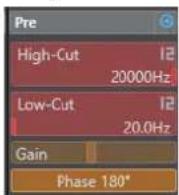
Combinaison du nom et du paramètre.
Nom et paramètre séparés
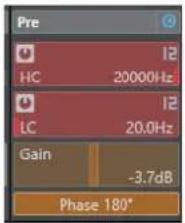
Le nom et le paramètre sont affichés séparément.
Nom et paramètre combinés (compact)
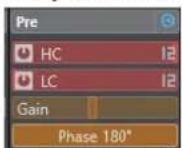
Le nom et la paramètre sont affichés sur une seule ligne.
À NOTER
Les options d'affichage ne s'appliquent qu'aux voies audio.
Inserts
La section Inserts des voies associées à des signaux audio contient des cases qui vous permettent de charger des effets d'insert sur une voie. Sur les canaux MIDI, vous pouvez charger des effets d'insert MIDI.
Pour de plus amples informations, voir le document séparé Référence des Plug-ins.
LIENS ASSOCIÉS
Effets audio à la page 437
Ajouter des effets d'insert
Vous pouvez ajouter des effets d'insert sur des voies de la MixConsole.
PROCÉDER AINSI
- Dans la barre d'outils de la MixConsole, cliquez sur Configurer disposition de fenêtre et activez l'option Inserts pour afficher la section Inserts au-dessus de la section des faders.
- Cliquez sur l'une des cases d'insert pour ouvrir le sélecteur d'effets d'insert.
- Cliquez sur un effet d'insert pour le sélectionner.
RÉSULTAT
L'effet d'insert sélectionné est chargé et automatiquement activé. Son interface s'ouvre.
Changer le nombre de cases pré-fader/post-fader
Pour chaque voie associée à des signaux audio, vous pouvez ajouter des inserts pré-fader et post-fader et définir leur nombre.
PROCÉDER AINSI
- Procédez de l'une des manières suivantes :
- Faites un clic droit sur un effet d'insert en pré-fader. Dans le menu contextuel, sélectionnez Configurer comme dernier slot Pre-Fader.
- Cliquez et faites glisser vers le haut ou le bas le séparateur des cases pré-/post-fader.
RÉSULTAT
Le nombre de cases pré-fader et post-fader est modifié en conséquence. La couleur et la ligne de séparation indiquent quels effets sont en pré-fader et en post-fader.
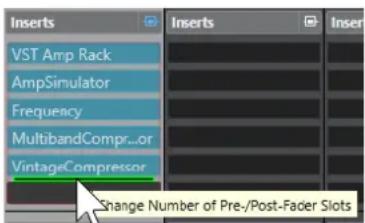
Contourner les effets d'insert
Vous pouvez contourner tous les effets d'insert.
- Pour contourner tous les inserts, activez l'option Contournement des Inserts activé/désactivé en haut de la section Inserts.
- Pour contourner un seul insert, activez l'option Contourner l'effet d'Insert activé/désactivé à gauche de la case de cet insert.
- Pour désactiver le contournement, désactivez l'option Contourner l'effet d'insert activé/désactivé.
- Pour activer/désactiver un insert, faites un Alt -clic sur Contourner l'effet d'insert activé/désactivé.
Activer le Side-Chain sur des inserts
Certains inserts sont dotés d'une fonction Side-Chain.
PROCÉDER AINSI
- Faites un clic droit sur un effet d'insert qui prend en charge le Side-Chain.
- Dans le menu contextuel, sélectionnez l'option Activer/Désactiver le Side-Chain.
Enregistrement/Chargement de préréglages de chaîne FX
Vous pouvez enregistrer tous les paramètres de la section des inserts dans des préréglages de chaîne FX pour les recharger par la suite. Les fichiers de préréglages de chaîne FX portent l'extension .fxchainpreset.
PROCÉDER AINSI
- Faites un clic droit sur l'en-tête de la section Inserts et procédez de l'une des manières suivantes :
- Pour enregistrer les paramètres configurés dans un préréglage, sélectionnez Enregistrer préréglage de chaîne FX et attribuez un nom à votre préréglage.
- Pour charger un préréglage, sélectionnez Charger préréglage de chaîne FX, puis sélectionnez un préréglage.
À NOTER
Les inserts peuvent également être appliqués avec les paramètres des égaliseurs et les configurations de Channel Strip à partir de préréglages de piste. Vous pouvez charger, baliser et enregistrer les préréglages de chaîne FX dans la MediaBay.
Options d'affichage des inserts
Les options d'affichage vous permettent de configurer l'affichage des Inserts sélectionnés dans la section correspondante.
- Pour ouvrir les options d'affichage des inserts, faites un clic droit sur l'en-tête de la section Inserts et sélectionnez Afficher Inserts comme.
Voici les options disponibles :
Nom des plug-ins
Permet d'afficher une combinaison des noms des plug-ins et des commandes des inserts.
Noms des plug-ins et commandes des inserts
Permet d'afficher séparément les noms des plug-ins et les commandes des inserts.
Égaliseur
La section EQ n'est disponible que pour les voies associées à des signaux audio. Il intègre offre un égaliseur paramétrique 4 bandes intégré pour chaque voie.
Activer des bandes de l'égaliseur
Dans la section EQ, vous pouvez activer jusqu'à quatre bandes d'égaliseur pour chaque canal audio.
PROCÉDER AINSI
- Dans la barre d'outils de la MixConsole, cliquez sur Configurer disposition de fenêtre et activez l'option EQ pour afficher la section EQ au-dessus de la section des faders.
- Cliquez sur Bande EQ activée/désactivée pour activer une bande d'égalisation.
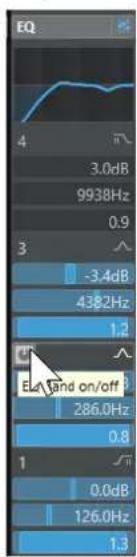
Paramètres d'égalisation
Vous pouvez configurer les paramètres d'égalisation des quatre bandes. Par défaut, les bandes possèdent des valeurs de fréquence et des noms Q différents. En revanche, elles opèrent toutes
sur la même plage de fréquences (20 Hz à 20 kHz). Vous pouvez définir des types de filtre différents pour chacun des modules.
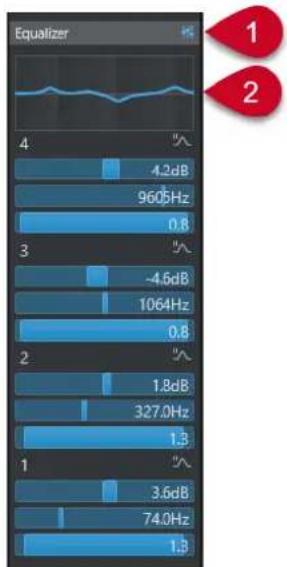
bar
| Frequency | Value | | --------- | ------ | | 1 Hz | 4.2dB | | 2 Hz | -4.6dB | | 3 Hz | 0.8 | | 4 Hz | 0.8 | | 5 Hz | 1.8dB | | 6 Hz | 327.0Hz| | 7 Hz | 1.3 | | 8 Hz | 3.6dB | | 9 Hz | 74.0Hz | | 10 Hz | 1.3 |1 Contournement des égaliseurs activé/désactivé
Cliquez sur ce point pour contourner toutes les bandes d'égalisation.
2 Affichage de la courbe
Cliquez sur ce graphique sur une voie pour en afficher une version agrandie. Ce graphique est également présent dans la section EQ de l'Inspecteur de la piste dans la fenêtre Projet et dans la fenêtre Paramètres de voie.
Quand vous cliquez sur l'affichage de la courbe, la vue est agrandie et un curseur réticule apparaît. Les coordonnées de la souris indiquent la fréquence, la valeur de note, le décalage et le niveau en haut ou en bas de l'écran.
- Clquez pour ajouter un point sur la courbe et activer la bande EQ correspondante.
- Double-cliquez sur un point de courbe pour le désactiver.
- Faites glisser le point de courbe vers le haut ou le bas pour définir le gain.
- Appuyez sur Ctrl/Cmd pour régler uniquement le gain.
- Faites glisser le point de courbe vers la gauche ou la droite pour régler la fréquence.
- Appuyez sur Alt/Opt pour régler uniquement la fréquence.
- Faites glisser la souris en appuyant sur Maj pour définir le paramètre Q-factor.
- Pour inverser la courbe d'EQ, ouvrez le menu contextuel et sélectionnez Inverser paramètres EQ.
La représentation de la courbe finale prend en compte les paramètres d'égalisation, ainsi que les filtres passe-bas et passe-haut actifs dans les paramètres de la section Pré. Les paramètres de filtrage contournés apparaissent dans une autre couleur que les paramètres actifs. Les paramètres de filtrage désactivés sont masqués.
À NOTER
Il n'est pas possible de modifier les filtres passe-bas et passe-haut sur la courbe. Pour configurer les filtres, ouvrez la section Pré.
Paramètres des bandes
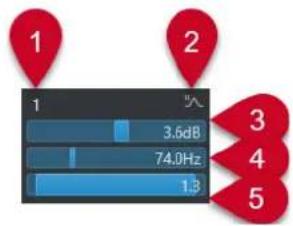
bar
| Point | Value (bits) | |---|---| | 1 | 3.6 | | 2 | 74.0 | | 3 | 1.3 | | 4 | - | | 5 | - |1 Bande EQ activée/désactivée
Permet d'activer/désactiver la bande d'égalisation.
2 Sélectionner le type de bande EQ
Permet d'ouvrir un menu local dans lequel vous pouvez sélectionner le type d'EQ de la bande. Les bandes 1 et 4 peuvent être configurées en tant que filtres paramétriques, en plateau ou passe-haut/bas. Les bandes EQ 2 et 3 sont toujours de type paramétrique.
3 Gain
Détermine le niveau de réduction ou d'augmentation appliqué. La plage de sélection est de ±24 dB.
4 Fréquence
Détermine la fréquence centrale de la plage de fréquences à réduire ou augmenter. Vous pouvez définir la fréquence en Hz ou en valeurs de note. Si vous saisissez une valeur de note, la fréquence est automatiquement affichée en Hz. Par exemple, la valeur de note A3 correspond à une fréquence de 440 Hz. Quand vous saisissez une valeur de note, vous pouvez également saisir un décalage par centièmes, par exemple A5 -23 ou C4 +49.
À NOTER
Insérez un espace entre la note et la valeur de décalage, faute de quoi, les décalages par centièmes ne seront pas pris en compte.
5 Q-Factor
Détermine la largeur de la bande de fréquence affectée. Plus la valeur est élevée, plus la bande de fréquence est étroite.
LIENS ASSOCIÉS
Configuration des filtres à la page 402
Enregistrement/Chargement de préréglages d'égalisation
Il est possible d'enregistrer et de charger des préréglages d'égalisation.
PROCÉDER AINSI
- Faites un clic droit sur l'en-tête de la section EQ et procédez de l'une des manières suivantes :
- Pour enregistrer les paramètres configurés dans un préréglage, sélectionnez Enregistrer préréglage et attribuez un nom à votre préréglage.
- Pour charger un préréglage, sélectionnez Charger préréglage, puis sélectionnez un préréglage.
À NOTER
Les égaliseurs peuvent également être appliqués avec les paramètres des inserts et les configurations de Channel Strip à partir de préréglages de piste. Vous pouvez charger, baliser et enregistrer les préréglages d'égalisation dans la MediaBay.
Strip
La section Strip n'est disponible que pour les voies associées à des signaux audio. Il permet de charger des modules de traitement intégrés sur des voies distinctes. Vous pouvez déplacer certains modules sur le parcours du signal en les glissant-déplaçant.
Noise Gate
Permet de couper les signaux audio inférieurs à un certain niveau. Dès que le niveau du signal audio dépasse un seuil défini, la porte s'ouvre et laisse passer le signal.
Compressor
Permet de créer des effets de compression subtils. Faites glisser le compresseur vers le haut ou le bas pour le déplacer sur le parcours du signal.
EQ
Permet de configurer des paramètres d'égalisation.
Tools
Permet d'accéder à divers outils.
Sat
Permet de rendre le son plus chaleureux.
Limiter
Permet d'empêcher tout écrêtage, même à des niveaux élevés.
Noise Gate
Une porte de bruit coupe les signaux audio inférieurs à un certain niveau. Dès que le niveau du signal audio dépasse le seuil, la porte s'ouvre et laisse passer le signal.
Threshold
Détermine le niveau à partir duquel l'effet Gate s'active. Les signaux de niveau supérieur au seuil fixé déclenchent l'ouverture de la porte et les signaux inférieurs à ce seuil déclenchent sa fermeture.
Range
Permet de régler l'atténuation de la porte quand celle-ci est fermée. Plus cette valeur est élevée, plus le niveau de signal qui traverse la porte fermée est élevé.
Attack
Détermine la durée au bout de laquelle la porte s'ouvre après avoir été déclenchée.
Release
Détermine la durée à l'issue de laquelle la porte se ferme.
Listen Filter
Permet d'écouter le signal filtré.
Activer filtre
Permet d'activer/désactiver le chaînage interne du signal et de configurer un filtre qui contrôlera la détection du signal.
Auto Release
Détermine automatiquement le paramétrage de Release le mieux adapté au signal audio.
Filter Frequency
Quand le Side-Chain interne est activé, ce paramètre détermine la fréquence du filtre pour la détection du signal.
Q-Factor
Quand le Side-Chain interne est activé, ce paramètre détermine la résonance du filtre pour la détection du signal.
DEL d'état
Indique si la porte est ouverte (DEL verte), fermée (DEL rouge) ou dans un état intermédiaire (DEL jaune).
Permet d'activer/désactiver la fonction de Side-Chain.
Compressor
Ce module de tranche de canal permet de réduire la plage dynamique du signal audio, et ainsi d'augmenter les signaux trop faibles, de diminuer les sons trop forts, ou de faire les deux à la fois.
Ouvrez le menu local afin de choisir entre Standard Compressor, Tube Compressor et VintageCompressor.
Standard Compressor
Le Standard Compressor permet de créer des effets de compression subtils. Faites glisser le compresseur vers le haut ou le bas pour le déplacer sur le parcours du signal.
Threshold
Détermine le niveau à partir duquel s'active le compresseur. Seuls les signaux supérieurs au seuil défini sont traités.
Ratio
Détermine le niveau de réduction du gain appliqué aux signaux supérieurs au seuil défini. Avec un ratio de 3:1, par exemple, quand le niveau d'entrée augmente de 3 dB, le niveau de sortie augmente d'1 dB.
Attack
Détermine la vitesse de réaction du compresseur en cas de dépassement du seuil défini. Plus le temps d'attaque est long, plus la durée de signal non traité au début des transitoires est longue.
Release
Détermine le temps que met le gain à revenir à son niveau d'origine une fois le signal passé sous le seuil.
AutoMakeUp
Ajuste automatiquement la sortie pour compenser la perte de gain.
Auto Release
Détermine automatiquement le paramétrage de Release le mieux adapté au signal audio.
MakeUp Gain
Permet de compenser la perte de gain engendrée en sortie par la compression.
DEL de réduction de gain
Indique le niveau de compression appliqué au signal.
Permet d'activer/désactiver la fonction de Side-Chain.
LIENS ASSOCIÉS
Standard Compressor - Affichage détaillé à la page 429
Tube Compressor
Le Tube Compressor émule une saturation à lampe et vous permet d'obtenir des effets de compression fluides et chaleureux. Le vumètre indique le niveau de la réduction de gain appliquée. Ce compresseur intègre une section de Side-Chain qui permet de filtrer le signal de déclenchement.
Input Gain
Détermine le niveau de compression appliqué. Plus le gain d'entrée est élevé, plus le niveau de compression est important.
Output Gain
Détermine le gain de sortie.
DEL de réduction de gain
Indique le niveau de compression appliqué au signal.
Attack
Détermine le temps de réponse du compresseur. Plus le temps d'attaque est long, plus la durée de signal non traité au début des transitoires est longue.
Release
Détermine le temps que met le gain à revenir à son niveau d'origine.
Auto Release
Détermine automatiquement le paramétrage de Release le mieux adapté au signal audio.
Drive
Détermine le niveau de la saturation à lampe appliquée.
Mix
Détermine l'équilibre entre le niveau du signal non traité et celui du signal traité.
Permet d'activer/désactiver la fonction de Side-Chain.
LIENS ASSOCIÉS
Tube Compressor – Affichage détaillé à la page 429
VintageCompressor
VintageCompressor émule des compresseurs à l'ancienne.
Input Gain
En association avec le niveau du paramètre Output Gain (gain de sortie), ce paramètre détermine le niveau de la compression appliquée. Plus le gain d'entrée est élevé et le gain de sortie bas, plus le niveau de compression est important.
Output Gain
Détermine le gain de sortie.
Attack
Détermine le temps de réponse du compresseur. Plus le temps d'attaque est long, plus la durée de signal non traité au début des transitoires est longue.
Release
Détermine le temps que met le gain à revenir à son niveau d'origine.
Attack Mode (Punch)
Quand cette option est activée, la phase d'attaque du signal est préservée et le signal d'origine conserve son impact, même si le paramètre Attack est réglé sur un temps court.
Auto Release
Détermine automatiquement le paramétrage de Release le mieux adapté au signal audio.
DEL de réduction de gain
Indique le niveau de compression appliqué au signal.
Permet d'activer/désactiver la fonction de Side-Chain.
LIENS ASSOCIÉS
VintageCompressor - Affichage détaillé à la page 430
EQ
Vous pouvez configurer les paramètres d'égalisation pour chacune des quatre bandes. Par défaut, celles-ci possèdent des valeurs de fréquence et des noms Q différents. En revanche, elles opèrent toutes sur la même plage de fréquences (20 Hz à 20 kHz). Vous pouvez définir des types de filtre différents pour chacun des modules.
1 Bande EQ activée/désactivée
Permet d'activer/désactiver la bande d'égalisation.
2 Sélectionner le type de bande EQ
Permet d'ouvrir un menu local dans lequel vous pouvez sélectionner le type d'EQ de la bande. Les bandes 1 et 4 peuvent être configurées en tant que filtres paramétriques, en plateau ou passe-haut/bas. Les bandes EQ 2 et 3 sont toujours de type paramétrique.
3 Gain
Détermine le niveau de réduction ou d'augmentation appliqué. La plage de sélection est de ±24 dB.
4 Q-Factor
Détermine la largeur de la bande de fréquence affectée. Plus la valeur est élevée, plus la bande de fréquence est étroite.
5 Fréquence
Détermine la fréquence centrale de la plage de fréquences à réduire ou augmenter.
Outils
DeEsser
Ce module Channel Strip permet de réduire les sibilantes, notamment celles que contiennent les enregistrements de chants et de voix. Il s'agit pour l'essentiel d'un type de compresseur qui cible spécialement les fréquences produites par les sonorités en s. Un micro trop proche du chanteur et une égalisation de proximité peuvent donner des enregistrements sur lesquels le son est globalement bon, mais dont les sibilantes posent problème.
Threshold
Détermine le seuil au-dessus duquel les sibilantes du signal commencent à être réduites par le plug-in.
Reduction
Détermine l'intensité de l'effet.
Auto Threshold
Fonction calculant automatiquement et en permanence le meilleur niveau de seuil d'après une analyse du signal d'entrée. L'option Auto Threshold ne fonctionne pas sur les signaux faibles (<-30 dB de niveau de crête). Pour réduire les sibilantes sur ces signaux également, réglez manuellement le seuil.
Release
Détermine le temps que met l'effet pour revenir à zéro une fois le signal descendu sous le seuil.
Solo
Permet d'écouter en solo la bande de fréquences afin de déterminer la valeur et la largeur de cette bande.
Diff
Permet d'écouter les sons qui sont supprimés du signal par l'effet.
Low-Frequency
Permet de paramétrer la bande des basses fréquences.
High-Frequency
Permet de paramétrer la bande des hautes fréquences.
DEL de réduction de gain
Indique le niveau de compression appliqué au signal.
Permet d'activer/désactiver la fonction de Side-Chain.
EnvelopeShaper
Ce module Channel Strip permet de réduire ou d'augmenter le gain des phases d'attaque et de relâchement du signal audio. Vous pouvez utiliser les potentiomètres pour modifier les valeurs des paramètres. Soyez prudent avec les niveaux quand vous augmentez le gain et n'hésitez pas à réduire le niveau de sortie pour éviter tout écrêtage.
Attack
Permet de régler le gain de la phase d'attaque du signal.
Release
Permet de régler le gain de la phase de relâchement du signal.
Attack Length
Détermine la longueur de la phase d'attaque.
Output Gain
Détermine le gain de sortie.
Permet d'activer/désactiver la fonction de Side-Chain.
Sat
Permet de rendre le son plus chaleureux. Ouvrez le menu local pour sélectionner Magneto II, Tape Saturation ou Tube Saturation.
Magneto II
Ce module Channel Strip émule la saturation et la compression caractéristiques des enregistrements réalisés à l'aide de magnétophones à bandes.
Saturation
Détermine le niveau de saturation et de génération d'harmonies. Cette saturation donne lieu à une légère augmentation du gain d'entrée.
Low-Frequency
Détermine la plage de fréquences de la bande spectrale à laquelle l'émulation analogique est appliquée.
Pour éviter la saturation dans les basses fréquences, réglez ce paramètre sur 200 ou 300 Hz.
HF-Adjust
Détermine le niveau des hautes fréquences dans le signal saturé.
High-Frequency
Détermine la plage de fréquences de la bande spectrale à laquelle l'émulation analogique est appliquée.
Pour éviter la saturation dans les très hautes fréquences, réglez ce paramètre sur une valeur inférieure à 10 kHz.
HF-Adjust On/Off
Permet d'activer/désactiver le filtre HF-Adjust.
Solo
Permet de n'entendre que la plage de fréquences définie avec l'effet d'émulation de bande magnétique. Ceci s'avère intéressant pour rechercher la bonne plage de fréquences.
Output
Permet de régler le niveau de sortie.
DEL de niveau de saturation
Indique le niveau de la saturation appliquée au signal.
Tape Saturation
Ce module Channel Strip émule la saturation et la compression caractéristiques des enregistrements réalisés à l'aide de magnétophones à bandes.
Drive
Détermine le niveau de la saturation à bande appliquée.
Low Filter
Filtre bas en plateau à fréquence fixe.
High Filter
Filtre passe-bas. Servez-vous du fader de fréquence pour atténuer l'agressivité du signal de sortie.
Dual
Émule l'utilisation de deux magnétophones.
Auto Gain
Détermine automatiquement le gain.
Output
Détermine le gain de sortie.
DEL de niveau Drive
Indique le niveau de la saturation appliquée au signal.
Tube Saturation
Ce module Channel Strip émule la saturation et la compression caractéristiques des enregistrements soumis à une compression analogique à lampe.
Drive
Détermine le niveau de la saturation à lampe appliquée.
Low Filter
Filtre bas en plateau à fréquence fixe.
High Filter
Filtre passe-bas. Servez-vous du fader de fréquence pour atténuer l'agressivité.
Output Gain
Détermine le gain de sortie.
DEL de niveau Drive
Indique le niveau de la saturation appliquée au signal.
Limiter
Permet d'empêcher tout écrêtage, même à des niveaux élevés. Ouvrez le menu local pour sélectionner Brickwall Limiter, Maximizer ou Standard Limiter.
Brickwall Limiter
Le Brickwall Limiter permet de faire en sorte que le niveau de sortie ne dépasse jamais une limite définie. Avec son court temps d'attaque, le Brickwall Limiter peut réduire les crêtes
de niveau audio les plus brèves sans engendrer d'effets sonores indésirables. Néanmoins, ce module Channel Strip donne lieu à une latence d'1 ms.
Threshold
Détermine le seuil à partir duquel s'active le limiteur. Seuls les signaux supérieurs au seuil défini sont traités.
Release
Détermine le temps que met le gain à revenir à son niveau d'origine une fois le signal descendu en dessous du seuil.
Auto Release
Détermine automatiquement le paramétrage de Release le mieux adapté au signal audio.
DEL de réduction de gain
Indique le niveau de la réduction appliquée au gain.
Maximizer
Ce module Channel Strip augmente la sonie (Loudness) du signal audio en évitant tout risque d'écrêtage.
Optimize
Détermine la Loudness du signal.
Mix Amount
Détermine l'équilibre entre le niveau du signal non traité et celui du signal traité.
Output
Détermine le niveau de sortie maximum. Réglez-le à 0 dB pour éviter l'écrêtage.
DEL de réduction de gain
Indique le niveau de la réduction appliquée au gain.
Standard Limiter
Ce module Channel Strip permet d'éviter que le niveau de sortie ne dépasse un niveau défini, afin d'empêcher tout écrêtage dans les périphériques en aval. Standard Limiter peut déterminer automatiquement la meilleure configuration du paramètre Release en analysant les données audio, mais vous pouvez également configurer l'effet manuellement.
Input
Permet de régler le gain d'entrée.
Release
Détermine le temps que met le gain à revenir à son niveau d'origine. Quand la fonction Auto Release est activée, Standard Limiter détermine automatiquement la valeur de Release la mieux adaptée au signal audio.
Output
Détermine le niveau de sortie maximum.
DEL de réduction de gain
Indique le niveau de la réduction appliquée au gain.
Enregistrement/Chargement de préréglages de Strip
Il est possible d'enregistrer et de charger des préréglages de Strip. L'extension de nom de fichier des préréglages de Strip est .strippreset.
PROCÉDER AINSI
- Faites un clic droit sur l'en-tête de la section Channel Strip et procédez de l'une des manières suivantes :
- Pour enregistrer les paramètres configurés dans un préréglage, sélectionnez Enregistrer préréglage de Strip et attribuez un nom à votre préréglage.
- Pour charger un préréglage, sélectionnez Charger préréglage de Strip, puis sélectionnez un préréglage.
À NOTER
Les paramètres de Channel Strip peuvent également être appliqués avec les paramètres des inserts et des égaliseurs à partir de préréglages de piste. Vous pouvez charger, baliser et enregistrer les préréglages de Strip dans la MediaBay.
LIENS ASSOCIÉS
Charger des préréglages de Strip à la page 698
Options d'affichage des modules Strip
Les options d'affichage vous permettent de configurer l'affichage des modules Strip dans la section correspondante.
- Pour ouvrir les options d'affichage de la section Strip, faites un clic droit sur l'en-tête de cette section et sélectionnez Afficher modules Strip comme.
Voici les options disponibles :
Modules contextuels
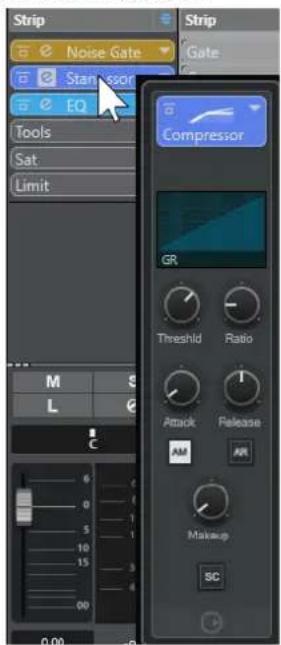
Les modules Strip et leurs commandes s'affichent dans un panneau contextuel.
Modules Strip
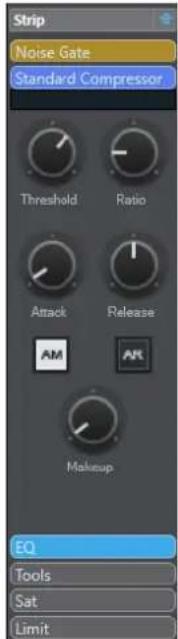
Les modules Strip et leurs commandes s'affichent dans la section Strip.
Modules Strip (exclusifs)
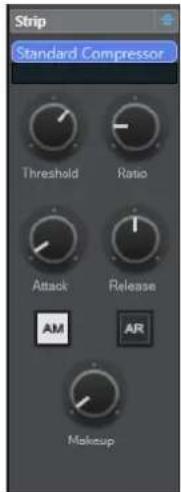
Seuls le module Strip sélectionné s'affiche avec ses commandes dans la section Strip.
À NOTER
Les options d'affichage ne s'appliquent qu'aux voies audio.
Sends
La section Sends des voies associées à des signaux audio contient des cases qui vous permettent de charger des effets Send et de régler à l'aide de curseurs le niveau de ces effets sur les voies. Pour les voies MIDI, la section Sends contient des cases qui vous permettent de charger des effets Send.
Vous pouvez vous servir des effets Send pour router des voies audio, d'instruments, de groupe et FX sur des voies de sortie, de groupe et FX, ou les utiliser en tant que source de Side-Chain dans un effet.
Ajouter des effets Send
La section Sends vous permet d'ajouter des effets Send.
PROCÉDER AINSI
- Dans la barre d'outils de la MixConsole, cliquez sur Configurer disposition de fenêtre et activez l'option Sends pour afficher la section au-dessus de la section des faders.
- Cliquez sur l'une des cases de Sends pour ouvrir le sélecteur d'effets Send.
- Cliquez sur un effet Send pour le sélectionner.
L'effet sélectionné se charge. - Cliquez à gauche de la case pour activer le Send.
Contourner les effets Send
Vous pouvez contourner tous les effets Send.
- Pour contourner tous les effets Send, activez l'option Contournement des Sends activé/désactivé en haut de la section Sends.
- Pour désactiver le contournement, désactivez l'option Contournement des Sends activé/désactivé.
Ajouter de voies FX à un effet Send
Vous pouvez créer une piste Voie FX routée sur un effet Send à partir de la MixConsole.
PROCÉDER AINSI
- Faites un clic droit sur la case de l'effet afin d'ouvrir le menu contextuel.
- Sélectionnez Ajouter voie FX à
. - Dans la fenêtre Ajouter piste Voie FX, sélectionnez l'effet et la configuration.
- Cliquez sur OK.
RÉSULTAT
La piste Voie FX est ajoutée dans la fenêtre Projet et le Send est automatiquement routé.
Options d'affichage des Sends
Les options d'affichage vous permettent de configurer l'affichage des Sends sélectionnés dans la section correspondante.
- Pour ouvrir les options d'affichage des Sends, faites un clic droit sur l'en-tête de la section Sends et sélectionnez Afficher Sends comme.
Voici les options disponibles :
Destination des Sends et gain
La destination et la commande de gain sont affichées séparément.
Destination des Sends et commandes du gain et des Sends
Combinaison de la destination, de la commande de gain et des commandes des Sends.
Destination des Sends et gain (compact)
La destination et la commande de gain sont affichées sur une seule ligne.
Contrôles instantanés de pistes
La section CI vous permet d'accéder directement à 32 paramètres différents, par exemple à des commandes de pistes, d'effets ou d'instruments.
Cela vous évite d'avoir à cliquer dans de nombreuses fenêtres et sections différentes.
À NOTER
La section CI est uniquement disponible dans la fenêtre de la MixConsole.
Créer des Contrôles instantanés de pistes dans la MixConsole
Vous pouvez ajouter des Contrôles instantanés dans la MixConsole.
PROCÉDER AINSI
- Dans la barre d'outils de la MixConsole, cliquez sur Configurer disposition de fenêtre et activez l'option CI pour afficher la section au-dessus de la section des faders.
- Cliquez sur l'une des cases pour ouvrir un sélecteur.
- Sélectionnez un paramètre dans la liste.
RÉSULTAT
Le paramètre sélectionné est chargé et automatiquement activé en tant que Contrôle instantané.
LIENS ASSOCIÉS
Assignation de paramètres à la page 741
Options d'affichage des Contrôles instantanés de piste
Les options d'affichage vous permettent de configurer l'affichage des Contrôles instantanés sélectionnés dans la section correspondante.
- Pour ouvrir les options d'affichage des contrôles instantanés, faites un clic droit sur l'en-tête de la section CI et sélectionnez l'option Afficher Contrôles instantanés comme.
Voici les options disponibles :
Destination et valeur combinées

Combinaison de la destination et de la valeur.
Destination et valeur séparées
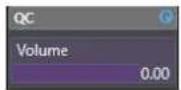
La destination et la valeur sont affichées séparément.
Ajouter des images à des voies de la MixConsole
Vous pouvez ajouter des images de piste à une ou plusieurs voies de la MixConsole.
PROCÉDER AINSI
- Dans la barre d'outils de la MixConsole, cliquez sur Configurer disposition de fenêtre et activez l'option Images.
- Procédez de l'une des manières suivantes :
- Pour ajouter une image à une voie, sélectionnez cette voie et double-cliquez sur la section des images.
-
Pour ajouter la même image à plusieurs voies, sélectionnez celles-ci, puis double-cliquez sur la section des images en maintenant enfoncée la touche Maj.
-
Dans l'Explorateur des images de piste, sélectionnez une image.
-
Cliquez sur OK.
RÉSULTAT
L'image apparaît dans la liste des pistes et dans la section des images de la MixConsole.
LIENS ASSOCIÉS
Explorateur des images de piste à la page 175
Afficher les images de piste à la page 174
Ajouter des notes pour une voie de la MixConsole
Vous pouvez ajouter des annotations sur les voies de la MixConsole.
PROCÉDER AINSI
- Dans la barre d'outils de la MixConsole, cliquez sur Configurer disposition de fenêtre et activez Blocs-notes.
La section Bloc-notes s'affiche au-dessus de la section des faders. - Sélectionnez la voie pour laquelle vous souhaitez ajouter des notes, cliquez dans la section Bloc-notes et saisissez vos commentaires.
- Pour fermer le Bloc-notes, appuyez sur Échap ou cliquez sur une autre section de la MixConsole.
Attribuer les couleurs des voies à leurs commandes
Vous pouvez attribuer les couleurs des voies à leurs commandes. Si la MixConsole contient de nombreuses voies, il vous sera ainsi plus facile vous y retrouver.
CONDITION PRÉALABLE
Vous avez manuellement ou automatiquement attribué des couleurs aux pistes/voies.
PROCÉDER AINSI
- Sélectionnez Édition > Préférences.
- Ouvrez la page Interface utilisateur et sélectionnez Couleurs des pistes et des voies de la MixConsole.
- Dans la section Colorer les pistes et les voies de la MixConsole, activez Voies de la MixConsole.
- Facultatif : Pour régler la brillance de la voie sélectionnée, servez-vous du curseur Brillance de la sélection.
À NOTER
Par défaut, la voie sélectionnée est affichée en gris. Si vous souhaitez que la voie sélectionnée soit affichée en couleur, activez l'option Afficher la couleur de la voie sélectionnée. Sa couleur marquée vous permettra de bien la distinguer des autres voies.
5. Cliquez sur OK.
RÉSULTAT
Les commandes des voies prennent les couleurs des voies.
LIENS ASSOCIÉS
Attribuer automatiquement des couleurs aux nouvelles pistes/voies à la page 174
Colorer des pistes individuelles à la page 95
Colorer les pistes sélectionnées à la page 94
Interface utilisateur à la page 1234
Interface utilisateur - Couleurs des pistes et des voies de la MixConsole à la page 1235
Aperçu de la latence des voies
L'Aperçu de la latence des voies vous indique la latence engendrée par les effets d'insert, les modules Channel Strip ou les modules de panoramique des voies associées à des signaux audio dans la MixConsole.
- Cliquez sur Configurer disposition de fenêtre dans la barre d'outils de la MixConsole et activez l'option Latence des voies pour afficher la latence des différentes voies dans la section des faders, puis cliquez sur Ouvrir l'Aperçu de la latence des voies pour ouvrir une vue d'ensemble des latences d'une voie en particulier.
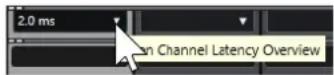
À NOTER
L'Aperçu de la latence des voies n'est disponible que quand il y a de la latence.
L'Aperçu de la latence des voies indique les informations suivantes :
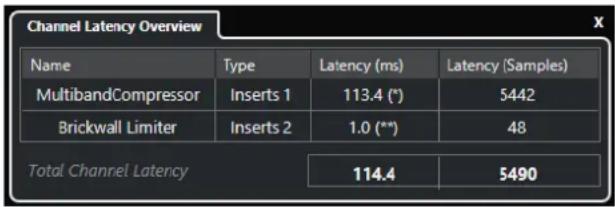
Nom du plug-in qui engendre de la latence.
Type
Indique si la latence est engendrée par un effet d'insert, un module Channel Strip ou un module de panoramique.
Latence (ms)
Indique la latence en millisecondes.
À NOTER
- Si la valeur de latence est accompagnée de l'indication (*), c'est que le plug-in correspondant est doté d'un bouton Live ou d'un mode de faible latence. Quand vous activez la fonction Contraindre la compensation du retard, ce mode est automatiquement activé.
- Si la valeur de latence est accompagnée de l'indication ( ** ), c'est que le plug-in correspondant n'est pas doté de bouton Live ou de mode de faible latence. Quand vous activez la fonction Contraindre la compensation du retard et que la latence du plug-in est supérieure au seuil de cette fonction, le plug-in est automatiquement désactivé.
À NOTER
Si vous souhaitez que le retard des plug-ins soit compensé pendant la lecture, désactivez Contraindre la compensation du retard.
Latence (échantillons)
Indique la latence en échantillons.
Latence totale des voies
Indique la latence totale pour cette voie en millisecondes et en échantillons.
LIENS ASSOCIÉS
Compensation du retard des plug-ins à la page 439
Menu Fonctions à la page 391
Contraindre la compensation du retard à la page 729
Fenêtre de la MixConsole à la page 378
VST à la page 1236
Paramètres de voie
Vous pouvez ouvrir chaque voie de la MixConsole dans une fenêtre Paramètres de voie distincte. Vous bénéficierez ainsi d'un meilleur aperçu de cette voie et de ses paramètres individuels, ce qui rendra l'édition plus facile.
La sélection des voies dans la fenêtre Paramètres de voie est synchronisée avec la sélection des voies dans la MixConsole et avec la sélection des pistes dans la fenêtre Projet.
À NOTER
Pour dissocier la sélection des voies dans la fenêtre Paramètres de voie et la sélection des voies dans la MixConsole, ouvrez le Menu Fonctions dans la barre d'outils de la fenêtre Paramètres de voie et désactivez l'option Suivre lors d'un changement de sélection ou la manipulation d'un bouton 'e'.
Pour dissocier la sélection des voies dans la fenêtre Paramètres de voie et la sélection des pistes dans la fenêtre Projet, désactivez l'option Synchroniser sélection entre fenêtre Projet et MixConsole dans la boîte de dialogue Préférences (page Édition—Projet et MixConsole).
Pour ouvrir les paramètres des voies pour une voie associée à des signaux audio, procédez de l'une des manières suivantes :
- Dans la section des faders de la MixConsole, sélectionnez cette voie et cliquez sur Éditer les paramètres de voie.
- Dans la liste des pistes, sélectionnez la piste et, dans la section supérieure de l'Inspecteur, cliquez sur Éditer les paramètres de voie.
- Dans la liste des pistes, sélectionnez la piste, puis cliquez sur Éditer les paramètres de voie sur cette piste.
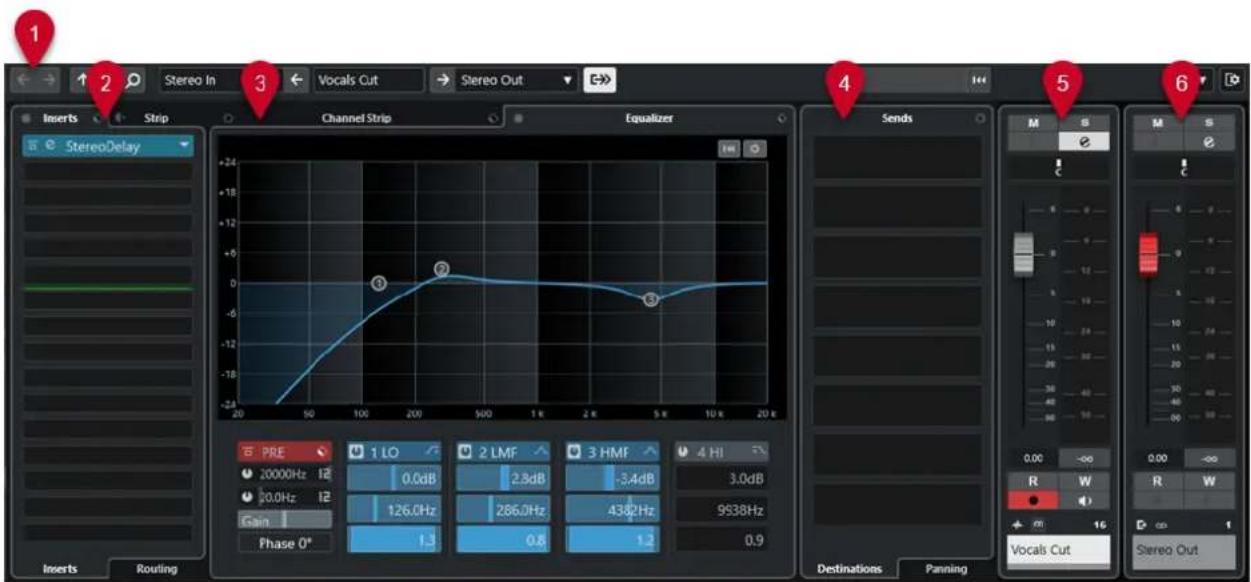
La fenêtre Paramètres de voie se répartit en plusieurs sections :
1 Barre d'outils
La barre d'outils contient des outils et des raccourcis correspondant aux paramètres et fonctions de la fenêtre Paramètres de voie.
2 Inserts/Strip
La section Inserts contient des cases qui vous permettent de charger des effets d'insert sur une voie.
La section Strip permet de charger des modules de traitement intégrés sur des voies distinctes.
3 Channel Strip/Égaliseur
La section Channel Strip permet de charger des modules de traitement intégrés sur des voies distinctes.
La section Égaliseur offre un égaliseur paramétrique à quatre bandes intégré pour chaque voie.
4 Sends
La section Sends contient des cases qui vous permettent de charger des effets send.
5 Fader
La section des faders montre la voie actuelle.
6 Chaîne de sortie
La chaîne de sortie vous permet de mieux comprendre les routages de sortie complexes.
Les sections sont affichées dans des zones situées à gauche et à droite de la fenêtre Paramètres de voie.
LIENS ASSOCIÉS
Paramètres de voie – Inserts de voie à la page 427
Paramètres de voie – Channel Strip à la page 428
Paramètres de voie - Égaliseur à la page 433
Paramètres de voie – Sends de voie à la page 434
Configurations de voie – Faders de voie à la page 435
Paramètres d'égalisation à la page 406
Barre d'outils de la fenêtre Paramètres de voie
La barre d'outils de la fenêtre Paramètres de voie contient des outils et des raccourcis qui correspondent aux paramètres et fonctions de la fenêtre Paramètres de voie.
Navigation dans les voies
Afficher la dernière voie éditée

Permet d'afficher la dernière voie que vous avez éditée dans la fenêtre Paramètres de voie. Cette option n'est disponible que si vous avez édité au moins deux voies.
Afficher la voie éditée suivante

Permet d'afficher la voie suivante dans la fenêtre Paramètres de voie. Cette option n'est disponible que si vous avez édité au moins deux voies.
Afficher la voie précédente sur la MixConsole

Permet d'afficher la voie précédente de la MixConsole dans la fenêtre Paramètres de voie.
Afficher la voie suivante sur la MixConsole

Permet d'afficher la voie suivante de la MixConsole dans la fenêtre Paramètres de voie.
Rechercher des voies

Permet de rechercher des voies spécifiques et de les afficher dans la fenêtre Paramètres de voie.
Diviseur gauche
Diviseur gauche
Les outils placés à gauche du diviseur sont toujours affichés.
Sources des voies
Entrée
Stereo In

Permet d'ouvrir le nom de la voie d'entrée.
Afficher entrée/Sélectionner une entrée

Permet d'afficher la voie d'entrée dans la fenêtre Paramètres de voie.
Nom de la voie
Nom de la voie

Indique le nom de la voie qui est affichée dans la fenêtre Paramètres de voie.
Destinations des voies
Afficher sortie/Sélectionner une sortie

Permet d'afficher la voie de sortie dans la fenêtre Paramètres de voie.
Sortie
Indique le nom de la voie de sortie.
Éditer instrument
Éditer l'instrument VST

Permet d'ouvrir l'interface de l'instrument VST. Cette option ne fonctionne qu'avec les canaux MIDI et les voies d'instruments.
Chaîne de sortie
Afficher chaîne de sorties

Permet d'afficher la chaîne de sortie. Cet aperçu vous permet de suivre les routages de sortie complexes.
Modèles de pistes
Charger/Enregistrer préréglage de piste

Permet de charger/enregistrer des préréglages de piste.
Recharger préréglage de piste

Permet de recharger des préréglages de piste.
Fonctions des voies
Menu Fonctions

Permet d'accéder à un menu local dans lequel il est possible de sélectionner une fonction des Paramètres de voie.
Commandes de zone de fenêtre
Configurer disposition de fenêtre

Permet de configurer la disposition des éléments de la fenêtre.
Paramètres de voie - Inserts de voie
La section Inserts de voie est affichée dans la fenêtre Paramètres de voie.
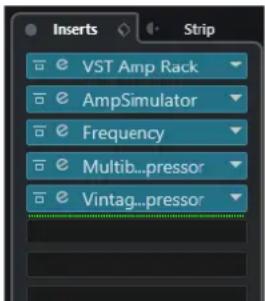
Contournement des Inserts activé/désactivé
Permet de contourner les effets d'insert pour la voie.
Inserts
Permet d'ajouter des effets d'insert sur la voie.
Organiser les préréglages
Permet de charger ou d'enregistrer des préréglages de chaîne FX.
Déplacer Channel Strip vers position pré/post-Inserts
Permet de placer le module Channel Strip en position pré-fader ou en position post-fader sur le parcours du signal.
Strip
Permet d'activer et de configurer des modules Channel Strip sur la voie.
Routage
Permet de configurer le routage des effets d'insert.
LIENS ASSOCIÉS
Paramètres de voie à la page 423
Paramètres de voie - Channel Strip
La section Channel Strip/Égaliseur est affichée dans la fenêtre Paramètres de voie.
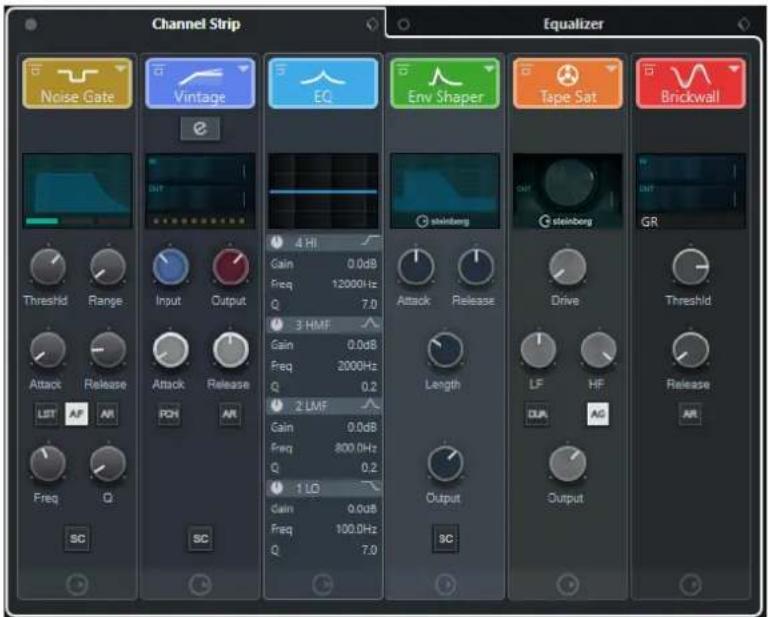
Contournement de Channel Strip activé/désactivé
Permet de contourner les modules Channel Strip de la voie.
À NOTER
Vous pouvez réinitialiser les modules Channel Strip pour la voie en faisant un Alt/Opt - clic sur ce bouton.
Channel Strip
Permet d'activer et de configurer des modules Channel Strip sur la voie.
Organiser les préréglages
Permet de charger ou d'enregistrer des préréglages de Strip.
Modules Channel Strip
Voici les modules Channel Strip affichés :
- Noise Gate
- Compressor
EQ - Tools
Sat - Limiter
Vous pouvez réorganiser les modules Channel Strip sur le parcours du signal en les faisant glisser.
LIENS ASSOCIÉS
Noise Gate à la page 409
Compressor à la page 410
EQ à la page 412
Outils à la page 413
Sat à la page 414
Limiter à la page 415
Paramètres de voie à la page 423
Standard Compressor - Affichage détaillé
Il existe un affichage détaillé du Standard Compressor qui offre davantage de commandes et de valeurs pour les vumètres.
- Pour ouvrir l'affichage détaillé, cliquez sur Éditer le module.
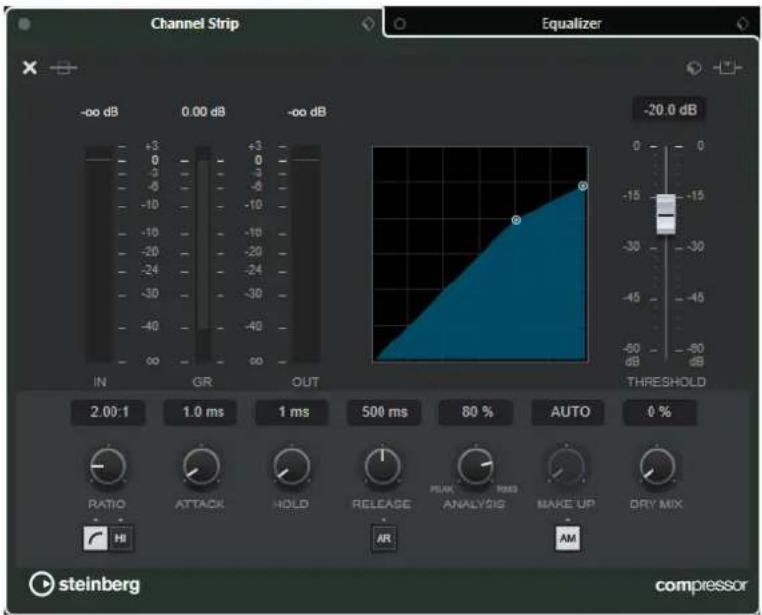
L'affichage détaillé offre des paramètres supplémentaires :
• Ratio Soft Knee/High
- Hold
• Analysis
- Dry Mix
• Vumètre de gain d'entrée
• Vumètre de gain de sortie
• Vumètre de réduction de gain
Pour fermer l'affichage détaillé, cliquez sur Fermer le module ✗
LIENS ASSOCIÉS
Standard Compressor à la page 410
Tube Compressor - Affichage détaillé
Il existe un affichage détaillé du Tube Compressor qui offre davantage de commandes et de valeurs pour les vumètres.
• Pour ouvrir l'affichage détaillé, cliquez sur Éditer le module
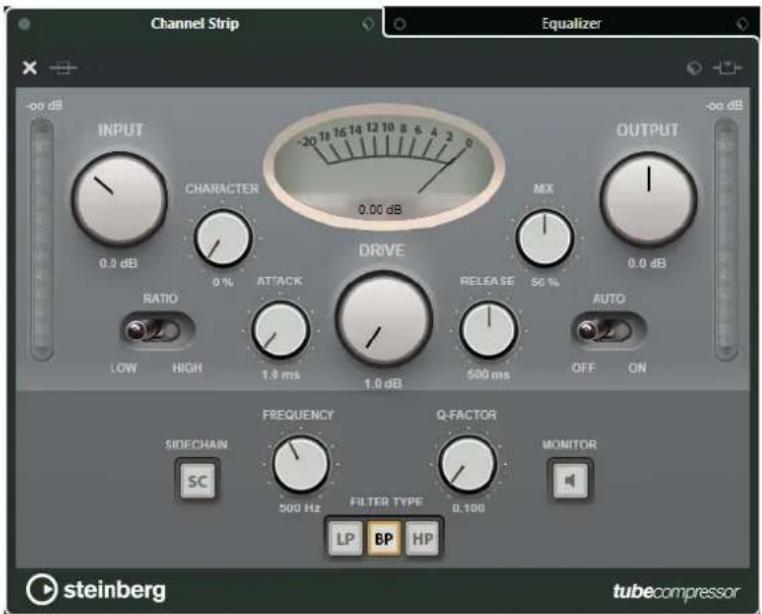
L'affichage détaillé offre des paramètres supplémentaires :
- Character
• Commutateur Low/High pour le Ratio - Section Side-Chain avec paramètres Frequency, Filter Type, Q-Factor et Monitor
• Vumètre de gain d'entrée
• Vumètre de gain de sortie
Pour fermer l'affichage détaillé, cliquez sur Fermer le module ✗
LIENS ASSOCIÉS
Tube Compressor à la page 411
VintageCompressor - Affichage détaillé
Il existe un affichage détaillé du VintageCompressor qui offre davantage de commandes et de valeurs pour les vumètres.
- Pour ouvrir l'affichage détaillé, cliquez sur Éditer le module.
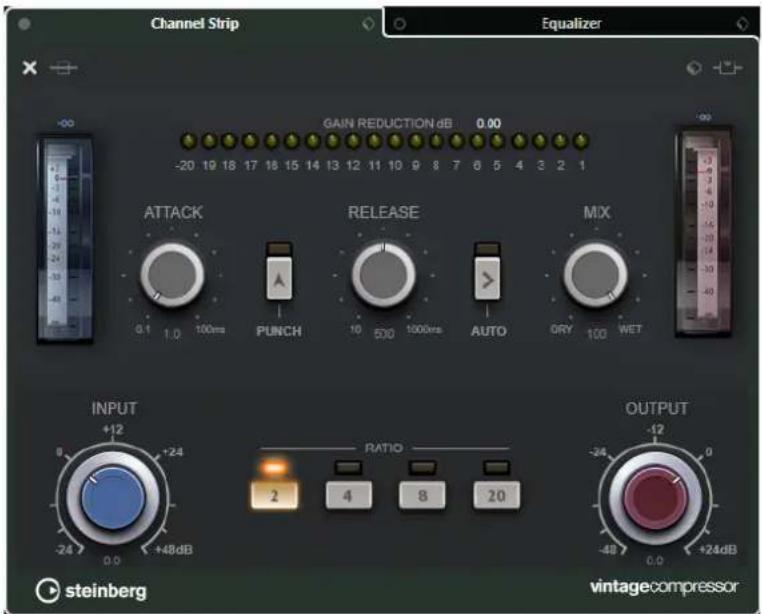
L'affichage détaillé offre des paramètres supplémentaires :
- Mix
- Boutons de Ratio
• Vumètre de gain d'entrée
• Vumètre de gain de sortie
• Vumètre de réduction de gain
Pour fermer l'affichage détaillé, cliquez sur Fermer le module ✗
LIENS ASSOCIÉS
VintageCompressor à la page 412
Maximizer - Affichage détaillé
L'affichage détaillé de Maximizer offre davantage de commandes et de valeurs pour les vumètres.
- Pour ouvrir l'affichage détaillé, cliquez sur Éditer le module.
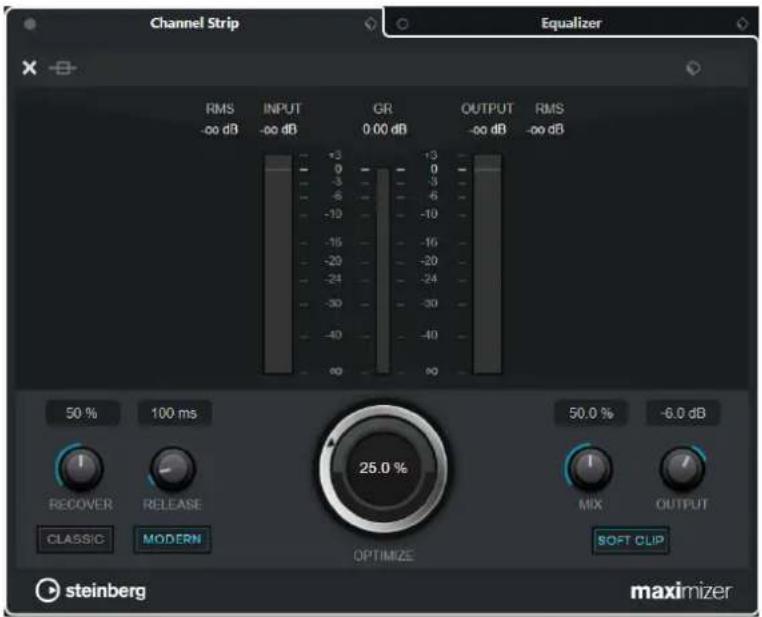
L'affichage détaillé offre des paramètres supplémentaires :
- Classic
Ce mode est adapté à tous les styles de musique.
- Modern
Ce mode a été conçu pour les styles de musique contemporains. Le paramètre Release permet de définir le temps de relâchement global et le paramètre Recover de configurer une remontée plus rapide du signal au début de la phase de relâchement.
- Soft Clip
Activez cette fonction si vous souhaitez introduire plus doucement la limitation ou l'écrêtage et générer des harmoniques qui confèrent au signal audio le son chaleureux des amplificateurs à lampe.
- Vumètre d'entrée/sortie haute résolution avec réduction du gain.
Pour fermer l'affichage détaillé, cliquez sur Fermer le module ✗
LIENS ASSOCIÉS
Maximizer à la page 416
Paramètres de voie - Égaliseur
La section Channel Strip/Égaliseur est affichée dans la fenêtre Paramètres de voie.
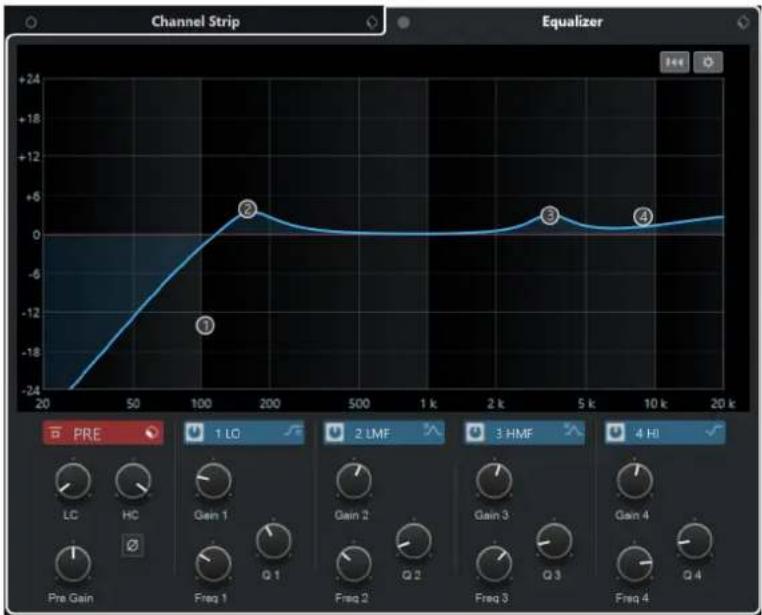
Contournement des égaliseurs activé/désactivé
Permet de contourner les paramètres d'égalisation de la voie.
À NOTER
Vous pouvez réinitialiser les égaliseurs en faisant un Alt/Opt -clic sur ce bouton.
Organiser les préréglages
Permet de charger ou d'enregistrer des préréglages d'égaliseur.
Paramètres d'égalisation
Permet d'ouvrir le panneau Paramètres d'égalisation.
Graphique de l'égaliseur
Permet de configurer les paramètres d'égalisation des quatre bandes en modifiant les courbes d'égalisation dans plusieurs modes.
Contrôles d'égaliseur
Permet de configurer les paramètres d'égalisation des quatre bandes en modifiant les courbes d'égalisation dans plusieurs modes.
LIENS ASSOCIÉS
Paramètres de voie à la page 423
Panneau Paramètres d'égalisation
Le panneau Paramètres d'égalisation vous permet de configurer l'égaliseur.
- Pour ouvrir le panneau Paramètres d'égalisation, cliquez sur Paramètres d'égalisation dans la section Égaliseur de la fenêtre Paramètres de voie.
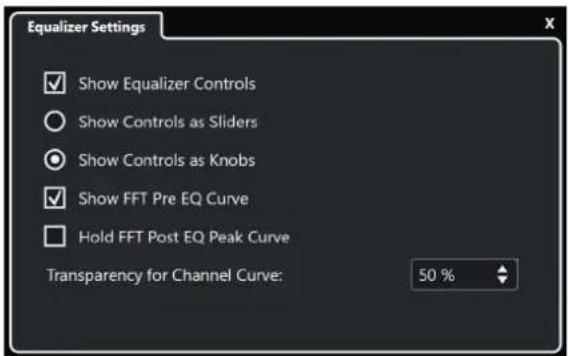
Afficher contrôles d'égaliseur
Permet d'afficher/masquer les commandes de l'égaliseur.
Afficher les commandes sous forme de curseurs
Permet d'afficher les commandes de l'égaliseur sous forme de curseurs.
Afficher les commandes sous forme de potentiomètres
Permet d'afficher les commandes de l'égaliseur sous forme de potentiomètres.
Afficher la courbe pré EQ FFT
Permet d'afficher/masquer la courbe d'entrée FFT (Fast Fourier Transform) de la voie de référence.
Maintenir la courbe de crête post EQ FFT
Permet de maintenir les valeurs de crête de la courbe de sortie FFT (Fast Fourier Transform) de la voie de référence.
Transparence de la courbe de voie
Permet de régler la transparence de la zone pleine de la courbe spectrale.
Paramètres de voie - Sends de voie
La section Sends de voie est affichée dans la fenêtre Paramètres de voie.
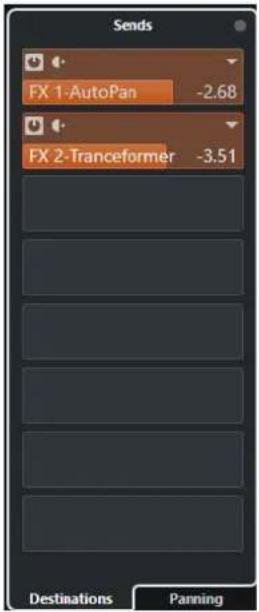
Contournement des Sends activé/désactivé
Permet de contourner les effets send pour la voie.
Sends—Destinations
Permet de définir une destination pour les effets send de la voie.
Sends—Panoramique
Permet de configurer le panoramique des effets send de la voie.
LIENS ASSOCIÉS
Paramètres de voie à la page 423
Configurations de voie – Faders de voie
La section Faders de voie est affichée dans la fenêtre Configurations de voie.
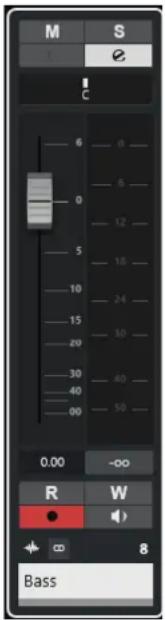
Les commandes sont les mêmes que dans la section des faders de la MixConsole.
LIENS ASSOCIÉS
Section des faders à la page 393
Paramètres de voie à la page 423
Focus du clavier sur la MixConsole
Vous pouvez contrôler la zone gauche, la section des voies et la section des faders à partir du clavier de votre ordinateur.
Pour cela, la section doit être en focus. Quand une section a le focus du clavier, la bordure qui l'entoure apparaît en surbrillance dans une couleur spécifique.
Activer le focus du clavier
Pour pouvoir contrôler la MixConsole à l'aide du clavier, vous devez activez le focus du clavier.
PROCÉDER AINSI
- Cliquez dans une zone vide de la section pour activer le focus du clavier.
-
Appuyez sur Tabulation pour activer la section suivante. Vous pouvez ainsi passer aux sections suivantes l'une après l'autre.
-
Appuyez sur Maj - Tabulation pour activer la section précédente.
Naviguer dans une section
Quand le focus est activé sur une section, vous pouvez la contrôler à partir du clavier de votre ordinateur en procédant. Les sections de voie et les faders qui sont contrôlables à partir du clavier sont encadrés en rouge.
POSSIBILITÉS
- Utilisez les touches Flèche montante, Flèche descendante, Flèche gauche ou Flèche droite pour passer d'une commande à l'autre.
- Appuyez sur Entrée pour activer ou désactiver un commutateur.
- Appuyez sur Entrée pour agrandir ou réduire une section active, ouvrir ou fermer le champ de valeur d'une case ou ouvrir l'interface d'un plug-in chargé.
- Appuyez sur Ctrl/Cmd - Entrée pour accéder aux commandes de la zone de gauche.
- Appuyez sur Entrée pour accéder aux commandes de la zone centrale.
- Appuyez sur Alt/Opt - Entrée pour accéder aux commandes de la zone de droite.
- Appuyez sur Échap pour fermer un menu local ou l'interface d'un plug-in.
- Pour activer ou désactiver le plug-in chargé, appuyez sur Ctrl/Cmd - Alt/Opt - Entrée.
Effets audio
Cubase intègre plusieurs plug-ins d'effets que vous pouvez utiliser pour traiter des voies audio, de groupe et d'instrument.
Ces effets et leurs paramètres sont décrits dans le document séparé Référence des plug-ins.
Effets d'insert et effets Send
Vous pouvez appliquer des effets à des voies audio en utilisant des effets d'insert ou des effets Send.
Effets d'insert
Les effets d'insert s'insèrent sur la chaîne de signal d'une voie audio. Tout le signal de la voie traverse ainsi l'effet.
Vous pouvez ajouter jusqu'à 16 effets d'insert différents par voie.
Vous pouvez utiliser des effets d'insert pour des effets tels que la distorsion, les filtres et les autres effets qui jouent sur la tonalité ou la dynamique du son.
Pour ajouter et éditer des effets d'insert, vous pouvez utiliser les sections d'insert suivantes :
• La section Inserts de la MixConsole.
• La section Inserts de la fenêtre Paramètres de voie.
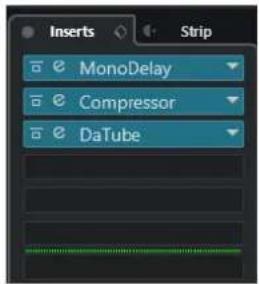
• La section Inserts de l'Inspecteur.
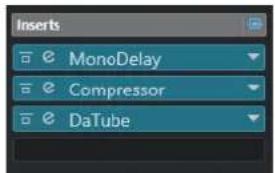
• La section Inserts de l'onglet Voie.
Sends
Les effets Send s'ajoutent sur des pistes Voie FX et les données audio devant être traitées sont ensuite routées vers l'effet. Les effets Send restent donc en dehors du parcours du signal des voies audio.
Chaque voie audio est dotée de huit Sends, chacun pouvant être librement routé sur un effet (ou une chaîne d'effets).
Les effets Send s'utilisent dans les cas suivants :
- Quand il est nécessaire de contrôler l'équilibre entre le signal d'origine et le signal traité de façon différente pour chaque voie.
- Quand un même effet doit être utilisé sur plusieurs voies audio différentes.
Voici les sections de Sends dans lesquelles vous pouvez éditer les effets Send :
• La section Sends de la MixConsole.
•
• La section Sends de l'Inspecteur.
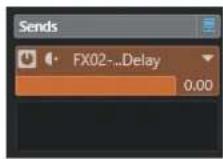
• La section Sends de l'onglet Voie.
LIENS ASSOCIÉS
Traitement hors ligne direct à la page 468
Norme VST
C'est grâce à la norme VST que les effets audio peuvent être intégrés à Cubase. Actuellement, les normes VST 3 et VST 2 sont prises en charge.
Les plug-ins au format VST 3 prennent en charge de nouvelles fonctionnalités telles que le traitement intelligent et les entrées Side-Chain. Ces plug-ins sont entièrement rétrocompatibles avec le format VST 2.
Traitement intelligent des plug-ins
Le traitement intelligent des plug-ins est une technologie qui gère la désactivation du traitement des plug-ins quand aucun signal n'est émis. Il est ainsi possible d'économiser de la puissance de traitement sur les passages silencieux, et donc de charger davantage d'effets.
Pour activer le traitement intelligent des plug-ins, activez Suspendre le traitement des plug-ins VST 3 lorsqu'aucun signal audio n'est reçu dans la boîte de dialogue Préférences (page VST—Plug-ins).
À NOTER
Observez la charge CPU pendant les passages sur lesquels le plus grand nombre d'événements sont lus simultanément afin de déterminer si votre système dispose de performances suffisantes tout au long du projet.
Entrées Side-Chain
Plusieurs effets VST 3 disposent d'entrées Side-Chain. Le fonctionnement de ces effets peut être contrôlé par des signaux externes routés sur l'entrée Side-Chain.
L'effet continue de traiter le signal audio principal.
LIENS ASSOCIÉS
Side-Chain à la page 451
Compensation du retard des plug-ins
Certains effets audio, en particulier les processeurs dynamiques dotés d'une fonctionnalité d'anticipation, ont besoin d'un peu de temps pour traiter le signal audio qu'ils reçoivent. De ce fait, leur sortie audio est légèrement retardée. Pour compenser cette latence, Cubase offre une fonction de compensation du retard des plug-ins.
La compensation du retard des plug-ins opère sur tout le parcours du signal audio et assure la synchronisation et le timing de toutes les voies audio.
Les plug-ins VST 3 de dynamique équipés d'une fonctionnalité d'anticipation offrent un bouton Live qui permet de désactiver l'anticipation. La latence est ainsi réduite en cas d'enregistrement en temps réel. Pour de plus amples informations, veuillez consulter le document Référence des plug-ins.
Pour éviter la latence pendant l'enregistrement en temps réel ou la lecture en temps réel des instruments VST, vous pouvez également utiliser la fonction Contraindre la compensation du retard.
LIENS ASSOCIÉS
Contraindre la compensation du retard à la page 729
Fenêtre de la MixConsole à la page 378
Synchronisation sur le tempo
Les plug-ins peuvent recevoir des informations de temps et de tempo transmises par Cubase. Il est donc possible de synchroniser des paramètres de plug-ins tels que la fréquence de modulation ou la durée des retards sur le tempo du projet.
Les informations de temps et de tempo peuvent être transmises aux plug-ins de format VST 2.0 ou ultérieur.
Pour configurer la synchronisation sur le tempo, il vous faut définir une valeur de note de base. Vous pouvez utiliser des valeurs de note à la ronde, en triolets ou pointées (1/1 à 1/32).
Pour de plus amples informations sur les effets intégrés, veuillez consulter le document séparé Référence des plug-ins.
Effets d'insert
Les effets d'insert peuvent être insérés sur la chaîne de signal d'une voie audio. Tout le signal de la voie traverse ainsi l'effet.
Vous pouvez ajouter jusqu'à 16 effets d'insert différents sur chaque voie associée à des signaux audio (piste Audio, piste Voie de groupe, piste Voie FX ou voie d'instrument) et sur chaque bus de sortie.
Le signal traverse les cases d'effets d'insert du haut vers le bas.
Vous pouvez définir des cases d'effets d'insert post-fader pour n'importe quelle voie. Les cases d'effets d'insert post-fader sont toujours post-égalisation et post-fader.
À NOTER
Pour afficher toutes les cases post-fader des effets d'insert dans la MixConsole, faites un clic droit sur la section des effets d'insert, puis activez l'option Afficher tous les cases disponibles pour Inserts dans le menu contextuel.
Utilisez des cases post-fader si vous souhaitez que le niveau ne change pas en sortie de l'effet d'insert. Les effets d'insert Dithering et Maximizer s'utilisent ainsi de préférence en post-fader sur les bus de sortie, par exemple.
À NOTER
Si vous souhaitez utiliser un effet avec une configuration identique sur plusieurs voies, configurez une voie de groupe et appliquez votre effet en tant qu'effet d'insert unique pour tout le groupe.
LIENS ASSOCIÉS
Effets de Dithering à la page 456
Changer le nombre de cases pré-fader/post-fader à la page 404
Ajouter des effets d'insert sur des voies de groupe à la page 441
Ajout d'effets d'insert
Si vous ajoutez des effets d'insert sur des voies audio, le signal audio sera routé à travers les effets d'insert.
PROCÉDER AINSI
-
Sélectionnez la piste Audio.
-
Dans la liste des pistes, cliquez sur Éditer les paramètres de voie.
La fenêtre Paramètres de voie de la voie audio s'ouvre.
- Dans la section Inserts, cliquez sur la première case d'effet d'insert dans l'onglet Inserts et sélectionnez un effet dans le sélecteur.
RÉSULTAT
L'effet d'insert sélectionné est chargé et activé, et le signal audio est routé à travers cet effet. L'interface de l'effet s'ouvre.
LIENS ASSOCIÉS
Interfaces des effets à la page 456
Ajout d'effets d'insert sur des bus
Les effets d'insert ajoutés sur des bus d'entrée sont appliqués de façon définitive au fichier audio enregistré. Quand vous ajoutez des effets d'insert sur des bus de sortie, tous les signaux audio routés sur ce bus sont affectés. Les effets d'insert qui sont appliqués à des bus de sortie sont parfois appelés effets master.
PROCÉDER AINSI
- Sélectionnez Studio > MixConsole afin d'ouvrir la MixConsole.
-
Dans la section des faders, effectuez au choix l'une des opérations suivantes :
-
Trouvez la voie d'entrée et cliquez sur Éditer configurations de voie pour éditer le bus d'entrée.
- Trouvez la voie de sortie et cliquez sur Éditer configurations de voie pour éditer le bus de sortie.
La fenêtre Configurations de voie de la voie sélectionnée s'ouvre.
- Dans la section Inserts, cliquez sur la première case d'effet d'insert dans l'onglet Inserts et sélectionnez un effet dans le sélecteur.
RÉSULTAT
L'effet d'insert sélectionné est ajouté sur le bus et activé. L'interface de l'effet s'ouvre.
Ajouter des effets d'insert sur des voies de groupe
En ajoutant des effets d'insert sur des voies de groupe, vous pouvez traiter plusieurs pistes Audio à la fois avec un même effet.
PROCÉDER AINSI
- Dans la zone des contrôles de piste globaux de la liste des pistes, cliquez sur Ajouter une piste +
- Cliquez sur Groupe.
- Ouvrez le menu local Sorties audio et sélectionnez le bus de sortie souhaité.
- Cliquez sur Ajouter une piste.
La piste Groupe est ajoutée à la liste des pistes.
- Dans l'Inspecteur de la piste Groupe, ouvrez la section Inserts.
-
Cliquez sur la première case d'effet et sélectionnez un effet dans le sélecteur.
-
Dans l'Inspecteur des pistes Audio, ouvrez les menus locaux Routage de sortie et sélectionnez le groupe.
RÉSULTAT
Le signal de la piste Audio est routé sur la voie de groupe, dans laquelle il est traité par l'effet d'insert.
LIENS ASSOCIÉS
Boîte de dialogue Ajouter une piste – Groupe à la page 127
Ajouter des voies de groupe à des voies sélectionnées
Vous pouvez ajouter une voie de groupe à plusieurs voies sélectionnées.
CONDITION PRÉALABLE
Votre projet contient des pistes sur lesquelles vous souhaitez router une voie de groupe.
PROCÉDER AINSI
- Dans la liste des pistes, faites un clic droit sur les pistes que vous souhaitez router sur une voie de groupe, puis sélectionnez Ajouter une piste > Voie de groupe aux voies sélectionnées.
- Dans la boîte de dialogue Ajouter une piste, ouvrez le menu local Configuration et sélectionnez une configuration de canal pour la piste Voie de groupe.
- Ouvrez le menu local Configuration des répertoires et choisissez si les pistes Voie de groupe doivent être créées dans un dossier dédié ou non.
- Cliquez sur OK.
RÉSULTAT
La piste Voie de groupe est ajoutée à la liste des pistes. Le groupe est sélectionné dans le menu local Routage de sortie des pistes sélectionnées. Les pistes sont routées sur la voie de groupe.
LIENS ASSOCIÉS
Boîte de dialogue Ajouter une piste – Groupe à la page 127
Copier des effets d'insert
Vous pouvez ajouter des effets d'insert sur des voies audio en les copiant à partir d'autres voies audio ou d'autres cases de la même voie audio.
CONDITION PRÉALABLE
Vous avez ajouté au moins un effet d'insert sur une voie audio.
PROCÉDER AINSI
- Sélectionnez Studio > MixConsole.
- Dans la section Inserts, sélectionnez l'effet d'insert que vous souhaitez copier.
- Maintenez enfoncée la touche Alt/Opt et faites glisser l'effet d'insert sur une case d'insert.
RÉSULTAT
L'effet d'insert est copié. Si la case de destination contenait déjà un effet d'insert, celui-ci est décalé d'une case vers le bas.
Réorganiser les effets d'insert
Vous pouvez déplacer un effet d'insert dans la chaîne de signal de la voie audio en le plaçant dans une autre case de la même voie. Vous pouvez également déplacer un effet d'insert sur une autre voie audio.
CONDITION PRÉALABLE
Vous avez ajouté au moins un effet d'insert sur une voie audio.
PROCÉDER AINSI
- Sélectionnez Studio > MixConsole.
- Dans la section Inserts, sélectionnez l'effet d'insert que vous souhaitez réorganiser.
- Faites glisser l'effet d'insert sur une autre case d'insert.
RÉSULTAT
L'effet d'insert est supprimé de la case d'origine et placé sur la case de destination. Quand la case de destination contient déjà un effet d'insert, celui-ci se décale sur la case d'insert suivante.
Désactiver des effets d'insert
Si vous souhaitez écouter une piste sans qu'elle soit traitée par un effet, sans nécessairement supprimer entièrement cet effet de la case d'insert, vous pouvez le désactiver.
CONDITION PRÉALABLE
Vous avez ajouté un effet d'insert sur une voie audio.
PROCÉDER AINSI
- Dans la liste des pistes, sélectionnez la piste Audio qui contient l'effet d'insert que vous souhaitez désactiver.
- Dans l'Inspecteur, ouvrez la section Inserts et faites un Alt/Opt-clic sur Contourner l'effet d'insert activé/désactivé.
L'effet est désactivé et son traitement cesse entièrement, bien qu'il reste chargé.
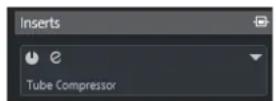
Contourner les effets d'insert
Si vous souhaitez écouter la piste sans qu'elle soit traitée par un effet particulier, mais sans pour autant supprimer entièrement cet effet de la case d'insert, vous pouvez le contourner. Un effet contourné continue de traiter le signal en arrière-plan. Vous pouvez ainsi comparer le signal d'origine et le signal traité sans engendrer de parasites.
CONDITION PRÉALABLE
Vous avez ajouté un effet d'insert sur une voie audio.
PROCÉDER AINSI
- Dans la liste des pistes, sélectionnez la piste Audio qui contient l'effet d'insert que vous souhaitez contourner.
- Dans l'Inspecteur, ouvrez la section Inserts et cliquez sur Contourner l'effet d'insert activé/désactivé.
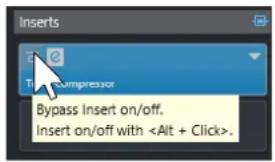
L'effet est contourné mais continue de traiter le signal en arrière-plan.
Supprimer des effets d'insert
PROCÉDER AINSI
- Dans la liste des pistes, sélectionnez la piste Audio qui contient l'effet d'insert que vous souhaitez supprimer.
- Dans l'Inspecteur, ouvrez la section Inserts.
- Dans l'effet que vous souhaitez supprimer, cliquez sur Sélectionner Insert.
- Dans le sélecteur d'effets, sélectionnez Effet nul.
RÉSULTAT
L'effet d'insert est supprimé de la voie audio.
Geler des effets d'insert
En gelant une piste Audio avec ses effets d'insert, vous pouvez économiser des ressources processeur. Cependant, les pistes gelées ne peuvent plus être éditées. Vous ne pouvez ni modifier, ni supprimer les effets d'inserts d'une piste gelée, ni ajouter de nouveaux effets d'inserts sur cette piste.
CONDITION PRÉALABLE
Vous avez configuré tous les paramètres souhaités sur la piste et vous êtes certain de ne plus avoir à les éditer par la suite.
PROCÉDER AINSI
- Dans l'Inspecteur de la piste Audio que vous souhaitez geler, cliquez sur Geler voie.
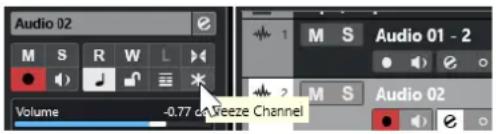
- Dans la boîte de dialogue Geler voie - Options, définissez une Durée de l'extension en secondes.
Du temps est ajouté à la fin du fichier de rendu afin que la réverb ou le delay puisse se terminer.
RÉSULTAT
- La sortie de la piste Audio est rendue dans un fichier audio et pendant la lecture vous entendez la même chose qu'avant l'opération de gel.
• La charge CPU est réduite.
• Le bouton Geler voie s'allume.
• Les commandes de piste sont grisées. - Les événements audio sont verrouillés.
- Il est encore possible de modifier le niveau et le panoramique, de paramétrer les égaliseurs et de régler les effets send.
À NOTER
Le fichier audio est enregistré dans le dossier Geler qui se trouve à l'emplacement suivant :
- Windows : Dans le dossier Projet
• macOS : Utilisateur/Documents
À LA FIN DE CETTE ÉTAPE
Pour dégeler une piste gelée, cliquez à nouveau sur Geler voie.
LIENS ASSOCIÉS
Geler plusieurs pistes à la page 179
Sélecteur d'effets VST
Le sélecteur d'effets VST permet de sélectionner des effets VST dans la collection active.
- Pour accéder au sélecteur d'effets VST, ouvrez la section Inserts de l'Inspecteur d'une piste Audio, puis cliquez sur Sélectionner Insert dans une case d'insert.
Voici les commandes disponibles :

1 Élargir l'arborescence/Réduire l'arborescence
Permet d'agrandir/réduire l'arborescence.
2 Rechercher les effets VST
Permet de rechercher des effets VST en saisissant leur nom ou des parties de leur nom, ou encore leur catégorie.
3 Collections et options des plug-ins
Permet de sélectionner une collection.
Quand vous sélectionnez la collection Par défaut, les options Trier par catégorie et Trier par éditeur deviennent disponibles. Elles vous permettent de trier la collection par défaut.
Sends
Les effets Send sont externes au parcours du signal d'une voie audio. Les données audio à traiter doivent être routées vers l'effet.
- Vous pouvez sélectionner une piste Voie FX en tant que destination d'un effet Send.
- Vous pouvez router différents effets Send vers différentes voies FX.
- Vous pouvez contrôler la dose de signal transmise à la voie FX en réglant le niveau de l'effet Send.
À NOTER
Dans la boîte de dialogue Préférences (page VST), vous pouvez définir le niveau par défaut des Sends. Faites un Ctrl/Cmd -clic pour configurer le niveau de Send sur cette valeur par défaut.
Pour ce faire, créez des pistes Voie FX.
LIENS ASSOCIÉS
Pistes Voie FX à la page 446
VST à la page 1236
Pistes Voie FX
Vous pouvez utiliser les pistes Voie FX en tant que destinations de routage des effets Send audio. Le signal audio est transmis à la voie FX et traverse les effets d'insert configurés sur cette voie, le cas échéant.
- Vous pouvez créer plusieurs effets d'insert sur une voie FX.
Le signal traverse successivement les différents effets, du haut vers le bas.
- Vous pouvez renommer les pistes Voie FX en procédant comme avec les autres pistes.
- Vous pouvez ajouter des pistes d'automatisation sur des pistes Voie FX.
Elles permettent d'automatiser les divers paramètres de l'effet.
- Vous pouvez router le retour d'effet sur n'importe quel bus de sortie.
- Vous pouvez régler la voie FX dans la MixConsole.
Les paramètres disponibles contrôlent le niveau de retour de l'effet, son équilibre et son égalisation.
Quand vous ajoutez une piste Voie FX, vous pouvez choisir si les pistes Voie FX doivent être créées dans un dossier dédié ou en dehors. Si vous sélectionnez Créer dans le dossier, les pistes Voie FX seront affichées dans un dossier dédié.
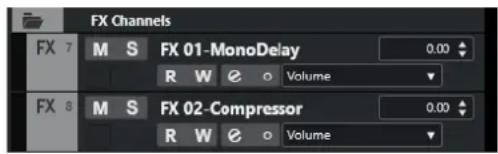
Vous bénéficiez d'un meilleur aperçu et il est ainsi plus facile d'éditer les pistes Voie FX.
À NOTER
Pour gagner de l'espace à l'écran, réduisez les dossiers des voies FX.
LIENS ASSOCIÉS
Ajouter des pistes Voie FX à la page 447
Ajouter des pistes Voie FX
PROCÉDER AINSI
- Dans la zone des contrôles de piste globaux de la liste des pistes, cliquez sur Ajouter une piste +
- Cliquez sur Effet.
- Ouvrez le menu local Effet et sélectionnez un effet pour la piste Voie FX.
- Ouvrez le menu local Configuration et sélectionnez une configuration de canal pour la piste Voie FX.
- Ouvrez le menu local Configuration des répertoires et choisissez si les pistes Voie FX doivent être créées dans un dossier dédié ou en dehors.
- Cliquez sur Ajouter une piste.
RÉSULTAT
Une piste Voie FX est créée dans la liste des pistes et l'effet sélectionné est chargé dans la première case d'effet d'insert libre de la voie FX.
LIENS ASSOCIÉS
Boîte de dialogue Ajouter une piste – Effet à la page 129
Ajouter des voies FX dans des cases d'effets Send
PROCÉDER AINSI
- Dans la liste des pistes, sélectionnez les pistes auxquelles vous souhaitez ajouter une voie FX.
- Dans l'Inspecteur, ouvrez la section Sends.
- Faites un clic droit sur la case d'effet Send de la voie FX et sélectionnez Ajouter voie FX au Send.
- Ouvrez le menu local Effet et sélectionnez un effet pour la piste Voie FX.
- Ouvrez le menu local Configuration et sélectionnez une configuration de canal pour la piste Voie FX.
- Ouvrez le menu local Configuration des répertoires et choisissez si les pistes Voie FX doivent être créées dans un dossier dédié ou en dehors.
- Cliquez sur Ajouter une piste.
RÉSULTAT
La piste Voie FX est ajoutée dans la case d'effet Send des pistes.
Ajouter des voies FX aux voies sélectionnées
CONDITION PRÉALABLE
Votre projet contient des pistes sur lesquelles vous souhaitez ajouter une voie FX.
PROCÉDER AINSI
- Dans la liste des pistes, sélectionnez toutes les pistes auxquelles vous souhaitez ajouter une voie FX.
- Faites un clic droit sur l'une de ces pistes et sélectionnez Ajouter une piste > Voie FX aux voies sélectionnées.
- Dans la boîte de dialogue Ajouter une piste, ouvrez le menu local Effet et sélectionnez un effet pour la piste Voie FX.
- Ouvrez le menu local Configuration et sélectionnez une configuration de canal pour la piste Voie FX.
- Ouvrez le menu local Configuration des répertoires et choisissez si les pistes Voie FX doivent être créées dans un dossier dédié ou en dehors.
- Cliquez sur OK.
RÉSULTAT
La piste Voie FX est ajoutée à la liste des pistes. L'effet sélectionné est chargé dans la première case d'effet d'insert disponible sur la voie FX et dans la première case d'effet send disponible sur toutes les voies que vous avez sélectionnées.
LIENS ASSOCIÉS
Boîte de dialogue Ajouter une piste – Effet à la page 129
Ajoutez des effets d'insert sur des pistes Voie FX
Vous pouvez insérer des effets d'insert sur des pistes Voie FX.
CONDITION PRÉALABLE
Vous avez créé une piste Voie FX et configuré le bon bus de sortie dans le menu local Routage de sortie.
PROCÉDER AINSI
-
Sur la piste Voie FX dans la liste des pistes, cliquez sur Éditer configurations de voie. La fenêtre Configurations de voie de la piste Voie FX s'ouvre.
-
Dans la section Inserts, cliquez sur une case d'effet d'insert dans l'onglet Inserts et sélectionnez un effet dans le sélecteur.
RÉSULTAT
L'effet sélectionné est ajouté sur la piste Voie FX en tant qu'effet d'insert.
Router des voies audio sur des voies FX
Quand vous routez un effet Send de voie audio sur une voie FX, le signal audio traverse les effets d'insert configurés pour la voie FX.
PROCÉDER AINSI
-
Sélectionnez la piste Audio.
-
Dans la liste des pistes, cliquez sur Éditer les paramètres de voie afin d'ouvrir la fenêtre Paramètres de voie.
-
Dans la section Sends, cliquez sur Sélectionner destination pour une case d'effet, puis sélectionnez la piste Voie FX dans le sélecteur.
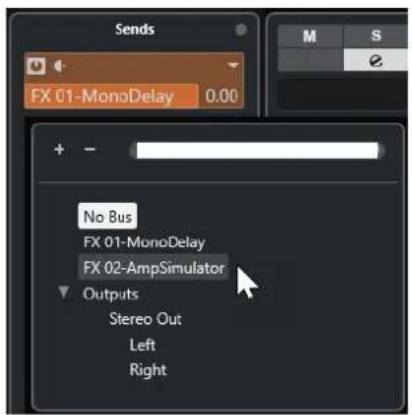
- Dans la case du Send, cliquez sur Activer/Désactiver Send.
RÉSULTAT
Le signal audio traverse la voie FX.
À LA FIN DE CETTE ÉTAPE
Dans la fenêtre Paramètres de voie de la voie audio, maintenez enfoncée la touche Alt/Opt et double-cliquez pour afficher la destination du Send. Si le Send est routé vers une voie FX, l'interface de l'effet s'ouvre.
LIENS ASSOCIÉS
Ajouter des pistes Voie FX à la page 447
Sends en Pre/Post Fader
Vous pouvez choisir de transmettre le signal de la voie audio à la voie FX avant ou après le fader de volume de cette voie audio.
- Sends en Pré fader
Le signal de la voie audio est transmis à la voie FX avant le fader de volume de la voie audio. - Sends en Post fader
Le signal de la voie audio est transmis à la voie FX après le fader de volume de la voie audio. - Pour configurer un Send en pré-fader, ouvrez la fenêtre Paramètres de voie de la voie audio, faites un clic droit sur un Send et sélectionnez Déplacer vers Pre-Fader.
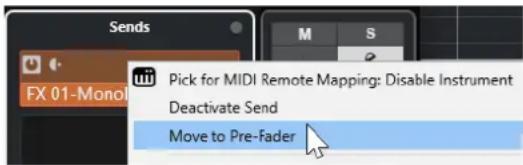
Le bouton Pré-/Post-Fader indique que le Send est en position pré-fader.
- Pour configurer un Send en post-fader, ouvrez la fenêtre Paramètres de voie de la voie audio, faites un clic droit sur un Send et sélectionnez Déplacer vers Post-Fader.
Le bouton Pré-/Post-Fader indique que le Send est en position post-fader.
À NOTER
Si l'option Rendre muet Pre-Send si Muet est activé est activée dans la boîte de dialogue Préférences (page VST), les effets Send en mode pré-fader sont coupés quand vous activez le bouton Rendre muet sur leurs voies.
Configuration du niveau des effets send
PROCÉDER AINSI
- Dans la liste des pistes, sélectionnez la piste Voie FX qui contient l'effet dont vous souhaitez régler le niveau.
- Ouvrez la section Inserts de l'Inspecteur et cliquez sur la case de l'effet afin d'ouvrir son interface.
- Dans l'interface de l'effet, réglez la commande Mix sur 100.
Vous bénéficierez ainsi d'un contrôle complet du niveau de l'effet quand vous utiliserez les effets Send pour contrôler l'équilibre du signal par la suite.
- Dans la liste des pistes, sélectionnez la piste Audio qui est routée via l'effet dont vous souhaitez régler le niveau.
- Cliquez sur Éditer les paramètres de voie pour ouvrir la fenêtre Paramètres de voie pour la piste Audio.
- Dans l'onglet Destinations, trouvez la case de l'effet et faites glisser le curseur vers la gauche ou la droite pour régler le niveau du Send. Faites un Ctrl/Cmd -clic pour que le signal se règle sur le niveau de Send par défaut défini dans la boîte de dialogue Préférences (page VST).
Cette commande détermine le niveau de signal de la voie audio routé vers la voie FX.
RÉSULTAT
Le niveau de l'effet est réglé en conséquence.
À NOTER
Pour déterminer la dose de signal de la voie FX à transmettre au bus de sortie, ouvrez la fenêtre Paramètres de voie de la piste Voie FX et réglez le niveau de retour de l'effet.
Side-Chain
De nombreux effets VST 3 prennent en charge ce qu'on appelle le chaînage, ou plus couramment le Side-Chain. La fonction de Side-Chain vous permet de faire en sorte que la sortie d'une piste contrôle l'action de l'effet d'une autre piste.
Voici les catégories d'effets qui prennent en charge la fonction de Side-Chain :
- Modulation
- Delay
- Filtre
En activant la fonction de Side-Chain, vous pouvez :
- Utiliser le signal de Side-Chain en tant que source de modulation.
- Appliquer un effet de « ducking » à l'instrument, c'est-à-dire réduire le volume de la piste Instrument quand un signal est émis sur la piste Audio.
- Compressor les signaux d'une piste Audio quand une autre piste Audio émet du son. On utilise souvent le Side-Chain de cette manière pour compressor un son de basse aux moments des frappes de batterie.
À NOTER
Pour une description détaillée des plug-ins qui intègrent la fonction de Side-Chain, voir le document séparé Référence des plug-ins.
À NOTER
- Certaines combinaisons de pistes et d'entrées Side-Chain peuvent provoquer des boucles de réinjection ou générer une latence accrue. Quand c'est le cas, les options de Side-Chain ne sont pas disponibles.
- Les connexions de Side-Chain ne sont conservées que quand vous déplacez un effet au sein d'une même voie. Quand vous faites glisser un effet d'une voie sur une autre ou quand vous copiez un effet dans une autre case d'effet, les connexions de Side-Chain sont perdues.
Side-Chain et modulation
Les signaux de Side-Chain contournent la modulation des LFO intégrés et appliquent la modulation en fonction de l'enveloppe du signal de Side-Chain. Comme chaque voie est analysée et modulée séparément, vous pouvez obtenir des effets de modulation spatiale étonnants.
LIENS ASSOCIÉS
Routage de Side-Chain à la page 454
Déclencher un effet de délai à partir de signaux de side-chain à la page 452
Déclencher un compresseur à partir de signaux de Side-Chain à la page 453
Établir des connexions de Side-Chain en utilisant plusieurs entrées à la page 455
Déclencher un effet de délai à partir de signaux de side-chain
Vous pouvez utiliser des signaux de side-chain pour créer un effet de délai atténué par ducking.
L'effet de délai ne s'entend alors que quand la piste choisie n'émet aucun signal.
PROCÉDER AINSI
- Sélectionnez la piste Audio qui contient le signal audio auquel vous souhaitez appliquer un delay.
- Sélectionnez Projet > Dupliquer pistes.
Les événements de la piste dupliquée servent uniquement à réduire le volume de l'effet qui traite la piste d'origine. - Sélectionnez la piste d'origine.
- Dans l'Inspecteur, ouvrez la section Inserts et sélectionnez Délai > PingPongDelay, par exemple.
- Sur l'interface de l'effet, configurez les paramètres à votre convenance et cliquez sur Activer/Désactiver le Side-Chain.
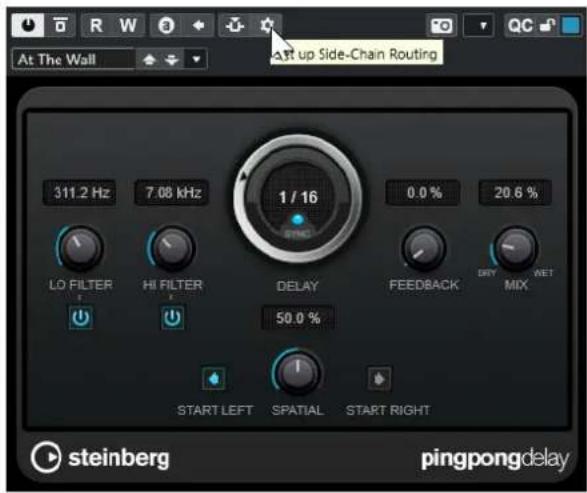
- Cliquez sur Configurer le routage de Side-Chain.
- Cliquez sur Ajouter une source de Side-Chain et sélectionnez la piste dupliquée dans le sélecteur.
- Facultatif : Réglez le niveau du Send dans le champ de valeur Niveau.
- Sélectionnez la piste dupliquée dans la fenêtre Projet.
- Dans l'Inspecteur, cliquez sur Routage de sortie et sélectionnez le nœud Side-Chain de l'effet PingPongDelay.
RÉSULTAT
Les signaux émis par la piste dupliquée sont routés vers l'effet. Chaque fois que des signaux audio sont émis sur la piste, l'effet de delay est désactivé.
À NOTER
Pour veillez à ce que même les signaux audio de niveau faible ou moyen atténuent l'effet de delay, vous pouvez régler le volume de la piste dupliquée.
LIENS ASSOCIÉS
Side-Chain à la page 451
Routage de Side-Chain à la page 454
Déclencher un compresseur à partir de signaux de Side-Chain
Vous pouvez faire en sorte que les traitements de compression, d'expansion ou de porte soient déclenchés par des signaux de Side-Chain dépassant un seuil défini. Le volume d'un signal audio peut ainsi être réduit chaque fois qu'un autre signal audio est émis.
CONDITION PRÉALABLE
Vous avez configuré un projet comprenant une ligne de basse et une ligne de grosse caisse, par exemple, et souhaitez faire en sorte que le volume de la basse diminue à chaque frappe de la grosse caisse.
PROCÉDER AINSI
- Sélectionnez la piste de basse.
-
Dans l'Inspecteur, ouvrez la section Inserts.
-
Cliquez sur la première case d'effet et sélectionnez Effets de dynamique > Compresseur dans le sélecteur.
- Sur l'interface de l'effet, configurez les paramètres à votre convenance et cliquez sur Activer/Désactiver le Side-Chain.
- Sur l'interface de l'effet, cliquez sur Configurer le routage de Side-Chain.
- Cliquez sur Ajouter une source de Side-Chain, puis sélectionnez la piste de la grosse caisse dans le sélecteur.
- Facultatif : Réglez le niveau du Send dans le champ de valeur Niveau.
RÉSULTAT
Vous avez connecté le Side-Chain de la piste de la grosse caisse au Compresseur sur la piste de destination. Le signal de la grosse caisse déclenche le Compresseur sur la piste de basse. Quand vous lisez le projet, la ligne de basse est compressée dès que le signal de la piste de grosse caisse dépasse le seuil défini.
LIENS ASSOCIÉS
Side-Chain à la page 451
Routage de Side-Chain à la page 454
Routage de Side-Chain
Le panneau Routage de Side-Chain permet de configurer le routage du Side-Chain pour le plug-in sélectionné.
- Pour ouvrir le panneau Routage de Side-Chain, cliquez sur Configurer le routage de Side-Chain sur l'interface du plug-in.
Voici les commandes disponibles :
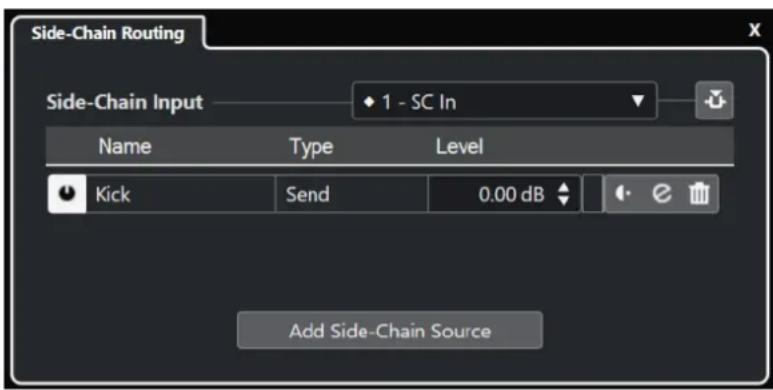
Sélectionner l'entrée Side-Chain du plug-in
Ce menu local est uniquement disponible quand votre plug-in prend en charge plusieurs entrées Side-Chain. Dans le menu local, sélectionnez l'entrée pour laquelle vous souhaitez ajouter une source de Side-Chain. Un losange indique quelles entrées Side-Chain du plug-in sont routées sur des sources de Side-Chain. Le nombre d'entrées Side-Chain disponibles dépend du plug-in utilisé.
Permet d'activer/désactiver la fonction de Side-Chain.
Activer/Désactiver la source de Side-Chain
Permet d'activer/désactiver la source de Side-Chain.
Nom
Indique le nom de la source de Side-Chain.
Type
Indique le type de la source de Side-Chain.
Niveau
Permet de régler le niveau de send.
Vumètre
Indique le niveau de volume de la piste d'entrée.
Pré-/Post-Fader
Permet de choisir si l'insert sera en position pré-fader ou post-fader.
Éditer les paramètres de voie
Permet d'ouvrir la fenêtre Paramètres de voie pour la source de Side-Chain sélectionnée.
Supprimer la source de Side-Chain
Permet de supprimer la source de Side-Chain.
Ajouter une source de Side-Chain
Permet d'ouvrir un sélecteur à partir duquel vous pouvez ajouter une source de Side-Chain.
LIENS ASSOCIÉS
Side-Chain à la page 451
Établir des connexions de Side-Chain en utilisant plusieurs entrées à la page 455
Établir des connexions de Side-Chain en utilisant plusieurs entrées
Quand un plug-in prend en charge plusieurs entrées Side-Chain, vous pouvez établir des connexions de Side-Chain avec plusieurs entrées Side-Chain du plug-in.
CONDITION PRÉALABLE
Vous utilisez un plug-in d'effet qui prend en charge plusieurs entrées Side-Chain, tel que le plug-in Squasher.
PROCÉDER AINSI
- Dans la fenêtre Projet fenêtre, sélectionnez une piste Audio.
- Dans la liste des pistes, cliquez sur Éditer les paramètres de voie.
La fenêtre Paramètres de voie de la voie audio s'ouvre. -
Dans la section Inserts, cliquez sur la première case d'effet d'insert dans l'onglet Inserts, puis sélectionnez le plug-in d'effet qui prend en charge plusieurs entrées Side-Chain dans le sélecteur.
L'effet d'insert sélectionné est chargé et activé, et le signal audio est routé à travers cet effet. L'interface de l'effet s'ouvre. -
Sur l'interface de l'effet, cliquez sur Configurer le routage de Side-Chain.
-
Dans le panneau Routage de Side-Chain, cliquez sur Sélectionner l'entrée Side-Chain du plug-in, puis dans le menu local, sélectionnez l'entrée du plug-in pour la source de Side-Chain.
Le nombre d'entrées Side-Chain disponibles dépend du plug-in utilisé.
- Cliquez sur Ajouter une source de Side-Chain et sélectionnez une source dans le menu local.
- Facultatif : Reproduisez la procédure ci-dessus pour activer d'autres entrées du plug-in.
- Réglez le plug-in d'effet à votre convenance et n'oubliez pas d'activer les entrées Side-Chain correspondantes.
RÉSULTAT
Le nombre d'entrées Side-Chain possibles détermine le nombre de bandes pouvant être contrôlées par des sources de Side-Chain.
LIENS ASSOCIÉS
Side-Chain à la page 451
Routage de Side-Chain à la page 454
Effets de Dithering
Les effets de Dithering vous permettent de maîtriser le bruit engendré par les erreurs de quantification qui peuvent se produire quand vous mixez un fichier dans une résolution inférieure.
Le Dithering ajoute à très faible niveau un bruit doté de propriétés particulières qui permet d'atténuer les conséquences de ces erreurs. Celui-ci reste quasiment imperceptible et il est préférable à la distorsion engendrée par les erreurs.
Appliquer des effets de Dithering
PROCÉDER AINSI
- Sélectionnez Studio > MixConsole.
- Cliquez sur Éditer les paramètres de voie pour la voie de sortie.
- Dans la section Inserts, cliquez sur une case d'effet post-fader et sélectionnez Mastering > Lin Dither.
- Dans l'interface du plug-in, sélectionnez une résolution pour le fichier de mixage que vous souhaitez créer.
LIENS ASSOCIÉS
Exporter un mixage audio à la page 1123
Interfaces des effets
L'interface de l'effet vous permet de configurer ses paramètres. Le contenu, l'aspect et l'organisation de l'interface change selon l'effet sélectionné.
- Pour ouvrir l'interface d'un plug-in, cliquez sur la case de cet effet.
Tous les effets offrent les commandes suivantes :
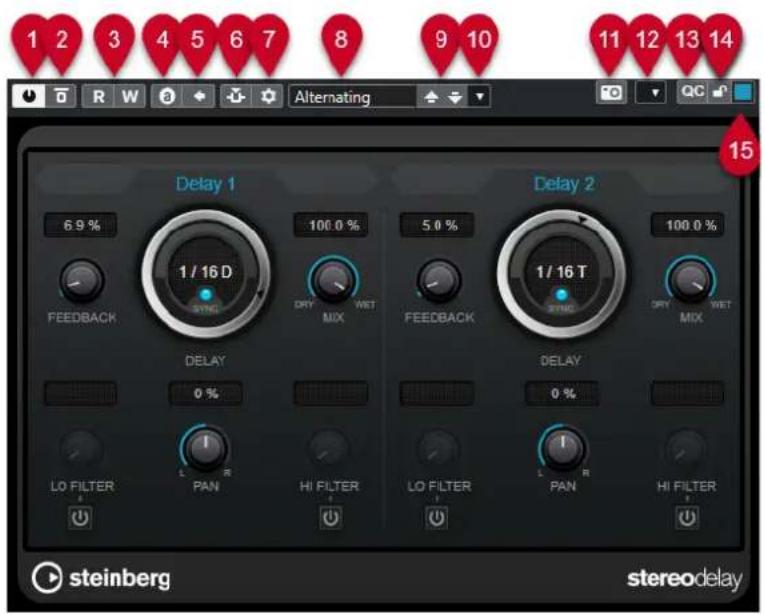
1 Activer effet
Permet d'activer/désactiver l'effet.
2 Contourner effet
Permet de contourner l'effet.
3 Lire l'automatisation/Écrire l'automatisation
Permet de lire/écrire des données d'automatisation pour les paramètres de l'effet.
4 Alterner entre configurations A et B
Permet de basculer sur la configuration B quand la configuration A est activée et vers la configuration A quand c'est la configuration B qui est activée.
5 Appliquer les paramètres à A et B
Permet de copier les paramètres de l'effet de la configuration A sur la configuration B, et vice versa.
Permet d'activer/désactiver la fonction de Side-Chain.
7 Configurer le routage de Side-Chain
Permet de configurer le routage du Side-Chain pour le plug-in sélectionné.
8 Explorateur de préréglages
Permet d'ouvrir l'explorateur de préréglages et d'y sélectionner un autre préréglage.
9 Charger programme précédent/Charger programme suivant
Permet de charger le programme précédent/suivant dans l'explorateur de préréglages.
10 Organiser les préréglages
Permet d'ouvrir un menu local à partir duquel il est possible d'enregistrer ou de charger un préréglage.
11 Ajouter une image de plug-in VST au Rack de médias
Permet d'ajouter une image du plug-in VST dans le rack de Média. Cela n'est possible que pour les plug-ins d'autres éditeurs.
12 Menu Fonctions
Menu local contenant des fonctions et des paramètres spécifiques.
13 Afficher/Masquer les Contrôles instantanés VST
Permet d'afficher/masquer les contrôles instantanés.
14 Statut de verrouillage des Contrôles instantanés en focus : Verrouillé/Déverrouillé
Permet de verrouiller le focus du contrôle instantané sur l'interface du plug-in.
15 Témoin de Contrôles instantanés en focus
Quand ce témoin est allumé, c'est l'interface du plug-in qui a le focus des contrôles instantanés.
À NOTER
Pour plus d'informations sur les effets intégrés et leurs paramètres, veuillez consulter le document séparé Référence des plug-ins.
LIENS ASSOCIÉS
Masquer/Afficher les interfaces des effets à la page 459
Menu contextuel de l'interface d'un effet
Le menu contextuel et le menu Fonctions de l'interface d'un effet contiennent des fonctions et paramètres qui sont propres à cet effet.
Procédez de l'une des manières suivantes :
- Faites un clic droit dans une zone vide de l'interface de l'effet.
- Ouvrez le menu local Fonctions de l'interface de l'effet.
Voici les fonctions disponibles :
Copier les paramètres de /Coller les paramètres de
Permet de copier les paramètres de l'effet et de les coller sur un autre effet.
Charger préréglage/Enregistrer préréglage
Permet de charger ou d'enregistrer un préréglage.
Préréglage par défaut
Permet de définir et d'enregistrer un préréglage par défaut.
Passer à la configuration A/Passer à la configuration B
Permet de basculer sur la configuration B quand la configuration A est activée et vers la configuration A quand c'est la configuration B qui est activée.
Appliquer les paramètres à A/Appliquer les paramètres à B
Permet de copier les paramètres de l'effet de la configuration A sur la configuration B, et vice versa.
Activer sorties
Permet d'activer une ou plusieurs sorties pour l'effet.
Permet d'activer/désactiver la fonction Side-Chain pour l'effet.
À NOTER
Cette option n'est disponible que pour les effets VST3 qui prennent en charge le Side-Chain.
Éditeur de télécommandes
Permet d'ouvrir l'Éditeur de télécommandes.
Utiliser Éditeur générique
Permet d'ouvrir l'éditeur générique pour l'effet.
Autoriser le redimensionnement de la fenêtre
Permet de faire en sorte que les fenêtres des plug-ins tiers se redimensionnent automatiquement dans Cubase. Cette option vous sera utile si vous avez activé l'option Activer HiDPI (Windows uniquement) dans la boîte de dialogue Préférences (page Général) et que votre plug-in ne prend pas en charge les paramètres dpi.
À NOTER
L'option Autoriser le redimensionnement de la fenêtre est spécifique à chaque plug-in. Activez/Désactivez-la pour chaque plug-in pour lequel elle est utile.
LIENS ASSOCIÉS
Général à la page 1223
Side-Chain à la page 451
Réglage de précision des paramètres des effets
Vous pouvez prendre les paramètres configurés pour votre effet comme point de départ pour arriver ensuite à des configurations plus précises, puis comparer les paramètres nouveaux et anciens.
CONDITION PRÉALABLE
Vous avez réglé les paramètres d'un effet.
PROCÉDER AINSI
-
Sur l'interface de l'effet, cliquez sur Alterner entre configurations A et B. La configuration de paramètres d'origine A est copiée sur la configuration B.
-
Modifiez la configuration des paramètres de l'effet. Cette configuration de paramètres est alors enregistrée en tant que configuration B.
RÉSULTAT
Vous pouvez à présent alterner entre les deux configurations en cliquant sur Alterner entre configurations A et B. Il vous est ainsi possible de les comparer, de leur apporter des modifications ou simplement de revenir à la configuration A. Les configurations A et B s'enregistrent avec le projet.
À LA FIN DE CETTE ÉTAPE
Vous pouvez copier la configuration A sur la configuration B en cliquant sur Copier A vers B. Ces configurations peuvent vous servir de point de départ.
Masquer/Afficher les interfaces des effets
Quand vous ajoutez un effet audio, l'interface du plug-in correspondant s'ouvre automatiquement. Vous pouvez masquer cette interface afin de bénéficier d'une meilleure vue
d'ensemble quand un projet contient un grand nombre de plug-ins et que leurs interfaces encombrent l'écran.
PROCÉDER AINSI
- Sélectionnez Fenêtre > Masquer les fenêtres des plug-ins.
À NOTER
L'option Masquer les fenêtres des plug-ins permet également de masquer les interfaces des instruments VST.
RÉSULTAT
Les interfaces sont masquées et mises en arrière-plan de l'application. Pour les afficher à nouveau, sélectionnez Afficher les fenêtres des plug-ins.
LIENS ASSOCIÉS
Interfaces des effets à la page 456
Fermer toutes les interfaces
Quand vous ajoutez un effet audio, l'interface du plug-in correspondant s'ouvre automatiquement. Vous pouvez fermer toutes les interfaces à la fois.
PROCÉDER AINSI
- Sélectionnez Fenêtre > Fermer toutes les fenêtres des plug-ins.
À NOTER
L'option Fermer toutes les fenêtres des plug-ins provoque aussi la fermeture des interfaces des instruments VST.
RÉSULTAT
Les interfaces sont fermées.
LIENS ASSOCIÉS
Interfaces des effets à la page 456
Préréglages d'effet
Les préréglages d'effets sont des configurations de paramètres spécifiques à un effet. Les effets intégrés sont fournis avec plusieurs préréglages que vous pouvez charger, modifier et enregistrer.
Voici les types de préréglages d'effets disponibles :
- Les préréglages VST d'un plug-in intègrent la configuration des paramètres d'un effet spécifique.
- Un préréglage d'insert intègre toute la section des effets d'insert et les configurations de chacun d'entre eux.
Les préréglages d'effets sont enregistrés à l'emplacement suivant :
- Windows : \Utilisateurs\
\Documents\VST 3 Presets\<éditeur>\ - macOS : /Utilisateurs/
/Bibliothèque/Audio/Préréglages/<éditeur>/
LIENS ASSOCIÉS
Charger des préréglages d'effets à la page 461
Charger des préréglages d'insert à la page 465
Explorateur de préréglages
L'explorateur de préréglages vous permet de sélectionner un préréglage VST pour l'effet chargé.
- Pour ouvrir l'explorateur de préréglages, cliquez sur le champ Explorateur de préréglages sur l'interface de l'effet.
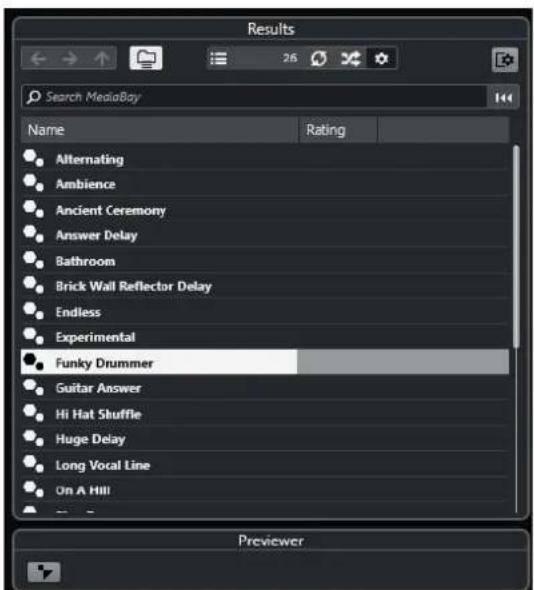
La section Résultats de l'explorateur de préréglages répertorie les préréglages disponibles pour l'effet sélectionné.
Charger des préréglages d'effets
La plupart des plug-ins d'effets VST intègrent plusieurs préréglages que vous pouvez sélectionner instantanément.
CONDITION PRÉALABLE
Vous avez chargé un effet, soit en insert sur une voie, soit sur une voie FX, et l'interface de cet effet est ouverte.
PROCÉDER AINSI
- Cliquez dans le champ de l'explorateur de préréglages en haut de l'interface de l'effet.
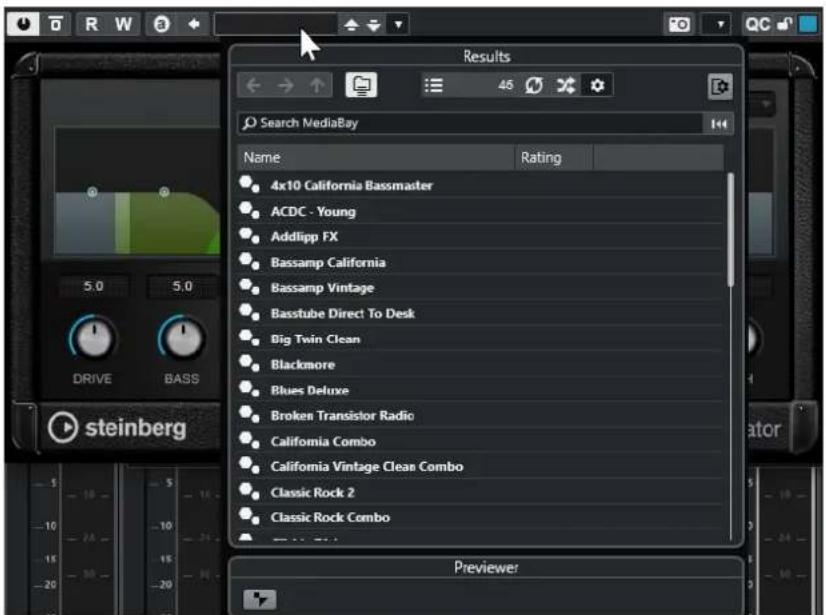
- Dans la section Résultats, sélectionnez un préréglage de la liste.
- Double-cliquez pour charger le préréglage que vous souhaitez appliquer.
RÉSULTAT
Le préréglage est chargé.
À LA FIN DE CETTE ÉTAPE
Pour revenir au préréglage qui était sélectionné quand vous avez ouvert l'explorateur de préréglages, cliquez sur Revenir à la configuration précédente.
Enregistrement de préréglages d'effet
Vous pouvez enregistrer vos configurations d'effets dans des préréglages pour pouvoir les réutiliser ultérieurement.
PROCÉDER AINSI
- Ouvrez le menu local Organiser les préréglages.
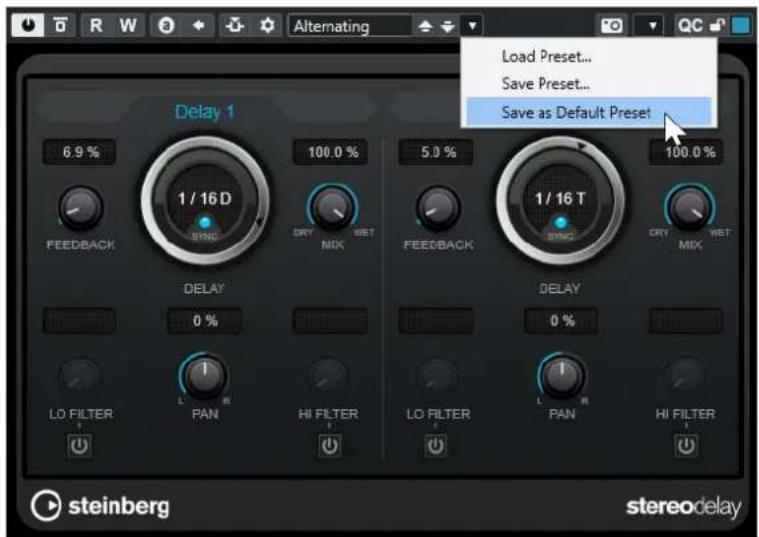
- Sélectionnez Enregistrer préréglage.
La boîte de dialogue EnregistrerPréréglage s'ouvre. - Dans la section Nouveau préréglage, saisissez le nom du nouveau préréglage.
- Facultatif : Cliquez sur Nouveau dossier si vous souhaitez ajouter un sous-dossier dans le dossier de préréglage de l'effet.
- Facultatif : Cliquez sur Afficher Inspecteur d'attributs dans le coin inférieur gauche de la boîte de dialogue pour définir les attributs du préréglage.
- Cliquez sur OK.
RÉSULTAT
Le préréglage d'effet est enregistré.
LIENS ASSOCIÉS
Inspecteur d'attributs à la page 690
Enregistrement de préréglages d'effet par défaut
Il est possible d'enregistrer la configuration de paramètres d'un effet sous forme de préréglages d'effets par défaut. Cette configuration se chargera automatiquement chaque fois que vous sélectionnerez l'effet.
PROCÉDER AINSI
- Ouvrez le menu local Organiser les préréglages.
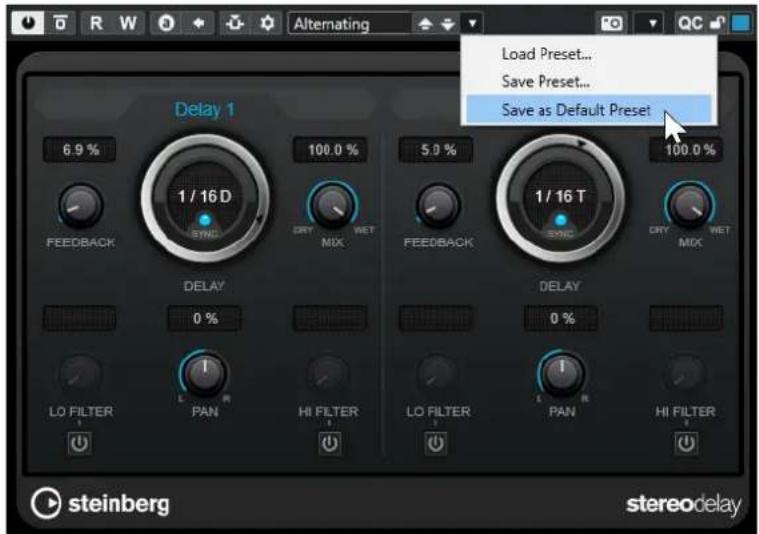
- Sélectionnez Enregistrer comme préréglage par défaut.
- Cliquez sur Oui.
RÉSULTAT
La configuration de paramètres est alors enregistrée dans des préréglages par défaut. Chaque fois que vous chargez l'effet, le préréglage par défaut se charge automatiquement.
Copier et coller des préréglages d'un effet à un autre
Vous pouvez copier et coller des préréglages d'effets entre différentes instances d'un même plug-in.
PROCÉDER AINSI
- Ouvrez l'interface de l'effet que vous souhaitez copier.
- Faites un clic droit sur l'interface et sélectionnez Copier les paramètres de
dans le menu contextuel. - Ouvrez une autre instance du même effet.
- Faites un clic droit sur l'interface et sélectionnez Coller les paramètres de
dans le menu contextuel.
Enregistrer des préréglages d'insert
Il est possible d'enregistrer les effets d'inserts d'une voie, avec la configuration de tous les paramètres, dans un préréglage d'insert. Un préréglage d'insert peut être appliqué à des pistes Audio, Instrument, Voie FX ou Groupe.
CONDITION PRÉALABLE
Vous avez chargé une combinaison d'effets d'insert et les paramètres ont été configurés pour chacun des effets.
PROCÉDER AINSI
- Sélectionnez la piste.
- Dans l'Inspecteur, ouvrez la section Inserts.
- Faites un clic droit dans l'en-tête de la section Inserts et sélectionnez Enregistrer préréglage de chaîne FX.
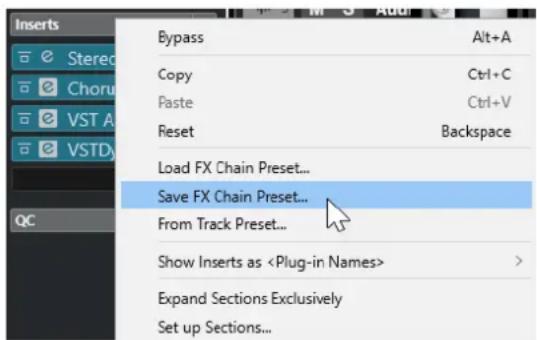
-
Dans le panneau Enregistrer préréglage de chaîne FX, saisissez un nom pour le nouveau préréglage dans la section Nouveau préréglage.
-
Cliquez sur OK.
RÉSULTAT
Les effets d'insert et leurs paramètres sont enregistrés dans des préréglages d'insert.
Charger des préréglages d'insert
Vous pouvez charger des préréglages d'insert sur des voies audio, de groupe, d'instrument et FX.
CONDITION PRÉALABLE
Vous avez enregistré une combinaison d'effets d'insert dans des préréglages d'insert.
PROCÉDER AINSI
- Sélectionnez la piste sur laquelle vous souhaitez utiliser le nouveau préréglage.
- Dans l'Inspecteur, ouvrez la section Inserts.
- Faites un clic droit dans l'en-tête de la section Inserts et sélectionnez Charger préréglage de chaîne FX.
- Sélectionnez un préréglage d'insert.
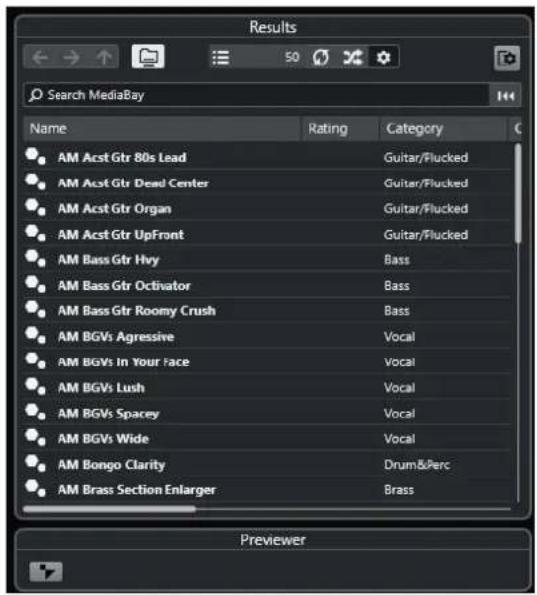
- Double-cliquez pour appliquer le préréglage et fermer le panneau.
RÉSULTAT
Les effets du préréglage d'effet d'insert sont chargés et tous les plug-ins qui étaient auparavant chargés sur cette piste sont supprimés.
Charger une configuration d'effet d'insert à partir de préréglages de piste
Vous pouvez extraire les effets utilisés dans un préréglage de piste et les charger dans votre section d'effets d'insert.
PROCÉDER AINSI
- Sélectionnez la piste sur laquelle vous souhaitez utiliser le nouveau préréglage.
- Dans l'Inspecteur, ouvrez la section Inserts.
-
Faites un clic droit dans l'en-tête de la section Inserts et sélectionnez De préréglage de piste.
-
Dans le panneau de préréglage de piste, sélectionnez le préréglage qui contient les effets d'insert que vous souhaitez charger.
-
Double-cliquez pour charger les effets et fermer le panneau.
RÉSULTAT
Les effets utilisés dans le préréglage de piste sont chargés.
LIENS ASSOCIÉS
Préréglages de piste à la page 196
Fenêtre Informations sur les composants système
La fenêtre Informations sur les composants système répertorie tous les plug-ins MIDI, les plug-ins audio-codec, les plug-ins de programme, les plug-ins d'export/import de projets et les plug-ins de système virtuel de fichiers disponibles.
- Pour ouvrir la fenêtre Informations sur les composants système, sélectionnez Studio > Plus d'options > Informations sur les composants système.
| MIDI Plug-ins | Audio-Codec Plug-ins | Program Plug-ins | Project Import-Export Plug-ins | Virtual File System Plug-ins | Extensions | ||
| A | Instances | Name | Architecture | Vendor | File | ||
| ✓ | - | Arpache 5 | x64 | Steinberg Media Technologic Cubase13.exe | |||
| ✓ | - | Arpache SX | x64 | Steinberg Media Technologic Cubase13.exe | |||
| ✓ | - | Auto LFO | x64 | Steinberg Media Technologic Cubase13.exe | |||
| ✓ | - | Beat Designer | x64 | Steinberg Media Technologic Cubase13.exe | |||
| ✓ | - | Chorder | x64 | Steinberg Media Technologic Cubase13.exe | |||
| ✓ | - | Compressor | x64 | Steinberg Media Technologic Cubase13.exe | |||
| ✓ | - | Context Gate | x64 | Steinberg Media Technologic Cubase13.exe | |||
| ✓ | - | Density | x64 | Steinberg Media Technologic Cubase13.exe | |||
| ✓ | - | Micro Tuner | x64 | Steinberg Media Technologic Cubase13.exe | |||
| ✓ | - | MIDI Control | x64 | Steinberg Media Technologic Cubase13.exe | |||
| ✓ | - | MIDI Echo | x64 | Steinberg Media Technologic Cubase13.exe | |||
| ✓ | 1 | MIDI Modifiers | x64 | Steinberg Media Technologic Cubase13.exe | |||
| ✓ | - | MIDI Monitor | x64 | Steinberg Media Technologic Cubase13.exe | |||
| ✓ | - | No Effect | x64 | Steinberg Media Technologic Cubase13.exe | |||
| ✓ | - | Note To CC | x64 | Steinberg Media Technologic Cubase13.exe | |||
| ✓ | - | Quantizer | x64 | Steinberg Media Technologic Cubase13.exe | |||
| ✓ | - | StepDesigner | x64 | Steinberg Media Technologic stepdesigner.di | |||
| ✓ | - | Transformer | x64 | Steinberg Media Technologic Cubase13.exe | |||
Les colonnes suivantes sont disponibles :
Actif
Permet d'activer ou de désactiver un plug-in.
Instances
Nombre d'instances d'un plug-in utilisées dans Cubase.
Nom
Le nom du plug-in.
Architecture
Architecture du plug-in.
Fabricant
Le fabricant du plug-in.
Fichier
Nom du plug-in, avec son extension de nom de fichier.
Chemin
Emplacement dans lequel se trouve le fichier du plug-in.
Catégorie
Catégories auxquelles appartiennent les plug-ins.
Version
La version du plug-in.
SDK
Version du protocole VST compatible avec le plug-in.
Mise à Jour (uniquement disponible pour les plug-ins MIDI)
Permet de réanalyser les dossiers désignés pour les plug-ins afin de mettre à jour les informations sur les composants système.
Gérer les composants système dans la fenêtre Informations sur les composants système
- Pour rendre un plug-in disponible à la sélection, activez-le dans la colonne de gauche.
Seuls les plug-ins activés sont proposés dans les sélecteurs d'effets.
- Pour savoir où un plug-in est utilisé, cliquez sur la colonne Instances.
À NOTER
Un plug-in peut être utilisé même s'il n'est pas activé dans la colonne gauche. La colonne de gauche détermine uniquement si le plug-in est visible ou non dans les sélecteurs d'effets.
Exporter des fichiers d'informations sur les composants système
Vous pouvez enregistrer des informations sur les composants système dans un fichier XML pour les archiver ou pour résoudre des problèmes.
- Le fichier sur les composants système contient des informations sur les plug-ins installés/disponibles, leurs versions, leurs éditeurs, etc.
- Le fichier XML peut être ouvert dans toute application d'édition compatible avec ce format.
À NOTER
La fonction d'exportation n'est pas disponible pour les plug-ins de programme.
PROCÉDER AINSI
-
Dans la fenêtre Informations sur les composants système, faites un clic droit au milieu de la fenêtre et sélectionnez Exporter.
-
Dans la boîte de dialogue, définissez un nom et un emplacement pour le fichier d'exportation.
-
Cliquez sur Enregistrer pour exporter le fichier.
Traitement hors ligne direct
Le Traitement hors ligne direct vous permet d'ajouter rapidement des traitements audio aux événements audio, clips ou intervalles sélectionnés sans modifier irrémédiablement le signal audio d'origine.
Les effets hors ligne sont souvent utilisés pour l'édition des dialogues et la conception audio. Le traitement hors ligne offre plusieurs avantages par rapport aux effets appliqués en temps réel sur la table de mixage :
- Le travail est axé sur les clips. Vous pouvez ainsi appliquer différents effets aux événements d'une même piste.
- Aucun effet d'insert, ni aucune modification de paramètre n'intervient au niveau de la MixConsole. Si le mixage doit être fait par une autre personne ou sur un autre système, le projet est ainsi plus facile à gérer.
• La charge CPU est réduite.
Le Traitement hors ligne direct permet d'annuler toute modification apportée aux traitements audio. Vous pouvez toujours revenir à la version d'origine. En effet, ce traitement ne modifie pas les fichiers audio eux-mêmes.
Quand vous traitez un événement, un clip ou un intervalle de sélection :
- Un nouveau fichier audio est créé dans le dossier Éditions qui se trouve dans le dossier de votre projet.
Ce fichier contient le signal audio traité et la partie du clip audio qui est traitée se réfère à ce signal. - Le fichier d'origine reste inchangé.
Les sections non traitées continuent de s'y référer.
Tous les traitements hors ligne appliqués s'enregistrent avec le projet et peuvent encore être modifiés quand vous rouvrez le projet. Les opérations de Traitement hors ligne direct appliquées aux données audio sélectionnées sont conservées dans les sauvegardes de projets.
Le traitement s'applique toujours aux données sélectionnées. Il peut s'agir d'un ou de plusieurs événements dans la fenêtre Projet ou l'Éditeur de conteneurs audio, d'un clip audio dans la Bibliothèque ou d'un intervalle sélectionné dans un ou plusieurs événements de la fenêtre Projet ou de l'Éditeur d'échantillons. Quand la sélection est plus courte que le fichier audio, seul l'intervalle sélectionné est traité.
Quand vous sélectionnez un événement en copie partagée, qui fait donc référence à un clip utilisé par d'autres événements du projet, vous avez le choix entre deux possibilités :
- Sélectionnez Continuer pour traiter toutes les copies partagées.
- Sélectionnez Nouvelle version pour traiter uniquement l'événement sélectionné.
À NOTER
Pour que cela fonctionne, l'option Ouvrir boîte de dialogue d'options doit être sélectionnée pour le paramètre En cas de traitement de clips partagés dans la boîte de dialogue Préférences (page Édition—Audio).
LIENS ASSOCIÉS
Modifier des traitements à la page 473
Édition - Audio à la page 1212
Principes de fonctionnement du traitement hors ligne direct à la page 469
Fenêtre Traitement hors ligne direct à la page 469
Principes de fonctionnement du traitement hors ligne direct
La fenêtre Traitement hors ligne direct vous permet de réaliser des opérations de traitement hors ligne. Cette fenêtre affiche toujours le traitement du signal audio sélectionné.
Quand vous ajoutez ou modifiez un traitement hors ligne :
- Quand vous ajoutez un traitement, il est chargé avec la dernière configuration de paramètres utilisée. Vous pouvez le réinitialiser à ses paramètres par défaut en cliquant sur Réinitialiser aux valeurs par défaut.
- Toutes les modifications sont immédiatement appliquées au signal audio.
- Quand vous modifiez des paramètres ou supprimez un traitement, ces modifications sont immédiatement appliquées au signal audio.
- Vous pouvez voir la progression des traitements en cours.
À NOTER
Vous pouvez ajouter, modifier ou supprimer des traitements audio à tout moment, même pendant l'exécution d'un traitement. Un nouveau processus de rendu démarre immédiatement.
- Vous pouvez annuler et rétablir toutes les opérations de Traitement hors ligne direct en appuyant sur Ctrl/Cmd - Z ou sur Maj - Ctrl/Cmd - Z.
- Il est possible d'appliquer définitivement tous les traitements hors ligne au signal audio.
- Quand vous chargez un projet comportant un traitement hors ligne de traitements audio qui ne sont pas disponibles sur votre ordinateur, il est indiqué que ces traitements sont Non disponibles dans la fenêtre Traitement hors ligne direct.
LIENS ASSOCIÉS
Fenêtre Traitement hors ligne direct à la page 469
Raccourcis clavier du traitement hors ligne direct à la page 484
Appliquer le traitement hors ligne de façon définitive à la page 475
Fenêtre Traitement hors ligne direct
La fenêtre Traitement hors ligne direct vous permet d'ajouter, de modifier ou de supprimer immédiatement les traitements audio appliqués à un ou plusieurs événements, clips ou intervalles de sélection dans une même fenêtre. Par ailleurs, vous pouvez à tout moment annuler les traitements audio de votre choix.
Procédez de l'une des manières suivantes pour ouvrir la fenêtre Traitement hors ligne direct :
- Sélectionnez Audio > Traitement hors ligne direct.
- Appuyez sur F7.
- Dans la barre d'outils de la fenêtre Projet, cliquez sur Ouvrir la fenêtre de traitement hors ligne direct.
- Sélectionnez Audio > Traitements, puis sélectionnez un traitement dans le sous-menu.
À NOTER
Quand un traitement ne possède pas de paramètres configurables, ce qui est le cas du traitement Silence, la fenêtre Traitement hors ligne direct ne s'ouvre pas, que le traitement soit appliqué à partir du menu ou à l'aide d'un raccourci clavier.
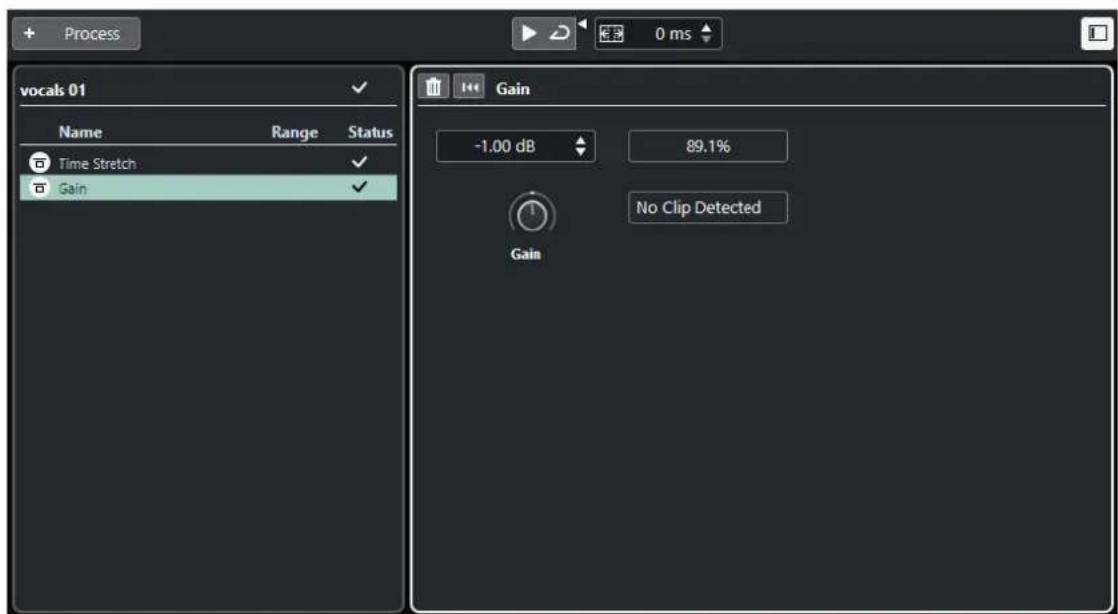
Voici les options et paramètres disponibles dans la fenêtre Traitement hors ligne direct :
Barre d'outils
Permet d'ajouter un traitement audio, d'écouter le signal audio avec les éditions actuelles et de configurer des paramètres globaux pour le traitement hors ligne.
Liste de traitements
Liste de tous les traitements audio intégrés que vous avez ajoutés à l'événement, au clip ou à l'intervalle sélectionné. Il est possible d'ignorer certaines options de cette liste. Une icône indiquant le statut de chaque traitement figure à droite des traitements dans la liste.
Si le traitement ne porte que sur un intervalle de l'événement sélectionné, une icône de forme d'onde figure au niveau de ce traitement dans la colonne Intervalle.
Si plusieurs événements ou clips traités ont été sélectionnés, la colonne Nombre indique combien d'instances de chaque traitement sont utilisées dans toute la sélection.
Le menu contextuel vous permet de copier ou couper les traitements, avec tous leurs paramètres, pour les coller sur d'autres événements, clips ou intervalles, de les supprimer ou de rendre les traitements hors ligne définitifs.
Panneau de traitement
Permet de modifier, de réinitialiser ou de supprimer le le traitement audio sélectionné.
LIENS ASSOCIÉS
Appliquer un traitement à la page 471
Appliquer un traitement à plusieurs événements à la page 472
Barre d'outils du Traitement hors ligne direct à la page 471
Barre d'outils du Traitement hors ligne direct
La barre d'outils de la fenêtre Traitement hors ligne direct vous permet d'appliquer des traitements audio, d'écouter en direct les éditions que vous apportez au signal audio et de configurer des paramètres globaux pour le traitement hors ligne.
Voici les options et paramètres de cette barre d'outils :
Ajouter des traitements
Ajouter un traitement
Permet d'ajouter un traitement audio intégré à l'événement ou au clip sélectionné.
Diviseur gauche
Diviseur gauche
Les outils placés à gauche du diviseur sont toujours affichés.
Audition
Audition

Permet d'écouter le signal audio sélectionné avec tous les traitements compris entre le premier de la liste de traitements et celui qui est sélectionné dans la liste. Tous les traitements situés en dessous du traitement sélectionné sont ignorés pendant la lecture.
Si vous souhaitez contourner le traitement sélectionné pendant l'écoute, appuyez sur Alt/Opt et cliquez sur Audition.
Audition de la boucle

Le signal audio est lu en boucle jusqu'à ce que vous désactiviez le bouton Audition.
Volume de l'audition

Permet de régler le volume.
Intervalle de traitement
Étendre l'intervalle de traitement en ms
Permet d'étendre l'intervalle de traitement au-delà des bordures gauche et droite de l'événement, afin de pouvoir agrandir l'événement par la suite tout en conservant le traitement que vous avez appliqué.
LIENS ASSOCIÉS
Étendre l'intervalle de traitement à la page 472
Appliquer un traitement
Vous pouvez appliquer un traitement à un ou plusieurs événements, clips ou intervalles à partir de la fenêtre Traitement hors ligne direct. Il peut s'agir de traitements audio et d'opérations de
l'Éditeur d'échantillons (par exemple Couper, Coller, Supprimer) ou d'éditions réalisées à l'aide de l'outil Dessiner.
PROCÉDER AINSI
-
Procédez de l'une des manières suivantes :
-
Sélectionnez un événement ou un intervalle dans la fenêtre Projet.
- Sélectionnez un clip dans la Bibliothèque.
- Sélectionnez un intervalle dans l'Éditeur d'échantillons.
-
Sélectionnez un événement ou un intervalle dans l'Éditeur de conteneurs audio.
-
Sélectionnez Audio > Traitement hors ligne direct.
-
Dans la barre d'outils du Traitement hors ligne direct, cliquez sur Ajouter un traitement et sélectionnez un traitement audio.
Le traitement audio sélectionné est ajouté à liste de traitements dans la zone de gauche.
- Activez la fonction Audition et apportez les modifications souhaitées dans le panneau de traitement.
Vous pouvez voir la progression des traitements en cours. La fonction Audition peut être activée à tout moment, même si le traitement n'est pas terminé.
RÉSULTAT
Le traitement audio est rendu dans le signal audio.
Dans la fenêtre Projet, dans la Bibliothèque ou dans l'Éditeur de conteneurs audio, un symbole de forme d'onde indique quels événements ont été traités.
Appliquer un traitement à plusieurs événements
Le Traitement hors ligne direct vous permet d'appliquer des traitements audio intégrés à plusieurs événements à la fois. Vous pouvez également modifier ou supprimer le traitement de plusieurs événements à la fois.
- Pour appliquer des traitements audio à plusieurs événements, sélectionnez les signaux audio et ajoutez, modifiez ou supprimez des traitements.
À NOTER
Dans la fenêtre Traitement hors ligne direct, vous pouvez également éditer le traitement audio de plusieurs clips à la fois dans la Bibliothèque.
LIENS ASSOCIÉS
Traitements audio intégrés à la page 475
Fenêtre Traitement hors ligne direct à la page 469
Étendre l'intervalle de traitement
Vous pouvez étendre l'intervalle de traitement au-delà des bordures gauche et droite de l'événement audio.
Quand un traitement est appliqué à un événement, par défaut, seule la partie du clip audio qui correspond à l'événement est traitée. Quand vous étendez l'intervalle de traitement, les parties du clip se trouvant avant et après les bordures de l'événement sont également traitées. Vous pouvez ainsi agrandir l'événement même après avoir appliqué le traitement.
- Pour étendre l'intervalle de traitement, cliquez dans le champ Étendre l'intervalle de traitement en ms dans la barre d'outils Traitement hors ligne direct et définissez une valeur en millisecondes.
À NOTER
- Pour cela, le signal audio doit s'étendre au-delà des bordures de l'événement.
- Ce paramètre s'applique de façon globale à tous les événements.
Modifier des traitements
Vous pouvez supprimer ou modifier tout ou partie des traitements d'un clip à partir de la fenêtre Traitement hors ligne direct. Sont concernés les traitements audio du menu local Traitements et les opérations réalisées dans l'Éditeur d'échantillons (par exemple Couper, Coller, Supprimer) ou les éditions réalisées à l'aide de l'outil Dessiner.
PROCÉDER AINSI
- Procédez de l'une des manières suivantes :
- Sélectionnez l'événement traité dans la fenêtre Projet ou dans l'Éditeur de conteneurs audio.
À NOTER
Un symbole de forme d'onde figure dans le coin supérieur droit des événements traités dans la fenêtre Projet ou l'Éditeur de conteneurs audio.
- Sélectionnez le clip traité dans la Bibliothèque.
À NOTER
Dans la Bibliothèque, vous pouvez reconnaître les clips traités au symbole de forme d'onde qui figure à leur niveau dans la colonne Statut.
- Sélectionnez l'intervalle traité dans l'Éditeur d'échantillons.
-
Sélectionnez Audio > Traitement hors ligne direct.
-
Dans la liste de traitements, sélectionnez le traitement que vous souhaitez éditer en cliquant dessus.
-
Procédez de l'une des manières suivantes :
-
Activez la fonction Audition et modifiez la configuration du traitement.
- Réinitialisez le traitement à ses paramètres par défaut en cliquant sur Réinitialiser aux valeurs par défaut.
- Supprimez le traitement en cliquant sur Supprimer dans le panneau de traitement.
À NOTER
Vous pouvez également faire un clic droit sur la liste de traitements et sélectionner Supprimer.
- Pour supprimer tous les traitements appliqués à l'événement, faites un clic droit sur la liste de traitements et sélectionnez Tout supprimer.
Colonnes de la fenêtre Bibliothèque à la page 636
Réorganiser la liste de traitements
Vous pouvez réorganiser les opérations dans la liste de traitements du Traitement hors ligne direct en les faisant glisser.
PROCÉDER AINSI
- Cliquez sur un traitement audio et déplacez-le en le faisant glisser.
RÉSULTAT
Les opérations de traitement hors ligne sont appliquées au signal audio dans l'ordre défini.
Contourner des traitements
La fenêtre Traitement hors ligne direct vous permet de contourner les traitements. Vous pouvez ainsi entendre le signal audio non traité.
- Pour activer/désactiver le contournement pour un traitement, cliquez sur le bouton Contourner des traitements qui se trouve à gauche du traitement.
À NOTER
- Quand vous activez/désactivez le bouton Contourner des traitements, toute la chaîne de traitements est recalculée. Selon la longueur du signal audio et le nombre de traitements, cette opération peut prendre un certain temps. Dans la liste de traitements, vous pouvez voir la progression des traitements.
- Le statut du contournement s'enregistre avec les projets.
Copier et coller des traitements
Vous pouvez copier et coller des des traitements audio avec leurs configurations de paramètres entre des événements, des clips ou des intervalles.
PROCÉDER AINSI
- Sélectionnez un événement audio, un clip ou un intervalle traité.
À NOTER
Il n'est pas possible de copier un traitement appliqué à une sélection de plusieurs événements.
-
Dans la fenêtre Traitement hors ligne direct, sélectionnez une ou plusieurs options dans la liste de traitements.
-
Faites un clic droit sur le traitement dans la liste de traitements et sélectionnez Copier dans le menu contextuel.
-
Sélectionnez les événements ou clips ciblés.
-
Dans la fenêtre Traitement hors ligne direct, faites un clic droit sur le traitement dans la liste de traitements et sélectionnez Coller.
RÉSULTAT
Les traitements copiés et toutes leurs configurations de paramètres s'ajoutent à la liste de traitements du signal audio sélectionné.
Appliquer le traitement hors ligne de façon définitive
Il est possible d'appliquer définitivement tous les traitements hors ligne au signal audio.
CONDITION PRÉALABLE
Vous avez appliqué des des traitements audio à un événement, à un clip ou à un intervalle et vous êtes certain qu'il ne sera plus nécessaire de modifier ce traitement par la suite.
IMPORTANT
Une fois le traitement hors ligne appliqué de façon définitive, il n'est plus possible de l'annuler.
PROCÉDER AINSI
- Sélectionnez l'événement, le clip ou l'intervalle traité.
- Sélectionner Audio > Rendre le traitement hors ligne permanent.
À NOTER
Vous pouvez également sélectionner Tout rendre permanent dans le menu contextuel de la liste de traitements du Traitement hors ligne direct.
3. Cliquez sur OK.
RÉSULTAT
- Tous les traitements et effets appliqués sont définitivement appliqués à l'événement, au clip ou à l'intervalle sélectionné.
- La liste de traitements est vidée.
- Le symbole de forme d'onde qui indiquait que l'événement ou clip était traité hors ligne disparaît.
Traitements audio intégrés
Cubase offre plusieurs traitements audio intégrés qui peuvent être utilisés pour le Traitement hors ligne direct.
Enveloppe
La fonction Enveloppe permet d'appliquer une enveloppe de volume au signal audio sélectionné.
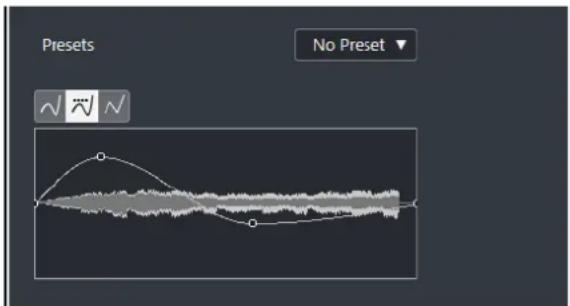
Boutons de types de courbes
Déterminent si l'enveloppe correspondante utilisera une Interpolation Spline, une Interpolation "Spline" atténuée ou une Interpolation linéaire.
Graphique de l'enveloppe
Représentation de la forme de l'enveloppe. La forme d'onde d'origine est affichée en clair, et celle obtenue avec le fondu en sombre.
- Pour ajouter un point sur la courbe, cliquez sur celle-ci.
- Pour déplacer un point, cliquez dessus et faites-le glisser.
- Pour supprimer un point, cliquez dessus et faites-le glisser en dehors du graphique.
Menu local des préréglages
Permet de gérer les préréglages.
- Pour enregistrer un préréglage, sélectionnez Enregistrer préréglage dans le menu local, saisissez un nom et cliquez sur OK.
- Pour appliquer un préréglage, sélectionnez-le dans le menu local.
- Pour supprimer un préréglage, sélectionnez-le dans le menu local et cliquez sur Effacer préréglage.
Fondu d'entrée/Fondu de sortie
Les fonctions Fondu d'entrée et Fondu de sortie vous permettent d'appliquer un fondu au signal audio sélectionné.
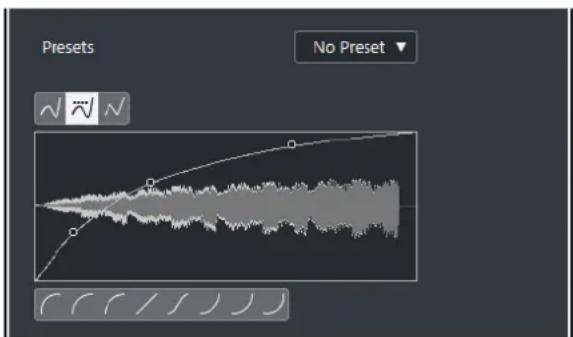
Boutons de types de courbes
Déterminent si l'enveloppe correspondante utilisera une Interpolation Spline, une Interpolation "Spline" atténuée ou une Interpolation linéaire.
Affichage du fondu
Montre la forme de la courbe de fondu. La forme d'onde d'origine est affichée en clair, et celle obtenue avec le fondu en sombre.
• Pour ajouter des points, cliquez sur la courbe.
- Pour modifier la forme de la courbe, cliquez dessus et faites glisser les points.
- Pour supprimer un point de la courbe, faites-le glisser en dehors de l'affichage.
Menu local des préréglages
Permet de gérer les préréglages.
- Pour enregistrer un préréglage, sélectionnez Enregistrer préréglage dans le menu local, saisissez un nom et cliquez sur OK.
- Pour appliquer un préréglage, sélectionnez-le dans le menu local.
- Pour supprimer un préréglage, sélectionnez-le dans le menu local et cliquez sur Effacer préréglage.
Boutons de formes de courbes
Ces boutons permettent d'accéder rapidement aux courbes les plus fréquemment utilisées.
Gain
La fonction Gain permet de modifier le gain du signal audio sélectionné, c'est-à-dire son niveau.
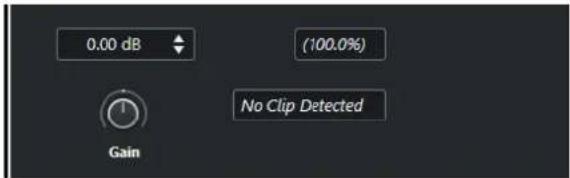
Permet de définir une valeur de gain comprise entre -50 et +20 dB.
Alerte d'écrêtage
Ce message apparaît quand vous utilisez l'Audition et que le gain est réglé de telle manière que les niveaux audio dépassent 0 dB.
À NOTER
En cas d'écrêtage, diminuez la valeur de Gain et utilisez le traitement audio
Normaliser. Vous pourrez ainsi augmenter le niveau du signal audio aussi haut que possible sans pour autant occasionner d'écrêtage.
LIENS ASSOCIÉS
Normaliser à la page 477
Inverser phase
La fonction Inverser phase vous permet d'inverser la phase du signal audio sélectionné.
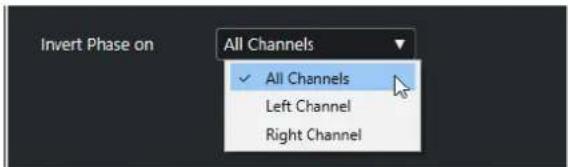
Pour les fichiers audio en stéréo, un menu local est disponible. Il vous permet de définir pour quels canaux la phase va être inversée : le gauche, le droit ou les deux.
Normaliser
La fonction Normaliser vous permet d'augmenter ou de diminuer le niveau du signal audio si celui-ci à été enregistré à un niveau d'entrée inapproprié.

Niveau de crête maximal
Permet de normaliser le signal audio par rapport au niveau de crête maximal. L'option Niveau de crête maximal en dBFS permet de configurer un niveau de crête maximal compris entre -50 et 0 dB pour le signal audio. Le niveau maximal actuel du signal audio sélectionné est soustrait de ce niveau maximal, et le gain est augmenté ou réduit du résultat obtenu.
Correction de hauteur
La fonction Correction de hauteur permet de modifier la hauteur d'un son sans modifier pour autant sa durée. Vous pouvez également créer des harmonies en définissant plusieurs hauteurs ou appliquer une correction de la hauteur basée sur une courbe d'enveloppe.

Voici les options disponibles dans l'onglet Transposition :
Représentation du clavier
Représentation graphique de la transposition, avec la fondamentale indiquée en rouge et la note de transposition en bleu.
À NOTER
La fondamentale indiquée n'a rien à voir avec la tonalité ou la hauteur du signal audio d'origine. Il s'agit simplement d'une représentation des intervalles de transposition.
- Pour changer de fondamentale, servez-vous des paramètres de la section Référence ou maintenez enfoncée la touche Alt et cliquez sur le clavier.
- Pour définir un intervalle de transposition, cliquez sur l'une des touches.
- Pour définir un accord, activez Multiples notes et cliquez sur plusieurs touches. Pour supprimer un intervalle de transposition, cliquez sur une touche bleue.
Paramètres de la correction de hauteur
Transposer
Permet de définir l'ampleur de la modification de la hauteur en demi-tons.
Réglage fin
Permet de définir le niveau de modification de la hauteur en centièmes.
Paramètres de pré-écoute
Volume
Permet de réduire le niveau du son corrigé en hauteur. Ce paramètre n'est pas disponible quand la Correction temporelle est activée.
Niveau pour 'Écouter la note'
Permet de définir le niveau du son dont la hauteur est modifiée. Cliquez sur Écouter la note/Écouter l'accord pour qu'une tonalité de test soit émise pour le son dont la hauteur est modifiée.
Référence
Note fondamentale
Permet de définir la fondamentale.
À NOTER
La fondamentale indiquée n'a rien à voir avec la tonalité ou la hauteur du signal audio d'origine. Il s'agit simplement d'une représentation des intervalles de transposition.
Multiples notes
Activez cette option si vous souhaitez définir plusieurs touches de transposition et créer des harmonies à plusieurs voix. Si les intervalles que vous ajoutez constituent un accord « standard », il est affiché à droite.
- Pour inclure le son d'origine non transposé, cliquez sur la touche de base sur le clavier de sorte qu'elle prenne la couleur bleue.
Réglages d'algorithme
Correction temporelle
Activez cette option pour modifier la hauteur sans que la durée du signal audio change. Quand elle est désactivée, la section du signal audio est raccourcie quand vous augmentez la hauteur.
Préréglage
Permet de sélectionner un algorithme.
LIENS ASSOCIÉS
Algorithms de modification de la durée et de correction de hauteur à la page 486
Correction de la hauteur basée sur l'enveloppe
Dans l'onglet Enveloppe, vous pouvez définir la courbe d'enveloppe sur laquelle sera basée la correction de la hauteur.
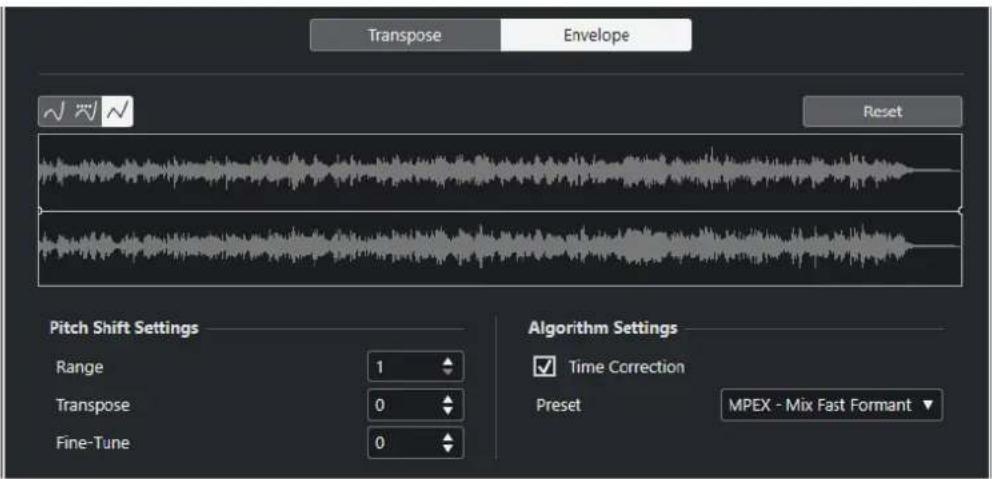
Boutons de types de courbes
Déterminent si l'enveloppe correspondante utilisera une Interpolation Spline, une Interpolation "Spline" atténuée ou une Interpolation linéaire.
Graphique de l'enveloppe
Cette fonction permet de faire apparaître la forme de la courbe d'enveloppe par dessus la représentation de la forme d'onde du signal audio sélectionné en vue du traitement. Sur cette courbe d'enveloppe, les points situés au-dessus de la ligne centrale correspondent à une correction de hauteur positive (vers le haut), tandis que les points situés sous la ligne centrale correspondent à une correction de hauteur négative (vers le bas). Au départ, la courbe d'enveloppe est horizontale et centrée, ce qui correspond à une correction de hauteur nulle.
- Pour ajouter un point sur la courbe, cliquez sur celle-ci.
- Pour déplacer un point, cliquez dessus et faites-le glisser.
- Pour supprimer un point, cliquez dessus et faites-le glisser en dehors du graphique.
- Pour supprimer tous les points de la courbe, cliquez sur Réinitialiser au-dessus du graphique de l'enveloppe.
Paramètres de la correction de hauteur
Intervalle
Permet de définir la plage de hauteur verticale de l'enveloppe. Quand vous déplacez un point de la courbe vers le haut du graphique, la hauteur est modifiée en conséquence.
Transposer
Permet de définir l'ampleur de la modification de la hauteur en demi-tons.
Réglage fin
Permet de définir le niveau de modification de la hauteur en centièmes.
Réglages d'algorithme
Correction temporelle
Activez cette option pour modifier la hauteur sans que la durée du signal audio change. Si elle est désactivée, augmenter la hauteur raccourcit la durée du signal audio et vice versa, comme quand on change la vitesse de lecture sur un magnétophone.
Préréglage
Permet de sélectionner un algorithme.
LIENS ASSOCIÉS
MPEX à la page 487
Option Supprimer la composante continue
La fonction Supprimer la composante continue permet de supprimer toute composante continue dans la sélection audio.
Si votre signal audio contient une proportion de courant continu trop importante, il se peut que vous remarquiez une asymétrie du signal par rapport à l'axe zéro horizontal. C'est ce qu'on appelle le décalage en continu.
- Pour déterminer si votre signal audio contient des décalages en continu, sélectionnez-le, puis sélectionnez Audio > Statistiques.
IMPORTANT
Le décalage en continu est normalement présent tout au long de l'enregistrement. Il est donc recommandé de toujours appliquer la fonction Supprimer la composante continue à l'ensemble des clips audio.
Ce traitement audio n'offre pas de paramètres réglables.
LIENS ASSOCIÉS
Fenêtre Statistiques à la page 496
Rééchantillonnage
La fonction Rééchantillonnage vous permet de modifier la longueur, le tempo et la hauteur d'un événement.
Si vous rééchantillonnez à une fréquence supérieure, l'événement sera allongé, la lecture audio sera ralentie et la hauteur du signal sera inférieure. Si vous rééchantillonnez à une fréquence inférieure, l'événement sera raccourci, la lecture audio sera accélérée et la hauteur du signal sera supérieure.
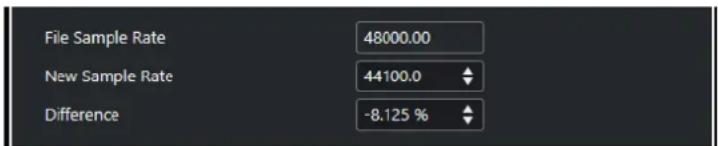
Fréq. d'échantillon. fichier
Indique la fréquence d'échantillonnage d'origine de l'événement.
Nouvelle fréquence d'échantillonnage
Permet de rééchantillonner l'événement en définissant la fréquence d'échantillonnage souhaitée.
Différence
Permet de rééchantillonner l'événement en définissant la différence entre la fréquence d'échantillonnage d'origine et la nouvelle.
Inversion
La fonction Inversion permet d'inverser la sélection audio de sorte qu'elle soit lue à l'envers. Ce traitement audio n'offre pas de paramètres réglables.
Silence
La fonction Silence permet de remplacer la sélection par du silence. Ce traitement audio n'offre pas de paramètres réglables.
Permutation stéréo
La fonction Permutation stéréo permet de manipuler les canaux gauche et droit des signaux audio stéréo sélectionnés.
Voici les options proposées dans le menu local Mode :
Inversion gauche-droite
Permute les canaux gauche et droit.
Gauche vers stéréo
Copie le canal gauche sur le canal droit.
Droite vers stéréo
Copie le canal droit sur le canal gauche.
Fusionner
Mélange les deux canaux de chaque côté, ce qui donne un signal mono.
Soustraire
Soustrait l'information du canal gauche du canal droit. Cette fonction est idéale pour le karaoké car elle permet d'éliminer un son centré en mono d'un signal stéréo.
Modification de la durée
La fonction Modification de la durée permet de modifier la durée et le tempo du signal audio sélectionné, sans en changer la hauteur.
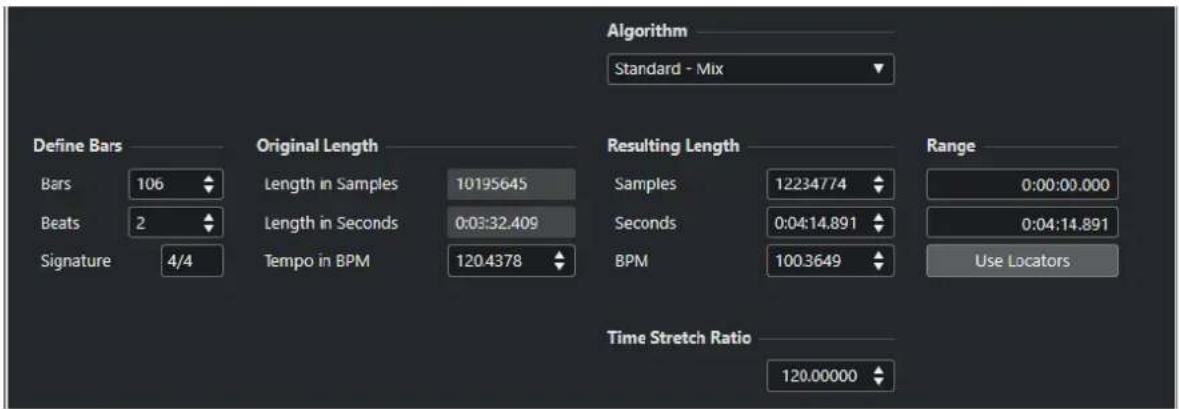
Cette section permet de définir la durée du signal audio sélectionné et le chiffrage de mesure de cette section.
Mesures
Permet de définir la durée en mesures du signal audio sélectionné.
Temps
Permet de définir la durée du signal audio sélectionné en temps.
Mesure
Permet de définir la mesure.
Durée originale
Cette section contient des informations et des paramètres relatifs aux données audio qui ont été sélectionnées pour le traitement.
Durée en échantillons
Durée du signal audio sélectionné exprimée en échantillons.
Durée en secondes
Durée du signal audio sélectionné exprimée en secondes.
Tempo en BPM
Permet de saisir le tempo propre au signal audio en temps par minute. Cette option vous permet d'aligner le tempo du signal audio sur un autre tempo sans avoir à calculer le pourcentage de modification de la durée nécessaire.
Durée résultante
Ces valeurs changent automatiquement quand vous réglez le Facteur de modification de la durée pour modifier la durée du signal audio de manière à ce qu'il corresponde à un intervalle temporel ou à un tempo particulier.
Échantillons
Durée résultante en échantillons.
Secondes
Durée résultante en secondes.
BPM
Tempo résultant en temps par minute. Pour qu'une valeur s'affiche, les valeurs de Durée originale doivent être définies.
Intervalle
Ces paramètres vous permettent de définir l'intervalle sur lequel la durée sera modifiée.
Début de l'intervalle
Permet de définir la position de départ de l'intervalle.
Fin de l'intervalle
Permet de définir la position de fin de l'intervalle.
Utiliser délimiteurs
Permet d'aligner les valeurs de l'Intervalle sur les positions des délimiteurs gauche et droit, respectivement.
Algorithm
Permet de sélectionner un algorithme de modification de la durée.
Facteur de modification de la durée
Permet de définir le pourcentage de modification de la durée par rapport à la durée d'origine. Si vous utilisez les paramètres de la section Durée résultante pour saisir la quantité de réduction temporelle, cette valeur est automatiquement modifiée.
LIENS ASSOCIÉS
Algorithms de modification de la durée et de correction de hauteur à la page 486
Raccourcis clavier du traitement hors ligne direct
Vous pouvez appliquer des traitements hors ligne en utilisant des raccourcis clavier.
Quand vous ajoutez des traitements audio en utilisant des raccourcis clavier, voici ce qui se passe :
- Ce sont les paramètres configurés à ce moment-là qui s'appliquent.
- La fenêtre Traitement hors ligne direct s'ouvre. Ce n'est pas le cas quand le traitement sélectionné ne comporte pas de paramètres réglables ou quand la fenêtre est en arrière-plan ou réduite.
- Vous pouvez appliquer des traitements hors ligne en utilisant des raccourcis clavier, même quand la fonction Auto-appliquer est désactivée.
Quand la section correspondante est active dans la fenêtre Traitement hors ligne direct, voici les raccourcis clavier qui s'appliquent par défaut :
| Option | Raccourci clavier |
| Ouvrir/Fermer la fenêtre Traitement hors ligne direct | F7 |
| Sélectionner la fenêtre Traitement hors ligne direct en fenêtre active | Tabulation |
| Parcourir la liste de traitements | Flèche montante / Flèche descendante |
| Activer/Désactiver l'Audition (l'option [Espace] déclenche la pré-écoute locale doit être activée dans la boîte de dialogue Préférences) | Espace |
| Supprimer l'option sélectionnée dans la liste de traitements | Supprimer |
| Sélectionner toutes les options dans la liste de traitements | Ctrl / Cmd - A |
| Couper les options sélectionnées dans la liste de traitements | Ctrl / Cmd - X |
Option Raccourci clavier
| Copier les options sélectionnées dans la liste de traitements | Ctrl / Cmd - C |
| Coller les options dans la liste de traitements | Ctrl / Cmd - V |
| Annuler Ctrl / Cmd - Z |
Si vous souhaitez définir des raccourcis clavier pour d'autres opérations de Traitement hors ligne direct ou permettant d'ajouter directement des traitements audio, servez-vous de la boîte de dialogue Raccourcis clavier.
LIENS ASSOCIÉS
Fenêtre Traitement hors ligne direct à la page 469
Transport à la page 1232
Raccourcis clavier à la page 1176
Algorithms de modification de la durée et de correction de hauteur
Dans Cubase, les algorithmes de modification de la durée et de correction de la hauteur sont utilisés pour les traitements hors ligne, dans l'Éditeur d'échantillons, ou pour la fonction Geler traitement temps réel. Selon la fonction, les préréglages d'algorithms élastique, MPEX ou Standard sont disponibles.
À NOTER
Les algorithmes MPEX ne sont pas pris en charge sur les ordinateurs Apple silicon.
LIENS ASSOCIÉS
Modification de la durée à la page 482
Correction de hauteur à la page 478
Éditeur d'échantillons à la page 498
élastique à la page 486
MPEX à la page 487
Standard à la page 487
Limitations à la page 488
élastique
L'algorithme élastique convient aussi bien pour les signaux polyphoniques que monophoniques.
Voici les modes disponibles :
élastique Pro
Pour une qualité audio optimale sans préservation des formants.
élastique Pro Formant
Pour une qualité audio optimale, mais avec préservation des formants.
élastique efficient
Demande moins de puissance de traitement, mais offre une qualité audio inférieure que les modes Pro.
Ces modes offrent les variantes suivantes :
Time
Privilégie la précision temporelle aux dépends de la hauteur.
Hauteur de note
Privilégie la précision de la hauteur aux dépends de la précision temporelle.
Bande
La hauteur est liée à la durée, comme quand une bande est lue à différentes vitesses. Quand vous allongez la durée d'un signal audio, sa hauteur diminue automatiquement.
Cette variante n'a aucun effet quand elle est utilisée en même temps que la transposition d'événements ou la piste Transposition.
MPEX
MPEX est un autre algorithme de haute qualité.
Vous avez le choix entre les paramètres de qualité suivants :
Recommandé pour la pré-écoute.
MPEX - Mix Fast
Mode très rapide idéal pour la pré-écoute. Donne les meilleurs résultats sur des signaux musicaux mono ou stéréo composites.
MPEX - Solo Fast
Pour les instruments en solo (signaux monophoniques) et la voix.
MPEX - Solo Musical
Mode offrant une qualité supérieure pour les instruments en solo (signaux monophoniques) et la voix.
MPEX - Poly Fast
Fonctionne pour les signaux monophoniques et polyphoniques. C'est le réglage le plus rapide à tout de même donner de très bons résultats. Utilisez-le pour les boucles de batterie, les mixages et les accords.
MPEX - Poly Musical
Fonctionne pour les signaux monophoniques et polyphoniques. Réglage de qualité MPEX recommandé. Vous pouvez l'utiliser pour les boucles de batterie, les mixages ou les accords.
MPEX - Poly Complex
Pour les signaux complexes ou pour les facteurs de modifications de la durée élevés. Ce réglage de haute qualité demande beaucoup de puissance CPU.
À NOTER
- Quand vous appliquez la Correction de hauteur hors ligne, vous avez le choix entre un paramètre normal et un paramètre qui préserve les formants, ce pour chaque paramètre de qualité.
- Les algorithmes MPEX ne sont pas pris en charge sur les ordinateurs Apple silicon. Quand vous chargez un projet utilisant l'algorithme MPEX, vous pouvez choisir d'utiliser un algorithme élastique comparable en remplacement ou de conserver l'algorithme MPEX, auquel cas tous les traitements deviendront définitifs.
Standard
L'algorithme Standard a été optimisé pour permettre un traitement en temps réel ne demandant qu'un minimum de puissance de processeur.
Voici les préréglages disponibles :
Standard - Drums
Recommandé pour les sons percussifs. Ce mode ne modifie pas les caractéristiques temporelles des signaux audio. Si vous l'utilisez sur certains instruments de percussion
jouant des notes, vous risquez de constater des effets sonores indésirables. Si c'est le cas, essayez plutôt le mode Mix.
Standard - Plucked
Recommandé pour les signaux audio comportant des transitoires et possédant un spectre sonore relativement stable, comme les instruments à cordes pincées.
Standard - Pads
Recommandé pour les signaux audio modulés en hauteur avec une rythmique lente et un spectre sonore stable. Les effets indésirables seront limités, mais le signal perdra en précision rythmique.
Standard - Vocals
Recommandé pour les signaux lents qui comportent des transitoires et dont les caractéristiques tonales sont importantes, comme les voix.
Standard - Mix
Recommandé pour les signaux audio modulés en hauteur dont le caractère sonore est moins homogène. Ce mode préserve la rythmique et limite les effets indésirables.
Standard - Custom
Permet de définir manuellement les paramètres de modification de la durée.
Standard - Solo
Recommandé pour les signaux monophoniques, comme les instruments à vent/bois/cuivre ou les voix en solo, les synthés monophoniques ou les instruments à cordes ne jouant pas d'harmonies. Ce mode préserve le timbre du signal audio.
Paramètres Warp utilisateur
Quand vous sélectionnez le mode Standard – Custom, la boîte de dialogue qui apparaît vous permet de régler manuellement les paramètres qui déterminent la qualité sonore de la modification de durée :
Granulation
Permet de déterminer la taille des grains qui constituent le signal audio scindé par l'algorithme de modification de la durée standard. Les valeurs de granulation faibles donnent de bons résultats sur les données qui comportent de nombreuses transitoires.
Chevauchement
Pourcentage des grains qui se superposent aux autres grains. Utiliser des valeurs élevées pour l'audio ayant un caractère sonore stable.
Variance
Pourcentage de la durée totale des grains qui définit une variation de positionnement afin que la surface de chevauchement sonne de manière régulière. Avec une variance de 0, vous obtenez un son qui ressemble au time-stretch des premiers échantillonneurs, alors que des valeurs plus élevées ont davantage d'incidences au niveau de la rythmique mais engendrent moins d'effets indésirables.
Limitations
La modification de la durée et la correction de hauteur peuvent dégrader la qualité audio des données traitées et engendrer des effets indésirables. Le résultat obtenu dépend de la qualité du signal d'origine, des opérations de modification de la durée ou de la hauteur appliquées et du préréglage de l'algorithme audio sélectionné.
En règle générale, les modifications légères de la hauteur ou de la durée engendrent moins de dégradation. Cependant, il y a d'autres facteurs à prendre en compte pour l'utilisation des algorithmes de modification de la durée ou de correction de la hauteur.
À NOTER
À de rares occasions, il peut arriver que les événements audio modifiés soient entrecoupés aux points d'édition. Le cas échéant, vous pouvez essayer de déplacer le point d'édition ou de convertir l'événement audio en fichier avant de procéder à l'édition.
Lecture inversée et scrub
La plupart des algorithmes utilisés pour la modification de la durée et la correction de la hauteur ne permettent que la lecture dans le sens normal. La lecture inversée et la lecture scrub des événements audio modifiés risquent d'engendrer des parasites récurrents lors de la lecture.
Facteurs de hauteur et d'étirement
Certains algorithmes limitent le degré de modification de la durée ou de correction de hauteur à un certain maximum. En revanche, avec les algorithmes élastiques, il n'y aucune limite.
Fonctions audio
Cubase intègre des fonctions spécialement prévues pour l'analyse des signaux audio du project.
LIENS ASSOCIÉS
Boîte de dialogue Détecter les silences à la page 490
Fenêtre Analyse de spectre à la page 494
Fenêtre Statistiques à la page 496
Boîte de dialogue Détecter les silences
La boîte de dialogue Détecter les silences vous permet de détecter les parties silencieuses que contiennent les événements. Vous pouvez scinder des événements et supprimer les parties silencieuses du projet ou créer des régions qui correspondent aux parties non silencieuses dialogues.
- Pour ouvrir la boîte de dialogue Détecter les silences pour un événement, un clip ou un intervalle de sélection audio sélectionné, sélectionnez Audio > Avancé > Détecter les silences.
À NOTER
En sélectionnant plusieurs événements, vous pouvez traiter ces événements successivement selon des paramètres différents ou appliquer les mêmes paramètres à tous les événements sélectionnés à la fois.
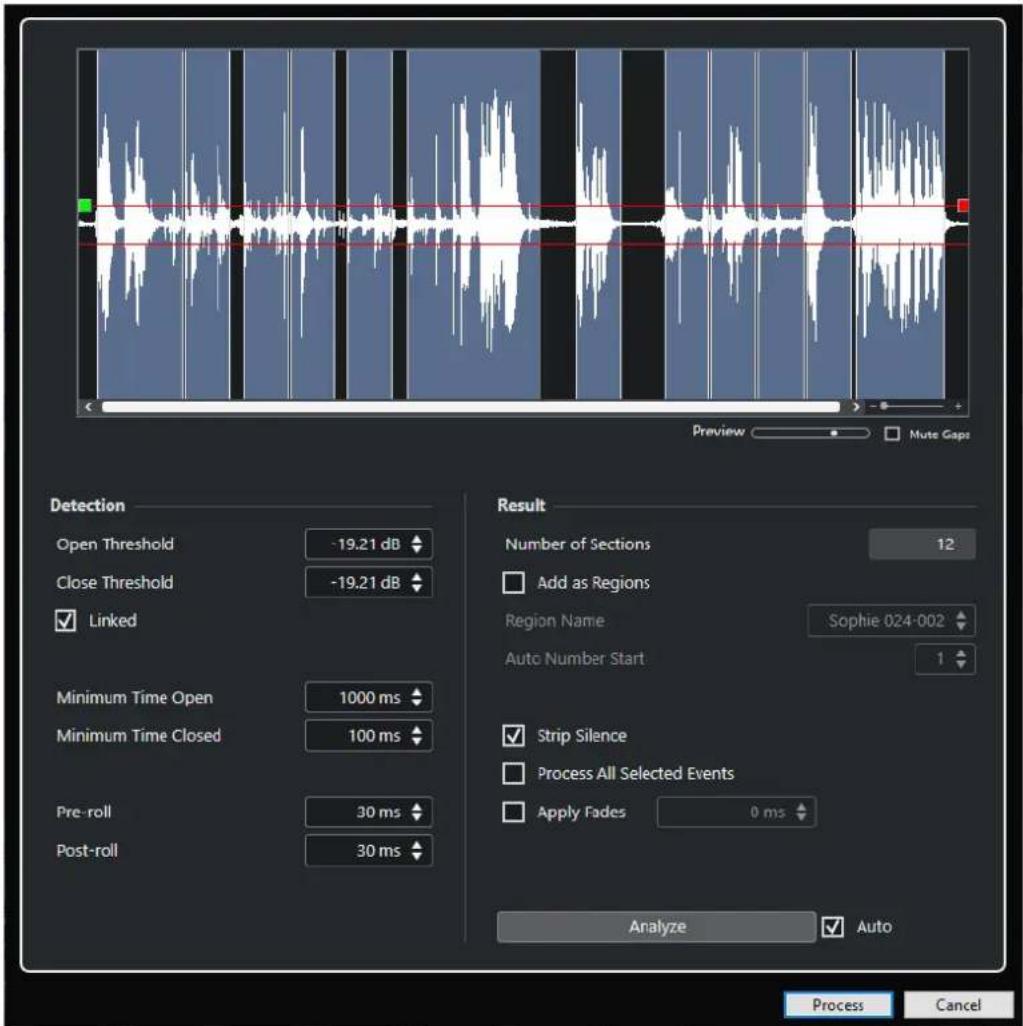
Voici les options disponibles :
Graphique de la forme d'onde
Forme d'onde des données audio sélectionnées. Vous pouvez pré-écouter le signal audio analysé avant son traitement.
Quand vous survolez la forme d'onde avec la souris, le pointeur prend la forme d'une icône de haut-parleur. Cliquez sur la forme d'onde et maintenez le bouton enfoncé pour lire le signal audio à partir de l'endroit où vous avez cliqué. Le curseur Pré-écoute permet de régler le volume de la pré-écoute. L'option Rendre muets les silences permet de rendre muettes les sections qui ont été détectées en tant que silence pendant la pré-écoute.
- Pour faire un zoom (avant ou arrière) sur la forme d'onde, réglez le curseur de zoom situé à droite ou servez-vous de la molette de la souris en maintenant enfoncée la touche Ctrl/Cmd.
- Pour faire défiler la forme d'onde, servez-vous de la barre de défilement ou de la molette de la souris.
- Pour définir les valeurs de Seuil d'ouverture et de Seuil de fermeture, déplacez les carrés situés au début et à la fin du fichier audio.
La section Détection contient les options suivantes :
Seuil d'ouverture
Dès que le niveau audio dépasse cette valeur, la fonction s'active, c'est-à-dire que le son passe. Les données audio dont le niveau est inférieur à ce seuil défini sont considérées comme du silence.
Seuil de fermeture
Quand le niveau du signal audio descend sous cette valeur, la fonction se désactive, c'est-à-dire que les sons inférieurs à ce niveau sont considérés comme du silence. Cette valeur ne peut être supérieure à celle du Seuil d'ouverture.
Liés
Activez cette option si vous souhaitez que le Seuil d'ouverture et le Seuil de fermeture utilisent la même valeur.
Temps d'ouverture minimal
Détermine la durée minimale pendant laquelle la fonction laisse passer le son. Si le signal audio contient des sons courts répétitifs et que la fonction crée trop de brèves sections ouvertes, essayez d'augmenter cette valeur.
Temps de fermeture minimal
Détermine la durée minimale pendant laquelle la fonction reste fermée après la détection d'un silence. Définissez une valeur faible afin de faire en sorte de ne pas supprimer de sons.
Pre-roll
Permet de faire en sorte que la fonction s'ouvre légèrement avant une section ouverte. Cela évite de supprimer l'attaque des sons.
Post-roll
Permet de faire en sorte que la fonction se ferme légèrement après une section ouverte. Cela évite de supprimer la résonance naturelle des sons.
La section Résultat contient les options suivantes :
Nombre de sections
Indique le nombre d'événements créés quand vous cliquez sur Traitement.
Ajouter en régions
Permet de créer régions à partir des sections non silencieuses.
Nom région
Permet de définir un nom pour les sections non silencieuses.
Début de la numérotation auto.
Permet de définir la valeur de départ des nombres qui sont automatiquement ajoutés à la fin des noms des régions.
Supprimer les silences
Permet de découper l'événement au début et à la fin de chaque section non silencieuse et de supprimer les sections silencieuses intermédiaires.
Traiter tous les événements sélectionnés
Permet d'appliquer les mêmes paramètres à tous les événements sélectionnés. Cette option est uniquement disponible quand plus d'un événement est sélectionné.
Appliquer les fondus
Permet d'appliquer des fondus d'entrée et de sortie de la longueur définie aux événements obtenus.
Analyser
Permet d'analyser l'événement audio et de redéfinir l'affichage de la forme d'onde en indiquant quelles sections sont considérées comme étant silencieuses.
Auto
Activez cette option pour analyser l'événement audio et actualiser automatiquement l'affichage chaque fois que vous modifiez les paramètres.
À NOTER
Si vous travaillez sur des fichiers très longs, pensez à désactiver l'option Auto car elle risque de ralentir le traitement.
Traiter
Permet de traiter le signal audio conformément aux paramètres configurés.
LIENS ASSOCIÉS
Supprimer les sections silencieuses à la page 493
Supprimer les sections silencieuses
La boîte de dialogue Détecter les silences vous permet de détecter et de supprimer les sections silencieuses de votre signal audio.
PROCÉDER AINSI
- Sélectionnez un ou plusieurs événements audio dans la fenêtre Projet.
- Sélectionnez Audio > Avancé > Détecter les silences.
- Dans la boîte de dialogue Détecter les silences, apportez les modifications souhaitées.
- Cliquez sur Analyser pour analyser le signal audio.
Le signal audio est alors analysé et l'affichage de la forme d'onde est redéfini de manière à faire apparaître les sections considérées comme silencieuses d'après les paramètres que vous avez configurés. Le nombre de régions détectées est indiqué. - Facultatif : Maintenez le bouton de la souris enfoncé après avoir cliqué sur le graphique de la forme d'onde pour pré-écouter le résultat.
Quand l'option Rendre muets les silences est activée, les sections silencieuses sont rendues muettes pendant la pré-écoute. - Facultatif : Dans la section Détection, reconfigurez les paramètres jusqu'à obtenir un résultat satisfaisant.
- Facultatif : Dans la section Résultat, activez l'option Ajouter en régions.
- Dans la section Résultat, activez l'option Supprimer les silences.
- Cliquez sur Traitement.
RÉSULTAT
L'événement est scindé et les sections silencieuses sont supprimées.
À LA FIN DE CETTE ÉTAPE
- Si vous avez sélectionné plus d'un événement sans avoir activé l'option Traiter tous les événements sélectionnés, la boîte de dialogue Détecter les silences se rouvre après le traitement et vous pouvez alors y configurer les paramètres de façon différente pour le prochain événement.
LIENS ASSOCIÉS
Boîte de dialogue Détecter les silences à la page 490
Fenêtre Analyse de spectre
La fenêtre Analyse de spectre permet d'afficher le spectre audio d'un événement, clip ou intervalle de sélection dans un graphique à deux dimensions dont l'abscisse correspond à la plage de fréquences et l'ordonnée à la distribution du niveau.
- Pour ouvrir la boîte de dialogue Analyse de spectre pour un événement, un clip ou un intervalle de sélection audio sélectionné, sélectionnez Audio > Analyse de spectre.
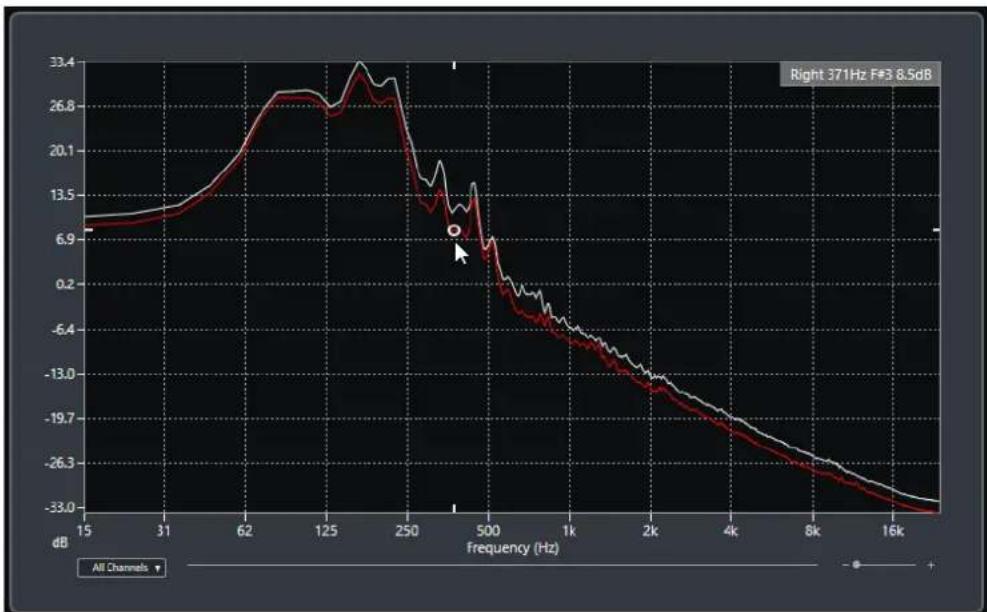
line
| frequency (Hz) | dB (Red Line) | dB (Gray Line) | | -------------- | ------------- | -------------- | | 15 | ~13.5 | ~13.5 | | 31 | ~13.5 | ~13.5 | | 62 | ~20.1 | ~20.1 | | 125 | ~26.8 | ~26.8 | | 250 | ~26.8 | ~26.8 | | 500 | ~13.5 | ~13.5 | | 1k | ~-6.4 | ~-6.4 | | 2k | ~-13.0 | ~-13.0 | | 4k | ~-19.7 | ~-19.7 | | 8k | ~-26.3 | ~-26.3 | | 16k | ~-33.0 | ~-33.0 |Graphique des fréquences
Graphiques des fréquences du signal audio analysé.
Quand vous survolez une position avec le pointeur de la souris, le canal, la fréquence, la note et le niveau de cette position sont indiqués dans le champ de valeur situé en haut du graphique.
Sélecteur de voie
Pour les signaux audio multicanaux, ce menu local permet de sélectionner quels canaux sont représentés dans le graphique des fréquences.
Curseur de zoom
Permet de faire des zooms horizontaux avant et arrière.
LIENS ASSOCIÉS
Analyser le spectre audio à la page 495
Analyser le spectre audio
L'Analyse de spectre permet d'analyser le signal audio d'un événement, clip ou intervalle de sélection sélectionné.
PROCÉDER AINSI
- Sélectionnez un événement audio, un clip ou un intervalle.
- Sélectionnez Audio > Analyse de spectre.
RÉSULTAT
Le spectre audio de l'événement, clip ou intervalle de sélection sélectionné est représenté dans un graphique à deux dimensions dans la fenêtre Analyse de spectre.
À LA FIN DE CETTE ÉTAPE
Vous pouvez afficher la différence de niveau entre deux positions sur un même graphique ou sur des graphiques différents.
LIENS ASSOCIÉS
Comparer des valeurs de niveau à la page 495
Comparer des valeurs de niveau
La fenêtre Analyse de spectre vous permet d'afficher la différence de niveau entre deux positions sur un même graphique ou sur des graphiques différents.
PROCÉDER AINSI
- Placez le pointeur de la souris sur la première position et faites un clic droit pour la sélectionner.
- Placez le pointeur de la souris sur la seconde position de fréquence.
RÉSULTAT
La différence de niveau entre les positions est indiquée sous forme de valeur dans le champ de valeur D.
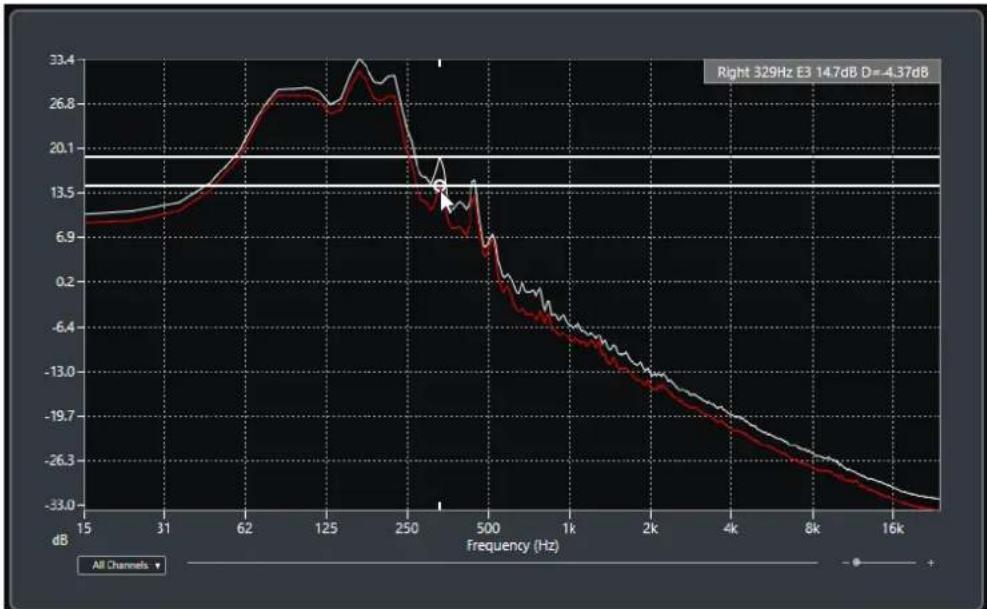
line
| Frequency (Hz) | Value (dB) | | -------------- | ---------- | | 15 | ~13.5 | | 31 | ~14.0 | | 62 | ~20.0 | | 125 | ~26.8 | | 250 | ~26.0 | | 500 | ~13.5 | | 1k | ~-6.4 | | 2k | ~-13.0 | | 4k | ~-19.7 | | 8k | ~-26.3 | | 16k | ~-33.0 |À LA FIN DE CETTE ÉTAPE
Cliquez sur le graphique des fréquences pour réinitialiser la sélection de la première position.
LIENS ASSOCIÉS
Fenêtre Analyse de spectre à la page 494
Fenêtre Statistiques
La fonction Statistiques permet d'analyser les événements audio, les clips ou les intervalles sélectionnés.
- Pour ouvrir la boîte de dialogue Statistiques pour un événement, un clip ou un intervalle de sélection audio sélectionné, sélectionnez Audio > Statistiques.
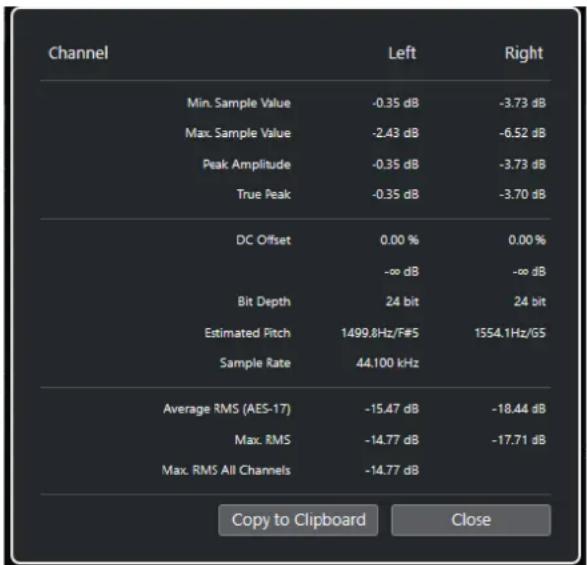
La fenêtre Statistiques indique les informations suivantes :
Voie
Indique le nom de la voie analysée.
Valeur d'échantillon min.
Indique la valeur d'échantillon la plus faible en dB.
Valeur d'échantillon max.
Indique la valeur d'échantillon la plus élevée en dB.
Amplitude de crête
Indique l'amplitude la plus importante en dB.
Crête vraie
Indique le niveau maximum absolu de la forme d'onde du signal audio dans le domaine du temps continu.
Composante continue
Indique le niveau de décalage en continu en pourcentage et en dB.
Résolution en bits
Indique la résolution en bits actuelle calculée.
Hauteur de note estimée
Indique la hauteur estimée.
Fréquence d'échantillonnage
Indique la fréquence d'échantillonnage.
Valeur RMS moyenne (AES17)
Indique la Loudness moyenne conformément à la norme AES17.
RMS max.
Indique la valeur RMS maximale.
RMS max. toutes voies
Indique la valeur RMS la plus élevée sur toutes les voies.
LIENS ASSOCIÉS
Option Supprimer la composante continue à la page 481
Éditeur d'échantillons
L'Éditeur d'échantillons offre un aperçu de l'événement audio sélectionné. Il vous permet de visualiser le signal audio, de l'éditer par couper-coller ou de le supprimer, ainsi que de dessiner de nouvelles données et de traiter le signal. Ces éditions sont non destructives et vous pouvez les annuler à tout moment.
Vous pouvez ouvrir l'Éditeur d'échantillons dans une autre fenêtre ou dans la zone inférieure de la fenêtre Projet. Il est ainsi possible d'accéder aux fonctions de l'Éditeur d'échantillons à partir d'une zone fixe de la fenêtre Projet.
Pour ouvrir un événement audio dans l'Éditeur d'échantillons, procédez de l'une des manières suivantes :
- Double-cliquez sur un événement dans la fenêtre Projet.
- Sélectionnez un événement dans la fenêtre Projet et appuyez sur Entrée ou sur Ctrl/Cmd - E.
- Sélectionnez un événement dans la fenêtre Projet et sélectionnez Audio > Ouvrir l'Éditeur d'échantillons.
- Dans la boîte de dialogue Raccourcis Clavier, à la catégorie Éditeurs, assignez un raccourci clavier à la fonction Ouvrir l'Éditeur d'échantillons. Sélectionnez un événement dans la fenêtre Projet et servez-vous du raccourci clavier.
À NOTER
Quand vous sélectionnez Audio > Configurer les préférences de l'éditeur, la boîte de dialogue Préférences s'ouvre à la page Éditeurs. Apportez les modifications requises pour déterminer si l'Éditeur d'échantillons s'ouvrira dans une autre fenêtre ou dans la zone inférieure de la fenêtre Projet.
La fenêtre Éditeur d'échantillons :
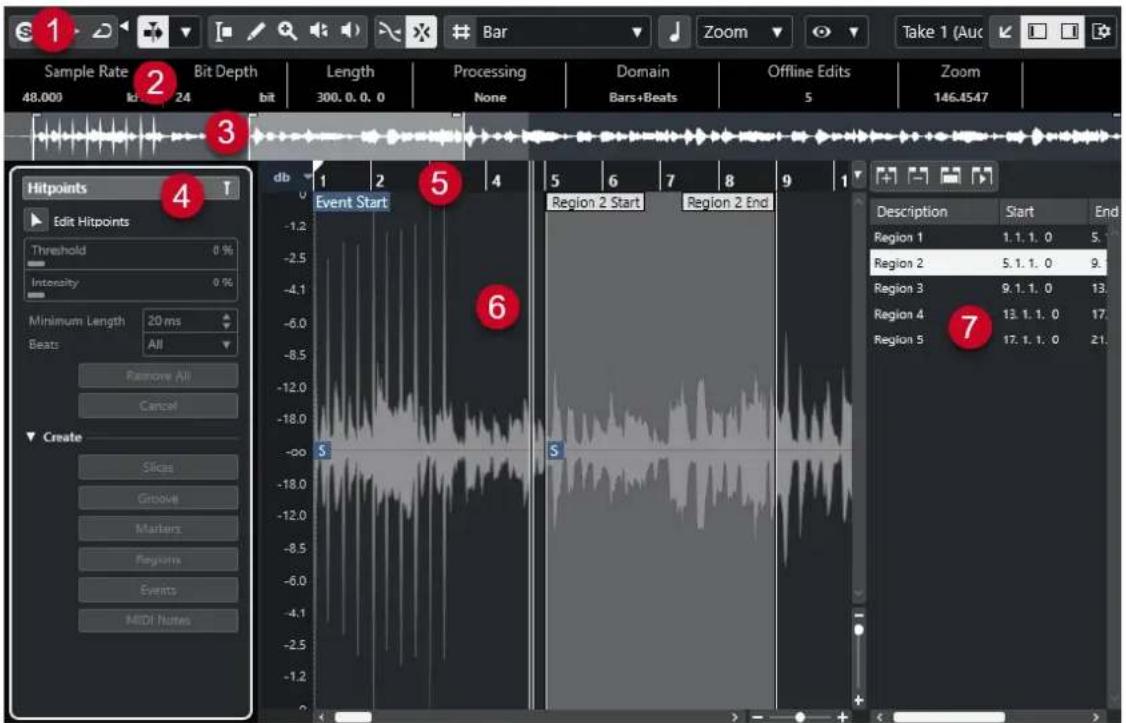
L'Éditeur d'échantillons se divise en plusieurs sections :
1 Barre d'outils
Contient des outils qui permettent de sélectionner, de manipuler et de lire le signal audio.
2 Ligne d'infos
Indique des informations sur le signal audio.
3 Vue d'ensemble
Montre le clip audio dans son entier et vous indique à quelle partie de celui-ci correspond le graphique de la forme d'onde.
4 Inspecteur de l'Éditeur d'échantillons
Contient des outils et fonctions d'édition audio.
À NOTER
L'Inspecteur de la zone inférieure se trouve dans la zone gauche de la fenêtre Projet.
5 Règle
Montre l'axe temporel et le format d'affichage du projet.
6 Graphique de la forme d'onde
Montre l'image de la forme d'onde du clip audio édité.
7 Régions
Permet de créer et d'éditer des régions.
À NOTER
Pour activer/désactiver la ligne d'infos, la barre d'aperçu et les régions, cliquez sur Configurer disposition de fenêtre dans la barre d'outils et activez/désactivez les options correspondantes.
LIENS ASSOCIÉS
Ouvrir l'éditeur dans la zone inférieure à la page 71
Ouvrir l'Inspecteur de l'éditeur à la page 61
Barre d'outils de l'Éditeur d'échantillons à la page 500
Ligne d'infos à la page 507
Barre d'aperçu à la page 507
Inspecteur de l'Éditeur d'échantillons à la page 508
Règle à la page 513
Affichage de forme d'onde à la page 514
Liste de régions à la page 516
Barre d'outils de l'Éditeur d'échantillons
La barre d'outils contient des outils qui permettent de sélectionner, d'éditer et de lire les signaux audio.
- Pour afficher ou masquer des éléments de la barre d'outils, faites un clic droit dessus et activez ou désactivez les éléments souhaités.
Voici les options disponibles :
Boutons statiques
Éditeur en mode Solo

Permet d'écouter en solo le signal audio sélectionné pendant la lecture.
Mode de l'Éditeur en solo

Permet de sélectionner un mode pour la fonction Éditeur en mode Solo.
- Tous les clips en solo : Tous les clips de l'éditeur sont utilisés.
- Solo aligné sur le 'Mode d'édition des clips' : Seuls les clips définis en Mode d'édition des clips sont utilisés.
Diviseur gauche
Diviseur gauche
Les outils placés à gauche du diviseur sont toujours affichés.
Défilement automatique
Défilement automatique

Permet de faire en sorte que le curseur de projet reste toujours visible pendant la lecture.
Sélectionner les paramètres de défilement automatique

Permet d'activer l'option Défilement de page ou Curseur stationnaire et l'option Suspendre défilement automatique lors de l'édition.
Prévisualisation
Audition

Permet de lire les données audio sélectionnées.
Audition de la boucle

La boucle est lue jusqu'à ce que vous désactiviez le bouton Audition.
Volume de l'audition

Permet de régler le volume.
Boutons des outils
Sélectionner un intervalle

Permet de sélectionner des intervalles.
Dessiner

Permet de dessiner une courbe de volume.
Zoom

Permet de faire un zoom avant. Maintenez la touche Alt/Opt enfoncée et cliquez pour faire un zoom arrière.
Lecture

Permet de lire le clip à partir de la position où vous cliquez et jusqu'à ce que vous relâchiez le bouton de la souris.
Scrub

Permet de localiser des positions.
Retour acoustique
Retour acoustique

Permet de lire automatiquement un segment VariAudio quand sa hauteur est modifiée.
Calage
Caler sur un passage à zéro

Permet de restreindre les éditions aux passages à zéro, c'est-à-dire aux positions auxquelles l'amplitude est à zéro.
Calage actif/inactif

Permet de restreindre les déplacements et positionnements horizontaux sur des positions spécifiques.
Options de la grille
Afficher/Masquer la grille

Permet d'afficher/masquer la grille dans le graphique de la forme d'onde.
Type de grille

Permet de sélectionner un type de grille. Les options dépendent du format sélectionné pour la règle. Quand vous sélectionnez le format Secondes, les options de grille basée sur le temps deviennent disponibles. Quand vous sélectionnez le format Mesure, les options de grille musicale deviennent disponibles.
Quantifier
Appliquer quantification

Permet d'appliquer les paramètres de quantification.
Préréglages de quantification

Permet de sélectionner un préréglage de quantification.
Quantification légère activée/désactivée

Permet d'activer/désactiver la quantification légère.
Quantification AudioWarp activée/désactivée

Permet d'activer ou de désactiver la quantification AudioWarp.
Ouvrir Panneau de quantification

Permet d'ouvrir le Panneau de quantification.
Mode Musical
Mode Musical

Permet de caler des clips audio sur le tempo du projet grâce à la fonction de modification de la durée en temps réel.
Information Musicale
Nombre de mesures défini pour le fichier audio

Permet d'afficher le nombre de mesures estimé dans votre fichier audio.
Nombre de temps restants défini dans le fichier audio

Permet d'afficher le nombre restant de temps dans votre fichier audio.
Tempo défini pour le fichier audio

Permet d'afficher le tempo estimé de votre fichier audio.
Chiffrage de mesure défini pour le fichier audio
4/4
Permet d'afficher le chiffrage de mesure estimé de votre fichier audio.
Algorithmme Warp pour le clip Audio
élastique Pro - Time ▼
Permet de sélectionner un algorithme Warp.
Options d'affichage
Mode Zoom
Zoom
Permet de sélectionner un mode de zoom pour le graphique de la forme d'onde.
- Quand l'option Zoom global est sélectionnée, le graphique suit les commandes de zoom et de défilement de l'Éditeur d'échantillons.
- Quand l'option Zoom basé sur les clips est sélectionnée, le graphique zoome automatiquement sur le clip de l'événement sélectionné. Dans ce mode, vous ne pouvez pas défiler au-delà des bordures du clip.
- Quand l'option Auto-zoom sur l'événement est sélectionnée, le graphique zoome automatiquement sur l'événement actif. Dans ce mode, vous pouvez défiler entre le début et la fin du projet.
À NOTER
Quand la section Définition de l'Éditeur d'échantillons est ouverte, le Mode Zoom passe automatiquement de Zoom global à Zoom basé sur les clips.
Mode d'affichage de l'éditeur
[NO TEXT]
Permet de sélectionner le mode d'affichage du graphique de forme d'onde.
- Quand l'option Afficher les clips et les événements est sélectionnée, le graphique montre les clips et les limites de début et de fin des événements qui sont ouverts dans l'Éditeur d'échantillons.
- Quand l'option Afficher les événements est sélectionnée, le graphique ne montre que la partie de la forme d'onde comprise entre les limites de début et de fin des événements qui sont ouverts dans l'Éditeur d'échantillons.
- Quand l'option Afficher les clips est sélectionnée, le graphique ne montre que les clips des événements qui sont ouverts dans l'Éditeur d'échantillons mais pas les limites de ces événements.
Mode d'édition des clips
三
Permet de définir le mode d'édition des clips.
- Tous les clips : Permet d'éditer tous les clips qui sont ouverts dans l'Éditeur d'échantillons.
- Clip actif : Permet de restreindre les opérations d'édition au clip qui est activé dans le menu local Activer le clip pour l'édition.
- Tous les clips de la piste active : Permet d'éditer tous les clips de la piste active.
Mode d'affichage des clips

Permet de définir le mode d'affichage des clips.
- Afficher tous les clips : Permet d'afficher les images des formes d'ondes de tous les clips qui sont ouverts dans l'Éditeur d'échantillons.
- Afficher le clip actif : Permet de n'afficher que l'image de forme d'onde du clip activé pour l'édition dans le menu local Activer le clip pour l'édition.
Activer le clip pour l'édition
Liste de tous les clips audio qui sont ouverts dans l'Éditeur d'échantillons.
Sélectionnez l'un d'entre eux pour l'éditer.
Couleurs des segments VariAudio
Couleurs des segments VariAudio

Permet de sélectionner une palette de couleurs pour les segments VariAudio. Quand vous travaillez avec plusieurs événements audio, vous voyez ainsi plus clairement quels segments appartiennent à quel événement.
Boucle de piste
Boucle de piste

Permet d'activer/désactiver une lecture en boucle indépendamment de la piste.
À NOTER
Quand vous activez l'option Boucle de piste, la fonction Lier les curseurs de projet et d'éditeur de zone inférieure est automatiquement désactivée dans l'éditeur de la zone inférieure.
Position de début de la boucle
Position de début de la boucle de piste.
Position de fin de la boucle
Position de fin de la boucle de piste.
Diviseur droit
Diviseur droit
Les outils placés à droite du diviseur sont toujours affichés.
Commandes de zone de fenêtre
Ouvrir dans une fenêtre séparée

Ce bouton se trouve dans l'éditeur de la zone inférieure. Il permet d'ouvrir l'éditeur dans une fenêtre séparée.
Ouvrir dans la zone inférieure

Ce bouton se trouve dans la fenêtre de l'éditeur. Il permet d'ouvrir l'éditeur dans la zone inférieure de la fenêtre Projet.
Configurer disposition de fenêtre

Permet de configurer la disposition des éléments de la fenêtre.
Afficher/Masquer zone gauche

Permet d'activer/désactiver la zone gauche.
Afficher/Masquer les régions

Permet d'activer/désactiver les régions.
LIENS ASSOCIÉS
Menu des paramètres de défilement automatique à la page 265
Suspendre défilement automatique lors de l'édition à la page 266
Localiser des positions avec l'outil Scrub
L'outil Scrub permet de situer des positions dans le signal audio.
PROCÉDER AINSI
- Dans la barre d'outils, activez l'outil Scrub.
- Cliquez dans l'affichage de forme d'onde et maintenez le bouton de la souris enfoncé. Le curseur de projet se place sur la position où vous avez cliqué.
- Faites glisser le pointeur vers la gauche ou la droite.
RÉSULTAT
Le signal audio est lu et vous pouvez entendre à quelle position le curseur est situé.
À NOTER
Il est possible de jouer sur la vitesse et la hauteur de lecture en faisant glisser le pointeur plus ou moins vite.
Éditer des échantillons audio avec l'outil Dessiner
Vous pouvez éditer l'échantillon d'un clip audio avec l'outil Dessiner. Ceci peut servir à supprimer manuellement des clics audio, par exemple.
PROCÉDER AINSI
- Dans la forme d'onde audio, localisez la position que vous souhaitez éditer dans l'échantillon, puis zoomez dessus au maximum.
- Dans la barre d'outils, sélectionnez l'outil Dessiner.
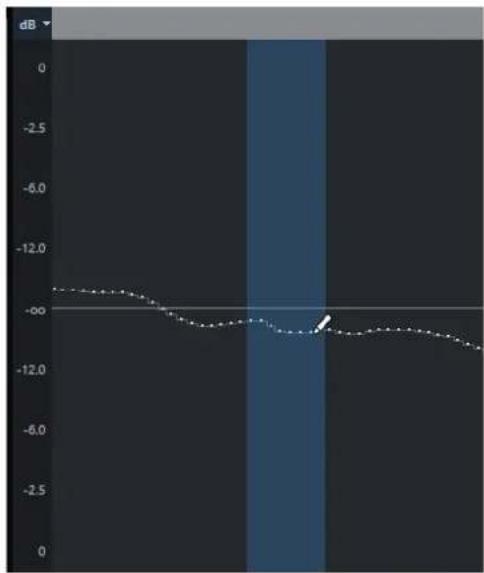
line
| Time | dB | |------|--------| | 0 | -10.0 | | 1 | -10.2 | | 2 | -10.5 | | 3 | -10.8 | | 4 | -11.0 | | 5 | -11.2 | | 6 | -11.5 | | 7 | -11.8 | | 8 | -12.0 | | 9 | -12.2 | | 10 | -12.5 | | 11 | -12.8 | | 12 | -13.0 | | 13 | -13.2 | | 14 | -13.5 | | 15 | -13.8 | | 16 | -14.0 | | 17 | -14.2 | | 18 | -14.5 | | 19 | -14.8 | | 20 | -15.0 |- Cliquez au début de la section que vous souhaitez corriger et dessinez la nouvelle courbe.
RÉSULTAT
Un intervalle de sélection couvre automatiquement la section éditée.
À NOTER
L'outil Dessiner ne peut pas être utilisé quand la section VariAudio est ouverte.
Sélectionner un intervalle avec l'outil Sélectionner un intervalle
L'outil Sélectionner un intervalle de la barre d'outils de l'Éditeur d'échantillons permet de sélectionner un intervalle.
CONDITION PRÉALABLE
La fonction Caler sur un passage à zéro est activé dans la barre d'outils. Cette option permet de faire en sorte que le début et la fin de la sélection soient toujours situés sur des passages à zéro.
PROCÉDER AINSI
- Dans la barre d'outils, activez l'outil Sélectionner un intervalle.
- Cliquez sur la position où vous souhaitez faire commencer l'intervalle dans le graphique de la forme d'onde, puis faites glisser le pointeur jusqu'à la position où vous souhaitez que l'intervalle se termine.
- Facultatif : Redimensionnez l'intervalle de sélection en procédant de l'une des manières suivantes :
- Faites glisser la bordure gauche ou droite de la sélection sur une nouvelle position.
- Maintenez enfoncée la touche Maj et cliquez sur la nouvelle position.
RÉSULTAT
L'intervalle sélectionné apparaît en surbrillance dans le graphique de la forme d'onde.
À NOTER
Vous pouvez également sélectionner des intervalles à l'aide des fonctions du menu local
Sélectionner, dans la section Intervalle de l'Inspecteur de l'Éditeur d'échantillons.
LIENS ASSOCIÉS
Éditer des intervalles dans la fenêtre Projet et dans les éditeurs à la page 233
Menu Sélectionner dans la section Intervalle à la page 511
Ligne d'infos
La ligne d'infos vous fournit des informations sur le clip audio, notamment son format audio et son intervalle de sélection.
| Sample Rate 44.100 kHz | Bit Depth 24 bit | Length 455.0.0.0 | Processing None | ||
| Domain Bars+Beats | Offline Edits 0 | Zoom 183.7861 | Selection 3.3.1.18 [1.1.1.0 - 1.1.1.0] | ||
- Pour afficher ou masquer la ligne d'infos, cliquez sur Configurer disposition de fenêtre dans la barre d'outils, puis activez ou désactivez la Ligne d'infos.
Les statuts activé/désactivé de la ligne d'infos dans la fenêtre Éditeur d'échantillons et dans l'éditeur de la zone inférieure sont indépendants.
À NOTER
Au départ, les valeurs de durée et de position sont affichées dans le format choisi dans la boîte de dialogue Configuration du projet.
Barre d'aperçu
La barre d'aperçu affiche le clip dans son entier et vous indique à quelle partie de celui-ci correspond le graphique de la forme d'onde.

- Pour afficher ou masquer la barre d'aperçu, cliquez sur Configurer disposition de fenêtre dans la barre d'outils et activez ou désactivez Aperçu.
Les statuts activé/désactivé de la barre d'aperçu dans la fenêtre Éditeur d'échantillons et dans l'éditeur de la zone inférieure sont indépendants.
1 Début de l'événement
Indique le début de l'événement audio.
2 Graphique de la forme d'onde
La zone en gris clair correspond à la partie du signal audio qui est affichée dans le graphique de la forme d'onde.
- Vous pouvez choisir la section du signal audio à afficher en cliquant dans la moitié inférieure de cet affichage et en faisant glisser le pointeur vers la gauche ou la droite.
- Vous pouvez zoomer en avant ou en arrière dans le sens horizontal en faisant glisser la bordure gauche ou droite de cet affichage.
- Vous pouvez afficher une autre section du signal audio en cliquant dans la moitié supérieure de cet affichage et en délimitant un rectangle.
3 Point de synchronisation
La ligne verticale en pointillés indique le début de l'événement audio.
4 Sélection
La zone en bleu correspond à la partie sélectionnée dans le graphique de la forme d'onde.
5 Fin de l'événement
Indique la fin de l'événement audio.
Inspecteur de l'Éditeur d'échantillons
L'Inspecteur contient des commandes et des paramètres qui vous permettent d'éditer l'événement audio ouvert dans l'Éditeur d'échantillons.
- Dans la fenêtre de l'Éditeur d'échantillons, vous pouvez afficher ou masquer l'Inspecteur en cliquant sur Configurer disposition de fenêtre dans la barre d'outils et en activant ou désactivant Inspecteur.
À NOTER
Dans l'éditeur de la zone inférieure, l'Inspecteur apparaît toujours à gauche de la fenêtre Projet.
- Pour ouvrir ou fermer les différentes sections de l'Inspecteur, cliquez sur leurs noms.
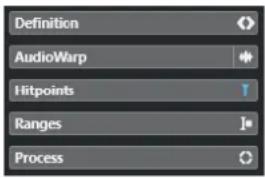
Ouvrir l'Inspecteur de l'éditeur à la page 61
Section Définition
La section Définition vous permet d'ajuster la grille audio et de définir le contexte musical du signal audio. Vous pouvez utiliser les fonctions disponibles pour aligner un fichier audio ou une boucle audio sur le tempo du projet.
- Pour ouvrir la section Définition, cliquez sur l'onglet correspondant dans l'Inspecteur de l'Éditeur d'échantillons.
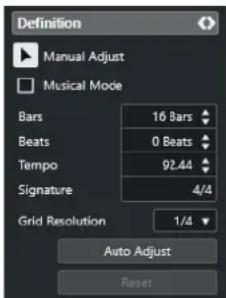
À NOTER
Quand la section Définition est ouverte, le Mode Zoom de l'Éditeur d'échantillons passe automatiquement de Zoom global à Zoom basé sur les clips.
LIENS ASSOCIÉS
Mode Musical à la page 536
Aligner un signal audio sur le tempo du projet à la page 537
Corriger la grille de définition du signal audio à la page 540
Section AudioWarp
La section AudioWarp vous permet de modifier les paramètres temporels de votre signal audio. Vous pouvez par exemple appliquer un Swing et modifier manuellement le rythme des données audio en faisant glisser les temps sur d'autres positions temporelles de la grille.
- Pour ouvrir la section AudioWarp, cliquez sur l'onglet correspondant dans l'Inspecteur de l'Éditeur d'échantillons.
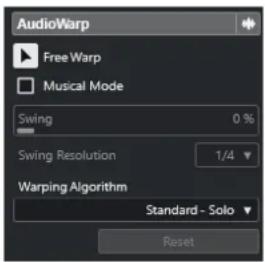
LIENS ASSOCIÉS
Aligner un signal audio sur un tempo à la page 535
Section VariAudio
La section VariAudio permet d'éditer des sons individuels d'un fichier audio et de modifier leur hauteur ou leur position temporelle. De plus, vous pouvez extraire des données MIDI de vos signaux audio.
- Pour ouvrir la section VariAudio, cliquez sur l'onglet correspondant dans l'Inspecteur de l'Éditeur d'échantillons.
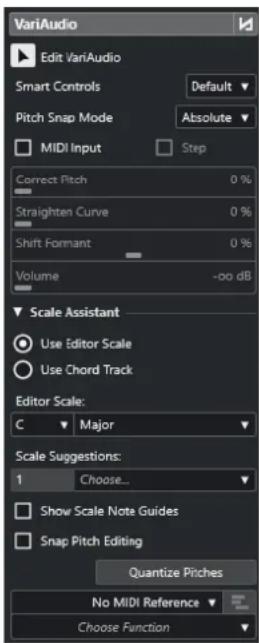
LIENS ASSOCIÉS
Section VariAudio de l'Inspecteur à la page 547
Section Repères
La section Repères vous permet d'éditer les repères pour créer des tranches sur votre signal audio. Vous pouvez ensuite créer des préréglages de quantification groove, des marqueurs, des régions, des événements et des marqueurs Warp à partir de repères.
- Pour ouvrir la section Repères, cliquez sur l'onglet correspondant dans l'Inspecteur de l'Éditeur d'échantillons.
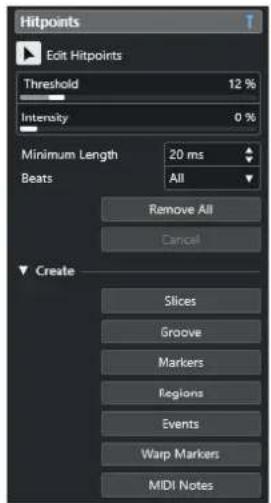
Repères à la page 523
Section Intervalle
La section Intervalle vous permet d'éditer les intervalles et les sélections ou de créer une piste Échantillonneur à partir de l'intervalle sélectionné.
- Pour ouvrir la section Intervalle, cliquez sur l'onglet correspondant dans l'Inspecteur de l'Éditeur d'échantillons.
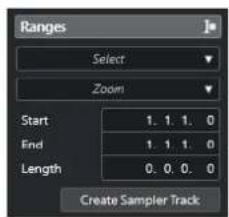
Sélectionner
Permet d'ouvrir un menu local qui contient des fonctions de sélection d'intervalles.
Début
Indique la position de début de l'intervalle de sélection.
Fin
Indique la position de fin de l'intervalle de sélection.
Longueur
Indique la durée de l'intervalle de sélection.
Zoom
Permet d'ouvrir un menu local qui contient des fonctions de zoom pour les intervalles.
Créer piste Échantillonneur
Permet de créer une piste Échantillonneur à partir de l'intervalle sélectionné.
Menu Sélectionner dans la section Intervalle
- Pour ouvrir le menu local Sélectionner pour des intervalles, cliquez sur l'onglet Intervalle dans l'Inspecteur de l'Éditeur d'échantillons.
Voici les options disponibles :
Tout sélectionner
Sélectionne le clip entier.
Tous désélectionner
Permet de tout désélectionner.
Sélectionner la boucle
Permet de sélectionner le signal audio situé entre les délimiteurs gauche et droit.
Sélectionner l'Événement
Sélectionne uniquement l'audio dans l'événement édité. Si la section VariAudio est ouverte et que vous avez segmenté le signal audio, tous les segments qui commencent ou se terminent dans les limites de l'événement sont sélectionnés.
Caler les délimiteurs sur l'intervalle de sélection
Place les délimiteurs afin d'englober la sélection actuelle. Cette option est disponible si vous avez sélectionné un ou plusieurs événements ou défini un intervalle de sélection.
Se caler sur la sélection
Permet de placer le curseur de projet sur le début ou sur la fin de la sélection actuelle. Cette option est disponible si vous avez sélectionné un ou plusieurs événements ou défini un intervalle de sélection.
Jouer en boucle la sélection
Permet d'activer la lecture depuis le début de la sélection et de la lire en boucle.
Créer des pistes Échantillonneur à partir d'intervalles de sélection
Vous pouvez créer une piste Échantillonneur qui ne contient que l'intervalle sélectionné.
PROCÉDER AINSI
- Sélectionnez un intervalle.
Si vous ne sélectionnez pas d'intervalle, ce seront le début et la fin de l'événement qui seront utilisés.
-
Ouvrez la section Intervalle dans l'Inspecteur de l'Éditeur d'échantillons.
-
Cliquez sur Créer piste Échantillonneur.
RÉSULTAT
Une nouvelle piste Échantillonneur est créée et vient s'ajouter à la liste des pistes. Le clip audio correspondant est affiché dans Sampler Control. Le début de l'échantillon et sa fin sont placés
sur l'intervalle sélectionné ou, si vous n'avez pas sélectionné d'intervalle, sur le début et la fin du clip.
LIENS ASSOCIÉS
Sélectionner un intervalle avec l'outil Sélectionner un intervalle à la page 506
Section Intervalle à la page 510
Pistes Échantillonneur à la page 602
Sampler Control à la page 604
Section Traitement
La section Traitement regroupe les principales commandes d'édition audio des menus Audio et Édition.
- Pour ouvrir la section Traitement, cliquez sur l'onglet correspondant dans l'Inspecteur de l'Éditeur d'échantillons.
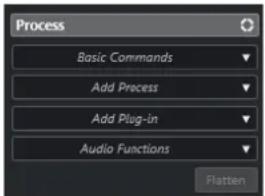
Le menu local Commandes de base de la section Traitement, dans l'Inspecteur de l'Éditeur d'échantillons, permet de d'appliquer des commandes de base à des intervalles de sélection.
- Pour éditer un intervalle de sélection, ouvrez la section Traitement dans l'Inspecteur de l'Éditeur d'échantillons, puis sélectionnez l'une des fonctions du menu local Commandes de base.
À NOTER
Quand vous éditez des intervalles d'événements qui sont des copies partagées, il vous est demandé si vous souhaitez créer une nouvelle version du clip. Sélectionnez Nouvelle version si vous souhaitez éditer l'événement. Sélectionnez Continuer pour éditer toutes les copies partagées.
Voici les options disponibles :
Couper
Permet de couper l'intervalle sélectionné du clip et de l'enregistrer dans le pressepapiers. La partie située à droite de l'intervalle est déplacée vers la gauche afin de remplir le vide.
Copier
Permet de copier l'intervalle sélectionné dans le presse-papiers.
Coller
Permet de remplacer l'intervalle sélectionné par les données du presse-papiers.
Supprimer
Permet de supprimer l'intervalle sélectionné du clip. La partie située à droite de l'intervalle est déplacée vers la gauche afin de remplir le vide.
Insérer un silence
Permet d'insérer une section silencieuse de la même longueur que l'intervalle sélectionné au début de la sélection. L'intervalle sélectionné n'est pas remplacé, mais déplacé vers la droite.
Événement ou sélection comme région
Permet de créer une région à partir de l'intervalle sélectionné.
Rendre le traitement hors ligne permanent
Permet d'appliquer définitivement tous les traitements hors ligne au signal audio.
LIENS ASSOCIÉS
Sélectionner un intervalle avec l'outil Sélectionner un intervalle à la page 506
Copies partagées à la page 227
Appliquer le traitement hors ligne de façon définitive à la page 475
Traitement hors ligne direct d'intervalles
Vous pouvez appliquer des traitements audio à des intervalles de sélection.
- Pour appliquer un traitement audio à un intervalle de sélection, ouvrez la section Traitement dans l'Inspecteur de l'Éditeur d'échantillons, puis sélectionnez l'une des options du menu Ajouter un traitement.
À NOTER
Quand vous appliquez un traitement hors ligne à des intervalles d'événements qui sont des copies partagées, il vous est demandé si vous souhaitez créer une nouvelle version du clip. Sélectionnez Nouvelle version si vous souhaitez éditer l'événement. Sélectionnez Continuer si vous souhaitez que toutes les copies partagées soient éditées.
LIENS ASSOCIÉS
Sélectionner un intervalle avec l'outil Sélectionner un intervalle à la page 506
Traitement hors ligne direct à la page 468
Appliquer un traitement à la page 471
Copies partagées à la page 227
Règle
La règle montre l'axe temporel et le format d'affichage du projet, ainsi que la grille de tempo du projet.
Elle est située au-dessus du graphique de la forme d'onde. Elle reste visible en permanence.

Quand la section Définition est ouverte, une règle supplémentaire apparaît sous la grille de tempo du projet. Elle indique la structure musicale du fichier audio, la grille de tempo du signal audio.

Affichage de forme d'onde
Le graphique de la forme d'onde montre l'image de la forme d'onde du clip audio édité.
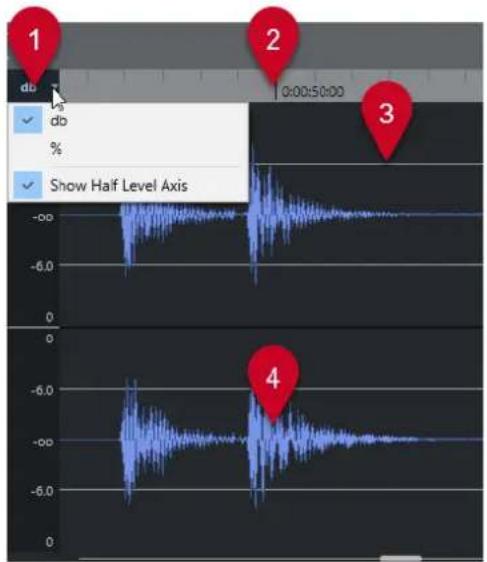
1 Menu Échelle de niveau
Permet d'afficher le niveau en pourcentage ou en dB. Vous pouvez également afficher l'axe de mi-niveau.
2 Règle
Montre la grille de tempo du projet.
3 Axe de mi-niveau
Pour afficher l'axe de mi-niveau, ouvrez le menu de l'échelle de niveau et sélectionnez Afficher axes des demi-niveaux.
4 Forme d'onde audio
Montre l'image de la forme d'onde du signal audio sélectionné.
À NOTER
Vous pouvez configurer un style d'image d'onde dans la boîte de dialogue Préférences (page Affichage des événements—Audio).
Zoomer verticalement
Vous pouvez zoomer verticalement sur la forme d'onde afin de mieux voir une certaine partie.
PROCÉDER AINSI
- Faites glisser le curseur de zoom vertical vers le bas pour un zoom avant ou vers le haut pour un zoom arrière.
À NOTER
Dans la section VariAudio, vous pouvez faire un zoom vertical en même temps en désactivant l'option Outil Zoom en mode Standard : Zoom horizontal uniquement dans la boîte de dialogue Préférences (page Édition—Zoom) et en délimitant un rectangle avec l'outil Zoom.
RÉSULTAT
L'échelle verticale change en fonction de la hauteur de l'Éditeur d'échantillons.
Zoomer horizontalement
Il est possible de faire des zooms horizontaux avant et arrière sur la forme d'onde.
PROCÉDER AINSI
- Faites glisser le curseur de zoom horizontal vers la droite pour faire un zoom avant et vers la gauche pour un zoom arrière.
RÉSULTAT
Le niveau de zoom horizontal est indiqué dans la ligne d'infos en échantillons par pixel. Vous pouvez faire un zoom avant horizontal jusqu'à une échelle inférieure à un échantillon par pixel. Cela est nécessaire pour l'utilisation de l'outil Dessiner.
À NOTER
- Quand vous faites un zoom avant jusqu'à un échantillon par pixel ou moins, l'aspect des échantillons dépend de l'option Interpoler les formes d'onde audio dans la boîte de dialogue Préférences (page Affichage des événements—Audio).
Sous-menu Zoom
Le sous-menu Zoom du menu Édition contient des options qui permettent de zoomer sur l'Éditeur d'échantillons.
• Pour ouvrir le sous-menu Zoom, sélectionnez Édition > Zoom.
Voici les options disponibles :
Zoom avant
Zoom avant d'un cran, centré sur la position du Curseur.
Zoom arrière
Zoom arrière d'un cran, centré sur la position du Curseur.
Zoom arrière complet
Permet de faire un zoom arrière correspondant au Mode Zoom défini dans l'Éditeur d'échantillons.
- Quand le Zoom global est activé, cette fonction permet de faire un zoom arrière de manière à afficher tout le projet dans le graphique de la forme d'onde, c'est-à-dire le projet à partir de son début et jusqu'à la durée définie dans la boîte de dialogue Configuration du projet.
- Quand l'option Zoom basé sur les clips ou l'option Auto-zoom sur l'événement est activée, cette fonction permet de faire un zoom arrière de manière à afficher le clip tout entier dans le graphique de la forme d'onde.
Zoomer sur la sélection
Zoom arrière permettant d'afficher tout le clip dans le graphique de la forme d'onde. Quand la section VariAudio est ouverte, cette commande permet de faire un zoom horizontal et vertical de manière que la sélection occupe tout le graphique de la forme d'onde.
Zoomer sur la sélection (Horiz.)
Zoom avant horizontal permettant d'afficher toute la sélection sur le graphique de la forme d'onde.
Zoomer sur l'événement
Zoom avant permettant d'afficher la section du clip qui correspond à l'événement audio édité sur le graphique de la forme d'onde. Cette option n'est pas disponible si vous avez ouvert l'Éditeur d'échantillons à partir de la Bibliothèque.
Zoom avant vertical
Zoom avant vertical d'un cran.
Zoom arrière vertical
Zoom arrière vertical d'un cran.
Zoom avant vertical sur la forme d'onde
Permet de faire un zoom avant vertical sur la forme d'onde.
Zoom arrière vertical sur la forme d'onde
Permet de faire un zoom arrière vertical sur la forme d'onde.
Annuler/Rétablir zoom
Permet d'annuler/rétablir la dernière opération de zoom.
LIENS ASSOCIÉS
Catégorie Zoom à la page 1194
Liste de régions
Les régions sont des sections d'un clip audio qui vous permettent de marquer les sections importantes du signal audio. Vous pouvez créer et éditer des régions du clip audio sélectionné dans la zone des régions.
- Pour afficher ou masquer les Régions, cliquez sur Configurer disposition de fenêtre dans la barre d'outils, puis activez ou désactivez l'option Régions.
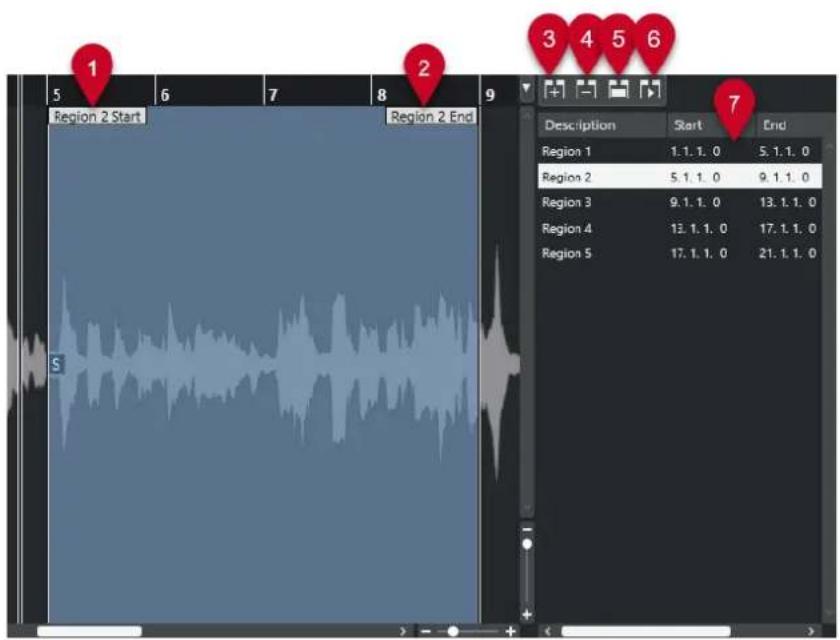
Voici les commandes disponibles :
1 Début de la région
Indique le début de la région sur la forme d'onde du signal audio.
2 Fin de la région
Indique la fin de la région sur la forme d'onde du signal audio.
3 Ajouter la région
Permet de créer une région à partir de l'intervalle sélectionné.
4 Supprimer la région
Permet de supprimer la région sélectionnée.
5 Sélectionner la région
Quand vous sélectionnez une région dans la liste et cliquez sur ce bouton situé au-dessus de la liste, la section correspondante du clip audio est sélectionnée (comme si vous l'aviez sélectionnée avec l'outil de Sélectionner un intervalle) et zoomée. C'est très pratique si vous voulez appliquer un traitement uniquement à une région, etc.
6 Relire région
Permet de lire la région sélectionnée.
7 Liste de régions
Permet de sélectionner et d'afficher les régions dans le graphique de la forme d'onde.
Créer des régions
CONDITION PRÉALABLE
Vous avez cliqué sur Configurer disposition de fenêtre dans la barre d'outils et activé l'option Régions.
PROCÉDER AINSI
-
Dans la barre d'outils de l'Éditeur d'échantillons, activez l'outil Sélectionner un intervalle.
-
Sélectionnez l'intervalle que vous souhaitez convertir en région dans le graphique de la forme d'onde.
-
Procédez de l'une des manières suivantes :
-
Au-dessus de la liste de régions, cliquez sur Ajouter la région.
-
Sélectionnez Audio > Avancé > Événement ou sélection comme région.
Une région correspondant à l'intervalle sélectionné est créée. -
Facultatif : Double-cliquez sur le nom de la région dans la liste et saisissez un nouveau nom.
RÉSULTAT
La région est ajoutée à la liste des régions.
À LA FIN DE CETTE ÉTAPE
Cliquez sur la région dans la liste des régions pour l'afficher instantanément dans l'Éditeur d'échantillons.
LIENS ASSOCIÉS
Créer des régions à la page 531
Créer des régions à partir des repères
Vous pouvez créer des régions à partir de repères. Ceci vous permet d'isoler des sons en particulier.
CONDITION PRÉALABLE
L'événement audio à partir duquel vous souhaitez créer des régions est ouvert dans l'Éditeur d'échantillons et les repères sont placés sur les positions adéquates.
PROCÉDER AINSI
- Dans la section Repères de l'Inspecteur de l'Éditeur d'échantillons, cliquez sur Créer régions.
RÉSULTAT
Des régions sont créées entre deux positions de repères et affichées dans l'Éditeur d'échantillons.
Modifier les positions de début et de fin des régions
CONDITION PRÉALABLE
Vous avez cliqué sur Configurer disposition de fenêtre dans la barre d'outils et activé l'option Régions. Vous avez créé des régions.
PROCÉDER AINSI
• Procédez de l'une des manières suivantes :
- Faites glisser la poignée de Début de la région ou de Fin de la région sur une autre position dans le graphique de la forme d'onde.
- Double-cliquez sur le champ Début ou Fin dans la liste des régions et saisissez une nouvelle valeur.
À NOTER
Les positions sont indiquées dans le format d'affichage configuré pour la règle et la ligne d'infos, mais elles sont données par rapport au point de départ du clip audio.
Supprimer des régions
CONDITION PRÉALABLE
Vous avez cliqué sur Configurer disposition de fenêtre dans la barre d'outils et activé l'option Régions. Vous avez créé des régions.
PROCÉDER AINSI
- Dans la liste des régions, sélectionnez celle que vous souhaitez supprimer.
- Au-dessus de la liste des régions, cliquez sur Supprimer la région.
RÉSULTAT
La région est supprimée de la liste des régions.
Créer des événements audio à partir de régions
Vous pouvez créer des événements audio à partir de régions par glisser-déplacer.
CONDITION PRÉALABLE
Vous avez cliqué sur Configurer disposition de fenêtre dans la barre d'outils et activé l'option Régions. Vous avez créé des régions.
PROCÉDER AINSI
- Sélectionnez la région dans la liste de régions.
- Faites glisser la région à l'emplacement souhaité dans la fenêtre Projet.
RÉSULTAT
Un événement est créé à partir de la région.
Point de synchronisation
Le point de synchronisation est un marqueur situé sur un événement audio. Il peut servir de position de référence.
- Pour afficher le point de synchronisation, sélectionnez le Mode d'affichage de l'éditeur Afficher les clips et les événements ou Afficher les événements dans la barre d'outils.
Le point de synchronisation de l'événement est placé ainsi :
- Si vous enregistrez un événement audio, le point de synchronisation est placé sur la position suivante dans la grille.
-
Si vous convertissez une sélection en fichier, le point de synchronisation est placé sur le début du nouvel événement ou sur le premier point de synchronisation que vous avez placé manuellement.
-
Si vous convertissez un intervalle sélectionné en fichier, le point de synchronisation est placé sur le début du nouvel événement ou sur le premier point de synchronisation que vous avez placé manuellement.
- Si vous gelez un événement audio, le point de synchronisation est placé sur le début du nouvel événement ou sur le premier point de synchronisation que vous avez placé manuellement.
- Si vous exportez un signal audio, le point de synchronisation est placé sur le début du nouveau fichier audio.
À NOTER
Vous pouvez déplacer le point de synchronisation sur n'importe quelle position utile dans le signal audio.
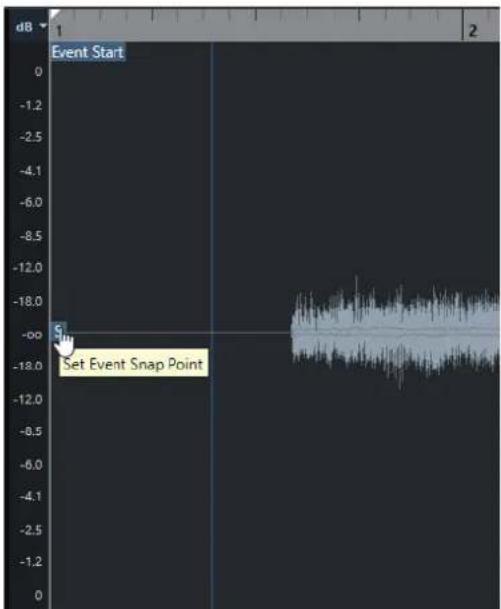
Le point de synchronisation est utilisé quand la fonction Calage est activée et que vous insérez un clip à partir de l'Éditeur d'échantillons dans l'affichage des événements. Il est également utilisé quand vous déplacez ou copiez des événements dans l'affichage des événements.
Dans l'Éditeur d'échantillons, vous pouvez éditer les points de synchronisation suivants :
- Point de synchronisation d'événement
Il apparaît dans l'Éditeur d'échantillons quand vous ouvrez un clip à partir de la fenêtre Projet.
• Point de synchronisation de clip
Il apparaît dans l'Éditeur d'échantillons quand vous ouvrez un clip à partir de la Bibliothèque.
À NOTER
Le point de synchronisation du clip est utilisé comme modèle pour le point de synchronisation des événements. Toutefois, c'est le point de synchronisation des événements qui est pris en compte lors du calage.
IMPORTANT
Lorsque vous définissez le début de la grille dans la section Définition, le point de synchronisation est placé sur le début de la grille.
LIENS ASSOCIÉS
Barre d'outils de l'Éditeur d'échantillons à la page 500
Modifier le point de synchronisation à la page 521
Modifier le point de synchronisation
CONDITION PRÉALABLE
L'événement audio est ouvert dans l'Éditeur d'échantillons. Le mode Afficher les clips et les événements ou le mode Afficher les événements est sélectionné en tant que Mode d'affichage de l'éditeur dans la barre d'outils.
PROCÉDER AINSI
- Facultatif : Dans la barre d'outil de l'Éditeur d'échantillons, sélectionnez l'outil Scrub. Vous pourrez ainsi écouter le signal audio pendant que vous définissez le point de synchronisation.
- Survolez le point de synchronisation avec le pointeur de la souris, puis faites-le glisser à l'endroit souhaité sur l'événement audio. Le pointeur de la souris prend la forme d'une main et une infobulle vous indique que vous pouvez définir le point de synchronisation.
RÉSULTAT
Le point de synchronisation de l'événement est placé à la position où vous l'avez fait glisser.
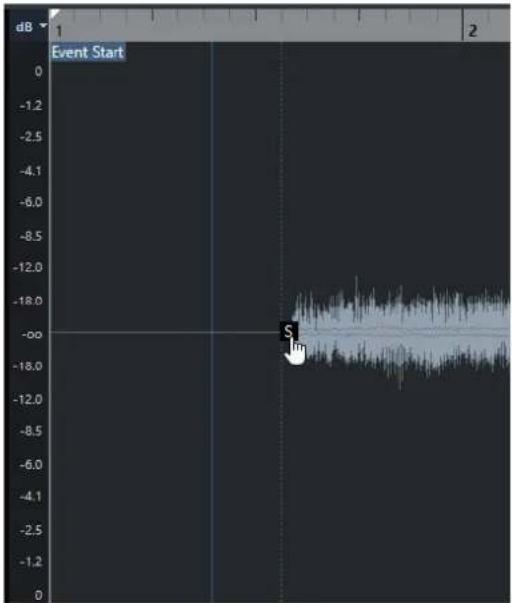
À NOTER
Vous pouvez également ajuster le point de synchronisation en plaçant le curseur de projet à l'endroit souhaité et en sélectionnant Audio > Point de synchronisation au curseur.
LIENS ASSOCIÉS
Point de synchronisation à la page 519
Repères
Les repères marquent les positions rythmiques importantes dans les fichiers audio. Cubase peut détecter ces positions et créer automatiquement des repères en analysant les attaques des transitoires et les évolutions mélodiques des signaux audio.
À NOTER
Toutes les opérations de repères peuvent être réalisées dans la fenêtre Éditeur d'échantillons et dans l'éditeur de zone inférieure.
Quand vous ajoutez un fichier audio à votre projet en l'enregistrant ou en l'important, Cubase y détecte automatiquement des repères si l'option Activer la détection automatique des repères est activée dans la boîte de dialogue Préférences (page Édition—Audio).
Dans la fenêtre Projet, les repères sont visibles sur l'événement sélectionné, à condition que le facteur de zoom soit suffisamment élevé.
Les fonctions relatives aux repères sont disponibles dans la section Repères de l'Éditeur d'échantillons.
Voici ce à quoi peuvent vous servir les repères :
- Créer des tranches sur le signal audio
Les tranches vous permettent de modifier le tempo et la rythmique du signal audio sans incidences sur sa hauteur et sa qualité, ou encore, de remplacer ou extraire des sons individuels à partir de boucles.
• Quantifier un signal audio
• Extraire le groove d'un signal audio
La rythmique est extraite du signal audio et un préréglage de quantification groove est créé. Vous pouvez l'utiliser pour quantifier d'autres événements.
- Créer des marqueurs à partir d'un signal audio
- Créer des régions à partir d'un signal audio
- Créer des événements à partir d'un signal audio
- Créer des marqueurs Warp à partir d'un signal audio
- Créer des notes MIDI à partir d'un signal audio
À NOTER
Les repères donnent les meilleurs résultats sur les parties de batterie, les enregistrements rythmiques et les boucles.
Si le résultat de la détection automatique des repères ne vous satisfait pas, vous pouvez éditer manuellement les repères ou en ajouter d'autres. Voici les opérations d'édition disponibles dans l'Éditeur d'échantillons :
- Verrouiller des repères afin d'empêcher leur exclusion quand un filtre est appliqué, quels que soient les paramètres configurés dans la section Repères. Vous pouvez verrouiller un repère en survolant le triangle de ce repère et en cliquant dessus.
- Désactiver des repères afin de les exclure des opérations ultérieures. Vous pouvez désactiver un repère dont vous n'avez pas besoin en appuyant sur Maj et en cliquant sur la ligne qui correspond à ce repère.
- Vous pouvez insérer un repère supplémentaire en appuyant sur Alt/Opt et en cliquant sur la position à laquelle vous souhaitez insérer ce repère.
- Vous pouvez déplacer un repère en survolant la ligne verticale qui correspond au repère avec le pointeur de la souris et en le faisant glisser vers la gauche ou la droite.
LIENS ASSOCIÉS
Calcul des repères à la page 524
Édition manuelle des repères à la page 526
Calcul des repères
Quand vous ajoutez un fichier audio à votre projet en l'enregistrant ou en l'important, Cubase peut automatiquement détecter des repères.
CONDITION PRÉALABLE
L'option Activer la détection automatique des repères est activée dans la boîte de dialogue Préférences (page Édition—Audio).
PROCÉDER AINSI
- Importez ou enregistrez un fichier audio.
Cubase détecte automatiquement les repères.
À NOTER
Cette opération peut prendre un certain temps si votre fichier audio est très long.
- Sélectionnez l'événement audio dans la fenêtre Projet et veillez à ce que le facteur de zoom soit suffisamment élevé.
RÉSULTAT
Les repères calculés pour l'événement sélectionné sont affichés dans la fenêtre Projet.
À LA FIN DE CETTE ÉTAPE
Vous pouvez éditer manuellement les repères détectés ou en ajouter d'autres dans l'Éditeur d'échantillons.
LIENS ASSOCIÉS
Édition - Audio à la page 1212
Édition manuelle des repères à la page 526
Filtres de repères de la section Repères
Cubase peut automatiquement détecter et filtrer les repères.
Pour que la détection automatique des repères fonctionne, l'option Activer la détection automatique des repères doit être activée dans la boîte de dialogue Préférences (page Édition—Audio). Si vous n'êtes pas satisfait du résultat de la détection, vous pouvez ajuster manuellement le filtrage des repères.
- Pour filtrer les repères, ouvrez l'événement audio dans l'Éditeur d'échantillons, puis ouvrez la section Repères.
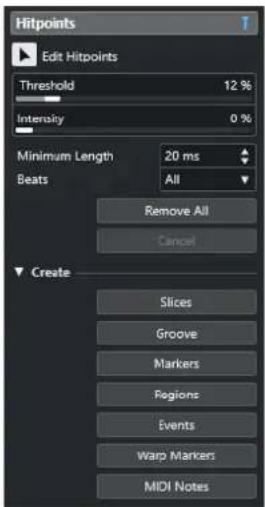
Permet d'éditer manuellement des repères dans l'affichage des événements.
Seuil
Permet de filtrer les repères en fonction de leurs crêtes. Faites glisser le curseur vers la droite pour éliminer les repères des signaux de diaphonie plus faibles, par exemple.
Intensité
Permet de filtrer les repères en fonction de leur intensité. Faites glisser le curseur vers la droite pour supprimer les repères moins intenses.
Durée minimale
Permet de filtrer les repères en fonction de la distance qui les sépare. Vous pouvez ainsi éviter de créer des tranches trop courtes.
Temps
Permet de filtrer les repères en fonction de leurs positions musicales. Vous pouvez ainsi ignorer les repères qui dépassent une plage de valeurs de temps définie.
Tout supprimer
Permet de supprimer tous les repères, qu'ils aient été calculés automatiquement ou créés manuellement. Pour rétablir tous les repères calculés automatiquement, cliquez sur Éditer repères.
Section Créer
Tranches
Permet de créer des tranches aux positions des repères.
Groove
Permet de créer un préréglage de quantification groove aux positions des repères.
Marqueurs
Permet de créer des marqueurs aux positions des repères.
Régions
Permet de créer des régions aux positions des repères,
Événements
Permet de créer des événements aux positions des repères.
Marqueurs Warp
Permet de créer des marqueurs Warp aux positions des repères.
Notes MIDI
Permet de créer des notes MIDI aux positions des repères.
LIENS ASSOCIÉS
Édition manuelle des repères à la page 526
Édition manuelle des repères
Il est crucial pour toutes les éditions que vous effectuerez par la suite que les repères soient placés sur les positions adéquates. Si le résultat de la détection automatique des repères ne vous satisfait pas, vous pouvez éditer manuellement les repères.
CONDITION PRÉALABLE
L'événement audio est ouvert dans l'Éditeur d'échantillons et les repères sont filtrés en fonction de leurs crêtes/intensité, de leur distance ou de leur position musicale dans la section Repères.
PROCÉDER AINSI
- Dans la section Repères de l'Inspecteur de l'Éditeur d'échantillons, activez l'outil Éditer repères.
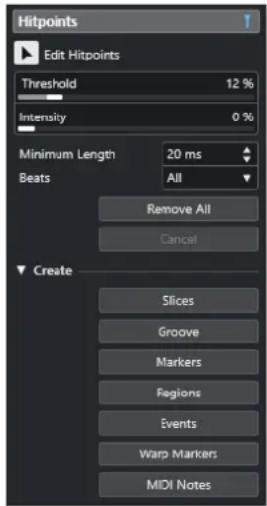
- Survolez le graphique de la forme d'onde avec le pointeur de la souris et cliquez entre deux repères.
Le pointeur de la souris prend la forme d'une icône de haut-parleur et l'infobulle Lire tranche apparaît. La tranche est lue du début à la fin.
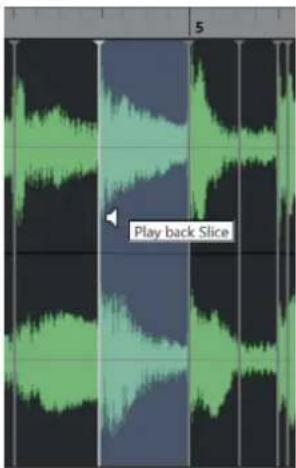
- Pour désactiver un repère dont vous n'avez pas besoin, appuyez sur Maj et cliquez sur la ligne qui correspond au repère.
Le pointeur de la souris prend la forme d'une croix et l'infobulle Désactiver repères apparaît. Les repères désactivés ne sont plus pris en compte pour les opérations ultérieures.
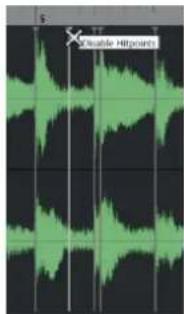
- Appuyez sur Tabulation pour accéder à la tranche suivante.
La tranche est lue automatiquement.
- Pour insérer un repère, appuyez sur Alt/Opt et cliquez à l'endroit où vous souhaitez insérer le repère.
Le pointeur de la souris prend la forme d'une icône de crayon et l'infobulle Insérer repère apparaît.
- Pour déplacer un repère, survolez la ligne verticale qui correspond au repère avec le pointeur de la souris et faites-le glisser vers la gauche ou la droite.
Le pointeur de la souris prend la forme d'une double flèche et l'infobulle Déplacer repère apparaît. Les repères déplacés sont verrouillés par défaut.
- Si vous souhaitez protéger un repère contre toute exclusion accidentelle, verrouillez-le en survolant son triangle et en cliquant dessus.
L'infobulle Verrouiller repère apparaît alors.
RÉSULTAT
Les repères sont édités conformément aux paramètres que vous avez configurés.
À NOTER
Pour réinitialiser un repère à son état d'origine, appuyez sur les touches Ctrl/Cmd-Alt/Opt jusqu'à ce que l'infobulle Activer/déverrouiller repère apparaisse et cliquez sur la ligne qui correspond au repère.
LIENS ASSOCIÉS
Filtres de repères de la section Repères à la page 524
Naviguer entre les repères dans la fenêtre Projet
Vous pouvez naviguer entre les repères d'un événement audio dans la fenêtre Projet.
CONDITION PRÉALABLE
L'option Activer la détection automatique des repères est activée dans la boîte de dialogue Préférences (page Édition—Audio).
PROCÉDER AINSI
- Sélectionnez la piste Audio qui contient l'événement audio au sein duquel vous souhaitez vous caler sur un repère.
-
Procédez de l'une des manières suivantes :
-
Appuyez sur Alt/Opt - N pour accéder au repère suivant.
- Appuyez sur Alt/Opt - B pour accéder au repère précédent.
RÉSULTAT
Le curseur de projet se cale sur le repère correspondant.
Tranches
Vous pouvez utiliser les repères pour créer des tranches dont chacune représente, dans l'idéal, un son ou un temps du signal audio.
Ces tranches peuvent être utilisées pour modifier le tempo et la rythmique du signal audio sans que sa hauteur ou sa qualité soit affectée.
À NOTER
Les tranches se créent dans l'Éditeur d'échantillons et vous pouvez les éditer dans l'Éditeur de conteneurs audio.
Voici les types de signaux audio qui se prêtent bien au découpage en tranches :
- Les sons individuels qui possèdent une claire attaque.
- La qualité d'enregistrement doit être bonne.
- L'enregistrement ne comporte pas de signaux de diaphonie.
- Aucun effet tel que la réverb ou le delay n'a été appliqué au signal audio.
Trancher des données audio
Vous pouvez trancher le signal audio si vous souhaitez modifier le tempo et la rythmique de ce signal sans que sa hauteur ou sa qualité soit affectée.
CONDITION PRÉALABLE
L'événement audio est ouvert dans l'Éditeur d'échantillons et les repères sont placés sur les positions adéquates.
À NOTER
Quand vous découpez le signal audio en tranches, tous les événements faisant référence au clip édité sont également remplacés.
PROCÉDER AINSI
- Procédez de l'une des manières suivantes :
- Dans la section Repères de l'Inspecteur de l'Éditeur d'échantillons, ouvrez la section Créer, puis cliquez sur Tranches.
- Sélectionnez Audio > Repères > Créer tranches audio à partir des repères.
RÉSULTAT
Les zones comprises entre les repères sont tranchées et deviennent des événements distincts.
L'événement audio d'origine est remplacé par un conteneur audio dans lequel se trouvent les tranches.
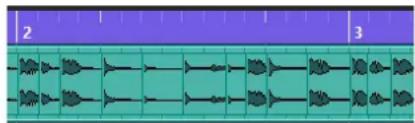
À la lecture, le signal audio est lu normalement au tempo du projet.
À LA FIN DE CETTE ÉTAPE
Modifiez le tempo du projet. Les tranches se déplacent en conséquence, en maintenant leurs positions les unes par rapport aux autres dans le conteneur.
Double-cliquez sur le conteneur audio découpé en tranches et remplacez ou extrayez certaines tranches dans l'Éditeur de conteneurs audio.
LIENS ASSOCIÉS
Tranches et tempo du projet à la page 529
Éditeur de conteneurs audio à la page 582
Tranches et tempo du projet
Le tempo du projet a une incidence sur la lecture des signaux audio découpés en tranches.
LIENS ASSOCIÉS
Combler les silences à la page 529
Supprimer les recouvrements à la page 530
Mode Musical à la page 536
Configuration des fondus automatiques au niveau global à la page 343
Configurer des fondus automatiques pour des pistes individuelles à la page 343
Combler les silences
Si le tempo du projet est plus lent que le tempo d'origine de l'événement audio, il se peut que vous entendiez des silences entre les événements tranchés du conteneur. Vous pouvez combler ces silences afin qu'il n'y ait plus d'interruptions dans le signal audio.
PROCÉDER AINSI
• Procédez de l'une des manières suivantes :
- Sélectionnez Audio > Avancé > Combler les silences (Modifier la durée) pour appliquer une modification de la durée à chaque tranche et ainsi combler les silences. Pensez à activer les fondus automatiques sur la piste Audio correspondante et à configurer le fondu de sortie sur 10 ms pour éliminer les parasites.
- Sélectionnez Audio > Avancé > Combler les silences (Fondu enchaîné) pour appliquer des fondus enchaînés aux tranches et ainsi combler les silences.
À LA FIN DE CETTE ÉTAPE
À NOTER
Si vous décidez de changer de nouveau de tempo, annulez vos opérations et recommencez à partir du fichier initial dont la durée n'a pas été modifiée.
Supprimer les recouvrements
Quand le tempo du projet est plus élevé que le tempo de l'événement audio d'origine, il arrive que les événements tranchés du conteneur se superposent. Vous pouvez supprimer ces superpositions.
PROCÉDER AINSI
- Faites un clic droit sur la piste dans la liste des pistes et sélectionnez Configuration des fondus automatiques dans le menu contextuel.
- Dans la boîte de dialogue Fondus automatiques, activez l'option Fondus enchaînés auto..
- Cliquez sur OK.
- Sélectionnez les événements superposés dans le conteneur, puis sélectionnez Audio > Avancé > Supprimer les recouvrements.
RÉSULTAT
Le son a gagné en fluidité.
Créer un préréglage de quantification groove
Vous pouvez utiliser les repères pour créer un préréglage de quantification groove.
CONDITION PRÉALABLE
L'événement audio à partir duquel vous souhaitez extraire la rythmique est ouvert dans l'Éditeur d'échantillons et les repères sont placés sur les positions adéquates.
PROCÉDER AINSI
- Dans la section Repères de l'Inspecteur de l'Éditeur d'échantillons, ouvrez la section Créer, puis cliquez sur Groove.
RÉSULTAT
Le groove est extrait de l'événement audio et il est automatiquement sélectionné dans le menu local Préréglages de quantification de la barre d'outils de la fenêtre Projet.
À LA FIN DE CETTE ÉTAPE
Ouvrez le Panneau de quantification et enregistrez le groove dans un préréglage.
LIENS ASSOCIÉS
Panneau de quantification à la page 323
Créer des marqueurs
Vous pouvez créer des marqueurs aux positions des repères. Ceci vous permet de vous caler sur des positions de repères.
CONDITION PRÉALABLE
L'événement audio à partir duquel vous souhaitez créer des marqueurs est ouvert dans l'Éditeur d'échantillons et les repères sont placés sur les positions adéquates.
PROCÉDER AINSI
- Dans la section Repères de l'Inspecteur de l'Éditeur d'échantillons, ouvrez la section Créer, puis cliquez sur Marqueurs.
RÉSULTAT
Si votre projet ne comporte pas de piste Marqueur, une piste Marqueur est automatiquement créée et activée, et un marqueur est créé à chaque position de repère.
LIENS ASSOCIÉS
Marqueurs à la page 365
Créer des régions
Vous pouvez créer des régions aux positions des repères, et ainsi isoler des sons au sein d'un enregistrement.
CONDITION PRÉALABLE
L'événement audio à partir duquel vous souhaitez créer des régions est ouvert dans l'Éditeur d'échantillons et les repères sont placés sur les positions adéquates.
PROCÉDER AINSI
- Dans la section Repères de l'Inspecteur de l'Éditeur d'échantillons, ouvrez la section Créer, puis cliquez sur Régions.
RÉSULTAT
Des régions sont créées entre deux positions de repères et affichées dans l'Éditeur d'échantillons.
LIENS ASSOCIÉS
Créer des régions à la page 517
Créer des événements
Vous pouvez créer des événements aux positions des repères.
CONDITION PRÉALABLE
L'événement audio à partir duquel vous souhaitez créer des événements est ouvert dans l'Éditeur d'échantillons et les repères sont placés sur les positions adéquates.
PROCÉDER AINSI
- Dans la section Repères de l'Inspecteur de l'Éditeur d'échantillons, ouvrez la section Créer, puis cliquez sur Événements.
RÉSULTAT
Les événements sont créés entre deux positions de repères.
Créer des marqueurs Warp
Vous pouvez créer des marqueurs Warp aux positions des repères. Il vous sera ainsi possible de quantifier le signal audio sur les positions des repères.
CONDITION PRÉALABLE
- L'événement audio à partir duquel vous souhaitez créer des marqueurs Warp est ouvert dans l'Éditeur d'échantillons et les repères sont placés sur les positions adéquates.
- Si vous souhaitez créer des marqueurs Warp pour tous les événements audio ouverts dans l'Éditeur d'échantillons, ouvrez le panneau Mode d'édition des clips et activez l'option Tous les clips.
PROCÉDER AINSI
- Dans la section Repères de l'Inspecteur, ouvrez la section Créer, puis cliquez sur Marqueurs Warp.
RÉSULTAT
Des marqueurs Warp sont créés au niveau de chaque repère.
À LA FIN DE CETTE ÉTAPE
Ouvrez la section AudioWarp afin d'afficher et d'éditer les marqueurs Warp.
LIENS ASSOCIÉS
Barre d'outils de l'Éditeur d'échantillons à la page 500
Aligner un signal audio sur un tempo à la page 535
Créer des notes MIDI
Vous pouvez créer des notes MIDI à partir de repères. Vous pouvez ainsi doubler, remplacer ou enrichir des frappes de batterie en déclenchant des sons provenant d'un instrument VST.
CONDITION PRÉALABLE
L'événement audio à partir duquel vous souhaitez créer des notes MIDI est ouvert dans l'Éditeur d'échantillons et les repères sont placés sur les positions adéquates.
PROCÉDER AINSI
- Dans la section Repères de l'Inspecteur de l'Éditeur d'échantillons, ouvrez la section Créer, puis cliquez sur Notes MIDI.
- Configurez les paramètres de la boîte de dialogue Convertir les repères en notes MIDI.
- Cliquez sur OK.
RÉSULTAT
Une piste MIDI est créée dans votre projet et des notes MIDI sont créées à chaque position de repère.
À LA FIN DE CETTE ÉTAPE
Assignez un instrument VST à la piste MIDI et sélectionnez un son afin d'enrichir le signal audio.
Boîte de dialogue Convertir les repères en notes MIDI
La boîte de dialogue Convertir les repères en notes MIDI vous permet de configurer la conversion des repères en notes MIDI.
- Pour ouvrir la boîte de dialogue Convertir les repères en notes MIDI, ouvrez la section Créer de la section Repères de l'Inspecteur de l'Éditeur d'échantillons, puis cliquez sur Notes MIDI.
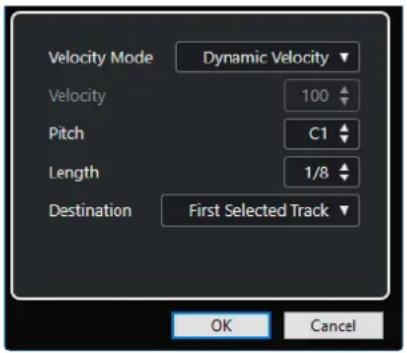
Voici les options disponibles :
Mode Vélocité
Permet de sélectionner un mode de vélocité :
- Si vous souhaitez que les valeurs de vélocité des notes MIDI créées varient en fonction du niveau des crêtes des repères correspondants, sélectionnez Vélocité dynamique.
- Si vous souhaitez assigner la même valeur de vélocité à toutes les notes MIDI créées, sélectionnez Forcer la vélocité.
Vélocité
Permet de configurer la valeur de vélocité fixée avec la fonction Forcer la vélocité.
Hauteur de note
Permet de définir une hauteur de note pour toutes les notes MIDI créées.
Longueur
Permet de définir une longueur de note pour toutes les notes MIDI créées.
Destination
Permet de sélectionner une destination :
- Pour placer le conteneur MIDI sur la première piste MIDI ou d'instrument sélectionnée, sélectionnez Première piste sélectionnée.
À NOTER
Tout conteneur MIDI ayant été créé grâce à une précédente conversion sur cette piste est supprimé.
- Pour créer une nouvelle piste MIDI pour le conteneur MIDI, sélectionnez Nouvelle piste MIDI.
- Pour copier le conteneur MIDI dans le presse-papiers, sélectionnez Presse-papiers du projet.
Aligner un signal audio sur un tempo
Cubase intègre plusieurs fonctions qui vous permettent d'aligner le tempo du signal audio sur celui du projet.
Dans la fenêtre Éditeur d'échantillons et dans l'éditeur de la zone inférieure, vous pouvez effectuer les opérations d'alignement du tempo suivantes :
• Modification de la durée
Permet de modifier la durée de l'événement sélectionné afin d'aligner celui-ci sur le tempo du projet.
- Mode Musical
Permet d'appliquer une modification de la durée en temps réel à des clips audio afin de les aligner sur le tempo du projet.
- Réglage auto
Permet d'extraire une grille de définition à partir du signal audio. Vous pouvez ensuite aligner le signal audio sur le tempo du projet en utilisant le Mode Musical.
- Réglage manuel
Permet de modifier manuellement la grille et le tempo de votre fichier audio. Vous pouvez ensuite aligner le signal audio sur le tempo du projet en utilisant le Mode Musical.
- Warp libre
Permet de modifier des positions temporelles individuelles au sein d'un fichier audio.
LIENS ASSOCIÉS
Modifier la durée d'événements audio pour les aligner sur le tempo du projet à la page 536
Mode Musical à la page 536
Réglage auto à la page 538
Réglage manuel à la page 539
Warp libre à la page 541
Préréglages d'algorithme
Vous pouvez sélectionner le préréglage d'algorithme qui s'applique pendant la lecture et la modification de la durée en temps réel.
Le menu local Algorithme Warp pour le clip Audio qui se trouve dans la barre d'outils et dans l'Inspecteur de l'Éditeur d'échantillons contient divers préréglages qui déterminent la qualité audio de la fonction de modification de la durée en temps réel.
Ces préréglages sont classés dans la catégorie élastique ou dans la catégorie Standard, selon la technologie utilisée.
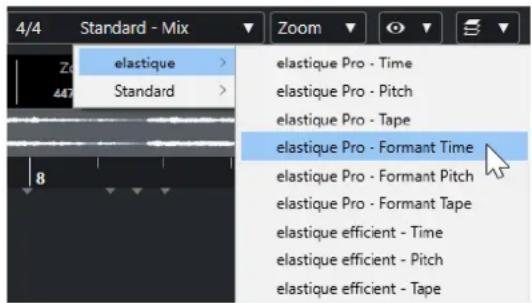
Le préréglage d'algorithme a une incidence sur les éditions Warp en Mode Musical, Warp libre et Swing. Pour les fonctions Warp et de modification de la hauteur VariAudio, c'est l'algorithme Standard – Solo qui est automatiquement appliqué.
LIENS ASSOCIÉS
Préréglages d'algorithme à la page 535
Algorithms de modification de la durée et de correction de hauteur à la page 486
Modifier la durée d'événements audio pour les aligner sur le tempo du projet
Vous pouvez modifier la durée de boucles audio afin de les aligner sur le tempo du projet.
PROCÉDER AINSI
- Sélectionnez Fichier > Importer > Fichier audio, sélectionnez la boucle audio que vous souhaitez importer et cliquez sur OK.
- Sélectionnez la boucle audio dans le projet.
- Sélectionnez Audio > Avancé > Modification de la durée.
RÉSULTAT
La durée de la boucle audio est modifiée de manière à correspondre au tempo du projet.
Mode Musical
Le Mode Musical vous permet d'aligner le tempo de boucles audio sur le tempo du projet.
Quand vous activez le Mode Musical pour un clip audio, une modification de la durée en temps réel est appliquée à ce clip de manière à ce l'aligner sur le tempo du projet. Les événements audio s'adaptent alors aux changements de tempo dans Cubase, comme s'il s'agissait d'événements MIDI.
Dans l'Éditeur d'échantillons, vous pouvez activer le Mode Musical dans la section AudioWarp, dans la section Définition et dans la barre d'outils.
À NOTER
- Vous pouvez également activer/désactiver le Mode Musical à partir de la Bibliothèque en cliquant sur la case correspondante dans la colonne Mode Musical.
- Cubase est compatible avec les boucles ACID ® . Ces boucles sont des fichiers audio standard, mais qui intègrent des informations de tempo/durée. Quand vous importez des fichiers au format ACID ® dans Cubase, le Mode Musical s'active automatiquement et les boucles s'adaptent d'elles-mêmes au tempo du projet.
Aligner un signal audio sur le tempo du projet
Vous pouvez utiliser le Mode Musical pour aligner les boucles audio sur le tempo du projet. Les boucles sont de courts fichiers audio dont la durée correspond à un nombre défini de mesures.
PROCÉDER AINSI
-
Sélectionnez Fichier > Importer > Fichier audio, puis sélectionnez une boucle audio dans le sélecteur de fichier.
-
Dans la fenêtre Projet, double-cliquez sur la boucle audio importée pour l'ouvrir dans l'Éditeur d'échantillons.
-
Ouvrez la section Définition et observez les règles.
La grille de tempo du projet, représentée par la règle supérieure, et la grille de votre signal audio, représentée par la règle inférieure, ne correspondent pas.
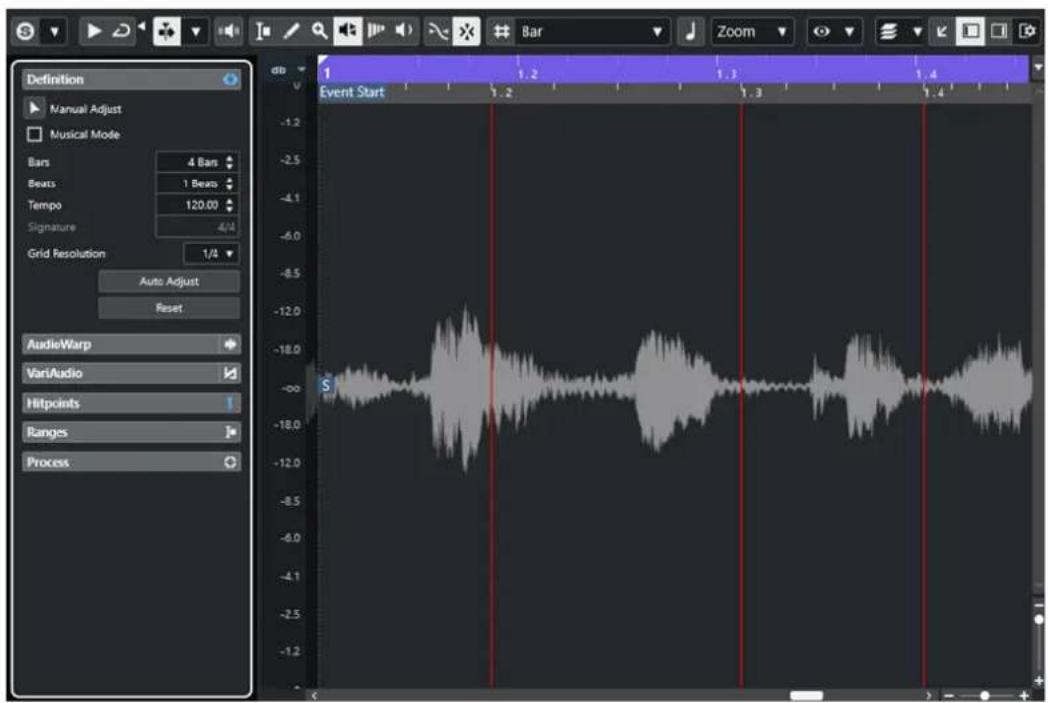
- Dans la section Définition, vérifiez si la durée en mesures correspond à la durée du fichier audio importé. Au besoin, écoutez vos données et saisissez la longueur adéquate en mesures et en temps.
- Dans la section AudioWarp, sélectionnez un préréglage dans le menu local Algorithme Warp pour le clip Audio.
- Écoutez la boucle. Si nécessaire, corrigez les valeurs de Mesures et de Temps.
- Activez le Mode Musical.
RÉSULTAT
La boucle est warpée et sa durée est modifiée pour correspondre au tempo du projet. Les règles reflètent ce changement.
Dans la fenêtre Projet, l'événement audio comporte un symbole de note et un symbole Warp.
Ces symboles vous indiquent que la durée a été modifiée.
LIENS ASSOCIÉS
Mode Musical à la page 536
Section Définition à la page 508
Préréglages d'algorithme à la page 535
Appliquer un Swing
La fonction Swing vous permet de conférer une légère impression de balancement rythmique aux données audio dont la rythmique est trop rigide.
CONDITION PRÉALABLE
Vous avez ouvert votre signal audio dans l'Éditeur d'échantillons et le Mode Musical est activé.
PROCÉDER AINSI
- Ouvrez la section AudioWarp et sélectionnez un préréglage dans le menu local Algorithme Warp.
- Dans le menu local Résolution Swing, sélectionnez une résolution pour la grille. Cette résolution détermine les positions auxquelles le Swing sera appliqué. Si vous sélectionnez 1/2, le Swing s'appliquera à la blanche, par exemple.
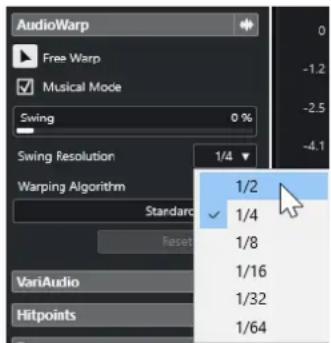
- Déplacez le fader de Swing vers la droite.
RÉSULTAT
Les positions de la grille sont décalées et vous obtenez une sensation de Swing ou de flottement. Si vous sélectionnez 1/2, seule une position sur deux sera décalée.
Réglage auto
La fonction Réglage auto vous sera utile si vous ne connaissez par le tempo de votre fichier audio ou si son rythme n'est pas régulier. Elle vous permet d'extraire une grille de définition de votre signal audio. Après quoi, vous pouvez aligner son tempo sur celui du projet en Mode Musical.
La fonction Réglage auto permet d'extraire une grille de définition locale qui peut être alignée sur le tempo du projet à l'aide du Mode Musical.
À NOTER
Pour que la fonction Réglage auto fonctionne, le signal audio doit contenir des repères.
LIENS ASSOCIÉS
Mode Musical à la page 536
Repères à la page 523
Extraire une grille de définition de tempo à la partir d'un signal audio
Si vous ne connaissez pas le tempo de votre fichier audio ou si son rythme n'est pas régulier et que vous souhaitez l'aligner sur le tempo du projet, il vous faut au préalable extraire sa grille de définition de tempo. Pour ce faire, servez-vous de la fonction Réglage auto qui se trouve dans la section Définition de l'Éditeur d'échantillons.
CONDITION PRÉALABLE
Vous avez défini un intervalle dans votre clip audio ou événement qui commence et se termine sur une barre de mesure et contient des repères.
PROCÉDER AINSI
-
Double-cliquez sur le clip audio ou l'événement dans la fenêtre Projet afin de l'ouvrir dans l'Éditeur d'échantillons.
-
Ouvrez la section Définition et sélectionnez une valeur dans le menu local Résolution de la grille.
Celui-ci détermine la résolution de la grille pour vos données audio.
- Avec l'outil Sélectionner un intervalle, sélectionnez la section que vous souhaitez utiliser dans votre projet. Celle-ci doit comprendre une ou plusieurs mesures.
À NOTER
Si vous ne sélectionnez pas d'intervalle, la grille est calculée pour l'événement audio. Quand aucun événement audio n'a été défini, la grille est calculée pour le clip. Veillez à ce que l'événement ou le clip commence et se termine sur des barres de mesure.
4. Cliquez sur Réglage auto.
RÉSULTAT
La grille de définition est calculée pour la section sélectionnée. Le point de synchronisation se cale sur le début de l'intervalle sélectionné. La règle de définition du tempo audio change en fonction des modifications que vous apportez. Les positions des mesures et des temps sont représentées par des lignes verticales.
Réglage manuel
La fonction Réglage manuel vous sera utile si vous avez besoin de modifier manuellement la grille et le tempo de votre fichier audio. C'est par exemple le cas quand l'extraction d'une grille de définition à l'aide de la fonction Réglage auto ne donne pas de résultats entièrement satisfaisants.
La fonction Réglage manuel vous permet de corriger la grille de définition locale. Après quoi, vous pourrez l'aligner sur le tempo du projet à l'aide du Mode Musical.
LIENS ASSOCIÉS
Mode Musical à la page 536
Corriger la grille de définition du signal audio
Si vous n'êtes pas satisfait de la grille de définition extraite grâce à la fonction Réglage auto, vous pouvez corriger cette grille et le tempo de votre fichier audio à l'aide de la fonction Réglage manuel.
PROCÉDER AINSI
-
Double-cliquez sur le clip audio ou l'événement dans la fenêtre Projet afin de l'ouvrir dans l'Éditeur d'échantillons.
-
Ouvrez la section Définition et activez l'option Réglage manuel.
-
Survolez le début du clip audio avec le pointeur de la souris.
L'infobulle Régler début de la grille apparaît et le pointeur de la souris prend la forme d'une double flèche.
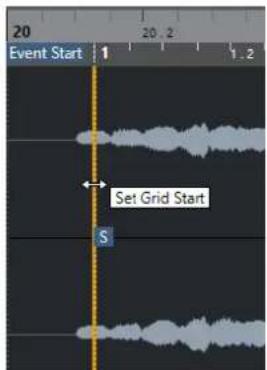
- Cliquez et faites glisser le pointeur vers la droite jusqu'à atteindre le premier temps fort, puis relâchez le bouton de la souris.
Ce faisant, vous avez aligné le début de la grille et le point de synchronisation sur le premier temps majeur. La règle de définition du tempo audio change en fonction des modifications que vous apportez.
- Dans la partie supérieure de la forme d'onde, survolez la ligne verticale la plus proche de la deuxième mesure avec le pointeur de la souris.
L'infobulle Modifier grille et une ligne verticale bleue apparaissent.
- Cliquez et faites glisser le pointeur jusqu'au premier temps fort de la deuxième mesure, puis relâchez le bouton de la souris.
Ce faisant vous avez défini le début de la deuxième mesure. Toutes les positions de mesures qui suivent sur la grille sont étirées ou compressées de manière à ce que toutes les mesures fassent la même longueur.
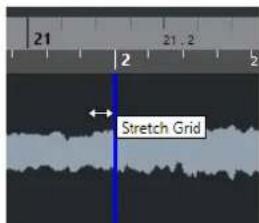
- Dans la partie inférieure de la forme d'onde, survolez les lignes de la grille avec le pointeur de la souris.
L'infobulle Régler position de mesure (Déplacer les mesures suivantes) apparaît, de même qu'une ligne verticale de couleur verte.
- Si certaines positions de mesure sont incorrectes, faites glisser la ligne vertical verte jusqu'au premier temps fort de la mesure suivante et relâchez le bouton de la souris.
Les mesures seront encore déplacées vers la droite. Ce qui est situé à gauche reste inchangé.
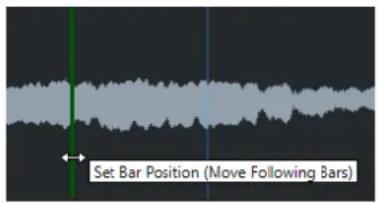
-
Survolez des lignes de la grille qui correspondent à des temps avec le pointeur de la souris. L'infobulle Régler position de temps apparaît, de même qu'une ligne verticale bleue.
-
Faites glisser la ligne de la grille de manière à aligner la position de temps incorrecte, puis relâchez le bouton de la souris.
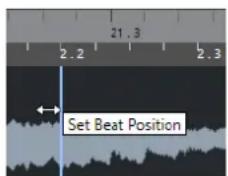
À NOTER
Vous pouvez supprimer des temps mal placés en appuyant sur une touche morte, quelle qu'elle soit, et en cliquant avec l'outil Effacer.
RÉSULTAT
La grille de définition est corrigée et la règle de définition du tempo audio s'est alignée sur vos modifications.
À LA FIN DE CETTE ÉTAPE
Activez le Mode Musical.
Warp libre
L'outil Warp libre vous permet de corriger des positions individuelles au sein de vos données audio.
Vous pouvez créer et éditer des marqueurs Warp en les plaçant sur des positions temporelles qui correspondent à des temps musicaux au sein d'un événement audio. De cette manière, la durée du signal audio est modifiée avant et après ce marqueur Warp. Le degré de modification de la durée est indiqué à côté de la poignée du marqueur.
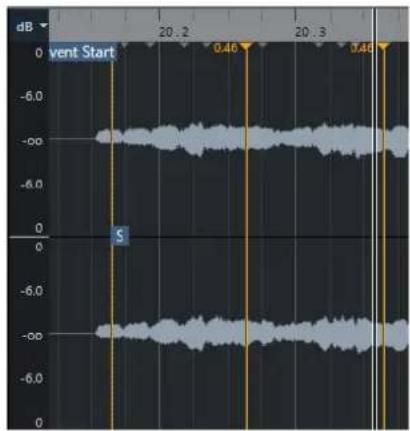
Quand le facteur de modification de la durée est supérieur à 1,0, le signal audio qui précède le marqueur Warp est étiré, et quand le facteur de modification de la durée est inférieur à 1,0, le signal audio est compressé.
À NOTER
L'outil Warp libre permet de caler les données sur les positions des repères et des marqueurs Warp.
LIENS ASSOCIÉS
Créer des marqueurs Warp pour plusieurs événements audio à la page 543
Corriger les positions des marqueurs Warp à la page 543
Supprimer des marqueurs Warp à la page 543
Réinitialiser des éditions Warp à la page 544
Corriger le positionnement temporel à l'aide de l'outil Warp libre dans l'Éditeur d'échantillons
CONDITION PRÉALABLE
Vous avez ouvert un clip audio ou un événement dans l'Éditeur d'échantillons.
PROCÉDER AINSI
- Dans la barre d'outils de l'Éditeur d'échantillons, activez l'option Caler sur un passage à zéro.
Quand ce bouton est activé, les marqueurs Warp se calent sur les passages à zéro. - Facultatif : Si vous souhaitez corriger le placement de certaines positions temporelles individuelles au sein du signal audio, ajustez la définition locale à l'aide de la fonction Réglage auto ou Réglage manuel, puis activez le Mode Musical.
- Dans le panneau Transport, activez le Clic, puis lisez le signal audio afin de déterminer sur quelles positions les temps ne sont pas synchronisés sur le métronome.
- Dans la section AudioWarp, activez l'outil Warp libre, survolez la position du temps que vous souhaitez ajuster avec le pointeur, cliquez et maintenez le bouton enfoncé.
Le pointeur de la souris prend la forme d'une horloge avec des flèches et un marqueur Warp est inséré. - Faites glisser le marqueur Warp sur la position souhaitée et relâchez le bouton de la souris.
RÉSULTAT
Le temps est maintenant aligné sur la position qui lui correspond dans le projet.
LIENS ASSOCIÉS
Éditeur d'échantillons à la page 498
Barre d'outils de l'Éditeur d'échantillons à la page 500
Réglage manuel à la page 539
Mode Musical à la page 536
Créer des marqueurs Warp pour plusieurs événements audio
CONDITION PRÉALABLE
Vous avez ouvert plusieurs clips audio ou événements dans l'Éditeur d'échantillons.
PROCÉDER AINSI
- Dans la barre d'outils de l'Éditeur d'échantillons, ouvrez le panneau Mode d'édition des clips et activez l'option Tous les clips.
- Dans la section AudioWarp, activez l'outil Warp libre, survolez la position du temps que vous souhaitez ajuster avec le pointeur, cliquez et maintenez le bouton enfoncé.
- Faites glisser le marqueur Warp sur la position souhaitée et relâchez le bouton de la souris.
RÉSULTAT
Les temps sont maintenant alignés dans tous les événements sélectionnés.
Corriger les positions des marqueurs Warp
PROCÉDER AINSI
- Dans la section AudioWarp, activez l'outil Warp libre.
- Dans l'affichage des événements de l'Éditeur d'échantillons, cliquez sur la poignée du marqueur Warp et faites-la glisser sur une nouvelle position.
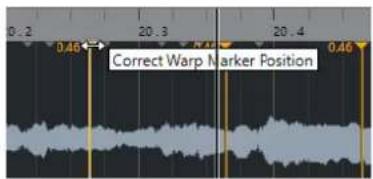
Une infobulle vous indique alors que vous pouvez faire glisser le marqueur Warp pour corriger sa position.
RÉSULTAT
Le marqueur Warp est placé sur la nouvelle position et le signal audio est étiré ou compressé en conséquence.
Supprimer des marqueurs Warp
PROCÉDER AINSI
-
Dans la section AudioWarp, activez l'outil Warp libre.
-
Maintenez la touche Alt/Opt enfoncée et cliquez sur le marqueur Warp que vous souhaitez supprimer.
À NOTER
Pour supprimer plusieurs marqueurs, délimitez un rectangle de sélection.
RÉSULTAT
Le marqueur Warp est supprimé de la forme d'onde.
Réinitialiser des éditions Warp
PROCÉDER AINSI
- Dans la section AudioWarp, cliquez sur Réinitialiser.
RÉSULTAT
Les marqueurs Warp sont supprimés de la forme d'onde et les éditions Warp de la forme d'onde sont réinitialisées.
À NOTER
Si le Mode Musical est activé, seules les éditions effectuées avec l'outil Warp libre seront réinitialisées.
Mise à plat du traitement en temps réel
Il est possible de mettre à plat les modifications Warp. Ceci vous permet de réduire la charge CPU, d'optimiser la qualité audio des données traitées ou d'appliquer un traitement hors ligne.
PROCÉDER AINSI
- Sélectionnez les événements audio que vous désirez traiter.
-
Procédez de l'une des manières suivantes :
-
Sélectionnez Audio > Traitement temps réel > Geler traitement temps réel.
-
Dans la section Traitement de l'Éditeur d'échantillons, cliquez sur Mettre à plat.
-
Dans la boîte de dialogue Geler traitement temps réel, sélectionnez un préréglage d'algorithme.
- Cliquez sur OK.
RÉSULTAT
Les boucles auxquelles une modification de la durée en temps réel avait été appliquée sonnent exactement comme auparavant, mais leurs marqueurs Warp ont été supprimés.
LIENS ASSOCIÉS
MPEX à la page 487
Boîte de dialogue Geler traitement temps réel
La boîte de dialogue Geler traitement temps réel vous permet de sélectionner un algorithme.
- Pour ouvrir la boîte de dialogue Geler traitement temps réel, sélectionnez un ou plusieurs événements audio dans la fenêtre Projet, puis sélectionnez Audio > Traitement temps réel > Geler traitement temps réel.
À NOTER
Cette option n'est disponible que si vous avez procédé à des modifications Warp.
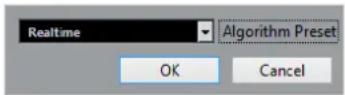
Voici les options disponibles :
Préréglage d'algorithme
Permet de sélectionner un préréglage d'algorithme.
Réinitialiser des fichiers audio dont la durée a été modifiée
Vous pouvez supprimer les opérations de modification de la durée en temps réel des événements audio.
CONDITION PRÉALABLE
Vous avez modifié la durée d'un événement audio dans l'Éditeur d'échantillons à l'aide de l'outil Warp libre ou dans la fenêtre Projet avec l'outil Sélectionner en mode Changement de taille avec modification de la durée.
PROCÉDER AINSI
-
Sélectionnez l'événement audio dont vous désirez rétablir la durée.
-
Sélectionnez Audio > Traitement temps réel > Audio non stretché.
RÉSULTAT
Toutes les opérations de modification de la durée en temps réel sont annulées.
Édition de la hauteur et correction temporelle avec VariAudio
Les fonctions VariAudio de Cubase vous permettent d'éditer la hauteur et de corriger le positionnement temporel ou l'intonation de notes individuelles dans des parties de voix monophoniques.
Toutes les opérations VariAudio peuvent être réalisées dans la fenêtre Éditeur d'échantillons et dans l'éditeur de zone inférieure. Toutes les modifications apportées au signal peuvent être annulées.
À NOTER
Les fonctions VariAudio ont été avant tout conçues pour les enregistrements monophoniques de voix. Elles peuvent cependant donner de bons résultats sur d'autres enregistrements monophoniques (une prise de saxophone, par exemple). Néanmoins, la qualité du résultat dépend en grande partie de l'enregistrement.
Avant d'éditer la hauteur et de corriger le positionnement temporel des données d'un enregistrement monophonique, Cubase doit analyser le signal audio et le diviser en segments. Ces segments sont des représentations graphiques des notes individuelles.
À NOTER
Des données étant créées pendant le processus de segmentation, la taille du fichier audio, et donc celle de votre projet, peut augmenter.
LIENS ASSOCIÉS
Segmenter un signal audio monophonique à la page 551
Segments et espaces vides à la page 550
Traitements VariAudio et hors ligne
Quand vous appliquez des traitements et des éditions hors ligne qui affectent la longueur des fichiers audio contenant des données VariAudio, les données VariAudio d'origine ne sont plus valides. Il est par conséquent recommandé d'appliquer les traitements ou éditions hors ligne avant d'utiliser les fonctions VariAudio.
Voici les traitements et éditions qui peuvent donner lieu à une réanalyse des données audio :
- Tous les traitements hors ligne du sous-menu Traitements du menu Audio, à l'exception de ceux appliqués à l'Enveloppe, au Fondu d'entrée et au Fondu de sortie, ainsi que des fonctions Normaliser et Silence.
- Les traitements d'effets du sous-menu Audio > Plug-ins.
- Coupure, collage, suppression ou utilisation de l'outil Dessiner dans l'Éditeur d'échantillons.
Section VariAudio de l'Inspecteur
La section VariAudio permet d'éditer des notes individuelles au sein d'un fichier audio et de modifier leur hauteur ou leur position temporelle, ainsi que d'extraire des données MIDI à partir du signal audio.
- Pour afficher la section VariAudio, ouvrez un événement audio dans l'Éditeur d'échantillons, puis, dans l'Inspecteur de l'Éditeur d'échantillons, ouvrez la section VariAudio.
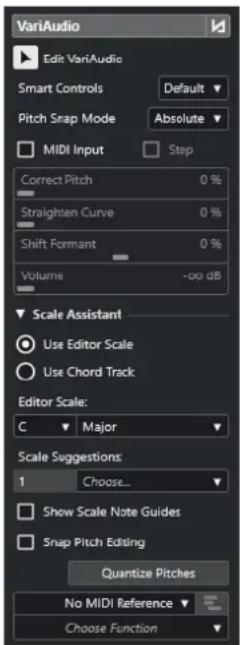
Section principale
Contournement des modifications VariAudio activé/désactivé
Permet de contourner la hauteur, le décalage des formants et les changements de volume de manière à comparer les modifications apportées au signal audio d'origine.
Édition VariAudio
Permet d'activer l'analyse audio, de scinder le signal audio en segments qui sont affichés sur l'image de la forme d'onde et d'activer l'édition VariAudio.
Commandes Intelligentes
Permet de choisir combien de commandes intelligentes sont affichées sur les segments. Quand l'option Afficher les commandes intelligentes par défaut est activée, les commandes intelligentes fréquemment utilisées sont affichées, tandis qu'avec l'option Afficher toutes les commandes intelligentes, elles le sont toutes.
Mode Calage de hauteur
Permet de configurer le calage des segments sur une hauteur spécifique lors du déplacement à l'aide de la souris ou des touches Flèche montante /
Flèche descendante. Quand vous utilisez la fonction Quantifier les hauteurs de la section Assistant Gamme, cela détermine comment les segments se calent sur les hauteurs de la gamme sélectionnée.
Entrée MIDI
Permet de changer la hauteur d'un segment via l'entrée MIDI.
Pas
Permet de changer la hauteur d'un segment via l'entrée MIDI pas à pas.
Corriger la hauteur
Permet d'ajuster la hauteur d'un segment sur la hauteur correcte la plus proche.
Ajuster la courbe
Permet d'ajuster la courbe de hauteur d'un segment.
Décaler le formant
Permet de décaler les formants d'un segment sans en affecter la hauteur ou les positions temporelles.
Volume
Permet d'éditer le volume d'un segment.
Utiliser la gamme de l'éditeur
Permet de sélectionner une gamme pour les segments dans l'affichage des événements de l'Éditeur d'échantillons.
• Gamme de l'éditeur
Permet de sélectionner une gamme.
- Suggestions de gammes
Indique le nombre de gammes suggérées d'après les hauteurs analysées dans les segments de notes VariAudio. Ouvrez le menu local pour sélectionner l'une des suggestions. Pour que des gammes soient suggérées d'après des segments spécifiques, vous devez sélectionner ces segments. Quand aucun segment n'est sélectionné, les suggestions de gammes sont déterminées d'après tous les segments de l'affichage des événements.
À NOTER
L'Assistant Gamme est également disponible dans l'Éditeur clavier et la Gamme de l'éditeur est liée. Quand vous sélectionnez une gamme dans l'Éditeur d'échantillons, celle-ci est également sélectionnée dans l'Éditeur clavier, et vice versa.
Utiliser la piste Accords
Permet d'utiliser les données de la piste Accords pour définir la gamme musicale.
- Mode de piste Accords
Permet de choisir si ce sont les événements de gamme de la piste Accords, les événements d'accords ou les deux qui doivent être utilisés pour définir la gamme musicale.
Afficher les repères de la gamme
Permet d'afficher des repères correspondant à la gamme sélectionnée en arrière-plan de l'affichage des événements. Les hauteurs qui ne correspondent pas à la gamme sélectionnée ont un arrière-plan plus sombre.
Caler les éditions de la hauteur
Permet de caler sur la gamme sélectionnée les hauteurs des segments de notes ajoutés, édités ou déplacés.
Quantifier les hauteurs
Permet de quantifier les hauteurs des segments sélectionnés sur les hauteurs les plus proches dans la gamme sélectionnée.
À NOTER
La fonction Quantifier les hauteurs prend en compte le Mode Calage de hauteur.
Section inférieure
Piste MIDI de référence
Permet de sélectionner la piste MIDI de référence dont les événements sont représentés par des lignes dans l'affichage des événements.
Choisir une fonction
Permet d'ouvrir un menu local contenant d'autres fonctions.
LIENS ASSOCIÉS
Section VariAudio à la page 509
Commandes intelligentes à la page 554
Mode Calage de hauteur à la page 562
Mode Pas à pas à la page 565
Corriger des hauteurs à la page 565
Ajuster des courbes de hauteur à la page 570
Décaler les formants à la page 573
Afficher les pistes MIDI de référence à la page 572
Éditer le volume à la page 574
Menu Fonctions à la page 575
Piste Accords à la page 991
Sélectionner une gamme Musicale pour les segments VariAudio à la page 560
Utiliser les données de la piste Accords en tant que gamme musicale à la page 561
Quantifier les hauteurs des segments sur des gammes musicales à la page 566
Quantifiez les hauteurs des segments d'après la piste Accords à la page 567
Caler les hauteurs des segments pendant l'édition à la page 567
Segments et espaces vides
Cubase analyse automatiquement le signal audio et le scinde en segments.
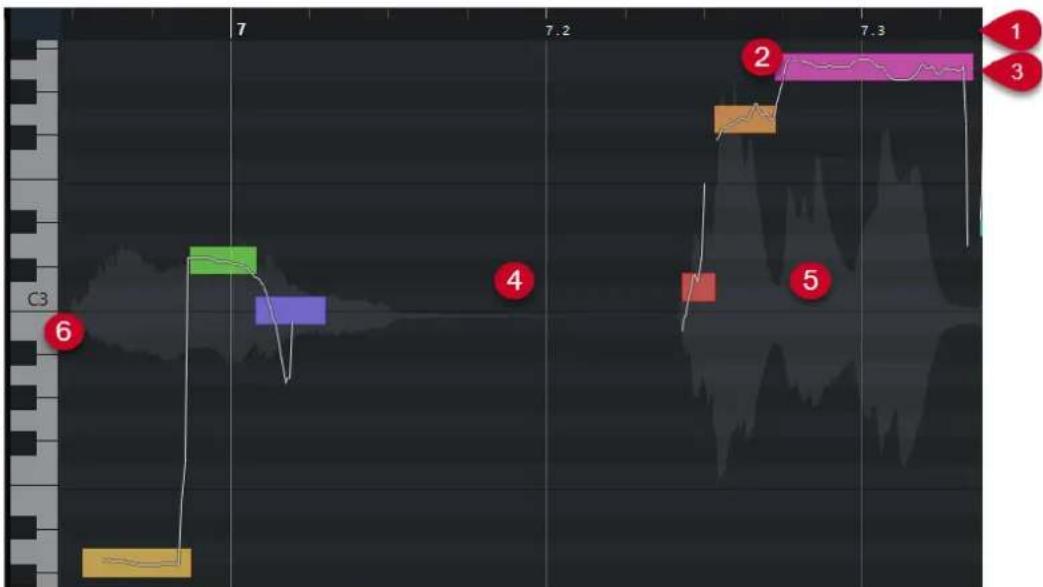
Les concepts suivants sont cruciaux pour bien comprendre la segmentation :
1 Position temporelle
La position temporelle et la longueur des segments sont indiquées par l'axe temporel.
2 Segment
Les segments représentent les positions tonales du signal audio analysé. La hauteur et la position temporelle des segments vous permettent d'associer les segments au signal audio d'origine.
3 Courbe de hauteur
Les courbes de hauteur qui sont affichées dans les segments représentent la progression de la hauteur.
4 Espaces vides
Les espaces vides entre les segments correspondent aux parties non tonales du signal audio analysé. Il peut s'agir de sons de souffle ou de silences, par exemple.
À NOTER
Les espaces qui correspondent à des signaux audio trop faibles ou à des portions dont la hauteur n'est pas clairement définie, telles que les consonnes ou les effets sonores, doivent être inclus manuellement dans les segments. Pour ce faire, vous devez déplacer les points de début et de fin d'un segment. Faute de quoi, les modifications de hauteur que vous apporterez par la suite ne concerneront que les portions tonales.
5 Forme d'onde audio
La forme d'onde audio est toujours représentée en mono, même si vous avez ouvert un fichier stéréo ou multicanaux.
6 Hauteur
La hauteur des segments est indiquée sur le clavier de piano situé à gauche de la forme d'onde. Quand vous survolez un segment avec le pointeur de la souris, sa hauteur est également indiquée sur le segment lui-même. Les hauteurs représentent la fréquence
fondamentale perçue des notes. La hauteur moyenne d'un segment est calculée à partir de sa courbe de hauteur.
LIENS ASSOCIÉS
Modifier les points de départ et de fin des segments à la page 559
Segmenter un signal audio monophonique
Pour que vous puissiez éditer la hauteur et corriger le positionnement temporel des données d'un enregistrement monophonique, Cubase doit analyser le signal audio et le diviser en segments.
PROCÉDER AINSI
-
Dans la fenêtre Projet, double-cliquez sur l'enregistrement de voix monophonique pour l'ouvrir dans l'Éditeur d'échantillons.
-
Dans l'Inspecteur de l'Éditeur d'échantillons, cliquez sur VariAudio afin d'ouvrir la section VariAudio.
Une image de la forme d'onde du signal audio apparaît.
- Activez Édition VariAudio.
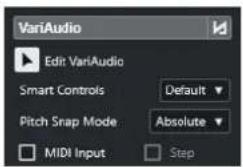
RÉSULTAT
Cubase analyse automatiquement le signal audio et le divise en segments qui sont représentés sur l'image de la forme d'onde. Ces segments vous permettent d'associer les notes individuelles à leur hauteur (indiquée sur le clavier de piano à gauche) et à leur durée (indiquée sur l'axe chronologique). Quand vous survolez un segment avec le pointeur de la souris, la hauteur de ce segment est indiquée sur le segment.
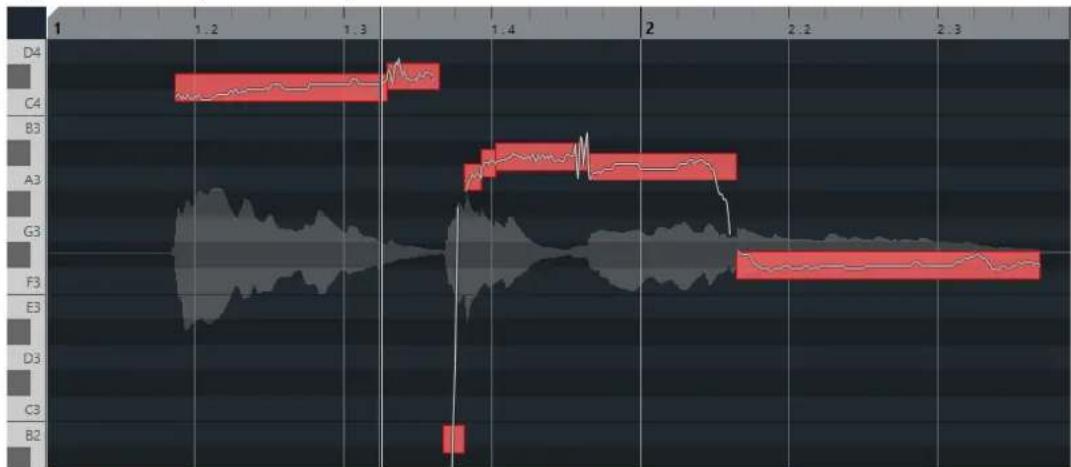
À NOTER
L'analyse des longs fichiers audio peut prendre un certain temps.
LIENS ASSOCIÉS
Segments et espaces vides à la page 550
Menu Couleurs des segments VariAudio
Vous pouvez sélectionner une palette de couleurs pour les segments VariAudio. Il vous est ainsi plus facile de voir quels segments appartiennent à quel événement quand vous travaillez avec plusieurs événements audio.
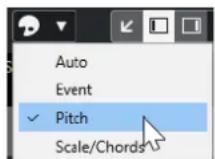
Voici les options disponibles :
Auto
Les segments qui appartiennent à une même voix prennent la même couleur.
Événement
Les segments prennent la même couleur que l'événement correspondant dans la fenêtre Projet.
Hauteur de note
Les segments changent de couleur en fonction de leur hauteur.
Gamme/Accords
Les segments qui correspondent à la gamme de l'éditeur ou aux événements d'accords/de gamme de la piste Accords prennent une couleur spécifique.
À NOTER
Les options Hauteur de note et Gamme/Accords utilisent le même thème de couleurs que les options correspondantes dans l'Éditeur clavier. Vous pouvez changer ce thème de couleurs à partir de la boîte de dialogue Configuration des couleurs des accords et des gammes ou de la boîte de dialogue Configuration de la couleur des hauteurs de l'Éditeur clavier.
LIENS ASSOCIÉS
Section VariAudio de l'Inspecteur à la page 547
Configuration des couleurs des accords et des gammes à la page 838
Configuration de la couleur des hauteurs à la page 837
Menu Couleurs des segments VariAudio à la page 552
Clavier de piano de l'Éditeur d'échantillons
Un clavier de piano figure à gauche de l'affichage des notes dans l'Éditeur d'échantillons quand vous ouvrez la section Inspecteur de VariAudio.
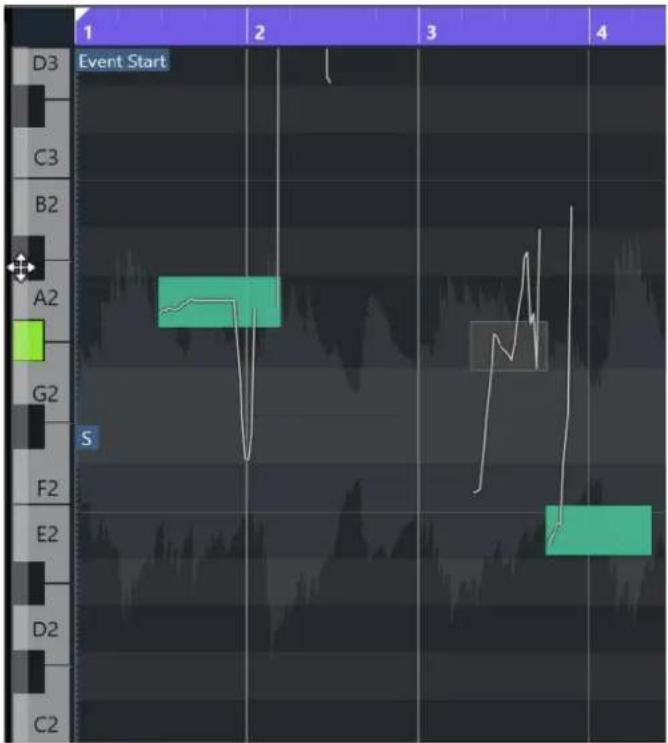
Le clavier de piano vous aide à repérer la hauteur des notes dans l'affichage des événements.
Quand vous déplacez le pointeur de la souris tout à gauche du clavier de piano, il change de forme et vous pouvez alors faire défiler le clavier vers le haut et le bas, ou faire un zoom avant ou arrière sur les touches :
- Cliquez et faites glisser la souris vers le haut/bas pour faire défiler le clavier vers le haut/bas.
- Cliquez sur le clavier de piano et faites glisser la souris vers la droite/gauche pour faire un zoom avant/arrière.
Les noms des notes sont indiqués sur les touches. Quand vous faites un zoom arrière complet sur le clavier de piano, seuls les Do (C) sont indiqués sur les touches.
À NOTER
Vous pouvez changer le format des noms de notes à partir de la section Notation de hauteur de note de la boîte de dialogue Préférences (page Affichage des événements—Accords & hauteurs). Le numéro de note MIDI est uniquement indiqué quand l'affichage est agrandi.
Quand vous sélectionnez des segments de notes dans l'affichage des événements, les touches de piano correspondantes s'allument dans la même couleur que les segments sélectionnés.
À NOTER
Vous pouvez sélectionner un thème de couleurs dans le menu Couleurs des segments VariAudio de la barre d'outils de l'Éditeur d'échantillons.
Quand vous déplacez le pointeur de la souris dans l'affichage des événements, la touche correspondant à la hauteur à laquelle il se trouve s'allume sur le clavier de piano.
- Maintenez enfoncée la touche Ctrl/Cmd et cliquez sur une touche du clavier de piano pour sélectionner tous les segments de notes de cette hauteur. Les segments de notes dont les hauteurs sont légèrement différentes sont pris en compte.
LIENS ASSOCIÉS
Segments et espaces vides à la page 550
Notation de hauteur de note à la page 1220
Accéder aux différents segments et zoomer dessus à la page 554
Menu Couleurs des segments VariAudio à la page 552
Accéder aux différents segments et zoomer dessus
Vous pouvez naviguer entre les segments et zoomer dessus.
POSSIBILITÉS
- Pour passer d'un segment à l'autre, servez-vous de la touche Flèche gauche ou de la touche Flèche droite du clavier de votre ordinateur.
- Pour zoomer sur des segments, maintenez enfoncée la touche Alt/Opt et délimitez une rectangle de sélection.
- Pour faire un zoom arrière, maintenez la touche Alt/Opt enfoncée et cliquez dans une zone vide de la forme d'onde.
- Pour faire un zoom arrière de manière à afficher tous les segments, maintenez la touche Alt/Opt enfoncée et double-cliquez dans une zone vide de la forme d'onde.
Écoute
Vous pouvez écouter les segments un par un ou en boucle, ou encore, les lire du début à la fin.
PROCÉDER AINSI
- Procédez de l'une des manières suivantes :
- Sélectionnez les segments et activez Audition.
À NOTER
Pour lire en boucle les segments sélectionnés, activez Audition de la boucle.
- Sélectionnez l'outil Lecture et cliquez sur la position où vous souhaitez commencer la lecture.
LIENS ASSOCIÉS
Barre d'outils de l'Éditeur d'échantillons à la page 500
Commandes intelligentes
Chaque segment intègre des commandes intelligentes qui vous permettent de modifier les points de début et de fin du segment et de procéder à des modifications de hauteur, à des
éditions du volume, au décalage des formants et à des modifications du rythme dans le signal audio associé.
- Pour afficher les commandes intelligentes sur un segment, zoomez dessus et survolez-le avec le pointeur de la souris.
À NOTER
Dans le menu local Commandes intelligentes de l'Inspecteur de l'Éditeur d'échantillons, vous pouvez sélectionner le mode Afficher toutes les commandes intelligentes pour afficher toutes les commandes intelligentes ou le mode Afficher les commandes intelligentes par défaut pour afficher les commandes intelligentes fréquemment utilisées.
Mode Afficher les commandes intelligentes par défaut
Voici les commandes intelligentes disponibles en mode Afficher les commandes intelligentes par défaut :
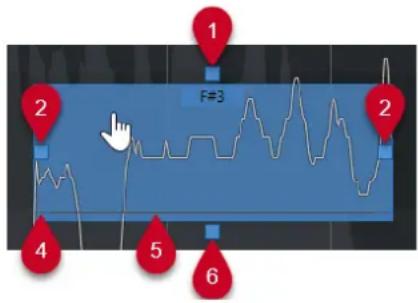
1 Ajuster la courbe de hauteur
Permet d'ajuster la courbe de hauteur. Cette commande intelligente peut être utilisée pour une sélection de plusieurs segments.
2 Warp Démarrer/Corriger début du segment
Elle permet d'apporter des modifications Warp au début du segment. Appuyez sur Alt/Opt pour corriger le début du segment.
3 Warp Fin/Corriger fin du segment
Elle permet d'apporter des modifications Warp à la fin du segment. Appuyez sur Alt/Opt pour corriger la fin du segment.
4 Joindre les segments
Elle permet de joindre le segment au segment adjacent. Cette commande intelligente peut être utilisée pour une sélection de plusieurs segments.
5 Scinder le segment
Elle permet de scinder le segment. Cette commande intelligente peut être utilisée pour une sélection de plusieurs segments.
6 Corriger la hauteur
Elle permet de corriger la hauteur du segment sur le demi-ton le plus proche. Cette commande intelligente peut être utilisée pour une sélection de plusieurs segments.
Mode Afficher toutes les commandes intelligentes
Les commandes intelligentes suivantes ne s'affichent que quand vous sélectionnez Afficher toutes les commandes intelligentes dans le menu local Commandes Intelligentes de l'Inspecteur de l'Éditeur d'échantillons :
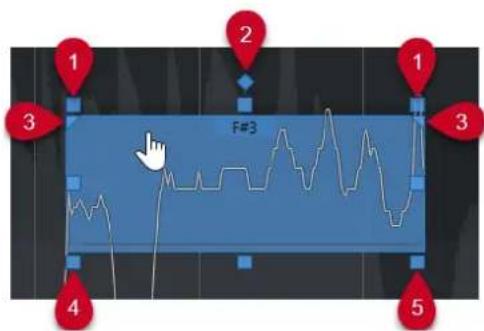
1 Incliner
Elle permet d'incliner la courbe de hauteur vers le haut ou vers le bas. La commande intelligente de gauche permet d'incliner le début de la courbe. La commande intelligente de droite permet d'incliner la fin de la courbe. Appuyez sur Alt/Opt pour faire pivoter la courbe par rapport à l'ancre d'inclinaison/rotation.
2 Placer l'ancre d'inclinaison/rotation
Par défaut, la courbe de hauteur s'incline ou pivote par rapport au centre du segment. Cette commande intelligente permet de déplacer l'ancre vers la gauche ou vers la droite.
3 Définir l'intervalle d'ajustement de la courbe de hauteur
Par défaut, c'est toute la courbe de hauteur qui est ajustée. Ces commandes intelligentes vous permettent de définir un intervalle pour la fonction Ajuster la courbe de hauteur. Vous pouvez vous en servir pour définir le même intervalle pour plusieurs segments sélectionnés.
4 Décaler le formant
Elle permet de décaler les formants du segment. Cette commande intelligente peut être utilisée pour une sélection de plusieurs segments.
5 Volume
Elle permet d'éditer le volume du segment. Pour rendre un segment muet, réduisez le volume au minimum. Cette commande intelligente peut être utilisée pour une sélection de plusieurs segments.
LIENS ASSOCIÉS
Accéder aux différents segments et zoomer dessus à la page 554
Incliner une courbe de hauteur à la page 569
Ajuster des courbes de hauteur à la page 570
Mode Calage de hauteur à la page 562
Modification Warp de segments à la page 572
Modifier les points de départ et de fin des segments à la page 559
Scinder des segments à la page 557
Joindre des segments à la page 558
Corriger des hauteurs à la page 565
Décaler les formants à la page 573
Éditer le volume à la page 574
Édition des segments
Il peut s'avérer nécessaire d'éditer les segments si le signal audio d'origine contient des parties non tonales du signal audio analysé, c'est-à-dire des signaux ou des sections dont les informations de hauteur ne sont pas claires (consonnes, effets sonores, etc.).
Il se peut que les parties non tonales du signal audio analysé ne soient pas incluses dans un segment. Le cas échéant, les modifications de hauteur, les éditions de volume, le décalage des formants ou les modifications du rythme affectent uniquement les parties tonales. Il arrive également que des segments contiennent des notes ou des parties tonales indésirables.
Pour éliminer ces composantes, vous pouvez éditer manuellement les segments en vous servant des commandes intelligentes.
Les éditions suivantes sont possibles :
- Raccourcir les segments en les scindant ou en déplaçant leurs points de début ou de fin
- Agrandir les segments en les collant à des segments qui suivent ou en déplaçant leurs points de début ou de fin
• Supprimer des segments
À NOTER
Quand vous modifiez la longueur d'un segment, il se peut que sa hauteur moyenne change.
LIENS ASSOCIÉS
Modifier les points de départ et de fin des segments à la page 559
Scinder des segments à la page 557
Joindre des segments à la page 558
Supprimer des segments à la page 559
Segments et espaces vides à la page 550
Commandes intelligentes à la page 554
Scinder des segments
Quand un segment comprend plus d'une note, vous pouvez le scinder.
CONDITION PRÉALABLE
Vous avez ouvert le signal audio dans l'Éditeur d'échantillons et activé l'option Édition VariAudio dans la section VariAudio.
PROCÉDER AINSI
- Sélectionnez un ou plusieurs segments.
- Dans la barre d'outils de l'Éditeur d'échantillons, activez Audition pour écouter les segments.
- Comparez les segments avec la courbe de hauteur de chaque note.
-
Quand un segment comprend plus d'une note, procédez de l'une des manières suivantes :
-
Utilisez la commande intelligente de la fonction Scinder le segment qui se trouve sur la bordure inférieure du segment et cliquez.
- Maintenez enfoncée la touche Alt/Opt et cliquez n'importe où au-dessus de la commande intelligente de la fonction Scinder le segment.
RÉSULTAT
Le segment est scindé et la hauteur moyenne est recalculée.
À NOTER
Le fait de scinder un segment peut engendrer une modification de la hauteur moyenne, et par conséquent une hauteur différente.
À LA FIN DE CETTE ÉTAPE
Si vous obtenez une hauteur incorrecte après avoir scindé le segment, déplacez-le dans le sens vertical.
LIENS ASSOCIÉS
Segmenter un signal audio monophonique à la page 551
Commandes intelligentes à la page 554
Joindre des segments
Quand un son unique est réparti sur plusieurs segments, vous pouvez joindre ces segments.
CONDITION PRÉALABLE
Vous avez ouvert le signal audio dans l'Éditeur d'échantillons et activé l'option Édition VariAudio dans la section VariAudio.
PROCÉDER AINSI
- Dans la barre d'outils de l'Éditeur d'échantillons, activez Audition pour écouter les segments.
- Comparez les segments avec la courbe de hauteur de chaque note.
- Procédez de l'une des manières suivantes :
- Utilisez la commande intelligente de la fonction Joindre les segments située sur la bordure inférieure gauche d'un segment et cliquez pour le coller au segment précédent.
- Utilisez la commande intelligente de la fonction Joindre les segments située sur la bordure inférieure droite d'un segment et cliquez pour le coller au segment suivant.
- Sélectionner plusieurs segments contigus. Utilisez la commande intelligente de la fonction Joindre les segments située sur la bordure inférieure gauche ou droite de l'un des segments et cliquez pour joindre les segments sélectionnés.
RÉSULTAT
Les segments sont joints. La hauteur moyenne du segment est recalculée.
LIENS ASSOCIÉS
Segmenter un signal audio monophonique à la page 551
Commandes intelligentes à la page 554
Supprimer des segments
Vous pouvez supprimer des segments, par exemple s'ils contiennent uniquement des parties non tonales du signal audio et qu'il n'est donc pas nécessaire d'éditer leur hauteur.
CONDITION PRÉALABLE
Vous avez ouvert le signal audio dans l'Éditeur d'échantillons et activé l'option Édition VariAudio dans la section VariAudio.
PROCÉDER AINSI
- Sélectionnez un ou plusieurs segments.
- Dans la barre d'outils de l'Éditeur d'échantillons, activez Audition pour écouter les segments.
- Comparez les segments avec la courbe de hauteur de chaque note.
- Sélectionnez le segment que vous souhaitez supprimer et appuyez sur Retour arrière.
RÉSULTAT
Le segment est supprimé.
LIENS ASSOCIÉS
Segmenter un signal audio monophonique à la page 551
Modifier les points de départ et de fin des segments
Si le point de début ou de fin d'un segment ne correspond pas au signal audio associé, vous pouvez le déplacer.
CONDITION PRÉALABLE
Vous avez ouvert le signal audio dans l'Éditeur d'échantillons et activé l'option Édition VariAudio dans la section VariAudio.
PROCÉDER AINSI
- Sélectionnez un ou plusieurs segments.
- Dans la barre d'outils de l'Éditeur d'échantillons, activez Audition pour écouter les segments.
- Comparez les positions de début et de fin des segments à la courbe de hauteur.
-
Procédez de l'une des manières suivantes :
-
Si un segment commence trop tôt ou trop tard, maintenez enfoncée la touche Alt/Opt, survolez la commande intelligente située dans le coin milieu gauche du segment avec le pointeur de la souris, cliquez dessus et faites-la glisser vers la droite ou vers la gauche.
- Si un segment se termine trop tôt ou trop tard, maintenez enfoncée la touche Alt/Opt, survolez la commande intelligente située dans le coin central droit du segment avec le pointeur de la souris, cliquez dessus et faites-la glisser vers la droite ou vers la gauche.
À NOTER
Vous ne pouvez faire glisser le début ou la fin du segment que jusqu'aux limites du segment suivant. Deux segments ne peuvent pas se chevaucher.
RÉSULTAT
Les positions de début et de fin des segments sont modifiées en fonction de vos éditions. La hauteur moyenne du segment est recalculée.
À NOTER
Quand vous modifiez la longueur d'un segment, il se peut que sa hauteur moyenne change.
LIENS ASSOCIÉS
Segmenter un signal audio monophonique à la page 551
Commandes intelligentes à la page 554
Sélectionner une gamme Musicale pour les segments VariAudio
L'Assistant Gamme suggère des gammes musicales basées sur les segments de notes de l'affichage des événements de l'Éditeur d'échantillons. Vous pouvez sélectionner l'une de ces suggestions et vous en servir pour les autres éditions dans votre projet.
CONDITION PRÉALABLE
Le fichier audio est segmenté. Vous avez ouvert le signal audio dans l'Éditeur d'échantillons et activé l'option Édition VariAudio dans la section VariAudio.
PROCÉDER AINSI
- Ouvrez la section Assistant Gamme de l'Inspecteur VariAudio.
-
Procédez de l'une des manières suivantes :
-
Si vous souhaitez n'obtenir des suggestions de gamme que pour des segments de notes spécifiques, sélectionnez ces segments dans l'affichage des événements.
-
Pour obtenir des suggestions de gamme pour tous les segments de notes, veillez à ce qu'aucun segment de note ne soit sélectionné.
-
Dans la section Assistant Gamme, activez l'option Utiliser la gamme de l'éditeur.
-
Ouvrez le menu local Suggestions de gammes et sélectionnez l'une des gammes suggérées.
RÉSULTAT
La gamme musicale sélectionnée est appliquée et les champs de la Gamme de l'éditeur indiquent la gamme musicale sélectionnée.
À NOTER
L'Assistant Gamme est également disponible dans l'Éditeur clavier et la Gamme de l'éditeur est liée. Quand vous sélectionnez une gamme musicale dans l'Éditeur d'échantillons, celle-ci est également sélectionnée dans l'Éditeur clavier, et vice versa.
À LA FIN DE CETTE ÉTAPE
- Activez l'option Afficher les repères de la gamme pour que l'arrière-plan de l'affichage des événements change en fonction de la gamme musicale sélectionnée. Les hauteurs qui ne correspondent pas à la gamme musicale sélectionnée ont un arrière-plan plus sombre.
- Dans la barre d'outils de l'Éditeur d'échantillons, configurez les Couleurs des segments VariAudio sur Gamme/Accords. Les couleurs des segments dans l'affichage des
événements changent alors selon que leurs hauteurs correspondent ou non à la gamme musicale sélectionnée.
LIENS ASSOCIÉS
Segmenter un signal audio monophonique à la page 551
Section VariAudio de l'Inspecteur à la page 547
Menu Couleurs des segments VariAudio à la page 552
Quantifier les hauteurs des segments sur des gammes musicales à la page 566
Assistant Gamme dans l'Éditeur clavier à la page 885
Caler les hauteurs des segments pendant l'édition à la page 567
Configuration des couleurs des accords et des gammes à la page 838
Utiliser les données de la piste Accords en tant que gamme musicale
L'Assistant Gamme permet d'utiliser les données de la piste Accords données en tant que gamme musicale.
CONDITION PRÉALABLE
- Vous avez ajouté une piste Accords avec des événements d'accords dans votre projet.
- Le fichier audio est segmenté. Vous avez ouvert le signal audio dans l'Éditeur d'échantillons et activé l'option Édition VariAudio dans la section VariAudio.
PROCÉDER AINSI
-
Ouvrez la section Assistant Gamme de l'Inspecteur VariAudio.
-
Activez l'option Utiliser la piste Accords.
-
Ouvrez le menu local Mode de piste Accords et choisissez si la gamme musical doit être définie d'après les événements d'accords, d'après les événements de gamme ou d'après les deux.
RÉSULTAT
Le Mode de piste Accords est activé.
À NOTER
L'Assistant Gamme est également disponible dans l'Éditeur clavier et la Gamme de l'éditeur est liée. Quand vous sélectionnez un Mode de piste Accords dans l'Éditeur d'échantillons, celui-ci est également sélectionné dans l'Éditeur clavier, et vice versa.
À LA FIN DE CETTE ÉTAPE
- Activez l'option Afficher les repères de la gamme pour que l'arrière-plan de l'affichage des événements change en fonction du Mode de piste Accords sélectionné. Les hauteurs qui ne correspondent pas à l'événement d'accord ou de gamme actuel sur la piste Accords ont un arrière-plan plus sombre.
- Dans la barre d'outils de l'Éditeur d'échantillons, configurez les Couleurs des segments VariAudio sur Gamme/Accords. Les couleurs des segments dans l'affichage des événements changent alors selon que les hauteurs correspondent ou non à l'événement d'accord ou de gamme actuel sur la piste Accords.
LIENS ASSOCIÉS
Segmenter un signal audio monophonique à la page 551
Section VariAudio de l'Inspecteur à la page 547
Menu Couleurs des segments VariAudio à la page 552
Quantifier les hauteurs des segments sur des gammes musicales à la page 566
Assistant Gamme dans l'Éditeur clavier à la page 885
Changements de hauteur
Vous pouvez modifier la hauteur de segments audio afin de les corriger ou pour obtenir un effet particulier. En modifiant la hauteur des notes, il est possible de modifier la mélodie du signal audio d'origine.
Voici les changements de hauteur que vous pouvez effectuer :
• Augmenter ou abaisser la hauteur
• Quantifier les hauteurs
• Modifier la courbe de hauteur
- Ajuster la hauteur
• Quantifier les hauteurs des segments sur des gammes musicales
- Quantifiez les hauteurs des segments d'après la piste Accords
Pour modifier la hauteur de segments audio, vous pouvez utiliser la section VariAudio, qui se trouve dans l'Inspecteur de l'Éditeur d'échantillons, ou les commandes intelligentes.
LIENS ASSOCIÉS
Section VariAudio de l'Inspecteur à la page 547
Commandes intelligentes à la page 554
Mode Calage de hauteur
Le Mode Calage de hauteur détermine comment un segment se cale sur une certaine hauteur.
- Vous pouvez configurer le Mode Calage de hauteur dans la section VariAudio de l'Inspecteur de l'Éditeur d'échantillons.
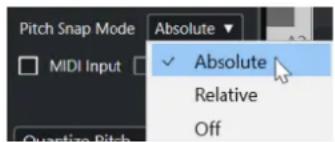
Voici les modes disponibles :
Absolu
Les segments se calent sur le demi-ton suivant.
Relatif
Les segments se calent sur le demi-ton suivant, mais ils conservent leur écart d'origine en centièmes, le cas échéant.
Éteint
Les segments ne se calent pas et vous pouvez éditer librement la hauteur.
À NOTER
Vous pouvez également créer un raccourci clavier pour activer/désactiver le Mode Calage de hauteur.
Augmenter ou diminuer les hauteurs
Vous pouvez augmenter ou diminuer la hauteur d'un ou plusieurs segments.
CONDITION PRÉALABLE
Le fichier audio est segmenté et les segments sont corrects. Vous avez ouvert le signal audio dans l'Éditeur d'échantillons et activé l'option Édition VariAudio dans la section VariAudio.
PROCÉDER AINSI
- Facultatif : activez le Retour acoustique pour pouvoir écouter les modifications de hauteur pendant l'édition.
- Sélectionner un ou plusieurs segments, puis survolez-les avec le pointeur de la souris. Le pointeur de la souris prend la forme d'une main.
À NOTER
Quand vous maintenez enfoncée la touche Maj et double-cliquez sur un segment, tous les segments de même hauteur qui suivent sont sélectionnés.
-
Procédez de l'une des manières suivantes :
-
Faites glisser le segment vers le haut ou le bas et relâchez le bouton de la souris ou servez-vous des touches Flèche montante / Flèche descendante si vous souhaitez que le Mode Calage de hauteur soit pris en compte.
- Maintenez enfoncée la touche Maj pendant que vous vous servez des touches Flèche montante / Flèche descendante pour modifier la hauteur par centièmes et ignorer le Mode Calage de hauteur.
À NOTER
Vous pouvez modifier le Mode Calage de hauteur à la volée. Utilisez la touche Maj pour passer en mode Éteint, la touche Ctrl/Cmd pour passer en Absolu ou la touche Alt pour passer en mode Relatif.
RÉSULTAT
L'algorithme Solo est automatiquement sélectionné et la hauteur du segment augmente ou diminue en fonction de vos paramètres.
À NOTER
Plus la hauteur dévie de la hauteur d'origine, moins vos données audio sonneront d'une façon naturelle.
À LA FIN DE CETTE ÉTAPE
Pour comparer les hauteurs modifiées avec les hauteurs audio d'origine, activez l'option Contournement des modifications VariAudio activé/désactivé dans la section VariAudio.
LIENS ASSOCIÉS
Sous-menu Sélectionner à la page 212
Modifier les hauteurs à partir de l'entrée MIDI
Vous pouvez modifier les hauteurs d'un ou plusieurs segments sélectionnés en appuyant sur une touche de votre clavier MIDI ou du Clavier à l'écran.
CONDITION PRÉALABLE
Le fichier audio est segmenté et les segments sont corrects. Vous avez ouvert le signal audio dans l'Éditeur d'échantillons et activé l'option Édition VariAudio dans la section VariAudio. Un clavier MIDI a été connecté et configuré.
PROCÉDER AINSI
- Sélectionnez un ou plusieurs segments.
À NOTER
Quand vous maintenez enfoncée la touche Maj et double-cliquez sur un segment, tous les segments de même hauteur qui suivent sont sélectionnés.
- Dans la section VariAudio, activez l'option Entrée MIDI.
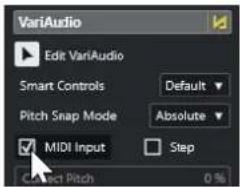
-
Procédez de l'une des manières suivantes pour modifier la hauteur :
-
Appuyez sur une touche du clavier MIDI.
• Utilisez le Clavier à l'écran pour modifier la hauteur.
À NOTER
Plus la hauteur dévie de la hauteur d'origine, moins vos données audio sonneront d'une façon naturelle. Vous ne pouvez pas choisir de notes supérieures au Do5 (C5) et inférieures au Mi0 (E0).
RÉSULTAT
L'algorithme Solo est automatiquement sélectionné et la hauteur du segment augmente ou diminue en fonction de la note que vous jouez. Si vous avez sélectionné plusieurs segments, la hauteur du premier segment sélectionné adoptera la hauteur de la note MIDI que vous jouerez. Les hauteurs des autres segments changeront selon le même écart.
À NOTER
L'entrée MIDI affecte uniquement les hauteurs des segments. Les données de contrôleur MIDI sont ignorées.
À LA FIN DE CETTE ÉTAPE
Désactivez l'Entrée MIDI.
LIENS ASSOCIÉS
Clavier à l'écran à la page 282
Mode Calage de hauteur à la page 562
Mode Pas à pas
La fonction Entrée MIDI vous permet d'affecter des notes MIDI en mode pause. Si vous souhaitez passer successivement d'un segment à l'autre tout en modifiant la hauteur des segments, vous pouvez activer le mode Pas.
Le mode Pas permet d'obtenir des résultats intéressants et, par exemple, de créer des mélodies tout à fait nouvelles en MIDI. Une fois que vous avez affecté une note MIDI à un segment, le segment suivant est automatiquement sélectionné.
LIENS ASSOCIÉS
Insérer des événements de notes en mode Entrée pas à pas à la page 905
Corriger des hauteurs
Vous pouvez ajuster la hauteur de segments sur le demi-ton le plus proche.
CONDITION PRÉALABLE
Le fichier audio est segmenté. Vous avez ouvert le signal audio dans l'Éditeur d'échantillons et activé l'option Édition VariAudio dans la section VariAudio.
PROCÉDER AINSI
- Sélectionnez un ou plusieurs segments.
À NOTER
Quand vous maintenez enfoncée la touche Maj et double-cliquez sur un segment, tous les segments de même hauteur qui suivent sont sélectionnés.
- Dans la section VariAudio, qui se trouve dans l'Inspecteur de l'Éditeur d'échantillons, déplacez le curseur Corriger la hauteur vers la droite.
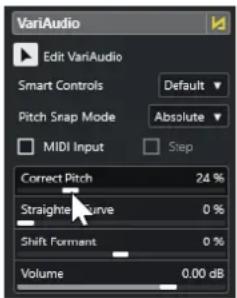
À NOTER
Vous pouvez également corriger la hauteur en faisant glisser vers le haut ou le bas la commande intelligente de la fonction Corriger la hauteur située au milieu de la bordure inférieure du segment.
RÉSULTAT
L'algorithme Solo est automatiquement sélectionné et les hauteurs du segment sont corrigées.
À NOTER
Dans la catégorie Éditeur d'échantillons de la boîte de dialogue Raccourcis clavier, vous pouvez assigner un raccourci clavier à la fonction Corriger la hauteur. Quand vous utilisez le raccourci clavier, les segments sont immédiatement quantifiés sur le demi-ton le plus proche.
LIENS ASSOCIÉS
Raccourcis clavier à la page 1176
Commandes intelligentes à la page 554
Quantifier les hauteurs des segments sur des gammes musicales
Vous pouvez quantifier les hauteurs de segments de notes spécifiques sur une gamme musicale que vous avez configurée pour une piste, soit dans l'Éditeur d'échantillons, soit dans l'Éditeur clavier.
CONDITION PRÉALABLE
- Le fichier audio est segmenté. Vous avez ouvert le signal audio dans l'Éditeur d'échantillons et activé l'option Édition VariAudio dans la section VariAudio.
- L'Assistant Gamme est configuré sur Utiliser la gamme de l'éditeur et vous avez sélectionné une gamme musicale basée sur les suggestions de l'Assistant Gamme, soit dans l'Éditeur d'échantillons, soit dans l'Éditeur clavier.
PROCÉDER AINSI
-
Ouvrez le menu local Mode Calage de hauteur et sélectionnez une option pour définir comment les segments doivent se caler sur les notes de la gamme.
-
Dans l'affichage des événements, sélectionnez les segments de notes dont vous souhaitez quantifier les hauteurs d'après la gamme sélectionnée.
-
Cliquez sur Quantifier les hauteurs.
RÉSULTAT
Les segments de notes sont quantifiés sur les hauteurs les plus proches de la gamme. Le Mode Calage de hauteur est pris en compte.
LIENS ASSOCIÉS
Mode Calage de hauteur à la page 562
Segmenter un signal audio monophonique à la page 551
Section VariAudio de l'Inspecteur à la page 547
Menu Couleurs des segments VariAudio à la page 552
Sélectionner une gamme Musicale pour les segments VariAudio à la page 560
Quantifier la hauteur de notes MIDI sur une gamme musicale à la page 894
Caler les hauteurs des segments pendant l'édition à la page 567
Quantifiez les hauteurs des segments d'après la piste Accords
Vous pouvez quantifier les hauteurs de segments de notes spécifiques sur la gamme définie par les événements d'accords ou par les événements de gamme de la piste Accords.
CONDITION PRÉALABLE
- Dans la fenêtre Projet, vous avez ajouté une piste Accords et des événements d'accords.
- Le fichier audio est segmenté.
- Vous avez ouvert le signal audio dans l'Éditeur d'échantillons et activé l'option Édition VariAudio dans la section VariAudio.
- L'Assistant Gamme est configuré sur Utiliser la piste Accords et vous avez sélectionné un Mode de piste Accords.
PROCÉDER AINSI
- Ouvrez le menu local Mode Calage de hauteur et sélectionnez une option pour définir comment les segments doivent se caler sur les notes de la gamme.
- Dans l'affichage des événements, sélectionnez les segments de notes dont vous souhaitez quantifier les hauteurs d'après le Mode de piste Accords sélectionné.
- Cliquez sur Quantifier les hauteurs.
RÉSULTAT
Les hauteurs qui ne correspondent pas aux hauteurs de l'événement d'accord ou de gamme actuel sur la piste Accords sont quantifiées sur les hauteurs les plus proches.
LIENS ASSOCIÉS
Mode Calage de hauteur à la page 562
Segmenter un signal audio monophonique à la page 551
Section VariAudio de l'Inspecteur à la page 547
Menu Couleurs des segments VariAudio à la page 552
Utiliser les données de la piste Accords en tant que gamme musicale à la page 561
Piste Accords à la page 991
Utiliser la piste Accords pour aligner des événements de notes sur une gamme musicale à la page 893
Caler les hauteurs des segments pendant l'édition à la page 567
Caler les hauteurs des segments pendant l'édition
Vous pouvez faire en sorte que les hauteurs des segments de notes se calent sur une gamme musicale pendant l'édition, et ainsi utiliser une gamme musicale pour vos éditions de hauteur dans VariAudio.
CONDITION PRÉALABLE
• Le fichier audio est segmenté.
- Vous avez ouvert le signal audio dans l'Éditeur d'échantillons et activé l'option Édition VariAudio dans la section VariAudio.
- L'Assistant Gamme est configuré soit sur Utiliser la gamme de l'éditeur, auquel cas vous avez choisi l'une des gammes suggérées, soit sur Utiliser la piste Accords, et vous avez alors activé un Mode de piste Accords.
PROCÉDER AINSI
- Ouvrez le menu local Mode Calage de hauteur et sélectionnez une option pour définir comment les segments doivent se caler sur les notes de la gamme.
- Activez l'option Caler les éditions de la hauteur pour caler les hauteurs des segments de notes sur la gamme musicale sélectionnée quand vous les déplacez.
- Dans l'affichage des événements, placez les segments de notes sur les hauteurs souhaitées.
RÉSULTAT
Les segments de notes se calent sur les hauteurs les plus proches de la gamme. Le Mode Calage de hauteur est pris en compte.
LIENS ASSOCIÉS
Section VariAudio de l'Inspecteur à la page 547
Sélectionner une gamme Musicale pour les segments VariAudio à la page 560
Mode Calage de hauteur à la page 562
Modifications de la courbe de hauteur
Vous pouvez procéder à des éditions plus détaillées du signal audio en modifiant les courbes de hauteur à l'intérieur des segments.
IMPORTANT
La courbe de hauteur montre la progression de la hauteur dans la partie tonale du segment audio. Pour les parties non tonales du signal audio, les courbes de hauteur ne sont pas affichées.
Il est possible de modifier la courbe de hauteur des manières suivantes :
- Incliner la courbe de hauteur
Permet de corriger les écarts de hauteur dans des segments individuels, notamment les écarts par rapport au centre tonal. - Faire pivoter la courbe de hauteur
Permet de corriger les écarts de hauteur dans des segments individuels, notamment les écarts par rapport au centre tonal. - Ajuster la courbe de hauteur
Permet de réduire le degré de fluctuation ou de vibrato dans des segments individuels.
LIENS ASSOCIÉS
Placer les ancres d'inclinaison/rotation à la page 569
Incliner une courbe de hauteur à la page 569
Faire pivoter une courbe de hauteur à la page 570
Ajuster des courbes de hauteur à la page 570
Ajuster des intervalles sur des courbes de hauteur à la page 571
Placer les ancres d'inclinaison/rotation
Par défaut, le point de référence, ou ancre, des opérations d'inclinaison ou de rotation des courbes de hauteur est placé au centre du segment. Pour obtenir un résultat différent, vous pouvez déplacer ce point de référence vers la gauche ou vers la droite.
CONDITION PRÉALABLE
Le fichier audio est segmenté et les segments sont corrects. Vous avez ouvert le signal audio dans l'Éditeur d'échantillons et activé l'option Édition VariAudio dans la section VariAudio.
PROCÉDER AINSI
- Dans l'Inspecteur de l'Éditeur d'échantillons, ouvrez le menu local Commandes intelligentes, puis sélectionnez Afficher toutes les commandes intelligentes.
- Faites glisser vers la gauche ou vers la droite la commande intelligente de la fonction Placer l'ancre d'inclinaison/rotation située au centre de la bordure supérieure du segment.
RÉSULTAT
L'ancre est placée à l'endroit où vous relâchez le bouton de la souris. Elle sert de point de référence quand vous inclinez ou faites pivoter la courbe de hauteur.
À LA FIN DE CETTE ÉTAPE
Pour réinitialiser l'ancre, maintenez enfoncée la touche Alt/Opt et cliquez sur la commande intelligente de la fonction Placer l'ancre d'inclinaison/rotation.
LIENS ASSOCIÉS
Commandes intelligentes à la page 554
Incliner une courbe de hauteur à la page 569
Faire pivoter une courbe de hauteur à la page 570
Incliner une courbe de hauteur
Vous pouvez incliner le début ou la fin d'une courbe de hauteur. Vous pourrez ainsi corriger les écarts de hauteur dans un segment.
CONDITION PRÉALABLE
Le fichier audio est segmenté et les segments sont corrects. Vous avez ouvert le signal audio dans l'Éditeur d'échantillons et activé l'option Édition VariAudio dans la section VariAudio.
PROCÉDER AINSI
- Dans l'Inspecteur de l'Éditeur d'échantillons, ouvrez le menu local Commandes intelligentes, puis sélectionnez Afficher toutes les commandes intelligentes.
- Facultatif : déplacez la commande Placer l'ancre d'inclinaison/rotation vers la gauche ou la droite pour ajuster le point de référence de l'inclinaison.
- Procédez de l'une des manières suivantes :
- Pour incliner le début de la courbe, faites glisser vers le haut ou vers le bas la commande intelligente de la fonction Incliner située dans le coin supérieur gauche du segment.
- Pour incliner la fin de la courbe, faites glisser vers le haut ou vers le bas la commande intelligente de la fonction Incliner située dans le coin supérieur droit du segment.
RÉSULTAT
L'algorithme Solo est automatiquement sélectionné et la courbe de hauteur est inclinée en fonction des paramètres configurés.
LIENS ASSOCIÉS
Commandes intelligentes à la page 554
Placer les ancres d'inclinaison/rotation à la page 569
Faire pivoter une courbe de hauteur
Vous pouvez faire pivoter la courbe de hauteur afin de corriger les écarts de hauteur de segments individuels.
CONDITION PRÉALABLE
Le fichier audio est segmenté et les segments sont corrects. Vous avez ouvert le signal audio dans l'Éditeur d'échantillons et activé l'option Édition VariAudio dans la section VariAudio.
PROCÉDER AINSI
-
Dans l'Inspecteur de l'Éditeur d'échantillons, ouvrez le menu local Commandes intelligentes, puis sélectionnez Afficher toutes les commandes intelligentes.
-
Facultatif : déplacez la commande Placer l'ancre d'inclinaison/rotation vers la gauche ou la droite pour ajuster le point de référence de la rotation.
Si vous ne déplacez pas l'ancre, la courbe de hauteur pivotera autour du centre du segment.
- Appuyez sur Alt/Opt et faites glisser vers le haut ou vers le bas la commande intelligente de la fonction Incliner dans le coin supérieur gauche ou droit du segment.
RÉSULTAT
L'algorithme Solo est automatiquement sélectionné et la courbe de hauteur pivote autour de l'ancre.
LIENS ASSOCIÉS
Placer les ancres d'inclinaison/rotation à la page 569
Ajuster des courbes de hauteur
Vous pouvez ajuster des courbes de hauteur afin de compenser les augmentations et diminutions de hauteur, c'est-à-dire les écarts par rapport à une hauteur représentative.
CONDITION PRÉALABLE
Le fichier audio est segmenté et les segments sont corrects. Vous avez ouvert le signal audio dans l'Éditeur d'échantillons et activé l'option Édition VariAudio dans la section VariAudio.
PROCÉDER AINSI
- Sélectionnez un ou plusieurs segments.
À NOTER
Quand vous maintenez enfoncée la touche Maj et double-cliquez sur un segment, tous les segments de même hauteur qui suivent sont sélectionnés.
-
Procédez de l'une des manières suivantes :
-
Faites glisser vers le haut ou vers le bas la commande intelligente de la fonction Ajuster la courbe de hauteur située au centre de la bordure supérieure d'un segment.
- Dans l'Inspecteur de l'Éditeur d'échantillons, déplacez le curseur Ajuster la courbe vers la droite.
RÉSULTAT
L'algorithme Solo est automatiquement sélectionné et les courbes de hauteur sont ajustées.
LIENS ASSOCIÉS
Commandes intelligentes à la page 554
Ajuster des intervalles sur des courbes de hauteur à la page 571
Ajuster des intervalles sur des courbes de hauteur
Vous pouvez limiter l'ajustement des courbes de hauteur à des intervalles spécifiques de segments. Il est ainsi possible d'ajuster la hauteur de segments tout en préservant le naturel de la transition entre ces segments.
CONDITION PRÉALABLE
Le fichier audio est segmenté et les segments sont corrects. Vous avez ouvert le signal audio dans l'Éditeur d'échantillons et activé l'option Édition VariAudio dans la section VariAudio.
PROCÉDER AINSI
- Dans l'Inspecteur de l'Éditeur d'échantillons, ouvrez le menu local Commandes intelligentes, puis sélectionnez Afficher toutes les commandes intelligentes.
- Faites glisser vers la droite la commande intelligente de la fonction Définir l'intervalle d'ajustement de la courbe de hauteur située dans le coin supérieur gauche du segment pour définir le début de l'intervalle.
- Faites glisser vers la gauche la commande intelligente de la fonction Définir l'intervalle d'ajustement de la courbe de hauteur située dans le coin supérieur droit du segment pour définir la fin de l'intervalle.
- Faites glisser vers le haut ou vers le bas la commande intelligente de la fonction Ajuster la courbe de hauteur située au centre de la bordure supérieure du segment.
RÉSULTAT
Seul l'intervalle de la courbe de hauteur défini est ajusté. L'algorithme Solo est automatiquement sélectionné.
Modifications du rythme
Il peut s'avérer nécessaire d'apporter des modifications au rythme de segments pour aligner un accent musical sur une certaine position temporelle ou pour ajuster le rythme de segments dans des enregistrements monophoniques. C'est ce qu'on appelle les modifications Warp.
Quand vous effectuez ce genre d'édition sur des segments audio, des marqueurs Warp sont créés. Ces marqueurs apparaissent dans les sections VariAudio et AudioWarp de l'Inspecteur de l'Éditeur d'échantillons.
Pour modifier le rythme de segments audio, vous pouvez utiliser la section VariAudio de l'Inspecteur de l'Éditeur d'échantillons ou les commandes intelligentes.
LIENS ASSOCIÉS
Section VariAudio de l'Inspecteur à la page 547
Commandes intelligentes à la page 554
Modification Warp de segments
CONDITION PRÉALABLE
Le fichier audio est segmenté et les segments sont corrects. Vous avez ouvert le signal audio dans l'Éditeur d'échantillons et activé l'option Édition VariAudio dans la section VariAudio.
PROCÉDER AINSI
- Procédez de l'une des manières suivantes :
- Faites glisser la commande intelligente de la fonction Warp sur début vers la gauche ou vers la droite.
- Faites glisser la commande intelligente de la fonction Warp sur fin vers la gauche ou vers la droite.
RÉSULTAT
L'algorithme Solo est automatiquement sélectionné. La rythmique du segment et des segments adjacents est modifiée selon vos éditions. Les marqueurs Warp qui sont affichés sous la règle indiquent quelles parties du signal audio sont modifiées.
À NOTER
Les modifications temporelles effectuées de cette manière ne s'adaptent pas au tempo du projet.
Si c'est ce que vous souhaitez faire, utilisez le mode Musical.
À LA FIN DE CETTE ÉTAPE
Pour comparer les modifications Warp et la rythmique du signal audio d'origine, activez l'option Contournement des Changements Warp activé/désactivé dans la section AudioWarp.

LIENS ASSOCIÉS
Commandes intelligentes à la page 554
Corriger les positions des marqueurs Warp à la page 543
Supprimer des marqueurs Warp à la page 543
Afficher les pistes MIDI de référence
Vous pouvez utiliser une piste MIDI en tant que référence pour corriger la hauteur et le rythme.
CONDITION PRÉALABLE
- Le fichier audio est segmenté et les segments sont corrects. Vous avez ouvert le signal audio dans l'Éditeur d'échantillons et activé l'option Édition VariAudio dans la section VariAudio.
- Votre piste MIDI contient un conteneur MIDI dont les événements MIDI correspondent à la mélodie que vous souhaitez utiliser comme référence pour votre signal audio.
PROCÉDER AINSI
- Dans la section VariAudio de l'Inspecteur de l'Éditeur d'échantillons, ouvrez le menu local Sélectionner la piste de référence MIDI, puis sélectionnez la piste MIDI que vous souhaitez utiliser comme référence pour votre signal audio.
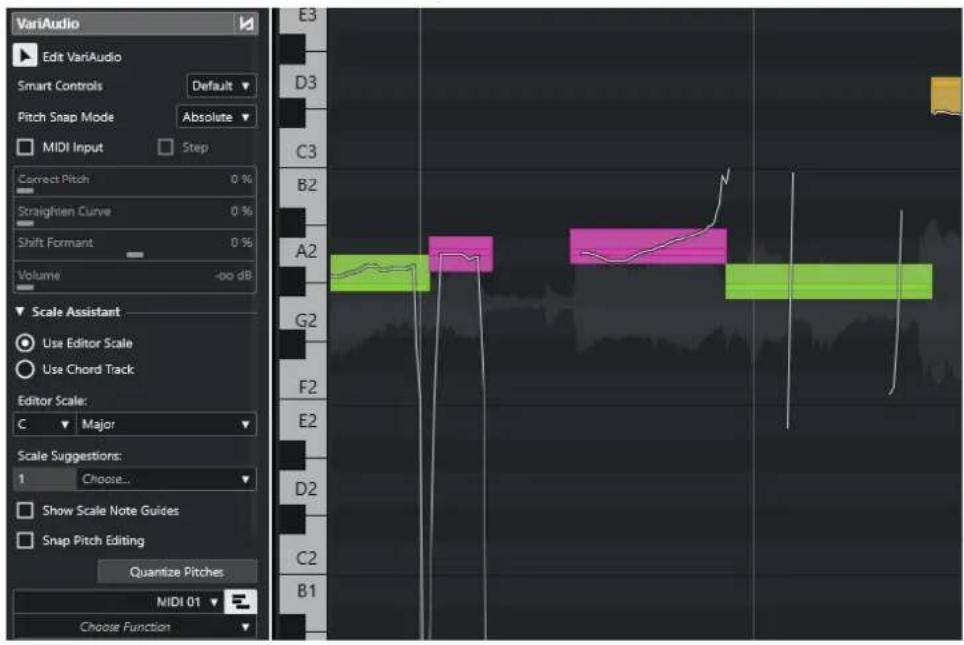
Les événements de la piste MIDI sélectionnée sont affichés sous forme de lignes dans l'affichage des événements de l'Éditeur d'échantillons. Leur couleur s'adapte en fonction du paramètre Couleurs des segments VariAudio. Vous pouvez utiliser l'option Hauteur ou l'option Gamme/Accords, par exemple, pour associer les hauteurs du signal audio et des données MIDI.
La sélection de la piste MIDI de référence s'applique à tous les Éditeurs d'échantillons d'un projet. Elle s'enregistre avec le projet.
À NOTER
- Vous ne pouvez pas éditer les données MIDI affichées à partir de l'Éditeur d'échantillons.
- Les pistes MIDI de référence ne peuvent pas être affichées si vous avez ouvert l'Éditeur d'échantillons à partir de la Bibliothèque.
À LA FIN DE CETTE ÉTAPE
Pour masquer la piste MIDI de référence de l'affichage des événements de l'Éditeur d'échantillons, désactivez l'option Afficher la piste de référence MIDI.
LIENS ASSOCIÉS
Menu Couleurs des segments VariAudio à la page 552
Décaler les formants
Les formants sont des fréquences harmoniques qui sont produites par la voix humaine. Ils déterminent le timbre d'une prestation vocale (une voix venant davantage du diaphragme que
de la gorge, par exemple) et influent sur la perception qu'en a l'auditeur. Le décalage des formants n'affecte pas la hauteur ni le rythme d'un segment.
CONDITION PRÉALABLE
Le fichier audio est segmenté et les segments sont corrects. Vous avez ouvert le signal audio dans l'Éditeur d'échantillons et activé l'option Édition VariAudio dans la section VariAudio.
PROCÉDER AINSI
-
Sélectionnez un ou plusieurs segments.
-
Dans la section VariAudio de l'Inspecteur, de l'Éditeur d'échantillons, déplacez le curseur Décaler le formant vers la gauche ou la droite.
Il est possible de définir des pourcentages positifs et négatifs. À 0, le signal d'origine reste inchangé.
À NOTER
Quand la fonction Commandes intelligentes est configurée sur Afficher toutes les commandes intelligentes, vous pouvez également décaler le formant en faisant glisser vers le haut ou vers le bas la commande intelligente située dans le coin inférieur gauche du segment.
RÉSULTAT
L'algorithme Solo est automatiquement sélectionné et le formant est décalé.
LIENS ASSOCIÉS
Commandes intelligentes à la page 554
Éditer le volume
Vous pouvez augmenter, diminuer ou couper le volume du signal audio d'un segment.
CONDITION PRÉALABLE
- Le fichier audio est segmenté et les segments sont corrects. Vous avez ouvert le signal audio dans l'Éditeur d'échantillons et activé l'option Édition VariAudio dans la section VariAudio.
- Vous avez sélectionné Afficher toutes les commandes intelligentes dans le menu Commandes intelligentes de l'Inspecteur de l'Éditeur d'échantillons.
PROCÉDER AINSI
- Procédez de l'une des manières suivantes :
- Faites glisser vers le haut ou vers le bas la commande intelligente de la fonction Volume située dans le coin inférieur droit du segment.
- Dans la section VariAudio de l'Inspecteur de l'Éditeur d'échantillons, faites glisser le curseur Volume vers la gauche ou la droite.
À NOTER
Pour rendre un segment muet, réduisez le volume au minimum ou sélectionnez le segment et sélectionnez Édition > Rendre muet.
RÉSULTAT
Le volume du segment est modifié.
Menu Fonctions
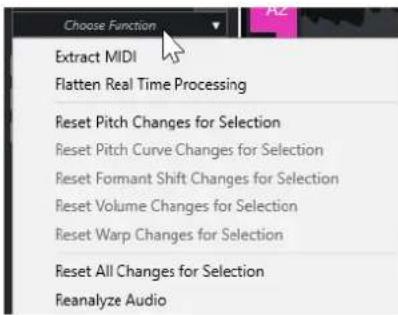
Permet d'ouvrir la boîte de dialogue extraire MIDI, dans laquelle vous pouvez choisir quelles données audio seront utilisées pour créer un conteneur MIDI. L'événement audio est pris en compte dans son ensemble.
Geler traitement temps réel
Permet d'ouvrir la boîte de dialogue Geler traitement temps réel dans laquelle vous pouvez sélectionner un préréglage d'algorithme pour la mise à plat des modifications VariAudio et Warp. L'événement audio est pris en compte dans son ensemble.
Réinitialiser réglage de hauteur/Réinitialiser les modifications de hauteur dans la sélection
Permet de réinitialiser toutes les hauteurs du segment. Si vous sélectionnez des segments spécifiques, les hauteurs ne seront réinitialisées que dans ces segments.
Réinitialiser les modifications de la courbe de hauteur/Réinitialiser les modifications de la courbe de hauteur dans la sélection
Permet de réinitialiser toutes les courbes de hauteur. Si vous sélectionnez des segments spécifiques, les courbes de hauteur ne seront réinitialisées que dans ces segments.
Réinitialiser les modifications de décalage de formant/Réinitialiser les modifications de décalage de formant dans la sélection
Permet de réinitialiser tous les décalages de formants. Si vous sélectionnez des segments spécifiques, les décalages de formants ne seront réinitialisés que dans ces segments.
Réinitialiser les modifications de volume/Réinitialiser les modifications de volume dans la sélection
Permet de réinitialiser toutes les modifications de volume. Si vous sélectionnez des segments spécifiques, les modifications de volume ne seront réinitialisées que dans ces segments.
Réinitialiser les changements Warp/Réinitialiser les modifications Warp dans la sélection
Permet de réinitialiser toutes les modifications Warp. Si vous sélectionnez des segments spécifiques, les modifications Warp ne seront réinitialisées que dans ces segments.
Réinitialiser toutes les modifications/Réinitialiser toutes les modifications dans la sélection
Permet de réinitialiser toutes les modifications. Si vous sélectionnez des segments spécifiques, les modifications ne seront réinitialisées que dans ces segments.
Réanalyser l'audio
Permet de réinitialiser la segmentation et de réanalyser l'événement audio dans son entier.
LIENS ASSOCIÉS
Boîte de dialogue Extraire MIDI à la page 576
Création de voix harmoniques pour les données audio monophoniques à la page 580
Mise à plat du traitement en temps réel à la page 579
Extraire des données MIDI à partir d'un signal audio
Vous pouvez créer un conteneur MIDI à partir de données spécifiques de votre signal audio. Il est ainsi possible de copier la mélodie et le son d'un signal audio pour les utiliser avec un instrument MIDI ou un instrument VST.
CONDITION PRÉALABLE
Le fichier audio est segmenté et les segments sont corrects. Toutes les modifications de la hauteur et de la durée sont terminées. Vous avez ouvert le signal audio dans l'Éditeur d'échantillons et activé l'option Édition VariAudio dans la section VariAudio.
PROCÉDER AINSI
- Dans la section VariAudio, ouvrez le menu Fonctions et sélectionnez Extraire MIDI.
- Dans la boîte de dialogue Extraire MIDI qui s'ouvre, apportez les modifications souhaitées et cliquez sur OK.
RÉSULTAT
Un conteneur MIDI conforme aux paramètres configurés est créé.
LIENS ASSOCIÉS
Segmenter un signal audio monophonique à la page 551
Boîte de dialogue Extraire MIDI à la page 576
Boîte de dialogue Extraire MIDI
La boîte de dialogue Extraire MIDI vous permet de choisir quelles données audio seront utilisées pour créer un conteneur MIDI à l'aide de la fonction Extraire MIDI.
- Pour ouvrir la boîte de dialogue Extraire MIDI, ouvrez la section VariAudio de l'Inspecteur de l'Éditeur d'échantillons, activez l'option Édition VariAudio dans la section VariAudio, puis dans le menu Fonctions, cliquez sur Extraire MIDI.
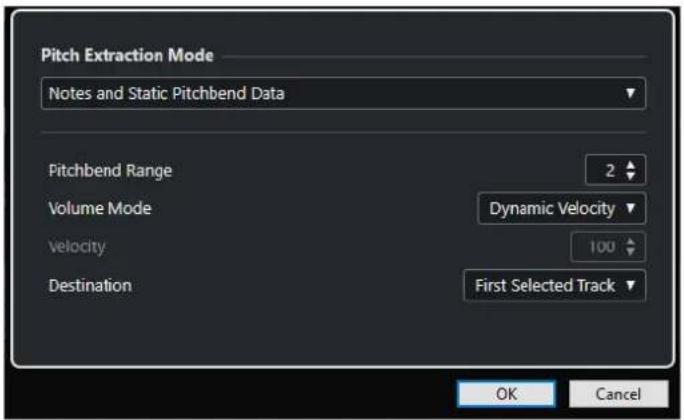
Voici les menus locaux disponibles :
Mode d'extraction de la hauteur
Permet de définir quelles données seront prises en compte lors de l'extraction MIDI. Voici les options disponibles :
Seulement notes et pas de données Pitchbend
Permet de n'extraire que les notes MIDI.
Notes et données statiques Pitchbend
Les événements de Pitchbend sont extraits pour chaque segment. Dans le champ Intervalle Pitchbend, vous pouvez définir une valeur de Pitchbend comprise entre 1 et 24.
À NOTER
Si vous travaillez avec un périphérique MIDI externe, configurez-le sur la même valeur d'Intervalle Pitchbend.
Notes et données continues Pitchbend
Permet d'extraire les événements de Pitchbend qui correspondent à la courbe de hauteur. Dans le champ Intervalle Pitchbend, vous pouvez définir une valeur de Pitchbend comprise entre 1 et 24.
À NOTER
Si vous travaillez avec un périphérique MIDI externe, configurez-le sur la même valeur d'Intervalle Pitchbend.
Notes et courbe Pitchbend NoteExp
Notes et courbe Tuning VST 3 NoteExp
Les événements VST 3 correspondant au paramètre Accordage sont extraits. Ceux-ci sont créés sous forme de données Note Expression pour les notes MIDI créées.
À NOTER
Pour que cela fonctionne, il faut que l'instrument VST connecté prenne en charge la Note Expression.
Mode Volume
Permet de définir comment les informations de volume du signal audio doivent être extraites.
Voici les options disponibles :
Forcer la vélocité
Permet d'affecter la même vélocité à toutes les notes MIDI. Dans le champ Vélocité, vous pouvez définir une valeur de vélocité.
Vélocité dynamique
Permet d'affecter à chaque note MIDI une valeur de vélocité distincte déterminée à partir de l'amplitude du signal audio.
Courbe de contrôleur de volume
Une courbe de contrôleur de volume continue est créée dans le conteneur MIDI. Dans le champ Contrôleur MIDI, vous pouvez définir le contrôleur MIDI.
Courbe du contrôleur de volume NoteExp
Des événements de contrôleur de volume MIDI sont extraits. Ceux-ci sont créés sous la forme de données Note Expression pour les notes MIDI créées.
Courbe de volume VST 3 NoteExp
Une courbe de volume VST 3 est extraite. Celle-ci est créée sous la forme de données Note Expression pour les notes MIDI créées.
À NOTER
Pour que cette option fonctionne, il faut que l'instrument VST connecté prenne en charge la Note Expression.
Destination
Permet de définir l'emplacement du conteneur MIDI. Voici les options disponibles :
Première piste sélectionnée
Le conteneur MIDI est placé sur la première piste MIDI ou Instrument sélectionnée. Tous les conteneurs MIDI issus d'extractions antérieures sur cette piste sont supprimés.
Nouvelle piste MIDI
Une nouvelle piste MIDI est créée pour le conteneur MIDI.
Presse-papiers du projet
Le conteneur MIDI est copié dans le presse-papiers. Cette option vous permet de l'insérer à l'endroit souhaité sur une piste MIDI ou Instrument dans la fenêtre Projet.
À NOTER
Si vous ouvrez l'Éditeur d'échantillons à partir de la Bibliothèque et que le fichier audio ne fait pas partie de votre projet, le conteneur MIDI sera inséré au début du projet.
Mise à plat du traitement en temps réel
Vous pouvez mettre à plat les modifications VariAudio et AudioWarp. Cela vous permet de réduire la charge CPU, d'optimiser la qualité audio des données traitées ou d'appliquer un traitement hors ligne.
PROCÉDER AINSI
- Facultatif : sélectionnez les segments que vous souhaitez mettre à plat.
Si vous ne sélectionnez aucun segment, tous les segments seront mis à plat.
- Dans la section VariAudio, ouvrez le menu Fonctions et sélectionnez Geler traitement temps réel.
- Dans la boîte de dialogue Geler traitement temps réel, sélectionnez un préréglage d'algorithme.
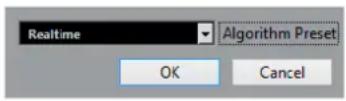
À NOTER
- Pour les facteurs de modification de la durée compris entre 0,5 et 2, vous pouvez sélectionner le préréglage d'algorithme Realtime ou MPEX. Pour les autres facteurs de modification de la durée, l'algorithme Realtime est automatiquement défini.
- Les algorithmes MPEX ne sont pas pris en charge sur les ordinateurs Apple silicon.
4. Cliquez sur OK.
RÉSULTAT
Toutes les boucles dont la hauteur avait été modifiée précédemment sont lues exactement de la même manière qu'auparavant, mais le Mode Musical est désactivé et les données VariAudio (par exemple les modifications de la hauteur, les éditions du volume et le décalage des formants) sont perdues.
Voix harmoniques pour les données audio
Cubase vous permet de créer rapidement des harmonies pour les audio données monophoniques.
Vous avez le choix entre les options suivantes :
- Vous pouvez laisser Cubase créer des voix harmoniques par défaut pour vos données audio.
- Vous pouvez d'abord créer une piste Accords comportant quelques accords, puis créer ensuite des voix harmoniques pour vos données audio en vous basant sur cette piste.
Dans un cas comme dans l'autre, une analyse VariAudio est réalisée pour l'événement audio sélectionné, et jusqu'à quatre copies de la piste correspondante sont créées. Ces nouvelles pistes, qui sont nommées Soprano, Alto, Ténor et Basse, contiennent des copies indépendantes de l'événement audio sélectionné.
Quand vous utilisez la fonction sans aucune piste Accords, les voix sont réparties par défaut. Si vous créez une piste Accords comportant quelques accords et que vous configurez la piste d'origine pour qu'elle suive cette piste Accords en mode Voix individuelle, les voix harmoniques seront réparties en fonction du voicing des accords.
Création de voix harmoniques pour les données audio monophoniques
Vous pouvez générer automatiquement des voix harmoniques pour un signal audio monophonique.
PROCÉDER AINSI
- Facultatif : Créez une piste Accords dans votre projet et configurez-la.
- Sélectionnez Fichier > Importer > Fichier audio et importez un fichier audio monophonique.
- Dans la fenêtre Projet, sélectionnez l'événement audio.
- Sélectionnez Audio > Générer voix harmoniques.
- Définissez le nombre de voix que vous souhaitez créer, saisissez une valeur de réduction de vibrato et cliquez sur OK.
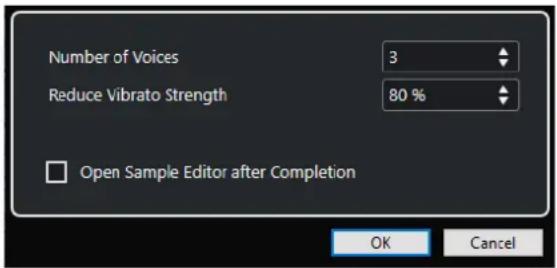
L'événement audio est analysé et des segments VariAudio sont automatiquement créés. Une copie de l'événement intégrant les hauteurs modifiées est créée pour chaque voix et placée sur une nouvelle piste.
À NOTER
- Si vous avez créé une piste Accords, les hauteurs des voix créées s'aligneront sur les voix soprano, alto, ténor et basse du voicing de la piste Accords.
- Quand vous travaillez sans piste Accords, les segments VariAudio générés pour la voix numéro 1 (soprano) sont transposés trois demi-tons plus haut que les données audio d'origine. Les segments des voix numéro 2, 3 et 4 (alto, ténor et basse) sont transposés trois, six et neuf demi-tons plus bas.
LIENS ASSOCIÉS
Créer la piste Accords à la page 991
Boîte de dialogue Générer voix harmoniques
La boîte de dialogue Générer voix harmoniques vous permet de créer rapidement des harmonies pour les signaux audio monophoniques.
- Pour ouvrir la boîte de dialogue Générer voix harmoniques, sélectionnez un événement audio dans la fenêtre Projet, puis sélectionnez Audio > Générer voix harmoniques.
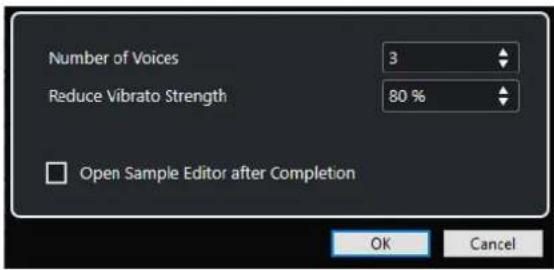
Voici les options disponibles :
Nombre de voix
Permet de sélectionner le nombre de voix à générer. Vous pouvez générer jusqu'à quatre voix.
Réduire intensité du vibrato
Permet de définir la valeur de réduction du vibrato.
Par la suite, ouvrir l'Éditeur d'échantillons
Permet d'ouvrir les voix générées avec l'événement audio d'origine dans l'Éditeur d'échantillons.
Éditeur de conteneurs audio
L'Éditeur de conteneurs audio offre une représentation des conteneurs audio sélectionnés. Il permet d'afficher et d'écouter les conteneurs, de les éditer par couper-coller, de leur appliquer des fondus enchaînés, de dessiner des courbes qui détermineront leur niveau ou de les traiter. Ces éditions sont non destructives et vous pouvez les annuler à tout moment.
Vous pouvez ouvrir l'Éditeur de conteneurs audio dans une autre fenêtre ou dans la zone inférieure de la fenêtre Projet. Quand vous ouvrez l'Éditeur de conteneurs audio dans la zone inférieure de la fenêtre Projet, vous pouvez accéder aux fonctions de l'Éditeur de conteneurs audio à partir d'une zone fixe de la fenêtre Projet.
Pour ouvrir un conteneur audio dans l'Éditeur de conteneurs audio, procédez de l'une des manières suivantes :
• Double-cliquez sur un conteneur audio dans le Projet.
- Sélectionnez un conteneur audio dans la fenêtre Projet et appuyez sur Entrée ou sur Ctrl/Cmd - E.
- Sélectionnez un conteneur audio dans la fenêtre Projet, puis sélectionnez Audio > Ouvrir l'Éditeur de conteneurs audio.
- Dans la boîte de dialogue Raccourcis clavier, à la catégorie Éditeurs, assignez un raccourci clavier à la fonction Ouvrir l'Éditeur de conteneurs audio. Sélectionnez un conteneur audio dans la fenêtre Projet et utilisez le raccourci clavier.
À NOTER
Quand vous sélectionnez Audio > Configurer les préférences de l'éditeur, la boîte de dialogue Préférences s'ouvre à la page Éditeurs. Indiquez si l'Éditeur de conteneurs audio doit s'ouvrir dans une autre fenêtre ou dans la zone inférieure de la fenêtre Projet.
L'Éditeur de conteneurs audio
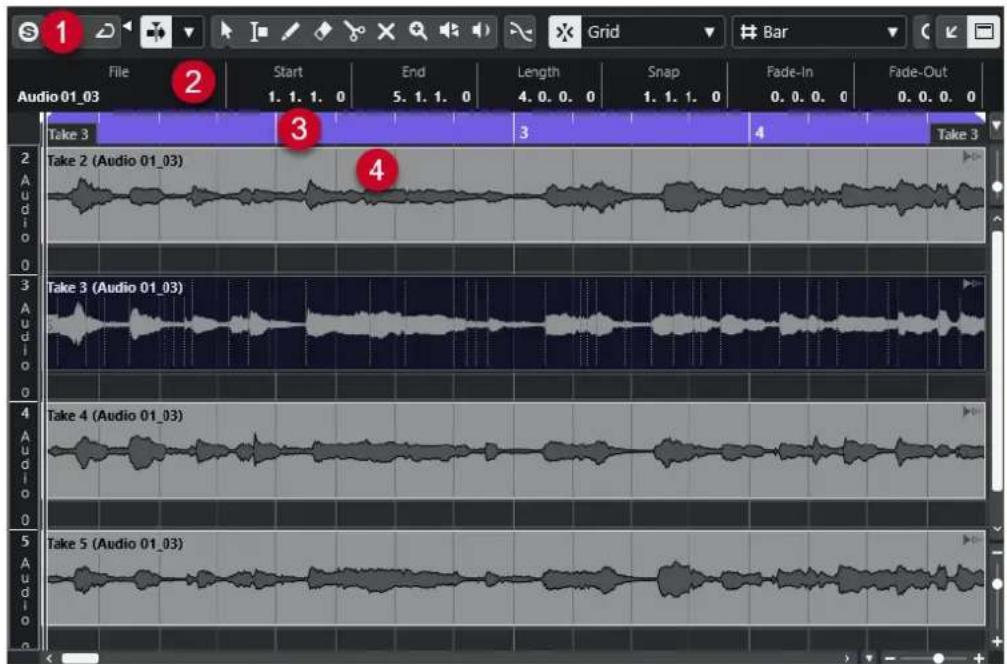
1 Barre d'outils
Contient des outils qui permettent de sélectionner, d'éditer et de lire les conteneurs audio.
2 Ligne d'infos
Permet d'afficher des informations sur les conteneurs audio.
3 Règle
Montre l'axe temporel et le format d'affichage du projet.
4 Affichage des conteneurs
Images des formes d'ondes des conteneurs audio.
LIENS ASSOCIÉS
Ouvrir l'éditeur dans la zone inférieure à la page 71
Ouvrir l'Inspecteur de l'éditeur à la page 61
Règle à la page 53
Ligne d'infos à la page 56
Barre d'outils de l'Éditeur de conteneurs audio à la page 583
Conteneurs audio à la page 208
Barre d'outils de l'Éditeur de conteneurs audio
La barre d'outils contient des outils qui permettent de sélectionner, d'éditer et de lire les conteneurs audio.
- Pour afficher ou masquer des éléments de la barre d'outils, faites un clic droit sur la barre d'outils et activez ou désactivez les éléments souhaités.
Voici les options disponibles :
Info/Solo
Éditeur en mode Solo

Permet d'écouter en solo le signal audio sélectionné pendant la lecture.
Mode de l'Éditeur en solo

Permet de sélectionner un mode pour la fonction Éditeur en mode Solo.
- Tous les conteneurs en solo : Permet d'utiliser tous les conteneurs dans l'éditeur.
- Solo aligné sur le 'Mode d'édition des conteneurs': Seuls les conteneurs définis en Mode d'édition des conteneurs sont utilisés.
Diviseur gauche
Diviseur gauche
Les outils placés à gauche du diviseur sont toujours affichés.
Défilement automatique
Lier les curseurs de projet et d'éditeur de zone inférieure

Permet de lier les lignes temporelles, les curseurs et les facteurs de zoom de l'éditeur de la zone inférieure à la fenêtre Projet.
À NOTER
Vous ne pouvez pas activer l'option Lier les curseurs de projet et d'éditeur de zone inférieure quand l'option Boucle de piste est activée.
Défilement automatique

Permet de faire en sorte que le curseur de projet reste toujours visible pendant la lecture.
Sélectionner les paramètres de défilement automatique

Permet d'activer l'option Défilement de page ou Curseur stationnaire et l'option Suspendre défilement automatique lors de l'édition.
Prévisualisation
Audition

Permet de lire les données audio sélectionnées.
Audition de la boucle

La boucle est lue jusqu'à ce que vous désactiviez le bouton Audition.
Volume de l'audition

Permet de régler le volume.
Boutons des outils
Combinaison des outils de sélection

Permet de combiner l'outil Sélectionner et l'outil Sélectionner un intervalle.
Sélectionner

Permet de sélectionner des conteneurs audio.
Sélectionner un intervalle

Permet de sélectionner des intervalles.
Dessiner

Permet de dessiner une courbe de volume.
Effacer

Permet de supprimer des conteneurs audio.
Scinder

Permet de scinder des conteneurs audio.
Rendre muet

Permet de rendre muets des conteneurs audio.
Zoom

Permet de faire un zoom avant. Maintenez la touche Alt/Opt enfoncée et cliquez pour faire un zoom arrière.
Comp

Permet d'assembler des prises.
Scrub

Permet de localiser des positions.
Lecture

Permet de lire le clip à partir de la position où vous cliquez et jusqu'à ce que vous relâchiez le bouton de la souris.
Paramètres et sélection de conteneurs
Afficher cadres des conteneurs

Permet d'afficher/masquer les bordures du conteneur audio actif, entre les délimiteurs gauche et droit.
Mode d'édition des conteneurs

Permet de définir le mode d'édition des conteneurs.
- Tous les conteneurs : Permet d'éditer en même temps tous les conteneurs qui sont ouverts dans l'Éditeur.
- Conteneur actif : Permet de limiter les opérations d'édition au conteneur sélectionné dans le menu local Activer le conteneur pour l'édition.
- Tous les conteneurs sur la piste active : Permet d'éditer tous les conteneurs de la piste active.
Activer le conteneur pour l'édition
Liste de tous les conteneurs qui étaient sélectionnés quand vous avez ouvert l'éditeur.
Permet d'activer un conteneur.
Décaler
Paramètres de décalage

Permettent de configurer une grille de calage pour les commandes de décalage.
- Par défaut, la grille de calage utilisée pour les opérations de décalage est configurée sur l'option Lier à la grille, ce qui veut dire que les distances de déplacement correspondent à l'écart des lignes de la grille de calage.
- Quand vous activez l'option Lier au format de temps primaire, la grille de calage utilisée pour les opérations de décalage adopte le format de temps primaire et vous pouvez alors configurer la distance de déplacement dans le menu local Paramètres de décalage.
- En désactivant les options Lier à la grille et Lier au format de temps primaire, il est possible de configurer une grille de calage entièrement indépendante pour les opérations de décalage. Le cas échéant, vous pouvez sélectionner un format temporel et une valeur dans le menu local Paramètres de décalage.
À NOTER
Pour afficher les boutons de décalage, cliquez sur les points qui se trouvent à droite des Paramètres de décalage.
Décaler le début vers la gauche

Permet d'augmenter la longueur de l'événement sélectionné en déplaçant son début vers la gauche.
Décaler le début vers la droite

Permet de réduire la longueur de l'événement sélectionné en déplaçant son début vers la droite.
Déplacer à gauche

Permet de déplacer l'événement sélectionné vers la gauche.
Déplacer à droite

Permet de déplacer l'événement sélectionné vers la droite.
Décaler la fin vers la gauche

Permet de réduire la longueur de l'événement sélectionné en déplaçant sa fin vers la gauche.
Décaler la fin vers la droite

Permet d'augmenter la longueur de l'événement sélectionné en déplaçant sa fin vers la droite.
Calage
Caler sur un passage à zéro

Permet de restreindre les éditions aux passages à zéro, c'est-à-dire aux positions auxquelles l'amplitude est à zéro.
Calage actif/inactif

Permet de restreindre les déplacements et positionnements horizontaux sur des positions spécifiques.
Type de calage

Permet de définir les positions auxquelles vous souhaitez que les événements se calent.
Type de grille
Type de grille

Permet de sélectionner un type de grille. Les options dépendent du format sélectionné pour la règle. Quand vous sélectionnez le format Secondes, les options de grille basée sur le temps deviennent disponibles. Quand vous sélectionnez le format Mesure, les options de grille musicale deviennent disponibles.
Quantifier
Appliquer quantification

Permet d'appliquer les paramètres de quantification.
Préréglages de quantification

Permet de sélectionner un préréglage de quantification.
Quantification légère activée/désactivée

Permet d'activer/désactiver la quantification légère.
Quantification AudioWarp activée/désactivée

Permet d'activer ou de désactiver la quantification AudioWarp.
Ouvrir Panneau de quantification

Permet d'ouvrir le Panneau de quantification.
Couleurs des événements
Sélectionner la couleur des pistes ou événements sélectionnés

Permet de définir les couleurs des conteneurs audio.
Boucle de piste
Boucle de piste

Permet d'activer/désactiver une lecture en boucle indépendamment de la piste.
À NOTER
Quand vous activez l'option Boucle de piste, la fonction Lier les curseurs de projet et d'éditeur de zone inférieure est automatiquement désactivée dans l'éditeur de la zone inférieure.
Position de début de la boucle
Position de début de la boucle de piste.
Position de fin de la boucle
Position de fin de la boucle de piste.
Diviseur droit
Diviseur droit
Les outils placés à droite du diviseur sont toujours affichés.
Commandes de zone de fenêtre
Ouvrir dans une fenêtre séparée

Ce bouton se trouve dans l'éditeur de la zone inférieure. Il permet d'ouvrir l'éditeur dans une fenêtre séparée.
Ouvrir dans la zone inférieure

Ce bouton se trouve dans la fenêtre de l'éditeur. Il permet d'ouvrir l'éditeur dans la zone inférieure de la fenêtre Projet.
Afficher/Masquer infos

Permet d'activer/désactiver la ligne d'infos.
LIENS ASSOCIÉS
Lier les curseurs de projet et d'éditeur de zone inférieure à la page 73
Menu des paramètres de défilement automatique à la page 265
Suspendre défilement automatique lors de l'édition à la page 266
Ligne d'infos
La ligne d'infos fournit des informations sur le conteneur audio, par exemple sur son début, sa fin, sa longueur ou son algorithme de modification de la durée.
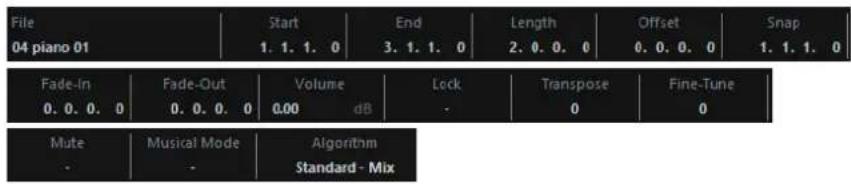
- Pour afficher ou masquer la ligne d'infos, cliquez sur Afficher/Masquer infos dans la barre d'outils.
L'activation et la désactivation de la ligne d'infos dans la fenêtre Éditeur de conteneurs audio et dans l'éditeur de la zone inférieure ne sont pas liées.
LIENS ASSOCIÉS
Barre d'outils de l'Éditeur de conteneurs audio à la page 583
Règle
La règle montre l'axe temporel et le format d'affichage du projet.
Vous pouvez sélectionner un autre format d'affichage en cliquant sur le bouton de flèche à droite. Sélectionnez une option dans le menu local.
Couches
Les couches permettent de travailler plus facilement avec plusieurs événements audio au sein d'un même conteneur. Vous pouvez déplacer des événements sur différentes couches afin de les sélectionner et de les éditer plus facilement.
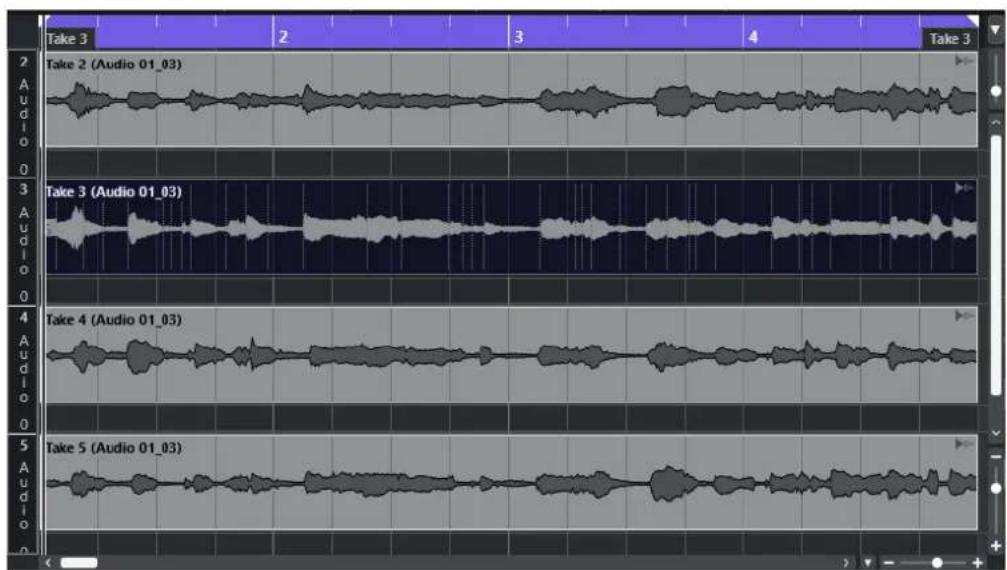
Si le Calage est désactivé et que vous souhaitez placer un événement sur une autre couche sans le déplacer involontairement dans le sens horizontal, appuyez sur la touche Ctrl/Cmd pendant que vous déplacez l'événement vers le haut ou le bas.
LIENS ASSOCIÉS
Gestion des pistes à la page 168
Opérations
Vous pouvez réaliser toutes les opérations dans la fenêtre Éditeur de conteneurs audio et dans l'éditeur de la zone inférieure.
Le zoom, la sélection et l'édition dans l'Éditeur de conteneurs audio fonctionnent exactement comme dans la fenêtre Projet.
À NOTER
Quand un conteneur est en copie partagée, les modifications que vous lui apportez sont répercutées sur toutes les copies partagées de ce conteneur.
LIENS ASSOCIÉS
Fenêtre Projet à la page 39
Copies partagées à la page 227
Audition
Lors d'une écoute avec l'outil Haut-parleur ou l'icône Audition, le signal audio est directement routé sur le bus de mixage principal (le bus de sortie par défaut).
Écouter en utilisant l'outil Audition
Vous pouvez vous servir de l'outil Audition pour lancer une écoute unique d'une sélection ou pour lire une écoute en boucle à l'aide de la fonction Audition de la boucle.
PROCÉDER AINSI
-
Procédez de l'une des manières suivantes :
-
Pour lire la section située entre le premier et le dernier événement sélectionné, sélectionnez les événements à l'aide de l'outil Sélectionner.
- Pour lire un intervalle, sélectionnez-le à l'aide de l'outil Sélectionner un intervalle.
-
Pour commencer la lecture à partir de la position du curseur, placez-le sur cette position.
-
Dans la barre d'outils, cliquez sur Audition.
À NOTER
Si vous avez activé Audition de la boucle, la lecture continuera jusqu'à ce que vous désactiviez Audition.
LIENS ASSOCIÉS
Barre d'outils de l'Éditeur de conteneurs audio à la page 583
Audition à l'aide de l'outil Lecture
PROCÉDER AINSI
-
Sélectionnez Lecture dans la barre d'outils.
-
Dans un conteneur audio, cliquez sur la position à partir de laquelle vous souhaitez commencer l'écoute et maintenez enfoncé le bouton de la souris.
RÉSULTAT
Le conteneur audio est lu. L'écoute s'arrête à la fin du conteneur sur lequel vous avez cliqué.
LIENS ASSOCIÉS
Barre d'outils de l'Éditeur de conteneurs audio à la page 583
Écoute en lecture normale
PROCÉDER AINSI
- Placez le curseur de projet sur la position à laquelle vous souhaitez commencer la lecture.
- Facultatif : dans la barre d'outils de l'Éditeur de conteneurs audio, activez Éditeur en mode Solo.
Ainsi, seuls les événements compris dans la partie éditée seront lus. - Dans le panneau Transport, activez Démarrer.
Configurer la Boucle de piste
La boucle de piste permet de ne lire en boucle que le conteneur édité. Quand la boucle locale est activée, les événements des conteneurs se trouvant dans la boucle sont répétés en continu et de façon entièrement indépendante. Les autres événements (sur les autres pistes) sont lus normalement. Le seul lien entre la boucle et la lecture normale est qu'à chaque nouveau cycle, la boucle redémarre.
PROCÉDER AINSI
- Activez Boucle de piste dans la barre d'outils.
À NOTER
Quand vous activez l'option Boucle de piste, la fonction Lier les curseurs de projet et d'éditeur de zone inférieure est automatiquement désactivée dans l'éditeur de la zone inférieure.
S'il n'est pas visible, faites un clic droit dans la barre d'outils et affichez la section Boucle de piste.
- Faites un Ctrl/Cmd -clic dans la règle pour définir le début de la boucle et un Alt/Opt -clic pour en définir la fin.
À NOTER
Vous pouvez aussi modifier les positions de début et de fin de la boucle en modifiant leurs valeurs dans les champs situés à côté du bouton Boucle.
RÉSULTAT
La boucle locale apparaît alors en bleu dans la règle.
À NOTER
Les événements sont lus en boucle tant que le bouton Boucle est activé et que l'Éditeur de conteneurs audio est ouvert.
LIENS ASSOCIÉS
Barre d'outils de l'Éditeur de conteneurs audio à la page 583
Scrub
Dans l'Éditeur de conteneurs audio, une icône de la barre d'outils permet d'utiliser l'outil Scrub. La fonction d'écoute dynamique fonctionne exactement de la même manière que dans la fenêtre Projet.
LIENS ASSOCIÉS
Écoute dynamique (Scrub) à la page 211
Gérer plusieurs conteneurs audio
La section Paramètres et sélection de conteneurs de la barre d'outils de l'Éditeur de conteneurs audio contient des commandes et outils qui permettent de travailler avec plusieurs conteneurs.
- Le menu local Activer le conteneur pour l'édition regroupe tous les conteneurs qui étaient sélectionnés à l'ouverture de l'éditeur. L'ordre de la liste est le même que celui de la liste des pistes et les conteneurs sont désignés par le nom des pistes correspondantes. Les conteneurs sont classés dans l'ordre dans lequel ils apparaissent sur l'axe temporel. Vous pouvez utiliser le champ de recherche pour rechercher des conteneurs d'après leurs noms.
![Take 3 Audio 01 - 2 Take 2 [1. 1. 1. 0] Audio 01 - 3 Take 3 [1. 1. 1. 0] Audio 01 - 4 Take 4 [1. 1. 1. 0] Audio 01 - 5 Take 5 [1. 1. 1. 0]](/content/2026/04/671631/images/e803e630db6b73cefc7c5db6817feee327806376de2ab02f423c753d4e95b1de.jpg)
Pour activer un conteneur pour l'édition, cliquez sur son nom dans la liste. Quand vous sélectionnez un conteneur, il est immédiatement activé et centré dans l'affichage.
À NOTER
Vous pouvez également activer un conteneur en cliquant dessus avec l'outil Sélectionner.
- L'option Conteneur actif du panneau Mode d'édition des conteneurs vous permet de limiter les opérations d'édition au conteneur actif.
Si vous sélectionnez Édition > Sélectionner > Tous quand cette option est activée, tous les événements du conteneur actif seront sélectionnés mais pas les événements des autres conteneurs.
- Vous pouvez zoomer sur un conteneur actif pour l'afficher en entier dans la fenêtre en sélectionnant Édition > Zoom > Zoomer sur l'événement.
- Sélectionnez Afficher les bordures des conteneurs pour afficher des bordures clairement définies autour du conteneur actif.
Quand cette option est activée, tous les conteneurs sont grisés à l'exception du conteneur actif, afin que vous puissiez clairement en distinguer les bordures. Deux marqueurs apparaissent aussi dans la règle avec le nom du conteneur actif, marquant le début et la fin. Ils peuvent être déplacés afin de modifier les limites du conteneur.
- Vous pouvez changer de conteneur actif à l'aide de raccourcis clavier. Dans la boîte de dialogue Raccourcis clavier, il y a deux fonctions dans la catégorie Édition : Activer conteneur suivant et Activer conteneur précédent. Si vous leur assignez des commandes clavier, vous pourrez vous en servir pour passer d'un conteneur à un autre.
LIENS ASSOCIÉS
Raccourcis clavier à la page 1176
Barre d'outils de l'Éditeur de conteneurs audio à la page 583
Les extensions dans Cubase
Cubase prend en charge des extensions telles que ARA (Audio Random Access). Les extensions vous permettent d'intégrer des programmes compatibles en tant que plug-ins dans votre STAN.
Pour pouvoir utiliser un programme en tant que plug-in via une extension dans Cubase, vous devez d'abord l'installer et l'enregistrer.
Toutes les extensions et tous les plug-ins qui sont installés sur votre système figurent dans la fenêtre Informations sur les composants système (page Extensions). Les plug-ins qui peuvent engendrer des problèmes de stabilité ou des blocages du programme sont désactivés. Si vous souhaitez quand même les utiliser, activez-les manuellement dans la fenêtre Informations sur les composants système.
Dans Cubase, les extensions sont intégrées dans l'Éditeur.
LIENS ASSOCIÉS
Activer les extensions pour des événements audio à la page 594
Fenêtre Informations sur les composants système à la page 466
Éditeur à la page 599
Activer les extensions pour des événements audio
Vous pouvez activer des extensions telles que les plug-ins ARA Melodyne ou SpectraLayers pour des événements audio individuels.
CONDITION PRÉALABLE
Vous avez installé et enregistré le programme de l'extension que vous souhaitez utiliser.
PROCÉDER AINSI
- Dans la fenêtre Projet, sélectionnez l'événement audio à éditer.
-
Procédez de l'une des manières suivantes :
-
Sélectionnez Audio > Extensions, puis sélectionnez une option.
- Faites un clic droit sur l'événement audio, sélectionnez Extensions, puis sélectionnez une option.
- Cliquez sur le champ Extension dans la ligne d'infos, puis sélectionnez une option.
À NOTER
Si le champ Extension n'est pas affiché, faites un clic droit sur la ligne d'infos et activer l'option Extension.
RÉSULTAT
L'extension est activée et l'interface s'affiche dans l'Éditeur. Vous pouvez y éditer l'événement audio.
Dans l'affichage des événements de la fenêtre Projet, un symbole apparaît dans le coin supérieur droit de l'événement audio. Il indique qu'une extension est active.
Pour de plus amples informations sur les fonctions de l'extension que vous souhaitez utiliser, reportez-vous à la documentation du programme correspondant.
LIENS ASSOCIÉS
Activer des extensions pour davantage d'événements audio à la page 595
Activer les extensions pour des pistes Audio à la page 597
Supprimer des extensions d'événements audio à la page 595
Activer des extensions pour davantage d'événements audio
Vous pouvez activer des extensions pour plus d'un événement audio à partir de l'Éditeur.
CONDITION PRÉALABLE
- Votre projet contient au moins deux événements audio, et vous avez activé l'extension pour l'un d'entre eux.
• L'Éditeur est ouvert dans la zone inférieure de la fenêtre Projet.
PROCÉDER AINSI
- Dans l'Éditeur, activez l'option Ajouter un événement.
- Dans la fenêtre Projet, sélectionnez l'événement audio pour lequel vous souhaitez activer l'extension.
Si vous souhaitez activer l'extension pour plusieurs événements, délimitez un rectangle de sélection autour de ces événements et cliquez sur l'un d'entre eux. - Désactivez l'option Ajouter un événement pour éviter d'activer involontairement l'extension pour les événements audio que vous sélectionnez dans la fenêtre Projet.
À NOTER
RÉSULTAT
L'extension est activée pour l'événement audio et celui-ci s'affiche dans l'Éditeur.
Supprimer des extensions d'événements audio
Il est possible de supprimer les extensions et les éditions des événements audio.
CONDITION PRÉALABLE
• L'Éditeur est ouvert dans la zone inférieure de la fenêtre Projet.
PROCÉDER AINSI
- Dans la fenêtre Projet, sélectionnez l'événement audio duquel vous souhaitez supprimer l'extension.
À NOTER
Si vous souhaitez supprimer l'extension de plusieurs événements, délimitez un rectangle de sélection autour de ces événements et cliquez sur l'un d'entre eux.
-
Procédez de l'une des manières suivantes :
-
Faites un clic droit sur l'événement audio et sélectionnez Extensions > Retirer l'extension des événements sélectionnés dans le menu contextuel.
- Dans la ligne d'infos de la fenêtre Projet, cliquez sur le champ Extension et sélectionnez Pas d'extension.
- Dans l'Éditeur, activez l'option Supprimer l'événement et, dans la fenêtre Projet, sélectionnez l'événement audio duquel vous souhaitez supprimer l'extension.
À NOTER
Désactivez l'option Supprimer l'événement pour éviter de supprimer involontairement l'extension pour les événements audio que vous sélectionnez dans la fenêtre Projet.
RÉSULTAT
L'extension est supprimée des événements audio.
À NOTER
Si vous avez activé une extension pour toute la piste Audio, vous pouvez ne la supprimer que d'un seul événement audio en faisant glisser cet événement sur une piste Audio pour laquelle l'extension n'est pas activée. Quand il vous est demandé si vous souhaitez convertir les événements de l'extension en fichier, sélectionnez Non.
LIENS ASSOCIÉS
Activer les extensions pour des événements audio à la page 594
Activer les extensions pour des pistes Audio à la page 597
Appliquer définitivement à des pistes Audio des éditions réalisées dans des extensions à la page 598
Appliquer définitivement les éditions réalisées dans des extensions à des événements audio
Vous pouvez appliquer définitivement les éditions réalisées dans des extensions à des événements audio. Cette opération ne peut pas être annulée.
CONDITION PRÉALABLE
Vous avez activé une extension pour un événement audio et terminé vos éditions.
À NOTER
- Toutes les éditions sont appliquées aux clips audio, ce qui veut dire que vous pouvez redimensionner l'événement, même s'il avait été rogné auparavant.
- Les autres événements audio qui font référence au même fichier audio sont également affectés.
PROCÉDER AINSI
- Procédez de l'une des manières suivantes :
- Sélectionnez l'événement audio, puis sélectionnez Audio > Extensions > Rendre l'extension permanente.
- Faites un clic droit sur l'événement, puis sélectionnez Extensions > Rendre l'extension permanente.
RÉSULTAT
Toutes les éditions que vous avez réalisées avec l'extension dans l'Éditeur sont définitivement appliquées à l'événement audio. Le champ Extension de la ligne d'infos est configuré sur Pas d'extension.
Activer les extensions pour des pistes Audio
Vous pouvez activer des extensions telles que les plug-ins ARA Melodyne ou SpectraLayers pour une piste Audio. Tous les événements audio de la piste Audio peuvent être édités avec cette extension. Les conteneurs audio sont ignorés.
CONDITION PRÉALABLE
Vous avez installé et enregistré le programme de l'extension que vous souhaitez utiliser.
PROCÉDER AINSI
- Dans la fenêtre Projet, sélectionnez la piste Audio.
- Dans l'Inspecteur de la piste Audio, cliquez sur Sélectionner une extension, puis dans le menu local, sélectionnez une option.
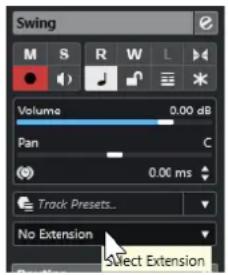
L'extension est activée pour tous les événements audio de la piste Audio.
Dans la liste des pistes, un symbole figure à côté du symbole de la piste Audio. Il indique qu'une extension est active pour la piste.
À NOTER
- Quand une extension est activée pour une piste Audio, vous ne pouvez pas supprimer cette extension d'événements audio individuels de cette piste.
• Les conteneurs audio sont ignorés.
L'extension sera activée pour tous les événements audio que vous ajouterez sur cette piste par la suite.
L'interface de l'extension sélectionnée est affichée dans l'Éditeur. Pour l'ouvrir et éditer les événements audio, sélectionnez un événement audio sur la piste.
Dans l'affichage des événements de la fenêtre Projet, un symbole figure dans le coin supérieur droit de l'événement audio. Il indique qu'une extension est active.
Pour de plus amples informations sur les fonctions de l'extension que vous souhaitez utiliser, reportez-vous à la documentation du programme correspondant.
À LA FIN DE CETTE ÉTAPE
Pour supprimer l'extension, cliquez sur Extension dans l'Inspecteur de la piste Audio, puis sélectionnez Pas d'extension dans le menu local.
LIENS ASSOCIÉS
Activer les extensions pour des événements audio à la page 594
Supprimer des extensions de pistes Audio
Il est possible de supprimer les extensions et les éditions des pistes Audio.
PROCÉDER AINSI
- Dans l'Inspecteur de la piste Audio, cliquez sur Sélectionner une extension, puis dans le menu local, sélectionnez Pas d'extension.
RÉSULTAT
L'extension est supprimée de la piste Audio et de tous ses événements.
Appliquer définitivement à des pistes Audio des éditions réalisées dans des extensions
Vous pouvez appliquer définitivement des éditions réalisées dans des extensions à des pistes Audio. Cette opération ne peut pas être annulée.
CONDITION PRÉALABLE
Vous avez activé une extension pour un événement audio et terminé vos éditions.
À NOTER
- Toutes les éditions sont appliquées aux clips audio, ce qui veut dire que vous pouvez redimensionner l'événement, même s'il avait été rogné auparavant.
- Les autres événements audio qui font référence au même fichier audio sont également affectés.
PROCÉDER AINSI
- Procédez de l'une des manières suivantes :
- Faites glisser l'événement audio sur une piste Audio pour laquelle l'extension n'est pas activée. Quand il vous est demandé si vous souhaitez convertir les événements de l'extension en fichier, sélectionnez Oui.
- Dans l'Inspecteur de la piste Audio, cliquez sur Sélectionner une extension, puis sélectionnez Rendre l'extension permanente dans le menu local.
RÉSULTAT
Dans l'Inspecteur de la piste Audio, le champ Sélectionner une extension est configuré sur Pas d'extension.
À NOTER
Pour de plus amples informations sur les fonctions de l'extension que vous souhaitez utiliser, reportez-vous à la documentation du programme correspondant.
Éditeur
Dans Cubase, l'interface utilisateur et les fonctions du programme que vous activez en tant qu'extension sont intégrées à l'Éditeur qui se trouve dans la zone inférieure de la fenêtre Projet.
- Pour ouvrir l'Éditeur dans la zone inférieure de la fenêtre Projet, activez l'extension et sélectionnez l'événement audio ou la piste Audio.
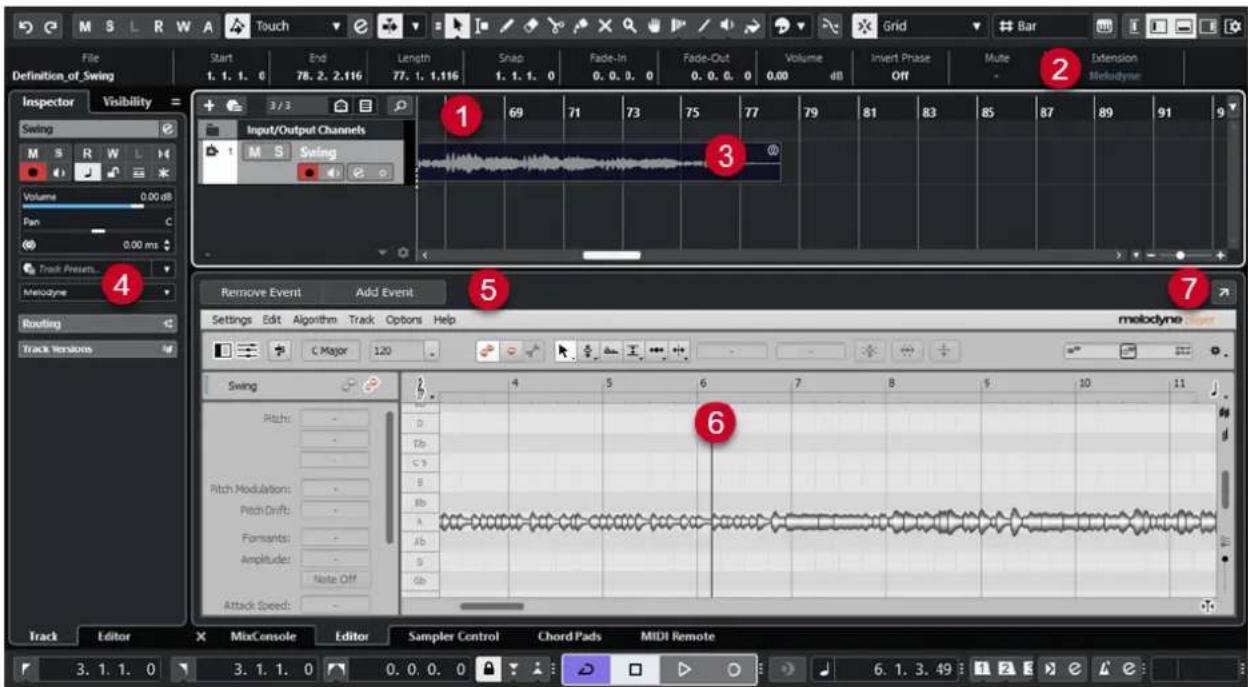
L'Éditeur de Melodyne dans la zone inférieure de la fenêtre Projet
1 Affichage des événements dans la fenêtre Projet
Représentation de l'événement audio édité dans son contexte musical.
2 Champ Extension
Permet d'activer/supprimer une extension pour l'événement audio sélectionné.
3 Événement audio
Quand une extension est activée pour un événement audio, un symbole apparaît dans le coin supérieur droit de cet événement dans la fenêtre Projet.
4 Menu local Sélectionner une extension
Permet d'activer/supprimer une extension pour la piste Audio sélectionnée.
5 Ajouter un événement/Supprimer l'événement
Permet d'activer ou de supprimer automatiquement l'extension pour tous les événements sélectionnés dans la fenêtre Projet.
6 Éditeur
Intègre l'interface utilisateur et les fonctions du programme qui a été activé en tant qu'extension. Vous entendez les modifications que vous apportez dans Cubase pendant l'édition. Toutes les éditions s'enregistrent dans les projets.
Pour de plus amples informations sur les fonctions de l'extension que vous souhaitez utiliser, reportez-vous à la documentation du programme correspondant.
7 Ouvrir dans une fenêtre séparée
Permet d'ouvrir l'extension dans une fenêtre séparée. Pour afficher à nouveau l'extension dans l'Éditeur situé dans la zone inférieure de la fenêtre Projet, cliquez sur Ouvrir dans la zone inférieure.
À NOTER
Les extensions ne peuvent pas être ouvertes à la fois dans l'Éditeur de la zone inférieure de la fenêtre Projet et dans une fenêtre séparée.
LIENS ASSOCIÉS
Activer les extensions pour des événements audio à la page 594
Activer les extensions pour des pistes Audio à la page 597
Édition d'événements audio
Vous pouvez éditer des événements audio dans l'Éditeur de la zone inférieure de la fenêtre Projet et dans l'affichage des événements de la fenêtre Projet.
Quand vous activez une extension pour des événements audio ou des pistes Audio, vous pouvez éditer immédiatement les événements audio dans l'Éditeur situé dans la zone inférieure de la fenêtre Projet. Toute édition que vous effectuez est automatiquement rendue dans le fichier d'origine. Il n'est donc pas nécessaire d'exporter les événements audio dans un fichier pour appliquer les modifications de façon définitive. Vous pouvez ainsi appliquer des fondus, des enveloppes ou des éditions Warp aux événements édités. Par ailleurs, l'entrée audio des événements audio est conservée dans la mémoire tampon.
Dans l'affichage des événements de la fenêtre Projet, vous pouvez scinder, copier, coller et redimensionner les événements audio que vous avez édités à l'aide de l'extension, et également annuler vos modifications en utilisant la fonction Annuler.
Limitations
Quand l'extension est activée, vous ne pouvez procédez à des éditions qu'avec les outils de l'Éditeur. Vous n'avez accès à aucune option de l'Éditeur d'échantillons. Vous ne pouvez pas effectuer d'éditions Warp sur des événements audio, ni activer le Mode Musical, éditer les Repères, utiliser la Quantification AudioWarp ou appliquer le Traitement hors ligne direct, le Changement de taille avec modification de la durée, la fonction Générer voix harmoniques ou l'Alignement audio.
Vous ne pouvez pas transposer d'événements audio à partir de la ligne d'infos ni modifier leur accordage en finesse ou inverser leur phase.
À NOTER
Tous les traitements en différé que vous avez appliqués aux événements audio avant d'avoir activé l'extension sont préservés et redeviennent disponibles quand vous supprimez l'extension.
À NOTER
Quand vous éditez plusieurs événements sélectionnés dans l'affichage des événements de la fenêtre Projet, les événements pour lesquels l'extension est activée ne sont pas affectés par ces fonctions.
LIENS ASSOCIÉS
Options de redimensionnement des événements à la page 219
Scinder des événements à la page 223
Dupliquer des événements à la page 225
Coller des événements à la page 225
En cas de traitement de clips partagés à la page 1213
Définition d'un temps de pré-enregistrement audio à la page 296
Pistes Échantillonneur
La piste Échantillonneur vous permet de lire chromatiquement n'importe quel signal audio de votre bibliothèque d'échantillons audio en le déclenchant en MIDI. Vous pouvez créer et éditer de nouveaux sons à partir d'échantillons spécifiques pour les intégrer dans un projet existant.
La piste Échantillonneur comprend :
- La section Sampler Control, dans la zone inférieure de la fenêtre Projet. Elle vous permet de charger et d'éditer des échantillons audio, de choisir entre différents modes de lecture ou de transférer des échantillons dans des instruments VST Steinberg.
- Une piste Échantillonneur intégrée à votre projet, grâce à laquelle vous pouvez contrôler en MIDI la lecture de l'échantillon chargé dans Sampler Control.
LIENS ASSOCIÉS
Sampler Control à la page 604
Pistes Échantillonneur et voies d'échantillonneur à la page 123
Créer des pistes Échantillonneur à la page 603
Charger des échantillons audio dans Sampler Control
Vous pouvez charger des échantillons audio dans Sampler Control en les y faisant glisser.
Cubase vous permet de charger des échantillons mono ou stéréo aux formats .wav et .aiff dans Sampler Control, ou des fichiers audio REX et REX2 créés dans le logiciel ReCycle de Propellerhead.
- Pour charger un échantillon audio, faites-le glisser à partir de la MediaBay, de l'affichage des événements de la fenêtre Projet ou de l'Explorateur de fichiers/Finder macOS, puis déposez-le dans Sampler Control.
IMPORTANT
Si Sampler Control contenait déjà un échantillon audio, cet échantillon et tous ses paramètres seront remplacés.
À NOTER
- Les échantillons audio que vous chargez dans Sampler Control ne sont pas copiés dans le dossier audio du projet. Si vous souhaitez archiver ou partager votre projet avec tous les échantillons audio que vous avez chargés dans Sampler Control, il vous faut créer un projet autonome.
- Dans la Bibliothèque, tous les échantillons audio que vous avez chargés dans Sampler Control sont regroupés dans un sous-dossier de piste Échantillonneur dédié au sein du dossier audio principal.
- Les fichiers REX et REX2 importés sont convertis en fichiers .wav. Ces fichiers sont enregistrés dans un dossier nommé wav, qui est créé en plus du fichier d'origine.
Dans Sampler Control, le découpage en tranches est activé et les repères sont placés sur les marqueurs de tranches du fichier REX importé.
LIENS ASSOCIÉS
Projets autonomes à la page 115
Bibliothèque à la page 634
Section Playback à la page 610
Charger des conteneurs MIDI dans Sampler Control
Vous pouvez charger des conteneurs MIDI de pistes Instrument ou de pistes MIDI dans Sampler Control en les y faisant glisser.
À NOTER
Pour que cela fonctionne, la piste Instrument ou la piste MIDI doit être routée sur un instrument VST.
- Pour charger un conteneur MIDI, faites-le glisser à partir de la MediaBay, de l'affichage des événements de la fenêtre Projet ou de l'Explorateur de fichiers/Finder macOS, et déposez-le dans Sampler Control.
IMPORTANT
Si Sampler Control contient déjà des données MIDI, celles-ci seront remplacées.
Cubase crée un fichier audio à partir du conteneur MIDI. Ce fichier intègre le son de l'instrument et la configuration de voie de l'instrument VST ou de la voie de retour. Le fichier audio est copié dans le dossier audio du projet.
LIENS ASSOCIÉS
Instruments VST à la page 715
Section Paramètres de base des pistes Instrument à la page 146
Section Paramètres de base des pistes MIDI à la page 148
Créer des pistes Échantillonneur
Pour créer une piste Échantillonneur, procédez de l'une des manières suivantes :
- Dans la fenêtre Projet, sélectionnez un événement audio, puis sélectionnez Audio > Créer piste Échantillonneur.
- Dans la MediaBay, faites un clic droit sur un fichier audio et sélectionnez Créer piste Échantillonneur.
- Dans l'Inspecteur de l'Éditeur d'échantillons, ouvrez la section Intervalle et cliquez sur Créer piste Échantillonneur.
Une piste Échantillonneur est créée à partir de l'intervalle sélectionné. Si aucun intervalle n'avait été sélectionné, c'est tout l'événement qui est utilisé.
- Dans le menu contextuel de la liste des pistes, sélectionnez Ajouter piste Échantillonneur.
Dans ce cas, Sampler Control est vide et vous devez charger un échantillon audio en le faisant glisser.
Sampler Control
Quand la piste Échantillonneur est sélectionnée, Sampler Control devient disponible dans la zone inférieure de la fenêtre Projet. Sampler Control vous permettent d'afficher, d'éditer et de lire des échantillons ou des parties d'échantillons.

Contient les outils qui vous permettent de sélectionner et d'éditer l'échantillon audio, d'organiser les préréglages de la piste et de transférer l'échantillon, tel qu'il est configuré, vers un instrument.
2 Graphique de la forme d'onde/Éditeur d'enveloppe
Montre l'image de la forme d'onde de l'échantillon. Permet de définir son intervalle de lecture et de configurer une boucle.
Quand les éditeurs des enveloppes de hauteur, de filtre ou d'amplification sont affichés, vous pouvez ajuster leurs courbes dans ces graphiques.
3 Section de lecture et des paramètres de son
Permet de configurer les paramètres de lecture, de modification Warp et de découpage en tranches (section Playback), de modulation de l'accordage et de la hauteur (section Pitch), de filtrage (section Filter) ou de niveau et de panoramique (section Amp).
4 Clavier
Permet de définir la plage de touches de l'échantillon, sa touche de base et la plage de modulation de la molette de Pitchbend. Ces paramètres vous seront utiles si vous travaillez avec un périphérique MIDI externe.
LIENS ASSOCIÉS
Créer des pistes Échantillonneur à la page 603
Graphique de la forme d'onde à la page 609
Éditeurs d'enveloppes à la page 615
Paramètres de lecture et de son à la page 610
Section du clavier à la page 624
Barre d'outils de Sampler Control
La barre d'outils de Sampler Control contient divers paramètres et fonctions.
Annuler/Rétablir

Ces boutons permettent d'annuler/rétablir les modifications apportées aux paramètres de Sampler Control.
Lire l'automatisation

Permet de lire les automatisations de la piste.
Écrire l'automatisation

Permet d'écrire des automatisations pour la piste.
Alterner entre configurations A et B

Permet d'alterner entre différentes configurations de paramètres.
Indicateur de réception d'événement

Cette DEL indique que des messages MIDI sont transmis via l'entrée MIDI sélectionnée. La DEL s'allume quand des messages Note-On et des messages de contrôleur sont reçus. Vous pouvez ainsi vérifier si Cubase et votre clavier MIDI sont bien connectés à la même entrée sur le périphérique MIDI.
Caler sur un passage à zéro

Permet de restreindre l'édition des échantillons aux passages à zéro, c'est-à-dire aux positions auxquelles l'amplitude est à zéro.
Défilement automatique

Permet de faire en sorte que le curseur de projet reste toujours visible pendant la lecture.
Section des préréglages

Indique le nom du préréglage de piste qui est chargé sur la piste Échantillonneur. Vous pouvez également enregistrer et charger des préréglages.
Importer un fichier audio

Permet d'ouvrir la boîte de dialogue Importer un fichier audio pour charger un fichier audio dans Sampler Control.
À NOTER
Si Sampler Control contient déjà un fichier audio, celui-ci est remplacé par le nouveau fichier.
Nom du fichier

Indique le nom du fichier de l'échantillon.
Tempo

Tempo de la boucle tel qu'il est indiqué dans le fichier de l'échantillon ou calculé d'après la longueur de l'échantillon. En mode de lecture Slice, vous pouvez définir manuellement cette valeur.
Touche de base

Touche à laquelle l'échantillon est lu à sa hauteur d'origine. Vous pouvez changer de touche de base en saisissant une nouvelle valeur dans le champ de valeur ou en faisant glisser la poignée de la touche de base sur le clavier de Sampler Control.
Hauteur fixe

Normalement, quand un échantillon est déclenché par une note MIDI autre que celle de la Touche de base, la hauteur de cet échantillon est déterminée par cette note MIDI. Quand l'option Hauteur fixe est activée, l'écart entre la note jouée et la touche de base n'est pas pris en compte et l'échantillon est lu à la hauteur à laquelle il a été enregistré, quelle que soit la note jouée.
À NOTER
Ce paramètre n'est disponible qu'en mode Normal et en mode AudioWarp.
Mode Boucle
Permet de sélectionner un mode de lecture en boucle pour le déclenchement MIDI.
- En mode No Loop, l'échantillon n'est lu qu'une seule fois.
- En mode Continuous, l'échantillon est répété en continu.
- En mode Alternate, l'échantillon est lu d'avant en arrière, puis d'arrière en avant, et ainsi de suite.
- En mode Once, l'échantillon n'est lu en boucle qu'une seule fois.
- En mode Until Release, l'échantillon se répète tant que vous restez appuyer sur la touche du clavier.
- En mode Alternate Until Release, la boucle est lue d'avant en arrière et d'arrière en avant tant que vous restez appuyer sur la touche.
À NOTER
Ce paramètre n'est disponible qu'en mode Normal et en mode AudioWarp.
Signature

Indique le chiffrage de mesure détecté dans l'échantillon. Vous pouvez ajuster manuellement cette valeur.
À NOTER
Ce paramètre n'est disponible qu'en mode de lecture Slice.
Temps/Mesures

Ces champs de valeur indiquent la longueur détectée de l'échantillon en mesures et en temps. Vous pouvez définir manuellement ces valeurs, et modifier ainsi la grille et le tempo.
À NOTER
Ce paramètre n'est disponible qu'en mode de lecture Slice.
Grille

Permet de configurer la grille.
À NOTER
Ce paramètre n'est disponible qu'en mode de lecture Slice.
One Shot

L'échantillon est lu une seule fois du début à la fin, quels que soient les paramètres de boucle configurés.
Normaliser l'échantillon
Permet de normaliser l'échantillon : le niveau de crête le plus élevé de l'échantillon est détecté et le gain est ajusté de manière à atteindre la valeur du paramètre Niveau de normalisation. Vous pouvez ensuite modifier manuellement la valeur de gain à l'aide du paramètre Gain de l'échantillon.
Rogner l'échantillon

Permet de limiter la longueur de l'échantillon à l'intervalle sélectionné. Quand aucun intervalle n'est sélectionné, l'échantillon est limité à l'intervalle compris entre ses marqueurs de début/fin. Le paramètre Revert to Full Sample (rétablir l'échantillon complet) permet de réinitialiser l'échantillon à son intervalle d'origine.
À NOTER
Ce paramètre n'est disponible qu'en mode Normal et en mode AudioWarp.
Inverser l'échantillon

Permet d'inverser l'échantillon. Il est donc lu d'arrière en avant.
Mode Monophonique

Permet d'activer la lecture monophonique. Pour la plupart des instruments en solo, le son gagne ainsi en naturel. Quand la lecture monophonique est activée, si vous restez appuyer sur une touche et que vous en jouez une seconde sans relâcher la première, la première note sera redéclenchée si vous relâchez la seconde. Vous pouvez ainsi jouer des trilles en maintenant une note et en appuyant brièvement de façon répétée sur une autre note, par exemple.
À NOTER
Quand le Mode Monophonique est désactivé, vous pouvez jouer jusqu'à 128 notes simultanément.
Quand le Mode Legato est aussi activé et que vous jouez des notes en legato, seule la hauteur de l'échantillon adopte la hauteur de la nouvelle note. L'échantillon n'est pas redéclenché et les enveloppes se poursuivent.
Verrouiller les configuration de paramètres

Quand cette option est activée, les paramètres de Sampler Control tels qu'ils sont configurés ne changent pas quand vous chargez un autre échantillon.
À NOTER
Les paramètres qui sont directement liés à l'échantillon, par exemple son début et sa fin, le début et la fin de la boucle, sa touche de base ou son tempo, ne sont pas conservés et sont déterminés en fonction du nouvel échantillon.
MIDI Reset

Permet d'arrêter la lecture et de réinitialiser tous les contrôleurs MIDI à leurs valeurs par défaut.
Vous pouvez ainsi arrêter la lecture d'un long échantillon audio déclenché en mode One Shot, par exemple.
Transférer sur un nouvel instrument

Permet de transférer l'échantillon audio avec tous les paramètres de Sampler Control vers un instrument qui est chargé sur une nouvelle piste Instrument.
Ouvrir dans une fenêtre séparée

Permet d'ouvrir Sampler Control dans une fenêtre séparée.
Ouvrir dans la zone inférieure

Permet d'ouvrir Sampler Control dans la zone inférieure.
LIENS ASSOCIÉS
Définir manuellement la touche de base à la page 627
Configurer le bouclage sur des échantillons audio à la page 627
Normaliser des échantillons à la page 630
Transférer des échantillons de Sampler Control vers des instruments VST à la page 625
Graphique de la forme d'onde
Le graphique de la forme d'onde est une représentation de la forme d'onde de votre échantillon audio. Il vous permet de définir le début et la fin de l'échantillon audio, de la boucle et des fondus d'entrée et de sortie.
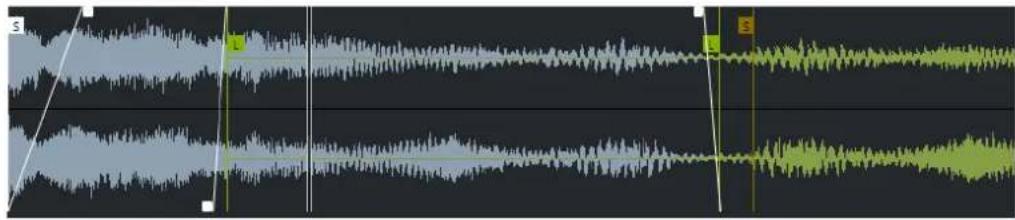
Set Sample Start
Permet de définir le début de l'échantillon. À la lecture, tout ce qui se trouve avant le début de l'échantillon est ignoré.
Set Sample End
Permet de définir la fin de l'échantillon. À la lecture, tout ce qui se trouve après la fin de l'échantillon est ignoré.
Quand vous placez le pointeur de la souris entre les marqueurs de début et de fin de l'échantillon, une barre qui les relie apparaît au niveau des étiquettes de ces marqueurs. Quand vous faites glisser cette barre, les deux marqueurs sont déplacés en même temps sans que leur écart soit modifié.
Permet de définir où commence la boucle de soutien.
Set Sustain Loop End
Permet de définir où se termine la boucle de soutien. Quand ce marqueur est atteint, la lecture reprend au début de la boucle de soutien.
Quand vous placez le pointeur de la souris entre les marqueurs de début et de fin de la boucle de soutien, une barre qui les relie apparaît au niveau des étiquettes de ces marqueurs. Quand vous faites glisser cette barre, les deux marqueurs sont déplacés en même temps sans que leur écart soit modifié.
Set Fade In Length
Permet de définir la durée du fondu d'entrée.
Set Fade Out Length
Permet de définir la durée du fondu de sortie.
Les fondus enchaînés de boucle permettent d'obtenir des boucles plus fluides. Ce marqueur détermine la durée du fondu enchaîné de la boucle.
Règle
La règle représente la durée sous la forme d'un axe temporel au format défini.
- Pour sélectionner ce format, cliquez sur le bouton de flèche situé à droite de la règle et sélectionnez une option dans le menu local.
Vous avez le choix entre mesures et temps, secondes ou échantillons.
Zoom
- Pour faire un zoom avant/arrière sur les axes temporel et de niveau, servez-vous des curseurs de zoom horizontal et vertical ou des raccourcis clavier correspondants.
LIENS ASSOCIÉS
Raccourcis clavier à la page 1176
Paramètres de lecture et de son
Les sections qui se trouvent sous le graphique de la forme d'onde permettent de configurer les paramètres de lecture, de modification Warp et de découpage en tranches (section Playback), de modulation de l'accordage et de la hauteur (section Pitch), de filtrage (section Filter) ou de niveau et de panoramique (section Amp).
LIENS ASSOCIÉS
Section Playback à la page 610
Section Pitch à la page 613
Section Filter à la page 614
Section Amp à la page 615
Section Playback
La section Playback vous permet de sélectionner différentes options de lecture.
Onglet Playback
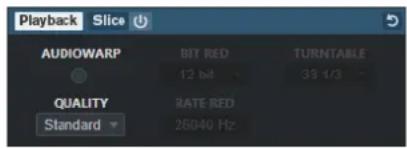
Quality
Permet de définir la qualité de la lecture des échantillons. Quand les échantillons sont lus dans une autre hauteur que celle d'origine, vous avez le choix entre différents algorithmes de transposition en temps réel.
- Les options Standard, High, Best et Extreme correspondent à différents algorithmes de transposition en temps réel des échantillons. Plus la qualité est élevée, moins il y a des parasites, en particulier dans les hautes fréquences. Néanmoins, les paramètres de qualité élevés sollicitent davantage le processeur. Pour les échantillons qui n'ont que peu de composantes dans les hautes fréquences, il est recommandé d'utiliser la qualité Standard.
- Avec l'option Vintage, la résolution et la fréquence d'échantillonnage sont volontairement réduites afin de reproduire le son caractéristique des premiers échantillonneurs. L'option Turntable émule une méthode d'échantillonnage qui visait à optimiser l'espace mémoire : Les vinyles à échantillonner étaient lus à grande vitesse pour que les sons soient plus courts. La hauteur des échantillons était ensuite réduite afin de rétablir la hauteur d'origine. Avec une valeur de 45 rpm, vous obtenez le son reconnaissable de ce type d'échantillons. Avec une valeur de 78 rpm, l'effet est encore plus marqué.
À NOTER
Cette option est uniquement disponible quand la fonction AudioWarp est désactivée.
AudioWarp
Permet d'activer/désactiver la fonction AudioWarp pour la lecture des échantillons. La fonction AudioWarp vous permet de modifier la durée de vos échantillons et de décaler leurs formants. Vous avez le choix entre différents modes Warp et plusieurs types de synchronisation.
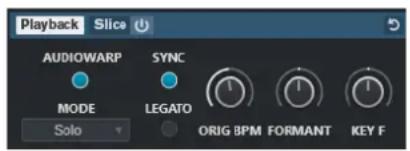
Quand la fonction AudioWarp est activée, voici les options disponibles dans la section Playback :
Mode
Permet de choisir un mode AudioWarp.
- Le mode Music offre des paramètres de modification de la durée.
Ce mode est adapté à des signaux complexes, tels que des boucles rythmiques ou des échantillons de musique mixée. Il demande bien plus de ressources CPU que le mode Solo.
À NOTER
Plus la modification de la durée est importante, plus le processeur est sollicité.
- Le mode Solo offre des paramètres de modification de la durée et de déplacement des formants.
Ce mode est adapté aux boucles et échantillons d'instruments ou de voix en solo.
- En mode Spectral, vous pouvez configurer des paramètres de modification de la durée et de déplacement des formants.
Basé sur un algorithme de resynthèse spectrale, ce mode est adapté à tous types de signaux audio, qu'il s'agisse de boucles entières ou d'échantillons d'instruments ou de voix en solo. Il permet d'utiliser des facteurs d'étirement extrêmes qui peuvent aller jusqu'à 0 %. Vous pouvez ainsi lire le spectre statique à la position de début de l'échantillon, par exemple.
- En mode Spectral HD, vous disposez de paramètres de modification de la durée et de déplacement des formants.
Ce mode fonctionne de la même manière que le mode Spectral, mais sa résolution de fréquence interne est plus élevée, ce qui donne souvent de meilleurs résultats avec les signaux audio qui contiennent des fréquences très basses ou qui ont une densité de fréquences élevée.
- En mode Spectral Vocal, vous pouvez configurer des paramètres de modification de la durée et de déplacement des formants.
Ce mode fonctionne de la même manière que le mode Spectral mais il est optimisé pour les voix.
Sync
Vous pouvez définir manuellement la vitesse de lecture de l'échantillon ou le synchroniser sur le tempo du projet.
- Quand l'option Sync est désactivée, le paramètre Speed permet de définir manuellement la vitesse de lecture de l'échantillon en pourcentages.
À NOTER
Quand la fonction AudioWarp est configurée en mode Music, la vitesse de lecture minimale est de 12,5 %. Les valeurs inférieures à cette limite n'ont aucun effet.
- Quand l'option Sync est activée, le paramètre ORIG BPM permet de saisir le tempo d'origine de l'échantillon en battements par minute. La vitesse de lecture de l'échantillon est alors alignée sur le tempo de Cubase.
À NOTER
Quand la fonction AudioWarp est configurée en mode Music, la limite inférieure de la vitesse de lecture est de 12,5 %. Les valeurs inférieures à cette limite n'ont aucun effet.
Legato
Quand cette option est désactivée, chaque note jouée en MIDI commence à la position du curseur dans Sampler Control.
Quand cette option est activée, la première note commence à la position du curseur et les notes suivantes à la position où en est rendue la lecture tant que la première note est maintenue.
Formant
Permet d'ajuster le positionnement des formants. Ce paramètre est particulièrement utile pour les échantillons de voix ou d'instruments acoustiques. Le paramètre Key F détermine dans quelle mesure les formants suivent la hauteur. Utilisez des valeurs positives pour réduire l'effet Mickey Mouse quand vous modifiez la hauteur d'un échantillon.
Les paramètres de formants ne sont pas disponibles dans le mode AudioWarp Music.
Onglet Slice
Vous pouvez découper un échantillon en tranches. Celles-ci sont automatiquement réparties sur le clavier de sorte que chacune puisse être lue individuellement. Dans le cadre de ce processus, une phrase MIDI qui correspond à l'échantillon découpé est créée. Quand vous faites glisser cette phrase MIDI sur la piste Échantillonneur dans la fenêtre Projet, un conteneur MIDI est créé. Vous pouvez vous servir de ce conteneur pour lire les tranches dans leur ordre d'origine ou pour réarranger les événements dans le conteneur MIDI afin de modifier leur ordre de lecture.
Quand vous activez la fonction Slice Playback, l'échantillon est automatiquement tranché. Vous pouvez sélectionner individuellement ou en combinaison les différents modes de détection des tranches. Il est possible de modifier manuellement la position des marqueurs de tranches en les faisant glisser, mais aussi d'ajouter ou de supprimer des tranches en faisant un Alt-clic.
À NOTER
La technique de lecture des tranches est déterminée par les paramètres Quality et AudioWarp de l'onglet Lecture.
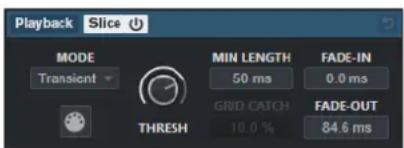
Slice Playback On/Off
Permet d'activer/désactiver la lecture des tranches.
Mode
Permet de configurer le mode de détection des tranches.
- Le mode Transient permet de définir le seuil minimal (Threshold) de niveau de crête à partir duquel un repère est créé pour un transitoire.
- Le mode Grid permet de faire en sorte que les repères soient placés en fonction de la résolution de la grille (Grid Resolution) définie dans la barre d'outils de Sampler Control.
- Le mode Transient + Grid combine les conditions des modes Transient et Grid.
- Le mode Manual permet d'ajouter et de supprimer manuellement des tranches en faisant un Alt -clic sur la forme d'onde. Dans ce mode, les repères ne sont pas détectés de façon automatique.
Threshold
Détermine le niveau minimal auquel un repère est placé pour une nouvelle tranche.
Min Length
Permet de définir la longueur minimale que doivent faire les tranches.
Grid Catch
En mode de détection Transient + Grid, ce paramètre permet de définir la distance à partir de laquelle les repères se calent sur la grille.
Fade-In
Permet de configurer la durée du fondu d'entrée pour toutes les tranches de la boucle.
Fade-Out
Permet de configurer la durée du fondu de sortie pour toutes les tranches de la boucle.
Faire glisser la phrase MIDI dans le projet
Cliquez sur ce bouton et faites-le glisser dans l'affichage des événements pour créer un événement MIDI qui correspond à l'échantillon dans votre projet.
LIENS ASSOCIÉS
Découper des échantillons en tranches à la page 630
Section Pitch
Dans la section Pitch, vous pouvez définir l'accordage et la hauteur de votre échantillon audio. L'enveloppe de hauteur vous permet de moduler la hauteur sur la durée.
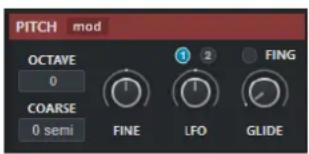
Permet d'afficher/masquer l'enveloppe de hauteur et l'éditeur de LFO dans la fenêtre de la forme d'onde.
Octave
Permet de définir l'octave de la hauteur de l'échantillon.
Coarse
Permet de définir la hauteur de note de l'échantillon en demi-tons.
Fine
Permet de définir la hauteur de note de l'échantillon audio en centièmes de demi-tons.
LFO
Permet de sélectionner le LFO et de définir l'ampleur de sa modulation.
Glide
Permet de définir le temps qu'il faut pour passer progressivement d'une note à une autre. Quand vous réglez cette commande entièrement à gauche, la fonction Glide est désactivée.
Quand l'option Fingered est activée, il n'y a de glissement de hauteur qu'entre les notes qui sont jouées legato.
LIENS ASSOCIÉS
Éditeurs d'enveloppes à la page 615
Section Filter
Dans la section Filter, vous pouvez configurer la couleur tonale du son de l'échantillon.
L'enveloppe de filtre vous permet de régler la fréquence de coupure et de faire ainsi évoluer la fréquence sur la durée.
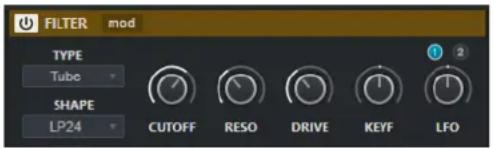
Filter On/Off
Permet d'activer/désactiver le filtre.
Permet d'afficher/masquer l'enveloppe du filtre et l'éditeur de LFO dans la fenêtre de la forme d'onde.
Type
Permet de définir le type du filtre.
Shape
Permet de définir la forme du filtre.
Cutoff
Permet de configurer la fréquence de coupure du filtre.
Resonance
Permet de configurer la résonance du filtre.
Drive
Détermine le niveau du signal d'entrée, et donc le niveau de saturation du son.
Cutoff Key Follow
Permet de faire en sorte que le niveau de modulation de la fréquence de coupure soit déterminé en fonction du numéro de note. Quand la valeur est élevée, plus la note est haute, plus la fréquence de coupure est élevée. À 100 %, la fréquence de coupure correspond exactement à la hauteur de la note jouée.
LFO
Permet de sélectionner le LFO et de définir l'ampleur de sa modulation.
LIENS ASSOCIÉS
Éditeurs d'enveloppes à la page 615
Section Amp
Dans la section Amp, vous pouvez configurer le volume et le panoramique de l'échantillon.
L'enveloppe d'amplification vous permet de faire évoluer le volume sur la durée.
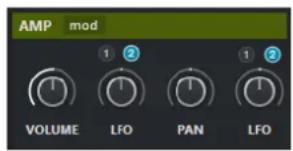
Permet d'afficher/masquer l'enveloppe d'amplification et l'éditeur de LFO dans la fenêtre de la forme d'onde.
Volume
Permet de définir le niveau de l'échantillon.
Volume LFO
Permet de sélectionner le LFO de volume et de définir l'ampleur de sa modulation.
Pan
Permet de placer l'échantillon dans le champ panoramique.
Pan LFO
Permet de sélectionner le LFO de panoramique et de définir l'ampleur de sa modulation.
LIENS ASSOCIÉS
Éditeurs d'enveloppes à la page 615
Éditeurs d'enveloppes
Vous pouvez configurer des courbes pour les enveloppes de hauteur (Pitch), de filtrage (Filter) et d'amplification (Amp). Chacune de ces enveloppes peut contenir jusqu'à 512 nœuds.
- Cliquez sur Show/Hide Pitch Modulators (afficher/masquer les modulateurs de hauteur), sur Show/Hide Filter Modulators (afficher/masquer les modulateurs de filtre) ou sur Show/Hide Amp Modulators (afficher/masquer les modulateurs d'amplification) dans l'en-tête de la section pour afficher/masquer l'éditeur d'enveloppe correspondant et la section des LFO.
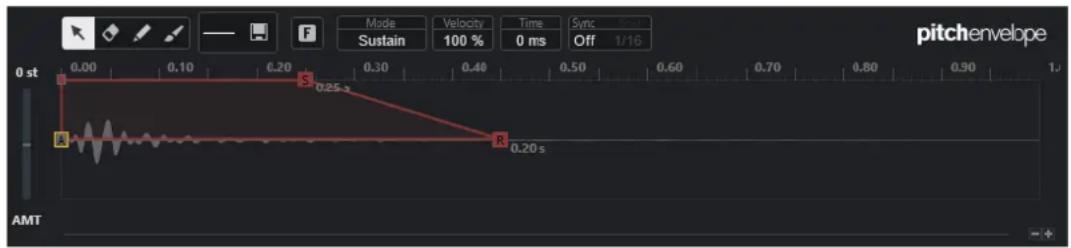
line
| Time (s) | AmT Value | | -------- | --------- | | 0.25 | 0.20 |Enveloppe de hauteur
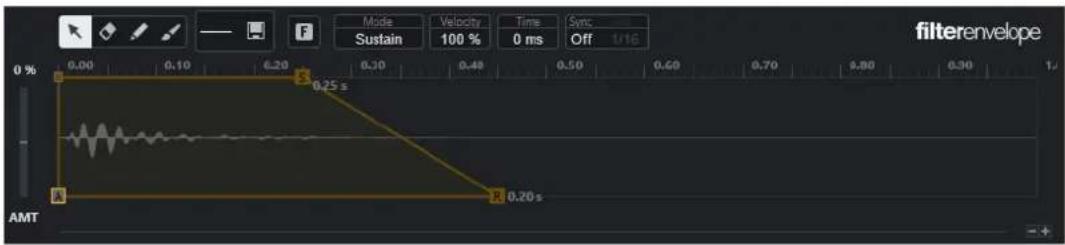
Enveloppe de filtre
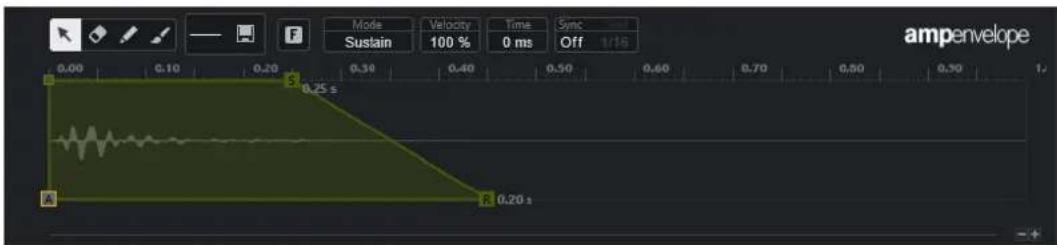
Enveloppe d'amplification
Edit
Permet d'éditer un ou plusieurs nœuds.
Erase
Permet de supprimer des nœuds de l'enveloppe.
Draw
Permet d'insérer une forme prédéfinie pour l'enveloppe.
Vous pouvez créer des formes d'un simple clic ou en cliquant et en faisant glisser le pointeur.
- Cliquez une fois sur le graphique de l'enveloppe pour insérer la forme sélectionnée à sa longueur prédéfinie.
Quand la fonction Sync Envelope est activée, la forme est insérée sur la position la plus proche de la grille. Quand vous cliquez plusieurs fois sur la même position, la forme est insérée plusieurs fois. - Cliquez et faites glisser le pointeur sur l'étendue souhaitée pour insérer une forme de la longueur correspondante. Quand la fonction Sync Envelope est activée, les nœuds de début et de fin de la forme se calent sur la grille et les nœuds intermédiaires sont espacés proportionnellement à la longueur globale de la forme.
Une fois la forme insérée, tous les nœuds restent sélectionnés. Cela vous permet de repasser à l'outil Edit pour continuer d'éditer la forme.
Quand le Fixed Mode est activé, les nœuds insérés remplacent tous les nœuds qui se trouvaient dans l'intervalle. Quand le Fixed Mode est désactivé, tous les nœuds consécutifs sont décalés vers la droite.
Paint
Permet d'insérer des enveloppes de forme et de longueur prédéfinies.
Select Shape
Permet de sélectionner la forme utilisée quand des nœuds sont insérés avec l'outil Draw ou l'outil Paint. Une forme est constituée de plusieurs nœuds qui définissent une progression dans l'enveloppe. Des formes d'usine prédéfinies sont disponibles dans l'onglet Factory. Vous pouvez également créer vos propres formes et les ajouter dans l'onglet User. Chacun de ces onglets peut contenir jusqu'à 48 formes.
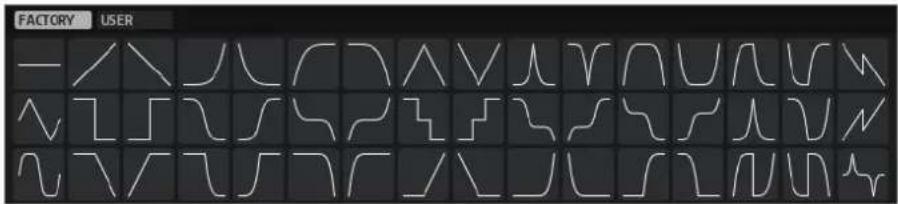
Save Shape
Permet d'enregistrer la forme d'enveloppe actuelle dans une forme utilisateur. Vous pouvez créer jusqu'à 48 formes utilisateur.
Fixed Mode
- Quand le Fixed Mode est activé, seuls les nœuds sélectionnés sont déplacés quand vous déplacez un nœud sur l'axe temporel.
- Quand le Fixed Mode est désactivé, tous les nœuds qui suivent sont aussi déplacés quand vous déplacez un nœud.
Mode
Détermine comment l'enveloppe correspondante est lue quand elle est déclenchée.
- Sélectionnez Sustain pour lire l'enveloppe du premier nœud au nœud de soutien. Le niveau de soutien est maintenu tant que vous maintenez la note. Quand vous relâchez la note, les phases suivantes de l'enveloppe sont lues. Ce mode convient bien aux échantillons bouclés.
- Sélectionnez Loop pour lire l'enveloppe du premier nœud aux nœuds de boucle. La boucle se répète tant que vous maintenez la touche enfoncée. Quand vous relâchez la note, les phases suivantes de l'enveloppe sont lues. Ce mode permet de conférer de la dynamique au soutien de l'enveloppe.
- Sélectionnez One Shot pour lire l'enveloppe du premier au dernier nœud, même si la touche a été relâchée. Dans ce cas, l'enveloppe ne comporte pas de phase de soutien. Ce mode convient bien aux échantillons rythmiques.
- Sélectionnez Sample Loop pour préserver l'attaque naturelle de l'échantillon. Le déclin de l'enveloppe ne commence qu'à partir du moment où le début de la boucle de l'échantillon a été atteint.
Si vous placez le second nœud au niveau maximum et utilisez les nœuds suivants pour configurer le déclin pendant la phase de bouclage de l'échantillon, l'enveloppe affectera uniquement la phase de bouclage. L'attaque de l'enveloppe sera quand même lue.
- Sélectionnez Shaper pour utiliser l'enveloppe en tant que modulateur et créer ainsi des modulations cycliques personnalisées. Pour que ces modulations cycliques s'enchaînent harmonieusement, les niveaux des nœuds de début et de fin sont liés.
- Comme la lecture en boucle des enveloppes Pitch et Filter se prolonge une fois les notes relâchées, il est possible d'utiliser la modulation dans la phase de relâchement (Release) des notes.
• L'enveloppe Amp s'arrête immédiatement quand les notes sont relâchées.
À NOTER
Le nœud de fin de l'enveloppe Amp ne doit pas forcément être à zéro.
Néanmoins, quand vous passez du mode Shaper à un autre mode, son niveau est ramené à zéro.
Velocity
Détermine dans quelle mesure la vélocité affecte le niveau de l'enveloppe correspondante.
Le niveau de l'enveloppe dépend de la configuration de la vélocité et de la force avec laquelle vous appuyez sur la touche. Plus les valeurs sont élevées et plus vous appuyez fort sur une touche, plus le niveau de l'enveloppe augmente.
Time
Permet de configurer la position temporelle du nœud sélectionné.
Sync Envelope
Permet d'activer/désactiver la synchronisation sur le tempo de l'enveloppe correspondante. Le paramètre Grid détermine la valeur de note sur laquelle le tempo de l'enveloppe est synchronisé.
Sync Mode du Shaper
Permet de configurer le mode de synchronisation sur le tempo de l'enveloppe correspondante en mode Shaper.
- Tempo + Retrig : L'enveloppe est modifiée sur toute sa longueur proportionnellement au tempo du projet et elle peut être redéclenchée, selon le Retrigger Mode sélectionné.
- Tempo + Beat : L'enveloppe est modifiée sur toute sa longueur proportionnellement au tempo du projet. L'enveloppe redémarre quand la lecture est lancée et s'aligne sur les positions temporelles du projet. Dans ce mode, le Retrigger Mode n'est pas disponible.
- À NOTER
Ce paramètre n'est disponible que quand la fonction Sync Envelope est activée.
Retrigger Mode du Shaper
Détermine si l'enveloppe doit redémarrer ou non quand une note est déclenchée. Soit l'enveloppe redémarre immédiatement (Tempo + Retrig), soit elle s'aligne sur la position dans le projet (Tempo + Beat).
- Quand l'option Off est sélectionnée, l'enveloppe n'est pas redéclenchée et s'exécute librement.
- First Note : L'enveloppe redémarre quand une note est déclenchée et qu'aucune autre note n'est tenue.
- Each Note : L'enveloppe redémarre chaque fois qu'une note est déclenchée.
Envelope Amount
Détermine dans quelle mesure l'enveloppe sélectionnée affecte le signal audio. Ce paramètre peut être configuré sur des valeurs positives et négatives. Quand le paramètre Envelope Amount est configuré sur 0, l'enveloppe n'a aucun effet.
À NOTER
Ce paramètre n'est disponible que pour les courbes Filter et Pitch.
Graphique de l'enveloppe
Représentation de la courbe de hauteur, de filtre ou d'amplification. Vous pouvez la modifier en créant, en déplaçant et en supprimant des nœuds. Les nœuds d'attaque (A), de soutien (S) et de relâchement (R) sont toujours affichés et vous ne pouvez pas
les supprimer. Le temps de relâchement de l'enveloppe est indiqué à côté du nœud de relâchement.
La partie supérieure du menu contextuel du graphique de l'enveloppe permet d'éditer les nœuds de la courbe :
- Copy : Permet de copier les nœuds sélectionnés dans le presse-papiers.
- Paste : Permet de coller les nœuds enregistrés dans le presse-papiers à la position du curseur.
- Replace : Permet de remplacer les nœuds sélectionnés par les nœuds du pressepapiers.
- Duplicate : Permet de dupliquer les nœuds sélectionnés.
- Invert Levels : Permet d'inverser horizontalement les nœuds par rapport au centre de la sélection.
- Reverse Times : Permet d'inverser les valeurs Time des nœuds par rapport au centre horizontal de la sélection.
- Set Sustain Node : Permet de faire en sorte que le nœud sélectionné devienne le nœud de soutien.
La partie inférieure du menu contextuel permet d'assigner des automatisations ou des contrôles instantanés aux phases d'attaque, de chute, d'entretien et d'extinction de l'enveloppe :
- Env Attack : Permet de configurer le premier segment de l'enveloppe. Les valeurs sont comprises entre 0 (1/30 000) et 1 (30 000). Vous pouvez donc étirer/étendre la durée d'attaque d'1 ms à 30 s ou la raccourcir/réduire de 30 s à 1 ms, par exemple.
- Env Decay : Permet de configurer tous les segments compris entre le premier nœud et le nœud de soutien. Les valeurs sont comprises entre 0 (1/100) et 1 (100). Par exemple, un déclin de 5 secondes peut être réduit à 50 ms et étendu à 500 s.
- Env Sustain : Permet de configurer le niveau de la phase de soutien. Les valeurs vont de zéro au niveau de soutien de l'enveloppe.
- Env Release : Permet de configurer tous les segments qui suivent le nœud de soutien. Les valeurs sont comprises entre 0 (1/100) et 1 (100).
LIENS ASSOCIÉS
Sélectionner des nœuds à la page 619
Édition des nœuds à la page 620
Fonctions de zoom dans les éditeurs d'enveloppes à la page 622
Synchroniser des enveloppes sur le tempo du projet à la page 629
Sélectionner des nœuds
Vous pouvez sélectionner un seul ou plusieurs nœuds. Les nœuds sélectionnés sont édités ensemble.
POSSIBILITÉS
- Pour sélectionner un nœud, cliquez dessus dans le graphique de l'éditeur.
Le nœud en focus est encadré. Les champs de valeur qui se trouvent au-dessus de l'éditeur d'enveloppe graphique indiquent les valeurs des paramètres du nœud en focus. - Pour ajouter un nœud à une sélection, faites un Maj -clic dessus. Les nœuds sélectionnés sont édités ensemble.
- Pour sélectionner plusieurs nœuds, délimitez un rectangle autour de ces nœuds avec la souris.
-
Pour sélectionner tous les nœuds de l'enveloppe, appuyez sur Ctrl/Cmd - A.
-
Quand l'éditeur d'enveloppe graphique est en fenêtre active, vous pouvez sélectionner le nœud suivant ou précédent à l'aide des touches Flèche gauche et Flèche droite.
- Quand plusieurs nœuds sont sélectionnés et que l'outil Edit est activé, un rectangle de sélection apparaît. Il vous donne accès à d'autres fonctions d'édition.
LIENS ASSOCIÉS
Focus du clavier dans la fenêtre Projet à la page 81
Édition des nœuds
Il est possible d'éditer les nœuds individuellement ou d'en sélectionner plusieurs pour les modifier ensemble.
- Pour ajouter un nœud, double-cliquez sur la courbe d'enveloppe.
- Vous pouvez également ajouter des nœuds en copiant et collant les nœuds sélectionnés.
Quand vous appuyez sur Ctrl/Cmd, la position d'insertion est indiquée par une ligne. Quand la fonction Sync Envelope est activée, cette ligne d'insertion se cale sur les lignes de la grille de valeurs de notes.
À NOTER
Une enveloppe peut comprendre jusqu'à 512 nœuds. Quand le presse-papiers contient plus de nœuds que ne peut en contenir une enveloppe, un témoin d'avertissement s'allume.
- Pour supprimer un nœud, double-cliquez dessus ou cliquez dessus avec l'outil Effacer.
À NOTER
- Vous ne pouvez pas supprimer les nœuds d'attaque (A), de soutien (S) et de relâchement (R).
- Tous les nœuds créés à la suite du nœud de soutien affectent la phase de relâchement de l'enveloppe.
- Pour supprimer plusieurs nœuds, sélectionnez-les et appuyez sur Supprimer ou sur Retour arrière. Vous pouvez également délimiter un rectangle de sélection sur les nœuds à supprimer en utilisant l'outil Effacer.
Quand la fonction Fixed Mode est activée, la position des autres nœuds n'est pas modifiée. La valeur du paramètre Time du nœud situé à droite de la sélection supprimée est automatiquement modifiée en conséquence.
Quand la fonction Fixed Mode est désactivée, les autres nœuds sont déplacés vers la gauche de manière à remplir le vide créé par la suppression.
- Pour modifier la courbure entre deux nœuds, faites glisser le segment de courbe vers le haut ou le bas ou saisissez une nouvelle valeur dans le champ Curve.
Quand les valeurs sont positives, la courbure est logarithmique, et quand elles sont négatives, elle est exponentielle.
Pour réinitialiser une courbe, et ainsi faire en sorte qu'elle redevienne linéaire, faites un Ctrl/Cmd -clic dessus.
- Pour déplacer un nœud, faites-le glisser latéralement ou saisissez une nouvelle valeur dans le champ Time.
Pour plus de précision, maintenez enfoncée la touche Maj pendant que vous déplacez le nœud.
Pour restreindre les déplacements à l'axe temporel, et donc ne changer que la position horizontale d'un nœud, maintenez enfoncée la touche Ctrl/Cmd pendant que vous le faites glisser.
- Pour modifier le niveau d'un nœud, faites-le glisser vers le haut ou le bas ou saisissez une nouvelle valeur dans le champ Level.
Pour plus de précision, maintenez enfoncée la touche Maj pendant que vous déplacez le nœud.
Pour restreindre les déplacements à l'axe du niveau, et donc ne changer que la position verticale d'un nœud, maintenez enfoncée la touche Alt/Opt pendant que vous le faites glisser.
Remplacer des sélections de nœuds
Vous pouvez remplacer une sélection de nœuds par les nœuds copiés dans le presse-papiers ou par l'une des formes prédéfinies du sélecteur de formes.
- Pour remplacer plusieurs nœuds par une courbe prédéfinie, sélectionnez-les, puis sélectionnez la courbe souhaitée dans le sélecteur de formes.
La forme est étirée/comprimée de manière à correspondre exactement à l'intervalle temporel de la sélection.
- Pour remplacer plusieurs nœuds par une sélection de nœuds enregistrée dans le pressepapiers, sélectionnez les nœuds que vous souhaitez remplacer, ouvrez le menu contextuel et sélectionnez l'option Replace.
Les nœuds copiés sont étirés/comprimés de manière à correspondre exactement à l'intervalle temporel de la sélection.
Éditer plusieurs nœuds sélectionnés avec l'outil Edit
Quand plusieurs nœuds de l'enveloppe sont sélectionnés pendant que l'outil Edit est activé, vous pouvez voir un rectangle de sélection sur le graphique de l'enveloppe. Il comporte six poignées qui vous permettent de modifier les nœuds sélectionnés.
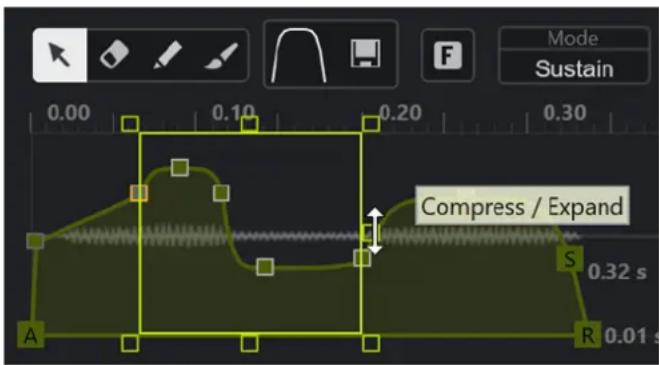
- Pour comprimer les niveaux des nœuds, faites glisser la poignée centrale de la bordure droite vers le bas.
- Pour augmenter les niveaux des nœuds, faites glisser la poignée centrale de la bordure droite vers le haut.
- Pour incliner la partie gauche de la sélection de nœuds vers le haut ou le bas, faites glisser la poignée gauche de la bordure supérieure.
Pour utiliser une courbe en plateau au lieu d'une courbe linéaire, appuyez sur Ctrl/Cmd. - Pour incliner la partie droite de la sélection de nœuds vers le haut ou le bas, faites glisser la poignée droite de la bordure supérieure.
Pour utiliser une courbe en plateau au lieu d'une courbe linéaire, appuyez sur Ctrl/Cmd.
- Pour modifier proportionnellement les niveaux des nœuds, faites glisser la poignée centrale de la bordure supérieure.
Pour décaler tous les nœuds, appuyez sur Maj. Pour utiliser une courbe en cloche au lieu d'une courbe linéaire, appuyez sur Ctrl/Cmd.
- Pour modifier proportionnellement la durée globale des nœuds sélectionnés par rapport au nœud de départ, faites glisser la poignée droite de la bordure inférieure.
- Pour modifier proportionnellement la durée globale des nœuds sélectionnés par rapport au nœud de départ, faites glisser la poignée gauche de la bordure inférieure.
- Pour modifier la position temporelle de tous les nœuds sélectionnés, faites glisser la poignée centrale de la bordure inférieure vers la gauche ou la droite.
Pour déplacer les nœuds avec plus de précision, appuyez sur Maj.
- Pour comprimer ou étendre la durée globale des nœuds sélectionnés par rapport au centre de la sélection, appuyez sur Ctrl/Cmd et faites glisser la poignée centrale de la bordure inférieure.
- Pour modifier le niveau et la position de tous les nœuds sélectionnés, faites glisser l'un des nœuds.
Fonctions de zoom dans les éditeurs d'enveloppes
L'axe vertical de l'éditeur d'enveloppe correspond au niveau. L'axe horizontal correspond à la durée.
- Pour faire un zoom avant ou arrière, cliquez sur les boutons + ou - situés à droite de la barre de défilement sous l'éditeur d'enveloppe, ou servez-vous des raccourcis clavier correspondants.
- Pour faire un zoom avant ou arrière sur la position actuelle, cliquez sur l'axe temporel et faites glisser le pointeur vers le haut ou le bas.
- Pour zoomer sur une région, maintenez enfoncée la touche Alt/Opt, cliquez et faites glisser la souris sur la région.
LIENS ASSOCIÉS
Raccourcis clavier à la page 1176
Éditeur de LFO
Sampler Control intègre deux LFO monophoniques. Ces LFO ne sont calculés qu'une seule fois et alimentent toutes les voix à la fois.
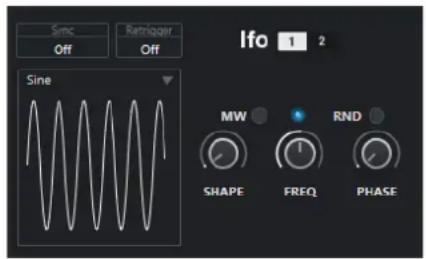
LFO
Permet de sélectionner le LFO 1 ou le LFO 2 pour l'éditer.
Sync
Permet de choisir le mode selon lequel la vitesse du LFO correspondant est définie.
- Off : La vitesse du LFO est définie en Hz.
- Tempo + Retrig : La vitesse du LFO est définie en valeurs de note. Sa vitesse réelle dépend du tempo du projet.
- Tempo + Beat : La vitesse du LFO est définie en valeurs de note. Sa vitesse réelle dépend du tempo du projet. Par ailleurs, la phase de départ est calculée d'après la position actuelle.
Retrigger
Permet de faire en sorte que le LFO redémarre à la phase de départ définie chaque fois qu'une nouvelle note est déclenchée. Ce paramètre est disponible pour les modes de synchronisation Off et Tempo + Retrig.
- En mode Off, le LFO ne redémarre pas.
- First Note : Le LFO redémarre quand une note est déclenchée et qu'aucune autre note ne dure toujours.
• Each Note : Le LFO redémarre chaque fois qu'une note est déclenchée.
MW
Permet de régler le niveau de sortie du LFO à l'aide de la molette de modulation du clavier. Vous pouvez ainsi contrôler le vibrato du son avec la molette de modulation, par exemple.
Waveform
Permet de définir la forme d'onde du LFO sélectionné. Vous pouvez modifier la forme d'onde sélectionnée en vous servant de la commande Shape à droite.
- Sine : Modulation fluide, particulièrement adaptée pour le vibrato ou le trémolo. Le paramètre Shape permet d'ajouter des harmoniques à la forme d'onde.
- Triangle : Forme d'onde identique à la forme Sine. Le paramètre Shape permet de changer progressivement le triangle en trapèze.
- Saw : Cycle de rampes. Le paramètre Shape permet de changer progressivement la rampe descendante en triangle, puis en rampe montante.
- Pulse : Modulation carrée alternant sans transition entre deux valeurs. Le paramètre Shape modifie en permanence le rapport entre le haut et le bas de la forme d'onde. En réglant le paramètre Shape sur 50 %, vous obtenez une onde carrée parfaite.
- Ramp : Forme d'onde identique à la forme Saw. Le paramètre Shape permet d'augmenter progressivement la durée du niveau minimal avant chaque rampe montante.
- Log : Modulation logarithmique. Le paramètre Shape permet de changer progressivement la courbe logarithmique négative en courbe logarithmique positive.
- S & H 1 : Modulation aléatoire à niveaux bloqués. Le paramètre Shape permet d'introduire des changements progressifs entre les niveaux bloqués. Quand la commande est réglée entièrement à droite, l'onde à échelons fixes devient une onde aléatoire fluide.
- S & H 2 : Modulation identique à S & H 1. Les niveaux bloqués alternent entre des valeurs aléatoires élevées et des valeurs aléatoires basses. Le paramètre Shape permet d'introduire des changements progressifs entre les niveaux bloqués. Quand la commande est réglée entièrement à droite, l'onde à échelons fixes devient une onde aléatoire fluide.
Freq
Permet de contrôler la fréquence de la modulation, c'est-à-dire la vitesse du LFO.
Quand la fonction Sync est activée pour le LFO correspondant, la vitesse est définie en divisions de temps musical. Quand la fonction Sync est désactivée, vous pouvez régler la fréquence en Hz.
Phase
Permet de configurer la phase initiale de la forme d'onde quand le LFO est redéclenché. Quand l'option RND est activée, toutes les notes commencent avec une phase de départ aléatoire.
Section du clavier
Le clavier de Sampler Control vous permet de définir la touche de base et la plage de touches de l'échantillon, ainsi que la plage de modulation de la molette de Pitchbend de votre clavier MIDI.

Pitchbend

Détermine la modulation maximale appliquée quand vous utilisez la molette de Pitchbend de votre clavier MIDI. La plage de Pitchbend se configure en demi-tons et elle peut s'étendre sur 24 demi-tons maximum.
Poignées de la plage de touches

Déterminent la plage de touches de l'échantillon.
À NOTER
La plage de touches définie est utilisée en mode Normal et en mode AudioWarp.
Poignée de la touche de base

Détermine la touche de base de l'échantillon.
LIENS ASSOCIÉS
Définir manuellement la touche de base à la page 627
Configurer la plage de touches à la page 628
Historique de Sampler Control
Sampler Control intègre un historique d'édition qui lui est propre pour l'annulation/rétablissement des dernières éditions.
Vous pouvez annuler/rétablir jusqu'à 20 modifications de paramètres ou éditions de Sampler Control en cliquant sur Annuler ou sur Rétablir dans la barre d'outils de Sampler Control. Cet historique est particulièrement utile pour l'édition d'enveloppes complexes, par exemple, car une seule opération effectuée avec l'outil Paint peut considérablement modifier une enveloppe.
À NOTER
Les opérations réalisées dans Sampler Control ne sont pas enregistrées dans la boîte de dialogue Historique des modifications.
LIENS ASSOCIÉS
Fonctions d'édition et de lecture des échantillons à la page 626
Barre d'outils de Sampler Control à la page 604
Boîte de dialogue Historique des modifications à la page 92
Transférer des échantillons de Sampler Control vers des instruments VST
Vous pouvez transférer des échantillons audio vers des instruments VST Steinberg spécifiques en conservant tous les paramètres que vous avez configurés dans Sampler Control.
Quand des échantillons audio sont transférés de Sampler Control vers un instrument VST, une piste Instrument est créée dans la liste des pistes. Cette nouvelle piste est créée sous la piste Échantillonneur. L'échantillon audio est chargé dans l'instrument VST avec tous ses paramètres.
Voici les instruments VST Steinberg vers lesquels vous pouvez transférer des échantillons audio à partir de Sampler Control :
- Groove Agent
- Groove Agent SE
- HALion
- Padshop
- Backbone
Transférer un échantillon
CONDITION PRÉALABLE
Vous avez installé Groove Agent, Groove Agent SE, HALion, Padshop ou Backbone. Vous avez chargé un échantillon audio dans Sampler Control.
PROCÉDER AINSI
- Dans la barre d'outils de Sampler Control, cliquez sur Transférer vers un nouvel instrument.
- Dans le menu local, sélectionnez l'instrument vers lequel vous souhaitez transférer l'échantillon.
RÉSULTAT
Dans la liste des pistes, une piste Instrument est créée sous la piste Échantillonneur. Cette piste Instrument porte le même nom que la piste Échantillonneur. L'échantillon audio est chargé avec sa configuration de paramètres dans l'instrument VST sélectionné.
À NOTER
Quand un paramètre n'est pas disponible dans l'instrument VST de destination que vous avez choisi, soit il n'est pas transféré, soit il est adapté pour un paramètre analogue de l'instrument VST selon les modalités suivantes :
- Groove Agent/Groove Agent SE: Les paramètres des LFO et du filtre ne sont pas pris en compte.
- Padshop: Le rognage des échantillons n'est pas pris en compte. Quand le transfert est effectué en mode de lecture AudioWarp, le nombre de grains (Number) est configuré sur 2 et la valeur de vitesse (Speed) est adaptée comme il se doit. Quand le transfert est effectué en mode de lecture Slice, seule la tranche sélectionnée est utilisée.
- Backbone: Le rognage des échantillons n'est pas pris en compte. Quand le transfert est effectué en mode de lecture AudioWarp, le mode Resynth est activé et la valeur de vitesse (Speed) est adaptée comme il se doit. Quand le transfert est effectué en mode de lecture Slice, seule la tranche sélectionnée est utilisée.
LIENS ASSOCIÉS
Transférer un échantillon à la page 625
Fonctions d'édition et de lecture des échantillons
Sampler Control vous permet de modifier l'échantillon chargé selon vos besoins et de configurer sa lecture.
Les modifications que vous apportez aux échantillons dans Sampler Control sont non destructives et un historique d'édition permet d'annuler/rétablir vos dernières éditions et configurations.
LIENS ASSOCIÉS
Historique de Sampler Control à la page 624
Définir le début et la fin d'un échantillon
En définissant le début et la fin de l'échantillon, vous pouvez délimiter la partie de l'échantillon qui est lue quand vous appuyez sur une touche de votre clavier MIDI.
CONDITION PRÉALABLE
Vous avez chargé un échantillon dans Sampler Control.
PROCÉDER AINSI
- Sur le graphique de la forme d'onde, faites glisser la poignée Set Sample Start vers la droite pour définir le point de départ de l'échantillon.
- Faites glisser la poignée Set Sample End vers la gauche pour définir la position de fin de l'échantillon.
RÉSULTAT
Quand vous déclenchez l'échantillon, seul l'intervalle compris entre les poignées de début et de fin est lu.
À LA FIN DE CETTE ÉTAPE
- Vous pouvez déplacer en même temps les marqueurs de début et de fin de l'échantillon sans modifier leur écart en plaçant le pointeur de la souris entre les deux marqueurs et en faisant glisser la barre qui les relie.
À NOTER
Pour que cela fonctionne, il faut qu'aucun mode boucle ne soit sélectionné.
- Vous pouvez limiter la longueur de l'échantillon à l'intervalle de lecture défini en cliquant sur Trim Sample dans la barre d'outils de Sampler Control.
LIENS ASSOCIÉS
Graphique de la forme d'onde à la page 609
Barre d'outils de Sampler Control à la page 604
Configurer le bouclage sur des échantillons audio
Il est possible de faire en sorte que l'échantillon soit lu en boucle quand il est déclenché.
CONDITION PRÉALABLE
Vous avez chargé un échantillon dans Sampler Control.
PROCÉDER AINSI
-
Dans la barre d'outils, cliquez sur Mode Boucle et sélectionnez un mode dans le menu local. Les poignées Set Sustain Loop Start (début de la boucle) et Set Sustain Loop End (fin de la boucle) ainsi que la surimpression de l'intervalle de boucle (en vert) apparaissent.
-
Faites glisser les poignées Set Sustain Loop Start et Set Sustain Loop End pour définir les points de début et de fin de la boucle.
Pour que la transition de la boucle soit fluide, essayez d'ajuster la surimpression de l'intervalle de boucle (en vert) en fonction de la forme d'onde de l'échantillon (en gris).
À NOTER
Vous ne pouvez pas faire glisser les points de début et de fin de la boucle au-delà de l'intervalle défini pour l'échantillon.
RÉSULTAT
Quand vous déclenchez l'échantillon en mode boucle, c'est l'intervalle de boucle défini qui est utilisé.
À LA FIN DE CETTE ÉTAPE
- Vous pouvez déplacer les marqueurs de début et de fin en même temps en cliquant sur la zone comprise entre les marqueurs de boucle et la faisant glisser.
LIENS ASSOCIÉS
Définir le début et la fin d'un échantillon à la page 626
Définir manuellement la touche de base
La touche de base (Root Key) est celle sur laquelle l'échantillon est joué à sa hauteur d'origine. Si l'échantillon n'intègre pas de données sur la touche de base ou si vous souhaitez qu'il soit lu à une hauteur différente, il vous faut définir manuellement la touche de base. En mode Slice, vous pouvez augmenter le nombre de tranches pouvant être assignées à des touches de votre clavier en faisant descendre la touche de base.
À NOTER
Quand vous chargez un échantillon qui n'intègre pas de données de touche de base, la touche de base utilisée est automatiquement C3 (do).
PROCÉDER AINSI
- Procédez de l'une des manières suivantes :
- Dans la section du clavier de Sampler Control, cliquez sur la poignée de la touche de base et faites-la glisser.
- Dans la barre d'outils de Sampler Control, double-cliquez dans le champ Root Key (Touche de base) et définissez la touche de base de votre choix à l'aide du clavier de votre ordinateur, de la molette de la souris ou de votre clavier MIDI.
LIENS ASSOCIÉS
Section du clavier à la page 624
Configurer la plage de touches à la page 628
Découper des échantillons en tranches à la page 630
Configurer la plage de touches
Vous pouvez définir sur quelle plage de touches l'échantillon sera déclenché. Cela peut être utile pour les échantillons dont le son n'est bon que sur une certaine plage de touches.
CONDITION PRÉALABLE
Vous avez chargé un échantillon dans Sampler Control.
PROCÉDER AINSI
- Dans la section du clavier, modifiez la plage de touches en faisant glisser les poignées d'intervalle situées au-dessus du clavier.
RÉSULTAT
Seules les touches comprises dans la plage de touches définie déclenchent un son quand elles sont jouées.
LIENS ASSOCIÉS
Section du clavier à la page 624
Lire des échantillons
Après avoir chargé un échantillon audio dans Sampler Control, vous pouvez déclencher sa lecture à l'aide d'un clavier MIDI externe ou du Clavier à l'écran.
CONDITION PRÉALABLE
Vous avez chargé un échantillon dans Sampler Control et procédé à toutes les éditions et configurations nécessaires pour votre échantillon. Vous avez installé et configuré votre clavier MIDI.
PROCÉDER AINSI
-
Dans la liste des pistes, activez Monitor sur la piste Échantillonneur.
-
Facultatif : Dans la barre d'outils de Sampler Control, activez Hauteur fixe.
L'échantillon sera ainsi lu à sa hauteur et à sa vitesse d'origine.
- Appuyez sur quelques touches de votre clavier ou utilisez le Clavier à l'écran pour lire l'échantillon.
RÉSULTAT
Quand la Hauteur fixe est désactivée, la hauteur de l'échantillon est déterminée en fonction des notes que vous jouez. Quand vous appuyez sur des touches graves, la note de l'échantillon est basse. Quand vous appuyez sur des touches aiguës, la note de l'échantillon est haute.
Quand la Hauteur fixe est activée, l'échantillon est lu à sa hauteur d'origine.
À LA FIN DE CETTE ÉTAPE
Pour utiliser le son de l'échantillon édité dans votre projet, créez ou enregistrez un événement MIDI sur la piste Échantillonneur.
LIENS ASSOCIÉS
Monitoring via Cubase à la page 289
Clavier à l'écran à la page 282
Barre d'outils de Sampler Control à la page 604
Événements MIDI à la page 207
Méthodes d'enregistrement de base à la page 284
Synchroniser des enveloppes sur le tempo du projet
Vous pouvez synchroniser les enveloppes de hauteur (Pitch Envelope), de filtre (Filter Envelope) et d'amplification (Amp Envelope) sur le tempo du projet, et ainsi aligner les phases des enveloppes sur des intervalles musicaux respectant le tempo du projet.
CONDITION PRÉALABLE
Vous avez chargé un échantillon dans Sampler Control.
PROCÉDER AINSI
-
Dans la section de l'enveloppe correspondante, configurez Sync sur On.
-
Servez-vous du paramètre Grid pour définir une valeur de note. Cette valeur détermine la résolution de note sur laquelle les nœuds de l'enveloppe se calent quand ils sont suffisamment proches des lignes de la grille.
À NOTER
- Le champ Time des nœuds de l'enveloppe indique le temps en divisions de rondes. Cette division est toujours réduite à la valeur minimale. Par exemple, la division 2/16 est représentée par le rapport 1/8.
- Vous pouvez également saisir manuellement des valeurs de note dans le champ Time. Pour les nœuds d'enveloppe qui ne correspondent pas exactement à une valeur de note, c'est la valeur de note la plus proche qui est indiquée.
Normaliser des échantillons
Vous pouvez normaliser des échantillons sur une valeur cible. Une commande de gain supplémentaire vous permet de régler avec précision la valeur de gain par la suite.
CONDITION PRÉALABLE
Vous avez chargé un échantillon dans Sampler Control.
PROCÉDER AINSI
- Dans la barre d'outils de Sampler Control, définissez un Niveau de normalisation en tant que valeur cible.
- Cliquez sur Normaliser l'échantillon. L'échantillon est normalisé sur la valeur cible.
- Servez-vous de la commande Gain de l'échantillon pour régler le gain du résultat de la normalisation.
LIENS ASSOCIÉS
Barre d'outils de Sampler Control à la page 604
Découper des échantillons en tranches
Il est possible de découper un échantillon en plusieurs tranches qui sont assignées à des touches du clavier et peuvent être déclenchées individuellement.
CONDITION PRÉALABLE
Vous avez chargé un échantillon dans Sampler Control.
PROCÉDER AINSI
- Dans la section Playback, sélectionnez l'onglet Slice et activez le découpage en tranches.
- Facultatif : Changez de mode de découpage (Slice Mode), modifiez les paramètres de découpage et ajoutez ou supprimez des marqueurs de tranches.
- Facultatif : Si vous souhaitez augmenter le nombre de tranches pouvant être assignées à des touches de votre clavier, abaissez la touche de base sur le clavier.
RÉSULTAT
Les tranches sont automatiquement assignées à des touches du clavier à partir de la touche de base définie. Vous pouvez lire une tranche en appuyant sur la touche correspondante sur votre clavier MIDI.
À LA FIN DE CETTE ÉTAPE
Il est possible de créer une phrase MIDI correspondant à l'échantillon dans le projet en cliquant sur le bouton Faire glisser la phrase MIDI dans le projet et en le faisant glisser dans l'affichage des événements. Vous pourrez ensuite réorganiser l'ordre des tranches.
LIENS ASSOCIÉS
Section Playback à la page 610
Définir manuellement la touche de base à la page 627
Configurer la plage de touches à la page 628
Geler des pistes Échantillonneur
Vous pouvez geler des pistes Échantillonneur afin de réduire la charge de traitement en temps réel.
PROCÉDER AINSI
- Sélectionnez la piste Échantillonneur et ouvrez l'onglet situé en haut de la section Inspecteur.
- Cliquez sur Geler voie.
- Dans la boîte de dialogue Geler voie - Options, apportez les modifications souhaitées.
- Cliquez sur OK.
RÉSULTAT
- La sortie de la piste Échantillonneur est rendue dans un fichier audio et pendant la lecture vous entendez la même chose qu'avant l'opération de gel.
• La charge CPU est réduite.
• Le bouton Geler voie s'allume. - Les commandes de piste sont grisées.
- Les conteneurs MIDI sont verrouillés.
- Il est encore possible de modifier le niveau et le panoramique, de paramétrer les égaliseurs et de régler les effets send.
- La section Sampler Control, dans la zone inférieure de la fenêtre Projet est désactivée.
À NOTER
Le fichier audio est enregistré dans le dossier Geler qui se trouve à l'emplacement suivant :
• Windows : Dans le dossier Projet
• macOS : Utilisateur/Documents
À LA FIN DE CETTE ÉTAPE
Pour dégeler une piste gelée, cliquez à nouveau sur Geler voie.
LIENS ASSOCIÉS
Boîte de dialogue Geler voie - Options pour les pistes Échantillonneur à la page 631
Boîte de dialogue Dégeler voie - Options pour les pistes Échantillonneur à la page 632
Geler plusieurs pistes à la page 179
Boîte de dialogue Geler voie - Options pour les pistes Échantillonneur
La boîte de dialogue Geler voie - Options permet de configurer ce qui se produit quand vous gelez une piste Échantillonneur.
Pour ouvrir la boîte de dialogue Geler voie - Options, sélectionnez la piste Échantillonneur et procédez de l'une des manières suivantes :
- Dans la partie du haut de l'Inspecteur, cliquez sur l'option Geler voie.
- Sélectionnez Édition > Geler/Dégeler > Pistes sélectionnées.
- Faites un clic droit sur la piste sélectionnée et, dans le menu contextuel, sélectionnez Geler/Dégeler les pistes sélectionnées.
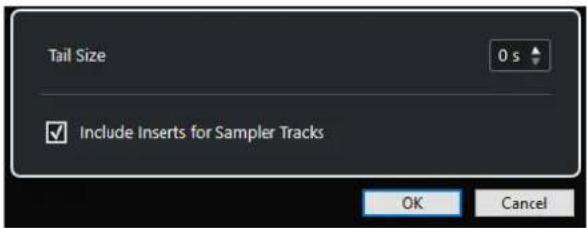
Durée de l'extension
Permet de définir la durée de l'extension ajoutée pour que le son puisse se terminer normalement.
Inclure les effets d'inserts pour les pistes Échantillonneur
Activez cette option si vous souhaitez pouvoir inclure les effets d'Insert sur cette voie quand vous gelez la piste Échantillonneur.
À NOTER
Vous pouvez toujours régler le niveau, le panoramique, les effets Send et l'égalisation.
Désactivez cette option si vous souhaitez pouvoir éditer les effets d'Insert sur cette voie.
LIENS ASSOCIÉS
Geler des pistes Échantillonneur à la page 631
Geler plusieurs pistes à la page 179
Boîte de dialogue Dégeler voie - Options pour les pistes Échantillonneur à la page 632
Boîte de dialogue Dégeler voie - Options pour les pistes Échantillonneur
La boîte de dialogue Dégeler voie - Options permet de configurer ce qui se produit quand une piste Échantillonneur est dégelée.
Pour ouvrir la boîte de dialogue Dégeler voie - Options, sélectionnez une piste Échantillonneur gelée et procédez de l'une des manières suivantes :
- Dans la partie du haut de l'Inspecteur, cliquez sur l'option Geler voie.
- Sélectionnez Édition > Geler/Dégeler > Pistes sélectionnées.
- Faites un clic droit sur la piste sélectionnée et, dans le menu contextuel, sélectionnez Geler/Dégeler les pistes sélectionnées.
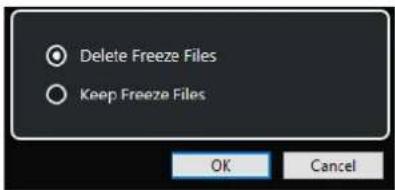
Supprimer les fichiers de gel
Permet de supprimer les fichiers de gel.
Conserver les fichiers de gel
Permet de conserver les fichiers de gel dans le dossier Geler qui se trouve à l'emplacement suivant :
• Windows : dans le dossier Projet
• macOS : Utilisateur/Documents
LIENS ASSOCIÉS
Boîte de dialogue Geler voie - Options pour les pistes Échantillonneur à la page 631
Geler plusieurs pistes à la page 179
Geler des pistes Échantillonneur à la page 631
Bibliothèque
Chaque fois que vous enregistrez sur une piste Audio, un fichier est créé sur votre disque dur. Une référence à ce fichier, un clip, est ajoutée à la Bibliothèque.
Les règles suivantes s'appliquent à la Bibliothèque :
- Tous les clips, audio ou vidéo, appartenant à un projet apparaissent dans la liste de la Bibliothègue.
- Chaque projet possède une Bibliothèque qui lui est propre.
Dans la Bibliothèque, l'affichage des dossiers et de leurs contenus est identique à celui des listes de dossiers et de fichiers dans Explorateur de fichiers/Finder macOS. Dans la Bibliothèque, vous pouvez exécuter des opérations qui affectent les fichiers du disque et d'autres opérations qui affectent uniquement les clips.
Opérations qui affectent les fichiers
- Importer des clips (les fichiers audio peuvent être automatiquement copiés et/ou convertis)
- Convertir des formats de fichiers
- Renommer des clips (les fichiers référencés sur le disque sont également renommés) et des régions
- Supprimer des clips
- Préparer les archives de fichiers pour l'archivage
• Réduire les fichiers
Opérations qui affectent les clips
• Copier les clips
• Audition des clips
- Organiser les clips
- Appliquer un traitement audio aux clips
Fenêtre Bibliothèque
La fenêtre Bibliothèque vous permet de gérer les fichiers de média du projet actif.
Pour ouvrir la Bibliothèque, procédez de l'une des manières suivantes :
- Dans la barre d'outils de la fenêtre Projet, cliquez sur Ouvrir bibliothèque. Si cette icône n'est pas visible, faites un clic droit sur la barre d'outils et activez l'option Fenêtres de Média et de MixConsole.
• Sélectionnez Projet > Bibliothèque.
• Sélectionnez Média > Ouvrir bibliothèque.
| Media | Used | Status | Mus | Tempc | Sign. | Key | Algorithm | info | Type | Date | Origin Time | Image | Fath | ||
| Audio Record | |||||||||||||||
| Bass Drum In | 1 | 130.00 | 4/4 | - elastique Pro - 44.100 kHz | 24 bit Mono | 2:26 m | Wave | 11/22/2010 | 3.3.2.99 | [Windows] C:\Users | |||||
| Bass-01 | 3 | 130.00 | 4/4 | - elastique Pro - 44.100 kHz | 24 bit Mono | 2:11 m | Wave | 11/22/2010 | 7.3.1.87 | [Windows] C:\Users | |||||
| Bass Drum Out | 1 | 130.00 | 4/4 | - elastique Pro - 44.100 kHz | 24 bit Mono | 2:26 m | Wave | 11/22/2010 | 3.3.2.99 | [Windows] C:\Users | |||||
| Choir | 3 | 130.00 | 4/4 | - elastique Pro - 44.100 kHz | 24 bit Stereo | 1:28 m | Wave | 11/22/2010 | 15.1.2.19 | [Windows] C:\Users | |||||
| Close L-01 | 1 | 130.00 | 4/4 | - elastique Pro - 44.100 kHz | 24 bit Mono | 2:26 m | Wave | 11/22/2010 | 3.3.2.99 | [Windows] C:\Users | |||||
| Close R-01 | 1 | 130.00 | 4/4 | - elastique Pro - 44.100 kHz | 24 bit Mono | 2:26 m | Wave | 11/22/2010 | 3.3.2.99 | [Windows] C:\Users | |||||
| Doubled Voice | 1 | 130.00 | 4/4 | - elastique Pro - 44.100 kHz | 24 bit Mono | 2:08 m | Wave | 11/22/2010 | 12.4.3.80 | [Windows] C:\Users | |||||
| FX Voices | 1 | 130.00 | 4/4 | - elastique Pro - 44.100 kHz | 24 bit Stereo | 2:08 m | Wave | 11/22/2010 | 12.4.2.56 | [Windows] C:\Users | |||||
| HiHat-01 | 1 | 130.00 | 4/4 | - elastique Pro - 44.100 kHz | 24 bit Mono | 2:26 m | Wave | 11/22/2010 | 3.3.2.99 | [Windows] C:\Users | |||||
| Lead Guitar | 2 | 130.00 | 4/4 | - elastique Pro - 44.100 kHz | 24 bit Stereo | 2:04 m | Wave | 11/22/2010 | 4.1.2.49 | [Windows] C:\Users | |||||
| Lead Voice | 1 | 130.00 | 4/4 | - elastique Pro - 44.100 kHz | 24 bit Mono | 2:17 m | Wave | 11/22/2010 | 7.4.3.22 | [Windows] C:\Users | |||||
| Mono | 1 | 130.00 | 4/4 | - elastique Pro - 44.100 kHz | 24 bit Mono | 2:26 m | Wave | 11/22/2010 | 3.3.2.99 | [Windows] C:\Users | |||||
| Overhead L | 1 | 130.00 | 4/4 | - elastique Pro - 44.100 kHz | 24 bit Mono | 2:26 m | Wave | 11/22/2010 | 3.3.2.99 | [Windows] C:\Users | |||||
| Overhead R | 1 | 130.00 | 4/4 | - elastique Pro - 44.100 kHz | 24 bit Mono | 2:26 m | Wave | 11/22/2010 | 3.3.2.99 | [Windows] C:\Users | |||||
| Rhythm Guitar 2 1 | 130.00 | 4/4 | - elastique Pro - 44.100 kHz | 24 bit Stereo 1:56 m | |||||||||||
Le contenu de la Bibliothèque est réparti dans plusieurs dossiers :
Dossier Audio
Contient tous les clips et régions audio faisant partie du projet.
Quand le projet contient une ou plusieurs pistes Échantillonneur, un sous-dossier Piste Échantillonneur est créé dans le dossier Audio. Ce sous-dossier contient tous les clips d'échantillons que vous avez chargés dans Sampler Control.
Dossier Vidéo
Contient tous les clips vidéo faisant partie du projet.
Dossier Corbeille
Contient les clips inutilisés qui ont été placés dans ce dossier à partir du disque dur afin d'être définitivement supprimés à terme.
À NOTER
Ces dossiers ne peuvent être ni renommés ni supprimés, mais vous pouvez ajouter autant de sous-dossiers que vous le souhaitez.
Colonnes de la fenêtre Bibliothèque
Les colonnes de la fenêtre Bibliothèque contiennent des informations sur les clips et les régions.
| Media | Used | Status | Mus | Tempc | Sign. | Key | Algorithm | info | Type | Date | Origin Time | Image | Path | ||
| Audio Record | |||||||||||||||
| Bass Drum In | 1 | 130.00 | 4/4 | - elastique Pro - 44.100 kHz | 24 bit Mono | 2:26 m | Wave | 11/22/2010 | 3.3.2.99 | [Windows] C:\Users | |||||
| Bass-01 | 3 | 130.00 | 4/4 | - elastique Pro - 44.100 kHz | 24 bit Mono | 2:11 m | Wave | 11/22/2010 | 7.3.1.87 | [Windows] C:\Users | |||||
| Bass Drum Out | 1 | 130.00 | 4/4 | - elastique Pro - 44.100 kHz | 24 bit Mono | 2:26 m | Wave | 11/22/2010 | 3.3.2.99 | [Windows] C:\Users | |||||
| Choir | 3 | 130.00 | 4/4 | - elastique Pro - 44.100 kHz | 24 bit Stereo | 1:28 m | Wave | 11/22/2010 | 15.1.2.19 | [Windows] C:\Users | |||||
| Close L-01 | 1 | 130.00 | 4/4 | - elastique Pro - 44.100 kHz | 24 bit Mono | 2:26 m | Wave | 11/22/2010 | 3.3.2.99 | [Windows] C:\Users | |||||
| Close R-01 | 1 | 130.00 | 4/4 | - elastique Pro - 44.100 kHz | 24 bit Mono | 2:26 m | Wave | 11/22/2010 | 3.3.2.99 | [Windows] C:\Users | |||||
| Doubled Voice | 1 | 130.00 | 4/4 | - elastique Pro - 44.100 kHz | 24 bit Mono | 2:08 m | Wave | 11/22/2010 | 12.4.3.80 | [Windows] C:\Users | |||||
| FX Voices | 1 | 130.00 | 4/4 | - elastique Pro - 44.100 kHz | 24 bit Stereo | 2:08 m | Wave | 11/22/2010 | 12.4.2.56 | [Windows] C:\Users | |||||
| HiHat-01 | 1 | 130.00 | 4/4 | - elastique Pro - 44.100 kHz | 24 bit Mono | 2:26 m | Wave | 11/22/2010 | 3.3.2.99 | [Windows] C:\Users | |||||
| Lead Guitar | 2 | 130.00 | 4/4 | - elastique Pro - 44.100 kHz | 24 bit Stereo | 2:04 m | Wave | 11/22/2010 | 4.1.2.49 | [Windows] C:\Users | |||||
| Lead Voice | 1 | 130.00 | 4/4 | - elastique Pro - 44.100 kHz | 24 bit Mono | 2:17 m | Wave | 11/22/2010 | 7.4.3.22 | [Windows] C:\Users | |||||
| Mono | 1 | 130.00 | 4/4 | - elastique Pro - 44.100 kHz | 24 bit Mono | 2:26 m | Wave | 11/22/2010 | 3.3.2.99 | [Windows] C:\Users | |||||
| Overhead L | 1 | 130.00 | 4/4 | - elastique Pro - 44.100 kHz | 24 bit Mono | 2:26 m | Wave | 11/22/2010 | 3.3.2.99 | [Windows] C:\Users | |||||
| Overhead R | 1 | 130.00 | 4/4 | - elastique Pro - 44.100 kHz | 24 bit Mono | 2:26 m | Wave | 11/22/2010 | 3.3.2.99 | [Windows] C:\Users | |||||
| Rhythm Guitar 2 1 | 130.00 | 4/4 | - elastique Pro - 44.100 kHz | 24 bit Stereo 1:56 m | |||||||||||
Les colonnes suivantes sont disponibles :
Média
Contient les dossiers Audio, Vidéo et Corbeille. Si les dossiers sont ouverts, les noms de clip ou de région apparaissent et peuvent être édités.
Utilisé
Indique le nombre de fois qu'un clip est utilisé dans le projet. S'il n'y a aucune entrée dans cette colonne, c'est que le clip correspondant n'est pas utilisé.
Statut
Les diverses icônes affichées correspondent aux statuts actuels de la Bibliothèque et des clips. Voici les symboles que vous pouvez voir :
• Dossier d'Enregistrement
Record
Indique le dossier d'Enregistrement.
- Traitement

Indique qu'un clip a été traité.
- Manquant

Indique qu'un clip est référencé dans le projet mais qu'il est absent de la Bibliothèque.
- Externe
Indique que le fichier auquel le clip fait référence est externe, ce qui signifie, par exemple, qu'il se trouve en dehors du dossier Audio du projet.
Enregistré R
Indique que le clip a été enregistré dans la version ouverte du projet, ce qui permet de retrouver rapidement les clips enregistrés récemment.
Mode Musical
Vous pouvez utiliser le Mode Musical pour aligner les boucles audio sur le tempo du projet. La case à cocher de cette colonne permet d'activer ou de désactiver le mode
musical. Si la colonne Tempo indique « ??? », c'est que vous devez saisir le bon tempo avant de pouvoir activer le Mode Musical.
Tempo
Indique le tempo des fichiers audio s'il est disponible. Si aucun tempo n'a été défini, la colonne indique « ??? ».
Sign.
Indique le chiffrage de mesure, par exemple « 4/4 ».
Tonalité
Indique la tonalité de base si elle a été définie pour le fichier.
Algorithm
Cette colonne indique le préréglage d'algorithme utilisé quand le fichier audio est traité.
- Pour changer de préréglage par défaut, cliquez sur le nom du préréglage et sélectionnez un autre préréglage dans le menu local.
Information
Pour les clips audio, cette colonne indique la fréquence d'échantillonnage, la résolution, le nombre de canaux et la durée du clip.
Pour les régions, elle indique les positions de début et de fin de la région en valeurs d'images.
Pour les clips vidéo, elle indique la fréquence d'images, la résolution, le nombre d'images et la durée.
Type
Indique le format de fichier du clip.
Date
Indique la date de la dernière modification du fichier audio.
Heure d'origine
Indique la position temporelle à laquelle le clip a été enregistré à l'origine dans le projet. Comme cette valeur peut servir de référence pour l'option Insérer dans le projet de la section Média ou du menu contextuel, vous pouvez la modifier si la valeur Heure d'origine est indépendante (ce qui n'est pas le cas pour les régions, par exemple).
Dans la Bibliothèque, vous pouvez changer la valeur en modifiant l'Heure d'origine. Dans la fenêtre Projet, vous pouvez changer la valeur en plaçant l'événement sur une autre position et en sélectionnant Audio > Mettre à jour l'origine.
Image
Montre les images de forme d'onde des clips ou des régions audio.
Chemin
Indique l'emplacement du fichier du clip sur le disque dur.
Nom de bobine
Les fichiers audio peuvent inclure cet attribut, qui est alors affiché dans cette colonne. Il fait référence à la bobine ou la bande à partir de laquelle le média a été enregistré à l'origine.
À NOTER
Vous pouvez réorganiser l'ordre des colonnes en cliquant sur un en-tête et en le faisant glisser vers la gauche ou la droite.
Barre d'outils de la fenêtre Bibliothèque
La barre d'outils regroupe les outils et les paramètres qui permettent de travailler dans la Bibliothèque.
Afficher ligne d'infos

Permet d'afficher/masquer la ligne d'infos.
Audition

Permet de lire les données audio sélectionnées.
Audition de la boucle

La boucle est lue jusqu'à ce que vous désactiviez le bouton Audition.
Volume de l'audition

Permet de régler le volume.
Vue/Attributs
Permet d'activer/désactiver les attributs qui sont affichés dans la fenêtre Bibliothèque.
+/- Tout
Permet d'ouvrir et de fermer tous les dossiers.
Importer
Permet d'importer des fichiers de médias dans la Bibliothèque.
Rechercher
Permet de rechercher des fichiers de médias dans la Bibliothèque et sur les disques connectés.
Répertoire de travail
Indique le chemin d'accès du dossier du projet actif.
Dossier d'enregistrement dans la bibliothèque
Indique le chemin d'accès du dossier d'Enregistrement du projet actif. Par défaut, il s'agit du dossier Audio. Vous pouvez toutefois créer un sous-dossier Audio et le définir en tant que nouveau dossier d'Enregistrement dans la bibliothèque.
Ligne d'infos
La ligne d'infos indique des informations concernant l'événement ou le conteneur sélectionné dans la Bibliothèque.
- Pour l'activer, cliquez sur Afficher ligne d'infos situé à gauche de la barre d'outils.
La ligne d'infos indique les informations suivantes :
Fichiers audio
Nombre de fichiers audio dans la Bibliothèque.
Utilisé
Nombre de fichiers audio en cours d'utilisation.
Taille totale
Taille totale de tous les fichiers audio compris dans la Bibliothèque.
Fichiers externes
Nombre de fichiers de la Bibliothèque qui ne se trouvent pas dans le dossier de projet (par exemple les fichiers vidéo).
Section de recherche
La section de recherche permet de rechercher des fichiers de médias dans la Bibliothèque et sur les disques connectés.
- Pour ouvrir la section de recherche, activez l'option Rechercher dans la barre d'outils de la fenêtre Bibliothèque.
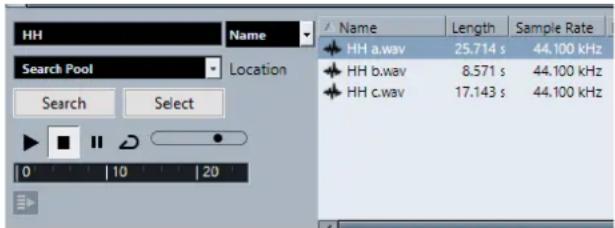
Les éléments suivants sont disponibles :
Filtre
Permet de configurer un filtre. Cliquez sur le Nom pour ouvrir un menu local vous permettant de sélectionner l'un des critères de recherche suivants :
- Nom : noms partiels ou caractères de remplacement (*)
- Taille : inférieur, supérieur, égal, entre (deux valeurs), en secondes, minutes, heures et octets
- Résolution en bits : 8 bits, 16 bits, 24 bits, 32 bits, 32 bits à virgule flottante, 64 bits à virgule flottante
• Voies : mono, stéréo et de 3 à 16 - Fréquence d'échantillonnage : diverses valeurs, sélectionnez Autres pour paramétrer librement
• Date : divers intervalles de recherche
Emplacement
Permet de définir un emplacement de recherche.
Rechercher
Permet de lancer la recherche.
Sélectionner/Importer
Permet de sélectionner un fichier dans la liste de résultats de la fenêtre Bibliothèque. Quand le fichier sélectionné ne se trouve pas dans la Bibliothèque, le bouton change et contient l'inscription Importer. Cliquez sur Importer pour importer le fichier sélectionné dans la Bibliothèque.
Pré-écoute
Permet d'écouter le fichier sélectionné dans la liste de résultats.
Liste de résultats
Liste de tous les fichiers qui correspondent aux critères de recherche.
LIENS ASSOCIÉS
Recherche de fichiers audio à la page 644
Utilisation de la fonctionnalité de recherche étendue à la page 645
Utilisation de la Bibliothèque
À NOTER
La plupart des fonctions du menu principal liées à la Bibliothèque sont également disponibles dans le menu contextuel de la Bibliothèque.
Renommer des clips ou des régions dans la Bibliothèque
IMPORTANT
Quand vous changez les noms des clips ou régions dans la Bibliothèque, les fichiers de référence sur le disque sont également renommés. Il est recommandé de renommer les clips ou les régions dans la Bibliothèque. Faute de quoi, la référence du clip au fichier pourrait être perdue.
PROCÉDER AINSI
- Dans la fenêtre Bibliothèque, sélectionnez un clip ou une région et cliquez sur son nom.
-
Procédez de l'une des manières suivantes :
-
Saisissez un nouveau nom et appuyez sur Entrée.
- Sélectionnez Édition > Renommer > Renommer les fichiers de médias,
LIENS ASSOCIÉS
Fichiers manquants à la page 645
Dupliquer des clips dans la Bibliothèque
Vous pouvez dupliquer des clips pour appliquer différentes méthodes de traitement aux copies.
À NOTER
La duplication d'un clip ne crée pas de nouveau fichier sur le disque, mais une nouvelle version d'édition du clip qui se réfère au même fichier audio.
PROCÉDER AINSI
- Dans la fenêtre Bibliothèque, sélectionnez le clip à dupliquer.
- Sélectionnez Média > Nouvelle version.
RÉSULTAT
Une nouvelle version du clip apparaît dans le même dossier Bibliothèque. Le nom du clip dupliqué est identique à celui du clip d'origine, à ceci près qu'il comporte en plus un numéro de version. Les régions du clip sont également copiées mais conservent leur nom.
Insertion de clips dans un projet
Pour insérer un clip dans un projet, vous pouvez utiliser les commandes d'insertion du menu Média ou procéder par glisser-déplacer.
Insérer des clips dans un projet via les commandes de menu
PROCÉDER AINSI
- Dans la fenêtre Bibliothèque, sélectionnez les clips à insérer dans le projet.
- Sélectionnez Média > Insérer dans le projet et choisissez une option d'insertion.
Si plusieurs clips sont sélectionnés, vous avez le choix de les insérer sur une piste ou sur plusieurs.
À NOTER
Les points de synchronisation des clips insérés sont alignés sur la position d'insertion sélectionnée. Si vous souhaitez ajuster le point de synchronisation avant d'insérer un clip, double-cliquez sur ce clip afin d'ouvrir l'Éditeur d'échantillons. Cet éditeur vous permet d'ajuster le point de synchronisation et d'utiliser les options d'insertion.
RÉSULTAT
Le clip sera inséré sur la piste sélectionnée ou sur une nouvelle piste Audio. Si plusieurs pistes sont sélectionnées, le clip sera inséré sur la première piste sélectionnée.
LIENS ASSOCIÉS
Modifier le point de synchronisation à la page 521
Insertion de clips dans un projet par glisser-déplacer
Vous pouvez faire glisser un clip depuis la Bibliothèque vers la fenêtre Projet.
Le calage s'applique si la fonction Calage est activée.
Quand vous faites glisser le clip dans la fenêtre Projet, le curseur réticule et une infobulle apparaissent. L'infobulle indique la position temporelle sur laquelle se cale le clip.
Quand vous déplacez le clip dans une zone de la liste des pistes où il n'y a aucune piste, une nouvelle piste est créée pour l'événement inséré.
À NOTER
Si vous appuyez sur Maj et maintenez la touche enfoncée tout en faisant glisser le clip depuis la Bibliothèque sur un événement, le clip de cet événement sera remplacé.
LIENS ASSOCIÉS
Modifier le point de synchronisation à la page 521
Remplacer des clips dans des événements à la page 206
Curseur réticule à la page 92
Supprimer des clips de la Bibliothèque
Vous pouvez choisir de supprimer des clips de la Bibliothèque sans effacer les fichiers correspondants sur le disque dur.
Supprimer des clips de la Bibliothèque
Vous pouvez supprimer les clips de la Bibliothèque sans supprimer les fichiers correspondants du disque dur.
PROCÉDER AINSI
-
Dans la fenêtre Bibliothèque, choisissez les clips à supprimer et sélectionnez Édition > Supprimer
Vous pouvez également appuyer sur Retour arrière ou sur Supprimer. -
Selon que les clips sont utilisés ou non par un événement, vous avez différentes possibilités :
-
Si les clips sont utilisés par un événement, cliquez sur Supprimer, puis sur Supprimer de la Bibliothèque.
- Si les clips ne sont pas utilisés par un événement, cliquez sur Supprimer de la Bibliothèque.
RÉSULTAT
Les clips ne sont plus disponibles dans la Bibliothèque du projet, mais les fichiers sont toujours sur le disque dur et peuvent être utilisés dans d'autres projets, etc. Cette opération est réversible.
Supprimer des fichiers du disque dur
Vous pouvez supprimer les clips de la Bibliothèque en supprimant les fichiers correspondants du disque dur. Pour supprimer un fichier définitivement du disque dur, vous devez d'abord le déplacer vers le dossier Corbeille de la Bibliothèque.
IMPORTANT
Vérifiez si les fichiers audio que vous souhaitez supprimer ne sont pas utilisés dans d'autres projets.
PROCÉDER AINSI
- Dans la fenêtre Bibliothèque, sélectionnez les clips à supprimer du disque dur et sélectionnez Édition > Supprimer.
Vous pouvez également appuyer sur Retour arrière, sur Supprimer ou faire glisser les clips dans le dossier Corbeille.
À NOTER
Il est possible de récupérer un clip ou une région dans le dossier Corbeille en le/la faisant glisser dans un dossier Audio ou Vidéo.
-
Selon que les clips sont utilisés ou non par un événement, vous avez différentes possibilités :
-
Si les clips sont utilisés par un événement, cliquez sur Supprimer, puis sur Corbeille.
-
S'ils ne sont pas utilisés par un événement, cliquez sur Corbeille.
-
Sélectionnez Média > Vider la corbeille.
4. Cliquez sur Effacer.
RÉSULTAT
Les fichiers sont supprimés du disque dur.
Supprimer des clips inutilisés de la Bibliothèque
Vous pouvez rechercher dans la Bibliothèque tous les clips qui ne sont pas utilisés dans le projet. Il est ainsi plus facile de les supprimer.
CONDITION PRÉALABLE
La fenêtre Bibliothèque est ouverte.
PROCÉDER AINSI
- Sélectionnez Média > Supprimer les média inutilisés.
-
Procédez de l'une des manières suivantes :
-
Pour placer les clips dans le dossier Corbeille, sélectionnez Corbeille.
- Pour supprimer les clips de la Bibliothèque, sélectionnez Supprimer de la Bibliothèque.
Supprimer des régions de la Bibliothèque
PROCÉDER AINSI
- Dans la Bibliothèque, sélectionnez une région, puis sélectionnez Édition > Supprimer. Vous pouvez également appuyer sur Retour arrière ou sur Supprimer.
IMPORTANT
Si la région est toujours utilisée, vous n'en êtes pas averti.
Retrouver des événements et des clips
Vous pouvez rapidement afficher les clips associés aux événements sélectionnés, de même que les événements associés aux clips sélectionnés.
Retrouver des événements à partir de clips dans la Bibliothèque
Dans la Bibliothèque, vous pouvez trouver à quel clip font référence des événements du projet.
PROCÉDER AINSI
- Dans la fenêtre Bibliothèque, sélectionnez un ou plusieurs clips.
- Sélectionnez Média > Sélectionner dans le projet.
RÉSULTAT
Tous les événements qui font référence aux clips sélectionnés sont désormais sélectionnés dans la fenêtre Projet.
Retrouver des clips à partir d'événements dans la fenêtre Projet
Dans la fenêtre Projet, vous pouvez trouver à quel événement particulier appartient tel ou tel clip.
PROCÉDER AINSI
- Sélectionnez un ou plusieurs événements dans la fenêtre Projet.
- Sélectionnez Audio > Rechercher les événements sélectionnés dans la bibliothèque.
RÉSULTAT
Les clips correspondants sont localisés et affichés en surbrillance dans la Bibliothèque.
Recherche de fichiers audio
Les fonctions de recherche vous aident à trouver les fichiers audio ou autres médias dans la Bibliothèque ou sur votre disque dur. Ces fonctions sont identiques aux fonctions de recherche de fichiers habituelles mais offrent quelques options en plus.
PROCÉDER AINSI
- Dans la fenêtre Bibliothèque, cliquez sur Rechercher dans la barre d'outils.
Une section avec les fonctions de recherche apparaît dans la fenêtre.
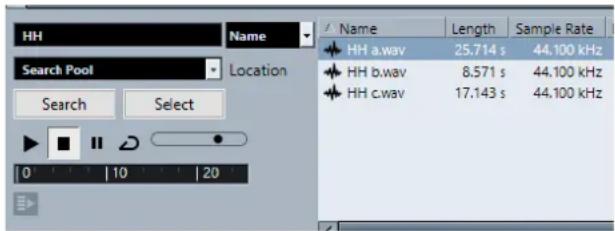
- Indiquez les fichiers recherchés dans le champ Nom.
Vous pouvez utiliser des noms partiels ou des jokers (*), si vous le désirez.
À NOTER
La recherche porte uniquement sur les formats de fichiers audio pris en charge.
- Utilisez le menu local Lieu pour indiquer l'emplacement où rechercher.
Ce menu local répertorie tous vos disques locaux et supports amovibles.
- Pour limiter la recherche à certains dossiers, choisissez Sélectionner le chemin de recherche et sélectionnez le dossier souhaité dans la boîte de dialogue qui s'ouvre.
La recherche porte sur le dossier sélectionné et sur tous les sous-dossiers qu'il contient.
À NOTER
Les dossiers récemment sélectionnés avec la fonction Sélectionner le chemin de recherche apparaissent dans le menu local afin d'en simplifier la sélection.
- Cliquez sur Rechercher.
La recherche est lancée.
- Pour annuler la recherche, cliquez sur Arrêter.
Une fois la recherche terminée, les résultats s'affichent à droite.
- Pour écouter un fichier, sélectionnez-le dans la liste et utilisez les contrôles de lecture situés à gauche (Lecture, Stop, Pause et Boucle). Si Lecture automatique est activé, les fichiers sélectionnés sont lus automatiquement.
-
Pour importer un fichier dans la Bibliothèque, double-cliquez dessus dans la liste ou sélectionnez-le et cliquez sur Importer.
-
Pour fermer le panneau de recherche, cliquez à nouveau sur Rechercher dans la barre d'outils.
LIENS ASSOCIÉS
Section de recherche à la page 639
Utilisation de la fonctionnalité de recherche étendue
Outre le critère de recherche Nom, vous avez d'autres filtres de recherche à votre disposition. Les options de recherche étendue vous permettent de lancer des recherches détaillées afin de gérer vos bases de données de sons les plus volumineuses.
PROCÉDER AINSI
- Dans la fenêtre Bibliothèque, cliquez sur Rechercher dans la barre d'outils. Le panneau de recherche apparaît en bas dans la fenêtre Bibliothèque.
- Cliquez sur Nom pour ouvrir le menu local de recherche étendue. Ce menu vous permet de sélectionner et de définir un critère de recherche.
Le menu contient également les sous-menus Ajouter filtre et Préréglages.
- Sélectionnez l'un des critères de recherche dans le menu local.
- Facultatif : pour afficher davantage d'options de recherche, ouvrez le menu local de recherche étendue, sélectionnez le sous-menu Ajouter filtre et sélectionnez un élément.
- Facultatif : Pour enregistrer les paramètres du filtre de recherche dans un préréglage, ouvrez le menu local de recherche étendue, sélectionnez Préréglages > Enregistrer préréglage, puis attribuez un nom à votre préréglage.
Les préréglages enregistrés sont ajoutés au sous-menu Préréglages.
- Facultatif : Pour supprimer un paramètre du filtre de recherche, ouvrez le menu local de recherche étendue, sélectionnez le préréglage, puis sélectionnez Effacer préréglage.
LIENS ASSOCIÉS
Section de recherche à la page 639
Fichiers manquants
Quand vous ouvrez un projet et qu'un ou plusieurs fichiers manquent, la boîte de dialogue Gérer les fichiers manquants apparaît. Si vous cliquez sur Fermer, le projet s'ouvre sans les fichiers manquants.
Vous pouvez vérifier dans la Bibliothèque quels fichiers sont considérés comme « manquants ». Ils sont accompagnés d'un point d'interrogation dans la colonne Statut.
Un fichier est considéré comme manquant si au moins l'une des conditions suivantes est remplie :
- Le fichier a été déplacé ou renommé en dehors du programme depuis la dernière fois que vous avez travaillé sur le projet et vous avez ignoré la boîte de dialogue Gérer les fichiers manquants lorsque vous avez ouvert le projet pour une nouvelle session.
- Vous avez déplacé le fichier ou modifié son nom en dehors du programme au cours de la session actuelle.
- Vous avez déplacé ou renommé le dossier qui contient les fichiers manquants.
Boîte de dialogue Gérer les fichiers manquants
- Pour ouvrir la boîte de dialogue Gérer les fichiers manquants, sélectionnez Média > Rechercher les fichiers manquants.
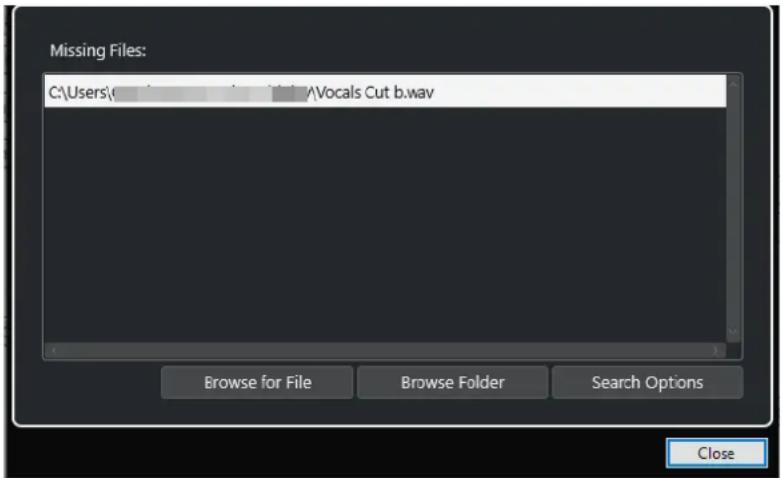
Voici les éléments disponibles :
Liste de fichiers manquants
Listes des fichiers qui manquent dans le projet.
Accéder au fichier
Permet d'ouvrir un sélecteur de fichier dans lequel vous pouvez localiser et sélectionner manuellement les fichiers manquants.
Explorer le dossier
Permet d'ouvrir un sélecteur de fichiers dans lequel vous pouvez définir le dossier où se trouvent les fichiers manquants.
Cette méthode peut être utile si vous avez renommé ou déplacé le dossier qui contenait le fichier manquant sans avoir renommé le fichier lui-même.
Options de recherche
Permet d'ouvrir la boîte de dialogue Rechercher un fichier.
LIENS ASSOCIÉS
Retrouver les fichiers manquants à la page 647
Boîte de dialogue Rechercher un fichier à la page 646
Boîte de dialogue Rechercher un fichier
- Pour ouvrir la boîte de dialogue Rechercher un fichier, sélectionnez Média > Rechercher les fichiers manquants, puis dans la boîte de dialogue Gérer les fichiers manquants, cliquez sur Options de recherche.
Voici les éléments disponibles :
Nom
Nom du fichier recherché par Cubase. Il s'agit du nom du fichier que vous avez sélectionné dans la boîte de dialogue Gérer les fichiers manquants, mais vous pouvez aussi saisir manuellement un autre nom de fichier. Activez l'option Sensible à la casse pour rechercher des noms de fichiers dont la casse correspond à celle des caractères que vous avez saisis.
Rechercher dans le répertoire
Permet d'ouvrir une boîte de dialogue dans laquelle vous pouvez sélectionner le dossier dans lequel le fichier sera recherché.
Liste de fichiers
Listes des fichiers détectés.
Démarrer
Permet de lancer la recherche.
Arrêter
Permet d'arrêter la recherche.
Acceptor
Si le fichier a été trouvé, sélectionnez-le dans la liste et cliquez sur Acceptor. Cubase tente ensuite de retrouver automatiquement les autres fichiers manquants.
Fermer
Permet de fermer la boîte de dialogue.
LIENS ASSOCIÉS
Boîte de dialogue Gérer les fichiers manquants à la page 646
Retrouver les fichiers manquants à la page 647
Retrouver les fichiers manquants
PROCÉDER AINSI
-
Sélectionnez Média > Rechercher les fichiers manquants.
-
Dans la boîte de dialogue Gérer les fichiers manquants, procédez de l'une des manières suivantes :
• Pour accéder au fichier manquant, cliquez sur Accéder au fichier.
- Pour définir le répertoire dans lequel le fichier manquant doit être recherché, cliquez sur Explorer le dossier.
- Pour ouvrir la boîte de dialogue Rechercher un fichier, cliquez sur Options de recherche.
LIENS ASSOCIÉS
Boîte de dialogue Rechercher un fichier à la page 646
Boîte de dialogue Gérer les fichiers manquants à la page 646
Reconstitution des fichiers d'édition manquants
Quand un fichier manquant reste introuvable, normalement, cela est indiqué par un point d'interrogation au niveau du fichier dans la colonne Statut de la Bibliothèque. Cependant, si le fichier manquant est un fichier d'édition (ces fichiers sont enregistrés dans le sous-dossier Éditions du dossier de projet quand vous traitez un signal audio), il se peut que le programme parvienne à reconstruire les éditions appliquées au fichier audio d'origine.
PROCÉDER AINSI
- Dans la fenêtre Bibliothèque, localisez les clips dont les fichiers manquent.
- Consultez la colonne Statut. Si le statut des fichiers est « Reconstructible », Cubase pourra les reconstituer.
- Sélectionnez les clips reconstructibles, puis sélectionnez Média > Reconstruire.
RÉSULTAT
L'édition est effectuée et les fichiers d'édition sont recréés.
Supprimer les fichiers manquants de la Bibliothèque
Si la Bibliothèque contient des fichiers audio ne pouvant être ni retrouvés ni reconstruits, il peut être souhaitable de les supprimer.
PROCÉDER AINSI
- Dans la fenêtre Bibliothèque, sélectionnez Média > Effacer les fichiers manquants.
RÉSULTAT
Tous les fichiers manquants de la Bibliothèque et les événements correspondants dans la fenêtre Projet sont supprimés.
Écouter des clips dans la Bibliothèque
Vous pouvez écouter les clips depuis la Bibliothèque à l'aide des raccourcis clavier, du bouton Audition ou en cliquant sur l'image de la forme d'onde d'un clip.
• Utiliser les raccourcis clavier.
Si vous avez activé [Espace] déclenche la pré-écoute locale dans la boîte de dialogue Préférences (page Transport), vous pourrez utiliser Espace pour l'écoute. Le résultat est le même qu'en activant Audition dans la barre d'outils.
- Sélectionnez un clip et activez Audition.
Le clip est lu en entier. Pour arrêter la lecture, cliquez à nouveau sur Audition.
- Cliquez sur l'image de la forme d'onde d'un clip.
Le clip est lu de la position sélectionnée sur la forme d'onde jusqu'à sa fin. Pour arrêter la lecture, cliquez sur Audition ou n'importe où dans la fenêtre Bibliothèque.
Le signal audio est routé directement sur le bus de Main Mix (sortie par défaut) et contourne les paramètres de la voie audio, les effets et les égaliseurs.
À NOTER
Vous pouvez régler le niveau d'écoute à l'aide du fader de niveau miniature dans la barre d'outils. Ceci n'affecte pas le niveau de lecture normal.
Voici ce qui se produit si vous activez Audition de la boucle avant l'écoute :
- Quand vous cliquez sur Audition pour écouter un clip, ce dernier se répète indéfiniment jusqu'à ce que vous arrêtiez la lecture en cliquant à nouveau sur Audition ou sur Audition de la boucle.
- Quand vous cliquez sur l'image de la forme d'onde pour écouter, c'est la section comprise entre l'endroit où vous avez cliqué et la fin du clip qui se répète indéfiniment jusqu'à ce que vous arrêtiez la lecture.
Ouverture des clips dans l'Éditeur d'échantillons
L'Éditeur d'échantillons vous permet d'éditer le clip avec une grande précision.
- Pour ouvrir un clip dans l'Éditeur d'échantillons, double-cliquez sur l'icône d'une forme d'onde d'un clip dans la colonne Média.
- Pour ouvrir une région d'un clip dans l'Éditeur d'échantillons, double-cliquez sur une icône de région dans la colonne Média.
Cette solution vous permet par exemple de définir le point de synchronisation du clip. Quand vous insérez ensuite le clip dans le projet à partir de la Bibliothèque, le point de synchronisation défini détermine l'alignement de ce clip.
LIENS ASSOCIÉS
Modifier le point de synchronisation à la page 521
Éditeur d'échantillons à la page 498
Importer un média
La boîte de dialogue Importer un média vous permet d'importer des fichiers directement dans la Bibliothèque.
- Pour ouvrir la boîte de dialogue, sélectionnez Média > Importer un média ou cliquez sur Importer dans la barre d'outils de la Bibliothèque.
Il s'agit d'un sélecteur de fichier standard qui permet d'accéder à d'autres dossiers, d'écouter des fichiers, etc.
Les formats de fichiers suivants peuvent être importés :
• Wave (normal ou Broadcast)
• AIFF et AIFC (AIFF compressé)
- REX ou REX 2
• FLAC (Free Lossless Audio Codec)
• MPEG Layer 2 et Layer 3 (fichiers MP2 et MP3)
• Ogg Vorbis (fichiers OGG)
• Windows Media Audio (Windows uniquement)
• Wave 64 (fichiers W64)
Les caractéristiques suivantes sont prises en charge :
- Stéréo ou Mono
• Toute fréquence d'échantillonnage
À NOTER
Les fichiers dont la fréquence d'échantillonnage est différente de celle du projet sont lus à une vitesse et une hauteur incorrectes.
- 8 bits, 16 bits, 24 bits, 32 bits, 32 bits à virgule flottante ou 64 bits à virgule flottante
• Divers formats vidéo
À NOTER
Vous pouvez également utiliser les commandes du sous-menu Importer du menu Fichier pour importer des fichiers audio ou vidéo dans la Bibliothèque.
LIENS ASSOCIÉS
Fichiers Wave à la page 1132
Importer des fichiers ReCycle à la page 315
Formats de fichiers audio compressés pris en charge à la page 311
Compatibilité des fichiers vidéo à la page 1160
Importer des CD audio dans la Bibliothèque
Vous pouvez importer des pistes ou des sections de pistes d'un CD audio dans la Bibliothèque. Une boîte de dialogue s'ouvre et vous invite à choisir les plages du CD qui seront copiées. Ces dernières seront converties en fichiers audio avant d'être ajoutées à la Bibliothèque.
- Pour importer un CD audio dans la Bibliothèque, sélectionnez Média > Importer des pistes CD Audio.
LIENS ASSOCIÉS
Importer les pistes d'un CD audio à la page 312
Boîte de dialogue Options d'importation
La boîte de dialogue Options d'importation vous permet de configurer comment les fichiers audio sont importés dans la Bibliothèque.
- Quand vous sélectionnez un fichier dans la boîte de dialogue Importer un média et que vous cliquez sur Ouvrir, la boîte de dialogue Options d'importation apparaît.
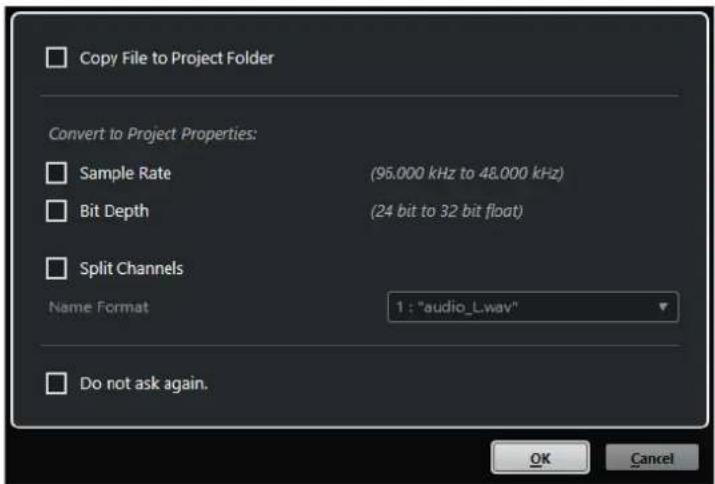
Boîte de dialogue Options d'importation pour l'importation d'un fichier individuel
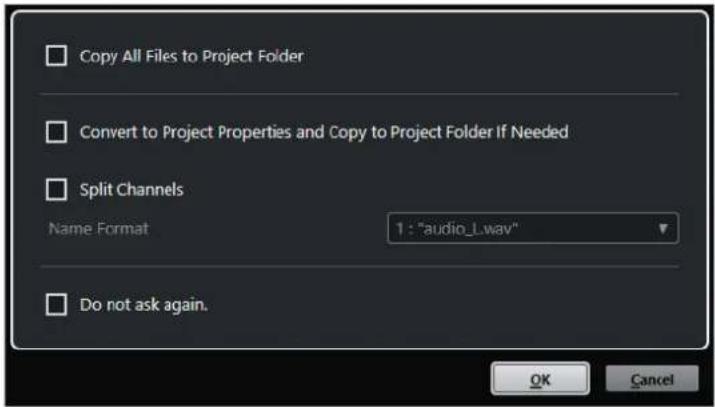
Boîte de dialogue Options d'importation pour l'importation de plusieurs fichiers
Copier le fichier dans le dossier du projet/Copier tous les fichiers dans le dossier du projet
Permet de copier le fichier audio dans le dossier Audio du projet et de faire en sorte que le clip fasse référence à cette copie.
Désactivez cette option si vous préférez que le clip fasse référence au fichier d'origine situé à l'emplacement d'origine. Dans ce cas, le fichier est accompagné de l'indication « externe » dans la Bibliothèque.
Convertir aux paramètres du projet/Convertir aux paramètres du projet et copier dans le dossier du projet si nécessaire
Permet de convertir le fichier importé si la fréquence d'échantillonnage ou la résolution est différente des paramètres de la boîte de dialogue Configuration du projet. Pour l'importation d'un fichier unique, vous pouvez sélectionnez les propriétés à convertir.
Séparer canaux
Permet de séparer les canaux des fichiers audio stéréo ou multicanaux et de créer des fichiers mono pour les différents canaux. Les fichiers importés sont copiés dans le dossier Audio du projet.
Les fichiers séparés sont insérés dans le projet et dans la Bibliothèque en tant que pistes mono.
Le menu local Format de nom vous permet de définir les noms des fichiers séparés. Vous pouvez ainsi faire en sorte que les fichiers audio soient compatibles avec d'autres produits pour l'échange de fichiers.
Ne plus demander
Permet de systématiquement appliquer les paramètres actuels sans avoir à rouvrir la boîte de dialogue. Vous pouvez réinitialiser cette option dans la boîte de dialogue Préférences (page Édition—Audio).
LIENS ASSOCIÉS
Colonnes de la fenêtre Bibliothèque à la page 636
Conversion de fichiers à la page 655
Exporter des régions sous forme de fichiers audio
Si vous avez créé des régions au sein d'un clip audio, elles peuvent être exportées dans des fichiers audio séparés. Si deux clips font référence au même fichier audio, vous pouvez créer un fichier audio différent pour chaque clip.
PROCÉDER AINSI
- Dans la fenêtre Bibliothèque, sélectionnez la région à exporter.
- Sélectionnez Audio > Convertir la sélection en fichier.
- Sélectionnez le dossier dans lequel vous souhaitez créer le nouveau fichier audio et cliquez sur OK.
- Facultatif : si vous utilisez l'option Convertir la sélection pour créer un fichier audio séparé pour un clip qui fait référence au même fichier audio qu'un autre clip, attribuez un nom au nouveau fichier audio.
RÉSULTAT
Un nouveau fichier audio est alors créé dans le dossier spécifié. Ce fichier porte le même nom que la région et il est automatiquement ajouté à la Bibliothèque.
LIENS ASSOCIÉS
Créer des événements audio à partir de régions à la page 519
Changement du dossier d'enregistrement dans la bibliothèque
Tous les clips audio que vous enregistrez dans le projet sont enregistrés dans le dossier d'Enregistrement dans la bibliothèque. Le dossier d'Enregistrement dans la bibliothèque est indiqué par le texte Enregistrement dans la colonne Statut et par un point sur le dossier lui-même.
Par défaut, il s'agit du dossier Audio principal. Vous pouvez toutefois créer un sous-dossier Audio et le définir en tant que nouveau dossier d'Enregistrement dans la bibliothèque.
À NOTER
Les dossiers que vous créez dans la Bibliothèque ont pour seul but de vous aider à organiser vos fichiers dans la Bibliothèque. Tous les fichiers sont enregistrés dans le dossier défini en tant que dossier d'Enregistrement dans la bibliothèque.
PROCÉDER AINSI
- Dans la Bibliothèque, sélectionnez le dossier Audio ou n'importe quel clip audio.
À NOTER
Vous ne pouvez toutefois pas désigner le dossier Vidéo, ni aucun de ses sous-dossiers, comme dossier d'Enregistrement dans la bibliothèque.
- Sélectionnez Média > Créer un dossier.
- Renommez le nouveau dossier.
- Sélectionnez le nouveau dossier, puis Média > Définir le dossier d'enregistrement dans la bibliothèque, ou cliquez dans la colonne Statut du nouveau dossier.
RÉSULTAT
Le nouveau dossier devient le dossier d'Enregistrement dans la bibliothèque. Tous les signaux audio enregistrés dans le projet sont enregistrés dans ce dossier.
Organisation des clips et des dossiers
Si vous accumulez un grand nombre de clips dans la Bibliothèque, vous aurez peut-être des difficultés à retrouver certains éléments. Pour remédier à ce problème, vous pouvez classer vos clips dans des sous-dossiers auxquels vous attribuez des noms caractéristiques. Par exemple, les effets sonores peuvent être groupés dans un dossier, les voix dans un autre, etc.
PROCÉDER AINSI
- Dans la fenêtre Bibliothèque, sélectionnez le dossier dans lequel vous souhaitez créer un sous-dossier.
À NOTER
Il n'est pas possible de ranger des clips audio dans un dossier vidéo, et vice versa.
- Sélectionnez Média > Créer un dossier.
- Renommez le dossier.
- Faites glisser les clips dans le nouveau dossier.
Appliquer des traitements aux clips de la Bibliothèque
Vous pouvez appliquer des traitements audio aux clips depuis la Bibliothèque, comme vous le feriez dans la fenêtre Projet.
PROCÉDER AINSI
- Dans la fenêtre Bibliothèque, sélectionnez les clips à traiter.
- Sélectionnez Audio > Traitement hors ligne direct, puis choisissez une méthode de traitement.
RÉSULTAT
Un symbole de forme d'onde indique que les clips ont été traités.
LIENS ASSOCIÉS
Traitement hors ligne direct à la page 468
Annulation du traitement
Vous pouvez annuler le traitement appliqué aux clips.
PROCÉDER AINSI
- Dans la fenêtre Bibliothèque, sélectionnez le clip dont vous souhaitez annuler le traitement.
- Sélectionnez Audio > Traitement hors ligne direct.
- Sélectionnez l'opération que vous souhaitez annuler et cliquez sur Supprimer.
Réduction des fichiers
Vous pouvez réduire les fichiers audio à la taille des clips audio référencés dans le projet. Les fichiers créés grâce à cette option contiennent uniquement les parties du fichier audio qui sont utilisées dans le projet.
Cette opération permet de réduire considérablement la taille du projet si de grandes parties des fichiers audio sont inutilisées. La fonction est donc également utile pour l'archivage, une fois le projet terminé.
IMPORTANT
Cette opération modifie définitivement les fichiers audio sélectionnés dans la Bibliothèque. Elle ne peut pas être annulée. Si vous souhaitez uniquement générer des copies des fichiers audio de taille réduite, sans modifier le projet d'origine, utilisez l'option Copie de sauvegarde du projet.
À NOTER
Le fait de réduire les fichiers efface tout l'Historique des modifications.
PROCÉDER AINSI
- Dans la fenêtre Bibliothèque, sélectionnez les fichiers à réduire.
- Sélectionnez Média > Réduire fichier.
- Cliquez sur Réduire.
Une fois l'opération terminée, les références des fichiers dans le projet enregistré ne sont plus valides. - Procédez de l'une des manières suivantes :
- Pour enregistrer le projet mis à jour, cliquez sur Enregistrer maintenant.
- Pour poursuivre avec le projet non enregistré, cliquez sur Plus tard.
RÉSULTAT
Seules les portions audio utilisées dans le projet restent dans les fichiers audio du dossier d'Enregistrement dans la Bibliothèque.
LIENS ASSOCIÉS
Sauvegarder des projets à la page 116
Conversion de fichiers
Dans la Bibliothèque, vous pouvez convertir les fichiers dans un autre format.
PROCÉDER AINSI
- Dans la fenêtre Bibliothèque, sélectionnez les fichiers à convertir.
- Sélectionnez Média > Convertir les fichiers.
- Apportez les modifications souhaitées dans la boîte de dialogue Options de conversion et cliquez sur OK.
Boîte de dialogue Options de conversion
Cette boîte de dialogue permet de convertir des fichiers audio de la Bibliothèque.
- Pour ouvrir la boîte de dialogue Options de conversion, sélectionnez un clip dans la fenêtre Bibliothèque, puis sélectionnez Média > Convertir les fichiers.
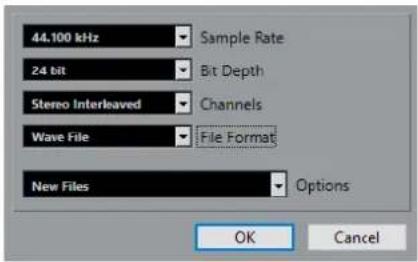
Fréquence d'échantillonnage
Permet de modifier la fréquence d'échantillonnage.
Résolution en bits
Permet de convertir les fichiers en 16 bits, 24 bits, 32 bits, 32 bits à virgule flottante ou 64 bits à virgule flottante.
Voies
Permet de convertir les fichiers au format mono ou stéréo entrelacée.
Format de fichier
Permet de convertir les fichiers au format Wave, AIFF, FLAC, Wave 64 ou Broadcast Wave.
Options
Vous pouvez vous servir du menu local Options pour sélectionner l'une des options suivantes :
- Nouveaux fichiers
Crée une copie du fichier dans le dossier audio, et convertit ce nouveau fichier conformément aux attributs choisis. Le nouveau fichier est ajouté à la Bibliothèque, mais les clips sont toujours référencés sur le fichier d'origine non converti.
- Remplacer les fichiers
Convertit le fichier d'origine sans modifier les références aux clips. Les références seront enregistrées la prochaine fois que vous enregistrerez les fichiers.
- Nouveaux et remplacer dans la bibliothèque
Permet de créer une nouvelle copie intégrant les attributs choisis, de remplacer le fichier d'origine par le nouveau fichier dans la Bibliothèque et de transférer les
références du clip en cours du fichier d'origine vers le nouveau fichier. Sélectionnez cette option si vous souhaitez que vos clips audio fassent référence au fichier converti et que le fichier d'origine soit conservé sur le disque, afin que d'autres projets puissent continuer à y faire référence, par exemple.
Extraction des données audio d'un fichier vidéo
Vous pouvez extraire les données audio de fichiers vidéo. Cette opération génère automatiquement un nouveau clip audio qui apparaît dans le dossier d'Enregistrement dans la bibliothèque.
À NOTER
Cette fonction n'est pas disponible pour les fichiers vidéo MPEG-1.
PROCÉDER AINSI
- Dans la fenêtre Bibliothèque, sélectionnez Média > Extraire l'audio de la vidéo.
- Sélectionnez le fichier vidéo à partir duquel vous souhaitez extraire les données audio et cliquez sur Ouvrir.
RÉSULTAT
L'audio est extrait du fichier vidéo. Le fichier audio extrait adopte le format de fichier et la fréquence d'échantillonnage/largeur du projet en cours, et il reprend le nom dufichier vidéo.
La MediaBay et le rack de Média
Vous pouvez gérer les fichiers de médias enregistrés sur votre ordinateur ainsi que les préréglages de plusieurs sources à partir de la MediaBay ou du rack de Média.
La fenêtre de la MediaBay contient des fonctions avancées qui permettent de travailler avec les fichiers de médias et de gérer les éléments des bases de données. Pour afficher les fichiers de médias de votre ordinateur dans la MediaBay, vous devez analyser les dossiers ou volumes qui contiennent ces fichiers afin qu'ils soient ajoutés à la base de données.
Le rack de Média de la zone droite de la fenêtre Projet vous permet d'accéder à certaines des fonctions les plus importantes de la MediaBay à partir d'une zone fixe de la fenêtre Projet. Pour pouvoir accéder rapidement à des fichiers de médias spécifiques, vous pouvez enregistrer dans le rack de Média des favoris renvoyant à des dossiers spécifiques de votre ordinateur. Les fichiers de médias des dossiers favoris que vous ajoutez dans le rack de Média sont automatiquement scannés et ajoutés à la base de données.
LIENS ASSOCIÉS
Fenêtre de la MediaBay à la page 668
Analyse les dossiers à la page 673
Rack de Media de la zone droite à la page 657
Ajouter des favoris dans la page Favoris à la page 666
Ajouter des favoris à l'aide de la page Explorateur de fichiers à la page 667
Rack de Media de la zone droite
Le rack de Média de la zone droite de la fenêtre Projet vous permet d'accéder aux fonctions de la MediaBay à partir d'une zone fixe de la fenêtre Projet.
- Pour ouvrir le rack de Média dans la zone droite, cliquez sur Afficher/Masquer zone droite dans la barre d'outils de la fenêtre Projet. En haut de la zone droite, cliquez sur l'onglet Média.
Le rack de Média s'ouvre à la page d'Accueil. Celle-ci contient plusieurs vignettes qui correspondent aux types de médias disponibles.
LIENS ASSOCIÉS
Afficher/masquer des zones à la page 40
Page d'accueil à la page 657
Barre d'outils de la fenêtre Projet à la page 42
Page d'accueil
La page d'Accueil vous permet d'accéder à des vignettes qui correspondent aux différents types de médias disponibles, aux Favoris et à l'Explorateur de fichiers.
- Pour ouvrir la page Accueil, cliquez sur la commande de navigation Accueil dans le rack de Média.
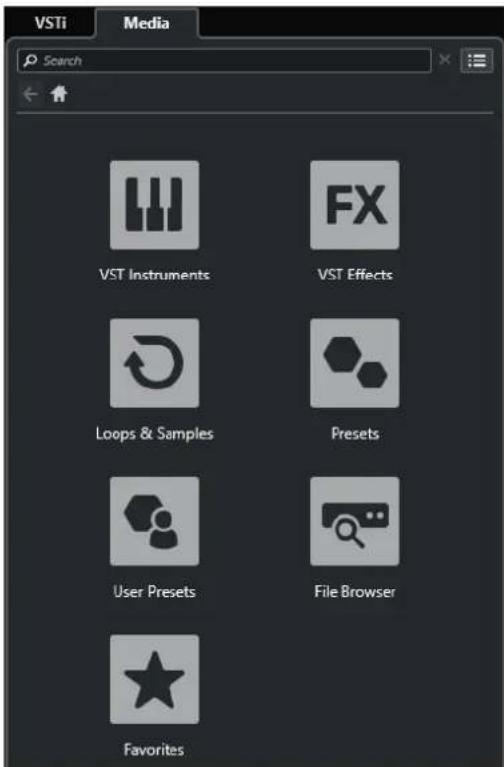
Voici les vignettes disponibles :
Instruments VST
Permet d'afficher les instruments VST et les préréglages d'instruments.
Effets VST
Permet d'afficher les effets VST et les préréglages d'effets.
Boucles et échantillons
Permet d'afficher les boucles audio, les boucles MIDI ou les sons d'instruments organisés par ensembles de contenus.
Préréglages
Permet d'afficher les préréglages de piste, les préréglages de Strip, les banques de patterns, les préréglages de chaîne FX et les préréglages d'effet VST.
Préréglages utilisateur
Permet d'afficher les préréglages de piste, les préréglages de Strip, les banques de patterns, les préréglages de chaîne FX, les préréglages d'effet VST et les préréglages d'instrument qui se trouvent dans le dossier User Content.
Favoris
Permet d'afficher vos dossiers favoris et d'y ajouter de nouveaux favoris. Le contenu du dossier est automatiquement ajouté à la base de données de la MediaBay.
Explorateur de fichiers
Permet d'afficher votre système de fichiers et les dossiers prédéfinis suivants :
Favoris, Cet ordinateur, VST Sound, Factory Content et User Content. Vous pouvez rechercher des fichiers de médias et y accéder immédiatement.
LIENS ASSOCIÉS
Charger des préréglages d'instrument à la page 697
Charger des boucles et des échantillons à la page 696
Charger des préréglages de piste à la page 696
Charger des préréglages de plug-in d'effet à la page 697
Charger des préréglages de chaîne FX à la page 698
Charger des préréglages de Strip à la page 698
Charger des banques de patterns à la page 699
Ajouter des favoris dans la page Favoris à la page 666
Ajouter des favoris à l'aide de la page Explorateur de fichiers à la page 667
Page Favoris
La page Favoris vous permet d'ajouter vos propres dossiers favoris dans le rack de Média.
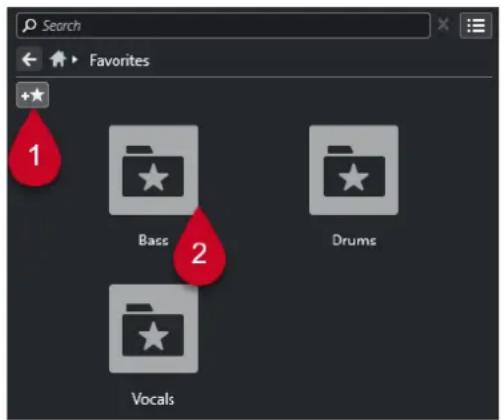
Permet d'ouvrir un sélecteur de fichier à partir duquel vous pouvez accéder à l'emplacement du dossier souhaité et l'ajouter en tant que dossier favori.
2 Dossiers Favoris
Les dossiers que vous avez ajoutés en tant que favoris, sont représentés par des vignettes dans la page Favoris.
- Pour afficher le contenu d'un dossier, cliquez sur ce dossier.
- Pour supprimer un dossier de la page Favoris, cliquez sur son bouton de fermeture.
LIENS ASSOCIÉS
Ajouter des favoris dans la page Favoris à la page 666
Page Résultats
La page Résultats contient tous les fichiers de média qui ont été détectés dans le dossier favori défini.
- Pour ouvrir la page Résultats, cliquez sur la commande de navigation Afficher tous les résultats dans le rack de Média.
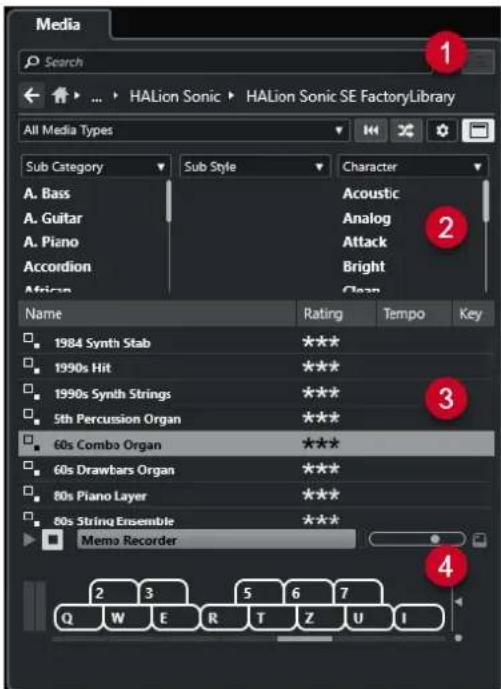
Voici les options disponibles :
1 Commandes de navigation du rack de Média
Permettent d'accéder à des dossiers spécifiques et de filtrer la liste de Résultats.
2 Filtre d'attributs
Permet d'afficher et de modifier certains attributs de fichiers standard détectés dans vos fichiers de média.
3 Liste de résultats
Contient tous les fichiers de médias qui ont été détectés dans le dossier sélectionné et permet de sélectionner un fichier de média.
4 Pré-écoute
Permet de pré-écouter le fichier de média sélectionné.
LIENS ASSOCIÉS
Commandes de navigation du rack de Média à la page 664
Configuration des colonnes de la liste de résultats à la page 675
Inspecteur d'attributs à la page 690
Section Résultats à la page 674
Section Pré-écoute à la page 680
Page Explorateur de fichiers
La page Explorateur de fichiers contient tous les fichiers de médias qui ont été détectés dans l'Explorateur de fichiers.
- Pour ouvrir la page Explorateur de fichiers, accédez à la page d'Accueil du rack de Média, puis cliquez sur Explorateur de fichiers.
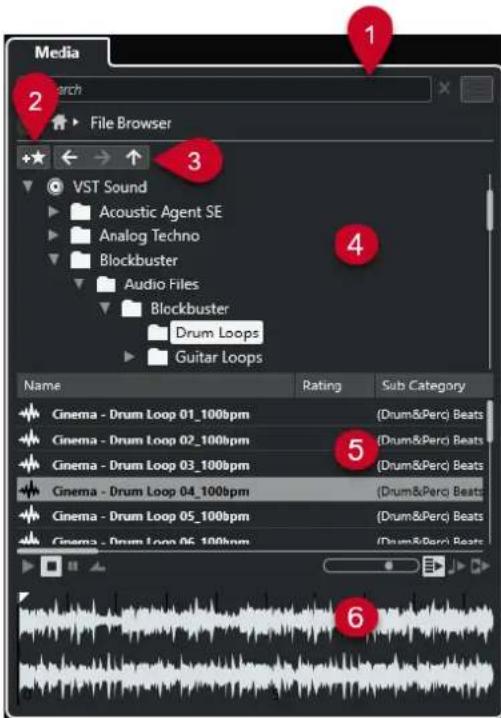
Voici les options disponibles :
1 Commandes de navigation du rack de Média
Permettent d'accéder à des dossiers spécifiques et de filtrer la liste de Résultats.
2 Ajouter aux favoris
Permet d'ajouter le dossier sélectionné en tant que dossier favori.
3 Précédent/Suivant/Haut
Haut permet d'accéder au dossier parent. Précédent permet d'accéder au précédent dossier. Suivant permet d'accéder au dossier le plus récent.
4 Explorateur de fichiers
Permet de parcourir les dossiers sélectionnés.
5 Liste de résultats
Contient tous les fichiers de médias pris en charge qui ont été détectés dans le dossier sélectionné et permet de sélectionner un fichier de média.
6 Pré-écoute
Permet de pré-écouter le fichier de média sélectionné.
LIENS ASSOCIÉS
Commandes de navigation du rack de Média à la page 664
Section Navigateur de fichiers à la page 672
Section Résultats à la page 674
Section Pré-écoute à la page 680
La page VST Instruments contient tous les instruments VST de la collection sélectionnée.
- Pour ouvrir la page VST Instruments, accédez à la page d'Accueil du rack de Média, puis cliquez sur VST Instruments.
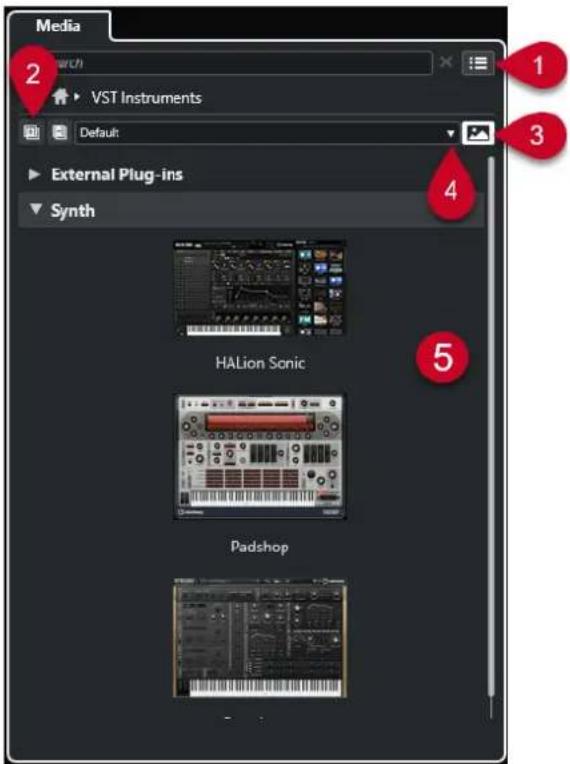
Voici les options disponibles :
1 Commandes de navigation du rack de Média
Permettent d'accéder à des dossiers spécifiques et de filtrer la liste de Résultats.
2 Tout agrandir/Tout réduire
Permet d'agrandir/réduire tous les résultats.
3 Afficher/Masquer les images des plug-ins VST
Permet d'afficher/masquer les images des interfaces des instruments VST.
4 Collections et options des plug-ins
- Défaut : Permet d'activer la collection par défaut.
- Trier par catégorie : Permet de trier la collection en fonction des catégories. Cette option n'est disponible que pour la collection Défaut.
- Trier par éditeur : Permet de trier la collection en fonction de l'éditeur. Cette option n'est disponible que pour la collection Défaut.
- Gestionnaire de plug-ins : Permet d'ouvrir le Gestionnaire de plug-ins afin de créer de nouvelles collections de plug-ins. Celles-ci apparaîtront dans le menu Collections et options des plug-ins de la collection Défaut.
5 Liste de plug-ins
Contient les plug-ins de la collection sélectionnée.
LIENS ASSOCIÉS
Fenêtre Gestionnaire de plug-ins VST à la page 735
Ajouter des images des instruments VST dans le rack de Média à la page 667
Page Effets VST
La page Effets VST contient les effets VST de la collection sélectionnée.
- Pour ouvrir la page Effets VST, accédez à la page d'Accueil du rack de Média, puis cliquez sur Effets VST.
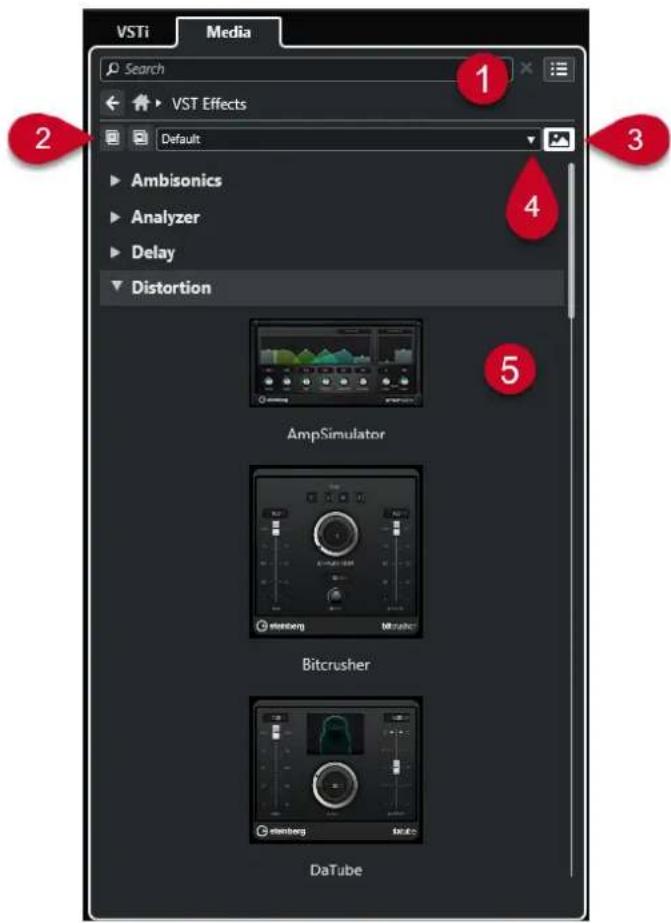
Voici les options disponibles :
1 Commandes de navigation du rack de Média
Permettent d'accéder à des dossiers spécifiques et de filtrer la liste de Résultats.
2 Tout agrandir/Tout réduire
Permet d'agrandir/réduire tous les résultats.
3 Afficher les images des plug-ins VST/Masquer les images des plug-ins VST
Permet d'afficher/masquer les images des interfaces des effets VST.
4 Collections et options des plug-ins
- Défaut : Permet d'activer la collection par défaut.
- Trier par catégorie : Permet de trier la collection en fonction des catégories. Cette option n'est disponible que pour la collection Défaut.
- Trier par éditeur : Permet de trier la collection en fonction de l'éditeur. Cette option n'est disponible que pour la collection Défaut.
- Gestionnaire de plug-ins : Permet d'ouvrir le Gestionnaire de plug-ins afin de créer de nouvelles collections de plug-ins. Celles-ci apparaîtront dans le menu Collections et options des plug-ins de la collection Défaut.
5 Liste de plug-ins
Contient les plug-ins de la collection sélectionnée.
LIENS ASSOCIÉS
Fenêtre Gestionnaire de plug-ins VST à la page 735
Ajouter des images des effets VST dans le rack de Média à la page 668
Commandes de navigation du rack de Média
Les commandes de navigation vous permettent d'accéder aux fichiers et dossiers du rack de Média.
Les commandes suivantes vous permettent de lancer une recherche textuelle et d'afficher les résultats sur la page actuelle.
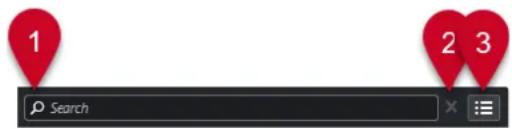
1 Rechercher
Permet de lancer des recherches de fichiers de médias d'après leur nom ou leur attribut.
2 Réinitialiser recherche
Permet de réinitialiser la recherche.
3 Afficher tous les résultats
Permet d'afficher la page de Résultats pour une vignette sélectionnée. Si aucune vignette n'a été sélectionnée, tous les fichiers de médias seront affichés.
Les commandes suivantes vous permettent de naviguer d'accéder à d'autres pages à partir de la page actuelle.
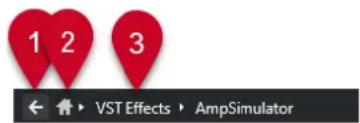
Permet de revenir à la page précédente.
2 Accueil
Permet de revenir à la page d'Accueil.
3 Chemin de navigation
Permet d'afficher le chemin d'accès de la page actuelle et de revenir à la page précédente.
Les commandes suivantes vous permettent de configurer et de modifier la page de Résultats.
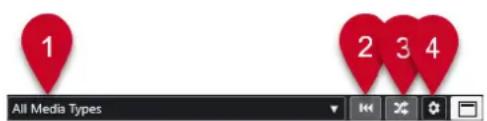
1 Sélectionner types de média
Permet de sélectionner les types de médias qui doivent être affichés dans la page Résultats.
2 Permuter résultats
Permet de permuter la page Résultats.
3 Réinitialiser le filtre d'attributs
Ce bouton s'allume quand un filtre d'attributs a été configuré. Cliquez dessus pour réinitialiser le filtre d'attributs.
4 Configurer colonnes de la liste des résultats
Permet de choisir les colonnes d'attributs qui seront affichées dans la page Résultats.
5 Afficher/Masquer les filtres d'attributs
Permet d'afficher/masquer la section Filtres d'attributs.
LIENS ASSOCIÉS
Page d'accueil à la page 657
Page Résultats à la page 659
Attributs des fichiers de médias à la page 688
Utilisation du rack de Media
Le rack de Média de la zone droite de la fenêtre Projet vous permet de rechercher les fichiers de médias pris en charge et les instruments VST inclus pour les ajouter dans vos projets.
Les commandes des différentes pages du rack de Média vous permettent de parcourir, de filtrer, de sélectionner et de pré-écouter vos fichiers de médias.
La page Favoris et la page Explorateur de fichiers vous permettent d'ajouter à vos Favoris les dossiers où se trouvent vos fichiers de médias. Vous pouvez ainsi accéder plus rapidement à ces fichiers de médias.
Les vignettes et les commandes des différentes pages du rack de Média vous permettent de parcourir, de filtrer, de sélectionner et de pré-écouter vos contenus.
Une fois que vous avez trouvé le fichier de média, l'instrument ou le préréglage que vous souhaitez utiliser et que vous l'avez sélectionné dans la liste de Résultats, vous pouvez l'insérer dans votre projet en l'y faisant glisser, en utilisant les options du menu contextuel ou en double-cliquant dessus.
LIENS ASSOCIÉS
Rack de Media de la zone droite à la page 657
Page Résultats à la page 659
Ajouter des instruments VST dans des projets
Vous pouvez utiliser le rack de Média pour ajouter des instruments VST dans votre projet.
PROCÉDER AINSI
- Dans le rack de Média, cliquez sur la vignette VST Instruments.
- Faites glisser un instrument dans la liste des pistes ou dans l'affichage des événements.
À NOTER
Pour changer l'instrument VST d'une piste Instrument, faites glisser cet instrument du rack de Média sur la section supérieure de l'Inspecteur de la piste Instrument. Il vous faut actualiser manuellement le nom de la piste si cela est nécessaire.
LIENS ASSOCIÉS
Charger des préréglages d'instrument à la page 697
Ajouter des effets VST dans des projets
Vous pouvez utiliser le rack de Média pour ajouter des effets VST dans votre projet.
PROCÉDER AINSI
- Dans le rack de Média, cliquez sur la vignette Effets VST.
-
Procédez de l'une des manières suivantes :
-
Pour créer une piste Voie FX, faites glisser un effet dans la liste des pistes.
- Pour ajouter l'effet sur une piste associée à des signaux audio, faites-le glisser du rack de Média dans la section Inserts ou dans la section Sends de l'Inspecteur de la piste.
- Pour ajouter l'effet sur une piste associée à des signaux audio, faites-le glisser du rack de Média dans la section Inserts ou dans la section Sends de la MixConsole ouverte dans la zone inférieure de la fenêtre Projet ou dans la fenêtre Configurations de voie.
LIENS ASSOCIÉS
Charger des préréglages de plug-in d'effet à la page 697
Appliquer des préréglages de piste
Vous pouvez utiliser le rack de Média pour ajouter des préréglages de piste dans votre projet.
PROCÉDER AINSI
- Dans le rack de Média, cliquez sur la vignette Préréglages.
- Cliquez sur Préréglages de piste.
- Cliquez sur Audio, VST Instruments, MIDI, Multi ou sur Échantillonneur, selon le type de piste.
-
Procédez de l'une des manières suivantes :
-
Faites glisser un préréglage de piste sur l'Inspecteur ou dans la liste des pistes pour le type de piste correspondant.
- Faites glisser un préréglage de piste en dessous de la liste des pistes pour ajouter une nouvelle piste dans laquelle le préréglage de piste est chargé.
À NOTER
Pour changer le préréglage de piste d'une piste, faites glisser ce préréglage à partir du rack de Média et déposez-le sur la piste dans la liste des pistes. Il vous faut actualiser manuellement le nom de la piste si cela est nécessaire.
RÉSULTAT
Le préréglage de piste est appliqué.
Ajouter des favoris dans la page Favoris
Vous pouvez ajouter des dossiers favoris dans la page Favoris. Il vous sera ainsi possible d'accéder directement aux fichiers de médias à partir de dossiers spécifiques.
PROCÉDER AINSI
- Dans le rack de Média, cliquez sur la vignette Favoris.
-
En haut à gauche de la page, cliquez sur Ajouter aux favoris.
-
Sélectionner le dossier que vous souhaitez ajouter en tant que Favori.
- Cliquez sur OK.
RÉSULTAT
- Le dossier favori est ajouté à la base de données.
- Dans la page Favoris, une nouvelle vignette portant le nom défini est ajoutée.
- Dans l'Explorateur de fichiers, un nouveau dossier portant le nom que vous avez saisi est ajouté au dossier Favoris.
LIENS ASSOCIÉS
Page Favoris à la page 659
Ajouter des favoris à l'aide de la page Explorateur de fichiers
Vous pouvez ajouter des dossiers favoris à partir de la page Explorateur de fichiers. Il vous sera ainsi possible d'accéder directement aux fichiers de médias à partir de dossiers spécifiques.
PROCÉDER AINSI
- Dans le rack de Média, cliquez sur la vignette Explorateur de fichiers.
- Dans l'Explorateur de fichiers, accédez au dossier que vous souhaitez ajouter en tant que favoris puis sélectionnez-le.
-
Procédez de l'une des manières suivantes :
-
En haut à gauche de la page, cliquez sur Ajouter aux favoris.
-
Faites un clic droit sur le dossier puis, dans le menu contextuel, sélectionnez Ajouter aux favoris.
-
Dans la boîte de dialogue Ajouter aux favoris qui s'ouvre, saisissez un nom pour le dossier.
-
Cliquez sur OK.
RÉSULTAT
- Le dossier favori est ajouté à la base de données.
- Dans l'Explorateur de fichiers, un nouveau dossier portant le nom que vous avez saisi est ajouté au dossier Favoris.
- Dans la page Favoris, une nouvelle vignette portant le nom défini est ajoutée.
LIENS ASSOCIÉS
Page Explorateur de fichiers à la page 660
Ajouter des images des instruments VST dans le rack de Média
Les images des instruments VST conçus par des éditeurs tiers ne sont pas chargées par défaut. Vous pouvez cependant les ajouter manuellement dans le rack de Média.
CONDITION PRÉALABLE
Vous avez ajouté un instrument VST d'un éditeur tiers en tant qu'instrument de rack ou de piste.
PROCÉDER AINSI
-
Ouvrez l'interface de l'instrument VST.
-
Sur l'interface, cliquez sur Ajouter une image de plug-in VST au Rack de médias.
RÉSULTAT
L'image de l'instrument VST s'affiche dans le rack de Média.
LIENS ASSOCIÉS
Ajouter des instruments VST à la page 715
Interfaces des instruments VST à la page 716
Ajouter des images des effets VST dans le rack de Média
Les images des effets VST conçus par des éditeurs tiers ne sont pas chargées par défaut. Vous pouvez cependant les ajouter manuellement dans le rack de Média.
CONDITION PRÉALABLE
Vous avez ajouté un effet VST d'un éditeur tiers.
PROCÉDER AINSI
-
Ouvrez l'interface de l'effet VST.
-
Sur l'interface, cliquez sur Ajouter une image de plug-in VST au Rack de médias.
RÉSULTAT
L'image de l'effet VST s'affiche dans le rack de Média.
LIENS ASSOCIÉS
Ajout d'effets d'insert à la page 440
Interfaces des effets à la page 456
Fenêtre de la MediaBay
Pour ouvrir la MediaBay dans une autre fenêtre, procédez de l'une des manières suivantes :
- Sélectionnez Média > MediaBay.
- Appuyez sur F5.
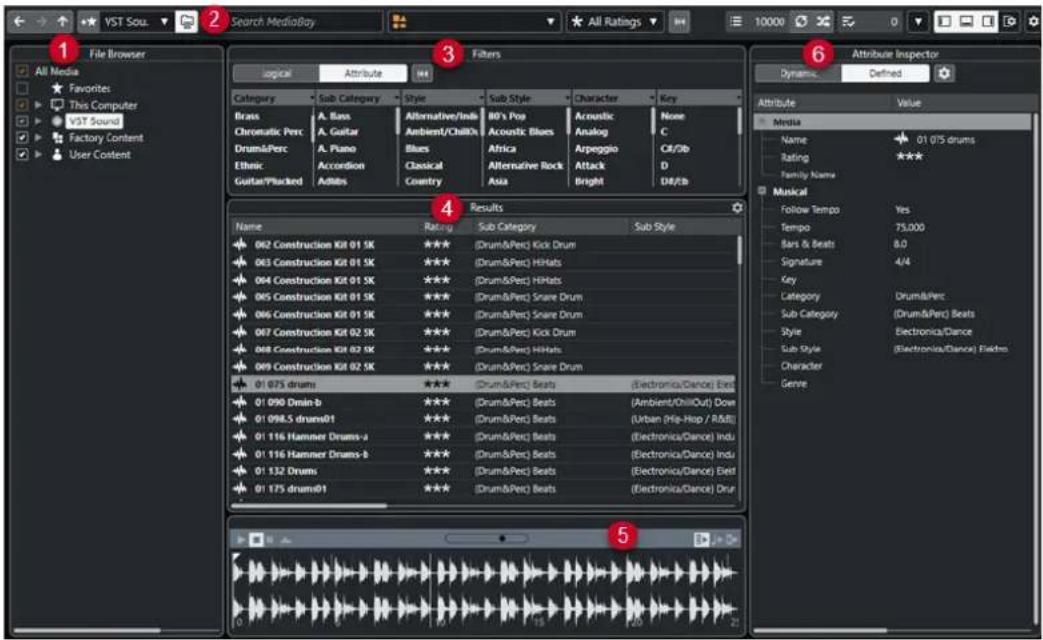
La MediaBay comprend les sections suivantes :
1 Explorateur de fichiers
Permet d'analyser des dossiers spécifiques de votre système de fichiers et de créer des favoris.
2 Barre d'outils
Contient des outils et des raccourcis correspondant aux paramètres et fonctions de la MediaBay et permet d'alterner entre les emplacements favoris précédemment définis. Les favoris de la fenêtre MediaBay ne sont pas automatiquement analysés.
3 Filtres
Permet de filtrer la liste de Résultats à l'aide d'un filtre logique ou d'un filtre d'attributs.
4 Résultats
Permet d'afficher tous les fichiers de médias pris en charge. Vous pouvez filtrer la liste et procéder à des recherches textuelles.
5 Pré-écoute
Permet de pré-écouter les fichiers affichés dans la liste de Résultats.
6 Inspecteur d'attributs
Permet de visualiser les attributs ou les balises des fichiers de média, d'éditer ces attributs ou balises et d'en ajouter.
LIENS ASSOCIÉS
Section Navigateur de fichiers à la page 672
Barre d'outils de la MediaBay à la page 670
Ajouter des favoris à la page 673
Analyse les dossiers à la page 673
Section Filtres à la page 686
Section Résultats à la page 674
Section Pré-écoute à la page 680
Inspecteur d'attributs à la page 690
Configuration de la MediaBay à la page 672
Barre d'outils de la MediaBay
La barre d'outils contient des outils et des raccourcis correspondant aux paramètres et fonctions de la MediaBay.
Navigation
Précédent

Permet d'accéder au précédent dossier.
Avancer

Permet d'accéder au dossier le plus récent.
Vers le haut

Permet d'accéder au dossier parent.
Favoris
Ajouter aux favoris

Permet d'ajouter le dossier sélectionné en tant que dossier favori.
Sélectionner le favori défini

Permet de sélectionner un Favori afin d'accéder rapidement aux fichiers recherchés.
Inclure les dossiers et les sous-dossiers

Activez cette option si vous souhaitez afficher le contenu des dossiers et des sous-dossiers.
Diviseur gauche
Diviseur gauche
Les outils placés à gauche du diviseur sont toujours affichés.
Recherche textuelle
Rechercher

Search MediaBay
Permet de lancer des recherches de fichiers de médias d'après leur nom ou leur attribut.
Filtre de types de médias
Sélectionner types de média

All Media Types

Permet de sélectionner les types de médias qui doivent être affichés dans la page
Résultats.
Filtre du rating
Filtre du rating

Permet de filtrer les fichiers en fonction de la note que vous leur avez attribuée.
Réinitialiser filtres de la liste des résultats
Réinitialiser filtres

Permet de réinitialiser les filtres.
Résultats
Résultats

Indique les résultats.
Actualiser résultats

Permet d'actualiser les résultats.
Mélanger les résultats

Permet de mélanger les résultats de la page Résultats.
Configurer colonnes de la liste des résultats

Permet de configurer les colonnes de résultats.
Compteur d'attributs
Compteur d'attributs

Indique le nombre d'attributs en cours d'actualisation.
Diviseur droit
Diviseur droit
Les outils placés à droite du diviseur sont toujours affichés.
Paramètres de la MediaBay
Paramètres de la MediaBay

Permet d'ouvrir les paramètres de la MediaBay.
Commandes de zone de fenêtre
Afficher/Masquer zone gauche

Permet d'afficher/masquer la zone gauche de la fenêtre.
Afficher/Masquer zone inférieure

Permet d'afficher/masquer la zone inférieure de la fenêtre.
Afficher/Masquer zone droite

Permet d'afficher/masquer la zone droite de la fenêtre.
Configurer disposition de fenêtre

Permet de configurer la disposition des éléments de la fenêtre.
Configuration de la MediaBay
Vous pouvez afficher et masquer les différentes parties de la MediaBay. Ceci vous permet d'économiser de l'espace à l'écran et de n'afficher que les informations dont vous avez besoin.
PROCÉDER AINSI
- Cliquez sur Configurer disposition de fenêtre.
- Activez/Désactivez les cases des sections que vous souhaitez afficher/masquer.
- Cliquez en dehors du panneau afin de quitter le mode de configuration.
Section Navigateur de fichiers
La section Explorateur de fichiers offre un aperçu de votre système de fichiers. Il contient les dossiers pre-définis suivants : Favoris, Cet ordinateur, VST Sound, Factory Content et User Content.
- Pour ouvrir la section Explorateur de fichiers dans la MediaBay, cliquez sur Configurer disposition de fenêtre et activez Explorateur de fichiers.
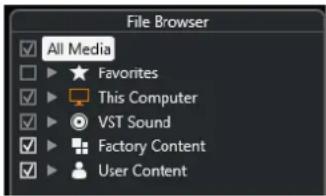
Pour que les fichiers de médias pris en charge puissent être affichés dans la section Résultats de la MediaBay, vous devez analyser tous les dossiers sur lesquels porteront les recherches.
Vous pouvez également ajouter des dossiers favoris. Tous les fichiers de médias contenus dans un Favori sont automatiquement analysés.
LIENS ASSOCIÉS
Analyse les dossiers à la page 673
Ajouter des favoris à la page 673
Analyse les dossiers
Pour pouvoir lancer des recherches dans des dossiers de la MediaBay, il vous faut d'abord les analyser.
PROCÉDER AINSI
-
Dans la section Explorateur de fichiers de la MediaBay, accédez au dossier que vous souhaitez inclure dans l'analyse.
-
Activez la case du dossier afin d'activer l'analyse.
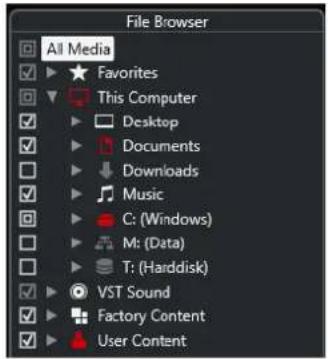
RÉSULTAT
Tous les fichiers qui sont détectés dans le dossier analysé s'affichent dans la liste de Résultats. Les résultats de cette analyse sont enregistrés dans un fichier de base de données.
L'état de la case vous permet de savoir quels dossiers et sous-dossiers sont analysés :
- Un carré indique qu'au moins un sous-dossier est exclu de l'analyse.
- Une coche indique que tous les sous-dossiers sont pris en compte dans l'analyse.
- Une case vide indique que tous les dossiers et sous-dossiers sont exclus de l'analyse.
La couleur du dossier indique sa disponibilité :
- Quand il est rouge, le dossier est en cours d'analyse.
- Quand il est blanc, tous les sous-dossiers ont été analysés.
À NOTER
Attendez que l'analyse de la MediaBay soit terminée avant de recommencer à travailler.
Ajouter des favoris
Vous pouvez ajouter des dossiers favoris à partir de la section Explorateur de fichiers.
PROCÉDER AINSI
- Dans la section Explorateur de fichiers, accédez au dossier que vous souhaitez ajouter en tant que favoris puis sélectionnez-le.
- Faites un clic droit sur le dossier ou le volume puis, dans le menu contextuel, sélectionnez Ajouter aux favoris.
- Dans la boîte de dialogue Ajouter aux favoris qui s'ouvre, saisissez un nom pour le dossier.
- Cliquez sur OK.
RÉSULTAT
- Dans la section Explorateur de fichiers, un nouveau dossier portant le nom que vous avez saisi est ajouté au dossier Favoris.
- Dans la section Favoris, le favori ajouté est disponible dans le menu local Sélectionner le favori défini.
- Dans le rack de Média de la zone droite de la fenêtre Projet, une nouvelle vignette portant le nom défini est ajoutée dans la page Favoris.
À NOTER
Les favoris de la fenêtre MediaBay ne sont pas automatiquement analysés.
À LA FIN DE CETTE ÉTAPE
Pour supprimer un Favori, sélectionnez-le dans l'arborescence Favoris de la section, Explorateur de fichiers, ouvrez le menu contextuel et sélectionnez l'option Supprimer favori.
LIENS ASSOCIÉS
Analyse les dossiers à la page 673
Actualiser les vues
Si vous ajoutez ou supprimez des fichiers sans que Cubase soit ouvert dans des dossiers qui avaient été scannés auparavant, il vous faudra rescanner ces dossiers de médias. Ce sera également le cas si vous modifiez des attributs de contenus utilisateur dans un autre programme.
Si vous avez apporté des modifications à vos contenus et souhaitez que ces modifications apparaissent dans la MediaBay, il vous faudra actualiser les vues des dossiers de médias correspondants.
- Pour rafraîchir un dossier, faites un clic droit dessus dans la section Explorateur de fichiers de la MediaBay et sélectionnez Actualiser affichages.
- Pour afficher un nouveau lecteur, faites un clic droit sur le nœud parent dans la section Explorateur de fichiers de la MediaBay, et sélectionnez Actualiser affichages. Vous pouvez ensuite analyser le lecteur afin de scanner les fichiers de média.
- Pour actualiser le statut d'analyse des dossiers après avoir modifié la base de données de disque avec un autre programme, faites un clic droit sur la base de données de disque et sélectionnez Actualiser affichages.
Section Résultats
La liste de Résultats contient tous les fichiers de médias qui ont été détectés dans le dossier sélectionné de l'Explorateur de fichiers.
- Pour afficher les fichiers de médias dans la section Résultats, vous devez sélectionner un dossier analysé dans la section Explorateur de fichiers de la MediaBay.
Vous pouvez définir le nombre maximum de fichiers à afficher dans la liste de Résultats à l'aide des Paramètres de la MediaBay.
Configuration des colonnes de la liste de résultats
Pour chaque type de média, ou pour des combinaisons de types de média, vous pouvez choisir quelles colonnes d'attributs afficher dans la liste de Résultats.
PROCÉDER AINSI
- Dans la section des Résultats, sélectionnez les types de médias que vous souhaitez configurer.
- Dans la barre d'outils de la MediaBay, cliquez sur Configurer colonnes de la liste des résultats et procédez de l'une des manières suivantes :
- Pour afficher des colonnes spécifiques, activez ou désactivez les options correspondantes dans les sous-menus.
- Pour supprimer toutes les colonnes à l'exception de la colonne Nom, sélectionnez l'option Tout désélectionner.
- Pour afficher les colonnes par défaut, sélectionnez l'option Configuration par défaut.
- Pour afficher toutes les colonnes pour lesquelles des attributs ont été définis, sélectionnez l'option Tout disponible.
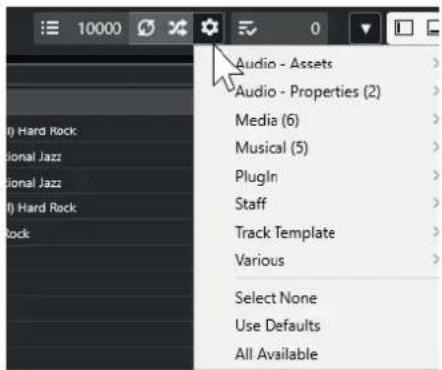
Quand l'option Permettre l'édition dans la liste des résultats est activée dans les Paramètres de la MediaBay, vous pouvez également éditer les attributs dans la liste de Résultats. Quand cette option est désactivée, ceci est uniquement possible à partir de l'Inspecteur d'attributs.
LIENS ASSOCIÉS
Configuration de la MediaBay à la page 672
Inspecteur d'attributs à la page 690
Gestion des fichiers de média dans la liste de Résultats
- Pour déplacer ou copier un fichier à partir de la liste de Résultats vers un autre emplacement, faites-le glisser dans un autre dossier dans la section Explorateur de fichiers.
- Pour changer l'ordre des colonnes dans la liste de Résultats, cliquez sur un en-tête de colonne et faites glisser cet en-tête vers un autre endroit.
- Pour supprimer un fichier, faites un clic droit dessus dans la liste et sélectionnez Supprimer. Le fichier est définitivement supprimé de votre ordinateur.
IMPORTANT
Quand vous supprimez un fichier dans l'Explorateur de fichiers/Finder macOS, celui-ci continue d'apparaître dans la liste de Résultats, bien qu'il ne soit plus disponible dans le programme. Pour résoudre ce problème, analysez à nouveau le dossier correspondant.
Mélanger les entrées de la liste de résultats
Vous pouvez afficher les entrées de la liste de Résultats dans un ordre aléatoire.
- Pour mélanger les entrées de la liste de Résultats, cliquez sur Mélanger les résultats dans la barre d'outils de la MediaBay.
Rechercher l'emplacement d'un fichier
Vous pouvez ouvrir l'emplacement d'un fichier sur votre système à partir de l'Explorateur de fichiers/Finder macOS.
À NOTER
Cette fonction n'est pas disponible pour les fichiers qui font partie d'une archive VST Sound.
PROCÉDER AINSI
- Dans la liste de Résultats, faites un clic droit sur un fichier et sélectionnez Ouvrir dans l'Explorateur/Ouvrir dans le Finder.
RÉSULTAT
L'Explorateur de fichiers/Finder macOS s'ouvre et le fichier correspondant est sélectionné.
Filtrage des types de médias
Vous pouvez configurer la liste de Résultats pour n'afficher qu'un type de média particulier ou une combinaison de types de médias.
PROCÉDER AINSI
- Dans la barre d'outils de la MediaBay, ouvrez le sélecteur Afficher types de média.
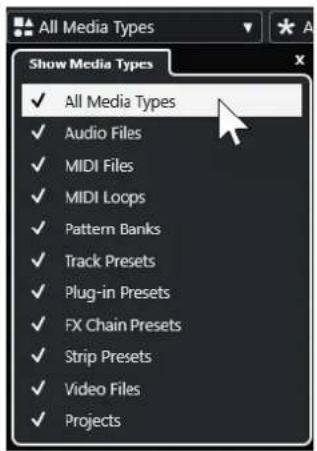
- Activez les types de médias qui doivent être affichés dans la liste de Résultats.
RÉSULTAT
Les fichiers sont filtrés en fonction du type de média sélectionné.
Sélecteur Afficher types de média
Vous pouvez définir les types de médias à afficher dans la liste de Résultats.
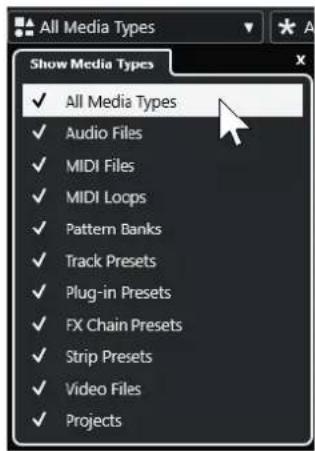
Voici les types de médias disponibles :
Fichiers audio
Montre tous les fichiers audio. Les formats pris en charge sont.wav, .w64, .aiff, .aifc, .rex, .rx2, .mp3, .mp2, .ogg et .wma (Windows uniquement).
Fichiers MIDI
Montre tous les fichiers MIDI (extension de nom de fichier .mid).
Boucles MIDI
Montre toutes les boucles MIDI (extension de nom de fichier .midiloop).
Banques de patterns
Montre toutes les banques de patterns (extension de nom de fichier .patternbank). Les banques de patterns sont générées à l'aide du plug-in MIDI Beat Designer. Pour de plus amples informations, voir le document séparé Référence des plug-ins.
Préréglages de piste
Montre tous les préréglages des pistes Audio, MIDI et Instrument (extension de nom de fichier . trackpreset). Les préréglages de piste sont une combinaison de paramètres de piste, d'effets et de paramètres de la MixConsole qui peuvent être appliqués aux nouvelles pistes de différents types.
Préréglages de plug-in
Montre tous les préréglages VST des plug-ins d'instruments et d'effets. Cette liste comprend également les préréglages d'égalisation enregistrés dans la MixConsole.
Ces préréglages contiennent tous les paramètres configurés pour un plug-in particulier. Ils peuvent permettre d'appliquer des sons à des pistes Instrument et des effets à des pistes Audio.
Préréglages de Strip
Montre tous les préréglages de Strip (extension de fichier .strippreset). Ces préréglages intègrent les chaînes d'effets d'une tranche de canal.
Préréglages de chaîne FX
Montre tous les préréglages de chaîne d'effets (extension de fichier .fxchainpreset). Ces préréglages intègrent des chaînes d'effets d'insert.
Fichiers vidéo
Montre tous les fichiers vidéo.
Projets
Montre tous les fichiers de projet (de Cubase et Nuendo) : .cpr et .npr.
LIENS ASSOCIÉS
Pré-écoute des banques de patterns à la page 685
Préréglages de piste à la page 196
Enregistrement/Chargement de préréglages de Strip à la page 417
Enregistrement/Chargement de préréglages d'égalisation à la page 408
Enregistrement/Chargement de préréglages de chaîne FX à la page 405
Compatibilité des fichiers vidéo à la page 1160
Filtrer en fonction de la note attribuée
Le Filtre du rating vous permet de filtrer les fichiers en fonction de la note que vous leur avez attribuée.
À NOTER
Le Filtre du rating n'est pas disponible dans le rack de Media de la zone droite.
PROCÉDER AINSI
- Dans la section Filtre du rating de la barre d'outils de la MediaBay, sélectionnez une valeur dans le menu local Filtre du rating.
Lancer une recherche textuelle
Vous pouvez lancer une recherche textuelle dans la liste de Résultats. Quand vous saisissez du texte dans le champ de recherche textuelle de la barre d'outils de la MediaBay, seuls les fichiers de médias dont les attributs correspondent au texte saisi s'affichent.
À NOTER
Le champ Recherche MediaBay remplit la même fonction que l'opérateur correspond à du filtre logique. Cependant, la recherche porte sur tous les attributs de fichier.
- Cliquez dans le champ et saisissez le texte que vous souhaitez rechercher.
Si par exemple vous recherchez toutes les boucles audio de percussion, saisissez « drum » dans le champ de recherche. Vous obtiendrez une liste de boucles portant des noms tels que « Drums 01 », « Drumloop », « Snare Drum », etc. Vous trouverez également tous les fichiers de média qui possèdent l'attribut de Catégorie Drum&Percussion, ou tout autre attribut contenant le mot « drum ». Vous pouvez également ajouter des apostrophes pour rechercher des fichiers correspondant exactement aux mots saisis, et aussi utiliser des opérateurs booléens.
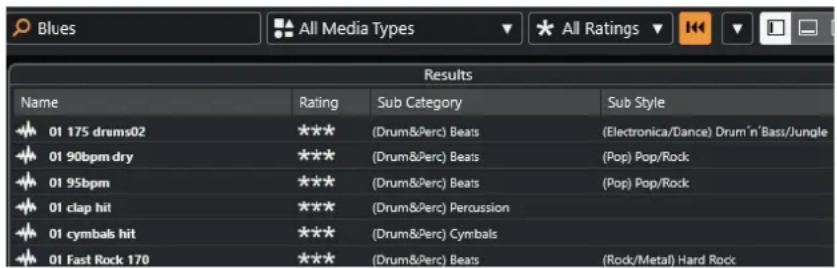
- Pour réinitialiser la recherche textuelle, il vous suffit de supprimer le texte saisi ou de cliquer sur Réinitialiser filtres.
LIENS ASSOCIÉS
Filtre logique à la page 686
Recherche textuelle à l'aide d'opérateurs booléens
Il est possible de lancer des recherches avancées grâce à des opérateurs booléens ou des caractères de remplacement.
Vous pouvez utiliser les éléments suivants :
And [+]
[a et b]
Quand vous saisissez des chaînes séparées par « and » (ou par un signe plus), tous les fichiers qui contiennent à la fois a et b sont détectés.
[And] est l'opérateur paramétré par défaut quand aucun opérateur n'est utilisé. C'est-à-dire qu'en saisissant [a b], vous obtiendrez les mêmes résultats.
Or [,]
[a ou b]
Quand vous saisissez des chaînes séparées par « or » (ou par une virgule), les fichiers détectés contiennent soit a, soit b, soit les deux.
Not [-]
[pas b]
Quand vous saisissez du texte en le précédant de « not » (ou d'un signe moins), seuls les fichiers ne contenant pas b sont détectés.
Parenthèses [()]
[(a ou b) + c]
En utilisant des parenthèses, vous pouvez grouper des chaînes textuelles. Dans cet exemple, en plus de c, les fichiers détectés contiennent soit a, soit b.
Guillemets [« »]
[« texte recherché »]
Les guillemets vous permettent de définir des suites de mots. Seuls les fichiers contenant la suite de mots que vous avez saisie seront détectés.
IMPORTANT
Quand vous devez rechercher des fichiers dont les noms contiennent un tiret, mettez le texte recherché entre guillemets. Faute de quoi, le programme interprétera le tiret comme l'opérateur booléen « not ».
À NOTER
Ces opérateurs peuvent également être utilisés pour le filtrage logique.
LIENS ASSOCIÉS
Appliquer un filtre logique à la page 687
Réinitialisation de la liste de résultats
Vous pouvez réinitialiser tous les paramètres de filtrage et les résultats du filtrage.
- Dans la barre d'outils de la MediaBay, cliquez sur Initialiser filtre.
Section Pré-écoute
Vous pouvez pré-écouter des fichiers individuels dans la section Pré-écoute afin de déterminer celui que vous allez utiliser dans votre projet.
Les éléments affichés dans cette section et leurs fonctions changent selon le type de média.
IMPORTANT
La section Pré-écoute n'est pas disponible pour les fichiers vidéo, ni pour les fichiers de projet ou les préréglages de piste Audio.
LIENS ASSOCIÉS
Paramètres de la MediaBay à la page 702
Pré-écoute de fichiers audio
L'utilitaire de Pré-écoute des fichiers audio permet d'écouter les fichiers audio avant de les utiliser dans un projet.
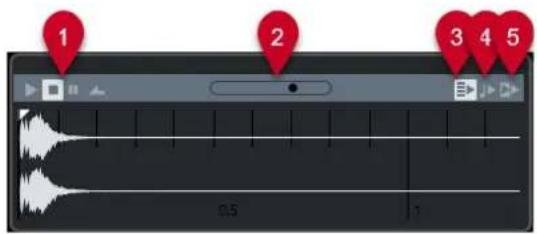
1 Commandes de transport
Permettent de lancer la pré-écoute, de l'arrêter, de la mettre en pause et de pré-écouter en boucle.
2 Fader de Volume de pré-écoute
Permet de régler le niveau de la pré-écoute.
3 Lecture automatique de l'élément sélectionné dans la liste des résultats
Permet de faire en sorte que le fichier soit automatiquement lu.
4 Aligner temps au projet
Permet de lire le fichier sélectionné en synchronisation avec le projet à partir de la position du curseur de projet. Dans ce cas, une modification de la durée est appliquée en temps réel à votre fichier audio.
À NOTER
Quand vous importez un fichier audio dans un projet dans lequel l'option Aligner temps au projet a été activée dans la Pré-écoute, le Mode Musical est automatiquement activé pour l'événement correspondant.
5 Attendre lecture du projet
Permet de synchroniser les fonctions Lecture et Stop du panneau Transport avec les boutons correspondants dans la section Pré-écoute.
Pour utiliser cette option au mieux, placez le délimiteur gauche au début d'une mesure et lancez la lecture du projet à l'aide du panneau Transport. Les boucles que vous sélectionnez dans la liste de Résultats commencent en même temps que le projet et sont parfaitement synchronisées avec celui-ci.
LIENS ASSOCIÉS
Mode Musical à la page 536
Utilisation des intervalles de sélection
Vous pouvez définir des intervalles de sélection afin de pré-écouter une partie d'un fichier audio, puis insérer cette partie dans le projet.
À NOTER
Il n'est pas possible de recourir à des intervalles de sélection quand l'option Aligner temps au projet est activée dans la section Pré-écoute.
- Pour sélectionner un intervalle, survolez la partie supérieure de la forme d'onde avec le pointeur de votre souris, afin que celui-ci prenne la forme d'un crayon. Cliquez et faites glisser le pointeur.
- Pour ajuster les bordures de l'intervalle de sélection, faites glisser les poignées.
- Pour désélectionner l'intervalle, faites glisser les deux poignées entièrement à gauche.
Pré-écoute de fichiers MIDI
L'utilitaire de Pré-écoute des fichiers MIDI permet d'écouter les fichiers MIDI avant de les utiliser dans un projet.
- Pour pré-écouter un fichier MIDI, chargez un instrument VST et sélectionnez-le en tant que périphérique de sortie dans le menu local Sélectionner sortie MIDI.
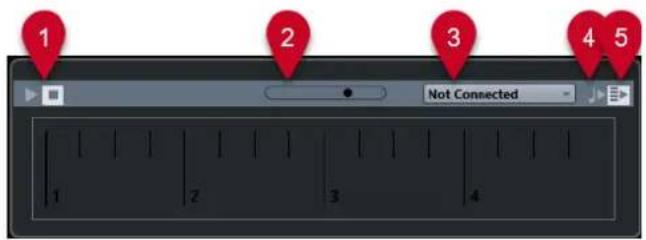
Permet de démarrer et d'arrêter la pré-écoute.
2 Fader de Volume de pré-écoute
Permet de régler le niveau de la pré-écoute.
3 Sortie
Permet de sélectionner le périphérique de sortie.
4 Aligner temps au projet
Permet de lire le fichier sélectionné en synchronisation avec le projet à partir de la position du curseur de projet. Dans ce cas, une modification de la durée est appliquée en temps réel à votre fichier MIDI.
5 Lecture automatique de l'élément sélectionné dans la liste des résultats
Permet de faire en sorte que le fichier soit automatiquement lu.
LIENS ASSOCIÉS
Instruments VST à la page 715
Pré-écoute de boucles MIDI
L'utilitaire de Pré-écoute des boucles MIDI permet d'écouter les boucles MIDI avant de les appliquer à un projet.
À NOTER
Les boucles MIDI sont toujours lues en synchronisation avec le projet.
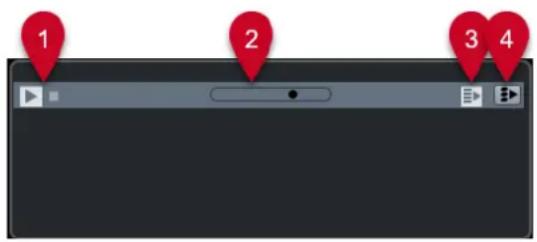
1 Commandes de transport
Permet de démarrer et d'arrêter la pré-écoute.
2 Fader de Volume de pré-écoute
Permet de régler le niveau de la pré-écoute.
3 Lecture automatique de l'élément sélectionné dans la liste des résultats
Permet de faire en sorte que le fichier soit automatiquement lu.
4 Lier lecture à la piste Accords
Permet de transposer les événements de la boucle MIDI de manière à ce qu'ils soient adaptés à la piste Accords. Notez que pour ce faire, il faut que le projet comporte une piste Accords contenant des événements d'accords.
Quand cette option est activée et que vous insérez une boucle MIDI dans le projet, la fonction Suivre piste Accords est automatiquement activée pour la piste.
LIENS ASSOCIÉS
Utilisation de la fonction Suivre piste Accords à la page 1010
Utilitaire de pré-écoute des préréglages VST et des préréglages de piste pour les pistes MIDI et les pistes Instrument
L'utilitaire de Pré-écoute des préréglages VST et des préréglages de piste permet d'écouter les préréglages avant de les utiliser dans un projet.
- Pour pré-écouter des préréglages de pistes MIDI ou Instrument et des préréglages VST, vous devez transmettre des notes MIDI au préréglages de piste à partir de l'entrée MIDI, d'un fichier MIDI ou du clavier de l'ordinateur, ou encore grâce au mode Enregistreur de séquence.
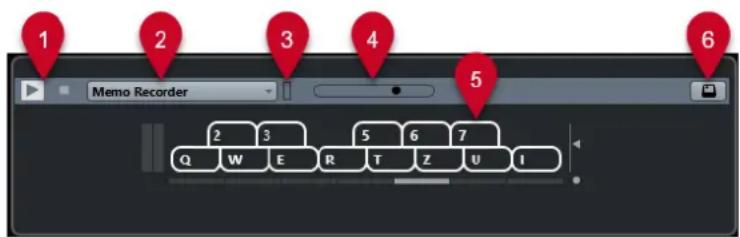
1 Commandes de transport
Permet de démarrer et d'arrêter la pré-écoute.
2 Mode de séquence pour la pré-écoute
Permet de charger un fichier MIDI pour appliquer le préréglage sélectionné au fichier MIDI. Vous pouvez également sélectionner le mode Enregistreur de séquence pour répéter en boucle une suite de notes.
3 Activité MIDI
Permet de contrôler la présence de messages MIDI entrants.
4 Fader de Volume de pré-écoute
Permet de régler le niveau de la pré-écoute.
5 Clavier
Vous pouvez afficher le Clavier en mode d'affichage clavier ou en mode d'affichage piano.
6 Entrée au clavier d'ordinateur
Permet d'utiliser le clavier de l'ordinateur pour pré-écouter les préréglages.
LIENS ASSOCIÉS
Pré-écoute des préréglages en mode Enregistreur de séquence à la page 684
Clavier à l'écran à la page 282
Pré-écoute des préréglages via une entrée MIDI
L'entrée MIDI reste active en permanence. Par exemple, quand un clavier MIDI est connecté à votre ordinateur et correctement configuré, vous pouvez commencer à jouer des notes afin de pré-écouter le préréglage sélectionné, par exemple.
Pré-écoute de préréglages à partir d'un fichier MIDI
PROCÉDER AINSI
- Dans le menu local du Mode de séquence pour la pré-écoute, sélectionnez Charger fichier MIDI.
- Dans le sélecteur de fichier qui apparaît, sélectionnez un fichier MIDI et cliquez sur Ouvrir. Le nom du fichier MIDI est affiché dans le menu local.
- Cliquez sur Lecture à gauche du menu local.
RÉSULTAT
Les notes transmises par le fichier MIDI sont maintenant lues conformément aux paramètres du préréglage de piste.
À NOTER
Les fichiers MIDI utilisés en dernier figurent toujours dans le menu, afin que vous puissiez y accéder rapidement. Pour supprimer une entrée de cette liste, sélectionnez-la dans le menu, puis sélectionnez Supprimer fichier MIDI.
Pré-écoute des préréglages en mode Enregistreur de séquence
Le mode Enregistreur de séquence permet de répéter en boucle une suite de notes.
À NOTER
Vous ne pouvez pas utiliser le mode Enregistreur de séquence quand vous pré-écoutez des préréglages via un fichier MIDI.
PROCÉDER AINSI
- Dans le menu local Mode de séquence pour la pré-écoute, sélectionnez Enregistreur de séquence.
- Activez Lecture.
- Jouez des notes sur le clavier MIDI ou sur le clavier de l'ordinateur.
RÉSULTAT
Les notes sont jouées avec le préréglage d'instrument que vous avez sélectionné dans la section Résultats.
Attendez deux secondes et vous entendrez se lire en boucle la suite de notes que vous venez de jouer.
Pour utiliser une autre séquence, recommencez à jouer des notes.
Pré-écoute de préréglages via le clavier de l'ordinateur
À NOTER
Quand l'option Entrée au clavier d'ordinateur est activée, le clavier de l'ordinateur est exclusivement consacré à la section Pré-écoute. Cependant, vous pouvez toujours utiliser les raccourcis clavier suivants : Ctrl/Cmd - S (enregistrer), Num * (démarrer/arrêter l'enregistrement), Espace (démarrer/arrêter la lecture), Num 1 (aller au délimiteur gauche), Supprimer ou Retour arrière, Num / (activer/désactiver la boucle), et F2 (afficher/masquer le panneau Transport).
PROCÉDER AINSI
- Activez Entrée via le clavier de l'ordinateur.
- Jouez quelques notes sur le clavier de votre ordinateur.
Pré-écoute des banques de patterns
L'utilitaire de Pré-écoute des banques de patterns permet d'écouter les banques de patterns avant de les utiliser dans un projet.
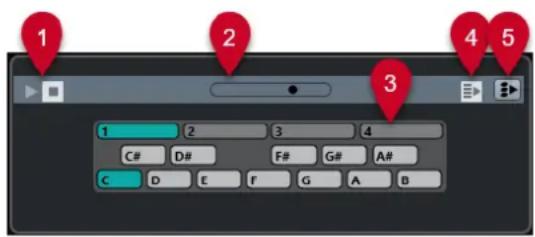
1 Commandes de transport
Permet de démarrer et d'arrêter la pré-écoute.
2 Fader de Volume de pré-écoute
Permet de régler le niveau de la pré-écoute.
3 Clavier
Le clavier vous permet de pré-écouter la banque de patterns sélectionnée. Dans la section Pré-écoute, sélectionnez une sous-banque (le numéro qui figure au-dessus) et un pattern (une touche), puis cliquez sur Lecture.
Une banque de patterns contient quatre sous-banques dont chacune contient douze patterns.
Les sous-banques peuvent contenir des patterns vides. Quand vous sélectionnez un pattern vide dans la section Pré-écoute, il ne se passe rien. Quand des patterns contiennent des données, ceci vous est indiqué par un petit cercle en haut de la touche correspondante sur le clavier.
4 Lecture automatique de l'élément sélectionné dans la liste des résultats
Permet de faire en sorte que le fichier soit automatiquement lu.
5 Lier lecture à la piste Accords
Permet de transposer les événements de la banque de patterns de manière à ce qu'ils soient adaptés à la piste Accords. Notez que pour ce faire, il faut que le projet comporte une piste Accords contenant des événements d'accords.
À NOTER
Vous pouvez créer des motifs rythmiques à l'aide du plug-in MIDI Beat Designer. Vous trouverez des informations détaillées sur le plug-in Beat Designer et ses fonctions dans le chapitre Effets MIDI du document Référence des plug-ins.
Section Filtres
La MediaBay vous permet d'affiner vos recherches de fichiers. Vous avez le choix entre deux modes de filtrage : Logique et Attribut.
Filtre logique
Le filtre logique vous permet de configurer des conditions de recherche complexes qui doivent être remplies pour que les fichiers apparaissent dans les résultats.
À NOTER
Le Filtre logique n'est pas disponible dans le rack de Media de la zone droite.
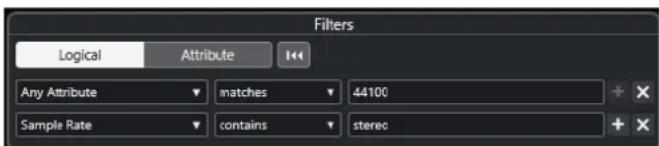
Le résultat de la recherche doit contenir le texte ou le nombre qui figure dans le champ de texte de droite.
correspondance mots
Le résultat de la recherche doit correspondre aux mots qui figurent dans le champ de texte de droite.
ne contient pas
Le résultat de la recherche ne doit pas contenir le texte ou le nombre qui figure dans le champ de texte de droite.
est égal à
Le résultat de la recherche doit correspondre exactement au texte ou au nombre qui figure dans le champ de texte de droite. Ceci s'applique également à l'extension de fichier. Les recherches textuelles ne sont pas sensibles à la casse.
=
Le résultat de la recherche doit être supérieur ou égal au nombre qui figure dans le champ de droite.
<=
Le résultat de la recherche doit être inférieur ou égal au nombre qui figure dans le champ de droite.
est vide
Cette option vous permet de trouver les fichiers pour lesquels certains attributs n'ont pas encore été définis.
correspond à
Le résultat de la recherche doit contenir le texte ou le nombre saisi dans le champ de texte de droite. Vous pouvez également employer des opérateurs booléens. Utilisez des apostrophes pour obtenir des correspondances exactes, par exemple 'batterie' ET 'funky'. Cette option permet de procéder à des recherches textuelles très approfondies.
dans l'intervalle
Lorsque cette option est sélectionnée, vous pouvez spécifier dans les champs à droite des limites inférieure et supérieure pour le résultat de la recherche.
Appliquer un filtre logique
Pour trouver rapidement des fichiers audio précis, vous pouvez lancer une recherche sur une valeur d'attribut de fichier spécifique, par exemple.
CONDITION PRÉALABLE
Le répertoire dans lequel vous souhaitez rechercher les fichiers est sélectionné.
PROCÉDER AINSI
- Dans la section Filtres, activez Logique.
-
Cliquez sur Rechercher dans ces attributs afin d'ouvrir la boîte de dialogue Sélectionner attributs de filtre.
-
Sélectionnez les attributs que vous souhaitez utiliser.
Quand vous sélectionnez plus d'un attribut, les résultats de la recherche peuvent correspondre à n'importe lequel de ces attributs.
-
Cliquez sur OK.
-
Dans le menu local des conditions, sélectionnez l'un des opérateurs de recherche.
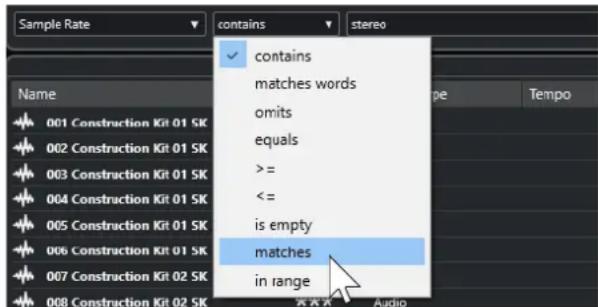
- Saisissez le texte ou le nombre que vous souhaitez rechercher dans le champ de droite.
À NOTER
Quand vous saisissez deux ou plusieurs chaînes de caractères ou lignes de filtre, les fichiers détectés correspondent à toutes les chaînes de caractères ou lignes de filtres.
- Pour ajouter plus d'une chaîne de caractères dans la zone de texte, insérez un Espace entre ces chaînes.
- Pour ajouter une ligne de filtre, cliquez sur le + situé à droite de la zone de texte. Vous pouvez créer jusqu'à sept lignes de filtre supplémentaires et ainsi définir de nouvelles conditions de recherche.
- Pour supprimer une ligne de filtre, cliquez sur -.
- Pour réinitialiser tous les champs de recherche à leurs paramètres par défaut, cliquez sur Initialiser filtre situé en haut de la section Filtres.
RÉSULTAT
La liste de Résultats est automatiquement mise à jour et elle affiche uniquement les fichiers qui remplissent vos conditions de recherche.
Recherche de texte avancée
Vous pouvez lancer des recherches textuelles approfondies en utilisant des opérateurs booléens.
CONDITION PRÉALABLE
Le répertoire dans lequel vous souhaitez rechercher les fichiers est sélectionné.
PROCÉDER AINSI
- Dans la section Filtres, activez Logique.
- Sélectionnez un attribut dans le menu local Rechercher dans ces attributs ou laissez l'option N'importe quel attribut activée.
- Configurez la condition sur correspond à.
- Saisissez le texte que vous souhaitez rechercher dans le champ de droite en utilisant des opérateurs booléens.
LIENS ASSOCIÉS
Lancer une recherche textuelle à la page 679
Attributs des fichiers de médias
Les attributs de fichiers de médias sont des ensembles de métadonnées qui fournissent des informations supplémentaires sur le fichier.
Les différents types de fichiers de médias possèdent des attributs différents. Par exemple, les fichiers audio .wav possèdent des attributs tels que nom, durée, taille, fréquence d'échantillonnage, ensemble de contenus (etc.) et les fichiers .mp3 intègrent des attributs supplémentaires tels que l'artiste ou le genre.
Filtre d'attributs
Les valeurs d'attributs facilitent l'organisation des fichiers de médias. Le filtre Attribut, vous permet d'afficher et de modifier certains attributs de fichiers standard de vos fichiers de média.
Quand vous cliquez sur Attribut, la section Filtres indique toutes les valeurs qui ont été définies pour les catégories d'attributs affichées. Quand vous sélectionnez l'une de ces valeurs, seuls les fichiers auxquels cette valeur d'attribut a été affectée sont affichés dans les résultats.

1 Titres des colonnes d'attributs
Permettent de sélectionner différentes catégories d'attributs. Si les colonnes sont suffisamment larges, le nombre de fichiers correspondant à ces critères est indiqué à droite de la valeur.
2 Valeurs d'attribut
Indiquent les valeurs des attributs et le nombre d'occurrences d'une certaine valeur d'attribut assignée à vos fichiers de média.
À NOTER
- Certains attributs sont liés les uns aux autres. Par exemple, certaines valeurs de sous-catégories sont disponibles pour chaque valeur de catégorie. Quand vous modifiez la valeur de l'une de ces colonnes d'attribut, les valeurs changent dans les autres colonnes.
- Les colonnes d'attribut affichent uniquement les valeurs d'attribut qui ont été détectées.
LIENS ASSOCIÉS
Inspecteur d'attributs à la page 690
Appliquer un filtre d'attribut
Le filtre d'Attribut vous permet de rechercher rapidement des fichiers de média balisés possédant certains attributs.
- Pour appliquer un filtre d'Attribut, sélectionnez une valeur d'attribut.
La liste de Résultats est filtrée selon vos choix. Appliquez d'autres filtres d'attributs pour affiner la recherche. - Pour rechercher des fichiers correspondant à l'un ou l'autre des attributs, faites un Ctrl/Cmd -clic sur différentes valeurs d'attribut dans la même colonne.
- Pour modifier les valeurs d'attribut affichées pour une colonne, cliquez sur le titre de la colonne de l'attribut et sélectionnez un autre attribut.
À NOTER
Les attributs Rôle utilisent toujours une condition ET.
Procéder à une recherche par menu contextuel
Vous pouvez rechercher des fichiers qui possèdent le même attribut que le fichier sélectionné. Vous pourrez ainsi trouver tous les fichiers qui partagent une valeur, ce qui peut s'avérer utile pour accéder à tous les fichiers créés un même jour, par exemple.
- Dans la liste de Résultats ou dans l'Inspecteur d'attributs, faites un clic droit sur un fichier et sélectionnez la valeur d'attribut dans le sous-menu Rechercher.
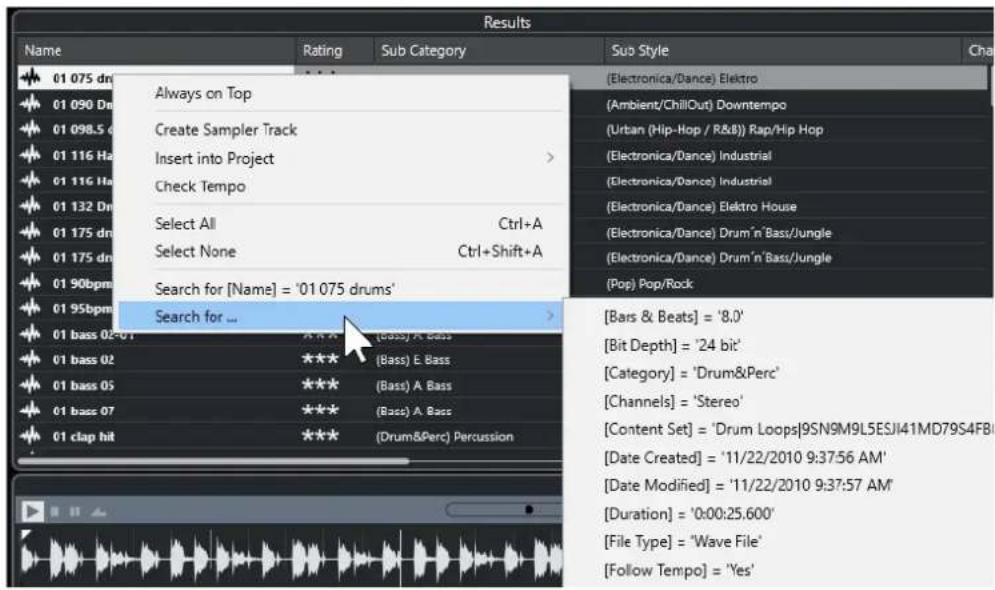
La section Filtres passe automatiquement en filtrage Logique et la ligne de condition de filtre correspondante s'affiche.
• Pour réinitialiser le filtre, cliquez sur En arrière.
Réinitialisation du filtre
PROCÉDER AINSI
- Pour réinitialiser le filtre, cliquez sur l'option Initialiser filtre qui se trouve en haut de la section Filtres.
La liste de Résultats est également réinitialisée.
Inspecteur d'attributs
Quand vous sélectionnez un ou plusieurs fichiers dans la liste de Résultats, l'Inspecteur d'attributs affiche une liste qui regroupe les attributs et leurs valeurs.
À NOTER
L'Inspecteur d'attributs n'est pas disponible dans la MediaBay de la zone droite.
Dans l'Inspecteur d'attributs, vous pouvez également éditer et ajouter de nouvelles valeurs d'attributs.
Les attributs disponibles sont répartis en plusieurs groupes (Média, Musical, Préréglage, etc.) afin que la liste reste lisible et pour vous aider à retrouver rapidement les éléments recherchés.
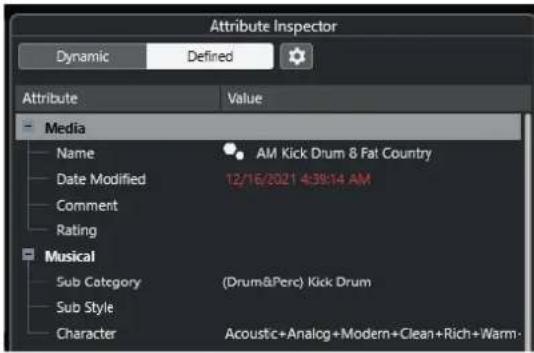
Permet d'afficher toutes les valeurs disponibles pour les fichiers sélectionnés.
Défini
Permet d'afficher un ensemble d'attributs configuré pour le type de média sélectionné, que les valeurs correspondantes soient disponibles ou non pour les fichiers sélectionnés.
Configurer attributs définis
Permet d'activer le mode de configuration afin de configurer les attributs affichés dans l'Inspecteur d'attributs.
Mode de configuration
Pour activer le mode de configuration, cliquez sur Configurer attributs définis.
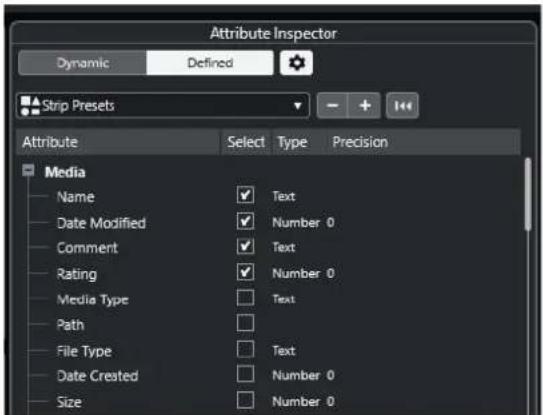
Sélectionner types de média
Permet de sélectionner les types de médias qui doivent être affichés dans la page Résultats.
Ajouter attribut d'utilisateur
Permet d'ouvrir la boîte de dialogue Ajouter attribut d'utilisateur afin d'ajouter des attributs d'utilisateur personnalisés. Vous pouvez sélectionner le Type d'attribut et le Nom Affiché.
Rétablir les paramètres par défaut
Permet de réinitialiser la liste d'attributs à sa configuration par défaut.
Attribut
Indique le nom de l'attribut.
Sélectionner
Indique si un attribut est activé ou désactivé.
Type
Indique si la valeur d'un attribut est un nombre, un texte ou un commutateur Oui/Non.
Précision
Indique le nombre de décimales affichées pour les attributs de nombre.
LIENS ASSOCIÉS
Attributs des fichiers de médias à la page 688
Gestion des listes d'attributs à la page 694
Éditer des attributs
Les fonctions de recherche, en particulier le filtre d'attributs, deviennent de puissants outils de gestion des médias quand vous exploitez les possibilités offertes par le balisage en ajoutant et en éditant des attributs.
Normalement, les fichiers de média sont organisés dans des arborescences de dossiers complexes, mais également logiques et compréhensibles, qui aident l'utilisateur à trouver les fichiers recherchés. En effet, les noms des dossiers et/ou fichiers indiquent l'instrument, le style, le tempo, etc.
Les balises (ou tags) vous aident à retrouver les sons ou boucles que vous recherchez dans l'arborescence de dossiers.
Édition des attributs dans l'Inspecteur d'attributs
L'Inspecteur d'attributs vous permet d'éditer les valeurs d'attribut des divers fichiers de média. Il est possible de choisir ces valeurs d'attribut dans des listes locales, de les saisir sous forme de texte ou de chiffres, ou encore de les paramétrer sur Oui ou sur Non.
À NOTER
- Quand vous changez la valeur d'un attribut dans l'Inspecteur d'attributs, le fichier correspondant est définitivement modifié, à moins qu'il n'ait été protégé en écriture ou qu'il fasse partie d'une archive VST Sound.
- Certains attributs ne peuvent pas être modifiés. Dans ce cas, c'est que le format de fichier ne permet pas que la valeur soit modifiée ou qu'il est illogique de modifier une valeur particulière. Par exemple, vous ne pouvez pas modifier la taille d'un fichier dans la MediaBay.
PROCÉDER AINSI
- Dans la liste de Résultats, sélectionnez le fichier dont vous souhaitez modifier les paramètres.
Les valeurs d'attribut correspondantes s'affichent dans l'Inspecteur d'attributs.
Vous pouvez également sélectionner plusieurs fichiers et configurer leurs paramètres à tous à la fois. La seule exception est le nom de l'attribut, celui-ci devant être propre à chaque fichier.
- Dans l'Inspecteur d'attributs, cliquez dans la colonne Valeur d'un attribut.
En fonction de l'attribut sélectionné, voici ce qui se passe :
- Pour la plupart des attributs, un menu local apparaît et vous pouvez y choisir une valeur. Certain menus locaux comportent également une entrée plus. Celle-ci vous permet d'accéder à une fenêtre dans laquelle vous pouvez choisir d'autres valeurs d'attribut.
- Pour l'attribut Rating (évaluation), vous pouvez cliquer dans la colonne Valeur. Faites glisser le pointeur vers la gauche ou la droite pour modifier la valeur.
-
Pour l'attribut Rôle (groupe Musical), la boîte de dialogue Éditer caractère apparaît. Pour définir des valeurs, cliquez sur les boutons radio situés de part et d'autre, puis cliquez sur OK.
-
Définissez la valeur de l'attribut.
Pour supprimer la valeur d'attribut des fichiers sélectionnés, faites un clic droit dans la colonne Valeur correspondante et sélectionnez Supprimer attribut dans le menu contextuel.
Édition des attributs dans la liste de résultats
Il est possible d'éditer les attributs dans la liste de Résultats. Vous pouvez ainsi assigner des attributs à plusieurs fichiers de boucles, par exemple.
CONDITION PRÉALABLE
L'option Permettre l'édition dans la liste des résultats est activée dans les Paramètres de la MediaBay.
PROCÉDER AINSI
- Dans la liste de Résultats, sélectionnez les fichiers dont vous souhaitez modifier les paramètres.
Vous pouvez configurer les paramètres de plusieurs fichiers à la fois, à l'exception du nom de l'attribut qui doit être spécifique à chaque fichier. - Cliquez dans la colonne de la valeur que vous désirez modifier et apportez les modifications souhaitées.
LIENS ASSOCIÉS
Paramètres de la MediaBay à la page 702
Édition des attributs de plusieurs fichiers à la fois
Vous pouvez éditer les attributs de plusieurs fichiers à la fois.
À NOTER
Quand vous éditez un grand nombre de fichiers à la fois, le traitement de vos éditions peut prendre un certain temps.
L'édition des attributs est exécutée en tâche de fond, afin que vous puissiez continuer à travailler. Le Compteur d'attributs situé dans la barre d'outils de la MediaBay indique combien de fichiers sont encore en cours d'actualisation.
LIENS ASSOCIÉS
Barre d'outils de la MediaBay à la page 670
Édition des attributs des fichiers protégés en écriture
Les fichiers de médias peuvent être protégés en écriture pour plusieurs raisons : le contenu provient de quelqu'un qui a protégé les fichiers en écriture, le format de fichier restreint les opérations d'écriture dans la MediaBay, etc.
Dans la MediaBay, le statut de protection contre l'écriture est indiqué par un attribut dans l'Inspecteur d'attributs et dans la colonne Protection contre écriture de la liste de Résultats.
IMPORTANT
Vous pouvez définir les valeurs d'attribut des fichiers protégés en écriture dans la MediaBay. Ces modifications sont enregistrées dans le fichier de base de données de la MediaBay mais pas sur le disque. En d'autres termes, si vous supprimez les préférences, les modifications seront perdues.
À NOTER
- Si les colonnes Protection contre écriture et/ou Balises en attende ne sont pas visibles, activez les attributs correspondants pour le type de fichier dans l'Inspecteur d'attributs.
- Si vous utilisez d'autres programmes que Cubase pour configurer le statut de protection contre écriture des fichiers, vous devez rescanner les fichiers dans la MediaBay pour que ces modifications soient prises en compte.
- Pour activer ou désactiver l'attribut de protection contre écriture d'un fichier, faites un clic droit sur celui-ci dans la liste de Résultats et sélectionnez Protéger en écriture/Enlever protection en écriture.
Pour que cela soit possible, le type de fichier doit autoriser les opérations d'écriture et vous devez disposez de droits suffisants pour réaliser cette opération sur le système d'exploitation. - Quand vous définissez des valeurs d'attribut sur un fichier protégé en écriture, ceci est indiqué dans la colonne Balises en attente située à côté de la colonne Protection contre l'écriture de la liste de Résultats.
Si vous rescannez le contenu de la MediaBay et qu'un fichier de média a été modifié sur votre disque dur depuis le dernier scan, les balises en attente pour ce fichier sont perdues. - Si des balises sont en attente pour un fichier et que vous souhaitez écrire les attributs correspondants sur le fichier, vous devez désactiver la protection contre écriture, puis faire un clic droit sur le fichier et sélectionner Écrire tags dans le fichier.
LIENS ASSOCIÉS
Désactiver les préférences à la page 1202
Éditer des attributs à la page 692
Gestion des listes d'attributs
Dans l'Inspecteur d'attributs, vous pouvez choisir les attributs qui figureront dans la liste de Résultats et dans l'Inspecteur d'attributs lui-même. Vous pouvez configurer des ensembles d'attributs distincts pour différents types de médias.
PROCÉDER AINSI
- Dans l'Inspecteur d'attributs, cliquez sur Défini.
- Cliquez sur Configurer attributs définis pour passer en mode de configuration.
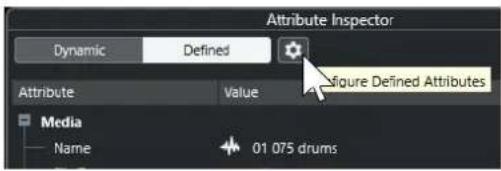
- Ouvrez le menu local Sélectionner types de média, activez les types de médias que vous souhaitez afficher et cliquez n'importe où dans la MediaBay.
L'Inspecteur d'attributs montre maintenant la liste de tous les attributs disponibles pour ces types de média.
- Si vous avez activé plus d'un type de média, vos paramètres s'appliqueront à tous les types sélectionnés. Une coche orange indique que les paramètres d'affichage d'un attribut sont différents pour les types de média sélectionnés.
- Les paramètres d'affichage que vous avez configurés pour l'option Divers types média s'appliquent quand vous sélectionnez des fichiers de médias de types différents dans la liste de Résultats ou dans l'Inspecteur d'attributs.
- Activez les attributs que vous souhaitez afficher.
Vous pouvez éditer plusieurs attributs à la fois.
- Cliquez à nouveau sur Configurer attributs définis pour sortir du mode de configuration.
Définition des attributs d'utilisateur
Vous pouvez définir vos propres attributs et les enregistrer dans la base de données de la MediaBay et dans les fichiers de média correspondants. Cubase reconnaît tous les attributs d'utilisateur qui sont inclus dans les fichiers de média.
PROCÉDER AINSI
-
Dans l'Inspecteur d'attributs, cliquez sur Défini.
-
Cliquez sur Configurer attributs définis pour passer en mode de configuration.
-
Cliquez sur +.
-
Dans la boîte de dialogue Ajouter attribut d'utilisateur, définissez le Type d'attribut et le Nom Affiché.
Le nom affiché dans la liste d'attributs doit être unique. Le champ Nom de base de données indique si un nom est valide ou non.
- Cliquez sur OK.
RÉSULTAT
Le nouvel attribut est ajouté à la liste d'attributs disponibles et apparaît dans l'Inspecteur d'attributs et dans la liste de Résultats.
Utilisation de la MediaBay
Quand vous travaillez avec un grand nombre de fichiers de musique, la MediaBay vous aide à rechercher et organiser vos contenus. Après l'analyse de vos dossiers, tous les fichiers de média dont les formats sont pris en charge s'affichent dans la section Résultats.
Vous pouvez configurer les Favoris, c'est-à-dire les dossiers ou répertoires dans lesquels se trouvent les fichiers de média. Généralement, les fichiers sont organisés sur votre ordinateur d'une façon spécifique. Certains dossiers contiendront exclusivement des éléments audio, d'autres des effets sonores, d'autres encore les combinaisons de sons qui constituent les ambiances sonores dont vous avez besoin pour une certaine prise vidéo, etc. Il est possible de répartir tout cela dans les différents Favoris de la MediaBay. Vous pourrez ainsi limiter en fonction du contexte le nombre de fichiers affichés dans la liste de Résultats.
Vous pouvez réduire la liste de résultats à l'aide des options de recherche et de filtrage.
Il est possible d'insérer des fichiers dans le projet par glisser-déplacer, par double-clic ou à l'aide des options du menu contextuel.
Utilisation des fichiers de médias
La fenêtre de la MediaBay et le rack de Media situé dans la zone droite de la fenêtre Projet vous offrent de nombreux moyens de rechercher les fichiers, boucles, échantillons, préréglages et patterns que vous allez utiliser dans votre projet.
Une fois que vous avez trouvé les fichiers de médias que vous recherchiez, vous pouvez les charger dans votre projet.
Charger des boucles et des échantillons
PROCÉDER AINSI
-
Procédez de l'une des manières suivantes :
-
Dans la MediaBay, ouvrez le sélecteur de types de médias, cliquez sur Fichiers MIDI, Fichiers audio ou Boucles MIDI et sélectionnez un fichier de média.
-
Dans le rack de Média de la zone droite, cliquez sur la vignette Boucles et échantillons et cliquez sur les vignettes suivantes jusqu'à ce qu'il vous soit possible de sélectionner les fichiers de médias dans la liste de Résultats.
-
Procédez de l'une des manières suivantes :
-
Double-cliquez sur un fichier de média pour créer une nouvelle piste Instrument ou Audio sur laquelle le fichier est chargé.
- Faites glisser le fichier de média sur une piste dans l'affichage des événements.
RÉSULTAT
Le fichier de média est inséré sur la nouvelle piste ou à l'endroit où vous l'avez inséré.
LIENS ASSOCIÉS
Sélecteur Afficher types de média à la page 677
Charger des préréglages de piste
PROCÉDER AINSI
-
Procédez de l'une des manières suivantes :
-
Dans la MediaBay, ouvrez le sélecteur de types de médias, cliquez sur Préréglages de piste et sélectionnez un préréglage.
-
Dans le rack de Média de la zone droite, cliquez sur Préréglages > Préréglages de piste, puis cliquez sur les vignettes suivantes jusqu'à pouvoir sélectionner le préréglage dans la liste de Résultats.
-
Procédez de l'une des manières suivantes :
-
Double-cliquez sur le préréglage de piste pour créer une piste sur laquelle le préréglage est chargé.
- Faites glisser le préréglage de piste sur une piste pour appliquer ce préréglage à la piste.
RÉSULTAT
Le préréglage est appliqué à la piste et tous les paramètres du préréglage sont chargés.
LIENS ASSOCIÉS
Sélecteur Afficher types de média à la page 677
Charger des préréglages d'instrument
PROCÉDER AINSI
-
Procédez de l'une des manières suivantes :
-
Dans la MediaBay, ouvrez le sélecteur de types de médias, cliquez sur Préréglages de plug-in et sélectionnez un préréglage pour un plug-in d'instrument.
-
Dans le rack de Média de la zone droite, cliquez sur la vignette VST Instruments, puis sur les vignettes suivantes jusqu'à pouvoir sélectionner le préréglage dans la liste de Résultats.
-
Procédez de l'une des manières suivantes :
-
Double-cliquez sur le préréglage d'instrument pour créer une nouvelle piste Instrument sur laquelle ce préréglage d'instrument est chargé.
- Faites glisser le préréglage d'instrument dans la liste des pistes pour créer une nouvelle piste Instrument sur laquelle ce préréglage d'instrument est chargé.
- Faites glisser le préréglage d'instrument dans l'affichage des événements pour créer une nouvelle piste Instrument sur laquelle ce préréglage d'instrument est chargé.
- Faites glisser le préréglage d'instrument sur une piste Instrument pour appliquer ce préréglage à la piste.
RÉSULTAT
L'instrument est chargé en tant qu'instrument de piste et le préréglage est appliqué à la piste Instrument.
LIENS ASSOCIÉS
Ajouter des instruments VST dans des projets à la page 665
Sélecteur Afficher types de média à la page 677
Charger des préréglages de plug-in d'effet
PROCÉDER AINSI
-
Procédez de l'une des manières suivantes :
-
Dans la MediaBay, ouvrez le sélecteur de types de médias, cliquez sur Préréglages de plug-in et sélectionnez un préréglage.
-
Dans le rack de Média de la zone droite, cliquez sur Préréglages > Préréglages d'effets VST, puis cliquez sur les vignettes suivantes jusqu'à pouvoir sélectionner le préréglage dans la liste de Résultats.
-
Procédez de l'une des manières suivantes :
-
Faites glisser le préréglage de plug-in sur une piste Audio ou dans sa section Inserts de l'Inspecteur.
- Faites glisser le préréglage de plug-in dans une zone vide de la liste des pistes.
RÉSULTAT
Quand vous faites glisser le préréglage de plug-in sur une piste Audio, les premières case d'insert libres sont occupées par le plug-in correspondant. Quand il n'y a plus de cases libres, un message d'erreur apparaît.
Quand vous faites glisser le préréglage de plug-in dans une zone vide de la liste des pistes, une nouvelle piste Voie FX est créée et les premières cases d'insert de cette nouvelle piste sont utilisées.
LIENS ASSOCIÉS
Sélecteur Afficher types de média à la page 677
Ajouter des effets VST dans des projets à la page 666
Charger des préréglages de chaîne FX
PROCÉDER AINSI
-
Procédez de l'une des manières suivantes :
-
Dans la MediaBay, ouvrez le sélecteur de types de médias, cliquez sur Préréglages de chaîne FX et sélectionnez un préréglage.
-
Dans le rack de Média de la zone droite, cliquez sur Préréglages > Préréglages de chaîne FX, puis cliquez sur les vignettes suivantes jusqu'à pouvoir sélectionner le préréglage dans la liste de Résultats.
-
Dans la fenêtre Projet fenêtre, sélectionnez une piste Audio.
-
Faites glisser le préréglage de la MediaBay du rack de Média et déposez-le sur la section Inserts ouverte dans l'Inspecteur.
RÉSULTAT
Le Préréglage de chaîne FX est appliqué à la piste et tous les paramètres du préréglage sont chargés. Les effets d'insert qui étaient chargés auparavant sont remplacés.
LIENS ASSOCIÉS
Sélecteur Afficher types de média à la page 677
Charger des préréglages de Strip
PROCÉDER AINSI
-
Procédez de l'une des manières suivantes :
-
Dans la MediaBay, ouvrez le sélecteur de types de médias, cliquez sur Préréglages de Strip et sélectionnez un préréglage.
-
Dans le rack de Média de la zone droite, cliquez sur Préréglages > Préréglages de Strip, puis cliquez sur les vignettes suivantes jusqu'à pouvoir sélectionner le préréglage dans la liste de Résultats.
-
Dans la fenêtre Projet fenêtre, sélectionnez une piste Audio.
-
Faites glisser le préréglage de la MediaBay du rack de Média et déposez-le sur la section Strip ouverte dans l'Inspecteur.
RÉSULTAT
Le préréglage de Strip est appliqué à la piste et tous les paramètres du préréglage sont chargés.
LIENS ASSOCIÉS
Sélecteur Afficher types de média à la page 677
Enregistrement/Chargement de préréglages de Strip à la page 417
Charger des banques de patterns
PROCÉDER AINSI
-
Procédez de l'une des manières suivantes :
-
Dans la MediaBay, ouvrez le sélecteur de types de médias, cliquez sur Banques de patterns et sélectionnez un préréglage.
-
Dans le rack de Média de la zone droite, cliquez sur Préréglages > Banques de patterns, puis cliquez sur les vignettes suivantes jusqu'à pouvoir sélectionner le préréglage dans la liste de Résultats.
-
Procédez de l'une des manières suivantes :
-
Double-cliquez sur la banque de patterns pour créer une nouvelle piste Instrument sur laquelle le préréglage est chargé.
- Faites glisser la banque de patterns et déposez-la sur une piste Instrument pour appliquer cette banque à la piste.
- Faites glisser la banque de patterns et déposez-la dans la liste des pistes pour créer une nouvelle piste Instrument sur laquelle cette banque est chargée.
RÉSULTAT
Groove Agent est chargé en tant qu'instrument de piste. Une Drum Map est chargée sur la piste Instrument et une instance du Beat Designer est chargée en tant qu'effet d'insert.
LIENS ASSOCIÉS
Sélecteur Afficher types de média à la page 677
Utilisation des bases de données de disques
Cubase enregistre toutes les informations des fichiers de média utilisées dans la MediaBay (les chemins d'accès et les attributs, par exemple) au sein d'un fichier de base de données local situé sur votre ordinateur. Dans certains cas, il est cependant nécessaire de parcourir et gérer ce genre de métadonnées sur un volume externe.
Par exemple, un éditeur de son peut être amené à travailler en studio et à son domicile, sur deux ordinateurs différents. Les effets sonores sont stockés sur un support de stockage externe.
Pour pouvoir connecter le périphérique externe et parcourir son contenu dans la MediaBay sans avoir à analyser le périphérique, vous devez créer une base de données de disque pour ce périphérique externe.
Vous pouvez créer des bases de données de disque pour les lecteurs de votre ordinateur ou pour des supports de stockage externes. Les informations sur les fichiers de média de ces lecteurs seront identiques à celles la base de données MediaBay classique.
À NOTER
Quand vous lancez Cubase, toutes les bases de données de disque disponibles sont automatiquement chargées. Les bases de données qui deviennent disponibles alors que le programme est en cours d'exécution doivent être chargées manuellement.
Réanalyser les bases de données de disque
Si vous avez modifié les données de votre volume externe sur un autre système, il vous faudra réanalyser la MediaBay.
LIENS ASSOCIÉS
Actualiser les vues à la page 674
Créer des bases de données de disque
PROCÉDER AINSI
- Dans la section Explorateur de fichiers, faites un clic droit sur le support de stockage externe, le lecteur ou la partition de votre système informatique, puis sélectionnez Créer base de données de disque.
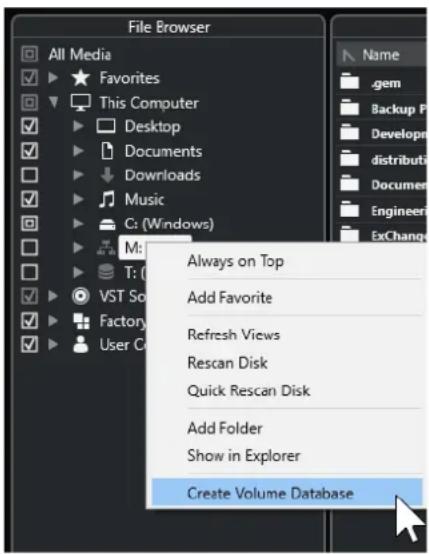
Pour ce faire, sélectionnez le répertoire le plus élevé. Vous ne pouvez pas créer de fichier de base de données pour un dossier de niveau inférieur.
À NOTER
Quand vous créez une base de données de disque sur un lecteur réseau, plusieurs utilisateurs peuvent y accéder. Cela peut donner lieu à des conflits d'écriture car seul un utilisateur à la fois peut inscrire des données dans la base de données.
RÉSULTAT
Les informations des fichiers de ce lecteur sont inscrites dans un nouveau fichier de base de données. Quand un lecteur contient une base de données de disque, son nom est accompagné du symbole
À NOTER
Si le lecteur contient un important volume de données, ce processus peut prendre un certain temps.
Les bases de données de disque se chargent automatiquement au lancement de Cubase. Elles apparaissent dans la section Explorateur de fichiers et leurs données peuvent être visualisées et éditées dans la liste de Résultats.
LIENS ASSOCIÉS
Bases de données de disque verrouillées sur des lecteurs réseau à la page 701
Bases de données de disque verrouillées sur des lecteurs réseau
Vous pouvez déverrouiller les bases de données de disque qui se trouvent sur des lecteurs réseau. Cela peut s'avérer nécessaire quand le système d'un autre utilisateur qui a également utilisé la base de données de disque se trouvant sur le lecteur réseau a rencontré un problème ou n'a pas été correctement déconnecté. Quand c'est le cas, Cubase crée un fichier dans un dossier masqué qui indique que la base de données est toujours utilisée.
Le cas échéant, vous recevez un message d'avertissement au lancement du programme. Ce message indique le nom de l'utilisateur ou du système.
Procédez de l'une des manières suivantes :
- Demandez à l'autre utilisateur de redémarrer Cubase afin de faire en sorte que le verrou s'ouvre automatiquement.
- Si vous ne pouvez pas joindre l'autre utilisateur et que vous n'avez pas besoin d'accéder à la base de données, cliquez sur Ignore Database.
- Si vous ne pouvez pas joindre l'autre utilisateur et souhaitez utiliser la base de données, cliquez sur Force unlock pour supprimer le verrou.
Supprimer des bases de données de disque
Après avoir travaillé sur un autre ordinateur avec un disque dur externe, quand vous revenez sur votre ordinateur personnel et connectez le périphérique externe à votre système, la base de données de disque devient inutile. Toutes les données contenues dans ce lecteur peuvent être réintégrées au fichier de base de données local et le fichier de base de données supplémentaire est supprimé.
PROCÉDER AINSI
- Dans la section Explorateur de fichiers, faites un clic droit sur la base de données de disque et sélectionnez Supprimer base de données de disque.
RÉSULTAT
Les métadonnées sont intégrées au fichier de base de données local de la MediaBay et le fichier de base de données de disque est supprimé.
À NOTER
Si le lecteur contient un important volume de données, ce processus peut prendre un certain temps.
Chargement et déchargement de bases de données de disque
Les bases de données de disque qui deviennent disponibles alors que Cubase est en cours d'exécution doivent être chargées manuellement.
- Pour charger manuellement une base de données de disque, faites un clic droit sur le support de stockage externe, le lecteur ou la partition de votre système informatique que vous souhaitez charger et sélectionnez Charger base de données de disque.
- Pour décharger une base de données de disque, faites un clic droit dessus et sélectionnez Décharger base de données de disque.
Paramètres de la MediaBay
- Pour ouvrir le panneau qui contient les paramètres de la MediaBay, cliquez sur Paramètres de la MediaBay.
Voici les options disponibles dans la section Explorateur de fichiers :
Masquer les dossiers qui ne sont pas scannés
Permet de masquer tous les dossiers dont les fichiers ne sont pas scannés.
L'arborescence de la section Explorateur de fichiers y gagne en clarté.
Afficher uniquement le dossier sélectionné
Permet de n'afficher que le dossier sélectionné et ses sous-dossiers.
Scanner les dossiers uniquement quand la MediaBay est ouverte
Permet de faire en sorte que les fichiers de médias soient scannés quand la fenêtre de la MediaBay est ouverte.
Quand cette option est désactivée, l'analyse des dossiers continue en tâche de fond, même si la fenêtre de la MediaBay n'est plus ouverte. Toutefois, Cubase n'analyse jamais les dossiers lors de la lecture ou de l'enregistrement.
Voici les options disponibles dans la section Résultats :
Permettre l'édition dans la liste des résultats
Permet d'éditer les attributs dans la liste des Résultats. Quand cette option est désactivée, l'édition des attributs n'est possible que dans l'Inspecteur d'attributs.
Afficher extensions de fichiers dans la liste des résultats
Permet d'afficher les extensions de noms de fichiers dans la liste de Résultats.
Scanner types de fichiers inconnus
Normalement, lors de la recherche de fichiers de média, la MediaBay ignore les fichiers dont l'extension est inconnue. Quand cette option est activée, la MediaBay tente d'ouvrir et d'analyser tous les fichiers contenus dans l'emplacement analysé, en ignorant les fichiers ne pouvant pas être ouverts pendant cette analyse.
Automatisation
Pour faire bref, l'automatisation consiste à enregistrer les valeurs d'un paramètre de la MixConsole ou d'un effet. Au moment du mixage final, Cubase réglera automatiquement la commande de paramètre en question.
Enregistrer vos actions
Quand les paramètres d'un projet en cours sont cruciaux, il est hasardeux de tenter des réglages d'automatisation sans être sûr qu'ils conviendront. Si c'est le cas, vous pouvez créer un nouveau projet pour l'exemple suivant. Le projet ne doit pas obligatoirement contenir des événements audio, mais au moins quelques pistes Audio.
PROCÉDER AINSI
-
Dans la barre d'outils de la fenêtre Projet, cliquez sur W pour activer l'écriture sur toutes les pistes.
-
Lancez la lecture et réglez plusieurs faders de volume et/ou d'autres paramètres de la MixConsole.
Une fois que vous avez terminé, arrêtez la lecture, et retournez à l'endroit où vous avez démarré la lecture.
-
Cliquez sur W pour désactiver le mode Écrire, puis cliquez sur R afin d'activer la lecture d'automatisation pour toutes les pistes.
-
Déclenchez la lecture et observez la MixConsole.
Tous les réglages effectués pendant la précédente lecture sont reproduits avec exactitude.
-
Sélectionnez Projet > Afficher toute l'automatisation utilisée pour afficher tous les événements d'automatisation enregistrés.
-
Pour réenregistrer une partie, cliquez à nouveau sur W et démarrez la lecture à partir de la même position.
À NOTER
Vous pouvez laisser les fonctions W et R activées en même temps afin de voir et écouter les réglages enregistrés pour la MixConsole, tout en enregistrant des mouvements de faders sur une autre voie, etc.
Courbes d'automatisation
Dans un projet Cubase, les modifications qui affectent les valeurs des paramètres dans le temps sont représentées par des courbes sur les pistes d'automatisation.
Il existe différents types de courbes d'automatisation :
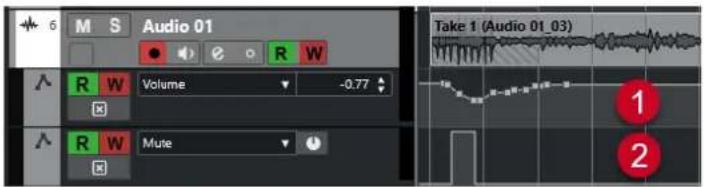
Les courbes à rampes sont créées pour les paramètres qui génèrent des évolutions continues de valeurs, comme les faders ou les encodeurs.
2 Courbes à créneaux
Les courbes à créneaux sont créées pour les paramètres ne possédant que deux états (actif ou inactif), comme Rendre muet, par exemple.
Ligne de valeur statique
Quand vous ouvrez une piste d'automatisation pour la première fois, elle ne contient pas d'événements d'automatisation, ce qui est indiqué par une ligne horizontale en pointillés (la ligne de valeur statique) dans l'affichage des événements. Cette ligne représente la valeur actuelle du paramètre.
Quand vous ajoutez manuellement des événements d'automatisation ou utilisez le mode Écriture pour ce paramètre, puis désactivez ensuite le mode Lecture, la courbe d'automatisation apparaît en gris. Le cas échéant, c'est la valeur statique qui est utilisée.
Dès que le mode Lire est activé, la courbe d'automatisation est lue.
Écrire/Lire l'automatisation
Pour activer l'automatisation sur les pistes et les voies de la MixConsole, activez les boutons d'écriture et de lecture des automatisations (W et R) sur ces pistes et voies.
- Quand vous activez le bouton W (écriture) sur une voie, pratiquement tous les paramètres de la MixConsole que vous modifiez sur cette voie pendant la lecture s'enregistrent sous forme d'événements d'automatisation.
- Quand vous activez le bouton R (lecture) sur une voie et lancez la lecture du projet, tous les mouvements de paramètres de la MixConsole sont reproduits tels qu'ils ont été enregistrés.
Les boutons R et W des pistes dans la liste des pistes sont identiques aux boutons R et W de la MixConsole.
À NOTER
Le bouton R est automatiquement activé quand vous activez W. Cubase peut ainsi lire à tout moment les données d'automatisation existantes. Vous pouvez désactiver séparément le bouton d'écriture W si vous souhaitez ne lire que les données existantes.
Des boutons globaux Activer/Désactiver la lecture/l'écriture d'automatisation pour toutes les pistes figurent également dans la barre d'outils de la fenêtre Projet et dans la MixConsole. Ces boutons s'allument dès qu'un bouton R ou W est activé sur une voie/piste du projet. Vous pouvez cliquer dessus pour activer ou désactiver R/W sur toutes les pistes à la fois.
Écriture des données d'automatisation
Vous pouvez créer des courbes d'automatisation de façon manuelle ou automatique.
- L'écriture manuelle permet de modifier facilement et rapidement les valeurs des paramètres à des endroits précis sans avoir à activer la lecture.
- L'écriture automatique vous permet de travailler pratiquement comme sur une véritable table de mixage.
Quelle que soit la méthode employée, toutes les données d'automatisation appliquées sont reproduites sur la MixConsole (un fader qui se déplace, par exemple) et inscrites sous la forme d'une courbe sur la piste d'automatisation correspondante.
LIENS ASSOCIÉS
Écriture manuelle des données d'automatisation à la page 707
Écriture automatique des données d'automatisation
Chaque action est automatiquement enregistrée sur les pistes d'automatisation. Ces dernières peuvent ensuite être ouvertes pour consultation et modification.
PROCÉDER AINSI
- Dans la liste des pistes, cliquez sur Afficher/Masquer l'automatisation sur une piste pour ouvrir sa piste d'automatisation.
- Cliquez sur W pour activer l'écriture des données d'automatisation sur cette piste.
- Déclenchez la lecture.
- Réglez les paramètres dans la MixConsole, dans la fenêtre Paramètres de voie ou sur l'interface de l'effet.
Les valeurs réglées sont enregistrées et affichées sous forme de courbe sur les pistes d'automatisation. Quand des données d'automatisation sont écrites, la piste d'automatisation change de couleur et son témoin delta indique l'écart de valeur du nouveau réglage du paramètre par rapport à la valeur précédente.
- Arrêtez la lecture et revenez à la position où la lecture a commencé.
- Cliquez sur W pour désactiver l'écriture des données d'automatisation.
- Déclenchez la lecture.
RÉSULTAT
Toutes les actions que vous enregistrez sont reproduites avec exactitude. Lorsque vous faites glisser un plug-in sur une autre case d'insert de la même voie, les données d'automatisation existantes sont déplacées avec le plug-in. Lorsque vous le faites glisser vers une case d'insert sur une autre voie, les données d'automatisation existantes ne sont pas transférées sur la nouvelle voie.
Écriture manuelle des données d'automatisation
Vous pouvez également ajouter manuellement des événements d'automatisation en dessinant des courbes d'automatisation.
PROCÉDER AINSI
- Dans la liste des pistes, cliquez sur Afficher/Masquer l'automatisation sur une piste pour ouvrir sa piste d'automatisation.
- Cliquez sur le nom du paramètre d'automatisation et sélectionnez le paramètre voulu dans le menu local.
- Sélectionnez l'outil Dessiner.
- Cliquez sur la ligne de valeur statique.
Un événement d'automatisation est ajouté, le mode de lecture d'automatisation est automatiquement activé et la ligne de valeur statique prend la couleur d'une courbe d'automatisation. - Faites glisser le pointeur pour dessiner une courbe et ainsi créer des événements d'automatisation.
Quand vous relâchez le bouton de la souris, le nombre d'événements d'automatisation est réduit. - Déclenchez la lecture.
Le paramètre automatisé se règle en suivant la courbe d'automatisation et le fader correspondant se déplace en conséquence dans la MixConsole.
À LA FIN DE CETTE ÉTAPE
Répétez la procédure si vous n'êtes pas satisfait du résultat. Redessiner par-dessus une courbe d'événements existante crée automatiquement une nouvelle courbe.
Outils de dessin des données d'automatisation
En plus de l'outil Dessiner, vous pouvez utiliser les outils Sélectionner et Ligne pour dessiner des événements d'automatisation. Quand vous cliquez sur la piste d'automatisation avec l'un ou l'autre de ces outils, le bouton R s'active automatiquement.
- Sélectionner
Quand vous cliquez sur une piste d'automatisation avec l'outil Sélectionner, un événement d'automatisation est créé. En maintenant enfoncée la touche Alt/Opt, vous pouvez dessiner plusieurs événements d'automatisation.
À NOTER
Les événements créés entre des événements existants qui ne s'éloignent pas de la courbe existante sont supprimés dès que vous relâchez le bouton de la souris.
Pour changer le mode de l'outil Ligne, cliquez sur l'outil Ligne et cliquez à nouveau afin d'ouvrir le menu local dans lequel vous pourrez sélectionner le mode souhaité pour l'outil Ligne.
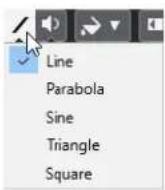
Voici les modes disponibles pour l'outil Ligne :
Ligne
Si vous cliquez sur la piste d'automatisation et faites glisser l'outil Ligne en mode Ligne, les événements d'automatisation créés suivront une ligne droite. Il s'agit d'un moyen rapide pour créer des fondus (d'entrée, de sortie) linéaires, etc.
Parabole
En cliquant sur la piste d'automatisation et en faisant glisser l'outil Ligne en mode Parabole, vous pourrez créer des courbes et des fondus plus fluides.
À NOTER
Le résultat dépend de la direction dans laquelle vous dessinez la courbe parabolique.
Quand vous cliquez et faites glisser le curseur sur la piste d'automatisation avec l'outil Ligne en mode Sinus, Triangle ou Carré alors que le Type de calage est configuré sur Grille, la période de la courbe, c'est-à-dire la longueur d'un cycle de cette courbe, est déterminée par la configuration de la grille. Si vous appuyez sur Maj en faisant glisser le pointeur, vous pourrez régler manuellement la durée de la période selon des valeurs multiples de la valeur choisie pour la grille.
À NOTER
L'outil Ligne ne peut être utilisé que pour des courbes d'automatisation de type rampe.
Éditer les événements d'automatisation
Les événements d'automatisation s'éditent de la même manière que les autres événements.
À NOTER
Si vous souhaitez que les événements d'automatisation se déplacent en même temps que les événements ou conteneurs que vous déplacez sur une piste, sélectionnez Édition > L'automatisation suit les événements. Tous les événements d'automatisation qui se trouvaient à cet emplacement sont remplacés.
- Vous pouvez utiliser les outils de la barre d'outils de la fenêtre Projet pour éditer les événements d'automatisation.
- Vous pouvez utiliser l'éditeur d'événements d'automatisation pour éditer les événements sélectionnés sur les courbes d'automatisation de type Rampe.
LIENS ASSOCIÉS
Barre d'outils de la fenêtre Projet à la page 42
Éditeur d'événements d'automatisation à la page 710
Créer des transitions progressives entre des événements d'automatisation (courbes de Bézier)
Cubase permet de dessiner des automatisations progressives qui suivent une courbe de Bézier entre différents événements d'automatisation. Vous pouvez ainsi éditer des courbes linéaires de type rampe de façon plus précise, flexible et intuitive.
CONDITION PRÉALABLE
L'outil Sélectionner est activé.
PROCÉDER AINSI
- Survolez avec le pointeur de la souris le segment de la rampe linéaire que vous souhaitez éditer.
Une poignée apparaît sur le segment de courbe.
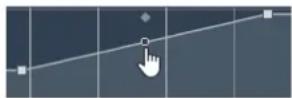
À NOTER
Si les événements d'automatisation se trouvent à côté les uns des autres sur une ligne pratiquement horizontale ou verticale, ou s'ils sont trop proches, la poignée n'apparaîtra pas.
- Cliquez et faites glisser le pointeur en maintenant le bouton de la souris enfoncé pour modifier la forme du segment de courbe.
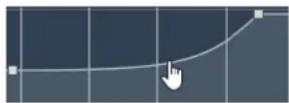
- Dès que vous êtes satisfait du résultat, relâchez le bouton de la souris.
RÉSULTAT
Une courbe de transition fluide est créée d'après vos modifications.
Si vous n'êtes pas satisfait du résultat et souhaitez recommencer en partant du segment de courbe linéaire d'origine, double-cliquez sur la poignée.
À LA FIN DE CETTE ÉTAPE
Pour une édition encore plus précise, créez d'autres événements d'automatisation sur votre segment de courbe de Bézier.
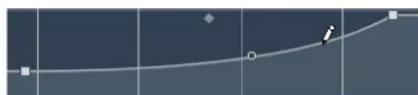
De nouveaux segments seront créés et vous pourrez les lisser.
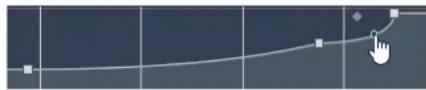
Sélectionner des événements d'automatisation
- Pour sélectionner un événement d'automatisation, cliquez dessus avec l'outil Sélectionner.
-
Pour sélectionner plusieurs événements, délimitez un rectangle de sélection autour de ces événements avec l'outil Sélectionner ou faites un Maj -clic sur ces événements.
-
Pour sélectionner plusieurs événements, sélectionnez un intervalle avec l'outil Sélectionner un intervalle ou faites un Maj -clic sur ces événements.
- Pour sélectionner tous les événements d'une piste d'automatisation, faites un clic droit sur cette piste et choisissez Sélectionner tous les événements dans le menu contextuel.
Les événements sélectionnés sont affichés dans une couleur plus foncée.
À NOTER
Quand vous sélectionnez plusieurs événements sur une courbe d'automatisation de type Rampe, l'éditeur d'événements d'automatisation devient disponible.
LIENS ASSOCIÉS
Éditeur d'événements d'automatisation à la page 710
Éditeur d'événements d'automatisation
L'éditeur d'événements d'automatisation vous permet d'éditer les événements sélectionnés sur la piste d'automatisation. Il est uniquement disponible pour les courbes d'automatisation de type Rampe.
À NOTER
Toutes les éditions réalisées dans l'éditeur d'événements d'automatisation n'affectent que les événements d'automatisation qui font partie de la sélection.
Pour ouvrir l'éditeur d'événements d'automatisation, procédez de l'une des manières suivantes :
- Activez l'outil Sélectionner et délimitez un rectangle de sélection encadrant une piste d'automatisation de type Rampe.
- Activer l'outil Sélectionner un intervalle et sélectionnez un intervalle sur une piste d'automatisation contenant une rampe.
À NOTER
Quand vous travaillez avec l'outil Sélectionner un intervalle, la commande intelligente Comprimer/Étirer n'est pas disponible.
L'éditeur d'événements d'automatisation vous donne accès à des commandes intelligentes correspondant à des modes d'édition spécifiques :

En cliquant dans le coin supérieur gauche de l'éditeur, vous pouvez incliner la partie gauche de la courbe. Les valeurs de l'événement sont alors inclinées vers le haut ou vers le bas au début de la courbe.
2 Comprimer gauche
En faisant un Alt/Opt -clic dans le coin supérieur gauche de l'éditeur, vous pouvez comprimer ou étendre la partie gauche de la courbe. Les valeurs de l'événement sont alors comprimées ou étendues au début de la courbe.
3 Manipuler verticalement
En cliquant au milieu de la bordure supérieure de l'éditeur, vous pouvez manipuler la courbe verticalement. Les valeurs de l'événement de courbe sont alors élevées ou abaissées en pourcentages.
4 Déplacer verticalement
En cliquant sur la bordure supérieure de l'éditeur, vous pouvez déplacer toute la courbe dans le sens vertical. Les valeurs de l'événement de courbe sont alors élevées ou abaissées.
5 Comprimer droite
En faisant un Alt/Opt -clic dans le coin supérieur droit de l'éditeur, vous pouvez comprimer ou étendre la partie droite de la courbe. Les valeurs de l'événement sont alors comprimées ou étendues à la fin de la courbe.
6 Courber droite
En cliquant dans le coin supérieur droit de l'éditeur, vous pouvez incliner la partie droite de la courbe. Les valeurs de l'événement sont alors inclinées vers le haut ou vers le bas à la fin de la courbe.
7 Manipuler autour du centre relatif
En faisant un Alt/Opt -clic au centre de la bordure droite de l'éditeur, vous pourrez modifier la courbe par rapport à son centre. Les valeurs de l'événement sont alors élevées ou abaissées dans le sens horizontal par rapport au centre de l'éditeur.
8 Manipuler autour du centre absolu
En cliquant au centre de la bordure droite de l'éditeur, vous pourrez manipuler la courbe par rapport à son centre absolu. Les valeurs de l'événement sont alors élevées ou abaissées dans le sens horizontal par rapport au centre de l'éditeur.
9 Comprimer/Étirer
En cliquant sur la bordure inférieure de l'éditeur, vous pouvez étirer la courbe dans le sens horizontal. Les valeurs de l'événement de courbe sont alors déplacées vers la gauche ou la droite.
À NOTER
Pour modifier les courbes d'automatisation sur plusieurs pistes à la fois, sélectionnez les événements d'automatisation de ces pistes avec l'outil Sélectionner ou l'outil Sélectionner un intervalle, et maintenez enfoncée la touche Ctrl/Cmd pendant que vous utilisez les commandes intelligentes.
À NOTER
Quand vous sélectionnez des événements d'automatisation avec l'outil Sélectionner un intervalle, des événements d'automatisation supplémentaires sont automatiquement créés au début et à la fin de la sélection. De cette manière, c'est bien toute la sélection qui est éditée.
LIENS ASSOCIÉS
Courbes d'automatisation à la page 704
Modification rapide de l'échelle verticale des événements d'automatisation
Vous pouvez modifier l'échelle verticale d'un segment de courbe compris entre deux événements d'automatisation sans les sélectionner au préalable.
PROCÉDER AINSI
- Survolez avec le pointeur de la souris la bordure supérieure de la piste d'automatisation au-dessus du segment de rampe linéaire que vous souhaitez modifier.
Une poignée apparaît.
- Cliquez et faites glisser le pointeur vers le haut ou le bas en maintenant le bouton de la souris enfoncé.
- Quand vous êtes satisfait du résultat, relâchez le bouton de la souris.
RÉSULTAT
L'échelle du segment de courbe situé entre les deux événements d'automatisation est modifiée.
Déplacer des événements d'automatisation
Déplacer des événements d'automatisation individuellement
- Pour déplacer un événement d'automatisation sélectionné, cliquez dessus et faites-le glisser vers la gauche ou la droite.
- Pour restreindre le déplacement à une direction, appuyez sur Ctrl/Cmd et faites glisser le pointeur.
À NOTER
Le Calage s'applique quand vous déplacez des courbes d'automatisation dans le sens horizontal. Pour le désactiver provisoirement, maintenez enfoncée la touche Ctrl/Cmd et toute autre touche de modification pendant que vous faites glisser l'événement.
Déplacer plusieurs événements d'automatisation
- Pour déplacer plusieurs événements d'automatisation sélectionnés, cliquez à l'intérieur du rectangle de sélection et faites-le glisser vers la gauche ou la droite.
Quand les événements sélectionnés se suivent sans interruption, les événements de la zone de destination sont remplacés. Si toutefois vous déplacez l'intervalle de sélection au-delà d'événements préexistants, ceux-ci réapparaissent. Si un intervalle de sélection contient des événements d'automatisation qui sont désélectionnés, le déplacement est limité. Vous ne pouvez pas déplacer cette sélection au delà des événements préexistants. - Pour copier une sélection continue d'événements d'automatisation sélectionnés, cliquez à l'intérieur du rectangle de sélection, maintenez enfoncée la touche Alt/Opt et faites glisser la souris vers la gauche ou la droite.
À NOTER
Si vous appuyez sur Échap tout en faisant glisser le rectangle de sélection, la sélection revient à sa position d'origine.
LIENS ASSOCIÉS
Sélectionner des événements d'automatisation à la page 709
Supprimer des événements d'automatisation
- Pour supprimer un événement d'automatisation, cliquez dessus avec l'outil Gomme.
- Pour supprimer plusieurs événements d'automatisation, sélectionnez-les et appuyez sur Retour arrière ou sur Supprimer, ou sélectionnez Édition > Supprimer.
- Pour supprimer tous les événements d'automatisation de la piste d'automatisation et la fermer, cliquez sur le nom du paramètre d'automatisation souhaité dans la liste des pistes et sélectionnez Supprimer le paramètre dans le menu local.
À NOTER
Quand des événements d'automatisation sont supprimés, la courbe est redessinée de manière à relier les événements restants.
Pistes d'Automatisation
La plupart des pistes de votre projet disposent de pistes d'automatisation, une pour chaque paramètre automatisé.
Pour afficher les pistes d'automatisation, ouvrez-les.
Afficher/Masquer les pistes d'automatisation
- Survolez le coin inférieur gauche de la piste avec le pointeur de la souris et cliquez sur l'icône en forme de flèche (Afficher/Masquer l'automatisation) qui apparaît.
- Faites un clic droit sur la piste dans la liste des pistes et sélectionnez Afficher/Masquer l'automatisation dans le menu contextuel.
- Pour ouvrir une autre piste d'automatisation, survolez le coin inférieur gauche de cette piste d'automatisation avec le pointeur de la souris et cliquez sur + (Ajouter une piste d'automatisation).
- Pour afficher toutes les pistes d'automatisation utilisées dans la liste des pistes, faites un clic droit sur n'importe quelle piste et sélectionnez Afficher toute l'automatisation utilisée dans le menu contextuel.
- Pour ouvrir la piste d'automatisation correspondant aux paramètres d'écriture des automatisations, activez Afficher l'automatisation dans le projet lors de l'écriture du paramètre dans la boîte de dialogue Préférences, (page Édition).
Supprimer des pistes d'automatisation
- Pour supprimer une piste d'automatisation avec tous ses événements, cliquez sur le nom du paramètre et sélectionnez Supprimer le paramètre dans le menu local.
- Pour supprimer toutes les pistes d'automatisation sur une piste qui ne contient pas d'événements d'automatisation, sélectionnez Supprimer paramètres non-utilisés dans un des menus locaux des noms de paramètres de cette piste.
Assignation d'un paramètre à une piste d'automatisation
Les paramètres sont déjà assignés aux pistes d'automatisation dans l'ordre de la liste des paramètres quand vous ouvrez une piste d'automatisation.
PROCÉDER AINSI
- Ouvrez une piste d'automatisation et cliquez sur le nom du paramètre d'automatisation. Une liste de paramètres apparaît. Le contenu de cette liste dépend du type de piste choisi.
- Procédez de l'une des manières suivantes :
- Sélectionnez le paramètre.
- Sélectionnez Plus pour ouvrir la boîte de dialogue Ajouter un paramètre (elle répertorie tous les paramètres automatisables), puis sélectionnez le paramètre souhaité.
RÉSULTAT
Ce paramètre remplace le paramètre en cours sur la piste d'automatisation.
À NOTER
Le remplacement de paramètres d'automatisation est une opération non destructive. Si la piste d'automatisation contient des données d'automatisation pour le paramètre que vous avez remplacé, ces données restent disponibles, bien qu'elles ne soient pas visibles. En cliquant sur le nom du paramètre d'automatisation dans la liste des pistes, vous pourrez revenir au paramètre remplacé. Dans le menu local, les noms des paramètres qui sont suivis d'un astérisque (*) indiquent que le pistes d'automatisation de ces paramètres sont masquées.
Rendre muettes des pistes d'automatisation
En rendant muette une piste d'automatisation, vous désactivez l'automatisation d'un seul paramètre.
- Pour rendre muettes des pistes d'automatisation individuelles, cliquez sur Ignorer l'automatisation dans la liste des pistes.
Instruments VST
Les instruments VST peuvent être des synthétiseurs virtuels ou d'autres sources de sons intégrées à Cubase. Ils sont joués en interne via MIDI. Il est possible de traiter les instruments VST en leur appliquant des effets ou une égalisation.
Procédez comme suit pour utiliser les instruments VST dans Cubase :
- En ajoutant un instrument VST et en lui assignant une ou plusieurs pistes MIDI.
• Créez une piste Instrument.
Les pistes Instrument combinent un instrument VST, une voie d'instrument et une piste MIDI. Vous pouvez relire et enregistrer des données de note MIDI sur cette piste.
À NOTER
Certains instruments VST sont intégrés dans Cubase. Ils sont décrits dans le document intitulé Référence des plug-ins.
LIENS ASSOCIÉS
Pistes Instrument et voies d'instruments à la page 121
Ajouter des instruments VST
PROCÉDER AINSI
- Dans le menu Studio, sélectionnez VST Instruments.
- Cliquez avec le bouton droit dans une zone vide de la fenêtre VST Instruments.
- Dans le menu contextuel, sélectionnez Ajouter instrument de rack.
- Sélectionnez un instrument dans le sélecteur d'instruments.
- Cliquez sur Créer.
RÉSULTAT
L'interface de l'instrument s'ouvre et les pistes suivantes sont ajoutées à la liste des pistes :
- Une piste MIDI portant le nom de l'instrument. La sortie de cette piste MIDI est routée sur l'instrument.
À NOTER
Dans la boîte de dialogue Préférences (page VST—Plug-ins), vous pouvez configurer ce qui se passe lorsque vous chargez un instrument VST.
- Un dossier portant le nom de l'instrument est créé dans un dossier VST Instruments. Le dossier de l'instrument contient deux pistes d'automatisation : une pour les paramètres du plug-in et une pour la voie de l'instrument VST dans la MixConsole.
Interfaces des instruments VST
L'interface d'un instrument VST permet de configurer les paramètres de l'instrument sélectionné. Le contenu, la présentation et la disposition de l'interface dépendent de l'instrument sélectionné.
Voici les commandes disponibles :
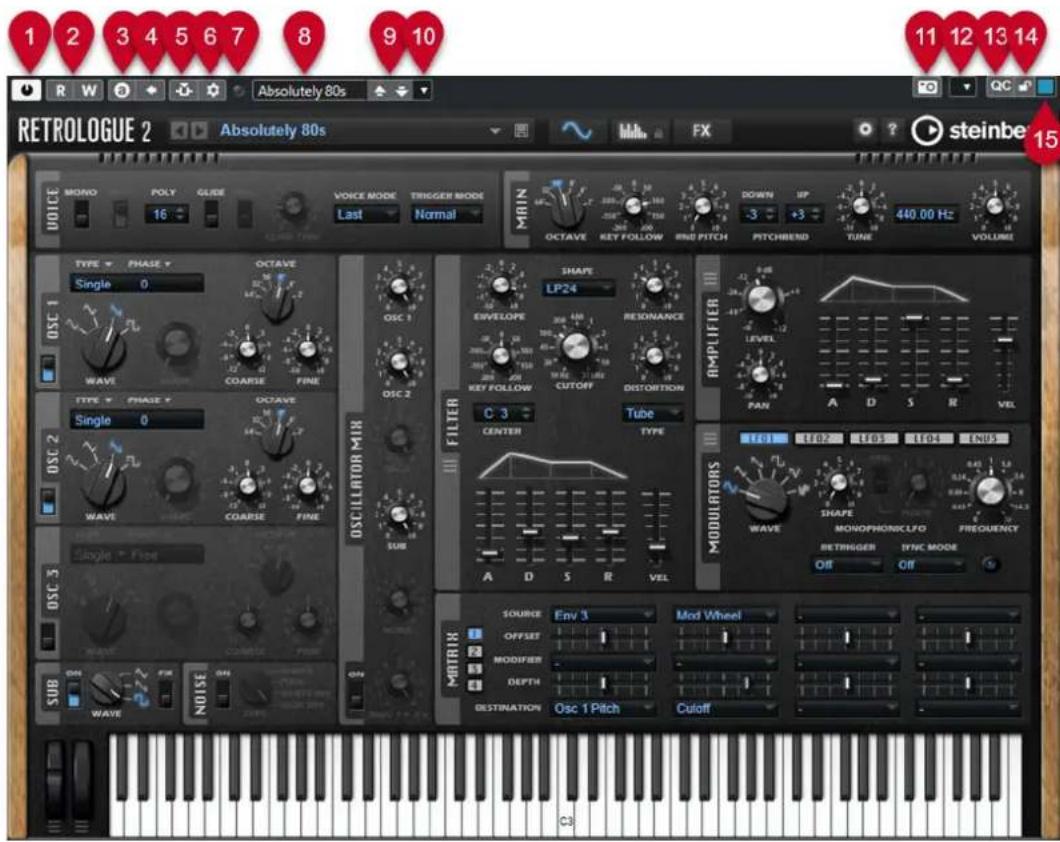
1 Activer l'instrument
Permet d'activer/désactiver l'instrument.
2 Lire l'automatisation/Écrire l'automatisation
Permet de lire/écrire des données d'automatisation pour les paramètres de l'instrument.
3 Alterner entre configurations A et B
Permet de basculer sur la configuration B quand la configuration A est activée et vers la configuration A quand c'est la configuration B qui est activée.
4 Appliquer les paramètres à A et B
Permet de copier les paramètres de l'instrument de la configuration A sur la configuration B, et vice versa.
Permet d'activer la fonction de Side-Chain pour les instruments VST 3 qui la prennent en charge.
6 Configurer le routage de Side-Chain
Permet de configurer le routage du Side-Chain pour le plug-in sélectionné.
7 Indicateur de réception d'événement
S'allume à la réception de messages Note-On et de contrôleur.
8 Explorateur de préréglages
Permet d'ouvrir l'explorateur de préréglages et d'y sélectionner un autre préréglage.
9 Charger programme précédent/Charger programme suivant
Permet de charger le programme précédent/suivant dans l'explorateur de préréglages.
10 Organiser les préréglages
Permet d'ouvrir un menu local qui permet d'enregistrer, de renommer ou de supprimer un préréglage.
11 Ajouter une image de plug-in VST au Rack de médias
Permet d'ajouter une image du plug-in VST dans le rack de Média. Cela n'est possible que pour les plug-ins d'autres éditeurs.
12 Menu contextuel des instruments VST
Permet d'ouvrir un menu contextuel regroupant des fonctions et des paramètres spécifiques.
13 Afficher/Masquer les Contrôles instantanés VST
Permet d'afficher/masquer les contrôles instantanés.
14 Statut de verrouillage des Contrôles instantanés en focus : Verrouillé/Déverrouillé
Permet de verrouiller le focus du contrôle instantané sur l'interface du plug-in.
15 Témoin de Contrôles instantanés en focus
Quand ce témoin est allumé, c'est l'interface du plug-in qui a le focus des contrôles instantanés.
LIENS ASSOCIÉS
Ajouter des images des instruments VST dans le rack de Média à la page 667
Menu contextuel des instruments VST à la page 722
Masquer/Afficher les interfaces des instruments VST à la page 717
Side-Chain avec les instruments VST à la page 731
Configurer des contrôles instantanés en focus dans l'Assistant d'assignation MIDI Remote à la page 773
Contrôles instantanés en focus à la page 772
Masquer/Afficher les interfaces des instruments VST
Quand vous ajoutez un instrument VST, l'interface du plug-in correspondant s'ouvre automatiquement. Vous pouvez masquer cette interface afin de bénéficier d'une meilleure vue d'ensemble quand un projet contient un grand nombre de plug-ins et que leurs interfaces encombrent l'écran.
PROCÉDER AINSI
- Sélectionnez Fenêtre > Masquer les fenêtres des plug-ins.
À NOTER
Les interfaces des effets VST sont également masquées.
RÉSULTAT
Les fenêtres des plug-ins sont masquées et placées en arrière-plan de l'application. Pour les afficher à nouveau, sélectionnez Afficher les fenêtres des plug-ins.
LIENS ASSOCIÉS
Interfaces des instruments VST à la page 716
Fermer toutes les interfaces
Quand vous ajoutez un instrument VST, l'interface du plug-in correspondant s'ouvre automatiquement. Vous pouvez fermer toutes les interfaces à la foix.
PROCÉDER AINSI
- Sélectionnez Fenêtre > Fermer toutes les fenêtres des plug-ins.
À NOTER
Les interfaces des effets VST sont également fermées.
RÉSULTAT
Les interfaces sont fermées.
LIENS ASSOCIÉS
Interfaces des instruments VST à la page 716
Sélecteur d'instrument VST
Le sélecteur d'instrument VST permet de sélectionner des instruments VST dans la collection active.
- Pour ouvrir le sélecteur d'instrument VST, cliquez sur une case dans la fenêtre VST Instruments.
Voici les commandes disponibles :
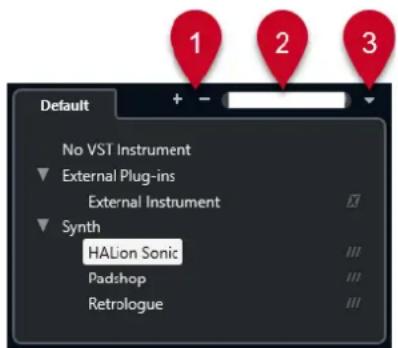
1 Élargir l'arborescence/Réduire l'arborescence
Permet d'agrandir/réduire l'arborescence.
2 Rechercher instrument VST
Permet de rechercher des instruments VST en saisissant leur nom, des parties de leur nom ou leur catégorie.
3 Collections et options des plug-ins
Permet de sélectionner une collection.
Quand vous sélectionnez la collection Par défaut, les options Trier par catégorie et Trier par éditeur deviennent disponibles. Elles vous permettent de trier la collection par défaut.
Créer des pistes Instrument
Vous pouvez créer des pistes Instrument qui contiennent des instruments VST dédiés.
PROCÉDER AINSI
- Dans la zone des commandes de piste globales de la liste des pistes, cliquez sur Ajouter une piste
- Cliquez sur Instrument.
- Ouvrez le menu local Instrument et sélectionnez un instrument VST.
- Cliquez sur Ajouter une piste.
RÉSULTAT
L'instrument VST sélectionné est chargé sur la piste Instrument. Dans la MixConsole, une voie d'instrument est ajoutée.
Rack VSTi dans la zone droite
Le rack de VSTi situé dans la zone droite de la fenêtre Projet vous permet d'ajouter des instruments VST sur les pistes MIDI et Instrument.
Tous les instruments qui sont utilisés dans votre projet sont affichés. Vous pouvez accéder à huit contrôles instantanés pour chaque instrument créé.
- Pour ouvrir le rack de VSTi dans la zone droite, cliquez sur Afficher/Masquer zone droite dans la barre d'outils de la fenêtre Projet, puis, en haut de la zone droite, cliquez sur l'onglet VSTi.
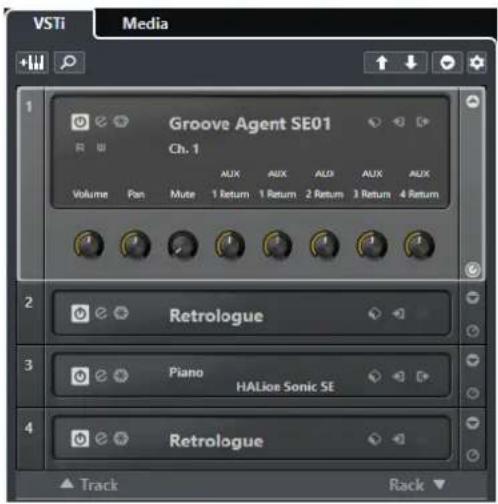
À NOTER
Le rack de VSTi de la zone droite est simplement une autre représentation de la fenêtre VST Instruments. Il intègre exactement les mêmes fonctions.
LIENS ASSOCIÉS
Afficher/masquer des zones à la page 40
Barre d'outils de la fenêtre Projet à la page 42
Fenêtre VST Instruments
La fenêtre VST Instruments vous permet d'ajouter des Instruments VST pour les pistes MIDI et Instrument.
Tous les instruments qui sont utilisés dans votre projet sont affichés. Vous pouvez accéder à huit contrôles instantanés pour chaque instrument créé.
Pour ouvrir la fenêtre VST Instruments, sélectionnez Studio > VST Instruments.
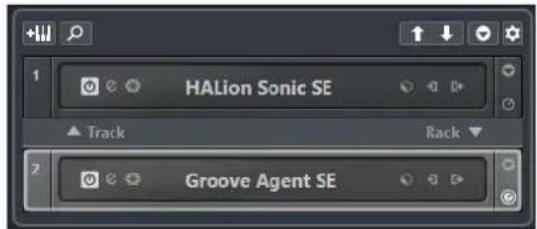
LIENS ASSOCIÉS
Pistes Instrument et voies d'instruments à la page 121
Barre d'outils de la fenêtre VST Instruments
La barre d'outils de la fenêtre VST Instruments contient des commandes qui vous permettent d'ajouter et de configurer des instruments VST et des Contrôles instantanés VST.
Ajouter instrument de piste

Permet d'ouvrir la boîte de dialogue Ajouter une piste afin de sélectionner un instrument et d'ajouter une piste Instrument associée à cet instrument.
Rechercher des instruments

Permet d'accéder à un sélecteur vous permettant de rechercher un instrument chargé.
Définir le focus de télécommande pour Contrôles instantanés VST à l'instrument précédent

Permet d'attribuer le focus de la télécommande à l'instrument précédent.
Définir le focus de télécommande pour Contrôles instantanés VST à l'instrument suivant

Permet d'attribuer le focus de la télécommande à l'instrument suivant.
Afficher/Masquer tous les Contrôles instantanés VST

Permet d'afficher/masquer les contrôles instantanés par défaut de tous les instruments chargés.
Paramètres

Permet d'ouvrir le menu local Paramètres, dans lequel vous pouvez activer/désactiver les modes suivants :
- L'option Afficher les Contrôles instantanés VST pour une seule case permet de n'afficher que les Contrôles instantanés VST de l'instrument sélectionné.
- L'option Le canal MIDI suit la sélection des pistes permet de faire en sorte que le sélecteur de Canal change en fonction de la piste MIDI sélectionnée dans la fenêtre Projet. Utilisez ce mode si vous travaillez avec des instruments multitimbraux.
- L'option Focus de télécommande pour Contrôles instantanés VST suit la sélection des pistes permet de faire en sorte que le focus de la télécommande des Contrôles instantanés VST suive la sélection des pistes.
Commandes des instruments VST
Les commandes des instruments VST vous permettent de configurer les paramètres d'un instrument VST chargé.
Voici les commandes disponibles pour chaque instrument :
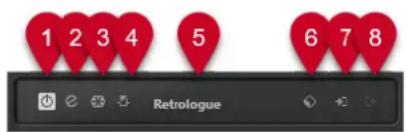
1 Activer l'instrument
Permet d'activer/désactiver l'instrument.
2 Éditer instrument
Permet d'ouvrir l'interface de l'instrument.
3 Geler instrument
Permet de geler l'instrument. Vous pouvez ainsi économiser de la puissance de traitement.
5 Sélecteur d'instrument
Permet de sélectionner un autre instrument. Double-cliquez pour renommer l'instrument. Le nom est affiché dans le menu local Routage de sortie des pistes MIDI. Il peut s'avérer utile d'attribuer des noms différents à différentes instances d'un même instrument afin de bien les différencier.
6 Explorateur de préréglages
Permet de charger ou d'enregistrer un préréglage d'instrument.
7 Options d'entrée
Cette diode s'illumine quand des données MIDI sont reçues par l'instrument. Cliquez sur ce bouton pour ouvrir un menu local permettant de sélectionner les pistes qui transmettent des données MIDI à l'instrument (en entrée), de rendre ces pistes muettes ou non muettes et d'activer/désactiver leur fonction solo.
À NOTER
En redimensionnant la fenêtre VST Instruments, vous pouvez accéder à cette option à partir d'un menu local Options d'entrée/sortie.
8 Activer sorties
Cette commande est uniquement disponible quand l'instrument possède plus d'une sortie. Elle permet d'activer une ou plusieurs sorties pour l'instrument.
À NOTER
En redimensionnant la fenêtre VST Instruments, vous pouvez accéder à cette option à partir d'un menu local Options d'entrée/sortie.
LIENS ASSOCIÉS
Geler instrument à la page 726
Menu contextuel des instruments VST
Le menu contextuel et le menu Fonctions de l'interface de l'instrument VST contiennent des fonctions et paramètres qui sont propres à cet instrument.
Procédez de l'une des manières suivantes :
- Faites un clic droit dans une zone vide de l'interface de l'instrument VST.
- Ouvrez le menu local Fonctions de l'interface de l'instrument VST.
Voici les fonctions disponibles :
Copier les paramètres de /Coller les paramètres de
Permet de copier les paramètres de l'instrument et de les coller sur un autre instrument.
Charger préréglage/Enregistrer préréglage
Permet de charger ou d'enregistrer un préréglage.
Préréglage par défaut
Permet de définir et d'enregistrer un préréglage par défaut.
Passer à la configuration A/Passer à la configuration B
Permet de basculer sur la configuration B quand la configuration A est activée et vers la configuration A quand c'est la configuration B qui est activée.
Appliquer les paramètres à A/Appliquer les paramètres à B
Permet de copier les paramètres de l'instrument de la configuration A sur la configuration B, et vice versa.
Activer sorties
Permet d'activer une ou plusieurs sorties pour l'instrument.
Permet d'activer/désactiver la fonction Side-Chain pour l'instrument.
À NOTER
Cette option n'est disponible que pour les instruments VST3 qui prennent en charge le Side-Chain.
Éditeur de télécommandes
Permet d'ouvrir l'Éditeur de télécommandes.
Utiliser Éditeur générique
Permet d'ouvrir l'éditeur générique pour l'instrument.
Autoriser le redimensionnement de la fenêtre
Permet de faire en sorte que les fenêtres des plug-ins tiers se redimensionnent automatiquement dans Cubase. Cette option vous sera utile si vous avez activé l'option Activer HiDPI (Windows uniquement) dans la boîte de dialogue Préférences (page Général) et que votre plug-in ne prend pas en charge les paramètres dpi.
À NOTER
L'option Autoriser le redimensionnement de la fenêtre est spécifique à chaque plug-in. Activez/Désactivez-la pour chaque plug-in pour lequel elle est utile.
LIENS ASSOCIÉS
Général à la page 1223
Préréglages d'instruments
Vous pouvez charger et enregistrer des préréglages pour les instruments. Les préréglages contiennent tous les paramètres nécessaires pour obtenir le son souhaité.
Voici les préréglages d'instruments disponibles :
- Préréglages VST
Les préréglages VST comprennent les configurations des paramètres d'un instrument VST. Les préréglages sont disponibles dans la fenêtre instruments VST, dans les interfaces des instruments et dans le champ Programmes de l'Inspecteur.
- Préréglages de piste
Les préréglages de piste comprennent les paramètres de la piste Instrument et ceux de l'instrument VST correspondant.
Les préréglages sont disponibles dans l'Inspecteur ou dans le menu contextuel de la liste des pistes.
Charger des préréglages VST
Vous pouvez charger des Préréglages VST à partir de la fenêtre VST Instruments, à partir de l'interface ou à partir de l'Inspecteur.
PROCÉDER AINSI
-
Procédez de l'une des manières suivantes :
-
Sélectionnez la piste qui contient l'instrument VST. Dans la section Routage de l'Inspecteur, cliquez sur Sélecteur de programme.
- Dans la fenêtre VST Instruments, cliquez sur Explorateur de préréglages pour l'instrument souhaité, puis sélectionnez Charger préréglage.
-
Sur l'interface de l'instrument VST, cliquez sur Explorateur de préréglages et sélectionnez Charger préréglage.
-
Dans la liste de l'explorateur de préréglages, sélectionnez un préréglage et faites un doubleclic pour le charger.
RÉSULTAT
Le préréglage est appliqué.
Enregistrement de préréglages VST
Vous pouvez enregistrer les paramètres des instruments VST dans des préréglages VST afin de pouvoir les réutiliser ultérieurement.
PROCÉDER AINSI
-
Procédez de l'une des manières suivantes :
-
Dans la fenêtre VST Instruments, cliquez sur Explorateur de préréglages pour l'instrument et sélectionnez Enregistrer préréglage.
-
Sur l'interface de l'instrument VST, cliquez sur Explorateur de préréglages et sélectionnez Enregistrer préréglage.
-
Dans la boîte de dialogue Enregistrer préréglage
, saisissez un nom pour le préréglage. - Facultatif : Cliquez sur Afficher Inspecteur d'attributs pour définir les attributs du préréglage.
- Cliquez sur OK pour enregistrer le préréglage et fermer la boîte de dialogue.
Charger des préréglages de piste
Vous pouvez charger des préréglages de piste pour des pistes Instrument à partir de l'Inspecteur.
PROCÉDER AINSI
-
Procédez de l'une des manières suivantes :
-
Sélectionnez la piste Instrument, puis, dans l'Inspecteur, cliquez dans le champ Charger préréglage de piste.
-
Faites un clic droit sur la piste Instrument, puis, dans le menu contextuel, sélectionnez Charger préréglage de piste.
-
Dans la liste de l'explorateur de préréglages, sélectionnez un préréglage et faites un double-clic pour le charger.
RÉSULTAT
Le préréglage de piste est appliqué. Pour revenir au préréglage chargé auparavant, ouvrez à nouveau l'explorateur de préréglages et cliquez sur Revenir à la configuration précédente.
Explorateur de résultats de préréglages d'instrument
L'explorateur de Résultats des préréglages de piste Instrument permet de pré-écouter des préréglages VST et de les appliquer à une piste Instrument.
- Pour ouvrir l'explorateur de Résultats, faites un clic droit sur une piste Instrument et sélectionnez Charger préréglage de piste.
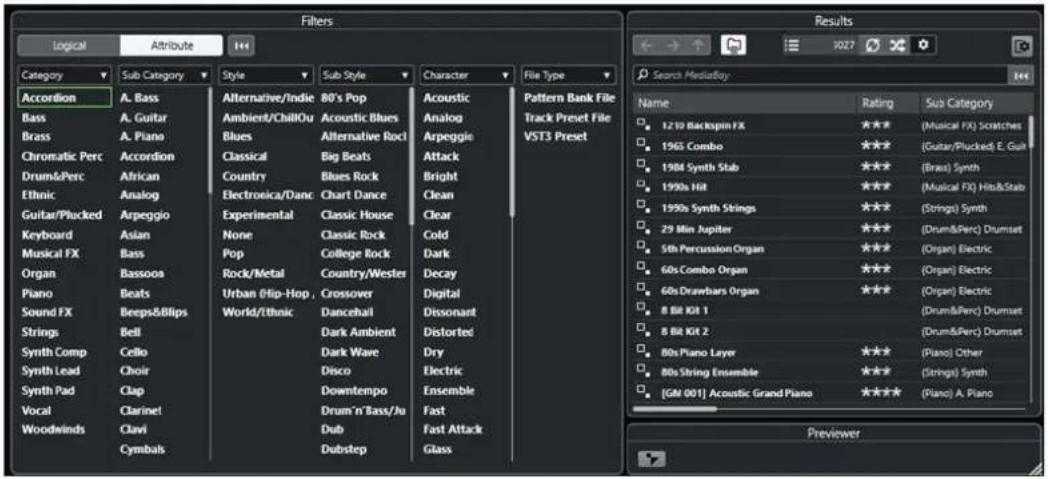
Les préréglages VST des instruments peuvent appartenir aux groupes suivants :
Préréglages
Ces préréglages intègrent les paramètres du plug-in dans son entier. Pour les instruments multitimbraux, cela comprend les paramètres de toutes les cases de son ainsi que les paramètres globaux.
Programmes
Les programmes n'intègrent que les paramètres d'un seul programme. Pour les instruments multitimbraux, cela ne comprend les paramètres que d'une seule case de son.
Enregistrement des préréglages de piste
Vous pouvez enregistrer les paramètres des pistes Instrument dans des préréglages de piste pour pouvoir les réutiliser ultérieurement.
PROCÉDER AINSI
- Faites un clic droit sur la piste Instrument, puis, dans le menu contextuel, sélectionnez Enregistrer préréglage de piste.
- Dans la boîte de dialogue Enregistrer préréglage de piste, saisissez un nom pour le préréglage.
- Facultatif : Cliquez sur Afficher Inspecteur d'attributs pour définir les attributs du préréglage.
- Cliquez sur OK pour enregistrer le préréglage et fermer la boîte de dialogue.
Lecture des instruments VST
Après avoir ajouté un instrument VST et sélectionné un son, vous pouvez lire l'instrument VST à l'aide d'une piste Instrument ou d'une piste MIDI de votre projet.
PROCÉDER AINSI
- Dans la liste des pistes, activez Monitor pour la piste de l'instrument VST chargé.
-
Appuyez sur une ou plusieurs touches de votre clavier MIDI ou utilisez le Clavier à l'écran. Les sons correspondants sont déclenchés sur votre instrument VST.
-
Sélectionnez Studio > MixConsole pour ouvrir la MixConsole, puis ajustez le son, ajoutez une égalisation ou des effets, modifiez le routage de sortie, etc.
Instruments VST et charge du processeur
Il arrive que les instruments VST demandent une importante puissance de calcul. Plus vous ajoutez d'instruments, plus les capacités de calcul du processeur sont sollicitées pendant la lecture.
Quand le témoin Surcharge du processeur du panneau Performance audio s'allume ou si vous entendez des craquements, vous avez plusieurs possibilités :
• Activez la fonction Geler voie.
L'instrument est déchargé et sa piste est rendue sous forme de fichier audio.
- Activez Suspendre le traitement des plug-ins VST 3 lorsqu'aucun signal audio n'est reçu pour les instruments VST 3.
Vos instruments ne solliciteront plus le processeur pendant les passages silencieux.
LIENS ASSOCIÉS
Geler instrument à la page 726
Suspendre le traitement des plug-ins VST 3 lorsqu'aucun signal audio n'est reçu à la page 1238
Geler instrument
Si votre ordinateur n'est pas très puissant ou si vous utilisez un grand nombre d'instruments VST, il se peut que le système ne soit pas en mesure de jouer tous les instruments en temps réel. Le cas échéant, vous pouvez geler des instruments.
PROCÉDER AINSI
-
Procédez de l'une des manières suivantes :
-
Sélectionnez Studio > VST Instruments.
-
Sélectionnez la piste de l'instrument et ouvrez l'onglet situé en haut de la section Inspecteur.
-
Cliquez sur Geler voie.
-
Dans la boîte de dialogue Geler voie - Options, apportez les modifications souhaitées.
-
Cliquez sur OK.
RÉSULTAT
- La sortie de l'instrument est rendue dans un fichier audio. Pendant la lecture, vous entendez la même chose qu'avant l'opération de gel.
• La charge CPU est réduite.
• Le bouton Geler voie s'allume. - Les commandes de piste sont grisées.
- Les conteneurs MIDI sont verrouillés.
- Il est encore possible de modifier le niveau et le panoramique, de paramétrer les égaliseurs et de régler les effets send.
À NOTER
Le fichier audio est enregistré dans le dossier Geler qui se trouve à l'emplacement suivant :
- Windows : Dans le dossier Projet
• macOS : Utilisateur/Documents
À LA FIN DE CETTE ÉTAPE
Pour dégeler une piste gelée, cliquez à nouveau sur Geler voie.
LIENS ASSOCIÉS
Geler plusieurs pistes à la page 179
Boîte de dialogue Geler voie - Options pour les instruments à la page 727
Boîte de dialogue Dégeler voie - Options pour les instruments à la page 728
Boîte de dialogue Geler voie - Options pour les instruments
Les options de la boîte de dialogue Geler voie - Options déterminent ce qui se produit quand vous gelez un instrument.
Pour ouvrir la boîte de dialogue Geler voie - Options, sélectionnez la piste Instrument et procédez de l'une des manières suivantes :
- Dans la partie du haut de l'Inspecteur, cliquez sur l'option Geler voie.
- Sélectionnez Édition > Geler/Dégeler > Pistes sélectionnées.
- Faites un clic droit sur la piste sélectionnée et, dans le menu contextuel, sélectionnez Geler/Dégeler les pistes sélectionnées.
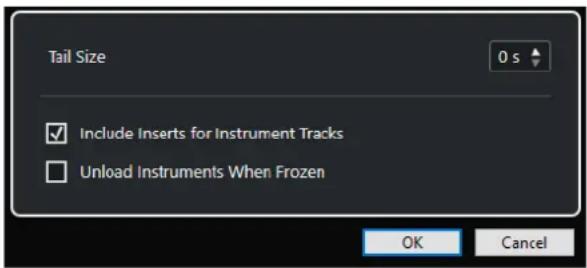
Durée de l'extension
Permet de définir la durée de l'extension ajoutée pour que le son puisse se terminer normalement.
Inclure les effets d'inserts pour les pistes Instrument
Activez cette option si vous souhaitez pouvoir inclure les effets d'Insert sur cette voie quand vous gelez l'instrument.
À NOTER
Vous pouvez toujours régler le niveau, le panoramique, les effets Send et l'égalisation.
Désactivez cette option si vous souhaitez pouvoir éditer les effets d'Insert sur cette voie.
Décharger les instruments qui ont été gelés
Activez cette option pour décharger l'instrument après le gel. La RAM qu'ils consommaient est alors libérée.
LIENS ASSOCIÉS
Geler plusieurs pistes à la page 179
Geler instrument à la page 726
Boîte de dialogue Dégeler voie - Options pour les instruments à la page 728
Boîte de dialogue Dégeler voie - Options pour les instruments
Les options de la boîte de dialogue Dégeler voie - Options permettent de configurer ce qui se produit quand vous dégelez une piste Instrument.
Pour ouvrir la boîte de dialogue Dégeler voie - Options, sélectionnez une piste Instrument gelée, et procédez de l'une des manières suivantes :
- Dans la partie du haut de l'Inspecteur, cliquez sur l'option Geler voie.
- Sélectionnez Édition > Geler/Dégeler > Pistes sélectionnées.
- Faites un clic droit sur la piste sélectionnée et, dans le menu contextuel, sélectionnez Geler/Dégeler les pistes sélectionnées.
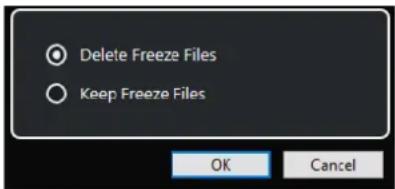
Supprimer les fichiers de gel
Permet de supprimer les fichiers de gel.
Conserver les fichiers de gel
Permet de conserver les fichiers de gel dans le dossier Geler qui se trouve à l'emplacement suivant :
- Windows : dans le dossier Projet
• macOS : Utilisateur/Documents
LIENS ASSOCIÉS
Boîte de dialogue Geler voie - Options pour les instruments à la page 727
Geler instrument à la page 726
Geler plusieurs pistes à la page 179
Latence
La latence est la durée qui s'écoule entre le moment où vous appuyez sur une touche de votre contrôleur MIDI et le moment où l'instrument émet un son. Elle peut s'avérer problématique lors de l'utilisation d'instruments VST en temps réel. Elle dépend de votre interface audio et de son pilote ASIO.
Idéalement, dans la boîte de dialogue Configuration du studio (page Système audio), les valeurs de latence d'entrée et de sortie doivent être de quelques milliseconds.
Si la latence est trop élevée pour permettre de jouer correctement de l'instrument VST en temps réel à partir d'un clavier, vous pouvez utiliser une autre source de son MIDI pour la restitution et l'enregistrement en direct, puis passer à l'instrument VST pour la lecture.
LIENS ASSOCIÉS
Sélectionner un pilote audio à la page 19
Compensation du retard
Pendant la lecture, Cubase compense automatiquement tout retard engendré par les plug-ins VST que vous utilisez.
Vous pouvez définir un Seuil compensation délai dans la boîte de dialogue Préférences (page VST), de sorte que seuls les plug-ins qui engendrent un retard plus élevé que ce seuil soient affectés.
Contraindre la compensation du retard
Pour éviter la latence quand vous jouez d'un instrument VST en temps réel ou quand vous enregistrez un signal audio en direct, vous pouvez activez la fonction Contraindre la compensation du retard. Elle permet de réduire les effets de latence engendrés par la compensation du retard, tout en préservant autant que possible la qualité du mixage.
La fonction Contraindre la compensation du retard est accessible depuis la barre d'outils de la fenêtre Projet et depuis la zone de Transport. Vous pouvez également la trouver dans la MixConsole, parmi les options du Menu Fonctions.
Quand vous activez la fonction Contraindre la compensation du retard pour des voies d'instruments VST, des voies de pistes Audio armées pour l'enregistrement, des voies de groupe et des voies de sortie, voici ce qui se passe :
- Pour les plug-ins VST 3 dotés d'un bouton Live et ceux d'éditeurs tiers qui intègrent un mode de faible latence, quand vous activez la fonction Contraindre la compensation du retard, le bouton Live ou le mode de faible latence du plug-in s'active. Pour savoir quels plug-ins intégrés sont dotés d'un bouton Live, consultez le document Référence des plug-ins.
- Si un plug-in VST n'intègre pas de mode de faible latence, il se désactive quand vous activez a fonction Contraindre la compensation du retard.
À NOTER
Les plug-ins VST qui sont activés pour les voies FX sont ignorés.
Après avoir enregistré ou utilisé un instrument VST, désactivez à nouveau la fonction Contraindre la compensation du retard, afin de restaurer entièrement la compensation du retard.
LIENS ASSOCIÉS
Barre d'outils de la fenêtre Projet à la page 42
Options d'importation et d'exportation
Importer des boucles MIDI
Vous pouvez importer des boucles MIDI (extension .midiloop) dans Cubase. Ces fichiers contiennent des informations de conteneur MIDI (notes MIDI, contrôleurs, etc.) et tous les paramètres enregistrés dans les préréglages de piste Instrument. Vous pouvez ainsi réutiliser les motifs de l'instrument dans d'autres projets ou applications, par exemple.
PROCÉDER AINSI
- Sélectionnez Média > MediaBay.
- Facultatif : dans la barre d'outils, ouvrez le menu Sélectionner types de média puis activez les options Boucles MIDI et Préréglages de plug-in.
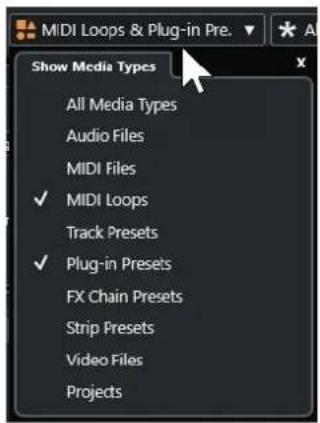
- Dans la liste de Résultats, sélectionnez une boucle MIDI et faites-la glisser dans une section vide de la fenêtre Projet.
RÉSULTAT
Une piste Instrument sera créée et le conteneur d'instrument sera inséré à l'endroit où vous avez déposé le fichier. L'Inspecteur reprend tous les paramètres enregistrés dans la boucle MIDI, par exemple son instrument VST, les effets d'insert qui ont été appliqués, les paramètres de piste, etc.
À NOTER
Vous pouvez aussi faire glisser des boucles MIDI sur des pistes Instrument ou MIDI existantes. Dans ce cas, seules les informations de conteneur sont importées. En d'autres termes, ce conteneur ne contient que des données MIDI (notes, messages de contrôleurs) qui sont enregistrées dans la boucle MIDI, et aucun des paramètres de l'Inspecteur ou de l'instrument.
LIENS ASSOCIÉS
Préréglages d'instruments à la page 723
Filtrage des types de médias à la page 677
Exportation de boucles MIDI
Il est possible d'exporter des boucles MIDI pour enregistrer un conteneur MIDI intégrant ses paramètres d'instrument et d'effet. Vous pourrez ainsi reproduire des motifs que vous avez créés sans avoir à rechercher systématiquement le son, le style ou l'effet utilisé. Les boucles MIDI portent l'extension .midiloop.
PROCÉDER AINSI
- Sélectionnez un conteneur d'instrument.
- Sélectionnez Fichier > Exporter > Boucle MIDI.
- Dans la boîte de dialogue Enregistrer la boucle MIDI, saisissez un nom pour la boucle MIDI.
- Facultatif : Pour enregistrer les attributs de la boucle MIDI, cliquez sur le bouton situé en bas à gauche, sous la section Nouvelle boucle MIDI.
Les attributs de votre boucle MIDI peuvent être définis dans la section Inspecteur d'attributs qui apparaît. - Cliquez sur OK.
RÉSULTAT
Les fichiers de boucles MIDI sont enregistrés dans le dossier suivant :
Windows:\Utilisateurs\
macOS:/Utilisateurs/
Il n'est pas possible de modifier le dossier par défaut. Vous pouvez néanmoins y créer des sous-dossiers dans lesquels classer vos boucles MIDI. Pour créer un sous-dossier, cliquez sur
Nouveau dossier dans la boîte de dialogue Enregistrer la boucle MIDI.
Exporter des pistes Instrument sous forme de fichiers MIDI
Vous pouvez exporter les pistes Instrument sous forme de fichiers MIDI standard.
PROCÉDER AINSI
- Sélectionnez une piste Instrument.
- Sélectionnez Fichier > Exporter > Fichier MIDI.
- Dans la boîte de dialogue Exporter en fichier MIDI, sélectionnez un emplacement et saisissez un nom pour le fichier MIDI.
- Cliquez sur Enregistrer.
- Dans la boîte de dialogue Options d'exportation, apportez les modifications souhaitées. Quand vous activez l'option Exporter configuration de volume/pan de l'Inspecteur, les informations de volume et de panoramique de l'instrument VST sont converties et inscrites dans le fichier MIDI sous forme de données de contrôleur.
- Cliquez sur OK.
RÉSULTAT
La piste Instrument est exportée sous forme de fichier MIDI standard. Comme il n'y a pas d'informations de patch MIDI dans une piste Instrument, ces informations ne figurent pas dans le fichier MIDI résultant.
LIENS ASSOCIÉS
Exporter des pistes MIDI sous forme de fichiers MIDI standard à la page 170
Side-Chain avec les instruments VST
Vous pouvez router un signal audio sur un instrument VST 3 si celui-ci prend en charge le Side-Chain. La fonction Side-Chain vous permet de faire en sorte que la sortie d'une piste contrôle le fonctionnement d'un instrument sur une autre piste.
Selon l'instrument, l'activation de la fonction de Side-Chain peut vous donner accès aux possibilités suivantes :
- Utiliser l'instrument comme un plug-in d'effet sur des événements audio.
- Utiliser le signal de Side-Chain en tant que source de modulation.
- Appliquer un effet de « ducking » à l'instrument, c'est-à-dire réduire le volume de la piste Instrument quand un signal est émis sur la piste Audio.
Il existe plusieurs façons de router le signal audio sur l'entrée Side-Chain d'un instrument :
- Pour traiter le signal audio dans son intégralité avec l'instrument, routez la sortie de la piste Audio sur l'entrée Side-Chain d'un instrument.
- Pour utiliser à la fois le signal non traité et le signal traité par l'instrument, routez un Send sur l'entrée Side-Chain de l'instrument.
À NOTER
Pour écouter le signal audio traité par l'instrument, déclenchez une note, soit en lisant des événements MIDI, soit en jouant des notes sur votre clavier MIDI externe.
LIENS ASSOCIÉS
Utiliser des instruments comme des effets sur les pistes Audio à la page 732
Utiliser des instruments comme des effets sur les pistes Audio
Vous pouvez vous servir d'instruments qui prennent en charge la fonction Side-Chain pour traiter le signal audio de pistes Audio. L'exemple suivant vous montre comment appliquer les paramètres de Retrologue à une boucle rythmique.
CONDITION PRÉALABLE
Vous avez placé une boucle rythmique sur une piste Audio. Vous avez créé une piste Instrument sur laquelle vous avez chargé Retrologue.
PROCÉDER AINSI
- Dans l'interface de Retrologue, cliquez sur Activer/Désactiver le Side-Chain.
- Dans l'interface, cliquez sur Configurer le routage de Side-Chain.
- Cliquez sur Ajouter une source de Side-Chain et sélectionnez la piste Audio dans le sélecteur.
- Dans la fenêtre Projet, sélectionnez la piste Audio.
- Dans l'Inspecteur des pistes Audio, ouvrez la section Routage.
- Ouvrez le menu local Routage de sortie et sélectionnez Retrologue en tant qu'entrée Side-Chain.
- Dans le panneau de Retrologue, à la section Oscillator Mix, réglez la commande Input Level.
- Facultatif : Désactivez les oscillateurs OSC 1, OSC 2 et OSC 3.
- Procédez de l'une des manières suivantes :
- Sur la piste Instrument, créez un événement MIDI, configurez une boucle à l'aide des délimiteurs gauche et droit, puis activez le mode Boucle.
- Jouez des notes sur votre clavier MIDI.
À NOTER
Pour que cela fonctionne, votre clavier MIDI doit être installé et configuré.
RÉSULTAT
Quand une note est jouée, la boucle rythmique est lue à travers Retrologue.
À LA FIN DE CETTE ÉTAPE
Servez-vous de Retrologue pour modifier le son de votre boucle rythmique. Par exemple, vous pouvez procéder ainsi :
- Utilisez les paramètres du filtre et de la distorsion dans la page Synth.
- Modulez le signal d'entrée. Sélectionnez Modulation Matrix > Destination > Oscillator > Audio Input.
- Configurez une modulation rythmique dans la page Arp.
- Utilisez les effets de la page FX, par exemple le Resonator.
À NOTER
Pour de plus amples informations sur Retrologue et ses paramètres, consultez le document séparé Retrologue.
Installer et gérer les plug-ins VST
Cubase prend en charge les formats de plug-ins VST 2 et VST 3. Vous pouvez installer des effets et des instruments de ces formats.
À NOTER
Cubase ne prend en charge que les plug-ins 64 bits.
Un plug-in est un logiciel qui ajoute une fonctionnalité spécifique à Cubase. Les effets audio et instruments utilisés dans Cubase sont des plug-ins VST.
Les plug-ins d'effets ou d'instruments VST ont normalement leurs propres programmes d'installation. Lisez la documentation ou les fichiers « readme » (lisez-moi) avant d'installer de nouveaux plug-ins.
Quand vous lancez une analyse pour détecter des plug-ins nouvellement installés ou quand vous relancez Cubase, les nouveaux plug-ins sont affichés dans les sélecteurs d'effets VST ou d'instruments VST.
Cubase intègre plusieurs plug-ins d'effets. Ces effets et leurs paramètres sont décrits dans le document séparé Référence des plug-ins.
Plug-ins et collections
Le Gestionnaire de plug-ins VST vous indique quels effets et instruments VST sont installés sur votre ordinateur.
Dans Cubase, les plug-ins sont organisés en collections. Il ne peut y avoir qu'une seule collection active à la fois. Les plug-ins que contient la collection active apparaissent dans les sélecteurs, à plusieurs endroits du programme.
Quand vous lancez Cubase, tous les plug-ins détectés sont automatiquement intégrés à la collection intitulée Défaut. Il s'agit de la collection de plug-ins qui est activée par défaut.
La collection Défaut est recréée chaque fois que démarrez Cubase ou que vous lancez une réanalyse.
Vous pouvez ajouter vos propres collections d'effets ou d'instruments VST, afin, par exemple, de n'afficher que les plug-ins qui sont utilisés dans un projet particulier. Quand vous activez cette collection, tous les effets et instruments VST qu'elle contient sont proposés dans les sélecteurs des effets VST ou des instruments VST.
À NOTER
Quand Cubase ne parvient pas à charger un effet ou instrument VST installé, celui-ci n'est pas proposé dans les onglets Effets VST et VST Instruments, et son nom est ombré dans les collections. Quand c'est le cas, vérifiez si le plug-in n'est pas protégé contre la copie.
LIENS ASSOCIÉS
Fenêtre Gestionnaire de plug-ins VST à la page 735
Ajouter de nouvelles collections de plug-ins à la page 737
Fenêtre Gestionnaire de plug-ins VST
Vous pouvez gérer les effets et instruments VST dans la fenêtre Gestionnaire de plug-ins VST.
- Pour ouvrir la fenêtre Gestionnaire de plug-ins VST, sélectionnez Studio > Gestionnaire de plug-ins VST.
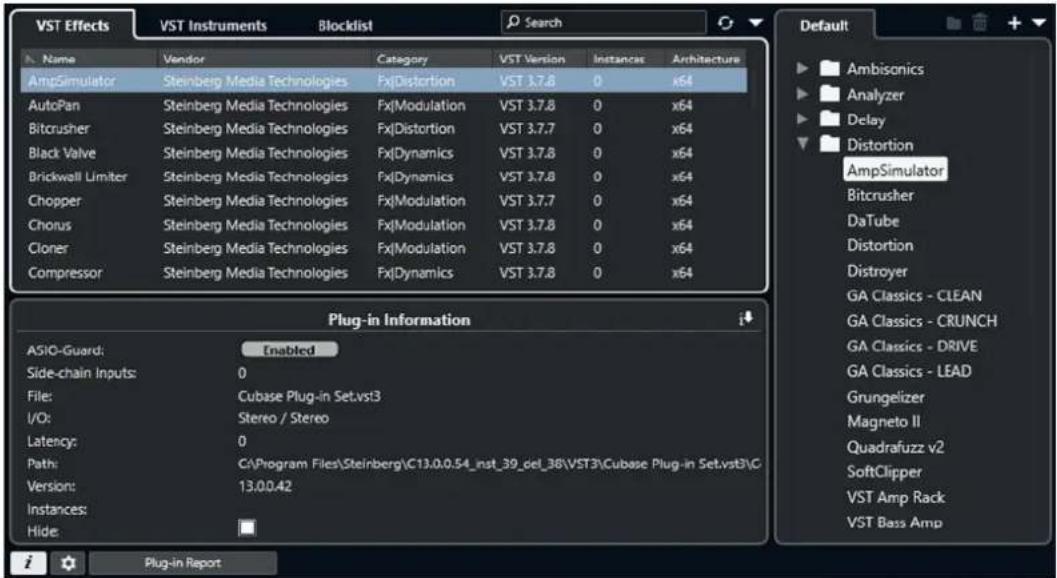
Le Gestionnaire de plug-ins VST comprend les sections suivantes :
Effets VST
Liste de tous les effets VST qui sont chargés dans Cubase. Pour trier la liste selon un attribut particulier, cliquez sur l'en-tête de colonne correspondant.
Instruments VST
Liste de tous les instruments VST qui sont chargés dans Cubase. Pour trier la liste selon un attribut particulier, cliquez sur l'en-tête de colonne correspondant.
Liste de blocage
Liste de tous les effets et instruments VST qui sont installés sur votre système mais qui ne sont pas chargés dans Cubase parce qu'ils pourraient provoquer des problèmes de stabilité, voire des blocages du programme.
Barre d'outils
Regroupe des outils et raccourcis des fonctions du Gestionnaire de plug-ins VST.
Collection active
Indique quelle collection est active. Les plug-ins de la collection active sont proposés dans les sélecteurs des effets et instruments VST.
Afficher les informations sur les plug-ins VST
Indique des informations sur le plug-in sélectionné.
Paramètres de l'emplacement des plug-ins VST 2
Indique l'emplacement du plug-in VST 2 sélectionné.
Rapport sur les plug-ins
Permet d'ouvrir l'Explorateur de fichiers/Finder macOS pour enregistrer un fichier texte contenant des informations sur votre système et sur les plug-ins. Ces fichiers peuvent servir à la résolution des problèmes, par exemple.
LIENS ASSOCIÉS
Plug-ins et collections à la page 734
Page Système audio à la page 20
Barre d'outils du Gestionnaire de plug-ins VST à la page 736
Paramètres de l'emplacement des plug-ins VST 2 à la page 737
Masquer des plug-ins à la page 738
Réactiver des plug-ins de la liste de blocage à la page 739
Barre d'outils du Gestionnaire de plug-ins VST
Regroupe des outils et raccourcis des fonctions du Gestionnaire de plug-ins VST.
- Pour ouvrir la fenêtre Gestionnaire de plug-ins VST, sélectionnez Studio > Gestionnaire de plug-ins VST.
Champ de recherche
Search
Permet de rechercher des plug-ins spécifiques dans l'onglet Effets VST ou dans l'onglet
VST Instruments en saisissant leurs noms.
Tout réanalyser
Permet de réanalyser la liste de plug-ins.
Options d'affichage

Permet de choisir les plug-ins qui seront affichés :
• Afficher tous les plug-ins : Tous les plug-ins chargés sont affichés.
- Masquer les plug-ins qui sont dans la collection active : Tous les plug-ins qui font partie de la collection active sont masqués.
- Afficher les plug-ins qui prennent en charge le traitement 64 bits Float : Tous les plug-ins VST 3 qui prennent en charge le traitement 64 bits à virgule flottante sont affichés.
Nouveau dossier

Permet de créer un nouveau dossier dans la collection actuelle.
Supprimer

Permet de supprimer l'élément sélectionné de la collection actuelle.
Ajouter une collection

Permet de créer une nouvelle collection.
• Vide : Une nouvelle collection vide est créée.
- Ajouter tous les plug-ins : La nouvelle collection créée contient tous les effets ou instruments VST, selon le cas.
- Copier la collection : Permet de créer une nouvelle collection qui contient la collection actuelle.
Collections et options des plug-ins

- Défaut : Permet d'activer la collection par défaut.
- Nouvelle collection : Permet de créer une nouvelle collection.
- Supprimer les plug-ins indisponibles de toutes les collections : Permet de supprimer tous les plug-ins qui ne sont pas disponibles de toutes les collections utilisateur.
- Trier par catégorie : Permet de trier la collection en fonction des catégories.
À NOTER
Cette option n'est disponible que pour la collection Défaut.
- Trier par éditeur : permet de trier la collection en fonction de l'éditeur.
À NOTER
Cette option n'est disponible que pour la collection Défaut.
Paramètres de l'emplacement des plug-ins VST 2
Fournit des informations sur l'emplacement du plug-in VST 2 sélectionné.
- Pour ouvrir les Paramètres de l'emplacement des plug-ins VST 2, sélectionnez Studio > Gestionnaire de plug-ins VST et cliquez sur Paramètres de l'emplacement des plug-ins VST 2.
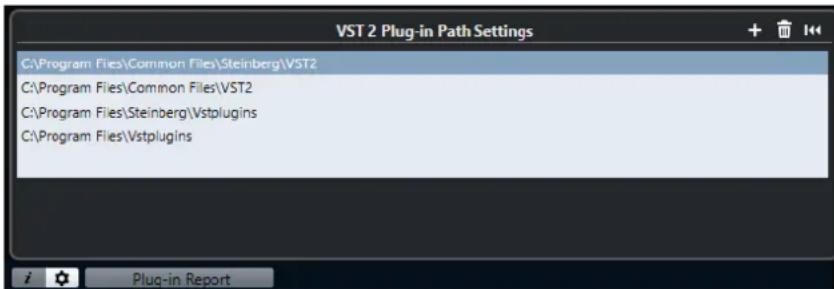
Liste d'emplacements des plug-ins VST 2
Indique les emplacements de tous les plug-ins VST 2.
Ajouter un emplacement
Permet d'ajouter un nouvel emplacement de plug-in VST 2.
Supprimer l'emplacement
Permet de supprimer l'emplacement du plug-in VST 2 sélectionné.
Réinitialiser
Permet de réinitialiser la liste à celle par défaut.
Ajouter de nouvelles collections de plug-ins
Vous pouvez ajouter de nouvelles collections d'effets ou d'instruments VST.
CONDITION PRÉALABLE
Plusieurs plug-ins d'effets ont été correctement installés sur votre ordinateur. Ils figurent dans le Gestionnaire de plug-ins VST des onglets Effets VST et VST Instruments.
PROCÉDER AINSI
- Dans la barre d'outils du Gestionnaire de plug-ins VST, cliquez sur Ajouter une collection et sélectionnez une option.
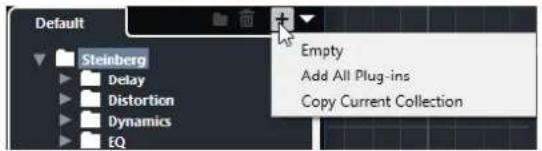
- Dans la boîte de dialogue Ajouter une collection, saisissez un nom pour la nouvelle collection et cliquez sur OK.
- Facultatif : cliquez sur Nouveau dossier.
Vous pouvez ensuite déplacer vos plug-ins dans ces dossiers afin de les classer dans des catégories, par exemple.
- Saisissez un nom pour le nouveau dossier et cliquez sur OK.
- Dans l'onglet Effets VST ou dans l'onglet VST Instruments, sélectionnez les plug-ins que vous souhaitez ajouter à la collection et faites-les glisser dans la nouvelle collection.
Si vous avez créé des dossiers, vous pouvez faire glisser les plug-ins dans ces dossiers.
RÉSULTAT
La nouvelle collection est enregistrée. Quand vous la sélectionnez, ses plug-ins sont affichés dans les sélecteurs de plug-ins.
À LA FIN DE CETTE ÉTAPE
Pour supprimer un plug-in d'une collection, sélectionnez-le et cliquez sur Supprimer.
LIENS ASSOCIÉS
Plug-ins et collections à la page 734
Fenêtre Gestionnaire de plug-ins VST à la page 735
Masquer des plug-ins
Vous pouvez masquer certains plug-ins installés de toutes les collections si vous ne souhaitez pas les voir parce que vous ne les utilisez pas dans Cubase.
PROCÉDER AINSI
- Sélectionnez Studio > Gestionnaire de plug-ins VST.
- Dans l'onglet Effets VST ou dans l'onglet VST Instruments, sélectionnez les plug-ins que vous souhaitez masquer.
- Cliquez sur Afficher les informations sur les plug-ins VST pour obtenir des informations sur le plug-in sélectionné.
- Activez l'option Masquer.
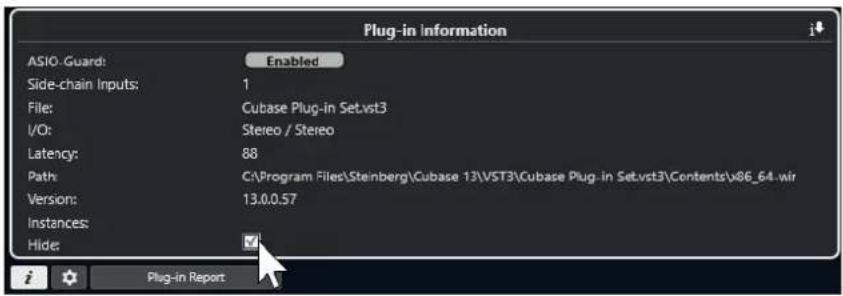
RÉSULTAT
Le plug-in sélectionné est masqué.
LIENS ASSOCIÉS
ASIO-Guard à la page 1207
Réactiver des plug-ins de la liste de blocage
Vous pouvez réactiver les plug-ins 64 bits qui sont sur la liste de blocage.
PROCÉDER AINSI
- Dans l'onglet Liste de blocage, sélectionnez les plug-ins que vous souhaitez réactiver.
À NOTER
Vous ne pouvez pas réactiver les plug-ins 32 bits parce qu'ils ne sont pas pris en charge.
- Cliquez sur Réactiver.
RÉSULTAT
Cubase réanalyse le plug-in et le supprime de la liste de blocage.
À LA FIN DE CETTE ÉTAPE
Si vous souhaitez réintégrer le plug-in à la liste de blocage, cliquez sur Tout réanalyser dans les Paramètres de l'emplacement des plug-ins VST 2, puis relancez Cubase.
LIENS ASSOCIÉS
Fenêtre Gestionnaire de plug-ins VST à la page 735
Contrôles instantanés de pistes
Cubase vous permet de configurer huit paramètres normaux ou paramètres de pistes différents en tant que Contrôles instantanés de pistes.
Les Contrôles instantanés de pistes sont disponibles pour les types de pistes suivants :
- Audio
• MIDI - Instrument
- Échantillonneur
- Voie FX
• Voie de groupe
Sur les pistes Instrument et les pistes MIDI auxquelles un instrument VST a été assigné quand elles ont été créées, c'est-à-dire celles que vous avez créées en chargeant un instrument de rack, les Contrôles instantanés de pistes sont automatiquement assignés aux Contrôles instantanés de l'instrument VST.
Sur les pistes Échantillonneur, les Contrôles instantanés de pistes sont automatiquement assignés aux paramètres de son de Sampler Control.
À NOTER
Vous pouvez modifier l'assignation par défaut en assignant différents paramètres de piste ou en chargeant un préréglage.
Vous pouvez assigner des paramètres à des Contrôles instantanés à partir de l'Inspecteur ou de la MixConsole.
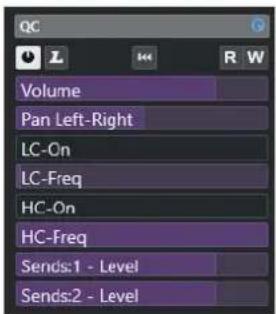
Section CI dans l'Inspecteur
Section CI dans la MixConsole
Les assignations de Contrôles instantanés s'enregistrent dans les projets.
Vous pouvez assigner des Contrôles instantanés de pistes à un contrôleur externe. Pour que cela fonctionne, il vous faut connecter les Contrôles instantanés de pistes à votre contrôleur.
Vous pouvez automatiser les configurations des paramètres dans la section CI, à l'aide des boutons Lire/Écrire (R et W).
LIENS ASSOCIÉS
Préréglages de piste à la page 196
Automatisation à la page 704
Créer des Contrôles instantanés de pistes dans la MixConsole à la page 420
Assignation de paramètres
Vous pouvez assigner des paramètres de piste, d'effet et d'instrument à des Contrôles instantanés.
Pour assigner les paramètres, vous pouvez utiliser l'Inspecteur ou la MixConsole. Vous pouvez assigner des paramètres manuellement, utiliser le Mode Acquisition des Contrôles instantanés ou charger un préréglage d'assignation.
LIENS ASSOCIÉS
Assigner des paramètres de piste à des Contrôles instantanés à la page 741
Assigner paramètres d'effet à des Contrôles instantanés à la page 742
Utilisation du Mode Acquisition des Contrôles instantanés à la page 742
Créer des Contrôles instantanés de pistes dans la MixConsole à la page 420
Réinitialiser les assignations de paramètres d'instrument à la page 743
Suppression des assignations de paramètres à la page 743
Charger des assignations de contrôles instantanés de pistes sous forme de préréglages à la page 744
Assigner des paramètres de piste à des Contrôles instantanés
Vous pouvez assigner manuellement des paramètres de piste.
À NOTER
Sur les pistes Instrument et les pistes MIDI auxquelles un instrument VST a été assigné quand elles ont été créées, les principaux paramètres de l'instrument sont automatiquement assignés aux cases de la section CI de l'Inspecteur.
PROCÉDER AINSI
- Dans l'Inspecteur de la piste souhaitée, ouvrez la section CI.
- Cliquez sur la première case pour ouvrir un sélecteur regroupant tous les paramètres de la piste.
-
Sélectionnez le paramètre que vous voulez assigner à la première case de Contrôle instantané.
Le nom du paramètre est indiqué sur la case. -
Survolez la case avec le pointeur de la souris et procédez de l'une des manières suivantes, selon le type du paramètre :
- Faites glisser le curseur pour modifier la valeur.
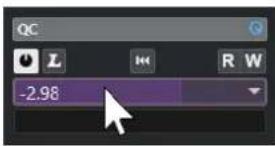
• Cliquez pour modifier la valeur.
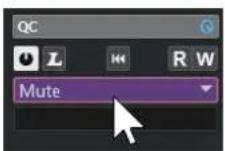
- Répétez ces étapes pour toutes les cases pour lesquelles vous souhaitez assigner des paramètres de piste.
RÉSULTAT
Vous pouvez désormais contrôler les paramètres des pistes à partir de la section CI de l'Inspecteur ou de la section CI de la MixConsole.
Assigner paramètres d'effet à des Contrôles instantanés
Vous pouvez assigner des paramètres d'effets à des cases de Contrôles instantanés à partir des interfaces des plug-ins.
À NOTER
Cela n'est possible qu'avec les plug-ins VST 3 qui prennent cette fonction en charge.
PROCÉDER AINSI
- Dans l'interface du plug-in d'effet, faites un clic droit sur le paramètre.
- Sélectionnez Ajouter « x » aux Contrôles instantanés en focus (x étant le nom du paramètre) pour assigner le paramètre à la prochaine case vide.
- Pour assigner le paramètre à la case de votre choix, sélectionnez Ajouter « x » à la case de Contrôles instantanés en focus (x étant le nom du paramètre) et sélectionnez la case dans le sous-menu.
RÉSULTAT
Vous pouvez désormais contrôler les paramètres des effets à partir de la section CI de l'Inspecteur ou de la section CI de la MixConsole.
Utilisation du Mode Acquisition des Contrôles instantanés
Le Mode Acquisition des Contrôles instantanés vous permet d'assigner un paramètre en réglant des commandes. Cela est possible avec toutes les commandes automatisables.
PROCÉDER AINSI
- Dans l'Inspecteur de la piste souhaitée, ouvrez la section CI.
- Activez le Mode Acquisition des Contrôles instantanés.
- Sélectionnez la case à laquelle vous souhaitez assigner un paramètre.
- Réglez la commande.
RÉSULTAT
Le paramètre de piste est assigné à la commande correspondante.
LIENS ASSOCIÉS
Contrôler des paramètres automatisables à la page 744
Réinitialiser les assignations de paramètres d'instrument
Si vous avez modifié l'assignation d'un paramètre ou si vous avez routé manuellement une piste MIDI sur un instrument VST, vous pouvez récupérer les assignations par défaut.
PROCÉDER AINSI
- Dans l'Inspecteur de la piste Instrument ou MIDI, ouvrez la section CI.
- Cliquez sur Recevoir les Contrôles instantanés du plug-in.
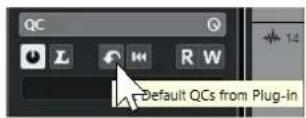
RÉSULTAT
Les assignations de paramètres de l'instrument sont réinitialisées à la configuration par défaut.
Suppression des assignations de paramètres
Vous pouvez supprimer des assignations de paramètres de Contrôles instantanés individuels ou de tous les Contrôles instantanés à la fois.
PROCÉDER AINSI
- Procédez de l'une des manières suivantes :
- Pour supprimer un paramètre d'une case, cliquez sur cette case et sélectionnez Aucun paramètre dans le menu local.
- Pour supprimer les assignations de Contrôles instantanés de toutes les cases, faites un clic droit sur l'en-tête de la section et sélectionnez Supprimer toutes les assignations des Contrôles instantanés.
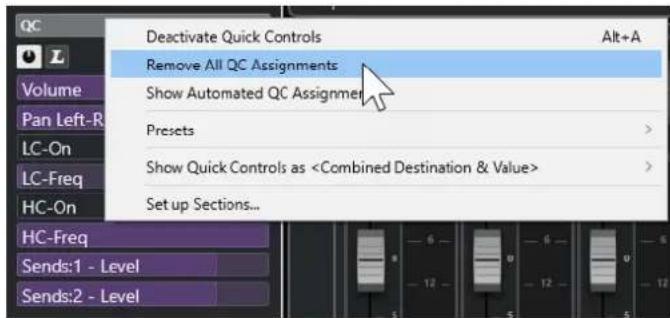
Enregistrer des assignations de contrôles instantanés de pistes sous forme de préréglages
Vous pouvez enregistrer des assignations de Contrôles instantanés sous forme de préréglages de piste.
CONDITION PRÉALABLE
Vous avez assigné des paramètres de piste à des Contrôles instantanés.
PROCÉDER AINSI
- Dans l'Inspecteur de la piste souhaitée, ouvrez la section CI.
- Faites un clic droit sur l'en-tête de la section CI.
- Dans le sous-menu Préréglages, sélectionnez l'option Enregistrer préréglage.
- Saisissez un nom dans la boîte de dialogue Enregistrer préréglage.
- Cliquez sur OK.
RÉSULTAT
L'assignation de Contrôle instantané est enregistrée dans un préréglage.
LIENS ASSOCIÉS
Assigner des paramètres de piste à des Contrôles instantanés à la page 741
Charger des assignations de contrôles instantanés de pistes sous forme de préréglages
Vous pouvez charger des préréglages d'assignations de Contrôles instantanés.
PROCÉDER AINSI
- Dans l'Inspecteur de la piste souhaitée, ouvrez la section CI.
- Faites un clic droit sur l'en-tête de la section CI.
- Dans le sous-menu Préréglages, sélectionnez l'un des préréglages.
RÉSULTAT
Le préréglage est chargé et vous permet d'accéder aux paramètres de la voie.
Contrôler des paramètres automatisables
Vous pouvez utiliser les Contrôles instantanés pour contrôler tous les paramètres automatisables. Il est ainsi possible de contrôler les paramètres d'autres pistes à l'aide des Contrôles instantanés.
IMPORTANT
Utilisez cette fonction avec précaution, car vous pourriez modifier accidentellement des paramètres sur d'autres pistes.
PROCÉDER AINSI
-
Créez une nouvelle piste Audio vide et ouvrez sa section Contrôles instantanés.
-
Maintenez enfoncée la touche Ctrl/Cmd et cliquez sur la première case de Contrôle instantané.
Le sélecteur regroupe tous les paramètres automatisables.
- Ouvrez le dossier VST Mixer.
Le sélecteur regroupe tous les canaux disponibles dans la MixConsole de votre projet.
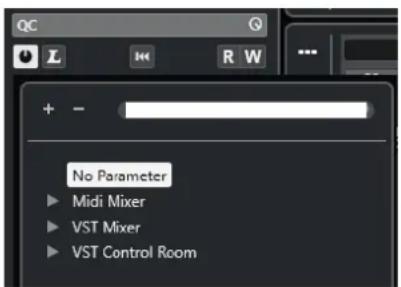
- Assignez un paramètre d'une des voies au Contrôle instantané 1 et un autre paramètre d'une autre voie au Contrôle instantané 2.
RÉSULTAT
La section CI vous permet désormais de contrôler les paramètres automatisables de différentes pistes.
IMPORTANT
Vous ne pouvez pas enregistrer d'assignations de Contrôle instantané pour les paramètres automatisables de différentes pistes dans des préréglages de piste.
Affichage des assignations de Contrôles instantanés automatisés
Vous pouvez afficher toutes les assignations de Contrôles instantanés qui ont été automatisés pour une piste.
PROCÉDER AINSI
- Cliquez sur la piste dont vous souhaitez afficher les assignations de Contrôles instantanés automatisés.
- Dans l'Inspecteur de la piste souhaitée, ouvrez la section CI.
- Faites un clic droit sur l'en-tête de la section CI.
- Sélectionnez Afficher les assignations des Contrôles instantanés automatisés.
RÉSULTAT
Les pistes d'automatisation des paramètres de Contrôles instantanés automatisés s'ouvrent pour la piste sélectionnée.
À NOTER
- Si le Volume est assigné en tant que paramètre de Contrôle instantané, il est toujours affiché comme étant automatisé.
- Vous pouvez également afficher les assignations de Contrôles instantanés automatisés via la section CI de la MixConsole.
MIDI Remote
MIDI Remote vous permet d'intégrer et d'utiliser des contrôleurs MIDI de tierces parties dans Cubase.
MIDI Remote utilise des scripts qui correspondent à des contrôleurs MIDI spécifiques. Ces scripts établissent une connexion entre Cubase et le contrôleur MIDI, et contiennent des assignations d'usine de commandes à différents paramètres du programme.
La disposition et les fonctions des contrôleurs MIDI pour lesquels il existe des scripts sont représentées dans l'onglet MIDI Remote, dans la zone inférieure de la fenêtre Projet. S'il existe déjà un script pour votre contrôleur MIDI, il vous suffira de brancher ce dernier pour commencer à vous en servir.
Cubase intègre des scripts pour plusieurs contrôleurs MIDI. S'il n'existe pas encore de script pour le vôtre, nous vous encourageons à en créer un.
L'Éditeur de surface de contrôle MIDI permet de concevoir facilement des scripts et de créer une surface de contrôle logicielle qui reproduit la disposition et l'ordre des commandes physiques sur votre contrôleur MIDI.
Pour les utilisateurs qui maîtrisent la programmation et souhaitent élaborer des scripts plus détaillés, l'API MIDI Remote permet de créer des scripts destinés à des contrôleurs MIDI spécifiques.
LIENS ASSOCIÉS
Utiliser les contrôleurs MIDI pris en charge avec MIDI Remote à la page 751
Onglet MIDI Remote à la page 746
Ligne d'infos de MIDI Remote à la page 747
Page Périphérique générique (ancienne version) à la page 795
API MIDI Remote à la page 781
Assistant d'assignation MIDI Remote à la page 766
Configurer des contrôles instantanés en focus dans l'Assistant d'assignation MIDI Remote à la page 773
Onglet MIDI Remote
L'onglet MIDI Remote qui se trouve dans la zone inférieure de la fenêtre Projet vous permet de charger des scripts qui correspondent à des contrôleurs MIDI. Il offre une représentation de la disposition des commandes sur votre contrôleur et de leurs assignations à des paramètres de Cubase. Toutes les opérations que vous effectuez sur le contrôleur MIDI connecté sont représentées dans l'onglet MIDI Remote.
À NOTER
Les surfaces affichées dans l'onglet MIDI Remote vous permettent d'assigner des commandes de votre contrôleur MIDI connecté à des fonctions de Cubase. Une fois les commandes assignées, vous pouvez contrôler ces fonctions de Cubase à partir de votre contrôleur MIDI.
- Pour ouvrir l'onglet MIDI Remote, cliquez sur l'onglet MIDI Remote dans la zone inférieure de la fenêtre Projet.
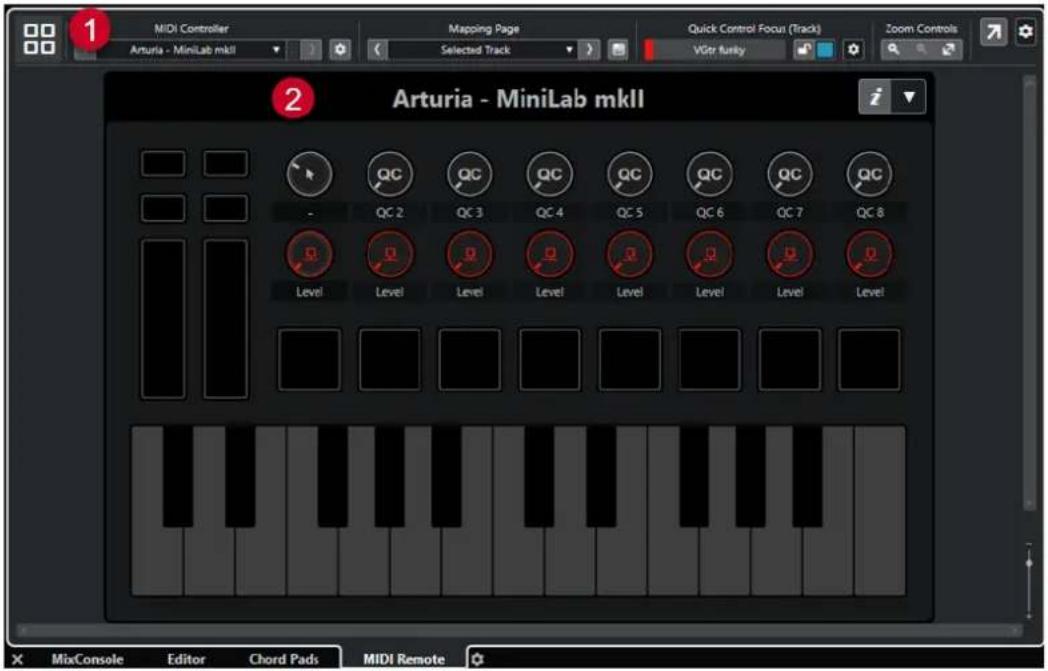
Onglet MIDI Remote dans la zone inférieure de la fenêtre Projet
Voici les éléments disponibles :
1 Ligne d'infos
Permet d'afficher la ligne d'infos de MIDI Remote.
2 Surface de contrôle MIDI
Indique quelles commandes de votre contrôleur MIDI sont assignées à des fonctions de Cubase. Vous pouvez utiliser plusieurs contrôleurs MIDI à la fois. Tous les contrôleurs MIDI pris en charge sont regroupés dans la vue d'ensemble.
LIENS ASSOCIÉS
Ligne d'infos de MIDI Remote à la page 747
Assistant d'assignation MIDI Remote à la page 766
Ouvrir MIDI Remote dans la zone inférieure à la page 74
Ligne d'infos de MIDI Remote
La ligne d'infos de MIDI Remote vous fournit des informations sur le contrôleur MIDI actuel et sur les commandes récemment utilisées.
- Pour afficher ou masquer des éléments de la ligne d'infos, faites un clic droit dessus et activez ou désactivez les éléments souhaités.
Vue d'ensemble des contrôleurs MIDI
Accéder à la vue d'ensemble des contrôleurs MIDI

Cliquez sur ce bouton pour afficher une vue d'ensemble de tous les contrôleurs MIDI connectés et pris en charge. Pour revenir à la surface d'un contrôleur spécifique, cliquez dessus.
Contrôleur MIDI

Aller au contrôleur précédent

Si vous avez connecté plus d'un contrôleur MIDI, ce bouton vous permet de revenir au contrôleur MIDI précédent.
Contrôleur MIDI

Indique le nom du contrôleur MIDI actuellement affiché dans l'onglet MIDI Remote, dans la zone inférieure de la fenêtre Projet.
Données MIDI entrantes d'un autre contrôleur

Si vous avez connecté plus d'un contrôleur MIDI, ce témoin vous indique l'activité du contrôleur qui n'est pas actuellement sélectionné.
Aller au contrôleur suivant

Si vous avez connecté plus d'un contrôleur MIDI, ce bouton vous permet de revenir au contrôleur MIDI suivant.
Ouvrir le Gestionnaire MIDI Remote

Permet d'ouvrir le Gestionnaire MIDI Remote, lequel fournit des informations sur les contrôleurs MIDI connectés et les scripts installés.
Éditer la surface de contrôle MIDI

À NOTER
Ce bouton n'est disponible que quand vous avez créé un script pour le contrôleur MIDI sélectionné en utilisant l'Éditeur de surface de contrôle MIDI.
Il permet d'ouvrir l'Éditeur de surface de contrôle MIDI et de créer ou modifier une surface qui reproduit les commandes de votre contrôleur MIDI. Vous pouvez utiliser cette surface pour assigner des fonctions de Cubase à des commandes de votre contrôleur MIDI.
Page d'assignation
Aller à la page d'assignation précédente

Permet d'activer la page d'assignation précédente du contrôleur actuel.
Page d'assignation

Permet d'activer une page d'assignation du contrôleur actuel.
Aller à la page d'assignation suivante

Permet d'activer la page d'assignation suivante du contrôleur actuel.
Ouvrir l'Assistant d'assignation

Permet d'ouvrir l'Assistant d'assignation MIDI Remote.
Focus de Contrôle instantané

Focus de Contrôle instantané

Indique le nom de l'élément qui a le focus des contrôles instantanés, c'est-à-dire le nom d'une piste ou le nom d'un plug-in.
Statut de verrouillage des Contrôles instantanés en focus : Verrouillé/Déverrouillé

Permet de verrouiller le focus des contrôles instantanés.
Témoin de Contrôles instantanés en focus

Indique quels contrôles instantanés ont le focus.
Configuration du focus de Contrôle instantané

Permet d'ouvrir le panneau Configuration du focus de Contrôle instantané.
Commandes de zoom
Zoom avant

Permet de faire un zoom avant sur la surface de contrôle MIDI affichée dans la zone inférieure.
Zoom arrière

Permet de faire un zoom arrière sur la surface de contrôle MIDI affichée dans la zone inférieure.
Zoom complet/Zoom ajusté

Permet de faire un zoom arrière de façon à faire apparaître la totalité du contrôleur MIDI.
À NOTER
Vous pouvez également appuyer sur G pour faire un zoom avant et sur H pour faire un zoom arrière sur la surface de contrôle MIDI actuelle.
Dernière commande touchée
Dernière commande touchée

Indique quelle commande physique a été touchée en dernier, le paramètre de l'hôte auquel est assignée cette commande et sa dernière valeur.
Commande survolée en dernier
Commande survolée en dernier

Indique quelle commande a été survolée en dernier avec la souris sur la surface de contrôle, le paramètre de l'hôte auquel est assignée cette commande et sa dernière valeur.
Outils de script
Recharger les scripts

Permet de recharger les scripts.
Ouvrir la Console de scripts MIDI Remote

Permet d'ouvrir la Console de scripts MIDI Remote afin de voir les messages de script.
Ouvrir le dossier du script

Permet d'ouvrir l'emplacement du dossier qui contient les scripts.
Ouvrir l'API MIDI Remote - Guide de programmation

Permet d'ouvrir le guide de programmation de l'API MIDI Remote, laquelle vous permet d'écrire vos propres scripts pour un contrôleur MIDI.
Encadrer les éléments de la surface

Indique la taille et la position des éléments de la surface pendant l'élaboration des scripts.
Ouvrir dans une fenêtre séparée
Ouvrir dans une fenêtre séparée

Permet d'ouvrir l'onglet MIDI Remote dans une fenêtre séparée.
LIENS ASSOCIÉS
API MIDI Remote à la page 781
Fenêtre Gestionnaire MIDI Remote à la page 775
Panneau Configuration du focus de Contrôle instantané à la page 774
Utiliser les contrôleurs MIDI pris en charge avec MIDI Remote
La disposition et les fonctions des contrôleurs MIDI pris en charge, c'est-à-dire des contrôleurs pour lesquels un script existe, sont affichées dans l'onglet MIDI Remote situé dans la zone inférieure de la fenêtre Projet.
CONDITION PRÉALABLE
Si vous avez précédemment utilisé une version antérieure de Cubase et déjà configuré votre contrôleur MIDI en utilisant le Périphérique générique, les Contrôles instantanés de piste ou les Contrôles instantanés VST, ouvrez la boîte de dialogue Configuration du studio à la page Configuration des ports MIDI. Configurez les ports MIDI correspondants sur Non Connecté. Vous éviterez ainsi toute assignation redondante pouvant être engendrée quand la fonctionnalité MIDI Remote détecte automatiquement ces contrôleurs MIDI au moment où ils sont connectés.
À NOTER
Avec certains contrôleurs MIDI pris en charge, il est nécessaire de configurer des paramètres supplémentaires pour Cubase. Pour ouvrir un document contenant les indications nécessaires, ouvrez l'onglet MIDI Remote et cliquez sur Ouvrir les informations de configuration i, dans le coin supérieur droit de la surface de contrôle MIDI.
PROCÉDER AINSI
- Connectez votre contrôleur MIDI à votre ordinateur.
- Dans la zone inférieure de la fenêtre Projet, cliquez sur MIDI Remote.
- Facultatif : Si vous avez connecté plusieurs contrôleurs MIDI pris en charge, cliquez sur la surface de contrôle que vous souhaitez utiliser dans la vue d'ensemble des contrôleurs MIDI.
RÉSULTAT
La disposition et les fonctions du contrôleur MIDI connecté sont représentées dans l'onglet MIDI Remote. Vous pouvez aussi y voir quelles fonctions de Cubase sont assignées à des commandes de votre contrôleur MIDI.
LIENS ASSOCIÉS
Page Configuration des ports MIDI à la page 27
MIDI Remote à la page 746
Contrôles instantanés VST à la page 793
Contrôles instantanés de pistes à la page 792
MIDI Remote avec les autres contrôleurs MIDI
Vous pouvez aussi utiliser des contrôleurs MIDI pour lesquels il n'y a pas de scripts près à l'emploi. Pour ce faire, vous devez créer une surface de contrôle personnalisée.
Cubase vous permet de créer facilement votre propre surface de contrôle. Voici les étapes à suivre :
- Ajouter une surface de contrôle MIDI dans la boîte de dialogue Ajouter une surface de contrôle MIDI.
- Éditer la surface de contrôle MIDI dans l'Éditeur de surface de contrôle MIDI.
- Assigner les commandes à des fonctions de Cubase dans l'Assistant d'assignation MIDI Remote.
Vous pouvez également créer des surfaces de contrôle en élaborant vos propres scripts grâce à l'API MIDI Remote.
LIENS ASSOCIÉS
Ajouter des surfaces de contrôle MIDI à la page 752
Éditer des surfaces de contrôle MIDI à la page 753
Éditeur de surface de contrôle MIDI à la page 758
Assigner les commandes d'un contrôleur MIDI aux fonctions de Cubase à la page 754
Assistant d'assignation MIDI Remote à la page 766
API MIDI Remote à la page 781
Ajouter des surfaces de contrôle MIDI
Si vous souhaitez utiliser un contrôleur MIDI qui n'est pas encore pris en charge et pour lequel il n'existe donc pas de script, vous devez d'abord ajouter une nouvelle surface de contrôle MIDI.
CONDITION PRÉALABLE
Si vous avez précédemment utilisé une version antérieure de Cubase et déjà configuré votre contrôleur MIDI en utilisant le Périphérique générique, les Contrôles instantanés de piste ou les Contrôles instantanés VST, ouvrez la boîte de dialogue Configuration du studio à la page Configuration des ports MIDI, puis configurez les ports MIDI correspondants sur Non Connecté. Vous éviterez ainsi toute assignation redondante pouvant être engendrée quand la fonctionnalité MIDI Remote détecte automatiquement ces contrôleurs MIDI au moment où ils sont connectés.
PROCÉDER AINSI
- Dans la ligne d'infos de MIDI Remote, cliquez sur Accéder à la vue d'ensemble des contrôleurs MIDI.
- Dans la vue d'ensemble, cliquez sur Ajouter une surface de contrôle MIDI.

- Dans la boîte de dialogue Ajouter une surface de contrôle MIDI, saisissez les informations requises et sélectionnez les ports MIDI utilisés par votre contrôleur MIDI.
À NOTER
- Les caractères spéciaux ne sont pas acceptés dans cette boîte de dialogue.
- Veillez à bien sélectionner les ports MIDI utilisés par votre contrôleur MIDI, faute de quoi le script de votre surface ne fonctionnera pas comme prévu.
4. Cliquez sur Créer une surface de contrôle MIDI.
RÉSULTAT
L'Éditeur de surface de contrôle MIDI s'ouvre dans la zone inférieure de la fenêtre Projet. Vous pouvez y modifier la surface de contrôle.
LIENS ASSOCIÉS
Boîte de dialogue Ajouter une surface de contrôle MIDI à la page 757
Éditer des surfaces de contrôle MIDI à la page 753
Éditeur de surface de contrôle MIDI à la page 758
Assistant d'assignation MIDI Remote à la page 766
Supprimer les scripts de contrôleurs MIDI inutilisés à la page 779
Éditer des surfaces de contrôle MIDI
Vous pouvez éditer des surfaces de contrôle MIDI à l'aide de l'Éditeur de surface de contrôle MIDI qui se trouve dans la zone inférieure de la fenêtre Projet.
CONDITION PRÉALABLE
Vous avez ajouté une nouvelle surface à partir de la boîte de dialogue Ajouter une surface de contrôle MIDI et cliqué sur Créer une surface de contrôle MIDI pour ouvrir l'Éditeur de surface de contrôle MIDI.
PROCÉDER AINSI
- Dans l'Éditeur de surface de contrôle MIDI, suivez les instructions indiquées dans le panneau des messages afin de créer une surface qui correspond à la configuration de votre contrôleur MIDI.
Quand vous touchez les commandes physiques de votre contrôleur MIDI, Cubase détecte les messages MIDI transmis et les associe à une commande dans l'Éditeur de surface de contrôle MIDI.
- Quand vous avez terminé, procédez de l'une des manières suivantes :
- Pour assigner les commandes de votre contrôleur MIDI à des fonctions de Cubase, cliquez sur Ouvrir l'Assistant d'assignation dans la ligne d'infos de l'Éditeur de surface de contrôle MIDI.
- Pour fermer l'Éditeur de surface de contrôle MIDI, cliquez sur Accéder à la surface de contrôle MIDI.
RÉSULTAT
Votre surface de contrôle est ajoutée dans l'onglet MIDI Remote.
LIENS ASSOCIÉS
Ajouter des surfaces de contrôle MIDI à la page 752
Éditeur de surface de contrôle MIDI à la page 758
Onglet MIDI Remote à la page 746
Importer des scripts de surfaces de contrôle MIDI
Vous pouvez importer des scripts de surfaces de contrôle MIDI créés par d'autres utilisateurs.
CONDITION PRÉALABLE
Connectez le contrôleur qui correspond au script de contrôleur MIDI que vous souhaitez importer.
PROCÉDER AINSI
- Procédez de l'une des manières suivantes :
- Sélectionnez Studio > Gestionnaire MIDI Remote pour ouvrir le Gestionnaire MIDI Remote.
- Cliquez sur Ajouter une surface de contrôle MIDI dans l'onglet MIDI Remote pour ouvrir la boîte de dialogue Ajouter une surface de contrôle MIDI.
- Dans la ligne d'infos, cliquez sur Importer le script.
- Dans le sélecteur de fichier qui apparaît, sélectionnez un fichier .midiremote et cliquez sur Ouvrir.
Les fichiers .midiremote contiennent des fichiers de script qui portent l'extension .js ou .json, des fichiers .pdf intégrant des informations de configuration, des fichiers .sysex, et des assignations.
À NOTER
Veillez à toujours utiliser les fonctions Importer le script et Exporter le script pour échanger des scripts avec d'autres utilisateurs, au lieu de simplement copier les fichiers . js ou . json, faute de quoi les autres fichiers et paramètres ne seront pas pris en compte.
RÉSULTAT
La surface de contrôle MIDI du script importé s'ouvre dans la zone inférieure de la fenêtre Projet. Si le contrôleur MIDI correspondant n'est pas connecté, un message d'avertissement apparaît.
LIENS ASSOCIÉS
Boîte de dialogue Ajouter une surface de contrôle MIDI à la page 757
Fenêtre Gestionnaire MIDI Remote à la page 775
Panneau Paramètres du contrôleur MIDI à la page 765
Assigner les commandes d'un contrôleur MIDI aux fonctions de Cubase
Il est possible d'assigner les commandes d'un contrôleur MIDI aux fonctions de Cubase.
CONDITION PRÉALABLE
Vous avez connecté un contrôleur MIDI à votre ordinateur et sa surface de contrôle est affichée dans l'onglet MIDI Remote, dans la zone inférieure de la fenêtre Projet.
PROCÉDER AINSI
-
Procédez de l'une des manières suivantes :
-
Dans la ligne d'infos de l'Éditeur de surface de contrôle MIDI, cliquez sur Ouvrir l'Assistant d'assignation
- Dans la ligne d'infos de l'onglet MIDI Remote, cliquez sur Ouvrir l'Assistant d'assignation
-
Dans la barre d'outils de la fenêtre Projet, cliquez sur Ouvrir l'Assistant d'assignation MIDI Remote
-
Procédez de l'une des manières suivantes pour sélectionner une commande sur votre contrôleur MIDI :
-
Touchez la commande sur votre contrôleur MIDI.
-
Cliquez sur la commande dans la surface de contrôle de l'Assistant d'assignation MIDI Remote.
Le nom de la commande est affiché dans l'Assistant d'assignation. -
Procédez de l'une des manières suivantes pour sélectionner une fonction de Cubase :
- Sélectionnez-la dans l'Explorateur de fonctions.
À NOTER
Si l'Explorateur de fonctions n'est pas affiché dans l'Assistant d'assignation MIDI Remote, activez l'option Afficher/Masquer l'Explorateur de fonctions.
- Faites un clic droit sur une fonction dans Cubase et sélectionnez Choisir pour l'assignation MIDI Remote.
Le nom de la fonction est affiché dans l'Assistant d'assignation.
- Cliquez sur Appliquer l'assignation.
- Reproduisez la procédure décrite ci-dessus pour assigner d'autres commandes physiques à des fonctions de Cubase.
RÉSULTAT
Les commandes physiques de votre contrôleur sont maintenant assignées à des fonctions de Cubase.
CONSEIL
Pour créer rapidement des assignations, vous pouvez également procéder de l'une des manières suivantes :
- Sélectionnez une commande sur votre contrôleur MIDI de manière à l'afficher dans l'Assistant d'assignation, puis double-cliquez sur une fonction de Cubase dans l'Explorateur de fonctions pour l'assigner.
- Sélectionnez une fonction de Cubase de manière à l'afficher dans l'Assistant d'assignation, puis double-cliquez sur une commande dans la surface de contrôle de l'Assistant d'assignation MIDI Remote pour l'assigner.
CONSEIL
Dans la section Assignations de l'Assistant d'assignation MIDI Remote, vous pouvez visualiser et modifier en détail les assignations.
LIENS ASSOCIÉS
Assistant d'assignation MIDI Remote à la page 766
Assignations à la page 769
Retirer des assignations en faisant un clic droit
Vous pouvez retirer des assignations en faisant un clic droit sur la surface de contrôle que vous avez créée dans l'Éditeur de surface de contrôle MIDI.
CONDITION PRÉALABLE
Vous avez assigné une commande de votre contrôleur MIDI à une fonction de Cubase.
PROCÉDER AINSI
- Dans la ligne d'infos de MIDI Remote, ouvrez le menu local Contrôleur MIDI et sélectionnez la surface de contrôle qui contient l'assignation que vous souhaitez retirer.
- Faites un clic droit sur la commande dont vous souhaitez retirer l'assignation.
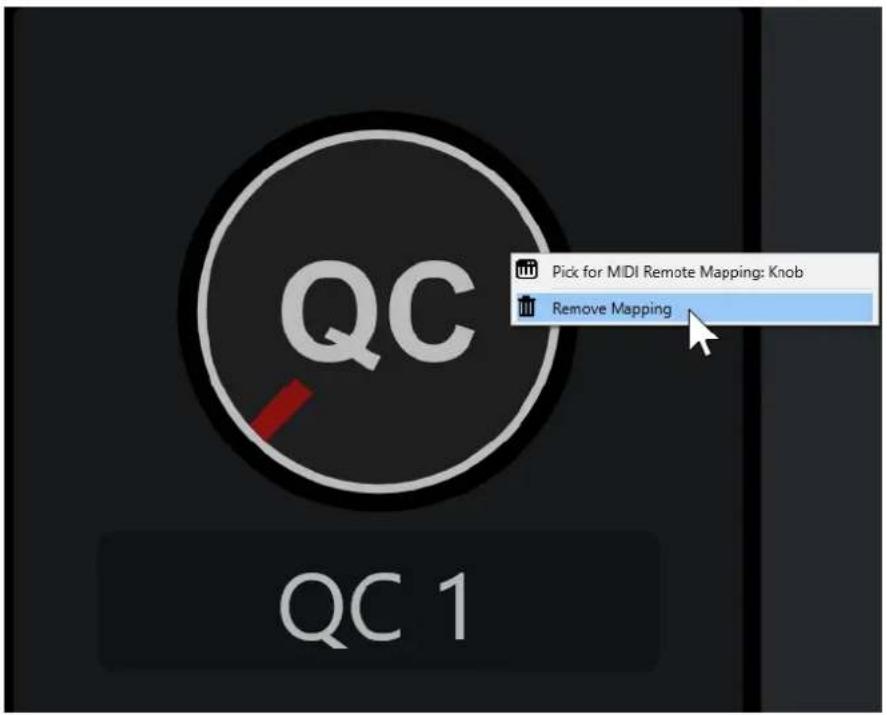
- Dans le menu contextuel, sélectionnez Retirer l'assignation.
RÉSULTAT
L'assignation est retirée de la commande.
LIENS ASSOCIÉS
Assigner les commandes d'un contrôleur MIDI aux fonctions de Cubase à la page 754
Apporter des modifications à des surfaces de contrôle MIDI
Vous pouvez apporter des modifications aux surfaces de contrôle que vous avez créées dans l'Éditeur de surface de contrôle MIDI.
CONDITION PRÉALABLE
Vous avez créé une surface de contrôle dans l'Éditeur de surface de contrôle MIDI.
À NOTER
Les surfaces de contrôle que vous avez créées à l'aide d'un script de l'API MIDI Remote et celles provenant de scripts d'usine ne peuvent pas être modifiées.
PROCÉDER AINSI
- Dans la ligne d'infos de MIDI Remote, ouvrez le menu local Contrôleur MIDI et sélectionnez la surface de contrôle que vous souhaitez éditer.
À NOTER
Le bouton Éditer la surface de contrôle MIDI n'est disponible que pour les surfaces de contrôle que vous avez créées dans l'Éditeur de surface de contrôle MIDI.
- Dans la ligne d'infos, cliquez sur Éditer la surface de contrôle MIDI.

À NOTER
Vous pouvez également survoler la surface avec le pointeur de la souris et cliquer sur Éditer la surface de contrôle MIDI.
RÉSULTAT
Dans la zone inférieure de la fenêtre Projet, l'Éditeur de surface de contrôle MIDI qui s'ouvre vous permet d'apporter des modifications à votre surface de contrôle.
LIENS ASSOCIÉS
Éditeur de surface de contrôle MIDI à la page 758
Éditer des surfaces de contrôle MIDI à la page 753
Boîte de dialogue Ajouter une surface de contrôle MIDI
La boîte de dialogue Ajouter une surface de contrôle MIDI permet d'ajouter une surface qui reproduit la disposition des commandes sur votre contrôleur MIDI.
- Pour ouvrir la boîte de dialogue Ajouter une surface de contrôle MIDI, cliquez sur Ajouter une surface de contrôle MIDI dans l'onglet MIDI Remote.

À NOTER
Si une surface de contrôle est affichée dans l'onglet MIDI Remote, cliquez sur Accéder à la vue d'ensemble des contrôleurs MIDI dans la ligne d'infos de MIDI Remote, puis cliquez sur Ajouter une surface de contrôle MIDI.
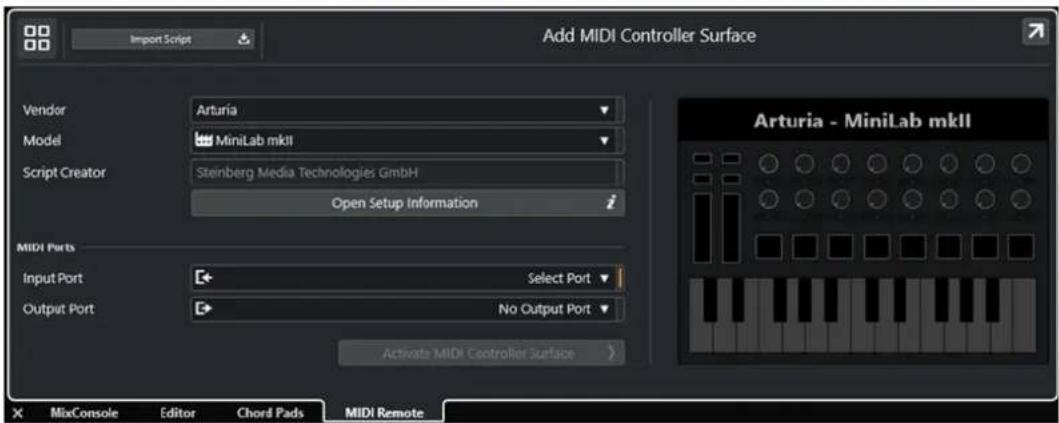
Accéder à la vue d'ensemble des contrôleurs MIDI

Permet d'annuler l'opération et de revenir à la Vue d'ensemble des contrôleurs MIDI.
Importer le script
Permet d'importer des scripts de contrôleurs MIDI.
Fabricant
Permet d'ouvrir un menu local dans lequel vous pouvez sélectionner dans une liste le fabricant du contrôleur MIDI connecté.
Si le fabricant de votre contrôleur MIDI ne figure pas dans la liste, défilez jusqu'à la fin de la liste et sélectionnez Ajouter un fabricant pour saisir manuellement les informations.
Modèle
Permet de saisir des informations sur le modèle du contrôleur MIDI.
Créateur du script
Permet de saisir des informations sur le créateur du script du contrôleur MIDI.
À NOTER
Les caractères spéciaux ne sont pas acceptés.
Ouvrir les informations de configuration
Permet d'accéder aux informations de configuration du contrôleur MIDI sélectionné. Cette option n'est disponible que pour les contrôleurs MIDI qui nécessitent des paramètres spécifiques pour communiquer avec Cubase.
Port d'entrée
Permet de sélectionner le port d'entrée MIDI de votre contrôleur MIDI.
Port de sortie
Permet de sélectionner le port de sortie MIDI de votre contrôleur MIDI.
À NOTER
Veillez à sélectionner le port MIDI utilisé par votre contrôleur MIDI, faute de quoi le script de votre surface ne fonctionnera pas comme prévu.
Créer une surface de contrôle MIDI
Permet d'ajouter la surface à la Vue d'ensemble des contrôleurs MIDI et d'ouvrir l'Éditeur de surface de contrôle MIDI, dans lequel vous pouvez créer et éditer une surface afin d'assigner des commandes de votre contrôleur MIDI à des fonctions de Cubase.
LIENS ASSOCIÉS
Page MIDI Remote à la page 29
Importer des scripts de surfaces de contrôle MIDI à la page 753
Éditeur de surface de contrôle MIDI
L'Éditeur de surface de contrôle MIDI permet de créer une surface qui reprend la disposition des commandes sur votre contrôleur MIDI. Vous pouvez ensuite utiliser cette surface pour assigner des fonctions de Cubase à des commandes de votre contrôleur MIDI.
- Pour ouvrir l'Éditeur de surface de contrôle MIDI, cliquez sur Accéder à la vue d'ensemble des contrôleurs MIDI dans la ligne d'infos de MIDI Remote. Dans la vue d'ensemble, cliquez sur Ajouter une surface de contrôle MIDI. Dans la boîte de dialogue Ajouter une surface de contrôle MIDI, renseignez les champs nécessaires et cliquez sur Créer une surface de contrôle MIDI.
À NOTER
Si vous avez déjà créé un script pour le contrôleur MIDI sélectionné à l'aide de l'Éditeur de surface de contrôle MIDI, vous pouvez également cliquer sur Éditer la surface de contrôle MIDI dans la ligne d'infos de MIDI Remote afin de rouvrir l'éditeur et d'apporter des modifications.
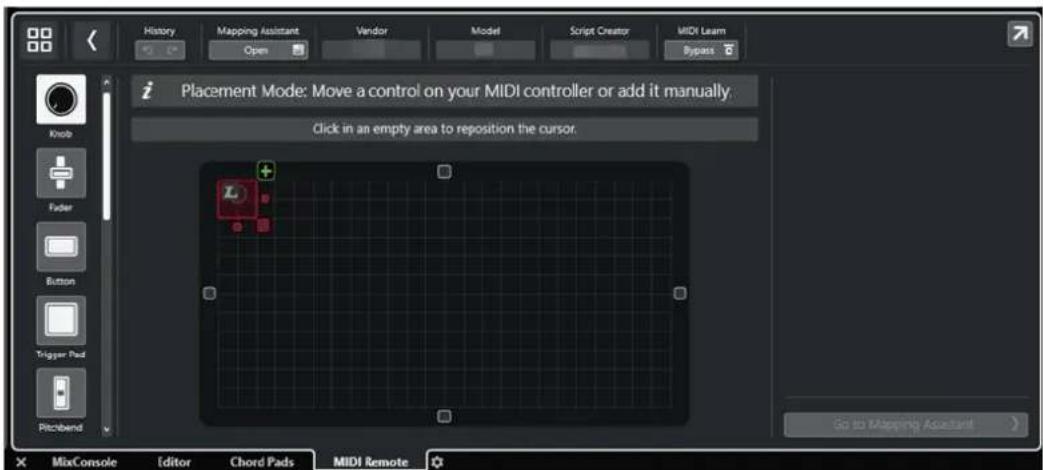
Indique des informations sur le contrôleur MIDI actuel et permet d'annuler ou de rétablir les dernières éditions ainsi que d'accéder à l'Assistant d'assignation MIDI Remote.
Panneau de messages
Indique si vous êtes en Mode Placement ou en Mode Édition et fournit des informations sur les opérations qui peuvent être réalisées.
Types de commandes
Permet de sélectionner le type de la commande à ajouter. Vous pouvez ajouter des potentiomètres, des faders horizontaux ou verticaux, des boutons, des pads de déclenchement, etc.
Graphique de la surface
Représente les commandes ajoutées et permet de les éditer. La surface que vous créez vous permettra par la suite d'assigner des commandes de votre contrôleur MIDI à des fonctions de Cubase. La surface est ajoutée à la Vue d'ensemble des contrôleurs MIDI de l'onglet MIDI Remote.
Propriétés
Indique les propriétés qui sont assignées aux commandes sélectionnées. Les Propriétés sont disponibles en Mode Édition.
Accéder à l'Assistant d'assignation
Permet de fermer l'Éditeur de surface de contrôle MIDI et d'ouvrir l'Assistant d'assignation pour assigner des commandes du contrôleur MIDI à des fonctions de Cubase.
LIENS ASSOCIÉS
Ajouter des surfaces de contrôle MIDI à la page 752
Éditer des surfaces de contrôle MIDI à la page 753
Onglet MIDI Remote à la page 746
API MIDI Remote à la page 781
Mode Placement et Mode Édition à la page 760
Boîte de dialogue Ajouter une surface de contrôle MIDI à la page 757
Assistant d'assignation MIDI Remote à la page 766
Propriétés à la page 763
Mode Placement et Mode Édition
Les étapes à suivre pour créer une nouvelle surface pour votre contrôleur MIDI dans l'Éditeur de surface de contrôle MIDI se déroulent dans deux modes : le Mode Placement et le Mode Édition.
Mode Placement
Le Mode Placement permet d'ajouter des commandes au graphique de la surface. Dans ce mode, le curseur est en rouge.
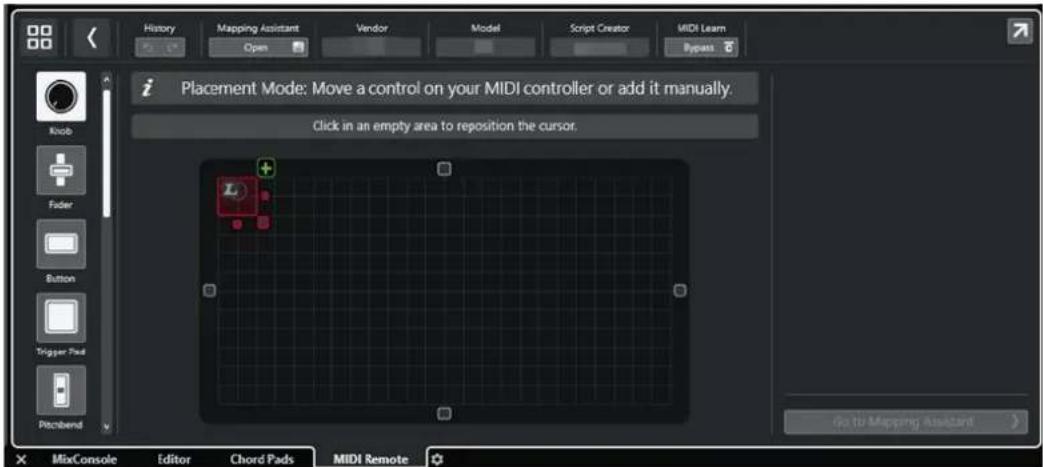
La position et la taille du curseur déterminent la position et la taille de la commande ajoutée.
- Pour déplacer le curseur, cliquez dans une zone vide ou servez-vous des touches Flèche montante, Flèche descendante, Flèche gauche et Flèche droite.
- Pour changer la taille du curseur, servez-vous des poignées Redimensionner ou maintenez enfoncée la touche Maj et utilisez les touches Flèche montante, Flèche descendante, Flèche gauche et Flèche droite.
À NOTER
- Toutes les éditions réalisées dans le graphique de la surface s'alignent sur une grille fixe.
- Vous pouvez également modifier la position et la taille de la commande ajoutée en Mode Édition.
Pour ajouter des commandes dans le graphique de la surface, vous pouvez procéder manuellement ou tirer parti de la fonction Acquisition MIDI, laquelle permet à Cubase d'acquérir des messages MIDI transmis par un contrôleur MIDI :
- Pour ajouter manuellement des commandes, sélectionnez un type de commande à gauche du graphique de la surface. Dans le coin supérieur droit du curseur, cliquez sur Ajouter à la surface.
- Pour ajouter des commandes avec la fonction Acquisition MIDI, sélectionnez un type de commande à gauche du graphique de la surface et utilisez la commande correspondante sur votre contrôleur.
À NOTER
- Pour certains types de commandes, tels que l'Encodeur poussoir ou le Panneau aveugle, il n'est pas possible d'utiliser la fonction Acquisition MIDI. Ce n'est pas non plus possible quand la fonction Bypass est activé pour l'Acquisition MIDI dans la ligne d'infos.
- Quand la fonction Acquisition MIDI peut être utilisée pour une commande, un symbole L figure sur le curseur. Quand la fonction Acquisition MIDI ne peut pas être utilisée, le symbole L est barré
À NOTER
Dès que vous ajoutez une commande dans l'Éditeur de surface de contrôle MIDI, un cadre noir apparaît sur l'affichage des événements. Il indique la taille de la surface ajoutée.
Mode Édition
Le Mode Édition permet d'éditer la commande sélectionnée. En Mode Édition, la commande sélectionnée est affichée en bleu.
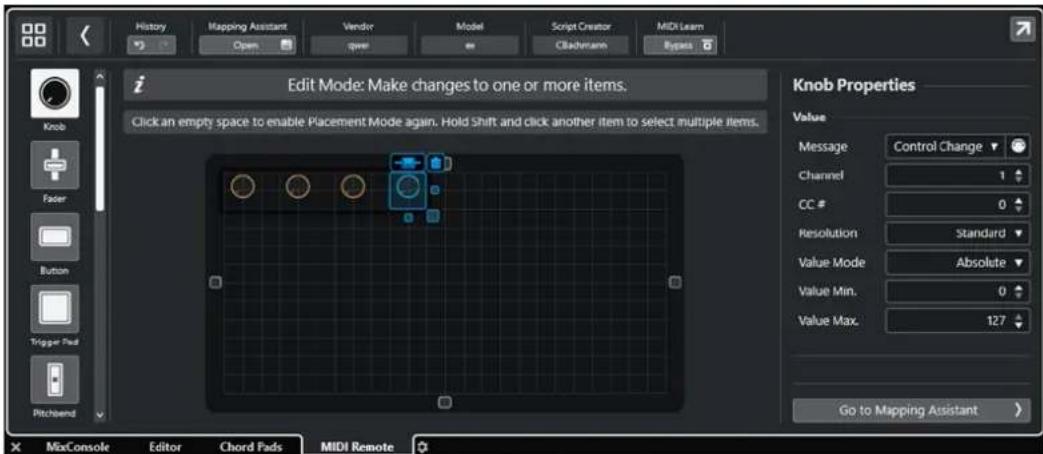
- Pour déplacer une commande, cliquez dessus et faites-la glisser ou servez-vous des touches Flèche montante, Flèche descendante, Flèche gauche et Flèche droite.
- Pour changer la taille de la commande, servez-vous des poignées Redimensionner.
- Pour sélectionner plusieurs commandes, maintenez enfoncée la touche Maj.
- Pour créer une étiquette pour votre commande, cliquez sur Créer un champ d'étiquette.
- Pour définir les propriétés des commandes, servez-vous des Propriétés qui se trouvent à droite du graphique de la surface.
• Pour supprimer une commande, cliquez sur Retirer de la surface.
LIENS ASSOCIÉS
Onglet MIDI Remote à la page 746
API MIDI Remote à la page 781
Éditeur de surface de contrôle MIDI à la page 758
Types de commandes
Vous pouvez ajouter différents types de commandes à votre surface de contrôle MIDI en vous basant sur la configuration de votre contrôleur MIDI externe.
- Pour sélectionner un type de commande, ouvrez l'Éditeur de surface de contrôle MIDI.
Cliquez sur un type de commande à gauche de la surface.
À NOTER
Vous pouvez ajouter des étiquettes à vos commandes en sélectionnant une ou plusieurs et en cliquant sur Créer un champ d'étiquette. Dès que vous assignez votre commande dans l'Assistant d'assignation MIDI Remote, le champ d'étiquette apparaît et l'étiquette prend le nom du paramètre assigné.
Voici les types de commandes disponibles :
Potentiomètre

Permet d'ajouter un potentiomètre.
Fader

Permet d'ajouter un fader. Vous pouvez modifier la taille et le rapport largeur/hauteur de la commande ajoutée de manière à créer un fader vertical ou horizontal.
Bouton

Permet d'ajouter un bouton pour les commandes d'activation/désactivation.
Pad de déclenchement

Permet d'ajouter un pad de déclenchement. Les pads de déclenchement peuvent indiquer un statut activé/désactivé et des valeurs intermédiaires.
Pitchbend

Permet d'ajouter une molette de Pitchbend. La valeur affichée correspond à la position centrale ou à celle de la molette sur votre contrôleur externe.
Modulation

Permet d'ajouter une molette de modulation. La valeur affichée correspond à la position minimale ou à celle de la molette sur votre contrôleur externe.
Pad X/Y

Permet d'ajouter un pad x/y.
Joystick X/Y
Permet d'ajouter un joystick x/y.
Encodeur poussoir
Permet d'ajouter un encodeur poussoir. Identique à un potentiomètre, ce type de commande permet en plus de définir un message pour la valeur poussoir.
Touches de piano

Permet d'ajouter des touches de piano, uniquement pour l'apparence. Vous pouvez modifier la largeur du clavier mais pas assigner de paramètres de l'hôte à ce type de commande.
Lampe
Permet d'ajouter une lampe. Vous pouvez vous en servir comme indicateur pour afficher la valeur d'une assignation.
Panneau aveugle

Permet d'ajouter un panneau aveugle, pour l'apparence. Vous ne pouvez pas assigner de paramètres de l'hôte à cet élément.
LIENS ASSOCIÉS
Éditeur de surface de contrôle MIDI à la page 758
Mode Placement et Mode Édition à la page 760
Propriétés
Les Propriétés sont disponibles en Mode Édition. Elles indiquent les propriétés de la commande sélectionnée dans l'Éditeur de surface de contrôle MIDI.
- Pour afficher les Propriétés, ouvrez l'Éditeur de surface de contrôle MIDI. Servez-vous du Mode Placement pour créer des commandes assignées à votre contrôleur MIDI et les placer sur la surface. Sélectionnez une commande dans le graphique de la surface pour passer en Mode Édition.
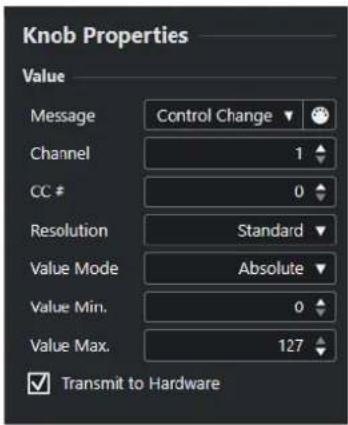
Selon le type de commande, les propriétés disponibles peuvent être les suivantes :
Message
Indique quel type de message MIDI est assigné à la commande. Les types de messages peuvent être Num. note, Control Change, Pitchbend et Aftertouch.
Pour recevoir les messages MIDI transmis par votre périphérique, cliquez sur MIDI Monitor et utilisez les commandes de votre contrôleur.
Canal
Indique quel canal MIDI est assigné à la commande.
CC#
Indique quel numéro de message de contrôleur MIDI est assigné à la commande.
CC Mode/Résolution
Permet de configurer la résolution des commandes du contrôleur MIDI. Vous avez le choix entre Standard, 14 Bit et 14 Bit NRPN.
Mode Valeur
Permet de configurer le mode de valeur des commandes du contrôleur MIDI sur Absolue, ce qui veut dire que les contrôleurs MIDI transmettent des messages de valeurs absolues comprises entre 0 et 127.
Vous pouvez également sélectionner l'un des modes relatifs. Les commandes MIDI relatives ou sans fin peuvent transmettre des messages d'augmentation/diminution progressive des valeurs. Cela permet d'éviter les sauts de valeurs qui peuvent se produire quand l'état d'une commande dans le logiciel ne correspond pas au réglage de la commande correspondante sur le contrôleur MIDI. Vous avez le choix entre plusieurs modes relatifs :
- Bit signé relatif
Augmentation de 065 à 127, diminution de 001 à 063.
• Décalage binaire relatif
Augmentation de 065 à 127, diminution de 063 à 000.
• Complément à deux relatif
Augmentation de 001 à 64, diminution de 127 à 065.
À NOTER
Nous vous recommandons d'essayer les différents modes afin de trouver celui qui vous convient le mieux.
Valeur min.
Valeur minimale de la commande.
Valeur max.
Valeur maximale de la commande.
Transmettre au matériel
Par défaut, les messages des commandes CC MIDI assignées sont renvoyés au contrôleur MIDI. Si ce n'est pas ce que vous souhaitez, désactivez cette option.
À NOTER
Cette option n'est disponible que quand vous assignez une sortie MIDI à votre surface de contrôle MIDI.
Forme
Pour certaines commandes, telles que les panneaux aveugles ou les lampes, vous avez le choix entre une forme rectangulaire et une forme circulaire.
Première touche
Permet de définir la première touche d'un clavier de piano.
Dernière touche
Permet de définir la dernière touche d'un clavier de piano.
LIENS ASSOCIÉS
Éditeur de surface de contrôle MIDI à la page 758
Mode Édition à la page 761
Port de sortie à la page 758
Panneau Paramètres du contrôleur MIDI
Le panneau Paramètres du contrôleur MIDI vous permet d'accéder aux principaux paramètres du contrôleur.
- Pour ouvrir les Paramètres du contrôleur MIDI pour le contrôleur MIDI sélectionné, cliquez sur Paramètres du contrôleur MIDI en haut à droite de la surface de contrôle MIDI correspondante.
Ouvrir le Gestionnaire MIDI Remote
Permet d'ouvrir le Gestionnaire MIDI Remote afin d'accéder à des informations sur les contrôleurs MIDI connectés et les scripts installés.
Supprimer la surface de contrôle
Permet de supprimer la surface de contrôle sélectionnée.
À NOTER
Cette option n'est disponible que pour les surfaces de contrôle qui sont actuellement déconnectées.
Désactiver le script de contrôleur
Permet de désactiver le script de la surface de contrôle sélectionnée.
Supprimer le script
Permet de supprimer le script de la surface de contrôle sélectionnée.
Ouvrir le dossier du script
Permet d'ouvrir l'emplacement du dossier qui contient les scripts.
Exporter le script
Permet d'exporter le script de la surface de contrôle sélectionnée.
LIENS ASSOCIÉS
Désactiver des scripts de contrôleur à la page 779
Supprimer les scripts de contrôleurs MIDI inutilisés à la page 779
Importer des scripts de surfaces de contrôle MIDI à la page 753
Fenêtre Gestionnaire MIDI Remote à la page 775
Onglet Contrôleurs MIDI du Gestionnaire MIDI Remote à la page 776
Assistant d'assignation MIDI Remote
L'Assistant d'assignation MIDI Remote permet d'assigner les commandes de votre contrôleur MIDI à des fonctions de Cubase.
Pour ouvrir l'Assistant d'assignation MIDI Remote, sélectionnez un contrôleur MIDI dans le menu local Contrôleur MIDI de la ligne d'infos de l'onglet MIDI Remote, puis procédez de l'une des manières suivantes :
- Sur la surface de contrôle MIDI, double-cliquez sur une commande.
- Dans la ligne d'infos de l'onglet MIDI Remote, cliquez sur Ouvrir l'Assistant d'assignation.
- Dans la barre d'outils de la fenêtre Projet, cliquez sur Ouvrir l'Assistant d'assignation MIDI Remote.
- Dans la ligne d'infos de l'Éditeur de surface de contrôle MIDI, cliquez sur Ouvrir l'Assistant d'assignation.
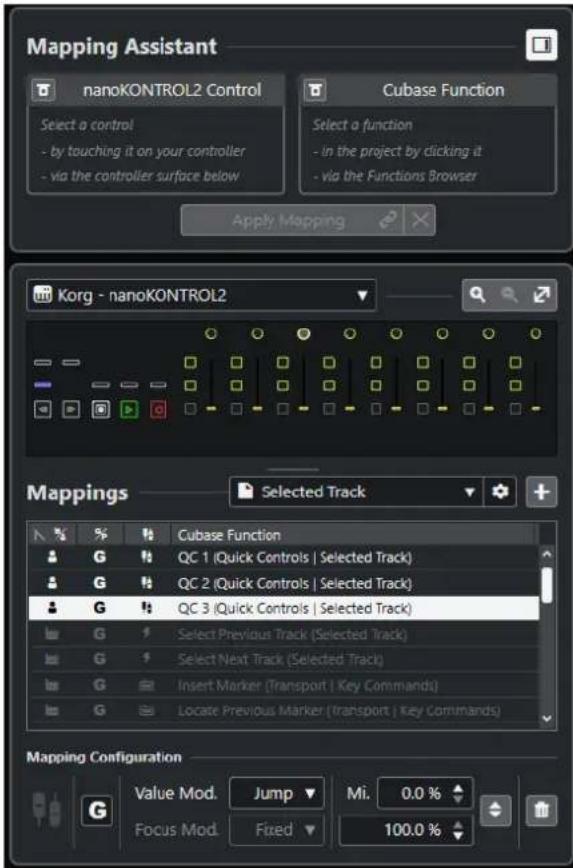
Voici les sections disponibles :
Assistant d'assignation
Afficher/Masquer l'Explorateur de fonctions
Permet d'ouvrir/fermer l'Explorateur de fonctions dans la zone à droite.
Assistant d'assignation
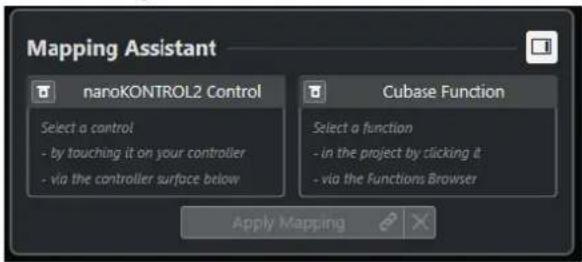
Une commande d'un contrôleur MIDI et une fonction de Cubase sélectionnée pour l'assignation
L'Assistant d'assignation vous guide tout au long du processus d'assignation. Il vous permet de sélectionner une commande sur votre contrôleur MIDI et une fonction de Cubase à lui assigner.
Contourner le mode Acquisition de contrôleurs MIDI
- Quand cette option est désactivée, vous pouvez toucher une commande de votre contrôleur MIDI ou cliquer sur une commande dans la surface de contrôle pour la sélectionner et créer une assignation.
- Quand elle est activée, vous devez cliquer sur une commande dans la surface de contrôle pour la sélectionner et pouvoir l'assigner. Activez cette option si votre contrôleur MIDI transmet en permanence des données MIDI qui perturbent le processus d'assignation.
Contourner le mode Acquisition de fonctions
- Quand cette option est désactivée, vous pouvez utiliser une fonction de Cubase ou cliquer sur une fonction dans l'Explorateur de fonctions pour la sélectionner et créer une assignation.
- Quand elle est activée, vous devez faire un clic droit sur une fonction de Cubase et sélectionner Choisir pour l'assignation MIDI Remote pour la sélectionner et créer une assignation. Vous pouvez également cliquer sur une fonction dans l'Explorateur de fonctions.
Appliquer l'assignation
Permet d'appliquer l'assignation.
Réinitialiser l'assignation
Permet de réinitialiser l'assignation.
Surface de contrôle
Surface de contrôle
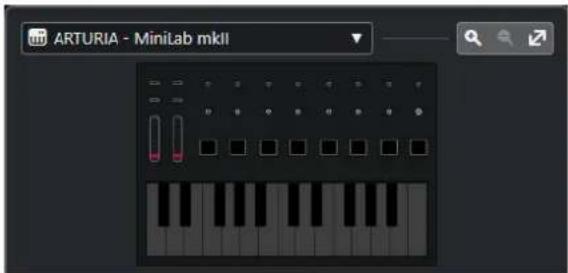
Représentation du contrôleur MIDI dans laquelle vous pouvez voir et modifier les assignations. Si votre contrôleur MIDI vous permet d'utiliser plusieurs zones de couches, un témoin vous indique quelle zone de couche est active. Vous pouvez utiliser la molette de la souris pour changer de zone de couche.
À NOTER
Il est possible qu'il vous faille zoomer sur la surface de contrôle pour voir le témoin de zone de couche.
Commandes de zoom

Permettent de faire des zooms avant et arrière sur la surface de contrôle.
À NOTER
Vous pouvez également appuyer sur G pour faire un zoom avant et sur H pour faire un zoom arrière sur la surface de contrôle actuelle.
Assignations
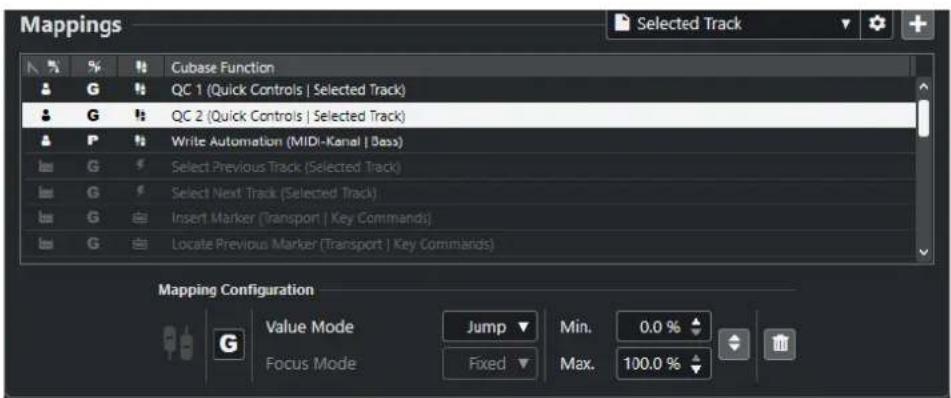
Page d'assignation active.
Paramètres des pages d'assignation
Permet d'ouvrir un menu à partir duquel vous pouvez supprimer, renommer ou dupliquer la page d'assignation sélectionnée.
Ajouter une page d'assignation
Permet d'ouvrir une boîte de dialogue à partir de laquelle vous pouvez ajouter un nouvelle page d'assignation vide.
Liste d'assignations
Pour trier la liste selon un attribut, cliquez sur l'en-tête de colonne correspondant.
- Type de page d'assignation
Indique si l'assignation est enregistrée en tant qu'assignation D'usine ou en tant qu'assignation Utilisateur.
- Champ des assignations
Indique si l'assignation s'applique au niveau Global ou si elle ne s'applique qu'au niveau du Projet.
- Type d'assignation
Indique le type de l'assignation sélectionnée :
- Assignations des paramètres
Assignation d'une commande de votre contrôleur MIDI à une valeur de Cubase.
- Assignation de raccourcis clavier
Assignation d'une commande de votre contrôleur MIDI à un raccourci clavier de Cubase.
- Assignation d'actions
Assignation d'une commande de votre contrôleur MIDI à une action d'une page d'assignation, par exemple le passage à une autre page d'assignation.
- Fonctions de Cubase
Indique quelle fonction de Cubase est assignée.
La Configuration des assignations vous fournit des informations sur l'assignation que vous sélectionnez dans la liste d'assignations.
Mode Valeur
Permet de configurer la transition entre les fonctions de Cubase et les réglages des commandes sur votre contrôleur MIDI, ce qui est utile quand la valeur d'une commande ne correspond pas à la valeur du paramètre.
- Saut
Une nouvelle valeur est transmise à la fonction de Cubase dès que vous déplacez la commande sur votre contrôleur MIDI, ce qui peut donner lieu à des changements de valeur brusques.
- Pickup
Reprise à la valeur de la fonction de Cubase dès que la commande que vous déplacez sur votre contrôleur MIDI atteint cette valeur. Les changements de valeur sont moins brusques mais il vous faut estimer à quel niveau la reprise va s'opérer.
- Scaled
Comparaison entre la valeur de la fonction de Cubase et la valeur de la commande dès que vous déplacez la commande sur votre contrôleur MIDI, pour une transition progressive entre les deux valeurs. Dès que les valeurs coïncident, la fonction s'aligne sur la commande, ce qui donne des changements de valeur progressifs.
- Toggle
Permet de basculer entre deux états de la fonction assignée, ce qui est utile pour les commandes Rendre muet et Solo, par exemple.
Mode Focus
- Fixe
Permet de fixer le focus sur la fonction de Cubase choisie pour l'assignation.
- Sélection de piste
Le focus est déterminé par la piste sélectionnée.
Valeur min./Valeur max.
Permet de définir la plage de valeurs de la fonction de Cubase assignée.
Inverser le minimum et le maximum
Permet d'inverser les valeurs minimale et maximale.
Retirer les assignations sélectionnées
Permet de supprimer l'assignation sélectionnée.
Explorateur de fonctions
Explorateur de fonctions
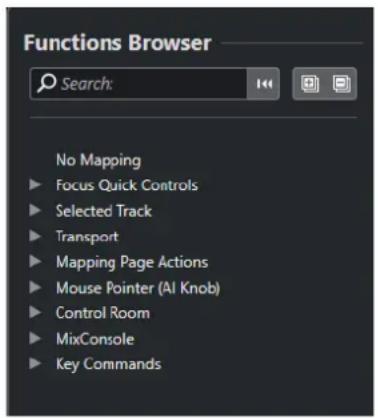
Cette section regroupe les fonctions assignables dans un explorateur comportant différentes catégories.
Sélectionnez une fonction dans l'explorateur pour l'afficher dans la section Fonction de l'Assistant d'assignation de Cubase.
Rechercher
Permet de rechercher des fonctions en saisissant leur nom ou des parties de leur nom.
Initialiser filtre
Permet de réinitialiser le filtre de recherche.
Tout agrandir
Permet de développer toutes les entrées.
Tout réduire
Permet de réduire toutes les entrées.
LIENS ASSOCIÉS
Pages d'assignation et Champs des assignations à la page 771
Assigner les commandes d'un contrôleur MIDI aux fonctions de Cubase à la page 754
Ajouter des surfaces de contrôle MIDI à la page 752
Pages d'assignation et Champs des assignations
Pages d'assignation
Toutes les assignations de fonctions de Cubase à des commandes de votre contrôleur MIDI sont enregistrées dans des pages d'assignation. Il peut y avoir plusieurs pages d'assignation correspondant à différentes situations pour un seul contrôleur MIDI, mais vous ne pouvez activer qu'une seule page d'assignation à la fois. La page d'assignation active estaffichée dans la zone inférieure.
Cubase est fourni avec plusieurs scripts qui comprennent une ou plusieurs pages d'usine contenant des assignations d'usine. Il n'est possible de supprimer aucune de ces pages d'usine ni aucune assignation d'usine. Vous pouvez néanmoins vous servir de ces pages d'usine comme point de départ pour créer vos propres assignations utilisateur. Toutes les assignations que vous appliquez sont enregistrées sous forme d'assignations utilisateur.
La colonne Type de page d'assignation de l'Assistant d'assignation MIDI Remote indique si une assignation est une assignation utilisateur ou une assignation d'usine
Champs des assignations
Toutes les assignations d'usine sont automatiquement configurées sur le champ Global, ce qui veut dire qu'elles s'enregistrent dans le programme. Vous ne pouvez pas modifier le champ d'application des assignations d'usine.
Toutes les assignations utilisateur que vous ajoutez en sélectionnant une fonction de l'Explorateur de fonctions sont automatiquement configurées sur le champ Global.
Toutes les assignations utilisateur que vous ajoutez en sélectionnant une fonction de Cubase ou en l'utilisateur sont considérées comme des assignations ad hoc, et donc automatiquement configurées sur le champ Projet. Les seules exceptions sont les fonctions qui peuvent également être trouvées dans l'Explorateur de fonctions. Celles-ci sont automatiquement configurées sur le champ Global.
À NOTER
Pour ce qui des assignations utilisateur, vous pouvez changer manuellement le champ d'application en sélectionnant une option dans le menu Champ des assignations de la section Configuration des assignations.
LIENS ASSOCIÉS
Assistant d'assignation MIDI Remote à la page 766
Contrôles instantanés en focus
Les Contrôles instantanés en focus sont des contrôles instantanés qui changent en fonction du focus. C'est la fenêtre active qui détermine quels paramètres sont contrôlés par votre contrôleur MIDI.
Les Contrôles instantanés en focus sont les contrôles instantanés les plus polyvalents. Vous pouvez les configurer à partir de l'Explorateur de fonctions de l'Assistant d'assignation MIDI Remote.
Pour configurer le fonctionnement des contrôles instantanés en focus, activez l'une des options de la Configuration du focus de Contrôle instantané. Toutes les commandes physiques de votre contrôleur MIDI qui sont assignées en tant que contrôles instantanés en focus suivent ce focus.
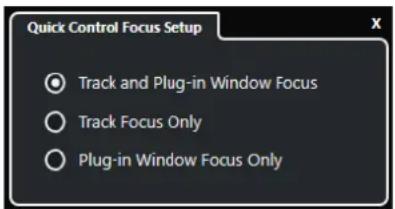
Par défaut, c'est l'option Focus sur les pistes et les fenêtres des plug-ins qui est activée. Voici ce que cette option implique :
- Si c'est la fenêtre Projet qui est en focus, votre contrôleur contrôle les contrôles instantanés de la piste sélectionnée.
- Si c'est l'interface d'un plug-in qui est en focus, votre contrôleur contrôle les contrôles instantanés de l'interface de ce plug-in.
LIENS ASSOCIÉS
Panneau Configuration du focus de Contrôle instantané à la page 774
Configurer des contrôles instantanés en focus dans l'Assistant d'assignation MIDI Remote à la page 773
Focus de Contrôle instantané à la page 749
Interfaces des instruments VST à la page 716
Interfaces des effets à la page 456
Verrouiller le focus des contrôles instantanés à la page 774
Configurer des contrôles instantanés en focus dans l'Assistant d'assignation MIDI Remote
Vous pouvez configurer des Contrôles instantanés en focus dans l'Assistant d'assignation MIDI Remote. Les Contrôles instantanés en focus sont des contrôles instantanés qui changent en fonction du focus, ce qui veut dire que c'est la fenêtre active qui détermine quels paramètres sont contrôlés par votre contrôleur MIDI.
CONDITION PRÉALABLE
Vous avez connecté un contrôleur MIDI à votre ordinateur et sa surface de contrôle est affichée dans l'onglet MIDI Remote, dans la zone inférieure de la fenêtre Projet.
PROCÉDER AINSI
-
Procédez de l'une des manières suivantes :
-
Dans la ligne d'infos de MIDI Remote, cliquez sur Ouvrir l'Assistant d'assignation.
-
Dans la barre d'outils de la fenêtre Projet, cliquez sur Ouvrir l'Assistant d'assignation MIDI Remote.
-
Procédez de l'une des manières suivantes pour sélectionner une commande physique sur votre contrôleur MIDI :
-
Cliquez sur cette commande dans la surface de contrôle de l'Assistant d'assignation MIDI Remote.
- Touchez la commande sur votre contrôleur MIDI.
Le nom de la commande est affiché dans l'Assistant d'assignation.
- Activez l'option Afficher/Masquer l'Explorateur de fonctions.
- Dans la catégorie Contrôles instantanés en focus de l'Explorateur de fonctions, sélectionnez un contrôle instantané.
- Cliquez sur Appliquer l'assignation.
- Répétez la procédure décrite ci-dessus pour assigner d'autres Contrôles instantanés en focus à votre contrôleur MIDI.
RÉSULTAT
Les Contrôles instantanés en focus sont maintenant assignés à votre contrôleur MIDI.
LIENS ASSOCIÉS
Utiliser les contrôleurs MIDI pris en charge avec MIDI Remote à la page 751
MIDI Remote avec les autres contrôleurs MIDI à la page 751
Ajouter des surfaces de contrôle MIDI à la page 752
Éditer des surfaces de contrôle MIDI à la page 753
Contrôles instantanés en focus à la page 772
Verrouiller le focus des contrôles instantanés à la page 774
Interfaces des instruments VST à la page 716
Interfaces des effets à la page 456
Panneau Configuration du focus de Contrôle instantané
Le panneau Configuration du focus de Contrôle instantané vous permet de configurer le fonctionnement du focus pour les contrôles instantanés en focus.
- Pour ouvrir le panneau Configuration du focus de Contrôle instantané, cliquez sur Configuration du focus de Contrôle instantané dans la ligne d'infos de MIDI Remote.
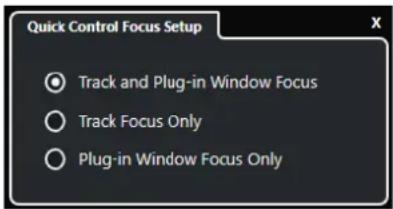
Voici les options disponibles :
Focus sur les pistes et les fenêtres des plug-ins
Le contrôles instantanés contrôlent la fenêtre active. Si la fenêtre Projet est active, c'est la piste sélectionnée qui est contrôlée par les contrôles instantanés. Si l'interface d'un plug-in est active, c'est ce plug-in qui est contrôlé.
Focus exclusif sur les pistes
C'est toujours la piste sélectionnée qui est contrôlée par les contrôles instantanés.
Focus exclusif sur les fenêtres des plug-ins
C'est toujours l'interface de plug-in active qui est contrôlée par les contrôles instantanés.
LIENS ASSOCIÉS
Ligne d'infos de MIDI Remote à la page 747
Verrouiller le focus des contrôles instantanés
Vous pouvez verrouiller le Focus de Contrôle instantané sur une piste ou une interface de plug-in spécifique.
PROCÉDER AINSI
-
Procédez de l'une des manières suivantes :
-
Pour verrouiller le focus sur une interface de plug-in spécifique, ouvrez cette interface.
-
Pour verrouiller le focus sur une piste spécifique, sélectionnez cette piste dans la liste des pistes et veillez à ce que la section Focus de Contrôle instantané soit affichée dans la ligne d'infos de MIDI Remote.
-
Activez le verrouillage en cliquant sur Statut de verrouillage des Contrôles instantanés en
focus : Déverrouillé
RÉSULTAT
La section Focus de Contrôle instantané de la ligne d'infos de MIDI Remote indique le nom de la piste ou de l'interface de plug-in qui a le focus. L'ensemble de contrôles instantanés correspondant reste actif, même si le focus passe à une autre fenêtre.
LIENS ASSOCIÉS
Configurer des contrôles instantanés en focus dans l'Assistant d'assignation MIDI Remote à la page 773
Panneau Configuration du focus de Contrôle instantané à la page 774
Interfaces des instruments VST à la page 716
Interfaces des effets à la page 456
Focus de Contrôle instantané à la page 749
Fenêtre Gestionnaire MIDI Remote
La fenêtre Gestionnaire MIDI Remote fournit des informations sur les contrôleurs MIDI connectés et les scripts installés.
Procédez de l'une des manières suivantes pour ouvrir la fenêtre Gestionnaire MIDI Remote :
- Dans la section Contrôleur MIDI de la ligne d'infos de MIDI Remote, cliquez sur Ouvrir le Gestionnaire MIDI Remote.
- Sélectionnez Studio > Gestionnaire MIDI Remote.
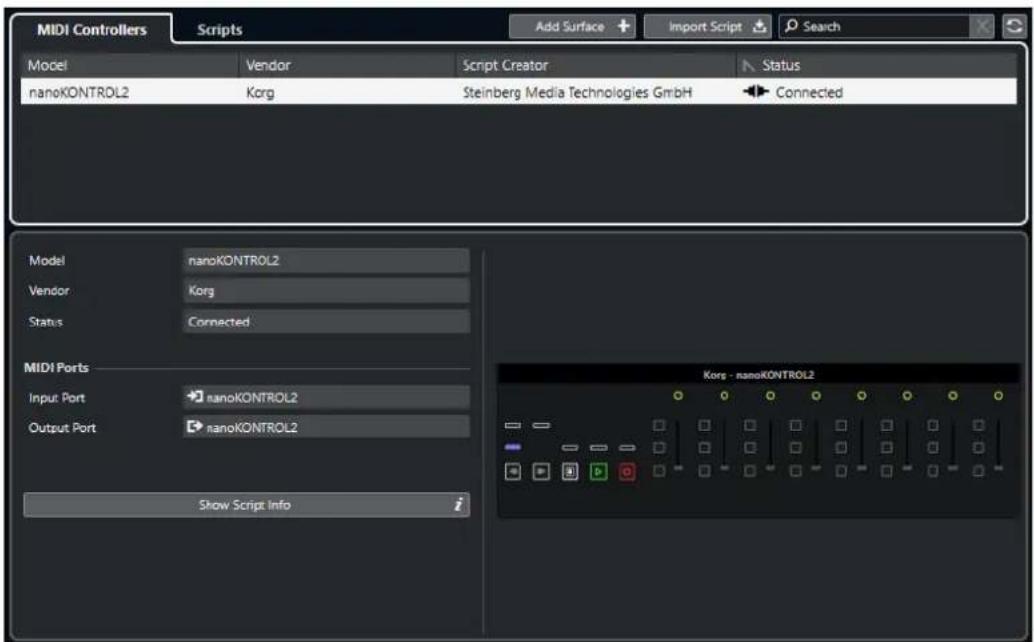
Contrôleurs MIDI
L'onglet Contrôleurs MIDI regroupe tous les contrôleurs MIDI, c'est-à-dire ceux qui sont actuellement connectés et actifs, mais aussi tous ceux qui ont déjà été activés. Pour trier la liste selon un attribut particulier, cliquez sur l'en-tête de colonne correspondant. Sélectionnez un contrôleur dans la liste pour afficher ses informations dans la partie inférieure de la fenêtre.
Scripts
L'onglet Scripts regroupe tous les scripts installés dans une liste triée d'après les noms des contrôleurs correspondants. Pour trier la liste selon un attribut particulier, cliquez sur l'en-tête de colonne correspondant. Sélectionnez le nom d'un contrôleur dans la liste pour afficher les informations sur le script correspondant dans la partie inférieure de la fenêtre.
Ajouter une surface
Permet d'ouvrir la boîte de dialogue Ajouter une surface de contrôle MIDI et d'ajouter une nouvelle surface de contrôle MIDI pour un contrôleur n'ayant pas de script.
Importer le script
Permet d'importer des scripts de contrôleurs MIDI.
Rechercher
Le champ de recherche vous permet de rechercher des contrôleurs et des scripts spécifiques dans les onglets Contrôleurs MIDI et Scripts en saisissant leurs noms.
Recharger les scripts
Permet de recharger les scripts.
LIENS ASSOCIÉS
Ligne d'infos de MIDI Remote à la page 747
Éditeur de surface de contrôle MIDI à la page 758
Supprimer les scripts de contrôleurs MIDI inutilisés à la page 779
Boîte de dialogue Ajouter une surface de contrôle MIDI à la page 757
Onglet Contrôleurs MIDI du Gestionnaire MIDI Remote à la page 776
Onglet Scripts du Gestionnaire MIDI Remote à la page 777
Importer des scripts de surfaces de contrôle MIDI à la page 753
Onglet Contrôleurs MIDI du Gestionnaire MIDI Remote
L'onglet Contrôleurs MIDI de la fenêtre Gestionnaire MIDI Remote contient des informations sur les contrôleurs MIDI connectés.
Pour afficher les informations d'un contrôleur MIDI spécifique, sélectionnez-le dans la liste de contrôleurs MIDI qui se trouve dans la partie supérieure de la fenêtre Gestionnaire MIDI
Remote.
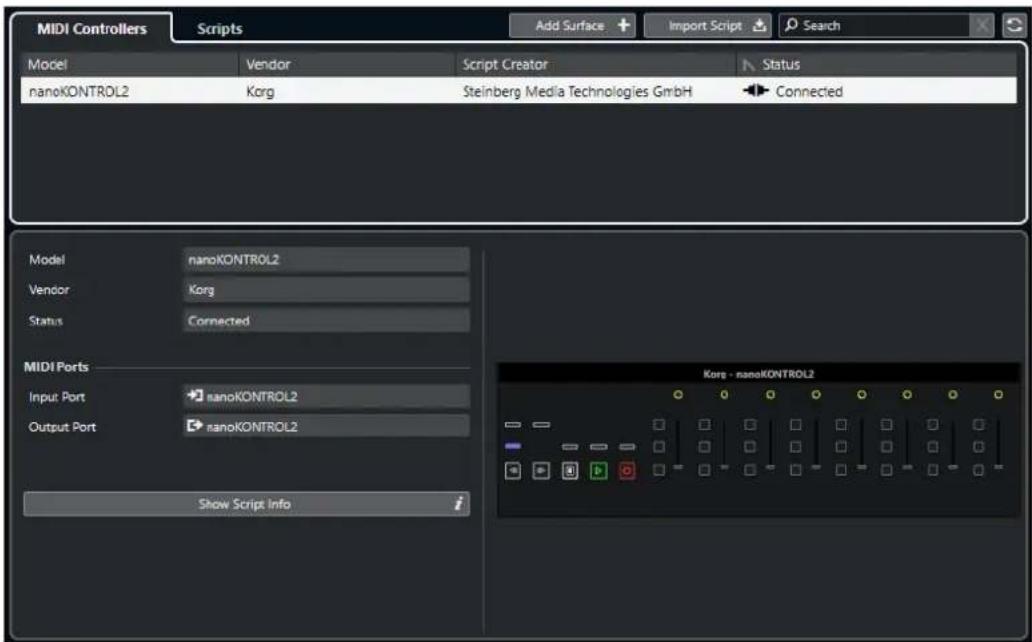
Modèle
Modèle du contrôleur MIDI sélectionné.
Fabricant
Fabricant du contrôleur MIDI sélectionné.
Statut
Statut du contrôleur MIDI sélectionné.
Port d'entrée
Port d'entrée MIDI du contrôleur MIDI.
Port de sortie
Port de sortie MIDI du contrôleur MIDI.
Afficher les infos du script
Permet d'ouvrir l'onglet Scripts pour le contrôleur MIDI sélectionné.
Supprimer la surface de contrôle
Permet de supprimer la surface de contrôle sélectionnée.
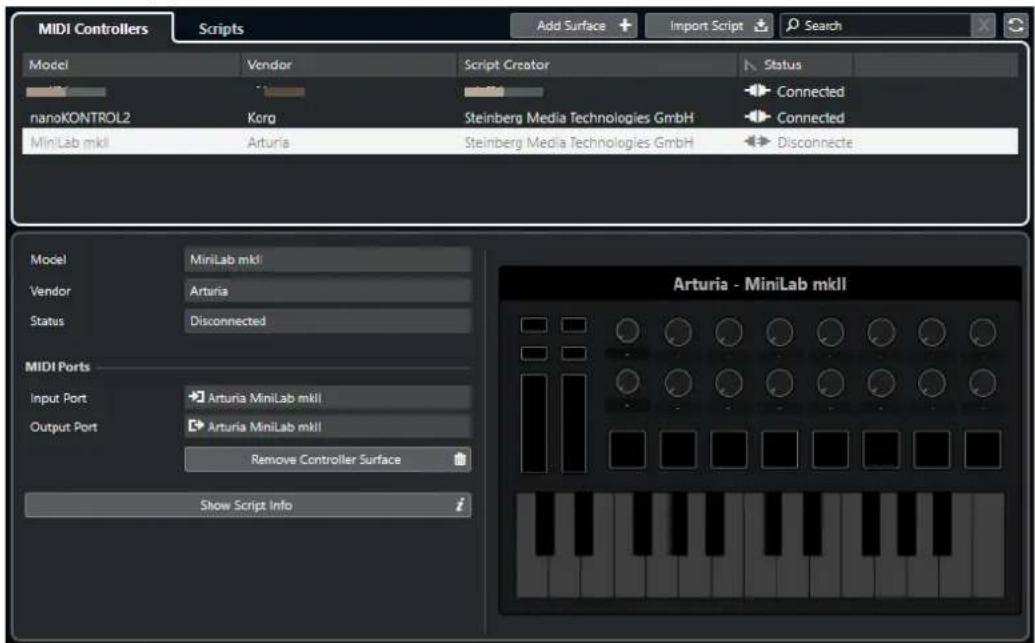
À NOTER
Cette option n'est disponible que pour les surfaces de contrôle qui sont actuellement déconnectées.
LIENS ASSOCIÉS
Fenêtre Gestionnaire MIDI Remote à la page 775
Éditeur de surface de contrôle MIDI à la page 758
Onglet Scripts du Gestionnaire MIDI Remote à la page 777
Panneau Paramètres du contrôleur MIDI à la page 765
Onglet Scripts du Gestionnaire MIDI Remote
L'onglet Scripts de la fenêtre Gestionnaire MIDI Remote fournit des informations sur les scripts des contrôleurs MIDI connectés.
Pour afficher les informations sur le script d'un contrôleur MIDI spécifique, sélectionnez-le dans la liste de contrôleurs MIDI qui se trouve dans la partie supérieure de la fenêtre Gestionnaire MIDI Remote.
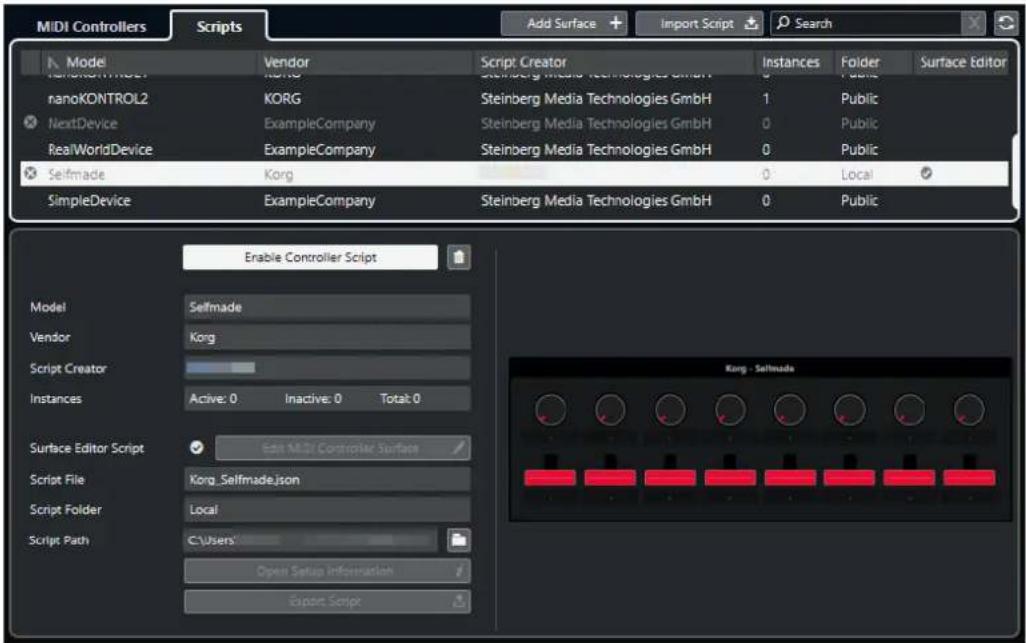
Désactiver le script de contrôleur/Activer le script de contrôleur
Permet de désactiver/activer le script de contrôleur sélectionné.
Supprimer le script
Permet de supprimer le script de contrôleur sélectionné.
Modèle
Modèle du contrôleur MIDI sélectionné.
Fabricant
Fabricant du contrôleur MIDI sélectionné.
Créateur du script
Créateur du script du contrôleur MIDI sélectionné.
Instances
Nombre d'instances du contrôleur MIDI sélectionné.
Script d'éditeur de surface
Une coche indique que le script de contrôleur MIDI sélectionné a été créé avec
l'Éditeur de surface de contrôle MIDI. Cliquez sur Éditer la surface de contrôle MIDI pour ouvrir l'Éditeur de surface de contrôle MIDI.
Fichier de script
Nom de fichier du script.
Dossier de script
Nom du dossier où se trouve le script.
Emplacement du script
Emplacement du fichier de script.
Ouvrir le dossier du script
Permet d'ouvrir le dossier où se trouve le script.
Ouvrir les informations de configuration
Permet d'accéder aux informations de configuration du contrôleur MIDI sélectionné. Cette option n'est disponible que pour les contrôleurs MIDI qui nécessitent des paramètres spécifiques pour communiquer avec Cubase.
Exporter le script
Permet d'ouvrir un sélecteur de fichier à partir duquel vous pouvez exporter le script sélectionné.
LIENS ASSOCIÉS
Éditeur de surface de contrôle MIDI à la page 758
Supprimer les scripts de contrôleurs MIDI inutilisés à la page 779
Supprimer les scripts de contrôleurs MIDI inutilisés
Vous pouvez supprimer les scripts de contrôleurs MIDI dont vous n'avez plus besoin. Néanmoins, seuls les scripts que vous avez créés en ajoutant vos propres surfaces de contrôle MIDI peuvent être supprimés.
PROCÉDER AINSI
- Dans la ligne d'infos de MIDI Remote, cliquez sur Ouvrir le Gestionnaire MIDI Remote.
- Ouvrez l'onglet Scripts.
- Dans le tableau, sélectionnez le script que vous souhaitez supprimer.
- Cliquez sur Supprimer le script.
À NOTER
Le bouton Supprimer le script n'est disponible que pour les scripts utilisateur. Pour désactiver des scripts publics, cliquez sur Désactiver le script de contrôleur.
RÉSULTAT
Le dossier des scripts est placé dans la corbeille et la surface de contrôle est supprimée de la vue d'ensemble des contrôleurs MIDI.
LIENS ASSOCIÉS
Ajouter des surfaces de contrôle MIDI à la page 752
Fenêtre Gestionnaire MIDI Remote à la page 775
Panneau Paramètres du contrôleur MIDI à la page 765
Désactiver des scripts de contrôleur
Il est possible de désactiver des scripts de contrôleurs, par exemple pour utiliser un script personnalisé, spécialement conçu pour un contrôleur MIDI précis, à la place d'un script de contrôleur public.
PROCÉDER AINSI
- Dans la ligne d'infos de MIDI Remote, cliquez sur Ouvrir le Gestionnaire MIDI Remote.
- Ouvrez l'onglet Scripts.
-
Sélectionnez le script public que vous souhaitez désactiver et cliquez sur Désactiver le script de contrôleur.
-
Sélectionnez le script personnalisé que vous souhaitez activer à la place et cliquez sur Activer le script de contrôleur.
LIENS ASSOCIÉS
Ajouter des surfaces de contrôle MIDI à la page 752
Fenêtre Gestionnaire MIDI Remote à la page 775
Panneau Paramètres du contrôleur MIDI à la page 765
Console de scripts MIDI Remote
La Console MIDI Remote affiche des messages relatifs aux scripts.
Faites un clic droit sur la ligne d'infos de MIDI Remote et activez l'option Outils de script.
Cliquez sur Ouvrir la Console de scripts MIDI Remote pour ouvrir la Console de scripts MIDI Remote.
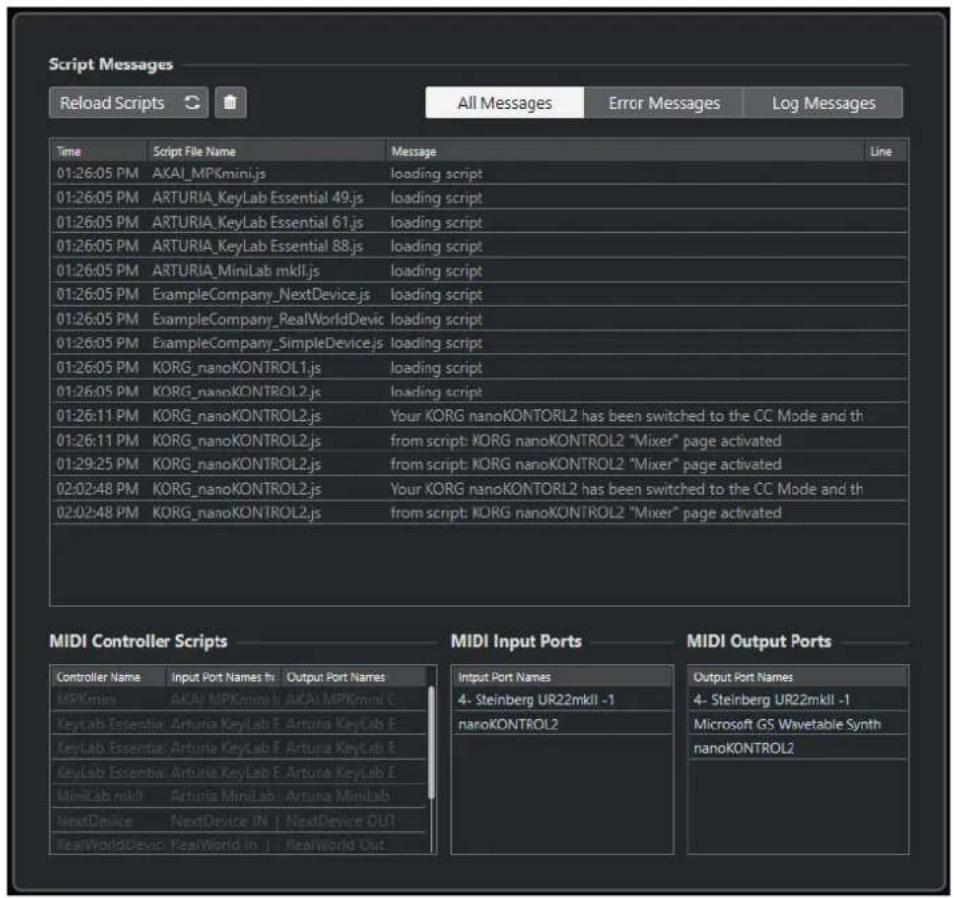
Recharger les scripts
Permet de recharger les scripts qui sont affichés dans la Console de scripts MIDI Remote.
Effacer tous les messages
Permet d'effacer tous les messages affichés.
Tous les messages
Permet d'afficher tous les messages.
Messages d'erreur
Permet d'afficher les messages d'erreur.
Messages du journal
Permet d'afficher les messages du journal.
Scripts de contrôleurs MIDI
Informations sur les scripts de contrôleurs MIDI disponibles.
Ports d'entrée MIDI
Informations sur les ports d'entrée MIDI utilisés.
Ports de sortie MIDI
Informations sur les ports de sortie MIDI utilisés.
API MIDI Remote
L'interface de programmation de l'application API MIDI Remote permet de créer un script, c'est-à-dire un pilote de périphérique destiné à un contrôleur MIDI précis.
Le scripts contiennent des informations sur la disposition et l'ordre des commandes d'un contrôleur MIDI spécifique. Ils intègrent des assignations d'usine de ces commandes à des paramètres de Cubase.
Cubase est fourni avec des scripts correspondant à de nombreux contrôleurs MIDI. Quand vous connectez l'un de ces contrôleurs, il est automatiquement détecté et s'affiche dans l'onglet MIDI Remote.
S'il n'existe pas encore de script pour votre contrôleur, nous vous encourageons à en créer un. Reportez-vous à la description du guide de programmation (API MIDI Remote - Guide de programmation).
CONSEIL
Pour accéder au guide intitulé API MIDI Remote - Guide de programmation, faites un clic droit dans la ligne d'infos de l'onglet MIDI Remote, activez l'option Outils de script, puis cliquez sur Ouvrir l'API MIDI Remote - Guide de programmation.
À NOTER
Si vous ne maîtrisez pas de langage de programmation, vous pouvez vous servir de l'Éditeur de surface de contrôle MIDI pour créer un script d'éditeur de surface pour votre contrôleur MIDI.
LIENS ASSOCIÉS
Outils de script à la page 750
Éditeur de surface de contrôle MIDI à la page 758
Télécommander Cubase
Vous pouvez contrôler Cubase en MIDI à l'aide d'un périphérique MIDI connecté.
Les périphériques compatibles sont décrits dans le document séparé Contrôleurs externes. Vous pouvez également utiliser un contrôleur MIDI générique pour télécommander Cubase.
À NOTER
La plupart des contrôleurs externes permettent de contrôler les canaux MIDI et les voies audio de Cubase, mais il se peut que la configuration des paramètres soit différente. Les contrôles spécifiques à l'audio (comme les égaliseurs) sont ignorés lors du contrôle des canaux MIDI.
LIENS ASSOCIÉS
Page Périphérique générique (ancienne version) à la page 795
Connector des contrôleurs externes
Vous pouvez connecter votre contrôleur externe en USB ou en MIDI.
PROCÉDER AINSI
- Procédez de l'une des manières suivantes :
- Si votre contrôleur externe est équipé d'un port MIDI USB, utilisez un câble USB pour le connecter au port USB de votre ordinateur.
- Si votre contrôleur externe est équipé d'une sortie MIDI, utilisez un câble MIDI pour le connecter a une entrée MIDI de votre interface MIDI.
À NOTER
Si le contrôleur externe est équipé d'indicateurs, de faders motorisés ou d'autres systèmes de retour, reliez la sortie MIDI de l'interface à une entrée MIDI du contrôleur externe.
LIENS ASSOCIÉS
Connexions MIDI à la page 26
Supprimer l'entrée de télécommande de toutes les entrées MIDI
Pour éviter d'enregistrer par erreur des données du contrôleur externe pendent l'enregistrement MIDI, supprimez l'entrée de télécommande de Toutes les entrées MIDI.
PROCÉDER AINSI
- Sélectionnez Studio > Configuration du studio.
-
Dans la liste de Contrôleurs externes, sélectionnez Configuration des ports MIDI.
-
Dans le tableau à droite, désactivez Dans 'Toutes les entrées MIDI' pour l'entrée MIDI à laquelle vous avez connecté le contrôleur MIDI externe.
La colonne État porte la mention Inactif.
- Cliquez sur OK.
RÉSULTAT
L'entrée du contrôleur externe est supprimée du groupe Toutes les entrées MIDI.
LIENS ASSOCIÉS
Page Configuration des ports MIDI à la page 27
Configurer des contrôleurs externes
PROCÉDER AINSI
- Sélectionnez Studio > Configuration du studio.
- Cliquez sur Ajouter un périphérique dans le coin supérieur gauche et sélectionnez un contrôleur externe dans le menu local pour l'ajouter à la catégorie Contrôleurs externes.
À NOTER
Si votre périphérique ne figure pas dans le menu local, sélectionnez Périphérique générique.
- Dans la catégorie de Contrôleurs externes, sélectionnez le contrôleur externe.
En fonction du périphérique sélectionné, une liste de commandes programmables ou un panneau vide est affiché dans la partie droite de la boîte de dialogue.
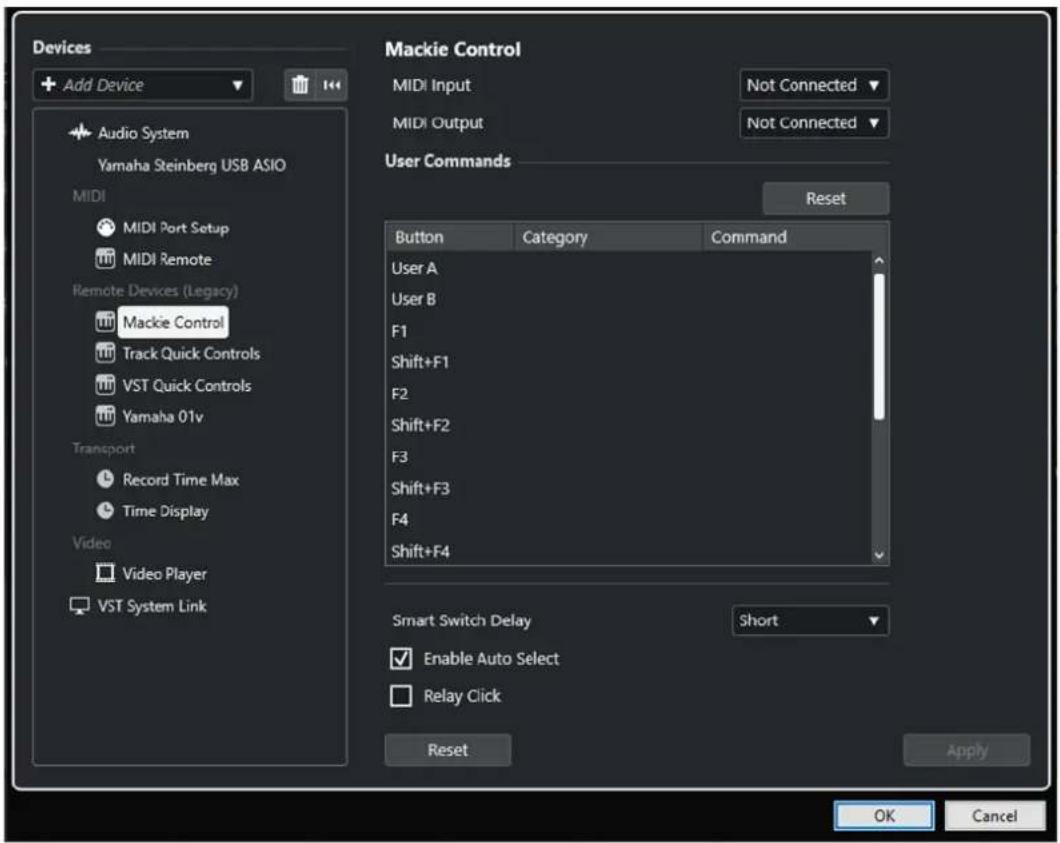
- Ouvrez le menu local Entrée MIDI et sélectionnez une entrée MIDI.
- Facultatif : Ouvrez le menu local Sortie MIDI et sélectionnez une sortie MIDI.
- Cliquez sur OK.
RÉSULTAT
Vous pouvez à présent utiliser le périphérique MIDI pour contrôler les fonctions de Cubase.
Une bande claire dans la fenêtre Projet et dans la MixConsole indique quelles voies sont liées au contrôleur externe.
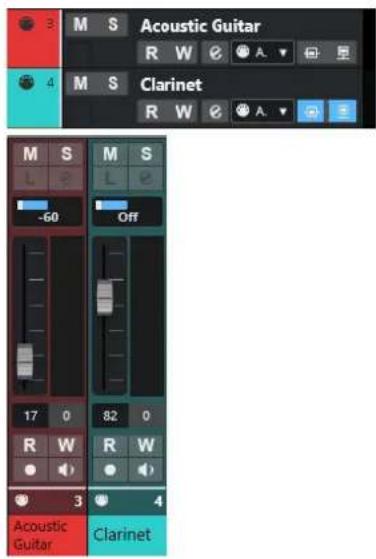
Vous pouvez ouvrir le panneau du périphérique ajouté en sélectionnant Studio > Plus d'options.
À LA FIN DE CETTE ÉTAPE
Selon le modèle de votre contrôleur MIDI externe, il vous faudra peut-être configurer les paramètres.
Réinitialiser des contrôleurs externes
Vous pouvez réinitialiser les contrôleurs externes. Cela est nécessaire quand la communication entre Cubase et un périphérique externe est interrompue ou quand le protocole Handshake ne permet pas d'établir la connexion.
PROCÉDER AINSI
- Sélectionnez Studio > Configuration du studio.
- Dans la liste de Contrôleurs externes, sélectionnez le contrôleur externe.
- Cliquez sur Réinitialiser en bas de la boîte de dialogue Configuration du studio pour réinitialiser le contrôleur externe sélectionné.
À NOTER
Pour réinitialiser tous les périphériques de la liste Contrôleurs externes, cliquez sur Réinitialiser tous les périphériques en haut à gauche de la boîte de dialogue.
Options globales des télécommandes
Il est possible que la page de votre contrôleur externe contienne des fonctions globales.
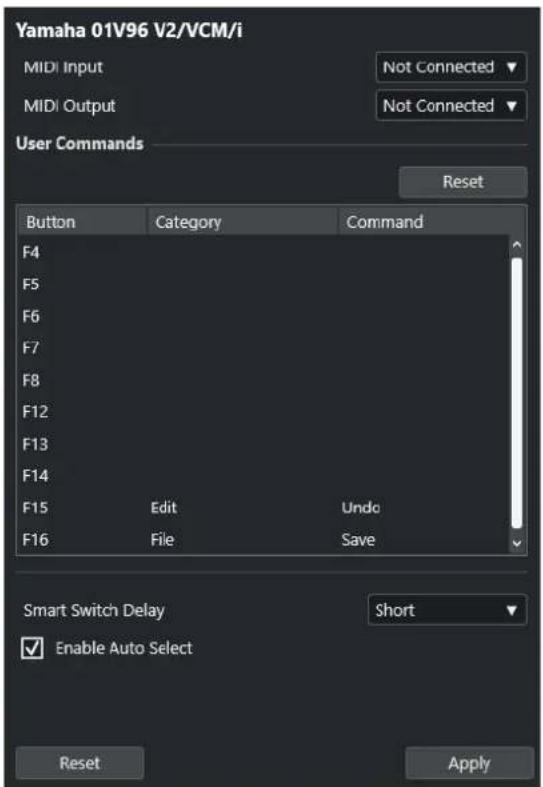
Entrée MIDI
Permet de sélectionner une entrée MIDI.
Sortie MIDI
Permet de sélectionner une sortie MIDI.
Commandes utilisateur
Liste des commandes ou boutons de votre contrôleur externe.
Intervalle Smart Switch
Permet de définir un intervalle pour la fonction Smart Switch. Les fonctions qui sont compatibles avec le comportement des Smart Switchs sont activées tant que le bouton est enfoncé.
Activer Auto Select
Sur les contrôleurs externes sensibles au toucher, cette fonction permet de faire en sorte qu'un canal soit automatiquement sélectionné dès que vous touchez un fader. Sur les contrôleurs qui ne sont pas dotés de faders sensibles au toucher, la voie est sélectionnée quand vous réglez le fader.
Contrôleurs externes et automatisation
Vous pouvez enregistrer des automatisations à partir d'un contrôleur externe.
Si votre contrôleur externe n'est pas équipé de commandes sensibles au toucher et que vous souhaitez remplacer des données d'automatisation en mode Écrire :
- Veillez à ne déplacer que la commande dont vous souhaitez remplacer les données.
- Arrêtez la lecture pour désactiver le mode Écrire.
De cette manière, toutes les données correspondant au paramètre seront remplacées de l'endroit où vous avez réglé la commande jusqu'à l'endroit où la lecture a été arrêtée.
Assigner des commandes à des contrôleurs externes
Vous pouvez assigner à des contrôleurs externes n'importe quelle commande de Cubase à laquelle il est possible d'assigner un raccourci clavier.
PROCÉDER AINSI
- Sélectionnez Studio > Configuration du studio.
- Sélectionnez votre contrôleur externe dans la liste des Contrôleurs externes.
Dans la section Commandes utilisateur, les commandes ou boutons de votre contrôleur externe sont affichés dans la colonne Bouton.
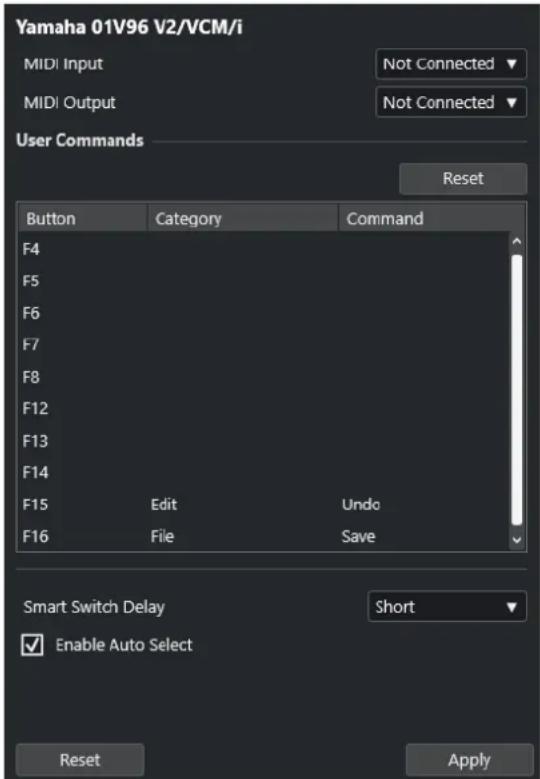
- Cliquez dans la colonne Catégorie de la commande à laquelle vous souhaitez assigner une commande de Cubase et sélectionnez la catégorie dans le menu local.
- Cliquez dans la colonne Commande et sélectionnez la commande de Cubase dans le menu local.
Les options disponibles dans le menu local dépendent de la catégorie choisie.
- Cliquez sur Appliquer.
RÉSULTAT
La fonction sélectionnée est assignée au bouton ou à la commande du contrôleur externe.
LIENS ASSOCIÉS
Raccourcis clavier à la page 1176
Éditeur de télécommandes
L'Éditeur de télécommandes vous permet de définir une configuration personnalisée d'assignation des paramètres des plug-ins VST aux commandes d'un contrôleur physique, à condition que celui-ci soit compatible. Vous pouvez ainsi modifier les assignations par défaut des paramètres d'un plug-in si vous estimez qu'elles ne sont pas suffisamment intuitives.
- Pour ouvrir l'Éditeur de télécommandes, faites un clic droit sur l'interface du plug-in que vous souhaitez télécommander et sélectionnez Éditeur de télécommandes.
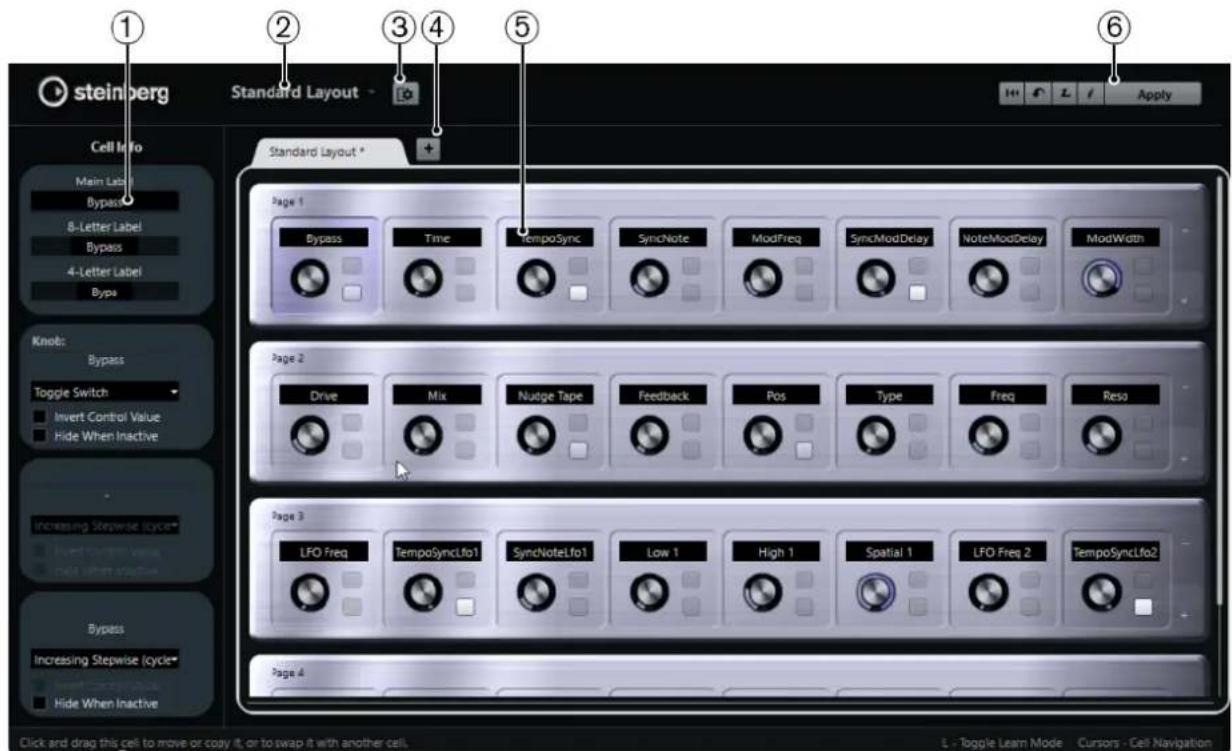
Contient la configuration des paramètres du composant sélectionné et ses assignations. La section du haut regroupe les paramètres de l'étiquette. La section du bas contient les paramètres du potentiomètre et des commutateurs.
2 Sélection de configuration
Indique le nom de la configuration. Cliquez dessus pour sélectionner une autre configuration.
3 Configurer composants
Permet d'ouvrir la section Info de composant et d'y définir le nombre de composants par page ou de sélectionner la disposition des commutateurs dans les pages. Pour définir le nombre de commutateurs à afficher par composant, activez/désactivez des commutateurs.
4 Ajouter une nouvelle configuration matérielle
Permet d'ajouter une configuration correspondant à un type de périphérique matériel particulier. Pour supprimer une configuration de périphérique matériel, cliquez sur le bouton Fermer correspondant.
5 Section des configurations
Contient les configurations, c'est-à-dire les représentations des périphériques matériels utilisés pour contrôler les paramètres du plug-in. Vous pouvez modifier les assignations
de paramètres, les noms qui figurent dans les étiquettes textuelles, la configuration des composants et l'ordre des composants et des pages.
6 Barre d'outils
Permet d'afficher les outils qui permettent de configurer la configuration.
7 Barre d'état
Indique des informations sur un élément quand vous le survolez avec le pointeur de la souris dans la fenêtre de l'éditeur.
LIENS ASSOCIÉS
Barre d'outils de l'Éditeur de télécommandes à la page 788
Barre d'outils de l'Éditeur de télécommandes
Regroupe les outils qui permettent de configurer la disposition.
Retirer toutes les assignations

Permet de supprimer toutes les assignations de paramètres.
Utiliser la configuration d'usine par défaut/Copier la configuration de l'autre onglet

Permet de restaurer la configuration par défaut de la disposition actuelle ou de copier la configuration d'une page de disposition sur une autre.
Permet d'activer/désactiver le mode Acquisition pour l'Éditeur de télécommandes.
Activer/Désactiver la vue d'inspection des assignations

Permet d'afficher l'assignation actuelle de tous les composants d'une disposition.
Appliquer la disposition actuelle
Permet d'enregistrer la configuration. Si le contrôleur externe prend en charge cette fonction, les modifications seront immédiatement répercutées sur ses commandes.
Configuration du contrôle
Vous pouvez définir le style de contrôle des commutateurs ou potentiomètres auxquels vous avez assigné une fonction. Il est ainsi possible de configurer l'anneau de LED ou le comportement de cet anneau, par exemple (au lieu d'une valeur continue, opter pour un commutateur marche-arrêt).
Pour ouvrir le panneau Configuration du contrôle, faites un clic droit sur une commande.
À NOTER
Tous les périphériques de contrôle ne prennent pas en charge tous les types de contrôle.
Configuration des types de contrôles pour les potentiomètres
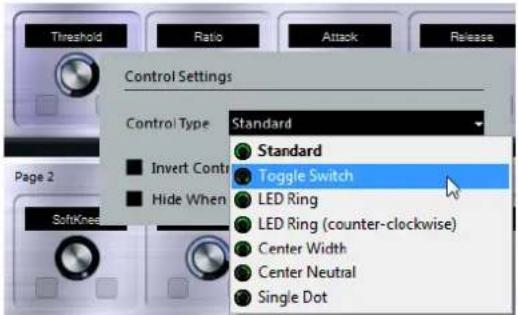
Voici les types de contrôles disponibles pour les potentiomètres :
Standard
Potentiomètre standard dont le style de LED n'est pas défini.
Commutateur Alterner
Potentiomètre à deux états.
Anneau LED
Anneau de LED autour d'un potentiomètre. Ces LED s'éclairent dans le sens des aiguilles d'une montre.
Anneau de LED autour d'un potentiomètre. Ces LED s'éclairent dans le sens inverse des aiguilles d'une montre.
Centre - Largeur
Anneau de LED qui commence en haut au centre du potentiomètre. Quand la valeur augmente, les LED s'éclairent dans les deux directions.
Centre - Neutre
Anneau de LED qui commence en haut au centre du potentiomètre et s'étend soit vers la gauche, soit vers la droite, comme une commande de panoramique, par exemple.
Point unique
Anneau de LED autour d'un potentiomètre. Le paramètre augmente dans le sens des aiguilles d'une montre et un point indique sa valeur.
Configuration des types de contrôles pour les commutateurs
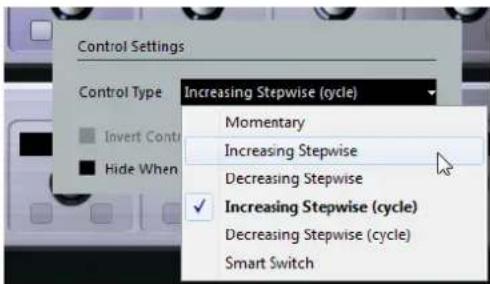
Voici les options disponibles pour les commutateurs :
Momentanée
Permet d'activer la fonction assignée tant que le commutateur est maintenu enfoncé.
Monter en incréments
Permet d'augmenter pas par pas la valeur du paramètre jusqu'à atteindre la valeur maximale.
Descendre en incréments
Permet de réduire pas par pas la valeur du paramètre jusqu'à atteindre la valeur minimale.
Monter en incréments (en continu)
La valeur du paramètre augmente pas par pas et une fois la valeur maximale atteinte, elle reprend à partir de la valeur minimale.
Descendre en incréments (en continu)
La valeur du paramètre diminue pas par pas et une fois la valeur minimale atteinte, elle reprend à partir de la valeur maximale.
Smart Switch
Permet d'alterner entre deux états chaque fois que le commutateur est enfoncé. Si vous maintenez le commutateur enfoncé, vous passerez en mode Momentanée.
Inverser valeur du contrôle
Permet d'inverser l'état ou la valeur de la commande.
Masquer si inactif
Cette option permet de masquer les paramètres du plug-in quand ceux-ci sont inactifs ou désactivés.
Assigner de paramètres aux commandes
PROCÉDER AINSI
- Dans la barre d'outils de l'Éditeur de télécommandes, cliquez sur Activer/Désactiver mode acquisition.
- Sélectionnez la commande que vous souhaitez assigner à un paramètre du plug-in.
-
Procédez de l'une des manières suivantes :
-
Cliquez sur un paramètre sur l'interface du plug-in.
-
Double-cliquez sur une commande dans l'Éditeur de télécommandes et sélectionnez un paramètre dans la liste de paramètres de plug-in disponibles.
-
Appuyez sur Échap pour sortir du mode Acquisition.
RÉSULTAT
Le paramètre est assigné à la commande.
À NOTER
Pour supprimer l'assignation des paramètres d'un composant, activez le mode Acquisition, sélectionnez le composant en question et appuyez sur Supprimer ou sur Retour arrière.
LIENS ASSOCIÉS
Barre d'outils de l'Éditeur de télécommandes à la page 788
Éditer la disposition des commandes
Dans la section de disposition des commandes, vous pouvez réaliser plusieurs opérations d'édition et organiser les pages à votre convenance.
- Pour passer d'un composant à l'autre, servez-vous des touches du curseur.
- Pour changer de commande dans les composants en mode Acquisition, appuyez sur Maj et servez-vous des touches du curseur.
- Pour passer d'une disposition à l'autre, servez-vous des touches Tabulation et Maj-Tabulation.
- Pour copier la configuration d'un composant sur un autre, sélectionnez ce composant, appuyez sur Alt et faites-le glisser sur le composant de destination.
- Pour déplacer un composant, faites-le glisser sur un composant vide.
- Pour intervertir les contenus de deux composants, appuyez sur Ctrl/Cmd et faites glisser un composant sur l'autre.
À NOTER
La fonction glisser-déposer fonctionne également entre les pages.
- Pour ajouter une page à une disposition, cliquez sur Ajouter une page.
- Pour supprimer une page, cliquez sur Supprimer la page actuelle.
- Pour définir l'étiquette d'un composant, servez-vous des trois zones de textes situées en haut de l'Inspecteur.
La première zone de texte indique le nom entier, tel qu'il apparaît sur le composant. Dans la seconde, vous pouvez saisir un nom comportant jusqu'à huit caractères, et jusqu'à quatre caractères dans la troisième.
À NOTER
Ceci peut s'avérer utile si les champs de valeur de vos périphériques externes n'affichent qu'un nombre limité de caractères.
Joysticks
Vous pouvez utiliser un joystick pour contrôler les opérations de panoramique dans Cubase. Il est ainsi possible de créer facilement des courbes d'automatisation fluides, par exemple.
- Pour contrôler le logiciel à partir d'un joystick, connectez ce dernier à votre ordinateur et redémarrez Cubase.
Une fois l'application redémarrée, le joystick est automatiquement activé.
Désactiver les joysticks
Si vous avez connecté un joystick à votre système mais ne souhaitez pas l'utiliser dans Cubase, vous pouvez le désactiver.
PROCÉDER AINSI
- Sélectionnez Studio > Configuration du studio.
- Dans la liste de Contrôleurs externes, sélectionnez le joystick.
Les paramètres de périphérique correspondants sont affichés à droite. - Désactivez l'option correspondante.
Contrôles instantanés de pistes
Si vous possédez un contrôleur externe, vous pouvez le configurer pour contrôler jusqu'à huit paramètres sur chaque piste Audio, piste MIDI ou piste Instrument, grâce à la fonction Contrôles instantanés de pistes de Cubase.
Pour afficher les Contrôles instantanés de piste pour une piste en particulier, sélectionnez-la dans la liste des pistes, puis dans l'Inspecteur, ouvrez la section CI.
LIENS ASSOCIÉS
Contrôles instantanés de pistes à la page 740
Utiliser les contrôleurs MIDI pris en charge avec MIDI Remote à la page 751
Configurer des contrôles instantanés en focus dans l'Assistant d'assignation MIDI Remote à la page 773
Configurer des contrôles instantanés de piste avec des contrôleurs externes (ancienne version) à la page 792
Configurer des contrôles instantanés de piste avec des contrôleurs externes (ancienne version)
Les Contrôles instantanés de piste révèlent tout leur potentiel quand ils sont utilisés avec un contrôleur externe.
Il est recommandé de configurer les Contrôles instantanés de piste dans l'Assistant d'assignation MIDI Remote et de n'utiliser la boîte de dialogue Configuration du studio que si vous avez déjà utilisé des Contrôles instantanés de piste avec une version antérieure de Cubase.
CONDITION PRÉALABLE
La sortie MIDI de votre contrôleur externe est reliée à une entrée MIDI de votre interface MIDI.
PROCÉDER AINSI
- Sélectionnez Studio > Configuration du studio.
- Dans la liste Contrôleurs externes, sélectionnez Contrôles instantanés de piste.
- Ouvrez le menu local Entrée MIDI et sélectionnez une entrée MIDI.
- Facultatif : Ouvrez le menu local Sortie MIDI et sélectionnez une sortie MIDI.
- Cliquez sur Appliquer.
-
Activez Acquisition.
-
Dans la colonne Nom du contrôleur, sélectionnez QuickControl 1.
- Sur votre périphérique MIDI, réglez la commande que vous souhaitez connecter avec le premier contrôle instantané.
- Sélectionnez la case suivante dans la colonne Nom du contrôleur et répétez les étapes précédentes.
- Cliquez sur OK.
RÉSULTAT
Les Contrôles instantanés de piste sont désormais connectés aux commandes de votre périphérique MIDI. Si vous réglez une commande sur ce dernier, la valeur du paramètre assigné aux Contrôles instantanés de piste correspondants changera en conséquence.
À NOTER
Les Contrôles instantanés de piste configurés sur le contrôleur externe sont enregistrés globalement, c'est-à-dire indépendamment de tout projet.
LIENS ASSOCIÉS
Page Périphérique générique (ancienne version) à la page 795
Configurer des contrôles instantanés en focus dans l'Assistant d'assignation MIDI Remote à la page 773
Activer le mode Pick-Up pour les commandes matérielles (ancienne version)
Le mode Pick-Up permet de modifier les paramètres de Contrôles instantanés configurés sans modifier accidentellement les valeurs précédentes. Vous pouvez ainsi reprendre à partir de la valeur configurée auparavant. Quand vous réglez une commande sur un contrôleur externe, le paramètre n'est modifié qu'à partir du moment où la valeur configurée précédemment est atteinte.
À NOTER
Ce mode ne s'applique qu'aux contrôleurs externes dont les commandes couvrent des plages délimitées.
PROCÉDER AINSI
- Sélectionnez Studio > Configuration du studio.
- Dans la liste Contrôleurs externes, sélectionnez Contrôles instantanés de piste ou Contrôles instantanés VST.
- Activez le mode Pick-Up.
- Cliquez sur OK.
Contrôles instantanés VST
Si vous possédez un périphérique de contrôle externe, vous pouvez contrôler jusqu'à huit paramètres d'un instrument VST à l'aide de la fonction Contrôles instantanés VST de Cubase.
LIENS ASSOCIÉS
Interfaces des instruments VST à la page 716
Interfaces des effets à la page 456
Utiliser les contrôleurs MIDI pris en charge avec MIDI Remote à la page 751
Configurer des contrôles instantanés en focus dans l'Assistant d'assignation MIDI Remote à la page 773
Configurer des contrôles instantanés de piste avec des contrôleurs externes (ancienne version) à la page 792
Contrôles instantanés VST dans le rack de VSTi (ancienne version) à la page 794
Contrôles instantanés VST dans le rack de VSTi (ancienne version)
Les Contrôles instantanés VST vous permettent de télécommander un instrument VST à partir du rack de VSTi.
Pour afficher les Contrôles instantanés VST dans le rack de VSTi, activez l'option Afficher/Masquer tous les Contrôles instantanés VST.
Voici les commandes disponibles sur chaque rack :
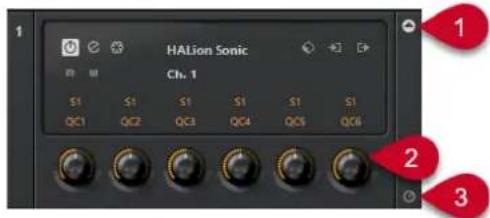
1 Afficher/Masquer les Contrôles instantanés VST
Permet d'afficher/masquer les Contrôles instantanés VST de l'instrument.
2 Contrôles instantanés VST
Permet de télécommander les paramètres de l'instrument.
À NOTER
Le nombre de Contrôles instantanés VST affichés dépend de la taille de la fenêtre VST Instruments.
3 Définir le focus de télécommande pour Contrôles instantanés VST
Permet d'activer la télécommande de l'instrument via ses Contrôles instantanés VST.
Configurer des contrôles instantanés VST avec des contrôleurs externes (ancienne version)
Les Contrôles instantanés VST révèlent tout leur potentiel quand ils sont utilisés avec un contrôleur externe.
Il est recommandé de configurer les Contrôles instantanés VST dans l'Assistant d'assignation MIDI Remote et de n'utiliser la boîte de dialogue Configuration du studio que si vous avez déjà utilisé des Contrôles instantanés VST avec une version antérieure de Cubase.
CONDITION PRÉALABLE
La sortie MIDI de votre contrôleur externe est reliée à une entrée MIDI de votre interface MIDI.
PROCÉDER AINSI
-
Sélectionnez Studio > Configuration du studio.
-
Dans la liste Contrôleurs externes, sélectionnez Contrôles instantanés VST.
- Ouvrez le menu local Entrée MIDI et sélectionnez une entrée MIDI.
- Facultatif : Ouvrez le menu local Sortie MIDI et sélectionnez une sortie MIDI.
- Cliquez sur Appliquer.
- Activez Acquisition.
- Dans la colonne Nom du contrôleur, sélectionnez QuickControl 1.
- Sur votre périphérique MIDI, réglez la commande que vous souhaitez connecter avec le premier contrôle instantané.
- Sélectionnez la case suivante dans la colonne Nom du contrôleur et répétez les étapes précédentes.
- Cliquez sur OK.
RÉSULTAT
Les Contrôles instantanés VST sont désormais connectés avec les commandes de votre périphérique MIDI. Si vous réglez une commande sur ce dernier, la valeur du paramètre assigné aux Contrôles instantanés VST correspondants changera en conséquence.
À NOTER
Les Contrôles instantanés VST configurés sur le contrôleur externe sont enregistrés globalement, c'est-à-dire indépendamment de tout projet.
LIENS ASSOCIÉS
Configurer des contrôles instantanés en focus dans l'Assistant d'assignation MIDI Remote à la page 773
Page Périphérique générique (ancienne version) à la page 795
Interfaces des instruments VST à la page 716
Page Périphérique générique (ancienne version)
Vous pouvez utiliser un contrôleur MIDI générique pour télécommander pratiquement toutes les fonctions de Cubase. Après avoir configuré le Périphérique générique, vous pouvez contrôler les paramètres définis à partir du contrôleur MIDI externe.
- Pour ouvrir la page du Périphérique générique, sélectionnez Studio > Configuration du studio, puis, dans la liste de Contrôleurs externes, sélectionnez Périphérique générique.
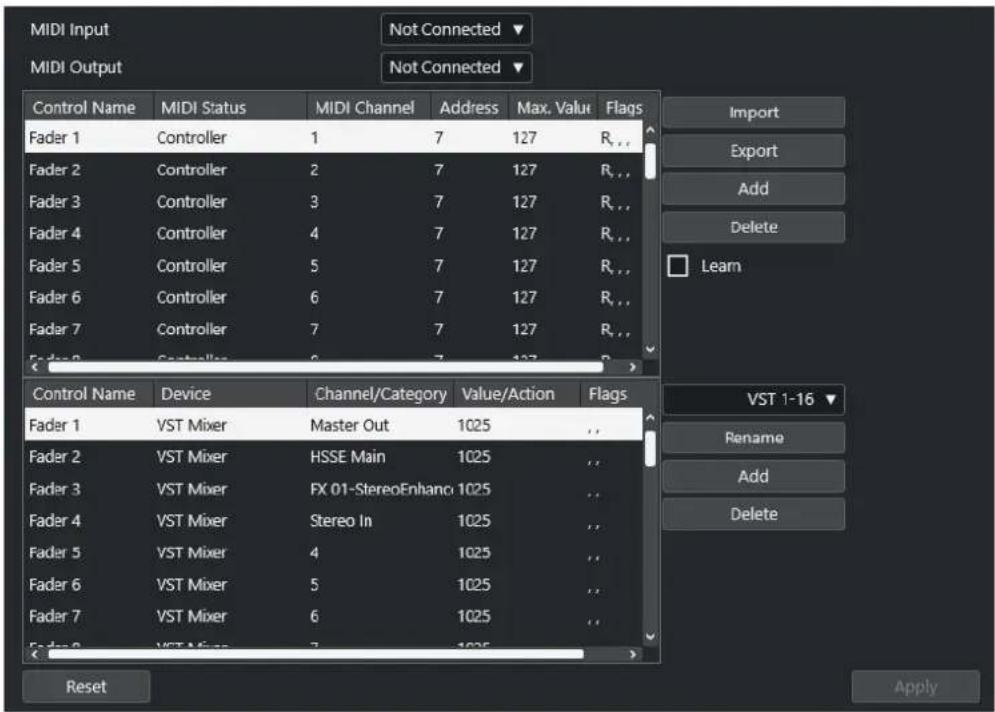
Voici les options disponibles :
Entrée MIDI
Permet de sélectionner le port d'entrée MIDI auquel votre contrôleur externe est connecté.
Sortie MIDI
Permet de sélectionner le port de sortie MIDI auquel votre contrôleur externe est connecté.
Configuration des télécommandes MIDI
Le tableau du haut contient la configuration de télécommandes MIDI de votre contrôleur externe.
Assignation des commandes de Cubase
Le tableau du bas vous permet d'assigner des commandes de Cubase à votre contrôleur externe.
LIENS ASSOCIÉS
Section de configuration des télécommandes MIDI à la page 796
Section d'assignation des commandes de Cubase à la page 798
Section de configuration des télécommandes MIDI
La section de configuration des télécommandes MIDI se trouve dans le tableau du haut de la page de configuration du Périphérique générique.
- Pour ouvrir les paramètres du Périphérique générique, sélectionnez Studio > Configuration du studio, puis, dans la liste de Contrôleurs externes, sélectionnez Périphérique générique.
| Control Name | MIDI Status | MIDI Channel | Address | Max. Value | Flags |
| Fader 1 | Controller | 1 | 7 | 127 | R.. |
| Fader 2 | Controller | 2 | 7 | 127 | R.. |
| Fader 3 | Controller | 3 | 7 | 127 | R.. |
| Fader 4 | Controller | 4 | 7 | 127 | R.. |
| Fader 5 | Controller | 5 | 7 | 127 | R.. |
| Fader 6 | Controller | 6 | 7 | 127 | R.. |
| Fader 7 | Controller | 7 | 7 | 127 | R.. |
Voici les options disponibles dans le tableau du haut :
Nom du contrôleur
Double-cliquez sur ce champ pour changer le nom de la commande et saisir celui qui est inscrit sur la console, par exemple. Ce nom est automatiquement repris dans le tableau du bas.
Statut MIDI
Permet de définir le type de message MIDI transmis par la commande.
Canal MIDI
Permet de sélectionner le canal MIDI sur lequel les messages seront transmis.
Adresse
Permet de définir le numéro de contrôleur continu, la hauteur d'une note ou l'adresse d'un contrôleur continu NRPN/RPN.
Valeur max.
Permet de définir la valeur maximale pouvant être transmise par la commande. Cette valeur est utilisée par le programme pour adapter la fourchette de valeurs disponible sur le contrôleur MIDI à celle du paramètre du programme.
Flags
Permet de sélectionner l'un des fanions suivants :
- Recevoir
Activez ce fanion si le message MIDI doit être traité à la réception.
- Transmettre
Activez ce fanion si un message MIDI doit être émis lorsque la valeur correspondante change dans le programme.
- Relatif
Activez ce fanion si le contrôleur est un encodeur sans fin qui transmet non pas une valeur absolue mais le nombre de tours de la commande.
Pick-Up
Activez ce fanion si vous souhaitez que la commande reprenne à la valeur configurée la dernière fois que vous l'avez utilisée.
Les boutons et options situés à droite du tableau ont les fonctions suivantes :
Importer
Permet d'importer des fichiers de configuration de télécommande enregistrés antérieurement.
Exporter
Permet d'exporter la configuration actuelle dans un fichier portant l'extension .xml.
Ajouter
Permet d'ajouter des commandes en bas du tableau.
Supprimer
Permet de supprimer la commande sélectionnée du tableau.
Acquisition
Permet d'assigner des messages MIDI par acquisition.
Section d'assignation des commandes de Cubase
Vous pouvez configurer la section d'assignation des commandes de Cubase dans le tableau situé en bas de la page de configuration Périphérique générique. Chacune des lignes du tableau est assignée à un contrôleur dans la ligne correspondante du tableau de configuration des télécommandes MIDI.
- Pour ouvrir les paramètres du Périphérique générique, sélectionnez Studio >
Configuration du studio, puis, dans la liste de Contrôleurs externes, sélectionnez Périphérique générique.
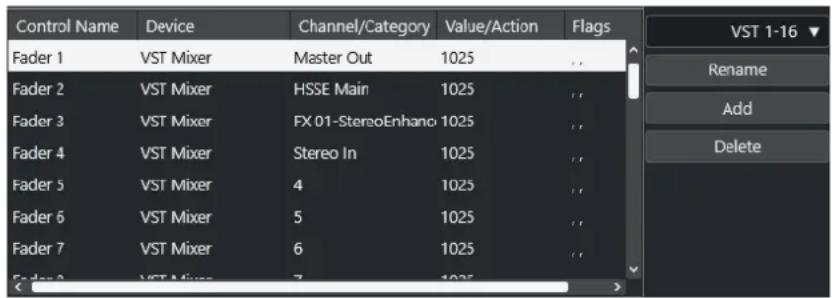
Voici les options disponibles :
Nom du contrôleur
Correspond au nom du contrôleur sélectionné dans le tableau du haut.
Périphérique
Permet de sélectionner le périphérique Cubase qui sera contrôlé.
Voie/Catégorie
Permet de sélectionner la voie ou la catégorie de commande qui sera contrôlée.
Valeur/Action
Permet de sélectionner le paramètre de la voie qui sera contrôlé. Quand le périphérique Commande est sélectionné, vous pouvez ici définir l'Action de la catégorie.
Flags
Permet de sélectionner l'un des flags suivants :
- Bouton
Activez cette option si le paramètre ne doit être modifié que si le message MIDI reçu est d'une valeur autre que 0.
- Alterner
Activez cette option si la valeur du paramètre doit alterner entre minimum et maximum chaque fois qu'un message MIDI est reçu.
Vous pouvez combiner les options Bouton et Alterner pour les télécommandes qui ne verrouillent pas le statut d'un bouton. Vous pourrez ainsi, par exemple,
contrôler le statut de la fonction Rendre muet à partir d'un périphérique dont le bouton Rendre muet est de type fugitif, c'est-à-dire que le signal est coupé tant qu'on appuie sur le bouton Rendre muet, et rétabli dès qu'on relâche le bouton.
• Non automatisé
Activez cette option si vous ne souhaitez pas que la valeur du paramètre soit automatisée.
Les boutons qui se trouvent à droite du tableau ont les fonctions suivantes :
Menu local Banque
Permet de changer de banque. Par exemple, si votre contrôleur externe est équipé de 16 faders de volume et que vous utilisez 32 voies dans la MixConsole de Cubase, il vous faudra deux banques de 16 voies chacune.
Renommer
Permet de renommer la banque sélectionnée.
Ajouter
Permet d'ajouter des banques au menu local.
Supprimer
Permet de supprimer la banque sélectionnée du menu local.
LIENS ASSOCIÉS
Périphériques et fonctions pouvant être assignés à la page 799
Périphériques et fonctions pouvant être assignés
La colonne Périphérique de la section d'assignation des commandes de Cubase contient la liste des périphériques Cubase que vous pouvez contrôler.
Commande
Permet d'assigner les commandes de Cubase auxquelles un raccourci clavier peut être assigné. Si vous sélectionnez Ajouter une piste dans la colonne Voie/Catégorie, puis Audio dans la colonne Valeur/Action, vous pourrez ajouter des pistes Audio à partir de votre périphérique MIDI, par exemple.
Gestionnaire de Contrôles instantanés VST
Permet d'assigner des Contrôles instantanés VST. Si vous sélectionnez Périphérique dans la colonne Voie/Catégorie et l'une des options de Contrôle instantané dans la colonne Valeur/Action, vous pourrez contrôler le Contrôle instantané VST à partir de votre périphérique MIDI.
Console MIDI
Permet de contrôler les fonctions du panneau Console MIDI. Si vous sélectionnez Périphérique dans la colonne Voie/Catégorie, puis l'une des options de la colonne Valeur/Action, vous pourrez contrôler la fonction à partir de votre périphérique MIDI.
MMC Master
Permet de contrôler les fonctions du panneau MMC Master. Si vous sélectionnez Périphérique dans la colonne Voie/Catégorie, puis l'une des options de la colonne Valeur/Action, vous pourrez contrôler la fonction à partir de votre périphérique MIDI.
Console de mixage
Permet de contrôler les fonctions de la MixConsole. Si vous sélectionnez l'une des voies disponibles ou Sélectionné dans la colonne Voie/Catégorie, puis l'une des
options de la colonne Valeur/Action, vous pourrez contrôler la fonction sur cette voie spécifique ou sur la voie sélectionnée à partir de votre périphérique MIDI.
Transport
Permet de contrôler les fonctions de transport. Si vous sélectionnez Périphérique dans la colonne Voie/Catégorie, puis l'une des options de la colonne Valeur/Action, vous pourrez contrôler la fonction à partir de votre périphérique MIDI.
Métronome
Permet de contrôler les fonctions du métronome. Si vous sélectionnez Périphérique dans la colonne Voie/Catégorie, puis l'une des options de la colonne Valeur/Action, vous pourrez contrôler la fonction à partir de votre périphérique MIDI.
Console de voies VST
Permet de contrôler les fonctions de la MixConsole. Si vous sélectionnez l'une des voies disponibles ou Sélectionné dans la colonne Voie/Catégorie, puis l'une des options de la colonne Valeur/Action, vous pourrez contrôler la fonction sur cette voie spécifique ou sur la voie sélectionnée à partir de votre périphérique MIDI.
À NOTER
Vous pouvez également contrôler tous les instruments VST que vous avez ajoutés dans la fenêtre Projet et qui figurent dans la colonne Périphérique.
Assigner des messages MIDI en mode Acquisition
Vous pouvez assigner des messages MIDI en mode Acquisition.
PROCÉDER AINSI
- Sélectionnez Studio > Configuration du studio.
- Dans la liste Contrôleurs externes, sélectionnez Périphérique générique.
- Activez Acquisition.
- Sélectionner la commande dans le tableau du haut et réglez la commande correspondante sur votre périphérique MIDI.
RÉSULTAT
Les valeurs des champs Statut MIDI, Canal MIDI et Adresse sont alors automatiquement configurées sur celles de la commande réglée.
À NOTER
Si vous utilisez la fonction Acquisition pour une commande qui transmet une valeur Program Change, Prog. Change Trigger est automatiquement sélectionné dans le menu local Statut MIDI. Vous pouvez ainsi utiliser les différentes valeurs du paramètre Program Change pour contrôler différents paramètres de Cubase.
Si vous n'obtenez pas les résultats escomptés, essayez d'utiliser une valeur Prog. Change.
Paramètres et effets MIDI en temps réel
Le MIDI en temps réel vous permet de modifier ou de transformer des événements MIDI sur des pistes MIDI ou Instrument avant qu'ils soient transmis aux sorties MIDI. Vous pouvez ainsi modifier la façon dont les données MIDI sont lues.
Les événements MIDI de la piste eux-mêmes ne sont pas affectés. Par conséquent, les modifications MIDI en temps réel n'apparaissent dans aucun éditeur MIDI.
Les fonctions suivantes vous permettent de modifier les événements MIDI en temps réel :
• Paramètres de piste MIDI
- Paramètres MIDI
- Effets MIDI
• Transposer et Vélocité sur la ligne d'infos
À NOTER
Pour convertir les paramètres d'une piste en événements MIDI réels, sélectionnez MIDI > Geler paramètres MIDI ou MIDI > Mélanger MIDI dans la boucle.
LIENS ASSOCIÉS
Fusionner des événements MIDI dans un nouveau conteneur à la page 822
Paramètres de piste MIDI
Les paramètres de piste MIDI se trouvent dans la section située tout en haut de l'Inspecteur et dans la section Routage des pistes MIDI et Instrument.
Ces paramètres affectent les fonctionnalités de base de la piste (Mute, Solo, préparation en enregistrement, etc.) ou envoient d'autres données MIDI aux péripéhriques connectés (Program Change, Volume, etc.).
Les paramètres de piste suivants vous permettent de modifier les événements MIDI en temps réel :
• Volume MIDI
• Panoramique MIDI
• Délai de piste
• Transformateur d'entrée
LIENS ASSOCIÉS
Section Paramètres de base des pistes MIDI à la page 148
Transformateur d'entrée de piste à la page 802
Transformateur d'entrée de piste
Le Transformateur d'entrée de piste permet de filtrer et de modifier les données MIDI transmises à une piste MIDI avant leur enregistrement.
Vous pouvez utiliser le Transformateur d'entrée de piste pour :
- Configurer des combinaisons de division du clavier permettant d'enregistrer la main gauche et la main droite séparément.
- Convertir un message de contrôleur tel que celui d'une pédale en notes MIDI (pour jouer de la grosse caisse de façon plus réaliste).
- Exclure un type spécifique de données MIDI sur un seul canal MIDI.
- Transformer des données d'Aftertouch en un autre message de contrôleur et vice versa.
• Inverser la vélocité ou la hauteur.
À NOTER
Si vous souhaitez configurer des paramètres de filtrage globaux et les appliquer à plusieurs pistes MIDI, il est préférable d'utiliser le Transformateur d'entrée de projet.
LIENS ASSOCIÉS
Transformateur d'entrée de projet à la page 1068
Vue d'ensemble de la fenêtre Transformateur d'entrée de piste
- Pour ouvrir le Transformateur d'entrée de piste, sélectionnez une piste MIDI, puis dans la section Routage de l'Inspecteur, ouvrez le menu local Transformateur d'entrée et activez l'option Piste. Ouvrez à nouveau le menu local Transformateur d'entrée et sélectionnez Ouvrir fenêtre.
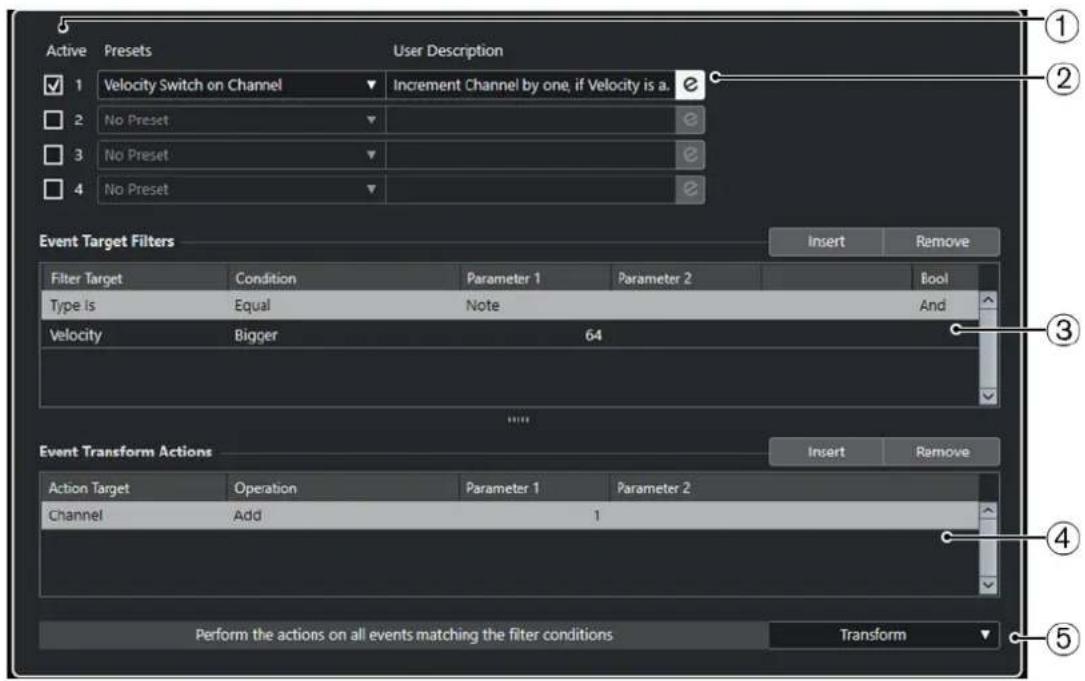
La fenêtre du Transformateur d'entrée de piste contient les paramètres suivants :
1 Module
Permet d'afficher et d'éditer un module.
2 Préréglage
Permet de sélectionner un préréglage.
3 Filtres de cibles d'événement
Permet de définir les conditions que doit remplir un élément spécifique pour être détecté, par exemple le type, l'attribut, la valeur ou la position. Vous pouvez combiner autant de conditions que vous le souhaitez en utilisant les opérateurs Et et Ou.
4 Opérations de transformation d'événements
Permet de configurer une liste d'actions qui déterminera le processus. Cette liste n'est pas nécessaire pour toutes les fonctions.
5 Fonctions
Permet de sélectionner une fonction.
À NOTER
Vous pouvez redimensionner les sections Filtres de cibles d'événement et Opérations de transformation d'événements en faisant glisser le diviseur qui les sépare.
LIENS ASSOCIÉS
Vue d'ensemble de la fenêtre Transformateur d'entrée du projet à la page 1069
Configurer des lignes de filtre dans le Transformateur d'entrée de piste
CONDITION PRÉALABLE
Vous avez ouvert le Transformateur d'entrée de piste.
PROCÉDER AINSI
- Activez l'option Module.
- Cliquez sur Édition pour ouvrir les sections Filtres de cibles d'événement et Opérations de transformation d'événements.
- Dans la section Filtres de cibles d'événement, cliquez sur Insérer.
Une ligne de filtre est ajoutée à la liste. - Cliquez dans la colonne Cible du filtre et sélectionnez une option dans le menu local.
- Cliquez dans la colonne Condition et sélectionnez une option dans le menu local.
- Cliquez dans la colonne Paramètre 1 et saisissez une valeur.
À NOTER
Pour certaines options de la colonne Condition, le Paramètre 2 doit avoir une valeur.
RÉSULTAT
Les paramètres s'appliquent à tous les événements MIDI que vous enregistrez sur la piste.
À LA FIN DE CETTE ÉTAPE
Ouvrez le menu local Fonctions et sélectionnez une fonction.
Configurez une ligne d'action dans la section Opérations de transformation d'événements.
Dans l'Inspecteur, cliquez sur Transformateur d'entrée et sélectionnez Aucun, faute de quoi le
Transformateur d'entrée de piste restera actif.
LIENS ASSOCIÉS
Explorateur de préréglages du Transformateur d'entrée du projet à la page 1070
Paramètres MIDI
Les paramètres MIDI vous permettent de modifier des événements MIDI pendant la lecture.
Voici ce à quoi vous pouvez les utiliser :
- Pour modifier des événements MIDI déjà présents sur des pistes MIDI ou Instrument.
- Pour modifier en direct des événements MIDI que vous jouez.
À NOTER
Pendant que vous jouez, sélectionnez la piste et activez-la pour l'enregistrement, puis activez l'option MIDI Thru actif dans la boîte de dialogue Préférences (page MIDI).
Section Paramètres MIDI
- Pour ouvrir la section Paramètres MIDI, sélectionnez une piste MIDI, puis dans l'Inspecteur, cliquez sur Paramètres MIDI.
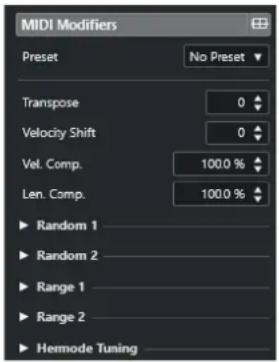
À NOTER
Pour comparer le résultat obtenu après avoir appliqué vos paramètres par rapport aux données MIDI non traitées, utilisez le bouton de contournement qui se trouve dans la section des Paramètres MIDI. Quand ce bouton est activé, les nouvelles valeurs des paramètres MIDI sont provisoirement désactivées.
Transposer
Permet de transposer toutes les notes se trouvant sur la piste, par pas d'un demi-ton. Des valeurs de transposition extrêmes peuvent donner des résultats plutôt étranges, voire indésirables.
Changement de vélocité
Permet d'ajouter une valeur de vélocité à toutes les notes de la piste. Les valeurs positives augmentent la vélocité, tandis que les valeurs négatives réduisent la vélocité.
Compression de Vélocité (Comp.Vel.)
Permet de créer un multiplicateur s'appliquant à la vélocité de toutes les notes de la piste. La valeur est définie par un numérateur et un dénominateur. Ce paramètre a également une incidence sur les différences de vélocité entre les notes. Il compresse ou étend la plage de vélocité.
Les valeurs inférieures à 1/1 compressent la plage de vélocité. Les valeurs supérieures à 1/1, de même que les valeurs de Changem. vél. négatives, étendent la plage de vélocité.
IMPORTANT
La vélocité maximale est de 127, il n'est pas possible d'aller au-delà.
À NOTER
Vous pouvez combiner ce paramètre avec le paramètre Changem. vél..
Compression de la durée (Comp. long.)
Permet de créer un multiplicateur s'appliquant à la longueur de toutes les notes de la piste. La valeur est définie par un numérateur et un dénominateur.
Aléatoire 1/Aléatoire 2
Permet d'appliquer des variations aléatoires à diverses propriétés des notes MIDI.
Intervalle 1/Intervalle 2
Permet de définir un intervalle de hauteurs ou de vélocités de notes puis, au choix, de contraindre toutes les notes à rester dans cet intervalle ou d'exclure de la lecture toutes les notes hors de cet intervalle.
Accordage Hermode
Activez l'option Appliquer l'accordage pour appliquer un accordage Hermode aux notes de cette piste. Activez l'option Utiliser pour l'analyse pour faire en sorte que le réaccordage soit calculé d'après les notes que vous jouez sur cette piste.
LIENS ASSOCIÉS
Boîte de dialogue Configuration de la gamme musicale à la page 1003
Configurer des variations aléatoires
Vous pouvez configurer des variations aléatoires s'appliquant à la position, à la hauteur, à la vélocité et à la durée des événements MIDI en utilisant un ou deux générateurs aléatoires.
PROCÉDER AINSI
- Sélectionnez une piste MIDI ou Instrument.
- Dans l'Inspecteur, ouvrez la section Paramètres MIDI.
- Ouvrez l'une des sections Aléatoire, puis sélectionnez la propriété de note que vous souhaitez définir de façon aléatoire dans le menu local Cible aléatoire.
- Définissez les limites de la variation aléatoire dans les champs de valeurs. Les valeurs sont comprises entre la valeur minimale et la valeur maximale. Vous ne pouvez pas définir une valeur minimale supérieure à la valeur maximale.
- Facultatif : Répétez l'opération pour d'autres valeurs aléatoires.
- Lisez la piste afin d'entendre la variation aléatoire des événements.
RÉSULTAT
Les propriétés correspondantes varient de façon aléatoire.
À NOTER
Selon le contenu de la piste, il se peut que certaines variations ne soient pas perceptibles immédiatement, voire qu'elles n'aient aucun effet.
À LA FIN DE CETTE ÉTAPE
Désactivez la fonction aléatoire en ouvrant le menu local Cible aléatoire et en sélectionnant Éteint.
Configuration d'intervalles
Vous pouvez exclure des hauteurs ou des vélocités qui ne correspondent pas à un intervalle particulier ou faire en sorte qu'elles soient obligatoirement comprises dans un intervalle particulier.
PROCÉDER AINSI
- Sélectionnez une piste MIDI ou Instrument.
- Dans l'Inspecteur, ouvrez la section Paramètres MIDI.
- Ouvrez l'une des sections d'Intervalle et sélectionnez un mode dans le menu local Cible de l'intervalle.
- Définissez les valeurs minimale et maximale dans les deux champs situés à droite.
À NOTER
Vous pouvez paramétrer indépendamment les deux sections d'Intervalle.
À LA FIN DE CETTE ÉTAPE
Pour désactiver la fonction, ouvrez le menu local Cible de l'intervalle et sélectionnez Éteint.
Modes d'intervalle
Le menu local Cible de l'intervalle vous permet de sélectionner différents modes d'intervalle. Les valeurs sont indiquées sous forme de nombres compris entre 0 et 127 pour les modes de vélocité et sous forme de noms de notes compris entre C-2 et G8 pour les modes de hauteur.
Limite vél.
Permet de contraindre toutes les valeurs de vélocité à ne pas dépasser l'intervalle compris entre les valeurs min et max. Les valeurs inférieures à la limite inférieure adoptent la valeur min et les valeurs supérieures à la limite supérieure s'alignent sur la valeur max.
Filtre vél.
Permet d'exclure les notes dont les valeurs de vélocité sont inférieures à la valeur min ou supérieures à la valeur max.
Limite note
Permet de transposer par octaves toutes les notes inférieures à la valeur min vers le haut et toutes les notes supérieures à la valeur max vers le bas.
Filtre note
Permet d'exclure les notes inférieures à la valeur min ou supérieures à la valeur max.
Appliquer l'accordage Hermode
L'accordage Hermode vous permet de réaccorder les notes que vous jouez. Il permet de créer des fréquences claires toutes les quintes et les tierces, par exemple. Ce réaccordage ne concerne que les notes individuelles et préserve les rapports de hauteur entre les touches et les notes. Le réaccordage est un processus continu qui tient compte du contexte musical.
PROCÉDER AINSI
- Sélectionnez une piste MIDI ou Instrument.
- Dans l'Inspecteur, ouvrez la section Paramètres MIDI.
- Ouvrez la section Accordage Hermode et activez l'option Appliquer l'accordage.
- Activez l'option Utiliser pour l'analyse afin d'utiliser les notes que vous jouez pour le calcul du réaccordage.
À NOTER
Si vous utilisez les pistes d'un piano acoustique, activez l'option Utiliser pour analyse et désactivez l'option Appliquer l'accordage afin d'éviter que le piano soit réaccordé, ceci pouvant donner un son artificiel.
-
Sélectionnez Projet > Configuration du projet pour ouvrir la boîte de dialogue Configuration du projet.
-
Ouvrez le menu local Type HMT et sélectionnez l'une des options proposées.
-
Jouez quelques notes.
Le recalcul des notes peut prendre un moment, ce qui fait que vous n'entendez pas toujours immédiatement le résultat du réaccordage.
À NOTER
Les notes qui sont générées par des plug-ins MIDI ne sont pas prises en compte.
RÉSULTAT
Si vous utilisez un instrument VST 3 qui prend en charge les technologies Micro Tuning et Note Expression, les notes seront réaccordées de façon dynamique à mesure que vous les jouerez. Avec les instruments VST qui prennent en charge la Note Expression, l'accordage Hermode fonctionne également en mode MIDI Thru.
Si vous utilisez une piste sur laquelle un instrument VST 2 a été chargé, les notes que vous jouez sont réaccordées chaque fois que vous appuyez sur une touche.
LIENS ASSOCIÉS
Accordage Hermode à la page 807
Accordage Hermode
Vous avez le choix entre différents types d'accordage Hermode.
- Pour sélectionner un type d'accordage Hermode, sélectionnez Projet > Configuration du projet, puis sélectionnez une option dans le menu local Type HMT.
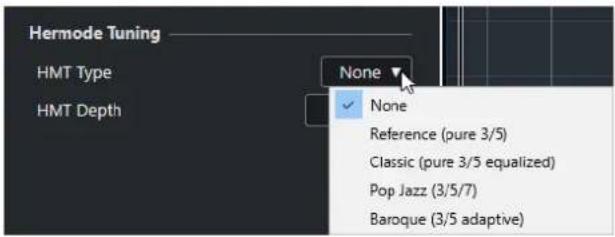
Voici les options disponibles :
Néant
Aucun accordage ne s'applique.
Accorde selon des tierces et des quintes pures.
Accorde selon des tierces et des quintes pures. En situation de conflit, une légère égalisation s'applique également. Ce type d'accordage convient à tous les styles de musique.
Pop Jazz (3/5/7)
Accorde selon des tierces et des quintes pures ainsi que selon des septièmes naturelles. Il est recommandé d'éviter ce type d'accordage pour la musique polyphonique. Essayez-le plutôt sur de la pop ou du jazz.
Accorde selon des tierces et des quintes pures. Le degré de pureté change en fonction de la séquence harmonique. Ce type d'accordage est adapté aux orgues d'église et à la musique polyphonique.
Gel des paramètres MIDI
Vous pouvez appliquer de façon définitive tous les paramètres de filtrage à la piste sélectionnée. Les paramètres sont appliqués aux événements de la piste et tous les paramètres MIDI sont configurés sur zéro.
PROCÉDER AINSI
-
Sélectionnez la piste MIDI.
-
Sélectionnez MIDI > Geler paramètres MIDI.
RÉSULTAT
Les paramètres suivants sont gelés :
- Plusieurs paramètres de la section supérieure de l'Inspecteur, notamment le Retard de piste.
- Les paramètres de la section Routage, notamment le Sélecteur de programme et la Sélection de banque.
- Les paramètres de la section Paramètres MIDI, par exemple Transposition, Changem. vél., Comp. vél. et Comp. long.
- Les paramètres de la section Inserts MIDI, notamment les arpégiateurs.
- Les paramètres de la ligne d'infos Transposition et Vélocité.
LIENS ASSOCIÉS
Section Paramètres de base des pistes MIDI à la page 148
Effets MIDI
Les effets MIDI vous permettent de transformer les données MIDI jouées par une piste en temps réel.
Vous pouvez ajouter de nouveaux événements en utilisant des effets MIDI ou modifier des propriétés d'un événement MIDI telles que la hauteur, par exemple.
À NOTER
Pour une description des plug-ins d'effets MIDI intégrés à Cubase, reportez-vous au document Référence des plug-ins.
Inserts MIDI
Les effets d'insert MIDI s'insèrent sur la chaîne de signal des canaux MIDI. Quand vous ajoutez un effet d'insert sur une piste MIDI, les événements MIDI de cette piste sont transmis à l'effet qui les traite. Le signal est intégralement traité par l'effet.
- Pour ouvrir la section Inserts MIDI, sélectionnez une piste MIDI, puis dans l'Inspecteur, cliquez sur Inserts MIDI.
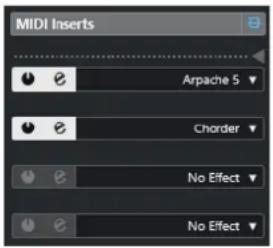
Vous pouvez ajouter jusqu'à quatre effets d'insert MIDI. Voici les paramètres disponibles :
Contournement des effets d'Insert MIDI activé/désactivé
Permet de contourner tous les effets d'insert de la piste.
Diviseur
Permet d'enregistrer la sortie de l'effet d'insert MIDI sur une piste MIDI ou Instrument. Les effets d'insert qui se trouvent au-dessus du diviseur sont enregistrés. Ceux qui se trouvent en dessous sont lus.
Activer Insert
Permet d'activer/désactiver l'effet sélectionné.
Ouvrir/Fermer Éditeur Insert
Permet d'ouvrir/fermer l'interface de l'effet sélectionné. Selon l'effet, peut prendre la forme d'une fenêtre séparée ou d'un certain nombre de paramètres apparaissant sous la case d'insert dans l'Inspecteur.
Sélectionner type d'effet
Permet de sélectionner un effet, de l'activer et d'ouvrir son interface. Pour supprimer un effet, sélectionnez Effet nul.
Appliquer un effet d'insert MIDI
Vous pouvez appliquer des effets d'insert MIDI sur une piste MIDI.
PROCÉDER AINSI
- Sélectionnez la piste MIDI.
- Dans l'Inspecteur, ouvrez la section Inserts MIDI.
- Cliquez sur Sélectionner type d'effet pour ouvrir le menu local des effets MIDI.
- Sélectionnez un effet MIDI dans le menu local.
RÉSULTAT
L'effet est automatiquement activé et son interface s'ouvre afin de vous permettre de configurer les paramètres de l'effet. Tout le signal MIDI de la piste est routé sur l'effet.
À NOTER
Pour une description des effets MIDI intégrés à Cubase, reportez-vous au document Référence des plug-ins.
Enregistrement d'un effet d'insert MIDI
Vous pouvez enregistrer la sortie d'un effet d'insert MIDI et ainsi créer des événements sur une piste MIDI ou d'instrument.
PROCÉDER AINSI
- Dans la zone des commandes de piste globales de la liste des pistes, cliquez sur Ajouter une piste +
- Cliquez sur Instrument.
- Ouvrez le menu local Instrument et sélectionnez un instrument VST.
- Cliquez sur Ajouter une piste.
La piste Instrument est ajoutée à la liste des pistes et l'interface de l'instrument VST sélectionné est ouverte. - Sur la piste d'instrument, activez l'option Activer l'enregistrement.
- Dans l'Inspecteur, ouvrez la section Inserts MIDI.
- Cliquez sur la première case d'effet d'insert et sélectionnez un effet d'insert MIDI.
- Faites glisser le diviseur vers le bas de manière à le placer sous l'effet d'insert.
Les effets d'insert qui se trouvent au-dessus du diviseur sont enregistrés sur la piste.
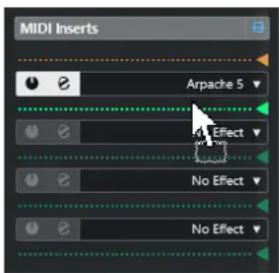
- Dans le panneau Transport, activez Enregistrement et jouez des notes sur votre clavier MIDI ou sur le Clavier à l'écran.
RÉSULTAT
Les notes que vous jouez sont modifiées par l'effet d'insert MIDI et enregistrées sur la piste.
À LA FIN DE CETTE ÉTAPE
Vous pouvez éditer les événements MIDI enregistrés, par exemple dans l'Éditeur clavier.
LIENS ASSOCIÉS
Inserts MIDI à la page 809
Sends MIDI
Quand vous utilisez un effet de type Send, les événements MIDI sont transmis à la fois à la sortie de la piste MIDI et à l'effet Send. Vous bénéficiez ainsi des événements MIDI d'origine et de ceux de la sortie de l'effet MIDI. Notez que l'effet peut transmettre les données MIDI qu'il traite vers n'importe quelle sortie MIDI, pas uniquement celle utilisée par la piste.
- Pour ouvrir la section Sends MIDI, sélectionnez une piste MIDI, puis dans l'Inspecteur, cliquez sur Sends MIDI.
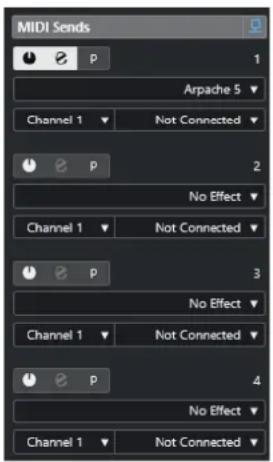
Vous pouvez ajouter jusqu'à quatre effets Send MIDI.
Contournement des effets Send MIDI activé/désactivé
Permet de contourner tous les effets Send de la piste.
Activer Send
Permet d'activer/désactiver l'effet sélectionné.
Ouvrir/Fermer l'éditeur d'effet Send
Permet d'ouvrir/fermer l'interface de l'effet sélectionné. Selon l'effet, cette interface peut apparaître dans une fenêtre séparée ou sous la case de Send dans l'Inspecteur.
Paramètres MIDI et inserts Pre/Post
Activez cette option pour transmettre les signaux MIDI aux effets Send avant que les paramètres MIDI et les effets d'insert soient appliqués.
Sélectionner type d'effet
Permet de sélectionner un effet, de l'activer et d'ouvrir son interface. Pour supprimer un effet, sélectionnez Effet nul.
Groupe et canal du Send MIDI
Permet de sélectionner le groupe et le canal MIDI sur lesquels les événements MIDI traités sont transmis.
Destination du Send MIDI
Permet de sélectionner la sortie MIDI à laquelle les événements MIDI traités sont transmis.
Préréglages
Certains effets MIDI intègrent un certain nombre de préréglages prêts à l'emploi.
Les préréglages peuvent être sélectionnés dans le menu local Préréglage. Quand vous modifiez un préréglage chargé, un astérisque apparaît à côté de son nom, ce qui indique qu'il contient des modifications non enregistrées. Pour enregistrer vos modifications, ouvrez le menu local
Préréglage et sélectionnez l'option Enregistrer les modifications dans un préréglage.
Transposer et Vélocité sur la ligne d'infos
Vous pouvez éditer la transposition et la vélocité des événements et des conteneurs MIDI sélectionnés à partir de la ligne d'infos de la fenêtre Projet. Les notes ne sont affectées qu'en lecture.
- Utilisez le champ Transposer pour transposer les conteneurs sélectionnés par pas d'un demi-ton.
La valeur s'ajoute à la transposition définie pour toute la piste.
- Servez-vous du champ Vélocité pour décaler la vélocité dans les conteneurs sélectionnés.
La valeur s'ajoute aux vélocités des notes des conteneurs.
LIENS ASSOCIÉS
Fonctions de transposition à la page 356
Ligne d'infos de l'Éditeur clavier à la page 883
Ligne d'infos de l'Éditeur de rythme à la page 931
Utilisation des périphériques MIDI
Le Gestionnaire de périphériques MIDI permet de travailler avec les périphériques MIDI, qui sont des représentations de périphériques MIDI externes.
Il est possible d'installer des périphériques MIDI prédéfinis ou d'en définir de nouveaux afin de bénéficier d'un contrôle global ou de sélectionner des patches.
Messages Program Change (changement de programme) et Bank Select (sélection de banque)
Pour sélectionner un patch, c'est-à-dire un son de votre périphérique MIDI, il vous faut transmettre un message Program Change à ce périphérique.
Messages Program Change
Il est possible d'enregistrer les messages Program Change ou de les inclure dans un conteneur MIDI. Vous pouvez ouvrir la section Routage de l'Inspecteur de la piste MIDI et sélectionner une valeur dans le champ Sélecteur de programme.
Les messages Program Change vous permettent de sélectionner un patch parmi les 128 différents patches de votre périphérique MIDI.
Messages Bank Select
Cependant, de nombreux instruments MIDI contiennent un grand nombre d'emplacements de patches. Pour que ceux-ci soient disponibles à partir de Cubase, vous devez transmettre des messages Bank Select.
Les messages Bank Select vous permettent de sélectionner un programme parmi les 128 différents programmes de votre périphérique MIDI.
Si votre périphérique prend en charge les messages MIDI Bank Select, ouvrez la section Routage de l'Inspecteur de la piste MIDI et sélectionnez-y une valeur de banque dans le champ Sélection de banque. Sélectionnez ensuite un programme de cette banque dans le champ Sélecteur de programme.
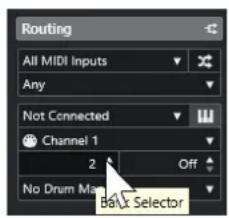
Malheureusement, tous les fabricants d'instruments n'utilisent pas les mêmes systèmes pour les messages de sélection de banque, ce qui peut donner lieu à des erreurs et rendre difficile la sélection du bon son. Qui plus est, il peut sembler inutilement laborieux de sélectionner des patches par leurs numéros compte tenu du fait que ceux-ci sont désignés par des noms sur la plupart des instruments actuels.
Le Gestionnaire de périphériques MIDI permet de choisir les périphériques MIDI utilisés et de définir sur quel périphérique chaque piste MIDI est routée. Grâce à cela, vous pouvez sélectionner des patches par leurs noms dans la liste des pistes ou dans la section Routage de l'Inspecteur.
LIENS ASSOCIÉS
Gestionnaire de périphériques MIDI à la page 814
Banques de patches
La liste de Banques de patches peut comporter deux ou plusieurs banques principales, selon le périphérique sélectionné.
En effet, les différents types de patches sont gérés de façon différente par les instruments. En général, les patches sont des programmes normaux que vous utilisez un par un. Il arrive néanmoins que pour une prestation, un musicien utilise plusieurs programmes répartis sur différentes plages du clavier, superposés ou joués en parallèle (instruments multitimbraux), etc.
Pour les périphériques qui comportent plusieurs banques, vous pouvez sélectionner Assignat. banque afin de définir quelle banque un canal MIDI spécifique doit utiliser.
L'Assignation de banque détermine quelle banque est affichée quand vous sélectionnez des programmes d'après leur nom pour le périphérique dans la liste des pistes ou l'Inspecteur.
De nombreux instruments utilisent le canal MIDI 10 uniquement pour la batterie, par exemple. Le cas échéant, sélectionnez la banque Batterie, Ensemble rythmique ou Percussion pour le canal 10 dans cette liste. Vous pouvez ainsi sélectionner l'un des kits de batterie dans la liste des pistes ou dans l'Inspecteur.
Gestionnaire de périphériques MIDI
Le Gestionnaire de périphériques MIDI vous permet d'installer des périphériques MIDI prédéfinis ou d'en définir de nouveaux.
- Pour ouvrir le Gestionnaire de périphériques MIDI, sélectionnez Studio > Plus d'options > Gestionnaire de périphériques MIDI.
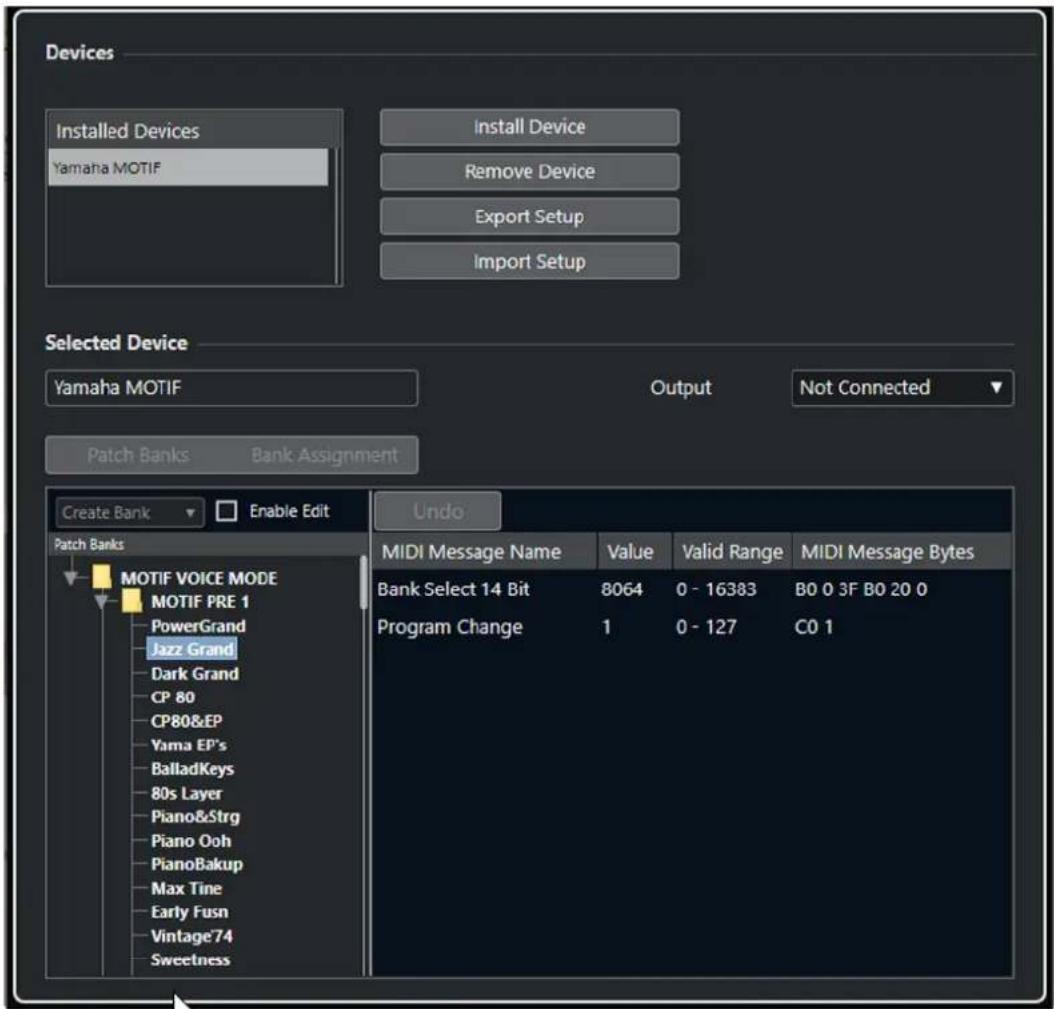
Liste Périphériques installés
Liste des périphériques MIDI connectés et des configurations de périphériques importées.
Installer périphérique
Permet d'installer un périphérique prédéfini. Ces préréglages sont de simples scripts de noms de patches et n'intègrent pas de schémas d'assignation de paramètres ou de commandes, ni aucune interface graphique.
Pour de plus amples informations sur les scripts de noms de patches, voir le document séparé Périphériques MIDI.
Retirer périphérique
Permet de retirer le périphérique sélectionné.
Exporter configuration
Permet d'exporter la configuration du périphérique MIDI sous forme de fichier XML.
Importer configuration
Permet d'importer un fichier XML de configuration de périphérique MIDI. Les configurations de périphériques peuvent inclure les schémas d'assignation de paramètres et/ou les données des patches. Les configurations de périphériques s'installent également à la liste des périphériques installés lors de leur importation.
Sortie
Permet de sélectionner une sortie MIDI pour le périphérique sélectionné.
Activer l'édition
Activez cette option pour pouvoir éditer le périphérique sélectionné.
Commandes
Permet d'éditer le périphérique sélectionné. La structure des patches du périphérique sélectionné est affichée à gauche.
Messages MIDI
Indique quels messages MIDI sont transmis pour sélectionner le patch en surbrillance dans la liste à gauche.
Commandes des patches
Dans le Gestionnaire de périphériques MIDI, les patches peuvent être organisés dans des banques, des dossiers et des préréglages.
À NOTER
Activez l'option Activer l'édition pour utiliser le menu local des commandes du périphérique sélectionné.
Le menu local des commandes contient les options suivantes :
Créer banque
Permet de créer une nouvelle banque dans la liste Banques de patches. Pour la renommer, il suffit de cliquer dessus puis de saisir un nouveau nom.
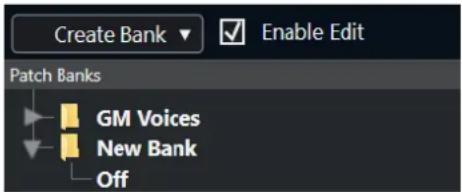
Quand vous définissez plus d'une banque, un bouton Assignat. banque apparaît à côté du bouton Banques de patches.
Nouveau dossier
Permet de créer un nouveau sous-dossier dans la banque ou le dossier sélectionné. Ce sous-dossier peut par exemple correspondre à un groupe de patches du périphérique MIDI ou simplement à une catégorie de sons.
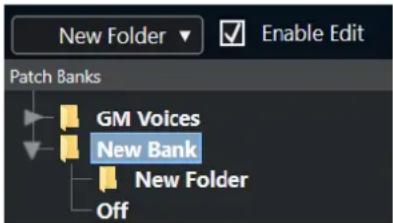
Permet d'ajouter un nouveau préréglage dans la banque ou le dossier sélectionné. Quand vous le sélectionnez, les événements MIDI correspondants s'affichent à droite. La valeur de changement de programme par défaut des nouveaux préréglages est 0, mais vous pouvez en choisir une autre dans la colonne Valeur.
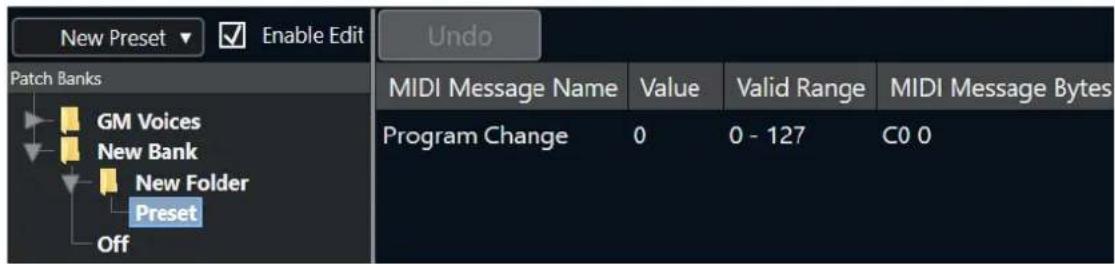
Il est possible de déplacer les préréglages dans d'autres banques et dossiers en les y faisant glisser.
Ajouter plusieurs préréglages
Permet de définir une suite de préréglages et d'ajouter ces préréglages à la banque ou au dossier sélectionné.
À NOTER
Vous pouvez supprimer des banques, dossiers ou préréglages en les sélectionnant puis en appuyant sur Retour arrière.
IMPORTANT
Pour des détails concernant l'utilisation d'événements MIDI pour sélectionner des sons dans le périphérique MIDI, reportez-vous à sa documentation.
LIENS ASSOCIÉS
Fonctions de l'ajout de préréglage à la page 817
Banques de patches à la page 814
Fonctions de l'ajout de préréglage
Quand vous ajoutez ou sélectionnez un préréglage pour la banque ou le dossier sélectionné, des fonctions supplémentaires deviennent disponibles à droite. Quand vous ajoutez plusieurs préréglages, la boîte de dialogue Ajouter plusieurs préréglages qui s'ouvre vous donne accès à d'autres fonctions.
Les colonnes suivantes sont disponibles :
Nom message MIDI
Nom du message MIDI.
- Pour modifier un événement, cliquez dessus et sélectionnez une autre option dans le menu local.
- Pour ajouter un événement, cliquez en dessous du dernier événement, et sélectionnez une option dans le menu local.
- Pour supprimer un événement, sélectionnez-le et appuyez sur Supprimer ou sur Retour arrière.
IMPORTANT
Quand vous insérez un événement de Sélection de banque, souvenez-vous que, selon le périphérique, il vous faudra sélectionner CC: BankSelect MSB, Sélection de banque 14 bits, Sélection de banque 14 bit 'MSB-LSB Swapped' ou une autre option.
Valeur
Valeur de l'événement.
Octets message MIDI
Octets du message de l'événement.
Plage valide
Plage valide de l'événement.
Nom par défaut
Vous pouvez définir un nom par défaut pour plusieurs préréglages. Les événements ajoutés porteront ce nom, suivi par un nombre.
Installer des périphériques MIDI prédéfinis
Vous pouvez installer des périphériques MIDI prédéfinis, c'est-à-dire des scripts de noms de patches qui ne comprennent pas de schéma d'assignation de paramètres.
PROCÉDER AINSI
- Sélectionnez Studio > Plus d'options > Gestionnaire de périphériques MIDI.
- Cliquez sur Installer périphérique.
-
Dans la boîte de dialogue Ajouter périphérique MIDI, procédez de l'une des manières suivantes :
-
Sélectionnez le script du périphérique dans la liste.
-
Sélectionnez Périphérique GM ou Périphérique XG si votre périphérique ne figure pas dans la liste alors qu'il est compatible avec ces normes, puis saisissez le nom de votre instrument dans la boîte de dialogue suivante.
-
Cliquez sur OK.
-
Sélectionnez le périphérique dans la liste Périphériques installés, puis ouvrez le menu local Sortie.
- Sélectionnez la sortie MIDI connectée à votre périphérique.
RÉSULTAT
La structure du script de noms de patches s'affiche. Elle comporte généralement un ou plusieurs niveaux de banques ou de groupes de patches.
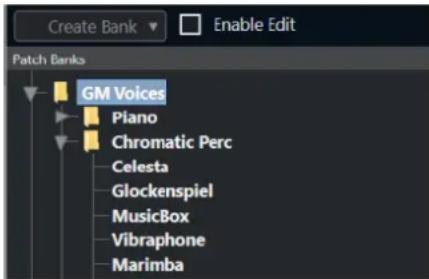
Sélectionner des patches pour les périphériques installés
Si vous avez installé un périphérique et que vous le sélectionnez dans le menu local Routage de sortie pour la piste MIDI, vous pouvez sélectionner des patches d'après leur nom.
PROCÉDER AINSI
-
Sélectionnez la piste MIDI que vous souhaitez associer au périphérique installé.
-
Dans la section Routing de l'Inspecteur, sélectionnez le périphérique installé.
La piste MIDI est alors routée sur la sortie MIDI définie pour le périphérique dans le Gestionnaire de périphériques MIDI. Les champs Sélection de banque et Sélecteur de programme sont remplacés par un seul champ intitulé Sélecteur de programme, qui est Éteint.
- Ouvrez le Sélecteur de programme.
Une liste de programmes identique à celle du Gestionnaire de périphériques MIDI s'affiche.

- Sélectionnez une entrée dans la liste.
RÉSULTAT
Le message MIDI correspondant est transmis au périphérique.
Renommer des patches dans des périphériques
Si vous avez remplacé certains des préréglages d'usine par vos propres patches, vous pouvez modifier le périphérique de sorte que la liste de noms de patches corresponde au périphérique.
PROCÉDER AINSI
- Sélectionnez Studio > Plus d'options > Gestionnaire de périphériques MIDI.
- Sélectionnez le périphérique dans la liste Périphériques installés.
Veillez à ce que l'onglet Banques de patches soit sélectionné.
- Activez l'option Activer l'édition.
- Dans la liste de Banques de patches, cliquez sur le nom du patch que vous souhaitez renommer.
- Saisissez le nouveau nom et appuyez sur Entrée.
RÉSULTAT
Le patch est renommé.
À LA FIN DE CETTE ÉTAPE
Pour éviter de modifier accidentellement le périphérique, désactivez l'option Activer l'édition.
Définir de nouveaux périphériques MIDI
Vous pouvez définir de nouveaux périphériques MIDI.
PROCÉDER AINSI
- Sélectionnez Studio > Plus d'options > Gestionnaire de périphériques MIDI.
- Cliquez sur Installer périphérique.
- Dans la boîte de dialogue Ajouter périphérique MIDI, sélectionnez Définir nouveau.
- Cliquez sur OK.
- Dans la boîte de dialogue Créer nouveau périphérique MIDI, saisissez le nom du périphérique et activez les canaux MIDI que vous souhaitez utiliser.
- Cliquez sur OK.
- Sélectionnez le périphérique dans la liste Périphériques installés.
- Activez l'option Activer l'édition et organisez la structure des patches du nouveau périphérique dans le menu local des commandes.
Fonctions MIDI
Les fonctions MIDI vous permettent d'éditer définitivement des événements MIDI ou des conteneurs MIDI dans la fenêtre Projet ou à partir d'un éditeur MIDI.
Les événements affectés par une fonction MIDI dépendent de la fonction elle-même, de la fenêtre active et des données sélectionnées :
- Dans la fenêtre Projet, les fonctions MIDI s'appliquent à tous les conteneurs sélectionnés et affectent tous les types d'événements concernés.
- Dans les éditeurs MIDI, les fonctions MIDI s'appliquent à tous les événements sélectionnés. Quand aucun événement n'est sélectionné, tous les événements des conteneurs édités sont affectés.
À NOTER
Certaines fonctions MIDI ne s'appliquent qu'à des événements MIDI d'un type précis. Par exemple, la fonction Effacer les contrôleurs s'applique uniquement aux événements de contrôleur MIDI.
LIENS ASSOCIÉS
Paramètres et effets MIDI en temps réel à la page 801
Boîte de dialogue Configuration de la transposition
La boîte de dialogue Configuration de la transposition contient des paramètres qui s'appliquent à la transposition des événements sélectionnés.
- Pour ouvrir la boîte de dialogue Configuration de la transposition, sélectionnez les notes MIDI que vous souhaitez transposer, puis sélectionnez MIDI > Configuration de transposition.
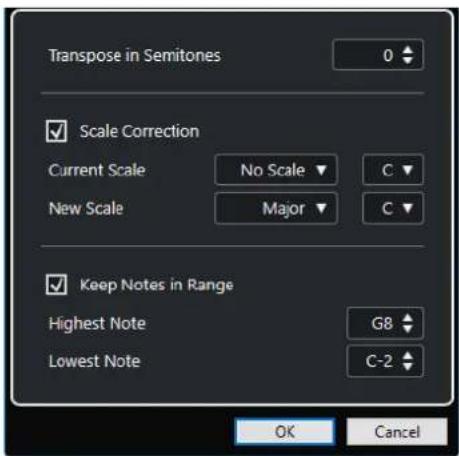
Voici les paramètres disponibles :
Transposer en demi-tons
Détermine le niveau de la transposition.
Correction de gamme
Permet de transposer les notes sélectionnées sur la note la plus proche dans un certain type de gamme. La tonalité est modifiée.
- Sélectionnez la fondamentale et le type de la gamme actuelle dans les menus locaux Gamme actuelle.
- Sélectionnez la fondamentale et le type de la nouvelle gamme dans les menus locaux Nouvelle gamme.
À NOTER
Si la nouvelle fondamentale est différente de la fondamentale actuelle, la tonalité sera entièrement différente.
Garder les notes dans l'intervalle
Permet de limiter la transposition des notes en fonctions des valeurs de Note la plus haute et de Note la plus basse.
À NOTER
Les notes ramenées dans l'intervalle par la transposition sont transposées dans une autre octave et leur hauteur transposée est préservée dans la mesure du possible. Quand l'écart entre les limites haute et basse est très faible, la note est transposée aussi loin que possible, c'est-à-dire sur les valeurs des paramètres Note la plus haute et Note la plus basse. Si vous configurez la Note la plus haute et la Note la plus basse sur la même valeur, toutes les notes seront transposées sur cette hauteur.
À NOTER
Vous pouvez aussi utiliser la piste Transposition.
LIENS ASSOCIÉS
Boîte de dialogue Configuration de la gamme musicale à la page 1003
Fusionner des événements MIDI dans un nouveau conteneur
Vous pouvez fusionner tous les événements MIDI, appliquer des paramètres et des effets MIDI, puis générer un nouveau conteneur.
PROCÉDER AINSI
-
Procédez de l'une des manières suivantes :
-
Rendez muettes toutes les pistes ou conteneurs que vous ne souhaitez pas inclure dans le mélange.
-
Activez le solo sur la piste qui contient les événements que vous souhaitez inclure dans le mélange.
-
Configurez les délimiteurs gauche et droit afin d'englober la zone que vous désirez mélanger.
À NOTER
Seuls les événements commençant à l'intérieur de la région ainsi délimitée sont inclus.
- Facultatif : Sélectionner une piste pour le nouveau conteneur.
Si vous ne sélectionnez aucune piste, une nouvelle piste MIDI sera créée. Si plusieurs pistes MIDI sont sélectionnées, le nouveau conteneur sera inséré sur la première piste sélectionnée.
- Sélectionnez MIDI > Mélanger MIDI dans la boucle.
- Dans la boîte de dialogue Options de fusion MIDI, apportez les modifications souhaitées.
- Cliquez sur OK.
RÉSULTAT
Un nouveau conteneur est alors créé entre les délimiteurs sur la piste de destination. Il contient les événements MIDI traités.
LIENS ASSOCIÉS
Boîte de dialogue Options de fusion MIDI à la page 823
Gel des paramètres MIDI à la page 808
Boîte de dialogue Options de fusion MIDI
- Pour ouvrir la boîte de dialogue Options de fusion MIDI, sélectionnez un conteneur MIDI, puis sélectionnez MIDI > Mélanger MIDI dans la boucle.
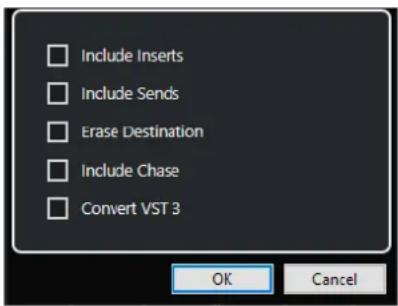
Voici les options disponibles :
Inclure effets d'Insert
Permet d'appliquer des effets d'insert MIDI et des paramètres MIDI.
Inclure effets Send
Permet d'appliquer les effets Send MIDI.
Effacer destination
Permet de supprimer les données MIDI qui se trouvent entre les délimiteurs gauche et droit sur la piste de destination.
Inclure suivi d'événements
Permet d'inclure les événements qui sont placés en dehors du conteneur sélectionné mais l'affectent néanmoins lors du processus, par exemple un Program Change se trouvant juste avant le délimiteur gauche.
Convertir VST 3
Permet de convertir toutes les données VST 3 de la zone sélectionnée en données MIDI.
LIENS ASSOCIÉS
Suivi à la page 280
Appliquer les effets à un seul conteneur
Vous pouvez appliquer des paramètres et des effets MIDI à un seul conteneur.
PROCÉDER AINSI
- Configurez vos paramètres MIDI et vos effets MIDI pour le conteneur.
- Réglez les délimiteurs de façon à délimiter le conteneur désiré.
- Dans la liste des pistes, sélectionnez la piste sur laquelle se trouve le conteneur.
- Sélectionnez MIDI > Mélanger MIDI dans la boucle.
- Dans la boîte de dialogue Options de fusion MIDI, activez l'option Effacer destination.
- Cliquez sur OK.
RÉSULTAT
Un nouveau conteneur est créé sur la même piste. Celui-ci contient les événements traités. Le conteneur d'origine est supprimé.
À LA FIN DE CETTE ÉTAPE
Désactivez ou réinitialisez tous les paramètres et effets MIDI, de sorte que la piste soit lue comme auparavant.
Boîte de dialogue Décomposer le conteneur
Vous pouvez répartir les événements MIDI d'un conteneur sur différentes pistes ou couches en fonction des canaux ou des hauteurs de ces événements.
- Pour ouvrir la boîte de dialogue Décomposer le conteneur, sélectionnez le conteneur MIDI que vous souhaitez décomposer puis sélectionnez MIDI > Décomposer le conteneur.
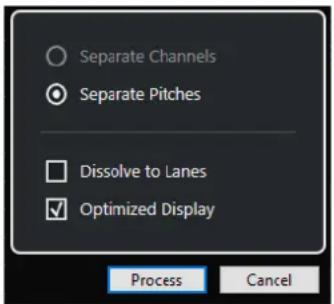
Voici les paramètres disponibles :
Séparer par canaux
Permet de séparer les événements MIDI en fonction de leur canal. Cette option peut être utilisée sur des conteneurs MIDI routés sur le canal MIDI Tous et contenant des événements routés sur différents canaux MIDI.
Séparer par hauteurs de notes
Permet de séparer les événements MIDI en fonction de leur hauteur. Cette option peut s'avérer utile pour les pistes rythmiques et de percussions car chaque note correspond habituellement à un son de percussion particulier.
Dissoudre sur couches
Permet de dissoudre le conteneur sur différentes couches.
Affichage optimisé
Permet de supprimer automatiquement les passages silencieux des conteneurs de destination.
À NOTER
Cette option n'est pas disponible quand l'option Dissoudre sur couches est activée.
Dissoudre les conteneurs sur des canaux séparés
Vous pouvez dissoudre des conteneurs MIDI qui contiennent des événements routés sur différents canaux MIDI et les répartir dans des conteneurs créés sur de nouvelles pistes routées sur les canaux MIDI correspondants.
PROCÉDER AINSI
- Sélectionnez les conteneurs qui contiennent les événements MIDI routés sur différents canaux.
- Sélectionnez MIDI > Dissoudre les conteneurs.
- Activez l'option Séparer par canaux.
- Cliquez sur Traitement.
RÉSULTAT
Pour chaque canal MIDI utilisé dans les conteneurs sélectionnés, une nouvelle piste MIDI est créée et configurée sur le canal MIDI correspondant. Chaque événement est ensuite copié dans le conteneur se trouvant sur la piste routée sur le canal MIDI correspondant, et les conteneurs d'origine sont rendus muets.
Configuration des canaux MIDI
Régler une piste sur le canal MIDI Tous a pour effet de faire jouer chaque événement MIDI sur son canal MIDI d'origine, au lieu du canal choisi pour l'ensemble de la piste.
Il y a deux situations où des pistes réglées sur le canal Tous sont utiles :
- Vous enregistrez sur plusieurs canaux MIDI en même temps.
Vous pouvez par exemple avoir un clavier MIDI scindé en plusieurs zones, où chaque zone envoie des données MIDI sur un canal séparé. En configurant le canal sur Tous, vous pourrez lire l'enregistrement avec des sons différents pour chaque zone (puisque les différentes notes MIDI jouent sur des canaux MIDI séparés).
- Vous avez importé un Fichier MIDI de Type 0.
Les fichiers MIDI de Type 0 ne contiennent qu'une seule piste, avec des notes réparties sur 16 canaux MIDI différents. Si vous configurez cette piste sur un canal MIDI spécifique, toutes les notes du fichier MIDI seront jouées avec le même son. En configurant la piste sur Quelconque, vous pourrez faire en sorte que le fichier importé soit lu comme prévu.
Dissoudre les conteneurs selon la hauteur
Vous pouvez dissoudre des conteneurs MIDI qui contiennent des événements de hauteurs différentes pour les répartir dans des conteneurs créés sur de nouvelles pistes correspondant chacune à une hauteur. Ce procédé est utile quand les hauteurs correspondent à des sons distincts, comme c'est le cas pour les kits de percussions et pour les échantillonneurs utilisés pour les bruitages, par exemple. En dissolvant ces conteneurs, vous pouvez travailler sur chaque son indépendamment sur des pistes distinctes.
PROCÉDER AINSI
- Sélectionnez les conteneurs qui contiennent les événements MIDI de hauteurs différentes.
- Sélectionnez MIDI > Dissoudre les conteneurs.
- Activez l'option Séparer par hauteurs de notes.
- Cliquez sur Traitement.
RÉSULTAT
Pour chaque hauteur MIDI utilisée dans les conteneurs sélectionnés, une nouvelle piste MIDI est créée. Chaque événement est ensuite copié dans le conteneur situé sur la piste à laquelle correspond sa hauteur, et les conteneurs d'origine sont rendus muets.
Répéter les événements MIDI de boucles de pistes indépendantes
Vous pouvez faire se répéter les événements MIDI compris dans une boucle de piste pour remplir un conteneur MIDI. Il est ainsi possible de convertir les événements d'une boucle de piste en événements MIDI à proprement parler.
CONDITION PRÉALABLE
Vous avez configuré une boucle de piste et l'Éditeur clavier est ouvert. Le conteneur se termine après la fin de la boucle de piste.
PROCÉDER AINSI
- Sélectionnez MIDI > Répéter la boucle.
RÉSULTAT
Les événements de la boucle de piste sont répétés jusqu'à la fin du conteneur. Les événements qui sont situés à droite de la boucle de piste sont remplacés.
LIENS ASSOCIÉS
Configurer la Boucle de piste à la page 591
Étendre des notes MIDI
Vous pouvez étendre des notes MIDI de manière à leur faire atteindre les notes suivantes.
CONDITION PRÉALABLE
Un conteneur MIDI qui contient des événements de notes est ouvert dans l'Éditeur clavier.
PROCÉDER AINSI
- Sélectionnez les événements de notes que vous souhaitez étendre jusqu'aux notes suivantes.
- Sélectionnez MIDI > Fonctions > Legato.
RÉSULTAT
Les événements de notes sélectionnés sont étendus jusqu'au début des notes suivantes.
À NOTER
Pour définir un espacement ou une superposition pour cette fonction, ajustez le paramètre
Recouvrement avec Legato dans la boîte de dialogue Préférences (page Édition–MIDI).
LIENS ASSOCIÉS
Inspecteur de l'Éditeur clavier à la page 884
Fixer la longueur des notes MIDI
Vous pouvez conformer la durée des notes MIDI sélectionnées à la valeur de Longueur de quantification.
CONDITION PRÉALABLE
Un conteneur MIDI qui contient des événements de notes est ouvert dans l'Éditeur clavier.
PROCÉDER AINSI
- Dans la barre d'outils Éditeur clavier, ouvrez le menu local Longueur de quantification et sélectionnez la longueur de note souhaitée.
- Sélectionnez les événements de notes que vous souhaitez fixer.
- Sélectionnez MIDI > Fonctions > Conformer les durées.
RÉSULTAT
Les événements de notes sélectionnés sont conformés à la valeur de Longueur de quantification.
LIENS ASSOCIÉS
Barre d'outils de l'Éditeur clavier à la page 875
Fixer la vélocité des notes MIDI
Vous pouvez aligner la vélocité des notes MIDI sélectionnées sur la valeur de Vélocité des notes insérées.
CONDITION PRÉALABLE
Un conteneur MIDI qui contient des événements de notes est ouvert dans l'Éditeur clavier.
PROCÉDER AINSI
- Dans la barre d'outils de l'Éditeur clavier, ouvrez le menu local Configurer les vélocités d'insertion et sélectionnez une valeur de vélocité.
- Sélectionnez les événements de notes que vous souhaitez fixer.
- Sélectionner MIDI > Fonctions > Forcer la vélocité.
RÉSULTAT
Les événements de notes sélectionnés sont configurés sur la valeur de Vélocité des notes insérées.
LIENS ASSOCIÉS
Barre d'outils de l'Éditeur clavier à la page 875
Boîte de dialogue Vélocités d'insertion MIDI
- Pour accéder à la boîte de dialogue Vélocités d'insertion MIDI, ouvrez le menu local Configurer les vélocités d'insertion dans la barre d'outils de l'Éditeur clavier et sélectionnez Configuration.
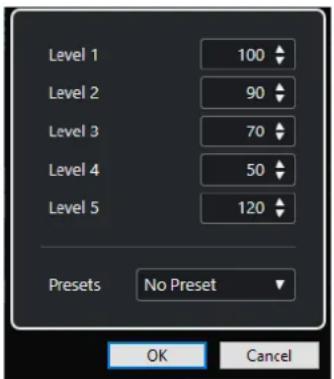
Champs de niveau
Permettent de définir quelles valeurs de vélocité doivent être proposées dans le menu local Configurer les vélocités d'insertion.
Préréglages
Permet d'enregistrer des valeurs de vélocité sous forme de préréglages.
LIENS ASSOCIÉS
Barre d'outils de l'Éditeur clavier à la page 875
Fixer la vélocité des notes MIDI à la page 827
Boîte de dialogue Vélocité à la page 829
Convertir les données de pédale de sustain en longueurs de notes
Vous pouvez utiliser les données de pédale de sustain pour modifier la longueur des notes MIDI. Si vous avez enregistré des données MIDI à l'aide d'un clavier MIDI en utilisant une pédale de sustain, il est ainsi possible de faire en sorte que les notes MIDI durent le temps que la pédale est restée enfoncée, afin de pouvoir éditer les notes par la suite.
CONDITION PRÉALABLE
Vous avez enregistré des données MIDI en utilisant un clavier MIDI et une pédale de sustain. Le conteneur MIDI est ouvert dans l'Éditeur clavier.
PROCÉDER AINSI
- Sélectionnez les événements de notes.
- Sélectionnez MIDI > Fonctions > Pédale -> Durée note.
RÉSULTAT
Les notes sélectionnées sont allongées jusqu'au signal de position Off de la pédale de sustain et les événements de contrôleur On/Off du sustain sont supprimés.
Supprimer les recouvrements
Vous pouvez supprimer les recouvrements de notes de la même hauteur ou de hauteurs différentes. Cette fonction vous sera utile si vos instruments MIDI ne gèrent pas les événements qui se chevauchent.
PROCÉDER AINSI
- Sélectionnez les événements de note.
- Procédez de l'une des manières suivantes :
- Sélectionnez MIDI > Fonctions > Eff. chevauchements (Mono).
- Sélectionnez MIDI > Fonctions > Eff. chevauchements (Poly).
RÉSULTAT
Les notes MIDI qui se chevauchent sont raccourcies, de sorte qu'aucune note ne commence plus avant que la précédente se termine.
Édition de la vélocité
Vous pouvez traiter la vélocité des notes.
PROCÉDER AINSI
- Sélectionnez les événements de note.
- Sélectionnez MIDI > Fonctions > Vélocité.
- Ouvrez le menu local Type et sélectionnez une option.
- Selon le Type, saisissez un Ratio, une Quantité ou une valeur de Limite haute et de Limite basse.
- Cliquez sur OK.
RÉSULTAT
La vélocité des notes est traitée en fonction des paramètres que vous avez configurés.
LIENS ASSOCIÉS
Boîte de dialogue Vélocité à la page 829
Boîte de dialogue Vélocité
- Pour ouvrir la boîte de dialogue Vélocité, sélectionnez un conteneur MIDI, puis sélectionnez MIDI > Fonctions > Vélocité.
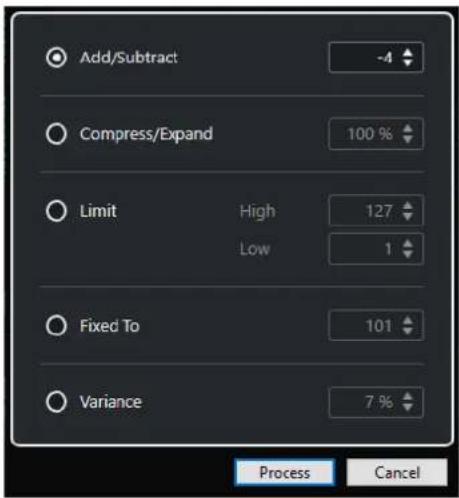
Ajouter/Retirer
Permet d'ajouter la valeur définie à la valeur de vélocité. Vous pouvez saisir des valeurs positives et négatives.
Comprimer/Étirer
Permet de comprimer ou d'étirer la plage dynamique des notes MIDI de la valeur définie. Vous pouvez saisir des valeurs comprises entre 0 et 300 %. Avec un facteur supérieur à 1 (plus de 100 %), les différences entre les valeurs de vélocité sont étendues, tandis qu'elles sont comprimées avec un facteur inférieur à 1 (moins de 100 %).
- Pour comprimer la plage dynamique, définissez des valeurs de ratio inférieures à 100 %.
À l'issue du processus de compression, vous pouvez ajouter un certain niveau de vélocité afin de préserver le niveau moyen de vélocité. - Pour étendre la plage dynamique, définissez des valeurs de ratio supérieures à 100 %.
Avant d'étendre cette plage, vous pouvez régler la vélocité sur la valeur centrale de la plage.
Limiter
Permet de limiter les valeurs de vélocité de sorte qu'elles restent comprises entre les valeurs Basse et Haute.
Fixé à
Permet de fixer la valeur de vélocité à la valeur définie.
Variance
Permet d'attribuer aux vélocités une valeur comprise entre la valeur de vélocité actuelle et une valeur inférieure. Vous pouvez définir le pourcentage de variance.
LIENS ASSOCIÉS
Barre d'outils de l'Éditeur clavier à la page 875
Boîte de dialogue Vélocités d'insertion MIDI à la page 828
Fixer la vélocité des notes MIDI à la page 827
Supprimer les notes doubles
Il est possible de supprimer les doubles notes des conteneurs MIDI sélectionnés quand ces notes sont à la même hauteur et à la même position. Il arrive que des notes soient doublées quand une quantification est appliquée à des notes enregistrées lors d'un enregistrement en mode boucle, par exemple.
PROCÉDER AINSI
- Sélectionnez le conteneur MIDI qui contient les doubles notes.
- Sélectionnez MIDI > Fonctions > Effacer les doublons.
RÉSULTAT
Les doubles notes sont automatiquement supprimées.
Supprimer des données de contrôleur
Vous pouvez supprimer des données de contrôleur de conteneurs MIDI sélectionnés.
PROCÉDER AINSI
- Sélectionnez les conteneurs MIDI qui contiennent les données de contrôleur.
- Sélectionnez MIDI > Fonctions > Effacer les contrôleurs.
RÉSULTAT
Les données de contrôleur sont automatiquement supprimées.
Supprimer des données de contrôleur continu
Vous pouvez supprimer des données de contrôleur continu de conteneurs MIDI sélectionnés.
PROCÉDER AINSI
- Sélectionnez les conteneurs MIDI qui contiennent les données de contrôleur.
- Sélectionnez MIDI > Fonctions > Effacer les contrôleurs continus.
RÉSULTAT
Les données de contrôleur continu sont automatiquement supprimées. Cependant, les événements On/Off (événements de pédale de sustain, par exemple) ne sont pas supprimés.
Restreindre les voix de polyphonie
Vous pouvez restreindre le nombre de voix de polyphonie dans les notes ou conteneurs MIDI sélectionnés, afin par exemple de faire en sorte que toutes les notes d'un instrument ayant une polyphonie limitée soient jouées.
PROCÉDER AINSI
- Sélectionnez les notes ou les conteneurs MIDI qui contiennent les voix.
- Sélectionnez MIDI > Fonctions > Restreindre polyphonie.
- Définissez le nombre de voix que vous souhaitez utiliser.
4. Cliquez sur OK.
RÉSULTAT
Les notes sont rognées si nécessaire, de sorte qu'elles se terminent avant le début des notes suivantes.
Alléger les données de contrôleur
Vous pouvez alléger les données de contrôleur dans les conteneurs MIDI sélectionnés afin de faire en sorte que vos périphériques MIDI externes soient moins sollicités, au cas où vous auriez enregistré des courbes de contrôleur très denses.
PROCÉDER AINSI
- Sélectionnez les conteneurs MIDI qui contiennent les données de contrôleur que vous souhaitez alléger.
- par exemple MIDI > Fonctions > Réduction des données.
RÉSULTAT
Les données de contrôleur sont allégées.
Extraire des données d'automatisation MIDI
Vous pouvez convertir les données de contrôleurs continus enregistrées dans vos conteneurs MIDI en données d'automatisation de piste MIDI, de manière à pouvoir les éditer dans la fenêtre Projet.
PROCÉDER AINSI
- Sélectionnez le conteneur MIDI qui contient les données de contrôleur continu.
- Sélectionnez MIDI > Fonctions > Extraire automatisation MIDI.
- Faites un clic droit sur la piste MIDI ou Instrument dans la fenêtre Projet et sélectionnez Afficher l'automatisation utilisée (Pistes sélectionnées).
Les données de contrôleur MIDI s'affichent alors sur la piste d'automatisation.
RÉSULTAT
Dans la fenêtre Projet, une piste d'automatisation est créée pour chacun des contrôleurs continus dans le conteneur MIDI.
Dans les éditeurs MIDI, les données de contrôleur sont supprimées de la piste de contrôleur.
À NOTER
Cette fonction ne peut être utilisée que pour les contrôleurs continus. Des données telles que Aftertouch, Pitchbend ou SysEx ne peuvent pas être converties en données d'automatisation de piste MIDI.
L'automatisation de contrôleur MIDI est également affectée par le Mode de fusion de l'automatisation.
LIENS ASSOCIÉS
Automatisation de contrôleurs MIDI à la page 866
Inverser l'ordre de lecture des événements MIDI
Vous pouvez inverser l'ordre rythmique des événements sélectionnés ou de tous les événements compris dans les conteneurs sélectionnés. Les données MIDI sont ainsi lues en sens inverse. L'effet obtenu n'est pas le même qu'en lisant un enregistrement audio en sens inverse. Les notes MIDI sont toujours lues normalement, mais dans l'ordre inverse.
PROCÉDER AINSI
- Sélectionnez des événements MIDI ou un conteneur MIDI.
- Sélectionnez MIDI > Fonctions > Inversion.
RÉSULTAT
L'ordre de lecture des événements est inversé mais les notes individuelles sont toujours lues normalement dans l'instrument MIDI. Sur le plan technique, cette fonction inverse le message Note-On d'une note à l'intérieur du conteneur ou de la sélection.
Inverser l'ordre des événements MIDI sélectionnés
Cette fonction permet d'inverser l'ordre graphique des événements sélectionnés (ou de tous les événements compris dans les conteneurs sélectionnés). D'un point de vue technique, cette fonction transforme un message Note-On en message Note-Off, et vice versa, ce qui peut donner lieu à des irrégularités rythmiques si la position Note-Off d'une note n'a pas été quantifiée.
PROCÉDER AINSI
- Sélectionnez des événements MIDI ou un conteneur MIDI.
- Sélectionnez MIDI > Fonctions > Miroir.
RÉSULTAT
L'ordre des événements est inversé, mais l'instrument MIDI joue toujours normalement les notes individuelles. D'un point de vue technique, cette fonction transforme un message Note-On en message Note-Off, et vice versa, ce qui peut donner lieu à des irrégularités rythmiques si la position Note-Off d'une note n'a pas été quantifiée.
Éditeurs MIDI
Dans Cubase, il existe plusieurs façons d'éditer des données MIDI. Vous pouvez utiliser les outils et fonctions de la fenêtre Projet pour une édition à grande échelle, ou les fonctions du menu MIDI pour traiter des conteneurs MIDI de diverses façons. Pour éditer manuellement vos données MIDI sur une interface graphique, vous pouvez vous servir des éditeurs MIDI.
- L'Éditeur clavier offre une représentation graphique des notes sur une grille de style piano roll. L'Éditeur clavier permet également d'éditer en précision des événements autres que des notes (les contrôleurs MIDI, par exemple).
- L'Éditeur de partitions représente les notes MIDI sous la forme d'une partition et il offre des fonctions basiques d'édition et d'impression des partitions.
- L'Éditeur de rythme est identique à l'Éditeur clavier, à ceci près que chaque touche correspond à un son de percussion différent.
Vous pouvez utiliser l'Éditeur de rythme pour éditer des parties de batterie ou de percussions. - L'Éditeur en liste affiche tous les événements des conteneurs MIDI sélectionnés sous la forme d'une liste, et vous permet de voir et d'éditer numériquement leurs propriétés. Il permet également d'éditer les messages SysEx.
- L'Éditeur sur place vous permet d'éditer des conteneurs MIDI directement dans la fenêtre Projet, et donc de voir les pistes MIDI et autres dans leur contexte pendant que vous les éditez.
LIENS ASSOCIÉS
Éditeur clavier à la page 873
Éditeur de rythme à la page 921
Éditeur en liste à la page 944
Éditeur de partitions à la page 906
Éditeur sur place à la page 960
Fonctions communes des éditeurs MIDI
Vous pouvez utiliser les outils et fonctions des éditeurs MIDI pour traiter les conteneurs MIDI de diverses façons.
Modifier le format d'affichage de la règle
Vous pouvez modifier le format d'affichage de la règle. Par défaut, la règle affiche l'axe temporel dans le format sélectionné dans le panneau Transport.
PROCÉDER AINSI
• Procédez de l'une des manières suivantes :
- Cliquez sur le bouton de flèche situé à droite de la règle et sélectionnez une option dans le menu local.
- Faites un clic droit dans la règle et sélectionnez une option dans le menu local.
LIENS ASSOCIÉS
Menu Format d'affichage de règle à la page 53
Zoom avant sur les éditeurs MIDI
Les éditeurs MIDI offrent plusieurs options de zoom :
- Les curseurs de Zoom.
• Le sous-menu Zoom du menu Édition.
À NOTER
Si vous souhaitez utiliser l'outil Zoom pour zoomer horizontalement et verticalement, désactivez l'option Outil Zoom en mode Standard : Zoom horizontal uniquement dans la boîte de dialogue Préférences (page Édition—Zoom).
LIENS ASSOCIÉS
Édition - Zoom à la page 1218
Utilisation des fonctions Couper et Coller
Vous pouvez utiliser les options Couper, Copier et Coller du menu Édition pour déplacer ou copier des données à l'intérieur d'un conteneur ou entre différents conteneurs.
- Pour insérer des événements de notes à la position du curseur du projet sans que cela n'affecte les autres notes, sélectionnez Édition > Coller.
- Pour insérer des événements de notes à la position du curseur de projet, déplacez, et si nécessaire, scindez les événements de notes préexistants pour faire place aux notes collées. Sélectionnez Édition > Intervalle > Coller avec décalage.
Gestion des événements de note
Menu Couleurs des événements
Vous pouvez attribuer différents codes couleur aux événements de notes dans l'éditeur MIDI.
- Pour ouvrir le menu local Couleurs des événements, cliquez sur Couleurs des événements dans la barre d'outils.
Voici les options disponibles :
Velocity
Les événements de notes prendront des couleurs différentes en fonction de leur vélocité.
Hauteur de note
Les événements de notes prendront des couleurs différentes en fonction de leur hauteur.
Voie
Les événements de notes prendront des couleurs différentes en fonction de la valeur de leur canal MIDI.
Conteneur
Les événements de notes prendront la même couleur que leurs conteneurs correspondants dans la fenêtre Projet. Servez-vous de cette option quand vous travaillez sur deux pistes ou plus dans un éditeur, afin de mieux visualiser quelles notes appartiennent à quelles pistes.
Couleurs grille PPQ
Les événements de notes prendront des couleurs différentes en fonction de position temporelle. Ce mode permet par exemple de déterminer si les notes d'un accord commencent exactement sur le même temps.
Voix
Les événements de notes prennent des couleurs différentes en fonction de leur voix (soprano, alto, ténor, etc.).
Gamme/Accords
Les événements de notes prennent des couleurs différentes selon qu'elles correspondent ou non à l'accord actuel, à la gamme actuelle ou aux deux.
Toutes les options de ce menu local (à l'exception de Conteneur et Case de son) offrent également une option Configuration. Celle-ci permet d'accéder à une boîte de dialogue dans laquelle vous pouvez définir les couleurs associées aux vélocités, hauteurs ou canaux.
LIENS ASSOCIÉS
Sélection des événements de notes à la page 839
Palette de couleurs à la page 101
Boîte de dialogue Configuration des couleurs des événements à la page 836
Boîte de dialogue Configuration des couleurs des événements
La boîte de dialogue de configuration des couleurs permet de définir les couleurs de propriétés d'événements telles que les vélocités, les hauteurs, les canaux ou les accords et gammes.
- Pour ouvrir la boîte de dialogue de configuration des couleurs de l'événement pour le thème de couleurs sélectionné, ouvrez le menu local Couleurs des événements dans la barre d'outils de l'Éditeur clavier, de l'Éditeur de rythme, de l'Éditeur en liste ou de l'Éditeur sur place, puis sélectionnez Configuration.
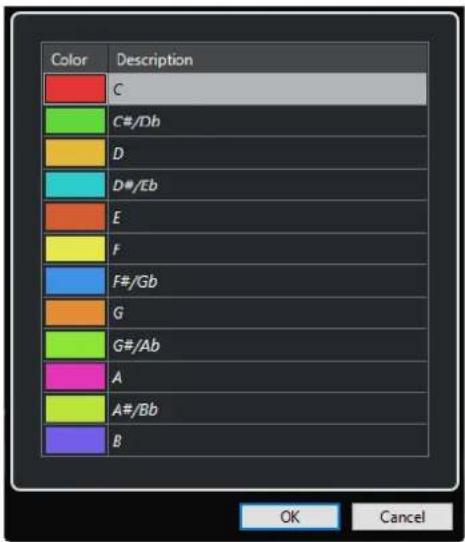
Boîte de dialogue Configuration des couleurs pour les hauteurs
Voici les options disponibles :
Champs de couleurs
Cliquez sur un champ pour ouvrir la Palette de couleurs et y définir une nouvelle couleur.
Description
Indique d'autres informations sur l'utilisation de la couleur.
OK
Permet d'appliquer les modifications effectuées et de fermer la boîte de dialogue.
LIENS ASSOCIÉS
Menu Couleurs des événements à la page 835
Palette de couleurs à la page 101
Configuration de la couleur des hauteurs
Vous pouvez configurer Cubase pour qu'il colore les événements en fonction de leur hauteur. Il est possible de définir le thème de couleurs à partir de la boîte de dialogue de configuration Couleurs des hauteurs.
- Pour ouvrir la boîte de dialogue de configuration Couleurs des hauteurs, ouvrez le menu local Couleurs des événements dans la barre d'outils de l'Éditeur clavier, activez l'option Hauteur, puis sélectionnez Configuration.
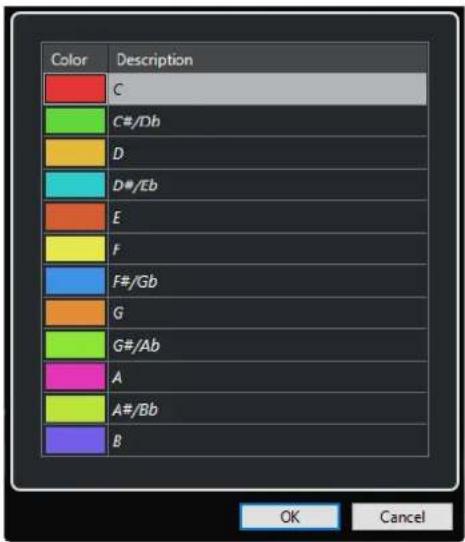
Voici les options disponibles :
Champs de couleurs
Cliquez sur un champ pour ouvrir la Palette de couleurs et y définir une nouvelle couleur.
Description
Indique d'autres informations sur l'utilisation de la couleur.
OK
Permet d'appliquer les modifications effectuées et de fermer la boîte de dialogue.
LIENS ASSOCIÉS
Menu Couleurs des événements à la page 835
Palette de couleurs à la page 101
Configuration des couleurs des accords et des gammes
Vous pouvez configurer Cubase pour qu'il attribue des couleurs différentes aux événements de notes selon que les notes correspondent ou non à l'accord actuel, à la gamme actuelle ou aux deux à la fois. Il est possible de définir le thème de couleurs est défini à partir de la boîte de dialogue Configuration des couleurs des accords et des gammes.
- Pour ouvrir la boîte de dialogue Configuration des couleurs des accords et des gammes, ouvrez le menu local Couleurs des événements dans la barre d'outils de l'Éditeur clavier, activez l'option Gamme/Accords, puis sélectionnez Configuration.
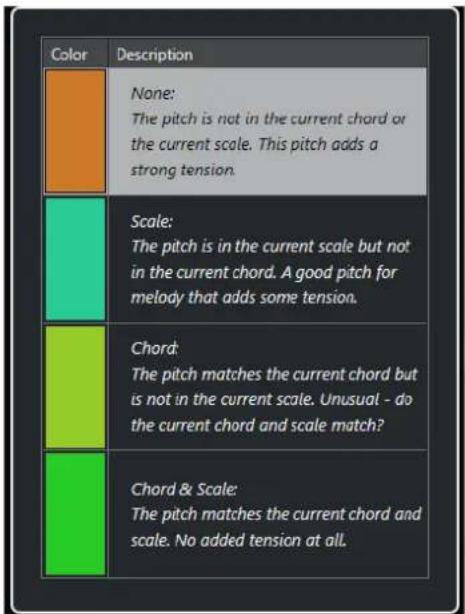
Voici les options disponibles :
Champs de couleurs
Cliquez sur un champ pour ouvrir la Palette de couleurs et y définir une nouvelle couleur.
Description
Indique d'autres informations sur l'utilisation de la couleur.
OK
Permet d'appliquer les modifications effectuées et de fermer la boîte de dialogue.
LIENS ASSOCIÉS
Menu Couleurs des événements à la page 835
Palette de couleurs à la page 101
Sélection des événements de notes
Selon l'éditeur MIDI sélectionné, les méthodes suivantes s'appliquent.
Procédez de l'une des manières suivantes :
- Utilisez l'outil Sélectionner pour délimiter un rectangle de sélection autour des événements de notes que vous souhaitez sélectionner. Vous pouvez également cliquer sur des événements individuels.
- Servez-vous de l'outil Sélectionner un intervalle pour sélectionner tous les événements de notes d'une plage temporelle spécifique.
- Sélectionnez Édition > Sélectionner et sélectionnez l'une des options proposées.
- Pour sélectionner l'événement de note précédent ou suivant, servez-vous de la touche Flèche gauche / Flèche droite.
- Pour sélectionner plusieurs notes, appuyez sur Maj et servez-vous de la touche Flèche gauche / Flèche droite.
- Pour sélectionner toutes les notes d'une certaine hauteur, appuyez sur Ctrl/Cmd et cliquez sur une note du clavier affiché à gauche.
- Pour sélectionner tous les événements de notes suivants de la même hauteur/portée, appuyez sur Maj et double-cliquez sur un événement de note.
À NOTER
Quand vous sélectionnez les notes dans l'affichage des événements, les événements de notes s'affichent en noir et seul leur contour est en couleur. Sur le clavier de piano, les touches qui correspondent aux hauteurs des notes sélectionnées sont également en couleur.
LIENS ASSOCIÉS
Menu Couleurs des événements à la page 835
Sous-menu Sélectionner pour les événements de note à la page 840
Édition à la page 1211
Sous-menu Sélectionner pour les événements de note
Le sous-menu Sélectionner offre plusieurs options permettant de sélectionner des événements de note.
- Pour ouvrir ce sous-menu Sélectionner pour un événement de note, sélectionnez cet événement puis sélectionnez Édition > Sélectionner.
Tout
Tous les événements de note du conteneur édité sont sélectionnés.
Néant
Tous les événements de note sont désélectionnés.
Inverser
Permet d'inverser la sélection. Tous les événements de note sélectionnés sont désélectionnés et toutes les notes qui n'étaient pas sélectionnées le sont.
Le contenu de la boucle
Tous les événements de note entièrement ou en partie compris entre les délimiteurs gauche et droit sont sélectionnés.
Du début jusqu'au curseur
Permet de sélectionner tous les événements de note commençant à gauche du curseur de projet.
Du curseur jusqu'à la fin
Tous les événements de note se terminant à droite du curseur de projet sont sélectionnés.
Hauteur égale - Toutes les Octaves
Tous les événements de note possédant la même hauteur (sur toutes les octaves) que l'événement de note sélectionné dans le conteneur actif sont sélectionnés.
À NOTER
Pour pouvoir utiliser cette fonction, un seul événement de note doit être sélectionné.
Hauteur égale - Même octave
Tous les événements de note possédant la même hauteur (sur la même octave) que l'événement de note sélectionné dans le conteneur actif sont sélectionnés.
À NOTER
Pour pouvoir utiliser cette fonction, un seul événement de note doit être sélectionné.
Sélectionner les contrôleurs dans la suite de notes
Les données de contrôleur MIDI comprises dans l'intervalle des événements de note sélectionnés sont sélectionnées.
LIENS ASSOCIÉS
Supprimer des événements de notes à la page 841
Rendre des événements de note muets
Vous pouvez rendre muets des événements de note individuels dans un éditeur MIDI. Vous exclurez ainsi des événements de note de la lecture.
Procédez de l'une des manières suivantes :
• Cliquez sur un événement de note avec l'outil Muet.
- Délimitez un rectangle autour de toutes les notes que vous souhaitez rendre muettes avec l'outil Muet.
- Sélectionnez les événements de note, puis sélectionnez Édition > Rendre muet.
- Pour réentendre un événement de note, cliquez dessus ou entourez-le avec l'outil Muet. Vous pouvez également sélectionner un événement de note, puis sélectionner Édition > Enlever Rendre muet.
À NOTER
Les notes muettes sont atténuées sur l'affichage des notes.
Inverser la sélection
- Pour inverser les éléments sélectionnés dans un rectangle de sélection, appuyez sur Ctrl/Cmd et délimitez un nouveau rectangle de sélection autour des mêmes éléments.
Supprimer des événements de notes
- Pour supprimer des événements de note, cliquez dessus avec l'outil Effacer ou sélectionnez-les et appuyez sur Retour arrière.
Boîte de dialogue Effacer les notes
La boîte de dialogue Effacer les notes vous permet de supprimer des événements de note qui ne correspondent pas à une longueur ou à une vélocité définies.
- Pour ouvrir la boîte de dialogue Effacer les notes, sélectionnez un conteneur MIDI dans la fenêtre Projet, puis sélectionnez MIDI > Fonctions > Effacer les notes.
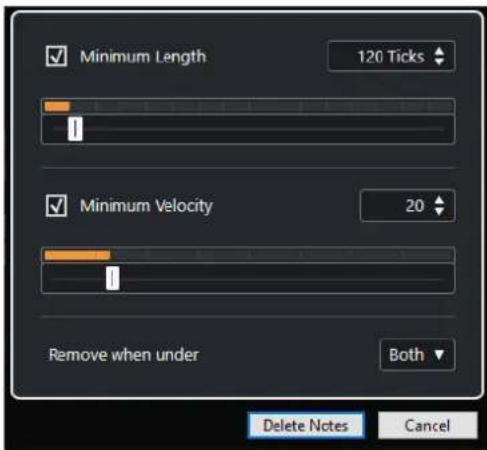
Voici les options disponibles :
Durée minimale
Permet de définir une longueur de note minimale en tics. Les notes qui sont plus courtes que la valeur définie sont supprimées. Vous pouvez utiliser le champ de valeur ou la représentation graphique de la longueur. Quand vous cliquez sur le champ situé à droite de la représentation graphique de la longueur, l'échelle de longueur change. Vous pouvez le configurer sur un quart de mesure, une mesure, deux mesures ou quatre mesures.
Vélocité minimale
Permet de définir une vélocité de note minimale. Les notes dont la vélocité est inférieure à la valeur définie sont supprimées.
Supprimer si en dessous de
Cette option est uniquement disponible quand les options Vélocité minimale et Durée minimale sont toutes les deux activées. Elle vous permet de faire en sorte que les notes soient supprimées quand un seul critère ou les deux sont remplis.
Rogner des événements de note
L'outil Rogner permet de couper la fin ou le début des événements de note.
PROCÉDER AINSI
-
Sélectionnez l'outil Rogner dans la barre d'outils.
-
Procédez de l'une des manières suivantes :
-
Pour rogner la fin d'un seul événement de note, cliquez sur cet événement.
- Pour rogner le début d'un seul événement de note, appuyez sur Alt et cliquez sur cet événement.
- Pour rogner plusieurs événements de note, cliquez puis faites glisser le pointeur sur ces événements.
- Pour assigner les mêmes débuts et fins à tous les événements de note édités, appuyez sur Ctrl/Cmd et faites glisser le pointeur dans le sens vertical sur les événements de note.
Édition d'événements de note sur la ligne d'infos
Vous pouvez déplacer et redimensionner des événements de note ou en modifier la vélocité grâce à la ligne d'infos, en modifiant normalement les valeurs correspondantes.
- Pour appliquer un changement de valeur à tous les événements de note sélectionnés, appuyez sur Ctrl/Cmd et modifiez la valeur souhaitée dans la ligne d'infos.
- Pour configurer la hauteur ou la vélocité des événements de note à partir d'un clavier MIDI, cliquez dans le champ Hauteur ou Vélocité de la ligne d'infos et jouez une note sur votre clavier MIDI.
À NOTER
Si plusieurs événements de note sont sélectionnés et que vous modifiez une valeur, tous les événements sélectionnés seront modifiés selon le même écart.
Duplication et répétition d'événements de note
Vous pouvez dupliquer et répéter des événements de notes tout comme les événements de la fenêtre Projet.
- Pour dupliquer les événements de notes sélectionnés, maintenez la touche Alt/Opt enfoncée et faites glisser ces événements à un autre endroit.
Quand le Calage est activé, il détermine sur quelles positions vous pouvez copier les notes.
- Pour copier les événements de notes sélectionnés à la suite des événements d'origine, sélectionnez Édition > Fonctions > Dupliquer.
Si vous avez sélectionné plusieurs événements de notes, ils seront tous copiés ensemble et conserveront leurs distances les uns par rapport aux autres.
- Pour créer plusieurs copies des événements de notes sélectionnés, sélectionnez Édition > Fonctions > Répéter, définissez le nombre de copies souhaité et cliquez sur OK.
Vous pouvez également appuyer sur Alt/Opt et faire glisser vers la droite la bordure droite des événements de notes pour créer des copies de ces événements.
Trouver les positions exactes avec le calage
La fonction Calage restreint les déplacements horizontaux et le positionnement des notes. Vous pouvez ainsi déterminer plus facilement les positions exactes dans l'affichage des notes quand vous éditez des événements de note dans un éditeur MIDI. Le calage s'applique en cas de déplacement, de duplication, de dessin, de redimensionnement, etc.
• Pour activer/désactiver le calage, cliquez sur Calage.
Quand vous sélectionnez le format d'affichage Mesure, la précision de la grille de calage est déterminée par la valeur de quantification de la barre d'outils. De cette manière, vous pouvez vous caler sur des valeurs de notes régulières, mais également sur des grilles swing configurées dans le Panneau de quantification.
- Quand vous sélectionnez un autre format affichage, le positionnement s'aligne systématiquement sur la grille affichée.
Définition des valeurs de vélocité
Quand vous dessinez des événements de notes dans l'éditeur MIDI, ces événements adoptent la valeur de vélocité configurée dans le champ Vélocité des notes insérées de la barre d'outils. Il existe plusieurs moyens de configurer la vélocité.
- Servez-vous de la touche morte de l'outil Éditer vélocité indiquée dans la boîte de dialogue Préférences (pageTouches mortes outils). Le curseur prend la forme d'un haut-parleur et un curseur indiquant la valeur de vélocité de la note apparaît à côté de celle-ci. Déplacez le pointeur de la souris vers le haut ou le bas pour modifier la valeur.
Les modifications de valeur s'appliquent à toutes les notes sélectionnées.
- Ouvrez le menu local Vélocité des notes insérées et sélectionnez une valeur de vélocité.
Dans ce menu, vous pouvez également sélectionner Configuration et définir des valeurs de vélocité personnalisées pour le menu local. - Double-cliquez sur le champ Vélocité des notes insérées dans la barre d'outils et saisissez une valeur de vélocité.
- Assignez des raccourcis clavier aux fonctions Vélocité 1 à 5 et utilisez-les.
Vous pourrez ainsi alterner rapidement entre les différentes valeurs de vélocité au moment de créer des événements de notes.
Lire des conteneurs MIDI en boucle
La fonction Boucle de piste permet de lire en boucle un conteneur MIDI indépendamment de la lecture du projet.
Quand vous activez la lecture en boucle, les événements MIDI compris dans la boucle sont lus de façon répétée, alors que les événements des autres pistes sont lus normalement. À chaque fin de cycle, la boucle de piste redémarre.
PROCÉDER AINSI
- Activez Boucle de piste dans la barre d'outils.
À NOTER
Quand vous activez l'option Boucle de piste, la fonction Lier les curseurs de projet et d'éditeur de zone inférieure est automatiquement désactivée dans l'onglet Éditeur de la zone inférieure de la fenêtre Projet.
Si le bouton n'est pas visible, faites un clic droit sur la barre d'outils et activez l'option Boucle de piste.
Si vous avez configuré un intervalle de boucle dans la fenêtre Projet, celui-ci est masqué de la règle dans l'éditeur MIDI.
- Faites un Ctrl/Cmd -clic dans la règle pour définir le début de la boucle de piste.
- Faites un Alt/Opt -clic dans la règle pour définir la fin de la boucle de piste.
RÉSULTAT
L'intervalle de la boucle indépendante est affiché dans une autre couleur.
Le début et la fin de l'intervalle de la boucle sont affichés dans la barre d'état.
À LA FIN DE CETTE ÉTAPE
Pour répéter les événements de l'intervalle de la boucle et remplir le conteneur MIDI actif, sélectionnez MIDI > Répéter la boucle.
Panneau Mode d'édition des conteneurs
Le panneau Mode d'édition des conteneurs permet de définir précisément quels événements ou conteneurs peuvent être sélectionnés et édités quand plusieurs événements ont été sélectionnés dans l'affichage des événements à l'aide d'un rectangle de sélection.
- Pour ouvrir le panneau Mode d'édition des conteneurs, cliquez sur Mode d'édition des conteneurs dans la section Paramètres et sélection de conteneurs de la barre d'outils de l'Éditeur clavier, de l'Éditeur de rythme ou de l'Éditeur en liste.
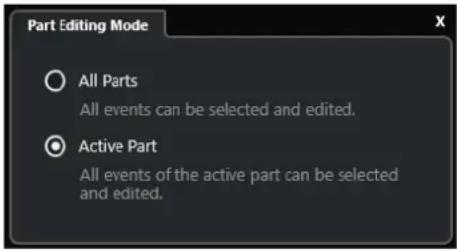
Les options suivantes déterminent ce qui est sélectionné quand vous délimitez un rectangle de sélection :
Tous les conteneurs
Tous les événements de tous les conteneurs visibles sont sélectionnés.
Conteneur actif
Les événements du conteneur actif sont sélectionnés.
Gestion de plusieurs conteneurs MIDI
La section Paramètres et sélection de conteneurs de la barre d'outils de l'Éditeur clavier, de l'Éditeur de rythme et de l'Éditeur en liste contient des commandes et des outils qui permettent de travailler avec plusieurs conteneurs.
Afficher cadres des conteneurs
- Pour afficher les cadres définis pour le conteneur actif, activez l'option Afficher cadres des conteneurs.
Quand cette option est activée, tous les conteneurs à l'exception du conteneur actif sont grisés. - Pour modifier la taille du conteneur, faites glisser son cadre.
Le nom du conteneur actif est indiqué sur les cadres.
Mode Édition des conteneurs
- Pour limiter les opérations d'édition au conteneur actif, activez l'option Éditer le conteneur actif dans le panneau Mode Édition des conteneurs.
Activer le conteneur pour l'édition
Le menu local Activer le conteneur pour l'édition regroupe tous les conteneurs qui étaient sélectionnés à l'ouverture de l'éditeur. La liste est organisée de la même manière que la liste des pistes et les conteneurs sont répertoriés sous le nom de la piste correspondante. Les conteneurs sont organisés en fonction de leur position sur l'axe temporel. Vous pouvez rechercher des conteneurs d'après leurs noms dans le champ de recherche.
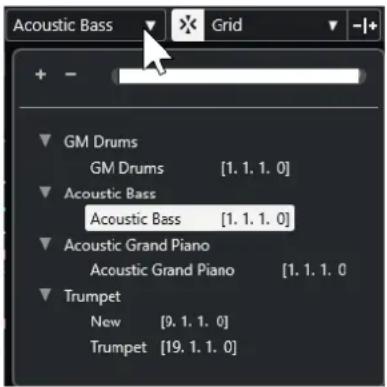
Pour activer un conteneur pour l'édition, cliquez sur son nom dans la liste.
À NOTER
Si le conteneur ouvert dans l'éditeur est une copie partagée, toute édition effectuée sur ce conteneur affectera toutes les copies partagées de ce conteneur. Dans la fenêtre Projet, un signe égal figure dans le coin supérieur droit des copies partagées.
LIENS ASSOCIÉS
Paramètres et sélection de conteneurs à la page 880
Panneau Mode d'édition des conteneurs à la page 845
Graphique des contrôleurs
Le graphique des contrôleurs est la zone située en bas de l'Éditeur clavier, de l'Éditeur de rythme et de l'Éditeur sur place.
Pour ouvrir le graphique des contrôleurs, procédez de l'une des manières suivantes :
- Ouvrez le menu local Configuration des pistes de contrôleur dans l'Éditeur clavier, l'Éditeur de rythme ou l'Éditeur sur place, puis sélectionnez l'option Afficher/Masquer pistes de contrôleur.
- Dans la barre d'outils de l'Éditeur clavier ou de l'Éditeur de rythme, cliquez sur Configurer disposition de fenêtre et activez l'option Pistes de contrôleur.
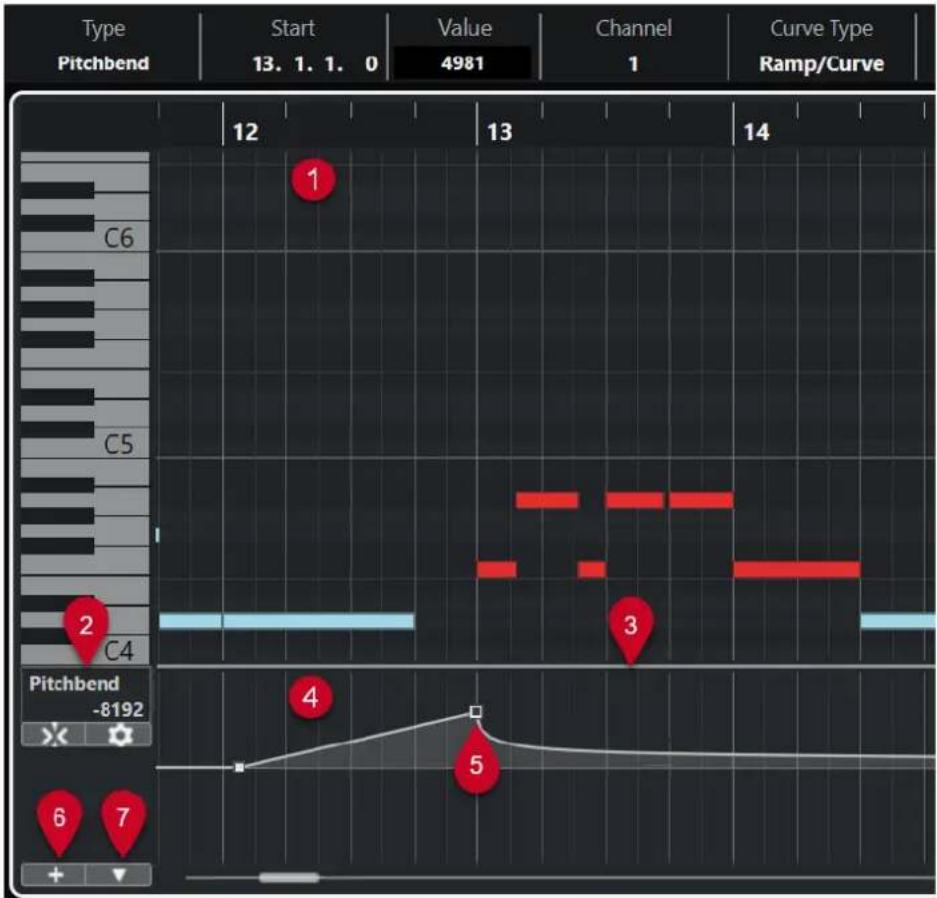
line
| Pitchbend | Start | Value | | --------- | ----- | ----- | | C6 | 13.1.1.0 | 4981 | | C5 | 13.1.1.0 | 4981 | | C4 | 13.1.1.0 | 4981 | | C5 | 13.1.1.0 | 4981 | | C6 | 13.1.1.0 | 4981 | | C5 | 13.1.1.0 | 4981 | | C4 | 13.1.1.0 | 4981 | | C5 | 13.1.1.0 | 4981 | | C6 | 13.1-13.1 | 4981 | | C5 | 13.1-13.1 | 4981 | | C4 | 13.1-13.1 | 4981 | | C5 | 13.1-13.1 | 4981 | | C6 | 13.1-13.1 | 4981 | | C5 | 13.1-13.1 | 4981 | | C4 | 13.1-13.1 | 4981 | | C5 | 13.1-13.1 | 4981 |Voici les options disponibles :
1 Affichage des notes
Contient une grille sur laquelle les notes MIDI sont représentées par des cases.
2 Menu Sélection et fonctions de contrôleurs
Permet de sélectionner le type de contrôleur affiché et contient des fonctions d'édition des pistes et événements de contrôleur.
3 Diviseur
Faites glisser la ligne de séparation entre l'affichage des notes et le graphique des contrôleurs pour redimensionner ces zones.
4 Graphique des contrôleurs
Permet d'afficher une ou plusieurs pistes de contrôleur.
5 Événements de contrôleur
Le graphique des contrôleurs montre les événements de contrôleur du type sélectionné et indique leurs valeurs. Les événements de contrôleur n'ont pas de longueur. Leurs valeurs sont valables jusqu'au début de l'événement suivant.
Les vélocités sont représentées par des barres verticales dont la hauteur correspond à la valeur de vélocité. Chaque barre de vélocité correspond à une note dans l'affichage des notes.
Tous les autres événements de contrôleur sont représentés par des créneaux dont la hauteur indique la valeur.
6 Créer une piste de contrôleur
Permet d'ajouter des pistes de contrôleur afin de visualiser et d'éditer plusieurs contrôleurs en même temps. Sur chaque piste de contrôleur, il est possible d'afficher l'une des propriétés ou l'un des types d'événement suivants :
• Vélocité
- Pitchbend
- Aftertouch
- Poly Pressure
- Program Change
- Événements SysEx (Système exclusif)
- Contrôleurs continus
7 Configuration des pistes de contrôleur
Contient des fonctions de configuration des pistes de contrôleur et permet d'ajouter et d'organiser des préréglages.
LIENS ASSOCIÉS
Éditer les événements de vélocité à la page 855
Éditeur d'événements de contrôleur à la page 870
Menu Configuration des pistes de contrôleur
Le menu local Configuration des pistes de contrôleur vous permet d'ajouter des pistes de contrôleur et de sélectionner les types d'événements qui y sont affichés.
- Pour ouvrir le menu local Configuration des pistes de contrôleur, cliquez sur
Configuration des pistes de contrôleur ▼ en bas à gauche du graphique des contrôleurs.
No Controller Lanes Presets
Add Preset...
Organize Presets...
Voici les options disponibles :
Ajouter préréglage
Permet d'ouvrir la boîte de dialogue Enregistrer préréglage afin d'enregistrer un préréglage et de lui attribuer un nom.
Organiser les préréglages
Permet d'ouvrir la boîte de dialogue Organiser les préréglages, dans laquelle vous pouvez renommer et supprimer des préréglages.
Afficher uniquement la piste de vélocité
Permet de réinitialiser l'affichage des contrôleurs de manière à n'afficher que la piste de vélocité.
Type des nouveaux événements de contrôleur
Permet de déterminer si les nouveaux événements de contrôleur doivent changer progressivement (Rampe) ou instantanément (Créneau) entre deux points de la courbe.
À NOTER
Ce paramètre s'enregistre dans le programme et affecte les nouveaux événements que vous créez manuellement, tout comme les événements MIDI CC enregistrés. Néanmoins, les événements suivants s'enregistrent toujours en créneaux :
- CC 0 (BankSel MSB)
- CC 32 (BankSel LSB)
- CC 64 (Sustain)
- CC 98 (NRPN LSB)
• CC 99 (NRPN MSB)
- CC 100 (RPN LSB)
• CC 101 (RPN MSB)
- CC 120 (AllSndOff)
- CC 121 (Reset Ctrl)
• CC 122 (Local Ctrl)
• CC 123 (AllNoteOff)
- Tous les événements MIDI CC qui sont enregistrés sur des pistes dont le canal de sortie est configuré sur Quelconque.
- Tous les événements MIDI CC pour lesquels la fonction Enregistrer MIDI comme Note Expression est activée.
Configurer les contrôleurs disponibles
Permet d'ouvrir la boîte de dialogue Configuration des contrôleurs MIDI, dans laquelle vous pouvez choisir les contrôleurs MIDI affichés dans le menu local.
Afficher/Masquer pistes de contrôleur
Permet d'afficher/masquer les dernières pistes de contrôleur affichées.
Menu contextuel des pistes de contrôleur
- Pour ouvrir le menu contextuel des pistes de contrôleur, faites un clic droit sur la gauche du graphique des contrôleurs.
Voici les options disponibles :
Créer une piste de contrôleur
Permet de créer une piste de contrôleur.
Retirer cette piste de contrôleur
Permet de supprimer la piste de contrôleur actuelle.
Sélectionner tous les événements sur la piste de contrôleur
Permet de sélectionner tous les événements de contrôleur de la piste actuelle.
Couper
Permet de couper les événements sélectionnés.
Copier
Permet de copier les événements sélectionnés dans le presse-papiers.
Coller
Permet de coller les données du presse-papiers à la position du curseur.
Coller à l'origine
Permet de coller les données contenues dans le presse-papiers à leur position d'origine. Les événements préexistants sont remplacés.
À NOTER
Vous pouvez copier les données d'une piste de CC sur une autre.
LIENS ASSOCIÉS
Graphique des contrôleurs à la page 846
Menu Sélection et fonctions de contrôleurs
Le menu local Sélection et fonctions de contrôleurs qui se trouve à gauche de la piste de contrôleur permet de sélectionner le type de contrôleur affiché. Pour que vous puissiez accéder à ce menu local, il faut qu'au moins une piste de contrôleur soit affichée. Il contient également des fonctions qui permettent d'éditer la piste de contrôleur et les événements de contrôleur.
- Pour ouvrir le menu local Sélection et fonctions de contrôleurs, cliquez sur Sélection et fonctions de contrôleurs à gauche d'une piste de contrôleur.
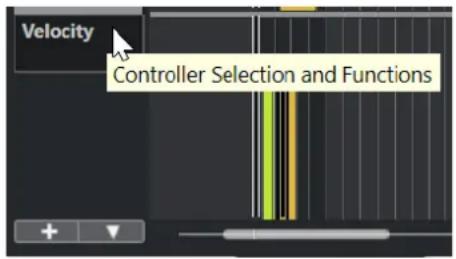
Voici les options disponibles :
Types d'événements de contrôleur
Liste des types d'événements que vous pouvez afficher sur les pistes de contrôleur. Si des données d'automatisation sont déjà présentes pour un contrôleur, un losange figure à gauche du nom de ce contrôleur.
Sélectionner tous les événements sur la piste de contrôleur
Permet de sélectionner tous les événements de contrôleur de la piste actuelle.
Retirer cette piste de contrôleur
Permet de masquer la piste de contrôleur actuelle.
LIENS ASSOCIÉS
Boîte de dialogue Configuration des contrôleurs MIDI à la page 854
Menu Créer une piste de contrôleur
Le menu local Créer une piste de contrôleur permet de créer une piste de contrôleur et de sélectionner le type de contrôleur affiché.
- Pour ouvrir le menu local Créer une piste de contrôleur, cliquez sur Créer une piste de contrôleur à gauche du graphique des contrôleurs.
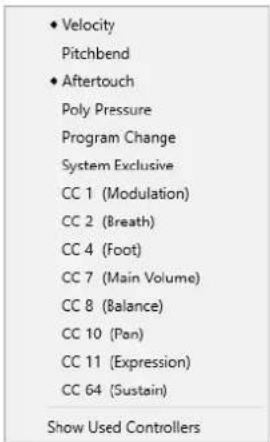
Voici les options disponibles :
Types d'événements de contrôleur
Liste des types d'événements que vous pouvez afficher sur les pistes de contrôleur. Si des données d'automatisation sont déjà présentes pour un contrôleur, un losange figure à gauche du nom de ce contrôleur.
Sélectionnez un type d'événement pour ajouter la piste de contrôleur correspondante au graphique des contrôleurs.
Afficher les contrôleurs utilisés
Permet d'ouvrir toutes les pistes de contrôleur qui contiennent des événements de contrôleur.
Ajouter des pistes de contrôleur
Vous pouvez ajouter des pistes de contrôleur dans l'affichage des contrôleurs et n'y afficher qu'un seul type de contrôleur, afin de pouvoir ajouter et modifier des événements de ce type.
PROCÉDER AINSI
- Cliquez sur Créer une piste de contrôleur

- Sélectionnez le type de l'événement de contrôleur dans le menu local.
À NOTER
Si le type de l'événement de contrôleur que vous souhaitez afficher n'est pas proposé, ouvrez le menu local Configuration des pistes de contrôleur et sélectionnez Configurer les contrôleurs disponibles. Vous pourrez alors configurer les types d'événements de contrôleur disponibles dans la boîte de dialogue Configuration des contrôleurs MIDI.
RÉSULTAT
Une piste de contrôleur est créée.
À NOTER
- Pour masquer une piste de contrôleur, ouvrez le menu local Sélection et fonctions de contrôleurs et sélectionnez Retirer cette piste de contrôleur. Les événements eux-mêmes ne sont aucunement affectés.
- Quand vous masquez toutes les pistes, l'affichage des contrôleurs lui-même est masqué. Pour l'afficher à nouveau, cliquez sur Créer une piste de contrôleur ou ouvrez le menu local Configuration des pistes de contrôleur et sélectionnez Afficher/Masquer pistes de contrôleur.
LIENS ASSOCIÉS
Menu Sélection et fonctions de contrôleurs à la page 850
Configuration des contrôleurs continus disponibles à la page 853
Afficher un autre type d'événements de contrôleur
Vous pouvez sélectionner le type d'événement à afficher sur la piste de contrôleur. La piste de contrôleur affiche un seul type d'événement à la fois.
PROCÉDER AINSI
- Ouvrez le menu local Sélection et fonctions de contrôleurs et sélectionnez un autre type d'événement.
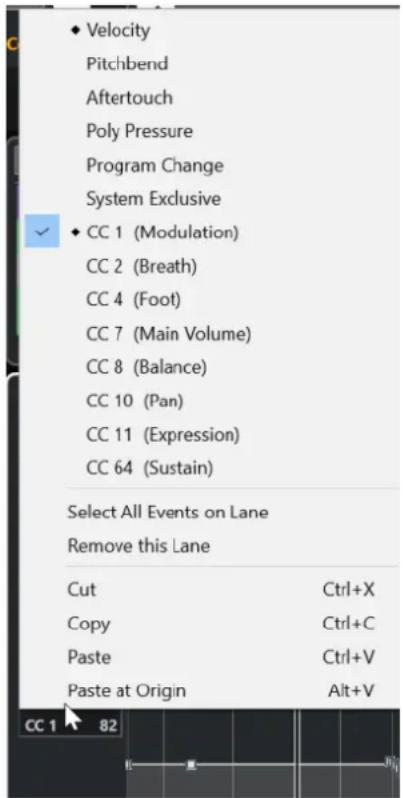
Menu Sélection et fonctions de contrôleurs à la page 850
Configuration des contrôleurs continus disponibles
Dans la boîte de dialogue Configuration des contrôleurs MIDI, vous pouvez choisir les contrôleurs continus qui pourront être sélectionnés.
PROCÉDER AINSI
- Sélectionnez Configuration des pistes de contrôleur > Configurer les contrôleurs disponibles.
- Dans la boîte de dialogue Configuration des contrôleurs MIDI, procédez de l'une des manières suivantes :
- Dans la colonne Masqué, sélectionnez tous les messages de contrôleur que vous souhaitez afficher et cliquez sur Ajouter.
- Dans la colonne Visible, sélectionnez tous les messages de contrôleur que vous souhaitez masquer et cliquez sur Supprimer.
3. Cliquez sur OK.
RÉSULTAT
Les contrôleurs continus correspondants peuvent maintenant être sélectionnés.
À NOTER
La boîte de dialogue Configuration des contrôleurs MIDI est accessible à partir de différents endroits du programme. Les paramètres configurés sont globaux, c'est-à-dire que si vous configurez des paramètres ici, ces paramètres s'appliqueront à tous les endroits du programme où il est possible de sélectionner des contrôleurs MIDI.
LIENS ASSOCIÉS
Configuration des contrôleurs continus disponibles à la page 853
Boîte de dialogue Configuration des contrôleurs MIDI
La boîte de dialogue Configuration des contrôleurs MIDI vous permet de définir quels contrôleurs MIDI sont affichés/masqués.
- Pour ouvrir la boîte de dialogue Configuration des contrôleurs MIDI, cliquez sur Configuration des pistes de contrôleur à gauche du graphique des contrôleurs, puis sélectionnez Configurer les contrôleurs disponibles.
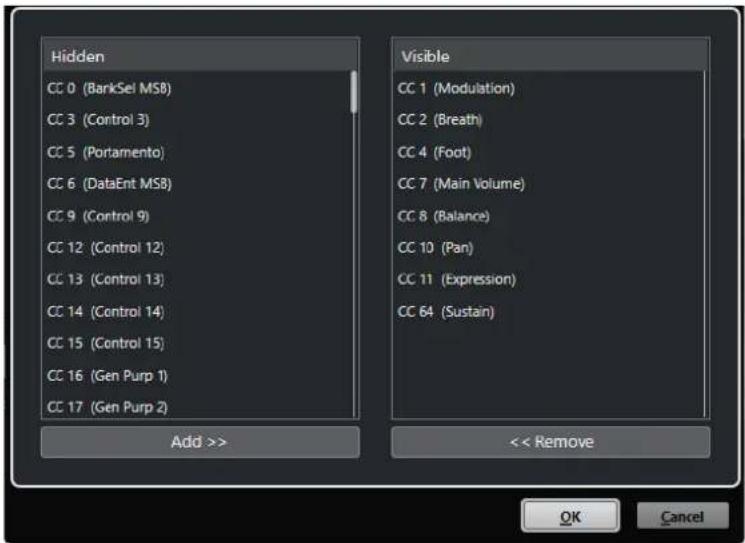
Liste des contrôleurs MIDI affichés.
Masqué
Liste des contrôleurs MIDI masqués.
Ajouter >>
Sélectionnez un élément dans la liste Masqué et cliquez sur Ajouter >> pour qu'il soit affiché.
<< Supprimer
Sélectionnez un élément dans la liste Visible et cliquez sur << Supprimer pour qu'il soit masqué.
Enregistrer des préréglages de pistes de contrôleur
Vous pouvez enregistrer une configuration de pistes de contrôleur dans un préréglage de pistes de contrôleur, et ainsi enregistrer une configuration ne contenant qu'une seule piste de vélocité et une autre contenant plusieurs pistes, par exemple la piste de vélocité, la piste de Pitchbend et la piste de modulation.
CONDITION PRÉALABLE
Vous avez ajouté au moins une piste de contrôleur et sélectionné un type d'événement de contrôleur à afficher.
PROCÉDER AINSI
- Cliquez sur Configuration des pistes de contrôleur.
- Sélectionnez Ajouter préréglage.
- Dans la boîte de dialogue Enregistrer préréglage, saisissez un nom pour le préréglage.
- Cliquez sur OK.
RÉSULTAT
Votre configuration de pistes de contrôleur est désormais disponible en tant que préréglage de pistes de contrôleur. Le nombre de pistes et les types d'événements affichés sont enregistrés dans le préréglage.
Pour charger, supprimer ou renommer des préréglages, ouvrez le menu local Configuration des pistes de contrôleur et sélectionnez Organiser les préréglages.
LIENS ASSOCIÉS
Menu Configuration des pistes de contrôleur à la page 848
Éditer les événements de vélocité
Un événement de vélocité est automatiquement associé à chaque événement de note. Vous pouvez éditer la valeur de vélocité de cet événement.
CONDITION PRÉALABLE
Vous avez ajouté une piste de contrôleur que vous avez configurée pour qu'elle affiche les événements de vélocité. Vous avez ajouté des événements de vélocité pour plusieurs notes.
PROCÉDER AINSI
- Facultatif : Dans la barre d'outils, activez le Retour acoustique.
Vous pourrez ainsi entendre les notes quand vous modifierez leur vélocité.
-
Procédez de l'une des manières suivantes :
-
Dans la barre d'outils, sélectionnez l'outil Sélectionner ou l'outil Dessiner et cliquez sur une barre de vélocité dans la piste de contrôleur.
- Dans la barre d'outils, sélectionnez l'outil Sélectionner, appuyez sur Alt et cliquez sur une barre de vélocité dans la piste de contrôleur pour la sélectionner. Changez la valeur de Vélocité dans la ligne d'infos.
- Dans la barre d'outils, sélectionnez l'outil Ligne et faites glisser le pointeur sur le graphique de vélocité pour modifier les valeurs de vélocité de plusieurs notes à la suite.
La valeur de vélocité à la position du curseur de projet est indiquée sous le menu local Sélection et fonctions de contrôleurs.
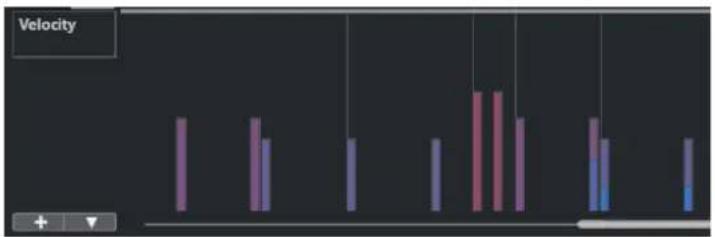
Quand il y a plus d'une note sur une même position, leurs barres de vélocité sont superposées. Pour modifier la vélocité d'une seule note, sélectionnez-la dans l'affichage des notes. Si aucune note n'a été sélectionnée, tous les événements de vélocité se configureront sur la même valeur de vélocité.
RÉSULTAT
Les valeurs de vélocité changent conformément à vos modifications.
LIENS ASSOCIÉS
Ajouter des événements de vélocité à la page 856
Menu Sélection et fonctions de contrôleurs à la page 850
Éditeur d'événements de contrôleur à la page 870
Ajouter des événements de vélocité
Vous pouvez créer des événements de vélocité en ajoutant des événements de notes.
CONDITION PRÉALABLE
Vous avez ajouté une piste de contrôleur.
PROCÉDER AINSI
- Ouvrez le menu local Sélection et fonctions de contrôleurs et sélectionnez Vélocité.
- Sélectionnez l'outil Dessiner ou l'outil Ligne.
- Cliquez dans l'affichage des notes pour ajouter un événement de note.
Un événement de contrôleur de vélocité que vous pouvez éditer est ajouté en même temps que l'événement de note.
RÉSULTAT
Les valeurs de vélocité sont représentées par des barres verticales dans l'affichage des contrôleurs. Chaque barre de vélocité correspond à un événement de note dans l'affichage des notes. Plus les barres sont hautes, plus les valeurs de vélocité sont élevées. Chaque valeur reste valable jusqu'au début de l'événement suivant.
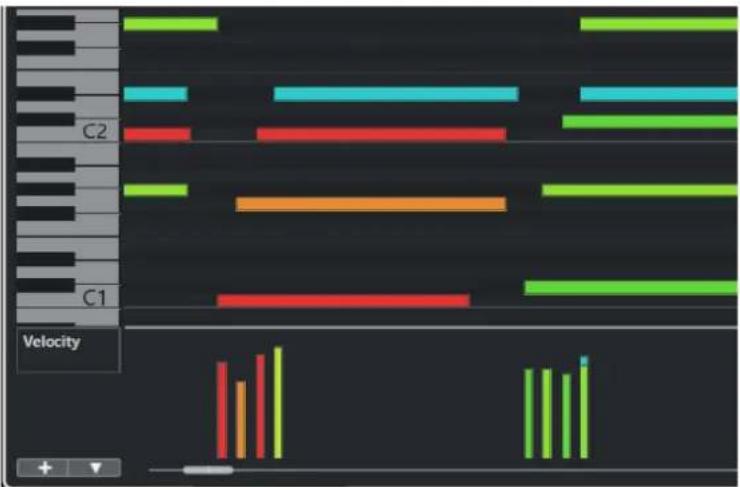
LIENS ASSOCIÉS
Ajouter des pistes de contrôleur à la page 852
Modes de l'outil Ligne à la page 869
Menu Sélection et fonctions de contrôleurs à la page 850
Pistes de contrôleur de Pitchbend
Les pistes de contrôleur de Pitchbend vous permettent de créer et d'éditer des événements de contrôleur de Pitchbend.
- Pour créer une piste de contrôleur de Pitchbend, ouvrez le menu Sélection et fonctions de contrôleurs et sélectionnez l'option Pitchbend.
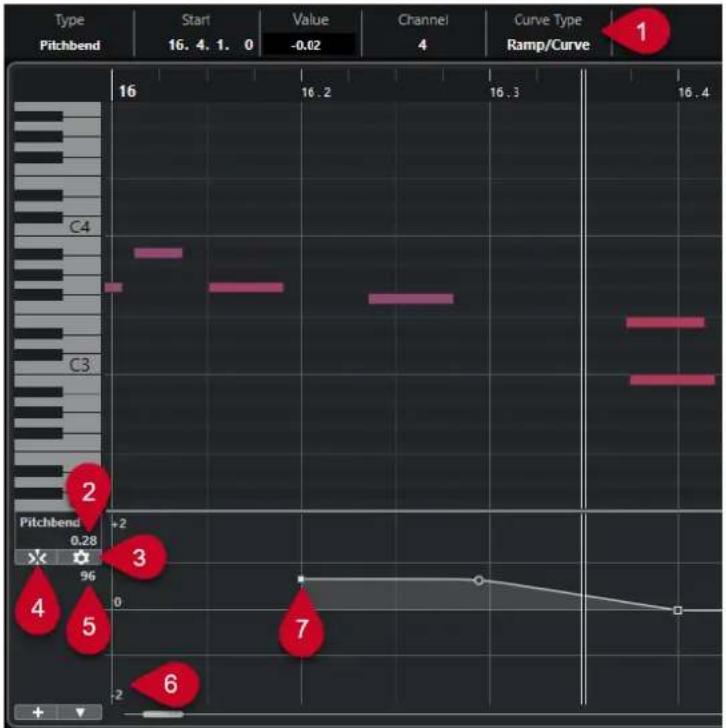
bar
| Position | Value | |--------|-------| | Start | -0.02 | | End | 0 |1 Champ Type de courbe
Indique le type de la courbe de contrôleur. Vous avez le choix entre Créneau et Rampe/Courbe.
2 Valeur au curseur de projet
Permet de faire en sorte que la valeur de Pitchbend à la position du curseur de projet soit indiquée. Les informations affichées changent en fonction de la configuration du paramètre Afficher la grille de demi-tons dans le panneau Paramètres de la grille :
- Quand l'option Afficher la grille de demi-tons est activée, cette valeur indique une valeur de demi-ton à la position du curseur de projet. L'intervalle est compris entre +96 et -96 demi-tons. La valeur est indiquée en demi-tons et en centièmes.
- Quand l'option Afficher la grille de demi-tons est désactivée, cette valeur indique la valeur de Pitchbend MIDI à la position du curseur de projet. L'intervalle est compris entre +8191 et -8192 unités.
3 Configurer la grille
Permet d'ouvrir le panneau Paramètres de la grille, à partir duquel vous pouvez configurer la grille de demi-tons pour la piste de contrôleur du Pitchbend.
4 Caler les événements de Pitchbend
Permet de caler le déplacement et le positionnement verticaux des événements de contrôleur sur les lignes de la grille de demi-tons. Par défaut, quand vous activez l'option Caler les événements de Pitchbend, l'option Afficher la grille de demi-tons s'active également afin que vous puissiez voir la grille sur laquelle les événements se calent.
À NOTER
L'option Caler les événements de Pitchbend n'a pas d'effet dans l'éditeur d'événements de contrôleur.
5 Valeur de contrôleur à partir du périphérique MIDI
Cette valeur apparaît quand un périphérique MIDI transmet des données MIDI pour la piste de contrôleur.
6 Grille de demi-tons
La grille de demi-tons offre une représentation des valeurs de demi-tons. Le nombre de lignes de la grille et leur largeur dépend de la configuration des paramètres Intervalle du Pitchbend : Bas et Intervalle du Pitchbend : Haut. Par défaut, l'intervalle est de +/- 2 demi-tons, soit une seconde majeure.
À NOTER
Il est possible d'afficher la grille même quand l'option Caler les événements de Pitchbend est désactivée.
7 Courbe de contrôleur
Courbe de contrôleur du Pitchbend.
LIENS ASSOCIÉS
Éditeur d'événements de contrôleur à la page 870
Paramètres de la grille à la page 858
Paramètres de la grille
Le panneau Paramètres de la grille permet de configurer une grille de demi-tons pour la piste de contrôleur du Pitchbend. Comme les paramètres de la grille ne s'appliquent qu'à la piste correspondante, vous pouvez configurer ces paramètres d'une manière différente pour chaque piste MIDI ou Instrument. Tous les paramètres de la grille s'enregistrent dans les projets.
- Pour afficher les Paramètres de la grille pour les pistes de contrôleur de Pitchbend, ajoutez une piste de contrôleur de Pitchbend et cliquez sur Configurer la grille.
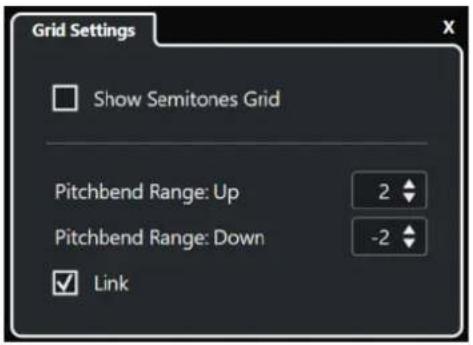
Afficher la grille de demi-tons
La grille de demi-tons indique les valeurs de demi-tons sur lesquelles les événements se calent. Le nombre de lignes de la grille et leur largeur dépend de la configuration des paramètres Intervalle du Pitchbend : Bas et Intervalle du Pitchbend : Haut.
À NOTER
La grille offre des repères visuels qui vous aident à déterminer avec exactitude sur quelles positions de demi-tons les données de Pitchbend doivent être configurées. Quand vous modifiez la grille, les valeurs des événements de Pitchbend ne sont pas modifiées.
Intervalle du Pitchbend : Haut
Permet de définir une valeur comprise entre 1 et 96 demi-tons pour la partie haute de la grille. Par défaut, l'intervalle supérieur du Pitchbend pour la grille est configuré sur deux demi-tons, ce qui vous permet de définir des montées comprises entre un et deux demi-tons.
Intervalle du Pitchbend : Bas
Permet de définir une valeur comprise entre 1 et -96 demi-tons pour la partie basse de la grille. Par défaut, l'intervalle inférieur du Pitchbend pour la grille est configuré sur moins deux demi-tons, ce qui vous permet de définir des descentes comprises entre un et moins deux demi-tons.
Lier
Permet de lier les intervalles de Pitchbend. Vous pouvez désactiver cette option, par exemple afin de définir une valeur plus élevée pour l'intervalle supérieur que pour l'intervalle inférieur.
À NOTER
L'intervalle de Pitchbend dépend des paramètres de l'instrument VST ou MIDI et du son ou préréglage que vous utilisez. Pour utiliser cette fonction au mieux, veillez à aligner l'intervalle de Pitchbend de votre instrument sur les paramètres de la piste de contrôleur du Pitchbend, ou vice versa.
LIENS ASSOCIÉS
Pistes de contrôleur de Pitchbend à la page 857
Créer des événements de Pitchbend
Vous pouvez ajouter des événements de Pitchbend à vos événements de notes.
PROCÉDER AINSI
- Ouvrez le menu local Créer une piste de contrôleur et sélectionnez l'option Pitchbend.
- Facultatif : Cliquez sur Configurer la grille pour ouvrir le panneau Paramètres de la grille et configurer la grille à votre convenance.
- Facultatif : Activez l'option Caler les événements de Pitchbend pour caler les événements de contrôleur de Pitchbend sur la grille telle qu'elle est configurée.
- Sélectionnez l'outil Dessiner et cliquez dans l'affichage des contrôleurs pour créer autant d'événements de Pitchbend que vous le souhaitez.
RÉSULTAT
Les événements de contrôleur de Pitchbend sont créés.
LIENS ASSOCIÉS
Pistes de contrôleur de Pitchbend à la page 857
Menu Créer une piste de contrôleur à la page 851
Paramètres de la grille à la page 858
Créer des transitions progressives entre des événements de contrôleur continu à la page 863
Éditer les événements de Pitchbend à la page 860
Éditer les événements de Pitchbend
CONDITION PRÉALABLE
Vous avez créé une piste de contrôleur de Pitchbend dans laquelle vous avez inséré des événements de Pitchbend.
PROCÉDER AINSI
- Dans la barre d'outils, sélectionnez l'outil Sélectionner.
- Facultatif : Cliquez sur Configurer la grille pour ouvrir le panneau Paramètres de la grille et configurer la grille à votre convenance.
- Dans l'affichage des contrôleurs, survolez un événement de contrôleur de Pitchbend avec le pointeur de la souris.
Le pointeur de la souris prend la forme d'une main à l'index levé.
À NOTER
Vous pouvez créer des transitions progressives entre les événements de contrôleur de Pitchbend en sélectionnant un de ces événements, en configurant le Type de courbe sur Rampe/Courbe dans la ligne d'infos et en déplaçant les poignées de la courbe.
- Cliquez sur l'événement de contrôleur de Pitchbend pour le sélectionner et faites-le glissen sur une autre position.
LIENS ASSOCIÉS
Paramètres de la grille à la page 858
Créer des événements de Pitchbend à la page 860
Pistes de contrôleur de Pitchbend à la page 857
Ajouter des événements de Poly Pressure
Vous pouvez ajouter des événements de Poly Pressure à vos événements de notes. Les événements de Poly Pressure sont des événements qui sont associés à un numéro de note (c'est-à-dire à une touche) spécifique. Vous pouvez modifier le numéro de note et le niveau de pression de chaque événement de Poly Pressure.
PROCÉDER AINSI
- Cliquez sur Créer une piste de contrôleur

- Sélectionnez Poly Pressure dans le menu.
Une piste de contrôleur Poly Pressure est ajoutée. Un champ de valeur indiquant un numéro de note figure à gauche du graphique des contrôleurs.
-
Procédez de l'une des manières suivantes :
-
Sélectionnez un événement de note dans l'affichage des notes pour configurer le numéro de note à la hauteur correspondante. Cela n'est possible que pour la piste de contrôleur Poly Pressure la plus haute.
- Si vous travaillez avec plusieurs pistes de contrôleur Poly Pressure, sélectionnez la hauteur de la note pour la piste de contrôleur souhaitée dans le menu local du champ de valeur de numéro de note situé à gauche du graphique des contrôleurs de cette piste.
Le numéro de note sélectionné est indiqué dans le champ de valeur du haut, à gauche du graphique des contrôleurs.
- Dans la barre d'outils, sélectionnez l'outil Dessiner et créez un nouvel événement de Poly Pressure.
Vous pouvez définir la valeur en déplaçant la souris vers le haut ou le bas dans le graphique des contrôleurs.
À LA FIN DE CETTE ÉTAPE
Sélectionnez un autre numéro de note et ajoutez des événements de Poly Pressure pour ce numéro de note.
LIENS ASSOCIÉS
Menu Sélection et fonctions de contrôleurs à la page 850
Édition d'événements de Poly Pressure
CONDITION PRÉALABLE
Vous avez ajouté une piste de contrôleur que vous avez configurée pour qu'elle affiche les événements de Poly Pressure. Vous avez ajouté des événements de Poly Pressure pour plusieurs numéros de notes.
PROCÉDER AINSI
-
Cliquez sur le bouton fléché situé à côté du numéro de note à gauche de la piste de contrôleur.
Un menu local regroupant tous les numéros de notes pour lesquels vous avez inséré des événements de Poly Pressure s'ouvre. -
Sélectionnez un numéro de note dans le menu local.
Les événements de Poly Pressure associés au numéro de note sélectionné s'affichent dans la piste de contrôleur.
- Dans la barre d'outils, sélectionnez l'outil Dessiner.
- Maintenez enfoncée les touches Ctrl/Cmd - Alt/Opt et éditez les événements dans l'affichage des contrôleurs.
LIENS ASSOCIÉS
Ajouter des événements de Poly Pressure à la page 861
Ajouter des contrôleurs continus
Vous pouvez ajouter des contrôleurs continus à vos événements de notes.
CONDITION PRÉALABLE
Vous avez ajouté une piste de contrôleur.
PROCÉDER AINSI
- Ouvrez le menu local Sélection et fonctions de contrôleurs et sélectionnez un contrôleur continu.
- Sélectionnez l'outil Dessiner ou l'outil Ligne.
-
Procédez de l'une des manières suivantes :
-
Pour ajouter un seul événement, cliquez dans l'affichage des contrôleurs.
- Pour ajouter plusieurs événements, cliquez dans l'affichage des contrôleurs et faites glisser le pointeur.
- Pour ajouter un événement Modulation (CC 1), copiez des événements de notes dans l'affichage des notes de l'Éditeur clavier et collez-les sur une piste de contrôleur dans l'affichage des contrôleurs.
Quand vous déplacez l'outil Dessiner sur la piste de contrôleur, une infobulle indique la position et la valeur du contrôleur à la position de la souris.
RÉSULTAT
Les événements ajoutés correspondent aux valeurs des événements. Le début d'un événement est marqué par un point de courbe. Les événements de contrôleur n'ont pas de longueur. La valeur d'un événement de contrôleur reste valide jusqu'au début de l'événement de contrôleur suivant.
LIENS ASSOCIÉS
Ajouter des pistes de contrôleur à la page 852
Modes de l'outil Ligne à la page 869
Menu Sélection et fonctions de contrôleurs à la page 850
Éditer des contrôleurs continus
Vous pouvez éditer les valeurs des événements de contrôleur continu que vous avez insérés ou enregistrés.
CONDITION PRÉALABLE
Vous avez ajouté une piste de contrôleur que vous avez configurée pour qu'elle affiche les événements de contrôleur. Vous avez ajouté des événements de contrôleur pour plusieurs notes.
PROCÉDER AINSI
- Dans la barre d'outils, sélectionnez l'outil Sélectionner, l'outil Dessiner ou l'outil Ligne.
-
Procédez de l'une des manières suivantes :
-
Si vous avez sélectionné l'outil Dessiner ou l'outil Ligne, faites glisser le pointeur dans l'affichage des contrôleurs.
- Si vous avez sélectionné l'outil Sélectionner, appuyez sur Alt et faites glisser le pointeur dans l'affichage des contrôleurs.
RÉSULTAT
L'événement de contrôleur est modifié.
LIENS ASSOCIÉS
Modes de l'outil Ligne à la page 869
Créer des transitions progressives entre des événements de contrôleur continu
Par défaut, quand vous enregistrez ou dessinez des événements MIDI de contrôleur continu, ceux-ci sont insérés sous forme de créneaux. Il est néanmoins possible de créer des transitions progressives entre les événements.
CONDITION PRÉALABLE
Vous avez enregistré des données MIDI intégrant des événements de contrôleur continu.
PROCÉDER AINSI
- Dans la fenêtre Projet, double-cliquez sur le conteneur MIDI.
- Dans l'Éditeur clavier, ouvrez le menu Créer une piste de contrôleur et sélectionnez l'option Afficher les contrôleurs utilisés.
Les pistes de contrôleur de tous les événements de contrôleur que vous avez enregistrés apparaissent dans l'affichage des contrôleurs.
- Dans la piste du contrôleur continu que vous souhaitez éditer, sélectionnez un événement de contrôleur.
La ligne d'infos de l'Éditeur clavier vous donne des indications sur l'événement de contrôleur sélectionné, notamment son Type, sa position de Début, sa Valeur, son Canal et le Type de courbe utilisé.
- Procédez de l'une des manières suivantes :
- Dans le champ Type de courbe de la ligne d'infos, sélectionnez Créneau à la place de Rampe/Courbe.
À NOTER
Vous pouvez changer le type de courbe de plusieurs événements de contrôleur à la fois en les sélectionnant et en changeant la valeur du champ Type de courbe.
- Dans l'affichage des contrôleurs, placez le pointeur de la souris entre deux événements de contrôleur et double-cliquez sur la poignée qui apparaît pour faire changer le type de courbe de Créneau à Rampe/Courbe.
- Survolez la rampe avec le pointeur de la souris, cliquez sur la poignée et déplacez-la vers le haut ou vers le bas pour transformer la rampe en courbe.
La rampe devient une courbe.
Quand vous lisez des rampes/courbes, les données comprises entre les deux événements MIDI de contrôleur continu sont interpolées de manière à produire des données MIDI d'une résolution suffisante. Vous pouvez visualiser cette opération en sélectionnant MIDI > Mélanger MIDI dans la boucle ou MIDI > Geler paramètres MIDI, ou encore, en exportant le conteneur sous la forme d'un fichier MIDI.
À NOTER
Les courbes de contrôleur de type Rampe/Courbe demandent beaucoup de puissance de traitement.
À LA FIN DE CETTE ÉTAPE
Vous pouvez vous servir du menu contextuel de la piste de contrôleur pour couper, copier et coller des événements de contrôleur.
LIENS ASSOCIÉS
Menu contextuel des pistes de contrôleur à la page 849
Contrôleurs continus et automatisation MIDI
Les données de contrôleur MIDI peuvent être enregistrées ou saisies sur une piste de contrôleur de conteneur MIDI ainsi que sur une piste d'automatisation dans la fenêtre Projet.
Pour afficher et éditer des données de contrôleur MIDI sur la piste d'automatisation, vous devez extraire les automatisations MIDI du conteneur MIDI.
Les données de contrôleur MIDI de la piste d'automatisation sont également affichées sur la piste de contrôleur. Néanmoins, vous ne pouvez pas éditer ces données sur la piste de contrôleur.
Si vous constatez un conflit entre les données de contrôleur, reconfigurez le traitement de ces données en lecture en sélectionnant un Mode de fusion de l'automatisation dans la boîte de dialogue Configuration de l'automatisation des contrôleurs MIDI. La courbe obtenue dépend du mode de fusion de l'automatisation activé.
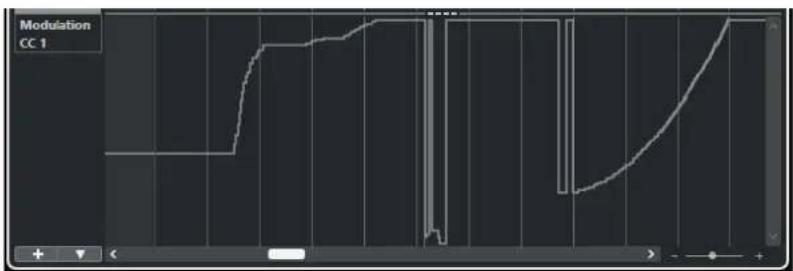
Les données de contrôleur MIDI de la piste d'automatisation sont affichées sur la piste de contrôleur
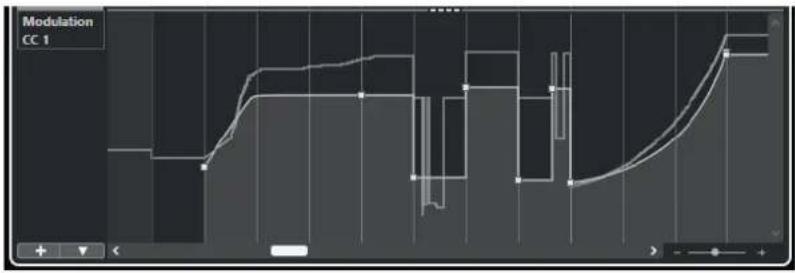
Conflit de données de contrôleur, Mode de fusion de l'automatisation configuré sur Moyenne
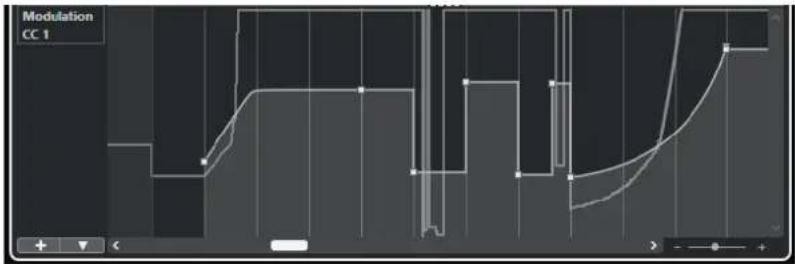
Conflit de données de contrôleur, Mode de fusion de l'automatisation configuré sur Modulation
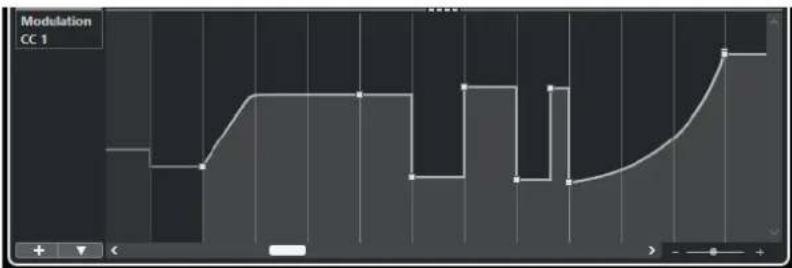
Conflit de données de contrôleur, Mode de fusion de l'automatisation configuré sur Remplacer 1 - Intervalle conteneur
Sur la piste de contrôleur, vous pouvez également voir la courbe de contrôleur qui a été appliquée avant que le conteneur ne démarre. Vous savez ainsi quelle valeur de contrôleur est utilisée au point de départ du conteneur, ce qui vous permet de choisir la valeur de départ en conséquence.
LIENS ASSOCIÉS
Extraire des données d'automatisation MIDI à la page 832
Modes de fusion de l'automatisation à la page 868
Automatisation de contrôleurs MIDI à la page 866
Données des conteneurs MIDI et automatisation des pistes
Vous pouvez saisir ou enregistrer des données de contrôleur MIDI sous forme de données d'automatisation sur une piste d'automatisation ou sous forme de données de conteneur dans un conteneur MIDI.
- Quand la fonction Lire l'automatisation est activée pour une piste, les données de contrôleur sont écrites sous forme de données d'automatisation sur une piste d'automatisation dans la fenêtre Projet.
- Quand la fonction Lire l'automatisation est désactivée, les données de contrôleur sont écrites dans un conteneur MIDI et peuvent être affichées et éditées, par exemple dans l'Éditeur clavier.
Néanmoins, un conteneur MIDI peut contenir les deux types de données de contrôleur si vous enregistrez des données de conteneur d'abord, puis des données d'automatisation ensuite. Le cas échéant, ces types de données en conflit sont combinés de la manière suivante lors de la lecture :
- L'automatisation du conteneur ne commence que lorsque le premier événement de contrôleur est atteint dans le conteneur. À la fin du conteneur, la dernière valeur du contrôleur est conservée jusqu'à ce qu'un autre point d'ancrage de l'automatisation soit atteint sur la piste d'automatisation.
Automatisation de contrôleurs MIDI
Dans Cubase, il est possible d'enregistrer des données d'automatisation de contrôleurs MIDI dans les conteneurs MIDI et sur les pistes d'automatisation.
En cas de conflit entre les deux types de données d'automatisation, vous pouvez configurer l'interprétation des différents types pendant la lecture. Pour ce faire, sélectionnez le Mode de fusion de l'automatisation dans la liste des pistes pour la piste d'automatisation.
LIENS ASSOCIÉS
Boîte de dialogue Configuration de l'automatisation des contrôleurs MIDI à la page 866
Modes de fusion de l'automatisation à la page 868
Boîte de dialogue Configuration de l'automatisation des contrôleurs MIDI
Dans la boîte de dialogue Configuration de l'automatisation des contrôleurs MIDI, vous pouvez paramétrer le mode de gestion des données d'automatisation MIDI lors de la lecture et sous quelle forme les nouvelles données d'automatisation doivent être enregistrées : dans un conteneur MIDI ou sur une piste d'automatisation. Tous les paramètres que vous configurez dans cette boîte de dialogue sont enregistrés avec le projet.
- Pour ouvrir la boîte de dialogue Configuration de l'automatisation des contrôleurs MIDI, sélectionnez MIDI > Configuration de l'automatisation CC.
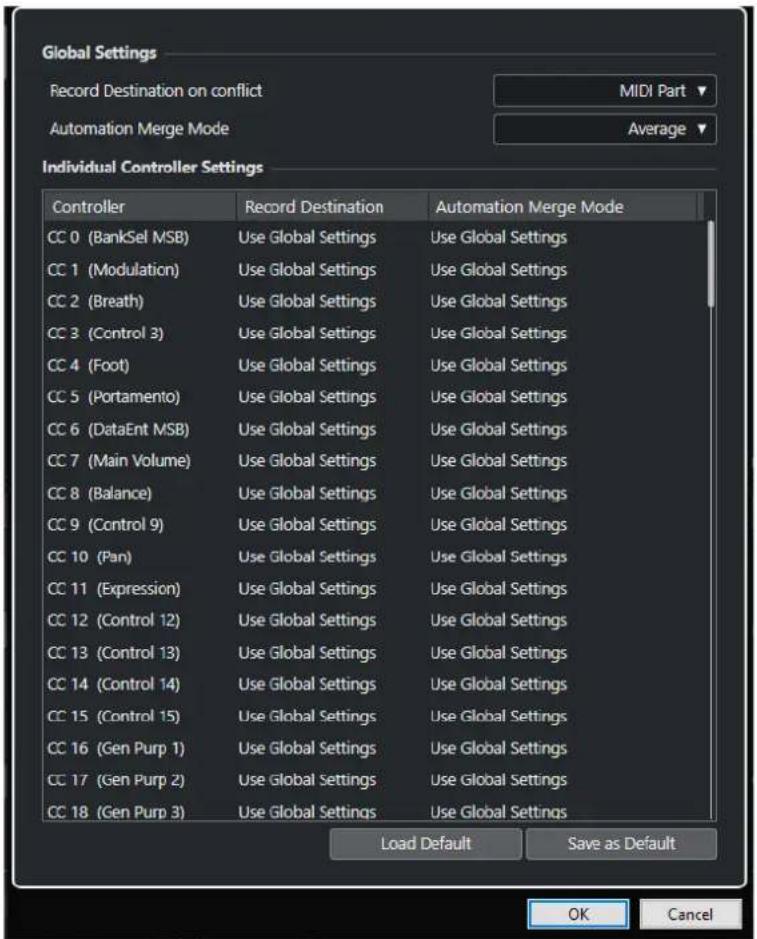
Destination d'enregistrement en cas de conflit (Global)
Permet de déterminer la destination des données de contrôleur MIDI qui sont reçues par Cubase quand les boutons Enregistrement et Écrire l'automatisation sont tous deux activés. Sélectionnez Conteneur MIDI pour enregistrer les automatisations dans un conteneur MIDI. Sélectionnez Piste d'automatisation pour enregistrer des données de contrôleur sur une piste d'automatisation dans la fenêtre Projet.
Mode de fusion de l'automatisation (Global)
Permet de sélectionner le mode de fusion global pour l'automatisation.
Liste de contrôleurs
Liste de tous les contrôleurs MIDI qui permettent de définir spécifiquement la destination d'enregistrement et prennent en charge le mode de fusion des automatisations. Ceci vous donne un contrôle total sur l'automatisation MIDI (Destination ainsi que mode Fusion) de votre projet.
Destination de l'enregistrement
Cliquez dans la colonne Destination de l'enregistrement d'un contrôleur MIDI afin d'ouvrir un menu local dans lequel vous pourrez choisir où seront stockées les données enregistrées pour ce contrôleur MIDI particulier.
Mode de fusion de l'automatisation
Cliquez dans la colonne Mode de fusion de l'automatisation d'un des contrôleurs MIDI afin de définir ce qui se passe avec les données de ce contrôleur spécifique lors de la lecture.
Enregistrer par défaut
Permet d'enregistrer la configuration actuelle en tant que configuration par défaut. Lorsque vous créez un nouveau projet, c'est cette configuration par défaut qui est utilisée.
Charger défaut
Permet de charger la configuration par défaut.
LIENS ASSOCIÉS
Modes de fusion de l'automatisation à la page 868
Automatisation de contrôleurs MIDI à la page 866
Modes de fusion de l'automatisation
Les Modes de fusion de l'automatisation de la boîte de dialogue Configuration de l'automatisation des contrôleurs MIDI ne sont disponibles que pour les contrôleurs pouvant être enregistrés à la fois pour un conteneur et pour une piste.
- Pour ouvrir la boîte de dialogue Configuration de l'automatisation des contrôleurs MIDI, sélectionnez MIDI > Configuration de l'automatisation CC.
Utiliser les paramètres globaux
Quand cette option est sélectionnée, la piste d'automatisation utilise le Mode de fusion de l'automatisation global défini dans la boîte de dialogue Configuration de l'automatisation des contrôleurs MIDI.
Remplacer 1 - Intervalle conteneur
Quand cette option est sélectionnée, les données du conteneur ont la priorité de lecture sur les données de la piste d'automatisation. Par exemple, sur les bordures gauche et droite du conteneur, le mode d'automatisation bascule brusquement de l'automatisation du conteneur à celle de la piste, et vice versa.
Remplacer 2 - Dernière valeur continue
Identique à Remplacer 1 - Intervalle conteneur, mais l'automatisation du conteneur ne commence que quand le premier événement de contrôleur est atteint dans le conteneur. À la fin du conteneur, la dernière valeur de contrôleur est conservée jusqu'à ce qu'un événement d'automatisation soit atteint sur la piste d'automatisation.
Moyenne
Lorsque cette option est sélectionnée, c'est la moyenne des valeurs entre les automatisations du conteneur et celles de la piste qui est utilisée.
Modulation
Dans ce mode, la courbe de la piste d'automatisation module l'automatisation de conteneur existante, c'est-à-dire que les points les plus hauts de la courbe augmentent les valeurs d'automatisation et les points les plus bas de la courbe réduisent les valeurs d'automatisation encore plus.
À NOTER
Les réglages effectués pour un contrôleur sont appliqués à toutes les pistes MIDI qui utilisent ce contrôleur.
LIENS ASSOCIÉS
Automatisation de contrôleurs MIDI à la page 866
Boîte de dialogue Configuration de l'automatisation des contrôleurs MIDI à la page 866
Modes de l'outil Ligne
Vous pouvez utiliser les différents modes de l'outil Ligne pour éditer des événements de contrôleur.
- Pour sélectionner un mode de ligne, cliquez sur l'outil Ligne dans la barre d'outils de l'Éditeur clavier ou de l'Éditeur de rythme, puis cliquez à nouveau pour ouvrir un menu local regroupant les modes disponibles.
Voici les modes disponibles :
Ligne
Dans ce mode vous pouvez dessiner des événements en ligne droite en cliquant dans l'affichage des contrôleurs et en faisant glisser le pointeur jusqu'à l'endroit où vous souhaitez que la ligne se termine.
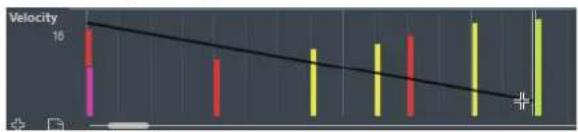
bar_line
| Category | Value | |---|---| | Row 1 | 16 | | Row 2 | 15 | | Row 3 | 14 | | Row 4 | 13 | | Row 5 | 12 | | Row 6 | 11 | | Row 7 | 10 | | Row 8 | 9 | | Row 9 | 8 | | Row 10 | 7 | | Row 11 | 6 | | Row 12 | 5 | | Row 13 | 4 | | Row 14 | 3 | | Row 15 | 2 | | Row 16 | 1 | | Row 17 | 0 | | Row 18 | -1 | | Row 19 | -2 | | Row 20 | -3 | | Row 21 | -4 | | Row 22 | -5 | | Row 23 | -6 | | Row 24 | -7 | | Row 25 | -8 | | Row 26 | -9 | | Row 27 | -10 | | Row 28 | -11 | | Row 29 | -12 | | Row 30 | -13 | | Row 31 | -14 | | Row 32 | -15 | | Row 33 | -16 | | Row 34 | -17 | | Row 35 | -18 | | Row 36 | -19 | | Row 37 | -20 | | Row 38 | -21 | | Row 39 | -22 | | Row 40 | -23 | | Row 41 | -24 | | Row 42 | -25 | | Row 43 | -26 | | Row 44 | -27 | | Row 45 | -28 | | Row 46 | -29 | | Row 47 | -30 | | Row 48 | -31 | | Row 49 | -32 | | Row 50 | -33 | | Row 51 | -34 | | Row 52 | -35 | | Row 53 | -36 | | Row 54 | -37 | | Row 55 | -38 | | Row 56 | -39 | | Row 57 | -40 | | Row 58 | -41 | | Row 59 | -42 | | Row 60 | -43 | | Row 61 | -44 | | Row 62 | -45 | | Row 63 | -46 | | Row 64 | -47 | | Row 65 | -48 | | Row 66 | -49 | | Row 67 | -50 | | Row 68 | -51 | | Row 69 | -52 | | Row 70 | -53 | | Row 71 | -54 | | Row 72 | -55 | | Row 73 | -56 | | Row 74 | -57 | | Row 75 | -58 | | Row 76 | -59 | | Row 77 | -60 | | Row 78 | -61 | | Row 79 | -62 | | Row 80 | -63 | | Row 81 | -64 | | Row 82 | -65 | | Row 83 | -66 | | Row 84 | -67 | | Row 85 | -68 | | Row 86 | -69 | | Row 87 | -70 | | Row 88 | -71 | | Row 89 | -72 | | Row 90 | -73 | | Row 91 | -74 | | Row 92 | -75 | | Row 93 | -76 | | Row 94 | -77 | | Row 95 | -78 | | Row 96 | -79 | | Row 97 | -80 | | Row 98 | -81 | | Row 99 | -82 | | Row 100 | -83 |À NOTER
Quand le Calage est activé, la valeur Longueur de quantification détermine la densité des courbes de contrôleur créées. Pour obtenir des courbes plus fluides, utilisez une Longueur de quantification plus faible ou désactivez le Calage. À noter que les courbes de contrôleur très denses peuvent entraîner des problèmes lors de la lecture des données MIDI.
Parabole
Dans ce mode, vous pouvez dessiner des événements suivant une courbe parabolique. Vous obtenez ainsi des courbes et des fondus plus naturels.

line
| Point | Value | |-------|-------| | 1 | 516 |Vous pouvez utiliser les touches mortes pour déterminer la forme de la courbe parabolique.
- Pour inverser la courbe parabolique, appuyez sur Ctrl/Cmd.
- Pour déplacer toute la courbe, appuyez sur Alt/Opt.
- Pour augmenter ou réduire l'exposant, appuyez sur Maj.
À NOTER
Quand le Calage est activé, la valeur Longueur de quantification détermine la densité des courbes de contrôleur créées. Pour obtenir des courbes plus fluides, utilisez une Longueur de quantification plus faible ou désactivez le Calage. À noter que les courbes de contrôleur très denses peuvent entraîner des problèmes lors de la lecture des données MIDI.
Sinus, Triangle et Carré
Ces modes permettent de créer des courbes périodiques de différentes formes.

La valeur de quantification détermine la période de la courbe, c'est-à-dire la longueur d'un cycle de courbe. La valeur de Longueur de quantification détermine la densité des événements.
À NOTER
Quand vous configurez la Longueur de quantification sur Lié à la quantification et que vous saisissez des données en mode Sinus, Triangle ou Carré, la densité des événements dépend du facteur de Zoom.
Vous pouvez utiliser les touches mortes pour déterminer la forme de la courbe.
- Pour modifier la phase en début de courbe, appuyez sur Ctrl/Cmd.
- Pour déplacer toute la courbe, appuyez sur Alt/Opt - Ctrl/Cmd.
- Pour modifier la position maximale de la courbe triangulaire ou la pulsation de la courbe carrée dans les modes Triangle et Carré, appuyez sur Maj-Ctrl/Cmd. Vous obtenez ainsi des courbes en dents de scie.
- Vous pouvez également régler librement la période de la courbe en maintenant la touche Maj enfoncée quand vous insérez des événements en mode Sinus, Triangle ou Carré. Activez le Calage, faites un Maj -clic et faites glisser le pointeur afin de définir la durée d'une période. La longueur de la période obtenue est définie en multiples de la valeur de quantification.
Pinceau
Ce mode vous permet de dessiner des suites de notes.
À NOTER
Quand le Calage est activé, la valeur Longueur de quantification détermine la densité des courbes de contrôleur créées. Pour obtenir des courbes plus fluides, utilisez une Longueur de quantification plus faible ou désactivez le Calage. À noter que les courbes de contrôleur très denses peuvent entraîner des problèmes lors de la lecture des données MIDI.
Éditeur d'événements de contrôleur
L'éditeur d'événements de contrôleur vous permet de procéder à d'autres opérations de modification d'échelle sur les parties sélectionnées des courbes de contrôleur.
- Pour ouvrir l'éditeur d'événements de contrôleur, activez l'outil Sélectionner ou l'outil Sélectionner un intervalle et tracez un rectangle de sélection autour de la piste de contrôleur.
- Pour ouvrir l'éditeur d'événements de contrôleur pour les pistes de vélocité, sélectionnez plusieurs notes MIDI dans l'affichage des notes. Vous pouvez également activer l'outil Sélectionner ou l'outil Sélectionner un intervalle, appuyer sur Alt et tracer un rectangle de sélection autour de la piste de contrôleur.
L'éditeur d'événements de contrôleur offre des commandes intelligentes qui vous donnent accès à des modes d'édition spécifiques :
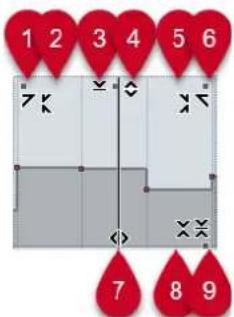
1 Courber gauche
En cliquant dans le coin supérieur gauche de l'éditeur, vous pouvez incliner la partie gauche de la courbe. Les valeurs de l'événement sont alors inclinées vers le haut ou vers le bas au début de la courbe.
2 Comprimer gauche
En faisant un Alt/Opt -clic dans le coin supérieur gauche de l'éditeur, vous pouvez comprimer ou étendre la partie gauche de la courbe. Les valeurs de l'événement sont alors comprimées ou étendues au début de la courbe.
3 Manipuler verticalement
En cliquant au milieu de la bordure supérieure de l'éditeur, vous pouvez manipuler la courbe verticalement. Les valeurs de l'événement de courbe sont alors élevées ou abaissées en pourcentages.
4 Déplacer verticalement
En cliquant sur la bordure supérieure de l'éditeur, vous pouvez déplacer toute la courbe dans le sens vertical. Les valeurs de l'événement de courbe sont alors élevées ou abaissées.
5 Comprimer droite
En faisant un Alt/Opt -clic dans le coin supérieur droit de l'éditeur, vous pouvez comprimer ou étendre la partie droite de la courbe. Les valeurs de l'événement sont alors comprimées ou étendues à la fin de la courbe.
6 Courber droite
En cliquant dans le coin supérieur droit de l'éditeur, vous pouvez incliner la partie droite de la courbe. Les valeurs de l'événement sont alors inclinées vers le haut ou vers le bas à la fin de la courbe.
7 Comprimer/Étirer
En cliquant sur la bordure inférieure de l'éditeur, vous pouvez étirer la courbe dans le sens horizontal. Les valeurs de l'événement de courbe sont alors déplacées vers la gauche ou la droite.
8 Manipuler autour du centre absolu
En cliquant au centre de la bordure droite de l'éditeur, vous pourrez manipuler la courbe par rapport à son centre absolu. Les valeurs de l'événement sont alors élevées ou abaissées dans le sens horizontal par rapport au centre de l'éditeur.
9 Manipuler autour du centre relatif
En faisant un Alt/Opt -clic au centre de la bordure droite de l'éditeur, vous pourrez modifier la courbe par rapport à son centre. Les valeurs de l'événement sont alors élevées ou abaissées dans le sens horizontal par rapport au centre de l'éditeur.
LIENS ASSOCIÉS
Menu Sélection et fonctions de contrôleurs à la page 850
Spécificités de l'édition d'intervalles de sélection à la page 235
Éditer les événements de vélocité à la page 855
Sélection automatique des contrôleurs
La fonction Sélection automatique des contrôleurs permet de faire en sorte que les données de contrôleur associées à des notes MIDI soient automatiquement sélectionnées quand vous sélectionnez ces notes. Ainsi, les données de contrôleur sélectionnées sont déplacées en même temps que les notes correspondantes.
- Pour afficher l'option Sélection automatique des contrôleurs, faites un clic droit sur la barre d'outils de l'Éditeur clavier ou de l'Éditeur de rythme et sélectionnez l'option Sélection automatique des contrôleurs.

Quand vous activez la fonction Sélection automatique des contrôleurs, les contrôleurs associés à un événement de note sont automatiquement sélectionnés quand vous sélectionnez cet événement de note.
LIENS ASSOCIÉS
Barre d'outils de l'Éditeur clavier à la page 875
Déplacer des événements dans l'affichage des contrôleurs
Vous pouvez déplacer les événements d'une courbe de contrôleur dans l'affichage des contrôleurs. Seuls les événements de contrôleur se présentant sous la forme de courbes (contrôleurs de types continus, Pitchbend, Aftertouch, Poly Pressure et Program Change) peuvent être ainsi déplacés.
PROCÉDER AINSI
-
Procédez de l'une des manières suivantes :
-
Avec l'outil Sélectionner ou l'outil Sélectionner un intervalle, faites glisser le pointeur afin de délimiter un rectangle de sélection englobant les événements que vous souhaitez déplacer.
- Dans la barre d'outils, activez l'option Sélection automatique des contrôleurs. Dans l'affichage des notes, sélectionnez les notes dont vous souhaitez déplacer les contrôleurs.
-
Dans l'affichage des notes, sélectionnez les notes dont vous souhaitez déplacer les contrôleurs, puis sélectionnez Édition > Sélectionner > Sélectionner les contrôleurs dans la suite de notes afin de sélectionner les contrôleurs compris dans l'intervalle de notes sélectionnées.
-
Déplacez les événements de notes ou de contrôleur.
RÉSULTAT
Les événements de contrôleur sont déplacés. Le calage s'applique.
LIENS ASSOCIÉS
Sélectionner les contrôleurs dans la suite de notes : Utiliser le contexte de note élargi à la page 1215
Spécificités de l'édition d'intervalles de sélection à la page 235
Copier et coller des événements entre des pistes de contrôleur
Vous pouvez copier les événements d'une piste de contrôleur pour les coller sur une autre piste de contrôleur. Ces événements doivent être de même type.
PROCÉDER AINSI
-
Procédez de l'une des manières suivantes :
-
Avec l'outil Sélectionner ou l'outil Sélectionner un intervalle, faites glisser le pointeur afin de délimiter un rectangle de sélection englobant les événements que vous souhaitez copier.
- Dans la barre d'outils, activez l'option Sélection automatique des contrôleurs. Dans l'affichage des notes, sélectionnez les notes dont vous souhaitez copier les données de contrôleurs.
-
Dans l'affichage des notes, sélectionnez les notes dont vous souhaitez copier les données de contrôleurs, puis sélectionnez Édition > Sélectionner > Sélectionner les contrôleurs dans la suite de notes afin de sélectionner les contrôleurs compris dans l'intervalle de notes sélectionnées.
-
Appuyez sur Ctrl/Cmd - C pour copier les événements de note/contrôleur.
-
Sélectionnez la piste de contrôleur sur laquelle vous souhaitez coller les événements et appuyez sur Ctrl/Cmd - V.
RÉSULTAT
Les événements de contrôleur sont collés sur la piste de contrôleur. Le calage s'applique.
LIENS ASSOCIÉS
Afficher un autre type d'événements de contrôleur à la page 853
Éditeur clavier
L'Éditeur clavier est l'éditeur MIDI par défaut. Les notes y sont affichées sur une grille qui correspond à un clavier de piano. L'Éditeur clavier permet d'éditer en précision des événements de notes et autres (les contrôleurs MIDI, par exemple).
Vous pouvez ouvrir l'Éditeur clavier dans une autre fenêtre ou dans un onglet de la zone inférieure de la fenêtre Projet. En ouvrant l'Éditeur clavier dans la zone inférieure de la fenêtre Projet, vous pourrez accéder aux fonctions de l'Éditeur clavier à partir d'une zone fixe de la fenêtre Projet.
À NOTER
Certaines fonctions ne sont disponibles que dans la fenêtre Éditeur clavier.
Pour ouvrir un conteneur MIDI dans l'Éditeur clavier, procédez de l'une des manières suivantes :
- Double-cliquez sur un conteneur MIDI dans la fenêtre Projet.
- Sélectionnez un conteneur MIDI dans la fenêtre Projet et appuyez sur Entrée ou sur Ctrl/Cmd - E.
- Sélectionnez un conteneur MIDI dans la fenêtre Projet, puis sélectionnez MIDI > Ouvrir Éditeur clavier.
- Dans la boîte de dialogue Raccourcis clavier, à la catégorie Éditeurs, assignez un raccourci clavier à la fonction Ouvrir l'Éditeur clavier. Sélectionnez un conteneur MIDI dans la fenêtre Projet et utilisez le raccourci clavier.
À NOTER
Quand vous sélectionnez MIDI > Configurer les préférences de l'éditeur, la boîte de dialogue Préférences s'ouvre à la page Éditeurs. Apportez les modifications requises pour faire en sorte que les éditeurs s'ouvrent dans une autre fenêtre ou dans la zone inférieure de la fenêtre Projet.
La fenêtre de l'Éditeur clavier :
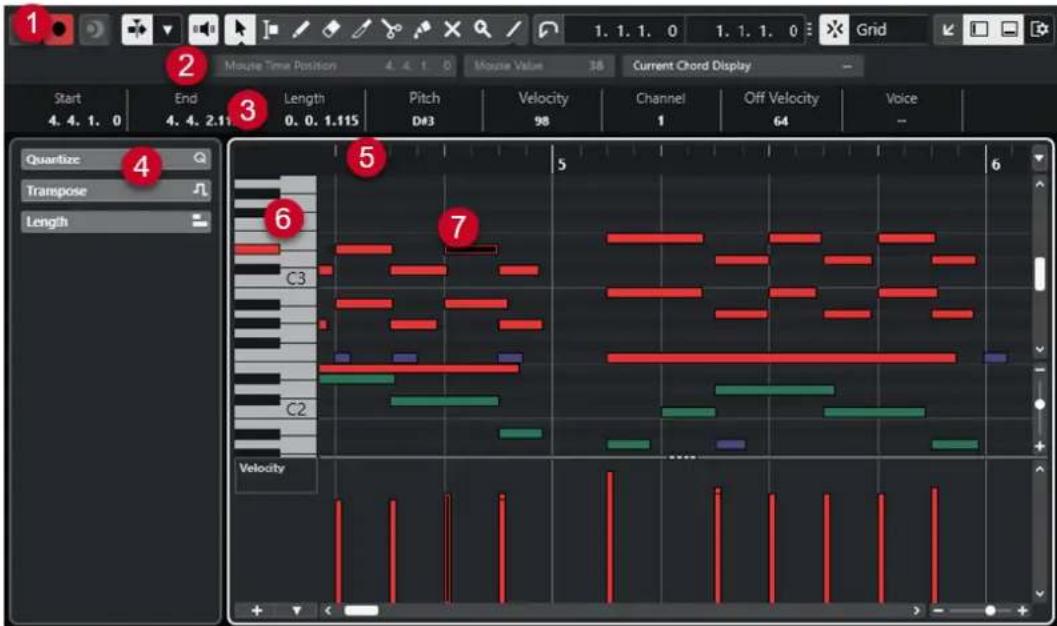
L'éditeur clavier se divise en plusieurs sections :
1 Barre d'outils
Contient des outils et des paramètres.
2 Barre d'état
Indique la position temporelle de la souris, la note à la position de la souris et l'accord actuel.
3 Ligne d'infos
Fournit des informations d'événement de note sur une note MIDI sélectionnée.
4 Zone gauche (Inspecteur de l'Éditeur clavier)
Contient des outils et fonctions qui vous permettent de travailler avec des données MIDI.
5 Règle
Axe temporel.
6 Représentation du clavier de piano
Clavier destiné à vous aider à trouver plus facilement le bon numéro de note.
7 Affichage des notes
Grille dans laquelle les notes MIDI sont représentées par des cases.
8 Graphique des contrôleurs
Cette zone située sous l'affichage des notes contient une ou plusieurs pistes de contrôleur.
À NOTER
Vous pouvez activer/désactiver la barre d'état, la ligne d'infos et les pistes de contrôleur en cliquant sur Configurer disposition de fenêtre dans la barre d'outils et en activant/désactivant les options correspondantes.
LIENS ASSOCIÉS
Barre d'outils de l'Éditeur clavier à la page 875
Barre d'état de l'Éditeur clavier à la page 882
Inspecteur de l'Éditeur clavier à la page 884
Affichage des notes de l'Éditeur clavier à la page 887
Clavier de piano de l'Éditeur clavier à la page 888
Graphique des contrôleurs à la page 846
Barre d'outils de l'Éditeur clavier
La barre d'outils regroupe les outils et les paramètres de l'Éditeur clavier.
- Pour afficher ou masquer des éléments de la barre d'outils, faites un clic droit dessus et activez ou désactivez les éléments souhaités.
Éléments par défaut
Éditeur en mode Solo

Permet d'écouter les données de l'éditeur en solo quand celui-ci est en fenêtre active.
Enregistrer dans l'éditeur

Permet d'activer l'enregistrement de données MIDI dans l'éditeur quand celui-ci est en fenêtre active.
À NOTER
Pour que l'enregistrement fonctionne, le Mode d'enregistrement MIDI doit être configuré sur Fusionner ou sur Remplacer.
Enregistrement rétrospectif
Insérer l'enregistrement MIDI rétrospectif dans l'éditeur

Permet de récupérer les notes MIDI jouées en mode Stop ou pendant la lecture.
Diviseur gauche
Diviseur gauche
Permet d'utiliser le diviseur gauche. Les outils placés à gauche du diviseur sont toujours affichés.
Visibilité des hauteurs
Visibilité des hauteurs activée/désactivée

Désactivez cette option pour afficher toutes les hauteurs dans l'affichage des notes. Activez cette option pour réduire les hauteurs dans l'affichage des notes en utilisant l'option de visibilité des hauteurs sélectionnée.
Sélectionner les options de visibilité des hauteurs

Permet de choisir les hauteurs qui doivent être affichées dans l'affichage des notes :
- Afficher les hauteurs avec les événements : Seules les hauteurs auxquelles correspondent des événements sont visibles dans l'affichage des notes.
- Afficher les hauteurs de l'Assistant Gamme : Seules les hauteurs qui correspondent à la gamme sélectionnée dans la section Assistant Gamme de l'Inspecteur sont visibles.
Défilement automatique
Lier les curseurs de projet et d'éditeur de zone inférieure
[Non-Text]
Permet de lier les lignes temporelles, les curseurs et les facteurs de zoom de l'onglet Éditeur dans la zone inférieure de la fenêtre Projet.
À NOTER
Vous ne pouvez pas activer l'option Lier les curseurs de projet et d'éditeur de zone inférieure quand l'option Boucle de piste est activée.
Défilement automatique
[Non-Text]
Permet de faire en sorte que le curseur de projet reste toujours visible pendant la lecture.
Sélectionner les paramètres de défilement automatique
▼
Permet d'activer l'option Défilement de page ou Curseur stationnaire et l'option Suspendre défilement automatique lors de l'édition.
Retour acoustique
Retour acoustique
#
Permet de lire automatiquement les événements que vous déplacez, que vous transposez ou que vous dessinez.
Boutons des outils
Sélectionner
4
Permet de sélectionner des événements et des conteneurs.
Sélectionner un intervalle
I
Permet de sélectionner des intervalles.
Dessiner

Permet de dessiner des événements.
Effacer

Permet de supprimer des événements.
Rogner

Permet de rogner des événements.
Scinder

Permet de scinder des événements.
Coller ensemble

Permet de coller des événements de même hauteur.
Rendre muet

Permet de rendre muets des événements.
Zoom

Permet de faire un zoom avant. Maintenez la touche Alt/Opt enfoncée et cliquez pour faire un zoom arrière.
Ligne

Permet de créer une suite continue d'événements.
Sélection automatique des contrôleurs
Sélection automatique des contrôleurs

Permet de sélectionner automatiquement les données de contrôleur des notes MIDI sélectionnées.
Boucle de piste
Boucle de piste

Permet d'activer/désactiver une lecture en boucle indépendamment de la piste.
À NOTER
Quand vous activez l'option Boucle de piste, la fonction Lier les curseurs de projet et d'éditeur de zone inférieure est automatiquement désactivée dans l'onglet Éditeur de la zone inférieure.
Afficher données Note Expression
Ouverture de l'éditeur de Note Expression par double-clic

Permet de faire en sorte que l'éditeur de Note Expression s'ouvre quand vous double-cliquez sur un événement de note.
Afficher données Note Expression

Permet d'afficher les données Note Expression.
Indiquer transpositions
Indiquer transpositions

Permet d'afficher les hauteurs transposées des notes MIDI.
Vélocité
Vélocité des notes insérées
Permet de définir la valeur de vélocité des nouvelles notes.
Décaler
Paramètres de décalage

Permettent de configurer une grille de calage pour les commandes de décalage.
- Par défaut, la grille de calage utilisée pour les opérations de décalage est configurée sur l'option Lier à la grille, ce qui veut dire que les distances de déplacement correspondent à l'écart des lignes de la grille de calage.
- Quand vous activez l'option Lier au format de temps primaire, la grille de calage utilisée pour les opérations de décalage adopte le format de temps primaire et vous pouvez alors configurer la distance de déplacement dans le menu local Paramètres de décalage.
- En désactivant les options Lier à la grille et Lier au format de temps primaire, il est possible de configurer une grille de calage entièrement indépendante pour les opérations de décalage. Le cas échéant, vous pouvez sélectionner un format temporel et une valeur dans le menu local Paramètres de décalage.
À NOTER
Pour afficher les boutons de décalage, cliquez sur les points qui se trouvent à droite des Paramètres de décalage.
Décaler le début vers la gauche

Permet d'augmenter la longueur de l'événement sélectionné en déplaçant son début vers la gauche.
Décaler le début vers la droite

Permet de réduire la longueur de l'événement sélectionné en déplaçant son début vers la droite.
Déplacer à gauche

Permet de déplacer l'événement sélectionné vers la gauche.
Déplacer à droite

Permet de déplacer l'événement sélectionné vers la droite.
Décaler la fin vers la gauche

Permet de réduire la longueur de l'événement sélectionné en déplaçant sa fin vers la gauche.
Décaler la fin vers la droite

Permet d'augmenter la longueur de l'événement sélectionné en déplaçant sa fin vers la droite.
Palette de transposition
Monter

Permet de transposer l'événement sélectionné d'un demi-ton vers le haut.
Descendre

Permet de transposer l'événement sélectionné d'un demi-ton vers le bas.
Monter encore

Permet de transposer l'événement sélectionné d'une octave vers le haut.
Descendre encore

Permet de transposer l'événement sélectionné d'une octave vers le bas.
Calage
Calage actif/inactif

Permet d'activer/désactiver la fonction Calage.
Type de calage
Permet de sélectionner l'un des types de calage suivants :
- Grille : Les événements sont calés sur la grille qui est sélectionnée dans le menu local Préréglages de quantification.
- Grille relative : L'éloignement des événements entre eux est préservé quand ils sont calés sur la grille.
- Événements : Les événements se calent sur le début ou sur la fin d'autres événements.
- Permutation : L'ordre des événements est modifié quand vous faites glisser un événement à la gauche ou à la droite d'autres événements.
- Curseur : Les événements se calent sur la position du curseur.
- Grille + Curseur : Les événements se calent sur la grille de quantification qui est sélectionnée dans le menu local Préréglages de quantification ou sur la position du curseur.
- Événements + Curseur : Les événements se calent sur le début ou sur la fin d'autres événements, ou sur la position du curseur.
- Grille + Événements + Curseur : Les événements se calent sur la grille de quantification qui est sélectionnée dans le menu local Préréglages de quantification, sur le début ou sur la fin d'autres événements, ou sur la position du curseur.
Type de grille

Permet de sélectionner l'un des types de grille suivants :
- Quantification : Permet d'activer une grille dans laquelle les événements se calent sur la valeur qui a été sélectionnée dans le menu local Préréglages de quantification.
- Adapter au zoom : Permet d'activer une grille dans laquelle les événements se calent sur le niveau de zoom.
Quantifier
Appliquer quantification

Permet d'appliquer les paramètres de quantification.
Préréglages de quantification

Permet de sélectionner un préréglage de quantification ou groove.
Quantification légère activée/désactivée

Permet d'activer/désactiver la quantification légère.
Ouvrir Panneau de quantification

Permet d'ouvrir le Panneau de quantification.
Longueur de quantification
Longueur de quantification

Permet de définir la valeur de quantification de la longueur des événements.
Paramètres et sélection de conteneurs
Afficher cadres des conteneurs

Permet d'afficher/masquer les bordures du conteneur MIDI actif, entre les délimiteurs gauche et droit.
Mode d'édition des conteneurs

Permet de définir le mode d'édition des conteneurs.
- Tous les conteneurs : Permet de sélectionner et d'éditer l'ensemble des événements de tous les conteneurs visibles.
- Conteneur actif : Permet de restreindre la sélection et l'édition aux événements du conteneur actif.
Activer le conteneur pour l'édition
Liste de tous les conteneurs qui étaient sélectionnés quand vous avez ouvert l'éditeur.
Permet d'activer un conteneur.
Entrée MIDI/pas à pas
Entrée pas à pas

Permet d'activer/désactiver la saisie pas à pas.
Entrée MIDI pas à pas/Entrée de données Note Expression via MIDI

Permet d'activer/désactiver la saisie en pas à pas des événements MIDI et la saisie des données Note Expression MIDI.
Mode insertion et déplacement

Permet de décaler vers la droite tous les événements de notes situés après le curseur d'entrée pas à pas afin de faire de la place pour les événements de notes insérés.
À NOTER
Pour cela, l'Entrée pas à pas doit être activée.
Enregistrer hauteur

La hauteur est prise en compte quand vous saisissez des notes.
Enregistrer vélocité Note On

La vélocité Note On est prise en compte quand vous saisissez des notes.
Enregistrer vélocité Note Off

La vélocité Note Off est prise en compte quand vous saisissez des notes.
Garder les notes préexistantes

Permet de faire en sorte que les notes préexistantes soient conservées quand des notes sont insérées.
Couleurs des événements
Couleurs des événements
Permet de choisir la couleur des événements.
Éditer l'instrument VST
Éditer l'instrument VST

Permet d'ouvrir l'instrument VST sur lequel la piste est routée.
Diviseur droit
Diviseur droit
Permet d'utiliser le diviseur droit. Les outils placés à droite du diviseur sont toujours affichés.
Commandes de zone de fenêtre
Ouvrir dans une fenêtre séparée

Ce bouton se trouve dans l'onglet Éditeur de la zone inférieure. Il permet d'ouvrir l'éditeur dans une fenêtre séparée.
Ouvrir dans la zone inférieure

Ce bouton se trouve dans la fenêtre de l'éditeur. Il permet d'ouvrir l'onglet Éditeur dans la zone inférieure de la fenêtre Projet.
Afficher/Masquer zone gauche

Permet d'afficher/masquer la zone gauche.
Afficher/Masquer pistes de contrôleur

Permet d'afficher/masquer les pistes de contrôleur.
Configurer disposition de fenêtre

Permet de configurer la disposition des éléments de la fenêtre.
LIENS ASSOCIÉS
Zoom avant sur les éditeurs MIDI à la page 835
Panneau Mode d'édition des conteneurs à la page 845
Barre d'état de l'Éditeur clavier
La barre d'état de l'Éditeur clavier fournit des informations sur la position temporelle de la souris, la note à la position de la souris et l'accord actuel.
- Pour afficher la barre d'état, cliquez sur Configurer disposition de fenêtre dans la barre d'outils, puis activez la Barre d'état.

Les statuts activé/désactivé de la barre d'état dans la fenêtre Éditeur clavier et dans l'onglet Éditeur de la zone inférieure de la fenêtre Projet sont indépendants.
Position temporelle de la souris
Indique la position temporelle exacte du pointeur de la souris, en fonction du format d'affichage de la règle sélectionné. Cette indication vous permet d'éditer ou d'insérer des notes à des positions exactes.
Valeur à la souris
Indique la hauteur exacte à la position du pointeur de la souris dans l'affichage des événements. Cette indication vous aide à créer ou transposer les notes à la bonne hauteur.
Quand vous déplacez le pointeur dans l'affichage des contrôleurs, la valeur de l'événement de contrôleur s'affiche à la position du pointeur de la souris.
Affichage de l'accord actuel
Quand le curseur de projet passe sur des notes qui constituent un accord, cet accord est indiqué ici.
LIENS ASSOCIÉS
Lire des conteneurs MIDI en boucle à la page 844
Ligne d'infos de l'Éditeur clavier
La ligne d'infos de l'Éditeur clavier indique les valeurs et les propriétés des événements sélectionnés.
Ligne d'infos pour les événements de notes sélectionnés
- Pour afficher la ligne d'infos pour les événements de notes, sélectionnez-les avec l'outil Sélectionner, cliquez sur Configurer disposition de fenêtre dans la barre d'outils, puis activez la Ligne d'infos.
- À NOTER
Quand plusieurs notes sont sélectionnées, les valeurs de la première sont affichées en couleur.
| Start22. 3. 1. 0 | End23. 1. 1. 0 | Length0. 2. 0. 0 | PitchG1 | Velocity83 | Channel5 |
| Off Velocity100 | ArticulationsNone | Release Length0. 0. 0. 0 | Voice-- | Text | |
Les valeurs de Début, de Fin et de Longueur sont indiquées dans le format d'affichage sélectionné pour la règle.
Les valeurs de Vélocité et de Vélocité relâch. peuvent être indiquées en haute résolution. Dans la boîte de dialogue Préférences (page Édition—MIDI), configurez les paramètres Intervalle d'affichage haute résolution et Compte décimal haute résolution.
À NOTER
Les statuts activé/désactivé de la ligne d'infos dans la fenêtre Éditeur clavier et dans l'onglet Éditeur de la zone inférieure de la fenêtre Projet sont indépendants.
Ligne d'infos pour les intervalles sélectionnés
- Pour afficher la ligne d'infos pour un intervalle sélectionné, sélectionnez-le avec l'outil Sélectionner un intervalle, cliquez sur Configurer disposition de fenêtre dans la barre d'outils, puis activez la Ligne d'infos.
Les statuts activé/désactivé de la ligne d'infos dans la fenêtre Éditeur clavier et dans l'onglet Éditeur de la zone inférieure de la fenêtre Projet sont indépendants.
LIENS ASSOCIÉS
Édition d'événements de note sur la ligne d'infos à la page 843
Modifier le format d'affichage de la règle à la page 834
Édition - MIDI à la page 1215
Étendre verticalement des intervalles de sélection (MIDI uniquement) à la page 237
Transposer et Vélocité sur la ligne d'infos à la page 812
Inspecteur de l'Éditeur clavier
L'Inspecteur se trouve à gauche de l'affichage des notes. L'Inspecteur de l'Éditeur clavier contient des outils et fonctions qui permettent de travailler avec des données MIDI.
- Pour afficher/masquer les sections de l'Inspecteur, faites un clic droit dans une zone vide, sélectionnez Configurer les sections et activez/désactivez les options correspondantes.
Contient les fonctions et paramètres relatifs à la Note Expression.
Édition d'accords
Permet de saisir des accords au lieu de notes individuelles.
Quantifier
Permet d'accéder aux principaux paramètres de quantification. Les fonctions de cette section sont identiques à celles du Panneau de quantification.
Transposer
Permet d'accéder aux principaux paramètres de transposition des événements MIDI.
Longueur
Contient les mêmes options de longueur que le sous-menu Fonctions du menu MIDI.
- Pour changer la longueur des événements MIDI sélectionnés ou de tous les événements du conteneur actif si aucun événement n'a été sélectionné, servez-vous du curseur Modifier longueur/Modifier Legato.
À la valeur maximale, les notes atteignent le début de la note suivante.
- Pour que les nouveaux paramètres de longueur soient permanents, cliquez sur Geler longueurs MIDI.
- Pour régler la distance précise entre les notes qui se suivent, servez-vous du curseur Chevauch..
À 0 Tics, le curseur Modifier longueur/Modifier Legato permet d'étendre chaque note de manière à ce qu'elle se prolonge jusqu'à la note suivante. Quand les valeurs sont positives, les notes se chevauchent et quand les valeurs sont négatives, vous pouvez définir un petit espace entre les notes.
- Pour utiliser la fonction ou le curseur Legato afin d'allonger une note jusqu'au début de la prochaine note sélectionnée, activez l'option Allonger jusqu'à la prochaine sélectionnée.
Vous obtenez le même résultat qu'en activant l'option Mode Legato : Seulement entre les notes sélectionnées dans la boîte de dialogue Préférences.
Assistant Gamme
Permet de sélectionner une gamme musicale et de faire en sorte que tous les événements de notes correspondant à cette gamme soient mis en évidence.
À NOTER
Quand vous ouvrez l'Éditeur clavier dans la zone inférieure, ces sections sont affichées dans l'Inspecteur de l'Éditeur dans la zone gauche.
LIENS ASSOCIÉS
Section Note Expression de l'Inspecteur à la page 970
Panneau de quantification à la page 323
Fonctions de transposition à la page 356
Ouvrir l'Inspecteur de l'éditeur à la page 61
Assistant Gamme dans l'Éditeur clavier à la page 885
Assistant Gamme dans l'Éditeur clavier
La section Assistant Gamme de l'Inspecteur de l'Éditeur clavier vous aide à aligner les événements de notes sur une gamme musicale.
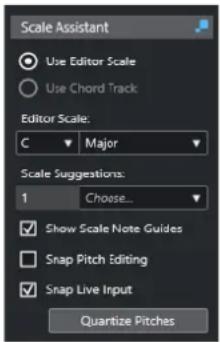
Indicateur de statut de l'Assistant Gamme
Indique si l'Assistant Gamme est activé ou désactivé.
Utiliser la gamme de l'éditeur
Permet de sélectionner une gamme pour les notes dans l'affichage des notes de l'Éditeur clavier.
• Gamme de l'éditeur
Permet de sélectionner une gamme.
- Suggestions de gammes
Indique le nombre de gammes suggérées qui correspondent aux hauteurs des notes MIDI. Ouvrez le menu local pour sélectionner l'une des suggestions. Pour que des gammes soient suggérées d'après des notes spécifiques, sélectionnez ces notes. Quand aucune note n'est sélectionnée, les suggestions de gammes sont déterminées d'après toutes les notes de l'affichage des notes.
À NOTER
L'Assistant Gamme est également disponible dans l'Éditeur d'échantillons et la Gamme de l'éditeur est liée. Quand vous sélectionnez une gamme dans l'Éditeur clavier, celle-ci est également sélectionnée dans l'Éditeur d'échantillons, et vice versa.
Utiliser la piste Accords
Permet d'utiliser les données de la piste Accords pour définir la gamme musicale.
• Mode de piste Accords
Permet de choisir si ce sont les événements de gamme de la piste Accords, les événements d'accords ou les deux qui doivent être utilisés pour définir la gamme musicale.
Afficher les repères de la gamme
Permet d'afficher des repères correspondant à la gamme sélectionnée en arrière-plan de l'affichage des événements de notes. Les hauteurs qui ne correspondent pas à la gamme sélectionnée ont un arrière-plan plus sombre.
Caler les éditions de la hauteur
Permet de caler sur la gamme sélectionnée les hauteurs/notes ajoutées, éditées ou déplacées.
À NOTER
La fonction Caler les éditions de la hauteur ne s'applique pas quand vous changez les hauteurs à partir du champ Hauteur de note de la ligne d'infos ni quand vous enregistrez des notes via l'entrée MIDI.
Caler l'entrée en direct
Permet de faire en sorte que les notes entrantes soient automatiquement alignées sur la gamme sélectionnée.
À NOTER
Pour que cette fonction puisse fonctionner, l'option Enregistrer dans l'éditeur doit être activée.
Quantifier les hauteurs
Permet de quantifier les hauteurs des notes sélectionnées sur les hauteurs les plus proches de la gamme sélectionnée.
LIENS ASSOCIÉS
Affichage des notes de l'Éditeur clavier à la page 887
Utiliser l'Entrée en direct à la page 1009
Menu Couleurs des événements à la page 835
Boîte de dialogue Configuration de la gamme musicale à la page 1003
Aligner des événements de notes sur une gamme musicale à la page 892
Utiliser la piste Accords pour aligner des événements de notes sur une gamme musicale à la page 893 Quantifier la hauteur de notes MIDI sur une gamme musicale à la page 894 Piste Accords à la page 991 Aligner des notes MIDI entrantes sur les hauteurs d'une gamme musicale à la page 895 Caler les notes MIDI sur une gamme musicale pendant l'édition à la page 895 Section VariAudio de l'Inspecteur à la page 547
Affichage des notes de l'Éditeur clavier
L'affichage des notes est la zone principale de l'Éditeur clavier. Il contient une grille dans laquelle les événements de notes sont représentés par des cases.
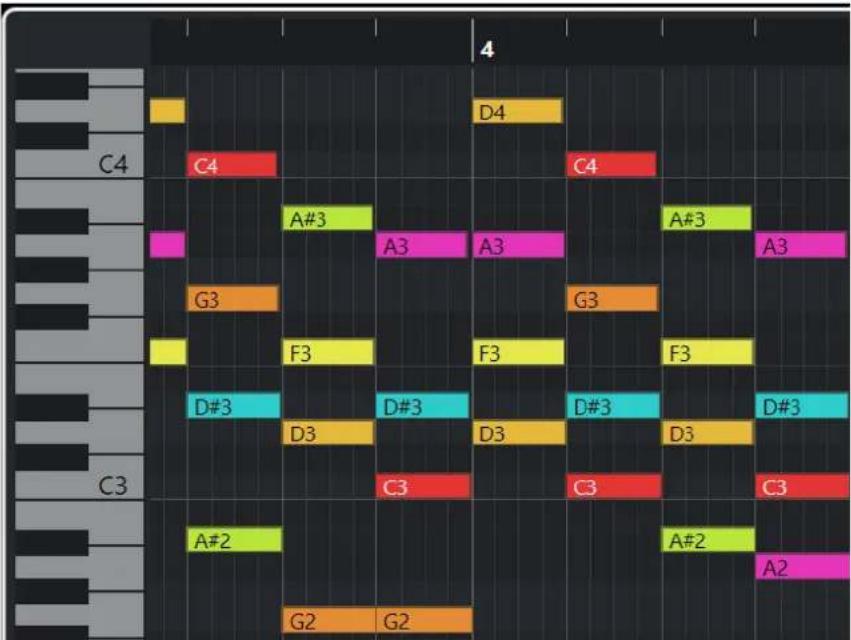
La largeur d'une case correspond à la longueur de la note. La position verticale d'une case correspond au numéro de la note (sa hauteur), les événements de notes les plus hauts figurant à des positions plus élevées sur la grille.
Quand le facteur de zoom le permet, les événements de notes sont accompagnés des noms des notes correspondantes.
À NOTER
Vous pouvez modifier le schéma de nom et les noms de notes associés aux différentes hauteurs à partir de la section Notation de hauteur de note de la boîte de dialogue Préférences (page Affichage des événements—Accords & hauteurs).
Vous pouvez activer l'option Visibilité des hauteurs activée/désactivée dans la barre d'outils de l'Éditeur clavier afin d'afficher uniquement les hauteurs qui correspondent à des événements ou les hauteurs suggérées par l'Assistant Gamme. Les touches du clavier dont les notes ne sont pas utilisées seront alors masquées et les noms des notes sont indiqués pour les touches restantes.
LIENS ASSOCIÉS
Clavier de piano de l'Éditeur clavier à la page 888
Zoom avant sur les éditeurs MIDI à la page 835
Notation de hauteur de note à la page 1220
Options de Visibilité des hauteurs à la page 890
Clavier de piano de l'Éditeur clavier
Un clavier de piano figure à gauche de l'affichage des notes dans l'Éditeur clavier.
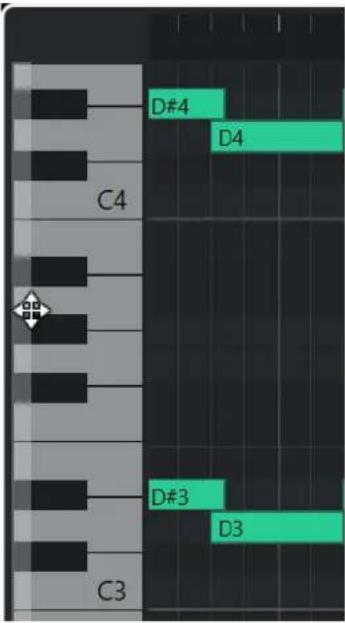
Le clavier de piano vous permet de repérer la hauteur des notes dans l'affichage des notes et vous aide à trouver des hauteurs précises.
Vous pouvez cliquer sur une touche pour écouter la hauteur et le son correspondants émis par l'instrument connecté.
Quand vous déplacez le pointeur de la souris tout à gauche du clavier de piano, il change de forme et vous pouvez alors faire défiler le clavier vers le haut et le bas, ou faire un zoom avant ou arrière sur les touches :
- Cliquez et faites glisser la souris vers le haut/bas pour faire défiler le clavier vers le haut/bas.
- Cliquez sur le clavier de piano et faites glisser la souris vers la droite/gauche pour faire un zoom avant/arrière.
Le nom de note est indiqué sur les touches de Do.
Vous pouvez activer l'option Visibilité des hauteurs activée/désactivée dans la barre d'outils de l'Éditeur clavier pour afficher uniquement les hauteurs qui correspondent à des événements ou les hauteurs suggérées par l'Assistant Gamme. Les touches du clavier dont les notes ne sont pas utilisées seront alors masquées et les noms des notes sont indiqués pour les touches restantes.
À NOTER
Vous pouvez modifier le schéma de nom et les noms de notes associés aux différentes hauteurs à partir de la section Notation de hauteur de note de la boîte de dialogue Préférences (page Affichage des événements—Accords & hauteurs).
Quand vous sélectionnez des événements de notes dans l'affichage des événements, les touches de piano correspondantes s'allument dans la même couleur que les événements de notes sélectionnés.
À NOTER
Vous pouvez sélectionner un thème de couleurs dans le menu Couleurs des événements de la barre d'outils de l'Éditeur clavier.
Quand vous déplacez le pointeur de la souris sur l'affichage des événements, les touches des hauteurs auxquelles il se trouve s'allument sur le clavier de piano.
LIENS ASSOCIÉS
Affichage des notes de l'Éditeur clavier à la page 887
Éditeur clavier à la page 873
Notation de hauteur de note à la page 1220
Options de Visibilité des hauteurs à la page 890
Menu Couleurs des événements à la page 835
Afficher des hauteurs spécifiques dans l'Éditeur clavier
Vous pouvez choisir de n'afficher que certaines hauteurs dans l'affichage des événements et sur le clavier de piano de l'Éditeur clavier. En masquant les hauteurs dont n'avez pas besoin, vous pouvez économiser de l'espace à l'écran et ainsi faire en sorte que tous vos événements de notes soient visibles, même s'ils s'étendent sur plusieurs octaves.
PROCÉDER AINSI
-
Dans la barre d'outils de l'Éditeur clavier, ouvrez le menu local Sélectionner les options de visibilité des hauteurs
-
Procédez de l'une des manières suivantes :
- Pour n'afficher que les hauteurs auxquelles correspondent des événements dans l'affichage des notes, sélectionnez Afficher les hauteurs avec les événements.
À NOTER
Si vous éditez plusieurs conteneurs MIDI, les hauteurs de tous les événements de notes des différents conteneurs MIDI seront prises en compte. Les hauteurs visibles s'actualisent en fonction de la sélection des conteneurs MIDI dans la fenêtre Projet.
- Pour n'afficher que les notes qui correspondent à la gamme musicale sélectionnée dans la section Assistant Gamme de l'Inspecteur de l'Éditeur clavier, sélectionnez Afficher les hauteurs de l'Assistant Gamme.
RÉSULTAT
L'affichage des notes et le clavier de piano se modifient en fonction des paramètres configurés.
EXEMPLE
Si vous avez sélectionné Afficher les hauteurs de l'Assistant Gamme dans le menu local Sélectionner les options de visibilité des hauteurs et que l'Assistant Gamme est configuré sur une gamme spécifique, mais que certaines notes de l'affichage des notes ne correspondent pas à la gamme, ces notes seront affichées dans une autre couleur et un point d'exclamation figurera sur leurs touches sur le clavier de piano.
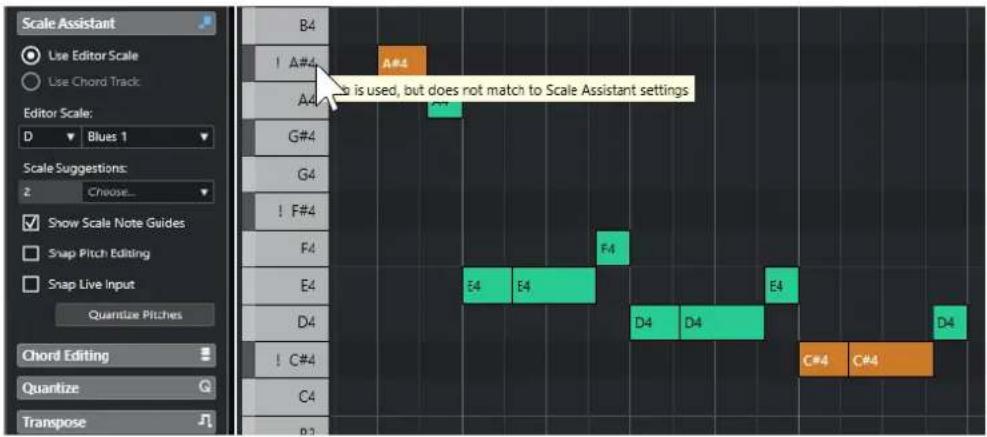
Options de Visibilité des hauteurs à la page 890
Barre d'outils de l'Éditeur clavier à la page 875
Affichage des notes de l'Éditeur clavier à la page 887
Clavier de piano de l'Éditeur clavier à la page 888
Options de Visibilité des hauteurs
Les options de visibilité des hauteurs vous permettent d'afficher et de masquer certaines hauteurs spécifiques dans l'affichage des événements et sur le clavier de piano de l'Éditeur clavier. Les options de visibilité des hauteurs s'enregistrent dans le programme. Quand la configuration des paramètres fait qu'aucune hauteur ne devrait être affichée, ce sont toutes les hauteurs qui sont affichées.
- Pour ouvrir les options de visibilité des hauteurs, cliquez sur Sélectionner les options de visibilité des hauteurs dans la barre d'outils de l'Éditeur clavier.
Voici les options disponibles :
Afficher les hauteurs avec les événements
Permet de n'afficher que les hauteurs auxquelles correspondent des événements dans l'affichage des notes.
À NOTER
Si vous éditez plusieurs conteneurs MIDI, les hauteurs de tous les événements de notes des différents conteneurs MIDI seront prises en compte. Les hauteurs visibles s'actualisent en fonction de la sélection des conteneurs MIDI dans la fenêtre Projet.
Afficher les hauteurs de l'Assistant Gamme
Permet de n'afficher que les notes qui correspondent à la gamme musicale sélectionnée dans la section Assistant Gamme de l'Inspecteur de l'éditeur clavier.
• Utiliser la gamme de l'éditeur
Permet de n'afficher que les notes qui correspondent à la gamme de l'éditeur.
À NOTER
Quand l'affichage des notes contient des événements de notes à des hauteurs qui ne correspondent pas à la gamme sélectionnée, un point d'exclamation figure sur les touches correspondantes du clavier de piano. Si vous avez activé l'option Gamme/Accords dans le menu local Couleurs des événements de la barre d'outils de l'Éditeur clavier, les événements de notes qui ne correspondent pas à la gamme seront affichés dans une autre couleur.
- Utiliser la piste Accords
Permet de n'afficher que les notes qui correspondent à la piste Accords. Le Mode de piste Accords sélectionné pour l'Assistant Gamme détermine quelles notes sont affichées : celles de la gamme, celles de l'accord ou celles de la gamme et de l'accord.
LIENS ASSOCIÉS
Menu Couleurs des événements à la page 835
Clavier de piano de l'Éditeur clavier à la page 888
Affichage des notes de l'Éditeur clavier à la page 887
Afficher des hauteurs spécifiques dans l'Éditeur clavier à la page 889
Édition de la hauteur quand la visibilité des hauteurs est réduite
Pour éditer les hauteurs et réduire leur visibilité à l'aide du paramètre Sélectionner les options de visibilité des hauteurs, il convient de tenir compte de plusieurs principes généraux qui régissent le fonctionnement du programme.
En règle générale, vous ne pouvez déplacer des événements de notes que sur les positions de hauteur visibles. Cela vaut aussi bien pour le déplacement vers le haut/bas avec la souris, que quand vous utilisez le raccourci clavier correspondant ou les touches fléchées.
Exceptions
Pour accéder à des positions de hauteur qui ne sont pas affichées, vous avez les possibilités suivantes :
- Pour déplacer des événements de notes sur des positions de hauteur qui ne sont pas visibles, servez-vous du champ de valeur Hauteur de note de la ligne d'infos.
- Pour déplacer des événements de notes d'une ou plusieurs octaves, sélectionnez-les et appuyez sur Maj - Flèche montante pour les déplacer d'une octave vers le haut ou sur Maj - Flèche descendante pour les déplacer d'une octave vers le bas.
- Pour déplacer les notes d'un accord, ouvrez la section Édition d'accords et activez une option dans la section Renversements ou dans la section Drop Notes.
Dans tous les cas susmentionnés, l'affichage des notes et le clavier de piano réaffichent les hauteurs définies.
LIENS ASSOCIÉS
Options de Visibilité des hauteurs à la page 890
Affichage des notes de l'Éditeur clavier à la page 887
Clavier de piano de l'Éditeur clavier à la page 888
Opérations dans l'éditeur Clavier
Dans cette section sont décrites les principales opérations d'édition qu'il est possible d'effectuer dans l'Éditeur clavier.
Aligner des événements de notes sur une gamme musicale
Vous pouvez aligner des événements de notes sur une gamme musicale déterminée à partir de tous les événements de notes ou uniquement de ceux qui sont sélectionnés dans l'Éditeur clavier.
PROCÉDER AINSI
- Ouvrez un conteneur MIDI dans l'Éditeur clavier.
- Ouvrez la section Assistant Gamme de l'Inspecteur et activez l'option Utiliser la gamme de l'éditeur.
- Procédez de l'une des manières suivantes :
- Sélectionnez plusieurs événements de notes dans l'affichage des notes pour obtenir des suggestions de gammes musicales correspondant à ces notes.
-
Désélectionnez tous les événements de notes de l'affichage des notes pour obtenir des suggestions de gammes musicales correspondant à toutes les notes du conteneur MIDI.
-
Activez l'option Afficher les repères de la gamme.
Dans l'arrière-plan de l'affichage des événements, les notes qui n'appartiennent pas à la gamme sélectionnée seront affichées avec un arrière-plan plus sombre.
- Dans la barre d'outils de l'Éditeur clavier, configurez les Couleurs des événements sur Gamme/Accords.
Les couleurs des événements de notes dans l'affichage des événements changent alors selon que leurs hauteurs correspondent ou non à la gamme musicale sélectionnée.
À NOTER
Pour accéder au thème de couleurs du mode de couleurs sélectionné, ouvrez le menu local Couleurs des événements et sélectionnez Configuration.
-
Ouvrez le menu local Suggestions de gammes et sélectionnez l'une des options proposées.
-
Facultatif : Dans la barre d'outils de l'Éditeur clavier, ouvrez le menu local Sélectionner les options de visibilité des hauteurs 🔒 et sélectionnez l'option Afficher les hauteurs de l'Assistant Gamme.
Dès lors, seules les notes qui correspondent à la gamme musicale sélectionnée seront affichées dans l'affichage des notes et sur le clavier de piano.
RÉSULTAT
Les couleurs de l'arrière-plan de l'affichage des événements et des événements de notes vous fournissent des indications visuelles qui vous aident à éditer la hauteur des notes.
À LA FIN DE CETTE ÉTAPE
Pour aligner vos événements de notes sur les notes les plus proches de la gamme musicale sélectionnée, vous pouvez cliquer sur Quantifier les hauteurs (afin de quantifier les hauteurs des notes MIDI préexistantes). Activez l'option Caler les éditions de la hauteur (pour faire en sorte que les notes MIDI se calent automatiquement sur la bonne hauteur pendant l'édition) ou l'option Caler l'entrée en direct (pour que les notes MIDI entrantes soient automatiquement alignées sur la gamme).
LIENS ASSOCIÉS
Utiliser la piste Accords pour aligner des événements de notes sur une gamme musicale à la page 893
Assistant Gamme dans l'Éditeur clavier à la page 885
Afficher des hauteurs spécifiques dans l'Éditeur clavier à la page 889
Caler les notes MIDI sur une gamme musicale pendant l'édition à la page 895
Aligner des notes MIDI entrantes sur les hauteurs d'une gamme musicale à la page 895
Quantifier la hauteur de notes MIDI sur une gamme musicale à la page 894
Utiliser la piste Accords pour aligner des événements de notes sur une gamme musicale
Vous pouvez sélectionner une gamme musicale définie par des accords ou des gammes de la piste Accords et faire en sorte que les événements de notes se calent sur cette gamme musicale.
CONDITION PRÉALABLE
Vous avez ajouté une piste Accords avec des événements d'accords dans votre projet.
PROCÉDER AINSI
- Ouvrez un conteneur MIDI dans l'Éditeur clavier.
- Ouvrez la section Assistant Gamme de l'Inspecteur et activez l'option Utiliser la piste Accords.
- Ouvrez le menu local Mode de piste Accords et procédez de l'une des manières suivantes :
- Si vous souhaitez que les événements de notes se calent sur les événements de gamme de la piste Accords, sélectionnez l'option Gammes.
- Si vous souhaitez que les événements de notes se calent sur les événements d'accords de la piste Accords, sélectionnez l'option Accords.
-
Si vous souhaitez que les événements de notes se calent à la fois sur les événements de gamme et d'accords de la piste Accords, sélectionnez l'option Accords & gammes.
-
Activez l'option Afficher les repères de la gamme.
Dans l'arrière-plan de l'affichage des événements, les notes qui n'appartiennent pas à la gamme sélectionnée seront affichées avec un arrière-plan plus sombre.
- Dans la barre d'outils de l'Éditeur clavier, configurez les Couleurs des événements sur Gamme/Accords.
Les couleurs des événements de notes dans l'affichage des événements changent alors selon que leurs hauteurs correspondent ou non à la gamme musicale sélectionnée.
À NOTER
Pour accéder au thème de couleurs du mode de couleurs sélectionné, ouvrez le menu local Couleurs des événements et sélectionnez Configuration.
- Facultatif : Dans la barre d'outils de l'Éditeur clavier, ouvrez le menu local Sélectionner les options de visibilité des hauteurs 🔒 et sélectionnez l'option Afficher les hauteurs de l'Assistant Gamme.
Dès lors, seules les notes qui correspondent à la gamme musicale sélectionnée seront affichées dans l'affichage des notes et sur le clavier de piano.
RÉSULTAT
Les couleurs de l'arrière-plan de l'affichage des événements et des événements de notes vous fournissent des indications visuelles qui vous aident à éditer la hauteur des notes.
À NOTER
Si vous avez ajouté des événements de gamme/accords différents à certaines positions temporelles, les indications de gamme dans l'arrière-plan de l'affichage des événements et sur les événements de notes changeront au niveau de ces événements.
À LA FIN DE CETTE ÉTAPE
Pour aligner vos événements de notes sur les notes les plus proches de la gamme musicale sélectionnée, vous pouvez également cliquer sur Quantifier les hauteurs (afin de quantifier les hauteurs des notes MIDI préexistantes), activer l'option Caler les éditions de la hauteur (pour faire en sorte que les notes MIDI se calent automatiquement sur la bonne hauteur pendant l'édition) ou activer l'option Caler l'entrée en direct (pour que les notes MIDI entrantes soient automatiquement alignées sur la gamme).
LIENS ASSOCIÉS
Menu Couleurs des événements à la page 835
Aligner des événements de notes sur une gamme musicale à la page 892
Assistant Gamme dans l'Éditeur clavier à la page 885
Afficher des hauteurs spécifiques dans l'Éditeur clavier à la page 889
Piste Accords à la page 991
Quantifier la hauteur de notes MIDI sur une gamme musicale
Vous pouvez quantifier la hauteur de notes MIDI sur les hauteurs les plus proche d'une gamme sélectionnée.
CONDITION PRÉALABLE
Dans l'Éditeur clavier, vous avez sélectionné une gamme pour les notes MIDI ou sélectionné un Mode de piste Accords.
PROCÉDER AINSI
- Ouvrez la section Assistant Gamme de l'Inspecteur.
- Facultatif : Activez l'option Afficher les repères de la gamme.
- Procédez de l'une des manières suivantes :
- Dans l'affichage des événements de notes, sélectionnez les notes dont vous souhaitez quantifier les hauteurs.
- Désélectionnez toutes les notes de l'affichage des événements de notes si vous souhaitez quantifier toutes les notes du conteneur MIDI.
4. Cliquez sur Quantifier les hauteurs.
RÉSULTAT
Tout les notes qui ne correspondaient pas à la gamme sélectionnée sont quantifiées sur les hauteurs les plus proches de la gamme.
LIENS ASSOCIÉS
Aligner des événements de notes sur une gamme musicale à la page 892
Utiliser la piste Accords pour aligner des événements de notes sur une gamme musicale à la page 893
Assistant Gamme dans l'Éditeur clavier à la page 885
Caler les notes MIDI sur une gamme musicale pendant l'édition à la page 895
Aligner des notes MIDI entrantes sur les hauteurs d'une gamme musicale à la page 895
Quantifier la hauteur de notes MIDI sur une gamme musicale à la page 894
Aligner des notes MIDI entrantes sur les hauteurs d'une gamme musicale
Lors du monitoring ou de l'enregistrement dans l'Éditeur clavier, vous pouvez faire en sorte que les notes MIDI entrantes se calent sur les hauteurs les plus proches de la gamme sélectionnée.
CONDITION PRÉALABLE
Dans l'Éditeur clavier, vous avez sélectionné une gamme pour les notes MIDI ou sélectionné un Mode de piste Accords.
PROCÉDER AINSI
- Ouvrez la section Assistant Gamme de l'Inspecteur.
- Activez l'option Afficher les repères de la gamme.
- Dans la barre d'outils de l'Éditeur clavier, activez l'option Enregistrer dans l'éditeur.
- Pour lancer la lecture, cliquez sur Démarrer dans le panneau Transport ou dans la Barre de transport.
- Activez l'option Caler l'entrée en direct.
- Jouez ou enregistrez des notes sur votre clavier MIDI.
RÉSULTAT
Les hauteurs des notes jouées ou enregistrées sont automatiquement calées sur la gamme sélectionnée.
LIENS ASSOCIÉS
Aligner des événements de notes sur une gamme musicale à la page 892
Utiliser la piste Accords pour aligner des événements de notes sur une gamme musicale à la page 893
Assistant Gamme dans l'Éditeur clavier à la page 885
Utiliser l'Entrée en direct à la page 1009
Caler les notes MIDI sur une gamme musicale pendant l'édition
Vous pouvez faire en sorte que les notes MIDI se calent sur les notes les plus proches de la gamme sélectionnée pendant l'édition dans l'Éditeur clavier.
CONDITION PRÉALABLE
Dans l'Éditeur clavier, vous avez sélectionné une gamme pour les notes MIDI ou sélectionné un Mode de piste Accords.
PROCÉDER AINSI
- Ouvrez la section Assistant Gamme de l'Inspecteur.
- Activez l'option Afficher les repères de la gamme.
- Activez l'option Caler les éditions de la hauteur.
-
Procédez de l'une des manières suivantes :
-
Insérez un événement de note avec l'outil Dessiner, l'outil Sélectionner ou l'outil Ligne.
- Faites glisser un événement de note vers le haut ou le bas avec la souris.
- Sélectionnez un événement de note et servez-vous des touches Flèche montante / Flèche descendante.
RÉSULTAT
Les notes se calent sur les hauteurs de la gamme sélectionnée. Vous ne pouvez pas placer de notes sur des hauteurs qui ne correspondent pas à la gamme. Quand vous sélectionnez plusieurs notes et que vous les déplacez, elles se calent toutes sur des hauteurs de la gamme sélectionnée.
À NOTER
La fonction Caler les éditions de la hauteur ne s'applique pas quand vous changez les hauteurs à partir du champ Hauteur de note de la ligne d'infos ni quand vous enregistrez des notes via l'entrée MIDI.
LIENS ASSOCIÉS
Aligner des événements de notes sur une gamme musicale à la page 892
Utiliser la piste Accords pour aligner des événements de notes sur une gamme musicale à la page 893
Assistant Gamme dans l'Éditeur clavier à la page 885
Dessiner des événements de notes avec l'outil Dessiner à la page 897
Insérer des événements de notes avec l'outil Sélectionner à la page 896
Dessiner des événements de note avec l'outil Ligne à la page 898
Déplacement et transposition des événements de notes à la page 899
Modifier des valeurs de note tout en insérant des notes à la page 897
Insérer des événements de notes avec l'outil Sélectionner
Vous pouvez insérer des événements de notes à l'aide de l'outil Sélectionner.
CONDITION PRÉALABLE
Vous avez configuré la valeur de quantification pour la durée des événements de notes dans le menu local Longueur de quantification de la barre d'outils.
PROCÉDER AINSI
- Dans l'affichage des notes, double-cliquez avec l'outil Sélectionner à l'endroit où vous souhaitez insérer une note.
RÉSULTAT
Une note est insérée à la position où vous avez double-cliqué.
Supprimer des événements de notes
PROCÉDER AINSI
• Procédez de l'une des manières suivantes :
- Sélectionnez l'outil Effacer et cliquez sur l'événement.
- Activez l'outil Sélectionner et double-cliquez sur l'événement.
À NOTER
Quand l'option Ouverture de l'éditeur de Note Expression par double-clic est activée dans la barre d'outils de l'Éditeur clavier, c'est l'éditeur de Note Expression qui s'ouvre quand vous double-cliquez sur un événement de note.
RÉSULTAT
L'événement de note est supprimé.
LIENS ASSOCIÉS
Barre d'outils de l'Éditeur clavier à la page 875
Éditeur d'événements Note Expression à la page 979
Dessiner des événements de notes avec l'outil Dessiner
L'outil Dessiner permet d'insérer des événements de notes un par un dans l'affichage des notes.
Quand vous déplacez le pointeur dans l'affichage des notes, sa position est indiquée dans la barre d'état. Sa hauteur est indiquée dans la barre d'état et sur le clavier de piano affiché à gauche.
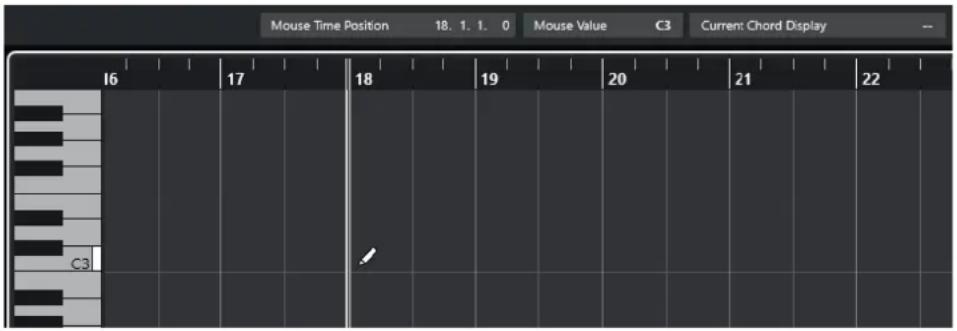
- Pour dessiner une note, cliquez dans l'affichage des notes.
L'événement de note adopte la longueur définie dans le menu local Longueur de quantification.
- Pour dessiner des événements de notes plus longs, faites glisser le pointeur dans l'affichage des notes.
La longueur de l'événement de note est un multiple de la valeur de Longueur de quantification. Quand la Longueur de quantification est configurée sur Lié à la quantification, la valeur de l'événement de note est déterminée en fonction de la grille de quantification. La fonction Calage est alors prise en compte.
À NOTER
Pour passer provisoirement de l'outil Sélectionner à l'outil Dessiner, maintenez enfoncée la touche Alt/Opt.
Modifier des valeurs de note tout en insérant des notes
Quand vous insérez des événements de notes, vous pouvez en même temps modifier certaines valeurs des notes.
- Pour éditer la vélocité des notes, cliquez et faites glisser le pointeur vers le haut ou vers le bas.
- Pour éditer la hauteur des notes, maintenez enfoncée la touche Alt/Opt, cliquez et faites glisser le pointeur vers le haut ou vers le bas.
- Pour modifier la durée des notes, cliquez et faites glisser le pointeur vers la gauche ou la droite.
- Pour éditer la position temporelle, maintenez enfoncée la touche Maj, cliquez et faites glisser le pointeur vers la gauche ou la droite.
À NOTER
Vous pouvez activer/désactiver provisoirement le Calage en maintenant enfoncée la touche Ctrl/Cmd.
Dessiner des événements de note avec l'outil Ligne
Dans l'affichage des notes, l'outil Ligne permet de dessiner une suite d'événements de note qui suivent différentes courbes/lignes.
- Pour créer une suite d'événements de note, faites glisser le pointeur dans l'affichage de notes.
- Pour restreindre les déplacements au sens horizontal, appuyez sur Ctrl/Cmd et faites glisser le pointeur.
Les notes auront la même hauteur.
Quand le Calage est activé, les événements de note et de contrôleur sont positionnés et dimensionnés en fonction des valeurs Quantifier et Longueur de quantification.
LIENS ASSOCIÉS
Modes de l'outil Ligne à la page 898
Modes de l'outil Ligne
L'outil Ligne permet de créer une suite d'événements de note qui suivent différentes courbes/lignes. Il permet également d'éditer plusieurs événements de contrôleur à la fois.
- Pour accéder aux modes de l'outil Ligne, cliquez sur Ligne.
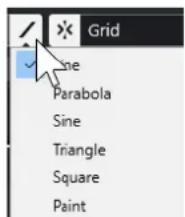
Voici les modes Ligne disponibles :
Ligne
Quand cette option est activée, vous pouvez insérer des événements de notes suivant une ligne droite en faisant glisser le pointeur dans l'affichage des notes. Servez-vous de cette option pour éditer des données de contrôleur suivant une ligne droite dans l'affichage des contrôleurs.
Parabole, Sinus, Triangle, Carré
Ces modes permettent d'insérer des événements de notes suivant différentes courbes.
Pinceau
Ce mode permet d'insérer des événements de notes au pinceau dans l'affichage des notes.
Déplacement et transposition des événements de notes
Il existe plusieurs moyens de déplacer et transposer des événements de notes.
- Pour déplacer des événements de notes dans l'éditeur, sélectionnez l'outil Sélectionner et faites glisser les notes sur une nouvelle position.
Tous les événements de notes sont déplacés et leurs distances les uns par rapport aux autres sont conservées. Le Calage est pris en compte. - Pour restreindre les déplacements au sens horizontal ou vertical, maintenez la touche Ctrl/Cmd enfoncée pendant que vous faites glisser les événements.
- Pour déplacer des événements de notes à l'aide des boutons de la section Décaler de la barre d'outils, sélectionnez ces événements et cliquez sur un bouton.
- Pour placer des événements de notes sur la position du curseur de projet, sélectionnez ces événements, puis sélectionnez Édition > Déplacer > Débuts des événements sur le curseur.
- Pour déplacer un événement de note via la ligne d'infos, sélectionnez cet événement et modifiez la Position ou la Hauteur dans la ligne d'infos.
- Pour transposer des événements de notes, sélectionnez-les et utilisez les boutons de la Palette de transposition dans la barre d'outils ou les touches Flèche montante / Flèche descendante.
La Transposition est aussi affectée par le paramètre de transposition globale. - Pour transposer des événements de notes via la boîte de dialogue Configuration de la transposition, sélectionnez ces événements, puis sélectionnez MIDI > Configuration de la transposition.
- Pour transposer des événements de notes par intervalles d'une octave, appuyez sur Maj et utilisez les touches Flèche montante / Flèche descendante.
À NOTER
- Quand vous déplacez des événements de notes sélectionnés, tous les contrôleurs sélectionnés pour ces événements sont également déplacés.
- Vous pouvez également ajuster la position des événements de notes en utilisant la fonction de quantification.
LIENS ASSOCIÉS
Boîte de dialogue Configuration de la transposition à la page 821
Redimensionnement des événements de notes
Procédez de l'une des manières suivantes :
- Pour redimensionner un événement de note, survolez son début ou sa fin avec l'outil Sélectionner et faites glisser le pointeur de la souris vers la gauche ou la droite.
-
Pour appliquer un étirement temporel ou des données Note Expression à un contrôleur associé à l'événement de note que vous redimensionnez, activez Changement de taille avec modification de la durée pour l'outil Sélectionner avant de redimensionner la note.
-
Pour déplacer les positions de début ou de fin des notes sélectionnées selon des intervalles déterminés par la valeur Longueur de quantification de la barre d'outils, servez-vous des boutons Décaler le début vers la gauche, Décaler le début vers la droite, Décaler la fin vers la gauche et Décaler la fin vers la droite de la section Décaler.
- Sélectionnez la note et réglez sa durée dans la ligne d'infos.
- Sélectionnez l'outil Dessiner et faites-le glisser vers la gauche ou la droite dans l'affichage des notes pour dessiner une note.
La longueur des événements de notes que vous obtiendrez sera un multiple de la valeur Longueur de quantification de la barre d'outils. - Sélectionnez Rogner et coupez la fin ou le début des événements de notes.
LIENS ASSOCIÉS
Règles d'édition des valeurs dans la ligne d'infos à la page 56
Utilisation de l'outil Rogner à la page 900
Redimensionner des événements avec l'outil Sélectionner - Changement de taille avec modification de la durée à la page 220
Utilisation de l'outil Rogner
L'outil Rogner permet de modifier la durée des événements de notes en rognant leur fin ou début. Quand vous utilisez cet outil Rogner, l'événement note-on ou note-off d'une ou de plusieurs notes est déplacé sur la position que vous définissez avec la souris.
PROCÉDER AINSI
- Sélectionnez Rogner dans la barre d'outils.
Le pointeur de la souris prend la forme d'un couteau.
- Pour modifier une seule note, cliquez dessus.
L'intervalle compris entre le pointeur de la souris et la fin de la note est supprimé. Basez-vous sur les informations de note de la souris qui sont indiquées dans la barre d'état pour trouver la position exacte à laquelle rogner les données.
- Pour modifier plusieurs notes, cliquez et faites glisser le pointeur sur ces notes.

Par défaut, l'outil Rogner coupe la fin des notes. Pour rogner le début des notes, appuyez sur Alt tout en faisant glisser le pointeur. Quand vous le faites glisser sur plusieurs notes, une ligne apparaît. Les notes sont rognées le long de cette ligne. Quand vous appuyez sur Ctrl/Cmd tout en faisant glisser le pointeur, une ligne verticale apparaît. Elle permet de définir le même point de départ ou de fin pour toutes les notes éditées. Vous pouvez changer les raccourcis clavier de l'outil Rogner dans la boîte de dialogue Préférences (page Édition—Touches mortes outils).
Diviser des événements de note
- Pour scinder la note à un endroit précis, sélectionnez Scinder et cliquez.
Si vous avez sélectionné plusieurs notes, elles sont toutes scindées à la même position. La valeur de calage est alors prise en compte.
- Pour diviser toutes les notes qui sont traversées par le curseur de projet, sélectionnez Édition > Fonctions > Couper au curseur.
- Pour diviser toutes les notes qui sont traversées par le délimiteur gauche ou le droit aux points d'intersection, sélectionnez Édition > Fonctions > Couper aux délimiteurs.
Coller des événements de note
Vous pouvez coller des événements de note de même hauteur.
- Pour coller ensemble des événements de note, sélectionnez le Tube de colle et cliquez sur un événement de note.
L'événement de note est collé à l'événement de note de même hauteur suivant. Vous obtenez un événement de note plus long qui s'étend du début de la première note à la fin de la seconde. Les propriétés (vélocité, hauteur de note, etc.) du premier événement de note s'appliquent.
Modification de la hauteur des accords
Les boutons de types d'accords vous permettent de modifier la hauteur des accords.
PROCÉDER AINSI
- Dans l'Inspecteur de l'Éditeur clavier, ouvrez la section Édition d'accords.
- Dans l'affichage des notes, sélectionnez les notes que vous souhaitez éditer.
Si l'accord est reconnu, sa fondamentale, son type et ses tensions sont indiquées dans le champ Type d'accord. C'est également le cas avec les notes des arpèges. - Dans la section Édition d'accords, activez l'un des boutons Accords de 3 notes/Triades ou Accords de 4 notes.
Les notes sélectionnées sont transposées de manière à correspondre au type d'accord choisi. - Servez-vous des touches Flèche montante / Flèche descendante pour modifier la hauteur de l'accord.
Changer le voicing des accords
PROCÉDER AINSI
- Dans l'Inspecteur de l'Éditeur clavier, ouvrez la section Édition d'accords.
- Dans l'affichage des notes, sélectionnez les notes que vous souhaitez éditer.
- Dans la section Édition d'accords, servez-vous des boutons Renversements et Drop Notes pour modifier le voicing.
RÉSULTAT
Les notes sélectionnées sont transposées de manière à correspondre au type d'accord choisi.
Section Édition d'accords
La section Édition d'accords de l'Inspecteur de l'Éditeur clavier permet d'insérer et d'éditer des accords, mais aussi de modifier les voicings.
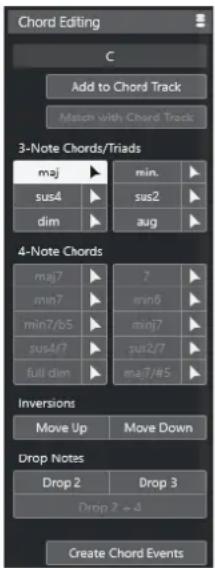
Type d'accord des notes sélectionnées
Indique le type des accords sélectionnés.
Ajouter à la piste Accords
Permet d'ajouter à la piste Accords l'accord indiqué dans le champ Type d'accord des notes sélectionnées. L'événement d'accord est inséré sur la piste d'accords, à la position qui correspond à celle des notes MIDI. Tout événement d'accord situé à la même position est remplacé.
Adapter à la piste Accords
Permet d'appliquer les événements d'accords de la piste d'accords aux notes sélectionnées dans l'éditeur MIDI. L'événement d'accord qui se trouve à la position de la première note sélectionnée est appliqué aux notes sélectionnées et celles-ci sont ensuite transposées. Seul le type d'accord basique peut être appliqué. Les tensions ne sont pas prises en compte.
Seul le premier événement d'accord effectif est appliqué.
Permet d'insérer des triades dans l'affichage des notes. Vous pouvez également cliquer sur l'un des boutons Accords de 3 notes/Triades pour transposer les notes sélectionnées de manière à ce qu'elles correspondent au type d'accord sélectionné.
Accords de 4 notes
Permet d'insérer des accords à quatre notes dans l'affichage des notes. Vous pouvez également cliquer sur l'un des boutons Accords de 4 notes pour transposer les notes sélectionnées de manière à ce qu'elles correspondent au type d'accord sélectionné.
Renversements - Monter

Permet de renverser la note la plus basse de l'accord. Les notes correspondantes sont transposées du nombre d'octaves nécessaire.
Renversements - Descendre

Permet de renverser la note la plus haute de l'accord. Les notes correspondantes sont transposées du nombre d'octaves nécessaire.
Drop Notes - Drop 2

Permet de baisser d'une octave la deuxième note la plus élevée de l'accord.
Drop Notes - Drop 3

Permet de baisser d'une octave la troisième note la plus élevée de l'accord.
Drop Notes - Drop 2 + 4

Permet de baisser d'une octave les deuxième et quatrième notes les plus élevées de l'accord.
Créer des événements d'accords
Permet de lancer une analyse d'accord sur les notes sélectionnées. Quand aucune note n'est sélectionnée, c'est tout le conteneur MIDI qui est analysé.
LIENS ASSOCIÉS
Boîte de dialogue Créer des événements d'accords à la page 1014
Insérer des accords
Vous pouvez utiliser les outils de la section Édition d'accords située dans l'Inspecteur de l'Éditeur clavier pour insérer et éditer des accords.
PROCÉDER AINSI
- Dans l'Inspecteur de l'Éditeur clavier, ouvrez la section Édition d'accords.
- Sélectionnez l'outil Insérer ▶ à droite du type d'accord que vous souhaitez insérer.
- Cliquez dans l'affichage des notes et faites glisser le pointeur vers la gauche ou la droite pour définir la longueur de l'accord. Faites glisser le pointeur vers le haut ou le bas pour définir sa hauteur.
Pour changer de type d'accord pendant que vous insérez des accords, maintenez enfoncée la touche Alt et faites glisser le pointeur vers le haut ou le bas.
Si le Retour acoustique est activé, vous entendrez l'accord pendant que vous ferez glisser le pointeur. Une infobulle vous indique la fondamentale et le type de l'accord inséré. Le Calage et la Longueur de quantification sont pris en compte.
Appliquer des événements d'accords à des événements de notes
Il est possible d'appliquer les événements d'accords de la piste Accords aux notes de l'éditeur MIDI.
CONDITION PRÉALABLE
Créez une piste Accords et ajoutez-y des événements d'accords.
PROCÉDER AINSI
- Ouvrez l'éditeur MIDI.
- Dans l'Inspecteur de l'Éditeur clavier, ouvrez la section Édition d'accords.
3. Sélectionnez Adapter à la piste Accords.
RÉSULTAT
Le premier événement d'accord de la piste Accords est appliqué aux notes sélectionnées. Seul le type d'accord basique peut être appliqué. Les tensions ne sont pas prises en compte.
Gestion des Drum Maps
Quand une Drum Map est assignée à une piste MIDI ou d'instrument, l'Éditeur clavier affiche les noms des sons tels qu'ils ont été définis dans la Drum Map. Vous pouvez ainsi utiliser l'Éditeur clavier pour éditer vos rythmes, par exemple pour éditer les longueurs des notes de percussions ou identifier les événements de percussions quand vous éditez plusieurs conteneurs.
Les noms des sons de percussions figurent aux endroits suivants :
- Sur la ligne d'infos, dans le champ Hauteur.
• Dans la barre d'état, dans le champ Valeur à la souris. - Dans l'événement de note lui-même si le facteur de zoom vertical est suffisamment élevé.
- Près du pointeur de la souris quand vous faites glisser un événement de note.
Éditer des événements de note via l'entrée MIDI
L'Entrée MIDI vous permet d'insérer des événements de notes ou des accords en MIDI. Ces données peuvent s'ajouter aux événements de notes déjà présents sur la piste ou les remplacer.
PROCÉDER AINSI
- Faites un clic droit dans la barre d'outils de l'Éditeur clavier et activez la fonction Entrée MIDI/Pas à pas.
- Dans la section Entrée MIDI/Pas à pas, activez l'option Entrée MIDI.
- Utilisez les commandes qui se trouvent à droite pour indiquer quelles propriétés doivent être prises en compte quand vous jouez des notes :
- Pour que la hauteur soit prise en compte quand vous saisissez des notes, activez l'option Enregistrer hauteur.
- Pour inclure la vélocité Note-On et/ou la vélocité Note-Off des notes jouées, activez l'option Enregistrer vélocité Note On/Enregistrer vélocité Note Off.
-
Pour conserver les notes préexistantes, activez l'option Garder les notes préexistantes.
-
Dans l'affichage des notes, sélectionnez l'événement de note que vous souhaitez éditer.
-
Appuyez sur une ou plusieurs touches de votre instrument MIDI.
RÉSULTAT
La note sélectionnée adopte la hauteur, la vélocité Note-On et/ou la vélocité Note-Off de la note ou de l'accord joué. La note suivante du conteneur édité est automatiquement sélectionnée, ce qui facilite l'édition d'une série de notes.
LIENS ASSOCIÉS
Barre d'outils de l'Éditeur clavier à la page 875
Insérer des événements de notes en mode Entrée pas à pas à la page 905
Insérer des événements de notes en mode Entrée pas à pas
Le mode Entrée pas à pas permet d'insérer des événements de notes ou des accords un par un sans avoir à se soucier du rythme. Vous pouvez ainsi écrire une partie que vous ne pourriez pas jouer, par exemple.
PROCÉDER AINSI
- Faites un clic droit dans la barre d'outils de l'Éditeur clavier et activez la fonction Entrée MIDI/Pas à pas.
- Dans la section Entrée MIDI/Pas à pas, activez l'option Entrée pas à pas.
- Ouvrez le menu local Longueur de quantification et sélectionnez une valeur pour la longueur des événements de notes ou des accords que vous souhaitez insérer.
À NOTER
Quand vous configurez le paramètre Longueur de quantification sur l'option Lié à la quantification, la longueur des notes est déterminée par la valeur du paramètre Quantifier.
- Ouvrez le menu local Quantifier et sélectionnez une valeur pour la longueur des pas, ce qui détermine la position des événements de notes ou des accords que vous insérez ensuite.
- Placez le curseur de projet sur la position à laquelle vous souhaitez que commence le premier événement de note ou accord.
- Procédez de l'une des manières suivantes :
- Pour insérer un événement de note ou un accord, appuyez sur une ou plusieurs touches de votre instrument MIDI.
À NOTER
La longueur de l'événement de note ou de l'accord inséré est déterminée par la valeur du paramètre Longueur de quantification.
- Pour allonger/raccourcir un événement de note ou un accord pendant que vous l'insérez, appuyez sur une ou plusieurs touches de votre instrument MIDI, puis appuyez sur les touches Flèche droite / Flèche gauche pendant que les touches sont enfoncées.
À NOTER
La longueur initiale de l'événement de note ou de l'accord inséré est déterminée par la valeur du paramètre Longueur de quantification. Le facteur d'allongement/raccourcissement est déterminé par la valeur du paramètre Quantifier.
Le curseur d'entrée pas à pas est représenté par une poignée bleue sur la règle et par une ligne verticale dans l'affichage des notes.
L'événement de note ou l'accord est inséré et le curseur d'entrée pas à pas se cale automatiquement sur la position suivante sur l'axe temporel, cette position étant déterminée par la valeur du paramètre Quantifier.
À NOTER
Vous pouvez déplacer manuellement le curseur d'entrée pas à pas en cliquant à l'endroit souhaité dans l'affichage des notes ou en appuyant sur les touches Flèche droite/Flèche gauche.
- Facultatif : Pour insérer un silence, appuyez sur la touche Flèche droite. Le curseur d'entrée pas à pas avancera d'un pas.
- Reproduisez la procédure décrite ci-dessus pour insérer d'autres événements de notes ou accords.
- Quand vous avez terminé, cliquez à nouveau sur Entrée pas à pas afin de désactiver l'entrée pas à pas.
LIENS ASSOCIÉS
Barre d'outils de l'Éditeur clavier à la page 875
Éditer des événements de note via l'entrée MIDI à la page 904
Éditeur de partitions
L'Éditeur de partitions de base permet d'afficher les notes MIDI sous forme de partition. Il offre des options basiques d'édition et d'impression des partitions.
Vous pouvez ouvrir l'Éditeur de partitions dans une autre fenêtre ou dans la zone inférieure de la fenêtre Projet. En ouvrant l'Éditeur de partitions dans la zone inférieure de la fenêtre Projet, vous pourrez accéder aux fonctions de l'Éditeur de partitions à partir d'une zone fixe de la fenêtre Projet.
Pour ouvrir un conteneur MIDI dans l'Éditeur de partitions, procédez de l'une des manières suivantes :
- Sélectionnez un conteneur MIDI dans la fenêtre Projet, puis sélectionnez MIDI > Partitions > Ouvrir Éditeur de partitions.
- Sélectionnez un conteneur MIDI dans la fenêtre Projet et appuyez sur Ctrl/Cmd - R.
À NOTER
Quand vous sélectionnez MIDI > Configurer les préférences de l'éditeur, la boîte de dialogue Préférences s'ouvre à la page Éditeurs. Configurez les paramètres de manière à ce que les éditeurs s'ouvrent dans une fenêtre distincte ou dans la zone inférieure de la fenêtre Projet.
La fenêtre Éditeur de partitions :
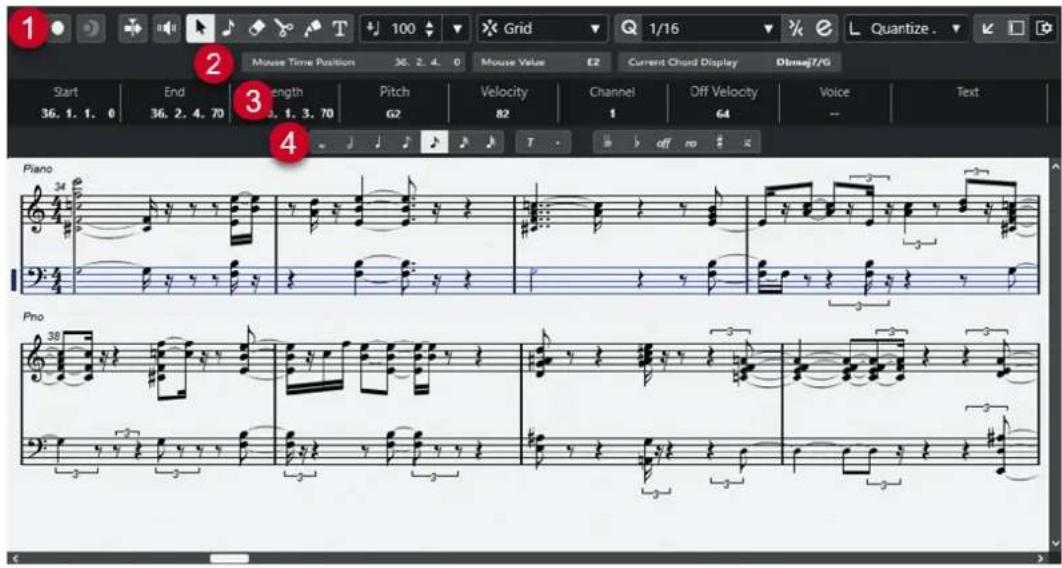
L'Éditeur de partitions comporte plusieurs sections :
1 Barre d'outils
Contient des outils et des paramètres.
2 Barre d'état
Indique la position temporelle de la souris, la note à la position de la souris et l'accord actuel.
3 Ligne d'infos
Fournit des informations d'événement de note sur une note MIDI sélectionnée.
4 Barre d'outils étendue
Contient des boutons de valeurs de notes et des boutons d'enharmonie.
- Pour ouvrir un ou plusieurs conteneurs dans l'Éditeur de partitions, sélectionnez une ou plusieurs pistes ou un ou plusieurs conteneurs, puis sélectionnez MIDI > Ouvrir Éditeur de partitions.
Si vous avez sélectionné des conteneurs appartenant à plusieurs pistes, vous obtiendrez une portée pour chaque piste. Les portées sont reliées par des barres de mesure et placées dans le même ordre que les pistes dans la fenêtre Projet.
- Pour réorganiser les portées, fermez l'éditeur et réorganisez les pistes dans la fenêtre Projet. Après quoi, rouvrez l'Éditeur de partitions.
À NOTER
Vous pouvez activer/désactiver la barre d'état, la ligne d'infos, les outils et les filtres en cliquant sur Configurer disposition de fenêtre dans la barre d'outils et en activant/désactivant les options correspondantes.
Barre d'outils de l'Éditeur de partitions
La barre d'outils regroupe les outils et divers paramètres de l'Éditeur de partitions.
- Pour afficher ou masquer des éléments de la barre d'outils, faites un clic droit sur la barre d'outils et activez ou désactivez les éléments souhaités.
Édition solo
Éditeur en mode Solo

Permet d'écouter les données de l'éditeur en solo quand celui-ci est en fenêtre active.
Enregistrer dans l'éditeur

Permet d'activer l'enregistrement de données MIDI dans l'éditeur quand celui-ci est en fenêtre active.
À NOTER
Pour que l'enregistrement fonctionne, le Mode d'enregistrement MIDI doit être configuré sur Fusionner ou sur Remplacer.
Enregistrement rétrospectif
Insérer l'enregistrement MIDI rétrospectif dans l'éditeur

Permet de récupérer les notes MIDI jouées en mode Stop ou pendant la lecture.
Diviseur gauche
Diviseur gauche
Les outils placés à gauche du diviseur sont toujours affichés.
Défilement automatique
Défilement automatique

Permet de faire en sorte que le curseur de projet reste toujours visible pendant la lecture.
Retour acoustique
Retour acoustique

Permet de lire automatiquement les événements que vous déplacez, que vous transposez ou que vous dessinez.
Boutons des outils
Sélectionner

Permet de sélectionner des événements et des conteneurs.
Insérer une note

Permet d'insérer des notes.
Effacer

Permet de supprimer des événements.
Scinder

Permet de scinder des événements.
Coller ensemble

Permet de coller des événements de même hauteur.
Insérer texte

Permet d'insérer du texte.
Vélocité
Vélocité des notes insérées
Permet de définir la valeur de vélocité des nouvelles notes.
Calage
Type de calage
Permet de sélectionner l'un des types de calage suivants :
- Grille : Les événements sont calés sur la grille qui est sélectionnée dans le menu local Préréglages de quantification.
- Grille relative : L'éloignement des événements entre eux est préservé quand ils sont calés sur la grille.
Quantifier
Appliquer quantification

Permet d'appliquer les paramètres de quantification.
Préréglages de quantification

Permet de sélectionner un préréglage de quantification ou groove.
Quantification légère activée/désactivée

Permet d'activer/désactiver la quantification légère.
Ouvrir Panneau de quantification

Permet d'ouvrir le Panneau de quantification.
Longueur de quantification
Longueur de quantification
L Quantize Link ▼
Permet de définir la valeur de quantification de la longueur des événements.
Entrée MIDI/pas à pas
Entrée au clavier d'ordinateur
Permet d'activer ou de désactiver la saisie à partir du clavier d'ordinateur.
Entrée pas à pas
#
Permet d'activer/désactiver la saisie pas à pas des événements MIDI.
Entrée MIDI
图
Permet d'activer/désactiver la saisie des événements MIDI et la saisie en pas à pas des données MIDI Note Expression.
Mode insertion et déplacement
Permet de décaler vers la droite tous les événements de notes situés après le curseur d'entrée pas à pas afin de faire de la place pour les événements de notes insérés.
À NOTER
Pour cela, l'Entrée pas à pas doit être activée.
Enregistrer hauteur
↓
La hauteur est prise en compte quand vous saisissez des notes.
Enregistrer vélocité Note On
+
La vélocité Note On est prise en compte quand vous saisissez des notes.
Enregistrer vélocité Note Off
+
La vélocité Note Off est prise en compte quand vous saisissez des notes.
Diviseur droit
Diviseur droit
Permet d'utiliser le diviseur droit. Les outils placés à droite du diviseur sont toujours affichés.
Commandes de zone de fenêtre
Ouvrir dans une fenêtre séparée
→
Ce bouton se trouve dans l'onglet Éditeur de la zone inférieure. Il permet d'ouvrir l'éditeur dans une fenêtre séparée.
Ouvrir dans la zone inférieure

Ce bouton se trouve dans la fenêtre de l'éditeur. Il permet d'ouvrir l'onglet Éditeur dans la zone inférieure de la fenêtre Projet.
Afficher/Masquer zone gauche

Permet d'afficher/masquer la zone gauche.
Configurer disposition de fenêtre

Permet de configurer la disposition des éléments de la fenêtre.
Barre d'état de l'Éditeur de partitions
La barre d'état de l'Éditeur de partitions se trouve sous la barre d'outils. Elle fournit des informations importantes sur la position de la souris et l'affichage des accords. Sélectionnez les notes qui composent l'accord pour que la barre d'état apparaisse dans l'Affichage de l'accord actuel.
- Pour afficher ou masquer la barre d'état, cliquez sur Configurer disposition de fenêtre dans la barre d'outils, puis activez ou désactivez la Barre d'état.

Les statuts activé/désactivé de la barre d'état dans la fenêtre Éditeur de partitions et dans l'onglet Éditeur de la zone inférieure de la fenêtre Projet sont indépendants.
Position temporelle de la souris
Indique la position temporelle exacte du pointeur de la souris, en fonction du format d'affichage de la règle sélectionné. Cette indication vous permet d'éditer ou d'insérer des notes à des positions exactes.
Valeur à la souris
Indique la hauteur exacte à la position du pointeur de la souris dans l'affichage des événements. Cette indication vous aide à créer ou transposer les notes à la bonne hauteur.
Affichage de l'accord actuel
Quand le curseur de projet passe sur des notes qui constituent un accord, cet accord est indiqué ici.
Ligne d'infos de l'Éditeur de partitions
La ligne d'infos de l'Éditeur de partitions indique les valeurs et les propriétés des notes MIDI sélectionnées. Quand plusieurs notes sont sélectionnées, les valeurs de la première sont affichées en couleur.
- Pour afficher ou masquer la ligne d'infos, cliquez sur Configurer disposition de fenêtre dans la barre d'outils, puis activez ou désactivez la Ligne d'infos.
| Start | End | Length | Pitch | Velocity | Channel | Off Velocity | Release Length | Voice | Text |
| 6. 1. 3. 0 | 6. 2. 2. 90 | 0. 0. 3. 90 | D#3 | 119.0000 | 1 | 64.0000 | 0. 0. 0. 0 | -- |
Les statuts activé/désactivé de la ligne d'infos dans la fenêtre Éditeur de partitions et dans l'onglet Éditeur de la zone inférieure de la fenêtre Projet sont indépendants.
LIENS ASSOCIÉS
Modifier le format d'affichage de la règle à la page 834
Barre d'outils étendue de l'Éditeur de partitions
La barre d'outils étendue contient des boutons de valeurs de notes et des boutons d'enharmonie.
- Pour afficher la barre d'outils étendue, cliquez sur Configurer disposition de fenêtre dans la barre d'outils, puis activez Outils.

Boutons de valeurs de notes
Permettent de sélectionner différentes valeurs de notes pour la saisie. Les options r et servent pour les triolets et les notes pointées.
La valeur de note sélectionnée est indiquée dans le champ Longueur de la ligne d'infos.
Pour aligner toutes les notes sélectionnées sur la même valeur de note, appuyez sur Ctrl/Cmd et cliquez sur un des boutons de valeur de note.
Enharmonie
Permet de sélectionner manuellement si une note doit être affichée avec des altérations bémol ou dièse. Le bouton Off réinitialise les notes à leur affichage d'origine. Les autres options sont double-bémol, bémol, Non (pas d'altérations affichées, quelle que soit la hauteur), dièse et double-dièse.
LIENS ASSOCIÉS
Enharmonie à la page 918
Affichage des partitions
La zone principale de la fenêtre de l'Éditeur de partitions affiche les notes des parties édités sur une ou plusieurs portées. Les parties qui appartiennent à des pistes différentes apparaissent sur des portées distinctes.
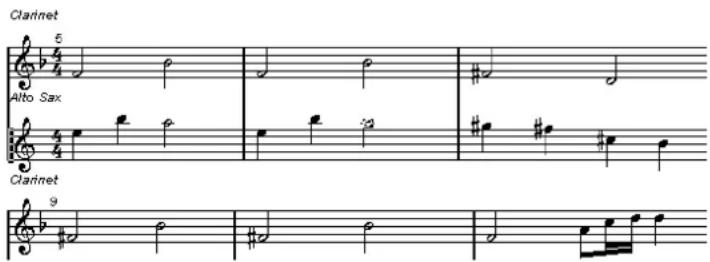
- Comme sur les partitions papier, les parties éditées sur une même piste apparaissent sur autant de portées que possible.
- Les parties éditées sur plusieurs pistes apparaissent sous forme de système. Un système comprend plusieurs portées reliées par des barres de mesure.
- Le nombre de mesures visibles à l'écran dépend de la taille de la fenêtre et du nombre de notes de chaque mesure.
- La fin de la dernière partie est indiquée par une double barre de mesure.
Toutes les entrées MIDI sont dirigées vers une des pistes, appelée portée active. On reconnaît cette portée au rectangle qui figure à gauche de son symbole de clef.
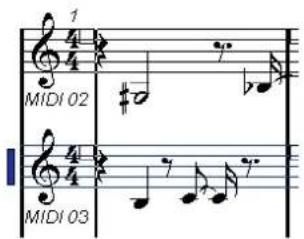
- Pour changer de portée active, cliquez sur la portée que vous désirez activer.
Opérations dans l'Éditeur de partitions
Dans cette section sont décrites les principales opérations d'édition qu'il est possible d'effectuer dans l'Éditeur de partitions.
Amélioration de l'affichage des partitions
Quand vous ouvrez l'Éditeur de partitions pour un conteneur enregistré en temps réel, la partition peut s'avérer difficile à lire. L'Éditeur de partitions permet d'ignorer les variations temporelles mineures afin de rendre une partition beaucoup plus lisible. Pour cette fonction, la boîte de dialogue Paramètres de portée offre des paramètres qui déterminent l'affichage musical dans le programme.
Boîte de dialogue Paramètres de portée
Cette boîte de dialogue permet de modifier l'affichage musical dans Cubase.
IMPORTANT
Les paramètres que vous configurez dans cette boîte de dialogue sont propres à chaque portée (ou piste), mais communs à une portée de piano que vous avez créées à l'aide de l'option Partage.
Pour ouvrir la boîte de dialogue Paramètres de portée, procédez de l'une des manières suivantes :
- Sélectionnez une portée et sélectionnez MIDI > Partitions > Paramètres de portée.
- Double-cliquez dans la zone située à gauche de la portée.
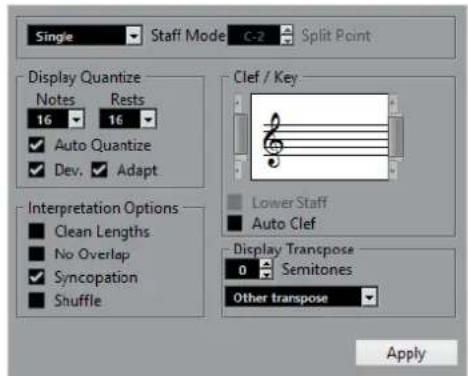
Le chiffrage de mesure s'aligne sur les chiffrages de mesure configurés dans l'Éditeur de piste Tempo. Ces paramètres sont communs à toutes les pistes/portées de la partition.
Mode Portée
Le Mode détermine l'affichage de la portée.
- En mode Simple, toutes les notes du conteneur sont affichées sur la même portée.
- En mode Scinder, le conteneur est scindé à l'écran selon une clé de Fa et une clé de Sol, comme sur une partition de piano.
La valeur de Point de partage détermine l'endroit où le conteneur est scindé. Les notes situées au-dessus ainsi que la note de séparation apparaissent sur la portée du haut, et les notes située en-dessous la note de partage apparaissent sur la portée du bas.
Quantification d'affichage
Cette section permet de modifier l'affichage musical dans Cubase.
IMPORTANT
Les valeurs d'affichage s'appliquent uniquement à l'affichage graphique dans l'Éditeur de partitions. Elles n'ont pas d'incidence sur la lecture.
Notes
Détermine la plus petite valeur de note qui puisse être affichée et la plus petite position pouvant être reconnue et affichée correctement. Calquez-vous sur la plus petite valeur de note présente dans votre musique.
Par exemple, si vous avez des notes placées sur des doubles-croches impaires, réglez cette valeur sur 16. Les valeurs T représentent des triolets. Ce paramètre est en partie annulé par l'Auto quantification.
Silences
Cette valeur est la valeur recommandée. Cubase n'affiche pas les silences inférieurs à cette valeur à moins que cela soit nécessaire. En fait ce réglage détermine également comment la durée des notes sera affichée. Configurez-le en fonction de la plus petite valeur de note (durée) devant être affichée pour une seule note, placée sur un temps.
Auto quantification
Permet d'optimiser la lisibilité de la partition. La fonction Auto quantification vous permet d'associer des notes normales à des triolets (ou N-olets) dans un conteneur. Cependant, la fonction Auto quantification utilise également la valeur de quantification (d'affichage). En l'absence de valeur de note appropriée pour une note ou un groupe de notes, c'est la valeur de quantification qui est utilisée pour l'affichage.
En général, on n'active cette option que quand un morceau contient des triolets mélangés à des notes entières. Si la partie a été jouée de manière imprécise ou si elle est complexe, l'Auto quantification peut rencontrer des difficultés à déterminer où les notes doivent être placées exactement.
Dev.
Quand cette option est activée, les triolets ou les notes normales sont détectés même s'ils ne se trouvent pas exactement sur le temps. Cependant, si vous êtes certain que vos triolets (ou vos notes normales) ont été parfaitement enregistrés, que ce soit manuellement ou grâce à la quantification, désactivez cette option.
Cette option est uniquement disponible quand l'Auto quantification est activée.
Adapter
Quand cette option est activée, le programme devine que quand un triolet est détecté, il y a généralement plusieurs autres triolets à proximité. Activez cette option si tous vos triolets n'ont pas tous été détectés.
Cette option est uniquement disponible quand l'Auto quantification est activée.
Clef/Tonalité
Cette section permet de définir la bonne clef et la tonalité adéquate.
Affichage de la clef/tonalité
Permet de sélectionner la clef ou la tonalité à l'aide de la barre de défilement.
Portée inf.
Détermine la clef et la tonalité de la portée du bas.
Clef auto
Quand cette option est activée, Cubase tente de trouver la bonne clef en se basant sur la hauteur de la musique.
Transposition d'Affichage
Cette section permet de définir des paramètres de transposition d'affichage différents pour chaque portée (ou piste). Les notes sont transposées dans la partition, mais leur lecture n'est pas affectée. Vous pouvez ainsi enregistrer et jouer un arrangement à plusieurs portées tout en utilisant une notation différente pour chaque instrument en fonction de sa transposition.
Demi-tons
Permet de définir manuellement une valeur de transposition d'affichage.
Instrument
Permet de sélectionner l'instrument pour lequel vous écrivez la partie.
Options d'Interprétation
Cette section vous permet de configurer des paramètres supplémentaires pour l'affichage de la partition.
Nettoyer durées
Quand cette option est activée, les notes qui sont détectées en tant qu'accords sont affichées avec des durées identiques. Les notes longues sont affichées plus courtes qu'elles ne le sont. Les notes qui se chevauchent légèrement sont également coupées. L'effet obtenu est pratiquement le même qu'avec l'option Pas de superpositions, à ceci près qu'il est plus subtil.
Pas de superpositions
Quand cette option est activée, aucune note n'en chevauche une autre sur la durée. Ainsi, les notes longues et courtes qui démarrent au même moment peuvent être affichées sans liaisons. Les notes longues sont coupées à l'écran. La partition y gagne en lisibilité.
Mesure avec l'option Pas de superpositions désactivée :
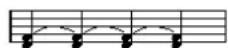
Mesure avec l'option Pas de superpositions activée :
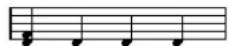
Syncope
Quand cette fonction est activée, les notes syncopées sont affichées d'une manière plus lisible.
Noire pointée à la fin d'une mesure quand l'option Syncope est désactivée :
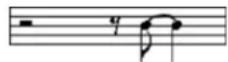
Noire pointée à la fin d'une mesure quand l'option Syncope est activée :
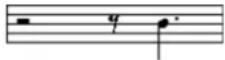
Permutation
Quand cette option est activée et que vous avez joué sur un rythme imprécis, les temps sont affichés comme des notes normales, et non comme des triolets. C'est un procédé d'écriture courant dans le Jazz.
Valeur de quantification
Lorsque vous déplacez le pointeur de la souris le long de la partition, le champ Position temporelle de la souris de la barre d'état indique en permanence la position du pointeur en mesures, temps, doubles-croches et tics.
La valeur de quantification contrôle le positionnement à l'écran. Si cette valeur est réglée sur 1/8 (soit une croche), vous ne pouvez insérer ou déplacer des notes que sur des emplacements de croches, de noires, de blanches ou de rondes.
Il est recommandé de configurer la quantification sur la valeur de note la plus faible du morceau, ce qui ne vous empêche pas de créer des notes à des emplacements plus vagues. Cependant, avec une valeur de quantification trop faible, vous risquez de faire plus d'erreurs de rythme.
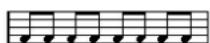
Quand la valeur de quantification est 1/8, vous ne pouvez saisir que des notes à la croche.
Vous pouvez également vous servir du Panneau de quantification pour créer d'autres valeurs de quantification, des grilles irrégulières, etc.
Création de notes
Dans l'affichage des partitions, l'outil Insérer une note vous permet de créer des notes.
CONDITION PRÉALABLE
Vous avez configuré la valeur de note (c'est-à-dire sa durée) et l'espacement.
PROCÉDER AINSI
-
Il existe plusieurs moyens de configurer la valeur de note :
-
Cliquez sur les symboles de notes dans la barre d'outils étendue.
-
Sélectionnez une option dans le menu local Longueur de quantification de la barre d'outils.
-
Sélectionnez l'outil Insérer une note.
Si vous sélectionnez la valeur de note en utilisant les boutons de la barre d'outils étendue, l'outil Insérer une note est automatiquement sélectionné.
-
Ouvrez le menu local Préréglages de quantification de la barre d'outils et sélectionnez une valeur de quantification.
-
Déplacez la souris sur la portée afin de trouver la position correcte.
Le champ Valeur à la souris de la barre d'état indique la hauteur à la position du pointeur. La position est indiquée dans le champ Position temporelle de la souris de la barre d'état.
- Cliquez sur la portée.
Quand vous maintenez le bouton gauche de la souris enfoncé, les positions des mesures et des temps apparaissent. Vous pouvez ainsi trouver la bonne position.
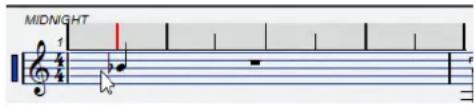
À NOTER
La position se cale sur la grille définie en fonction de la valeur de quantification.
RÉSULTAT
La note apparaît alors dans la partition. Les notes prennent la valeur de vélocité définie dans le champ Vélocité des notes insérées de la barre d'outils.
À NOTER
Si les notes que vous jouez ont des valeurs de note incorrectes sur l'affichage, vous pouvez ajuster les paramètres de Quant. affichage. Par exemple, si vous avez créé une triple croche qui est affichée comme une double croche.
LIENS ASSOCIÉS
Définition des valeurs de vélocité à la page 844
Quantification d'affichage à la page 914
Déplacement et transposition de notes
PROCÉDER AINSI
- Ouvrez le menu local Préréglages de quantification de la barre d'outils et sélectionnez une valeur de quantification.
- Si vous souhaitez entendre la hauteur d'une note pendant son déplacement, activez le Retour acoustique dans la barre d'outils.
- Sélectionnez les notes à déplacer.
- Cliquez sur une des notes sélectionnées et faites-la glisser à sa nouvelle position et/ou hauteur.
Les notes que vous déplacez dans le sens horizontal se calent sur la valeur de quantification. Les cases de position dans la barre d'outils indiquent la position et la hauteur de la note que vous faites glisser.
Pour que les déplacements soient restreints à une direction, appuyez sur Ctrl/Cmd pendant que vous faites glisser le pointeur.
Duplication de notes
PROCÉDER AINSI
- Ouvrez le menu local Préréglages de quantification de la barre d'outils et sélectionnez une valeur de quantification.
- Sélectionnez les notes à dupliquer.
- Appuyez sur Alt/Opt et faites glisser les notes sur leur nouvelle position.
Pour que les déplacements soient restreints à une direction, appuyez sur Ctrl/Cmd pendant que vous faites glisser le pointeur.
Modification de la longueur des notes
La longueur de note affichée n'est pas forcément la longueur réelle de la note. Elle est déterminée en fonction des valeurs de note et de silence des paramètres de Quant. affichage, dans la boite de dialogue Paramètres de portée. Il est important de s'en souvenir quand on change la longueur d'une note.
Il existe plusieurs moyens de changer la longueur d'une note :
- Sélectionnez les notes que vous souhaitez modifier et faites un Ctrl/Cmd -clic sur une des icônes de note dans la barre d'outils étendue.
Toutes les notes sélectionnées prennent la durée de la note sur laquelle vous avez cliqué. - Sélectionnez les notes que vous souhaitez modifier et éditez leurs valeurs de longueur dans la ligne d'infos.
LIENS ASSOCIÉS
Amélioration de l'affichage des partitions à la page 913
Édition d'événements de note sur la ligne d'infos à la page 843
Division et collage d'événements de note
- Pour séparer deux notes reliées par une liaison, cliquez sur la tête de la note liée avec l'outil Scinder.
- La note est divisée en deux. La note principale et la note liée conservent leur distance l'une par rapport à l'autre.
- Pour coller une note à une note de même hauteur qui la suit, cliquez sur la première note avec l'outil Tube de colle.
Enharmonie
Vous pouvez appliquer un décalage harmonique à des notes qui ne sont pas affichées avec les altérations souhaitées.
PROCÉDER AINSI
- Sélectionnez les notes à décaler.
- Cliquez sur un des boutons Enharmonie de la barre d'outils étendue.
LIENS ASSOCIÉS
Barre d'outils étendue de l'Éditeur de partitions à la page 912
Inversion des hampes
La direction des hampes est automatiquement déterminée en fonction de la hauteur des notes. Vous pouvez néanmoins changer manuellement de direction.
PROCÉDER AINSI
- Sélectionnez les notes dont vous désirez inverser la direction des hampes.
- Sélectionnez MIDI > Partitions > Inverser hampes.
Utilisation du texte
Vous pouvez utiliser l'outil Texte pour ajouter un commentaire, une articulation ou un conseil d'instrumentation et autres chaînes de texte n'importe où dans la partition.
Ajout de texte
PROCÉDER AINSI
- Dans la barre d'outils, sélectionnez l'outil Texte.
- Cliquez n'importe où dans la partition.
Le nouveau curseur qui clignote indique que vous pouvez saisir du texte. - Saisissez votre texte et appuyez sur Entrée.
Édition du texte
- Pour éditer un texte préexistant, double-cliquez dessus avec l'outil Sélectionner.
La zone de texte devient disponible pour l'édition. Utilisez les touches Flèche montante, Flèche descendante, Flèche gauche et Flèche droite pour déplacer le curseur, les touches Supprimer et Retour arrière pour supprimer des caractères, et appuyez sur Entrée quand vous avez terminé. - Pour supprimer des blocs de texte, sélectionnez-les avec l'outil Sélectionner et appuyez sur Retour arrière ou sur Supprimer.
- Pour déplacer des blocs de texte, faites-les glisser sur une nouvelle position.
- Pour dupliquer des blocs de texte, appuyez sur Alt/Opt et faites-les glisser sur une nouvelle position.
Modification de la police, du corps et du style du texte
Vous pouvez changer la police, le corps et le style du texte créé dans la partition.
PROCÉDER AINSI
- Procédez de l'une des manières suivantes :
- Pour modifier les paramètres d'un bloc de texte en particulier, cliquez dessus avec l'outil Sélectionner.
-
Pour configurer les paramètres par défaut de tous les nouveaux blocs de texte, ne sélectionnez aucun bloc de texte avant de modifier les paramètres.
-
Sélectionnez MIDI > Partitions > Configurer la police.
-
Dans la boîte de dialogue Paramètres de police, apportez les modifications souhaitées.
-
Cliquez sur Appliquer.
- Facultatif : Sélectionnez un autre bloc de texte, configurez les paramètres et cliquez sur Appliquer.
Boîte de dialogue Configurer la police
Cette boîte de dialogue vous permet de changer la police, le corps et le style du texte créé dans la partition.
- Pour ouvrir la boîte de dialogue Configurer la police, sélectionnez MIDI > Partitions > Configurer la police.
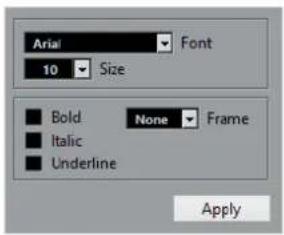
Permet de choisir la police du texte. Les polices disponibles dans ce menu local dépendent de celles qui ont été installées sur votre ordinateur.
IMPORTANT
N'utilisez pas les polices Steinberg. Il s'agit de polices spéciales utilisées par le programme, par exemple, pour les symboles de partition. Elles ne conviennent pas pour du texte.
Taille
Règle la taille du texte.
Cadre
Permet d'entourer le texte d'un cadre rectangulaire ou d'un ovale.
Options de police
Détermine si le texte doit apparaître en gras, en italique et/ou en caractères soulignés.
Impression des partitions
PROCÉDER AINSI
- Ouvrez les conteneurs que vous souhaitez imprimer dans l'Éditeur de partitions.
- Sélectionnez Fichier > Mise en page et vérifiez vos paramètres d'impression.
IMPORTANT
Si vous modifiez les paramètres de format du papier, d'échelle et de marges maintenant, l'aspect de la partition sera peut-être modifié.
- Cliquez sur OK.
- Sélectionnez Fichier > Imprimer.
- Dans la boîte de dialogue Imprimer, apportez les modifications souhaitées.
6. Cliquez sur Imprimer.
Éditeur de rythme
Vous pouvez utiliser l'Éditeur de rythme pour éditer des parties de batterie ou de percussions.
Vous pouvez ouvrir l'Éditeur de rythme dans une autre fenêtre ou dans la zone inférieure de la fenêtre Projet. En ouvrant l'Éditeur de rythme dans la zone inférieure de la fenêtre Projet, vous pouvez accéder aux fonctions de l'Éditeur de rythme à partir d'une zone fixe de la fenêtre Projet.
Pour ouvrir un conteneur MIDI dans l'Éditeur de rythme, procédez de l'une des manières suivantes :
- Sélectionnez un conteneur MIDI dans la fenêtre Projet, puis sélectionnez MIDI > Ouvrir Éditeur de rythme.
Si une Drum Map a été assignée à la piste MIDI et que les options Le contenu de l'éditeur s'aligne sur la sélection d'événement et Utiliser Éditeur de rythme quand une Drum Map est assignée sont activées dans la boîte de dialogue Préférences (page Éditeurs), vous pouvez procéder comme suit pour ouvrir un conteneur MIDI dans l'Éditeur de rythme :
- Double-cliquez sur un conteneur MIDI dans la fenêtre Projet.
- Sélectionnez un conteneur MIDI dans la fenêtre Projet et appuyez sur Entrée ou sur Ctrl/Cmd - E.
- Sélectionnez un conteneur MIDI dans la fenêtre Projet, puis sélectionnez MIDI > Ouvrir Éditeur de rythme.
- Dans la boîte de dialogue Raccourcis clavier, à la catégorie Éditeurs, assignez un raccourci clavier à la fonction Ouvrir l'Éditeur de rythme. Sélectionnez un conteneur MIDI dans la fenêtre Projet et utilisez le raccourci clavier.
À NOTER
Quand vous sélectionnez MIDI > Configurer les préférences de l'éditeur, la boîte de dialogue Préférences s'ouvre à la page Éditeurs. Déterminez si l'Éditeur de rythme doit s'ouvrir dans une autre fenêtre ou dans la zone inférieure de la fenêtre Projet.
La fenêtre Éditeur de rythme :
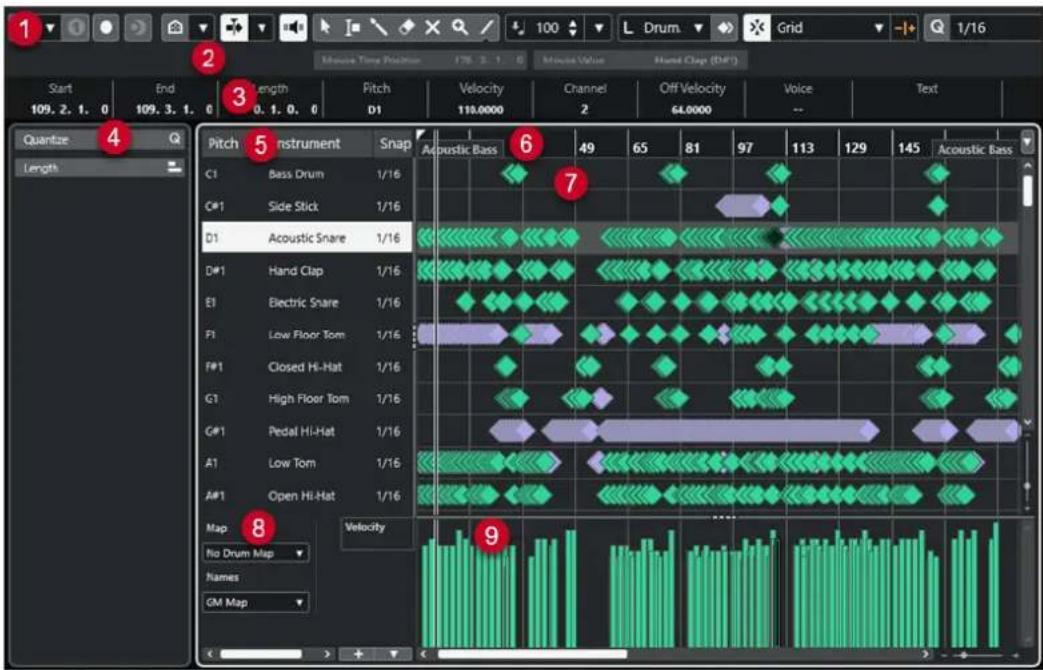
L'Éditeur de rythme se divise en plusieurs sections :
1 Barre d'outils
Contient des outils et des paramètres.
2 Barre d'état
Indique des informations sur la position temporelle de la souris et la valeur à cette position.
3 Ligne d'infos
Indique des informations sur l'événement sélectionné.
4 Zone gauche (Inspecteur de l'Éditeur de rythme)
Contient des outils et fonctions qui vous permettent de travailler avec des données MIDI.
5 Liste de sons de percussions
Liste de tous les sons de percussions.
6 Règle
Axe temporel.
7 Affichage des notes
Grille dans laquelle les notes sont affichées.
8 Drum Map
Permet de sélectionner la Drum Map de la piste éditée ou une liste de noms de sons de percussions.
9 Graphique des contrôleurs
Cette zone située sous l'affichage des notes contient une ou plusieurs pistes de contrôleur.
À NOTER
Vous pouvez activer/désactiver la barre d'état, la ligne d'infos et les pistes de contrôleur en cliquant sur Configurer disposition de fenêtre dans la barre d'outils et en activant/désactivant les options correspondantes.
LIENS ASSOCIÉS
Barre d'outils de l'Éditeur de rythme à la page 923
Barre d'état de l'Éditeur de rythme à la page 930
Ligne d'infos de l'Éditeur de rythme à la page 931
Inspecteur de l'Éditeur de rythme à la page 932
Affichage des notes de l'Éditeur de rythme à la page 933
Graphique des contrôleurs à la page 846
Barre d'outils de l'Éditeur de rythme
La barre d'outils regroupe les outils et les divers paramètres de l'Éditeur de rythme.
- Pour afficher ou masquer des éléments de la barre d'outils, faites un clic droit dessus et activez ou désactivez les éléments souhaités.
Solo/Feedback
Éditeur en mode Solo

Permet d'écouter les données de l'éditeur en solo quand celui-ci est en fenêtre active.
Instrument solo (nécessite une Drum Map)

Permet d'écouter l'instrument en solo pendant la lecture.
À NOTER
Pour que le solo fonctionne, une Drum Map doit être assignée.
Enregistrer dans l'éditeur

Permet d'activer l'enregistrement de données MIDI dans l'éditeur quand celui-ci est en fenêtre active.
À NOTER
Pour que l'enregistrement fonctionne, le Mode d'enregistrement MIDI doit être configuré sur Fusionner ou sur Remplacer.
Enregistrement rétrospectif
Insérer l'enregistrement MIDI rétrospectif dans l'éditeur

Permet de récupérer les notes MIDI jouées en mode Stop ou pendant la lecture.
Diviseur gauche
Diviseur gauche
Permet d'utiliser le diviseur gauche. Les outils placés à gauche du diviseur sont toujours affichés.
Visibilité des hauteurs
Visibilité des hauteurs activée/désactivée

Permet d'activer l'option de visibilité des hauteurs sélectionnée.
Sélectionner les options de visibilité des hauteurs

Désactivez cette option pour afficher tous les sons de percussions dans l'affichage des notes. Activez-la si vous souhaitez réduire les sons de percussions dans l'affichage des notes en utilisant l'option de visibilité des hauteurs sélectionnée.
- Avec l'option Afficher les sons de percussions utilisés par des événements, seuls les sons de percussions auxquels correspondent des événements sont visibles dans l'affichage des notes.
- Avec l'option Afficher les sons de percussions utilisés par l'instrument, tous les sons de percussions pour lesquels un pad (par exemple) est utilisé sont visibles. Cette option est uniquement disponible quand l'instrument prend en charge la transmission de ces informations.
- Avec l'option Inverser la liste de sons de percussions, l'ordre des sons de la liste de sons de percussions est inversé.
Défilement automatique
Lier les curseurs de projet et d'éditeur de zone inférieure

Permet de lier les lignes temporelles, les curseurs et les facteurs de zoom de l'onglet Éditeur dans la zone inférieure de la fenêtre Projet.
À NOTER
Vous ne pouvez pas activer l'option Lier les curseurs de projet et d'éditeur de zone inférieure quand l'option Boucle de piste est activée.
Défilement automatique

Permet de faire en sorte que le curseur de projet reste toujours visible pendant la lecture.
Sélectionner les paramètres de défilement automatique

Permet d'activer l'option Défilement de page ou Curseur stationnaire et l'option Suspendre défilement automatique lors de l'édition.
Retour acoustique
Retour acoustique

Permet de lire automatiquement les événements que vous déplacez, que vous transposez ou que vous dessinez.
Boutons des outils
Sélectionner

Permet de sélectionner des événements et des conteneurs.
Sélectionner un intervalle

Permet de sélectionner des intervalles.
Baguette

Permet de dessiner des événements de percussions.
Effacer

Permet de supprimer des événements.
Rendre muet

Permet de rendre muets des événements.
Zoom

Permet de faire un zoom avant. Maintenez la touche Alt/Opt enfoncée et cliquez pour faire un zoom arrière.
Ligne

Permet de créer une suite continue d'événements.
Sélection automatique des contrôleurs
Sélection automatique des contrôleurs

Permet de sélectionner automatiquement les données de contrôleur des notes MIDI sélectionnées.
Boucle de piste
Boucle de piste

Permet d'activer/désactiver une lecture en boucle indépendamment de la piste.
À NOTER
Quand vous activez l'option Boucle de piste, la fonction Lier les curseurs de projet et d'éditeur de zone inférieure est automatiquement désactivée dans l'onglet Éditeur de la zone inférieure.
Décaler
Paramètres de décalage
Permettent de configurer une grille de calage pour les commandes de décalage.
- Par défaut, la grille de calage utilisée pour les opérations de décalage est configurée sur l'option Lier à la grille, ce qui veut dire que les distances de déplacement correspondent à l'écart des lignes de la grille de calage.
- Quand vous activez l'option Lier au format de temps primaire, la grille de calage utilisée pour les opérations de décalage adopte le format de temps primaire et vous pouvez alors configurer la distance de déplacement dans le menu local Paramètres de décalage.
- En désactivant les options Lier à la grille et Lier au format de temps primaire, il est possible de configurer une grille de calage entièrement indépendante pour les opérations de décalage. Le cas échéant, vous pouvez sélectionner un format temporel et une valeur dans le menu local Paramètres de décalage.
À NOTER
Pour afficher les boutons de décalage, cliquez sur les points qui se trouvent à droite des Paramètres de décalage.
Décaler le début vers la gauche

Permet d'augmenter la longueur de l'événement sélectionné en déplaçant son début vers la gauche.
Décaler le début vers la droite

Permet de réduire la longueur de l'événement sélectionné en déplaçant son début vers la droite.
Déplacer à gauche

Permet de déplacer l'événement sélectionné vers la gauche.
Déplacer à droite

Permet de déplacer l'événement sélectionné vers la droite.
Décaler la fin vers la gauche

Permet de réduire la longueur de l'événement sélectionné en déplaçant sa fin vers la gauche.
Décaler la fin vers la droite

Permet d'augmenter la longueur de l'événement sélectionné en déplaçant sa fin vers la droite.
Palette de transposition
Monter

Permet de transposer l'événement sélectionné d'un demi-ton vers le haut.
Descendre

Permet de transposer l'événement sélectionné d'un demi-ton vers le bas.
Monter encore

Permet de transposer l'événement sélectionné d'une octave vers le haut.
Descendre encore

Permet de transposer l'événement sélectionné d'une octave vers le bas.
Vélocité
Vélocité des notes insérées
Permet de définir la valeur de vélocité des nouvelles notes.
Longueur des notes
Longueur d'insertion

Permet de déterminer une longueur pour les nouveaux événements.
Afficher/Masquer la longueur des notes
三
Permet d'afficher les notes rythmiques sous forme de rectangles dont la longueur correspond à la durée des notes.
Calage
Calage actif/inactif

Permet d'activer/désactiver la fonction Calage.
Type de calage

Permet de sélectionner l'un des types de calage suivants :
- Grille : Les événements sont calés sur la grille qui est sélectionnée dans le menu local Préréglages de quantification.
- Grille relative : L'éloignement des événements entre eux est préservé quand ils sont calés sur la grille.
- Événements : Les événements se calent sur le début ou sur la fin d'autres événements.
- Permutation : L'ordre des événements est modifié quand vous faites glisser un événement à la gauche ou à la droite d'autres événements.
- Curseur : Les événements se calent sur la position du curseur.
- Grille + Curseur : Les événements se calent sur la grille de quantification qui est sélectionnée dans le menu local Préréglages de quantification ou sur la position du curseur.
- Événements + Curseur : Les événements se calent sur le début ou sur la fin d'autres événements, ou sur la position du curseur.
- Grille + Événements + Curseur : Les événements se calent sur la grille de quantification qui est sélectionnée dans le menu local Préréglages de quantification, sur le début ou sur la fin d'autres événements, ou sur la position du curseur.
Type de grille
-1+
Permet de sélectionner l'un des types de grille suivants :
- Quantification : Permet d'activer une grille dans laquelle les événements se calent sur la valeur qui a été sélectionnée dans le menu local Préréglages de quantification.
- Adapter au zoom : Permet d'activer une grille dans laquelle les événements se calent sur le niveau de zoom.
- Utiliser la grille de la Drum Map : Permet d'activer une grille dans laquelle les événements se calent sur la valeur de Calage qui a été sélectionnée dans la Drum Map.
Quantifier
Appliquer quantification

Permet d'appliquer les paramètres de quantification.
Préréglages de quantification

Permet de sélectionner un préréglage de quantification ou groove.
Quantification légère activée/désactivée

Permet d'activer/désactiver la quantification légère.
Ouvrir Panneau de quantification

Permet d'ouvrir le Panneau de quantification.
Paramètres et sélection de conteneurs
Afficher cadres des conteneurs

Permet d'afficher/masquer les bordures du conteneur MIDI actif, entre les délimiteurs gauche et droit.
Mode d'édition des conteneurs

Permet de définir le mode d'édition des conteneurs.
- Tous les conteneurs : Permet de sélectionner et d'éditer l'ensemble des événements de tous les conteneurs visibles.
- Conteneur actif : Permet de restreindre la sélection et l'édition aux événements du conteneur actif.
Mode d'édition des conteneurs

Permet de définir le mode d'édition des conteneurs.
- Tous les conteneurs : Permet de sélectionner et d'éditer l'ensemble des événements de tous les conteneurs visibles.
- Conteneur actif : Permet de restreindre la sélection et l'édition aux événements du conteneur actif.
Activer le conteneur pour l'édition
Liste de tous les conteneurs qui étaient sélectionnés quand vous avez ouvert l'éditeur.
Permet d'activer un conteneur.
Couleurs des événements
Couleurs des événements

Permet de choisir la couleur des événements.
Entrée MIDI/pas à pas
Entrée pas à pas

Permet d'activer/désactiver la saisie pas à pas.
Entrée MIDI pas à pas/Entrée de données Note Expression via MIDI

Permet d'activer/désactiver la saisie en pas à pas des événements MIDI et la saisie des données Note Expression MIDI.
Mode insertion et déplacement

Permet de décaler vers la droite tous les événements de notes situés après le curseur d'entrée pas à pas afin de faire de la place pour les événements de notes insérés.
À NOTER
Pour cela, l'Entrée pas à pas doit être activée.
Enregistrer hauteur

La hauteur est prise en compte quand vous saisissez des notes.
Enregistrer vélocité Note On

La vélocité Note On est prise en compte quand vous saisissez des notes.
Enregistrer vélocité Note Off

La vélocité Note Off est prise en compte quand vous saisissez des notes.
Garder les notes préexistantes

Permet de faire en sorte que les notes préexistantes soient conservées quand des notes sont insérées.
Éditer l'instrument VST
Éditer l'instrument VST
[Non-Text]
Permet d'ouvrir l'instrument VST sur lequel la piste est routée.
Diviseur droit
Diviseur droit
Permet d'utiliser le diviseur droit. Les outils placés à droite du diviseur sont toujours affichés.
Commandes de zone de fenêtre
Ouvrir dans une fenêtre séparée
→
Ce bouton se trouve dans l'onglet Éditeur de la zone inférieure. Il permet d'ouvrir l'éditeur dans une fenêtre séparée.
Ouvrir dans la zone inférieure
↓
Ce bouton se trouve dans la fenêtre de l'éditeur. Il permet d'ouvrir l'onglet Éditeur dans la zone inférieure de la fenêtre Projet.
Afficher/Masquer zone gauche
口
Permet d'afficher/masquer la zone gauche.
Afficher/Masquer pistes de contrôleur
□
Permet d'afficher/masquer les pistes de contrôleur.
Configurer disposition de fenêtre
[
Permet de configurer la disposition des éléments de la fenêtre.
LIENS ASSOCIÉS
Zoom avant sur les éditeurs MIDI à la page 835
Panneau Mode d'édition des conteneurs à la page 845
Barre d'état de l'Éditeur de rythme
La barre d'état de l'Éditeur de rythme figure sous la barre d'outils. Elle fournit des informations importantes sur la position de la souris.
- Pour afficher la barre d'état, cliquez sur Configurer disposition de fenêtre dans la barre d'outils, puis activez la Barre d'état.
Les statuts activé/désactivé de la barre d'état dans la fenêtre Éditeur de rythme et dans l'onglet Éditeur de la zone inférieure de la fenêtre Projet sont indépendants.
Position temporelle de la souris
Indique la position temporelle exacte du pointeur de la souris, en fonction du format d'affichage de la règle sélectionné. Cette indication vous permet d'éditer ou d'insérer des notes à des positions exactes.
Valeur à la souris
Indique la hauteur exacte à la position du pointeur de la souris dans l'affichage des événements. Cette indication vous aide à créer ou transposer les notes à la bonne hauteur.
Quand vous déplacez le pointeur dans l'affichage des contrôleurs, la valeur de l'événement de contrôleur à la position du pointeur de la souris est indiquée.
Début de la boucle de piste/Fin de la boucle de piste
Quand la fonction Boucle de piste est activée dans la barre d'outils et que vous configurez une boucle, la position de début ou de fin est affichée.
LIENS ASSOCIÉS
Barre d'outils de l'Éditeur de rythme à la page 923
Ligne d'infos de l'Éditeur de rythme
La ligne d'infos de l'Éditeur de rythme indique les valeurs et les propriétés des événements sélectionnés. Quand plusieurs notes sont sélectionnées, les valeurs de la première sont affichées en couleur.
Ligne d'infos pour les événements de notes de percussions sélectionnés
- Pour afficher la ligne d'infos pour les événements de notes de percussions, sélectionnez-les avec l'outil Sélectionner, cliquez sur Configurer disposition de fenêtre dans la barre d'outils, puis activez la Ligne d'infos.
- À NOTER
Quand plusieurs notes sont sélectionnées, les valeurs de la première sont affichées en couleur.
| Start11.2.1.0 | End11.2.2.0 | Length0.0.1.0 | PitchVibraslap (A#2) | Velocity56 | Channel9 | |
| Off Velocity60 | ArticulationsNone | Release Length0.0.0.0 | Voice-- | Text | ||
Les valeurs de Début, de Fin et de Longueur sont indiquées dans le format d'affichage sélectionné pour la règle.
Les valeurs de Vélocité et de Vélocité relâch. peuvent être indiquées en haute résolution. Dans la boîte de dialogue Préférences (page Édition—MIDI), configurez les paramètres Intervalle d'affichage haute résolution et Compte décimal haute résolution.
À NOTER
Les statuts activé/désactivé de la ligne d'infos dans la fenêtre Éditeur de rythme et dans l'onglet Éditeur de la zone inférieure de la fenêtre Projet sont indépendants.
Ligne d'infos des intervalles sélectionnés
- Pour afficher la ligne d'infos d'un intervalle sélectionné, sélectionnez-le avec l'outil Sélectionner un intervalle, cliquez sur Configurer disposition de fenêtre dans la barre d'outils, puis activez l'option Ligne d'infos.
À NOTER
Les statuts activé/désactivé de la ligne d'infos dans la fenêtre Éditeur de rythme et dans l'onglet Éditeur de la zone inférieure de la fenêtre Projet sont indépendants.
- Pour afficher la ligne d'infos, cliquez sur Configurer disposition de fenêtre dans la barre d'outils, puis activez la Ligne d'infos.
À NOTER
- Les statuts activé/désactivé de la ligne d'infos dans la fenêtre Éditeur de rythme et dans l'onglet Éditeur de la zone inférieure de la fenêtre Projet sont indépendants.
- Quand plusieurs événements sont sélectionnés, les valeurs du premier événement sont affichées en couleur.
Les valeurs de Début, de Fin et de Longueur sont indiquées dans le format d'affichage sélectionné pour la règle.
Les valeurs de Vélocité et de Vélocité relâch. peuvent être indiquées en haute résolution. Dans la boîte de dialogue Préférences (page Édition—MIDI), configurez les paramètres Intervalle d'affichage haute résolution et Compte décimal haute résolution.
LIENS ASSOCIÉS
Édition d'événements de note sur la ligne d'infos à la page 843
Transposer et Vélocité sur la ligne d'infos à la page 812
Édition - MIDI à la page 1215
Inspecteur de l'Éditeur de rythme
L'Inspecteur de l'Éditeur de rythme se trouve à gauche de l'affichage des notes. Il contient des outils et fonctions qui vous permettent de travailler avec des données MIDI.
- Pour afficher/masquer des sections de l'Inspecteur, faites un clic droit dans la barre d'outils et activez/désactivez les options correspondantes.
Quantifier
Permet d'accéder aux principaux paramètres de quantification. Les fonctions de cette section sont identiques à celles du Panneau de quantification.
Longueur
Contient les mêmes options de longueur que le sous-menu Fonctions du menu MIDI.
- Pour changer la longueur des événements MIDI sélectionnés ou de tous les événements du conteneur actif si aucun événement n'a été sélectionné, servez-vous du curseur Modifier longueur/Modifier Legato.
À la valeur maximale, les notes atteignent le début de la note suivante.
- Pour que les nouveaux paramètres de longueur soient permanents, cliquez sur Geler longueurs MIDI.
- Pour régler la distance précise entre les notes qui se suivent, servez-vous du curseur Chevauch..
À 0 Tics, le curseur Modifier longueur/Modifier Legato permet d'étendre chaque note de manière à ce qu'elle se prolonge jusqu'à la note suivante. Quand les valeurs sont positives, les notes se chevauchent et quand les valeurs sont négatives, vous pouvez définir un petit espace entre les notes. - Pour utiliser la fonction ou le curseur Legato afin d'allonger une note jusqu'au début de la prochaine note sélectionnée, activez l'option Allonger jusqu'à la prochaine sélectionnée.
Vous obtenez le même résultat qu'en activant l'option Mode Legato : Seulement entre les notes sélectionnées dans la boîte de dialogue Préférences.
À NOTER
Quand vous ouvrez l'Éditeur de rythme dans la zone inférieure, ces sections apparaissent dans l'Inspecteur de l'Éditeur de la zone gauche.
LIENS ASSOCIÉS
Section Note Expression de l'Inspecteur à la page 970
Panneau de quantification à la page 323
Ouvrir l'Inspecteur de l'éditeur à la page 61
Affichage des notes de l'Éditeur de rythme
L'affichage des notes de l'Éditeur de rythme contient une grille sur laquelle sont affichés les événements de notes.
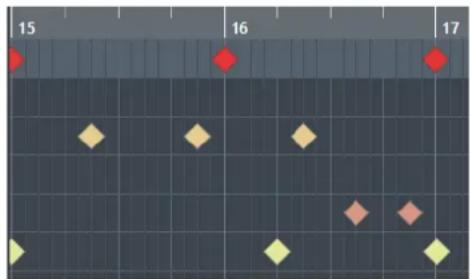
Les notes sont représentées par des losanges. Quand vous activez Afficher/Masquer la longueur des notes dans la barre d'outils, les notes sont représentées par des rectangles dont la longueur correspond à la durée des notes.
La position verticale des notes correspond à la liste des sons de percussions située à gauche, tandis que la position horizontale correspond à la position temporelle des notes.
LIENS ASSOCIÉS
Barre d'outils de l'Éditeur de rythme à la page 923
Liste des sons de percussions
La liste de sons de percussions contient les noms de tous les sons de percussions et permet de modifier et réarranger la configuration de ces sons de diverses manières.
| Pitch | Instrument | Snap | Mute | I-Note | O-Not | Channel | Output |
| C1 | Bass Drum | 1/16 | C1 | C1 | 10 | Track | |
| C#1 | Side Stick | 1/16 | C#1 | C#1 | 10 | Track | |
| D1 | Acoustic Snare | 1/16 | D1 | D1 | 10 | Track | |
| D#1 | Hand Clap | 1/16 | D#1 | D#1 | 10 | Track | |
| E1 | Electric Snare | 1/16 | E1 | E1 | 10 | Track | |
| F1 | Low Floor Tom | 1/16 | F1 | F1 | 10 | Track |
À NOTER
Le nombre de colonnes de la liste dépend de la sélection d'une Drum Map pour la piste.
Hauteur de note
Numéro de note du son de percussion.
Instrument
Nom du son de percussion.
Calage
Valeur utilisée au moment de la saisie et de l'édition des notes.
Rendre muet
Permet de rendre muets des sons de percussions.
I-Note
Note d'entrée du son de percussion. Quand vous jouez cette note, elle est assignée au son de percussion correspondant et automatiquement transposée en fonction de la Hauteur de note du son.
O-Note
Note de sortie MIDI transmise chaque fois que le son de percussion est lu.
Canal
Canal MIDI sur lequel le son de percussion est joué.
Sortie
Sortie MIDI sur laquelle le son de percussion est joué.
LIENS ASSOCIÉS
Rendre muets des sons de percussions et des notes à la page 938
Drum Maps à la page 938
Menu Sélectionner les options de visibilité des hauteurs
Le menu local Sélectionner les options de visibilité des hauteurs de la barre d'outils de l'éditeur de rythme vous permet de choisir les sons de percussions qui doivent figurer dans la liste de sons de percussions.
- Activez l'option Visibilité des hauteurs activée/désactivée et cliquez sur Sélectionner les options de visibilité des hauteurs qui s la barre d'outils.
À NOTER
Quand l'option Visibilité des hauteurs activée/désactivée est désactivée, tous les sons de percussions de la Drum Map sélectionnée sont affichés et vous pouvez modifier manuellement leur ordre dans la liste.
Afficher les sons de percussions utilisés par des événements
Permet de n'afficher que les sons de percussions auxquels correspondent des événements dans le conteneur MIDI sélectionné.
Afficher les sons de percussions utilisés par l'instrument
Permet d'afficher tous les sons de percussions pour lesquels un pad etc. est utilisé par l'instrument. Cette option est uniquement disponible quand l'instrument prend en charge la transmission de ces informations.
Inverser la liste de sons de percussions
Permet d'inverser l'ordre des sons affichés dans la liste de sons de percussions.
Drum Map et menus Noms
Les menus locaux situés sous la liste de sons de percussions vous permettent de sélectionner une Drum Map pour la piste éditée ou de sélectionner des éléments ou une liste de noms de sons de percussions.
LIENS ASSOCIÉS
Drum Maps à la page 938
Opérations dans l'Éditeur de rythme
Dans cette section sont décrites les opérations d'édition générales qu'il est possible d'effectuer dans l'Éditeur de rythme.
Insérer des événements de notes de percussions
Vous pouvez insérer des événements de notes à l'aide de l'outil Sélectionner ou de l'outil Baguette.
CONDITION PRÉALABLE
Vous avez configuré la Longueur d'insertion dans la barre d'outils et ainsi déterminé la durée de la note insérée. Quand le paramètre Longueur d'insertion est configuré sur Lié à la Drum Map, la note prend la durée déterminée par la valeur de Calage définie pour le son dans la liste de sons de percussions. Vous avez activé le Calage.
À NOTER
Si vous souhaitez que les événements se calent sur la valeur du paramètre Préréglages de quantification de la barre d'outils, activez Quantification.
PROCÉDER AINSI
• Procédez de l'une des manières suivantes :
• Activez l'outil Sélectionner et double-cliquez dans l'affichage des événements.
- Sélectionnez l'outil Baguette et cliquez dans l'affichage des événements.
À NOTER
Pour passer provisoirement de l'outil Sélectionner à l'outil Baguette, maintenez enfoncée la touche Alt/Opt.
RÉSULTAT
Un événement de note est inséré.
Insérer plusieurs événements de notes de percussions
Vous pouvez insérer plusieurs événements de notes de même hauteur à l'aide de l'outil Sélectionner ou de l'outil Baguette.
CONDITION PRÉALABLE
Vous avez configuré la Longueur d'insertion dans la barre d'outils et ainsi déterminé la durée de la note insérée. Quand le paramètre Longueur d'insertion est configuré sur Lié à la Drum Map, la note prend la durée déterminée par la valeur de Calage définie pour le son dans la liste de sons de percussions. Vous avez activé le Calage.
À NOTER
Pour caler les événements sur la valeur du paramètre Préréglages de quantification de la barre d'outils, activez la fonction Quantification.
PROCÉDER AINSI
- Procédez de l'une des manières suivantes :
- Dans la barre d'outils, sélectionnez l'outil Sélectionner, double-cliquez dans l'affichage des événements et faites glisser la souris vers la droite.
- Dans la barre d'outils, sélectionnez l'outil Baguette, cliquez dans l'affichage des événements et faites glisser la souris vers la droite.
RÉSULTAT
Les événements de notes sont insérés.
LIENS ASSOCIÉS
Barre d'outils de l'Éditeur de rythme à la page 923
Modifier des valeurs de note tout en insérant des notes
Quand vous insérez des événements de notes, vous pouvez en même temps modifier certaines valeurs des notes.
- Pour éditer la vélocité des notes, cliquez et faites glisser le pointeur vers le haut ou vers le bas.
- Pour éditer la hauteur des notes, maintenez enfoncée la touche Alt/Opt, cliquez et faites glisser le pointeur vers le haut ou vers le bas.
- Pour modifier la durée des notes, cliquez et faites glisser le pointeur vers la gauche ou la droite.
À NOTER
Si vous souhaitez éditer la durée d'une note dans l'Éditeur de rythme, vous devez désactiver le Calage et activer l'option Afficher/Masquer la longueur des notes. Faute de quoi, la note sera répétée.
- Pour éditer la position temporelle, maintenez enfoncée la touche Maj, cliquez et faites glisser le pointeur vers la gauche ou la droite.
À NOTER
Vous pouvez activer/désactiver provisoirement le Calage en maintenant enfoncée la touche Ctrl/Cmd.
Modifier la longueur des notes
Vous pouvez modifier la longueur des notes dans l'Éditeur de rythme à l'aide de l'outil Sélectionner ou de l'outil Baguette.
CONDITION PRÉALABLE
Vous avez activé Afficher/Masquer la longueur des notes dans la barre d'outil de l'Éditeur de rythme.
PROCÉDER AINSI
- Survolez le début ou la fin de la note que vous souhaitez éditer avec le pointeur de la souris. Le pointeur de la souris prend la forme d'une double flèche.
- Faites glisser le pointeur vers la gauche ou la droite pour modifier la longueur. Une infobulle indiquant la valeur de longueur actuelle apparaît.
- Relâchez le bouton de la souris.
RÉSULTAT
La durée de la note est modifiée. Le Calage est pris en compte.
Supprimer des événements de notes de percussions
PROCÉDER AINSI
- Procédez de l'une des manières suivantes :
- Sélectionnez l'outil Effacer et cliquez sur l'événement.
- Activez l'outil Sélectionner et double-cliquez sur l'événement.
- Sélectionnez l'outil Baguette et cliquez sur l'événement.
RÉSULTAT
L'événement de note est supprimé.
Supprimer plusieurs événements de notes de percussions
Vous pouvez supprimer plusieurs événements de notes de même hauteur à l'aide de l'outil Sélectionner ou de l'outil Baguette.
CONDITION PRÉALABLE
Pour supprimer plusieurs événements de notes à l'aide de l'outil Sélectionner, le Calage doit être activé.
PROCÉDER AINSI
• Procédez de l'une des manières suivantes :
- Dans la barre d'outils, sélectionnez l'outil Sélectionner, double-cliquez sur le premier événement que vous souhaitez supprimer et faites glisser la souris vers la droite.
- Dans la barre d'outils, sélectionnez l'outil Baguette, cliquez sur le premier événement que vous souhaitez supprimer et faites glisser la souris vers la droite.
RÉSULTAT
Les événements de notes sont supprimés.
Rendre muets des sons de percussions et des notes
IMPORTANT
L'état muet des sons de percussions est pris en compte dans les Drum Maps. Toutes les autres pistes qui utilisent cette Map sont affectées.
- Pour rendre muettes des notes individuelles, cliquez dessus ou délimitez un rectangle autour d'elles avec l'outil Muet, ou encore, sélectionnez Édition > Rendre muet.
- Pour rendre muet un son de percussion d'une Drum Map, cliquez au niveau de ce son de percussion dans la colonne Rendre muet.
- Pour rendre muets tous les autres sons de percussions, cliquez sur Instrument solo (nécessite une Drum Map) dans la barre d'outils.
LIENS ASSOCIÉS
Sélectionner une Drum Map pour une piste à la page 942
Drum Maps
Un kit de batterie dans un instrument MIDI est généralement un ensemble de sons de percussions différents dont chacun est placé sur une touche distincte. Par exemple, les différents sons sont assignés à différents numéros de notes MIDI. Une touche va jouer un son de grosse caisse, une autre une caisse claire et ainsi de suite.
Les différents instruments MIDI utilisent souvent des affectations de touches différentes, ce qui peut poser problème si vous avez créé un motif rythmique sur un périphérique MIDI et que vous
souhaitez le transférer sur un autre périphérique. Sur ce périphérique, il se peut que la caisse claire devienne une cymbale ride ou le charleston un tom, parce que les sons de percussions sont affectés à des notes MIDI différentes sur les instruments.
Pour résoudre ce problème et simplifier certains aspects des kits de percussions MIDI, notamment pour utiliser des sons de percussions provenant de différents instruments au sein d'un même kit de batterie, Cubase intègre des Drum Maps. Une Drum Map est une liste de sons de percussions intégrant un certain nombre de paramètres relatifs à chaque son. Quand vous lisez une piste MIDI à laquelle une Drum Map a été assignée, les notes MIDI sont filtrées par cette Drum Map avant d'être transmises à l'instrument MIDI. La Drum Map détermine le numéro de note MIDI transmis pour chaque son de percussion ainsi que le son joué sur le périphérique MIDI de destination.
Pour essayer un motif de batterie sur un autre instrument, activez la Drum Map correspondante afin que votre son de grosse caisse soit bien affecté au son de grosse caisse du périphérique MIDI.
Pour que les mêmes Drum Maps soient intégrées à vos projets, chargez-les dans le modèle.
À NOTER
Les Drum Maps sont enregistrées avec les fichiers de projet. Si vous avez créé ou modifié une Drum Map, utilisez la fonction Enregistrer afin de l'enregistrer dans un fichier XML distinct que vous pourrez charger dans d'autres projets.
LIENS ASSOCIÉS
Enregistrer un fichier de modèle de projet à la page 108
Boîte de dialogue Configuration des Drum Maps
Cette boîte de dialogue vous permet de charger, modifier et enregistrer des Drum Maps.
- Pour ouvrir la boîte de dialogue Configuration des Drum Maps, sélectionnez Configuration des Drum Maps dans le menu local Map ou dans le menu MIDI.
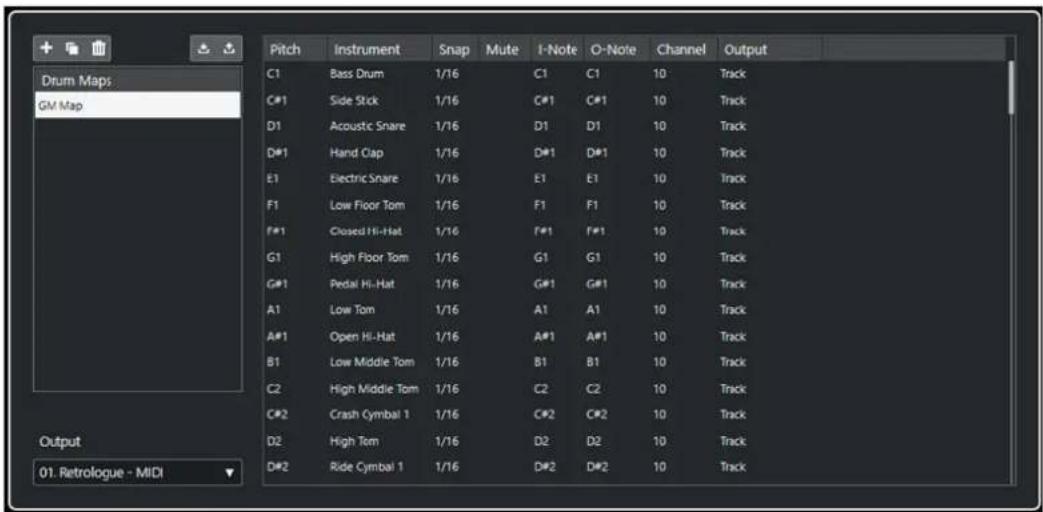
La liste à gauche contient les Drum Maps chargées. Les sons et paramètres de la Drum Map sélectionnée apparaissent à droite.
À NOTER
Les paramètres des sons de percussions sont exactement les mêmes que dans l'Éditeur de rythme.
Nouvelle Map
Permet d'ajouter une nouvelle Drum Map au projet. Les sons de percussions sont nommés « Son 1 », « Son 2 », etc. La map est nommée « Map vide ».
Pour la renommer, cliquez sur son nom dans la liste et saisissez un nouveau nom.
Nouvelle Copie
Permet de copier la Drum Map sélectionnée afin d'en créer une autre. Vous pouvez ensuite modifier les paramètres des sons de percussions de la copie et renommer la Drum Map dans la liste.
Supprimer
Permet de supprimer la Drum Map sélectionnée du projet.
Enregistrer
Permet d'enregistrer sur le disque la Drum Map sélectionnée dans la liste. Les fichiers de Drum Map portent l'extension . drm.
Charger
Permet de charger des Drum Maps dans le projet.
Sortie
Permet de sélectionner la sortie des sons de la Drum Map.
Liste des sons de percussions
Contient tous les sons de percussions et leurs paramètres. Pour écouter un son de percussion, cliquez sur la colonne la plus à gauche.
À NOTER
Si vous écoutez un son dans la boîte de dialogue Configuration des Drum Maps et que ce son est envoyé à la sortie MIDI Par défaut, c'est la sortie sélectionnée dans le menu local Sortie situé en bas à gauche qui sera utilisée. Quand vous écoutez un son de sortie par défaut dans l'Éditeur de rythme, c'est la sortie MIDI sélectionnée pour la piste qui est utilisée.
LIENS ASSOCIÉS
Paramètres des Drum Maps à la page 940
Paramètres de canal et de sortie à la page 942
Paramètres des Drum Maps
Une Drum Map intègre des paramètres pour 128 sons de percussions, soit un pour chaque numéro de note MIDI.
- Pour obtenir un aperçu des paramètres de la Drum Map, ouvrez l'Éditeur de rythme et utilisez le menu local Map situé sous la liste des sons de percussions pour sélectionner la Drum Map GM Map.
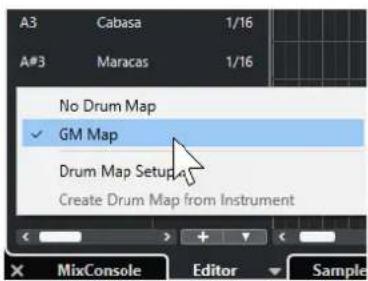
La map GM est configurée selon la norme General MIDI.
À l'exception de la hauteur, vous pouvez modifier tous les paramètres des Drum Maps depuis la liste de sons de percussions ou dans la boîte de dialogue Configuration des Drum Maps. Les modifications apportées s'appliquent à toutes les pistes qui utilisent cette Drum Map.
LIENS ASSOCIÉS
Liste des sons de percussions à la page 934
Boîte de dialogue Configuration des Drum Maps à la page 939
Importer des Drum Maps à partir d'instruments virtuels
Vous pouvez importer vos paramètres de Drum Map sur une piste Instrument routée sur Groove Agent SE.
CONDITION PRÉALABLE
Pour importer vos paramètres de Drum Map sur une piste Instrument, cette piste doit être routée sur Groove Agent SE ou sur un autre instrument rythmique compatible avec les Drum Maps.
PROCÉDER AINSI
- Chargez un kit de batterie dans Groove Agent SE.
- Dans l'Inspecteur des pistes, ouvrez la section Routage.
- Dans le menu local Drum Maps, sélectionnez l'option Créer une Drum Map à partir de l'instrument.
La Drum Map est créée pour le kit qui est assigné au port MIDI et au canal sélectionné dans l'Inspecteur. - Rouvrez le menu local Drum Maps et sélectionnez Configuration des Drum Maps.
- Dans la liste à gauche, sélectionnez le kit que vous avez chargé dans l'instrument.
RÉSULTAT
Les sons et paramètres de l'instrument s'affichent dans les Configuration des Drum Maps.
À NOTER
Les pads d'instrument et de pattern sont exportés vers la Drum Map. S'ils ont des touches en commun, les pads de pattern ont la priorité, c'est-à-dire que ce sont leurs paramètres qui sont intégrés dans la Drum Map.
Paramètres de canal et de sortie
Vous pouvez définir des canaux MIDI et/ou des sorties MIDI séparés pour chaque son d'une Drum Map. Lorsque vous sélectionnez une Drum Map pour une piste, les paramètres des canaux MIDI de la Drum Map l'emportent sur le paramétrage du canal de la piste.
Vous pouvez assigner des canaux et/ou des sorties différents à chacun des sons. Cela vous permet de construire des kits de batterie composés de plusieurs périphériques MIDI, etc.
- Pour qu'un son de percussion utilise le canal de la piste, configurez le canal de la Drum Map sur Tous.
- Pour que le son utilise la sortie MIDI sélectionnée pour la piste, configurez la sortie MIDI d'un son de Drum Map sur Défaut.
- Pour transmettre le son à une sortie MIDI particulière, sélectionnez n'importe quelle autre option.
- Pour sélectionner un même canal MIDI ou périphérique MIDI pour tous les sons d'une Drum Map, cliquez dans la colonne Canal, appuyez sur Ctrl/Cmd et sélectionnez un canal ou une sortie.
- Quand vous paramétrez une configuration de canaux et de sorties MIDI particulière pour tous les sons d'une Drum Map, vous pouvez changer de Drum Map pour transmettre vos pistes de batterie sur un autre instrument MIDI.
Sélectionner une Drum Map pour une piste
- Pour sélectionner une Drum Map pour une piste MIDI, ouvrez le menu local Drum Maps dans la section Routage de l'Inspecteur ou dans le menu local Map de l'Éditeur de rythme, puis sélectionnez une Drum Map.
- Pour désactiver la fonction Drum Map dans l'Éditeur de rythme, ouvrez le menu local Drum Maps dans la section Routage de l'Inspecteur ou dans le menu local Map de l'Éditeur de rythme, puis sélectionnez Aucune Drum Map.
Même si vous n'utilisez pas de Drum Map, vous pouvez toujours identifier les sons par leurs noms en utilisant une liste de noms.
À NOTER
Au départ, le menu local Drum Maps ne contient que la GM Map.
I-Notes, O-Notes et hauteurs
Il est conseillé d'étudier la théorie suivante afin de pouvoir tirer le maximum du concept des Drum Maps – en particulier si vous souhaitez créer vos propres Drum Maps.
Une Drum Map est une sorte de filtre qui transforme les notes en fonction des paramètres de la map. La transformation s'opère à deux moments : dès la réception d'une note entrante, c'est-à-dire quand vous jouez une note sur votre contrôleur MIDI, et quand la note est transmise du programme vers le module de sons MIDI.
Dans l'exemple qui suit, nous avons modifié la Drum Map afin que le son Bass Drum (grosse caisse) possède des valeurs différentes de Hauteur, I-note et O-note.
| Pitch | Instrument | Snap | Mute | I-Note | O-Note | Channel | Output | |
| C1 | Bass Drum | 1/16 | A1 | B0 | 10 | Track | ||
| C#1 | Side Stick | 1/16 | C#1 | C#1 | 10 | Track | ||
| D1 | Acoustic Snare | 1/16 | D1 | D1 | 10 | Track | ||
| D#1 | Hand Clap | 1/16 | D#1 | D#1 | 10 | Track |
I-Notes (notes d'entrée)
Quand vous jouez une note sur votre instrument MIDI, le programme recherche le numéro de note correspondant dans les I-notes de la Drum Map. Quand vous jouez la note A1, le programme l'identifie comme la I-note du son de grosse caisse.
C'est alors que la première transformation se produit : la note obtient un nouveau numéro de note qui correspond à la valeur de hauteur de ce son de percussion. Dans notre cas, la note est transformée en une note C1, car il s'agit de la hauteur du son de grosse caisse dans la Drum Map. Si vous enregistrez la note, elle sera enregistrée comme C1.
Vous pouvez par exemple placer certains sons de percussions tout près les uns des autres sur le clavier afin de les jouer plus facilement, regrouper les sons souvent utilisés afin de pouvoir les jouer sur un petit clavier, ou encore, faire en sorte que les sons soient déclenchés par des touches noires plutôt que par des blanches. Si vous préférez dessiner vos parties de batterie plutôt que de les jouer sur un contrôleur MIDI, vous n'avez pas à vous soucier du paramètre I-note.
O-notes (notes de sortie)
L'étape suivante est la sortie. Voici ce qu'il se passe lorsque vous lisez la note enregistrée, ou lorsque la note jouée est envoyée à un instrument MIDI en temps réel (via le MIDI Thru) :
Le programme consulte la Drum Map et trouve quel est le son de percussion correspondant à la hauteur de la note lue. Dans notre cas, la note C1 correspond à un son de percussion Bass Drum. Avant que cette note soit envoyée à la sortie MIDI, une seconde transformation est opérée : le numéro de note est remplacé par la O-note du son en question. Dans notre exemple, la note envoyée à l'instrument MIDI est un B0.
Les paramètres des O-notes vous permettent de faire en sorte que le son de Bass Drum joue réellement une grosse caisse. Si vous utilisez un instrument MIDI dans lequel le son de grosse caisse se trouve sur la touche C2, configurez la O-note pour le son Bass Drum sur C2. Si vous utilisez un autre instrument pour lequel la grosse caisse est mappée sur C1, vous pouvez configurer la O-note de la grosse caisse sur C1. Une fois que vous avez configuré des Drum Maps pour tous vos instruments MIDI, il vous suffit de sélectionner une autre Drum Map quand vous utilisez un autre instrument MIDI pour les sons de percussions.
Configuration de la hauteur des notes en fonction de leur configuration de O-Note
Vous pouvez configurer la hauteur des notes en fonction de leurs paramètres de O-note. Ainsi, quand vous convertissez une piste en piste MIDI normale sans Drum Map, les notes jouent quand même les bons sons de percussions.
Il est souvent utile d'exporter un enregistrement MIDI sous forme de fichier MIDI standard. En procédant au préalable à une conversion de la O-note, vous pouvez faire en sorte que vos pistes rythmiques soient lues comme vous le souhaitez après exportation.
- Pour procéder à une conversion de la O-note, sélectionnez MIDI > Conversion de la O-note.
LIENS ASSOCIÉS
Exporter des pistes MIDI sous forme de fichiers MIDI standard à la page 170
Éditeur en liste
L'Éditeur en liste représente tous les événements des conteneurs MIDI sélectionnés sous forme de liste, ce qui permet de consulter et d'éditer les valeurs numériques de leurs propriétés. Il permet également d'éditer les messages SysEx.
- Pour ouvrir un conteneur MIDI dans l'Éditeur en liste, sélectionnez-le dans la fenêtre Projet, puis sélectionnez MIDI > Ouvrir Éditeur en liste.

L'Éditeur en liste se divise en plusieurs sections :
1 Barre d'outils
2 Barre d'état
3 Barre de filtres
4 Liste des événements
5 Règle
6 Affichage des événements
7 Affichage des valeurs
À NOTER
Pour activer/désactiver les filtres, la barre d'état et l'affichage des valeurs, cliquez sur Configurer disposition de fenêtre dans la barre d'outils et activez/désactivez les options correspondantes.
LIENS ASSOCIÉS
Barre d'outils de l'Éditeur en liste à la page 945
Barre d'état de l'Éditeur en liste à la page 950
Barre de filtres de l'Éditeur en liste à la page 951
Liste d'événements dans l'Éditeur en liste à la page 951
Affichage des événements de l'Éditeur en liste à la page 953
Affichage des valeurs de l'Éditeur en liste à la page 953
Barre d'outils de l'Éditeur en liste
La barre d'outils regroupe les outils et divers paramètres de l'Éditeur en liste.
- Pour afficher ou masquer des éléments de la barre d'outils, faites un clic droit dessus et activez ou désactivez les éléments souhaités.
Éléments par défaut
Éditeur en mode Solo

Permet d'écouter les données de l'éditeur en solo quand celui-ci est en fenêtre active.
Enregistrer dans l'éditeur

Permet d'activer l'enregistrement de données MIDI dans l'éditeur quand celui-ci est en fenêtre active.
À NOTER
Pour que l'enregistrement fonctionne, le Mode d'enregistrement MIDI doit être configuré sur Fusionner ou sur Remplacer.
Enregistrement rétrospectif
Insérer l'enregistrement MIDI rétrospectif dans l'éditeur

Permet de récupérer les notes MIDI jouées en mode Stop ou pendant la lecture.
Défilement automatique
Défilement automatique

Permet de faire en sorte que le curseur de projet reste toujours visible pendant la lecture.
Sélectionner les paramètres de défilement automatique

Permet d'activer l'option Défilement de page ou Curseur stationnaire et l'option Suspendre défilement automatique lors de l'édition.
Retour acoustique
Retour acoustique

Permet de lire automatiquement les événements que vous déplacez, que vous transposez ou que vous dessinez.
Boutons des outils
Sélectionner

Permet de sélectionner des événements et des conteneurs.
Dessiner

Permet de dessiner des événements.
Effacer

Permet de supprimer des événements.
Rogner

Permet de rogner des événements.
Rendre muet

Permet de rendre muets des événements.
Zoom

Permet de faire un zoom avant. Maintenez la touche Alt/Opt enfoncée et cliquez pour faire un zoom arrière.
Boucle de piste
Boucle de piste

Permet d'activer/désactiver une lecture en boucle indépendamment de la piste.
Type d'événement à insérer
Type d'événement à insérer

Permet de déterminer un type d'événement pour les nouveaux événements.
Vélocité
Vélocité des notes insérées
Permet de définir la valeur de vélocité des nouvelles notes.
Décaler
Paramètres de décalage

Permettent de configurer une grille de calage pour les commandes de décalage.
- Par défaut, la grille de calage utilisée pour les opérations de décalage est configurée sur l'option Lier à la grille, ce qui veut dire que les distances de déplacement correspondent à l'écart des lignes de la grille de calage.
- Quand vous activez l'option Lier au format de temps primaire, la grille de calage utilisée pour les opérations de décalage adopte le format de temps primaire et vous pouvez alors configurer la distance de déplacement dans le menu local Paramètres de décalage.
- En désactivant les options Lier à la grille et Lier au format de temps primaire, il est possible de configurer une grille de calage entièrement indépendante pour les opérations de décalage. Le cas échéant, vous pouvez sélectionner un format temporel et une valeur dans le menu local Paramètres de décalage.
À NOTER
Pour afficher les boutons de décalage, cliquez sur les points qui se trouvent à droite des Paramètres de décalage.
Décaler le début vers la gauche

Permet d'augmenter la longueur de l'événement sélectionné en déplaçant son début vers la gauche.
Décaler le début vers la droite

Permet de réduire la longueur de l'événement sélectionné en déplaçant son début vers la droite.
Déplacer à gauche

Permet de déplacer l'événement sélectionné vers la gauche.
Déplacer à droite

Permet de déplacer l'événement sélectionné vers la droite.
Décaler la fin vers la gauche

Permet de réduire la longueur de l'événement sélectionné en déplaçant sa fin vers la gauche.
Décaler la fin vers la droite

Permet d'augmenter la longueur de l'événement sélectionné en déplaçant sa fin vers la droite.
Calage
Calage actif/inactif

Permet d'activer/désactiver la fonction Calage.
Type de calage
Permet de sélectionner l'un des types de calage suivants :
- Grille : Les événements sont calés sur la grille qui est sélectionnée dans le menu local Préréglages de quantification.
- Grille relative : L'éloignement des événements entre eux est préservé quand ils sont calés sur la grille.
-
Événements : Les événements se calent sur le début ou sur la fin d'autres événements.
-
Permutation : L'ordre des événements est modifié quand vous faites glisser un événement à la gauche ou à la droite d'autres événements.
- Curseur : Les événements se calent sur la position du curseur.
- Grille + Curseur : Les événements se calent sur la grille de quantification qui est sélectionnée dans le menu local Préréglages de quantification ou sur la position du curseur.
- Événements + Curseur : Les événements se calent sur le début ou sur la fin d'autres événements, ou sur la position du curseur.
- Grille + Événements + Curseur : Les événements se calent sur la grille de quantification qui est sélectionnée dans le menu local Préréglages de quantification, sur le début ou sur la fin d'autres événements, ou sur la position du curseur.
Quantifier
Appliquer quantification

Permet d'appliquer les paramètres de quantification.
Préréglages de quantification

Permet de sélectionner un préréglage de quantification ou groove.
Quantification légère activée/désactivée

Permet d'activer/désactiver la quantification légère.
Ouvrir Panneau de quantification

Permet d'ouvrir le Panneau de quantification.
Longueur de quantification
Longueur de quantification
Permet de définir la valeur de quantification de la longueur des événements.
Paramètres et sélection de conteneurs
Afficher cadres des conteneurs

Permet d'afficher/masquer les bordures du conteneur MIDI actif, entre les délimiteurs gauche et droit.
Mode d'édition des conteneurs

Permet de définir le mode d'édition des conteneurs.
- Tous les conteneurs : Permet de sélectionner et d'éditer l'ensemble des événements de tous les conteneurs visibles.
- Conteneur actif : Permet de restreindre la sélection et l'édition aux événements du conteneur actif.
Mode d'édition des conteneurs

Permet de définir le mode d'édition des conteneurs.
- Tous les conteneurs : Permet de sélectionner et d'éditer l'ensemble des événements de tous les conteneurs visibles.
- Conteneur actif : Permet de restreindre la sélection et l'édition aux événements du conteneur actif.
Activer le conteneur pour l'édition
Liste de tous les conteneurs qui étaient sélectionnés quand vous avez ouvert l'éditeur. Permet d'activer un conteneur.
Entrée MIDI/pas à pas
Entrée pas à pas

Permet d'activer/désactiver la saisie pas à pas.
Entrée MIDI pas à pas/Entrée de données Note Expression via MIDI

Permet d'activer/désactiver la saisie en pas à pas des événements MIDI et la saisie des données Note Expression MIDI.
Mode insertion et déplacement

Permet de décaler vers la droite tous les événements de notes situés après le curseur d'entrée pas à pas afin de faire de la place pour les événements de notes insérés.
À NOTER
Pour cela, l'Entrée pas à pas doit être activée.
Enregistrer hauteur

La hauteur est prise en compte quand vous saisissez des notes.
Enregistrer vélocité Note On

La vélocité Note On est prise en compte quand vous saisissez des notes.
Enregistrer vélocité Note Off

La vélocité Note Off est prise en compte quand vous saisissez des notes.
Garder les notes préexistantes

Permet de faire en sorte que les notes préexistantes soient conservées quand des notes sont insérées.
Couleurs des événements
Couleurs des événements
Permet de choisir la couleur des événements.
Diviseur droit
Diviseur droit
Permet d'utiliser le diviseur droit. Les outils placés à droite du diviseur sont toujours affichés.
Éditer l'instrument VST
Éditer l'instrument VST

Permet d'ouvrir l'instrument VST sur lequel la piste est routée.
Commandes de zone de fenêtre
Afficher/Masquer zone gauche

Permet d'afficher/masquer la zone gauche.
Afficher/Masquer les valeurs

Permet d'afficher/masquer les valeurs dans la zone droite.
Configurer disposition de fenêtre

Permet de configurer la disposition des éléments de la fenêtre.
LIENS ASSOCIÉS
Panneau Mode d'édition des conteneurs à la page 845
Barre d'état de l'Éditeur en liste
La barre d'état de l'Éditeur en liste se trouve sous la barre d'outils. Elle fournit des informations importantes sur la position de la souris.
- Pour afficher la barre d'état, cliquez sur Configurer disposition de fenêtre dans la barre d'outils, puis activez la Barre d'état.
Mouse Time Position 25. 2. 1. 0 | Current Chord Display -- | Track Loop Start 1. 1. 1. 0 | Track Loop End 1. 1. 1. 0
Les statuts activé/désactivé de la barre d'état dans la fenêtre Éditeur en liste et dans l'onglet Éditeur de la zone inférieure de la fenêtre Projet sont indépendants.
Position temporelle de la souris
Indique la position temporelle exacte du pointeur de la souris, en fonction du format d'affichage de la règle sélectionné. Ceci vous permet d'éditer ou d'insérer des notes à des positions exactes.
Affichage de l'accord actuel
Quand le curseur de projet passe sur des notes qui constituent un accord, cet accord est indiqué ici.
Début/Fin de la boucle de piste
Quand la fonction Boucle de piste est activée dans la barre d'outils, la position de début/fin de la boucle est affichée.
LIENS ASSOCIÉS
Barre d'outils de l'Éditeur de rythme à la page 923
Barre de filtres de l'Éditeur en liste
La barre des filtres de l'Éditeur en liste permet de masquer certains événements en fonction de leur type ou d'autres propriétés.
- Pour afficher la barre de filtres, cliquez sur Configurer disposition de fenêtre dans la barre d'outils, puis activez Filtres.

Menu Focus
Le menu Focus permet de configurer les filtres.
Aucun focus
Aucun filtre ne s'applique.
Types d'événements
Seuls les événements du type sélectionné sont affichés. Le résultat est le même que quand vous activez les options de type d'événement.
Types et sous-types d'événements
Seuls les événements du type sélectionné et possédant la valeur de Sous-type sélectionnée sont affichés. Par exemple, si un événement de note a été sélectionné, seules les notes ayant la même hauteur seront visibles. Quand un événement de contrôleur a été sélectionné, seuls les contrôleurs du même type sont visibles.
Canaux des événements
Seuls les événements ayant le même canal MIDI que l'événement sélectionné sont affichés.
Options de types d'événements
Les options de types d'événements vous permettent de masquer des types d'événements spécifiques.
LIENS ASSOCIÉS
Filtrage de la liste d'événements à la page 955
Liste d'événements dans l'Éditeur en liste
La Liste d'événements contient tous les événements présents dans les conteneurs MIDI sélectionnés. Ils se présentent dans leur ordre de lecture et sont disposés du haut vers le bas. La liste permet d'éditer avec précision les valeurs numériques des propriétés des événements.
Voici les options disponibles :
Une flèche dans cette colonne indique l'événement qui commence à la position la plus proche avant le curseur de projet (à gauche de la position du curseur). Vous pouvez utiliser cette colonne pour l'écoute quand vous procédez à des éditions dans la liste.
- Pour déplacer le pointeur au début de l'événement, cliquez dans la colonne d'audition de cet événement.
- Pour déplacer le pointeur et démarrer/arrêter la lecture, double-cliquez dans la colonne au niveau d'un événement.
Type
Type de l'événement. Vous ne pouvez pas en changer.
Début
Position de départ de l'événement affichée dans le format sélectionné pour la règle. Quand vous modifiez cette valeur, l'événement se déplace.
À NOTER
Si un événement déplacé dépasse un autre événement de la liste, celle-ci est triée à nouveau. La liste répertorie toujours les événements dans leur ordre de lecture.
Fin
Permet d'afficher et d'éditer la position de fin d'un événement de note. Quand vous éditez cette position, l'événement de note est redimensionné.
Longueur
Indique la durée de l'événement de note. Quand vous modifiez cette valeur, l'événement de note est redimensionné et sa valeur de Fin change également.
Sous-type
Sous-type de l'événement. Son contenu dépend du type de l'événement. Pour les notes, il s'agit de la hauteur, par exemple. Les valeurs sont affichées au format le mieux approprié quand cela est possible. Par exemple, la valeur de Sous-type des notes est indiquée sous la forme d'un numéro de note au format sélectionné dans la boîte de dialogue Préférences.
Valeur principale
Valeur principale de l'événement. Son contenu dépend du type de l'événement. Pour les notes, il s'agit de la valeur de vélocité note-on, par exemple.
Valeur secondaire
Valeur secondaire de l'événement. Cette valeur ne sert que pour les événements de notes, elle correspond à la Vélocité Note-Off (vélocité du relâchement de la note).
Canal
Canal MIDI de l'événement. Ce paramètre est normalement supplanté par la configuration de canal de la piste. Pour qu'un événement MIDI soit lu sur son propre canal, configurez sa piste sur le canal Tous dans la fenêtre Projet.
Attributs
Utilisez ce champ pour le Texte, les Paroles, l'Événement SMF ou le SysEx qui nécessitent de saisir du texte ou saisissez des caractères hexadécimaux.
Affichage des événements de l'Éditeur en liste
L'Affichage des événements offre un affichage graphique des événements.
• L'affichage des événements est toujours affiché.
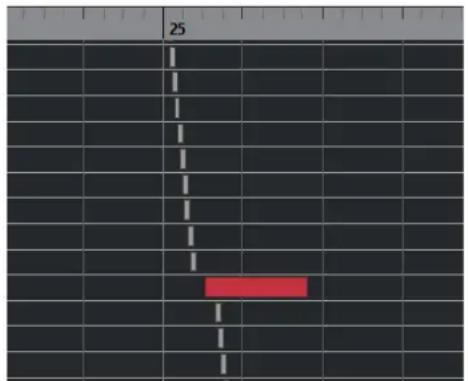
La position verticale d'un événement dans le graphique correspond à son entrée dans la liste, c'est-à-dire à son ordre de lecture. La position horizontale correspond à la position de l'événement dans le projet. Dans l'affichage des événements, vous pouvez ajouter de nouveaux conteneurs ou événements, et faire glisser des événements à d'autres positions.
Affichage des valeurs de l'Éditeur en liste
L'affichage des valeurs situé à droite de l'affichage des événements est un outil qui permet de visualiser et d'éditer rapidement plusieurs valeurs, telles que les niveaux de vélocité ou ceux d'un contrôleur. Les valeurs apparaissent sous forme de barres horizontales, avec la longueur de la barre correspondant à la valeur.
- Pour afficher l'affichage des valeurs, cliquez sur Configurer disposition de fenêtre dans la barre d'outils, puis activez Affichage des valeurs.
La valeur affichée pour un événement dépend du type de cet événement. Le tableau qui suit indique ce qui peut être affiché et édité :
Type d'événement Sous-type Valeur principale Affichage des valeurs
Note Hauteur (n° de note) Vélocité Note-on Vélocité
Contrôleur Type de contrôleur Niveau de contrôleur Niveau de contrôleur
Program Change N° de programme Pas utilisé N° de programme
Type d'événement Sous-type Valeur principale Affichage des valeurs
Aftertouch Niveau d'Aftertouch Pas utilisé Niveau d'Aftertouch
Pitchbend Niveau de Bend Pas utilisé Niveau de Bend
SysEx Pas utilisé Pas utilisé Pas utilisé
À NOTER
Pour les événements de notes, il y a également une valeur dans la colonne Valeur secondaire qui sert à définir la vélocité Note-Off.
À NOTER
Pour les événements SMF et texte, aucune valeur n'est affichée.
Opérations dans l'Éditeur en liste
Dans cette section sont décrites les principales opérations d'édition qu'il est possible d'effectuer dans l'Éditeur en liste.
Dessiner des événements
L'outil Dessiner permet d'insérer des événements un par un dans l'affichage des événements.
Quand vous déplacez le pointeur dans l'affichage des événements, sa position est indiquée dans la barre d'état. La fonction Calage est alors prise en compte.
| Mouse Time Position 24. 4. 1. 0 | Current Chord Display -- | Track Loop Start 1. 1. 1. 0 | Track Loop End | |||||||||||
| > | Type | Start | End | Length | Data 1 | Data 2 | Data 3 | 24 | 25 | |||||
| Note | 23. 3. 3. 80 | 23. 3. 4. 55 | 0. 0. 0. 95 | G#2 | 103 | 64 | ||||||||
| Note | 23. 3. 4.110 | 23. 4. 3. 35 | 0. 0. 2. 45 | G2 | 83 | 64 | ||||||||
| Note | 23. 4. 3. 75 | 24. 1. 1. 20 | 0. 0. 1. 65 | F2 | 61 | 64 | ||||||||
| Note | 24. 1. 1. 0 | 24. 1. 4.115 | 0. 0. 3.115 | C2 | 82 | 64 | ||||||||
| Note | 24. 3. 1. 0 | 24. 4. 1. 0 | 0. 1. 0. 0 | C3 | 100 | 64 | ||||||||
| Note | 24. 4. 1. 0 | 25. 1, 1, 0 | 0. 1, 0, 0 | C3 | 100 | 64 | ||||||||
| Pitchbend | 25. 1. 1. 0 | 7606 | ||||||||||||
| Pitchbend | 25. 1. 1. 5 | 6787 | ||||||||||||
| Pitchbend | 25. 1. 1. 20 | 5851 | ||||||||||||
| Pitchbend | 25. 1. 1. 40 | 4915 | ||||||||||||
| Pitchbend | 25. 1. 1. 55 | 4096 | ||||||||||||
- Pour changer de type d'événement pour le dessin, sélectionnez le type souhaité dans le menu local Type événement à insérer.
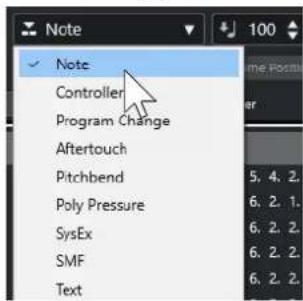
- Pour dessiner un événement, cliquez dans l'affichage des événements.
L'événement de note est configuré sur la longueur définie dans le menu local Longueur de quantification. La valeur de vélocité des notes est celle définie dans le champ Vélocité des notes insérées de la barre d'outils.
- Pour dessiner des événements de notes plus longs, faites glisser le pointeur dans l'affichage des événements.
La longueur de l'événement est un multiple de la valeur de Longueur de quantification. Quand la Longueur de quantification est configurée sur Lié à la quantification, la valeur de l'événement est déterminée en fonction de la grille de quantification.
Filtrage de la liste d'événements
Vous pouvez filtrer la liste d'événements grâce à la barre Filtres qui figure sous la barre d'outils dans l'Éditeur en liste.
- Pour filtrer la liste d'événements selon des critères complexes, ouvrez le menu local Focus et sélectionnez un filtre.
- Pour masquer un type d'événement, cochez la case correspondante dans la barre Filtres.
- Pour masquer tous les types d'événements sauf un, appuyez sur Ctrl/Cmd et cliquez sur la case du type d'événement que vous souhaitez afficher.
Si vous faites à nouveau un Ctrl/Cmd -clic, toutes les cases seront décochées.
Édition dans la liste d'événements
- Pour éditer les valeurs de plusieurs événements, sélectionnez-les et modifiez la valeur de l'un d'entre eux.
Les valeurs des autres événements sélectionnés seront également modifiées. Les différences de valeurs entre les événements sont maintenues. - Pour attribuer la même valeur à tous les événements sélectionnés, appuyez sur Ctrl/Cmd et modifiez la valeur d'un événement.
- Pour ce qui est des événements SysEx (Système exclusif), la liste ne vous permet de modifier que la position de Début. Cependant, quand vous cliquez sur la colonne Commentaire,
l'Éditeur MIDI SysEx s'ouvre. Vous pouvez y procéder à des éditions détaillées des événements de type Système exclusif.
À NOTER
Quand vous rognez le début d'une note dans l'Éditeur en liste, il se peut que la note soit déplacée dans la liste car il est possible que d'autres événements commencent avant l'événement édité.
LIENS ASSOCIÉS
Messages SysEx à la page 956
Édition dans l'Affichage des événements
L'affichage des événements vous permet d'éditer les événements de manière graphique, à l'aide des outils présents sur la barre d'outils. Vous pouvez éditer des événements individuels, mais aussi plusieurs événements sélectionnés simultanément.
- Pour déplacer un événement, faites-le glisser sur une nouvelle position.
Quand un événement déplacé en dépasse un autre dans l'affichage, la liste est reclassée. La liste répertorie toujours les événements dans leur ordre de lecture. De ce fait, la position verticale de l'événement sur l'affichage est également modifiée.
- Pour copier un événement, appuyez sur Alt/Opt et faites-le glisser sur une nouvelle position.
- Pour redimensionner une note, sélectionnez-la et faites glisser sa fin avec l'outil Sélectionner.
- Pour rendre muet ou non muet un événement, cliquez dessus avec l'outil Muet.
Vous pouvez rendre muets ou non muets plusieurs événements à la fois en délimitant un rectangle les entourant avec l'outil Muet.
- Vous pouvez sélectionner un code couleur pour les événements dans le menu local Couleurs des événements de la barre d'outils.
- Pour supprimer un événement, sélectionnez-le et appuyez sur Retour arrière ou sur Supprimer, ou cliquez dessus avec l'outil Effacer.
LIENS ASSOCIÉS
Menu Couleurs des événements à la page 835
Édition dans l'affichage des valeurs
- Pour éditer des valeurs dans l'affichage des valeurs, cliquez sur ces valeurs et faites glisser le pointeur.
Le pointeur de la souris se change automatiquement en outil Dessiner quand il survole l'affichage des valeurs.
Messages SysEx
Le Système exclusif (SysEx) est un type de message MIDI spécial servant à régler divers paramètres d'un périphérique MIDI. Ce qui permet d'envoyer des informations qui ne pourraient pas l'être via la syntaxe MIDI normale.
Chacun des principaux fabricants de matériel MIDI dispose de son propre code d'identification SysEx. Les messages SysEx servent principalement à transmettre des données de sons, par exemple les valeurs constituant les paramètres d'un ou plusieurs sons d'un instrument MIDI.
Cubase vous permet d'enregistrer et de manipuler les données SysEx de plusieurs façons.
LIENS ASSOCIÉS
Utilisation des périphériques MIDI à la page 813
Bulk Dumps (Envoi de données en bloc)
Tous les périphériques programmables intègrent une mémoire dans laquelle les paramètres sont stockés sous forme de valeurs numériques. Quand vous modifiez ces valeurs, vous modifiez les paramètres. Normalement, les périphériques MIDI vous permettent de transmettre tout ou partie des données binaires de paramètres enregistrées dans leur mémoire sous forme de messages MIDI SysEx.
Cette procédure Dump permet, entre autres, d'effectuer des copies de sauvegarde des paramètres d'un instrument ; en renvoyant ces données au périphérique MIDI, vous récupérez vos paramètres d'origine.
Si l'interface de votre instrument comprend une fonction qui permet de transmettre tout ou partie de ses paramètres en MIDI, il est fort probable que ce transfert pourra être enregistré dans Cubase.
Enregistrement d'un Bulk Dump
IMPORTANT
Si votre instrument MIDI n'offre pas la possibilité d'initier un dump par lui-même, il vous faudra envoyer un message Dump Request à partir de Cubase pour démarrer le dump. Dans ce cas, utilisez l'Éditeur MIDI SysEx pour insérer le message de Dump Request spécifique (reportez-vous à la documentation de l'instrument) au début d'une piste MIDI. Quand vous activez l'enregistrement, le message Dump Request est lu (c'est-à-dire transmis à l'instrument). Le dump démarre et il est enregistré.
PROCÉDER AINSI
- Dans la boîte de dialogue Préférences, sélectionnez MIDI > Filtre MIDI.
- Dans la section Enregistrement, décochez la case SysEx afin de faire en sorte que l'enregistrement des données SysEx ne soit pas filtré.
Les messages SysEx sont ainsi enregistrés, mais ils ne sont pas renvoyés à l'instrument. Ceci pourrait engendrer des résultats imprévisibles. - Activez l'enregistrement pour une piste MIDI puis initiez le dump depuis le panneau de contrôle de l'instrument.
- Une fois que vous avez terminé l'enregistrement, sélectionnez le nouveau conteneur, puis sélectionnez MIDI > Éditeur en liste.
Vous pouvez ainsi vérifier si le dump SysEx a bien été enregistré. Il doit y avoir un ou plusieurs événements SysEx dans le conteneur/la liste d'événements.
Renvoyer un Bulk Dump à un périphérique
CONDITION PRÉALABLE
Permet de router la piste MIDI contenant les données SysEx (Système exclusif) sur le périphérique. Pour savoir quels canaux MIDI utiliser, reportez-vous à la documentation de votre périphérique MIDI.
PROCÉDER AINSI
- Isolez (Solo) la piste.
- Assurez-vous que le périphérique est bien configuré pour recevoir des messages SysEx.
- Si nécessaire, configurez le périphérique en mode Prêt à recevoir des données Système exclusif.
- Déclenchez la lecture des données.
Enregistrer et transmettre des Bulk Dumps
- Ne transmettez pas plus de données qu'il n'est nécessaire. Si vous n'avez besoin de transmettre qu'un seul programme, inutile de tous les transmettre. En effet, vous pourriez avoir du mal à reconnaître le bon programme. Généralement, il est possible de choisir exactement ce qui doit être transmis.
- Si vous désirez que le séquenceur envoie les sons utilisés par votre instrument à chaque fois que vous chargez un projet, placez les données SysEx dans un décompte silencieux d'une mesure, situé avant le début du projet.
- Si le dump est très court, par exemple pour un seul programme, vous pouvez le placer au milieu d'un projet afin de rapidement reprogrammer le périphérique correspondant. Vous pouvez arriver au même résultat en utilisant des messages Program Change. Cette solution est préférable car les données MIDI transmises et enregistrées sont moins volumineuses. Certains appareils peuvent être configurés pour envoyer un dump des paramètres correspondant à un son dès que vous sélectionnez celui-ci depuis le panneau de contrôle.
- Si vous créez des conteneurs comportant des « dumps SysEx », vous pouvez les placer sur une piste spéciale que vous aurez rendue muette. Pour utiliser ces conteneurs, faites-les glisser sur une piste vide non muette et lisez-les.
- Ne transmettez pas simultanément plusieurs dumps SysEx destinés à plusieurs instruments différents.
- Notez quelque part le paramètre actuel « Device ID » de votre instrument. S'il se trouvait modifié entre-temps, l'instrument pourrait refuser par la suite de recharger le dump.
Enregistrement de changements de paramètres SysEx
Très souvent, les messages SysEx sont utilisés pour modifier à distance certains paramètres spécifiques d'un périphérique, par exemple pour ouvrir un filtre, sélectionner une forme d'onde, modifier le decay d'une réverb, etc. De nombreux périphériques sont également capables de transmettre sous forme de messages SysEx les modifications de paramètres opérées depuis leur panneau de contrôle. Ces messages peuvent être enregistrés dans Cubase, et donc faire partie d'un enregistrement MIDI tout à fait ordinaire.
Par exemple, ouvrez un filtre tout en jouant des notes. Dans ce cas, vous devez enregistrer à la fois les notes et les données SysEx générées par l'ouverture de votre filtre. À la relecture de l'enregistrement, le son change exactement comme lors de son enregistrement.
PROCÉDER AINSI
- Dans la boîte de dialogue Préférences, sélectionnez MIDI > Filtre MIDI et assurez-vous que l'option SysEx est bien désactivée dans la section Enregistrement.
- Assurez-vous que l'instrument est bien configuré pour transmettre sous forme de messages SysEx les actions effectuées sur les commandes de la face avant.
- Enregistrer.
À LA FIN DE CETTE ÉTAPE
Dans l'Éditeur en liste, vérifiez si les événements ont bien été enregistrés correctement.
Éditeur MIDI SysEx
- Pour ouvrir l'Éditeur MIDI SysEx pour un événement SysEx, cliquez dans la colonne Attributs de l'événement dans l'Éditeur en liste.
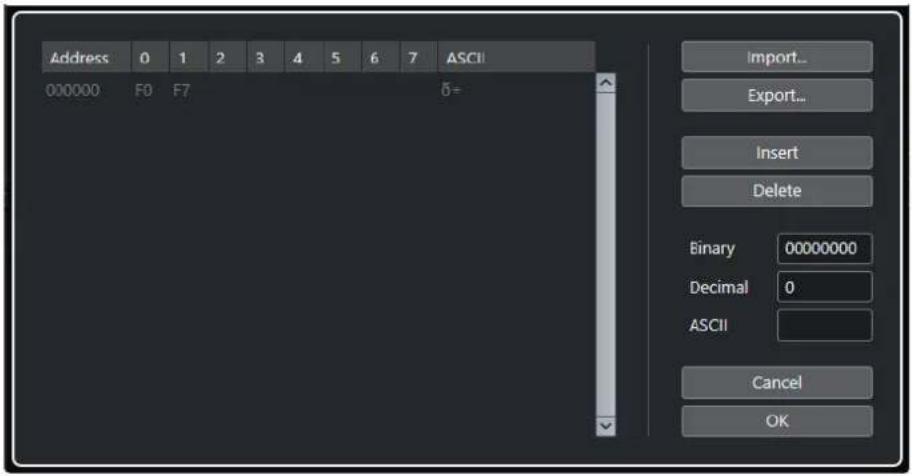
Voici comment les octets sont affichés dans l'Éditeur MIDI SysEx :
Adresse
Indique l'emplacement de la valeur dans le message.
0-7
Expriment le message tout entier au format hexadécimal.
Les messages SysEx commencent toujours par F0 et se terminent par F7. Entre ces deux valeurs il peut y avoir un certain nombre d'octets. Si le message contient plus d'octets qu'une ligne ne peut en contenir, il continue sur la ligne suivante. Vous pouvez modifier toutes les valeurs sauf la première (F0) et la dernière (F7).
ASCII
Exprime la valeur sélectionnée au format ASCII.
Ajout et suppression d'octets
- Pour ajouter un octet, ouvrez l'Éditeur MIDI SysEx et cliquez sur Insérer. L'octet est ajouté avant l'octet sélectionné.
- Pour supprimer un octet, ouvrez l'Éditeur MIDI SysEx, sélectionnez un octet et cliquez sur Supprimer.
- Pour supprimer tout le message SysEx, sélectionnez-le dans l'Éditeur en liste et appuyez sur Supprimer ou sur Retour arrière.
Édition des valeurs d'octets
Vous pouvez éditer la valeur d'octet sélectionnée dans l'affichage principal de l'Éditeur MIDI SysEx, ou dans les affichages ASCII, décimal et binaire.
- Pour éditer la valeur sélectionnée, ouvrez l'Éditeur MIDI SysEx, cliquez sur un octet, et saisissez la valeur souhaitée.
Importation et exportation de données SysEx
Vous pouvez importer des données SysEx à partir du disque et exporter les données éditées dans un fichier.
Le fichier doit être au format binaire MIDI SysEx (.syx). Seul le premier dump d'un fichier SYX est chargé.
- Pour importer des données SysEx, ouvrez l'Éditeur MIDI SysEx et cliquez sur Importer.
• Pour exporter des données SysEx, ouvrez l'Éditeur MIDI SysEx et cliquez sur Exporter.
À NOTER
Il ne faut pas confondre ce format avec les fichiers MIDI, ayant comme extension .MID.
Éditeur sur place
Grâce à l'Éditeur sur place, vous pouvez éditer des notes MIDI et des contrôleurs dans la fenêtre Projet, ce qui vous permet de gagner du temps et de voir les autres pistes pendant l'édition.
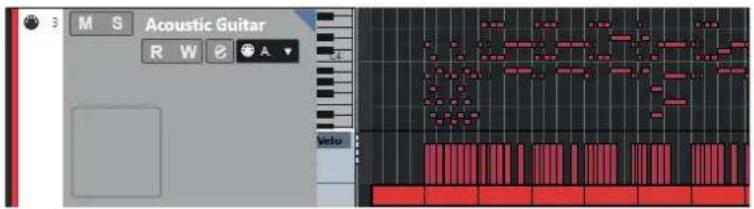
L'Éditeur sur place agrandit la piste MIDI de manière à montrer un mini Éditeur clavier. Quand vous sélectionnez une note MIDI, la ligne d'infos de la fenêtre Projet indique les mêmes informations concernant cette note que la ligne d'infos de l'Éditeur clavier. Vous pouvez procéder aux mêmes opérations d'édition que dans l'Éditeur clavier.
LIENS ASSOCIÉS
Édition d'événements de note sur la ligne d'infos à la page 843
Ouvrir l'Éditeur sur place
- Pour ouvrir l'Éditeur sur place pour les pistes sélectionnées, sélectionnez MIDI > Ouvrir Éditeur sur place.
- Pour ouvrir l'Éditeur sur place pour une seule piste MIDI, cliquez sur Éditer sur place dans l'Inspecteur.
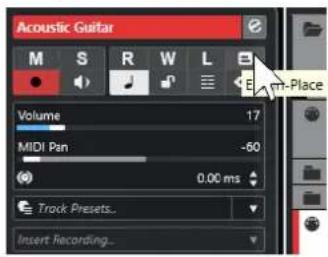
Barre d'outils de l'Éditeur sur place
La barre d'outils contient les outils et paramètres de l'Éditeur sur place.
- Pour ouvrir la barre d'outils, cliquez sur le triangle situé dans le coin supérieur droit de la liste des pistes pour la piste éditée.

Permet de lire automatiquement les événements que vous déplacez, que vous transposez ou que vous dessinez.
Paramètres et sélection de conteneurs
Mode d'édition des conteneurs

Permet de définir le mode d'édition des conteneurs.
- Tous les conteneurs : Permet de sélectionner et d'éditer l'ensemble des événements de tous les conteneurs visibles.
- Conteneur actif : Permet de restreindre la sélection et l'édition aux événements du conteneur actif.
Activer le conteneur pour l'édition

Liste de tous les conteneurs qui étaient sélectionnés quand vous avez ouvert l'éditeur. Permet d'activer un conteneur.
Indiquer transpositions
Indiquer transpositions

Permet d'afficher les hauteurs transposées des notes MIDI.
Sélection automatique des contrôleurs
Sélection automatique des contrôleurs

Permet de sélectionner automatiquement les données de contrôleur des notes MIDI sélectionnées.
Vélocité
Vélocité des notes insérées

Permet de définir la valeur de vélocité des nouvelles notes.
Longueur de quantification
Longueur de quantification

Permet de définir la valeur de quantification de la longueur des événements.
Couleurs des événements
Couleurs des événements

Permet de choisir la couleur des événements.
Palette de transposition
Monter

Permet de transposer l'événement sélectionné d'un demi-ton vers le haut.
Descendre

Permet de transposer l'événement sélectionné d'un demi-ton vers le bas.
Monter encore

Permet de transposer l'événement sélectionné d'une octave vers le haut.
Descendre encore

Permet de transposer l'événement sélectionné d'une octave vers le bas.
Utilisation de l'Éditeur sur place
- Pour zoomer sur l'Éditeur sur place ou le faire défiler, survolez la partie gauche du clavier de piano de manière à ce que le pointeur prenne la forme d'une croix fléchée. Faites ensuite glisser le pointeur vers la gauche ou la droite pour faire un zoom vertical avant ou arrière, ou faites-le glisser vers le haut ou le bas pour faire défiler l'éditeur.
- Pour ajouter ou supprimer des pistes de contrôleur, faites un clic droit sous le champ de nom du contrôleur et sélectionnez une option dans le menu contextuel qui apparaît.
- Pour fermer l'Éditeur sur place d'une piste, cliquez sur Éditer sur place dans la liste des pistes ou double-cliquez sous l'affichage des contrôleurs dans l'Éditeur sur place.
- Pour ouvrir/fermer l'Éditeur sur place d'une ou plusieurs pistes sélectionnées, utilisez le raccourci clavier Éditer sur place.
- Vous pouvez faire glisser des notes d'un Éditeur sur place sur un autre.
À NOTER
Le bouton Calage et le menu local Type de calage de la barre d'outils de la fenêtre Projet contrôlent le calage dans l'Éditeur sur place, mais la grille de calage se configure à partir du menu local Quantifier.
Note Expression
Les données Note Expression permettent d'éditer des notes MIDI et leurs expressions comme un tout.
Les données Note Expression permettent d'associer des événements d'expression à des notes MIDI, afin qu'ils soient traités comme un tout. Quand vous quantifiez, déplacez, copiez, dupliquez ou effacez des notes MIDI, toutes les informations de contrôleur associées à ces notes suivent. Les données associées aux notes peuvent ainsi être éditées avec précision et de façon intuitive.
Les événements suivants sont considérés comme des événements d'expression : Control Change MIDI, Pitchbend MIDI, Aftertouch MIDI, Poly Pressure MIDI et Note Expression VST.
Les courbes d'événements d'expression sont affichées par-dessus les notes MIDI correspondantes dans l'affichage des événements. Tous les événements d'expression d'une note MIDI sont affichés simultanément.
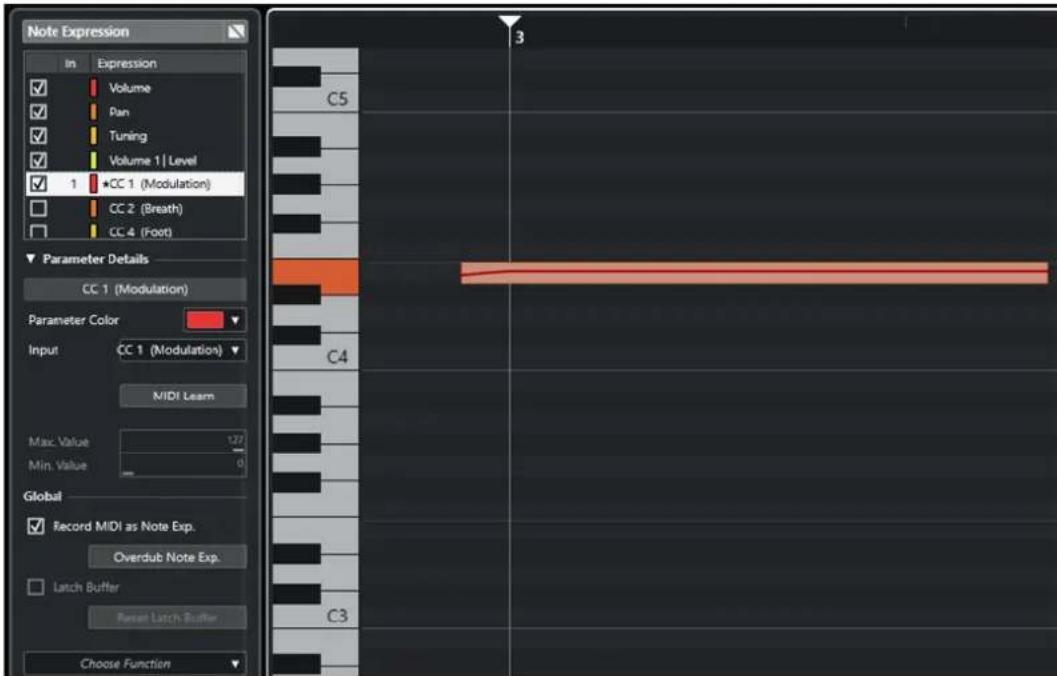
Pour jouer et enregistrer des événements d'expression pour des notes MIDI, servez-vous d'un contrôleur périphérique d'entrée qui prend en charge les données Note Expression, par exemple un clavier compatible MPE ou une guitare MIDI. Si vous ne disposez pas d'un contrôleur d'entrée compatible, vous pouvez assigner des messages MIDI aux expressions.
Pour pouvoir lire les prestations polyphoniques qui utilisent des événements d'expression, servez-vous d'un contrôleur périphérique de sortie qui prend en charge les données Note Expression, par exemple un instrument compatible MPE ou un instrument VST prenant en charge les données Note Expression VST. Si vous ne disposez pas d'un périphérique compatible, il vous faudra configurer votre instrument MIDI pour qu'il joue le même son sur tous les canaux MIDI.
LIENS ASSOCIÉS
Note Expressions VST à la page 964
Contrôleurs MIDI à la page 965
Périphériques d'entrée MIDI compatibles MPE à la page 965
Note Expressions VST
Les données Note Expression VST sont spécifiques à des notes. Elles sont adaptées à des contextes polyphoniques car elles permettent d'éditer l'expression de chaque note individuelle d'un accord.
Les données Note Expression VST sont transmises par des instruments VST. Pour pouvoir travailler avec les données Note Expression VST, il vous faut un instrument VST compatible (HALion Sonic, par exemple).
Tous les instruments ne prennent pas en charge les Note Expressions VST.
Les données Note Expression VST ont une plage de valeurs supérieure à la plage de valeurs MIDI, qui va de 0 à 127.
Vous pouvez utiliser chaque canal MIDI pour un son différent.
À NOTER
Pour contrôler des notes individuelles à l'aide de données Note Expression VST, configurez le canal MIDI de la piste sur une valeur comprise entre 1 et 16.
LIENS ASSOCIÉS
Instruments VST compatibles VST 3 à la page 964
Instruments VST compatibles VST 3
Les instruments VST compatibles VST 3 qui prennent en charge les données Note Expression VST peuvent être utilisés avec les données Note Expression dans Cubase.
Cubase intègre plusieurs instruments VST compatibles VST 3 (HALion Sonic, Retrologue et Padshop) qui sont fournis avec des préréglages.
Selon le préréglage choisi, Cubase prend en charge des données Note Expression VST spécifiques, par exemple l'Accordage, le Volume et le Panoramique.
À NOTER
Retrologue et Padshop intègre plusieurs sons conçus pour être utilisés avec le protocole MPE. Pour les utiliser avec les données Note Expression, vous pouvez également vous servir des préréglages de sons de HALion Sonic.
Pour de plus amples informations sur Retrologue et Padshop et leur paramètres, veuillez vous reporter au document Référence des plug-ins.
Pour de plus amples informations sur HALion Sonic et ses paramètres, veuillez consulter le document HALion Sonic.
LIENS ASSOCIÉS
Charger des préréglages d'instrument MPE à la page 969
Contrôleurs MIDI
Les messages de contrôleur MIDI fonctionnent tous sur des canaux spécifiques, à l'exception des messages Polypressure. Ils s'appliquent à toute une voie, qu'ils aient été insérés pour un conteneur ou pour une note.
Les messages de contrôleur MIDI étant spécifiques à des canaux, les données Note Expression se limitent à des prestations monophoniques (solo). Quand vous éditez des données d'articulation sur une note, ces données affectent toutes les autres notes de la même voix, c'est-à-dire toutes les autres notes jouées sur le même canal en même temps.
Grâce à la norme MPE, il est possible d'assigner chaque note à un canal MIDI différent, et donc de contrôler les notes individuellement. Avec cette norme, il est recommandé d'utiliser exclusivement les messages MIDI des canaux de Pitchbend, d'Aftertouch et du CC 74 pour contrôler des notes individuelles. Dans ce cas, le canal MIDI 1 contrôle toutes les notes tandis que les quinze autres canaux MIDI peuvent contrôler des notes individuelles.
À NOTER
Pour contrôler des notes individuelles à l'aide de messages de contrôleur MIDI, configurez la piste sur le canal MIDI Quelconque.
LIENS ASSOCIÉS
Périphériques d'entrée MIDI compatibles MPE à la page 965
Graphique des contrôleurs à la page 846
Enregistrer des messages Control Change MIDI sous forme de données Note Expression à la page 988
Convertir des messages MIDI Control Change en données Note Expression à la page 988
Périphériques d'entrée MIDI compatibles MPE
Les lettres MPE signifient MIDI Polyphonic Expression. La norme MPE est prise en charge par certains périphériques MIDI. Il s'agit de contrôleurs MIDI multi-dimensionnels qui permettent de faire varier la hauteur et le timbre de notes individuelles pendant une prestation polyphonique.
Avec la norme MPE, un canal MIDI spécifique est assigné à chaque note. Vous pouvez ainsi appliquer des messages d'expression à des notes individuelles.
Pour pouvoir travailler avec les fonctions MPE dans Cubase, c'est-à-dire jouer et enregistrer des expressions en polyphonie, il vous faut utiliser un périphérique d'entrée compatible MPE. Certains périphériques d'entrée MPE sont automatiquement détectés et configurés.
Page Périphérique d'entrée Note Expression
La page Périphérique d'entrée Note Expression regroupe les paramètres de votre périphérique d'entrée connecté.
- Pour ouvrir la page de votre périphérique d'entrée Note Expression, sélectionnez Studio > Configuration du studio et sélectionnez-le dans la liste de Périphériques. Si votre périphérique ne figure pas dans la liste, cliquez sur Ajouter et sélectionnez Périphérique d'entrée Note Expression.
À NOTER
Cubase reconnaît automatiquement certains périphériques d'entrée Note Expression compatibles. Pour ces périphériques des pages regroupant des paramètres prédéfinis sont proposées dans la boîte de dialogue Configuration du studio. Si votre périphérique est
configuré sur les paramètres d'usine, il n'est pas nécessaire que vous changiez quoi que ce soit dans cette boîte de dialogue. Dans certains cas, il vous faut configurer le périphérique sur le mode adéquat. Ce mode est souvent appelé mode MPE.
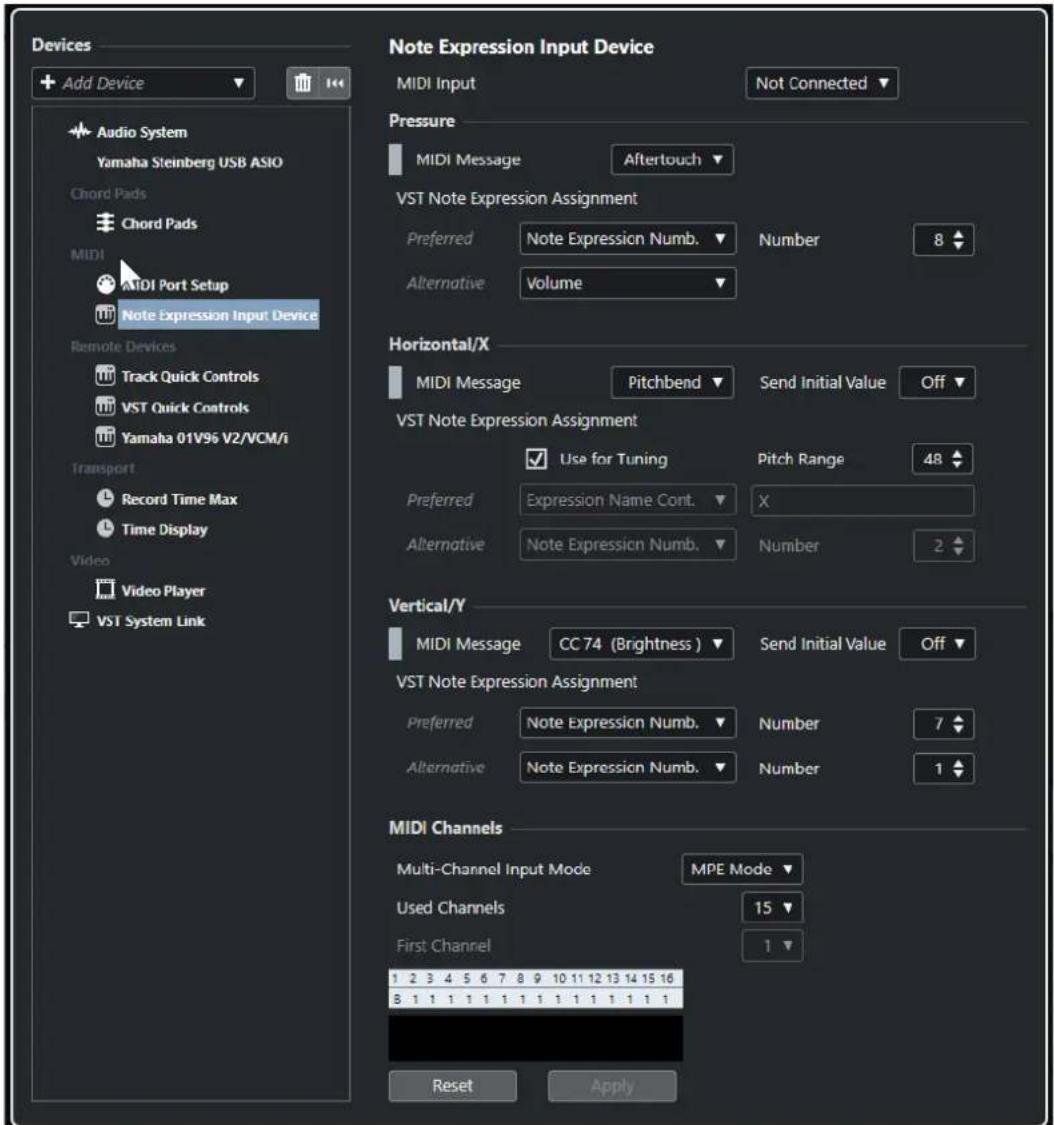
Cubase vous permet d'utiliser les trois dimensions des mouvements d'entrée pendant que vous jouez en polyphonie. La page Périphérique d'entrée Note Expression contient les sections Pression, Horizontal/X, et Vertical/Y. Ces sections vous permettent de visualiser et, si nécessaire, d'éditer les messages MIDI utilisés pour ces trois dimensions de contrôle.
Voici les options disponibles :
Entrée MIDI
Permet de sélectionner le port d'entrée MIDI auquel le périphérique d'entrée est connecté.
Voici les options disponibles dans la section Pression :
Message MIDI
Permet d'assigner un message MIDI au mouvement d'entrée Pression du périphérique d'entrée Note Expression. L'assignation par défaut est Aftertouch.
Assignation de Note Expression VST
Montre l'assignation des mouvements d'entrée MPE aux données Note Expression VST.
Voici les options disponibles dans la section Horizontal/X :
Message MIDI
Permet d'assigner un message MIDI au mouvement d'entrée Horizontal/X du périphérique d'entrée Note Expression. L'assignation par défaut est Pitchbend.
Transmettre la valeur initiale
Permet de transmettre la position de début du mouvement d'entrée à Cubase.
- Éteint
Permet de transmettre la position absolue. Cette position correspond aux valeurs initiales suivantes : Absolu : Actif (Sensel Morph), Relatif : Éteint (LinnStrument).
- Centre (64)
Permet de transmettre la valeur centrale en premier. Les mouvements d'entrée font augmenter ou diminuer la valeur. Cette valeur correspond aux valeurs initiales suivantes : Absolu : Éteint (Sensel Morph), Relatif : Actif (LinnStrument).
Utiliser pour l'accordage
Activez cette option si vous utilisez un périphérique d'entrée Note Expression qui permet de glisser progressivement d'une hauteur à une autre sans interruption.
À NOTER
Si vous activez l'option Utiliser pour l'accordage, l'Assignation de Note Expression VST sera automatiquement configurée sur Accordage.
Désactivez cette option pour les périphériques qui ne prennent pas en charge le glissement et génèrent une note différente à chaque touche.
Intervalle de hauteur
Permet de définir l'intervalle de hauteur de votre périphérique d'entrée. Glissez d'une hauteur à une autre, relâchez la touche et rappuyez dessus à la même position et à la même hauteur. L'intervalle de hauteur sera correctement configuré.
Quand vous appuyez plusieurs fois sur une même note, c'est la même hauteur qui est jouée.
Assignation de Note Expression VST
Montre l'assignation des mouvements d'entrée MPE aux données Note Expression VST.
Voici les options disponibles dans la section Vertical/Y :
Message MIDI
Permet d'assigner un message MIDI au mouvement d'entrée Vertical/Y du périphérique d'entrée Note Expression. L'assignation par défaut est CC 74 (Brillance).
Transmettre la valeur initiale
Permet de transmettre la position de début du mouvement d'entrée à Cubase.
- Éteint
Permet de transmettre la position absolue. Cette position correspond aux valeurs initiales suivantes : Absolute (Seaboard Block), Absolute : On (Sensel Morph), Relative : Off (LinnStrument).
• Min (0)
Permet de transmettre la valeur minimale en premier. Les mouvements d'entrée engendrent une augmentation de la valeur. Cette valeur correspond aux valeurs initiales suivantes : Relative Unipolar (Seaboard Block).
- Centre (64)
Permet de transmettre la valeur centrale en premier. Les mouvements d'entrée font augmenter ou diminuer la valeur. Cette valeur correspond aux valeurs initiales suivantes : Relative Bipolar (Seaboard Block), Absolute : Off (Sensel Morph), Relative : On (LinnStrument).
• Max (127)
Permet de transmettre la valeur maximale en premier. Les mouvements d'entrée engendrent une diminution de la valeur.
Assignation de Note Expression VST
Montre l'assignation des mouvements d'entrée MPE aux données Note Expression VST.
Voici les options disponibles dans la section Canaux MIDI :
Mode d'entrée multicanaux
Permet de sélectionner un mode d'entrée multicanaux. Voici les options disponibles :
- Mode MPE
Permet d'activer le mode MPE et de configurer le canal 1 en tant que canal de base.
- Rotation des canaux
Permet d'activer la rotation des canaux et d'assigner des canaux MIDI individuels aux notes MIDI entrantes et à leurs messages de contrôleurs. Vous bénéficiez ainsi d'une polyphonie de 16 voix. Pour que cela fonctionne, votre contrôleur d'entrée doit prendre en charge la rotation des canaux.
Canaux utilisés
Permet de définir le nombre de canaux utilisés pour les notes.
Premier canal
Uniquement disponible en mode Rotation des canaux. Permet de définir le premier canal pour la rotation des canaux.
Témoin d'activité MIDI
Permet de contrôler la présence de messages MIDI entrants.
LIENS ASSOCIÉS
Assignations de Note Expression VST à la page 968
Assignations de Note Expression VST
La section Assignation de Note Expression VST montre l'assignation des mouvements d'entrée qui proviennent de votre périphérique d'entrée Note Expression aux données Note Expression VST.
Les assignations sont prédéfinies pour tous les périphériques d'entrée Note Expression qui font l'objet d'une page spécifique dans la boîte de dialogue Configuration du studio. Vous pouvez changer manuellement ces assignations.
À NOTER
L'assignation est renouvelée quand vous changez d'instrument ou de préréglage d'instrument.
- Pour ouvrir la page de votre périphérique d'entrée Note Expression, sélectionnez Studio > Configuration du studio et sélectionnez-le dans la liste de Périphériques. Si votre périphérique ne figure pas dans la liste, cliquez sur Ajouter et sélectionnez Périphérique d'entrée Note Expression.
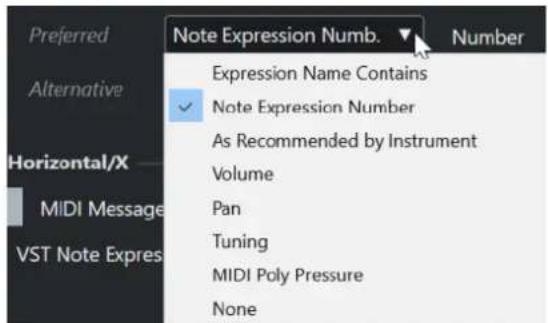
Voici les options d'assignation disponibles dans les catégories Préféré et Alternatif :
Le nom de l'expression contient
Permet d'assigner toutes les données Note Expression à un mouvement d'entrée dont le nom contient le texte que vous saisissez dans le champ à droite.
Numéro de Note Expression
Permet d'assigner toutes les données Note Expression à un mouvement d'entrée dont le numéro correspond à celui que vous saisissez dans le champ à droite.
Comme recommandé par l'instrument
Permet d'assigner automatiquement toutes les données Note Expression à des mouvements d'entrée conformément aux recommandations de l'instrument, s'il en existe.
Volume
Permet d'assigner les données Note Expression de Volume à un mouvement d'entrée.
Pan
Permet d'assigner les données Note Expression de Panoramique à un mouvement d'entrée.
Accordage
Permet d'assigner les données Note Expression d'Accordage à un mouvement d'entrée.
PolyPressure MIDI
Permet d'assigner les données Note Expression PolyPressure MIDI à un mouvement d'entrée.
Aucun
Aucune donnée Note Expression n'est assignée.
LIENS ASSOCIÉS
Page Périphérique d'entrée Note Expression à la page 965
Charger des préréglages d'instrument MPE
Vous pouvez charger des préréglages de sons MPE pour Retrologue et pour Padshop.
PROCÉDER AINSI
-
Dans le rack de Média de la zone droite, cliquez sur la vignette VST Instruments.
-
Procédez de l'une des manières suivantes :
-
Cliquez sur la vignette Padshop, puis sur MPE Padshop.
-
Cliquez sur la vignette Retrologue, puis sur MPE Retrologue.
Les préréglages d'instrument MPE s'affichent. -
Procédez de l'une des manières suivantes :
-
Pour créer une piste Instrument sur laquelle est chargé le préréglage d'instrument, faites glisser ce préréglage d'instrument dans la liste des pistes.
- Pour créer une piste Instrument sur laquelle est chargé le préréglage d'instrument, faites glisser ce préréglage d'instrument dans l'affichage des événements.
- Pour appliquer le préréglage à cette piste, faites glisser un préréglage d'instrument sur une piste Instrument.
RÉSULTAT
L'instrument est chargé et le préréglage MPE est appliqué à la piste Instrument.
Section Note Expression de l'Inspecteur
La section Note Expression de l'Inspecteur contient la plupart des fonctions dont vous avez besoin pour utiliser les données Note Expression.
- Pour ouvrir la section Note Expression, sélectionnez une piste MIDI ou une piste Instrument, puis cliquez sur Note Expression dans l'Inspecteur.
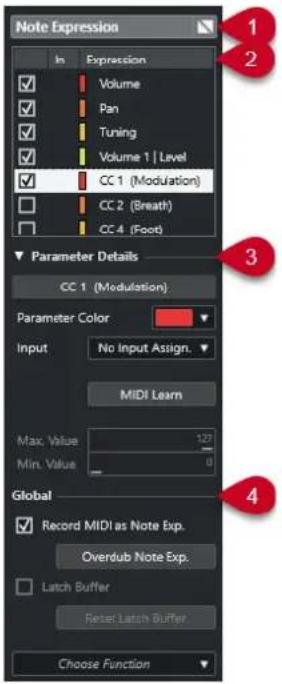
Voici les sections disponibles :
1 En-tête de la section/Bouton de contournement
Indique le nom de la section. Le bouton de contournement vous permet de contourner toutes les données Note Expression de la piste.
Liste des données Note Expression VST et des messages MIDI de contrôleur, de Pitchbend, d'Aftertouch et de Polypressure disponibles.
3 Section Détails du paramètre
Permet de configurer les paramètres de l'expression sélectionnée dans la section Expression.
4 Section Global
Permet de configurer les paramètres globaux.
LIENS ASSOCIÉS
Section Expression à la page 971
Section Détails du paramètre à la page 972
Section Global à la page 972
Section Expression
La section Expression regroupe les Note Expressions VST et les contrôleurs MIDI. Tous les instruments ne prennent pas en charge les Note Expressions VST. Les messages MIDI Control Change disponibles changent en fonction des paramètres configurés dans la boîte de dialogue Configuration des contrôleurs MIDI.
La section Expression se trouve dans la section Note Expression de l'Inspecteur.
- Pour ouvrir la section Note Expression, sélectionnez une piste MIDI ou une piste Instrument, puis cliquez sur Note Expression dans l'Inspecteur.
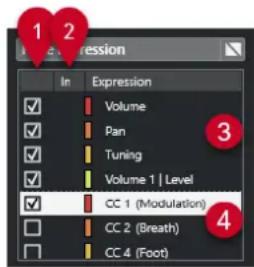
Voici les sections et fonctions qu'elle contient :
1 Visibilité
Permet d'afficher/masquer l'expression dans l'éditeur d'événements Note Expression et dans l'affichage des événements.
2 Entrée
Indique l'abréviation du message MIDI Control Change ou du mouvement d'entrée assigné à l'expression pour l'enregistrement.
3 Note Expressions VST
Liste des données Note Expression VST disponibles.
4 Contrôleurs MIDI
Liste des messages de contrôleur MIDI disponibles.
LIENS ASSOCIÉS
Boîte de dialogue Configuration des contrôleurs MIDI à la page 854
Section Détails du paramètre
Dans cette section, vous pouvez configurer les paramètres de l'expression qui est sélectionnée dans la section Expression et, par exemple, configurer l'assignation des entrées.
Les détails du paramètre se trouvent dans la section Note Expression de l'Inspecteur.
- Pour ouvrir la section Note Expression, sélectionnez une piste MIDI ou une piste Instrument, puis cliquez sur Note Expression dans l'Inspecteur.
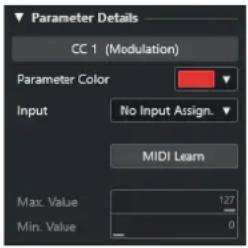
Couleur du paramètre
Permet d'attribuer une couleur à l'expression sélectionnée.
Entrée
Permet de définir l'assignation des entrées de l'expression sélectionnée.
Acquisition MIDI
Cliquez sur ce bouton et réglez le fader ou le potentiomètre souhaité sur votre contrôleur MIDI externe pour lui assigner l'expression sélectionnée.
Valeur max./Valeur min.
Permet de définir la plage de valeurs de l'expression sélectionnée.
Section Global
Les paramètres de la section Global s'appliquent à toutes les expressions de la section des expressions.
La section Global se trouve dans la section Note Expression de l'Inspecteur.
- Pour ouvrir la section Note Expression, sélectionnez une piste MIDI ou une piste Instrument, puis cliquez sur Note Expression dans l'Inspecteur.
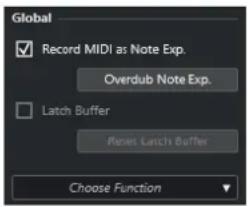
Enregistrer MIDI en tant que Note Exp.
Activez cette option pour enregistrer les événements de contrôleur MIDI sous forme de données Note Expression.
Overdub de Note Exp.
Activez cette option pour enregistrer par-dessus les données Note Expression déjà présentes.
Buffer Latch
Permet d'activer/désactiver la mémoire tampon utilisée pour l'enregistrement en overdub.
Afficher des fonctions supplémentaires
Permet d'accéder à des fonctions supplémentaires.
- Afficher uniquement les expressions utilisées
Permet de n'afficher que les expressions de la liste pour lesquelles il existe des données. Celles-ci sont précédées d'un astérisque (*).
- Rendre toutes les expressions visibles
Permet d'afficher toutes les expressions disponibles dans l'affichage des événements.
- Ne rendre visible que l'expression éditée
Permet de n'afficher que l'expression sélectionnée dans l'affichage des événements.
- Charger une assignation d'entrée
Permet de charger des préréglages d'assignation.
• Enregistrer l'assignation d'entrée
Permet d'enregistrer des préréglages d'assignation.
- Configuration des contrôleurs MIDI
Permet d'ouvrir une boîte de dialogue dans laquelle il est possible d'ajouter des messages MIDI Control Change à la liste.
LIENS ASSOCIÉS
Assignation des contrôleurs à la page 974
Outils de Note Expression
Les outils de Note Expression se trouvent dans la barre d'outils de l'Éditeur clavier.
Afficher données Note Expression

Ce bouton se trouve dans la section Afficher données Note Expression de la barre d'outils de l'Éditeur clavier. Il vous fournit des indications visuelles sur les opérations que vous effectuez. Servez-vous du curseur situé à droite pour modifier la taille des données Note Expression dans l'affichage des événements.
Entrée de données Note Expression via MIDI
Ce bouton se trouve dans la section Entrée MIDI/Pas à pas de la barre d'outils de l'Éditeur clavier. Il permet d'enregistrer des données Note Expression via l'entrée MIDI.
Retour acoustique

Ce bouton se trouve dans la section Retour acoustique de la barre d'outils de l'Éditeur clavier. Il vous permet d'entendre le résultat des événements de contrôleur qui sont présents à la position de la souris pendant que vous saisissez ou modifiez des données Note Expression.
LIENS ASSOCIÉS
Barre d'outils de l'Éditeur clavier à la page 875
Assignation des contrôleurs
Pour pouvoir enregistrer des événements Note Expression VST avec un clavier externe, vous devez assigner des messages de contrôleur MIDI, des messages de Pitchbend, des messages d'Aftertouch ou des mouvements d'entrée spécifiques à des expressions.
Vous pouvez assigner les contrôleurs à partir de l'Inspecteur, à l'aide de la fonction d'Acquisition MIDI ou en utilisant un préréglage d'assignation.
LIENS ASSOCIÉS
Assigner des contrôleurs à partir de l'Inspecteur à la page 974
Assigner des contrôleurs grâce à l'acquisition MIDI à la page 975
Utiliser des préréglages d'assignation à la page 975
Assigner des contrôleurs à partir de l'Inspecteur
Vous pouvez utiliser l'Inspecteur pour assigner les potentiomètres et faders de votre instrument MIDI à des expressions.
PROCÉDER AINSI
- Dans la section Expression, sélectionnez l'expression que vous souhaitez assigner à un message de contrôleur MIDI.
- Ouvrez le menu local Entrée et sélectionnez le contrôleur que vous souhaitez assigner à la Note Expression sélectionnée.
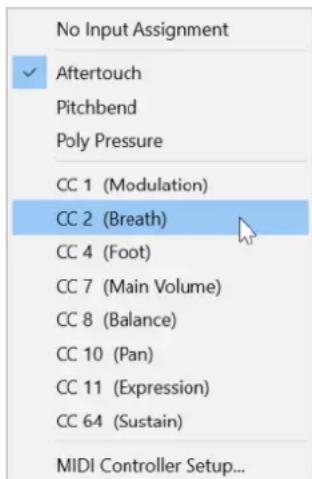
- Facultatif : Si le contrôleur que vous recherchez ne figure pas dans la liste, sélectionnez Configuration des contrôleurs MIDI et activez-le dans la boîte de dialogue.
RÉSULTAT
Vous pouvez à présent enregistrer des données Note Expression en utilisant les messages de contrôleur que vous venez d'assigner.
Dans la colonne Entrée de la section des expressions, vous pouvez voir le numéro du message de contrôleur MIDI assigné (ou PB pour le Pitchbend et AT pour l'Aftertouch) quand l'assignation est active.
LIENS ASSOCIÉS
Section Global à la page 972
Section Expression à la page 971
Assigner des contrôleurs grâce à l'acquisition MIDI
La fonction d'Acquisition MIDI permet d'assigner les potentiomètres et faders d'un périphérique MIDI à des messages de contrôleur.
PROCÉDER AINSI
- Dans la section Expression, sélectionnez l'expression à laquelle vous souhaitez assigner un message de contrôleur MIDI.
- Dans la section Détails du paramètre, cliquez sur Acquisition MIDI.
- Sur votre périphérique MIDI, déplacez le potentiomètre ou fader que vous souhaitez assigner à l'expression sélectionnée.
- Facultatif : répétez la procédure pour toutes les expressions que vous souhaitez contrôler avec votre périphérique MIDI.
RÉSULTAT
Vous pouvez à présent enregistrer des données Note Expression en utilisant les commandes que vous venez d'assigner sur votre périphérique MIDI.
Utiliser des préréglages d'assignation
Vous pouvez enregistrer vos assignations d'expressions dans un préréglage pour pouvoir les charger et les utiliser par la suite avec le même périphérique MIDI.
PROCÉDER AINSI
- Dans la section Global, cliquez sur Afficher des fonctions supplémentaires pour ouvrir le menu local.
- Sélectionnez Enregistrer l'assignation d'entrée.
- Dans le sélecteur de fichier qui s'ouvre, définissez un nom et un emplacement pour le fichier.
RÉSULTAT
Un fichier portant l'extension *.neinput est créé.
Vous pouvez charger les préréglages d'assignation que vous avez créés en ouvrant le menu local et en sélectionnant Charger une assignation d'entrée.
LIENS ASSOCIÉS
Section Global à la page 972
Enregistrement
Vous pouvez enregistrer des données Note Expression en même temps que des notes MIDI ou sur des notes préexistantes.
LIENS ASSOCIÉS
Enregistrer des notes et des données Note Expression à la page 976
Enregistrer des données Note Expression en overdub à la page 977
Enregistrer des données Note Expression via une entrée MIDI à la page 979
Enregistrement avec la pédale de sustain
Si vous maintenez enfoncée la pédale de sustain (MIDI CC 64) du périphérique MIDI connecté pendant l'enregistrement, voici ce qui se passe :
- Quand un événement Note-Off est reçu (c'est-à-dire quand la touche du clavier connecté est relâchée), ce message n'est pas transmis à l'instrument VST 3, mais créé par le programme au moment où la pédale de sustain est relâchée.
L'instrument VST 3 peut ainsi lire les messages Control Change qui sont transmis après le relâchement d'une touche.
- La phase de relâchement des notes enregistrées se termine quand la pédale de sustain est relâchée.
À NOTER
Les messages de contrôleurs continus ne sont pas concernés.
Enregistrer des notes et des données Note Expression
Vous pouvez utiliser un périphérique MIDI externe pour enregistrer des données Note Expression en même temps que des notes MIDI.
PROCÉDER AINSI
- Dans la zone des commandes de piste globales de la liste des pistes, cliquez sur Ajouter une piste +
- Cliquez sur Instrument.
- Ouvrez le menu local Instrument et sélectionnez HALion Sonic, par exemple.
- Cliquez sur Ajouter une piste.
La piste Instrument est ajoutée à la liste des pistes et l'interface de l'instrument VST sélectionné est ouverte.
- Dans l'Inspecteur de la piste Instrument, ouvrez la section Note Expression.
- Dans la section Expression, sélectionnez une expression.
- Dans HALion Sonic, sélectionnez un préréglage.
À NOTER
Dans l'explorateur de Préréglages, saisissez noteexp dans le champ de recherche de la section Résultats pour afficher les préréglages qui ont été spécialement créés pour être utilisés avec la Note Expression.
- Assignez les expressions pour l'enregistrement.
- Servez-vous des contrôleurs assignés sur votre périphérique MIDI pour enregistrer les données Note Expression avec les notes MIDI.
RÉSULTAT
Les notes sont enregistrées avec des données Note Expression. Quand vous activez Afficher données Note Expression dans la barre d'outils de l'Éditeur clavier, les données Note
Expression s'affichent sur les notes pour lesquelles elles ont été enregistrées.
LIENS ASSOCIÉS
Assignation des contrôleurs à la page 974
Assigner des contrôleurs à partir de l'Inspecteur à la page 974
Charger des préréglages d'instrument MPE à la page 969
Enregistrer des notes et des données Note Expression avec un périphérique d'entrée MPE
CONDITION PRÉALABLE
Votre périphérique d'entrée MPE est connecté à votre ordinateur et correctement configuré dans Cubase.
PROCÉDER AINSI
- Dans la zone des commandes de piste globales de la liste des pistes, cliquez sur Ajouter une piste +
- Cliquez sur Instrument.
- Ouvrez le menu local Instrument et sélectionnez HALion Sonic, par exemple.
- Cliquez sur Ajouter une piste.
La piste Instrument est ajoutée à la liste des pistes et l'interface de l'instrument VST sélectionné est ouverte.
- Dans la section supérieure de l'Inspecteur de la piste Instrument, ouvrez le menu local Routage d'entrée et sélectionnez votre périphérique d'entrée MPE dans la liste.
À NOTER
Assurez-vous que le canal MIDI n'est pas configuré sur Quelconque.
- Dans l'Inspecteur, ouvrez la section Note Expression.
Vérifiez si les expressions sont correctement assignées aux mouvements d'entrée sur votre périphérique MPE.
- Servez-vous de votre périphérique d'entrée MPE pour enregistrer les données Note Expression en même temps que les notes MIDI.
RÉSULTAT
Les données Note Expression sont enregistrées en même temps que les notes. Quand vous activez Afficher données Note Expression dans la barre d'outils de l'Éditeur clavier, les données Note Expression s'affichent sur les notes pour lesquelles elles ont été enregistrées.
LIENS ASSOCIÉS
Périphériques d'entrée MIDI compatibles MPE à la page 965
Charger des préréglages d'instrument MPE à la page 969
Enregistrer des données Note Expression en overdub
Vous pouvez enregistrer ou remplacer les données Note Expression de notes existantes en overdub.
CONDITION PRÉALABLE
Désélectionnez toutes les notes dans l'affichage des événements avant de commencer l'overdub. De cette manière, les messages Control Change seront enregistrés pour toutes les notes sur lesquelles passe le curseur de position.
PROCÉDER AINSI
- Dans l'Inspecteur, ouvrez la section Note Expression.
- Dans la section Global, activez l'option Overdub de Note Exp.
- Servez-vous des commandes de votre périphérique MIDI pour enregistrer des données Note Expression sur la note qui est jouée.
RÉSULTAT
Seules les données Note Expression sont enregistrées.
À LA FIN DE CETTE ÉTAPE
Désactivez l'option Overdub de Note Exp. quand vous avez terminé.
LIENS ASSOCIÉS
Section Global à la page 972
Commencer un enregistrement en overdub à des valeurs de contrôleur spécifiques
Quand vous enregistrez des données Note Expression en overdub, vous pouvez activer un Buffer Latch. Cette fonction permet de commencer l'enregistrement à partir du moment où une position de potentiomètre ou de fader prédéfinie est atteinte.
Quand Cubase reçoit des données de contrôleur provenant d'un périphérique MIDI externe, la position des faders et des potentiomètres du périphérique est automatiquement inscrite dans le Buffer Latch. Ces données sont ensuite ajoutées aux notes pendant la lecture.
PROCÉDER AINSI
- Assignez chaque commande à l'une des Note Expressions VST disponibles.
- Activez le Buffer Latch et réglez les potentiomètres et faders du contrôleur MIDI sur les valeurs correspondantes.
- Activez Overdub.
- Servez-vous des commandes de votre périphérique MIDI pour enregistrer des données Note Expression sur la note qui est jouée.
RÉSULTAT
Les valeurs de toutes les commandes sont enregistrées sur les notes qui sont traversées par le curseur en overdub et remplacent ainsi les précédentes données de contrôleur de même type.
À LA FIN DE CETTE ÉTAPE
Supprimez toutes les valeurs du Buffer Latch en cliquant sur Réinitialiser Buffer Latch.
À NOTER
Quand vous enregistrez en boucle, le Buffer Latch est automatiquement réinitialisé à la fin de chaque boucle.
Enregistrer des données Note Expression via une entrée MIDI
Vous pouvez enregistrer des données Note Expression pour des notes préexistantes à l'aide de la fonction Entrée de données Note Expression via MIDI.
PROCÉDER AINSI
- Dans la barre d'outils de l'Éditeur clavier, dans la section Entrée MIDI/Pas à pas, activez les options Entrée MIDI et Entrée de données Note Expression via MIDI.
- Sélectionnez une note et réglez la commande active sur votre périphérique MIDI afin de remplacer les événements de contrôleur pour cette note.
RÉSULTAT
La note est lue en temps réel et les messages Control Change entrants sont enregistrés pour cette note. L'enregistrement s'arrête quand la fin de la note ou la fin de la phase de relâchement est atteinte ou quand vous désélectionnez la note.
LIENS ASSOCIÉS
Ajouter des phases de relâchement à des notes à la page 985
Éditeur d'événements Note Expression
L'éditeur d'événements Note Expression offre différents modes qui permettent d'éditer et de créer des données Note Expression.
- Pour ouvrir l'éditeur d'événements Note Expression, activez l'option Ouverture de l'éditeur de Note Expression par double-clic dans la barre d'outils de l'Éditeur clavier, et double-cliquez sur une note dans l'affichage des événements. Si ce bouton n'est pas visible, faites un clic droit sur la barre d'outils et sélectionnez l'option Afficher données Note Expression dans le menu.
À NOTER
- Dans la boîte de dialogue Raccourcis clavier, à la catégorie Note Expression, vous pouvez également assigner un raccourci clavier à la fonction Ouverture de l'éditeur de Note Expression par double-clic activée/désactivée. Vous pouvez ainsi alterner rapidement entre les deux fonctions du double-clic : suppression des notes (option Ouverture de l'éditeur de Note Expression par double-clic désactivée) et ouverture de l'éditeur d'événements Note Expression (option Ouverture de l'éditeur de Note Expression par double-clic activée).
- Quand vous sélectionnez plusieurs notes dans l'Éditeur clavier et double-cliquez sur l'une d'entre elles, l'éditeur d'événements Note Expression s'ouvre pour toutes les notes. Les éditions s'appliquent alors à toutes les notes qui se trouvent à la position temporelle concernée.
- Pour fermer l'éditeur, cliquez dans l'affichage des événements.
L'éditeur d'événements Note Expression offre les commandes suivantes :
• Commandes de Note Expression
Ces commandes vous permettent de sélectionner des paramètres et d'ajouter des événements Note Expression.
• Commandes Intelligentes
Ces commandes vous permettent d'éditer les événements Note Expression.
Commandes de Note Expression
L'éditeur d'événements Note Expression offre les commandes de Note Expression suivantes :
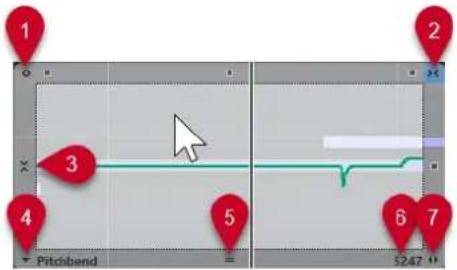
1 Mode à valeur unique
Quand ce mode est activé et que vous cliquez n'importe où dans l'éditeur avec l'outil Dessiner, une valeur fixe est définie.
À NOTER
Ce mode est automatiquement activé pour les données Note Expression qui sont uniquement ponctuelles.
2 Calage horizontal
Cette commande correspond au bouton Calage de la fenêtre Projet.
3 Calage vertical
Permet de saisir la hauteur par crans d'un demi-ton, et non sous la forme d'une courbe continue. De cette manière, il est plus facile de créer des modulations de hauteur rapides. Cette commande peut s'avérer particulièrement utile pour le paramètre Tuning.
À NOTER
Pour passer provisoirement en calage vertical pendant l'édition, maintenez la touche Maj enfoncée.
4 Sélection de paramètre
Permet d'afficher le paramètre sélectionné. Cliquez sur cette commande pour ouvrir un menu local regroupant tous les paramètres utilisés sur une note. Pour afficher d'autres paramètres, sélectionnez-les dans l'Inspecteur.
5 Modifier taille d'éditeur
Cliquez sur cette commande et faites glisser le pointeur vers le haut ou le bas pour redimensionner l'éditeur. Cette poignée vous permet d'alterner entre trois tailles de fenêtre différentes.
6 Plage du paramètre
Permet d'afficher la valeur actuelle à la position du curseur. La plage de valeurs change en fonction du type de paramètre.
7 Modifier longueur de relâchement
Permet d'allonger le temps de relâchement de la note.
Commandes Intelligentes
L'éditeur d'événements Note Expression vous donne accès à des commandes intelligentes qui correspondent à des modes d'édition spécifiques :
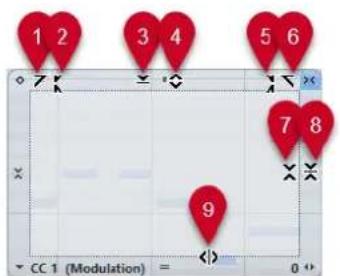
En cliquant dans le coin supérieur gauche de l'éditeur, vous pouvez incliner la partie gauche de la courbe. Les valeurs de l'événement sont alors inclinées vers le haut ou vers le bas au début de la courbe.
2 Comprimer gauche
En faisant un Alt/Opt -clic dans le coin supérieur gauche de l'éditeur, vous pouvez comprimer ou étendre la partie gauche de la courbe. Les valeurs de l'événement sont alors comprimées ou étendues au début de la courbe.
3 Manipuler verticalement
En cliquant au milieu de la bordure supérieure de l'éditeur, vous pouvez manipuler la courbe verticalement. Les valeurs de l'événement de courbe sont alors élevées ou abaissées en pourcentages.
4 Déplacer verticalement
En cliquant sur la bordure supérieure de l'éditeur, vous pouvez déplacer toute la courbe dans le sens vertical. Les valeurs de l'événement de courbe sont alors élevées ou abaissées.
5 Comprimer droite
En faisant un Alt/Opt -clic dans le coin supérieur droit de l'éditeur, vous pouvez comprimer ou étendre la partie droite de la courbe. Les valeurs de l'événement sont alors comprimées ou étendues à la fin de la courbe.
6 Courber droite
En cliquant dans le coin supérieur droit de l'éditeur, vous pouvez incliner la partie droite de la courbe. Les valeurs de l'événement sont alors inclinées vers le haut ou vers le bas à la fin de la courbe.
7 Manipuler autour du centre relatif
En faisant un Alt/Opt -clic au centre de la bordure droite de l'éditeur, vous pourrez modifier la courbe par rapport à son centre. Les valeurs de l'événement sont alors élevées ou abaissées dans le sens horizontal par rapport au centre de l'éditeur.
8 Manipuler autour du centre absolu
En cliquant au centre de la bordure droite de l'éditeur, vous pourrez manipuler la courbe par rapport à son centre absolu. Les valeurs de l'événement sont alors élevées ou abaissées dans le sens horizontal par rapport au centre de l'éditeur.
9 Comprimer/Étirer
En cliquant sur la bordure inférieure de l'éditeur, vous pouvez étirer la courbe dans le sens horizontal. Les valeurs de l'événement de courbe sont alors déplacées vers la gauche ou la droite.
Navigation dans l'éditeur d'événements Note Expression
Vous pouvez naviguer jusqu'à la note suivante/précédente pendant que l'éditeur d'événements Note Expression est ouvert.
- Pour accéder à la note suivante/précédente, servez-vous des touches Flèche gauche / Flèche droite.
- Pour passer d'une note à l'autre, appuyez sur Tabulation et sur Maj - Tabulation.
Ajouter des événements Note Expression
PROCÉDER AINSI
- Double-cliquez sur une note dans l'affichage des événements pour ouvrir l'éditeur d'événements Note Expression.
-
Procédez de l'une des manières suivantes pour sélectionner le paramètre que vous souhaitez configurer :
-
Pour créer des événements pour un paramètre qui n'a pas encore été utilisé, sélectionnez ce paramètre dans l'Inspecteur afin de le faire apparaître dans l'éditeur.
-
Pour éditer des événements déjà présents, choisissez le paramètre que vous souhaitez éditer en cliquant sur la courbe, en sélectionnant ce paramètre dans le menu local Sélection de paramètre ou en le sélectionnant dans l'Inspecteur, à la section Note Expression.
-
Sélectionnez l'outil Dessiner ou l'outil Ligne puis ajoutez des événements Note Expression pour la note sélectionnée.
LIENS ASSOCIÉS
Ajouter des événements de vélocité à la page 856
Supprimer des événements Note Expression
PROCÉDER AINSI
- Dans la barre d'outils de l'Éditeur clavier, activez l'option Ouverture de l'éditeur de Note Expression par double-clic.
Si ce bouton n'est pas visible, faites un clic droit sur la barre d'outils et sélectionnez l'option Afficher données Note Expression dans le menu.
À NOTER
Dans la boîte de dialogue Raccourcis clavier, à la catégorie Note Expression, vous pouvez également assigner un raccourci clavier à la fonction Ouverture de l'éditeur de Note Expression par double-clic activée/désactivée. Vous pouvez ainsi alterner rapidement entre les deux fonctions du double-clic : suppression des notes (Ouverture de l'éditeur de Note Expression par double-clic désactivée) ou ouverture de l'éditeur d'événements Note Expression (Ouverture de l'éditeur de Note Expression par double-clic activée).
- Double-cliquez sur la note qui contient les événements Note Expression que vous souhaitez supprimer.
L'éditeur de Note Expression s'ouvre.
-
Facultatif : Ouvrez le menu local Sélection de paramètre et sélectionnez la Note Expression correspondante dans la liste.
-
Délimitez un rectangle de sélection autour de la plage de valeurs de Note Expression que vous souhaitez supprimer.
- Sélectionnez Édition > Supprimer.
RÉSULTAT
Les événements Note Expression sélectionnés sont supprimés de la note.
LIENS ASSOCIÉS
Ajouter des événements de vélocité à la page 856
Coller des événements Note Expression sur des notes différentes
Vous pouvez copier tous les événements Note Expression d'une ou plusieurs notes pour les coller sur une ou plusieurs autres notes.
CONDITION PRÉALABLE
Vous avez configuré un raccourci clavier pour la fonction Coller Note Expression dans la boîte de dialogue Raccourcis clavier (catégorie Note Expression).
PROCÉDER AINSI
- Double-cliquez sur la note qui contient les événements Note Expression souhaités. L'éditeur de Note Expression s'ouvre.
- Sélectionnez les événements Note Expression que vous souhaitez copier.
- Sélectionnez Édition > Copier.
- Sélectionnez la note sur laquelle vous souhaitez coller les événements Note Expression.
- Appuyez sur le raccourci clavier que vous avez assigné à la commande Coller Note Expression.
RÉSULTAT
Tous les événements Note Expression copiés sont collés sur la note sélectionnée.
Si vous avez copié des événements Note Expression à partir de plusieurs notes source pour les coller sur plusieurs notes de destination, voici ce qui se passe :
- Si les notes source et les notes de destination sont en nombre égal, les événements de la première note source sont collés sur la première note de destination, les événements de la deuxième note source sur la deuxième note de destination, et ainsi de suite.
- S'il y a moins de notes source que de notes de destination, les événements des notes source seront collés de façon répétée sur les notes de destination et dans l'ordre dans lequel ils se présentent.
Quand vous copiez les événements de deux notes source sur quatre notes de destination, par exemple, la première note de destination reçoit les événements Note Expression de la première note source, la deuxième note de destination, les événements de la deuxième note source, la troisième note de destination, les événements de la première note source et la quatrième note de destination, les événements de la deuxième note source.
LIENS ASSOCIÉS
Raccourcis clavier à la page 1176
Coller des événements Note Expression sur d'autres paramètres
Vous pouvez copier des événements Note Expression d'un paramètre et les coller sur un autre paramètre.
PROCÉDER AINSI
- Double-cliquez sur la note qui contient les événements Note Expression afin d'ouvrir l'éditeur d'événements Note Expression.
- Sélectionnez les événements Note Expression du paramètre que vous souhaitez copier.
- Sélectionnez Édition > Copier.
- Sélectionnez le paramètre sur lequel vous souhaitez coller les événements Note Expression.
- Sélectionnez Édition > Coller.
RÉSULTAT
Tous les événements Note Expression copiés sont collés sur le paramètre sélectionné.
Répéter des événements Note Expression
PROCÉDER AINSI
- Double-cliquez sur la note qui contient les événements Note Expression afin d'ouvrir l'éditeur d'événements Note Expression.
- Ouvrez le menu local Sélection de paramètre et sélectionnez la Note Expression correspondante dans la liste.
- Délimitez un rectangle de sélection autour des événements que vous souhaitez répéter.
- Cliquez sur la sélection. Tout en maintenant le bouton de la souris enfoncé, appuyez sur Alt et faites glisser la sélection.
RÉSULTAT
Les événements sélectionnés sont copiés.
Déplacer des événements Note Expression
PROCÉDER AINSI
- Double-cliquez sur la note qui contient les événements Note Expression afin d'ouvrir l'éditeur d'événements Note Expression.
- Ouvrez le menu local Sélection de paramètre et sélectionnez la Note Expression correspondante dans la liste.
- Procédez de l'une des manières suivantes :
- Cliquez sur la courbe de l'événement Note Expression et faites-la glisser pour déplacer tous les événements.
- Délimitez un rectangle de sélection autour des événements et faites-les glisser à l'endroit souhaité.
À NOTER
Pour restreindre le déplacement au sens vertical ou horizontal, vous pouvez maintenir la touche Ctrl/Cmd enfoncée pendant que vous faites glisser les événements.
Ajouter des phases de relâchement à des notes
Il est possible d'ajouter une phase de relâchement à une note. Vous pourrez ainsi travailler sur le son d'une note qui se prolonge après la transmission du message Note-Off, par exemple.
PROCÉDER AINSI
- Double-cliquez sur une note dans l'affichage des événements pour ouvrir l'éditeur d'événements Note Expression.
- Cliquez sur la commande Modifier longueur de relâchement située dans le coin inférieur droit de l'éditeur et faites-la glisser pour ajouter une phase de relâchement.
RÉSULTAT
La phase de relâchement est ajoutée à la note.
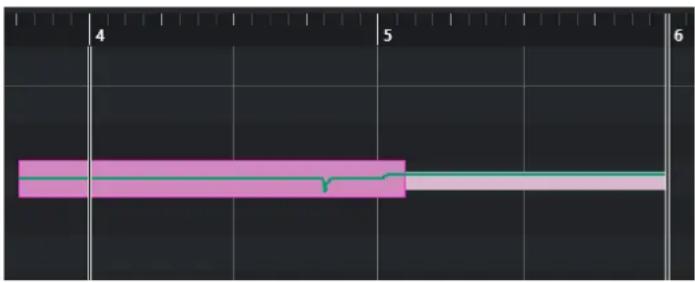
line
| x | y | |---|---| | 4 | 5.5 | | 5 | 5.5 |À NOTER
Vous pouvez modifier la phase de relâchement de plusieurs notes en ouvrant l'éditeur pour ces notes. Maintenez enfoncée la touche Alt pendant que vous définissez la longueur de relâchement.
À LA FIN DE CETTE ÉTAPE
Ajoutez des événements de contrôleur dans la phase de relâchement en effectuant un enregistrement en overdub ou en saisissant manuellement des événements Note Expression dans l'éditeur. Quand vous enregistrez des événements Note Expression en overdub, la longueur de la phase de relâchement d'origine est utilisée pour associer les nouveaux événements enregistrés aux notes.
À NOTER
Si vous maintenez enfoncée la pédale de sustain de votre périphérique externe pendant l'enregistrement, la phase de relâchement correspondante sera automatiquement appliquée aux notes.
Redimensionnement des données Note Expression
Vous pouvez redimensionner les données Note Expression de manière à faire en sorte qu'elles correspondent automatiquement à la longueur des notes.
PROCÉDER AINSI
- Sélectionnez les notes qui contiennent les données Note Expression à redimensionner.
- Sélectionnez MIDI > Note Expression > Couper Note Expression selon la longueur de note.
RÉSULTAT
Les données Note Expression sont alignées sur la longueur des notes et les données qui se prolongeaient après la fin de la phase de relâchement sont supprimées.
Suppression de toutes les données Note Expression
Vous pouvez supprimer toutes les données Note Expression de la note ou du conteneur MIDI sélectionné.
PROCÉDER AINSI
- Sélectionnez la note ou le conteneur MIDI qui contient les données Note Expression que vous souhaitez supprimer.
- Sélectionnez MIDI > Note Expression > Supprimer Note Expression.
RÉSULTAT
Les données Note Expression sont supprimées.
Boîte de dialogue Configuration MIDI Note Expression
La boîte de dialogue Configuration MIDI Note Expression vous permet de définir quels messages MIDI sont utilisés quand vous enregistrez des messages Control Change MIDI en tant que données Note Expression ou quand vous les convertissez dans ce format.
- Pour ouvrir la boîte de dialogue Configuration MIDI Note Expression, sélectionnez MIDI > Note Expression > Configuration MIDI Note Expression.
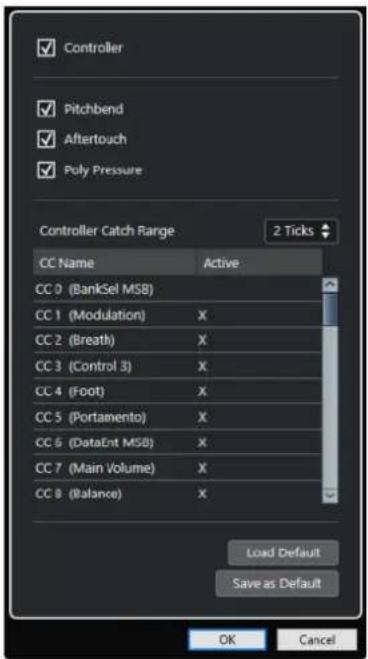
Voici les options disponibles:
Contrôleur
Permet d'activer les messages Control Change MIDI. Choisissez les messages MIDI Control Change que vous souhaitez utiliser dans la liste en dessous.
À NOTER
Les données de contrôleur MIDI des messages MIDI Control Change désactivés sont transférées sur la piste de contrôleur.
Pitchbend
Permet d'activer les données de Pitchbend.
Aftertouch
Permet d'activer les données d'Aftertouch.
Poly Pressure
Permet d'activer les données de Poly Pressure.
Distance tolérée des contrôleurs
Permet de définir (en tics) une distance tolérée pour les contrôleurs. Il est ainsi possible d'associer des messages Control Change à une note même s'ils ont été transmis juste avant le message Note-On.
Charger défaut
Permet de charger la configuration par défaut.
Enregistrer par défaut
Permet d'enregistrer la configuration actuelle en tant que configuration par défaut.
Enregistrer des messages Control Change MIDI sous forme de données Note Expression
Vous pouvez enregistrer des messages Control Change MIDI sous forme de données Note Expression.
PROCÉDER AINSI
- Dans l'Inspecteur, ouvrez la section Note Expression et activez l'option MIDI comme Note Expression.
- Facultatif : Configurez la piste MIDI sur le canal Quelconque.
À l'exception des messages Poly Pressure, les messages Control Change MIDI sont tous associés à des canaux spécifiques. En répartissant la polyphonie sur des canaux séparés, vous éviterez les conflits de messages de contrôleur. - Jouez les notes et les messages Control Change sur votre périphérique MIDI.
RÉSULTAT
Les données de contrôleur sont désormais associées aux notes. Quand vous copiez, collez et déplacez les notes, les données de contrôleur associées le sont également.
À NOTER
Pour pouvoir éditer les notes MIDI après l'enregistrement, il vous faudra peut-être consolider les données de contrôleur.
LIENS ASSOCIÉS
Consolider des données Note Expression superposées à la page 989
Convertir des messages MIDI Control Change en données Note Expression
Vous pouvez convertir les messages Control Change MIDI des pistes de contrôleur en données Note Expression.
CONDITION PRÉALABLE
Les messages Control Change MIDI que vous souhaitez enregistrer sont activés dans la boîte de dialogue Configuration MIDI Note Expression. Un conteneur MIDI comprenant des données de contrôleur est présent sur des pistes de contrôleur.
PROCÉDER AINSI
- Ouvrez l'Éditeur clavier pour le conteneur MIDI.
- Sélectionnez MIDI > Note Expression > Convertir en données Note Expression.
RÉSULTAT
Les messages de contrôle MIDI présents sur les pistes de contrôleur sont convertis en données. Note Expression et les données qui se trouvaient sur les pistes de contrôleur sont supprimées.
Cubase recherche les notes qui sont jouées en même temps que les messages Control Change. Quand plusieurs notes sont jouées en même temps, les mêmes données Note Expression avec les mêmes valeurs leur sont attribuées. Des phases de relâchement sont automatiquement créées si nécessaire, de manière à ce qu'aucune donnée de contrôleur ne soit perdue pendant le processus.
IMPORTANT
Pour pouvoir éditer les notes MIDI après la conversion, il vous faudra peut-être consolider les données de contrôleur.
LIENS ASSOCIÉS
Boîte de dialogue Configuration MIDI Note Expression à la page 986
Ajouter des phases de relâchement à des notes à la page 985
Consolider des données Note Expression superposées
Quand des notes intégrant des données qui s'appliquent à un même message Control Change sont amenées à se chevaucher suite à un déplacement ou une quantification, il est souvent préférable de consolider les données Note Expression superposées.
PROCÉDER AINSI
- Sélectionnez MIDI > Note Expression > Consolider les chevauchements Note Expression.
RÉSULTAT
Si les notes superposées contiennent des données s'appliquant au même message Control Change, les valeurs de contrôleur de la seconde note seront utilisées à partir du début de la superposition.
Si une note déplacée est entièrement comprise dans l'intervalle temporel d'une note plus longue et si ces deux notes contiennent des données s'appliquant au même message Control Change, ce sont les valeurs de contrôleur de la note la plus longue qui seront utilisées jusqu'au commencement de la note plus courte.
Répartition des notes sur différents canaux
Vous pouvez répartir les notes sur différents canaux. Cela vous permet d'utiliser les fonctions Note Expression sans même utiliser d'instrument VST 3.
CONDITION PRÉALABLE
Vous avez ajouté un instrument multitimbral et assigné le même son à différents canaux.
PROCÉDER AINSI
- Dans l'Inspecteur de la piste MIDI correspondante, ouvrez le menu local Canal et sélectionnez Quelconque.
- Dans l'Inspecteur, ouvrez la section Note Expression.
- Activez MIDI comme Note Expression.
- Enregistrez ou jouez des notes MIDI avec des données d'expression.
- Sélectionnez MIDI > Note Expression > Répartir les notes sur les canaux MIDI.
RÉSULTAT
Les notes MIDI sont réparties sur différents canaux à partir du canal 1. Vous pouvez maintenant éditer les données Note Expression de notes individuelles sans engendrer de conflits.
Convertir des données Note Expression en données de contrôleur MIDI
Vous pouvez convertir des données Note Expression de paramètres de contrôleur MIDI en données de contrôleur MIDI sur des pistes de contrôleur.
PROCÉDER AINSI
- Sélectionnez MIDI > Note Expression > Dissoudre Note Expression.
RÉSULTAT
Les données Note Expression sont converties. Quand vous ouvrez l'affichage des contrôleurs et affichez les pistes de contrôleur du type d'événement correspondant, les données s'affichent.
À NOTER
Quand vous convertissez les données Note Expression de Note Expressions VST à MIDI, le son change. Par conséquent, il vous faut réassigner les données de contrôleur MIDI à une nouvelle destination dans l'instrument.
Fonctions d'accord
Les fonctions d'accord vous offrent de nombreuses possibilités d'utilisation des accords.
Les fonctions d'accord vous permettent de :
- Créer des suites d'accords en ajoutant des événements d'accord sur la piste Accords.
- Convertir des événements d'accords en MIDI.
• Utiliser la piste Accords pour contrôler MIDI.
• Utiliser le voicing de la piste Accords pour modifier les hauteurs de vos données MIDI. - Extraire des événements d'accords à partir de données MIDI pour obtenir un aperçu de la structure harmonique d'un fichier MIDI.
- Extraire des événements d'accords à partir d'événements audio.
- Enregistrer des événements d'accords avec un clavier MIDI.
LIENS ASSOCIÉS
Ajout d'événements d'accords à la page 992
Conversion d'événements d'accords en MIDI à la page 1008
Créer des événements d'accords à partir de données MIDI à la page 1013
Enregistrement d'événements d'accords à partir d'un clavier MIDI à la page 1016
Créer des événements d'accords à partir d'événements audio à la page 1015
Section Édition d'accords à la page 902
Piste Accords
La piste Accords permet d'ajouter des événements d'accords et des événements de gamme.
LIENS ASSOCIÉS
Événements de gamme à la page 1002
Événements d'accords à la page 992
Boîte de dialogue Configuration de la gamme musicale à la page 1003
Créer la piste Accords à la page 991
Créer la piste Accords
PROCÉDER AINSI
- Sélectionnez Projet > Ajouter une piste > Accord.
RÉSULTAT
La piste Accords est créée dans le projet.
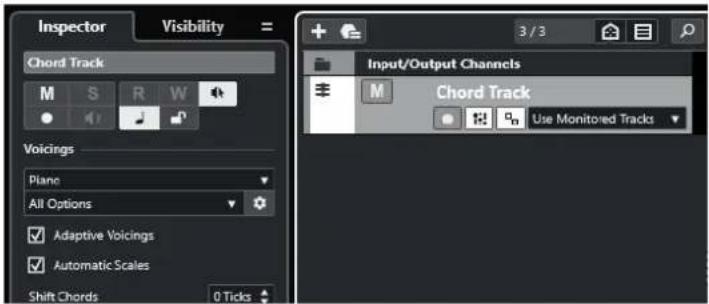
Piste Accords à la page 991
Ajout d'événements d'accords à la page 992
Événements d'accords
Les événements d'accords sont des représentations des accords qui vous permettent de contrôler ou de transposer la lecture sur les pistes MIDI, Instrument et Audio.
Quand ces pistes sont configurées pour suivre la piste Accords, les événements d'accords contrôlent la hauteur des notes MIDI et des segments VariAudio.
Les événements d'accords possèdent des positions de départ qui leur sont propres. En revanche, leurs fins sont déterminées par le début de l'événement d'accord suivant. Ils peuvent être caractérisés par une fondamentale, un type, une tension et une note grave.
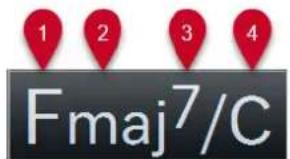
1 Fondamentale
2 Type d'accord
3 Tensions
4 Note grave
LIENS ASSOCIÉS
Contrôler la lecture MIDI à l'aide de la piste Accords à la page 1009
Éditeur d'accords à la page 993
Ajout d'événements d'accords
CONDITION PRÉALABLE
Vous avez ajouté une piste Accords.
PROCÉDER AINSI
- Sélectionnez l'outil Dessiner et cliquez dans la piste Accords. Un événement d'accord indéfini portant le nom X est créé.
- Activez l'outil Sélectionner et double-cliquez sur l'événement d'accord.
-
Ouvrez l'onglet Éditeur et sélectionnez une fondamentale dans la colonne la plus à gauche. L'événement d'accord change en conséquence sur la piste Accords.
-
Facultatif : Sélectionnez un type d'accord, une ou plusieurs tensions et une note grave.
- Facultatif : Cliquez sur Ajouter accord ou appuyez sur Tabulation pour ajouter un nouvel événement d'accord non assigné sur la piste Accords.
- Reproduisez la procédure décrite ci-dessus de manière à assigner un accord au nouvel événement.
- Pour fermer l'Éditeur, cliquez en dehors de l'Éditeur.
LIENS ASSOCIÉS
Créer la piste Accords à la page 991
Éditeur d'accords à la page 993
Modifier l'affichage des événements d'accords à la page 1001
Écoute des événements d'accords à la page 1000
Éditeur d'accords
L'Éditeur d'accords vous permet de définir ou de modifier les événements d'accords, et également d'ajouter de nouveaux événements d'accords.
- Pour ouvrir l'Éditeur d'accords, double-cliquez sur un événement d'accord.
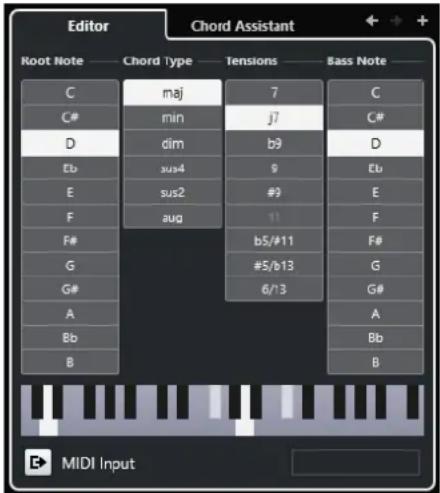
Aller à l'accord précédent/Aller au prochain accord
Permettent de sélectionner l'accord précédent/suivant sur la piste Accords pour l'éditer.
Ajouter accord
Permet d'ajouter un nouvel événement d'accord non assigné sur la piste Accords.
À NOTER
Pour que cela soit possible, il faut que le dernier événement d'accord de la piste Accords soit sélectionné.
Boutons de définition d'accord
Activez ces boutons pour définir la fondamentale, le type d'accord, une ou plusieurs tensions et la note grave de votre événement d'accord.
À NOTER
Si vous n'avez pas sélectionné de note grave distincte, l'éditeur se configure en fonction de la fondamentale.
Représentation du clavier
Indique les notes de l'événement d'accord, compte tenu des paramètres de voicing configurés.
Activation de l'entrée MIDI
Permet de définir un accord en le jouant sur un clavier MIDI. Si l'accord est reconnu, les notes du clavier et les boutons de définition d'accords correspondants s'affichent en surbrillance.
Définition d'accord par saisie de texte
Permet de définir un accord à l'aide du clavier de l'ordinateur.
LIENS ASSOCIÉS
Assigner des accords en saisissant du texte à la page 994
Événements d'accords à la page 992
Assigner des accords en saisissant du texte
L'Éditeur d'accords vous permet d'utiliser la zone de saisie de texte pour assigner un accord à l'aide du clavier de votre ordinateur.
PROCÉDER AINSI
- Double-cliquez sur un événement d'accord pour ouvrir l'Éditeur d'accords.
- Cliquez dans la zone de saisie de texte située en bas de l'Éditeur.
-
Saisissez un accord en procédant ainsi :
-
Définissez une fondamentale, par exemple, C, D, E.
- Définissez des altérations, par exemple, # ou b.
- Définissez le type de l'accord, par exemple maj, min, dim, sus ou aug.
- Définissez une extension d'accord, par exemple 7, 9 ou 13.
À NOTER
Si vous avez activé l'option Solfège dans le menu local Nom de note de la boîte de dialogue Préférences (page Affichage des événements—Accords&Hauteurs), vous pouvez également saisir des accords dans ce format. Pour ce faire, il vous faut écrire la première lettre en majuscule, c'est-à-dire écrire « Ré » plutôt que « ré », par exemple. Faute de quoi, l'accord ne sera pas reconnu.
-
Procédez de l'une des manières suivantes pour ajouter un nouvel accord non assigné et l'assigner :
-
Appuyez sur Tabulation.
• Cliquez sur Ajouter accord.
LIENS ASSOCIÉS
Éditeur d'accords à la page 993
Événements d'accords à la page 992
Chord Assistant
Le Chord Assistant vous aide à trouver des accords que vous pouvez appliquer à l'événement d'accord sélectionné.
- Pour ouvrir le Chord Assistant, double-cliquez sur un événement d'accord, puis cliquez sur Chord Assistant.
LIENS ASSOCIÉS
Assistant Liste à la page 995
Assistant Proximité à la page 996
Assistant Cycle des quintes à la page 998
Chord Assistant – Détectés à la page 999
Assistant Liste
L'assistant Liste permet de créer des suites d'accords basées sur des règles harmoniques qui peuvent être plus ou moins complexes.
- Pour ouvrir l'assistant Liste, double-cliquez sur un événement d'accord, cliquez sur Chord Assistant, puis cliquez sur Liste.
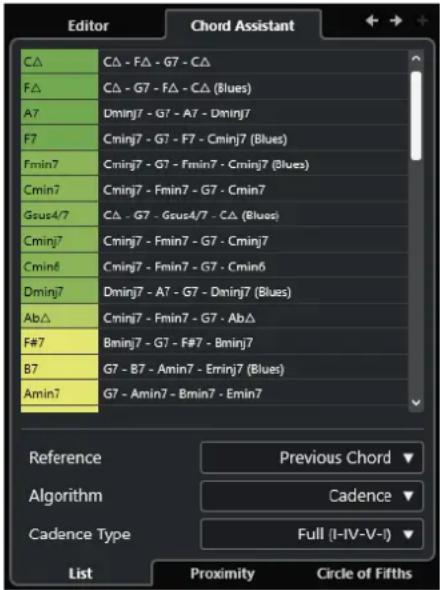
Aller à l'accord précédent/Aller au prochain accord
Permettent de sélectionner l'accord précédent/suivant sur la piste Accords pour l'éditer.
Ajouter accord
Permet d'ajouter un nouvel événement d'accord non assigné sur la piste Accords.
À NOTER
Pour que cela soit possible, il faut que le dernier événement d'accord de la piste Accords soit sélectionné.
Liste de suggestions
Liste de suggestions proposées pour le prochain accord. Cliquez sur une suggestion d'accord pour la sélectionner.
Référence
À NOTER
Ce champ n'est disponible que quand vous sélectionnez un accord non assigné entre deux accords assignés.
Sélectionnez Accord précédent pour voir des suggestions d'accord suivant basées sur l'accord précédent.
Sélectionnez Accord précédent et accord suivant pour obtenir des suggestions pour les accords situés entre deux accords assignés. Ces suggestions sont calculées en fonction des accords précédent et suivant.
Algorithm
Sélectionnez Cadence pour créer une suite d'accords basée sur les cadences.
Sélectionnez Notes communes pour créer une suite d'accords en définissant le nombre de notes que les accords doivent avoir en commun. Les accords suggérés et leurs couleurs changent en conséquence.
Type de cadence
Permet de sélectionner un type de cadence pour les suggestions. Dès lors, seuls les accords possédant des fonctions harmoniques spécifiques sont suggérés. Les accords suggérés et leurs couleurs changent en conséquence.
À NOTER
Ces options ne sont disponibles que quand l'Algorithme Cadence est sélectionné.
LIENS ASSOCIÉS
Chord Assistant à la page 995
Assistant Proximité à la page 996
Assistant Cycle des quintes à la page 998
Chord Assistant – Détectés à la page 999
Assistant Proximité
L'assistant Proximité vous propose des suggestions qui sont déterminées à partir d'un ensemble de règles harmoniques et sur la base de l'accord de référence.
Quand vous ouvrez le Chord Assistant pour un événement d'accord, l'événement précédent devient l'accord de référence.
L'accord de référence est indiqué en bas au centre de la fenêtre Chord Assistant. Plus une suggestion est éloignée de cet accord, plus elle est complexe.
- Pour ouvrir l'assistant Proximité, double-cliquez sur un événement d'accord, cliquez sur Chord Assistant, puis cliquez sur Proximité.
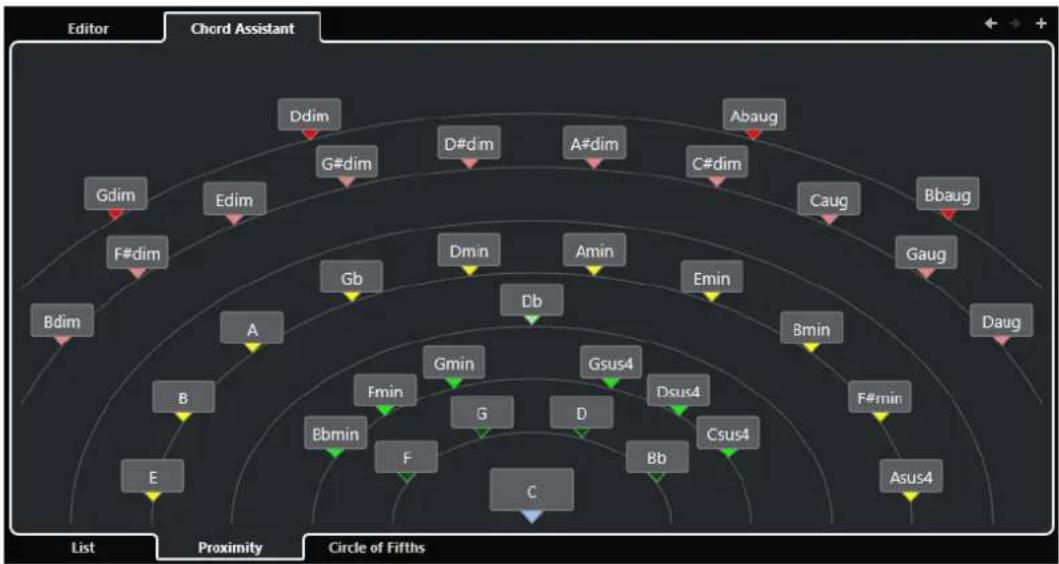
flowchart
graph TD
    A["Editor"] --> B["Gdim"]
    A --> C["F#dim"]
    A --> D["Bdim"]
    A --> E["E"]
    F["Chord Assistant"] --> G["G#dim"]
    F --> H["D#dim"]
    F --> I["A#dim"]
    F --> J["C#dim"]
    F --> K["Abaug"]
    F --> L["Caug"]
    F --> M["Bbaug"]
    F --> N["Gaug"]
    F --> O["Daug"]
    P["List"] --> Q["Bmin"]
    P --> R["Fmin"]
    P --> S["Gmin"]
    P --> T["Gsus4"]
    P --> U["Dsus4"]
    P --> V["Csus4"]
    P --> W["Asus4"]
    X["Proximity"] --> Y["F#min"]
    X --> Z["Bbmin"]
    X --> AA["F"]
    AB["Circle of Fifths"] --> AC["C"]
- Pour écouter une suggestion et assigner l'accord à l'événement d'accord sélectionné, cliquez dessus.
Les trois derniers accords suggérés sur lesquels vous avez cliqué sont en gras.
À NOTER
- Quand vous survolez l'une des suggestions avec le pointeur de la souris dans le Chord Assistant, une infobulle vous indique des suggestions pour la suite.
- L'assistant Proximité obéit aux mêmes règles que l'assistant Liste.
LIENS ASSOCIÉS
Chord Assistant à la page 995
Assistant Liste à la page 995
Assistant Cycle des quintes à la page 998
Chord Assistant - Détectés à la page 999
Ajouter des événements d'accord basés sur des suggestions
Si vous n'avez pas d'idée précise sur la progression d'accords que vous allez créer, vous pouvez vous servir du Chord Assistant pour obtenir des suggestions d'accords.
CONDITION PRÉALABLE
Vous avez ajouté un événement d'accord sur la piste Accords.
PROCÉDER AINSI
- Double-cliquez sur l'événement d'accord.
- Cliquez sur Chord Assistant.
- Cliquez sur Ajouter accord.
- Procédez de l'une des manières suivantes :
- Pour afficher les suggestions dans une liste, cliquez sur Liste.
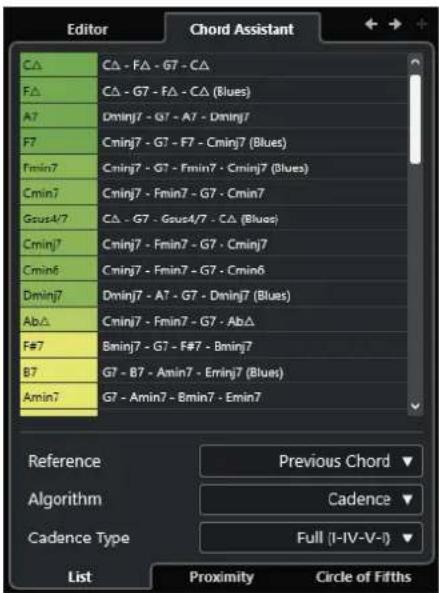
- Pour une représentation graphique des suggestions, cliquez sur Proximité.
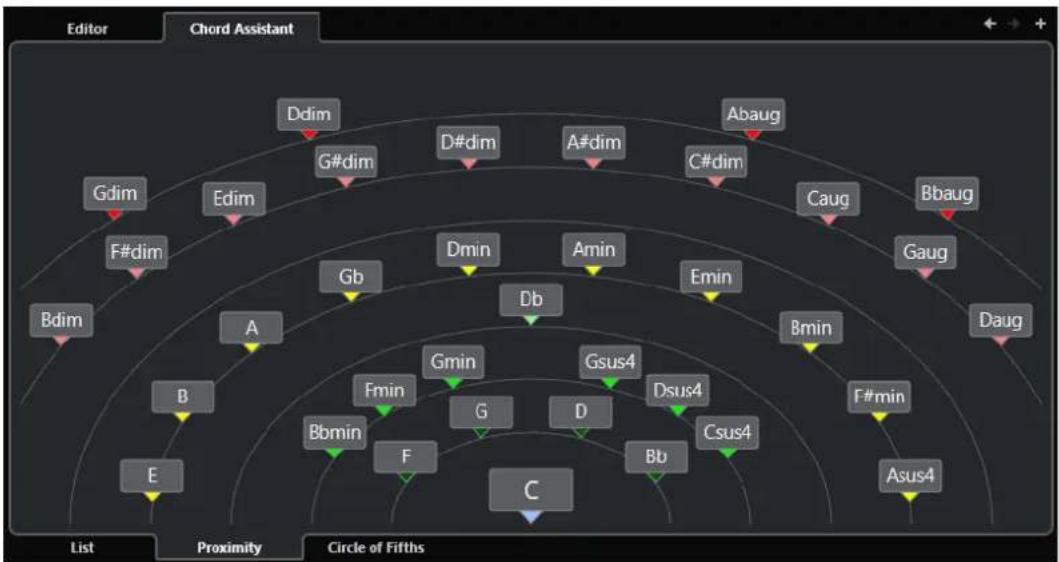
flowchart
graph TD
    A["Editor"] --> B["Gdim"]
    A --> C["F#dim"]
    A --> D["Bdim"]
    A --> E["E"]
    F["Chord Assistant"] --> G["Ddim"]
    F --> H["G#dim"]
    F --> I["D#dim"]
    F --> J["A#dim"]
    F --> K["C#dim"]
    F --> L["Abaug"]
    F --> M["Caug"]
    F --> N["Bbaug"]
    F --> O["Gaug"]
    F --> P["Daug"]
    Q["List"] --> R["A"]
    S["Proximity"] --> T["A"]
    U["Circle of Fifths"] --> V["C"]
    W["Diodes"] --> X["Gb"]
    Y["Diodes"] --> Z["Dmin"]
    AA["Diodes"] --> AB["Amin"]
    AC["Diodes"] --> AD["Emin"]
    AE["Diodes"] --> AF["Bmin"]
    AG["Diodes"] --> AH["F#min"]
    AI["Diodes"] --> AJ["Dus4"]
    AK["Diodes"] --> AL["Csus4"]
    AM["Diodes"] --> AN["Bb"]
    AO["Diodes"] --> AP["Asus4"]
- Cliquez sur une suggestion pour sélectionner un accord.
RÉSULTAT
L'accord suggéré est ajouté sur la piste Accords. Répétez les étapes décrites ci-dessus de manière à créer les autres événements d'accords nécessaires pour votre structure harmonique.
LIENS ASSOCIÉS
Assistant Liste à la page 995
Assistant Proximité à la page 996
L'assistant Cycle des quintes offre une représentation interactive des accords.
- Pour ouvrir l'assistant Cycle des quintes, double-cliquez sur un événement d'accord, cliquez sur Chord Assistant, puis cliquez sur Cycle des quintes.
- L'accord qui détermine la tonalité actuelle figure en haut au centre du Cycle des quintes. Il est accompagné d'un I qui indique qu'il s'agit de l'accord de tonique.
- Sur le cercle externe, vous pouvez voir les douze accords majeurs séparés par des intervalles d'une quinte.
- Sur le cercle interne, vous pouvez voir les accords mineurs correspondants en parallèle.
- Les accords appartenant à la tonalité actuelle sont accompagnés de chiffres romains qui correspondent aux degrés de l'échelle musicale. Vous pouvez utiliser ces accords pour créer des suites d'accords classiques ou choisir les autres accords pour des résultats plus insolites.
- Pour jouer un accord et l'assigner à l'événement d'accord sélectionné, cliquez dessus. Les trois derniers accords sur lesquels vous avez cliqué sont en gras.
- Pour définir une nouvelle tonalité, faites un clic droit sur l'accord et sélectionnez Utiliser comme origine.
- Pour sélectionner l'accord mineur parallèle et le définir en tant que tonalité, ouvrez le menu local Majeur/Mineur et sélectionnez une option.
LIENS ASSOCIÉS
Chord Assistant à la page 995
Assistant Liste à la page 995
Assistant Proximité à la page 996
Chord Assistant - Détectés à la page 999
Chord Assistant - Détectés
Pour que l'onglet Détectés du Chord Assistant soit disponible, il faut que vous ayez créé des événements d'accords à partir d'événements audio. Cet onglet contient l'accord détecté dans l'événement d'accord sélectionné et propose des résultats alternatifs.
- Pour ouvrir l'onglet Détectés du Chord Assistant, double-cliquez sur un événement d'accord créé à partir d'un événement d'accord, puis cliquez sur Chord Assistant et sur Détectés.
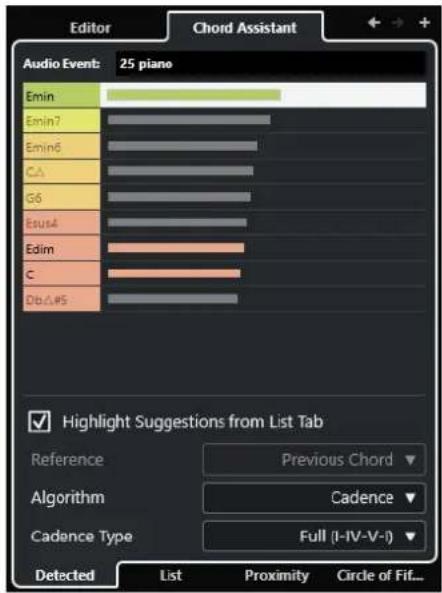
Un symbole figure dans le coin supérieur droit des événements d'accords qui ont été créés à partir d'événements audio.
- Table des matières
- Nouveautés
- Introduction
- Configuration du système
- Connexions audio
- Fenêtre Projet
- Gestion des projets
- Pistes et voies
- Gestion des pistes
- Conteneurs et événements
- Éditer des intervalles dans la fenêtre Projet et dans les éditeurs
- Lecture et Transport
- Clavier à l'écran
- Enregistrement
- Importer des fichiers audio et MIDI
- Quantification de données MIDI et audio
- Fondus, fondus enchaînés et enveloppes
- Piste Arrangeur
- Fonctions de transposition
- Marqueurs
- MixConsole
- Effets audio
- Traitement hors ligne direct
- Algorithmes de modification de la durée et de correction de hauteur
- Fonctions audio
- Éditeur d'échantillons
- Repères
- Télécommander Cubase
- Paramètres et effets MIDI en temps réel
- Utilisation des périphériques MIDI
- Fonctions MIDI
- Éditeurs MIDI
- Note Expression
- Fonctions d'accord
- Utilisation des pads d'accords
- Transformateur d'entrée de projet
- Éditeur logique
- Éditer le tempo et le chiffrage de mesure
- Rendu de données audio et MIDI
- Exporter un mixage audio
- Synchronisation
- VST System Link
- Vidéo
- Raccourcis clavier
- Personnaliser
- Optimisation des performances audio
- Préférences
- Index
- Nouveautés
- Nouvelles fonctions de la version 13.0.30
- Améliorations apportées au Hub
- Augmentation de la taille maximale des fichiers de projets
- Nouvelle préférence pour les noms des pistes
- Nouvelles fonctions de la version 13.0.20
- Mode Taper le tempo
- Nouvelles fonctions de la version 13.0.0
- Points forts
- VocalChain
- Nouvel onglet Voie
- Édition des intervalles dans les éditeurs MIDI
- Nouvelle MixConsole
- Améliorations apportées aux pads d'accords
- Autres nouvelles fonctions
- Vocoder
- VoxComp
- Alterner entre mono et stéréo
- Track Versions pour les pistes Vidéo
- Renommer les événements sélectionnés
- Modes de lancement de la lecture
- Améliorations apportées à la piste Marqueur
- Améliorations apportées à Sampler Control
- Améliorations apportées à la fonction Entrée pas à pas
- Améliorations apportées à la fonction d'entrée pas à pas
- Améliorations apportées à la fonction Taper le tempo
- Gestion améliorée des raccourcis clavier
- Et enfin...
- Effets MIDI entièrement revus
- HALion Sonic 7
- SpectraLayers One 10
- Gestion améliorée de plusieurs fenêtres (Windows uniquement)
- Améliorations apportées au zoom
- Améliorations apportées à l'ajout de pistes
- Commandes d'alignement des intervalles sur les repères
- Introduction
- Documentation et systèmes d'exploitation
- Documents PDF et documentation en ligne
- Mode d'emploi
- Référence des plug-ins
- Contrôleurs externes
- Périphériques MIDI
- Groove Agent SE
- HALion Sonic
- Retrologue
- Padshop
- Verve
- Steinberg Library Manager
- Structure de la documentation
- Descriptions de l'interface utilisateur
- Descriptions des concepts de base
- Descriptions des procédures
- CONSEIL
- Conventions typographiques
- Éléments structurels
- Condition préalable
- Procéder ainsi
- Important
- À noter
- Exemple
- Résultat
- À la fin de cette étape
- Liens associés
- Raccourcis clavier
- Configuration du système
- Boîte de dialogue Configuration du studio
- Ajouter un périphérique
- Supprimer le périphérique sélectionné
- Réinitialiser tous les périphériques
- Liste Périphériques
- Réinitialiser
- Appliquer
- Configuration audio
- Configuration simple des entrées et sorties stéréo
- Niveaux d'enregistrement et entrées
- Connexions Word clock
- Sélectionner un pilote audio
- Configuration de l'interface audio
- Page Système audio
- Pilote ASIO
- Libérer le pilote ASIO si l'application est en tâche de fond
- Latence d'entrée
- Latence de sortie
- Latence ASIO-Guard
- Fréquence d'échantillonnage du matériel
- Pull-Up/Down du matériel
- Précision de traitement
- Activer le multitraitement
- Activer ASIO-Guard
- Niveau ASIO-Guard
- Activer Mode optimisé pour la puissance audio de Steinberg
- Préchargement disque
- Ajuster à la latence d'enregistrement
- Décalage d'enregistrement
- Précision des automatisations de volume
- Page de configuration du pilote ASIO
- Tableau de bord
- Source d'horloge
- Synchronisé à une Horloge externe
- Monitoring direct
- E/S
- Port
- Afficher comme
- Visible
- État
- Utiliser des sources d'horloge externes
- Utilisation de plusieurs applications audio à la fois
- Activez Libérer le pilote ASIO si l'application est en tâche de fond.
- Configuration des ports d'entrée et de sortie
- Configuration des bus audio
- Monitoring
- Configuration MIDI
- Connexions MIDI
- Afficher/Masquer des ports MIDI
- Configurer toutes les entrées MIDI
- Cliquez sur OK.
- Page Configuration des ports MIDI
- Périphérique
- Dans 'Toutes les entrées MIDI'
- Monitor
- Utilisation
- Utiliser l'horodatage système pour les entrées 'Windows MIDI'
- Utiliser 'DirectMusic' périphérique
- Utiliser l'horodatage système pour les entrées 'DirectMusic'
- Utiliser 'WinRT MIDI' du périphérique
- Utiliser l'horodatage système pour les entrées 'WinRT MIDI'
- Compatibilité Plug & Play pour les périphériques MIDI
- Page MIDI Remote
- Fabricant
- Créée par
- Entrée
- Sortie
- Ouvrir MIDI Remote dans la zone inférieure
- Ouvrir le Gestionnaire MIDI Remote
- Synchroniseurs
- Connexions audio
- Fenêtre Connexions audio
- Onglets entrée/sortie
- Ajouter bus
- Préréglages
- Tout agrandir/réduire
- Nom de bus
- HP
- Périphérique audio
- Port périphérique
- Renommer les entrées et les sorties de l'interface
- Cliquez sur OK.
- Masquer les ports
- Activer et désactiver les ports (macOS uniquement)
- Ajouter des bus d'entrée et de sortie
- Configuration du bus de sortie par défaut (Mixage principal)
- Préréglages des bus d'entrée et de sortie
- Enregistrer un préréglage de configuration de bus
- Supprimer un préréglage de configuration de bus
- Bus de monitoring
- Configurations de bus
- Supprimer des bus
- Modifier l'assignation des ports
- Renommer plusieurs bus
- Assignations de ports exclusives
- Fenêtre Projet
- Voie
- Zone gauche
- Zone de projet
- Zone inférieure
- Zone droite
- Menus dans Cubase
- Afficher/Masquer les barres de menus (Windows uniquement)
- Afficher/masquer des zones
- Zone de projet
- Barre d'outils de la fenêtre Projet
- Commande d'activation de projet
- Activer le projet
- Historique de projet
- Annuler/Rétablir
- Contraindre la compensation du délai
- Contraindre la compensation du retard
- Diviseur gauche
- Fenêtres de Média et de MixConsole
- Ouvrir MediaBay
- Ouvrir bibliothèque
- Ouvrir MixConsole
- Configurations de visibilité des pistes
- Définir les agents de visibilité des pistes
- Définir le filtre de type de piste
- Boutons d'état
- Désactiver tous les boutons Muet
- Désactiver tous les boutons Solo
- Activer/Désactiver bouton R pour toutes les pistes
- Activer/Désactiver bouton W pour toutes les pistes
- Suspendre toute lecture/écriture d'automatisation
- Défilement automatique
- Sélectionner les paramètres de défilement automatique
- Délimiteurs
- Aller à la position du délimiteur gauche
- Position du délimiteur gauche
- Aller à la position du délimiteur droit
- Position du délimiteur droit
- Commandes de Transport
- Aller au marqueur précédent/À la position zéro
- Aller au prochain marqueur/à la fin du projet
- Rembobinage
- Avancer
- Activer le bouclage
- Stop
- Début
- Enregistrement
- Boutons des outils
- Combinaison des outils de sélection
- Sélectionner
- Sélectionner un intervalle
- Dessiner
- Effacer
- Scinder
- Coller ensemble
- Rendre muet
- Zoom
- Comp
- Ligne
- Lecture
- Couleur
- Menu Couleur
- Sélectionner la couleur des pistes ou événements sélectionnés
- Décaler
- Paramètres de décalage
- Décaler le début vers la gauche
- Décaler le début vers la droite
- Déplacer à gauche
- Déplacer à droite
- Décaler la fin vers la gauche
- Décaler la fin vers la droite
- Tonalité de base du projet
- Calage
- Caler sur un passage à zéro
- Calage actif/inactif
- Type de calage
- Type de grille
- Quantifier
- Appliquer quantification
- Préréglages de quantification
- Quantification légère activée/désactivée
- Quantification AudioWarp activée/désactivée
- Ouvrir Panneau de quantification
- Vumètre de performance audio
- Assistant d'assignation MIDI Remote
- Ouvrir l'Assistant d'assignation MIDI Remote
- Diviseur droit
- Commandes de zone de fenêtre
- Afficher/Masquer la voie
- Afficher/Masquer zone gauche
- Afficher/Masquer zone inférieure
- Afficher/Masquer zone droite
- Configurer disposition de fenêtre
- Diviseurs gauche/droit de la barre d'outils
- Boîte à outils
- Liste des pistes
- Diviser la liste des pistes
- Affichage des événements
- Contrôles de piste globaux
- Filtrage des types de pistes
- Rechercher des pistes
- Règle
- Menu Format d'affichage de règle
- Mesures
- Secondes
- Timecode
- Échantillons
- fps (Perso)
- Modes de la règle
- Mesure linéaire
- Barre d'état
- Temps d'enregistrement
- Durée d'enregistrement max.
- Format de fichier d'enregistrement
- Format d'enregistrement
- Fréquence d'image du projet
- Loi de répartition stéréo du projet
- Statut de la synchro externe
- Ligne d'infos
- Règles d'édition des valeurs dans la ligne d'infos
- Barre d'aperçu
- Barre de transport
- Onglet Voie
- Ouvrir l'onglet Voie
- Zone gauche de la fenêtre Projet
- Inspecteur
- Piste
- Éditeur
- Ouvrir l'Inspecteur de piste
- Ouvrir l'Inspecteur de l'éditeur
- Sections de l'Inspecteur
- Visibilité des pistes
- Zones
- Ouvrir la Visibilité des pistes
- Afficher/Masquer des pistes individuelles
- Synchronisation de la visibilité des pistes et des voies
- Ouvrir l'onglet Zones de la fenêtre Projet
- Zone inférieure de la fenêtre Projet
- Configurer les onglets de la zone inférieure
- Ouvrir des pads d'accords
- Ouvrir la MixConsole dans la zone inférieure
- Ouvrir Sampler Control
- Ouvrir l'éditeur dans la zone inférieure
- Sélectionner un autre éditeur MIDI
- Lier les curseurs de projet et d'éditeur de zone inférieure
- Zone droite de la fenêtre Projet
- Ouvrir le rack VSTi dans la zone droite
- Rack VSTi dans la zone droite
- Ajouter instrument de piste
- Rechercher des instruments
- Définir le focus de télécommande pour Contrôles instantanés VST à l'instrument précédent
- Définir le focus de télécommande pour Contrôles instantanés VST à l'instrument suivant
- Afficher/Masquer tous les Contrôles instantanés VST
- Paramètres
- Ouvrir le rack de Média dans la zone droite
- Rack de Média dans la zone droite
- Instruments VST
- Effets VST
- Boucles et échantillons
- Préréglages utilisateur
- Favoris
- Explorateur de fichiers
- Focus du clavier dans la fenêtre Projet
- Activer le focus du clavier pour une zone
- Zoom dans la fenêtre Projet
- Zoomer horizontalement
- Zoomer verticalement
- Zoomer sur des contenus audio
- Sous-menu Zoom
- Zoom avant
- Zoom arrière
- Zoom arrière complet
- Zoomer sur la sélection
- Zoomer sur la sélection (Horiz.)
- Zoomer sur l'événement
- Zoom avant vertical
- Zoom arrière vertical
- Zoom avant sur les pistes
- Zoom arrière sur les pistes
- Zoomer sur les pistes sélectionnées
- Annuler zoom
- Rétablir zoom
- Préréglages de zoom horizontal
- Zoom avant sur les marqueurs de boucle
- Historique des zooms
- Fonction de Calage
- Configuration du Point de synchronisation
- Menu Types de calage
- Grille
- Grille relative
- Événements
- Permutation
- Curseur
- Grille + Curseur
- Événements + Curseur
- Événements + Grille + Curseur
- Menu Type de grille
- Mesure
- Temps
- Quantification
- Adapter au zoom
- ms
- ms
- ms
- ms
- Subframe
- 1/4 image
- 1/2 image
- image
- images
- seconde
- échantillon
- échantillons
- échantillons
- échantillons
- Grille de calage
- - Type de grille
- Curseur réticule
- Boîte de dialogue Historique des modifications
- Heure
- Détails
- Séparateur
- Définition du nombre maximum d'annulations
- Gestion des couleurs
- Colorer les pistes sélectionnées
- Colorer des pistes individuelles
- Réinitialiser la couleur des pistes
- Colorer les événements ou conteneurs sélectionnés
- Sélectionnez une couleur.
- Colorer des événements à la volée
- Attribuer la couleur des pistes aux événements
- Boîte de dialogue Configuration des couleurs du projet
- Onglet Jeu de couleurs
- Champs de couleurs
- Nom
- Configuration
- Onglet Préréglages
- Nombre de couleurs de base
- Nombre de teintes de couleurs
- Trier les couleurs par
- Onglet Options
- Palette de couleurs
- Sélecteurs de couleurs
- Menu contextuel
- Couleur actuelle/Nouvelle couleur
- Teinte/Saturation/Valeur
- Rouge/Vert/Bleu
- OK
- Gestion des projets
- Création de nouveaux projets
- Hub de Cubase
- Section Projets
- Barre des catégories
- Liste des modèles
- Options d'emplacement
- Ouvrir un autre
- Créer vide
- Annuler
- Quitter Cubase (Windows uniquement)
- Fichiers de projets et emplacement des projets
- Choisir l'emplacement d'un projet
- Fichiers de modèle
- Boîte de dialogue Enregistrer comme modèle
- Nouveau dossier
- Valeur
- Nouveau préréglage
- Afficher Inspecteur d'attributs
- Enregistrer un fichier de modèle de projet
- Renommer des modèles
- Boîte de dialogue Configuration du projet
- Heure de départ
- Durée du projet
- Adopter la fréquence d'images de la vidéo
- Affichages temps du projet
- Format d'affichage
- Décalage de l'affichage
- Affichage du décalage dans les mesures
- Fréquence d'échantillonnage
- Résolution en bits
- Type de Fichier d'Enregistrement
- Responsabilité du projet
- Auteur
- Entreprise
- Autres paramètres du projet
- Loi de répartition stéréo
- Volume Max
- Accordage Hermode
- Type HMT (MIDI uniquement)
- Profondeur HMT (MIDI uniquement)
- Emplacement du projet
- Informations sur l'emplacement du projet
- Ouvrir dans l'Explorateur/Ouvrir dans le Finder
- Ouvrir des fichiers de projet
- Activation des projets
- Ouvrir des projets récents
- Re-routage des ports manquants
- Enregistrer des fichiers de projet
- Enregistrement automatique
- Enregistrer des nouvelles versions des fichiers de projet
- Revenir à la dernière version enregistrée
- Projets autonomes
- Préparer l'archivage
- Sauvegarder des projets
- Boîte de dialogue Options de copie de sauvegarde
- Nom du projet
- Garder le projet actuel actif
- Réduire les fichiers audio
- Rendre le traitement hors ligne permanent
- Effacer fichiers inutilisés
- Ne pas inclure les fichiers vidéo
- Ne pas sauvegarder le dossier des conversions de mixages
- Pistes et voies
- Pistes
- Voies
- Pistes et voies audio
- Boîte de dialogue Ajouter une piste - Audio
- Entrées audio
- Sorties audio
- Nombre
- Garder la boîte de dialogue ouverte
- Ajouter une piste
- Pistes Instrument et voies d'instruments
- Boîte de dialogue Ajouter une piste - Instrument
- Instrument
- Entrées MIDI
- Pistes Échantillonneur et voies d'échantillonneur
- Boîte de dialogue Ajouter une piste - Échantillonneur
- Pistes et voies MIDI
- Boîte de dialogue Ajouter une piste - MIDI
- Sorties MIDI
- Groupe et voie
- Pistes Voie de groupe
- Boîte de dialogue Ajouter une piste - Groupe
- Configuration des répertoires
- Pistes Voie FX
- Boîte de dialogue Ajouter une piste - Effet
- Piste Règle
- Boîte de dialogue Ajouter une piste - Règle
- Commandes de la piste Règle
- Pistes Répertoire
- Boîte de dialogue Ajouter une piste - Répertoire
- Commandes des pistes Répertoire
- Déplier/Plier dossier
- Nom de la piste
- Solo
- Activer l'enregistrement
- Verrouiller
- Piste Tempo
- Commandes de la piste Tempo
- Activer piste Tempo
- Tempo actuel
- Ouvrir boîte de dialogue « Calcul du tempo »
- Type de courbe pour les événements de tempo
- Limite haute du tempo affiché/Limite basse du tempo affiché
- Piste Mesure
- Commandes de la piste Mesure
- Options de la piste Mesure
- Piste Arrangeur
- Commandes de la piste Arrangeur
- Sélectionner chaîne Arrangeur active
- Objet actuel
- Répétition actuelle
- Activer mode Arrangeur
- Alterner entre les bases temporelles
- Ouvrir Éditeur arrangeur
- Piste Transposition
- Commandes de la piste Transposition
- Rendre muets les événements de transposition
- Transposer dans l'intervalle d'une octave
- Piste Accords
- Commandes de la piste Accords
- Rendre muette la piste Accords
- Sélectionner Piste pour l'Écoute
- Résoudre conflits d'affichage
- Afficher gammes
- Pistes Vidéo
- Commandes des pistes Vidéo
- Rendre muette la piste Vidéo
- Afficher miniatures
- Afficher numéros d'images
- Piste Marqueur
- Commandes de la piste Marqueur
- Localiser
- Boucler
- Ajouter marqueur
- Ajouter marqueur de boucle
- Panneau Configurer les sections de l'Inspecteur
- Sections
- Préréglage
- Tout afficher
- Tout initialiser
- Sections de l'Inspecteur de piste
- Paramètres de base
- Routage
- Track Versions
- Accords
- Bloc-notes
- Note Expression
- Inserts MIDI
- Paramètres MIDI
- Sends MIDI
- Fader MIDI
- Inserts
- EQ
- Sends
- Fader
- CI
- Section Paramètres de base des pistes Audio
- Éditer les paramètres de voie
- Lire l'automatisation
- Écrire l'automatisation
- Configuration des fondus automatiques
- Afficher couches
- Geler voie
- Volume
- Pan
- Délai
- Charger/Enregistrer/Recharger préréglage de piste
- Sélectionner une extension
- Section Paramètres de base des pistes Échantillonneur
- Ouvrir/Fermer l'échantillonneur
- Enregistrement rétrospectif
- Section Paramètres de base des pistes Instrument
- Éditer sur place
- Section Paramètres de base des pistes MIDI
- Compensation de latence ASIO
- Panoramique MIDI
- Section Paramètres de base des pistes Voie de groupe
- Section Paramètres de base des pistes Voie FX
- Section Paramètres de base des pistes Marqueur
- Ouvrir fenêtre Marqueurs
- Attributs des marqueurs
- Inspecteur des pistes Répertoire
- Inspecteur de la piste Tempo
- Ouvrir Éditeur de piste Tempo
- Liste des événements de tempo
- Inspecteur de la piste Mesure
- Sign.
- Pattern
- Inspecteur de la piste Arrangeur
- Sélection chaîne Arrangeur active + Fonctions
- Événements arrangeur
- Mode Jump
- Inspecteur de la piste Transposition
- Inspecteur de la piste Accords
- Retour acoustique
- Bibliothèque de voicings
- Sous-ensemble de la bibliothèque de voicings
- Configurer le voicing
- Voicings adaptatifs
- Gammes automatiques
- Décaler les accords
- Inspecteur des pistes Vidéo
- Afficher fenêtre Vidéo
- Panneau Configurer les sections des voies
- Sections des voies
- Courbe d'égalisation
- Pré
- Strip
- Image
- Latence
- Boîte de dialogue Paramètres des commandes de piste
- Masqué
- Largeur
- Groupe
- Ajouter
- Supprimer
- Monter/Descendre
- Dégrouper
- Prévisualisation de la zone des commandes
- Largeur de la zone des commandes
- Largeur du nom des pistes (global)
- Largeur de Groupe et canal (MIDI)
- Commandes des pistes
- M
- Pistes associées à des signaux audio
- État des inserts
- Contourner égaliseurs
- Contourner Sends
- Configuration de canaux
- Pistes associées à des signaux MIDI
- Programmes
- Drum Map
- Pistes associées à des signaux audio et MIDI
- Pistes Instrument
- Éditer instrument
- Pistes Échantillonneur
- Pistes MIDI
- Pistes Groupe/Effets/VCA
- Pistes Marqueur
- Ajouter un marqueur de position
- Boîte de dialogue Ajouter une piste
- Gestion des pistes
- Ajouter des pistes en double-cliquant
- Ajouter des pistes à partir de la boîte de dialogue Ajouter une piste
- Ajouter des pistes en utilisant les préréglages de piste
- Ajouter des pistes en faisant glisser des fichiers à partir de la MediaBay
- Exporter des pistes MIDI sous forme de fichiers MIDI standard
- Boîte de dialogue Options d'exportation pour les fichiers MIDI
- Exporter configuration de Patch de l'Inspecteur
- Exporter configuration de volume/pan de l'Inspecteur
- Exporter automatisation
- Exporter effets d'Insert
- Exporter effets Send
- Exporter marqueurs
- Exporter comme type 0
- Résolution d'exportation
- Exporter intervalle entre délimiteurs
- Inclure délai
- Configurations de canaux
- Supprimer les pistes sélectionnées
- Supprimer les pistes vides
- Déplacer des pistes dans la liste des pistes
- Renommer des pistes
- Appuyez sur Entrée.
- Attribuer automatiquement des couleurs aux nouvelles pistes/voies
- Afficher les images de piste
- Explorateur des images de piste
- Explorateur d'images
- Factory
- Utilisateur
- Importer
- Supprimer les images sélectionnées de la bibliothèque d'utilisateur
- Réinitialiser image actuelle
- Prévisualisation
- Prévisualisation de l'image de piste
- Pivoter
- Couleur de piste
- Intensité
- Configuration de la hauteur des pistes
- Menu Préréglages de hauteur de piste
- Pistes : 1 ligne
- Pistes : 2 lignes
- Pistes : 3 lignes
- Pistes : 4 lignes
- Pistes : N lignes
- Afficher toutes les pistes
- Afficher 4 pistes
- Afficher 8 pistes
- Afficher N pistes
- Pistes en taille minimale
- Mode Calage
- Sélectionner des pistes
- Sélection des pistes à l'aide des touches fléchées
- Désélectionner des pistes
- Duplication de pistes
- Désactiver des pistes
- Geler plusieurs pistes
- Organisation des pistes dans des pistes Répertoire
- Placer des pistes dans des pistes Répertoire
- Gérer des signaux audio superposés
- Menu Pliage des pistes
- Plier/Déplier piste sélectionnée
- Plier pistes
- Déplier pistes
- Inverser le pliage actuel
- Déplacer les pistes sélectionnées vers nouveau répertoire
- Affichage des événements sur les pistes Répertoire
- Modifier l'Affichage des événements sur les pistes Répertoire
- Couches, prises et événements superposés
- Audio
- MIDI
- Composition de la prise parfaite
- Opérations d'assemblage
- Définition de la base de temps des pistes
- Menu local des Track Versions
- Liste de TrackVersions
- Nouvelle version
- Dupliquer la version
- Renommer la version
- Supprimer la version
- Sélectionner les pistes possédant le même identifiant de version
- Indiquer le nom de la version dans la liste des pistes
- Témoin de TrackVersion
- ID
- Ajouter une nouvelle Track Version
- Dupliquer la Track Version active
- Supprimer la Track Version active
- Créer de nouvelles Track Versions
- Identifiants des Track Versions
- Sélectionner des pistes d'après leur identifiant de Track Version
- Assignation d'un identifiant commun
- Activer des Track Versions
- Activer des Track Versions sur plusieurs pistes
- Dupliquer des Track Versions
- Supprimer des Track Versions
- Copier et coller des intervalles de sélection entre des Track Versions
- Copier et coller les événements sélectionnés d'une Track Version à une autre
- Noms des Track Versions
- Renommer une Track Version
- Renommer les Track Versions sur plusieurs pistes
- Track Versions et couches
- Créer des couches à partir de Track Versions
- Créer des Track Versions à partir de couches
- Préréglages de piste
- Préréglages des pistes Audio
- Préréglages de piste MIDI
- Créer un préréglage de piste
- Charger des préréglages de piste
- Charger des préréglages d'instruments VST
- Préréglages de piste Instrument
- Préréglages VST
- Extraction du son d'un préréglage de piste Instrument ou d'un préréglage VST
- Préréglages multipistes
- Chargement de préréglages multipistes
- Préréglages de piste Échantillonneur
- Créer un préréglage de piste Échantillonneur
- Banques de patterns
- Charger des préréglages de piste ou des préréglages VST
- Chargement d'effets d'Insert et d'égaliseurs à partir de préréglages de piste
- Préréglages de contrôles instantanés de piste
- Enregistrer/Charger des assignations de contrôles instantanés de pistes sous forme de préréglages
- Conteneurs et événements
- Événements audio
- Créer des événements audio
- Création de nouveaux fichiers à partir d'événements
- Fichiers audio et clips audio
- Remplacer des clips dans des événements
- Régions audio
- Créer des régions
- Créer des événements à partir de régions
- Événements MIDI
- Créer des événements MIDI
- Conteneurs
- Conteneurs audio
- Conteneurs MIDI
- Conteneurs répertoire
- Techniques d'édition des conteneurs et événements
- Écoute de conteneurs et d'événements audio
- Écoute dynamique (Scrub)
- Outil Scrub
- Sélection à l'aide de l'outil Sélectionner
- Mode Combinaison des outils de sélection
- Sous-menu Sélectionner
- Inverser
- Le contenu de la boucle
- Du début jusqu'au curseur
- Du curseur jusqu'à la fin
- Hauteur égale dans toutes les octaves/Hauteur égale dans la même octave
- Sélectionner les contrôleurs dans la suite de notes
- Tout sur les pistes sélectionnées
- Événements sous curseur
- Sélectionner l'événement
- Du bord gauche de la sélection jusqu'au curseur/Du bord droit de la sélection jusqu'au curseur
- Supprimer des événements
- Options de déplacement des événements
- Déplacer des événements à l'aide de l'outil Sélectionner
- Déplacer des événements à l'aide des boutons Décaler
- Configurer une grille de calage pour les opérations de décalage
- Sous-menu Déplacer
- Débuts des événements sur le curseur
- Fins des événements sur le curseur
- Événements à l'origine
- Événements dans la piste sélectionnée
- Événements à l'avant
- Événements à l'arrière
- Déplacer des événements à partir de la ligne d'infos
- Configurer des espaces entre les événements
- Renommer des événements
- Options de redimensionnement des événements
- Redimensionner des événements avec l'outil Sélectionner - Changement de taille de base
- Redimensionner des événements avec l'outil Sélectionner - Changement de taille avec déplacement des données
- Redimensionner des événements avec l'outil Sélectionner - Changement de taille avec modification de la durée
- Redimensionner des événements avec les boutons Décaler
- Redimensionner des événements à l'aide des paramètres de décalage
- Redimensionner des événements avec l'outil Scrub
- Scinder des événements
- Scinder des événements de façon répétée
- Utiliser les fonctions Couper le début et Couper la fin
- Joindre des événements
- Coller des événements
- Coller des événements sur des pistes de même nom
- Dupliquer des événements
- Répéter des événements
- Boîte de dialogue Répéter les événements
- Copies partagées
- Remplir la boucle
- Déplacer le contenu des événements
- Grouper des événements
- Événements groupés
- Verrouillage d'événements
- Boîte de dialogue Attributs verrouillés
- Longueur
- Autres
- Inverser la phase d'événements audio
- Rendre muets des événements
- Exporter des conteneurs MIDI sous forme de fichiers MIDI
- WaveLab en tant qu'éditeur externe pour Cubase
- Éditer des événements audio de Cubase dans WaveLab Pro/WaveLab Elements
- Éditer des intervalles dans la fenêtre Projet et dans les éditeurs
- Créer des intervalles de sélection
- Sélectionner des intervalles englobant plusieurs pistes
- Passer de la sélection d'intervalle à d'autres outils
- Spécificités de l'édition d'intervalles de sélection
- Principes généraux
- Intervalles de sélection comprenant des données audio
- Intervalles de sélection comprenant des données MIDI
- Ajuster la taille des intervalles de sélection
- POSSIBILITÉS
- Étendre verticalement des intervalles de sélection (MIDI uniquement)
- Déplacer des intervalles de sélection
- Déplacer le contenu des intervalles de sélection
- Dupliquer le contenu d'intervalles de sélection
- Supprimer le contenu d'intervalles de sélection
- Couper le contenu d'intervalles de sélection
- Insérer un silence
- Scinder des événements aux bordures des intervalles de sélection
- Tronquer des événements aux limites d'un intervalle de sélection
- Créer des événements audio à partir d'intervalles de sélection
- Créer des clips audio à partir d'intervalles de sélection
- Lecture et Transport
- Panneau Transport
- Sections du panneau Transport
- Modes d'enregistrement communs
- Modes d'enregistrement audio
- Modes d'enregistrement MIDI
- Quantification MIDI auto
- Quantification d'enregistrement MIDI automatique
- Durée de l'intervalle des délimiteurs
- Délimiteurs à la sélection
- Points de punch
- Caler les points de Punch sur les délimiteurs
- Punch In
- Position de Punch In
- Punch Out
- Position de Punch Out
- Affichage temps
- Sélectionner format de temps primaire
- Affichage temps primaire
- Sélectionner format de temps secondaire
- Affichage temps secondaire
- Marqueurs
- Aller au marqueur
- Ouvrir la fenêtre Marqueurs
- Pre-Roll et Post-Roll
- Activer Pre-roll
- Valeur Pre-Roll
- Activer Post-roll
- Valeur Post-Roll
- Tempo et chiffrage de mesure
- Tempo
- Chiffrage de mesure
- Taper le tempo
- Activer la synchro externe
- Ouvrir la configuration de la synchronisation
- Clic et précompte et pattern de clic
- Activer clic du métronome
- Activer le précompte
- Pattern de clic
- Ouvrir la configuration du métronome
- Activité en entrée/sortie
- Activité MIDI In
- Activité MIDI Out
- Activité audio
- Écrêtage audio
- Indication de niveau
- Contrôle du niveau
- Menu Transport
- Démarrer/Arrêter
- Rembobinage rapide
- Avance rapide
- Mode Démarrer
- Entrer la position du délimiteur gauche
- Entrer la position du délimiteur droit
- Saisir la durée de l'intervalle des délimiteurs
- Caler les délimiteurs sur l'intervalle de sélection
- Échanger les positions des délimiteurs gauche et droit
- Lire en boucle l'intervalle de sélection
- Activer le Punch In
- Activer le Punch Out
- Aller à la position de Punch In
- Aller à la position de Punch Out
- Caler le Punch In sur le curseur de projet
- Caler le Punch Out sur le curseur de projet
- Entrer la position de Punch In
- Entrer la position de Punch Out
- Caler les points de Punch sur l'intervalle de sélection
- Définir la position du curseur de projet
- Localiser le début de la sélection
- Se caler sur la fin de la sélection
- Se caler sur le marqueur suivant
- Se caler sur le marqueur précédent
- Se caler sur le repère suivant
- Se caler sur le repère précédent
- Se Caler sur l'Événement Suivant
- Se Caler sur l'Événement Précédent
- Lire l'intervalle du projet
- Jouer à partir du début de la sélection
- Jouer à partir de la fin de la sélection
- Jouer jusqu'au début de la sélection
- Jouer jusqu'à la fin de la sélection
- Jouer jusqu'au Prochain Marqueur
- Jouer la sélection
- Utiliser Pre-Roll
- Utiliser Post-Roll
- Post-Roll à partir du début de la sélection
- Post-Roll à partir de la fin de la sélection
- Pre-Roll jusqu'au début de la sélection
- Pre-Roll jusqu'à la fin de la sélection
- Activer la piste Tempo
- Punch In/Out
- Re-Record
- Commencer l'enregistrement à la position du curseur de projet
- Démarrer l'enregistrement au délimiteur gauche/position de Punch In
- Mode d'enregistrement audio
- Garder historique
- Historique boucle + Remplacer
- Remplacer
- Mode d'enregistrement MIDI
- Nouveaux conteneurs
- Fusionner
- Auto quantification pendant l'enregistrement
- Mode d'enregistrement MIDI en boucle
- Mix
- Garder la précédente
- Empilé
- Mix-empilé (Non muet)
- Enregistrement MIDI rétrospectif
- Insérer à partir de All MIDI Inputs
- Insérer à partir de l'entrée de la piste en tant qu'enregistrement linéaire
- Insérer à partir de l'entrée de la piste en tant qu'enregistrement en boucle
- Vider tous les tampons
- Configuration du métronome
- Activer le métronome
- Paramètres de synchronisation du projet
- Sections de la Barre de transport
- Insérer l'enregistrement rétrospectif de All MIDI Inputs sur la piste sélectionnée
- Affichages temps
- Fenêtre contextuelle Transport
- Entrer le délimiteur gauche
- Entrer le délimiteur droit
- Entrer la position du curseur de projet
- Entrer le tempo
- Entrer le chiffrage de mesure
- Aller au délimiteur gauche
- Aller au délimiteur droit
- Fenêtre Affichage temps
- Ips
- Afficher uniquement le nombre de temps
- Augmenter la taille de la fenêtre
- Réduire la taille de la fenêtre
- Délimiteurs gauche et droit
- Placer le délimiteur gauche
- Placer le délimiteur droit
- Définir l'intervalle entre les délimiteurs
- Déplacer l'intervalle entre les délimiteurs
- Placer le curseur de projet
- Menu des paramètres de défilement automatique
- Défilement de page
- Curseur stationnaire
- Suspendre défilement automatique lors de l'édition
- Formats temps
- Sélection du format de temps primaire
- Affichages temps différents
- Utiliser le Pre-roll et le Post-roll
- Punch In et Punch Out
- Clic du métronome
- Patterns de clic
- Éditeur de patterns de clic
- Configurer un pattern de clic de métronome
- Configurer des patterns de clic de métronome pour des événements de mesure
- Enregistrer des patterns utilisateur
- Renommer des patterns de clic
- Boîte de dialogue Configuration du métronome
- Onglet Général
- Utiliser le clic MIDI
- Utiliser le clic audio
- Sorties du clic audio
- Clic pendant l'enregistrement
- Clic pendant la lecture
- Clic pendant le précompte
- - Nombre de mesures de précompte
- - Chiffrage de mesure à la position de début d'enregistrement
- - Chiffrage de mesure à la position du projet
- • Utiliser un chiffrage de mesure personnalisé
- Onglet Sons de clic
- Port de sortie MIDI
- Canal de sortie MIDI
- Note
- Vélocité
- Utiliser le son de clic Steinberg
- Hauteur de note
- Niveau
- Utiliser des sons personnalisés
- Son
- Niveau du clic audio
- Préréglages de sons de clic
- Audition des sons du clic
- Configurer un son de clic audio personnalisé
- Onglet Patterns de clic
- Ajouter un nouveau chiffrage de mesure
- Chiffrages de mesure disponibles
- Patterns disponibles
- Ajouter un nouveau pattern
- Clics
- Pattern de clic
- Supprimer le pattern de clic
- Ajouter un nouveau pattern
- Pattern par défaut de chiffrage de mesure
- Créer une piste Clic
- Suivi
- Clavier à l'écran
- Enregistrement MIDI avec le clavier à l'écran
- Options du Clavier à l'écran
- Changer le type de clavier à l'écran
- Décalage d'octave
- Curseurs Pitchbend/Modulation
- Méthodes d'enregistrement de base
- Activer l'enregistrement sur les pistes
- Activer des pistes pour l'enregistrement en les sélectionnant
- Activation manuelle de l'enregistrement
- Activation automatique de l'enregistrement
- Arrêter l'enregistrement
- Arrêt automatique de l'enregistrement à la position de Punch Out
- Arrêter l'enregistrement et la lecture
- Enregistrement en boucle
- Utilisation du Pre-roll et du Post-roll
- Menu Modes d'enregistrement communs
- Re-Recording
- Monitoring externe
- Monitoring de pistes MIDI
- Spécificités de l'enregistrement audio
- Préparatifs d'un enregistrement audio
- Sélection d'un format de fichier d'enregistrement
- Définition du dossier d'enregistrement audio
- Préparer la piste pour l'enregistrement
- Ajouter une piste et définir la configuration des canaux
- RAM minimale requise pour l'enregistrement
- Sélectionner un bus d'entrée pour la piste
- Sélectionner un bus d'entrée.
- Enregistrement audio
- Enregistrement et effets
- Annuler des enregistrements
- Récupération des enregistrements audio
- Définition d'un temps de pré-enregistrement audio
- Récupération des enregistrements audio après une défaillance du système
- Spécificités de l'enregistrement MIDI
- Préparatifs d'un enregistrement MIDI
- Instruments et canaux MIDI
- Nommer les ports MIDI
- Définition de l'entrée MIDI
- Définition du canal et de la sortie MIDI
- Sélectionner un son
- Enregistrement dans les éditeurs MIDI
- Enregistrement MIDI
- Types de messages MIDI
- Messages de notes
- Messages continus
- Messages Program Change
- Messages Système exclusif
- Fonction Réinitialiser
- Récupération des enregistrements MIDI
- Insérer un enregistrement rétrospectif de toutes les entrées MIDI sur la piste sélectionnée
- Insérer un enregistrement rétrospectif de piste
- Insérer un enregistrement rétrospectif de piste dans un éditeur
- Vider la mémoire tampon de l'enregistrement rétrospectif
- Temps d'enregistrement restant
- 51h 25min
- Verrouiller l'enregistrement
- Importer des fichiers audio et MIDI
- Importation de fichiers audio
- Configurer les options d'importation des fichiers audio
- Boîte de dialogue Options d'importation pour les fichiers audio
- Copier le fichier dans le dossier du projet/Copier tous les fichiers dans le dossier du projet
- Convertir aux paramètres du projet/Convertir aux paramètres du projet et copier dans le dossier du projet si nécessaire
- Séparer canaux
- Ne plus demander
- Paramètres de la section En cas d'import de fichier audio
- Importer des fichiers audio
- Formats de fichiers audio compressés pris en charge
- Fichier FLAC
- Fichier MPEG 1 Niveau 3
- Fichier Ogg Vorbis
- Fichier Windows Media Audio (Windows uniquement)
- Importer les pistes d'un CD audio
- Boîte de dialogue Importer du CD-audio
- Lecteur
- Vitesse (Windows uniquement)
- Éjecter CD
- Mode Sûr (Windows uniquement)
- Colonnes
- Copier
- Titre
- Taille
- Fin
- La règle
- Jouer pistes
- Arrêter lecture
- Jouer à partir du marqueur gauche
- Jouer jusqu'au marqueur droit
- Marquer gauche
- Marqueur droit
- Dossier de destination
- Fichiers copiés
- Importer les données audio de fichiers vidéo
- Importer des fichiers ReCycle
- Importation de fichiers MIDI
- Options d'importation des fichiers MIDI
- Extraire premier Patch
- Extraire premier événement de volume/pan
- Importer Contrôleurs comme Pistes d'automatisation
- Importer au délimiteur gauche
- Importer marqueurs
- Importer fichier comme un conteneur lors du Glisser-Déposer
- Ignorer événements piste Master lors de la fusion
- Répartir format 0 automatiquement
- Destination
- Importer les paroles karaoké comme texte
- Importer des fichiers MIDI
- Format Yamaha XF
- Boucles MIDI
- Quantification de données MIDI et audio
- Fonctions de quantification
- Fonctions de quantification du menu Édition
- Réinitialiser la quantification
- Panneau de quantification
- Quantification avancée
- - Quantifier longueurs d'événements MIDI
- • Quantifier fins d'événements MIDI
- • Geler quantification MIDI
- • Créer préréglage de quantification Groove
- Fonctions de quantification des barres d'outils de la fenêtre Projet et de l'Éditeur d'échantillons
- Quantification du début des événements MIDI
- Sélectionnez Édition > Quantifier.
- Quantifier la longueur des événements MIDI
- Quantification de la fin des événements MIDI
- Quantification du début des événements audio
- Quantifier les longueurs des événements audio (quantification AudioWarp)
- Sélectionner préréglage
- Enregistrer préréglage
- Effacer préréglage
- Renommer préréglage
- Initialiser préréglages par défaut
- Créer des préréglages de quantification groove
- Options de quantification sur une grille musicale
- Swing
- Région Q
- Intervalle de sécurité
- Affichage de la grille
- N-olet
- Grossière
- Mode Quantification légère
- AudioWarp
- MIDI CC
- Auto
- Options de quantification sur un groove
- Position
- Vélocité (MIDI uniquement)
- Longueur (MIDI uniquement)
- Préquant.
- Déplacement max.
- Position orig.
- Quantification grossière
- Fondus, fondus enchaînés et enveloppes
- Fondus basés sur des événements
- Créer et éditer des fondus avec les poignées
- Poignées des événements
- Créer et éditer des fondus avec l'outil Sélectionner un intervalle
- Procédez de l'une des manières suivantes :
- Appliquer les fondus par défaut
- Supprimer des fondus basés sur des événements
- Boîte de dialogue Fondu pour les fondus basés sur les événements
- Menu local des préréglages
- Boutons de types de courbes
- Rétablir
- Affichage du fondu
- Boutons de formes de courbes
- Champ Longueur
- Par défaut
- Appliquer
- Créer des fondus basés sur les clips
- En cas de traitement de clips partagés
- Fondus enchaînés
- Créer des fondus enchaînés
- Modifier la longueur du fondu enchaîné
- Éditeur de fondus enchaînés
- Boutons de types de courbes
- Boutons de formes de courbes
- Affichages des courbes de fondu
- Boutons Défaut
- Gains égaux
- Énergies égales
- Pré-roll et Post-roll (Amorces)
- Boutons Audition
- Supprimer des fondus enchaînés
- Fondus et fondus enchaînés automatiques
- Boîte de dialogue Fondus automatiques
- Section Fondus enchaînés
- Configuration des fondus automatiques au niveau global
- Configurer des fondus automatiques pour des pistes individuelles
- Enveloppes d'événements
- Créer des modifications de volume basées sur des événements
- Supprimer des enveloppes d'événements
- Créer des modifications de volume basées sur des clips
- Ajouter des événements arrangeur sur la piste Arrangeur
- Renommer les événements arrangeur
- Éditeur arrangeur
- Barre d'outils Arrangeur
- Chaîne Arrangeur actuelle
- Barre d'outils de l'Éditeur arrangeur
- Maillon précédent
- Maillon suivant
- Première répétition du maillon actuel
- Dernière répétition du maillon actuel
- Sélectionner chaîne active
- Renommer la chaîne Arrangeur
- Créer nouvelle chaîne
- Dupliquer chaîne actuelle
- Supprimer chaîne actuelle
- Mettre à plat la chaîne
- Mettre à plat (Avec Options & Préférences)
- Modes de répétition de la chaîne Arrangeur
- Normal
- Répéter à l'infini
- Pause après répétitions
- Options et préférences de mise à plat
- Chaîne actuelle
- Chaînes sélectionnées
- Toutes les chaînes
- Projet en cours
- Nouveau projet
- - Utiliser nom de la chaîne
- - Ajouter numéro
- Conserver piste Arrangeur
- Faire copies réelles des événements
- Ne pas scinder les événements
- Ouvrir nouveaux Projets
- Configurer une chaîne Arrangeur et ajouter des événements
- Ajouter une nouvelle chaîne Arrangeur
- Éditer des événements arrangeur dans la chaîne Arrangeur
- Mise à plat de la chaîne Arrangeur
- Options du mode Jump
- Néant
- mesures, 2 mesures
- mesure
- temps
- Arranger de la musique sur une vidéo
- Fonctions de transposition
- Transposer à l'aide de la tonalité de base du projet
- Assigner la tonalité de base du projet à des conteneurs ou événements
- Enregistrer avec une tonalité de base du projet
- Enregistrez votre musique.
- Changer la tonalité de base d'événements audio individuels
- Changer la tonalité de base de conteneurs MIDI individuels
- Transposer des sections d'un projet à l'aide d'événements de transposition
- Rendre muets des événements de la piste Transposition
- Verrouiller transposition
- Indiquer transpositions
- Piste Transposition et enregistrement
- Transposer à partir de la ligne d'infos
- Transposer des conteneurs ou événements individuels à partir de la ligne d'infos
- Exclure des conteneurs ou des événements individuels de la Transposition globale
- Menu local Zoom
- Événement de marqueur de boucle (inactif)
- Événement de marqueur de position (inactif)
- Événement de marqueur de position (actif)
- Ajout, déplacement et suppression de la piste Marqueur
- Marqueurs de position
- Marqueurs de boucle
- Ajouter et éditer des marqueurs sur la piste Marqueur
- Fenêtre Marqueurs
- Afficher les identifiants des marqueurs sur la piste Marqueur
- Délimiteurs suivent lors du positionnement sur les marqueurs
- Sélection synchronisée
- Section Liste de marqueurs
- Supprimer le marqueur
- Menu local Fonctions
- Défilement automatique avec curseur de projet
- Liste de marqueurs
- Édition dans la Marqueurs Fenêtre
- Naviguer dans la liste de marqueurs
- Tri et réorganisation de la liste de marqueurs
- Type
- Description
- Éditer des attributs
- ID de marqueurs
- Réassignation des ID de marqueurs
- Définition des délimiteurs en fonction des marqueurs de boucle
- Utilisation des marqueurs pour sélectionner des intervalles
- Importation et exportation de marqueurs
- Importation de marqueurs en MIDI
- Exportation de marqueurs via MIDI
- MixConsole
- MixConsole de la zone inférieure
- Barre d'outils
- Section des faders
- Afficher/Masquer des voies de la MixConsole dans la zone inférieure
- Configurer l'ordre des voies de la MixConsole dans la zone inférieure
- Fenêtre de la MixConsole
- Barre d'outils
- Aperçu voie
- Meter Bridge
- Nom de la voie
- Courbe égaliseur
- Sections des voies
- Images
- Bloc-notes
- Latence des voies
- Zone gauche de la MixConsole
- Visibilité
- Historique
- Voie
- Visibilité dans la MixConsole
- Synchronisation de la visibilité des voies et des pistes
- Zones de la MixConsole
- Historique de la MixConsole
- Barre d'outils de la MixConsole
- Rechercher
- Configuration de visibilité des voies
- Boutons Transport
- Contourner les effets d'insert de toutes les voies visibles
- Contourner les EQ de toutes les voies visibles
- Contourner Channel Strip de toutes les voies visibles
- Contourner les effets send de toutes les voies visibles
- Groupe de liaison
- Mode de liaison temporaire
- Palette Zoom
- Réduire largeur de voie
- Définir le nombre de canaux
- Augmenter largeur de voie
- Réduire la hauteur des sections
- Augmenter la hauteur des sections
- Menu des fonctions de la console
- Menu Fonctions
- Rechercher des voies
- Annuler/Rétablir les modifications de paramètres de la MixConsole
- Filtrer les types de voies
- Menu Configurations de visibilité des voies
- Ajouter configuration
- Actualiser la configuration
- Renommer la configuration
- Supprimer la configuration
- Placer la configuration sur la position
- Enregistrement des configurations
- Agents de visibilité de voies
- Menu Agents de visibilité de voies
- Afficher toutes les voies
- N'afficher que les voies sélectionnées
- Masquer voies sélectionnées
- Afficher les voies qui contiennent des données
- Afficher les voies qui contiennent des données à la position du curseur
- Afficher les voies qui contiennent des données entre les délimiteurs
- Afficher les voies qui sont connectées à la première voie sélectionnée
- Annuler changements de visibilité
- Rétablir changements de visibilité
- Annulation et rétablissement des modifications de la visibilité
- Liaison des voies
- Lier des voies sélectionnées
- Utilisation des liens rapides (Q-Link)
- Défilement au canal sélectionné
- Copier les paramètres de la première voie sélectionnée
- Appliquer les paramètres aux voies sélectionnées
- Lier les sections aux configurations
- Ouvrir les connexions audio
- Transitions EQ/filtre
- Enregistrer les voies sélectionnées
- Charger les voies sélectionnées
- Paramètres globaux des vumètres
- Réinitialiser les voies de la MixConsole
- Enregistrement des paramètres de la MixConsole
- Charger des paramètres de la MixConsole
- Section des faders
- Commande de panoramique
- Stereo Balance Panner
- Contourner le panoramique
- Utilisation des fonctions Solo et Muet
- Menu Paramètres globaux des vumètres
- Crête de vumètre - Maintenir les crêtes
- Crête de vumètre - Maintenir toujours
- Position du vumètre - Entrée
- Configurer les couleurs des vumètres
- Vumètres de niveau
- Niveaux d'entrée
- Réglage des niveaux d'entrée
- Écrêtage
- Copier et déplacer des configurations de sections et de voies
- Configuration du routage
- Input Busses
- Configurations de routage d'entrée pour les voies mono
- Configurations de routage d'entrée pour les voies stéréo
- Bus de sortie
- Configuration des filtres
- Configuration du gain d'entrée
- Configuration de la phase
- Options d'affichage de la section Pré
- Nom et paramètre combinés
- Nom et paramètre séparés
- Nom et paramètre combinés (compact)
- Ajouter des effets d'insert
- Changer le nombre de cases pré-fader/post-fader
- Contourner les effets d'insert
- Activer le Side-Chain sur des inserts
- Enregistrement/Chargement de préréglages de chaîne FX
- Options d'affichage des inserts
- Nom des plug-ins
- Noms des plug-ins et commandes des inserts
- Égaliseur
- Activer des bandes de l'égaliseur
- Paramètres d'égalisation
- Contournement des égaliseurs activé/désactivé
- Affichage de la courbe
- Paramètres des bandes
- Bande EQ activée/désactivée
- Sélectionner le type de bande EQ
- Gain
- Fréquence
- Q-Factor
- Enregistrement/Chargement de préréglages d'égalisation
- Noise Gate
- Compressor
- Tools
- Sat
- Limiter
- Threshold
- Range
- Attack
- Release
- Listen Filter
- Activer filtre
- Auto Release
- Filter Frequency
- Q-Factor
- DEL d'état
- Standard Compressor
- Ratio
- AutoMakeUp
- MakeUp Gain
- DEL de réduction de gain
- Tube Compressor
- Input Gain
- Output Gain
- Drive
- VintageCompressor
- Attack Mode (Punch)
- Q-Factor
- Fréquence
- Outils
- DeEsser
- Reduction
- Auto Threshold
- Diff
- Low-Frequency
- High-Frequency
- EnvelopeShaper
- Attack Length
- Magneto II
- Saturation
- HF-Adjust
- HF-Adjust On/Off
- Output
- DEL de niveau de saturation
- Tape Saturation
- Low Filter
- High Filter
- Dual
- Auto Gain
- DEL de niveau Drive
- Tube Saturation
- Brickwall Limiter
- Maximizer
- Optimize
- Mix Amount
- Standard Limiter
- Input
- Enregistrement/Chargement de préréglages de Strip
- Options d'affichage des modules Strip
- Ajouter des effets Send
- Contourner les effets Send
- Ajouter de voies FX à un effet Send
- Options d'affichage des Sends
- Destination des Sends et gain
- Destination des Sends et commandes du gain et des Sends
- Destination des Sends et gain (compact)
- Contrôles instantanés de pistes
- Créer des Contrôles instantanés de pistes dans la MixConsole
- Options d'affichage des Contrôles instantanés de piste
- Destination et valeur combinées
- Destination et valeur séparées
- Ajouter des images à des voies de la MixConsole
- Ajouter des notes pour une voie de la MixConsole
- Attribuer les couleurs des voies à leurs commandes
- Cliquez sur OK.
- Aperçu de la latence des voies
- Latence (ms)
- Latence (échantillons)
- Latence totale des voies
- Paramètres de voie
- Inserts/Strip
- Channel Strip/Égaliseur
- Sends
- Fader
- Chaîne de sortie
- Barre d'outils de la fenêtre Paramètres de voie
- Navigation dans les voies
- Afficher la dernière voie éditée
- Afficher la voie éditée suivante
- Afficher la voie précédente sur la MixConsole
- Afficher la voie suivante sur la MixConsole
- Sources des voies
- Afficher entrée/Sélectionner une entrée
- Nom de la voie
- Destinations des voies
- Afficher sortie/Sélectionner une sortie
- Éditer l'instrument VST
- Chaîne de sortie
- Afficher chaîne de sorties
- Modèles de pistes
- Charger/Enregistrer préréglage de piste
- Recharger préréglage de piste
- Fonctions des voies
- Paramètres de voie - Inserts de voie
- Contournement des Inserts activé/désactivé
- Organiser les préréglages
- Déplacer Channel Strip vers position pré/post-Inserts
- Paramètres de voie - Channel Strip
- Contournement de Channel Strip activé/désactivé
- Channel Strip
- Modules Channel Strip
- Standard Compressor - Affichage détaillé
- Tube Compressor - Affichage détaillé
- VintageCompressor - Affichage détaillé
- Maximizer - Affichage détaillé
- Paramètres de voie - Égaliseur
- Contournement des égaliseurs activé/désactivé
- Graphique de l'égaliseur
- Contrôles d'égaliseur
- Panneau Paramètres d'égalisation
- Afficher contrôles d'égaliseur
- Afficher les commandes sous forme de curseurs
- Afficher les commandes sous forme de potentiomètres
- Afficher la courbe pré EQ FFT
- Maintenir la courbe de crête post EQ FFT
- Transparence de la courbe de voie
- Paramètres de voie - Sends de voie
- Contournement des Sends activé/désactivé
- Sends—Destinations
- Sends—Panoramique
- Configurations de voie – Faders de voie
- Focus du clavier sur la MixConsole
- Activer le focus du clavier
- Naviguer dans une section
- Effets audio
- Effets d'insert et effets Send
- Effets d'insert
- Norme VST
- Traitement intelligent des plug-ins
- Entrées Side-Chain
- Compensation du retard des plug-ins
- Synchronisation sur le tempo
- Ajout d'effets d'insert
- Ajout d'effets d'insert sur des bus
- Ajouter des effets d'insert sur des voies de groupe
- Ajouter des voies de groupe à des voies sélectionnées
- Copier des effets d'insert
- Réorganiser les effets d'insert
- Désactiver des effets d'insert
- Supprimer des effets d'insert
- Geler des effets d'insert
- Sélecteur d'effets VST
- Ajouter des pistes Voie FX
- Ajouter des voies FX dans des cases d'effets Send
- Ajouter des voies FX aux voies sélectionnées
- Ajoutez des effets d'insert sur des pistes Voie FX
- Router des voies audio sur des voies FX
- Sends en Pre/Post Fader
- Configuration du niveau des effets send
- Side-Chain
- Side-Chain et modulation
- Déclencher un effet de délai à partir de signaux de side-chain
- Déclencher un compresseur à partir de signaux de Side-Chain
- Routage de Side-Chain
- Sélectionner l'entrée Side-Chain du plug-in
- Activer/Désactiver la source de Side-Chain
- Vumètre
- Pré-/Post-Fader
- Supprimer la source de Side-Chain
- Ajouter une source de Side-Chain
- Établir des connexions de Side-Chain en utilisant plusieurs entrées
- Effets de Dithering
- Appliquer des effets de Dithering
- Interfaces des effets
- Activer effet
- Contourner effet
- Lire l'automatisation/Écrire l'automatisation
- Alterner entre configurations A et B
- Appliquer les paramètres à A et B
- Configurer le routage de Side-Chain
- Explorateur de préréglages
- Charger programme précédent/Charger programme suivant
- Organiser les préréglages
- Ajouter une image de plug-in VST au Rack de médias
- Menu Fonctions
- Afficher/Masquer les Contrôles instantanés VST
- Statut de verrouillage des Contrôles instantanés en focus : Verrouillé/Déverrouillé
- Témoin de Contrôles instantanés en focus
- Menu contextuel de l'interface d'un effet
- Copier les paramètres de
- Charger préréglage/Enregistrer préréglage
- Préréglage par défaut
- Passer à la configuration A/Passer à la configuration B
- Appliquer les paramètres à A/Appliquer les paramètres à B
- Activer sorties
- Éditeur de télécommandes
- Utiliser Éditeur générique
- Autoriser le redimensionnement de la fenêtre
- Réglage de précision des paramètres des effets
- Masquer/Afficher les interfaces des effets
- Fermer toutes les interfaces
- Préréglages d'effet
- Explorateur de préréglages
- Charger des préréglages d'effets
- Enregistrement de préréglages d'effet
- Enregistrement de préréglages d'effet par défaut
- Copier et coller des préréglages d'un effet à un autre
- Enregistrer des préréglages d'insert
- Charger des préréglages d'insert
- Charger une configuration d'effet d'insert à partir de préréglages de piste
- Fenêtre Informations sur les composants système
- Actif
- Instances
- Architecture
- Fichier
- Chemin
- Catégorie
- Version
- SDK
- Mise à Jour (uniquement disponible pour les plug-ins MIDI)
- Gérer les composants système dans la fenêtre Informations sur les composants système
- Exporter des fichiers d'informations sur les composants système
- Traitement hors ligne direct
- Principes de fonctionnement du traitement hors ligne direct
- Fenêtre Traitement hors ligne direct
- Barre d'outils
- Liste de traitements
- Panneau de traitement
- Barre d'outils du Traitement hors ligne direct
- Ajouter des traitements
- Ajouter un traitement
- Audition
- Audition de la boucle
- Volume de l'audition
- Intervalle de traitement
- Étendre l'intervalle de traitement en ms
- Appliquer un traitement
- Appliquer un traitement à plusieurs événements
- Étendre l'intervalle de traitement
- Modifier des traitements
- Réorganiser la liste de traitements
- Contourner des traitements
- Copier et coller des traitements
- Appliquer le traitement hors ligne de façon définitive
- Cliquez sur OK.
- Traitements audio intégrés
- Enveloppe
- Graphique de l'enveloppe
- Menu local des préréglages
- Fondu d'entrée/Fondu de sortie
- Affichage du fondu
- Gain
- Alerte d'écrêtage
- Inverser phase
- Normaliser
- Niveau de crête maximal
- Correction de hauteur
- Représentation du clavier
- Paramètres de la correction de hauteur
- Transposer
- Réglage fin
- Paramètres de pré-écoute
- Niveau pour 'Écouter la note'
- Référence
- Note fondamentale
- Multiples notes
- Réglages d'algorithme
- Correction temporelle
- Correction de la hauteur basée sur l'enveloppe
- Intervalle
- Option Supprimer la composante continue
- Rééchantillonnage
- Fréq. d'échantillon. fichier
- Nouvelle fréquence d'échantillonnage
- Différence
- Inversion
- Silence
- Permutation stéréo
- Inversion gauche-droite
- Gauche vers stéréo
- Droite vers stéréo
- Soustraire
- Modification de la durée
- Durée originale
- Durée en échantillons
- Durée en secondes
- Tempo en BPM
- Durée résultante
- BPM
- Début de l'intervalle
- Fin de l'intervalle
- Utiliser délimiteurs
- Algorithm
- Facteur de modification de la durée
- Raccourcis clavier du traitement hors ligne direct
- Option Raccourci clavier
- Algorithms de modification de la durée et de correction de hauteur
- élastique
- élastique Pro
- élastique Pro Formant
- élastique efficient
- Time
- Bande
- MPEX
- MPEX - Mix Fast
- MPEX - Solo Fast
- MPEX - Solo Musical
- MPEX - Poly Fast
- MPEX - Poly Musical
- MPEX - Poly Complex
- Standard
- Standard - Drums
- Standard - Plucked
- Standard - Pads
- Standard - Vocals
- Standard - Mix
- Standard - Custom
- Standard - Solo
- Paramètres Warp utilisateur
- Granulation
- Chevauchement
- Variance
- Limitations
- Lecture inversée et scrub
- Facteurs de hauteur et d'étirement
- Fonctions audio
- Boîte de dialogue Détecter les silences
- Graphique de la forme d'onde
- Seuil d'ouverture
- Seuil de fermeture
- Liés
- Temps d'ouverture minimal
- Temps de fermeture minimal
- Pre-roll
- Post-roll
- Nombre de sections
- Ajouter en régions
- Nom région
- Début de la numérotation auto.
- Supprimer les silences
- Traiter tous les événements sélectionnés
- Appliquer les fondus
- Analyser
- Traiter
- Supprimer les sections silencieuses
- Fenêtre Analyse de spectre
- Graphique des fréquences
- Sélecteur de voie
- Curseur de zoom
- Analyser le spectre audio
- Comparer des valeurs de niveau
- Fenêtre Statistiques
- Valeur d'échantillon min.
- Valeur d'échantillon max.
- Amplitude de crête
- Crête vraie
- Composante continue
- Éditeur d'échantillons
- Ligne d'infos
- Vue d'ensemble
- Inspecteur de l'Éditeur d'échantillons
- Règle
- Graphique de la forme d'onde
- Régions
- Barre d'outils de l'Éditeur d'échantillons
- Boutons statiques
- Éditeur en mode Solo
- Mode de l'Éditeur en solo
- Scrub
- Options de la grille
- Afficher/Masquer la grille
- Mode Musical
- Information Musicale
- Nombre de mesures défini pour le fichier audio
- Nombre de temps restants défini dans le fichier audio
- Tempo défini pour le fichier audio
- Chiffrage de mesure défini pour le fichier audio
- Algorithmme Warp pour le clip Audio
- Options d'affichage
- Mode Zoom
- Mode d'affichage de l'éditeur
- Mode d'édition des clips
- Mode d'affichage des clips
- Activer le clip pour l'édition
- Couleurs des segments VariAudio
- Boucle de piste
- Position de début de la boucle
- Position de fin de la boucle
- Ouvrir dans une fenêtre séparée
- Ouvrir dans la zone inférieure
- Afficher/Masquer les régions
- Localiser des positions avec l'outil Scrub
- Éditer des échantillons audio avec l'outil Dessiner
- Sélectionner un intervalle avec l'outil Sélectionner un intervalle
- Point de synchronisation
- Sélection
- Fin de l'événement
- Inspecteur de l'Éditeur d'échantillons
- Section Définition
- Section AudioWarp
- Section VariAudio
- Section Repères
- Section Intervalle
- Créer piste Échantillonneur
- Menu Sélectionner dans la section Intervalle
- Tout sélectionner
- Tous désélectionner
- Sélectionner la boucle
- Se caler sur la sélection
- Jouer en boucle la sélection
- Créer des pistes Échantillonneur à partir d'intervalles de sélection
- Section Traitement
- Couper
- Coller
- Événement ou sélection comme région
- Traitement hors ligne direct d'intervalles
- Affichage de forme d'onde
- Menu Échelle de niveau
- Règle
- Axe de mi-niveau
- Forme d'onde audio
- Zoom avant vertical sur la forme d'onde
- Zoom arrière vertical sur la forme d'onde
- Annuler/Rétablir zoom
- Liste de régions
- Début de la région
- Fin de la région
- Ajouter la région
- Supprimer la région
- Sélectionner la région
- Relire région
- Liste de régions
- Créer des régions à partir des repères
- Modifier les positions de début et de fin des régions
- Supprimer des régions
- Créer des événements audio à partir de régions
- Point de synchronisation
- Modifier le point de synchronisation
- Repères
- Calcul des repères
- Filtres de repères de la section Repères
- Seuil
- Durée minimale
- Tout supprimer
- Section Créer
- Tranches
- Groove
- Régions
- Marqueurs Warp
- Notes MIDI
- Édition manuelle des repères
- Naviguer entre les repères dans la fenêtre Projet
- Trancher des données audio
- Tranches et tempo du projet
- Combler les silences
- Supprimer les recouvrements
- Créer un préréglage de quantification groove
- Créer des marqueurs
- Créer des événements
- Créer des marqueurs Warp
- Créer des notes MIDI
- Boîte de dialogue Convertir les repères en notes MIDI
- Mode Vélocité
- Aligner un signal audio sur un tempo
- • Modification de la durée
- - Mode Musical
- - Réglage auto
- - Réglage manuel
- - Warp libre
- Préréglages d'algorithme
- Modifier la durée d'événements audio pour les aligner sur le tempo du projet
- Aligner un signal audio sur le tempo du projet
- Appliquer un Swing
- Réglage auto
- Extraire une grille de définition de tempo à la partir d'un signal audio
- Cliquez sur Réglage auto.
- Réglage manuel
- Corriger la grille de définition du signal audio
- Warp libre
- Corriger le positionnement temporel à l'aide de l'outil Warp libre dans l'Éditeur d'échantillons
- Créer des marqueurs Warp pour plusieurs événements audio
- Corriger les positions des marqueurs Warp
- Supprimer des marqueurs Warp
- Réinitialiser des éditions Warp
- Mise à plat du traitement en temps réel
- Boîte de dialogue Geler traitement temps réel
- Préréglage d'algorithme
- Réinitialiser des fichiers audio dont la durée a été modifiée
- Édition de la hauteur et correction temporelle avec VariAudio
- Traitements VariAudio et hors ligne
- Section VariAudio de l'Inspecteur
- Section principale
- Contournement des modifications VariAudio activé/désactivé
- Édition VariAudio
- Commandes Intelligentes
- Mode Calage de hauteur
- Entrée MIDI
- Pas
- Corriger la hauteur
- Ajuster la courbe
- Décaler le formant
- Utiliser la gamme de l'éditeur
- • Gamme de l'éditeur
- - Suggestions de gammes
- Utiliser la piste Accords
- - Mode de piste Accords
- Afficher les repères de la gamme
- Caler les éditions de la hauteur
- Quantifier les hauteurs
- Section inférieure
- Piste MIDI de référence
- Choisir une fonction
- Segments et espaces vides
- Position temporelle
- Segment
- Courbe de hauteur
- Espaces vides
- Forme d'onde audio
- Hauteur
- Segmenter un signal audio monophonique
- Menu Couleurs des segments VariAudio
- Événement
- Gamme/Accords
- Clavier de piano de l'Éditeur d'échantillons
- Accéder aux différents segments et zoomer dessus
- Écoute
- Mode Afficher les commandes intelligentes par défaut
- Ajuster la courbe de hauteur
- Warp Démarrer/Corriger début du segment
- Warp Fin/Corriger fin du segment
- Joindre les segments
- Scinder le segment
- Corriger la hauteur
- Mode Afficher toutes les commandes intelligentes
- Incliner
- Placer l'ancre d'inclinaison/rotation
- Définir l'intervalle d'ajustement de la courbe de hauteur
- Décaler le formant
- Volume
- Édition des segments
- Scinder des segments
- Joindre des segments
- Supprimer des segments
- Modifier les points de départ et de fin des segments
- Sélectionner une gamme Musicale pour les segments VariAudio
- Utiliser les données de la piste Accords en tant que gamme musicale
- Changements de hauteur
- Absolu
- Relatif
- Éteint
- Augmenter ou diminuer les hauteurs
- Modifier les hauteurs à partir de l'entrée MIDI
- Mode Pas à pas
- Corriger des hauteurs
- Quantifier les hauteurs des segments sur des gammes musicales
- Quantifiez les hauteurs des segments d'après la piste Accords
- Caler les hauteurs des segments pendant l'édition
- Modifications de la courbe de hauteur
- Placer les ancres d'inclinaison/rotation
- Incliner une courbe de hauteur
- Faire pivoter une courbe de hauteur
- Ajuster des courbes de hauteur
- Ajuster des intervalles sur des courbes de hauteur
- Modifications du rythme
- Modification Warp de segments
- Afficher les pistes MIDI de référence
- Décaler les formants
- Éditer le volume
- Geler traitement temps réel
- Réinitialiser réglage de hauteur/Réinitialiser les modifications de hauteur dans la sélection
- Réinitialiser les modifications de la courbe de hauteur/Réinitialiser les modifications de la courbe de hauteur dans la sélection
- Réinitialiser les modifications de décalage de formant/Réinitialiser les modifications de décalage de formant dans la sélection
- Réinitialiser les modifications de volume/Réinitialiser les modifications de volume dans la sélection
- Réinitialiser les changements Warp/Réinitialiser les modifications Warp dans la sélection
- Réinitialiser toutes les modifications/Réinitialiser toutes les modifications dans la sélection
- Réanalyser l'audio
- Extraire des données MIDI à partir d'un signal audio
- Boîte de dialogue Extraire MIDI
- Mode d'extraction de la hauteur
- Seulement notes et pas de données Pitchbend
- Notes et données statiques Pitchbend
- Notes et données continues Pitchbend
- Notes et courbe Pitchbend NoteExp
- Notes et courbe Tuning VST 3 NoteExp
- Mode Volume
- Forcer la vélocité
- Vélocité dynamique
- Courbe de contrôleur de volume
- Courbe du contrôleur de volume NoteExp
- Courbe de volume VST 3 NoteExp
- Première piste sélectionnée
- Nouvelle piste MIDI
- Presse-papiers du projet
- Voix harmoniques pour les données audio
- Création de voix harmoniques pour les données audio monophoniques
- Boîte de dialogue Générer voix harmoniques
- Nombre de voix
- Réduire intensité du vibrato
- Par la suite, ouvrir l'Éditeur d'échantillons
- Éditeur de conteneurs audio
- Règle
- Affichage des conteneurs
- Barre d'outils de l'Éditeur de conteneurs audio
- Info/Solo
- Paramètres et sélection de conteneurs
- Afficher cadres des conteneurs
- Mode d'édition des conteneurs
- Activer le conteneur pour l'édition
- Couleurs des événements
- Afficher/Masquer infos
- Couches
- Opérations
- Écouter en utilisant l'outil Audition
- Audition à l'aide de l'outil Lecture
- Écoute en lecture normale
- Configurer la Boucle de piste
- Gérer plusieurs conteneurs audio
- Les extensions dans Cubase
- Activer les extensions pour des événements audio
- Activer des extensions pour davantage d'événements audio
- Supprimer des extensions d'événements audio
- Appliquer définitivement les éditions réalisées dans des extensions à des événements audio
- Activer les extensions pour des pistes Audio
- Supprimer des extensions de pistes Audio
- Appliquer définitivement à des pistes Audio des éditions réalisées dans des extensions
- Affichage des événements dans la fenêtre Projet
- Champ Extension
- Événement audio
- Menu local Sélectionner une extension
- Ajouter un événement/Supprimer l'événement
- Éditeur
- Ouvrir dans une fenêtre séparée
- Édition d'événements audio
- Charger des échantillons audio dans Sampler Control
- Charger des conteneurs MIDI dans Sampler Control
- Créer des pistes Échantillonneur
- Sampler Control
- Graphique de la forme d'onde/Éditeur d'enveloppe
- Section de lecture et des paramètres de son
- Clavier
- Barre d'outils de Sampler Control
- Alterner entre configurations A et B
- Indicateur de réception d'événement
- Section des préréglages
- Importer un fichier audio
- Nom du fichier
- Touche de base
- Hauteur fixe
- Mode Boucle
- Signature
- Temps/Mesures
- One Shot
- Normaliser l'échantillon
- Rogner l'échantillon
- Inverser l'échantillon
- Mode Monophonique
- Verrouiller les configuration de paramètres
- MIDI Reset
- Transférer sur un nouvel instrument
- Set Sample Start
- Set Sample End
- Set Sustain Loop End
- Set Fade In Length
- Set Fade Out Length
- Paramètres de lecture et de son
- Section Playback
- Onglet Playback
- Quality
- Mode
- Sync
- Legato
- Formant
- Onglet Slice
- Slice Playback On/Off
- Min Length
- Grid Catch
- Fade-In
- Fade-Out
- Faire glisser la phrase MIDI dans le projet
- Section Pitch
- Octave
- Coarse
- Fine
- LFO
- Glide
- Section Filter
- Filter On/Off
- Shape
- Cutoff
- Resonance
- Cutoff Key Follow
- Section Amp
- Volume LFO
- Pan LFO
- Éditeurs d'enveloppes
- Edit
- Erase
- Draw
- Paint
- Select Shape
- Save Shape
- Fixed Mode
- Velocity
- Sync Envelope
- Sync Mode du Shaper
- Retrigger Mode du Shaper
- Envelope Amount
- Sélectionner des nœuds
- Édition des nœuds
- Remplacer des sélections de nœuds
- Éditer plusieurs nœuds sélectionnés avec l'outil Edit
- Fonctions de zoom dans les éditeurs d'enveloppes
- Éditeur de LFO
- Retrigger
- MW
- Waveform
- Freq
- Phase
- Section du clavier
- Pitchbend
- Poignées de la plage de touches
- Poignée de la touche de base
- Historique de Sampler Control
- Transférer des échantillons de Sampler Control vers des instruments VST
- Transférer un échantillon
- Fonctions d'édition et de lecture des échantillons
- Définir le début et la fin d'un échantillon
- Configurer le bouclage sur des échantillons audio
- Définir manuellement la touche de base
- Configurer la plage de touches
- Lire des échantillons
- Synchroniser des enveloppes sur le tempo du projet
- Normaliser des échantillons
- Découper des échantillons en tranches
- Geler des pistes Échantillonneur
- Boîte de dialogue Geler voie - Options pour les pistes Échantillonneur
- Durée de l'extension
- Inclure les effets d'inserts pour les pistes Échantillonneur
- Boîte de dialogue Dégeler voie - Options pour les pistes Échantillonneur
- Supprimer les fichiers de gel
- Conserver les fichiers de gel
- Bibliothèque
- Opérations qui affectent les fichiers
- Opérations qui affectent les clips
- Fenêtre Bibliothèque
- Dossier Audio
- Dossier Vidéo
- Dossier Corbeille
- Colonnes de la fenêtre Bibliothèque
- Média
- Utilisé
- Statut
- Tonalité
- Information
- Date
- Heure d'origine
- Nom de bobine
- Barre d'outils de la fenêtre Bibliothèque
- Afficher ligne d'infos
- Vue/Attributs
- +/- Tout
- Répertoire de travail
- Dossier d'enregistrement dans la bibliothèque
- Fichiers audio
- Taille totale
- Fichiers externes
- Section de recherche
- Filtre
- Emplacement
- Sélectionner/Importer
- Pré-écoute
- Liste de résultats
- Utilisation de la Bibliothèque
- Renommer des clips ou des régions dans la Bibliothèque
- Dupliquer des clips dans la Bibliothèque
- Insertion de clips dans un projet
- Insérer des clips dans un projet via les commandes de menu
- Insertion de clips dans un projet par glisser-déplacer
- Supprimer des clips de la Bibliothèque
- Supprimer des fichiers du disque dur
- Cliquez sur Effacer.
- Supprimer des clips inutilisés de la Bibliothèque
- Supprimer des régions de la Bibliothèque
- Retrouver des événements et des clips
- Retrouver des événements à partir de clips dans la Bibliothèque
- Retrouver des clips à partir d'événements dans la fenêtre Projet
- Recherche de fichiers audio
- Utilisation de la fonctionnalité de recherche étendue
- Fichiers manquants
- Boîte de dialogue Gérer les fichiers manquants
- Liste de fichiers manquants
- Accéder au fichier
- Explorer le dossier
- Options de recherche
- Boîte de dialogue Rechercher un fichier
- Rechercher dans le répertoire
- Liste de fichiers
- Démarrer
- Arrêter
- Acceptor
- Fermer
- Retrouver les fichiers manquants
- Reconstitution des fichiers d'édition manquants
- Supprimer les fichiers manquants de la Bibliothèque
- Écouter des clips dans la Bibliothèque
- Ouverture des clips dans l'Éditeur d'échantillons
- Importer un média
- Importer des CD audio dans la Bibliothèque
- Boîte de dialogue Options d'importation
- Exporter des régions sous forme de fichiers audio
- Changement du dossier d'enregistrement dans la bibliothèque
- Organisation des clips et des dossiers
- Appliquer des traitements aux clips de la Bibliothèque
- Annulation du traitement
- Réduction des fichiers
- Conversion de fichiers
- Boîte de dialogue Options de conversion
- Format de fichier
- Options
- - Nouveaux fichiers
- - Remplacer les fichiers
- - Nouveaux et remplacer dans la bibliothèque
- Extraction des données audio d'un fichier vidéo
- La MediaBay et le rack de Média
- Rack de Media de la zone droite
- Page d'accueil
- Page Favoris
- Dossiers Favoris
- Page Résultats
- Commandes de navigation du rack de Média
- Filtre d'attributs
- Liste de résultats
- Pré-écoute
- Page Explorateur de fichiers
- Ajouter aux favoris
- Précédent/Suivant/Haut
- Explorateur de fichiers
- Liste de résultats
- Pré-écoute
- Tout agrandir/Tout réduire
- Afficher/Masquer les images des plug-ins VST
- Collections et options des plug-ins
- Liste de plug-ins
- Page Effets VST
- Commandes de navigation du rack de Média
- Rechercher
- Réinitialiser recherche
- Afficher tous les résultats
- Accueil
- Chemin de navigation
- Sélectionner types de média
- Permuter résultats
- Réinitialiser le filtre d'attributs
- Configurer colonnes de la liste des résultats
- Afficher/Masquer les filtres d'attributs
- Utilisation du rack de Media
- Ajouter des instruments VST dans des projets
- Ajouter des effets VST dans des projets
- Appliquer des préréglages de piste
- Ajouter des favoris dans la page Favoris
- Ajouter des favoris à l'aide de la page Explorateur de fichiers
- Ajouter des images des instruments VST dans le rack de Média
- Ajouter des images des effets VST dans le rack de Média
- Fenêtre de la MediaBay
- Explorateur de fichiers
- Filtres
- Résultats
- Pré-écoute
- Inspecteur d'attributs
- Barre d'outils de la MediaBay
- Navigation
- Précédent
- Vers le haut
- Ajouter aux favoris
- Sélectionner le favori défini
- Inclure les dossiers et les sous-dossiers
- Recherche textuelle
- Filtre de types de médias
- Sélectionner types de média
- Filtre du rating
- Réinitialiser filtres de la liste des résultats
- Résultats
- Compteur d'attributs
- Paramètres de la MediaBay
- Configuration de la MediaBay
- Section Navigateur de fichiers
- Analyse les dossiers
- Ajouter des favoris
- Actualiser les vues
- Section Résultats
- Configuration des colonnes de la liste de résultats
- Gestion des fichiers de média dans la liste de Résultats
- Mélanger les entrées de la liste de résultats
- Rechercher l'emplacement d'un fichier
- Filtrage des types de médias
- Sélecteur Afficher types de média
- Fichiers MIDI
- Préréglages de plug-in
- Préréglages de Strip
- Préréglages de chaîne FX
- Fichiers vidéo
- Projets
- Filtrer en fonction de la note attribuée
- Lancer une recherche textuelle
- Recherche textuelle à l'aide d'opérateurs booléens
- And [+]
- Or [,]
- Not [-]
- Parenthèses [()]
- Guillemets [« »]
- Réinitialisation de la liste de résultats
- Section Pré-écoute
- Pré-écoute de fichiers audio
- Commandes de transport
- Fader de Volume de pré-écoute
- Lecture automatique de l'élément sélectionné dans la liste des résultats
- Aligner temps au projet
- Attendre lecture du projet
- Utilisation des intervalles de sélection
- Pré-écoute de fichiers MIDI
- Sortie
- Lecture automatique de l'élément sélectionné dans la liste des résultats
- Pré-écoute de boucles MIDI
- Utilitaire de pré-écoute des préréglages VST et des préréglages de piste pour les pistes MIDI et les pistes Instrument
- Mode de séquence pour la pré-écoute
- Activité MIDI
- Fader de Volume de pré-écoute
- Clavier
- Entrée au clavier d'ordinateur
- Pré-écoute des préréglages via une entrée MIDI
- Pré-écoute de préréglages à partir d'un fichier MIDI
- Pré-écoute des préréglages en mode Enregistreur de séquence
- Pré-écoute de préréglages via le clavier de l'ordinateur
- Pré-écoute des banques de patterns
- Lecture automatique de l'élément sélectionné dans la liste des résultats
- Lier lecture à la piste Accords
- Section Filtres
- Filtre logique
- correspondance mots
- ne contient pas
- est égal à
- est vide
- correspond à
- dans l'intervalle
- Appliquer un filtre logique
- Recherche de texte avancée
- Attributs des fichiers de médias
- Filtre d'attributs
- Titres des colonnes d'attributs
- Valeurs d'attribut
- Appliquer un filtre d'attribut
- Procéder à une recherche par menu contextuel
- Réinitialisation du filtre
- Inspecteur d'attributs
- Défini
- Configurer attributs définis
- Mode de configuration
- Ajouter attribut d'utilisateur
- Rétablir les paramètres par défaut
- Attribut
- Précision
- Édition des attributs dans l'Inspecteur d'attributs
- Édition des attributs dans la liste de résultats
- Édition des attributs de plusieurs fichiers à la fois
- Édition des attributs des fichiers protégés en écriture
- Gestion des listes d'attributs
- Définition des attributs d'utilisateur
- Utilisation de la MediaBay
- Utilisation des fichiers de médias
- Charger des boucles et des échantillons
- Charger des préréglages d'instrument
- Charger des préréglages de plug-in d'effet
- Charger des préréglages de chaîne FX
- Charger des préréglages de Strip
- Charger des banques de patterns
- Utilisation des bases de données de disques
- Réanalyser les bases de données de disque
- Créer des bases de données de disque
- Bases de données de disque verrouillées sur des lecteurs réseau
- Supprimer des bases de données de disque
- Chargement et déchargement de bases de données de disque
- Masquer les dossiers qui ne sont pas scannés
- Afficher uniquement le dossier sélectionné
- Scanner les dossiers uniquement quand la MediaBay est ouverte
- Permettre l'édition dans la liste des résultats
- Afficher extensions de fichiers dans la liste des résultats
- Scanner types de fichiers inconnus
- Automatisation
- Enregistrer vos actions
- Courbes d'automatisation
- Courbes à créneaux
- Ligne de valeur statique
- Écrire/Lire l'automatisation
- Écriture des données d'automatisation
- Écriture automatique des données d'automatisation
- Écriture manuelle des données d'automatisation
- Outils de dessin des données d'automatisation
- - Sélectionner
- Parabole
- Éditer les événements d'automatisation
- Créer des transitions progressives entre des événements d'automatisation (courbes de Bézier)
- Sélectionner des événements d'automatisation
- Éditeur d'événements d'automatisation
- Comprimer gauche
- Manipuler verticalement
- Déplacer verticalement
- Comprimer droite
- Courber droite
- Manipuler autour du centre relatif
- Manipuler autour du centre absolu
- Comprimer/Étirer
- Modification rapide de l'échelle verticale des événements d'automatisation
- Déplacer des événements d'automatisation
- Déplacer des événements d'automatisation individuellement
- Déplacer plusieurs événements d'automatisation
- Supprimer des événements d'automatisation
- Pistes d'Automatisation
- Afficher/Masquer les pistes d'automatisation
- Supprimer des pistes d'automatisation
- Assignation d'un paramètre à une piste d'automatisation
- Rendre muettes des pistes d'automatisation
- Ajouter des instruments VST
- Interfaces des instruments VST
- Activer l'instrument
- Lire l'automatisation/Écrire l'automatisation
- Alterner entre configurations A et B
- Appliquer les paramètres à A et B
- Configurer le routage de Side-Chain
- Indicateur de réception d'événement
- Menu contextuel des instruments VST
- Masquer/Afficher les interfaces des instruments VST
- Sélecteur d'instrument VST
- Créer des pistes Instrument
- Fenêtre VST Instruments
- Barre d'outils de la fenêtre VST Instruments
- Commandes des instruments VST
- Éditer instrument
- Geler instrument
- Sélecteur d'instrument
- Explorateur de préréglages
- Options d'entrée
- Activer sorties
- Menu contextuel des instruments VST
- Préréglages d'instruments
- - Préréglages VST
- - Préréglages de piste
- Charger des préréglages VST
- Enregistrement de préréglages VST
- Explorateur de résultats de préréglages d'instrument
- Enregistrement des préréglages de piste
- Lecture des instruments VST
- Instruments VST et charge du processeur
- Geler instrument
- Boîte de dialogue Geler voie - Options pour les instruments
- Inclure les effets d'inserts pour les pistes Instrument
- Décharger les instruments qui ont été gelés
- Boîte de dialogue Dégeler voie - Options pour les instruments
- Compensation du retard
- Options d'importation et d'exportation
- Importer des boucles MIDI
- Exportation de boucles MIDI
- Exporter des pistes Instrument sous forme de fichiers MIDI
- Side-Chain avec les instruments VST
- Utiliser des instruments comme des effets sur les pistes Audio
- Installer et gérer les plug-ins VST
- Plug-ins et collections
- Fenêtre Gestionnaire de plug-ins VST
- Liste de blocage
- Collection active
- Afficher les informations sur les plug-ins VST
- Paramètres de l'emplacement des plug-ins VST 2
- Rapport sur les plug-ins
- Barre d'outils du Gestionnaire de plug-ins VST
- Champ de recherche
- Tout réanalyser
- Ajouter une collection
- Collections et options des plug-ins
- Liste d'emplacements des plug-ins VST 2
- Ajouter un emplacement
- Supprimer l'emplacement
- Ajouter de nouvelles collections de plug-ins
- Masquer des plug-ins
- Réactiver des plug-ins de la liste de blocage
- Assignation de paramètres
- Assigner des paramètres de piste à des Contrôles instantanés
- Assigner paramètres d'effet à des Contrôles instantanés
- Utilisation du Mode Acquisition des Contrôles instantanés
- Réinitialiser les assignations de paramètres d'instrument
- Suppression des assignations de paramètres
- Enregistrer des assignations de contrôles instantanés de pistes sous forme de préréglages
- Charger des assignations de contrôles instantanés de pistes sous forme de préréglages
- Contrôler des paramètres automatisables
- Affichage des assignations de Contrôles instantanés automatisés
- MIDI Remote
- Onglet MIDI Remote
- Ligne d'infos
- Surface de contrôle MIDI
- Ligne d'infos de MIDI Remote
- Vue d'ensemble des contrôleurs MIDI
- Accéder à la vue d'ensemble des contrôleurs MIDI
- Contrôleur MIDI
- Aller au contrôleur précédent
- Données MIDI entrantes d'un autre contrôleur
- Aller au contrôleur suivant
- Éditer la surface de contrôle MIDI
- Page d'assignation
- Aller à la page d'assignation précédente
- Aller à la page d'assignation suivante
- Ouvrir l'Assistant d'assignation
- Focus de Contrôle instantané
- Statut de verrouillage des Contrôles instantanés en focus : Verrouillé/Déverrouillé
- Témoin de Contrôles instantanés en focus
- Configuration du focus de Contrôle instantané
- Commandes de zoom
- Zoom complet/Zoom ajusté
- Dernière commande touchée
- Commande survolée en dernier
- Outils de script
- Recharger les scripts
- Ouvrir la Console de scripts MIDI Remote
- Ouvrir le dossier du script
- Ouvrir l'API MIDI Remote - Guide de programmation
- Encadrer les éléments de la surface
- Utiliser les contrôleurs MIDI pris en charge avec MIDI Remote
- MIDI Remote avec les autres contrôleurs MIDI
- Ajouter des surfaces de contrôle MIDI
- Cliquez sur Créer une surface de contrôle MIDI.
- Éditer des surfaces de contrôle MIDI
- Importer des scripts de surfaces de contrôle MIDI
- Assigner les commandes d'un contrôleur MIDI aux fonctions de Cubase
- Retirer des assignations en faisant un clic droit
- Apporter des modifications à des surfaces de contrôle MIDI
- Boîte de dialogue Ajouter une surface de contrôle MIDI
- Importer le script
- Modèle
- Créateur du script
- Ouvrir les informations de configuration
- Port d'entrée
- Port de sortie
- Créer une surface de contrôle MIDI
- Éditeur de surface de contrôle MIDI
- Panneau de messages
- Types de commandes
- Graphique de la surface
- Propriétés
- Accéder à l'Assistant d'assignation
- Mode Placement et Mode Édition
- Mode Placement
- Mode Édition
- Potentiomètre
- Bouton
- Pad de déclenchement
- Modulation
- Pad X/Y
- Joystick X/Y
- Encodeur poussoir
- Touches de piano
- Lampe
- Panneau aveugle
- Message
- Canal
- CC#
- CC Mode/Résolution
- Mode Valeur
- Valeur min.
- Valeur max.
- Transmettre au matériel
- Forme
- Première touche
- Dernière touche
- Panneau Paramètres du contrôleur MIDI
- Supprimer la surface de contrôle
- Désactiver le script de contrôleur
- Supprimer le script
- Exporter le script
- Assistant d'assignation
- Contourner le mode Acquisition de contrôleurs MIDI
- Contourner le mode Acquisition de fonctions
- Appliquer l'assignation
- Réinitialiser l'assignation
- Surface de contrôle
- Assignations
- Paramètres des pages d'assignation
- Ajouter une page d'assignation
- Liste d'assignations
- - Type de page d'assignation
- - Champ des assignations
- - Type d'assignation
- - Assignations des paramètres
- - Assignation de raccourcis clavier
- - Assignation d'actions
- - Fonctions de Cubase
- - Saut
- - Pickup
- - Scaled
- - Toggle
- Mode Focus
- - Fixe
- - Sélection de piste
- Valeur min./Valeur max.
- Inverser le minimum et le maximum
- Retirer les assignations sélectionnées
- Explorateur de fonctions
- Initialiser filtre
- Tout agrandir
- Tout réduire
- Pages d'assignation et Champs des assignations
- Pages d'assignation
- Champs des assignations
- Contrôles instantanés en focus
- Configurer des contrôles instantanés en focus dans l'Assistant d'assignation MIDI Remote
- Panneau Configuration du focus de Contrôle instantané
- Focus sur les pistes et les fenêtres des plug-ins
- Focus exclusif sur les pistes
- Focus exclusif sur les fenêtres des plug-ins
- Verrouiller le focus des contrôles instantanés
- Fenêtre Gestionnaire MIDI Remote
- Contrôleurs MIDI
- Scripts
- Ajouter une surface
- Onglet Contrôleurs MIDI du Gestionnaire MIDI Remote
- Remote.
- Afficher les infos du script
- Onglet Scripts du Gestionnaire MIDI Remote
- Script d'éditeur de surface
- Fichier de script
- Dossier de script
- Emplacement du script
- Supprimer les scripts de contrôleurs MIDI inutilisés
- Désactiver des scripts de contrôleur
- Console de scripts MIDI Remote
- Effacer tous les messages
- Tous les messages
- Messages d'erreur
- Messages du journal
- Scripts de contrôleurs MIDI
- Ports d'entrée MIDI
- Ports de sortie MIDI
- API MIDI Remote
- Télécommander Cubase
- Connector des contrôleurs externes
- Supprimer l'entrée de télécommande de toutes les entrées MIDI
- Configurer des contrôleurs externes
- Réinitialiser des contrôleurs externes
- Options globales des télécommandes
- Sortie MIDI
- Commandes utilisateur
- Intervalle Smart Switch
- Activer Auto Select
- Contrôleurs externes et automatisation
- Assigner des commandes à des contrôleurs externes
- Sélection de configuration
- Configurer composants
- Ajouter une nouvelle configuration matérielle
- Section des configurations
- Barre d'outils
- Barre d'état
- Barre d'outils de l'Éditeur de télécommandes
- Retirer toutes les assignations
- Utiliser la configuration d'usine par défaut/Copier la configuration de l'autre onglet
- Activer/Désactiver la vue d'inspection des assignations
- Appliquer la disposition actuelle
- Configuration du contrôle
- Configuration des types de contrôles pour les potentiomètres
- Commutateur Alterner
- Anneau LED
- Centre - Largeur
- Centre - Neutre
- Point unique
- Configuration des types de contrôles pour les commutateurs
- Momentanée
- Monter en incréments
- Descendre en incréments
- Monter en incréments (en continu)
- Descendre en incréments (en continu)
- Smart Switch
- Inverser valeur du contrôle
- Masquer si inactif
- Assigner de paramètres aux commandes
- Éditer la disposition des commandes
- Joysticks
- Désactiver les joysticks
- Configurer des contrôles instantanés de piste avec des contrôleurs externes (ancienne version)
- Activer le mode Pick-Up pour les commandes matérielles (ancienne version)
- Contrôles instantanés VST
- Contrôles instantanés VST dans le rack de VSTi (ancienne version)
- Configurer des contrôles instantanés VST avec des contrôleurs externes (ancienne version)
- Page Périphérique générique (ancienne version)
- Configuration des télécommandes MIDI
- Assignation des commandes de Cubase
- Section de configuration des télécommandes MIDI
- Nom du contrôleur
- Statut MIDI
- Canal MIDI
- Adresse
- Flags
- Exporter
- Acquisition
- Section d'assignation des commandes de Cubase
- Voie/Catégorie
- Valeur/Action
- - Bouton
- - Alterner
- • Non automatisé
- Menu local Banque
- Renommer
- Périphériques et fonctions pouvant être assignés
- Commande
- Gestionnaire de Contrôles instantanés VST
- Console MIDI
- MMC Master
- Console de mixage
- Transport
- Métronome
- Console de voies VST
- Assigner des messages MIDI en mode Acquisition
- Paramètres et effets MIDI en temps réel
- Paramètres de piste MIDI
- Transformateur d'entrée de piste
- Vue d'ensemble de la fenêtre Transformateur d'entrée de piste
- Module
- Préréglage
- Filtres de cibles d'événement
- Opérations de transformation d'événements
- Fonctions
- Configurer des lignes de filtre dans le Transformateur d'entrée de piste
- Section Paramètres MIDI
- Changement de vélocité
- Compression de Vélocité (Comp.Vel.)
- Compression de la durée (Comp. long.)
- Aléatoire 1/Aléatoire 2
- Intervalle 1/Intervalle 2
- Configurer des variations aléatoires
- Configuration d'intervalles
- Modes d'intervalle
- Limite vél.
- Filtre vél.
- Limite note
- Filtre note
- Appliquer l'accordage Hermode
- Pop Jazz (3/5/7)
- Gel des paramètres MIDI
- Effets MIDI
- Contournement des effets d'Insert MIDI activé/désactivé
- Diviseur
- Activer Insert
- Ouvrir/Fermer Éditeur Insert
- Sélectionner type d'effet
- Appliquer un effet d'insert MIDI
- Enregistrement d'un effet d'insert MIDI
- Contournement des effets Send MIDI activé/désactivé
- Activer Send
- Ouvrir/Fermer l'éditeur d'effet Send
- Paramètres MIDI et inserts Pre/Post
- Groupe et canal du Send MIDI
- Destination du Send MIDI
- Transposer et Vélocité sur la ligne d'infos
- Utilisation des périphériques MIDI
- Messages Program Change (changement de programme) et Bank Select (sélection de banque)
- Messages Bank Select
- Banques de patches
- Gestionnaire de périphériques MIDI
- Liste Périphériques installés
- Installer périphérique
- Retirer périphérique
- Exporter configuration
- Importer configuration
- Activer l'édition
- Commandes
- Messages MIDI
- Commandes des patches
- Créer banque
- Ajouter plusieurs préréglages
- Fonctions de l'ajout de préréglage
- Nom message MIDI
- Octets message MIDI
- Plage valide
- Nom par défaut
- Installer des périphériques MIDI prédéfinis
- Sélectionner des patches pour les périphériques installés
- Renommer des patches dans des périphériques
- Définir de nouveaux périphériques MIDI
- Fonctions MIDI
- Boîte de dialogue Configuration de la transposition
- Correction de gamme
- Garder les notes dans l'intervalle
- Fusionner des événements MIDI dans un nouveau conteneur
- Boîte de dialogue Options de fusion MIDI
- Inclure effets d'Insert
- Inclure effets Send
- Effacer destination
- Inclure suivi d'événements
- Convertir VST 3
- Appliquer les effets à un seul conteneur
- Boîte de dialogue Décomposer le conteneur
- Séparer par canaux
- Séparer par hauteurs de notes
- Dissoudre sur couches
- Affichage optimisé
- Dissoudre les conteneurs sur des canaux séparés
- Configuration des canaux MIDI
- Dissoudre les conteneurs selon la hauteur
- Répéter les événements MIDI de boucles de pistes indépendantes
- Étendre des notes MIDI
- Fixer la longueur des notes MIDI
- Fixer la vélocité des notes MIDI
- Boîte de dialogue Vélocités d'insertion MIDI
- Champs de niveau
- Convertir les données de pédale de sustain en longueurs de notes
- Édition de la vélocité
- Boîte de dialogue Vélocité
- Ajouter/Retirer
- Comprimer/Étirer
- Fixé à
- Supprimer les notes doubles
- Supprimer des données de contrôleur
- Supprimer des données de contrôleur continu
- Restreindre les voix de polyphonie
- Alléger les données de contrôleur
- Extraire des données d'automatisation MIDI
- Inverser l'ordre de lecture des événements MIDI
- Inverser l'ordre des événements MIDI sélectionnés
- Éditeurs MIDI
- Fonctions communes des éditeurs MIDI
- Modifier le format d'affichage de la règle
- Zoom avant sur les éditeurs MIDI
- Utilisation des fonctions Couper et Coller
- Gestion des événements de note
- Menu Couleurs des événements
- Conteneur
- Couleurs grille PPQ
- Voix
- Boîte de dialogue Configuration des couleurs des événements
- Configuration de la couleur des hauteurs
- Configuration des couleurs des accords et des gammes
- Sélection des événements de notes
- Sous-menu Sélectionner pour les événements de note
- Tout
- Hauteur égale - Toutes les Octaves
- Hauteur égale - Même octave
- Rendre des événements de note muets
- Inverser la sélection
- Supprimer des événements de notes
- Boîte de dialogue Effacer les notes
- Vélocité minimale
- Supprimer si en dessous de
- Rogner des événements de note
- Édition d'événements de note sur la ligne d'infos
- Duplication et répétition d'événements de note
- Trouver les positions exactes avec le calage
- Définition des valeurs de vélocité
- Lire des conteneurs MIDI en boucle
- Panneau Mode d'édition des conteneurs
- Tous les conteneurs
- Conteneur actif
- Gestion de plusieurs conteneurs MIDI
- Mode Édition des conteneurs
- Graphique des contrôleurs
- Affichage des notes
- Menu Sélection et fonctions de contrôleurs
- Diviseur
- Graphique des contrôleurs
- Événements de contrôleur
- Créer une piste de contrôleur
- Configuration des pistes de contrôleur
- Menu Configuration des pistes de contrôleur
- Ajouter préréglage
- Afficher uniquement la piste de vélocité
- Type des nouveaux événements de contrôleur
- Configurer les contrôleurs disponibles
- Afficher/Masquer pistes de contrôleur
- Menu contextuel des pistes de contrôleur
- Créer une piste de contrôleur
- Retirer cette piste de contrôleur
- Sélectionner tous les événements sur la piste de contrôleur
- Coller à l'origine
- Menu Sélection et fonctions de contrôleurs
- Types d'événements de contrôleur
- Menu Créer une piste de contrôleur
- Afficher les contrôleurs utilisés
- Ajouter des pistes de contrôleur
- Afficher un autre type d'événements de contrôleur
- Configuration des contrôleurs continus disponibles
- Boîte de dialogue Configuration des contrôleurs MIDI
- Ajouter >>
- << Supprimer
- Enregistrer des préréglages de pistes de contrôleur
- Éditer les événements de vélocité
- Ajouter des événements de vélocité
- Pistes de contrôleur de Pitchbend
- Champ Type de courbe
- Valeur au curseur de projet
- Configurer la grille
- Caler les événements de Pitchbend
- Valeur de contrôleur à partir du périphérique MIDI
- Grille de demi-tons
- Courbe de contrôleur
- Paramètres de la grille
- Afficher la grille de demi-tons
- Intervalle du Pitchbend : Haut
- Intervalle du Pitchbend : Bas
- Lier
- Créer des événements de Pitchbend
- Éditer les événements de Pitchbend
- Ajouter des événements de Poly Pressure
- Édition d'événements de Poly Pressure
- Ajouter des contrôleurs continus
- Éditer des contrôleurs continus
- Créer des transitions progressives entre des événements de contrôleur continu
- Contrôleurs continus et automatisation MIDI
- Données des conteneurs MIDI et automatisation des pistes
- Automatisation de contrôleurs MIDI
- Boîte de dialogue Configuration de l'automatisation des contrôleurs MIDI
- Destination d'enregistrement en cas de conflit (Global)
- Mode de fusion de l'automatisation (Global)
- Liste de contrôleurs
- Destination de l'enregistrement
- Mode de fusion de l'automatisation
- Enregistrer par défaut
- Charger défaut
- Modes de fusion de l'automatisation
- Utiliser les paramètres globaux
- Remplacer 1 - Intervalle conteneur
- Remplacer 2 - Dernière valeur continue
- Moyenne
- Modes de l'outil Ligne
- Sinus, Triangle et Carré
- Pinceau
- Éditeur d'événements de contrôleur
- Courber gauche
- Comprimer/Étirer
- Manipuler autour du centre relatif
- Sélection automatique des contrôleurs
- Déplacer des événements dans l'affichage des contrôleurs
- Copier et coller des événements entre des pistes de contrôleur
- Éditeur clavier
- Barre d'état
- Ligne d'infos
- Zone gauche (Inspecteur de l'Éditeur clavier)
- Représentation du clavier de piano
- Affichage des notes
- Graphique des contrôleurs
- Barre d'outils de l'Éditeur clavier
- Éléments par défaut
- Visibilité des hauteurs
- Sélectionner les options de visibilité des hauteurs
- Rogner
- Afficher données Note Expression
- Ouverture de l'éditeur de Note Expression par double-clic
- Vélocité des notes insérées
- Palette de transposition
- Monter
- Descendre
- Monter encore
- Descendre encore
- Longueur de quantification
- Entrée MIDI/pas à pas
- Entrée pas à pas
- Entrée MIDI pas à pas/Entrée de données Note Expression via MIDI
- Mode insertion et déplacement
- Enregistrer hauteur
- Enregistrer vélocité Note On
- Enregistrer vélocité Note Off
- Garder les notes préexistantes
- Barre d'état de l'Éditeur clavier
- Position temporelle de la souris
- Valeur à la souris
- Affichage de l'accord actuel
- Ligne d'infos de l'Éditeur clavier
- Ligne d'infos pour les événements de notes sélectionnés
- Ligne d'infos pour les intervalles sélectionnés
- Inspecteur de l'Éditeur clavier
- Édition d'accords
- Assistant Gamme
- Assistant Gamme dans l'Éditeur clavier
- Indicateur de statut de l'Assistant Gamme
- • Mode de piste Accords
- Caler l'entrée en direct
- Affichage des notes de l'Éditeur clavier
- Clavier de piano de l'Éditeur clavier
- Afficher des hauteurs spécifiques dans l'Éditeur clavier
- Options de Visibilité des hauteurs
- Afficher les hauteurs avec les événements
- Afficher les hauteurs de l'Assistant Gamme
- - Utiliser la piste Accords
- Édition de la hauteur quand la visibilité des hauteurs est réduite
- Exceptions
- Opérations dans l'éditeur Clavier
- Aligner des événements de notes sur une gamme musicale
- Utiliser la piste Accords pour aligner des événements de notes sur une gamme musicale
- Quantifier la hauteur de notes MIDI sur une gamme musicale
- Cliquez sur Quantifier les hauteurs.
- Aligner des notes MIDI entrantes sur les hauteurs d'une gamme musicale
- Caler les notes MIDI sur une gamme musicale pendant l'édition
- Insérer des événements de notes avec l'outil Sélectionner
- Dessiner des événements de notes avec l'outil Dessiner
- Modifier des valeurs de note tout en insérant des notes
- Dessiner des événements de note avec l'outil Ligne
- Parabole, Sinus, Triangle, Carré
- Déplacement et transposition des événements de notes
- Redimensionnement des événements de notes
- Utilisation de l'outil Rogner
- Diviser des événements de note
- Coller des événements de note
- Modification de la hauteur des accords
- Changer le voicing des accords
- Section Édition d'accords
- Type d'accord des notes sélectionnées
- Ajouter à la piste Accords
- Adapter à la piste Accords
- Accords de 4 notes
- Renversements - Monter
- Renversements - Descendre
- Drop Notes - Drop 2
- Drop Notes - Drop 3
- Drop Notes - Drop 2 + 4
- Créer des événements d'accords
- Insérer des accords
- Appliquer des événements d'accords à des événements de notes
- Sélectionnez Adapter à la piste Accords.
- Gestion des Drum Maps
- Éditer des événements de note via l'entrée MIDI
- Insérer des événements de notes en mode Entrée pas à pas
- Éditeur de partitions
- Barre d'outils étendue
- Barre d'outils de l'Éditeur de partitions
- Édition solo
- Enregistrer dans l'éditeur
- Insérer l'enregistrement MIDI rétrospectif dans l'éditeur
- Insérer une note
- Insérer texte
- Entrée au clavier d'ordinateur
- Barre d'état de l'Éditeur de partitions
- Ligne d'infos de l'Éditeur de partitions
- Barre d'outils étendue de l'Éditeur de partitions
- Boutons de valeurs de notes
- Enharmonie
- Affichage des partitions
- Opérations dans l'Éditeur de partitions
- Amélioration de l'affichage des partitions
- Boîte de dialogue Paramètres de portée
- Mode Portée
- Quantification d'affichage
- Notes
- Silences
- Auto quantification
- Dev.
- Adapter
- Clef/Tonalité
- Affichage de la clef/tonalité
- Portée inf.
- Clef auto
- Transposition d'Affichage
- Demi-tons
- Options d'Interprétation
- Nettoyer durées
- Pas de superpositions
- Syncope
- Valeur de quantification
- Création de notes
- Déplacement et transposition de notes
- Duplication de notes
- Modification de la longueur des notes
- Division et collage d'événements de note
- Inversion des hampes
- Utilisation du texte
- Ajout de texte
- Édition du texte
- Modification de la police, du corps et du style du texte
- Boîte de dialogue Configurer la police
- Cadre
- Options de police
- Impression des partitions
- Cliquez sur Imprimer.
- Éditeur de rythme
- Zone gauche (Inspecteur de l'Éditeur de rythme)
- Liste de sons de percussions
- Règle
- Drum Map
- Graphique des contrôleurs
- Barre d'outils de l'Éditeur de rythme
- Solo/Feedback
- Instrument solo (nécessite une Drum Map)
- Visibilité des hauteurs activée/désactivée
- Baguette
- Longueur des notes
- Longueur d'insertion
- Afficher/Masquer la longueur des notes
- Barre d'état de l'Éditeur de rythme
- Début de la boucle de piste/Fin de la boucle de piste
- Ligne d'infos de l'Éditeur de rythme
- Ligne d'infos pour les événements de notes de percussions sélectionnés
- Ligne d'infos des intervalles sélectionnés
- Inspecteur de l'Éditeur de rythme
- Affichage des notes de l'Éditeur de rythme
- Liste des sons de percussions
- I-Note
- O-Note
- Menu Sélectionner les options de visibilité des hauteurs
- Afficher les sons de percussions utilisés par des événements
- Afficher les sons de percussions utilisés par l'instrument
- Inverser la liste de sons de percussions
- Drum Map et menus Noms
- Opérations dans l'Éditeur de rythme
- Insérer des événements de notes de percussions
- Insérer plusieurs événements de notes de percussions
- Modifier la longueur des notes
- Supprimer des événements de notes de percussions
- Supprimer plusieurs événements de notes de percussions
- Rendre muets des sons de percussions et des notes
- Drum Maps
- Boîte de dialogue Configuration des Drum Maps
- Nouvelle Map
- Nouvelle Copie
- Enregistrer
- Charger
- Paramètres des Drum Maps
- Importer des Drum Maps à partir d'instruments virtuels
- Paramètres de canal et de sortie
- Sélectionner une Drum Map pour une piste
- I-Notes, O-Notes et hauteurs
- I-Notes (notes d'entrée)
- O-notes (notes de sortie)
- Configuration de la hauteur des notes en fonction de leur configuration de O-Note
- Éditeur en liste
- Barre d'outils de l'Éditeur en liste
- Type d'événement à insérer
- Afficher/Masquer les valeurs
- Barre d'état de l'Éditeur en liste
- Début/Fin de la boucle de piste
- Barre de filtres de l'Éditeur en liste
- Menu Focus
- Aucun focus
- Types d'événements
- Types et sous-types d'événements
- Canaux des événements
- Options de types d'événements
- Liste d'événements dans l'Éditeur en liste
- Sous-type
- Valeur principale
- Valeur secondaire
- Attributs
- Affichage des événements de l'Éditeur en liste
- Affichage des valeurs de l'Éditeur en liste
- Type d'événement Sous-type Valeur principale Affichage des valeurs
- Opérations dans l'Éditeur en liste
- Dessiner des événements
- Filtrage de la liste d'événements
- Édition dans la liste d'événements
- Édition dans l'Affichage des événements
- Édition dans l'affichage des valeurs
- Messages SysEx
- Bulk Dumps (Envoi de données en bloc)
- Enregistrement d'un Bulk Dump
- Renvoyer un Bulk Dump à un périphérique
- Enregistrer et transmettre des Bulk Dumps
- Enregistrement de changements de paramètres SysEx
- Éditeur MIDI SysEx
- 0-7
- ASCII
- Ajout et suppression d'octets
- Édition des valeurs d'octets
- Importation et exportation de données SysEx
- Éditeur sur place
- Ouvrir l'Éditeur sur place
- Barre d'outils de l'Éditeur sur place
- Utilisation de l'Éditeur sur place
- Note Expressions VST
- Instruments VST compatibles VST 3
- Périphériques d'entrée MIDI compatibles MPE
- Page Périphérique d'entrée Note Expression
- Message MIDI
- Assignation de Note Expression VST
- Transmettre la valeur initiale
- - Éteint
- - Centre (64)
- Utiliser pour l'accordage
- Intervalle de hauteur
- • Min (0)
- • Max (127)
- Mode d'entrée multicanaux
- - Mode MPE
- - Rotation des canaux
- Canaux utilisés
- Premier canal
- Témoin d'activité MIDI
- Assignations de Note Expression VST
- Le nom de l'expression contient
- Numéro de Note Expression
- Comme recommandé par l'instrument
- Accordage
- PolyPressure MIDI
- Aucun
- Charger des préréglages d'instrument MPE
- Section Note Expression de l'Inspecteur
- Section Détails du paramètre
- Section Global
- Section Expression
- Visibilité
- Entrée
- Note Expressions VST
- Contrôleurs MIDI
- Section Détails du paramètre
- Couleur du paramètre
- Acquisition MIDI
- Valeur max./Valeur min.
- Section Global
- Enregistrer MIDI en tant que Note Exp.
- Overdub de Note Exp.
- Buffer Latch
- Afficher des fonctions supplémentaires
- Outils de Note Expression
- Entrée de données Note Expression via MIDI
- Assignation des contrôleurs
- Assigner des contrôleurs à partir de l'Inspecteur
- Assigner des contrôleurs grâce à l'acquisition MIDI
- Utiliser des préréglages d'assignation
- Enregistrement avec la pédale de sustain
- Enregistrer des notes et des données Note Expression
- Enregistrer des notes et des données Note Expression avec un périphérique d'entrée MPE
- Enregistrer des données Note Expression en overdub
- Commencer un enregistrement en overdub à des valeurs de contrôleur spécifiques
- Enregistrer des données Note Expression via une entrée MIDI
- Éditeur d'événements Note Expression
- • Commandes Intelligentes
- Commandes de Note Expression
- Mode à valeur unique
- Calage horizontal
- Calage vertical
- Sélection de paramètre
- Modifier taille d'éditeur
- Plage du paramètre
- Modifier longueur de relâchement
- Navigation dans l'éditeur d'événements Note Expression
- Ajouter des événements Note Expression
- Supprimer des événements Note Expression
- Coller des événements Note Expression sur des notes différentes
- Coller des événements Note Expression sur d'autres paramètres
- Répéter des événements Note Expression
- Déplacer des événements Note Expression
- Ajouter des phases de relâchement à des notes
- Redimensionnement des données Note Expression
- Suppression de toutes les données Note Expression
- Boîte de dialogue Configuration MIDI Note Expression
- Contrôleur
- Aftertouch
- Poly Pressure
- Distance tolérée des contrôleurs
- Enregistrer des messages Control Change MIDI sous forme de données Note Expression
- Convertir des messages MIDI Control Change en données Note Expression
- Consolider des données Note Expression superposées
- Répartition des notes sur différents canaux
- Convertir des données Note Expression en données de contrôleur MIDI
- Fonctions d'accord
- Créer la piste Accords
- Événements d'accords
- Ajout d'événements d'accords
- Éditeur d'accords
- Aller à l'accord précédent/Aller au prochain accord
- Ajouter accord
- Boutons de définition d'accord
- Activation de l'entrée MIDI
- Définition d'accord par saisie de texte
- Assigner des accords en saisissant du texte
- Chord Assistant
- Assistant Liste
- Liste de suggestions
- Type de cadence
- Assistant Proximité
- Ajouter des événements d'accord basés sur des suggestions
- Chord Assistant - Détectés
Marque : STEINBERG
Modèle : Cubase Artist 13
Catégorie : Logiciel audio et/ou vidéo