CI2 - Interface audio USB STEINBERG - Notice d'utilisation et mode d'emploi gratuit
Retrouvez gratuitement la notice de l'appareil CI2 STEINBERG au format PDF.


| Type de produit | Interface audio USB |
| Marque | Steinberg |
| Modèle | CI2 |
| Dimensions (L x H x P) | 190 x 45,4 x 134,5 mm |
| Poids net | 720 g |
| Alimentation | Par bus USB (via câble USB fourni) |
| Résolution audio | 24 bits / 44,1 kHz ou 48 kHz |
| Entrées analogiques | 2 entrées combo XLR/Jack (MIC/LINE/HI-Z) avec alimentation fantôme +48 V |
| Sorties analogiques | 2 sorties ligne LINE OUT (L/R) sur Jack TRS symétriques, 1 sortie casque PHONES sur Jack TRS stéréo |
| Connectique | USB 1.1 (type B) |
| Logiciel inclus | Cubase AI (DVD-ROM) et TOOLS for CI2 (CD-ROM) |
| Fonctions clés | Mode Navigation, enregistrement interactif, AI KNOB pour contrôle paramétrique, fonction LOCK |
| Compatibilité OS | Windows (XP/Vista/7) et Mac OS X (10.5 à 10.7) |
| Pilotes | Yamaha Steinberg USB Driver (ASIO/WDM pour Windows, Core Audio pour Mac) |
| Entretien | Nettoyer avec un chiffon doux et sec. Ne pas utiliser de solvants. |
| Sécurité | Ne pas ouvrir l'appareil, éviter l'eau et les objets enflammés, débrancher en cas de problème |
| Réparabilité | Aucune pièce réparable par l'utilisateur. Contacter un technicien Yamaha agréé. |
| Garantie | Conditions disponibles sur www.steinberg.net/warranty (valable dans l'EEE et Suisse) |
FOIRE AUX QUESTIONS - CI2 STEINBERG
Questions des utilisateurs sur CI2 STEINBERG
0 question sur cet appareil. Repondez a celles que vous connaissez ou posez la votre.
Poser une nouvelle question sur cet appareil
Téléchargez la notice de votre Interface audio USB au format PDF gratuitement ! Retrouvez votre notice CI2 - STEINBERG et reprennez votre appareil électronique en main. Sur cette page sont publiés tous les documents nécessaires à l'utilisation de votre appareil CI2 de la marque STEINBERG.
MODE D'EMPLOI CI2 STEINBERG
* Rangez soigneusement ce manuel pour pouvoir le consulter ultérieurement.

AVERTISSEMENT
Veillez à toujours observer les précautions élémentaires énumérées ci-après pour éviter de graves blessures, voire la mort, causées par l'électrocution, les courts-circuits, dégâts, incendie et autres accidents. La liste des précautions données ci-dessous n'est pas exhaustive :
Ne pas ouvrir
- N'ouvrez pas l'appareil et ne tentez pas d'en démonter les éléments internes ou de les modifier de quelque façon que ce soit. Aucun des éléments internes de l'appareil n'est réparable par l'utilisateur. Si l'instrument donne des signes de mauvais fonctionnement, mettez-le immédiatement hors tension et donnez-le à réviser au technicien Yamaha.
Avertissement en cas de présence d'eau
- N'exposez pas l'appareil à la pluie, ne l'utilisez pas près d'une source d'eau, dans un milieu humide ou s'il a été mouillé. Ne placez pas dessus des récipients contenant
des liquides qui risqueraient de se déverser dans ses ouvertures. Si un liquide, tel que de l'eau, pénètre à l'intérieur de l'appareil, débranchez immédiatement le câble USB. Faites ensuite contrôler l'appareil par un technicien Yamaha qualifié.
- N'essayez jamais de retirer ou d'insérer un câble USB avec les mains mouillées.
Avertissement en cas de feu
- Ne déposez pas d'articles allumés, tels que des bougies, sur l'appareil. Ceux-ci pourraient tomber et provoquer un incendie.

ATTENTION
Veillez à toujours observer les précautions élémentaires ci-dessous afin d'éviter des blessures corporelles, à vous-même et à autrui, et d'empêcher l'appareil ou le matériel avoisinant de se détériorer. La liste de ces précautions n'est pas exhaustive :
Emplacement
- Ne laissez pas l'appareil exposé à un environnement trop poussiéreux, à des vibrations excessives ou à des conditions de chaleur et de froid extrêmes (par exemple, à la lumière directe du soleil, à proximité d'un radiateur ou dans une voiture en pleine journée) afin d'éviter de déformer le panneau ou d'endommager les composants internes.
- N'utilisez pas l'appareil à proximité d'une télévision, d'une radio, d'un équipement stéréo, d'un téléphone portable ou d'autres appareils électriques. En effet, ces appareils risquent de provoquer des interférences.
- Ne laissez pas l'appareil dans une position instable où il risquerait de se renverser accidentellement.
- Avant de déplacer l'appareil, débranchez-en tous les câbles connectés.
Connexions
- Avant de raccorder l'appareil à d'autres composants électroniques, mettez ces derniers hors tension. Et avant de mettre sous/hors tension tous les éléments, veillez à toujours ramener le volume au minimum. Veillez également à régler tous les composants sur le volume minimal puis à augmenter progressivement les commandes de volume tout en jouant de l'appareil afin déterminer le niveau sonore souhaité.
Entretien
- Pour nettoyer l'appareil, utilisez un chiffon doux et sec. N'utilisez jamais de diluants de peinture, solvants, produits d'entretien ou tampons de nettoyage imprégnés de produits chimiques.
Précautions d'utilisation
- Lors de la mise sous tension du système audio, il vous faut toujours allumer les haut-parleurs de contrôle en DERNIER pour éviter de les endommager. Lors de la mise hors tension, vous devez éteindre les haut-parleurs de contrôle en PREMIER, pour la même raison.
- N'introduisez pas les doigts ou les mains dans les fentes de l'appareil.
-
Évitez d'insérer ou de laisser tomber des morceaux de papier, des pièces métalliques ou tout autre objet dans les interstices du panneau. Dès que cela se produit, débranchez immédiatement le câble USB du périphérique. Faites ensuite contrôler l'appareil par un technicien Yamaha qualifié.
-
Ne déposez pas d'objets en vinyle, en plastique ou en caoutchouc sur le périphérique, car ceux-ci risquent d'en décolorer le panneau.
- Ne vous appuyez jamais sur l'appareil, ne déposez pas dessus des objets lourds. Ne manipulez pas trop brutalement ses touches, ses sélecteurs ou ses connecteurs.
- N'utilisez pas l'instrument/le périphérique ou le casque trop longtemps à des volumes trop élevés, ce qui risque d'endommager durablement l'ouïe. Si vous constatez une baisse de l'acuité auditive ou des sifflements d'oreille, consultez un médecin sans tarder.
Yamaha ne peut être tenu responsable ni des détériorations causées par une utilisation impropre de l'appareil ou par des modifications apportées par l'utilisateur ni de la perte ou de la destruction des données.
Débranchez toujours le câble USB de l'ordinateur ou mettez l'ordinateur hors tension avant d'éteindre l'instrument lorsque celui-ci et inutilisé.
REMARQUES PARTICULIÈRES
- Le présent manuel est la propriété exclusive de Yamaha Corporation.
- Toute copie du logiciel ou reproduction totale ou partielle de ce manuel, par quelque moyen que ce soit, est expressément interdite sans l'autorisation écrite du fabricant.
- Yamaha Corporation n'offre aucune garantie quant à l'utilisation du logiciel et de la documentation et ne peut en aucun cas être tenu responsable des dommages éventuels résultant de leur utilisation.
- Le disque contenant ce logiciel n'est pas destiné à être utilisé sur un système audio/visuel tel qu'un lecteur de CD ou de DVD. N'essayez donc pas de l'insérer dans un équipement autre qu'un ordinateur.
- Les futures mises à niveau des logiciels d'application et des logiciels système ainsi que toutes les modifications apportées aux spécifications et aux fonctions seront annoncées séparément.
- Les écrans illustrant ce manuel sont proposés à titre d'information et peuvent différer légèrement de ceux apparaissant sur l'écran de votre ordinateur.
- Steinberg et Cubase sont des marques déposées de Steinberg Media Technologies GmbH.
- Ce produit comporte et met en œuvre des programmes informatiques et des matériaux pour lesquels Steinberg Media Technologies GmbH et Yamaha Corporation détiennent des droits d'auteur ou possèdent une licence d'utilisation des droits d'auteurs de leurs propriétaires respectifs. Les matériaux protégés par les droits d'auteur incluent, sans s'y limiter, tous les logiciels informatiques, fichiers de style, fichiers MIDI, données WAVE, partitions musicales et enregistrements audio. Toute utilisation non autorisée de ces programmes et de leur contenu est interdite en vertu des lois en vigueur, excepté pour un usage personnel. Toute violation des droits d'auteurs entraînera des poursuites judiciaires. IL EST STRICTEMENT INTERDIT DE FAIRE, DE DIFFUSER OU D'UTILISER DES COPIES ILLÉGALES.
- La copie des données musicales disponibles dans le commerce, y compris, mais sans s'y limiter, les données MIDI et/ou audio, est strictement interdite, sauf pour un usage personnel.
- Windows est une marque déposée de Microsoft® Corporation aux États-Unis et dans d'autres pays.
- Apple, Mac et Macintosh sont des marques de Apple Inc., déposées aux États-Unis et dans d'autres pays.
- Les noms de sociétés et de produits cités dans ce manuel sont des marques commerciales ou déposées appartenant à leurs détenteurs respectifs.
Table des matières
Introduction......6
Fonctions.... 6
Contenu de l'emballage.... 6
À propos des disques inclus .... 7
À propos de l'alimentation.... 7
Installation des logiciels ....8
Installation de Cubase AI 8
Installation de TOOLS for CI2 8
Commandes et connecteurs.... 12
Panneau avant....12
Panneau arrière ....16
Connexion à un périphérique externe .... 17
Exemples de connexion ....17
Options....17
À vous de jouer ! 18
Préparation à l'utilisation du Cl2 avec Cubase ....18
Enregistrement....19
Édition....21
Guide de dépannage.... 22
Désinstallation de TOOLS for CI2.... 24
Annexe 26
Caractéristiques techniques des entrées/sorties......26
Caractéristiques techniques générales ......26
Introduction
Nous vous remercions d'avoir choisi l'ADVANCED INTEGRATION USB STUDIO CI2. Le CI2 est un système hautement intuitif, qui constitue une aide indispensable pour l'enregistrement, l'édition et la création de sonorités sous Cubase. Il vous suffit de le connecter à la borne USB d'un ordinateur pour bénéficier d'un centre de contrôle détaillé et transparent et d'un environnement de production musicale complet dans Cubase.
Lisez le présent manuel de Fonctions détaillées afin de tirer profit de l'ensemble des fonctionnalités exceptionnelles de ce dispositif et garantir son bon fonctionnement pour de longues années à venir. Gardez-le dans un endroit sûr pour vous y référer ultérieurement.
Fonctions
■ Alimentation par bus USB
Le CI2 peut être simplement relié à la borne USB de votre ordinateur et fonctionner sur une alimentation par bus USB.
■ Une alimentation dérivée (+48 V) peut être utilisée
Une alimentation dérivée peut être fournie aux deux prises d'entrée analogique (de type XLR).
■ Compatibilité assurée avec Core Audio (Mac OS X) et ASIO/WDM (Windows)
L'utilisation d'une application Core Audio/ASIO compatible avec les logiciels DAW tel que Cubase permet de réduire la latence (retard du son).
■ Logiciel Cubase AI DAW fourni
Le logiciel Cubase AI, fourni dans cette offre, dispose d'une fonction d'enregistrement de haute performance sur disque dur polyvalente.
■ Accès rapide à Cubase grace à mode Navigation
Le mode Navigation permet de créer rapidement de nouveaux projets et de nouvelles pistes sur Cubase.
■ Fonction d'enregistrement rapide combinée à la fonction Interactive Recording
Utilisez la touche [Action Pad] (ou un sélecteur au pied Yamaha FC5 (proposé en option) comme autre alternative) pour utiliser la fonction Interactive Recording (Enregistrement interactif) sous Cubase. La fonction Interactive Recording permet un enregistrement simple et rapide.
■ Contrôle de Cubase
La section AI KNOB permet de commander le paramètre de votre choix au sein de la fenêtre principale et du logiciel plug-in sous Cubase, que vous aurez spécifié à l'aide du pointeur de la souris.
Contenu de l'emballage
L'emballage du Cl2 contient les éléments suivants. Une fois l'emballage du Cl2 ouvert, vérifiez que vous disposez de tous les éléments répertoriés dans la liste ci-dessous.
- Cl2
- Fonctions détaillées du CI2 (le présent manuel)
- Câble USB
- CD-ROM TOOLS for CI2
- DVD-ROM Cubase AI
Pour obtenir les informations les plus récentes sur le CI2, consultez le site Web Steinberg, à l'adresse suivante : http://www.steinberg.net/
À propos des disques inclus
Contenus des disques
Chacun des disques fournis contient le logiciel suivant (pilote).
Remarques particulières
- Steinberg et Yamaha n'offrent aucune garantie quant aux problèmes susceptibles d'intervenir lors de la copie de disques ou de logiciels et ne peuvent être tenus responsables du résultat des tentatives de copie des données.
- Ces disques ne sont PAS des supports audio/visuels. N'essayez donc pas de les insérer dans un lecteur de CD/DVD. Vous risqueriez d'endommager ce dernier de manière irréversible.
- Les logiciels (Yamaha Steinberg USB Driver, Steinberg CI2 Extension) inclus dans TOOLS for CI2 ainsi que les droits d'auteur y afférents sont la propriété exclusive de Yamaha.
- Les logiciels fournis sur le DVD-ROM Cubase AI et leurs copyrights sont la propriété exclusive de Steinberg Media Technologies GmbH.
- Toute copie/reproduction totale ou partielle du logiciel, par quelque moyen que ce soit, est expressément interdite sans l'autorisation écrite du fabricant.
- Pour obtenir les dernières informations relatives aux logiciels contenus sur le disque des accessoires, consultez le site Web ci-dessous. Les futures mises à jour des programmes d'application et des logiciels système ainsi que toutes les modifications apportées aux spécifications seront annoncées séparément sur le site Web suivant : http://service.steinberg.de/goto.nsf/show/supportupdates_ci2_f
À propos de l'alimentation
Alimentation
L'alimentation du CI2 est assuré uniquement à partir de l'ordinateur via un câble USB. Il n'est nul besoin de disposer d'un câble d'alimentation.
Précautions concernant la connexion USB
Veillez à observer les points suivants lors de la connexion à l'interface USB de l'ordinateur. Le non respect de ces instructions pourrait provoquer un blocage, voire un arrêt de l'ordinateur de même qu'une corruption ou une perte de données. Si l'appareil ou l'ordinateur se bloque, redémarrez l'application ou l'ordinateur.

ATTENTION
- Veillez à ce que l'ordinateur aie quitté le mode veille/veille prolongée/attente avant de brancher un périphérique sur le connecteur USB de l'ordinateur.
- Quittez toujours toutes les applications ouvertes sur l'ordinateur avant de connecter ou de déconnecter le câble USB.
- Lors de la connexion/déconnexion du câble USB, veillez à régler la commande MASTER sur le niveau minimal.
- Attendez au moins 6 secondes avant de connecter ou de déconnecter le câble USB.
Installation des logiciels
Pour utiliser le CI2, il faut d'abord installer les logiciels appropriés sur l'ordinateur. Cette partie explique comment procéder à leur installation. Installez Cubase AI avant TOOLS for CI2.
NOTE
- Avant d'installer les logiciels, vérifiez les informations les plus récentes concernant, notamment, la compatibilité avec le système d'exploitation ou les mises à jour, qui sont disponibles sur le site Web de Steinberg, à l'adresse suivante : http://www.steinberg.fr/fr/support.html
- Si vous avez déjà installé une version de Cubase compatible avec le fonctionnement du CI2 (page 14), les instructions relatives à l'installation de Cubase AI décrites ci-dessous vous seront inutiles. Passez à la section suivante « Installation de TOOLS for CI2 ».
Installation de Cubase AI
NOTE
- Vous êtes autorisé à utiliser ce logiciel conformément aux conditions stipulées dans le « Contrat de licence utilisateur final (CLUF) du logiciel Steinberg », qui s'affiche durant l'installation.
-
Pour bénéficier de l'accès permanent à Cubase AI, du service d'assistance ainsi que d'autres avantages, vous devez enregistrer le logiciel et activer la licence correspondante. Pour cela, démarrez le logiciel lorsque l'ordinateur est connecté à Internet et suivez la procédure ci-après. Cliquez sur la touche « Register Now » (Enregistrer maintenant) qui apparaît au démarrage du logiciel, puis complétez tous les champs requis pour l'enregistrement. Si vous n'enregistrez pas le logiciel, vous ne pourrez plus l'utiliser au terme d'un délai déterminé.
-
Démarrez l'ordinateur et ouvrez une session à l'aide d'un compte administrateur.
-
Insérez le DVD-ROM de Cubase AI dans le lecteur de DVD-ROM.
-
Lorsque la fenêtre « WELCOME TO CUBASE AI » (Bienvenue dans Cubase AI) apparaît, choisissez votre langue favorite en cliquant sur l'icône du drapeau national correspondant.
NOTE
Si cette fenêtre n'apparaît pas automatiquement, ouvrez le DVD-ROM, puis double-cliquez sur le fichier « Start Center ».
- Suivez les instructions qui s'affichent à l'écran pour installer le logiciel.
Installation de TOOLS for CI2
TOOLS for CI2 comprend deux composants logiciels : Yamaha Steinberg USB Driver et Steinberg CI2 Extension. Yamaha Steinberg USB Driver active la communication entre le CI2 et votre ordinateur. Le composant Steinberg CI2 Extension vous permet de lier le CI2 et la version de Cubase prenant en charge les fonctions Link entre les deux produits (page 14). Le programme d'installation de TOOLS for CI2 rend possible l'installation de ces deux composants logiciels. Veuillez suivre les instructions ci-dessous pour installer les composants.
NOTE
Vous êtes tenu d'utiliser cette application conformément aux conditions du « Contrat de licence », qui s'affiche durant l'installation.
Windows : ......page 9
Mac OS X : ...... page 11
Windows
Préparation de l'installation 1
- Déconnectez tous les périphériques de l'ordinateur, à l'exception de la souris et du clavier.
- Démarrez l'ordinateur et ouvrez une session à l'aide d'un compte administrateur.
Quittez les applications ouvertes et fermez toutes les fenêtres actives.
Préparation de l'installation 2 (Windows XP uniquement)
Les utilisateurs de Windows Vista / Windows 7 n'ont pas besoin de procéder à ce paramétrage. Passez à l'étape 6.
- Sélectionnez [Démarrer] → ([Paramètres] →) [Panneau de configuration], cliquez sur « Basculer vers l'affichage classique » dans le coin supérieur gauche de la fenêtre.
NOTE
Au terme de l'installation, prenez soin de restaurer la configuration d'origine si nécessaire.
- Sélectionnez [Système] → [Matériel] → [Signature du pilote] → [Options de signature du pilote], puis cochez la case d'option à gauche de « Ignorer - Forcer l'installation du logiciel sans demander mon approbation » et cliquez sur [OK].
NOTE
Au terme de l'installation, prenez soin de restaurer la configuration d'origine si nécessaire.
5.Fermez la fenêtre « Propriétés du système » et le panneau de configuration en cliquant sur [OK] ou sur [X] dans le coin supérieur droit de la fenêtre.
Installation
- Insérez le CD-ROM de TOOLS for CI2 dans le lecteur de CD-ROM.
7.Ouvrez le CD-ROM, puis double-cliquez sur le fichier « setup.exe ».
Le message « Bienvenue dans l'assistant InstallShield Wizard de TOOLS for CI2 » s'affiche.
(Windows Vista / Windows 7) Si vous voyez apparaître la fenêtre « Contrôle de compte d'utilisateur », cliquez sur [Continuer] ou [Oui], selon le cas.
8.Cliquez sur [Suivant] pour lancer l'installation.
Pour annuler l'installation, cliquez sur [Annuler]. - Lorsqu'un message indiquant que le logiciel a été installé avec succès s'affiche, cliquez sur [Terminer].
- Si une fenêtre s'ouvre vous invitant à redémarrer l'ordinateur, vous suivrez pour ce faire les instructions qui s'affichent à l'écran.
- Lorsque vous utilisez un câble USB pour relier le CI2 à votre ordinateur, effectuez la connexion directement sans passer par un concentrateur USB.
Réglages initiaux du pilote (Windows XP uniquement)
Sous Windows Vista / Windows 7, les réglages initiaux du pilote sont effectués automatiquement. Passez à l'étape 15.
12. La fenêtre « Ajout de nouveau matériel détecté » s'affiche.
Sur certains ordinateurs, l'affichage de la fenêtre peut prendre un certain temps. Une boîte de dialogue peut apparaître pour vous demander si vous souhaitez vous connecter à Windows Update. Dans ce cas, sélectionnez la case d'option à gauche de la mention « Non, pas cette fois », puis cliquez sur [Suivant].
13. Cochez la case d'option en regard de la mention « Installer le logiciel automatiquement », puis cliquez sur [Suivant].
Lorsqu'un message de type « Le logiciel que vous êtes en train d'installer n'a pas été validé lors du test permettant d'obtenir le logo Windows » apparaît, cliquez sur [Continuer]. Il n'est pas nécessaire d'annuler l'installation pour autant.
14. Lorsqu'un message s'affiche indiquant que le logiciel a été installé avec succès, cliquez sur [Terminer].
Confirmation de l'installation
15. Sélectionnez [Panneau de configuration] dans le menu Démarrer.
16. Ouvrez la fenêtre « Gestionnaire de périphériques ».
(Windows Vista / Windows 7) Sélectionnez [Matériel et audio], puis cliquez sur [Gestionnaire de périphériques]. Si la fenêtre « Contrôle de compte d'utilisateur » apparaît, cliquez sur [Continuer] ou [Oui].
(Windows XP) Double-cliquez sur l'icône Système pour appeler la fenêtre « Propriétés système », puis sélectionnez l'onglet Matériel et cliquez sur [Gestionnaire de périphériques].
17.Cliquez sur le signe [+] ou [>] en regard de « Contrôleurs audio, vidéo et jeu » et vérifiez que le nom du périphérique « Steinberg CI2 » figure dans la liste.
L'installation est à présent terminée.
Mac OS X
Installation
- Déconnectez tous les périphériques de l'ordinateur, à l'exception de la souris et du clavier.
- Insérez le CD-ROM de TOOLS for CI2 dans le lecteur de CD-ROM de votre ordinateur.
3.Ouvrez le CD-ROM, puis double-cliquez sur le fichier « TOOLS for CI2.mpkg ». - Suivez les instructions à l'écran pour installer le logiciel.
5.À la fin de l'installation, cliquez sur [Redémarrer] pour redémarrer l'ordinateur. - Lorsque vous utilisez un câble USB pour relier le CI2 à votre ordinateur, effectuez la connexion directement sans passer par un concentrateur USB.
Confirmation de l'installation
- Depuis le disque dur sur lequel le système d'exploitation est installé (généralement le disque Macintosh HD), cliquez sur [Applications] → [Utilitaires], puis double-cliquez sur [Configuration audio et MIDI].
Mac OS X 10.5 :
La fenêtre « Configuration audio et MIDI » s'affiche.
Mac OS X 10.6/Mac OS X 10.7 :
La fenêtre « Périphériques audio » s'affiche.
- Vérifiez que le nom du périphérique utilisé (Steinberg CI2) figure dans la fenêtre ouverte à l'étape 7.
Mac OS X 10.5 :
Dans « Propriétés de : » sous
« Périphériques audio »
Mac OS X 10.6/Mac OS X 10.7 :
Dans la colonne de gauche.
L'installation est à présent terminée.
Commandes et connecteurs
Panneau avant
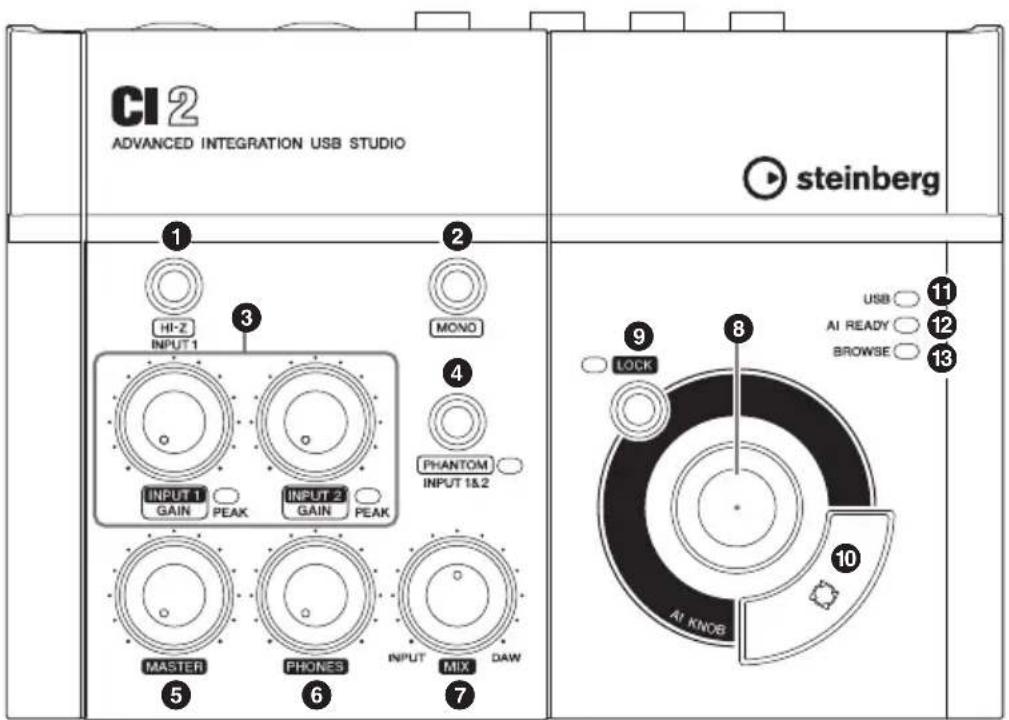
Section de la Console de voies Section AI KNOB
Section de la Console de voies
① Touche [HI-Z INPUT 1]
Cette touche active (■)/désactive (■) l'entrée HI-Z sur la prise d'entrée analogique 1.
Lorsque vous branchez directement une guitare électrique ou une basse électrique munie de capteurs passifs, sans préampli micro intégré, dans la prise d'entrée analogique 1, activez la touche [HI-Z].
NOTE
- Utilisez un câble asymétrique pour connecter une guitare électrique ou une basse électrique et activez la touche [HI-Z]. Si vous utilisez un câble symétrique ou de type XLR dans ce cas de figure, l'instrument ne fonctionnera pas correctement.
- Si aucun périphérique n'est connecté à la prise d'entrée analogique 1, désactivez cette touche. Autrement, cela risque de produire du bruit.
② Touche [MONO]
Cette touche permet d'utiliser les prises d'entrée analogique 1 et 2 comme deux canaux mono distincts ou une paire de canaux stéréo. Lorsque la touche est activée (■), les prises d'entrée analogique 1 et 2 fonctionnent comme des canaux mono indépendants qui alimentent respectivement les prises L et R de sortie de ligne LINE OUT. Elle permet de contrôler le son du microphone ou de la guitare connecté(e) à la prise d'entrée analogique 1 située au centre du haut-parleur de contrôle. Lorsque la touche est désactivée (■), les prises d'entrée analogique 1 et 2 fonctionnent comme une paire de canaux stéréo : la prise d'entrée analogique 1 alimente la prise de sortie de ligne gauche L LINE OUT et la prise d'entrée de ligne analogique 2 alimente la prise de sortie de ligne droite R LINE OUT. L'activation et la désactivation de cette touche n'affecte pas le signal envoyé vers l'ordinateur.
③ Commandes INPUT 1/2 GAIN/Voyant PEAK
Ces commandes permettent de régler le niveau du signal d'entrée. Le signal qui passe par la commande GAIN est envoyé à l'ordinateur. Pour optimiser la balance du niveau d'enregistrement entre le rapport signal/bruit (S/B) et la plage dynamique, ajustez le niveau de sorte que le voyant de crête PEAK ne s'allume qu'occasionnellement et brièvement sur les crêtes transitoires d'entrée les plus élevées.
④ Touche/Voyant [PHANTOM INPUT 1&2]
Cette touche permet d'activer (■)/désactiver (■) l'alimentation dérivée (+48 V). Lorsque la touche est en position activée, le CI2 fournit une alimentation dérivée aux prises d'entrée analogique 1 et 2 (de type XLR). Le voyant correspondant s'allume dès que la touche est activée. Activez cette touche si vous utilisez un micro à condensateur avec alimentation dérivée.
![STEINBERG CI2 - ④ Touche/Voyant [PHANTOM INPUT 1&2] - 1](/content/2026/04/671628/images/b8ae0af83b740467d62dfa6918343df028b04e744d16dda3a3615902d0fc0dee.jpg)
ATTENTION
- Veillez à ce que l'alimentation dérivée soit désactivée, à moins qu'elle ne soit requise.
- Lorsque vous activez l'alimentation dérivée (ON), veillez à ce qu'aucun autre dispositif, mis à part les appareils à alimentation dérivée tels que les microphones à condensateurs, ne soit connecté. Des appareils autres que des microphones à condensateur pourront être endommagés s'ils sont reliés à une alimentation dérivée. Toutefois, si vous connectez des microphones dynamiques symétriques, ce sélecteur pourra rester activé. Par contre, si vous branchez un appareil asymétrique aux prises d'entrée analogique (de type jack 1/4") et activez l'alimentation dérivée, vous pourrez provoquer la production de bruit ou de bourdonnement, sans qu'il s'agisse pour autant d'une défaillance.
- Veillez à ne pas brancher ou débrancher de périphérique lorsque l'alimentation dérivée est appliquée. Ceci pourrait endommager le périphérique relié et/ou l'unité elle-même.
- Pour protéger votre système de haut-parleurs, laissez les haut-parleurs de contrôle (haut-parleurs amplifiés) hors tension lors de la mise hors/sous tension de l'alimentation dérivée. Il est également judicieux de régler toutes les commandes principales et les commandes de volume de sortie sur leur niveau minimum. Le non-respect de ces précautions risque d'entraîner des bruits en créneaux qui peuvent endommager votre équipement, réduire votre audition ou provoquer les deux phénomènes à la fois.
5 Commande MASTER
Règle le niveau du signal envoyé vers les prises LINE OUT. Cette commande permet d'ajuster le volume général sans changer la balance entre les différents canaux. Cette commande n'affecte pas le signal envoyé vers l'ordinateur.
6 Commande PHONES
Règle le niveau du signal envoyé vers la prise PHONES, le signal de sortie n'étant pas affecté par la commande MASTER.
⑦ Commande MIX (INPUT—DAW)
Règle la balance du niveau de signal entre le signal provenant des prises d'entrée analogique et le signal émanant d'une application logicielle de type DAW. Cette commande n'affecte pas le signal envoyé vers l'ordinateur.
Section AI KNOB
Les fonctions de la section AI KNOB 8, de la touche [LOCK] 9 et de la touche [Action Pad] 10 varient selon le mode de fonctionnement sélectionné, Normal ou Navigation. Le mode Normal est le mode de fonctionnement traditionnel de l'instrument. En mode navigation, vous pouvez utilisez les touches 8 AI KNOB, 9 [LOCK] et 10 [Action Pad] pour parcourir les fenêtres de Cubase, telles que la boîte de dialogue Chercher Sons. Les explications ci-dessous décrivent le fonctionnement en mode Normal. Pour obtenir des détails sur le fonctionnement en mode Navigation, reportez-vous à la section « Fonctions de la section AI KNOB en mode Normal et en mode Navigation » à la page 15.
8 AI KNOB
Rotation du bouton de la section AI KNOB
Ce bouton polyvalent vous permet de commander le paramètre de votre choix au sein de la fenêtre principale et dans le logiciel plug-in sous Cubase, que vous aurez spécifié à l'aide du pointeur de la souris.
Pression du bouton de la section AI KNOB
Il ouvre certaines fenêtres de Cubase, telles que la fenêtre Chercher Sons (qui nécessite de basculer en mode Navigation). Pour en savoir plus, reportez-vous au tableau suivant.
État de Cubase Fenêtre à ouvrir
| Projet encore non ouvert Assistant de Projet | |
| Projet ouvert Fenêtre Chercher Sons | |
| Ouverture d'une fenêtre plug-in VST/VSTi active | Search & Viewer |
| Ouverture d'un panneau sous Interactive Recording | Liste déroulante présélectionnée |
⑨ Touche/voyant [LOCK]
Il est possible de « verrouiller » le paramètre à éditer via le bouton de la section AI KNOB en activant cette touche. Lorsque vous localisez le pointeur de la souris sur le paramètre souhaité
puis activez la touche [LOCK], le bouton de la section AI KNOB commande le paramètre « verrouillé » indépendamment de la position du pointeur de la souris. Le voyant [LOCK] reste allumé tant que le paramètre est verrouillé. En désactivant la touche [LOCK], vous déverrouillez le paramètre à éditer et le bouton de la section AI KNOB peut alors servir à modifier un autre paramètre sur lequel le pointeur de la souris est positionné.
⑩ Touche [Action Pad]
Cette touche sert à exécuter la fonction Interactive Recording sous Cubase. Dès que vous appuyez sur cette touche, le panneau de la fonction Interactive Recording s'affiche. Si l'écran est déjà affiché, le fait d'appuyer sur la touche entraînera l'exécution des fonctions enregistrées selon leur ordre d'inscription. Il est possible d'inscrire deux à six fonctions sur le panneau Interactive Recording.
⑪ Voyant USB
Ce voyant affiche l'état de communication entre le CI2 et l'ordinateur. Le voyant s'allume dès que le CI2 est relié à l'ordinateur via un câble USB et que la communication avec l'ordinateur est activée.
⑫ Voyant AI READY
Ce voyant indique l'état de la communication entre le CI2 et Cubase. Le voyant s'allume lorsque les fonctions de liaison sont disponibles.
IMPORTANT
Pour utiliser la fonction Link entre le CI2 et Cubase, il faut installer Cubase/Cubase AI version 5.1 ou ultérieure. Pour plus de détails, consultez le site Web suivant. http://service.steinberg.de/goto.nsf/show/supportupdates_ci2_f
13 Voyant BROWSE
Ce voyant s'allume dès qu'une fenêtre s'ouvre dans Cubase, telle que la fenêtre Chercher Sons. Le voyant s'allume en mode Navigateur. Il ne s'allume pas en mode Normal.
Fonctions de la section AI KNOB en mode Normal et en mode Navigation
| Mode Normal ToucheBROWSEdésactivéeBROWSE | Mode Navigation ToucheBROWSEactivéeBROWSE | |||
| Rotation du boutonde la section AI KNOB | Ce bouton polyvalent vous permet decommander le paramètre de votre choixau sein de la fenêtre principale et dans lelogiciel plug-in sous Cubase, que vous aurezspécifié à l'aide du pointeur de la souris. | Si vous tournez le bouton de la sectionAI KNOB tout en appuyant sur la touche[Action Pad], vous pourrez déplacer lecurseur sur la colonne suivante (uniquementpour la fenêtre ayant plusieurs colonnes). | ||
| Pression du boutonde la section AI KNOB | Ouvre certaines fenêtres de Cubase, tellesque la fenêtre Chercher Sons (qui nécessitede basculer en mode Navigation). Reportez-vous à la page 14 pour plus de détails. | Active/désactive l'élément sélectionné(uniquement pour la fenêtre dont plusieurséléments peuvent être sélectionnés)ou définit l'élément sélectionné. | ||
| Activation de latouche [LOCK] | Il est possible de « verrouiller » le paramètreà éditer via le bouton de la section AI KNOBen activant cette touche. Reportez-vousà la page 14 pour plus de détails. | Annule l'élément sélectionné et fermela fenêtre (retour en mode Normal).Le maintien de cette touche enfoncéependant plusieurs secondes annule tousles éléments sélectionnés (uniquement pourla fenêtre dont plusieurs éléments peuventêtre sélectionnés). | ||
| Activation de la touche[Action Pad] (activationdu sélecteur au pied) | Cette touche sert à utiliser la fonctionInteractive Recording sous Cubase.Reportez-vous à la page 14 pourplus de détails. | Déplace le curseur sur la colonne suivante(uniquement pour la fenêtre ayant plusieurscolonnes). | ||
Panneau arrière
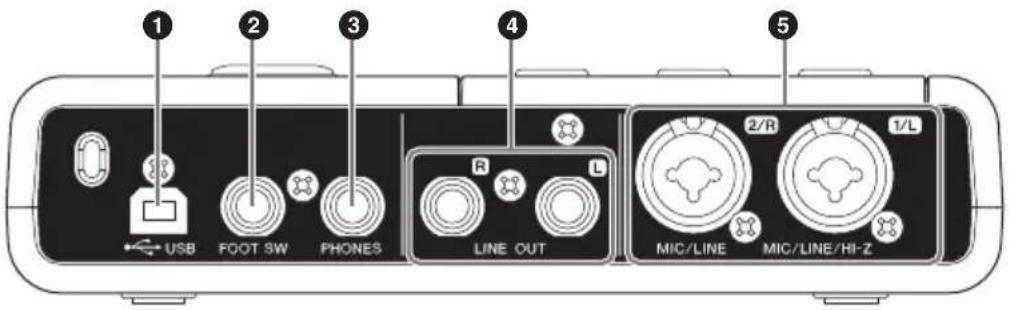
① Borne USB
Cette borne sert à relier le CI2 et l'ordinateur à l'aide du câble USB inclus.
② Prise FOOT SW
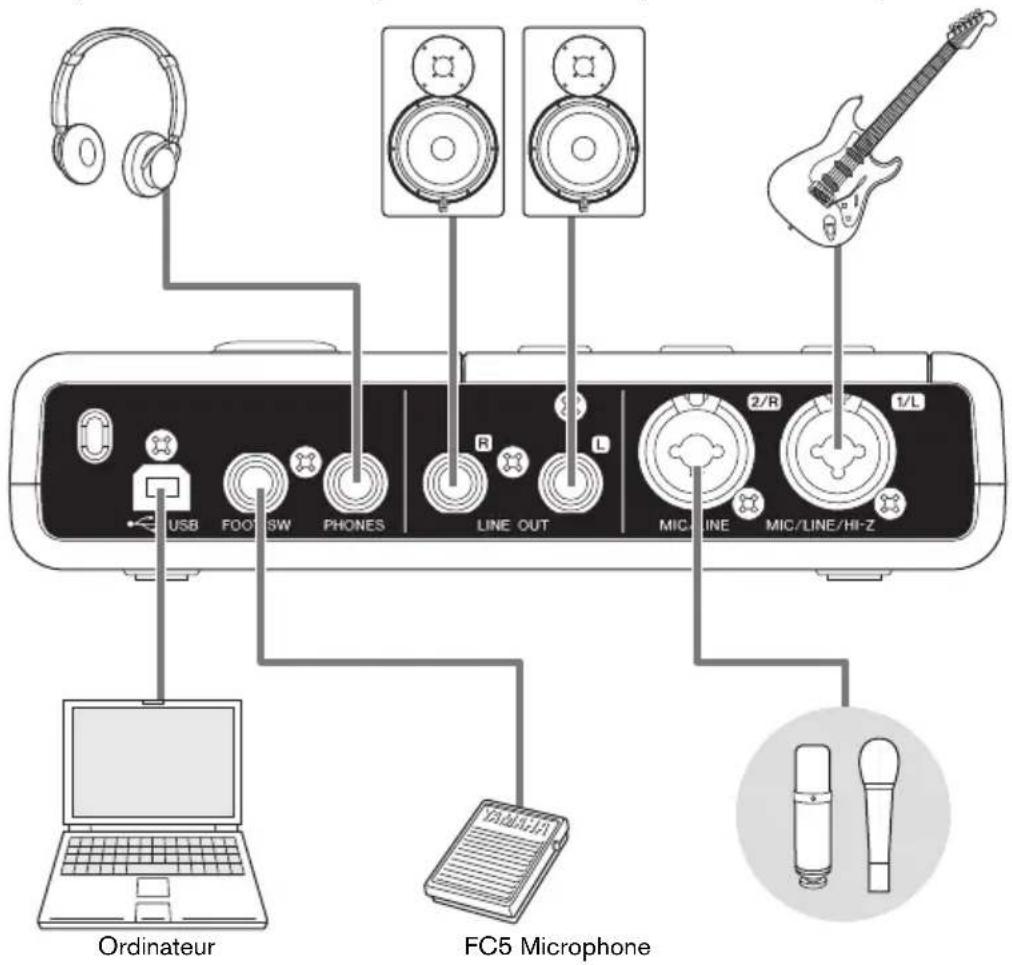
Connectez à cette prise un sélecteur au pied Yamaha FC5 proposé en option. Le sélecteur au pied connecté fonctionne de la même manière que la touche [Action Pad].
③ Prise PHONES
Utilisez cette prise pour brancher un casque. Cette prise émet le signal mixé provenant des prises d'entrée analogique et le signal émanant d'une application DAW ou de tout autre logiciel audio. Le niveau de sortie est réglable à l'aide de la commande PHONES. Le signal de sortie n'est pas affecté par la commande MASTER.
Ces prises sont généralement utilisées pour connecter des haut-parleurs de contrôle (haut-parleurs amplifiés). Elles émettent le signal mixé provenant des prises d'entrée analogique et le signal émanant d'une application DAW ou de tout autre logiciel audio. Le niveau de sortie est réglable à l'aide de la commande MASTER.
NOTE
La commande MIX permet de régler la balance du niveau de signal entre le signal d'entrée analogique et le signal de sortie d'une application logicielle telle que DAW.
5 Prise MIC/LINE/HI-Z 1/L (prise d'entrée analogique 1)/Prise MIC/LINE 2/R (prise d'entrée analogique 2)
Les microphones et les instruments tels que les guitares peuvent être connectés à cette prise au moyen de câbles à connecteurs de type XLR ou de type jack. Le signal reçu par ces prises est envoyé vers les prises LINE OUT et l'ordinateur.
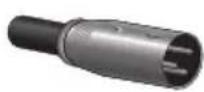
Connecteur
de type XLR
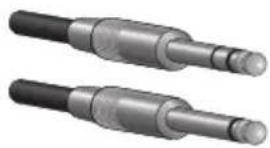
Connecteur de type jack (TS 1/4" ou TRS 1/4")
NOTE
Vous pouvez brancher une guitare électrique ou une basse électrique sans boîtier d'injection indirecte (boîte à insertion directe) ou simulateur d'ampli, directement sur la prise d'entrée analogique 1. Dans ce cas, il faut activer la touche [HI-Z] (■) sur le panneau avant. Assurez-vous d'utiliser un câble asymétrique pour connecter une guitare électrique ou une basse électrique. Si vous avez recours à un câble symétrique, l'unité ne fonctionnera pas correctement.
Connexion à un périphérique externe
Exemples de connexion
Casque d'écoute
Haut-parleurs de contrôle amplifiés Guitare électrique
Options
Sélecteur au pied
Il est également possible de connecter un sélecteur au pied Yamaha FC5 à la prise FOOT SW. Le sélecteur au pied connecté fonctionne de la même manière que la touche [Action Pad].
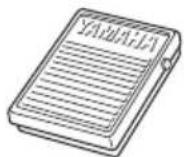
FC5
Adaptateur pour pied de microphone
Un adaptateur pour pied de microphone Yamaha BMS-10A peut être fixé sur la partie inférieure du Cl2. Le Cl2 équipé d'un adaptateur pour pied de microphone peut alors être utilisé avec un pied de microphone traditionnel.
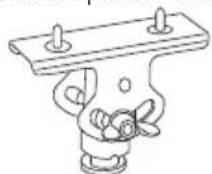
BMS-10A
À vous de jouer !
Cette section fournit des informations sur les modalités d'enregistrement et d'édition avec Cubase. Tout en parcourant cette section, vous trouverez peut-être utile de consulter également la section « Commandes et fonctions » ainsi que la documentation au format PDF fournie avec le logiciel Cubase AI (manuels Mise en route et Fonctions détaillées, ouverts depuis le menu « Aide »).
Préparation à l'utilisation du Cl2 avec Cubase
Vous pouvez définir la configuration en procédant de la manière suivante.
1. Quittez Cubase si l'application était déjà en cours d'exécution.
Cubase ne reconnaîtra pas le Cl2 si vous connectez celui-ci à l'ordinateur après avoir démarré Cubase. Assurez-vous de ne lancer Cubase qu'après avoir connecté le Cl2 à l'ordinateur.
2. Connectez le CI2 à l'ordinateur à l'aide d'un câble USB.
IMPORTANT
(Windows uniquement) Assurez-vous de recourir à la même borne USB que celle que vous avez utilisée dans la procédure d'installation lors de la reconnexion du CI2 à l'ordinateur. Si vous reliez le câble USB à une borne différente, vous devrez réinstaller le pilote Yamaha Steinberg USB Driver.
3. Lancez Cubase sur votre ordinateur.
Si la boîte de dialogue suivante s'affiche au démarrage de Cubase, cliquez sur [OK].
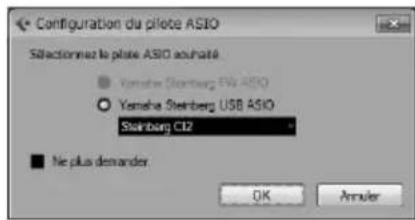
- Lorsque la fenêtre Assistant de projet s'affiche, positionnez le curseur sur « Enregistrement » en tournant le bouton de la section AI KNOB du CI2 puis appuyez sur la touche [Action Pad] du CI2.
NOTE
Appuyez sur la touche [Action Pad] pour déplacer le centre de l'opération devant être effectuée par Al KNOB vers la colonne suivante ou le volet suivant.
5. Positionnez le curseur sur le modèle de projet souhaité en tournant le bouton de la section AI KNOB, puis appuyez sur AI KNOB.
Une fenêtre de projet s'affiche.
NOTE
- Si vous sélectionnez « Spécifier autre emplacement » dans la fenêtre Assistant de Projet, la fenêtre « Sélectionner Répertoire de Travail » s'affichera. Sélectionnez un dossier de projet à l'aide de la souris, puis cliquez sur [OK].
- Le voyant AI READY situé sur le panneau avant s'allume, indiquant que l'ordinateur reconnaît le CI2 et que les fonctions Link reliant le CI2 et Cubase sont disponibles.
6.Si la fenêtre « Ports manquants » apparaît, sélectionnez le port pour chaque élément sous « Ports assignés », puis cochez l'option « Assigner toujours » et cliquez sur [OK].
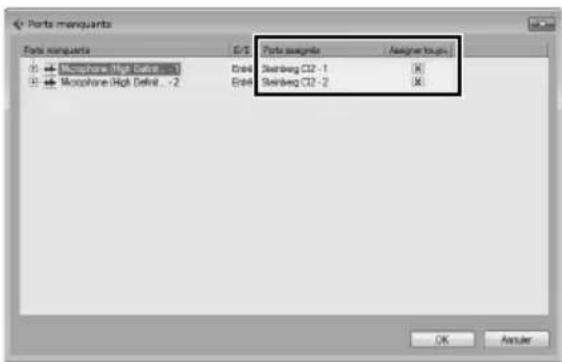
NOTE
Si vous cochez l'option « Assigner toujours », la fenêtre « Ports manquants » n'apparaîtra pas à la session suivante.
La préparation à l'utilisation du CI2 avec Cubase est à présent terminée.
Enregistrement
Utilisez la touche [Action Pad] (ou un sélecteur au pied Yamaha FC5 (proposé en option) comme autre alternative) pour exécuter la fonction Interactive Recording sous Cubase. La fonction Interactive Recording permet un enregistrement simple et rapide. Vous pouvez également enregistrer votre performance dans Cubase via la fonction Interactive Recording en suivant les instructions ci-dessous.
NOTE
Pour optimiser la fonction Interactive Recording, il convient de sélectionner la valeur « Façon Magnétophone » pour le réglage « Monitoring Automatique » dans Cubase. Ouvrez le menu Cubase [Fichier] (Windows)/[Cubase AI] (Mac) → [Préférences] → [VST], puis spécifiez le réglage « Monitoring Automatique » sur « Façon Magnétophone ».
- Branchez vos microphones, instruments et périphériques externes sur des prises d'entrée analogique.

ATTENTION
Avant de connecter des périphériques externes tels que des microphones ou des instruments, il faut s'assurer que les réglages de volume des périphériques externes et des haut-parleurs de contrôle (amplifiés) sont réglés sur le niveau minimum. Il est également conseillé de régler la commande MASTER (Commande principale) sur la valeur minimale et de désactiver (■) les touches [HI-Z INPUT 1] (Entrée HI-Z 1) et [PHANTOM INPUT 1&2] (Entrée alimentation dérivée 1/2) pour éviter tout risque d'émission de bruit fort qui pourrait causer une perte d'audition ou engendrer des dégâts au niveau de l'appareil.
2.Cliquez sur la liste des pistes (zone où figurent les noms des pistes) pour sélectionner la piste à enregistrer.
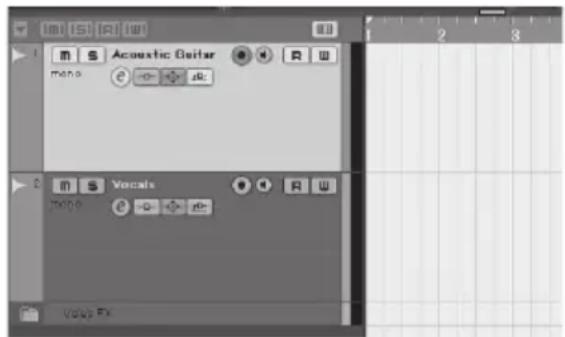
- Veillez à ce que la touche [Activer l'Enregistrement] soit activée pour la piste à enregistrer.
Si la touche [Activer l'Enregistrement] est désactivée, cliquez dessus pour l'activer.
- Jouez de l'instrument et réglez le niveau d'enregistrement avec les commandes de GAIN du CI2.
Pour optimiser la balance du niveau d'enregistrement entre le rapport signal/bruit (S/B) et la plage dynamique, ajustez le niveau de sorte que le voyant de crête PEAK ne s'allume qu'occasionnellement et brièvement sur les crêtes transitoires d'entrée les plus élevées.
NOTE
- Si le voyant d'écrêtage situé sur le panneau de transfert de Cubase s'allume, diminuez la valeur des commandes de GAIN du CI2.
-
La commande MIX (Mixage) vous permet de régler la balance du niveau de signal entre le signal provenant des prises d'entrée analogiques et le signal émanant de Cubase.
-
Appuyez sur la touche [Action Pad].
Le panneau de la fonction Interactive Recording s'ouvre.
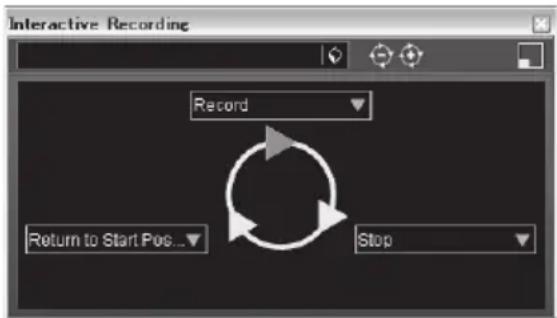
Lorsqu'il est connecté, le sélecteur au pied Yamaha FC5 (proposé en option) fonctionne de la même manière que la touche [Action Pad].
6.Appuyez sur la touche [Action Pad].
L'enregistrement démarre dès que la commande « Record » (Enregistrement) est exécutée sur le panneau de la fonction Interactive Recording.
7.Jouez sur l'instrument.
NOTE
- Vous pouvez annuler la fonction Interactive Recording et fermer le panneau Interactive Recording en appuyant sur la touche [LOCK].
- Vous pouvez retourner à l'étape 6 pour abandonner l'opération et réessayer l'enregistrement en maintenant la touche [LOCK] enfoncée pendant plusieurs secondes.
8. Une fois que vous avez terminé d'enregistrer la piste, appuyez sur la touche [Action Pad].
L'enregistrement s'interrompt dès que la commande « Stop » (Arrêt) est exécutée sur le panneau de la fonction Interactive Recording.
9. Appuyez sur la touche [Action Pad].
Le curseur de projet revient en position de début dès que la commande « Return to Start Position » (Retour sur la position de début) est exécutée sur le panneau de la fonction Interactive Recording.
Pour écouter la reproduction de la piste que vous venez d'enregistrer, cliquez sur la touche [Play] (Lecture) du panneau de transport.
L'opération d'enregistrement est ainsi terminée.
ASTUCE
Vous pouvez également intervenir directement sur le panneau Interactive Recording, tel qu'indiqué ci-dessous.
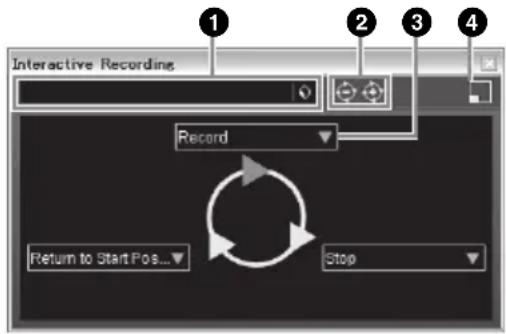
1 Enregistre et charge la séquence d'actions.
2 Augmente et diminue le nombre d'actions. Le nombre d'actions disponibles varie de deux à six.
3 Transforme une action en une autre action.
4 Transforme le panneau en panneau réduit pour la fonction Interactive Recording. Le panneau réduit permet uniquement de charger la séquence d'actions.
ASTUCE
Réglage de la taille de la mémoire tampon du pilote audio
Le bruit généré lors de l'utilisation d'applications telles que le logiciel DAW risquent d'affecter l'enregistrement audio et/ou la reproduction. Dans la plupart des cas, vous pouvez résoudre le problème en réglant la taille de la mémoire tampon audio (Audio Buffer Size). La taille de la mémoire tampon se règle généralement dans la fenêtre de configuration du pilote audio, au sein de l'application. (Lors de l'utilisation d'un logiciel pour Windows compatible ASIO, la taille du tampon peut être réglée sous le paramètre ASIO Buffer Size (Taille du tampon ASIO) dans le Tableau de Bord du pilote Yamaha Steinberg USB Driver.) Bien qu'un réglage élevé de la taille de la mémoire tampon réduise la charge appliquée au processeur de l'ordinateur tout en produisant de la latence (retard) durant l'enregistrement/la reproduction, une faible valeur de la taille du tampon peut entraîner du bruit ou une coupure de son. Veillez à régler la taille de la mémoire tampon sur une valeur appropriée, en fonction des performances de votre ordinateur, du nombre de pistes audio/MIDI en cours d'enregistrement ou de lecture sur l'application DAW, du nombre de logiciels plug-in, etc.
Édition
La section AI KNOB et la touche [LOCK] peuvent servir à commander Cubase. Vous pouvez effectuer les opérations d'édition comme suit.
AI KNOB
Ce bouton polyvalent vous permet de commander le paramètre de votre choix au sein de la fenêtre principale et du logiciel plug-in sous Cubase, que vous aurez spécifié à l'aide du pointeur de la souris. Dans les exemples suivants, nous allons commander les paramètres de volume et de panoramique liés à la piste audio dans la fenêtre de la Console de voies.
1.Cliquez sur [Console de Voies] dans le menu [Périphériques] de Cubase.
La fenêtre Console de voies apparaît.
- Positionnez le pointeur de la souris sur les paramètres de volume et de panoramique liés à la piste audio dans la fenêtre Console de voies.
3.Tournez le bouton de la section AI KNOB.
La section AI KNOB commande le paramètre sur lequel le pointeur de la souris est positionné.
NOTE
Les paramètres affectables à la section AI KNOB sont susceptibles d'être automatisés au sein de la fenêtre principale et du logiciel plug-in sous Cubase. Les logiciels plug-in compatibles avec AI KNOB sont les logiciels plug-in VST 3 fournis avec Cubase (à partir de novembre 2011). Pour obtenir les informations les plus récentes sur les logiciels plug-in compatibles, reportez-vous au site Web, à l'adresse suivante : http://service.steinberg.de/goto.nsf/show/supportupdates_ci2_f
Touche [LOCK]
La touche [LOCK] permet de « verrouiller » le paramètre à éditer via la section AI KNOB. Vous pouvez verrouiller le paramètre de la manière suivante.
- Positionnez le pointeur de la souris sur le paramètre souhaité, puis activez la touche [LOCK].
Le voyant lumineux de la touche [LOCK] s'allume.
- Déplacez le pointeur de la souris sur le deuxième emplacement souhaité.
3.Tournez le bouton de la section AI KNOB.
La section AI KNOB commande le paramètre ainsi « verrouillé » indépendamment de l'emplacement du pointeur de la souris. En désactivant la touche [LOCK], vous déverrouillez le paramètre à éditer et le bouton de la section AI KNOB peut alors servir à modifier un autre paramètre sur lequel le pointeur de la souris est positionné.
L'opération d'édition est ainsi terminée.
Guide de dépannage
Il est impossible de mettre l'appareil sous tension.
- Assurez-vous que le CI2 est correctement connecté à l'ordinateur via un câble USB. Le bus d'alimentation USB est requis pour l'utilisation du CI2.
- Vérifiez si le câble USB utilisé est approprié. Si le câble USB est rompu ou endommagé, vous devrez le remplacer par un câble dont le fonctionnement a été éprouvé. N'utilisez jamais de câble USB dépassant 1,5 mètre de long.
- Ne branchez pas de concentrateur USB pour relier le CI2 à l'ordinateur.
Absence de son.
- Vérifiez que les commandes MASTER/PHONES sont spécifiées sur la position minimale.
- Les câbles des haut-parleurs sont-ils correctement connectés ?
Reportez-vous à la section « Exemples de connexion », à la page 17. - Les câbles des haut-parleurs sont-ils en court-circuités ?
- Les commandes de volume de vos sources, de vos périphériques audio, de vos logiciels, du système d'exploitation de votre ordinateur, etc. sont-elles réglées sur un niveau approprié ?
- (Windows uniquement) La sortie du système d'exploitation de votre ordinateur est-elle coupée ?
- Plusieurs applications sont-elles exécutées simultanément ?
Veillez à quitter toutes les applications que vous n'utilisez pas. - Le réglage « Pilote ASIO » sous Cubase est-il correctement défini ?
Assurez-vous que l'élément « Yamaha Steinberg USB ASIO (Windows) » ou « Steinberg CI2 (Mac) » est sélectionné sous « Pilote ASIO » dans la fenêtre « Système Audio VST » (appelée via [Configuration des Périphériques...] dans le menu [Périphériques]).
Émission de bruit ou son intermittent ou déformé.
- Le voyant PEAK clignote t-il en rouge ?
Vous devrez peut-être baisser le niveau de commande de GAIN pour éviter le phénomène de distorsion. - Votre ordinateur respecte-t-il la configuration minimale requise ?
Vérifiez si la configuration minimale requise est respectée. Pour obtenir les dernières informations à ce sujet, consultez le site Web de Steinberg, à l'adresse suivante : http://www.steinberg.net
- Le réglage de la taille de la mémoire tampon de Yamaha Steinberg USB Driver est-il approprié ?
Reportez-vous à la section « Réglage de la taille de la mémoire tampon du pilote audio » à la page 20.
- D'autres applications, pilotes USB ou périphériques USB (scanners, imprimantes, etc.) fonctionnent-ils simultanément ?
Veillez à quitter toutes les applications que vous n'utilisez pas.
- Reproduisez-vous actuellement un grand nombre de pistes audio ?
Le nombre de pistes que vous pouvez écouter simultanément dépend des performances de l'ordinateur que vous utilisez. Vous pourrez rencontrer des problèmes de reproduction par intermittence si l'ordinateur fonctionne au-delà de ses capacités.
- Reproduisez-vous ou enregistrez-vous actuellement des sections audio longues en continue ?
Les capacités de traitement des données audio de votre ordinateur dépendent de plusieurs facteurs, notamment de la vitesse de l'unité centrale et de l'accès aux périphériques externes.
- L'adaptateur réseau est-il en cours d'exécution ?
Désactivez l'adaptateur réseau suspect. Certains adaptateurs réseau peuvent provoquer du bruit.
Cubase ne reconnaît pas le Cl2.
- Assurez-vous que le CI2 est correctement connecté à l'ordinateur via un câble USB.
- Vérifiez si le câble USB utilisé est approprié.
Si le câble USB est cassé ou endommagé, vous le ferez remplacer par un câble dont le bon fonctionnement a été vérifié. N'utilisez jamais de câble USB dépassant 1,5 mètre de long.
- Assurez-vous que le CI2 a été connecté à l'ordinateur avant le lancement de Cubase.
- Vérifiez que les composants logiciels « Yamaha Steinberg USB Driver » et « Steinberg CI2 Extension » ont été installés.
Si tel n'est pas le cas, il faudra les installer.
- Vérifiez qu'une version de Cubase non compatible avec le CI2 (page 14) n'est pas déjà installée sur l'ordinateur.
- Assurez-vous que le Cl2 est sélectionné comme réglage de port dans Cubase.
Le port est décrit dans la fenêtre Configuration des Périphériques (appelée via [Configuration des Périphériques...] sous le menu [Périphériques]) lors de la sélection de « Steinberg Cl2 » dans « Pupitres de télécommande » de l'encadré Périphériques.
- Assurez-vous que les réglages de commande à distance dans Cubase sont correctement effectués.
Reportez-vous au manuel PDF (accessible à partir du menu « Aide »), fourni avec le logiciel Cubase AI.
- Dans le menu Devices (Périphériques), sélectionnez « Device Setup... » (Configuration du périphérique) et vérifiez que l'élément « All MIDI Inputs » (Toutes les entrées MIDI), correspondant au port MIDI du CI2 dans la fenêtre « MIDI Port Setup » (Configuration des ports MIDI) n'est pas coché.
- (Cubase version 5 uniquement) Le composant Steinberg CC121 et le CI2 sont-ils reliés en même temps au même ordinateur ?
Si vous connectez le composant Steinberg CC121 et le CI2 simultanément au même ordinateur, la section AI KNOB, la touche [LOCK] et la touche [Action Pad] du CI2 seront inopérantes.
Désinstallation de TOOLS for CI2
Pour désinstaller TOOLS for CI2, vous devez supprimer les deux composants logiciels suivants :
- Yamaha Steinberg USB Driver
- Steinberg CI2 Extension
Windows
- Déconnectez tous les périphériques USB de l'ordinateur, à l'exception de la souris et du clavier.
2.Ouvrez une session à l'aide d'un compte administrateur.
Quittez les applications ouvertes et fermez toutes les fenêtres actives.
- Ouvrez la fenêtre permettant de procéder à l'opération de désinstallation comme suit.
(Windows Vista / Windows 7) Dans le menu Démarrer, sélectionnez [Panneau de configuration] → [Désinstaller un programme] pour afficher le panneau « Désinstaller ou modifier un programme ». (Windows XP) Depuis le menu Démarrer, sélectionnez ([Paramètres] →) [Panneau de configuration] → [Ajout/Suppression de programmes] pour afficher le panneau Ajouter ou supprimer des programmes. Cliquez sur « Modifier ou supprimer des programmes », dans la partie supérieure gauche.
- Sélectionnez « Yamaha Steinberg USB Driver » et « Steinberg CI2 Extension » dans la liste.
5.Désinstallez les composants comme suit.
(Windows Vista / Windows 7) Cliquez sur la commande [Désinstaller] dans [Désinstaller/Modifier]. Si la fenêtre « Contrôle de compte d'utilisateur » apparaît, cliquez sur [Continuer] ou [Oui]. Suivez les instructions à l'écran pour désinstaller le logiciel.
(Windows XP) Cliquez sur la commande [Supprimer] dans [Modifier/Supprimer]. Suivez les instructions affichées à l'écran pour désinstaller le logiciel.
Mac OS X
Supprimez les fichiers suivants du disque de démarrage (en général, le disque dur Macintosh).
NOTE
Si les dossiers décrits ci-dessous ne s'affichent pas sous Finder, sélectionnez [Go to Folder...] (Atteindre le dossier...) dans le menu [Go] (Atteindre) de Finder, entrez les emplacements de dossier (indiqués entre parenthèses) puis cliquez sur [Go].
Suppression du pilote Yamaha Steinberg USB Driver
/Système/Bibliothèque/Extensions (/System/Library/Extensions) YamahaSteinbergUSBAudio.kext /Applications/Yamaha/USBDriver/ (/Applications/Yamaha/USBDriver/) Yamaha Steinberg USB Control Panel.app /Bibliothèque/PreferencePanes/ (/Library/PreferencePanes/) Yamaha Steinberg USB.prefPane /Bibliothèque/Preferences/ (/Library/Preferences/) com.yamaha.YamahaSteinbergUSBDriver.plist /Bibliothèque/Audio/MIDI Drivers/ (/Library/Audio/MIDI Drivers/) YamahaSteinbergUSBMIDI.plugin /Bibliothèque/Audio/MIDI Devices/Yamaha/Images/ (/Library/Audio/MIDI Devices/Yamaha/Images/) USB_1500.tiff USB_1502.tiff USB_1503.tiff USB_1506.tiff USB_1507.tiff /Bibliothèque/Receipts/ (/Library/Receipts/) YamahaSteinbergUSBAudioDriver.pkg YamahaSteinbergUSBControlPanel.pkg YamahaSteinbergUSBDriverplist.pkg YamahaSteinbergUSBMIDIPlugIn.pkg YamahaSteinbergUSBMIDIIcon.pkg YamahaSteinbergUSBPrefPane.pkg
Suppression de Steinberg CI2 Extension
/Bibliothèque/Application Support/Steinberg/
Components/
Caractéristiques techniques des entrées/sorties
| Entrée analogique | Type | Niveau d'entrée | ||
| Niveau nominal Niveau maximum | Impédance d'entrée | |||
| MIC 1/L, 2/R | Type XLR, symétriqueAlimentation dérivée +48 V | -60 dBu — -16 dBu | -6 dBu 3 kΩ | |
| HI-Z 1/L | Type jack, asymétrique | -44 dBu — 0 dBu + | 10 dBu 500 kΩ | |
| LINE 1/L, 2/R | Type jack TRS, symétrique | -34 dBu — +10 dBu | +20 dBu 62 kΩ | |
| Sortie analogique | Type | Niveau de sortie | ||
| Niveau nominal Niveau maximum | Impédance d'entrée | |||
| LINE OUT L, R | Type jack TRS, Impédance symétrique | +4 dBu +10 dBu 10 kΩ | ||
| PHONES | Type jack TRS, stereo | 3,6 mW 6,0 mW 40 Ω | ||
Caractéristiques techniques générales
| Borne USB | Alimentation par bus USB1.1, 44,1/48 kHz, 24 bits |
| Dimensions (L x H x P) | 190 x 45,4 x 134,5 mm |
| Poids net | 720 g |
| Accessoires inclus | • DVD-ROM Cubase AI• CD-ROM TOOLS for CI2• C â b l e U S B• Fonctions Détaillées |
Les caractéristiques techniques et les descriptions du présent manuel sont fournies à titre d'information uniquement. Steinberg/Yamaha Corp. se réserve le droit de changer ou modifier les produits et leurs caractéristiques techniques à tout moment sans aucun avertissement préalable. Les caractéristiques techniques, les équipements et les options pouvant différer d'un pays à l'autre, adressez-vous à votre distributeur Steinberg/Yamaha.
Information concernant la Collecte et le Traitement des déchets d'équipements électriques et électroniques.

Le symbole sur les produits, l'emballage et/ou les documents joints signifie que les produits électriques ou électroniques usagés ne doivent pas être mélangés avec les déchets domestiques habituels.
Pour un traitement, une récupération et un recyclage appropriés des déchets d'équipements électriques et électroniques, veuillez les déposer aux points de collecte prévus à cet effet, conformément à la réglementation nationale et aux Directives 2002/96/EC.
En vous débarrassant correctement des déchets d'équipements électriques et électroniques, vous contribuerez à la sauvegarde de précieuses ressources et à la prévention de potentiels effets négatifs sur la santé humaine qui pourraient advenir lors d'un traitement inapproprié des déchets.
Pour plus d'informations à propos de la collecte et du recyclage des déchets d'équipements électriques et électroniques, veuillez contacter votre municipalité, votre service de traitement des déchets ou le point de vente où vous avez acheté les produits.
[Pour les professionnels dans l'Union Européenne]
Si vous souhaitez vous débarrasser des déchets d'équipements électriques et électroniques veuillez contacter votre vendeur ou fournisseur pour plus d'informations.
[Information sur le traitement dans d'autres pays en dehors de l'Union Européenne]
Ce symbole est seulement valable dans l'Union Européenne. Si vous souhaitez vous débarrasser de déchets d'équipements électriques et électroniques, veuillez contacter les autorités locales ou votre fournisseur et demander la méthode de traitement appropriée.
Les conditions de garantie
se trouvent dans le document PDF
imprimable sous
Les conditions de garantie disponibles au format PDF à la page www.steinberg.net/warranty s'appliquent uniquement aux pays de l'Espace économique européen (EEE) et à la Suisse.
Pour toute demande d'assistance ou d'information supplémentaire sur les produits, veuillez contacter le distributeur agréé dans votre pays.
La liste des distributeurs agréés est disponible sur le site Web suivant :
Pour obtenir de l'aide sur les ressources à contacter, adressez-vous au « Siège de SMTG ».
- AVERTISSEMENT
- Ne pas ouvrir
- Avertissement en cas de présence d'eau
- Avertissement en cas de feu
- ATTENTION
- Emplacement
- Connexions
- Entretien
- Précautions d'utilisation
- REMARQUES PARTICULIÈRES
- Table des matières
- Introduction......6
- Installation des logiciels ....8
- Commandes et connecteurs.... 12
- Connexion à un périphérique externe .... 17
- À vous de jouer ! 18
- Guide de dépannage.... 22
- Désinstallation de TOOLS for CI2.... 24
- Annexe 26
- Introduction
- Fonctions
- ■ Alimentation par bus USB
- ■ Une alimentation dérivée (+48 V) peut être utilisée
- ■ Compatibilité assurée avec Core Audio (Mac OS X) et ASIO/WDM (Windows)
- ■ Logiciel Cubase AI DAW fourni
- ■ Accès rapide à Cubase grace à mode Navigation
- ■ Fonction d'enregistrement rapide combinée à la fonction Interactive Recording
- ■ Contrôle de Cubase
- Contenu de l'emballage
- À propos des disques inclus
- Contenus des disques
- À propos de l'alimentation
- Alimentation
- Précautions concernant la connexion USB
- Installation des logiciels
- NOTE
- Installation de Cubase AI
- Installation de TOOLS for CI2
- Windows
- Préparation de l'installation 1
- Préparation de l'installation 2 (Windows XP uniquement)
- Installation
- Réglages initiaux du pilote (Windows XP uniquement)
- La fenêtre « Ajout de nouveau matériel détecté » s'affiche.
- Cochez la case d'option en regard de la mention « Installer le logiciel automatiquement », puis cliquez sur [Suivant].
- Lorsqu'un message s'affiche indiquant que le logiciel a été installé avec succès, cliquez sur [Terminer].
- Confirmation de l'installation
- Sélectionnez [Panneau de configuration] dans le menu Démarrer.
- Ouvrez la fenêtre « Gestionnaire de périphériques ».
- 17.Cliquez sur le signe [+] ou [>] en regard de « Contrôleurs audio, vidéo et jeu » et vérifiez que le nom du périphérique « Steinberg CI2 » figure dans la liste.
- Mac OS X
- Commandes et connecteurs
- Panneau avant
- Section de la Console de voies
- ① Touche [HI-Z INPUT 1]
- ② Touche [MONO]
- ③ Commandes INPUT 1/2 GAIN/Voyant PEAK
- ④ Touche/Voyant [PHANTOM INPUT 1&2]
- Commande MASTER
- Commande PHONES
- ⑦ Commande MIX (INPUT—DAW)
- Section AI KNOB
- AI KNOB
- Rotation du bouton de la section AI KNOB
- Pression du bouton de la section AI KNOB
- ⑨ Touche/voyant [LOCK]
- ⑩ Touche [Action Pad]
- ⑪ Voyant USB
- ⑫ Voyant AI READY
- IMPORTANT
- Voyant BROWSE
- Panneau arrière
- ① Borne USB
- ② Prise FOOT SW
- ③ Prise PHONES
- Prise MIC/LINE/HI-Z 1/L (prise d'entrée analogique 1)/Prise MIC/LINE 2/R (prise d'entrée analogique 2)
- Connexion à un périphérique externe
- Exemples de connexion
- Options
- Sélecteur au pied
- Adaptateur pour pied de microphone
- À vous de jouer !
- Préparation à l'utilisation du Cl2 avec Cubase
- Quittez Cubase si l'application était déjà en cours d'exécution.
- Connectez le CI2 à l'ordinateur à l'aide d'un câble USB.
- Lancez Cubase sur votre ordinateur.
- Positionnez le curseur sur le modèle de projet souhaité en tournant le bouton de la section AI KNOB, puis appuyez sur AI KNOB.
- 6.Si la fenêtre « Ports manquants » apparaît, sélectionnez le port pour chaque élément sous « Ports assignés », puis cochez l'option « Assigner toujours » et cliquez sur [OK].
- Enregistrement
- Une fois que vous avez terminé d'enregistrer la piste, appuyez sur la touche [Action Pad].
- Appuyez sur la touche [Action Pad].
- ASTUCE
- Réglage de la taille de la mémoire tampon du pilote audio
- Édition
- AI KNOB
- Touche [LOCK]
- Guide de dépannage
- Il est impossible de mettre l'appareil sous tension.
- Absence de son.
- Émission de bruit ou son intermittent ou déformé.
- Cubase ne reconnaît pas le Cl2.
- Désinstallation de TOOLS for CI2
- Suppression du pilote Yamaha Steinberg USB Driver
- Suppression de Steinberg CI2 Extension
- Information concernant la Collecte et le Traitement des déchets d'équipements électriques et électroniques.
- [Pour les professionnels dans l'Union Européenne]
- [Information sur le traitement dans d'autres pays en dehors de l'Union Européenne]
- Les conditions de garantie
Marque : STEINBERG
Modèle : CI2
Catégorie : Interface audio USB