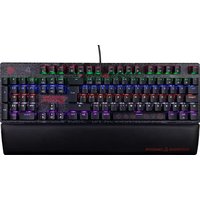
Brakkar - Clavier KONIX - Notice d'utilisation et mode d'emploi gratuit
Retrouvez gratuitement la notice de l'appareil Brakkar KONIX au format PDF.


| Type de produit | Clavier filaire |
| Marque | Konix |
| Modèle | Brakkar |
| Disposition des touches | AZERTY, 115 touches |
| Rétroéclairage | Rouge, avec effets de respiration |
| Connectivité | USB filaire, Plug & Play |
| Compatibilité système | Windows 8 / 10 |
| Dimensions (L x l x h) | 461 x 196 x 36 mm |
| Poids | 861 g |
| Longueur du câble | 1,5 m |
| Repose-poignet | Intégré |
| Raccourcis multimédia | Oui, via touche Fn (F1 à F12) |
| Raccourcis spéciaux | Respiration, inversion ZQSD/flèches, verrouillage Windows, réglage luminosité |
| Alimentation | Via port USB (5V, 500mA) |
| Matériau principal | Plastique ABS |
| Couleur | Noir |
| Entretien et nettoyage | Nettoyer avec un chiffon doux et sec |
| Sécurité | Conforme à la directive DEEE (recyclage en déchetterie) |
| Pièces détachées et réparabilité | Non disponible, produit non réparable par l'utilisateur |
FOIRE AUX QUESTIONS - Brakkar KONIX
Questions des utilisateurs sur Brakkar KONIX
0 question sur cet appareil. Repondez a celles que vous connaissez ou posez la votre.
Poser une nouvelle question sur cet appareil
Téléchargez la notice de votre Clavier au format PDF gratuitement ! Retrouvez votre notice Brakkar - KONIX et reprennez votre appareil électronique en main. Sur cette page sont publiés tous les documents nécessaires à l'utilisation de votre appareil Brakkar de la marque KONIX.
MODE D'EMPLOI Brakkar KONIX
CARACTÉRISTIQUES TECHNIQUES :
- Clavier AZERTY 115 touches
• Rétroéclairage rouge - Compatible avec Windows 8/10
- Connexion USB plug & play
- Dimensions : 461 x 196 x 36 mm
- Poids : 861 g
- Câble : 1,5m
RACCOURCIS MULTIMÉDIA :
| FN + F1 Media |
| FN + F2 Volume - |
| FN + F3 Volume + |
| FN + F4 Muet |
| FN + F5 Stop |
| FN + F6 Piste précédente |
| FN + F7 Lecture/Pause |
| FN + F8 Piste suivante |
| FN + F9 Boite mail |
| FN + F10 Navigateur Internet |
| FN + F11 Explorateur PC |
| FN + F12 Calculatrice |
RACCOURCIS SPÉCIAUX :
| FN + ☑fet respiration | |
| FN + Z Intervertir ZQSD et le les | flèches directionelles |
| FN + WIN Verrouiller la touche | Windows |
| FN + ⚠Augmenter la luminosité | |
| FN + ⚡Baisser la luminosité |
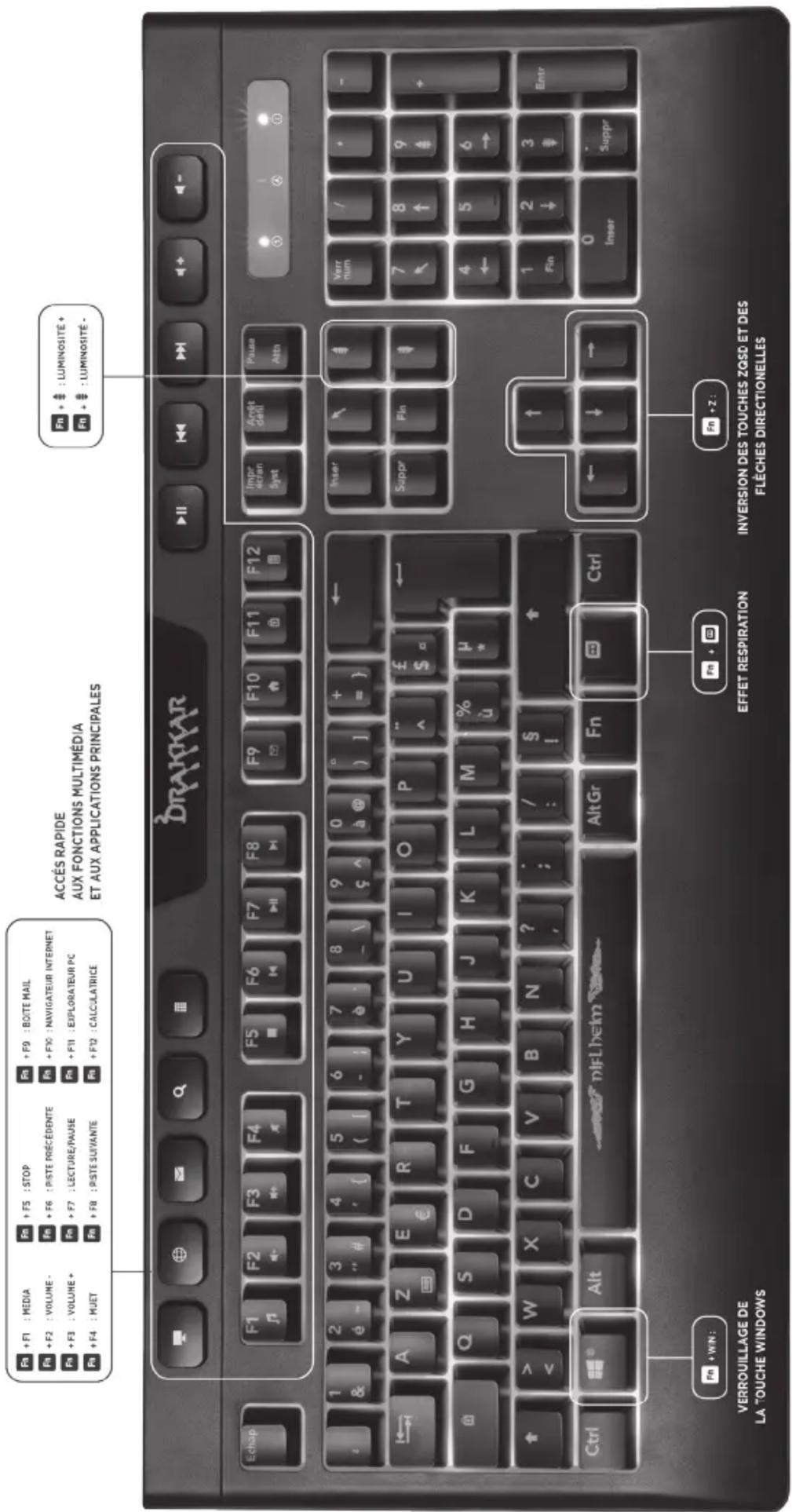
REPOSE POIGNET
Informations de conformité réglementaire
Si dans l'avenir vous deviez vous débarrasser de ce produit veuillez remarquer que : Les déchets électriques ne doivent pas être jetés avec les déchets ménagers. Veuillez recycler les produits dans une déchetterie. Consulter votre responsable local ou votre revendeur pour un conseil sur le recyclage. (Directive sur les déchets des équipements électriques et électroniques)
KONIX
©2021 Konix. Innelec Multimedia - Konix, 45 rue Delizy, 93692 Pantin Cedex, FRANCE. Les marques et logos Konix et Drakkar sont des marques de commerce d'Innelec Multimedia S.A. Toutes les autres marques de commerce appartiennent à leurs propriétaires respectifs. Tous droits réservés. Fabriqué en RPC.