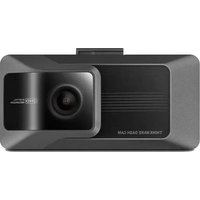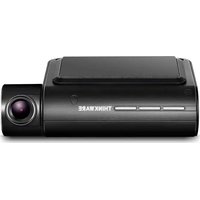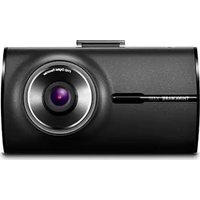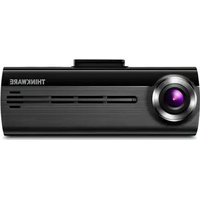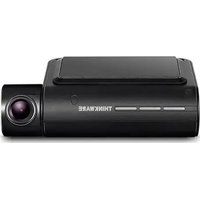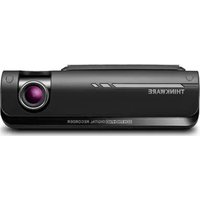
FA700 - Dashcam Thinkware - Notice d'utilisation et mode d'emploi gratuit
Retrouvez gratuitement la notice de l'appareil FA700 Thinkware au format PDF.


| Type de produit | Caméra de tableau de bord (dashcam) |
| Marque | Thinkware |
| Modèle | FA700 |
| Dimensions (L x l x H) | 110 x 60,41 x 31,75 mm |
| Poids | 131 g |
| Alimentation | DC 12/24 V (câble d'alimentation du véhicule) |
| Consommation électrique | 2,5 W (moyenne, 1 canal) |
| Type de capteur | CMOS 1/2,9 pouce, 2,19 mégapixels |
| Angle de vue | Environ 140° (diagonale) |
| Résolution vidéo | Full HD (1920 x 1080), H.264, MP4 |
| Fréquence d'images | Jusqu'à 30 FPS (vue avant) |
| Stockage | Carte MicroSD (UHS-I) 16/32/64 Go |
| Modes d'enregistrement | Continu, accident, manuel, stationnement (détection de mouvement et intervalle de temps) |
| Fonctions ADAS | Avertissement de sortie de voie (LDWS), avertissement de collision avant (FCWS) |
| GPS | Intégré (récepteur GPS) |
| Connectivité | Wi-Fi (mot de passe ou WPS) |
| Mémoire interne Dual Save | Sauvegarde sécurisée des enregistrements d'accident (6 secondes) |
| Super Night Vision | Oui (réglage du minuteur d'arrêt en mode stationnement) |
| Température de fonctionnement | -10 °C à 60 °C |
| Température de stockage | -20 °C à 70 °C |
| Entretien et nettoyage | Utiliser un linge doux et sec ; éviter solvants chimiques |
| Sécurité | Ne pas manipuler en conduisant ; ne pas obstruer la vue du conducteur ; utiliser des accessoires d'origine |
| Pièces détachées et réparabilité | Utiliser uniquement des accessoires Thinkware originaux ; ne pas démonter ; service professionnel requis pour la mémoire interne |
FOIRE AUX QUESTIONS - FA700 Thinkware
Questions des utilisateurs sur FA700 Thinkware
0 question sur cet appareil. Repondez a celles que vous connaissez ou posez la votre.
Poser une nouvelle question sur cet appareil
Téléchargez la notice de votre Dashcam au format PDF gratuitement ! Retrouvez votre notice FA700 - Thinkware et reprennez votre appareil électronique en main. Sur cette page sont publiés tous les documents nécessaires à l'utilisation de votre appareil FA700 de la marque Thinkware.
MODE D'EMPLOI FA700 Thinkware
Manuel d'instruction
www.camfa700.com
CE
Cette caméra de tableau de bord (dashcam) est un appareil embarqué spécialisé qui enregistre tout au long de l'utilisation du véhicule.
La disponibilité de certaines fonctions pourrait dépendre de l'installation, des conditions de la route et du type de véhicule. Selon le microprogramme installé, la qualité vidéo pourrait varier d'un appareil à l'autre.
Cet appareil ne garantit PAS l'enregistrement vidéo de tous les accidents, car le détecteur d'impact pourrait ne pas être activé en raison d'une combinaison de paramètres ou de la force de l'impact durant la collision.
Table des matières
Avant d'utiliser la THINKWARE DASH CAM ™ FA700 2
Déclaration FCC 3
Information aux utilisateurs : RSS-247 3
Attention 4
01 Pour commencer
1-1. Aperçu du produit 5
1-2. Insérer une carte mémoire 6
1-3. Installation dans le véhicule 7
02 Opérations élémentaires
2-1. Allumer/éteindre l'appareil 9
2-2. Système d'avertissements sécuritaire de la route 10
2-3. Calibrage Automatique 10
2-4. Système d'avertissement de sortie de voie (LDWS) 11
2-5. Système d'avertissement de collision avant (FCWS) 11
2-6. Fichiers enregistrés 11
2-7. Enregistrer des vidéos durant la conduite 12
2-8. Enregistrer des vidéos durant le stationnement 14
2-9. Enregistrement manuel 15
2-10. Active/désactive le système avancé d'aide à la conduite (ADAS) 16
2-11. Formater une carte MicroSD 16
2-12. Réinitialiser les paramètres de l'appareil 17
2-13. Mettre à jour le microprogramme 17
03 Application mobile
3-1. Application mobile Visionneuse Thinkware Dash Cam 18
3-2. Menu principal de l'application mobile Visionneuse ThinkwareDash Cam 20
04 Logiciel de Visionneuse pour PC
4-1. Visionneuse Thinkware Dash Cam pour PC 27
05 Information sur l'appareil
5-1. Spécifications 32
Avant d'utiliser la THINKWARE DASH CAM™ FA700
▶ Conformément à la législation sur le droit d'auteur, il est interdit de copier en tout ou partie le présent manuel sans le consentement écrit de THINKWARE.
Aucun effort n'a été épargné dans la conception du présent guide. Toutefois, nous ne pouvons garantir l'exactitude du contenu du présent document en raison d'erreurs techniques, d'omissions ou de modifications ultérieures.
À des fins d'amélioration du produit, THINKWARE se réserve le droit d'altérer le produit et le contenu du présent manuel en tout temps et sans préavis.
Les images contenues dans le présent manuel d'utilisation sont présentées à titre informatif uniquement et pourraient différer du produit réel.
Les utilisateurs ne peuvent se réserver le droit d'utiliser le produit à d'autres fins que celles spécifiées dans le présent guide. Selon la Loi sur la protection des renseignements personnels et autres règlements, l'utilisateur/propriétaire peut être tenu responsable si la vidéo ou la conversation enregistrée par l'appareil sont distribués sans son consentement. Par conséquent, il convient de porter une attention particulière au moment d'utiliser ce produit.
- La carte de mémoire MicroSD devrait faire l'objet de contrôles réguliers pour d'éventuelles erreurs. Étant un produit consommable, il importe également de la remplacer périodiquement.
● THINKWARE NE SAURAIT être tenu responsable de tout problème ou dommage découlant de l'utilisation de pièces et accessoires non authentiques ou non autorisés. - L'appareil et les vidéos enregistrées sont destinés à un usage personnel et les vidéos devraient être utilisées à titre de référence uniquement.
- Cet appareil ne garantit PAS l'enregistrement vidéo de tous les accidents, car le détecteur d'impact pourrait ne pas être activé en raison d'une combinaison de paramètres ou de la force de l'impact durant la collision.
- L'utilisateur ne doit pas changer les paramètres sans autorisation, sinon l'appareil pourrait ne pas enregistrer un incident.
Déclaration FCC
Cet appareil est conforme à la section 15 du règlement de la FCC. L'utilisation est sujette aux deux conditions suivantes : (1) cet appareil ne doit pas causer de brouillages préjudiciables, et (2) cet appareil doit accepter tout brouillage reçu, y compris ceux pouvant entraîner un fonctionnement indésirable.
Cet équipement a été testé et déclaré conforme aux limites pour appareils numériques de classe B aux termes de la section 15 des règlements de la FCC. Ces limites sont destinées à assurer une protection raisonnable contre les brouillages préjudiciables dans une installation résidentielle. Cet équipement génère, utilise et peut dégager de l'énergie de radiofréquence en plus de provoquer, s'il n'est pas installé et utilisé conformément aux instructions du fabricant, un brouillage préjudiciable aux communications radio. Il n'y a toutefois aucune garantie quant à l'absence de brouillages dans une installation donnée. Si cet équipement cause des brouillages préjudiciables à la réception des émissions de radio ou de télévision, ce que l'on détermine en allumant et en éteignant l'appareil, il est recommandé à l'utilisateur de tenter de corriger le brouillage en prenant une ou plusieurs des mesures suivantes :
▶ En réorientant ou relocalisant l'antenne réceptrice.
▶ En augmentant la distance entre l'équipement et le récepteur.
En branchant l'équipement à une prise sur un circuit différent de celui auquel le récepteur est branché.
En obtenant de l'aide auprès du revendeur ou d'un technicien de radio/TV expérimenté.
Cet appareil et son antenne ne doivent pas être situés à proximité ou être utilisés avec une autre antenne ou un autre émetteur.
Une distance minimale de 20 cm doit être maintenue entre l'antenne et la personne utilisant cet appareil pour satisfaire aux exigences d'exposition aux radiofréquences.
MISE EN GARDE FCC : Toute altération de l'équipement n'ayant pas fait l'objet d'une autorisation expresse par l'autorité responsable en matière de conformité pourrait annuler votre autorité à utiliser cet équipement.
FCC ID: 2ADTG-F770
Information aux utilisateurs : RSS-247
Cet appareil est conforme à Industrie Canada exempts de licence RSS.
Soyez avisé que les changements ou modifications non-approuvés par la partie responsable pour la conformité pourrait annuler l'autorité de l'utilisateur à opérer l'équipement.
Note: L'opération est sujette à ces deux conditions suivantes : 1) cet appareil ne peut pas causer d'interférence, et 2) cet appareil doit accepter toute interférence, ainsi que les interférences pouvant nuire au fonctionnement désiré de l'appareil.
Cet équipement digital de classe B se conforme avec l'ICES-003 canadienne.
IC:12594A-F770
Attention
Cet appareil a été conçu pour faire un enregistrement vidéo alors que le véhicule fonctionne. La qualité de la vidéo pourrait être affectée par les conditions météorologiques et l'environnement routier, comme la nuit ou le jour, l'éclairage de la voie publique, l'entrée/sortie d'un tunnel et les températures ambiantes.
THINKWARE NE SAURAIT être considérée responsable de la perte d'enregistrement(s) vidéo durant le fonctionnement
Même si la caméra est conçue pour résister à la force d'impact d'une collision automobile, THINK-WARE ne garantit PAS l'enregistrement d'accident dans les cas où la force d'impact est susceptible d'endommager l'appareil.
- Gardez le pare-brise et la lentille de la caméra propre pour une qualité vidéo optimale. Des particules ou des substancesétrangères sur la lentille de la caméra ou le pare-brise pourraient diminuer la qualité des vidéos enregistrées.
La plage de températures de fonctionnement pour ce produit est de -10 °C à 60 °C (14 °F à 140 °F) et la plage de températures d'entreposage est de -20 °C à 70 °C (-4 °F à 158 °F). Assurez-vous que la température de l'appareil demeure comprise dans ces plages, à défaut de quoi l'appareil pourrait ne pas fonctionner correctement. Les dommages causés par l'exposition à des températures extrêmes ne sont pas couverts par la garantie.
Évitez d'exposer l'appareil à la lumière directe du soleil.
Évitez d'utiliser le produit dans des conditions extrêmes où ce dernier se verrait exposer à des températures élevées ou de l'humidité.
Utilisez uniquement les accessoires et le matériel périphérique d'origine de THINKWARE ou d'un revendeur THINKWARE autorisé. THINKWARE ne garantit pas la sécurité et la compatibilité avec du matériel périphérique provenant d'autres fabricants. Utilisez des pièces d'origine fournies par THINKWARE.
Évitez d'appuyer sur les boutons de l'appareil avec une force excessive.
- Ne nettoyez pas le produit avec un nettoyant ou un solvant chimique, car cela pourrait endommager les composantes de plastique. Utilisez un linge mou, propre et sec pour essuyer doucement le produit.
◆ Gardez l'appareil inaccessible aux enfants et animaux.
- Ne désassemblez pas le produit, car cela annulera la garantie en plus de risquer d'endommager le produit.
Manipulez ce produit avec soin. Faire tomber, cogner ou mal utiliser le produit pourrait l'endommager ou le rendre défectueux.
◆ Ne manipulez pas cet appareil en conduisant.
Positionnez cet appareil de façon à ce qu'il ait une vue dégagée sur la route, mais sans bloquer la vision du conducteur. Consulter les lois locales et régionales avant d'installer cet appareil sur votre pare-brise.
Cet appareil ou ses pièces d'installation sont pourvus de pièces mobiles qui pourraient se déplacer dans des conditions routières extrêmes, par ex. sur une route non pavée. Vérifiez fréquemment si cet appareil est positionné tel que le présent guide l'indique. - Ne manipulez pas, ni ne faites fonctionner le câble d'alimentation avec les mains mouillées.
N'utilisez pas un câble d'alimentation endommagé.
◆ Gardez le câble d'alimentation à l'écart de radiateurs ou d'autres objets chauds.
Vérifiez que le câble d'alimentation est utilisé avec le bon connecteur et que les connexions sont solidement fixées. - Ne tirez pas, n'insérez pas et ne pliez pas un câble d'alimentation avec une force excessive.
- Ne placez pas des objets lourds directement sur l'appareil ou sur le câble d'alimentation.
- Ne modifiez pas et ne coupez pas le câble d'alimentation.
- Ne modifiez pas et ne coupez pas le câble d'alimentation.
THINKWARE ne garantit pas la compatibilité des appareils et du matériel périphérique non autorisé par THINKWARE.
N'essayez pas d'insérer des objets étrangers dans l'appareil ou dans le câble d'alimentation.
Ne déversez pas ou ne pulvérisez pas de liquide sur l'appareil car cela pourrait provoquer des défaillances, un incendie ou un choc électrique.
Cet appareil est destiné à être utilisé à l'intérieur du véhicule uniquement.
1. Pour commencer
1-1. Aperçu du produit
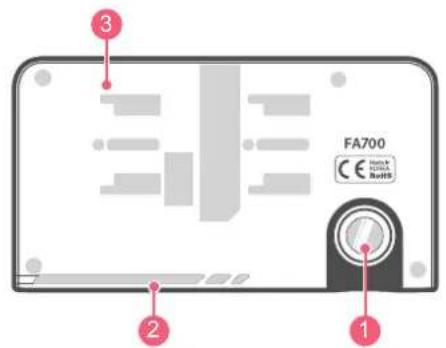
text_image
FA700 CE® RoW19 1 2 3Vue de face
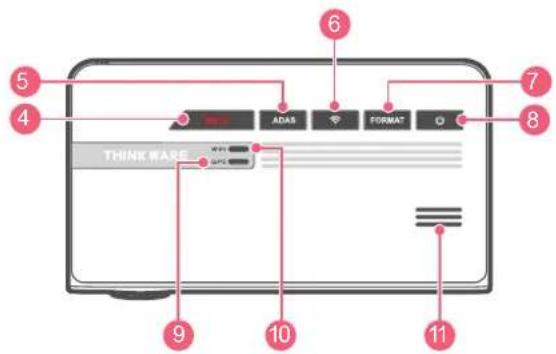
text_image
5 4 6 7 8 ADAS FORMAT THINK WARE 9 10 11Vue du dessous
Vue de gauche / droite
text_image
12 223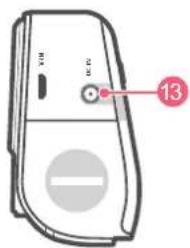
text_image
13Vue de l'arrière
text_image
6 micro SD 14 15No. Nom Description
| 1 | Lentille de la caméra | Caméra orientée vers l'avant pour l'enregistrement vidéo |
| 2 DEL de sécurité | DEL utilisée pour indiquer que le véhicule est équipé d'une caméra de tableau de bord opérationnelle | |
| 3 Connecteur de la fixation Se fixe à la fixation du pare-brise | ||
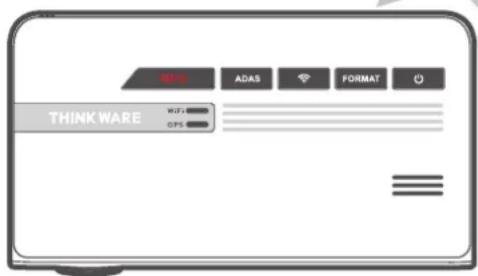
| 4 Touche REC Déclenche l'enregistrement manuel | ||
| 5 | Touche ADAS | Active/désactive le système avancé d'aide à la conduite (ADAS). |
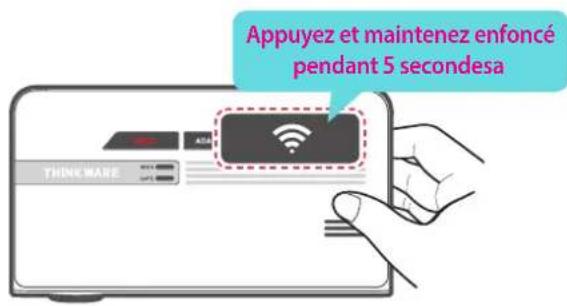
| 6 |  Touche de connexion Wi-Fi Touche de connexion Wi-Fi | Appuyez brièvement pour se connecter avec le mot de passe Wi-Fi Appuyez et maintenez enfoncé(pendant plus de 5 secondes) pour se connecter avec le WPS (Installation Wi-Fi sécurisé) |
| 7 Touche de formatage | Appuyez et maintenez enfoncé pendant 3 secondes pour lancer le formatage | |
| 8 | [IMAGE] Touche d'alimentation | Maintenir enfoncé pendant 3 secondes pour éteindre l'appareil |
| 9 | DEL du récepteur GPS | Indique l'état de connexion de l'antenne GPS intégrée |
| 10 | DEL du Wi-Fi | Indique l'état de connexion du Wi-Fi de l'appareil (vert lorsque connecté) |
| 11 | Haut-parleur | Pour le guidage vocal et les alertes sonores |
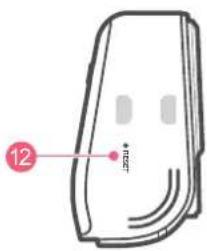
| 12 | Reset | Force une réinitialisation de l'appareil |
| 13 DC-IN | Port pour brancher le câble d'alimentation | |
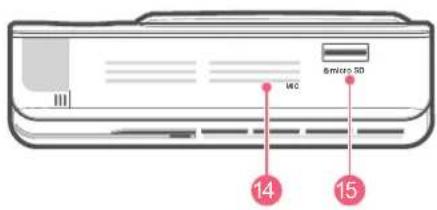
| 14 Microphone | Micro désactivé de façon permanente | |
| 15 | Port de la carte mémoire | Emplacement de la carte mémoire |
1-2. Insérer une carte mémoire
1-2-1. À propos des cartes mémoire
Les cartes MicroSD Thinkware utilisées doivent avoir une capacité de stockage de 16 Go, 32 Go ou 64 Go. Il est fortement recommandé d'utiliser une carte mémoire d'au moins de 16 GB pour l'enregistrement Full HD.
▶ La carte MicroSD devrait être formatée toutes les 2 semaines afin d'en maximiser la durée de vie.
1-2-2. Installer une carte MicroSD
Insérez la carte MicroSD dans le port avec les contacts métalliques dirigés vers l'arrière de l'appareil, puis poussez-la jusqu'à ce qu'elle se verrouille en place avec un déclic.
Insérer la carte mémoire

Appuyez gentiment sur l'extrémité de la carte MicroSD pour qu'elle s'éjecte du port. Tirez sur la carte MicroSD et refermez le compartiment.

Retirer la carte mémoire
N'appliquez pas trop de force sur la carte MicroSD et n'essayez pas de l'insérer dans le mauvais sens car cela pourrait endommager la carte MicroSD ainsi que le port.
Mises en garde
La carte mémoire MicroSD devrait faire l'objet de contrôles réguliers pour d'éventuelles erreurs. Étant un produit consommable, elle devrait être remplacée périodiquement.
- THINKWARE NE SAURAIT être tenu responsable de tout problème ou dommage découlant de l'utilisation de pièces et accessoires non authentiques ou non autorisés. Il est fortement recommandé d'utiliser les cartes mémoire THINKWARE afin de réduire le risque d'erreur de la carte mémoire.
Assurez-vous que l'appareil soit complètement éteint avant de retirer la carte MicroSD afin d'éviter d'endommager la carte mémoire.
- Afin de prévenir la perte de données importantes, transférez fréquemment les enregistrements vidéo sur la carte MicroSD vers un autre appareil de stockage, comme un ordinateur personnel.
1-3. Installation dans le véhicule
1-3-1. Connecter l'appareil à la fixation
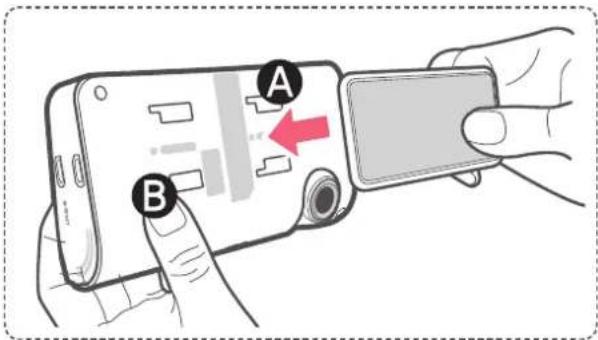
① Alignez la fixation avec le connecteur (A) et glissez-la vers (B) jusqu'à ce qu'elle se verrouille en place avec un déclic.
② Retirez le film protecteur de la lentille de la caméra.
1-3-2. Installer l'appareil
① Nettoyez le pare-brise à l'endroit où vous souhaitez installer la caméra de tableau de bord.
② Alors que la caméra de tableau de bord est encore attachée à la fixation, retirez le film protecteur du ruban adhésif..
③ Collez le ruban adhésif de la fixation sur le pare-brise où la caméra aura une vue dégagée sur la route sans bloquer la vision du conducteur.
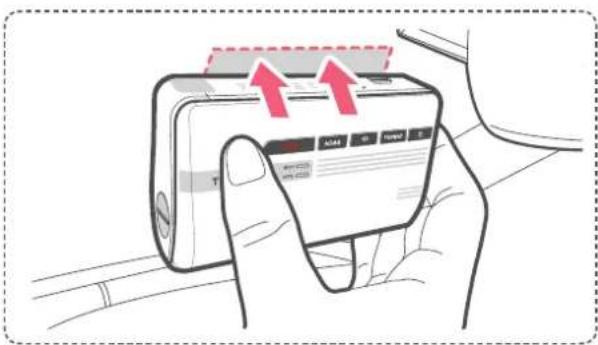
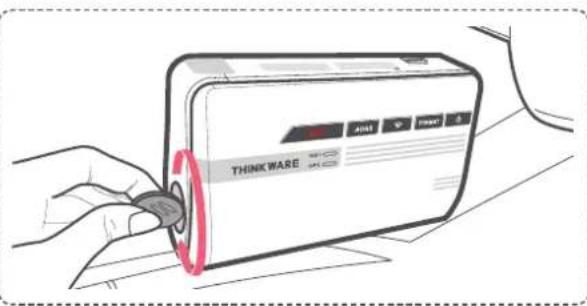
La caméra se trouve à la gauche de l'appareil principal, donc installez la caméra de tableau de bord vers la droite du centre du rétroviseur et derrière celui-ci.
CONSEIL
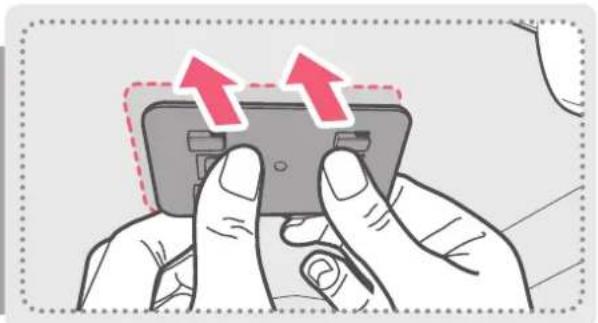
Afin d'assurer que la fixation est correctement installée, il est recommandé de détacher l'appareil de la fixation-après l'installation, puis de presser pendant 5 minutes sur celle-cicontre le pare-brise pour maintenir la pression. Attendez 24 heures, le temps que l'adhésif de la fixation-prenne avant de remettre la caméra de tableau de bord en place.
1-3-3. Brancher le câble d'alimentation
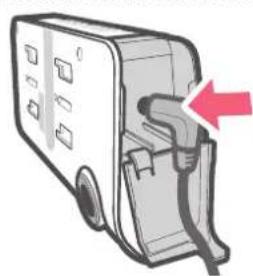
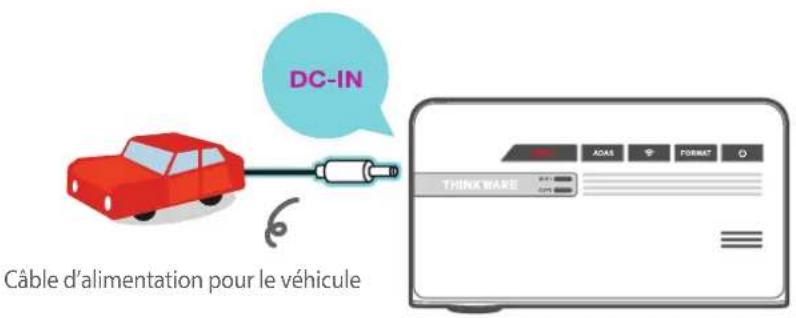
① Brancher le bout Micro USB du câble d'alimentation dans le port DC-IN de l'appareil.
② Ajustez la caméra de façon à ce que la caméra de tableau de bord soit orientée vers l'avant et alignée avec la route et le véhicule. Utilisez la ligne indicatice sur le côté de l'appareil pour vous aider à l'orienter.
CONSEIL
Ajustez la caméra de façon à ce que la ligne indicatrice soit horizontale avec la route et le véhicule.
text_image
Ligne d'alignementCONSEIL
Après l'installation, mettez la caméra de tableau de bord en marche et utilisez la vue en temps réel sur l'écran ACL afin d'ajuster l'angle de caméra si nécessaire.
text_image
THINKWARE2. Opérations élémentaires
2-1. Allumer/éteindre l'appareil
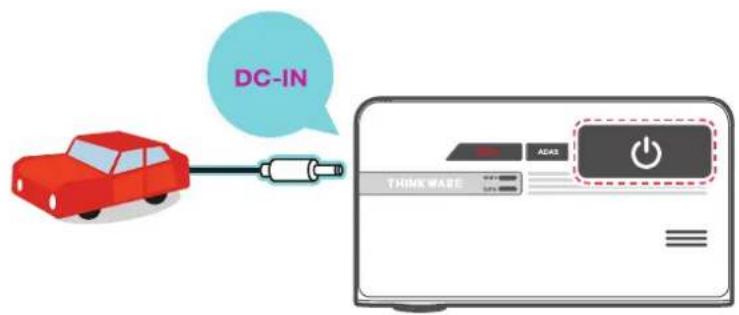
Une fois connecté à une prise du véhicule, l'appareil s'allumera ou s'éteindra automatiquement avec le moteur du véhicule.moteur du véhicule.
text_image
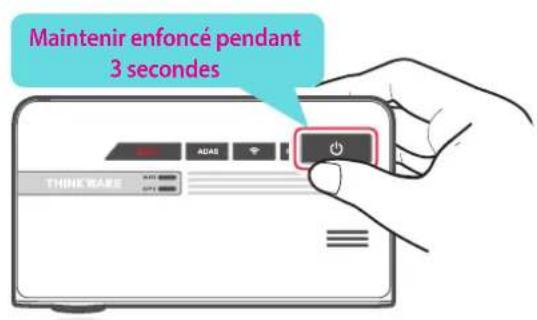
DC-IN Câble d'alimentation pour le véhiculePour allumer/éteindre l'appareil manuellement, maintenir enfoncé le bouton marche/arrêt (💡) pendant 3 secondes.
text_image
Maintenir enfoncé pendant 3 secondes2-2. Système d'avertissements sécuritaire de la route
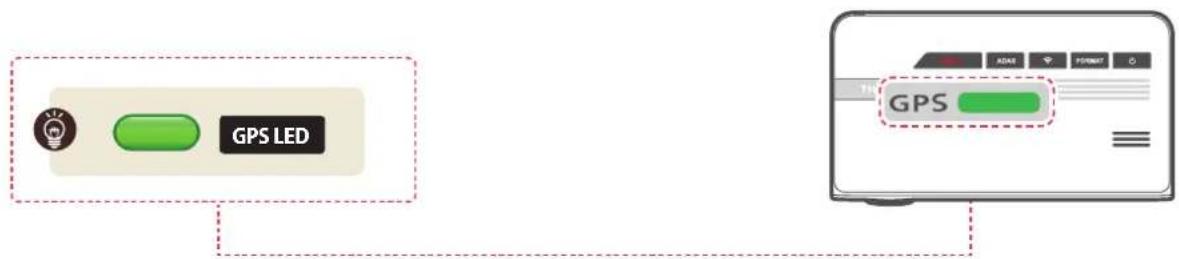
Grâce aux données GPS et à la banque de données d'information routière, le conducteur sera averti des zones de contrôle de trafic pertinentes tels que les radars, les radars mobiles, les caméras aux feux rouges ou les zones de vitesse moyenne.
▶ Initialiser le GPS
Le GPS intégré peut être réinitialisé en sélectionnant "Information > Info du GPS > Reset du GPS" sur l'application mobile Visionneuse Thinkware Dash Cam.
- Cette fonction peut ne pas être disponible dans certain pays.
Le GPS peut être affecté par des conditions météorologiques, les signaux satellites, et/ou la topographie du terrain environnant.
Les pare-brises avec revêtements peuvent interférer avec le signal GPS, ce qui peut mener à une réception GPS faible ou bloquée.
D'autres appareils électroniques et/ou équipements peuvent interférer avec le signal GPS si positionnés trop près de la dash cam.
2-3. Calibrage Automatique
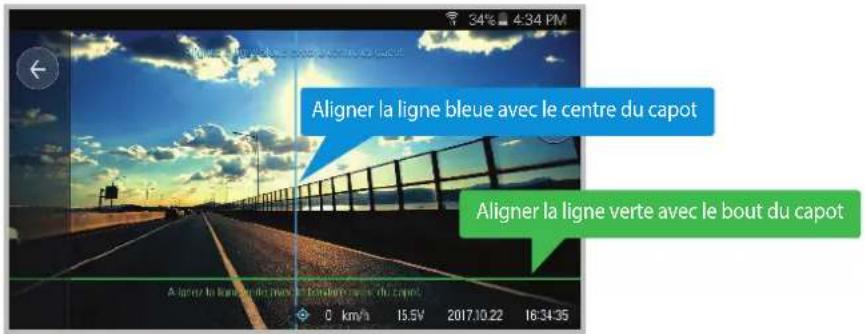
- Avant d'utiliser le LDWS et FCWS, les paramètres doivent être calibrés avec l'écran du guide de configuration ADAS dans l'application mobile Visionneuse Thinkware.
- La calibration automatique (ou auto-calibrage) commencera alors en conduisant sur une route droite à une vitesse supérieure à 30km/h (18mph) pendant plus d'une minute.
text_image
Aligner la ligne bleue avec le centre du capot Aligner la ligne verte avec le bout du capotMises en garde
L'écran du guide de configuration ADAS dans le Live View (vue en temps réel) est affiché seulement quand les fonctions LDWS et FCWS sont activés dans l'application mobile Visionneuse de caméra de tableau de bord Thinkware.
2-4. Système d'avertissement de sortie de voie (LDWS)
Appuyez brièvement sur le bouton ADAS pour activer ou désactiver le système avancé d'aide à la conduite (ADAS).
Des avertissements audibles avertissent le conducteur en temps réel lorsque le véhicule sort de sa voie. Cet avertissement est actif seulement quand la vitesse du véhicule surpasse 50 km/h (environ 30mph).
* Paramètres par défaut : 80km/h (approx 50mph)
Lorsque le contact du véhicule est coupé, la caméra de tableau de bord réinitialisera les réglages du système avancé d'aide à la conduite (ADAS) aux paramètres système : ACTIVÉ.
2-5. Système d'avertissement de collision avant (FCWS)
Appuyez brièvement sur le bouton ADAS pour activer ou désactiver le système avancé d'aide à la conduite (ADAS).
Des avertissements audibles avertissent le conducteur en temps réeldu ralentissement ou de l'arrêt du véhicule avant afin de réduire les risques associés aux collisions. Cet avertissement est actif seulement quand la vitesse du véhicule surpasse 30km/h (environ 20mph).
Lorsque le contact du véhicule est coupé, la caméra de tableau de bord réinitialisera les réglages du système avancé d'aide à la conduite (ADAS) aux paramètres système : ACTIVÉ.
2-6. Fichiers enregistrés
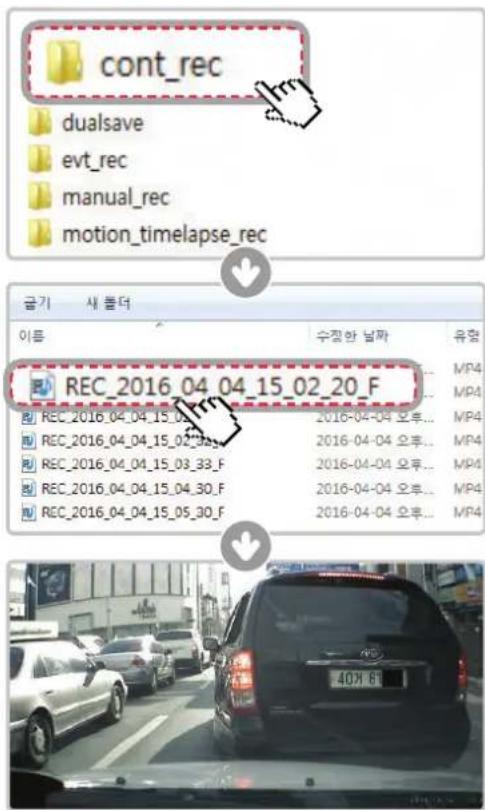
Les fichiers vidéo sont enregistrés dans le dossier sur la carte MicroSD en fonction de la date et de l'heure.
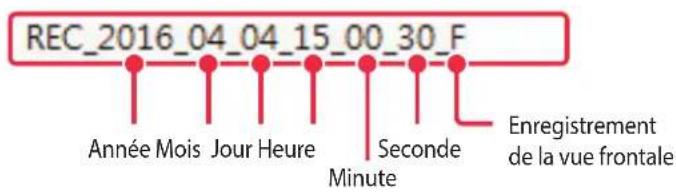
Les fichiers sont nommésen fonction de l'heure à laquelle la vidéo a été enregistrée.
text_image
REC_2016_04_04_15_00_30_F Année Mois Jour Heure Seconde Minute Enregistrement de la vue frontaleÀ titre de produit de surveillance en boucle automatique, la caméra de tableau de bord se met à enregistrer automatiquement par-dessus les plus vieux fichiers une fois la carte mémoire pleine. Toutefois, les vidéos d'événements ou les vidéos enregistrées manuellement sont sauvegardées dans des dossiersdifférents et protégés de l'écrasement de fichiers.
Mises en garde
- N'utilisez pas la carte MicroSD comme un appareil de stockage externe.
- Ne modifiez aucun fichier sur la carte MicroSD, car cela pourrait causer des problèmes de fonctionnement.
text_image
cont_rec dualsave evt_rec manual_rec motion_timelapse_rec bilingual 이름 수질한 납파 유량 REC_2016_04_04_15_02_20_F 2016-04-04 오후... MP4 REC_2016_04_04_15_02_33_F 2016-04-04 오후... MP4 REC_2016_04_04_15_03_33_F 2016-04-04 오후... MP4 REC_2016_04_04_15_04_30_F 2016-04-04 오후... MP4 REC_2016_04_04_15_05_30_F 2016-04-04 오후... MP42-7. Enregistrer des vidéos durant la conduite
2-7-1. Mode d'enregistrement en continu
Les vidéos sont enregistrées en segments de 1 minute, puis enregistrés sur la carte MicroSD dans le dossier nommé "cont_rec".
2-7-2. Enregistrement d'accident durant l'enregistrement continu
Lorsque la caméra de tableau de bord détecte un impact, elle sauvegarde immédiatement les 10 secondes avant et après l'impact.
Cette vidéo de 20 secondes est ensuite stockée dans un endroit sécurisé de la carte MicroSD dansle dossier "evt_rec". Veuillez noter que la caméra de tableau de bord détectera l'impact en tant qu'accident seulement si la force du choc est supérieure à la sensibilité de l'accéléromètre définie par l'utilisateur dans les paramètres. Vous pouvez ajuster les niveaux de sensibilité dans les paramètres.

- La définition par défaut du capteur G est 2. Il n'est pas recommandé de changer la définition du capteur G.
Mises en garde
- Rouler à grande vitesse sur un dos d'âne, une bouche d'égout ou une route bossue peut être détecté comme un accident.
L'appareil peut enregistrer jusqu'à 1 minute d'enregistrement d'accidents dans le cas où il y aurait plusieurs impacts successifs ou des accidents multiples.
La duration de l'enregistrement d'accident peut varier en fonction des paramètres de l'appareil.
2-7-3. Dual Save™ (Sauvegarde dans la Mémoire Interne)
▶ Dual Save est une technologie exclusive de Thinkware qui utilise la mémoire interne pour sauvegarder en toute sécurité des enregistrements d'accident dans un espace autre que la carte MicroSD. La technologie Dual Save garantit un enregistrement vidéo d'accident dans la mémoire interne de la dash cam au cas où un accident endommagerait la carte mémoire MicroSD.
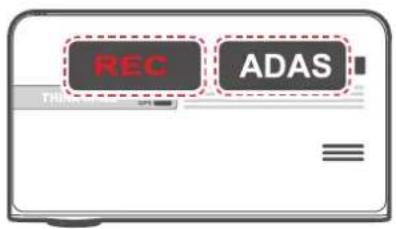
L Maintenir enfoncé simultanément pendant 3 secondes les boutons REC et enregistrement ADAS afin d'envoyer une copie de l'enregistrement d'accident de la mémoire interne Dual Save à la carte mémoire MicroSD.
L'option Double enregistrement permet d'enregistrer immédiatement les 4 secondes précédant l'impact et de commencer à enregistrer la vidéo pendant 2 secondes de plus, pour un total de 6 secondes.
text_image
REC ADASMises en garde
La technologie Dual Save sauvegarde un duplicata de la vidéo enregistrée afin d'assurer un stockage sécurisé dans la mémoire interne. Ainsi la durée de vie de la mémoire interne peut être affectée par le niveau de l'accéléromètre définie par l'utilisateur dans les paramètres, par les conditions de la route, et par le comportement au volant. Tous ont un impact direct sur la fréquence des enregistrements d'accident.
- Rouler à grande vitesse sur un dos d'âne, une bouche d'égout ou une route inégale peut être détecté comme un incident et peut enclencher le mode d'enregistrement d'accident.
Pour remplacer la mémoire interne, un service professionnel du produit est nécessaire.
2-8. Enregistrer des vidéos durant le stationnement
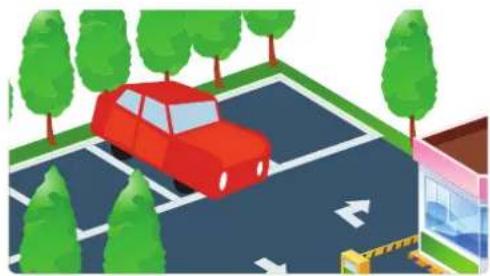
2-8-1. Enregistrement d'accident
Lorsque la caméra de tableau de bord détecte un impact durant le stationnement, elle sauvegarde immédiatement les 10 secondes avant et après l'impact.
- Cette vidéo de 20 secondes est ensuite stockée dans un endroit sécurisé de la carte MicroSD dans le dossier "evt_rec".
2-8-2. Enregistrement par détection de mouvement
La caméra de tableau de bord est équipée de détecteurs de mouvement, qui lancent l'enregistrement vidéo lorsque le véhicule est stationné.
Lorsque la caméra de tableau de bord détecte un mouvement durant le stationnement, elle sauvegarde immédiatement les 10 secondes avant et après la détection du mouvement.
- Cette vidéo de 20 secondes est ensuite stockée dans un endroit sécurisé de la carte MicroSD dans le dossier "motion_rec"
2-8-3. Enregistrement à intervalle de temps
L'enregistrement à intervalle de temps enregistre des vidéos à une image par seconde. Ceci permet à la caméra de tableau de bord de réduire la taille des fichiers, et par conséquent, d'augmenter l'espace disponible total pour les enregistrements stockés sur la carte mémoire MicroSD.
La détection d'impact est activépendant l'enregistrement à intervalle de temps. Lorsque la caméra de tableau de bord détecte un impactdurant le stationnement, elle sauvegarde immédiatement les 3 minutesavant, et les 6 minutesaprès la détection de l'impact.
- Cette vidéo est ensuite stockée dans un endroit sécurisé de la carte MicroSD dans le dossier "motion_timelapse_rec"
L'enregistrement par détection de mouvement et l'enregistrement à intervalle de temps ne peuvent pas être utilisés en même temps.
2-9. Enregistrement manuel
En plus d'enregistrer des accidents, la caméra de tableau de bord offre à l'utilisateur un mode d'enregistrement manuel pour capturer le paysage ou tout autre endroit lors de la conduite. Cette fonction peut également servir pour enregistrer une vidéo témoin si le véhicule dans lequel la caméra est installée n'est pas directement impliqué dans un accident. Les fichiers vidéo enregistrés en mode manuel sont sauvegardés dans un endroit séparé de la carte mémoire, où ils sont protégés de l'écrasement en mode d'enregistrement continu.
Appuyez brièvement sur le bouton REC pour commencer l'enregistrement. L'appareil enregistrera une vidéo de 1 minute (10 secondes avant et 50 secondes après) par rapport au moment où le bouton est enfoncé. L'appareil sauvegardera ensuite la vidéo dans le dossier "manual_rec".
▶ Veuillez noter que lorsque l'enregistrement manuel est commencé, les 10 secondes précédentes sont enregistrées. Cela signifie que même si vous avez manqué une scène, vous pouvez quand même enregistrer et stocker la vidéo en activant l'enregistrement manuel dans les 10 secondes suivant l'événement.
- Une fois que l'espace de stockage alloué aux enregistrements manuels est plein, l'appareil se met à enregistrer automatiquement par-dessus les plus vieux fichiers.
2-10. Active/désactive le système avancé d'aide à la conduite (ADAS)
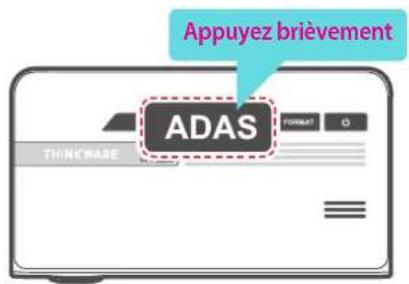
Appuyez brièvement sur le bouton ADAS pour activer ou désactiver le système avancé d'aide à la conduite (ADAS).
text_image
Appuyez brièvement ADASMises en garde
Les utilisateurs ne peuvent se réserver le droit d'utiliser le produit à d'autres fins que celles spécifiées dans le présent guide. Selon la Loi sur la protection des renseignements personnels et autres règlements, l'utilisateur/ propriétaire peut être tenu responsable si la vidéo ou la conversation enregistrée par l'appareil sont distribués sans leur consentement. Ainsi, il est donc judicieux de porter une attention particulière au moment d'utiliser ce produit.
2-11. Formater une carte MicroSD
▶ Maintenezenfoncépendant 3 secondeslatouche de formatage FORMAT.
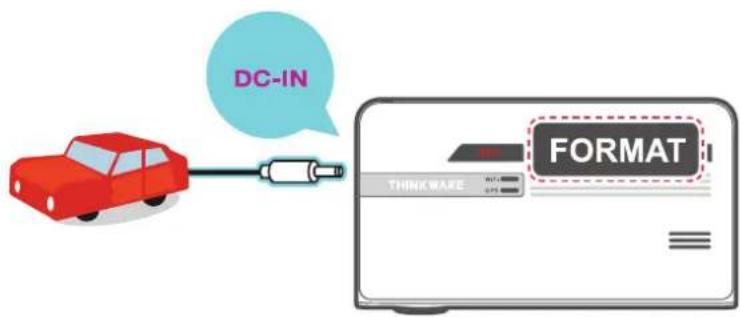
text_image
DC-IN THINKWARE FORMAT2-12. Réinitialiser les paramètres de l'appareil
Appuyez et maintenez enfoncé simultanément les boutons REC et FORMAT afin de réinitialiser les paramètres de l'appareil aux paramètres d'usine.
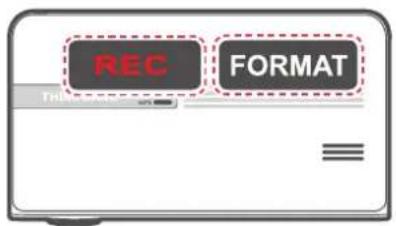
2-13. Mettre à jour le microprogramme
▶ Le système sera automatiquement mis à jour si la carte MicroSD contient le fichier de mise à jour du microprogramme.
L'appareil redémarre automatiquement une fois la mise-à-jour complétée.
▶ Assurez-vous de garder votre appareil à jour en tout temps.
Consultez fréquemment le site Web de THINKWARE ((http://www.thinkware.com/Support/Download)) pour obtenir la mise à jour la plus récente.
▶ Ne débranchez pas l'alimentation de la dash cam durant la mise-à-jour de la dash cam. Ceci pourrait causer des dégâts à la dash cam.
L'application mobile Visionneuse ThinkwareDash Cam est disponible sur Google Play et dans l'App Store sur iTunes.
- Configuration OS minimale de l'application mobile: Android 4.0 (Ice Cream Sandwich) ou supérieur, iOS 7.0 ou supérieur.
■ Vous pouvez désactiver les données cellulaires (réseau de données) pour utiliser des applications sur certains appareils utilisant Lollipop.
■ Pour les appareils iOS, les paramètres Wi-Fi sont seulement accessibles avec un smartphone ou une tablette.
3-1-1. Se connecter au Wi-Fi avec un mot de passe
① Téléchargez et installez l'application mobile Visionneuse ThinkwareDash Cam.
② Appuyez brièvement le bouton Wi-Fi sur la caméra de tableau de bord afin d'entrer le mode de connex-ion Wi-Fi.
③ (Soyez certain d'activer le Wi-Fi dans les paramètres de l'appareil pour les appareils utilisant iOS) Dans l'application mobile Visionneuse ThinkwareDash Cam, activer l'option Wi-Fi, puis, sélectionnez "thinkware" dans la liste SSID, et entrez le mot de passe « 123456789 »
Le mot de passe est seulement requis lors de la première connexion. L'appareil se connectera automatiquement lors des connexions ultérieures.
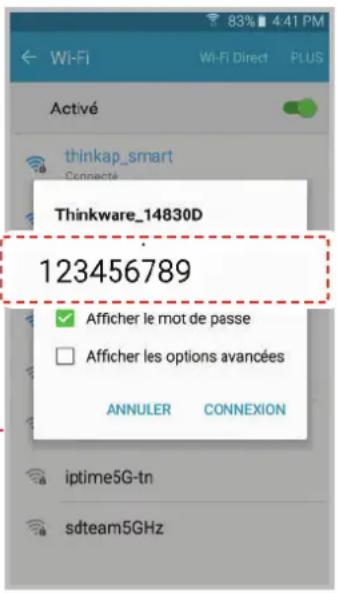
text_image
83% 4:41 PM Wi-Fi Wi-Fi Direct PLUS Activé thinkap_smart Connecté Thinkware_14830D 123456789 ✓ Afficher le mot de passe □ Afficher les options avancées ANNULER CONNEXION iptime5G-tn sdteam5GHz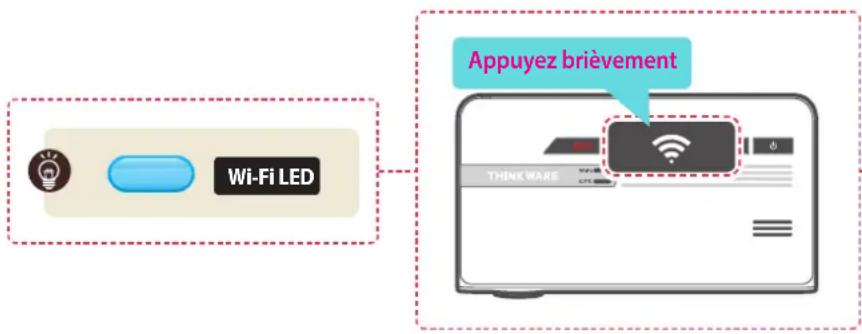
text_image
Appuyez brièvement Wi-Fi LED THINK WARE※ La caméra de tableau de bord arrêtera automatiquement le mode de connexion Wi-Fi si elle n'est pas connectée dans les deux minutes suivantes.
Mises en garde
La portée de la connexion entre la caméra de tableau de bord et l'appareil mobile est approximativement de 10 mètres (33ft) à terrain ouvert.
L'utilisation des fonctions de l'ADAS (Système d'avertissement sécuritaire de la route) sont restreints durant l'accès de l'application mobile Visionneuse ThinkwareDash Cam.
Si l'appareil et le téléphone mobile sont connectés au Wi-Fi, les boutons de commande de l'appareil ne fonctionneront plus, à l'exception de l'interrupteur.
▶ Se connecter avec le WPS (seulement Android OS)
① Téléchargez et installez l'application mobile Visionneuse ThinkwareDash Cam.
② Appuyez et maintenezenfoncéla touche Wi-Fi 📤 pendant plus de 5 secondes sur la caméra de tableau de bord afin d'entrer le mode de connexion WPS.
③ Sélectionnez l'option "WPS" sur l'application mobile Visionneuse ThinkwareDashcam pour vous connecter automatiquement à la caméra de tableau de bord avec le Wi-Fi (cela prend environ 20-30 secondes)
← : Réessayer la recherche Wi-Fi
text_image
Appuyez et maintenez enfoncé pendant 5 secondesa THINK MARE3-2. Menu principal de l'application mobile Visionneuse ThinkwareDash Cam
La section suivante décrit le menu de l'application mobile Visionneur ThinkwareDash Cam et est basée sur les appa-reils Android. La disposition des fonctions et la capture d'écran peuvent être légèrement différentes pour les appareils iOS.
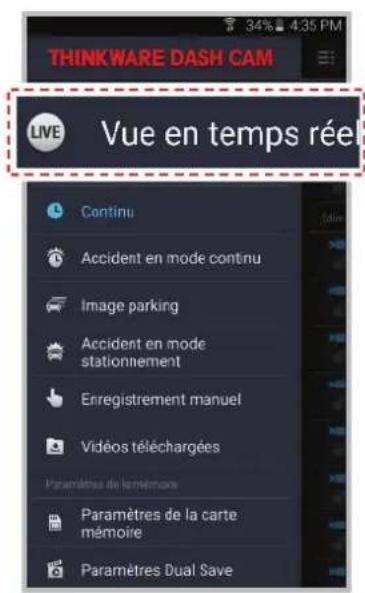
3-2-1. Vue en temps réel
▶ Vue en temps réel : Quand la vue en temps réel est utilisée, l'enregistrement en continu sera désactivé.
text_image
THINKWARE DASH CAM LIVE Vue en temps rée Continu Accident en mode continu Image parking Accident en mode stationnement Enregistrement manuel Vidéos téléchargées Paramètres de la mémoire Paramètres de la carte mémoire Paramètres Dual Save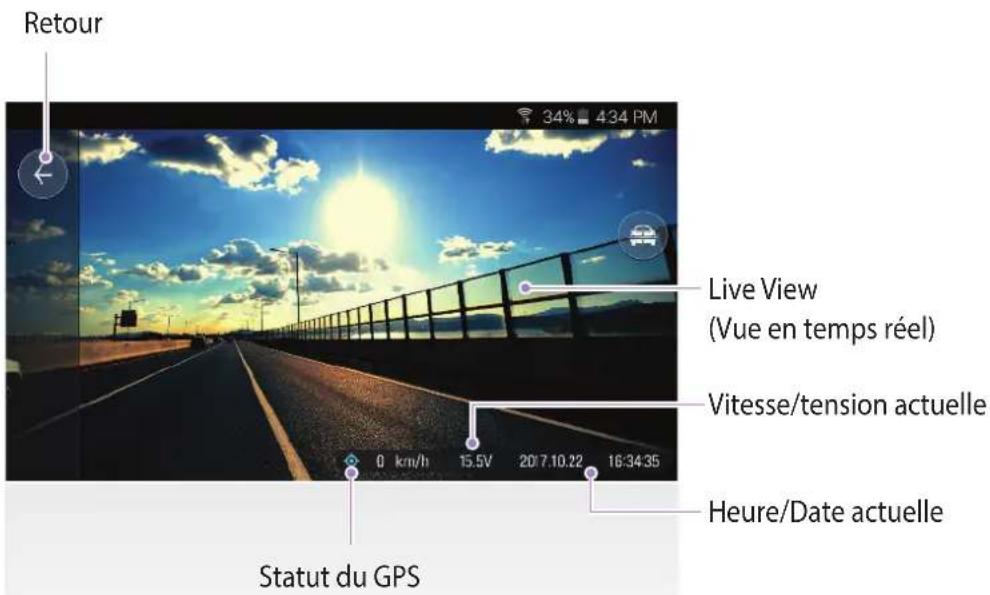
text_image
Retour 34% 434 PM Live View (Vue en temps réel) Vitesse/tension actuelle 0 km/h 15.5V 20/7.10.22 16:34:35 Heure/Date actuelle Statut du GPS3-2-2. Liste des Vidéos
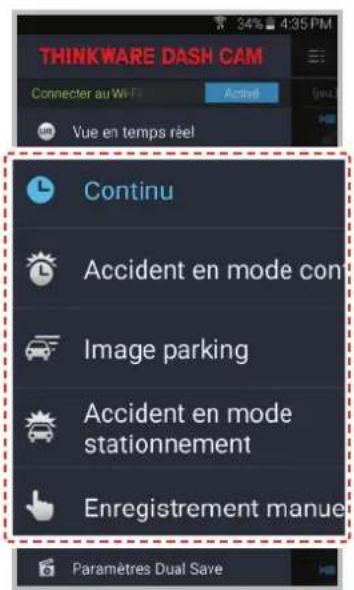
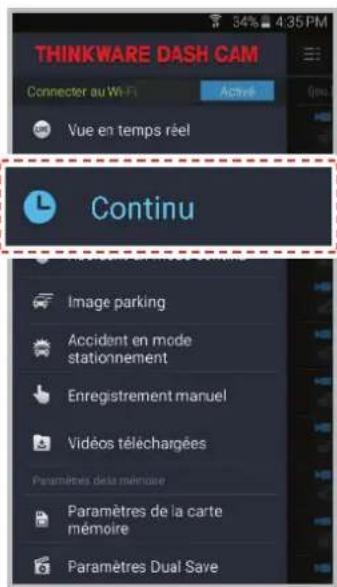
▶ Continu: Liste des vidéos d'enregistrement boucle en mode continu (en segments de 1 minute)
▶ Accident en mode continu: Liste des vidéos d'enregistrement d'accident en mode continu
▶ Image parking : Liste des vidéos d'enregistrement par détection de mouvement en mode surveillance de stationnement
Accidents en mode stationnement : Liste des vidéos d'enregistrement d'accident en mode surveillance de stationnement
Enregistrement manuel: Liste des vidéos d'enregistrement manuel
text_image
THINKWARE DASH CAM Connector au Wi-Fi Activé Vue en temps réel Continu Accident en mode con Image parking Accident en mode stationnement Enregistrement manue Paramètres Dual Save▶ Menu de la liste d'enregistrement
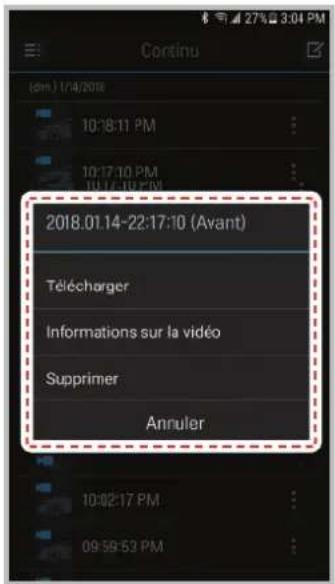
Télécharger: Copie les fichiers vidéo sélectionnés de la carte MicroSD de la caméra de tableau de bord sur l'appareil mobile
- Informations sur la vidéo: Affiche la date/heure, le nom du fichier, le type d'enregistrement, la taille, duration et qualité de la vidéo du fichier vidéo sélectionné
Supprimer: Supprime les fichiers vidéo sélectionnés
text_image
2018.01.14-22:17:10 (Avant) Télécharger Informations sur la vidéo Supprimer Annuler▶ Lecture des vidéos
text_image
THINKWARE DASH CAM Connector au Wi-Fi Active Vue en temps réel Continu Image parking Accident en mode stationnement Enregistrement manuel Vidés téléchargées Paramètres de la mémoire Paramètres de la carte mémoire Paramètres Dual Save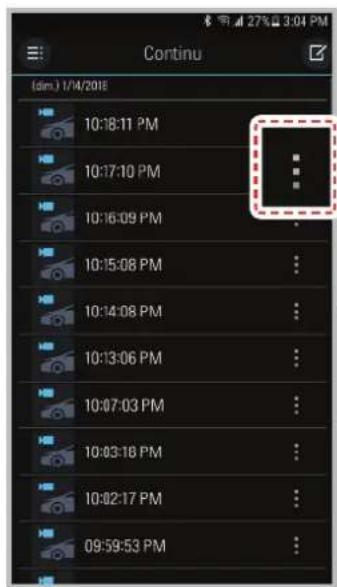
text_image
Continu dim 1/14/2016 10:18:11 PM 10:17:10 PM 10:16:09 PM 10:15:08 PM 10:14:08 PM 10:13:06 PM 10:07:03 PM 10:03:18 PM 10:02:17 PM 09:59:53 PM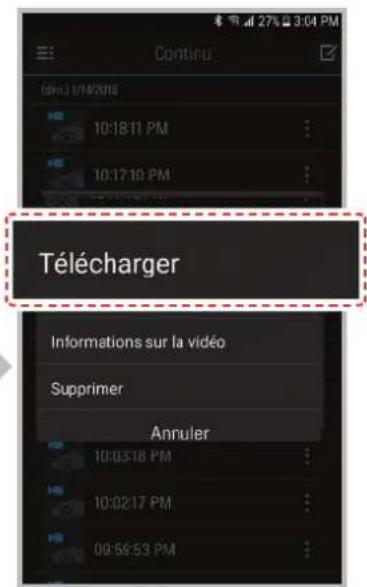
text_image
Télécharger Informations sur la vidéo Supprimer Annuler 10:03:18 PM 10:02:17 PM 09:56:53 PM
text_image
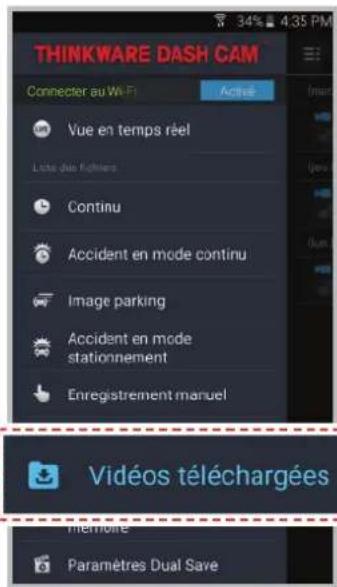
THINKWARE DASH CAM Connector au Wi-Fi Accité Vue en temps réel Lists des fichiers Continu Accident en mode continu Image parking Accident en mode stationnement Enregistrement manuel Vidéos téléchargées Mérôme Paramètres Dual Save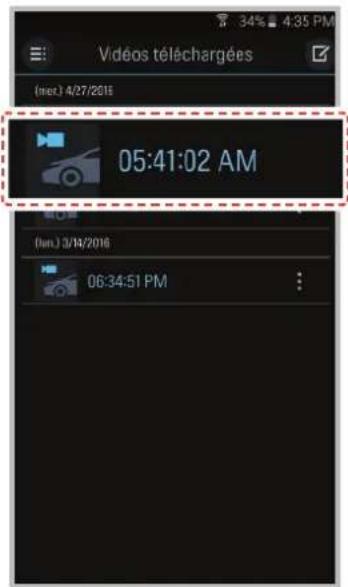
text_image
Vidéos téléchargées (mer.) 4/27/2016 05:41:02 AM (fan.) 3/14/2016 06:34:51 PMMises en garde
Pour les appareils Android, cela peut prendre un certain temps pour que les vidéos téléchargées soient affichées dans la liste.
3-2-3. Gestion de la mémoire
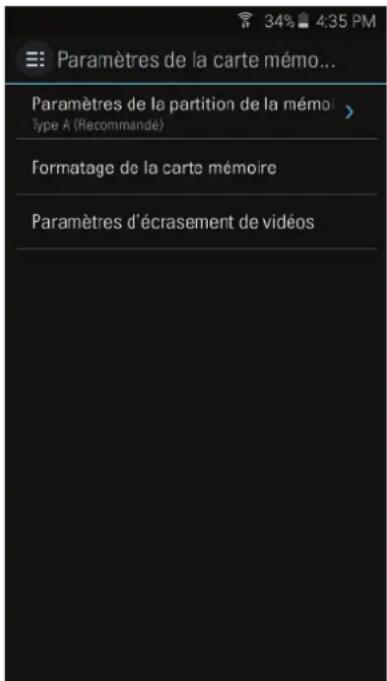
▶ Gestion de la carte mémoire
L- Paramètres de partition de la mémoire :
Permet d'allouer l'espace sur la carte mémoire en fonction des modes d'enregis-trement. (Toute la carte mémoire sera formatée lorsque les paramètres de partition de la carte mémoire auront changés)
L- Formatage de la carte mémoire :
Formate la carte mémoire. Le formatage effacera complètement tous les fichiers vidéo stockés dans la carte mémoire.
※ Il est recommandé de sauvegarder vos fichiers sur un autre support de stockage avant de formater la carte mémoire.
Une fois la carte mémoire formatée, toutes les données qu'elle contient sont supprimées et ne peuvent être rétablies.
La méthode de formatage de la carte MicroSD peut varier en fonction du système d'exploitation de l'ordinateur.
L- Paramètres d'écrasement des vidéos :
Permet d'activer l'option d'écrasement des vidéos, ce qui effacera les vidéos les plus âgées stockées dans chaque mode et d'enregistrer des nouvelles par-dessus.
text_image
Paramètres de la carte mémo... Paramètres de la partition de la mémo Type A (Recommandé) Formatage de la carte mémoire Paramètres d'écrasement de vidéos▶ Paramètres Dual Save
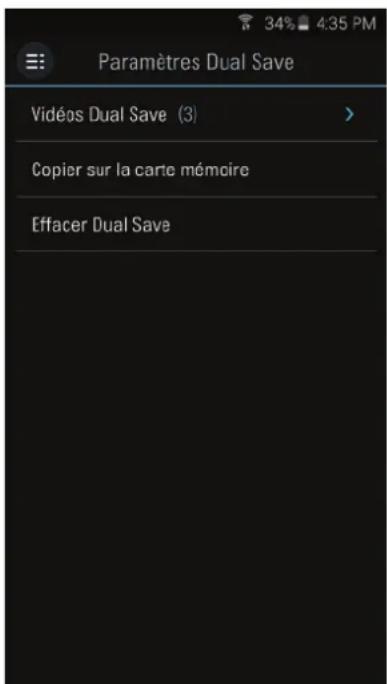
L Vidéos Dual Save : Liste des vidéos Dual Save
- Copier sur la carte mémoire : Copie toutes les vidéos Dual Save sauvegardées dans la mémoire interne sur la carte MicroSD
- Effacer Dual Save : Supprime toutes les vidéos Dual Save sauvegardées dans la mémoire interne.
text_image
Paramètres Dual Save Vidéos Dual Save (3) Copier sur la carte mémoire Effacer Dual Save3-2-4. Paramètres > Paramètres de la dashcam
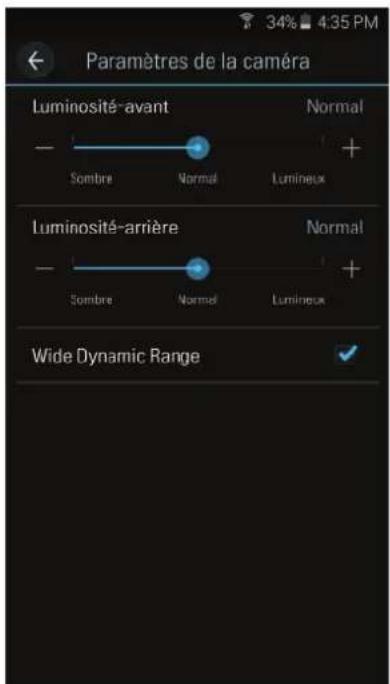
▶ Paramètres de la caméra
L Luminosité avant :
Permet le réglage de la luminosité de l'enregistrement vidéo de la caméra avant.
Permet d'activer le mode Wide Dynamic Range pour enregistrer des vidéos claires même dans des conditions extrêmes de contre-jour.
text_image
Paramètres de la caméra Luminosité-avant Normal + Sombre Normal Lumineux Luminosité-arrière Normal + Sombre Normal Lumineux Wide Dynamic Range▶ Paramètres d'enregistrement
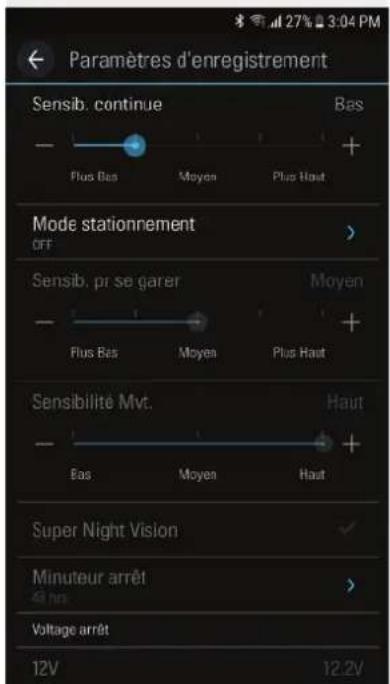
L Sensib. continue :
Permet le réglage du niveau de sensibilité aux impacts durant le mode continu. Il est recommandé de régler la sensibilité en fonction du type de véhicule. Une sensibilité élevé est recommandée pour les véhicules qui se déplacent en douceur, comme les Sedans de luxe, alors qu'une sensibilité faible est recommandée pour les véhicules de performance, les camions ou VUS qui ont tendance à avoir une suspension ferme.
L Mode stationnement :
Surveille l'état de contact du véhicule afin de le mettre automatiquement en mode de surveillance de stationnement lorsque le véhicule est éteint
Sensibilité du stationnement / Sensibilité du mouvement :
Permet le réglage de la sensibilité du détecteur de mouvement durant le mode de surveillance du stationnement.
Permet le réglage de la sensibilité du détecteur d'impact lorsque l'enregistrement à intervalle de temps est activé.
L Super Night Vision :
Permet le réglage du minuteur pour arrêter automatiquement la caméra de tableau de bord en mode de surveillance stationnement afin d'éviter que la batterie ne se décharge complètement
L Voltage arrêt :
Permet le réglage du niveau de tension pour arrêter automatiquement la caméra de tableau de bord si celle-ci détecte un niveau de tension plus bas que celui configure durant plus de 5 minutes afin d'éviter que la batterie ne se décharge complètement.
text_image
Paramètres d'enregistrement Sensib. continue — Plus Bas Moyen Plus Haut Bas + Mode stationnement ORF Sensib. pr se garer — Plus Bas Moyen Plus Haut Moyen + Sensibilité Mvt. — Eas Moyen Haut + Super Night Vision Minuteur arrêt 40 hrs Voltage arrêt 12V 12.2VParamètres du Système d'avertissement sécuritaire de la route
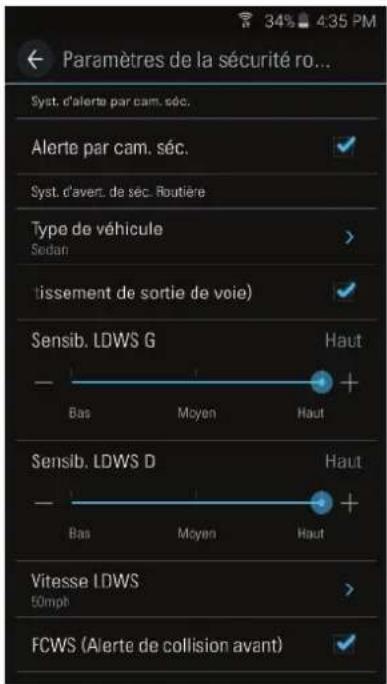
L -Alerte par cam. séc.:
Permet de régler les notifications audibles des avertissements sécuritaires de la route.
L Type de véhicule :
Permet de régler le type de véhicule utilisé afin d'optimiser les fonctions du système avancé d'assistance à la conduite (ADAS) tels que le système d'avertissement de sortie de voie (LDWS) et le système d'avertissement de collision avant (FCWS).
L Système d'avertissement de sortie de voie (LDWS) :
Permet de régler les notifications d'assistance à la conduite LDWS.
Sensib. LDWS G / Sensib. LDWS D
Permet de régler la sensibilité de la détection de la sortie de voie. (Il est recommandé que la sensibilité soit plus élevée pour les véhicules larges)
Vitesse LDWS :
Permet de régler la vitesse à laquelle les notifications LDWS sont activées. Les avertissements LDWS alerteront seulement le conducteur lorsque le véhicule sortira de sa trajectoire à une vitesse égale ou supérieure à la vitesse configurée.
L FCWS (Alerte de collision avant) :
Permet de régler la sensibilité de la détection de la collision avant.
text_image
Paramètres de la sécurité ro... Syst. d'alerte par cam. séc. Alerte par cam. séc. Syst. d'avent. de séc. Routière Type de véhicule Sedan tissement de sortie de voie) Sensib. LDWS G — Bas Moyen Haut Haut Sensib. LDWS D — Bas Moyen Haut Vitesse LDWS 50mph FCWS (Alerte de collision avant)▶ Paramètres du Système
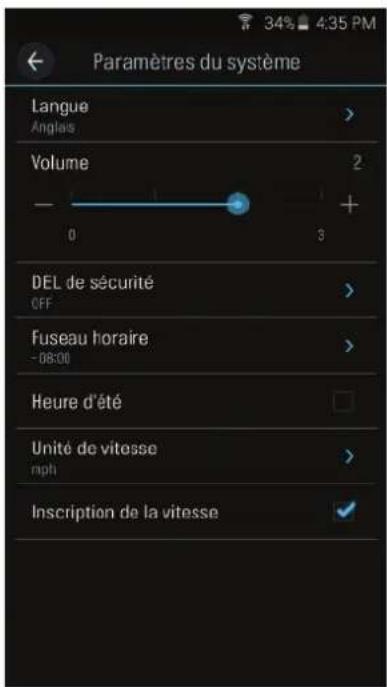
Langue : Permet de régler la langue du système
Volume : Permet de régler le volume du guidage vocal
- DEL de sécurité : Permet de choisir le motif de la DEL de sécurité
L Fuseau horaire : Permet le réglage de la date et l'heure
L-Heure d'été : Permet d'activer ou de désactiver l'heure d'été
L Unité de vitesse : Permet de régler le mode de la vitesse du véhicule
L- Inscription de la vitesse : Permet de régler le mode de la vitesse du véhicule
text_image
Paramètres du système Langue Angles Volume - 0 3 DEL de sécurité OFF Fuseau horaire -08:00 Heure d'été Unité de vitesse mph Inscription de la vitesse3-2-5. Paramètres > Parametres Wi-Fi
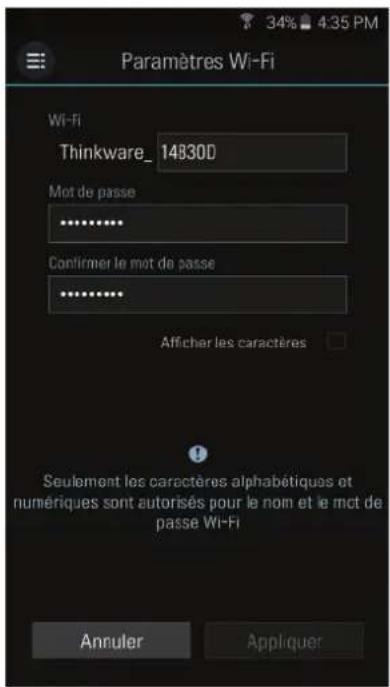
▶ Paramètres Wi-Fi
Permet de régler le nom du Wi-Fi et/ou le mot de passe.
text_image
Paramètres Wi-Fi Wi-Fi Thinkware_ 14830D Mot de passe .......................... Confirmer le mot de passe .......................... Afficher les caractères Seulement les caractères alphabétiques et numériques sont autorisés pour le nom et le mot de passe Wi-Fi Annuler Appliquer3-2-6. Information
▶ Info de l'appareil : Affiche la version actuelle du microprogramme.
Information sur la Dashcam : Affiche l'information de la dashcam.
Information GPS : Affiche l'information GPS et permet de réinitialiser le GPS.
4. Logiciel de Visionneuse pour PC
4-1. Visionneuse Thinkware Dash Cam pour PC
La visionneuse de caméra de tableau de bord ThinkwareDash Cam pour Windows/MacOS est fournie et peut être utilisée pour regarder des vidéos enregistrées avec la caméra de tableau de bord. Les fichiers vidéos sont enregistrés par la caméra de tableau de bord en segments de 1 minute que l'on peut visionner à l'aide de la visionneuse PC comme s'il s'agissait d'une seule vidéo continue.
Le fichier d'installation de la visionneuse se trouve sur la carte MicroSD contenue dans l'emballage. Veuillez consulter le site Web THINKWARE(www.thinkware.com) pour obtenir la dernière version de la visionneuse.
4-1-1. La visionneuse de caméra de tableau de bord Thinkware
① Insérez la carte MicroSD dans le lecteur de carte USB avec le devant vers le haut, tel qu'illustré (option).
② Connectez le lecteur de carte USB à votre PC.
Vérifiez que le lecteur de carte USB est orienté correctement lorsque vous l'insérez dans le port USB de votre PC
4-1-2. Installer le logiciel de la visionneuse Thinkware
Windows
text_image
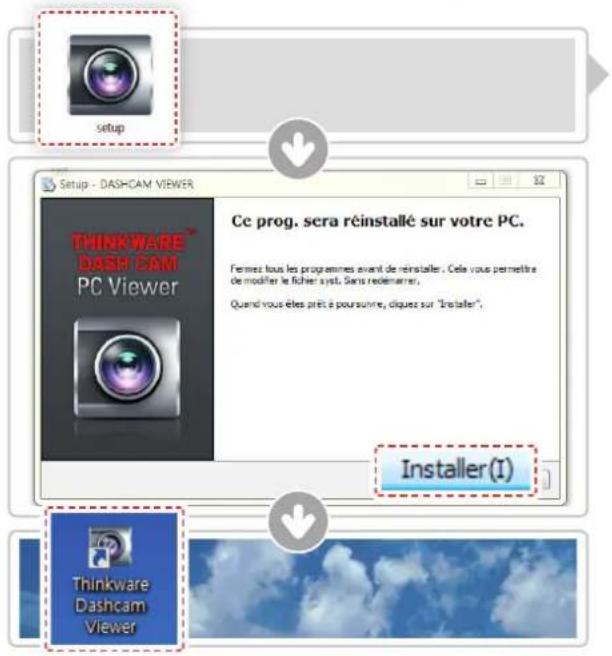
Setup Setup - DASHCAM VIEWER THINKWARE DASH CAM PC Viewer Ce prog. sera réinstallé sur votre PC. Fernez tous les programmes avant de réinstaller. Ce vous permettre de modifier le fichier syst. Sans redemarrer. Quend vous êtes prêt à poursuivre, diquez sur "Installer". Installer(I) Thinkware Dashcam Viewer① Double-cliquez sur le fichier d'installation de la visionneuse PC enregistré sur la carte MicroSD pour installer le programme.
② Une fois l'installation de la visionneuse terminée, double-cliquez sur l'icône de l'application pour ouvrir l'écran principal du logiciel.
Mises en garde
Configuration minimale: Windows XP SP3 (32 bit), Windows 7 (32/64 bit). Windows 8.x (32/64 bit)
MAC
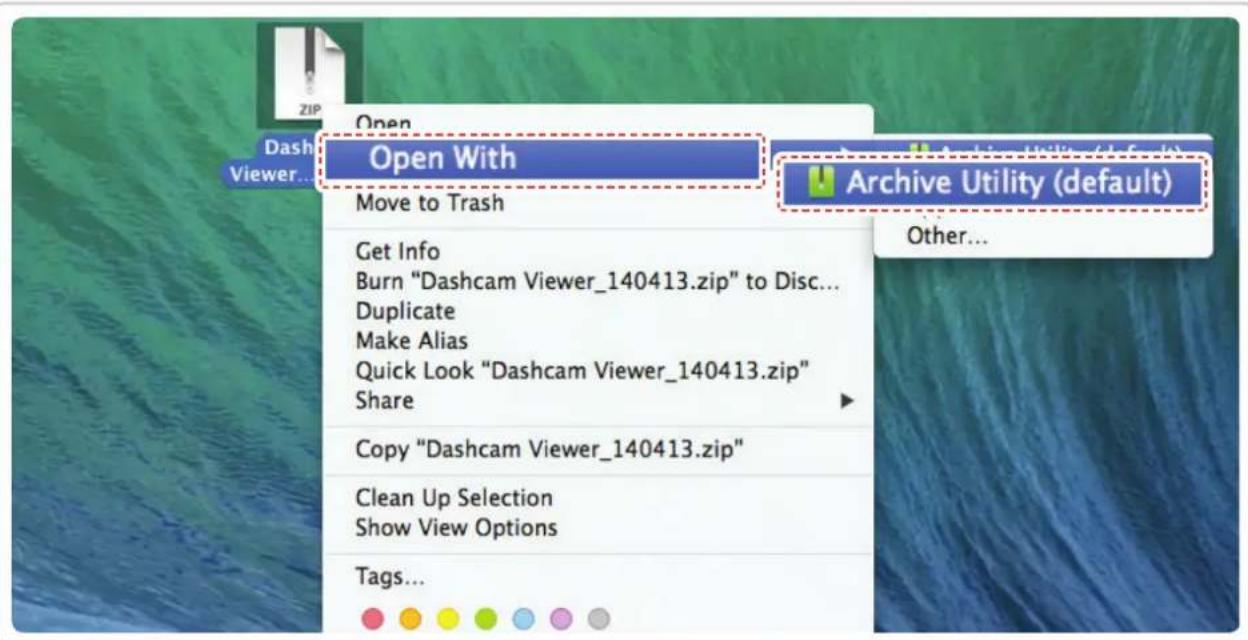
① Transférez le fichier nommé "Dashcam Viewer.zip" stocké dans la carteMicroSD sur le desktop de l'ordinateur.
② Appuyez sur la touche droite de la souris et sélectionner "Ouvrir Avec" > "Utilitaire Archive" afin de lancer le logiciel de visionneuse Thinkware Dash Cam.
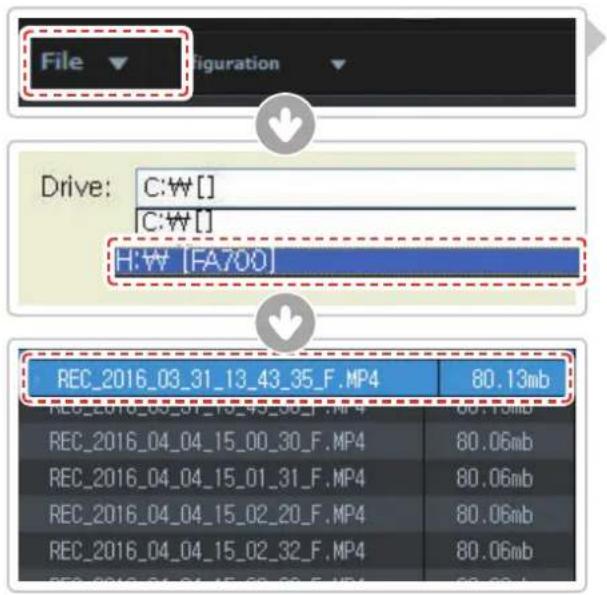
4-1-3. Sélectionner le disque pour l'appareil FA700
text_image
File Figuration Drive: C:\W[ ] C:\W[ ] H:\W [FA700] REC_2016_03_31_13_43_35_F.MP4 80.13mb REC_2016_04_04_15_00_30_F.MP4 80.06mb REC_2016_04_04_15_01_31_F.MP4 80.06mb REC_2016_04_04_15_02_20_F.MP4 80.06mb REC_2016_04_04_15_02_32_F.MP4 80.06mb① Cliquez sur fichier dans le menu et sélectionnez le disque pour l'appareil de stockage portatif assigné à la carte MicroSD.
② Sélectionnez n'importe quel fichier dans la liste pour charger l'entièreté de la liste de lecture vidéo contenue sur la carte mémoire.
Mises en garde
- Le disque de la carte MicroSD ne s'ouvrira pas s'il n'a pas été d'abord initialisé dans la caméra de tableau de bord.
Enregistrez au moins 1 clip vidéo dans la caméra de tableau de bord à l'aide de la carte MicroSD afin de pouvoir accéder à l'ensemble du menu.
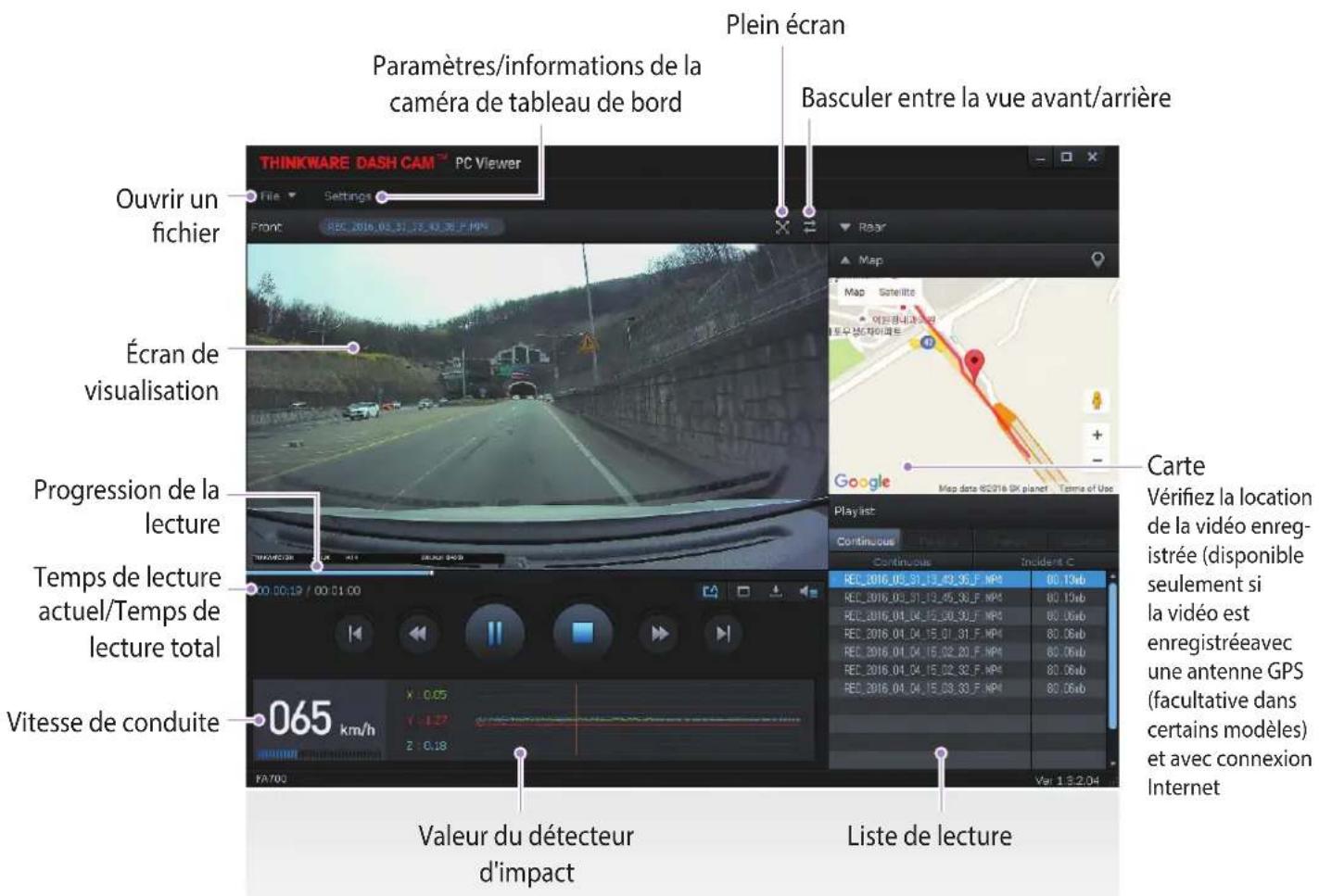
4-1-4. Aperçu de la visionneuse PC
text_image
Ouvrir un fichier Écran de visualisation Progression de la lecture Temps de lecture actuel/Temps de lecture total Vitesse de conduite 065 km/h Plein écran Paramètres/informations de la caméra de tableau de bord Basculer entre la vue avant/arrière Play list Continuous Continuous Incident C REC_2016.04.31.13.43.36.F.NP4 80.13ab REC_2016.04.31.13.45.36.F.NP4 80.19ab REC_2016.04.15.00.30.F.NP4 80.06ab REC_2016.04.15.01.31.F.NP4 80.06ab REC_2016.04.15.02.20.F.NP4 80.06ab REC_2016.04.15.02.32.F.NP4 80.06ab REC_2016.04.15.03.33.F.NP4 80.06ab Valeur du détecteur d'impact Liste de lecture Carte Vérifiez la location de la vidéo enregistrée (disponible seulement si la vidéo est enregistrée avec une antenne GPS (facultative dans certains modèles) et avec connexion Internet| No. Nom Description | ||
| Précédent Lance la lecture du fichier précédent | ||
| Rembobinage de 10 sec. | Rembobine la lecture en cours de 10 secondes(continue de reculer de 10 secondes si sélectionné) | |
| ▶/II | Lire/Pause Continue/interrompt temporairement la lecture du fichier enregistré | |
| Arrêt | Interrompt la lecture du fichier lu. La barre de lecture retourne au début de la vidéo. | |
| Avance rapide de 10 sec. | Avance de 10 secondes la lecture en cours(continue d'avancer de 10 secondes si sélectionné) | |
| Suivant Lance la lecture du fichier suivant | ||
| Lecture automatique Recommence automatiquement la vidéo une fois la lecture terminée | ||
| Zoom Permet la définition du facteur d'agrandissement vidéo (0.5x/1.0x/1.5x/2.0x) | ||
| Paramètres d'affichage Permet le réglage de la luminosité/vitesse de la vidéo | ||
| Enregistrer Enregistre la vidéo dont la lecture est en cours | ||
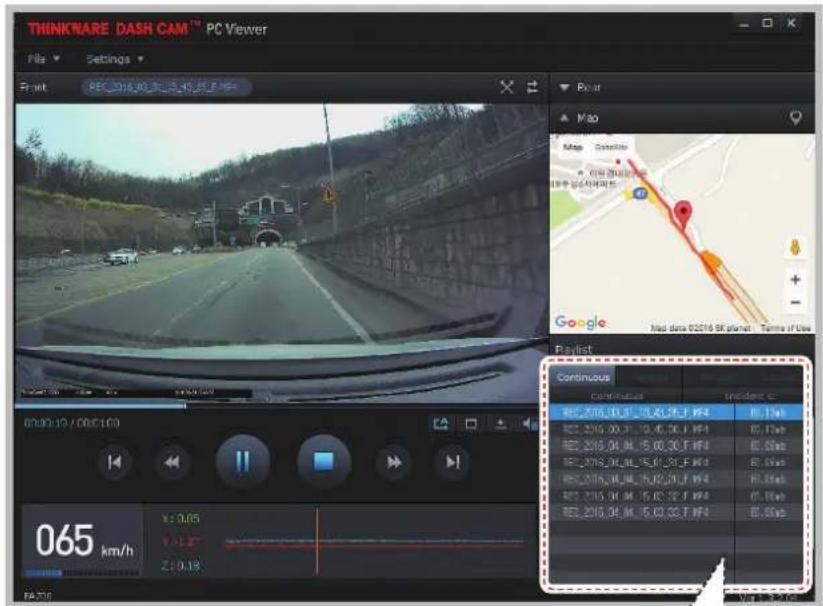
4-1-5. Voir liste de lecture
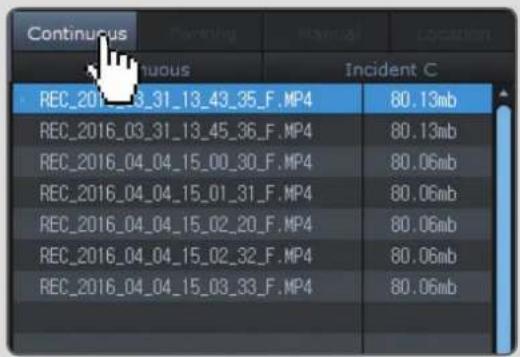
▶ Sélectionnez le dossier approprié (Enregistrement continu, Enregistrement d'accident, Enregistrement manuel, Stationnement mouvement, Stationnement accident) pour consulter la liste de lecture de chacun des modes d'enregistrement.
text_image
THINKNARE DASH CAM™ PC Viewer File Settings Fruit REC 2016.03.18 转式识别 Poor Map Consinio Map data 02016 SR planet Turms of bus Google Paylist Continuous Continuous probability REC 2016.04.01 - 15.02.09 F NR REC 2016.04.01 - 15.02.09 F NR REC 2016.04.01 - 15.02.09 F NR REC 2016.04.01 - 15.02.09 F NR REC 2016.04.01 - 15.02.09 F MR REC 2016.04.01 - 15.02.09 F NR REC 2016.04.01 - 15.02.09 F NR REC 2016.04.01 - 15.02.09 F NR REC 2016.04.01 - 15.02.09 F REC 2016.04.01 - 15.02.09 F NR REC 2016.04.01 - 15.02.09 F NR REC 2016.04.01 - 15.02.09 F NR REC 2016.04.01 - 15.02.09 F
text_image
Continuous Incident C REC_2016_03_31_13_43_35_F.MP4 80.13mb REC_2016_03_31_13_45_36_F.MP4 80.13mb REC_2016_04_04_15_00_30_F.MP4 80.06mb REC_2016_04_04_15_01_31_F.MP4 80.06mb REC_2016_04_04_15_02_20_F.MP4 80.06mb REC_2016_04_04_15_02_32_F.MP4 80.06mb REC_2016_04_04_15_03_33_F.MP4 80.06mb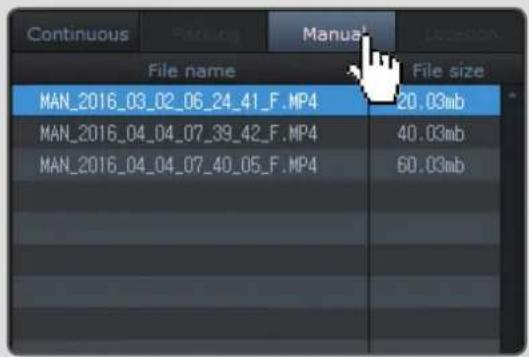
text_image
Continuous Peking Manual File name File size MAN_2016_03_02_06_24_41_F.MP4 20.03mb MAN_2016_04_04_07_39_42_F.MP4 40.03mb MAN_2016_04_04_07_40_05_F.MP4 60.03mbListe des enregistrements en mode continu Liste desenregistrements manuels
5. Information sur l'appareil
5-1. Spécifications
Les spécifications de ce produit peuvent changer sans préavis à des fins d'amélioration du produit.
| Objet Standard Note | ||
| Modèle FA700 | ||
| Taille/poids | 110 x 60.41 x 31.75 mm / 131g4.33 x 2.37 x 1.25 po / 0.28 lbs | |
| Capacité Carte MicroSD(UHS-I) 16/32/64GB | ||
| Mode d'enregistrement | Mode d'enregistrement en continu Enregistre en segment de 1 minute | |
| Mode d'enregistrement d'accident | ||
| Mode d'enregistrement manuel | ||
| Mode surveillance de stationnement | ||
| Caméra 2.19 mégapixels, CMOS 1/2.9 po | ||
| Angle de vue Environ 140° (en diagonale) | ||
| Vidéo Full HD (1920 x 1080/H.264/extension MP4) | ||
| Fréquence d'images 1 canal (vue avant) : jusqu'à 30 FPS | ||
| Accéléromètre Accéléromètre 3 axes (3D, ±3G) | Sensibilité aux impacts ajustable(5 niveaux) | |
| GPS | GPS intégré | Supporte le système d'avertissement sécuritaire de la route (ADAS) |
| Source d'alimentation à l'entrée | DC 12/24V | |
| Consommation actuelle | 1CH : 2.5 W (moyenne) | Basé sur un Super Condensateur complètement chargé |
| Unité d'alimentation auxiliaire | Super Condensateur | |
| DEL de sécurité | DEL blanche panoramique | |
| DEL de notification | DEL à trois couleurs | 2 DEL arrière |
| DEL de l'état du matériel | Caméra vue arrière, récepteur GPS, état de fonctionnement | 2 DEL arrière |
| Avertissement sonore | Haut-parleur intégré | Guidage vocal (alarme sonore) |
| Température de fonctionnement/stockage | -10°C to 60°C / -20°C to 70°C14°F to 140°F / -4°F to 158°F | |
| Interface de branchement | 1 x port V-IN | |