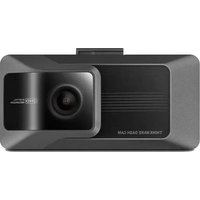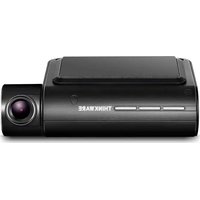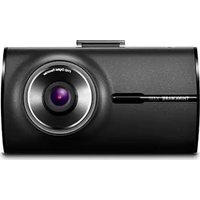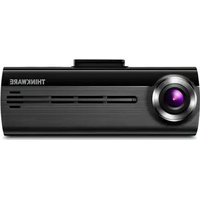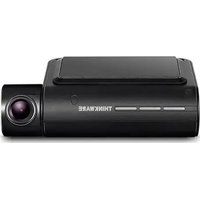
QA100 - Dashcam Thinkware - Notice d'utilisation et mode d'emploi gratuit
Retrouvez gratuitement la notice de l'appareil QA100 Thinkware au format PDF.


| Type de produit | Dashcam (caméra de bord) avant et arrière en option |
| Marque | Thinkware |
| Modèle | QA100 |
| Dimensions (L x l x h) | 107 x 60,5 x 33 mm |
| Poids | 104,5 g |
| Alimentation | 12/24 V CC via chargeur pour véhicule inclus |
| Consommation électrique | 2 canaux : 4,2 W / 1 canal : 2,9 W (moyenne) |
| Dispositif d'alimentation auxiliaire | Supercondensateur |
| Capteur de caméra avant | 5,14 mégapixels, 1/2,8 pouce Sony STARVIS |
| Angle de vue (objectif) | Environ 140° (diagonale) |
| Résolution vidéo | QHD (2560 x 1440) / H.264 / format MP4 |
| Cadence de prise de vue | 30 images/seconde max. (avant et arrière) |
| Mémoire | Carte microSD 16, 32, 64, 128 Go (UHS-I), carte mémoire incluse (selon version) |
| Fonctions d'enregistrement | En continu, incident, manuel, mode stationnement (détection mouvement, time-lapse, économie d'énergie), enregistrement audio |
| Système d'aide à la conduite (ADAS) | Alerte de sortie de voie, avertissement de collision avant (y compris à basse vitesse), avertissement de départ du véhicule avant, alertes de zone de vitesse et de caméras de sécurité |
| Connectivité | Wi-Fi intégré, port V-IN pour caméra arrière, récepteur GPS intégré, port GPS externe en option |
| Application mobile | Thinkware Cloud (Android 4.4+ / iOS 8.0+) |
| Service cloud | Localisation du véhicule, notifications Geo-Fence, notification d'impact pendant la conduite, téléversement de vidéos d'impact |
| Température de fonctionnement | -10 à 60 °C |
| Température d'entreposage | -20 à 70 °C |
| Entretien et nettoyage | Nettoyer avec un linge propre, sec et doux ; ne pas utiliser de nettoyants chimiques ni de solvants |
| Sécurité | Ne pas actionner pendant la conduite ; installer sans obstruer la vision du conducteur ; utiliser uniquement des accessoires d'origine ; respecter les distances d'exposition RF (20 cm) |
| Pièces détachées et réparabilité | Accessoires en option : récepteur GPS externe, caméra arrière, câble de raccordement pour mode stationnement ; réparation par centre agréé ; ne pas démonter soi-même |
FOIRE AUX QUESTIONS - QA100 Thinkware
Questions des utilisateurs sur QA100 Thinkware
0 question sur cet appareil. Repondez a celles que vous connaissez ou posez la votre.
Poser une nouvelle question sur cet appareil
Téléchargez la notice de votre Dashcam au format PDF gratuitement ! Retrouvez votre notice QA100 - Thinkware et reprennez votre appareil électronique en main. Sur cette page sont publiés tous les documents nécessaires à l'utilisation de votre appareil QA100 de la marque Thinkware.
MODE D'EMPLOI QA100 Thinkware
Guide de l'utilisateur
Ce produit enregistrre des videos pendant le fonctionnement du vehicule.
Veuillez dire et suivre les instructions du present guide pour utiliser et entretenir le produit correctement.
Avant d'utiliser le produit
À propos de ce produit
Ce produit enregistre des videos pendant le fonctionnement du vehicule. Utilisez cet apparéil seulement à des fins de documentation pour les enquêtes d'incidents ou d'accidents de la route. Il n'este aucune garantie que ce produit enregistrera ou effectuera le traitement des données en nuage pour tous les événements. L' apparéil pourrait ne pas enregistrer les accidents ayant un impact insuffisant pour activer le capteur d'impact, ou encore les accidents ayant un très grand impact causant une déviation de la tension électrique de la batterie du vehicule.
L'enregistrement video commence seulement à partir du moment où le produit est entièrement en fonction (activé). Pour vous assurer que tous les événements concernant le vehicule sont enregistrés, attendez que le produit ait terminé de s'activer après l'avoir allumé, puis commencez à conduire.
THINKWARE n'est aucunement responsable de toute perte résultat d'un accident ni de fournir du soutien, quel qu'il soit, en lien avec les conséquences d'un accident.
Selon la configuration ou les conditions de fonctionnement du vehicule, par exemple l'installation de disposits de verrouillage à distance des portes ou les réglages de l'unité de contrôle électronique ou du système de surveillance de la pression des pneus, certaines fonctions du produit pouraient ne pas été prises en charge et différentes versions du logiciel peuvent avoir des effets sur le rendement ou les fonctions du produit.
À propos du guide de l'utilisateur
L'information représentée dans ce guide est sujette à modification quand le fabricant met à jour sa politique de service.
Ce guide de l'utilisateur est conçu pour les modèles THINKWARE QA100 seulement et peut composer des erreurs techniques ou de réduction ou des omissions.
Droits d'auteur
Tous les droits portant sur le contenu et les cartes du present guide sont réservés par THINKWARE et protégés selon les lois sur la propriété intellectuelle. Toute copie, modification, publication ou distribution du present guide sans une autorisation écrite de THINKWARE est interdite et sujette à des poursuites criminelles.
Marques de commerce déposées
THINKWARE QA100 est une marque déposée de THINKWARE.
Les autres logos de produits et noms de services apparaissant dans le present guide sont des marques de commerce de leurs entreprises respectives.
Déclaration d'exposition aux radiations
Cet équipement est conforme aux limites d'exposition aux rayonnements IC établies pour un environnement non con trôle. Cet équipement doit être installé et utilisé avec un minimum de 20 cm de distance entre la source de rayonnement et votre corps.
Énoncé FCC
Cet apparéil est conforme à la partie 15 des Régles de la FCC. Son utilisation est assujettie aux deux conditions suivantes : (1) Cet apparéil ne doit causer aucune interférence nuisible et (2) cet apparéil doit accepter toutes les interférences reçues, y compris celles qui pouraient provoquer un fonctionnement non souhaitable.
Cet équipement a ete teste et declare conforme aux limits pour appar eils numériques de classe B, selon la section 15 des Regles de la FCC. Ces limites sont destinées à assurer une protection raisonnable contre les interférences nuisibles dans une installation residentielle. Cet équipement génere, utilise et émet de l'énergie de fréquences radio et peut, en cas d'installation ou d'utilisation non conforme aux instructions, engendrer des interférences nuisibles pour les communications radio. Toutefois, il n'existe aucune garantie qu'une installation particulière sera à l'abri des interférences. Si cet équipement cause des interférences nuisibles à la réception radiophonique ou télévisuelle, ce qui peut être vérifié en mettant l'équipement hors, puis sous tension, l'utiliseur peut tenter de résoudre le problème de l'une des façons suivantes:
- Réorienter ou déplacer l'antenne de réception.
Augmenter la distance entre l'équipement et le récepteur. - Brancher l'équipement sur un circuit électrique différent de celui où le récepteur est branché.
- Consulter le fournisseur ou un technician experimenté dans le domaine de la radio ou de la télévision.
- Cet apparéil et son antennne ne doit pas être placés à proximité de toute autre antennne ou de tout autre émetteur, ni est utilisés conjointement avec ceux-ci.
- Une distance de séparation minimale de 20 cm doit être maintainue entre l'antenne de cet apparéil et l'utilisateur pour satisfaire aux exigences d'exposition aux RF.
MISE EN GARDE DE LA FCC : Tout changement ou toute modification à l'équipement qui n'a pas fait l'objet d'une autorisation expresse par la partie responsable d'assurer sa conformité pourrait annuler votre droit à utiliser l'équipement.
Information pour l'utilisateur : CNR-247
Cet apparéil est conforme aux exigences des CNR d'Innovation, Sciences et Développement économique Canada pour les dispositifs exempts de licence.
Soyez avisés que tout changement ou toute modification à l'opération qui n'a pas fait l'objet d'une autorisation expressée par la partie responsable d'assurer sa conformité pourrait annuler le droit de l'utilisateur à utiliser l'opération.
Avis : L'utilisation est assujettie aux deux conditions suivantes : (1) Cet apparéil ne doit causer aucune interférence et (2) cet apparéil doit accepter toutes les interférences, y compris celles qui pouraient provoquer un fonctionnement non souhaité.
Cet appeareil numérique de classe B est conforme à la norme canadienne NMB-003.
Consignes de sécurité 6
1. Aperçu du produit 9
1.1 Articles inclus 9
1.1.1 Articles standard 9
1.1.2 Accessoires (vendus séparément) 9
1.2 Légende des pieces 10
1.2.1 Caméra avant (appareil principal) - vue avant 10
1.2.2 Camera avant (appareil principal) - vue arrête 11
1.2.3 Camera arrriere (en option) 11
1.3 Retrait et insertion de la carte mémoire 12
2. Installation du produit 13
2.1 Installation de laamera avant (appareil principal)
2.1.1 Choix de l'emplacement d'installation 13
2.1.2 Fixation du produit 13
2.1.3 Branchement du cable d'alimentation 15
2.2 Installation de la camera arriere (en option) 1
2.2.1 Choix de l'emplacement d'installation 16
2.2.2 Fixation de laamera arrriere 17
2.2.3 Raccordement du cable de la camera arrête 18
3. Utilisation des fonctions d'enregistrement 19
3.1 Allumer ou eteindre le produit 19
3.2 Emplacements de stockage des fichiers 19
3.3 Utilisation de la fonction d'enregistrement en continu 20
3.4 Enregistrement manuel 20
3.5 Utilisation du mode de stationnement 21
4. Utilisation de la visionneuse mobile 23
4.1 Connecter le produit à un téléphone intelligent 23
4.1.1 Connexion du produit à un apparéil Android 23
4.1.2 Connexion du produit à un apparéil iOS 24
4.2 Disposition de l'écran de la visionneuse mobile 26
4.3 Regarder des videos enregistrées avec la visionneuse mobile 27
4.4 Aperçu du menu des commandes video 27
4.5 Service de nuage 28
4.5.1 Se connecter au compte THINKWARE 28
4.5.2 Localiser le vehicule 29
4.5.3 Réglage de Geo-Fence 30
4.5.4 Utilisation de la fonction de notification des impacts pendant la conduite 32
4.5.5 Visionner les videos d'impact pendant la conduite avec le service de nuage 33
5. Utilisation de la visionneuse pour ordinateur
5.1 Exigences système 34
5.2 Visionneuse pour ordinateur Windows 34
5.2.1 Installation de la visionneuse pour ordinateur (Windows) 34
5.2.2 Disposition de I'ecran de la visionneuse pour ordinateur (pour Windows) 35
5.2.3 Regarder des videos enregistrées avec la visionneuse pour ordinateur. (pour Windows) 36
5.2.4 Aperçu du menu des commandes video (pour Windows) 37
5.3 Visionneuse pour ordinateur Mac 38
5.3.1 Installation de la visionneuse pour ordinateur (Mac) 38
5.3.2 Disposition de I'écran de la visionneuse pour ordinateur (pour Mac) 39
5.3.3 Regarder des videos enregistrées avec la visionneuse pour ordinateur (Mac) 40
5.3.4 Aperçu du menu des commandes video (Mac) 41
6. Paramétrage 42
6.1 Gestion de la carte memoire 42
6.1.1 Partitionnement de la carte mémoire 42
6.1.2 Formatage de la carte mémoire 42
6.1.3 Configuration de la fonction d'écrasement video 43
6.2 Reglage de laamera 43
6.2.1 Reglage de la luminosité de la camera avant 43
6.2.2 Réglage de la luminosité de la camera arrête 43
6.2.3 Inverser la vue arriere 44
6.3 Reglage des fonctions d'enregistrement 44
6.3.1 Réglage de la sensibilité de détction des impacts pour l'enregistrement en continu 44
6.3.2 Réglage de la fonction de vision nocturne 44
6.3.3 Réglage du mode de stationnement 45
6.3.4 Réglage de la sensibilité de l'impact pour le mode de stationnement 45
6.3.5 Réglage de la sensibilité de la détction du mouvement 45
6.3.6 Réglage de la fonction de minuterie d'enregistrement 46
6.3.7 Réglage de la fonction de protection de la batterie 46
6.3.8 Réglage de la limite de tension électrique de la batterie 47
6.3.9 Réglage de la fonction de protection de la batterie en hiver 47
6.4 Regler les fonctions de sécurité routiere 48
6.4.1 Réglage des alertes deamera de sécurité 48
6.4.2 Reglage de I'alerte de zone de vitesse 48
6.4.3 Identification du type de vehicule 48
6.4.4 Initialisation du paramètre d'étalonnage ADAS 49
6.4.5 Réglage de la sensibilité de l'rapidissement de changement de voie 49
6.4.6 Réglage de la vitesse de détention de changement de voie 49
6.4.7 Réglage de la sensibilité de détction des collisions avant 50
6.4.8 Réglage de la sensibilité de détction des collisions avant à faible vitesse 50
6.4.9 Réglage de l'rapidissement de départ du vehicule avant 50
6.5 Configuration des paramètres du système 51
6.5.1Réglage de la langue d'affichage 51
6.5.2 Reglage du volume du système 51
6.5.3 Réglage duvoyant de sécurité 52
6.5.4 Réglage duvoyant de la camera arriere 52
6.5.5 Réglage du fuseau horsire 52
6.5.6 Réglage de l'heure d'été 52
6.5.7 Réglage des unités de vitesse de l'appareil 53
6.5.8 Réglage de la fonction d'inscription de la vitesse 53
6.5.9 Configuration de l'enregistrement vocal 53
6.6 Configurer les paramètres de la fonction de réseau 54
6.6.1Réglage de la fonction de réseau 54
6.6.2 Réglage de la sensibilité pour les notifications d'impact pendant la conduite 54
6.6.3 Réglage du téléversement des videos d'impact pendant la conduite 54
7. Consulter l'information sur le produit 55
7.1 Afficher l'information sur le produit 55
7.2 Consultation et configuration de la fonction GPS 55
8.Mise à jour du micrologiciel 56
9. Réinitialisation du produit 56
10. Dépannage 57
11. Caracteristiques techniques 58
Consignes de sécurité
Veuillez dire les consignes de sécurité ci-dessous pour utiliser le produit correctement.
Symboles de sécurité utilisés dans le guide

« Avertissement » : Indique un danger potentiel qui, s'il n'est pas évité, pourrait cause des blessures ou la mort.

« Mise en garde » : Indique un danger potentiel qui, s'il n'est pas évité, pourrait cause des blessures légères ou des dommages matériels.

« Remarque » : Indique la présence d'information utile pour une utilisation optimale des fonctions du produit.
Consignes de sécurité pour l'utilisation
Conduite et utilisation du produit

- Ne pas actionner l'appareil pendant que vous conduisez un vehicule. La distraction pendant la conduite peut cause des accidents occasionnant des blessures ou la mort.
- Installer le produit à un endroit où il n'obstrue pas la vision du conducteur. L'obstruction du champ de vision du conducteur peut cause des accidents occasionnant des blessures ou la mort. Avant d'installer l'appareil sur un pare-brise, vérifier les lois de votre municipalité et de votre province.
Alimentation électrique

- Ne pas actionner ou manipuler le produit avec des mains mouillées. Ceci pourrait cause une électrocution.
- Ne pas utiliser des cables ou fils électriques endommages. Ceci pourrait cause un incendie ou une électrocution.
- Tenir le cable d'alimentation à distance de toute source de chaleur. La chaleur pourrait faire fondre l'isolant du cable d'alimentation et causer un incendie ou une électrocution.
- Utiliser un cable d'alimentation doté du connecteur approprié et s'assurer que le cable d'alimentation est branché correctement et solidement. Le défaut de suivre cette consigne pourrait cause un incendie ou une électrocution.
- Ne pas modifier ni couper le cable d'alimentation. Ne pas placer d'objet lourd sur le cable d'alimentation ni tirer, insérer ou plier le cable d'alimentation avec force. Ceci pourrait cause un incendie ou une électrocution.

Utiliser uniquement des accessoires d'origine obtenus auprès de THINKWARE ou d'un revendeur THINKWARE autorisé. THINKWARE ne garantit pas la compatibilité ni le fonctionnement d'accessoires de tiers.
- Lors du raccordement du cable d'alimentation au produit, s'assurer que le branchement est solide entre la fiche de cable et le connecteur du cable d'alimentation de l'appareil. Si le branchement n'est pas solide, le cable d'alimentation pourrait se detacher en raison de la vibration du vehicule. L'enregistrement video n'est pas disponible si le cable d'alimentation est débranché.
Enfants et animaux domestiques

Tenir le produit à distance des enfants et des animaux. Si l'appareil venait à se briser, des blessures ou la mort pourrait survenir.
Autres renseignements à propos de ce produit
Gestion et utilisation du produit

- Ne pas exposer le produit à la lumière directe du soleil ou à une luzière forte. L'objet et les circuits de l'appareil pourrait cesser de fonctionner.
- Utiliser le produit dans une plage de température de -10^ à 60^ ( 14^ à 140^ ) et entreposez le produit dans une plage de température de -20^ à 70^ (-4°F à 158^ ). Le produit pourrait ne pas fonctionner tel que prévu et subir des dommages permanents s'il est utilisé ou entreposé hors des plages de température spécifiées. De tels dommages ne sont pas couverts par la garantie.
- Vérifiez régulièrement le produit pour vous assurer que l'emplacement d'installation est approprié. Les impacts causés par des conditions routières difficiles pouraient modifier l'emplacement d'installation. Assurez-vous que le produit est positionné selon les instructions duprésent guide.
- Ne pas appliquer de force excessive en appuyant sur les boutons. Ceci pourrait endommager les boutons du produit.
- Ne pas utiliser de nettoyants chimiques ou de solvants pour nettoyer ce produit. Ceci pourrait endommager les pieces de plastique du produit. Nettoyer le produit avec un linge propre, sec et doux.
- Ne pas démonter le produit ni le soumettre à des chocs. Ceci pourrait endommager le produit. Le démontage non autorisé du produit annule la garantie du produit.
- Manipuler le produit avec précaution. La chute ou la manipulation incorrecte du produit ou son exposition à des chocs externes pourrait cause des dommages au produit ou cause un problème de fonctionnement.
- Ne pas tenter d'insérer de corps étranger dans l'appareil.
- Éviter l'excess d'humidité et empêcher l'eau d'entrez dans l'appareil. Les composantes électroniques du produit pourrait cesser de fonctionner si elles sont exposées à l'humidité ou à l'eau.

- Selon la marque et le modele de votre vehicule, l'alimentation electrique pourrait être fournie en continu à laamera de tableau de bord, même quand le système d'allumage est eteint. L'installation de l'appareil sur une sorte de 12 V à alimentation continue pourrait epuiher la batterie du vehicule.
- Cet appeareil est concu pour enregister des videos pendant le fonctionnement du vehicule. La qualite de la video peut etre affectee par les conditions meteorologiques et routières, par exemple selon l'heure du jour ou de la nuit, la presence d'un eclairage de rue, la position dans un tunnel et la temperature ambiente.
- THINKWARE n'est PAS responsable de la perte de toute video pendant l'utilisation.
- Bien que l'appareil soit concu pour résister à des collisions de vehicules à fort impact, THINKWARE ne garantit pas l'enregistrement d'accidents où l'appareil est endommagé en raison de l'accident.
- Maintenir la propriété du pare-brise et de l'objet de laamera pour optimiser la qualité video. La présence de particules ou de substances sur le pare-brise ou l'objet de laamera pourrait réduire la qualité des videos enregistrées.
- Cet apparéil est concu pour être utilisé à l'intérieur du vehicule seulement.
1. Aperçu du produit
1.1 Articles inclus
Assurez-vous que tous les articles indiqués sont inclus dans l'emballage.
1.1.1 Articles standard
Caméra avant (appareil principal)

Carte mémoire MicroSD
avec adaptateur (produit
consommable)
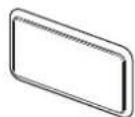
Support

Guide de démarriage rapide et garantie
/ Information CS / Guide de l'utilisateur
(sur la carte MicroSD)
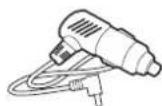
Chargeur pour vehicule
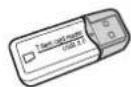
Lecteur de carte MicroSD USB

Soutien adhesif pour cable

Les articles standard sont sujets à changement sans préavis.
1.1.2 Accessoires (vendus séparation)
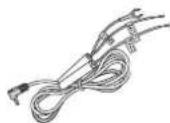
Récepteur GPS externe
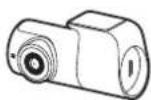
Camera arrête

-
La réception GPS peut être affectée par des interférences provenant du pare-brise du vehicule, particulièrement s'il comporte un revêtement de protection contre les UV ou un dégivre intégré. Il est recommandé d'utiliser un récepteur GPS externe si le signal GPS est faible ou absent.
-
Pour raccorder le récepteur GPS externe au port GPS de laamera avant, retirez delicatement le capuchon du port GPS de laamera avant avec une pince ou un petit tournevis à tête plate.
1.2 Légendedespieces
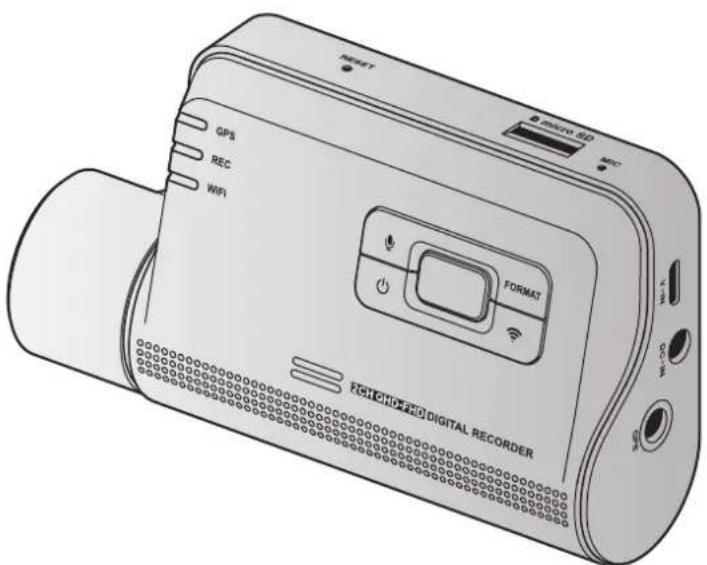
1.2.1 Caméra avant (appareil principal) - vue avant
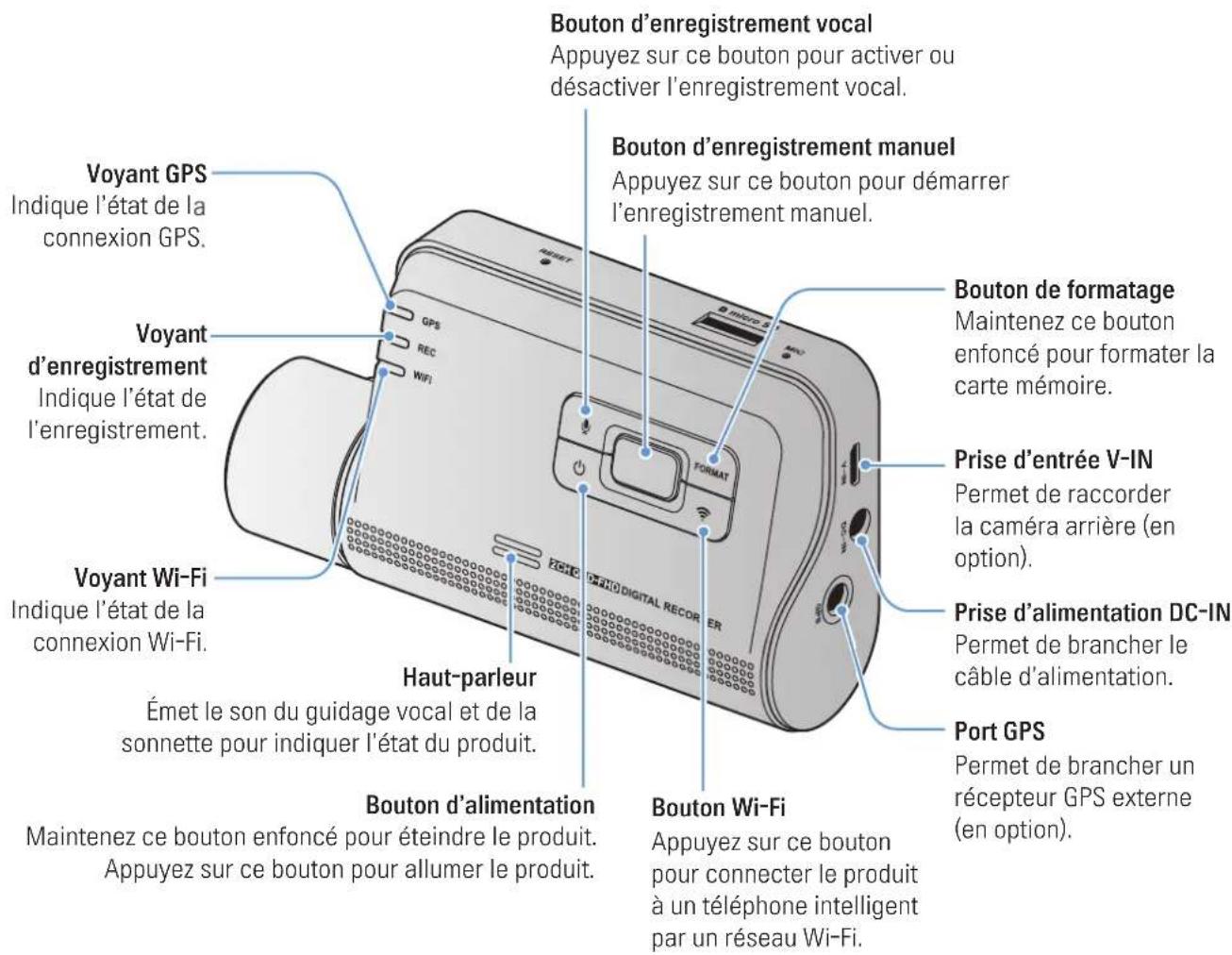

Pour réinitialiser le produit, appuyez simultanément et sans relâcher sur les boutons d'enregistrement vocal (et d'enregistrement manuel () jusqu'à ce que vous entendiez des tonalités.
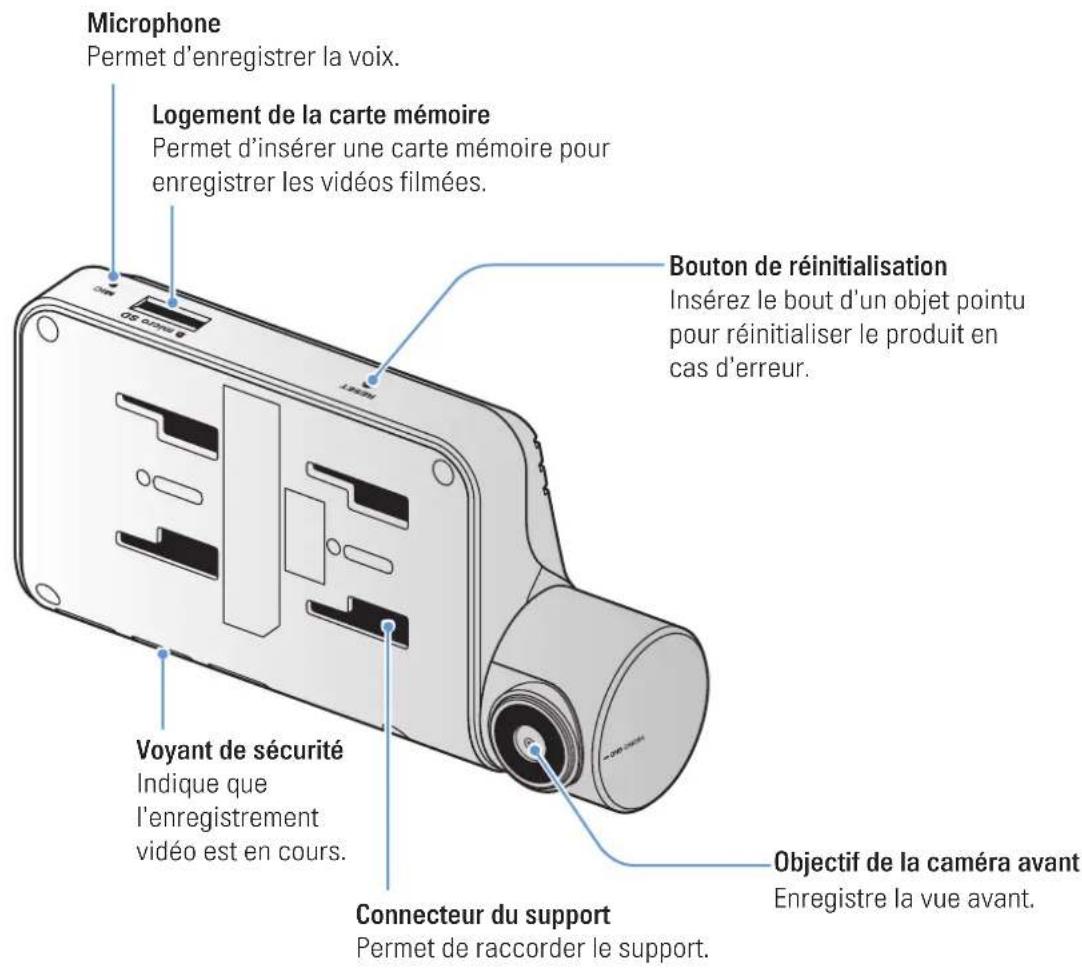
1.2.2 Caméra avant (appareil principal) - vue arrêté
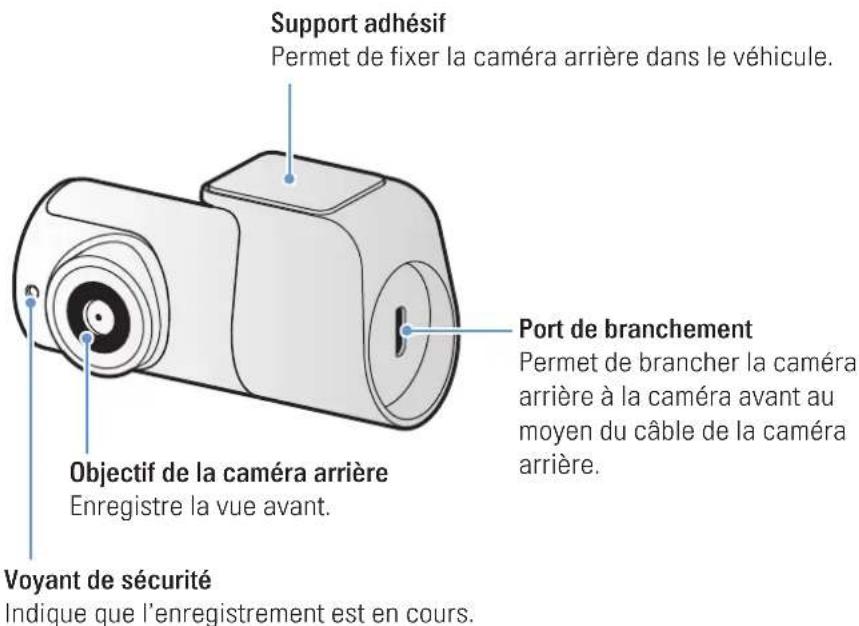
1.2.3 Camera arriere (en option)
1.3 Retrait et insertion de la carte mémoire
Suivez les instructions pour-retirer la carte mémoire de l'appareil ou pour insérer la carte mémoire dans l'appareil.
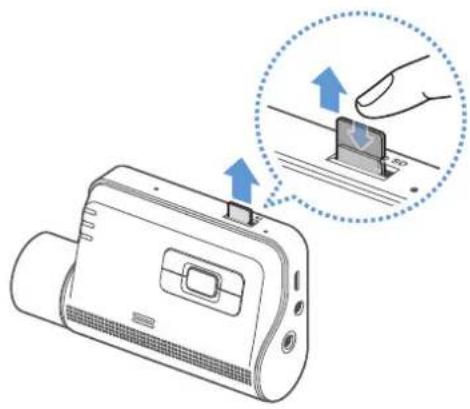
Retrait de la carte mémoire
Assurez-vous que le produit est eteint, puis appuyez delicatement sur le dessous de la carte memoire avec l'ongle. La partie inférieure de la carte memoire sera exposée.
Retirez-la de l'appareil.
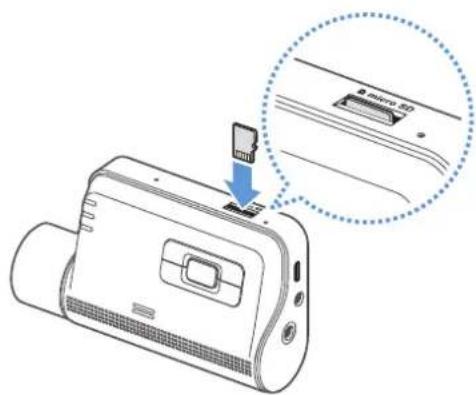
Insertion de la carte mémoire
Insérez la carte mémoire dans le logement de carte mémoire, ennant soin de la placer dans le bon sens, puis appuyez sur la carte mémoire pour la faire entre dans le logement jusqu'à ce que vous entendiez un déclic.
Avant d'insérer la carte mémoire, assurez-vous que les contacts métalliques de la carte mémoire sont placés en direction des boutons de l'appareil.

Assurez-vous que l'appareil est eteint avant de retirer la carte mmoire. Les fichiers video enregistrres pouraient etre endommages ou effacés si vous retirez la carte mmoire pendant que le produit est allumé.
Assurez-vous que la carte mémoire est dans le bon sens avant de l'insérer dans l'appareil. Le logement de la carte mémoire ou la carte mémoire elle-même pourrait subir des dommages si elle est mal insérée.
- Utilisez seulement des cartes mémoire d'origine de THINKWARE. THINKWARE ne garantit pas la compatibilité ni le fonctionnement de cartes mémoire de tiers.

Pour éviter la perte des fichiers video enregistrés, faites une sauvégarde périodique des fichiers video sur un autre dispositif de stockage.
2. Installation du produit
2.1 Installation de laamera avant (appareil principal)
Suivez les instructions pour installer le produit correctement.
2.1.1 Choix de l'emplacement d'installation
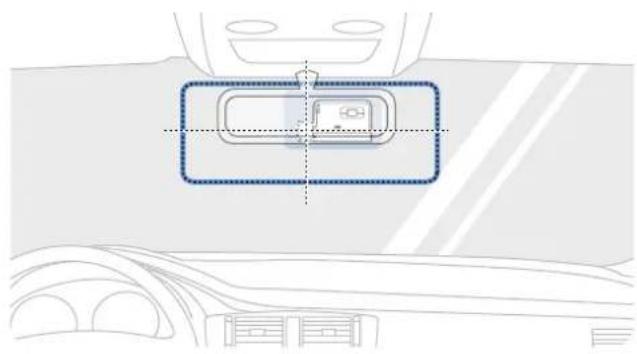
Choisissez un emplacement d'installation qui permet d'enregistrer toute la vue avant du vehicule, sans obstruer le champ de vision du conducteur. Assurez-vous que l'objetif de laamera avant est placé au centre du pare-brise.
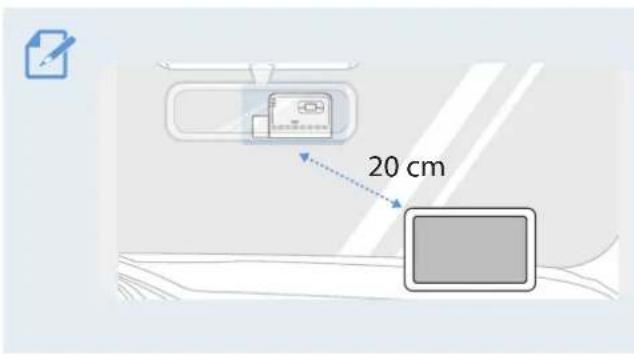
Si un apparéil de navigation GPS est installé sur le tableau de bord, la réception du signal GPS pourrait être affectée selon l'emplacement d'installation de laamera de tableau de bord.
Modifiez l'emplacement d'installation de l'appareil de navigation GPS afin que les deux apparciils soient placés à une distance d'au moins 20 centimétres (environ 8 pouces).
2.1.2 Fixation du produit
Suivez les instructions pour fixer l'appareil à l'emplacement d'installation.
1
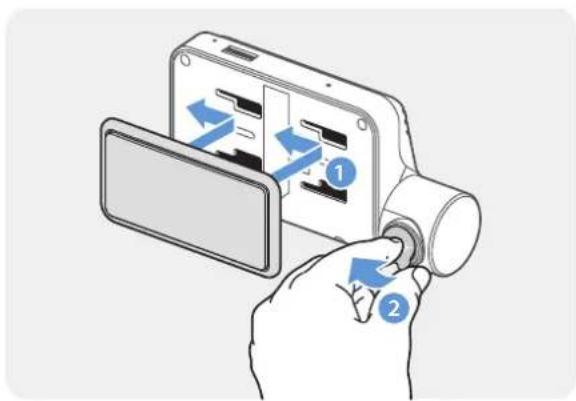
Alignez le support avec le rail du support sur l'appareil, puis faites-le glisser jusqu'à ce que vous entendiez un déclic (1). Ensuite, retirez le film protecteur avec précaution (2).
2 ÀpRES avoir choisi l'emplacement d'installation, essuyez l'emplacement d'installation sur le pare-brise avec un linge sec.
3
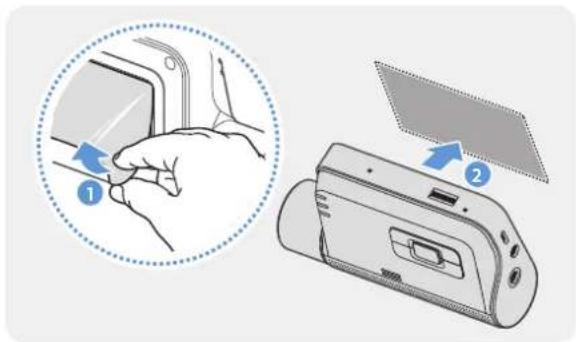
Retirez le film protecteur du support adhésif, puis appuyez le support sur la surface de l'emplacement d'installation.
4
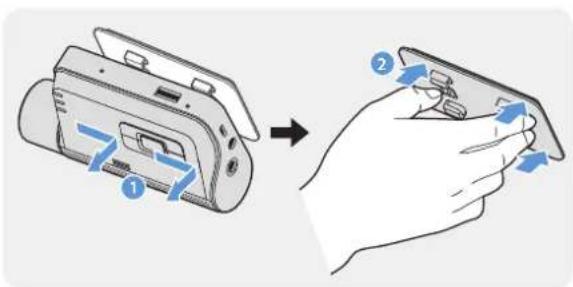
Retirez l'appareil du support et appuyez le support sur le pare-brise pour vous assurer que le support est fixé solidement.
5
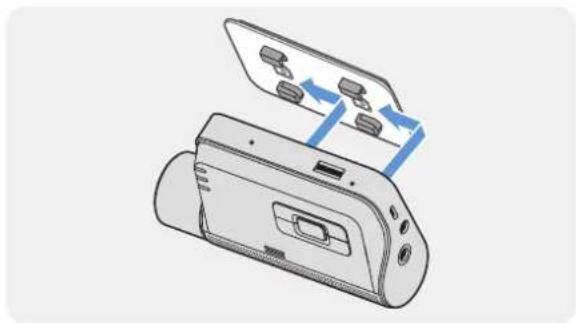
Alignez l'appareil avec le support, puis faites-le glisser en position de fixation jusqu'à ce que vous entendiez un déclic.

- Si l'appareil n'est pas fixé solidement au support, il pourrait tomber et subir des dommages pendant le fonctionnement du vehicule.
- Si vous doivent rester le support du pare-brise pour changer l'emplacement d'installation, voirlez à ne pas endommager le film protecteur du pare-brise.
6
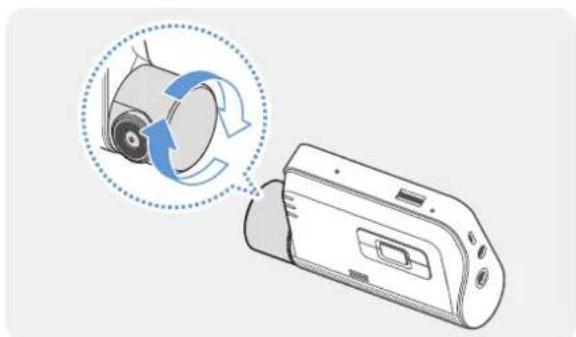
Réglez correctement l'angle vertical de laamera.

Pour confirmer que l'angle de laamera est correctement regle, enregistrez une video après
l'installation, puis regardez la video avec la visionneuse mobile ou la visionneuse pour ordinateur. Au besoin reglez l'angle de laamera de nouveau.
Pour plus de renseignements à propos de la visionneuse mobile ou de la visionneuse pour ordinateur, consultez « 4. Utilisation de la visionneuse mobile » à la page 23 ou « 5. Utilisation de la visionneuse pour ordinateur » à la page 34.
2.1.3 Branchement du cable d'alimentation
Eteignez le moteur du vehicule et ses accessoires electriques, puis branchez le chargeur pour vehicule.

Le cable de raccordement (en option) doit être installé professionnellement dans le vehicule par un mécanicien formé.
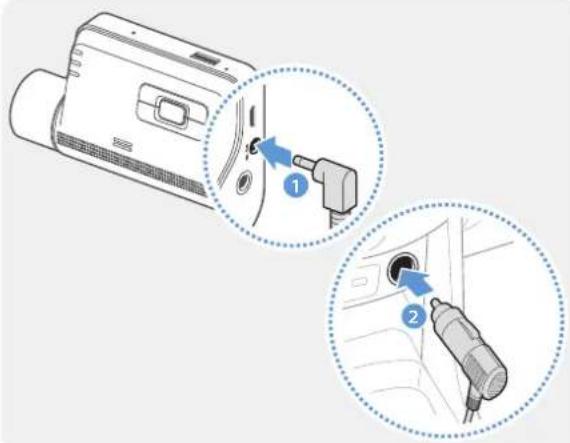
Branchez le chargeur pour vehicule à la prise d'alimentation DC-IN de l'appareil, puis insérez la fiche pour allume-cigare dans la prise d'alimentation du vehicule.

L'emplacement et les caractéristiques techniques de la prise d'alimentation peuvent varier selon la marque et le modele du vehicule.

- Utilisez seulement le chargeur pour vehicule d'origine de THINKWARE. L'utilisation d'un cable d'alimentation d'un autre fabriquant pourrait entraîner des dommages au produit et causeur un incendie ou une électrocution en raison de la différence de tension électrique.
- Ne pas modifier ni couper le cable d'alimentation vous-même. Ceci pourrait endommager le produit ou le vehicule.
- Pour une conduite en toute sécurité, place les câbles afin de ne pas obstruer le champ de vision du conducteur ou nuire à la conduite du vehicule. Pour plus de renseignements à propos du positionnement des câbles, consultez www.thinkware.com.
2.2 Installation de laamera arrête (en option)
Reportez-vous aux instructions suivantes pour installer laamera arrête correctement.
2.2.1 Choix de l'emplacement d'installation
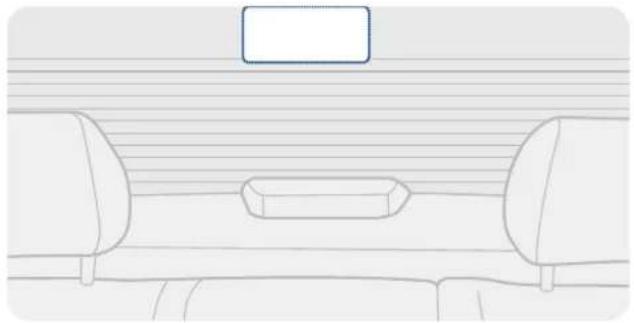
Choisissez un emplacement d'installation sur la lunette arrête qui n'est pas dans la grille du dégivre et qui permet à laamera d'enregistrer toute la vue arrête du vehicule.

- Sur les vehicules dont la lunette arrête est protégée par un pare-soileil,CHOISSEZ UN EMPLACEMENT ou le pare-soileil ne nuiRE pas à l'utilisation de la camera.
L'adhesif de laamera arrriere ne doit pas entrer en contact avec la grille du degivreur.
2.2.2 Fixation de laamera arrête
Reportez-vous aux instructions suivantes pour fixer l'appareil à l'emplacement d'installation.
1Après avoir choisi I'emplacement d'installation, essuyez la surface d'installation sur le pare-brise avec un linge sec.

Inspectez l'emplacement d'installation avant de fixer laamera arrirée sur la lunette arrirée. Avec avoir fixé laamera arrirée sur la lunette arrirée, il est difficile de retarder laamera ou de changer l'emplacement d'installation en raison de la force de l'adhesif.
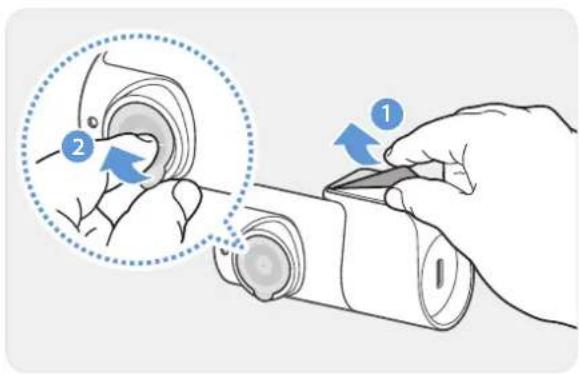
2
Retirez le film protecteur du support adhésif et de l'objet de laamera.
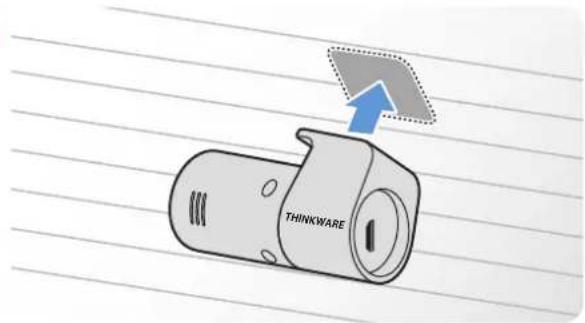
3
Placez l'appareil en tournant le logo THINKWARE vers l'intérieur de l'habitacle, puis appuyez fermement l'adhesif sur la surface pour fixer laamera.
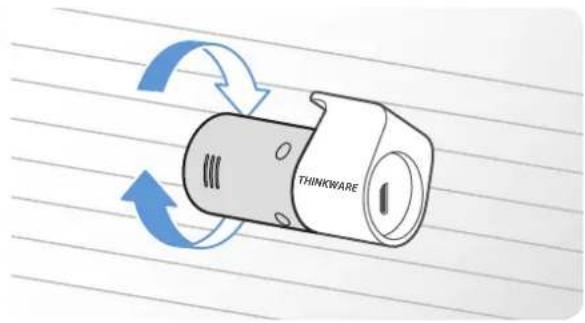
4

Si I'appareil est fixe a l'envers, la vue arriere sera enregistrree a I'envers.
Réglez l'angle vertical de laamera.
2.2.3 Raccordement du cable de laamera arrête
Eteignez le produit, puis branchez le cable de laamera arrriere à laamera avant (appareil principal).
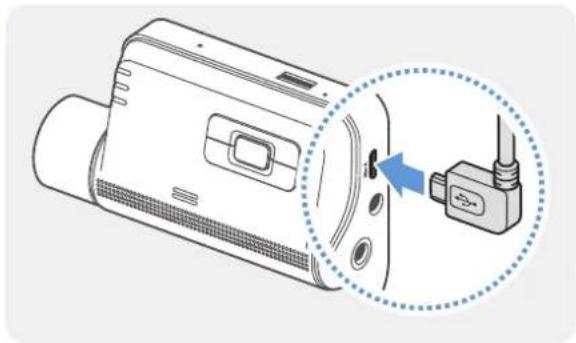
1
Branchez une extrémité du cable de laamera arrête au port V-IN de laamera avant.
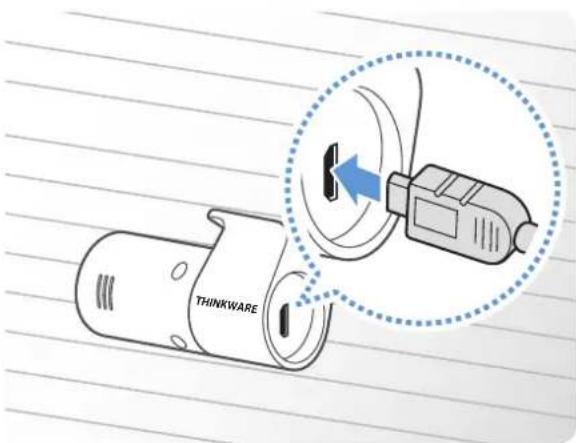
2
Branchez l'autre extrémité du cable de laamera arrrière au connecteur de laamera arrrière.

Pour une conduite en toute sécurité, placez les cables afin de ne pas obstruer le champ de vision du conducteur ou nuire à la conduite du vehicule.
3 Placez le démarreur en position ACC ou démarrez le moteur pour vous assurer que le produit s'allume. Une fois que le produit est allumé, le voyant d'etat et le guide vocal s'allument.

Le produit s'allume quand le démarre est en position ACC (accessoires) ou quand le moteur démarre.
3. Utilisation des fonctions d'enregistrement
3.1 Allumer ou eteindre le produit
Le produit s'allume automatiquement et l'enregistrement en continu demarre quand le démarreur est en position ACC ou quand le moteur démarre.

Attendez que le produit ait terminé de s'activer après l'avoir allumé, puis commencez à conduire.
L'enregistrement video commence seulement à partir du moment où le produit est entierement en fonction (acté).
3.2 Emplacements de stockage des fichiers
Les fichiers video sont enregistrés dans le dossier suivant, en fonction du mode d'enregistrement.
| Sur la visionneuse mobile | Continu | Incident en continu | Enregistrement manuel | Détection du mouvement | Incident en stationnement |
| Sur la carte mémoire | cont_rec | evt_rec | manual_rec | motion_tmelaps e_rec | parking_rec |

Regarder des videos sur un ordinateur Windows ou Mac ou utiliser l'application mobile Thinkware. Si vous tentez de visionner des videos en inscrant la carte memoire dans un autre dispositif, comme un téléphone intelligent ou une tablette, les fichiers video pouraient etre effacés.

Le nom du fichier est composé de la date et de l'heure de début de la vente et de l'option d'enregistrement.

3.3 Utilisation de la fonction d'enregistrement en continu
Branchez le cable d'alimentation à la prise d'alimentation DC-IN de l'appareil, puis placez le démarreur du vehicule à la position ACC ou démarrez le moteur. Le voyant d'etat et le guide vocal s'allument et l'enregistrement en continu commence.
Pendant l'enregistrement en continu, le produit fonctionne comme suit.
| Mode Description du fonctionnement | Voyant d'enregistrement (REC) |
| Enregistrement en continu | Pendant la conduite, lesVIDEOS sont enregistrées en segments de 1 minute, puis enregistrées dans le dossier « cont_rec ». |
| Enregistrement d'accident en continu* | Quand un impact au vehicule est détecté, une réserve de 20 secondes est enregistrée, à partir de 10 secondes avant la détction et jusqu'à 10 secondes après la détction, puis la réserve est enregistrée dans le dossier «evt_rec ». |
- Quand un impact au vehicule est détecté pendant l'enregistrement en continu, le début de l'enregistrement d'incident en continu est annoncé par un double bip.

- Attendez que le produit ait terminé de s'activer après l'avoir allumé, puis commencez à conduire.
L'enregistrement video commence seulement a partir du moment où le produit est entierement en fonction (activer). - Quand l'enregistrement d'incident en continu commence, un double bip se fait entendre en tant que notification. Cette fonction vous permet de gagner du temps quand vous vérifie les voyants d'état afin de connaître l'état de fonctionnement du produit.
- Pour activer l'enregistrement, vous doivent insérer une carte mémoire dans l'appareil.
3.4 Enregistrement manuel
Vous pouvez enregistrer une scène que vous voulez filmer pendant la conduite et l'enregistrer en tant que fichier séparé.
Pour démarrer l'enregistrement manuel, appuyez sur le bouton d'enregistrement manuel (□). Ensuite, l'enregistrement manuel commence avec le guide vocal. Pendant l'enregistrement manuel, le produit fonctionne comme suit.
| Mode Description du fonctionnement | Voyant d'enregistrement (REC) |
| Enregistrement manuel | Quand vous appuyez sur le bouton d'enregistrement manuel (®, une réserve de 1 minute est enregistrée, à partir de 10 secondes avant la pression sur le bouton et jusqu'à 50 secondes après la pression sur le bouton, puis la réserve est enregistrée dans le dossier « manual_rec ». |
3.5 Utilisation du mode de stationnement
Quand le produit est branché au vehicule avec le cable de raccordement (en option), le mode de fonctionnement passse au mode de stationnement avec guide vocal quand le moteur et le démarreur sont éteints.

- Le mode de stationnement fonctionne seulement quand le cable de raccordement est raccordé. Le cable de raccordement (en option) doit être installé professionnellement dans le vehicule par un mecanique formé.
- Pour utiliser tous les modes d'enregistrement, vous devez insérer une carte mémoire dans l'appareil.
- Selon l'etat de charge de la batterie du vehicule, la durée du mode de stationnement peut varier. Avant d'utiliser le mode de stationnement pendant une longue période, vérifie le niveau de charge de la batterie pour éviter qu'elle ne se décharge.
Si vous ne souhaitez pas utiliser le mode de stationnement ou que vous pouze change les paramétres de mode, à partir de la visionneuse mobile, appuyez sur Param. de camera de tableau de bord > Paramétres d'enregistrement.
Reportez-vous au tableau suivant pour régler les options du Mode Stationnement.
| Option Description du fonctionnement | Voyant d'enregistrement (REC) | ||
| Détection du mouvement | Aucun mouvement ni impact déetecté | Surveillance les mouvements à proximité et les impacts au vehicule. Une réserve est enregistrée seulement si un mouvement ou un impact est déetecté. | (voyant allumé) |
| Mouvement déetecté | Quand un mouvement est déetecté pendant que le vehicule est stationné, une réserve de 20 secondes est enregistrée, à partir de 10 secondes avant la détction et jusqu'à 10 secondes après la détction, puis la réserve est enregistrée dans le dossier « motion_time lapse_rec ». | (clignotement) | |
| Impact déetecté | Quand un impact est déetecté pendant que le vehicule est stationné, une réserve de 20 secondes est enregistrée, à partir de 10 secondes avant la détction et jusqu'à 10 secondes après la détction, puis la réserve est enregistrée dans le dossier « parking_rec ». | (clignotement) | |
| Image par image | Aucun impact détesté | Une réserve est enregistrée à un taux de 2 images/s pendant 10 minutes, comprimée en un fichier de 2 minutes, puis enregistrée dans le dossier « motionTimelineance_rec». Comme le fichier réserve enregistré avec cette option est de faible taille, elle permet d'enregistrer une réserve de longue durée. | (voyant allumé) |
| Impact détesté | Quand un impact est détesté pendant que le vehicule est stationné, une réserve de 100 secondes est enregistrée à un taux de 2 images/s, à partir de 50 secondes avant la détction et jusqu'à 50 secondes après la détction, puis la réserve est enregistrée dans le dossier « parking_rec » après avoir été comprimée en un fichier de 20 secondes. (La sonnette se fait entendre.) | (clignotement) | |
| Économie d'énergie | Aucun impact détesté | Suvreille les impacts reçus par le vehicule. Une réserve est enregistrée seulement si un impact est détesté. | (voyant allumé) |
| Impact détesté | Quand un impact est détesté pendant que le vehicule est stationné, une réserve de 20 secondes est enregistrée à partir de moins de 1 seconde après la détction, puis la réserve est enregistrée dans le dossier « parking_rec ». | (clignotement) | |
| Désactivé | Le produit est désactivé quand les accessoires électriques et le moteur du vehicule sont éteints. | Désactivé | |

Vous ne pouvez pas utiliser les fonctions Détction du mouvement, Image par image ou Économie d'énergie simultanément.

Si vous modifie les parametes du mode de stationnement, les videos enregistrées avec les parametes précédents seront effacées. Pour éviter la perte de données, effectuez une sauvégarde de toutes les-video du mode de stationnement avant de modifier les parametes du mode de stationnement.
4. Utilisation de la visionneuse mobile
Avec la visionneuse mobile, vous pouvez regarder etGER les videos enregistrées et configurer diverses fonctions du produit à partir de votre téléphone intelligent.

Un des systèmes d'exploitation suivants est requis pour utiliser l'application THINKWARE CLOUD :
Android 4.4 (KitKat) ou plus récent
iOS 8.0 ou plus récent
4.1 Connecter le produit à un téléphone intelligent
4.1.1 Connexion du produit à un apparéil Android
1 Sur votre apparéil Android, ouvrez Play Store, puis téléchargez et installez THINKWARE CLOUD.
2 Ouvrez l'application THINKWARE CLOUD.
3 Appuyez sur La connexion à laamera est requise. dans le bas de l'écran, puis suivez les instructions affichées pour connecter le produit à un téléphone Android.

Le mot de passer Wi-Fi est requis la première fois que vous connectez le produit à un téléphone intelligent. Saisissez « 123456789 » dans le champ de saisie du mot de passer.
4.1.2 Connexion du produit à un apparéil iOS
Connexion par Wi-Fi
1 Sur votre apparéil iOS, ouvrez App Store, puis téléchargez et installez THINKWARE CLOUD.
2 Executez THINKWARE CLOUD.
3 Appuyez sur La connexion à laamera est requise. dans le bas de l'écran.
4 Appuyez sur Connexion au Wi-Fi.
5 Sur le produit, appuyez sur le bouton Wi-Fi (
6 Dans THINKWARE CLOUD, appuyez sur Suivant.
L'écran des paramètres Wi-Fi s'affiche.
7 Dans la liste des réseaux, Sélectionné le réseau Wi-Fi dont le nom commence par « Thinkware »
Saisissez « 123456789 » dans le champ de saisie Mot de passage, puis appuyez sur Joindre.
Le produit est connecté à votre apparéil iOS par Wi-Fi.
Connexion par point d'accès
1 Sur votre apparéil iOS, ouvrez App Store, puis téléchargez et installez THINKWARE CLOUD.
2 Executez THINKWARE CLOUD.
3 Appuyez sur La connexion à laamera est requise. dans le bas de l'écran.
4 Appuyez sur Connexion de point d'accès > Config. nouvel. connexion.
5 Sur le produit, appuyez sur le bouton Wi-Fi ( ).
6 Dans THINKWARE CLOUD, appuyez sur Suivant. L'écran des paramètres Wi-Fi s'affiche.
7 Dans la liste des réseaux, Sélectionné le réseau Wi-Fi dont le nom commence par « Thinkware »
8 Saisissez « 123456789 » dans le champ de saisie Mot de passage, puis appuyez sur Joindre. Le produit est connecté à votre apparéil iOS par Wi-Fi.
9 Revenz a THINKWARE CLOUD, saisissez le mot de passage du point d'acces, puis appuyez sur Suivant.

- Pour afficher le mot de passer de votre point d'accès, à l'écran d'accueil de votre apparéil iOS, appuyez sur Paramètres > Point d'accès personnel.
10 Appuyez sur Activer le point d'accès.
11 Confirmez le message contextuel, puis appuyez sur OK.
12 Activez Point d'accès personnel et attendez d'entendre « Connecté à Internet. »

Ne quitterz pas l'écran des paramètres du point d'accès personnel. La connexion n'est pas établie si vous quitterz l'écran des paramètres du point d'accès personnel avant d'avoir entendu « Connecté à Internet »
13 Revenz a THINKWARE CLOUD.
Le produit est connecté à votre apparéil iOS par point d'accès.
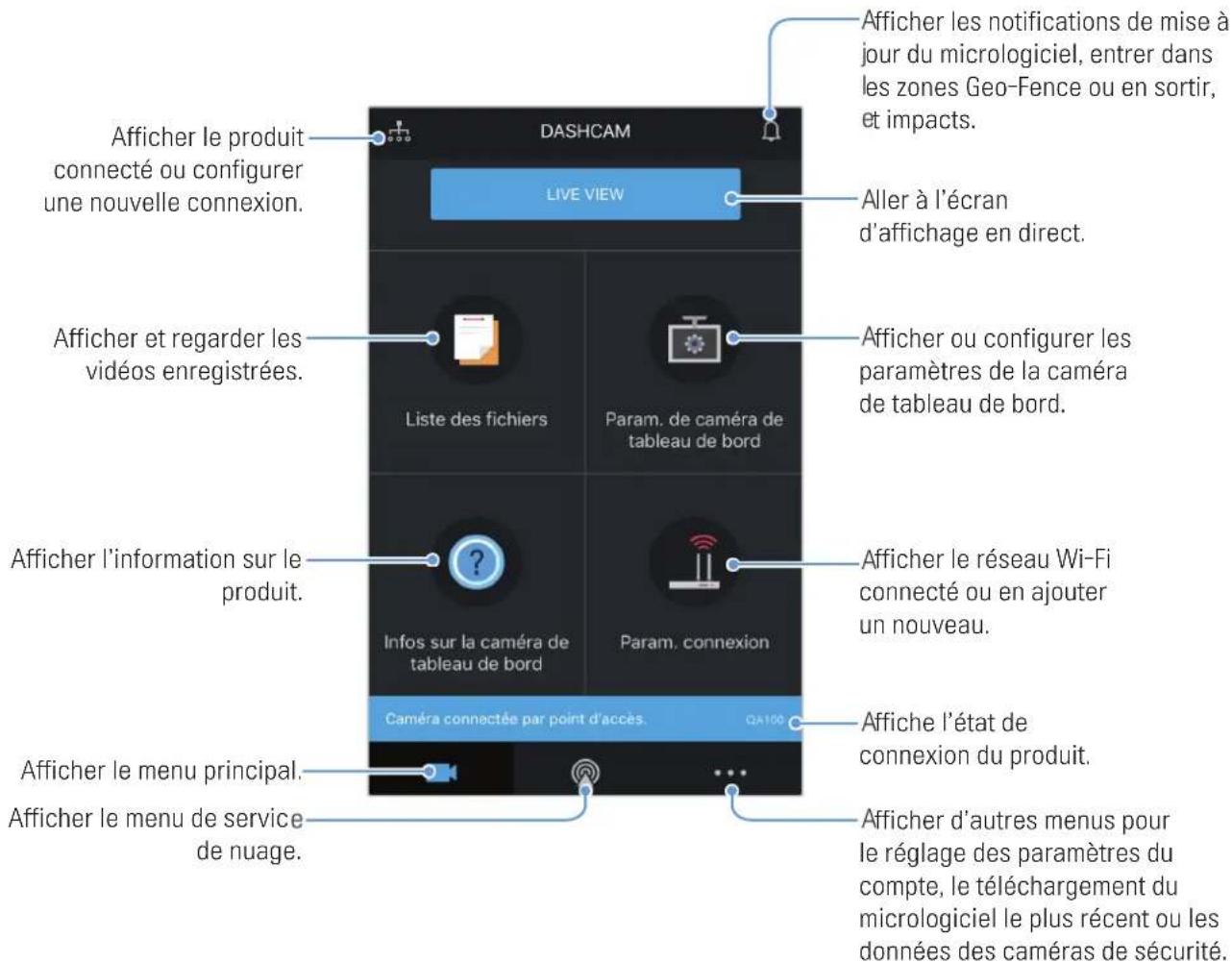
4.2 Disposition de l'écran de la visionneuse mobile
Cette section presente une courte description de la disposition de l'écran de la visionneuse mobile.
4.3 Regarder des videos enregistrées avec la visionneuse mobile
Suivez les instructions pour regarder des videos enregistrées.

Les fonctions d'enregistrement et de système avancé d'aide à la conduite (ADAS) de l'appareil sont désactivées pendant que vous consultez la liste des fichiers video ou que vous regardez une video avec la visionneuse mobile.
1 Sur votre téléphone intelligent, ouvrez l'application Thinkware Cloud et connectez l'appareil au téléphone intelligent.
2 Sur l'écran d'accueil de la visionneuse mobile, touchez Liste des fichiers. Les catégories s'affichent.
3 Touchez la catégorie souhaitatione. La liste des fichiers video s'affiche.
4 Si nécessaire, touchez Tout, Avant ou Arrière pour filtrer la liste des fichiers video en fonction de laamera.
5 Touchez la video de votrechoix.
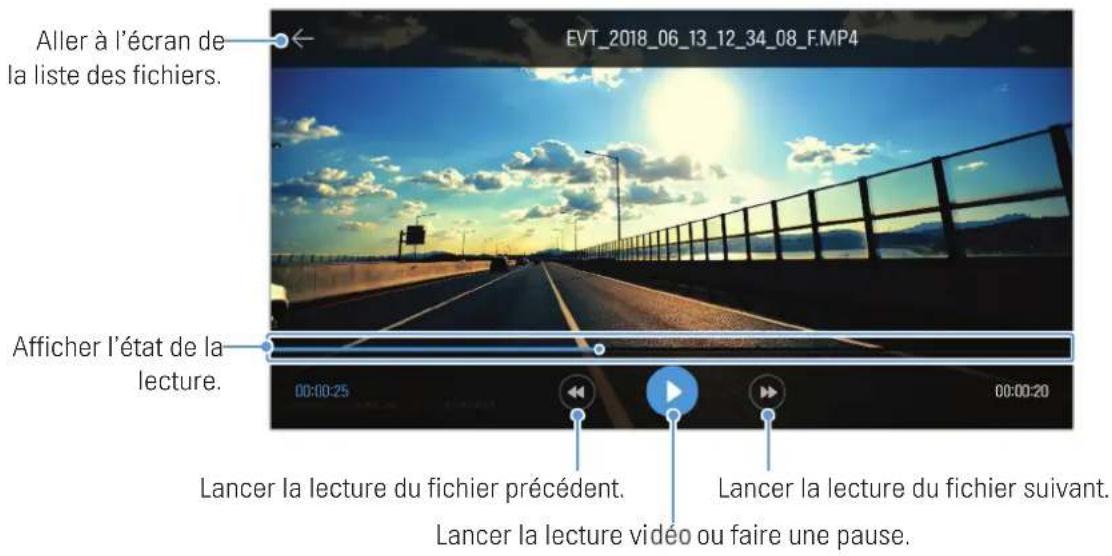
4.4 Aperçu du menu des commandes video
Cette section presente un bref aperçu du menu des commandes video de la visionneuse mobile.

Les fonctions d'enregistrement et de système avancé d'aide à la conduite (ADAS) de l'appareil sont désactivées pendant que vous consultez la liste des fichiers video ou que vous regardez une-video avec la visionneuse mobile.
4.5 Service de nuage
Quand la camera de tableau de bord est connectee a Internet, vous pouvez afficher l'emplacement de votre vehicule, receiveoir des notifications quand vous entrez dans les zones Geo-Fence ou en sortez, et detecter les impacts forts.
4.5.1 Se connecter au compte THINKWARE
Suivez les instructions pour vous connecter au compte THINKWARE.

- Vous doivent activer la fonction de réseau pour utiliser le service de nuage. Pour activer la fonction de réseau, consultez : « 6.6.1 Réglage de la fonction de réseau » à la page 54.
- Vous vous connecter au compte THINKWARE pour utiliser le service de nuage. Si vous n'avez pas d'identifiant, Sélectionnez THINKWARE Inscription dans l'écran ConnEXION, puis creez un compte pour commencer.
- Une fois que vous ouvrez une session dans le compte THINKWARE et que vous inscrivez votre produit à votre compte, vous pouvez utiliser le service de nuage même si le produit est connecté à Internet par Wi-Fi ou par le téléphone cellulaire d'une autre personne.
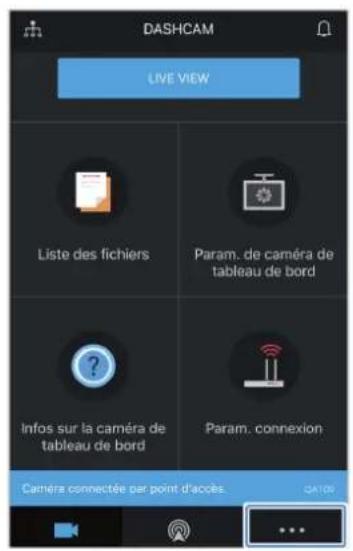

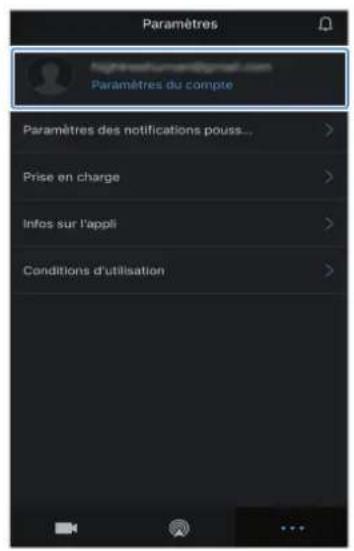

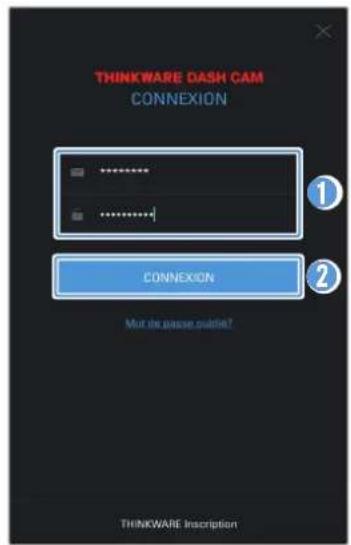
Appuyez sur appuyez sur Connexion.
Saisissez votre identifiant et le mot de passer.
2 Appuyez sur CONNECTION.
4.5.2 Localiser le vehicule
Le service de nuage reçoit des données GPS de votre produit et affiche l'emplacement de votre vehicule. Suivez les instructions pour localiser votre vehicule.
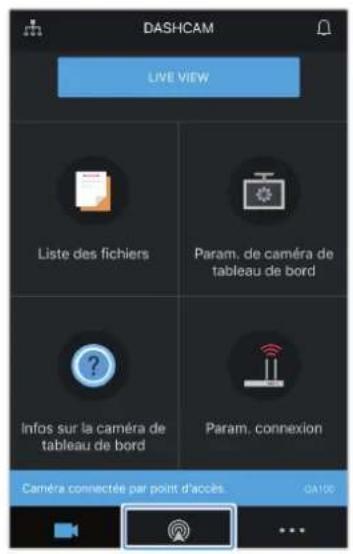

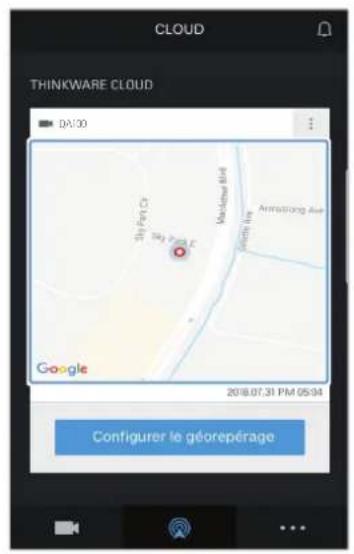

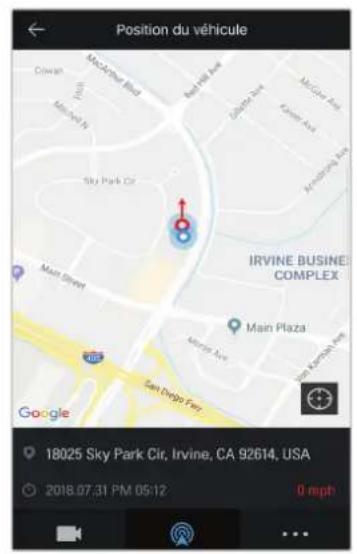
Appuyez sur displacement de votre
telephone cellulaire s'affiche sur la carte.
Appuyez sur la carte pour confirmer l'emplacement de votre vehicule sur la carte.
L'emplacement de vretevehicule et sa directionss'affichent sur la carte.
La date et l'heure de réception des dernières données GPS s'affichent également.

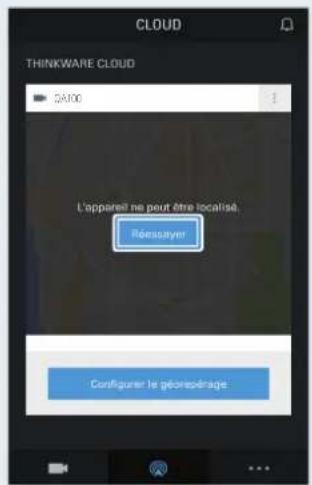
Si le service de nuage n'a pas reçu les données GPS du produit ou si vous utilisez le service de nuage pour la première fois, I'ecran suivant s'affiche. Appuyez sur Reessayer pour retenter de receivevoir les données GPS.
4.5.3 Réglage de Geo-Fence
Vouss pouvez receivevoir des notifications quand votre vehicule entre dans les zones Geo-Fence zones ou les quitte.
Activation de la notification Geo-Fence
Suívez les instructions pour activer la notification Geo-Fence.
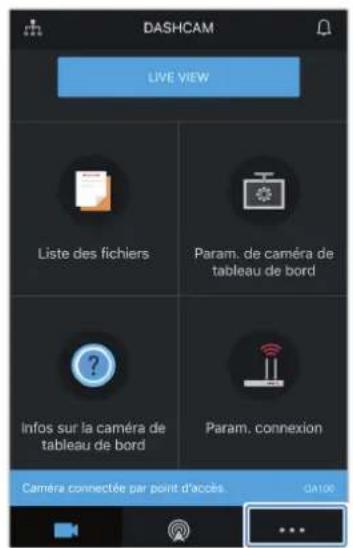

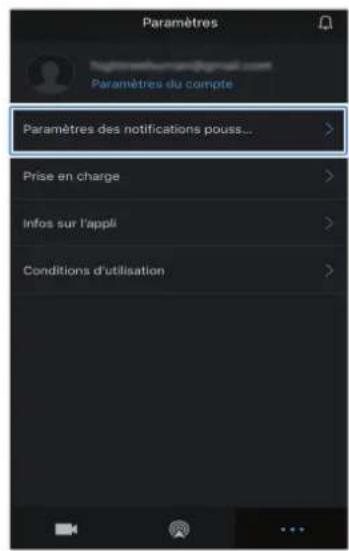

Appuyez sur ... yez sur Paramètres des
notifications poussées.
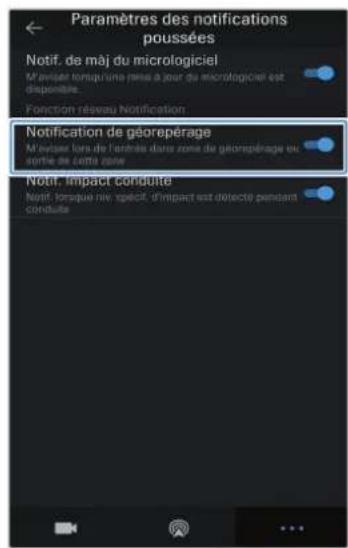
Appuyez sur Notification de géorepérage.
Ajouter une zone Geo-Fence
Suívez les instructions pour ajouter une zone Geo-Fence.
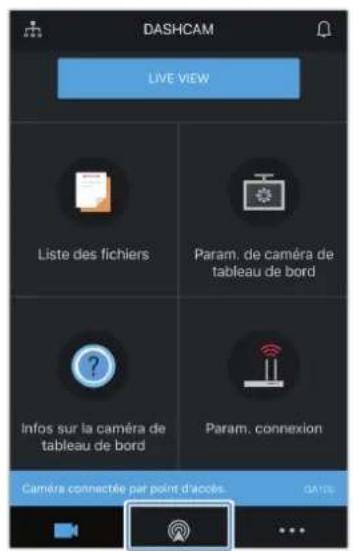
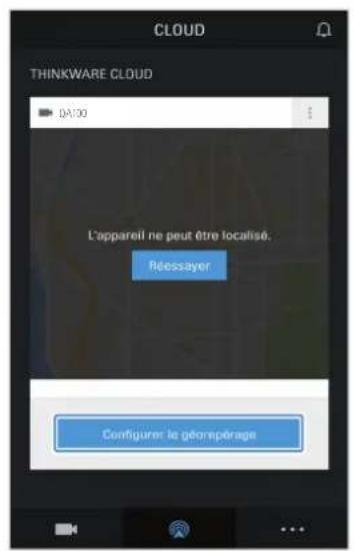
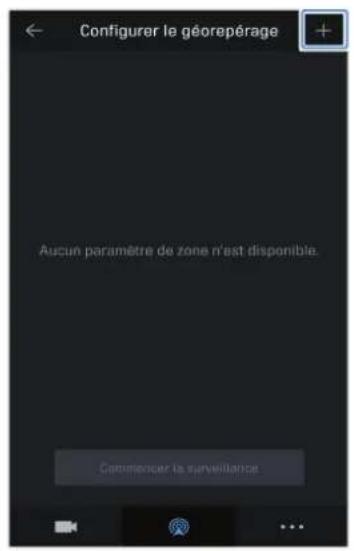
Appuyez sur yeyz sur Configurer le
Appuyez sur+.
géorepérage.
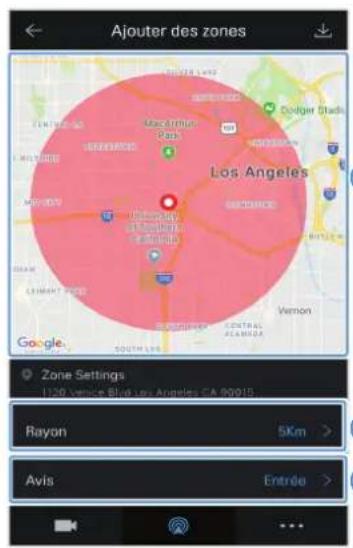
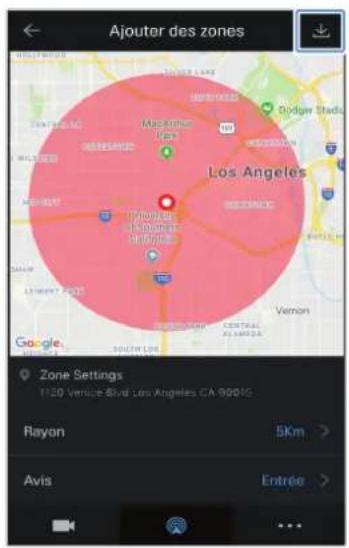
Appuyez sur
1 Appuyez sur l'emplacement désiré sur la carte.
2 Appuyez sur Rayon et selectionnez une distance.
3 Appuyez sur Avis et selectionnez les regles d'envoi des notifications.
4.5.4 Utilisation de la fonction de notification des impacts pendant la conduite
Voues pouze recevoir des notifications en cas d'impact au vehicule. Suivez les instructions pour activer la fonction de notification des impacts pendant la conduite.
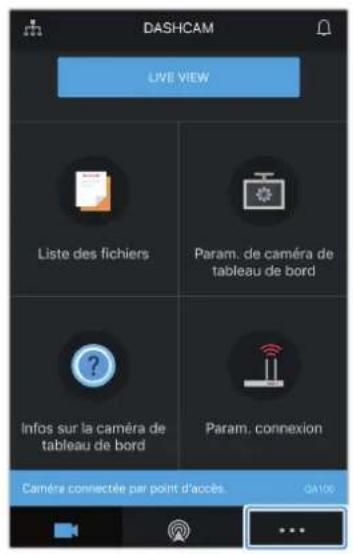

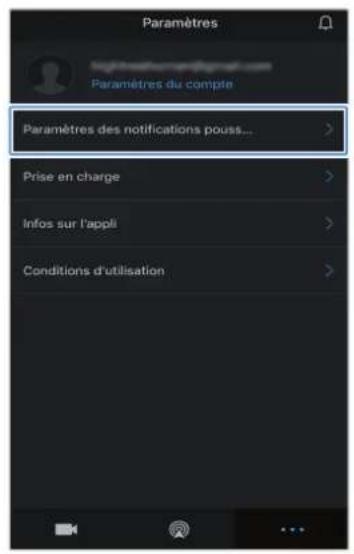

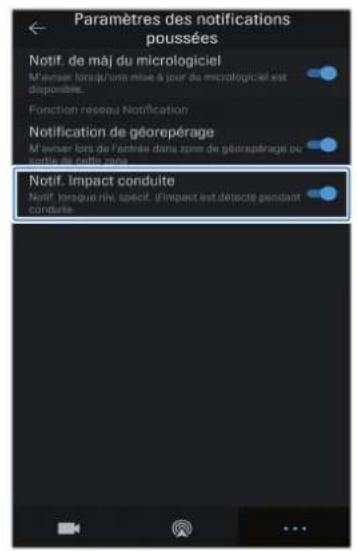
Appuyez sur layez sur Paramétres des
notifications poussées.
Appuyez sur Notific. impacto conduccion.
4.5.5 Visionner les videos d'impact pendant la conduite avec le service de nuage
Voupez visionner les videos d'impact teléversés par le service de nuage quand un impact est detecté pendant la conduite. Suivez les instructions pour visionner les videos d'impact pendant la conduite.
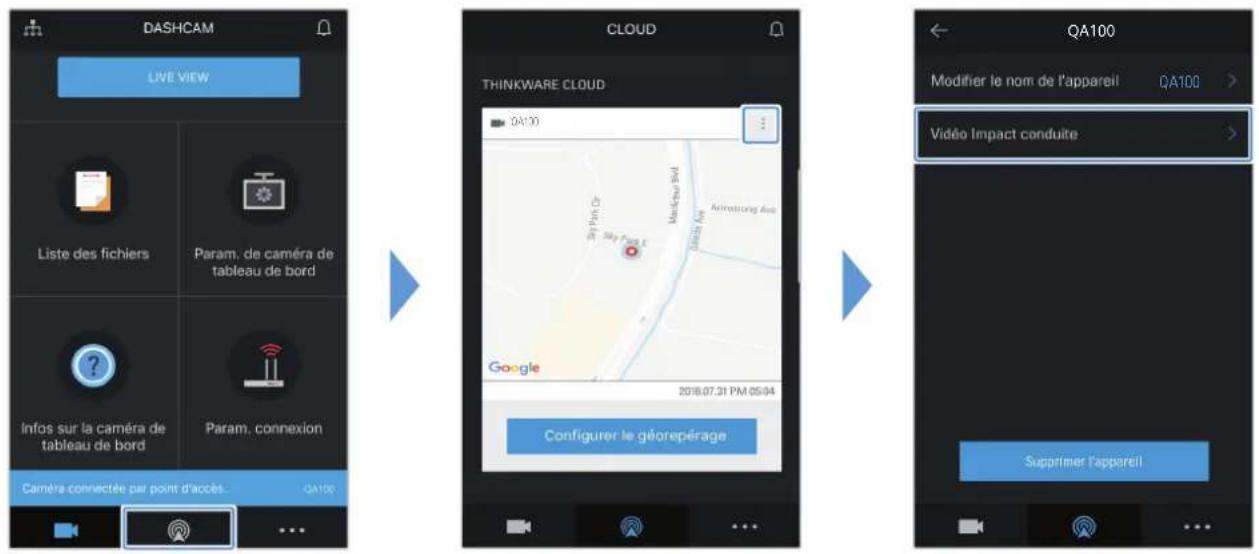
Appuyez sur rézyez sur . Appuyez sur Video Impact
conduite.
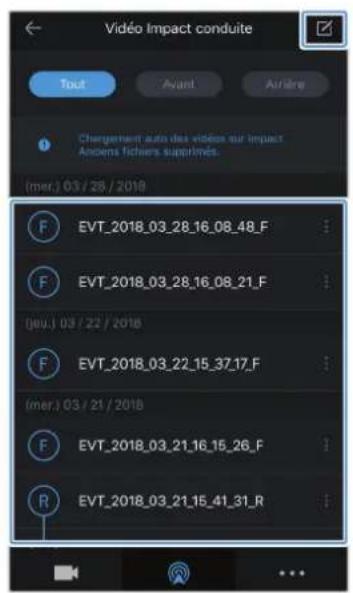
Appuyez sur la video d'impact pendant la conduite que vous pouze visionner.
- Pour télécharger des videos d'impact pendant la conduite à partir du serveur du nuage,
1 Appuyez sur selectionnez une video à télécharger.
2 Appuyez sur >liste des fichiers. La video telechargee sera accessible dans le menu Listes des fichiers.
- Pour supprimer des videos d'impact pendant la conduite sur le serveur du nuage,
1 Appuyez sur selectionnez une video à supprimer.
2 Appuyez sur > Oui/Supprimer. La video selectionnee sera supprimée du serveur du nuage.

- Vous doivent activer la fonction de réseau pour utiliser le service de nuage. Pour activer ou désactiver cette fonction, reportez-vous à la section « 6.6.3 Réglage du téléversement des videos d'impact pendant la conduite » à la page 54.
- La vitesse de téléversement et le fonctionnement du serveur peuvent varier en fonction de l'etat de votre réseau cellulaire et du serveur du nuage.
5. Utilisation de la visionneuse pour ordinateur
À partir de votre ordinateur, vous pouvez regarder et:gérer les videos enregistrées et configurer diverses fonctions du produit.
5.1 Exigences système
Les caractéristiques ci-dessous représentent les exigences liées au système pour l'exécution de la visionneuse pour ordinateur.
- Processeur : Intel Core i5 ou supérieur
- Mémoire : 4 Go ou plus
- Système d'exploitation : Windows 7 ou plus récent (64 bits recommandié), macOS X10.8 Mountain Lion ou plus récent
Autres : DirectX 9.0 ou plus recent / Microsoft Explorer version 7.0 ou plus recent

La visionneuse pour ordinateur ne fonctionnera pas correctement sur un ordinateur doté d'un système d'exploitation autre que ceux indiqués dans la liste d'exigences système.
5.2 Visionneuse pour ordinateur Windows
5.2.1 Installation de la visionneuse pour ordinateur (Windows)

Pour télécharger la plus récente version du logiciel de visionneuse pour ordinateur, accédez au site de THINKWARE (http://www.thinkware.com/Support/Download).
Le fichier d'installation de la visionneuse pour ordinateur (setup.exe) se trouve dans le fichier racine de la carte mémoire fournie avec le produit. Suivez les instructions pour installer la visionneuse sur votre ordinateur.
1 Inserez la carte memoire dans un lecteur de carte memoire connecte a suaive ordinateur.
2 Executez le fichier d'installation, puis suivez les instructions de l'assistant d'installation. Au cours de l'installation, une icone de raccourci vers THINKWARE Dashcam Viewer sera creeee.
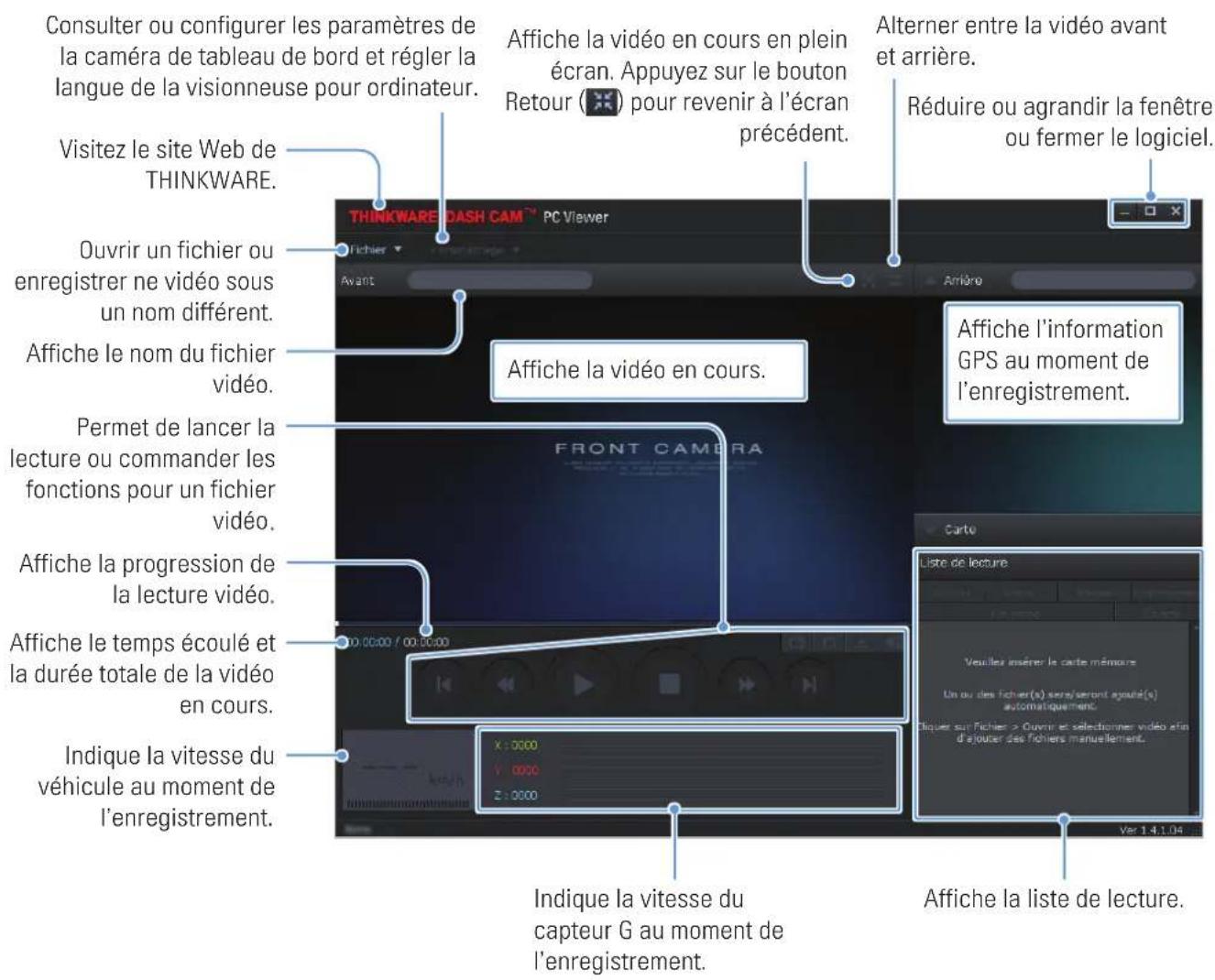
5.2.2 Disposition de l'écran de la visionneuse pour ordinateur (pour Windows)
Cette section présente une courte description de la disposition de l'écran de la visionneuse pour ordinaire.
5.2.3 Regarder des videos enregistrées avec la visionneuse pour ordinateur. (pour Windows)
Suivez les instructions pour regarder des videos enregistrées.
1 Éteignez le produit, puis retirez la carte mémoire.
2 Inserez la carte memoire dans un lecteur de carte memoire connecte a suaive ordinateur.
3 Double-cliquez sur le raccourci vers la visionneuse pour ordinateur (ouvr le logiciel. Les fichiers video enregistrres sur la carte memoire sont automatiquement ajoutes a laiste de lecture dans le coin inférieur droit de la visionneuse pour ordinateur. La section deiste de lecture est disposee comme suit.
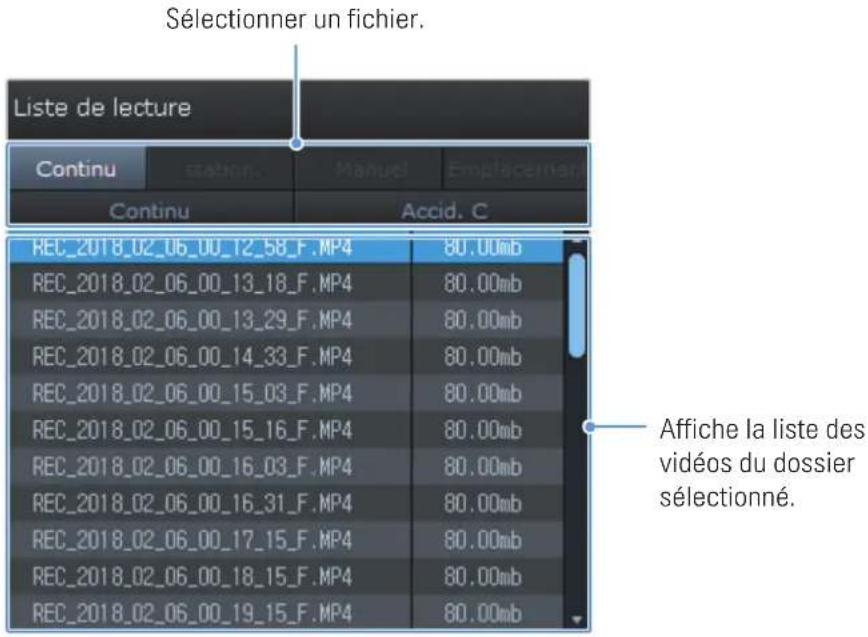
4 Sélectionnez un dossier, puis double-cliquez sur un fichier video, ou encore sélectionnez un fichier video, puis cliquez sur le bouton de lecture (▶). Le fichier video sélectionné sera lu.

Si les fichiers video de la carte mémoire ne sont pas automatiquement ajoutés à la liste de lecture quand vous activez la visionneuse pour ordinateur, cliquez sur File >Open, Sélectionnez le dispositif de stockage amovible de la carte mémoire, puis cliquez sur Confirm.
5.2.4 Aperçu du menu des commandes video (pour Windows)
Cetse section prsente un bref apercu du menu des commandes video de la visionneuse pour ordinateur.
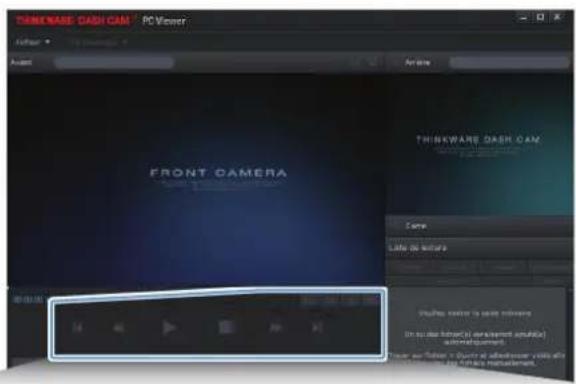

| Numéro Élement Description | ||
| 1 | Lecture du fichier précédent | Lance la lecture du fichier précédent dans le dossier sélectionné en cours. |
| 2 | Recul de 10 secondes Recule la lecture de 10 secondes dans la video en cours. | |
| 3 | Lecture/pause Lance la lecture du fichier video sélectionné ou fait une pause de lecture. | |
| 4 | Arrêt | Arrêt la lecture du fichier video en cours. La barre de progression revient au début de la video. |
| 5 | Avance de 10 secondes Faït avancer la lecture de 10 secondes dans la video en cours. | |
| 6 | Lecture du fichier suivant | Lance la lecture du fichier suivant dans le dossier sélectionné en cours. |
| 7 | Lecture du fichier suivant (activer/désactiver) | Permet d'activer ou de désactiver la fonction de lecture du fichier suivant dans la liste de lecture. |
| 8 | Agrandissement/ réduction de l'image | Permet d'agrandir ou de réduire la taille de la video en cours. |
| 9 | Enregistrer Permet d'enregistrer la video en cours sur votre ordinateur. | |
| 10 | Volume Permet de régler le volume sonore de la video en cours. | |
5.3 Visionneuse pour ordinateur Mac
5.3.1 Installation de la visionneuse pour ordinateur (Mac)

Pour télécharger la plusrecente version du logiciel de visionneuse pour ordinateur, accedez au site de THINKWARE (http://www.thinkware.com/Support/Download).
Le fichier d'installation de la visionneuse pour ordinateur se trouve dans le fichier racine de la carte mémoire fournie
avec le produit. Suivez les instructions pour installer la visionneuse sur votre ordinateur.
1 Insérez la carte mémoire dans votre ordinateur avec un lecteur de carte SD ou l'adaptateur pour carte SD fourni.
2 Déplacez le fichier nommé « dashcam viewer_X.X.X.dmg » sur le bureau.
3 Double-cliquez sur le fichier dashcam viewer_X.X.X.dmg et cliquez sur Ouvrir Dashcam Viewer. Le logiciel THINKWARE Dashcam Viewer s'ouvre.
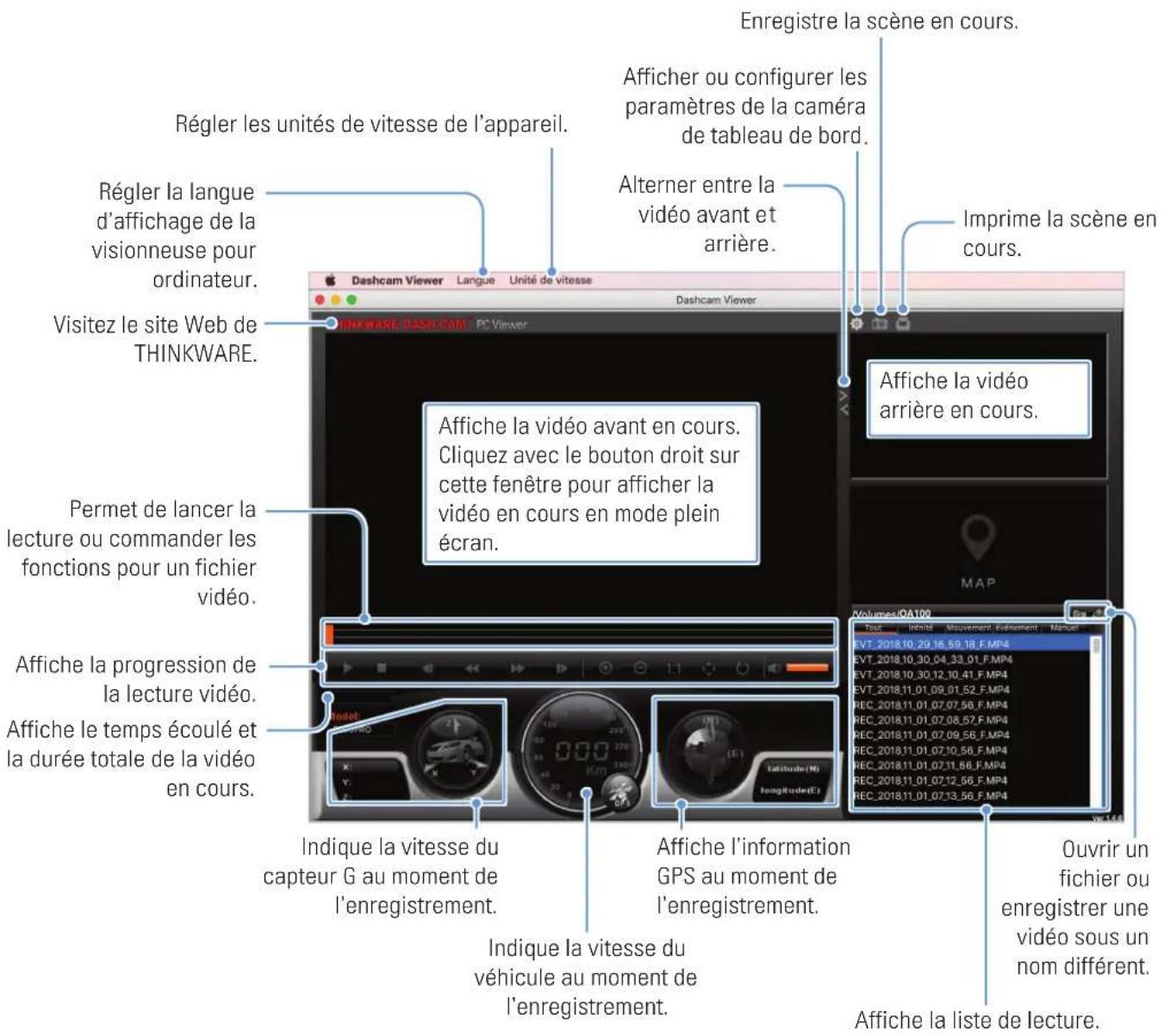
5.3.2 Disposition de l'écran de la visionneuse pour ordinateur (pour Mac)
Cette section presente une courte description de la disposition de l'écran de la visionneuse pour ordinateur.
5.3.3 Regarder des videos enregistrées avec la visionneuse pour ordinateur (Mac)
Suivez les instructions pour regarder des videos enregistrées.
1 Éteignez le produit, puis retirez la carte mémoire.
2 Insérez la carte mémoire dans votre Mac avec un lecteur de carte SD ou l'adaptateur pour carte SD fourni.
3 Ouvrez la visionneuse pour ordinateur.
4 Cliquez sur reprez la carte memoire.
Les fichiers video enregistrés sur la carte mémoire sont automatiquement ajoutés à la liste de lecture dans le coin inférieur droit de la visionneuse pour ordinateur. La section de liste de lecture est disposée comme suit.
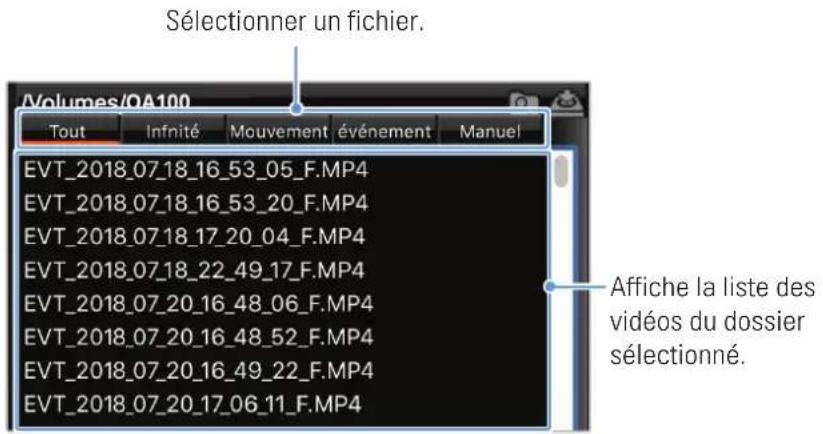
5 Sélectionnez un dossier, puis double-cliquez sur un fichier video, ou encore sélectionnez un fichier video, puis cliquez sur le bouton de lecture () . Le fichier video selectionné sera lu.
5.3.4 Aperçu du menu des commandes video (Mac)
Cetse section prsente un bref apercu du menu des commandes video de la visionneuse pour ordinateur.
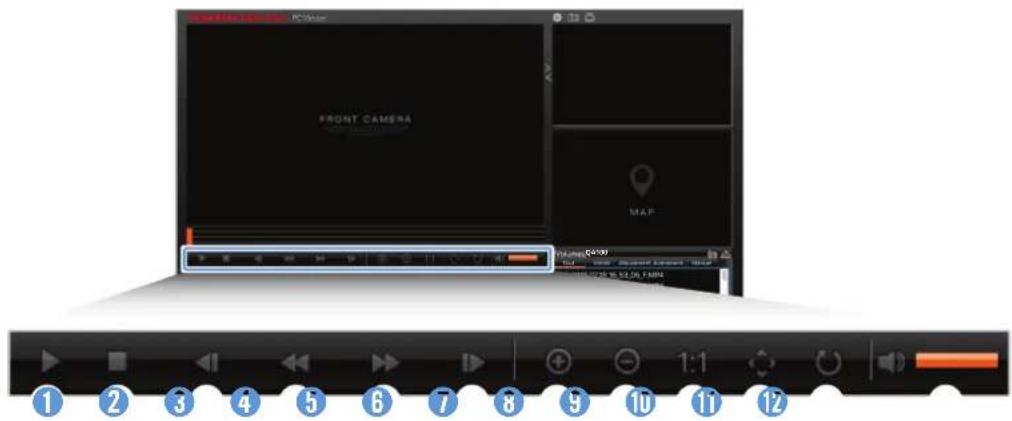
| Numéro Élement Description | ||
| 1 | Lecture/pause Lance la lecture du fichier video sélectionné ou fait une pause de lecture. | |
| 2 | Arrêt | Arrêt le lecture du fichier video en cours. La barre de progression revient au début de la video. |
| 3 | Lecture du fichier précédent | Lance la lecture du fichier précédent dans le dossier sélectionné en cours. |
| 4 | Recul de 1 image Fait recycler la lecture de 1 image dans la video en cours. | |
| 5 | Avance de 1 image Fait avancer la lecture de 1 image dans la video en cours. | |
| 6 | Lecture du fichier suivant | Lance la lecture du fichier suivant dans le dossier sélectionné en cours. |
| 7 | Zoom avant Agrandit l'image de la video en cours. | |
| 8 | Zoom arrêté Réduit l'image de la video en cours. | |
| 9 | Rétablit la taille de l'image | Rétablit l'image de la video en cours à la taille d'origine. |
| 10 | Afficher la barre de défilament | Affiche la barre de défilament quand l'image est agrandie. |
| 11 | Inverser l'image | Inverse l'image de la video et l'affiche à l'envers. |
| 12 | Volume | Permet de régler le volume sonore de la video en cours. |
6. Paramétrage
Vouss pouvez regler les fonctions du produit selon vos besoins et préférences avec la visionneuse mobile ou la visionneuse pour ordinateur. Les instructions suivantes correspondant aux menus de la visionneuse mobile.

L'appareil cesse d'enregistrer pendant la configuration des parametes avec la visionneuse mobile.
6.1 Gestion de la carte mémoire
6.1.1 Partitionnement de la carte mémoire
Voues pouvez partitionner la carte memoire pour regler l'espace de stockage pour differents types d'enregistrements video. Reportez-vous aux instructions suivantes pour partitionner la carte memoire.
1 À partir de la visionneuse mobile, touchez Param. deamera de tableau de bord > Paramétres de la carte mémoire.
2 Dans le menu Paramètres de la mémoire, Sélectionné le type de partition désiré pour la mémoire. Les nouveaux paramètres sont appliqués automatiquement.
6.1.2 Formatage de la carte mémoire
Ce menu vous permet de formater la carte mémoire insérée dans le produit. Reportez-vous aux instructions suivantes pour formater la carte mémoire.
1 À partir de la visionneuse mobile, appuyez sur Param. deamera de tableau de bord > Paramétres de la carte mémoire puis appuyez sur le bouton Formater dans le menu Formatage de la carte mémoire.
2 Dans le menu Formatage de la carte mémoire, touche Confirmer pour commencer le formatage de la carte mémoire. Toutes les données de la carte mémoire seront effacées après le formatage. Touche Annuler pour annuler le formatage de la carte mémoire.
6.1.3 Configuration de la fonction d'écrasement video
Ce menu vous permet de faire en sorte que les nouveaux fischiers video remplacent les plus anciens fischiers video dans le repertoire de stockage réservé à chacun des modes.
1 À partir de la visionneuse mobile, touchez Param. deamera de tableau de bord > Paramétres de la carte mémoire.
2 Dans le menu Remplacer les videos, selectionnez les modes pour lesquels vous pouze permettre le remplacement (ecrasement) des fichiers. Les nouveaux parametes sont appliqués automatiquement.
6.2 Réglage de laamera
Vouss pouvez regler la luminosité de la vue avant ou arrêté, ou inverser les côts gauche et droit de la vue arrêté.
6.2.1 Réglage de la luminosité de laamera avant
Voussouspuezreglerlauminositedelenregistrementaveclacameravant.Reportez-vousaux instructions suivantes pourreglerlauminosite.
1 À partir de la visionneuse mobile, touchez Param. de camera de tableau de bord > Paramétres de laamera.
2 Dans le menu Luminosite-avant, selectionnez Foncé, Moyen ou Clair. Les nouveaux paramètres sont appliqués automatiquement.
6.2.2 Réglage de la luminosité de laamera arrière
Voussupoezreglerla luminosite de I'enregistrement avec la camera arriere.Reportez-vous aux instructions suivantes pour regler la luminosite.
1 À partir de la visionneuse mobile, touchez Param. de camera de tableau de bord > Paramétres de laamera.
2 Dans le menu Luminosite-arrête, selectionnez Foncé, Moyen ou Clair. Les nouveaux paramétres sont appliqués automatiquement.
6.2.3 Inverser la vue arrière
Voussouvez inverser la vue arriere pour qu'elle soit enregistrree a I'envers.Suivez les instructions pour activer cette fonction.
1 À partir de la visionneuse mobile, touchez Param. de camera de tableau de bord > Paramétres de laamera.
2 Dans le menu Pivoter laamera arrriere, selectionnez Activé ou Désactivé. Les nouveaux paramétres sont appliqués automatiquement.
6.3 Réglage des fonctions d'enregistrement
Vouss pouvez régler et changer les réglages de diverses fonctions d'enregistrement, y compris la sensibilité du produit pour la détction des impacts au cours de l'enregistrement en continu.
6.3.1 Réglage de la sensibilité de détction des impacts pour l'enregistrement en continu
Vouss pouvez regler la sensibilité de détction des impacts au cours de la conduite afin de déterminer quand l'enregistrement se produit. Quand vous reglez la sensibilité, tenez compte des conditions routières, de la circulation et de votre style de conduite.
1 À partir de la visionneuse mobile, touchez Param. deamera de tableau de bord > Paramétres d'enregistrement.
2 Dans le menu Sensibilité de l'enregistrement d'incidents en mode Continu, Sélectionnez la sensibilité voulue. Les nouveaux paramètres sont appliqués automatiquement.
6.3.2 Réglage de la fonction de vision nocturne
Voupe enregistrer des videos claires et a haute résolution pendant le stationnement de nuit lorsque you utilise la fonction Super vision nocturne. Suive les instructions pour selectionner un mode d'enregistrement afin d'utiliser la fonction Super vision nocturne.
1 À partir de la visionneuse mobile, touchez Param. deamera de tableau de bord > Paramétres d'enregistrement.
2 Dans le menu Super vision de nuit, sélectionnez le mode d'enregistrement désiré afin d'utiliser la fonction Super vision nocturne. Les nouveaux paramètres sont appliqués automatiquement.
6.3.3 Réglage du mode de stationnement
Vous peuvent régler le mode de fonctionnement du produit pendant que le vehicule est stationné. Suivez les instructions pour régler le mode de stationnement.

Pour utiliser le mode de stationnement, un cable de raccordement (en option) doit être installé. Si l'alimentation en continu n'est pas fournie au produit, le produit cette d'enregistrer quand le moteur du vehicule est eteint.

Pour plus de renseignements à propos du mode de stationnement, consultez « 3.5 Utilisation du mode de stationnement »
1 À partir de la visionneuse mobile, touchez Param. de camera de tableau de bord > Paramètres d'enregistrement.
2 Dans le menu Mode Stationnement, Sélectionnez l'option de mode de stationnement désirée. Les nouveaux paramètres sont appliqués automatiquement.
6.3.4 Réglage de la sensibilité de l'impact pour le mode de stationnement
Vouss pouvez regler la sensibilité de détction des impacts en mode de stationnement afin de déterminer quand l'enregistrement se produit. Reportez-vous aux instructions suivantes pour régler la sensibilité de détction des impacts en mode de stationnement.
1 À partir de la visionneuse mobile, touchez Param. deamera de tableau de bord > Paramétres d'enregistrement.
2 Dans le menu Sensibilité aux impacts en mode Stationnement, Sélectionnez la sensibilité désirée. Les nouveaux paramètres sont appliqués automatiquement.
6.3.5 Réglage de la sensibilité de la détction du mouvement
La fonction de détction du mouvement enregistré une video quand un mouvement est détecté à proximité de votre vehicule. Reportez-vous aux instructions suivantes pour régler la sensibilité de la détction du mouvement.
1 A partir de la visionneuse mobile, touchez Param. de camera de tableau de bord > Paramétres d'enregistrement.
2 Dans le menu Sensibilité de la détction de mouvement, sélectionnez la sensibilité désirée. Les nouveaux paramètres sont appliqués automatiquement.
6.3.6 Réglage de la fonction de minuterie d'enregistrement
Quand vous activez la fonction de minuterie d'enregistrement, le produit enregistre une video en mode de stationnement pendant une durée prérégée. Reportez-vous aux instructions suivantes pour régler la minuterie.
1 À partir de la visionneuse mobile, touchez Param. de camera de tableau de bord > Paramétres d'enregistrement.
2 Dans le menu Minuterie d'enregistrement, selectionnez la durée voulue. Les nouveaux paramètres sont appliqués automatiquement.

La batterie du vehicule ne se recharge pas pendant que le vehicule est stationné. Si vous enregistrez une video en mode de stationnement pendant une longue période, la batterie du vehicule pourrait se décharger et vous pourriez ne plus pouvoir demarrer le vehicule.
6.3.7 Réglage de la fonction de protection de la batterie
Vouss pouvez activer une fonction de protection de la batterie. Suivez les instructions pour activer cette fonction.
1 À partir de la visionneuse mobile, touchez Param. de camera de tableau de bord > Paramétres d'enregistrement.
2 Dans le menu Arrêt pourasse tension, selectionnez Activé ou Désactivé. Les nouveaux paramétres sont appliqués automatiquement.
6.3.8 Réglage de la limite de tension électrique de la batterie
Voupe regler la limite de tension electrique de la batterie à laquelle le produit arrête l'enregistrement lorsque vous utilisez la fonction Arrêtasse tension. Reportez-vous aux instructions suivantes pour regler la limite de tension electrique.

- La limite de tension électrique de la batterie peut seulement être définie quand le paramètre Arret pour basse tension est régé à Activé.
- Si la limite de tension de la batterie pour l'arrêt de l'enregistrement est trop faible, le produit pourrait épuiser complètement la batterie en fonction de différentes conditions, comme le type de vehicule ou la température.
1 À partir de la visionneuse mobile, touchez Param. deamera de tableau de bord > Paramètres d'enregistrement.
2 Sélectionnéz la tension voulue, soit 12 V ou 24 V.
Pour les vehicules équipés d'une batterie de 12 V (la plupart des vehicules de passagers), réglez ce paramètre à 12 V. Pour les vehicules équipés d'une batterie de 24 V (camions et vehicules commerciaux), réglez ce paramètre à 24 V. Les nouveaux paramètres sont appliqués automatiquement.
6.3.9 Réglage de la fonction de protection de la batterie en hiver
Vouss pouvez definir le ou les mois d'hiver pendant lesquels le niveau de protection de faible tension s'appliquera pour le vehicule. Reportez-vous aux instructions suivantes pour regler le ou les mois d'activation.
1 À partir de la visionneuse mobile, touchez Param. deamera de tableau de bord > Paramétres d'enregistrement.
2 Dans le menu Tension d'arrêt en hiver, Sélectionnez le ou les mois pendant lesquels la fonction de protection de la batterie s'appliquera. Les nouveaux paramètres sont appliqués automatiquement.
6.4 Régler les fonctions de sécurité routière
Vous pouvez activer ou désactiver un système d'alerte deamera de sécurité, un système d'advertissement de changement de voie, un système d'advertissement de collision avant, un système d'advertissement de collision avant à faible vitesse, ainsi qu'un système d'advertissement de départ du vehicule avant, puis régler leurs options.
6.4.1 Réglage des alertes deamera de sécurité
Quand le vehicule s'approche d'une zone de limite de vitesse ou la depasse, le système d'alerte de camera de sécurité récolte des données sur les signaux GPS et laamera de sécurité. Reportez-vous aux instructions suivantes pour activer ou désactiver cette fonction.
1 À partir de la visionneuse mobile, touche Param. deamera de tableau de bord > Paramétres de sécurité routière.
2 Dans le menu Cameras de sécurité, selectionnez Activé ou Désactivé. Les nouveaux paramétres sont appliqués automatiquement.
6.4.2 Réglage de l'alerte de zone de vitesse
Suivez les instructions pour activer ou désactiver la fonction d'alerte de zone de vitesse.
1 À partir de la visionneuse mobile, touche Param. deamera de tableau de bord > Paramétres de sécurité routière.
2 Dans le menu Alerte de zone de vitesse, selectionnez Activé ou Désactivé. Les nouveaux paramétres sont appliqués automatiquement.
6.4.3 Identification du type de vehicule
Reportez-vous aux instructions suivantes pour initialiser le paramètre d'étalonnage ADAS.
1 À partir de la visionneuse mobile, touche Param. deamera de tableau de bord > Paramétres de sécurité routière.
2 Dans le menu Type de vehicule, selectionnez le type de votre vehicule. Les nouveaux parametes sont appliqués automatiquement.
6.4.4 Initialisation du paramètre d'étalonnage ADAS
Reportez-vous aux instructions suivantes pour définir le type de votre vehicule pour l'utilisation de la fonction ADAS.
1 À partir de la visionneuse mobile, appuyez sur Param. deamera de tableau de bord > Paramétres de sécurité routière puis appuyez sur le bouton Initialiser dans le menu Initialiser l'ADAS.
2 Dans le menu Initialiser l'ADAS, touchez Confirmer pour commencer l'initialisation. Touchez Annuler pour annuler l'initialisation.
6.4.5 Réglage de la sensibilité de l'rapidissement de changement de voie
Quand le vehicule change de voie, la fonction d'ajretissement de changement de voie detecte le changement par l'interneniaire de la video en temps réel et avertit le conducteur. Reportez-vous aux instructions suivantes pour activer ou désactiver cette fonction ou en régler la sensibilité.
1 À partir de la visionneuse mobile, touchez Param. deamera de tableau de bord > Paramétres de sécurité routière.
2 Dans le menu FIL (avertisseur de sortie de voie), selectionnez la sensibilité désirée. Les nouveaux paramétres sont appliqués automatiquement.
6.4.6 Réglage de la vitesse de détction de changement de voie
Vouss pouvez changer la vitesse de détction de changement de voie. Reportez-vous aux instructions suivantes pour régler la vitesse de détction du changement de voie.
1 À partir de la visionneuse mobile, touchez Param. deamera de tableau de bord > Paramétres de sécurité routière.
2 Dans le menu Vitesse associée au FIL, sélectionnez la sensibilité désirée. Les nouveaux paramètres sont appliqués automatiquement.
6.4.7 Réglage de la sensibilité de détction des collisions avant
Quand le vehicule se déplace à 30 km/h ou plus, le système d'advertisement de collision avant détecte le risque de collision par l'intémédiaire de la réserve en temps réel et avertit le conducteur. Reportez-vous aux instructions suivantes pour activer ou désactiver cette fonction ou en régler la sensibilité.
1 À partir de la visionneuse mobile, touchez Param. deamera de tableau de bord > Paramétres de sécurité routière.
2 Dans le menu RCA (avertisseur de risque de collision à l'avant), selectionnez la sensibilité désirée. Les nouveaux paramétres sont appliqués automatiquement.
6.4.8 Réglage de la sensibilité de détction des collisions avant à faible vitesse
Quand le vehicule se déplace à moins de 30~km / h , le système d'advertisement de collision avant à faible vitesse détecte le risque de collision par l'intérimédiaire de la video en temps réel et avertit le conducteur. Reportez-vous aux instructions suivantes pour activer ou désactiver cette fonction ou en régler la sensibilité.
1 À partir de la visionneuse mobile, touchez Param. deamera de tableau de bord > Paramétres de sécurité routière.
2 Dans le menu RCA à basse vitesse, sélectionnez la sensibilité désirée. Les nouveaux paramétres sont appliqués automatiquement.
6.4.9 Réglage de l'rapidissement de départ du vehicule avant
Quand le vehicule est immobilisé dans la circulation, cette fonction permet de détecter le départ du vehicule qui précède et d'en avertir le conducteur. Reportez-vous aux instructions suivantes pour activer ou désactiver cette fonction.
1 À partir de la visionneuse mobile, touche Param. deamera de tableau de bord > Paramétres de sécurité routière.
2 Dans le menu DVA (avertissement de départ du vehicule avant), selectionnez Activé ou Désactivé. Les nouveaux paramétres sont appliqués automatiquement.
6.5 Configuration des paramétres du système
Ce menu vous permet de configurer les paramètres du matériel qui s'appliquent au système dans son ensemble pendant le fonctionnement, par exemple la langue d'affichage et la luminosité de l'écran.
6.5.1 Réglage de la langue d'affichage
Sélectionnez une langue pour l'affichage à l'écran. Suivez les instructions pour sélectionner une langue.
1 A partir de la visionneuse mobile, touchez Param. de camera de tableau de bord > Paramétres du système.
2 Dans le menu Langue, selectionnez la langue de votrechoix. Les nouveaux parametes sont appliqués automatiquement.
6.5.2 Réglage du volume du système
Ce menu you permit de régler le volume du guidage vocal. Suivez les instructions pour régler le volume.
1 A partir de la visionneuse mobile, touchez Param. de camera de tableau de bord > Paramétres du système.
2 Dans le menu Volume, Sélectionnez 0, 1, 2 ou 3. Les nouveaux paramètres sont appliqués automatiquement.

Si vous sélectionné 0, le guidage vocal sera désacté.
6.5.3 Réglage duvoyant de sécurité
Suivez les instructions pour activer ou désactiver levoyant de sécurité.
1 A partir de la visionneuse mobile, touchez Param. deamera de tableau de bord > Paramétres du système.
2 Dans le menu DEL de sécurité, selectionnez le mode voulu. Les nouveaux parametes sont appliqués automatiquement.
6.5.4 Réglage duvoyant de laamera arrière
Suivez les instructions pour activer ou désactiver levoyant de la camera arrière.
1 A partir de la visionneuse mobile, touchez Param. deamera de tableau de bord > Paramétres du système.
2 Dans le menu DEL deamera arrière, selectionnez Activé ou Désactivé. Les nouveaux paramétres sont appliqués automatiquement.
6.5.5 Réglage du fuseau hora
Suivez les instructions pour régler le fuseau horaire.
1 À partir de la visionneuse mobile, touchez Param. deamera de tableau de bord > Paramétres du système.
2 Dans le menu Fuseau hora, selectionnez votre fuseau hora. Les nouveaux parametes sont appliqués automatiquement.
6.5.6 Réglage de l'heure d'été
Suivez les instructions pour régler l'heure d'été.
1 A partir de la visionneuse mobile, touchez Param. deamera de tableau de bord > Paramétres du système.
2 Dans le menu Heure avancée, selectionnez Activé ou Désactivé. Les nouveaux paramètres sont appliqués automatiquement.
6.5.7 Réglage des unités de vitesse de l'appareil
Suivez les instructions pour regler les unités de vitesse utilisées par l'appareil.
1 À partir de la visionneuse mobile, touchez Param. deamera de tableau de bord > Paramétres du système.
2 Sous Unité de vitesse, Sélectionnez km/h ou mph.
6.5.8 Réglage de la fonction d'inscription de la vitesse
Suivez les instructions pour activer ou désactiver la fonction d'inscription de la vitesse.
1 À partir de la visionneuse mobile, touchez Param. deamera de tableau de bord > Paramétres du système.
2 Dans le menu Estampille de vitesse, selectionnez Activé ou Désactivé. Les nouveaux paramétres sont appliqués automatiquement.
6.5.9 Configuration de l'enregistrement vocal
Suivez les instructions pour activer ou désactiver la fonction d'enregistrement vocal.
1 À partir de la visionneuse mobile, touchez Paramètres de laamera de tableau de bord > Enregistrement vocal.
2 Dans le menu Enregistrement vocal, Sélectionnez Activé ou Désactivé. Les nouveaux paramètres sont appliqués automatiquement.
6.6 Configurer les paramètres de la fonction de réseau
Vousspuvezactiveroudésactiverlafonctionderéseauetlesnotificationsd'impactpendantlaconduite.
6.6.1 Réglage de la fonction de réseau
Suivez les instructions pour activer ou désactiver la fonction de réseau.
1 À partir de la visionneuse mobile, appuyez sur Param. deamera de tableau de bord > Paramètres de la Fonction réseau.
2 Sous Fonction réseau, Sélectionnez Activé ou Désactivé. Les nouveaux paramètres sont appliqués automatiquement.
6.6.2 Réglage de la sensibilité pour les notifications d'impact pendant la conduite
Voupez regler la sensibilité de détction pour receivevoir des notifications si un impact est detecté au cours de la conduite. Suivez les instructions pour selectionner une sensibilité pour la fonction de notification des impacts pendant la conduite.
1 À partir de la visionneuse mobile, appuyez sur Param. deamera de tableau de bord > Paramètres de la Fonction réseau.
2 Sous Notification Impact conduite, selectionnez la sensibilité désirée. Les nouveaux paramètres sont appliqués automatiquement.

1 G: Une accelération de 1 G équivaut à un changement de vitesse d'environ 35 kilométres/heure (22 milles/h) par seconde.
6.6.3 Réglage du téléversement des videos d'impact pendant la conduite
Vouss pouvez désir de téléverser les videos d'impact pendant la conduite vers le service de nuage quand un impact est détecté. Suivez les instructions pour activer ou désactiver cette fonction.
1 A partir de la visionneuse mobile, appuyez sur Param. de camera de tableau de bord > Paramétres de la Fonction réseau.
2 Sous Charger video Impact cond., Sélectionnez Activé ou Désactivé. Les nouveaux paramètres sont appliqués automatiquement.
7. Consulter l'information sur le produit
Particulierement utile pour les nouveaux utilisateurs, cette information de base est accessible à partir de l'écran du menu.
7.1 Afficher l'information sur le produit
À partir de la visionneuse mobile, touchezInfos sur laamera de tableau de bord pour afficher l'information sur le produit. L'information suivante à propos du produit s'affiche à l'écran.
-
Numéro de modulo
-
Numéro du micrologiciel
Version de la cameras de sécurité
- Capacité de mémoire
LOCALID
- Infos sure le GPS
7.2 Consultation et configuration de la fonction GPS
Un module GPS sert à inclure les données de positionnement dans les videos enregistrées. À partir de la visionneuse mobile, touche Info sur laamera de tableau de bord > Info sur le GPS pour afficher les fonctions GPS. L'état de connexion, la force du signal, l'heure (temps universel coordonné), la vitesse du vehicule, l'altitude et l'affaibissement de la précision horizontale (HDOP) s'affichent à l'écran.
Touchez pour initiaiser le GPS et lui permettre de définir la position en cours.

Affaiblissement de la précision horizontale (HDOP)
La valeur HDOP indique la déviation de la mesure GPS en raison du positionnement des satellites.
8. Mise à jour du micrologiciel
Les mises à jour du micrologiciel sont fournies pour faire des ajouts aux fonctions du produit ou améliorer la stabilité du produit. Pour un fonctionnement optimal du produit, assurez-vous de garder le micrologiciel à jour.
Suívez les instructions pour faire la mise à jour du micrologiciel.
1 Sur l'ordinateur, ouvrenez votre navigateur et accedez au site http://www.thinkware.com/Support/Download.
2 Sélectionnez votre produit et téléchargez le plus récent fichier de mise à jour du micrologiciel.
3 Décompresssez le fichier Zip télécharge.
4 Debranchez l'alimentation du produit et retirez la carte mémoire.
5 Ouvrez le repertoire de la carte mémoire à partir d'un ordinateur, puis copiez le fichier de mise à jour du micrologiciel dans le fichier racine de la carte mémoire.
6 Pendant que l'alimentation est debranchee du produit, inserez la carte memoire dans le logement de carte memoire du produit.
7 Branchez le cable d'alimentation au produit, puis placez le démarreur du vehicule à la position ACC (accessoires) ou démarrez le moteur pour allumer le produit. La mise à jour du micrologiciel commence automatiquement, puis le système redémarre quand la mise à jour du micrologiciel est terminée.

Ne débranchez pas l'alimentation et ne retirez pas la carte mémoire du produit pendant la mise à jour. Ceci pourrait endommager le produit ou les données stockées sur la carte mémoire.

Voupez eaglement metre a jour le micrologiciel a partir de la visionneuse mobile ou de la visionneuse pour ordinateur.
9. Réinitialisation du produit
Appuyez simultanément et sans relâcher sur les boutons d'enregistrement vocal ( ) et d'enregistrement manuel ( ) jusqu'à ce que vous entendiez des tonalités.
10. Dépannage
Le tableau suivant contient certains problèmes que l'utilisateur pourrait rencontres pendant l'utilisation su produit, ainsi que des mesures à prendre pour les résoudre. Si le problème persiste après avoir suivi les mesures conseillées dans le tableau, communiquez avec le centre de service à la clientèle.
| Problème Solution | |
| Impossibla d'allumer le produit | • Assurez-vous que le cable d'alimentation (chargeur pour vehicule ou cable de raccordement) est branché correctement au vehicule et au produit. • Vérifiez le niveau de charge de la batterie du vehicule. |
| Je n'entends pas le guidage vocal ou la sonnette. | Vérifiez le réglage du volume pour vous assurer qu'il n'est pas au minimum. Pour plus d'information sur le réglage du volume, consultez « 6.5.2 Réglage du volume du système ». |
| L'image video n'est pas claire ou presque invisible. | • Vérifiez que vous avez bien retirel le film protecteur de l'objectif. Il se peut que l'image ne soit pas claire si le film de protection de l'objectif de laamera est en place. • Vérifiez l'emplacement d'installation de laamera avant ou arrière, allumez le produit, puis réglez l'angle de laamera. |
| La carte mémoire n'est pas reconnaue. | • Assurez-vous que la carte mémoire est insérée dans le bon sens. Avant d'insérer la carte mémoire, assurez-vous que les contacts métalliques de la carte mémoire sont tournés vers l'objet de l'appareil. • Éteignez le produit, retirez la carte mémoire, puis vérifie les contacts du logement pour carte mémoire afin de vous assurer qu'ils ne sont pas endommagés. • Assurez-vous que la carte mémoire est un produit d'origine distribué par THINKWARE. THINKWARE ne garantit pas la compatibilité ni le fonctionnement de cartes mémoire de tiers. |
| Les vidEOS enregistrées ne peuvent pas être lues sur un ordinateur. | Les vidEOS sont enregistrées au format de fichier video MP4. Vérifiez que le lecteur video Installedé sur votre ordinateur prend en charge la lecture de fischiers video MP4. |
| Le signal GPS n'est pas reçu, même si le récepteur GPS externe est installé. | Il se peut que le signal GPS ne soit pas reçu dans les zones hors de portée du signal ou si le produit se trouve entre des immeubles de grande hauteur. Il se peut aussi que le signal GPS ne soit pas reçu pendant une tempête ou de fortes pluies. Essayez de nouveau par beau temps, dans un endroit où vous savez que le réception du signal GPS est habituellement bonne. La réception du signal GPS peut prendre jusqu'à 5 minutes. |
11. Caractéristiques techniques
Pour connaître les caractéristiques techniques du produit, reportez-vous au tableau suivant.
| Élément Caractéristique Remarques | ||
| Nom du modele QA100 | ||
| Dimensions/poids | 107 x 60,5 x 33 mm / 104,5 g4,2 x 2,4 x 1,18 po / 0,23 lb | |
| Mémoire Carte mémoire | microSD 16 Go, 32 Go, 64 Go, 128 Go (UHS-I) | |
| Mode d'enregistrement | Continuous Rec (enregistrement en continu) | Enregistre desVIDEOS à intervalles de1 minute (deux canaux pris en charge pour l'enregistrement avec laamera avant et arrière) |
| Incident Rec (enregistrementd'accidents) | Enregistre pendant 10 secondes avant et après l'incident (20 secondes au total). | |
| Manual Rec (enregistrement manuel) | Enregistre pendant 10 secondes avant et50 secondes après le démarriage manuel de l'enregistrement (1 minute au total). | |
| Parking Rec (mode de stationnement) (En option) | ||
| Enregistrement audio | Appuyez sur le bouton d'enregistrement vocal pour activer ou désactiver l'enregistrementaudio. | |
| Capteur de laamera | 5,14 mègapixels, 1/2,8 poSony STARVIS | |
| Angle de vue (objectif) Environ 140° (diagonale) | ||
| Vidéo | QHD (2560 x 1440) / H.264 / format defichier : MP4 | |
| Cadence de prise dewue | 30 images/seconde max. | Applicable à l'enregistrement par les camèresavant et arrière. |
| Audio HE-AAC | ||
| Capteur d'accélération | Capteur d'accélération triaxial (3D,±3G) | 5 niveaux de réglage de la sensibilité |
| Caméra arrêté (enoption) | Port V-IN Accessoire en option vendu séparémented | |
| GPS GPS intégré | Alerte de zone de sécurité de conduite prise encharge | |
| Entrée électrique 12/24 V | CC pris en charge | |
| Consommationélectrique | 2 canaux : 4,2 W / 1 canal : 2,9 W(moyenne) | Exception : supercondensateur pleinementcharge / GPS |
| Dispositif d'alimentation auxiliaire | Supercondensateur | |
| Voyant indicateur | • Avant : Voyant de sécurité • Arrière : Voyant GPS, voyant REC,voyant Wi-Fi | |
| Alarmé Haut-parleurs intégrés Guidage vocal (sons de sonnette) | ||
| Température de fonctionnement | -10 à 60 °C / 14 à 140 °F | |
| Température d'entreposeage | -20 à 70 °C / -4 à 158 °F | |
| Interface de connexion 1 | port V-IN | |
Avant de communiquer avec un centre de service
Veuillez faire une sauvegarde de toutes les données importantes stockées sur la carte mémoire. Les données de la carte mémoire pourraient être effacées au cours de la réparation. Pour chaque produit envoyé pour réparation, l'entreprise considère que les données ont été sauvagardées. Le centre de service à la clientèle n'effectue pas la sauvegarde de vos données. THINKWARE n'est responsable d'aucune perte, telle que la perte de données.
http://www.thinkware.com