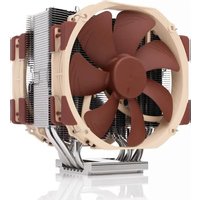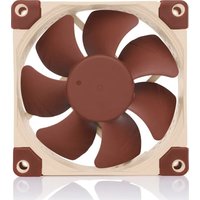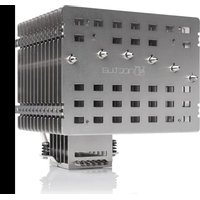
NH-P1 - Système de refroidissement de matériel informatique Noctua - Notice d'utilisation et mode d'emploi gratuit
Retrouvez gratuitement la notice de l'appareil NH-P1 Noctua au format PDF.

| Type de produit | Système de refroidissement passif pour CPU |
| Marque | Noctua |
| Modèle | NH-P1 |
| Dimensions (approx.) | 158 x 150 x 120 mm (L x l x H) |
| Poids (approx.) | 1,2 kg |
| Alimentation | Aucune (fonctionnement passif) Optionnel : ventilateur 120 mm connecté à la carte mère |
| Compatibilité socket | Intel LGA20xx, AMD AM4, AM2(+)/AM3(+)/FM1/FM2(+) |
| Système de fixation | SecuFirm2 + ™ |
| Pâte thermique incluse | NT-H2 |
| Nombre de caloducs | 6 |
| Espacement des ailettes | Large (pour convection naturelle) |
| Fonctionnement recommandé | Boîtier ventilé ou bonne convection naturelle, table de bench ouverte |
| Performance (référence) | NSPR (Noctua Standardised Performance Rating) |
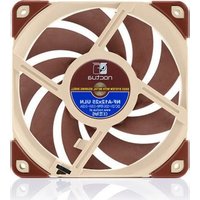
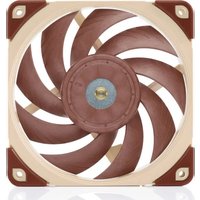
| Option ventilateur | NF-A12x25 LS-PWM (120 mm, quasi-inaudible) recommandé |
| Garantie | 6 ans fabricant + service RMA |
| Contact support | support@noctua.at |
| Sécurité installation | Vérifier compatibilité carte mère et boîtier ; serrer vis max 0,6 Nm |
| Nettoyage | Lingettes nettoyantes NA-CW1 fournies pour résidus thermiques |
| Pièces détachées | Étriers, entretoises, vis à main, contre-plaque (selon socket) |
FOIRE AUX QUESTIONS - NH-P1 Noctua
Questions des utilisateurs sur NH-P1 Noctua
0 question sur cet appareil. Repondez a celles que vous connaissez ou posez la votre.
Poser une nouvelle question sur cet appareil
Téléchargez la notice de votre Système de refroidissement de matériel informatique au format PDF gratuitement ! Retrouvez votre notice NH-P1 - Noctua et reprennez votre appareil électronique en main. Sur cette page sont publiés tous les documents nécessaires à l'utilisation de votre appareil NH-P1 de la marque Noctua.
MODE D'EMPLOI NH-P1 Noctua
nous vous remercions d'avoir choisi le Noctua NH-P1. Le NH-P1 est le premier dissipateur CPU passif Noctua. Il bénéficie d'une toute nouvelle conception et a été spécifiquement étudié pour les configurations fanless (sans ventilateurs) : au sein des boîliers possédant une bonne convection naturelle, ses six caloducs associés à un dissipateur pourvu d'aitlettes épaisses et fortement espacées lui permettent de refroidir les meilleurs CPU actuels avec une enveloppe thermique faible à modérée et ce ... de manière totalement passive. Veuillez vous référer à notre guide d'installation pour vous assurer des performances les plus optimales.
Profitez pleinement de votre NH-P1 !
Cordialement,

Roland Mossig, Noctua CEO
Ce guide d'installation vous guidera pas à pas tout au long de la procédure d'installation du système de fixation SecuFirm2 + TV.
Avant d'installer le ventirad, merci de consulter le guide des comptabilités sur notre site Internet (ncc_noctua.at) afin de vérifier que le ventirad de votre choix est bien compatible avec votre carte mère. Veuillez vérifier que l'espace disponible au sein du boîtier est suffisant pour installer le ventirad et qu'il n'existe aucun problème de compatibilité avec les autres composants (ex : barrettes de mémoire hautes). Veuillez vérifier très attentivement que ni le dissipateur ni les agrafes de fixation n'entrent en contact avec la carte graphique ou toute autre carte PCIe installée. Noctua ne saurait être tenu responsable en cas de dommages ou pertes dus à un problème de compatibilité.
En cas de problème ou interrogation, n'hésitez pas à consulter les FAQs accessibles sur notre site (www.noctua.at/faqs) ou à contacter notre service client via support@noctua.at.
Ce guide est disponible en plusieurs langues ; merci de consulter les différentes versions sur notre site : www.noctua.at/manuals
Attention : afin d'obtenir les performances les plus optimales lors de la construction d'un système à refroidissement passif autour du NH-P1, il est important de suivre certaines recommandations générales. Pour des informations et recommandations détaillées au sujet d'un système optimisé, veuillez consulter la page suivante : https://noctua.at/en/nh-p1-setup-guidelines.
Afin de garantir sa pleine performance, le NH-P1 nécessite impérativement d'être installé au sein d'un boîtier PC ventilé ou bien d'un PC possédant une bonne convection naturelle (si dépourvu de ventilateurs) ou bien d'une table de bench ouverte.
Vous pouvez consulter une liste de boîriers recommandés pour un système sans ventilateur construit autour du NH-P1 : https://ncc.noctua.at/s/nh-p1-case-recommendations
Si le NH-P1 offre une performance de haut niveau pour un dissipateur passif, il n'est néanmoins pas adapté à l'overclocking ou aux CPU dégageant une chaleur importante. Notez que le TDP (Thermal Design Power) ou la température supportée par le CPU ne dépendent pas seulement du boîtier, d'autres facteurs externes (tels que la température ambiante) ou des composants de la configuration. Ils sont en réalité très variables et chaque CPU possède ses caractéristiques propres. Pour cette raison, quand il s'agit de performance de refroidissement nous préférons nous référer au classement NSPR (Noctua Standardised Performance Rating) et non au simple TDP qui ne donne qu'une caractéristique générale. De plus, la liste des compatibilités CPU reste notre référence pour indiquer la performance attendue du dissipateur pour un CPU donné et au sein d'un système optimisé (voir notre guide d'installation): https://ncc.noctua.at/s/nh-p1-cpus
Si besoin, et afin d'étendre les performances du dissipateur, Noctua recommande d'y installer un ventilateur quasi-inaudible au format 120 mm tel que le NF-A12x25 LS-PWM.
Composants nécessaires :
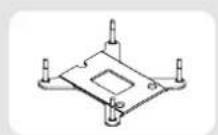
1x NM-IBP2
contre-plaque
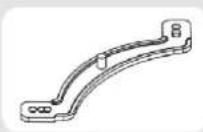
2x NM-IMB2
étriers de fixation
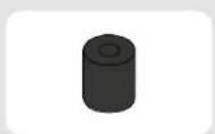
4x NM-IPST
entretoises en plastique
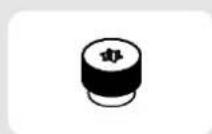
4x NM-ITS1-TX
vis à main
Démontage de la carte mère1
Pour une utilisation du radiateur au sein d'un système existant et si votre boîtier ne comporte pas d'accès ou de trappe au niveau du châssis, vous devez tout d'abord démonter la carte mère afin d'installer la contre-plaque.
Fixation de la contre-plaque2
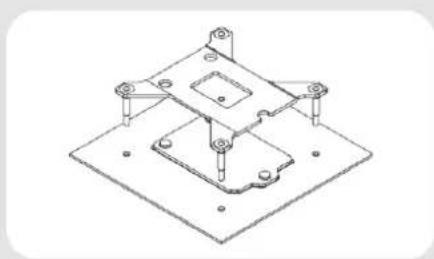
Attention : le contre-plaque fournie se fixe par-dessus la contre-plaque d'origine. Il est donc important de ne pas enlever cette dernière de votre carte mère.
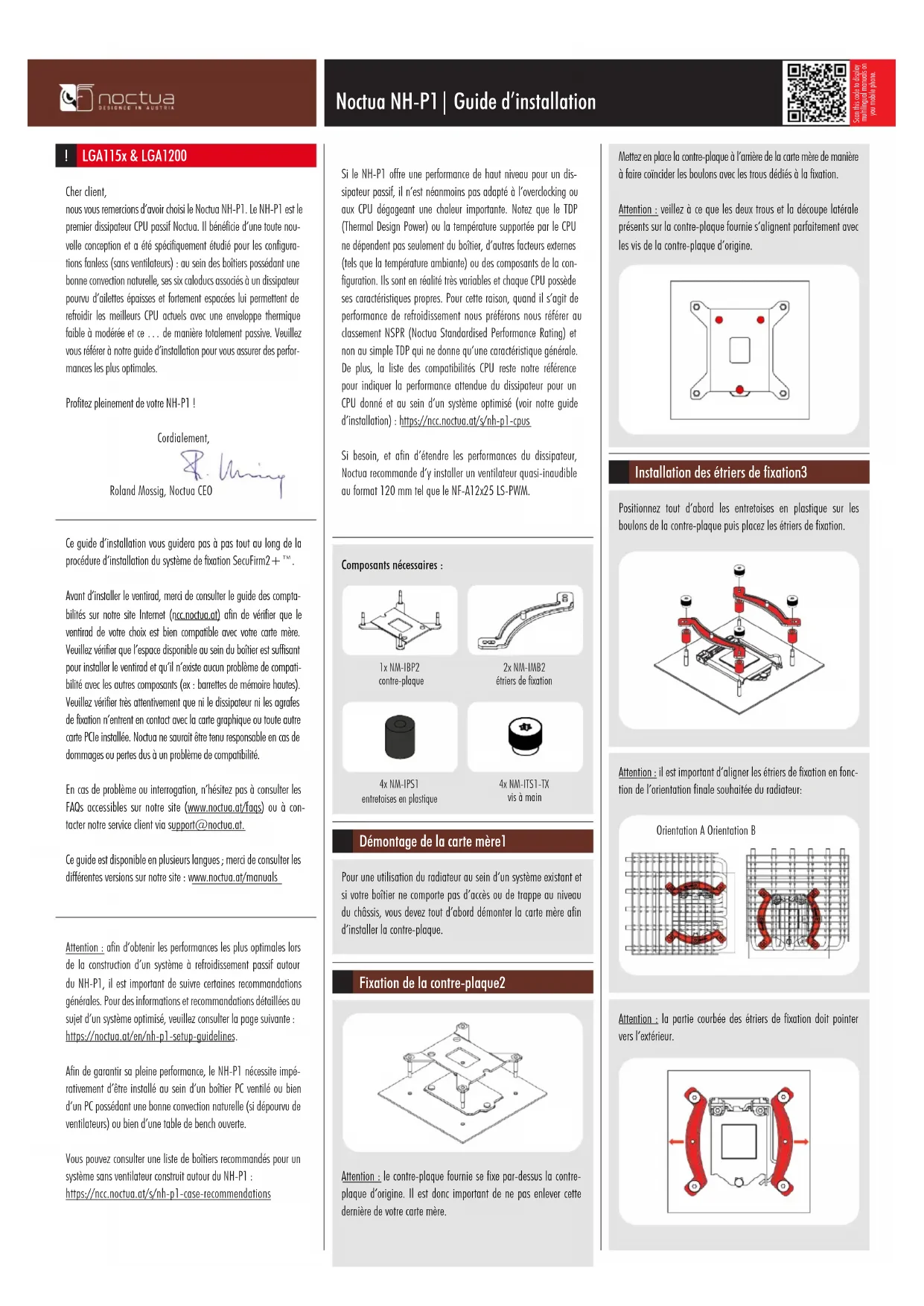
Mettez en place la contre-plaque à l'arrière de la carte mère de manière à faire coïncider les boulons avec les trous dédiés à la fixation.
Attention : veillez à ce que les deux trous et la découpe latérale présents sur la contre-plaque fournie s'alignent parfaitement avec les vis de la contre-plaque d'origine.
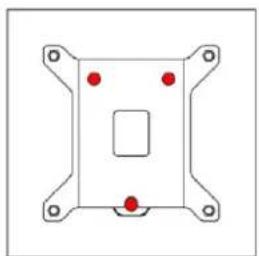
Installation des étriers de fixation3
Positionnez tout d'abord les entretoises en plastique sur les boulons de la contre-plaque puis placez les étriers de fixation.
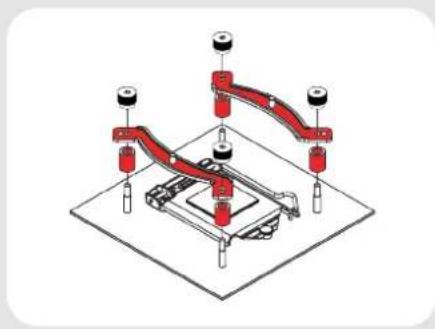
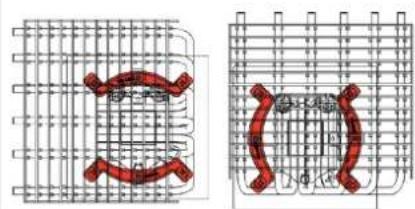
Attention : il est important d'aligner les étriers de fixation en fonction de l'orientation finale souhaitée du radiateur:
Orientation A Orientation B
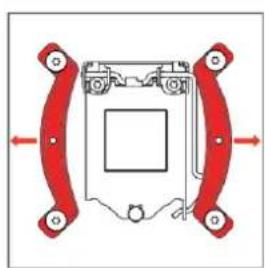
Attention : la partie courbée des étriers de fixation doit pointer vers l'extérieur.
Vissez les étriers de fixation à l'aide des quatre vis à main.
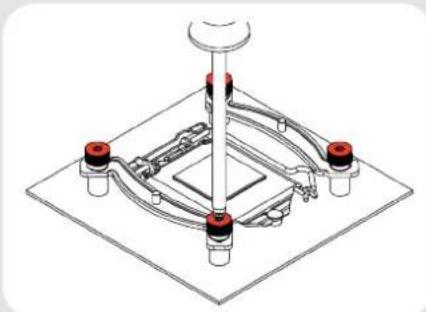
Attention : il est important de serrer normalement, et sans excès, les vis jusqu'à leur arrêt (max. torque 0,6 Nm).
Application de la pâte thermique4
En cas de présence de résidus de pâte ou de pad thermique sur le dissipateur du CPU, veuillez tout d'abord les nettoyer à l'aide des lingettes nettoyantes NA-CW1 fournies. Appliquez ensuite 1 point de NT-H2 (diamètre de 3-4 mm) au centre du dissipateur.
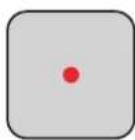
Attention : appliquer trop de pâte thermique réduit la conductivité thermique et donc les performances de refroidissement !
Fixation du ventirad sur le CPU5
Attention : il est impératif d'en lever la protection située au niveau de la base du dissipateur.
Positionnez à présent le ventirad sur le CPU et fixez celui-ci sur les filetages présents sur les étriers de montage.
Commencez le serrage des vis en effectuant 2-3 tours de tournevis pour chacune d'elle puis répétez l'opération jusqu'à ce que les deux vis soient totalement serrées.
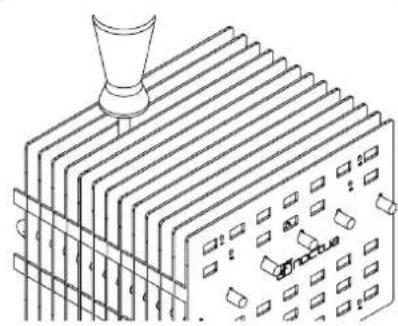
Attention : il est important de serrer normalement, et sans excès, les vis jusqu'à leur arrêt (max. torque 0,6 Nm).
6 Installation d'un ventilateur
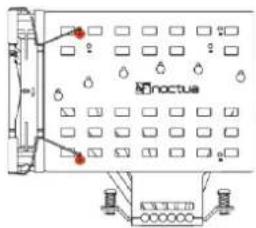
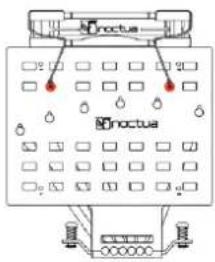
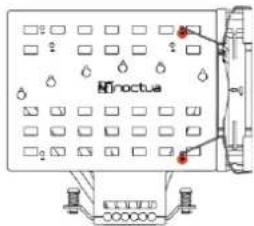
Même si le NH-P1 a été conçu pour un fonctionnement passif, ses performances peuvent être améliorées de manière significative grâce à l'ajout d'un ventilateur faible vitesse, et quasi inaudible, tel que le NF-A12x25 PWM. Pour fixer le ventilateur à l'aide des agrafes fournies, veuillez tout d'abord identifier de quel côté du dissipateur vous souhaitez le positionner afin de repérer la série de trous correcte (1/2/3):
Trous identifés 1
text_image
NoctuaTrous identifés 2
text_image
roctus roctusTrous identifés 3
text_image
HinoctuaInsérerez l'extrémité de l'agrafe pour ventilateur au travers des trous identifiés:
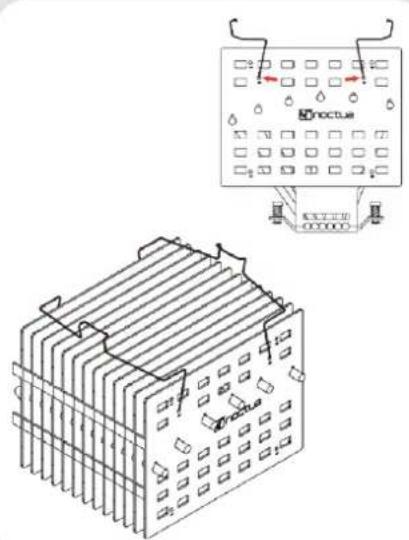
Positionnez le ventilateur sur le radiateur et faites passer l'agrafe par-dessus le ventilateur pour le maintenir en place.
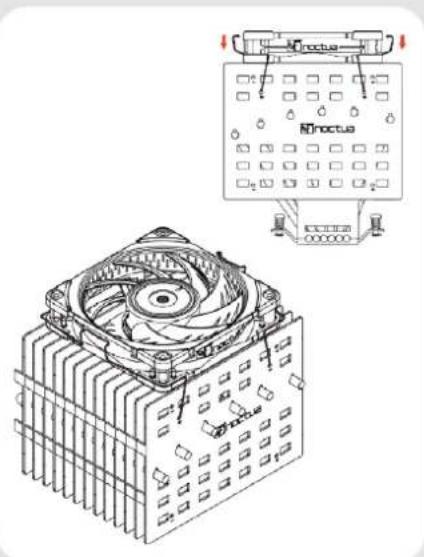
Branchez le ventilateur à un des connecteurs de ventilation situés sur la carte mère.
Garantie, service client et FAQs!
Malgré un contrôle qualité rigoureux, l'éventualité d'un défaut — même sur des produits haut de gamme — ne peut être totalement écartée. De ce fait, nous nous efforçons de fournir un niveau de fiabilité et de réactivité maximum en proposant une garantie fabricant de 6 ans associée à service retour (RMA) direct, rapide et efficace.
En cas de problème avec votre NH-P1, n'hésitez pas à contacter notre service client via support@noctua.at.
Veuillez par ailleurs consulter notre rubrique FAQ sur notre site : www.noctua.at/faqs
! LGA20xx
Cher client,
nous vous remercions d'avoir choisi le Noctua NH-P1. Le NH-P1 est le premier dissipateur CPU passif Noctua. Il bénéficie d'une toute nouvelle conception et a été spécifiquement étudié pour les configurations fanless (sans ventilateurs) : au sein des boîliers possédant une bonne convection naturelle, ses six caloducs associés à un dissipateur pourvu d'aitlettes épaisses et fortement espacées lui permettent de refroidir les meilleurs CPU actuels avec une enveloppe thermique faible à modérée et ce ... de manière totalement passive. Veuillez vous référer à notre guide d'installation pour vous assurer des performances les plus optimales.
Profitez pleinement de votre NH-P1 !
Cordialement,

Roland Mossig, Noctua CEO
Ce guide d'installation vous guidera pas à pas tout au long de la procédure d'installation du système de fixation SecuFirm2 + TV.
Avant d'installer le ventirad, merci de consulter le guide des comptabilités sur notre site Internet (ncc_noctua.at) afin de vérifier que le ventirad de votre choix est bien compatible avec votre carte mère. Veuillez vérifier que l'espace disponible au sein du boîtier est suffisant pour installer le ventirad et qu'il n'existe aucun problème de compatibilité avec les autres composants (ex : barrettes de mémoire hautes). Veuillez vérifier très attentivement que ni le dissipateur ni les agrafes de fixation n'entrent en contact avec la carte graphique ou toute autre carte PCIe installée. Noctua ne saurait être tenu responsable en cas de dommages ou pertes dus à un problème de compatibilité.
En cas de problème ou interrogation, n'hésitez pas à consulter les FAQs accessibles sur notre site (www.noctua.at/faqs) ou à contacter notre service client via support@noctua.at.
Ce guide est disponible en plusieurs langues ; merci de consulter les différentes versions sur notre site : www.noctua.at/manuals
Attention : afin d'obtenir les performances les plus optimales lors de la construction d'un système à refroidissement passif autour du NH-P1, il est important de suivre certaines recommandations générales. Pour des informations et recommandations détaillées au sujet d'un système optimisé, veuillez consulter la page suivante : https://noctua.at/en/nh-p1-setup-guidelines.
Afin de garantir sa pleine performance, le NH-P1 nécessite impérativement d'être installé au sein d'un boîtier PC ventilé ou bien d'un PC possédant une bonne convection naturelle (si dépourvu de ventilateurs) ou bien d'une table de bench ouverte.
Vous pouvez consulter une liste de boîriers recommandés pour un système sans ventilateur construit autour du NH-P1 : https://ncc.noctua.at/s/nh-p1-case-recommendations
Si le NH-P1 offre une performance de haut niveau pour un dissipateur passif, il n'est néanmoins pas adapté à l'overclocking ou aux CPU dégageant une chaleur importante. Notez que le TDP (Thermal Design Power) ou la température supportée par le CPU ne dépendent pas seulement du boîtier, d'autres facteurs externes (tels que la température ambiante) ou des composants de la configuration. Ils sont en réalité très variables et chaque CPU possède ses caractéristiques propres.
Pour cette raison, quand il s'agit de performance de refroidissement nous préférons nous référer au classement NSPR (Noctua Standardised Performance Rating) et non au simple TDP qui ne donne qu'une caractéristique générale. De plus, la liste des compatibilités CPU reste notre référence pour indiquer la performance attendue du dissipateur pour un CPU donné et au sein d'un système optimisé (voir notre guide d'installation) : https://ncc.noctua.at/s/nh-p1-cpus
Si besoin, et afin d'étendre les performances du dissipateur, Noctua recommande d'y installer un ventilateur quasi-inaudible au format 120 mm tel que le NF-A12x25 LS-PWM.
Composants nécessaires :
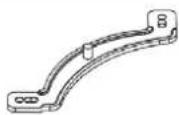
2x NM-IMB2
étriers de fixation
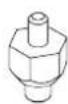
4x NM-IBT2
boulons

4x NM-ITS1-TX
vis à main
Installation des étriers de fixation1
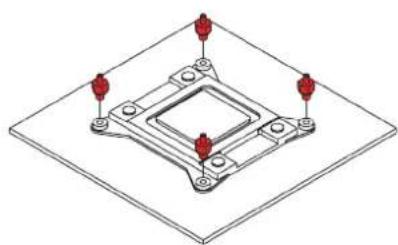
Vissez en premier lieu les boulons NM-IBT2 sur les filetages situés sur le cadre du socket LGA20xx.
Positionnez à présent les étriers de fixation NM-IMB2 au dessus des boulons.
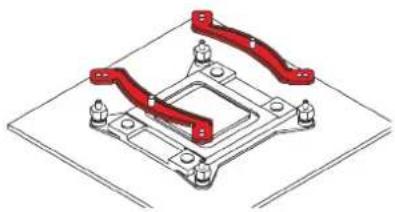
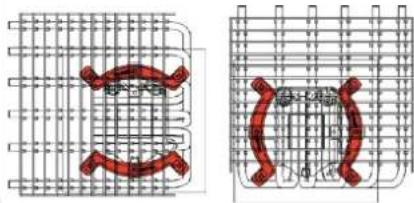
Attention : il est important d'aligner les étriers de fixation en fonction de l'orientation finale souhaitée du radiateur.
Orientation A Orientation B
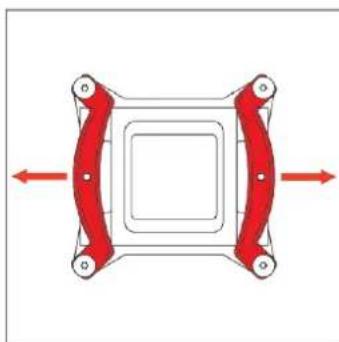
Attention : la partie courbée des étriers de fixation doit pointer vers l'extérieur.
Vissez les étriers de fixation à l'aide des quatre vis à main.
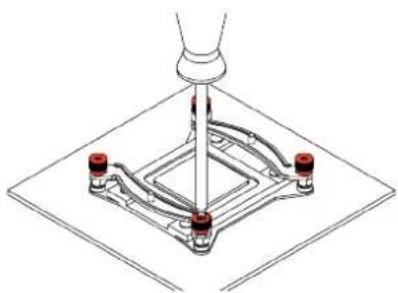
Attention : il est important de serrer normalement, et sans excès, les vis jusqu'à leur arrêt (max. torque 0,6 Nm).
2 Application de la pâte thermique
En cas de présence de résidus de pâte ou de pad thermique sur le dissipateur du CPU, veuillez tout d'abord les nettoyer à l'aide des lingettes nettoyantes NA-CW1 fournies. Appliquez ensuite 4 points (\~2 mm de diamètre) près des coins et 1 point (3-4 mm de diamètre) de NT-H2 au centre du dissipateur.
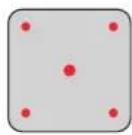
Attention : appliquer trop de pâte thermique réduit la conductivité thermique et donc les performances de refroidissement !
3 Fixation du ventirad sur le CPU
Attention : il est impératif d'en lever la protection située au niveau de la base du dissipateur.
Positionnez à présent le ventirad sur le CPU et fixez celui-ci sur les filetages présents sur les étriers de montage. Commencez le serrage des vis en effectuant 2-3 tours de tournevis pour chacune d'elle puis répétez l'opération jusqu'à ce que les deux vis soient totalement serrées.
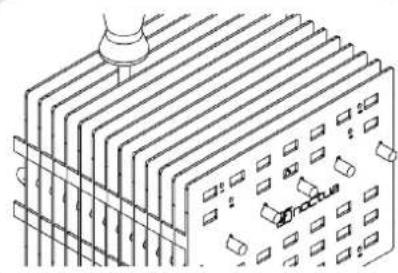
Attention : il est important de serrer normalement, et sans excès, les vis jusqu'à leur arrêt (max. torque 0,6 Nm).
Installation d'un ventilateur 4
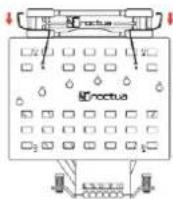
Même si le NH-P1 a été conçu pour un fonctionnement passif, ses performances peuvent être améliorées de manière significative grâce à l'ajout d'un ventilateur faible vitesse, et quasi inaudible, tel que le NF-A12x25 PWM. Pour fixer le ventilateur à l'aide des agrafes fournies, veuillez tout d'abord identifier de quel côté du dissipateur vous souhaitez le positionner afin de repérer la série de trous correcte (1/2/3):
Trous identifés 1
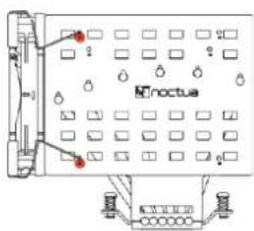
Insérerez l'extrémité de l'agrafe pour ventilateur au travers des trous identifiés.
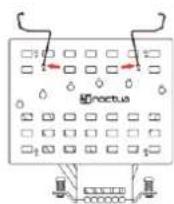
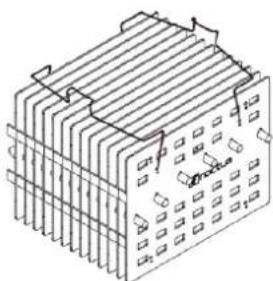
Positionnez le ventilateur sur le radiateur et faites passer l'agrafe par-dessus le ventilateur pour le maintenir en place.
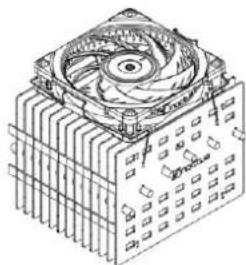
Branchez le ventilateur à un des connecteurs de ventilation situés sur la carte mère.
Garantie, service client et FAQs!
Malgré un contrôle qualité rigoureux, l'éventualité d'un défaut — même sur des produits haut de gamme — ne peut être totalement écartée. De ce fait, nous nous efforçons de fournir un niveau de fiabilité et de réactivité maximum en proposant une garantie fabricant de 6 ans associée à service retour (RMA) direct, rapide et efficace.
En cas de problème avec votre NH-P1, n'hésitez pas à contacter notre service client via support@noctua.at.
Veuillez par ailleurs consulter notre rubrique FAQ sur notre site : www.noctua.at/faqs
! AMD
Cher client,
nous vous remercions d'avoir choisi le Noctua NH-P1. Le NH-P1 est le premier dissipateur CPU passif Noctua. Il bénéficie d'une toute nouvelle conception et a été spécifiquement étudié pour les configurations fanless (sans ventilateurs) : au sein des boîliers possédant une bonne convection naturelle, ses six caloducs associés à un dissipateur pourvu d'aitlettes épaisses et fortement espacées lui permettent de refroidir les meilleurs CPU actuels avec une enveloppe thermique faible à modérée et ce ... de manière totalement passive. Veuillez vous référer à notre guide d'installation pour vous assurer des performances les plus optimales.
Profitez pleinement de votre NH-P1 !
Cordialement,

Roland Mossig, Noctua CEO
Ce guide d'installation vous guidera pas à pas tout au long de la procédure d'installation du système de fixation SecuFirm2 + TV.
Avant d'installer le ventirad, merci de consulter le guide des comptabilités sur notre site Internet (ncc.noctua.at) afin de vérifier que le ventirad de votre choix est bien compatible avec votre carte mère. Veuillez vérifier que l'espace disponible au sein du boîtier est suffisant pour installer le ventirad et qu'il n'existe aucun problème de compatibilité avec les autres composants (ex : barrettes de mémoire hautes). Veuillez vérifier très attentivement que ni le dissipateur ni les agrafes de fixation n'entrent en contact avec la carte graphique ou toute autre carte PCIe installée. Noctua ne saurait être tenu responsable en cas de dommages ou pertes dus à un problème de compatibilité.
En cas de problème ou interrogation, n'hésitez pas à consulter les FAQs accessibles sur notre site (www.noctua.at/faqs) ou à contacter notre service client via support@noctua.at.
Ce guide est disponible en plusieurs langues ; merci de consulter les différentes versions sur notre site : www.noctua.at/manuals
Attention : afin d'obtenir les performances les plus optimales lors de la construction d'un système à refroidissement passif autour du NH-P1, il est important de suivre certaines recommandations générales. Pour des informations et recommandations détaillées au sujet d'un système optimisé, veuillez consulter la page suivante : https://noctua.at/en/nh-p1-setup-guidelines.
Afin de garantir sa pleine performance, le NH-P1 nécessite impérativement d'être installé au sein d'un boîtier PC ventilé ou bien d'un PC possédant une bonne convection naturelle (si dépourvu de ventilateurs) ou bien d'une table de bench ouverte.
Vous pouvez consulter une liste de boîriers recommandés pour un système sans ventilateur construit autour du NH-P1 : https://ncc.noctua.at/s/nh-p1-case-recommendations
Si le NH-P1 offre une performance de haut niveau pour un dissipateur passif, il n'est néanmoins pas adapté à l'overclocking ou aux CPU dégageant une chaleur importante. Notez que le TDP (Thermal Design Power) ou la température supportée par le CPU ne dépendent pas seulement du boîtier, d'autres facteurs externes (tels que la température ambiante) ou des composants de la configuration. Ils sont en réalité très variables et chaque CPU possède ses caractéristiques propres. Pour cette raison, quand il s'agit de performance de refroidissement nous prélérons nous référer au classement NSPR (Noctua Standardised Performance Rating) et non au simple TDP qui ne donne qu'une caractéristique générale. De plus, la liste des compatibilités CPU reste notre référence pour indiquer la performance attendue du dissipateur pour un CPU donné et au sein d'un système optimisé (voir notre guide d'installation) : https://ncc.noctua.at/s/nh-p1-cpus
Si besoin, et afin d'étendre les performances du dissipateur, Noctua recommande d'y installer un ventilateur quasi-inaudible au format 120 mm tel que le NF-A12x25 LS-PWM.
Composants nécessaires :
text_image
Contre-plaque d'origine pour AMD2x NM-AMB8
étriers de fixation
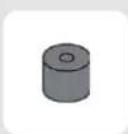
4x NM-APS4
entretoises
en plastique
AM4

4x NM-APS5
entretoises
en plastique
AM2(+) / AM3(+)
FM1/FM2(+)
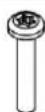
4x NM-ALS1-TX
vis longues
1 Enlever le système de rétention d'origine — Mettre en place la contre-plaque
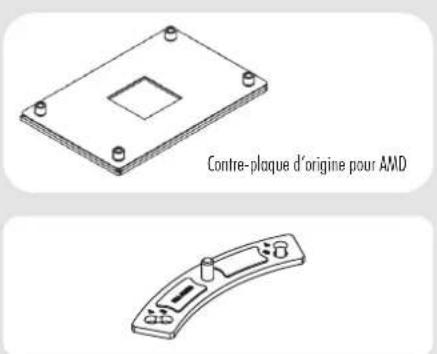
Dans le cas où votre carte mère serait pré-équipée d'un système de rétention pour ventirad CPU, veuillez tout d'abord le dévisser de sa contre-plaque. Le système de fixation SecuFirm2 + ^TM étant vissé sur cette même contre-plaque d'origine, veuillez la laisser en place.
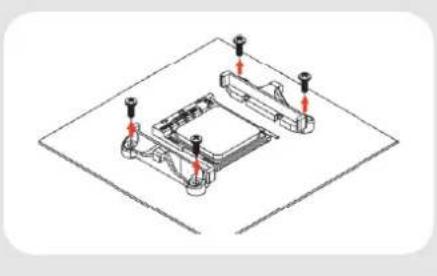
Dans le cas des cartes mères n'ayant pas de système de rétention pour ventirad CPU pré-monté, sachez que la contre-plaque prévue chez AMD est généralement fournie dans la boîte en tant qu'élément accessoire. Veuillez positionner la contre-plaque à l'arrière de la carte mère de manière à laisser ses filetages traverser les orifices de montage prévus sur la carte mère (voir illustration ci-dessous). Si votre carte mère n'est livrée avec aucune contre-plaque, merci de contacter le service client Noctua via support@noctua.at.
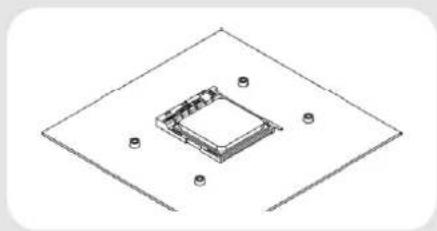
2 Installation des étriers de fixation
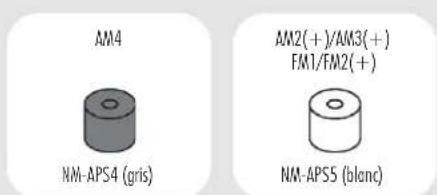
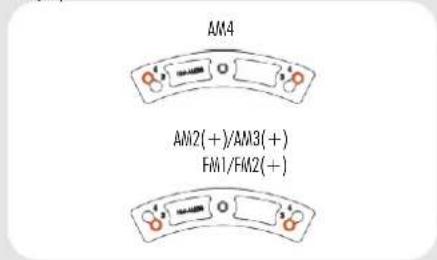
Avant toute chose, prenez soin de choisir les bonnes rondelles en plastique ainsi que les orifices adequats disposés sur l'étrier, ces choix dépendant du socket de votre carte mère (AM4 ou AM2(+)/AM3(+)/FM1/FM2(+)):
text_image
AM4 NM-APS4 (gris) AM2(+)/AM3()+ FM1/FM2(+) NM-APS5 (blenc)Utilisez les entretoises en plastique grises NM-APS4 pour le socket AM4 et optez pour les entretoises en plastique blancs NM-APS5 pour les sockets AM2(+)/AM3(+)/FM1/FM2(+).
Utilisez les orifices identifiés par le chiffre 4 pour un AM4 et ceux identifiés par un 3 pour les sockets AM2(+)/AM3(+)/FM1/FM2(+).
text_image
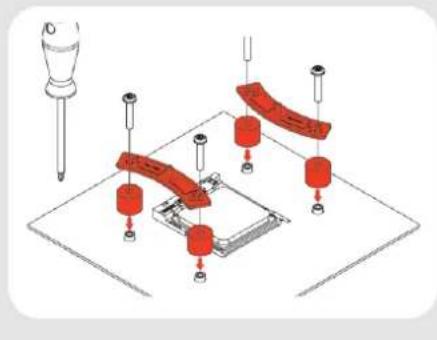
AM4 AM2(+) / AM3()+ FM1/FM2(+)Placez en premier lieu les entretoises en plastique sur le filetage de la plaque arrière. Vous pouvez alors visser les étriers de fixation à l'aide des quatre longues vis.
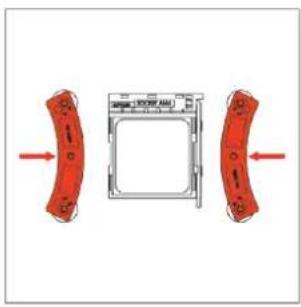
Attention : la partie courbée des étriers de fixation doit pointer vers l'intérieur
Application de la pâte thermique3
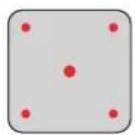
En cas de présence de résidus de pâte ou de pad thermique sur le dissipateur du CPU, veuillez tout d'abord les nettoyer à l'aide des lingettes nettoyantes NA-CW1 fournies. Appliquez ensuite 4 points (\~2 mm de diamètre) près des coins et 1 point (3-4 mm de diamètre) de NT-H2 au centre du dissipateur.
Attention : appliquer trop de pâte thermique réduit la conductivité thermique et donc les performances de refroidissement !
Fixation du ventirad sur le CPU4
Attention : il est impératif d'en lever la protection située au niveau de la base du dissipateur.
Positionnez à présent le ventirad sur le CPU et fixez celui-ci sur les filetages présents sur les étriers de montage.
Commencez le serrage des vis en effectuant 2-3 tours de tournevis pour chacune d'elle puis répétez l'opération jusqu'à ce que les deux vis soient totalement serrées.
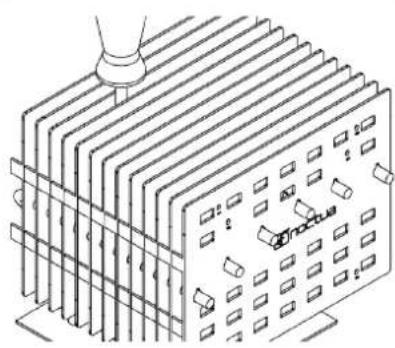
Attention : il est important de serrer normalement, et sans excès, les vis jusqu'à leur arrêt (max. torque 0,6 Nm).
5 Installation d'un ventilateur
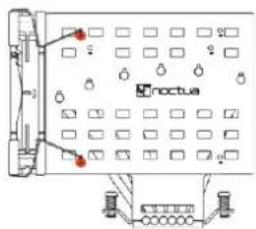
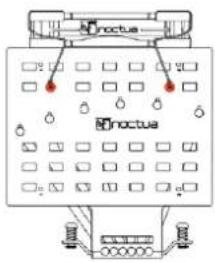
Même si le NH-P1 a été conçu pour un fonctionnement passif, ses performances peuvent être améliorées de manière significative grâce à l'ajout d'un ventilateur faible vitesse, et quasi inaudible, tel que le NF-A12x25 PWM. Pour fixer le ventilateur à l'aide des agrafes fournies, veuillez tout d'abord identifier de quel côté du dissipateur vous souhaitez le positionner afin de repérer la série de trous correcte (1/2/3):
Trous identifés 1
text_image
noctuaTrous identifés 2
Insérerez l'extrémité de l'agrafe pour ventilateur au travers des trous identilés.
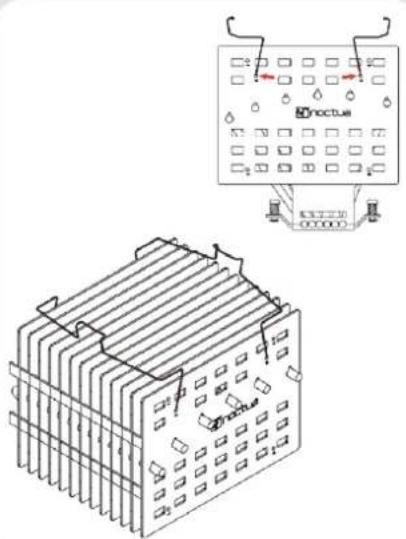
Positionnez le ventilateur sur le radiateur et faites passer l'agrafe par-dessus le ventilateur pour le maintenir en place.
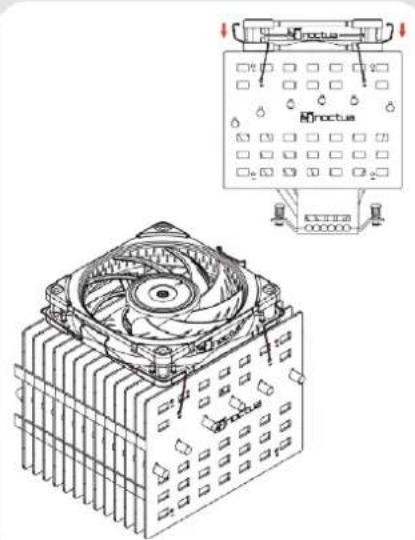
Branchez le ventilateur à un des connecteurs de ventilation situés sur la carte mère.
Garantie, service client et FAQs!
Malgré un contrôle qualité rigoureux, l'éventualité d'un défaut — même sur des produits haut de gamme — ne peut être totalement écartée. De ce fait, nous nous efforçons de fournir un niveau de fiabilité et de réactivité maximum en proposant une garantie fabricant de 6 ans associée à service retour (RMA) direct, rapide et efficace.
En cas de problème avec votre NH-P1, n'hésitez pas à contacter notre service client via support@noctua.at.
Veuillez par ailleurs consulter notre rubrique FAQ sur notre site : www.noctua.at/faqs