GA2501 - Moniteur COOLER MASTER - Notice d'utilisation et mode d'emploi gratuit
Retrouvez gratuitement la notice de l'appareil GA2501 COOLER MASTER au format PDF.


| Type de produit | Moniteur LCD |
| Marque | Cooler Master |
| Modèle | GA2501 |
| Taille de l’écran | 24,5 pouces |
| Résolution maximale | 1920 x 1080 @ 75 Hz (VGA) / 100 Hz (HDMI) |
| Luminosité | 250 cd/m² (typique) |
| Taux de contraste | 1300:1 (typique) |
| Angle de vision | 178° horizontale / 178° verticale |
| Temps de réponse | 1 ms MPRT |
| Nombre de couleurs | 16,7 millions |
| Connecteurs d’entrée | 1 x D-Sub, 1 x HDMI |
| Connecteurs de sortie | 1 x Prise casque |
| Haut-parleurs intégrés | 2 x 2 W (en option) |
| Consommation électrique (marche) | 16,5 W (typique) |
| Consommation électrique (veille) | ≤ 0,5 W |
| Consommation électrique (arrêt) | ≤ 0,3 W |
| Alimentation | Adaptateur secteur DC 12 V |
| Poids (avec support) | 2,80 kg |
| Poids (sans support) | 2,45 kg |
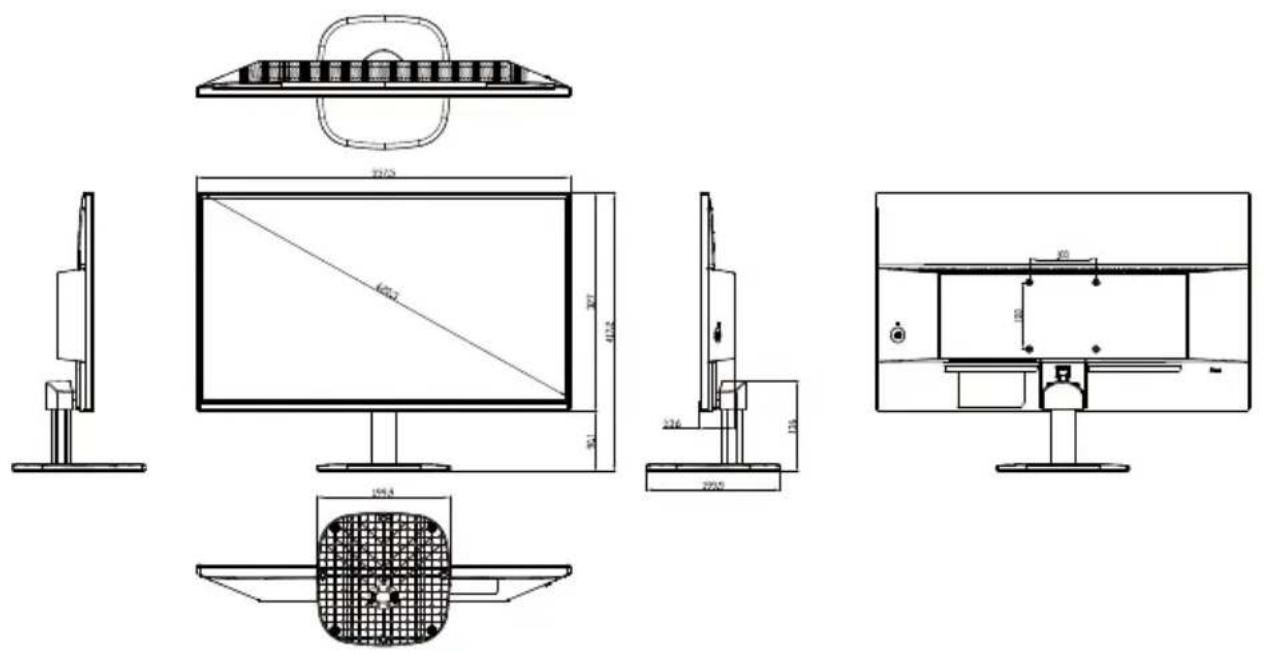
| Dimensions (avec support) | 557,5 x 199,9 x 417,2 mm |
| Dimensions (sans support) | 557,5 x 53,6 x 327 mm |
| Inclinaison | -5° à 15° |
| Compatibilité montage mural | Oui (support VESA) |
| Fonctions principales | Modes de jeu (Act, FPS, RTS, etc.), stabilisation du noir, filtre de lumière bleue, Adaptive-Sync, MPRT, crosshair, compteur FPS |
| Entretien et nettoyage | Éteindre et débrancher ; utiliser un chiffon doux avec un nettoyant sans solvant ; ne pas appuyer sur l’écran |
| Sécurité | Ne pas ouvrir le boîtier ; faire appel à un technicien agréé |
| Pièces détachées et réparabilité | Réparation par un technicien agréé uniquement |
FOIRE AUX QUESTIONS - GA2501 COOLER MASTER
Questions des utilisateurs sur GA2501 COOLER MASTER
0 question sur cet appareil. Repondez a celles que vous connaissez ou posez la votre.
Poser une nouvelle question sur cet appareil
Téléchargez la notice de votre Moniteur au format PDF gratuitement ! Retrouvez votre notice GA2501 - COOLER MASTER et reprennez votre appareil électronique en main. Sur cette page sont publiés tous les documents nécessaires à l'utilisation de votre appareil GA2501 de la marque COOLER MASTER.
MODE D'EMPLOI GA2501 COOLER MASTER
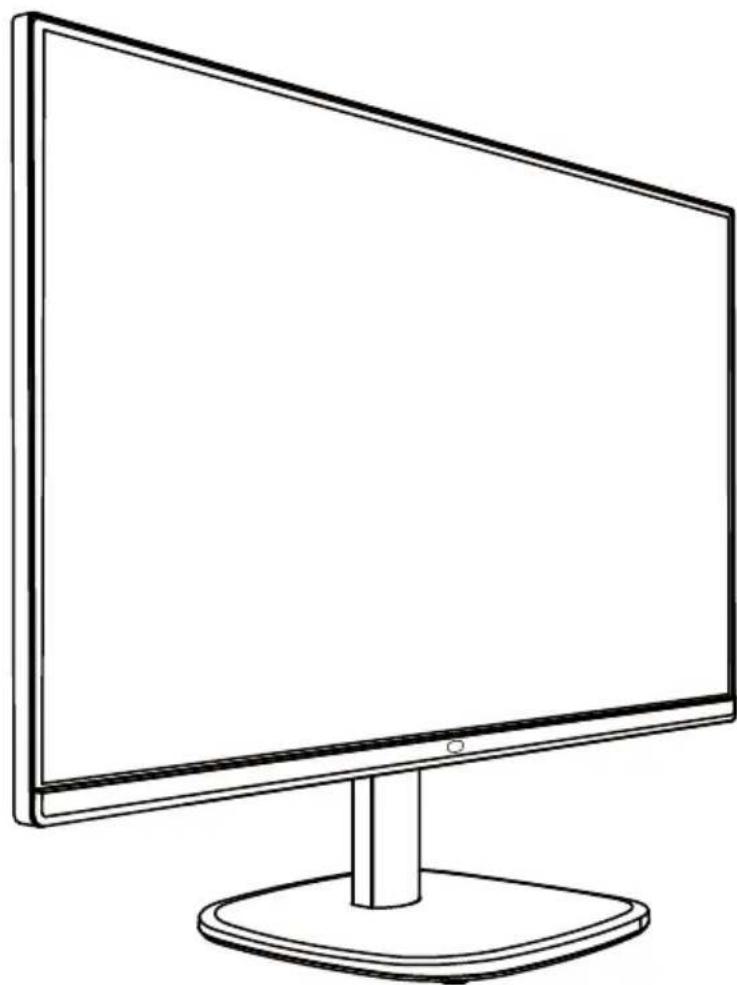
Écran de jeu Cooler Master 24.5"
Manuel de l'utilisateur
Exigences et notice de sécurité....1
Consignes de sécurité Importantes ....3
Contenu de la boîte ....4
Installation du bras/de la base de l'écran ....5
Réglages de l'écran....7
Instruction d'installation d'un support mural 8
Boutons de commande externes....9
Menu principal....10
Image 10
Couleur 11
Audio 11
Jeux....13
OSD....13
Système....13
Informations....14
Spécifications 15
Timing pris en charge 16
Temps PC.... 16
Temps vidéo 17
Dimensions externes du produit ....18
Exigences et notice de sécurité
Notice de sécurité de la FCC
Cet appareil a été testé et reconnu conforme aux limites pour les appareils numériques de Classe B, conformément à l'Article 15 du règlement de la FCC. Ces exigences sont définies pour protéger raisonnablement l'environnement d'installation domestique contre les interférences dangereuses. Ce produit génère, utilise et émet de l'énergie radiofréquence. L'installation et l'utilisation non conforme aux instructions peut provoquer des interférences dangereuses avec les communications radio.
Cependant, nous ne pouvons garantir aucune interférence pour certaines méthodes d'installation. Si ce produit provoque des interférences dangereuses avec la réception radio/télé (allumez/éteignez ce produit pour confirmation), l'utilisateur peut essayer d'effectuer un réglage avec les méthodes suivantes :
- Réajustez l'angle et la position de l'antenne de réception.
- Augmenter la distance entre l'appareil et le récepteur.
- Ne branchez pas les fiches de l'appareil et du récepteur dans la même prise.
- Pour toute assistance, contactez le distributeur ou un technicien radio/télé professionnel.
Déclaration de conformité CE
Cooler Master Technology Inc. déclare par la présente que l'écran est conforme aux normes suivantes et autres dispositions connexes :
La Directive CEM 2014/30/UE, la Directive Basse Tension 2014/35/UE, la Directive RoHS 2011/65/UE et la Directive 2009/125/CE établissent un cadre pour la fixation d'exigences d'éco-conception pour les produits liés à l'énergie.
Remarque :
Afin d'éviter d'endommager l'écran, ne le soulevez pas par la base du support.
Remarque : Câble blindé
Pour se conformer aux exigences CEM, un câble blindé doit être utilisé pour la connexion de ce produit et tout autre appareil électronique.
Remarque :
L'écran est exclusivement utilisé pour l'affichage vidéo et d'images d'informations acquises à partir d'appareils électroniques.
Remarque : Périphériques
Seul un périphérique (périphérique d'E/S, terminal, imprimante, etc.) qui a été certifié et respecte les limites de la classe B peut être vendu avec ce produit. Si ce produit est utilisé avec tout autre périphérique non certifié, il peut provoquer des interférences avec la réception radio/télé.
Avertissement
Tout changement ou modification non approuvé par le fabricant d'origine peut entraîner la perte par l'utilisateur du droit d'utiliser ce produit. Cette autorisation est donnée par la Federal Communications Commission.
Conditions d'utilisation
Ce produit respecte les limites de la partie 15 de la réglementation FCC. Lors de l'utilisation de ce produit, il faut respecter les deux exigences suivantes : (1) Cet appareil ne doit pas générer d'interférences dangereuses et (2) doit accepter toute interférence reçue, y compris celles pouvant causer un fonctionnement inattendu.
Le fabricant/importateur local suivant est responsable de cette déclaration.
Nom du produit : Moniteur LCD
N° de modèle : GA2501
Nom de la compagnie : Amérique du Nord - CMI USA, Inc.
Adresse : 1 N Indian Hill Blvd Suite 200, Claremont, CA 91711, USA
Contact : Représentant Cooler Master
Téléphone : +1-888-624-5099
Remarque : Pour les utilisateurs canadiens
Cet appareil numérique de la classe B est conforme à la norme ICES-003 (Norme sur le matériel brouilleur) du Canada.
Remarque à l'intention des utilisateurs canadiens
Cet appareil numérique de la classe B est conforme à la norme NMB-003 du Canada
Élimination des déchets d'équipement par les utilisateurs à domicile dans l'UE

Si ce symbole apparaît sur un produit ou son emballage, cela signifie qu'il ne doit pas être jeté avec les déchets ménagers. Les déchets d'équipements doivent être déposés dans un centre de recyclage spécialisé dans le recyclage des déchets d'équipements électriques et électroniques. Le tri et le recyclage appropriés des ressources lors de l'élimination des équipements usagés sont utiles pour protéger les ressources naturelles et garantir que leur recyclage peut protéger la santé humaine et l'environnement. Pour des informations détaillées sur les centres de recyclage des équipements usagés, contactez le bureau municipal local, le service de nettoyage ou le magasin où vous acheté le produit.
电子电气产品有害物质限制使用标识要求
本产品有害物质的名称及含量标识如下表:
Consignes de sécurité Importantes
Lisez attentivement les instructions suivantes.
-
Pour nettoyer l'écran du moniteur LCD : Éteignez le moniteur LCD et débranchez le cordon d'alimentation. Vaporisez une solution de nettoyage sans solvant sur un chiffon et essuyez doucement l'écran.
-
Ne placez pas le moniteur LCD près d'une fenêtre. L'exposition de l'écran à la pluie, à l'humidité ou à la lumière du soleil peut entraîner de graves dommages.
-
N'appuyez pas trop fort sur l'écran LCD. Une pression excessive peut causer des dommages permanents à l'écran.
-
N'enlevez pas le couvercle et n'essayez pas de réparer cet appareil vous-même. Un technicien agréé doit effectuer l'entretien de toute nature.
-
Rangez l'écran LCD dans une pièce à une température -20° à 60°C (- 4° à 140°F). Le rangement de l'écran LCD en dehors de cette plage peut entraîner des dommages permanents.
-
Débranchez immédiatement votre écran et appelez un technicien agréé dans l'un des cas suivants :
-
Le câble de signal de l'écran au PC est déchiré ou endommagé.
- Le moniteur LCD a été exposé à un liquide ou à la pluie.
- Le moniteur LCD ou son boîtier est endommagé.
Contenu de la boîte
A
Adaptateur secteur (facultatif)
Câble VGA(Optionnel)
Câble HDMI (optionnel)
G

Câble audio (optionnel)
Installation du bras/de la base de l'écran
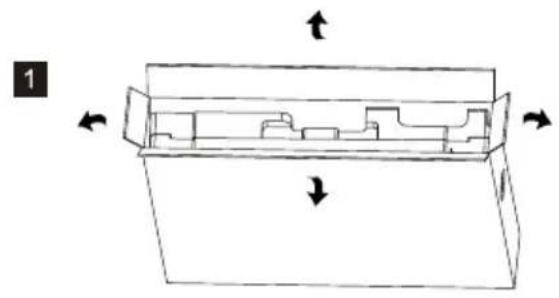
- Pour de meilleurs résultats, il est recommandé de regarder directement l'avant de l'écran et d'effectuer les réglages nécessaires.
- Assurez-vous que l'écran est monté verticalement sur la base du support.
- Lors du réglage des angles de vue de l'écran, évitez de le toucher et tenez le support afin d'éviter qu'il ne tombe.
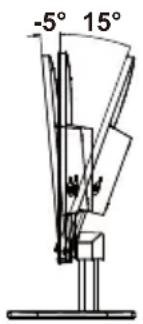
Instruction d'installation d'un support mural
1

Boutons de commande externes
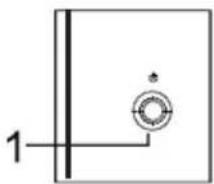
Appuyez pour allumer l'écran et maintenez appuyé pour l'éteindre.
Lorsque le menu OSD est activé, tirez le bouton vers haut/bas/gauche/droite pour régler les paramètres dont vous avez besoin. Lorsque vous aurez terminé, vous pouvez tirer le bouton Retour pour retourner au niveau précédent ou utiliser le bouton Quitter pour fermer le menu OSD.
REMARQUE : Témoin d'alimentation ;
Bleu = ALLUMÉ ;
Orange = économie d'énergie.
- Entrez dans le menu Image pour configurer les paramètres de l'image.
■ Mode visualisation: Accédez au menu Mode Image pour régler différents modes d'image.
a. Act: Fournir le réglage optimisé pour les jeux Act(Action)
b. FPS: Fournit le réglage optimisé pour les jeux FPS (tir à la première personne) pour augmenter la visibilité dans les scènes sombres.
c. RTS: Fournit le réglage optimisé pour les jeux RTS (stratégie en temps réel).
d. Utilisateur: Fournir une option personnalisée de jeu utilisateur.
e. Standard: Activer le mode image standard.
f. Web : Fournit le réglage optimisé pour naviguer sur des sites Web.
g. Texte : Fournit le réglage optimisé pour la lecture (espace couleurs natifs : sRGB).
h. Film : Fournit le réglage optimisé pour voir des films.
■ Luminosité: Le niveau du rétroéclairage peut être entre 0 et 100.
■ Contraste: Le niveau de contraste peut être entre 0 et 100.
■ Stabilisation Noir: Essayez d'éclaircir les zones sombres sans surexposer les zones les plus claires. La valeur de réglage est entre 0 et 10.
■ Filtre lumière bleue: Réglez le niveau du filtre lumière bleue entre OffEteinte, 50 %, 60 %, 70 % et 80 %.
■ DCR Avancé: Allumé ou OffEteinte la fonction DCR avancée.
■ Autoréglage: Écran d'ajustement automatique.
■ H.Position: Réglez H.Position de 0 à 100.
■ V.Position: Réglez V.Position de 0 à 100.
■ Netteté: Réglez le niveau de Netteté entre 0 et 100.
■ Fréquence : Réglez le niveau de Fréquence entre 0 et 100.
【Couleur】

- Entrez au menu Réglage des couleurs pour régler le mode de couleur idéal.
■ Gamma : Réglez le niveau de gamma entre 1.8, 2.2 et 2.4.
■ Température couleur: À régler entre les paramètres de couleur Bleuâtre, Clair, Natif, Chaud et Couleur utilisateur qui peuvent affecter la valeur Rouge, Vert et Bleu de 0 à 100.
【Audio】

- Entrez au menu Réglage audio pour régler les fonctions, y compris les fonctions Muet et Volume, etc.
■ Volume : Réglez le niveau de volume entre 0 et 100.
■ Muet : Permet d'activer ou de désactiver la fonction Couper le son.
*Régler le niveau du volume de façon appropriée pour éviter d'endommager l'ouïe.
【Jeux】

- Accédez au menu Jeux pour régler le mode Gaming souhaité.
■ Taux de réaction: Les modes OffEteinte, Normal, Avancé sont des options disponibles pour accélérer le temps de réponse.
■ Adaptive-Sync: Pour Allumé/OffEteinte la Adaptive-Sync.
*L'activation de la Adaptive-Sync peut entraîner des effets secondaires tels que le scintillement en raison de la fluctuation de la fréquence de sortie des cartes graphiques.
■ de la netteté du mouvement: Réglage MPRT avec : Eteinte ou Allumé comme options disponibles.
■ Compteur FPS: Allumé ou Eteinte la fonction Compteur FPS.
■ Crosshair: Les options OffEteinte, Icône1, Icône2, Icône3 permettent de désactiver ou d'ajuster la position du Crosshair.
【OSD】
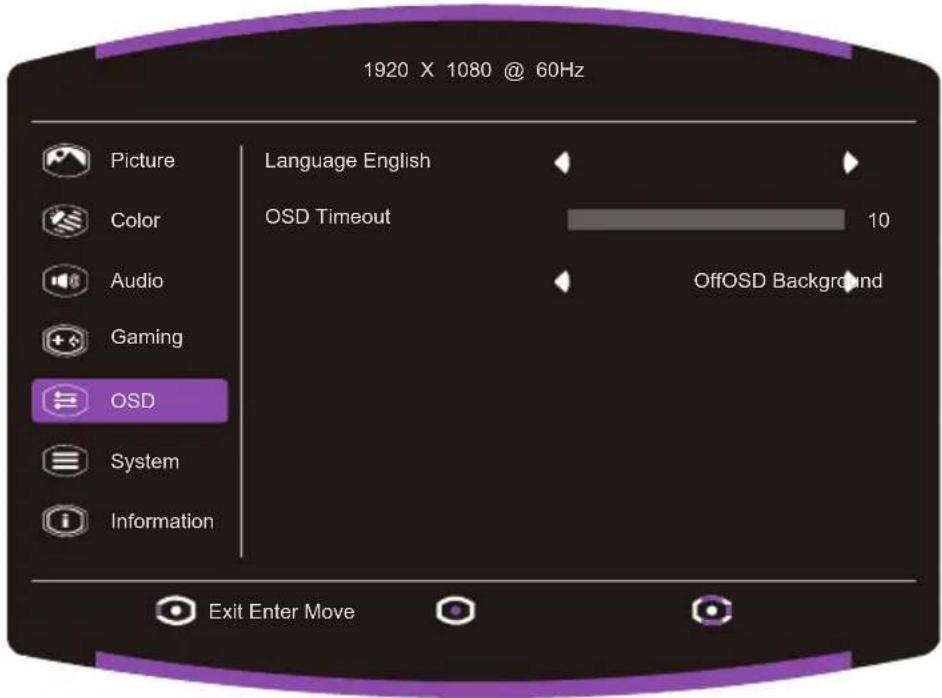
- Langue : Les options disponibles sont Anglais, russe, allemand, français, espagnol, italien, finnois, chinois traditionnel, chinois simplifié, japonais, coréen sont disponibles.
■ Délai de l'OSD: Régler la valeur du paramètre Délai de l'OSD entre 10 et 120. - Arr-plan OSD : Permet de régler la valeur de l'arrière-plan de l'OSD entre Eteinte, 20 %, 40 %, 60 % et 80 %.
【Système】

■ Entrée: Sélectionnez la source à partir d'une source d'entrée disponible, y compris VGA et HDMI.
■ Source auto: Recherche automatiquement les sources d'entrée disponibles.
- Rapport D'Aspect: Les modes Plein écran et Aspect écran peuvent être sélectionnés.
■ DDC/CI: Allumé ou OffEteinte la fonction DDC/CI.
■ Md démarr rapide : Allumé ou OffEteinte la fonction Mode de Md démarr rapide.
【Informations】

■ Informations : Affichez les informations de base du modèle, y compris la Srce principale, la Résolution, la Fréquence H/V, le Mode et le réglage du Numéro de série.
■ Rappel de mémoire : Restaurez les paramètres aux valeurs par défaut.
| Écran LCD | Taille | 24,5" |
| Pas des pixels | 0,283(H) x 0,280(V)mm | |
| Luminosité | 250nits(Typique) | |
| Contraste | 1300:1(Typ.) | |
| Angle de vue | 178°(Horizontal) 178°(Vertical) | |
| Temps de réponse | 1ms MPRT (clarté de mouvement activée) | |
| Couleurs d'affichage | 16,7 millions de couleurs | |
| Fréquence d'affichage max.(Résolution H*V/Fv) | 1920*1080 @ 75 Hz(D-Sub)1920*1080 @ 100 Hz(HDMI) | |
| Consommation électrique | Allumé | 16,5W (Typ.)** |
| Veille | ≤0.5W | |
| Éteindre | ≤0.3W | |
| Connecteur d'entrée/sortie | D-Sub x1HDMI x1Entrée audio x1 (modèle à entrée audio uniquement) (optionnel)Prise casque x 1 | |
| Signal vidéo d'entrée | Signal D-Sub (modèles D-Sub uniquement);Signal HDMI (modèles HDMI uniquement); | |
| Haut-parleurs | 2W x 2 (optionnel) | |
| Effets audio | Sortie audio (uniquement pour le modèle de sortie audio) | |
| Adaptateur | DC12VA-- | |
| Conditions environnementales | Température de fonctionnement : 0°C~40°C;Température de stockage : -20°C~60°C;Humidité de fonctionnement : 10~85%HR | |
| Dimensions de l'appareil (L x H x P) | 557,5X199,9X417,2mm (avec bras/base)557,5X53,6X327mm (sans bras/base) | |
| Dimensions de la boîte (L x H x P) | 632X128X418mm | |
| Poids (net) | 2,80 kg/unité (avec bras/base)2,45 kg/unité (sans bras/base) | |
| Spécifications de l'unité | Inclinaison : -5° à 15° | |








HIGH-DEFINITION MULTIMEDIA INTERFACE


Raccolta Carta

Les termes HDMI et HDMI High-Definition on Multimedia Interface, et le logo HDMI sont des marques commerciales ou des marques déposées de HDMI Licensing Administrator, Inc. aux États-Unis et dans d'autres pays.
Timing pris en charge
[Temps PC]
| Mode Résolution | Fréquence horizontale (KHz) | Fréquence verticale (Hz) | Horloge de pixels (MHz) | Port | ||
| Entrée HDMI | ENTRÉE VGA | |||||
| VGA | 640x480@60Hz31. | 46959.94025 | 175oo | |||
| 640x480@72Hz37. | 86172.80931 | 500oo | ||||
| 640x480@75Hz37. | 50075.00031 | 500oo | ||||
| MAC64 | 0x480@66.66Hz35.0 | 0066.66730.2 | 40oo | |||
| VESA7 | 20x400@70Hz31.469 | 70.08728.322 | oo | |||
| SVGA | 800x600@56Hz35. | 15656.25036 | 000oo | |||
| 800x600@60Hz37. | 87960.31740 | 000oo | ||||
| 800x600@72Hz48. | 07772.18850 | 000oo | ||||
| 800x600@75Hz46. | 87575.00049 | 500oo | ||||
| MAC83 | 2x624@74.55Hz49.7 | 2274.55057.2 | 80oo | |||
| XGA | 1024x768@60Hz48. | 36360.00465 | 000oo | |||
| 1024x768@70Hz56 | .47670 | 06975.000oo | ||||
| 1024x768@75Hz60 | 02375.02978 | 750oo | ||||
| MAC11 | 52x870@75Hz68.681 | 75.062100.0 | 00oo | |||
| VESA | 1152x864@75Hz | 67.50075.0 | 00 108.0 | 00oo | ||
| 1280x960@60Hz | 60.00060.0 | 00 108.0 | 00oo | |||
| SXGA | 1280x1024@60Hz | 63.98160.0 | 20108.000oo | |||
| 1280x1024@75Hz | 79.97675.0 | 25135.000oo | ||||
| VESA | 1280x720@60Hz | 45.00060.0 | 0074.250 | o | o | |
| WXGA | 1280x800@60Hz | 49.70259.8 | 1083.500 | o | o | |
| WXGA+ | 1440x900@60Hz | 55.93559.8 | 87 106.5 | 00oo | ||
| WSXGA+ | 1680x1050@60Hz | 65.29059.9 | 54 146.2 | 50oo | ||
| UXGA | 1920x1080@60Hz | 67.50060.0 | 00 148.5 | 00oo | ||
| 1920x1080@75Hz8 | 3.89474.973 | 174.500 | oo | |||
| 1920x1080@100Hz | 111.000100 | .000228.800 | o | × | ||
[Temps vidéo]
| Code d'identi-fication vidéo | Formater | Rapport D'Aspect | Taux de champ | Horizontale (KHz) | Vertical (KHz) | Horloge de pixels (MHz) | H-Total V | Total |
| 1640x480p4:3 | 59.943 | 1.46959.9 | 425.1758 | 00525 | ||||
| 6031 | 50060.00 | 25.20080 | 0525 | |||||
| 3720x480p16:9 | 59.943 | 1.46959.9 | 427.0008 | 58525 | ||||
| 6031 | 50060.00 | 27.02785 | 8525 | |||||
| 41280x720p16:9 | 59.944 | 4.95559.9 | 474.1761 | 650750 | ||||
| 6045 | 00060.00 | 74.25016 | 50750 | |||||
| 16 | 1920x1080p | 16:9 | 59.946 | 7.43359.9 | 4148.352 | 22001125 | ||
| 6067 | 50060.00 | 148.5002 | 2001125 | |||||
| 18720x576p16:950 | 31.2505 | 0.0027.00 | 00864.00 | 0 625 | ||||
| 19 | 1280x720p | 16:9 | 50 | 37.500 | 50.00 | 74.250 | 1980.000 | 750 |
| 31 | 1920x1080p | 16:950 | 56.2505 | 0.00148.5 | 00 2640 | 0.000 1125 |
Dimensions externes du produit


- Manuel de l'utilisateur
- Exigences et notice de sécurité
- Notice de sécurité de la FCC
- Déclaration de conformité CE
- Remarque :
- Remarque : Câble blindé
- Remarque : Périphériques
- Avertissement
- Conditions d'utilisation
- Remarque : Pour les utilisateurs canadiens
- Remarque à l'intention des utilisateurs canadiens
- 电子电气产品有害物质限制使用标识要求
- Consignes de sécurité Importantes
- Contenu de la boîte
- Installation du bras/de la base de l'écran
- Instruction d'installation d'un support mural
- Boutons de commande externes
- 【OSD】
- 【Système】
- 【Informations】
- Dimensions externes du produit
Marque : COOLER MASTER
Modèle : GA2501
Catégorie : Moniteur