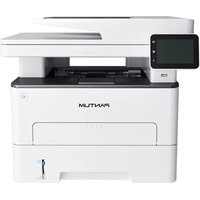
M7310DW - Imprimante PANTUM - Notice d'utilisation et mode d'emploi gratuit
Retrouvez gratuitement la notice de l'appareil M7310DW PANTUM au format PDF.


| Type de produit | Imprimante laser multifonction (impression, copie, numérisation) |
| Dimensions (L x P x H) | 415 mm x 360 mm x 352 mm |
| Poids net (sans consommables) | Environ 10,54 kg |
| Poids brut (avec cartouche et tambour) | Environ 13,71 kg |
| Alimentation électrique | CA 110-127 V / 220-240 V, 50/60 Hz |
| Consommation électrique (veille) | ≤ 50 W |
| Consommation électrique (éteint) | ≤ 0,5 W |
| Vitesse d'impression (A4) | 33 ppm |
| Vitesse de copie (A4) | 33 cpm |
| Vitesse de numérisation (recto verso) | 48 ipm |
| Impression recto verso automatique | Oui |
| Numérisation recto verso automatique | Oui |
| Connectivité | USB 2.0, Ethernet 10/100, Wi-Fi 802.11a/b/g/n, NFC |
| Capacité papier (bac automatique) | 250 feuilles (80 g/m²) |
| Capacité papier (bac manuel) | 1 feuille |
| Types de papier supportés | Ordinaire, fin, épais, transparent, étiquettes, enveloppes |
| Durée de vie du tambour | Environ 12 000 pages (A4, 1 page/travail) |
| Durée de vie de la cartouche (standard) | Environ 1 500 pages (ISO 19752) |
| Niveau sonore (impression) | ≤ 52 dB(A) |
| Sécurité laser | Classe 1 (IEC 60825-1) |
| Entretien courant | Nettoyage de l'imprimante, du scanner et des rouleaux |
| Pièces remplaçables | Cartouche de toner, tambour, unité de fusion |
| Compatibilité systèmes | Windows, macOS, Linux, iOS, Android, HarmonyOS |
FOIRE AUX QUESTIONS - M7310DW PANTUM
Questions des utilisateurs sur M7310DW PANTUM
0 question sur cet appareil. Repondez a celles que vous connaissez ou posez la votre.
Poser une nouvelle question sur cet appareil
Téléchargez la notice de votre Imprimante au format PDF gratuitement ! Retrouvez votre notice M7310DW - PANTUM et reprennez votre appareil électronique en main. Sur cette page sont publiés tous les documents nécessaires à l'utilisation de votre appareil M7310DW de la marque PANTUM.
MODE D'EMPLOI M7310DW PANTUM
Nous vous recommandons de lire attentivement ce Guide de l'utilisateur avant d'utiliser l'imprimante
Pré face
Bienvenue parmi les produits Pantum Series!
Nous vous remercions d'avoir choisi nos produits Pantum Series!
Afin de proté ger vos inté rê ts, veuillez lire attentivement les articles suivants.
Pour plus d'informations, veuillez consulter notre site officiel (www.pantum.com).
Avis juridique
Marque commercial
Pantum et les logos Pantum sont des marques dé posé es de Zhuhai Pantum Electronics Co., Ltd. Microsoft ^® , Windows ^® , Windows Server ^® et Windows Vista ^® sont des marques dé posé es de Microsoft Corporation aux États-Unis et/ou dans d'autres pays/régions.
Les noms des logiciels figurant dans ce Guide de l'utilisateur appartiennent à leurs societies respectives conformément à l'accord de licence correspondant. Toute référence à ces logiciels est donné à titre purement indicatif.
Tous les autres noms de produits et de marques mentionnés dans le pré sent document peuvent être des marques dé posé es, des marques commerciales ou des marques de service de leurs propriétaires respectifs. Toute référence à ces noms est donné à titre purement indicatif.
Droits d'auteur
Les droits d'auteur de ce Guide de l'utilisateur appartiennent à Zhuhai Pantum Electronics Co., Ltd. Il est interdit de copier, traduire, modifier ou transmettre ce Guide de l'utilisateur par quelque moyen ou sous quelque format que ce soit, sans le consentement écrit pré alable de Zhuhai Pantum Electronics Co., Ltd.
Version: V1.2
Clause de non-responsabilité
Pour une meilleure expérience de l'utilisateur, Zhuhai Pantum Electronics Co., Ltd. se reserve le droit d'effectuer des modifications sur ce Guide de l'utilisateur. Les informations continues dans le pré sent document sont susceptibles d'ê tre modifié es sans pré avis.
Les utilisateurs sont responsables des dommages ré-sultant d'une utilisation incorrecte de ce Guide de l'utilisateur. En outre, hormis la garantie explicite accordée dans le manuel de maintenance du produit ou dans notre engagement de service, Zhuhai Pantum Electronics Co., Ltd. ne donne aucune garantie, explicite ou implicite, lié e à ce Guide de l'utilisateur (y compris sur les formulations choisies).
L'utilisation de ce produit en vue de copier, imprimer ou numé riser certains documents ou images, ou pour ré aliser d'autres types d'opérations peut être interdite par certaines lois régionales. En cas de doute concernant la légalité de l'utilisation de ce produit pour certains types de documents ou images, veuillez, au pré alable, consulter votre conseiller juridique.
Le produit peut être utilisé en toute sécurité uniquement dans les zones non tropicales jusqu'à 2000 mètres au-dessus du niveau de la mer.
Mesures de sé curité
Dé branchez le produit de l'alimentation é lectrique
Le produit doit être placé près ou de façon on accessible de la prise pour dé brancher et couper l'alimentation rapidement !
Sécurité du laser
Les rayonnements laser sont dangereux pour le corps humain. Les composants laser é tant entiè rement scellés dans l'imprimante, aucune fuite du rayonnement laser ne pourra être observé e. Pour é viter les rayonnements laser, veuillez ne pas dé monter l'imprimante sans connaissance pré alable.
L'imprimante respecte les dispositions pré vues pour les produits laser de Classe 1 selon la norme CFR.
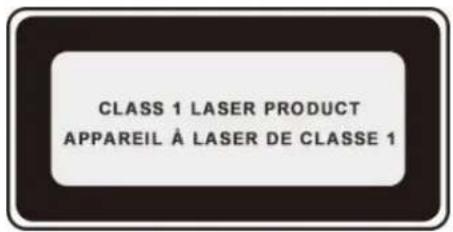
text_image
CLASS 1 LASER PRODUCT APPAREIL À LASER DE CLASSE 1L'imprimante possè de un laser à diode de Classe III b, qui ne pré sente aucune fuite de rayonnement parmi les composants laser.
Les composants laser doivent conformer avec les exigences de: Code Américain des Régulations Fé dé rales, 21 CFR 1040, IEC 60825-1.
L'étiquette suivante est attachée aux composants laser situés à l'intérieur de l'imprimante:

Veuillez prendre connaissance des avertissements de sécurité suivants avant d'utiliser l'imprimante:
| Avertissement | ||
 | L'imprimante contient une é lectrode haute tension. Avant de nettoyer l'appareil, veillez à bien couper le courant! |  |
 | Brancher et dé brancher la prise é lectrique avec les mains humides peut provoquer une dé charge é lectrique. | 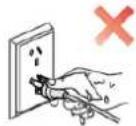 |
 | L'unité de fusion est chaude pendant et après s l'impression. Ne touchez pas l'unité de fusion (la zone grisée présentée sur le dessin) afin d'éviter de vous brû ler. |  |
 | L'unité de fusion porte une é tiquette d'avertissement concernant les hautes tempé ratures. Veuillez ne pas retirer ou endommager cette é tiquette. | 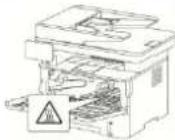 |
Pré cautions
Pré cautions à observer avant d'utiliser l'imprimante:
- Lisez et veillez à bien comprendre toutes les instructions.
- Familiarisez-vous avec les principes de base associés aux appareils électriques.
- Observez toutes les instructions et tous les avertissements présents sur le matériel ou spécifiés dans le manuel fourni avec ce matériel.
- Si les instructions de fonctionnement entrent en conflit avec les informations de sécurité, veuillez consulter de nouveau les informations de sécurité car vous pourriez avoir mal compris les instructions de fonctionnement. Si vous ne pouvez pas ré soudre ce conflit, veuillez appeler notre ligne d'assistance télé phonique ou contacter un technicien pour obtenir de l'aide.
- Avant de nettoyer le matériel, débranchez le cordon d'alimentation de la sortie d'alimentation secteur. N'utilisez aucun produit nettoyant liquide ou en aé rosol.
- Vérifiez que le matériel soit posé sur une surface de bureau stable, afin d'éviter les graves dommages que pourrait provoquer une chute du matériel.
- Ne placez pas le matériel près d'un radiateur, d'un climatiseur ou d'un tuyau de ventilation.
- Ne placez pas d'objets sur le cordon d'alimentation. Ne placez pas le matériel à un endroit où des personnes pourraient marcher sur le cordon d'alimentation.
- Ne surchargez pas les prises et les rallonges. Cela pourrait diminuer leurs performances et provoquer un incendie ou une dé charge électrique.
- Ne laissez pas les animaux de compagnie mordiller le cordon d'alimentation ou le câble de l'interface de l'ordinateur.
- Ne laissez pas les objets pointus percer le matériel afin d'éviter tout contact avec l'appareil haute tension ce qui pourrait provoquer un incendie ou une dé charge é lectrique. Ne renversez pas de liquid sur le matériel.
- Ne démontez pas l'appareil afin d'éviter les risques de décharge électrique. Les réparations né cessaires devront être effectué es uniquement par des professionnels de la maintenance. Ouvrir ou enlever le couvercle pourrait provoquer une dé charge é lectrique ou repré senter d'autres dangers potentiels. Un montage ou dé montage incorrect pourrait également provoquer une dé charge é lectrique lors d'une utilisation ulté rieure.
- Dans les situations énumérées ci-dessous, débranchez le matériel de l'ordinateur, retir ez le cordon d'alimentation de la prise d'alimentation murale et contactez un membre qualifié du personnel de service pour la maintenance:
- Du liquide a été renversé sur le matériel.
- Le matériel a été exposé à la pluie ou à de l'eau.
- Le matériel est tombé ou le capot est endommagé.
- Les performances du matériel changent de manière significative.
- Ré glez uniquement les commandes mentionné es dans les instructions. Un mauvais ré glage des autres commandes peut endommager le produit et allonger la durée e des ré parations par les professionnels.
- N'utilisez par le matériel par temps d'orage afin d'éviter les risques de décharge électrique. Si possible, dé branchez le cordon d'alimentation en cas d'orage.
- Si vous imprimez des pages en continu, la surface du plateau chauffe. Prenez soin de ne pas toucher cette surface et é loignez-en les enfants.
-
Le câble d'interface de l'appareil connecté à l'imprimante ne doit pas être connecté à l'extérieur.
-
Veuillez assurer une ventilation d'appoint en cas d'utilisation prolongée ou d'impression de grandes quantités de documents dans une pièce mal aé rée.
- En mode veille, l'appareil se mettra automatiquement en mode d'économie d'énergie (veille) s'il ne reç oit aucun travail d'impression pendant un certain temps (par exemple, 1 minute). Sa consommation d'énergie sera nulle uniquement s'il n'est pas connecté à une entré e d'alimentation externe.
- En tant qu'équipement de Classe 1, le produit devra être connecté à une prise secteur protégée par mise à la terre.
- Ce produit doit être placé conformément aux marques d'expédition indiquées sur son emballage lors de la livraison.
- Ce produit fait partie des équipements de type basse tension. Lors de l'utilisation de ce produit au-dessous de la plage de tension indiquée, veuillez vous référer aux précautions à suivre. Appelez le centre de service après s-vente Pantum, si du toner se dé tache des impressions ou si l'équipement dé marre lentement.
- Ce produit est vendu en tant que système complet. Les utilisateurs peuvent se rapprocher du centre de service après s-vente Pantum afin d'acheter les pièces dont ils ont besoin. Si le produit vendu ne correspond pas à la liste de contrôle le, veuillez vous rapprocher du centre de service après s-vente Pantum spécifique afin de ré soudre le problème.
- Installez ce produit dans un environnement dont la température est comprise entre 10°C et
35°C, avec une humidité relative comprise entre 10 % et 80 %. - À des fins de sé curité, entre autres, l'imprimante peut passer en impression intermittente après une certaine pé riode d'impression continue.
- Cet appareil est conforme à la partie 15 des règles de la FCC. Son fonctionnement est soumis aux deux conditions suivantes :
(1) Cet appareil ne pourrait pas causer l'interfé rence dangereuse, et
(2) Cet appareil doit accepter toute interfé rence reç ue, y compris l'interfé rence qui pourrait causer l'opération non dé siré e. - Dé clération d'Exposition à la Radiation:
Cet équipement est conforme avec les limites d'exposition à la radiation Canadiens et de FCC pour les environnement non contrô lé s.
Cet équipement doit être installé et opéré à une distance minimale de 20cm entre le radiateur et le corps.
Ce transmetteur ne doit pas être colocalisé ou opéré ensemble avec toute autre antenne ou transmetteur. - Remarque: Cet équipement a été testé et trouvé en conformité avec les limites pour un appareil numé rique de Classe B, conformément au point 15 de règlements FCC. Ces limites sont conçues à offrir la protection raisonnable contre l'interfé rence dangereuse dans une installation ré sidentielle.
Cet équipement génère, utilise et radie l'énergie de fréquence et, si non installé et utilisé en conformité avec les instructions, pourrait causer l'interférence dangereuse aux communications de la radio. Cependant, il n'y a pas de garantie que l'interférence n'aura pas lieu dans une installation particulière re.
Si cet équipement cause l'interfé rence dangereuse ou la ré ception de la té lé vision, qui peut être dé terminé en é teignant et mettant en marche l'équipement, l'utilisateur est encouragé d'essayer de corriger l'interfé rence par une ou plusieurs mesures suivantes: - Réorienter ou relocaliser l'antenne de réception.
-
Augmenter la séparation entre l'équipement et le récepteur.
-
Connecter l'équipement dans une douille sur un circuit différent de celui avec lequel le récepteur est connecté.
-
Consulter le revendeur ou un technicien radio/TV expérimenté pour l'aide.
-
Avertissement: Les changements ou modifications non clearment approuvé s par la partie responsable de conformité pourraient è tre susceptible d'entraî ner la ré vocation de l'autorisation d'utilisation de l'équipement.
- Les câbles blindés doivent être utilisés avec cet appareil pour assurer la conformité avec les limites de FCC de Classe B.
- Conservez soigneusement ce Guide de l'utilisateur.
- La consommation d'énergie du produit avec la fonction sans fil est de 5.0W/sans fonction sans fil est de 2.0W en veille en ré seau si tous les ports du ré seau câ blé sont connectés et tous les ports du ré seau sans fil sont activés.
Informations réglementaires
 | Ce symbole indique que le produit, à la fin de son cycle de vie, ne doit pas être jeté comme un déchet ménager. Au lieu de cela, mettez votre matériel au rebu dans un point de collecte adapté au recyclage des déchets d'équipements é lectriques et électroniques. Ré f : Directive UE 2002/96/CE sur les déchets d'équipements é lectriques et électroniques (DEEE). Veuillez contacter votre distributeur/fournisseur pour des informations supplémentaires. |
 | Ce produit est adapté à une utilisation inté rieure uniquement. |
 | Conformité aux directives de la Communauté européen (CE) Ce produit est conforme aux exigences de protection des directives 2014/30/EU et 2014/35/EU de la Communauté Européenne, concernant le rapprochement et l'harmonisation des directives législatives des États membres relatives à la compatibilité et à la sécurité électromagné tique du matériel électrique destiné être employé dans une certaine limite de tension. Directive 2014/53/UE sur les équipements radio uniquement pour les modèles se terminant par le suffixe « W» . Le fabricant de ce produit est: Zhuhai Pantum Electronics Co., Ltd, Bâtiment 02,06 et 08, No.888 Shengping Avenue, Ville de Pingsha, ville de Zhuhai, Province du Guangdong, 519000 RP Chine. Une déclaration de conformité aux exigences des directives est disponible sur demande auprès du représentant autorisé . Ce produit est conforme aux limites de la classe B de la norme EN 55032 / EN 55035 et aux exigences de sécurité de la norme EN 62368-1. |
 | Cette imprimante est entièrement conforme à la directive ROHS 2009/95/CE et aux exigences de la directive ré visé e 2011/65/UE sur l'utilisation de substances toxiques et dangereuses. |
1. Avant d'utiliser l'imprimante .... 1
1.1. Présentation de la série de produit .... 1
1.2. Accessoires fournis.... 2
1.3. Vue du produit.... 3
1.4. Cartouche de toner pour imprimante laser.... 5
1.5. Panneau de commande 6
1.5.1. Panneau de commande....6
1.5.2. Écran d'accueil....7
1.5.3. Bouton d'écran tactile....8
1.5.4. Fonction de lampe de source d'alimentation....8
2. Papier et support d'impression 9
2.1. Spécifications du papier 9
2.2. Papier spécial.... 10
2.3. Zone non imprimable et zone de non numérisable.... 11
2.4. Chargement du papier .... 11
2.4.1. Chargement du bac de chargement automatique.... 12
2.4.2. Installation manuelle dans la boîte d'alimentation de papier.... 13
2.5. Processus d'utilisation de papier et de documents manuscrits.... 16
2.5.1. Numérisation avec une tablette.... 16
2.5.2. Scanner à l'aide d'alimenteur de documents automatique (ADF).... 19
3. Installation et désinstallation de pilote .... 20
3.1. Configuration du pilote .... 20
3.1.1. Installation en un clic (Pour Windows et macOS) 20
3.1.2. Autres méthodes de configuration 34
3.2. Désinstaller le pilote 48
3.2.1. Méthode de désinstallation du pilote sous Windows.... 48
3.2.2. Méthode de désinstallation du pilote sous macOS 48
4. Réglage de réseau cablé (adéquat pour les appareils de réseau câblé).... 49
4.1. Réglage de l'adresse IP 49
4.1.1. Paramétrage automatique.... 49
4.1.2. Paramétrage manuel.... 49
5. Configuration de réseau sans fil (adéquat pour le modèle avec Wi-Fi) 50
5.1. Mode de structure de base 50
5.1.1. Outil de configuration de réseau sans fil 50
5.1.2. Configuration Wi-Fi Protected Setup (WPS) 53
5.2. Mode Wi-Fi Direct 54
5.2.1. Travail préparatoire 54
5.2.2.Wi-Fi Direct 54
5.2.3. Comment fermer Wi-Fi Direct.... 56
5.3. Comment changer de fréquence sans fil.... 56
5.4. FAQs dans la configuration de réseau sans fil.... 57
6. Serveur Web 58
6.1. Visiter le serveur Web intégré 58
6.2. Utiliser le serveur Web pour administrer l'imprimante.... 58
6.2.1. Configuration adresse IP.... 59
6.2.2. Configuration sans fil.... 60
6.2.3. Configuration de la machine 61
6.2.4. Configuration de restauration de sortie d'usine par le serveur Web 64
7. Impression 65
7.1. Fonctions d'impression 65
7.2. Paramètres d'impression 66
7.2.1. Réglages des paramètres d'impression 66
7.2.2. Impression recto verso automatique 66
7.2.3. Impression en mode raffiné.... 70
7.2.4. Impression muet....71
7.2.5. Ouverture du document d'aide 72
7.3. Mode d'impression 73
7.3.1. Impression depuis le bac de chargement automatique.... 73
7.3.2. Impression par la boîte d'alimentation manuelle de papier 74
7.4. Impression USB 75
7.5. Impression sécurisée 76
7.6. Google Cloud Print.... 79
7.7. Annuler l'impression....79
8. Copie....80
8.1. Fonction de copie.... 80
8.2. Comment copier.... 80
8.3. Annulation de copie.... 80
8.4. Configuration de copie standarde 81
8.4.1. Mode d'exposition 81
8.4.2. Luminosité.... 81
8.4.3. Zoom 81
8.4.4.Multi-page sur 1 82
8.4.5. Clone 83
8.4.6. Affiche 83
8.4.7. Copie par exemplaire 84
8.4.8. Copie recto verso 84
8.4.9. Configuration de papier 85
8.5. Paramètre de copie de la pièce d'identité 85
8.5.1. Mode d'alignement.... 85
8.5.2. Luminosité 86
8.5.3. Dimensions de papier 86
8.6. Configuration de copie de billets 86
8.6.1. Luminosité 86
8.6.2. Configuration de papier.... 86
9. Numériser 87
9.1. Mode de numérisation....87
9.1.1. Numérisation du système Windows 87
9.1.2. Numérisation du système macOS.... 95
9.1.3.Push Scan....99
9.2. Fonction de numérisation.... 103
9.3. Annuler une tâche de numérisation .... 103
10. Mobile Print/Scan.... 104
10.1. Logiciel d'application "Pantum Impression".... 104
10.1.1. Système d'opération compatible .... 104
10.1.2. Comment télécharger le logiciel d'application d'impression Pantum.... 104
10.1.3. Comment utiliser l'application « Impression Pantum »...... 104
10.2. Impression amovible Mopria 108
10.2.1. Le système d'exploitation et les logiciels que l'impression mobile Mopria s'applique 108
10.2.2. Comment télécharger Mopria Print Service 108
10.2.3. Travail préparatoire .... 108
10.2.4. Comment utiliser l'impression mobile Mopria.... 108
10.3. Étiquette NFC.... 109
10.3.1. Travail préparatoire.... 109
10.3.2. Comment utiliser la fonction NFC pour imprimer 109
10.4. Impression amovible AirPrint 110
10.4.1. Système d'opération compatible avec l'impression amovible AirPrint.... 110
10.4.2. Travail préparatoire .... 110
10.4.3. Comment utiliser l'impression mobile AirPrint.... 110
11. Paramètres généraux .... 111
11.1. Paramètres système 111
11.1.1. Configuration d'économie d'encre 111
11.1.2. Paramètres de langue.... 112
11.1.3. Rétablir les paramètres d'usine.... 112
11.1.4. Mode Veille 113
11.1.5. Impression muet.... 113
11.1.6. Configuration auto éteint 114
11.2. Paramètres réseau.... 114
11.3. Informations de réseau 115
11.4. Imprimer rapport d'information 115
11.5. Information consommable.... 116
11.6. Configurer le répertoire d'adresse d'email 116
11.7. Configurer le répertoire d'adresse FTP 116
11.8. Configuration du carnet d'adresses SMB.... 117
- Maintenance de routine .... 118
12.1. Nettoyage de l'imprimante .... 118
12.2. Maintenance de cartouche et composants de tambour 122
12.2.1. A propos de cartouche et composants de tambour.... 122
12.2.2. Changer la cartouche et le composant de tambour .... 122
- Résolution des problèmes .... 127
13.1. Retirer un bourrage papier.... 127
13.1.1. Bourrage moyen.... 127
13.1.2. Bourrage papier dans l'unité de fusion.... 130
13.1.3. Bourrage dans l'unité d'impression recto verso.... 134
13.1.4. Bourrage de papier d'alimenteur de documents automatique (ADF) ...... 135
13.2. Problème du logiciel.... 137
13.3. Message d'erreur .... 138
13.4. Résolution des problèmes courants.... 139
13.4.1. Problèmes courants .... 139
13.4.2. Défauts d'image 141
- Spécifications du produit.... 145
14.1. Présentation des specifications.... 145
14.2. Spécifications d'impression.... 146
14.3. Spécifications de copie .... 146
14.4. Spécifications de numérisation .... 146
1. Avant d'utiliser l'imprimante
1.1. Pré sentation de la série de produit
| Paramè tre de la série de produit | M7310DN/ M7312DN/ M7318DN series | M7310DW/ M7312DW/ M7318DW series | ||
| Type de port | USB | ● | ● | |
| NET | ● | ● | ||
| Wi-Fi | ● | |||
| Langage d'imprimante | PDL | ● | ● | |
| Panneau de commande | Écran tactile | ● | ● | |
| Vitesse d'impression | A4 | 33ppm | ● | ● |
| Letter | 35ppm | ● | ● | |
| Impression recto verso automatique | ● | ● | ||
| Numé risation recto-verso automatique | ● | ● | ||
| Fonction NFC | ● | |||
| Impression en sourdine | ● | ● | ||
| Fonction Impression | ● | ● | ||
| Fonction Scan | ● | ● | ||
| Scanner à disque U | ● | ● | ||
| Impression USB | ● | ● | ||
| Impression sé curisé e | ● | ● | ||
| ADF | ● | ● | ||
(●: Compatible, Blanc: Incompatible)

Remarque: • L'ajout ou la modification de la série des produits est sujet au changement sans pré avis.
- Dans ce manuel, 'ADF' est l'abbré viation de l'alimenteur des documents automatique.
1.2. Accessoires fournis
| Nom | Piè ces |
| Cartouche | 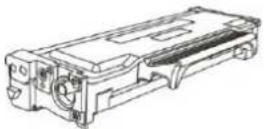 |
| Composant de tambour | 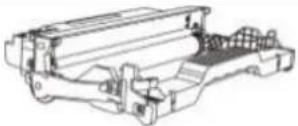 |
| Câ ble d'interface USB | 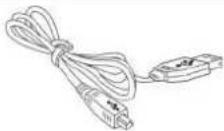 |
| Cordon d'alimentation | 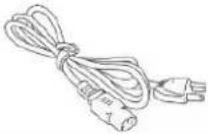 |
| Disque |  |
| Guide d'installation |  |
| Garantie Pantum |  |

Remarque: • La garantie Pantum peut ne pas è tre incluse dans certaines régions.
1.3. Vue du produit
Vue laté rale
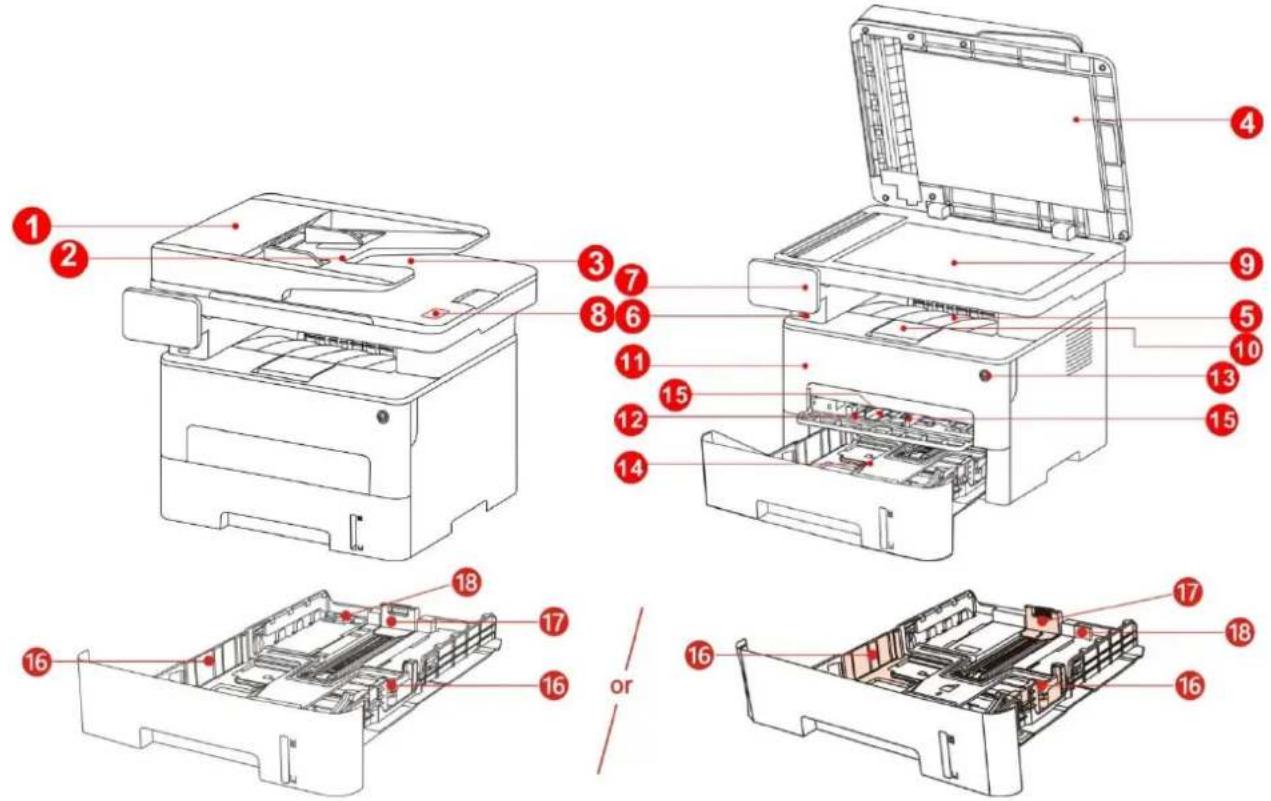
| 1 | Couvercle de l'alimenteur des documents automatique | Utiliser à enlever le papier bourré |
| 2 | Plateau d'impression d'alimenteur de documents automatique | Pour mettre le manuscrit scanned par l'alimenteur de documents. |
| 3 | Plateau de sortie de papier d'alimenteur de documents automatique | Eviter le glissement de manuscrit scanned . |
| 4 | Couvercle de scanneur | Ouvrez le couvercle de scanneur, il se peut mettre le manuscrit scanned sur la plateforme de manuscrit en verre. |
| 5 | Bac de sortie | Pour stocker le papier imprimé . |
| 6 | Interface USB en front | Pour l'impression à partir d'une clé USB et la numé risation vers une clé USB. |
| 7 | Panneau de commande | Indiquer l'é tat d'imprimante, pour l'opération de ré glage. |
| 8 | Etiquette NFC (communication en champ proche) | L'appareil mobile peut té lé charger ou dé marrer l'application mobile et se connecter au Wi-Fi Direct en touchant la balise. |
| 9 | Plateau en verre | Pour mettre le texte original numé risé à partir du plateau. |
| 10 | Plateau de sortie | Pour empê cher le papier imprimé de tomber. |
| 11 | Capot avant | Pour ouvrir le capot avant afin de sortir la cartouche de toner laser. |
| 12 | Bac d'alimentation manuelle | Mettez manuellement l'intermédia dans la boî te de papier pour imprimer. |
| 13 | Interrupteur d'alimentation | Ouvrez ou é teingnez l'alimentation et appuyez sur ce boutou en état Prêt pour entrer au mode d'économie d'énergie.Si l'appui de ce bouton dé passe 2 secondes, é teignez l'alimentation d'imprimante. |
| 14 | Bac d'alimentation automatique | Pour mettre l'intermédia d'impression dans la boî te d'alimentation de papier automatique. |
| 15 | Papier de guide de boî te d'alimentation manuelle de papier | Glissez le papier de guide pour correspondre la largeur de papier. |
| 16 | Glissez automatiquement le papier de guide de largeur de boî te d'alimentation | Glissez le papier de guide de largeur pour correspondre à la largeur de papier. |
| 17 | Papier de guide de longueur de boî te d'alimentation automatique de papier | Glissez le papier de guide de longueur pour correspondre à celle de papier. |
| 18 | Rallonger le verrou de plateau de la boî te d'alimentation automatique de papier | Pour régler la longueur de rallongement de plateau. |
Vue arrière re
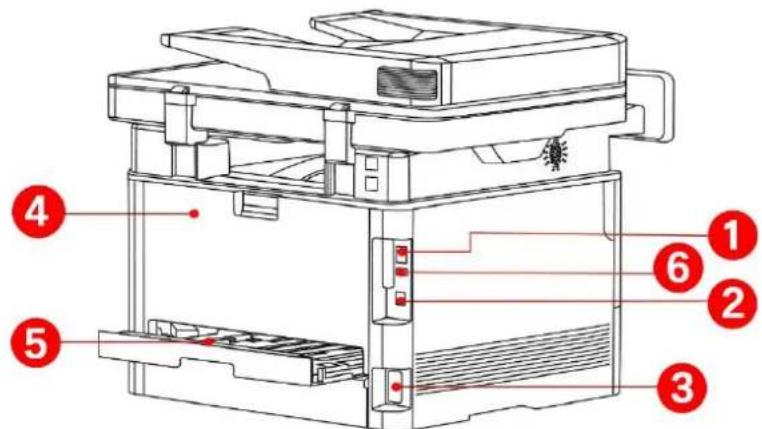
| 1 | Interface USB | Pour connecter le produit à l'ordinateur par le câ ble USB. |
| 2 | Interface ré seau | Pour connecter le produit au ré seau par le câ ble d'internet. |
| 3 | Interface d'alimentation | Pour connecter le produit à l'alimentation par le câ ble d'alimentation. |
| 4 | Capot arrière | Pour enlever le papier bourré en cas de papier bourré à la sortie de papier. |
| 5 | Unité d'impression recto verso | Pour faire marcher le papier d'impression à double pages et enlever le papier bourré en cas de papier bourré à l'impression de double pages. |
| 6 | Port USB arrière re | Pour une extension de la capacité de stockage de l'impression sé curisé e. |

Remarque: • il peut avoir la différence dû à l'aspect, modèle et la fonction différente d'imprimante, la figure seulement pour la ré fé rence.
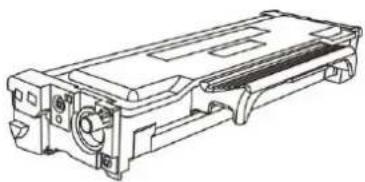
1.4. Cartouche de toner pour imprimante laser
La cartouche de carbone laser est composé de composant de tambour et cartouche. Duré e d'utilisation de composant de tambour

| Type | Volume d'impression moyen |
| Duré e de vie de composant de tambour | Environ 12000 pages Page format A4 / LTR (1 page / travail) |
Duré e de vie de cartouche
| Type | Volume d'impression moyen |
| Cartouche de capacité standard | Environ 1500 pages (Basé sur la norme ISO 19752) |
| Cartouche de haute capacité | Environ 3000 pages (Basé sur la norme ISO 19752) |
| Cartouche toner de grande capacité | Environ 6000 pages (Basé sur la norme ISO 19752) |

Remarque: • Le volume du modèle est susceptible d'être modifié sans préavis.
- La capacité des consommables peut varier en fonction des différents types utilisé s.
- Notre société ne vous conseille pas d'utiliser des matériaux autre que ceux d'origine, tout endommagement causé par des matériaux non d'origine n'est pas dans la porté e de garantie.
- Il peut avoir la différence dû à l'aspect, modèle et la fonction différente d'imprimante, la figure seulement pour la ré fé rence.
1.5. Panneau de commande
1.5.1. Panneau de commande
La disposition du panneau de commande de l'imprimante est illustré e ci-dessous :
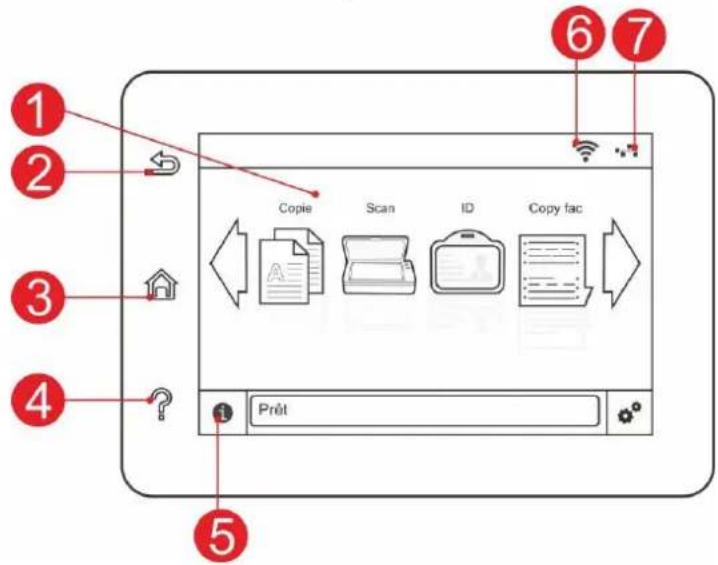
text_image
Copie Scan ID Copy fac Prêt| N° | Nom | Fonctions |
| 1 | Écran tactile couleur | Vé rifiez l'é tat et le message de l'imprimante.Réglez et utilisez l'imprimante. |
| 2 | Bouton de retour | Retournez au menu pré cé dent. |
| 3 | Bouton d'accueil | Accé dez à l'é cran d'accueil. |
| 4 | Bouton d'aide | Accédez au système d'aide du panneau de commande.Il décrit comment utiliser chaque é cran et é liminer les dé fauts. |
| 5 | Symbole d'é tat | Prêt à afficher les informations de fournitures de l'imprimante.Mode d'accès aux informations relatives aux erreurs de l'imprimante. |
| 6 | Symbole du Wi-Fi | Accédez aux informations Wi-Fi de l'imprimante.Le symbole est grisé en cas de déconnexion du Wi-Fi. |
| 7 | Symbole de disponibilité du réseau | Accédez aux informations réseau de l'imprimante.Le symbole est grisé en cas de déconnexion du réseau. |
1.5.2. Écran d'accueil
Utilisez les boutons et les icônes de l'écran d'accueil pour initialiser l'impression, la télécopie ou la numé risation. La pré sentation est illustré e ci-dessous :

text_image
1 2 3 4 Copie Scan ID Copy tac Prêt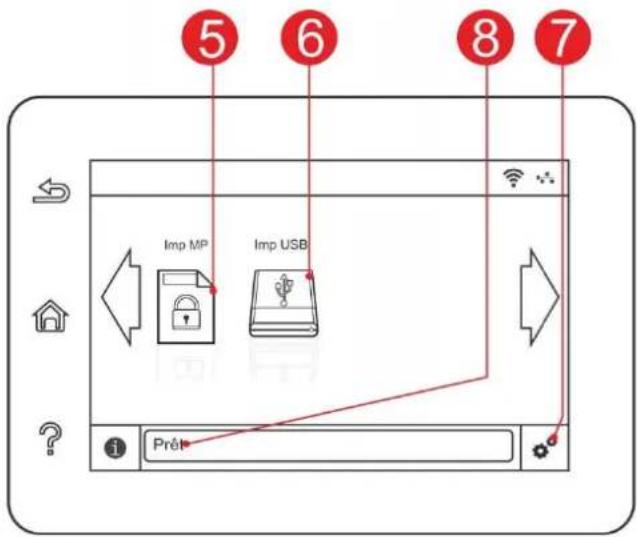
text_image
5 6 8 7 Imp MP Imp USB Prét| N° | Nom | Fonctions |
| 1 | Copier | Accé dez au menu "Copie" et faites une copie. |
| 2 | Numé riser | Accès au menu "Scan" et numé riser le document. |
| 3 | Copier ID | Accé dez au menu "ID" et faites une copie de la carte d'identité . |
| 4 | Copier facture | Accé dez au menu "Copy fac" et faites une copie de facture. |
| 5 | Impression sé curisé e | Accé dez au menu "Impression sé curisé e" pour imprimer avec mot de passe. |
| 6 | Impression USB | Accé dez au travail sur le stockage USB et imprimez votre travail. |
| 7 | Bouton "Ré glage" | Ouvrez l'interface de ré glage du menu. |
| 8 | Barre de messages d'é tat | Affichez l'é tat actuel de l'imprimante. |
1.5.3. Bouton d'é cran tactile
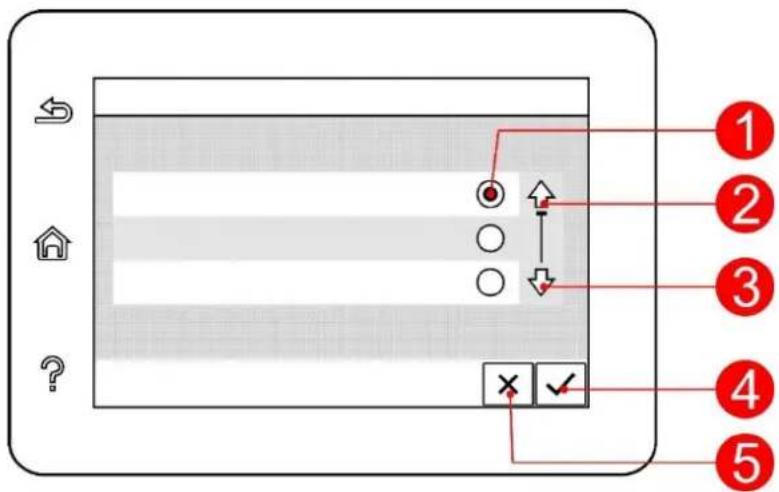
La disposition des boutons de l'é cran tactile du panneau de commande de l'imprimante est indiqué e ci-dessous :
| N° | Nom | Fonctions |
| 1 | Bouton de radio | Sé lectionnez ou supprimez un élément. |
| 2 | Flè che vers le haut | Dé filez vers le haut. |
| 3 | Flè che vers le bas | Dé filez vers le bas. |
| 4 | Bouton d'acceptation | Sauvegardez les réglages. |
| 5 | Bouton d'annulation | Annulez la sé lection. |
1.5.4. Fonction de lampe de source d'alimentation
| N° | Affichage d'é tat de lampe de source d'alimentation | Etat | Description de l'é tat |
| 1 |  | Eteint | Etat é teint |
| 2 |  | Clignoter en permanence | Etat de prêt en cours de mise en marche |
| 3 |  | Clignoter | Etat de veille |
2. Papier et support d'impression
2.1. Spécifications du papier
| Bac de chargement automatique | Type de support | Papier ordinaire (70~105g/m2),papier fin (60~70g/m2) |
| Format du support | A4, Lettre, A5, Lé gal, Statement, JIS B5, Folio, Oficio, Exé cutif, ISO B5, A6, B6, 16K, Big 16K, 32K, Big 32K,personnalisé | |
| Grammage | 60~105g/m2 | |
| Capacité maximale du bac de chargement | 250 pages (80 g/m2) | |
| Bac d'alimentation manuelle | Type de support | Papier ordinaire (70~105g/m2),papier fin (60~70g/m2),papier épais (105~200g/m2),film transparent, papier cartonné,papier à é tiquette, enveloppe |
| Format du support | A4, Lettre, Lé gal, Folio, Oficio, Statement, Exé cutif, JIS B5, ISO B5, A5, A6, B6, Env. Monarch, Env. DL, Env. C5, NO.10 Env., Env. C6, Carte postale japonaise, ZL, 16K, Big 16K, 32K, Big 32K, Yougata4, Carte postale, Younaga3, Nagagata3, Yougata2,personnalisé | |
| Grammage | 60~200 g/m2 | |
| Capacité maximale du bac de chargement | 1 pages |

Remarque:• Il est conseillé d'utiliser le papier standard de 80 g/m² pour cette imprimante.
- Il n'est pas recommandé d'utiliser de manière très fréquente des papiers spéciaux qui peuvent affecter la durée e de vie de l'imprimante.
- Les supports d'impression qui ne respectent pas les conseils fournis dans ce Guide de l'utilisateur peuvent générer des impressions de mauvaise qualité, des bourrages papier fré quents et une usure excessive de l'imprimante.
- Les propriétés telles que le grammage, la composition, la texture et l'humidité sont des facteurs importants qui affectent les performances de l'imprimante et la qualité des ré sultats.
Veuillez tenir compte des éléments suivants au moment de la sélection du support d'impression :
-
Effet d'impression souhaité: Le support d'impression doit être adapté aux exigences des tâches d'impression.
-
Aspect lisse de la surface : L'aspect lisse du support d'impression peut affecter la netteté de l'impression.
- Des résultats insatisfaisants peuvent être obtenus avec des supports d'impression respectant les conseils d'utilisation cités. Cela peut être dû à un fonctionnement incorrect, une température et une humidité inappropriées ou à d'autres facteurs échappant au contrôle de Pantum. Avant d'acheter des quantités importantes d'un support d'impression en particulier, assurez-vous que ce dernier respecte les spécifications indiqué es dans ce Guide de l'utilisateur.
2.2. Papier spécial
Cette imprimante prend en charge du papier d'impression spécial. Papiers spéciaux pris en charge : é tiquette, enveloppe, transparent, é pais, cartonné ,fin.

Remarque: • Lorsque vous utilisez du papier ou un support d'impression spécial, pensez à sélectionner le type et la taille de support correspondants dans les paramè tres d'impression afin d'obtenir des ré sultats optimums.
Veuillez observer les normes suivantes:
| Types de support d'impression | Bonnes pratiques | Mauvaises pratiques |
| Papier à é tiquettes | Utilisez exclusivement des feuilles d'é tiquettes dont le papier doublure n'est pas dé couvert.Les é tiquettes doivent être posé es à plat lors de l'utilisation.Utilisez uniquement les é tiquettes sur des feuilles entiè res.Nous ne garantissons pas que toutes les é tiquettes du commerce respectent ces exigences. | N'utilisez pas du papier à é tiquettes froissé, trouvé ou endommagé. |
| Enveloppe | Les enveloppes doivent être chargé es uniformément. | Utiliser des enveloppes froissé es, dé chiré es, collé es ou endommagé es.Utiliser des enveloppes avec des trombones, des é lastiques, des fenê tres ou matelassé es.Utilisez des enveloppes avec des autocollants ou d'autres matériaux synthétiques. |
| Film transparent | Utilisez uniquement des films transparents adapté aux imprimantes laser. | Utiliser des supports d'impression transparents non adapté aux imprimantes laser. |
| Papier épais, papier cartonné | Utilisez uniquement du papier épais si celui-ci est compatible avec les imprimantes laser et si son grammage ré pond aux caracté ristiques de cette imprimante. | Utiliser du papier dont le grammage est supé rieur à la spécification du support recommandé pour cette imprimante uniquement si le papier est adapté à cette imprimante. |
2.3. Zone non imprimable et zone de non numé risable
La zone non imprimable et la zone non numé risable sont grisé es.

2.4. Chargement du papier

Remarque: • il peut avoir la différence dû à l'aspect, modèle le et la fonction diffé rente d'imprimante, la figure seulement pour la ré fé rence.
2.4.1. Chargement du bac de chargement automatique
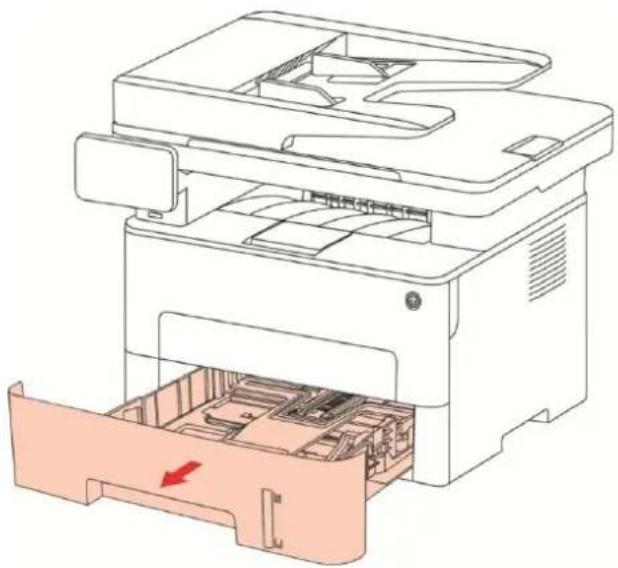
- Faites glisser le bac de chargement automatique vers l'extérieur de l'imprimante.
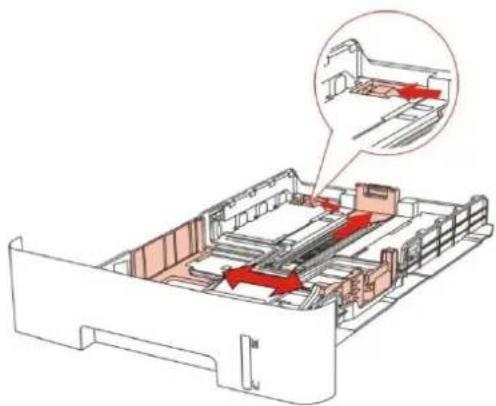
- Glissez le verrou de plateau de rallongement de boîte d'alimentation automatique de papier, le papier de guide de longueur et le logement de dimension de papier nécessaire de papier de guide de largeur, la longueur et la largeur de papier appairé.
Remarque: • N'appuyez pas trop fort sur les guides en longueur et en largeur. Cela peut facilement dé former le papier.
- Avant de charger le papier, veuillez dé ramer le papier pour éviter le bourrage papier et les problé mes lors du chargement. Placez ensuite le papier dans le bac, face à imprimer vers le bas. Le bac de chargement automatique peut contenir jusqu'à 250 pages d'un grammage de 80 g/m².

- Soulevez le plateau de sortie pour é viter que le papier imprimé ne glisse et ne tombe ou retirez immé diatement le document imprimé à la fin de l'impression.

Remarque: • Il est recommandé de soulever le plateau de sortie pour éviter que le papier ne glisse et ne tombe après l'impression. Si vous choisissez de ne pas soulever le plateau de sortie, nous vous recommandons d'enlever immédiatement le papier imprimé de l'imprimante.
- Si le papier d'alimentation dans la boîte d'alimentation automatique dépasse 250 (80g/m² ), ceci pourrait causer le bourrage papier ou non entré e de papier.
- Si vous ne souhaitez imprimer que sur l'un des cô té s de la feuille, vé rifier que le cô té à imprimer (face vierge) est dirigé vers le bas.
2.4.2. Installation manuelle dans la boî te d'alimentation de papier
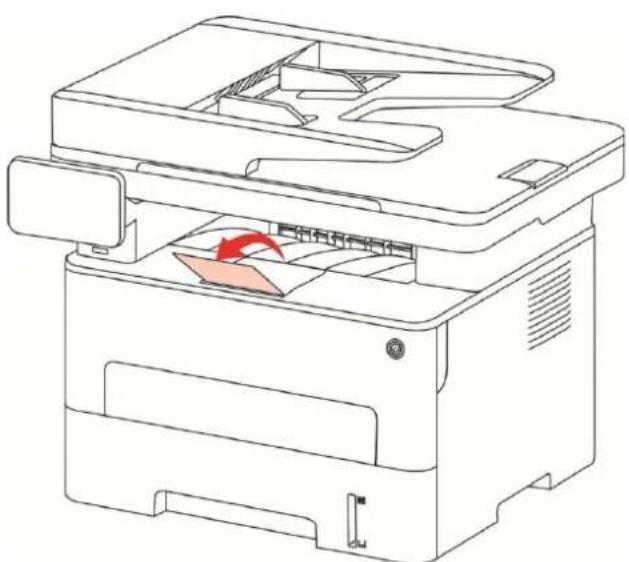
- Soulevez le plateau de sortie pour éviter que le papier imprimé ne glisse et ne tombe ou retirez immé diatement le document imprimé à la fin de l'impression.
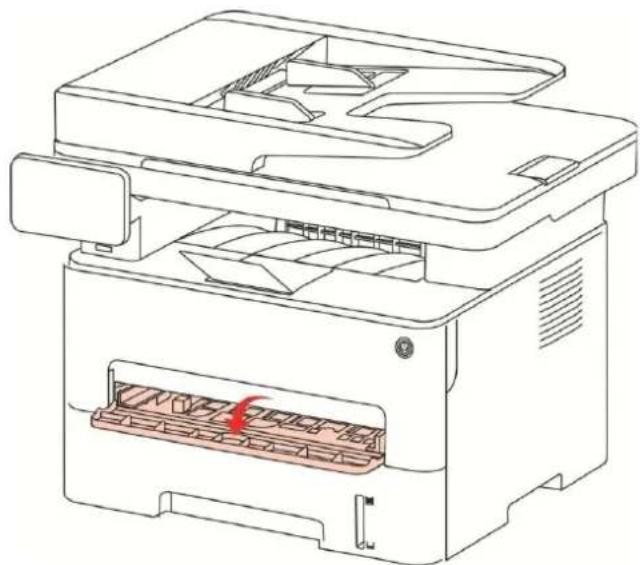
- Ouvrez la boî te d'alimentation manuelle de papier.
- Glissez le papier de guide de boîte d'alimentation manuelle de papier et les deux côtés de papier appairé. Il ne faut pas sur utiliser la force, sinon ceci pourrait causer le bourrage papier ou l'obliquement de papier.

- Mettez un intermédia d'impression plat avec deux main dans la boîte d'alimentation manuelle de papier.

Remarque: • Lorsque vous mettez le papier dans la boîte d'alimentation manuelle de papier, l'imprimante va entrer automatiquement en mode d'alimentation manuelle de papier. • Veuillez mettre à chaque fois un intermédia d'impression dans la boî te de papier, puis mettez un autre après l'impression. • Mettez la face d'intermédia d'impression vers le haut puis mettez manuellement dans la boî te de papier, en cas de mise, la tê te de papier doit ê tre entré en premie dans la boî te de papier.
- Lorsque la page imprimée sort d'imprimante, mettez le deuxième papier pour l'impression selon les étapes précédentes. Si la mise est très lente, ceci indique le manque de papier ou l'échec de mise manuelle de papier, mettez le papier, l'impression sera faite automatiquement; si la mise est très rapide, le papier peut être roulé dans l'imprimante et ceci peut causer le bourrage de papier.

Remarque: • Après l'impression, veuillez enlever immé diatement le papier imprimé sorti d'imprimante. Le papier ou l'enveloppe entassée peut bourrer ou courber le papier.
2.5. Processus d'utilisation de papier et de documents manuscrits
Exigences relatives aux documents manuscrits :
| Source | Type | Taille |
| Alimenteur de documents automatique (ADF) | Papier ordinaire | A4, A5, B5, A6,Lettre,Folio,Lé gal |
| Dalle | Papier ordinaire, papier fin, papier épais, film transparent, papier cartonné, papier à é tiquette, enveloppe | A4, A5, B5, Lettre, Plateforme de manuscrit et autodé finition |
2.5.1. Numé risation avec une tablette

Remarque: • il peut avoir la différence dû à l'aspect, modè le et la fonction diffé rente d'imprimante, la figure seuelement pour la ré fé rence.
Étapes d'utilisation:
- Enlever le couvercle de scanneur.

- Chargez le document manuscrit face imprimé e vers le bas.

- Alignez le texte pour qu'il corresponde au format de papier approprié e.

text_image
A4 B4 LTR A4 10.0007 ←1
Remarque: • Si le document manuscrit ne correspond pas à un marqueur de dimension, veuillez aligner le coin supé rieur gauche du document manuscrit avec la flè che.
- Assurer qu'il n'y a pas de manuscrit dans ADF. Si le manuscrit est détecté dans ADF, sa priorité sera supérieure au manuscrit dans la plateforme de manuscrit en verre.
- Remettre lé gè rement le couvercle de scanneur.
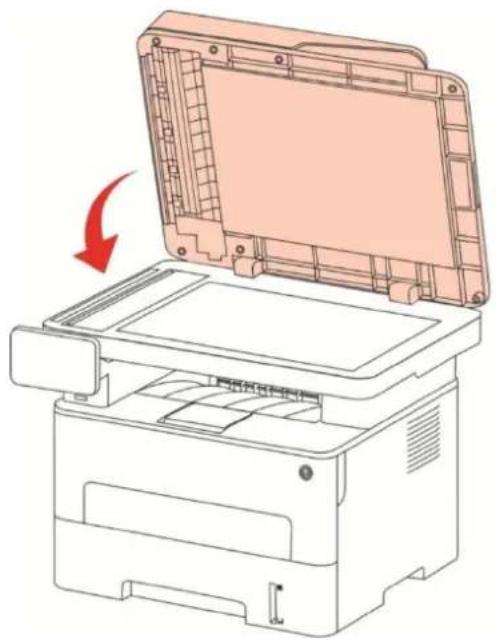
Remarque: • Posez le papier ou document sur la vitre du scanneur une fois que la colle, encre ou correcteur liquide sont complètement secs.
- Pour le papier avec la rayure rugueux, avec gravure, l'huile et très lisse, l'effet d'impression n'est pas très bon.
- Vérifiez qu'il n'y a pas de poussières ni d'autres résidus sur le papier.
- Le papier doit être conservé à plat à l'abri de la chaleur et de l'humidité.
- En cas d'utiliser la dalle pour scanner, veuillez ne pas ouvrir le couvercle de scanneur afin d'é viter d'affecter la qualité de dessin.
2.5.2. Scanner à l'aide d'alimenteur de documents automatique (ADF)
Le chargeur de documents prend en charge la numé risation unilaté rale et la numé risation recto verso automatique. Reportez-vous au Chapitre 9 pour la méthode de numé risation.
- Mettre le document dans l'alimenteur de documents automatique en mettant le manuscrit en haut avec la face et en mode d'entrée du haut.

- Régler la glissière, jusqu'à ce qu'elle colle à la liasse de papier.
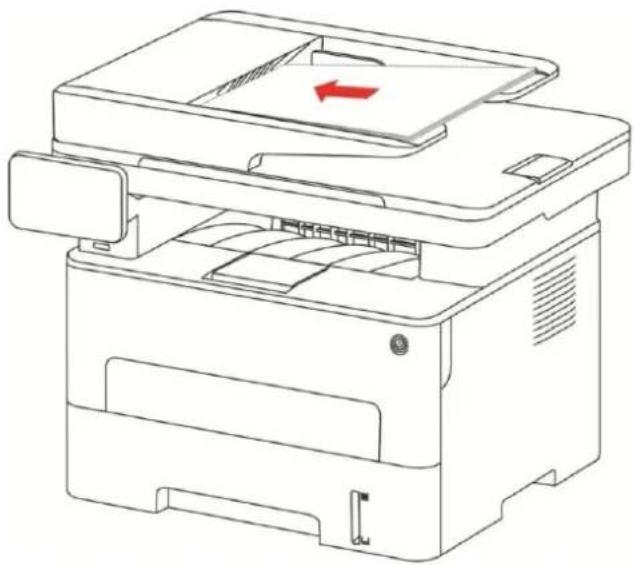
Remarque: • l'alimenteur de documents automatique peut au maximum prendre 50 papiers et alimente l'un après l'autre.
3. Installation et dé installation de pilote
3.1. Configuration du pilote
Ce dispositif fournit des applications d'installation de pilotes pour Windows et macOS. Nous recommandons l'Installation en un clic, qui vous aide à installer le pilote automatiquement de manière re plus rapide et plus facile. Si vous rencontrez des difficultés lors de l'utilisation de l'installation en un clic, vous pouvez essayer d'autres méthodes de configuration.

Remarque: • L'interface d'installation de pilote est différente dû au modèle et la fonction, la figure est seulement pour la ré fé rence.
3.1.1. Installation en un clic (Pour Windows et macOS)
L'Installation en un clic offre des options d'installation par « Wi-Fi », « USB » et « ré seau câ blé ». Vous pouvez sé lectionner celle qui vous est la plus familière en fonction des méthodes de connexion prises en charge par votre imprimante.
3.1.1.1. Connecter l'imprimante via le Wi-Fi
Avant d'installer le pilote d'imprimante, vé rifiez que votre imprimante est correctement connecté e au réseau Wi-Fi. Si ce n'est pas le cas, veuillez suivre le Section 3.1.1.1 pour l'installation ; et si oui, veuillez suivre le Section 3.1.1.1.2 pour l'installation.

Remarque: • Vous pouvez imprimer la "Page de configuration réseau" pour confirmer le statut de connexion de l'imprimante au réseau afin de savoir si l'imprimante est connectée au réseau(Veuillez consulter le Section 11.4 pour savoir comment imprimer).
3.1.1.1.1. L'imprimante n'est pas connecté e au Wi-Fi
3.1.1.1.1.1. Configurer le Wi-Fi et installer le pilote via le câ ble USB
Dans cette section, la configuration sera pré senté e dans « PC connecté au routeur via Wi-Fi » et « PC connecté au routeur via câ ble ».
I. Connecter l'ordinateur au routeur via Wi-Fi
- L'ordinateur est déjà connecté au routeur via Wi-Fi.
- Connectez l'imprimante à l'ordinateur via câ ble USB, ensuite mettez l'imprimante en marche.
- Insé rez le CD d'installation fourni dans le lecteur CD-ROM de l'ordinateur:
Pour Windows:
- Système Windows XP : exé cuter automatiquement la procé dure d'installation.
- Système Windows 7 / Server 2008 : faites apparaître l'interface "lecture automatique", cliquez sur "Setup.exe:" afin d'exécuter la procédure d'installation.
- Système Windows 8 : lorsque la fenêtre "Lecteur DVD RW" s'affiche à partir du coin supérieur droit de l'é cran de l'ordinateur, cliquez à n'importe quel endroit de la fenê tre contextuelle, puis cliquez sur "Setup.exe:" pour exé cuter la procé dure d'installation.
- Système Windows 10/11 : lorsque la fenêtre "Lecteur DVD RW" apparaît à partir du coin supérieur droit de l'é cran de l'ordinateur, cliquez à n'importe quel endroit de la fenê tre contextuelle, puis cliquez sur "Setup.exe:" pour exé cuter la procé dure d'installation.

Remarque: • Certains ordinateurs peuvent être incapables de lire automatiquement le CD en raison de la configuration du système. Veuillez double-cliquer sur l'icone "Ordinateur", recherchez le "Lecteur DVD RW", puis double-cliquez sur "Lecteur DVD RW" pour exé cuter la procédure d'installation.
Pour macOS:
- Double-cliquez sur « Pantum XXX Series_Mac_Driver » - « Outil d'installation Pantum ». (Le XXX dans Pantum XXX Series fait ré fé rence au modèle le de produit.)
- Lisez et acceptez les conditions contenues dans le contrat de Conditions Générales d'Utilisation et la Politique de confidentialité, cliquez sur le bouton « Suivant » dans le coin inférieur droit de l'interface pour accéder à l'interface d'installation du pilote.
- Pour Windows, suivez l'étape 6. Pour macOS, saisissez le mot de passe du PC avant de passer à l'étape 6.
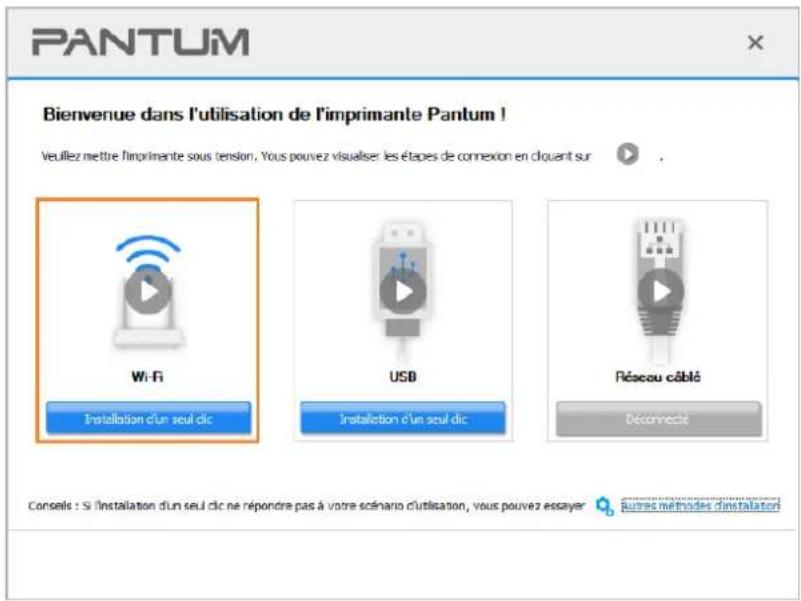
- Cliquez sur le bouton «Installation d'un seul clic» sous Wi-Fi pour installer le pilote.
text_image
PANTUM Bienvenue dans l'utilisation de l'imprimante Pantum ! Veuillez mettre l'imprimante sous tension. Vous pouvez visualiser les étapes de connexion en clouant sur WiFi Installation d'un seul clic USB Installation d'un seul clic Réseau câblé Déconnect Conseité : Si l'installation d'un seul clic ne répondre pas à votre scénary cl'utilisation, vous pouvez essayer Autres méthodes d'installation
Remarque:
- Vous pouvez placer le curseur de votre souris sur le bouton "Installation d'un seul clic" pour vérifier l'information contextuelle afin de confirmer, à l'aide de l'adresse IP, que l'imprimante actuelle est bien celle que vous cherchez à installer, avant de cliquer sur le bouton.
- Vous pouvez vérifier l'adresse IP de l'imprimante via la "Page de configuration réseau" (veuillez consulter le Section 11.4 pour savoir comment imprimer).
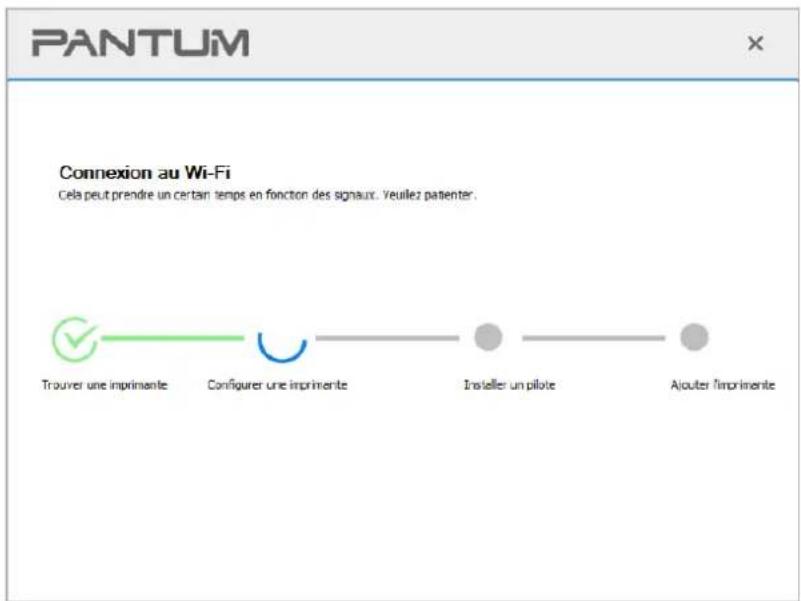
- Si l'outil d'installation ne trouve qu'une seule imprimante, il procède automatiquement à la configuration du réseau et à l'installation du pilote lorsque vous cliquez sur «Installation d'un seul clic» sous Wi-Fi. (Pour macOS, une autorisation est requise avant de pouvoir configurer le Wi-Fi de l'imprimante).
text_image
PANTUM Connexion au Wi-Fi Cela peut prendre un certain temps en fonction des signaux. Yeuillez patienter. Trouver une imprimante Configurer une imprimente Installer un pilote Ajouter l'imprimente- Si l'outil d'installation trouve plus d'une imprimante, une liste d'imprimantes s'affiche lorsque vous cliquez sur «Installation d'un seul clic» sous Wi-Fi. Vous devez sé lectionner « Configurer l'imprimante en Wi-Fi et l'installer via un câ ble USB », cocher l'imprimante USB et cliquer sur « OK », afin que l'outil puisse procé der à la configuration du ré seau et à l'installation du pilote automatiquement. (Pour macOS, une autorisation est requise avant de pouvoir configurer le Wi-Fi de l'imprimante).

text_image
PANTUM S'il vous plaît sélectionnez l'imprimante que vous souhaitez installer ● Configurer et installer une connexion Wi-Fi via le port Nom de l'imprimante Port ✓ xxx Series US3001 ○ Imprimante réseau sans fil Nom de l'imprimante Adresse IP Nom d'hôte ✓ xxx Series 0001 10.10.134.46 xxx -A485D3 ✓ Installer l'imprimante à partir de la liste avec un nom d'hôte ? Actualiser Conseils : Si votre imprimante n'est pas dans la liste, si vous plaît vérifier l'état de l'imprimante réseau et voir si elle est dans le même réseau que le PC actual Retour OK
Remarque: • Lorsque l'adresse IP change sous le pilote de l'imprimante installé e avec une identification hô te, vous pouvez également imprimer directement sans ré installer le pilote. Si vous devez installer le pilote d'imprimante avec l'identification hô te, veuillez vé rifier l'option "Installer l'imprimante dans la liste avec l'identification hô te"
- Après l'installation, cliquez sur le bouton "Imprimer une page de &test". Si votre imprimante imprime la page test avec succès, cela signifie que vous avez installé le lecteur correctement. (Si vous devez installer le logiciel OCR sous le système Windows, veuillez l'installer lorsque l'ordinateur est connecté à Internet).
II. Connecter l'ordinateur au routeur par câ ble filaire
- Connecter l'ordinateur au routeur par câ ble filaire.
- Connectez l'imprimante à l'ordinateur via câ ble USB, ensuite mettez l'imprimante en marche.
- Insé rez le CD d'installation fourni dans le lecteur CD-ROM de l'ordinateur:
Pour Windows:
- Système Windows XP : exé cuter automatiquement la procé dure d'installation.
- Système Windows 7 / Server 2008 : faites apparaître l'interface "lecture automatique", cliquez sur "Setup.exe:" afin d'exécuter la procédure d'installation.
- Système Windows 8 : lorsque la fenêtre "Lecteur DVD RW" s'affiche à partir du coin supérieur droit de l'é cran de l'ordinateur, cliquez à n'importe quel endroit de la fenê tre contextuelle, puis cliquez sur "Setup.exe:" pour exé cuter la procédure d'installation.
- Système Windows 10/11 : lorsque la fenêtre "Lecteur DVD RW" apparaît à partir du coin supérieur droit de l'é cran de l'ordinateur, cliquez à n'importe quel endroit de la fenê tre contextuelle, puis cliquez sur "Setup.exe:" pour exé cuter la procédure d'installation.

Remarque: • Certains ordinateurs peuvent être incapables de lire automatiquement le CD en raison de la configuration du système. Veuillez double-cliquer sur l'icone "Ordinateur", recherchez le "Lecteur DVD RW", puis double-cliquez sur "Lecteur DVD RW" pour exé cuter la procédure d'installation.
Pour macOS:
- Double-cliquez sur « Pantum XXX Series_Mac_Driver » - « Outil d'installation Pantum ». (Le XXX dans Pantum XXX Series fait ré fé rence au modèle le de produit.)
- Lisez et acceptez les conditions contenues dans le contrat de Conditions Générales d'Utilisation et la Politique de confidentialité, cliquez sur le bouton « Suivant » dans le coin inférieur droit de l'interface pour accéder à l'interface d'installation du pilote.
-
Pour Windows, suivez l'étape 6. Pour macOS, saisissez le mot de passe du PC avant de passer à l'étape 6.
-
Cliquez sur le bouton «Installation d' un seul clic» sous Wi-Fi pour installer le pilote.

text_image
PANTUM Bienvenue dans l'utilisation de l'imprimante Pantum ! Veuillez mettre l'imprimante sous tension. Vous pouvez visualiser les étapes de connexion en clouent sur Wi-Fi Installation d'un seul cic USB Résseau câblé Conseils : Si l'installation d'un seul cic ne répondre pas à votre scénario d'utilisation, vous pouvez essayer l'aurras méthodes d'installation
Remarque: • Vous pouvez placer le curseur de votre souris sur le bouton "Installation d'un seul clic" pour vérifier l'information contextuelle afin de confirmer, à l'aide de l'adresse IP, que l'imprimante actuelle est bien celle que vous cherchez à installer, avant de cliquer sur le bouton. • Vous pouvez vérifier l'adresse IP de l'imprimante via la "Page de configuration réseau" (veuillez consulter le Section 11.4 pour savoir comment imprimer).
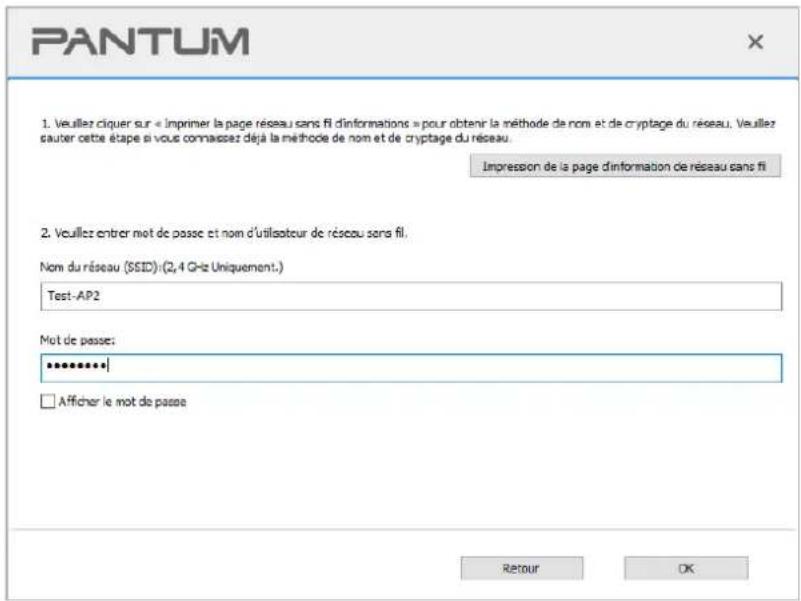
- Si l'outil d'installation ne trouve qu'une seule imprimante, une boîte de dialogue de configuration du réseau sans fil s'affiche lorsque vous cliquez sur «Installation d'un seul clic» sous Wi-Fi. Saisissez le SSID et le mot de passe du ré seau que vous souhaitez, cliquez sur «OK» et la configuration dé marre. L'installation peut prendre un certain temps, selon la configuration de votre PC. Veuillez patienter.
text_image
PANTUM 1. Veuillez ciquer sur « Imprimer la page réseau sans fi d'informations » pour obtenir la méthode de nom et de cryptage du réseau. Veuillez sauter cette étape si vous connassez déjà la méthode de nom et de cryptage du réseau. Impression de la page d'information de réseau sans fi 2. Veuillez entrer mot de passe et nom d'utilisateur de réseau sans fi. Nom du réseau (SSID):(Q,4 GHz Uniquement.) Test-AP2 Mot de passe: ************ □ Afficher le mot de passe Retour OK- Si votre logiciel a trouvé plus d'une imprimante, il affichea l'interface de liste des imprimantes. Vous devez configurer l'imprimante actuelle qui est connecté e par câ ble USB au ré seau sans fil et installer le pilote. Veuillez sé lectionner l'interface de liste des imprimantes "Configurer et installer une connexion Wi-Fi via le port" et vé rifier les optins d'imprimante USB. Après avoir cliqué sur le bouton "Confirmer", il affichera la configuration de réseau sans fil. Entrez le SSID sans fil et le mot de passe dont vous avez besoin, puis cliquez sur le bouton "Confirmer" afin d'accé der au pocessus d'installation. La procédure peut demander du temps, et la durée é dé pend de la configuration de votre ordinateur. Veuillez attendre patiemment.

text_image
PANTUM S'il vous plaît sélectionnez l'imprimante que vous souhaitez installer ○ Configurer et installer une connexion Wi-Fi via le port Nom de l'imprimante Port Imprimante réseau sans fil Nom de l'imprimante Adresse IP Nom d'hôte ✓ xxx Series 0001 10.10.134.46 xxx -A485D3 □ xxx Series 0002 10.10.134.240 xxx -77DFAF ✓ Installer l'imprimante à partir de la liste avec un nom d'hôte ? Actualiser Conseils : Si votre imprimante n'est pas dans la liste, si vous plaît vérifier l'état de l'imprimante réseau et voir si elle est dans le même réseau que le PC actuel Retour OK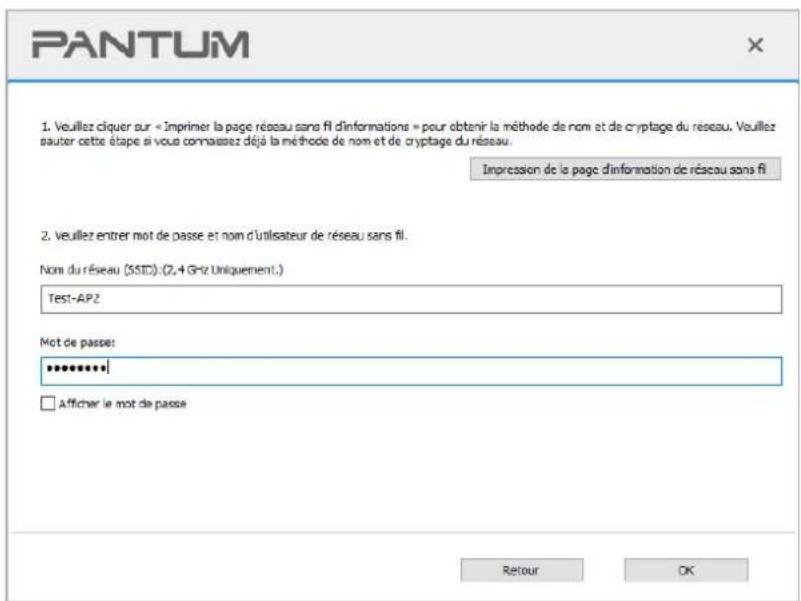
text_image
PANTUM 1. Veuillez cliquer sur « Imprimer la page réseau sans fil d'informations » pour obtenir la méthode de nom et de cryptage du réseau. Veuillez sauter cette étape si vous connassez déjà la méthode de nom et de cryptage du réseau. Impression de la page d'information de réseau sans fil 2. Veuillez entrer mot de passe et nom d'utilisateur de réseau sans fil. Nom du réseau (5SED): (2, 4 GHz Uniquement.) Test-AP2 Mot de passe: ************ □ Afficher le mot de passe Retour OK
Remarque: • Lorsque l'adresse IP change sous le pilote de l'imprimante installé e avec une identification hô te, vous pouvez également imprimer directement sans ré installer le pilote. Si vous devez installer le pilote d'imprimante avec l'identification hôte, veuillez vé rifier l'option "Installer l'imprimante dans la liste avec l'identification hô te".
- Après l'installation, cliquez sur le bouton "Imprimer une page de &test". Si votre imprimante imprime la page test avec succès, cela signifie que vous avez installé le lecteur correctement. (Si vous devez installer le logiciel OCR sous le système Windows, veuillez l'installer lorsque l'ordinateur est connecté à Internet).
3.1.1.1.1.2. Connecter l'ordinateur à l'imprimante par Wi-Fi direct et installer le pilote
Connector l'ordinateur à l'imprimante par connexion Wi-Fi directe. Ceci est applicable au réseau sans fil sans mode d'infrastructure, mais nécessite quand même un sé nario d'utilisation temporaire de l'imprimante par réseau sans fil. Vous pouvez connecter directement l'ordinateur équipé de la fonction sans fil à l'imprimante afin de réaliser la fonction d'impression.
- Ouvrez l'alimentation d'imprimante et de l'ordinateur.
- L'ordinateur connecte le réseau Wi-Fi Direct d'imprimante (voir le Section 5.2.2 pour la configuration).
- Insé rez le CD d'installation fourni dans le lecteur CD-ROM de l'ordinateur:
Pour Windows:
- Système Windows XP : exécuter automatiquement la procédure d'installation.
- Système Windows 7 / Server 2008 : faites apparaître l'interface "lecture automatique", cliquez sur "Setup.exe:" afin d'exécuter la procédure d'installation.
- Système Windows 8 : lorsque la fenêtre "Lecteur DVD RW" s'affiche à partir du coin supérieur droit de l'é cran de l'ordinateur, cliquez à n'importe quel endroit de la fenê tre contextuelle, puis cliquez sur "Setup.exe:" pour exé cuter la procé dure d'installation.
- Système Windows 10/11 : lorsque la fenêtre "Lecteur DVD RW" apparaît à partir du coin supérieur droit de l'é cran de l'ordinateur, cliquez à n'importe quel endroit de la fenê tre contextuelle, puis cliquez sur "Setup.exe:" pour exé cuter la procé dure d'installation.

Remarque: • Certains ordinateurs peuvent être incapables de lire automatiquement le CD en raison de la configuration du système. Veuillez double-cliquer sur l'icone "Ordinateur", recherchez le "Lecteur DVD RW", puis double-cliquez sur "Lecteur DVD RW" pour exé cuter la procédure d'installation.
Pour macOS:
- Double-cliquez sur « Pantum XXX Series_Mac_Driver » - « Outil d'installation Pantum ». (Le XXX dans Pantum XXX Series fait ré fé rence au modèle le de produit.)
- Lisez et acceptez les conditions contenues dans le contrat de Conditions Générales d'Utilisation et la Politique de confidentialité, cliquez sur le bouton « Suivant » dans le coin inférieur droit de l'interface pour accéder à l'interface d'installation du pilote.
-
Pour Windows, suivez l'étape 6. Pour macOS, saisissez le mot de passe du PC avant de passer à l'étape 6.
-
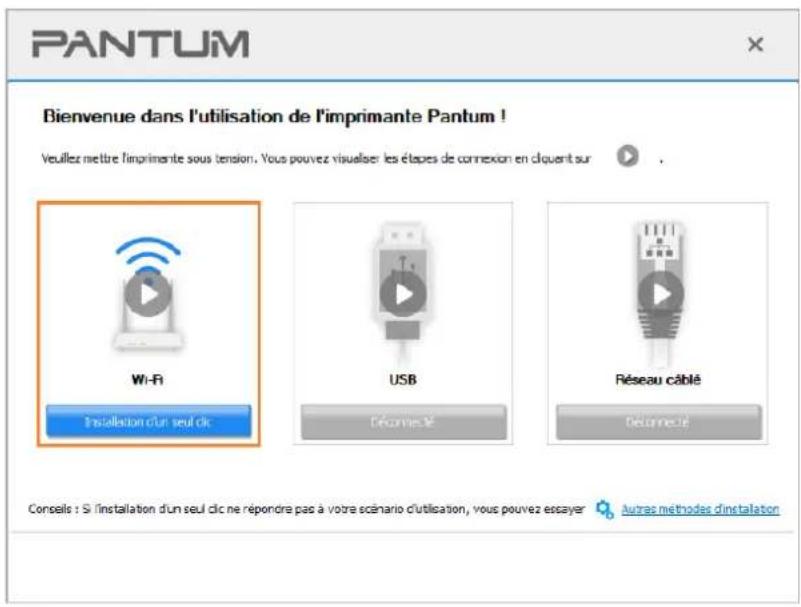
La configuration démarre lorsque vous cliquez sur «Installation d'un seul clic» sous Wi-Fi. L'installation peut prendre un certain temps, selon la configuration de votre PC. Veuillez patienter.
text_image
PANTUM Bienvenue dans l'utilisation de l'imprimante Pantum ! Veuillez mettre l'imprimante sous tension. Vous pouvez visualiser les étapes de connexion en cliquent sur Wi-Fi Installation d'un seul clic USB Déconnecté Réseau câblé Déconnecté Conseils : Si l'installation d'un seul clic ne répondre pas à votre scénario d'utilisation, vous pouvez essayer Autras méthodes d'installation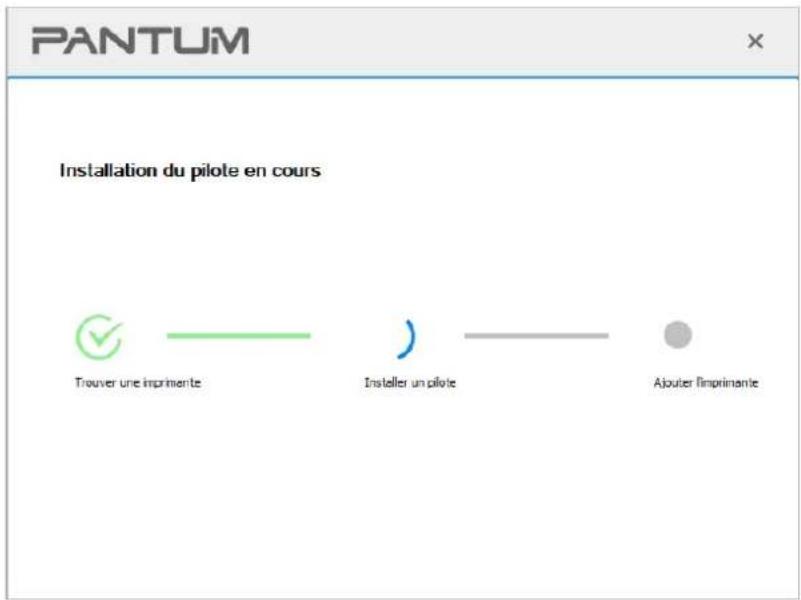
text_image
PANTUM Installation du pilote en cours Trouver une imprimente Insteller un pilote Ajouter Imprimante- Après l'installation, cliquez sur le bouton "Imprimer une page de &test". Si votre imprimante imprime la page test avec succès, cela signifie que vous avez installé le lecteur correctement. (Si vous devez installer le logiciel OCR sous le système Windows, veuillez l'installer lorsque l'ordinateur est connecté à Internet).
3.1.1.1.2. L'imprimante est déjà connecté e au ré seau sans fil
- L'imprimante est déjà connecté e au réseau sans fil, vous pouvez imprimer la "Page de configuration réseau" afin de vérifier(Consultez le Section 11.4 pour savoir comment imprimer)
- Connecter l'ordinateur au ré seau de l'imprimante.
- Insé rez le CD d'installation fourni dans le lecteur CD-ROM de l'ordinateur:
Pour Windows:
- Système Windows XP : exécuter automatiquement la procédure d'installation.
- Système Windows 7 / Server 2008 : faites apparaître l'interface "lecture automatique", cliquez sur "Setup.exe:" afin d'exécuter la procédure d'installation.
- Système Windows 8 : lorsque la fenêtre "Lecteur DVD RW" s'affiche à partir du coin supérieur droit de l'é cran de l'ordinateur, cliquez à n'importe quel endroit de la fenê tre contextuelle, puis cliquez sur "Setup.exe:" pour exé cuter la procé dure d'installation.
- Système Windows 10/11 : lorsque la fenêtre "Lecteur DVD RW" apparaît à partir du coin supérieur droit de l'é cran de l'ordinateur, cliquez à n'importe quel endroit de la fenê tre contextuelle, puis cliquez sur "Setup.exe:" pour exé cuter la procé dure d'installation.

Remarque: • Certains ordinateurs peuvent être incapables de lire automatiquement le CD en raison de la configuration du système me. Veuillez double-cliquer sur l'icone "Ordinateur", recherchez le "Lecteur DVD RW", puis double-cliquez sur "Lecteur DVD RW" pour exé cuter la procédure d'installation.
Pour macOS:
- Double-cliquez sur « Pantum XXX Series_Mac_Driver » - « Outil d'installation Pantum ». (Le XXX dans Pantum XXX Series fait ré fé rence au modèle le de produit.)
- Lisez et acceptez les conditions contenues dans le contrat de Conditions Générales d'Utilisation et la Politique de confidentialité, cliquez sur le bouton « Suivant » dans le coin inférieur droit de l'interface pour accéder à l'interface d'installation du pilote.
- Pour Windows, suivez l'étape 6. Pour macOS, saisissez le mot de passe du PC avant de passer à l'étape 6.
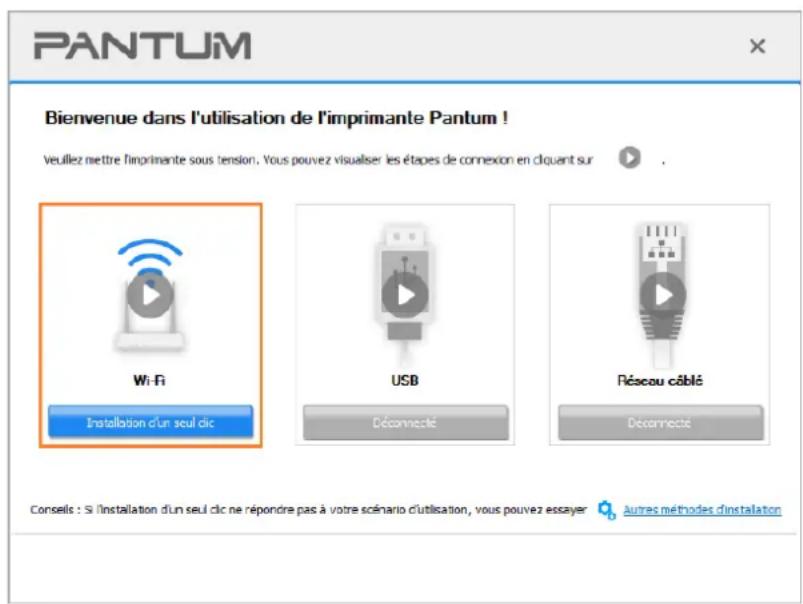
- Cliquez sur le bouton «Installation d' un seul clic» sous Wi-Fi pour installer le pilote.
text_image
PANTUM Bienvenue dans l'utilisation de l'imprimante Pantum ! veuillez mettre l'imprimante sous tension. Vous pouvez visualiser les étapes de connexion en cliquant sur Wi-Fi Installation d'un seul clic USB Déconnecté Réacou câblé Déconnecté Conseils : Si l'installation d'un seul clic ne répondre pas à votre scénario d'utilisation, vous pouvez essayer Autres méthodes d'installation
Remarque: • Vous pouvez placer le curseur de votre souris sur le bouton "Installation d'un seul clic" pour vé rifier l'information contextuelle afin de confirmer, à l'aide de l'adresse IP, que l'imprimante actuelle est bien celle que vous cherchez à installer, avant de cliquer sur le bouton. • Vous pouvez vérifier l'adresse IP de l'imprimante via la "Page de configuration réseau" (veuillez consulter le Section 11.4 pour savoir comment imprimer).
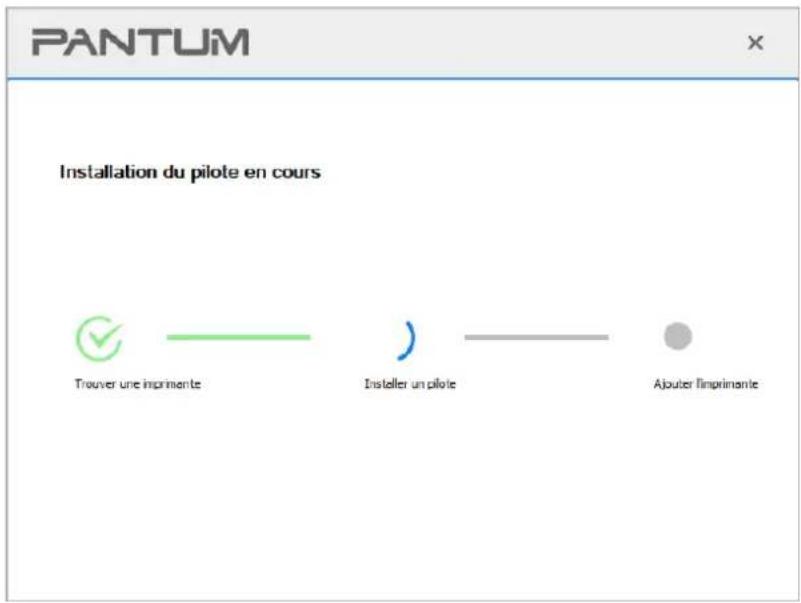
- Si l'outil d'installation ne trouve qu'une seule imprimante, la configuration démarre lorsque vous cliquez sur «Installation d'un seul clic» sous Wi-Fi. L'installation peut prendre un certain temps, selon la configuration de votre PC. Veuillez patienter.
text_image
PANTUM Installation du pilote en cours Trouver une imprimante Insteller un pilote Ajouter l'imprimante- Si l'outil d'installation trouve plus d'une imprimante, une liste d'imprimantes s'affiche. Veuillez sé lectionner l'imprimante que vous dé sirez en fonction de l'adresse IP du ré seau sans fil de votre imprimante ou du nom d'hô te.

text_image
PANTUM S'il vous plaît sélectionnez l'imprimante ou vous souhaitez installer ○ Configurer et installer une connexion Wi-Fi via le port Nom de l'imprimante Port ○ Imprimante réseau sans fil Nom de l'imprimante Adresse IP Nom d'hôte □ XXX Series 0001 10.10.134.46 XXX-A4BSD3 □ XXX Series 0002 10.10.134.240 XXX-770FAF □ Installer l'imprimante à partir de la liste avec un nom d'hôte ? Actualiser Conseils : Si votre imprimante n'est pas dans la liste, si vous plaît vérifier l'état de l'imprimante réseau et voir si elle est dans le même réseau que le PC actuel Retour OK
Remarque: • Si l'imprimante désirée n'apparaît pas dans la liste, veuillez cliquer sur le bouton "Actualiser" afin de relancer la recherche. Si elle n'est pas retrouvée veuillez vérifier que l'imprimante et l'ordinateur sont sur le même réseau(Veuillez voir le Section 5.3 pour savoir comment vé rifier).
- Lorsque l'adresse IP change sous le pilote de l'imprimante installée avec une identification hô te, vous pouvez é galement imprimer directement sans ré installer le pilote. Si vous devez installer le pilote d'imprimante avec l'identification hôte, veuillez vé rifier l'option "Installer l'imprimante dans la liste avec l'identification hô te".
- Après l'installation, cliquez sur le bouton "Imprimer une page de &test". Si votre imprimante imprime la page test avec succès, cela signifie que vous avez installé le lecteur correctement. (Si vous devez installer le logiciel OCR sous le système Windows, veuillez l'installer lorsque l'ordinateur est connecté à Internet).
- Connectez l'imprimante à l'ordinateur à l'aide d'un câ ble USB, mettez l'imprimante et le l'ordinateur en marche.
- Insé rez le CD d'installation fourni dans le lecteur CD-ROM de l'ordinateur:
Pour Windows: - Système Windows XP : exécuter automatiquement la procédure d'installation.
- Système Windows 7 / Server 2008 : faites apparaître l'interface "lecture automatique", cliquez sur "Setup.exe:" afin d'exécuter la procédure d'installation.
- Système Windows 8 : lorsque la fenêtre "Lecteur DVD RW" s'affiche à partir du coin supérieur droit de l'é cran de l'ordinateur, cliquez à n'importe quel endroit de la fenê tre contextuelle, puis cliquez sur "Setup.exe:" pour exé cuter la procé dure d'installation.
- Système Windows 10/11 : lorsque la fenêtre "Lecteur DVD RW" apparaît à partir du coin supérieur droit de l'é cran de l'ordinateur, cliquez à n'importe quel endroit de la fenê tre contextuelle, puis cliquez sur "Setup.exe:" pour exé cuter la procé dure d'installation.

Remarque: • Certains ordinateurs peuvent être incapables de lire automatiquement le CD en raison de la configuration du système. Veuillez double-cliquer sur l'icone "Ordinateur", recherchez le "Lecteur DVD RW", puis double-cliquez sur "Lecteur DVD RW" pour exé cuter la procédure d'installation.
Pour macOS:
- Double-cliquez sur « Pantum XXX Series_Mac_Driver » - « Outil d'installation Pantum ». (Le XXX dans Pantum XXX Series fait ré fé rence au modèle le de produit.)
- Lisez et acceptez les conditions contenues dans le contrat de Conditions Générales d'Utilisation et la Politique de confidentialité, cliquez sur le bouton « Suivant » dans le coin inférieur droit de l'interface pour accéder à l'interface d'installation du pilote.
-
Pour Windows, suivez l'étape 5. Pour macOS, saisissez le mot de passe du PC avant de passer à l'étape 5.
-
L'installation démarre lorsque vous cliquez sur «Installation d'un seul clic» sous USB.
L'installation peut prendre un certain temps, selon la configuration de votre PC. Veuillez patienter.

text_image
PANTUM Bienvenue dans l'utilisation de l'imprimante Pantum ! Veuillez mettre l'imprimante sous tension. Vous pouvez visualiser les étapes de connexion en cliquent sur Wi-Fi Déconnecté USB Installation d'un seul clic Réseau câblé Déconnecté Conseils : Si l'installation d'un seul clic ne répondre pas à votre scénario d'utilisation, vous pouvez essayer Autres méthodes d'installation
text_image
PANTUM Installation du pilote en cours Trouver une imprimante Installer un pilote Ajouter limprimante- Après l'installation, cliquez sur le bouton "Imprimer une page de &test". Si votre imprimante imprime la page test avec succès, cela signifie que vous avez installé le lecteur correctement. (Si vous devez installer le logiciel OCR sous le système Windows, veuillez l'installer lorsque l'ordinateur est connecté à Internet).
3.1.1.3. Connecter l'imprimante via un ré seau câ blé
- Ouvrez l'alimentation d'imprimante et de l'ordinateur.
- Connectez l'ordinateur au ré seau câ blé.
- Connectez le fil de ré seau au port de ré seau d'imprimante, assurez que l'imprimante soit connecté au ré seau de l'ordinateur (voir le Section 4 pour la configuration de ré seau).
- Insé rez le CD d'installation fourni dans le lecteur CD-ROM de l'ordinateur:
Pour Windows:
- Système Windows XP : exécuter automatiquement la procédure d'installation.
- Système Windows 7 / Server 2008 : faites apparaître l'interface "lecture automatique", cliquez sur "Setup.exe:" afin d'exécuter la procé dure d'installation.
- Système Windows 8 : lorsque la fenêtre "Lecteur DVD RW" s'affiche à partir du coin supérieur droit de l'é cran de l'ordinateur, cliquez à n'importe quel endroit de la fenê tre contextuelle, puis cliquez sur "Setup.exe:" pour exé cuter la procé dure d'installation.
- Système Windows 10/11 : lorsque la fenêtre "Lecteur DVD RW" apparaît à partir du coin supérieur droit de l'é cran de l'ordinateur, cliquez à n'importe quel endroit de la fenê tre contextuelle, puis cliquez sur "Setup.exe:" pour exé cuter la procé dure d'installation.

Remarque: • Certains ordinateurs peuvent être incapables de lire automatiquement le CD en raison de la configuration du système. Veuillez double-cliquer sur l'icone "Ordinateur", recherchez le "Lecteur DVD RW", puis double-cliquez sur "Lecteur DVD RW" pour exé cuter la procédure d'installation.
Pour macOS:
- Double-cliquez sur « Pantum XXX Series_Mac_Driver » - « Outil d'installation Pantum ». (Le XXX dans Pantum XXX Series fait ré fé rence au modèle le de produit.)
- Lisez et acceptez les conditions contenues dans le contrat de Conditions Générales d'Utilisation et la Politique de confidentialité, cliquez sur le bouton « Suivant » dans le coin inférieur droit de l'interface pour accéder à l'interface d'installation du pilote.
- Pour Windows, suivez l'étape 7. Pour macOS, saisissez le mot de passe du PC avant de passer à l'étape 7.
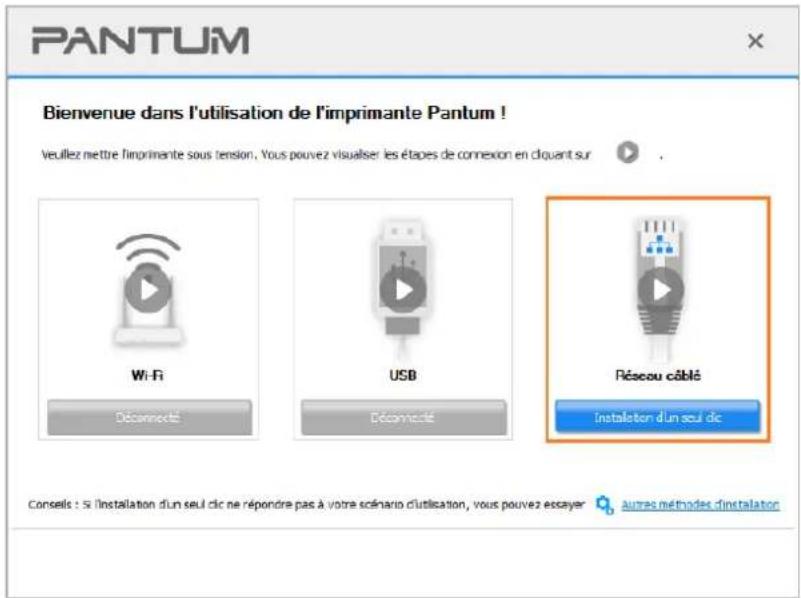
- Cliquez sur le bouton «Installation d'un seul clic» sous Réseau câblé pour installer le pilote.
text_image
PANTUM Bienvenue dans l'utilisation de l'imprimante Pantum ! Veuillez mettre l'imprimante sous tension. Vous pouvez visualiser les étapes de connexion en cliquant sur Wi-Fi Déconnecté USB Déconnecté Risacau câblé Instailler d'un seul dic Conseils : Si l'installation d'un seul dic ne répondre pas à votre scénario d'utilisation, vous pouvez essayer AUXRÉM MÉTHOLES D'INSTALLATION
Remarque: • Vous pouvez placer le curseur de votre souris sur le bouton "Installation d'un seul clic" pour vérifier l'information contextuelle afin de confirmer, à l'aide de l'adresse IP, que l'imprimante actuelle est bien celle que vous cherchez à installer, avant de cliquer sur le bouton.
- Vous pouvez vérifier l'adresse IP de l'imprimante via la "Page de configuration réseau" (veuillez consulter le Section 11.4 pour savoir comment imprimer).
- Si l'outil d'installation ne trouve qu'une seule imprimante, l'installation commencera lorsque vous cliquerez sur «Installation d'un seul clic» sous Réseau câblé. L'installation peut prendre un certain temps, selon la configuration de votre PC. Veuillez patienter.
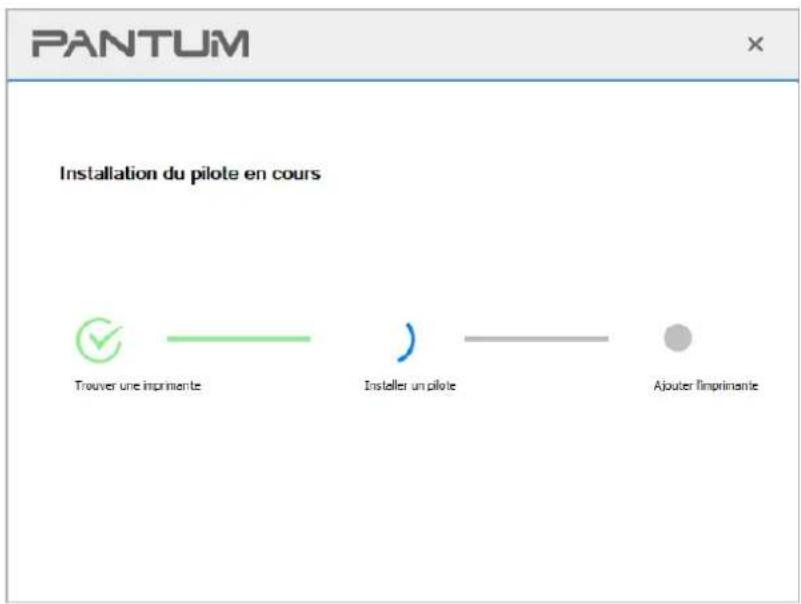
text_image
PANTUM Installation du pilote en cours Trouver une imprimante Insteller un pilote Ajouter l'imprimante- Si l'outil d'installation trouve plus d'une imprimante, une liste d'imprimantes apparaîtra lorsque vous cliquerez sur «Installation d'un seul clic» sous Réseau câblé. Veuillez sélectionner l'imprimante souhaité e en fonction de l'adresse IP du ré seau câ blé de votre imprimante ou du nom d'hô te.

text_image
PANTUM S'il vous plaît sélectionnez l'imprimante que vous souhaitez installer Configurer et installer une connexion Wi-Fi via le port Nom de l'imprimante Port Imprimante réseau flaire Nom de l'imprimante Adresse IP Nom d'hôte xxxx Series 0001 10.10.134.230 xxxx-A#5D3 xxxx Series 0002 10.10.134.70 xxxx-77DFAF Installer l'imprimante à partir de la liste avec un nom d'hôte ? Actualiser Conseils : Si votre imprimante n'est pas dans la liste, si vous plaît vérifier l'état de l'imprimante réseau et voir si elle est dans le même réseau que le PC actuel Retour OK
Remarque:
- Si l'imprimante désirée n'apparaît pas dans la liste, veuillez cliquer sur le bouton "Actualiser" afin de relancer la recherche. Si elle n'est pas retrouvé e veuillez vérifie que l'imprimante et l'ordinateur sont sur le même réseau(Veuillez voir le Section 5.3 pour savoir comment vérifier).
-
Lorsque l'adresse IP change sous le pilote de l'imprimante installé e avec une identification hô te, vous pouvez également imprimer directement sans ré installer le pilote. Si vous devez installer le pilote d'imprimante avec l'identification hô te, veuillez vérifier l'option "Installer l'imprimante dans la liste avec l'identification hôte".
-
Après l'installation, cliquez sur le bouton "Imprimer une page de &test". Si votre imprimante imprime la page test avec succès, cela signifie que vous avez installé le lecteur correctement. (Si vous devez installer le logiciel OCR sous le système Windows, veuillez l'installer lorsque l'ordinateur est connecté à Internet).
3.1.2. Autres méthodes de configuration
3.1.2.1. Autres méthodes de configuration pour Windows
- Avant d'installer la pilote, vous devez connaître le modèle d'imprimante, veuillez imprimer la page d'information d'imprimante et consulter le nom du produit pour connaî tre le modèle le d'imprimante (comment imprimer, veuillez référencer au Section 11.4).
3.1.2.1.1. Installer en mode de connexion USB
- Connectez l'imprimante à l'ordinateur à l'aide d'un câ ble USB, mettez l'imprimante et le l'ordinateur en marche.
- Insé rez le CD d'installation fourni dans le lecteur CD-ROM de l'ordinateur:
- Système Windows XP : exécuter automatiquement la procédure d'installation.
- Système Windows 7 / Server 2008 : faites apparaître l'interface "lecture automatique", cliquez sur "Setup.exe:" afin d'exécuter la procédure d'installation.
- Système Windows 8 : lorsque la fenêtre "Lecteur DVD RW" s'affiche à partir du coin supérieur droit de l'é cran de l'ordinateur, cliquez à n'importe quel endroit de la fenê tre contextuelle, puis cliquez sur "Setup.exe:" pour exé cuter la procédure d'installation.
- Système Windows 10/11 : lorsque la fenêtre "Lecteur DVD RW" apparaît à partir du coin supérieur droit de l'é cran de l'ordinateur, cliquez à n'importe quel endroit de la fenê tre contextuelle, puis cliquez sur "Setup.exe:" pour exé cuter la procé dure d'installation.

Remarque: • Certains ordinateurs peuvent être incapables de lire automatiquement le CD en raison de la configuration du système. Veuillez double-cliquer sur l'icone "Ordinateur", recherchez le "Lecteur DVD RW", puis double-cliquez sur "Lecteur DVD RW" pour exé cuter la procédure d'installation.
-
Lisez et acceptez les conditions contenues dans le contrat de Conditions Générales d'Utilisation et la Politique de confidentialité, cliquez sur le bouton « Suivant » dans le coin infé rieur droit de l'interface pour accéder à l'interface d'installation du pilote.
-
Cliquez sur «Autres méthodes de configuration» au bas de l'interface de configuration pour y accé der.
-
Veuillez sélectionner la langue d'installation et le modèle le d'imprimante.
- Choisissez "Connexion USB" et cliquez sur "Installer".

text_image
PANTUM Lengue d'installation : Français Sélection imprim.: XXX Series Mode d'installation: ● Connexion USB Utilisez l'interface USB pour le contact de l'imprimante avec l'ordinateur ○ Connexion de réseau câblé Contacter l'imprimante avec l'ordinateur en utilisant la ligne d'internet ○ Connexion réseau sans fil L'utilisation d'un réseau sans fil pour connecter l'imprimante à l'ordinateur, l'imprimante peut être configurée manuvellement accéder au réseau sans fil Retour à un dic instaleton Installer- Le logiciel installe automatiquement le pilote; le processus d'installation peut demander du temps. La durée e dépend de la configuration de votre ordinateur, veuillez attendre patiemment.
- Après l'installation, cliquez sur le bouton "Imprimer une page de &test". Si votre imprimante imprime la page test avec succès, cela signifie que vous avez installé le lecteur correctement. (Si vous devez installer le logiciel OCR sous le système Windows, veuillez l'installer lorsque l'ordinateur est connecté à Internet).
3.1.2.1.2. Installer par le mode de connexion de ré seau câ blé (adé quat pour les appareils de ré seau câ blé)
- Ouvrez l'alimentation d'imprimante et de l'ordinateur.
- Connectez l'ordinateur au réseau câ blé.
- Connectez le fil de ré seau au port de ré seau d'imprimante, assurez que l'imprimante soit connecté au ré seau de l'ordinateur (voir le Section 4 pour la configuration de ré seau).
-
Insé rez le CD d'installation fourni dans le lecteur CD-ROM de l'ordinateur:
-
Système Windows XP : exécuter automatiquement la procédure d'installation.
- Système Windows 7 / Server 2008 : faites apparaître l'interface "lecture automatique", cliquez sur "Setup.exe:" afin d'exécuter la procédure d'installation.
- Système Windows 8 : lorsque la fenêtre "Lecteur DVD RW" s'affiche à partir du coin supérieur droit de l'é cran de l'ordinateur, cliquez à n'importe quel endroit de la fenê tre contextuelle, puis cliquez sur "Setup.exe:" pour exé cuter la procé dure d'installation.
- Système Windows 10/11 : lorsque la fenêtre "Lecteur DVD RW" apparaît à partir du coin supérieur droit de l'é cran de l'ordinateur, cliquez à n'importe quel endroit de la fenê tre contextuelle, puis cliquez sur "Setup.exe:" pour exé cuter la procé dure d'installation

Remarque: • Certains ordinateurs peuvent être incapables de lire automatiquement le CD en raison de la configuration du système. Veuillez double-cliquer sur l'icone "Ordinateur", recherchez le "Lecteur DVD RW", puis double-cliquez sur "Lecteur DVD RW" pour exé cuter la procédure d'installation.
- Lisez et acceptez les conditions contenues dans le contrat de Conditions Générales d'Utilisation et la Politique de confidentialité, cliquez sur le bouton « Suivant » dans le coin inférieur droit de l'interface pour accéder à l'interface d'installation du pilote.
- Cliquez sur «Autres méthodes de configuration» au bas de l'interface de configuration pour y accé der.
- Veuillez sé lectionner la langue d'installation et le modèle le d'imprimante.
- Choisissez "Connexion de ré seau câ blé" et cliquez sur "Installer".

text_image
PANTUM Langue d'installation : Français Sélection imprim. : XXX Series Mode d'installation: ○ Connexion USB Utilisez l'interface USB pour le contact de l'imprimante avec l'ordinateur ○ Connexion de réseau câblé Connecter l'imprimente avec l'ordinateur en utilisant la ligne d'internet ○ Connexion réseau sans fil L'utilisation d'un réseau sans fil pour connecter l'imprimante à l'ordinateur, l'imprimante peut être configurée manuellement accéder au réseau sans fil Retour à un dic installation Installer- Le logiciel d'installation recherchera automatiquement l'imprimante, ce processus peut demander du temps.
- Après la recherche, sélectionnez l'imprimante à connecter, puis cliquez sur 'Suivant'.

text_image
PANTUM ● Imprimante détectée Nom de l'imprimante Adresse IP Nom d'hôte XXX Series 0001 10.10.134.141 XXX-887AC7 Installer l'imprimante à partir de la liste avec un nom d'hôte Actualiser ○ Ajouter une adresse IP ou un nom d'hôte manuellement Précident Suvant Quitter
Remarque: • Si la liste d'imprimante recherchée n'a pas d'imprimante à connecter, veuillez cliquer sur 'Actualiser' pour recommencer la recherche.
- Lorsque l'adresse IP change sous le pilote de l'imprimante installée avec une identification hô te, vous pouvez également imprimer directement sans ré installer le pilote. Si vous devez installer le pilote d'imprimante avec l'identification hôte, veuillez vérifier l'option "Installer l'imprimante dans la liste avec l'identification hô te".
- En cas d'ajout manuel d'adresse IP ou de nom de l'unité principale, vous devez connaî tre l'adresse IP d'imprimante ou le nom de l'unité principale. Si vous ne connaissez pas, veuillez imprimer la 'Pg conf ré s' pour consulter 'Adresse IP' et le 'Nom d'hôte'. (voir le Section 11.4).
- Le logiciel installe automatiquement le pilote; le processus d'installation peut demander du temps. La durée e dépend de la configuration de votre ordinateur, veuillez attendre patiemment.
- Après l'installation, cliquez sur le bouton "Imprimer une page de &test". Si votre imprimante imprime la page test avec succès, cela signifie que vous avez installé le lecteur correctement. (Si vous devez installer le logiciel OCR sous le système Windows, veuillez l'installer lorsque l'ordinateur est connecté à Internet).
3.1.2.1.3. Installer par le mode de connexion de réseau sans fil (adé quat pour le modèle le avec Wi-Fi)
Le type de connexion de réseau sans fil est divisé en mode de structure de base et le mode Wi-Fi Direct (voir le Section 5 pour le dé tail).
3.1.2.1.3.1. Installer le mode de structure de base
- Connectez l'ordinateur au point de connexion (routeur sans fil).
- Connectez l'imprimante à l'ordinateur via câ ble USB, ensuite mettez l'imprimante en marche.
- Insé rez le CD d'installation fourni dans le lecteur CD-ROM de l'ordinateur:
- Système Windows XP : exécuter automatiquement la procédure d'installation.
- Système Windows 7 / Server 2008 : faites apparaître l'interface "lecture automatique", cliquez sur "Setup.exe:" afin d'exécuter la procédure d'installation.
- Système Windows 8 : lorsque la fenêtre "Lecteur DVD RW" s'affiche à partir du coin supérieur droit de l'é cran de l'ordinateur, cliquez à n'importe quel endroit de la fenê tre contextuelle, puis cliquez sur "Setup.exe:" pour exé cuter la procé dure d'installation.
- Système Windows 10/11 : lorsque la fenêtre "Lecteur DVD RW" apparaît à partir du coin supérieur droit de l'é cran de l'ordinateur, cliquez à n'importe quel endroit de la fenê tre contextuelle, puis cliquez sur "Setup.exe:" pour exé cuter la procé dure d'installation.

Remarque: • Certains ordinateurs peuvent être incapables de lire automatiquement le CD en raison de la configuration du système me. Veuillez double-cliquer sur l'icone "Ordinateur", recherchez le "Lecteur DVD RW", puis double-cliquez sur "Lecteur DVD RW" pour exé cuter la procédure d'installation.
-
Lisez et acceptez les conditions contenues dans le contrat de Conditions Générales d'Utilisation et la Politique de confidentialité, cliquez sur le bouton « Suivant » dans le coin infé rieur droit de l'interface pour accéder à l'interface d'installation du pilote.
-
Cliquez sur «Autres méthodes de configuration» au bas de l'interface de configuration pour y accé der.
- Veuillez sélectionner la langue d'installation et le modèle le d'imprimante.
- Choisissez "Connexion ré seau sans fil" et cliquez sur "Installer".
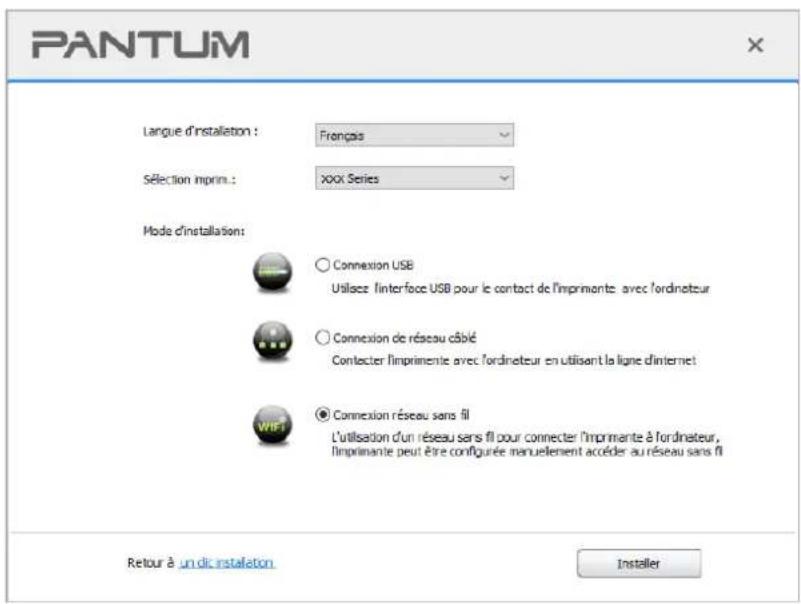
text_image
PANTUM Langue d'installation : Français Sélection imprin. : XXX Series Mode d'installation: ○ Connexion USB Utilisez l'interface USB pour le contact de l'imprimante avec l'ordinetur ○ Connexion de réseau câblé Connecter l'imprimente avec l'ordinetur en utilisant la ligne d'internet ○ Connexion réseau sans fil L'utilisation d'un réseau sans fil pour connecter l'imprimante à ordinateur, l'imprimante peut être configurée manuellement accéder au réseau sans fil Retour à un dic installation Installer- Sé lectionnez 'Oui, je veux configurer le ré seau sans fil de l'imprimante' dans la fenê tre de configuration sans fil sortie, configurez l'imprimante dans le réseau sans fil selon l'indication (voir le Section 5.1.1 pour la configuration).

text_image
PANTUM Le programme d'installation à cette étape en fonction de votre choix, décider de configurer l'imprimante réseau sans fil. • Si vous devez configurer ou modifier l'imprimante réseau sans fil, sélectionnez l'imprimante connectée à l'USB "Oui". • Si vous ne configurez pas l'imprimante réseau sans fil, sélectionnez "Non". • Oui, je veux configurer le réseau sans fil de l'imprimente. ○ Non, l'imprimante a été connectée au réseau sans fil. Précédent Suivant Quitter-
Après que le réseau sans fil a été configuré avec succès, le logiciel d'installation recherchera automatiquement l'imprimante; ce processus peut demander du temps.
-
Sé lectionnez l'imprimante à connecter, puis cliquez sur 'Suivant'.
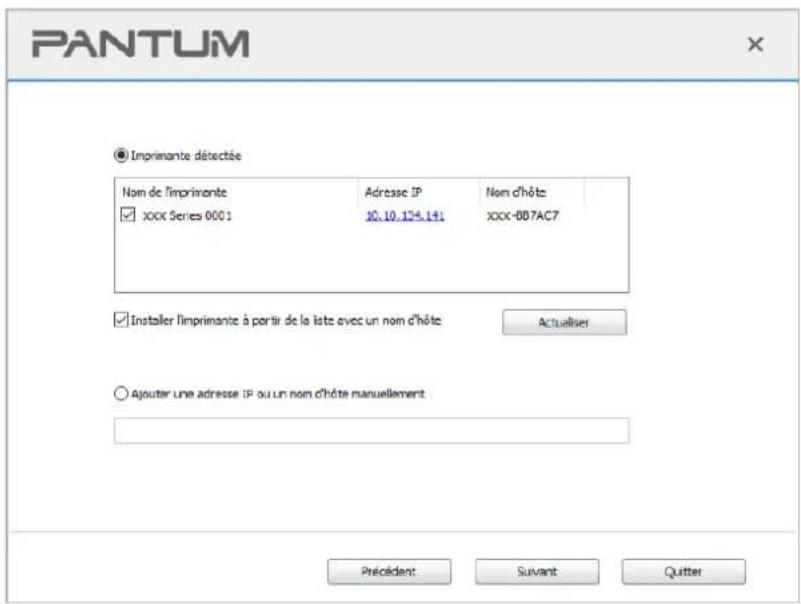
text_image
PANTUM ● Imprimante détectée Nom de l'imprimante Adresse IP Nom d'hôte XXX Series 0001 10.10.125.141 XXX-BB7AC7 Installer l'imprimante à partir de la liste avec un nom d'hôte: Actualiser ○ Ajouter une adresse IP ou un nom d'hôte manuellement Précident Suvant Quitter
Remarque: • Si la liste d'imprimante recherchée n'a pas d'imprimante à connecter, veuillez cliquer sur 'Actualiser' pour recommencer la recherche.
- Lorsque l'adresse IP change sous le pilote de l'imprimante installé e avec une identification hô te, vous pouvez également imprimer directement sans ré installer le pilote. Si vous devez installer le pilote d'imprimante avec l'identification hôte, veuillez vérifier l'option "Installer l'imprimante dans la liste avec l'identification hô te".
- En cas d'ajout manuel d'adresse IP ou de nom de l'unité principale, vous devez connaî tre l'adresse IP d'imprimante ou le nom de l'unité principale. Si vous ne connaissez pas, veuillez imprimer la 'Pg conf ré s' pour consulter 'Adresse IP' et le 'Nom d'hôte'. (voir le Section 11.4).
- Le logiciel installe automatiquement le pilote; le processus d'installation peut demander du temps. La durée e dépend de la configuration de votre ordinateur, veuillez attendre patiemment.
- Après l'installation, cliquez sur le bouton "Imprimer une page de &test". Si votre imprimante imprime la page test avec succès, cela signifie que vous avez installé le lecteur correctement. (Si vous devez installer le logiciel OCR sous le système Windows, veuillez l'installer lorsque l'ordinateur est connecté à Internet).
3.1.2.1.3.2. Installation de mode Wi-Fi Direct
- Ouvrez l'alimentation d'imprimante et de l'ordinateur.
- L'ordinateur connecte le réseau Wi-Fi Direct d'imprimante (voir le Section 5.2.2 pour la configuration).
- Insé rez le CD d'installation fourni dans le lecteur CD-ROM de l'ordinateur:
- Système Windows XP : exé cuter automatiquement la procé dure d'installation.
-
Système Windows 7 / Server 2008 : faites apparaître l'interface "lecture automatique", cliquez sur "Setup.exe:" afin d'exécuter la procédure d'installation.
-
Système Windows 8 : lorsque la fenêtre "Lecteur DVD RW" s'affiche à partir du coin supérieur droit de l'é cran de l'ordinateur, cliquez à n'importe quel endroit de la fenê tre contextuelle, puis cliquez sur "Setup.exe:" pour exé cuter la procé dure d'installation.
- Système Windows 10/11 : lorsque la fenêtre "Lecteur DVD RW" apparaît à partir du coin supérieur droit de l'é cran de l'ordinateur, cliquez à n'importe quel endroit de la fenê tre contextuelle, puis cliquez sur "Setup.exe:" pour exé cuter la procé dure d'installation.

Remarque: • Certains ordinateurs peuvent être incapables de lire automatiquement le CD en raison de la configuration du système me. Veuillez double-cliquer sur l'icone "Ordinateur", recherchez le "Lecteur DVD RW", puis double-cliquez sur "Lecteur DVD RW" pour exé cuter la procédure d'installation.
- Lisez et acceptez les conditions contenues dans le contrat de Conditions Générales d'Utilisation et la Politique de confidentialité, cliquez sur le bouton « Suivant » dans le coin inférieur droit de l'interface pour accéder à l'interface d'installation du pilote.
- Cliquez sur «Autres méthodes de configuration» au bas de l'interface de configuration pour y accé der.
- Veuillez sélectionner la langue d'installation et le modèle le d'imprimante.
- Choisissez "Connexion ré seau sans fil" et cliquez sur "Installer".
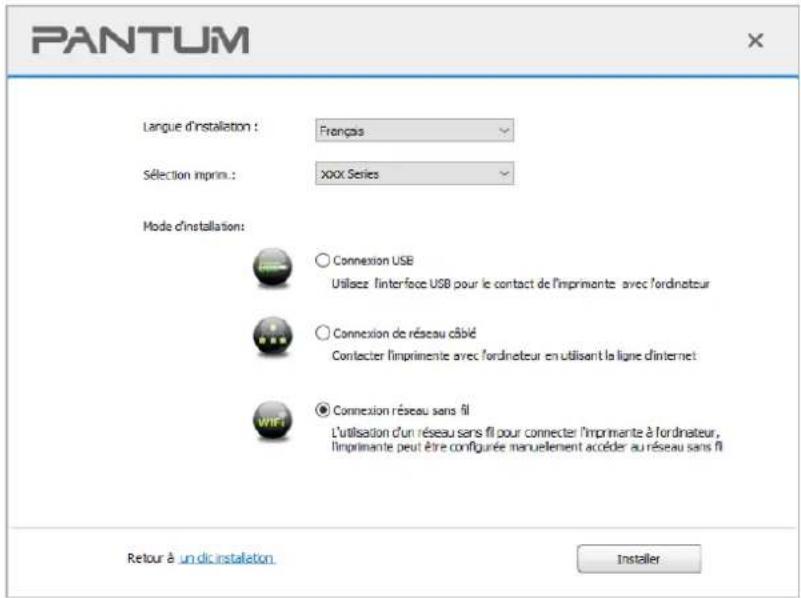
text_image
PANTUM Langue d'installation : Français Sélection imprim. : XXX Series Mode d'installation: ○ Connexion USB Utilisez l'interface USB pour le contact de l'imprimante avec l'ordinateur ○ Connexion de réseau câblé Connecter l'imprimente avec l'ordinateur en utilisant la ligne d'internet ○ Connexion réseau sans fil L'utilisation d'un réseau sans fil pour connecter l'imprimante à l'ordinateur, l'imprimante peut être configurée manuellement accéder au réseau sans fil Retour à un dic installation Installer- Sé lectionnez 'Non, l'imprimante a été connecté e au réseau sans fil' dans la fenê tre de configuration sans fil sortie, et cliquez sur 'Suivant'.

text_image
PANTUM Le programme d'installation à cette étape en fonction de votre choix, décider de configurer l'imprimante réseau sans fil. • Si vous devez configurer ou modifier l'imprimante réseau sans fil, sélectionnez l'imprimante connectée à l'USB "Oui". • Si vous ne configurez pas l'imprimante réseau sans fil, sélectionnez "Non". ○ Oui, je veux configurer le réseau sans fil de l'imprimente. ● Non, l'imprimante a été connectée au réseau sans fil. Précédent Sulvant Quitter- Le logiciel d'installation recherchera automatiquement l'imprimante, ce processus peut demander du temps.
- Sé lectionnez l'imprimante à connecter, puis cliquez sur 'Suivant'.
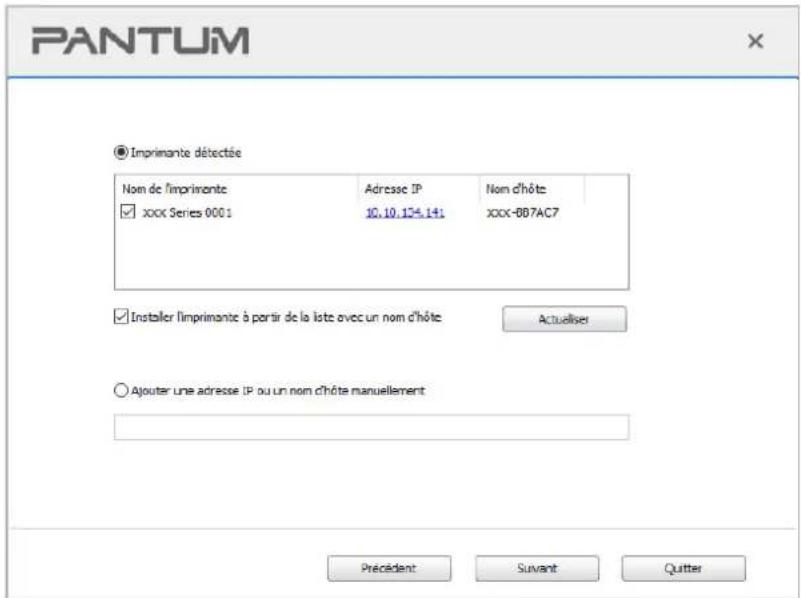
text_image
PANTUM ● Imprimante détectée Nom de l'imprimante Adresse IP Nom d'hôte xxx Series 0001 10.10.154.141 xxx-887AC7 Installer l'imprimante à partir de la liste avec un nom d'hôte: Actuellement ○ Ajouter une adresse IP ou un nom d'hôte manuellement Précident Suvant Quitter
Remarque: • Si la liste d'imprimante recherchée n'a pas d'imprimante à connecter, veuillez cliquer sur 'Actualiser' pour recommencer la recherche.
- Lorsque l'adresse IP change sous le pilote de l'imprimante installée avec une identification hô te, vous pouvez également imprimer directement sans ré installer le pilote. Si vous devez installer le pilote d'imprimante avec l'identification hôte, veuillez vérifier l'option "Installer l'imprimante dans la liste avec l'identification hô te".
- En cas d'ajout manuel d'adresse IP ou de nom de l'unité principale, vous devez connaî tre l'adresse IP d'imprimante ou le nom de l'unité principale. Si vous ne connaissez pas, veuillez imprimer la 'Pg conf ré s' pour consulter 'Adresse IP' et le 'Nom d'hôte'. (voir le Section 11.4).
- Le logiciel installe automatiquement le pilote; le processus d'installation peut demander du temps. La durée e dépend de la configuration de votre ordinateur, veuillez attendre patiemment.
- Après l'installation, cliquez sur le bouton "Imprimer une page de &test". Si votre imprimante imprime la page test avec succès, cela signifie que vous avez installé le lecteur correctement. (Si vous devez installer le logiciel OCR sous le système Windows, veuillez l'installer lorsque l'ordinateur est connecté à Internet).
3.1.2.2. Autres méthodes de configuration pour macOS
Prenant macOS 10.14 comme exemple pour l'opération suivante, l'information de l'écran de votre ordinateur peut être diffé rente dû à la différence de système d'opération.
- Ouvrez l'alimentation d'imprimante et de l'ordinateur.
- Insé rer le CD d'installation fourni dans le CD-ROM du PC et double-cliquer sur « Pantum XXX Series_Mac_Driver » – « Pantum Install Tool ». (Le XXX dans Pantum XXX Series fait référence au modèle le de produit.)
- Lisez et acceptez les conditions contenues dans le contrat de Conditions Générales d'Utilisation et la Politique de confidentialité, cliquez sur le bouton « Suivant » dans le coin inférieur droit de l'interface pour accéder à l'interface d'installation du pilote.
- Entrez le mot de passe du PC, et cliquez sur « OK » .

text_image
Pantum Install Tool souhaite effectuer des modifications. Saisissez votre mot de passe pour autoriser cette opération. Nom d'utilisateur : test Mot de passe : • Annuler OK-
Cliquez sur «Autres méthodes de configuration» au bas de l'interface de configuration pour y accé der.
-
Sé lectionnez une imprimante USB dans les ré sultats de la recherche.
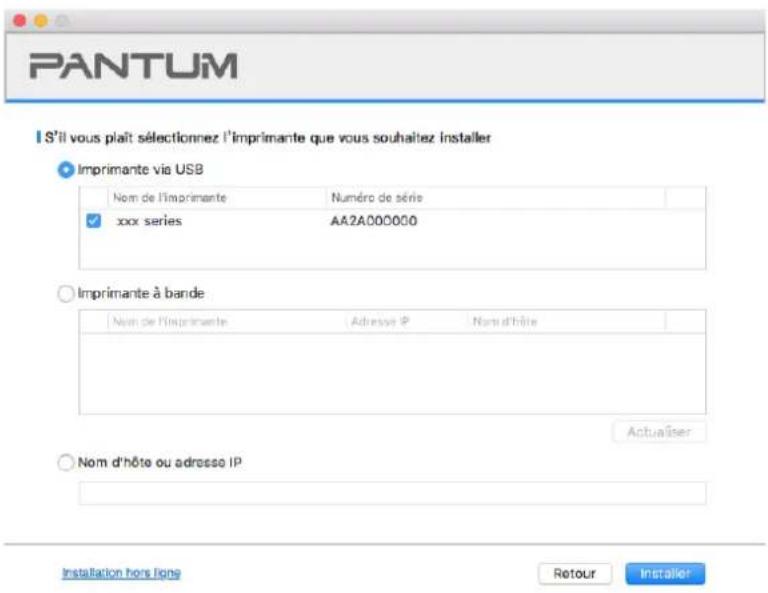
text_image
PANTUM S'il vous plaît sélectionnez l'imprimante que vous souhaitez installer Imprimante via USB Nom de l'imprimante Numéro de série xxx series AA2A000000 Imprimante à bande Nom de l'imprimante Adresse IP Nom d'hôte Actualiser Nom d'hôte ou adresse IP Installation hors lign Retour Installer- Cliquez sur « Installer » en bas à droite.
- Le logiciel installe automatiquement le pilote; le processus d'installation peut demander du temps.
La durée e dépend de la configuration de votre ordinateur, veuillez attendre patiemment. - Après l'installation, cliquez sur le bouton "Imprimer une page de &test". Si votre imprimante imprime la page test avec succès, cela signifie que vous avez installé le lecteur correctement.
3.1.2.2.2. Installer comme une imprimante ré seau
- Ouvrez l'alimentation d'imprimante et de l'ordinateur.
- Connectez le PC au ré seau.
- Assurez-vous que l'imprimante est connectée au même réseau que le PC (voir la Section 4 ou 5 pour savoir comment configurer le ré seau).
- Insé rer le CD d'installation fourni dans le CD-ROM du PC et double-cliquer sur « Pantum XXX Series_Mac_Driver » – « Pantum Install Tool ». (Le XXX dans Pantum XXX Series fait référence au modèle le de produit.)
- Lisez et acceptez les conditions contenues dans le contrat de Conditions Générales d'Utilisation et la Politique de confidentialité, cliquez sur le bouton « Suivant » dans le coin inférieur droit de l'interface pour accéder à l'interface d'installation du pilote.
- Entrez le mot de passe du PC, et cliquez sur « OK ».
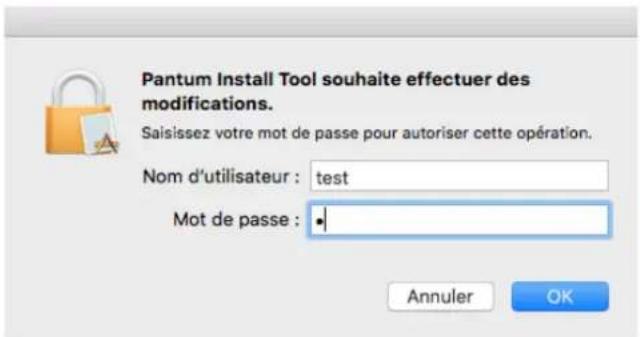
text_image
Pantum Install Tool souhaite effectuer des modifications. Saisissez votre mot de passe pour autoriser cette opération. Nom d'utilisateur : test Mot de passe : Annuler OK- Cliquez sur «Autres méthodes de configuration» au bas de l'interface de configuration pour y accé der.
- Sé lectionnez une imprimante ré seau dans les résultats de la recherche.
- Cliquez sur « Installer » en bas à droite.
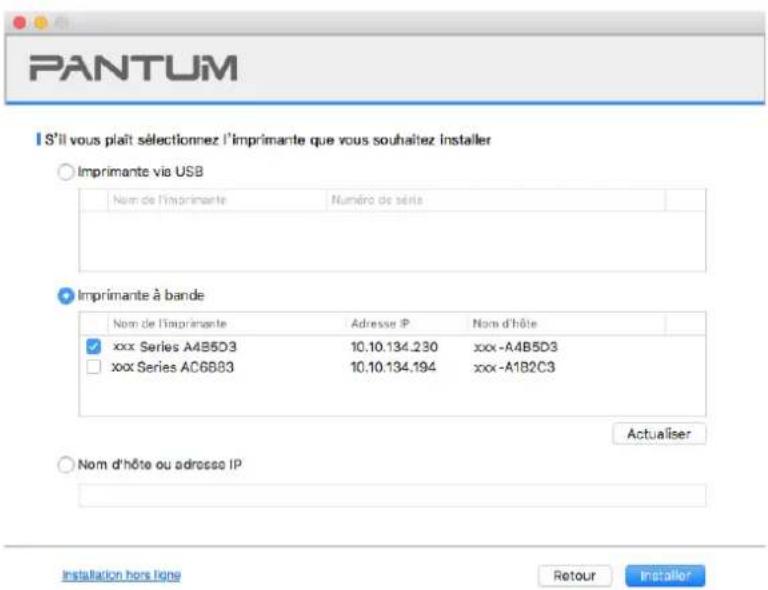
text_image
PANTUM S'il vous plaît sélectionnez l'imprimante que vous souhaitez installer ○ Imprimante via USB Nom de l'imprimante Numéro de série Imprimante à bande Nom de l'imprimante Adresse IP Nom d'hôte xxx Series A4B5D3 10.10.134.230 xxx-A4B5D3 xxx Series AC6883 10.10.134.194 xxx-A1B2C3 Actualiser ○ Nom d'hôte ou adresse IP Installation hors ligne Retour Installer
Remarque: • Si la liste d'imprimante recherchée n'a pas d'imprimante à connecter, veuillez cliquer sur 'Actualiser' pour recommencer la recherche.
- Lorsque l'adresse IP change sous le pilote de l'imprimante installé e avec une identification hô te, vous pouvez également imprimer directement sans ré installer le pilote. Si vous devez installer le pilote d'imprimante avec l'identification hôte, veuillez vé rifier l'option "Installer l'imprimante dans la liste avec l'identification hô te". - En cas d'ajout manuel d'adresse IP ou de nom de l'unité principale, vous devez connaî tre l'adresse IP d'imprimante ou le nom de l'unité principale. Si vous ne connaissez pas, veuillez imprimer la 'Pg conf ré s' pour consulter 'Adresse IP' et le 'Nom d'hôte'. (voir le Section 11.4).
- Le logiciel installe automatiquement le pilote; le processus d'installation peut demander du temps. La durée é dépend de la configuration de votre ordinateur, veuillez attendre patiemment.
- Après l'installation, cliquez sur le bouton "Imprimer une page de &test". Si votre imprimante imprime la page test avec succès, cela signifie que vous avez installé le lecteur correctement.
3.1.2.2.3. Installation via le nom d'hôte ou l'adresse IP
- Ouvrez l'alimentation d'imprimante et de l'ordinateur.
- Connectez le PC au ré seau.
- Assurez-vous que l'imprimante est connectée au même réseau que le PC (voir la Section 4 ou 5 pour savoir comment configurer le réseau).
-
Insérer le CD d'installation fourni dans le CD-ROM du PC et double-cliquer sur « Pantum XXX Series_Mac_Driver » – « Pantum Install Tool ». (Le XXX dans Pantum XXX Series fait référence au modèle le de produit.)
-
Lisez et acceptez les conditions contenues dans le contrat de Conditions Générales d'Utilisation et la Politique de confidentialité, cliquez sur le bouton « Suivant » dans le coin inférieur droit de l'interface pour accéder à l'interface d'installation du pilote.
- Entrez le mot de passe du PC, et cliquez sur « OK » .
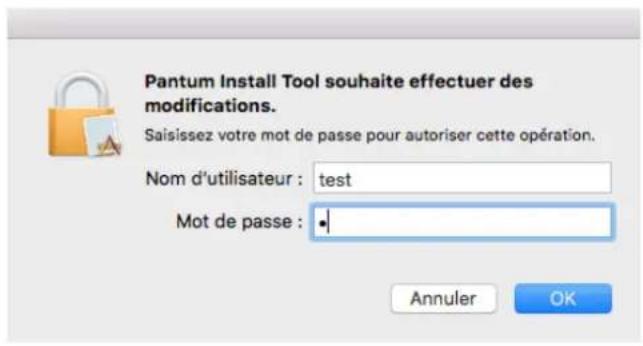
text_image
Pantum Install Tool souhaite effectuer des modifications. Saisissez votre mot de passe pour autoriser cette opération. Nom d'utilisateur : test Mot de passe : • Annuler OK- Cliquez sur «Autres méthodes de configuration» au bas de l'interface de configuration pour y accé der.
- Sé lectionnez Nom d'hô te ou Adresse IP, puis saisissez le nom d'hô te ou l'adresse IP de l'imprimante que vous souhaitez ajouter.
- Cliquez sur « Installer » en bas à droite.
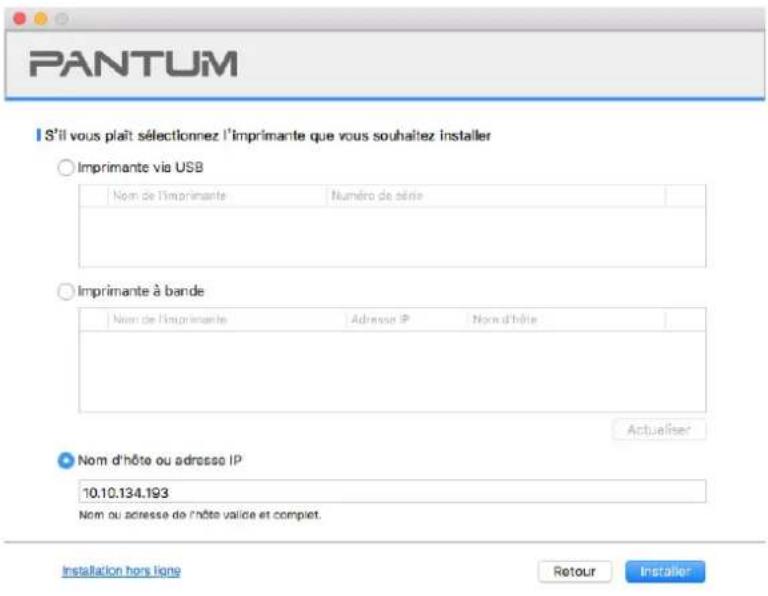
text_image
PANTUM S'il vous plaît sélectionnez l'imprimante que vous souhaitez installer ○ Imprimante via USB Nom de l'imprimante Numéro de série Imprimante à bande Nom de l'imprimante Adresse IP Nom d'hôte Actualiser Nom d'hôte ou adresse IP 10.10.134.193 Nom ou adresse de l'hôte valide et comptet. Installation hors ligne Retour Installer
Remarque: • Si la liste d'imprimante recherchée n'a pas d'imprimante à connecter, veuillez cliquer sur 'Actualiser' pour recommencer la recherche.
- Lorsque l'adresse IP change sous le pilote de l'imprimante installée avec une identification hô te, vous pouvez également imprimer directement sans ré installer le pilote. Si vous devez installer le pilote d'imprimante avec l'identification hôte, veuillez vérifier l'option "Installer l'imprimante dans la liste avec l'identification hô te".
-
En cas d'ajout manuel d'adresse IP ou de nom de l'unité principale, vous devez connaî tre l'adresse IP d'imprimante ou le nom de l'unité principale. Si vous ne connaissez pas, veuillez imprimer la 'Pg conf ré s' pour consulter 'Adresse IP' et le 'Nom d'hôte'. (voir le Section 11.4).
-
Le logiciel installe automatiquement le pilote; le processus d'installation peut demander du temps. La durée e dépend de la configuration de votre ordinateur, veuillez attendre patiemment.
- Après l'installation, cliquez sur le bouton "Imprimer une page de &test". Si votre imprimante imprime la page test avec succès, cela signifie que vous avez installé le lecteur correctement.
3.1.2.2.4. Installation hors ligne
- Ouvrez l'alimentation d'imprimante et de l'ordinateur.
- Insé rer le CD d'installation fourni dans le CD-ROM du PC et double-cliquer sur « Pantum XXX Series_Mac_Driver » – « Pantum Install Tool ». (Le XXX dans Pantum XXX Series fait référence au modèle le de produit.)
- Lisez et acceptez les conditions contenues dans le contrat de Conditions Générales d'Utilisation et la Politique de confidentialité, cliquez sur le bouton « Suivant » dans le coin infé rieur droit de l'interface pour accéder à l'interface d'installation du pilote.
- Entrez le mot de passe du PC, et cliquez sur « OK » .

text_image
Pantum Install Tool souhaite effectuer des modifications. Saisissez votre mot de passe pour autoriser cette opération. Nom d'utilisateur : test Mot de passe : • Annuler OK- Cliquez sur «Autres méthodes de configuration» au bas de l'interface de configuration pour y accé der.
- Cliquez sur « Installation hors ligne » en bas à gauche.
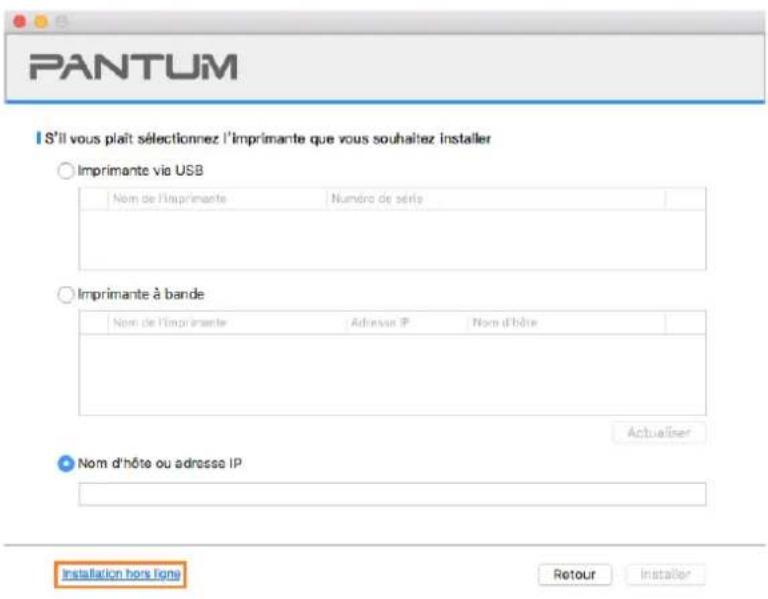
text_image
PANTUM S'il vous plaît sélectionnez l'imprimante que vous souhaitez installer Imprimante via USB Nom de l'imprimante Numéro de série Imprimante à bande Nom de l'imprimante Adresser IP Nom d'hôte Actualiser Nom d'hôte ou adresse IP Installation hors ligne Retour Installer-
Le logiciel installe automatiquement le pilote; le processus d'installation peut demander du temps. La durée e dépend de la configuration de votre ordinateur, veuillez attendre patiemment.
-
Installation terminée.Veuillez finir d'ajouter l'imprimante comme indiqué ou reportez-vous à la Section 3.1.2.2.4.1.
3.1.2.2.4.1. Ajout d'imprimante au système macOS
I. Ajouter l'imprimante via USB
1. Connectez l'imprimante et l'ordinateur par le fil USB, ouvrez l'alimentation.
2. Entrer dans 'Préférences Système'—'Imprimantes et scanners' de l'ordinteur.
3. Cliquez sur le bouton, sélectionnez 'Ajouter une imprimante ou un scanner'.
4. Sé lectionnez l'imprimante, puis sé lectionnez le modèle le d'imprimante correspondante dans le menu sorti 'Utiliser'.
5. Cliquez sur 'Ajouter'.
II. Ajouter l'imprimante via connexion filaire (adéquat pour les appareils de réseau câblé)
1. Ouvrez l'alimentation d'imprimante et de l'ordinateur.
2. Connectez l'ordinateur au ré seau câ blé.
3. Connectez le fil de ré seau au port de ré seau d'imprimante, assurez que l'imprimante soit connecté au ré seau de l'ordinateur (voir le Section 4 pour la configuration de ré seau).
4. Entrer dans 'Préférences Système'—'Imprimantes et scanners' de l'ordinteur.
5. Cliquez sur le bouton, sélectionnez 'Ajouter une imprimante ou un scanner'.
6. Sé lectionnez l'imprimante, puis sé lectionnez le modèle le d'imprimante correspondante dans le menu sorti 'Utiliser'.
7. Cliquez sur 'Ajouter'.
III. Ajouter l'imprimante via connexion sans fil (adéquat pour le modèle avec Wi-Fi)
1. Ouvrez l'alimentation d'imprimante et de l'ordinateur.
2. S'assurer que l'ordinateur et l'imprimante sont connecté es par le réseau sans fil.

Remarque: • En mode de structure de base, connecter l'imprimante de réseau sans fil au point de connexion (routeur sans fil), voir le Section 5.1 pour voir comment connecter. • Si Wi-Fi est en moden direct, connecter directement le port client sans fil avec l'imprimante sans fil, comment connecter, veuillez ré fé rencer au Section 5.2.
- Entrer dans 'Préférences Système'—'Imprimantes et scanners' de l'ordinteur.
- Cliquez sur le bouton, sélectionnez 'Ajouter une imprimante ou un scanner'.
- Sé lectionnez l'imprimante, puis sé lectionnez le modèle le d'imprimante correspondante dans le menu sorti 'Utiliser'.
- Cliquez sur 'Ajouter
IV. Ajouter l'imprimante AirPrint
- Ouvrez l'alimentation d'imprimante et de l'ordinateur.
- S'assurer que l'imprimante est déjà connecté e à l'ordinateur (connexion USB ou connexion de ré seau).
-
Entrer dans 'Préférences Système'—'Imprimantes et scanners' de l'ordinteur.
-
Cliquez sur le bouton, sé lectionnez 'Ajouter une imprimante ou un scanner'.
-
Sélectionner l'imprimante, puis sélectionner "Secure AirPrint" (données encodées) ou "AirPrint" (non encodé) de l'option 'Utiliser'.
-
Cliquez sur 'Ajouter'.

Remarque:
- Connecter l'imprimante et l'ordinateur par le fil USB, le système identifie automatiquement et ajoute l'imprimante AirPrint.
- Pour l'imprimante AirPrint d'ajouter le mode de connexion de réseau, il faut dé connecter d'abord le câ ble USB puis ajouter l'imprimante.
• L'imprimante AirPrint est nommé par la fin 'AirPrint'.
3.2. Dé installer le pilote
3.2.1. Mé thode de dé installation du pilote sous Windows
Prenez Windows 7 comme exemple pour l'opération suivante, l'information d'é cran de votre ordinateur peut être diffé rente dû à la différence de système d'opération.
- Cliquez sur le menu de dé marrage de l'ordinateur, puis cliquez tous les programmes.
- Cliquez sur Pantum, puis cliquez sur Pantum XXX Series.
XXX repré sente le modèle du produit de Pantum XXX Series. - Cliquez sur la désinstallation, supprimez la pilote selon l'explication de fenêtre de désinstallation.
- Dé charger puis redé marrer l'ordinateur.
3.2.2. Mé thode de dé installation du pilote sous macOS
Prenant macOS 10.14 comme exemple pour l'opération suivante, l'information de l'é cran de votre ordinateur peut être diffé rente dû à la différence de système d'opération.
- Cliquez sur la rubrique de menu Finder d"ordinateur «Aller» - «Applications» - «Pantum» - «Service» - «Pantum Un-install Tool».
- Supprimez le pilote en suivant les instructions de la fenêtre pop-up de désinstallation.
- Dé installation terminé e.
4. Ré glage de ré seau cablé (adé quat pour les appareils de ré seau câ blé)
Compatible avec l'imprimante avec l'impression par le réseau câ blé, connectez l'imprimante au réseau, puis contrôlez l'imprimante pour l'impression par le mode de contrôle de réseau câblé.
4.1. Ré glage de l'adresse IP
L'adresse IP de l'imprimante peut être obtenue automatiquement via la fonction DHCP ou définie manuellement.
4.1.1. Paramé trage automatique
La fonction de paramé trage automatique DHCP est activé e par défaut pour l'imprimante.
- Connectez l'imprimante au ré seau par le biais d'un câ ble ré seau, puis terminez les tâ ches pré liminaires pour le dé mariage.
- L'imprimante va obtenir automatiquement l'adresse IP alloué e de serveur. Ceci pourrait prendre quelques minutes pour obtenir l'adresse IP à l'influence d'environnement de réseau.
Vous pouvez imprimer 'page de ré glage de ré seau' pour voir l'adresse IP d'imprimante (voir le chapitre 11.4 pour comment imprimer) ou consulter l'information de réseau par le panneau de contrôle d'imprimante (voir le chapitre 11.3 pour comment consulter). Si l'adresse IP n'est pas listée, veuillez vérifier l'environnement de ré seau ou attendre quelques minutes, puis ré essayez.

Remarque: • Si l'allocation automatique de l'adresse IP du serveur DHCP ne réussit pas, l'imprimante va obtenir automatiquement l'adresse locale de lien alloué par le système 169.254.xxx.xxx.
4.1.2. Paramé trage manuel
Réglage l'adresse IP manuel par le panneau de contrôle d'imprimante, voir le chapitre 11.2 pour plus de dé tail.
Configurez l'adresse IP par le ré glage manuel d'imprimante par le serveur Web inté gré, plus de dé tail voir le chapitre 6.2.1.
5. Configuration de ré seau sans fil (adé quat pour le modèle le avec Wi-Fi)
Le type de connexion de ré seau sans fil est divisé en mode de structure de base et mode Wi-Fi Direct. Si vous rencontrez des problè mes en cours de configuration de ré seau sans fil, veuillez consulter le chapitre 5.3 pour les FAQs dans la configuration de ré seau sans fil.
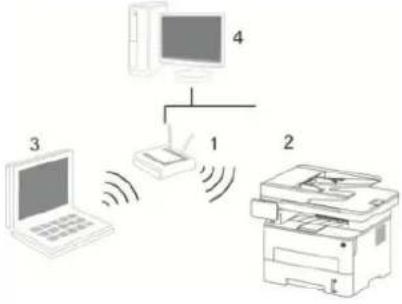 | Mode de structure de base: connecter l'équipement sans fil par le routeur1. Point de connexion (routeur sans fil)2. Imprimante de ré seau sans fil3. Connecter l'ordinateur du point de connexion par le ré seau sans fil4. Connecter à l'ordinateur du point de connexion par le ré seau câ blé |
 | Mode de connexion Wi-Fi Direct: connecter le terminal de client sans fil et l'imprimante avec fonction Wi-Fi1. Imprimante de ré seau sans fil2. Terminal de client sans fil à connecter directement avec l'imprimante de ré seau sans fil |
5.1. Mode de structure de base
Vous pouvez connecter l'ordinateur et l'imprimante par le point de connexion (routeur sans fil). Le point de connexion (routeur sans fil) est dividé en outil de configuration de réseau sans fil et configuration Wi-Fi Protected Setup (WPS).
Important: avant d'installer le ré seau sans fil, il faut connaî tre le nom de ré seau (SSID) et le mot de passe de point de connexion (routeur sans fil), utilisez en cas de configuration de ré seau sans fil. Si vous n'ê tes pas sû r, veuillez consulter votre administrateur de ré seau ou le fabricant de point de connexion (routeur sans fil).
5.1.1. Outil de configuration de ré seau sans fil
Si votre ordinateur a déjà installé de pilote et connecte au réseau sans fil, mais le réseau sans fil n'a pas changé, vous pouvez reconfigurer par l'outil de configuration de réseau sans fil.
5.1.1.1. Travail pré paratoire
- Point de connexion (routeur sans fil).
- Ordinateur déjà connecté au ré seau.
- Imprimante avec la fonction de ré seau sans fil.
5.1.1.2. Méthode de configuration d'outil de réseau sans fil
- Sortir l'outil de configuration de réseau sans fil dans l'ordinateur.
1) Dans le système Windows: cliquez sur le menu 'Commencer'—'Tous les programmes'—'Pantum'—Description de produit—'Outil de configuration de réseau sans fil' de l'ordinateur.
2) Système macOS: cliquez sur la rubrique de menu Finder d'ordinateur 'Aller' - 'Applications' - 'Pantum' - 'Service' - 'Outil de configuration du réseau sans fil'. - Utiliser la configuration de connexion de câble USB. Dans l'interface suivante, sélectionner 'Oui, j'ai un câble USB pour installer'. Cliquer sur 'Suivant'.

text_image
PANTUM La méthode de configuration de réseau sans fil recommandés est de connecter un câble USB à des ordinateurs sans fil. Avez-vous un câble USB? ● Oui, j'ai un câble USB à ma disposition pour installation. ○ Nors, je n'ai pas de câble USB. Remarque : Même si vous n'avez pas de câble USB, il vous est quand même possible de configurer votre incrimante sans fil (méthode avoncée). Suvant Annuler2.1 L'ordinateur est déjà connecté au Wi-Fi.
1) L'outil de configuration Wi-Fi sélectionne par défaut Wi-Fi connecté par l'ordinateur actuel, compléter la configuration suivant l'indication de l'interface.
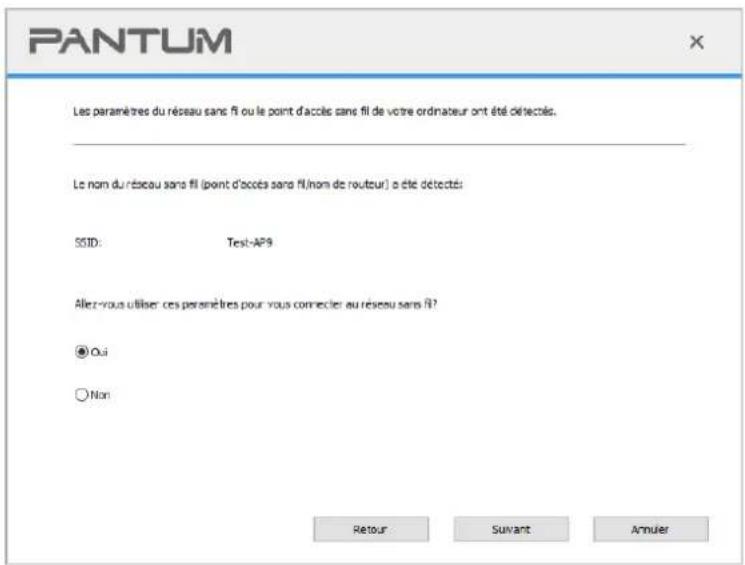
text_image
PANTUM Les paramètres du réseau sans fil ou le point d'accès sans fil de votre ordinateur ont été détectés. Le nom du réseau sans fil (point d'accès sans fil (nom de routeur) a été détectés): SSID: Test-AP9 Allez-vous utiliser ces paramètres pour vous connecter au réseau sans fil? ● Oui ○ Non Retour Suivant Annuler
Remarque: • Le nom de réseau (SSID) que vous sélectionnez doit être identique avec celui de réseau (SSID) du point de connexion (routeur sans fil) de l'ordinateur.
2) Veuillez crocher 'Non' pour configurer des autres Wi-Fi si il est nécessaire de connecter des autres Wi-Fi, compléter la configuration suivant l'indication de l'interface.
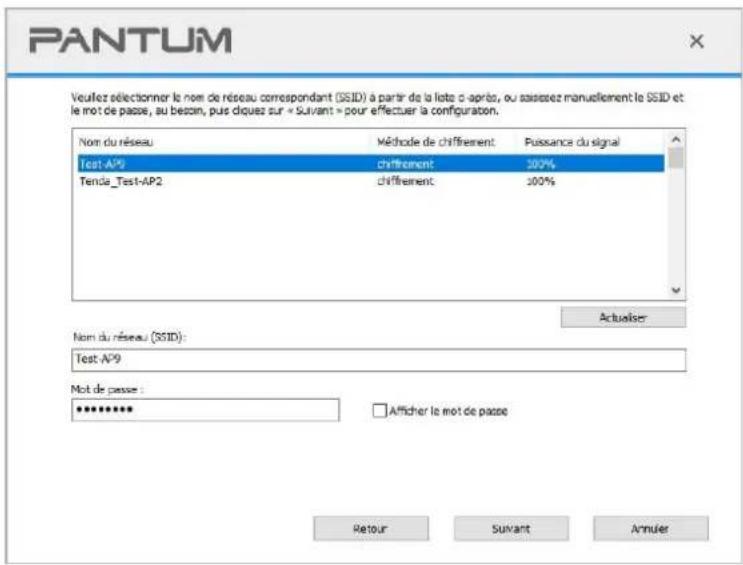
text_image
PANTUM Veuillez sélectionner le nom de réseau correspondant (SSID) à partir de la liste 0-après, ou saissez manuellement le SSID et le mot de passe, au besoin, puis diques sur « Suivant » pour effectuer la configuration. Nom du réseau Méthode de chiffrement Puissance du signal Test-A9 chiffrement 300% Tenda_Test-AP2 chiffrement 300% Actualiser Nom du réseau (SSID): Test-A9 Mot de passe : ************ Afficher le mot de passe Retour Suivant Annulier
Remarque: • Mot de passe affiché par défaut non croché, si croché, le mot de passe va s'afficher.
2.2 L'ordinateur n'est pas connecté au Wi-Fi. Dans l'interface suivante, entrer le nom de réseau SSID (sans diffé rentier capital et minuscule) de point de connexion (routeur de Wi-Fi) et le mot de passe, compléter la configuration suivant l'indication de l'interface.
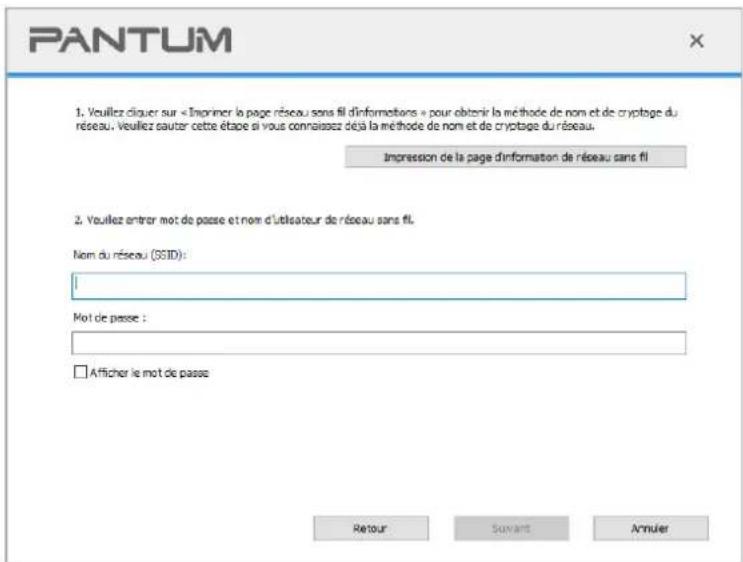
text_image
PANTUM 1. Veuillez cliquer sur « Imprimer la page réseau sans fil d'informations » pour obtenir la méthode de nom et de cryptage du réseau. Veuillez sauter cette étape si vous connaissez déjà la méthode de nom et de cryptage du réseau. Impression de la page d'information de réseau sans fil 2. Veuillez entrer mot de passe et nom d'utilisateur de réseau sans fil. Nom du réseau (SSID): I Mot de passe : □ Afficher le mot de passe Retour Servant Annuler
Remarque: • Si vous ne connaissez pas le nom de réseau (SSID) du point de connexion (routeur sans fil), cliquez sur 'Imprimer Page d'informations réseau sans fil' pour voir le nom de réseau (SSID) du point de connexion (routeur sans fil) à connecter. • Après la configuration de réseau sans fil, si l'imprimante ne peut être utilisé e normalement, veuillez installer à nouveau la pilote. Veuillez sélectionner 'connexion de réseau sans fil'.
3. Utiliser la connexion WPS.
Dans l'interface suivante, sélectionner 'non, je n'ai pas de câble USB'. Cliquer sur 'Suivant'.

text_image
PANTUM La méthode de configuration de réseau sans fil recommandés est de connecter un cable USB à des ordinateurs sans fil. Avez-vous un cable USB? Oui, j'ai un cable USB à me disposition pour installation. Non, je n'ai pas de cable USB. Remarque : Même si vous n'avez pas de cable USB, il vous est quand même possible de configurer votre imonimante sans fil (méthode avancée). Suivant AnnulerSuivez les étapes de l'interface. (Configuration concrète de WPS, veuillez référencer au chapitre 5.1.2.)

Remarque: • Après la configuration de réseau sans fil, si l'imprimante ne peut être utilisé enormalement, veuillez installer à nouveau la pilote. Veuillez sélectionner 'connexion de réseau sans fil'.
5.1.2. Configuration Wi-Fi Protected Setup (WPS)
Si le point d'accès (routeur sans fil) prend en charge le Wi-Fi Protected Setup (WPS), connectez l'imprimante au ré seau sans fil via "Configuration du bouton poussoir (PBC)" et "Numé ro d'identification personnelle (PIN)".
5.1.2.1. Travail pré paratoire
- Le point de connexion (routeur sans fil) est compatible avec Wi-Fi Protected Setup (WPS).
- Imprimante avec la fonction de ré seau sans fil.
5.1.2.2. Utilisez la méthode "Configuration de bouton (PBC)"
- Ouvrez l'alimentation d'imprimante et du point de connexion (routeur sans fil).
-
Assurez que l'imprimante est en état prêt t.
-
Dans le panneau de commande de l'imprimante, accédez à : "☐" - Régl. réseau - Conf sans fil - Mode PBC.
- Utilisez selon l'invite de l'é cran de l'imprimante.
5.1.2.3. Utilisez la mé thode "Numé ro d'Identification Personnel (PIN)"
- Ouvrez l'alimentation d'imprimante et du point de connexion (routeur sans fil).
- Assurez que l'imprimante est en état prêt.
- Dans le panneau de commande de l'imprimante, accédez à : "☐°" - Régl. réseau - Conf sans fil - Mode PIN.
- Enregistrez un code PIN WPS à 8 chiffres.
- Ouvrez le navigateur Web, entrez l'adresse IP du point d'accès (routeur sans fil) dans le champ Adresse.
- Accé dez au ré glage WPS, entrez le code PIN à 8 chiffres et enregistrez.
5.1.3. Comment fermer Wi-Fi dé jà connecté
-
À partir du panneau de commande de l'imprimante, accédez à : "☐°" - Régl. réseau - Conf sans fil - Station.
-
Sé lectionnez le bouton "Fermer" et enregistrez.
5.2. Mode Wi-Fi Direct
Vous pouvez ne pas utiliser le point de connexion (routeur sans fil) de connecter le terminal de client sans fil (y compris l'ordinateur et l'équipement amovible avec la fonction de ré seau sans fil) et l'imprimante de ré seau sans fil.
5.2.1. Travail pré paratoire
- Imprimante avec la fonction Wi-Fi Direct.
- Terminal de client sans fil (y compris l'ordinateur et l'équipement amovible avec la fonction de réseau sans fil).
5.2.2. Wi-Fi Direct
Activez la connexion du Wi-Fi direct de l'imprimante avant la connexion du Wi-Fi direct.
- Dans le panneau de commande de l'imprimante, naviguez jusqu'à : "☐" - Régl. réseau- Wi-Fi Direct.
- Sé lectionnez le bouton "Perso" (ou "Auto") et enregistrez.
5.2.2.1. Méthode de connexion de terminal de client sans fil compatible avec la fonction Wi-Fi Direct (invite directe de connexion)
Vous devez utiliser l'équipement amovible compatible avec la fonction Wi-Fi Direct pour connecter Wi-Fi Direct. Les étapes d'opération peuvent varier des équipements amovibles différents utilisés.
-
Ouvrez l'alimentation d'imprimante.
-
Ouvrez l'équipement amovible, sélectionnez la configuration et entrez dans l'interface de Wi-Fi Direct.
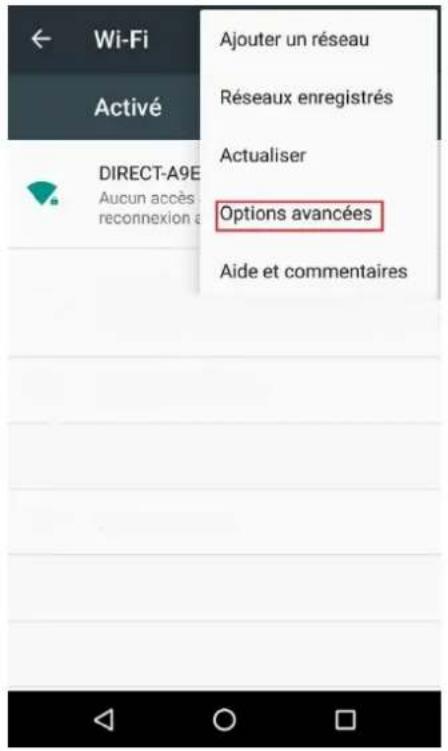
text_image
Wi-Fi Activé Ajouter un réseau Réseaux enregistrés Actualiser Options avancées Aide et commentaires DIRECT-A9E Aucun accès reconnexion a- Sé lectionez 'Options avancé es', sé lectionnez 'Wi-Fi Direct' d'interface WLAN supé rieure.
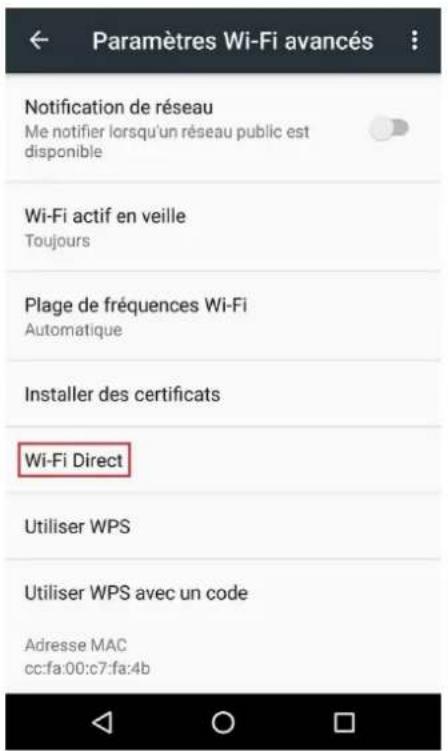
text_image
Paramètres Wi-Fi avancés Notification de réseau Me notifier lorsqu'un réseau public est disponible Wi-Fi actif en veille Toujours Plage de fréquences Wi-Fi Automatique Installer des certificats Wi-Fi Direct Utiliser WPS Utiliser WPS avec un code Adresse MAC cc:fa:00:c7:fa:4b-
Dans l'interface de connexion directe, sé lectionnez le nom de ré seau d'imprimante pour faire l'invite de connexion.
-
Lorsque le panneau demande si vous vous connectez ou non, cliquez sur le bouton "OK" pour la confirmation et le Wi-Fi Direct.

Remarque: • En cas de mode de connexion directe automatique, le terminal d'équipement amovible envoie l'invite sans confirmation de panneau, la connexion est faite automatiquement.
5.2.2.2. Mé thode de connexion de terminal de client sans fil incompatible avec la fonction Wi-Fi Direct (connexion par l'entrée de mot de pase)
- Ouvrez l'alimentation d'imprimante.
- À partir du panneau de commande de l'imprimante, accédez à : "☐°" - Info réseau - Information du Wi-Fi Direct" pour vérifier le "Nom du ré seau" et "Mot de passe"
- Ouvrez l'ordinateur ou l'é quipement amovible avec la fontion de ré seau sans fil, sé lectionnez le nom de ré seau de Wi-Fi Direct d'imprimante, et entrez le mot de passe pour connecter.

Remarque: • Mot de passe initial de l'imprimante pour le Wi-Fi Direct : 12345678.
5.2.3. Comment fermer Wi-Fi Direct
- Dans le panneau de commande de l'imprimante, accédez à : " ☐" - Réglages du réseau - Wi-Fi Direct.
- Sé lectionnez le bouton "Dé sactiver" et enregistrez.
5.3. Comment changer de fréquence sans fil
Si vous devez changer la fréquence sans fil, vous pouvez le faire en suivant les étapes suivantes:
-
Mettez l'imprimante en marche.
-
Depuis le panneau de commande de l'imprimante, accédez à « ◎ » - « Paramètres réseau » - « Paramè tres ré seau sans fil » - « Ré glage de la fré quence Wi-Fi » pour changer la fré quence Wi-Fi. Vous pouvez également changer la fré quence Wi-Fi en accé dant au serveur Web embarqué, veuillez vous reporter à la section « Paramè tres sans fil ».

Remarque: • Si la fré quence du ré seau sans fil est dé finie sur « 2,4GHz », l'imprimante ne pourra pas se connecter au ré seau « 5GHz » ; si la fré quence est « 5GHz », elle ne pourra pas se connecter au ré seau « 2,4GHz ».
- Si la fré quence du ré seau sans fil connecté à l'imprimante en mode structure de base est de 2,4GHz, la fré quence de Wi-Fi Direct est également de 2,4GHz ; si la fré quence est de « 5GHz », la fré quence d Wi-Fi Direct est également de « 5GHz ».
- Changez la fréquence sans fil, et votre imprimante redémarre le service Wi-Fi.
5.4. FAQs dans la configuration de réseau sans fil
1. L'imprimante n'est pas trouvé e
- L'alimentation de l'ordinateur, du point de connexion (routeur sans fil) ou de l'imprimante est déjà en marche.
- Si le fil USB est déjà connecté entre l'ordinateur et l'imprimante.
- L'imprimante est compatible avec la connexion de réseau sans fil ou pas.
2. En cas de connecter le ré seau, le nom de ré seau (SSID) ne peut être trouvé
- Vérifiez si l'interrupteur d'alimentation de point de connexion (routeur sans fil) est mis en marche.
- L'imprimante ne trouve pas le nom de réseau (SSID) du point de connexion (routeur sans fil) à connecter, veuillez vérifier le nom de ré seau (SSID) du point de connexion et puis ré essayez la connexion.
- Lorsque la configuration de point de connexion (routeur sans fil), vous devez reconfigurer le ré seau sans fil d'imprimante.
- Veuillez vérifier si le point de connexion (routeur sans fil) et le mode de sécurité d'imprimante et le mot de passe sont correct.
- Vérifiez la réception d'antenne autour d'imprimante. Si le routeur est loin d'imprimante ou il y a obstacle entre les deux, ceci pourrait affecter la réception de signal.
- Fermez l'alimentation du point de connexion (routeur sans fil) et l'imprimante, redémarrez puis configurez.
4. Si un problème me rencontre en cas d'utiliser l'imprimante dans le ré seau, veuillez vérifier les suivants:
- Vérifiez si le logiciel Firewall bloque la communication. Si l'ordinateur et l'imprimante sont connecté es au même réseau, mais ceci ne peut être trouvé, cela est possible que le logiciel Firewall bloque la communication. Veuillez consulter le guide d'utilisateur de logiciel Firewall, fermez le logiciel Firewall puis essayez à nouveau de rechercher l'imprimante.
- Vérifiez si l'allocation d'adresse IP d'imprimante est correcte. Vous pouvez imprimer la page d'information d'imprimante pour vérifier l'adresse IP.
- Veuillez vous référer aux étapes suivantes afin de vérifier si l'imprimante et l'ordinateur sont sur le même me réseau.
1) Choisissez "Invite de commande" tel qu'indiqué ci-dessous.
a. Système Windows 8 / 10 : cliquez sur le bouton "Recherche" dans le menu de dé marrage et entrez "Invite de commande" dans la barrre de recherche, puis cliquez sur le bouton "Entrer" sur le clavier.
b. Systè me Windows 7 / XP : cliquez sur le menu "Dé marrer" - "Toutes les procé dures" - "Piè ce jointe" - "Invite de commande".
2) Entrez le signal et l'adresse IP de votre imprimante dans la fenêtre contextuelle et appuyer sur le bouton "Entrer".
Par exemple : le signal XXX.XXX.XXX.XXX ("XXX.XXX.XXX.XXX" est l'adresse IP de l'imprimante)
3) Si RTT est indiqué dans la fenêtre, cela signifie que votre imprimante et votre ordinateur sont dans le même réseau. Si RTT n'apparaît pas dans la fenêtre, veuillez consulter le chapitre 5 pour reconfigurer le ré seau sans fil de l'imprimante.

Remarque: • Voir le guide d'utilisateur ou consultez le fabricant pour l'information de point de connexion (routeur sans fil).
6. Serveur Web
Vous pouvez administrer la configuration d'imprimante par le serveur Web intégré.
6.1. Visiter le serveur Web inté gré
- Ouvrez l'alimentation d'imprimante et d'ordinateur.
- Connectez l'imprimante au ré seau, assurez que l'imprimante connecte au ré seau (Comment configurer, voir chapitre 4 ou chapitre 5) de l'ordinateur.
- Entrez l'adresse IP d'imprimante dans la rubrique d'adresse de navigateur, visitez le serveur Web intégré d'imprimante.
Consultez l'adresse IP (voir le chapitre 11.3) d'imprimante par le panneau de contrôle ou imprimer la 'Pg conf rés' pour voir l'adresse IP d'imprimante (voir le chapitre 11.4).

Remarque: • Il est conseillé que l'utiliser de Windows utilise Microsoft Internet Explorer 8.0 (ou au-dessus) ou Firefox 1.0 (ou au-dessus), l'utilisateur de Mac utilise Safari 4.0 (ou au-dessus). N'importe quel navigateur que vous utilisez, veuillez assurer dé marrer toujours JavaScript et Cookies. En cas d'utiliser des autres navigateurs, veuillez assurer que ceci est compatible avec HTTP 1.0 et HTTP 1.1.
- Si l'ordinateur ne peut visiter le serveur Web intégré d'imprimante, il est possible que l'ordinateur et l'imprimante ne sont pas dans le même réseau, veuillez vé rifier l'environnement de votre réseau ou consultez l'administrateur de votre réseau.
- Cliquez sur 'Connexion', entrez le nom d'utilisateur et le mot de passe (le nom d'utilisateur par défaut est admin, le mot de passe original est 000000), et cliquez sur 'Connexion'.

Remarque: • A cause de sécurité, il est conseillé que vous changez le mot de passe par défaut, vous pouvez entrer dans l'interface 'Gestion des utilisateurs' pour modifier.
6.2. Utiliser le serveur Web pour administrer l'imprimante
Vous pouvez utiliser le serveur Web intégré pour administrer l'imprimante.
- Pour consulter l'information de base d'imprimante, y compris le nom de produit, l'é tat d'imprimante et l'é tat de cartouche.
- Pour configurer les paramè tres d'accord de réseau compatible avec l'imprimante.
- Pour configurer la connexion de ré seau sans fil d'imprimante, mettre en marche/fermer le ré seau sans fil et la fonction de Wi-Fi Direct.
-
Possible de configurer le terminal de client de serveur d'email, par le mode de notification par email pour obtenir l'é tat d'imprimante.
-
Cette imprimante prend en charge la configuration de l'adresse e-mail, de l'adresse FTP et de l'adresse SMB pour numé riser le fichier à numé riser directement vers un serveur e-mail, FTP ou SMB.

text_image
Informations produit Paramètres Gestion des utilisateurs Déconnexion Français Paramètres Paramètres réseau Paramètres de protocole Configuration IP cable IPv6 RAWLPD SNVP WSD SMTP AirPrint Google Cloud Print SSLTLS Paramètres sans fil Réseau sans fil WPS Wi-Fi Direct Paramètres machine Configuration IP cable Nom hôte x x x Adresse MAC 02:0E-B1 F9:D4:C2 Mode d'attribution d'adresse IPv4 Automatique Adresse IPv4 10.10.148.117 Masque de sous-réseau 255.255.255.0 Adresse passerelle 10.10.148.254 Nom de domaine Mode d'attribution d'adresse IPv4DNS Automatique Adresse de serveur DNS IPv4 primaire 10.10.0.2+ Adresse de serveur DNS IPv4 secondaire 10.10.0.1 Adresse IPv6 de liaison locale fa80:a b1ff:af9 d4G2 Appliquer Annuler Conseil Cette page fournit la configuration associée au nom d'imprimante, aux réseaux câblés IPv4 et aux attribuits IPv6 des réseaux câtués6.2.1. Configuration adresse IP
Avant la configuration d'adresse IP, vous devez connecter l'imprimante au ré seau.
- Si le modèle est réseau câ blé, utilisez le câ ble pour connecter au port de réseau d'imprimante, puis connectez l'imprimante au réseau câ blé.
- Si le modèle est réseau sans fil, utilisez l'outil de configuration de réseau sans fil ou le mode de configuration WI-Fi Protected Setup (WPS), connectez l'imprimante au réseau sans fil (voir le chapitre 5.1).
6.2.1.1. Configuration IPv4
La configuration d'adresse IPv4 d'imprimante est divisé e en celle DHCP et celle manuelle, l'imprimante dé marre par dé faut la fonction d'allocation automatiquement DHCP. S'il faut configurer l'adresse IPv4 fixé e pour l'imprimante, vous pouvez configurer manuellement l'adresse IPv4 d'imprimante.
- Ouvrez l'alimentation d'alimentation, connectez l'imprimante au ré seau.
- Connectez au serveur Web intégré (voir le chapitre 6.1 pour comment connecter).
- Cliquez sur 'Paramètres'—'Paramètres réseau'—'Paramètres de protocole'—'Configuration IP câ blé e'.
- Configurez le mode d'allocation d'adresse IPv4 en 'Manuel'.
- Entrez 'Adresse IPv4', 'Masque de sous-réseau' et 'Adresse passerelle', cliquez sur 'appliquer'.
6.2.1.2. Configuration IPv6
- Ouvrez l'alimentation d'alimentation, connectez l'imprimante au ré seau.
- Connectez au serveur Web intégré (voir le chapitre 6.1 pour comment connecter).
-
Cliquez sur 'Paramètres'—'Paramètres réseau'—'Paramètres de protocole'—'IPv6'.
-
Crochez 'Activer le protocole IPv6' et 'Activer DHCPv6' (croché par dé faut), cliquez sur 'Appliquer'.
Remarque: L'imprimante est compatible avec l'impression et la gestion de réseau à l'adresse IPv6 suivante (voir le chapitre 11.4, imprimer la 'Pg conf rés' et consulter).
- adresse de lien local IPv6: configurer de soi-même l'adresse locale IPv6 (adresse commenç ant par FE80).
- adresse état filtrage: l'adresse IPv6 configurée de serveur DHCPv6 ('Adresse avec état' ne peut être alloué e sans serveur DHCPv6 dans le réseau).
- Adresse état apatride: le routeur de réseau alloue automatiquement l'adresse IPv6.
6.2.2. Configuration sans fil
Vous pouvez configurer le ré seau sans fil d'imprimante, la configuration IP sans fil, Wi-Fi Direct et WPS par la page de configuration sans fil. Avant la configuration, veuillez connecter en premier au serveur Web intégré (voir le chapitre 6.1 pour commenter connecter).
6.2.2.1. Réseau sans fil
La configuration du ré seau sans fil comprend « l'é tat de base du ré seau sans fil », « Configuration de la fréquence », « la recherche de points d'accès » et « l'authentication ».
- Cliquez sur 'Paramètres'dans l'adresse état filtrage—'Paramètres réseau'—'Paramètres sans fil'—'Ré seau sans fil'.

text_image
Réseau sans fil Statut de base du réseau sans fil © Activé ○ Désactivé État : Hors ligne Raison : Inactive Identificateur SSID (Service Set Identifier) Réglage de la fréquence Wifi ○ 2.4GHz ● 2.4GHz + 5GHz ○ 5GHz Recherche de point d'accès Actualiser Extraction des informations sans fil (veuillez patienter 10 secondes sans quitter cette page) ... Authentication Identificateur SSID (Service Set Identifier) CléAppliquer
Annuler
- Si vous avez besoin de configurer le réseau sans fil, cliquez sur le nom de réseau (SSID) du point de connexion (routeur sans fil) à connecter dans la liste de recherche, entrez la clé, puis cliquez sur 'Appliquer'.
6.2.2.2.Configuration IP sans fil
Seulement après le dé marrage de ré seau sans fil d'imprimante, le serveur Web intégré peut afficher la Configuration IP sans fil.
- Cliquez sur 'Paramètres'—'Paramètres réseau'—'Paramètres sans fil'—'Configuration IP sans fil'.
1) DHCPv4 par dé faut est croché. En cas de configurer manuellement l'adresse IP, veuillez annuler à crocher le cadre de choix DHCPv4, entrez 'Adresse IPv4', 'Masque de sous-ré seau'et 'Adresse passerelle', puis cliquez sur 'Appliquer'.
- Cliquez sur 'Paramètres'—'Paramètres réseau'—'Paramètres sans fil'—'WPS'.
1) Sé lectionnez le 'Mé thode de dé marrage WPS' que vous voulez, cliquez sur 'Appliquer', et opé rez selon l'indication de la page.
6.2.2.4. Configuration de Wi-Fi Direct
- Cliquez sur 'Paramètres'—'Paramètres réseau'—'Paramètres sans fil'—'Wi-Fi Direct'.
1) Par défaut Wi-Fi Direct est fermé, en cas de né cessité de dé marrer, veuillez sé lectionner le mode 'automatique' ou 'manuel', puis cliquer sur 'application'.

Remarque: • Si c'est le mode de connexion automatique, le côté d'équipement amovible dé clenche l'invitation de la connexion pour la connexion automatique sans la confirmation de panneau.
- Pour le mode de connexion manuelle, le côté d'équipement amovible déclenche l'invitation de connexion, il faut la confirmation de panneau pour la connexion.
6.2.3. Configuration de la machine
Vous pouvez ajouter le ré pertoire d'adresse d'email, configurer la notification d'email, configurer le temps de veille et la restauration de configuration de sortie d'usine par la page de configuration de la machine.
6.2.3.1. Configuration de notification d'email
Si vous configurez la notification d'email, lorsque l'imprimante manque de papier ou d'autre anomalies, elle va envoyer email à l'adresse é lectronique dé signé e. Vous pouvez recevoir email après la configuration correcte de boî te é lectronique, la configuration dé taillé e d'email veuillez consulter votre administrateur de ré seau. Avant de configurer l'email, vous devez connecter au serveur Web intégré (voir le chapitre 6.1 pour comment connecter).
I.Configurer le terminal de client SMTP
- Cliquez sur 'Paramètres'—'Paramètres réseau'—'Paramètres de protocole'-SMTP'.
- Dans la page SMTP, entrez l'adresse de serveur SMTP, configurez le nom de connexion d'email d'envoyeur et le mot de passe, puis cliquez sur 'Appliquer'.
II.Ajouter l'adresse d'email de ré cepteur
- Cliquez sur 'Paramètres'—'Paramètres machine'—'Carnet d'adresses'.
2.Cliquez sur 'Ajouter', entrez le nom et email de récepteur, cliquez sur 'Appliquer'.
III. Configuration de notification d'email
- Cliquez sur 'Paramètres'—'Paramètres machine'—'Notification e-mail'.
- Cliquez sur le bouton, sé lectionnez l'adresse email que vous voulez ajouter dans la liste de contacts sortie.
Vous pouvez également crocher 'adresse X' (par exemple adresse 1), entrez manuellement l'adresse email de ré cepteur que vous voulez ajouter.
- Crochez l'adresse email et le contenu de notification que vous voulez, cliquez sur 'Appliquer'.
6.2.3.2. Configurer le ré peroire d'email
S'il faut scanner le document à Email, vous devez en premier configurer bien le ré pertoire d'email, vous pouvez sélectionner le manuscrit à scanner dans l'adresse d'email lors de scan. Vous pouvez recevoir des emails après la configuration correcte de la bopite électronique, pour les é tapes de configuration concrètes de la boîte électronique, veuillez consulter votre administrateur de réseau.
I. Configurer le ré pertoire d'adresse d'email
- Connectez au serveur Web intégré (voir le chapitre 6.1 pour comment connecter).
- Cliquer sur 'Paramètres' - 'Paramètres machine' - 'Répertoire d'adressse d'email', puis entrer à l'interface de configuration d'adresse d'email.
- Cliquer sur 'Nouvellement créé', la fenê tre comme suivant apparaît, é diter le nom de contact, entrer l'adresse d'email et cliquer sur 'application'.

Remarque: • Si le numéro de groupe est établi, vous pouvez ajouter l'adresse email nouvellement créé dans le numéro de groupe en crochant le numéro de groupe correspondant.
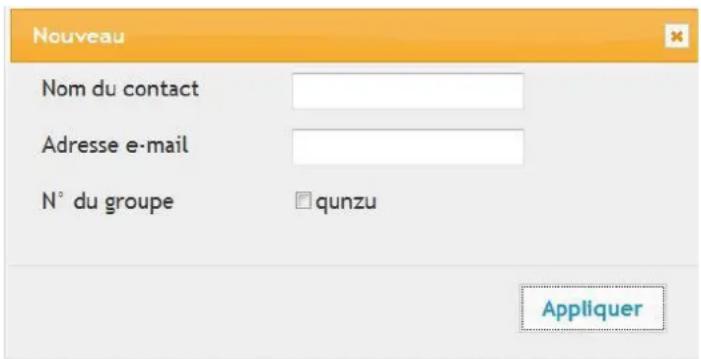
text_image
Nouveau Nom du contact Adresse e-mail N° du groupe □ qunzu AppliquerII. Configurer groupe d'email
- Connectez au serveur Web intégré (voir le chapitre 6.1 pour comment connecter).
- Cliquer sur 'Paramètres' - 'Paramètres machine' - 'Groupe d'email', puis entrer à l'interface de configuration de groupe d'email.
- Cliquer sur 'Nouvellement créé', la fenê tre comme suit apparaît, é diter le nom de groupe, crocher l'adresse d'email à ajouter dans le cadre de liste de nom de contact (adresse d'email), puis cliquer sur 'Appliquer'.
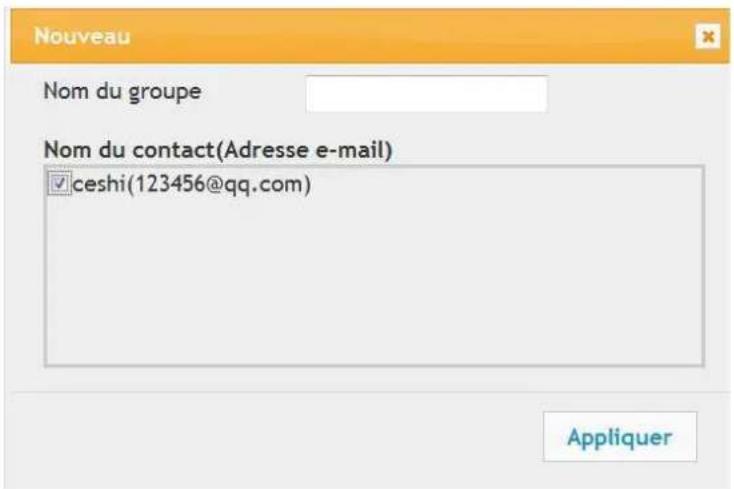
text_image
Nouveau Nom du groupe Nom du contact(Adresse e-mail) ☑ ceshi(123456@qq.com) Appliquer6.2.3.3. Configurer le ré pertoire d'adresse FTP
En cas de scanner le document au serveur FTP, vous devez configurer en premier le ré pertoire d'adresse FTP. Vous pouvez envoyer l'image scanné e au serveur FTP en cas de scanner. Avant de configurer le ré pertoire d'adresse FTP, vous devez consulter à votre administrateur l'adresse IP du serveur de consultation, le numéro de port, le nom de connexion, le mot de passe et l'information de nom de serveur.
- Connectez au serveur Web intégré (voir le chapitre 6.1 pour comment connecter).
- Cliquer sur 'Paramètres' - 'Paramètres machine' - 'Répertoire FTP', puis entrer à l'interface de position d'adresse FTP.
- Cliquer sur 'Nouvellement créé', la fenê tre comme suivant apparaît, configurer des paramè tres relatives, après la configuration, cliquer sur 'Appliquer'.
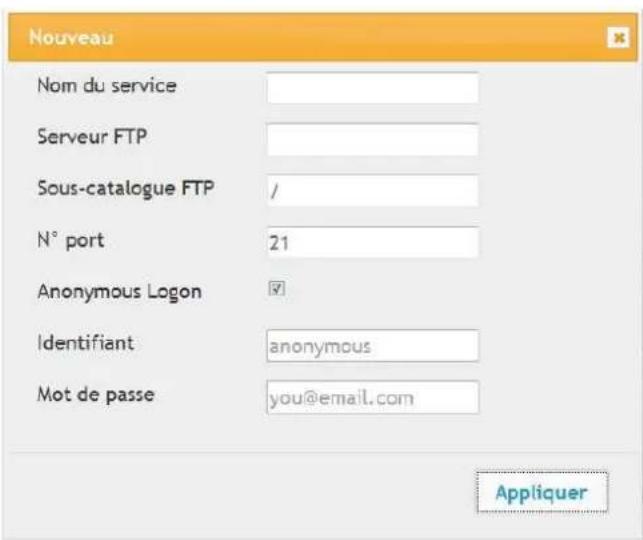
text_image
Nouveau Nom du service Serveur FTP Sous-catalogue FTP / N° port 21 Anonymous Logon ✓ Identifiant anonymous Mot de passe you@email.com Appliquer6.2.3.4. Configuration du carnet d'adresses SMB
Pour pouvoir scanner des documents vers le serveur SMB, vous devez d'abord configurer le carnet d'adresses SMB. Les images scanné es peuvent être envoyés au serveur SMB pendant la numé risation.
- Connectez au serveur Web intégré (voir le chapitre 6.1 pour comment connecter).
- Cliquez sur « Paramè tres », « Paramè tres de la machine », puis « Carnet d'adresses SMB » pour accé der à l'interface de configuration du carnet d'adresses SMB.
- Cliquer sur 'Nouvellement créé', la fenê tre comme suivant apparaît, configurer des paramè tres relatives, après la configuration, cliquer sur 'Appliquer'.

text_image
Nouveau Nom du service Serveur SMB Sous-catalogue SMB / N° port 139 Anonymous Logon Identifiant anonymous Mot de passe Appliquer6.2.3.5. Configuration de temps de veille
- Connectez au serveur Web intégré (voir le chapitre 6.1 pour comment connecter).
- Cliquez sur 'Paramètres'—'Paramètres machine'—'Système'.
- Sélectionnez le temps de veille selon votre besoin, cliquez sur 'Appliquer'.
6.2.4. Configuration de restauration de sortie d'usine par le serveur Web
- Connectez au serveur Web intégré (voir le chapitre 6.1 pour comment connecter).
- Cliquer sur l'option 'Gestion des utilisateurs', entrer le 'Nom d'utilisteur' et le 'Mot de passe' correct, puis cliquer sur 'Ré tablir les paramè tres d'usine', après la configuration de la restauration à la sortie d'usine, l'imprimante se dé marre automatiquement.

Remarque: • Après la configuration de restauration de sortie d'usine d'imprimante, le nom d'utilisateur de gestionnaire est restauré admin, et le mot de passe de connexion est restauré 000000.
- Vous pouvez également restaurer la configuration de sortie d'usine par la touche de panneau de contrôle d'imprimante, voir le chapitre 11.1.3.
7. Impression
7.1. Fonctions d'impression
Vous pouvez régler les fonctions d'impression via « Dé marrer » - « Pé riphé riques et imprimantes », sé lectionnez l'imprimante correspondante, cliquez avec le bouton droit, ré glez les fonctions d'impression dans « Options d'impression ». Voici certaines des fonctions:
| Fonctions | Graphique |
| Impression recto verso automatique |  |
| Assembler |  |
| Ordre inverse |  |
| Multipage |  |
| Impression Affiche(Pour Windows uniquement) |  |
| Impression avec zoom |  |
| Taille personnalisé e |  |

Remarque: • Les explications ci-dessus prennent le système Windows 7 comme exemple.
- Vous pouvez sélectionner l'impression poster 2x2 dans multiple pages, pour ré aliser la fonction impression poster.
- Vous pouvez ouvrir la première option d'impression, cliquez sur le bouton aide, et consultez la fonction et l'explication dé taillé e. Comment ouvrir le fichier d'aide, veuillez voir le chapitre 7.2.5.
7.2. Paramè tres d'impression
7.2.1. Ré glages des paramè tres d'impression
Avant d'envoyer le travail d'impression, configurez les paramè tres (tels que le type de papier, la dimension de papier et la source de papier) d'impression par les deux modes suivants.
| Systè me d'opé ration | Modifier temporairement la configuration de travail d'impression | Modifiez pour toujours la configuration par dé faut |
| Windows 7 | 1. Cliquez sur le menu 'Fichier'—'Imprimer'—sé lectionnez l'imprimante —'Propriétés de l'imprimante' (les é tapes dé taillé es peuvent varier selon le système d'opé ration). | 1. Cliquez sur le menu 'Dé marrer'—'Panneau de configuration'—'Pé riphé riques et imprimantes'.2. Cliquez à droite sur l'icô ne d'imprimante, sélectionnez 'Options d'impression', modifiez la configuration et sauvegardez. |
| macOS | 1. Cliquez sur le menu 'Fichier'—Imprimer.2. Modifiez la configuration dans la fenê tre sortie. | 1. Cliquez sur le menu 'Fichier'—'Imprimer'.2. Modifiez la configuraiton dans la fenê tre sortie, cliquez pour sauvegarder la pré configuration. (A chaque impression, il faut choisir la pré configuration, sinon imprimer selon la configuration par dé faut.) |

Remarque: • La priorité de la configuration de logiciel d'application est supérieure à celle d'imprimante.
7.2.2. Impression recto verso automatique
L'imprimante offre un mode d'impression recto verso automatique de papier ordinaire. Le mode d'impression recto verso automatique prend en charge les formats suivants : A4, Lettre, Lé gal, Oficio, Folio, 16K.

Remarque: • Si vous utilisez des supports non adaptés à l'impression recto verso automatique, vous risquez d'endommager l'imprimante.
- L'impression automatique de double faces n'est pas compatible avec l'impression poster.
- A propos de papier, voir le chapitre 2 pour le type d'intermédia d'impression de boî te d'alimentation automatique de papier.
7.2.2.1. Configuration d'unité d'impression de double faces
Pour avoir le meilleur effet d'impression, vous pouvez configurer la dimension de papier d'unité d'impression de double faces. En cas d'impression de double faces pour A4 et 16K, il faut régler le blocage à la position A4; en cas d'imprimer de double faces de Lettre, Légal, Folio et Oficio, il faut régler le blocage à la position Lettre.
Les é tapes de configuration d'unité d'impression de double faces comme suit:
- Sortez l'unité d'impression de double faces.
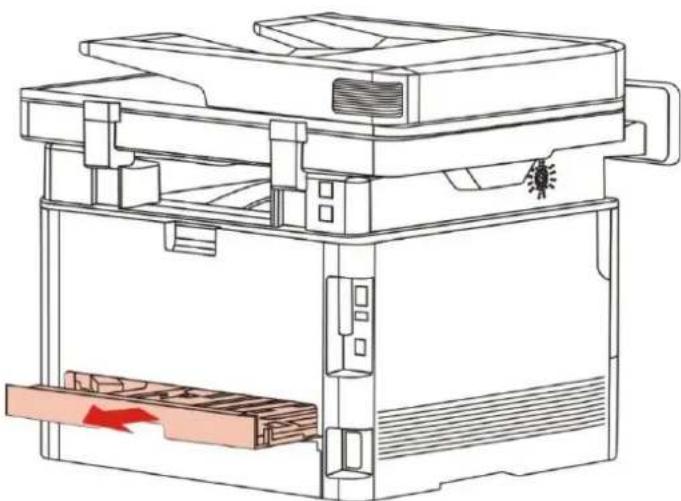
- Mettez le dos de l'unité d'impression de double faces vers le haut.
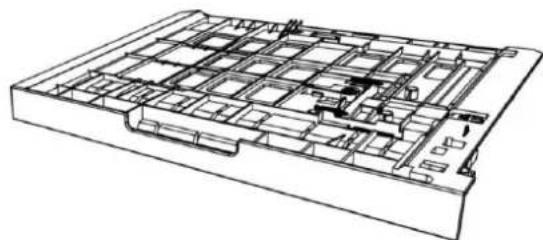
- Réglez la dimension de papier en A4 ou à la position Lettre, pour terminer la configuration.
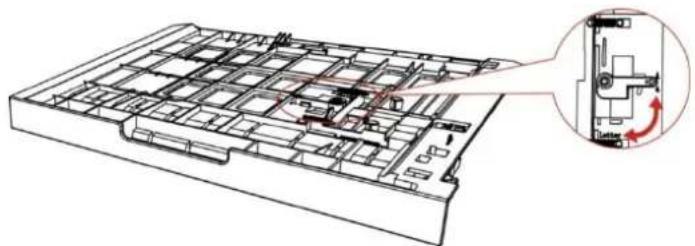
- Mettez l'unité d'impression de double faces dans l'imprimante.

7.2.2.2. Comment imprimer double faces automatiquement
- Ouvrez la tâ che d'impression à partir de l'application (par exemple Notepad).
- Sé lectionnez Imprimer dans le menu Fichier.
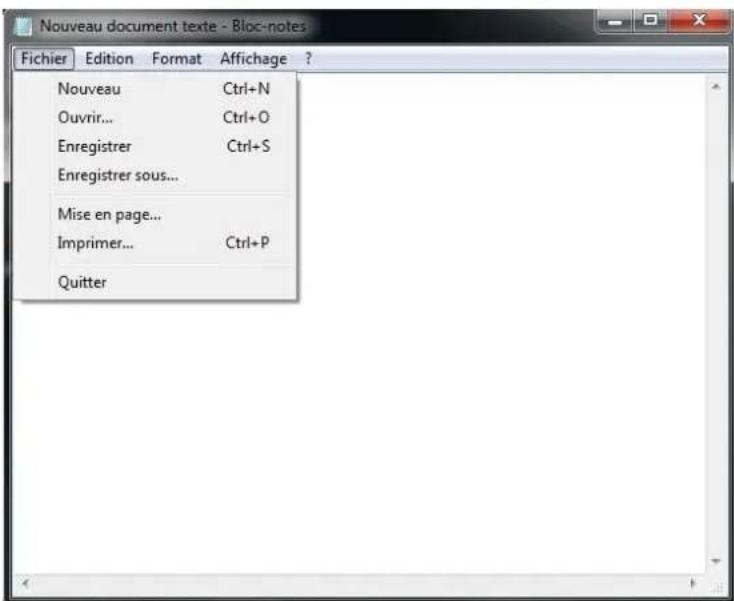
text_image
Nouveau document texte - Bloc-notes Fichier Edition Format Affichage ? Nouveau Ctrl+N Ouvrir... Ctrl+O Enregistrer Ctrl+S Enregistrer sous... Mise en page... Imprimer... Ctrl+P Quitter- Sé lectionnez l'imprimante du modèle le correspondant.
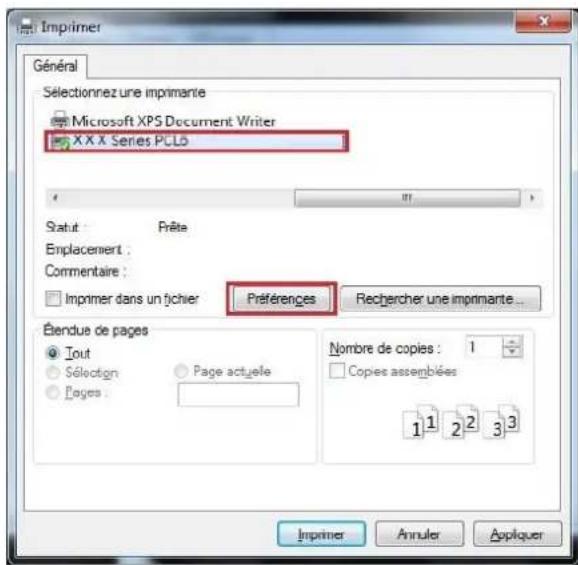
text_image
Imprimer Général Sélectionnez une imprimante Microsoft XPS Document Writer XXX Series PCLD Status: Prête Enplacement : Commentaire : Imprimer dans un fichier Preférences Rechercher une imprimante... Étendue de pages Tout Sélection Page actuelle Pages Nombre de copies : 1 Copies assemblées 1 1 2 2 3 3 Imprimer Annuler Appliquer- Cliquez sur 'Pré fé rences', pour configurer l'impression.
- Sélectionnez 'Recto verso' de l'option 'Basique', sélectionnez 'Bord long' ou 'Bord court'.

text_image
Basique Papier Disposition Avancé Impression sécurisée Paramètres rapides Paramètres d'usine Enregistrer Supprimer Copies Copies 1 1 2 2 3 Assembler Inversé Qualité de l'impression 600 PPP 1200 PPP Mode corrigé Recto verso Aucun (Simplex) Bord long Bord court Restaurer paramètres par défaut OK Annuler Appliquer Aide- Cliquez sur 'Ok', pour terminer la configuration d'impression. Cliquez sur 'Imprimer' pour réaliser l'impression de double faces automatique.
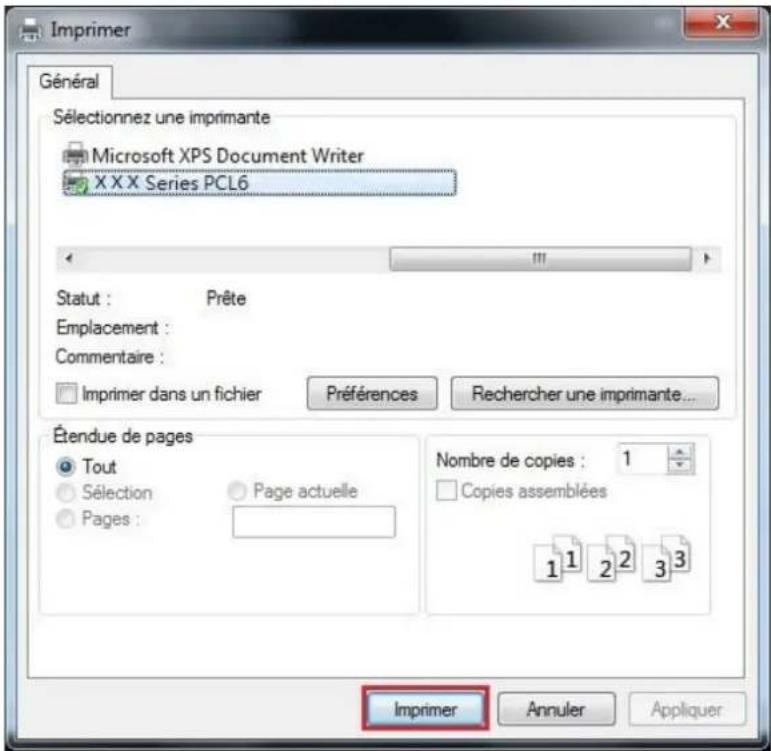
text_image
Imprimer Général Sélectionnez une imprimante Microsoft XPS Document Writer X X X Series PCL6 Statut : Prête Emplacement : Commentaire : Imprimer dans un fichier Préférences Rechercher une imprimante... Étendue de pages Tout Sélection Page actuelle Pages : Nombre de copies : 1 Copies assemblées 1 1 2 2 3 3 Imprimer Annuler Appliquer7.2.3. Impression en mode raffiné
Le mode raffiné est adé quat pour l'impression de dessin de travaux et des filets. A la page de base de premier choix d'imprimante, configurez en mode raffiné. Le travail d'impression peut réaliser l'impression en mode dé taillé.

text_image
Options d'impression Basique Papier Disposition Avancé Paramètres rapides Paramètres d'usine Enregistrer Supprimer Copies Copies 1 1 1 2 2 3 Assembler Inversé Résolution 600 PPP 1200 PPP Mode corrigé Recto verso Aucun (Simplex) Bord long Bord court Restaurer paramètres par défaut OK Annuler Aide7.2.4. Impression muet
Ré glez l'impression en muet, pour diminuer le bruit d'impression, mais la vitesse d'impression peut être ralentie.
Impression muet, les é tapes d'opération sont comme suit (adé quat pour installer l'imprimante par le mode de connexion USB)
Prenant le système Windows 7 comme exemple pour les é tapes suivantes, l'information d'é cran de votre ordinateur peut varier dû au différent système d'opération.
- Entrez dans 'Menu de démarrage'—'Panneau de configuration' de l'ordianteur—consultez
'Pé riphé riques et imprimantes'. - Cliquez l'imprimante par la touche droite, sélectionnez 'Propriétés de l'imprimante' dans le menu dé roulant.
- Entrez dans 'Paramè tres secondaires'.
- Crochez 'Impression en sourdine', cliquez sur 'Ok', pour compléter la configuration.
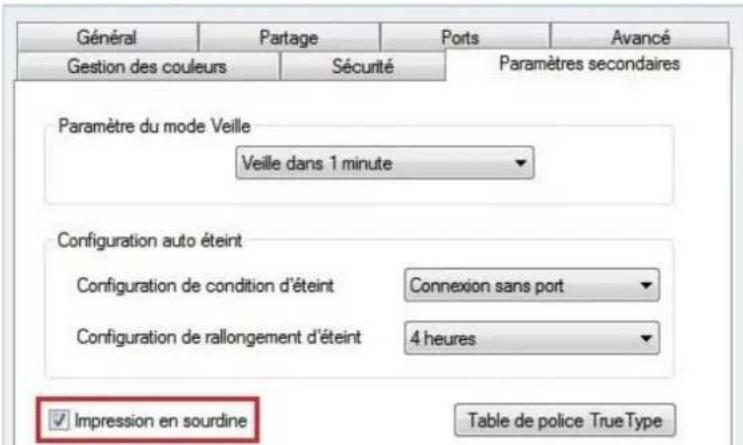
text_image
Général Partage Ports Avancé Gestion des couleurs Sécurité Paramètres secondaires Paramètre du mode Veille Veille dans 1 minute Configuration auto éteint Configuration de condition d'éteint Connexion sans port Configuration de rallongement d'éteint 4 heures ✓ Impression en sourdine Table de police True Type- Ouvrez le travail d'impression à imprimer du programme d'application, sélectionnez l'imprimante du modèle le correspondant, et configurez l'impression selon le besoin.
- Cliquez sur 'Imprimer', pour réaliser l'impression muet.
7.2.5. Ouverture du document d'aide
Vous pouvez ouvrir les « Options d'impression » et cliquer sur le bouton « Aide » (pour système d'exploitation Windows uniquement). Le document d'aide contient le guide de l'utilisateur, dans lequel vous pouvez trouver des informations sur les paramè tres d'impression.

text_image
Basique Papier Disposition Avancé Impression sécurisée Paramètres rapides Paramètres d'usine Enregistrer Supprimer Copies Copies 1 1 2 3 Assembler Inversé Qualité de l'impression 600 PPP 1200 PPP Mode corrigé Recto verso Aucun (Simplex) Bord long Bord court Restaurer paramètres par défaut OK Annuler Appliquer Aide
text_image
Guide de l'utilisateur du pilote de l'engagement Masquer Préduen Suaveil Accueil Impérer Options Sommaté Index Recherche Guide de l'utilisateur du Preferences d'impre Basique Papier Disposition Avancé Propriétés de limpni Paramètres d'impres Basique L'onglet Basique fournit des informations sur les rubriques suivantes : • Paramètres rapides • Recto verso • Copies • Résolution • Restaurer les paramètres par défaut Paramètres rapides Les paramètres rapides sont un ensemble de paramètres d'impression rapides. Ces paramètres d'impression peuvent être appliqués en sélectionnant les options correspondantes dans la liste déroulante Paramètres rapides. Vous pouvez également modifier les paramètres d'impression (tols que Orientation, Papier, Copies, etc.) en fonction des besoins et les enregistrer pour une utilisation ultérieure.7.3. Mode d'impression
Cet appareil peut imprimer par la boî te d'alimentation automatique de papier et la boî te d'alimentation manuelle de papier. L'é tat par défaut est la sélection automatique, si la boî te d'alimentation manuelle de papier a l'intermédia d'impression, alors imprimer en premier le papier dans la boî te d'alimentation manuelle de papier.
7.3.1. Impression depuis le bac de chargement automatique
Avant l'impression, veuillez assurer qu'il y a suffisant de papier dans la boî te d'alimentation automatique de papier, de plus il n'y a pas de papier dans la boî te d'alimentation manuelle de papier.

Remarque: • Pour les mesures de précaution à prendre pour le chargement du papier, consultez le chapitre 2.
- Pour le type de support pouvant être imprimé avec le bac de chargement automatique, consultez le chapitre 2.1.
7.3.2. Impression par la boî te d'alimentation manuelle de papier
Lorsque vous mettez le papier dans la boî te d'alimentation manuelle de papier, cet appareil va entrer automatiquement en mode d'alimentation manuelle.

Remarque: • Le mode d'alimentation manuelle de papier est d'alimenter en priorité le papier manuellement lorsque vous mettez le papier manuellement dans la boî te d'alimentation manuelle de papier.
- Le bac de chargement manuel est généralement utilisé pour imprimer sur des supports spéciaux, par exemple des enveloppes, des transparents, etc. Un seul papier doit être chargé à la fois.
- Voir le chapitre 2 pour l'alimentation manuelle de papier dans la boîte d'alimentation manuelle de papier.
- Voir le chapitre 2.1 pour le type d'intermédia d'alimentation manuelle de papier dans la boî te de papier.
7.4. Impression USB
L'imprimante prend en charge l'impression directe à partir d'USB et l'impression rapide de documents sans avoir besoin d'une transmission par ordinateur.
- Insé rez la clé USB dans l'interface USB avant de l'imprimante.

- Une fois que la clé USB est insé ré e, l'interface du disque dur USB apparaî tra automatiquement. Sé lectionnez "Impression clé USB".
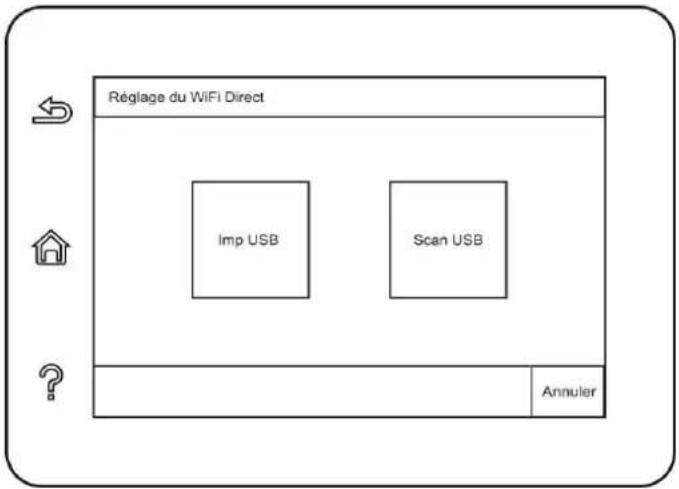
flowchart
graph TD
    A["Réglage du WiFi Direct"] --> B["Imp USB"]
    A --> C["Scan USB"]
    B --> D["Annuler"]
    C --> D
- Sé lectionnez le document à imprimer et ré glez les propriété s d'impression si né cessaire.

flowchart
graph TD
    A["PDF.pdf"] --> B["Taille P A4"]
    A --> C["Type papier Normal"]
    A --> D["Imp PP 1 Désactiver"]
    A --> E["Direct Portrait"]
    A --> F["Imp RV 1 Désactiver"]
    A --> G["Assembler 2 Activer"]
    H["?"] --> I["-"]
    H --> J["1"]
    H --> K["+"]
    H --> L["Copie"]
- Cliquez sur "Imprimer" après le réglage.

Remarque: • Les formats d'un périphérique de mémoire USB pris en charge par le port USB de l'imprimante incluent MS-DOS (FAT), FAT16 et FAT32.
- Les formats de document supportés par l'impression USB incluent : .pdf、.jpeg.
7.5. Impression sé curisé e
Vous pouvez enregistrer le travail d'impression dans la mé moire de l'imprimante via les réglages du PC jusqu'à ce que vous entriez un mot de passe dans le panneau de commande de l'imprimante pour commencer ce travail.
- Ouvrez le document, cliquez sur Fichier - Imprimer.
- Cliquez sur Proprié té, Pré fé rences, Option ou Ré glage.
- Sélectionnez "Options d'impression" dans "Préférence d'impression" et cochez "Impression sé curisé e".
- Entrez un numéro à 4 chiffres dans le champ "Mot de passe", qui sera enregistré en tant que mot de passe de validation pour une impression sé curisé e.
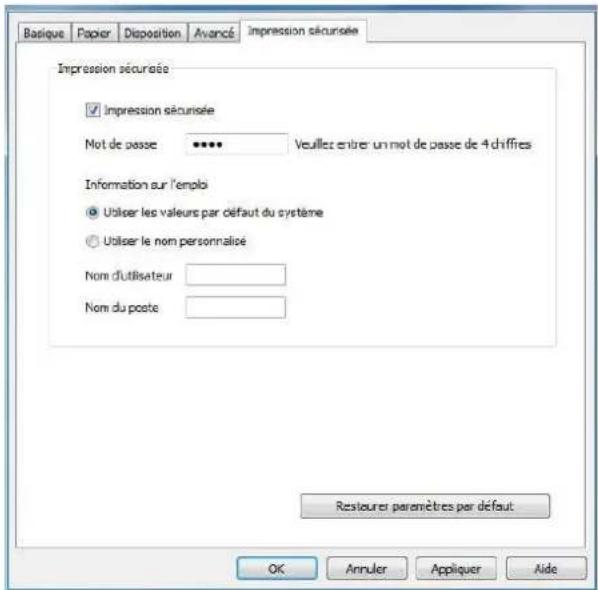
text_image
Basilique Papier Disposition Avancé Impression sécurisée Impression sécurisée ✓ Impression sécurisée Mot de passe ••••• Veuillez entrer un mot de passe de 4 chiffres Information sur l'emploi ● Utiliser les valeurs par défaut du système ○ Utiliser le nom personnalisé Nom d'utilisateur Nom du poste Restaurer paramètres par défaut OK Annuler Appliquer Aide- Cliquez sur "OK".
- Ensuite, cliquez sur "Imprimer" pour envoyer un travail d'impression sé curisé.
- Sé lectionnez "Impression sé curisé e" dans le panneau de contrô le de l'imprimante et sé lectionnez l'utilisateur en fonction des informations de travail sur l'impression sé curisé e que vous avez dé finies.

Remarque:
• L'information de travail par défaut est "Utiliser les paramè tres par dé faut du système" et le nom d'utilisateur du travail d'impression sé curisé est le nom du compte d'utilisateur de l'ordinateur (cliquez sur le panneau de commande de dé part - Compte d'utilisateur sur PC pour afficher le nom du compte d'utilisateur de l'ordinateur).
- Le nom du travail est le nom du document imprimé.
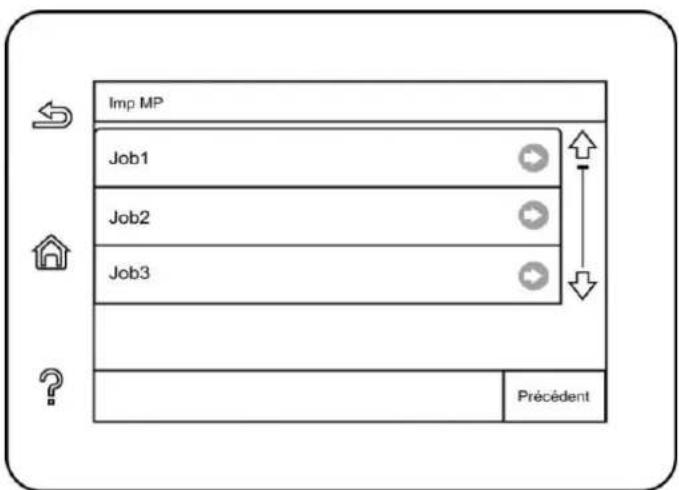
flowchart
graph TD
    A["Imp MP"] --> B["Job1"]
    B --> C["Job2"]
    C --> D["Job3"]
    D --> E["Précédent"]
    style A fill:#f9f,stroke:#333
    style B fill:#ccf,stroke:#333
    style C fill:#ccf,stroke:#333
    style D fill:#ccf,stroke:#333
    style E fill:#dfd,stroke:#333
- Sé lectionnez le document à imprimer, entrez le mot de passe de l'impression du document, lancez une impression en fonction de l'invite de l'interface.
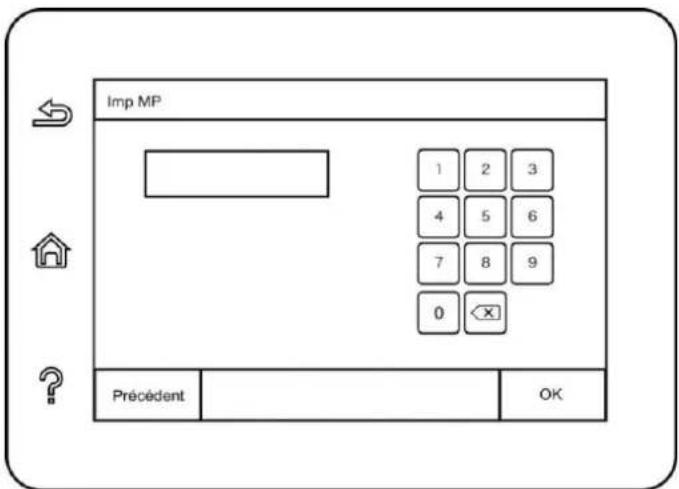
text_image
Imp MP 1 2 3 4 5 6 7 8 9 0 ✕ Précédent OK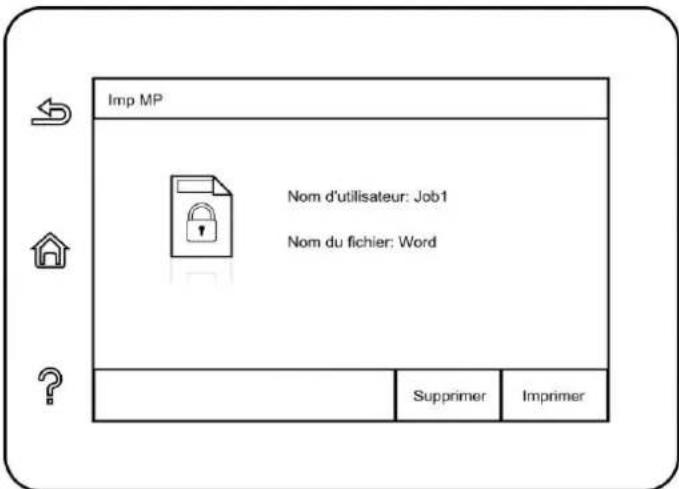
text_image
Imp MP Nom d'utilisateur: Job1 Nom du fichier: Word Supprimer Imprimer
Remarque: • Une fois l'impression terminée, cette tâche d'impression sécurisée sera supprimé e.
- Vous pouvez étendre la capacité de stockage de l'impression sécurisée en insé rant une clé USB dans l'interface USB arrière re de l'imprimante.
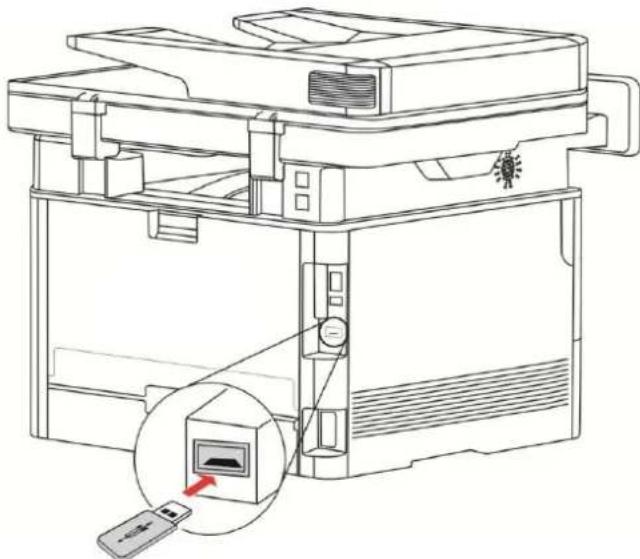
- Si des mots de passe incorrects sont entrés 3 fois consécutivement, l'interface de la liste de travail d'impression sé curisé e par l'utilisateur apparaî tra. Vous pouvez entrer le mot de passe à nouveau dans l'interface de saisie du mot de passe.
- Toutes les données d'impression sé curisé es sur la clé USB et la mé moire seront effacé es si l'imprimante est redé marré e.
- Formats de clé USB pris en charge : MS-DOS (FAT) / FAT16 / FAT32.
7.6. Google Cloud Print
Il est compatible avec Google Cloud Print ^™ (Google Cloud Print est un service fourni par Google Inc.).
Avec Google Cloud Print, vous pouvez utiliser le programme ou le service d'application prenant en charge Google Cloud Print pour imprimer en tout lieu. Pour plus d'informations sur l'utilisation de Google Cloud Print, téléchargez le manuel d'utilisation sur le site http://www.pantum.com.
7.7. Annuler l'impression
Pour annuler un travail pendant l'impression, cliquez sur "Annuler travail" dans le panneau de commande de l'imprimante.
8. Copie
8.1. Fonction de copie
| Fonction Impression | Explication | |
| copie standarde | Multi-page sur 1 | Imprimer le document de multiple pages à un papier. |
| Clone | Imprimer multiple mê me images sur un papier. | |
| Affiche | Imprimer un manuscrit sur multiple papiers. | |
| Copie par exemplaire | Imprimer le manuscrit en mode un par un. | |
| Photocopie de double face | La copie recto verso de l'original peut ê tre ré alisé e. | |
| Mode d'exposition | Configurer le mode de qualité , augmenter l'effet de photocopie. | |
| Luminosité | A travers la configuration de luminosité , régler la qualité de copie sur couleur. | |
| Zoom | Raccourcir ou é largir la dimension d'image de photocopie. | |
| Format du papier | Ré glez le format de papier. | |
| Type de papier | Ré glez le type de papier. | |
| Copier ID | Mode d'alignement | Dé finissez la disposition de copie de la piè ce d'identité . |
| Luminosité | A travers la configuration de luminosité , régler la qualité de copie sur couleur. | |
| Format du papier | Configurer la dimension de papier. | |
| copie de billets | Luminosité | A travers la configuration de luminosité , régler la qualité de copie sur couleur. |
| Format du papier | Configurer la dimension de papier. | |
8.2. Comment copier
- Cliquez sur le bouton "Copie" / "ID" / "Copy fac" dans le panneau de commande.
- Mettre le front de manuscrit vers le haut et mettre dans l'alimentateur de documents automatique (seulement compatible avec la photocopie normale) ou mettre sur la plateforme de manuscrit avec le front vers le bas (comment mettre le manuscrit, veuillez ré fé rencer au chapitre 2.5).
- Cliquez sur le bouton "Copie" pour copier.
- Lorsque le texte original est placé dans un plateau en verre, numé risez cette page, puis "Scan suiv" s'affichera. Lorsqu'il y a une autre page à numé riser, sortez la page pré cé dente, placez la suivante dans le plateau en verre, cliquez sur "Scan suiv". Lorsque toutes les pages sont numé risé es, cliquez sur "Fin scan".
8.3. Annulation de copie
Pour annuler le travail de copie, cliquez sur le bouton "Annuler le travail" dans le panneau de commande.
8.4. Configuration de copie standarde
Modifiez le ré glage associé au menu de ré glage pour obtenir un meilleur ré sultat de copie.
- Sé lectionnez le bouton "Copie" dans le panneau de commande de l'imprimante ;
- Dé terminez le ré glage de copie, cliquez sur le bouton "Copie" pour copier.

Remarque: • Les modes d'exposition, la luminosité, le zoom, le paramètre de papier, lorsque l'options de configuration est confirmée, elle va rester en vigueur toujours.
- Configuration de photocopie multiple pages en une, clonage, poster, une après l'autre et photocopie de double face, lorsque la photocopie est finie, changer la touche de panneau de contrô le ou la machine redé marre, la configuration restaure en dé faut.
8.4.1. Mode d'exposition
Choisissez le mode d'exposition selon la copie original afin de améliorer la qualitaté.
4 modes d'exposition:
Automatique: mode par dé faut, applicable au manuscrit de texte et d'image.
Texte+image: applicable au manuscrit mixé de texte et d'image.
Photo:Adapté à la copie en photo.
Texte:Adapté à la copie en texte.

Remarque: • Les configurations d'affichage et d'copie par exemplaire supporte seulement le mode d'exposition aotomatique.
8.4.2. Luminosité
A travers la configuration de luminosité, régler la qualité de copie sur couleur.
8.4.3. Zoom
Lorsque de copie, la photo à copier peut être agrandi ou réduit.
Le zoom peut être en échelle fixe ou avec ré glage manuel.
- Zoom en é chelle fixe: 100%, 141% A5->A4, 122% A5->B5, 115% B5->A4, 97% LTR->A4, 94%
- Ré glage de zoom manuel supporte seulement la copie en plaque de support de document en verre, la plage de réglage est de 25%—400%, appuyez les boutons fléchés pour régler le pourcentage de zoom, une clic pour ré glage de 5%.
8.4.4. Multi-page sur 1
Par la configuration multiple pages en une, il se peut photocopier un document de 2 pages ou 4 pages sur un papier, la photocopie est compatible avec l'alimenteur de documents automatique et la plateforme de manuscrit en verre.
La fonction de 'Multi-page sur 1'a de 3 modes:
(1) 2 Pages sur 1:

text_image
1 2 1 2(2) 4 Pages sur 1 en orientation horizontale:

text_image
1 2 3 4 1 2 3 4(3) 4 Pages sur 1 en orientation verticale:

Remarque: • Les fonctions de zoom et 'Multi-page sur 1' ne peuvent pas être configurées au même temps.
8.4.5. Clone
Par la configuration de clonage, vous pouvez imprimer plusieurs image originales sur un papier, la photocopie d'alimenteur de documents automatique et la plateforme de manuscrit en verre est compatible.
La fonction de'Clone'a 3 modes:

flowchart
graph LR
    A["2x2: 3x3: P"] --> B["2x2: 3x3: P"]
    B --> C["2x2: 3x3: P"]
    D["4x4: P"] --> E["4x4: P"]
    E --> F["4x4: P"]

Remarque: • Les fonctions de zoom et 'clone' ne peuvent pas être configurées au même temps.
8.4.6. Affiche
A travers la fonction de'affiche, une photos originaux peuvent être copiées sur plusieurs feuilles sé paré ment. Poster' est seulement compatible avec la photocopie de plateforme de manuscrit en verre.
La fonction de'affiche a 3 modes:
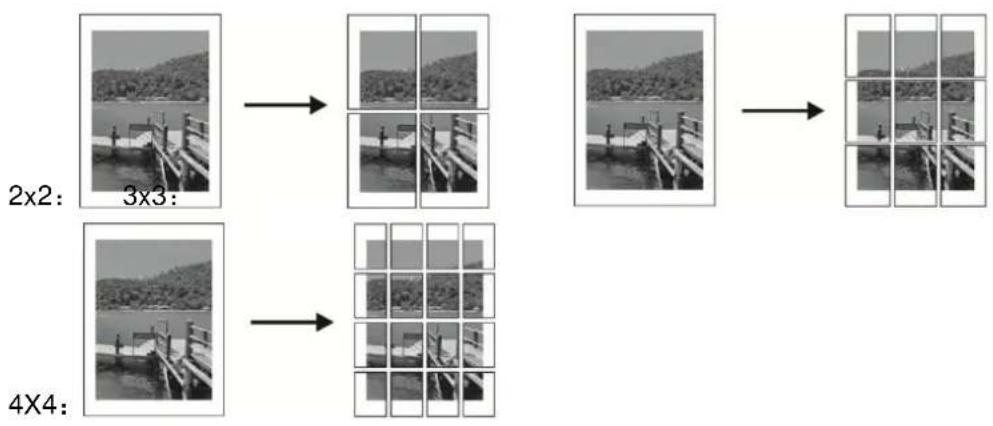
flowchart
graph LR
    A["2x2: 3x3:"] --> B["Grid Feature Extraction"]
    C["4X4:"] --> D["Grid Feature Extraction"]
    B --> E["Output Segmentation"]
    D --> E

Remarque: • Les fonctions de zoom et affiche ne peuvent pas être configurées au même temps.
8.4.7. Copie par exemplaire
Un après l'autre est seulement compatible avec la photocopie de mode d'alimenteur de documents automatique (ADF).
La fonction de copie par exemplaire a 2 modes:

flowchart
graph TD
    A["1 2 3"] --> B["1 2 3"]
    B --> C["1 2 3"]
    C --> D["1 2 3"]
    E["1 2 3"] --> F["1 1 1"]
    F --> G["2 2 2"]
    G --> H["3 3 3"]
    I["Dé marrer:"] --> J["Dé sactivé:"]
8.4.8. Copie recto verso
Vous pouvez utiliser le plateau et ADF pour la copie recto verso, ADF prend en charge la copie recto verso automatique.
La photocopie de double face a 4 modes:
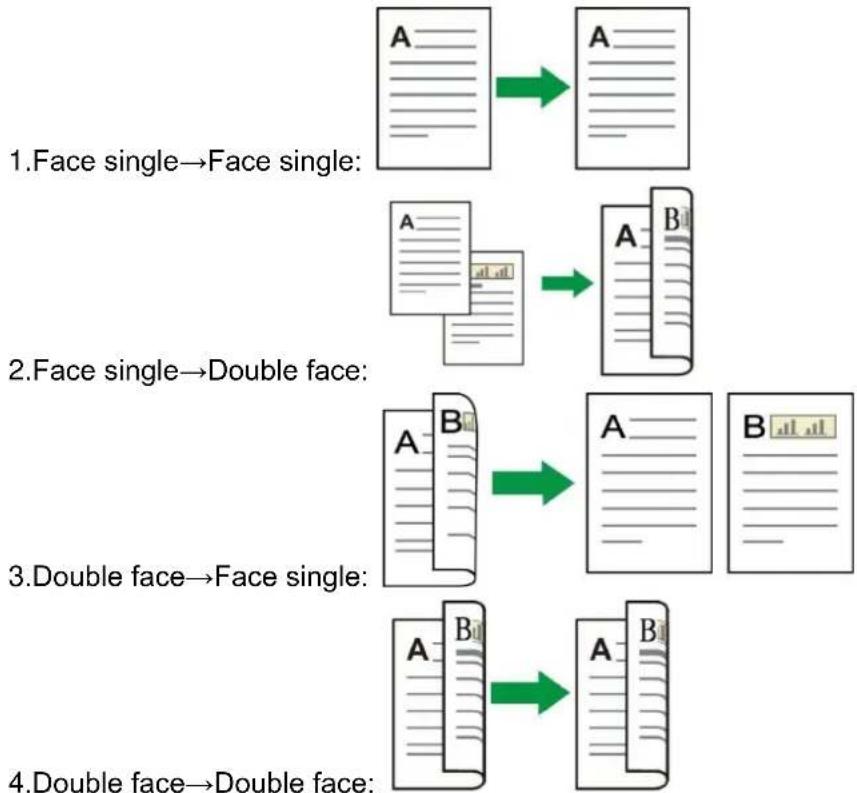
Sé lectionner la dimension de papier et le type de papier par la configuration de photocopie de manuscrit.
Dimensions de papier :A4、Letter、B5、A5、A6、Executive、Legal、Folio.
Type de papier:papier normal, papier épais,papier d'enveloppe,papier de photo,bristol,papier d'étiquette, papier fin.

Remarque:• Lorsque de configuration en ‘multi-page sur 1’ et ‘clone’, le papier A4 ou Ltter peut ê tre choisi seulement.
- Utiliser le mode d'alimenteur de documents automatique pour photocopier, 'type de papier' est seulement compatible avec le papier normal.
8.5. Paramè tre de copie de la piè ce d'identité
Modifiez le ré glage associé au menu de ré glage pour obtenir un meilleur ré sultat de copie.
-
Sé lectionnez le bouton "ID" dans le panneau de commande de l'imprimante ;
-
Dé terminez le ré glage de copie, cliquez sur le bouton "Copie" pour copier.
8.5.1. Mode d'alignement
La copie de la pièce d'identité prend en charge quatre mises en page :
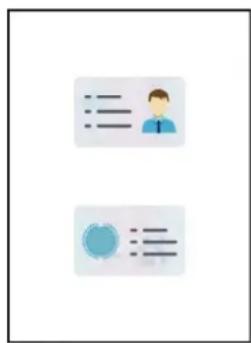
Vertical sur l'entier de feuille
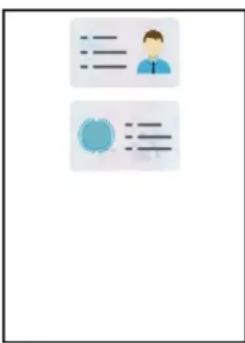
Vertical sur la moitié de feuille

Horizontal sur tié de feuille

Position de pièce d'identité:
Vertical sur l'entier de feuille: Mode par défaut, posez la pièce d'identité dans la zone organge de plaque de support de document en verre.
Haut et bas de la moitié de page, environ la moitié de la page ou A5: mettre le document sur la 'zone bleue' de la plateforme de manuscrit en verre.
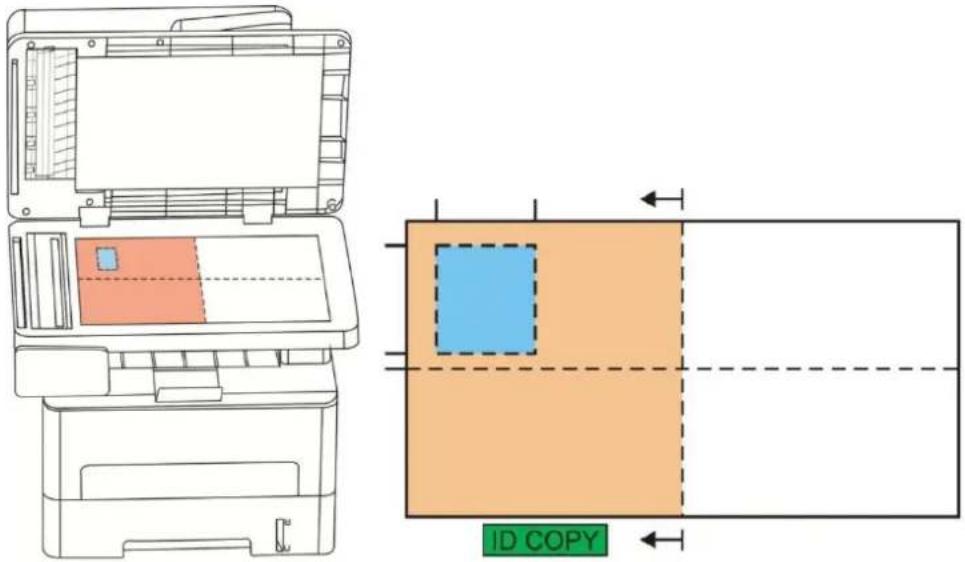
text_image
ID COPY
Remarque: • La configuration d'alignement va être en vigueur toujours avant le dé mariage de photocopieuse, après ce démarrage, le mode d'alignement va retourner à configuration par défaut.
8.5.2. Luminosité
Ajustez la luminosité de la copie par le Ré glage de luminosité.
8.5.3. Dimensions de papier
Le mode de classement est 'haut et bas de toute la page', 'haut et bas de la moitié de la page' et 'environ la moitié de la page', la dimension de papier 'A4' et 'Letter' est compatible, le mode de classement est 'le bord long A5', la dimension de papier 'A5' est compatible, selon l'indication de panneau, mettre verticalement le papier à imprimer.
8.6. Configuration de copie de billets
Modifiez le ré glage associé au menu de ré glage pour obtenir un meilleur ré sultat de copie.
- Sé lectionnez le bouton "Copy fac" dans le panneau de commande de l'imprimante ;
- Dé terminez le ré glage de copie, cliquez sur le bouton "Copie" pour copier.
8.6.1. Luminosité
Ajustez la luminosité de la copie par le Ré glage de luminosité.
8.6.2. Configuration de papier
La copie de billets supporte seule papier de A4, Letter, B5, A5, A6 et Executiv.
9. Numé riser
Veuillez assurer installer le pilote d'imprimante sur l'ordinateur avant le scan.
9.1. Mode de numé risation
9.1.1. Numé risation du système Windows
Vous pouvez scanner le programme d'application de PC par le mode USB, câ blé ou WiFi. Veuillez assurer la connexion à l'imprimante est correcte avant le scan.
9.1.1.1. Application de numé risation Pantum
Étapes :
- Cliquez deux fois sur « Application de numérisation Pantum » sur l'ordinateur. L'icône est indiqué e ci-dessous :
- La fenê tre d'invite est indiqué e ci-dessous :

Remarque:• Cet appareil prend en charge la numé risation de la combinaison FB. Si vous souhaitez combiner les documents numé risés, sé lectionnez « Combiner les documents numé risés » dans l'interface ci-dessous.
- L'option Combiner les documents numérisés ne fonctionne que pour les types d'enregistrement TIF/PDF/OFD.
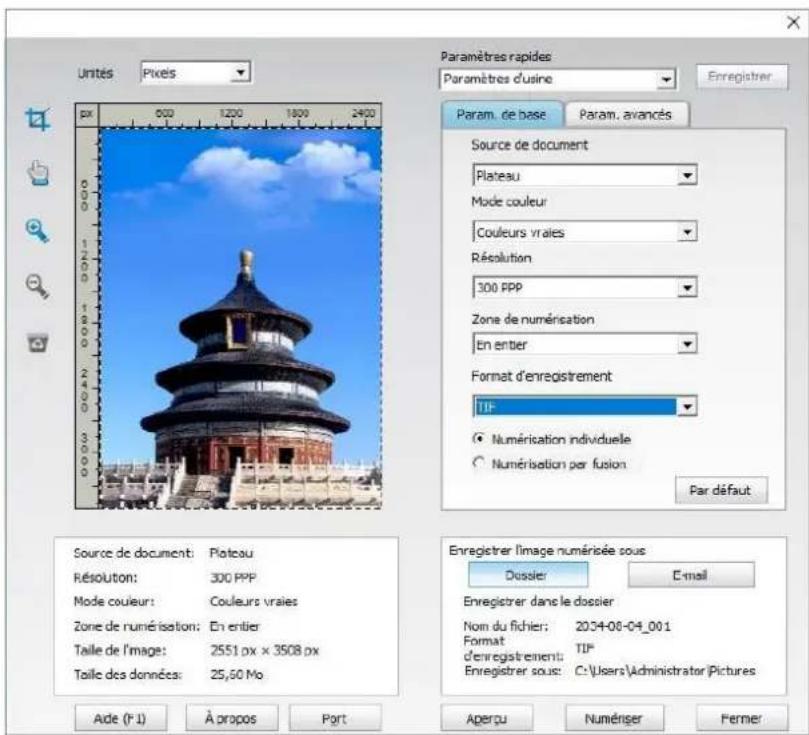
text_image
Unités Pixels Pixel 000 1200 1800 2400 0 1 2 3 4 5 6 7 8 9 10 11 12 13 14 15 16 17 18 19 20 21 22 23 24 25 26 27 28 29 30 31 32 33 34 35 36 37 38 39 40 41 42 43 44 45 46 47 48 49 50 51 52 53 54 55 56 57 58 59 60 61 62 63 64 65 66 67 68 69 70 71 72 73 74 75 76 77 78 79 80 81 82 83 84 85 86 87 88 89 90 91 92 93 94 95 96 97 98 99 100 101 102 103 104 105 106 107 108 109 110 111 112 113 114 115 116 117 118 119 120 121 122 123 124 125 126 127 128 129 130 131 132 133 134 135 136 137 138 139 140 141 142 143 144 145 146 147 148 149 150 151 152 153 154 155 156 157 158 159 160 161 162 163 164 165 166 167 168 169 170 171 172 173 174 175 176 177 178 179 180 181 182 183 184 185 186 187 188 189 190 191 192 193 194 195 196 197 198 199 200- Définissez la numérisation dans la liste de droite. Cliquez sur « Numériser » dans l'angle inférieur droit et commencez à numé riser.

Remarque:
- Les images au format BMP, JPG, TIF, PDF, PNG et OFD peuvent être numé risé es par le logiciel d'application de numé risation Pantum. La reconnaissance de texte d'image est disponible pour les documents au format DOCX, XLS, XLSX, PPTX, TXT et PDF consultable. (Si vous avez besoin d'utiliser la fonction de reconnaissance d'image et de texte, veuillez télécharger et installer le logiciel OCR en suivant les instructions de l'interface après l'installation du pilote. Pour la méthode d'installation, veuillez-vous référer à la Section 3.1) - Vous pouvez cliquer sur le bouton 'Aide (F1)', ouvrir le programme d'application de scan à aider aux documents à connaître plus d'information de configuration de scan.
Ce produit est conforme à la norme TWAIN et Windows Image Application (WIA). Si vous utilisez l'application prenant en charge les normes TWAIN et WIA, vous pouvez utiliser la fonction qui numé rise directement les images vers l'application ouverte. Le guide fait ré fé rence au logiciel Office (Word et Excel) et à Photoshop pour fournir des exemples de fonctionnement.
9.1.1.2. Pilote de numérisation TWAIN
9.1.1.2.1. Logiciel Office (Word et Excel)
Étapes :
- Ouvrir le logiciel Office (Word ou Excel).
- Raccourcis clavier : Alt+I+P+S pour ouvrir la fenê tre de l'application.
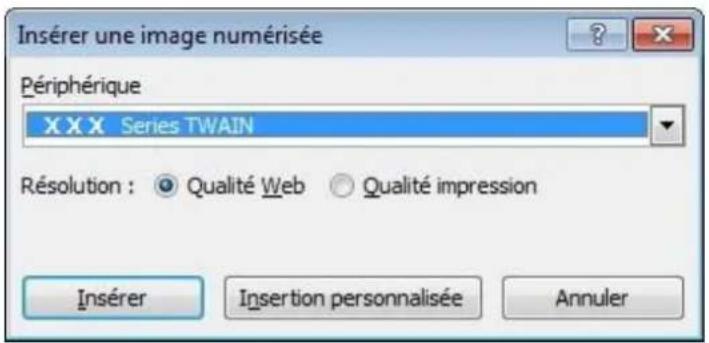
text_image
Insérer une image numérisée Périphérique XXX Series TWAIN Résolution : Qualité Web Qualité impression Insérer Insertion personnalisée Annuler- Cliquez sur l'option « Pé riphé rique » et sélectionnez le scanner TWAIN, puis cliquez sur le bouton « Insertion personnalisée » ci-dessous.
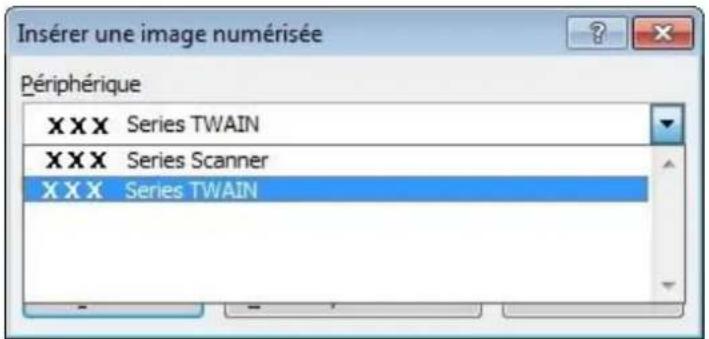
text_image
Insérer une image numérisée Périphérique XXX Series TWAIN XXX Series Scanner XXX Series TWAIN- Après l'ouverture de la fenê tre contextuelle, définissez les informations de numé risation dans la liste à droite des « Paramè tres de base » et « Paramè tres avancés ». Cliquez sur « Numé riser » et commencez la numé risation.
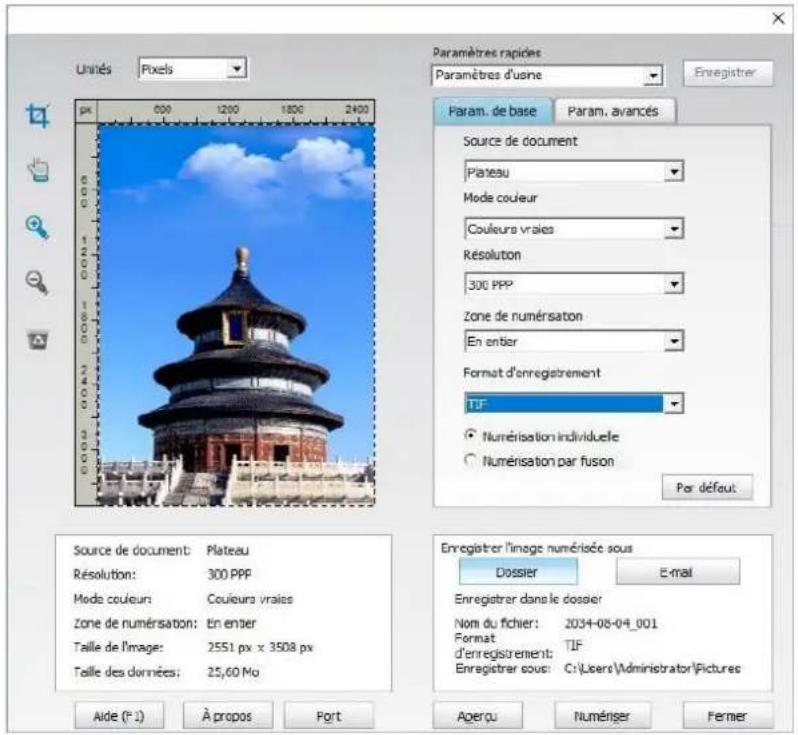
text_image
Unités Pixels Paramètres rapides Paramètres d'usne Enregistrer Param. de base Param. avancés Source de document Plateau Mode couleur Couleurs vraies Résolution 300 PPP Zone de numérsation En entier Format d'enregistrement TIF ● Numérisation individuelle ○ Numérisation par fusion Par défaut Source de document: Plateau Résolution: 300 PPP Mode couleur: Couleurs vraies Zone de numérsation: En entier Taille de l'image: 2551 px x 3508 px Taille des données: 25,60 Mo Enregistrer l'image numérisée sous Dossier E-mail Enregistrer dans le dossier Nom du fichier: 2034-08-04_001 Format d'enregistrement: TIF Enregistrer couc: C:\Users\Administrator\Fictures Aide (F.I) À propos Port Ageru Numérer FermerSi vous voulez changer le port de scan, veuillez cliquer sur le bouton « port » en bas de la figure ci-dessus pour sé lectionner le port de scan, indiquer comme dans la figure ci-dessous:

text_image
Port Utiliser un port USB local Recherche automatique du scanner réseau Actualiser Saisissez manuellement le nom d'hôte ou l'adresse IP du scanner OK Annuler9.1.1.2.2. Photoshop
Étapes :
- Lancez Photoshop, cliquez sur « Fichier » – « Importation » dans le coin supérieur gauche, sélectionnez le scanner TWAIN, comme indiqué ci-dessous :
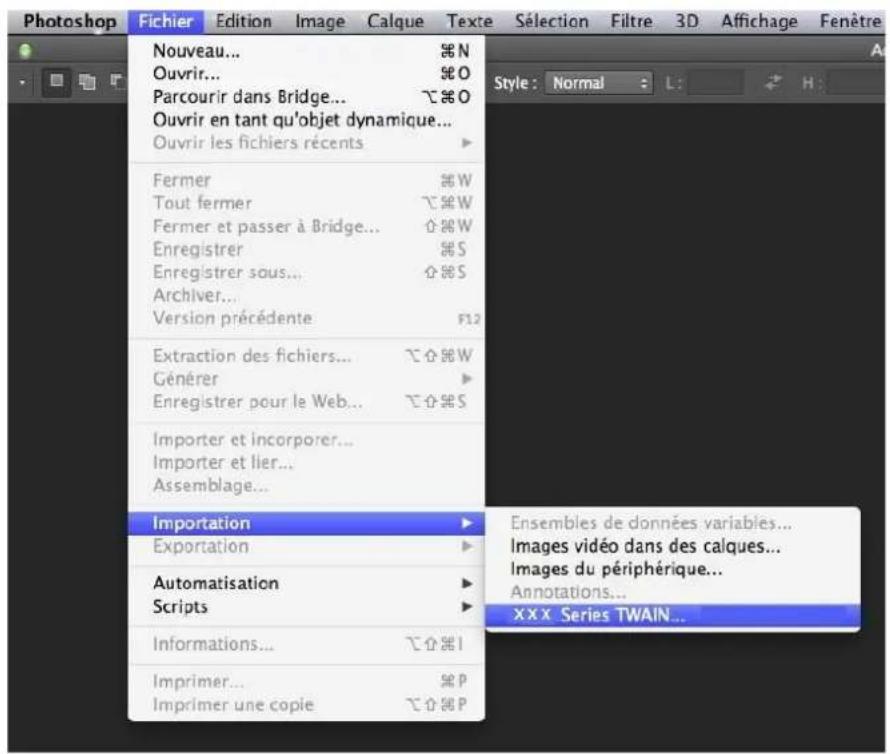
text_image
Photoshop Fichier Edition Image Calque Texte Sélection Filtre 3D Affichage Fenêtre Nouveau... % N Ouvrir... % O Parcourir dans Bridge... % O Ouvrir en tant qu'objet dynamique... Ouvrir les fichiers récents Fermer % W Tout fermer % W Fermer et passer à Bridge... % W Enregistrer % S Enregistrer sous... % S Archiver... Version précédente F12 Extraction des fichiers... % W Générer Enregistrer pour le Web... % S Importer et incorporer... Importer et lier... Assemblage... Importation Exportation Automatisation Scripts Informations... % I Imprimer... % P Imprimer une copie % P Ensembles de données variables... Images vidéo dans des calques... Images du périphérique... Annotations... XXX Series TWAIN...- Après l'ouverture de la fenêtre contextuelle, consultez l'étape 4 de 9.1.1.2.1 pour connaître les é tapes spécifiques.
9.1.1.3. Pilote de numérisation WIA
9.1.1.3.1. Numérisation WIA1.0 Scan (Windows XP / Windows Server 2003)
- Logiciel Office (Word et Excel)
Étapes :
1) Ouvrir le logiciel Office (Word ou Excel).
2) Raccourcis clavier : Alt+I+P+S pour ouvrir la fenê tre de l'application.
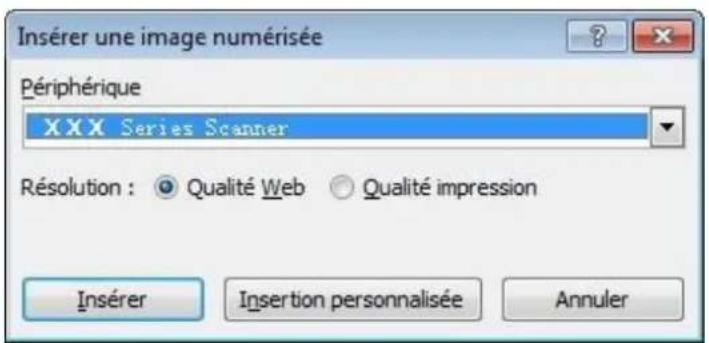
text_image
Insérer une image numérisée Périphérique XXX Series Scanner Résolution : Qualité Web Qualité impression Insérer Insertion personnalisée Annuler3) Cliquez sur « Pé riphérique » et sélectionnez le scanner WIA, cliquez sur le bouton « Insertion personnalisé e » ci-dessous.
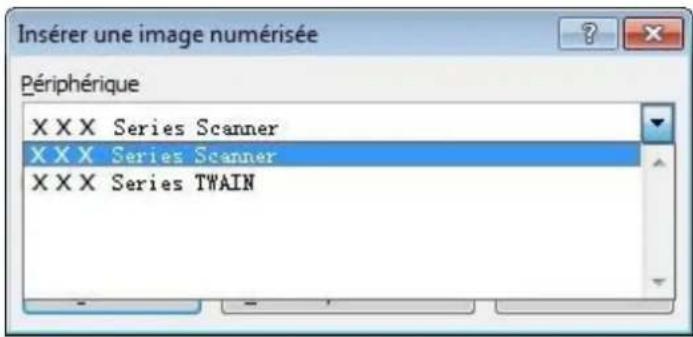
text_image
Insérer une image numérisée Périphérique XXX Series Scanner XXX Series Scanner XXX Series TWAIN4) La fenêtre d'invite telle qu'indiquée ci-dessous, définit les informations de numérisation :
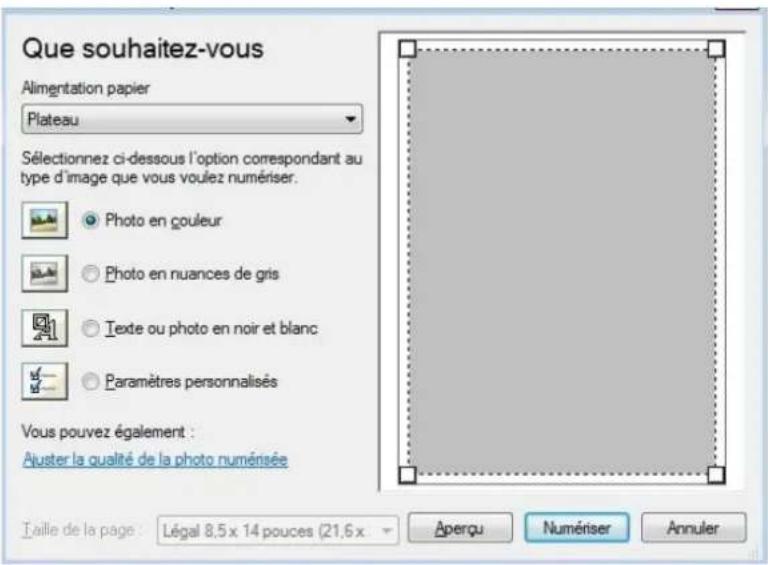
text_image
Que souhaitez-vous Alimentation papier Plateau Sélectionnez ci-dessous l'option correspondant au type d'image que vous voulez numériser. Photo en couleur Photo en nuances de gris Texte ou photo en noir et blanc Paramètres personnalisés Vous pouvez également : Ajuster la qualité de la photo numénsée L'aille de la page : L'égal 8,5 x 14 pouces (21,6 x Aperçu Numériser Annuler5) Cliquez sur « Ajuster la qualité de la photo numé risé e » dans le angle infé rieur gauche de l'image ci-dessus, l'interface des propriétés avancées s'affiche ; vous pouvez régler la numérisation. Après avoir dé fini les paramè tres, cliquez sur le bouton « OK », puis « Numé riser » pour dé marrer la numé risation.
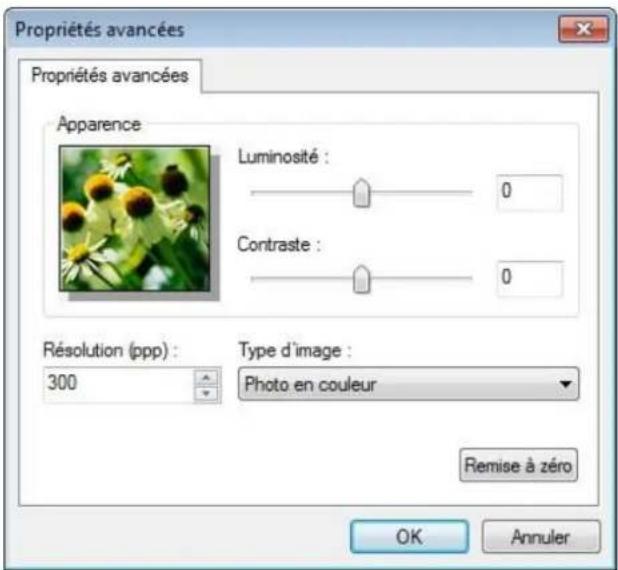
text_image
Propriétés avancées Propriétés avancées Apparence Luminosité : 0 Contraste : 0 Résolution (ppp) : 300 Type d'image : Photo en couleur Remise à zéro OK Annuler2. Photoshop
Étapes :
1) Lancez Photoshop, cliquez sur « Fichier » – « Importation » dans le angle supérieur gauche et sélectionnez le scanner WIA, comme indiqué ci-dessous :
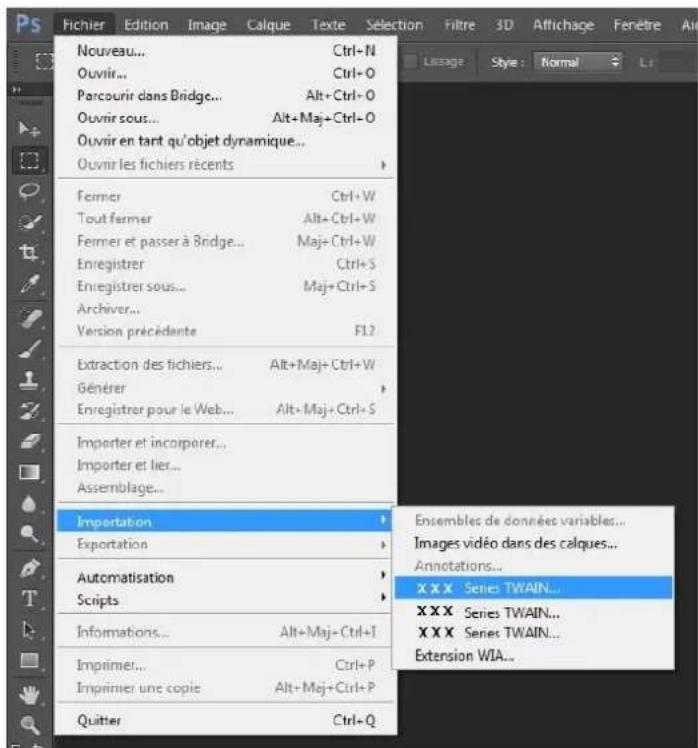
text_image
Fichier Edition Image Calque Texte Selection Filtre 3D Affichage Fenêtre Air Nouveau... Ctrl+N Ouvir... Ctrl+O Parcourir dans Bridge... Alt+Ctrl+O Ouvir sous... Alt+Maj+Ctrl+O Ouvir en tant qu'objet dynamique... Ouvir les fichiers récents Former Ctrl+W Tout fermer Alt+Ctrl+W Fermer et passer à Bridge... Maj+Ctrl+W Enregistrer Ctrl+S Enregistrer sous... Maj+Ctrl+S Archiver... Version précédente F12 Extraction des fichiers... Alt+Maj+Ctrl+W Générer Enregistrer pour le Web... Alt+Maj+Ctrl+S Importer et incorporer... Importer et lier... Assemblage... Importation Exportation Automatisation Scripts Informations... Alt+Maj+Ctrl+I Imprimer... Ctrl+P Imprimer une copie Alt+Maj+Ctrl+P Quitter Ctrl+Q Ensembles de données variables... Images vidéo dans des calques... Annotations... XXXX Series TWAIN... XXXX Series TWAIN... XXXX Series TWAIN... Extension WIA...2) Après l'ouverture de la fenêtre contextuelle, consultez l'étape 4 et l'étape 5 de 9.1.1.3.1 pour connaî tre les étapes.
9.1.1.3.2. Numé risation WIA 2.0 (Windows Vista / Windows Server 2008 et versions ulté rieures)
Étapes :
- Cliquez sur « Dé marrer » - « Tous les programmes » - « Pé riphé riques et imprimantes » dans la partie infé rieure gauche du bureau.
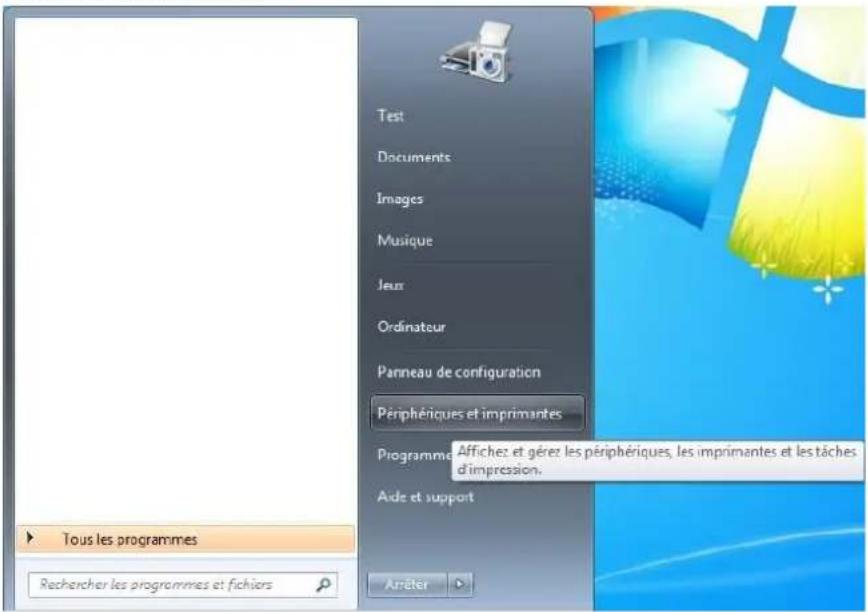
text_image
Test Documents Images Musique Jeux Ordinateur Panneau de configuration Périphériques et imprimantes Programme Affichez et gerez les périphériques, les imprimantes et les tâches d'impression. Ade et support Tous les programmes Rechercher les programmes et fichiers Arrêter- Lorsque la fenêtre contextuelle s'affiche, sélectionnez l'imprimante à utiliser, puis cliquez avec le bouton droit de la souris.
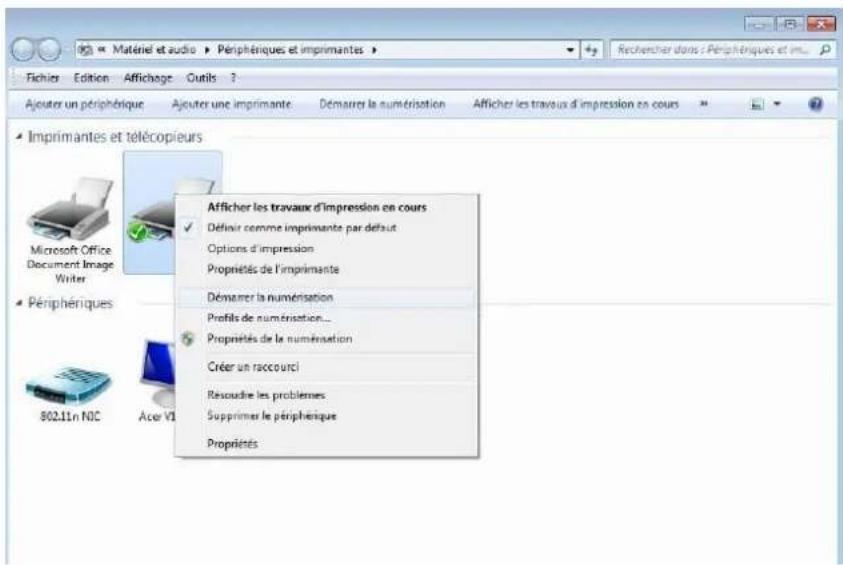
text_image
Matériel et audio Périphéniques et imprimantes Fichier Edition Affichage Outils ? Ajouter un périphérique Ajouter une imprimante Démarer la numérisation Afficher les travaux d'impression en cours Imprimantes et télécopieurs Microsoft Office Document Image Writer Périphéniques 802.11n NOC Ace VI Afficher les travaux d'impression en cours Définit comme imprimante par défaut Options d'impression Propriétés de l'imprimante Démarer la numérisation Profils de numérisation... Propriétés de la numérisation Créer un raccourci Résoudre les problèmes Supprimer le périphénique Propriétés- Cliquez sur « Dé marrer la numérisation » dans la barre d'option ci-dessus.
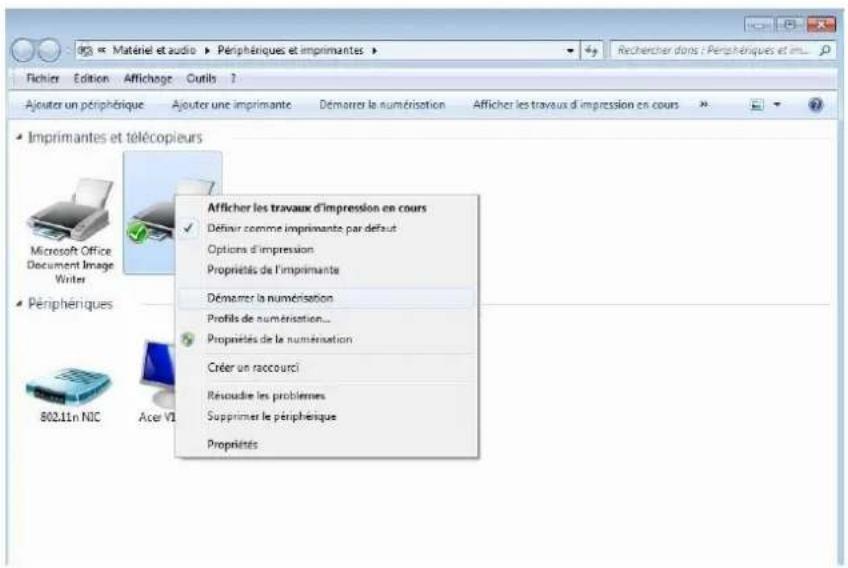
text_image
Fichier Edition Affichage Cutils 7 Ajouter un périphérique Ajouter une imprimante Démarrer la numérisation Afficher les travaux d'impression en cours Imprimantes et télécopieurs Microsoft Office Document Image Writer Périphériques 802.11n NIC Ace VI Afficher les travaux d'impression en cours Défvoir comme imprimante par défaut Options d'impression Propriétés de l'imprimante Démarrer la numérisation Profils de numérisation... Propriétés de la numérisation Créer un raccourci Résoudir les problèmes Supprimer le périphérique Propriétés- Après l'ouverture de la fenê tre contextuelle, définissez la numé risation, puis cliquez sur « Numé riser » dans le coin infé rieur droit et commencer à numé riser.

text_image
Nouvelle numérisation Scanneur: XXX Series Sc... Modifier... Profil: Source: Plateau Format papier: Format de couleurs: Couleur Type du fichier: BMP (Fichier BMP) Résolution (ppp): 300 Luminosité: 0 Contraste: 0 □ Afficher/numériser images dans des fichiers distincts Aperçu Numériser Annulier9.1.2. Numé risation du système macOS
9.1.2.1. Numérisation ICA
9.1.2.1.1. Ouvrir ICA via « Imprimer et numé riser »
Étapes :
- Après avoir installé le pilote de l'imprimante, cliquez sur l'icône « Préférences Système » dans le coin infé rieur gauche du bureau de l'ordinateur.

- Après l'ouverture de la fenê tre contextuelle, cliquez sur « Imprimantes et scanners ».

text_image
Préférences Système Général Bureau et éco. d'écran Dock Mission Control Langue et région Sécurité et confidentialité Spotlight Notifications Moniteurs Économiseur d'énergie Clavier Souris Trackpad Imprimantes et scanners Son iCloud Comptes Internet Extensions Réseau Bluetooth Partage Utilisateurs et groupes Contrôle parental App Store Dictée et parole Date et heure Disque de démarrage Time Machine Accessibilité Java- Après l'ouverture de la fenê tre contextuelle, cliquez sur « Numé riser ».
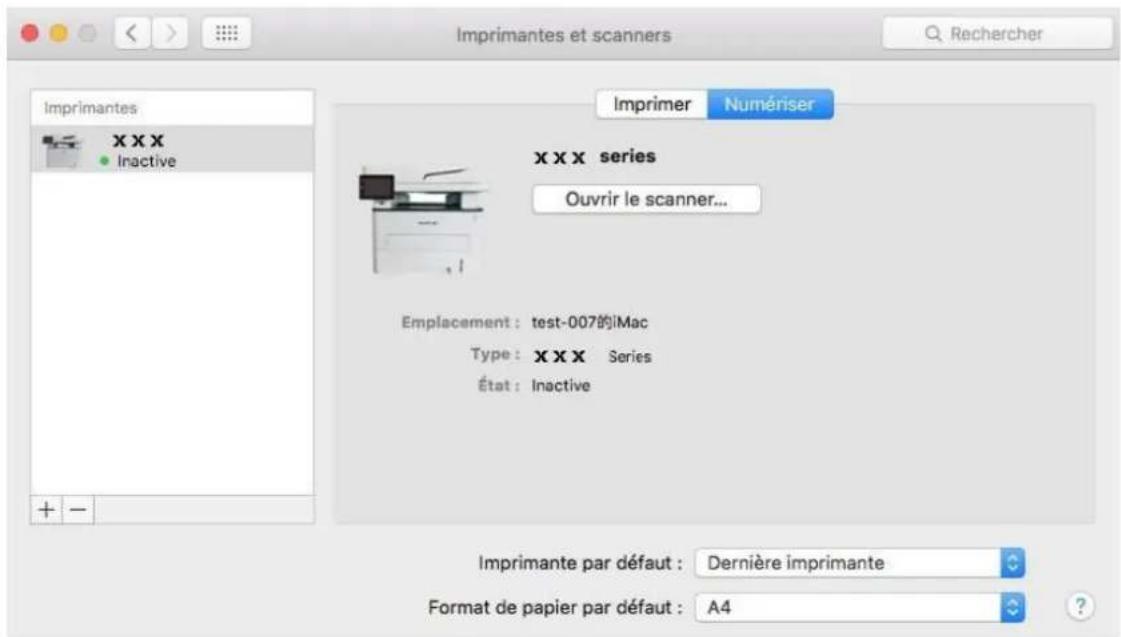
text_image
Imprimantes et scanners Rechercher Imprimantes X X X series Inactive Imprimer Numériser Ouvrir le scanner... Emplacement : test-007的iMac Type : X X X Series État : Inactive Imprimante par défaut : Dernière imprimante Format de papier par défaut : A4- Cliquez sur « Ouvrir le scanner » et la fenê tre contextuelle de numé risation s'affiche.

text_image
Scanner Images A4 Util... Afficher les détails Numériser- Cliquez sur « Afficher les dé tails » dans le coin infé rieur droit pour dé finir les paramè tres de numé risation.
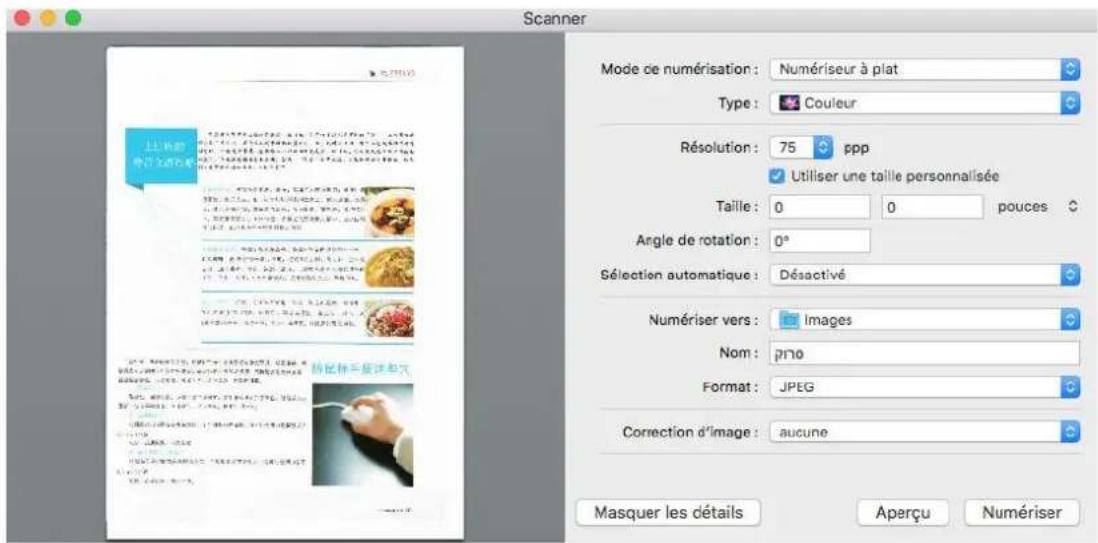
text_image
Scanner Mode de numérisation : Numérisur à plat Type : Couleur Résolution : 75 ppp Utiliser une taille personnalisée Taille : 0 0 pouces Angle de rotation : 0° Sélection automatique : Désactivé Numériser vers : Images Nom : print Format : JPEG Correction d'image : aucune Masquer les détails Aperçu Numériser- Cliquez sur « Numé riser » dans le coin infé rieur droit et commencez à numé riser.
9.1.2.1.2. Utiliser CIA par le biais des applications
Étapes :
- Cliquez sur l'icône « Recherche » dans le coin inférieur gauche du bureau de l'ordinateur ou utilisez les raccourcis clavier commande+maj+C pour ouvrir la fenê tre. Accé dez à « Transfert d'images » dans « Applications » (ou utilisez les raccourcis clavier commande+maj+A pour accé der directement à « Applications ») et cliquez pour lancer l'application.

text_image
Applications Favorites AirDrop Tous mes fichiers iCloud Drive Bureau Applications Documents Téléchargements Appareils Mac 10.9 Mac 10.10 Mac 10.8 Mac 10.7 backup Disque distant Partagé(s) Microsoft Messenger Microsoft Office 2008 Microsoft Office 2011 Mission Control Notes Numbers Pages Pantum Photo Booth Photos Plans Preférences Système QuickTime Player Rappels Safari Samsung Script Debugger TextEdit Time Machine Transfert d'images Utilitaires Wireshark Xcode-beta 1 sur 58 sélectionné, 28.91 Go disponible Q Rechercher Transfert d'images Application - 3,1 Mo Creation dimanche 23 août 2015 10:23 Modification dimanche 23 août 2015 10:23 Dernière ouverture aujourd'hui 10:31 Version 6.7 Ajouter des tags...- Après avoir sélectionné l'imprimante dans la liste à gauche, définissez les paramè tres de numé risation dans la liste de droite. Cliquez sur « Numé riser » dans le coin infé rieur droit et commencez à numé riser.
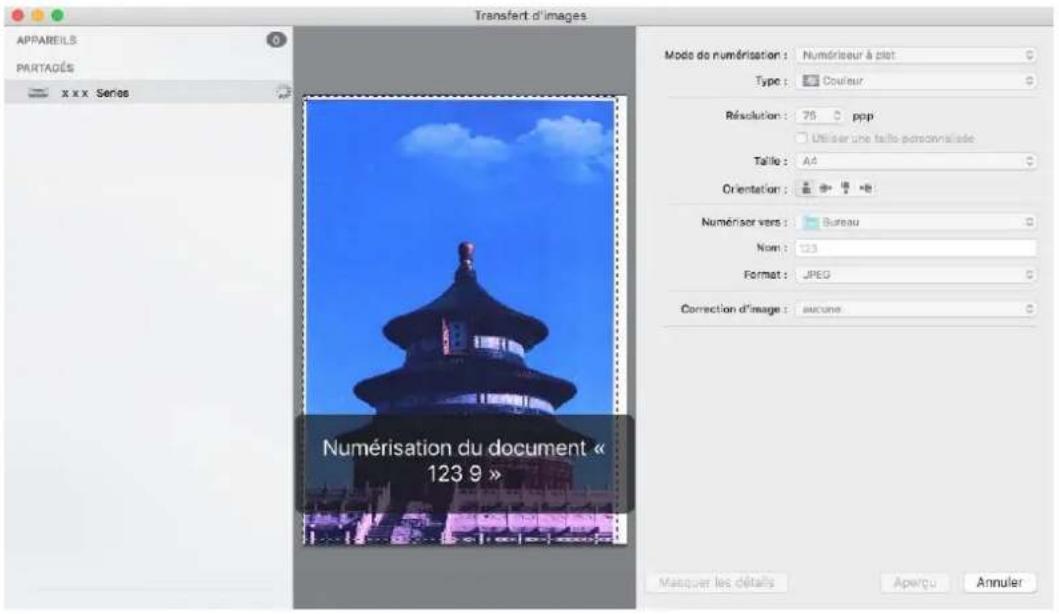
text_image
Transfert d'images AppAREILS PARTAGÉS xxxx Series Numérisation du document « 123 9 » Mode de numérisation : Numérisieur à plat Type : Couleur Résolution : 76 ppp Utiliser une taille personnalaise Taille : A4 Orientation : Numériser vers : Bureau Nom : 123 Format : JPEG Correction d'image : aucune Matquer les détails Apreçu Annuler9.1.2.2. Numérisation TWAIN
Exemple Photoshop.
Étapes :
- Lancez Photoshop, cliquez sur « Fichier » – « Importation » dans le coin supérieur gauche, sélectionnez le scanner TWAIN, comme indiqué ci-dessous :
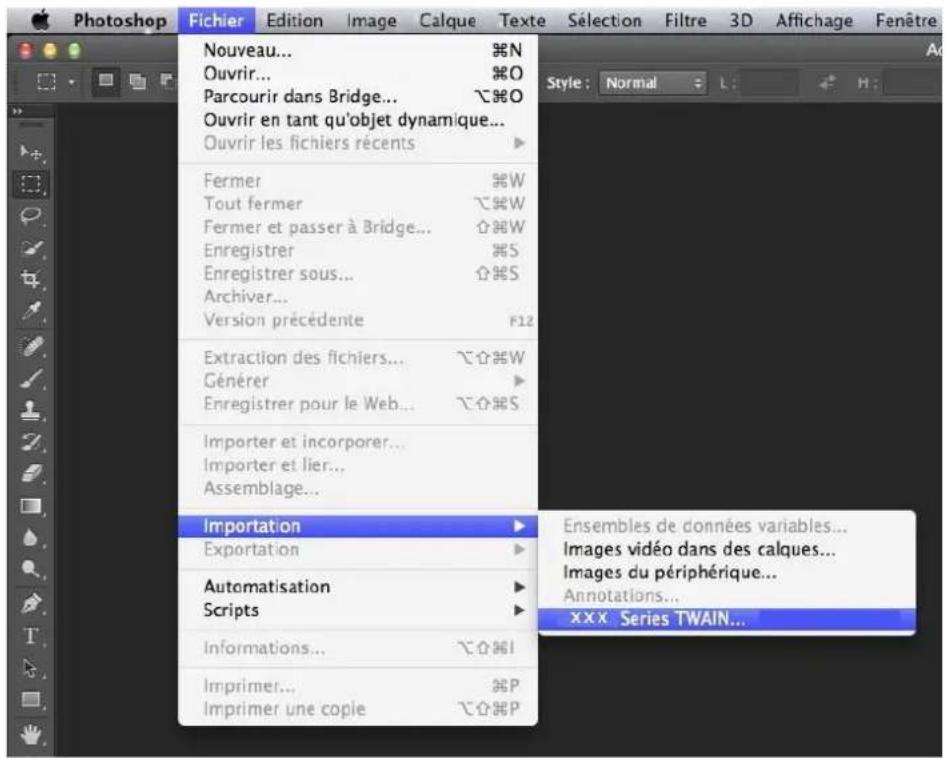
text_image
Photoshop Fichier Edition Image Calque Texte Sélection Filtre 3D Affichage Fenêtre Nouveau... Ouvrir... Parcourir dans Bridge... Ouvrir en tant qu'objet dynamique... Ouvrir les fichiers récents Farmer Tout fermer Farmer et passer à Bridge... Enregistrer Enregistrer sous... Archiver... Version précédente Extraction des fichiers... Générer Enregistrer pour le Web... Importer et incorporer... Importer et lier... Assemblage... Importation Exportation Automatisation Scripts Informations... Imprimer... Imprimer une copie Ensembles de données variables... Images vidéo dans des calques... Images du périphérique... Annotations... XXX Series TWAIN...- Après l'ouverture de la fenêtre contextuelle, consultez l'étape 4 de 9.1.1.2.1 pour connaître les é tapes spécifiques.
9.1.3. Push Scan
Ce chapitre introduit comment utiliser le panneau de contrô le d'imprimante à scanner le document dans PC, Email, FTP et clé U.

Remarque: • Les types de documents pris en charge par "Numé riser vers PC/E-mail/FTP" comprennent les formats PDF, TIFF et JPEG ; ceux supportés par "Numé riser vers USB" incluent les formats PDF et JPEG.
9.1.3.1. Scanner à PC
Vous pouvez utiliser le panneau de contrôle le d'imprimante à scanner le document à PC. (seulement compatible avec le mode de connexion de câ ble USB).
- Assurer que l'oridnateur et l'imprimante sont dé marré es de plus la connexion est correcte.
- Mettre le manuscrit sur la plateforme de manuscrit en verre ou dans ADF (comment mettre le manuscrit, veuillez ré fé rencer au chapitre 2.5).
- Cliquez sur "Scan - Scanner PC" dans le panneau de commande de l'imprimante.
- Sé lectionnez le ré glage de numé risation approprié, cliquez sur le bouton "Scan" pour effectuer une numé risation.
9.1.3.2. Numé riser vers e-mail
Vous pouvez scanner le document en noir et blanc ou de couleur dans le programme d'application d'email en forme d'attachement de document. Les é tapes d'opération comme suit:
- Assurer que l'oridnateur et l'imprimante sont dé marré es de plus la connexion est correcte.
- Configurer le port client SMTP, veuillez référencer au chapitre 6.2.3.1.
- Configurer le répertoire d'adresse d'email, veuillez référencer au Chapitre 6.2.3.2.
- Mettre le manuscrit sur la plateforme de manuscrit en verre ou dans ADF (comment mettre le manuscrit, veuillez ré fé rencer au chapitre 2.5).
- Cliquez sur "Scan - Scanner Email" dans le panneau de commande de l'imprimante.
- Sé lectionnez le ré glage de numé risation approprié, cliquez sur le bouton "Scan" pour effectuer une numé risation.
Veuillez suivre ces instructions pour le paramétrage de l'envoi massif d'e-mails :
dé finissez le nom du groupe pour l'envoi massif d'e-mail par page Web et spécifiez les membres, c'est-à -dire les destinataires, dans le groupe d'envoi massif d'e-mails. Après la numé risation, le microprogramme envoie les documents numé risés au serveur de messagerie. Puis, le serveur de messagerie envoie les documents à chaque membre du groupe.
9.1.3.3. Numé riser vers FTP
Scanner à FTP, il faut assurer que l'utilisateur ait l'environnement de ré seau, il se peut scanner une grande quantité de document dans le ré seau, il faut entrer l'adresse de serveur, le nom d'utilisateur et le mot de passe pour connecter FTP. Les é tapes d'opération comme suit:
- Assurer que l'oridnateur et l'imprimante sont dé marré es de plus la connexion est correcte.
-
Configurer le répertoire d'adresse FTP, veuillez consulter le Chapitre 6.2.3.3.
-
Mettre le manuscrit sur la plateforme de manuscrit en verre ou dans ADF (comment mettre le manuscrit, veuillez ré fé rencer au chapitre 2.5).
- Cliquez sur "Scan - Scanner FTP" dans le panneau de commande de l'imprimante.
- Sélectionnez le réglage de numérisation approprié, cliquez sur le bouton "Scan" pour effectuer une numérisation.
9.1.3.4. Scanner à clé U
Scanner le document dans la clé U sans ordinateur, avant l'opération, assurer que la clé U ait la capacité de stockage suffisante. Les é tapes d'opération sont comme suit:
- Brancher la clé U dans l'interface USB en avant de l'imprimante.
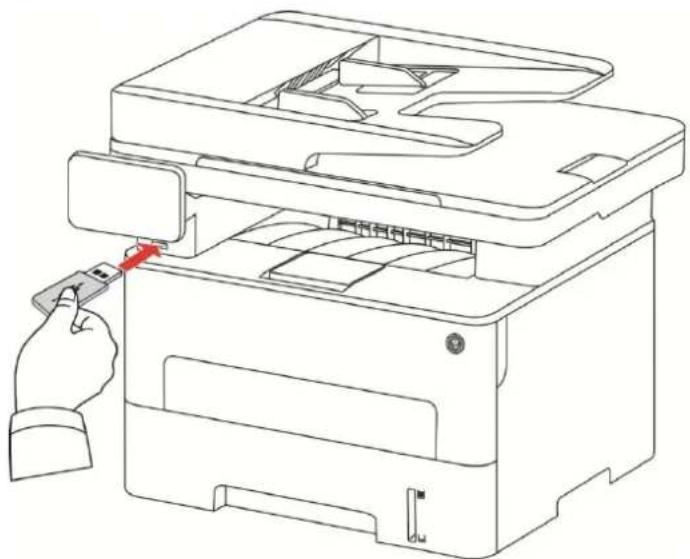
- Mettre le manuscrit sur la plateforme de manuscrit en verre ou dans ADF (comment mettre le manuscrit, veuillez ré fé rencer au chapitre 2.5).
- Cliquez sur "Scan - Scan USB" dans lepanneau de commande de l'imprimante.
- Sé lectionnez le ré glage de numé risation approprié, cliquez sur le bouton "Scan" pour effectuer une numé risation.
L'imprimante va créé un porte-document PantumScan sur la clé U, après le scan le manuscrit est sauvegardé en format.PDF ou.JPG dans ce document.

Remarque: • Compatible avec le format clé U: le système Windows est compatible avec FAT et FAT32, le système macOS est compatible avec MS-DOS (FAT).
9.1.3.5. Scanner vers SMB
Pour utiliser la fonction « Scanner vers SMB », vous devez d'abord créé un dossier partagé sur l'ordinateur Windows ou Mac.
9.1.3.5.1. Cré er un dossier partagé
Windows 7 est pris comme exemple pour la description des é tapes suivantes.
-
Cliquez avec le bouton droit de la souris sur le dossier du système Windows que vous souhaitez partager, puis sé lectionnez Proprié té s.
-
Sé lectionnez l'onglet « Partager », puis cliquez sur « Partager ».
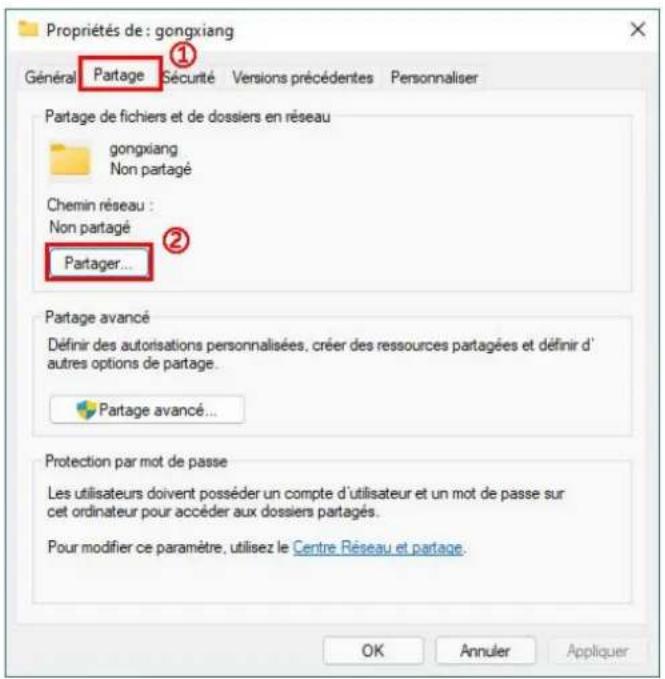
text_image
Propriétés de : gongxiang Général Partage Sécurité Versions précédentes Personnaliser Partage de fichiers et de dossiers en réseau gongxiang Non partagé Chemin réseau : Non partagé Partager... Partage avancé Définir des autorisations personnalisées, créer des ressources partagées et définir d'autres options de partage. Partage avancé... Protection par mot de passe Les utilisateurs doivent posséder un compte d'utilisateur et un mot de passe sur cet ordinateur pour accéder aux dossiers partagés. Pour modifier ce paramètre, utilisez le Centre Réseau et partage. OK Annuler Appliquer- Dans la fenêtre contextuelle « Accès au réseau », cliquez sur le menu déroulant, sélectionnez « Tout le monde », puis cliquez sur « Ajouter ».

text_image
Choisir les utilisateurs pouvant accéder à votre dossier partagé Tapez un nom et cliquez sur Ajouter, ou cliquez sur la flèche pour rechercher un utilisateur. Everyone Rest Everyone Création d'un nouvel utilisateur... Ajouter Le rencontre des difficultés pour partager. Partager Annuler- Changez le niveau de permission « Tout le monde » ajouté à l'étape (3) en « Lecture/Écriture », et cliquez sur « Partager (H) » dans le coin infé rieur droit.
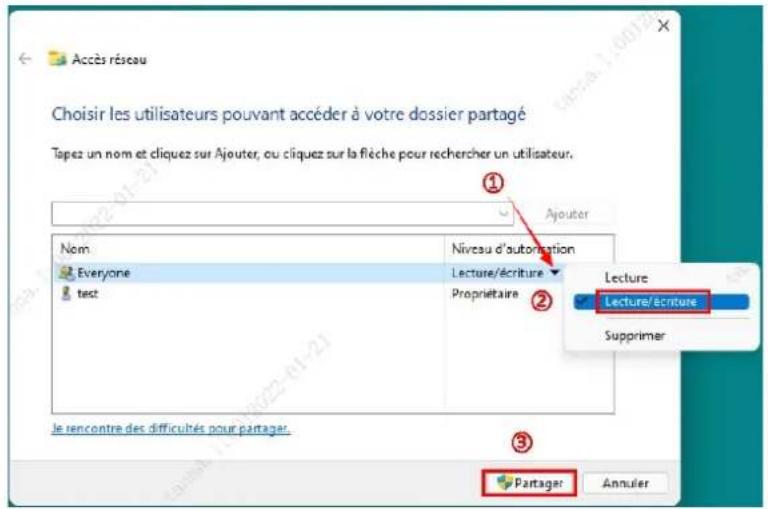
text_image
Accès réseau Choisir les utilisateurs pouvant accéder à votre dossier partagé Tapez un nom et cliquez sur Ajouter, ou cliquez sur la flèche pour rechercher un utilisateur. Nom Everyone test Niveau d'autorisation Lecture/écriture Propriétaire Lecture Lecture/écriture Supprimer Le rencontre des difficultés pour partager. Partager Annulier- Si le chemin de votre dossier partagé s'affiche dans le chemin du réseau, cela signifie qu'il a été partagé avec succès.
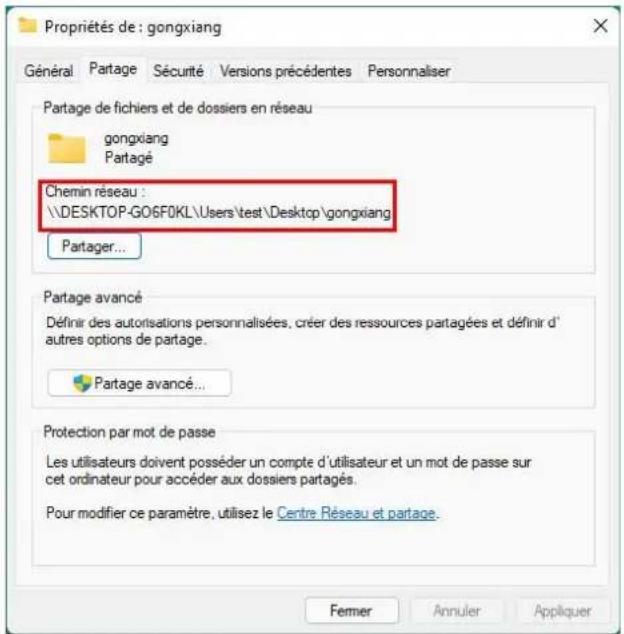
text_image
Propriétés de : gongxiang Général Partage Sécurité Versions précédentes Personnaliser Partage de fichiers et de dossiers en réseau gongxiang Partagé Chemin réseau : \\DESKTOP-G06F0KL\Users\test\Desktop\gongxiang Partager... Partage avancé Définir des autorisations personnalisées, créer des ressources partagées et définir d' autres options de partage. Partage avancé... Protection par mot de passe Les utilisateurs doivent posséder un compte d'utilisateur et un mot de passe sur cet ordinateur pour accéder aux dossiers partagés. Pour modifier ce paramètre, utilisez le Centre Réseau et partage. Fermer Annuler Appliquer9.1.3.5.2. Configuration de « Scanner vers SMB »
- Assurer que l'oridnateur et l'imprimante sont démarrées de plus la connexion est correcte.
- Pour configurer le carnet d'adresses SMB, veuillez consulter la Section 6.2.3.4 ou 11.8.
- Placez l'original dans l'ADF (voir la section 2.5.2 pour le fonctionnement spécifique).
-
Cliquez sur "Scan - Scanner Email" dans le panneau de commande de l'imprimante.
-
Sélectionnez le réglage de numérisation approprié, cliquez sur le bouton "Scan" pour effectuer une numé risation.
9.2. Fonction de numé risation
Cette machine prend en charge la numé risation recto verso automatique ADF. Prenez le logiciel d'analyse de lecture Pantum à titre d'exemple:
- Placez l'original dans l'ADF (voir la section 2.5.2 pour le fonctionnement spécifique).
- Rappelez "Application de numérisation Pantum" (voir la section 9.1 pour le fonctionnement spécifique).
- La fenê tre Paramè tres de numé risation apparaî tra, sélectionnez "Chargeur de documents (Recto Verso Auto)" sous "Source du document" sur le cô té droit.
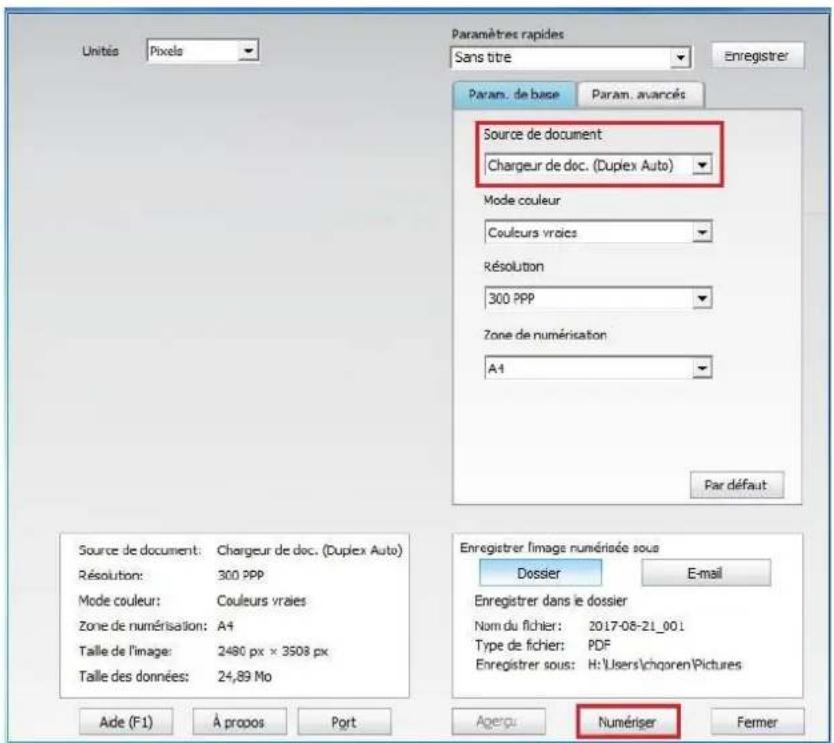
text_image
Unités Pixels Paramètres rapides Sans titre Enregistrer Param. de base Param. avancés Source de document Chargeur de doc. (Duplex Auto) Mode couleur Coulcurs vroics Résolution 300 PPP Zone de numérisation A-1 Par défaut Source de document: Chargeur de doc. (Duplex Auto) Résolution: 300 PPP Mode couleur: Couleurs vraies Zone de numérisation: A4 Taille de l'image: 2480 px × 3508 px Taille des données: 24,89 Mo Ade (F1) À propos Port Enregistrer l'image numérisée sous Dossier E-mail Enregistrer dans le dossier Nam du fichier: 2017-08-21_001 Type de fichier: PDF Enregistrer sous: H:\Users\chgoren\Pictures Ageru Numérer Fermer- Après avoir réglé les paramè tres de numé risation, cliquez sur "Numé riser" dans le coin inférieur droit pour commencer la numé risation.

Remarque: • Cette machine prend également en charge la numérisation recto verso automatique ADF. Vous pouvez "Activer" ou "Dé sactiver" cette fonction sur l'interface de configuration de numé risation du panneau de commande.
9.3. Annuler une tâ che de numé risation
Pour annuler un travail pendant la numé risation de documents, cliquez sur "Annuler le travail" dans le panneau de commande de l'imprimante.
10. Mobile Print/Scan

Remarque: • Certaines fonctions ne sont pas disponibles en fonction des diffé rents modè les d'imprimante. Si vous avez des questions, veuillez communiquer avec le service à la clientè le.
10.1. Logiciel d'application "Pantum Impression"
Vous pouvez ré aliser les fonctions d'impression, de numé risation, de copie et de fax sur des appareils mobiles (té lé phones mobiles et tablettes) grâce au logiciel d'application « Impression Pantum ».
10.1.1. Système de opération compatible
L'application « Impression Pantum » convient aux systèmes Android 6.0-12.0, iOS 11.0-16.0 et HarmonyOS 2.0-3.0.
10.1.2. Comment té lé charger le logiciel d'application d'impression Pantum
Mode de té lé chargement des équipements amovibles Android:
- Vous pouvez aller sur le site internet officiel http://www.pantum.com > service et support > té lé charger la pilote > sélectionner le modèle le d'imprimante > té lé charger et installer.
- Vous pouvez aller sur Google Play Store > Apps > rechercher Pantum Mobile Printing > té lé charger et installer.
Mode de té lé chargement des équipements amovibles iOS:
Cliquez sur l'icône App Store dans l'interface d'équipement amovible iOS > interface de recherche > entrer dans la rubrique de recherche 'PANTUM' ou 'impression Pantum' > télécharger et installer.
10.1.3. Comment utiliser l'application « Impression Pantum »
10.1.3.1. Ajouter une imprimante
I. Ajoutez l'imprimante via la configuration du ré seau Wi-Fi
- Assurez-vous que le périphérique mobile active Bluetooth, les autorisations d'informations de localisation et accè de au ré seau Wi-Fi.

Remarque: • Pour les appareils mobiles iOS, veuillez activer l'autorisation de localisation de l'application Impression Pantum comme suit. Cliquez sur « Paramè tres » > « Application d'impression Pantum » > « Localisation », et sé lectionnez « Pendant l'utilisation de l'application ».
text_image
Internet Bluetooth Localisation- Appuyez sur le bouton Wi-Fi de l'imprimante pour imprimer le « Guide de connexion Wi-Fi des appareils mobiles »
- Allez sur l'application «Impression Pantum ». Cliquez sur le bouton «Ajouter imprimante» et suivez les instructions de l'interface.

text_image
PANTUM Ajouter une imprimante Imprimer le Tichier Imprimer l'image Scanner de l'imprimante Scan Cam Cel. Envoyer un fax Mie motion Center personnel- L'imprimante est ajouté e avec succès.
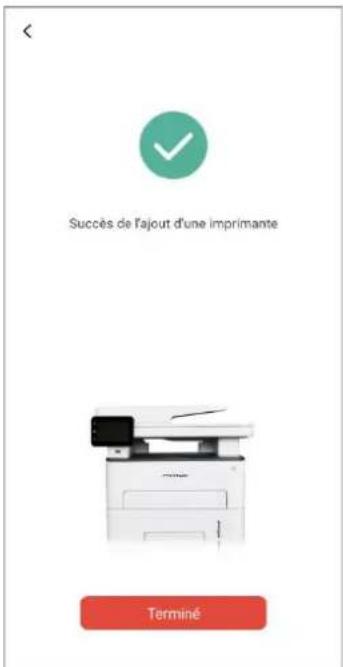
text_image
Succès de l'ajout d'une imprimante Terminé
Remarque: • Si plusieurs imprimantes sont trouvé es, imprimez le « Guide de connexion Wi-Fi des appareils mobiles » et sé lectionnez l'imprimante à laquelle vous souhaitez vous connecter en fonction du nom du point d'accès.
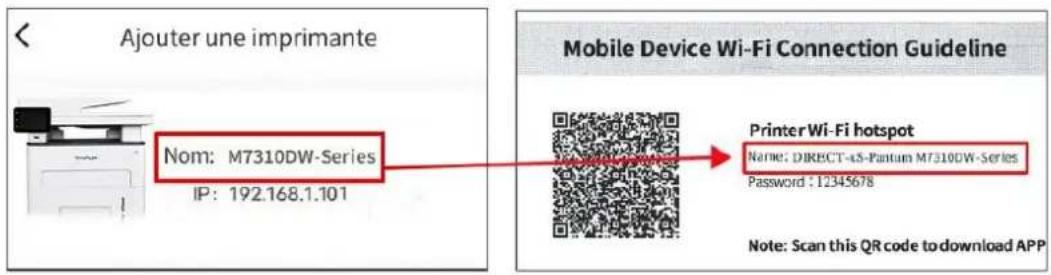
text_image
Ajouter une imprimante Nom: M7310DW-Series IP: 192.168.1.101 Mobile Device Wi-Fi Connection Guideline Printer Wi-Fi hotspot Name: DIRECT+5-Pantum M7310DW-Series Password : 12345678 Note: Scan this QR code to download APPII. Recherche d'une imprimante dans le ré seau local
- L'imprimante et l'appareil mobile ont été connectés au même réseau local.
- Allez sur l'application « Impression Pantum » > Cliquez sur « Connecter » sur l'interface des « Appareils trouvé s dans le ré seau local ». > Sé lectionnez une imprimante > Ajouter avec succès.
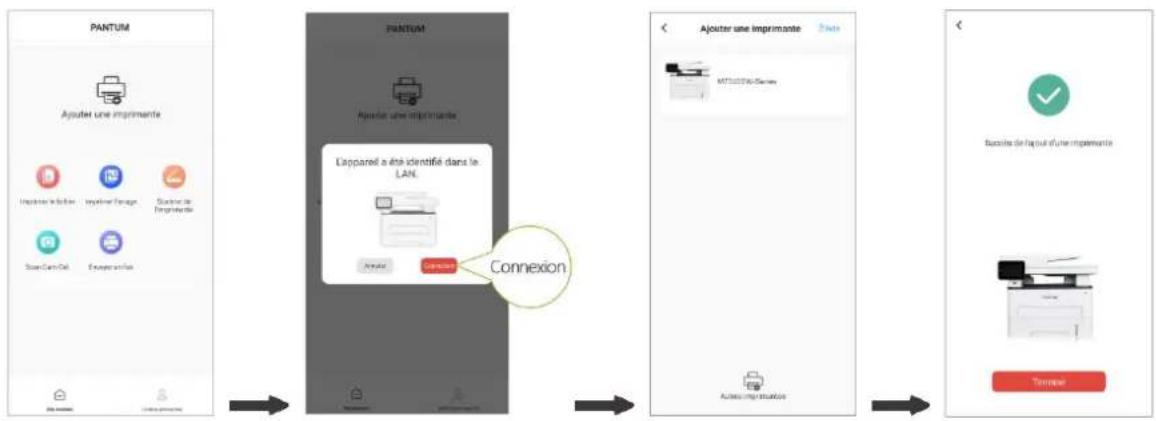
flowchart
graph LR
    A["PANTUM"] --> B["Apixeter une imprimente"]
    B --> C["Impeller l'actions"]
    B --> D["Impeller l'engage"]
    B --> E["Source de l'engagement"]
    B --> F["Source Cars Del"]
    B --> G["Experception"]

    H["PANTUM"] --> I["Lapparel a été identifié dans le LAN."]
    I --> J["Apixeter"]
    I --> K["Connexion"]

    L["Ajouter une imprimente"] --> M["MTS10236-Series"]
    M --> N["Accessing Impérations"]

    O["Bacote de l'oux d'une imprimente"] --> P["Termostat"]

Remarque: • Si plusieurs imprimantes sont trouvées, veuillez imprimer la « Page de configuration du réseau » et sélectionner l'imprimante que vous souhaitez en fonction de l'adresse IP. (Pour savoir comment obtenir l'adresse IP de l'imprimante, reportez-vous à la Section 11.4 et imprimez la « Page de configuration du réseau »)
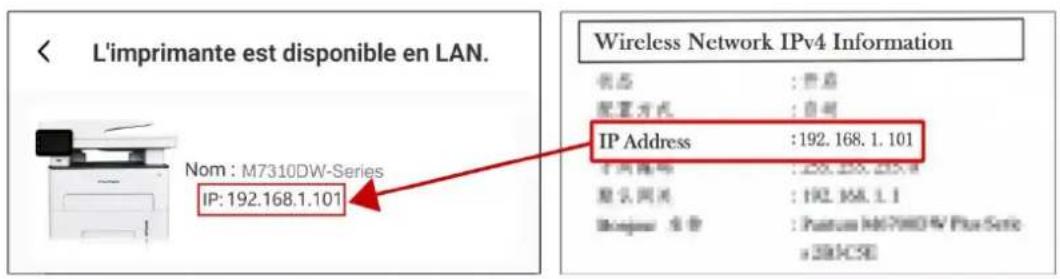
text_image
L'imprimante est disponible en LAN. Nom : M7310DW-Series IP: 192.168.1.101 Wireless Network IPv4 Information 优点 : 费嘉 配置方式 : 自同 IP Address : 192.168.1.101 子网掩码 : 250.255.255.4 默认网关 : 192.168.1.1 Monjou 全部 : Postsum InC7000V Plus Series s 30/45/50III. Ajouter l'imprimante par connexion directe
- Accédez à « Centre personnel », sélectionnez « Connexion directe à un point d'accès Wi-Fi de l'imprimante » et suivez les instructions de l'interface.
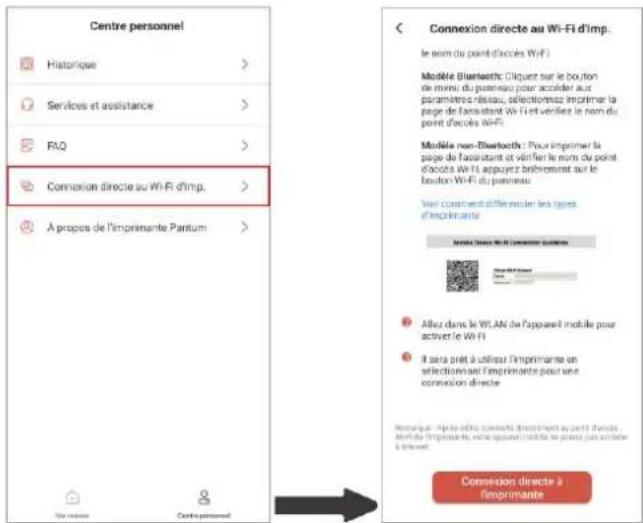
text_image
Centre personnel Historique > Services et assistance > FAQ > Connexion directe au Wi-Fi d'imp. > A propos de l'imprimante Panium > Connexion directe au Wi-Fi d'imp. le nom du point d'accès WiFi Modèle Bluetooth: Cliquez sur le bouton de muni du passeau pour accider aux paramètre réseau, sélectionmez imprimer la page de l'administrant WiFi et vérifiez le nom du point d'accès WiFi. Modèle non-Bluetooth : Pour imprimer la page de l'administrant et vérifier le nom du point d'accès WiFi appuyez brèvement sur le bouton WiFi du panneau. Voir comment d'affir muleir les types d'imprimante Modèle Direct WiFi Connection business Allez dans le WiFi de l'appareil module pour activer le WiFi Il sera prêt à utiliser l'imprimante en sélectionnez l'imprimante pour une connexion directe Remanque : Enle votre comments directement au point directe mérville l'imprimante, nous appuyez l'affaire de plusé pour un actioner à directe! Connexion directe à l'imprimante
Remarque:• Le ré seau actuel de votre appareil mobile est indisponible après la connexion directe au point d'accès Wi-Fi de l'imprimante.
10.1.3.2. Utiliser l'imprimante
Accé dez à la page d'accueil de l'application, puis sé lectionnez les diffé rentes fonctions selon vos besoins.

text_image
PANTUM M7310DW-Series > Cartouffie de Toner 71% Retraptie d'impromante Implimier le fichier Implimier l'image Scanner de Impromante Scan Cam Cel. Envoyer un fax Matmatien Coûtre personnel
- Les fonctions peuvent varier selon les modè les d'imprimante. Les fonctions spé cifiques dé pendent de l'imprimante que vous avez acheté e.
- Si l'impression é choue, vé rifiez si le pé riphé rique mobile est connecté au même mé ré seau sans fil que celui auquel l'imprimante est connecté e.
- Si l'appareil mobile ne détecte aucune imprimante, vérifiez si l'imprimante est branché e et allumé e.
Remarque:
10.2. Impression amovible Mopria
L'impression amovible Mopria doit être installé sur l'équipement amovible Android Mopria Print Service. Vous pouvez imprimer des images, des emails, des pages du site internet et des documents.
10.2.1. Le système d'exploitation et les logiciels que l'impression mobile Mopria s'applique
-
Impression mobile Mopria est applicable sur Android4.4 ou les versions plus avancé es.
-
Les logiciels que l'impression mobile s'applique comprennent Microsoft Office
1.01(16.0.4201.1006) ou les versions plus avancées, Adobe Reader (V11.7.1) ou les versions plus avancé es, etc.
Plus logiciels que s'applique l'impression Mopria, prière visiter: https://mopria.org
10.2.2. Comment té lé charger Mopria Print Service
- Téléchargez de Google Play et installez Mopria Print Service dans l'équipement amovible Android.
- L'utilisateur chinois, veuillez connecter à https://app.mopria.org/MopriaPrintService pour télécharger le service d'impression Mopria, puis installer.
10.2.3. Travail pré paratoire
- Imprimante avec la fonction de réseau sans fil.
- Dispositif mobile Android.
10.2.4. Comment utiliser l'impression mobile Mopria
Avant l'impression, mettez Mopria print service en valide.
-
Cliquer « configuration » sur l'écran principal de dispositif mobile Android, cliquer « imprimer ».
-
Mettre « Mopria print service » en « valide ».
En cas d'utiliser la fonction d'impression par Mopria amovible, il faut régler des autres plugiciels en fermeture.
Le processus d'impression pourrait procurer les différences selon les logiciels, on prend Adobe Reader comme exemple.
- Ouvrez l'alimentation d'imprimante.
- Faire connecter le dispositif mobile Android au réseau sans fil de l'imprimante( comment connecter, prière de lire chapitre 5).
-
Utilisez Adobe Reader pour ouvrir votre document à imprimer dans l'équipement amovible Android.
-
Cliquez sur

- Cliquer « imprimer ».
- Confirmer d'avoir choisi l'imprimante Pantum.
Si vous avez choisi les autres imprimantes (ou il n'y a pas d'imprimante), prière de cliquer le menu déroulant d'imprimante, et choisir votre imprimante Pantum.
- Définir les paramètres d'impression, comme le nombre de page d'impression.
- Cliquer « imprimer ».

Remarque: • Si l'impression échoue, veuillez vérifier si l'équipement amovible Android est déjà connecté au ré seau sans fil de l'imprimante. • Si l'équipement amovible Android n'a pas détecté l'imprimante, veuillez vérifier si l'imprimante est déjà connecté à l'alimentation, et si l'imprimante est déjà ouverte
10.3. Étiquette NFC
Fonction NFC (communicatino en champ proche), permette la transmission des donné es du point au point non contact entre les équipements é lectronique. Vous pouvez rapidement connecter un appareil mobile à l'imprimante en utilisant cette é tiquette.

Remarque: • La reconnaissance NFC risque de ne pas fonctionner correctement en raison du maté riau de l'enceinte de l'appareil mobile. • Le temps de touche et la distance peuvent être différente dû à la différence de télé phone portable.
10.3.1. Travail pré paratoire
- L'imprimante avec la fonction Wi-Fi Direct.
- L'équipement amovible Android 5.0 et au-dessus, est compatible avec la fonction NFC et la fonction Wi-Fi Direct.
- Installez l'APP « PANTUM » sur votre appareil mobile.
10.3.2. Comment utiliser la fonction NFC pour imprimer
- Vé rifiez que l'é quipement amovible dé marre déjà la fonction NFC et Wi-Fi Direct, de plus l'imprimante déjà démarre la fonction de Wi-Fi Direct. (voir le chapitre 5.2.2 pour comment démarrer la fonction de Wi-Fi Direct)
- L'antenne de NFC (normalement au dos de l'é quipement amovible) de l'é quipement amovible touche lé gè rement l'identification NFC d'imprimante. Attendez quelques secondes, le programme d'application d'impression sera dé marré, l'é quipement amovible va connecter à l'imprimante.

Remarque: • Pour certains équipements amovibles, l'antenne NFC n'est peut-être pas au dos d'équipement amovible. Avant de touche douce, veuillez vérifier la position de l'antenne NFC d'équipement amovible.
- Si l'équipement amovible n'a pas installé le programme d'application d'impression Pantum, ceci va sortir automatiquement le lien de té lé chargement pour le programme d'application d'impression Pantum. Té lé chargez et installez le programme d'application puis ré essayez.
- Sélectionnez le contenu à imprimer, configurez les paramètres d'impression selon le besoin.
- Cliquez sur l'impression, l'imprimante commence à imprimer.
10.4. Impression amovible AirPrint
Seule l'imprimante compatible avec AirPrint peut imprimer AirPrint. Veuillez voir si la boîte d'emballage d'imprimante que vous utilisez a le symbole AirPrint, pour identifier si l'imprimante est compatible avec la fonction AirPrint.
10.4.1. Système de opération compatible avec l'impression amovible AirPrint
Adé quat pour la version iOS 7.0 ou au-dessus.
10.4.2. Travail pré paratoire
- Imprimante avec la fonction de réseau sans fil.
- Impression mobile de dispositif iOS.
10.4.3. Comment utiliser l'impression mobile AirPrint
Le processus d'impression pourrait procurer les différences selon les logiciels, on prend PDF comme exemple.
- Ouvrez l'alimentation d'imprimante.
- Faire connecter le dispositif mobile iOS au réseau sans fil de l'imprimante( comment connecter, prière de lire chapitre 5).
-
Utilisez PDF pour ouvrir le fichier à imprimer sur l'équipement iOS.
-
Cliquez sur.
-
Cliquer « imprimer ».
-
Confirmer d'avoir choisi l'imprimante Pantum.
Si vous sé lectionnez des autres imprimantes (ou non sé lectionnez l'imprimante), veuillez cliquer sur l'option imprimante, puis é lectionnez votre imprimante Pantum.
-
Configurez les paramètres d'impression, par exemple combien d'exemplaire d'impression.
-
Cliquer « imprimer ».

Remarque: • Si l'impression échoue, veuillez vérifier si l'équipement amovible iOS est déjà connecté au ré seau sans fil de l'imprimante.
- Si l'équipement amovible iOS n'a pas détecté l'imprimante, veuillez vérifier si l'imprimante est déjà connecté à l'alimentation, et si l'imprimante est déjà ouverte
11. Paramè tres gé né raux
Ce chapitre porte principalement sur les paramè tres gé né raux.

Remarque: • l'apparence de panneau peut être différente dû à la différence de modèle et de fonction, la figure est seulement pour la ré fé rence.
11.1. Paramè tres systè me
11.1.1. Configuration d'é economie d'encre
Vous pouvez sélectionner l'é conomie d'encre, le mode d'é conomie d'encre peut diminuer la consommation de poudre de carbone et réduire le coût d'impression, lorsque le mode d'é conomie d'encre est 'mis en marche', la couleur d'impression est relativement claire. La configuration par défaut est 'fermé'.
- Cliquez sur le bouton "☐" dans le panneau de commande pour entrer dans l'interface "Ré glage menu".
- Cliquez et sélectionnez "Régl. système" - "Économ. Toner" pour activer le mode d'économie de toner.
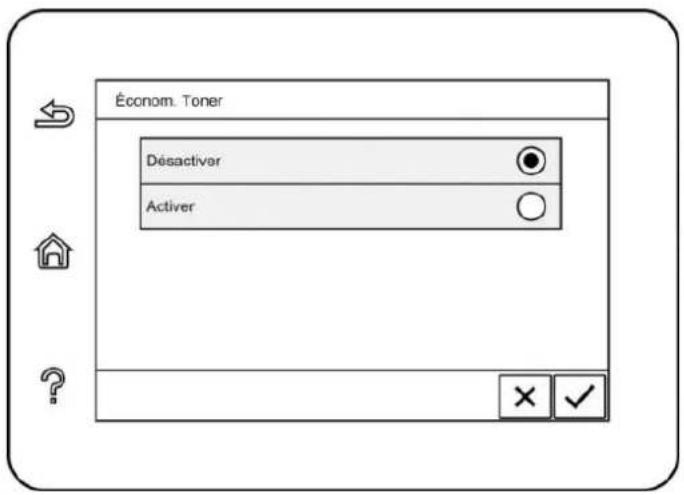
text_image
Économ. Toner Désactiver Activer11.1.2. Paramè tres de langue
Le « Ré glage de la langue » permet de sélectionner la langue du panneau de configuration à afficher.
-
Cliquez sur le bouton "☐" dans le panneau de commande pour entrer dans l'interface "Ré glage menu".
-
Cliquez et sélectionnez "Régl. système" - "Régl. langue" pour définir la langue.

text_image
Régl. langue 中文 English Italiano Русский11.1.3. Ré tablir les paramè tres d'usine
"Restaurer la configuration de sortie d'usine" pour restaurer la configuration par défaut d'imprimante, après la restauration de configuration de sortie d'usine, l'imprimante va se redé marrer automatiquement.
-
Cliquez sur le bouton "☐" dans le panneau de commande pour entrer dans l'interface "Ré glage menu".
-
Cliquez et sélectionnez "Régl. système" - "Régl. rest." pour réinitialiser les valeurs par défaut.

text_image
Régl. rest. Non Oui
Remarque: • L'imprimante de réseau peut reprendre la configuration de sortie d'usine par le serveur Web inté gré (voir le chapitre 6.2.4).
11.1.4. Mode Veille
Le mode de veille peut réduire efficacement la consommation d'imprimante, 'configuration de temps de veille' peut sélectionner le temps libre de l'équipement avant l'entrée en mode de veille.
-
Cliquez sur le bouton "☐" dans le panneau de commande pour entrer dans l'interface "Ré glage menu".
-
Cliquez et sé lectionnez "Ré gl. systè me" - "Ré gl. veille" pour régler l'heure de repos.
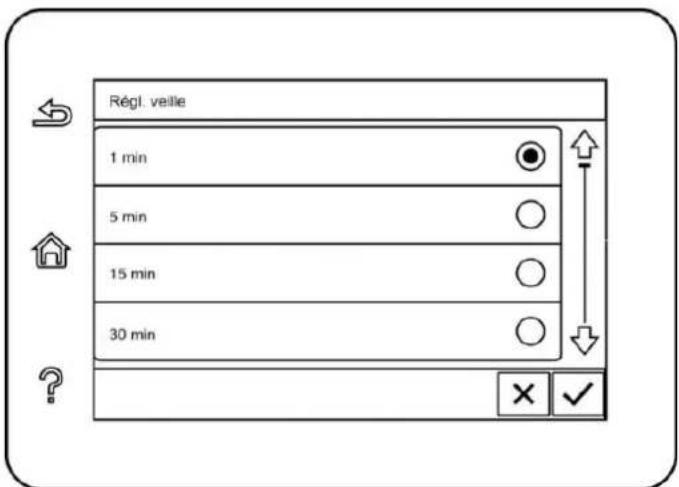
text_image
Régl. veille 1 min 5 min 15 min 30 min ?
Remarque: • L'imprimante est en état de veille, appuyez sur n'importe quelle touche ou envoyez le travail d'impression, pour ré veiller l'imprimante.
11.1.5. Impression muet
Configuez le mode muet, pour ré aliser l'impression à vitesse ralentie au bruit relativement bas, lorsque le mode muet est en 'mis en marche', l'impression est faite à une vitesse basse. La configuration par dé faut est 'fermé'.
-
Cliquez sur le bouton "☐" dans le panneau de commande pour entrer dans l'interface "Ré glage menu".
-
Cliquez et sé lectionnez "Ré gl. système" - "Impres muette" pour activer le mode d'impression silencieux.

text_image
Impres muette Désactiver Activer'Configuration auto é teint' pour configurer la condition d'é teindre d'imprimante et le temps de rallongement d'é teindre.
- Cliquez sur le bouton "☐" dans le panneau de commande pour entrer dans l'interface "Ré glage menu".
- Cliquez et sé lectionnez "Ré gl. système" - "R. arrêt auto" pour dé sactiver les conditions et les retards.

text_image
R. arrêt auto Cfg cdtn éntt Cfg rigt éntt PrécédentRemarque: • Certain pays (ou région) ne supporte pas la fonction de configuration d'auto éteint.
11.2. Paramè tres ré seau
Vous pouvez vérifier ou régler le réseau via le ré glage du réseau.
- Cliquez sur le bouton "☐" dans le panneau de commande pour entrer dans l'interface "Ré glage menu".
- Cliquez et sélectionnez " Régl. réseau" pour définir la "Conf avec fil", "Conf sans fil" et "WiFi Direct".

text_image
Régl. réseau Conf avec fil Conf sans fil Pilote USB Cnf parm SMTP Précédent11.3. Informations de ré seau
Les utilisateurs peuvent vé rifier l'é tat du ré seau par le biais des Informations ré seau.
- Cliquez sur le bouton "☐" dans le panneau de commande pour entrer dans l'interface "Ré glage menu".
- Cliquez et sélectionnez "Info réseau" pour vérifier "Info câblée", "Info ss fil" et "Info dir. Wifi".

text_image
Info réseau Info câblée Info ss fil Info dir. Wifi Précèdent11.4. Imprimer rapport d'information
Vous pouvez imprimer le rapport d'information par le panneau de contrôle le. Ces pages peuvent vous aider à connaî tre l'information du produit, diagnotiser et ré soudre les pannes du produit.
- Cliquez sur le bouton "☐" dans le panneau de commande pour entrer dans l'interface "Ré glage menu".
- Cliquez et sé lectionnez "Info rapport" pour entrer dans l'impression des rapports d'information, vous pouvez imprimer le rapport du produit si nécessaire.
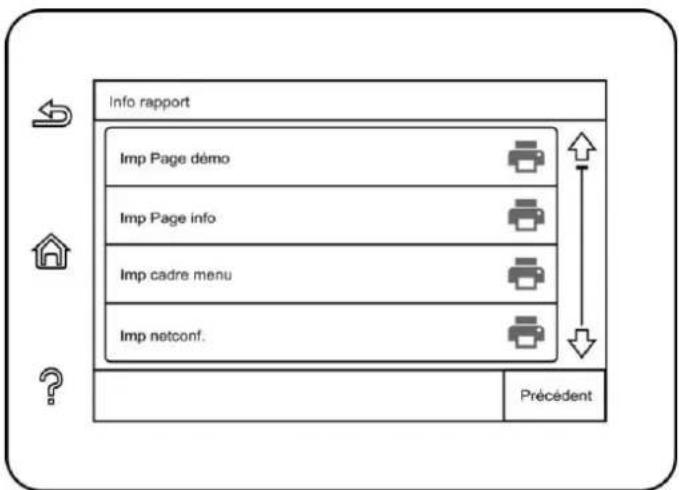
flowchart
graph TD
    A["Info rapport"] --> B["Imp Page demo"]
    A --> C["Imp Page info"]
    A --> D["Imp cadre menu"]
    A --> E["Imp netconf."]
    B --> F["Précédent"]
    C --> F
    D --> F
    E --> F
Les rapports de produit à imprimer ont la page Demo d'impression, la page d'inforamtion d'impression, l'apage de structure de menu d'impression, la configuration de réseau d'impression, l'adresse d'email d'impression, l'email de groupe d'impression, l'adresse FTP d'impression et le hotspot WiFi d'impression.

Remarque: • Les rapports des produits ci-dessus sont ceux des produits les plus complets, le rapport de produit que vous utilisez ré ellement peut être différent de celui des produits ci-dessus.
11.5. Information consommable
Vous pouvez afficher les informations consommables via le panneau de commande de l'imprimante.
- Cliquez sur le bouton "☐" dans le panneau de commande pour entrer dans l'interface "Réglage menu".
- Cliquez sur "Paramè tres du système" - "Informations consommables" pour afficher le modèle de la cartouche du toner, l'encre restante, etc.
11.6. Configurer le ré pertoire d'adresse d'email
- Cliquez et sé lectionnez "Scan" - "Scanner Email" dans le panneau de commande pour entrer dans l'interface de ré glage de numé risation vers E-mail.
- Entrer l'adresse d'E-mail dans la boî te de saisie, cliquez sur le bouton "Ajouter" pour ajouter l'adresse d'E-mail dans le carnet d'adresse d'E-mail.
- Cliquez et sé lectionnez "Adr. Email" pour vérifier, modifier, supprimer et ajouter une adresse d'Email au groupe.
- Cliquez et sé lectionnez "Email groupe" pour vé rifier, é tablir, modifier et supprimer.

Remarque: • Après la création de groupe d'email, le membre de répertoire d'adresse peut être ajouté dans le groupe.
- Vous devez configurer correctement la boîte électronique pour recevoir email, veuillez consulter votre administrateur de ré seau pour les é tapes de configuration concrè tes de la boîte électronique.
11.7. Configurer le ré pertoire d'adresse FTP
- Cliquez et sé lectionnez "Scan" - "Scanner FTP" dans le panneau de commande pour entrer dans l'interface de ré glage de numé risation vers FTP.
- Entrez l'adresse FTP, le port FTP, le nom d'utilisateur et le mot de passe dans la boî te de saisie, cliquez sur le bouton "Ajouter" pour ajouter l'adresse FTP dans le carnet d'adresse FTP.
- Cliquez et sé lectionnez "Carnet d'adresse FTP" pour vérifier, é diter et supprimer.

Remarque: • Avant de configurer l'adresse FTP, vous devez consulter l'adresse IP du serveur, le numéro de port, l'information de nom de FTP à votre administrateur.
11.8. Configuration du carnet d'adresses SMB
- Cliquez sur « Scanner - Scanner vers SMB » sur le panneau de commande de l'imprimante pour accé der à l'interface « Scanner vers SMB ».
- Saisissez l'adresse SMB, le port SMB, le nom d'utilisateur et le mot de passe dans le champ de saisie, puis cliquez sur le bouton « Ajouter » pour ajouter l'adresse SMB au carnet d'adresses SMB.
- Il suffit de cliquer pour sélectionner « Carnet d'adresses SMB » et effectuer les opérations d'affichage, de modification et de suppression.
12. Maintenance de routine

Remarque: • La figure est pour la référence seule, l'imprimante peut avoir différence dû à l'aspect, modè le et la fonction diffé rente.
12.1. Nettoyage de l'imprimante

Remarque:• Coupez l'alimentation de l'imprimante avant de la nettoyer.
• Veuillez utiliser des détergents doux.
- Après l'usage, une partie de pièces de l'imprimante sont toujours en état de haute tempé rature. En cas d'ouvrir le couvercle avant ou arrière re et toucher les pièces, il ne faut pas toucher immé diatement la position d'é tiquette d'avertissement de haute tempé rature, afin d'é viter la brû lure.
- Soyez prudent avec l'écran de l'imprimante lorsque vous appuyez dessus brusquement ou que l'é cran tactile est endommagé. Nettoyez l'é cran avec un chiffon doux et sec ou un chiffon avec du détergent doux ou de l'alcool éthylique. Évitez tous les solvants organiques, solutions acides ou alcalines.
- Utilisez un chiffon doux pour nettoyer l'exté rieur de l'imprimante.

- Soulevez le capot du scanner et essuyez doucement le plateau de verre et le chargeur de documents recto verso automatique CIS (D-CIS) avec un chiffon doux.
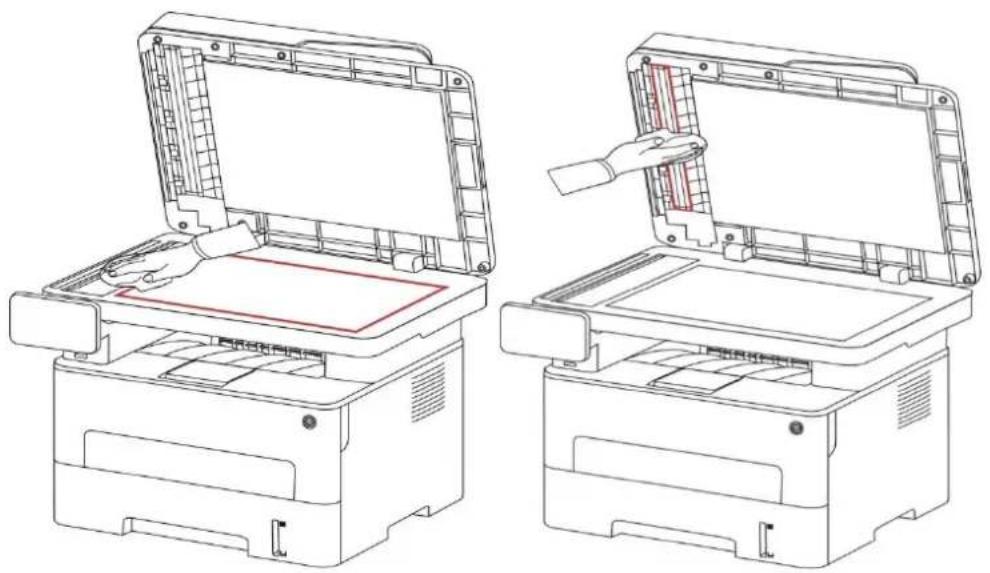
- Ouvrez le couvercle frontal, sortez la cartouche de carbone laser le long la glissière.

Remarque: • Lorsque vous enlevez la cartouche de toner, placez-la dans un sac de protection ou enveloppez-la dans du papier épais pour que son é viter son exposition directe à la lumière re ne l'endommage.
- Nettoyez l'inté rieur de l'imprimante en essuyant doucement la partie grisée avec un chiffon sec et non pelucheux, comme le montre l'image.
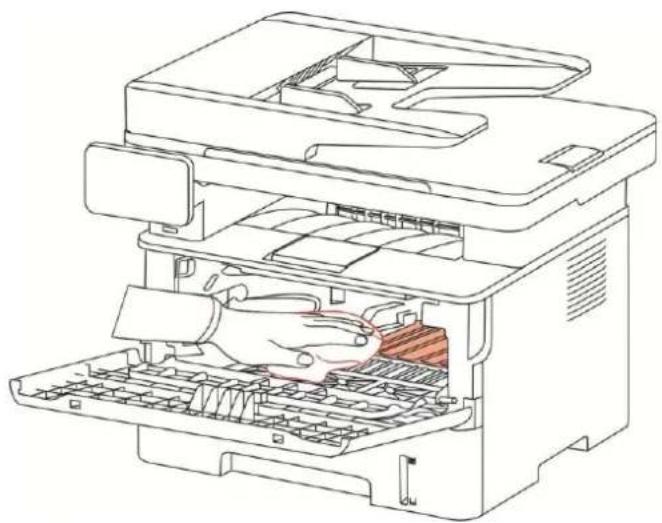
- Utilisez le chiffon non pelucheux à essuyer lé gè rement le verre LSU d'imprimante.
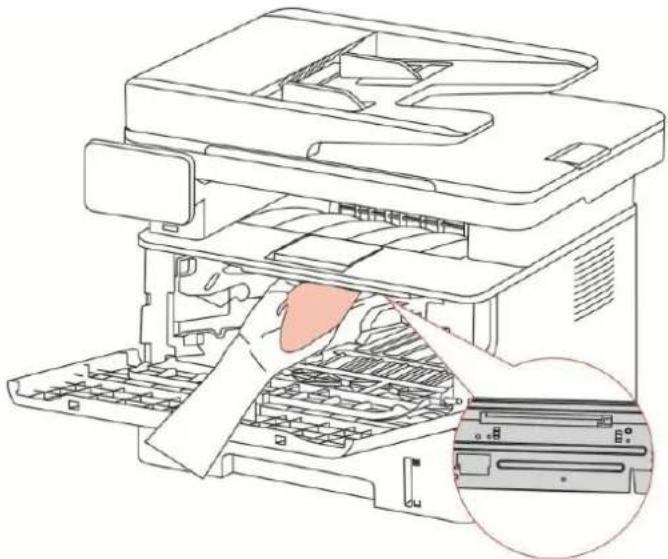
- Ouvrez la boî te d'alimentation de papier automatiquement d'imprimante, essuyez doucement avec le chiffon non pelucheux sec à essuyer le rouleau de prise.

Remarque: • Il faut nettoyer périodiquement la saleté sur le couvercle supérieur d'alimenteur de documents automatique, veuillez essuyer l'endroit indiqué à la figure avec un chiffon avec la surface douce.
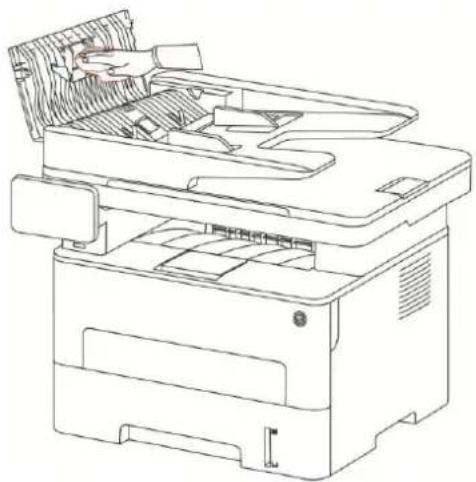
12.2. Maintenance de cartouche et composants de tambour
12.2.1. A propos de cartouche et composants de tambour
- Cartridge, l'utilisation et l'entretien de l'ensemble de tambour.
Veuillez utiliser la cartouche originale pour obtenir la bonne qualité d'impression.
Veuillez prê ter à ces consignes à suivre en cas d'utiliser la cartouche:
- Veuillez sauvegarder la cartouche dans un endroit sec et é vier la lumière re.
- Il ne faut pas remplir à nouveau la cartouche vous-même. Sinon l'endommagement causé ne sera pas dans la porté e de garantie d'imprimante.
- Veuillez mettre la cartouche dans un endroit sec et frais.
- Il ne faut pas mettre la cartouche près de source de feu, le poudre de carbone dans la cartouche est inflammable, pour é viter l'incendie.
- En cas de sortir ou démonter la cartouche, veuillez prêter attention au problème de fuite de poudre de carbone, au cas où la fuite de poudre de carbone touche la peau ou vole dans les yeux ou la bouche, veuillez laver immé diatement avec l'eau, en cas de non confort, veuillez aller voir le mé decin.
-
Lorsque vous placez la cartouche, s'il vous plaît rester à l'écart des enfants peuvent contacter région.
-
Duré e de vie de cartouche
-
La durée de vie de cartouche dépend de la quantité de poudre de carbone nécessaire pour le travail d'impression.
-
L'écran LCD affiche 'fin de durée de vie de cartouche', ceci signifie que cette cartouche est à la fin de durée e de vie, veuillez changer la cartouche.
-
Duré e de vie de composant de tambour.
- L'écran LCD affiche 'fin de durée de vie de composant de tambour', ceci signifie que ce composant de tambour est à la fin de durée de vie, veuillez changer le composant de tambour.
12.2.2. Changer la cartouche et le composant de tambour

Remarque:Avant de changer la cartouche, veuillez prê ter attention à ces consignes suivants:
- Puisque la surface de cartouche peut avoir des poudres de carbone, il faut être prudent enc cas de sortir, pour éviter la tombe.
- Veuillez mettre la cartouche sortie sur le papier pour éviter de chute d'une grande porté e de poudre de carbone.
- Lors de l'installation, ne touchez pas la surface de la cartouche de toner afin d'éviter de la rayer.
Les étapes de changement de cartouche comme suit:
- Éteignez l'imprimante.
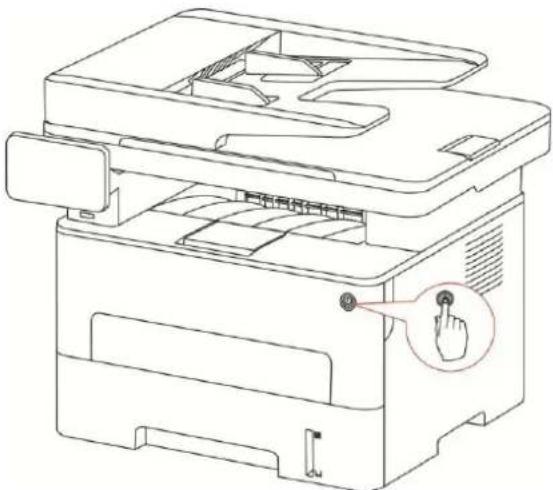
- Ouvrez le couvercle en avant, enlevez la cartouche laser le long la glissière.

- Appuyez sur le bouton bleu à gauche de composant de tambour par la main gauche, en même temps levez la poigné e de cartouche par la main droite, et sortez la cartouche.

- Ouvrez le nouvel emballage de cartouche, prenez la poigné e de cartouche, secouez doucement 5 à 6 fois pour que le poudre de carbone dans la cartouche est proportionné.

- Sortez le scellement et enlevez le couvercle de protection de cartouche.
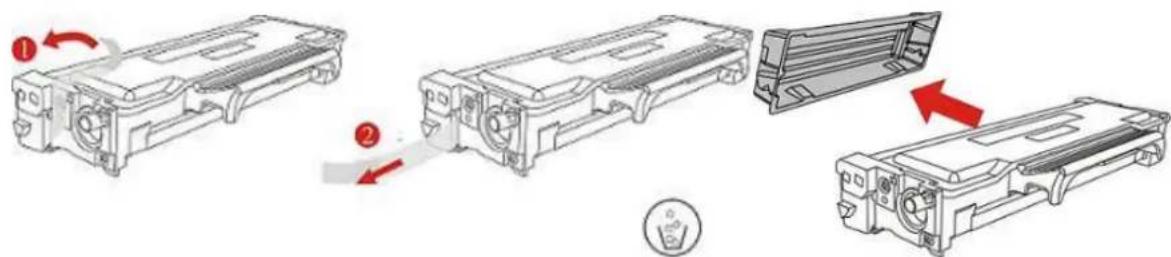
- Mettez la cartouche dans le composant de tambour le long la glissière, pour compléter l'installation de cartouche.
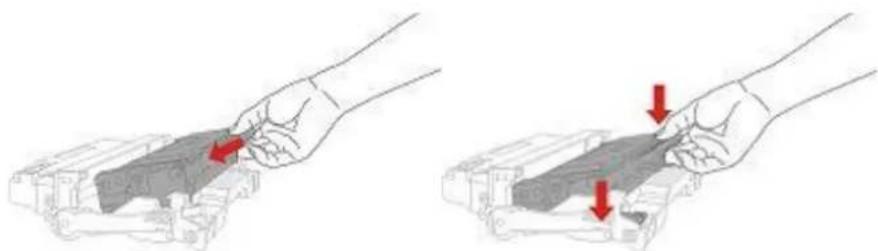
- Prenez le composant de tambour dans la cartouche installé e, installez le composant de tambour avec la cartouche installée le long la glissière d'imprimante pour terminer l'installation.
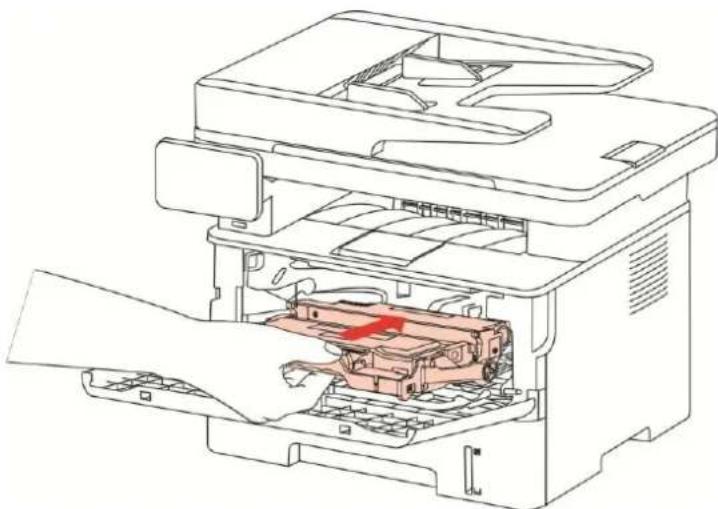
- Fermez le couvercle frontal.
Remplacer le tambour é tapes de montage sont les suivantes:
- Éteignez l'imprimante.
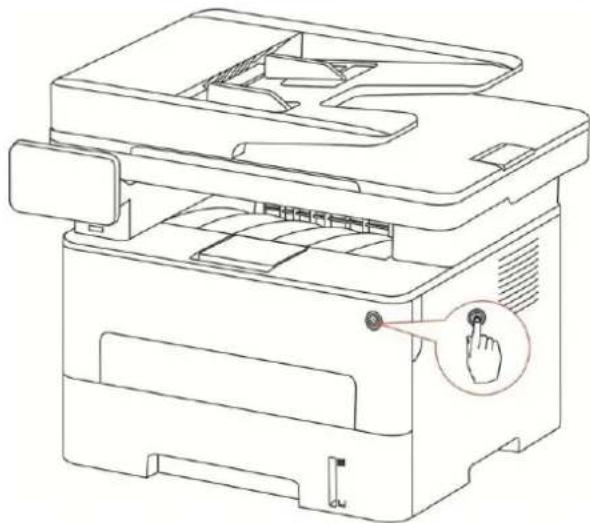
- Ouvrez le couvercle frontal, sortez la cartouche de carbone laser le long la glissière.

- Appuyez sur le bouton bleu à gauche de composant de tambour par la main gauche, en même temps levez la poigné e de cartouche par la main droite, et sortez la cartouche.

- Ouvrez le nouvel emballage de composant de tambour, enlevez le dispositif de protection de composant de tambour, et mettez le composant de tambour sur une surface nivellé e.

- Mettez la cartouche dans le composant de tambour le long la glissière, pour complé ter l'installation de cartouche.
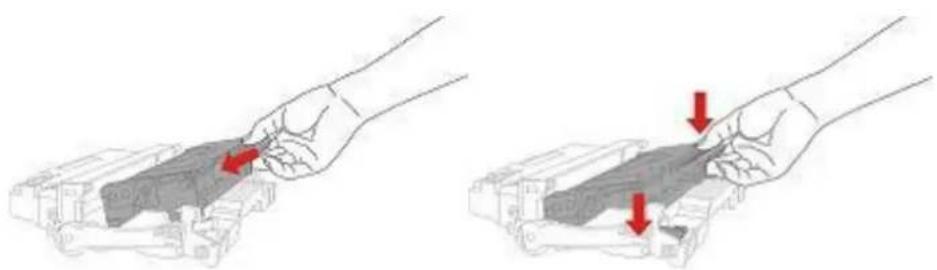
- Prenez le composant de tambour dans la cartouche installé e, installez le composant de tambour avec la cartouche installé e le long la glissiè re d'imprimante pour terminer l'installation.
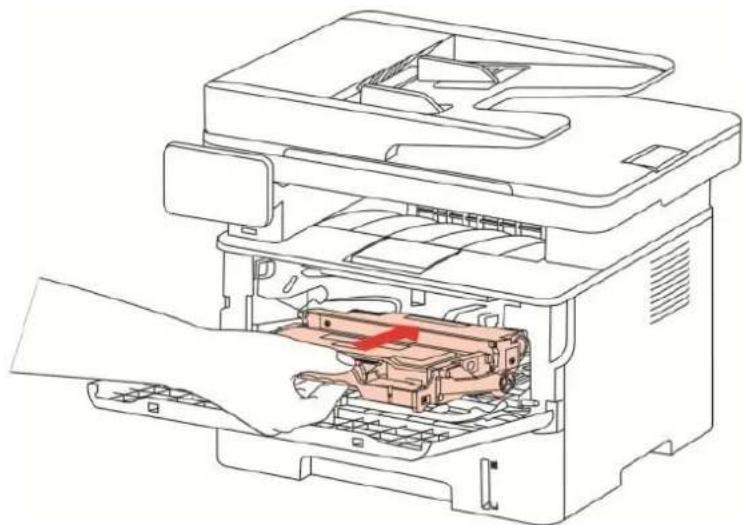
- Fermez le couvercle frontal.
13. Ré solution des problé mes
Veuillez lire attentivement cette section. Elle peut vous permettre de ré soudre les problème mes les plus courants associés à l'impression. Si le problème persiste, veuillez contacter le centre de service après s-vente Pantum.
Avant de ré soudre les problé mes courants, vé rifiez d'abord que:
- Le cordon d'alimentation est correctement branché et que l'imprimante est allumée.
- Toutes les protections sont enlevées.
- La cartouche de toner est installée correctement.
- Le papier est correctement chargé dans le plateau.
- Le câble reliant l'imprimante à l'ordinateur est correctement branché.
- Le pilote d'imprimante adapté est sélectionné et correctement installé.
- Le port de l'ordinateur est correctement configuré et est connecté au port de l'imprimante adapté.
13.1. Retirer un bourrage papier
13.1.1. Bourrage moyen

Remarque: • Lors d'enlever le papier bourré, en cas de toucher des pièces détachées à l'inté rieur, veuillez ne pas toucher immé diatement la position d'é tiquette d'avertissement de haute tempé rature, afin d'é viter la brû lure.
- Sortez la boî te de papier.
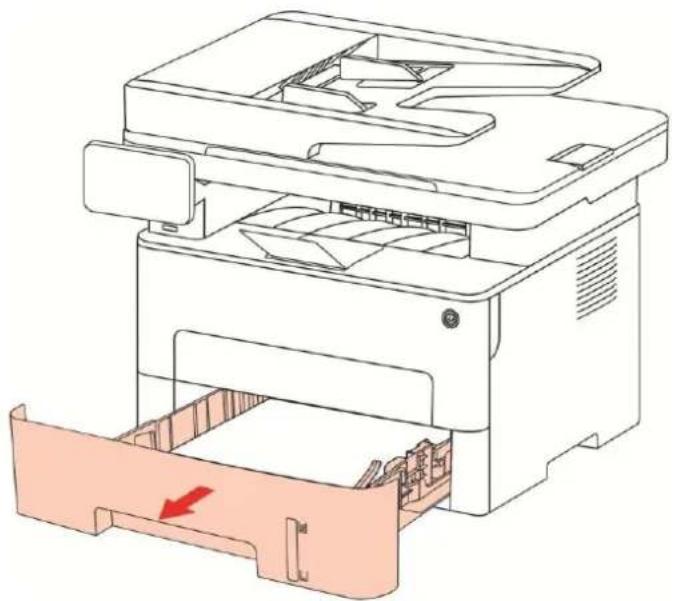
- Sortez le bourrage papier en tirant doucement.

- Mettez dans la boî te de papier.

- Ouvrez le capot avant.
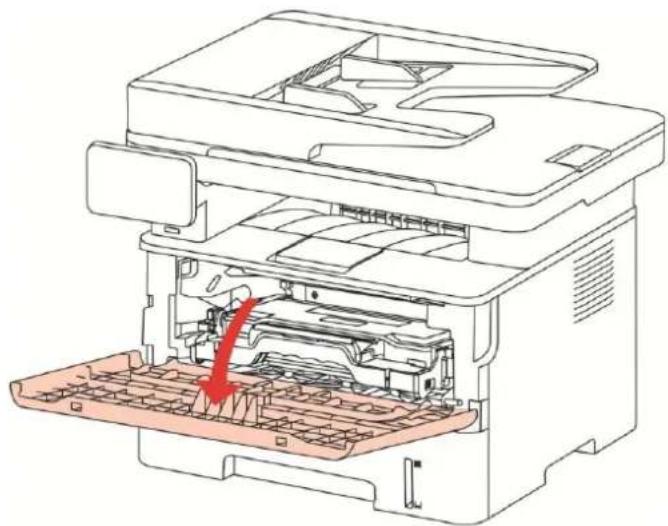
- Sortez la boî te de poussiè re de carbone laser le long la glissiè re. (Pour é viter que l'exposition de tambour OPC affecte la qualité d'impression, veuillez utiliser mettre la boî te de carbone laser dans le sachet de protection ou envelopper la boî te de carbone laser par le papier épais.)
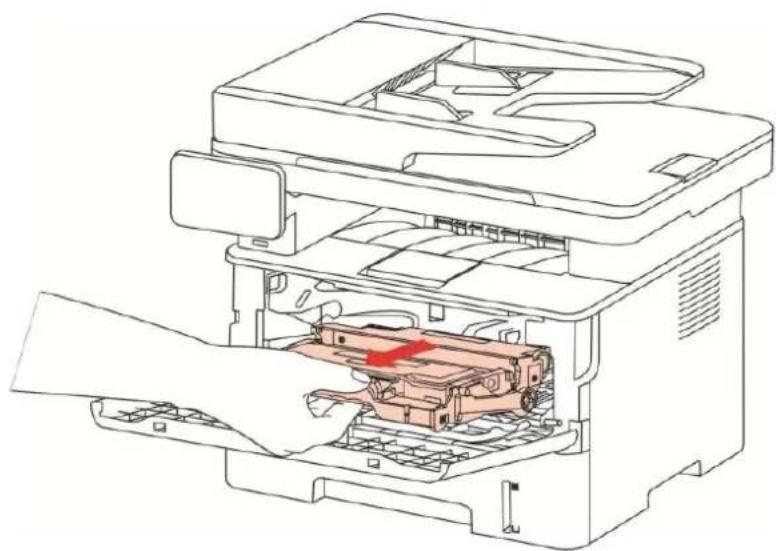
- Sortez le bourrage papier en tirant doucement.

- Après la sortie de papier bourré, ré installez la cartouche laser, fermez le couvercle frontal, et l'imprimante va prendre l'impression.
13.1.2. Bourrage papier dans l'unité de fusion

Remarque: • Veuillez ne pas toucher la partie ombre comme suit pour éviter la brûlure en cas de sortir le papier bourré d'unité de fixateur photographique.

- Ouvrez le couvercle en avant, enlevez la cartouche laser le long la glissière.
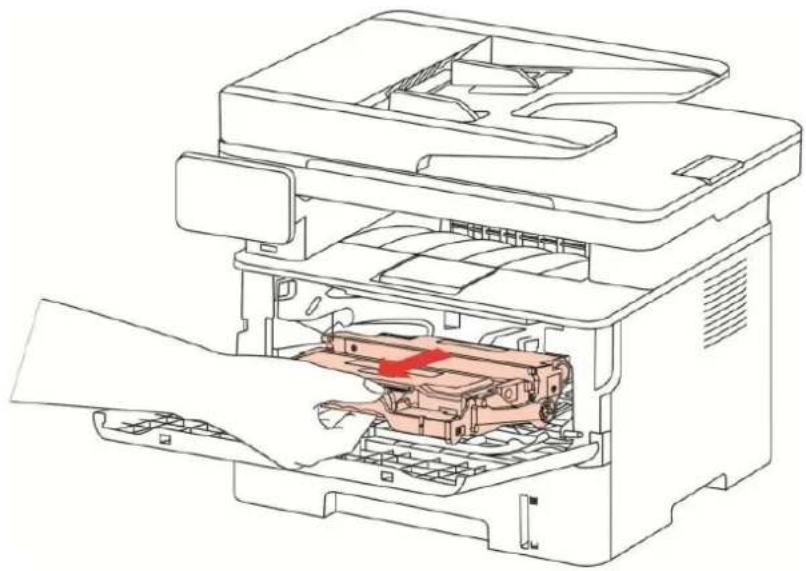
- Ouvrez le capot arrière re.
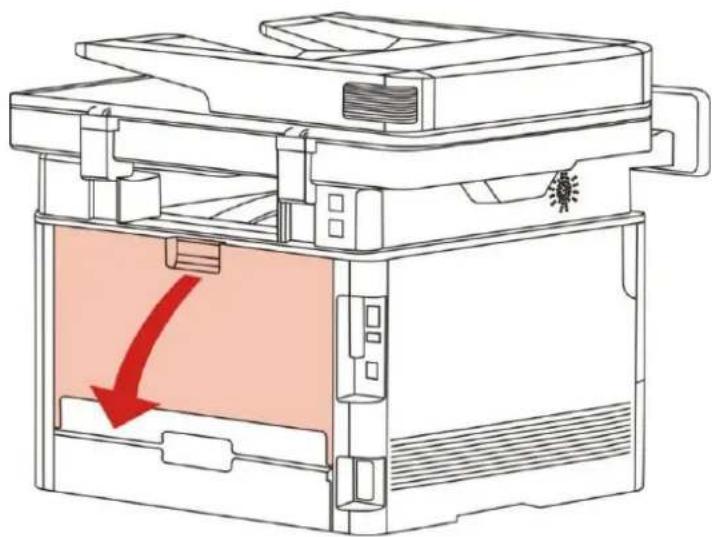
- Ouvrez le couvercle de l'unité de fusion à l'aide des poigné es situé es de chaque cô té.
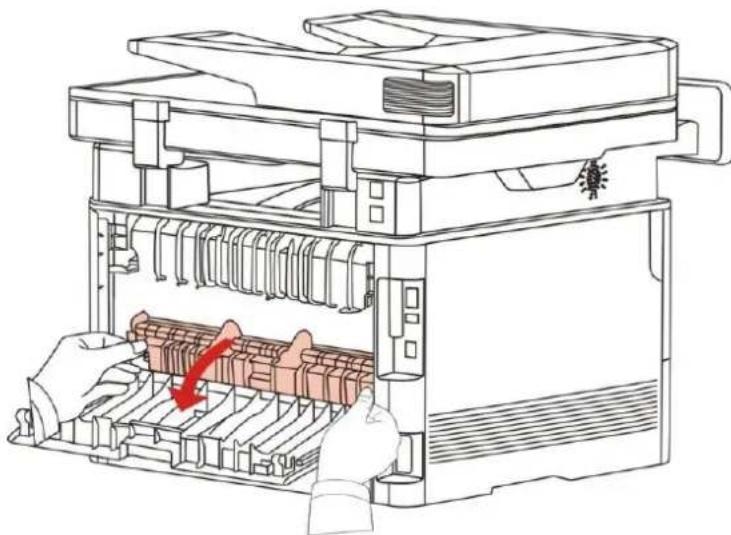
- Sortez le bourrage papier en tirant doucement.
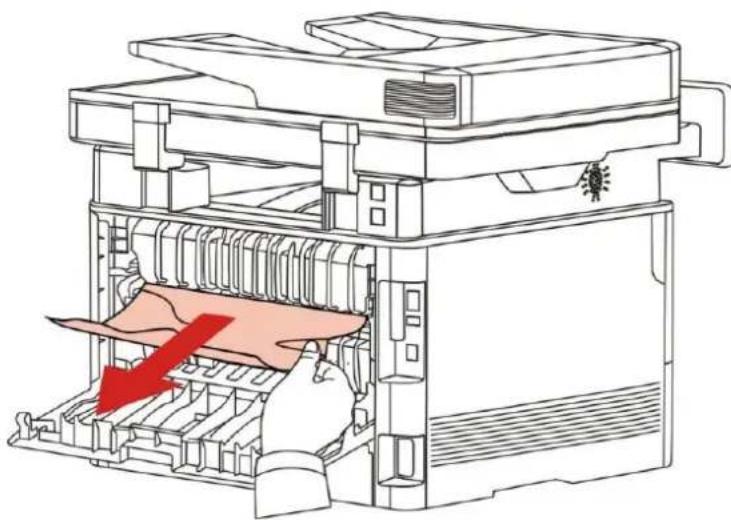
- Fermez le couvercle arrière re après la sortie de papier bourré.
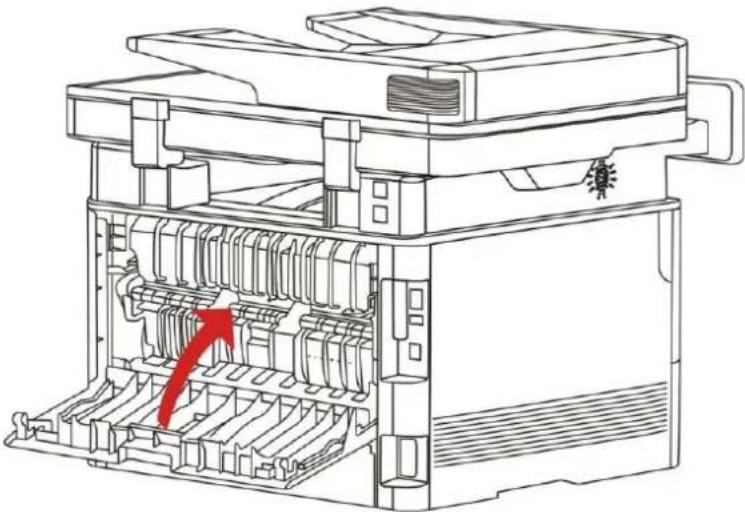
- Mettez la cartouche laser, fermez le couvercle en avant, l'imprimante va reprendre automatiquement l'impression.

13.1.3. Bourrage dans l'unité d'impression recto verso
- Retirez l'unité d'impression recto verso de l'arrière re de l'imprimante.

- Retirez le bourrage papier.
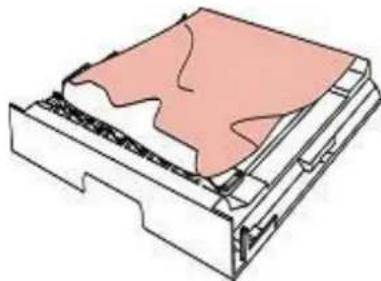
- Si le papier ne sort pas en même temps que l'unité d'impression recto verso, ouvrez le bac de chargement et retirez le bourrage directement du fond.

- Après la sortie de papier bourré, remettez l'unité d'impression à double face, vérifiez les autres parties de produit, s'assurer qu'il n'y a plus de papier bourré, fermez le couvercle frontal, puis l'imprimante va reprendre à imprimer.

Remarque: • Après la sortie de papier bourré selon les étapes précédentes, fermez le couvercle frontal, arrangez les papiers dans la boî te de papier, l'imprimante va reprendre à imprimer.
- Si l'imprimante ne reprend toujours pas l'impression, vérifiez si le bourrage papier a bien été retiré de l'imprimante.
- Si vous ne parvenez pas à retirer le bourrage papier, veuillez contacter votre centre de ré paration autorisé Pantum local ou envoyez votre imprimante dans le centre de services autorisé Pantum le plus proche pour ré paration.
- il peut avoir la différence dû à l'aspect, modèle et la fonction différente d'imprimante, la figure seulement pour la ré fé rence.
13.1.4. Bourrage de papier d'alimenteur de documents automatique (ADF)
- Ouvrir le couvercle supé rieur d'alimenteur de documents automatique.

- Enlever le papier bourré d'alimenteur de documents automatique.

- Après l'enlèvement de papier bourré, fermer le couvercle supérieur d'alimenteur de documents automatique, la reprise d'imprimante est prête.
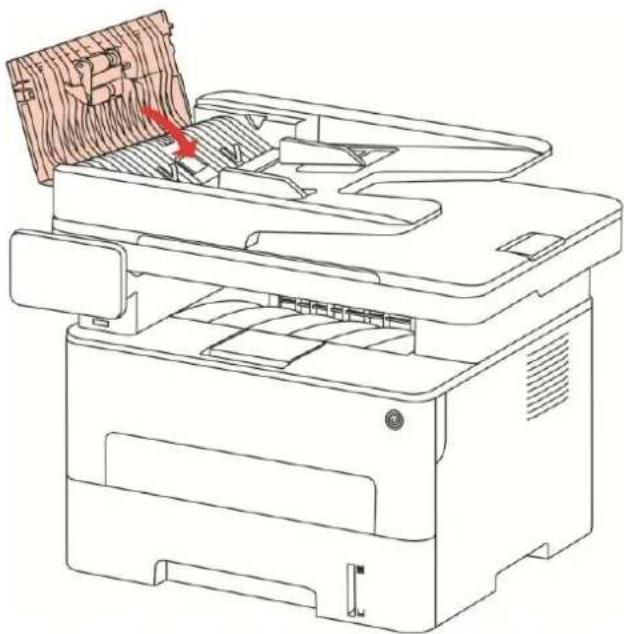
- Si le papier bourré n'est pas facile à enlever, il se peut essayer d'ouvrir le couvercle de scanneur, et enlever le papier bourré de bloc.
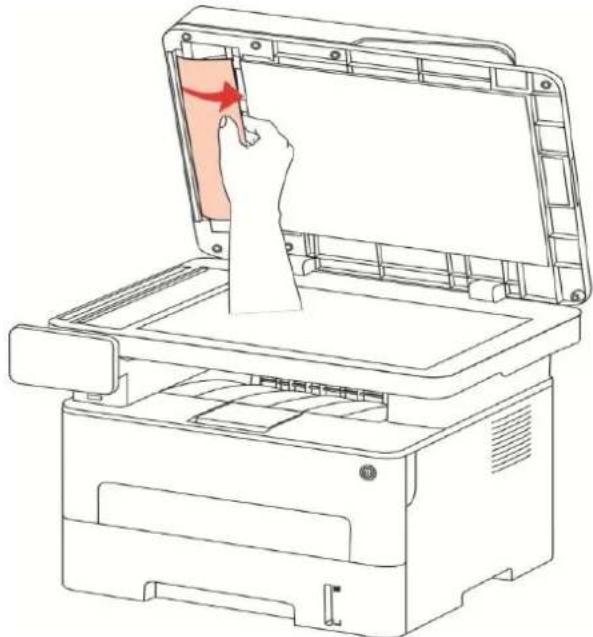
13.2. Problè me du logiciel
| Problè me | Solution |
| Dans le porte-document 'Pé riphé riques et imprimantes', l'icô ne imprimante ne s'affiche plus. | Ré installez le pilote de l'imprimante.Vé rifiez que le câ ble USB de l'interface et que le câ ble d'alimentation sont correctement branché s. |
| L'imprimante se trouve en mode Prê t mais n'effectue aucune tâ che d'impression. | Si le problème me persiste après avoir redé marré l'imprimante, veuillez ré installer le pilote.S'assurer que la connexion de fil d'internet et USB soient correcte. |
| Impossible d'installer le pilote | Vé rifiez que le service spouleur d'impression est activé .Vé rifiez l'alimentation et les câ bles de l'imprimante. |
| Le pilote ne peut pas être utilisé si l'adresse IP de l'imprimante a été modifié e. | Modifiez l'adresse IP du port du pilote de l'imprimante.Si la méthode ci-dessus ne fonctionne pas, veuillez ré installer le pilote de l'imprimante.Il est conseillé de paramé trer une adresse IP fixe sur l'imprimante ré seau.Dans le ré seau DHCP, il est conseillé de relier l'adresse IP à l'adresse MAC de l'imprimante. |
13.3. Message d'erreur
| Message d'erreur | Raison | Mesure |
| Aucune cartouche de toner dé tecté e | La cartouche de toner n'est pas correctement installé e ou elle est endommagé e. | Nstallez la cartouche de toner correctement ou installez-en une nouvelle. |
| Toner bas (cette information d'indication s'affiche alternativement avec l'interface d'attente) | Quantité de poudre de cartouche insufisante | Veuillez changer la nouvelle cartouche. |
| Fin de durée e de vie de tambour | Fin de poudre de tambour. | Veuillez changer la nouvelle cartouche. |
| Bourrage papier | Le papier d'impression n'est pas correctement chargé . Le papier d'impression n'est pas correctement chargé . Le papier ne correspond pas aux spécifications. | Chargez correctement le papier d'impression. |
| Bourrage papier dans l'imprimante | Le papier d'impression n'est pas correctement chargé . | Chargez correctement le papier d'impression. |
| Le scanneur est occupé | Avec d'autres tâches de numé risation. | Veuillez annuler la tâche en cours ou attendre la fin des autres tâches de numé risation. |
| La numé risation a é choué | Erreur interne du scanneur. | Veuillez contacter le service clientè le Pantum. |
| Chargeur vide | Si vous avez sélectionné le chargeur automatique de documents comme source de numé risation, et que celui-ci est vide, ce message s'affiche au démarrage d'une tâche de copie ou de numé risation. | Veuillez mettre le manuscrit correctement. |
| Bourrage de papier AFD | Le bourrage de papier ou l'é chec d'alimentation de papier en cas de photocopier ou scanner utilisant AFD, cette information est indiqué e. | Veuillez é liminer le papier bourré , arranger bien le manuscrit pour mettre dans ADF, refaire le scan. |

Remarque: • Si la difficulté persiste, veuillez contacter le centre de service à la clientèle. Voir le certificat des Trois Garanties pour les coordonné es dé taillé es.
13.4. Ré solution des problème mes courants
13.4.1. Problè mes courants
| Type de problème me | Phé nomè ne de panne | Raison | Solution |
| Problè mes d'impression | Mauvaise qualité d'impression | Voir 13.4.2. Dé fauts d'image. | Voir 13.4.2. Dé fauts d'image. |
| Problè mes de copie | Copie impossible | Le scanneur est endommagé . | Veuillez contacter le service clientè le Pantum. |
| Copie d'image anormale | • Le scanneur est sale ou défectueux.• Cartouche est sale ou endommagé. | • Nettoyez le scanneur.• Il est conseillé de changer la cartouche originale. | |
| Problè mes avec l'imprimante | L'imprimante ne fonctionne pas | • Le cordon d'alimentation n'est pas correctement branché .• Le câble entre l'ordinateur et l'imprimante n'est pas correctement branché .• Erreur dans l'indication du port d'impression.• L'imprimante se trouve hors-ligne et Utiliser l'imprimante hors-ligne est dé coché .• L'imprimante ne reprend pas l'impression après une erreur interne, par exemple un bourrage papier, un manque de papier, etc.• L'installation de programme d'imprimante n'est pas correcte.• L'écran LCD affiche des messages d'erreur. | • Vérifiez que le cordon d'alimentation soit correctement branché .• Couper le câble d'imprimante, puis reconnecter.• Vérifier la position d'imprimante Windows, assurer que le travail d'impression envoye au port correct. Si l'ordinateur a plusieurs ports, veuillez assurer le produit est connecté au port correct.• Veuillez assurer que l'imprimante soit en état de connexion normale.• Veuillez éliminer l'erreur, pour que l'imprimante reprenne l'état normal.• Décharger puis réinstaller le pilote d'imprimante. |
| L'impression en ligne ne fonctionne pas | • Le câble entre l'ordinateur et l'imprimante n'est pas correctement branché .• L'installation de programme d'imprimante n'est pas correcte.• Erreur interne de l'imprimante. | • Couper le câble d'imprimante, puis reconnecter.• Décharger puis réinstaller le pilote d'imprimante. | |
| Problè mes de numé risation | Erreur de numé risation | • Le câble de données de l'appareil n'est pas correctement branché .• Le pilote de numérisation n'est pas correctement installé . | • Vérifiez que le câble de donné es soit correctement branché .• Réinstallez le pilote de |
| • L'écran LCD affiche des messages d'erreur. | numé risation. | |
| Problè mes avec le papier | Erreur de chargement du papier | • Le papier à imprimer n'est pas mis correctement.• Le support d'impression dépasse les spécifications d'utilisation.• Rouleau de tordage de papier sale.Trop de papier dans la boî te de papier |
| Bourrage papier | • Trop de papier dans la boîte de papier.• Le support d'impression dépasse les spécifications d'utilisation.• Le canal de chargement contient des substances é trangè res.• Rouleau de tordage de papier sale.• Des pièces internes ne fonctionnent plus. | |
| Impression de plusieurs pages à la fois | • Trop d'électricité statique sur le support papier.• Le support d'impression est humide ou collant.• Des pièces internes ne fonctionnent plus. |

Remarque: • Si la difficulté persiste, veuillez contacter le centre de service à la clientèle. Voir le certificat des Trois Garanties pour les coordonné es dé taillé es.
13.4.2. Défauts d'image
| Problè me | Raison | Solution |
 L'impression est L'impression est | Le support d'impression ne correspond pas aux spécifications d'utilisation, par exemple le support est humide ou trop rugueux.La résolution est trop basse dans le programme d'impression, la valeur du paramè tre de concentration est trop basse ou le mode d'économie de toner est coché.Cartouche endommagée.Il n'y a plus assez de toner. | Veuillez utiliser un support d'impression correspondant aux spécifications.Le réglage de résolution d'impression ou le ré glage de densité ou le crochet du mode d'économie d'encre est annulé en cours de procédure de ré glage.Il est conseillé de changer la cartouche originale. |
 Tâches de toner Tâches de toner | La cartouche est salée ou fuit de carbone.Cartouche endommagée.Le support d'impression utilisé n'est pas conforme aux spécifications. Par exemple, le support d'impression est humide ou trop rugueux.Le canal de chargement est sale.Si des taches de toner apparaissent sur les pages copié es ou numé risés, cela impliquée la vitre du plateau est peut-être sale.Le scanneur est sale ou défectueux. | Il est conseillé de changer la cartouche originale.Veuillez utiliser un support d'impression correspondant aux spécifications.Nettoyez le canal de chargement.Nettoyez la vitre du plateau. |
 Taches blanches Taches blanches | Le support d'impression utilisé n'est pas conforme aux spécifications. Par exemple, le support d'impression est humide ou trop rugueux.Le canal de chargement est sale.L'intérieur de cartouche est endommagée.La vitre réfléchissante du laser à l'intérieur de l'imprimante est encrassé e. | Veuillez utiliser un support d'impression correspondant aux spécifications.Nettoyez le canal de chargement.Il est conseillé de changer la cartouche originale.Nettoyer le verre LSU. |
 Le toner ne sort pas Le toner ne sort pas | Le support d'impression utilisé n'est pas conforme aux spécifications. Par exemple, le support d'impression est humide ou trop rugueux.L'intermédia de papier réglé n'est pas le même que celui de papier mis.L'intérieur de l'imprimante est encrassé.Cartouche endommagée.Les parties internes de l'imprimante sont endommagé es. | Veuillez utiliser l'intermédia d'impression dans la porté e de sé pécification, veuillez utiliser l'alimentation manuelle pour l'intermédia spécifique.Veuillez utiliser l'intermédia de papier correspondant pour imprimer.Nettoyez l'intérieur de l'imprimanteIl est conseillé de changer la cartouche originale. |
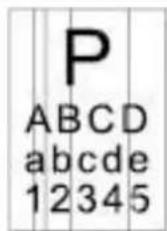
Lignes noires verticales
• La cartouche est sale.
- Les composants internes de la cartouche sont endommagés.
- La vitre réfléchissante du laser à l'intérieur de l'imprimante est encrassée.
• Le canal de chargement est sale.
- Si des lignes noires verticales apparaissent lors de la copie ou de la numé risation, le scanneur ou la vitre du plateau sont peut-être sales.
• L'ampoule du scanneur est sale.
• Le scanneur est endommagé.
- Nettoyez ou changez la cartouche.
- Nettoyez la vitre réfléchissante du laser à l'arrière re de l'imprimante.
- Nettoyez le canal d'entrée de papier d'imprimante.
- Nettoyez le scanneur ou la vitre du plateau.

Arrière re-plan noir (arrière re-plan gris)
- Le support d'impression utilisé n'est pas conforme aux spécifications. Par exemple, le support d'impression est humide ou trop rugueux.
• La cartouche est sale. - Les composants internes de la cartouche sont endommagés.
• Le canal de chargement est sale. - La tension de transfert à l'intérieur de l'imprimante est anormale.
- Numérisation exposée à la lumière.
-
Si un arrière-plan noir ou gris apparaît sur les pages copié es ou numé risé es, cela implique la vitre du plateau est peut-être sale.
-
Veuillez utiliser un support d'impression correspondant aux spécifications.
- Nettoyez ou changez la cartouche.
- Nettoyez le canal de chargement à l'inté rieur de l'imprimante.
- Veuillez fermer le capot sur le document, puis effectuez la copie et la numé risation.
• Nettoyez la vitre du plateau.
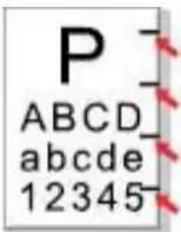
text_image
P ABCD abcde 12345Des traces cycliques apparaissent
• La cartouche est sale.
- Les composants internes de la cartouche sont endommagés.
• La tête de fusion est endommagée.
- Nettoyez ou changez la cartouche.
- Veuillez contacter le centre de service pour ré parer ou changer les nouveaux composants de fixateur photographique.

Pages de travers
- Le papier à imprimer n'est pas mis correctement.
- Le canal de chargement de l'imprimante est encrassé.
• Assurez-vous que le papier
d'impression est correctement placé.
- Nettoyez le canal de chargement à l'inté rieur de l'imprimante.
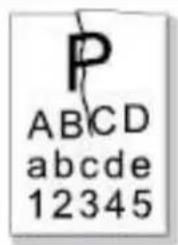
text_image
P ABCD abcde 12345Papier froissé
- Le papier à imprimer n'est pas mis correctement.
- Le support d'impression n'est pas conforme aux spécifications.
- Le canal de chargement de l'imprimante est encrassé.
• La tête de fusion est endommagée.
• Assurez-vous que le papier d'impression est correctement placé.
- Veuillez utiliser un support d'impression correspondant aux spécifications.
- Nettoyez le canal de chargement à l'inté rieur de l'imprimante.
- Veuillez contacter le centre de service pour ré parer ou changer les nouveaux composants de fixateur photographique.

text_image
P ABCD abcde 345Le verso de l'impression est sale
• La cartouche est sale.
- Le rouleau de transfert de l'imprimante est encrassé.
- La tension de transfert à l'intérieur de l'imprimante est anormale.
• Nettoyez ou changez la cartouche.
- Nettoyez les parties de transferts internes de l'imprimante.

Page entière re noire
- La cartouche n'est pas correctement installé e.
• L'intérieur de cartouche est endommagée. - Le chargement anormal à l'intérieur de la machine, la cartouche n'est pas chargé e.
-
Si une image totalement noire apparaît lors de la copie et de la numé risation, il peut s'agir d'une surexposition de la numé risation et le capot sur le document n'est peut-être pas correctement fermé.
• Le scanneur est endommagé. -
S'assurer l'installation correcte de cartouche.
- Il est conseillé de changer la cartouche originale.
- Veuillez fermer le capot sur le document, puis effectuez la copie et la numé risation.

text_image
P ARCD alde 125Le toner n'adhè re pas au papier
- Le support d'impression utilisé n'est pas conforme aux spécifications. Par exemple, le support d'impression est humide ou trop rugueux.
• L'intérieur de l'imprimante est sale. - Cartouche endommagée.
-
Les parties internes de l'imprimante sont endommagé es.
-
Veuillez utiliser l'intermédia d'impression dans la porté e de sé pécification, veuillez utiliser l'alimentation manuelle pour l'intermédia spé cifique.
• Nettoyez l'intérieur de l'imprimante - Il est conseillé de changer la cartouche originale.

text_image
P ABCD abcde 12345Bandes horizontales
- La cartouche n'est pas correctement installé e.
• La cartouche peut être endommagée. -
Les parties internes de l'imprimante sont endommagé es.
-
S'assurer l'installation correcte de cartouche.
- Il est conseillé de changer la cartouche originale.

Remarque: • Les dé fauts ci-dessus peuvent ê tre atté nués en nettoyant ou en remplaç ant la cartouche. Si la difficulté persiste, veuillez contacter le centre de service à la clientè le. Voir le certificat des Trois Garanties pour les coordonné es dé taillé es.
14. Spécifications du produit

Remarque: • Les valeurs de spécification varient légèrement en fonction des modèles d'imprimantes et de leurs fonctions respectives. Les spécifications de produit varient en fonction des pays et des régions. • Ces valeurs reposent sur les données initiales. Pour plus d'informations sur les spécifications les plus récentes, rendez-vous sur : www.pantum.com.
14.1. Présentation des specifications
| Taille du produit(L x P x H) | 415mm*360mm*352mm |
| Poids de l'imprimante (à l'exclusion de la boî te à poudre, du module de batterie et de l'emballage) | Environ 10,54 kg |
| Poids de l'imprimante (y compris la cartouche, le tambour et le paquet) | Environ 13,71 kg |
| Écran tactile | Dimension : é cran tactile capacitif 3,5 " |
| Ré solution : 320*480, RGB 565 | |
| Environnement d'impression | Porté e de tempé rature d'impression: 10°C~35°C |
| Porté e d'humidité d'impression:10%RH~80%RH | |
| Tension d'alimentation | Modè le 110V : CA100~127 V , 50 Hz/60 Hz,9A |
| Modè le 220V : CA220~240 V, 50 Hz/60Hz,4.5A | |
| Bruit (niveau de pression acoustique) | Imprimer/Scanner: ≤52dB(A) |
| Copie : ≤ 54 dB(A) | |
| En attente:≤30dB(A) | |
| Heure d'entrée en attente de ré seau | 1 minutes |
| Consommation é lectrique | Attente de ré seau: Wi-Fi≤3W, Non-Wi-Fi≤2W |
| En attente: ≤50W | |
| Eteint: ≤0.5W | |
| Système d'exploitation | Server2008/Server2012/Server2016/Server2019/Server2022/XP/Win7/Win8/Win8.1/Win10/ Win11 ( 32/64 Bit ) |
| macOS 10.13-12.1 | |
| Linux (Ubuntu 16.04/ Ubuntu 18.04/ Ubuntu 20.04) | |
| Version iOS 11.0-16.0 | |
| Version Android 6.0-12.0 | |
| HarmonyOS 2.0-3.0 | |
| Interface de communication | USB 2.0 haut dé bit |
| IEEE802.3 10Base-T/100Base-Tx | |
| IEEE802.11a/b/g/n | |
| Bande de fréquences | NFC : 13.56MHZWi-Fi 2.4GHz : 2400MHz – 2483.5MHz |
| Wi-Fi 5GHz : 5150MHz - 5350MHz; 5470MHz - 5725MHz; | |
| Wi-Fi 5.8GHz : 5725MHz - 5850MHz | |
| Puissance de sortie maximale(Dé clération de conformité UE) | WLAN 2.4GHz: ≤20.00dBm EIRP |
| WLAN 5GHz : ≤20.00dBm EIRP | |
| WLAN 5.8GHz : ≤14.00dBm EIRP |
14.2. Spécifications d'impression
| Vitesse d'impression | 33ppm(A4)/35ppm(Letter) |
| Dé lai d'impression de la première re page | ≤8.5S |
| Langage d'imprimante | PDL |
14.3. Spécifications de copie
| Vitesse Photocopie | 33cpm(A4)/35cpm(Letter) |
| FCOT | Plateau <10 secondesADF < 12secondes |
| Nombre maximal de pages pour impression successive | 99 pages |
| Rapport de zoom | 25%~400% |
| Autres fonctions de copie | Copie de piè ce d'identité, copie de facture, multi-copie en une, copie de clone, Copie de poster, copie collé e, copie filigrane |
14.4. Spécifications de numé risation
| Type de numé risation | Flatbed+ADF |
| Vitesse de numé risation | Recto verso: 48ipm |
| Taille de numé risation maximum | Flatbed : 216 × 297 mmADF :216 x 356mm |
| Chromoscan | Oui |
| Fonctions de sortie de numé risation | Scan vers E-mail, PC, FTP, SMB, disque flash USB |