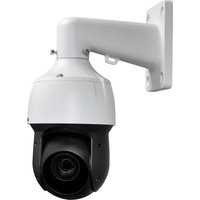
LZV2925SB - Caméra de surveillance Lorex - Notice d'utilisation et mode d'emploi gratuit
Retrouvez gratuitement la notice de l'appareil LZV2925SB Lorex au format PDF.


| Type de produit | Caméra de surveillance PTZ |
| Marque | Lorex |
| Modèle | LZV2925SB |
| Résolution maximale | 1080p (1920 x 1080) |
| Capteur d'images | 1/2,8" 2,1 MP |
| Formats vidéo pris en charge | CVI, TVI, AHD, SD (CVBS) |
| Zoom optique | 25x |
| Zoom numérique | 16x |
| Angle de rotation panoramique | 360° (infini) |
| Angle d'inclinaison | -15° à 90° (avec retournement automatique) |
| Vitesse de pré-position | Panoramique : 240°/s max, Inclinaison : 200°/s max |
| Illumination minimale | 0,01 Lux (couleur), 0,001 Lux (noir et blanc) |
| Objectif | Mise au point automatique, focale 4,8~120 mm, F1.6~F4.4 |
| Champ de vision horizontal | 59,2° – 2,4° |
| Protocole PTZ | Pelco-P/D |
| Connectique | BNC vidéo, alimentation 12 V CC, RS-485 |
| Alimentation requise | 12 V CC ±10 %, 3 A max |
| Température de fonctionnement | -40 °C à 70 °C |
| Humidité de fonctionnement | Jusqu'à 90 % HR |
| Indice de protection | IP66 (intérieur/extérieur) |
| Poids (caméra seule) | 3 kg (6,6 lb) |
| Poids (avec support mural) | 3,9 kg (8,6 lb) |
| Nettoyage du dôme | Linge humide uniquement, pas de produits chimiques |
| Garantie | Consulter le revendeur |
FOIRE AUX QUESTIONS - LZV2925SB Lorex
Questions des utilisateurs sur LZV2925SB Lorex
0 question sur cet appareil. Repondez a celles que vous connaissez ou posez la votre.
Poser une nouvelle question sur cet appareil
Téléchargez la notice de votre Caméra de surveillance au format PDF gratuitement ! Retrouvez votre notice LZV2925SB - Lorex et reprennez votre appareil électronique en main. Sur cette page sont publiés tous les documents nécessaires à l'utilisation de votre appareil LZV2925SB de la marque Lorex.
MODE D'EMPLOI LZV2925SB Lorex
Manuel d'utilisation LZV2925 Caméra PTZ MPX 1080p
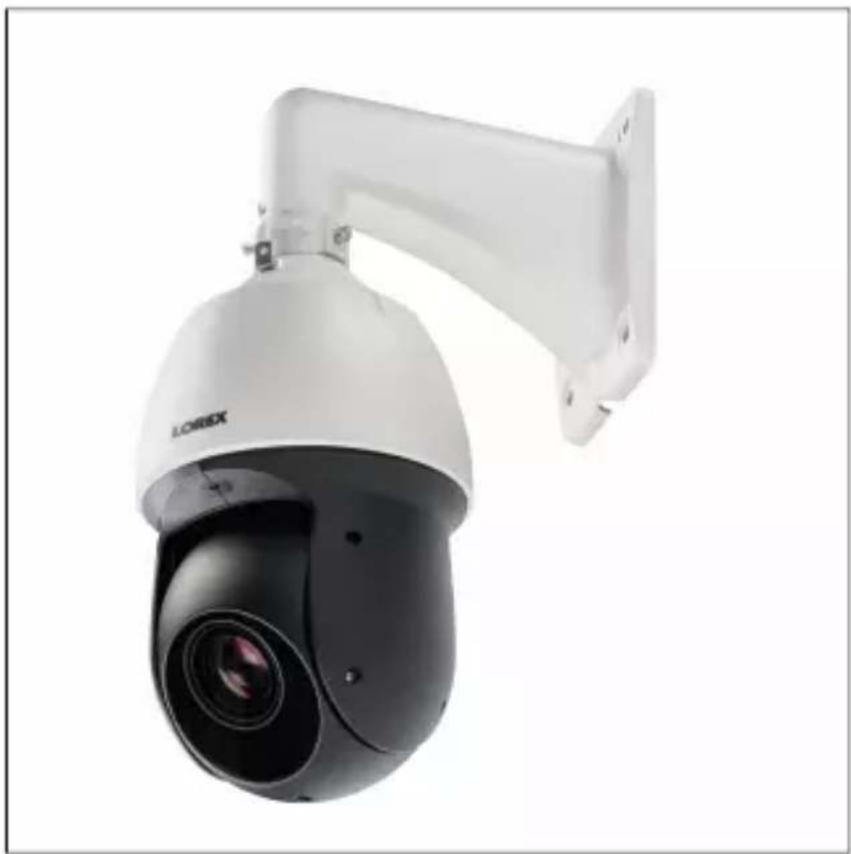
Merci d'avoir acheté ce produit. Corporation Lorex s'engage à fournir à nos clients une solution de sécurité fiable et de haute qualité.
Ce manuel fait référence aux modèles suivants :
LZV2925
Pour consulter en ligne le manuel, les téléchargements et les mises à jour de produits les plus récents, et pour en savoir plus sur notre gamme complète d'accessoires, visitez notre site Web au :
www.lorextechnology.com

AVERTISSE-MENT
RISQUE D'ÉLECTROCUTION
NE PAS OUVRIR

AVERTISSEMENT : NE PAS RETIRER LE COUVERCLE AFIN DE RÉDUIRE LE RISQUE DE DÉCHARGES ÉLECTRIQUES. AUCUNE PIÈCE INTERNE NE NÉCESSITE D'ENTRETIEN.
SE RÉFÉRER À UN TECHNICIEN QUALIFIÉ.

Le symbole de l'éclair fléché dans un triangle équilatéral est destiné à alerter l'utilisateur de la présence d'une « tension dangereuse » non isolée dans le boîtier du produit pouvant être d'amplitude suffisante pour constituer un risque de décharge électrique.

Le point d'exclamation dans un triangle équilatéral est destiné à alerter l'utilisateur de la présence d'importantes instructions d'utilisation et de maintenance (entretien) dans la documentation qui accompagne l'appareil.
AVERTISSEMENT : POUR PRÉVENIR TOUT RISQUE D'INCENDIE OU D'ÉLECTROCUTION, N'EXPOSEZ PAS CET APPAREIL À LA PLUIE OU L'HUMIDITÉ.
MISE EN GARDE : POUR ÉVITER LES DÉCHARGES ÉLECTRIQUES, JUMELEZ LA LAME LARGE DE LA FICHE À LA FENTE LARGE ET INSÉREZ COMPLÈTEMENT.
Tables des matières
1 Consignes de sécurité. . . . . . . . . . . . . . . . . . . . . . . . . . .
2 Mise en route . . . . . . . . . . . . . . . . . . . . . . . . . . . . . .
3 Brancher la caméra . . . . . . . . . . . . . . . . . . . . . . . . . . .
3.1 Câble d'alimentation (seulement pour les installations professionnelles) . . .
3.2 Câble d'alimentation (seulement pour les installations professionnelles) . . .
4 Installation .....
4.1 Conseils et avertissements d'installation .....
4.2 Installation (intérieur/extérieur) .....
5 Contrôler la caméra PTZ grâce à un DVR MPX Lorex . . . . . . . . . . . . . . . . . . . . . . . . . . .
5.1 Contrôle d'une caméra PTZ (DVR local)
5.2 Contrôles PTZ avancés. . . . . . . . . . . . . . . . . . . .
6 Modification du protocole PTZ et du format vidéo....22
6.1 Branchement de la caméra PTZ à un DVR
analogique (CVBS) . . . . . . . . . . . . . . . . . . . .
6.2 Contrôle de la caméra PTZ avec un DVR
analogique (CVBS)
6.3 Modification de l'information du protocole
PTZ de la caméra pour les DVR analogiques
(CVBS).
7 Spécifications techniques .....
7.1 Dimensions .....
8 Dépannage.
1 Consignes de sécurité
- Lire attentivement ce guide et le garder pour consultation ultérieure
- Suivre toutes les instructions pour une bonne utilisation et manipuler avec attention
- Utiliser la caméra à la température spécifiée, au taux d'humidité et au niveau de tension affichés dans les spécifications techniques.
- La caméra est conçue pour un usage extérieur et est résistante aux in-tempéries lorsqu'elle est bien installée. La caméra n'est pas conçue pour être immergée dans l'eau. Il est recommandé d'installer la caméra dans un endroit couvert.
- Ne pas démonter la caméra.
- Ne pas pointer votre caméra vers le soleil ou une source intense de lumière.
- Utiliser seulement le bloc d'alimentation régulé fourni. L'utilisation d'un bloc d'alimentation non régulé et non conforme peut endommager ce produit et annuler la garantie.
- S'assurer d'installer la caméra à un endroit capable de supporter le poids de la caméra.
- S'assurer qu'il n'y ait pas de câbles électriques sous tension à l'endroit où vous prévoyez fixer la caméra.
- Un nettoyage périodique peut s'avérer nécessaire. Utiliser un linge humide seulement. Ne pas utiliser autre chose que de l'eau pour nettoyer le couvercle du dôme, étant donné que les produits chimiques tels que l'acétone peuvent endommager le plastique de manière permanente.
2 Mise en route
La caméra comprend les composants suivants :
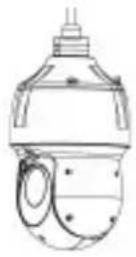 Caméra PTZ Support mural BNC/rallonges Caméra PTZ Support mural BNC/rallonges | 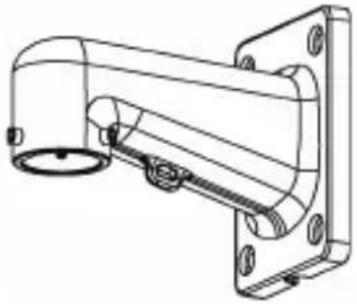 | 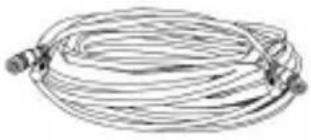 d'alimentation d'alimentation |
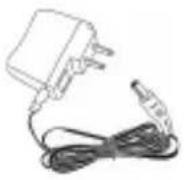 Adaptateur secteur Adaptateur secteur | 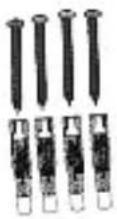 Vis de montage et an-crages (× 4) Vis de montage et an-crages (× 4) | 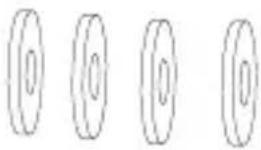 4 x rondelles plates 4 x rondelles plates |
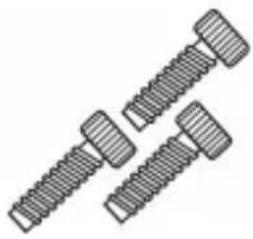 Vis M6 × 14 (× 3) Clé hexagonale Bague en caoutchouc Vis M6 × 14 (× 3) Clé hexagonale Bague en caoutchouc | 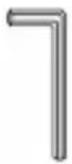 |  |
2 Mise en route
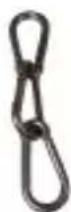
Chaîne de sécurité
Manuel d'utilisation

REMARQUE
Les accessoires peuvent être différents de ceux qui apparaissent dans ce guide.
3 Brancher la caméra
Lorsque vous allumez la caméra la première fois et la branchez au DVR, il peut s'écouler jusqu'à deux minutes avant de voir l'image s'afficher.
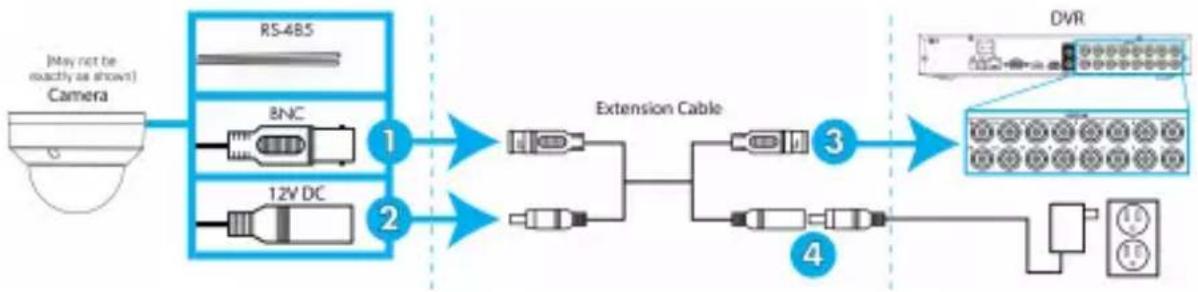
Il est recommandé de brancher la caméra à votre DVR et de tester les contrôles PTZ avant l'installation permanente. Pour plus d'informations sur la configuration des commandes PTZ, voir 5 Contrôler la caméra PTZ grâce à un DVR MPX Lorex, page 14.
flowchart
graph LR
    A["Camera"] --> B["RS-485"]
    A --> C["8NC"]
    A --> D["12V DC"]
    B --> E["Extension Cable"]
    C --> E
    D --> E
    E --> F["DVR"]
    F --> G["10"]
    F --> H["10"]
- Branchez le connecteur vidéo BNC sur le câble de la caméra au câble de rallonge inclus.
| REMARQUE |
| Le câble de rallonge compris est conçu pour cette caméra et la bonne connexion vidéo/électrique. |
-
Branchez le connecteur d'alimentation 12 V c.c. femelle sur le câble de la caméra au connecteur d'alimentation mâle sur le câble d'extension fourni.
-
Brancher le câble BNC du câble de rallonge à un des ports entrée vidéo du DVR (enregistreur vidéo personnel). Prendre note du numéro du port où vous branchez la caméra, car il sera utilisé durant la configuration du DVR (enregistreur vidéo personnel) pour communiquer avec la caméra.
-
Branchez le connecteur d'alimentation du câble de rallonge au bloc d'alimentation inclus. Brancher le bloc d'alimentation à la prise de courant.

ATTENTION
S'assurer de débrancher le bloc d'alimentation avant d'installer la caméra. La caméra commencera à bouger dès que le bloc d'alimentation sera branché.
- RS485 : Uniquement pour une utilisation avec des DVR analogiques (CVBS) – Pour contrôler les fonctions PTZ de la caméra, brancher les câbles RS485 de la caméra aux ports RS485 du DVR. Faire correspondre la polarité des câbles RS485 avec les ports RS485 positifs et négatifs du DVR. Voir 6 Modification du protocole PTZ et du format vidéo, page 22 pour une description complète.
3.1 Câble d'alimentation (seulement pour les installations professionnelles)
Le câble de rallonge compris est conçu pour cette caméra et garantit la bonne connexion vidéo/d'alimentation. Pour installations professionnelles seulement — Vous pouvez étendre le signal vidéo de cette caméra en utilisant une rallonge entre la caméra et le DVR. Voir le tableau ci-dessous pour la longueur de câble maximum pour tous les types de câbles pris en charge
| Caractéristiques Longueur | maximale |
| Conducteur RG59 20AWG tressé à 95 % certifié CSA/UL ou C(UL)1 | Jusqu'à 985 pi (300 m)* |
| Conducteur RG6 20AWG tressé à 95 % certifié CSA/UL ou C(UL)1 | Jusqu'à 1640 pi (500 m)* |
| Balun CCTV analogique Jusqu'à 300 pi | (91 m) |
* Un câble dont la longueur totale dépasse 305 m (1000 pi) peut présenter un risque d'interférence électromagnétique (EMI), ce qui peut augmenter le bruit de l'image de certaines caméras.

REMARQUE
- Pour une longueur de câble de plus de 300 pi (91 m), il faut brancher le bloc d'alimentation directement à la caméra plutôt qu'à l'extrémité du câble de rallonge.
- Le câble de rallonge doit être composé d'un seul tronçon de câble entre l'enregistreur et la caméra. Il ne faut pas connecter plusieurs rallonges l'une à l'autre.
- Les signes que les câbles pourraient être trop longs sont :
• L'image est toujours en noir et blanc (même le jour)
• Vidéo terne, fade ou distordue - Pour plus de détails concernant les rallonges, veuillez consulter www.lorextechnology.com/support
3.2 Câble d'alimentation (seulement pour les installations professionnelles)
Voir le tableau ci-dessous pour le calibre nécessaire pour les câbles d'alimentation plus longs. Pour les autres installations, connectez l'adaptateur 12V c.c. directement à la caméra. En raison de la baisse de tension, il n'es pas recommandé d'étendre le câblage au-delà de 100 pieds (31 m).
| Câble d’alimentation Longueur maximale | |
| 18AWG Jusqu’à 15 m (50 pi) | |
| 17AWG Jusqu’à 18m (60 pi) | |
| 15AWG Jusqu’à 31m (100 pi) |
4.1 Conseils et avertissements d'installation

AVERTISSEMENT
Assurez-vous d'installer la camra dans un endroit pouvant supporter le poids de la camra.
- La caméra est conçue pour être utilisée à l'extérieur. Il est recommandé d'installer la caméra dans un endroit couvert, par exemple sous l'avant-toit de la toiture.
- Il est recommandé d'installer la caméra aussi haut que possible pour obtenir la meilleure image possible.
- Afin d'augmenter la longueur du câble, consultez 3.1 Câble d'alimentation (seulement pour les installations professionnelles), page 5
- Fixer la caméra à un endroit où la lentille sera loin de la lumière du soleil directe et intense.
- Planifier l'installation des câbles pour que cela n'interfère pas avec les lignes de courant ou les lignes téléphoniques.
- S'assurer de respecter le code du bâtiment local.
- S'assurer que le câble de la caméra ne soit pas exposé ou coupé facilement.
- Fixer la caméra dans un lieu visible, mais hors de portée.

REMARQUE
Cet appareil comprend tous les composants requis pour le montage mural.
Pour la dernière version du logiciel et les manuels d'instructions complets :
- Visitez www.lorextechnology.com.
- Recherchez le numéro de modèle de votre produit.
4 Installation
-
Cliquez sur votre produit dans les résultats de la recherche.
-
Cliquez sur l'onglet Téléchargements.
4.2 Installation (intérieur/extérieur)

ATTENTION
- S'assurer de débrancher le câble d'alimentation avant d'installer la caméra. La caméra commencera immédiatement à bouger lorsque le câble d'alimentation sera branché.
- S'assurer d'installer la caméra dans un endroit pouvant supporter le poids de la caméra.
Pour installer la caméra au mur :
-
Fixez la bague en caoutchouc comprise à l'arrière du support mural afin de garantir l'étanchéité de la caméra.
-
Utilisez la clé Allen fournie pour fixer les vis M6 × 14 (× 3) au suppe mural. Ne serrez pas complètement.
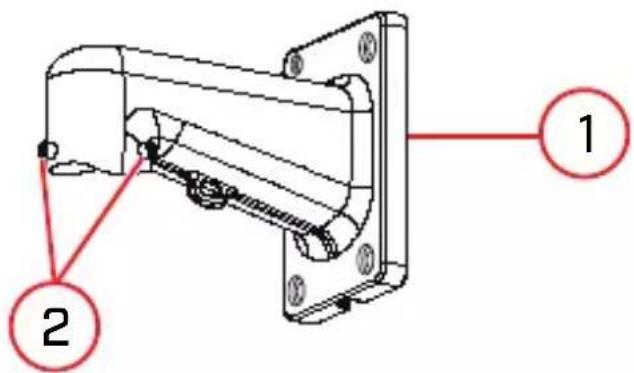
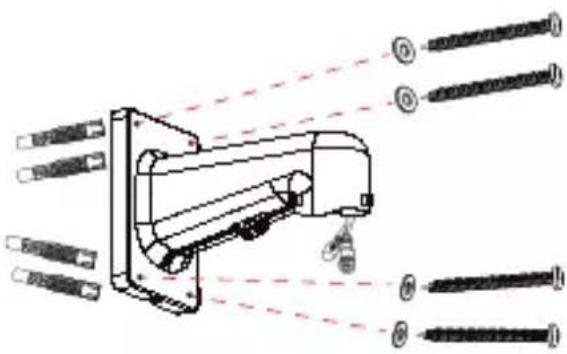
- Utilisez le support mural fourni pour marquer l'emplacement des trous des vis de montage (× 4) et des câbles. Percez les trous (taille de la che - 3/8 po) à une profondeur de 2,8 po/70 mm dans la surface de montage aux endroits marqués.
- Insérez les ancrages (x 4) fournis dans les trous et plantez-les dans le mur à l'aide d'un marteau.
- Faites passer le câble ou les câbles de connexion à travers la surface de montage et le support mural.
- Fixez les rondelles plates (x 4) fournies aux vis de montage (x 4) fournies.
4 Installation
- Fixez solidement le support mural à la surface de montage en utilisant les rondelles plates (× 4) et les vis de montage (× 4) fournies.
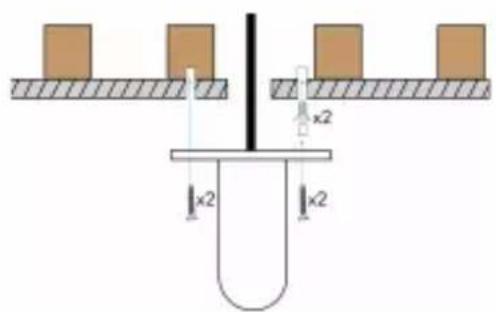
S'assurer d'installer le support mural à un endroit pouvant supporter le poids de la caméra. Si la caméra est installée sur une surface de plaques de plâtre, vous devez visser au moins deux des vis de montage à travers un montant de bois. Consulter le schéma ci-dessous pour obtenir plus de détails.
- Connectez la chaîne de sécurité entre la caméra et le support mural. Ce-la permet à la caméra d'être accrochée au support mural pendant le branchement des câbles.
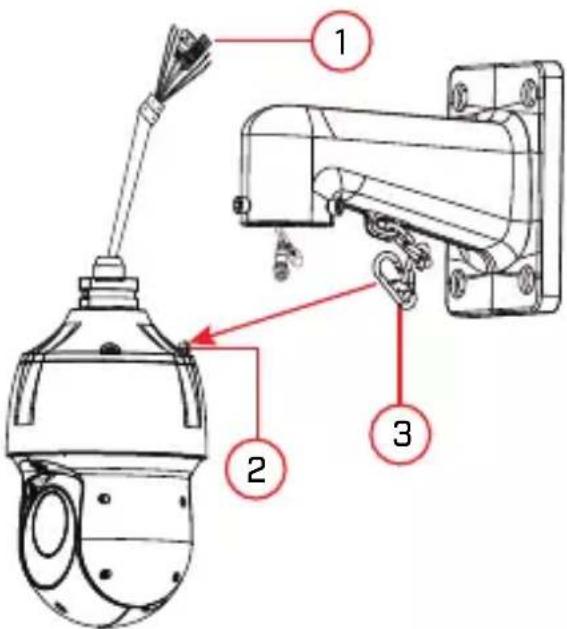
- Câbles de la caméra
- Crochet de la chaîne de sécurité
- Chaîne de sécurité
| ATTENTION |
| Vous devez fixer la chaîne de sécurité entre le support mura caméra pour l’empêcher de tomber pendant le branchement d câbles. |
- Branchez le ou les câbles de connexion puis poussez-les dans le support mural. Voir 3 Brancher la caméra, page 4 pour une description complète.
4 Installation
- Poussez la caméra dans le support mural en alignant les surfaces planes à l'intérieur. Ceci permettra à la vis M6 × 14 (1) sur le support mural d'être alignée avec le trou sur la caméra.
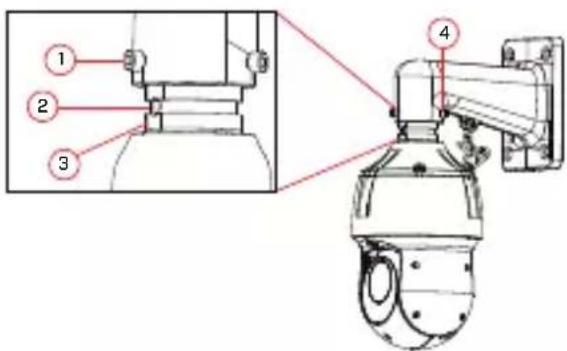
-
Vis M6 × 14 (1) sur la surface plane (à l'intérieur) du support mur
-
Trou sur la caméra.
-
Surface plane sur la caméra.
-
Vis M6 × 14 (× 2)
-
Utilisez la clé Allen fournie pour serrer les vis M6 × 14 (× 3) pour la caméra.
- Retirez le film de protection en vinyle recouvrant la lentille de la camé ra après l'installation.
5 Contrôler la caméra PTZ grâce à un DVR MPX Lorex
Vous pouvez brancher la caméra PTZ à un DVR MPX Lorex afin de contrler les mouvements de la caméra. Les caméras PTZ MPX Lorex peuvent accepter les commandes PTZ directement avec le câble vidéo coaxial. Il n'est pas nécessaire d'utiliser un câblage RS485 pour utiliser des caméras PTZ MPX Lorex.

REMARQUE
Les instructions suivantes sont basées sur la série LHV DVR (enregistreur vidéo personnel). Référez-vous à votre guide d'instructions de DVR (enregistreur vidéo personnel) pour savoir comment contrôler la caméra PTZ de votre système. Pour consulter la dernière liste à jour des DVR (enregistreur vidéo personnel)s compatibles, visitez www.lorextechnology.com/compatibility.
5.1 Contrôle d'une caméra PTZ (DVR local)
- Dans le visionnement en direct, double cliquez sur le canal auquel une caméra PTZ est connectée pour l'ouvrir en mode plein écran.
- Cliquer sur le bouton droit et sélectionner Pan/Tilt/Zoom. Si demandé, entrez le nom d'utilisateur et le mot de passe du système. Le menu PTZ s'ouvre.
- Utiliser les contrôles PTZ à l'écran pour contrôler la caméra.
Contrôles PTZ
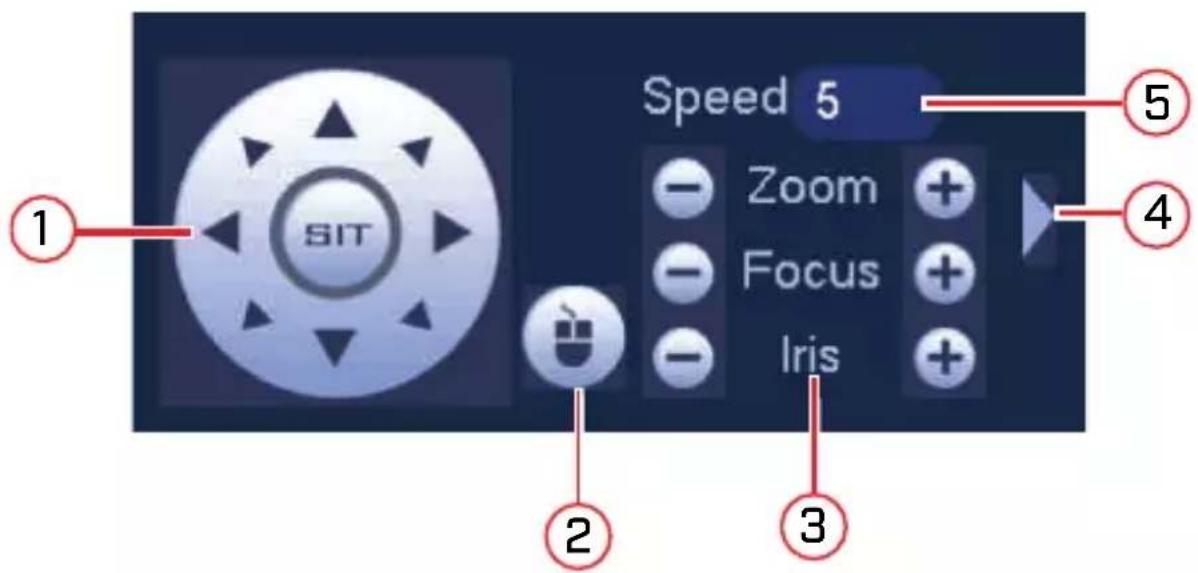
- Touches de navigation : Cliquer pour faire un panoramique et incliner la caméra. Cliquer sur SIT pour arrêter l'activité en cours.
- Souris PTZ : Cliquer pour activer le mode souris PTZ. En mode souris PTZ :
- Cliquer-glisser pour contrôler la caméra.
- Utiliser la roulette de défilement afin de faire un zoom avant et arrière.
- Cliquer à droite pour sortir et retourner aux contrôles PTZ normaux.
-
Zoom/Mise au point/Iris : Cliquer sur + / - afin d'ajuster le zoom, la mise au point et l'iris.
-
Contrôles avancés : Appuyer pour ouvrir les contrôles PTZ avancés.
-
Vitesse : Saisir une vitesse PTZ de 1 (le plus lent) à 8 (le plus rapide).
5.2 Contrôles PTZ avancés
Les contrôles PTZ avancés peuvent être utilisés pour sauvegarder des positions de la caméra et pour passer entre diverses positions de caméra, ainsi que pour automatiser les actions de la caméra.
Pour ouvrir les contrôles PTZ avancés :
- Cliquer sur la flèche dans la fenêtre de contrôle PTZ afin d'ouvrir les contrôles avancés.

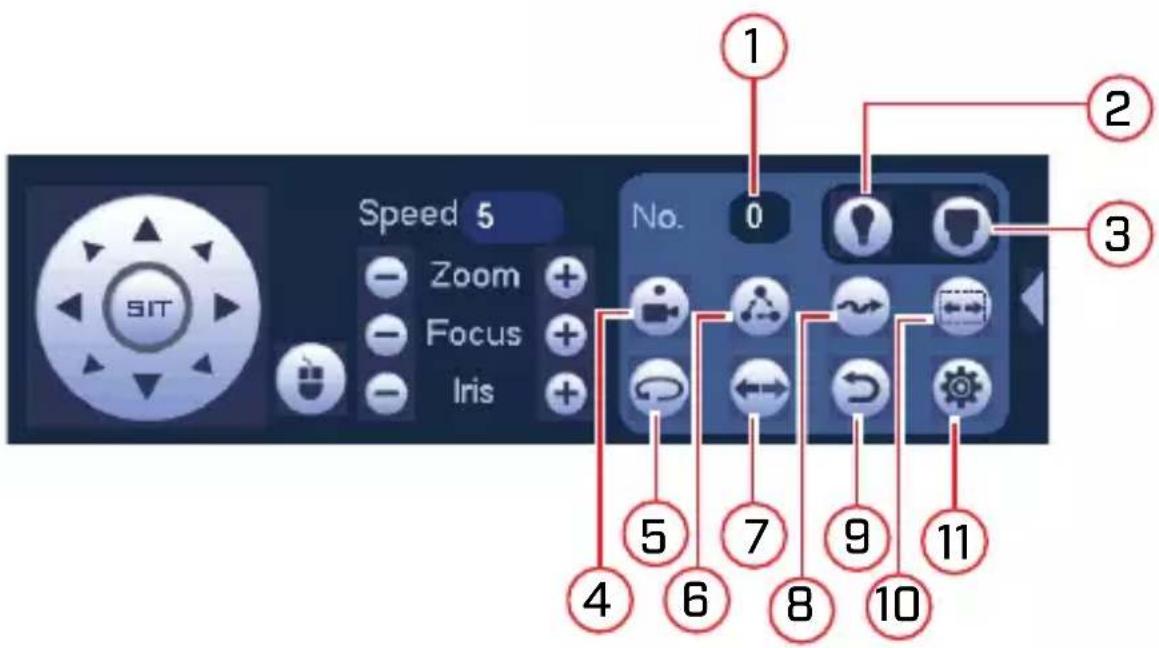
Aperçu des contrôles PTZ avancés :
-
No. : Sélectionnez le nombre d'actions que vous désirez réaliser.
-
Non compatible.
-
Menu caméra PTZ: Cliquer pour ouvrir le menu à l'écran de la caméra. Ce menu concerne seulement les utilisateurs avancés
- Prérégler : Cliquer pour activer le préréglage sélectionné.
- Pan automatique : Cliquer pour démarrer le panoramique automatique. Pendant le panoramique automatique, la caméra tournera sans arrêt sur 360°. Cliquer à nouveau pour arrêter le panoramique automatique.
- Tournée : Cliquer pour démarrer la tournée sélectionnée.
- Renverser : Cliquer pour renverser la caméra à180°.
- Modèle : Cliquer pour activer le modèle sélectionné.
- Réinitialiser : Cliquer pour déplacer la caméra à la position d'accueil.
- Balayage automatique : Cliquer pour démarrer le balayage automatique sélectionné.

- : Cliquez pour ouvrir le menu PAN/TILT/ZOOM, où il est possible de configurer les préréglages, les tournées, les modèles et les balayages automatiques.
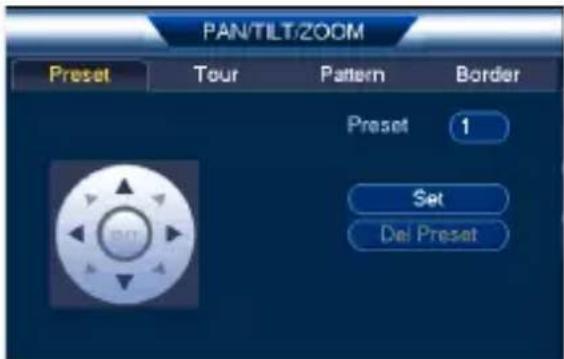
5.2.1 préréglages
Les préréglages sauvegarderont la position de la caméra pour pouvoir y revenir rapidement.
Pour ajouter des préréglages :

-
Cliquez sur pour ouvrir le menu PAN/TILT/ZOOM.
-
Cliquer sur l'onglet Preset.
-
Saisir le numéro du préréglage que vous voulez créer sous Preset.
-
Déplacez la caméra vers la position désirée et cliquer sur Set.
Pour accéder à un préréglage :
- Sous No. sélectionnez le numéro du préréglage auquel vous voulez accéder, puis cliquer sur.
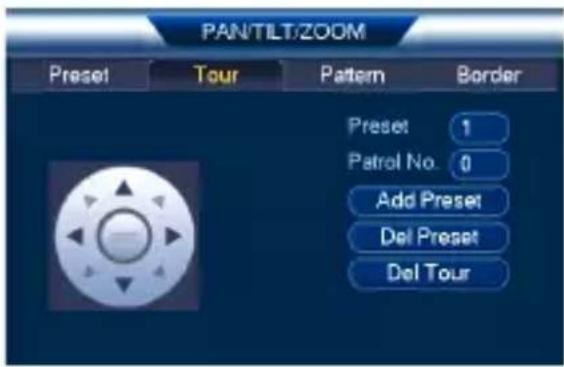
5.2.2 Visites guidées
Les visites guidées passeront par un ensemble de préréglages.
Pour créer une visite guidée :

-
Cliquez sur pour ouvrir le menu PAN/TILT/ZOOM.
-
Cliquez sur l'onglet Tour.
-
Sous Patrol No., sélectionnez la tournée que vous voulez configurer.
-
Sous Preset, sélectionnez un préréglage que vous voulez ajouter à la tournée.
-
Cliquer sur Add Preset.
-
Répétez les étapes 4 et 5 afin d'ajouter d'autres préréglages à la tournée.
| REMARQUE |
| Cliquer sur Del Tour pour éliminer tous les préréglages d’ur tournée. |
Pour effectuer une visite guidée :
- Sous No., sélectionnez le numéro de la tournée à laquelle vous voulez
accéder et Cliquer sur

5.2.3 Motif
Les motifs font automatiquement fluctuer la caméra entre deux positions.
Pour créer un motif :
-
Cliquez sur pour ouvrir le menu PAN/TILT/ZOOM.
-
Cliquez sur l'onglet Pattern.
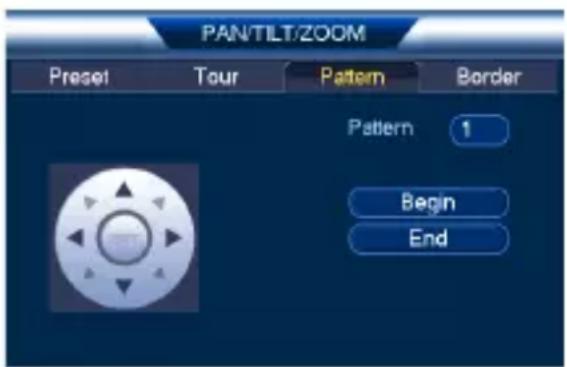
- Sous Pattern, saisissez le modèle que vous voulez configurer.
- Déplacez la caméra vers la position initiale désirée, puis Cliquer sur Begin.
- Déplacez la caméra vers la position finale désirée, puis Cliquer sur End.
Pour exécuter un motif :
- Sous No., sélectionnez le numéro du modèle auquel vous voulez accé-
der, puis Cliquer sur.

5.2.4 Balayage automatique
Un balayage automatique réalise automatiquement un balayage de gauche à droite.
Pour créer un nouveau balayage automatique :

-
Cliquez sur pour ouvrir le menu PAN/TILT/ZOOM.
-
Cliquez sur l'onglet Border.
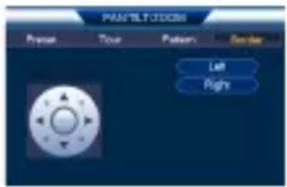
- Déplacez la caméra vers la gauche à la position désirée, puis Cliquer sur Left.
- Déplacez la caméra vers la droite à la position désirée, puis Cliquer sur Right.
Pour démarrer un balayage automatique :
- Cliquer sur

6 Modification du protocole PTZ et du format vidéo
La caméra PTZ est multiformat, et outre les DVR HD Lorex, la caméra fonctionne aussi avec des enregistreurs qui prennent en charge les formats vidéo TVI, AHD et SD (CVBS).
6.1 Branchement de la caméra PTZ à un DVR analogique (CVBS)
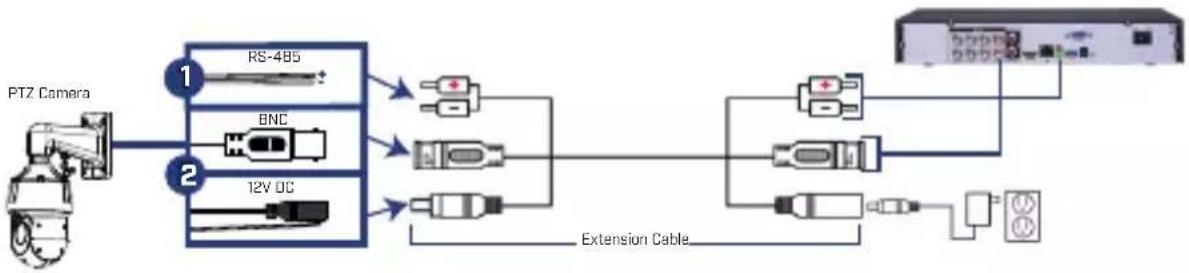
Le schéma suivant montre l'installation complète de la caméra PTZ avec un enregistreur analogique (CVBS), suivie des instructions de configuration complètes.
Si vous branchez la caméra PTZ à un enregistreur analogique (CVBS), vous devez :
- Brancher les câbles RS485 de la caméra sur les ports RS485 du DVR pour contrôler la caméra PTZ.
- Régler le format de la caméra PTZ sur SD (CVBS). Pour plus d'informations sur la modification du format vidéo, voir 6.3.4 Basculer entre les formats vidéo analogiques, page 30.
flowchart
graph LR
    A["PTZ Camera"] --> B["RS-495"]
    A --> C["BNC"]
    A --> D["12V OC"]
    B --> E["+"]
    C --> F["+"]
    D --> G["+"]
    E --> H["Extension Cable"]
    F --> H
    G --> H
    H --> I["Data Transmission"]
    I --> J["Output"]

REMARQUE
Les images présentées ne sont qu'à titre d'illustration. Les composants peuvent varier en fonction du modèle et du fabricant de votre DVR. Consulter le manuel d'instructions fourni avec votre produit de surveillance pour plus de détails.
Pour brancher la caméra PTZ à un DVR analogique (CVBS) :
- RS485 : Branchez les câbles RS485 du câble de la caméra à une paire de câbles de liaison RS485. Branchez l'autre extrémité des câbles de liaison RS485 aux ports RS485 du DVR. Faire correspondre la polarité des câbles RS485 avec les ports RS485 positifs et négatifs du DVR.
| REMARQUE |
| Pour rallonger les câbles de contrôle PTZ (RS485) au-delà de 100 pi (30 m), achetez une paire de câbles de calibre 24. |
- Branchez les câbles d'alimentation et BCN. Consulter 3 Brancher la caméra, page 4 afin d'obtenir les directives d'installation complètes.
6.2 Contrôle de la caméra PTZ avec un DVR analogique (CVBS)
Une fois votre caméra branchée à un DVR analogique, vous devez réaliser la configuration initiale pour pouvoir contrôler la caméra avec le DVR. Une fois cette configuration terminée, vous serez capable de bouger la camera, de configurer des positions préréglées et d'utiliser d'autres commandes avancées.
La caméra PTZ nécessite des informations de protocole spécifiques pour permettre à un DVR analogique de commander les mouvements de la caméra.
Entrez l'information du protocole suivante dans le menu des réglages PTZ de votre DVR analogique pour activer les contrôles PTZ de la caméra :
• ID de la caméra par défaut (Adresse) : 1
• Débit en bauds par défaut : 9600
• Parité par défaut : Aucun
Voir le DVR (enregistreur vidéo personnel) d'instruction de votre pour plus de renseignements.
6.3 Modification de l'information du protocole PTZ de la caméra pour les DVR analogiques (CVBS)
Modifiez l'information du protocole par défaut sur votre caméra PTZ que si vous utilisez plusieurs caméras PTZ ou si votre DVR ne prend pas en charge les paramètres par défaut (voir le manuel d'instruction de votre DVR pour plus de détails).
L'information du protocole PTZ sur cette caméra est réglée à l'aide d'interrupteurs DIP dans la caméra. Les interrupteurs DIP représentent des valeurs binaires. Cela veut dire qu'ils sont soit On (en marche) (1) ou Off (désactivé) (0).
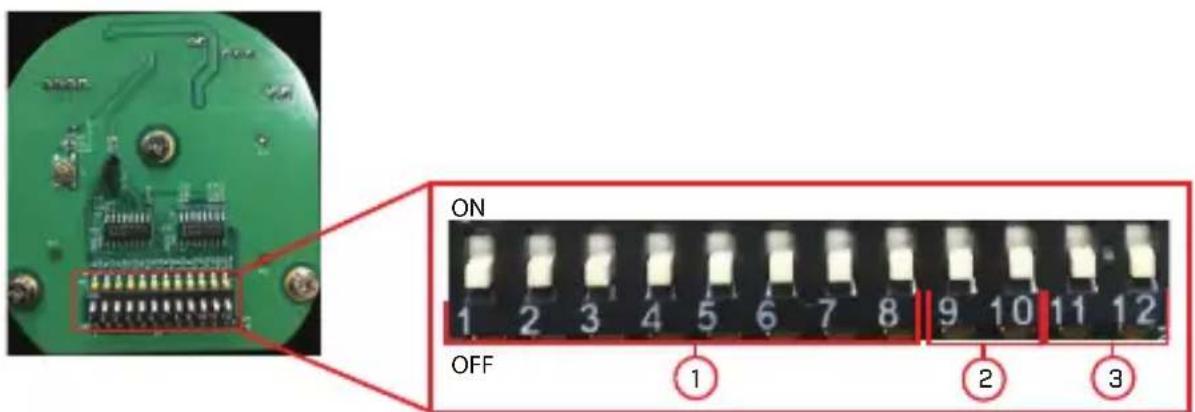
Les interrupteurs DIP contrôlent 3 valeurs :
-
ID de la caméra par défaut (Adresse) : L'ID de la caméra qui permé au DVR d'identifier les différentes caméras PTZ. Vous ne pouvez pas utiliser le même ID pour plus d'une caméra PTZ et vous ne pouv pas définir une valeur ID de 0.
-
Débit en bauds : Le débit en bauds correspond à la fréquence des communications.
-
Norme vidéo : Pour les enregistreurs CVBS, vous devez régler la norme vidéo sur SD (CVBS). Consultez 6.3.4 Basculer entre les formats vidéo analogiques, page 30 pour obtenir des détails.
| REMARQUE |
| La valeur de parité pour cette caméra est NONE. La parité pas être configurée. |
6.3.1 Accès aux interrupteurs DIP à l'intérieur de la caméra.
Pour accéder aux interrupteurs DIP à l'intérieur de la caméra :
- Desserrez les vis du panneau de service (× 4), mais ne les retirez pas.
- Retirez le couvercle du panneau de service pour voir les interrupteurs DIP.
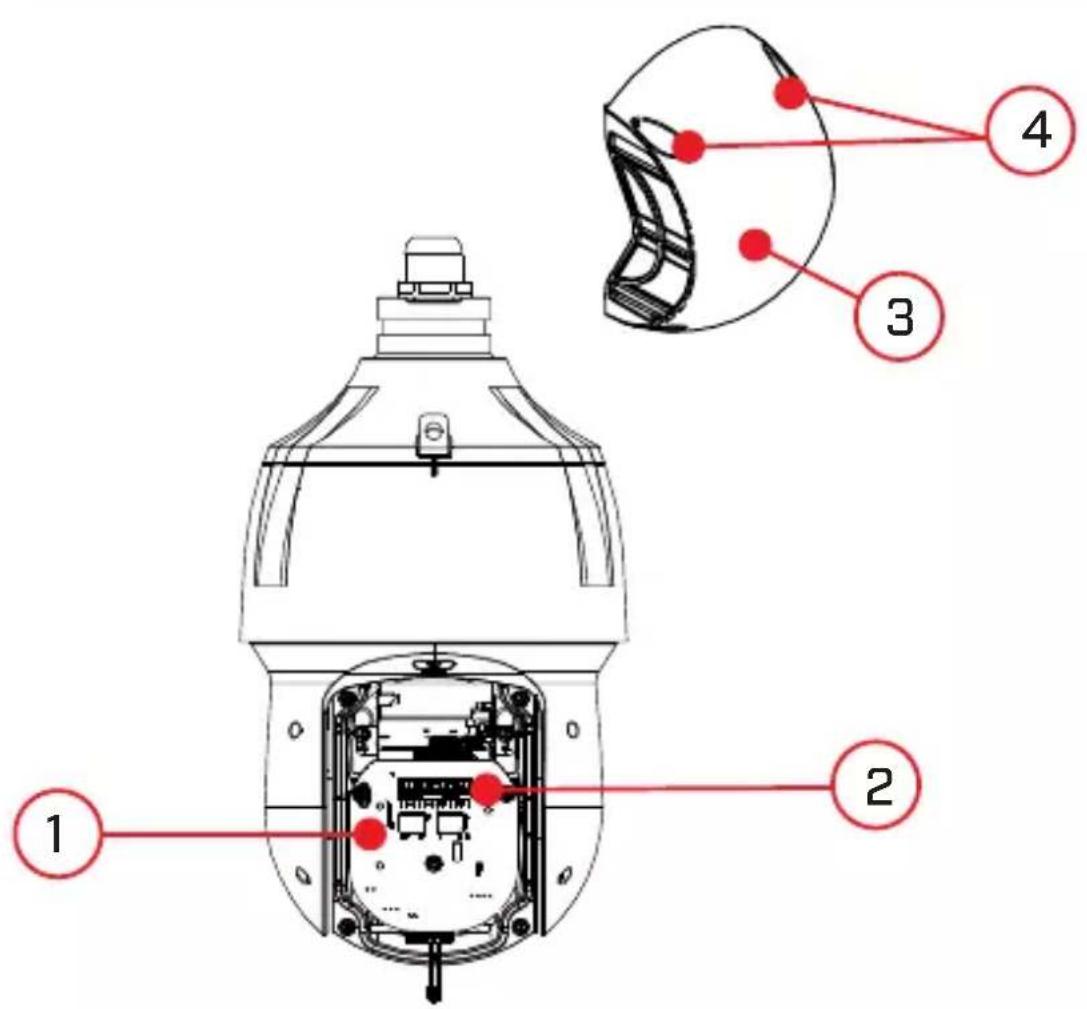
- Panneau de service
- Interrupteurs DIP
- Couvercle du panneau de service
- Vis du panneau de service (× 4)
6.3.2 Régler l'ID de la caméra (Adresse)
L'ID de la caméra permet au DVR d'identifier les caméras PTZ. L'ID de 1 caméra est réglé à l'aide des 8 premiers interrupteurs indiqués dans le diagramme ci-dessus. Chaque interrupteur représente une unité binaire (par ex : interrupteur no 1 = 1, no 2 = 2, no 3 = 3, etc.). L'ID de la caméra p n'importe quelle valeur comprise entre 1 et 255. Vous ne pouvez pas utilise
le même ID pour plus d'une caméra PTZ et vous ne pouvez pas définir un valeur ID de 0.

REMARQUE
Par défaut, l'ID de la caméra est réglé sur 1. Si vous n'avez qu'une caméra PTZ, vous n'avez pas besoin de modifier l'ID de la caméra.
| Adresse (ID) | L’interrupteur est en marche (ON) ou est désactivé (OFF) | |||||||
| 1 2 | 3 4 5 | 6 7 8 | ||||||
| 1 | DÉ-SA-CT-IVÉ | DÉ-SA-CT-IVÉ | DÉ-SA-CTI-VÉ | DÉ-SA-CTI-VÉ | DÉ-SA-CT-IVÉ | D-ÉS-A-CT-IV-É | DÉ-SA-CT-IVÉ | D-ÉS-A-CT-IV-É |
| 1 AC- | TI-VÉ | DÉ-SA-CT-IVÉ | DÉ-SA-CTI-VÉ | DÉ-SA-CTI-VÉ | DÉ-SA-CT-IVÉ | D-ÉS-A-CT-IV-É | DÉ-SA-CT-IVÉ | D-ÉS-A-CT-IV-É |
| 2 OFF | (ds-activ) | EN M-AR-CH-E (O-N) | OFF (ds-activ) | OFF (ds-activ) | OFF (ds-activ) | O-FF (ds-activ) | OF-F (ds-activ) | OF-F (ds-activ) |
| 3 EN | M-AR-CH-E(O-N) | EN M-AR-CH-E(O-N) | OFF (ds-activ) | OFF (ds-activ) | OFF (ds-activ) | O-FF (ds-activ) | OF-F (ds-activ) | OF-F (ds-activ) |
| 4 OFF | (ds-activ) | OF-F (ds-activ) | EN M-AR-CH-E(O-N) | OFF (ds-activ) | OFF (ds-activ) | O-FF (ds-activ) | OF-F (ds-activ) | OF-F (ds-activ) |
| 5 EN | M-AR-CH-E(O-N) | OF-F (ds-activ) | EN M-AR-CH-E(O-N) | OFF (ds-activ) | OFF (ds-activ) | O-FF (ds-activ) | OF-F (ds-activ) | OF-F (ds-activ) |
| 6 OFF | (ds-activ) | EN M-AR-CH-E(O-N) | EN M-AR-CH-E(O-N) | OFF (ds-activ) | OFF (ds-activ) | O-FF (ds-activ) | OF-F (ds-activ) | OF-F (ds-activ) |
| 7 EN | M-AR-CH-E (O-N) | EN M-AR-CH-E (O-N) | EN M-AR-CH-E (O-N) | OFF (ds-activ) | OFF (ds-activ) | O-FF (ds-activ) | OF-F (ds-activ) | OF-F (ds-activ) |
| 8 OFF | (ds-activ) | OFF (ds-activ) | OFF (ds-activ) | EN MA-RC-HE (O-N) | OFF (ds-activ) | O-FF (ds-activ) | OF-F (ds-activ) | OF-F (ds-activ) |
| ... | ||||||||
| 254 | DÉ-SA-CT-IVÉ | AC-TI-VÉ | AC-TI-VÉ | AC-TI-VÉ | AC-TI-VÉ | A-CT-IV-É | AC-TI-VÉ | A-CT-IV-É |
| 255 AC- | TI-VÉ | AC-TI-VÉ | AC-TI-VÉ | AC-TI-VÉ | AC-TI-VÉ | A-CT-IV-É | AC-TI-VÉ | A-CT-IV-É |
6.3.3 Réglage du débit en bauds de la caméra
Le débit en bauds est réglé au moyen des interrupteurs 9 et 10. Par défaut la parité est réglée sur NONE et ne peut pas être configurée. Voir le table ci-dessous.
Interrupteurs du débit en bauds :
| 9 10 Débit en bauds | ||
| DÉSACTIVÉ DÉSACTIVÉ | TIVÉ | 9600 bps |
| ACTIVÉ DÉSACTIVÉ | 4800 bps | |
| DÉSACTIVÉ ACTIVÉ | 2400 bps | |
| ACTIVÉ ACTIVÉ | 1200 bps |
6.3.4 Basculer entre les formats vidéo analogiques
Le format vidéo est réglé au moyen des interrupteurs 11 et 12. Voir le tableau ci-dessous.
| 11 12 Format vidéo | ||
| DÉSACTIVÉ DÉSACTIVÉ | CVI | |
| DÉSACTIVÉ ACTIVÉ | AHD | |
| ACTIVÉ DÉSACTIVÉ | TVI | |
| ACTIVÉ ACTIVÉ | SD (CVBS) |
7 Spécifications techniques
| Capteur d’images 1/2,8 po 2.1 MP | |
| Format vidéo NTSC / PAL | |
| Pixels effectifs 1920 (H) | x 1080 (V) |
| Résolution Jusqu’à 1080 p (1920x1080) | |
| de fonctionnement Vue | panoramique à 360° (infini); inclinaison de -15 à 90° (retournement automatique) |
| Vitesse préréglée Max 240°/s (pan) ; max 200°/s (inclinaison) | |
| Zoom Zoom optique 25 | × et zoom numérique16 × |
| Protocole Pelco-P/D | |
| Illumination min. 0,01 Lux en couleur; 0,001 Lux en noir et blanc | |
| Objectifs Mise au point | automatique |
| Distance focale | 4,8~120 mm F1.6 ~F4.4 |
| Champ de vision (horizontal) | 59,2 – 2,4° |
| Champ de vision (diagonal) | 67,5 – 3,2° |
| Rapport S/B | >55 dB (CAG désactivé) |
| Système de balayage | Progressif |
| Iris | Diaphragme automatique DC à effet hal |
| Connecteur | Vidéo BNC/Alimentation 12 V c.c.RS-4 |
7 Spécifications techniques
| Sortie vidéo | CVI / TVI / AHD / SD (CVBS) |
| Tension requise 12VDC | 10% |
| Consommation d’électricité | Max 3A |
| Plage de température de fonctionnement | -40 °C à 70°C/-40 °F à 158°F |
| Taux d’humidité de fonctionnement | Dans les limites de 90 % d’humidité relative |
| Intérieur/extérieur Les deux (IP66)1 | |
| Poids (caméra) | 6,6 lb/3 kg |
| Poids (caméra et montage mural) | 8,6 lb/3,9 kg |
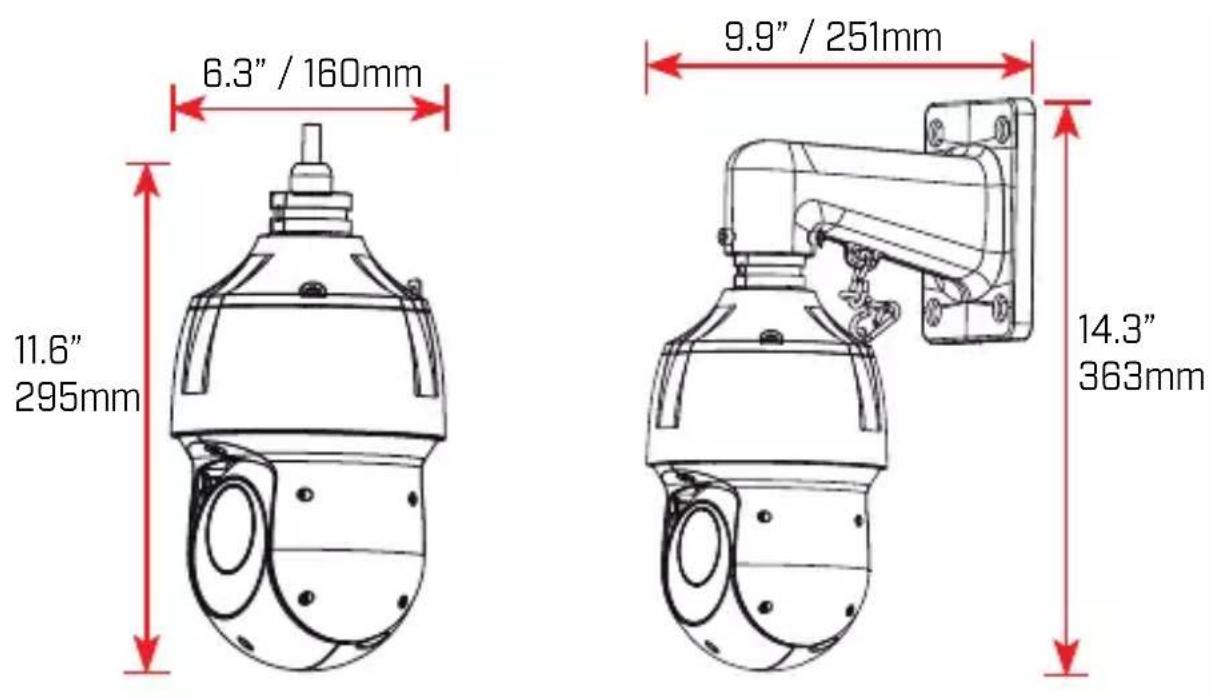
7.1 Dimensions
Pas d'image au démarrage.
- Lorsque la caméra s'allume pour la première fois, elle effectue une vérification de démarrage. Suite au démarrage, l'image peut prendre jusqu'à 2 minutes avant de s'afficher.
- S'assurer que la caméra est correctement branchée (voir 3 Brancher la caméra, page 4) et qu'elle est branchée à une alimentation de 12 V c.c.
- Brancher le bloc d'alimentation à une autre prise de courant.
- Si vous utilisez un long câble d'alimentation, assurez-vous d'utiliser le bon calibre de câble pour la longueur nécessaire. Voir 3.2 Câble d'alimentation (seulement pour les installations professionnelles), page 7 pour une description complète.
Pas d'image ou une image trouble de la caméra.
- Le couvercle du dôme est sale. Nettoyez le couvercle du dôme avec un tissu doux et légèrement humide. Ne pas utiliser autre chose que de l'eau pour nettoyer le couvercle du dôme, étant donné que les produits chimiques tels que l'acétone peuvent endommager le plastique de manière permanente.
- Le câble de rallonge peut être trop long (voir 3.1 Câble d'alimentation (seulement pour les installations professionnelles), page 5 pour plus de détails).
- Si vous utilisez un long câble d'alimentation, assurez-vous d'utiliser le bon calibre de câble pour la longueur nécessaire. Voir 3.2 Câble d'alimentation (seulement pour les installations professionnelles), page 7 pour une description complète.
- La tension peut diminuer avec la distance et ainsi affecter la qualité de l'image. Il est recommandé de brancher l'alimentation de 12 V c.c. directement au câble de la caméra.
L'image est déformée.
- L'image peut devenir trouble quand la caméra est inclinée trop près de sa base (par exemple, pointée parallèlement au plafond). Incliner la caméra en utilisant les contrôles PTZ du DVR.
Les contrôles PTZ ne fonctionnent pas ou ne fonctionnent pas correctement.
- Les rallonges peuvent être endommagées ou branchées incorrectement. Vérifier la longueur du câble de rallonge.
- Si vous utilisez un enregistreur analogique (CVBS), assurez-vous de bien brancher les câbles RS485 de la caméra sur l'enregistreur. De plus, définissez les informations correctes du protocole PTZ, telles que l'a-dresse, le débit en bauds et la parité dans l'enregistreur analogique (CVBS). Consultez6 Modification du protocole PTZ et du format vidéo, page 22 pour obtenir des détails.
La détection de mouvement du DVR est constamment déclenchée.
- Éteindre le détecteur de mouvement sur le canal où la caméra PTZ est connectée. Les DVR utilisent la détection de mouvement vidéo; ils détectent les mouvements en cherchant des changements entre chaque image par seconde de la vidéo. Si la caméra est en mouvement, le DVF détectera un mouvement.
Site Web
www.lorextechnology.com
Droits dauteur
Tous droits réservés dans le monde entier. Les noms et les marques figurant sur ce site Web sont des marques déposées ou des marques commerciales de Lorex Corporation et/ou de ses filiales. Toutes les autres marques, et tous les autres noms commerciaux ou noms de société mentionnés dans ce site Web sont utilisé(e)s pour les seules fins didentification et sont la propriété de leurs propriétaires respectifs.
Mentions légales
Étant donné que notre produit est soumis à une amélioration continue, Lorex Corporation et ses filiales se réservent le droit de modifier la conception, les spécifications et les prix de ce produit sans préavis et sans encourir aucune obligation. E&OE.
Publ. No.: LX400093
Release: 9.0
Commit: 56210
Head: 56210
Language: fr-CA
Modified: 2019-09-09