
Lumix DC-G100D - Appareil photo PANASONIC - Notice d'utilisation et mode d'emploi gratuit
Retrouvez gratuitement la notice de l'appareil Lumix DC-G100D PANASONIC au format PDF.

| Type de produit | Appareil photo numérique hybride (Micro Four Thirds) |
| Marque | Panasonic |
| Modèle | Lumix DC-G100D |
| Dimensions (boîtier) | Environ 115,6 x 83,1 x 54,2 mm (L x H x P) |
| Poids | Environ 352 g (avec batterie et carte mémoire) |
| Alimentation | Batterie rechargeable DMW-BLG10 (7,2 V, 1025 mAh) ; charge via USB Type-C (5 V / 3 A) |
| Capteur | CMOS 20,3 mégapixels (format Micro Four Thirds) |
| Stabilisation | Stabilisateur d'image hybride à 5 axes |
| Enregistrement vidéo | 4K (3840x2160) jusqu'à 30p, Full HD (1920x1080) jusqu'à 60p |
| Viseur | Électronique OLED 0,39 pouce, 2,36 millions de points |
| Écran | Écran tactile orientable 3 pouces, 1,84 million de points |
| Connectivité | Wi-Fi intégré, Bluetooth 4.2 |
| Fonctions principales | Mode Auto Intelligent, Photo 4K, Post-Focus, Mode Autoportrait, Rafale |
| Entretien et nettoyage | Essuyer avec un chiffon doux et sec ; éviter la condensation (laisser l'appareil s'acclimater) |
| Sécurité | Utiliser uniquement des batteries Panasonic authentiques ; ne pas exposer à l'eau ni à la poussière |
| Pièces détachées et réparabilité | Batterie DMW-BLG10, adaptateur secteur DMW-AC11, coupleur DMW-DCC11, trépied DMW-SHGR2 ; mise à jour firmware possible |
| Informations générales | Notice complète disponible au format PDF sur notice-facile.com |
FOIRE AUX QUESTIONS - Lumix DC-G100D PANASONIC
Questions des utilisateurs sur Lumix DC-G100D PANASONIC
0 question sur cet appareil. Repondez a celles que vous connaissez ou posez la votre.
Poser une nouvelle question sur cet appareil
Téléchargez la notice de votre Appareil photo au format PDF gratuitement ! Retrouvez votre notice Lumix DC-G100D - PANASONIC et reprennez votre appareil électronique en main. Sur cette page sont publiés tous les documents nécessaires à l'utilisation de votre appareil Lumix DC-G100D de la marque PANASONIC.
MODE D'EMPLOI Lumix DC-G100D PANASONIC
Manuel d'utilisation
Appareil photo numérique
Modèle DC-G100D
Veuillez lire attentivement les présentes instructions avant d'utiliser ce produit, et conserver ce manuel pour utilisation ultérieure.
Chers clients européens
Veuillez lire les pages du chapitre « À propos de l'adaptateur secteur et du câble de raccordement USB des modèles européens » en premier.
Le firmware a été mis à jour pour améliorer les capacités de l'appareil photo, ajouter des fonctionnalités et renforcer la sécurité.
- Pour plus de détails, consultez les pages « Mise à jour firmware ».
À notre clientèle,
Nous vous remercions d'avoir fait l'acquisition de cet appareil photo numérique Panasonic. Veuillez lire attentivement ce document et conservez-le à portée de main pour vous y référer ultérieurement. Veuillez noter que les commandes et les composants, les éléments de menu, etc. réels de votre appareil photo numérique peuvent sembler quelque peu différents de ceux montrés dans les illustrations contenues dans ce document.
Il importe de respecter les droits d'auteur.
L'enregistrement de bandes ou de disques préenregistrés ou de tout matériel publié ou diffusé pour un usage autre que strictement personnel peut enfreindre les lois sur les droits d'auteur. L'enregistrement de certain matériel, même à des fins personnelles, peut aussi être interdit.
Pour trouver l'information dont vous avez besoin
Vous pouvez trouver les informations dont vous avez besoin en regardant les pages suivantes dans ce document.
| Table des matières | →6 |
| Contenu par fonction | →16 |
| Noms des éléments | →26 |
| Guide menus | →309 |
| Index | →490 |
À propos de ce manuel d'utilisation
Symboles utilisés dans ce document
Les icônes noires montrent les conditions dans lesquelles celles-ci peuvent être utilisées et les icônes grises montrent les conditions dans lesquelles elles ne peuvent pas l'être.

Mode d'enregistrement Photos · Vidéos
Symboles de commande
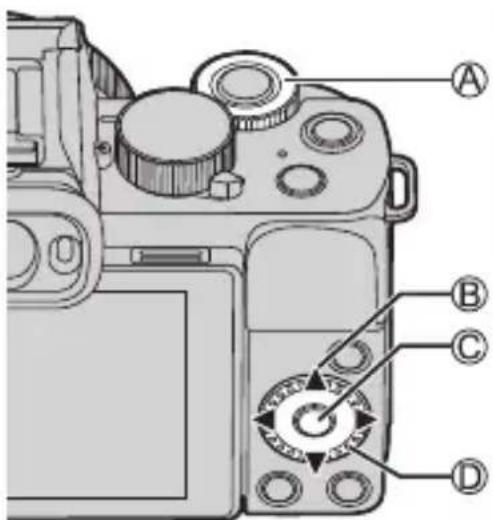
 |  | Molette avant |
 |  | Touches du curseur haut/bas/gauche/droite |
 |  | Touche [MENU/SET] |
 |  | Molette de contrôle |
- D'autres symboles, comme les icônes affichées sur l'écran de l'appareil photo, sont également utilisés dans ces explications.
- Ce document décrit la procédure à suivre pour sélectionner des éléments de menu de la façon suivante :
Exemple) Réglez [Qualité] dans le menu [Enr.] sur [★].


Qualité]
Sélectionnez [ ]

Symboles de classification des notifications
 | À vérifier avant d’utiliser la fonction |
 | Astuces pour mieux utiliser l’appareil photo et conseils pour enregistrer |
 | Notifications et éléments supplémentaires concernant les spécifications |
 | Informations et numéro de page connexes |
- Les images et dessins dans ce document sont des illustrations visant à expliquer les fonctions.
- Les descriptions dans ce manuel d'utilisation reposent sur l'objectif interchangeable (H-FS12032).
Chapitres
- Introduction 20
- Mise en route 30
- Commandes de base 50
- Mode d'enregistrement 76
- Enregistrement image 119
- Mise au point/Zoom 126
- Entraînement/Obturateur/Stabilisateur d'image 159
- Luminosité (exposition)/Coloration/ Effet d'image 209
- Flash 228
- Enregistrement de vidéos 240
- Lecture et Édition des images 272
- Personnalisation de l'appareil photo 293
- Guide menus 309
- Wi-Fi/Bluetooth 375
- Connexion à d'autres dispositifs 426
- Matériel 437
Table des matières
À propos de ce manuel d'utilisation .... 3
Chapitres.... 5
Contenu par fonction.... 16
1. Introduction 20
Avant utilisation....20
Accessoires standard.... 22
Objectifs pouvant être utilisés....23
Cartes mémoire pouvant être utilisées 24
Noms des éléments 26
Trépied à poignée 29
Affichages de l'écran....29
2. Mise en route 30
Fixation d'une bandoulière....30
Charge de la batterie 31
Mise en place de la batterie....31
Chargement de la batterie ....33
Notifications concernant la charge....35
[Économie]....37
Insertion des cartes (en option) 39
Formatage des cartes (Initialisation)....40
Mise en place d'un objectif.... 41
Déploiement/rétraction de l'objectif ......43
Fixation du parasoleil....44
Pour fixer le parasoleil accompagnant les objectifs interchangeables (H-FS45150)....44
Réglage de la direction et de l'angle de l'écran 46
Réglage de l'horloge (Lors de la première mise en route).....47
3. Commandes de base 50
Commandes d'enregistrement de base....50
Comment tenir l'appareil photo....50
Prises de vues ....52
Enregistrement de vidéos....53
Sélection du mode d'enregistrement ....54
Commandes de réglage de l'appareil photo 55
Paramètres d'affichage....57
Ajustement dioptrique du viseur....57
Permutation entre l'écran et le viseur ....58
Changement de l'affichage des informations....60
Menu rapide....63
Écran des informations d'enregistrement de l'écran......65
Méthodes d'actionnement du menu....67
[Restaurer] 69
Enregistrement à l'aide des fonctions tactiles....70
Enregistrement avec le trépied à poignée 72
Fixation de la dragonne ....72
Fixation de l'appareil photo sur un trépied à poignée ....73
Utilisation comme poignée....74
Utilisation comme trépied....75
4. Mode d'enregistrement 76
Mode Auto Intelligent 76
Menu [Auto intelligent] 81
Enregistrement d'images avec des teintes de couleur, une luminosité et des degrés de flou différents ....83
Mode Autoportrait ([Autoportrait])...... 85
Réglage du microphone intégré ([Autoportrait])......88
Selfie 4K....89
Mode du Programme EA.... 93
Mode EA avec priorité à l'ouverture....95
Mode EA avec priorité à la vitesse d'obturation....98
Mode Exposition Manuelle....100
Enregistrement Live View Composite 103
Mode d'aperçu 106
Mode de Guide scène....107
Types de mode de Guide scène ....109
Mode de Contrôle Créatif.... 112
Types et réglages d'effets de filtre 113
Enregistrement d'images avec une luminosité et des degrés de flou différents .... 117
5. Enregistrement d'image 119
[Format].... 119
[Format imag]......120
[Qualité].... 121
[Param. Dossier/Fichier] 123
[Renum.fichier]......125
6. Mise au point/Zoom 126
Sélection du mode de mise au point....126
Utilisation de la mise au point automatique (MPA) ...... 128
[Sensibilité AF (Photo)] 130
Sélection du mode MPA.... 131
[Détection visage/œil]....133
[Suivi]....135
[49-zones]....137
Personnalisation multiple (horizontale, verticale, centrale)......138
Personnalisation multiple (C1 à C3) 140
[1-zone]....141
[Point précis]....142
Déplacement de la zone AF de façon tactile.... 144
Optimisation de la mise au point et de la luminosité sur la position touchée....144
Déplacer la Zone AF lors de l'affichage dans le viseur....146
Enregistrement avec la mise au point manuelle .... 148
Enregistrement avec zoom 153
Convertisseur télé étendu....154
[Zoom num.]....157
Objectif à zoom électrique ....158
7. Entraînement/Obturateur/Stabilisateur d'image 159
Sélection du mode d'entraînement 159
Prises de vues en rafale 160
Enregistrement Photo 4K....164
Sélection de photos depuis un fichier rafale 4K....170
Actions permettant la sélection de photo....172
Enregistrement avec mise au point postérieure.... 178
Sélection du point de focus pour la photo à sauvegarder....181
Empilement de mises au point....183
Enregistrement à l'aide du retardateur.... 186
Enregistrement avec intervallomètre 189
Enregistrement avec animation image par image.... 192
Vidéos avec fonctions d'intervallomètre/
Animation image par image.... 195
Enregistrement Bracketing.... 197
[Mode discret] 203
[Type d'obturateur]......204
Stabilisateur d'image.... 206
Réglages du stabilisateur de l'image 207
8. Luminosité (exposition)/Coloration/Effet d'image 209
[Mode mesure]....209
Compensation de l'exposition....210
Verrouillage du Focus et de l'exposition
(Verrouillage MPA/EA) 212
Sensibilité ISO 214
Balance des blancs (WB).... 217
Réglage de la balance des blancs....221
Utilisation d'un flash....228
Réglage du flash....229
[Mode de flash] 229
[Réglage du flash]....233
[Synchro flash]....234
[Compens. expo. auto.] 235
Enregistrement à l'aide d'un flash sans fil.... 236
10. Enregistrement de vidéos 240
Enregistrement de vidéos 240
Prise de photos pendant l'enregistrement d'une vidéo....244
Mode de films créatifs....246
[Recadrage 4K Live]....249
Mode Ralenti et Accéléré....252
Menu Ralenti et Accéléré 255
Clips vidéo instantanés....257
Réglages vidéo (mise au point auto) 261
[AF continu]....261
[Régl. perso. AF (Vidéo)]......262
Réglages vidéo (luminosité).... 263
[Niveau de luminosité]......263
[Sensibilité ISO (vidéo)] 264
Réglages vidéo (audio)......265
[Affichage du niveau d'enreg. son]......265
[Réglage niveau d'enreg. son]....265
[Réduction bruit vent]......266
[Bruit objectif coupé] 266
[Microphone intégré]....267
[Indicateur de micro. intégré]....268
Réglages vidéo (affichage) 269
[Zebra Pattern]......269
[Marqueur cadre]......270
Enregistrement journal....271
11. Lecture et Édition des images 272
Visualisation de photos....272
Pour lire des vidéos 274
Extraire une photo....276
Changement du mode affichage....277
Affichage agrandi 277
Affichage vignette 278
Lecture calendrier 279
Images de groupe....280
Suppression d'images.... 281
[Composition lumière]....282
[Traitement des RAW]......288
[Division vidéo]....292
12. Personnalisation de l'appareil photo 293
Touches Fn 294
[Config. Commut. Mol.] 299
Personnalisation menu rapide 301
Mode personnalisé.... 305
Menu Perso.... 307
13. Guide menus 309
Liste des menus....310
Menus qui s'affichent dans des modes d'enregistrement spécifiques....314
Menu [Auto intelligent] 314
Menu [Films créatifs]....314
Menu [Slow & Quick]....315
Menu [Guide scène]....315
Menu [Commande créative]......315
Menu [Enr.].... 316
Menu [Image animée] 329
Menu [Personnel]....333
Menu [Config.] 356
Menu [Lect.] 364
Saisie des caractères.... 374
14. Wi-Fi/Bluetooth 375
Connexion à un téléphone intelligent....377
Pilotage de l'appareil photo à l'aide d'un téléphone intelligent....390
Affichage des images fixes sur un téléviseur....402
Envoi d'images depuis l'appareil photo.... 404
Connexions Wi-Fi 417
Paramètres d'envoi et sélection d'images 423
Menu [Configuration Wi-Fi] 425
15. Connexion à d'autres dispositifs 426
Visionnement sur un téléviseur....427
Enregistrer tout en contrôlant les images de l'appareil photo ..... 430
Importation d'images vers un ordinateur.... 431
Copie des images vers un ordinateur 431
Installation d'un logiciel 433
Stockage sur un enregistreur....436
16. Matériel 437
Utilisation des accessoires en option....437
Flash externe (en option)....437
Microphones externes (en option) 438
Adaptateur secteur (en option)/Coupleur C.C. (en option) .....441
Affichages écran/viseur....442
Écran d'enregistrement....442
Écran de lecture....447
Affichages des messages....450
En cas de problème....453
Précautions à prendre.... 464
Nombre de photos enregistrables et durée d'enregistrement disponible avec la batterie.... 474
Nombre de photos immobiles enregistrables et durée d'enregistrement vidéo sur cartes....477
Liste des fonctions pouvant être sélectionnées dans chaque mode d'enregistrement 478
Spécifications....482
Index 490
Marques de commerce et licences 497
Contenu par fonction
Source d'alimentation
| Charge | →31 |
| Erreur de charge | →34 |
| Indicateur de l’état de la batterie | →35 |
| Fonction de sauvegarde d’énergie | →37 |
| Nombre de photos pouvant être prises, durée d’enregistrement disponible | →474 |
Carte
| Cartes pouvant être utilisées | →24 |
| [Formater] | →40 |
| Structure de dossier | →432 |
| [Param. Dossier/Fichier] | →123 |
| [Renum.fichier] | →125 |
| Saisie des caractères | →374 |
| Nombre de photos, durée d'enregistrement | →477 |
Objectif
| Mise en place | →41 |
| Parasoleil | →44 |
Trépied à poignée
| Fixation, utilisation | →72 |
Paramètres de base
| [Langue] | →362 |
| [Régl.horl.] | →47 |
| [Heure mond.] | →356 |
| [Bip] | →358 |
| [Restaurer] | →69 |
Viseur
| Réglage dioptrique | →57 |
| Détecteur oculaire | →58 |
| [Détecteur viseur AF] | →334 |
Affichage
| Écran d'enregistrement | →442 |
| Écran de lecture | →447 |
| Écran/viseur | →29 |
| →442 | |
| Écran des informations | →65 |
| d'enregistrement de l'écran | →446 |
| Changement de l'affichage | →60 |
| Réglage de l'écran/viseur | →360 |
| Luminosité de l'écran/viseur | →360 |
| Vitesse d'affichage | →359 |
| Jauge de niveau | →61 |
| Grille de référence | →345 |
| [Histogramme] | →345 |
| [Haute lumière] | →346 |
MPA/MPM
| Mode de mise au point | →126 |
| [AF continu] | →261 |
| Sélection du mode MPA | →131 |
| Détection visage/yeux | →133 |
| Suivi de mouvement | →135 |
| [AF-OUI] | →213 |
| Réglage de la sensibilité MPA | →130→329 |
| Verrouillage MPA/EA | →212 |
| MPA tactile | →70→144 |
| [Pavé tactile AF] | →146 |
| [Lampe ass. AF] | →335 |
| [MF] | →148 |
| [Guide MF] | →347 |
| [Assistan.MF] | →338 |
| [Focus Peaking] | →344 |
Stabilisateur d'image
| [Stabilisat.] | →206 |
| [Stabilis. élec. (vidéo)] | →207 |
Lecteur
| Mode d'entraînement | →159 |
| [Rafale] | →160 |
| [PHOTO 4K] | →164 |
| [Post focus] | →178 |
| [Retardateur] | →186 |
| [Intervallomètre] | →189 |
| Enregistrement d'une animation image par image | →192 |
Qualité d'image
| [Format imag] | →120 |
| [Qualité] | →121 |
| RAW | →121 |
| JPEG | →121 |
| [Format] | →119 |
| [Éq.blancs] | →217 |
| [Style photo] | →223 |
| [Configuration de filtre] | →226 |
| [Espace coul.] | →317 |
| [Haut. lumières Ombres] | →318 |
| [i.dynamique] | →319 |
| [I. résolution] | →319 |
| [Réd. brt obt. long] | →322 |
| [Comp. ombre] | →322 |
| [Compensation Diffraction] | →323 |
| [HDR] | →325 |
Prises de vues
| Mode Autoportrait | →85 |
| Mode d'enregistrement | →54 |
| Menu rapide | →63 |
| Zoom | →153 |
| Convertisseur télé étendu ([Enr.]) | →154 |
| Enregistrement avec bracketing | →197 |
| Enregistrement Temps | →102 |
| Enregistrement Live View Composite | →103 |
| [Exposition multiple] | →327 |
| [Type d'obturateur] | →204 |
| [Mode discret] | →203 |
| Affichage à l'écran | →442 |
Exposition
| [Compensation expo] | →210 |
| Décalage de programme | →94 |
| Mode prévisualisation | →106 |
| [Mode mesure] | →209 |
| Verrouillage EA | →212 |
| [Commande AE] | →296 |
| [AE tactile] | →71 |
| Sensibilité ISO | →214 |
| [Sensibilité étendue] | →333 |
Flash
| [Mode de flash] | →229 |
| [Réglage du flash] | →233 |
| [Synchro flash] | →234 |
| [Config. flash sans fil] | →236 |
| Flash externe | →437 |
Enregistrement vidéo
| Enregistrement vidéo | →240 |
| Prise de photos pendant l'enregistrement d'une vidéo | →244 |
| [Infos orient. verticale (vidéo)] | →352 |
| [Conv. télé ét.] ([Image animée]) | →156 |
| Mode Films créatifs | →246 |
| [Recadrage 4K Live] | →249 |
| Mode Ralenti et Accéléré | →252 |
| [Clip vidéo instantané] | →257 |
| Enregistrement Log (V-Log L) | →271 |
Affichage (Vidéo)
| [Zebra Pattern] | →269 |
| [Marqueur cadre] | →270 |
Qualité d'image (Vidéo)
| [Qualité enr.] | →241 |
| [Reduc. scint.] | →331 |
Exposition (Vidéo)
| Paramètres de l'exposition | →246 |
| [Mode d'exposition S&Q] | →255 |
| [Niveau de luminosité] | →263 |
Audio
| [Affichage du niveau d'enreg. son] | →265 |
| [Réglage niveau d'enreg. son] | →265 |
| Sourdine | →265 |
| Fonction coupe-vent | →266 |
| Réglage du microphone intégré ([Autoportrait]) | →88 |
| [Microphone intégré] | →267 |
| [Indicateur de micro. intégré] | →268 |
| Microphone externe | →438 |
| [Vent coupé] | →440 |
Lecture
| [Prév.auto] | →342 |
| Visualisation de photos | →272 |
| Visualisation de vidéos | →274 |
| Affichage de vignettes | →278 |
| Affichage calendrier | →279 |
| Affichage agrandi | →277 |
| Images de groupe | →280 |
| Sauvegarde des photos 4K | →170 |
| Visualisation sur un téléviseur | →427 |
| Suppression | →281 |
| Affichage à l’écran | →447 |
| [Diaporama] | →365 |
Édition d'images
| Focus Stacking | →183 |
| [Composition lumière] | →282 |
| [Composition séquence photo] | →284 |
| [Retouche effacement] | →286 |
| [Traitemment des RAW] | →288 |
| [Protéger] | →366 |
| [Cadrage] | →371 |
| [Évaluation] | →366 |
| [Redimen.] | →370 |
| [Tourner] | →371 |
| [Division vidéo] | →292 |
Personnalisation
| Menu [Personnel] | →333 |
| Touche de fonction | →294 |
| Mode d'enregistrement personnalisé | →305 |
| Menu Perso | →307 |
| Menu rapide | →301 |
| Fonctionnement de la molette | →299 |
Connexion avec d'autres dispositifs
| Envoi d'images (PC) | →431 |
| Visualisation sur un téléviseur | →427 |
| Sortie HDMI | →426 |
| →430 |
Wi-Fi/Bluetooth
| Connexion Bluetooth | →379 |
| Connexion Wi-Fi | →384→417 |
| [Configuration Wi-Fi] | →425 |
| Appli « LUMIX Sync » pour téléphone intelligent | →377 |
| [Prise de vue à distance] | →391 |
| Information de localisation | →399 |
| Envoi d'images ([Tél. intelligent]) | →395→408 |
| Envoi d'images ([PC]) | →411 |
| Envoi des images ([Périphérique AV]) | →415 |
Logiciel
| « PHOTOfunSTUDIO » | →434 |
| « SILKYPIX » | →435 |
Entretien
| [Rafraî. pixel] | →363 |
1. Introduction
Avant utilisation
Micrologiciel de votre appareil photo/objectif
Des mises à jour du micrologiciel peuvent être offertes pour améliorer le potentiel de l'appareil photo ou pour ajouter des fonctionnalités. Pour enregistrer de façon plus fluide, nous vous conseillons de mettre à jour la version du micrologiciel de l'appareil photo/objectif.
- Pour connaître les plus récentes informations sur le micrologiciel ou pour le télécharger/mettre à jour, visitez le site d'assistance suivant : https://panasonic.jp/support/global/cs/dsc/ (En anglais uniquement)
- Pour vérifier la version du micrologiciel de l'appareil photo/objectif, installez l'objectif sur l'appareil photo et sélectionnez [Aff. version] dans le menu [Config.].
◆ Manipulation de l'appareil photo
Lorsque vous utilisez l'appareil photo, faites attention à ne pas le faire tomber, le cogner ou appuyer trop fort dessus. Ceci pourrait causer le dysfonctionnement ou endommager l'appareil photo et l'objectif.
L'appareil photo n'est pas résistant aux poussières, aux éclaboussures et à l'eau.
Évitez d'utiliser l'appareil photo dans les emplacements trop poussiéreux ou sableux, ou là où il risque d'entrer en contact avec de l'eau.
Si du sable, de la poussière ou des liquides comme des gouttes d'eau adhèrent à l'écran, essuyez-les à l'aide d'un chiffon doux et sec.
- Les commandes tactiles pourraient être mal reconnues.
Ne posez pas la main à l'intérieur de la monture de l'appareil photo. Cela pourrait causer une panne ou des dommages, car le capteur est un dispositif de précision.
Condensation (lorsque l'objectif, le viseur ou l'écran sont embués)
- La condensation se produit lorsqu'il y a des différences de température ou d'humidité. Faites attention car cela pourrait entraîner des salissures, de la moisissure et des dysfonctionnements de l'objectif, du viseur et de l'écran.
- S'il se produit de la condensation, mettez l'appareil photo hors marche et laissez-le ainsi pendant environ 2 heures. La buée disparaît naturellement lorsque la température de l'appareil photo se rapproche de celle ambiante.
Faites des essais d'enregistrement au préalable
Effectuez des essais d'enregistrement avant un évènement important (mariage, etc.) pour vérifier que l'enregistrement se déroule normalement.
Aucun dédommagement concernant l'enregistrement
Veuillez noter qu'aucun dédommagement ne sera fourni dans le cas où un enregistrement n'a pas pu être effectué à cause d'un problème avec l'appareil photo ou une carte.
Attention aux droits d'auteur
Selon la loi sur le droit d'auteur, les images et le son enregistrés ne peuvent être utilisés à des fins autres que personnelles sans l'autorisation du titulaire des droits d'auteur.
Soyez prudent car il y a des cas où les restrictions s'appliquent même à un enregistrement effectué à des fins personnelles.
De plus, consultez la section « Précautions à prendre » (→464)
1. Introduction
Accessoires standard
Vérifiez que tous les accessoires sont fournis avant d'utiliser l'appareil photo.
- Les accessoires et leur forme seront différents selon le pays ou la région où l'appareil photo a été acheté. Pour plus de détails sur les accessoires, consultez le « Manuel d'utilisation » (fourni).
- Le boîtier de l'appareil photo numérique est appelé appareil photo dans ce document.
- Le bloc-batterie est appelé bloc-batterie ou batterie dans ce document.
- La carte mémoire est en option.
- Veuillez respecter la réglementation locale pour la mise au rebut de toutes les pièces d'emballage.
- Gardez les petites pièces dans un emplacement sûr, hors de portée des enfants.
Objectifs pouvant être utilisés
Cet appareil peut utiliser les objectifs dédiés compatibles avec les spécifications de la monture d'objectif du système Micro Four Thirds™ (monture Micro Four Thirds).
MICRO
MICRO FOUR THIRDS
À propos de l'objectif et des fonctions
En fonction de l'objectif utilisé, certaines fonctions, comme la fonction de mise au point automatique, le stabilisateur d'image, ainsi que les fonctions du zoom, peuvent être désactivées ou s'utiliser différemment.
- Consultez les catalogues/sites Web pour avoir des informations concernant les objectifs pris en charge.
https://panasonic.jp/support/global/cs/dsc/connect/index.html
(En anglais uniquement)

- La distance focale inscrite sur l'objectif Micro Four Thirds est équivalente au double une fois convertie pour un appareil argentique 35 mm. (Elle sera équivalente à un objectif de 100 mm si vous utilisez un objectif de 50 mm.)
1. Introduction
Cartes mémoire pouvant être utilisées
Vous pouvez utiliser les cartes mémoire suivantes avec cet appareil photo.
- La carte mémoire SD, la carte mémoire SDHC et la carte mémoire SDXC sont désignées par le nom générique de carte dans ce document.
| Carte mémoire SD/Carte mémoire SDHC/Carte mémoire SDXC(Maximum 512 Go) | Cet appareil photo prend en charge les cartes mémoire SDHC/SDXC conformes à la classe de vitesse UHS 3 de la norme UHS-I. |
Utilisez une carte satisfaisant les classements suivants de la classe de vitesse SD ou de la classe de vitesse UHS.
- Les classes de vitesse sont les normes qui garantissent la vitesse minimum nécessaire pour écrire sans interruption.
| Fonction [Qualité enr.] Classe de vitesse | Exemple d'indication | ||
| Enregistrement vidéo | [FHD]/[HD] Classe 4 ou supérieure |  | |
| [4K] | Classe de vitesse UHS 3 |  | |
| [PHOTO 4K]/[Post focus] | — | ||

- Vous pouvez empêcher l'écriture et la suppression des données en réglant le commutateur de protection contre l'écriture Ⓐ de la carte sur « LOCK ».
- Les données stockées sur une carte peuvent être endommagées par les ondes électromagnétiques, l'électricité statique ou une panne de l'appareil photo ou de la carte. Nous vous conseillons de faire la sauvegarde des données importantes.
- Gardez la carte mémoire hors de portée des enfants pour éviter qu'elle ne soit avalée.

| 1 | Œillet de la bandoulière (→30) |
| 2 | Touche [+] (compensation d'exposition) (→210)/ Touche Fn (Fn1) (→294) |
| 3 | Voyant de charge (→34)/ voyant de connexion SANS FIL (→358, 375) |
| 4 | Commutateur on/off de l'appareil photo (→47) |
| 5 | Molette de sélection du mode (→54) |
| 6 | Microphone stéréo (→265)• Ne bouchez pas le microphone avec le doigt. Le son serait difficile à enregistrer. |
| 7 | Molette avant (→55) |
| 8 | Déclencheur (→52) |
| 9 | Touche d'enregistrement vidéo (→53, 240) |
| 10 | Indication [-] (Repère de référence de la distance d'enregistrement) (→152) |
| 11 | Flash (→50, 228) |
| 12 | Griffe (cache de la griffe) (→437)• Gardez le cache de la griffe hors de portée des enfants pour éviter qu’il ne soit avalé. |
| 13 | Touche du viseur [LVF] (→58)Touche Fn (Fn3) (→294) |
| 14 | Touche [→ ([Envoyer image (Smartphone)]) (→410)/Touche Fn (Fn4) (→294) |
| 15 | Prise [MIC] (→438) |
| 16 | Haut-parleur (→358) |
| 17 | Témoin du retardateur (→186)/Témoin d’assistance MPA (→335) |
| 18 | Touche de déverrouillage de l’objectif (→42) |
| 19 | Tige de verrouillage de l’objectif |
| 20 | Monture |
| 21 | Capteur |
| 22 | Points de contact |
| 23 | Repère d’insertion de l’objectif (→41) |
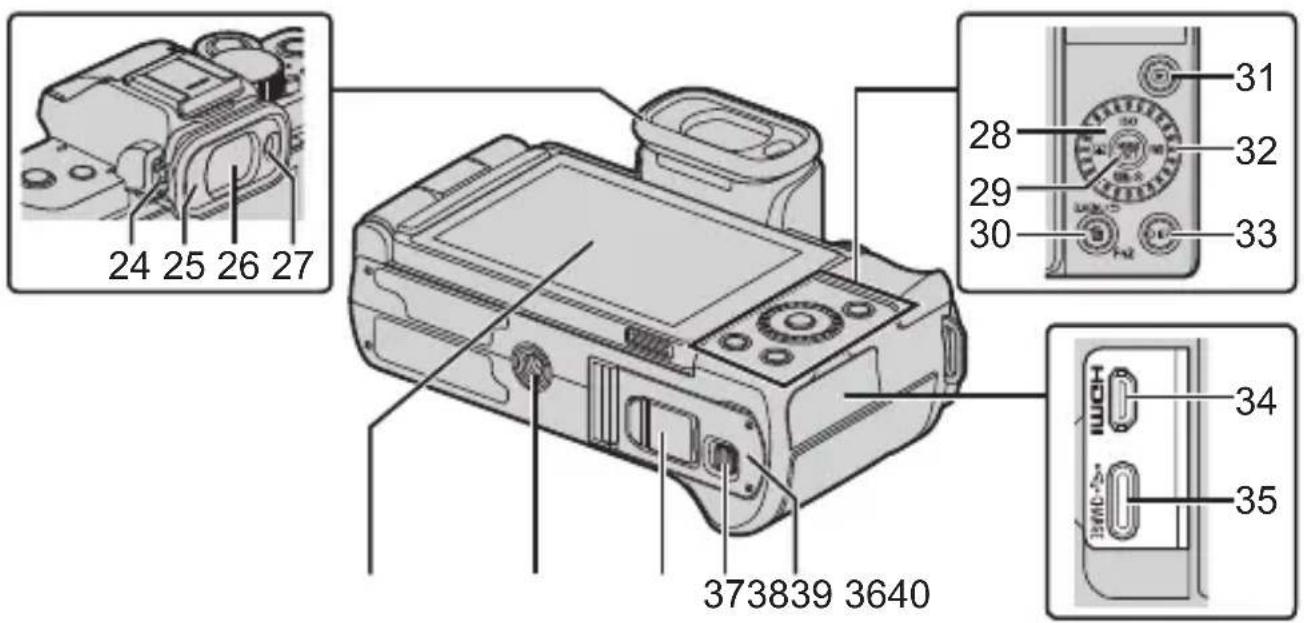
| 24 | Molette de réglage de la dioptrie (→57) |
| 25 | Œilleton du viseur (→466) |
| 26 | Viseur (→58, 442) |
| 27 | Détecteur du viseur (→58) |
| 28 | Touches de curseur (→56)[ISO] (Sensibilité ISO) (▲) (→214)[WB] (Balance des blancs) (▶) (→217)[←k(Mode d'entraînement)(▼) (→159)[●●] (Mode AF) (◀) (→128) |
| 29 | Touche de menu/réglage [MENU/SET] (→56, 67) |
| 30 | Touche (Supprimer) [○] (→281)/Touche [Q.MENU] (→63)/Touche [→] (Annuler) (→68)/Touche Fn (Fn2) (→294) |
| 31 | Touche [○] (Lecture) (→272) |
| 32 | Molette de contrôle (→55) |
| 33 | Touche d'affichage [DISP.] (→60) |
| 34 | Prise [HDMI] (→426) |
| 35 | Prise [USB/CHARGE] (→33, 426) |
| 36 | Couvercle du logement à carte/batterie (→31, 39) |
| 37 | Levier de libération (→31, 39) |
| 38 | Couvercle du coupleur c.c. (→441)Lorsque vous utilisez un adaptateur secteur, assurez-vous d’utiliser le coupleur c.c. Panasonic (DMW-DCC11 : en option) et l’adaptateur secteur (DMW-AC10 : en option). |
| 39 | Monture pour trépied (→72, 471)Si vous tentez de fixer un trépied avec une vis d’une longueur de 5,5 mm (0,22 po) ou plus, il pourrait être difficile de la visser ou elle pourrait endommager l’appareil photo. |
| 40 | Écran (→29, 442)/Écran tactile (→56) |

- Utilisation des touches [Fn5] à [Fn9] (icônes tactiles) (→298)
Objectif
H-FS12032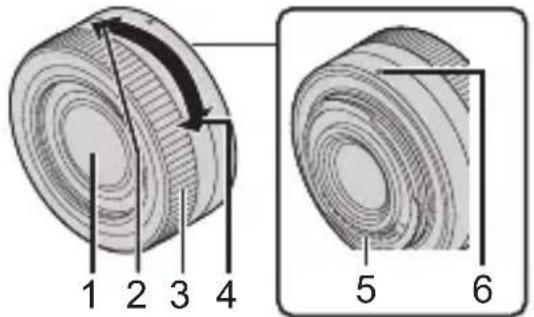
H-FS45150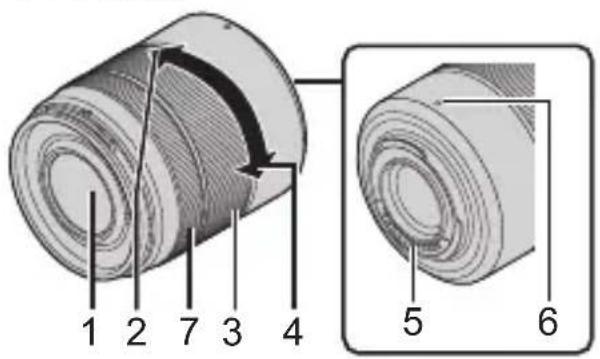
| 1 | Surface de l’objectif |
| 2 | Télé |
| 3 | Bague de zoom (→153) |
| 4 | Grand angle |
| 5 | Point de contact |
| 6 | Repère d’insertion de l’objectif (→41) |
| 7 | Bague de mise au point (→148) |
Trépied à poignée
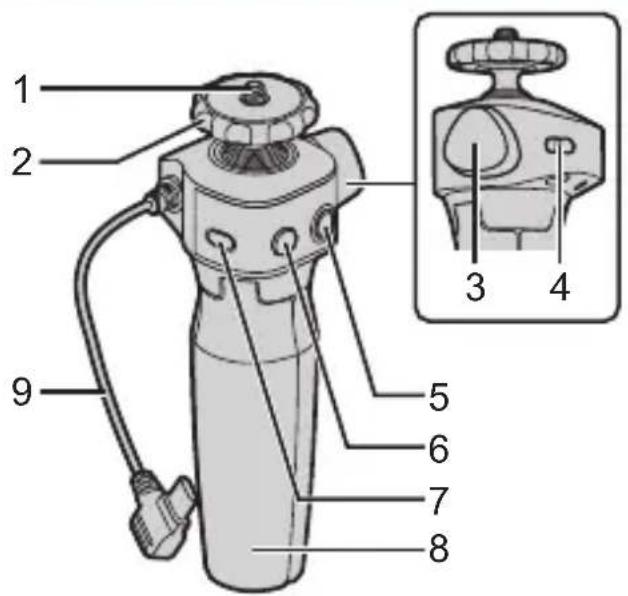
| 1 | Vis de l’appareil photo |
| 2 | Support de l’appareil photo |
| 3 | Molette de verrouillage |
| 4 | Œillet pour dragonne |
| 5 | Touche d’enregistrement vidéo |
| 6 | Touche d’obturateur |
| 7 | Touche de mise en veille |
| 8 | Poignée de prise en main |
| 9 | Câble de connexion |
- Pour plus d'informations sur la marche à suivre pour fixer l'appareil photo et utiliser le trépied à poignée, reportez-vous à la page 72.
Affichages de l'écran
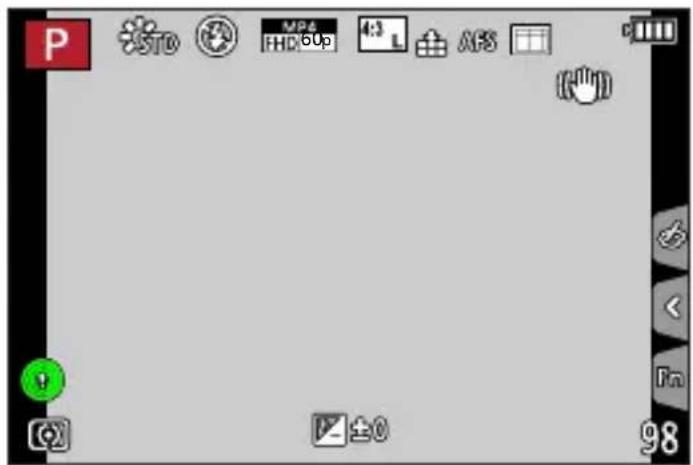
Au moment de l'achat, l'écran affiche les icônes suivantes.
- Pour des informations autres que celles décrites ici sur les icônes, consultez la page 442.
2. Mise en route
Fixation d'une bandoulière
Procédez comme suit pour fixer une bandoulière à l'appareil photo pour éviter qu'il tombe.
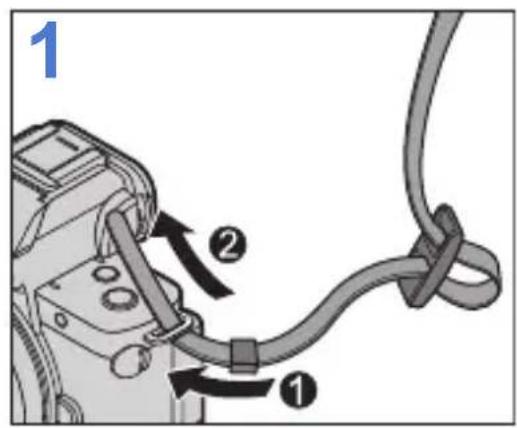
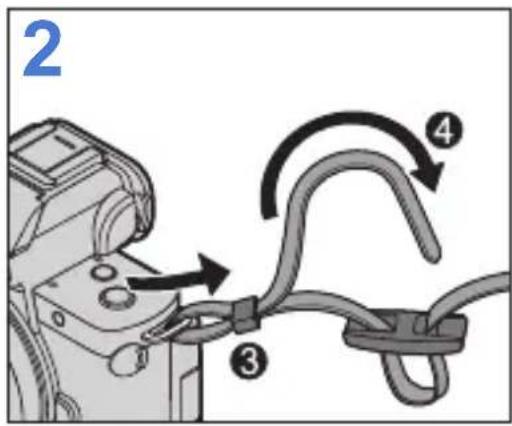
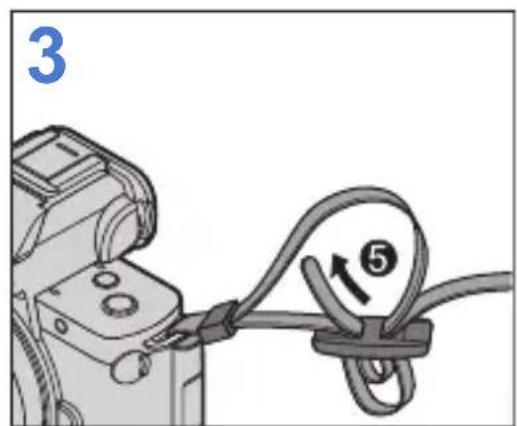
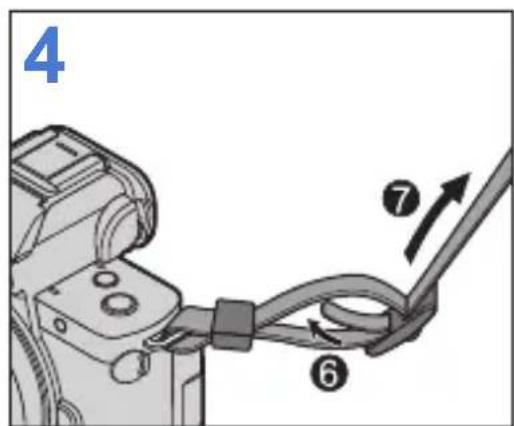

- Tirez sur la bandoulière et vérifiez qu'elle tient bien.
- Fixez l'autre extrémité de la bandoulière en procédant de la même façon.
- Utilisez la bandoulière en la portant à votre épaule.
- Ne la passez pas autour du cou.
Cela pourrait provoquer des blessures ou des accidents.
- Ne laissez pas la bandoulière à la portée d'un enfant.
- Cela pourrait entraîner un accident s'il se la passait autour du cou.
Charge de la batterie
Insérez la batterie dans l'appareil et chargez-la.
- La batterie compatible avec cet appareil photo est le modèle DMW-BLG10. (À compter de décembre 2023)

- La batterie n'est pas chargée au moment de l'achat. Chargez la batterie avant utilisation.
• Assurez-vous que l'appareil est éteint.
Mise en place de la batterie
- Utilisez toujours des batteries Panasonic authentiques (DMW-BLG10).
- Le bon fonctionnement de ce produit n'est pas garanti si vous utilisez des batteries d'une autre marque.
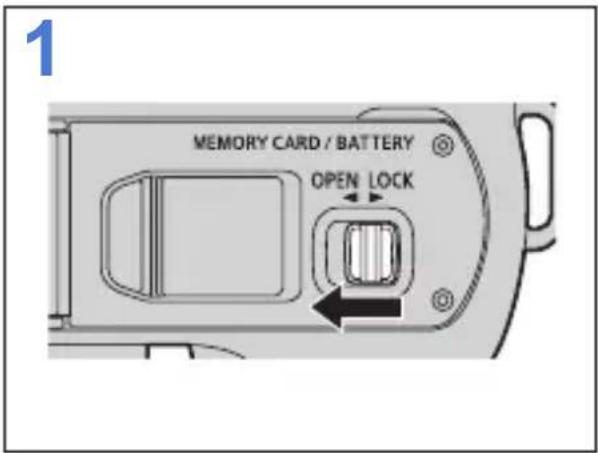
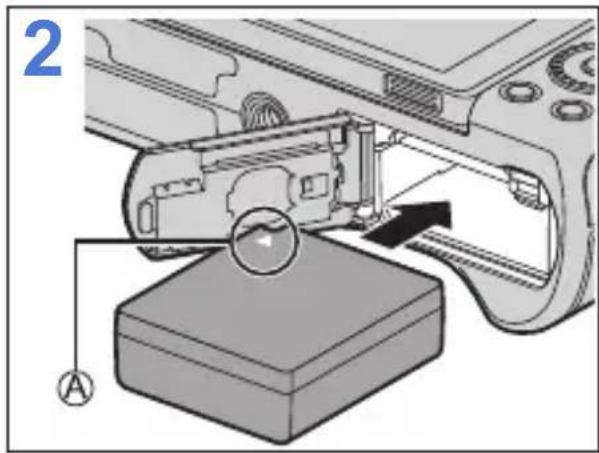
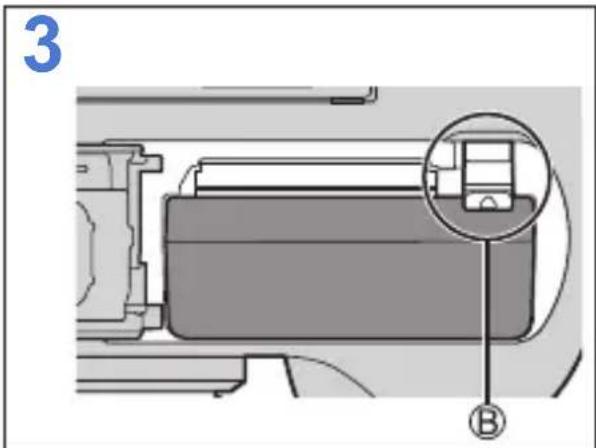
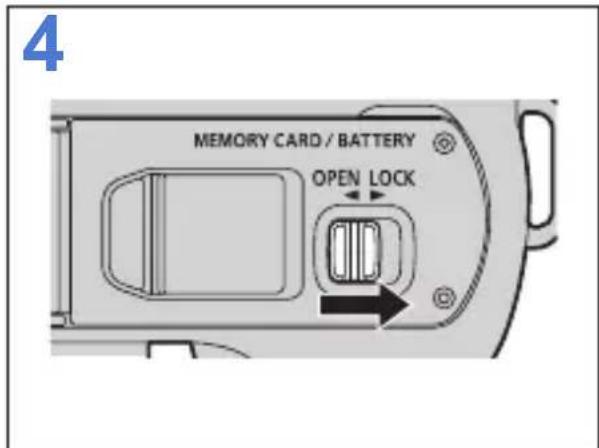
Ⓐ Assurez-vous que la batterie est insérée dans le bon sens. ⑧ Vérifiez que le levier tient bien la batterie en place.

Retrait de la batterie
Poussez le levier dans le sens de la flèche.
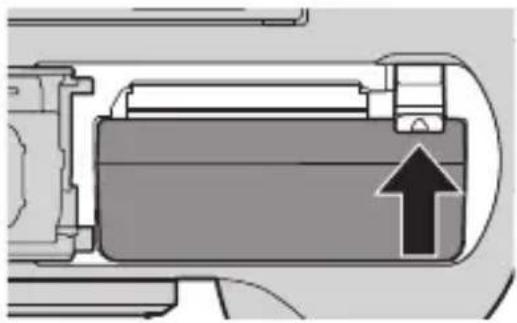
• Retirez la batterie après l'usage. (La batterie s'épuise si elle est laissée dans l'appareil photo pendant un long moment.) - Pour retirer la batterie, mettez l'appareil photo hors tension et patientez jusqu'à ce que le témoin LUMIX s'éteigne sur l'écran. (Si vous n'attendez pas, l'appareil photo risquera de ne pas bien fonctionner et d'endommager la carte ou les données enregistrées.) - La batterie est chaude après son utilisation ainsi que durant et immédiatement après la charge. L'appareil photo chauffe également durant son utilisation. Il ne s'agit pas d'un dysfonctionnement. - Faites attention en retirant la batterie car celle-ci pourrait sortir subitement.
Chargement de la batterie
Durée de charge Environ 180 min
- Utilisation du boîtier de l'appareil photo et de l'adaptateur secteur fourni.
- Il s'agit de la durée de charge lorsque la batterie a été complètement déchargée. La durée de charge peut varier en fonction de l'utilisation de la batterie. La durée de charge d'une batterie dans un environnement chaud/froid ou d'une batterie qui n'a pas été utilisée pendant longtemps peut être plus longue que d'habitude.

- Utilisez les produits fournis avec l'appareil photo pour charger.
1. Placez l'interrupteur marche/arrêt de l'appareil photo sur [OFF]. - Il est impossible de charger l'appareil photo lorsqu'il est en marche. 2. Insérez la batterie dans l'appareil photo. 3. Branchez la prise [USB/CHARGE] de l'appareil photo et l'adaptateur secteur à l'aide du câble de connexion USB.
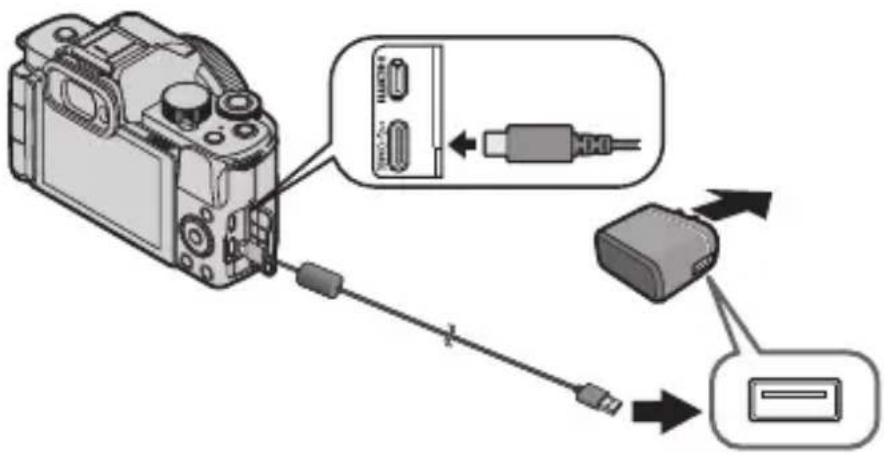
- Vérifiez le sens des fiches et branchez/débranchez en tenant la fiche droite. (Les insérer de biais pourrait causer une déformation ou un dysfonctionnement.)
4. Branchez l'adaptateur secteur à la prise électrique.
• Le voyant de charge clignote en rouge et la charge commence. (→34)

Indications du voyant de charge
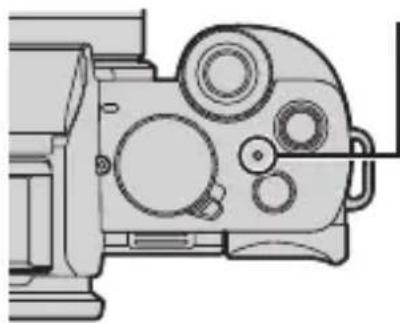
Voyant de charge (Rouge)
Allumé : La charge est en cours.
Éteint : Charge terminée.
Clignotant : Erreur de charge.

- Vous pouvez également charger la batterie en branchant un dispositif USB (PC, etc.) et l'appareil photo à l'aide d'un câble de raccordement USB. Dans ce cas, la charge peut prendre un peu plus de temps.

- N'utilisez pas d'autres câbles de connexion USB que celui fourni. Cela peut causer un dysfonctionnement.
- N'utilisez pas d'autres adaptateurs secteur que celui fourni. Cela peut causer un dysfonctionnement.
- Après la charge, débranchez le raccordement à la source d'alimentation.
- Lorsque le voyant de charge clignote, la batterie ne charge pas correctement.
- La température de la batterie ou de l'environnement est trop élevée ou trop basse. Essayez de charger à une température ambiante se situant entre 10 °C et 30 °C (50 °F et 86 °F).
- Les bornes de la batterie sont sales.
Retirez la batterie et essuyez la saleté en utilisant un chiffon sec.
- Même lorsque l'interrupteur marche/arrêt est réglé sur [OFF] ce qui met hors marche l'appareil photo, il consomme du courant. Si l'appareil photo ne doit plus être utilisé pendant un long moment, retirez la fiche d'alimentation de la prise secteur pour économiser de l'énergie.
Notifications concernant la charge

Indicateurs de l'alimentation
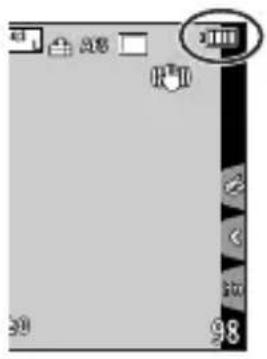
 | 75% ou plus |
 | 74% à 50% |
 | 49% à 25% |
 | 24% ou moins |
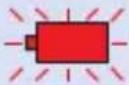 Clignote rouge Clignote rouge | Batterie faible• Chargez ou remplacez la batterie. |
Clignote rouge
- L'indication du niveau de charge de la batterie sur l'écran est approximative.

- Par mesure de sécurité, nous vous recommandons l'utilisation d'un bloc-batterie Panasonic authentique. L'utilisation d'autres blocs-batteries comporte un risque d'incendie ou d'explosion. Veuillez noter que nous déclinons toute responsabilité en cas d'accident ou de panne suite à l'utilisation d'une contrefaçon de nos blocs-batteries authentiques.
- Ne laissez aucun élément métallique (comme des pinces) près des bornes de contact de la prise d'alimentation.
Dans le cas contraire, un feu et/ou un choc électrique peuvent être causés par un court-circuit ou par la chaleur générée.
- N'utilisez pas l'adaptateur secteur ou le câble de raccordement USB sur d'autres dispositifs.
Cela peut causer un dysfonctionnement.
- N'utilisez pas de rallonge USB ou d'adaptateurs USB.
- La batterie peut être chargée même si elle n'est pas complètement déchargée, mais il n'est pas conseillé de la laisser fréquemment continuer sa charge lorsqu'elle est déjà entièrement chargée.
(Un gonflement peut se produire.)
- S'il y a une coupure de courant ou un autre problème avec la prise électrique, la charge n'a pas été effectuée correctement.
Rebranchez la fiche d'alimentation.
- Ne branchez pas sur les ports USB d'un clavier ou d'une imprimante, ni sur des concentrateurs USB.
- Si l'ordinateur connecté se met en veille, la charge peut s'arrêter.
- Si l'indicateur de batterie ne devient pas ☐ même lorsque la charge est terminée, il est possible que la batterie soit endommagée.
Essayez de ne pas utiliser cette batterie.
[Économie]
Cette fonction met automatiquement l'appareil photo en veille (économie d'énergie) et désactive le viseur/écran si aucune action n'est effectuée pendant une période définie. Elle réduit la consommation de la batterie.
![PANASONIC Lumix DC-G100D - [Économie] - 1](/content/2026/04/667166/images/fd5bd5ac0565bf9a4f9709147ccfaa43a6fdf9cfb2ba93ac4c2a24277c70f4ea.jpg)
![PANASONIC Lumix DC-G100D - [Économie] - 2](/content/2026/04/667166/images/36987770614492929872c57b524bbc8b354052244f00fdb016ad5a99e3ae019f.jpg)
1 Sélectionnez [Économie]
| [Mode veille] | Permet de définir la durée avant que l’appareil photo se mette en veille.(Sélectionner le réglage [NON] peut augmenter la consommation électrique de l’appareil photo.) | |
| [Mode veille (Wi-Fi)] | Permet de régler l’appareil photo pour qu’il se mette en veille 15 minutes après l’arrêt du Wi-Fi.(Sélectionner le réglage [NON] peut augmenter la consommation électrique de l’appareil photo.) | |
| [Désact. auto. LVF/écran] | Permet de définir la durée que prend le viseur/écran pour s’éteindre.(L’appareil photo ne se met pas hors marche.) | |
| [Éco. Énergie si utilisation viseur] | Permet de mettre l’appareil photo en veille lorsque l’écran d’enregistrement s’affiche et que le changement automatique du viseur/écran est activé. | |
| [Temps] | Permet de définir la durée avant que l’appareil photo se mette en veille. | |
| [Affichage] | Permet de définir l’écran sur lequel l’appareil photo est mis en veille.[Info. sur écran seulement] :Permet de mettre l’appareil photo en veille uniquement lorsque le panneau de contrôle (→60) est affiché.[Visée directe] :Mettez l’appareil photo en veille depuis n’importe quel écran durant la pause de l’enregistrement. | |
- Pour sortir du [Mode veille], [Mode veille (Wi-Fi)] ou [Éco. Énergie si utilisation viseur], effectuez l'une des actions suivantes :
- Appuyez à mi-course sur le déclencheur.
- Placez l'interrupteur marche/arrêt de l'appareil photo sur [OFF] puis de nouveau sur [ON].
- Pour quitter [Désact. auto. LVF/écran], appuyez sur n'importe quelle touche.
![PANASONIC Lumix DC-G100D - Sélectionnez [Économie] - 1](/content/2026/04/667166/images/eaf1ed24a4bf61f14297bddd0cd734dda1be10013c1cb9cf289d343ff194fdd0.jpg)
- [Économie] n'est pas disponible dans les cas suivants :
– Pendant la connexion à un PC – Lors de l'enregistrement vidéo/lecture vidéo – Lors de l'enregistrement avec [Pré-rafale 4K] – Pendant un [Intervallomètre] – En enregistrant avec [Anim image par image] (lorsque [Prise de vue auto.] est défini) – Lors de l'enregistrement avec [Composition en affichage réel] – Lors de l'enregistrement avec [Exposition multiple] – Pendant un [Diaporama] – Durant une sortie HDMI pendant l'enregistrement
Insertion des cartes (en option)

• Assurez-vous que l'appareil photo est hors tension.
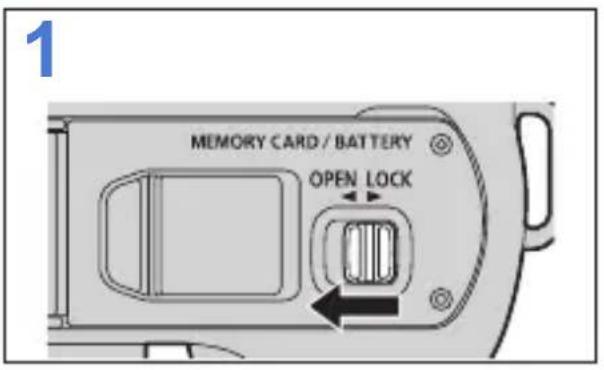
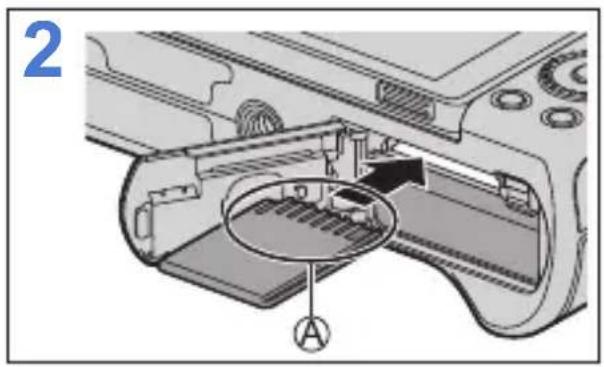
Ⓐ Ne touchez pas les fiches de contact de la carte.
Indications d'accès à la carte
L'indication d'accès s'affiche en rouge lorsque la carte est en cours d'accès.
Retrait d'une carte
Poussez la carte jusqu'à entendre un clic, puis retirez-la en la tenant droite.
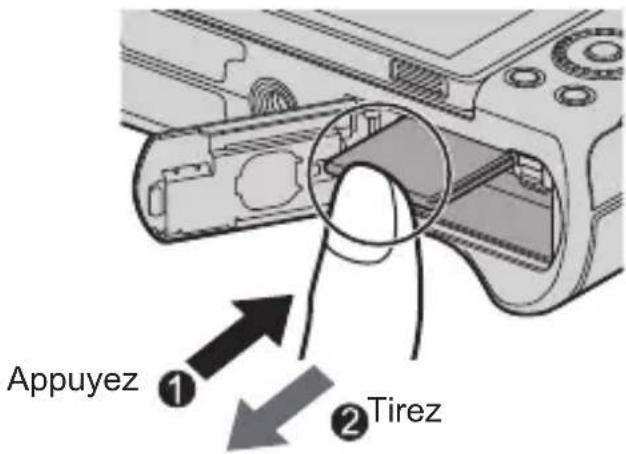

- Pour retirer la carte, mettez l'appareil photo hors tension et patientez jusqu'à ce que le témoin LUMIX s'éteigne sur l'écran. (Si vous n'attendez pas, l'appareil photo risquera de ne pas bien fonctionner et d'endommager la carte ou les données enregistrées.)
- La carte peut être chaude juste après que l'appareil photo ait été utilisé. Faites attention en la retirant.
- N'effectuez aucune des actions suivantes durant un accès. L'appareil photo peut fonctionner de manière incorrecte ou bien la carte et les images enregistrées peuvent être endommagées.
– Mise hors marche de l'appareil photo. – Retirez la batterie ou la carte, ou bien débranchez l'adaptateur secteur (en option) ou le coupleur C.C. (en option). – Soumission de l'appareil photo aux vibrations, aux chocs ou à l'électricité statique.
Formatage des cartes (Initialisation)
Formatez les cartes à l'aide de l'appareil photo avant de les utiliser.

– Lorsqu'une carte est formatée, toutes les données qui s'y trouvent sont supprimées et ne pourront pas être récupérées. Faites une sauvegarde de toutes les données utiles avant de formater la carte.


1 Sélectionnez [Formater]
![PANASONIC Lumix DC-G100D - Sélectionnez [Formater] - 1](/content/2026/04/667166/images/518cb81589a26bfc717b82612d8b42b02e13316cad0d07222ba007a9499cc805.jpg)
- Ne mettez pas l'appareil photo hors marche et n'effectuez aucune autre action durant le formatage.
- Veillez à ne pas mettre hors marche l'appareil photo lorsqu'un formatage est en cours.
- Si la carte a été formatée avec un ordinateur ou un autre dispositif, formatez-la une nouvelle fois avec l'appareil photo.
Mise en place d'un objectif

- Assurez-vous que l'appareil photo est hors tension.
- Changez d'objectif dans un endroit où il n'y a pas beaucoup de saletés et de poussière. Si de la saleté ou de la poussière atteint l'objectif, consultez la page 465.
- Changez l'objectif alors que le capuchon d'objectif est en place.
- Pour mettre en place ou retirer l'objectif interchangeable (H-FS12032), rétractez le barillet d'objectif.
Alignez les repères de montage Ⓐde l'objectif et de l'appareil photo puis tournez l'objectif dans le sens de la flèche.
- Fixez l'objectif en le faisant tourner jusqu'à entendre un clic.
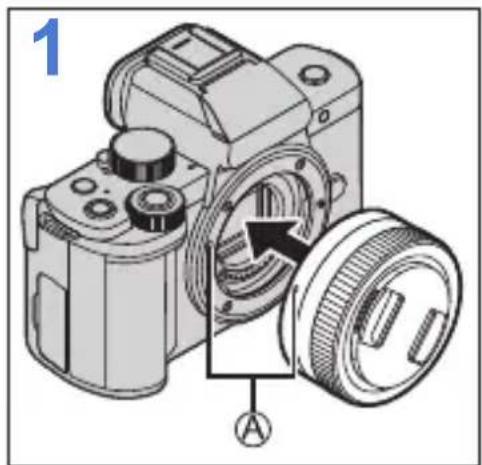
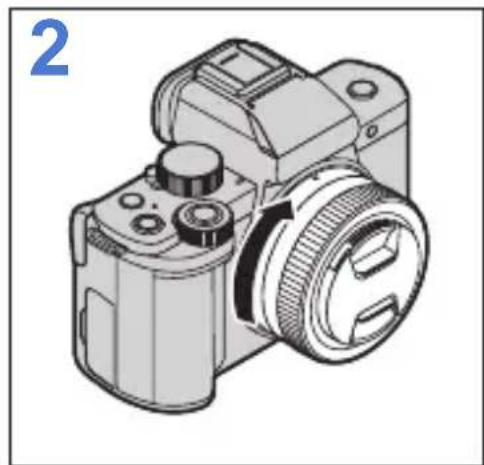
- Pour le mettre en place, introduisez l'objectif bien droit. L'introduire alors qu'il est de biais pourrait endommager la monture de l'objectif de l'appareil photo.

Retrait d'un objectif
① Placez l'interrupteur marche/arrêt de l'appareil photo sur [OFF]. ② Tout en appuyant sur la touche de déverrouillage de l'objectif Ⓑ, tournez l'objectif dans le sens de la flèche jusqu'en butée puis retirez-le.
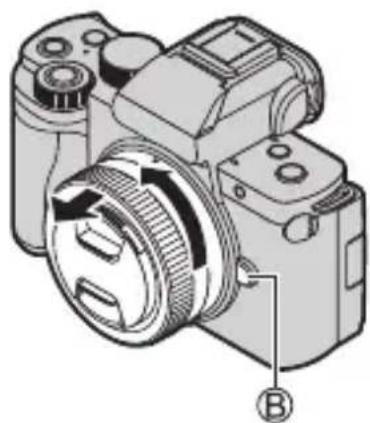
- Après avoir retiré l'objectif, veillez à mettre en place le capuchon du boîtier et le capuchon d'objectif arrière.
Déploiement/rétraction de l'objectif

Comment déployer l'objectif
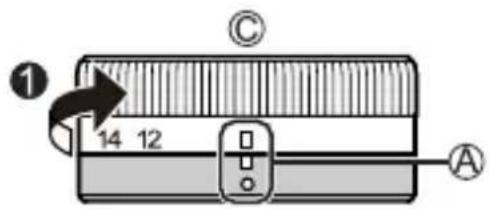
Tournez la bague de zoom dans la direction de la flèche ① depuis la position
Ⓐ (l'objectif est rentré) jusqu'à la position ⑧ <12 mm à 32 mm> pour déployer l'objectif.
- Lorsque le barillet d'objectif est rétracté, les images ne peuvent pas être enregistrées.
© L'objectif est rentré.

Comment rentrer l'objectif
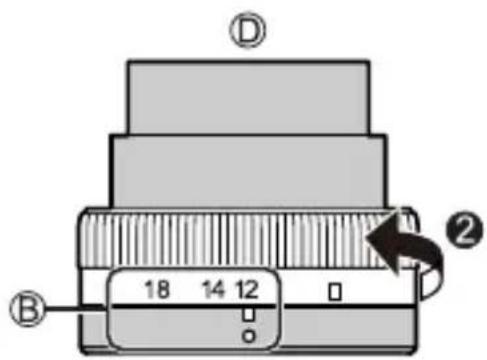
Tournez la bague de zoom dans la direction de la flèche ② depuis la position
(B) <12 mm à 32 mm> jusqu'à la position Ⓐ pour rentrer l'objectif.
- La bague de zoom semblera s'encliqueter sur la position 12 mm, mais continuera de faire tourner l'objectif jusqu'à ce qu'il atteigne la position Ⓐ.
- Lorsque vous n'enregistrez pas d'images, nous vous recommandons de rentrer l'objectif.
L'objectif est déployé.
2. Mise en route
Fixation du parasoleil
Lors de l'enregistrement en fort contre-jour, une réflexion irrégulière peut se produire dans l'objectif. Le parasoleil réduit la pénétration de lumière indésirable sur les images enregistrées et diminue la perte de contraste. Le parasoleil bloque la lumière excessive et améliore la qualité d'image.
• L'objectif interchangeable (H-FS12032) n'a pas de parasoleil.
Pour fixer le parasoleil accompagnant les objectifs interchangeables (H-FS45150)
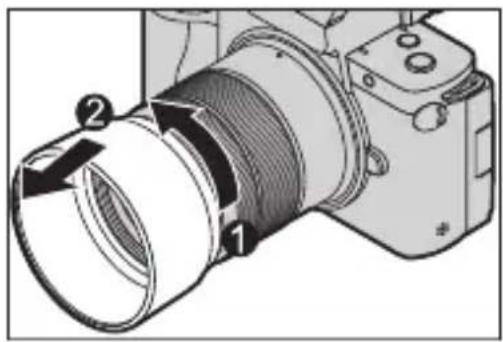
1 Alignez le repère Ⓐ sur le parasoleil avec le repère sur le bout de l'objectif.
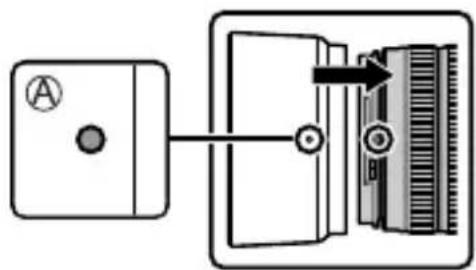
2 Tournez le parasoleil dans le sens de la flèche jusqu'à ce qu'il s'arrête, puis alignez le repère Ⓑ ( ) sur le parasoleil avec le repère sur le bout de l'objectif.
![graph LR A["Device B"] --> B["Output Device"] B --> C["Directional Arrow"] style A fill:#f9f,stroke:#333 style B fill:#ccf,stroke:#333](/content/2026/04/667166/images/1df9024c4b2abd0eca3c5c25e3c617a64e83528eca32ffef2adbbc19d20ff9b4.jpg)

Retrait du parasoleil
Tournez le parasoleil dans le sens de la flèche pour le retirer.
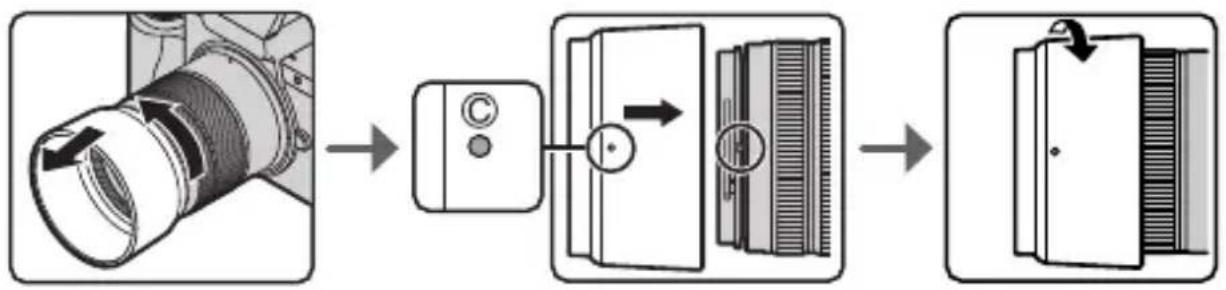
Rangement provisoire du parasoleil
① Tournez le parasoleil dans le sens de la flèche pour le retirer. ② Alignez le repère ( ) sur le parasoleil avec le repère sur le bout de l'objectif. ③ Tournez le parasoleil dans le sens de la flèche jusqu'à ce qu'il se verrouille avec un léger bruit sec.
Réglage de la direction et de l'angle de l'écran
Au moment de l'achat, l'écran est rangé dans le boîtier de l'appareil photo. Retournez la surface de l'écran avant de l'utiliser.
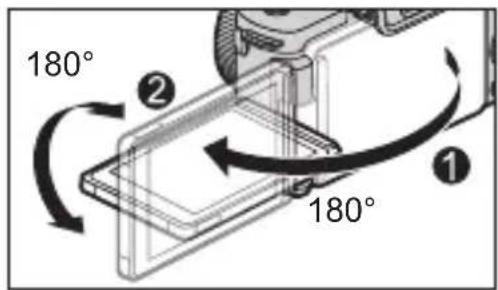
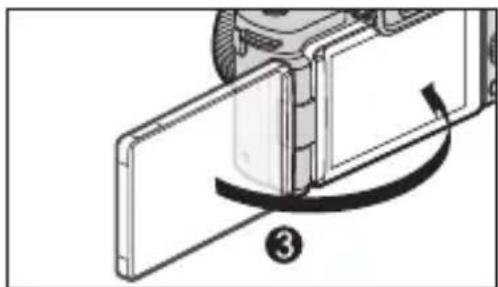
Prise de vue en angle libre
Vous pouvez pivoter de 180° vers l'objectif et de 90° vers le bas.
Enregistrement d'images en contre-plongée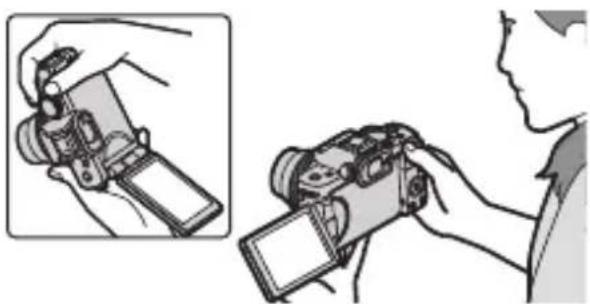
Enregistrement d'images en plongée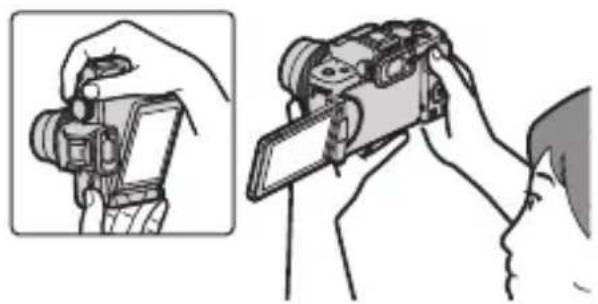
◆ Enregistrement d'images de soi-même
Si vous faites pivoter l'écran comme illustré sur la figure, l'appareil photo basculera sur le mode Autoportrait.
(→85)
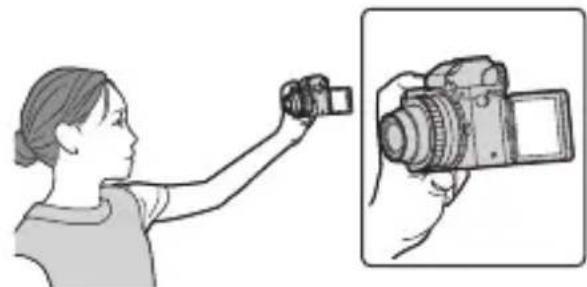
- Les angles de réglage sont uniquement des indications.
- Ne forcez pas trop sur l'écran. Cela pourrait causer des dommages et un dysfonctionnement.
- Lorsque vous n'utilisez pas l'appareil photo, fermez l'écran face vers l'intérieur.
Réglage de l'horloge (Lors de la première mise en route)
Lorsque vous mettez l'appareil photo sous tension pour la première fois, un écran pour régler la zone de résidence et l'horloge apparaît.
Veillez à régler ces paramètres avant l'utilisation pour vous assurer que les images sont enregistrées avec les bonnes informations de date et d'heure.
1 Placez l'interrupteur marche/arrêt de l'appareil photo sur [ON].
Si l'écran de sélection de la langue ne s'affiche pas, passez à l'étape 4.
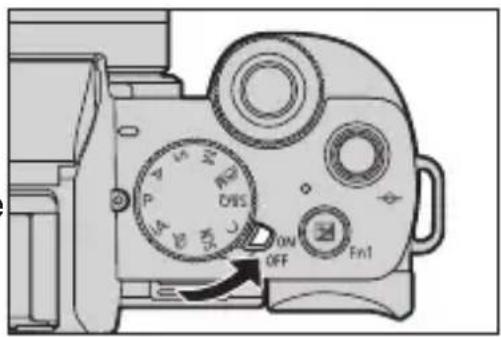
2 Lorsque [Veuillez sélectionner la langue] apparaît, appuyez sur MENU JSET.
3 Réglez la langue.
- Appuyez sur ▲▼ pour sélectionner la langue, puis appuyez sur

4 Lorsque [Veuillez régler l'heure] apparaît, appuyez sur
![PANASONIC Lumix DC-G100D - Lorsque [Veuillez régler l'heure] apparaît, appuyez sur - 1](/content/2026/04/667166/images/6035176c81864f6eab5bec742b147b1c5cc113cdb277cfe58314de636a59634f.jpg)
5 Réglez l'horloge.
◀▶ Sélectionnez un élément (année, mois, jour, heure ou minute).
▲▼ Sélection d'une valeur.
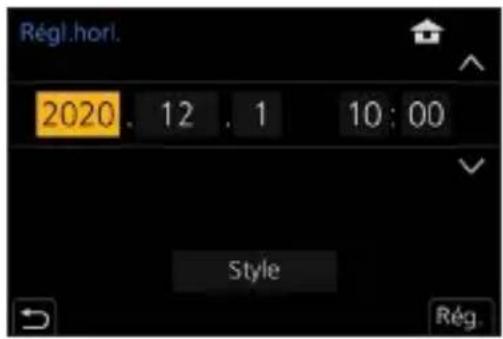
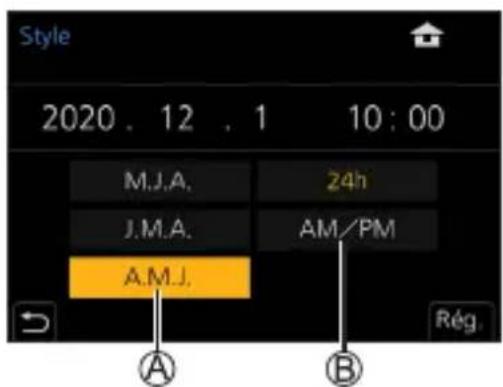
Pour paramétrer l'ordre d'affichage Ⓐ et le format d'affichage de l'heure Ⓑ.
- Appuyez sur pour sélectionner le fuseau horaire [Style] puis appuyez sur MENU, l'écran de réglage de l'ordre d'affichage et du format d'affichage de l'heure apparaît.
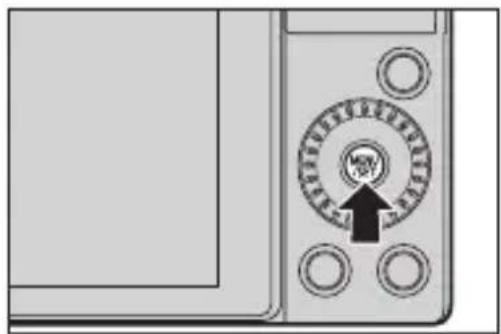
6 Validez votre sélection.
Appuyez sur.
7 Lorsque [Le réglage d'horloge est terminé.] apparaît, appuyez sur MENU /SET. 8 Lorsque [Régler la zone de départ] s'affiche, appuyez sur MENU SET. 9 Réglez la zone de résidence.
- Appuyez sur pour sélectionner votre zone de résidence, puis appuyez sur MENU JSET.
- Si vous utilisez l'heure d'été [▲], appuyez sur ▲. (L'heure sera avancée d'une heure.) Pour revenir sur l'heure normale, appuyez une nouvelle fois sur ▲.
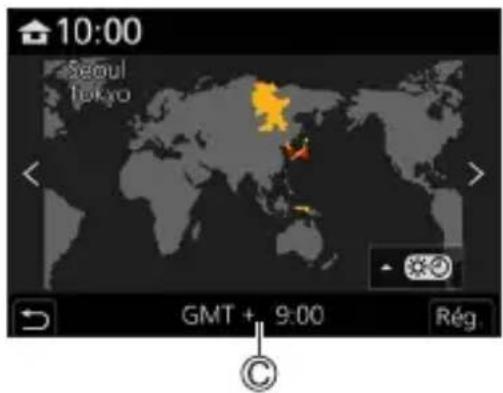
© Heure de différence par rapport à l'heure GMT (Greenwich Mean Time/Temps moyen de Greenwich) - Lorsqu'un objectif interchangeable (H-FS12032) est utilisé et que le barillet d'objectif est rentré, l'enregistrement n'est pas possible (un message s'affiche). Tournez la bague de zoom pour déployer l'objectif. (→43)

- Si l'appareil photo est utilisé avant le réglage de l'horloge, il sera réglé sur 0:00, 1er janvier 2020.
- Les réglages de l'horloge sont conservés pendant environ 3 mois grâce à la pile incorporée de l'horloge même sans la batterie.
(Laissez la batterie complètement chargée dans l'appareil photo pendant environ 24 heures pour charger la pile incorporée.)

- [Régl.horl.] peut être modifié depuis le menu :
[ƒ] [Régl.horl.]
3. Commandes de base
Commandes d'enregistrement de base
Comment tenir l'appareil photo
Pour minimiser les tremblements de l'appareil photo, tenez ce dernier de façon à ce qu'il ne bouge pas durant l'enregistrement.
Tenez l'appareil photo avec vos deux mains, gardez vos bras immobiles sur les côtés et tenez-vous debout, les pieds écartés à largeur d'épaules.
- Tenez fermement l'appareil photo par la poignée de prise en main avec votre main droite.
De la main gauche, soutenez l'objectif.
- Évitez de bloquer le flash, la lampe d'assistance AF, le microphone ou le haut-parleur avec vos doigts ou d'autres objets.
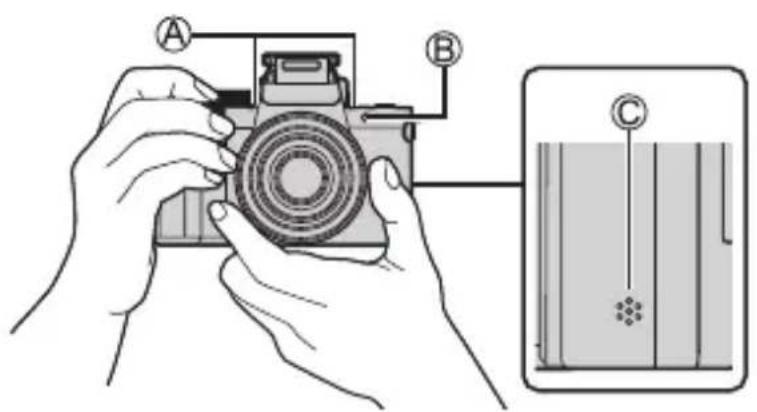
Ⓐ Microphone © Lampe d'assistance AF © Haut-parleur

Fonction de détection de l'orientation verticale
Cette fonction détecte si les photos ont été enregistrées avec l'appareil photo tenu verticalement.
Avec les paramètres par défaut, les photos sont automatiquement visionnées verticalement. (→372)
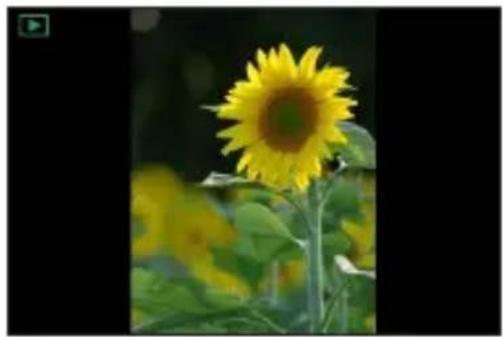
- Lorsque l'appareil est incliné significativement vers le haut ou vers le bas, la fonction de détection de l'orientation verticale pourrait ne pas marcher correctement.

- Vous pouvez déterminer si enregistrer ou pas les informations d'orientation verticale de l'appareil photo durant un enregistrement vidéo :
[∅]→[∅]→[Infos orient. verticale (vidéo)] (→352)
Prises de vues
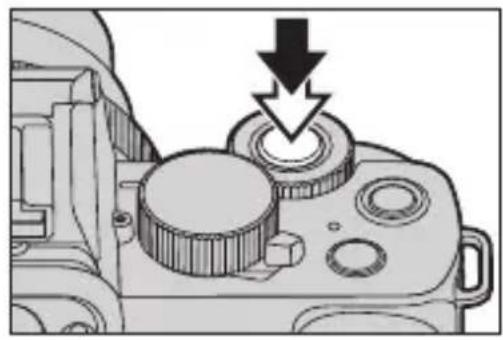
1 Réglez la mise au point.
- Appuyez à mi-course sur le déclencheur (appuyez doucement).
- La valeur d'ouverture et la vitesse d'obturation Ⓗ sont affichées.
(Si la valeur d'ouverture et la vitesse d'obturation sont indiquées en rouge et clignotent, l'exposition ne sera pas appropriée tant que vous n'utiliserez pas le flash.)
- Une fois que le sujet est mis au point, l'indicateur de mise au point © s'allume.
(Si le sujet n'est pas mis au point, l'indicateur clignote.)
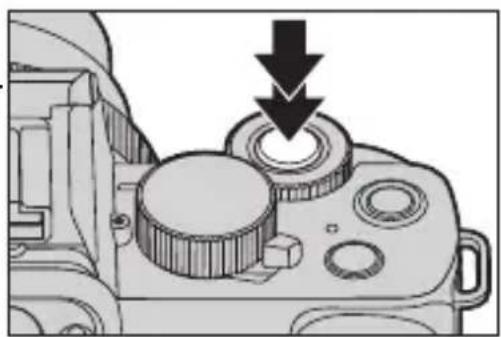
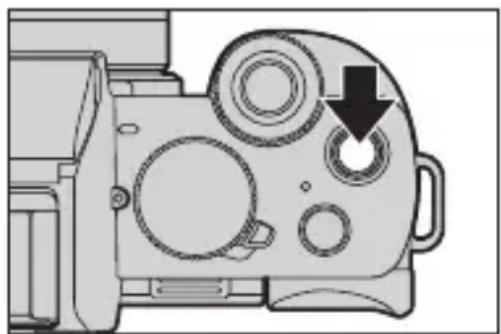
2 Démarrez l'enregistrement.
- Appuyez à fond sur le déclencheur (appuyez davantage).
- Les photos enregistrées peuvent s'afficher automatiquement en réglant [Prév.auto] du menu [Personnel] ([Écran / Affichage]). Vous pouvez également changer la durée d'affichage de la photo pour votre réglage préféré. (→342)

- Avec les paramètres par défaut, vous ne pouvez pas prendre de photo avant que le sujet soit mis au point. Si vous réglez [Priorité AF/Décl.] dans le menu [Personnel] ([MAP / Relâcher Déclencheur]) sur [BALANCE] ou [RELEASE], vous serez en mesure de prendre une photo même si le sujet n'a pas été mis au point. (→336)
Enregistrement de vidéos
1 Démarrez l'enregistrement.
- Appuyez sur la touche d'enregistrement vidéo.
- Relâchez la touche d'enregistrement vidéo tout de suite après l'avoir appuyée.
2 Arrêtez l'enregistrement.
- Appuyez une nouvelle fois sur la touche d'enregistrement vidéo.
Sélection du mode d'enregistrement
Tournez la molette de mode.
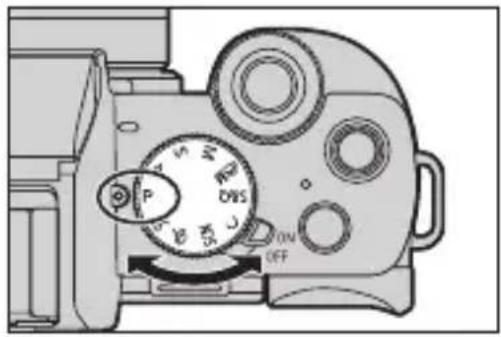
| iA | Mode Auto Intelligent (→76) |
| Mode Auto Intelligent Plus (→79) | |
| P | Mode du programme EA (→93) |
| A | Mode EA avec priorité à l'ouverture (→95) |
| S | Mode EA avec priorité à la vitesse d'obturation (→98) |
| M | Mode exposition manuelle (→100) |
| M | Mode Films créatifs (→246) |
| S&Q | Mode Ralenti et accéléré (→252) |
| C | Mode personnalisé (→305) |
| SCN | Mode de Guide scène (→107) |
| Mode de Contrôle Créatif (→112) |
Commandes de réglage de l'appareil photo
Pour changer les paramètres de l'appareil photo, utilisez l'appareil photo à l'aide des commandes suivantes.
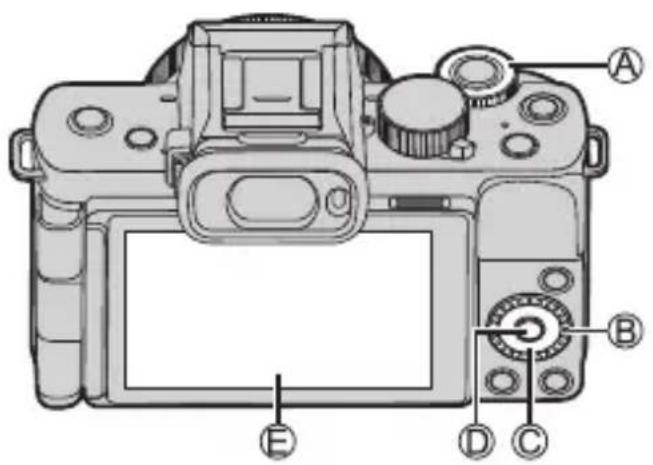
| A | Molette avant (→55) |
| B | Molette de contrôle (→55) |
| C | Touches du curseur (→56) |
| D | Touche [MENU/SET] (→56) |
| E | Écran tactile (→56) |
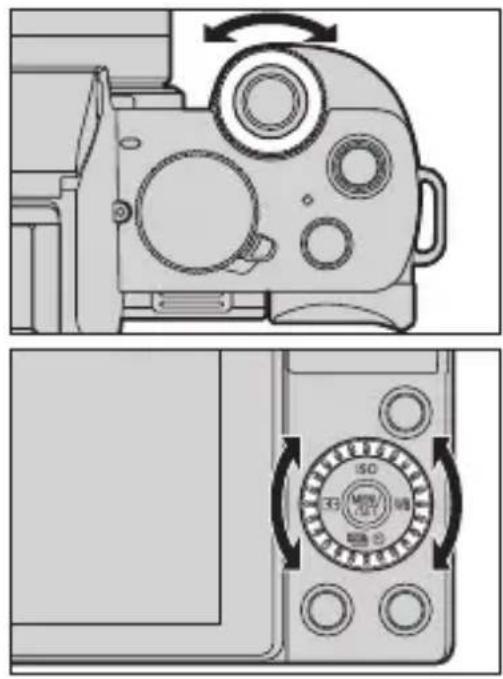
Molette avant ( )/ Molette de contrôle ( )
Rotation :
Permet de sélectionner un élément ou une valeur numérique.
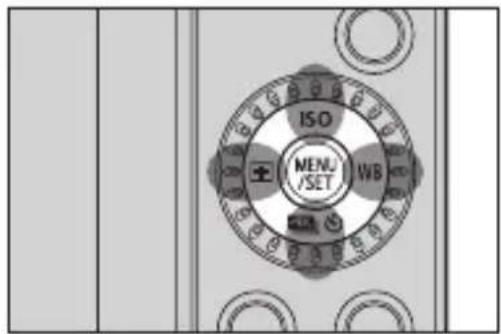
Touches du curseur (▲▼◀)
Pression :
Permet de sélectionner un élément ou une valeur numérique.

Touche [MENU/SET] (MEN
Pression :
Permet de valider un paramètre.

Écran tactile
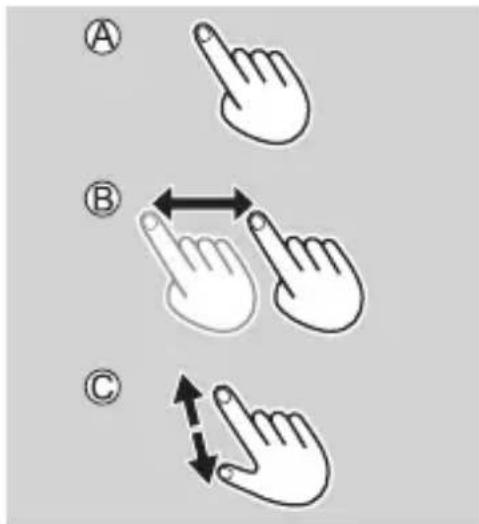
Les commandes peuvent être effectuées en touchant les icônes, les barres coulissantes, les menus et d'autres éléments affichés à l'écran.

Effleurement
Action de toucher et retirer le doigt de l'écran tactile.

Glissement
Action de déplacement du doigt sur l'écran tactile.

Pincement (écarter/rapprocher)
Action d'ouverture (écartement) et de fermeture (pincement) de deux doigts tandis qu'ils sont sur l'écran tactile.

- Si vous utilisez un film de protection pour écran disponible dans le commerce, suivez les précautions données avec le film. (La visibilité et la fonctionnalité peuvent être diminuées selon le type du film de protection pour écran.)

- Les commandes tactiles peuvent être désactivées : [C] → [Â] → [Régl.touche] (→341)
Paramètres d'affichage
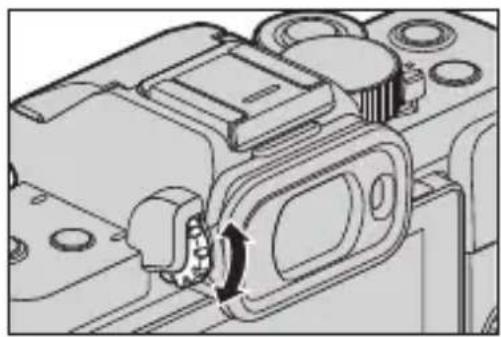
Ajustement dioptrique du viseur
Faites tourner la molette de réglage dioptrique tout en regardant à travers le viseur.
- Réglez jusqu'à voir de façon nette le texte affiché dans le viseur.
Permutation entre l'écran et le viseur
Avec les paramètres par défaut, la permutation automatique viseur/écran est sélectionnée. Lorsque vous regardez à travers le viseur, le détecteur oculaire Ⓐ s'active et l'appareil photo passe de l'affichage à l'écran à l'affichage dans le viseur.
Vous pouvez passer de l'affichage dans le viseur à l'affichage à l'écran avec [LVF] Ⓑ.
Appuyez sur [LVF].
![graph LR A["Permutation automatique viseur/écran"] --> B["Affichage dans le viseur"] B --> C["Affichage à l'écran"]](/content/2026/04/667166/images/c82d8bcdb12873fac61ac74b2b67c50e7fb98114654deadecbc42f64cd367db0.jpg)
![PANASONIC Lumix DC-G100D - Appuyez sur [LVF]. - 2](/content/2026/04/667166/images/a975bc7dd988feed44aa3339209697d3cafd9ea60b7e7ad235bc9f9d1ef43abf.jpg)
- Si [Vitesse d'affichage LVF] est réglé sur [ÉCO 30fps] lorsque le viseur est utilisé, l'appareil photo peut fonctionner plus longtemps étant donné qu'il y a un moindre risque que la batterie se vide.
![PANASONIC Lumix DC-G100D - Appuyez sur [LVF]. - 3](/content/2026/04/667166/images/a900fc3c2e30d54a2261f75d186dd0d9d02a889886de6bc79337a314140b78b3.jpg)
- En mode Autoportrait, l'affichage bascule automatiquement sur l'affichage de l'écran, et le viseur [LVF] et le capteur oculaire sont désactivés.
- Le détecteur du viseur pourrait ne pas fonctionner correctement selon la forme de vos lunettes, la manière de tenir l'appareil photo ou de l'éclat de la lumière autour de l'oculaire.
- Durant la lecture vidéo ou le diaporama, la commutation automatique viseur/écran ne fonctionne pas.
![PANASONIC Lumix DC-G100D - Appuyez sur [LVF]. - 4](/content/2026/04/667166/images/e72a5a7b84439aeee3cb22022e493a74f5c4eb97dbbfa04a1a87e14eb85e3e0e.jpg)
- Pour mettre au point tout en regardant dans le viseur :
![PANASONIC Lumix DC-G100D - Appuyez sur [LVF]. - 5](/content/2026/04/667166/images/9f6e9712a84e765c3aea8961d12020533e796966d24ad4017583ffd120ab2920.jpg)
- La sensibilité du détecteur de l'œil peut être modifiée :
![PANASONIC Lumix DC-G100D - Appuyez sur [LVF]. - 6](/content/2026/04/667166/images/665f366d24b1bcd100519c4b56f3b43cf88669abcc3cb8ba138fa83bc291f465.jpg)
Changement de l'affichage des informations
Vous pouvez permuter entre la méthode d'affichage du viseur et de l'écran.
Appuyez sur [DISP.].
• L'affichage des informations change.
![PANASONIC Lumix DC-G100D - Appuyez sur [DISP.]. - 1](/content/2026/04/667166/images/6c9a7a45c09c1788d622a3a21199fb69225209f8e06a212932fdc199a019bae1.jpg)
Écran d'enregistrement
Écran
![graph TD A["Avec information Sans information"] --> B["Process Box"] B --> C["Avec informations + indicateur d'inclinaison"] C --> D["Output: Écran des informations d'enregistrement de l'écran (→65)"] D --> E["Éteint (noir)"] E --> F["Final Display"]](/content/2026/04/667166/images/f8e22b154c5ef3e405c071235091a5cd14c39a889711e526dc0a46369b4979d3.jpg)
Viseur
![graph LR A["Image Frame"] --> B["Image Frame"] B --> C["Video Frame"] C --> D["Sans informations + indicateur d'inclinaison"] D --> E["Video Frame"]](/content/2026/04/667166/images/0dc8cba2c07de0bc16c836c46ac2e364b09761587f04c8dcfcb7bb7d2a8656c8.jpg)

- Vous pouvez permuter entre la méthode d'affichage du viseur et de l'écran :
[∅]→[∅]→[Réglage aff. LVF/écran] (→347)
Utiliser l'indicateur d'inclinaison
La ligne jaune indique l'angle actuel. Corrigez l'angle de l'appareil photo de sorte qu'il corresponde à la ligne blanche.
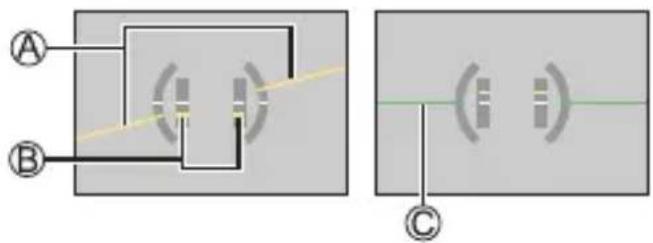
Ⓐ Horizontal
B Vertical
© Vert (sans inclinaison)

- Après la correction de l'inclinaison, il peut quand même rester une erreur d'environ ±1°.
- Lorsque l'appareil photo est incliné significativement vers le haut ou vers le bas, la jauge de niveau pourrait ne pas s'afficher correctement.
- Vous pouvez régler la jauge de niveau et réinitialiser les valeurs ajustées dans [Réglage de la jauge de niveau] dans le menu [Config.]. (→363)

Écran de lecture
![graph LR A["Avec information"] --> B["Affichage détaillé des informations*1"] B --> C["Sans information"] C --> D["Affichage sans mise en évidence clignotante*2"]](/content/2026/04/667166/images/05b3294ed7d04438c49e1cff4b94666680372cd538238098d56268c99a46b78b.jpg)
*1 Toucher ▲ permet de changer les informations affichées. (→449) *2 Il s'agit d'un écran sans affichage de la mise en évidence clignotant affichée lorsque [Haute lumière] de [Personnel] ([Écran / Affichage]) est réglé sur [OUI]. Ailleurs que sur cet écran, les parties surexposées de l'écran clignoteront.
(→346)
Menu rapide
Ce menu vous permet de définir rapidement les fonctions fréquemment utilisées durant un enregistrement sans faire appel à l'écran de menu. Vous pouvez également changer le mode d'affichage du menu rapide et les éléments à afficher.
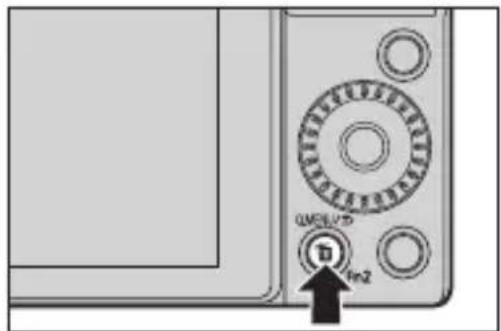
1 Affichez le menu rapide.
• Appuyez sur [Q.MENU].
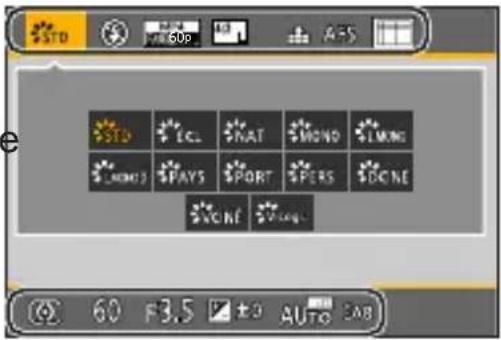
2 Sélectionnez un élément du menu.
- Tournez . La sélection est également possible en touchant un élément du menu.
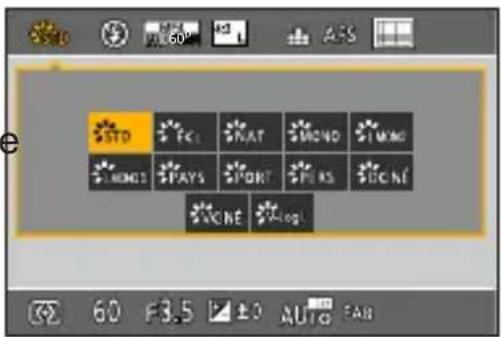
3 Sélectionnez un paramètre.
- Tournez . La sélection est également possible en touchant un paramètre.
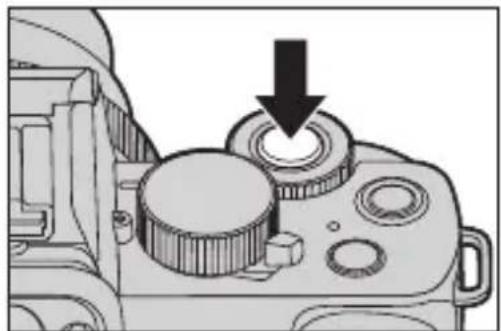
4 Fermez le menu rapide.
- Appuyez à mi-course sur le déclencheur.
- Vous pouvez également fermer le menu en appuyant sur [Q.MENU].
- Certains éléments ne peuvent pas être sélectionnés en fonction du mode d'enregistrement ou des paramètres de l'appareil photo.

- Le menu rapide peut être personnalisé. [©]→[©]→[Q.MENU]→[CUSTOM] (→301)
Écran des informations d'enregistrement de l'écran
Cet écran vous permet de voir les paramètres d'enregistrement en cours sur l'écran.
- Cet écran s'affiche uniquement lorsque l'option [Aff. info. écran] du menu [Personnel] ([Écran / Affichage]) est réglée sur [OUI].
1 Affichez l'écran des informations d'enregistrement.
• Appuyez plusieurs fois sur DISP.
2 Touchez les éléments.
- Les écrans de réglage de chaque élément s'affichent.
3 Changez le paramètre.
Exemple : Changement du mode AF
- Touchez l'élément de réglage.
- Reportez-vous aux pages expliquant chaque élément pour savoir comment modifier les paramètres.
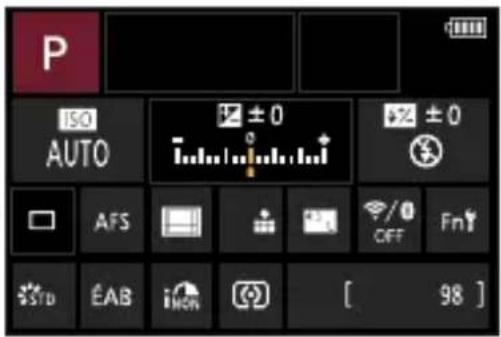
(Lorsque [Rég.] est affiché à l'écran)
4 Touchez [Rég.].
Les étapes 2 à 4 peuvent également être effectuées avec les commandes suivantes.
① Appuyez sur [Q.MENU]. ② Appuyez sur ▲▼ (ou tournez) pour sélectionner un élément. ③ Tournez pour modifier les valeurs de réglage.
![PANASONIC Lumix DC-G100D - Touchez [Rég.]. - 1](/content/2026/04/667166/images/ee2ce87274ac6d0b62dd108af3c2af31540ffeb2e5ffe495f8c53946c27e4a31.jpg)
- Certains éléments ne peuvent pas être sélectionnés selon le mode d'enregistrement ou les paramètres de l'appareil photo.
Méthodes d'utilisation du menu
Sur cet appareil photo, le menu permet de configurer une grande variété de fonctions et de personnaliser l'appareil. Les commandes du menu peuvent être effectuées à l'aide des touches du curseur, de la molette ou de l'écran tactile.
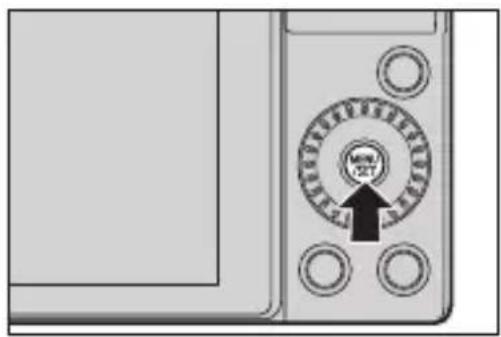
1 Affichez le menu.
Appuyez sur .
2 Changez le type de menu.
① Appuyez sur ▲ ② Appuyez sur ▲ pour sélectionner un onglet comme ☐ .
- Vous pouvez également sélectionner l'onglet en faisant tourner ou
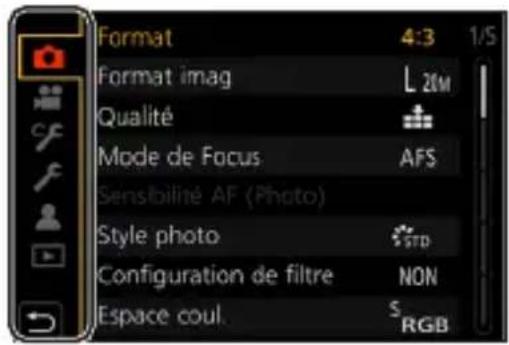
③ Appuyez sur MENU SET
3 Sélectionnez un élément du menu.
- Appuyez sur pour sélectionner un élément puis appuyez MENU /SET. - Vous pouvez également effectuer la même action en tournant pour sélectionner l'élément de menu et puis en appuyant sur MENU /SET.
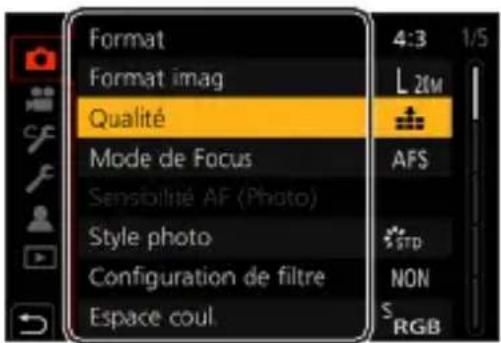
4 Choisissez un paramètre et puis validez votre sélection.
- Appuyez sur pour sélectionner une option de réglage, puis appuyez MENU SET.
- Vous pouvez également effectuer la même action en tournant ⚙️ pour sélectionner l’option de réglage, puis en appuyant sur Ⓜ.
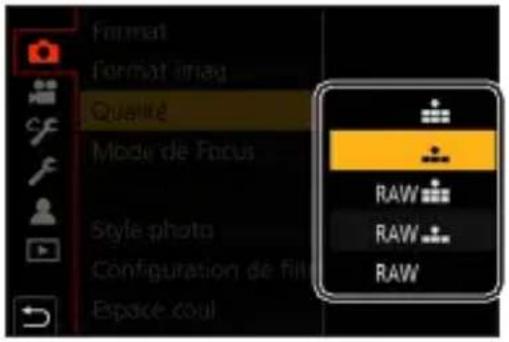
5 Fermez le menu.
- Appuyez à mi-course sur le déclencheur.
- Vous pouvez également fermer le menu en appuyant plusieurs fois sur [→].
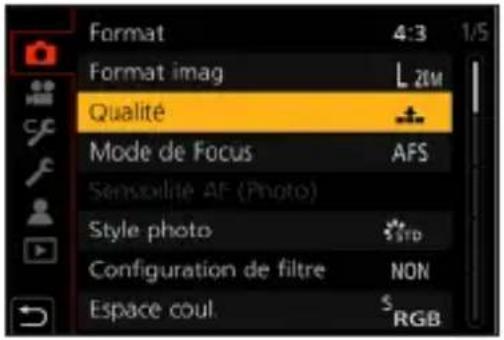

- Pour des détails sur les éléments de menu, consultez le Guide des menus. (→309)
◆ Affichage des descriptions à propos des éléments et des paramètres du menu
Si vous appuyez sur DISP. tandis qu'un élément ou un paramètre du menu est sélectionné, une description de celui-ci s'affiche à l'écran.
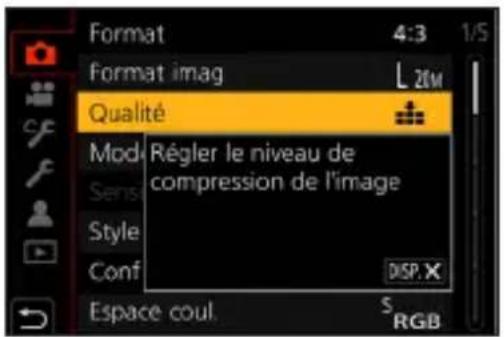

Éléments du menu grisés
Les éléments du menu qui ne peuvent pas être sélectionnés sont grisés.
Sous certaines conditions de réglage, la raison pour laquelle le réglage est désactivé s'affiche lorsque vous appuyez sur MENU SET si vous sélectionnez une option de menu estompée en gris.
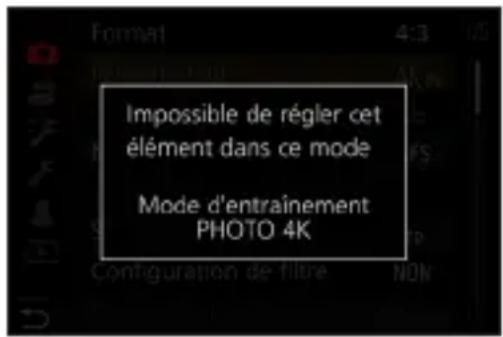
[Restaurer]
Permet de remettre chacun des paramètres suivants sur son réglage par défaut :
- Paramètres d'enregistrement
- Paramètres réseau (paramètres de la [Configuration Wi-Fi] et du [Bluetooth])
- Réglages personnalisés ([Rec. visage] et réglages [Config. Profil])
- Réglages personnalisés/de configuration (sauf pour les réglages [Configuration Wi-Fi], [Bluetooth], [Rec. visage] et [Config. Profil])
![PANASONIC Lumix DC-G100D - [Restaurer] - 1](/content/2026/04/667166/images/41583c08f94f643d2bd3415cc253476b39ef334784c9b22969d0a89e75387065.jpg)
![PANASONIC Lumix DC-G100D - [Restaurer] - 2](/content/2026/04/667166/images/639a95137f163b62d79df6ba7035278e71f9ac3e1aa3a8b2ea0d600534e4de12.jpg)
1-Sélectionnez [Restaurer]
![PANASONIC Lumix DC-G100D - 1-Sélectionnez [Restaurer] - 1](/content/2026/04/667166/images/3ce9a7dc2ed160e222129db208adfd2a1f560564b78345010f7bbc2918a33f15.jpg)
- Si les paramètres de configuration/personnalisés sont réinitialisés, les réglages suivants le sont également : – Le réglage [Heure mond.]
- Les réglages de [Date voyage] (Date de départ, Date de retour, [Lieu])
- Les réglages de [Rotation aff], [Tri images] et [Confirm. effacem.] du menu [Lect.]
- Les numéros de dossier et les réglages d'horloge ne seront pas réinitialisés.
3. Commandes de base
Enregistrement à l'aide des fonctions tactiles
Les fonctions tactiles vous permettent de faire le point sur ce que vous touchez, de relâcher le déclencheur, etc.
1 Touchez [◀]
2 Touchez l'icône.
L'icône change chaque fois que vous la touchez.
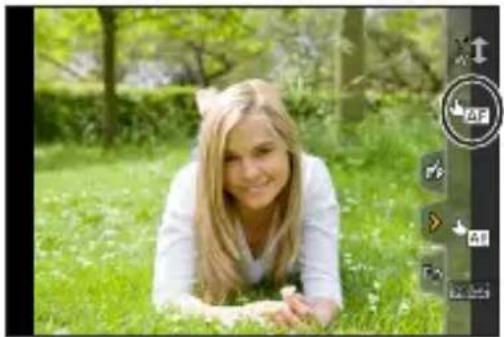
| AFtactileMise au | point sur la position touchée. |
| Déclencheurtactile | Enregistrer avec le focus sur le point touché. |
| NON — |
3 (Lorsque autre chose que NON est sélectionné) Touchez le sujet.
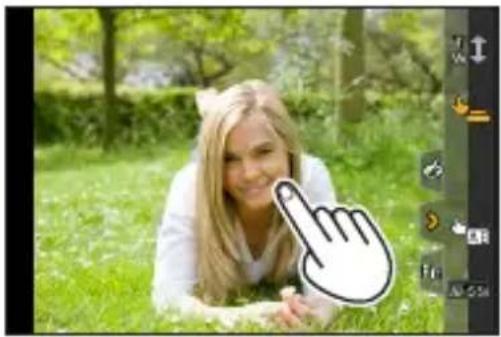
- Si la prise de vue à l'aide du déclencheur tactile échoue, la zone MPA devient d'abord rouge, puis disparaît.
- Consultez « Commandes sur l'écran de déplacement de la zone MPA » à la page 134 pour avoir des informations sur les commandes de déplacement de la zone MPA.
- Il est également possible d'optimiser la mise au point et la luminosité sur la position touchée.
[∅] → [∅] → [Régl.touche] → [AF tactile] → [AF+AE] (→144)
EA tactile

Cette fonction règle la luminosité en fonction de la position touchée. Si le visage d'un sujet est sombre, vous pouvez éclaircir l'écran en fonction du visage.
1 Touchez [◀] 2 Touchez [ 👍]
L'écran des réglages EA tactile apparaît.
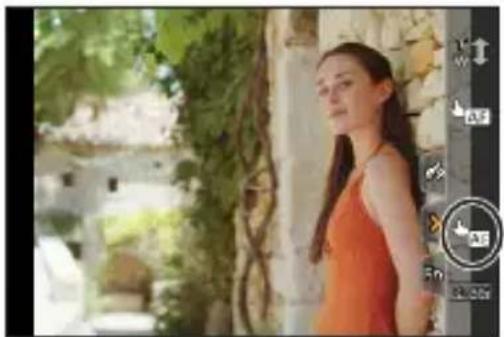
3 Touchez le sujet pour lequel vous désirez régler la luminosité.
- Pour revenir sur la position qui permet de régler la luminosité au centre, touchez [Réinit.].
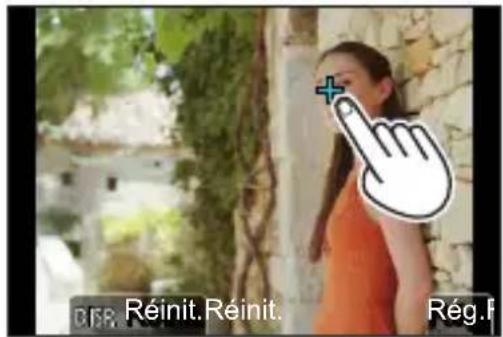
4 Touchez [Rég.].
Comment désactiver la fonction EA tactile
Touchez [ ]

- Lorsque la fonction suivante est en cours d'utilisation, l'EA tactile n'est pas disponible :
- Mode Autoportrait
- [Zoom num.] – [Recadrage 4K Live]

- Vous pouvez également régler la mise au point ainsi que la luminosité pour la position que vous touchez. (Pour le moment, la fonction EA tactile n'est pas disponible) :
[∅] → [∅] → [Régl.touche] → [AF tactile] → [AF+AE] (→144)
3. Commandes de base
Enregistrement avec le trépied à poignée
Celle-ci peut être utilisée comme poignée lorsque vous enregistrez en marchant. Vous pouvez également prendre des photos ou enregistrer sans utiliser l'appareil photo. Elle peut également être utilisée comme trépied.
- Utilisez le trépied à poignée fournie avec le DC-G100DV ou le trépied à poignée (DMW-SHGR2 : en option).

- Insérez le bloc-batterie et une carte mémoire dans l'appareil photo avant de monter celui-ci sur le trépied à poignée.
- N'utilisez aucun autre trépied à poignée que celui fourni ou un trépied à poignée de marque Panasonic (DMW-SHGR2 : en option).
- Après utilisation, enlevez le trépied à poignée de l'appareil photo.
- Faites attention à ne pas coincer votre doigt ou une autre partie de votre corps.
- La capacité de transport (poids total du boîtier de l'appareil photo chargé, de l'objectif, de la batterie et d'autres accessoires montés) est de 1,2 kg (2,65 lb).
(Dépasser cette capacité de transport peut provoquer des blessures ou des dégâts.)
- Vérifiez si le trépied à poignée est correctement fixé sur l'appareil photo avant de l'utiliser.
- Lorsque l'appareil photo y est fixé, ne prenez pas le trépied à poignée en main sans utiliser la dragonne.
- En fonction de l'angle de l'appareil photo ou de l'objectif et des accessoires fixés, elle peut ne pas être en équilibre et être instable. Lorsque le trépied à poignée n'est pas stable, ne l'utilisez pas comme trépied.
- Ne transportez pas l'appareil uniquement avec les pieds du trépied si ceux-ci sont ouverts.
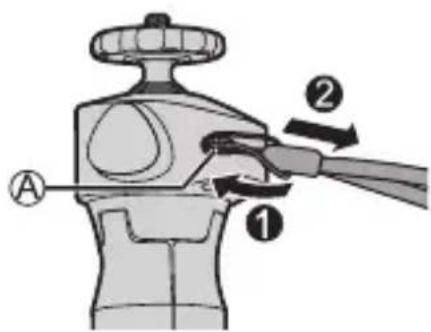
Fixation de la dragonne

Œillet pour dragonne
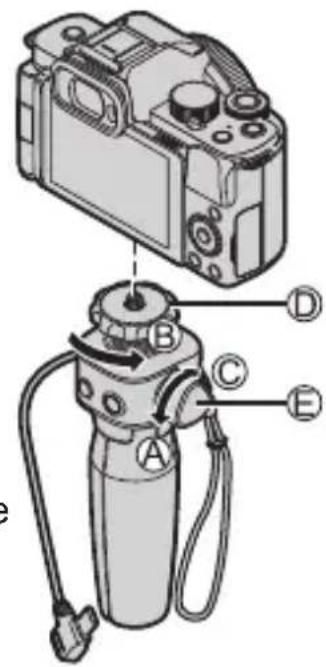
Fixation de l'appareil photo sur un trépied à poignée

- Tenez l'appareil photo et le trépied à poignée fermement et fixez cette dernière correctement, afin qu'ils ne tombent pas.
- Pour le démontage, effectuez les étapes dans l'ordre inverse.
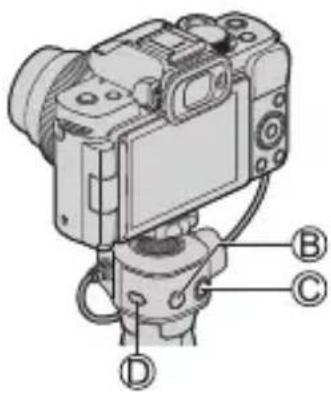
1 Placez l'interrupteur marche/arrêt de l'appareil photo sur [OFF]. 2 Desserrez le support de l'appareil photo.
- Tournez la molette de verrouillage dans le sens indiqué en Ⓐ. © Support de l'appareil photo E Molette de verrouillage
3 Fixez l'appareil photo sur un trépied à poignée.
- Alignez la vis de l'appareil photo avec l'orifice pour trépied de l'appareil photo. Tournez le support pour appareil photo dans le sens indiqué en Ⓗ, puis serrez fermement.
4 Verrouillez le support de l'appareil photo.
- Ajustez l'orientation de l'appareil photo. Tournez la molette de verrouillage dans le sens indiqué en Ⓒ, puis serrez fermement.
- Le support de l'appareil photo peut être incliné à 40 degrés dans toutes les directions.
5 Raccordez l'appareil photo avec le câble de connexion.
- Branchez le câble de connexion sur la prise [USB/CHARGE] de l'appareil photo.
- Vérifiez le sens des fiches et branchez/débranchez en tenant la fiche droite. (L'introduction de biais peut déformer la prise et entraîner un dysfonctionnement).
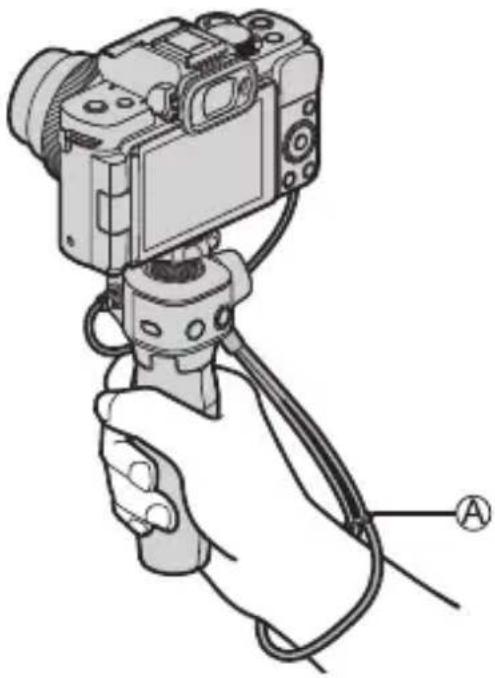
Utilisation comme poignée
Pour éviter de faire tomber l'appareil, pensez à fixer la dragonne fournie et à la passer à votre poignet.
1 Refermez les pieds du trépied à poignée, passez votre poignet dans la dragonne, puis saisissez-la.
Faites coulisser le dispositif de réglage Ⓐ pour maintenir la dragonne en place sur votre poignet.
Pour le réglage de la direction de l'appareil photo, tenez l'appareil photo avec la main et desserrez la molette de verrouillage pour régler la direction. Une fois l'ajustement effectué, resserrez bien la molette de verrouillage.
2 Appuyez sur le bouton et enregistrez.
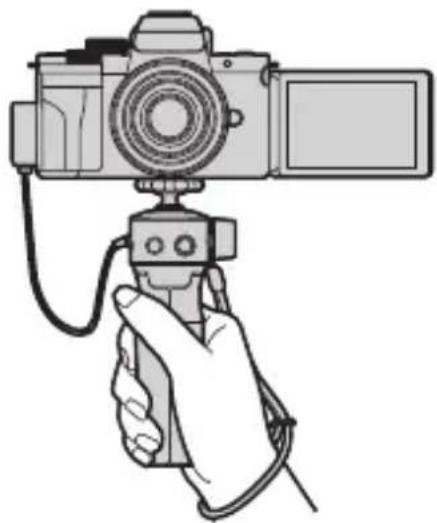
En mode autoportrait
Si vous fixez l'appareil photo dans la direction illustrée et faites tourner l'écran, vous pouvez enregistrer en mode autoportrait. (→85)
Enregistrer des images
① Faire la mise au point sur le sujet.
- Appuyez sur la touche d'obturateur à mi-course (appuyez légèrement).
② Prendre une photo.
- Enfoncez complètement la touche d'obturateur (appuyez à fond sur la touche).
Enregistrement vidéo
① Lancez l'enregistrement.
- Appuyez sur la touche d'enregistrement vidéo © - Relâchez immédiatement la touche d'enregistrement vidéo après avoir appuyé dessus.
② Terminez l'enregistrement.
- Appuyez une nouvelle fois sur la touche d'enregistrement vidéo.

Bouton de mise en veille (¢)
Appuyez : L'appareil photo va passer en état de veille (économie d'énergie).
- Il s'agit du même état que le [Mode veille] dans [Économie]. (→37)
- Lorsque l'appareil photo est dans un état où le [Mode veille] ne fonctionne pas, l'appareil photo ne se met pas en veille.
- L'appareil photo peut se mettre en veille même quand le [Mode veille] est réglé sur [NON].
- Pour sortir l'appareil photo de la veille, enfoncez à mi-course la touche d'obturateur.
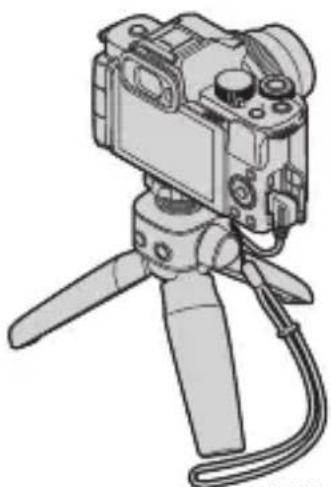
Utilisation comme trépied
1 Ouvrez les pieds du trépied à poignée.
2 Placez-le à un endroit plan et stable.
Pour le réglage de la direction de l'appareil photo, tenez l'appareil photo avec la main et desserrez la molette de verrouillage pour régler la direction. Une fois l'ajustement effectué, resserrez bien la molette de verrouillage.
4. Mode d'enregistrement
Pour plus d'informations sur le mode [ ] et le mode [ ], reportez-vous aux pages 246 et 252, et pour le mode [ C ], reportez-vous à la page 305.
Mode Auto Intelligent


Dans le mode [iA] (Mode auto intelligent), l'appareil photo détecte la scène afin d'appliquer automatiquement les réglages d'enregistrement optimaux en fonction du sujet et des conditions d'enregistrement.
1 Réglez la molette de sélection du mode sur [iA].
- Dans les réglages par défaut, le mode est réglé sur le mode Auto Intelligent Plus.
![PANASONIC Lumix DC-G100D - Réglez la molette de sélection du mode sur [iA]. - 1](/content/2026/04/667166/images/4b80f49e9ee9e49653dbbc5357556177efd7c32f71926bfa0096c1f2a5194c02.jpg)
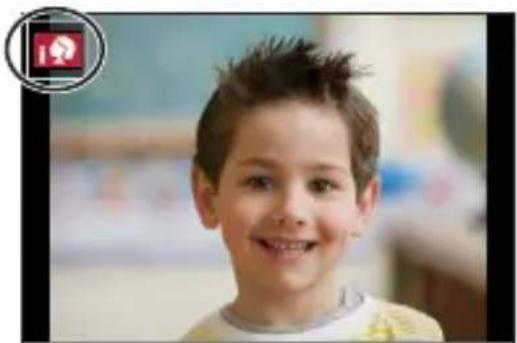
2 Orientez l'appareil photo vers le sujet.
- Lorsque l'appareil photo détecte la scène, l'icône du mode d'enregistrement change. (Détection automatique de scène)
3 Réglez la mise au point.
Enfoncez la touche d'obturateur à mi-course. - Une fois que le sujet est mis au point, l'indicateur de mise au point s'allume. (Lorsque le sujet n'est pas mis au point, l'indicateur clignote.)
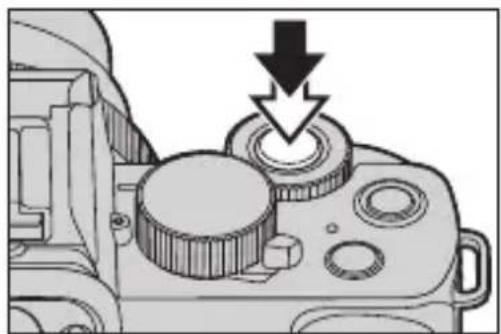
4 Lancez l'enregistrement.
Enfoncez complètement la touche d'obturateur.
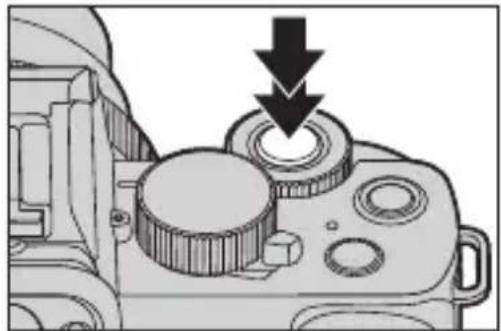
- La compensation du contre-jour fonctionne automatiquement pour empêcher les sujets de sembler sombre lorsqu'il y a un contre-jour.

Types de détection automatique de scène
| Pendant la prise de photos | Pendant l'enregistrement vidéo | ||
 | [i-Portrait] | √ | √ |
 | [i-Paysage] | √ | √ |
 | [i-Macro] | √ | √ |
 | [i-Portrait noct.]* 1 | √ | |
 | [i-Paysage noct.] | √ | |
 | [i-Prise noct. manu.]* 2 | √ | |
 | [i-Nourriture] | √ | |
 | [i-Bébé]* 3 | √ | |
 | [i-Crépuscule] | √ | |
 | [i-Lumière basse] | √ | |
 | [iA] [iA+] | √ | √ |
*1 Affiché uniquement pendant l'utilisation du flash. *2 Affiché uniquement lorsque [Prise noct.manu.intell.] est réglé sur [OUI]. *3 Affiché lorsque des enfants (qui sont enregistrés dans l'appareil photo par la reconnaissance de visage) de moins de 3 ans sont reconnus.

- Si aucune des scènes n'est applicable, l'enregistrement se fait avec [iA]/[iA(réglage standard).
- Lorsque la [Rec. visage] est réglée sur [OUI] et si l'appareil photo identifie un visage semblable à un visage enregistré, [R] s'affiche dans le coin supérieur droit des icônes [i], [j], et [ ].
- Différents types de scène peuvent être sélectionnés pour le même sujet en fonction des conditions d'enregistrement.

Mode Auto Intelligent Plus
[ iA ] vous permet d'ajuster certains réglages comme la luminosité et la teinte de couleur tout en utilisant également [ iA ] pour les autres réglages de sorte que vous pouvez enregistrer des images correspondant davantage à vos préférences.
(√: disponible, - : non disponible)
 Mode Auto Intelligent Plus Mode Auto Intelligent Plus |  Mode Auto Intelligent Mode Auto Intelligent | |
| Régler la teinte de couleur | √ | - |
| Régler la luminosité (exposition) | √ | - |
| Fonction de contrôle du flou artistique | √ | - |
| Menus réglables Beaucoup Peu | ||


eotionnez [Mode Auto Intelligent]
Réglages : [iA] (Mode Auto Intelligent)/

(Mode Auto Intelligent Plus)

Il est également possible d'afficher l'écran de sélection en touchant l'icône du mode d'enregistrement sur l'écran d'enregistrement.
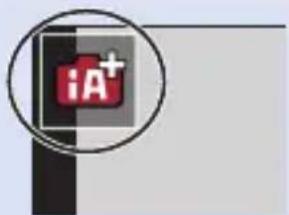

[Mode AF]
Le [Mode AF] est automatiquement réglé sur ☐ ([Détection visage/œil]).
Si vous touchez le sujet, l'appareil photo bascule sur [T...] ([Suivi]) et la fonction de recherche AF s'active.
La fonction de recherche AF s'activera également si vous appuyez sur ( ) puis si vous enfoncez à mi-course la touche d'obturateur.
Chaque pression sur [■■] ( ) change le mode AF.
![PANASONIC Lumix DC-G100D - [Mode AF] - 1](/content/2026/04/667166/images/3f5c7a243ee3d8f9dcfe5c93346445f2db2358a82ac33748c33a2ae9d852b405.jpg)
Pour plus d'informations sur les modes AF, consultez les pages 133 et 135.
![PANASONIC Lumix DC-G100D - [Mode AF] - 2](/content/2026/04/667166/images/02bf6e1b152ce407f217d8b57e218ee72ede54534eb84002c4572df3fffaa08b.jpg)
Flash
Lors d'un enregistrement avec le flash, l'appareil photo passe au mode de flash approprié pour les conditions d'enregistrement.

- Avec une synchronisation lente ([ˌɪʃəs], [ˌɪʃəs]), faites attention à ne pas faire trembler l'appareil photo car la vitesse d'obturation diminue.
- En mode Auto Intelligent Plus, vous pouvez régler [Mode de flash] sous [Flash] dans le menu [Enr.] sur [💡] (Déclenchement forcé du flash désactivé) même lorsque le flash est ouvert.
Menu [Auto intelligent]
![PANASONIC Lumix DC-G100D - Menu [Auto intelligent] - 1](/content/2026/04/667166/images/0246d397a08069311bacae9f296209b29d80269a2031224f410a82a7c53e3ff7.jpg)
Si une scène nocturne est identifiée automatiquement alors que vous avez l'appareil en mains, [Prise noct.manu.intell.] peut enregistrer une image fixe avec moins de vacillement et moins de bruit sans utiliser de trépied en combinant une rafale d'images.
MENU → [1A] Sélectionnez [Prise noct.manu.intell.]
Réglages : [OUI]/[NON]
- Le flash est verrouillé sur le réglage [Déclenchement forcé du flash désactivé].
[iHDR]
Lorsqu'il y a, par exemple, un fort contraste entre l'arrière-plan et le sujet, [iHDR] enregistre plusieurs images fixes avec des expositions différentes et les combine pour créer une seule image fixe riche en gradations.
MENU → [ ] Sélectionnez [iHDR]
Réglages : [OUI]/[NON]
- [iHDR] s'active si nécessaire. Une fois activé, [H] s'affiche à l'écran.
- Comme une rafale d'images fixes est combinée après l'enregistrement, vous devrez patienter un instant avant de pouvoir enregistrer une autre image.
- Dans le cas de la composition à partir d'une rafale, il peut apparaître des images rémanentes si le sujet bougeait.
![PANASONIC Lumix DC-G100D - [iHDR] - 1](/content/2026/04/667166/images/3e40732522a47d2f55920f4d8aa5d2f862c9eb186543fd834c6f441b14fa541d.jpg)
• L'angle de vue se rétrécit légèrement. - Après avoir appuyé sur la touche d'obturateur, ne déplacez pas l'appareil photo pendant l'opération de rafale. - Cette fonction ne fonctionnera pas pour les images fixes lors de l'enregistrement d'une vidéo. - [iHDR] et [Prise noct.manu.intell.] ne sont pas disponibles en utilisant les fonctions suivantes : - Mode Autoportrait - [Rafale] – [PHOTO 4K], [Post focus] - [Bracketing] [RAW], [RAW], [RAW] ([Qualité]) - [Conv. télé ét.] ([Enr.]) - [Intervallomètre] – [Anim image par image] (lorsque [Prise de vue auto.] est réglé) - [iHDR] ne fonctionne pas lorsque le flash est déclenché.
Enregistrement d'images avec des teintes de couleur, une luminosité et des degrés de flou différents


Réglage de la coloration
① Appuyez sur [WB] pour afficher l'écran de réglage. ② Tournez pour ajuster la couleur.
- Appuyez sur la touche d'obturateur à mi-course pour revenir à l'écran d'enregistrement.
- Le réglage de la couleur revient au niveau par défaut (point central) lorsque cet appareil est mis hors marche ou que l'appareil photo bascule sur un autre mode d'enregistrement.
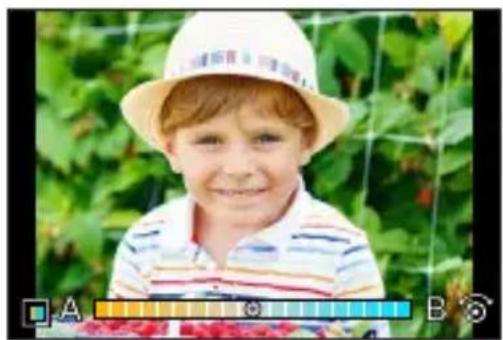
Réglage de la luminosité
① Appuyez sur [ ② Tournez — ou pour ajuster la luminosité.
- Appuyez sur la touche d'obturateur à mi-course pour revenir à l'écran d'enregistrement.
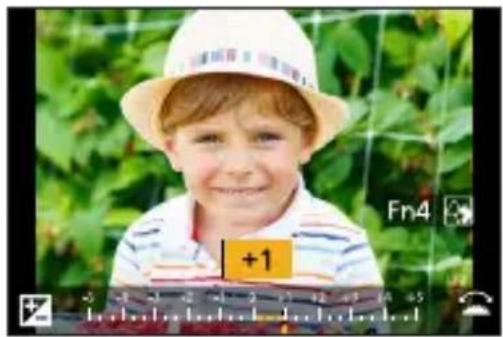
Flou de l'arrière-plan (fonction de contrôle du flou artistique)
① Appuyez sur [Z] puis appuyez sur [Fn4]. ② Tournez — pour ajuster l'état du flou artistique en arrière-plan.
- Appuyez sur la touche d'obturateur à mi-course pour revenir à l'écran d'enregistrement.
- Le mode AF est paramétré sur [■]. La position de la zone AF peut être réglée en touchant l'écran. (Sa taille ne peut pas être modifiée.)
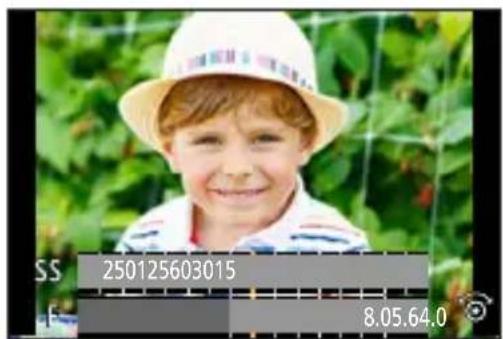

Au moyen de commandes sur écran tactile
① Touchez [m]. ② Touchez l'option que vous souhaitez régler.
[ ] : Degré de défocalisation [+] : Luminosité
③ Faites glisser la barre de défilement ou le posemètre pour régler.
- Appuyez sur la touche d'obturateur à mi-course pour revenir à l'écran d'enregistrement.
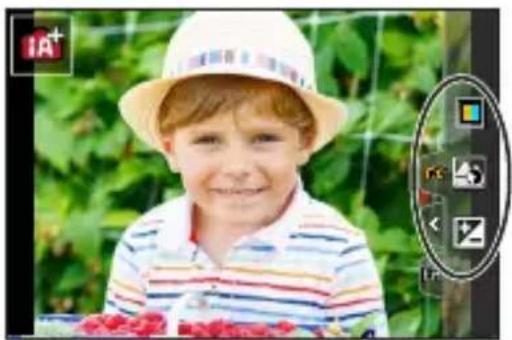
- Selon l'objectif utilisé, un bruit peut être émis par l'objectif pendant le fonctionnement du contrôle du flou artistique. Il ne s'agit pas d'un dysfonctionnement, mais de l'opération d'ouverture de l'objectif.
- Selon l'objectif utilisé, le bruit de fonctionnement du contrôle du flou artistique peut être enregistré pendant l'enregistrement d'une vidéo lorsque cette fonction est utilisée.

- L'écran de réglage de la luminosité vous permet de régler le bracketing d'exposition sur ▲▼ :
[∅]→[∅]→[Param. affich. comp. expo.] (→339)
Mode Autoportrait ([Autoportrait])

![PANASONIC Lumix DC-G100D - Mode Autoportrait ([Autoportrait]) - 2](/content/2026/04/667166/images/849a4c269085fb5fc137f0e12f3d503c937fa8c49b7e0a304baafef4cb310020.jpg)
Vous pouvez facilement enregistrer des images de vous-même tout en regardant l'écran.
1. Faites pivoter l'écran comme illustré sur la figure.
- Une image miroir s'affiche sur l'écran. • L'utilisation tactile est activée. • [AF rapide] est réglé sur [OUI].
(→334)
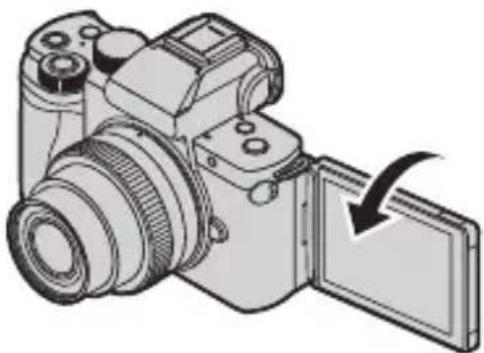
• Pour plus de détails, consultez la page 86.
Ⓐ Selfie 4K (→89) ⑧ Réglage du microphone intégré ([Autoportrait]) (→88)
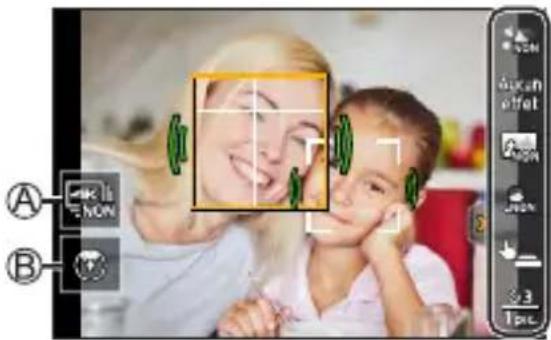
4. Choisissez vos poses tout en regardant l'écran.
- La fonction de détection de visage/œil affiche la zone AF autour du visage du sujet.
- L'appareil photo va automatiquement afficher une marque indiquant la cible de la collecte du son autour de la zone de mise au point automatique en fonction de l'état du sujet. (→268)
- Si [💡] en mode AF n'est pas disponible avec le mode d'enregistrement actuel, un réglage de mise au point disponible pour chaque mode d'enregistrement sera utilisé.
5. Enregistrez l'image.
- Pour plus d'informations sur la manière de commencer à prendre une photo, reportez-vous à [Déclencheur] (→87)
- Quel que soit le réglage [Déclencheur], vous pouvez commencer à enregistrer en appuyant sur la touche d'obturateur ou sur la touche d'enregistrement vidéo.
- Avec les réglages par défaut, la mise au point sera effectuée automatiquement à la fin du compte à rebours. ([AF après décompte] (→351))
Options de réglage
: Réglages par défaut
 | [Grain de peau] | ▶ARRÊT/1 à 10 |
 | Les visages des personnes semblent plus lumineux et leur teint de peau plus doux. | |
 | [Sélection filtre] | ▶[ Aucun effet ] (Pas d'effet), [EXPS] (Expressif), [RÉTR] (Rétro), [EXP+] (Tons clairs), [MON] (Monochrome), [TOY] (Effet jouet) |
| Un effet de filtre approprié est ajouté à [Autoportrait]. | ||
 | [Contrôle Arrière-Plan] | ▶[ ] (Arrêt), [ ] (Flou artistique), [ ] (Net) |
 | Modifie le degré du flou artistique pour l'arrière-plan des visages détectés. | |
| NON | [Mode Slim] | ▶ARRÊT/1 à 10 |
| Les personnes semblent plus minces. |

| [Déclencheur] | [Touche d'obturateur uniquement), [Tactile), [Copain), [Visage)] (Touche d'obturateur uniquement) : Appuyez sur la touche d'obturateur pour prendre des photos ou sur le bouton d'enregistrement vidéo pour enregistrer des vidéos.[Tactile) : Fait la mise au point sur la position touchée avant de prendre une photo. (Enregistre une vidéo en mode [M]/[S&Q[Copain) : L'obturateur est déclenché lorsque deux visages détectés se rapprochent l'un de l'autre.Même si plusieurs sujets sont présents, la fonction de détection de visage/œil ne détecte que deux visages maximum.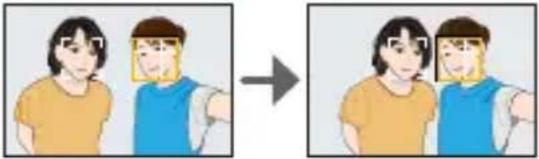 (Visage) : L'obturateur est déclenché lorsqu'un visage est couvert avec la main ou un autre objet, puis détecté à nouveau. (Visage) : L'obturateur est déclenché lorsqu'un visage est couvert avec la main ou un autre objet, puis détecté à nouveau. |
| [Décompte]/[Photos] | ARRÊT/1 à 10 (▶3) |
| Réglez le nombre de secondes avant l'enregistrement ([Décompte]). | |
| [1](1 image), [ ] (2 images), [ ] (3 images), [4pic.] (4 images) | |
| Réglez le nombre de prises de vue consécutives ([Photos]). |

Enregistrement de vidéos en autoportrait avec les réglages effectués automatiquement.
L'appareil photo enregistre les personnes avec une meilleure luminosité et des arrière-plans plus nets en effectuant automatiquement la mise au point sur elles. Cela s'avère pratique pour l'enregistrement de vidéos en autoportrait à télécharger sur les réseaux sociaux.
Réglez la molette de sélection du mode sur l'un des modes suivants.
- Mode [P], mode [A], mode [S], mode [M]
- Mode [M] (Réglez le [Mode exposit.] sur [P])
- Mode [S&Q] (Réglez le [Mode d'exposition S&Q] sur [P])

- Vous pouvez enregistrer des vidéos dans d'autres modes d'enregistrement que mentionné plus haut, mais elles ne seront pas définies comme des vidéos en autoportrait avec les réglages effectués automatiquement.
Réglage du microphone intégré ([Autoportrait])
![PANASONIC Lumix DC-G100D - Réglage du microphone intégré ([Autoportrait]) - 1](/content/2026/04/667166/images/08b11b6cb5a8912b0caa3631ee66fa3369d68f9e8a84b5333657a656259efe2c.jpg)
![PANASONIC Lumix DC-G100D - Réglage du microphone intégré ([Autoportrait]) - 2](/content/2026/04/667166/images/e342f581627f59297f7e8c2fcb64e26777cd245f739d686dd9d9577335ea8e64.jpg)
Vous pouvez régler la portée de collecte du son lorsque vous utilisez le microphone intégré en appuyant sur une icône à l'écran.
![PANASONIC Lumix DC-G100D - Réglage du microphone intégré ([Autoportrait]) - 3](/content/2026/04/667166/images/13ab802d2cfc680250a928ed5f08edf92d6fcef444647d097fc2472413382b98.jpg)
Touchez [].
![PANASONIC Lumix DC-G100D - Réglage du microphone intégré ([Autoportrait]) - 4](/content/2026/04/667166/images/830278c9b745dfa493958399049bb0951b6c8d8bc1b5c22a3eecb7f4453a6036.jpg)
2 Sélectionnez et appuyez sur la portée de collecte du son.
Réglages : [AUTO]/[SURROUND]/[FRONT]/[TRACKING]/[BACK]
• Pour plus de détails, consultez la page 267.
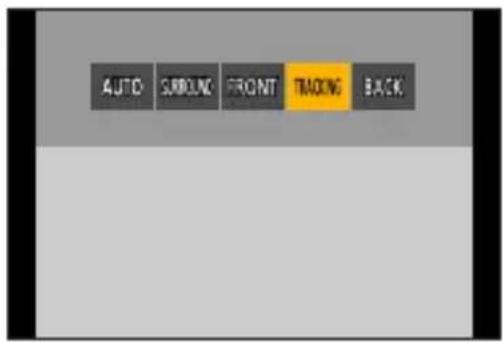

- Ceci ne fonctionne pas avec le [Microphone intégré] du menu vidéo.
Selfie 4K


Vous pouvez basculer sur le mode Photo 4K et prendre des photos de vous-même.
1 Touchez [
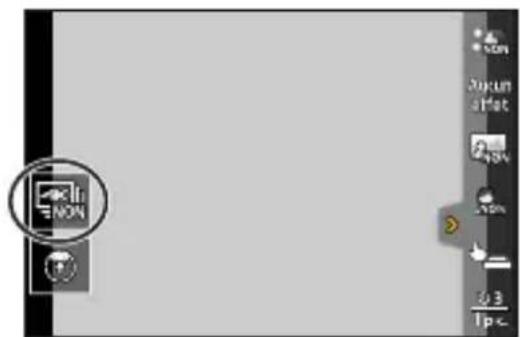
2 Sélectionnez et touchez la méthode d'enregistrement.
- Dans le mode Autoportrait, vous pouvez prendre des photos avec [Rafale 4K (Grand angle)], un réglage qui vous permet d'inclure un arrière-plan plus large.
(Dans les modes autres que le mode Autoportrait, le réglage basculera sur [Rafale 4K].)
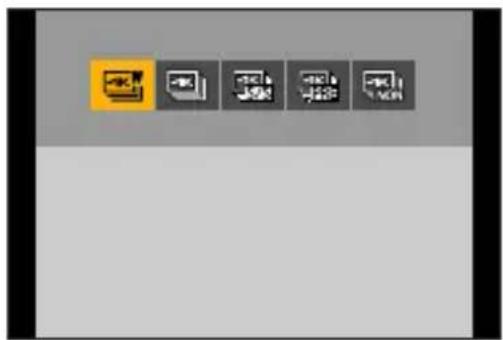
Un mode Photo 4K pour prendre des selfies avec un angle de vue plus large que celui de [Rafale 4K]
Vitesse de rafale : 15 images/seconde
Enregistrement audio : Non disponible
- Pour plus d'informations sur les autres types de mode Photo 4K et les méthodes d'enregistrement pour le mode Photo 4K, etc., reportez-vous à (→166)
3 Choisissez vos poses tout en regardant l'écran.
(Lorsque [Rafale 4K (Grand angle)] est sélectionné)
① Enfoncez la touche d'obturateur à mi-course. ② Maintenez complètement enfoncée la touche d'obturateur aussi longtemps que vous voulez continuer l'enregistrement.
Ⓐ Maintenez enfoncée B L'enregistrement est exécuté
• L'enregistrement débute environ 0,5 seconde après que vous ayez commencé à enfoncer complètement la touche d'obturateur. Par conséquent, enfoncez complètement la touche un peu en avance. - [AF continu] est inopérant pendant l'enregistrement. La mise au point se verrouille dans la première image. - Si vous cessez trop tôt d'enregistrer les images en rafale, il se peut que l'appareil photo continue d'enregistrer un moment.
![PANASONIC Lumix DC-G100D - (Lorsque [Rafale 4K (Grand angle)] est sélectionné) - 1](/content/2026/04/667166/images/b8a3f27a701b781c0f9da55dd8475f3f05f3fff72f06a004ce2570f4c43b17b6.jpg)
- Lorsque vous enregistrez des photos 4K, l'angle de vue devient plus étroit. (Sauf lors de l'enregistrement avec [Rafale 4K (Grand angle)])
- Pour l'enregistrement photo 4K, seul [Sélection filtre] peut être sélectionné.
![PANASONIC Lumix DC-G100D - (Lorsque [Rafale 4K (Grand angle)] est sélectionné) - 2](/content/2026/04/667166/images/9e8594a37fe68269b71dd9696da57326aea466d3ad8636085d25093d774707f7.jpg)
- Si vous réglez [Autoportrait] sur [NON], le mode ne basculera pas sur le mode Autoportrait même si vous faites pivoter l'écran. (→351)
- Prenez garde de ne pas regarder directement la lumière du flash et la lampe d'assistance AF. • Lorsque [Grain de peau] est réglé
- Si vous avez réglé la puissance de l'effet sur [2] ou plus, l'écran d'enregistrement s'affiche avec un délai plus grand que d'habitude, comme en sautant des images. De plus, lorsque vous enregistrez, le traitement de l'image avant la prochaine prise prendra plus de temps.
- L'effet d'adoucissement est également appliqué à la portion ayant un ton similaire au teint du sujet.
- Ce mode peut s'avérer inefficace sous un faible éclairage.
- Avec [Contrôle Arrière-Plan] réglé sur [flou artistique], l'écran d'enregistrement s'affichera avec un délai plus grand que d'habitude, comme en sautant des images. De plus, lorsque vous enregistrez, le traitement de l'image avant la prochaine prise prendra plus de temps.
- Si l'éclairage est insuffisant avec [Contrôle Arrière-Plan] réglé sur [icon] (Net), vous pourriez ne pas parvenir à enregistrer des images comme vous le souhaitez.
- Lorsque les fonctions suivantes sont en cours d'utilisation, le mode Autoportrait n'est pas disponible :
- [Intervallomètre] – [Anim image par image]
- [Exposition multiple] – [Composition en affichage réel]
- [Grain de peau] et le réglage (flou artistique) sur [O###] de [Contrôle Arrière-Plan] sont indisponibles lorsque les fonctions suivantes sont en cours d'utilisation :
- Enregistrement vidéo - [Eau scintillante], [Paysage nocturne clair], [Ciel nocturne froid], [Paysage nocturne chaud], [Paysage nocturne artistique], [Illuminations scintillantes], [Prise noct. manu.], [Image douce d'une fleur], [Nourriture appétissante], [Beau dessert] (mode [SCN])
- Mode [ ]
- Mise au point manuelle
![PANASONIC Lumix DC-G100D - (Lorsque [Rafale 4K (Grand angle)] est sélectionné) - 3](/content/2026/04/667166/images/7af0ad8c7e3e045df5253dd0e2c0f85701685e60ae65d762a2c38283b8d640db.jpg)
- Lorsque les fonctions suivantes sont en cours d'utilisation, le réglage [Contrôle Arrière-Plan] de [ ] (Net) n'est pas disponible :
- Enregistrement vidéo
- Tout mode pour le mode SCN] autre que [Peau soyeuse]/[Monochrome]
- ModeA], mode[S], mode[M], mode[ ]
- Lorsque les [Configuration de filtre] ne sont pas disponibles dans le menu [Enr.] / [Image animée], [Sélection filtre] en mode Autoportrait est également indisponible.
- Lorsqu'un enregistrement vidéo est en cours, le [Mode Slim] et les [Photos] ne peuvent pas être utilisés.
- [...] (Copain) et [?] (Visage) ne sont pas disponibles lorsque les fonctions suivantes sont en cours d'utilisation :
- Mode [BM], mode [S&Q]
- Modes d'enregistrement ne permettant pas le réglage sur □] du Mode AF (→132)
- Mise au point manuelle
Mode du Programme EA


En mode [P] (mode Programme AE), l'appareil photo règle automatiquement la vitesse d'obturation et la valeur d'ouverture pour la luminosité du sujet.
Vous pouvez également utiliser le décalage de programme pour modifier la combinaison des valeurs de vitesse d'obturation et d'ouverture tout en gardant la même exposition.
1 Réglez la molette de sélection du mode sur [P].
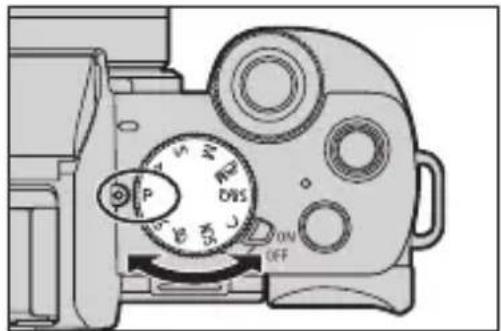
2 Enfoncez la touche d'obturateur à mi-course.
Ceci affiche la valeur d'ouverture Ⓐ et la valeur de la vitesse d'obturation Ⓑ sur l'écran d'enregistrement.
- Si l'exposition correcte n'est pas obtenue, la valeur d'ouverture et la vitesse d'obturation deviennent rouges et clignotent.
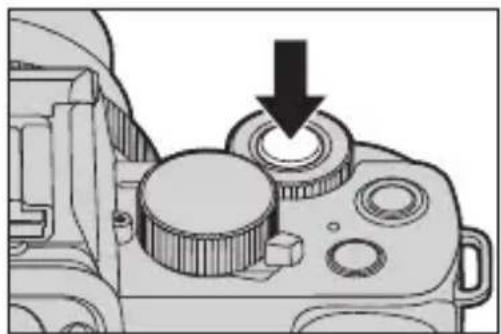
3 Lancez l'enregistrement.
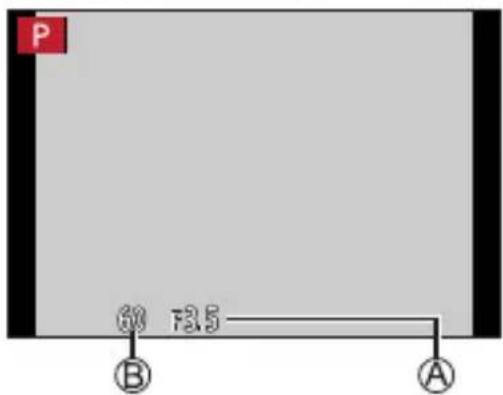

Décalage de programme
Vous pouvez modifier la combinaison des valeurs de vitesse d'obturation et d'ouverture réglées automatiquement par l'appareil photo tout en conservant la même exposition.
Ceci vous permet par exemple de rendre l'arrière-plan plus flou en diminuant la valeur d'ouverture ou de prendre un sujet en mouvement de façon plus dynamique en ralentissant la vitesse d'obturation.
① Enfoncez la touche d'obturateur à mi-course.
- Ceci affiche la valeur d'ouverture et la valeur de la vitesse d'obturation sur l'écran d'enregistrement. (Environ 10 secondes)
② Tournez la molette pendant que les valeurs sont affichées.
- L'icône de décalage de programme Ⓐ s'affiche sur l'écran d'enregistrement.
③ Lancez l'enregistrement.
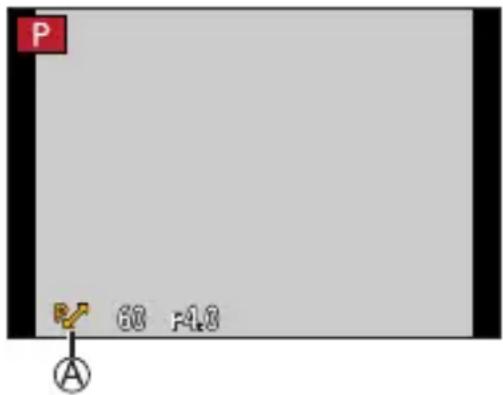
Annulation du décalage de programme
- Placez l'interrupteur marche/arrêt de l'appareil photo sur [OFF].
- Tournez ou jusqu'à ce que l'icône de décalage de programme disparaisse.

- Le décalage de programme n'est pas disponible lorsque vous utilisez les fonctions suivantes :
- Flash
- [ISO] (Sensibilité ISO)

- Vous pouvez personnaliser les commandes de la molette :
- L'écran d'enregistrement peut afficher une mesure d'exposition qui indique la relation entre la valeur d'ouverture et la vitesse d'obturation :
[∅] → [i] → [Mesure d'expo.] (→347)
Mode EA avec priorité à l'ouverture


Dans le mode [A] (mode EA avec priorité à l'ouverture), vous pouvez régler la valeur d'ouverture avant d'enregistrer.
La vitesse d'obturation sera automatiquement réglée par l'appareil photo.

Valeurs d'ouverture faibles
Il devient plus facile de défocaliser l'arrière-plan.

Valeurs d'ouverture élevées
Il devient plus facile de mettre tout au point, y compris l'arrière-plan.
1 Réglez la molette de sélection du mode sur [A].
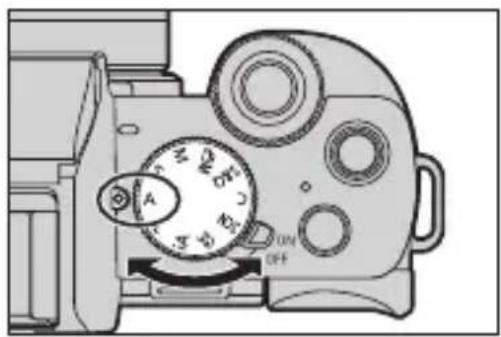
2 Réglez la valeur d'ouverture.
- Tournez ou .
3 Lancez l'enregistrement.
- Si, lorsque le déclencheur est pressé à mi-course, l'exposition n'est pas correcte, la valeur d'ouverture et la vitesse d'obturation deviennent rouges et clignotent.
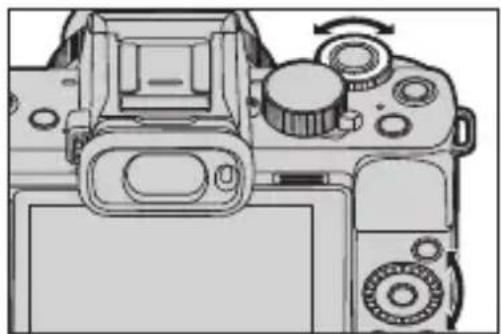
Caractéristiques de profondeur de champ
| Valeur d'ouverture Petite Grande | ||
| Longueur focale de l'objectif | Téléobjectif Grand-angle | |
| Distance par rapport au sujet | Proche Plus loin | |
| Profondeur de champ (zone avec mise au point nette) | Faible (proche)Exemple : Lorsque vous souhaitez prendre une photo avec un arrière-plan flou. | Large (grand-angle)Exemple : Lorsque vous désirez saisir une image avec mise au point située dans l'arrière-plan. |

- Les effets de la valeur d'ouverture et de la vitesse d'obturation définies ne seront pas visibles sur l'écran d'enregistrement. Pour contrôler les effets sur l'écran d'enregistrement, utilisez [Aperçu]. (→106)
- La luminosité de l'écran d'enregistrement et celle des images réellement enregistrées peuvent être différentes. Contrôlez les images sur l'écran de lecture.
- Lors de l'utilisation d'un objectif possédant une bague d'ouverture, paramétrez la position de cette dernière sur autre chose que [A] pour utiliser la valeur d'ouverture de l'objectif.
- Vous pouvez personnaliser les commandes de la molette : [CF] [ ] [Réglage molette] [Assign. molette (F/SS)]/[Rotation (F/SS)] (→340)
- L'écran d'enregistrement peut afficher une mesure d'exposition qui indique la relation entre la valeur d'ouverture et la vitesse d'obturation : [∅]→[∅]→[Mesure d'expo.] (→347)

4. Mode d'enregistrement
Mode EA avec priorité à la vitesse d'obturation

Dans le mode [S] (mode EA avec priorité à la vitesse d'obturation), vous pouvez régler la vitesse d'obturation avant d'enregistrer.
La valeur d'ouverture sera automatiquement réglée par l'appareil photo.
La capture d'un mouvement est plus facile.
L'arrêt sur image d'un mouvement est plus facile.
1 Réglez la molette de sélection du mode sur [S].
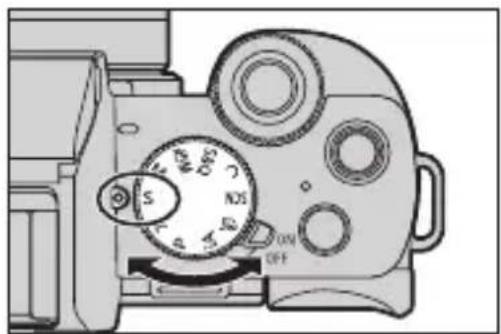
2 Réglez la vitesse d'obturation.
- Tournez ou .
3 Lancez l'enregistrement.
- Si, lorsque le déclencheur est pressé à mi-course, l'exposition n'est pas correcte, la valeur d'ouverture et la vitesse d'obturation deviennent rouges et clignotent.
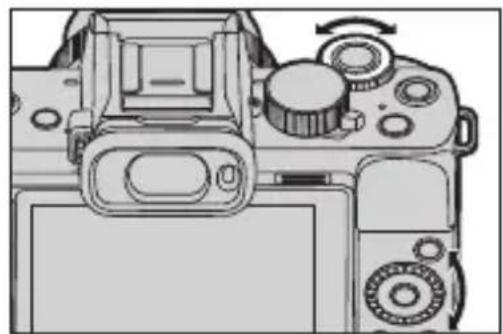
- Les effets de la valeur d'ouverture et de la vitesse d'obturation définies ne seront pas visibles sur l'écran d'enregistrement. Pour contrôler les effets sur l'écran d'enregistrement, utilisez [Aperçu]. (→106)
- La luminosité de l'écran d'enregistrement et celle des images réellement enregistrées peuvent être différentes. Contrôlez les images sur l'écran de lecture.
- Les vitesses d'obturation plus rapides que 1/50 e de seconde ne sont pas disponibles lorsque vous déclenchez le flash. (→232)
- Vous pouvez personnaliser les commandes de la molette : [C] → [Â] → [Réglage molette] → [Assign. molette (F/SS)]/[Rotation (F/SS)] (→340)
- L'écran d'enregistrement peut afficher une mesure d'exposition qui indique la relation entre la valeur d'ouverture et la vitesse d'obturation :
[∅]→[∅]→[Mesure d'expo.] (→347)
4. Mode d'enregistrement
Mode Exposition Manuelle


En mode [M] (mode Exposition manuelle), vous pouvez prendre des photos en réglant manuellement la valeur d'ouverture et la vitesse d'obturation.
Avec les paramètres par défaut, la sensibilité ISO est réglée sur [AUTO]. En conséquence, la sensibilité ISO sera ajustée en fonction de la valeur d'ouverture et de la vitesse d'obturation.
La compensation de l'exposition peut également être utilisée lorsque la sensibilité ISO est réglée sur [AUTO].
1 Réglez la molette de sélection du mode sur [M].
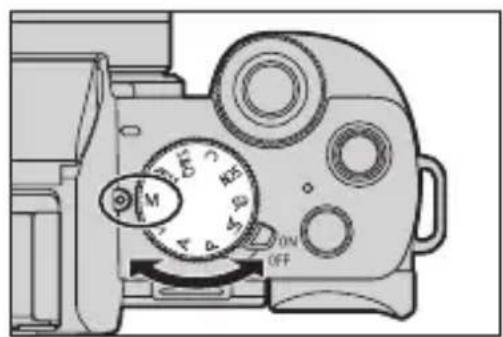
2 Réglez la valeur de l'ouverture et la vitesse d'obturation.
- Tournez pour régler la valeur de l'ouverture et ⚙️ pour régler la vitesse d'obturation.
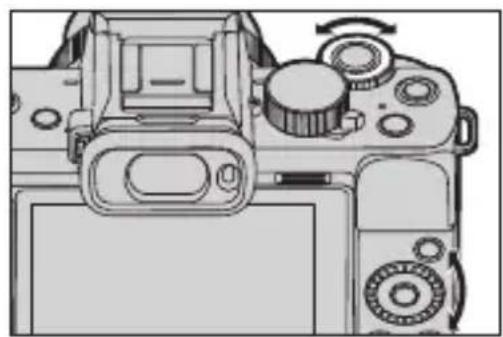
Ⓐ Valeur d'ouverture Ⓑ Vitesse d'obturation
3 Lancez l'enregistrement.
- Si, lorsque le déclencheur est pressé à mi-course, l'exposition n'est pas correcte, la valeur d'ouverture et la vitesse d'obturation deviennent rouges et clignotent.
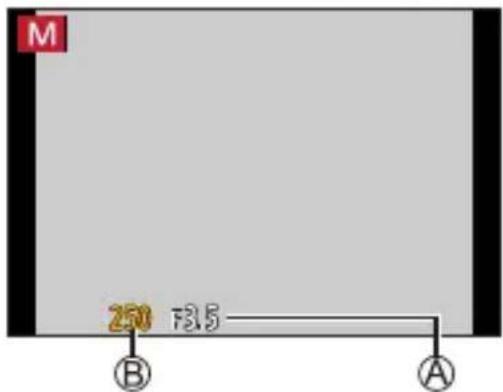

Vitesses d'obturation disponibles (s.)
[EFC] [T] (Temps, environ 60 secondes max.), 60 à 1/500
[ESHTR] 1 à 1/16000

- Les effets de la valeur d'ouverture et de la vitesse d'obturation définies ne seront pas visibles sur l'écran d'enregistrement.
Pour contrôler les effets sur l'écran d'enregistrement, utilisez [Aperçu]. (→106)
Vous pouvez paramétrer le mode de prévisualisation pour qu'il fonctionne en permanence en mode [M].
[∅]→[∅]→[Aperçu constant] (→343)
- La luminosité de l'écran d'enregistrement et celle des images réellement enregistrées peuvent être différentes.
Contrôlez les images sur l'écran de lecture.
- Lors de l'utilisation d'un objectif possédant une bague d'ouverture, paramétrez la position de cette dernière sur autre chose que [A] pour utiliser la valeur d'ouverture de l'objectif.
- Les vitesses d'obturation plus rapides que 1/50e de seconde ne sont pas disponibles lorsque vous déclenchez le flash. (→232)
- Vous pouvez personnaliser les commandes de la molette :
- L'écran d'enregistrement peut afficher une mesure d'exposition qui indique la relation entre la valeur d'ouverture et la vitesse d'obturation :
[∅]→[∅]→[Mesure d'expo.] (→347)


Assistant d'exposition manuelle
Lorsque la sensibilité ISO est réglée sur autre chose que [AUTO],
l'assistant d'exposition manuelle (exemple : ) s'affiche sur l'écran d'enregistrement.
Vous pouvez contrôler la différence entre la valeur d'exposition actuelle et la bonne exposition (±0) mesurée par l'appareil photo.
- Servez-vous de l'assistant d'exposition manuelle comme guide.
Nous vous conseillons de contrôler les images sur l'écran de lecture lors de l'enregistrement.

[T] (Temps)
Si vous réglez la vitesse d'obturation sur [T], l'obturateur reste ouvert lorsque la touche d'obturateur est complètement enfoncée (jusqu'à environ 60 secondes).
L'obturateur se ferme si vous enfoncez à nouveau la touche d'obturateur. Utilisez cette fonction lorsque vous souhaitez garder l'obturateur ouvert pendant un certain temps pour photographier des feux d'artifice, un paysage nocturne ou un ciel étoilé.
![PANASONIC Lumix DC-G100D - [T] (Temps) - 1](/content/2026/04/667166/images/2c85bb573c3366dfc1d9ad7ecb967ec0330ec8430e8941a004768eac36290aa0.jpg)
- Nous vous conseillons d'utiliser un trépied ou la fonction de télécommande (→393) lors de la prise de vue avec le réglage Temps.
- La prise de vue avec le réglage Temps peut générer du bruit visible. Si cela vous préoccupe, nous vous recommandons de régler [Réduction du bruit sur les longues expositions] (→322) sur [OUI] dans le menu [Enregistrement] avant la prise de vue.
![PANASONIC Lumix DC-G100D - [T] (Temps) - 2](/content/2026/04/667166/images/c28518e219d0c533ad487baa6798c7b3508cbb870090f07c26c9d89164409a87.jpg)
- Le mode Temps n'est pas disponible avec les fonctions suivantes : - Prise de vue avec flash (lorsque [Synchro flash] est réglé sur [2E]) - [PHOTO 4K], [Post focus] - [Intervalomètre] - [Animation image par image] (lorsque [Prise de vue automatique] est réglé) - [Bracketing] - [HDR] - [Mode discret] - Obturateur électronique
Enregistrement Live View Composite


L'appareil photo enregistre des images avec une durée d'exposition définie et combine les parties avec des changements de lumière vive pour sauvegarder le résultat en une seule photo.
- Vous pouvez contrôler une image combinée à chaque intervalle de durée d'exposition.
- Cette fonction est utile pour capturer les traînées lumineuses des étoiles et des feux d'artifice avec un paysage nocturne lumineux en arrière-plan.

- Utilisez un trépied pour limiter les tremblements de l'appareil photo.
1 Réglez la molette de sélection du mode sur [M]. 2 Démarrez l'enregistrement Live View Composite.
MENU → [Composition en affichage réel] → [Démarrer]
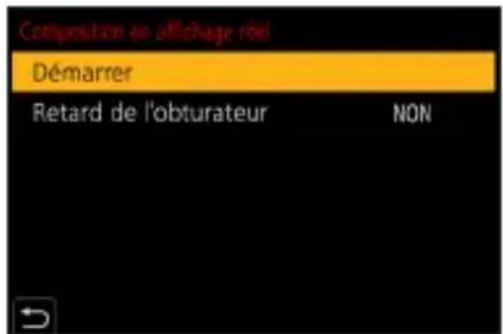
3 Réglez la durée d'exposition par image (vitesse d'obturation) et la sensibilité ISO.
- Tournez pour régler la vitesse d'obturation (de 1/2 seconde à 60 secondes).
- Appuyez sur et tournez pour régler la sensibilité ISO.
4 Capturez une image avec un bruit réduit.
Enfoncez complètement la touche d'obturateur.
- Un compte à rebours s'affiche. Attendez la fin de cette étape.
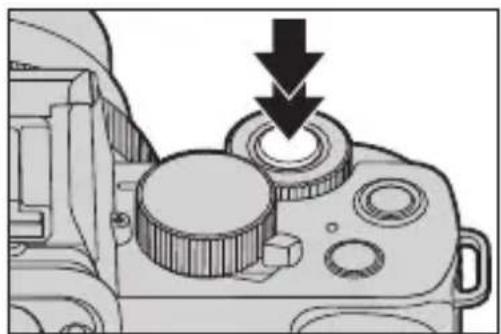
5 Lancez l'enregistrement.
Enfoncez complètement la touche d'obturateur.
- Les images sont combinées chaque fois que la durée d'exposition définie à l'étape 3 est écoulée.
Ⓐ Affichage de l'histogramme. ☒ Durée d'exposition par photogramme × Nombre de photos combinées. © Temps écoulé.
- La durée est mise à jour à chaque augmentation du nombre de photos combinées.
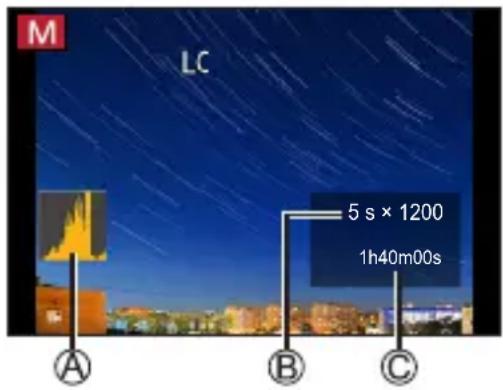
6 Arrêtez l'enregistrement.
Enfoncez complètement la touche d'obturateur à nouveau.
- Ceci réduira les bruits parasites et sauvegardera l'image.
- La fonction Live View Composite peut enregistrer jusqu'à 3 heures par enregistrement.
(L'enregistrement s'arrête automatiquement lorsque la durée de celui-ci dépasse 3 heures.)
◆ [Retard de l'obturateur]
Si vous souhaitez réduire le vacillement qui se produit au début de l'enregistrement en raison de la pression sur la touche d'obturateur, vous pouvez régler le [Retard de l'obturateur] au cours de l'étape 2. L'obturateur se déclenche lorsque la durée après pression sur la touche d'obturateur paramétrée est écoulée.
Réglages : [8S]/[4 S]/[2 S]/[1 S]/[NON]
Comment annuler l'enregistrement Live View Composite
Sur l'écran d'enregistrement, appuyez sur [Fn2].

• [Réd. brt obt. long] est verrouillé sur [OUI]. - Le flash va uniquement se déclencher sur la première image. - Après avoir obtenu une image pour la réduction du bruit parasite, certains menus ne s'affichent pas. - L'image pour la réduction du bruit parasite sera rejetée si les commandes suivantes sont effectuées. Suivez l'étape 4 une nouvelle fois.
- Sélectionnez [Démarrer] avec [Composition en affichage réel].
- Modification de la vitesse d'obturation
- Modification de la sensibilité ISO – Passage sur le Mode Lecture
- Lorsque la touche d'obturateur est pressée à fond pour arrêter l'enregistrement, la dernière image n'est pas incluse dans l'image combinée.
- Lorsque les fonctions suivantes sont en cours d'utilisation, [Composition en affichage réel] n'est pas disponible :
- Mode Autoportrait – [Configuration de filtre]
- [Mode discret]
- [Intervallomètre] – [Anim image par image]
- [HDR]
- [Exposition multiple]
- Obturateur électronique
4. Mode d'enregistrement
Mode d'aperçu



Vous pouvez contrôler les effets d'ouverture sur l'écran d'enregistrement en fermant physiquement les lames de l'objectif sur la valeur d'ouverture définie pour l'enregistrement réel.
En plus des effets d'ouverture, vous pouvez contrôler les effets de la vitesse d'obturation en même temps.
- Utilisez la touche Fn dotée de la fonction [Aperçu] pour procéder. Par défaut, celle-ci est mémorisée sur la touche [Fn6]. Pour avoir des informations sur la touche Fn, consultez la page 294.
Appuyez sur [Fn6].
- Chaque pression sur la touche permet de basculer entre les écrans de prévisualisation des effets.
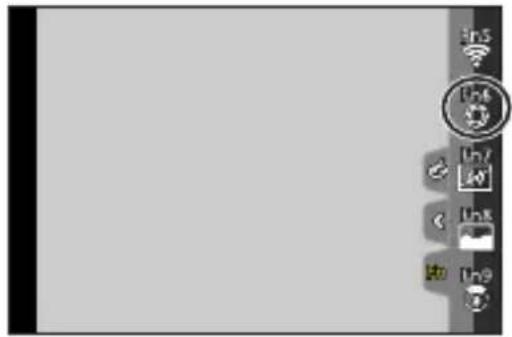
Effet de l'ouverture : NON
Effet de la vitesse d'obturation : NON
![PANASONIC Lumix DC-G100D - Appuyez sur [Fn6]. - 2](/content/2026/04/667166/images/c54f6cbae75fa3d23c03b0fea068f02e3de9ac873de54e8b285096aaab9d9c42.jpg)
Effet de l'ouverture : OUI
Effet de la vitesse d'obturation : NON
![PANASONIC Lumix DC-G100D - Appuyez sur [Fn6]. - 3](/content/2026/04/667166/images/8d9d6839800c6ded77e9a77892cd5940c8bee101031f5ea822b7d70aa980713f.jpg)
Effet de l'ouverture : OUI
Effet de la vitesse d'obturation : OUI
![PANASONIC Lumix DC-G100D - Appuyez sur [Fn6]. - 4](/content/2026/04/667166/images/7e3db7699e4dec8103a835764c7e5aedac4b58577ac8d6531f99abe07d41d9b8.jpg)
![PANASONIC Lumix DC-G100D - Appuyez sur [Fn6]. - 5](/content/2026/04/667166/images/94159f929e2864d0cebd5ee9416edfdce11e1358e1982b68f538d154511cbf04.jpg)
- Il est possible d'enregistrer en mode de prévisualisation.
- La plage de vérification de l'effet de vitesse d'obturation est de 8 secondes à 1/16000e de seconde.
- Le mode de prévisualisation n'est pas disponible lors de l'enregistrement avec [Prérafale 4K].
Mode Guide scène


Si vous sélectionnez une scène en fonction du sujet et des conditions d'enregistrement en vous reportant aux exemples d'image, l'appareil photo règle l'exposition, les couleurs et la mise au point à des valeurs optimales, pour vous permettre d'enregistrer la scène correctement.
1. Placez la molette de sélection de mode sur [SIGN].
2. Sélectionnez la scène.
- Appuyez sur pour sélectionner la scène, puis appuyez sur MENU/SET.
- La sélection est également possible en faisant tourner ou
- La scène peut également être sélectionnée en touchant un exemple d'image.
- Appuyez sur DISP. pour changer l'écran dans l'ordre suivant : affichage normal, affichage guide et affichage liste.
Le guide affiche la description de chaque scène.
- Il est également possible d'afficher l'écran de sélection en touchant l'icône du mode d'enregistrement sur l'écran d'enregistrement.

- Selon la scène, l'écran d'enregistrement peut sembler avoir des images manquantes.
- Pour changer la scène, sélectionnez [Changement de scène] dans le menu [Guide scène], puis appuyez sur MENU/SET. Vous pouvez revenir à l'étape 2.
- Certaines des options du menu d'enregistrement ne peuvent pas être réglées car l'appareil photo ajuste automatiquement les réglages à leurs valeurs optimales.
- Bien que la balance des blancs soit verrouillée sur [ÉAB] pour certains types de scènes, vous pouvez régler avec précision la balance des blancs ou utiliser le bracketing de la balance des blancs en appuyant sur [WB] (▶) sur l'écran d'enregistrement.
Types de mode de Guide scène
1 : [Portrait clair]
Réglage de [Grain de peau] et [Mode Slim]
Vous pouvez appliquer les mêmes réglages [Grain de peau] et [Mode Slim] que ceux spécifiés pour le mode Autoportrait.
① Touchez [icône] et sélectionnez l'option de réglage.
| [Grain de peau] | Les visages des personnes semblent plus lumineux et leur teint de peau plus doux. |
| [Mode Slim] | Les personnes semblent plus minces. |
![PANASONIC Lumix DC-G100D - Réglage de [Grain de peau] et [Mode Slim] - 1](/content/2026/04/667166/images/f260f7273a70d3eae1df19bab78646aae5e24036b48854769c4d6df9b59ea43e.jpg)
② Touchez la barre de défilement.
- Vous pouvez la régler sur « Non » ou une valeur comprise entre [1] et [10]. Si vous sélectionnez le bord gauche de la barre de défilement Ⓐ, le réglage sera « Non ».
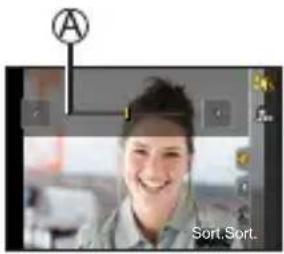
③ Touchez [Sort.].
- Si vous faites basculer le mode autofocus sur un réglage autre que ☐ (Détection de visage/œil), [Grain de peau] et [Mode Slim] ne seront plus disponibles.
![PANASONIC Lumix DC-G100D - Réglage de [Grain de peau] et [Mode Slim] - 3](/content/2026/04/667166/images/71dc3768228b22ff7c0d7069271f31321e726c9493fcf06c93f8ddb9a6f3f7aa.jpg)
2 : [Peau soyeuse]
- Si une partie de l'arrière-plan, ou autre, est d'une couleur proche de la couleur de la peau, elle est également adoucie.
- Ce mode peut s'avérer inefficace en cas d'éclairage insuffisant.
![PANASONIC Lumix DC-G100D - : [Peau soyeuse] - 1](/content/2026/04/667166/images/8725ca91fd323f19dd24e0543ca406d963c71b27206a682b6fbb6db9ac08e38f.jpg)
3 : [Douceur rétroéclairée]
![PANASONIC Lumix DC-G100D - : [Peau soyeuse] - 2](/content/2026/04/667166/images/aa517bb4677610f13487c5d5dcccc2cd33bf15e79015e9254441375ca451623d.jpg)
4 : [Ton reposant] 5 : [Visage d'enfant]![PANASONIC Lumix DC-G100D - : [Peau soyeuse] - 3](/content/2026/04/667166/images/baf94022b61bd3cb2f914a6c0f04ce8de7cda4f58168e2abbe8e2be807c6ecb9.jpg)
- Lorsque vous touchez le visage, une image fixe est enregistrée avec la mise au point et l'exposition réglées pour l'emplacement que vous venez de toucher.
![PANASONIC Lumix DC-G100D - : [Peau soyeuse] - 4](/content/2026/04/667166/images/f369e566618d6c515209c2da2d65255d7cbdf9315b8c96f45ad9d71eb07c7b06.jpg)
6 : [Paysage net] 7 : [Ciel bleu clair]![PANASONIC Lumix DC-G100D - : [Peau soyeuse] - 5](/content/2026/04/667166/images/ac5fdfb542e1c57232586e78a891394fda2736a99d21609fa38972a9d978867b.jpg)
9 : [Vif éclat du couchant]
![PANASONIC Lumix DC-G100D - : [Peau soyeuse] - 6](/content/2026/04/667166/images/6b7e3a22888c3fecbc4ace38ccff6d57cdfe18fb5f7b4ea1d17738b4b72054ec.jpg)
8 : [Lueur romantique du couchant]
![PANASONIC Lumix DC-G100D - : [Peau soyeuse] - 7](/content/2026/04/667166/images/1339e937b7d6fcfc530805a7c7b8b34305844480c04e96682cb044597f81da4e.jpg)
11 : [Paysage nocturne clair]
![PANASONIC Lumix DC-G100D - : [Peau soyeuse] - 8](/content/2026/04/667166/images/ea48216b2578e6c687b08d1466283a962c9b11afb873c85a7e5b6495022c32f4.jpg)
10 : [Eau scintillante]
- Il est possible que le filtre étoile utilisé dans ce mode provoque des effets de scintillement ailleurs que sur des surfaces liquides.
![PANASONIC Lumix DC-G100D - : [Peau soyeuse] - 9](/content/2026/04/667166/images/7095c8c22b982882331b7de2492b8841a967cf01e4d427d66aac3e659b926490.jpg)
![PANASONIC Lumix DC-G100D - : [Peau soyeuse] - 10](/content/2026/04/667166/images/1cdce955917152c1eff1936a88ec6ee4a0f1b75436fa2b9eda0f25718117298b.jpg)
12 : [Ciel nocturne froid]
14 : [Paysage nocturne artistique]
![PANASONIC Lumix DC-G100D - : [Peau soyeuse] - 11](/content/2026/04/667166/images/89152a41efbc96065b23ecdcd254bab7288beefc844eaf011567060de51f11e7.jpg)
15 : [Illuminations scintillantes]
![PANASONIC Lumix DC-G100D - : [Peau soyeuse] - 12](/content/2026/04/667166/images/5e54330cb32a79d9fdde49b8fccc3349756e599be2805f45972a75b38e715bb4.jpg)
16 : [Prise noct. manu.]
- Après avoir appuyé sur la touche d'obturateur, ne déplacez pas l'appareil photo pendant l'opération de rafale. • L'angle de vue se rétrécit légèrement.
![PANASONIC Lumix DC-G100D - : [Prise noct. manu.] - 1](/content/2026/04/667166/images/8a876586f9677bd8693872a03551da1e350fcdf48db9d2f279153c1d7dd3236b.jpg)
17 : [Portrait nuit claire]
- Trépied et retardateur recommandés.
- Lorsque [Portrait nuit claire] est sélectionné, assurez-vous que le sujet reste immobile pendant environ 1 seconde après la prise de la photo.
![PANASONIC Lumix DC-G100D - : [Portrait nuit claire] - 1](/content/2026/04/667166/images/015f4ac51b20af205edebf8e064d39c766f31d6376ec03a2bcaad2ac37998189.jpg)
- Pour l'enregistrement macro, il est déconseillé d'utiliser le flash.
![PANASONIC Lumix DC-G100D - : [Portrait nuit claire] - 2](/content/2026/04/667166/images/5d42d5200696f542eac33695ff49d6108c6bd4c4c92e3609eac3f51e713eb07e.jpg)
- Pour l'enregistrement macro, il est déconseillé d'utiliser le flash.
![PANASONIC Lumix DC-G100D - : [Portrait nuit claire] - 3](/content/2026/04/667166/images/b93cd02ac1cc72185923585c6f1a823e9a93a21553221fe134322e5ca5feb4c9.jpg)
- Pour l'enregistrement macro, il est déconseillé d'utiliser le flash.
![PANASONIC Lumix DC-G100D - : [Portrait nuit claire] - 4](/content/2026/04/667166/images/076da125485cf381ed99da30f7a6647891c7750e80e59df3ea6e8e96b9fcbe78.jpg)
- Le réglage par défaut de [Lampe ass. AF] est [NON].
![PANASONIC Lumix DC-G100D - : [Portrait nuit claire] - 5](/content/2026/04/667166/images/6ae2d40ad1ebab17c3f1d794eb452435696ead095f193d89cd28557ed735ebfa.jpg)
![PANASONIC Lumix DC-G100D - : [Portrait nuit claire] - 6](/content/2026/04/667166/images/f192f8e4c76563726da85022f0ea6f15d24109776fb57e7ec59907a79b07d102.jpg)
4. Mode d'enregistrement
Mode de Contrôle Créatif


Vous pouvez sélectionner les effets à appliquer parmi les échantillons d'image et prévisualiser ces effets sur l'écran.
1 Placez la molette de sélection de mode sur [
2 Sélectionnez l'effet de filtre.
- Appuyez sur pour sélectionner l'effet de filtre, puis appuyez sur MENU/SET.
- La sélection est également possible en faisant tourner ou
- Cet effet de filtre peut également être sélectionné en touchant un exemple d'image.
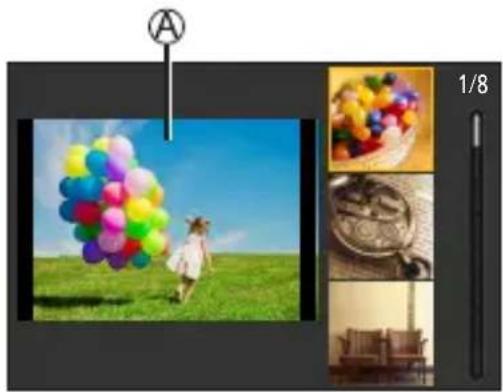
- Appuyez sur DISP. pour changer l'écran dans l'ordre suivant : affichage normal, affichage guide et affichage liste.
Le guide affiche la description de chaque filtre.

- Il est également possible d'afficher l'écran de sélection en touchant l'icône du mode d'enregistrement sur l'écran d'enregistrement.

- Selon l'effet du filtre, l'écran d'enregistrement peut sembler avoir des images manquantes.
- La [Éq.blancs] est verrouillée sur [ÉAB] et la sensibilité ISO sur [AUTO].

Menu Contrôle Créatif

→Sélectionnez

| [Effet de filtre] | Vous permet d'afficher l'écran de sélection de l'effet de filtre. |
| [Enreg. simult. ss filtre] | Vous permet de régler l'appareil photo pour enregistrer une image avec et sans effet de filtre simultanément. |
Types et réglages d'effets de filtre
1 Sur l'écran d'enregistrement, appuyez sur [WB] (▶).
2 Tournez — ou pour régler.
- Appuyez sur la touche d'obturateur à mi-course pour revenir à l'écran d'enregistrement.
- Lorsque l'effet de filtre est ajusté, l'icône du filtre sur l'écran d'enregistrement est signalée par [+].
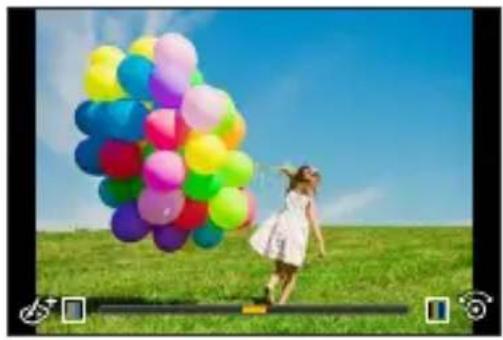
| Effet d'image Éléments | réglables |
| [Expressif] Éclat | |
| [Rétro] Coloration | |
| [Ancien temps] Contraste | |
| [Tons clairs] Coloration | |
| [Clair-obscur] Coloration | |
| [Sépia] Contraste | |
| [Monochrome] Coloration | |
| [Monochrome dynamique] Contraste | |
| [Monochrome brut] Effet d'image aux grains prononcés | |
| [Monochrome doux] Degré de défocalisation | |
| [Impressionnisme] Éclat | |
| [Dynamique élevée] Éclat | |
| [Dévelop. Croisé] | Coloration |
| [Effet jouet] | Coloration |
| [Effet jouet vif] | Plage dans laquelle la luminosité périphérique est réduite |
| [Procédé sans blanchiment] | Contraste |
| [Effet miniature] | Éclat |
| [Focus doux] | Degré de défocalisation |
| [Fantastique] | Éclat |
| [Filtre étoile] | Rayons de lumière courts/Rayons de lumière longs |
| Plus petit/Plus grand | |
| Rotation vers la gauche/Rotation vers la droite | |
| [Désatura. Partielle] Quantité de couleur retenue | |
| [Rayon de soleil] | Coloration |
Réglage du type de flou artistique ([Effet miniature])
① Réglez l'effet de filtre sur [Effet miniature]. ② Touchez [ ] puis [ ]. ③ Appuyez sur ▲ ou ▼ pour déplacer la zone de mise au point.
- Vous pouvez également déplacer la partie mise au point en touchant l'écran.
- Vous pouvez également changer l'orientation du flou en touchant ☐.
④ Tournez la molette pour changer la taille de la partie mise au point.
![PANASONIC Lumix DC-G100D - Réglage du type de flou artistique ([Effet miniature]) - 1](/content/2026/04/667166/images/ae20d667e8eba823f3c54bb8d7464e069bee4b6d4bad2a98e9c61a248b3c9ddf.jpg)
- Cette partie peut également être agrandie ou réduite en écartant ou en rapprochant les doigts sur l'écran.
- Pour réinitialiser le paramètre de la partie mise au point, appuyez sur DISP.
⑤ Appuyez sur [ ] pour valider.
![PANASONIC Lumix DC-G100D - Réglage du type de flou artistique ([Effet miniature]) - 2](/content/2026/04/667166/images/e8e9f3a2b493b02fe6597dfca4a6f3c821c7fea4a00ce7255c9d01fd6ff611a5.jpg)
- Aucun son n'est enregistré dans les images animées.
- La longueur de la vidéo enregistrée sera d'environ 1/8 de la durée d'enregistrement réelle. La durée d'enregistrement vidéo affichée sera environ 8 fois plus longue que la durée d'enregistrement affichée durant un enregistrement vidéo normal.
Selon la cadence d'enregistrement de la vidéo, le temps d'enregistrement des images animées et le temps d'enregistrement disponible peuvent être différents des valeurs ci-dessus.
- Si vous arrêtez l'enregistrement des images animées après très peu de temps, l'appareil photo peut continuer de filmer encore quelques instants.
![PANASONIC Lumix DC-G100D - Réglage du type de flou artistique ([Effet miniature]) - 3](/content/2026/04/667166/images/ae389a0199ac8a0410f86290fd4e587b62b62c69c36d65eec84b74e15cd8938f.jpg)
Réglage de la couleur à conserver ([Désaturation partielle])
① Réglez l'effet de filtre sur [Désaturation partielle].
② Touchez
![PANASONIC Lumix DC-G100D - Réglage de la couleur à conserver ([Désaturation partielle]) - 1](/content/2026/04/667166/images/0b28c09b39a978b6ff7ea3a244c37a7befa7e5d6f9005a955b9391c824e0f975.jpg)
puis
![PANASONIC Lumix DC-G100D - Réglage de la couleur à conserver ([Désaturation partielle]) - 2](/content/2026/04/667166/images/c731860d8d031a8aca8ab5c477855778339e0128377fcc9a7d5589220505b020.jpg)
③ Appuyez sur ▲▼ pour déplacer le cadre et sélectionner la couleur que vous souhaitez laisser.
- Vous pouvez également sélectionner la couleur que vous désirez laisser en touchant l'écran.
- Pour remettre le cadre au centre, appuyez sur DISP.
![PANASONIC Lumix DC-G100D - Réglage de la couleur à conserver ([Désaturation partielle]) - 3](/content/2026/04/667166/images/d75150f96f41768e7179de4f20ac23c198a779f112ad9c72bd0d60f395c6ebd2.jpg)
Appuyez sur pour valider.
![PANASONIC Lumix DC-G100D - Réglage de la couleur à conserver ([Désaturation partielle]) - 4](/content/2026/04/667166/images/94e916349c492581addcdcbe48d32fc81904dc941a49c35539fc4259e0354905.jpg)
Réglage de la position et de la taille de la source lumineuse ([Rayon de soleil])
① Réglez l'effet de filtre sur [Rayon de soleil].
② Touchez
![PANASONIC Lumix DC-G100D - Réglage de la position et de la taille de la source lumineuse ([Rayon de soleil]) - 1](/content/2026/04/667166/images/fdcbef6268a55c06fe244d8795b3d20e25b392e2212e4c1cac0a585ddabaa189.jpg)
puis [
![PANASONIC Lumix DC-G100D - Réglage de la position et de la taille de la source lumineuse ([Rayon de soleil]) - 2](/content/2026/04/667166/images/96a0e06b4c68589139c5211aae9862fb51cbcf631dc4bf5dacaf918963c219e3.jpg)
③ Appuyez sur ▲▼ pour déplacer la position centrale de la source lumineuse.
- La position de la source lumineuse peut également être changée en touchant l'écran.
![PANASONIC Lumix DC-G100D - Réglage de la position et de la taille de la source lumineuse ([Rayon de soleil]) - 3](/content/2026/04/667166/images/ab8bc22539f8fc258cdff96bb4e63b09c5c3444fa6695335498ce1861cd7c231.jpg)
Tournez ou pour régler la taille de la source lumineuse.
- Elle peut également être agrandie/réduite en écartant ou en rapprochant les doigts sur l'écran.
- Pour réinitialiser par défaut le paramètre de la source de lumière, appuyez sur DISP.
![PANASONIC Lumix DC-G100D - Réglage de la position et de la taille de la source lumineuse ([Rayon de soleil]) - 4](/content/2026/04/667166/images/6be0b6392146c19684cfd4e58a89c482458f0f24edf0ee42543de451f19910ce.jpg)
Appuyez sur MENU
Enregistrement d'images avec une luminosité et des degrés de flou différents
Luminosité
① Appuyez sur [ ② Tournez — pour ajuster la luminosité.
- Appuyez sur la touche d'obturateur à mi-course pour revenir à l'écran d'enregistrement.
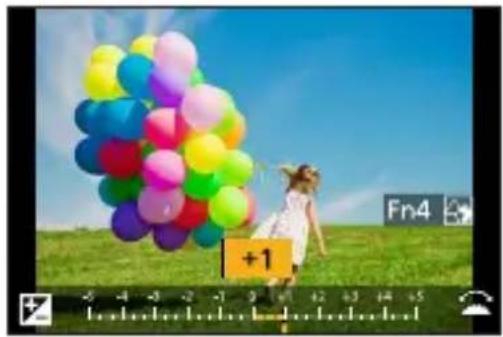
Flou de l'arrière-plan (fonction de contrôle du flou artistique)
① Appuyez sur [+] , puis sur [Fn4].
② Tournez ou pour ajuster l'état du flou artistique en arrière-plan.
- Appuyez sur la touche d'obturateur à mi-course pour revenir à l'écran d'enregistrement.
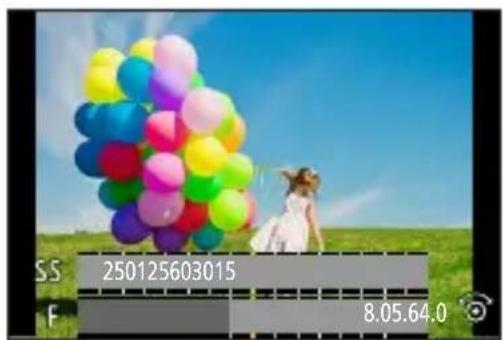
Au moyen de commandes sur écran tactile
① Touchez [4].
② Touchez l'option que vous souhaitez régler.
![[ ] : Réglage de l'effet de filtre [ ] : Degré de défocalisation [+] : Luminosité](/content/2026/04/667166/images/bbf3e1795765e9153e8013a60dd3fca74b2dcae106b73fe3a5e3062f73f434c5.jpg)
③ Faites glisser la barre de défilement ou le posemètre pour régler.
- Appuyez sur la touche d'obturateur à mi-course pour revenir à l'écran d'enregistrement.
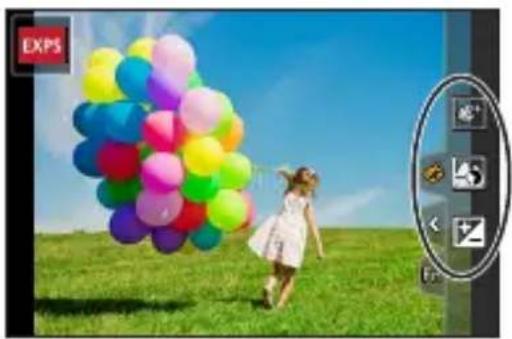
- La fonction de contrôle du flou artistique n'est pas disponible sous [Effet miniature] (mode [∅]).

- L'écran de réglage de la luminosité vous permet de régler le bracketing d'exposition sur ▲▼ :
[∅]→[∅]→[Param. affich. comp. expo.] (→339)
5. Enregistrement d'image
[Format]

![PANASONIC Lumix DC-G100D - [Format] - 2](/content/2026/04/667166/images/d2d0c28dda65bdc99d192db034879f24db9c6c92366cb252c6291dcf135f2d8c.jpg)
Vous pouvez sélectionner le format des images.
![PANASONIC Lumix DC-G100D - [Format] - 3](/content/2026/04/667166/images/bc117153b3c59cf858ee08dc88291a311fa24350a41898e12d5ad531025dcf54.jpg)
[4:3] Format d'un écran 4:3
[3:2] Format d'une pellicule d'appareil photo standard
[16:9] Format d'un téléviseur 16:9
[1:1] Format carré
![PANASONIC Lumix DC-G100D - [Format] - 4](/content/2026/04/667166/images/5d47f053c35f22330f2ded22fd1c69cb1f26dcbbcbca847eb397d7be628b2067.jpg)
- Lorsque la fonction suivante est en cours d'utilisation, [Format] n'est pas disponible :
- [Exposition multiple]
5. Enregistrement d'image
[Format imag]
![PANASONIC Lumix DC-G100D - [Format imag] - 1](/content/2026/04/667166/images/0369b018271c35d323d80ef2d8824bbbf6d3eea17b0817023e446cb9c2855bdd.jpg)
Permet de définir la taille d'image de la photo.
MENU SET → [ Sélectionnez [Format imag]
| [Format] 4:3 3:2 16:9 1:1 | ||||
| [Format imag] | [L] 20M5184×3888 | [L] 17M5184×3456 | [L] 14.5M5184×2920 | [L] 14.5M3888×3888 |
| [M] 10M3712×2784 | [M] 9M3712×2480 | [M] 8M3840×2160 | [M] 7.5M2784×2784 | |
| [S] 5M2624×1968 | [S] 4.5M2624×1752 | [S] 2M1920×1080 | [S] 3.5M1968×1968 | |
- Lorsque [Conv. télé ét.] ([Enr.]) est sélectionné, les tailles d'image [M] et [S] sont indiquées par [EX].
![PANASONIC Lumix DC-G100D - [Format imag] - 2](/content/2026/04/667166/images/90ce97d6208ed94c27ed1fe70542139a0b061c4736fca6ccd92a93759a7d9b86.jpg)
- Lorsque les fonctions suivantes sont en cours d'utilisation, [Format imag] n'est pas disponible :
- [PHOTO 4K], [Post focus]
- [RAW] ([Qualité])
- [Exposition multiple]
[Qualité]
![PANASONIC Lumix DC-G100D - [Qualité] - 1](/content/2026/04/667166/images/735a161795029a85369b4a933bbba0d5c9829625d0bbeda34906eed80da8e341.jpg)
![PANASONIC Lumix DC-G100D - [Qualité] - 2](/content/2026/04/667166/images/49dad2d9817a9a9f39067526c42cb3fe52956a530140380b3b2a9b6c4989db89.jpg)
![PANASONIC Lumix DC-G100D - [Qualité] - 3](/content/2026/04/667166/images/490c4f61aeea7098ab2073b0e2c4ee7a4f976a483b47e65854df5f974e127b49.jpg)
![PANASONIC Lumix DC-G100D - [Qualité] - 4](/content/2026/04/667166/images/8007dd4159395d8edb7b5fd81c63aa4b5f085e441c675809d1fc04584b7e28a8.jpg)
![PANASONIC Lumix DC-G100D - [Qualité] - 5](/content/2026/04/667166/images/3fdea3b4c370465aef81bc1576b05ff42f7b93643b67c8bfe4e653f83fd10462.jpg)
![PANASONIC Lumix DC-G100D - [Qualité] - 6](/content/2026/04/667166/images/2d55f43a318ac3da212dfdb3a775f31daa6e84c50106f9671484066ac0d32f5b.jpg)
![PANASONIC Lumix DC-G100D - [Qualité] - 7](/content/2026/04/667166/images/cc207c81db0aab037f52cc5cdc79d7ad90d6aa80c00250d2ebd4bd4e153d7d75.jpg)
![PANASONIC Lumix DC-G100D - [Qualité] - 8](/content/2026/04/667166/images/c372728628d5673b8fe272f44ef5953dcc161e4799c64187eec450620aa6f301.jpg)
![PANASONIC Lumix DC-G100D - [Qualité] - 9](/content/2026/04/667166/images/62e422c4adf7c77832b0c428d20125279f7e666764685c2659a985fe20933e25.jpg)
![PANASONIC Lumix DC-G100D - [Qualité] - 10](/content/2026/04/667166/images/977101689e32f12cabc7f2c4866d1e8b0f101f2d951fa778f3474cb415d6fb1d.jpg)
![PANASONIC Lumix DC-G100D - [Qualité] - 11](/content/2026/04/667166/images/a521650fb22379f2ddbc0e03b426fc561007cc14fac026c748c5839b18b437f2.jpg)
![PANASONIC Lumix DC-G100D - [Qualité] - 12](/content/2026/04/667166/images/f7c043f36a0931129745a3f31277669b4c1b27f3d87e698b7d862f54775aa110.jpg)
Réglez le taux de compression utilisé pour le stockage des images.
![PANASONIC Lumix DC-G100D - [Qualité] - 13](/content/2026/04/667166/images/e2b066bf543b67bbf7a568f4ed77c40d767d0a06e58c3960fb455f0e4c3caa75.jpg)
![PANASONIC Lumix DC-G100D - [Qualité] - 14](/content/2026/04/667166/images/c34ad0bbccfa3779dd44d0352b3d6528ec49727456d3597635d2449eb688f066.jpg)
![PANASONIC Lumix DC-G100D - [Qualité] - 15](/content/2026/04/667166/images/b6a71b53d11132eef149eb3d25396c38a5be3a081c4a79c21ac9e5b960e98d95.jpg)
Sélectionnez [Qualité]
| Paramètres | Format de fichier | Détails des paramètres |
![PANASONIC Lumix DC-G100D - [Qualité] - 16](/content/2026/04/667166/images/553050dd67760af7df679d18870e273d1a37350a3a6e18b4b8b9abbbfd0e0487.jpg) | JPEG | Images JPEG auxquelles la priorité a été donné à la qualité de l'image. |
![PANASONIC Lumix DC-G100D - [Qualité] - 17](/content/2026/04/667166/images/50e2e3f712858edd2bd2552eab1eac9420a0eaeadb13a69d13566bdcce756a33.jpg) | Images JPEG de qualité standard.Ceci est pratique pour augmenter le nombre de photos enregistrables sans changer la taille de la photo. | |
![PANASONIC Lumix DC-G100D - [Qualité] - 18](/content/2026/04/667166/images/a2e9c96e23189e97dc5ed4c9427f037d030e6424156c7f12fcd13aeca2eccf96.jpg) | RAW+JPEG | Ceci permet d'enregistrer des images RAW et JPEG ([ [ ] ou [ ] simultanément. |
![PANASONIC Lumix DC-G100D - [Qualité] - 19](/content/2026/04/667166/images/65a4febb0dc4cabfcd24b39e119df90b1255986704dfa8a0185c4773bf9c531b.jpg) | ||
![PANASONIC Lumix DC-G100D - [Qualité] - 20](/content/2026/04/667166/images/67df2a9eb2f0e1dd88f41ba7148d2530fc5b0e1f8847873dc126ef833ecb1c11.jpg) | RAW Ceci | permet d'enregistrer des images RAW. |
![PANASONIC Lumix DC-G100D - [Qualité] - 21](/content/2026/04/667166/images/2e154bd067280f2f9f2fa9b603432c834e70ebe774bfc71c9633e8a547dee5cd.jpg)
Remarque concernant le format RAW
Le format RAW fait référence aux données d'un format d'image qui n'ont pas été traitées.
La lecture et l'édition des images RAW nécessitent un appareil photo ou un logiciel adapté.
- Vous pouvez traiter les images RAW sur l'appareil photo. (→288)
- Utilisez le logiciel (« SILKYPIX Developer Studio » par Adwaa) pour traiter et éditer les fichiers RAW sur un ordinateur. (→435)
- Les photos prises avec [RAW] ne peuvent pas être affichées en étant agrandies à leur maximum durant la lecture. Prenez des photos avec [RAW] ou [RAW] si vous désirez contrôler leur mise au point sur l'appareil photo après l'enregistrement.

- Les images RAW sont toujours enregistrées à la taille [L] du rapport de format [4:3].
- Lorsque vous supprimez une image enregistrée avec [RAW] ou [RAW] sur l'appareil photo, les deux images RAW et JPEG seront supprimées en même temps.
- [RAW], [ ] et [ ] ne sont pas disponibles avec les fonctions suivantes :
- Mode [SCN] ([Prise noct. manu.])
- Lorsque les fonctions suivantes sont utilisées, [Qualité] n'est pas disponible :
[Param. Dossier/Fichier]
Permet de définir le nom de dossier et de fichier où sont sauvegardées les images.
| Nom de dossier Nom de fichier | |||
![PANASONIC Lumix DC-G100D - [Param. Dossier/Fichier] - 1](/content/2026/04/667166/images/eabc10f6fc28766d95847f0c605f92b5d12fcede4ae52e28e76aa31fcbe7b5cc.jpg) | ![PANASONIC Lumix DC-G100D - [Param. Dossier/Fichier] - 2](/content/2026/04/667166/images/b75b69ff040bc25a91ee4f94e8f5481716de4b5bb895a2a9fe7960d77869a4a7.jpg) | ||
| 1 | Numéro de dossier (3 chiffres, 100 à 999) | 3 | Espace couleur([P] : sRGB, [ _ ] : AdobeRGB) |
| 2 | Segment de 5 caractères définis par l'utilisateur | 4 | Segment de 3 caractères définis par l'utilisateur |
| 5 | Numéro de fichier (4 chiffres, 0001 à 9999) | ||
| 6 | Extension | ||
![PANASONIC Lumix DC-G100D - [Param. Dossier/Fichier] - 3](/content/2026/04/667166/images/3264c0295f1087710377f8debf99b4b99b48d9a08ed0a189ae321d1fad4e970d.jpg)
![PANASONIC Lumix DC-G100D - [Param. Dossier/Fichier] - 4](/content/2026/04/667166/images/bce82ca5d82bdb7bb570a11015b22fab763a3f8e06684e97966d5760937153b4.jpg)
1 Sélectionnez [Param. Dossier/Fichier]
| [Sélectionner Dossier] | Permet de sélectionner un dossier pour stocker les images. | |
| [Créer un nouveau dossier] | Permet de créer un nouveau dossier avec un numéro incrémenté.• S'il n'y a aucun dossier enregistrable sur la carte, un écran de remise à zéro du numéro de dossier s'affiche. | |
| [OK] | Permet d'incrémenter le numéro de dossier sans changer le segment de 5-caractères définis par l'utilisateur (2 au-dessus). | |
| [Modif] | Permet de changer le segment de 5 caractères définis par l'utilisateur (2 au-dessus). Cela incrémentera également le numéro de dossier. | |
| [Param. Nom de Dossier] | [Lien Numéro Dossier] | Permet d'utiliser le segment de 3 caractères définis par l'utilisateur (4 au-dessus) pour définir le numéro de dossier (1 au-dessus). |
| [Paramètre utilisateur] | Permet de changer le segment de 3 caractères définis par l'utilisateur (4 au-dessus). | |
- Caractères disponibles : caractères alphabétiques (majuscules), chiffres, [ _ ] (voir « Saisie des caractères » (→374))
![PANASONIC Lumix DC-G100D - Sélectionnez [Param. Dossier/Fichier] - 1](/content/2026/04/667166/images/83df206e6d344f79fbc469e4599446517777c2fb79a1c3340fd9aa4d77770745.jpg)
- Chaque dossier peut contenir jusqu'à 1000 fichiers.
- Les numéros de fichier sont attribués séquentiellement de 0001 à 9999 dans l'ordre d'enregistrement. Si vous changez le dossier de stockage, le numéro suivant le dernier numéro de fichier sera attribué.
- Dans les cas suivants, un nouveau dossier avec un numéro incrémenté sera automatiquement créé lors de la sauvegarde d'un nouveau fichier : – Le nombre de fichiers dans le dossier actuel est de 1000. – Le nombre de fichiers est de 9999.
- Aucun nouveau dossier ne peut être créé s'il existe des dossiers numérotés de 100 à 999. Nous vous conseillons de sauvegarder vos données et de formater la carte.
[Renum.fichier]
Actualisez le numéro de dossier pour réinitialiser le numéro de fichier à 0001.
![PANASONIC Lumix DC-G100D - [Renum.fichier] - 1](/content/2026/04/667166/images/e5b84c7f96a6936b1c9a8df36b6176accc414f6327364114c24f07357c4b90ca.jpg)
![PANASONIC Lumix DC-G100D - [Renum.fichier] - 2](/content/2026/04/667166/images/5a34d81162706096bd8c3ec60ef5b82745084c5892567d2b04f0b70ddb3ee91f.jpg)
1 Sélectionnez [Renum.fichier]
![PANASONIC Lumix DC-G100D - [Renum.fichier] - 3](/content/2026/04/667166/images/d8cf5fc75e09f0522b4ee0b8fa84c9301cdf341ac043deb0b03589b5b38c0440.jpg)
- Lorsque le numéro de dossier atteint 999, le numéro ne peut plus être réinitialisé.
Nous vous conseillons de faire la sauvegarde de vos données et de formater la carte.
- Pour réinitialiser le numéro de dossier sur 100 :
① Exécutez [Formater] pour formater la carte. (→40)
② Exécutez [Renum.fichier] pour réinitialiser le numéro de fichier.
③ Sélectionnez [Oui] sur l'écran de restauration du numéro de dossier.
6. Mise au point/Zoom
Sélection du mode de mise au point


Sélection de la méthode de mise au point (mode de mise au point) qui correspond au mouvement du sujet.
Réglez le mode de mise au point.


Mode de Focus]
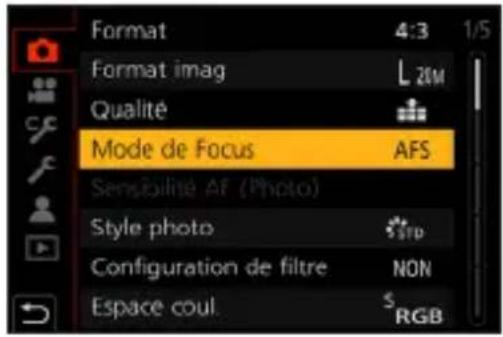
| [AFS] | Cela est adapté à l'enregistrement de sujets immobiles.Lorsque le déclencheur est pressé à mi-course, l'appareil photo fait la mise au point une fois.La mise au point reste verrouillée tant que le déclencheur est pressé à mi-course. |
| [AFF]*1 | Cela est adapté à l'enregistrement des sujets dont il est impossible de prédire les mouvements.Si le sujet bouge tandis que la touche d'obturateur est pressée à mi-course, la mise au point se réajuste automatiquement en fonction des mouvements du sujet. |
| [AFC]*1 | Cela est adapté à l'enregistrement de sujets mobiles.Tant que le déclencheur est pressé à mi-course, la mise au point se réajuste de façon constante pour correspondre aux mouvements du sujet. |
| [MF] | Mise au point manuelle. Utilisez cela lorsque vous désirez bloquer la mise au point ou éviter d'activer la mise au point automatique.(→148) |
*1 Ceci permet d'anticiper le mouvement du sujet, en maintenant la mise au point. (Anticipation du mouvement)

- Dans les cas suivants, [AFF] ou [AFC] fonctionne de la même manière que [AFS] lorsque la touche d'obturateur est enfoncée à mi-course :
- Mode [BM], mode [S&Q]
- [Rafale 4K (S/S)]
- En situation de faible luminosité
- [AFF] n'est pas disponible lors de l'enregistrement de photos 4K. La mise au point continue fonctionne pendant l'enregistrement.
- Cette fonction n'est pas disponible pour l'enregistrement avec mise au point postérieure.
6. Mise au point/Zoom
Utilisation de la mise au point automatique (MAP)

MAP fait référence à la mise au point automatique.
Sélectionnez le mode de mise au point et le mode MAP appropriés pour le sujet et la scène.
1 Réglez le mode de mise au point. (→126)
MENU / SET → [icône]/[icône] → [Mode de Focus] → [AFS]/[AFF]/[AFC]
2 Sélectionnez le mode AF.
- Appuyez sur ☐ (◀) pour afficher l'écran de sélection du mode AF et validez avec Ⓜ. (→131)
- En mode [ɪt], chaque pression sur ☐ ( ) permet de basculer entre ☐ et ☐ (→80)
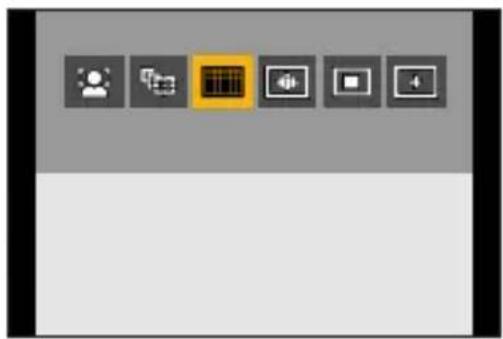
3 Appuyez à mi-course sur le déclencheur.
- La mise au point automatique s'active.
Ⓐ Affichage de mise au point Ⓑ Zone AF
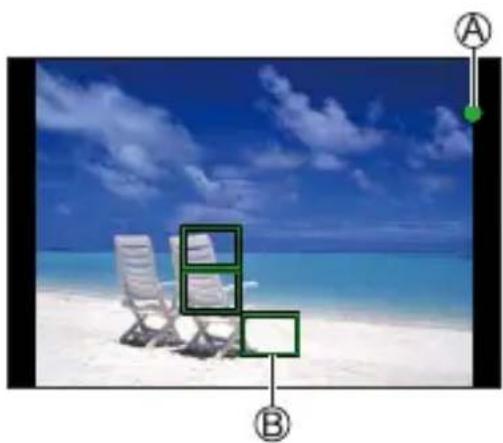
| Mise au point | ||
| Au point Flou | ||
| Affichage de mise au point S'allume Clignotement | ||
| Zone AF | Vert | — |
| Bip MPA | Deux bips | — |
MAP sous faible éclairage
- Dans un environnement sombre, l'AF pour faible éclairage fonctionne automatiquement, et l'affichage de la mise au point apparaît sous la forme [BAS].
- L'achèvement de la mise au point peut prendre plus de temps que d'habitude.
MPA dans un ciel étoilé
- Si l'appareil photo détecte des étoiles dans un ciel nocturne après avoir déterminé la MPA sous faible éclairage, la fonction MPA dans un ciel étoilé sera activée. Une fois la mise au point effectuée, l'affichage de la mise au point affiche [STAR], et la zone AF apparaît dans la zone au point.
- Les bords de l'écran ne peuvent pas détecter la MPA dans un ciel étoilé.

Sujets et conditions d'enregistrement pouvant être difficiles à mettre au point avec le mode MPA
– Sujets à déplacements rapides – Sujets extrêmement éclairés – Sujets sans contraste – Sujets enregistrés à travers une vitre – Sujets situés près d'objets brillants – Sujets dans des endroits très sombres – En enregistrant des sujets se trouvant très loin et à proximité

- Lorsque les opérations suivantes sont effectuées lors de l'enregistrement avec [AFF] ou [AFC], la mise au point de l'appareil photo peut prendre un certain temps.
– Lors d'un zoom du grand angle au téléobjectif – Lorsque le sujet passe soudainement d'éloigné à proche
- Si vous utilisez le zoom après avoir effectué la mise au point, celle-ci pourrait être faussée. Dans ce cas, refaites la mise au point.
- Vous pouvez déclencher rapidement en appuyant à mi-course sur la touche d'obturateur :
[CF]→[rocS]→[Déclenc. mi-course] (→333)
- Lorsque les tremblements de l'appareil photo sont réduits, il est possible de faire la mise au point automatiquement :
[∅]→[∅CS]→[AF rapide] (→334)
[Sensibilité AF (Photo)]

![PANASONIC Lumix DC-G100D - [Sensibilité AF (Photo)] - 2](/content/2026/04/667166/images/8f1d0c53a017edbb80d64f4c9a695a3251cd93b781e6b7284914db6458b85edd.jpg)
Permet de définir la sensibilité du suivi des mouvements des sujets.
1. Réglez le mode de mise au point sur [AFF] ou [AFC]. (→126) 2. Réglez [Sensibilité AF (Photo)].
![PANASONIC Lumix DC-G100D - [Sensibilité AF (Photo)] - 3](/content/2026/04/667166/images/b5b3311b9fe8e65a753260da04641277ca36b14cf99dec30b28d8b6deee1c793.jpg)
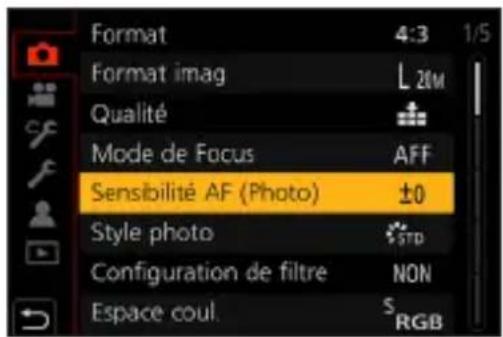
| + | Lorsque la distance avec le sujet change de façon importante, l'appareil photo refait immédiatement la mise au point. Vous pouvez faire la mise au point sur différents sujets, l'un après l'autre. |
| - | Lorsque la distance avec le sujet change de façon importante, l'appareil photo attend un peu avant de refaire la mise au point. Cela vous permet d'empêcher le réajustement accidentel de la mise au point lorsque, par exemple, un sujet se déplace à travers l'image. |
![PANASONIC Lumix DC-G100D - [Sensibilité AF (Photo)] - 5](/content/2026/04/667166/images/28df11d4c80c70d0102be28de6795196897daaf8c92e43351ee8f288e52cf191.jpg)
- Lorsque les fonctions suivantes sont en cours d'utilisation, [Sensibilité AF (Photo)] n'est pas disponible : - [PHOTO 4K], [Post focus]
Sélection du mode MPA

Sélectionnez la méthode de mise au point qui correspond à la position et au nombre de sujets.
1. Appuyez sur [☐( )
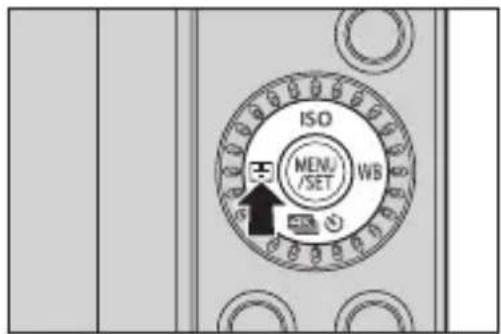
2. Sélectionnez le mode MPA.
- Appuyez pour sélectionner un élément puis appuyez sur MENU / SET. La sélection est également possible en faisant tourner ou
| [Détection visage/œil] | →133 | |
| [Suivi] | →135 | |
| [49-zones] | →137 | |
| etc. | Personnalisation multiple | →138 →140 |
| [1-zone] | →141 | |
| [Point précis] | →142 |
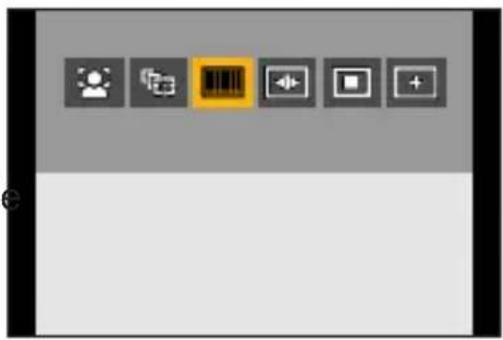
- Lorsque les fonctions suivantes sont en cours d'utilisation, [ˈʃ n'est pas disponible : - [Paysage nocturne clair], [Ciel nocturne froid], [Paysage nocturne chaud], [Paysage nocturne artistique], [Illuminations scintillantes], [Prise noct. manu.], [Nourriture appétissante], [Beau dessert] (mode [SCN])
- Lorsque les fonctions suivantes sont en cours d'utilisation, [T] n'est pas disponible : - [Intervallomètre] - [Composition en affichage réel]
- Lorsque le mode de mise au point est réglé sur [AFF] ou [AFC], [+] n'est pas disponible.
- Lorsque les fonctions suivantes sont en cours d'utilisation, le mode AF est fixé sur [●] ([Détection visage/œil]):
- Mode Autoportrait (S[●:] en mode AF n'est pas disponible avec le mode d'enregistrement actuel, un réglage de mise au point disponible pour chaque mode d'enregistrement sera utilisé.)
- Lorsque les fonctions suivantes sont en cours d'utilisation, le mode MPA est fixé sur [■] :
- [Zoom num.] - [Effet miniature] (mode [/])
- Lorsque les fonctions suivantes sont en cours d'utilisation, [Mode AF] n'est pas disponible :
- [Post focus] - [Mise au point glissante] ([Clip vidéo instantané])
- Lorsque [Zoom num.] est réglé, il est impossible de déplacer la zone AF ou de modifier sa taille.

[Détection visage/œil]
L'appareil photo détecte automatiquement les visages et les yeux des sujets.
Lorsque l'appareil photo détecte le visage d'une personne, une zone AF s'affiche.
| Jaune | Zone MPA qui doit être mise au point. L'appareil photo sélectionne celle-ci automatiquement. |
| Blanc | Affiché lorsque plusieurs sujets sont détectés. |
- La détection des yeux fonctionne uniquement si ceux-ci se trouvent à l'intérieur du cadre jaune.
![PANASONIC Lumix DC-G100D - [Détection visage/œil] - 1](/content/2026/04/667166/images/f10895d4079ed882a5aaeb2685c9a462815eea47cbf5747d467c02f764513dad.jpg)
Préciser les yeux à mettre au point
① Touchez les yeux à utiliser pour la mise au point.
- Pour annuler les réglages spécifiés, touchez [AF].
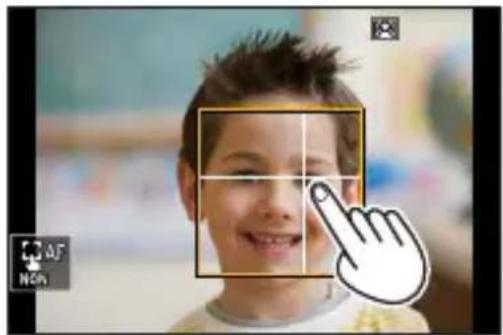
- L'œil à mettre au point ne peut pas être modifié si [Recadrage 4K Live] est réglé.
- Lorsque les yeux d'une personne sont détectés, la mise au point s'effectue sur l'œil se trouvant le plus près de l'appareil photo.
L'exposition se réglera sur le visage. (Lorsque [Mode mesure] est sur ☐)
• L'appareil photo peut détecter le visage de 15 personnes. - Si aucun humain n'est détecté, l'appareil photo fonctionne comme [ ].
- Durant l'enregistrement, vous pouvez faire fonctionner la portée de collecte du son du microphone intégré avec la fonction de détection visage/yeux :

[Microphone intégré] (→267)

Déplacement et modification de la taille de la zone MPA jaune
① Appuyez sur [☐☐☐] pour afficher l'écran de sélection du mode AF. ② Sélectionnez [ ] puis appuyez sur ▼. ③ Appuyez sur ▲▼ pour déplacer la position de la zone MPA. ④ Tournez — ou pour changer la taille de la zone AF. ⑤ Appuyez sur MENU SET
- Sur l'écran d'enregistrement, appuyez sur MENU SET, ou touchez [ ] pour annuler le réglage de la zone MPA.
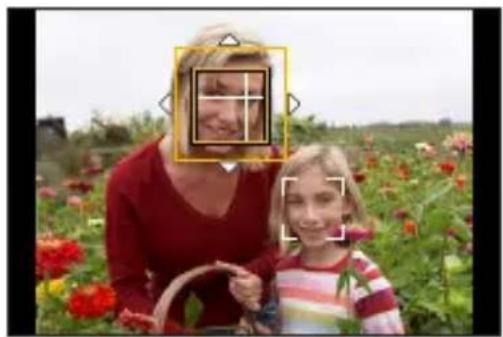
Commandes sur l'écran de déplacement de la zone MPA
| Commande par touche | Commande tactile | Description des commandes |
| Toucher Déplace la zone MPA. | ||
| Écarter/pincer Agrandit/réduit la zone MPA par petites étapes. | ||
| — Agrandit/réduit la zone MPA. | ||
| [DISP.] [Réinit.] | Première fois : Remet la position de la zone MPA au centre.Seconde fois : Remet la taille de la zone MPA sur son paramètre par défaut. | |

[Suivi]
La zone AF suit les mouvements du sujet, en maintenant la mise au point.
Démarrage du suivi.
- Dirigez la zone MPA sur le sujet et appuyez à mi-course sur le déclencheur.
- Lorsque le sujet est reconnu, la zone de recherche MPA devient verte. Lorsque vous relâchez la touche d'obturateur, la zone de recherche MPA devient jaune et la mise au point demeure automatiquement sur le sujet.
- La même commande peut être exécutée en touchant le sujet.
- Pour arrêter la Recherche MPA → Touchez [AF] ou appuyez sur MENU SET
- Si le suivi échoue, la zone MPA clignote en rouge.
- Réglez [Mode mesure] sur [ pour continuer à ajuster également l'exposition.
- Dans le cas suivant, [T] fonctionne comme ☐ - [Eau scintillante], [Illuminations scintillantes], [Image douce d'une fleur], [Monochrome] (mode [SCN]) - [Sépia], [Monochrome], [Monochrome dynamique], [Monochrome brut], [Monochrome doux], [Focus doux], [Filtre étoile], [Rayon de soleil] (mode ☐ ) - [Monochrome], [L.Monochrome], [L.Monochrome D] ([Style photo]) - Lorsque le sujet est petit

Déplacer la position de la zone MPA
① Appuyez sur [☐( ) pour afficher l'écran de sélection du mode AF. ② Sélectionnez [ ] puis appuyez sur ▼. ③ Appuyez sur ▲▼ pour déplacer la position de la zone MPA.
- Vous pouvez également déplacer la zone MPA par toucher.
• Pour remettre la position au centre, appuyez sur DISP.
④ Appuyez sur MENU SE

[49-zones]
L'appareil photo choisit la meilleure zone AF pour la mise au point parmi les 49 zones.
Lorsque plusieurs zones MPA sont sélectionnées, celles-ci seront toutes mises au point.
![PANASONIC Lumix DC-G100D - [49-zones] - 1](/content/2026/04/667166/images/0048439b09a0395277f9956d80e2418dd4de6c57d6163a4120bc57d2216f55ec.jpg)
Déplacer et modifier la taille de la zone AF
Vous pouvez régler la position de mise au point en sélectionnant un groupe de zone AF. La zone AF, configurée avec 49 points, est divisée en groupes composés de 9 points chacun (6 points ou 4 points pour les groupes situés aux bords de l'écran).
① Appuyez sur [☐( ) pour afficher l'écran de sélection du mode AF. ② Sélectionnez [ ] puis appuyez sur ▼. ③ Appuyez sur ▲▼ pour sélectionner un groupe de zone AF.
- Vous pouvez également déplacer la zone AF par toucher.
- Pour remettre la position de la zone AF au centre, appuyez sur DISP.
④ Appuyez sur

- Le réglage de la zone AF est effacé lorsque [ ] est enfoncé ou que [AF] est touché.


- La méthode d'affichage de la zone AF utilisant la mise au point sur 49 zones peut être modifiée :


[Affichage de la zone AF] (→337)
Exemples de groupe
Forme idéale pour le balayage, etc.
[Motif vertical]
Forme idéale pour enregistrer des structures, etc.
[Motif central]
Dans les 49 zones AF, une zone centrale ovale peut être mise au point.
![PANASONIC Lumix DC-G100D - [Motif central] - 1](/content/2026/04/667166/images/c2a9963bfdbe8de4726866d14c1b31b694b9392159201f09bcf98f5a96ee5c82.jpg)
Déplacement et modification de la taille de la zone MPA
① Appuyez sur [☐☐☐) pour afficher l'écran de sélection du mode AF. ② Sélectionnez une icône Personnalisation multiple ([ +, etc.), puis appuyez sur ▲. ③ Sélectionnez [—], [□] ou [⊕] puis appuyez sur ▼.
④ Appuyez sur ▲▼ pour déplacer la position de la zone MPA.
- Vous pouvez également déplacer la zone MPA par toucher.
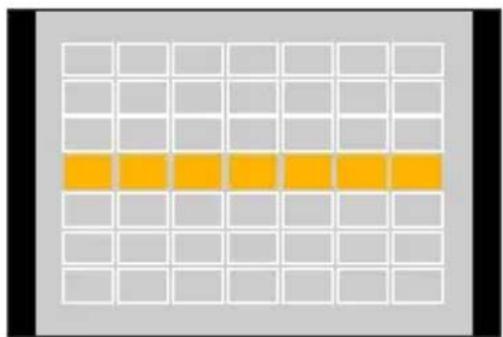
⑤ Tournez — ou pour changer la taille de la zone AF.
- Vous pouvez également écarter/pincer vos doigts sur la zone MPA pour changer la taille.
- La première pression sur DISP. remet la position de la zone AF au centre. La seconde pression remet la taille de la zone AF sur son réglage par défaut.
⑥ Appuyez sur

Enregistrement de la zone AF définie dans [C1], [C2] et [C3] (Personnaliser)
1 Appuyez sur ▲ sur l'écran de l'étape ③. 2 Utilisez ▲▼ pour sélectionner l'icône cible d'enregistrement, puis appuyez sur [MENU/SET].
![PANASONIC Lumix DC-G100D - Enregistrement de la zone AF définie dans [C1], [C2] et [C3] (Personnaliser) - 1](/content/2026/04/667166/images/00953fc3bb9d26621496888135a5cfd7886adba183284464e9d0782872fa6ba8.jpg)
![PANASONIC Lumix DC-G100D - Enregistrement de la zone AF définie dans [C1], [C2] et [C3] (Personnaliser) - 2](/content/2026/04/667166/images/5c2aa6981f76732e234382845311f009adb3278a321381541099f130c7fc5510.jpg)
- Les réglages ajustés dans [C1], [C2] ou [C3] seront ramenés aux réglages par défaut lorsque l'appareil photo sera mis hors tension.
![PANASONIC Lumix DC-G100D - Enregistrement de la zone AF définie dans [C1], [C2] et [C3] (Personnaliser) - 3](/content/2026/04/667166/images/cbeec0f7db8460eafd7d09c0eb57359bbf524d01f78972e863231eec2ecbd158.jpg)
- La méthode d'affichage de la zone AF utilisant la mise au point sur 49 zones peut être modifiée :
[MENU/SET] → [Personnaliser] → [Affichage de la zone AF] (→337)
![PANASONIC Lumix DC-G100D - Enregistrement de la zone AF définie dans [C1], [C2] et [C3] (Personnaliser) - 4](/content/2026/04/667166/images/99abb5ed7fe31cb946b7675edb6a3439811bbfd877890011c0c1c722f0f8b4ed.jpg)
Personnalisation multiple (C1 à C3)
La forme de la zone AF peut être réglée librement dans les 49 zones AF. La zone AF définie peut être mémorisée en utilisant [C1] à [C3].
① Appuyez sur [MENU/SET] pour afficher l'écran de sélection du mode AF. ② Sélectionnez une icône Personnalisation multiple ([C1], etc.), puis appuyez sur ▲. ③ Sélectionnez entre [C1] et [C2], puis appuyez sur ▼.
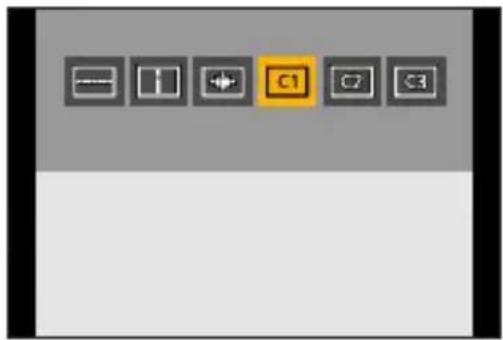
④ Sélectionnez la zone AF.
- Commande tactile Touchez la zone sur laquelle créer la zone AF.
- Pour sélectionner plusieurs endroits, glissez sur l'écran.
- Pour annuler la sélection de la zone AF sélectionnée, touchez-la une nouvelle fois.
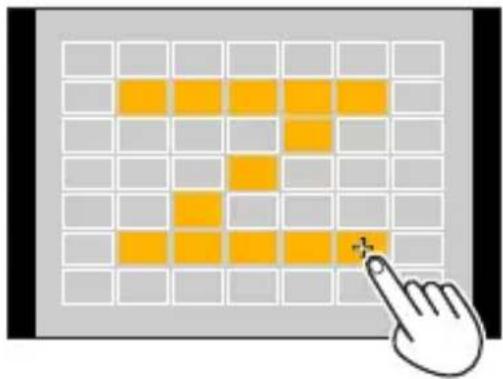
• Commande par touche
Appuyez sur ▲▼◀ pour sélectionner la zone AF, puis validez avec [MENU/SET].
(Répéter ceci)
- Pour annuler la sélection de la zone AF sélectionnée, appuyez une nouvelle fois sur MENU/SET.
- Pour annuler toutes les sélections, appuyez sur DISP.
⑤ Appuyez sur [Fn4].

- La méthode d'affichage de la zone AF utilisant la mise au point sur 49 zones peut être modifiée :
[∅] → [∅] → [Affichage de la zone AF] (→337)
[1-zone]
Précisez l'endroit à mettre au point.
![PANASONIC Lumix DC-G100D - [1-zone] - 1](/content/2026/04/667166/images/132ea2489ad6cebc174c39d273e6c57fb3c3df4140d3c8c0909b003ca91a5115.jpg)
Déplacement et modification de la taille de la zone MPA
① Appuyez sur [☐( ) pour afficher l'écran de sélection du mode AF.
② Sélectionnez ☐ , puis appuyez sur ▼.
③ Appuyez sur ▲▼ pour déplacer la position de la zone MPA.
④ Tournez — ou pour changer la taille de la zone AF.
⑤ Appuyez sur MENU "5E"
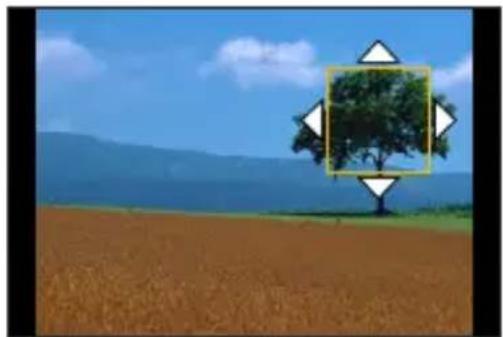
- Consultez « Commandes sur l’écran de déplacement de la zone MPA » à la page 134 pour avoir des informations sur les commandes de déplacement de la zone MPA.
+ [Point précis]
Vous pouvez effectuer une mise au point plus précise sur un petit point.
Si vous appuyez à mi-course sur le déclencheur, l'écran qui vous permet de vérifier la mise au point sera agrandi.
![PANASONIC Lumix DC-G100D - + [Point précis] - 1](/content/2026/04/667166/images/a60d81d736f89466fa6ac402073cc334885776ac4cb8b9287656ee70b8b0d57a.jpg)
Déplacement de la position de la zone MPA
① Appuyez sur [☐☐) pour afficher l'écran de sélection du mode AF. ② Sélectionnez [+] puis appuyez sur . ▼ ③ Appuyez sur ▲▼ pour sélectionner la position de [+], puis appuyez sur MENU SET.
- Une partie sélectionnée de l'écran sera agrandie.
- La zone MPA ne peut pas être déplacée sur le bord de l'écran.
④ Appuyez sur ▲▼ pour régler précisément la position de [+].
⑤ Appuyez sur MENU
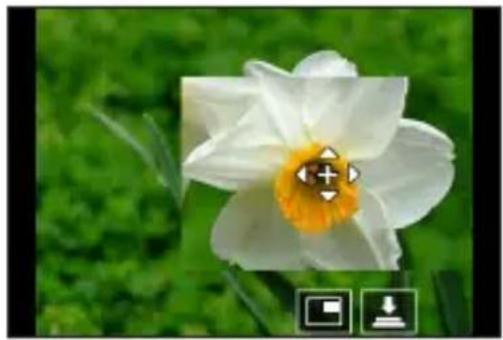
Commandes sur la fenêtre d'agrandissement
| Commande par touche | Commande tactile | Description des commandes |
| ▲▼◀▶ | Toucher Permet de déplacer [+]. | |
 | Écarter/pincer Agrandit/réduit l’écran par petits incréments. | |
 | — Agrandit/réduit l’écran. | |
| — |  | Permet de changer l’agrandissement de la fenêtre (mode fenêtré/mode plein écran).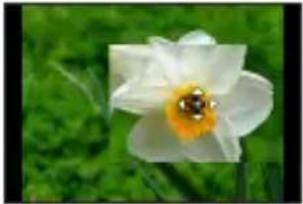  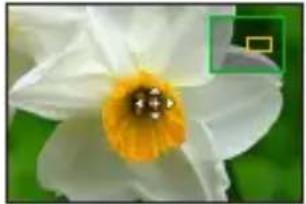 |
| [DISP.] [Réinit.] | Première fois : Retour sur l’écran de l’étape 3.Seconde fois : Remet la position de la zone MPA au centre. | |
- Lorsque la photo s'affiche en mode fenêtré, vous pouvez l'agrandir environ de 3x à 6x. Lorsque la photo s'affiche en plein écran, vous pouvez l'agrandir environ de 3x à 10x.
- Vous pouvez également prendre une photo en touchant [↓].

- Lorsque les fonctions suivantes sont en cours d'utilisation, [1] passe sur

- Enregistrement vidéo, [PHOTO 4K]

- Vous pouvez changer la méthode d'affichage de l'écran agrandi :

6. Mise au point/Zoom
Déplacement de la zone AF de façon tactile
Vous pouvez déplacer la zone MPA vers une zone touchée sur l'écran.
Optimisation de la mise au point et de la luminosité sur la position touchée
Réglez [AF tactile].
![PANASONIC Lumix DC-G100D - Réglez [AF tactile]. - 1](/content/2026/04/667166/images/f898d2609d599c4399bb710a45e2371f9335563dd03238c0adf87320c8289477.jpg)
| [AF] | Permet de faire la mise au point sur le sujet touché. |
| [AF+AE] | Permet de faire la mise au point et d'ajuster la luminosité sur le sujet touché. |
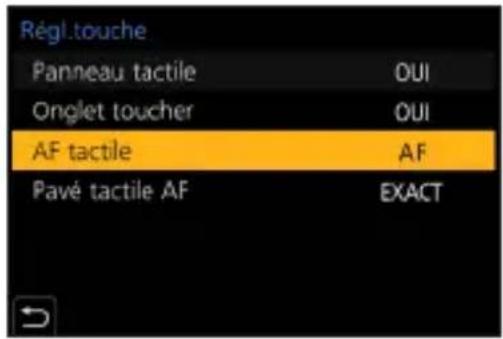
• Le paramètre par défaut est [AF].
Mise au point sur la position touchée ([AF])
① Touchez le sujet.
- La zone MPA se déplace vers la position touchée.
La taille de la zone AF peut être réglée lorsque le mode AF utilise les options suivantes :
- ☐ ([Détection visage/œil]), ☐ ([1-zone]), ☐ ([Point précis]) - ☐ etc. ([Motif vertical], [Motif horizontal] ou [Motif central] de Personnalisation Multiple)
② Étirez/pincez pour changer la taille de la zone MPA.
- La première fois que [Réinit.] est touché, la position de la zone MPA revient au centre. La deuxième touche remet la taille de la zone MPA sur son réglage par défaut.
- Avec [+], les actions seront effectuées sur un écran agrandi. (→143)
③ Touchez [Rég.].
- Dans [+], touchez [Sort.].
![PANASONIC Lumix DC-G100D - ③ Touchez [Rég.]. - 1](/content/2026/04/667166/images/763875ac99853018807f3fb115761972d6a4a121ca65560473589b070048a89c.jpg)
Mise au point et réglage de la luminosité sur la position touchée ([AF+AE])
① Touchez le sujet pour lequel vous désirez régler la luminosité.
- À la position touchée, une zone AF qui fonctionne de la même manière que [■] s'affiche. Ceci permet de placer un point pour ajuster la luminosité au centre de la zone MPA.
- [Mode mesure] est réglé sur [◀◀], lequel est utilisé exclusivement pour [AE tactile].
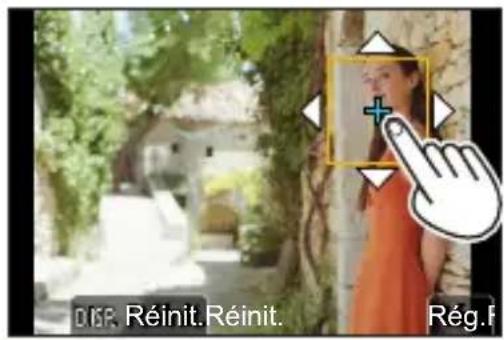
② Étirez/pincez pour changer la taille de la zone MPA.
- La première fois que [Réinit.] est touché, la position de la zone MPA revient au centre. La deuxième touche remet la taille de la zone MPA sur son réglage par défaut.
③ Touchez [Rég.].
- Le réglage de la zone [AF+AE] est annulé si vous appuyez sur [AF AE] (lorsque [■] est défini :
[NOVAE]) sur l'écran d'enregistrement.
![PANASONIC Lumix DC-G100D - Mise au point et réglage de la luminosité sur la position touchée ([AF+AE]) - 2](/content/2026/04/667166/images/92ba7f50090e1940e1d1a2ace3cb9e5f64c9d67221bf03dfeb841ebb3e4f99cf.jpg)
- Lorsque les fonctions suivantes sont en cours d'utilisation, [AF+AE] n'est pas disponible :
- [Zoom num.] – [Recadrage 4K Live]
Déplacer la Zone AF lors de l'affichage dans le viseur
Lors de l'affichage dans le viseur, vous pouvez toucher l'écran pour changer la position et la taille de la zone MPA.
1 Réglez [Pavé tactile AF].
![MENU /SET → [C/C] → [Régl.] [Régl. touche] → [Pavé tactile AF] → [EXACT]/ [OFFSET1] à [OFFSET7]](/content/2026/04/667166/images/8d3d570a6a0d0179547555fb635675744280fec282e387b55318507c924ce450.jpg)
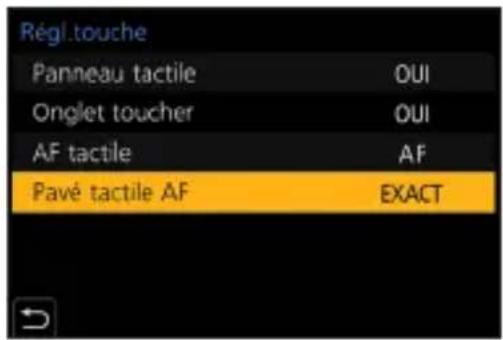
2 Déplacez la position de la zone MPA.
- Lors de l'affichage dans le viseur, touchez l'écran.
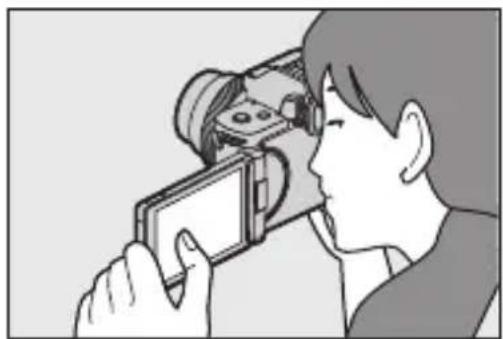
3 Changez la taille de la zone MPA.
- Tournez ou .
- La première pression sur DISP. remet la position de la zone MPA au centre. La seconde pression remet la taille de la zone MPA sur son réglage par défaut.
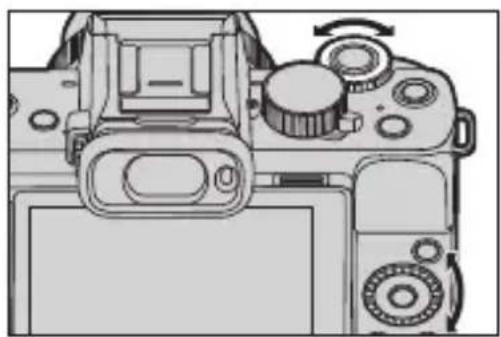
4 Validez votre sélection.
- Appuyez à mi-course sur le déclencheur.
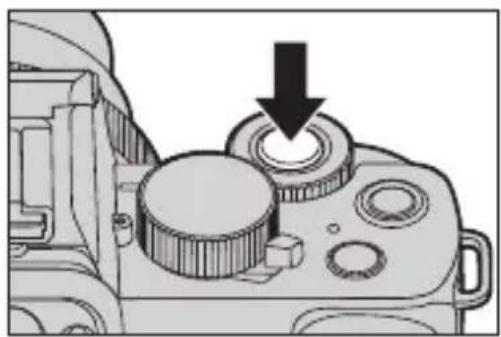
| [EXACT] | Déplace la zone MPA du viseur en touchant une position désirée sur le pavé tactile. | 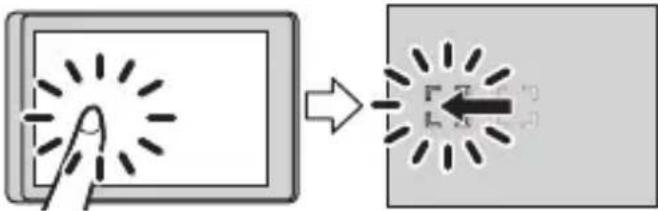 |
| [OFFSET1] à [OFFSET7] | Permet de déplacer la zone MPA du Viseur en fonction de la distance que vous effectuez en faisant glisser votre doigt sur le pavé tactile.Sélectionnez la plage à détecter à l’aide de la commande de glissement.[OFFSET1] (toute la zone)/[OFFSET2] (moitié droite)/ [OFFSET3] (en haut à droite)/[OFFSET4] (en bas à droite)/ [OFFSET5] (moitié gauche)/[OFFSET6] (en haut à gauche)/ [OFFSET7] (en bas à gauche) | 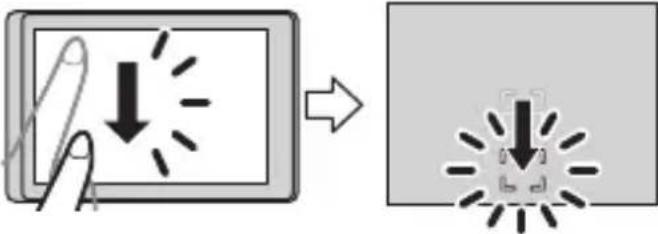 |
| [NON] — | ||

- Lorsque les fonctions suivantes sont en cours d'utilisation, [Pavé tactile AF] n'est pas disponible.
– [Mise au point glissante] en [Clip vidéo instantané]
6. Mise au point/Zoom
Enregistrement avec la mise au point manuelle

MPM fait référence à la mise au point manuelle.
Utilisez cette fonction lorsque vous désirez fixer la mise au point ou lorsque la distance entre l'objectif et le sujet est définie et que vous ne désirez pas activer la MPA.
1 Réglez le mode de mise au point.
![MENU JSE [MF] [Mode de Focus]](/content/2026/04/667166/images/e17ee45b8f4f2b1fd7f3a213be16a41ec0a8d62421a32cd766031ae72465edf2.jpg)
- Appuyez sur la touche d'obturateur à mi-course pour revenir à l'écran d'enregistrement.
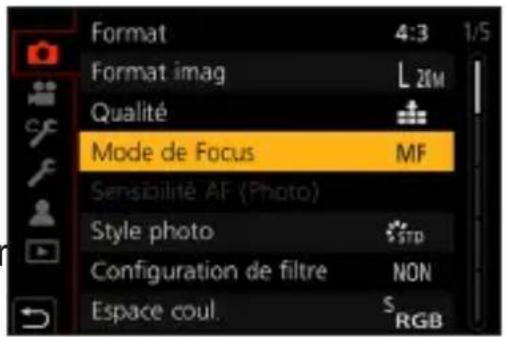
2 Appuyez sur [☐( )

3 Sélectionnez l'endroit à mettre au point.
- Appuyez sur ◀▶ pour déplacer le point de mise au point.
- Pour recentrer l'endroit à mettre au point, appuyez sur DISP.
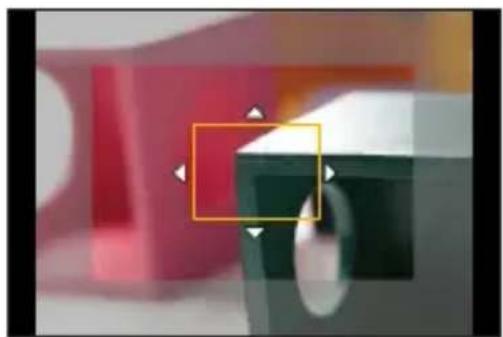
4 Validez votre sélection.
Appuyez sur. - Cela permet de passer sur l'écran d'assistance MPM et d'agrandir l'affichage.
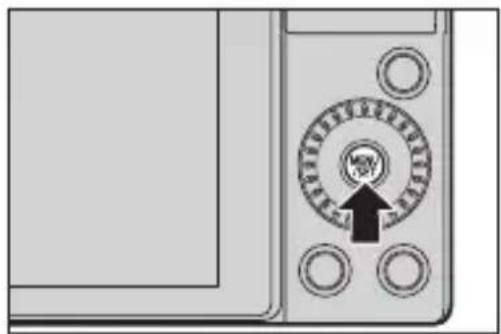
5 Réglez la mise au point.
Les opérations utilisées pour faire la mise au point dépendent de l'objectif.
En utilisant un objectif interchangeable sans bague de mise au point
Pression sur ▶ : met au point un sujet proche
Pression sur ◀ : met au point un sujet éloigné
Ⓐ Barre de défilement
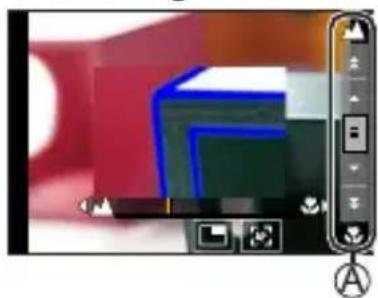
- Si vous maintenez enfoncés ◀ la vitesse de la mise au point augmentera.
- La mise au point peut également être réglée en faisant glisser la barre de défilement.
En utilisant un objectif interchangeable avec bague de mise au point
Rotation du côté Ⓐ : met au point un sujet proche Rotation du côté Ⓑ : met au point un sujet éloigné
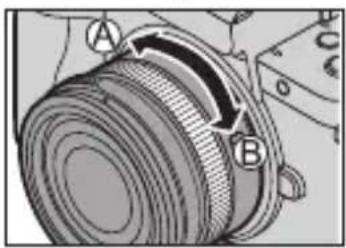
En utilisant un objectif interchangeable avec commande de focus
Déplacement du côté Ⓒ : met au point un sujet proche
Déplacement du côté Ⓓ : met au point un sujet éloigné
- La vitesse de mise au point dépend de l'amplitude de déplacement de la commande de mise au point.
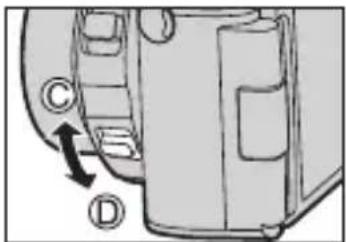
- Ceci mettra en valeur la partie nette avec de la couleur. (Focus Peaking)
- Une grille de référence pour la distance d'enregistrement s'affiche. (Guide de mise au point manuelle)
Ⓐ Assistance MPM (écran agrandi) ⑧ Focus Peaking © Guide de mise au point manuelle
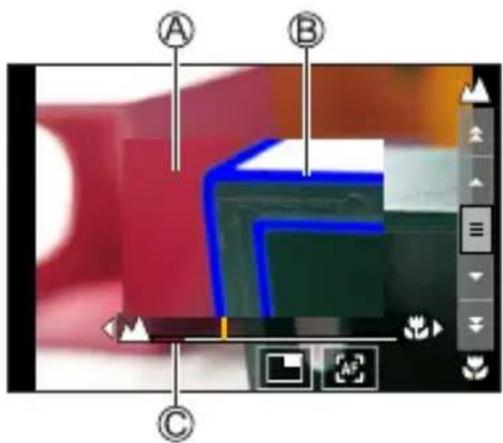
6 Fermez l'écran d'assistance MPM.
- Appuyez à mi-course sur le déclencheur.
- Cette action peut également être effectuée en appuyant sur MEN.SET.
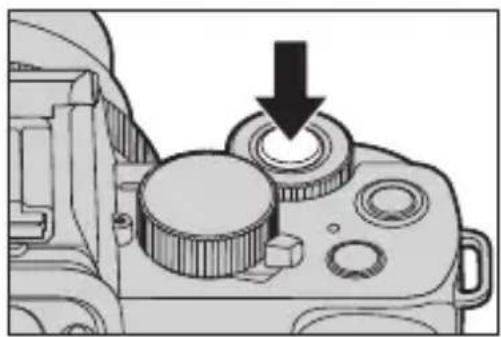
7 Démarrez l'enregistrement.
• Appuyez à fond sur le déclencheur.

Commandes sur l'écran d'assistance MPM
| Commande par touche | Commande tactile | Description des commandes | |
| ▲▼◄►*1 | Glisser | Permet de déplacer la position de l'affichage agrandi. | |
| Écarter/pincer Agrandit/réduit l'écran par petits incréments. | |||
| — Agrandit/réduit l'écran. | |||
| — | Permet de changer l'agrandissement de la fenêtre (mode fenêtré/mode plein écran)*3. | ||
 ⇔ ⇔  | |||
| [DISP.]*1 | [Réinit.]*1 | Première fois : Remet la position d'assistance MPM au centre.Seconde fois : Permet de remettre le grossissement de l'assistance MPM sur son paramètre par défaut. | |
| — | La mise au point automatique s'active.*4 | ||
*1 Lorsque vous utilisez un objectif interchangeable sans bague de mise au point, vous pouvez exécuter ces actions après avoir appuyé sur ▼ pour afficher l'écran vous permettant de régler la zone à agrandir.
*2 Non réglable lors de l'utilisation du mode [iA].
*3 Lorsque la photo s'affiche en mode fenêtré, vous pouvez l'agrandir environ de 3x à 6x. Lorsque la photo s'affiche en plein écran, vous pouvez l'agrandir environ de 3x à 20x.
*4 La mise au point automatique fonctionne également avec les commandes suivantes.
- Pression sur la touche Fn à laquelle [AF-ON] est attribué (→212) - Lorsque vous faites glisser votre doigt sur l'écran jusqu'à la position sur laquelle vous souhaitez faire la mise au point

- Sur l'écran d'enregistrement, vous pouvez faire tourner la bague de mise au point pour afficher l'écran d'assistance de mise au point manuelle. Si la bague de mise au point a été tournée pour agrandir l'affichage, l'écran d'assistance sera fermé un certain temps après que vous ayez cessé l'opération.
- Le repère de référence de la distance d'enregistrement est utilisé pour mesurer la distance d'enregistrement.
Utilisez cela pour prendre des photos avec la mise au point manuelle ou pour prendre des photos en gros-plan.
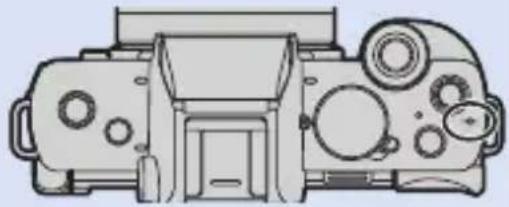
- Lors de l'utilisation d'un objectif interchangeable sans bague de mise au point, ainsi que dans les cas suivants, les actions de mise au point manuelle peuvent ne pas être possibles durant l'enregistrement si la vitesse d'obturation est très lente.
- Mode [BM] (Lorsque [Mode exposit.] est réglé sur [M])
- Mode [S&Q] (Lorsque [Mode d'exposition S&Q] est réglé sur [M])
(Lorsque vous utilisez un objectif interchangeable avec bague de mise au point, vous pouvez effectuer des actions de mise au point manuelle, mais la mise au point automatique ne fonctionne pas durant la mise au point manuelle.)
- L'assistance de mise au point manuelle et le guide de mise au point manuelle peuvent ne pas s'afficher selon l'objectif utilisé. Vous pouvez, toutefois, afficher l'assistance de mise au point manuelle directement sur l'appareil photo au moyen de l'écran tactile ou d'une touche.

- Vous pouvez mémoriser la position d'assistance MPM différemment pour l'orientation verticale et horizontale :
[∅]→[∅]→[Chgmt M.A.P. vert./hor.] (→337)
- Vous pouvez régler le mouvement de la position d'assistance MPM sur boucle :
[CFC] => [ROUS] => [Cadre mise au point Mvt transversal] (→337)
- Vous pouvez changer la méthode d'affichage de l'écran agrandi :
[∅]→[∅C]→[Assistan.MF] (→338)
- Vous pouvez désactiver la commande de la bague de focus :
[∅]→[∅]→[Verr. bague mise au pt] (→341)
- Vous pouvez changer la sensibilité « peaking » et la méthode d'affichage :
- Vous pouvez changer l'affichage du Guide de mise au point manuelle :
• L'appareil photo mémorise le point de focus lorsque vous l'éteignez :
[∅]→[∅]→[Reprise position d'obj.] (→350)
Enregistrement avec zoom

Utilisez le zoom optique de l'objectif pour zoomer vers téléobjectif ou grand-angle.
T : Téléobjectif, agrandit le sujet éloigné W : Grand-angle, agrandit l'angle de vue
| Objectifinterchangeableavec une bague dezoom | Tournez la bague de zoom. | 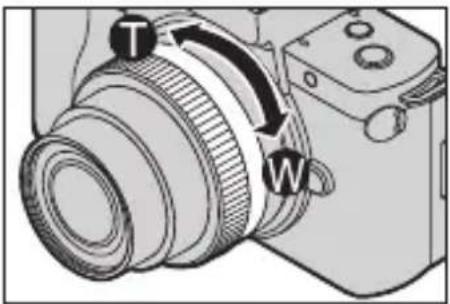 |
| Objectifinterchangeableprenant encharge le zoomélectrique (zoomà commandeélectrique) | Déplacez la commande dezoom.(La vitesse du zoomdépend de l’amplitudedé déplacement de lacommande.)• Si vous réglez [Contrôlede zoom] sur une toucheFn, vous pouvez utiliserlentement le zoom optiqueen appuyant sur ◀▶urapidement en appuyantsur ▲▼. | 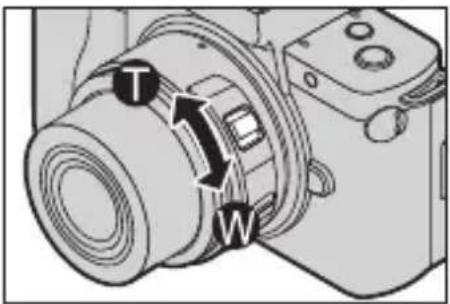 |
| Objectifinterchangeablene prenant pas encharge le zoom | Le zoom optique n’est pas disponible. | |
Convertisseur télé étendu
La fonction [Conv. télé ét.] permet de prendre des photos qui sont agrandies au-delà de ce qui est disponible avec le zoom optique, sans que la qualité de l'image soit détériorée.

[Conv. télé ét.] ([Enr.])
![PANASONIC Lumix DC-G100D - [Conv. télé ét.] ([Enr.]) - 1](/content/2026/04/667166/images/bf629b52e4cdd49a40950a5a9e58b35f8ba5a571315d17f68741b5d960bdef24.jpg)
![PANASONIC Lumix DC-G100D - [Conv. télé ét.] ([Enr.]) - 2](/content/2026/04/667166/images/6e2149efbffc3de1eb6a6461d6e2410d22fdc72748270228d603f64a7ed93aa1.jpg)
![PANASONIC Lumix DC-G100D - [Conv. télé ét.] ([Enr.]) - 3](/content/2026/04/667166/images/7460e33a61bca0872bb511015c5c57a97fa67f2bf139cb73af372a592436700f.jpg)
![PANASONIC Lumix DC-G100D - [Conv. télé ét.] ([Enr.]) - 4](/content/2026/04/667166/images/e94cedb3816d24c5e9297b9f052eca037e00dc73880cdd8f8dfe326613985c8a.jpg)
![PANASONIC Lumix DC-G100D - [Conv. télé ét.] ([Enr.]) - 5](/content/2026/04/667166/images/8848cc85be36e43244cd2e77d4f3ff806751308e48b0c01e7128fe45b4b2e34a.jpg)
![PANASONIC Lumix DC-G100D - [Conv. télé ét.] ([Enr.]) - 6](/content/2026/04/667166/images/de975c65eaf1911cf28ffcfa76ed3949c37b5157fcd7492741ffb6f95027d114.jpg)
![PANASONIC Lumix DC-G100D - [Conv. télé ét.] ([Enr.]) - 7](/content/2026/04/667166/images/12d56d4baac10b51eed9b715e7d82a2f76bbb90d34e53722c57bc2e5b49280c5.jpg)
![PANASONIC Lumix DC-G100D - [Conv. télé ét.] ([Enr.]) - 8](/content/2026/04/667166/images/3ab59f9384b7b82c815e075902e9d76d8b0a38a6404e0c9df9afc3c91d1f9613.jpg)
![PANASONIC Lumix DC-G100D - [Conv. télé ét.] ([Enr.]) - 9](/content/2026/04/667166/images/0c7b96ab31c877789bf685617cbd9eb5966549bd82d5fced32120f9e9eecf16f.jpg)
![PANASONIC Lumix DC-G100D - [Conv. télé ét.] ([Enr.]) - 10](/content/2026/04/667166/images/a902b63c23b0493e7f085890c7416165f6894db52e0a85f95c23c8e1d866ce30.jpg)
![PANASONIC Lumix DC-G100D - [Conv. télé ét.] ([Enr.]) - 11](/content/2026/04/667166/images/d3b5043f1624a9565ce47f8cedf8931d9fad215c55c76892462b8a079d53a176.jpg)
![PANASONIC Lumix DC-G100D - [Conv. télé ét.] ([Enr.]) - 12](/content/2026/04/667166/images/c9d27467e6d733b7fad034655d82edf44fd5408fdcc8fb23b5a40fba9dfca14f.jpg)
- Le taux maximum d'agrandissement du [Conv. télé ét.] est différent en fonction de la [Format imag] et du [Format] définis dans le menu [Enr.].
– Lorsque le réglage est défini sur EX M] : jusqu'à 1,4x – Lorsque le réglage est défini sur EX S] : jusqu'à 2,0x
① Réglez [Format imag] sur [M] ou [S].
![PANASONIC Lumix DC-G100D - [Conv. télé ét.] ([Enr.]) - 13](/content/2026/04/667166/images/20ecbe25e69ae8f15dd04308e9033c638a3dd1b8fb58aecd057e8ed771d38148.jpg)
![PANASONIC Lumix DC-G100D - [Conv. télé ét.] ([Enr.]) - 14](/content/2026/04/667166/images/235437f1a01a185470114bbced823c067a4020dfa0feaf9c3604959ca9bba3e8.jpg)
![PANASONIC Lumix DC-G100D - [Conv. télé ét.] ([Enr.]) - 15](/content/2026/04/667166/images/3cc52b4792b10995fa1242eaecead4e531846a5d7bc7379156122049cd8d84d6.jpg)
![PANASONIC Lumix DC-G100D - [Conv. télé ét.] ([Enr.]) - 16](/content/2026/04/667166/images/2bca49ac69ce69b5d3c2438301bdcd02f9396edea10a91e9cd378783b0ad604e.jpg)
![PANASONIC Lumix DC-G100D - [Conv. télé ét.] ([Enr.]) - 17](/content/2026/04/667166/images/1d4687b4e14764fe6eb787cec9f8bec9673e808e4a559d8cbb93bf658db52f24.jpg)
![PANASONIC Lumix DC-G100D - [Conv. télé ét.] ([Enr.]) - 18](/content/2026/04/667166/images/33b45be05c9fadea3b94dbc1efc6b3953d5b65125d8fc33c37e8babb37f49bf6.jpg)
② Réglez [Conv. télé ét.].
![PANASONIC Lumix DC-G100D - [Conv. télé ét.] ([Enr.]) - 19](/content/2026/04/667166/images/c537242a7785b10d0b6a568625179e48e673d073b70e83e6ad19b7fd4670d3b4.jpg)
![PANASONIC Lumix DC-G100D - [Conv. télé ét.] ([Enr.]) - 20](/content/2026/04/667166/images/b9ed90cee14df43e336e4fe23fcd9325e14d5ad1295e89461c511a1ccb6fe25c.jpg)
![PANASONIC Lumix DC-G100D - [Conv. télé ét.] ([Enr.]) - 21](/content/2026/04/667166/images/b4dccacb89e536615dff010c80db3cea32f5d10243413d3f733674ee75b73278.jpg)
![PANASONIC Lumix DC-G100D - [Conv. télé ét.] ([Enr.]) - 22](/content/2026/04/667166/images/829af37392f7f6f1ab8d6d4b01945dc5c3ad3eba813d650413ce5c06861b24da.jpg)
| [ZOOM] Change le grossissement du zoom. | |
| [TELE CONV.] Fixe le grossissement du zoom au niveau maximum. | |
| [NON] — | |
Changement du grossissement du zoom (utilisation de la touche)
① Réglez [Conv. télé ét.] sur [ZOOM].
• [Conv. télé ét.] [ZOOM]
② Réglez la touche Fn sur [Contrôle de zoom]. (→294)
③ Appuyez sur la touche Fn.
④ Appuyez sur les touches du curseur pour zoomer.
▲▶ : T (téléphoto) ◀▼ : W (grand-angle)
- Appuyez une nouvelle fois sur la touche Fn, ou bien attendez un moment précis pour arrêter d'utiliser le zoom.
Ⓐ Grossissements du zoom
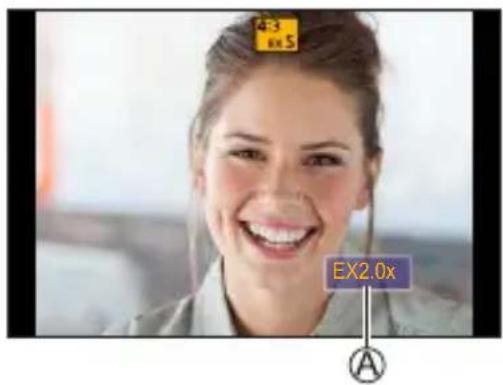
Changement du grossissement du zoom (par tactile)
① Réglez [Conv. télé ét.] sur [ZOOM].
• MELLI → [Conv. télé ét.] [ZOOM]
② Touchez [◀].
③ Touchez [T].
④ Faites glisser la barre coulissante pour actionner le zoom.
T : Téléphoto
W : Grand-angle
- Pour quitter les commandes du zoom tactile, touchez une nouvelle fois [T].
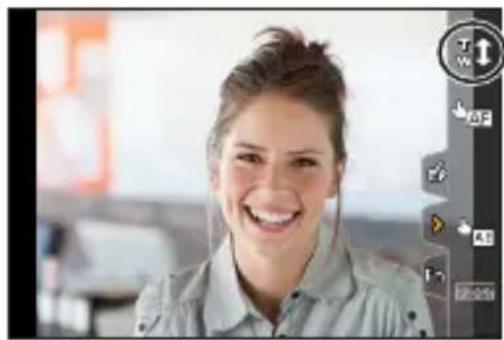
[Conv. télé ét.] ([Image animée])
![PANASONIC Lumix DC-G100D - [Conv. télé ét.] ([Image animée]) - 1](/content/2026/04/667166/images/2264743f9744de6f0afce85563fd18647046256d5682deee9317da4ee491727c.jpg)
![PANASONIC Lumix DC-G100D - [Conv. télé ét.] ([Image animée]) - 2](/content/2026/04/667166/images/6e5337ce823fd61c90ed07e6dbc186953e87b12dcfc5e936d4fbfa5588309c10.jpg)
![PANASONIC Lumix DC-G100D - [Conv. télé ét.] ([Image animée]) - 3](/content/2026/04/667166/images/fb132137badc50b831f62e2b508f8ad8fbe90005cacd6373ca89369933e6d944.jpg)
![PANASONIC Lumix DC-G100D - [Conv. télé ét.] ([Image animée]) - 4](/content/2026/04/667166/images/104dcb27b521bfb3c7d9b41e55d282bbcd82fd4a9cb7829e6e2d142dc0d4b505.jpg)
![PANASONIC Lumix DC-G100D - [Conv. télé ét.] ([Image animée]) - 5](/content/2026/04/667166/images/da59d3215da77c0799993e5dc32950dafd1068295c01c24f123eb648794bd657.jpg)
![PANASONIC Lumix DC-G100D - [Conv. télé ét.] ([Image animée]) - 6](/content/2026/04/667166/images/a029383eeb9bef3a408e8d8168a229da7ce296927c8e2c16f4a89a6824eee22f.jpg)
![PANASONIC Lumix DC-G100D - [Conv. télé ét.] ([Image animée]) - 7](/content/2026/04/667166/images/431a07ce481e4b806c512a37507bd30e47bcf9218e3c46fc0bba963fc54cadb2.jpg)
![PANASONIC Lumix DC-G100D - [Conv. télé ét.] ([Image animée]) - 8](/content/2026/04/667166/images/e097a4ebd260f0ff7bceee4ac510275f4d3fe77b52113aee8ae8a87cd2c9d24b.jpg)
![PANASONIC Lumix DC-G100D - [Conv. télé ét.] ([Image animée]) - 9](/content/2026/04/667166/images/e00d2334bee7743813913accb5373728a81e9178f9893781b53fb74c07107557.jpg)
![PANASONIC Lumix DC-G100D - [Conv. télé ét.] ([Image animée]) - 10](/content/2026/04/667166/images/dc2f741ffd66aff757a1122c7c973ee67a27c6bc683048e6fb6c4c15356d4b05.jpg)
![PANASONIC Lumix DC-G100D - [Conv. télé ét.] ([Image animée]) - 11](/content/2026/04/667166/images/f704dc46b616515c2636bae077762d0e6164a86885e3e8ffcb597f187b663150.jpg)
![PANASONIC Lumix DC-G100D - [Conv. télé ét.] ([Image animée]) - 12](/content/2026/04/667166/images/e0d72d9f3c6b8150b83874fd937d8dc4f228cb99775945f7aa9cea37f7966ad1.jpg)
① Réglez [Qualité enr.] sur [FHD] ou [HD].
![PANASONIC Lumix DC-G100D - [Conv. télé ét.] ([Image animée]) - 13](/content/2026/04/667166/images/22fa43e1ae714b56ad1e967a271d9371102a92ed65cf428c03a4debc42df46c8.jpg)
]→[Qualité
enr.]
[FHD]/[HD]
② Réglez [Conv. télé ét.].
![PANASONIC Lumix DC-G100D - [Conv. télé ét.] ([Image animée]) - 14](/content/2026/04/667166/images/22fe718591ab84ea351bcc9cebbba134120f8598d47b5ba12f88d4300b70dd67.jpg)
]→[Gen
v.télé ét.]
[OUI] Fixe le grossissement du zoom au niveau maximum.
[NON] —
![PANASONIC Lumix DC-G100D - [Conv. télé ét.] ([Image animée]) - 15](/content/2026/04/667166/images/07d3933fb9e7f7ef896f17f9565f869072b93f763a3facfee45c8c5cf5293db9.jpg)
- Si vous attribuez [Conv. télé ét.] à [Réglage touche Fn] dans le menu [Personnel] ([Opération]), vous pouvez afficher l'écran de configuration du Convertisseur Télé étendu aussi bien pour les photos que pour les vidéos en appuyant sur la touche Fn attribuée. Pendant l'affichage de cet écran, vous pouvez changer le réglage [Format imag] en appuyant sur DISP.
![PANASONIC Lumix DC-G100D - [Conv. télé ét.] ([Image animée]) - 16](/content/2026/04/667166/images/88dc889fdb2b1774df49a98969e61458bf582ec23ebb7c9e314b52084d620e49.jpg)
- Lorsque les fonctions suivantes sont en cours d'utilisation, [Conv. télé ét.] n'est pas disponible :
- [Effet jouet], [Effet jouet vif] (mode [1,2]) - RA[W] ([Qualité])
- [PHOTO 4K], [Post focus]
- [HDR]
- [Exposition multiple] – [Recadrage 4K Live]
- La fonction [Conv. télé ét.] ([Enr.]) n'est pas disponible dans le cas suivant.
- [Prise noct. manu.] (mode SICN])
- La fonction [Conv. télé ét.] ([Image animée]) n'est pas disponible dans le cas suivant.
- Lorsque vous utilisez la sortie HDMI pendant l'enregistrement (Sauf en mode [BM])
- En Mode Autoportrait, vous ne pouvez pas utiliser le zoom par opérations tactiles.
[Zoom num.]

![PANASONIC Lumix DC-G100D - [Zoom num.] - 2](/content/2026/04/667166/images/7334f974db5fe2429a5fc415250b072a1d30584b9d673c77e4a2f1254cac62a7.jpg)
Vous pouvez augmenter le taux de grossissement jusqu'à 2 fois plus que le taux de grossissement initial. Notez que le grossissement réduit la qualité d'image avec le zoom numérique.
![PANASONIC Lumix DC-G100D - [Zoom num.] - 3](/content/2026/04/667166/images/9ec38f0769f3474f98a1d39d51fc2495b59c4dabb636ba0952f1dfb2809bd30b.jpg)
Réglages : [2x]/[NON]
![PANASONIC Lumix DC-G100D - [Zoom num.] - 4](/content/2026/04/667166/images/548cdfd47fd5a7aafcbfa48e0096c66dfe0f48718189c3af8bb5446a5154f168.jpg)
- Lorsque [Zoom num.] est utilisé, il est recommandé d'utiliser un trépied et le retardateur (→186) pour enregistrer des images.
![PANASONIC Lumix DC-G100D - [Zoom num.] - 5](/content/2026/04/667166/images/62495308c2266597d7e4b3a279943abd98471a89454c5e98393aeaca5f117f07.jpg)
- Lorsque les fonctions suivantes sont en cours d'utilisation, [Zoom num.] n'est pas disponible.
- [Effet jouet], [Effet jouet vif], [Effet miniature] (mode [-])
- [RAW●], [RAW●], [RAW] ([Qualité])
- [Post focus]
- [HDR]
- [Exposition multiple]
Objectif à zoom électrique


Règle l'affichage de l'écran et les opérations lorsque vous utilisez un objectif interchangeable compatible avec le zoom motorisé (zoom commandé électriquement).
- Ceci peut uniquement être sélectionné si vous utilisez un objectif compatible avec le zoom électrique (zoom actionné électriquement).


Sélectionnez [Zoom électr.]
| [Aff. longueur focale] | Permet d'afficher la longueur focale sur l'écran d'enregistrement durant le contrôle du zoom. A Indication de la distance focale B Distance focale actuelle | 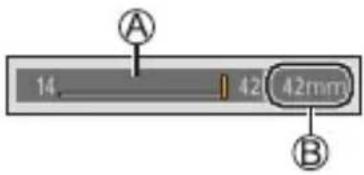 |
| [Zoom fixe] | Lorsque vous utilisez le zoom avec ce réglage [OUI], le zoom s'arrête aux positions correspondant aux distances prédéterminées. C Indication du zoom progressif Ce réglage ne fonctionne pas lors de l'enregistrement de vidéos ou de photos 4K avec [PRÉ] ([Pré-rafale 4K]). | 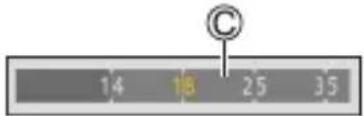 |
| [Vitesse zoom] | Vous pouvez régler la vitesse du zoom pour les opérations de zoom. • Si vous réglez [Zoom fixe] sur [OUI], la vitesse du zoom ne changera pas. [Photo] : [H] (vitesse rapide) / [M] (vitesse moyenne) / [L] (vitesse lente) [Image animée] : [H] (vitesse rapide) / [M] (vitesse moyenne) / [L] (vitesse lente) | |
| [Bague de zoom] | Cette option peut uniquement être sélectionnée lorsqu'un objectif compatible avec le zoom motorisé pourvu d'une commande de zoom et d'une bague de zoom est fixé. Si le réglage est [NON], les opérations commandées par la bague de zoom sont désactivées pour éviter un fonctionnement accidentel. | |
7. Entraînement/Obturateur/Stabilisateur d'image
Sélection du mode d'entraînement


Vous pouvez passer le mode d'entraînement sur Simple, Rafale, etc. en fonction des conditions d'enregistrement.
1 Appuyez sur [4] (.)
![PANASONIC Lumix DC-G100D - Appuyez sur [4] (.) - 1](/content/2026/04/667166/images/4083ef0edf4efb7eac988b37726f1852c0a01a9a9176c07cec2472a5f0a4151b.jpg)
2 Sélectionnez le mode d'entraînement.
- Appuyez pour sélectionner le mode d'entraînement, puis appuyez sur MENU JSET.
- Vous pouvez également le sélectionner en faisant tourner
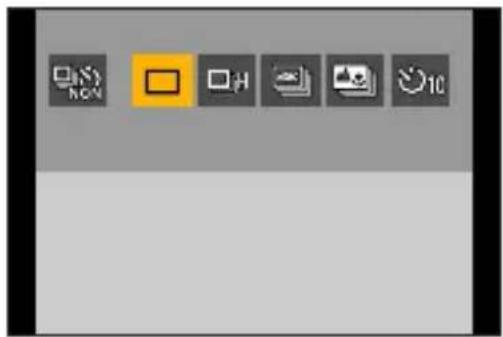
| [Simple] | Permet de prendre une seule photo chaque fois que le déclencheur est pressé. | |
| [Rafale](→160) | Permet de prendre des photos sans interruption tant que le déclencheur est maintenu enfoncé. | |
| [PHOTO 4K](→164) | Lorsque la touche d'obturateur est enfoncée, une image est enregistrée avec la fonction Photo 4K. | |
| [Post focus](→178) | Lorsque la touche d'obturateur est enfoncée, les images sont enregistrées avec [Post focus]. | |
| [Retardateur](→186) | Permet de prendre des photos après un laps de temps défini une fois le déclencheur pressé. |
- Sélectionnez [NON] pour revenir à [Simple] (réglage par défaut).
7. Entraînement/Obturateur/Stabilisateur d'image
Prises de vues en rafale


Permet de prendre des photos sans interruption tant que le déclencheur est maintenu enfoncé.
1 Appuyez sur [ˈɒk] (心).
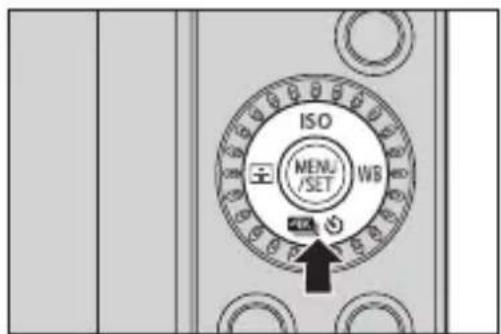
2 Appuyez sur ◀ pour sélectionner [Rafale], puis appuyez sur ▲.
- Vous pouvez également le sélectionner en faisant tourner
![PANASONIC Lumix DC-G100D - Appuyez sur ◀ pour sélectionner [Rafale], puis appuyez sur ▲. - 1](/content/2026/04/667166/images/16c015e183fe7e1b85857c49d9b2d5242508afffed1ea01e9b782a3912435c5b.jpg)
3 Sélectionnez la cadence de rafale.
- Appuyez pour sélectionner l'effet de filtre, puis appuyez sur MENU /SET. Réglages : [H] (vitesse rapide)/ [M] (vitesse moyenne)/ [L] (vitesse lente)
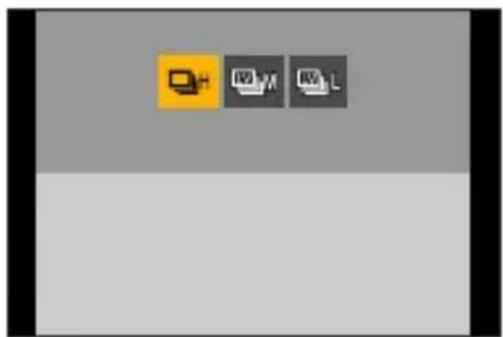
- Vous pouvez également sélectionner en faisant tourner ou - La cadence de rafale peut également être réglée au moyen de [Débit rafale] dans le menu [Enr.].
4 Démarrez l'enregistrement.
- Permet de prendre des photos en rafale tant que le déclencheur est maintenu enfoncé.
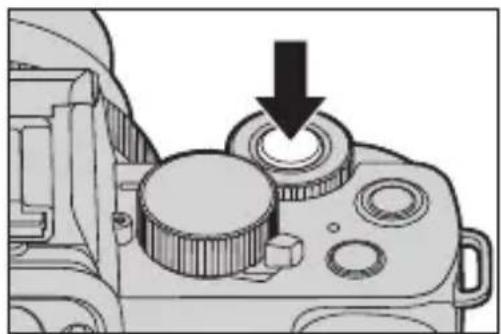
| Rideau avant électronique | Obturateur électronique | Live View en prenant des photos en rafale | |
| [H]Vitesse rapide | 6 images/seconde ([AFS], [MF])5 images/seconde ([AFF], [AFC]) | 10 images/seconde ([AFS], [MF])10 images/seconde ([AFF], [AFC]) | Aucune ([AFS]/[MF])Disponible ([AFF]/[AFC]) |
| [M]Vitesse moyenne | 4 images/seconde 4 | images/seconde Disponible | |
| [L]Vitesse lente | 2 images/seconde 2 | images/seconde Disponible |
- Le débit rafale peut être plus lent selon les réglages de l'enregistrement comme [Format imag] et le mode mise au point.

Nombre maximum d'images enregistrables
| [Qualité] | ||
| / | RAW / RAW RAW | |
| [H]Vitesse rapide | 480 images ou plus 20 images ou plus | |
| [M]Vitesse moyenne | ||
| [L]Vitesse lente | ||
- Pour enregistrer dans les conditions de test spécifiées par Panasonic. Les conditions d'enregistrement peuvent réduire le nombre maximal d'images enregistrables.
- Le débit de rafale ralentira pendant l'enregistrement, mais les photos peuvent continuer à être prises jusqu'à ce que la carte soit pleine.

Nombre de photos enregistrables sans interruption
Lorsque vous appuyez à mi-course sur le déclencheur, le nombre de photos pouvant être prises sans interruption apparaît sur l'écran d'enregistrement.
Exemple : pour 20 images, [r20]
- Une fois l'enregistrement démarré, le nombre de photos enregistrables sans interruption diminue. Lorsque [r0] apparaît, le débit de rafale diminue.
- Lorsque [r99+] est affiché sur l'écran d'enregistrement, vous pouvez prendre une rafale de 100 photos ou plus.
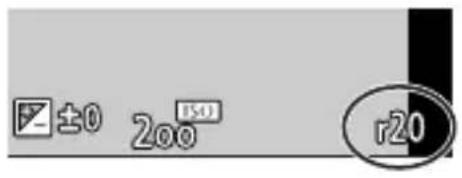

Mise au point lors de la prise de vues en rafale
| Mode de mise au point | [Priorité AF/ Décl.] (→336) | [H] [M]/[L] | |
| [AFS] | [FOCUS] | Fixé sur la mise au point de la première image | |
| [BALANCE] | |||
| [RELEASE] | |||
| [AFF]/[AFC] | [FOCUS] | Mise au point estimée | Mise au point normale |
| [BALANCE] | Mise au point estimée | ||
| [RELEASE] | |||
| [MF] — Mise au point réglée manuellement | |||
- Si le sujet est sombre avec [AFF] ou [AFC], la mise au point se fixe sur celle de la première image.
- Avec une mise au point estimée, le débit de rafale est prioritaire et la mise au point est estimée dans la mesure du possible.
- Avec une mise au point normale, la vitesse de rafale peut ralentir.

Exposition lors de la prise de vues en rafale
| Mode de mise au point [H] [M]/[L] | ||
| [AFS] | Fixé sur l’exposition de la première image | L’exposition est réglée à chaque image |
| [AFF]/[AFC] | L’exposition est réglée à chaque image | |
| [MF] | Fixé sur l’exposition de la première image | |

Appuyez sur [4K ⚙] (▼), puis sélectionnez [□] ([Simple]) ou [NON].

- La sauvegarde des photos en rafale peut prendre un certain temps. Si vous continuez à prendre des photos en rafale pendant la sauvegarde, le nombre maximal de photos enregistrables sera réduit. Pour la prise de vues en rafale, nous vous conseillons d'utiliser une carte à vitesse rapide.
- La prise de vues en rafale ne fonctionne pas lors de l'utilisation des fonctions suivantes :
- Mode Autoportrait – [Eau scintillante], [Illuminations scintillantes], [Prise noct. manu.], [Image douce d'une fleur] (mode [SCN])
- [Monochrome brut], [Monochrome doux], [Effet miniature], [Focus doux], [Filtre étoile], [Rayon de soleil] (mode [∅])
- Flash
- [Intervallomètre]
- [Anim image par image] (lorsque [Prise de vue auto.] est réglé)
- [Composition en affichage réel]
- [Exposition multiple]
7. Entraînement/Obturateur/Stabilisateur d'image
Enregistrement Photo 4K

Avec l'option Photo 4K, vous pouvez prendre des photos en rafale à grande vitesse à 30 images par seconde et sauvegarder celles que vous souhaitez, chacune étant composée de 8 millions de pixels environ.

- Utilisez une carte UHS de classe de vitesse 3 ou supérieure pour enregistrer. • L'angle de vue se rétrécit.
- Lorsque la durée d'enregistrement d'une session unique dépasse 10 minutes, l'enregistrement s'arrête.
- Si la température de l'appareil photo augmente, [ ] peut s'afficher et l'enregistrement peut s'arrêter. Patientez jusqu'à ce que l'appareil photo refroidisse.
1 Appuyez sur [4] (.)
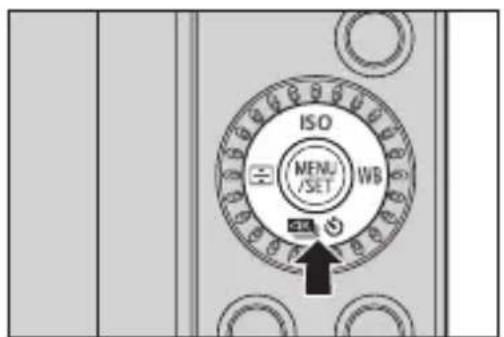
2 Appuyez sur ◀ pour sélectionner [PHOTO 4K], puis appuyez sur ▲.
- Vous pouvez également le sélectionner en faisant tourner 📋.
![PANASONIC Lumix DC-G100D - Appuyez sur ◀ pour sélectionner [PHOTO 4K], puis appuyez sur ▲. - 1](/content/2026/04/667166/images/14aa804c9edc36c8ec1b968f44a2476fcb4ce462e56a352cff87a1f8ebe03dc9.jpg)
3 Sélectionnez [Méthode d'enreg.].
- Appuyez pour sélectionner la méthode d'enregistrement, puis appuyez sur MENU /SET.
- Vous pouvez également sélectionner en faisant tourner ou
- La méthode d'enregistrement peut également être réglée au moyen de [PHOTO 4K] dans le menu [Enr.].
![PANASONIC Lumix DC-G100D - Sélectionnez [Méthode d'enreg.]. - 1](/content/2026/04/667166/images/df63e476ae2ac10f642b4951dbc0a0b318acb979d2c389cd8941aaf673dad27c.jpg)
![PANASONIC Lumix DC-G100D - Sélectionnez [Méthode d'enreg.]. - 2](/content/2026/04/667166/images/6bf244bcc834cf83a7898ac7d3c1e0bb51826d0200fe12222d9a1d214c12e00f.jpg) ([Rafale 4K]) ([Rafale 4K]) | Lorsque vous désirez capturer les meilleurs moments d’un sujet qui se déplace rapidementPermet de prendre des photos en rafale tant que le déclencheur est maintenu enfoncé. | |
| Enregistrement du son : Aucun | ||
![PANASONIC Lumix DC-G100D - Sélectionnez [Méthode d'enreg.]. - 3](/content/2026/04/667166/images/f8675553a529d719d959f1c15b5ea86273f8063b96faf7624c9ba98d4a674997.jpg) ([Rafale 4K (S/S)])« S/S » estl’abréviation dedémarrer/arrêter. ([Rafale 4K (S/S)])« S/S » estl’abréviation dedémarrer/arrêter. | Lorsque vous désirez prendre une photo sur le vifPermet de prendre des photos en rafale lorsque le déclencheur est pressé. Une nouvelle pression sur celui-ci arrête la prise de photos en rafale.La tonalité de départ et celle de l’arrêt sont produites. | |
| Enregistrement audio : Disponible*1 | ||
![PANASONIC Lumix DC-G100D - Sélectionnez [Méthode d'enreg.]. - 4](/content/2026/04/667166/images/46d2dc91ee4d661ec8e6710a0cad7b9b7a8cb1ee34d1a2e247cef82b0831097f.jpg) ([Pré-rafale 4K]) ([Pré-rafale 4K]) | Lorsque vous désirez prendre en photo un moment opportunPrend des photos en rafale pendant environ 1 seconde avant et après la pression sur la touche d’obturateur.Le son de l’obturateur n’est produit qu’une seule fois. | |
| Durée de l’enregistrement :Environ 2 secondes | Enregistrement du son :Aucun | |
*1 Le son n'est pas lu si vous lancez la lecture sur l'appareil photo.
4 Lancez l'enregistrement.
- [AF continu] est activé et la mise au point s'ajuste de façon continue durant l'enregistrement MPA.
[Rafale 4K]
1 Appuyez à mi-course sur le déclencheur. 2 Appuyez à fond sur le déclencheur et maintenez-le pressé durant l'enregistrement.
![PANASONIC Lumix DC-G100D - [Rafale 4K] - 1](/content/2026/04/667166/images/0450d6534f21b2d09efc35280e668762196a8fa832244cc492df8717fef4db92.jpg)
Ⓐ Appuyer et maintenir
B L'enregistrement est effectué
- Appuyez plus tôt sur le déclencheur car l'enregistrement prend environ 0,5 seconde pour démarrer une fois qu'il est pressé.
[Rafale 4K (S/S)]
1 Appuyez à fond sur le déclencheur pour démarrer l'enregistrement. 2 Appuyez une nouvelle fois à fond sur le déclencheur pour arrêter l'enregistrement.
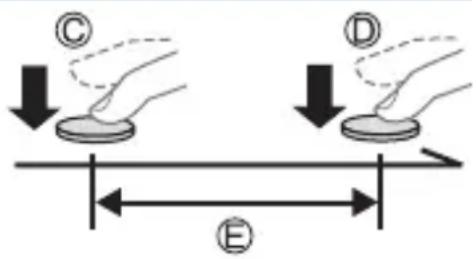
© Démarrage (Premier)
① Arrêt (Second)
E L'enregistrement est effectué
- Vous pouvez ajouter des marqueurs (marqueur blanc) en appuyant sur [Fn2] durant l'enregistrement.
(Jusqu'à 40 marqueurs par enregistrement)
Cela vous permet de passer aux positions auxquelles vous aviez ajouté des marqueurs lorsque vous sélectionnez des images dans un fichier rafale 4K.
[Pré-rafale 4K]
Appuyez à fond sur le déclencheur.
⑤ Environ 1 seconde © L'enregistrement est effectué
- Alors que l'écran d'enregistrement est affiché, la MPA fonctionne constamment pour continuer à faire la mise au point. L'exposition est ajustée en permanence, hormis en mode [M].
- Lorsque le sujet n'est pas au centre, utilisez le verrouillage MPA/EA si vous désirez verrouiller la mise au point et l'exposition.
(→212)
![PANASONIC Lumix DC-G100D - [Pré-rafale 4K] - 1](/content/2026/04/667166/images/db2ea1da20fdf9897019015fa695872bd84ecdfaac77f6896d276e097ead247f.jpg)
- Dans les paramètres par défaut, la prévisualisation automatique fonctionne et un écran permettant de sélectionner des photos à partir d'un fichier rafale s'affiche.
Pour poursuivre l'enregistrement, appuyez à mi-course sur le déclencheur pour revenir sur l'écran d'enregistrement.
Pour en savoir plus sur la manière de sélectionner et sauvegarder des images depuis un fichier rafale 4K enregistré, reportez-vous à la page 170.
◆ [Enreg. avant rafale] ([Rafale 4K]/[Rafale 4K (S/S)])
L'appareil photo commence l'enregistrement environ 1 seconde avant que le déclencheur soit pressé à fond, de manière que vous ne ratiez aucune occasion de photo.
![PANASONIC Lumix DC-G100D - ◆ [Enreg. avant rafale] ([Rafale 4K]/[Rafale 4K (S/S)]) - 1](/content/2026/04/667166/images/fd40b972afd31ecc36a7f9828262e9ee5d34bb81bb48b77afbcc32599be7368c.jpg)
![PANASONIC Lumix DC-G100D - ◆ [Enreg. avant rafale] ([Rafale 4K]/[Rafale 4K (S/S)]) - 2](/content/2026/04/667166/images/9e1bb1f9210dfeaa573ec68bd9e01d640bfb70a5e7b31cfaa6132ad878af061f.jpg)
![PANASONIC Lumix DC-G100D - ◆ [Enreg. avant rafale] ([Rafale 4K]/[Rafale 4K (S/S)]) - 3](/content/2026/04/667166/images/bf2280b7f549d855377d00e3a30d749e69df84ae8c31047bd10d533c83b0ffc3.jpg)
PHOTO 4K]
Sélectionnez [Enreg. avant rafale]
Configuration : [OUI]/[NON]
- Lorsque [Enreg. avant rafale] est en cours d'utilisation, [PRE] s'affiche sur l'écran d'enregistrement.
- Le comportement de l'AF et les restrictions de fonctionnalité lors de l'utilisation de [Enreg. avant rafale] sont les mêmes que pour [Pré-rafale 4K].
Comment annuler les fonctions Photo 4K
Appuyez sur [4K ⚙] (▼), puis sélectionnez [□] ([Simple]) ou [NON].

- Lorsque vous exécutez [Composition lumière] ou [Composition séquence photo], il est recommandé d'utiliser un trépied ou la fonction de déclencheur à distance (→393). • Autoportraits (Selfie 4K)
Vous pouvez basculer sur le mode Photo 4K et prendre des photos de vous-même. (→89)
Dans le mode Autoportrait, vous pouvez prendre des photos avec [Rafale 4K (Grand angle)], un réglage qui vous permet d'inclure un arrière-plan plus large. (Dans les modes autres que le mode Autoportrait, le réglage basculera sur [Rafale 4K].)

- Les plages de réglage deviennent les suivantes en cas d'enregistrement de photos 4K :
– Vitesse d'obturation : 1/30 à 1/16000 – [Vit. obtu. mini.] : [1/1000] à [1/30] - Compensation de l'exposition : ±3 EV
- La méthode de sauvegarde du fichier est différente selon le type de carte.
- Carte mémoire SDHC :
Un nouveau fichier est créé pour poursuivre l'enregistrement si la taille du fichier dépasse 4 Go.
- Carte mémoire SDXC :
Les fichiers ne sont pas divisés pour l'enregistrement.
- Lors de l'enregistrement, l'angle de vue devient plus étroit. (Sauf lors de l'enregistrement avec [Rafale 4K (Grand angle)])
- Lors de l'enregistrement de photos 4K, les fonctions suivantes ne sont pas disponibles :
– [Arrivée] ([Date voyage])
– [Enreg. simult. ss filtre] (→113, 227)
- Sortie HDMI
- Lors de l'enregistrement au moyen de la fonction [Pré-rafale 4K], le zoom progressif est inopérant.
- La détection de scène dans les modes [iA] / [iA] fonctionne de la même manière que pour un enregistrement vidéo.
- Lorsque [Pré-rafale 4K] ou [Enreg. avant rafale] est réglé, la batterie se vide plus rapidement et la température de l'appareil photo augmente. Sélectionnez ces paramètres uniquement en enregistrant.
- Pour une photo 4K, les options de menu ci-dessous sont fixées sur les réglages suivants :
- [Format imag] : 4K (8M)
[4:3] : 3328×2496 [3:2] : 3504×2336
[16:9] : 3840×2160 [1:1] : 2880×2880
- [Type d'obturateur] : [ESHTR]
- [Qualité]
- Les fonctions suivantes ne sont pas disponibles avec l'enregistrement photo 4K :
- [AFF] ([Mode de Focus])
- Flash
- [Bracketing]
- Décalage de programme
- [+] ([Mode AF])
- [Assistan.MF] ([Pré-rafale 4K] uniquement)
- Lorsque vous enregistrez dans un lieu très lumineux ou sous un éclairage fluorescent ou LED, la teinte de la couleur ou la luminosité de l'image peut changer, ou bien des bandes horizontales peuvent apparaître sur l'écran. Baisser la vitesse d'obturation peut réduire l'effet de stries horizontales.
- L'enregistrement photo 4K n'est pas disponible pendant que vous utilisez les fonctions suivantes :
- [Eau scintillante], [Paysage nocturne artistique], [Illuminations scintillantes], [Prise noct. manu.], [Portrait nuit claire], [Image douce d'une fleur] (mode [SCN]) - [Monochrome brut], [Monochrome doux], [Effet miniature], [Focus doux], [Filtre étoile], [Rayon de soleil] (mode [∅]) - [Intervallomètre] - [Anim image par image] - [Composition en affichage réel] - [Exposition multiple]
7. Entraînement/Obturateur/Stabilisateur d'image
Sélection de photos depuis un fichier rafale 4K
Vous pouvez choisir des photos depuis les fichiers rafale 4K et les sauvegarder.
- Pour continuer à sélectionner des photos à partir de la prévisualisation automatique après l'enregistrement de photos 4K, commencez l'opération à partir de l'étape 2 ou 3.
1 Sélectionnez un fichier rafale 4K sur l'écran de lecture. (→272)
- Sélectionnez une image avec l'icône [▲], puis appuyez sur ▲
- Vous pouvez également effectuer la même action en touchant [ ▲ ].
- Si les images sont enregistrées avec [Pré-rafale 4K], passez à l'étape 3.
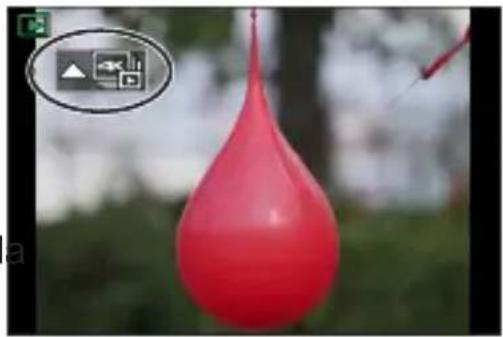
2 Sélectionnez grossièrement la scène.
Faites glisser la barre coulissante Ⓐ
- Pour avoir des informations sur la manière d'utiliser la vue diaporamique de sélection de photo, consultez la page 172.
- Si les images sont enregistrées avec [Rafale 4K] ou [Rafale 4K (S/S)], appuyer sur ☐ vous permet de sélectionner la scène sur l'écran de lecture de rafales 4K. (→174)
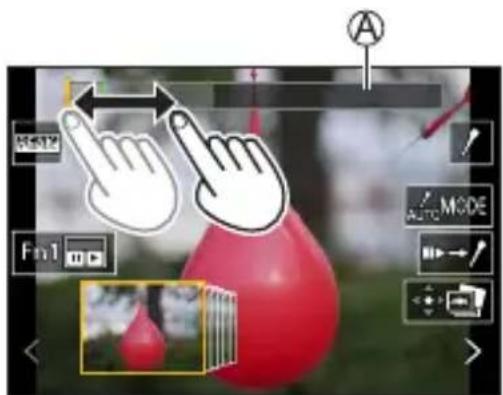
Vue diaporamique de sélection de photo
3 Sélectionnez l'image à sauvegarder.
- Faites glisser la vue diaporamique de sélection de photo Ⓑ.
- Vous pouvez également effectuer la même action en appuyant sur ◀▶.
- Pour faire défiler image par image vers l'avant ou l'arrière, touchez longuement [<]/[>]
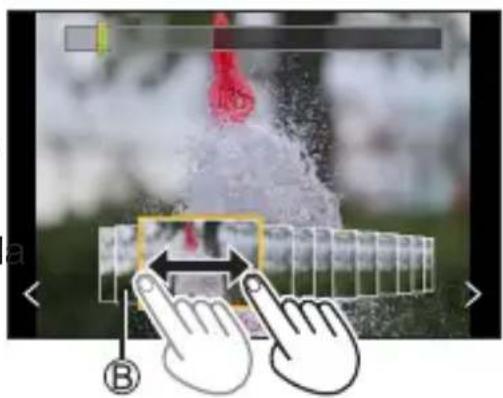
4 Sauvegardez la photo.
- Touchez [1].
- Une fenêtre de confirmation apparaît.
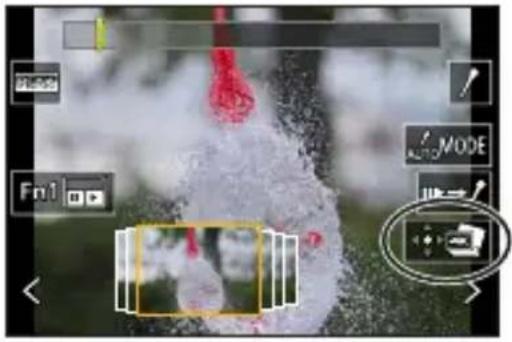
• L'image est sauvegardée au format JPEG. - Les informations d'enregistrement (informations Exif), comme la vitesse d'obturation, l'ouverture et la sensibilité ISO, sont également sauvegardées avec la photo.
Actions permettant la sélection de photo
Actions avec la vue diaporamique de sélection de photo
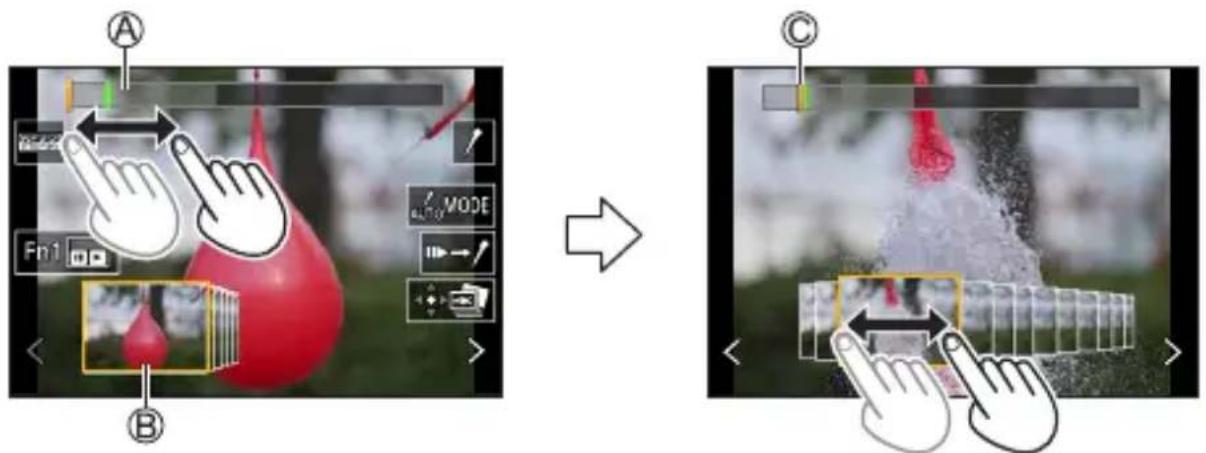
A Barre de défilement B Vue diaporamique de sélection de photo © Position du photogramme affiché
| Commande par touche | Commande tactile | Description des commandes |
  | Glisser/ | Permet de sélectionner une image.· Pour changer les images affichées dans la vue diaporamique de sélection de photo, sélectionnez l'image située à l'extrémité gauche/ droite et puis touchez [<] ou [>]. |
 Appuyer et maintenir Appuyer et maintenir |  Toucher prolongé Toucher prolongé | Permet d'avancer ou rembobiner image par image de façon continue. |
| — | Toucher/glisser | Permet de sélectionner l'image à afficher. |
| — Écarter/pincer | Permet d'agrandir/réduire l'affichage par petits incréments. | |
| — Permet | d'agrandir ou réduire l'affichage. | |
| — | Sélectionne une image tout en conservant l'affichage agrandi (lorsque l'affichage est agrandi). | |
| ▲▼◀▶ | Glisser | Permet de déplacer la position de l'affichage agrandi (lorsque l'affichage est agrandi). |
| — | AUTO MODE | Pour changer le marqueur à afficher. |
| [Fn1] | Affiche l'écran de lecture de rafales 4K. | |
| — | Commute sur l'action marqueur. | |
| — | Ajoute ou supprime un marqueur (marqueur blanc). | |
| — | PEAK | Ceci mettra en valeur la partie nette avec de la couleur ([Focus Peaking]).• Pour changer dans l'ordre de [ PEAK NON ] → [ PEAK L ] ([BAS]) → [ PEAK H ] ([ÉLEVÉ]). |
| Sauvegarde la photo. | ||
- Pendant l'utilisation des marqueurs, vous pouvez sauter jusqu'aux marqueurs réglés, ou au début ou à la fin du fichier rafale 4K. Touchez [↗→▶] pour revenir sur la commande précédente.
| Commande par touche | Commande tactile | Description des commandes |
| Se déplace vers le marqueur suivant. | ||
| Se déplace vers le marqueur précédent. |

Écran de lecture de rafales 4K.
| Commande par touche | Commande tactile | Description des commandes |
| [DGKB] |  [X088] [X088] | Permet d’effectuer la lecture en continu ou de mettre en pause (durant la lecture en continu). |
| [BADK] | [HW06]  | Permet d’effectuer la lecture arrière en continu ou de mettre en pause (durant la lecture arrière en continu). |
 | [0483] [TH22] | Permet d’avancer rapidement ou image par image la lecture (pendant la pause). |
| [450Y] | [Y206]  | Permet de rembobiner rapidement ou image par image la lecture (pendant la pause). |
| — | Toucher/glisser | Permet de sélectionner l’image à afficher (pendant la pause). |
| — Écarter/pincer | Permet d’agrandir ou réduire l’affichage par petits paliers (pendant la pause). | |
| [0KH8] | — | Permet d’agrandir ou réduire l’affichage (pendant la pause). |
 | — | Sélectionne une image tout en conservant l’affichage agrandi (lorsque l’affichage est agrandi). |
 | Glisser | Permet de déplacer la position de l’affichage agrandi (lorsque l’affichage est agrandi). |
| — |  | Pour changer le marqueur à afficher. |
| [Fn1] |  | Permet d'afficher la vue diaporamique de sélection de photo (pendant la pause). |
| — |  | Commute sur l'action marqueur. |
| — |  | Ajoute ou supprime un marqueur (marqueur blanc). |
| — |  | Ceci mettra en valeur la partie nette avec de la couleur ([Focus Peaking]).Pour changer dans l'ordre de [PEAKNON[PEAKL] ([BAS]) → [PEAKH] ([ÉLEVÉ]). |
 |  | Permet de sauvegarder la photo (pendant la pause). |
- Pendant l'utilisation des marqueurs, vous pouvez sauter jusqu'aux marqueurs réglés, ou au début ou à la fin du fichier rafale 4K. Touchez [↗→▶] pour revenir sur la commande précédente.
| Commande par touche | Commande tactile | Description des commandes |
| ▶ | — Se déplace vers le marqueur suivant. | |
| ◀ | — Se déplace vers le marqueur précédent. | |

- Pour sélectionner et sauvegarder des images de fichier rafale 4K sur un ordinateur, utilisez le logiciel « PHOTOfunSTUDIO ». Toutefois, il n'est pas possible de traiter les fichiers rafales 4K en tant que vidéos dans « PHOTOfunSTUDIO ».

Fonction de marquage automatique
L'appareil photo place automatiquement des marqueurs sur des scènes dans lesquelles un visage ou le mouvement d'un sujet est détecté. (Marqueur vert) (Exemple : là où un véhicule passe, un ballon éclate ou une personne se retourne)
- Jusqu'à 10 marqueurs sont affichés pour chaque fichier.
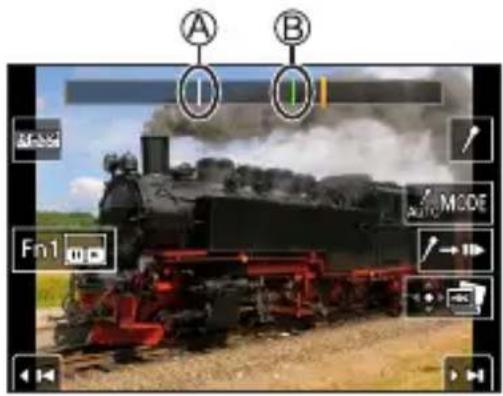
Ⓐ Marqueurs placés manuellement ⑧ Marqueur placé par la fonction de marquage automatique
Pour changer le marqueur à afficher
Touchez [AUTO MODE] sur l'écran du diaporama, l'écran de lecture de la rafale 4K ou l'écran d'utilisation des marqueurs.
| [Auto] | Affiche un marqueur sur une scène dans laquelle un visage ou le mouvement d’un sujet est détecté. |
| [Priorité visage] | Affiche un marqueur en privilégiant une scène dans laquelle un visage est détecté. |
| [Priorité mouvement] | Affiche un marqueur en privilégiant une scène dans laquelle le mouvement d’un sujet est détecté. |
| [Non] Affiche uniquement les marqueurs placés manuellement. | |

- Vous ne pouvez pas effacer les marqueurs placés par la fonction de marquage automatique.
- Il peut s'avérer impossible de placer des marqueurs par la fonction de marquage automatique selon les conditions d'enregistrement et le statut des sujets.
- Dans les cas suivants, les marqueurs placés par la fonction de marquage automatique ne s'affichent pas.
- Fichiers de rafales 4K enregistrés avec [Pré-rafale 4K]

[Sauvegarder PHOTO 4K Brut]
Vous pouvez sauvegarder toutes les 5 secondes de photos d'un fichier rafale 4K en une seule fois.
① Sélectionnez [Sauvegarder PHOTO 4K Brut].
• MENU → [Sauvegarder PHOTO 4K Brut]
② Appuyez sur ◀ pour sélectionner un fichier rafale 4K puis appuyez sur MENU SET.
- Si la durée de rafale est de 5 secondes ou moins, tous les photogrammes sont sauvegardés en tant que photos.
③ Sélectionnez la première image des photos à sauvegarder toutes ensemble et puis appuyez sur MENU SET.
- Les photos sont sauvegardées sous forme d'un groupe de photos en rafale au format JPEG.
7. Entraînement/Obturateur/Stabilisateur d'image
Enregistrement avec mise au point postérieure

Prendre des photos en rafale avec la même qualité que les photos 4K tout en changeant automatiquement le point de focus.
Vous pouvez sélectionner le point de mise au point pour la photo à sauvegarder après l'enregistrement.
De plus, le Focus Stacking vous permet de combiner des images ayant plusieurs points de focus. Cette fonction est adaptée pour les sujets statiques.
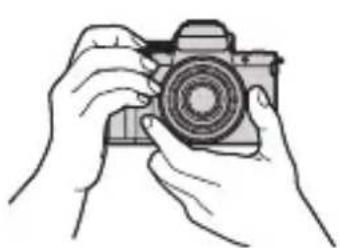
Enregistrement photo 4K tout en décalant automatiquement la mise au point.

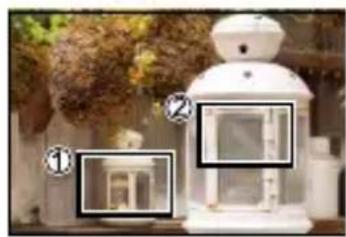
Touchez le point de mise au point désiré.

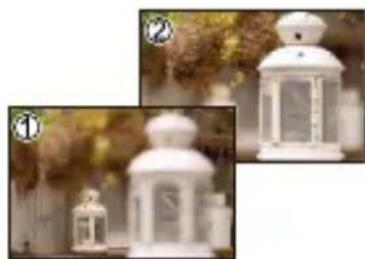
Une photo avec la zone de mise au point désirée sera effectuée.

- Utilisez une carte UHS de classe de vitesse 3 ou supérieure pour enregistrer.
- L'angle de vue durant un enregistrement devient plus étroit.
- Si vous vous apprêtez à effectuer un Focus Stacking après l'enregistrement, nous vous recommandons d'utiliser un trépied pendant l'enregistrement.
- Si la température de l'appareil photo augmente, [⚠️] peut s'afficher et l'enregistrement peut s'arrêter. Patientez jusqu'à ce que l'appareil photo refroidisse.
1 Appuyez sur [ˌk] (s).
![PANASONIC Lumix DC-G100D - Appuyez sur [ˌk] (s). - 1](/content/2026/04/667166/images/7e88e8f91cfdfc141a88c1431b48515840917cabc7d6985629811ceac330286f.jpg)
2 Appuyez sur ◀ pour sélectionner [Post focus], puis appuyez sur MENU SET.
- Vous pouvez également le sélectionner en faisant tourner 📋.
![PANASONIC Lumix DC-G100D - Appuyez sur ◀ pour sélectionner [Post focus], puis appuyez sur MENU SET. - 1](/content/2026/04/667166/images/320a08a71748b8c45af9ea4bb67076ff75ac297390ddf78da8fb6fd0f3b847ea.jpg)
3 Décidez de la composition et réglez la mise au point.
- Appuyez à mi-course sur le déclencheur. - La MPA détecte le point de focus sur l'écran. (Sauf sur les bords de l'écran)
- Si aucune zone de l'écran ne peut être mise au point, l'indicateur de mise au point Ⓐ clignote et l'enregistrement est impossible. - Conservez la même distance avec le sujet et la même composition jusqu'à la fin de l'enregistrement.
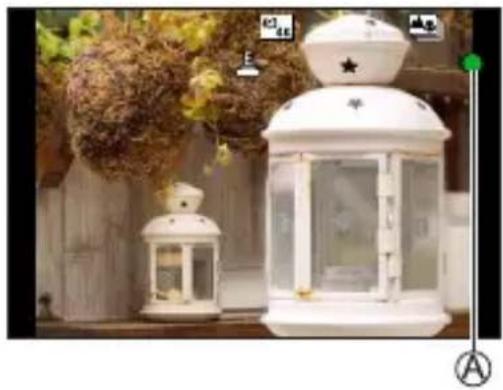
4 Démarrez l'enregistrement.
• Appuyez à fond sur le déclencheur
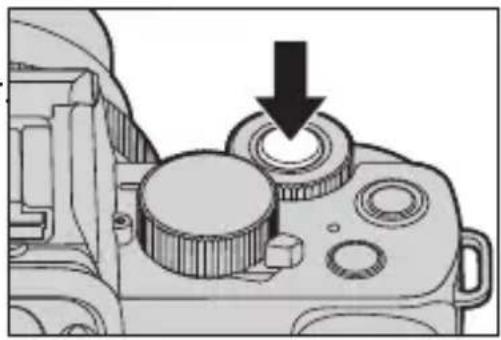
- L'enregistrement est effectué en changeant automatiquement le point de mise au point. Lorsque l'icône disparaît, l'enregistrement se termine automatiquement. • Le son n'est pas enregistré.
- Dans les paramètres par défaut, la prévisualisation automatique fonctionne et un écran vous permettant de sélectionner le point de focus s'affiche.
(→181)
Appuyez sur [4K ⚙] (▼), puis sélectionnez [□] ([Simple]) ou [NON].

- Étant donné que l'enregistrement est effectué avec la même qualité d'image que les photos 4K, des restrictions s'appliquent aux fonctions d'enregistrement et aux menus.
- Les réglages de la mise au point ne peuvent pas être modifiés durant un enregistrement MP postérieure. • [Zoom num.] n'est pas disponible.
- Lorsque les fonctions suivantes sont en cours d'utilisation, [Post focus] n'est pas disponible :
- Mode Autoportrait – [Eau scintillante], [Paysage nocturne artistique], [Illuminations scintillantes], [Prise noct. manu.], [Portrait nuit claire], [Image douce d'une fleur] (mode [SCN])
- [Monochrome brut], [Monochrome doux], [Effet miniature], [Focus doux], [Filtre étoile], [Rayon de soleil] (mode [∅])
- [Intervallomètre]
- [Anim image par image] – [Composition en affichage réel]
- [Exposition multiple]
Sélection du point de focus pour la photo à sauvegarder
1 Sélectionnez une image MP postérieure sur l'écran de lecture. (→272)
- Sélectionnez une image avec l'icône [▲] puis appuyez sur ▲
- Vous pouvez également effectuer la même action en touchant l'icône [▲].
- Lorsque l'endroit est au point, un cadre vert apparaît.
- S'il n'y a aucune photo ayant l'endroit sélectionné au point, un cadre rouge apparaît. Aucune photo ne peut être sauvegardée.
- Le bord de l'écran ne peut pas être sélectionné.
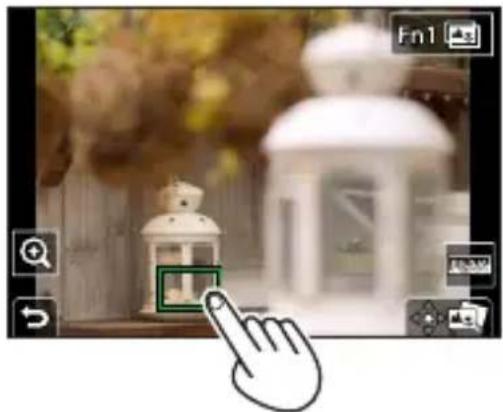
3 Sauvegardez la photo.
- Touchez [ ].
- La photo est sauvegardée au format JPEG.

Opérations de sélection du point de focus
| Commande par touche | Commande tactile | Description des commandes |
 | Toucher | Permet de sélectionner une position de mise au point.La sélection n'est pas possible lors d'un affichage agrandi. |
 |  | Agrandit l'affichage.Lorsque l'affichage est agrandi, vous pouvez régler précisément la mise au point en faisant glisser la barre coulissante.(Vous pouvez également effectuer la même action en appuyant sur ◀▶.)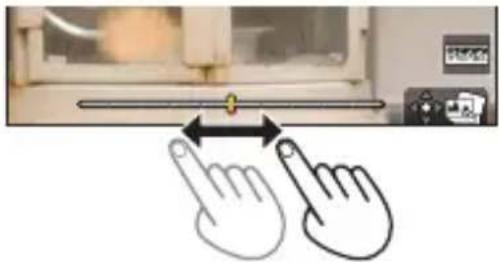 |
 | [W705] | Réduit l'affichage (lorsque l'affichage est agrandi). |
| [Y3BD] | [5Wt2] | Permet de passer sur la fonction d'empilement de mises au point. (→183) |
| — |  | Ceci mettra en valeur la partie nette avec de la couleur ([Focus Peaking]).Pour changer dans l'ordre de [PEAK NON] → [PEAK L] ([BAS]) → [PEAK H] ([ÉLEVÉ]). |
 |  | Sauvegarde la photo. |

- Vous ne pouvez pas afficher l'image sur un téléviseur et puis sélectionner le point de focus.
Empilement de mises au point
En fusionnant plusieurs points de focus, vous pouvez enregistrer des photos dont la mise au point se fait depuis le premier plan jusqu'à l'arrière-plan.

Ⓐ Mise au point : plus proche ⑧ Mise au point : plus distante
1 Sur l'écran de sélection du point de mise au point à l'étape 2 à la page 181, touchez [ ]
- Vous pouvez également effectuer la même action en appuyant sur [Fn1].
![PANASONIC Lumix DC-G100D - Sur l'écran de sélection du point de mise au point à l'étape 2 à la page 181, touchez [ ] - 1](/content/2026/04/667166/images/d16e9a797a01c0885610bd1cd79a44a2299b6154ec15b806d1fb302d46658993.jpg)
2 Sélectionnez la méthode de fusion.
| [Fusion automatique] | Permet de sélectionner automatiquement les photos adaptées à la fusion et de les fusionner en une seule photo. |
| [Fusion de gamme] | Fusionne des photos ayant des points de focus précis en une seule photo. |
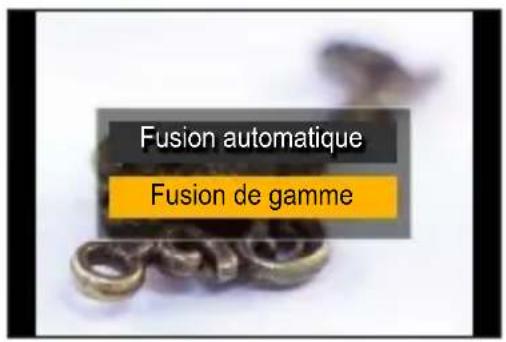
3 (Lorsque [Fusion de gamme] est sélectionné)
/Touchez les points de focus.
- Sélectionnez au moins deux endroits. Les endroits sélectionnés sont indiqués par un cadre vert.
- La plage au point située entre les deux endroits sélectionnés s'affiche en vert.
- Les plages qui ne peuvent pas être sélectionnées sont affichées en gris.
- Pour annuler la sélection, touchez une nouvelle fois le cadre vert.
- Pour sélectionner plusieurs endroits, glissez sur l'écran.
4 Sauvegardez la photo.
- Touchez[ ].
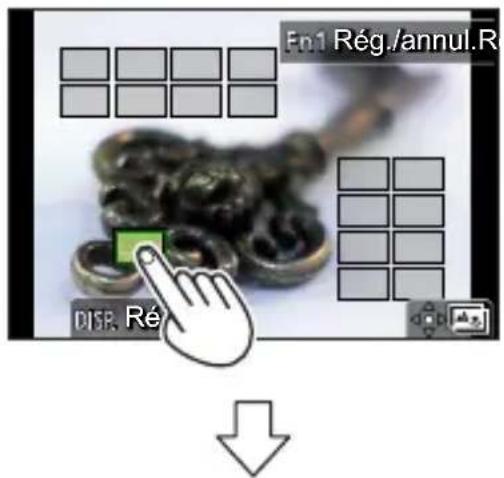
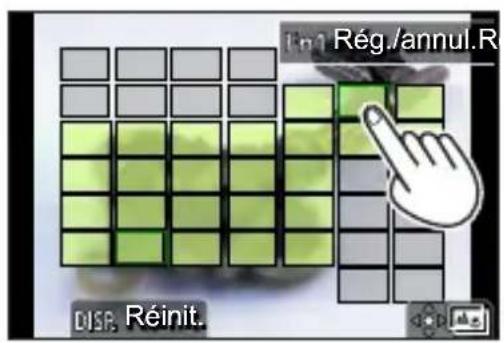

Opérations lorsque [Fusion de gamme] est sélectionné
| Commande par touche | Commande tactile | Description des commandes |
![PANASONIC Lumix DC-G100D - Opérations lorsque [Fusion de gamme] est sélectionné - 1](/content/2026/04/667166/images/41d6811e0333cec1361ec32fbaa4a79bd78a628443ea625e06e7ac2b283e6289.jpg) | Toucher Permet de choisir un endroit. | |
| [Fn1] [Rég./annul.] | Permet de sélectionner ou d'annuler un endroit. | |
| [DISP.] | [Tout] | Permet de sélectionner tous les endroits.(Avant de sélectionner les endroits) |
| [Réinit.] | Annule toutes les sélections.(Après avoir sélectionné les endroits) | |
![PANASONIC Lumix DC-G100D - Opérations lorsque [Fusion de gamme] est sélectionné - 2](/content/2026/04/667166/images/17080728f2d4feaf9bbe5c65e0c13276661a4811c6389f1b78bdbf805d314802.jpg) | ![PANASONIC Lumix DC-G100D - Opérations lorsque [Fusion de gamme] est sélectionné - 3](/content/2026/04/667166/images/3dcdf7a4a340bddc2315f590624d20eb1803a958e01c60326e21e5447e9cd140.jpg) | Permet de fusionner les photos et de sauvegarder la photo finale. |
![PANASONIC Lumix DC-G100D - Opérations lorsque [Fusion de gamme] est sélectionné - 4](/content/2026/04/667166/images/0abd19648f77e27413b69954b7926a73cb60127f71ab0fce8e7c6118a60c1fcd.jpg)
- La photo est enregistrée au format JPEG et les informations d'enregistrement (informations Exif) telles que la vitesse d'obturation, l'ouverture et la sensibilité ISO de la photo avec le point le plus proche sont également enregistrées avec la photo enregistrée.
- Le désalignement de l'image dû au tremblement de l'appareil photo sera réglé automatiquement. Si les réglages ont été effectués, l'angle de vue sera légèrement plus rapproché lorsque les photos sont fusionnées.
- Si le sujet bouge durant l'enregistrement ou si la distance entre les sujets est grande, la fusion peut créer une photo peu naturelle.
7. Entraînement/Obturateur/Stabilisateur d'image
Enregistrement à l'aide du retardateur

1 Appuyez sur [4](.)
 - 1](/content/2026/04/667166/images/a2bb084baeb89fb5d5546eb4cb6b31de3132905633b8d69d645c4ddd7e3d60ee.jpg)
 - 2](/content/2026/04/667166/images/8c2abe292437ed95b742f9f3f1b6ea967dc8beed33f94040821759800bf90ca3.jpg)
2 Appuyez sur ◀ pour sélectionner [Retardateur], puis appuyez sur ▲.
- Vous pouvez également le sélectionner en faisant tourner 📄.
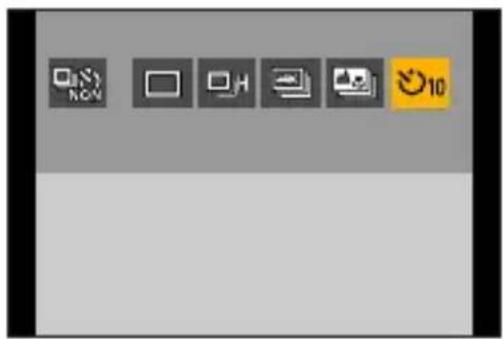
3 Réglez le temps du retardateur.
- Appuyez pour sélectionner le temps du retardateur, puis appuyez sur MENU JSET.
- Vous pouvez également sélectionner en faisant tourner ou - Il peut également être réglé à l'aide de [Retardateur] dans le menu [Enr.] ou [Image animée].
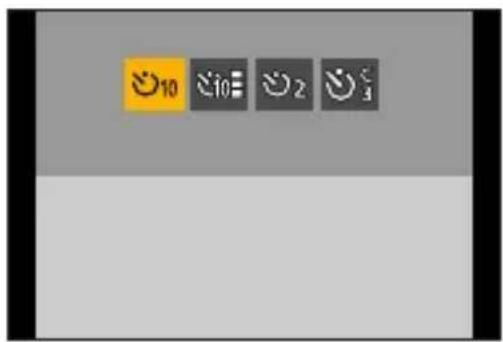
4 Décidez de la composition et réglez la mise au point.
- Appuyez à mi-course sur le déclencheur.
- La mise au point et l'exposition sont fixées lorsque le déclencheur est pressé à mi-course.
5 Démarrez l'enregistrement.
- Appuyez sur la touche d'obturateur Ⓐ ou la touche d'enregistrement vidéo Ⓑ.
- Le témoin du retardateur clignote, puis l'obturateur se déclenche.
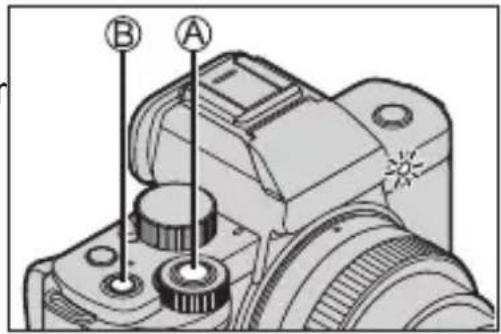
Réglage de l'option (retardateur)
 | Permet de prendre une photo au bout de 10 secondes. | |
 | Permet de prendre 3 photos à environ 2 secondes d’intervalle après 10 secondes.(Lors de l’enregistrement vidéo, il s’agira de la même action qu’avec [IMAGE].) | |
 | Permet de prendre une photo au bout de 2 secondes.• Ce réglage constitue une manière pratique d’éviter de faire trembler l’appareil photo en appuyant sur le déclencheur. | |
(P€  | L’enregistrement va démarrer une fois que le nombre de secondes réglé dans [RÉG.] de [Retardateur] dans le menu [Enr.]/ [Image animée] est atteint. (→324, 331) |

Comment annuler [Retardateur]
Appuyez sur [4K] (▼), puis sélectionnez [□] ([Simple]) ou [NON].
![PANASONIC Lumix DC-G100D - Comment annuler [Retardateur] - 1](/content/2026/04/667166/images/36561ec8262e491e3c762f227710805285c7d39d6a5b89846d4f4971ac947e71.jpg)
- Nous vous conseillons d'utiliser un trépied pour enregistrer avec le retardateur.
![PANASONIC Lumix DC-G100D - Comment annuler [Retardateur] - 2](/content/2026/04/667166/images/fbf27ea9ec11b0aee67925b992df36b14ca961b37d02b35ab8e008ac3a512897.jpg)
- Lorsque les fonctions suivantes sont en cours d'utilisation, [S] n'est pas disponible :
- [Enreg. simult. ss filtre] (→113, 227)
- [Bracketing]
- [Exposition multiple]
– [Composition en affichage réel]
- Le retardateur ne fonctionne pas lors de l'utilisation des fonctions suivantes :
- Mode Autoportrait (lorsque vous enregistrez des images en mode
Autoportrait, vous pouvez régler le retardateur dans [Décompte] (→87))
- [Intervallomètre]
- [Anim image par image] (lorsque [Prise de vue auto.] est réglé)
Enregistrement avec intervallomètre

Les photos sont prises automatiquement à un intervalle défini.
Cette fonctionnalité est idéale pour suivre l'évolution des sujets tels que les animaux et les plantes.
Les photos prises seront sauvegardées sous forme d'un ensemble d'images de groupe qui peuvent être combinées en une vidéo.

• Vérifiez que l'horloge est correctement réglée. (→47) - Pour de longs intervalles d'enregistrement, nous vous conseillons de régler [Reprise position d'obj.] sur [OUI] dans le menu [Personnel] ([Objectif / Autres]).
1 Réglez l'appareil photo sur [Intervallomètre].
![PANASONIC Lumix DC-G100D - Réglez l'appareil photo sur [Intervallomètre]. - 1](/content/2026/04/667166/images/e14836f129853752687e37d849c7bdee25575510e0041361e55de468ee30a510.jpg)
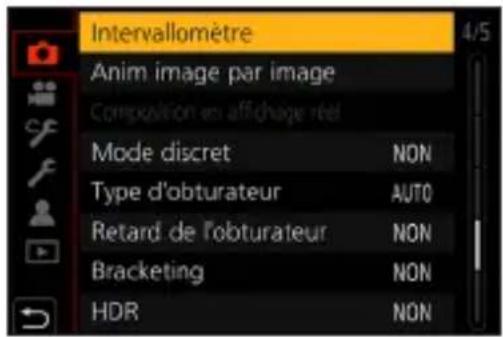
2 Réglez les paramètres d'enregistrement.
| [Rég. inter. prises de vue] | [OUI] | Permet de définir l’intervalle avant le prochain enregistrement. |
| [NON] | Permet de prendre des photos sans intervalle d’enregistrement. | |
| [Début] | [Maintenant] | Permet de lancer l’enregistrement lorsque le déclencheur est appuyé à fond. |
| [Réglage du délai de démarrage] | Permet de lancer l’enregistrement à une heure précise. | |
| [Nombre de photos]/ [Intervalle prises de vue] | Permet de définir le nombre de photos et l’intervalle d’enregistrement.[Intervalle prises de vue] n’est pas disponible lorsque [Rég. inter. prises de vue] est sur [NON]. | |
3 Appuyez sur ▲ pour sélectionner [Démarrer], puis appuyez sur MENU SET.
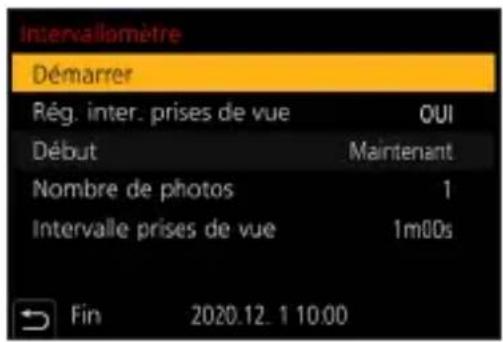
4 Faites la mise au point sur le sujet et enregistrez une image.
• L'enregistrement démarre en enfonçant complètement la touche d'obturateur. - Lorsque [Réglage du délai de démarrage] est sélectionné, l'appareil photo se met en veille jusqu'à l'arrivée de l'heure du lancement. - Durant la pause de l'enregistrement, l'appareil photo se met en veille si aucune action n'est effectuée pendant un certain temps. • L'enregistrement s'arrête automatiquement.
5 Créez une vidéo. (→195)
- Une fois l'enregistrement arrêté, sélectionnez [Oui] dans la fenêtre de confirmation pour procéder à la création d'une vidéo. Même si vous sélectionnez [Non], vous pouvez toujours créer une vidéo avec [Vidéo accélérée] dans le menu [Lect.]. (→372)

Actions possibles avec l'enregistrement avec intervallomètre
Une pression à mi-course sur le déclencheur durant la veille réactive l'appareil photo.
- Vous pouvez effectuer les actions suivantes en appuyant sur [Fn2] durant un enregistrement avec l'intervallomètre.
| [Continuer] | Permet de revenir à l'enregistrement. (Uniquement pendant l'enregistrement) |
| [Pause] | Permet de mettre en pause l'enregistrement. (Uniquement pendant l'enregistrement) |
| [Reprendre] | Permet de reprendre l'enregistrement. (Uniquement pendant la pause)Vous pouvez également appuyer sur le déclencheur pour reprendre. |
| [Sort.] Permet d'arrêter l'enregistrement avec Intervallomètre. | |

- L'appareil photo donne la priorité à une bonne exposition, donc il pourrait ne pas prendre de photos à intervalle défini ou ne pas prendre le nombre de photos défini.
En outre, il se pourrait que l'arrêt ne se produise pas à l'heure de fin affichée à l'écran.
- L'intervallomètre est mis en pause dans les cas suivants.
- Lorsque la charge de la batterie faiblit - Lorsque vous réglez l'interrupteur marche/arrêt de l'appareil photo sur [OFF].
Vous pouvez mettre l'interrupteur marche/arrêt de l'appareil photo sur [OFF] et remplacer la batterie ou la carte.
Mettez l'interrupteur marche/arrêt de l'appareil photo sur [ON], puis appuyez à fond sur le déclencheur pour reprendre l'enregistrement. (Notez que les images enregistrées après le remplacement de la carte seront sauvegardées comme un ensemble séparé d'images de groupe.)
- [Intervallomètre] n'est pas disponible en utilisant les fonctions suivantes :
- [Prise noct. manu.] (mode [SCN])
- Mode Autoportrait – [Anim image par image] – [Composition en affichage réel]
- [Exposition multiple]
7. Entraînement/Obturateur/Stabilisateur d'image
Enregistrement avec animation image par image



Permet de prendre des photos tout en déplaçant peu à peu le sujet. Les photos prises seront sauvegardées comme un ensemble d'images de groupe qui peuvent être combinées en une vidéo image par image.
1 Réglez l'appareil photo sur [Anim image par image].
![PANASONIC Lumix DC-G100D - Réglez l'appareil photo sur [Anim image par image]. - 1](/content/2026/04/667166/images/231a4a7772728a0f69c3971de0fbd6674687f9fc213306e4067fddcb743d77cd.jpg)
![PANASONIC Lumix DC-G100D - Réglez l'appareil photo sur [Anim image par image]. - 2](/content/2026/04/667166/images/632d7a9334b75ff71c48c011b6c3798687db882f0643c6fa7d80ad354d1b7896.jpg)
![PANASONIC Lumix DC-G100D - Réglez l'appareil photo sur [Anim image par image]. - 3](/content/2026/04/667166/images/ccd0a39fa6aeca6b308bf48a47ad63720ee56a01ef17ba53f08b114133f10519.jpg)
![PANASONIC Lumix DC-G100D - Réglez l'appareil photo sur [Anim image par image]. - 4](/content/2026/04/667166/images/f3b3844dcb699837c8ba8e9224332e988ff335e45a5946ec383e4fab27774a79.jpg)
nim image par
image]
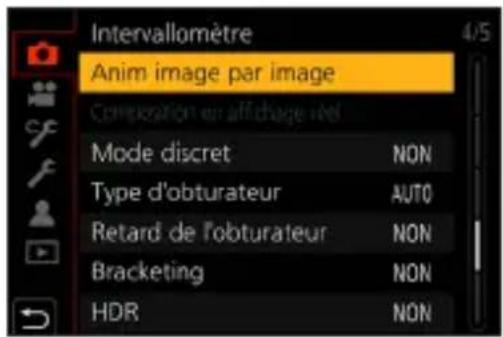
2 Réglez les paramètres d'enregistrement.
| [Prise de vue auto.] | [OUI] | Prend automatiquement des photos à intervalle défini. |
| [NON] | Sert à prendre manuellement des photos, image par image. | |
| [Intervalle prises de vue] | Permet de définir l'intervalle d'enregistrement pour [Prise de vue auto.]. | |
3 Appuyez sur ▲ pour sélectionner [Démarrer], puis appuyez sur MENU-SET.
4 Appuyez sur ▲ pour sélectionner [Nouvelle], puis appuyez sur MENU SET.
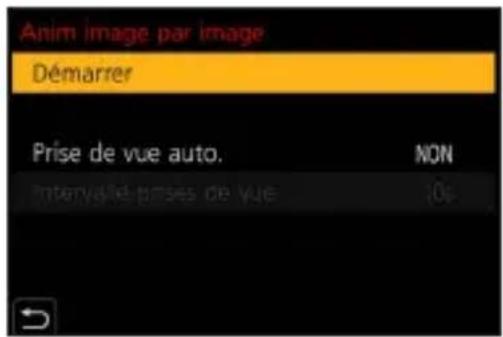
5 Faites la mise au point sur le sujet et enregistrez une image.
- Permet de prendre des photos de façon répétée tout en déplaçant peu à peu le sujet.
- L'écran d'enregistrement affiche jusqu'à deux photos prises précédemment. Utilisez-les comme référence de l'amplitude du déplacement.
- Vous pouvez lire les images d'une animation image par image en appuyant sur [▶] durant l'enregistrement. Appuyez sur ☐ pour supprimer les images qui ne sont pas nécessaires. Pour revenir sur l'écran d'enregistrement, appuyez une nouvelle fois sur [▶].
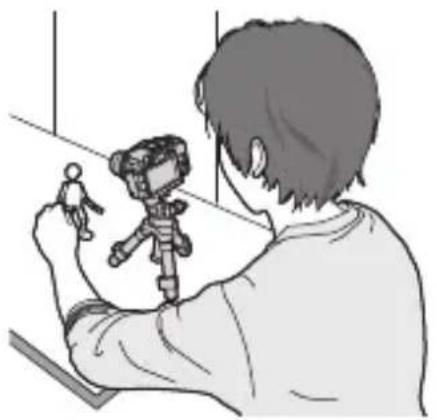
6 Arrêtez l'enregistrement.
- Appuyez sur, puis sélectionnez [Anim image par image] dans le menu [Enr.] pour arrêter l'enregistrement.
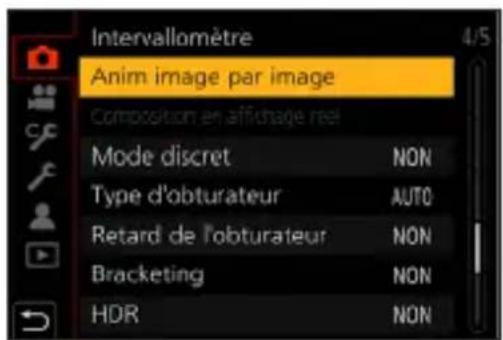
7 Créez une vidéo. (→195)
- Une fois l'enregistrement arrêté, sélectionnez [Oui] dans la fenêtre de confirmation pour procéder à la création d'une vidéo.
Même si vous sélectionnez [Non], vous pouvez toujours créer une vidéo avec [Vidéo image par im.] dans le menu [Lect.]. (→372)
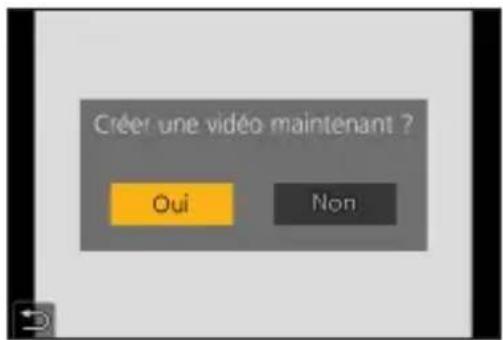

- Lorsque vous sélectionnez [Supplémentaire] à l'étape 4, les images de groupe enregistrées au moyen de [Anim image par image] s'affichent. Sélectionnez une image et passez à l'étape 5.

- Il est possible d'enregistrer jusqu'à 9999 images.
- Si l'appareil photo est mis hors marche durant l'enregistrement, un message pour reprendre l'enregistrement s'affiche lorsqu'il est remis en marche. La sélection de [Oui] permet de continuer l'enregistrement à partir du point d'interruption.
- L'appareil photo donne la priorité à une bonne exposition, donc il pourrait ne pas prendre de photos à intervalle défini lorsque le flash, etc., est utilisé pour enregistrer.
- Une photo ne peut pas être sélectionnée depuis [Ajouter au groupe de photos] si c'est la seule à avoir été prise.
- [Anim image par image] n'est pas disponible en utilisant les fonctions suivantes :
- Mode Autoportrait
- [Intervallomètre] – [Composition en affichage réel]
- [Exposition multiple]
- Lorsque la fonction suivante est en cours d'utilisation, [Prise de vue auto.] dans [Anim image par image] n'est pas disponible :
Vidéos avec fonctions d'intervallomètre/ animation image par image
Après avoir utilisé l'intervallomètre ou l'animation image par image, vous pouvez procéder à la création d'une vidéo.
- Consultez les sections ci-dessous à propos de ces fonctions d'enregistrement.
- Enregistrement avec intervallomètre : →189
- Animation image par image : →192
- Vous pouvez également créer des vidéos en utilisant [Vidéo accélérée] (→372) ou [Vidéo image par im.] (→372) dans le menu [Lect.].
1 Sélectionnez [Oui] sur la fenêtre de confirmation qui apparaît après l'enregistrement.
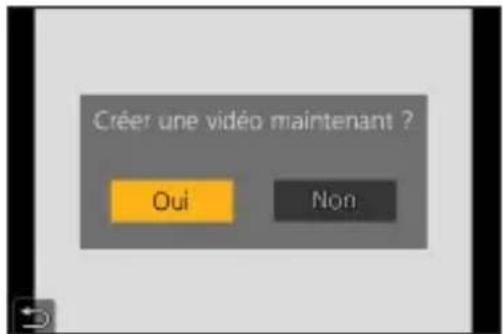
2 Réglez les options pour la création d'une vidéo.
3 Sélectionnez [Exécuté].
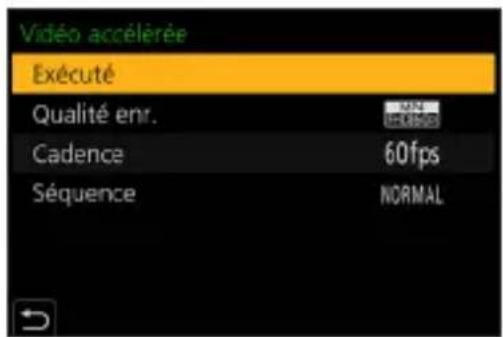
| [Exécuté] Permet de créer une vidéo. | ||
| [Qualité enr.] Permet de régler la qualité de l'image de la vidéo. | ||
| [Cadence] | Définit le nombre d'images par seconde. Plus le nombre est grand, plus le film sera fluide. | |
| [Séquence] | [NORMAL] | Colle les photos ensemble dans l'ordre d'enregistrement. |
| [REVERSE] | Colle les photos ensemble dans l'ordre inverse d'enregistrement. | |

- Les vidéos ne peuvent pas être créées si la durée d'enregistrement dépasse 29 minutes et 59 secondes.
- Dans les cas suivants, les vidéos ne peuvent pas être créées si le fichier dépasse 4 Go :
– Lorsqu'une carte mémoire SDHC est utilisée et qu'une [Qualité enr.] 4K est sélectionnée
– Lorsque [Qualité enr.] est réglée sur FHD ou HD
Enregistrement Bracketing


Lorsque la touche d'obturateur est enfoncée, l'appareil photo peut enregistrer plusieurs images tout en changeant automatiquement la valeur de réglage de l'exposition, de l'ouverture, de la mise au point et de la balance des blancs.

- Le bracketing de l'ouverture peut être sélectionné dans les modes suivants : - Mode A] - Mode M] (lorsque la sensibilité ISO est réglée sur [AUTO])
1 Réglez [Type de bracketing].
MENU → [ ] [Bracketing] [Type de bracketing]
![PANASONIC Lumix DC-G100D - Réglez [Type de bracketing]. - 1](/content/2026/04/667166/images/ba80fec5a5223f90f04151526ac42b8274034a6ba0b6e96a46c262c91f6497a4.jpg)
2 Réglez [Plus de param.].
- Pour des informations sur [Plus de param.], consultez la page qui décrit chaque mode de bracketing.
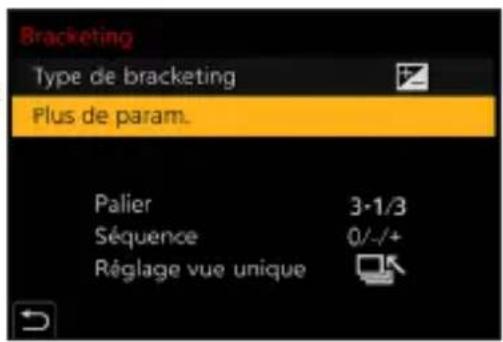
3 Fermez le menu.
- Appuyez à mi-course sur le déclencheur.
4 Faites la mise au point sur le sujet et prenez des photos.
Éléments à paramétrer ([Type de bracketing])
| Bracketing de l'exposition | Lorsque le déclencheur est pressé, l'appareil photo enregistre tout en modifiant l'exposition. (→200) | |
| Bracketing de l'ouverture | Lorsque le déclencheur est pressé, l'appareil photo enregistre tout en modifiant la valeur d'ouverture. (→200) | |
| FOCUS | Bracketing de la mise au point | Lorsque le déclencheur est pressé, l'appareil photo enregistre tout en modifiant le point de focus. (→201) |
| ÉB | Bracketing de la balance des blancs | Lorsque le déclencheur est pressé une fois, l'appareil photo enregistre automatiquement trois images avec des valeurs d'ajustement de la balance des blancs différentes. (→202) |
| [NON] — | ||
![PANASONIC Lumix DC-G100D - Éléments à paramétrer ([Type de bracketing]) - 1](/content/2026/04/667166/images/80c568956e66a28835b9acd3664f2b87a5a8cd2bdcd6f9f7902f425120a554ad.jpg)
Comment annuler le bracketing
Sélectionnez [NON] à l'étape 1.

- L'enregistrement avec bracketing n'est pas disponible pendant que vous utilisez les fonctions suivantes :
- Mode Autoportrait – [Eau scintillante], [Illuminations scintillantes], [Prise noct. manu.], [Image douce d'une fleur] (mode [SCN])
- [Monochrome brut], [Monochrome doux], [Effet miniature], [Focus doux], [Filtre étoile], [Rayon de soleil] (mode [∅])
- [PHOTO 4K], [Post focus]
- [Intervallomètre]
- [Anim image par image] (lorsque [Prise de vue auto.] est sélectionné) – [Composition en affichage réel]
- [Exposition multiple]
- Bracketing d'exposition, bracketing d'ouverture et bracketing de mise au point ne sont pas disponibles lors de l'enregistrement avec le flash. Le bracketing d'ouverture et le bracketing de mise au point peuvent être utilisés avec un flash externe.
- Lorsque les fonctions suivantes sont en cours d'utilisation, le bracketing de la balance des blancs n'est pas disponible.
- Mode 1A], mode
- [Rafale] RAW, [RAW], [RAW] ([Qualité]) – [Configuration de filtre]

[Plus de param.] (Bracketing avec mise au point)
| [Palier] | Permet de définir le nombre d'images et le pas de compensation de l'exposition.[3•1/3] (enregistre 3 images par pas de 1/3 EV) à [7•1](enregistre 7 images par pas de 1 EV) |
| [Séquence] | Permet de définir l'ordre dans lequel les images sont enregistrés. |
| [Réglage vue unique] | [□] : Prend une seule image chaque fois que le déclencheur est pressé.[□□] : Prend la totalité du nombre d'images défini lorsque le déclencheur est pressé une fois.• L'icône [BKT] clignote jusqu'à ce que le nombre de photos défini soit pris. |
![PANASONIC Lumix DC-G100D - [Plus de param.] (Bracketing avec mise au point) - 1](/content/2026/04/667166/images/e14a3379d8207494dfae248583e176d75d911ae85647776f610fac2514cf10cf.jpg)
- Lorsque vous prenez des photos avec le bracketing de l'exposition après avoir réglé la valeur de la compensation de l'exposition, les images enregistrées sont basées sur la valeur de la compensation de l'exposition sélectionnée.
![PANASONIC Lumix DC-G100D - [Plus de param.] (Bracketing avec mise au point) - 2](/content/2026/04/667166/images/2778ac293f69daabf07890046499e195fba0101775b3b107a3d8cdf52733f507.jpg)
[Plus de param.] (Bracketing de l'ouverture)
| [Nombre de photos] | [3]/[5] : Enregistre le nombre défini d'images tout en réglant alternativement la valeur d'ouverture dans l'ordre, d'abord une avant et puis une après, en utilisant la valeur d'ouverture initiale comme référence.[ALL] : Permet d'enregistrer des images en utilisant toutes les valeurs d'ouverture. |
Exemple lorsque la position initiale est réglée sur F8.0
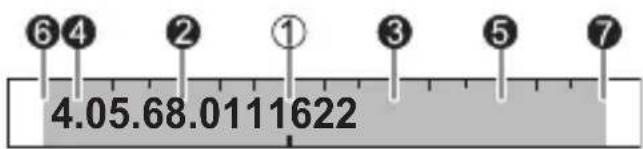
① 1re image, ② 2e image, ③ 3e image ... ⑦ 7e image ...

- Les valeurs d'ouverture disponibles dépendent de l'objectif.

[Plus de param.] (Bracketing avec mise au point)
| [Palier] | Permet de définir le pas de réglage de la mise au point. La distance de déplacement du point de focus devient plus courte si le point de focus initial est proche, et plus longue s'il est éloigné. |
| [Nombre de photos] | Permet de définir le nombre d'images. Ceci ne peut pas être sélectionné en prenant des photos en rafale. Les photos en rafale sont prises tant que le déclencheur est pressé. |
| [Séquence] | [0/-/+ ] : Enregistre tout en déplaçant alternativement le point de focus dans la séquence vers l'avant, puis en arrière en utilisant le point de focus initial comme référence. [0/+] : Enregistre tout en déplaçant le point de focus vers le côté éloigné en utilisant le point de focus initial comme référence. |
Exemple lorsque [Séquence] : [0/−/+] est réglé
![graph LR A["A"] --> B["B"] A <--> C["..."] C --> D["4"] D --> E["2"] E --> F["1"] F --> G["3"] G --> H["5"] H --> I["..."]](/content/2026/04/667166/images/7220a87755d41ec2c20e041e6f882ea29fe68c014a72c03713ede3e398b72d30.jpg)
Exemple lorsque [Séquence] : [0/+] est réglé
![PANASONIC Lumix DC-G100D - Exemple lorsque [Séquence] : [0/+] est réglé - 1](/content/2026/04/667166/images/5a5b6c02862e5e3660649d7db98af72e16a554dea83599babe82c112a71ab916.jpg)
Ⓐ Mise au point : plus proche © Mise au point : plus distante
① 1re image, 22e image ... 55e image ...
![PANASONIC Lumix DC-G100D - Exemple lorsque [Séquence] : [0/+] est réglé - 2](/content/2026/04/667166/images/582f836e2a3e063eabfe7ba97fdff4343278e4c43b7dbcf5616d7855465c554e.jpg)
- Les photos enregistrées avec le bracketing de mise au point s'affichent comme les images d'un seul groupe.
- [Type d'obturateur] est verrouillé sur [ESHTR].
![PANASONIC Lumix DC-G100D - Exemple lorsque [Séquence] : [0/+] est réglé - 3](/content/2026/04/667166/images/4cb9348a5e3a42723a297fc4ba418dbf250985d1d10bc58b7ffe6a893f6bb22e.jpg)
[Plus de param.] (Bracketing de la balance des blancs)
Tournez au pour régler le pas de correction et puis appuyez sur MENU VSET.
Sens horizontal : [A] - [B]
Sens vertical : [V] - [M]
- Le pas de correction peut également être défini en touchant [◀]/[▶]/[↓]
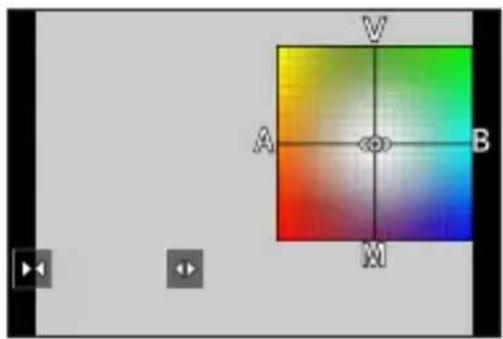
[Mode discret]

![PANASONIC Lumix DC-G100D - [Mode discret] - 2](/content/2026/04/667166/images/632b9964f778dedb0d8423dd54eff92e8953063a67f84e47434ff66ff2b5e7da.jpg)
Sert à désactiver simultanément toutes les actions sur le son et l'éclairage.
Le son provenant du haut-parleur sera mis en sourdine et le flash ainsi que la lampe d'assistance MPA seront réglés sur le mode forcé non.
- Les paramètres suivants sont fixés :
- [Mode de flash] : [+] (flash forcé à non) – [Lampe ass. AF] : [NON] – [Type d'obturateur] : [ESHTR]
- [Volume du bip] (Désactivé)
![PANASONIC Lumix DC-G100D - [Mode discret] - 3](/content/2026/04/667166/images/2023c8bc162ba37029974fd7c393bec9465f6e184d0b9db6d1e93e98371651e7.jpg)
Configuration : [OUI]/[NON]
![PANASONIC Lumix DC-G100D - [Mode discret] - 4](/content/2026/04/667166/images/ab5f7da0921b77ab7d6a41ff5070f8ed79f06e1e909004e612c8d4e2069eba04.jpg)
- Même si [OUI] est sélectionné, les fonctions suivantes sont allumées/clignotent.
- Témoin du retardateur – Voyant de connexion sans fil
- Lorsque [Composition en affichage réel] est en cours d'utilisation, [Mode discret] n'est pas disponible.
- Utilisez cette fonction à vos risques et périls en tenant suffisamment compte de la vie privée, du portrait et des autres droits des sujets.
7. Entraînement/Obturateur/Stabilisateur d'image
[Type d'obturateur]
![PANASONIC Lumix DC-G100D - [Type d'obturateur] - 1](/content/2026/04/667166/images/8fbbd1bd9f06c71faa8903385d6092d4bbefea0603d56d2a43a4055f9e2bf296.jpg)
![PANASONIC Lumix DC-G100D - [Type d'obturateur] - 2](/content/2026/04/667166/images/5b679d2de3958ff2fbe244790dae8dd719546e0227aa75353635cd1edc4b18f4.jpg)
![PANASONIC Lumix DC-G100D - [Type d'obturateur] - 3](/content/2026/04/667166/images/0b73aba7c2c5012f1581cb4585e4565c9e259a7a93f7ba760eae6c73a9f1bac8.jpg)
![PANASONIC Lumix DC-G100D - [Type d'obturateur] - 4](/content/2026/04/667166/images/9f662423539dae8b534c80f7eacc4a301cc5ae7d5bfbb0aa3b72c5f21abd79d8.jpg)
![PANASONIC Lumix DC-G100D - [Type d'obturateur] - 5](/content/2026/04/667166/images/4a23904e0206a35d342b552dde0c4dc267f5cf0ce83eb566eb53f6a7fb702a88.jpg)
![PANASONIC Lumix DC-G100D - [Type d'obturateur] - 6](/content/2026/04/667166/images/7b837bbc9b54b0602201cbc0cfc2153d0d4e300cfca45cd34e900289b06c485f.jpg)
![PANASONIC Lumix DC-G100D - [Type d'obturateur] - 7](/content/2026/04/667166/images/ac72b0317cc13e89e49780a2ba7fae46c67036fe91420503d4328e317f3c326a.jpg)
![PANASONIC Lumix DC-G100D - [Type d'obturateur] - 8](/content/2026/04/667166/images/2950cb183919246763a2bfe65fb90ee72e199afdd671bbb5458d4ed88a91b86d.jpg)
![PANASONIC Lumix DC-G100D - [Type d'obturateur] - 9](/content/2026/04/667166/images/f4acc2b19e5dbc0f3770a2036b01422bb47a45ac34e75b9b3d8af8150f7512de.jpg)
![PANASONIC Lumix DC-G100D - [Type d'obturateur] - 10](/content/2026/04/667166/images/01767401404c8dce2992d34000874f43890634828bfc80176d23388671cf8f71.jpg)
![PANASONIC Lumix DC-G100D - [Type d'obturateur] - 11](/content/2026/04/667166/images/a47a0936d35a2084b42e4cf1dd38324d031d37638623fc058a80b77652915a6d.jpg)
![PANASONIC Lumix DC-G100D - [Type d'obturateur] - 12](/content/2026/04/667166/images/f1a96c84373dd38106b1f69bc7ae301309cf72984d985081d92f0d096f25ecc3.jpg)
Permet de sélectionner le type d'obturateur à utiliser pour prendre des photos.
![PANASONIC Lumix DC-G100D - [Type d'obturateur] - 13](/content/2026/04/667166/images/eea7573ae39b78f79c98cff8c137f3154e6d438c95ea7fa7973f9459865a7c8b.jpg)
![PANASONIC Lumix DC-G100D - [Type d'obturateur] - 14](/content/2026/04/667166/images/d4408faac595d33e83e420c929d8fb9c235b84ea680174ff0447ef0fb99dc761.jpg)
![PANASONIC Lumix DC-G100D - [Type d'obturateur] - 15](/content/2026/04/667166/images/f25327fc79a698bdae5460dd6a4224b7c74705ca3d15a71bbfc48d9d4f0b0e7b.jpg)
Sélectionnez [Type d'obturateur]
| [AUTO] | Change automatiquement le type d'obturateur en fonction des conditions d'enregistrement et de la vitesse d'obturation. |
| [EFC] Permet d'enregistrer avec le type rideau avant électronique. | |
| [ESHTR] Permet d'enregistrer avec le type obturateur électronique. | |
| Type rideau avant électronique | Type obturateur électronique | |
| Mécanisme | Ce type permet de démarrer l'exposition électroniquement et de la finir avec l'obturateur mécanique. | Ce type permet de démarrer et de finir l'exposition électroniquement. |
| Flash | √ | — |
| Vitesse d'obturation (s) | [T] (Temps, environ 60 secondes max.)*1, 60 à 1/500 | 1*2 à 1/16 000 |
| Son d'obturation | Son de l'obturateur mécanique+ Son de l'obturateur électronique*3 | Son de l'obturateur électronique*3 |
*1 Ce réglage n'est disponible qu'en mode [M]
*2 Si la sensibilité ISO est plus élevée que [3200], la vitesse d'obturation sera plus rapide que 1 seconde.
*3 Le son de l'obturateur électronique peut être réglé dans Vol. obturat. et [Ton obturat.] dans [Bip] du menu [Config.]. (→358)
![PANASONIC Lumix DC-G100D - [Type d'obturateur] - 16](/content/2026/04/667166/images/9e0d218dc7e970984a0f137efbe66eb263107c92b06f80822761c4d8db7d7cfc.jpg)
- Lorsque [E] est affiché à l'écran, l'enregistrement sera fait avec le type obturateur électronique.
- Si un sujet en mouvement est enregistré en utilisant l'obturateur électronique, le sujet peut apparaître déformé sur la photo.
- Lorsque vous enregistrez en utilisant l'obturateur électronique sous un éclairage fluorescent ou LED, des stries horizontales peuvent être enregistrées. Dans ce cas, ralentir la vitesse d'obturation peut réduire l'effet des stries horizontales.
- Lorsque les fonctions suivantes sont en cours d'utilisation, [Type d'obturateur] n'est pas disponible :
– [Composition en affichage réel] - [Mode discret] - Bracketing de la mise au point ([Bracketing])
![PANASONIC Lumix DC-G100D - [Type d'obturateur] - 17](/content/2026/04/667166/images/e8e07bc1c4cac8c17faa8731d7a91cf2d18edffe4772092a3b1adc9d74937285.jpg)
- Pour réduire le flou induit par l'obturation, vous pouvez régler le déclencheur pour qu'il se déclenche quelques secondes après avoir enfoncé son bouton :
[Retard de l'obturateur] (→325)
7. Entraînement/Obturateur/Stabilisateur d'image
Stabilisateur d'image
L'appareil photo détecte le vacillement durant l'enregistrement et le corrige automatiquement, pour vous permettre d'enregistrer des images avec un vacillement réduit.

- Pour utiliser un objectif ayant un commutateur S.O.I., paramétrez le commutateur de l'objectif sur ON.
- Lorsque vous utilisez un objectif n'étant pas doté d'une fonction de connexion à l'appareil photo, [Stabilisat.] ne peut pas être sélectionné.
- Lorsque vous utilisez un objectif sans la fonction de stabilisation, [Mode de fonctionnem.] ne peut pas être sélectionné.
Réglages du stabilisateur de l'image


Réglez l'action du stabilisateur de l'image pour qu'il corresponde à la situation de l'enregistrement.


Sélectionnez [Stabilisat.]
| [Mode de fonctionnem.] | Permet de régler le mouvement de stabilisation (flou) pour qu'il corresponde à la méthode d'enregistrement (normal, panoramique). (→208) | |
| [Stabilis. élec. (vidéo)] | [ÉLEVÉ] | Cela stabilisera les vacillements importants. (La largeur de stabilisation étant importante, l'angle de vue est réduit.)• [ ]s'affiche sur l'écran durant l'enregistrement vidéo. |
| [STANDARD] | Cela va stabiliser le vacillement. (L'angle de vue peut se rétrécir.)• [ ]s'affiche sur l'écran durant l'enregistrement vidéo. | |
| [NON] | Cela va désactiver la stabilisation électronique (vidéo). | |
| Le tremblement de l'appareil photo durant un enregistrement vidéo est corrigé sur les axes verticaux, horizontaux, de roulis, de tangage et de lacet par l'emploi combiné des stabilisateurs d'image intégrés au boîtier et du stabilisateur d'image électronique. (Stabilisateur d'image hybride à 5 axes)• Si l'icône de l'écran d'enregistrement ne s'affiche pas avec [ ] ou [ ]même lorsqu'un objectif interchangeable Panasonic prenant en charge Dual I.S.2 est utilisé, mettez à jour le firmware de l'objectif. Pour connaître les dernières informations concernant les objectifs pris en charge ou pour télécharger leur firmware, veuillez visiter notre site d'assistance. (→20)• Lorsque vous utilisez un objectif interchangeable ne prenant pas en charge Dual I.S.2 ou lorsque [Mode de fonctionnem.] est réglé sur [NON], [ ] (Fort) ou [ ](Standard) s'affiche. | ||

- Lorsque le déclencheur est appuyé à mi-course, l'icône d'alerte de bougé de l'appareil photo [((☐))] peut s'afficher sur l'écran d'enregistrement. Si cela s'affiche, nous vous conseillons d'utiliser un trépied, le retardateur ou la fonction de déclencheur à distance (→393).
- Nous vous conseillons de désactiver la fonction de stabilisateur d'image en utilisant un trépied.

- Lorsque les fonctions suivantes sont en cours d'utilisation, [Stabilis. élec. (vidéo)] n'est pas disponible :
- Mode[S&Q]
- [Zoom num.] – [Recadrage 4K Live]

[Mode de fonctionnem.]
Sert à régler le mouvement de stabilisation (flou) pour qu'il corresponde à la méthode d'enregistrement (normal, panoramique).
| [Normal] | Corrige le bougé vertical, horizontal et de rotation de l'appareil photo.Cette fonction est adaptée pour un enregistrement normal. |
| [Panoramique] | Corrige le bougé vertical de l'appareil photo.Cela est adapté pour un panoramique horizontal. |
| [NON] | Désactive la fonction de stabilisation de l'image intégrée à l'objectif. |
- Les stabilisateurs d'image à activer diffèrent selon votre objectif.
- En utilisant des objectifs avec un commutateur S.O.I., le mode de fonctionnement de l'appareil photo ne peut pas être réglé sur [NON]. Réglez le commutateur de l'objectif sur OFF.
- Lorsque les fonctions suivantes sont en cours d'utilisation, [(( )[Panoramique]) passe sur [(( ))] ([Normal]):
- Enregistrement vidéo, [PHOTO 4K], [Post focus]
8. Luminosité (exposition)/Coloration/Effet d'image
[Mode mesure]
![PANASONIC Lumix DC-G100D - [Mode mesure] - 1](/content/2026/04/667166/images/457362b0295a494b06e808b64d9a61c88d22393909fd912e2f8a2fd2f45f4e8d.jpg)
![PANASONIC Lumix DC-G100D - [Mode mesure] - 2](/content/2026/04/667166/images/e1f7e6858d4eeb1bf932323420121d7848e6fad4a45f1f6dc2f8d23edaa73c0b.jpg)
![PANASONIC Lumix DC-G100D - [Mode mesure] - 3](/content/2026/04/667166/images/42913690eb223103227260a278bb20a4d9ceb45f9b1e625f2882c15548cbb708.jpg)
![PANASONIC Lumix DC-G100D - [Mode mesure] - 4](/content/2026/04/667166/images/93c3b5665387110afd7d7d672f8fb5156aaaef57339d1122970a3fb8d9342348.jpg)
![PANASONIC Lumix DC-G100D - [Mode mesure] - 5](/content/2026/04/667166/images/b965d17c5ad22dc7d6b23457d37894a27146cf9fd1857ebbd6fea3d9a40ce92a.jpg)
![PANASONIC Lumix DC-G100D - [Mode mesure] - 6](/content/2026/04/667166/images/d86e9c7a42f83a0de9ac868aeeaf0772a6faf95d0fe72cfb11ea2d0518161e99.jpg)
![PANASONIC Lumix DC-G100D - [Mode mesure] - 7](/content/2026/04/667166/images/c3da6ed8c168273b7e4e61c40a8d9d75c0f8e2e1a2fdd47d27749cd31fca4f22.jpg)
![PANASONIC Lumix DC-G100D - [Mode mesure] - 8](/content/2026/04/667166/images/344371be6662662c3aac7f7d1996898b2e750b8435982a90aa256d05fff50876.jpg)
![PANASONIC Lumix DC-G100D - [Mode mesure] - 9](/content/2026/04/667166/images/937e2f5630d24ad54827d58ca1c6493dad80fb4abb0e0d4976ecf0e91ee490ec.jpg)
![PANASONIC Lumix DC-G100D - [Mode mesure] - 10](/content/2026/04/667166/images/88602d4ea61891b41f0c7d0df5d84f285c34f21bbe5a2c8bada0173438d2fb65.jpg)
![PANASONIC Lumix DC-G100D - [Mode mesure] - 11](/content/2026/04/667166/images/1721f474f84cf486a53fe12e194737e0b63ddb2e34d41f79f3686b33e383885b.jpg)
![PANASONIC Lumix DC-G100D - [Mode mesure] - 12](/content/2026/04/667166/images/52b4bdefb204e96538624b840de05f061aeef15ae86726b6b394c6ccc3baaec3.jpg)
Le type de mesure optique pour mesurer la luminosité peut être changé.
![PANASONIC Lumix DC-G100D - [Mode mesure] - 13](/content/2026/04/667166/images/ead9c6326aa4100f87caf45c1d5ecd6920510b0ad8f519f60d914df451627e9a.jpg)
![PANASONIC Lumix DC-G100D - [Mode mesure] - 14](/content/2026/04/667166/images/c282f7c0d008802888769a98b2ba26392bab5928f65d8771cf7dddbfd1654b85.jpg)
![PANASONIC Lumix DC-G100D - [Mode mesure] - 15](/content/2026/04/667166/images/62ddbfc10e1c9c75c4c279c8a58efbf21ea4bc2fc50f85173d91bbdf1ca45ff1.jpg)
![PANASONIC Lumix DC-G100D - [Mode mesure] - 16](/content/2026/04/667166/images/f8f6f5a4fe26c9879395fbfdaf67566b93bc90818a1eba64a45c09d4280658f7.jpg)
Sélectionnez [Mode mesure]
| Mesure multiple | Méthode utilisée pour mesurer l'exposition la plus adaptée en jugeant la répartition de la luminosité sur la totalité de l'écran. |
| Pondéré au centre | Méthode utilisée pour effectuer une mesure qui se concentre au centre de l'écran. |
| Ponctuel | Méthode utilisée pour mesurer une infime partie autour de la cible de la mesure ponctuelle Ⓐ.Lorsque vous déplacez la zone MPA, la cible de mesure du spot se déplace également pour correspondre.![PANASONIC Lumix DC-G100D - [Mode mesure] - 17](/content/2026/04/667166/images/2bb5ff538f7d745f8be629e588985c721949ca5a6d96ad275bb9e8bcfe13ed6a.jpg) |
8. Luminosité (exposition)/Coloration/Effet d'image
Compensation de l'exposition


Vous pouvez compenser l'exposition lorsque l'exposition correcte déterminée par l'appareil photo est trop claire ou trop sombre.
Vous pouvez régler l'exposition par pas de 1/3 EV sur une plage de ±5 EV. En enregistrant des vidéos ou avec la fonction photo 4K ou Post focus, la plage change pour ±3 EV.
1 Appuyez sur [icône].
![PANASONIC Lumix DC-G100D - Appuyez sur [icône]. - 1](/content/2026/04/667166/images/a639b3ab13451922bed5c19e58a1f237d653c10015cb53ab6032336f33fb56a0.jpg)
2 Compensez l'exposition.
Tournez ou.
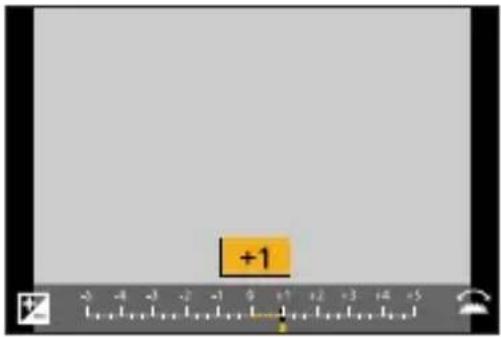
3 Validez votre sélection.
- Appuyez à mi-course sur le déclencheur.
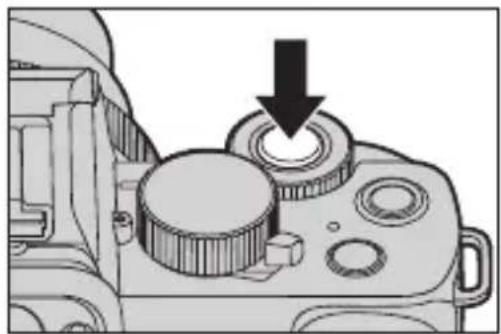
- En mode M, vous pouvez compenser l'exposition en réglant la sensibilité ISO sur [AUTO].
- Si la valeur de compensation de l'exposition tombe en dessous ou dépasse ±3 EV, la luminosité de l'écran d'enregistrement ne changera plus.
Appuyez à mi-course sur le déclencheur ou utilisez le verrouillage EA pour répercuter la valeur sur l'écran d'enregistrement.
- La valeur de compensation de l'exposition est conservée même si vous éteignez l'appareil.

- Vous pouvez régler la valeur de compensation de l'exposition pour qu'elle se réinitialise lorsque l'appareil est hors marche :
[∅]→[∅]→[Restaurer comp. expo] (→333)
- Le bracketing de l'exposition peut être réglé et l'intensité du flash peut être ajustée sur l'écran de compensation de l'exposition :
[∅]→[∅]→[Param. affich. comp. expo.] (→339)
8. Luminosité (exposition)/Coloration/Effet d'image
Verrouillage du Focus et de l'exposition (Verrouillage MPA/EA)



Verrouillez la mise au point et l'exposition au préalable pour prendre des photos avec les mêmes paramètres de mise au point et d'exposition tout en changeant la composition.
Ceci est pratique lorsque vous désirez faire la mise au point sur un bord de l'écran ou s'il y a un contre-jour, par exemple.
1 Mémorisez [AF/AE LOCK] sur la touche Fn. (→294)
- Ceux-ci ne peuvent pas être mémorisés sur [Fn5] à [Fn9].
2 Verrouillez la mise au point et l'exposition.
- Appuyez quelques instants sur la touche Fn.
Si la mise au point est verrouillée, alors l'icône du verrouillage MPA Ⓐ s'affiche.
Si l'exposition est verrouillée, alors l'icône du verrouillage EA Ⓑ s'affiche.
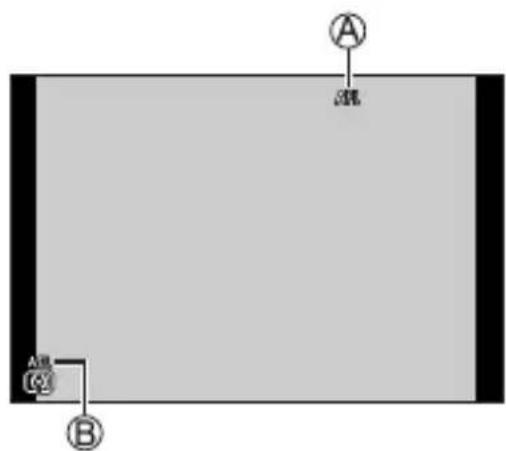
3 Maintenez la touche Fn pour décider de la composition et puis effectuez l'enregistrement.
• Appuyez à fond sur le déclencheur.

Réglage de la fonction de [AF/AE LOCK]
![PANASONIC Lumix DC-G100D - Réglage de la fonction de [AF/AE LOCK] - 1](/content/2026/04/667166/images/dd30009c95b664f6afbde2857a805ef9d76b6f9f0bee3c1c3ba8e75a1578c05c.jpg)
![PANASONIC Lumix DC-G100D - Réglage de la fonction de [AF/AE LOCK] - 2](/content/2026/04/667166/images/afce5bd80f382e53b3dc491b6eef5262370e2d9e8e09413b00f42670dee5ac4f.jpg)
![PANASONIC Lumix DC-G100D - Réglage de la fonction de [AF/AE LOCK] - 3](/content/2026/04/667166/images/c9f9098ece162946e02fdb417d330fb869b7c22a3ee8d36fcdfe0a38b38f4f55.jpg)
![PANASONIC Lumix DC-G100D - Réglage de la fonction de [AF/AE LOCK] - 4](/content/2026/04/667166/images/376f1e1735132d60b0b427d81c59410ae28e35884378326f74fa15abd3c9e704.jpg)
Sélectionnez [AF/AE]
[AE LOCK] L'exposition est verrouillée.
[AF LOCK] La mise au point est verrouillée.
[AF/AE LOCK] La mise au point et l'exposition sont toutes les deux verrouillées.
[AF-OUI] La mise au point automatique est activée.
![PANASONIC Lumix DC-G100D - Réglage de la fonction de [AF/AE LOCK] - 5](/content/2026/04/667166/images/33203ed1cc2a41ba632491df8a7f6edd016681fa99491dae03493ab12178fcbf.jpg)
![PANASONIC Lumix DC-G100D - Réglage de la fonction de [AF/AE LOCK] - 6](/content/2026/04/667166/images/6c9b8f9d08215e429af203a70cc1afb40f80d43f1d8fb38b7ead1883bd44d414.jpg)
- Le réglage décalé peut être sélectionné même lorsque le réglage automatique de l'exposition est verrouillé.
- Vous pouvez conserver le verrouillage même sans maintenir la pression sur la touche Fn :
[CF]→[ROCS]→[Verrou AF/AE] (→333)
8. Luminosité (exposition)/Coloration/Effet d'image
Sensibilité ISO


Vous pouvez définir la sensibilité à la lumière (sensibilité ISO).
Avec les paramètres par défaut, vous pouvez régler de 200 à 25600 par pas de 1/3 EV.
1 Appuyez sur [IS]Q( ).▲
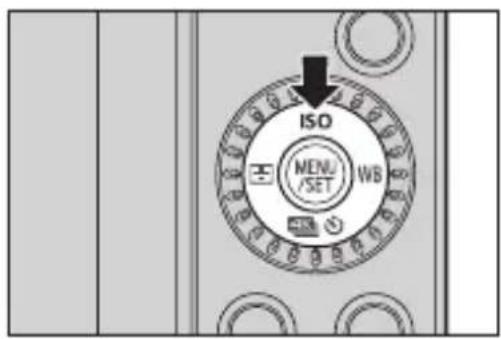
2 Sélectionnez la sensibilité ISO.
- Tournez ou .
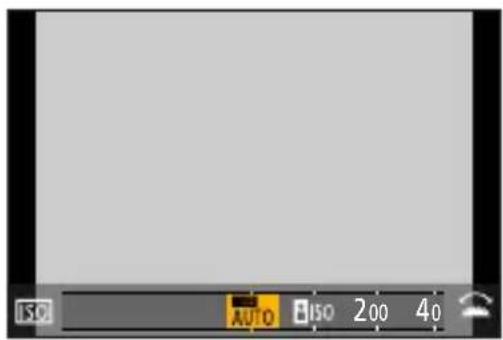
3 Validez votre sélection.
- Appuyez à mi-course sur le déclencheur.
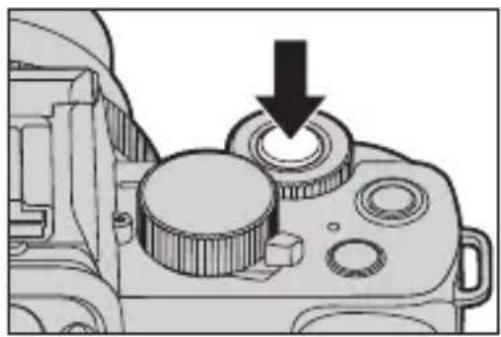
Caractéristiques de la sensibilité ISO
En augmentant la sensibilité ISO, la vitesse d'obturation peut être augmentée dans les endroits sombres pour éviter le bougé de l'appareil photo et le flou du sujet. Toutefois, les sensibilités ISO plus élevées augmentent également la quantité de parasite sur l'image enregistrée.

Éléments de réglage (Sensibilité ISO)
| [AUTO] | La sensibilité ISO se règle automatiquement sur une plage pouvant aller jusqu'à 3200 selon la luminosité du sujet. |
| BISO(ISO intelligent) | La sensibilité ISO se règle automatiquement sur une plage pouvant aller jusqu'à 3200, suivant les mouvements et la luminosité du sujet.La vitesse d'obturation n'est pas verrouillée lorsque la touche d'obturateur est enfoncée à mi-course. Elle change continuellement pour s'adapter aux mouvements du sujet jusqu'à ce que la touche d'obturateur soit complètement enfoncée. |
| [200] à [25600] | La sensibilité ISO est fixée sur la valeur sélectionnée.Vous pouvez étendre la limite inférieure de la sensibilité ISO à [100] en réglant [Sensibilité étendue] (→333) sur [OUI] dans le menu [Personnel] ([Exposition]). |
- Lorsque les fonctions suivantes sont en cours d'utilisation, [BISO] n'est pas disponible :
- Mode S, mode M, mode S&Q – [PHOTO 4K], [Post focus] – [Composition en affichage réel]
- Lorsque les fonctions suivantes sont en cours d'utilisation, la sensibilité ISO pouvant être utilisée est limitée.
- Mode [BM], mode [S&Q PHOTO 4K], [Post focus] : [6400] (limite supérieure)
- [V-Log L] ([Style photo]) : [400] (limite inférieure) – [Configuration de filtre] : [3200] (limite supérieure) (Lorsqu'il est réglé sur [Dynamique élevée], le paramètre se fixe sur [AUTO].) – [Composition en affichage réel] : [200] (limite inférieure) (Lorsque la [Sensibilité étendue] est réglée sur [OUI], elle sera paramétrée sur [L.100].), [1600] (limite supérieure)
- [Exposition multiple] : [200] (limite inférieure), [3200] (limite supérieure)

- Durant l'enregistrement vidéo, l'appareil fonctionne en [AUTO] (pour la vidéo). (Lorsqu'il n'est pas en mode [M] / [S&Q])

- Vous pouvez définir les limites supérieures et inférieures de l'ISO automatique :
[ ] [Sensibilité ISO (Photo)] (→321)
[...] [Sensibilité ISO (vidéo)] (→264)
- Vous pouvez définir la limite inférieure de la vitesse d'obturation pour l'ISO automatique :
[ ] [Vit. obtu. mini.] (→321)
- Vous pouvez modifier les intervalles entre les valeurs de réglage de la sensibilité ISO :
[∅] → [+] → [Incréments ISO] (→333)
- Vous pouvez définir les limites supérieures de l'ISO automatique sur l'écran de réglage de la sensibilité ISO :
[∅] → [∅] → [Réglage d'affichage ISO] (→339)
Balance des blancs (WB)


La balance des blancs (WB) est une fonction qui corrige la distribution de la couleur produite par la lumière en éclairant le sujet.
Elle corrige les couleurs pour que les objets blancs apparaissent blancs afin de rendre la couleur globale proche de ce que perçoit l'œil.
Normalement, vous pouvez utiliser une fonction automatique ([ÉAB], [ÉABc] ou [ÉABw]) pour obtenir la balance des blancs optimale.
Sélectionnez cette fonction lorsque la couleur de l'image est différente de ce à quoi vous vous attendiez ou si vous désirez changer la couleur pour capturer l'ambiance.
1 Appuyez sur [WB( )▶
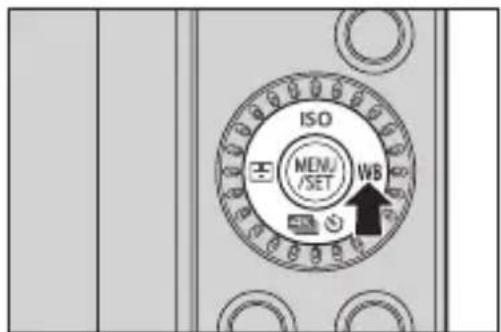
2 Sélectionnez la balance des blancs.
- Tournez ou .
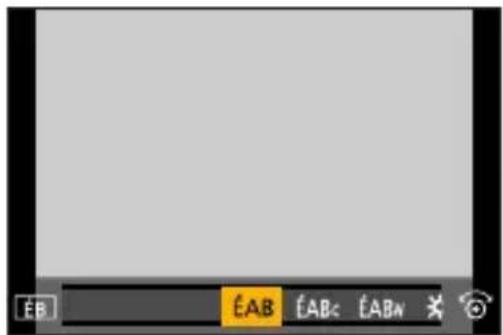
3 Validez votre sélection.
- Appuyez à mi-course sur le déclencheur.
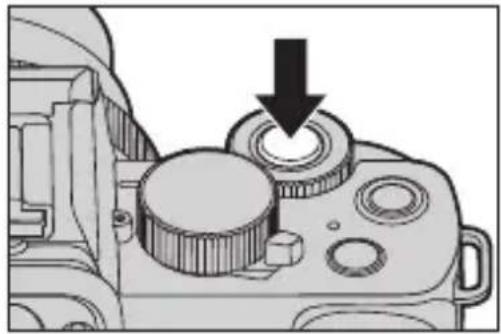
Éléments à paramétrer (Balance des blancs)
| [ÉAB] Auto | |
| [ÉABc] | Auto (Réduit la teinte rougeâtre sous une source de lumière incandescente) |
| [ÉABw] | Auto (Laisse la teinte rougeâtre sous une source de lumière incandescente) |
| [☀] | Ciel clair |
| [💡] | Ciel nuageux |
| [💡] | Ombre sous un ciel clair |
| [💡-] | Éclairage incandescent |
| [💡*1 EB] | Flash |
| [💡] à [💡] | Réglages des blancs 1 à 4 (→220) |
| [💡K1] à [💡K4] | Températures de la couleur 1 à 4 (→220) |
1 Elle fonctionne comme [ÉAB] pendant l'enregistrement vidéo ou l'enregistrement avec [PHOTO 4K] ou [Post focus].
1 [ÉAB] est compris dans cette plage.
2 Ciel bleu
3 Ciel nuageux (Pluie)
4 Ombre
5 Lumière du soleil
6 Lumière fluorescente blanche
7 Ampoule de lumière incandescente
8 Lever et coucher de soleil
9 Lumière de bougie
K = Température de couleur Kelvin
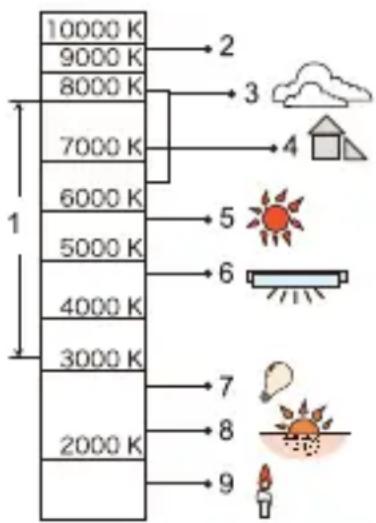

- Sous un éclairage fluorescent ou à DEL, la balance des blancs appropriée varie selon le type d'éclairage.
Utilisez [ÉAB], [ÉABc], [ÉABw] ou [ ] à [ ].

- La balance des blancs est fixée sur [ÉAB] lorsque [Configuration de filtre] est en cours d'utilisation.
- Il se peut que la balance des blancs ne fonctionne pas correctement si vous enregistrez des images avec un flash et si le sujet est enregistré en dehors de la portée effective du flash.
- Dans le mode [SCN], les réglages adaptés à chaque scène sont effectués.
- En mode [SCN], changer la scène ou le mode d'enregistrement remettra les paramètres de la Balance des blancs (y compris les paramètres du réglage fin de la Balance des blancs) sur [ÉAB].
Mémorisation du réglage des blancs ([ ] à [ ])
Prenez des photos d'un objet blanc sous la source lumineuse du lieu d'enregistrement pour régler la balance des blancs jusqu'à ce qu'il apparaisse blanc.
① Appuyez sur [WB( )] puis sélectionnez n'importe quelle valeur de [ ] à [ ]. ② Appuyez sur ▲. ③ Avec l'appareil photo, visez un objet blanc de manière à ce que celui-ci apparaisse dans le cadre central de l'écran, puis appuyez sur MENU-SET.
- Cela règlera la balance des blancs et vous ramènera à l'écran d'enregistrement.
![PANASONIC Lumix DC-G100D - Mémorisation du réglage des blancs ([ ] à [ ]) - 1](/content/2026/04/667166/images/3eacd38bed4daa60d3e9df12738bb97154f12702ec2d5b788163e5c63f0c228a.jpg)
- Après avoir récupéré l'image pour la réduction du bruit avec [Composition en affichage réel], la mémorisation du réglage des blancs ne peut pas être utilisée.
Réglage de la température couleur ([K1] à [K4])
Réglez la valeur numérique pour la température de la couleur de la balance des blancs.
① Appuyez sur [WB( )], puis sélectionnez n'importe quelle valeur de [K1] à [K4]. ② Appuyez sur ▲. ③ Appuyez sur ▲ pour sélectionner la température de couleur, puis appuyez sur MENU-SET.
![PANASONIC Lumix DC-G100D - Réglage de la température couleur ([K1] à [K4]) - 1](/content/2026/04/667166/images/cfb20c2bce342223cdb90252f2686bb45c017673e2d5a83900a6a67044854e1c.jpg)
- Vous pouvez sélectionner une température de couleur de [2500K] à [10000K].
Réglage de la balance des blancs
Vous pouvez ajuster la couleur même lorsque celle que vous désirez appliquer n'est pas produite par la balance des blancs sélectionnée.
1. Appuyez sur [WB( )] ▶
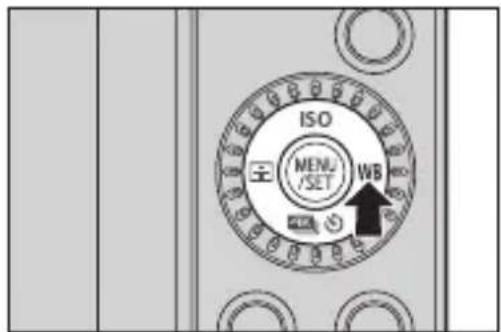
2. Sélectionnez la balance des blancs, puis appuyez sur ▼
L'écran permettant d'ajuster s'affiche.
3. Ajustez la couleur.
◀: [A] (AMBRE : ORANGE) ▲: [V] (VERT : VERDÂTRE) ▶: [B] (BLEU : BLEUÂTRE) ▼: [M] (MAGENTA : ROUGEÂTRE)
- Vous pouvez également toucher le graphique pour faire les ajustements.
- Appuyez sur DISP. pour remettre à zéro le réglage.
- Vous pouvez régler le bracketing de la balance des blancs en tournant ou
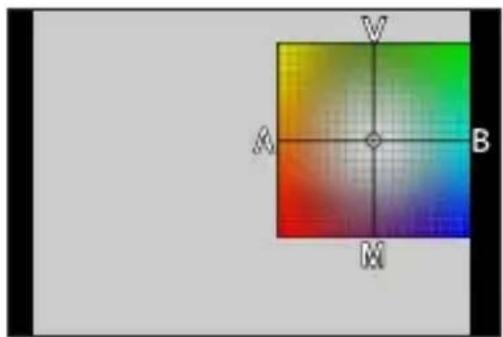
4 Validez votre sélection.
- Appuyez à mi-course sur le déclencheur.
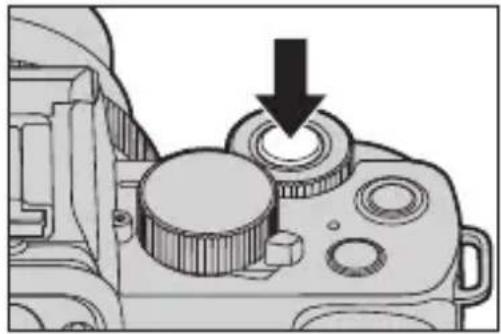
- Lorsque la balance des blancs est ajustée, la couleur de l'icône de son écran d'enregistrement change à la couleur ajustée. Le réglage vers le côté [V] affiche [+], tandis que le réglage vers [M] affiche [-].
[Style photo]
![PANASONIC Lumix DC-G100D - [Style photo] - 1](/content/2026/04/667166/images/9f0e7d77a1575928886c2818ce16b8e49339375c5e812029101ab677fac7bf3f.jpg)
![PANASONIC Lumix DC-G100D - [Style photo] - 2](/content/2026/04/667166/images/89c1a01f138c7165a95b9d0dc45b753fc1acafcfb4c85a598e87e3efdd162d78.jpg)
![PANASONIC Lumix DC-G100D - [Style photo] - 3](/content/2026/04/667166/images/06cca284107a4efd99a66710ab2a169a9c1a7dccebc3ad1560a20c98165f6845.jpg)
![PANASONIC Lumix DC-G100D - [Style photo] - 4](/content/2026/04/667166/images/c4f68e4ac0c6870b9a13ff4f94845ee560ff344ce0071fdeca77d997625a977b.jpg)
![PANASONIC Lumix DC-G100D - [Style photo] - 5](/content/2026/04/667166/images/0dab292dfe667ac14afefc9d76611f49b5d5708ec0a70ce1890e7926d0d4a568.jpg)
![PANASONIC Lumix DC-G100D - [Style photo] - 6](/content/2026/04/667166/images/f1d708055782cb409196bd3ea9c8d8d754e2c544bef9362cf3756f11e847286a.jpg)
![PANASONIC Lumix DC-G100D - [Style photo] - 7](/content/2026/04/667166/images/b8985fe9a8b7e38b6fb46980dbfec37ae4e245d26beaccb246ded7fa90891ab2.jpg)
![PANASONIC Lumix DC-G100D - [Style photo] - 8](/content/2026/04/667166/images/9ccdb5b30d289eae0756cd69ec4cf4695419ed100633860431b069c2fe7d1358.jpg)
![PANASONIC Lumix DC-G100D - [Style photo] - 9](/content/2026/04/667166/images/5f2118270ce470ae106d79941c18e7d8753a540062d96337629b071b2110b5f6.jpg)
![PANASONIC Lumix DC-G100D - [Style photo] - 10](/content/2026/04/667166/images/07a12870b62605f7cd76acc6a20e6637c4c5808402217c84b1a93ef5c48577aa.jpg)
![PANASONIC Lumix DC-G100D - [Style photo] - 11](/content/2026/04/667166/images/4bbe8696b44760a3a1f370735cfa019ccc6d2456e83b142da6143068223053f5.jpg)
![PANASONIC Lumix DC-G100D - [Style photo] - 12](/content/2026/04/667166/images/2cf2edf79ae2f6f8696b11236dff9bc76f62320590fb150ed181d3d663485bd6.jpg)
Vous pouvez choisir les réglages de finition des images selon vos sujets et les styles d'expression.
La qualité de l'image peut être ajustée pour chaque style de photo.
![PANASONIC Lumix DC-G100D - [Style photo] - 13](/content/2026/04/667166/images/d77dc1288c1d70ac59715169ffc4726bdbf8b2fa066d020baa7fb50c2fd9985d.jpg)
![PANASONIC Lumix DC-G100D - [Style photo] - 14](/content/2026/04/667166/images/e6a632168dddffd27906122ac85cec8d497fc5a5675a43782fca775e55dbfcd8.jpg)
![PANASONIC Lumix DC-G100D - [Style photo] - 15](/content/2026/04/667166/images/10b0a0c8dc127752d4b268b1707854f3536e8a346a101bff39a19ddab067fc1d.jpg)
![PANASONIC Lumix DC-G100D - [Style photo] - 16](/content/2026/04/667166/images/40f11120c5a4e0101a0cfa33fae6c6a7b25dad7203617112a9fd11b4f87f35c8.jpg)
| STD | [Standard] Il s'agit du | réglage de base. |
| ÉCL | [Éclatant] | Il s'agit d'un réglage qui produit une qualité plus vive avec une saturation et un contraste plus élevés. |
| NAT | [Naturel] | Il s'agit d'un réglage qui produit une qualité plus douce avec un contraste plus bas. |
| MONO | [Monochrome] | Il s'agit d'un réglage monochrome sans aucune ombre de couleur. |
| LMONO | [L.Monochrome] | Il s'agit d'un réglage noir et blanc avec un riche dégradé et de nettes accentuations du noir. |
| LMONOD | [L.Monochrome D] | Il s'agit d'un réglage monochrome qui crée une impression dynamique avec des tons clairs et sombres améliorés. |
| PAYS | [Paysage] | Il s'agit d'un réglage adapté aux paysages avec un ciel bleu et des verts vifs. |
| PORT | [Portrait] | Il s'agit d'un réglage adapté aux portraits avec une belle peau saine et un joli teint. |
| PERS | [Personnalisé] | Réglage pour utiliser des couleurs et une qualité d'image enregistrées à l'avance. |
| DCINÉ | [Cinelike D] | Réglage qui donne la priorité à la gamme dynamique en utilisant une courbe gamma conçue pour créer des images de qualité cinématographique. Convient à l'édition. |
| VCINÉ | [Cinelike V] | Réglage qui donne la priorité au contraste en utilisant une courbe gamma conçue pour créer des images de qualité cinématographique. |
| V-Log L | [V-Log L] | Réglage de la courbe gamma destiné au traitement post-production.• Il vous permet d'ajouter une riche gradation aux images durant l'édition post-production. |
![PANASONIC Lumix DC-G100D - [Style photo] - 17](/content/2026/04/667166/images/3c1f0463e1c104eaaf179e16a468b2a3ac28e468fd0b98ae896dba329e8d8b32.jpg)
- Dans le mode [H] le fonctionnement est différent de celui des autres modes d'enregistrement.
- [Standard] ou [Monochrome] peut être sélectionné.
- Le paramètre sera remis sur [Standard] si l'appareil photo passe sur un autre mode d'enregistrement ou s'il est mis hors marche.
- La qualité de l'image ne peut pas être réglée.
- Seul le réglage de qualité d'image peut être effectué en mode [SCN].
- Lorsque [Configuration de filtre] est en cours d'utilisation, [Style photo] n'est pas disponible.
Pour ajuster la qualité de l'image
① Appuyez sur ◀ pour sélectionner le type de style photo. ② Appuyez sur ▲ pour sélectionner un élément, puis appuyez sur ◀ pour le paramétrer.
- Vous pouvez mémoriser les détails ajustés dans [Personnalisé] en appuyant sur DISP.
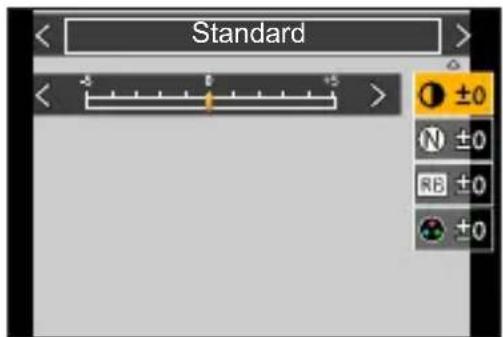
③ Appuyez sur MENU SET
- Lorsque la qualité d'image est ajustée, l'icône du style photo sur l'écran d'enregistrement est signalée par [+].
Réglage des éléments (Ajustement de la qualité d'image)
| [Contraste]*1 | Règle le contraste de l'image. | |
 | [Netteté] Règle les contours de l'image. | |
 | [Réduc. bruit] | Règle l'effet de réduction du bruit parasite.L'augmentation de l'effet peut causer une légère chute de la résolution de l'image. |
 | [Saturation]*2 | Règle l'intensité des couleurs. |
 | [Tonalité chromatique]*3 | Règle les teintes bleue et jaune. |
| [gzcy] | [Effet de filtre]*3 | [Jaune] | Améliore le contraste. (Effet : faible)Permet d'enregistrer le ciel avec un bleu clair. |
| [Orange] | Améliore le contraste. (Effet : moyen)Permet d'enregistrer le ciel avec un bleu plus foncé. | ||
| [Rouge] | Améliore le contraste. (Effet : fort)Permet d'enregistrer le ciel avec un bleu encore plus foncé. | ||
| [Vert] | La peau et les lèvres des gens apparaissent dans des tons naturels.Les feuilles vertes apparaissent plus brillantes et plus soulignées. | ||
| [Non] — | |||
 | [Effet de grain]*3 | [Bas]/ [Standard]/ [Élevé] | Définit le niveau de l'effet grain. |
| [Non] — |
*1 Impossible à régler lorsque [V-Log L] est sélectionné. *2 Disponible lorsqu'autre chose que [Monochrome], [L.Monochrome], [L.Monochrome D] ou [V-Log L] est sélectionné. *3 Disponible lorsque [Monochrome], [L.Monochrome] ou [L.Monochrome D] est sélectionné.

- Les effets de [Effet de grain] ne peuvent pas être vérifiés sur l'écran d'enregistrement.
- [Effet de grain] n'est pas disponible en utilisant les fonctions suivantes : – Enregistrement vidéo, [PHOTO 4K], [Post focus]
8. Luminosité (exposition)/Coloration/Effet d'image
[Configuration de filtre]
![PANASONIC Lumix DC-G100D - [Configuration de filtre] - 1](/content/2026/04/667166/images/5b2258eea4dc3598430e4a28b020155a9368e68606d0778c662e4160fd31b049.jpg)
![PANASONIC Lumix DC-G100D - [Configuration de filtre] - 2](/content/2026/04/667166/images/3e9dbbc3d534583c7c666e9e2d3b86098709ecf1f89c5093ebed6c8157f2e90b.jpg)
![PANASONIC Lumix DC-G100D - [Configuration de filtre] - 3](/content/2026/04/667166/images/9a2faef6c9c310bb85ae86f753b58cd7f902f15baf5a5655df57aa37cbdc5de1.jpg)
![PANASONIC Lumix DC-G100D - [Configuration de filtre] - 4](/content/2026/04/667166/images/5bd543b1b19c94299d85031096711751f333cc01d6f973c3dec49b744b2d6ead.jpg)
![PANASONIC Lumix DC-G100D - [Configuration de filtre] - 5](/content/2026/04/667166/images/49b3492449229699b40abda1ea4d23f2640a902d371c5d5616c392b0e161a04e.jpg)
![PANASONIC Lumix DC-G100D - [Configuration de filtre] - 6](/content/2026/04/667166/images/35f825f3036d091d7e049f33ff362fcb501df12759fbb907cf79c75790b30da0.jpg)
![PANASONIC Lumix DC-G100D - [Configuration de filtre] - 7](/content/2026/04/667166/images/ece27c832e6cab8e659553809639484438de745c039fb072f6295cc46ad64526.jpg)
![PANASONIC Lumix DC-G100D - [Configuration de filtre] - 8](/content/2026/04/667166/images/a72645d2ee77078ecf1b84562b1366dd9d58fdddfe4c76c7720048359345fa73.jpg)
![PANASONIC Lumix DC-G100D - [Configuration de filtre] - 9](/content/2026/04/667166/images/4b52d178f0ce57a9e54283c5423ad43cdf4e9139cc54643b6fa09da477c29578.jpg)
![PANASONIC Lumix DC-G100D - [Configuration de filtre] - 10](/content/2026/04/667166/images/9334937d30248dfd30c57745d81b9b2b8968460132b2b0408fe874413c0e7ee8.jpg)
![PANASONIC Lumix DC-G100D - [Configuration de filtre] - 11](/content/2026/04/667166/images/1bb8af1eece554db0263ead1b625eeaf131aed452f62b6ca2e04198732962c5e.jpg)
![PANASONIC Lumix DC-G100D - [Configuration de filtre] - 12](/content/2026/04/667166/images/469c957e6fdfbbf4f6fe73cc14394539b6703bcb6f28684eba8a932b69bed3c3.jpg)
Ce mode enregistre avec des effets d'image (filtres) supplémentaires, de la même manière que le mode [∅]. (→113)
Vous pouvez régler l'effet de chaque filtre.
De plus, vous pouvez prendre simultanément des photos sans effet.
![PANASONIC Lumix DC-G100D - [Configuration de filtre] - 13](/content/2026/04/667166/images/90eb9b8ca8c0e53412bc2a3e52b8a60de33772255c2c05d7f9770f59270430ac.jpg)
![PANASONIC Lumix DC-G100D - [Configuration de filtre] - 14](/content/2026/04/667166/images/53206ee4a15251de7dee2b2effc2795a1a31b32bea32b068869a14314f4b7055.jpg)
![PANASONIC Lumix DC-G100D - [Configuration de filtre] - 15](/content/2026/04/667166/images/03402694585620ad18481cc6687969bee282c60d69855e957e6b16a913d5fc54.jpg)
![PANASONIC Lumix DC-G100D - [Configuration de filtre] - 16](/content/2026/04/667166/images/3ff83f41a394f857e0f561848afe7e6ab8f2580d585d8be82839faf034d6f532.jpg)
Configuration de filtre
Sélectionnez [Effet de filtre]
Réglages : [OUI]/[NON]/[RÉG.]
![PANASONIC Lumix DC-G100D - [Configuration de filtre] - 17](/content/2026/04/667166/images/273e1eba27b0b04dd2a1df6a7ad4a50c5654a13228fca61182826b614a0a97ac.jpg)
Réglage d'un filtre avec la commande tactile

Touchez


Touchez l'élément à paramétrer.
[∅] : Filtre activé/désactivé
[EXPS] : Filtre
[∅] : Ajustement de l'effet de filtre
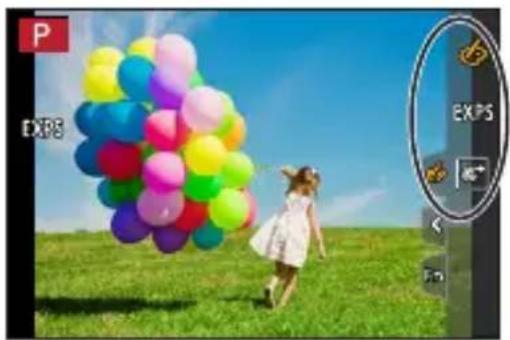
- Lorsque vous utilisez [Effet de filtre], vous ne pouvez pas utiliser les menus ou les fonctions d'enregistrement qui ne sont pas disponibles en mode [∅].
- La balance des blancs sera fixée sur [ÉAB] et le flash sur [⚡] (Flash forcé à non).
- La limite supérieure de la sensibilité ISO est [3200].
- Lorsque [Dynamique élevée] est réglé, la sensibilité ISO est verrouillée sur [AUTO].
- [Monochrome brut], [Monochrome doux], [Focus doux], [Filtre étoile] et [Rayon de soleil] ne sont pas disponibles durant l'enregistrement vidéo.
- [Effet de filtre] n'est pas disponible en utilisant les fonctions suivantes :
– [Composition en affichage réel] – [Exposition multiple] – [Recadrage 4K Live]
[Enregistrement simultané sans filtre]

![PANASONIC Lumix DC-G100D - [Enregistrement simultané sans filtre] - 2](/content/2026/04/667166/images/26d6b5e1c712345175639678b94a00e8fa75a9a684a8ec9e87cfaa0c8091db20.jpg)
Vous pouvez prendre simultanément des photos sans effet de filtre ajouté.
MENU [4] [Configuration de filtre] Sélectionnez [Enregistrement simultané sans filtre]
Configuration : [OUI]/[NON]
- [Enregistrement simultané sans filtre] n'est pas disponible avec les fonctions suivantes :
![PANASONIC Lumix DC-G100D - [Enregistrement simultané sans filtre] - 3](/content/2026/04/667166/images/742b7de6935bfba93af1c29161f4d52cf96f71ecb85efc6c67dcd1e0286ef5b8.jpg)
- [Enreg. simult. ss filtre] n'est pas disponible en utilisant les fonctions suivantes :
- Enregistrer des images fixes pendant l'enregistrement de vidéos (avec [ ] ([Priorité vidéo]) réglé)
- Enregistrer des images fixes pendant l'enregistrement de vidéos (avec [ ] ([Priorité vidéo]) réglé)
- [Intervallomètre] – [Anim image par image] , [RAW] , [RAW] ([Qualité])
- 9. Flash
Utilisation d'un flash
Ouvrir/fermer le flash incorporé

Ⓐ Pour ouvrir le flash
Ⓐ Pour ouvrir le flash
Pour fermer le flash
- Le réglage du flash est verrouillé sur [⭕ (Déclenchement forcé du flash désactivé) lorsque le flash est rentré. (Sauf lorsque vous utilisez un flash externe)
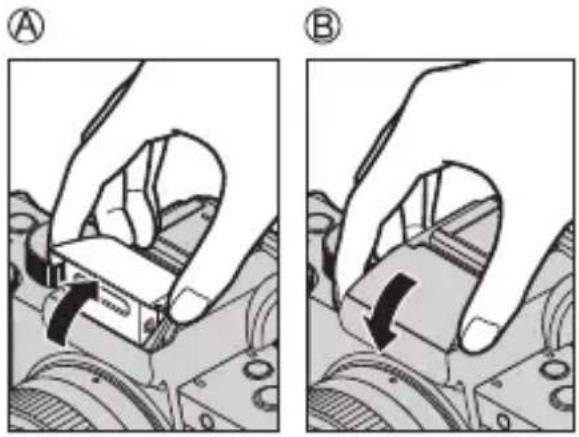
- En fermant le flash, prenez garde de vous coincer le doigt ou toute autre partie du corps, ou d'y coincer un objet.
- Refermer le flash en forçant peut endommager l'appareil photo.
- Veillez à refermer le flash incorporé lorsque vous ne l'utilisez pas.
- N'approchez aucun objet trop près du flash et n'obstruez pas ce dernier. La chaleur ou la lumière peuvent déformer ou décolorer les objets.
- N'obstruez pas le flash avec votre main lorsqu'il se déclenche.
- Ne fermez pas le flash immédiatement après le déclenchement du flash préliminaire qui précède l'enregistrement des images avec le réglage Déclenchement forcé/Réduction yeux rouges et autres réglages du flash. Si vous fermez le flash immédiatement, cela causera un dysfonctionnement.
- Si vous enregistrez de façon répétée, un certain temps peut être nécessaire pour charger le flash. Pendant que le flash se charge, les images sont enregistrées sans déclenchement de ce dernier.
- Si un flash externe est posé sur l'appareil photo, il aura priorité sur le flash incorporé. Pour plus d'informations sur le flash externe, reportez-vous à (→437).
Réglage du flash



Vous pouvez régler la fonction du flash pour contrôler son déclenchement depuis l'appareil photo.
[Mode de flash]
Permet de régler le mode flash.
![PANASONIC Lumix DC-G100D - [Mode de flash] - 1](/content/2026/04/667166/images/f46605b5269bdbe2f974904723444d6aa74bd55755be0786fee4b88f92c23cf4.jpg)
![PANASONIC Lumix DC-G100D - [Mode de flash] - 2](/content/2026/04/667166/images/15be733ff61773025eca5200c2c59bc9fe138987c3b49a790bd4537dc2096f04.jpg)
![PANASONIC Lumix DC-G100D - [Mode de flash] - 3](/content/2026/04/667166/images/6f3e2137f0ebf09d36b9e16543805ebd316f56f8c77dc676630aa1e465d15a38.jpg)
[Flash]
Sélectionnez
[Mode de flash]
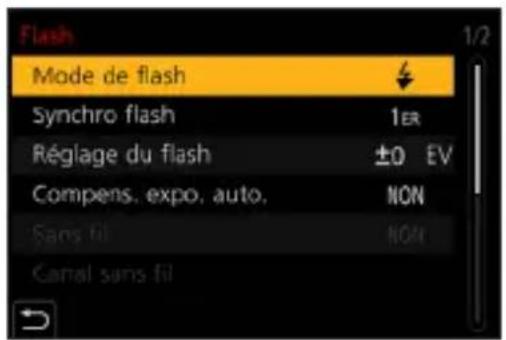
| Déclenchement forcé du flash activéDéclenchement forcé/yeux rouges | Le flash se déclenche chaque fois indépendamment des conditions d'enregistrement.Cela est adapté à un enregistrement en contre-jour ou sous un éclairage tel qu'un éclairage fluorescent. |
| Sync. lenteSynchronisation lente/yeux rouges | Lors d'un enregistrement d'images dans un paysage nocturne, cela ralentit la vitesse d'obturation lorsque le flash se déclenche pour rendre non seulement le sujet plus lumineux, mais également le paysage nocturne.Les vitesses lentes de l'obturation peuvent donner des images floues. Pour éviter cela, nous vous conseillons d'utiliser un trépied. |
| Déclenchement forcé du flash désactivé | Le flash ne se déclenche pas. |
- Pour en savoir plus sur les réglages du flash en mode [iA] / [iN], reportez-vous à (→80).
![PANASONIC Lumix DC-G100D - [Mode de flash] - 5](/content/2026/04/667166/images/5114a4f9695fa206842c5bb523d00583bd29693df684ccf79ce69c925bd4b89a.jpg)
• Le flash se déclenche deux fois. L'intervalle entre le premier et le deuxième déclenchement est plus long lorsque [⚡️] ou [♦S®] est réglé. Le sujet ne doit pas bouger tant que le deuxième déclenchement n'est pas terminé. - [⚡️] et [⚡️] ne peuvent pas être utilisés lorsque les options suivantes sont sélectionnées : - [Synchro flash] : [2E] - [Sans fil] : [OUI] - Certains modes flash peuvent ne pas être disponibles en fonction des paramètres du flash externe. - L'efficacité de la réduction des yeux rouges varie d'une personne à l'autre. L'effet, influencé par des facteurs tels que la distance du sujet ou si la personne regarde l'appareil photo lorsque le flash préliminaire est déclenché, peut ne pas être très notable dans certains cas.
![PANASONIC Lumix DC-G100D - [Mode de flash] - 6](/content/2026/04/667166/images/245861bea3399a84f9c26459cd9ebc565ecb4b7c60f3646f11fe0813273cd4b6.jpg)
Réglages de flash disponibles en mode enregistrement
Les réglages de flash disponibles dépendent du mode d'enregistrement.
(√ Disponible, — : Pas disponible)
| Mode d'enregistrement | ♣ | ♣⊗ | ♣S | ♣S⊗ | ♣ | |
| P/A | ✓ | ✓ | ✓ | ✓ | ✓ | |
| S/M | ✓ | ✓ | — | — | ✓ | |
| SCN(●: réglages par défaut) | [Portrait clair] | ✓ | ● — | — | ✓ | |
| [Peau soyeuse] ● — — | ✓ | ✓ | ||||
| [Visage d'enfant] ● — — | ✓ | ✓ | ||||
| [Portrait nuit claire] — — — ● | ✓ | |||||
| [Image douce d'une fleur] ● — — | ✓ | |||||
| [Nourriture appétissante] ● — — | ✓ | |||||
| [Beau dessert] ● — — — | ✓ | |||||
| [Animal en mouvement] ● — — — | ✓ | |||||
| [Photo de sport nette] ● — — — | ✓ | |||||
| [Monochrome] ● | ✓ | ✓ | ✓ | ✓ | ||

- L'enregistrement avec flash n'est pas possible lorsque les fonctions suivantes sont en cours d'utilisation :
– [Douceur rétroéclairée], [Ton reposant], [Paysage net], [Ciel bleu clair], [Lueur romantique du couchant], [Vif éclat du couchant], [Eau scintillante], [Paysage nocturne clair], [Ciel nocturne froid], [Paysage nocturne chaud], [Paysage nocturne artistique], [Illuminations scintillantes], [Prise noct.
manu.] (mode [SCN])
– [PHOTO 4K], [Post focus] - [ESHTR] - [Mode discret] - [HDR] – [Configuration de filtre]
- Le réglage du flash du mode [SCN] est ramené à sa valeur initiale à chaque changement de scène.

Vitesses d'obturation pour les modes de flash
| [Mode de flash] Vitesse d'obturation (s) | |
 | 1/50*1 |
 | |
 | 1 à 1/50 |
 | |
*1 En mode [S], la vitesse d'obturation sera comprise entre 60 secondes et 1/50e de seconde et en mode [M] la valeur [T] (Temps) sera comprise entre 60 secondes et 1/50e de seconde.
- Les vitesses d'obturation plus rapides que 1/50e de seconde ne sont pas disponibles lorsque vous déclenchez le flash.
- En mode [iA] / [iA], la vitesse d'obturation change selon la scène détectée.

La portée disponible pour le flash (approximatif)
Lorsque vous utilisez certains objectifs, la lumière du flash peut être bloquée ou ne pas parvenir à couvrir le champ visuel de l'objectif, provoquant l'apparition de zones sombres sur les images prises. Vérifiez la distance avec le sujet lorsque vous prenez une photo.
| Lorsque l’objectif interchangeable (H-FS12032) est utilisé | |
| Grand angle Télé | |
| 0,4 m (1,3 pi) à 4,1 m (13 pi) 0,3 m (0,98 pi) à 2,5 m (8,2 pi) | |
Lorsque l'objectif interchangeable (H-FS12032) est utilisé
| Lorsque l’objectif interchangeable (H-FS45150) est utilisé | |
| Grand angle Télé | |
| 0,9 m (3,0 pi) à 3,6 m (12 pi) 0,9 m (3,0 pi) à 2,5 m (8,2 pi) | |
- Ces plages sont obtenues, la sensibilité ISO est réglée sur [AUTO] et la [Limite sup. auto ISO (Photo)] dans [Sensibilité ISO (Photo)] est réglée sur [AUTO].

- Lorsque vous prenez des images au flash avec le parasoleil en place, le bas de la photo peut devenir sombre et la commande du flash peut être désactivée, car le flash de la photo peut être obscurci par le parasoleil. Il est recommandé de retirer le parasoleil.
[Réglage du flash]
Ajuste l'intensité du flash si une image prise avec le flash est trop lumineuse ou trop sombre.
1 Sélectionnez [Réglage du flash].
![PANASONIC Lumix DC-G100D - Sélectionnez [Réglage du flash]. - 1](/content/2026/04/667166/images/08150caa3e7505f250d904dbb1e87938bd6a004adc9ec5b7a035b9457355d97d.jpg)
![PANASONIC Lumix DC-G100D - Sélectionnez [Réglage du flash]. - 2](/content/2026/04/667166/images/d70b90be2e00b07a90a6cff410c167921baba2a731f58cb3e3b95f90027a8bbc.jpg)
[Flash]
[Réglage du
flash]
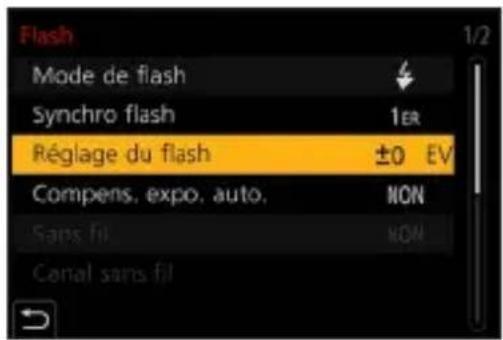
2 Appuyez sur ◀ pour régler l'intensité du flash, puis appuyez sur ⓂENU/SET.
- Elle peut être définie dans la plage entre [-2 EV] et [+2 EV] par pas de 1/3 EV.
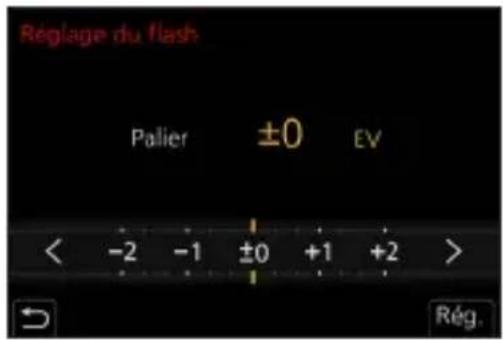

- Lorsque vous ajustez l'intensité du flash, [+] ou [-] s'affiche sur l'icône de flash.
- Pour plus d'informations sur le réglage de la sortie de flash lors de l'enregistrement à l'aide d'un flash sans fil, consultez la page 238.
- [Réglage du flash] ne peut pas être utilisé lorsque [Sans fil] est réglé sur [OUI].
[Synchro flash]
Si un sujet en mouvement est enregistré la nuit en utilisant une obturation lente et un flash, un trait de lumière peut apparaître à l'avant du sujet. Si vous réglez [Synchro flash] sur [2E], vous pouvez prendre une photo dynamique avec un trait de lumière apparaissant derrière le sujet en déclenchant le flash immédiatement avant la fermeture de l'obturateur.
![PANASONIC Lumix DC-G100D - [Synchro flash] - 1](/content/2026/04/667166/images/2e2e26d3b46285e9baae8c4f0486e4c7db929450e95bde021c8a406ee848606e.jpg)
![PANASONIC Lumix DC-G100D - [Synchro flash] - 2](/content/2026/04/667166/images/3773b16183a1c336f5c909f2bdd252f71c2e926f7d66237216636494cbc267e8.jpg)
![PANASONIC Lumix DC-G100D - [Synchro flash] - 3](/content/2026/04/667166/images/0f810e0776198cc9108af39979370b5d2d7430b89f52615f10707d76bfcad9a3.jpg)
[Flash]
Sélectionnez
[Synchro flash]
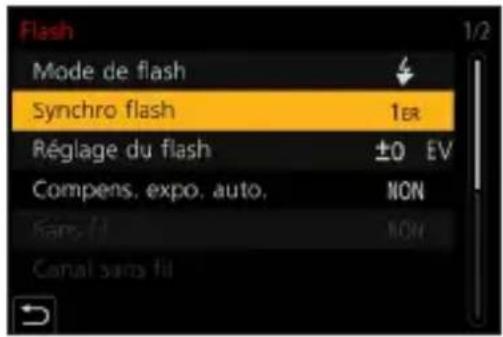
| [1ER] | Il s'agit de la méthode d'enregistrement normale avec le flash. | ![PANASONIC Lumix DC-G100D - [Synchro flash] - 5](/content/2026/04/667166/images/b17eab4f201b9a9a442567175b50bc240ccfa840961c1d700af442341466cda8.jpg) |
| [2E] | La source lumineuse apparaît derrière le sujet et la photo devient dynamique. |
![PANASONIC Lumix DC-G100D - [Synchro flash] - 6](/content/2026/04/667166/images/1586a769e7c7dedeaae506d8fa81770db507d1cf3a6a9bcbeee565257125ce9b.jpg)
- Lorsque [2E] est sélectionné, [2e] s'affiche sur l'icône du flash de l'écran d'enregistrement.
- Lorsque les fonctions suivantes sont en cours d'utilisation, [Synchro flash] est fixée sur [1ER] :
- [Sans fil]
– [Composition en affichage réel]
- L'effet peut ne pas s'accomplir de façon adéquate à des vitesses d'obturation plus rapides.
[Compens. expo. auto.]
Réglez automatiquement l'intensité du flash en accord avec la valeur de compensation de l'exposition. (→210)
![PANASONIC Lumix DC-G100D - [Compens. expo. auto.] - 1](/content/2026/04/667166/images/6be5e24fd6497a19d4733a6f24bc69adac93e0a8819ebc2874727f07fd2e1764.jpg)
![PANASONIC Lumix DC-G100D - [Compens. expo. auto.] - 2](/content/2026/04/667166/images/23a8bba435e740366229d4b412195d9f8db45230d9a3dea46e7388757f16fd1f.jpg)
![PANASONIC Lumix DC-G100D - [Compens. expo. auto.] - 3](/content/2026/04/667166/images/a299619c4abb89b73dd79d9b8ae7877cb4cab0381ff945b2e5e70bf27cc86cdc.jpg)
![PANASONIC Lumix DC-G100D - [Compens. expo. auto.] - 4](/content/2026/04/667166/images/99a8ce52a28b230805bd58b129c2a4ad199db2504ed8e5de4e761e2a49421c40.jpg)
Sélectionnez [Compens. expo. auto.]
Configuration : [OUI]/[NON]
9. Flash
Enregistrement à l'aide d'un flash sans fil


Vous pouvez utiliser un flash (DMW-FL580L/DMW-FL360L/
DMW-FL200L : en option) pour enregistrer en utilisant un flash sans fil. Vous pouvez actionner séparément le déclenchement de trois groupes de flashes et du flash installé sur la griffe porte-accessoires de l'appareil photo.
- Le flash incorporé ne prend pas en charge la commande du flash sans fil.
◆ Positionnement d'un flash sans fil
Placez le flash sans fil en positionnant son capteur sans fil face à l'appareil photo.
Exemple de positionnement
Lorsque C est placé pour effacer l'ombre créée par les groupes de flash A et B à l'arrière-plan du sujet
Portée du positionnement
Lorsque le modèle DMW-FL200L est fixé
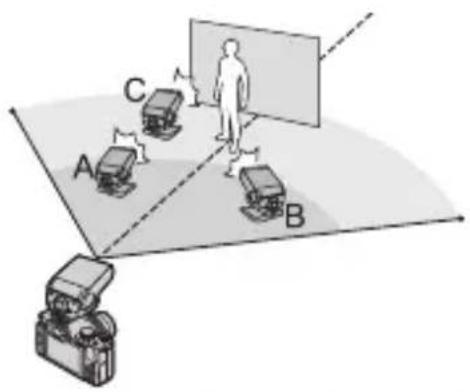
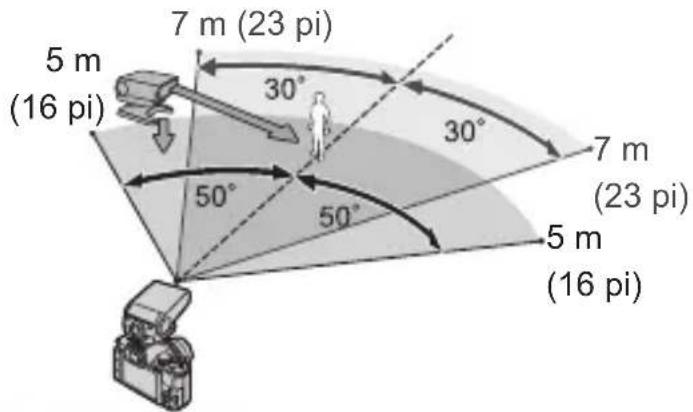

- La portée de positionnement sert de guide lors d'un enregistrement avec l'appareil photo tenu horizontalement. La portée est différente en fonction de l'environnement.
- Nous vous conseillons d'utiliser un maximum de trois flashes sans fil dans chaque groupe.
- Si le sujet est trop proche, la lumière de communication peut affecter l'exposition. Vous pouvez réduire l'effet en réglant [Voyant communication] sur [BAS] ou en abaissant la puissance à l'aide d'un diffuseur ou d'un dispositif similaire.

1 Installez un flash externe sur l'appareil photo. (→437) 2 Paramétrez les flashes sans fil sur le mode [RC], puis positionnez-les.
- Définissez le canal et le groupe pour les flashes sans fil.
3 Activez la fonction du flash sans fil de l'appareil photo.

- Sélectionnez le même canal que sur le flash sans fil.
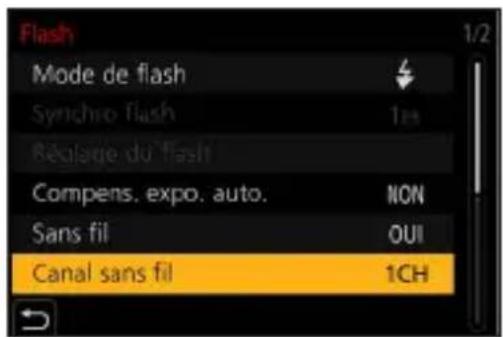
5 Réglez [Configuration sans fil].
- Définissez le mode de déclenchement et la puissance du flash.
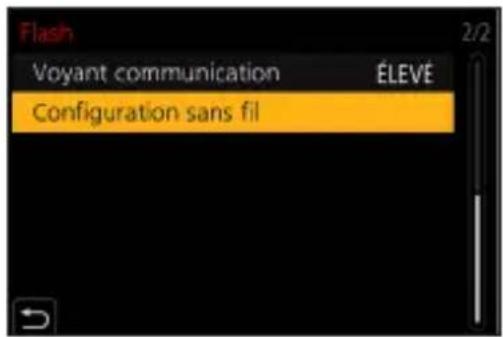

Paramètres ([Configuration sans fil])
- Pour déclencher un flash test, appuyez sur DISP. .
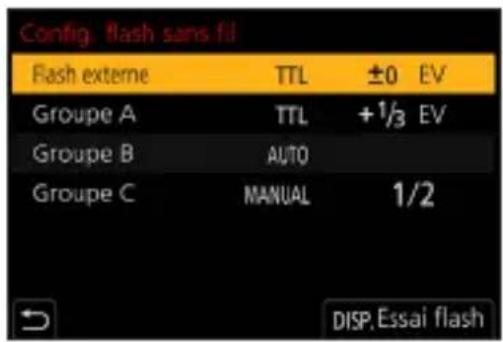
| [Flash externe] | [Mode de déclenchement] | [TTL] : L'appareil photo détermine automatiquement la puissance du flash.[AUTO]*1: Règle l'intensité du flash du côté du flash externe.[MANUAL] : Règle manuellement l'intensité du flash du côté du flash externe.[NON] : Le flash externe produit uniquement une lumière de communication. |
| [Réglage du flash] | Ajuste manuellement l'intensité du flash externe lorsque le [Mode de déclenchement] est réglé sur [TTL]. | |
| [Réglage flash manuel] | Règle l'intensité du flash externe lorsque le [Mode de déclenchement] est réglé sur [MANUAL].• Elle peut être définie dans la plage [1/1] (pleine puissance du flash) à [1/128] par pas de 1/3. | |
| [Groupe A]/[Groupe B]/[Groupe C] | [Mode de déclenchement] | [TTL] : L'appareil photo détermine automatiquement la puissance du flash.[AUTO] : Paramètre l'intensité du flash du côté du flash sans fil.[MANUAL] : Règle manuellement l'intensité du flash sans fil.[NON] : Les flashes sans fil du groupe spécifié ne s'activent pas. |
| [Réglage du flash] | Ajuste manuellement l'intensité du flash sans fil lorsque le [Mode de déclenchement] est réglé sur [TTL]. | |
| [Réglage flash manuel] | Règle l'intensité du flash sans fil lorsque le [Mode de déclenchement] est réglé sur [MANUAL].• Elle peut être définie dans la plage [1/1] (pleine puissance du flash) à [1/128] par pas de 1/3. |
*1 Ceci ne peut pas être réglé en utilisant le flash (DMW-FL200L : en option).
![PANASONIC Lumix DC-G100D - Paramètres ([Configuration sans fil]) - 2](/content/2026/04/667166/images/4ac47800b1942fd2cf27cd937765534589d38343b1ce81222981ff7c6af461f9.jpg)
[Voyant communication]
Réglez la force de la lumière de communication.
![PANASONIC Lumix DC-G100D - [Voyant communication] - 1](/content/2026/04/667166/images/327c549f27ee762070d773ad3ff5b37f31b23f90e1419898afd75f6eacd82037.jpg)
![PANASONIC Lumix DC-G100D - [Voyant communication] - 2](/content/2026/04/667166/images/0994d79837f7609e52481c51e9d09f56b7ed132a9bebe841e7d4bcd28def98c8.jpg)
![PANASONIC Lumix DC-G100D - [Voyant communication] - 3](/content/2026/04/667166/images/5dfe5f0ac0300c632d96fe222d7a1d1e3dbcd4e6c0446a711552d45f96bf3e53.jpg)
Flash]
Sélectionnez [Voyant communication]
Configuration : [ÉLEVÉ]/[STANDARD]/[BAS]
10. Enregistrement de vidéos
Enregistrement de vidéos

1 Démarrez l'enregistrement.
- Appuyez sur la touche d'enregistrement vidéo.
- Relâchez la touche d'enregistrement vidéo tout de suite après l'avoir appuyée.
Ⓐ Indicateur cadre REC rouge (→349) B Indicateur de l'état d'enregistrement © Temps d'enregistrement restant © Temps d'enregistrement écoulé

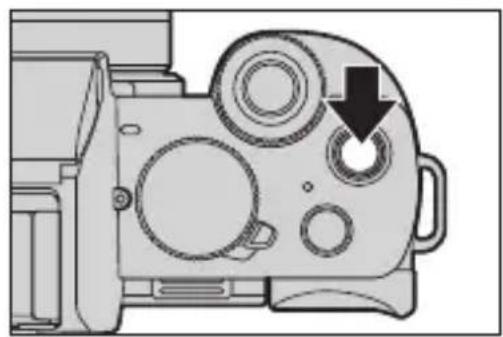
2 Arrêtez l'enregistrement.
- Appuyez une nouvelle fois sur la touche d'enregistrement vidéo.

- S'il est difficile de conserver la mise au point sur le sujet durant un enregistrement vidéo avec MPA, appuyez à mi-course sur le déclencheur pour refaire la mise au point.

[Qualité enr.]
![PANASONIC Lumix DC-G100D - [Qualité enr.] - 1](/content/2026/04/667166/images/cdec2abfebf4b5e312066926b7a208e223dabe9369a974858a7e28a9318d7cf3.jpg)
Permet de régler la qualité d'image des vidéos à enregistrer.
![PANASONIC Lumix DC-G100D - [Qualité enr.] - 2](/content/2026/04/667166/images/8add82fb968304c40b1df905719b19cd4dfdfa2a9072ea315d9d290d1d42dee4.jpg)
![PANASONIC Lumix DC-G100D - [Qualité enr.] - 3](/content/2026/04/667166/images/77e17efe31fea8f458e62fff6070b45cb1f86a8ef2369c0f9ece30648ca7c89c.jpg)
![PANASONIC Lumix DC-G100D - [Qualité enr.] - 4](/content/2026/04/667166/images/d329cfdec118801734ac3dfc886473e01b279de89369ffa815589e9f311befad.jpg)
Sélectionnez [Qualité enr.]
| [Qualité enr.] Taille d'image | Fréquence d'image d'enregistrement | Sortie du capteur | Débit binaire |
| [4K/100M/30p]*1 | 3840×2160 30p | 30 trames par seconde | 100 Mbit/s |
| [4K/100M/25p]*1 | 3840×2160 25p | 25 trames par seconde | 100 Mbit/s |
| [4K/100M/24p]*1 | 3840×2160 24p | 24 trames par seconde | 100 Mbit/s |
| [FHD/28M/60p] 1920×1080 60p | 60 trames par seconde | 28 Mbit/s | |
| [FHD/28M/50p] 1920×1080 50p | 50 trames par seconde | 28 Mbit/s | |
| [FHD/20M/30p] 1920×1080 30p | 30 trames par seconde | 20 Mbit/s | |
| [FHD/20M/25p] 1920×1080 25p | 25 trames par seconde | 20 Mbit/s | |
| [FHD/24M/24p] 1920×1080 24p | 24 trames par seconde | 24 Mbit/s | |
| [HD/10M/30p] 1280×720 30p | 30 trames par seconde | 10 Mbit/s | |
| [HD/10M/25p] 1280×720 25p | 25 trames par seconde | 10 Mbit/s |
*1 Vidéo 4K
![PANASONIC Lumix DC-G100D - [Qualité enr.] - 5](/content/2026/04/667166/images/5346da13456e40d33ad4679c55c3018ff106aeccac7eaa3f8066a976fb64d8bd.jpg)
- La durée que vous pouvez enregistrer lors d'une session unique varie en fonction de [Qualité enr.]. Lorsque la durée d'enregistrement d'une session unique dépasse la durée ci-dessous, l'enregistrement s'arrête. - [4K/100M/30p] / [4K/100M/25p] / [4K/100M/24p] : 10 minutes - [FHD/28M/60p] / [FHD/28M/50p] : 20 minutes - [FHD/20M/30p] / [FHD/20M/25p] / [FHD/24M/24p] / [HD/10M/30p] / [HD/10M/25p] : 29 minutes, 59 secondes
![PANASONIC Lumix DC-G100D - [Qualité enr.] - 6](/content/2026/04/667166/images/d190c3a3e00f2e19a041ce325006f01a030ea0185f6dce3f4a84b052c72677ca.jpg)
- Puisque l'appareil photo emploie le format d'enregistrement VBR, le débit change automatiquement en fonction du sujet à enregistrer. Ce qui fait que la durée d'enregistrement vidéo est plus courte lorsqu'un sujet qui se déplace rapidement est enregistré.
- Lorsque les fonctions suivantes sont en cours d'utilisation, la vidéo 4K n'est pas possible.
- [Effet miniature] (mode [•])
- Sortie HDMI
- Pour enregistrer les vidéos 4K, utilisez une carte classe de vitesse UHS 3.
- Lorsque vous enregistrez des vidéos 4K, l'angle de vue est plus étroit que celui des vidéos d'autres tailles.
- Pour garantir une mise au point extrêmement précise, les vidéos 4K sont enregistrées à une vitesse de mise au point automatique réduite. Il peut s'avérer difficile de faire la mise au point sur le sujet avec la mise au point automatique, mais il ne s'agit pas d'un dysfonctionnement.
◆ Taille d'intervalle pour la division des fichiers
| [Qualité enr.] | [4K] | En utilisant une carte mémoire SDHC :Un nouveau fichier est créé pour poursuivrel'enregistrement si la taille du fichier dépasse 4 Go.En utilisant une carte mémoire SDXC :Même si la taille du fichier dépasse 4 Go, un seul fichier sera enregistré. |
| [FHD]/[HD] | Un nouveau fichier est créé pour poursuivrel'enregistrement si la taille du fichier dépasse 4 Go. |

- Si une action telle que l'utilisation du zoom ou d'une touche est effectuée pendant l'enregistrement vidéo, ce son de fonctionnement peut être enregistré.
- Le bruit de fonctionnement de l'objectif (MPA et stabilisateur d'image) peut être enregistré dans la vidéo.
- Si le son de l'actionnement de la touche enregistrement vidéo pour terminer l'enregistrement vous dérange, essayez la chose suivante :
- Enregistrez la vidéo environ 3 secondes de plus, puis coupez la dernière partie de celle-ci à l'aide de [Division vidéo] dans le menu [Lect.].
- Utilisez la fonction de déclencheur à distance (→393) pour l'enregistrement.
- Selon le type de la carte, l'indicateur d'accès à la carte peut être visible pendant un certain temps après l'enregistrement d'une vidéo. Il ne s'agit pas d'un dysfonctionnement.

- Même si la lecture est effectuée sur un dispositif pris en charge, parfois la qualité de l'image et du son pourrait, par exemple, être mauvaise, les informations d'enregistrement pourraient ne pas s'afficher correctement ou bien la lecture pourrait être impossible.
Si l'une des choses suivantes vous arrive, lisez-les sur l'appareil photo.
- Si la température de l'appareil photo augmente, [ ] peut s'afficher et l'enregistrement peut s'arrêter. Patientez jusqu'à ce que l'appareil photo refroidisse.
- Lorsque les fonctions suivantes sont en cours d'utilisation, le mode d'enregistrement de l'enregistrement vidéo est réglé sur « Mode Faible éclairage » :
– [Paysage nocturne clair], [Paysage nocturne artistique], [Prise noct. manu.], [Portrait nuit claire] (mode [SCN])
- Durant l'enregistrement de la vidéo, elle ne pourra pas être transmise via HDMI.
- L'enregistrement vidéo n'est pas possible lors de l'utilisation des fonctions suivantes :
– [Eau scintillante], [Illuminations scintillantes], [Image douce d'une fleur] (mode [SCN]) - [Monochrome brut], [Monochrome doux], [Focus doux], [Filtre étoile], [Rayon de soleil] (mode [∅]) - [Post focus] - [Intervallomètre] – [Anim image par image] – [Composition en affichage réel]

- Vous pouvez afficher le cadre sur l'écran d'enregistrement qui indique l'angle de vue qui sera atteint avec le rognage (recadrage) en post-traitement :
[cf]→[i]→[Marqueur cadre] (→270)
- Il peut être indiqué comme angle de vue pendant l'enregistrement de vidéos :
[cf]→[i]→[Zone d'enr.] (→349)
Prise de photos pendant l'enregistrement d'une vidéo

Enfoncez complètement la touche d'obturateur pendant l'enregistrement vidéo.
• L'indicateur d'enregistrement simultané s'affiche pendant l'enregistrement d'images. • L'enregistrement avec la fonction de déclencheur tactile est également disponible.

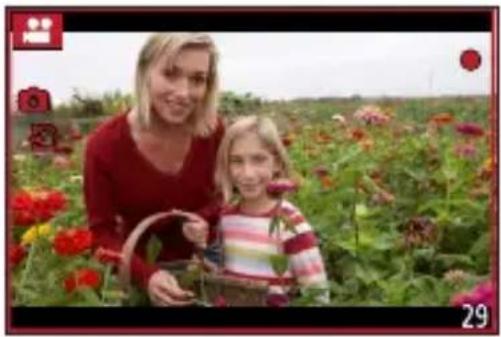
Régler le mode de priorité des vidéos ou des images



Sélectionnez [Mode d'image en enreg.]
![PANASONIC Lumix DC-G100D - Sélectionnez [Mode d'image en enreg.] - 1](/content/2026/04/667166/images/8ddf7d861173b7068e702f08d2659685bb52f90e6c9a5a6df5992743248e179c.jpg) [Priorite video] [Priorite video] | Les images seront enregistrées avec une taille d'image déterminée par le réglage [Qualité enr.] pour les vidéos.Seules les images JPEG sont enregistrées lorsque [Qualité] est réglé sur[RAW], [RAW]. (Lorsque [ ] est réglé, des images fixes sont enregistrées dans une [Qualité] [....].)Jusqu'à 40 images fixes peuvent être enregistrées pendant l'enregistrement d'une vidéo. (Une vidéo avec un réglage de [Qualité enr.] de [4K] : jusqu'à 10 images) |
![PANASONIC Lumix DC-G100D - Sélectionnez [Mode d'image en enreg.] - 2](/content/2026/04/667166/images/74819cc3ec89cafbd53d49c5ed7c6b366381897f9a8e29642f4ab334a1265c6f.jpg) [Priorité photo] [Priorité photo] | Les images seront enregistrées avec les valeurs définies pour [Qualité] et la taille d'image de [Format imag].L'écran s'assombrit pendant l'enregistrement d'images. Une image fixe est enregistrée dans les vidéos pendant cette période et le son n'est pas enregistré.Jusqu'à 10 images fixes peuvent être enregistrées pendant l'enregistrement de la vidéo.(Une vidéo avec une taille de [Qualité enr.] de [4K] : jusqu'à 5 images) |
![PANASONIC Lumix DC-G100D - Sélectionnez [Mode d'image en enreg.] - 3](/content/2026/04/667166/images/e50d2d8c8b46e35235bfd18e9a59e4685078ab7b4354f5d8848cece8e42aa382.jpg)
- Le rapport de format d'une image fixe est verrouillé sur [16:9].
- Lorsque les fonctions suivantes sont en cours d'utilisation, l'enregistrement simultané n'est pas disponible.
- Vidéos dont la fréquence d'image dans [Qualité enr.] est réglée sur [24p] (lorsque [Priorité photo] est réglé)
- [PHOTO 4K] (lorsque [Priorité photo] est réglé) – [Conv. télé ét.] ([Image animée]) (lorsque [Priorité photo] est réglé) – [Clip vidéo instantané]
10. Enregistrement de vidéos
Mode de films créatifs


Il est possible de changer manuellement l'ouverture, la vitesse d'obturation et la sensibilité ISO, puis d'enregistrer des vidéos.
1. Réglez la molette de sélection du mode sur [M].
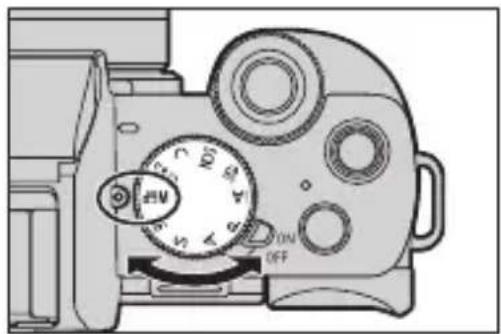
2. Réglez le mode exposition.
MENU → [Mode exposit.] [P]/[A]/[S]/[M]
- Vous pouvez effectuer les mêmes commandes d'exposition qu'avec les modes [P]/[A]/[S]/[M].
- Le décalage de programme ne fonctionne pas.
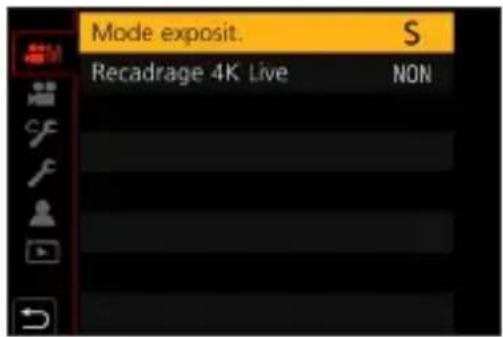
3. Fermez le menu.
- Appuyez à mi-course sur le déclencheur.
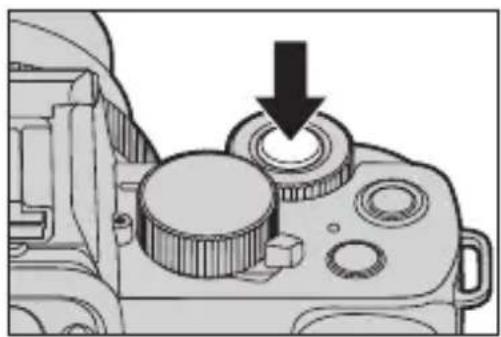
4 Démarrez l'enregistrement.
- Appuyez sur la touche d'obturateur Ⓐ ou la touche d'enregistrement vidéo Ⓑ.
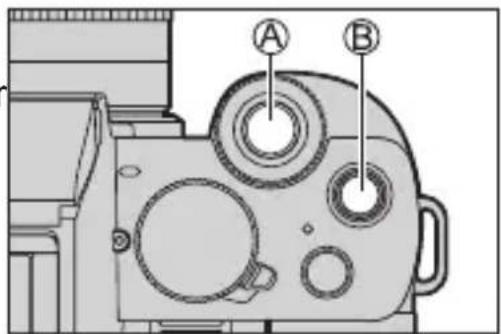
5 Arrêtez l'enregistrement.
- Appuyez une nouvelle fois sur la touche d'obturateur ou la touche d'enregistrement vidéo.

- Il est également possible d'afficher l'écran de sélection en touchant l'icône du mode d'enregistrement sur l'écran d'enregistrement.
Commandes durant l'enregistrement vidéo
Changez les paramètres de l'exposition et du son avec une commande tactile pour éviter que les sons de fonctionnement soient enregistrés.

② Touchez une icône.
| T W ↑ | Zoom(Lors de l’utilisation d’un objectif interchangeable prenant en charge le zoom motorisé) |
| F | Valeur d’ouverture |
| SS | Vitesse d’obturation |
③ Faites glisser la barre coulissante pour régler l'élément.
[▼][ ] : Change le paramètre lentement.
[▼]/[▲] : Change le paramètre rapidement.
- Si vous touchez Ⓐ, l'écran de l'étape ② s'affiche une nouvelle fois.
| Compensation de l'exposition | |
| ISO | Sensibilité ISO |
| Réglage du niveau d'enregistrement sonore(Lorsque [Réglage niveau d'enreg. son] est réglé sur [MANUEL].) |
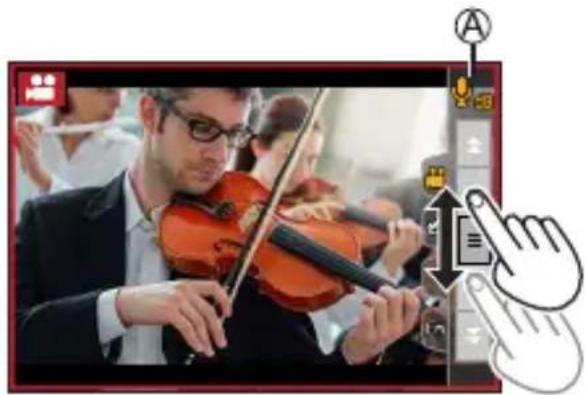
En cadrant une partie de l'image depuis celle affichée dans la vue en direct, il est possible d'enregistrer une vidéo FHD qui incorpore un panoramique et un zoom avec l'appareil photo en position fixe.
- Une vidéo sera enregistrée en [FHD/20M/25p] sous [MP4].
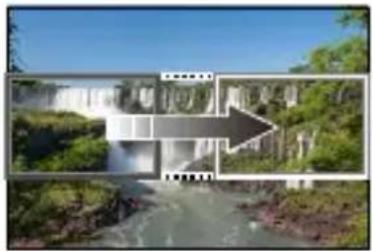
Panoramique Zoom avant

- Utilisez un trépied pour diminuer les secousses de l'appareil photo.
1 Réglez la molette de sélection du mode sur [M] 2 Réglez la durée du panoramique et du zoom.


[Recadrage 4K Live]

[40 S]/[20 S]
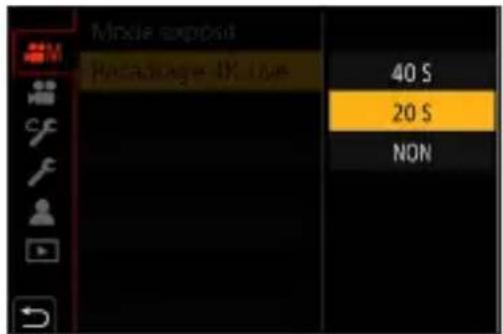
3 Définissez l'image de début du cadrage.
- Sélectionnez la plage à recadrer et appuyez sur MENU / SET.
Ⓐ Image de début du cadrage
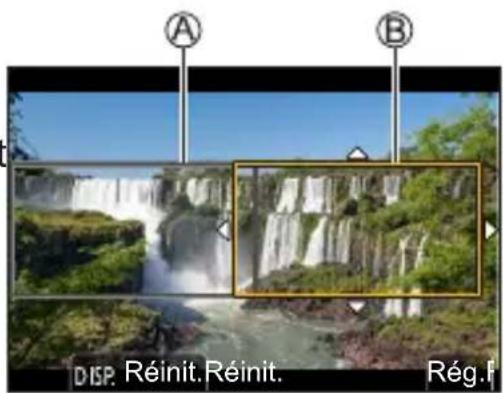
4 Définissez l'image de fin du cadrage.
- Sélectionnez la plage à recadrer et appuyez sur MENU / SET.
© Image de fin du cadrage
- Pour refaire les réglages de la position et de la taille de l'image de début et de celle de fin, appuyez sur ◀.
5 Lancez l'enregistrement.
- Appuyez sur la touche d'obturateur © ou la touche d'enregistrement vidéo Ⓓ.
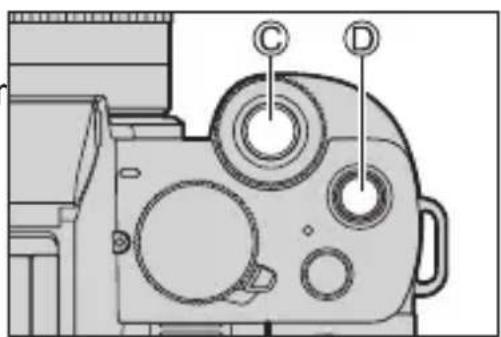
E Durée d'enregistrement écoulée
© Durée de fonctionnement définie
- Une fois que la durée de fonctionnement définie est dépassée, l'enregistrement se termine automatiquement. Pour arrêter l'enregistrement avant la fin, appuyez une nouvelle fois sur le déclencheur ou la touche d'enregistrement vidéo.
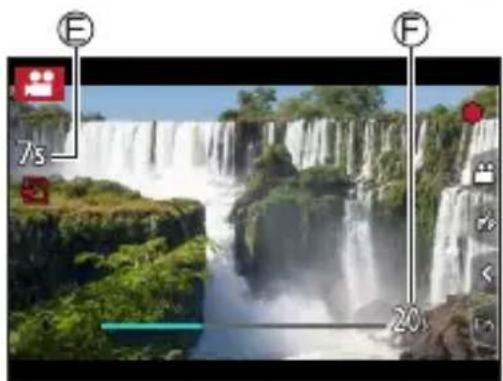
Actions pour le réglage de l'image de cadrage
| Commande par touche | Commande tactile | Description des commandes |
 | Toucher Déplace l'image. | |
 | Écarter/Pincer | Agrandit/réduit l'image. |
| [DISP.] [Réinit.] | Image de départ : Permet de remettre la position et la taille de l'image sur les réglages par défaut. Image de fin : Permet d'annuler les réglages de la position et de la taille de l'image. | |
 | [Rég.] Permet de valider la position et la taille de l'image. | |

• L'angle de vue durant un enregistrement devient plus étroit. - Le mode AF bascule sur [icône] ([Détection visage/œil]). (La détection d'œil ne peut pas être utilisée.) - Les mesures de la luminosité et la mise au point sont effectuées dans l'image de recadrage. Pour verrouiller le point de mise au point, réglez [AF continu] sur [NON] ou réglez le mode de mise au point sur [MF]. • [Mode mesure] sera ☐ (mesure multiple).
10. Enregistrement de vidéos
Mode Ralenti et Accéléré


Permet d'enregistrer des vidéos au ralenti et en accéléré.
- Une vidéo sera enregistrée en [FHD] sous [MP4].
1 Réglez la molette de sélection du mode sur [S&Q].
![PANASONIC Lumix DC-G100D - Réglez la molette de sélection du mode sur [S&Q]. - 1](/content/2026/04/667166/images/ba1eed4b3482dc6f0838b6c316409608e3e1cf74207b79871c64154e6e3654e2.jpg)
2 Réglez les paramètres d'enregistrement.

[Mode d'exposition S&Q]/ [Cadence enregistrement S&Q]/ [Effet S&Q]
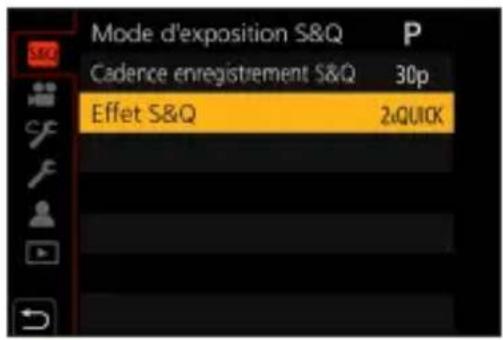
• Pour avoir plus de détails, consultez la page 255.
3 Fermez le menu.
Enfoncez la touche d'obturateur à mi-course.
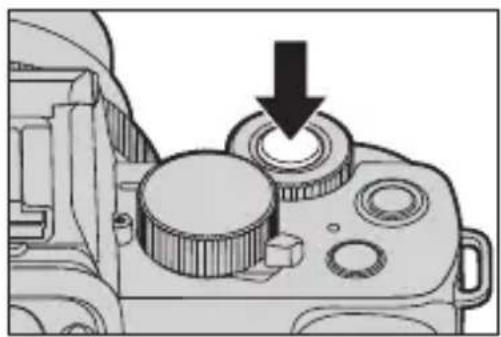
4 Lancez l'enregistrement.
- Appuyez sur la touche d'obturateur Ⓐ ou la touche d'enregistrement vidéo Ⓔ.
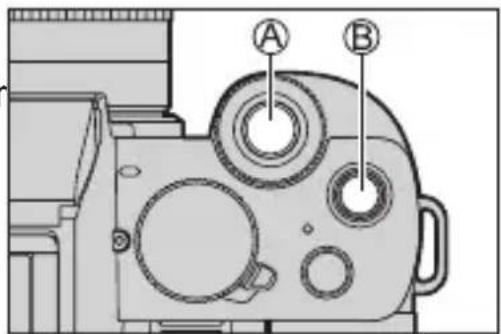
5 Arrêtez l'enregistrement.
- Appuyez une nouvelle fois sur la touche d'obturateur ou la touche d'enregistrement vidéo.

- Il est également possible d'afficher l'écran de sélection en touchant l'icône du mode d'enregistrement sur l'écran d'enregistrement.
◆ Commandes durant l'enregistrement vidéo
Vous pouvez modifier des réglages, tels que l'exposition, par tactile.
① Touchez [ ]
② Touchez une icône.
| Tw↑ | Zoom(Lors de l’utilisation d’un objectif interchangeable prenant en charge le zoom motorisé) |
| F | Valeur d’ouverture |
| SS | Vitesse d’obturation |
③ Faites glisser la barre coulissante pour définir l'élément.
[▼][ ] : Change le paramètre lentement.
[▼]/[▲] : Change le paramètre rapidement.
- Si vous touchez l'icône Ⓐ, l'écran de l'étape ② s'affiche une nouvelle fois.
| Compensation d'exposition | |
| ISO | Sensibilité ISO |
| Effet S&Q*1 |
*1 Ne peut pas être utilisé pendant l'enregistrement.
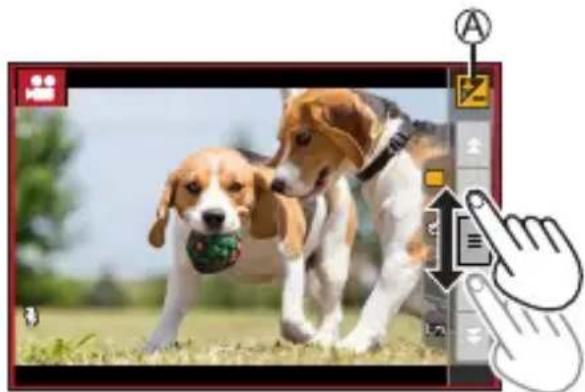
- Le son n'est pas enregistré dans les vidéos.
Menu Ralenti et Accéléré
[Mode d'exposition S&Q]
Sélectionnez le mode d'exposition.
Réglages : [P]/[A]/[S]/[M]
- Vous pouvez effectuer les mêmes commandes d'exposition qu'avec les modes [P]/[A]/[S]/[M].
- Le décalage de programme ne fonctionne pas.
◆ [Cadence enregistrement S&Q]
Sélectionnez la fréquence d'image de l'enregistrement.
Réglages : [60p]/[50p]/[30p]/[25p]
![PANASONIC Lumix DC-G100D - ◆ [Cadence enregistrement S&Q] - 1](/content/2026/04/667166/images/c73c6788aae43d4d02d23e469f01a5fa72cc3ffdab678fc0558a26037c802649.jpg)
[Effet S&Q]
Sélectionnez l'effet de vitesse.
| [8xQUICK] | Enregistre des vidéos jusqu'à environ 8 fois leur vitesse.Exemple :En cas de réglage sur [60p] : 8 images/seconde.En cas de réglage sur [50p] : 6 images/seconde.En cas de réglage sur [30p] : 4 images/seconde.En cas de réglage sur [25p] : 3 images/seconde. | Vidéo en accéléré |
| [4xQUICK] | Enregistre des vidéos jusqu'à environ 4 fois leur vitesse. | |
| [2xQUICK] | Enregistre des vidéos jusqu'à environ 2 fois leur vitesse. | |
| [2xSLOW]*1 | Enregistre des vidéos ralenties jusqu'à environ la moitié de la vitesse. | Vidéo au ralenti |
| [4xSLOW]*2 | Enregistre des vidéos ralenties jusqu'à environ 1/4 de la vitesse. |
*1 Lorsque [Cadence enregistrement S&Q] est réglée sur [60p]/[50p], l'angle de vue se rétrécit.
*2 Peut uniquement être sélectionné lorsque [Cadence enregistrement S&Q] est réglée sur [30p]/[25p]. (L'angle de vue se rétrécit.)
![PANASONIC Lumix DC-G100D - [Effet S&Q] - 1](/content/2026/04/667166/images/aa84bd2bee91eb4371cc138ccb1f6b4527f980b017937ed45817c5e7cda1de61.jpg)
- Selon les réglages, l'écran d'enregistrement peut sembler avoir des images manquantes.
- Lorsque la durée d'enregistrement d'une session unique dépasse la durée ci-dessous, l'enregistrement s'arrête.
- Vidéo en accéléré : 29 minutes et 50 secondes
(Exemple : Si vous enregistrez pendant 29 minutes et 50 secondes avec [8xQUICK], le résultat est une vidéo d'une longueur d'environ 4 minutes.)
– Vidéo au ralenti : 10 minutes
(Exemple : Si vous enregistrez pendant 10 minutes avec [4xSLOW], le résultat est une vidéo d'une longueur d'environ 40 minutes.)
![PANASONIC Lumix DC-G100D - [Effet S&Q] - 2](/content/2026/04/667166/images/ffafd4e4e9631b204226f9709ca9b6ba1055b24b35cf6e1c1bc2d08370aba087.jpg)
- Les vitesses d'obturation pouvant être réglées varient en fonction de [Cadence enregistrement S&Q], [Effet S&Q] et du mode de mise au point.
Clips vidéo instantanés

Vous pouvez spécifier la durée d'enregistrement à l'avance et enregistrer des vidéos simplement, de la même manière que vous prenez un instantané. La fonction vous permet également de changer de mise au point au début de l'enregistrement et d'ajouter à l'avance des effets d'ouverture/fermeture en fondu.
- La vidéo sera enregistrée en [FHD/20M/25p] en [MP4].
1 Réglez l'appareil photo sur [Clip vidéo instantané].
![MENU / SET → [ ] → [Clip vidéo instantané] → [OUI]](/content/2026/04/667166/images/3b5bad18261a1d5e80716f9a938a60408928a185dd7ef0be318feb24e9240998.jpg)
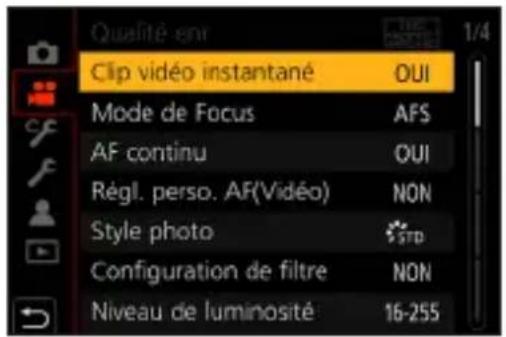
2 Fermez le menu.
Enfoncez la touche d'obturateur à mi-course.
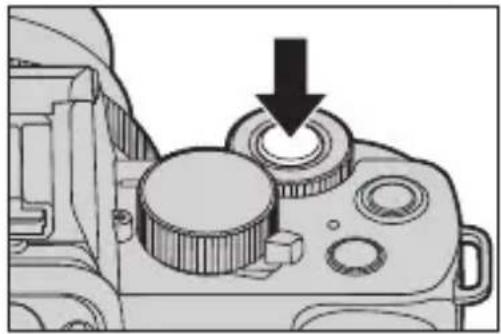
3 Lancez l'enregistrement.
- Appuyez sur la touche d'enregistrement vidéo.
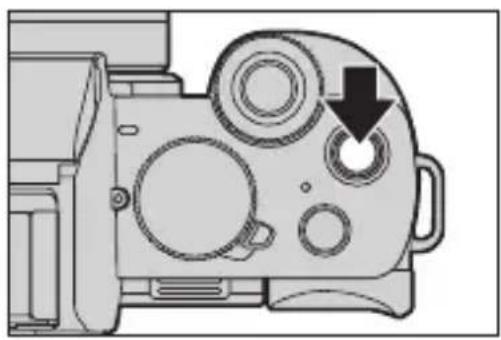
Ⓐ Temps d'enregistrement écoulé Ⓑ Réglage du temps d'enregistrement
- Relâchez immédiatement la touche d'enregistrement vidéo après avoir appuyé dessus.
- Vous ne pouvez pas arrêter l'enregistrement vidéo au milieu de la session. L'enregistrement va s'arrêter automatiquement lorsque le temps d'enregistrement défini est écoulé.
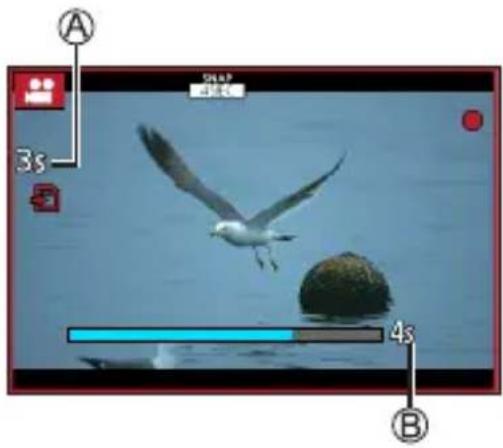

Modification des réglages


vidéo instantané] Sélectionnez [RÉG.]
| [Temps d'enregistrement] | Règle le temps d'enregistrement des vidéos. |
| [Mise au point glissante] | Offre une expression d'image spectaculaire en décalant progressivement la mise au point au début de l'enregistrement. (→259) |
| [Fondu] | Ajoute un effet d'ouverture en fondu (apparition graduelle) à une image et à du son lorsque l'enregistrement démarre ou ajoute un effet de fermeture en fondu (disparition graduelle) à la fin de l'enregistrement.[WHITE-IN] / [WHITE-OUT] :Ajoute un effet d'ouverture ou de fermeture en fondu qui utilise un écran blanc.[BLACK-IN] / [BLACK-OUT] :Ajoute un effet d'ouverture ou de fermeture en fondu qui utilise un écran noir.[COLOR-IN] / [COLOR-OUT] :Ajoute un effet d'ouverture en fondu, qui passe du noir et blanc à la couleur ou un effet de fermeture en fondu, qui passe de la couleur au noir et blanc. Le son est enregistré normalement.[NON] |

- Les vidéos enregistrées avec [WHITE-IN] ou [BLACK-IN] sont affichées sous forme de vignettes entièrement blanches ou noires en mode de lecture.
- Si vous attribuez [Clip vidéo instantané] à [Réglage touche Fn] dans le menu [Personnel] ([Opération]) (→295), vous pouvez afficher un écran vous permettant de permuter [Clip vidéo instantané] entre [OUI]/[NON] en appuyant sur la touche de fonction attribuée. Si vous appuyez sur DISP. pendant que l'écran est affiché, vous pouvez changer les réglages pour Clip vidéo instantané.
- [Clip vidéo instantané] sera réglé sur [NON] lorsque vous vous connectez au Wi-Fi avec [Prise de vue et affichage à distance].
- Lorsque les fonctions suivantes sont en cours d'utilisation, [Clip vidéo instantané] n'est pas disponible :
- Mode Autoportrait
- [Effet miniature] (mode [•])
- [PHOTO 4K], [Post focus]
- [Recadrage 4K Live]
Configuration de [Mise au point glissante]
Réglez les cadres qui indiquent les positions où [Mise au point glissante] démarre (première position) et s'arrête (deuxième position).
Commande tactile
Touchez un sujet (première position), faites glisser votre doigt jusqu'à l'emplacement désiré (seconde position), puis enlevez votre doigt.
• Pour annuler les réglages de l'image, touchez

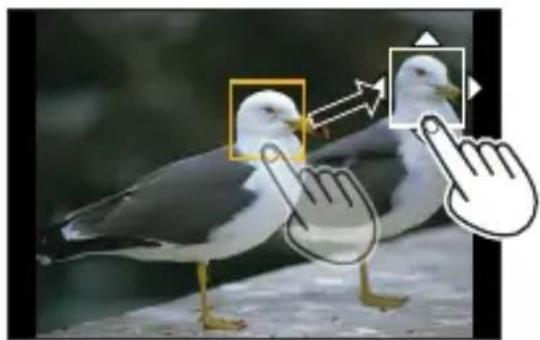
① Appuyez sur [☐( ) ◀
② Appuyez sur ▲▼ pour déplacer le cadre, puis appuyez sur (première position)
- Si vous appuyez sur DISP. avant d'appuyer sur 📂, le cadre revient au centre.

③ Répétez l'étape ② pour la deuxième position.
• Pour annuler les réglages de l'image, appuyez sur MENU SET

- Vous pouvez obtenir un meilleur effet en créant un contraste saisissant de mise au point entre les positions de début et de fin, par exemple en basculant la mise au point de l'arrière-plan vers le premier plan, ou vice versa.
- Après le réglage de la mise au point, essayez de conserver la même distance entre le sujet et l'appareil photo.

- Si l'appareil photo ne parvient pas à régler le cadre, il revient à la première position.
- Lorsque [Mise au point glissante] est réglé sur [OUI] - Le Mode AF passera sur [■], un paramètre spécialement créé pour le [Mise au point glissante]. - Si vous prenez une photo, le déclenchement de la mise au point automatique [■] se fera à la position de la première image.
- Lorsque le [Mode mesure] est réglé sur ☐ (Ponctuel), la cible de la mesure ponctuelle est verrouillée sur la position de départ (première position) de [Mise au point glissante].
- Lorsque les fonctions suivantes sont en cours d'utilisation, [Mise au point glissante] n'est pas disponible : - Mise au point manuelle - [Zoom num.]
Réglages vidéo (mise au point auto)
Ce chapitre décrit l'utilisation de l'AF lors de l'enregistrement de vidéos.

- Dans « 6. Mise au point/Zoom », les fonctions décrites fonctionnent avec les photos et les vidéos. Veuillez également consulter ces sections.
- Sélection du mode de mise au point : →126
- Sélection du mode MPA : →131
- Déplacement de la zone AF de façon tactile : →144
- Enregistrement avec la mise au point manuelle : →148
- Enregistrement avec zoom : →153
[AF continu]
![PANASONIC Lumix DC-G100D - [AF continu] - 1](/content/2026/04/667166/images/a2f00bd232a84d3b0c8e11ed096418afe098f7ab3888635276c48d21fe5b29d2.jpg)
![PANASONIC Lumix DC-G100D - [AF continu] - 2](/content/2026/04/667166/images/d320f1dcdef370186a48f1632cd0f2123a003307c8d66e7a2ca27d2dfc20354a.jpg)
![PANASONIC Lumix DC-G100D - [AF continu] - 3](/content/2026/04/667166/images/0fe2aa4b53279ed10bb49e3fa92db504096a59365004387d30e4a2a71be96340.jpg)
![PANASONIC Lumix DC-G100D - [AF continu] - 4](/content/2026/04/667166/images/e0501c8893c4535bf4f40be32f8bd6152d1ec377930d3672a9ad0045b7750eca.jpg)
![PANASONIC Lumix DC-G100D - [AF continu] - 5](/content/2026/04/667166/images/0e20010da8bf508ca82224127540c9faa5b90a2018c20c145fcc2d782c893926.jpg)
![PANASONIC Lumix DC-G100D - [AF continu] - 6](/content/2026/04/667166/images/7ca7ac42f490f92d392caebf5a3077cde14b66dafe580a6c4e51ed81dba9a619.jpg)
![PANASONIC Lumix DC-G100D - [AF continu] - 7](/content/2026/04/667166/images/5c9dddca9bad7edb2147a88c4271cce3a9cd2caf6b07e03563af43f8229356ee.jpg)
![PANASONIC Lumix DC-G100D - [AF continu] - 8](/content/2026/04/667166/images/a33b59bcdaa2bcd788d7ee05850e0a4808c69abf0e516e08a2ac288d81c24c67.jpg)
![PANASONIC Lumix DC-G100D - [AF continu] - 9](/content/2026/04/667166/images/ed4b6b358ee48781b73ea09ed131a863d13dd02b63383d6137f377c15d847d16.jpg)
![PANASONIC Lumix DC-G100D - [AF continu] - 10](/content/2026/04/667166/images/56b077796f0ec6d94ab18b3fe3d2379ac25a98b38c2173906b6c4d4a164478b2.jpg)
![PANASONIC Lumix DC-G100D - [AF continu] - 11](/content/2026/04/667166/images/02827cfd82cc1b9317ead03c3eff976c1a52131f8c4f72688db423908179c27c.jpg)
![PANASONIC Lumix DC-G100D - [AF continu] - 12](/content/2026/04/667166/images/f46f7ea36f0c2b9ba0469f6bde9daf09257267e9e2e6d630696c5cb633d401f8.jpg)
Il est possible de choisir la manière de régler la mise au point en MPA lors de l'enregistrement des vidéos.
![PANASONIC Lumix DC-G100D - [AF continu] - 13](/content/2026/04/667166/images/abd02a05094a08aef870567662b30cec7170169cc35c2b1e075d6f4507bf696c.jpg)
![PANASONIC Lumix DC-G100D - [AF continu] - 14](/content/2026/04/667166/images/d4f1f8bf9fd732a8dfff152ffedd0c3da4447a45540a7f574ced5a59d2903f0d.jpg)
![PANASONIC Lumix DC-G100D - [AF continu] - 15](/content/2026/04/667166/images/c2d61b1049403bf8fbcae4ccd15ad0f87d51930ec9e718700bbecbd82509c81f.jpg)
Sélectionnez [AF continu]
| [OUI] | Permet d’ajuster constamment et automatiquement la mise au point pendant l’enregistrement vidéo. |
| [NON] | L’appareil photo conserve la mise au point au lancement de l’enregistrement. |
![PANASONIC Lumix DC-G100D - [AF continu] - 16](/content/2026/04/667166/images/5089f7ca93e501e29400c3848aee8f09bea171fbcd735e63850b54181cb0e829.jpg)
- En fonction des conditions d'enregistrement ou de l'objectif utilisé, le son de fonctionnement MPA peut être enregistré durant l'enregistrement d'une vidéo.
Si le son de fonctionnement vous ennuie, nous vous conseillons d'enregistrer avec [AF continu] réglé sur [NON].
- Si le zoom est actionné durant l'enregistrement des vidéos, la mise au point du sujet peut prendre du temps.
- Lorsque les fonctions suivantes sont en cours d'utilisation, [AF continu] ne fonctionne pas :
– [Mise au point glissante] ([Clip vidéo instantané])
[Régl. perso. AF(Vidéo)]
![PANASONIC Lumix DC-G100D - [Régl. perso. AF(Vidéo)] - 1](/content/2026/04/667166/images/169b244adbc19d4a854bfc46040e472d704fc4fddabacc69e20bfcd9ef3c606d.jpg)
![PANASONIC Lumix DC-G100D - [Régl. perso. AF(Vidéo)] - 2](/content/2026/04/667166/images/28e6c60ce4534082b8cc72168ca4ab0449e26f1decab99b1b1f17481ff823e6f.jpg)
![PANASONIC Lumix DC-G100D - [Régl. perso. AF(Vidéo)] - 3](/content/2026/04/667166/images/42ff159c9338fb8ea11c2559a8498fb7cbdaf0573de577d863ec4abb1abf4bab.jpg)
![PANASONIC Lumix DC-G100D - [Régl. perso. AF(Vidéo)] - 4](/content/2026/04/667166/images/7cf31154042eff22a641274ba3f70ace0d7d7fb6c57779a9888a899bf2137688.jpg)
![PANASONIC Lumix DC-G100D - [Régl. perso. AF(Vidéo)] - 5](/content/2026/04/667166/images/8732db18647d55d7562aed1b5ae24b8d71406b07695e0b844e54fb6b52880f7e.jpg)
![PANASONIC Lumix DC-G100D - [Régl. perso. AF(Vidéo)] - 6](/content/2026/04/667166/images/8d6504a0570f9a15c787e7d91be7a71f1838ae9c2decba05c1cd1901dacb14dd.jpg)
![PANASONIC Lumix DC-G100D - [Régl. perso. AF(Vidéo)] - 7](/content/2026/04/667166/images/d5e26f7694ff478b763dbf80b958b8657f6dd80c07107ec15ac8ea443f87f30e.jpg)
![PANASONIC Lumix DC-G100D - [Régl. perso. AF(Vidéo)] - 8](/content/2026/04/667166/images/109f3a8741878722c1520a958ee407563a7585d0560808546a109b8b6818f74c.jpg)
![PANASONIC Lumix DC-G100D - [Régl. perso. AF(Vidéo)] - 9](/content/2026/04/667166/images/46f8149833daf578aee12cc1650352553731f0082fc5751a52322a2976bdf11d.jpg)
![PANASONIC Lumix DC-G100D - [Régl. perso. AF(Vidéo)] - 10](/content/2026/04/667166/images/19bcf8120e272280f2d2bfad6de6fbbee657f8fc700dfd9fc403741d8e301020.jpg)
![PANASONIC Lumix DC-G100D - [Régl. perso. AF(Vidéo)] - 11](/content/2026/04/667166/images/1b22e9e68be8f8aa7533542cfe5590f6767da1cad980d5736710964aa606f4bd.jpg)
![PANASONIC Lumix DC-G100D - [Régl. perso. AF(Vidéo)] - 12](/content/2026/04/667166/images/42e36c6562ebf76dae5f8a2617420746dbbacca2eb2793e58e8c8bf69f8ed2ef.jpg)
Il est possible de régler précisément la méthode de mise au point de l'enregistrement vidéo en utilisant [AF continu].
![PANASONIC Lumix DC-G100D - [Régl. perso. AF(Vidéo)] - 13](/content/2026/04/667166/images/58628035ab842b997d943ee101dcca47089260a8d8df3cabf6f59637e8391673.jpg)
![PANASONIC Lumix DC-G100D - [Régl. perso. AF(Vidéo)] - 14](/content/2026/04/667166/images/2517a9895dd51a8e68ff83d773c599e5a1860aaec5de3ef297e36de8468f5832.jpg)
![PANASONIC Lumix DC-G100D - [Régl. perso. AF(Vidéo)] - 15](/content/2026/04/667166/images/d68ef22c2b1237cbfe9b67b09d6d4358f0539c47bcf6a06d252be86b0b63564d.jpg)
![PANASONIC Lumix DC-G100D - [Régl. perso. AF(Vidéo)] - 16](/content/2026/04/667166/images/f50e0a8bcb3d129ce07513a31348d59ddac0db522a6871b1b39ae9d794c20341.jpg)
Sélectionnez [Régl. perso. AF(Vidéo)]
| [OUI] Active les paramètres suivants. | ||
| [NON] Désactive les paramètres suivants. | ||
| [RÉG.] | [Vitesse AF] | Côté [+] : La mise au point se déplace à une vitesse plus rapide.Côté [-] : La mise au point se déplace à une vitesse plus lente. |
| [Sensibilité AF] | Côté [+] : Lorsque la distance avec le sujet change de façon importante, l'appareil photo réajuste immédiatement la mise au point.Côté [-] : Lorsque la distance avec le sujet change de façon importante, l'appareil photo attend un peu avant de réajuster la mise au point. | |
Réglages vidéo (luminosité)
Ce chapitre décrit les réglages de la luminosité utilisés durant l'enregistrement vidéo.

- Dans « 8. Luminosité (exposition)/Coloration/Effet d'image », les fonctions décrites fonctionnent avec les photos et les vidéos.
Veuillez également consulter ces sections.
- [Mode mesure] : →209 - Compensation de l'exposition : →210
- Verrouillage du Focus et de l'exposition (Verrouillage MPA/EA) : →212
- Sensibilité ISO : →214 - Balance des blancs (WB) : →217 - [Style photo] : →223 - [Configuration de filtre] : →226
[Niveau de luminosité]
![PANASONIC Lumix DC-G100D - [Niveau de luminosité] - 1](/content/2026/04/667166/images/6fe333177d8e60afbfc7b51cf6c3c47a7cd9a0e0e678b27faded2511185ad72f.jpg)
![PANASONIC Lumix DC-G100D - [Niveau de luminosité] - 2](/content/2026/04/667166/images/f54382776449f758157e85cfdc77af9916f2a80c77fa12a03f922cee0cfdd48d.jpg)
![PANASONIC Lumix DC-G100D - [Niveau de luminosité] - 3](/content/2026/04/667166/images/bc12d77df05e114b4e24e1ab248833d3f242b23a60bd4460ad0c0d5bfb231963.jpg)
Il est possible de sélectionner la plage de luminance adaptée à l'utilisation de l'enregistrement vidéo.
![PANASONIC Lumix DC-G100D - [Niveau de luminosité] - 4](/content/2026/04/667166/images/7cced1603d009279eabbad2cdc7ce0cb5c9f7c29b6e27ec30d9866ae7411f638.jpg)
[ Sélectionnez [Niveau de luminosité]
Réglages : [0-255]/[16-255]
![PANASONIC Lumix DC-G100D - [Niveau de luminosité] - 5](/content/2026/04/667166/images/febfdf3acbe8c1f2cba2c1f90243af5bd5e9be246e3d100f583c85bab1ccf06e.jpg)
- Lorsque [Style photo] est réglé sur [V-Log L], celui-ci est fixé sur [0-255].
[Sensibilité ISO (vidéo)]
![PANASONIC Lumix DC-G100D - [Sensibilité ISO (vidéo)] - 1](/content/2026/04/667166/images/db56dfda374d052d990b05c14f621bf88804e3721d7e4d80958c533d16704ef5.jpg)
Cela permet de définir les limites inférieures et supérieures de la sensibilité ISO lorsque celle-ci est réglée sur [AUTO].
MENU SET [ ] Sélectionnez [Sensibilité ISO (vidéo)]
| [Régl. Limite Inf. ISO Auto] | Permet de définir la limite inférieure de la sensibilité ISO lorsque celle-ci est réglée sur [AUTO].• Réglez dans la plage située entre [200] et [3200]. |
| [Régl. Limite Sup. ISO Auto] | Permet de définir la limite supérieure de la sensibilité ISO lorsque celle-ci est réglée sur [AUTO].• Peut être réglé sur [AUTO] ou dans la plage située entre [400] et [6400]. |
Réglages vidéo (audio)
Explique les réglages audio durant l'enregistrement vidéo.
[Affichage du niveau d'enreg. son]
![PANASONIC Lumix DC-G100D - [Affichage du niveau d'enreg. son] - 1](/content/2026/04/667166/images/f5673134a7095dcc7f359be9bef9b2ee4b2c80ee6747542631e4afa9525152f1.jpg)
![PANASONIC Lumix DC-G100D - [Affichage du niveau d'enreg. son] - 2](/content/2026/04/667166/images/dfb3e8bad9811fd0e222babf041c2531de9607d314c7d8918f008d97774855c7.jpg)
![PANASONIC Lumix DC-G100D - [Affichage du niveau d'enreg. son] - 3](/content/2026/04/667166/images/574290edc61218d75f9c43559b9bceaa362cc781af4c527696e7934e3e013e8f.jpg)
![PANASONIC Lumix DC-G100D - [Affichage du niveau d'enreg. son] - 4](/content/2026/04/667166/images/7525049b11c7630560091fbccb4e3168de7d1ed394a325ad6c694a4357e5d428.jpg)
![PANASONIC Lumix DC-G100D - [Affichage du niveau d'enreg. son] - 5](/content/2026/04/667166/images/857485f48060de0e79f9ce00a5cdba15178c628da1db45122cd78f99e25bcca3.jpg)
![PANASONIC Lumix DC-G100D - [Affichage du niveau d'enreg. son] - 6](/content/2026/04/667166/images/43e2c91f74a72d5a0aa8f748f36081a08dc726c34ac6751db1e216880b7b84a6.jpg)
![PANASONIC Lumix DC-G100D - [Affichage du niveau d'enreg. son] - 7](/content/2026/04/667166/images/cfcc96b39bd87c18a46f2fb866b5a69ffdc32d3be8104dd1fb91ee626eff91f0.jpg)
![PANASONIC Lumix DC-G100D - [Affichage du niveau d'enreg. son] - 8](/content/2026/04/667166/images/425b6b3852f565437448482e621135d159ff08495a90712dd57a5f443601e8ba.jpg)
![PANASONIC Lumix DC-G100D - [Affichage du niveau d'enreg. son] - 9](/content/2026/04/667166/images/f4474c4eaa75dbe948e333b997c1a6ac43c1880624bfa954019f9296688eccb4.jpg)
![PANASONIC Lumix DC-G100D - [Affichage du niveau d'enreg. son] - 10](/content/2026/04/667166/images/15ee24a76b2ecfd022c5ff319f1453e31e261df5982cb32670cab4e453718c4e.jpg)
Le niveau d'enregistrement du son s'affiche sur l'écran d'enregistrement.
![PANASONIC Lumix DC-G100D - [Affichage du niveau d'enreg. son] - 11](/content/2026/04/667166/images/b60bfa305d8d871d2d27e06aabf332542402ced73efefbf4c59aa1ef51b4b220.jpg)
![PANASONIC Lumix DC-G100D - [Affichage du niveau d'enreg. son] - 12](/content/2026/04/667166/images/9b91ce897560bb236aa021e01e755cb9103ed2402dc2f1edd4a3c2e48d82de39.jpg)
![PANASONIC Lumix DC-G100D - [Affichage du niveau d'enreg. son] - 13](/content/2026/04/667166/images/fc7b80ab6b915b81d5157f197832d9bd11fe4c23e5f016c82f34e9a9890a8f24.jpg)
![PANASONIC Lumix DC-G100D - [Affichage du niveau d'enreg. son] - 14](/content/2026/04/667166/images/2adb5f0e589e72af0aab15065d1e58c77a0f0a0231bd2030d3f2f087f25c5aaf.jpg)
Sélectionnez [Affichage du
niveau d'enreg. son]
Configuration : [OUI]/[NON]
![PANASONIC Lumix DC-G100D - [Affichage du niveau d'enreg. son] - 15](/content/2026/04/667166/images/8086626b80137c52187342558e3f357fcc239b791b9668f5c3f5e2e045ca80ef.jpg)
![PANASONIC Lumix DC-G100D - [Affichage du niveau d'enreg. son] - 16](/content/2026/04/667166/images/edf0a56b72852f6ad950d83a3d1e60e90ecaefcd3f5459e5ff166d4af35c7b3a.jpg)
![PANASONIC Lumix DC-G100D - [Affichage du niveau d'enreg. son] - 17](/content/2026/04/667166/images/ed619a7672f9e36fca17df62cca3d70673743b74723085c4c8d7d055c2a5c7ef.jpg)
[Réglage niveau d'enreg. son]
![PANASONIC Lumix DC-G100D - [Réglage niveau d'enreg. son] - 1](/content/2026/04/667166/images/b8688c4f6140bf75cca522825be37bab3b481e9c61f048e102cc773f6b22cdcf.jpg)
![PANASONIC Lumix DC-G100D - [Réglage niveau d'enreg. son] - 2](/content/2026/04/667166/images/127018179a411fd953c61ae80b8b77dbce1d456d8c8958300d614b3860d5d271.jpg)
![PANASONIC Lumix DC-G100D - [Réglage niveau d'enreg. son] - 3](/content/2026/04/667166/images/773268e508735326a9422881ac8c2d0db46228520a0376f459782172548fbff2.jpg)
![PANASONIC Lumix DC-G100D - [Réglage niveau d'enreg. son] - 4](/content/2026/04/667166/images/0345a1876bbe256b8c9514174444ae12b7756e3661f2f814944fd86196e60fd9.jpg)
![PANASONIC Lumix DC-G100D - [Réglage niveau d'enreg. son] - 5](/content/2026/04/667166/images/a26e5dd95bcd20b29447b5dfa45f87dc649a0b015312061b02cbd1af318f7bf9.jpg)
![PANASONIC Lumix DC-G100D - [Réglage niveau d'enreg. son] - 6](/content/2026/04/667166/images/1490f9d5a6547dda84b70fe05f08f771b29543f578c1cc5ddfbc2c3bee81c385.jpg)
![PANASONIC Lumix DC-G100D - [Réglage niveau d'enreg. son] - 7](/content/2026/04/667166/images/221684d08afb718d87ccfe1cae24e76c179fb592a65b0736192b97dce112acec.jpg)
![PANASONIC Lumix DC-G100D - [Réglage niveau d'enreg. son] - 8](/content/2026/04/667166/images/6689062d609a83c446fa3658fbe79c5133218cdf6c233c7d1038ec503f4f25a2.jpg)
![PANASONIC Lumix DC-G100D - [Réglage niveau d'enreg. son] - 9](/content/2026/04/667166/images/fc4c09281d5d4a79ca5db3e39cc4cc71de41e593ad23115ab52c1b90147011bc.jpg)
![PANASONIC Lumix DC-G100D - [Réglage niveau d'enreg. son] - 10](/content/2026/04/667166/images/38a9e542202120d6d491a73b5ec93512fea92a173262b1a40c7ade780ecdb411.jpg)
![PANASONIC Lumix DC-G100D - [Réglage niveau d'enreg. son] - 11](/content/2026/04/667166/images/cbb3d4b20bb4f43e116704e37323c812d81c2ac30419b31adf5a67090b0635e1.jpg)
![PANASONIC Lumix DC-G100D - [Réglage niveau d'enreg. son] - 12](/content/2026/04/667166/images/5abe1657d969db42724a3df802081444beff5d2dbeec6f9c4c3414edce8e7307.jpg)
Définit le niveau d'enregistrement sonore.
![PANASONIC Lumix DC-G100D - [Réglage niveau d'enreg. son] - 13](/content/2026/04/667166/images/b7169bc8c030763146296728a044b277e8b8b3605ec7535366956ead2a21565a.jpg)
![PANASONIC Lumix DC-G100D - [Réglage niveau d'enreg. son] - 14](/content/2026/04/667166/images/10cad3f4667a68e2e5c902fb4654946d6de6a105905c11cf75b3bcb61204e6b2.jpg)
![PANASONIC Lumix DC-G100D - [Réglage niveau d'enreg. son] - 15](/content/2026/04/667166/images/30f6e4e2cd941b787b2bab7ba1ca4bf76e120e692284cbc287b9050baa03f73d.jpg)
![PANASONIC Lumix DC-G100D - [Réglage niveau d'enreg. son] - 16](/content/2026/04/667166/images/27fbc9905164420b4008bd1f09988ac981315a1b5dc557ced2061823b87dc0a1.jpg)
Sélectionnez [Réglage niveau d'enreg. son]
| [AUTO] | Ajuste automatiquement le niveau d'entrée audio pour atténuer l'intensité des sons. |
| [MANUEL] | Ajuste manuellement le niveau d'entrée du son.Réglages : [MUTE], [-12 dB] à [+6 dB] |
![PANASONIC Lumix DC-G100D - [Réglage niveau d'enreg. son] - 17](/content/2026/04/667166/images/dddf6b4a581ecf4932056d4a1c293d2479b45b37c256714a4bbe276dcdd3c990.jpg)
- Lorsqu'il est réglé sur [MUTE], cela coupe l'entrée audio. -1] s'affiche sur l'écran d'enregistrement.
- L'entrée audio provenant d'un microphone externe sera également coupée.
- Vous ne pouvez pas sélectionner [AUTO] lorsqu'un microphone externe est branché.
- Les valeurs dB affichées sont approximatives.
[Réduction bruit vent]

![PANASONIC Lumix DC-G100D - [Réduction bruit vent] - 2](/content/2026/04/667166/images/d41b906b7b02352d3acf86bfd5df40f33cd195a9e7192f0d23dbb0f0b5217658.jpg)
Cela réduit le bruit du vent soufflant dans le microphone intégré tout en conservant la qualité du son.
MENU → [Sélectionnez [Réduction bruit vent]
| [ÉLEVÉ] | Cela réduit efficacement le bruit du vent en diminuant le son grave lorsqu’un vent fort est détecté. |
| [STANDARD] | Cela réduit le bruit du vent sans perte de la qualité sonore en filtrant uniquement le bruit du vent. |
| [NON] — |
![PANASONIC Lumix DC-G100D - MENU → [Sélectionnez [Réduction bruit vent] - 1](/content/2026/04/667166/images/55f594a384afe44441e6921f01787c0b049dfaa90e1d83e8fe4bdb61c6b92921.jpg)
![PANASONIC Lumix DC-G100D - MENU → [Sélectionnez [Réduction bruit vent] - 2](/content/2026/04/667166/images/a020e4619fe3ca2aa760f4aa1cc8a97e32c468248309f45c31ca48ea480a9d94.jpg)
- Vous pouvez ne pas voir le plein effet selon les conditions d'enregistrement.
- Cette fonction est uniquement utilisable avec le microphone intégré. Lorsqu'un microphone externe est connecté, [Vent coupé] est affiché. (→440)
[Bruit objectif coupé]
![PANASONIC Lumix DC-G100D - [Bruit objectif coupé] - 1](/content/2026/04/667166/images/6a452617d0ddfe90b769fdd58c8870dec4a5dcffbeb9082d05c5cf416d7b8bc2.jpg)
Vous pouvez réduire le son produit par le zoom durant l'enregistrement vidéo lorsque vous utilisez des objectifs interchangeables compatibles avec le zoom électrique.
MENU → [ ] Sélectionnez [Bruit objectif coupé]
Réglages : [OUI]/[NON]
![PANASONIC Lumix DC-G100D - MENU → [ ] Sélectionnez [Bruit objectif coupé] - 1](/content/2026/04/667166/images/05ad78d7e749b72eac323705bd240b4924c43811f93d154cc058effa7f55712a.jpg)
- Lorsque cette fonction est utilisée, la qualité du son peut être différente de celle observée normalement.
[Microphone intégré]
![PANASONIC Lumix DC-G100D - [Microphone intégré] - 1](/content/2026/04/667166/images/a8acf15a7d75d5f2657504cc4e4f4a592ebe1d142321c38b10e147db319b0062.jpg)
Définit la portée de collecte du son en utilisant le microphone intégré.
MENU → [ Sélectionnez [Microphone intégré]
| Réglage Portée de collecte du son | ||
![PANASONIC Lumix DC-G100D - [Microphone intégré] - 2](/content/2026/04/667166/images/0745f2426713ee2d31af72b59295679d6aab3f3e706d94c53950ce810c55290b.jpg) | [AUTO] | Lorsque le mode AF est paramétré sur [IMAGE] ([Détection visage/œil]), et que l'appareil photo reconnaît un visage, il bascule sur [IMAGE] ([TRACKING])*1. Dans les autres cas, il est réglé sur [IMAGE] ([SURROUND]). |
![PANASONIC Lumix DC-G100D - [Microphone intégré] - 3](/content/2026/04/667166/images/be108fda24fd31c06d8f74a62ce166a201066a767aea1d15852a80baeadf188a.jpg) | [SURROUND] | Permet de collecter un large éventail de sons dans toutes les directions |
![PANASONIC Lumix DC-G100D - [Microphone intégré] - 4](/content/2026/04/667166/images/5d6579fef8bc7ef3bf93739567fed57d83b126e8245b0c631baad61863416ce4.jpg) | [FRONT] Permet de collecter des sons devant l'appareil photo. | |
![PANASONIC Lumix DC-G100D - [Microphone intégré] - 5](/content/2026/04/667166/images/956526e8f69210b373ae4d1d239ed73d0e5f4fb485121c0b672b6aa12690d518.jpg) | [TRACKING]*1 | Lorsque le mode AF est paramétré sur [IMAGE] ([Détection visage/œil]) et que l'appareil photo reconnaît un visage, il ajuste automatiquement la portée de collecte du son en fonction de l'emplacement de votre visage. Dans les autres cas, il ajuste automatiquement la portée de collecte du son selon l'angle de vue. |
![PANASONIC Lumix DC-G100D - [Microphone intégré] - 6](/content/2026/04/667166/images/ff86098d4a290464e2df187e8eceb5ec5205256e896390e2b08ac91855588204.jpg) | [BACK] Permet de collecter des sons derrière l'appareil photo. | |
*1 Si vous tenez la caméra à la verticale, le réglage va temporairement basculer sur [icon] ([FRONT]).
![PANASONIC Lumix DC-G100D - [Microphone intégré] - 7](/content/2026/04/667166/images/fb9c6406801f8f9edd62b17d4a178d35fa61990b044fcac901579522f377cf54.jpg)
![PANASONIC Lumix DC-G100D - [Microphone intégré] - 8](/content/2026/04/667166/images/7071e16940bfddde01098ff0c8eb1a7f673768f47d9759f8e344ad89c9824863.jpg)
![PANASONIC Lumix DC-G100D - [Microphone intégré] - 9](/content/2026/04/667166/images/0c97ed3831df8c567081a32684001ade362d24fb85139cc5e1c6803f1fb14c02.jpg)
- En mode Autoportrait, vous pouvez régler la portée de collecte du son en appuyant sur l'[] à l'écran. (Ceci ne fonctionne pas avec le [Microphone intégré] du menu vidéo.) (→88)
- Lorsqu'un microphone externe est connecté, [Microphone intégré] n'est pas disponible.
- Vous pouvez choisir d'afficher ou non la portée de collecte du son du microphone intégré sur l'écran d'enregistrement : [indicateur de micro. intégré] (→268)
![PANASONIC Lumix DC-G100D - [Microphone intégré] - 10](/content/2026/04/667166/images/bdd55a0e2ea8b8a4cedd17a2c164037b0bce6567ca38f9ad7dcde1f27966f9e4.jpg)
![PANASONIC Lumix DC-G100D - [Microphone intégré] - 13](/content/2026/04/667166/images/368dccf1436085264417040137caa0da4364fdeb431add499f9063d00046d908.jpg)
[Indicateur de micro. intégré]

Affiche la portée de collecte du son et la cible de collecte du son pour le microphone intégré.
MENU SET [ Sélectionnez [Indicateur de micro. intégré]
Réglages : [OUI]/[NON]
Ⓐ Portée de collecte du son © Cible de collecte du son*1
*1 Lorsque le [Microphone intégré] est sur [ 🔊] ([AUTO]) ou [ 🔊] ([TRACKING]) et qu'un visage est reconnu par [ 🔊] ([Détection visage/œil]), l'appareil photo affiche automatiquement la cible de collecte du son en fonction de l'état du sujet.
![PANASONIC Lumix DC-G100D - [Indicateur de micro. intégré] - 2](/content/2026/04/667166/images/844845a4b6829a9a89c02cc2969e7798469caf07b414038c174801cf042cd45f.jpg)
- Lorsqu'un microphone externe est connecté, [Indicateur de micro. intégré] n'est pas disponible.
![PANASONIC Lumix DC-G100D - [Indicateur de micro. intégré] - 3](/content/2026/04/667166/images/0e3730a1c69e510c9de1320cffebbc8c35d9c53daee22bbf954ffbd9e37f14fb.jpg)
Réglages vidéo (affichage)
Ce chapitre décrit les fonctions d'assistance principales qui conviennent durant un enregistrement.

- Le menu [Personnel] ([Écran / Affichage]) a des fonctions d'assistance de l'affichage, comme le marqueur central. Pour avoir plus de détails, consultez la page 342.
[Zebra Pattern]

![PANASONIC Lumix DC-G100D - [Zebra Pattern] - 2](/content/2026/04/667166/images/2e3cfa36b19c4e154117d56ee052c41a6cd397a240a7f71bd66358f244c3ad26.jpg)
Les parties plus lumineuses que la valeur de référence sont affichées avec des bandes.
Vous pouvez également définir la valeur de référence et l'étendue de la plage afin que les bandes soient affichées sur les parties comprises dans la plage de luminosité que vous avez spécifiée.
![PANASONIC Lumix DC-G100D - [Zebra Pattern] - 3](/content/2026/04/667166/images/354f68db66055eb628a3b3a0730926deb462ab16601ce1f9d8d3adcbe54fc863.jpg)
MENU SET → [ ] → Sélectionnez [Zebra Pattern]
| [ZEBRA1] | Les parties plus lumineuses que la valeur de référence sont affichées avec des bandes [ZEBRA1]. | ||
| [ZEBRA2] | Les parties plus lumineuses que la valeur de référence sont affichées avec des bandes [ZEBRA2]. | ||
| [NON] — | |||
| [RÉG.] | [Zebra 1] 50% à 105% | Permet de définir la luminosité de référence. | |
| [Zebra 2] [NON]/50% à 105% | |||
[Marqueur cadre]
![PANASONIC Lumix DC-G100D - [Marqueur cadre] - 1](/content/2026/04/667166/images/b46dfd09f468f9a463482389b20e12e1c0643773442154efc2ea964c3b6ceb4d.jpg)
![PANASONIC Lumix DC-G100D - [Marqueur cadre] - 2](/content/2026/04/667166/images/ccaf1f9f87199174cbd27a75b395cdfe4b2fe1196aa7e80c3747ae032b06b7c1.jpg)
![PANASONIC Lumix DC-G100D - [Marqueur cadre] - 3](/content/2026/04/667166/images/4e97e88ac53c57ed6c0c77bbc9817be3e0fde947309e4e79fc0b9e887ae75532.jpg)
![PANASONIC Lumix DC-G100D - [Marqueur cadre] - 4](/content/2026/04/667166/images/32decd9981cc0d72b708352b85ae91c0b852c709e6b90db571a74ccece8ceb57.jpg)
![PANASONIC Lumix DC-G100D - [Marqueur cadre] - 5](/content/2026/04/667166/images/04cebd0d1ed67d2fa876265493c96cc2cdade4ecbd4950a59035b83c511c89f5.jpg)
![PANASONIC Lumix DC-G100D - [Marqueur cadre] - 6](/content/2026/04/667166/images/fe4c400b991caf1d7e59b678ae6755406a3b3a829b009abdda3305d914472ed1.jpg)
![PANASONIC Lumix DC-G100D - [Marqueur cadre] - 7](/content/2026/04/667166/images/d4a165c3039c4b051dd25a701cd9f68d6a1e08ba6b94810798c32a91863ec009.jpg)
![PANASONIC Lumix DC-G100D - [Marqueur cadre] - 8](/content/2026/04/667166/images/6cc857ffdcec19caa63e738eb54740409289438eed5d62852b49c06a61fbe9b5.jpg)
![PANASONIC Lumix DC-G100D - [Marqueur cadre] - 9](/content/2026/04/667166/images/32bf706c833807f0f916fafdcfea3bb23ac041d398f199130f7706bd5614a447.jpg)
![PANASONIC Lumix DC-G100D - [Marqueur cadre] - 10](/content/2026/04/667166/images/2fc3382267ec484656efde23bc082b74915cf4eed624617efe5d3266337cbce6.jpg)
![PANASONIC Lumix DC-G100D - [Marqueur cadre] - 11](/content/2026/04/667166/images/32bac8142ed4f15afa348bbd2203d2afe25b62ec3afd68c1aaa9ac087add5198.jpg)
![PANASONIC Lumix DC-G100D - [Marqueur cadre] - 12](/content/2026/04/667166/images/26502c1e9cc995553f5b5065592f33d9021d587a85ac5b7c7450f71f7853af1c.jpg)
Un cadre avec le format défini est affiché sur l'écran d'enregistrement. Cela vous permet de voir pendant l'enregistrement l'angle de vue qui sera atteint avec le rognage (recadrage) en post-traitement.
![PANASONIC Lumix DC-G100D - [Marqueur cadre] - 13](/content/2026/04/667166/images/ff40880db510eb8eefc2920965ba24364aa012294a5ae3e61edfbcaa9c24a110.jpg)
![PANASONIC Lumix DC-G100D - [Marqueur cadre] - 14](/content/2026/04/667166/images/f3523bc478108aee229c0f97913c4992d9475007d8585fef2c70cfb2a1779063.jpg)
![PANASONIC Lumix DC-G100D - [Marqueur cadre] - 15](/content/2026/04/667166/images/ae1cbd27daf138377ae8dfd859c7773f638576ee9a555c59fd43e629c0a89e48.jpg)
![PANASONIC Lumix DC-G100D - [Marqueur cadre] - 16](/content/2026/04/667166/images/833a72a4c010be25f5b88f187ee8df93bb8765223b9a92eeb6df2ad308ae7435.jpg)
![PANASONIC Lumix DC-G100D - [Marqueur cadre] - 17](/content/2026/04/667166/images/ece900a25a548b168ebfc739f60202df031937540c035996438f2a0f81b5459f.jpg)
![PANASONIC Lumix DC-G100D - [Marqueur cadre] - 18](/content/2026/04/667166/images/6c890583f56e0bd1f9048427b56f93ebefa9b26dc8f7c3c376ec860f13a03757.jpg)
![PANASONIC Lumix DC-G100D - [Marqueur cadre] - 19](/content/2026/04/667166/images/700ee26e18cc713bf63b3066a03ef5e52e9fe79b2e4f38ca166406ef7b45ca1e.jpg)
![PANASONIC Lumix DC-G100D - [Marqueur cadre] - 20](/content/2026/04/667166/images/097b946e396082060fe266273dc37899089c164c2c3d69c6f47c17b333ca5db7.jpg)
![PANASONIC Lumix DC-G100D - [Marqueur cadre] - 21](/content/2026/04/667166/images/20a99244e6f3ad92978c3533adebcbb07fe5eb5204b408cf88452e9a7438de5c.jpg)
| [OUI] | Permet d'afficher la grille de référence vidéo sur l'écran d'enregistrement. | |
| [NON] — | ||
| [RÉG.] | [Ratio du cadre] | Permet de définir le format de la grille de référence vidéo.[2.39:1]/[2.35:1]/[2.00:1]/[1.85:1]/[16:9]/[4:3]/[5:4]/[1:1]/[4:5]/[9:16] |
| [Couleur du cadre] | Permet de définir la couleur de la grille de référence vidéo. | |
| [Opacité du cadre] | Permet de régler l'opacité du côté extérieur de la grille de référence vidéo.[100%]/[75%]/[50%]/[25%]/[NON] | |
Enregistrement journal



Le réglage de [Style photo] sur [V-Log L] permet l'enregistrement journal. Des images finies avec une riche gradation peuvent être créées par le traitement post-production.


vle photo]
Sélectionnez [V-Log L]

- Cet appareil photo enregistre des vidéos au format 4:2:0/8 bits, ainsi, après l'édition de post-production, des irrégularités ou des bruits de luminance et de couleur peuvent apparaître dans des zones telles que le ciel bleu, la peau des personnes et les murs blancs. Il est recommandé d'effectuer un test au préalable et de vérifier la vidéo après le traitement en post-production.
- Le traitement post-production est activé en utilisant les données LUT (Look-Up Table).
Vous pouvez télécharger les données LUT depuis le site d'assistance suivant :
https://panasonic.jp/support/global/cs/dsc/download/index3.html (En anglais uniquement)

- Lorsque [Style photo] est réglé sur [V-Log L], l'écran d'enregistrement et les images produites via HDMI s'assombriront. (durant l'enregistrement de la vidéo, elle ne pourra pas être transmise via HDMI)
11. Lecture et Édition des images
Ce chapitre explique la lecture et la suppression des photos et des vidéos. Il explique également l'édition d'images.

- Les images enregistrées sur des dispositifs autres que celui-ci pourraient ne pas pouvoir être lues ou éditées sur cet appareil photo.

- Pour les options du menu [Lect.] ne figurant pas ici, reportez-vous à « Menu [Lect.] » débutant à la page 364.
Visualisation de photos
1 Affichez l'écran de lecture.
- Appuyez sur [ ].
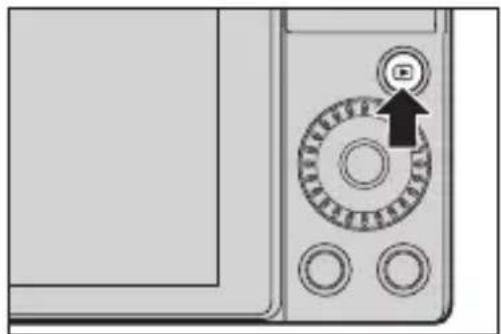
2 Sélectionnez une photo.
- Sélectionnez les photos en appuyant sur ◀▶.
- Vous pouvez parcourir de façon continue les images en appuyant longuement sur ◀▶.
- Vous pouvez également le sélectionner en faisant tourner 🎩.
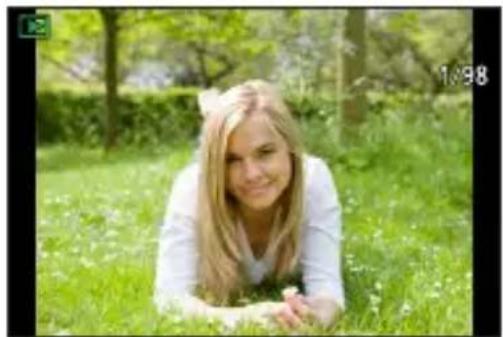
- Vous pouvez également parcourir les images en faisant défiler horizontalement l'écran. En laissant votre doigt appuyé sur le bord gauche ou droit de l'écran après l'avoir fait glisser pour modifier l'image, vous pouvez parcourir de façon continue les images.
3 Arrêtez la lecture.
- Appuyez à mi-course sur le déclencheur.
- Vous pouvez également arrêter la lecture en appuyant sur [▶].
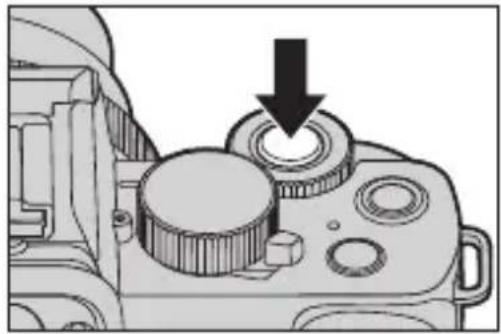
11. Lecture et Édition des images
Pour lire des vidéos
1 Affichez l'écran de lecture.
- Appuyez sur [ ].
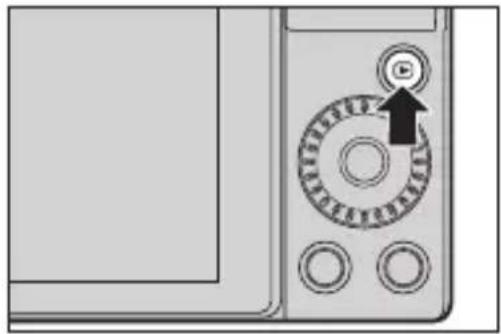
2 Sélectionnez une vidéo.
• Pour avoir des informations sur la manière de sélectionner des images, consultez la page 272. - L'icône vidéo [ ] s'affiche pour une vidéo.
Ⓐ Durée d'enregistrement vidéo
- La durée de l'enregistrement vidéo s'affiche à l'écran.
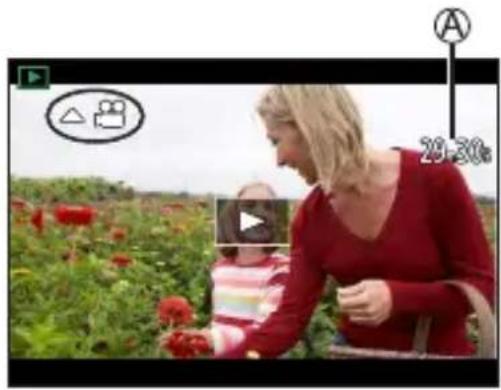
3 Visualisez la vidéo.
© Durée de la visualisation/lecture écoulée
- Appuyez sur .
- Vous pouvez également démarrer lecture en touchant [▶].
- Les vidéos enregistrées avec [Clip vidéo instantané] sont lues automatiquement.
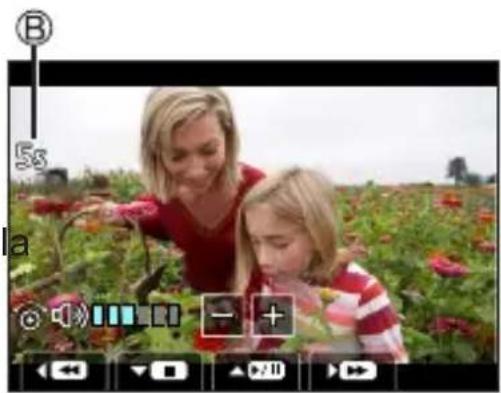
4 Arrêtez la lecture.
- Appuyez sur .

Actions durant la lecture d'une vidéo
| Commande par touche | Commande tactile | Description des commandes |
 | Permet de lire/mettre en pause. | |
 | Permet d'arrêter. | |
 | Effectue une lecture à retour rapide• Si vous appuyez une nouvelle fois sur ◀ la vitesse augmente. | |
 | Permet de rembobiner image par image (pendant la pause). | |
 | Permet d'avancer rapidement la lecture.• Si vous appuyez une nouvelle fois sur ▶, la vitesse augmente. | |
 | Permet d'avancer image par image (pendant la pause). | |
 | Extrait la photo (durant la pause). (→276) | |
 | Permet de baisser le volume. | |
 | Permet de monter le volume. |

Actions durant la lecture automatique de clips vidéo instantanés
| ▲ | Lire depuis le début |
| ◀ | Revenir à l'image précédente |
| ▶ | Faire défiler jusqu'à l'image suivante |
- Si vous touchez l'écran, la lecture automatique s'arrête.

• L'appareil photo peut lire les vidéos au format MP4. - Pour lire des vidéos sur un ordinateur, utilisez le logiciel « PHOTOfunSTUDIO ».
Extraire une photo
Permet d'extraire un photogramme d'une vidéo et de la sauvegarder comme image JPEG.
1 Faites une pause à l'endroit où vous désirez extraire une photo.
- Appuyez sur .
- Pour bien ajuster la position, appuyez sur ◀◀◀ (rembobiner image par image ou avancer image par image).
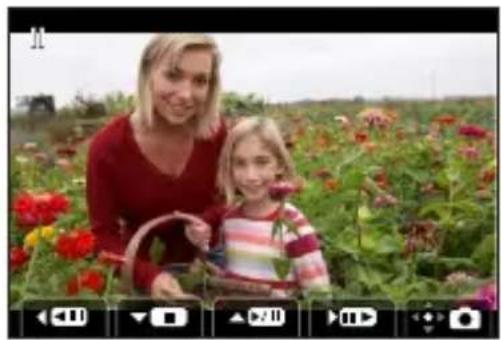
2 Sauvegardez la photo.
Appuyez sur . - Vous pouvez également enregistrer
la photo en touchant [ ◀▶ ]

- La photo créée à partir de la vidéo est sauvegardée avec une qualité d'image [.] La photo est enregistrée avec une taille dépendante de la résolution de la [Format imag].
- La qualité de l'image d'une photo créée à partir d'une vidéo peut être plus grossière que la normale.
- [ ] s'affiche sur l'écran des informations détaillées d'une photo créée à partir d'une vidéo.
Changement du mode affichage
Vous pouvez utiliser des fonctionnalités pour faire des choses comme agrandir des images enregistrées pour les visionner et passer de l'affichage des vignettes à l'affichage de plusieurs images à la fois (lecture « mosaïque »). Vous pouvez également passer sur l'affichage calendrier pour montrer les images d'une date d'enregistrement choisie.
Affichage agrandi
Les images affichées peuvent être agrandies (zoom de lecture).
Agrandissement de l'écran de lecture.
• Tournez vers la droite. • L'écran de lecture est agrandi dans l'ordre suivant : 2x → 4x → 8x → 16x.
- Tourner vers la gauche fait revenir à la taille d'affichage précédente.
- Les photos prises avec l'option [Qualité] réglée sur [RAW] ne peuvent pas être affichées en étant agrandies 16x.
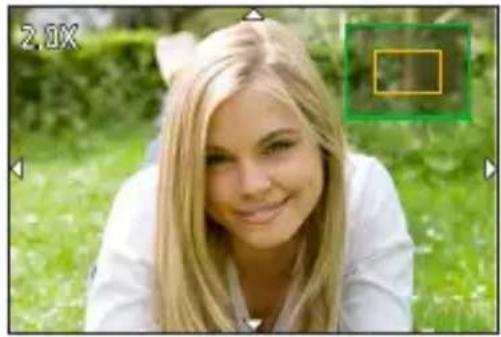
◆ Commandes durant l'affichage agrandi
| Commande par touche | Commande tactile | Description des commandes |
| — Écarter/pincer Agrandit/réduit l’écran par petits incréments. | ||
 | — Agrandit/réduit l’écran. | |
 | Glisser | Permet de déplacer la position de l’affichage agrandi. |
 | — | Permet de faire défiler les images vers l’avant ou l’arrière tout en conservant le même grossissement et la même position de zoom. |
Affichage vignette
1 Passez à l'affichage vignette.
• Tournez vers la gauche. L'affichage change dans l'ordre suivant : écran 12 images ➔ écran 30 images.
- Tourner vers la gauche lors de l'affichage de l'écran 30 images permet de basculer sur l'affichage calendrier.
(→279)
- Tourner 📋 vers la droite fait revenir à l'affichage précédent.
- Vous pouvez également changer l'affichage en touchant une icône.
[□] : Écran à 1 image
☐ : Écran à 12 images
☐ : Écran à 30 images
[CAL] : Calendrier
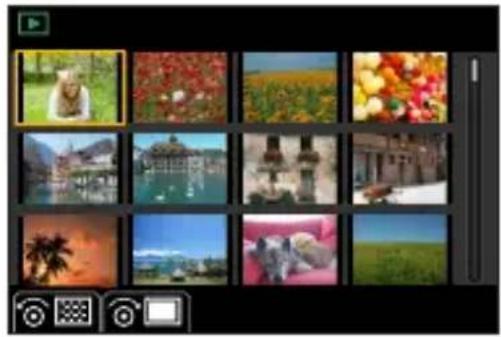
2 Sélectionnez une image.
- Appuyez sur ▲▼◀▶ pour sélectionner une image, puis appuyez sur MENU /SET.

- Vous pouvez faire défiler l'écran en faisant glisser l'affichage vignette vers le haut ou le bas.

- Les images signalées par [?] ne peuvent pas être lues.
Lecture calendrier
1 Passez sur la lecture calendrier.
• Tournez vers la gauche. L'affichage change dans l'ordre suivant : écran des vignettes (12 images) ➔ Écran des vignettes (30 images) → Lecture Calendrier.
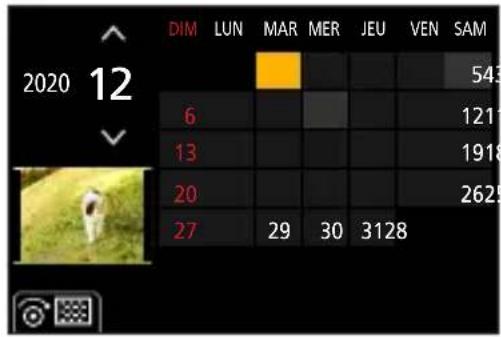
- Tourner vers la droite fait revenir à l'affichage précédent.
2 Sélectionnez la date d'enregistrement.
- Appuyez sur ▲▼◀▶ pour sélectionner une date, puis appuyez sur MENU /SET.
3 Sélectionnez une image.
- Appuyez sur ◀▶ pour sélectionner une image, puis appuyez sur MENU /SET.
- Tournez vers la gauche pour revenir sur la lecture calendrier.
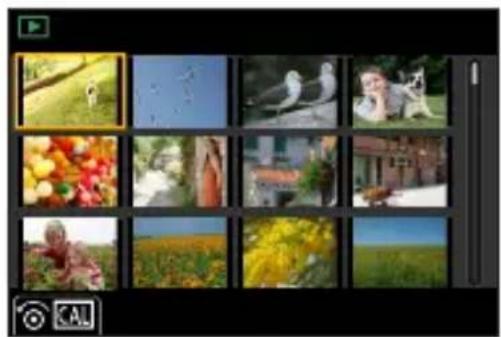
- La plage que le calendrier peut afficher va de janvier 2000 à décembre 2099.
- Les images enregistrées avec les réglages de destination effectués dans [Heure mond.] s'affichent sur l'écran de calendrier avec la date appropriée pour le fuseau horaire de la destination.
11. Lecture et édition des images
Images de groupe
Les images enregistrées avec la fonction Intervallomètre ou animation image par image sont traitées comme des images de groupe par l'appareil photo et peuvent être supprimées et éditées sur la base du groupe. Vous pouvez également supprimer et éditer individuellement chaque image du groupe.
Images traitées comme images de groupe par l'appareil photo
| Les images de groupe enregistrées avec [Sauvegarder PHOTO 4K Brut]. | |
| Images de groupe enregistrées avec le bracketing de mise au point. | |
| Images de groupe enregistrées avec l'intervallomètre. | |
| Les images de groupe enregistrée avec la fonction Animation image par image. |
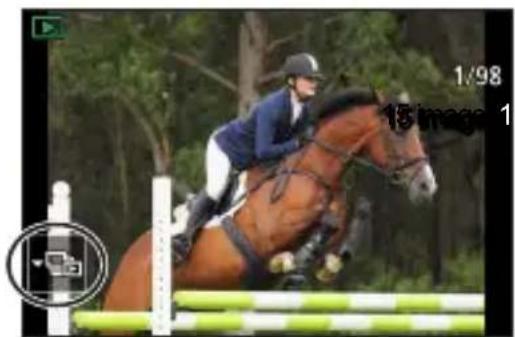
Lecture des images d'un groupe une par une
Les commandes telles que l'affichage des vignettes et la suppression des images sont disponibles avec les images de groupes, comme pour la lecture normale.
① Sélectionnez l'image de groupe dans l'état de lecture. (→272) ② Appuyez sur ▼ pour afficher les images dans le groupe.
- Vous pouvez également effectuer la même action en touchant l'icône de l'image de groupe.
③ Appuyez sur ◀ pour sélectionner une image.
- Pour revenir sur l'écran de lecture normal, appuyez sur ▼ ou touchez une nouvelle fois ☐.
Suppression d'images

- Les images ne peuvent pas être restaurées une fois qu'elles ont été supprimées. Vérifiez soigneusement les images avant de les supprimer.
- Si vous supprimez une image de groupe, toutes les images de celui-ci sont supprimées.
[Eff. vue par vue]
① Appuyez sur [🔑] en état de lecture. ② Appuyez sur ▲ pour sélectionner [Eff. vue par vue], puis appuyez sur MENU/SET.
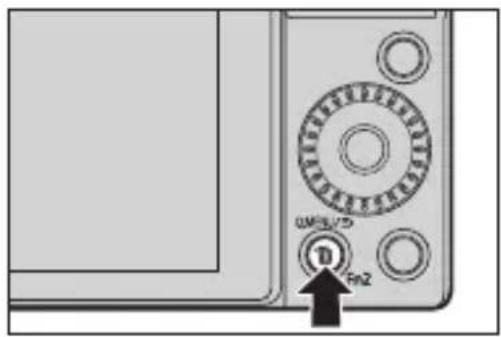
◆ [Effacem. multiple]
① Appuyez sur [📋] en état de lecture.
② Appuyez sur ▲ pour sélectionner [Effacem. multiple], puis appuyez sur MENU/SET.
1. Appuyez sur ▲▼ pour sélectionner l'image à supprimer, puis appuyez sur MENU/SET.
• [🗑️] est affiché sur l'image sélectionnée. - Si vous appuyez de nouveau, la sélection s'annule. - Il est possible de sélectionner jusqu'à 100 images.
![PANASONIC Lumix DC-G100D - ◆ [Effacem. multiple] - 1](/content/2026/04/667166/images/74a6c914f20cacf7982e8ab149ecfb12471728c4b027179593fc777cbe9386b0.jpg)
2. Appuyez sur DISP. pour supprimer l'image sélectionnée.
![PANASONIC Lumix DC-G100D - ◆ [Effacem. multiple] - 2](/content/2026/04/667166/images/1c24d7a2259bd15e1eb490eff8cb732a443df6fda9d05c456efcf13ba5d0894b.jpg)
- En fonction du nombre d'images à supprimer, cela peut prendre un certain temps.
![PANASONIC Lumix DC-G100D - ◆ [Effacem. multiple] - 3](/content/2026/04/667166/images/4f20ff27b76d5952c53db28923d6a2253eca36439f25c36a3daf96525a0fa4e5.jpg)
- Vous pouvez définir laquelle des options [Oui] et [Non] est sélectionnée au départ dans l'écran de confirmation au moment de la suppression :
- Vous pouvez supprimer toutes les images sur une carte, ou toutes les images, à l'exception de celles avec un classement :
[▶] [Supprimer toutes les images] (→373)
11. Lecture et édition des images
[Composition lumière]
Sélectionnez plusieurs images dans les fichiers de rafales 4K que vous souhaitez combiner. Les portions de l'image qui sont plus claires que l'image précédente seront superposées sur l'image précédente pour combiner les images en une seule photo.
![PANASONIC Lumix DC-G100D - [Composition lumière] - 1](/content/2026/04/667166/images/ea4f848d3fe3fd8184839b76512a4e1224e00606535faee2114542dbda41ba44.jpg)
1 Sélectionnez [Composition lumière].
![PANASONIC Lumix DC-G100D - [Composition lumière] - 2](/content/2026/04/667166/images/f71d82ab8a2507f7821410f5f78e2ce320799524e91911a3c9f866a4766a1144.jpg)
![PANASONIC Lumix DC-G100D - [Composition lumière] - 3](/content/2026/04/667166/images/a8a0ef4de2557533e0d6caecf1772f30fec91401da75d5c9b907a9247f519dd3.jpg)
![PANASONIC Lumix DC-G100D - [Composition lumière] - 4](/content/2026/04/667166/images/c78957f21288e6ac3658cbed77f9846832c35756a2e1d5f67464c428e1b652ec.jpg)
[Composition lumière]
2 Sélectionnez le fichier rafale 4K.
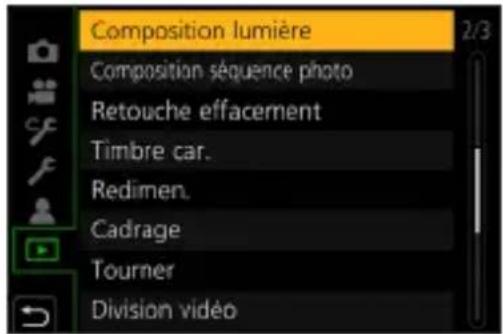
- Appuyez pour sélectionner une image, puis appuyez sur MENU ⓂSET.
3 Sélectionnez la méthode de combinaison.
- Appuyez sur ▲▼ pour sélectionner la méthode de combinaison, puis appuyez sur MENU SET.
![PANASONIC Lumix DC-G100D - [Composition lumière] - 6](/content/2026/04/667166/images/5d6bdbc1c6fc91f3a4a6cb95b032935338edd0a7d818f23cd7f2e6a05d7498d1.jpg)
[Fusion des éléments] : Sélection d'images à combiner
① Faites glisser la barre de défilement ou utilisez ▲▼◀ pour sélectionner les images à combiner.
② Appuyez sur MENU SET
- Les images sélectionnées sont mémorisées, et l'affichage bascule sur l'écran d'aperçu.
- Utilisez ▲ pour sélectionner les éléments et appuyez sur MENU/SE pour effectuer les opérations suivantes.
– [Suiv.]: Vous permet de sélectionner plus d'images à combiner.
- [Resélec.]: Ignore l'image sélectionnée juste avant et vous permet de sélectionner une image différente.
![PANASONIC Lumix DC-G100D - [Fusion des éléments] : Sélection d'images à combiner - 1](/content/2026/04/667166/images/8de9812d68fb9049f03a5f60245b35a034b1a9530d8fe51232a5306112003dd6.jpg)
③ Répétez les étapes ① pour sélectionner plus d'images à combiner (40 images maximum).
④ Appuyez sur ▼ pour sélectionner [Mém. ], puis appuyez sur
![PANASONIC Lumix DC-G100D - [Fusion des éléments] : Sélection d'images à combiner - 2](/content/2026/04/667166/images/32e6c8a1ef6747393d95cedec810604a7b91ceeb6b344e2e657845d918a812d7.jpg)
✿ [Fusion de gamme] : Sélection d'une gamme à combiner
① Sélectionnez l'image de la première photo puis appuyez sur
![PANASONIC Lumix DC-G100D - ✿ [Fusion de gamme] : Sélection d'une gamme à combiner - 1](/content/2026/04/667166/images/0d62f19408ba62f573427f93dfc6d86fd812f1cffe54cc973494af132e393bbb.jpg)
- La méthode de sélection est la même qu'à l'étape 1 du réglage [Fusion des éléments].
② Sélectionnez l'image de la dernière photo puis appuyez sur
![PANASONIC Lumix DC-G100D - ✿ [Fusion de gamme] : Sélection d'une gamme à combiner - 2](/content/2026/04/667166/images/f78f039297c49cb342006c813df088dbd57feac439c805355ea871ed8fbe0dc4.jpg)
![PANASONIC Lumix DC-G100D - ✿ [Fusion de gamme] : Sélection d'une gamme à combiner - 3](/content/2026/04/667166/images/dd2766db5c50aec1e3d583493b698a4dd47af961909861ac110c664476f228a5.jpg)
- Les images sont sauvegardées au format JPEG. Les informations d'enregistrement (informations Exif) de la première photo comme la vitesse d'obturation, l'ouverture et la sensibilité ISO sont également enregistrées.
11. Lecture et édition des images
[Composition séquence photo]
Sélectionnez plusieurs images dans un fichier de rafales 4K afin de créer une composition en séquence d'un sujet en mouvement sur une seule image.
![PANASONIC Lumix DC-G100D - [Composition séquence photo] - 1](/content/2026/04/667166/images/b05f27c1a579d53c74e0e0475d32960608cbb6fa955b392180972831211b3759.jpg)
1 Sélectionnez [Composition séquence photo].
MENU → [Composition séquence photo]
2 Sélectionnez le fichier rafale 4K.
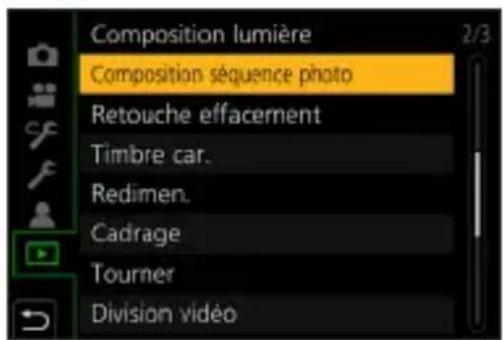
- Appuyez pour sélectionner une image, puis appuyez sur MENU SET.
3 Sélectionnez des images à combiner.
Sélectionnez les images de sorte que le sujet en mouvement ne se chevauche pas sur les images précédentes ou suivantes. (Il se peut que la composition en séquence ne soit pas créée correctement si le sujet se chevauche.)
① Faites glisser la barre de défilement ou utilisez ▲▼◄► pour sélectionner les images à combiner.
② Appuyez sur MENU SET
- Les images sélectionnées sont mémorisées, et l'affichage bascule sur l'écran d'aperçu.
- Utilisez ▲ pour sélectionner les éléments et appuyez sur MENU pour effectuer les opérations suivantes.
– [Suiv.]: Vous permet de sélectionner plus d'images à combiner.
– [Resélec.]: Ignore l'image sélectionnée juste avant et vous permet de sélectionner une image différente.
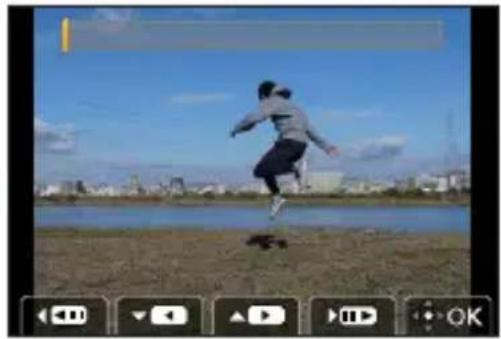
③ Répétez les étapes ① pour sélectionner plus d'images à combiner (entre 3 et 40 images). 4 Appuyez sur pour sélectionner [Mém. ], puis appuyez sur .

- Il est recommandé d'utiliser un trépied pour prendre des photos pour [Composition séquence photo].

- Les images sont sauvegardées au format JPEG. Les informations d'enregistrement (informations Exif) de la première photo comme la vitesse d'obturation, l'ouverture et la sensibilité ISO sont également enregistrées.
11. Lecture et Édition des images
Vous pouvez effacer les portions inutiles enregistrées sur les images prises.
- La commande d'effacement peut uniquement être exécutée par opération tactile. [Retouche effacement] active automatiquement la commande tactile.
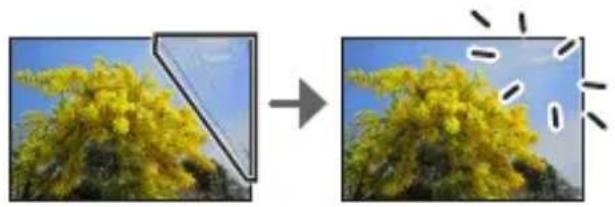
1 Sélectionnez [Retouche effacement].
[RETOUCHE EFFacement]
2 Sélectionnez une image.
- Appuyez pour sélectionner une image, puis appuyez sur MENU /SET.
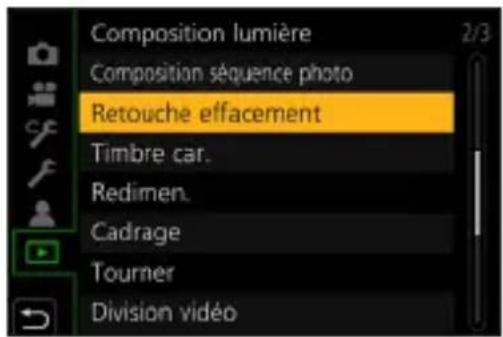
3 Faites glisser votre doigt sur la portion que vous voulez effacer.
• Les parties à effacer sont colorées.
- Toucher [Annuler] remet la partie colorée dans son état précédent.
4 Touchez [Rég.].
5 Sauvegardez l'image.
- Touchez [Mém.] ou appuyez sur .

Effacer les détails (agrandir l'affichage)
① Touchez [SCALING].
- Sur l'écran tactile, éloignez vos deux doigts pour faire un zoom avant, et rapprochez vos deux doigts pour faire un zoom arrière.
- Pour déplacer la portion agrandie, faites glisser vos doigts sur l'écran.
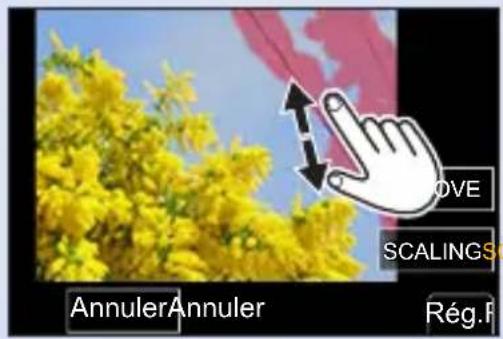
CALING
② Touchez [REMOVE].
- Ceci vous ramènera à l'opération de glissement du doigt sur la portion que vous voulez effacer. La portion que vous voulez effacer peut être glissée même pendant l'agrandissement de l'image.
![PANASONIC Lumix DC-G100D - ② Touchez [REMOVE]. - 1](/content/2026/04/667166/images/f36e9d016c9de062d16a8fe47828c03e2a4d7e3d6da2a49d8c130850c8127257.jpg)
- Les images peuvent manquer de naturel car l'arrière-plan des portions effacées est créé artificiellement.
- Modifiez les images d'un groupe une par une.
- Lorsque les fonctions suivantes sont en cours d'utilisation, [Retouche effacement] n'est pas disponible :
- Les images peuvent manquer de naturel car l'arrière-plan des portions effacées est créé artificiellement. - Modifiez les images d'un groupe une par une. - Lorsque les fonctions suivantes sont en cours d'utilisation, [Retouche effacement] n'est pas disponible :
– Lorsque le viseur est utilisé.
- Sortie HDMI
- [Retouche effacement] n'est pas disponible pour les images enregistrées à l'aide des fonctions suivantes :
- Enregistrement vidéo, [PHOTO 4K], [Post focus]
- RAW] ([Qualité])
11. Lecture et édition des images
[Traitement des RAW]
Ceci permet de traiter les photos prises au format RAW dans l'appareil photo et de les sauvegarder au format JPEG.
1. Sélectionnez [Traitement des RAW].
![PANASONIC Lumix DC-G100D - Sélectionnez [Traitement des RAW]. - 1](/content/2026/04/667166/images/4dd24aa4ba2f2249dcdcc6b09106f97e2ff3d14235a22d4a1ecc615c5f995245.jpg)
![PANASONIC Lumix DC-G100D - Sélectionnez [Traitement des RAW]. - 2](/content/2026/04/667166/images/90822553d1119de8d2b13c2c264e460c43d9830c55bbe062fe24053769ab388a.jpg)
[Traitement des RAW]
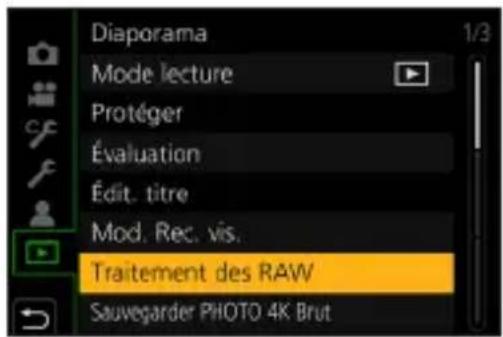
2. Sélectionnez l'image RAW.
- Appuyez pour sélectionner une image, puis appuyez sur MENU/SET.
- Lorsque les images d'un groupe sont sélectionnées, appuyez sur ▼, puis sélectionnez une image du groupe. Appuyez une nouvelle fois sur ▼ pour revenir à l'écran normal de sélection.
- Les réglages du moment de l'enregistrement sont répercutés dans les images affichées.
3 Sélectionnez un élément à paramétrer.
- Appuyez sur pour sélectionner un élément puis appuyez sur MENU SET.
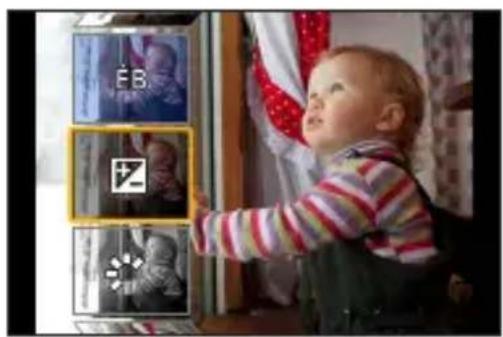
4 Changez le paramètre.
- Tournez ou .
- L'image peut être agrandie/réduite en faisant un geste de pincement avec vos doigts sur l'écran.
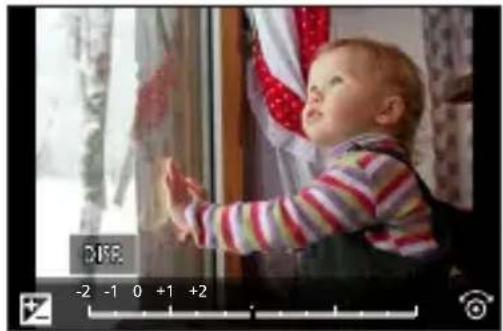
5 Validez le paramètre.
Appuyez sur .
- L'écran de l'étape 3 réapparaît. Pour paramétrer un autre élément, répétez les étapes 3 à 5.
6 Sauvegardez l'image.
- Appuyez sur pour sélectionner [Lancer traitem.], puis appuyez sur MENU SET.
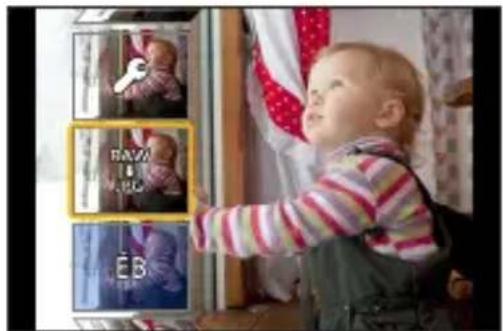
Éléments à paramétrer ([Traitement des RAW])
| [Lancer traitem.] Sauvegarde l'image. | |
| [Éq.blancs] | Sélectionne et règle la balance des blancs.La sélection d'un élément avec [ ] permet un traitement utilisant le même réglage qu'au moment de l'enregistrement.Si vous appuyez sur ▼ sur l'écran de sélection [Éq. blancs], l'écran de réglage de la balance des blancs apparaît.Si vous appuyez sur ▲ tandis que [ ] est sélectionné, l'écran de réglage de la température couleur apparait. |
| [Correction de luminosité] | Corrige la luminosité.·L'effet [Correction de luminosité] est différent de l'effet de compensation de l'exposition durant l'enregistrement. |
| [Style photo] | Sélectionne un Style photo.·Vous ne pouvez pas sélectionner un Style photo pour les images enregistrées avec [V-Log L]. Vous ne pouvez pas sélectionner [V-Log L] pour les images non enregistrées avec [V-Log L]. |
| [i.dynamique] Sélectionne le paramètre de [i.dynamique]. | |
| [Contraste] Règle le contraste. | |
| [Hautes lumières] Règle la luminosité des parties claires. | |
| [Ombres] Règle la luminosité des parties sombres. | |
| [Saturation]*1/[Tonalité chromatique]*2 | Règle la saturation et la tonalité chromatique. |
| [Effet de filtre]*2 | Sélectionne les effets de filtre. |
| [Effet de grain]*2 | Sélectionne un paramètre d'effet de grain. |
| [Réduc. bruit] Règle la réduction du vent. | |
| [I. résolution] Vous pouvez sélectionner les réglages [I. résolution]. | |
| [Netteté] Règle la netteté. | |
| [Plus de param.] | [Rétablir param. orig.] : Remet les paramètres sur ceux présents au moment de l'enregistrement.[Espace coul.] : Choisit un réglage d'Espace de couleur entre [sRGB] ou [AdobeRGB].[Format imag] : Choisit la taille des images à stocker. |
*1 Disponible lorsque des éléments autres que [Monochrome], [L.Monochrome], [L.Monochrome D] ou [V-Log L] sont sélectionnés dans [Style photo].
*2 Disponible lorsque [Monochrome], [L.Monochrome], ou [L.Monochrome D] est sélectionné dans [Style photo].
![PANASONIC Lumix DC-G100D - Éléments à paramétrer ([Traitement des RAW]) - 1](/content/2026/04/667166/images/fa075d25ce6726988ced997600d9a749a673e8622526e5747bfab961b372fe52.jpg)
Affichage de l'écran de comparaison
Vous pouvez modifier un paramètre tout en contrôlant son effet en affichant côte à côte les images avec la valeur de réglage appliquée.
① Appuyez sur [DISP.] sur l'écran de l'étape 4.
• L'image avec le paramètre actuel Ⓐ s'affiche au centre. - Toucher l'image avec le paramètre en cours permet de l'agrandir. Toucher [←] permet de revenir sur l'affichage d'origine. - Si vous avez sélectionné [Réduc. bruit], [l. résolution] ou [Netteté], l'écran de comparaison ne s'affiche pas.
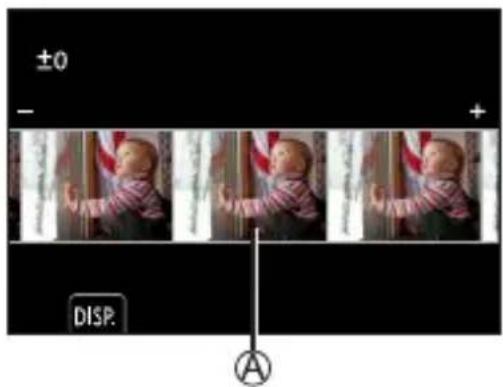
![PANASONIC Lumix DC-G100D - ① Appuyez sur [DISP.] sur l'écran de l'étape 4. - 2](/content/2026/04/667166/images/9fa72dcff82814046a54ad7b0cfb28153650cdf983d1771d0a8496c92125d174.jpg)
Tournez ou pour changer le réglage.
![PANASONIC Lumix DC-G100D - ① Appuyez sur [DISP.] sur l'écran de l'étape 4. - 3](/content/2026/04/667166/images/03461518795a831f8f1c201bfadbb35ab7bba1e11780d17bcd5f4bb14486174b.jpg)
Appuyez sur 📂 pour valider le paramètre.
![PANASONIC Lumix DC-G100D - ① Appuyez sur [DISP.] sur l'écran de l'étape 4. - 4](/content/2026/04/667166/images/f42e4be8d7bdaeb21935d79949634753ef8fa7b66a343b85c2a7ed0e1b6aba95.jpg)
- Les images RAW enregistrées avec l'appareil photo le sont toujours à la taille [L] de [4:3]. Avec cette fonction, les images sont traitées avec le format et l'angle de vue de [Conv. télé ét.] ([Enr.]) au moment de l'enregistrement.
- L'élément [Éq.blancs] est fixé sur le paramètre du moment de l'enregistrement pour les photos enregistrées avec plusieurs expositions.
- Les résultats du traitement RAW avec cette fonction et avec le logiciel « SILKYPIX Developer Studio » ne correspondent pas complètement.
- [Traitement des RAW] n'est pas disponible lorsque la sortie HDMI est en cours d'utilisation.
11. Lecture et Édition des images
[Division vidéo]
Divisez une vidéo ou un fichier de rafales 4K enregistré en deux.
![PANASONIC Lumix DC-G100D - [Division vidéo] - 1](/content/2026/04/667166/images/cd757e6369586849148ab79a3ebbfbffec5f123acf454f86c3d0e3ad8903cbc8.jpg)
- Les images ne peuvent pas revenir à leur état d'origine une fois qu'elles ont été divisées. Vérifiez soigneusement les images avant d'effectuer une division.
- Ne retirez ni la carte ni la batterie de l'appareil photo durant le processus de division. Les images pourraient être perdues.
1 Sélectionnez [Division vidéo].
![PANASONIC Lumix DC-G100D - Sélectionnez [Division vidéo]. - 1](/content/2026/04/667166/images/c5ce0eabdaba11930fa0ca17e314df4d3cccc065f93db52a8fde4aab98047d64.jpg)
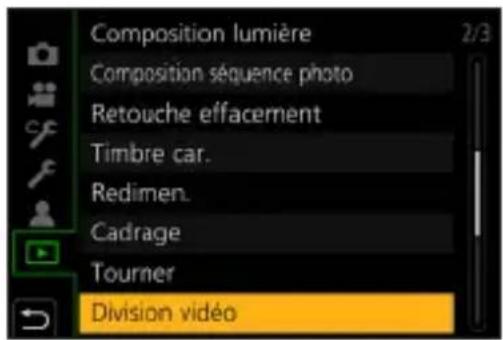
2 Sélectionnez et lisez la photo.
- Appuyez sur pour sélectionner une image, puis appuyez sur MENU/SET.
- Vous pouvez également sélectionner en faisant tourner ou
3 Faites une pause à l'endroit où vous désirez diviser.
- Appuyez sur .
- Pour bien ajuster la position, appuyez sur ◀◀◀ (rembobiner image par image ou avancer image par image).
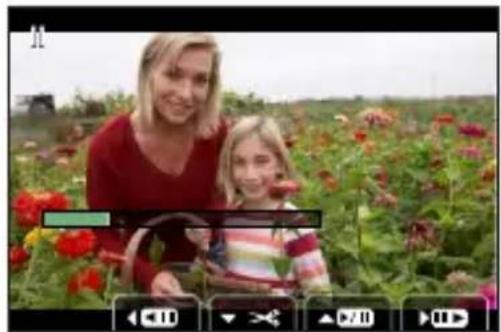
- Diviser une vidéo aux endroits près du début ou de la fin de celle-ci peut être impossible.
- Les vidéos ayant une courte durée d'enregistrement ne peuvent pas être divisées.
12. Personnalisation de l'appareil photo
Ce chapitre décrit la fonction de personnalisation avec laquelle vous pouvez configurer l'appareil photo avec vos paramètres préférés.
Permet de changer la manière dont les touches, les molettes, etc. de l'appareil photo sont actionnées.
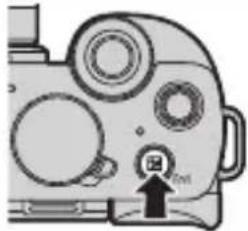
Permet de mémoriser les informations de l'appareil photo actuellement sélectionnées.
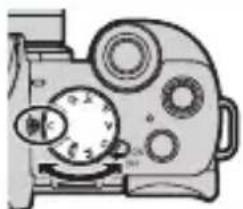
Permet de changer les éléments d'affichage du menu.
Menu rapide
→301
Menu Perso
→307

Les paramètres détaillés des commandes de l'appareil photo et de l'affichage de l'écran sont disponibles dans le menu [Personnel]. (→333)
12. Personnalisation de l'appareil photo
Touches Fn
Vous pouvez mémoriser des fonctions sur les touches Fn (Fonction). Des fonctions différentes peuvent être définies pour l'enregistrement et pour la lecture.
Paramètres par défaut de la touche Fn
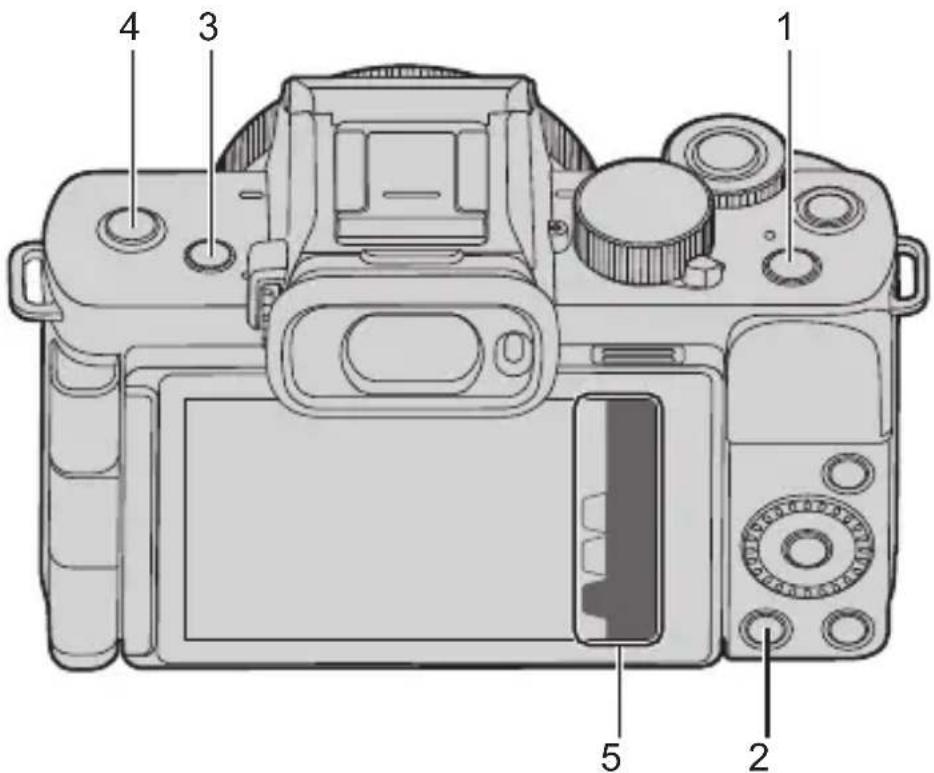
| Touches Fn [Réglage en mode ENR.] [Réglage en mode LECTURE] | |||
| 1 | [Fn1] [Compensation expo] [Wi-Fi] | ||
| 2 | [Fn2] [Q.MENU] | • Ne peut pas être utilisé comme touches Fn pendant la lecture | |
| 3 | [Fn3] [Chang LVF/écran] [Chang LVF/écran] | ||
| 4 | [Fn4] [NON] [Envoyer image (Smartphone)] | ||
| 5 | [Fn5] [Wi-Fi] | • Ne peut pas être utilisé comme touches Fn pendant la lecture | |
| [Fn6] [Aperçu] | |||
| [Fn7] [Jauge de niveau] | |||
| [Fn8] [Histogramme] | |||
| [Fn9] [Microphone intégré] | |||
Mémorisation des fonctions sous les touches Fn
1 Sélectionnez [Réglage touche Fn].
MENU /SEF → [°C] → [°] → [Réglage touche Fn] → [Réglage en mode ENR.]/[Réglage en mode LECTURE]
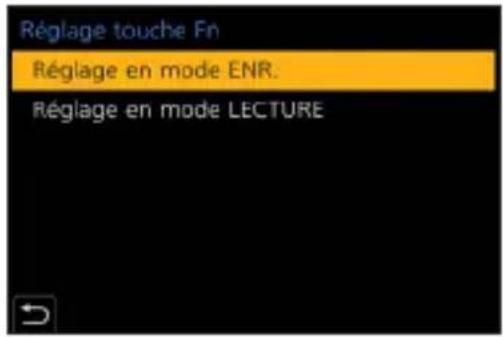
2 Sélectionnez la touche.
Appuyez sur pour sélectionner la touche, puis appuyez sur MENU SET.
La sélection est également possible en faisant tourner ou
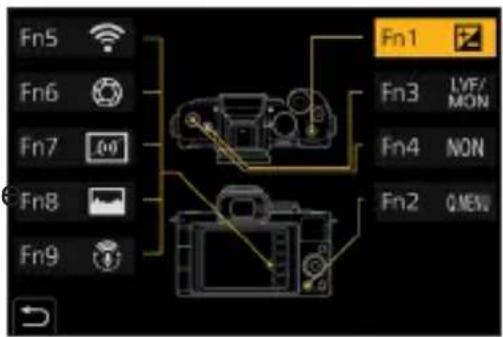
3 Mémorisez la fonction.
Appuyez sur pour sélectionner une fonction, puis appuyez sur MENU SET.
La sélection est également possible en faisant tourner ou
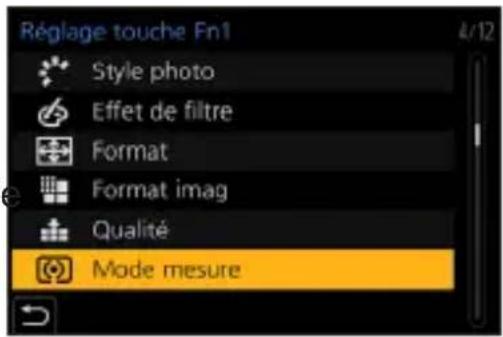

- Vous pouvez également toucher [F] sur l'écran des informations d'enregistrement de l'écran (→65) pour afficher l'écran à l'étape 2.
- Vous pouvez également appuyer longuement sur la touche Fn (2 s) pour afficher l'écran de l'étape 3. (Cela pourrait ne pas s'afficher selon la fonction mémorisée et le type de la touche.)

Les fonctions qui peuvent être attribuées dans [Réglage en mode ENR.]
| [Mode Photo 4K] | →164 |
| [Compensation expo] | →210 |
| [Wi-Fi] | →384 |
| [Q.MENU] | →63 |
| [Enregistrement vidéo] | →240 |
| [Chang LVF/écran] | →58 |
| [Style aff. LVF/écran] | →347 |
| [AF/AE LOCK] | →212 |
| [AF-OUI] | →213 |
| [Aperçu] | →106 |
[Commande AE]
- Règle la valeur d'ouverture et la vitesse d'obturation en fonction de l'exposition correcte déterminée par l'appareil photo.
[AE tactile] →71
[Jauge de niveau] →61
[Régler zone focus]
- Affiche l'écran de transition de la zone MPA/d'assistance MPM.
[Contrôle de zoom] →155
[Verrouillage de l'opération]
- Désactive les opérations définies au moyen de [Param. Verr. Opération] dans le menu [Personnel] ([Opération]).
[Verr. bague mise au pt] →341
[Config. Commut. Mol.] →300
[Style photo] →223
[Effet de filtre] →226
[Format] →119
| [Format imag] | →120 |
| [Qualité] | →121 |
| [Mode mesure] | →209 |
| [Débit rafale] | →323 |
| [Retardateur] | →186 |
| [Composition en affichage réel] | →103 |
| [Bracketing] | →197 |
| [Mode de Focus] | →126 |
| [Haut. lumières Ombres] | →318 |
| [i.dynamique] | →319 |
| [l. résolution] | →319 |
| [Vit. obtu. mini.] | →321 |
| [HDR] | →325 |
| [Type d'obturateur] | →204 |
| [Mode de flash] | →229 |
| [Réglage du flash] | →233 |
| [Config. flash sans fil] | →236 |
| [Conv. télé ét.] | →154 |
| [Zoom num.] | →157 |
| [Stabilisat.] | →206 |
| [Stabilis. élec. (vidéo)] | →207 |
| [Recadrage 4K Live] | →249 |
| [Clip vidéo instantané] | →257 |
| [Qualité d'enr. vidéo] | →241 |
| [Effet S&Q] | →256 |
| [Mode d'image en enreg.] | →245 |
| [Affichage du niveau d'enreg. son] | →265 |
| [Réglage niveau d'enreg. son] | →265 |
| [Microphone intégré] | →267 |
| [Régl. directiv. micro. spécial] | →440 |
| [Mode discret] | →203 |
| [Focus Peaking] | →344 |
| [Histogramme] | →345 |
| [Grille de réf.] | →345 |
| [Marqueur cadre] | →270 |
| [Zebra Pattern] | →346 |
| [Affich. réel monochr.] | →342 |
| [Aperçu constant] | →343 |
| [Visée directe boostée] | →343 |
| [Zone d'enr.] | →349 |
| [Zoom fixe] | →158 |
| [Vitesse zoom] | →158 |
| [Sensibilité] | →214 |
| [Éq.blancs] | →217 |
| [Mode AF/MF] | →131→148 |
| [Mode d'entraînement] | →159 |
| [Switch Enregistrement / Lecture] | |
| • Passe sur l'écran de lecture. | |
| [Non] | |
| • Régler lorsqu'il n'est pas utilisé comme touche Fn. | |
| [Rétablir valeurs par défaut] | |
| • Restaurer les paramètres par défaut de la touche Fn. (→294) | |
Les fonctions qui peuvent être attribuées dans [Réglage en mode LECTURE]
| [Wi-Fi] | →384 |
| [Chang LVF/écran] | →58 |
| [Switch Enregistrement / Lecture] | |
| • Passe sur l'écran d'enregistrement. | |
| [Envoyer image (Smartphone)] | →410 |
| [Lect. PHOTO 4K] | |
| • Affiche l'écran permettant de sélectionner des photos à sauvegarder depuis un fichier rafale 4K. | |
| [Eff. vue par vue] | →281 |
| [Protéger] | →366 |
| [Évaluation★1] | →366 |
| [Évaluation★2] | →366 |
| [Évaluation★3] | →366 |
| [Évaluation★4] | →366 |
| [Évaluation★5] | →366 |
| [Traitemement des RAW] | →288 |
| [Sauvegarder PHOTO 4K Brut] | →177 |
| [Non]Régler lorsqu'il n'est pas utilisé comme touche Fn. | |
| [Rétablir valeurs par défaut]Restaurer les paramètres par défaut de la touche Fn. (→294) | |
Utilisation des touches Fn
Durant l'enregistrement, une pression sur les touches Fn permet d'activer l'usage des fonctions mémorisées sous [Réglage en mode ENR.] et durant la lecture, l'usage des fonctions mémorisées sous [Réglage en mode LECTURE].
1 Appuyez sur la touche Fn.
2 Sélectionnez un paramètre.
- Appuyez sur pour sélectionner une option de réglage, puis appuyez MENU VSET. La sélection est également possible en faisant tourner ou
- L'affichage et les méthodes de sélection d'un paramètre sont différents selon l'élément du menu.
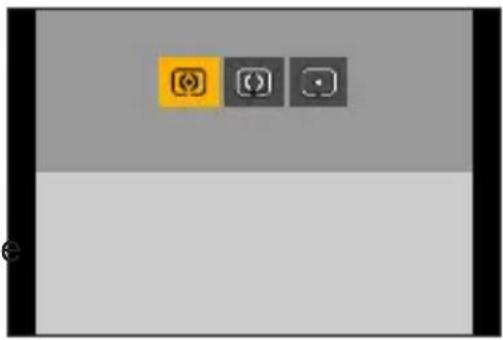
◆ Utiliser [Fn5] à [Fn9] (Icônes tactiles)
Durant l'enregistrement, vous pouvez utiliser les touches Fn dans l'onglet tactile.
① Touchez [Fn].
② Appuyez sur une des touches entre [Fn5] et [Fn9].
![PANASONIC Lumix DC-G100D - ◆ Utiliser [Fn5] à [Fn9] (Icônes tactiles) - 1](/content/2026/04/667166/images/8b59212c0f1c14af9c4de4cb3f7902df600cf1848da92272989a72b1a0a2a517.jpg)
Ceci change temporairement les fonctions que l'on utilise avec (molette avant) et ⚙️ (molette de contrôle).
Mémorisation des fonctions sur les molettes
1 Sélectionnez [Config. Commut. Op. Mol.].
![MENU /SET → [°C] → [°] → [Réglage molette] → [Config.Commut. Op.Mol.] → [°V[ ]](/content/2026/04/667166/images/e490afe14ee19572092aecb9a6828101ffbda24d89dcc327e2c70f59e117888a.jpg)
![PANASONIC Lumix DC-G100D - Sélectionnez [Config. Commut. Op. Mol.]. - 2](/content/2026/04/667166/images/e312cd8bc4c31fcc8095bd1316c99bf8c210fc9aeedf167cad08737465a8d230.jpg)
2 Mémorisez la fonction.
- Appuyez sur pour sélectionner une fonction, puis appuyez sur MENU SET. La sélection est également possible en faisant tourner ou
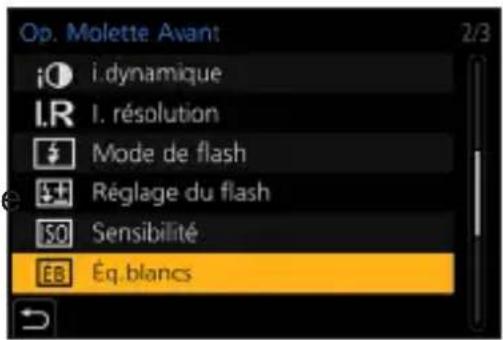
◆ Fonctions pouvant être mémorisées
| – [Mode Photo 4K] (→164) | – [l. résolution] (→319) |
| – [Style photo] (→223) | – [Mode de flash] (→229) |
| – [Effet de filtre] (→226) | – [Réglage du flash] (→233) |
| – [Format] (→119) | – [Sensibilité] (→214) |
| – [Mode de Focus] (→126) | – [Éq.blancs] (→217) |
| – [Haut. lumières Ombres] (→318) | – [Mode AF] (→131) |
| – [i.dynamique] (→319) | – [Mode d'entraînement] (→159) |
*1 Réglage par défaut *2 Réglage par défaut
• [Haut. lumières Ombres] utilise les deux molettes.
Changement temporaire du fonctionnement de la molette
1 Réglez [Config. Commut. Mol.] sur la touche Fn. (→294) 2 Changez le fonctionnement de la molette.
- Appuyez sur la touche Fn définie à l'étape 1.
- Un guide affiche les fonctions mémorisées sur 🎨 et 🌐
- Si aucune action n'est effectuée, plusieurs secondes plus tard, le guide disparaît.
3 Réglez la fonction mémorisée.
- Tournez ou tandis que le guide est affiché.
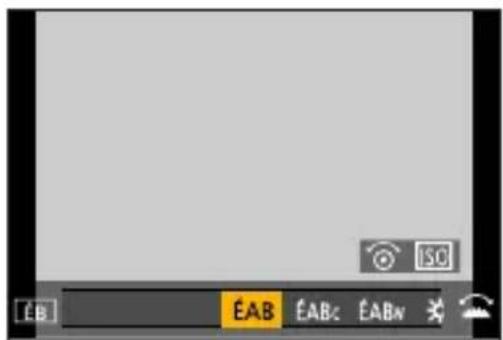
4 Validez votre sélection.
- Appuyez à mi-course sur le déclencheur.
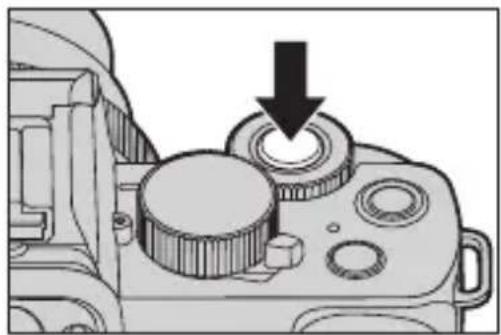
Personnalisation du menu rapide
Pour des informations sur les méthodes de fonctionnement du menu rapide, consultez la page 63.
Mémorisation dans le menu rapide
Sert à changer les menus à afficher dans le menu rapide.
Un maximum de 15 éléments peuvent être réglés sur le menu d'accès rapide.
1 Sélectionnez [Q.MENU].
![PANASONIC Lumix DC-G100D - Sélectionnez [Q.MENU]. - 1](/content/2026/04/667166/images/f0edacee4c5384c4dc8b15fe43c465ac308d73c65f38147611310972e689655c.jpg)
Enfoncez la touche d'obturateur à mi-course.
![PANASONIC Lumix DC-G100D - Sélectionnez [Q.MENU]. - 2](/content/2026/04/667166/images/58a5d5d8e5e69c3af25dd65dedc29ceaabf15ad040ad4da75a17cd8dd566a529.jpg)
3 Affichez le menu rapide.
• Appuyez sur [Q.MENU].
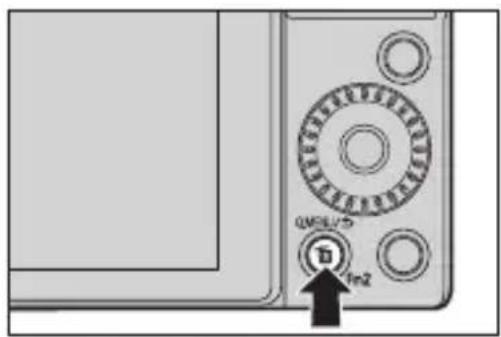
4 Affichez l'écran d'édition pour le Menu d'accès rapide.
- Appuyez sur et sélectionnez [QF], puis appuyez sur MENU SET.
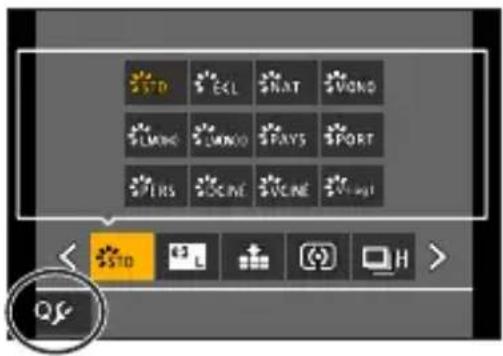
5 Mémorisez les éléments du menu.
- Appuyez sur ▶◀▶ pour sélectionner l'option de menu dans la rangée supérieure, puis appuyez sur MENU SET.
- Les éléments affichés en gris clair sur la rangée supérieure ont déjà été réglés.
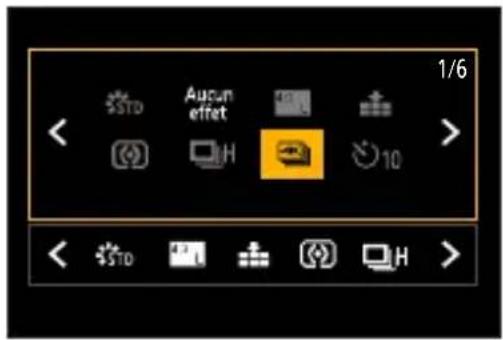
6 Sélectionnez la position de l'élément.
- Appuyez pour sélectionner l'espace vide dans la rangée inférieure et appuyez sur MENU SET.
- Vous pouvez également régler l'option de menu en la faisant glisser de la rangée supérieure à la rangée inférieure.
- En l'absence d'espace vide dans la rangée inférieure, vous pouvez remplacer un élément existant par un nouvel élément de sélection en sélectionnant l'élément existant.
- Pour annuler le réglage, avancez à la rangée inférieure en appuyant sur ▼ et sélectionnez un élément à annuler, puis appuyez sur MENU SET.
- Appuyez sur [Q.MENU] pour revenir à l'écran de l'étape 4.
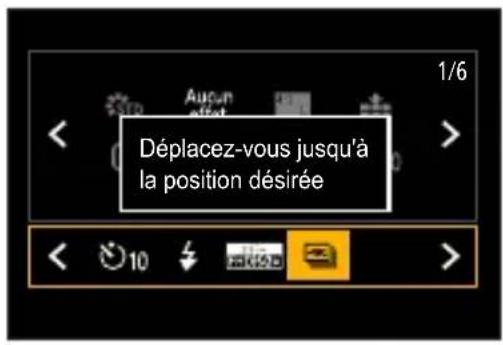
7 Fermez le menu d'accès rapide.
Enfoncez la touche d'obturateur à mi-course. - Vous pouvez également fermer le menu en appuyant sur [Q.MENU].
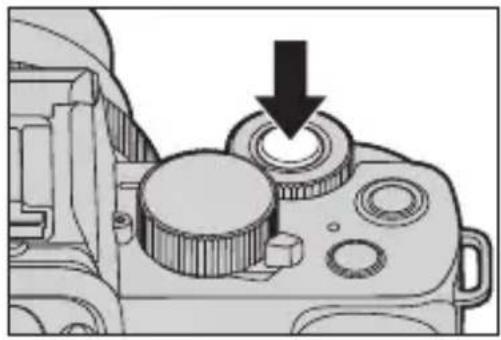
Fonctions pouvant être mémorisées
| [Style photo] | →223 |
| [Effet de filtre] | →226 |
| [Réglage d'image] | →119→120 |
| [Qualité] | →121 |
| [Mode mesure] | →209 |
| [Débit rafale] | →323 |
| [PHOTO 4K] | →164 |
| [Retardateur] | →186 |
| [Bracketing] | →197 |
| [Mode de Focus] | →126 |
| [i.dynamique] | →319 |
| [I. résolution] | →319 |
| [Vit. obtu. mini.] | →321 |
| [HDR] | →325 |
| [Type d'obturateur] | →204 |
| [Mode de flash] | →229 |
| [Réglage du flash] | →233 |
| [Conv. télé ét.] | →154 |
| [Zoom num.] | →157 |
| [Stabilisat.] | →207 |
| [Stabilis. élec. (vidéo)] | →207 |
| [Recadrage 4K Live] | →249 |
| [Clip vidéo instantané] | →257 |
| [Qualité d'enr. vidéo] | →241 |
| [Effet S&Q] | →256 |
| [Mode d'image en enreg.] | →245 |
| [Affichage du niveau d'enreg. son] | →265 |
| [Mode discret] | →203 |
| [Focus Peaking] | →344 |
| [Histogramme] | →345 |
| [Grille de réf.] | →345 |
| [Marqueur cadre] | →270 |
| [Zebra Pattern] | →346 |
| [Affich. réel monochr.] | →342 |
| [Aperçu constant] | →343 |
| [Visée directe boostée] | →343 |
| [Zone d'enr.] | →349 |
| [Zoom fixe] | →158 |
| [Vitesse zoom] | →158 |
| [Sensibilité] | →214 |
| [Éq.blancs] | →217 |
| [Mode AF] | →131 |
| [Mode d'entraînement] | →159 |
Mode personnalisé


Les paramètres du menu qui correspondent à vos préférences peuvent être mémorisés dans le Mode personnalisé ([C1] à [C3]). Vous pouvez utiliser les paramètres mémorisés en commutant le menu de mode personnalisé sur les modes [RÉGL.1] à [RÉGL.3].
Mémorisation dans le mode personnalisé
Vous pouvez mémoriser les informations de l'appareil photo actuellement sélectionnées. Au moment de l'achat, les paramètres par défaut des menus du mode [P] sont enregistrés avec tous les modes personnalisés.
1 Réglez les paramètres du mode enregistrement et du menu dans l'état où vous désirez les sauvegarder. 2 Sélectionnez [Mém. rég. pers].

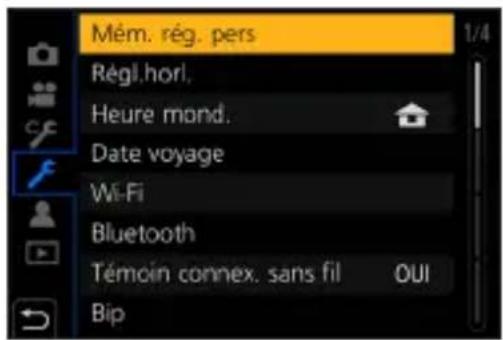
3 Mémorisez.
- Sélectionnez le numéro sous lequel enregistrer, puis appuyez sur MENU/SET.
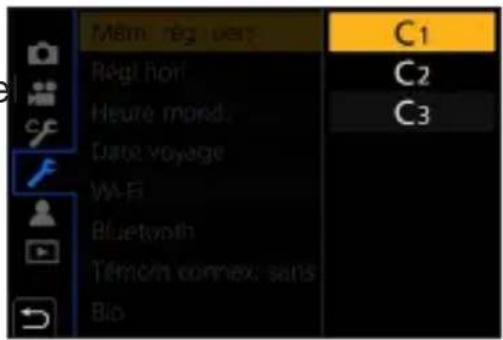
- Les options de menu suivantes ne sont pas enregistrées comme réglages personnalisés.
- [Menu Perso], menu [Config.], menu [Lect.]
- Menu [Personnel] ([Guide menus], données enregistrées dans [Rec. visage], réglages [Config. Profil])

- Vous ne pouvez pas mémoriser le mode [H4] dans le mode personnalisé.
Utilisation du mode personnalisé
Réglez la molette de sélection du mode sur [C].
- Le dernier mode personnalisé utilisé sera appelé.
![PANASONIC Lumix DC-G100D - Réglez la molette de sélection du mode sur [C]. - 1](/content/2026/04/667166/images/9fbb76d18995e09c4c14ce61185aa075eff2fb5d0b6d6e34aba59dc48b842362.jpg)
Changement du mode personnalisé


C[RÉGL.1]/[RÉGL.2]/[RÉGL.3]

- Il est également possible d'afficher l'écran de sélection en touchant l'icône du mode d'enregistrement sur l'écran d'enregistrement.
Modification des détails mémorisés
Les paramètres mémorisés ne changent pas même si vous changez temporairement les paramètres de l'appareil photo avec la molette de sélection du mode réglée sur [C].
Pour modifier les détails mémorisés, écrasez-les en utilisant [Mém. rég. pers] dans le menu [Config.].
Menu Perso
Cela permet de mémoriser les menus les plus fréquemment utilisés dans Menu Perso.
Il est possible de mémoriser un maximum de 23 éléments.
Mémorisation dans Menu Perso
1 Sélectionnez [Ajouter].
![MENU /SET → [●] [Paramètres Menu Perso] → [Ajouter]](/content/2026/04/667166/images/25b9f57ddc03af8c8cdadd55d837c72a95934ba0cdce193e79eff4f3b30598f8.jpg)
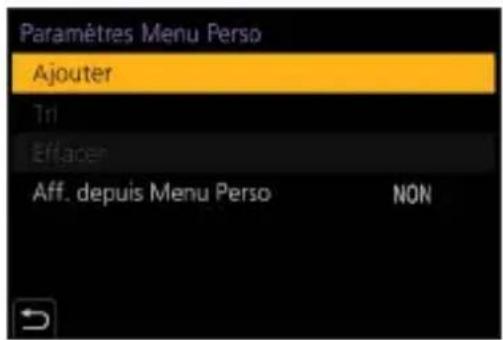
2 Mémorisez.
- Sélectionnez le menu à mémoriser puis appuyez sur MENU SET.
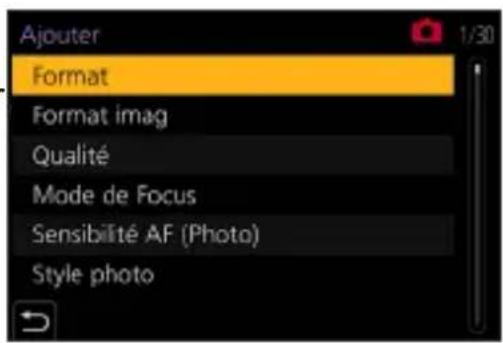
Activation de Menu Perso
Appelez les menus mémorisés dans Menu Perso.

Édition de Menu Perso
Vous pouvez réorganiser l'ordre d'affichage de Menu Perso et supprimer les menus qui ne sont pas nécessaires.


1. Sélectionnez [Paramètres Menu Perso]
| [Ajouter] | Sélectionne et mémorise les menus à afficher dans Menu Perso. |
| [Tri] | Change l’ordre de Menu Perso.Sélectionnez le menu à changer, puis réglez la destination. |
| [Effacer] | Supprime les menus mémorisés dans Menu Perso.[Supprimer Élément] : Permet de sélectionner le menu puis de le supprimer.[Effacer tout] : Permet de supprimer tous les menus mémorisés dans Menu Perso. |
| [Aff. depuis Menu Perso] | Permet d’afficher d’abord Menu Perso lors de l’affichage d’un menu.[OUI] : Permet d’afficher Menu Perso.[NON] : Permet d’afficher le dernier menu utilisé. |
13. Guide menus
Ce chapitre fournit une liste des menus et les décrit en détail.
- Pour des informations sur les méthodes de fonctionnement du menu, consultez la page 67.
Recherche des menus
| Liste des menus | →310 |
En savoir plus sur les fonctions des menus et les réglages par défaut
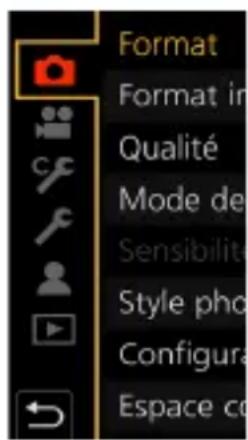
| Menu [Enr.] | →316 | |
| Menu [Image animée] | →329 | |
| Menu [Personnel] | →333 | |
| Menu [Config.] | →356 | |
| [Menu Perso] | →307 | |
| Menu [Lect.] | →364 |
Menus qui s'affichent dans des modes d'enregistrement spécifiques
| iA | Menu [Auto intelligent] | →314 |
| iA' | ||
| M | Menu [Films créatifs] | →314 |
| S&O | Menu [Slow & Quick] | →315 |
| C | Menu [Mode personnalisé] | →306 |
| SCN | Menu [Guide scène] | →315 |
| Menu [Commande créative] | →315 |
Saisissez les caractères
| Saisie des caractères | →374 |

- Pour obtenir des détails sur la « Liste des fonctions pouvant être sélectionnées dans chaque mode d'enregistrement », consultez la page 478.
Liste des menus

Éléments de menu communs au menu [Enr.] et au menu [Image animée]. Leurs réglages sont synchronisés.

Menu [Auto intelligent]
| [Mode Auto Intelligent] | →314 |
| [Prise noct.manu.intell.] | →314 |
| [iHDR] | →314 |
Menu [Films créatifs]
| [Mode exposit.] | →314 |
| [Recadrage 4K Live] | →314 |
Menu [Slow & Quick]
| [Mode d'exposition S&Q] | →315 |
| [Cadence enregistrement S&Q] | →315 |
| [Effet S&Q] | →315 |
Menu [Guide scène]
| [Changement de scène] | →315 |
Menu [Commande créative]
| [Effet de filtre] | →315 |
| [Enreg. simult. ss filtre] | →315 |

Menu [Enr.]
| [Format] | →316 |
| [Format imag] | →316 |
| [Qualité] | →316 |
| [Mode de Focus] | →316 |
| [Sensibilité AF (Photo)] | →316 |
| [Style photo] | →316 |
| [Configuration de filtre] | →316 |
| [Espace coul.] | →317 |
| [Mode mesure] | →317 |
| [Haut. lumières Ombres] | →318 |
| [i.dynamique] | →319 |
| [l. résolution] | →319 |
| [Flash] | →320 |
| [Sensibilité ISO (Photo)] | →321 |
| [Vit. obtu. mini.] | →321 |
| [Réd. brt obt. long] | →322 |
| [Comp. ombre] | →322 |
| [Compensation Diffraction] | →323 |
| [Stabilisat.] | →323 |
| [Conv. télé ét.] ([Enr.]) | →323 |
| [Zoom num.] | →323 |
| [Débit rafale] | →323 |
| [PHOTO 4K] | →323 |
| [Retardateur] | →324 |
| [Intervallomètre] | →324 |
| [Anim image par image] | →324 |
| [Composition en affichage réel] | →324 |
Menu [Enr.] (suite)
| [Mode discret] | →324 |
| [Type d'obturateur] | →324 |
| [Retard de l'obturateur] | →325 |
| [Bracketing] | →325 |
| [HDR] | →325 |
| [Exposition multiple] | →327 |
Menu [Image animée]
| [Qualité enr.] | →329 |
| [Clip vidéo instantané] | →329 |
| [Mode de Focus] | →329 |
| [AF continu] | →329 |
| [Régl. perso. AF(Vidéo)] | →329 |
| [Style photo] | →329 |
| [Configuration de filtre] | →330 |
| [Niveau de luminosité] | →330 |
| [Mode mesure] | →330 |
| [Haut. lumières Ombres] | →330 |
| [i.dynamique] | →330 |
| [l. résolution] | →330 |
| [Sensibilité ISO (vidéo)] | →330 |
| [Compensation Diffraction] | →331 |
| [Stabilisat.] | →331 |
| [Reduc. scint.] | →331 |
| [Conv. télé ét.](Image animée)] | →331 |
| [Zoom num.] | →331 |
| [Mode d'image en enreg.] | →331 |
| [Retardateur] | →331 |
| [Affichage du niveau d'enreg. son] | →331 |
| [Réglage niveau d'enreg. son] | →331 |
| [Réduction bruit vent]/ [Vent coupé] | →332→332 |
| [Bruit objectif coupé] | →332 |
| [Microphone intégré] | →332 |
| [Indicateur de micro. intégré] | →332 |
| [Microphone spécial] | →332 |

Menu [Personnel]
| [Exposition] | →333 |
| [Incréments ISO] | →333 |
| [Sensibilité étendue] | →333 |
| [Restaurer comp. expo] | →333 |
| [MAP / Relâcher Déclencheur] | →333 |
| [AF/AE] | →333 |
| [Verrou AF/AE] | →333 |
| [Déclench. AF] | →333 |
| [Déclenc. mi-course] | →333 |
| [AF rapide] | →334 |
| [Détecteur viseur AF] | →334 |
| [Réglage AF point précis] | →334 |
| [Lampe ass. AF] | →335 |
| [Zone focus direct ] | →336 |
| [Priorité AF/Décl.] | →336 |
| [Chgmt M.A.P. vert./hor.] | →337 |
| [Cadre mise au point Mvt transversal] | →337 |
| [Affichage de la zone AF] | →337 |
| [AF+MF] | →338 |
| [Assistan.MF] | →338 |
| [Affich. Assistant MF] | →338 |
| [Opération] | →339 |
| [Réglage touche Fn] | →339 |
| [Réglage d'affichage ISO] | →339 |
| [Param. affich. comp. expo.] | →339 |
| [Q.MENU] | →339 |
| [Réglage molette] | →340 |
| [Param. Verr. Opération] | →341 |
| [Verr. bague mise au pt] | →341 |
| [Bouton enr. vidéo] | →341 |
| [Régl.touche] | →341 |
| [Écran / Affichage] | →342 |
| [Prév.auto] | →342 |
| [Affich. réel monochr.] | →342 |
| [Aperçu constant] | →343 |
| [Visée directe boostée] | →343 |
| [Focus Peaking] | →344 |
| [Histogramme] | →345 |
| [Grille de réf.] | →345 |
| [Marqueur cadre] | →346 |
| [Marqueur central] | →346 |
| [Haute lumière] | →346 |
| [Zebra Pattern] | →346 |
| [Mesure d'expo.] | →347 |
| [Guide MF] | →347 |
| [Réglage aff. LVF/écran] | →347 |
| [Aff. info. écran] | →349 |
| [Zone d'enr.] | →349 |
| [Affich. mémoire] | →349 |
| [Indicateur cadre Enr. rouge] | →349 |
| [Guide menus] | →349 |
| [Objectif / Autres] | →350 |
| [Reprise position d'obj.] | →350 |
| [Zoom électr.] | →350 |
| [Rég. bouton Fn de l'objectif] | →350 |
| [Réglage paliers bague d'ouv.] | →351 |
| [Arrêt auto retardateur] | →351 |
| [Autoportrait] | →351 |
| [AF après décompte] | →351 |
| [Infos orient. verticale (vidéo)] | →352 |
| [Rec. visage] | →353 |
| [Config. Profil] | →355 |

Menu [Config.]
| [Mém. rég. pers] | →356 |
| [Régl.horl.] | →356 |
| [Heure mond.] | →356 |
| [Date voyage] | →357 |
| [Wi-Fi] | →357 |
| [Bluetooth] | →358 |
| [Témoin connex. sans fil] | →358 |
| [Bip] | →358 |
| [Économie] | →359 |
| [Vitesse d'affichage écran] | →359 |
| [Vitesse d'affichage LVF] | →359 |
| [Écran]/[Viseur] | →360 |
| [Luminosité de l'écran]/[Luminosité du LVF] | →360 |
| [Détecteur d'œil] | →360 |
| [Mode USB] | →361 |
| [Connexion TV] | →361 |
| [Langue] | →362 |
| [Aff. version] | →362 |
| [Param. Dossier/Fichier] | →363 |
| [Renum.fichier] | →363 |
| [Restaurer] | →363 |
| [Réinit. les param. réseau] | →363 |
| [Rafraî. pixel] | →363 |
| [Réglage de la jauge de niveau] | →363 |
| [Mode Démo] | →363 |
| [Formater] | →363 |

[Menu Perso]
| [Paramètres Menu Perso] | →308 |
| [Ajouter] | →308 |
| [Tri] | →308 |
| [Effacer] | →308 |
| [Aff. depuis Menu Perso] | →308 |

Menu [Lect.]
| [Diaporama] | →365 |
| [Mode lecture] | →365 |
| [Protéger] | →366 |
| [Évaluation] | →366 |
| [Édit. titre] | →367 |
| [Mod. Rec. vis.] | →368 |
| [Traitemment des RAW] | →368 |
| [Sauvegarder PHOTO 4K Brut] | →368 |
| [Composition lumière] | →368 |
| [Composition séquence photo] | →368 |
| [Retouche effacement] | →368 |
| [Timbre car.] | →369 |
| [Redimen.] | →370 |
| [Cadrage] | →371 |
| [Tourner] | →371 |
| [Division vidéo] | →371 |
| [Viséo accélérée] | →372 |
| [Viséo image par im.] | →372 |
| [Rotation aff] | →372 |
| [Tri images] | →372 |
| [Confirm. effacem.] | →373 |
| [Supprimer toutes les images] | →373 |
13. Guide menus
Menus qui s'affichent dans des modes d'enregistrement spécifiques
: Réglages par défaut
Menu [Auto intelligent]
| [Mode Auto Intelligent] | [ iA ]/▶ [ iA] | →79 |
| Bascule entre le mode [ iA ] et le mode [ iR] | ||
| [Prise noct.manu. intell.] | [OUI] / ▶ [NON] | →81 |
| Lorsque l’appareil photo détecte [Prise noct.manu. intell.], il enregistre une image fixe avec moins de vacillement et de bruit en combinant plusieurs images. | ||
| [iHDR] | [OUI] / ▶ [NON] | →81 |
| Lorsque l’appareil photo détecte un contraste entre l’arrière-plan et le sujet, il enregistre une image fixe riche en gradations en combinant plusieurs images. |
Menu [Films créatifs]
| [Mode exposit.] | ▶[P]/[A]/[S]/[M] | →246 |
| Définit le mode exposition à utiliser dans le mode [▪▪▪▪▪▪▪▪▪▪▪▪▪▪▪▪▪▪▪▪▪▪▪▪▪▪▪▪▪▪▪▪▪▪▪▪▪▪▪▪▪▪▪▪▪▪▪▪▪▪▪▪▪▪▪▪▪▪▪▪▪▪▪▪▪▪▪▪▪▪▪▪▪▪▪▪▪▪▪▪▪▪▪▪▪▪▪▪▪▪▪▪▪▪▪▪▪▪▪▪□▪▪▪▪▪▪▪▪▪▪▪▪▪▪▪▪▪▪▪▪▪▪▪▪▪▪▪▪▪▪▪▪▪▪▪▪▪▪▪▪▪▪▪▪▪▪▪▪▪▪▪▪▪▪▪▪▪▪▪▪▪▪▪▪▪▪▪▪▪▪▪▪▪▪▪▪▪▪▪▪▪▪▪▪▪▪▪▪▪▪▪▪▪▪▪▪▪▪▪•▪▪▪▪▪▪▪▪▪▪▪▪▪▪▪▪▪▪▪▪▪▪▪▪▪▪▪▪▪▪▪▪▪▪▪▪▪▪▪▪▪▪▪▪▪▪▪▪▪▪▪▪▪▪▪▪▪▪▪▪▪▪▪▪▪▪▪▪▪▪▪▪▪▪▪▪▪▪▪▪▪▪▪▪▪▪▪▪▪▪▪▪▪▪▪▪▪▪▪○▪▪▪▪▪▪▪▪▪▪▪▪▪▪▪▪▪▪▪▪▪▪▪▪▪▪▪▪▪▪▪▪▪▪▪▪▪▪▪▪▪▪▪▪▪▪▪▪▪▪▪▪▪▪▪▪▪▪▪▪▪▪▪▪▪▪▪▪▪▪▪▪▪▪▪▪▪▪▪▪▪▪▪▪▪▪▪▪▪▪▪▪▪▪▪▪▪▪▪°▪▪▪▪▪▪▪▪▪▪▪▪▪▪▪▪▪▪▪▪▪▪▪▪▪▪▪▪▪▪▪▪▪▪▪▪▪▪▪▪▪▪▪▪▪▪▪▪▪▪▪▪▪▪▪▪▪▪▪▪▪▪▪▪▪▪▪▪▪▪▪▪▪▪▪▪▪▪▪▪▪▪▪▪▪▪▪▪▪▪▪▪▪▪▪▪▪▪▪: | ||
| [Recadrage 4K Live] | [40 S]/[20 S]/▶[NON] | →249 |
| En recadrant une partie de la plage affichée dans la vue en direct, il est possible d'enregistrer une vidéo FHD qui incorpore un panoramique et un zoom avec l'appareil photo resté en position fixe. |

Menu [Slow & Quick]
| [Mode d'exposition S&Q] | ▶ [P]/[A]/[S]/[M] | →255 |
| Sélectionne le mode d'exposition. | ||
| [Cadence enregistrement S&Q] | [60p]/[50p]/[30p]/▶[25p] | →255 |
| Sélectionne la cadence d'enregistrement de la vidéo. | ||
| [Effet S&Q] | [8xQUICK]/[4xQUICK]/▶[2xQUICK]/[2xSLOW]/[4xSLOW] | →256 |
| Sélectionnez l'effet de vitesse. |
![PANASONIC Lumix DC-G100D - Menu [Slow & Quick] - 1](/content/2026/04/667166/images/0c6454aa5fe90085323b1c0767b73215ab879e5eed38e41774b7d265d6569f76.jpg)
Menu [Guide scène]
| [Changement de scène] | Affiche l’écran de sélection de scène. | →107 |
![PANASONIC Lumix DC-G100D - Menu [Guide scène] - 1](/content/2026/04/667166/images/4e982a91cea7afc43063257b1e604a9722eef6ab1b0f8269ab99f4225e27efbb.jpg)
Menu [Commande créative]
| [Effet de filtre] Affiche | l'écran de sélection de l'effet de filtre. | →113 |
| [Enreg. simult. ss filtre] | [OUI] / ▶ [NON] | →113 |
| Règle l'appareil photo pour enregistrer une image avec et sans effet de filtre simultanément. |
13. Guide menus

Menu [Enr.]
![PANASONIC Lumix DC-G100D - Menu [Enr.] - 1](/content/2026/04/667166/images/1d42ffabb279aa46958846df6b82595e86d472c1fbe6854d5179fa8218edbb08.jpg)
: Éléments de menu communs au menu [Enr.] et au menu [Image animée]. Leurs réglages sont synchronisés.
: Paramètres par défaut
| [Format] | ▶[4:3]/[3:2]/[16:9]/[1:1] | →119 | |
| Vous pouvez sélectionner le format des images. | |||
| [Format imag] | ▶[L]/[M]/[S] | →120 | |
| Permet de définir la taille d'image de la photo. | |||
| [Qualité] | ▶[■■]/[■■]/[■■] RAW RAW | →121 | |
| Réglez le taux de compression utilisé pour le stockage des images. | |||
| ○/○[Mode de Focus] | ▶[AFS]/[AFF]/[AFC]/[MF] | →126 | |
| Sélectionne la méthode de mise au point (mode de Focus) qui correspond au mouvement du sujet. | |||
| [Sensibilité AF (Photo)] | [+2] à [−2] (▶±0) | →130 | |
| Permet de définir la sensibilité du suivi des mouvements des sujets. | |||
| ○/○[Style photo] | ▶[Standard]/[Éclatant]/[Naturel]/[Monochrome]/[L.Monochrome]/[L.Monochrome D]/[Paysage]/[Portrait]/[Personnalisé]/[Cinelike D]/[Cinelike V]/[V-Log L] | →223 | |
| Vous pouvez choisir les réglages de finition des images selon vos sujets et les styles d'expression. | |||
| ○/○[Configuration de filtre] | [Effet de filtre] [OUI]/ | ▶[NON]/[RÉG.] | →226 |
| [Enreg. simult. ss filtre] | [OUI]/▶[NON] | ||
| Ce mode permet d'enregistrer avec des effets d'image supplémentaires (filtres). | |||
| [Espace coul.] | ▶[sRGB]/[AdobeRGB]Ceci définit la méthode pour corriger la reproduction des couleurs des images enregistrées sur l'écran d'un ordinateur ou d'un dispositif comme une imprimante.[sRGB] : Ceci est largement utilisé par les ordinateurs et dispositifs similaires.[AdobeRGB] : L'AdobeRGB est principalement utilisé dans un milieu commercial comme l'impression professionnelle car il possède une plus grande palette de couleurs reproductibles que le sRGB.Réglez sur [sRGB] si vous n'êtes pas très familiarisé avec AdobeRGB.Lorsque les fonctions suivantes sont en cours d'utilisation, le paramètre est fixé sur [sRGB] :- Enregistrement vidéo, [PHOTO 4K], [Post focus]- [V-Log L] ([Style photo])- [Configuration de filtre] | — | |
| [Mode mesure] | ▶[A]/[K]Le type de mesure optique pour mesurer la luminosité peut être changé. | →209 | |
![PANASONIC Lumix DC-G100D - Menu [Enr.] - 2](/content/2026/04/667166/images/f3dffafedd0f82fd3cd4e700ea8836765cfaf8fcf22539c0fc785255ee72a9bd.jpg) [Haut. lumières Ombres] [Haut. lumières Ombres] | [7]([Standard])/[7] ([Contraste plus élevé])/[7] ([Contraste plus bas])/[7] ([Éclaircir les ombres])/[C1]/[V1] (Personnalisé) | ||
Vous pouvez ajuster les hautes lumières et les ombres sur une image tout en confirmant la luminosité de ces zones sur l’écran.Tournez pour régler les zones claires et tournez pour régler les zones d’ombre. Appuyez sur pour valider le paramètre.Zone claireZone d’ombreÉcran d’aperçu ![PANASONIC Lumix DC-G100D - Menu [Enr.] - 3](/content/2026/04/667166/images/7e2d8474bc0ba6b85ff76815be4ded478e78b9b9d4da43d00fd187e9039210f5.jpg) - Les réglages peuvent également être effectués en faisant glisser le graphique.- Pour enregistrer vos réglages préférés, appuyez sur ▲ pour sélectionner l’icône cible d’enregistrement (Personnalisé 1, Personnalisé 2 et Personnalisé 3).Vous pouvez appuyer sur [DISP.] pour permuter l’affichage. - Les réglages peuvent également être effectués en faisant glisser le graphique.- Pour enregistrer vos réglages préférés, appuyez sur ▲ pour sélectionner l’icône cible d’enregistrement (Personnalisé 1, Personnalisé 2 et Personnalisé 3).Vous pouvez appuyer sur [DISP.] pour permuter l’affichage.![PANASONIC Lumix DC-G100D - Menu [Enr.] - 4](/content/2026/04/667166/images/48835fad948e46f1294cfa22efe9209cfa037c2f334dbe672fe4b44433590e3f.jpg) ⇔ ⇔ ![PANASONIC Lumix DC-G100D - Menu [Enr.] - 5](/content/2026/04/667166/images/0263c8845378a4ffe45af88832addfa6631ab46fd31a50fe2f6a801b4f3b4d87.jpg) Lorsque [Configuration de filtre] est en cours d’utilisation, [Haut. lumières Ombres] n’est pas disponible.Lorsque [Style photo] est réglé sur [V-Log L], ceci est verrouillé sur [ ][Standard]).Les réglages ajustés dans [ ], [ ] ou[ ] seront ramenés aux réglages par défaut lorsque l’appareil photo est mis hors tension. Lorsque [Configuration de filtre] est en cours d’utilisation, [Haut. lumières Ombres] n’est pas disponible.Lorsque [Style photo] est réglé sur [V-Log L], ceci est verrouillé sur [ ][Standard]).Les réglages ajustés dans [ ], [ ] ou[ ] seront ramenés aux réglages par défaut lorsque l’appareil photo est mis hors tension. | — | ||
| [Haut. lumières Ombres](Suite) | |||
| [i.dynamique] | [AUTO]/[ÉLEVÉ]/[STANDARD]/[BAS]/▶[NON] | — | |
| Le contraste et l’exposition sont corrigés lorsque la différence de luminosité entre l’arrière-plan et le sujet est élevée.L’effet de compensation peut ne pas s’accomplir en fonction des conditions d’enregistrement.Cette fonction n’est pas opérationnelle dans le cas suivant :– Lorsque [HDR] est réglé sur [OUI]Lorsque les fonctions suivantes sont en cours d’utilisation, [i.dynamique] n’est pas disponible :– [V-Log L] ([Style photo])– [Configuration de filtre]– [Composition en affichage réel] | |||
| [I. résolution] | [ÉLEVÉ]/[STANDARD]/[BAS] /▶[NON] | — | |
| Vous pouvez utiliser la technologie Résolution intelligente pour photographier les images fixes avec des contours plus nets et une plus grande résolution. | |||
| [Flash] | [Mode de flash] | ▶[√][4] [1]/ [5] | →229 |
| Permet de régler le mode flash. | |||
| [Synchro flash] | ▶[1ER]/[2E] | →234 | |
| Permet de régler le mode flash sur la Seconde synchronisation du rideau. | |||
| [Réglage du flash] | [-2 EV] à [+2 EV](▶[±0 EV]) | →233 | |
| Ajuste l'intensité du flash si une image prise avec le flash est trop lumineuse ou trop sombre. | |||
| [Compens. expo. auto.] | [OUI]/▶[NON] | →235 | |
| Permet d'ajuster automatiquement la puissance du flash en conjonction avec la valeur de compensation de l'exposition. | |||
| [Sans fil] [OUI]/ [NON] | ▶ | →237 | |
| Permet d'enregistrer en utilisant un flash sans fil. | |||
| [Canal sans fil] | ▶[1CH]/[2CH]/[3CH]/[4CH] | →237 | |
| Permet de régler le canal à utiliser pour enregistrer avec un flash sans fil. | |||
| [Voyant communication] | ▶[ÉLEVÉ]/[STANDARD]/[BAS] | →239 | |
| Réglez la force de la lumière de communication. | |||
| [Configuration sans fil] | [Flash externe] | →238 | |
| [Groupe A]/[Groupe B]/[Groupe C] | |||
| Permet de régler les détails pour enregistrer avec un flash sans fil. | |||
| [Sensibilité ISO (Photo)] | [Régl. Limite Inf. ISO Auto] | ▶[200] à [12800] | — |
| [Régl. Limite Sup. ISO Auto] | ▶[AUTO]/[400] à [25600] | ||
| Vous pouvez spécifier la limite supérieure de la sensibilité ISO lorsque la sensibilité ISO est réglée sur [AUTO] ou [BISO].Lorsque les fonctions suivantes sont en cours d’utilisation, [Sensibilité ISO (Photo)] n’est pas disponible :– [Paysage nocturne clair], [Ciel nocturne froid], [Paysage nocturne chaud], [Prise noct. manu.] (mode [SCN]) | |||
| [Vit. obtu. mini.] | ▶[AUTO]/[1/16000] à [1/1] | — | |
| Définit la valeur minimale pour la vitesse d’obturation à utiliser lorsque la sensibilité ISO est réglée sur [AUTO] ou [BISO].La vitesse d’obturation peut devenir plus lente que la valeur définie dans le cas où durant l’enregistrement il n’est pas possible d’effectuer une exposition correcte. | |||
| [Réd. brt obt. long] | ![PANASONIC Lumix DC-G100D - Menu [Enr.] - 6](/content/2026/04/667166/images/cd2d666d8836f5a02a5da396b37b31c3043e7d50aa337789b95655354202eed8.jpg) | — | |
![PANASONIC Lumix DC-G100D - Menu [Enr.] - 7](/content/2026/04/667166/images/84eccf2ebbc36d4830f4edffacd095ffa8f16a4c48efc3594877ce5610bbb9d6.jpg) L'appareil photo élimine automatiquement les parasites générés en enregistrant des images avec une vitesse d'obturation lente.L'enregistrement n'est pas possible durant une réduction du bruit.Lorsque les fonctions suivantes sont en cours d'utilisation, [Réd. brt obt. long] n'est pas disponible :- Enregistrement vidéo, [PHOTO 4K], [Post focus]- [ESHTR]- [Mode discret] L'appareil photo élimine automatiquement les parasites générés en enregistrant des images avec une vitesse d'obturation lente.L'enregistrement n'est pas possible durant une réduction du bruit.Lorsque les fonctions suivantes sont en cours d'utilisation, [Réd. brt obt. long] n'est pas disponible :- Enregistrement vidéo, [PHOTO 4K], [Post focus]- [ESHTR]- [Mode discret] | |||
| [Comp. ombre] | ![PANASONIC Lumix DC-G100D - Menu [Enr.] - 8](/content/2026/04/667166/images/c8492a2d8fd8be67dcb057d74aef0331639c4115f91e55fbeeaf6e9efd504982.jpg) | — | |
![PANASONIC Lumix DC-G100D - Menu [Enr.] - 9](/content/2026/04/667166/images/8dc761b746d3e2e18978c09e5cedc7a9113598a2ff6ec2867e3c94d9aa2b3050.jpg) Si le contour de l'écran s'assombrit à cause des caractéristiques de l'objectif, vous pouvez enregistrer des images avec la luminosité du contour de l'écran corrigée.L'effet de compensation peut ne pas s'accomplir en fonction des conditions d'enregistrement.Les parasites dans la périphérie de l'image peuvent ressortir avec une sensibilité ISO plus élevée.Lorsque les fonctions suivantes sont en cours d'utilisation, [Comp. ombre] n'est pas disponible :- Enregistrement vidéo, [PHOTO 4K], [Post focus]- Enregistrer des images fixes pendant l'enregistrement de vidéos (avec [ [Priorite video]) réglé)- [Conv. télé ét.] ([Enr.])- [Zoom num.] Si le contour de l'écran s'assombrit à cause des caractéristiques de l'objectif, vous pouvez enregistrer des images avec la luminosité du contour de l'écran corrigée.L'effet de compensation peut ne pas s'accomplir en fonction des conditions d'enregistrement.Les parasites dans la périphérie de l'image peuvent ressortir avec une sensibilité ISO plus élevée.Lorsque les fonctions suivantes sont en cours d'utilisation, [Comp. ombre] n'est pas disponible :- Enregistrement vidéo, [PHOTO 4K], [Post focus]- Enregistrer des images fixes pendant l'enregistrement de vidéos (avec [ [Priorite video]) réglé)- [Conv. télé ét.] ([Enr.])- [Zoom num.] | |||
- L'enregistrement n'est pas possible durant une réduction du bruit.
- Lorsque les fonctions suivantes sont en cours d'utilisation, [Réd. brt obt. long] n'est pas disponible :
- Enregistrement vidéo, [PHOTO 4K], [Post focus]
- [ESHTR]
- [Mode discret]
- L'effet de compensation peut ne pas s'accomplir en fonction des conditions d'enregistrement.
- Les parasites dans la périphérie de l'image peuvent ressortir avec une sensibilité ISO plus élevée.
- Lorsque les fonctions suivantes sont en cours d'utilisation, [Comp. ombre] n'est pas disponible :
| [Compensation Diffraction] | [AUTO]/▶[NON] | — | |
![PANASONIC Lumix DC-G100D - Menu [Enr.] - 10](/content/2026/04/667166/images/d5c2eb1217f905d959e6525e5f44d255ddcd225e802e4c2020cd7c74ee7f6292.jpg) L'appareil photo augmente la résolution de l'image en corrigeant le flou provoqué par la diffraction lorsque l'ouverture est fermée.L'effet de compensation peut ne pas s'accomplir en fonction des conditions d'enregistrement.Le bruit parasite peut ressortir avec une sensibilité ISO plus élevée. L'appareil photo augmente la résolution de l'image en corrigeant le flou provoqué par la diffraction lorsque l'ouverture est fermée.L'effet de compensation peut ne pas s'accomplir en fonction des conditions d'enregistrement.Le bruit parasite peut ressortir avec une sensibilité ISO plus élevée. | |||
| [Stabilisat.] | [Mode de fonctionnem.] | ▶[OKI]/[NOKI] | →206 |
| [Stabilis. élec.(vidéo)] | [ÉLEVÉ]/▶[STANDARD]/[NON] | ||
| Permet de configurer les paramètres du stabilisateur de l'image. | |||
| [Conv. télé ét.]([Enr.]) | [ZOOM]/[TELE CONV.]/▶[NON] | →154 | |
| Permet de prendre des photos qui sont agrandies au-delà de ce qui est disponible avec le zoom optique, sans que la qualité de l'image soit détériorée. | |||
| [Zoom num.] | [2x]/▶[NON] | →157 | |
| Vous pouvez faire un zoom avant jusqu'à 2 fois le taux de grossissement initial. | |||
| [Débit rafale] | [H]/[M]/[L] | →160 | |
| Règle le fonctionnement de l'enregistrement en rafale. | |||
| [PHOTO 4K] | [Méthode d'enreg.] [Rafale 4K (Grand angle)](en mode Autoportrait)/▶[Rafale 4K]/[Rafale 4K(S/S)]/[Pré-rafale 4K] | →164 | |
| [Enreg. avant rafale] [OUI]/▶[NON] | |||
| Règle les photos 4K.Vous pouvez sauvegarder des photos extraites d'un fichier rafale pris en utilisant la rafale grande vitesse.▶[V]/[ ] [E] [etc] | |||
| [Retardateur] | →187 | ||
| [RÉG.] 2 s. à 10 s. ( | ▶3 s.) | ||
| Définit la durée du retardateur. | |||
| [Intervallomètre] | [Démarrer] | →189 | |
| [Rég. inter. prises de vue] | ▶[OUI]/[NON] | ||
| [Début] | ▶[Maintenant]/[Réglage du délai de démarrage] | ||
| [Nombre de photos] [Intervalle prises de vue] | |||
| Démarre/arrête l'enregistrement automatiquement à un intervalle d'enregistrement défini. | |||
| [Anim image par image] | [Démarrer] | →192 | |
| [Prise de vue auto.] [OUI]/ ▶[NON] | |||
| [Intervalle prises de vue] | |||
| Vous permet de prendre des photos tout en déplaçant petit à petit le sujet. | |||
| [Composition en affichage réel] | [Démarrer] | →103 | |
| [Retard de l'obturateur] | [8S]/[4 S]/[2 S]/[1 S]/ ▶[NON] | ||
| L'appareil photo enregistre des images avec une durée d'exposition définie et combine les parties avec des changements de lumière vive pour sauvegarder le résultat en une seule photo. | |||
| [Mode discret] | [OUI]/ ▶[NON] | →203 | |
| Permet de désactiver tous les sons de fonctionnement et la production de lumière à la fois. | |||
| [Type d'obturateur] | ▶[AUTO]/[EFC]/[ESHTR] | →204 | |
| Permet de sélectionner le type d'obturateur à utiliser pour prendre des photos. | |||
| [Retard de l'obturateur] | [8S]/[4 S]/[2 S]/[1 S]/▶[NON] | — | |
| Pour réduire les tremblements de l'appareil photo et le flou induit par le déclencheur, celui-ci est relâché quand le retard choisi est écoulé après l'activation de l'obturateur. ·Lorsque les fonctions suivantes sont en cours d'utilisation, [Retard de l'obturateur] n'est pas disponible :– Enregistrement vidéo, [PHOTO 4K], [Post focus]– [HDR] | |||
| [Bracketing] | [Type de bracketing] | [+]/[+]/[HOCUS ÉB]▶[NON] | →197 |
| [Plus de param.] | |||
| Vous pouvez prendre plusieurs photos tout en réglant automatiquement un paramètre. | |||
| [HDR] | [OUI]/▶[NON] | — | |
| [RÉG.] [Plage dynamique] | [Alignement automatique] | ||
| L'appareil photo peut combiner, en une seule image bien exposée et riche en gradations, 3 images fixes enregistrées avec différentes expositions. Les images individuelles utilisées pour créer l'image HDR ne sont pas sauvegardées. Vous pouvez réduire la perte de gradations dans les zones lumineuses et les zones sombres lorsque, par exemple, il y a un fort contraste entre l'arrière-plan et le sujet.Une photo HDR combinée est sauvegardée au format JPEG.[Plage dynamique] :[AUTO] : Les images sont enregistrées après avoir défini automatiquement la plage de réglage de l'exposition en fonction du contraste du sujet.[±1EV] / [±2EV] / [±3EV] : Les images sont enregistrées dans la plage de réglage de l'exposition définie. | |||
| [HDR](Suite) | [Alignement automatique] :[OUI] : Le déplacement des images provoqué par le vacillement ou autre est automatiquement ajusté. Nous recommandons d’utiliser ce réglage pour prendre des photos avec l’appareil photo à main levée.[NON] : Le déplacement des images n’est pas ajusté. Nous recommandons d’utiliser ce réglage lorsque vous utilisez un trépied.· Après avoir appuyé sur la touche d’obturateur, ne déplacez pas l’appareil photo pendant l’opération de rafale.· Comme une rafale d’images fixes est combinée après l’enregistrement, vous devrez patienter un instant avant de pouvoir enregistrer une autre image.· Il se peut qu’un sujet en mouvement au moment de son enregistrement soit enregistré comme image rémanente.· Lorsque [Alignement automatique] est réglé sur [OUI], l’angle de vue rétrécit légèrement.· Lorsque vous enregistrez des images avec un flash, le mode de flash est verrouillé sur [ ⚙ ] (Déclenchement forcé du flash désactivé).· Cette fonction ne fonctionnera pas pour les images fixes lors de l’enregistrement de vidéos.· Lorsque les fonctions suivantes sont en cours d’utilisation, [HDR] n’est pas disponible :– Mode Autoportrait– [Configuration de filtre]– [Rafale]– [PHOTO 4K], [Post focus]– [Bracketing]– [RAW ⚙ ], [ RAW ⚙ ], [ RAW ] ([Qualité])– [Intervallomètre]– [Anim image par image] (lorsque [Prise de vue auto.] est réglé)– [Composition en affichage réel] | — | |
| [Exposition multiple] | [Démarrer] | ||
| [Gain auto] | ▶[OUI]/[NON] | ||
| [Superposition] [OUI]/ | ▶[NON] | ||
| Vous pouvez appliquer un effet équivalent à quatre expositions sur une seule image.[Gain auto] : Permet d’ajuster automatiquement la luminosité en fonction du nombre d’images.[Superposition] : Permet l’exposition multiple avec les images RAW enregistrées. Après avoir sélectionné [Démarrer], un écran permettant de choisir les images à empiler s’affiche.·Après avoir sélectionné [Démarrer], appuyer à fond sur le déclencheur permet de démarrer l’exposition multiple.·Une prévisualisation s’affiche pour chaque enregistrement et les commandes suivantes sont disponibles :- [Suiv.] (Vous pouvez également effectuer la même action en appuyant à mi-course sur le déclencheur.)- [Repr.]- [Sortie] : Permet d’enregistrer la photo et de quitter l’enregistrement à exposition multiple. | |||
| [Exposition multiple] (suite) | Pour quitter l'enregistrement à exposition multiple avant d'enregistrer, appuyez sur [Fn2] sur l'écran d'enregistrement.Les informations d'enregistrement de la dernière image enregistrées seront sauvegardées comme informations d'enregistrement pour les images enregistrées avec plusieurs expositions.[Superposition] peut être sélectionné uniquement pour les images RAW enregistrées avec l'appareil photo.Lorsque les fonctions suivantes sont en cours d'utilisation, [Exposition multiple] n'est pas disponible :- Mode Autoportrait-[Configuration de filtre]- [Intervallomètre]- [Anim image par image]- [Composition en affichage réel]- Sortie HDMI | — | |
![PANASONIC Lumix DC-G100D - Menu [Enr.] - 11](/content/2026/04/667166/images/1de79c265acbda3ad0078aa3bc02616ecbd016bbc11a1e722869a8f3d792e620.jpg)
Menu [Image animée]
![PANASONIC Lumix DC-G100D - Menu [Image animée] - 1](/content/2026/04/667166/images/80d61ae389014200a5c0e6323e652bc38f3e436bd716e0a9c3aa41f40fe7c4d3.jpg)
: Éléments de menu communs au menu [Enr.] et au menu [Image animée]. Leurs réglages sont synchronisés.
: Paramètres par défaut
| [Qualité enr.] | Permet de régler la qualité de l'image de l'enregistrement vidéo. | →241 | |
| [Clip vidéo instantané] | [OUI]/▶[NON] | →257 | |
| [RÉG.] [Temps d'enregistrement] | |||
| Vous pouvez spécifier la durée d'enregistrement à l'avance et enregistrer des vidéos simplement, de la même manière que vous prenez un instantané. | |||
| [Mode de Focus] | ▶[AFS]/[AFF]/[AFC]/[MF] | →126 | |
| Sélectionne la méthode de mise au point (mode de Focus) qui correspond au mouvement du sujet. | |||
| [AF continu] | ▶[OUI]/[NON] | →261 | |
| Vous pouvez choisir la manière de régler la mise au point en MPA lors de l'enregistrement des vidéos. | |||
| [Régl. perso. AF(Vidéo)] | [OUI]/▶[NON] | →262 | |
| [RÉG.] [Vitesse AF]/[Sensibilité AF] | |||
| Vous pouvez régler précisément la méthode de mise au point de l'enregistrement vidéo en utilisant [AF continu]. | |||
| [Style photo] | ▶[Standard]/[Éclatant]/[Naturel]/[Monochrome]/[L.Monochrome]/[L.Monochrome D]/[Paysage]/[Portrait]/[Personnalisé]/[Cinelike D]/[Cinelike V]/[V-Log L] | →223 | |
| Vous pouvez choisir les réglages de finition des images selon vos sujets et les styles d'expression. | |||
| [Configuration de filtre] | [Effet de filtre] [OUI]/ | ▶[NON]/[RÉG.] | →226 |
| [Enreg. simult. ss filtre] | [OUI]/▶[NON] | ||
| Ce mode permet d'enregistrer avec des effets d'image supplémentaires (filtres). | |||
| [Niveau de luminosité] | [0-255]/▶[16-255] | →263 | |
| Vous pouvez sélectionner la plage de luminance adaptée à l'utilisation de l'enregistrement vidéo. | |||
| [Mode mesure] | ▶[F4]/[K] □ | →209 | |
| Le type de mesure optique pour mesurer la luminosité peut être changé. | |||
| [Haut. lumières Ombres] | ▶[☐] ([Standard])/[☐] ([Contraste plus élevé])/[☐] ([Contraste plus bas])/[☐] ([Éclaircir les ombres])/[☐]/[☐](Personalisé) | →318 | |
| Vous pouvez ajuster les hautes lumières et les ombres sur une image tout en confirmant la luminosité de ces zones sur l'écran. | |||
| [i.dynamique] | [AUTO]/[ÉLEVÉ]/[STANDARD]/[BAS]/▶[NON] | →319 | |
| Le contraste et l'exposition sont corrigés lorsque la différence de luminosité entre l'arrière-plan et le sujet est élevée. | |||
| [I. résolution] | [Élevé]/[Standard]/[Bas]/▶[NON] | — | |
| Vous pouvez utiliser la technologie Résolution intelligente pour photographier les images fixes avec des contours plus nets et une plus grande résolution. | |||
| [Sensibilité ISO (vidéo)] | [Régl. Limite Inf. ISO Auto] | ▶[200] à [3200] | →264 |
| [Régl. Limite Sup. ISO Auto] | ▶[AUTO]/[400] à [6400] | ||
| Permet de définir les limites inférieures et supérieures de la sensibilité ISO lorsque celle-ci est réglée sur [AUTO]. | |||
![PANASONIC Lumix DC-G100D - Menu [Image animée] - 2](/content/2026/04/667166/images/b4835c1573ae4b72ce7bde1d260ace93a914247365600b1daed8e82c17db1182.jpg) [Compensation Diffraction] [Compensation Diffraction] | [AUTO]/▶[NON] | →323 | |
| L'appareil photo augmente la résolution de l'image en corrigeant le flou provoqué par la diffraction lorsque l'ouverture est fermée. | |||
| [Stabilisat.] | [Mode de fonctionnem.] | ![PANASONIC Lumix DC-G100D - Menu [Image animée] - 3](/content/2026/04/667166/images/ad3cfa356afd130f9a1c55a1bf68f1de8ea246ced4f723cd738c8f5fd9985bc9.jpg) | →206 |
| [Stabilis. élec.(vidéo)] | [ÉLEVÉ]/▶[STANDARD]/[NON] | ||
| Permet de configurer les paramètres du stabilisateur de l'image. | |||
| [Reduc. scint.] | [1/50]/[1/60]/[1/100]/[1/120]/▶[NON] | — | |
![PANASONIC Lumix DC-G100D - Menu [Image animée] - 4](/content/2026/04/667166/images/a2fbed4997a4d1970e0dfb2bdca120cfd6df59ef754391c4fb855debdbfda1bd.jpg) ![PANASONIC Lumix DC-G100D - Menu [Image animée] - 5](/content/2026/04/667166/images/bf435b9334d6779de384566b01ea25590c5de6d607df3899ec18bde653c829af.jpg) ![PANASONIC Lumix DC-G100D - Menu [Image animée] - 6](/content/2026/04/667166/images/a313459b83077aa3fffcdbcbd661a7ed00379f4bba9789e52bedc3dee9205292.jpg) ![PANASONIC Lumix DC-G100D - Menu [Image animée] - 7](/content/2026/04/667166/images/c91a32de48278ee39fc5d09618f8d0eb349a85307afe8d9f83cf309e0e461f30.jpg) ![PANASONIC Lumix DC-G100D - Menu [Image animée] - 8](/content/2026/04/667166/images/4ff524adf53d8435d2313c9d6f4475da342b0c405d63423c7b2ae75c79cc43e3.jpg) ![PANASONIC Lumix DC-G100D - Menu [Image animée] - 9](/content/2026/04/667166/images/1ed6803bdd04b60b204067ea12e9eb283b892761e5432006ba7f51411bb98b77.jpg) La vitesse de l'obturateur peut être fixée pour réduire le scintillement ou l'apparition de bandes dans une vidéo. La vitesse de l'obturateur peut être fixée pour réduire le scintillement ou l'apparition de bandes dans une vidéo. | |||
| [Conv. télé ét.](Image animée) | [OUI]/▶[NON] | →156 | |
| Fixe le grossissement du zoom au niveau maximum. | |||
![PANASONIC Lumix DC-G100D - Menu [Image animée] - 10](/content/2026/04/667166/images/f50fa16ee280870c792e95c16924f0b1df07c6b44bf0fbc0a25dbe330421c20f.jpg) [Zoom num.] [Zoom num.] | [2x]/▶[NON] | →157 | |
| Vous pouvez faire un zoom avant jusqu'à 2 fois le taux de grossissement initial. | |||
| [Mode d'image en enreg.] | ![PANASONIC Lumix DC-G100D - Menu [Image animée] - 11](/content/2026/04/667166/images/c6ab39664c5c5f82251743d085a5e64c8a7132e1fff57ddcfa647b805b083300.jpg) ![PANASONIC Lumix DC-G100D - Menu [Image animée] - 12](/content/2026/04/667166/images/dac7d4908954e41e47dd0eb2cf809dd73699602711c736ee5e2215d43ec72ed2.jpg) | →245 | |
| Sélectionnez les réglages à utiliser en priorité lorsque des images sont prises tandis qu'une vidéo est en cours d'enregistrement. | |||
![PANASONIC Lumix DC-G100D - Menu [Image animée] - 13](/content/2026/04/667166/images/e1c1ee6cf16f35ae9e5e095723c940571b591d61ef561af5305655af8b4eecce.jpg) [Retardateur] [Retardateur] | ![PANASONIC Lumix DC-G100D - Menu [Image animée] - 14](/content/2026/04/667166/images/470acb827718b9841d5b4eb6b363e5fbf2c41db1fbaffe3a58a226e9048851f4.jpg) ![PANASONIC Lumix DC-G100D - Menu [Image animée] - 15](/content/2026/04/667166/images/27f06a3439ef44daa8193f738711cd4310ea12bb8957da1a94dce2ecb0216e31.jpg) ![PANASONIC Lumix DC-G100D - Menu [Image animée] - 16](/content/2026/04/667166/images/99846236df69971e2b3d8a17c0b1b3f700bf4fcb8665e0bc43b3e9375f78b75c.jpg) ![PANASONIC Lumix DC-G100D - Menu [Image animée] - 17](/content/2026/04/667166/images/7e083f9477732d421f341448df6aeeb989e72279a2e6f68896527a2a9c2d6cda.jpg) | →187 | |
| [RÉG.] 2 s. à 10 s. ( ▶3 s.) | |||
| Définit la durée du retardateur. | |||
![PANASONIC Lumix DC-G100D - Menu [Image animée] - 18](/content/2026/04/667166/images/259ca6758ac44f07050cff96a97aedf5ef03424eb53a17bad577965c4ce9cac2.jpg) | ![PANASONIC Lumix DC-G100D - Menu [Image animée] - 19](/content/2026/04/667166/images/6259a68eb8d7dfcc0828fb6a3ab4fe6995b1994e323681ad616d5c12cf6c9a71.jpg) | →265 | |
| Le niveau d'enregistrement du son s'affiche sur l'écran d'enregistrement. | |||
| [Réglage niveau d'enreg. son] | ![PANASONIC Lumix DC-G100D - Menu [Image animée] - 20](/content/2026/04/667166/images/7ba9366413b59c28df4ca43bb755cb528ca1c04fbd79e75b9329bf8545d671e4.jpg) ([MUTE], [-12 dB] à [+6 dB] (▶[0 dB])) ([MUTE], [-12 dB] à [+6 dB] (▶[0 dB])) | →265 | |
| Définit le niveau d'enregistrement sonore. | |||
| [Réduction bruit vent] | [ÉLEVÉ]/▶[STANDARD]/[NON] | →266 | |
| Cela réduit le bruit du vent soufflant dans le microphone intégré tout en conservant la qualité du son. | |||
| [Vent coupé] | [ÉLEVÉ]/[STANDARD]/[BAS]/▶[NON] | →440 | |
| Sert à réduire le bruit du vent lorsqu’un microphone externe est branché. | |||
| [Bruit objectif coupé] | ▶[OUI]/[NON] | →266 | |
| Vous pouvez réduire le son produit par le zoom durant l’enregistrement vidéo lorsque vous utilisez des objectifs interchangeables compatibles avec le zoom électrique. | |||
| [Microphone intégré] | [AUTO]/▶[SURROUND]/[FRONT]/[TRACKING]/[BACK] | →267 | |
| Définit la portée de collecte du son en utilisant le microphone intégré. | |||
| [Indicateur de micro. intégré] | ▶[OUI]/[NON] | →268 | |
| Affiche la portée de collecte du son et la cible de collecte du son pour le microphone intégré. | |||
| [Microphone spécial] | ▶[STEREO]/[LENS AUTO]/[SHOTGUN]/[S.SHOTGUN]/[MANUAL] | →440 | |
| Définit la portée de collecte du son lorsqu’un microphone canon stéréo (DMW-MS2 : en option) est connecté. | |||
![PANASONIC Lumix DC-G100D - Menu [Image animée] - 21](/content/2026/04/667166/images/85ace583e097bd80620e1bb126ed8768f8fc1b3c77ec8b4f86d489655f4727c4.jpg)
Menu [Personnel]
: Paramètres par défaut
![PANASONIC Lumix DC-G100D - Menu [Personnel] - 1](/content/2026/04/667166/images/13968dbc11615b18c4b19b16c3ef2e927a013ef146977a09cbb6ec750f567c8e.jpg)
| [Incréments ISO] | ▶[1/3EV]/[1 EV] |
| Permet de modifier les intervalles entre les valeurs de réglage de la sensibilité ISO. | |
| [Sensibilité étendue] | [OUI]/▶[NON] |
| Élargit la plage de réglage de la sensibilité ISO. | |
| [Restaurer comp. expo] | [OUI]/▶[NON] |
| Cela réinitialise la valeur de compensation de l'exposition lorsque vous changez le mode d'enregistrement ou mettez l'appareil photo hors marche. |
![PANASONIC Lumix DC-G100D - Menu [Personnel] - 2](/content/2026/04/667166/images/35e38c44ef96c25fa6daf302db1a3511d4309c9e4f58940f664c48203b569cd7.jpg)
Menu [Personnel] → [MAP / Relâcher Déclencheur]
| [AF/AE] | ▶[AE LOCK]/[AF LOCK]/[AF/AE LOCK]/[AF-OUI] |
| Définit la fonction qui est activée lorsque [AF/AE LOCK] est attribué à une touche Fn. (→212) | |
| [Verrou AF/AE] | [OUI]/▶[NON] |
| Ceci définit les opérations de touche pour le Verrouillage MPA/EA.Le réglage sur [OUI] permet de maintenir le verrouillage après avoir libéré la touche jusqu'à la prochaine pression. | |
| [Déclench. AF] | ▶[OUI]/[NON] |
| Permet de régler automatiquement la mise au point sur pression à mi-course sur le déclencheur. | |
| [Déclenc. mi-course] | [OUI]/▶[NON] |
| Permet de déclencher rapidement en appuyant à mi-course sur le déclencheur. |
Menu [Personnel] → [MAP / Relâcher Déclencheur]![PANASONIC Lumix DC-G100D - Menu [Personnel] → [MAP / Relâcher Déclencheur] - 1](/content/2026/04/667166/images/fb8344f2eb7038c9a78ffd0b37d48f84d7893734de5139563eff60cf340ec971.jpg)
| [AF rapide] | [OUI]/▶[NON] | |
| Lorsque les tremblements de l’appareil photo diminuent, celui-ci règle automatiquement la mise au point et son réglage sera alors plus rapide lorsque le déclencheur sera pressé.La batterie se déchargera plus rapidement que d’habitude.Cette fonction n’est pas disponible dans les cas suivants:– En mode prévisualisation– En situation de faible luminosité | ||
| [Détecteur viseur AF] | [OUI]/▶[NON] | |
| Si le détecteur oculaire fonctionne en regardant dans le viseur, la mise au point automatique s’active.[Détecteur viseur AF] pourrait ne pas fonctionner si la luminosité est faible. | ||
| [Réglage AF point précis] | [AF point précis] [LONG]/ ▶[MID]/[SHORT] | |
| [Affich. AF point précis] | [FULL]/ ▶[PIP] | |
| Permet de modifier les paramètres de l’écran agrandi affiché lorsque le mode MPA est [+].[AF point précis] : Définit la durée pendant laquelle l’écran est agrandi lorsque le déclencheur est appuyé à mi-course.[Affich. AF point précis] : Définit le mode d’affichage (mode plein écran/mode fenêtré) de l’écran agrandi. | ||
Menu [Personnel] → [MAP / Relâcher Déclencheur]
| [Lampe ass. AF] | ►[OUI]/[NON] |
| Lors d’un enregistrement dans des conditions de faible luminosité, la lampe d’assistance MPA s’allume lorsque vous appuyez à mi-course sur le déclencheur, ce qui facilite la mise au point de l’appareil photo.La portée effective de la lampe d’assistance AF est différente selon l’objectif utilisé.– Lorsque l’objectif interchangeable (H-FS12032) est fixé et en grand angle :Environ 1,0 m (3,3 pi) à 3,0 m (9,8 pi)– Lorsque l’objectif interchangeable (H-FS45150) est fixé et en grand angle :Environ 1,0 m (3,3 pi) à 3,0 m (9,8 pi)Détachez d’abord le parasoleil.La lampe d’assistance AF peut se bloquer considérablement et la mise au point peut être plus difficile avec un objectif au diamètre important.Lorsque les fonctions suivantes sont en cours d’utilisation, [Lampe ass. AF] est fixée sur [NON] :– [Paysage net], [Ciel bleu clair], [Lueur romantique du couchant], [Vif éclat du couchant], [Eau scintillante], [Paysage nocturne clair], [Ciel nocturne froid], [Paysage nocturne chaud], [Paysage nocturne artistique], [Prise noct. manu.] (mode [SCN])– [Mode discret] |
Menu [Personnel] → [MAP / Relâcher Déclencheur]
| [Zone focus direct] | [OUI]/▶[NON] | |
| La zone AF ou l'assistance de mise au point manuelle est déplacée au moyen de la touche de curseur pendant l'enregistrement.Lorsque [●], [■■] ou [●] est sélectionné, vous pouvez déplacer la zone AF, lorsque [■■] est sélectionné, vous pouvez déplacer la position de départ du verrouillage et lorsque [●] est sélectionné, vous pouvez déplacer la position de mise au point.Effectuez le réglage des fonctions attribuées aux touches de curseur au moyen du menu d'accès rapide (→301) ou des touches de fonction (→295).Lorsque les fonctions suivantes sont en cours d'utilisation, [Zone focus direct ] est fixée sur [NON] :- [Eau scintillante] (mode[SCN], mode [●]- [Recadrage 4K Live] | ||
| [Priorité AF/Décl.] | [AFS]/[AFF] | ▶[FOCUS]/[BALANCE]/[RELEASE] |
| [AFC] [FOCUS]/ | ▶[BALANCE]/[RELEASE] | |
| Détermine si la priorité est donnée à la mise au point ou au déclenchement durant la mise au point automatique.[FOCUS] : Désactive l'enregistrement lorsque la mise au point n'a pas été effectuée.[BALANCE] : Effectue l'enregistrement tout en contrôlant l'équilibre entre la mise au point et le moment du déclenchement.[RELEASE] : Active l'enregistrement même si la mise au point n'a pas été effectuée. | ||
Menu [Personnel] → [MAP / Relâcher Déclencheur]
| [Chgmt M.A.P. vert./hor.] | [OUI]/▶[NON] |
| Cette fonction enregistre des positions de zones AF distinctes correspondant aux moments où l'appareil photo est tenu à la verticale et lorsqu'il est tenu à l'horizontale. L'appareil photo mémorise deux positions verticales différentes, une avec le côté droit de l'appareil photo orienté vers le bas et une autre avec le côté gauche orienté vers le bas.• Cet élément fonctionne uniquement lorsque le mode AF est réglé sur [ ], [ ] . En MF, ceci mémorise la position de l'assistance MF. | |
| [Cadre mise au point Mvt transversal] | [OUI]/▶[NON] |
| Lors du déplacement de la zone MPA ou de l'affichage de l'assistant MPM, cela permet de mettre en boucle leur position en les faisant passer d'un bord à l'autre de l'écran. | |
| [Affichage de la zone AF] | ▶[OUI]/[NON] |
| Vous pouvez effectuer le réglage de l'affichage de la zone AF lorsque le mode AF est réglé sur [ ] (mise au point sur 49 zones) ou Personnalisation multiple.[OUI] : Affiche la zone AF sur l'écran d'enregistrement.• Lorsque la zone AF par défaut est sélectionnée dans [ ] (mise au point sur 49 zones) ou [ ] , ou [ ] de la fonction de Personnalisation multiple, la zone AF ne s'affiche pas.[NON] : Affiche la zone AF sur l'écran d'enregistrement pendant quelques secondes uniquement après le réglage de la zone AF.• Lorsque les fonctions suivantes sont en cours d'utilisation, même lorsqu'il est réglé sur [OUI], il fonctionne de la même manière que s'il était réglé sur [NON].- Mode , mode [S&Q- Enregistrement vidéo, [PHOTO 4K] |
Menu [Personnel] → [MAP / Relâcher Déclencheur]
| [AF+MF] | [OUI]/▶[NON] | |
| Vous pouvez régler précisément la mise au point manuellement durant le Verrouillage AF.- Lorsque le mode de la mise au point est réglé sur [AFS] et que le déclencheur est pressé à mi-course- Lorsqu'il est verrouillé à l'aide de la touche Fn [AF LOCK] ou [AF/AE LOCK] | ||
| [Assistan.MF] | Lorsqu'un objectif interchangeable avec bague de mise au point est en place | [○○○○/ [○○○○]/[NON] |
| Lorsqu'un objectif interchangeable sans bague de mise au point est en place | ▶[OUI]/[NON] | |
| Cela définit le style d'affichage de l'assistance MPM (écran agrandi).[○○○○] : L'écran est agrandi en utilisant l'objectif ou en appuyant sur [○○○] (◀)[○○○○] : L'écran est agrandi en utilisant l'objectif.[○○○○] : L'écran est agrandi en appuyant sur [○○○○] (◀).• Tandis que vous utilisez les fonctions suivantes, l'assistance MPM ne s'affiche pas :- Enregistrement vidéo- [Pré-rafale 4K]- [Zoom num.] | ||
| [Affich. Assistant MF] | [FULL]/▶[PIP] | |
| Cela définit le mode d'affichage (mode plein écran/mode fenêtré) de l'Assistance MF (écran agrandi). | ||
Menu [Personnel] → [Opération]![PANASONIC Lumix DC-G100D - Menu [Personnel] → [MAP / Relâcher Déclencheur] - 1](/content/2026/04/667166/images/818459be0c4893fd82a178e564bad9f82626eab5e230e8bf919742e8b83f69b3.jpg)
| [Réglage touche Fn] | [Réglage en mode ENR.] | |
| [Réglage en mode LECTURE] | ||
| Permet de mémoriser une fonction sous la touche Fn.Pour plus de détails, consultez la page 295. | ||
| [Réglage d'affichage ISO] | [Molette Avant] | ▶[ISO]/[NQ/N] |
| Ceci définit les opérations de la molette dans l'écran de réglage de la sensibilité ISO.Attribuer [SO] vous permet de changer [Régl. Limite Sup. ISO Auto]. | ||
| [Param. affich. comp. expo.] | [Boutons directionnels (Haut/ Bas)] | [∅]/[NON] |
| Ceci définit les opérations des molettes ▲ dans l'écran de compensation de l'exposition.Attribuer [∅] vous permet de régler le bracketing de l'exposition. | ||
| [Molette Avant] | ▶[∅]/[∅N] | |
| Ceci définit les opérations des molettes dans l'écran de compensation de l'exposition.Attribuer [∅] vous permet d'ajuster l'intensité du flash. | ||
| [Q.MENU] | ▶[PRESET]/[CUSTOM] | |
| Permet de personnaliser le menu rapide.Pour plus de détails, consultez la page 301. | ||
![PANASONIC Lumix DC-G100D - Menu [Personnel] → [MAP / Relâcher Déclencheur] - 2](/content/2026/04/667166/images/42dd9c1dd51a863842543dd310c6b8b5657a8250941b603cb035e9e08273d050.jpg)
Menu [Personnel] → [Opération]
| [Réglage molette] | [Assign. molette (F/SS)] | ▶[ ]/[ ] ◎ SS ◎ SS ◎ F |
| Permet de définir les actions à attribuer aux molettes en mode [M].[ ◎ F ◎ SS] : Attribue la valeur d'ouverture à la molette avant et la vitesse d'obturation à la molette de contrôle.[ ◎ SS ◎ F] : Attribue la vitesse d'obturation à la molette avant et la valeur d'ouverture à la molette de contrôle. | ||
| [Rotation (F/SS)] | ▶[ ] ◎ ◎ ◎ | |
| Modifie le sens de rotation des molettes pour le réglage de la valeur d'ouverture et de la vitesse d'obturation. | ||
| [Compensation expo] | [ ◎]/[ ◎][NON] | |
| Attribue la compensation de l'exposition à ou (Sauf en mode [M]) | ||
| [Config.Commut.Op.Mol.] | [ ◎] | |
| [ ◎] | ||
| Sur la touche Fn [Config. Commut. Mol.], cela définit les fonctions à enregistrer temporairement dans ◎ ou (→299) | ||
Menu [Personnel] → [Opération]![PANASONIC Lumix DC-G100D - Menu [Personnel] → [Opération] - 1](/content/2026/04/667166/images/6071e4759c2728edeb43c5cef54850a3a97a3ff222fab2fb8755a917393ad0c2.jpg)
| [Param. Verr. Opération] | [Curseur] | ►[OUI]/[NON] |
| [Panneau tactile] | ►[OUI]/[NON] | |
| [Molette] | ►[OUI]/[NON] | |
| Vous pouvez régler un objet pour lequel l'opération est désactivée lorsque [Verrouillage de l'opération] est attribué à la touche de fonction au moyen de [Réglage touche Fn] (→295) du menu [Personnel] ([Opération]). [Curseur] : Touches de curseur et [Panneau tactile] : Écran tactile [Molette] : 📄, et 🌐 | ||
| [Verr. bague mise au pt] | [OUI]/►[NON] | |
| (Lorsqu'un objectif interchangeable avec bague de mise au point est en place)Ceci désactive l'action de la bague de focus durant la MPM pour verrouiller la mise au point.· [MFL] s'affiche sur l'écran d'enregistrement lorsque la bague de mise au point est verrouillée. | ||
| [Bouton enr. vidéo] | ►[OUI]/[NON] | |
| Activation/désactivation de la touche Enr. vidéo. | ||
| [Régl.touche] | [Panneau tactile] | ►[OUI]/[NON] |
| [Onglet toucher] | ►[OUI]/[NON] | |
| [AF tactile] | ►[AF]/[AF+AE] | |
| [Pavé tactile AF] | ►[EXACT]/[OFFSET1] à [OFFSET7]/[NON] | |
| Permet le fonctionnement tactile sur l'écran du moniteur.[Panneau tactile] : Toutes les commandes tactiles.[Onglet toucher] : Commandes des onglets, comme [◀] sur le côté droit de l'écran.[AF tactile] : Commande pour optimiser la mise au point ([AF]) sur un sujet touché. Commande servant également à optimiser à la fois la mise au point et la luminosité ([AF+AE]). (→144)[Pavé tactile AF] : Commande avec le pavé tactile durant l'affichage viseur. (→146) | ||
Menu [Personnel] → [Écran / Affichage]![PANASONIC Lumix DC-G100D - Menu [Personnel] → [Opération] - 2](/content/2026/04/667166/images/5f1a7894ed59d990342d91e7f175e3d69cc94599a7a2ed9a12bccd90015b4529.jpg)
| [Prév.auto] | [Durée (Photo)] | [FIXE]/[5 S] à [1 S] (▶[2 S])/[NON] |
| [Durée (PHOTO 4K)] | [FIXE]/[NON] | |
| [Durée (Post focus)] | ▶[FIXE]/[NON] | |
| [Priorité à la lecture] [OUI]/ ▶[NON] | ||
| Permet d'afficher une image immédiatement après l'avoir enregistrée.[Durée (Photo)] : Définit la prévisualisation auto en prenant des photos.[Durée (PHOTO 4K)] : Définit la prévisualisation auto en enregistrant des photos 4K.[Durée (Post focus)] : Définit la prévisualisation auto en enregistrant avec Post focus.[Priorité à la lecture] : Lorsque ce réglage est sur [OUI], vous pouvez basculer sur l'écran de lecture durant la prévisualisation auto ou supprimer les photos.· Si vous réglez [Durée (Photo)] sur [FIXE], l'image enregistrée reste affichée jusqu'à ce que la touche d'obturateur soit pressée à mi-course.[Priorité à la lecture] sera fixée sur [OUI]. | ||
| [Affich. réel monochr.] | [OUI]/ ▶[NON] | |
| Affiche l'écran d'enregistrement en noir et blanc. Cela est pratique pour faire la mise au point avec la MPM.· La sortie des images via HDMI ne sera pas affichée en noir et blanc. | ||
![PANASONIC Lumix DC-G100D - Menu [Personnel] → [Opération] - 3](/content/2026/04/667166/images/59ff3b7e044468f35c032db3452da56ff9befaa3e957f4db8186d2e0011a548f.jpg)
Menu [Personnel] → [Écran / Affichage]
| [Aperçu constant] | [OUI]/▶[NON] | |
| [RÉG.] [Aperçu const. Assist. MF] | ||
| En mode [M], vous pouvez toujours vérifier les effets de l'ouverture et de la vitesse d'obturation sur l'écran d'enregistrement.La prévisualisation fonctionne également sur l'écran d'assistance MF lorsque [Aperçu const. Assist. MF] est réglé sur [OUI].• Cette fonction ne marche pas lorsque vous utilisez le flash. | ||
| [Visée directe boostée] | [MODE1]/[MODE2]/▶[NON] | |
| [RÉG.] [P/A/S/M]/ | ▶[M] | |
| Affiche un écran plus lumineux pour faciliter la vérification des sujets et des compositions même dans un environnement peu éclairé.[MODE1] : Réglage pour faible luminosité, la priorité étant donnée à un affichage léger.[MODE2] : Réglage pour haute luminosité, la priorité étant donnée à la visibilité de l'image.· Vous pouvez changer le Mode Enregistrement dans lequel [Visée directe boostée] fonctionne en utilisant [RÉG.].· Ce mode n'affecte en rien les images enregistrées.· Les parasites peuvent être plus visibles sur l'écran que sur l'image enregistrée.· Cette fonction ne marche pas dans les cas suivants:– En réglant l'exposition (lorsque le déclencheur est appuyé à mi-course, par exemple)– En enregistrant une vidéo ou une photo 4K– En utilisant [Configuration de filtre]– En utilisant [Aperçu constant] | ||
![PANASONIC Lumix DC-G100D - Menu [Personnel] → [Écran / Affichage] - 1](/content/2026/04/667166/images/8076c9863811b980fc6134ed8c21d23352e55dcd4a9165797b675e9e1093c2be.jpg)
Menu [Personnel] → [Écran / Affichage]
| [Focus Peaking] | ►[OUI]/[NON] | ||
| [RÉG.] [Niveau de détection] | |||
| Durant une commande manuelle, les parties au point (parties de l'écran ayant des contours nets) sont mises en évidence par une couleur. ·Lorsque [Niveau de détection] de [RÉG.] est réglé sur [ÉLEVÉ], les portions qui seront mises en surbrillance sont réduites, vous permettant d'obtenir une mise au point plus précise. ·Si vous changez le réglage [Niveau de détection], le réglage [Couleur de l'affichage] change également comme suit. | |||
| [Niveau de détection] | [ÉLEVÉ] | [BAS] | |
| [Couleur de l'affichage] | (Bleu clair) (Bleu) | ||
| (Jaune) (Orange) | |||
| (Vert jaune) (Vert) | |||
| (Rose) (Rouge) | |||
| (Blanc) (Gris) | |||
| ·Chaque fois que vous touchez [PEAK] dans [le réglage bascule dans l'ordre [PEAK L] ([Niveau de détection] : [BAS]) → [PEAK H] ([Niveau de détection] : [ÉLEVÉ]) → [NON]. ·Lorsque le mode [Monochrome brut] de [∅] est en cours d'utilisation, [Focus Peaking] n'est pas disponible. ·Lorsque [Visée directe boostée] est en cours d'utilisation, [Focus Peaking] n'est pas disponible. | |||
![PANASONIC Lumix DC-G100D - Menu [Personnel] → [Écran / Affichage] - 1](/content/2026/04/667166/images/c21cd515fd6f8213957711b1143812ab6ecbe6aaabb9309db6cd1413ce397365.jpg)
Menu [Personnel] → [Écran / Affichage]
| [Histogramme] | [OUI]/▶[NON] | |
| Permet d'afficher l'histogramme.La rotation sur [OUI] permet d'afficher l'écran de transition de l'histogramme.Appuyez sur ▲▼◀our définir la position.· Vous pouvez également déplacer la position en faisant glisser l'histogramme sur l'écran d'enregistrement.· Un histogramme est un graphique qui affiche la luminosité le long de l'axe horizontal et le nombre de pixels à chaque niveau de luminosité sur l'axe vertical.En regardant la distribution du graphique, vous pouvez déterminer l'exposition en cours.Ⓐ SombreⒷ Clair· Lorsque, sous les conditions suivantes, l'image enregistrée et l'histogramme ne correspondent pas l'une avec l'autre, l'histogramme devient orange :– Pendant la compensation de l'exposition– Lorsque le flash se déclenche– Lorsqu'il n'a pas été possible d'obtenir une bonne exposition, comme lorsque l'éclairage est faible.· L'histogramme en mode enregistrement est approximatif. | ||
| [Grille de réf.] | [ ][ ][ ][NON] | |
| Permet au modèle de la grille de s'afficher sur l'écran d'enregistrement.En utilisant [ ], vous pouvez appuyer sur ▲▼p◀▶ régler la position.· En utilisant [ ], vous pouvez également faire glisser [ ] sur la grille de l'écran d'enregistrement pour déplacer la position. | ||
Menu [Personnel] → [Écran / Affichage]![PANASONIC Lumix DC-G100D - Menu [Personnel] → [Écran / Affichage] - 1](/content/2026/04/667166/images/f2477ec1e1372adc9302b76349c58ecd8cce7f071bbab39cfe93ad81ce18c58f.jpg)
| [Marqueur cadre] | [OUI]/▶[NON] | |
| [RÉG.] [Ratio du cadre] | ||
| [Couleur du cadre] | ||
| [Opacité du cadre] | ||
| Un cadre avec le rapport de format défini est affiché sur l’écran d’enregistrement.Pour avoir plus de détails, consultez la page 270. | ||
| [Marqueur central] | [OUI]/▶[NON] | |
| [+] sera affiché au centre de l’écran d’enregistrement. | ||
| [Haute lumière] | [OUI]/▶[NON] | |
Les zones surexposées clignotent en noir et blanc durant la prévisualisation auto ou la lecture.![PANASONIC Lumix DC-G100D - Menu [Personnel] → [Écran / Affichage] - 2](/content/2026/04/667166/images/290e769b7bdc9c1c528d03c5b6ff9348b681edc06fda9fa98536ab1e24f2e14e.jpg) L’écran sans les hautes lumières est ajouté à l’écran affiché lorsque la touche [DISP.] est enfoncée dans l’écran de lecture. Sert à supprimer l’affichage surligné.(→62) L’écran sans les hautes lumières est ajouté à l’écran affiché lorsque la touche [DISP.] est enfoncée dans l’écran de lecture. Sert à supprimer l’affichage surligné.(→62) | ||
| [Zebra Pattern] | [ZEBRA1]/[ZEBRA2]/▶[NON] | |
| [RÉG.] [Zebra 1] | ||
| [Zebra 2] | ||
| Les parties plus lumineuses que la valeur de référence sont affichées avec des bandes.Pour avoir plus de détails, consultez la page 269. | ||
![PANASONIC Lumix DC-G100D - Menu [Personnel] → [Écran / Affichage] - 3](/content/2026/04/667166/images/221e594920a41d8f53cefa3b9cdf470e95e7a087f2f31a7b3fd1b03cee188292.jpg)
| [Mesure d'expo.] | [OUI]/▶[NON] | |
Ceci affiche le compteur d'exposition.![PANASONIC Lumix DC-G100D - Menu [Personnel] → [Écran / Affichage] - 4](/content/2026/04/667166/images/31f4c3c8d611e7a4383e620eb499dce1907ab7194096043ba11932783fa4c082.jpg) Réglez sur [OUI] pour afficher le compteur d'exposition lors de l'exécution du Décalage de programme, du réglage de l'ouverture et celui de la vitesse d'obturation.Si aucune action n'est effectuée pendant un certain laps de temps, le compteur d'exposition disparaît. Réglez sur [OUI] pour afficher le compteur d'exposition lors de l'exécution du Décalage de programme, du réglage de l'ouverture et celui de la vitesse d'obturation.Si aucune action n'est effectuée pendant un certain laps de temps, le compteur d'exposition disparaît. | ||
| [Guide MF] | ▶[OUI]/[NON] | |
| Durant la mise au point manuelle, le guide MF qui agit comme une aide pour la distance d'enregistrement, s'affiche à l'écran. | ||
| [Réglage aff. LVF/écran] | [Réglage affichage LVF] | [ ]/ [ ] |
| [Réglage affichage écran] | [ ]/ [ ] | |
| Vous pouvez permuter entre la méthode d'affichage du viseur et de l'écran.[ ] : Affiche les icônes en dehors de la zone d'affichage en direct.[ ]Affiche les icônes dans la zone d'affichage en direct. | ||
Menu [Personnel] → [Écran / Affichage]![PANASONIC Lumix DC-G100D - Menu [Personnel] → [Écran / Affichage] - 5](/content/2026/04/667166/images/80ad2795fcb6e044f093922c98048ea6541b53f40f913d29c947b69606d8bcf2.jpg)
| [Réglage aff. LVF/écran](Suite) | [Rotation horizontale (écran)] | ▸[AUTO]/[OUI]/[NON] |
| [Rotation verticale (écran)] | ▸[AUTO]/[OUI]/[NON] | |
| Vous pouvez définir si l'affichage bascule ou non en fonction de l'orientation ou de l'angle de l'écran pendant l'enregistrement.[Rotation horizontale (écran)][AUTO] : L'écran bascule automatiquement dans le sens horizontal en fonction de l'angle dans lequel le moniteur a été ouvert ou fermé.[OUI] : L'écran bascule dans le sens horizontal tout le temps.[NON] : L'écran ne bascule pas.[Rotation verticale (écran)][AUTO] : L'écran bascule automatiquement dans le sens vertical en fonction de l'angle dans lequel le moniteur a été pivoté.[OUI] : L'écran bascule dans le sens vertical tout le temps.[NON] : L'écran ne bascule pas.• Les réglages de cette fonction ne sont pas répercutés sur l'écran de lecture. | ||
Menu [Personnel] → [Affichage]![PANASONIC Lumix DC-G100D - Menu [Personnel] → [Écran / Affichage] - 6](/content/2026/04/667166/images/fee65a3995a5cacf38e9894bbcc0c40067f5b684b68cc92689b37df58487d273.jpg)
| [Aff. info. écran] | ▸[OUI]/[NON] |
| Affiche l’écran des informations d’enregistrement de l’écran. | |
| [Zone d’enr.] | ▸[IMAGE]Changement du réglage d’angle de vue utilisé pour enregistrer des images fixes et des vidéos.[IMAGE]: Indiqué comme angle de vue pendant l’enregistrement d’images fixes.[IMAGE]: Indiqué comme angle de vue pendant l’enregistrement de vidéos.La zone d’enregistrement indiquée est approximative.[Zone d’enr.] est verrouillé sur [IMAGE] pendant l’enregistrement de photos 4K ou l’enregistrement en [Post focus]. |
| [Affich. mémoire] | ▸[IMAGE](Photos restantes)/[ ] (Temps restant) |
| Permutation de l’affichage entre le nombre d’images enregistrables que vous pouvez enregistrer et le temps d’enregistrement disponible. | |
| [Indicateur cadre Enr. rouge] | ▸[OUI]/[NON] |
| Un cadre rouge s’affiche sur l’écran d’enregistrement indiquant que la vidéo est en cours d’enregistrement. | |
| [Guide menus] | ▸[OUI]/[NON] |
| Vous pouvez afficher l’écran de sélection lorsque la molette de sélection de mode est placée sur [SCN]/[IMAGE] |
Menu [Personnel] → [Objectif / Autres]![PANASONIC Lumix DC-G100D - Menu [Personnel] → [Écran / Affichage] - 7](/content/2026/04/667166/images/c8e18af8a94b371f85addf7318190c490fe9a466f2f7d5db62465dfbe402c8d4.jpg)
| [Reprise position d'obj.] | [OUI]/▶[NON] | |
| L'appareil photo sauvegarde la position de mise au point lorsque vous l'éteignez. Lorsqu'un objectif interchangeable compatible avec le zoom motorisé est utilisé, la position du zoom est également sauvegardée. | ||
| [Zoom électr.] | [Aff. longueur focale] | ▶[OUI]/[NON] |
| [Zoom fixe] [OUI]/ | ▶[NON] | |
| [Vitesse zoom] | [Photo] [H]/▶[M]/[L] | |
| [Image animée] [H]/▶[M]/[L] | ||
| [Bague de zoom] | ▶[OUI]/[NON] | |
| Règle l'affichage et les commandes de l'écran lorsque vous utilisez un objectif interchangeable compatible avec le zoom électrique. (→158) | ||
| [Rég. bouton Fn de l'objectif] | ▶[Verrouiller la mise au point]/[AF/AE LOCK]/[AF-ON]/[Stabilisat.]/[Régler zone focus]/[Mode AF/MF]/[Visual.]/[Verr. bague mise au pt]/[Non]/[Rétablir valeurs par défaut] | |
| Règle la fonction à attribuer à la touche de mise au point d'un objectif interchangeable.· Vous pouvez faire appel à la fonction attribuée en réglant le sélecteur de la mise au point d'un objectif interchangeable sur [Fn] puis en appuyant sur la touche de mise au point de l'objectif.· Lorsque [Verrouiller la mise au point] est utilisé, la mise au point est verrouillée pendant que la touche de mise au point est maintenue enfoncée. | ||
![PANASONIC Lumix DC-G100D - Menu [Personnel] → [Écran / Affichage] - 8](/content/2026/04/667166/images/f50722d57fe3b2e6b2286b5207bf0fd34fc494e2ca69942f4ea60dd24a4287cb.jpg)
Menu [Personnel] → [Objectif / Autres]
| [Réglage paliers bague d'ouv.] | [SMOOTH]/▶[1/3EV] |
| [SMOOTH] : Vous pouvez ajuster la valeur d'ouverture avec précision.[1/3EV] : Vous pouvez ajuster la valeur d'ouverture par pas de 1/3 EV.Vous pouvez modifier l'incrément de réglage de l'ouverture en utilisant la bague d'ouverture.Ce réglage est disponible lorsqu'un objectif interchangeable prenant en charge une bague d'ouverture sans clic (en option : H-X1025 / H-X2550) est fixé (À compter de décembre 2023).Lors de la prise de photos, ce réglage va s'appliquer lorsque la bague d'ouverture est placée sur une autre position que [A].Si la position de la bague d'ouverture est réglée sur [A], la valeur d'ouverture définie par l'appareil photo va s'appliquer et pourra être ajustée de la même manière qu'avec [1/3EV].Durant l'enregistrement, des ajustements de précision peuvent être effectués, comme avec [SMOOTH].Lorsque [SMOOTH] est défini, les fractions de valeurs d'ouverture ne sont pas affichées sur l'écran. | |
| [Arrêt auto retardateur] | ▶[OUI]/[NON] |
| Le retardateur s'annule si vous mettez l'appareil hors marche. | |
| [Autoportrait] | ▶[OUI]/[NON] |
| Si vous réglez [Autoportrait] sur [NON], le mode ne basculera pas sur le mode Autoportrait (→85) même si vous faites pivoter l'écran. | |
| [AF après décompte] | ▶[OUI]/[NON] |
| L'appareil photo effectue automatiquement la mise au point après la fin du compte à rebours du retardateur. |
![PANASONIC Lumix DC-G100D - Menu [Personnel] → [Objectif / Autres] - 1](/content/2026/04/667166/images/5d32a4d73ab9eb6ff683cde83eb3bab6237837e16e326b65e68ae7c8d8d3183e.jpg)
Menu [Personnel] → [Objectif / Autres]
| [Infos orient. verticale (vidéo)] | ▸[OUI]/[NON] |
| Vous pouvez déterminer si enregistrer ou pas les informations d'orientation verticale de l'appareil photo durant un enregistrement vidéo.[OUI] : Enregistre les informations d'orientation verticale. Les vidéos enregistrées avec l'appareil photo tenu verticalement seront automatiquement lue verticalement sur un ordinateur, un téléphone intelligent etc.[NON] : N'enregistre pas les informations d'orientation verticale.· Sur l'écran de lecture de l'appareil photo, seul l'affichage vignette est lu verticalement. |
![PANASONIC Lumix DC-G100D - Menu [Personnel] → [Objectif / Autres] - 1](/content/2026/04/667166/images/9244691d6bcb2c23702f36a062ebd16c5c3c484dd349e3b73ffbaaf847bbc3cb.jpg)
Menu [Personnel] → [Objectif / Autres]
[Reconnaissance de visage]
[OUI] / [NON] / [MÉMOIRE]
La fonction de reconnaissance de visage reconnaît un visage qui ressemble à un visage enregistré et ajuste automatiquement la mise au point et l'exposition pour ce visage avec une priorité supérieure.
Enregistrement de portraits
Jusqu'à 6 personnes peuvent avoir leurs portraits enregistrés avec des informations telles que le nom et la date de naissance.
1 Utilisez ▲▼ pour sélectionner [MÉMOIRE], puis appuyez sur MENU/SET.
2 Utilisez ▲▼ pour sélectionner [Nouveau], puis appuyez sur MENU/SET.
3 Alignez le visage sur la grille de référence et photographiez. - Il n'est pas possible d'enregistrer les visages non humains (par exemple celui d'un animal domestique). - Lorsque ▶ est enfoncé ou [ ] est touché, une explication s'affiche.
4 Utilisez ▲▼ pour sélectionner l'élément à éditer, puis appuyez sur MENU/SET.
[Nom] : Réglez le nom.
- Pour en savoir plus sur la manière de saisir des caractères, reportez-vous à « Saisie des caractères » (→374)
[Âge] : Réglez la date de naissance.
[Aj. images] : Jusqu'à 3 portraits de la personne peuvent être enregistrés.
① Utilisez pour sélectionner
[Ajouter], puis appuyez sur

- Lorsqu'un portrait enregistré est sélectionné à l'aide de la touche de curseur, un écran de confirmation de la suppression s'affiche. Sélectionnez [Oui] pour supprimer le portrait.
② Enregistrez l'image. (étape 3)

Menu [Personnel] → [Objectif / Autres]
| [Rec. visage](Suite) | Modification ou suppression des informations sur les personnes enregistrées1 Utilisez ▼ pour sélectionner [MÉMOIRE], puis appuyez sur [MENU].2 Utilisez ▲ ▼ pour sélectionner l'image de la personne à modifier ou à supprimer, puis appuyez sur [MENU].3 Utilisez ▲ pour sélectionner l'élément et appuyez sur [MENU].[Modif. info] : Modifiez le nom ou autres informations enregistrées. (Étape 4 de « Enregistrement de portraits »)[Priorité] : Réglez l'ordre de priorité pour la mise au point et l'exposition.1 Utilisez ▲ ▼ pour sélectionner l'ordre d'enregistrement, puis appuyez sur [MENU].[Effacer] : Supprime les informations et les portraits des personnes enregistrées.Dans certains cas, l'appareil photo ne reconnaît pas ou reconnaît incorrectement même les gens enregistrés, suivant leur expression ou l'environnement.[Rec. visage] fonctionne uniquement lorsque le mode AF est réglé sur [ [IMAGE] .Seule la première image de l'enregistrement en rafale va contenir les informations de reconnaissance de visage.Le nom de la personne reconnue dans la première image s'affiche en cas d'images de groupe.Lorsque les fonctions suivantes sont en cours d'utilisation, [Rec. visage] n'est pas disponible :- [Mode Slim] (Mode Autoportrait)- [Mode Slim] dans [Portrait clair] (mode [ [SCN] ])- [Effet miniature] (mode [ [IMAGE] )- Enregistrement vidéo, [PHOTO 4K], [Post focus]- [Intervallomètre]- [Exposition multiple] |
![PANASONIC Lumix DC-G100D - Menu [Personnel] → [Objectif / Autres] - 1](/content/2026/04/667166/images/f05d67953e40143b636ec0dfb6e976294bbf4c48cb94eaa1f976d50ea4d88bc9.jpg)
Menu [Personnel] → [Objectif / Autres]
| [Config. Profil] | [ [ [ [ [ [ [ [ [ [ [ [ [ [ [ [ [ [ [ [ [ [ [ [ [ [ [ [ [ [ [ [ [ [ [ [ [ [ [ [ [ [ [ [ [ [ [ [ [ [ [ [ [ [ [ [ [ [ [ [ [ [ [ [ [ [ [ [ [ [ [ [ [ [ [ [ [ [ [ [ [ [ [ [ [ [ [ [ [ [ [ [ [ [ [ [ [ [ [ [ [ ] [ [ [ [ [ [ [ [ [ [ [ [ [ [ [ [ [ [ [ [ [ [ [ [ [ [ [ [ [ [ [ [ [ [ [ [ [ [ [ [ [ [ [ [ [ [ [ [ [ [ [ [ [ [ [ [ [ [ [ [ [ [ [ [ [ [ [ [ [ [ [ [ [ [ [ [ [ [ [ [ [ [ [ [ [ [ [ [ [ [ [ [ [ [ [ [ [ [ [ | [ [ [ [ [ [ [ [ [ [ [ [ [ [ [ [ [ [ [ [ [ [ [ [ [ [ [ [ [ [ [ [ [ [ [ [ [ [ [ [ [ [ [ [ [ [ [ [ [ [ [ [ [ [ [ [ [ [ [ [ [ [ [ [ [ [ [ [ [ [ [ [ [ [ [ [ [ [ [ [ [ [ [ [ [ [ [ [ [ [ [ [ [ [ [ [ [ [ | Le nom et l’âge du bébé / de l’animal sont enregistrés dans l’image. |
| Réglage du nom et de l’âge en mois/années1Utilisez ▼ pour sélectionner [RÉG.], puis appuyez sur MENU .2Utilisez ▲ pour sélectionner [Bébé1], [Bébé2] ou [Animal domes.], puis appuyez sur MENU .3Utilisez ▲ pour sélectionner [Âge] ou [Nom], puis appuyez sur MENU .4Utilisez ▼ pour sélectionner [RÉG.], puis appuyez sur MENU .Entrez le [Âge].Entrez le [Nom].Pour en savoir plus sur la manière de saisir des caractères, reportez-vous à « Saisie des caractères » (→374)Annulation de l’affiche du nom et de l’âge en mois/annéesRéglez [Config. Profil] sur [NON].Les réglages d’impression [Nom] et [Âge] peuvent être réalisés sur votre ordinateur à l’aide du logiciel « PHOTOfunSTUDIO » que vous pouvez télécharger du site Web. Il est également possible d’apposer du texte sur l’image fixe à l’aide de [Timbre car.] de l’appareil photo.Lorsque les fonctions suivantes sont en cours d’utilisation, [Config. Profil] n’est pas disponible :– [PHOTO 4K], [Post focus]Vous ne pouvez pas enregistrer le nom ou l’âge en mois/années dans les cas suivants:– Durant l’enregistrement vidéo– Images fixes prises pendant l’enregistrement vidéo |
13. Guide menus

Menu [Config.]
: Paramètres par défaut
| [Mém. rég. pers] | [C1]/[C2]/[C3] | |
| Vous pouvez mémoriser les informations de l'appareil photo actuellement sélectionnées.Pour plus de détails, consultez la page 305. | ||
| [Régl.horl.] | Permet de régler la date et l'heure.Pour plus de détails, consultez la page 47. | |
| [Heure mond.] | [ [ [ [ [ [ [ [ [ [ [ [ [ [ [ [ [ [ [ [ [ [ [ [ [ [ [ [ [ [ [ [ [ [ [ [ [ [ [ [ [ [ [ [ [ [ [ [ [ [ [ [ [ [ [ [ [ [ [ [ [ [ [ [ [ [ [ [ [ [ [ [ [ [ [ [ [ [ [ [ [ [ [ [ [ [ [ [ [ [ [ [ [ [ [ [ [ [ [ [ [ ] [ [ [ [ [ [ [ [ [ [ [ [ [ [ [ [ [ [ [ [ [ [ [ [ [ [ [ [ [ [ [ [ [ [ [ [ [ [ [ [ [ [ [ [ [ [ [ [ [ [ [ [ [ [ [ [ [ [ [ [ [ [ [ [ [ [ [ [ [ [ [ [ [ [ [ [ [ [ [ [ [ [ [ [ [ [ [ [ [ [ [ [ [ [ [ [ [ [ [ ] | |
| [Date voyage] | [Conf. voyage] [RÉG.]/ | ▶[NON] |
| [Lieu] [RÉG.]/ | ▶[NON] | |
| [Conf. voyage] : Si vous enregistrez des images après avoir défini votre programme de vacances, l'appareil photo enregistrera le jour du voyage où l'image a été enregistrée.[Lieu] : Une fois [Conf. voyage] réglé, vous pouvez régler le lieu.Pour plus de détails sur la façon de saisir les caractères, reportez-vous à « Saisie des caractères ». (→374)Pour imprimer [Lieu] ou le nombre de jours écoulés, utilisez [Timbre car.] (→369) ou imprimez à l'aide du logiciel « PHOTOfunSTUDIO ».La date de voyage est calculée à partir de la date de départ et de la date définie dans l'horloge de l'appareil photo. Lorsque la destination est réglée sous [Heure mond.], les jours écoulés sont calculés en fonction de l'heure locale de la destination.Lorsque [Conf. voyage] est réglé sur [NON], le nombre de jours écoulés n'est pas enregistré. Il ne s'affiche pas même si [Conf. voyage] est réglé sur [RÉG.] après un enregistrement d'image.Lorsque la date actuelle dépasse la date de retour, [Conf. voyage] s'annule automatiquement.[Lieu] ne peut pas être enregistré pendant l'enregistrement vidéo, l'enregistrement de photos 4K ou l'enregistrement en [Post focus]. | ||
| [Wi-Fi] | [Fonction Wi-Fi] (→375) | |
| [Configuration Wi-Fi] (→425) | ||
| [Bluetooth] | [Bluetooth] (→379) | |
| [Envoyer image (Smartphone)] (→411) | ||
| [Mise en marche à distance] (→400) | ||
| [Sortie du mode veille] (→394) | ||
| [Transfert automatique] (→397) | ||
| [Journalisation du lieu] (→399) | ||
| [Réglage Horloge Auto.] (→401) | ||
| [Param. Réseau Wi-Fi] | ||
| [Param. Réseau Wi-Fi] : Mémorise les points d'accès Wi-Fi.Les points d'accès sans fil utilisés pour connecterl'appareil photo aux réseaux Wi-Fi seront automatiquementmémorisés. | ||
| [Témoin connex.sans fil] | ▶[OUI]/[NON] | |
| Le témoin s'allume pendant l'utilisation de la fonction sansfil. | ||
| [Bip] | [Volume du bip] | [ ] (Élevé)/ [ ] (Bas)/ [ ] (Non) |
| [Vol. obturat.] | [ ] (Élevé)/ [ ] (Bas)/ [ ] (Non) | |
| [Ton obturat.] | ▶[ ] (Motif 1)/[ ] (Motif 2)/[ ] (Motif 3) | |
| Permet de régler les bips sonores et les sons del'obturateur électronique.Lorsque [Mode discret] est en cours d'utilisation, [Volumedu bip] et [Vol. obturat.] sont fixés sur Off. | ||
| [Économie] | [Mode veille] [10MIN.]/ | ▶[5MIN.]/[2MIN.]/[1 MIN.]/[NON] |
| [Mode veille (Wi-Fi)] | ▶[OUI]/[NON] | |
| [Désact. auto. LVF/écran] | ▶[5MIN.]/[2MIN.]/[1 MIN.]/[NON] | |
| [Éco. Énergie siutilisation viseur] | [Temps] | |
| [Affichage] | ||
| Il s'agit d'une fonction qui met automatiquement l'appareil photo en veille (économie d'énergie) et qui désactive le viseur/écran si aucune action n'est effectuée pendant une période définie.Pour plus de détails, consultez la page 37. | ||
| [Vitesse d'affichage écran] | [ÉCO 30fps]/▶[60fps] | |
| Permet de régler la vitesse d'affichage de la vue en direct sur l'écran.[ÉCO 30fps] : Réduit la consommation d'énergie lors d'une utilisation de plus longue durée.[60fps] : Active l'affichage fluide des mouvements.Lorsque les fonctions suivantes sont en cours d'utilisation, [Vitesse d'affichage écran] n'est pas disponible :- Mode BSM], mode [S&Q- Enregistrement vidéo, [PHOTO 4K], [Post focus]- Sortie HDMI | ||
| [Vitesse d'affichage LVF] | [ÉCO 30fps]/▶[60fps] | |
| Permet de régler la vitesse d'affichage de la vue en direct sur le viseur.[ÉCO 30fps] : Réduit la consommation d'énergie lors d'une utilisation de plus longue durée.[60fps] : Active l'affichage fluide des mouvements.Lorsque les fonctions suivantes sont en cours d'utilisation,[Vitesse d'affichage LVF] n'est pas disponible :- Mode BSMmode [ ]S&Q- Enregistrement vidéo, [PHOTO 4K], [Post focus]- Sortie HDMI | ||
| [Écran]/[Viseur] | [Luminosité]/[Contraste]/[Saturation]/[Ton rougeatre]/[Ton bleute] | |
| Ceci permet de régler la luminosité, la couleur, ou les teintes rouge ou bleue de l’écran/viseur.1 Appuyez sur ▲ pour sélectionner un paramètre et appuyez sur ◀ pour régler.2 Appuyez sur ▼ pour valider le paramètre.• Il réglera le moniteur lorsque celui-ci est utilisé, et le viseur lorsque c’est ce dernier qui est utilisé. | ||
| [Luminosité de l’écran]/[Luminosité du LVF] | ▶[AUTO]/[-3] à [+3] | |
| Permet de régler la luminosité de l’écran/viseur.[AUTO] : La luminosité se règle automatiquement selon la lumière qui est autour de l’appareil photo.• Règle la luminosité de l’écran quand ce dernier est activé et règle la luminosité du viseur lorsque celui-ci est activé.• Lorsque [AUTO] est sélectionné ou bien lorsque la valeur est réglée sur le côté positif, la période d’utilisation est plus courte.• Lorsque la température de l’appareil photo augmente, celui-ci peut automatiquement diminuer provisoirement la luminance de l’écran. Lorsque la température de l’appareil photo refroidit, la luminance revient à celle initiale. | ||
| [Détecteur d’œil] | [Sensibilité] | ▶[ÉLEVÉ]/[BAS] |
| Cela définit la sensibilité du détecteur oculaire. | ||
| [Chang LVF/écran] | ▶[LVF/MON AUTO] (permutation automatique viseur/écran)/[LVF] (viseur)/[MON] (écran) | |
| Ceci définira la méthode pour permuter entre le viseur et l’écran.• Si vous appuyez sur [LVF] pour changer l’affichage, le paramètre [Chang LVF/écran] changera également. | ||
| [Mode USB] | ▶[][Sélect.connex.]/[][PC(Storage)]/[][PC(Webcam)] | |
| Ceci permet de définir la méthode de communication à utiliser lorsque le câble de raccordement USB est branché. [][Sélect.connex.] : Ce paramètre sert à sélectionner le système de communication USB lors de la connexion d'un autre dispositif. [][PC(Storage)] : Ce paramètre sert à exporter des images vers un ordinateur raccordé. [][PC(Webcam)] : Sélectionnez ce paramètre lorsque vous utilisez cet appareil photo comme webcam. · Vous devez installer « LUMIX Webcam Software (Beta) » sur votre ordinateur. Reportez-vous au site Web d'assistance ci-dessous pour en savoir plus : https://panasonic.jp/support/global/cs/soft/download/lumix_webcam.html (En anglais uniquement) | ||
| [Connexion TV] | [Mode HDMI (Lecture)] | ▶[AUTO]/[4K/25p]*1 /[1080p]/[1080i]/[720p]/[576p]*2 |
| Règle la résolution de la sortie HDMI pour la lecture. [AUTO] : Reproduit dans une résolution adaptée au téléviseur raccordé. · Si aucune image n'apparait sur le téléviseur avec [AUTO], changez pour un paramètre constant autre que [AUTO] pour définir un format pris en charge par votre téléviseur. (Consultez le mode d'emploi du téléviseur.) *1 Même si [4K/25p] est réglé, les images animées MP4 enregistrées avec [4K/100M/30p] seront restituées à une résolution de « 4K/30p ». *2 Selon le téléviseur raccordé, 480 lignes de balayage disponibles peuvent être utilisées pour émettre les images. | ||
| [Connexion TV](Suite) | [Affich. infos HDMI(Enr.)] | ►[MODE1]/[MODE2]/[NON] |
| Ceci permet de régler l'affichage des informations de l'appareil photo qui seront transmises au périphérique externe connecté via HDMI.[MODE1] : Transmet en permanence l'affichage des informations.[MODE2] : Transmet l'affichage des informations pendant 5 secondes lorsque l'appareil photo est utilisé.[NON] : Ne transmet pas l'affichage des informations.Lorsque [NON] est réglé, seuls les interrupteurs/touches ci-dessous sont activés.– Interrupteur marche/arrêt de l'appareil photo– Touche d'obturateur– Touche d'enregistrement vidéo– Touche▶] | ||
| [VIERA link] [OUI]/ | ►[NON] | |
| Vous pouvez utiliser la télécommande du dispositif pour actionner l'appareil photo lorsqu'il est raccordé à un appareil compatible VIERA Link à l'aide d'un micro câble HDMI.Pour plus de détails, consultez la page 428. | ||
| [Langue] | Permet de définir la langue affichée à l'écran.Si vous choisissez par erreur une autre langue, sélectionnez [ [ ] à partir des icônes de menu pour sélectionner la langue désirée. | |
| [Aff. version] | Vous pouvez vérifier la version du micrologiciel de l'appareil photo et de l'objectif.Appuyez sur [ [ ] pour afficher les informations à propos du logiciel de l'appareil photo. | |
| [Param. Dossier/Fichier] | [Sélectionner Dossier]/[Créer un nouveau dossier]/[Param. Nom de Dossier] | |
| Définissez le nom de dossier et de fichier où sont sauvegardées les images.Pour plus de détails, consultez la page 123. | ||
| [Renum.fichier] | Permet de réinitialiser le numéro de fichier de l'enregistrement suivant sur 0001.Pour avoir plus de détails, consultez la page 125. | |
| [Restaurer] | Permet de réinitialiser l'appareil photo à ses paramètres par défaut.Pour plus de détails, consultez la page 69. | |
| [Réinit. les param. réseau] | Les réglages réseau sont réinitialisés, comme les informations sur l'équipement que vous avez enregistrées au moyen de [Configuration Wi-Fi] ou [Bluetooth]. | |
| [Rafraî. pixel] | Cela permet d'optimiser le capteur de l'image et le traitement de l'image.Le capteur de l'image et le traitement de l'image sont optimisés lorsque l'appareil photo est acheté. Utilisez cette fonction si des points lumineux qui n'existent pas sur le sujet ont été enregistrés.Une mise hors/en marche de l'appareil est nécessaire après avoir corrigé les pixels. | |
| [Réglage de la jauge de niveau] | [Ajuster] | |
Tenez l'appareil photo à l'horizontale et appuyez sur ![PANASONIC Lumix DC-G100D - Menu [Config.] - 1](/content/2026/04/667166/images/5c77923d221d74b053559d940b6f483f44378e2530d4bfdbf1ff644b3ac72c77.jpg) L'indicateur d'inclinaison sera ajusté. L'indicateur d'inclinaison sera ajusté. | ||
| [Réinit. de la jauge de niveau] | ||
| Restaure le réglage par défaut de la jauge de niveau. | ||
| [Mode Démo] | Vous pouvez essayer la mise au point, la mise au point avec surlignement, etc. dans [Post focus] avec l'image. | |
| [Formater] | Permet de formater la carte (initialisation).Pour plus de détails, consultez la page 40. | |
13. Guide menus

Menu [Lect.]
Comment choisir une(des) images(s) dans le menu [Lect.]
Étapes à suivre lors de l'affichage de l'écran de sélection d'images.
Lorsque [Simple] a été sélectionné
① Appuyez sur ◀ pour sélectionner l'image. ② Appuyez sur MENU SET
- Si [Rég./annul.] s'affiche en bas à droite de l'écran, le paramètre s'annule lorsque est une nouvelle fois pressé.
![PANASONIC Lumix DC-G100D - Lorsque [Simple] a été sélectionné - 1](/content/2026/04/667166/images/4113048aed634551a2e61d1871339dd0e98edd981faa87f10b675bb0ef6c52d9.jpg)
Lorsque [Multi] a été sélectionné
① Appuyez sur ▲▼ pour
sélectionner l'image, puis appuyez sur MENU SET (répétez).
- Le réglage est annulé si est une nouvelle fois pressé.
② Appuyez sur DISP. pour exécuter.
![PANASONIC Lumix DC-G100D - Lorsque [Multi] a été sélectionné - 1](/content/2026/04/667166/images/7017afd7dcc8289451b9d532a53a672ac05c6f43475348cbc1a622e05d5c7887.jpg)
Lorsqu'un écran similaire à celui de droite s'affiche :
Appuyez sur ▲▼ pour sélectionner l'image, puis appuyez sur MENU SET pour régler (répétez).
- Le réglage est annulé si est une nouvelle fois pressé.
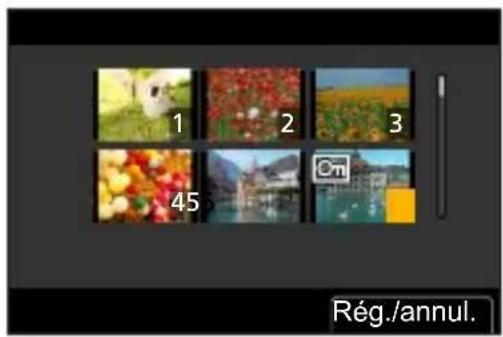
► : Paramètres par défaut
| [Diaporama] | [ALL]/[Photos seulement]/[Vidéo seulement] |
| Sélectionne les types d'images et les lit à intervalles réguliers dans l'ordre.[Démarrer] : Commence la lecture du diaporama.[Effet] : Vous permet de sélectionner les effets de l'écran lorsque vous passez d'une image à la suivante.[Config.] : [Durée]/[Répétition]/[Son][Durée] : Régle la durée de lecture d'une image.[Durée] ne peut être réglé que lorsque [Effet] est réglé sur [NON].[Répétition] : Définit la lecture en répétition[Son] : Si vous sélectionnez [AUTO], la musique sera lue pour les images fixes et le son sera lu pour les vidéos. Vous pouvez également sélectionner un réglage permettant de lire l'un ou l'autre, ou aucun des deux. | |
| Commandes durant le diaporama▲ : Permet de lire/mettre en pause.Vous pouvez également effectuer la même action en touchant [▶/▶].◀ : Permet d'aller sur l'image précédente▶ : Permet d'aller sur l'image suivante▼ : Termine le diaporama💡 : Permet d'ajuster le volumeVous pouvez également effectuer la même action en touchant [—] ou [+].• Lorsque [Vidéo seulement] est sélectionné, [Durée] n'est pas disponible. | |
| [Mode lecture] | [Lect. normale]/[Photos seulement]/[Vidéo seulement] |
| Filtre le type d'images à lire.[Simple]/[Multi]/[Annul.] | |
| [Protéger] | |
| Vous pouvez définir la protection des images pour qu'elles ne soient pas supprimées par erreur.Toutefois, si vous formatez la carte, les images protégées seront également supprimées.Pour des informations sur la manière de sélectionner des images, consultez la page364.Soyez attentif car le paramètre [Protéger] pourrait se désactiver sur un dispositif autre que l'appareil photo. | |
| [Évaluation] | [Simple]/[Multi]/[Annul.] |
| Si vous avez défini l'un des cinq niveaux de classement différents pour les images, vous pouvez effectuer ce qui suit :Suppression de toutes les images sauf celles qui ont des classements.Vérifier le niveau de classement sur l'affichage des détails de fichier d'un système d'exploitation comme Windows 10, Windows 8.1 ou Windows 8. (Images JPEG uniquement)Sélectionnez une image. (→364)Appuyez sur pour sélectionner un niveau de classement (1 à 5) puis appuyez surMENU.SET.Lorsque [Multi] est sélectionné, répétez les étapes 1 et 2.Pour annuler le paramétrage, réglez le niveau de classement sur [NON].Vous pouvez saisir des caractères (titres, etc.) sur une image enregistrée. Une fois le texte enregistré, il peut être apposé sur les impressions au moyen de [Timbre car.] (→369).1 Sélectionnez une image fixe (→364).[ ][ ]s'affiche pour les images sur lesquelles des textes sont déjà apposés.2 Entrez des caractères.Pour en savoir plus sur la manière de saisir des caractères, reportez-vous à « Saisie des caractères » (→374).Pour supprimer des textes, supprimez tous les caractères dans l'écran de saisie des caractères.Vous pouvez imprimer des textes au moyen du logiciel « PHOTOfunSTUDIO ».Vous pouvez configurer jusqu'à 100 images en une fois avec [Multi].[Édit. titre] n'est pas disponible pour les images enregistrées à l'aide des fonctions suivantes :– Enregistrement vidéo, [PHOTO 4K], [Post focus]–[ RAW ], [ RAW ], [ RAW ] ([Qualité]) | |
| [Édit. titre] | |
| [Mod. Rec. vis.] | [REMLP.]/[EFF.] |
Modifiez ou supprimez les informations de reconnaissance pour les images ayant des informations erronées.1 Utilisez◄►our sélectionner l'image, puis appuyez sur  2 Utilisez◄►our sélectionner une personne, puis appuyez sur 2 Utilisez◄►our sélectionner une personne, puis appuyez sur  • Pour [EFF.], allez à l'étape4.3 Utilisez ▲▼p◄►sélectionner la personne à remplacer par une autre, puis appuyez sur [MENU.ISET].4 Utilisez◄►our sélectionner [Oui], puis appuyez sur [MENU.ISET]• Une fois les informations de reconnaissance de visage supprimées, elles ne peuvent être restaurées. • Pour [EFF.], allez à l'étape4.3 Utilisez ▲▼p◄►sélectionner la personne à remplacer par une autre, puis appuyez sur [MENU.ISET].4 Utilisez◄►our sélectionner [Oui], puis appuyez sur [MENU.ISET]• Une fois les informations de reconnaissance de visage supprimées, elles ne peuvent être restaurées. | |
| [Traitement des RAW] | Permet de traiter les photos prises au format RAW sur l'appareil photo et de les sauvegarder au format JPEG.• Pour plus de détails, consultez la page 288. |
| [Sauvegarder PHOTO 4K Brut] | Vous pouvez sauvegarder toutes les 5 secondes de photos d'un fichier rafale 4K en une seule fois.• Pour plus de détails, consultez la page 177. |
| [Composition lumière] | Sélectionnez plusieurs images dans les fichiers de rafales 4K que vous souhaitez combiner. Les portions de l'image qui sont plus claires que l'image précédente seront superposées sur l'image précédente pour combiner les images en une seule photo.• Pour avoir plus de détails, consultez la page 282. |
| [Composition séquence photo] | Sélectionne plusieurs images dans un fichier rafale 4K afin de créer une composition en séquence d'un sujet en mouvement sur une seule image.• Pour avoir plus de détails, consultez la page 284. |
| [Retouche effacement] | Efface les portions inutiles enregistrées sur les images prises.• Pour avoir plus de détails, consultez la page 286. |
[Timbre car.]
Vous pouvez estampiller la date et l'heure d'enregistrement, les noms, la destination du voyage, les dates du voyage, etc. sur les images fixes enregistrées.
1 Sélectionnez une image fixe (→364).
- [√] s'affiche à l'écran si l'image est déjà apposée au moyen de [Timbre car.].
2 Sélectionnez le contenu à apposer.
- Utilisez ▼ pour sélectionner [Rég.], puis appuyez sur MENU/SET.
[Date pr. de vue] : [S.HEURE] (date d'enregistrement)/[A.HEURE] (date et heure d'enregistrement)
[Nom] : [●■] (Nom enregistré dans Reconnaissance de visage)/[○/○] (Nom enregistré dans [Config. Profil])
[Lieu] : Lieu enregistré sous [Date voyage] dans le menu [Config.]
[Date voyage] : Nombre de jours écoulés depuis la date de voyage réglée dans le menu [Config.] dans [Date voyage]
[Titre] : Texte enregistré dans [Édit. titre]
3 Appuyez sur [→].
4 Utilisez pour sélectionner [Exécuté], puis appuyez sur MENU/SET.
- N'effectuez pas de réglages d'impression de date en boutique ou sur une imprimante pour les images fixes qui comportent un timbre de date. (Les impressions de date peuvent se chevaucher.)
- Vous pouvez configurer jusqu'à 100 images en une fois avec [Multi].
- La qualité d'image peut être plus grossière.
- [Timbre car.] n'est pas disponible pour les images enregistrées à l'aide des fonctions suivantes :
- Enregistrement vidéo, [PHOTO 4K], [Post focus] - RAW ([Qualité]) - [Timbre car.]
- Les informations de date ne peuvent pas être apposées sur les images enregistrées sans avoir réglé l'horloge.
| [Redimen.] | [Simple]/[Multi] |
| Réduisez la taille des images JPEG et sauvegardez-les comme des images différentes pour pouvoir les utiliser facilement dans des pages Web ou les envoyer en pièces jointes.Pour des informations sur la manière de sélectionner des images, consultez la page364.- Lorsque [Simple] est sélectionné, après avoir choisi l'image, appuyez sur ▲ pour sélectionner la taille, puis appuyez sur MENJSET.- Lorsque [Multi] est sélectionné, avant d'avoir choisi l'image, appuyez sur ▲ pour sélectionner la taille, puis appuyez sur MENJSET.Vous pouvez sélectionner jusqu'à 100 images en même temps avec [Multi].La qualité de l'image redimensionnée devient plus mauvaise.[Redimen.] n'est pas disponible pour les images enregistrées à l'aide des fonctions suivantes: - Enregistrement vidéo, [PHOTO 4K], [Post focus] - Images de groupe-RAW] ([Qualité]) - [Timbre car.] | |
| [Cadrage] | Agrandissez les images fixes et coupez les zones non désirées.1Utilisez◄► pour sélectionner une image fixe, puis appuyez sur [MENU JSET].2Sélectionnez la zone à recadrer, puis appuyez sur [MENU JSET]Actions durant le recadrage◎: Agrandit/réduit l’écran.Vous pouvez également effectuer la même action en touchant [ˈɒtʃ-]/[ˈɒtʃ-]▲▼◄► déplace la zone agrandie.Vous pouvez effectuer la même action en faisant défiler l’écran.Les informations originales de reconnaissance de visage ne seront pas copiées lors du recadrage des images fixes.La qualité d’image est réduite après le recadrage.Modifiez les images d’un groupe une par une.[Cadrage] n’est pas disponible pour les images enregistrées à l’aide des fonctions suivantes :– Enregistrement vidéo, [PHOTO 4K], [Post focus]–RAW] ([Qualité])– [Timbre car.] |
| [Tourner] | Faites pivoter manuellement les images par incrément de 90°.[⇨]: Pivote de 90° dans le sens horaire.[◀◀]: Pivote de 90° dans le sens antihoraire.Pour des informations sur la manière de sélectionner des images, consultez la page364. |
| [Division vidéo] | Divisez une vidéo ou un fichier rafale 4K enregistré en deux.Pour plus de détails, consultez la page292. |
| [ Vidéo accélérée ] | Cela permet de créer des vidéos à partir des images d’un groupe enregistrées avec [Intervallomètre].1 Appuyez sur pour sélectionner des images de groupe enregistrées avec [Intervallomètre], puis appuyez sur MENU.SET.2 Sélectionnez les options de création d’une vidéo pour combiner les photos en une vidéo.Pour plus de détails, consultez la page 195. |
| [ Vidéo image par im.] | Cela permet de créer des vidéos à partir des images d’un groupe enregistrées avec [Anim image par image].1 Appuyez sur pour sélectionner des images de groupe enregistrées avec [Anim image par image], puis appuyez sur MENU.SET.2 Sélectionnez les options de création d’une vidéo pour combiner les photos en une vidéo.Pour plus de détails, consultez la page 195. |
| [ Rotation aff ] | ▶[OUI]/[NON] |
| Permet d’afficher automatiquement des images verticales si elles ont été enregistrées en tenant l’appareil photo verticalement. | |
| [ Tri images ] | [ FILE NAME]/▶[DATE/TIME ] |
| Ceci permet de déterminer l’ordre dans lequel l’appareil photo affiche les images durant la lecture.[FILE NAME] : Affiche les images par nom de dossier/nom de fichier.[DATE/TIME] : Affiche les images par date d’enregistrement.Si vous insérez une autre carte, cela pourrait prendre un certain temps pour lire toutes les données, c’est pourquoi les photos pourraient ne pas être affichées selon l’ordre défini. | |
| [Confirm. effacem.] | ["Oui" d'abord]/▶["Non" d'abord] |
| Ceci définit quelle option, [Oui] ou [Non], sera surlignée en premier lorsque l'écran de confirmation de suppression d'une image s'affiche. ["Oui" d'abord] : [Oui] est surligné en premier. ["Non" d'abord] : [Non] est surligné en premier. | |
| [Supprimer toutes les images] | [Effacer tout]/[Supprimer toutes les images non évaluées] |
| Suppression de toutes les images d'une carte. [Effacer tout] : Suppression de toutes les images d'une carte. [Supprimer toutes les images non évaluées] : Supprime toutes les images à l'exception de celles avec un classement. • [Effacer tout] peut être utilisé lorsque [Mode lecture] est réglé sur [Lect. normale]. • Les images ne peuvent pas être restaurées une fois qu'elles ont été supprimées. Vérifiez soigneusement les images avant de les supprime. • En fonction du nombre d'images à supprimer, cela peut prendre un certain temps. |
13. Guide menus
Saisie des caractères
Suivez les étapes suivantes lorsque l'écran de saisie des caractères est affiché.
1 Saisissez les caractères.
- Appuyez sur ◀▶ pour sélectionner des caractères, puis appuyez sur MENU SET jusqu'à ce que le caractère à saisir s'affiche. (Répétez cette opération)
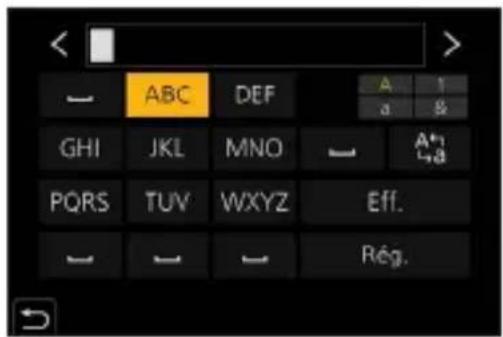
- Pour saisir plusieurs fois le même caractère, tournez ou vers la droite pour déplacer la position du curseur de saisie.
- Si vous sélectionnez un élément et que vous appuyez sur vous pouvez effectuer les commandes suivantes :
- [a] : Change pour le type de caractère [A] (majuscules), [a] (minuscules), [1] (numériques) et [&] (caractères spéciaux)
- [ ] : Entre une espace
– [Eff.] : Supprimez un caractère
- : Déplace le curseur de la position de saisie vers la gauche - [ ] : Déplace le curseur de la position de saisie vers la droite
2 Quittez la saisie.
- Sélectionnez [Rég.], puis appuyez 📂r .

- 30 caractères maximum peuvent être saisis (9 caractères maximum lors du réglage des noms dans [Rec. visage]).
- 15 caractères au maximum peuvent être saisis pour [ \ ], [ I, [ ] [ ] et [— ] (6 caractères maximum lors du réglage des noms dans [Rec. visage]).
14. Wi-Fi/Bluetooth
Ce chapitre explique les fonctionnalités Wi-Fi® et Bluetooth® de l'appareil photo.
Opérations à distance à partir d'un téléphone intelligent


Vous pouvez utiliser « LUMIX Sync » pour l'enregistrement à distance et les transferts d'image.

Transfert des images depuis cet appareil photo

Envoyez des images enregistrées vers un appareil connecté par Wi-Fi en utilisant l'appareil photo.

Ce document fait référence aux téléphones intelligents et aux tablettes en tant que téléphones intelligents.
Vérification du fonctionnement des fonctions Wi-Fi et Bluetooth
La fonction Bluetooth est activée ou il y a une connexion (L'icône Wi-Fi s'affiche lorsqu'une fonction de connexion au Wi-Fi est utilisée après une connexion Bluetooth telle que [Transfert automatique].) © La fonction Wi-Fi est activée ou il y a une connexion
Lorsque des données d'image sont envoyées à l'aide d'une action de l'appareil photo, [♂] s'affiche sur l'écran.
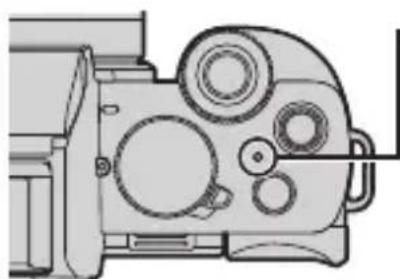
.Voyant de connexion SANS FIL (bleu)
Allumé : Lorsque la fonction Wi-Fi/Bluetooth est sur ON ou connectée.
Clignotant : Lors de l'envoi de données d'images.

- Ne retirez ni la carte ni la batterie, et ne vous déplacez pas vers une zone hors couverture réseau pendant l'envoi des images.
- L'appareil photo ne peut pas être utilisé pour se connecter à un réseau local (LAN) sans fil public.
- Nous vous conseillons fortement de définir une clé de cryptage pour maintenir la sécurité des informations.
- Nous vous conseillons d'utiliser une batterie suffisamment chargée pour envoyer des images.
- Lorsque la charge résiduelle de la batterie est basse, il pourrait être impossible d'établir une connexion ou de conserver une communication avec d'autres dispositifs.
(Un message tel que [Erreur de communication] s'affiche.)
- En fonction de l'état des ondes radio, les images pourraient ne pas être complètement envoyées. Si la connexion est interrompue durant l'envoi des images, des images avec des parties ne pouvant pas s'afficher pourraient être envoyées.
Connexion à un téléphone intelligent
Vous pouvez effectuer l'enregistrement à distance et transférer des images à l'aide de l'application pour smartphone « Panasonic LUMIX Sync » (appelée « LUMIX Sync » dans le reste de ce document).
Flux de connexion d'un téléphone intelligent.
| 1 | Installez « LUMIX Sync » sur votre téléphone intelligent. (→378) | |
| 2 | Connectez-vous à un téléphone intelligent. | |
| Utilisation d'un téléphone intelligent prenant en charge Bluetooth Low EnergyConnexion Bluetooth (→379) | Utilisation d'un téléphone intelligent ne prenant pas en charge Bluetooth Low EnergyConnexion Wi-Fi (→384) | |
| 3 | Commandez l'appareil photo en utilisant un téléphone intelligent. (→390)[Prise de vue à distance] (→391)[Déclencheur à distance] (→393)[Importer des images] (→395)[Transfert automatique] (→397)[Journalisation du lieu] (→399)[Mise en marche à distance] (→400)[Réglage Horloge Auto.] (→401) | 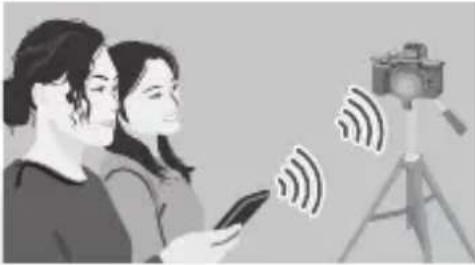 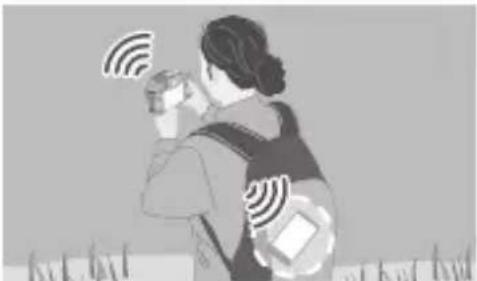 |
- Vous pouvez également utiliser l'appareil photo pour transférer des images à un smartphone. (→404)
Installation de l'application « LUMIX Sync »
« LUMIX Sync » est une application pour téléphone intelligent fournie par Panasonic.

SE pris en charge
Android™ : Android 9 ou ultérieur
iOS : iOS 14 ou ultérieur
1 Connectez le téléphone intelligent à un réseau. 2 (Android) Sélectionnez « Google Play™ Store ». (iOS) Sélectionnez « App Store ». 3 Saisissez « Panasonic LUMIX Sync » ou « LUMIX » dans le champ de recherche. 4 Sélectionnez et installez « Panasonic LUMIX Sync »

- Utilisez la dernière version.
- Les systèmes d'exploitation pris en charge sont en vigueur en date de décembre 2023 et sont susceptibles d'être modifiés.
- Consultez [Aide] dans le menu « LUMIX Sync » pour plus de détails sur la méthode d'actionnement.
- L'application pourrait ne pas fonctionner correctement selon votre téléphone intelligent. Pour des informations sur « LUMIX Sync », visitez le site d'assistance suivant : https://panasonic.jp/support/global/cs/dsc/ (En anglais uniquement)
Connexion à un téléphone intelligent (Connexion Bluetooth)
Suivez une procédure de configuration de connexion simple (couplage) pour vous connecter à un téléphone intelligent qui prend en charge le Bluetooth Low Energy.
Une fois le couplage (appairage) effectué, l'appareil photo peut également se connecter au téléphone intelligent par Wi-Fi.
- L'acquisition des paramètres de couplage s'effectue lors de la première connexion. Pour des informations sur la deuxième connexion et les suivantes, consultez la page 382.

- Téléphones intelligents pris en charge
Android™ : Android 9 ou ultérieur avec Bluetooth 4.0 ou ultérieur (À l'exception de ceux ne prenant pas en charge Bluetooth Low Energy)
iOS : iOS 14 ou ultérieur
- Activez la fonction Bluetooth du smartphone au préalable.
1 Sur le téléphone intelligent, lancez « LUMIX Sync ».
- Un message à propos de l'enregistrement de l'appareil (appareil photo) s'affiche. Sélectionnez [Suivant].
- Si vous avez fermé le message, sélectionnez [?], puis enregistrez l'appareil photo en utilisant [Enregistrement de l'appareil (appairage)].
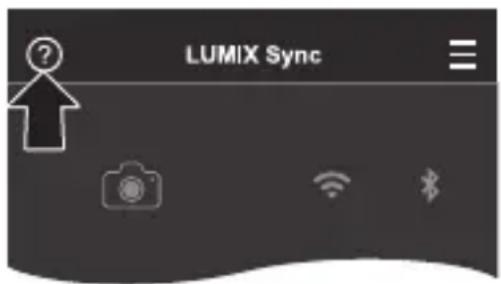
2 Vérifiez le contenu du guide affiché et sélectionnez [Suivant] jusqu'à ce que l'écran d'enregistrement de l'appareil photo s'affiche.
Commandez l'appareil photo en suivant le guide du téléphone intelligent.
3 Réglez l'appareil photo sur l'état de veille de couplage Bluetooth.
MENU → [ ] [Bluetooth] → [Bluetooth] → [RÉG.] → [Appairage] • L'appareil photo entre en veille de couplage et le nom du dispositif Ⓐ s'affiche.
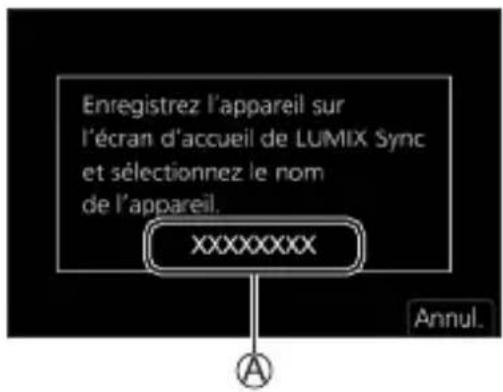
4 Sur le téléphone intelligent, sélectionnez le nom de dispositif de l'appareil photo.
- (Appareils iOS) Lorsqu'un message pour confirmer le changement de destination s'affiche, sélectionnez [Rejoindre].
![PANASONIC Lumix DC-G100D - Vérifiez le contenu du guide affiché et sélectionnez [Suivant] jusqu'à ce que l'écran d'enregistrement de l'appareil photo s'affiche. - 2](/content/2026/04/667166/images/e8f26401b98235e3e09dafffd73c776e36f7ba05fb23923e2a59e6441582dc0b.jpg)
5 Lorsqu'un message indiquant que la mémorisation du dispositif est terminée apparaît, sélectionnez [OK].
- Une connexion Bluetooth entre l'appareil photo et le téléphone intelligent sera établie.
![PANASONIC Lumix DC-G100D - Vérifiez le contenu du guide affiché et sélectionnez [Suivant] jusqu'à ce que l'écran d'enregistrement de l'appareil photo s'affiche. - 3](/content/2026/04/667166/images/75535138523764c327beb1f8b139f4cf197dffe153fef2c850a3c35a9bc0cb01.jpg)
- Le téléphone intelligent est mémorisé comme dispositif couplé.
- Durant la connexion Bluetooth, [✗] s'affiche sur l'écran d'enregistrement. Lorsque la fonction Bluetooth est activée mais qu'aucune connexion n'est établie avec le téléphone intelligent, [✗] devient transparent.
- Il est possible de mémoriser jusqu'à 16 téléphones intelligents. Si vous essayez de mémoriser plus de 16 téléphones intelligents, les plus anciennes informations d'enregistrement seront supprimées.
![PANASONIC Lumix DC-G100D - Vérifiez le contenu du guide affiché et sélectionnez [Suivant] jusqu'à ce que l'écran d'enregistrement de l'appareil photo s'affiche. - 4](/content/2026/04/667166/images/247d0ead1362e31c22152034bd7857421bf817272c86baa4cd017c69cd0b6258.jpg)
Fin de la connexion Bluetooth
Pour mettre fin à la connexion Bluetooth, désactivez la fonction Bluetooth de l'appareil photo.


1 [Bluetooth]
[Bluetooth]
Sélectionnez [NON]

- Même si vous mettez fin à la connexion, les informations de couplage de celle-ci ne seront pas supprimées.
Connexion à un téléphone intelligent appairé
Connectez des téléphones intelligents appairés en utilisant la procédure suivante.
① Activez la fonction Bluetooth de l'appareil photo.

[Bluetooth]
[Bluetooth]
[OU1]

② Sur le téléphone intelligent, lancez « LUMIX Sync ».
- Si un message s'affiche signalant que le téléphone intelligent recherche des appareils photo, fermez le message.
③ Sélectionnez [王]
④ Sélectionnez [Conf Bluetooth].
⑤ Activez le Bluetooth.
6 À partir des éléments [Appareil enregistré], sélectionnez le nom de dispositif de l'appareil photo.
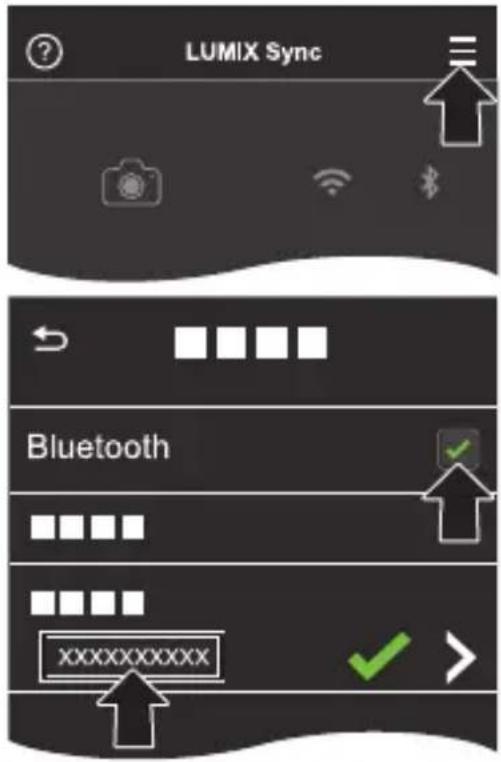

- Même si vous effectuez le couplage (appairage) de plusieurs téléphones intelligents, vous ne pouvez connecter qu'un téléphone intelligent à la fois.
- Si le couplage prend du temps, annuler les paramètres de couplage sur le téléphone intelligent et l'appareil photo puis rétablir la connexion peut permettre à l'appareil photo d'être correctement détecté.

Annulation du couplage
① Annulez le paramètre de couplage de l'appareil photo.
• MENU [Bluetooth] [Bluetooth] [RÉG.] [Supprimer]
② Sélectionnez le téléphone intelligent pour lequel annuler le couplage.

- Annulez également le paramètre d'appairage sur le téléphone intelligent.
- Lorsque [Réinit. les param. réseau] dans le menu [Config.] est utilisé pour réinitialiser les paramètres réseau, les informations concernant les dispositifs enregistrés sont supprimées.
Se connecter à un smartphone (connexion Wi-Fi)
Utilisez le Wi-Fi pour connecter l'appareil photo avec un smartphone.
Avec les paramètres par défaut, l'authentification par mot de passe vous permet de vous connecter à votre téléphone intelligent avec une sécurité renforcée.
De plus, vous pouvez facilement connecter votre téléphone intelligent sans saisir de mot de passe.
1 Affichez le code QR Ⓐ
NU → [Wi-Fi] [Fonction Wi-Fi] → [Nouvelle connexion] → [Prise de vue et affichage à distance]
- Vous pouvez effectuer la même action en appuyant sur la touche Fn dotée de la fonction [Wi-Fi]. Pour des informations sur la touche Fn, consultez la page 294.
- Appuyez sur MENU pour agrandir le code QR.
- Lorsque [Mot de passe Wi-Fi] est réglé sur [NON], le mot de passe et le code QR ne s'affichent pas. (→386)
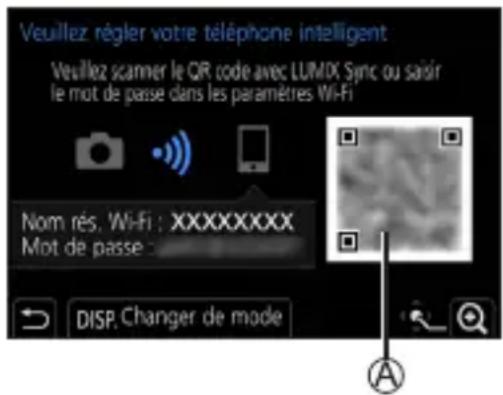
2 Sur le téléphone intelligent, lancez « LUMIX Sync ».
- Si un message s'affiche signalant que le téléphone intelligent recherche des appareils photo, fermez le message.
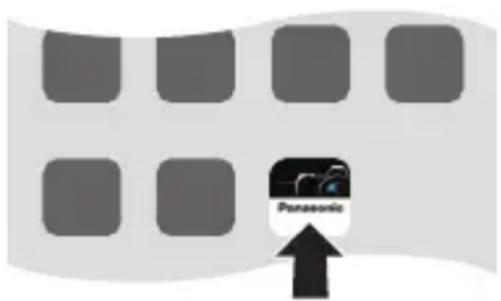
3 Sélectionnez [王
4 Sélectionnez [Connexion Wi-Fi].
5 Sélectionnez [Code QR].
6 Numérisez le code QR affiché sur l'écran de l'appareil photo en utilisant « LUMIX Sync ».
- (Appareils iOS) Lorsqu'un message pour confirmer le changement de destination s'affiche, sélectionnez [Rejoindre].
✿ Saisie manuelle du mot de passe pour la connexion
① Affichez l'écran de l'étape 1 de la page 384.
② Dans le menu de configuration du téléphone intelligent, activez la fonction Wi-Fi.
③ Sur l'écran de configuration Wi-Fi, sélectionnez le SSID Ⓑ affiché sur l'appareil photo.
4 (À la première connexion) Saisissez le mot de passe Ⓑ affiché sur l'appareil photo.
⑤ Sur le téléphone intelligent, lancez « LUMIX Sync ».
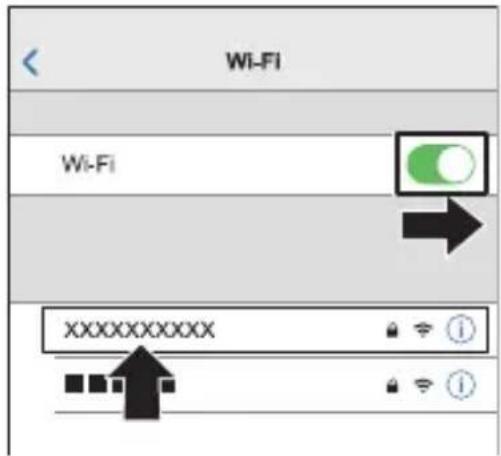

Connexion sans authentification par mot de passe
① Réglez le paramètre [Mot de passe Wi-Fi] de l'appareil photo sur [NON].
- MENU → [Wi-Fi] → [Configuration Wi-Fi] → [Mot de passe Wi-Fi] → [NON]
② Réglez l'appareil photo sur la veille de connexion Wi-Fi.
• [Wi-Fi] → [Fonction Wi-Fi] → [Nouvelle connexion] → [Prise de vue et affichage à distance] - Le SSID de l'appareil photo s'affiche sur l'écran. - Vous pouvez effectuer la même action en appuyant sur la touche Fn dotée de la fonction [Wi-Fi]. Pour des informations sur la touche Fn, consultez la page 294.
![Dans [Paramètres], sélectionnez [Wi-Fi] sur votre smartphone. Connectez-vous au réseau suivant. XXXXXXXXX DISP. Changer de mode](/content/2026/04/667166/images/5756dee00cb3845d41806c48ea8f7d751053abbaa282b648022bbac021f12213.jpg)
③ Dans le menu de configuration du téléphone intelligent, activez la fonction Wi-Fi. ④ Sélectionnez le SSID affiché sur l'appareil photo. ⑤ Sur le téléphone intelligent, lancez « LUMIX Sync ». ⑥ (À la première connexion) Vérifiez le nom de dispositif affiché sur l'appareil photo et puis sélectionnez [Oui].
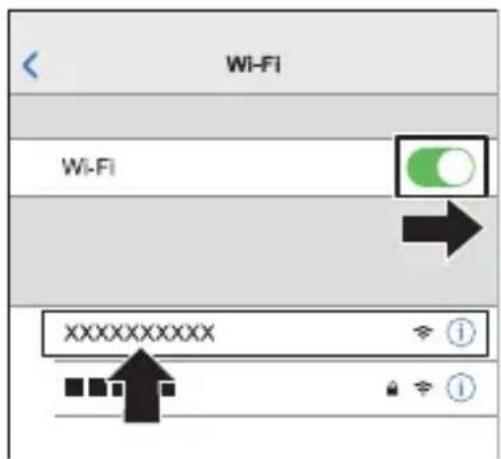

- Lorsqu'un dispositif différent de celui auquel vous désirez vous connecter s'affiche, l'appareil photo se connecte automatiquement à ce dispositif si vous sélectionnez [Oui].
S'il y a d'autres dispositifs de connexion Wi-Fi à proximité, nous vous conseillons d'utiliser la saisie manuelle du mot de passe ou un code QR pour vous connecter avec une authentification par mot de passe. (→384)
- Méthodes de connexion autres que celles par défaut
Pour se connecter avec [Par réseau] ou [Connexion WPS] dans [Direct], suivez les étapes suivantes :
① Affichez l'écran de réglage de la méthode de connexion de l'appareil photo.
- MENU → [Wi-Fi] → [Fonction Wi-Fi] → [Nouvelle connexion] → [Prise de vue et affichage à distance]
② Appuyez sur DISP.
Connexion via le réseau
1 Sélectionnez [Par réseau], puis appuyez sur

- Suivez la méthode de connexion de la page 417 pour connecter l'appareil photo à un point d'accès sans fil.
2 Dans le menu de configuration du téléphone intelligent, activez la fonction Wi-Fi.
3 Connectez le téléphone intelligent au point d'accès sans fil auquel l'appareil photo est connecté.
4 Sur le téléphone intelligent, lancez « LUMIX Sync ».
Connexion directe
1 Sélectionnez [Direct], puis appuyez sur

- Sélectionnez [Connexion WPS] et suivez la méthode de connexion de la page 420 pour connecter l'appareil photo à un téléphone intelligent.
2 Sur le téléphone intelligent, lancez « LUMIX Sync ».
Fin de la connexion Wi-Fi
Pour mettre fin à la connexion Wi-Fi entre l'appareil photo et le téléphone intelligent, suivez les étapes suivantes :
1 Réglez l'appareil photo sur le mode enregistrement.
- Appuyez à mi-course sur le déclencheur.
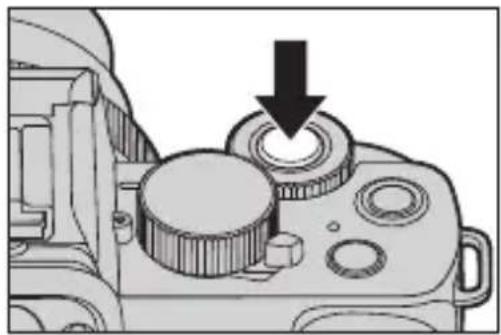
2 Mettez fin à la connexion Wi-Fi.
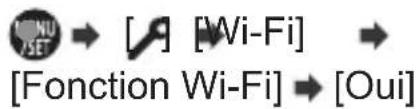
- Vous pouvez effectuer la même action en appuyant sur la touche Fn dotée de la fonction [Wi-Fi].
Pour des informations sur la touche Fn, consultez la page 294.
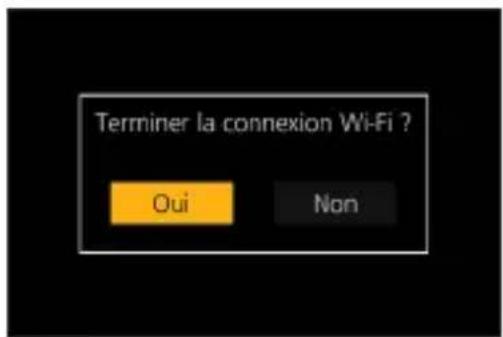
3 Sur le téléphone intelligent, quittez « LUMIX Sync ».
14. Wi-Fi/Bluetooth
Pilotage de l'appareil photo à l'aide d'un téléphone intelligent
Cela explique les fonctions d'utilisation de l'appareil photo sur un téléphone intelligent.
Les fonctions décrites dans ce document avec le symbole (Bluetooth) nécessitent un téléphone intelligent qui prend en charge Bluetooth Low Energy.
Pour commencer :
- Connectez l'appareil photo à un téléphone intelligent. (→379, 384)
- Sur le téléphone intelligent, lancez « LUMIX Sync ».

Écran d'accueil
Lorsque vous lancez « LUMIX Sync », l'écran d'accueil s'affiche.
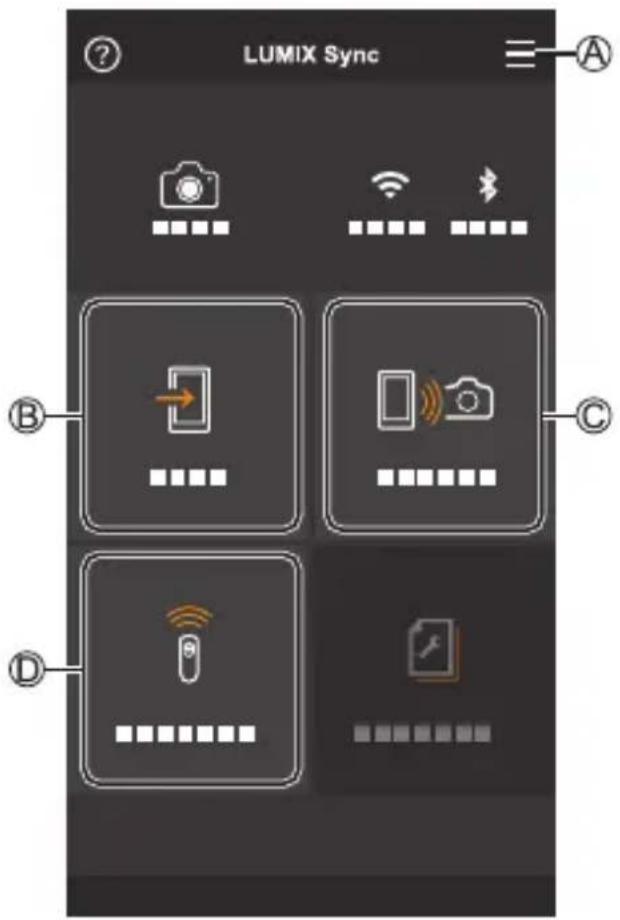
| A ≡ | Réglages de l’application(→382, 386, 400)Cela permet de réglerla connexion, lescommandes d’alimentationde l’appareil photo etd’afficher l’Aide. |
| B ➔ | [Importer des images](→395) |
| C ➔ | [Prise de vue à distance](→391) |
| D ➔ | [Déclencheur à distance](→393) |
[Prise de vue à distance]
Vous pouvez utiliser le téléphone intelligent pour enregistrer à distance tout en regardant les images en direct depuis l'appareil photo.
1 Sélectionnez [☐] ([Prise de vue à distance]) sur l'écran d'accueil.
- (Appareils iOS) Lorsqu'un message pour confirmer le changement de destination s'affiche, sélectionnez [Rejoindre].
2 Démarrez l'enregistrement.
| A | Permet de prendre une photo |
| B | Permet de démarrer/arrêter l'enregistrement vidéo |
- L'image enregistrée est sauvegardée dans l'appareil photo.
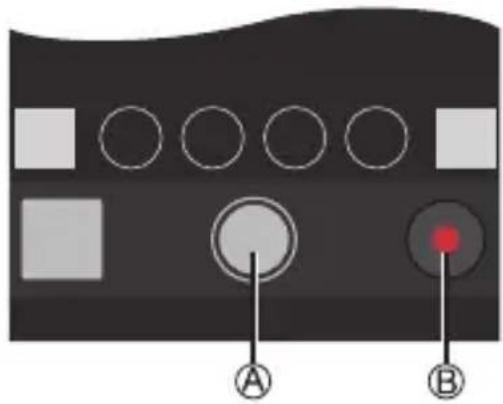
- Certaines fonctionnalités, y compris certains paramètres, pourraient ne pas être disponibles.
Méthode de commande durant l'enregistrement à distance
Réglez soit l'appareil photo, soit le téléphone intelligent comme dispositif de commande prioritaire à utiliser durant l'enregistrement à distance.
MENU → [ ] [Wi-Fi] [Configuration Wi-Fi] Sélectionnez [Priorité
Contrôle à distance]
![PANASONIC Lumix DC-G100D - MENU → [ ] [Wi-Fi] [Configuration Wi-Fi] Sélectionnez [Priorité - 1](/content/2026/04/667166/images/0136288c283b14a880cb9ba15294b0bdef044641be0ee2e899febb7b6b2d8b71.jpg) [Appareil photo] [Appareil photo] | Les commandes sont possibles sur l’appareil photo ainsi que sur le téléphone intelligent. Les réglages de la molette de l’appareil photo, etc., ne peuvent pas être changés avec le téléphone intelligent. |
| [TOKY] [Tél. intelligent] | Les commandes ne sont possibles que sur le téléphone intelligent. Les réglages de la molette de l’appareil photo, etc., peuvent être changés avec le téléphone intelligent. Pour arrêter l’enregistrement à distance, appuyez sur n’importe quelle touche de l’appareil photo pour allumer l’écran et sélectionnez [Sort.]. |
• Le paramètre par défaut est [Appareil photo].
![PANASONIC Lumix DC-G100D - MENU → [ ] [Wi-Fi] [Configuration Wi-Fi] Sélectionnez [Priorité - 2](/content/2026/04/667166/images/90d18ae8d903fbe923a49cd6a2a1163e69a72f8639ecce4662c02792a0dd5c23.jpg)
- Les paramètres de cette fonction ne peuvent pas être changés pendant que la connexion est active.
[Déclencheur à distance]
Vous pouvez utiliser le téléphone intelligent comme déclencheur à distance.
1 Sélectionnez [ ] ([Déclencheur à distance]) sur l'écran d'accueil. 2 Démarrez l'enregistrement.
Permet de démarrer/arrêter
l'enregistrement vidéo
Permet de prendre une photo
- Enregistrement avec pose en un temps (→393)
◆ Enregistrement avec pose en un temps
L'obturateur peut rester ouvert du début jusqu'à la fin de l'enregistrement, ce qui est pratique pour enregistrer un ciel étoilé ou un paysage nocturne.
Pour commencer :
- Réglez l'appareil photo sur le mode [ ]. (→100)
- Réglez la vitesse d'obturation sur [T] (Temps). (→102)
Touchez [ ] pour démarrer l'enregistrement (conservez le contact, ne retirez pas votre doigt).
Retirez votre doigt de [ ] pour terminer l'enregistrement.
- Faites glisser [ ] dans la direction de [LOCK] pour bloquer la touche d'obturateur et qu'elle reste enfoncée durant l'enregistrement. (Remettez [ ] sur sa position d'origine ou appuyez sur le déclencheur de l'appareil photo pour terminer l'enregistrement)
- Durant l'enregistrement [B] (pose en un temps), si la connexion Bluetooth est perdue, rétablissez une nouvelle fois la connexion Bluetooth, puis arrêtez l'enregistrement depuis le téléphone intelligent.

Raccourcissement du temps de sortie du [Mode veille]
Vous pouvez raccourcir le temps nécessaire à l'appareil photo pour revenir du [Mode veille] lorsque le [Déclencheur à distance] est utilisé.
Pour commencer :
- Réglez [Mise en marche à distance] dans [Bluetooth] sur [OUI]. (→400)
![PANASONIC Lumix DC-G100D - Raccourcissement du temps de sortie du [Mode veille] - 1](/content/2026/04/667166/images/18f2ffa7da46b35194c2f341446737c3dcd23fea72a3f090b67bc7ffb1d22f97.jpg)
![PANASONIC Lumix DC-G100D - Raccourcissement du temps de sortie du [Mode veille] - 2](/content/2026/04/667166/images/173cea71303f803162f07932be29632f6da740813fbeda675c5946028302303c.jpg)
][Bluetooth]
Sélectionnez [Sortie du mode veille]
![PANASONIC Lumix DC-G100D - Raccourcissement du temps de sortie du [Mode veille] - 3](/content/2026/04/667166/images/fbeca69a81201cc937de50954112c21f4dcf7698b5df5a0ecac36ba072b4fdd6.jpg) | [Priorité Import./Opé. à dist.] | Permet de raccourcir le temps de sortie en utilisant [Importer des images] ou [Prise de vue à distance]. |
| [8524] | [Priorité opération à distance] | Permet de raccourcir le temps de sortie en utilisant le [Déclencheur à distance]. |
![PANASONIC Lumix DC-G100D - Raccourcissement du temps de sortie du [Mode veille] - 4](/content/2026/04/667166/images/588782d2f0d40f7b33b5cbd5ba9664b41e3849ba1c2ddbbfb814260e48d85c1b.jpg)
- Pour utiliser le [Déclencheur à distance] pour annuler [Mode veille] sur l'appareil photo, activez le [Bluetooth] dans le menu [Config.] puis connectez-vous par Bluetooth :
– [Mise en marche à distance] : [OUI] (→400)
- [Transfert automatique] : [NON] (→397)
- Vous ne pouvez pas mettre en marche l'appareil photo en utilisant le [Déclencheur à distance].
[Importer des images]
Transférez une image stockée sur la carte vers le téléphone intelligent connecté via Wi-Fi.
1 Sélectionnez ☐ ([Importer des images]) sur l'écran d'accueil.
- (Appareils iOS) Lorsqu'un message pour confirmer le changement de destination s'affiche, sélectionnez [Rejoindre].
2 Sélectionnez l'image à transférer.
![PANASONIC Lumix DC-G100D - [Importer des images] - 1](/content/2026/04/667166/images/55ed0b47486172a09f46d42963779646825f5de3aa99d2a4f3c9f6433b377d77.jpg)
3 Transférez l'image.
- Sélectionnez [ ].
- Si l'image est une vidéo, vous pouvez la lire en touchant [▶] au centre de l'écran.
![PANASONIC Lumix DC-G100D - [Importer des images] - 2](/content/2026/04/667166/images/05605971c9e7e2e6ba035496e6b274f769747ee1bfc83c1018a4088c5c9b97d2.jpg)
- Lorsqu'une vidéo est lue, celle-ci a une taille de données réduite et est transmise par l'intermédiaire de « LUMIX Sync », c'est pourquoi sa qualité d'image sera différente de celle de l'enregistrement vidéo réel. En fonction du téléphone intelligent et des conditions d'utilisation, la qualité de l'image peut être détériorée ou bien le son peut avoir des coupures durant la lecture d'une vidéo ou le visionnage de photos.
- L'envoi de fichiers dont la taille dépasse 4 Go n'est pas possible.
- Les images enregistrées à l'aide des fonctions suivantes ne peuvent pas être transférées : – [PHOTO 4K], [Post focus]
Vous pouvez transférer automatiquement les photos enregistrées vers un téléphone intelligent telles qu'elles ont été prises.
1 Activez [Transfert automatique] sur l'appareil photo.
MENU → [f] → [Bluetooth] → [Transfert automatique] → [OUI]
- Si une fenêtre de confirmation s'affiche sur l'appareil photo vous demandant de déconnecter le Wi-Fi, sélectionnez [Oui] pour le faire.
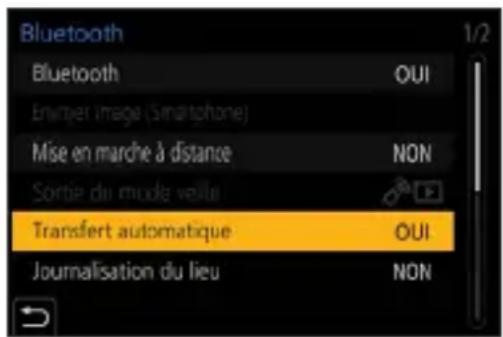
2 Sur le smartphone, sélectionnez [Oui] (pour les appareils Android) ou [Rejoindre] (pour les appareils iOS).
- L'appareil photo établit automatiquement une connexion Wi-Fi.
3 Vérifiez les paramètres d'envoi sur l'appareil photo puis appuyez sur MENU/SET.
- Pour changer les paramètres d'envoi, appuyez sur DISP. (→423)
- L'appareil photo entre dans un mode qui lui permet de transférer automatiquement les images et [💡] s'affiche sur l'écran d'enregistrement.
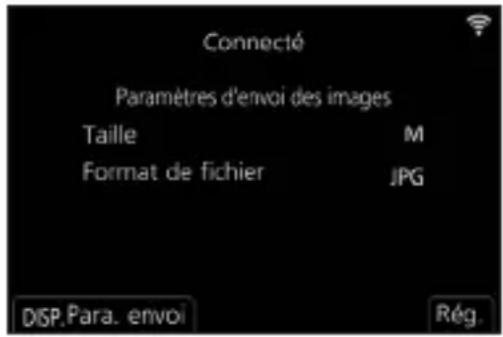
4 Enregistrez avec l'appareil photo.
- [s'affiche sur l'écran d'enregistrement de l'appareil photo lorsqu'un fichier est en cours d'envoi.

Pour arrêter le transfert automatique des images


[Bluetooth]
[Transfert automatique]
Sélectionnez [NON]
Une fenêtre de confirmation s'affiche, vous demandant de déconnecter le Wi-Fi.

- Si les paramètres [Bluetooth] et [Transfert automatique] de l'appareil photo sont sur [OUI], ce dernier se connecte automatiquement au téléphone intelligent par Bluetooth et Wi-Fi lorsque vous le mettez en marche. Lancez « LUMIX Sync » sur le téléphone intelligent pour vous connecter à l'appareil photo.

- Lorsque [Transfert automatique] est réglé sur [OUI], [Fonction Wi-Fi] ne peut pas être utilisé.
- Si l'appareil photo se met hors marche durant le transfert de l'image et que l'envoi du fichier est interrompu, alors remettez l'appareil photo en marche pour redémarrer l'envoi.
- Si l'état du stockage des fichiers non envoyés change, alors l'envoi des fichiers pourrait ne plus être possible. – S'il y a beaucoup de fichiers non envoyés, alors l'envoi de tous les fichiers pourrait ne plus être possible.
- Les images enregistrées avec les fonctions suivantes ne peuvent pas être transférées automatiquement :
– Enregistrement vidéo, [PHOTO 4K], [Post focus]
[Journalisation du lieu]
Bluetooth
Le téléphone intelligent envoie ses informations de géolocalisation à l'appareil photo par Bluetooth et l'appareil photo effectue ses enregistrements en écrivant les informations de géolocalisation qu'il a acquises.
Pour commencer :
• Activez la fonction GPS sur le téléphone intelligent.
1 Activez [Journalisation du lieu] sur l'appareil photo.
![MENU [Bluetooth] [Journalisation du lieu] → [OUI]](/content/2026/04/667166/images/b02d022796a77abdee971e582927fe5e4a37de9afba7bef57c6951b2eddeb5b8.jpg)
- L'appareil photo entre dans un mode qui lui permet d'enregistrer des informations de localisation et [GPS] s'affiche sur l'écran d'enregistrement de l'appareil photo.
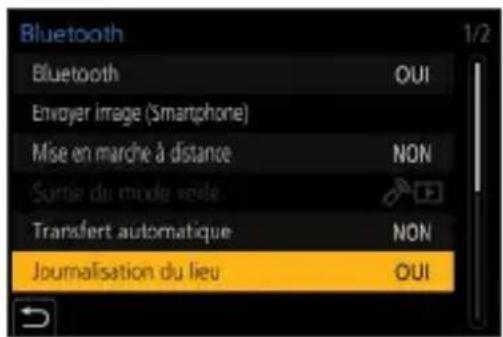
2 Enregistrez des images avec l'appareil photo.
- Les informations de géolocalisation seront écrites sur les images enregistrées.

- Lorsque [GPS] sur l'écran d'enregistrement est transparent, les informations de géolocalisation ne peuvent pas être acquises, donc les données ne seront pas écrites. La localisation GPS du téléphone intelligent pourrait être impossible si ce dernier se trouve dans un immeuble, un sac ou quelque chose de similaire. Déplacez le téléphone intelligent vers un endroit qui offre une large vue du ciel pour améliorer les performances de localisation. De plus, consultez le mode d'emploi de votre téléphone intelligent.
- Les images possédant des informations de localisation sont signalées par [GPS].
- Assurez-vous de porter une attention particulière sur la vie privée, les droits de ressemblance, etc du sujet lorsque vous utilisez cette fonction. Utilisez-la à vos propres risques.
- Le téléphone intelligent épuise sa batterie plus rapidement lorsqu'il acquiert des informations de géolocalisation.
[Mise en marche à distance]
Bluetooth
Même lorsque l'appareil photo est hors marche, le téléphone intelligent peut être utilisé pour démarrer celui-ci et enregistrer des images, ou vérifier les images enregistrées.
Pour commencer :
① Activez [Mise en marche à distance] sur l'appareil photo.
• MEU [Bluetooth] [Mise en marche à distance] [OUI]
② Placez l'interrupteur marche/arrêt de l'appareil photo sur [OFF].
③ Sur le téléphone intelligent, lancez « LUMIX Sync ».
Mise en marche de l'appareil photo
Sélectionnez [Prise de vue à distance] sur l'écran d'accueil « LUMIX Sync ».
- (Appareils iOS) Lorsqu'un message pour confirmer le changement de destination s'affiche, sélectionnez [Rejoindre].
- L'appareil photo se met en marche et se connecte automatiquement en utilisant le Wi-Fi.
Mise hors marche de l'appareil photo
① Sélectionnez [sur l'écran d'accueil « LUMIX Sync ».
② Sélectionnez [Éteindre l'appareil].
③ Sélectionnez [ARRÊT].

- Lorsque [Mise en marche à distance] a été sélectionné, la fonction Bluetooth continue de marcher même si l'interrupteur marche/arrêt de l'appareil photo est réglé sur [OFF], ce qui épuise la batterie.
[Réglage Horloge Auto.]
Bluetooth
Synchronisez l'horloge et le fuseau horaire de l'appareil photo avec ceux d'un téléphone intelligent.
Activez [Réglage Horloge Auto.] sur l'appareil photo.
![[ ] [Bluetooth] [Réglage Horloge Auto.] → [OUI]](/content/2026/04/667166/images/9d0488fe7b5faf77efffa50f573eb3f135f1392f77f622d555147a42dcb28601.jpg)
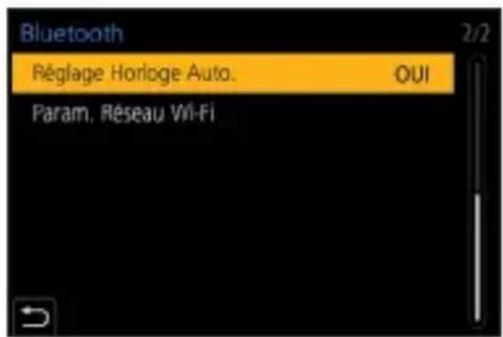
14. Wi-Fi/Bluetooth
Affichage des images fixes sur un téléviseur
Vous pouvez afficher les images fixes sur un téléviseur compatible avec la fonction DLNA (DMR).
1 Sélectionnez [Lecture sur un téléviseur].
![MINI JSE] → [ ] [Wi-Fi] [Fonction Wi-Fi] → [Nouvelle connexion] → [Lecture sur un téléviseur]](/content/2026/04/667166/images/9b4c42b3d1d48b2f29f77a74994f6efb7ac0b63f4a6fda446218c8f5ebf6fd34.jpg)
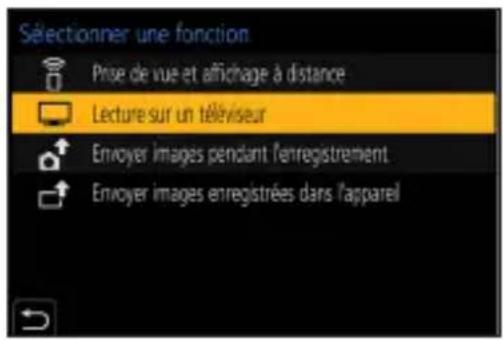
2 Connectez l'appareil photo au téléviseur via Wi-Fi.
- Sélectionnez [Par réseau] (→417) ou [Direct] (→420) pour effectuer la connexion.
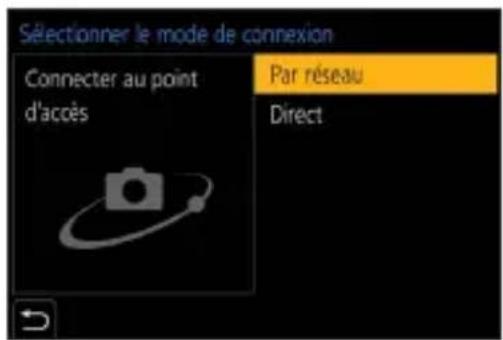
3 Sélectionnez l'appareil auquel vous souhaitez vous connecter.
4 Prenez ou visionnez des photos sur cet appareil.
- Pour mettre fin à la connexion, suivez les étapes suivantes :
![MENU /SET→[ ]-[Wi-Fi] [Fonction Wi-Fi] [Oui]](/content/2026/04/667166/images/f7cf9751977bc66e34d760a9380994a8a537e7ffe58e5b0edee6edf513d741fe.jpg)

- Lorsque vous affichez les images sur un téléviseur au moyen de la fonction Wi-Fi, elles ne sont pas émises avec la résolution 4K. Pour émettre des images avec la résolution 4K, connectez cet appareil au téléviseur au moyen d'un câble micro HDMI. (→427)
- Lorsqu'un téléviseur est connecté à l'appareil photo, il se peut que l'écran du téléviseur revienne temporairement à l'état dans lequel il était avant la connexion. Les images s'affichent de nouveau lorsque vous enregistrez ou lisez des images.
- Même si [Effet] et [Son] sont définis sur cet appareil, ces réglages sont désactivés lorsque les images sont lues sur un téléviseur lors de la lecture du diaporama.
- La lecture des vidéos et des fichiers rafales 4K n'est pas possible.
- Les images affichées sur l'écran « Lecture multiple » ou certains écrans de l'appareil photo ne s'affichent pas sur le téléviseur.
- Lorsque [Transfert automatique] dans [Bluetooth] est réglé sur [OUI], [Fonction Wi-Fi] est désactivé.
Envoi d'images depuis l'appareil photo
Utilisez l'appareil photo pour envoyer des images enregistrées vers un dispositif connecté par Wi-Fi.
Déroulement des opérations
| 1 | Sélectionnez la méthode d’envoi.Sélectionnez le mode d’envoi depuis les menus de l’appareil photo [Envoyer images pendant l’enregistrement] et [Envoyer images enregistrées dans l’appareil]. |  | |
| 2 | Sélectionnez la destination (type du dispositif de destination).– [Tél. intelligent] (→408)– [PC] (→411)– [Périphérique AV] (→415) | 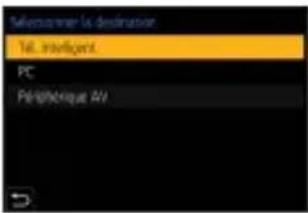 | |
| 3 | Sélectionnez la méthode de connexion et puis connectez par Wi-Fi.– [Par réseau] (→417)– [Direct] (→420) | 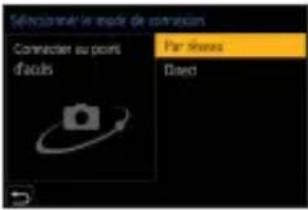 | |
| 4 | Vérifiez les paramètres d’envoi.– Paramètres d’envoi d’une image (→423) | 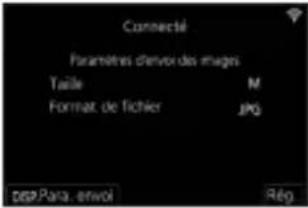 | |
| 5 | [Envoyer images pendant l’enregistrement] | [Envoyer images enregistrées dans l’appareil] | |
| Prenez des photos.Ceci envoie automatiquement les photos enregistrées telles qu’elles ont été prises. | Sélectionnez une image.Envoyez les images sélectionnées. | ||
Consultez les pages suivantes pour les étapes communes à tous les dispositifs.
- Connexions Wi-Fi : [Par réseau] (→417) / [Direct] (→420)
- Paramètres d'envoi d'une image (→423)
- Pour sélectionner des images (→424)

- Lors d'un enregistrement, celui-ci est prioritaire, il faudra donc un certain temps pour que l'envoi se termine.
- Si l'appareil photo est hors marche, ou si le Wi-Fi est coupé avant que l'envoi soit terminé, alors l'envoi ne se relancera pas.
- Vous pouvez ne pas être en mesure de supprimer des fichiers ou d'utiliser le menu [Lect.] pendant l'envoi.
- L'appareil est déconnecté du Wi-Fi lors de l'enregistrement [Intervallomètre].
- Lorsque [Transfert automatique] dans [Bluetooth] est sur [OUI], [Fonction Wi-Fi] n'est pas disponible.

Images qui peuvent être envoyées
Les images qui peuvent être envoyées sont différentes en fonction du dispositif de destination.
| Dispositif de destination | Images qui peuvent être envoyées | |
| [Envoyer images pendant l'enregistrement] | [Envoyer images enregistrées dans l'appareil] | |
| [Tél. intelligent] (→408) | JPEG/RAW JPEG/RAW/MP4 | *1 |
| [PC] (→411) | JPEG/RAW | JPEG/RAW/MP4/Fichiers rafales 4K/Images MP postérieure |
| [Périphérique AV] (→415) | JPEG JPEG | |
*1 L'envoi de fichiers dont la taille dépasse 4 Go n'est pas possible.

- L'envoi pourrait être impossible en fonction de votre dispositif.
- Il pourrait être impossible d'envoyer des images enregistrées avec des dispositifs autres que cet appareil photo, ou bien d'éditer ou traiter des images sur un ordinateur.

Touche Fn dotée de la fonction [Wi-Fi]
Vous pouvez effectuer les actions suivantes en appuyant sur la touche Fn dotée de la fonction [Wi-Fi] après vous être connecté au Wi-Fi.
Pour des informations sur les touches Fn, consultez la page 294.
| [Mettre fin à la connexion] | Coupe la connexion Wi-Fi. |
| [Changer de destination] | Coupe la connexion Wi-Fi, et vous permet de sélectionner une connexion Wi-Fi différente. |
| [Changer les paramètres d'envoi des images] | Règle la taille de l'image, le format de fichier et d'autres éléments pour envoyer des images enregistrées. (→423) |
| [Enregistrer dest. actuelle dans mes favoris] | Enregistre la destination ou la méthode de connexion en cours pour que vous puissiez facilement vous connecter avec les mêmes paramètres de connexion la prochaine fois. |
| [Adresse réseau] | Affiche l'adresse MAC et l'adresse IP de l'appareil photo. (→425) |
- Selon la fonction Wi-Fi utilisée ou la destination de connexion, vous pourriez ne pas être en mesure d'effectuer certaines de ces actions.
[Tél. intelligent]
Transférez des images enregistrées vers un téléphone intelligent connecté par Wi-Fi.
Pour commencer :
- Installez « LUMIX Sync » sur votre téléphone intelligent. (→378)
1 Sélectionnez la méthode pour envoyer les images sur l'appareil photo.
![PANASONIC Lumix DC-G100D - [Tél. intelligent] - 1](/content/2026/04/667166/images/0f07656f860715a5280d6fcb09e298e21c497761ecd43feb9017032d9799e60c.jpg)
[Fonction Wi-Fi] → [Nouvelle connexion] → [Envoyer images pendant l'enregistrement]/[Envoyer images enregistrées dans l'appareil]
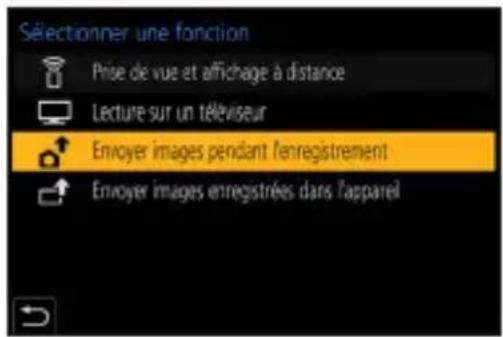
2 Sélectionnez la destination [Tél. intelligent].
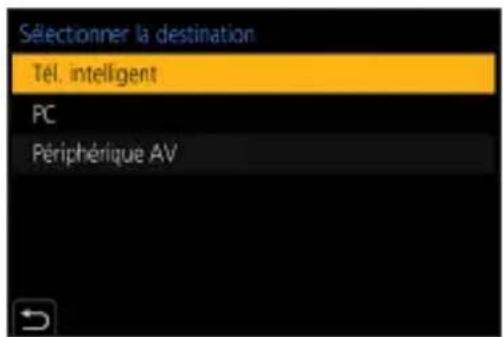
3 Connectez l'appareil photo à un téléphone intelligent par Wi-Fi.
- Sélectionnez [Par réseau] (→417) ou [Direct] (→420), puis connectez.
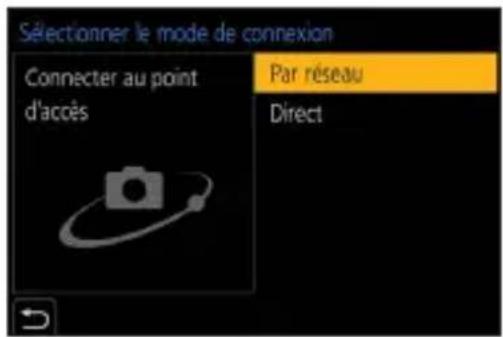
4 Sur le téléphone intelligent, lancez « LUMIX Sync ». 5 Sélectionnez le téléphone intelligent de destination sur l'appareil photo.
6 Vérifiez les paramètres d'envoi, puis appuyez sur

- Pour changer les paramètres d'envoi des images, appuyez sur DISP. . (→423)
7 Lorsque [Envoyer images pendant l'enregistrement] est sélectionné : Prenez des photos.
- [s'affiche sur l'écran d'enregistrement de l'appareil photo lorsqu'un fichier est en cours d'envoi. - Pour mettre fin à la connexion, suivez les étapes suivantes :
![PANASONIC Lumix DC-G100D - Lorsque [Envoyer images pendant l'enregistrement] est sélectionné : Prenez des photos. - 1](/content/2026/04/667166/images/bf45e8b96df02c362215cdf237191457e62a6a3d7fd1c46128f693d3c5a7cb6b.jpg)
Lorsque [Envoyer images enregistrées dans l'appareil] est sélectionné : Sélectionnez une image.
- Pour mettre fin à la connexion, sélectionnez [Sort.].
Envoi des images de l'appareil photo vers un téléphone intelligent avec des commandes simples
Vous pouvez transférer des photos vers un smartphone connecté par Bluetooth juste en appuyant sur la touche [💡] ([Envoyer image (Smartphone)]) durant la lecture.
Vous pouvez également utiliser le menu pour vous connecter facilement.
- Utilisez la touche Fn dotée de la fonction [Envoyer image (Smartphone)] pour procéder. Avec les paramètres par défaut, celle-ci est mémorisée sur [Fn4]. Pour des informations sur la touche Fn, consultez la page 294.
Pour commencer :
- Installez « LUMIX Sync » sur votre téléphone intelligent. (→378)
- Connectez l'appareil photo à un téléphone intelligent par Bluetooth. (→379)
- Appuyez sur [▶] de l'appareil photo pour afficher l'écran de lecture.
Envoi d'une seule image
① Appuyez sur ◀ pour sélectionner l'image.
② Appuyez sur [→].
③ Sélectionnez [Sélection simple]. • Pour changer les paramètres d'envoi des images, appuyez sur DISP. (→423)
4 Sur le smartphone, sélectionnez [Oui] (pour les appareils Android) ou [Rejoindre] (pour les appareils iOS).
- Ceci permet de se connecter automatiquement en utilisant le Wi-Fi.
Envoi de plusieurs images
① Appuyez sur [ ] ② Sélectionnez [Sélection multi.].
- Pour changer les paramètres d'envoi des images, appuyez sur DISP. (→423)
③ Sélectionnez les images et puis transférez-les.
◀▶ : Permet de sélectionner des images
MENU : Permet de valider/annuler
4 Sur le smartphone, sélectionnez [Oui] (pour les appareils Android) ou [Rejoindre] (pour les appareils iOS).
- Ceci permet de se connecter automatiquement en utilisant le Wi-Fi.
Utilisation du menu pour transférer facilement


Configuration : [Sélection simple]/[Sélection multi.]
- Avec [Sélection simple], appuyez sur ◀ pour sélectionner l'image, puis appuyez sur ⬤ pour procéder.
- En cas de [Sélection multi.], utilisez la même commande qu'avec « Envoi de plusieurs images ».

- Cette fonction n'est pas valable lorsque le [Transfert automatique] dans [Bluetooth] est paramétré sur [OUI].
[PC]
Envoyez des images enregistrées vers l'ordinateur connecté par Wi-Fi.
![PANASONIC Lumix DC-G100D - [PC] - 1](/content/2026/04/667166/images/9c4f358c655a3ff220ffd07e30d1b9018dc35896bce5f93cdfae198a3f2bdd02.jpg)
SE pris en charge
Windows : Windows 10, Windows 11
Mac : macOS 10.15.3 à 10.15.7, 11.0 à 11.7, 12.0 à 12.6, 13.0 à 13.4
Pour commencer :
- Si le groupe de travail de l'ordinateur de destination a été changé par rapport au paramètre de base, changez le paramètre de l'appareil photo correspondant dans [Connexion PC]. (→425)

Création d'un dossier de destination pour les images
En utilisant Windows (Exemple pour Windows 10)
① Sélectionnez le dossier de destination et puis cliquez-droit.
② Sélectionnez [Propriétés] et puis activez le partage du dossier.
- Vous pouvez également utiliser « PHOTOfunSTUDIO » pour créer des dossiers. Pour plus de détails, consultez le mode d'emploi de « PHOTOfunSTUDIO ».
En utilisant un Mac (Exemple pour macOS 10.15)
① Sélectionnez le dossier de destination et puis cliquez sur les éléments dans l'ordre suivant :
[Fichier] → [Lire les informations]
② Activez le partage de dossier.

- Créez un nom de compte pour PC (jusqu'à 254 caractères) et un mot de passe (jusqu'à 32 caractères) constitué de caractères alphanumériques. La tentative de création du dossier de destination pourrait échouer si le nom de compte comprend des caractères qui ne sont pas alphanumériques.
- Si le nom de l'ordinateur (NetBIOS dans le cas d'un Mac) contient une espace (blanc de séparation), etc., il pourrait ne pas être reconnu. Dans ce cas, nous vous conseillons de le changer pour un nom constitué uniquement de 15 caractères alphanumériques ou moins.
- Pour plus de détails sur les procédures de réglage, consultez le mode d'emploi de votre ordinateur ou la section Aide de votre SE.
1 Sélectionnez la méthode pour envoyer des images sur l'appareil photo.
[Menu] → [Wi-Fi] → [Fonction Wi-Fi] → [Nouvelle connexion] → [Envoyer images pendant l'enregistrement]/[Envoyer images enregistrées dans l'appareil]
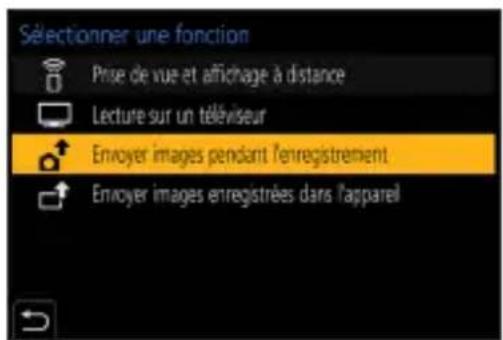
2 Sélectionnez la destination [PC].
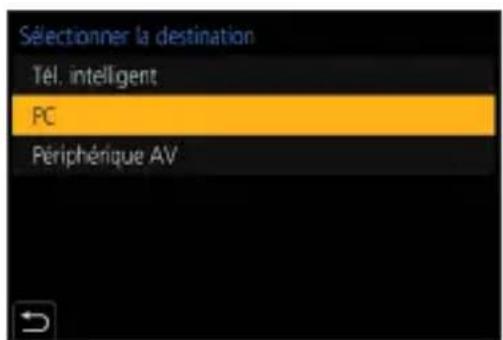
3 Connectez l'appareil photo et l'ordinateur par Wi-Fi.
- Sélectionnez [Par réseau] (→417) ou [Direct] (→420), puis connectez.
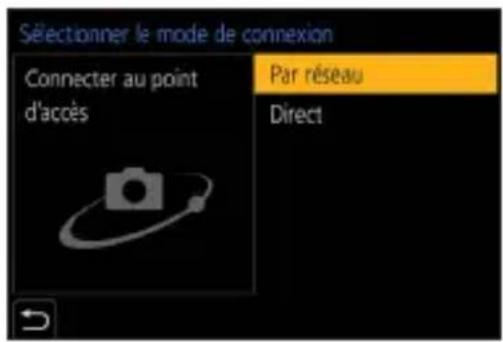
4 Saisissez dans nom de l'ordinateur le nom du PC auquel vous désirez vous connecter (Pour Mac, le nom NetBIOS).
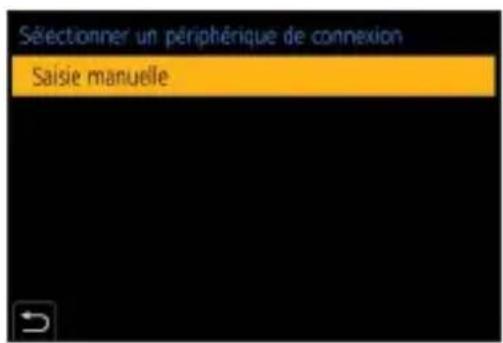
5 Sélectionnez un dossier pour stocker des images.
- Des dossiers triés par date d'envoi seront créés dans le dossier sélectionné, et les images y seront sauvegardées.
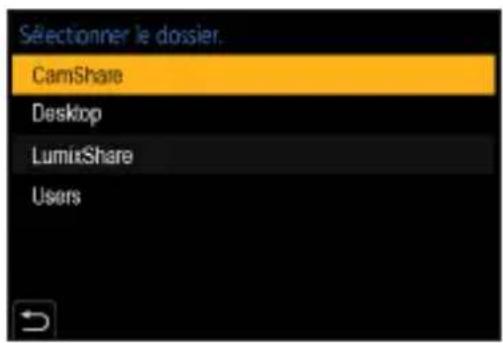
6 Vérifiez les paramètres d'envoi, puis appuyez sur

- Pour changer les paramètres d'envoi, appuyez sur DISP. . (→423)
7 Lorsque [Envoyer images pendant l'enregistrement] est sélectionné : Prenez des photos.
- [♂] s'affiche sur l'écran d'enregistrement de l'appareil photo lorsqu'un fichier est en cours d'envoi.
- Pour mettre fin à la connexion, suivez les étapes suivantes :
![PANASONIC Lumix DC-G100D - Lorsque [Envoyer images pendant l'enregistrement] est sélectionné : Prenez des photos. - 1](/content/2026/04/667166/images/ea24cab17fa8175bd978e7a9e96d72ab7c980b90690ac844d52a164716f031d6.jpg)
] [WiFi] [Fonction Wi-Fi] [Oui]
Lorsque [Envoyer images enregistrées dans l'appareil] est sélectionné : Sélectionnez une image.
- Pour mettre fin à la connexion, sélectionnez [Sort.].
![PANASONIC Lumix DC-G100D - Lorsque [Envoyer images enregistrées dans l'appareil] est sélectionné : Sélectionnez une image. - 1](/content/2026/04/667166/images/5b4180c22c59fd0c80d8f3ab4521e0670bcbcf5ad0ffb66b72efd1ad41f7ddca.jpg)
- Si l'écran de saisie du compte utilisateur et du mot de passe apparaît, saisissez ceux que vous avez définis sur votre ordinateur.
- Lorsque le pare-feu du SE, logiciel de sécurité, etc. est actif, la connexion à l'ordinateur peut être impossible.
[Périphérique AV]
Les images fixes et les vidéos peuvent être envoyées vers un appareil audiovisuel chez vous (appareil audiovisuel domestique), un enregistreur compatible DLNA par exemple.
Appareil audiovisuel domestique
Point d'accès sans fil
1 Sélectionnez la méthode pour envoyer des images sur l'appareil photo.
[ ] [Wi-Fi]
[Fonction Wi-Fi] [Nouvelle connexion] [Envoyer images pendant l'enregistrement]/[Envoyer images enregistrées dans l'appareil]
2 Sélectionnez la destination [Périphérique AV].
3 Connectez l'appareil photo et l'ordinateur par Wi-Fi.
- Sélectionnez [Par réseau] (→417) ou [Direct] (→420), puis connectez-vous.
4 Sélectionnez l'appareil auquel vous souhaitez vous connecter. 5 Vérifiez les réglages d'envoi, puis sélectionnez [Rég.].
- Pour changer les paramètres d'envoi, appuyez sur DISP. . (→423)
6 Lorsque [Envoyer images pendant l'enregistrement] est sélectionné : Prenez des photos.
- [s'affiche sur l'écran d'enregistrement de l'appareil photo lorsqu'un fichier est en cours d'envoi.
- Pour mettre fin à la connexion, suivez les étapes suivantes :


Lorsque [Envoyer images enregistrées dans l'appareil] est sélectionné : Sélectionnez une image.
- Pour mettre fin à la connexion, sélectionnez [Sort.].
![PANASONIC Lumix DC-G100D - Lorsque [Envoyer images enregistrées dans l'appareil] est sélectionné : Sélectionnez une image. - 1](/content/2026/04/667166/images/e6471af09829aff4e6c09feb3f1c9d26091896580deb8637202bc8a4479fc4bb.jpg)
- L'envoi peut échouer suivant l'état de fonctionnement de l'appareil AV. Il se peut aussi que l'envoi prenne du temps.
- Lorsque [Transfert automatique] dans [Bluetooth] est réglé sur [OUI], [Fonction Wi-Fi] est désactivé.
Connexions Wi-Fi
Lorsque [Nouvelle connexion] a été sélectionné dans [Fonction Wi-Fi] dans [Wi-Fi] du menu [Config.], sélectionnez la méthode de connexion entre [Par réseau] et [Direct] pour vous connecter. D'autre part, lorsque vous utilisez [Sélectionner destination dans historique] ou [Sélectionner destination dans mes favoris], l'appareil photo se connecte au dispositif sélectionné avec les paramètres précédemment utilisés.
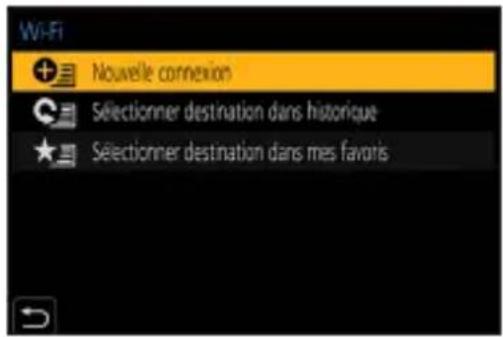
[Par réseau]
Connectez l'appareil photo et le dispositif de destination au moyen d'un point d'accès sans fil.
![graph LR A["Camera"] --> B["Printer"] B --> C["Tablet"] C --> D["Laptop"] D --> E["Monitor"] E --> F["Desktop"]](/content/2026/04/667166/images/883d68085ab911b10d20ce207f0b6b4dd0b4692d74216813a06455d7447f2366.jpg)
Sélectionnez la méthode pour vous connecter à un point d'accès sans fil.
Réglages : [WPS (Bout. poussoir)]/[WPS (code PIN)]/[Dans la liste] (→418)
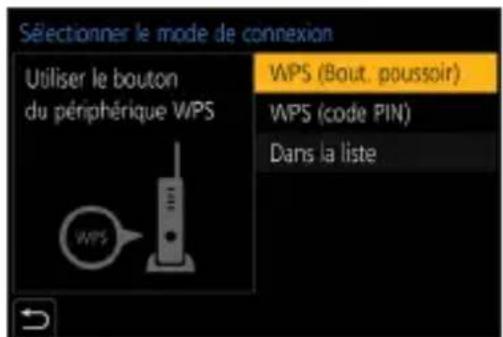
![PANASONIC Lumix DC-G100D - [Par réseau] - 3](/content/2026/04/667166/images/2f92496cbfb5d6f8b530c76bf343b3b37b144591527c6b07ca7c9fb73af807d2.jpg)
- Après avoir sélectionné une fois [Par réseau], l'appareil photo se connectera au point d'accès sans fil précédemment utilisé.
Pour changer le point d'accès sans fil utilisé pour la connexion, appuyez sur DISP. et changez la destination de la connexion.
- Vérifiez les instructions et les paramètres du point d'accès sans fil.
![PANASONIC Lumix DC-G100D - [Par réseau] - 4](/content/2026/04/667166/images/e8e2c1bd880794bc15f474905781a58895a6a224dea136722216a5f96ea47638.jpg)
Appuyez sur la touche WPS du point d'accès sans fil pour établir une connexion.
Appuyez sur le bouton WPS du point d'accès sans fil jusqu'à ce qu'il passe sur le mode WPS.
Exemple)![PANASONIC Lumix DC-G100D - [Par réseau] - 5](/content/2026/04/667166/images/7c16121b218ae3bf8e3d869f4595bb041ef693be18112d3e2afe59ada5e64108.jpg)
Saisissez un code PIN pour le point d'accès sans fil pour établir une connexion.
① Sur l'écran de l'appareil photo, sélectionnez le point d'accès sans fil auquel vous êtes connecté. ② Saisissez le code PIN affiché sur l'écran de l'appareil photo pour le point d'accès sans fil. ③ Appuyez sur de l'appareil photo.
![PANASONIC Lumix DC-G100D - [Par réseau] - 6](/content/2026/04/667166/images/541f215c402fe5208a729429bd000a1e31271277b177902beed30e6fa1cf885e.jpg)
[Dans la liste]
Permet de rechercher un point d'accès sans fil à utiliser et de s'y connecter.
![PANASONIC Lumix DC-G100D - [Dans la liste] - 1](/content/2026/04/667166/images/0a57010f1cdba7806f9ac6c5734bd9d31682acb61e7fbdea21f98f43ca77d1ba.jpg)
• Vérifiez la clé de chiffrement du point d'accès sans fil.
① Sélectionnez le point d'accès sans fil auquel vous vous connectez.
- Appuyez sur DISP. pour relancer la recherche d'un point d'accès sans fil.
- Si aucun point d'accès sans fil n'est trouvé, consultez « Connexion par entrée manuelle » à la page 419.
② (Si l'authentification réseau est cryptée) Saisissez la clé de cryptage.
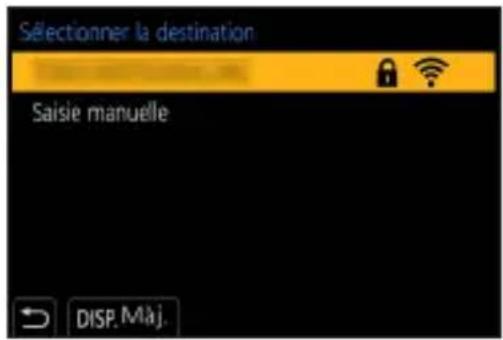
![PANASONIC Lumix DC-G100D - [Dans la liste] - 3](/content/2026/04/667166/images/afaf0adc33226777c6abe90d15a67edf47a8f8b15d96d4bc1ced8093759022e5.jpg)
Connexion par entrée manuelle

- Vérifiez le SSID, l'authentification réseau, le chiffrement et la clé de chiffrement du point d'accès sans fil que vous utilisez.
① Sur l'écran affiché à l'étape ②, sélectionnez [Saisie manuelle] dans la liste. (→419) ② Saisissez le SSID du point d'accès sans fil auquel vous connecter, puis sélectionnez [Rég.]. ③ Sélectionnez l'authentification réseau.
| [WPA2-PSK] | Chiffrement pris en charge : [TKIP], [AES] |
| [WPA2/WPA-PSK] | |
| [Sans chiffrement] — |
④ (Si autre chose que [Sans chiffrement] est sélectionné) Saisissez la clé de chiffrement, puis sélectionnez [Rég.].
[Direct]
Connectez directement l'appareil photo et le dispositif de destination.
![graph LR A["Camera"] --> B["Smartphone"] B --> C["Laptop"] C --> D["Monitor"]](/content/2026/04/667166/images/089b8e127b18274322b8b933e259056b09dc9c96c224f8f04668b18b5ec1613f.jpg)
Sélectionnez la méthode pour vous connecter au dispositif de destination.
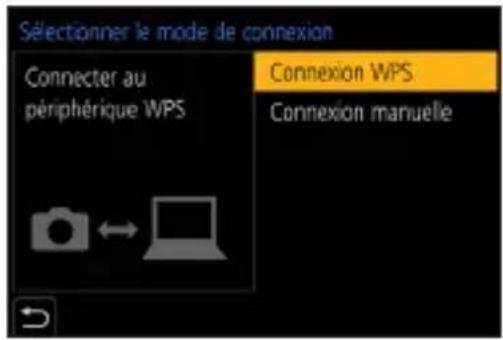
| [Connexion WPS] | [WPS (Bout. poussoir)] | Appuyez sur le bouton WPS du dispositif de destination à connecter.• Sur l’appareil photo, appuyez sur [DISP.] pour prolonger la durée d’attente de connexion. |
| [WPS (code PIN)] | Saisissez le code PIN sur l’appareil photo et connectez-vous. | |
| [Connexion manuelle] | Recherchez l’appareil photo sur le dispositif de destination à connecter.Saisissez le SSID et le mot de passe affichés sur l’appareil photo sur le dispositif. | |
![PANASONIC Lumix DC-G100D - [Direct] - 3](/content/2026/04/667166/images/fb19a0516bb340547c3e29f68c64d73869a7e9aa68d121f681e3b56bf180e4e8.jpg) | ||
![PANASONIC Lumix DC-G100D - [Direct] - 4](/content/2026/04/667166/images/1f5b98a87a74a80fb519983ea62cd34ef2973a17176913674cce9a2b30e4630c.jpg)
- Veuillez également consulter le mode d'emploi du dispositif à connecter.
Connexion au Wi-Fi avec les paramètres précédemment sauvegardés
Utilisez l'historique de la connexion Wi-Fi pour vous connecter avec les mêmes paramètres que précédemment.
1 Affichez l'historique de la connexion Wi-Fi.

[Fonction Wi-Fi] → [Sélectionner destination dans historique]/[Sélectionner destination dans mes favoris]
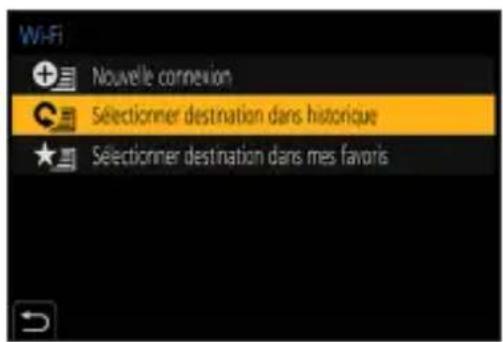
2 Sélectionnez une entrée de l'historique à laquelle vous connecter.
- Appuyez sur DISP. pour vérifier les détails de l'historique de connexion.
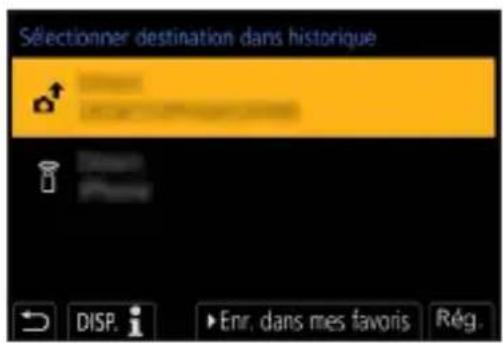
Mémoriser dans les favoris
Vous pouvez mémoriser l'historique de la connexion Wi-Fi dans les favoris.
① Affichez l'historique de la connexion Wi-Fi.
- MENU → [Wi-Fi] → [Fonction Wi-Fi] [Sélectionner destination dans historique]
② Sélectionnez l'entrée de l'historique à mémoriser et appuyez sur
③ Saisissez un nom d'enregistrement, puis sélectionnez [Rég.].
- Il est possible de saisir jusqu'à 30 caractères maximum. Un caractère de deux octets est traité comme deux caractères.

Édition des éléments mémorisés dans favoris
Affichez des éléments mémorisés dans les favoris.
• [ ] [Wi-Fi] [Fonction Wi-Fi] [Sélectionner destination dans mes favoris]
Sélectionnez l'entrée de l'historique à éditer dans les favoris et appuyez sur .
[Supprimer de mes favoris]
[Changer l'ordre de mes favoris]
[Changer le nom enregistré]
Précisez la destination de l'élément désiré pour changer l'ordre d'affichage.
Saisissez les caractères pour changer le nom mémorisé.
- Le nombre d'entrées pouvant être sauvegardées dans Historique est limité. Sauvegardez les paramètres de connexion fréquemment utilisés dans Favoris.
- Lorsque [Restaurer] dans le menu [Config.] est utilisé pour réinitialiser les paramètres réseau, le contenu mémorisé dans Historique et les Favoris sont supprimés.
- Si le dispositif auquel vous désirez vous connecter (téléphone intelligent, etc.) est connecté à un point d'accès sans fil autre que l'appareil photo, vous ne pouvez pas connecter le dispositif à l'appareil photo en utilisant [Direct].
Changez les paramètres Wi-Fi du dispositif auquel vous désirez vous connecter pour que le point d'accès qui doit être utilisé soit sélectionné pour l'appareil photo. Vous pouvez également sélectionner [Nouvelle connexion] et connecter de nouveau les dispositifs. (→384)
- Il pourrait être difficile de se connecter à des réseaux auxquels plusieurs dispositifs sont connectés. Dans ce cas, connectez-vous en utilisant [Nouvelle connexion].
Paramètres d'envoi et sélection d'images
Paramètres d'envoi d'une image
Définissez la taille, le format de fichier et d'autres éléments de l'image pour envoyer l'image vers le dispositif de destination.
1 Après avoir établi la connexion Wi-Fi, l'écran de confirmation des paramètres d'envoi s'affiche, alors appuyez sur DISP. .
2 Changez les paramètres d'envoi.
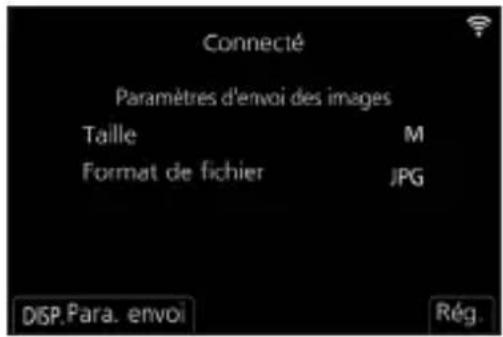
| [Taille] | Redimensionne l'image à envoyer.[Original]/[Modif] ([M], [S], ou [VGA]) |
| [Format de fichier] | Permet de régler le format de fichier des images à envoyer.[JPG]/[RAW+JPG]/[RAW]• Ce réglage est possible lorsque la destination prend en charge l'envoi d'images RAW à partir de cet appareil photo. (→406) |
Sélection d'images
Pour envoyer par [Envoyer images enregistrées dans l'appareil], sélectionnez les images en utilisant la procédure suivante.
1 Sélectionnez [Sélection simple] ou [Sélection multi.]. 2 Sélectionnez l'image.
Paramètre [Sélection simple]
① Appuyez sur ◀ pour sélectionner une image.
② Appuyez sur MENU SET
![PANASONIC Lumix DC-G100D - Paramètre [Sélection simple] - 1](/content/2026/04/667166/images/55623fb90ec6b4a7f95dc02a428fbffe129b9f6713f7cec42f2888defab2ed4f.jpg)
Paramètre [Sélection multi.]
① Appuyez sur ▲▼ pour sélectionner une image, puis appuyez sur MENU SET. (Répéter ceci)
- Pour annuler le réglage, appuyez une nouvelle fois sur MENU SET.
② Appuyez sur DISP. pour exécuter.
![PANASONIC Lumix DC-G100D - Paramètre [Sélection multi.] - 1](/content/2026/04/667166/images/ad5e213b1ae0d5ecd3ed806b8e03c3b0f6a769165fbcc0f1d6559a016ce09cef.jpg)
Ceci permet de configurer les paramètres nécessaires pour la fonction Wi-Fi. Les paramètres ne peuvent pas être changés lorsque le Wi-Fi est connecté.
Affichage du [Configuration Wi-Fi].
- MENU → [f] → [Wi-Fi] → [Configuration Wi-Fi]
| [Priorité Contrôle à distance] | Ceci permet de déterminer qui de l’appareil photo ou du téléphone intelligent est le dispositif de contrôle prioritaire à utiliser durant l’enregistrement à distance. (→392) |
| [Mot de passe Wi-Fi] | Vous pouvez améliorer la sécurité en vous connectant au moyen d’un mot de passe. (→384) |
| [Connexion PC] | Vous pouvez définir le groupe de travail.Pour envoyer des images vers un ordinateur, vous devez vous connecter au même groupe de travail que l’ordinateur de destination.(Le paramètre par défaut est « WORKGROUP ».)Pour changer le nom du groupe de travail, appuyez sur [MENU SET et saisissez le nouveau nom du groupe de travail.Pour récupérer les paramètres par défaut, appuyez sur [DISP.]. |
| [Nom de l’appareil] | Vous pouvez changer le nom (SSID) de l’appareil photo.Pour changer le nom SSID, appuyez sur [DISP.] et saisissez le nouveau nom du SSID.32 caractères maximum peuvent être entrés. |
| [Verrouillage Wi-Fi] | Pour éviter une action erronée et l’utilisation de la fonction Wi-Fi par une tierce personne ainsi que pour protéger les informations personnelles présentes dans l’appareil photo et présentes dans les images, protégez la fonction Wi-Fi par un mot de passe.[Configurer] : Saisissez n’importe quel mot de passe de 4 chiffres.[Annul.] : Annulez le mot de passe.Une fois qu’un mot de passe est défini, vous devez le saisir chaque fois que vous utilisez la fonction Wi-Fi.Si vous oubliez votre mot de passe, vous pouvez utiliser [Réinit. les param. réseau] dans le menu [Config.] pour réinitialiser les paramètres réseau et ainsi réinitialiser le mot de passe. |
| [Adresse réseau] Affiche | l’adresse MAC et l’adresse IP de l’appareil photo. |
15. Connexion à d'autres dispositifs
Ce chapitre décrit les connexions avec d'autres appareils tels que les téléviseurs et les ordinateurs.
Prise [HDMI]
Raccordez l'appareil photo et le téléviseur à l'aide d'un câble HDMI disponible dans le commerce.
![PANASONIC Lumix DC-G100D - Prise [HDMI] - 1](/content/2026/04/667166/images/c928750ab54cf5f67560cc2eadc4ad6196a2c70ac3f85b9236bc97e1cbc5b852.jpg)
- Utilisez un « micro câble HDMI grande vitesse » avec le logo HDMI.
Les câbles non conformes à la norme HDMI ne fonctionneront pas.
« Micro câble HDMI grande vitesse » (fiche de type D - type A, 2 m (6,6 pi) de long maximum)
Prise [USB/CHARGE]
Utilisez un câble de connexion USB pour connecter l'appareil photo à un ordinateur ou à un enregistreur.
![PANASONIC Lumix DC-G100D - Prise [USB/CHARGE] - 1](/content/2026/04/667166/images/384d3f770f4def1bc8327d876cd7323a644abbd4fc4275608a4aa94e3a5a6b8d.jpg)
- N'utilisez pas d'autres câbles de connexion USB que celui fourni.
![PANASONIC Lumix DC-G100D - Prise [USB/CHARGE] - 2](/content/2026/04/667166/images/3dcf282881b3979e41372f947039b06cc4c2c0ed85ec0cfaed1a19198b6c3154.jpg)
- Vérifiez le sens des fiches et branchez/débranchez en tenant la fiche droite. (Les insérer de biais pourrait causer une déformation ou un dysfonctionnement.)
- Ne raccordez pas le câble aux mauvaises prises. Cela peut causer un dysfonctionnement.
Visionnement sur un téléviseur
Vous pouvez brancher l'appareil photo à un téléviseur pour voir les photos et les vidéos enregistrées.
Pour commencer :
- Mettez l'appareil photo et le téléviseur hors tension.
1. Raccordez l'appareil photo et le téléviseur à l'aide d'un câble HDMI disponible dans le commerce. (→426) 2. Mettez le téléviseur en marche. 3. Basculez la source du téléviseur sur l'entrée HDMI. 4. Mettez l'appareil photo en marche. 5. Affichez l'écran de lecture.
- Appuyez sur [ ]. - Les images enregistrées sont affichées sur le téléviseur. (L'écran et le viseur de l'appareil photo s'éteindront.)
- Les images enregistrées sont affichées sur le téléviseur. (L'écran et le viseur de l'appareil photo s'éteindront.)
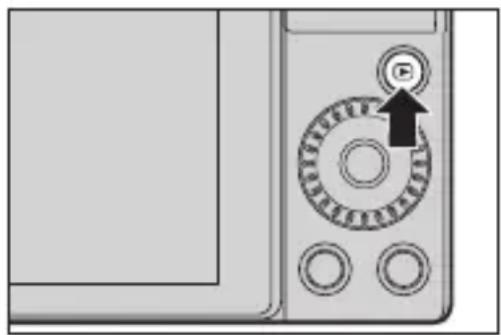
- Avec les paramètres par défaut, les photos sont reproduites à la résolution optimale du téléviseur raccordé. La résolution de sortie peut être modifiée en [Mode HDMI (Lecture)]. (→361)
- Pour lire des vidéos 24p, réglez [Mode HDMI (Lecture)] sur [AUTO]. Sinon, l'image n'est pas émise à 24 trames par seconde.
- Selon le format, des bandes grises peuvent s'afficher en haut et en bas ou à droite et à gauche des images.
- La connexion Wi-Fi n'est pas disponible lorsque la sortie HDMI est en cours d'utilisation.
- Certains des écrans de réglage ne sont pas émis via la connexion HDMI.
- La sortie HDMI sera annulée si un câble de connexion USB est connecté simultanément.
- Changez le mode écran de votre téléviseur si les images sont affichées avec le haut ou le bas tronqué.
- En fonction du téléviseur raccordé, les fichiers rafales 4K pourraient ne pas pouvoir être lus correctement.
- Veuillez également consulter le mode d'emploi du téléviseur.

Utilisation de VIERA Link
VIERA Link (HDAVI Control™) est une fonction qui vous permet d'utiliser la télécommande de votre téléviseur Panasonic pour des commandes simples si cet appareil photo est raccordé à un appareil prenant en charge VIERA Link à l'aide d'un micro-câble HDMI pour des commandes liées automatiques.
(Toutes les opérations ne sont pas possibles.)

- Pour utiliser VIERA Link, vous devez également configurer les réglages sur le téléviseur.
Pour la procédure de réglage, veuillez consulter le mode d'emploi du téléviseur.
① Raccordez l'appareil photo à un téléviseur Panasonic compatible VIERA Link à l'aide d'un micro câble HDMI disponible dans le commerce. (→426) ② Mettez l'appareil photo en marche. ③ Activez VIERA Link.
• [MELI] → [Connexion TV] [VIERA link] [OUI]
4 Affichez l'écran de lecture.
- Appuyez sur [▶]
⑤ Pilotez au moyen de la télécommande du téléviseur.
Liaison d'extinction d'alimentation
Si vous mettez le téléviseur hors marche avec sa télécommande, l'appareil photo se mettra également hors marche.
Commutation entrée automatique
Si vous mettez en marche l'appareil photo et que vous appuyez sur [▶], l'entrée du téléviseur passe sur l'entrée à laquelle cet appareil photo est branché.
De plus, si l'alimentation du téléviseur est en veille, il se met en marche automatiquement.
(Lorsque « Lien-En marche » sur le téléviseur est réglé sur « OUI »)

- VIERA Link est une fonction unique de Panasonic intégrée à une fonction de contrôle HDMI qui utilise la spécification de la norme HDMI CEC (Consumer Electronics Control). Les actions liées avec d'autres dispositifs compatibles HDMI CEC fabriqués par d'autres marques ne sont pas garanties.
- L'appareil photo prend en charge « VIERA Link Ver.5 ». « VIERA Link Ver.5 » est la norme des dispositifs compatibles VIERA Link de Panasonic. Cette norme est compatible avec les appareils conventionnels VIERA Link de Panasonic.
- L'utilisation des touches de l'appareil photo sera limitée.
Enregistrer tout en contrôlant les images de l'appareil photo
Lorsque vous utilisez la sortie HDMI, vous pouvez prendre des photos tout en contrôlant l'image de l'appareil photo sur un téléviseur ou autre.
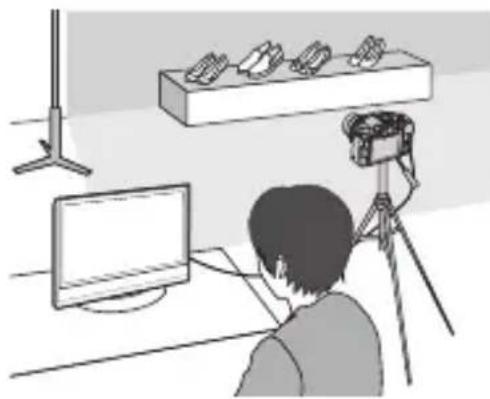
- L'écran et le viseur de l'appareil photo s'éteindront.
- Lorsque vous utilisez le mode AF [+] ou l'assistance de mise au point manuelle, l'écran ne peut pas être agrandi en mode fenêtré.
- Le réglage du rapport de format est verrouillé sur [16:9].
- Aucun bruit électronique ou bruit d'obturateur n'est émis.
- La connexion Wi-Fi n'est pas disponible lorsque la sortie HDMI est en cours d'utilisation.
- Certains écrans de réglage ne sont pas émis via la connexion HDMI.
- Lorsque les fonctions suivantes sont en cours d'utilisation, la sortie HDMI n'est pas disponible :
- Enregistrement vidéo, [PHOTO 4K], [Post focus]

- Vous pouvez choisir les informations d'enregistrement à transmettre via HDMI, entre un affichage permanent, un affichage uniquement en cas d'actions ou aucun affichage du tout :
[ƒ] → [Connexion TV] → [Affich. infos HDMI (Enr.)] (→362)
Importation d'images vers un ordinateur
Si vous raccordez l'appareil photo à un ordinateur, vous pouvez copier les images enregistrées sur ce dernier.
- Si vous utilisez Windows, vous pouvez également copier en utilisant le logiciel « PHOTOfunSTUDIO » pour LUMIX. (→434)
- Si vous utilisez un Mac, vous pouvez copier en utilisant « iMovie ». Pour plus de détails sur iMovie, informez-vous auprès d'Apple Inc.
Copie des images vers un ordinateur

- L'appareil photo peut être raccordé à un ordinateur tournant sur l'un des systèmes d'exploitation suivants capable de reconnaître un support mémoire de masse.
SE pris en charge
Windows : Windows 10, Windows 11
Mac : macOS 10.15.3 à 10.15.7, 11.0 à 11.7, 12.0 à 12.6, 13.0 à 13.4
Pour commencer :
- Mettez l'appareil photo et l'ordinateur en marche.
1 Raccordez l'appareil photo et l'ordinateur à l'aide d'un câble de raccordement USB. (→426) 2 Appuyez sur pour sélectionner [PC(Storage)], puis appuyez sur MENU/SET.
- Windows : Un lecteur (« LUMIX ») s'affiche dans [Ce PC]. Mac : Un lecteur (« LUMIX ») s'affiche sur le bureau.
3 Faites glisser les fichiers et les dossiers de l'appareil photo vers l'ordinateur.

Structure des dossiers d'une carte
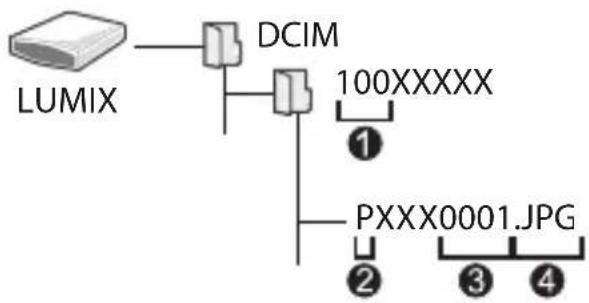
DCIM : Images
① Numéro de dossier ② Espace couleur P : sRGB _: AdobeRGB
③ Numéro de fichier
4 JPG : Photos au format JPEG RW2 : Photos au format RAW MP4 : Vidéos MP4, Fichiers rafales 4K

Copie des images vers un ordinateur en utilisant « PHOTOfunSTUDIO »
Pour commencer :
- Mettez l'appareil photo et l'ordinateur en marche.
- Installez « PHOTOfunSTUDIO » sur l'ordinateur. (→433)
① Raccordez l'appareil photo et l'ordinateur à l'aide d'un câble de raccordement USB. (→426)
② Appuyez sur ▲ pour sélectionner [PC(Storage)], puis appuyez sur MENU.
③ Copiez des images sur l'ordinateur à l'aide de « PHOTOfunSTUDIO ».
- Ne supprimez pas et ne déplacez pas les fichiers et les dossiers copiés dans, par exemple, Windows Explorer. La lecture et l'édition à l'aide de « PHOTOfunSTUDIO » deviendront impossibles.

- Si le [Mode USB] est réglé sur [PC(Storage)] dans le menu [Config.], l'appareil photo sera automatiquement connecté à l'ordinateur sans afficher l'écran de sélection du [Mode USB]. (→361)

- Veillez à ne pas mettre l'appareil photo hors marche pendant que les images sont importées. - Une fois l'importation des images terminée, effectuez l'action permettant de débrancher en toute sécurité le câble de raccordement USB de l'ordinateur. - Mettez l'appareil photo hors marche et débranchez le câble de raccordement USB avant de retirer la carte de celui-ci. Autrement, les données enregistrées pourraient être endommagées.
Installation d'un logiciel
Installez le logiciel pour effectuer des actions comme l'organisation et la correction des images enregistrées, le traitement des images RAW et l'édition des vidéos.

- Pour télécharger le logiciel, votre ordinateur doit être connecté à Internet.
- Versions de systèmes d'exploitation prises en charge en date de décembre 2023. Les versions OS prises en charge peuvent être modifiées sans préavis.

PHOTOfunSTUDIO 10.0 AE
Ce logiciel vous permet de gérer vos images. Par exemple, il vous permet d'importer les photos et les vidéos sur votre ordinateur et de les trier par date d'enregistrement, nom de modèle.
Vous pouvez également effectuer des actions comme graver des images sur un DVD, retoucher les images et éditer les vidéos.
Visitez le site suivant puis téléchargez et installez le logiciel :
https://panasonic.jp/support/global/cs/soft/download/d_pfs10ae.html
(En anglais uniquement)
Expiration du téléchargement : Janvier 2029
Configuration requise
| SE pris en charge | Windows 8.1 (32 bits/64 bits)Windows 10 (32 bits/64 bits)Windows 11Pour les vidéos 4K et les photos 4K, une version 64 bits des systèmes d'exploitation Windows 8.1/Windows 10 est nécessaire. |
| Processeur Pentium | ® 4 (2,8 GHz ou supérieur) |
| Affichage 1024×768 | ou plus (1920×1080 ou plus recommandé) |
| Mémoire installée | 1 Go ou plus pour la version 32 bits, 2 Go ou plus pour la version 64 bits |
| Espace libre sur disque dur | 450 Mo ou plus pour l'installation du logiciel |
- Un environnement informatique hautes performances est nécessaire pour utiliser les fonctions de lecture et d'édition des vidéos 4K ou la fonction de recadrage de l'image pour les photos 4K.
Pour plus de détails, consultez le mode d'emploi de « PHOTOfunSTUDIO ».
- « PHOTOfunSTUDIO » n'est pas disponible pour Mac.

SILKYPIX Developer Studio SE
Ce logiciel traite et édite les images RAW.
Les images éditées peuvent être sauvegardées dans un format (JPEG, TIFF, etc.) qui peut s'afficher sur un ordinateur.
Visitez le site suivant puis téléchargez et installez le logiciel :
http://www.isl.co.jp/SILKYPIX/french/p/
Configuration requise
| SE pris en charge | Windows | Windows 10 (64 bits) Windows 11 |
| Mac macOS 10.1 | 3 à 10.15, 11, 12, 13 |
- Pour avoir plus d'informations sur la manière d'utiliser « SILKYPIX Developer Studio », consultez la rubrique Aide ou le site d'assistance d'Adwaa.
15. Connexion à d'autres dispositifs
Stockage sur un enregistreur
En raccordant l'appareil photo à un enregistreur de Blu-ray Disc ou de DVD Panasonic, vous pouvez y stocker les photos et les vidéos.
Pour commencer :
- Mettez l'appareil photo et l'enregistreur en marche.
1 Raccordez l'appareil photo et l'enregistreur à l'aide d'un câble de raccordement USB. (→426)
2 Appuyez sur ▲ pour sélectionner [PC(Storage)], puis appuyez sur MENU ISET.
3 Utilisation de l'enregistreur pour stocker les images.

- Si le [Mode USB] est réglé sur [PC(Storage)] dans le menu [Config.], l'appareil photo sera automatiquement connecté à l'enregistreur sans afficher l'écran de sélection du [Mode USB]. (→361)

- Veillez à ne pas mettre l'appareil photo hors marche photo lorsqu'un stockage est en cours.
- Les images comme les vidéos 4K pourraient ne pas être prises en charge en fonction de l'enregistreur utilisé.
- Mettez l'appareil photo hors marche et débranchez le câble de raccordement USB avant de retirer la carte de celui-ci. Autrement, les données enregistrées pourraient être endommagées.
- Pour les procédures de stockage et de lecture, reportez-vous au mode d'emploi de l'enregistreur.
16. Matériel
Utilisation des accessoires en option
Pour plus d'informations sur le trépied à poignée, reportez-vous à la page 72.
Flash externe (en option)
Après avoir fixé le flash (DMW-FL580L, DMW-FL360L, DMW-FL200L : en option), la portée effective augmentera par rapport au flash incorporé à l'appareil photo.
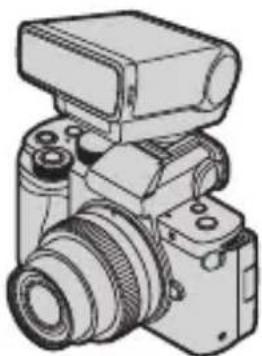
1 Fermez le flash intégré et réglez l'interrupteur marche/arrêt de l'appareil photo sur [NON]. 2 Fixez le flash externe à la griffe, puis mettez l'appareil photo et le flash externe en marche.
- Reportez-vous à (→238) pour changer les réglages des flashes externes sur l'appareil photo.
- Reportez-vous à (→236) concernant les réglages du flash sans fil.
Retirer le cache de la griffe
Avant d'installer le flash (en option), retirez le cache de la griffe porte-accessoires.
Consultez le mode d'emploi du flash pour plus de détails sur la manière de le mettre en place.
Retirez le cache de la griffe en le tirant dans le sens de la flèche.
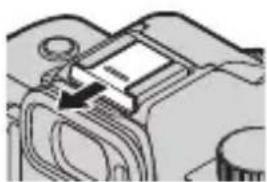
- Lorsqu'un flash externe est en place, ne vous en servez pas pour transporter l'appareil photo. Il pourrait se détacher.
- Lorsque vous optez pour un flash externe disponible dans le commerce, n'en utilisez pas un ayant la polarité inversée ou une fonction de communication avec l'appareil photo. Il pourrait causer le dysfonctionnement de l'appareil photo ou bien il pourrait ne pas fonctionner correctement.
- Si vous enregistrez des images près du sujet avec un grand angulaire, la lumière du flash sera bloquée par l'objectif et il se peut que le bas de l'écran soit sombre.
- Pour plus de détails sur le flash externe, reportez-vous à son mode d'emploi.
Microphones externes (en option)
Avec un microphone canon stéréo (DMW-MS2 : en option) ou un microphone stéréo (VW-VMS10 : en option), vous pouvez enregistrer un son de haute qualité par rapport à celui du microphone intégré.
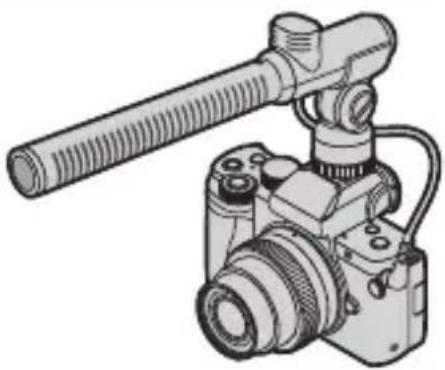
1 Fermez le flash intégré et réglez l'interrupteur marche/arrêt de l'appareil photo sur [NON]. 2 Raccordez l'appareil photo et un microphone externe.
• Retirez le cache de la griffe. (→437)
- Insérez le cordon dans la direction présentée sur l'image.
- Si le cordon a trop de jeu, vous pouvez le maintenir en place en le fixant dans le support de cordon.
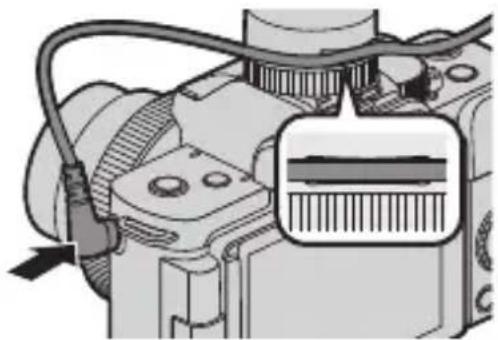
- Alors que le microphone externe est connecté, [●] est affiché à l'écran.
Assurez-vous que le microphone externe est correctement connecté avant de démarrer l'enregistrement.

- N'utilisez pas de câbles pour microphone stéréo dont la longueur est de 3 m (9,8 pi) ou plus.
- Si un microphone externe est branché, [Affichage du niveau d'enreg. son] passe automatiquement sur [OUI] et le niveau de l'enregistrement s'affiche sur l'écran.
- Lorsque le microphone externe est en place, ne vous en servez pas pour transporter l'appareil photo. Il pourrait se détacher.
- Lorsqu'un microphone externe est fixé à l'appareil photo, n'ouvrez pas le flash incorporé.
- Si des bruits parasites sont enregistrés en utilisant l'adaptateur secteur, utilisez la batterie.
- Pour plus de détails, consultez le mode d'emploi du microphone externe.

Paramètre de la plage de collecte du son (DMW-MS2 : en option)

Lorsque le Microphone canon stéréo (DMW-MS2 : en option) est connecté, vous pouvez régler la plage de collecte du son du microphone.
① Sélectionnez [Microphone spécial].
[Microphone spécial]
| [STEREO] Collecte le son sur une large zone. | |
| [LENS AUTO] | Collecte le son depuis une plage automatiquement définie par l’angle de vue de l’objectif. |
| [SHOTGUN] | Aide à empêcher la collecte des bruits de fond et enregistre le son provenant d’une direction spécifique. |
| [S.SHOTGUN] | Rétrécit davantage la plage de collecte du son que [SHOTGUN]. |
| [MANUAL] Règle manuellement la plage de collecte du son. | |
② (Lorsque [MANUAL] est sélectionné)
Appuyez sur ◀ pour ajuster la plage de collecte du son, puis appuyez sur MENU SET.

- Vous pouvez enregistrer le réglage de la plage de collecte du son [MANUAL] dans une touche Fn :
[CF] [ ] [Réglage touche Fn] [Réglage en mode ENR.] [Régl. directiv. micro. spécial] (→295)

Fonction coupe-vent


Cette fonction permet de réduire le bruit du vent lorsqu'un microphone externe est branché.
MENU → Sélectionnez [Vent coupé]
Réglages : [ÉLEVÉ]/[STANDARD]/[BAS]/[NON]

- Le réglage [Vent coupé] peut modifier la qualité sonore habituelle.
Adaptateur secteur (en option)/Coupleur C.C. (en option)
Avec un adaptateur secteur (DMW-AC10 : en option) et un coupleur C.C. (DMW-DCC11 : en option), vous pouvez enregistrer et lire sans craindre de rester en panne de batterie.

- Assurez-vous d'acheter un ensemble contenant un adaptateur secteur et un coupleur c.c. Ils ne peuvent pas être utilisés séparément l'un de l'autre.
- Lors du montage du coupleur c.c., l'ouverture de son couvercle annule la résistance à la poussière et aux éclaboussures.
Ne permettez pas que du sable, de la poussière et des gouttes d'eau se retrouvent sur ou dans l'appareil photo.
Après usage, vérifiez qu'aucun corps étranger n'est présent sur le couvercle du coupleur c.c., puis fermez-le soigneusement.
- Pour des détails, veuillez consulter le mode d'emploi de l'adaptateur secteur et du coupleur c.c.
Affichages écran/viseur
- L'écran est un exemple d'affichage lorsque [Réglage aff. LVF/écran] est réglé sur [....].
Écran d'enregistrement
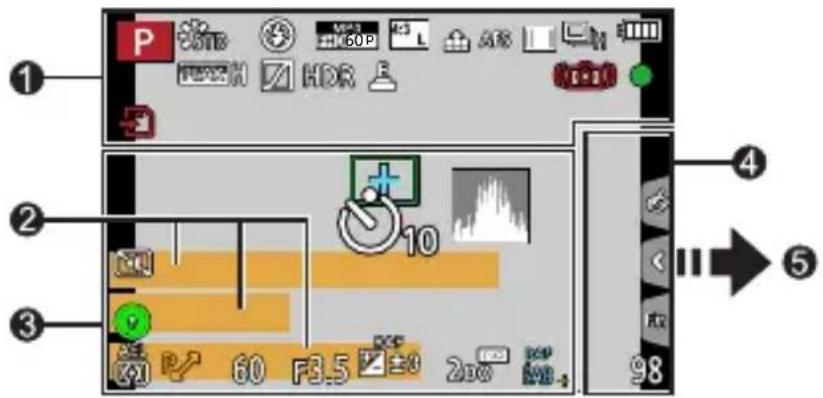
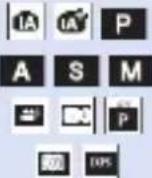 | Mode enregistrement(→54) |
 | Style photo (→223) |
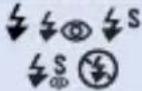 | Mode flash (→229) |
 | Réglage du flash (→234, 236) |
 | Conversion télé supplémentaire(lors de l'enregistrement vidéo)(→156) |
 | Qualité d'enregistrement(→241) |
 | [Clip vidéo instantané](→257) |
 | [Format] (→119)/[Format imag] (→120) |
 | Convertisseur télé étendu(→154) |
 | [Qualité] (→121) |
| 2xQUICK | [Effet S&Q] (→256) |
| AFS AFFAFC MF | Mode de Focus(→126, 148) |
| RAFAFS | Bracketing avec mise au point (→201) |
| AFL | Verrouillage MPA (→212) |
| Mode AF (→131) | |
| [Rec. visage] (→353) | |
| Mode d'entraînement(→159) | |
| Indicateur de l'état de la batterie (→35) | |
| LVF/MONAUTO | Changement automatiqueentre le viseur et l'écran (→58) |
| Focus Peaking (→344) | |
| [Haut. lumières Ombres](→318) | |
HDR | [HDR] (→325)/[iHDR] (→314)Enregistrement Live View Composite (→103) |
 | Exposition multiple (→327) |
 | [Zoom num.] (→157) |
 | Obturateur électronique (→204) |
 | Prise d'images pendant l'enregistrement vidéo (Priorité photo) (→244) |
 | Icône d'avertissement de hausse de température (→453) |
 | Stabilisateur d'image (→206) |
 | Alerte secousse de l'appareil photo (→208) |
 | Enregistrement avant rafale (→167) |
| [S4Z0] | Mise au point (devient vert) (→52)/ État d'enregistrement (devient rouge) (→240) |
 | Mise au point (MPA sous faible éclairage) (→129) |
 | Mise au point (MPA dans un ciel étoilé) (→129) |
| EXPS | Réglage du filtre (→226) |
 | Réglage de l'effet de filtre (→113, 226) |
 | Carte (affichée uniquement pendant l'enregistrement) (→39) |
| XXmXXs | Durée d'enregistrement écoulée (→240) |
 | Indicateur d'enregistrement simultané (→245) |

Nom *1 (→ 353)
Jours de voyage écoulés *2 (→357)
Lieu *2 (→357)
Âge en années/mois *1 (→353)
Date/heure actuelle *2
Réglage de la destination du voyage *2 :
→ 356
Compteur d'exposition (→347)
Affichage de la distance focale (→158)
Zoom progressif (→158)

 | Image en cours d'envoi (→397) |
 | Zone AF (→131) |
| Cible de la mesure ponctuelle (→209) | |
| Marqueur central (→346) | |
 | Retardateur (→186) |
 | Histogramme (→345) |
 | Affichage du niveau de l'enregistrement audio (→265) |
 | Réglage du microphone intégré (→88, 267) |
 | Microphone externe (→438) |
 | Mode discret (→203) |
 | Mode mesure (→209) |
 | |
| AEL | Verrouillage EA (→212) |
| 60 | Vitesse d'obturation (→52) |
| F3.5 | Valeur d'ouverture (→52) |
| RAFF3.5 | Bracketing de l'ouverture(→200) |
| RAF±0 | Valeur de la compensationde l'exposition (→210) |
| Bracketing de l'exposition(→200) | |
| Luminosité (exposition)(→83, 117) | |
| Assistance de l'expositionmanuelle (→101) | |
| 2oo | Sensibilité ISO (→214) |
| ÉABcÉABw | Balance des blancs(→217) |
| RAFÉAB | Bracketing de la balancesdes blancs (→202) |
| ÉAB+ÉAB- | Réglage de la balancesdes blancs (→221) |
| || | Coloration (→83) |
4
| Connecté au Wi-Fi(→375) | |
| Connecté au Bluetooth(→381) | |
| GPS | Location logging (→399) |
| 98 | Nombre de photospouvant être prises(→477) |
| r20 | Nombre de photosenregistrables sansinterruption (→162) |
| RXXmXXs | Temps d'enregistrementdisponible (→477) |
| ---- Aucune carte | |
*1 Apparaît pendant environ 5 secondes lors de la mise sous tension de l'appareil photo si le réglage [Config. Profil] est sélectionné. *2 Apparaît pendant environ 5 secondes lors de la mise sous tension de l'appareil photo après avoir réglé l'horloge et après avoir permuté entre le mode de lecture et le mode d'enregistrement.
5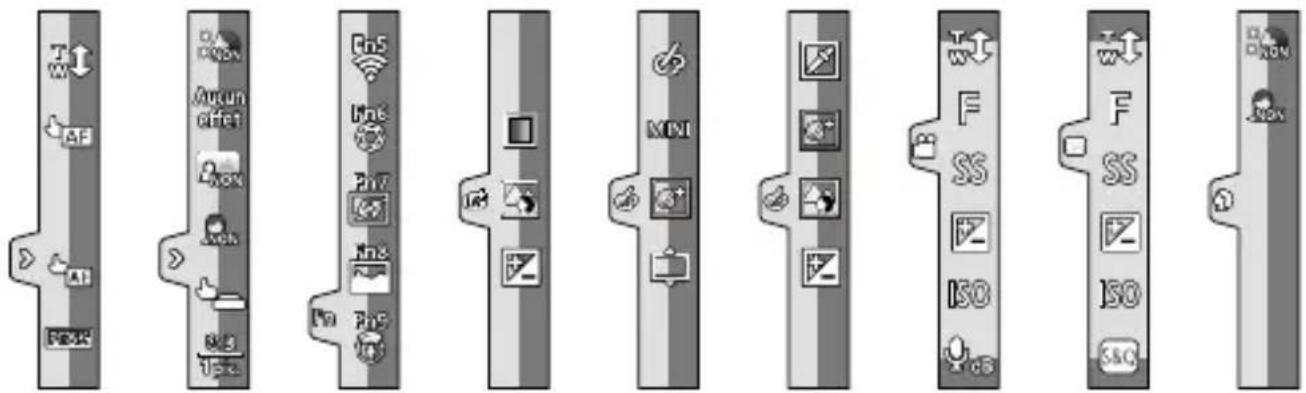
| T W ↑ | Zoom tactile (→155) |
| MPA tactile, Déclencheur tactile(→70) | |
| EA tactile (→71) | |
| Focus Peaking (→344) | |
| Mode Autoportrait (→85) | |
| Fn5 | Touche Fn (→298) |
| Coloration (→83) | |
| Fonction de contrôle du flouartistique(→84, 117) | |
| Luminosité (exposition)(→83, 117) | |
| Type de flou artistique ([Effet miniature]) (→115) | |
| Désaturation partielle (→116) | |
| Position source lumineuse ([Rayon de soleil]) (→116) | |
| Réglage de l’effet de filtre (→118, 226) | |
| Filtre activé/désactivé (→226) | |
| MINI | Configuration de filtre (→226) |
| F | Valeur d’ouverture (→248, 254) |
| SS | Vitesse d’obturation (→248, 254) |
| Compensation de l’exposition (→248, 254) | |
| ISO | Sensibilité ISO (→248, 254) |
| dB | Réglage du niveau d’enregistrement sonore (→248) |
| S&Q | [Effet S&Q] (→254) |
| Mode de Guide scène [Portrait clair] ([Grain de peau], [Mode Slim]) (→109) |

Écran des informations d'enregistrement de l'écran
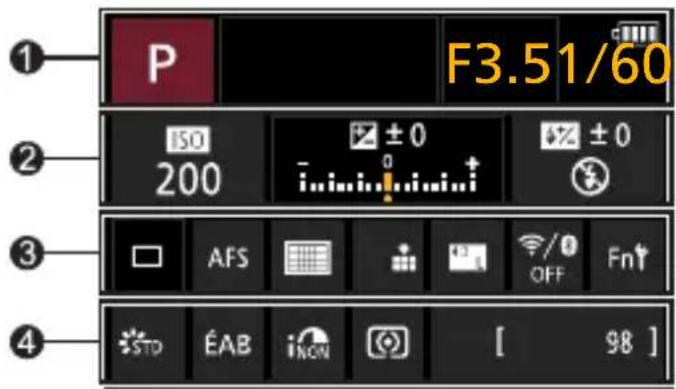
| P | Mode enregistrement(→54) |
| 1/60 | Vitesse d'obturation(→52) |
| F3.5 | Valeur d'ouverture (→52) |
| Indicateur de l'état de la batterie (→35) |
②
| ISO200 | Sensibilité ISO (→214) |
| Valeur de compensation de l'exposition (→210)/ Assistant 'exposition manuelle (→101) | |
| Réglage du flash (→233, 234, 236)/ Mode flash (→229) |
3
| Mode d'entraînement(→159) | |
| AFS | Mode de Focus (→126, 148) |
| Mode AF (→131) | |
| [Qualité] (→121) |
| Qualité d'enregistrement(→241) | |
| [Format] (→119)/[Format imag] (→120) | |
| [Effet S&Q] (→256) | |
| État de la connexion Wi-Fi/Bluetooth (→375) | |
| Paramètres de la toucheFn (→294) |
4
| STD | Style photo (→223) |
| ÉAB | Balance des blancs (→217) |
| iNON | [i.dynamique] (→319) |
| Mode mesure (→209) | |
| 98 | Nombre de photos pouvant être prises (→477) |
| r20 | Nombre de photos enregistrables sans interruption (→162) |
| RXXmXXs | Temps d'enregistrement disponible (→477) |
| ---- Pas de carte | |
Écran de lecture
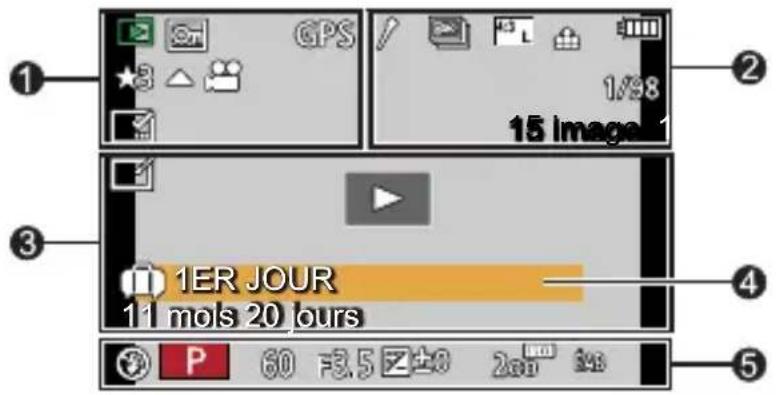
1
| Mode lecture (→365) | |
| Image protégée (→366) | |
| GPS | Location logging (→399) |
| ★3 | Classement (→366) |
| Lecture vidéo (→274) | |
| Sauvegarde d'images depuis un fichier rafale 4K (→170) | |
| Sauvegarde de photos provenant d'une image avec MP postérieure (→181) | |
| Affichage de texte apposé (→369) | |
| XXmXXs | Durée de lecture écoulée (→274) |
②
| Icône indiquant la présence d’un marqueur (→172, 174) | |
| Photo 4K (fichier rafale 4K) (→164) | |
| [Post focus] (→178) | |
| [Focus Stacking] (→183) | |
| [Format] (→119)/ [Format imag] (→120) | |
| Qualité d’enregistrement (→241) | |
| [Clip vidéo instantané] (→257) | |
| [Qualité] (→121) | |
| [Effet S&Q] (→256) | |
| Indicateur de l’état de la batterie (→35) | |
| 1/98 | Nombre d’images/Nombre total d’images |
| État de la connexion Wi-Fi/Bluetooth (→375) | |
| 15 images | Nombre d’images de groupe |
| XXmXXs | Durée d'enregistrement vidéo (→274) |
| ▶ XXmXXs | Temps de lecture/ |
| XXmXXs | Durée d'enregistrement S&Q (→256) |
③
| Icône de retouche effacement effectuée (→286) | |
| Obtention des Informations | |
| Lecture (Vidéo) (→274) | |
| 1ER JOUR | Jours de voyage écoulés (→357) |
| Images de groupe (→280) | |
| Mode discret (→203) |
4
| Nom*1 (→353, 355) |
| Lieu*1 (→357) |
| Titre*1 (→367) |
| Âge en années/mois (→353, 355) |
5
| Données d'enregistrement |
Affichage détaillé de l'information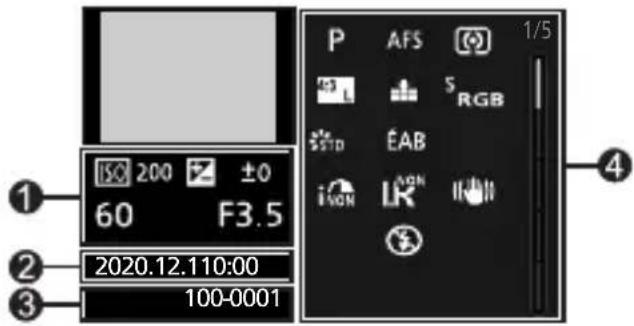
Style de photo, Affichage des ombres et des hautes lumières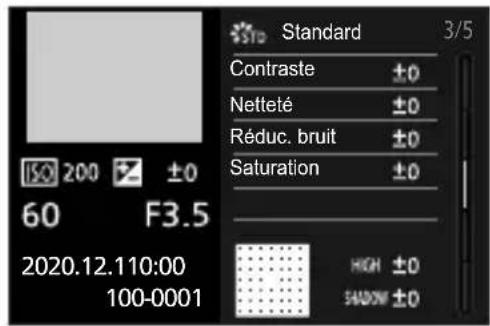
① Informations d'enregistrement (base) ② Date et heure d'enregistrement (→47) ③ Numéro dossier/fichier (→432) ④ Informations d'enregistrement (avancé)
Affichage de la balance des blancs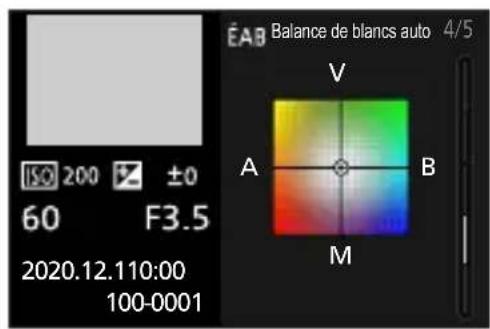
Affichage de l'histogramme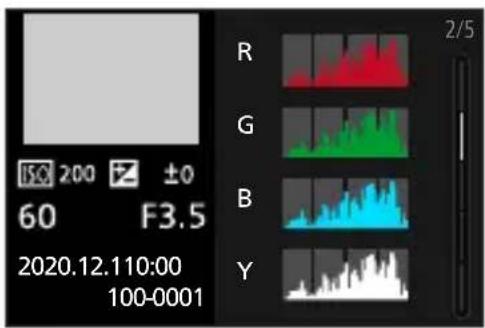
Affichage des informations sur l'objectif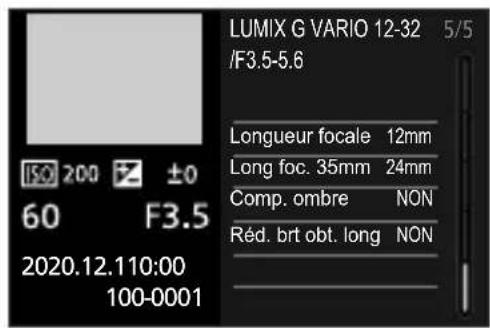
Affichage des messages
Signification des principaux messages affichés sur l'écran de l'appareil photo et méthodes de réponse.

Carte
[Erreur carte mémoire]/[Formater cette carte ?]
- Il s'agit d'un format ne pouvant pas être utilisé avec l'appareil photo. Insérez une nouvelle carte ou sauvegardez les données utiles avant de formater. (→40)
[Erreur carte mémoire]/[Cette carte mémoire n'est pas utilisable.]
- Utilisez une carte compatible avec l'appareil photo. (→24)
[Réinsérer la carte SD]/[Essayer avec une autre carte]
- Impossible d'accéder à la carte. Réintroduire la carte.
- Introduisez une carte différente.
[Erreur lecture]/[Erreur écriture]/[Veuillez vérifier la carte]
- Échec de la lecture ou de l'écriture des données. Mettez l'appareil photo hors marche, réintroduisez la carte et puis remettez-le en marche. • La carte peut être cassée.
- Introduisez une carte différente.
[Le film enregistré a été effacé à cause de la limitation de la vitesse d'écriture de la carte]
- Vitesse d'écriture de carte insuffisante. Utilisez une carte d'une classe de vitesse prise en charge. (→24)
- Si l'enregistrement s'arrête même lorsque vous utilisez une carte qui répond au débit de la classe de vitesse spécifié, la vitesse d'écriture des données devient lente. Nous vous conseillons de faire la sauvegarde des données et de formater (→40).
![PANASONIC Lumix DC-G100D - [Le film enregistré a été effacé à cause de la limitation de la vitesse d'écriture de la carte] - 1](/content/2026/04/667166/images/49b964cce9d6afa287ac91bb2b6e1e4773bb45af1cdfa8008cd36cdcf5d6372b.jpg)
Objectif
[Objectif mal fixé. Ne pas appuyer sur le bouton de libération de l'objectif pendant la fixation.]
- Retirez l'objectif d'abord, puis réinstallez-le sans appuyer sur la touche de relâche de l'objectif. (→41) Remettez l'appareil photo en marche, et si cela s'affiche encore, contactez le revendeur.
[La fixation de l'objectif a échoué. Vérifiez l'absence de saletés sur le point de connexion.]
- Retirez l'objectif du boîtier de l'appareil photo et essuyez délicatement les contacts de l'objectif et du boîtier de l'appareil photo en utilisant un coton-tige sec. Installez l'objectif, remettez l'appareil photo en marche, et si cela s'affiche encore, contactez le revendeur.
![PANASONIC Lumix DC-G100D - [La fixation de l'objectif a échoué. Vérifiez l'absence de saletés sur le point de connexion.] - 1](/content/2026/04/667166/images/f81fddabbcae462330aa359e85c9f650690f8441a4cccc5fe6af13bfe2f44cbd.jpg)
Batterie
[Cette batterie ne peut pas être utilisée]
- Utilisez une batterie Panasonic originale. Si ce message s'affiche même lorsqu'une batterie Panasonic originale est utilisée, contactez le revendeur.
- Si les bornes de la batterie sont sales, retirez la saleté et la poussière de la borne.
![PANASONIC Lumix DC-G100D - [Cette batterie ne peut pas être utilisée] - 1](/content/2026/04/667166/images/ae9a2c8cdc34d57ca27dc2eec4c722dc3d2c03e6482158f1e73fdb43819c83ac.jpg)
Autres
[Certaines images ne peuvent pas être effacées]/ [Cette image ne peut pas être effacée]
- Les images qui ne sont pas conformes à la norme DCF ne peuvent pas être supprimées. Sauvegardez toutes les données utiles avant de formater la carte. (→40)
[Un dossier ne peut pas être créé]
- Le nombre maximum de numéros de dossier a été atteint, ce qui fait qu'aucun autre nouveau dossier ne peut être créé.
Sauvegardez toutes les données utiles avant de formater la carte. (→40)
Après le formatage, exécutez [Renum.fichier] dans le menu [Config.] pour réinitialiser le nombre de dossiers à 100. (→125)
[Éteignez puis rallumez l'appareil photo]/[Erreur système]
- Mettez l'appareil photo hors et en marche.
Si le message continue de s'afficher même en faisant cela plusieurs fois, contactez le revendeur.
En cas de problème
D'abord, essayez les procédures suivantes (→453 à 463).
Si le problème n'est pas résolu, il peut être atténué en sélectionnant [Restaurer] (→69) dans le menu [Config.].
Courant, batterie
Cet appareil photo se met automatiquement hors marche.
- La fonction [Économie] est activée. (→37)
La batterie se décharge trop rapidement.
- Lorsque [Pré-rafale 4K] ou [Enreg. avant rafale] a été sélectionné, la batterie se vide plus rapidement. Sélectionnez ces paramètres uniquement en enregistrant.
- Lors de la connexion par Wi-Fi, la batterie s'épuise rapidement. Éteignez fréquemment l'appareil photo comme lors de l'utilisation en [Économie] (→37).
Enregistrement
L'enregistrement s'arrête avant la fin.
Impossible d'enregistrer.
Certaines fonctions ne peuvent pas être utilisées.
- Si la température ambiante est élevée ou si l'appareil photo est utilisé sans interruption pour enregistrer, la température de ce dernier augmente. Pour protéger l'appareil photo contre la hausse de température, une fois que [ ] s'est affiché, l'enregistrement s'arrête et les fonctions suivantes ne seront plus disponibles pendant un temps.
Attendez que l'appareil photo refroidisse.
- [PHOTO 4K]
- [Post focus]
- Enregistrement vidéo
Impossible d'enregistrer des images.
L'obturation ne fonctionnera pas immédiatement lorsque le déclencheur est appuyé.
- Si [Priorité AF/Décl.] est réglé sur [FOCUS], alors l'enregistrement ne pourra pas s'effectuer avant que la mise au point ne soit accomplie. (→336)
L'image enregistrée est blanchâtre.
- La photo peut sembler blanchâtre si l'objectif ou le capteur d'image est sali par des empreintes de doigt ou autre.
Si l'objectif est sale, mettez l'appareil photo hors marche, puis essuyez la surface de l'objectif avec un chiffon doux et sec.
Pour des informations sur le nettoyage du capteur d'image, consultez la page 465.
L'image enregistrée est trop claire ou trop sombre.
- Assurez-vous que le verrouillage EA n'est pas sélectionné là où ce ne serait pas approprié. (→212)
Plusieurs images sont enregistrées à la fois.
- Lorsque le mode d'entraînement est réglé sur ☐ , maintenir le déclencheur enfoncé permet de prendre des photos en rafale. (→159)
- Lorsque le [Bracketing] est sélectionné, appuyer sur le déclencheur permet d'enregistrer plusieurs images tout en changeant automatiquement les réglages. (→197)
Le sujet n'est pas correctement mis au point.
• Vérifiez les détails suivants : - Est-ce que le sujet se trouve en-dehors de la portée de mise au point ? - Est-ce que le [Déclench. AF] est paramétré sur [NON] ? (→333) - Est-ce que [Priorité AF/Décl.] est paramétré sur [RELEASE] ? (→336) - Est-ce que le verrouillage MPA (→212) est sélectionné là où ce n'est pas approprié ?
L'image enregistrée est floue.
Le stabilisateur d'image n'est pas efficace.
- La vitesse d'obturation ralentit et la fonction de stabilisateur d'image pourrait ne pas fonctionner correctement lors d'un enregistrement dans des endroits sombres. Dans ce cas, utilisez un trépied et un retardateur pour enregistrer.
L'image enregistrée semble irrégulière. Des parasites apparaissent sur l'image.
- Essayez d'effectuer les choses suivantes : – Réduisez la sensibilité ISO. (→214) – Augmentez la [Réduc. bruit] de [Style photo] dans le sens positif, ou réglez chaque élément autre que [Réduc. bruit] dans le sens négatif. (→224) – Réglez [Réd. brt obt. long] sur [OUI]. (→322)
Le sujet apparaît déformé sur l'image.
- Si un sujet en mouvement est enregistré à l'aide des fonctions suivantes, ce dernier peut apparaître déformé sur la photo :
- [ESHTR]
- Enregistrement vidéo
- [PHOTO 4K]
Cela est une caractéristique du capteur MOS qui est le capteur d'image de l'appareil photo et il ne s'agit pas d'un dysfonctionnement.
Une strie ou un scintillement peut apparaître sous un éclairage tels qu'un éclairage fluorescent ou à DEL.
- Cela est propre aux capteurs MOS que l'appareil utilise comme capteurs d'image. Ce n'est pas un mauvais fonctionnement.
- En utilisant l'obturateur électronique (→204), baisser la vitesse d'obturation peut réduire l'effet de stries horizontales.
- Si un scintillement ou des stries horizontales sont visibles lors d'un enregistrement vidéo, cela peut être atténué en fixant la vitesse d'obturation.
Sélectionnez [Reduc. scint.] (→331), ou bien
enregistrez en mode [M] (→246).

Des stries apparaissent avec une sensibilité ISO élevée.
- Des stries peuvent apparaître lorsque vous utilisez une sensibilité ISO élevée ou en fonction de l'objectif que vous utilisez.
Diminuez la sensibilité ISO. (→214)
La luminosité ou la couleur de l'image enregistrée est différente de la scène réelle.
- Lors d'un enregistrement sous un éclairage fluorescent ou à DEL, l'augmentation de la vitesse d'obturation peut présenter de légères modifications de la luminosité ou de la couleur. Cela est dû aux caractéristiques de la source de lumière et n'est pas le signe d'un dysfonctionnement.
- En enregistrant des sujets dans des endroits très lumineux ou sous un éclairage fluorescent, à DEL, au mercure ou au sodium, la couleur ou la luminosité de l'écran peuvent changer ou bien une strie horizontale peut apparaître à l'écran.
Un point lumineux non présent sur le sujet est enregistré.
- Des pixels pourraient être perdus par le capteur d'image. Effectuez [Rafraî. pixel]. (→363)
Vidéo
Impossible d'enregistrer des vidéos.
- En utilisant une carte de grande capacité, vous pourriez ne pas être en mesure d'enregistrer tout de suite après avoir mis en marche l'appareil photo.
L'enregistrement d'images animées s'arrête en plein milieu.
- L'enregistrement vidéo nécessite une carte dont la classe de vitesse est prise en charge. Utilisez une carte compatible. (→24)
Le son de lecture de la vidéo est faible.
- L'appareil photo comporte une large plage dynamique pour améliorer la qualité du son et peut lire un large éventail de sons. Pour cette raison, en fonction de l'environnement enregistré, le son de lecture peut paraître faible mais il ne s'agit pas d'un dysfonctionnement.
Dans les films, des cliquetis anormaux ou des bourdonnements sont enregistrés.
Le son enregistré est très bas.
- En fonction de l'environnement d'enregistrement ou de l'objectif utilisé, le bruit de l'ouverture ou des actions de mise au point peut être enregistré sur les vidéos. Vous pouvez régler l'opération de mise au point pendant l'enregistrement vidéo sur [NON] en [AF continu] (→261).
- N'obstruez pas l'ouverture du microphone durant un enregistrement vidéo.
Un son de fonctionnement est enregistré dans une vidéo.
- Nous vous conseillons de régler le mode [■] et d'enregistrer avec la commande tactile si vous êtes gêné par les bruits de fonctionnement durant l'enregistrement. (→248)
Les parties qui ne sont pas mises au point sont indiquées avec le Peaking.
- Lorsque vous utilisez un paramètre [Style photo] qui utilise une courbe gamma ajustée, tel que [V-Log L], l'appareil photo peut détecter par erreur des bruits parasites sur les images contrastées et les signaler avec le Peaking. Nous vous conseillons de vérifier la mise au point avec l'assistant MF avant d'enregistrer.
Objectif
Lorsque l'objectif est fixé à un autre appareil photo numérique, la mise au point manuelle ne peut pas être effectuée.
- Vous pouvez utiliser la mise au point manuelle avec l'objectif interchangeable (H-FS12032) uniquement si votre modèle est compatible avec l'objectif. Consultez le site Internet d'assistance ci-dessous pour plus de détails : https://panasonic.jp/support/global/cs/dsc/ (Ce site n'est qu'en anglais.)
Lecture
Lecture impossible.
Il n'y a aucune image enregistrée.
- Les dossiers et images traités sur un ordinateur ne peuvent pas être lus sur l'appareil photo. Nous vous conseillons d'utiliser le logiciel « PHOTOfunSTUDIO » pour copier les images de l'ordinateur sur la carte.
- Certaines images ne s'affichent pas lorsque [Mode lecture] est sélectionné. Réglez sur [Lect. normale]. (→365)
Écran/Viseur
L'écran/viseur s'éteint lorsque l'appareil photo est mis en marche.
- Si aucune action n'est effectuée durant une période définie, [Désact. auto. LVF/écran] (→37) s'active, et l'écran/viseur s'éteint.
- Si un objet ou votre main est placé près du détecteur viseur, l'affichage de l'écran pourrait passer dans le viseur.
Il peut scintiller ou bien la luminosité de l'écran peut changer de façon significative pendant un instant.
- Cela se produit lorsque le déclencheur est pressé à mi-course ou lorsque la luminosité du sujet change, modifiant ainsi l'ouverture de l'objectif. Ce n'est pas un mauvais fonctionnement.
Des parties inégalement éclairées ou des couleurs irrégulières apparaissent dans le viseur.
- Le viseur de l'appareil photo est fabriqué avec des composants OLED. Une surexposition de l'écran/viseur peut survenir si une même image est affichée pendant un long moment, mais cela n'affecte pas les images enregistrées.
Impossible de basculer entre l'écran et le viseur même en appuyant sur [LVF].
- En mode Autoportrait, l'affichage bascule automatiquement sur l'affichage de l'écran, et le viseur [LVF] et le détecteur d'œil sont désactivés.
Flash
Le flash ne se déclenche pas.
- Le flash n'est pas disponible dans les cas suivants. – Le flash est fermé.
- Flash réglé sur [4] (Déclenchement forcé du flash désactivé). (→231)
- Le flash ne se déclenche pas en utilisant les fonctions suivantes :
- Mode[ ]
- Enregistrement vidéo (→240), [PHOTO 4K] (→164), [Post focus] (→178)
- [ESHTR] (→204)
- [Mode discret] (→203)
- [Configuration de filtre] (→226)
Fonction Wi-Fi
Aucune connexion Wi-Fi ne peut être établie.
Les ondes radio sont entrecoupées.
Le point d'accès sans fil ne s'affiche pas.
Conseils généraux pour l'utilisation d'une connexion Wi-Fi
- Restez à portée de communication du dispositif à connecter.
- Une utilisation à proximité de dispositifs utilisant la fréquence de 2,4 GHz, tels que les fours à micro-ondes et les téléphones sans fil, peut entraîner la perte des ondes radio. Utilisez l'appareil photo à une distance suffisante de ces dispositifs.
- Lorsque la charge résiduelle de la batterie est basse, il pourrait être impossible d'établir une connexion ou de conserver une communication avec d'autres dispositifs.
(Un message tel que [Erreur de communication] s'affiche.)
- Si vous placez l'appareil photo sur une table ou une étagère en métal, les ondes radio peuvent en être affectées. Dans ce cas, vous pourrez ne plus être en mesure d'établir de connexion.
Éloignez l'appareil photo de la surface en métal.
Point d'accès sans fil
- Vérifiez que le point d'accès sans fil connecté peut être utilisé.
- Vérifiez l'état des ondes radio du point d'accès sans fil.
– Rapprochez l'appareil photo du point d'accès sans fil.
- Changez la position et l'angle du point d'accès sans fil.
- Rapprochez l'appareil photo du point d'accès sans fil. - Changez la position et l'angle du point d'accès sans fil.
- Selon le point d'accès sans fil, il se pourrait que les ondes radio ne soient pas affichées même si elles sont présentes.
- Désactivez et activez le point d'accès sans fil.
- Si le canal sans fil du point d'accès sans fil ne peut pas être réglé automatiquement, sélectionnez manuellement un canal pris en charge par l'appareil photo.
- Si le SSID du point d'accès sans fil est configuré pour ne pas diffuser, il pourrait ne pas être détecté. Saisissez le SSID et connectez. (→419)
- Désactivez et activez le point d'accès sans fil. - Si le canal sans fil du point d'accès sans fil ne peut pas être réglé automatiquement, sélectionnez manuellement un canal pris en charge par l'appareil photo. - Si le SSID du point d'accès sans fil est configuré pour ne pas diffuser, il pourrait ne pas être détecté. Saisissez le SSID et connectez. (→419)
- En fonction du point d'accès sans fil, la connexion peut se couper automatiquement après une durée déterminée.
Reconnectez-vous.
Impossible d'établir la connexion à un point d'accès sans fil.
- Les informations sur le point d'accès sans fil défini dans l'appareil photo sont fausses. Vérifiez le type d'authentification et la clé de chiffrement. (→419)
- Les ondes radio provenant d'autres dispositifs peuvent bloquer la connexion à un point d'accès sans fil. Vérifiez l'état des autres dispositifs connectés au point d'accès sans fil ainsi que l'état des autres dispositifs sans fil.
(Appareils iOS) Échec de la tentative de connexion au Wi-Fi.
- Reportez-vous au message affiché pour autoriser la connexion à l'appareil photo. Si vous ne pouvez toujours pas vous connecter, sélectionnez le SSID de l'appareil photo sur l'écran de configuration Wi-Fi du smartphone à connecter. Si le SSID ne s'affiche pas, éteignez et remettez en marche l'appareil photo, puis effectuez les réglages de la connexion une nouvelle fois.
Impossible d'établir la connexion à un smartphone via Wi-Fi.
- Changez le point d'accès dans les paramètres Wi-Fi du téléphone intelligent pour vous connecter à l'appareil photo.
En essayant de vous connecter à un ordinateur par Wi-Fi, celui-ci ne reconnaît pas le nom d'utilisateur et le mot de passe et la connexion n'est pas possible.
- En fonction de la version du SE, il y a deux types de compte utilisateur (compte local/compte Microsoft).
Assurez-vous d'utiliser le nom d'utilisateur et le mot de passe du compte local.
L'ordinateur n'est pas reconnu lorsque j'utilise une connexion Wi-Fi. L'appareil photo ne peut pas être connecté à l'ordinateur en utilisant la fonction Wi-Fi.
- Au moment de l'achat, cet appareil photo est réglé pour utiliser le nom de groupe de travail « WORKGROUP ». Si vous avez changé le nom du groupe de travail de l'ordinateur, celui-ci n'est plus reconnu. Dans le menu [Configuration Wi-Fi], [Connexion PC], changez le nom du groupe de travail de l'ordinateur auquel vous souhaitez vous connecter. (→425)
- Vérifiez que le nom de connexion et le mot de passe sont correctement saisis.
- Si les paramètres de l'horloge de l'ordinateur connecté à l'appareil photo sont très différents de ceux de l'appareil photo, ce dernier ne peut pas se connecter à l'ordinateur selon le SE.
La transmission de l'image s'est interrompue à mi-parcours. Certaines images ne peuvent pas être transmises.
- Est-ce que la taille de l'image est trop grande ?
- Réduisez la taille de l'image avec [Taille] (→423), puis envoyez.
- Transmettez après avoir divisé la vidéo avec [Division vidéo] (→292).
- Le format de fichier de la vidéo pouvant être envoyée est différent en fonction de la destination. (→406)
J'ai oublié le mot de passe pour le Wi-Fi.
- Réinitialisez les réglages réseau. (→363) Toutefois, toutes les informations définies dans [Configuration Wi-Fi] et [Bluetooth] seront également réinitialisées.
Téléviseur, ordinateur
Aucune image sur le téléviseur.
L'écran du téléviseur est flou ou n'a pas de couleurs.
• Vérifiez le raccordement avec le téléviseur. (→427)
VIERA Link ne fonctionne pas.
- Vérifiez que la fonction [VIERA link] de l'appareil photo est réglée sur [OUI]. (→362)
- Vérifiez le paramétrage VIERA Link sur le dispositif connecté.
- Mettez l'appareil photo hors et en marche.
Autres
L'objectif produit des bruits de claquement lorsque l'appareil photo est mis en marche ou hors marche, ou s'il est renversé.
Il y a un bruit provenant de l'objectif lors de l'enregistrement.
- Il s'agit du bruit que fait le déplacement de l'objectif et la commande d'ouverture. Ce n'est pas un dysfonctionnement.
Une langue incompréhensible a été sélectionnée par erreur.
- Sélectionnez une nouvelle fois la langue depuis le menu en utilisant la procédure suivante :

→ [ʃ]→ [ɕ0]→ Sélectionnez la langue désirée (→362)
L'appareil photo chauffe.
- La surface de l'appareil photo et l'arrière de l'écran peuvent chauffer pendant l'utilisation, mais cela n'est pas le signe d'un problème de performance ou de qualité.
Précautions à prendre
L'appareil photo
Gardez l'appareil le plus loin possible des appareils électromagnétiques (tels que fours à micro-ondes, téléviseurs, consoles de jeu, etc.).
- Si vous utilisez l'appareil sur ou près d'un téléviseur, les images et/ou le son de l'appareil peuvent être affectés par le rayonnement des ondes électromagnétiques.
- N'utilisez pas l'appareil près d'un téléphone cellulaire, car le bruit émis par ce dernier risquerait d'affecter les images et/ou le son.
- Les données enregistrées risquent d'être endommagées, ou les images déformées par les puissants champs magnétiques générés par les haut-parleurs ou les gros moteurs.
- Le rayonnement d'ondes électromagnétiques peut affecter cet appareil, ainsi que déformer les images et/ou le son.
- Si cet appareil est affecté par un appareil électromagnétique et ne fonctionne plus correctement, mettez-le hors tension et retirez la batterie ou débranchez l'adaptateur secteur. Ensuite, réinsérez la batterie ou rebranchez l'adaptateur secteur et mettez l'appareil sous tension.
N'utilisez pas l'appareil près des émetteurs radio ou des lignes haute tension.
- Si vous enregistrez près d'émetteurs radio ou de lignes haute tension, les images et/ou le son enregistrés risquent d'être affectés.
Utilisez toujours les cordons et câbles fournis.
Si vous utilisez des accessoires en option, utilisez les cordons et les câbles fournis avec ceux-ci.
Ne tirez pas sur les câbles et les cordons.
Ne laissez pas près de cet appareil des objets comme les cartes de crédit sensibles au magnétisme. Les données présentes sur ces objets pourraient être altérées et devenir inutilisables.
Ne répandez pas d'insecticides ou de substances chimiques volatiles sur l'appareil.
- De telles substances répandues sur l'appareil pourraient déformer le boîtier ou endommager le fini.
Ne laissez pas de produits en caoutchouc, PVC ou matériaux similaires au contact de l'appareil photo pendant longtemps.
Nettoyage
Avant le nettoyage de l'appareil photo, retirez la batterie ou le coupleur C.C., et débranchez la fiche électrique de la prise murale. Puis, essuyez l'appareil photo à l'aide d'un chiffon sec et doux.
- Lorsque l'appareil photo est très sale, il peut être nettoyé en enlevant la saleté avec un chiffon humide essoré, puis avec un chiffon sec.
- N'utilisez pas de solvants comme le benzène, diluant, alcool, détergent de cuisine, etc., pour nettoyer l'appareil, car cela peut abîmer le boîtier externe ou écailler le revêtement.
- En utilisant une lingette chimique, assurez-vous de suivre les instructions qui l'accompagnent.
◆ Saleté sur le capteur d'image
Si de la saleté pénètre à l'intérieur de la monture lors du changement d'objectif, elle pourrait, en fonction des conditions de l'enregistrement, adhérer au capteur d'image et apparaître sur l'image enregistrée.
Pour empêcher la poussière ou des particules d'adhérer aux parties internes du boîtier, évitez de changer d'objectif dans un environnement poussiéreux et mettez toujours en place le capuchon du boîtier ou installez un objectif pour ranger l'appareil photo.
Enlevez toutes les saletés présentes sur le capuchon du boîtier avant de le mettre en place.
Pour retirer la saleté du capteur d'image
Le capteur d'images est très précis et fragile, par conséquent veillez à respecter les instructions suivantes quand vous devez le nettoyer vous-même.
- Soufflez sur la poussière présente à la surface du capteur d'image en utilisant un soufflet disponible dans le commerce. Ne soufflez pas sur la poussière avec trop de puissance.
- N'insérez pas la brosse soufflante plus loin que la monture d'objectif sous peine de la rayer.
- N'utilisez pas d'objets à l'exception d'une brosse soufflante pour nettoyer le capteur d'images.
- Si vous ne pouvez pas retirer la saleté ou la poussière à l'aide de la brosse, consultez le revendeur ou Panasonic.
Nettoyage du viseur
- Étant donné que l'œilleton ne peut pas être retiré, soufflez la poussière présente à la surface du viseur avec une poire soufflante (en vente dans le commerce), essuyez-le délicatement avec un chiffon doux et sec, et faites attention de ne pas le retirer.
- Si vous essuyez trop fort l'œilleton et qu'il se détache, consultez le revendeur ou Panasonic.
Écran/Viseur
• N'appuyez pas trop fort sur l'écran. Cela pourrait causer une irrégularité de la couleur ou un dysfonctionnement. - Une technologie d'extrême précision est employée pour produire l'écran/viseur. Toutefois, il peut y avoir des points lumineux ou sombres ou des points qui s'allument en permanence (rouge, bleu ou vert) à l'écran.
Ce n'est pas un mauvais fonctionnement.
Bien que les pièces de l'écran/viseur soient produites à l'aide d'une technologie de précision hautement contrôlée, certains pixels peuvent rester inactifs ou toujours lumineux.
Les points ne seront pas enregistrés sur les images présentes sur une carte.

Objectif
• N'appuyez pas trop fort sur l'objectif. - Ne laissez pas l'appareil photo avec l'objectif tourné vers le soleil, car les rayons du soleil peuvent provoquer son dysfonctionnement. Faites également attention lorsque vous laissez l'appareil photo en extérieur ou à proximité d'une fenêtre. - N'irradiez pas l'appareil photo (objectif) directement avec des faisceaux lumineux puissants tels que des faisceaux laser. Vous risqueriez d'endommager le capteur d'image et de provoquer un dysfonctionnement de l'appareil photo. - En présence de saletés (eau, huile et traces de doigts, etc.) sur la surface de l'objectif, l'image peut être affectée. Essuyez légèrement la surface de l'objectif avec un chiffon doux et sec avant et après l'enregistrement d'images. - Ne placez pas la monture d'objectif vers le bas. Ne laissez pas les contacts de la monture d'objectif Ⓐ s'encrasser.
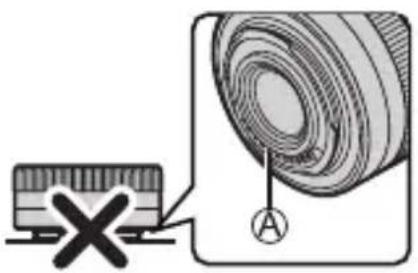
La batterie est une batterie lithium-ion rechargeable.
Elle est extrêmement sensible à la température et à l'humidité et l'effet sur les performances a plus d'impact lorsque la température augmente ou baisse.
Conservez les contacts Ⓐ du chargeur et de la batterie propres.
- Essuyez-les à l'aide d'un chiffon sec, s'ils sont sales.
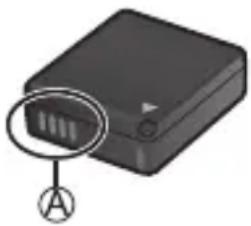
Retirez toujours la batterie après l'usage.
- Placez la batterie retirée dans un sac en plastique, etc., et éloignez-la des objets métalliques (pinces, etc.) lors du rangement ou du transport.
Si vous faites accidentellement tomber la batterie, vérifiez si le boîtier de la batterie et les contacts ne sont pas déformés.
- Si une batterie dont les contacts sont déformés est insérée dans l'appareil photo, cela pourrait endommager ce dernier.
Mise au rebut de batteries inutilisables.
- Les batteries ont une durée de vie limitée.
- Ne jetez pas les batteries dans le feu car cela pourrait provoquer une explosion.
Ne mettez pas les bornes de la batterie en contact avec des objets métalliques (comme des colliers, épingles, etc.).
Ceci peut causer des courts-circuits ou générer de la chaleur et vous pouvez être sévèrement brûlé si vous touchez une batterie.

Adaptateur secteur
- En fonction de l'environnement de charge, le témoin [CHARGE] peut clignoter sous l'influence de l'électricité statique ou des ondes électromagnétiques. Ce phénomène n'a aucun effet sur la charge.
- Si vous utilisez l'adaptateur secteur près d'une radio, la réception de la radio peut être perturbée. Laissez l'adaptateur secteur à 1 m (3,3 pi) minimum de distance par rapport à la radio.
- Durant l'utilisation, l'adaptateur secteur peut émettre un ronflement électrique; il ne s'agit pas d'un dysfonctionnement.
- Après utilisation, assurez-vous de débrancher la fiche électrique de la prise électrique. (Une très faible quantité de courant est consommée, s'il est laissé branché.)

Carte
Ne laissez pas la carte dans des endroits soumis à des températures élevées, à la lumière directe du soleil ou exposées aux ondes électromagnétiques et statiques.
Évitez de plier ou de laisser tomber la carte.
Ne soumettez pas la carte à de fortes vibrations.
- Sinon, la carte et les données qu'elle contient pourraient être endommagées.
- Rangez la carte dans son boîtier ou dans le sac de rangement après usage et lorsque vous l'entreposez ou la transportez.
- Ne laissez pas la saleté, l'eau ou d'autres corps étrangers pénétrer dans les contacts de la carte. En outre, ne touchez pas les contacts avec vos mains.

Informations personnelles
Des données personnelles sont stockées dans l'appareil photo et dans les images enregistrées.
Nous vous conseillons d'améliorer la sécurité en définissant un mot de passe Wi-Fi et en verrouillant la fonction Wi-Fi pour protéger les informations personnelles. (→425, 425)
- Les images peuvent contenir des informations pouvant être utilisées pour identifier l'utilisateur, comme les dates et heures de l'enregistrement et les informations de géolocalisation.
Clause de non-responsabilité
- L'information incluant des informations personnelles peut être altérée ou disparaître à cause d'une opération erronée, de l'électricité statique, d'un incident, d'un mauvais fonctionnement, d'une réparation, ou d'autres manipulations. Veuillez noter à l'avance que Panasonic n'est en aucun cas lié aux dommages directs et indirects provenant de l'altération ou de la disparition des données ou des informations personnelles.
Avant de donner à réparer ou de faire don/mettre au rebut l'appareil photo
- Après avoir effectué une copie des informations personnelles, veillez à les effacer, notamment celles concernant les paramètres de connexion au réseau LAN sans fil que vous avez mémorisées ou sauvegardées dans l'appareil photo à l'aide de [Réinit. les param. réseau]. (→363)
- Réinitialisez les paramètres pour protéger les informations personnelles. (→69)
- Retirez la carte de l'appareil photo.
- Les paramétrages peuvent revenir à la configuration par défaut si l'appareil photo est réparé.
- Veuillez contacter le vendeur auprès duquel vous avez acheté l'appareil photo ou Panasonic si les opérations ci-dessus ne sont pas possibles à cause d'un dysfonctionnement.
Points à retenir avant de mettre au rebut/donner la carte mémoire
Formater ou supprimer en utilisant l'appareil photo ou un ordinateur modifiera uniquement les informations de gestion des fichiers, cela ne supprimera pas complètement les données présentes sur la carte.
Nous vous conseillons de détruire physiquement la carte ou bien d'utiliser un logiciel de suppression des données pour PC disponible dans le commerce pour supprimer complètement les données de la carte avant de la mettre au rebut/donner.
Vous êtes responsable de la gestion des données des cartes.

Lorsque l'appareil photo n'est pas utilisé pendant une longue période
- Veillez à retirer la batterie et la carte de l'appareil photo.
Si la batterie reste dans l'appareil photo, elle risque de se décharger excessivement et de devenir inutilisable même après avoir été chargée.
- Rangez la batterie dans un endroit frais et sec, où la température est relativement stable.
(Température recommandée : 15 °C à 25 °C (59 °F à 77 °F), Humidité relative recommandée : 40%RH à 60%RH)
- En cas de stockage prolongé, il est recommandé de charger la batterie une fois par an, de la vider complètement à l'aide de l'appareil photo, puis de la retirer de ce dernier avant de la ranger à nouveau.
- Si l'appareil est rangé dans un garde-robe ou une commode, il est recommandé de le ranger accompagné du gel dessiccatif.
- Vérifiez tous les éléments avant d'enregistrer si vous n'avez pas utilisé l'appareil photo depuis longtemps.

Données image
- Les données enregistrées pourraient être endommagées ou perdues si l'appareil photo se casse à cause d'une mauvaise manipulation.
Panasonic ne peut en aucun cas être tenu pour responsable des dommages causés par la perte des données enregistrées.

Trépied/Pied
- Assurez-vous que le trépied/pied est stable lorsque l'appareil photo y est fixé.
- Il se peut que vous ne puissiez pas retirer la carte ou la batterie pendant l'utilisation d'un trépied ou d'un monopode.
- Des précautions sont nécessaires car un serrage excessif de la vis peut endommager l'appareil photo, ou causer le décollement de l'étiquette signalétique.
- Lorsque vous utilisez cet appareil avec un objectif à large diamètre, l'objectif peut entrer en contact avec le piédestal selon le trépied/pied. Vous risquez d'endommager cet appareil ou l'objectif si vous serrez la vis avec l'objectif et le piédestal en contact l'un avec l'autre. Il est donc recommandé de placer l'adaptateur pour trépied (DMW-TA1 : en option) avant la fixation sur le trépied/pied.
- Veuillez également consulter le manuel d'utilisation du trépied/pied.

Bandoulière
- Si vous installez un objectif interchangeable lourd au boîtier de l'appareil photo, ne le transportez pas en le tenant par la bandoulière. Tenez l'appareil photo et l'objectif pour les transporter.

Fonction Wi-Fi
Utilisez l'appareil photo comme dispositif pour réseau local (LAN) sans fil
Lors de l'utilisation de dispositifs ou de systèmes informatiques qui nécessitent une sécurité plus fiable que les dispositifs du réseau local (LAN) sans fil, assurez-vous que les mesures appropriées sont prises concernant les conceptions et les défauts de sécurité des systèmes utilisés. Panasonic ne pourra être tenu pour responsable des dommages pouvant résulter de l'utilisation de l'appareil photo à des fins autres que celle d'être utilisé comme dispositif pour réseau local (LAN) sans fil.
L'utilisation de la fonction Wi-Fi de l'appareil photo est présumée s'effectuer dans le pays où ce dernier a été acheté
Il existe un risque que l'appareil photo viole la réglementation sur les ondes radio s'il est utilisé dans un pays autre que celui où il a été acheté, et Panasonic ne peut en aucun cas être tenu pour responsable de ces violations.
Il existe un risque que les données envoyées et reçues par ondes radio soient interceptées
Veuillez noter qu'il existe un risque que les données envoyées et reçues par ondes radio soient interceptées par une tierce personne.
N'utilisez pas l'appareil photo dans des zones soumises à des champs magnétiques, de l'électricité statique ou des interférences
- N'utilisez pas l'appareil photo dans des zones soumises à des champs magnétiques, de l'électricité statique ou des interférences, comme près d'un four à micro-ondes. Ceci peut causer des coupures des ondes radio.
- L'utilisation de l'appareil photo près de dispositifs comme un four à micro-ondes ou un téléphone sans fil qui utilisent une bande d'onde radio de 2,4 GHz peut diminuer les performances des deux appareils.
Ne vous connectez pas à un réseau sans fil que vous n'êtes pas autorisé à utiliser.
Lorsque l'appareil photo utilise sa fonction LAN sans fil, les réseaux sans fil (SSID) que vous n'êtes pas autorisé à utiliser peuvent s'afficher ; n'essayez pas de vous connecter à ces réseaux, car cela peut être interprété comme un accès sans autorisation.
16. Matériel
Nombre de photos enregistrables et durée d'enregistrement disponible avec la batterie
La liste suivante répertorie le nombre de photos pouvant être prises et les durées disponibles pour l'enregistrement lorsque la batterie fournie est en cours d'utilisation.
- Les nombres de photos qui peuvent être prises sont basés sur la norme CIPA (Camera & Imaging Products Association).
- Utilisation d'une carte mémoire SDHC de Panasonic.
- Les valeurs indiquées sont approximatives.
Enregistrer des images (Lors de l'utilisation de l'écran)
Lorsque l'objectif interchangeable (H-FS12032) est utilisé
Nombre d'images qu'il est possible d'enregistrer : 270
Lorsque l'objectif interchangeable (H-FS45150) est utilisé
Nombre d'images qu'il est possible d'enregistrer : 270
Enregistrer des images (Lors de l'utilisation du viseur (LVF))
Lorsque l'objectif interchangeable (H-FS12032) est utilisé
Nombre d'images qu'il est possible d'enregistrer : 280 (1050)
Lorsque l'objectif interchangeable (H-FS45150) est utilisé
Nombre d'images qu'il est possible d'enregistrer : 280 (1050)
- Les nombres entre parenthèses indiquent les valeurs obtenues lorsque [Temps] dans [Éco. Énergie si utilisation viseur] est réglé sur [1 S] et que la fonction [Éco. Énergie si utilisation viseur] fonctionne comme prévu. (Basé sur les conditions de test dérivées de la norme CIPA et spécifiées par Panasonic)
Enregistrement vidéo (en utilisant l'écran)
- Enregistrement avec une qualité d'image réglée sur [4K/100M/30p] ou [4K/100M/25p].
| Lorsque l’objectif interchangeable (H-FS12032) est utilisé | |
| Temps d’enregistrement continu disponible (minutes) 80 | |
| Temps d’enregistrement réellement disponible (minutes) 40 | |
| Lorsque l’objectif interchangeable (H-FS45150) est utilisé | |
| Temps d’enregistrement continu disponible (minutes) 80 | |
| Temps d’enregistrement réellement disponible (minutes) 40 | |
- Enregistrement avec une qualité d'image réglée sur [FHD/28M/60p] ou [FHD/28M/50p].
| Lorsque l’objectif interchangeable (H-FS12032) est utilisé | |
| Temps d’enregistrement continu disponible (minutes) 90 | |
| Temps d’enregistrement réellement disponible (minutes) 45 | |
| Lorsque l’objectif interchangeable (H-FS45150) est utilisé | |
| Temps d’enregistrement continu disponible (minutes) 90 | |
| Temps d’enregistrement réellement disponible (minutes) 45 | |
- Enregistrement avec une qualité d'image réglée sur [FHD/24M/24p].
| Lorsque l’objectif interchangeable (H-FS12032) est utilisé | |
| Temps d’enregistrement continu disponible (minutes) 130 | |
| Temps d’enregistrement réellement disponible (minutes) 65 | |
| Lorsque l’objectif interchangeable (H-FS45150) est utilisé | |
| Temps d’enregistrement continu disponible (minutes) 130 | |
| Temps d’enregistrement réellement disponible (minutes) 65 | |
- La durée d'enregistrement réellement disponible est la durée disponible pour enregistrer en cas d'actions répétées comme mettre en marche et éteindre l'appareil photo, démarrer/arrêter l'enregistrement, etc.

Lecture (en utilisant l'écran)
Lorsque l'objectif interchangeable (H-FS12032) est utilisé
Durée de lecture (minutes) : 220
Lorsque l'objectif interchangeable (H-FS45150) est utilisé
Durée de lecture (minutes) : 220

- Le nombre de photos qui peuvent être prises et la durée d'enregistrement disponible varient en fonction de l'environnement et des conditions d'utilisation.
Par exemple, ces valeurs diminueront dans les cas suivants :
– Lorsque le flash est utilisé de manière répétée.
- Dans un environnement à basse température, comme une piste de ski.
- Si la durée d'utilisation chute de façon significative même lorsque la batterie est pleinement chargée, alors celle-ci a atteint la fin de sa durée de vie.
Remplacez par une batterie neuve.
Nombre de photos immobiles enregistrables et durée d'enregistrement vidéo sur cartes
La liste suivante répertorie le nombre de photos et les durées des vidéos pouvant être enregistrés sur une carte.
- Les valeurs indiquées sont approximatives.
Nombre de photos immobiles enregistrables
• Lorsque [Format] est réglé sur [4:3]
| [Format imag] | L (20M) M (10M) S (5M) | |||||
| [Qualité] | [IMAGE] | [RAWIMAGE] | [IMAGE] | [RAWIMAGE] | [IMAGE] | [RAWIMAGE] |
| 16 Go 1450 | 450 2630 | 520 4600 570 | ||||
| 32 Go 2910 | 900 5280 | 1050 9220 1150 | ||||
| 64 Go 5810 | 1810 10510 | 2110 17640 2290 | ||||
| 128 Go 11510 | 3590 20810 | 4180 34940 4550 | ||||
Durée d'enregistrement vidéo
- « h » est l'abréviation de heure, « m » de minute et « s » de seconde.
- Le temps d'enregistrement vidéo est la durée totale de toutes les vidéos que vous avez enregistrées.
- En fonction des conditions d'enregistrement et du type de carte, le nombre de photos immobiles qui peuvent être prises et la durée d'enregistrement vidéo varient.
- [9999+] apparait sur l'écran d'enregistrement si le nombre de photos pouvant être prises est de 10 000 ou plus.
- La durée enregistrable sans interruption des vidéos s'affiche à l'écran.
16. Matériel
Liste des fonctions pouvant être sélectionnées dans chaque mode d'enregistrement
| Menu | P | A | S | M | S&Q | SCN | |||||
| Menu [Enr.] | |||||||||||
| [Format] | √ | √ | √ | √ | √ | √ | √ | √ | |||
| [Format imag] | √ | √ | √ | √ | √ | √ | √ | √ | |||
| [Qualité] | √ | √ | √ | √ | √ | √ | √ | ||||
| [Mode de Focus] | √ | √ | √ | √ | √ | √ | √ | √ | |||
| [Sensibilité AF (Photo)] | √ | √ | √ | √ | √ | √ | |||||
| [Style photo] | √ | √ | √ | √ | √ | √ | |||||
| [Configuration de filtre] | [Effet de filtre] | √ | √ | √ | √ | ||||||
| [Enreg. simult. ss filtre] | √ | √ | √ | √ | |||||||
| [Espace coul.] | √ | √ | √ | √ | √ | √ | |||||
| [Mode mesure] | √ | √ | √ | √ | √ | ||||||
| [Haut. lumières Ombres] | √ | √ | √ | √ | |||||||
| [i.dynamique] | √ | √ | √ | √ | √ | ||||||
| [I. résolution] | √ | √ | √ | √ | √ | √ | |||||
| [Flash] | √ | √ | √ | √ | √ | √ | |||||
| [Mode de flash] | √ | √ | √ | √ | √ | ||||||
| [Synchro flash] | √ | √ | √ | √ | |||||||
| [Réglage du flash] | √ | √ | √ | √ | √ | ||||||
| [Compens. expo. auto.] | √ | √ | √ | √ | √ | ||||||
| [Sans fil] | √ | √ | √ | √ | |||||||
| [Canal sans fil] | √ | √ | √ | √ | |||||||
| [Voyant communication] | √ | √ | √ | √ | |||||||
| [Configuration sans fil] | √ | √ | √ | √ | |||||||
| Menu | P | A | S | M | ∅M | S&Q | SCN | ||||
| [Sensibilité ISO (Photo)] | [Régl. Limite Inf. ISO Auto] | √ | √ | √ | √ | √ | |||||
| [Régl. Limite Sup. ISO Auto] | √ | √ | √ | √ | √ | ||||||
| [Vit. obtu. mini.] | √ | √ | |||||||||
| [Réd. brt obt. long] | √ | √ | √ | √ | √ | √ | |||||
| [Comp. ombre] | √ | √ | √ | √ | √ | √ | |||||
| [Compensation Diffraction] | √ | √ | √ | √ | √ | √ | |||||
| [Stabilisat.] | [Mode de fonctionnem.] | √ | √ | √ | √ | √ | √ | √ | |||
| [Stabilis. élec. (vidéo)] | √ | √ | √ | √ | √ | √ | √ | ||||
| [Conv. télé ét.] ([Enr.]) | √ | √ | √ | √ | √ | √ | √ | ||||
| [Zoom num.] | √ | √ | √ | √ | √ | ||||||
| [Débit rafale] | √ | √ | √ | √ | √ | √ | √ | √ | |||
| [PHOTO 4K] | [Méthode d'enreg.] | √ | √ | √ | √ | √ | √ | √ | √ | ||
| [Enreg. avant rafale] | √ | √ | √ | √ | √ | √ | √ | √ | |||
| [Retardateur] | √ | √ | √ | √ | √ | √ | √ | √ | |||
| [Intervallomètre] | √ | √ | √ | √ | √ | √ | √ | √ | |||
| [Anim image par image] | √ | √ | √ | √ | √ | √ | √ | √ | |||
| [Composition en affichage réel] | √ | ||||||||||
| [Mode discret] | √ | √ | √ | √ | √ | √ | √ | √ | |||
| [Type d'obturateur] | √ | √ | √ | √ | √ | √ | √ | ||||
| [Retard de l'obturateur] | √ | √ | √ | √ | √ | √ | √ | ||||
| [Bracketing] | √ | √ | √ | √ | √ | √ | √ | ||||
| [HDR] | √ | √ | √ | √ | |||||||
| [Exposition multiple] | [Gain auto] | √ | √ | √ | √ | ||||||
| [Superposition] | √ | √ | √ | √ | |||||||
| Menu | P | A | S | M | S&Q | SCN | |||||
| Menu [Image animée] | |||||||||||
| [Qualité enr.] | ✓ | ✓ | ✓ | ✓ | ✓ | ✓ | ✓ | ✓ | ✓ | ||
| [Clip vidéo instantané] | ✓ | ✓ | ✓ | ✓ | ✓ | ✓ | ✓ | ✓ | ✓ | ||
| [Mode de Focus] | ✓ | ✓ | ✓ | ✓ | ✓ | ✓ | ✓ | ✓ | ✓ | ✓ | |
| [AF continu] | ✓ | ✓ | ✓ | ✓ | ✓ | ✓ | ✓ | ✓ | ✓ | ||
| [Régl. perso. AF(Vidéo)] | ✓ | ✓ | ✓ | ✓ | ✓ | ✓ | ✓ | ✓ | ✓ | ||
| [Style photo] | ✓ | ✓ | ✓ | ✓ | ✓ | ✓ | ✓ | ✓ | |||
| [Configuration de filtre] | [Effet de filtre] | ✓ | ✓ | ✓ | ✓ | ✓ | |||||
| [Enreg. simult. ss filtre] | ✓ | ✓ | ✓ | ✓ | |||||||
| [Niveau de luminosité] | ✓ | ✓ | ✓ | ✓ | ✓ | ✓ | ✓ | ✓ | ✓ | ||
| [Mode mesure] | ✓ | ✓ | ✓ | ✓ | ✓ | ✓ | ✓ | ||||
| [Haut. lumières Ombres] | ✓ | ✓ | ✓ | ✓ | ✓ | ✓ | |||||
| [i.dynamique] | ✓ | ✓ | ✓ | ✓ | ✓ | ✓ | ✓ | ||||
| [I. résolution] | ✓ | ✓ | ✓ | ✓ | ✓ | ✓ | ✓ | ✓ | |||
| [Sensibilité ISO (vidéo)] | [Régl. Limite Inf. ISO Auto] | ✓ | ✓ | ||||||||
| [Régl. Limite Sup. ISO Auto] | ✓ | ✓ | |||||||||
| [Compensation Diffraction] | ✓ | ✓ | ✓ | ✓ | ✓ | ✓ | ✓ | ✓ | |||
| [Stabilisat.] | [Mode de fonctionnem.] | ✓ | ✓ | ✓ | ✓ | ✓ | ✓ | ✓ | ✓ | ✓ | |
| [Stabilis. élec. (vidéo)] | ✓ | ✓ | ✓ | ✓ | ✓ | ✓ | ✓ | ✓ | |||
| [Reduc. scint.] | ✓ | ✓ | ✓ | ✓ | |||||||
| [Conv. télé ét.] ([Image animée]) | ✓ | ✓ | ✓ | ✓ | ✓ | ✓ | ✓ | ✓ | |||
| [Zoom num.] | ✓ | ✓ | ✓ | ✓ | ✓ | ✓ | |||||
| [Mode d'image en enreg.] | ✓ | ✓ | ✓ | ✓ | ✓ | ✓ | |||||
| [Retardateur] | ✓ | ✓ | ✓ | ✓ | ✓ | ✓ | ✓ | ✓ | ✓ | ✓ | |
| [Affichage du niveau d'enreg. son] | ✓ | ✓ | ✓ | ✓ | ✓ | ✓ | ✓ | ✓ | |||
| [Réglage niveau d'enreg. son] | ✓ | ✓ | ✓ | ✓ | ✓ | ✓ | ✓ | ✓ | |||
| [Réduction bruit vent] | ✓ | ✓ | ✓ | ✓ | ✓ | ✓ | ✓ | ✓ | |||
| [Vent coupé]*1 | ✓ | ✓ | ✓ | ✓ | ✓ | ✓ | ✓ | ✓ | |||
Menu
[Bruit objectif coupé] *2
[Microphone intégré]
[Indicateur de micro. intégré]
[Microphone spécial] *3
*1 Cette option est disponible uniquement lorsque vous utilisez un microphone externe (en option). *2 Cette option est disponible uniquement lorsque vous utilisez un objectif interchangeable prenant en charge le zoom motorisé. *3 Cette option est disponible uniquement lorsque vous utilisez un microphone canon stéréo (DMW-MS2 : en option).
Spécifications
Les caractéristiques peuvent être soumises à des changements en vue d'une amélioration des performances.
Boîtier d'appareil photo numérique (DC-G100D) :
Pour votre sécurité
Source d'alimentation : 8,4 V---
Consommation 2,9 W (lors de l'enregistrement avec l'écran),
d'énergie : 2,0 W (lors de la lecture avec l'écran)
<Lors de l'utilisation de l'objectif interchangeable
(H-FS12032)>
2,9 W (lors de l'enregistrement avec l'écran),
2,0 W (lors de la lecture avec l'écran)
<Lors de l'utilisation de l'objectif interchangeable
(H-FS45150)>
Type
| Type Appareil photo reflex numérique à objectifinterchangeable | |
| Supportd'enregistrement | Carte mémoire SD / Carte mémoire SDHC*1 / Cartemémoire SDXC*1*1 Conforme à la Classe de vitesse UHS 3 UHS-I |
| Monture de l'objectif Micro Four Thirds mount | |
| Capteur d'image | |
| Capteur d'image Capteur MOS 4/3" électronique, total de 21 770 000pixels, filtre couleur primaire | |
| Nombre de pixelsefficaces del'appareil photo | 20 300 000 pixels |
| Format d'enregistrement pour photo | |
| Format de fichierpour photo | JPEG (conforme DCF, conforme Exif 2.31) / RAW |
| Format de fichierdes photos 4K | MP4 (H.264/MPEG-4 AVC, AAC (2ch)) |
| Taille des images (pixels) | Lorsque le rapport de format est réglé sur [4:3] [L] : 5184×3888, [M] : 3712×2784, [S] : 2624×1968Photo 4K : 3328×2496Lorsque le rapport de format est réglé sur [3:2] [L] : 5184×3456, [M] : 3712×2480, [S] : 2624×1752Photo 4K : 3504×2336Lorsque le rapport de format est réglé sur [16:9] [L] : 5184×2920, [M] : 3840×2160, [S] : 1920×1080Photo 4K : 3840×2160Lorsque le rapport de format est réglé sur [1:1] [L] : 3888×3888, [M] : 2784×2784, [S] : 1968×1968Photo 4K : 2880×2880 |
| Qualité Fin / Standard / | RAW+Fin / RAW+Standard / RAW |
| Format d'enregistrement des vidéos | |
| Format vidéo MP4 (H.264/MPEG-4 AVC, AAC (2ch)) | |
| Qualité d'image pour vidéo | Pour plus de détails, consultez la page 241. |
| Viseur | |
| Système Format 4:3, 0 | 39 pouces, environ 2 360 000 points,viseur en direct organique EL (OLED)(champ de rapport d'affichage d'environ 100%) |
| Grossissement Environ | 0,74× (équivalent pour un appareil argentique 35 mm)(-1,0 m-150 mm à l'infini, avec un rapport de format réglé sur [4:3]) |
| Point œil Environ 20 mm | (à -1,0 m-1) |
| Plage de réglage dioptrique | Dioptrie de -4,0 à +4,0 |
| Écran | ||
| Système Rapport de format 3:2, 3,0 pouces, écran d'environ 1 840 000 points, écran tactile capacitif (champ de rapport d'affichage d'environ 100%) | ||
| Mise au point | ||
| Type MPA Type TTL basé sur la détection de l'image (Contraste MPA) | ||
| Mode de mise au point | AFS / AFF / AFC / MF | |
| Mode MPA Détection de visage/yeux, Suivi, Mise au point 49 zones, Personnalisation multiple, Mise au point 1 zone, mise au point Pinpoint (Sélection de la zone de mise au point possible par tactile) | ||
| Contrôle de l'exposition | ||
| Système de photométrie, Mode photométrie | Mesure 1728 zones, mesure multiple / mesure centrale pondérée / mesure spot | |
| Plage de mesure EV 0 à EV 18 (Objectif F2.0, conversion ISO100) | ||
| Mode d'exposition Régage EA (P) / Réglage EA avec priorité à l'ouverture (A) / Réglage EA avec priorité à la vitesse d'obturation (S) / Réglage manuel de l'exposition (M) | ||
| Compensation d'exposition | Intervalles de 1/3 EV, ±5EV | |
| Sensibilité ISO (sensibilité de la sortie standard) | AUTO / ISO intelligent / 200 à 25600, Lorsque [Sensibilité étendue] est réglé : AUTO / 100 à 25600, intervalles de 1/3 EV | |
| Balance des blancs | ||
| AWB / AWBc / AWBw / Journée / Nuageux / Ombre / Éclairages incandescents / Flash / Réglage bal. blancs 1, 2, 3, 4 / Température couleur 1, 2, 3, 4 | ||
| Obturateur | ||
| Format À commande électronique, obturateur de plan focal à rideau unique | ||
| Vitesse d'obturation Photos :Rideau avant électronique : Temps (max. 60 secondes environ), 60 secondes à 1/500e de seconde.Obturateur électronique : 1 seconde à 1/16000e de secondeVidéos : 1/25e de seconde * 2 à 1/16000e de seconde*2 Lorsque le [Mode exposit.] est réglé sur [M] dans le mode [BM] et que le mode de mise au point est réglé sur [MF], ceci peut être configuré sur 1/2 | ||
| Prises de vues en rafale | ||
| Rideau avant électronique | Vitesse rapide | 6 images/seconde ([AFS], [MF]) /5 images/seconde ([AFF], [AFC]) |
| Vitesse moyenne | 4 images/seconde | |
| Vitesse lente | 2 images/seconde | |
| Obturateur électronique | Vitesse rapide | 10 images/seconde |
| Vitesse moyenne | 4 images/seconde | |
| Vitesse lente | 2 images/seconde | |
| Nombre maximum d'images enregistrables | Sans fichiers RAW : 480 images ou plusAvec des fichiers RAW : 20 images ou plus(Lorsque l'enregistrement est effectué dans les conditions de test spécifiées par Panasonic) | |
| Éclairage minimum | ||
| Environ 9 lx (pendant l'utilisation de i-faible éclairage, la vitesse d'obturation est de 1/25e de seconde)Environ 12 lx (pendant l'utilisation de i-faible éclairage, la vitesse d'obturation est de 1/25e de seconde) | ||
| Flash | ||
| Flash Flash rétractable | intégré TTL AUTO équivalent à GN 5.1 (ISO200·m) [Équivalent à GN 3.6 (ISO100·m)] | |
| Mode flash Auto, Auto/yeux rouges, Flash forcé oui, Forcé/yeux rouges, Sync. lente, Synchr lente/yeux rouges, Forcé non | ||
| Vitesse de synchronisation du flash | Égal à ou plus petit que 1/50e de seconde | |
| Portée du flash Environ | 0,4 m (1,3 pi) à 4,1 m (13 pi)Environ 0,9 m (3,0 pi) à 3,6 m (12 pi) | |
| Zoom | ||
| Zoom numérique Max. | 2x | |
| Convertisseur télé étendu | Lors de la prise d'images fixes : Max. 2,0x (Lorsqu'une taille d'image [S] est sélectionnée.) Lors de l'enregistrement vidéo : 2,7x (FHD) / 4,0x (HD) | |
| Microphone / Haut-parleur | ||
| Microphone Stéréo | ||
| Haut-parleur Monaural | ||
| Interface | ||
| [HDMI] micro HDMI Type D | ||
| [USB/CHARGE] USB 2.0 (Vitesse rapide) / USB Type-C® | ||
| [MIC] Prise mini jack stéréo diamètre 3,5 mm | ||
| Dimensions externes / poids | ||
| Dimensions externes | Environ 115,6 mm (L)×83,1 mm (H)×54,2 mm (P)(4,55 po (L)×3,27 po (H)×2,13 po (P))(Partie en saillie non comprise) | |
| Poids Environ 346 g / 0 | 76 lb (avec une seule carte et la batterie)Environ 304 g / 0,67 lb (boîtier de l’appareil photo seulement) | |
| Configuration requise | ||
| Température de fonctionnement recommandée | 0 °C à 40 °C (32 °F à 104 °F) | |
| Humidité relative permise | 10%RH à 80%RH | |
Cet appareil photo est conforme aux normes « Design rule for Camera File system » (DCF) et « Exchangeable Image File Format » (Exif) établies par « Japan Electronics and Information Technology Industries Association » (JEITA). L'appareil photo ne peut pas lire les fichiers non-conformes à la norme DCF. Exif est un format de fichier image qui permet d'ajouter les informations d'enregistrement etc.
| Objectifinterchangeable | H-FS12032« LUMIX G VARIO12-32 mm/F3.5-5.6 ASPH./MEGA O.I.S. » | H-FS45150« LUMIX G VARIO45-150 mm/F4.0-5.6 ASPH./MEGA O.I.S. » |
| Longueur focale f = 12 | mm à 32 mm(équivalent pour un appareil argentique 35 mm : 24 mm à 64 mm) | f = 45 mm à 150 mm(équivalent pour un appareil argentique 35 mm : 90 mm à 300 mm) |
| Type d'ouverture 7 lames de diaphragme/Diaphragme à ouverture circulaire | 7 lames de diaphragme/Diaphragme à ouverture circulaire | |
| Ouverture maximum F | 3.5 (Grand angle) à F5.6(Téléobjectif) | F4.0 (Grand angle) à F5.6(Téléobjectif) |
| Valeur d'ouverture minimum | F22 F22 | |
| Structure de l'objectif | 8 éléments dans 7 groupes(3 objectifs asphériques,1 objectif ED) | 12 éléments dans 9 groupes(2 objectifs asphériques,1 objectif UHR) |
| Distance de mise au point | 0,2 m (0,66 pi) à∞(à partir de la ligne de référence de la distance de mise au point) (longueur focale entre 12 mm et 20 mm), 0,3 m (0,98 pi) à∞(à partir de la ligne de référence de la distance de mise au point)(longueur focale entre 21 mm et 32 mm) | 0,9 m (3,0 pi)∞(à partir de la ligne de référence de la distance de mise au point) |
| Agrandissement maximum de l'image | 0,13x (équivalent pour un appareil argentique 35 mm : 0,26x) | 0,17x (équivalent pour un appareil argentique 35 mm : 0,35x) |
| Stabilisateur d'image optique | Disponible Disponible | |
| Monture Micro Four Thirds mount Micro Four Thirds mount | ||
| Angle de vue 84° (Grand angle) à 37°(Téléobjectif) | 27° (Grand angle) à 8,2°(Téléobjectif) | |
| Diamètre du filtre 37 mm 52 mm | ||
| Diamètre max. ∅ de 55,5 mm (2,2 po) ∅ de 62 mm (2,44 po) | ||
| Longueur totale Environ | 24 mm (0,94 po)(du bout de l’objectif à la base de la monture de l’objectif, lorsque le barillet de l’objectif est rétracté) | Environ 73 mm (2,87 po)(du bout de l’objectif à la base de la monture de l’objectif) |
| Poids | Environ 67 g / 0,15 lb | Environ 200 g / 0,44 lb |
| Température de fonctionnement recommandée | 0 °C à 40 °C (32 °F à 104 °F) | 0 °C à 40 °C (32 °F à 104 °F) |
| Humidité relative tolérée | 10%RH à 80%RH 10%RH à 80%RH | |
Trépied à poignée : DMW-SHGR2
| La capacité de transport(Poids total du boîtier de l’appareil photo chargé, de l’objectif, de la batterie et d’autres accessoires montés) | Maximum 1,2 kg / 2,65 lb |
| Dimensions externes (Pieds repliés) | Environ 53,7 mm (L)×144,7 mm (H)×45,5 mm (P)(2,11 po (W)×5,70 po (H)×1,79 po (P))(parties saillantes non comprises) |
| Dimensions externes (Pieds dépliés) | Environ 150,5 mm (L)×113,7 mm (H)×133,4 mm (P)(5,93 po (W)×4,48 po (H)×5,25 po (P))(parties saillantes non comprises) |
| Longueur du câble de connexion | Environ 160 mm (6,30 po) |
| Poids Environ 108 g / 0,24 lb | |
| Température de fonctionnement recommandée | 0 °C à 40 °C (32 °F à 104 °F) |
| Humidité relative tolérée | 10%RH à 80%RH |
Index
Chiffres
1-zone (MPA)....141
Adaptateur secteur 441, 469
Adresse réseau 425
AF après décompte 351
AFF 126
Affichage infos HDMI (Enr.) 362
Affichage Mémoire....349
Affichage agrandi......277
Affichage boosté....343
Affichage de l'assistance MPM......338
Affichage de la zone MPA....337
Affichage du niveau d'enregistrement son....265,331
Affichage pivoté 372
AF-OUI 213
Ajustement dioptrique....57
Ancien temps....114
Android 378
Android 378
Animal en mouvement....111
Animation image par image......192, 324
Arrêt auto retardateur 351
Assistance MPM 338
Autoportrait....351
B
Balance des blancs 217
Balance des blancs auto 218
Bandoulière 30
Batterie 31,468
Beau dessert 111
Bip 358
Bluetooth 358, 379
Bracketing.... 197, 325
Bracketing avec mise au point...... 201
Bracketing de l'exposition....200
Bracketing de l'ouverture....200
Bracketing de la balance des blancs...202
Bruit objectif coupé 266
C
Câble de raccordement
USB 33, 361, 426, 431, 436
Cadence enregistrement S&Q...... 255
Cadrage....371
Cadre mise au point Mvt transversal...337
Canal sans fil 237, 320
Carte.... 24, 39, 469
Chang LVF/écran....360
Changement de scène 315
Charge....31
Changement MPA vertical/horizontal....337
Ciel bleu clair....110
Ciel nocturne froid 110
Cinelike D 223
Cinelike V 223
Clair-obscur 114
Classe de vitesse SD 24
Classe de vitesse UHS....24
Classement.... 366
Clignotement mise en évidence ..... 346
Clip vidéo instantané 257
Commande EA 296
Comp. ombre....322
Compensation de l'exposition...... 210
Compensation de l'exposition auto.... 235, 320 Compensation Diffraction 323 Compensation du contre-jour ...... 77 Composition lumière....282 Composition sequence photo....284 Compteur d'exposition....347 Condensation 21 Config. Profil 355 Configuration de filtre 226, 316 Configuration du commutateur de fonctionnement de la molette .... 299, 340 Configuration sans fil.... 238, 320 Confirmation de suppression......373 Connexion PC 411, 425, 431 Connexion télé 361 Contraste 224 Conv. télé ét..... 157, 323 Convertisseur télé étendu.... 154, 323, 331 Coupe-vent 332,440 Coupleur C.C....441 Couvercle de la griffe porte-accessoires .... 437 Création d'une photo à partir d'une vidéo....276
D
Date voyage 357 Débit rafale 161, 323 Décalage de programme 94 Déclenchement mi-course 333 Déclencheur à distance 393 Déclencheur MPA 333 Déclencheur tactile 70 Désactivation auto viseur/écran 37, 359 Désaturation partielle 114
Détecteur viseur 360 Détecteur viseur MPA 334 Détection automatique de scène 78 Détection visage/œil 133 Développement croisé 114 Diaporama 365 Diminuer scintillement 331 Division vidéo 292, 371 Douceur rétroéclairée 109 Durée d'enregistrement disponible 474 Durée d'enregistrement disponible (pour un enregistrement vidéo) 477 Durée d'enregistrement sans interruption disponible 475 Dynamique élevée 114
E
EA tactile 71 Eau scintillante 110 Éclatant 223 Éco. énergie si utilisation viseur 37, 359 Économie 37, 359 Écran 46, 442 Écran des informations d'enregistrement de l'écran 60, 65, 446 Écran des vignettes 278 Écran tactile 56 Écran/Viseur 360 Édit. titre 367 Effet de filtre 113, 226, 316 Effet de grain 225 Effet jouet 114 Effet jouet vif 114 Effet miniature 114 Effet S&Q 256 Empilement de mises au point 183
Enr. dans mes favoris
(Connexion Wi-Fi) 421
Enregistrement avant rafale 167, 323
Enregistrement avec
intervallomètre 189, 324
Enregistrement journal 271
Enregistrement Live View Composite 103
Enregistrement simultané
sans filtre 113, 227, 315
Enregistrement vidéos 240
Envoyer image
(Téléphone intelligent)...... 358, 408, 410
Espace couleur.... 317, 432
Exposition multiple.... 327
Expressif....114
F
Fantastique....114
Fichiers rafales 4K....170
Filtre étoile....114
Flash....228
Flash externe....437
Flash forcé non....229
Flash sans fil.... 236
Focus doux....114
Fonction de contrôle du flou
artistique....84, 117
Fonction de détection de l'orientation
verticale 51
Fonction de marquage automatique ... 176
Fonction Wi-Fi 357, 375
Format 119,316
Format d'enreg. de fichier.... 423
Format imag 120, 316
Formater 40,363
G
Grille de réf. 345
Guide menus 349
Guide MPM.... 347
H
Haut. Lumières Ombres 318
HDAVI Control™ 428
HDR....325
Heure mondiale....356
Histogramme 345
I. résolution....319
i.dynamique 319
i.ISO 215
iHDR 81,314
Illuminations scintillantes....110
Image de groupe 280
Image douce d'une fleur.... 111
Impressionnisme ....114
Incréments ISO.... 333
Indicateur de cadre d'enregistrement
rouge 349
Indicateur de micro. Intégré....268
Infos orient. verticale (vidéo) ...... 352
iOS.... 378
ISO intelligent 215
J
Jauge de niveau 296
Journalisation de localisation..... 358, 399
L
L.Monochrome.... 223
L.Monochrome D 223
Lampe ass. AF 335
Langue.... 362
Lect. PHOTO 4K.... 177, 368
Lecture.... 272
Lecture calendrier....279
Lecture sur télé....427
Lecture vidéo....274
Lueur romantique du couchant......110
Luminosité de l'écran.... 360
Luminosité viseur.... 360
LUMIX Sync.... 378
M
Marqueur cadre 270, 346
Marqueur central 346
Menu Commande créative ..... 315
Menu configuration Wi-Fi...... 357, 425
Menu de configuration....356
Menu Enr. 316
Menu Films créatifs 314
Menu Guide scène 315
Menu Image animée....329
Menu lecture....364
Menu Mode personnalisé ...... 306
Menu Perso 307
Menu personnalisé 333
Menu Ralenti et Accéléré...... 255, 315
Menu rapide.... 63, 301
Mesure centrale pondérée.... 209
Mesure multiple 209
Mesure ponctuelle 209
Microphone canon stéréo......332, 438
Microphone externe....438
Microphone intégré....267
Microphone spécial.... 332, 440
Mise à jour du micrologiciel ...... 20
Mise au point.... 128, 261
Mise au point automatique 128
Mise au point manuelle.... 148
Mise en marche à distance..... 358, 400
Mode Autoportrait 85
Mode d'entraînement.... 159
Mode d'exposition S&Q......255
Mode d'image en enreg....331
Mode de Contrôle Créatif ....112
Mode de Guide scène 107
Mode de mise au point 126
Mode de réglage manuel de l'exposition....100
Mode Démo 363
Mode du programme EA.... 93
Mode EA avec priorité à l'ouverture..... 95
Mode EA avec priorité à la vitesse d'obturation....98
Mode enregistrement.... 54
Mode exposition 246, 314
Mode films créatifs.... 246
Mode flash 229, 320
Mode personnalisé 305
Mode Ralenti et Accéléré.... 252
Mode silencieux.... 203, 324
Mode USB 361
Mode veille 37, 359
Mode veille (Wi-Fi).... 37, 359
Molette avant....55
Molette de contrôle....55
Monochrome.... 111, 114
Monochrome (Style photo) 223
Monochrome brut 114
Monochrome doux 114
Monochrome dynamique 114
Mot de passe Wi-Fi 425
Motif zébré 269, 346
MP postérieure (Post-Focus) 178
MPA 128
MPA C 126
MPA continu 261, 329
MPA dans un ciel étoilé 129
MPA pour faible éclairage 129
MPA rapide 334
MPA S 126
MPA tactile 70, 144, 341
MPA+EA 145
MPA+MPM 338
MPM 126, 148
N
Naturel (Style photo)...... 223
Netteté 224
Nettoyage 465
Neutralisateur bruit du vent ..... 266, 332
Niveau de luminosité .... 263, 330
Nom de l'appareil.... 425
Nombre de photos immobiles pouvant être prises....477
Nombre de photos pouvant être prises....474
Nombre de photos pouvant être prises
sans interruption....162
Norme DCF 487
Nourriture appétissante 111
Numéro de dossier .... 123, 125, 432, 449
Numéro de fichier ..... 123, 125, 432, 449
0
Objectif 23,41
Objectif à zoom électrique...... 158, 350
Obturateur électronique...... 204, 324
Œilleton du viseur......466
Onglet tactile.... 341
P
Param. Réseau Wi-Fi 358
Param. Verr. Opération....341
Paramètre d'affichage de la compensation d'exposition .... 339
Paramètre d'affichage ISO 339
Paramètre Gamma (Style photo)...... 223
Paramètres Menu Perso.... 308
Paramètres tactiles....341
Parasoleil....44
Pavé tactile MPA.... 146, 341
Paysage (Style photo) 223
Paysage nocturne artistique....110
Paysage nocturne chaud....110
Paysage nocturne clair....110
Peau soyeuse....109
Périphérique AV (Connexions Wi-Fi)...415
PHOTO 4K 164,323
Photo de sport nette 111
PHOTOfunSTUDIO 434
Pivotement.... 371
Point précis (MPA)....142
Pose en un temps.... 393
Pré-rafale 4K 165
Prévisualisation 106
Prévisualisation auto 342
Prévisualisation constante....343
Priorité AF/Décl.... 336
Prise de vues à distance 391
Prise de vues en rafales....160
Prise HDMI 426
Procédé sans blanchiment......114
Protection 366
Q
Q.MENU 63,301,339
Qualité 121, 316
Qualité d'image.... 224
Qualité enr. (Vidéo)...... 241, 329
R
Rafale 4K....165
Redimensionnement.... 370
Réduc. bruit expo. long.... 322
Réduction du bruit 224
Référence de la distance
d'enregistrement....152
Rég. affichage LVF/écran....347
Rég. bouton Fn de l'objectif......350
Rég. niveau enreg. sonore ..... 265, 331
Réglage automatique de
l'horloge.... 358, 401
Réglage de l'horloge.... 47, 356
Réglage de la balance des blancs..... 221
Réglage de la jauge de niveau......363
Réglage de la molette.... 340
Réglage du flash.... 233, 320
Réglage du flash.... 229, 320
Réglage du microphone intégré
(Autoportrait)...... 88
Réglage MPA point précis .... 334
Réglage paliers bague d'ouv. 351
Réglage personnalisé MPA
(Vidéo).... 262, 329
Réglage touche Fn 295, 339
Réglages dossier/fichier ...... 123, 363
Régler zone focus.... 296
Réinit. les param. réseau.... 363
Réinitialisation 69, 363
Réinitialisation de la compensation
de l'exposition....333
Renum.fichier 125, 363
Reprise position d'obj. 350
Rétablir valeurs par défaut ...... 297
Retard de l'obturateur.... 104, 325
Retardateur.... 186, 324
Retouche effacement 286
Rétro....114
Rideau avant électronique......204, 324
S
Saisie des caractères 374
Sans fil.... 237, 320
Index
Saturation 224
Sauvegarder PHOTO 4K Brut ...... 297
Sélecteur d'enregistrement/lecture....297
Sensibilité AF (Photo)......130
Sensibilité étendue 333
Sensibilité ISO....214
Sensibilité ISO (Photo) 321
Sensibilité ISO (Vidéo) ...... 264, 330
Sépia 114
Sortie du mode veille.... 358, 394
Stabilis. élec. (vidéo) ...... 207, 323
Stabilisateur d'image 206, 323
Stabilisateur d'image hybride à
5 axes....207
Standard (Style photo)...... 223
Stockage (enregistreur)......436
Style de l'affichage LVF/écran......296
Style photo.... 223, 316
Suivi (MPA).... 80, 135
Suppression.... 281
Suppression une par une 281
Supprimer toutes les images....373
Synchro Flash.... 234, 320
T
T (Temps) 102
Taille de l'envoi 423
Taux de compression.... 121, 316
Témoin connex. sans fil.... 358, 375
Timbre car....369
Ton reposant....110
Tonalité chromatique 224
Tons clairs....114
Touche d'enregistrement
vidéo....53,240,341
Touche Fn....294
Traitement des RAW ...... 288, 368
Transfert automatique ...... 358, 397
Trépied 471
Trépied à poignée....72
Tri images....372
Type d'obturateur.... 204, 324
V
Verr. bague mise au pt.... 341
Verrou AF/AE....333
Version du micrologiciel......362
Vidéo accélérée....372
Vidéo image par image....372
VIERA Link 362, 428
Vif éclat du couchant....110
Viseur 57,360,442
Visionnement d'une photo....272
Vitesse d'affichage écran ...... 359
Vitesse d'affichage LVF 359
Vitesse d'obturation minimale......321
V-Log L 271
Voyant communication ...... 239, 320
Vue en direct monochrome .... 342
W
Wi-Fi 357,375
WPS 417,420
Z
Zone d'enr.... 349
Zoom optique.... 153
Zoom tactile....155
- Micro Four Thirds™ (Micro Quatre Tiers) et le logo Micro Four Thirds sont des marques de commerce ou des marques déposées d'OM Digital Solutions Corporation au Japon, aux États-Unis, dans l'Union européenne et dans d'autres pays. • Le logo SDXC est une marque de commerce de SD-3C, LLC.
- Les termes HDMI, HDMI High-Definition Multimedia Interface, l'habillage commercial HDMI et les logos HDMI sont des marques commerciales ou des marques déposées de HDMI Licensing Administrator, Inc.
- USB Type-C® et USB-C® sont des marques déposées d'USB Implementers Forum.
- HDAVI Control™ est une marque de commerce de Panasonic Holdings Corporation.
- Adobe est une marque de commerce ou une marque déposée d'Adobe Systems Incorporated aux États-Unis et/ou dans d'autres pays.
- Pentium est une marque de commerce d'Intel Corporation aux États-Unis et/ou dans d'autres pays.
- Windows est soit une marque déposée, soit une marque de commerce de Microsoft Corporation aux États-Unis et/ou dans d'autres pays.
- iMovie, Mac, OS X et macOS sont des marques commerciales d'Apple Inc. déposées aux États-Unis et dans d'autres pays.
- App Store est une marque de service d'Apple Inc.
- Google, Android et Google Play sont des marques de commerce de Google LLC.
- La marque et les logos Bluetooth® sont des marques déposées appartenant à Bluetooth SIG, Inc. et toute utilisation de telles marques par Panasonic Holdings Corporation est sous licence. Les autres marques de commerce et dénominations commerciales appartiennent à leurs propriétaires respectifs.
- Le logo Wi-Fi CERTIFIED™ est une marque déposée de Wi-Fi Alliance ®.
- Le logo Wi-Fi Protected Setup™ est une marque déposée de Wi-Fi Alliance ®.
- « Wi-Fi® » est une marque déposée de Wi-Fi Alliance ®.
- « Wi-Fi Protected Setup™ », « WPA™ » et « WPA2™ » sont des marques de commerce de Wi-Fi Alliance ®.
- Ce produit utilise la technologie « DynaFont » de DynaComware Corporation. DynaFont est une marque déposée de DynaComware Taiwan Inc.
- DLNA, le logo DLNA et DLNA CERTIFIED sont des marques de commerce, des marques de service ou des marques de certification de la Digital Living Network Alliance.
- QR Code est une marque déposée de DENSO WAVE INCORPORATED.
- Les autres noms, de produits ou de sociétés, mentionnés dans le présent manuel sont des marques de commerce ou des marques déposées de leurs ayants droit respectifs.
Ce produit est concédé sous licence au titre de la Licence du Portefeuille de Brevets AVC pour un usage personnel et non commercial par le consommateur en vue du (i) codage vidéo en conformité avec la norme AVC (« Vidéo AVC ») et/ou du (ii) décodage d'une Vidéo AVC codée par un consommateur agissant dans le cadre d'une activité personnelle et non commerciale et/ou obtenue par un fournisseur vidéo autorisé à fournir des Vidéos AVC. Aucune licence n'est accordée ou implicite pour tout autre usage. Des informations supplémentaires peuvent être obtenues auprès de MPEG LA, L.L.C.
Visitez le site http://www.mpegla.com
Informations sur l'écoconception
Ce qui suit est une exigence d'écoconception du règlement de la Commission européenne.
- Pour obtenir des instructions sur l'activation et la désactivation du port réseau sans fil, reportez-vous à la section :
- 14. Wi-Fi/Bluetooth : 375
Élimination des équipements et des piles/batteries usagés
Applicable uniquement dans les pays membres de l'Union européenne et les pays disposant de systèmes de recyclage.
Apposé sur le produit lui-même, sur son emballage, ou figurant dans la documentation qui l'accompagne, ce pictogramme indique que les piles/batteries, appareils électriques et électroniques usagés doivent être séparés des ordures ménagères.
Afin de permettre le traitement, la valorisation et le recyclage adéquats des piles/batteries et des appareils usagés, veuillez les porter à l’un des points de collecte prévus, conformément à la législation nationale en vigueur.
En les éliminant conformément à la réglementation en vigueur, vous contribuez à éviter le gaspillage de ressources précieuses ainsi qu'à protéger la santé humaine et l'environnement.
Pour de plus amples renseignements sur la collecte et le recyclage, veuillez vous renseigner auprès des collectivités locales.
Le non-respect de la réglementation relative à l'élimination des déchets est passible d'une peine d'amende.
Note relative au pictogramme à apposer sur les piles/batteries (pictogramme du bas) :
Si ce pictogramme est combiné avec un symbole chimique, il répond également aux exigences posées par la Directive relative au produit chimique concerné.
Modèle n°
DC-G100DKEGK / DC-G100DWEGK / DC-G100DVEGK / DC-G100DKEBK / DC-G100DVEBK
Dans le cadre de la conformité avec la directive modifiée 2014/53/UE du 27 décembre 2022 et pour des raisons écologiques, il n'y a pas d'adaptateur secteur ni de câble de raccordement USB inclus dans les lots fabriqués après septembre 2024.
Chargez en utilisant un adaptateur secteur (en option/disponible dans le commerce) et un câble de raccordement USB (disponible dans le commerce).
- Il est conseillé d'utiliser l'adaptateur secteur Panasonic (DMW-AC11 : en option).
- Vous pouvez charger avec le boîtier de l'appareil photo en utilisant un adaptateur secteur disponible dans le commerce et un câble de raccordement USB.
* Spécifications recommandées pour un adaptateur secteur disponible dans le commerce
- Prise en charge d'une sortie CC 5 V/3 A (15 W)
– Prise USB Type-C
* Utilisez un câble de raccordement USB de 15 W ou plus de puissance pour charger.
- Vous pouvez également utiliser un adaptateur secteur de 5 V/500 mA ou plus pour charger. Cependant, la durée de charge peut être plus longue qu'avec l'adaptateur secteur recommandé.
- Le fonctionnement n'est pas garanti avec tous les dispositifs disponibles dans le commerce.
Durée de la charge : environ 180 min
- En utilisant le boîtier de l'appareil photo et l'adaptateur secteur en option (DMW-AC11).
La puissance du courant fourni par le chargeur doit se situer entre 2,5 watts min., ce qui est requis par le produit, et 15 watts max., ce qui permet d'atteindre la vitesse de charge maximale.
Mise à jour du firmware
- Firmware Ver. 1.1 : (F-3)
Le firmware a été mis à jour pour améliorer les capacités de l'appareil photo, ajouter des fonctionnalités et renforcer la sécurité.
Les pages suivantes décrivent en détail la mise à jour du firmware.
- Pour vérifier la version du firmware de l'appareil photo, sélectionnez [Aff. version] dans le menu [Config.].
- Pour connaître les plus récentes informations sur le micrologiciel ou pour le télécharger/mettre à jour, visitez le site d'assistance suivant : https://panasonic.jp/support/global/cs/dsc/download/index.html (En anglais uniquement)
À propos des applications
Lorsque vous avez mis à jour le micrologiciel de l'appareil photo, utilisez la version la plus récente de l'application pour votre smartphone.
« LUMIX Sync »
- Installez ou mettez à jour l'application sur votre smartphone.
Firmware Ver. 1.1
- Modifications fonctionnelles pour renforcer la sécurité : (→F-4)
Modifications fonctionnelles pour renforcer la sécurité
Modifications de la fonctionnalité Wi-Fi
Pour renforcer la sécurité, l'authentification par mot de passe sera toujours utilisée lors de l'établissement des connexions Wi-Fi directes entre l'appareil photo et un smartphone.
Pour cette raison, l'élément de menu [Mot de passe Wi-Fi] dans [Configuration Wi-Fi] a été supprimé et [Mot de passe Wi-Fi] sera toujours sur [OUI].
Lors de la connexion au Wi-Fi via un point d'accès sans fil, le [TKIP] de la méthode de chiffrement et [Sans chiffrement] dans [Type de sécurité] ne sont plus pris en charge.

Pour les modèles européens
(DC-G100DKEGK / DC-G100DWEGK / DC-G100DVEGK / DC-G100DKEBK / DC-G100DVEBK)
La fonctionnalité servant à envoyer des images vers un PC par Wi-Fi n'est plus prise en charge.
- L'option de menu [PC] dans [Envoyer images pendant l'enregistrement]/[Envoyer images enregistrées dans l'appareil] ne peut plus être sélectionnée comme appareil de destination.
- L'élément de menu [Connexion PC] dans [Configuration Wi-Fi] a été retiré.


- MANUEL D'UTILISATION
- APPAREIL PHOTO NUMÉRIQUE
- MODÈLE DC-G100D
- À NOTRE CLIENTÈLE
- IL IMPORTE DE RESPECTER LES DROITS D'AUTEUR
- POUR TROUVER L'INFORMATION DONT VOUS AVEZ BESOIN
- À PROPOS DE CE MANUEL D'UTILISATION
- SYMBOLES UTILISÉS DANS CE DOCUMENT
- SYMBOLES DE COMMANDE
- SYMBOLES DE CLASSIFICATION DES NOTIFICATIONS
- CHAPITRES
- TABLE DES MATIÈRES
- INTRODUCTION
- MISE EN ROUTE
- COMMANDES DE BASE
- MODE D'ENREGISTREMENT
- ENREGISTREMENT D'IMAGE
- MISE AU POINT/ZOOM
- ENTRAÎNEMENT/OBTURATEUR/STABILISATEUR D'IMAGE
- LUMINOSITÉ (EXPOSITION)/COLORATION/EFFET D'IMAGE
- ENREGISTREMENT DE VIDÉOS
- LECTURE ET ÉDITION DES IMAGES
- PERSONNALISATION DE L'APPAREIL PHOTO
- GUIDE MENUS
- WI-FI/BLUETOOTH
- CONNEXION À D'AUTRES DISPOSITIFS
- MATÉRIEL
- CONTENU PAR FONCTION
- AVANT UTILISATION
- MICROLOGICIEL DE VOTRE APPAREIL PHOTO/OBJECTIF
- ◆ MANIPULATION DE L'APPAREIL PHOTO
- CONDENSATION (LORSQUE L'OBJECTIF, LE VISEUR OU L'ÉCRAN SONT EMBUÉS)
- FAITES DES ESSAIS D'ENREGISTREMENT AU PRÉALABLE
- AUCUN DÉDOMMAGEMENT CONCERNANT L'ENREGISTREMENT
- ATTENTION AUX DROITS D'AUTEUR
- DE PLUS, CONSULTEZ LA SECTION « PRÉCAUTIONS À PRENDRE » (→464)
- ACCESSOIRES STANDARD
- OBJECTIFS POUVANT ÊTRE UTILISÉS
- À PROPOS DE L'OBJECTIF ET DES FONCTIONS
- CARTES MÉMOIRE POUVANT ÊTRE UTILISÉES
- OBJECTIF
- TRÉPIED À POIGNÉE
- AFFICHAGES DE L'ÉCRAN
- FIXATION D'UNE BANDOULIÈRE
- CHARGE DE LA BATTERIE
- MISE EN PLACE DE LA BATTERIE
- RETRAIT DE LA BATTERIE
- CHARGEMENT DE LA BATTERIE
- DURÉE DE CHARGE ENVIRON 180 MIN
- INDICATIONS DU VOYANT DE CHARGE
- VOYANT DE CHARGE (ROUGE)
- NOTIFICATIONS CONCERNANT LA CHARGE
- INDICATEURS DE L'ALIMENTATION
- [ÉCONOMIE]
- SÉLECTIONNEZ [ÉCONOMIE]
- INSERTION DES CARTES (EN OPTION)
- INDICATIONS D'ACCÈS À LA CARTE
- RETRAIT D'UNE CARTE
- FORMATAGE DES CARTES (INITIALISATION)
- SÉLECTIONNEZ [FORMATER]
- MISE EN PLACE D'UN OBJECTIF
- ALIGNEZ LES REPÈRES DE MONTAGE ⒶDE L'OBJECTIF ET DE L'APPAREIL PHOTO PUIS TOURNEZ L'OBJECTIF DANS LE SENS DE LA FLÈCHE
- RETRAIT D'UN OBJECTIF
- DÉPLOIEMENT/RÉTRACTION DE L'OBJECTIF
- COMMENT DÉPLOYER L'OBJECTIF
- COMMENT RENTRER L'OBJECTIF
- FIXATION DU PARASOLEIL
- POUR FIXER LE PARASOLEIL ACCOMPAGNANT LES OBJECTIFS INTERCHANGEABLES (H-FS45150)
- RETRAIT DU PARASOLEIL
- RANGEMENT PROVISOIRE DU PARASOLEIL
- RÉGLAGE DE LA DIRECTION ET DE L'ANGLE DE L'ÉCRAN
- PRISE DE VUE EN ANGLE LIBRE
- ◆ ENREGISTREMENT D'IMAGES DE SOI-MÊME
- RÉGLAGE DE L'HORLOGE (LORS DE LA PREMIÈRE MISE EN ROUTE)
- PLACEZ L'INTERRUPTEUR MARCHE/ARRÊT DE L'APPAREIL PHOTO SUR [ON]
- LORSQUE [VEUILLEZ SÉLECTIONNER LA LANGUE] APPARAÎT, APPUYEZ SUR MENU JSET
- RÉGLEZ LA LANGUE
- LORSQUE [VEUILLEZ RÉGLER L'HEURE] APPARAÎT, APPUYEZ SUR
- RÉGLEZ L'HORLOGE
- POUR PARAMÉTRER L'ORDRE D'AFFICHAGE Ⓐ ET LE FORMAT D'AFFICHAGE DE L'HEURE Ⓑ
- VALIDEZ VOTRE SÉLECTION
- COMMANDES D'ENREGISTREMENT DE BASE
- COMMENT TENIR L'APPAREIL PHOTO
- FONCTION DE DÉTECTION DE L'ORIENTATION VERTICALE
- PRISES DE VUES
- RÉGLEZ LA MISE AU POINT
- DÉMARREZ L'ENREGISTREMENT
- ARRÊTEZ L'ENREGISTREMENT
- SÉLECTION DU MODE D'ENREGISTREMENT
- TOURNEZ LA MOLETTE DE MODE
- COMMANDES DE RÉGLAGE DE L'APPAREIL PHOTO
- MOLETTE AVANT ( )/ MOLETTE DE CONTRÔLE ( )
- ROTATION
- TOUCHES DU CURSEUR (▲▼◀)
- PRESSION
- TOUCHE [MENU/SET] (MEN
- ÉCRAN TACTILE
- EFFLEUREMENT
- GLISSEMENT
- PINCEMENT (ÉCARTER/RAPPROCHER)
- PARAMÈTRES D'AFFICHAGE
- AJUSTEMENT DIOPTRIQUE DU VISEUR
- FAITES TOURNER LA MOLETTE DE RÉGLAGE DIOPTRIQUE TOUT EN REGARDANT À TRAVERS LE VISEUR
- PERMUTATION ENTRE L'ÉCRAN ET LE VISEUR
- APPUYEZ SUR [LVF]
- CHANGEMENT DE L'AFFICHAGE DES INFORMATIONS
- APPUYEZ SUR [DISP.]
- ÉCRAN D'ENREGISTREMENT
- ÉCRAN
- VISEUR
- UTILISER L'INDICATEUR D'INCLINAISON
- ÉCRAN DE LECTURE
- MENU RAPIDE
- AFFICHEZ LE MENU RAPIDE
- SÉLECTIONNEZ UN ÉLÉMENT DU MENU
- SÉLECTIONNEZ UN PARAMÈTRE
- FERMEZ LE MENU RAPIDE
- ÉCRAN DES INFORMATIONS D'ENREGISTREMENT DE L'ÉCRAN
- AFFICHEZ L'ÉCRAN DES INFORMATIONS D'ENREGISTREMENT
- TOUCHEZ LES ÉLÉMENTS
- CHANGEZ LE PARAMÈTRE
- TOUCHEZ [RÉG.]
- MÉTHODES D'UTILISATION DU MENU
- AFFICHEZ LE MENU
- CHANGEZ LE TYPE DE MENU
- CHOISISSEZ UN PARAMÈTRE ET PUIS VALIDEZ VOTRE SÉLECTION
- FERMEZ LE MENU
- ◆ AFFICHAGE DES DESCRIPTIONS À PROPOS DES ÉLÉMENTS ET DES PARAMÈTRES DU MENU
- ÉLÉMENTS DU MENU GRISÉS
- [RESTAURER]
- SÉLECTIONNEZ [RESTAURER]
- ENREGISTREMENT À L'AIDE DES FONCTIONS TACTILES
- TOUCHEZ [◀]
- TOUCHEZ L'ICÔNE
- (LORSQUE AUTRE CHOSE QUE NON EST SÉLECTIONNÉ) TOUCHEZ LE SUJET
- EA TACTILE
- ENREGISTREMENT AVEC LE TRÉPIED À POIGNÉE
- FIXATION DE LA DRAGONNE
- FIXATION DE L'APPAREIL PHOTO SUR UN TRÉPIED À POIGNÉE
- UTILISATION COMME POIGNÉE
- ENREGISTRER DES IMAGES
- ENREGISTREMENT VIDÉO
- BOUTON DE MISE EN VEILLE (¢)
- UTILISATION COMME TRÉPIED
- MODE AUTO INTELLIGENT
- RÉGLEZ LA MOLETTE DE SÉLECTION DU MODE SUR [IA]
- ORIENTEZ L'APPAREIL PHOTO VERS LE SUJET
- LANCEZ L'ENREGISTREMENT
- MODE AUTO INTELLIGENT PLUS
- [MODE AF]
- FLASH
- MENU [AUTO INTELLIGENT]
- [IHDR]
- ENREGISTREMENT D'IMAGES AVEC DES TEINTES DE COULEUR, UNE LUMINOSITÉ ET DES DEGRÉS DE FLOU DIFFÉRENTS
- RÉGLAGE DE LA COLORATION
- RÉGLAGE DE LA LUMINOSITÉ
- FLOU DE L'ARRIÈRE-PLAN (FONCTION DE CONTRÔLE DU FLOU ARTISTIQUE)
- AU MOYEN DE COMMANDES SUR ÉCRAN TACTILE
- MODE AUTOPORTRAIT ([AUTOPORTRAIT])
- FAITES PIVOTER L'ÉCRAN COMME ILLUSTRÉ SUR LA FIGURE
- CHOISISSEZ VOS POSES TOUT EN REGARDANT L'ÉCRAN
- ENREGISTREZ L'IMAGE
- OPTIONS DE RÉGLAGE
- ENREGISTREMENT DE VIDÉOS EN AUTOPORTRAIT AVEC LES RÉGLAGES EFFECTUÉS AUTOMATIQUEMENT
- RÉGLAGE DU MICROPHONE INTÉGRÉ ([AUTOPORTRAIT])
- SÉLECTIONNEZ ET APPUYEZ SUR LA PORTÉE DE COLLECTE DU SON
- SELFIE 4K
- TOUCHEZ [
- SÉLECTIONNEZ ET TOUCHEZ LA MÉTHODE D'ENREGISTREMENT
- (LORSQUE [RAFALE 4K (GRAND ANGLE)] EST SÉLECTIONNÉ)
- MODE DU PROGRAMME EA
- DÉCALAGE DE PROGRAMME
- ANNULATION DU DÉCALAGE DE PROGRAMME
- MODE EA AVEC PRIORITÉ À L'OUVERTURE
- RÉGLEZ LA VALEUR D'OUVERTURE
- CARACTÉRISTIQUES DE PROFONDEUR DE CHAMP
- MODE EA AVEC PRIORITÉ À LA VITESSE D'OBTURATION
- RÉGLEZ LA MOLETTE DE SÉLECTION DU MODE SUR [S]
- RÉGLEZ LA VITESSE D'OBTURATION
- MODE EXPOSITION MANUELLE
- VITESSES D'OBTURATION DISPONIBLES (S.)
- ASSISTANT D'EXPOSITION MANUELLE
- [T] (TEMPS)
- ENREGISTREMENT LIVE VIEW COMPOSITE
- ◆ [RETARD DE L'OBTURATEUR]
- COMMENT ANNULER L'ENREGISTREMENT LIVE VIEW COMPOSITE
- MODE D'APERÇU
- APPUYEZ SUR [FN6]
- MODE GUIDE SCÈNE
- PLACEZ LA MOLETTE DE SÉLECTION DE MODE SUR [SIGN]
- SÉLECTIONNEZ LA SCÈNE
- TYPES DE MODE DE GUIDE SCÈNE
- [PORTRAIT CLAIR]
- RÉGLAGE DE [GRAIN DE PEAU] ET [MODE SLIM]
- [PEAU SOYEUSE]
- [PRISE NOCT. MANU.]
- [PORTRAIT NUIT CLAIRE]
- MODE DE CONTRÔLE CRÉATIF
- PLACEZ LA MOLETTE DE SÉLECTION DE MODE SUR [
- SÉLECTIONNEZ L'EFFET DE FILTRE
- MENU CONTRÔLE CRÉATIF
- →SÉLECTIONNEZ
- TYPES ET RÉGLAGES D'EFFETS DE FILTRE
- SUR L'ÉCRAN D'ENREGISTREMENT, APPUYEZ SUR [WB] (▶)
- TOURNEZ — OU POUR RÉGLER
- RÉGLAGE DU TYPE DE FLOU ARTISTIQUE ([EFFET MINIATURE])
- RÉGLAGE DE LA COULEUR À CONSERVER ([DÉSATURATION PARTIELLE])
- RÉGLAGE DE LA POSITION ET DE LA TAILLE DE LA SOURCE LUMINEUSE ([RAYON DE SOLEIL])
- ENREGISTREMENT D'IMAGES AVEC UNE LUMINOSITÉ ET DES DEGRÉS DE FLOU DIFFÉRENTS
- LUMINOSITÉ
- [FORMAT]
- [FORMAT IMAG]
- [QUALITÉ]
- REMARQUE CONCERNANT LE FORMAT RAW
- [PARAM. DOSSIER/FICHIER]
- SÉLECTIONNEZ [PARAM. DOSSIER/FICHIER]
- [RENUM.FICHIER]
- SÉLECTION DU MODE DE MISE AU POINT
- RÉGLEZ LE MODE DE MISE AU POINT
- UTILISATION DE LA MISE AU POINT AUTOMATIQUE (MAP)
- RÉGLEZ LE MODE DE MISE AU POINT. (→126)
- SÉLECTIONNEZ LE MODE AF
- APPUYEZ À MI-COURSE SUR LE DÉCLENCHEUR
- MAP SOUS FAIBLE ÉCLAIRAGE
- MPA DANS UN CIEL ÉTOILÉ
- SUJETS ET CONDITIONS D'ENREGISTREMENT POUVANT ÊTRE DIFFICILES À METTRE AU POINT AVEC LE MODE MPA
- [SENSIBILITÉ AF (PHOTO)]
- SÉLECTION DU MODE MPA
- APPUYEZ SUR [☐( )
- SÉLECTIONNEZ LE MODE MPA
- [DÉTECTION VISAGE/ŒIL]
- PRÉCISER LES YEUX À METTRE AU POINT
- DÉPLACEMENT ET MODIFICATION DE LA TAILLE DE LA ZONE MPA JAUNE
- [SUIVI]
- DÉMARRAGE DU SUIVI
- DÉPLACER LA POSITION DE LA ZONE MPA
- [49-ZONES]
- DÉPLACER ET MODIFIER LA TAILLE DE LA ZONE AF
- [MOTIF VERTICAL]
- [MOTIF CENTRAL]
- DÉPLACEMENT ET MODIFICATION DE LA TAILLE DE LA ZONE MPA
- ENREGISTREMENT DE LA ZONE AF DÉFINIE DANS [C1], [C2] ET [C3] (PERSONNALISER)
- PERSONNALISATION MULTIPLE (C1 À C3)
- [1-ZONE]
- [POINT PRÉCIS]
- DÉPLACEMENT DE LA POSITION DE LA ZONE MPA
- DÉPLACEMENT DE LA ZONE AF DE FAÇON TACTILE
- OPTIMISATION DE LA MISE AU POINT ET DE LA LUMINOSITÉ SUR LA POSITION TOUCHÉE
- RÉGLEZ [AF TACTILE]
- MISE AU POINT SUR LA POSITION TOUCHÉE ([AF])
- ① TOUCHEZ LE SUJET
- ② ÉTIREZ/PINCEZ POUR CHANGER LA TAILLE DE LA ZONE MPA
- ③ TOUCHEZ [RÉG.]
- MISE AU POINT ET RÉGLAGE DE LA LUMINOSITÉ SUR LA POSITION TOUCHÉE ([AF+AE])
- DÉPLACER LA ZONE AF LORS DE L'AFFICHAGE DANS LE VISEUR
- RÉGLEZ [PAVÉ TACTILE AF]
- DÉPLACEZ LA POSITION DE LA ZONE MPA
- CHANGEZ LA TAILLE DE LA ZONE MPA
- ENREGISTREMENT AVEC LA MISE AU POINT MANUELLE
- SÉLECTIONNEZ L'ENDROIT À METTRE AU POINT
- FERMEZ L'ÉCRAN D'ASSISTANCE MPM
- COMMANDES SUR L'ÉCRAN D'ASSISTANCE MPM
- ENREGISTREMENT AVEC ZOOM
- CONVERTISSEUR TÉLÉ ÉTENDU
- [CONV. TÉLÉ ÉT.] ([ENR.])
- CHANGEMENT DU GROSSISSEMENT DU ZOOM (UTILISATION DE LA TOUCHE)
- CHANGEMENT DU GROSSISSEMENT DU ZOOM (PAR TACTILE)
- [CONV. TÉLÉ ÉT.] ([IMAGE ANIMÉE])
- [ZOOM NUM.]
- OBJECTIF À ZOOM ÉLECTRIQUE
- SÉLECTION DU MODE D'ENTRAÎNEMENT
- APPUYEZ SUR [4] (.)
- SÉLECTIONNEZ LE MODE D'ENTRAÎNEMENT
- PRISES DE VUES EN RAFALE
- APPUYEZ SUR [ˈⱰK] (心)
- APPUYEZ SUR ◀ POUR SÉLECTIONNER [RAFALE], PUIS APPUYEZ SUR ▲
- SÉLECTIONNEZ LA CADENCE DE RAFALE
- NOMBRE MAXIMUM D'IMAGES ENREGISTRABLES
- NOMBRE DE PHOTOS ENREGISTRABLES SANS INTERRUPTION
- MISE AU POINT LORS DE LA PRISE DE VUES EN RAFALE
- EXPOSITION LORS DE LA PRISE DE VUES EN RAFALE
- ENREGISTREMENT PHOTO 4K
- APPUYEZ SUR ◀ POUR SÉLECTIONNER [PHOTO 4K], PUIS APPUYEZ SUR ▲
- SÉLECTIONNEZ [MÉTHODE D'ENREG.]
- [RAFALE 4K]
- [RAFALE 4K (S/S)]
- [PRÉ-RAFALE 4K]
- ◆ [ENREG. AVANT RAFALE] ([RAFALE 4K]/[RAFALE 4K (S/S)])
- CONFIGURATION : [OUI]/[NON]
- COMMENT ANNULER LES FONCTIONS PHOTO 4K
- SÉLECTION DE PHOTOS DEPUIS UN FICHIER RAFALE 4K
- SÉLECTIONNEZ UN FICHIER RAFALE 4K SUR L'ÉCRAN DE LECTURE. (→272)
- SÉLECTIONNEZ GROSSIÈREMENT LA SCÈNE
- SÉLECTIONNEZ L'IMAGE À SAUVEGARDER
- SAUVEGARDEZ LA PHOTO
- ACTIONS PERMETTANT LA SÉLECTION DE PHOTO
- ACTIONS AVEC LA VUE DIAPORAMIQUE DE SÉLECTION DE PHOTO
- ÉCRAN DE LECTURE DE RAFALES 4K
- FONCTION DE MARQUAGE AUTOMATIQUE
- POUR CHANGER LE MARQUEUR À AFFICHER
- [SAUVEGARDER PHOTO 4K BRUT]
- ENREGISTREMENT AVEC MISE AU POINT POSTÉRIEURE
- APPUYEZ SUR [ˌK] (S)
- APPUYEZ SUR ◀ POUR SÉLECTIONNER [POST FOCUS], PUIS APPUYEZ SUR MENU SET
- DÉCIDEZ DE LA COMPOSITION ET RÉGLEZ LA MISE AU POINT
- SÉLECTION DU POINT DE FOCUS POUR LA PHOTO À SAUVEGARDER
- SÉLECTIONNEZ UNE IMAGE MP POSTÉRIEURE SUR L'ÉCRAN DE LECTURE. (→272)
- OPÉRATIONS DE SÉLECTION DU POINT DE FOCUS
- EMPILEMENT DE MISES AU POINT
- SUR L'ÉCRAN DE SÉLECTION DU POINT DE MISE AU POINT À L'ÉTAPE 2 À LA PAGE 181, TOUCHEZ [ ]
- SÉLECTIONNEZ LA MÉTHODE DE FUSION
- (LORSQUE [FUSION DE GAMME] EST SÉLECTIONNÉ)
- TOUCHEZ LES POINTS DE FOCUS
- OPÉRATIONS LORSQUE [FUSION DE GAMME] EST SÉLECTIONNÉ
- ENREGISTREMENT À L'AIDE DU RETARDATEUR
- APPUYEZ SUR [4](.)
- APPUYEZ SUR ◀ POUR SÉLECTIONNER [RETARDATEUR], PUIS APPUYEZ SUR ▲
- RÉGLEZ LE TEMPS DU RETARDATEUR
- RÉGLAGE DE L'OPTION (RETARDATEUR)
- COMMENT ANNULER [RETARDATEUR]
- ENREGISTREMENT AVEC INTERVALLOMÈTRE
- RÉGLEZ L'APPAREIL PHOTO SUR [INTERVALLOMÈTRE]
- RÉGLEZ LES PARAMÈTRES D'ENREGISTREMENT
- APPUYEZ SUR ▲ POUR SÉLECTIONNER [DÉMARRER], PUIS APPUYEZ SUR MENU SET
- FAITES LA MISE AU POINT SUR LE SUJET ET ENREGISTREZ UNE IMAGE
- CRÉEZ UNE VIDÉO. (→195)
- ACTIONS POSSIBLES AVEC L'ENREGISTREMENT AVEC INTERVALLOMÈTRE
- ENREGISTREMENT AVEC ANIMATION IMAGE PAR IMAGE
- RÉGLEZ L'APPAREIL PHOTO SUR [ANIM IMAGE PAR IMAGE]
- APPUYEZ SUR ▲ POUR SÉLECTIONNER [DÉMARRER], PUIS APPUYEZ SUR MENU-SET
- APPUYEZ SUR ▲ POUR SÉLECTIONNER [NOUVELLE], PUIS APPUYEZ SUR MENU SET
- VIDÉOS AVEC FONCTIONS D'INTERVALLOMÈTRE/ ANIMATION IMAGE PAR IMAGE
- ENREGISTREMENT BRACKETING
- RÉGLEZ [TYPE DE BRACKETING]
- RÉGLEZ [PLUS DE PARAM.]
- FAITES LA MISE AU POINT SUR LE SUJET ET PRENEZ DES PHOTOS
- ÉLÉMENTS À PARAMÉTRER ([TYPE DE BRACKETING])
- COMMENT ANNULER LE BRACKETING
- [PLUS DE PARAM.] (BRACKETING AVEC MISE AU POINT)
- [PLUS DE PARAM.] (BRACKETING DE L'OUVERTURE)
- EXEMPLE LORSQUE LA POSITION INITIALE EST RÉGLÉE SUR F
- EXEMPLE LORSQUE [SÉQUENCE] : [0/−/+] EST RÉGLÉ
- EXEMPLE LORSQUE [SÉQUENCE] : [0/+] EST RÉGLÉ
- [PLUS DE PARAM.] (BRACKETING DE LA BALANCE DES BLANCS)
- [MODE DISCRET]
- [TYPE D'OBTURATEUR]
- STABILISATEUR D'IMAGE
- RÉGLAGES DU STABILISATEUR DE L'IMAGE
- [MODE DE FONCTIONNEM.]
- [MODE MESURE]
- COMPENSATION DE L'EXPOSITION
- APPUYEZ SUR [ICÔNE]
- COMPENSEZ L'EXPOSITION
- VERROUILLAGE DU FOCUS ET DE L'EXPOSITION (VERROUILLAGE MPA/EA)
- MÉMORISEZ [AF/AE LOCK] SUR LA TOUCHE FN. (→294)
- VERROUILLEZ LA MISE AU POINT ET L'EXPOSITION
- MAINTENEZ LA TOUCHE FN POUR DÉCIDER DE LA COMPOSITION ET PUIS EFFECTUEZ L'ENREGISTREMENT
- RÉGLAGE DE LA FONCTION DE [AF/AE LOCK]
- SENSIBILITÉ ISO
- APPUYEZ SUR [IS]Q( ).▲
- SÉLECTIONNEZ LA SENSIBILITÉ ISO
- CARACTÉRISTIQUES DE LA SENSIBILITÉ ISO
- ÉLÉMENTS DE RÉGLAGE (SENSIBILITÉ ISO)
- BALANCE DES BLANCS (WB)
- APPUYEZ SUR [WB( )
- SÉLECTIONNEZ LA BALANCE DES BLANCS
- ÉLÉMENTS À PARAMÉTRER (BALANCE DES BLANCS)
- MÉMORISATION DU RÉGLAGE DES BLANCS ([ ] À [ ])
- RÉGLAGE DE LA TEMPÉRATURE COULEUR ([K1] À [K4])
- RÉGLAGE DE LA BALANCE DES BLANCS
- APPUYEZ SUR [WB( )]
- SÉLECTIONNEZ LA BALANCE DES BLANCS, PUIS APPUYEZ SUR ▼
- AJUSTEZ LA COULEUR
- [STYLE PHOTO]
- POUR AJUSTER LA QUALITÉ DE L'IMAGE
- [CONFIGURATION DE FILTRE]
- RÉGLAGE D'UN FILTRE AVEC LA COMMANDE TACTILE
- [ENREGISTREMENT SIMULTANÉ SANS FILTRE]
- UTILISATION D'UN FLASH
- OUVRIR/FERMER LE FLASH INCORPORÉ
- Ⓐ POUR OUVRIR LE FLASH
- POUR FERMER LE FLASH
- RÉGLAGE DU FLASH
- [MODE DE FLASH]
- RÉGLAGES DE FLASH DISPONIBLES EN MODE ENREGISTREMENT
- VITESSES D'OBTURATION POUR LES MODES DE FLASH
- LA PORTÉE DISPONIBLE POUR LE FLASH (APPROXIMATIF)
- [RÉGLAGE DU FLASH]
- SÉLECTIONNEZ [RÉGLAGE DU FLASH]
- APPUYEZ SUR ◀ POUR RÉGLER L'INTENSITÉ DU FLASH, PUIS APPUYEZ SUR ⓂENU/SET
- [SYNCHRO FLASH]
- [COMPENS. EXPO. AUTO.]
- ENREGISTREMENT À L'AIDE D'UN FLASH SANS FIL
- ◆ POSITIONNEMENT D'UN FLASH SANS FIL
- EXEMPLE DE POSITIONNEMENT
- PORTÉE DU POSITIONNEMENT
- PARAMÈTRES ([CONFIGURATION SANS FIL])
- [VOYANT COMMUNICATION]
- [QUALITÉ ENR.]
- ◆ TAILLE D'INTERVALLE POUR LA DIVISION DES FICHIERS
- PRISE DE PHOTOS PENDANT L'ENREGISTREMENT D'UNE VIDÉO
- ENFONCEZ COMPLÈTEMENT LA TOUCHE D'OBTURATEUR PENDANT L'ENREGISTREMENT VIDÉO
- RÉGLER LE MODE DE PRIORITÉ DES VIDÉOS OU DES IMAGES
- SÉLECTIONNEZ [MODE D'IMAGE EN ENREG.]
- MODE DE FILMS CRÉATIFS
- RÉGLEZ LA MOLETTE DE SÉLECTION DU MODE SUR [M]
- RÉGLEZ LE MODE EXPOSITION
- COMMANDES DURANT L'ENREGISTREMENT VIDÉO
- PANORAMIQUE ZOOM AVANT
- DÉFINISSEZ L'IMAGE DE DÉBUT DU CADRAGE
- DÉFINISSEZ L'IMAGE DE FIN DU CADRAGE
- ACTIONS POUR LE RÉGLAGE DE L'IMAGE DE CADRAGE
- MODE RALENTI ET ACCÉLÉRÉ
- RÉGLEZ LA MOLETTE DE SÉLECTION DU MODE SUR [S&Q]
- ◆ COMMANDES DURANT L'ENREGISTREMENT VIDÉO
- MENU RALENTI ET ACCÉLÉRÉ
- [MODE D'EXPOSITION S&Q]
- ◆ [CADENCE ENREGISTREMENT S&Q]
- [EFFET S&Q]
- CLIPS VIDÉO INSTANTANÉS
- RÉGLEZ L'APPAREIL PHOTO SUR [CLIP VIDÉO INSTANTANÉ]
- MODIFICATION DES RÉGLAGES
- CONFIGURATION DE [MISE AU POINT GLISSANTE]
- COMMANDE TACTILE
- RÉGLAGES VIDÉO (MISE AU POINT AUTO)
- [AF CONTINU]
- [RÉGL. PERSO. AF(VIDÉO)]
- RÉGLAGES VIDÉO (LUMINOSITÉ)
- [NIVEAU DE LUMINOSITÉ]
- [SENSIBILITÉ ISO (VIDÉO)]
- RÉGLAGES VIDÉO (AUDIO)
- [AFFICHAGE DU NIVEAU D'ENREG. SON]
- [RÉGLAGE NIVEAU D'ENREG. SON]
- [RÉDUCTION BRUIT VENT]
- MENU → [SÉLECTIONNEZ [RÉDUCTION BRUIT VENT]
- [BRUIT OBJECTIF COUPÉ]
- MENU → [ ] SÉLECTIONNEZ [BRUIT OBJECTIF COUPÉ]
- [MICROPHONE INTÉGRÉ]
- [INDICATEUR DE MICRO. INTÉGRÉ]
- RÉGLAGES VIDÉO (AFFICHAGE)
- [ZEBRA PATTERN]
- [MARQUEUR CADRE]
- ENREGISTREMENT JOURNAL
- VISUALISATION DE PHOTOS
- AFFICHEZ L'ÉCRAN DE LECTURE
- SÉLECTIONNEZ UNE PHOTO
- ARRÊTEZ LA LECTURE
- POUR LIRE DES VIDÉOS
- SÉLECTIONNEZ UNE VIDÉO
- VISUALISEZ LA VIDÉO
- ACTIONS DURANT LA LECTURE D'UNE VIDÉO
- ACTIONS DURANT LA LECTURE AUTOMATIQUE DE CLIPS VIDÉO INSTANTANÉS
- EXTRAIRE UNE PHOTO
- FAITES UNE PAUSE À L'ENDROIT OÙ VOUS DÉSIREZ EXTRAIRE UNE PHOTO
- CHANGEMENT DU MODE AFFICHAGE
- AFFICHAGE AGRANDI
- AGRANDISSEMENT DE L'ÉCRAN DE LECTURE
- AFFICHAGE VIGNETTE
- PASSEZ À L'AFFICHAGE VIGNETTE
- SÉLECTIONNEZ UNE IMAGE
- LECTURE CALENDRIER
- PASSEZ SUR LA LECTURE CALENDRIER
- SÉLECTIONNEZ LA DATE D'ENREGISTREMENT
- IMAGES DE GROUPE
- IMAGES TRAITÉES COMME IMAGES DE GROUPE PAR L'APPAREIL PHOTO
- LECTURE DES IMAGES D'UN GROUPE UNE PAR UNE
- SUPPRESSION D'IMAGES
- [EFF. VUE PAR VUE]
- ◆ [EFFACEM. MULTIPLE]
- [COMPOSITION LUMIÈRE]
- [FUSION DES ÉLÉMENTS] : SÉLECTION D'IMAGES À COMBINER
- ✿ [FUSION DE GAMME] : SÉLECTION D'UNE GAMME À COMBINER
- [COMPOSITION SÉQUENCE PHOTO]
- SÉLECTIONNEZ [COMPOSITION SÉQUENCE PHOTO]
- SÉLECTIONNEZ LE FICHIER RAFALE 4K
- SÉLECTIONNEZ DES IMAGES À COMBINER
- SÉLECTIONNEZ [RETOUCHE EFFACEMENT]
- FAITES GLISSER VOTRE DOIGT SUR LA PORTION QUE VOUS VOULEZ EFFACER
- SAUVEGARDEZ L'IMAGE
- EFFACER LES DÉTAILS (AGRANDIR L'AFFICHAGE)
- ① TOUCHEZ [SCALING]
- ② TOUCHEZ [REMOVE]
- [TRAITEMENT DES RAW]
- SÉLECTIONNEZ [TRAITEMENT DES RAW]
- SÉLECTIONNEZ L'IMAGE RAW
- SÉLECTIONNEZ UN ÉLÉMENT À PARAMÉTRER
- VALIDEZ LE PARAMÈTRE
- ÉLÉMENTS À PARAMÉTRER ([TRAITEMENT DES RAW])
- AFFICHAGE DE L'ÉCRAN DE COMPARAISON
- ① APPUYEZ SUR [DISP.] SUR L'ÉCRAN DE L'ÉTAPE
- [DIVISION VIDÉO]
- SÉLECTIONNEZ [DIVISION VIDÉO]
- SÉLECTIONNEZ ET LISEZ LA PHOTO
- FAITES UNE PAUSE À L'ENDROIT OÙ VOUS DÉSIREZ DIVISER
- TOUCHES FN
- PARAMÈTRES PAR DÉFAUT DE LA TOUCHE FN
- MÉMORISATION DES FONCTIONS SOUS LES TOUCHES FN
- SÉLECTIONNEZ [RÉGLAGE TOUCHE FN]
- SÉLECTIONNEZ LA TOUCHE
- MÉMORISEZ LA FONCTION
- LES FONCTIONS QUI PEUVENT ÊTRE ATTRIBUÉES DANS [RÉGLAGE EN MODE ENR.]
- [COMMANDE AE]
- [RÉGLER ZONE FOCUS]
- [VERROUILLAGE DE L'OPÉRATION]
- LES FONCTIONS QUI PEUVENT ÊTRE ATTRIBUÉES DANS [RÉGLAGE EN MODE LECTURE]
- UTILISATION DES TOUCHES FN
- APPUYEZ SUR LA TOUCHE FN
- ◆ UTILISER [FN5] À [FN9] (ICÔNES TACTILES)
- MÉMORISATION DES FONCTIONS SUR LES MOLETTES
- SÉLECTIONNEZ [CONFIG. COMMUT. OP. MOL.]
- ◆ FONCTIONS POUVANT ÊTRE MÉMORISÉES
- CHANGEMENT TEMPORAIRE DU FONCTIONNEMENT DE LA MOLETTE
- PERSONNALISATION DU MENU RAPIDE
- MÉMORISATION DANS LE MENU RAPIDE
- SÉLECTIONNEZ [Q.MENU]
- AFFICHEZ L'ÉCRAN D'ÉDITION POUR LE MENU D'ACCÈS RAPIDE
- MÉMORISEZ LES ÉLÉMENTS DU MENU
- SÉLECTIONNEZ LA POSITION DE L'ÉLÉMENT
- FERMEZ LE MENU D'ACCÈS RAPIDE
- MODE PERSONNALISÉ
- MÉMORISATION DANS LE MODE PERSONNALISÉ
- UTILISATION DU MODE PERSONNALISÉ
- RÉGLEZ LA MOLETTE DE SÉLECTION DU MODE SUR [C]
- CHANGEMENT DU MODE PERSONNALISÉ
- MODIFICATION DES DÉTAILS MÉMORISÉS
- MENU PERSO
- MÉMORISATION DANS MENU PERSO
- SÉLECTIONNEZ [AJOUTER]
- MÉMORISEZ
- ACTIVATION DE MENU PERSO
- ÉDITION DE MENU PERSO
- SÉLECTIONNEZ [PARAMÈTRES MENU PERSO]
- LISTE DES MENUS
- MENUS QUI S'AFFICHENT DANS DES MODES D'ENREGISTREMENT SPÉCIFIQUES
- MENU [SLOW & QUICK]
- MENU [GUIDE SCÈNE]
- MENU [COMMANDE CRÉATIVE]
- MENU [ENR.]
- MENU [IMAGE ANIMÉE]
- MENU [PERSONNEL]
- MENU [PERSONNEL] → [MAP / RELÂCHER DÉCLENCHEUR]
- MENU [PERSONNEL] → [OPÉRATION]
- MENU [PERSONNEL] → [ÉCRAN / AFFICHAGE]
- MENU [PERSONNEL] → [OBJECTIF / AUTRES]
- [RECONNAISSANCE DE VISAGE]
- [OUI] / [NON] / [MÉMOIRE]
- ENREGISTREMENT DE PORTRAITS
- MENU [CONFIG.]
- MENU [LECT.]
- COMMENT CHOISIR UNE(DES) IMAGES(S) DANS LE MENU [LECT.]
- LORSQUE [SIMPLE] A ÉTÉ SÉLECTIONNÉ
- LORSQUE [MULTI] A ÉTÉ SÉLECTIONNÉ
- LORSQU'UN ÉCRAN SIMILAIRE À CELUI DE DROITE S'AFFICHE
- PARAMÈTRES PAR DÉFAUT
- [TIMBRE CAR.]
- SAISIE DES CARACTÈRES
- SAISISSEZ LES CARACTÈRES
- QUITTEZ LA SAISIE
- OPÉRATIONS À DISTANCE À PARTIR D'UN TÉLÉPHONE INTELLIGENT
- TRANSFERT DES IMAGES DEPUIS CET APPAREIL PHOTO
- VÉRIFICATION DU FONCTIONNEMENT DES FONCTIONS WI-FI ET BLUETOOTH
- VOYANT DE CONNEXION SANS FIL (BLEU)
- CONNEXION À UN TÉLÉPHONE INTELLIGENT
- INSTALLATION DE L'APPLICATION « LUMIX SYNC
- SE PRIS EN CHARGE
- CONNEXION À UN TÉLÉPHONE INTELLIGENT (CONNEXION BLUETOOTH)
- SUR LE TÉLÉPHONE INTELLIGENT, LANCEZ « LUMIX SYNC
- VÉRIFIEZ LE CONTENU DU GUIDE AFFICHÉ ET SÉLECTIONNEZ [SUIVANT] JUSQU'À CE QUE L'ÉCRAN D'ENREGISTREMENT DE L'APPAREIL PHOTO S'AFFICHE
- FIN DE LA CONNEXION BLUETOOTH
- CONNEXION À UN TÉLÉPHONE INTELLIGENT APPAIRÉ
- ANNULATION DU COUPLAGE
- SE CONNECTER À UN SMARTPHONE (CONNEXION WI-FI)
- AFFICHEZ LE CODE QR Ⓐ
- SÉLECTIONNEZ [王
- SÉLECTIONNEZ [CONNEXION WI-FI]
- SÉLECTIONNEZ [CODE QR]
- NUMÉRISEZ LE CODE QR AFFICHÉ SUR L'ÉCRAN DE L'APPAREIL PHOTO EN UTILISANT « LUMIX SYNC
- ✿ SAISIE MANUELLE DU MOT DE PASSE POUR LA CONNEXION
- CONNEXION SANS AUTHENTIFICATION PAR MOT DE PASSE
- MÉTHODES DE CONNEXION AUTRES QUE CELLES PAR DÉFAUT
- CONNEXION VIA LE RÉSEAU
- CONNEXION DIRECTE
- FIN DE LA CONNEXION WI-FI
- RÉGLEZ L'APPAREIL PHOTO SUR LE MODE ENREGISTREMENT
- METTEZ FIN À LA CONNEXION WI-FI
- SUR LE TÉLÉPHONE INTELLIGENT, QUITTEZ « LUMIX SYNC
- PILOTAGE DE L'APPAREIL PHOTO À L'AIDE D'UN TÉLÉPHONE INTELLIGENT
- ÉCRAN D'ACCUEIL
- [PRISE DE VUE À DISTANCE]
- SÉLECTIONNEZ [☐] ([PRISE DE VUE À DISTANCE]) SUR L'ÉCRAN D'ACCUEIL
- MÉTHODE DE COMMANDE DURANT L'ENREGISTREMENT À DISTANCE
- MENU → [ ] [WI-FI] [CONFIGURATION WI-FI] SÉLECTIONNEZ [PRIORITÉ
- [DÉCLENCHEUR À DISTANCE]
- ◆ ENREGISTREMENT AVEC POSE EN UN TEMPS
- RACCOURCISSEMENT DU TEMPS DE SORTIE DU [MODE VEILLE]
- [IMPORTER DES IMAGES]
- ACTIVEZ [TRANSFERT AUTOMATIQUE] SUR L'APPAREIL PHOTO
- SUR LE SMARTPHONE, SÉLECTIONNEZ [OUI] (POUR LES APPAREILS ANDROID) OU [REJOINDRE] (POUR LES APPAREILS IOS)
- VÉRIFIEZ LES PARAMÈTRES D'ENVOI SUR L'APPAREIL PHOTO PUIS APPUYEZ SUR MENU/SET
- ENREGISTREZ AVEC L'APPAREIL PHOTO
- POUR ARRÊTER LE TRANSFERT AUTOMATIQUE DES IMAGES
- [JOURNALISATION DU LIEU]
- BLUETOOTH
- ACTIVEZ [JOURNALISATION DU LIEU] SUR L'APPAREIL PHOTO
- ENREGISTREZ DES IMAGES AVEC L'APPAREIL PHOTO
- [MISE EN MARCHE À DISTANCE]
- MISE EN MARCHE DE L'APPAREIL PHOTO
- MISE HORS MARCHE DE L'APPAREIL PHOTO
- [RÉGLAGE HORLOGE AUTO.]
- ACTIVEZ [RÉGLAGE HORLOGE AUTO.] SUR L'APPAREIL PHOTO
- AFFICHAGE DES IMAGES FIXES SUR UN TÉLÉVISEUR
- SÉLECTIONNEZ [LECTURE SUR UN TÉLÉVISEUR]
- CONNECTEZ L'APPAREIL PHOTO AU TÉLÉVISEUR VIA WI-FI
- SÉLECTIONNEZ L'APPAREIL AUQUEL VOUS SOUHAITEZ VOUS CONNECTER
- PRENEZ OU VISIONNEZ DES PHOTOS SUR CET APPAREIL
- ENVOI D'IMAGES DEPUIS L'APPAREIL PHOTO
- IMAGES QUI PEUVENT ÊTRE ENVOYÉES
- TOUCHE FN DOTÉE DE LA FONCTION [WI-FI]
- [TÉL. INTELLIGENT]
- VÉRIFIEZ LES PARAMÈTRES D'ENVOI, PUIS APPUYEZ SUR
- LORSQUE [ENVOYER IMAGES PENDANT L'ENREGISTREMENT] EST SÉLECTIONNÉ : PRENEZ DES PHOTOS
- LORSQUE [ENVOYER IMAGES ENREGISTRÉES DANS L'APPAREIL] EST SÉLECTIONNÉ : SÉLECTIONNEZ UNE IMAGE
- ENVOI DES IMAGES DE L'APPAREIL PHOTO VERS UN TÉLÉPHONE INTELLIGENT AVEC DES COMMANDES SIMPLES
- ENVOI D'UNE SEULE IMAGE
- ENVOI DE PLUSIEURS IMAGES
- UTILISATION DU MENU POUR TRANSFÉRER FACILEMENT
- [PC]
- POUR COMMENCER
- CRÉATION D'UN DOSSIER DE DESTINATION POUR LES IMAGES
- EN UTILISANT WINDOWS (EXEMPLE POUR WINDOWS 10)
- EN UTILISANT UN MAC (EXEMPLE POUR MACOS 10.15)
- CONNECTEZ L'APPAREIL PHOTO ET L'ORDINATEUR PAR WI-FI
- SAISISSEZ DANS NOM DE L'ORDINATEUR LE NOM DU PC AUQUEL VOUS DÉSIREZ VOUS CONNECTER (POUR MAC, LE NOM NETBIOS)
- SÉLECTIONNEZ UN DOSSIER POUR STOCKER DES IMAGES
- [PÉRIPHÉRIQUE AV]
- SÉLECTIONNEZ LA MÉTHODE POUR ENVOYER DES IMAGES SUR L'APPAREIL PHOTO
- SÉLECTIONNEZ LA DESTINATION [PÉRIPHÉRIQUE AV]
- CONNEXIONS WI-FI
- [PAR RÉSEAU]
- [DANS LA LISTE]
- CONNEXION PAR ENTRÉE MANUELLE
- [DIRECT]
- CONNEXION AU WI-FI AVEC LES PARAMÈTRES PRÉCÉDEMMENT SAUVEGARDÉS
- AFFICHEZ L'HISTORIQUE DE LA CONNEXION WI-FI
- SÉLECTIONNEZ UNE ENTRÉE DE L'HISTORIQUE À LAQUELLE VOUS CONNECTER
- MÉMORISER DANS LES FAVORIS
- ÉDITION DES ÉLÉMENTS MÉMORISÉS DANS FAVORIS
- [SUPPRIMER DE MES FAVORIS]
- PARAMÈTRES D'ENVOI ET SÉLECTION D'IMAGES
- PARAMÈTRES D'ENVOI D'UNE IMAGE
- SÉLECTION D'IMAGES
- PARAMÈTRE [SÉLECTION SIMPLE]
- PARAMÈTRE [SÉLECTION MULTI.]
- AFFICHAGE DU [CONFIGURATION WI-FI]
- PRISE [HDMI]
- PRISE [USB/CHARGE]
- VISIONNEMENT SUR UN TÉLÉVISEUR
- UTILISATION DE VIERA LINK
- LIAISON D'EXTINCTION D'ALIMENTATION
- COMMUTATION ENTRÉE AUTOMATIQUE
- ENREGISTRER TOUT EN CONTRÔLANT LES IMAGES DE L'APPAREIL PHOTO
- IMPORTATION D'IMAGES VERS UN ORDINATEUR
- COPIE DES IMAGES VERS UN ORDINATEUR
- STRUCTURE DES DOSSIERS D'UNE CARTE
- COPIE DES IMAGES VERS UN ORDINATEUR EN UTILISANT « PHOTOFUNSTUDIO
- INSTALLATION D'UN LOGICIEL
- PHOTOFUNSTUDIO 10.0 AE
- SILKYPIX DEVELOPER STUDIO SE
- CONFIGURATION REQUISE
- STOCKAGE SUR UN ENREGISTREUR
- UTILISATION DES ACCESSOIRES EN OPTION
- FLASH EXTERNE (EN OPTION)
- RETIRER LE CACHE DE LA GRIFFE
- MICROPHONES EXTERNES (EN OPTION)
- PARAMÈTRE DE LA PLAGE DE COLLECTE DU SON (DMW-MS2 : EN OPTION)
- FONCTION COUPE-VENT
- ADAPTATEUR SECTEUR (EN OPTION)/COUPLEUR C.C. (EN OPTION)
- AFFICHAGES ÉCRAN/VISEUR
- AFFICHAGE DES MESSAGES
- CARTE
- [ERREUR CARTE MÉMOIRE]/[FORMATER CETTE CARTE ?]
- [ERREUR CARTE MÉMOIRE]/[CETTE CARTE MÉMOIRE N'EST PAS UTILISABLE.]
- [RÉINSÉRER LA CARTE SD]/[ESSAYER AVEC UNE AUTRE CARTE]
- [ERREUR LECTURE]/[ERREUR ÉCRITURE]/[VEUILLEZ VÉRIFIER LA CARTE]
- [LE FILM ENREGISTRÉ A ÉTÉ EFFACÉ À CAUSE DE LA LIMITATION DE LA VITESSE D'ÉCRITURE DE LA CARTE]
- [OBJECTIF MAL FIXÉ. NE PAS APPUYER SUR LE BOUTON DE LIBÉRATION DE L'OBJECTIF PENDANT LA FIXATION.]
- [LA FIXATION DE L'OBJECTIF A ÉCHOUÉ. VÉRIFIEZ L'ABSENCE DE SALETÉS SUR LE POINT DE CONNEXION.]
- BATTERIE
- [CETTE BATTERIE NE PEUT PAS ÊTRE UTILISÉE]
- AUTRES
- [CERTAINES IMAGES NE PEUVENT PAS ÊTRE EFFACÉES]/ [CETTE IMAGE NE PEUT PAS ÊTRE EFFACÉE]
- [UN DOSSIER NE PEUT PAS ÊTRE CRÉÉ]
- [ÉTEIGNEZ PUIS RALLUMEZ L'APPAREIL PHOTO]/[ERREUR SYSTÈME]
- EN CAS DE PROBLÈME
- COURANT, BATTERIE
- CET APPAREIL PHOTO SE MET AUTOMATIQUEMENT HORS MARCHE
- LA BATTERIE SE DÉCHARGE TROP RAPIDEMENT
- ENREGISTREMENT
- L'ENREGISTREMENT S'ARRÊTE AVANT LA FIN
- IMPOSSIBLE D'ENREGISTRER
- CERTAINES FONCTIONS NE PEUVENT PAS ÊTRE UTILISÉES
- IMPOSSIBLE D'ENREGISTRER DES IMAGES
- L'OBTURATION NE FONCTIONNERA PAS IMMÉDIATEMENT LORSQUE LE DÉCLENCHEUR EST APPUYÉ
- L'IMAGE ENREGISTRÉE EST BLANCHÂTRE
- L'IMAGE ENREGISTRÉE EST TROP CLAIRE OU TROP SOMBRE
- PLUSIEURS IMAGES SONT ENREGISTRÉES À LA FOIS
- LE SUJET N'EST PAS CORRECTEMENT MIS AU POINT
- L'IMAGE ENREGISTRÉE EST FLOUE
- LE STABILISATEUR D'IMAGE N'EST PAS EFFICACE
- L'IMAGE ENREGISTRÉE SEMBLE IRRÉGULIÈRE. DES PARASITES APPARAISSENT SUR L'IMAGE
- LE SUJET APPARAÎT DÉFORMÉ SUR L'IMAGE
- UNE STRIE OU UN SCINTILLEMENT PEUT APPARAÎTRE SOUS UN ÉCLAIRAGE TELS QU'UN ÉCLAIRAGE FLUORESCENT OU À DEL
- DES STRIES APPARAISSENT AVEC UNE SENSIBILITÉ ISO ÉLEVÉE
- LA LUMINOSITÉ OU LA COULEUR DE L'IMAGE ENREGISTRÉE EST DIFFÉRENTE DE LA SCÈNE RÉELLE
- UN POINT LUMINEUX NON PRÉSENT SUR LE SUJET EST ENREGISTRÉ
- VIDÉO
- IMPOSSIBLE D'ENREGISTRER DES VIDÉOS
- L'ENREGISTREMENT D'IMAGES ANIMÉES S'ARRÊTE EN PLEIN MILIEU
- LE SON DE LECTURE DE LA VIDÉO EST FAIBLE
- DANS LES FILMS, DES CLIQUETIS ANORMAUX OU DES BOURDONNEMENTS SONT ENREGISTRÉS
- LE SON ENREGISTRÉ EST TRÈS BAS
- UN SON DE FONCTIONNEMENT EST ENREGISTRÉ DANS UNE VIDÉO
- LES PARTIES QUI NE SONT PAS MISES AU POINT SONT INDIQUÉES AVEC LE PEAKING
- LORSQUE L'OBJECTIF EST FIXÉ À UN AUTRE APPAREIL PHOTO NUMÉRIQUE, LA MISE AU POINT MANUELLE NE PEUT PAS ÊTRE EFFECTUÉE
- LECTURE
- LECTURE IMPOSSIBLE
- IL N'Y A AUCUNE IMAGE ENREGISTRÉE
- ÉCRAN/VISEUR
- L'ÉCRAN/VISEUR S'ÉTEINT LORSQUE L'APPAREIL PHOTO EST MIS EN MARCHE
- IL PEUT SCINTILLER OU BIEN LA LUMINOSITÉ DE L'ÉCRAN PEUT CHANGER DE FAÇON SIGNIFICATIVE PENDANT UN INSTANT
- DES PARTIES INÉGALEMENT ÉCLAIRÉES OU DES COULEURS IRRÉGULIÈRES APPARAISSENT DANS LE VISEUR
- IMPOSSIBLE DE BASCULER ENTRE L'ÉCRAN ET LE VISEUR MÊME EN APPUYANT SUR [LVF]
- LE FLASH NE SE DÉCLENCHE PAS
- FONCTION WI-FI
- AUCUNE CONNEXION WI-FI NE PEUT ÊTRE ÉTABLIE
- LES ONDES RADIO SONT ENTRECOUPÉES
- LE POINT D'ACCÈS SANS FIL NE S'AFFICHE PAS
- CONSEILS GÉNÉRAUX POUR L'UTILISATION D'UNE CONNEXION WI-FI
- POINT D'ACCÈS SANS FIL
- IMPOSSIBLE D'ÉTABLIR LA CONNEXION À UN POINT D'ACCÈS SANS FIL
- (APPAREILS IOS) ÉCHEC DE LA TENTATIVE DE CONNEXION AU WI-FI
- IMPOSSIBLE D'ÉTABLIR LA CONNEXION À UN SMARTPHONE VIA WI-FI
- EN ESSAYANT DE VOUS CONNECTER À UN ORDINATEUR PAR WI-FI, CELUI-CI NE RECONNAÎT PAS LE NOM D'UTILISATEUR ET LE MOT DE PASSE ET LA CONNEXION N'EST PAS POSSIBLE
- L'ORDINATEUR N'EST PAS RECONNU LORSQUE J'UTILISE UNE CONNEXION WI-FI. L'APPAREIL PHOTO NE PEUT PAS ÊTRE CONNECTÉ À L'ORDINATEUR EN UTILISANT LA FONCTION WI-FI
- LA TRANSMISSION DE L'IMAGE S'EST INTERROMPUE À MI-PARCOURS. CERTAINES IMAGES NE PEUVENT PAS ÊTRE TRANSMISES
- J'AI OUBLIÉ LE MOT DE PASSE POUR LE WI-FI
- TÉLÉVISEUR, ORDINATEUR
- AUCUNE IMAGE SUR LE TÉLÉVISEUR
- L'ÉCRAN DU TÉLÉVISEUR EST FLOU OU N'A PAS DE COULEURS
- VIERA LINK NE FONCTIONNE PAS
- L'OBJECTIF PRODUIT DES BRUITS DE CLAQUEMENT LORSQUE L'APPAREIL PHOTO EST MIS EN MARCHE OU HORS MARCHE, OU S'IL EST RENVERSÉ
- IL Y A UN BRUIT PROVENANT DE L'OBJECTIF LORS DE L'ENREGISTREMENT
- UNE LANGUE INCOMPRÉHENSIBLE A ÉTÉ SÉLECTIONNÉE PAR ERREUR
- L'APPAREIL PHOTO CHAUFFE
- PRÉCAUTIONS À PRENDRE
- L'APPAREIL PHOTO
- NE RÉPANDEZ PAS D'INSECTICIDES OU DE SUBSTANCES CHIMIQUES VOLATILES SUR L'APPAREIL
- NETTOYAGE
- ◆ SALETÉ SUR LE CAPTEUR D'IMAGE
- POUR RETIRER LA SALETÉ DU CAPTEUR D'IMAGE
- NETTOYAGE DU VISEUR
- CONSERVEZ LES CONTACTS Ⓐ DU CHARGEUR ET DE LA BATTERIE PROPRES
- RETIREZ TOUJOURS LA BATTERIE APRÈS L'USAGE
- SI VOUS FAITES ACCIDENTELLEMENT TOMBER LA BATTERIE, VÉRIFIEZ SI LE BOÎTIER DE LA BATTERIE ET LES CONTACTS NE SONT PAS DÉFORMÉS
- MISE AU REBUT DE BATTERIES INUTILISABLES
- NE METTEZ PAS LES BORNES DE LA BATTERIE EN CONTACT AVEC DES OBJETS MÉTALLIQUES (COMME DES COLLIERS, ÉPINGLES, ETC.)
- ADAPTATEUR SECTEUR
- INFORMATIONS PERSONNELLES
- CLAUSE DE NON-RESPONSABILITÉ
- AVANT DE DONNER À RÉPARER OU DE FAIRE DON/METTRE AU REBUT L'APPAREIL PHOTO
- POINTS À RETENIR AVANT DE METTRE AU REBUT/DONNER LA CARTE MÉMOIRE
- LORSQUE L'APPAREIL PHOTO N'EST PAS UTILISÉ PENDANT UNE LONGUE PÉRIODE
- DONNÉES IMAGE
- TRÉPIED/PIED
- BANDOULIÈRE
- UTILISEZ L'APPAREIL PHOTO COMME DISPOSITIF POUR RÉSEAU LOCAL (LAN) SANS FIL
- L'UTILISATION DE LA FONCTION WI-FI DE L'APPAREIL PHOTO EST PRÉSUMÉE S'EFFECTUER DANS LE PAYS OÙ CE DERNIER A ÉTÉ ACHETÉ
- IL EXISTE UN RISQUE QUE LES DONNÉES ENVOYÉES ET REÇUES PAR ONDES RADIO SOIENT INTERCEPTÉES
- N'UTILISEZ PAS L'APPAREIL PHOTO DANS DES ZONES SOUMISES À DES CHAMPS MAGNÉTIQUES, DE L'ÉLECTRICITÉ STATIQUE OU DES INTERFÉRENCES
- NE VOUS CONNECTEZ PAS À UN RÉSEAU SANS FIL QUE VOUS N'ÊTES PAS AUTORISÉ À UTILISER
- NOMBRE DE PHOTOS ENREGISTRABLES ET DURÉE D'ENREGISTREMENT DISPONIBLE AVEC LA BATTERIE
- ENREGISTRER DES IMAGES (LORS DE L'UTILISATION DE L'ÉCRAN)
- ENREGISTRER DES IMAGES (LORS DE L'UTILISATION DU VISEUR (LVF))
- ENREGISTREMENT VIDÉO (EN UTILISANT L'ÉCRAN)
- LECTURE (EN UTILISANT L'ÉCRAN)
- NOMBRE DE PHOTOS IMMOBILES ENREGISTRABLES ET DURÉE D'ENREGISTREMENT VIDÉO SUR CARTES
- NOMBRE DE PHOTOS IMMOBILES ENREGISTRABLES
- DURÉE D'ENREGISTREMENT VIDÉO
- LISTE DES FONCTIONS POUVANT ÊTRE SÉLECTIONNÉES DANS CHAQUE MODE D'ENREGISTREMENT
- MENU
- SPÉCIFICATIONS
- BOÎTIER D'APPAREIL PHOTO NUMÉRIQUE (DC-G100D)
- INDEX
- CHIFFRES
- B
- C
- D
- E
- F
- G
- H
- J
- L
- M
- N
- P
- Q
- R
- S
- T
- V
- W
- Z
- MODÈLE N°
- DC-G100DKEGK / DC-G100DWEGK / DC-G100DVEGK / DC-G100DKEBK / DC-G100DVEBK
- MISE À JOUR DU FIRMWARE
- À PROPOS DES APPLICATIONS
- LUMIX SYNC
- FIRMWARE VER
- MODIFICATIONS FONCTIONNELLES POUR RENFORCER LA SÉCURITÉ
- MODIFICATIONS DE LA FONCTIONNALITÉ WI-FI
- POUR LES MODÈLES EUROPÉENS
- (DC-G100DKEGK / DC-G100DWEGK / DC-G100DVEGK / DC-G100DKEBK / DC-G100DVEBK)
Marque : PANASONIC
Modèle : Lumix DC-G100D
Catégorie : Appareil photo