F8012N - Cadre photo numérique LG - Notice d'utilisation et mode d'emploi gratuit
Retrouvez gratuitement la notice de l'appareil F8012N LG au format PDF.


| Type de produit | Cadre photo numérique |
| Marque | LG |
| Modèle | F8012N |
| Taille de l'écran | 8 pouces |
| Résolution | 800 x 600 pixels |
| Dimensions (L x H x P) | 200 x 151,5 x 82,5 mm |
| Poids | 484 g |
| Alimentation | CC 9 V, 2,0 A (adaptateur secteur fourni) |
| Consommation électrique | 5 W (générale), moins de 1 W (arrêt) |
| Mémoire interne | 2 Go |
| Connectivité USB | 2 ports USB 2.0 (1 hôte, 1 esclave) |
| Fente pour carte mémoire | SD / MS / xD / MMC |
| Formats de fichier pris en charge | JPEG, BMP, GIF, PNG, MP3, Motion JPEG, MPEG1, MPEG4 (SD) |
| Cartes mémoire compatibles | SD ≤ 2 Go, SDHC ≤ 32 Go, MMC ≤ 2 Go, MS ≤ 128 Mo, MS-PRO ≤ 32 Go |
| Fonctions principales | Diaporama, lecture musique, lecture vidéo, horloge/calendrier, alarme, économie d'énergie, message d'accueil |
| Orientation de l'écran | Auto (capteur de rotation), Paysage, Portrait |
| Fonction diaporama | Intervalle réglable (3 s à 24 h), effets de transition, luminosité ajustable |
| Lecture musique | MP3, modes de lecture : une fois, répéter tout, répéter un morceau, aléatoire |
| Lecture vidéo | Motion JPEG, MPEG1, MPEG4 (SD) |
| Alarme | Réglable avec répétition et son personnalisé |
| Économie d'énergie | Minuterie de mise sous/hors tension |
| Sécurité | Fente de verrou Kensington (câble vendu séparément) |
| Nettoyage | Débrancher, utiliser un chiffon doux légèrement humide, éviter les produits chimiques |
| Accessoires fournis | Télécommande, CD manuel, câble USB pour PC, adaptateur d'alimentation |
| Service après-vente | Site LG : http://www.lgservice.com |
FOIRE AUX QUESTIONS - F8012N LG
Questions des utilisateurs sur F8012N LG
0 question sur cet appareil. Repondez a celles que vous connaissez ou posez la votre.
Poser une nouvelle question sur cet appareil
Téléchargez la notice de votre Cadre photo numérique au format PDF gratuitement ! Retrouvez votre notice F8012N - LG et reprennez votre appareil électronique en main. Sur cette page sont publiés tous les documents nécessaires à l'utilisation de votre appareil F8012N de la marque LG.
MODE D'EMPLOI F8012N LG
Cadre photo numérique manuel d'utilisation
F8012N
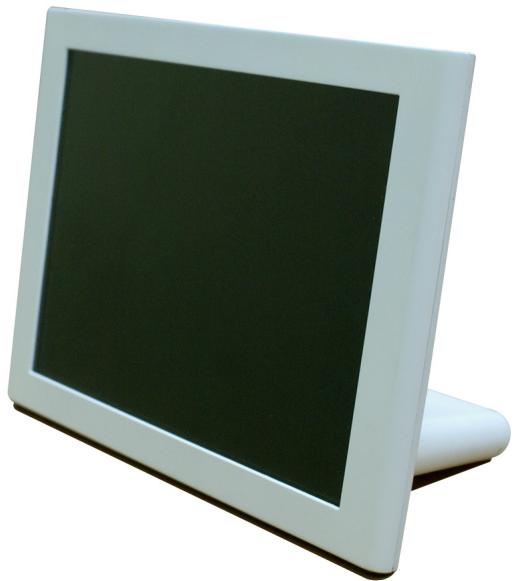
Veuillez tirer les consignes de sécurité importantes avant d’utiliser le cadre photo numérique. Conservez le manuel d’utilisation (CD) à portée de main pour vous y référer ultérieurement.
Lorsque vous contactez votre revendeur à des fins d'assistance, transmettez-lui les informations figurant sur l'étiquette collée sur le cadre photo.
Présentation du cadre photo 3
Noms des pièces 4
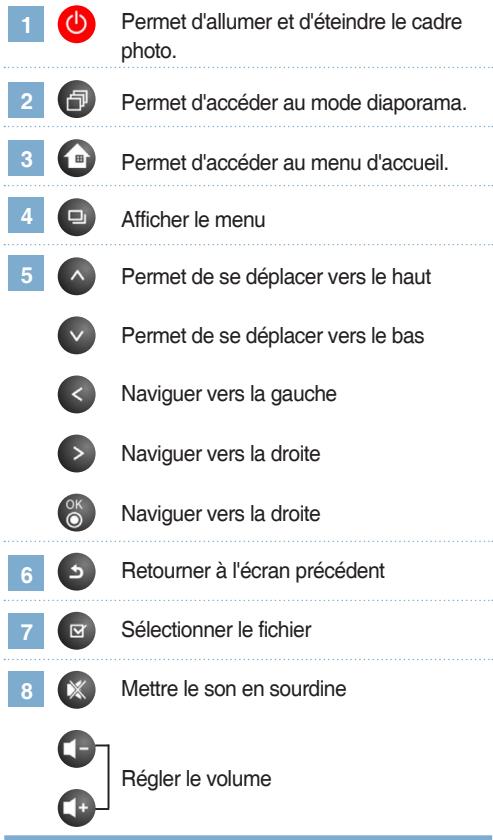
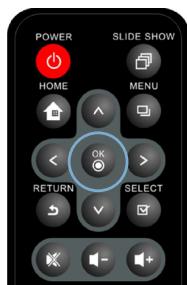
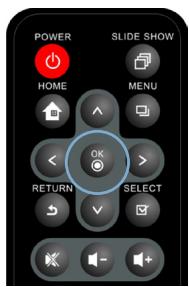
Noms et fonctions des touches de la télécommande 6
Installation et raccordement du cadre photo numérique 8
Type d'installation - Raccordement du cordon d'alimentation 8
Connexion de périphérique USB ou de carte mémoire 9
Avant de commencer 11
Réglage - Touches d'aide 11
Menu d'accueil 12
Disposition de l'écran et boutons 12
Diaporama 13
Affichage de photos et menu Diaporama 13
Lecture de la musique 15
Disposition de l'écran de lecture et boutons 16
Lecture d'une vidéo 17
Disposition de l'écran de lecture et boutons 18
Gestion des fichiers 19
Disposition de l'écran et boutons 19
Menu de gestion des fichiers 20
Copie ou sélection d'un fichier Sélection ou désélection de tous les fichiers 21
Configuration 22
Fonction de message d'accueil 24
Consignes de sécurité importantes
Ce cadre photo a été conçu et fabriqué de façon à garantir votre sécurité. Cependant, toute utilisation inadéquate peut provoquer un choc électrique ou un incendie. Pour que les dispositifs de protection intégrés dans cet écran fonctionnent correctement, respectez les règles élémentaires suivantes quant à son installation, son utilisation et son entretien.
Sécurité
Utilisez uniquement le cordon d'alimentation fourni avec le cadre photo. Si vous utilisez un autre cordon d'alimentation qui n'est pas fourni par le revendeur, assurez-vous qu'il est certifié par les normes nationales applicables. Si le cordon d'alimentation est défectueux, faites-le remplacer par le fabricant ou le réparateur agréé le plus proche.
Le cordon d'alimentation permet de débrancher le cadre photo du secteur. En conséquence, assurez-vous que la prise d'alimentation est facilement accessible après l'installation.
Branchez le cadre photo uniquement sur une source d'alimentation indiquée dans les spécifications de ce manuel ou sur l'écran. Si vous n'êtes pas sûr du type d'alimentation électrique de votre domicile, consultez votre revendeur.
Les prises CA et les rallonges surchargées constituent un danger. Il en est de même des cordons d'alimentation effilochés et des fiches cassées. Ils peuvent provoquer un choc électrique ou un incendie. Faites-les remplacer par ce service après.
Tant que le cadre photo reste branché à la prise murale CA, il n'est pas déconnecté de l'alimentation secteur, même si vous l'éteignez.
N'ouvrez pas l'écran:
Aucune pièce du cadre photo n'est susceptible d'être réparée par l'utilisateur. Le cadre photo renferme une tension élevée dangereuse, même lorsqu'il est éteint. - Contactez votre revendeur si l'écran ne fonctionne pas correctement.
Pour éviter les blessures :
ne posez pas le cadre photo sur une étagère inclinée, sauf s'il est correctement fixé; - utilisez uniquement un support recommandé par le fabricant; ne faites pas tomber d'objets sur le cadre photo et ne le soumettez pas à des chocs. Ne lancez pas de jouets ni d'autres objets sur l'écran du cadre photo.
Ces objets pourraient provoquer des blessures et/ou endommager le cadre photo.
Pour prévenir les incendies et les risques :
éteignez toujours l'écran lorsque vous quittez la pièce pour une période prolongée. Ne laissez jamais l'écran allumé lorsque vous quittez votre domicile ; - empêchez les enfants de laisser tomber ou d'insérer des objets dans les ouvertures du boîtier de l'écran. Certaines pièces internes ont une tension dangereuse ; n'ajoutez pas d'accessoires qui n'ont pas été conçus pour ce cadre photo ; si vous laissez l'écran sans surveillance pendant une période prolongée, débranchez-le de la prise murale ; ne touchez jamais le cordon d'alimentation en cas d'orage. Ceci peut être très dangereux et provoquer un choc électrique.
Installation
Ne posez aucun objet et ne faites rien rouler sur le cordon d'alimentation ; n'installez pas le cadre photo à un endroit où le cordon d'alimentation risque d'être endommagé.
N'utilisez pas ce cadre photo à proximité d'une source d'eau, par exemple à côté d'une baignoire, d'un lavabo, d'un évier, d'un bac de lavage, dans une cave humide ou à côté d'une piscine. Le boîtier de l'écran est pourvu d'ouvertures d'évacuation qui permettent d'évacuer la chaleur générée pendant l'utilisation. Si ces ouvertures sont obstruées, la chaleur accumulée peut provoquer des défaillances pouvant entraîner un incendie. C'est jusqu'à vous ne devez JAMAIS : ■ installer l'écran dans une niche fermée, à moins de prévoir une aération ajustée; - installer l'écran à proximité ou au-dessus d'un radiateur ou d'une autre source de chaleur.
Ne frottez pas et ne heurtez pas l'écran LCD à matrice active avec un objet dur : vous risqueriez de le rayer ou de l'endommager irrémédiablement.
N'appuyez pas sur l'écran LCD de façon prolongée avec vos doigts, car vous risqueriez de provoquer des images rémanentes.
Des pixels défectueux peuvent apparaître à l'écran sous forme de taches rouges, vertes ou bleues. Ils n'ont toutefois aucun impact sur les performances de l'écran.
L'affichage d'une image figée à l'écran pendant une période prolongée peut endommager l'écran et provoquer une rémanence de l'image. Veillez à utiliser un économisateur d'écran. La rémanence et les problèmes afférents ne sont pas couverts par la garantie de ce cadre photo.
Assurez-vous que l'écran est dirigé vers l'avant et tenez-le avec les deux mains pour le déplacer. Ne laissez pas tomber le cadre photo ; il risquerait d'être endommagé et de provoquer un incendie ou un choc électrique. Contactez un service après-vente/agréé pour le faire réparer.
Évitez l'humidité et les températures élevées.
Nettoyage
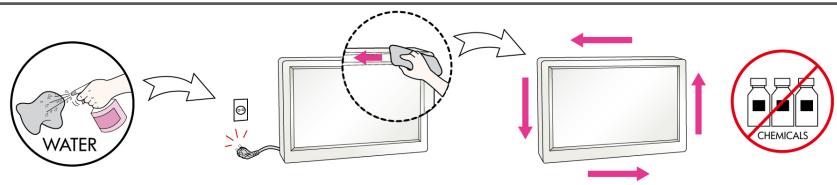
Débranche l'écran avant de le nettoyer. - Utilisez un chiffon légèrement humide (et non mouillé). N'utilisez pas d'aérosol directement sur l'écran, car une aspersion trop abondante peut provoquer un choc électrique. Lorsque vous nettoyez le cadre photo, débranchez le cordon d'alimentation et essuyez délicatement l'écran à l'aide d'un chiffon doux pour éviter les rayures. Ne nettoyez pas l'écran avec un chiffon mouillé et ne vaporisez pas d'eau ni d'autres liquides directement sur le cadre photo. Cela pourrait entraîner un choc électrique. (N'utilisez pas de produits chimiques tels que benzène, diluant ou alcool.) Vaporisez de l'eau sur un chiffon doux 2 à 4 fois, puis utilisez-le pour nettoyer le cadre. Essuyez toujours dans le même sens.
Si le chiffon est trop humide, des taches risquent d'apparaître sur le cadre photo.
Remballage
- Ne jetez pas le carton ni les matériaux d'emballage. Ils constituent un conteneur idéal pour transporter le cadre photo. Lorsque vous transportez le cadre photo à un autre endroit, remballez-le dans son emballage d'origine.
Mise au rebut
La lampe fluorescente utilisée dans ce cadre photo numérique contient une petite quantité de mercure. Ne jetez pas ce cadre photo avec les déchets ménagers. La mise au rebut de ce cadre photo numérique doit être effectuée conformément aux réglementations des autorités locales.
Accessoires
Vérifiez les accessoires.
Cadre photo numérique
Télécommande
CD avec manuel d'utilisation / cartes
Câble USB pour PC
Adaptateur d'alimentation
Remarque
Il est possible que le cadre photo numérique et ses accessoires aient un aspect différent de ceux représentés ici.
Avant

1 Bouton PRÉCÉDENT Retourner à l'écran précédent 2 Bouton MENU Afficher le menu 3 Bouton SELECTION Sélectionner le fichier 4 Bouton HAUT/BAS Naviguer vers le haut ou vers le bas 5 Bouton GAUCHE Naviguer vers la gauche 6 Bouton OK OK 7 Bouton DROITE Naviguer vers la droite 8 Bouton Appuyer longuement pour mettre l'appareil hors tension ou appuyer brièvement pour MARCHE-ARRÉT passer en mode d'économie d'énergie. Lorsque vous mettez l'appareil en marche, le voyant bleu s'allume ; lorsque vous passez en mode d'économie d'énergie, le voyant clignote de façon régulière. Lorsque vous arrêtez l'appareil, le voyant passe au rouge.

Arrière et côte
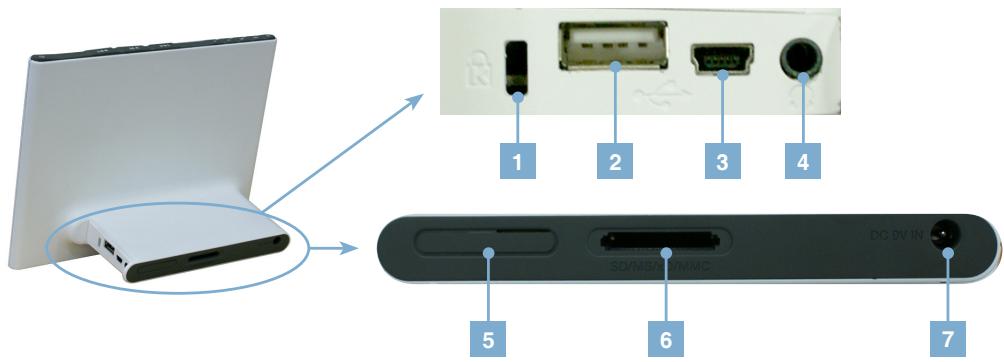

Fente de sécurité Kensington (son utilisation nécessite un achat distinct)
Vous pouvez la raccorder à un câble de verrouillage qui peut s'acheter séparément dans la plupart des magasins d'informatique.

Prise USB pour connexion d'un dispositif de stockage
Vous pouvez transférer un fichier en connectant un dispositif de stockage externe ou une clé USB.

Prise USB pour connexion à un ordinateur
Vous pouvez utiliser ce produit comme dispositif de stockage de masse ou comme mini-monitor, en le raccordant à un ordinateur au moyen du câble USB fourni.

Prise pour écouteur ou oreillette
Vous pouvez utiliser un casque d'écoute ou une oreillette comme sortie audio pendant la lecture d'un clip vidéo ou d'une pièce musicale.

Haut-parleur
Vous pouvez utiliser le haut-parleur comme sortie audio pendant la lecture d’un clip vidéo ou d’une pièce musicale.

Fente de carte SD/MS/xD/MMC
Vous devez insérer une carte SD/MS/xD/MMC pour ouvrir un fichier stocké sur celle-ci. Si la mémoire interne est saturée, vous pouvez disposer de mémoire supplémentaire en insérant une carte dans cette fente.

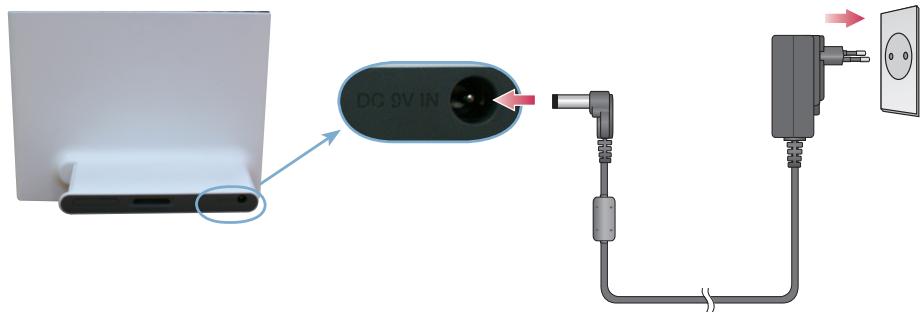
Prise d'entrée c. c. 9 volts
Après avoir branché l'adaptateur de courant dans la prise c. c. 9 volts, vous pouvez utiliser l'appareil en branchant le cordon d'alimentation dans une prise murale.

Remarque
Pour savoir comment connecter et utiliser un périphérique externe, reportez-vous à la page 9.
Remarque
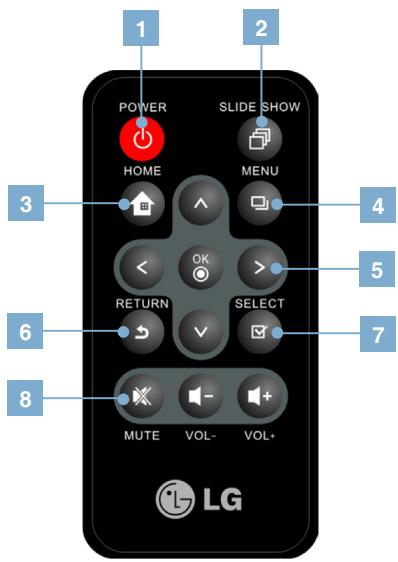
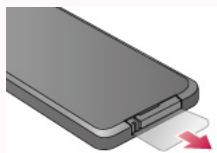
- Avant d'utiliser la télécommande, retirez le film de sécurité à la base de la télécommande comme illustré sur l'image.
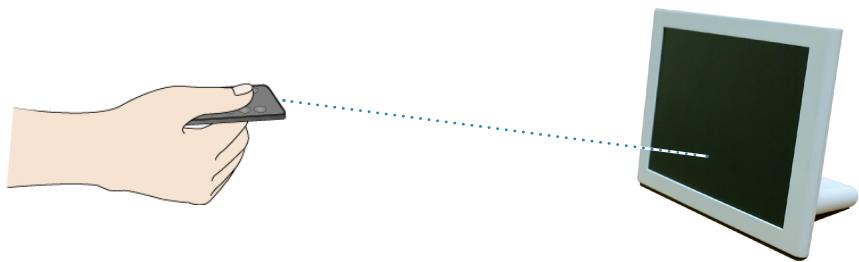
Capteur de télécommande
Le capteur de télécommande se trouve au centre de l'appareil.
Lorsque vous utilisez la télécommande, vous devez la pointer vers le capteur.
Remplacement de la pile de la télécommande
1 Utilisez votre ongle pour pousser vers la droite le compartiment à pile à la base de la télécommande.
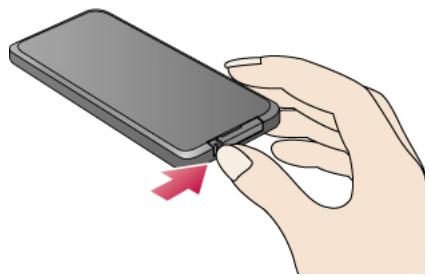
2 Sortez le compartiment à pile.
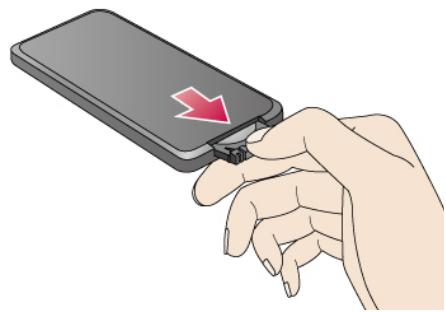
3 Remplacez la pile (pile au lithium CR2025 de 3 V) et remettez le compartiment en place.

Remarque
- Veuillez utiliser uniquement la pile désignée ; une pile de tout autre type pourrait exploser. Lorsque vous remplacez la pile, prenez soin d’empêcher tout corps étranger de pénétrer à l’intérieur de la télécommande.
- À défaut d'insérer et de manipuler correctement la pile, celle-ci pourrait se corroder ou laisser fuir du liquide.
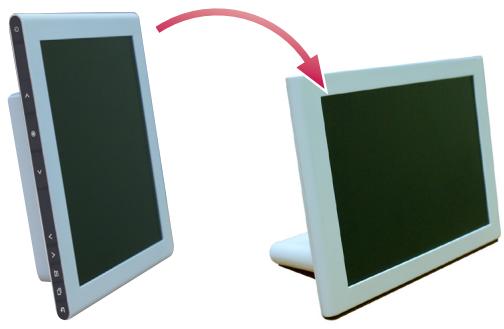
Type d'installation
1 Vous pouvez installer le cadre photo horizontalement ou verticalement.
Raccordement du cordon d'alimentation
1 Avant de raccorder l'adaptateur d'alimentation à la borne d'entrée CC 9 V située sur le côté du cadre photo, branchez la fiche du cordon d'alimentation dans la prise secteur.
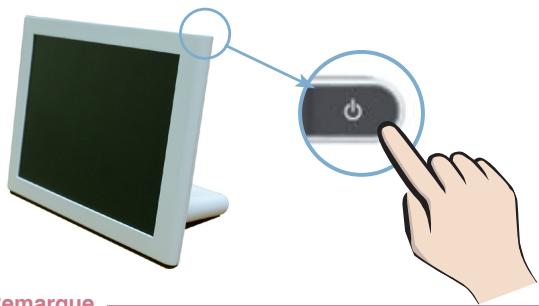
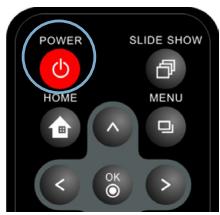
2 Le bouton de marche-arrêt qui se trouve dans le coin supérieur droit permet d'éteindre l'appareil.
Pour mettre l'appareil hors tension, vous devez maintenir ce bouton enfoncé pendant deux ou trois secondes.
Remarque
Lorsque vous sélectionnez le paramètre Auto pour l'option Orientation dans le menu Configuration, l'image pivote automatiquement.
Cependant, le menu et l'aide sur les touches ne pivotent pas.
Il est possible que le cadre photo numérique et ses accessoires aient un aspect différent de ceux représentés ici.
Connexion de périphérique USB ou de carte mémoire
Fente pour verrou de sécurité Kensington
Périphérique de stockage
Carte SD/MS/xD/MMC
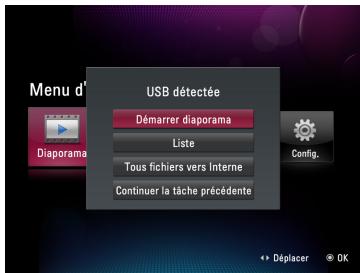
1 Connexion d'un dispositif de stockage
- Veuillez brancher le câble dans la prise USB de l'appareil.
- Branchez l'autre extrémité du cable USB dans le dispositif de stockage exter.
- Si le dispositif de stockage externe est détecté, une fenêtre apparait comme dans l'illustration ci-dessous. Veuillez sélectionner l'opération désirée.
2 Connexion à un ordinateur
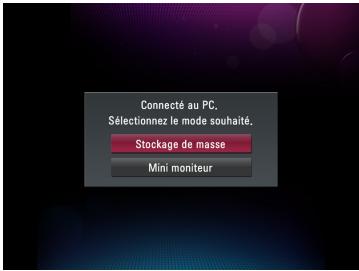
- Veuillez brancher le cable USB fourni dans la prise USB de l'appareil.
- Branchez le câble dans la prise USB de l'ordinateur.
- Si l'ordinateur est détecté, une fenêtre apparait comme dans l'illustration ci-dessous. Veuillez sélectionner le mode désiré : Lecteur amovible ou Mini-moniteur.
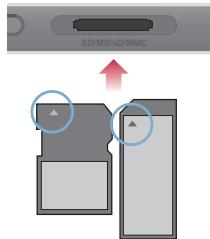
3 Fente de carte mémoire (sd/ms/xd/mmc)
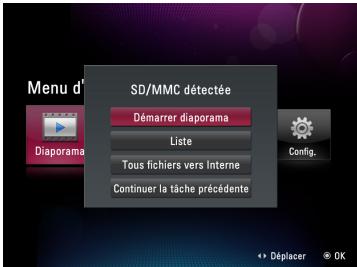
- Vérifiez la flèche de direction sur la carte mémoire avant d'insérer la carte.
- Poussez la carte dans la fente.
- Si la carte mémoire externe est reconnue, une fenêtre apparait comme dans l'illustration ci-dessous. Veuillez sélectionner l'opération désirée.
Remarque
La mémoire interne du cadre photo est de 2Go. Si la mémoire est pleine, vous ne pouvez plus enregistrer de fichiers. - Vous pouvez connecter plusieurs périphériques externes simultanément. N'eteignez pas le cadre et ne retirez pas les périphériques externes pendant le transfert, la sauvegarde, la lecture ou la suppression de fichiers. Si vous retirez l'appareil externe pendant la lecture d'un fichier, le cadre photo numérique risque de fonctionner de façon anormale. Dans ce cas, éteignez-le et rallumez-le. Pour connecter des périphériques de stockage externes au cadre photo, utilisez les câbles fournis avec les périphériques. (Pour plus d'informations sur les périphériques de stockage et pour acheter des câbles, contactez les services après-vente correspondant aux périphériques.) - Ce cadre photo ne prend pas en charge les lecteurs de carte externes. Lors du raccordement à un PC via le câble USB, le nom de volume (par ex. : E:, F:, G:, etc.) du cadre photo dépend des conditions de l'ordinateur.
Réglage
Lorsque vous allumez le cadre photo numérique la première fois, la fenêtre de configuration apparait. Vous pouvez alors configurer la langue, la date et l'heure, ainsi que le message d'accueil. Une fois la configuration terminée, cette fenêtre n'apparait plus, sauf en cas d'initialisation. Pour des explications détaillées sur chacun des menus ou pour savoir comment modifier la configuration, veuillez consulter la section Configuration ( p. 22).
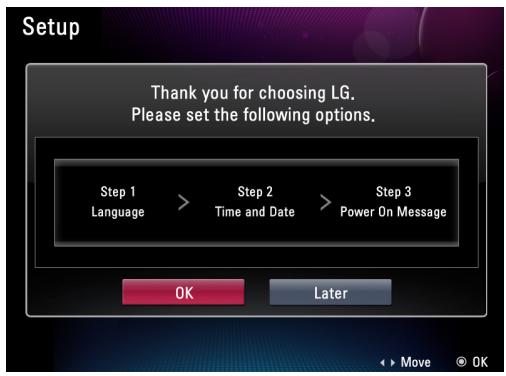
Étape 1 Langue
Étape 2 Date et heures

Étape 3 Message d'accueil
Touches d'aide
- Les touches d'aide apparaisent en bas à droite de chaque menu pour vous aider à sélectionner les options. Utilisez-les pour configurer le cadre photo.
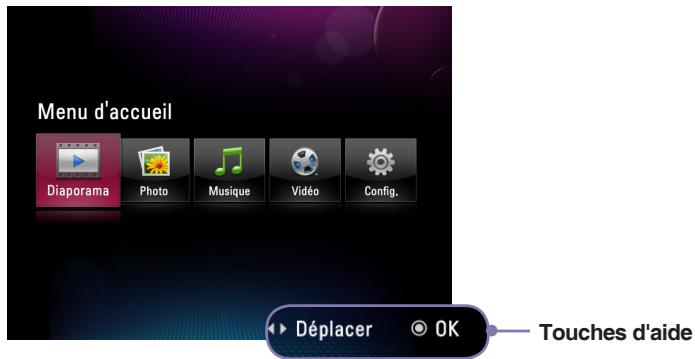
Disposition de l'écran et boutons
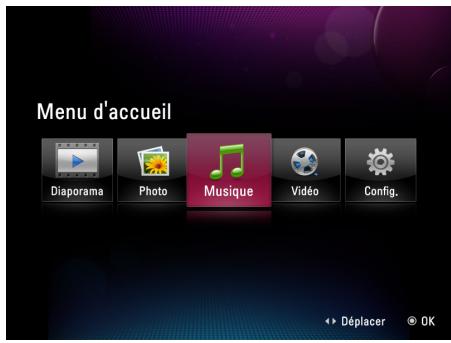
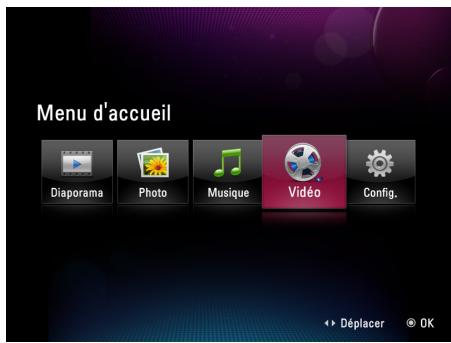
- Sélectionnez le menu de votre choix.
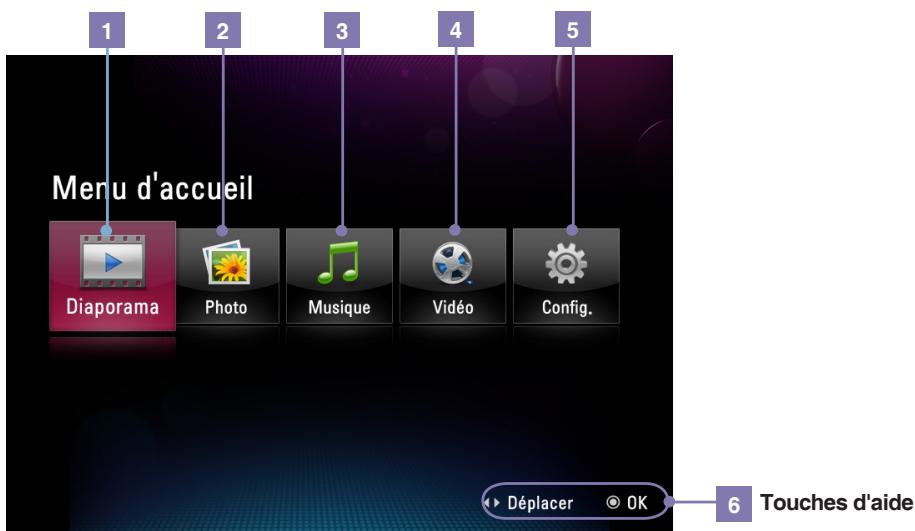
1 Diaporama
Permet de visionner les photos. (→ p. 13)
2 Photo
Permet de sélectionner et de gérer la photo. (p. 19)
3 Musique
Vous pouvez faire jouer de la musique. (p. 15) Vous pouvez sélectionner et GER les pièces de musique. (p. 19)
4 Vidéo
Vous pouvez faire jouer des clips vidéo. (p. 17) Vous pouvez sélectionner et gérer les vidéos. (p. 19)
5 Configuration

Configuration
Permet de ne pas avoir besoin d'une autre configuration. ( p. 22)
- Vous pouvez voir les fichiers photo sous forme de diaporama. Pour définir un diaporama, appuyez sur la touche de la télécommande ou sélectionnez Diaporama dans le Menu d'accueil. L'option Diaporama du menu principal permet de regarder des photos. Si vous pouvez écouter de la musique ou regarder des vidéos, vous devez sélectionner Musique ou Video.
Affichage de photos et menu Diaporama
Touches de commande
Ouvrir ou fermer le menu
Naviguer dans le menu
Régler des options de menu
Sélectionner un menu ou un réglage


1 Rotation
Vous pouvez faire pivoter la photo selon un angle prédéterminé. 0 - 90 - 180 - 270
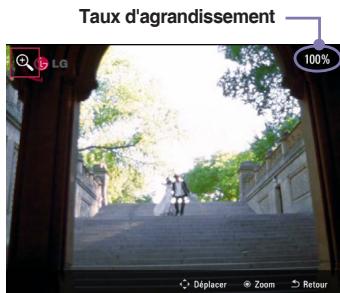
2 Zoom
Vous pouvez agrandir la photo à l'aide du bouton. Appuyez plusieurs fois sur pour agrandir l'image de 100% à 400%, et appuyez une autre fois pour revenir au format 100%.
100% - 150% - 200% - 300% - 400%
3 Liste
Vous accédez à l'option Photo pour gérer la liste des fichiers. (p.19)
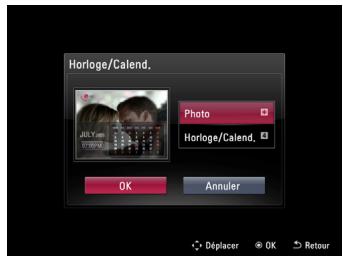
4 Horloge/calendrier
Vous pouvez configurer l'horloge et le calendrier.
- Photo
- : permet d'insérer une photo
- : permet de supprimer une photo
Horloge/Calendrier
1~4 : permet de sélectionner un thème - : permet de supprimer l'horloge/le calendrier
5 Copier
Permet de copier la photo actuellement affichée. Vous pouvez copier une photo uniquement d'un périphérique externe dans la mémoire interne. Si la photo affichée est stockée dans la mémoire interne, l'option de copie est désactivée.
6 Supprimer
Permet de supprimer la photo actuellement affichée.
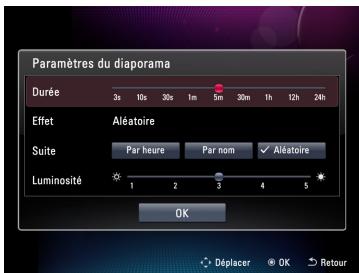
7 Paramètres du diaporama
Configurez les options du diaporama.
- Durée : permet de configurer l'intervalle de permutation des photos.
3 sec., 10 sec., 30 sec., 1 min., 5 min., 30 min., 1 hour, 12 hours, 24 hours
- Effet : permet de configurer un effet lors de la permutation des photos. Avec une sélec
- Les photos multiples ne sont pas prises en charge en affichage vertical.
Aléatoire, Multi-images, Peignes croisés, Ouverture porte, Fermeture porte, Mosaïque aléatoire, Mosaïque barre, Escargot, Transition, Volet, Glissement, Glissement d'un coin, Fondu, Escalier
- Suite : Spécifiez l'ordre d'affichage des photos. Par heures, Par nom, Aléatoire Luminosité : Permet de configurer la luminosité de l'écran. 1~5
Astuce
- Appuyez sur la touche pour revenir à la photo précédente en mode diaporama. Appuyez sur la touche pour passer à la photo suivante. Si la photo est de grande taille, l'intervalle de permutation des photos peut être plus long que celui que vous avez configuré. ■ Si vous souhaitez regarder des photos tout en écoutant de la musique, veuillez désactiver l'option Lecture automatique de la musique dans le menu Configuration.
Lecture de la musique
1 Si vous pouvez écouter de la musique, sélectionnez Musique dans le Menu principal.
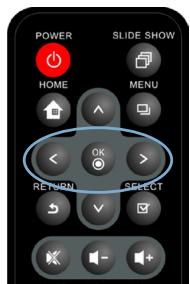
2 Veuillez sélectionner le fichier désiré en appuyant sur le bouton
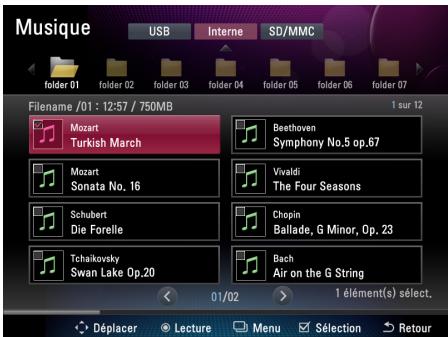
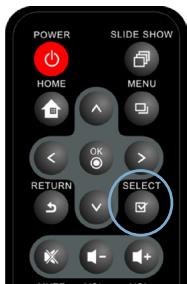
Lorsque vous appuyez sur OK, la pièce de musique sélectionnée commence à jouer.
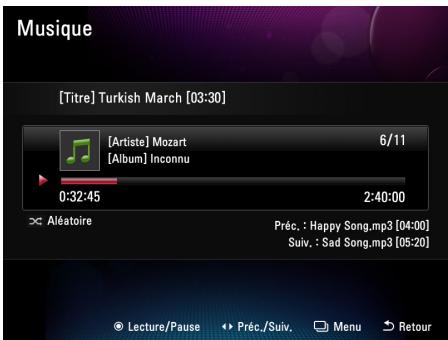
Touches de commande
Configuration du mode de lecture
Lecture de la pièce suivante
Pause/Lecture
Réglage du volume


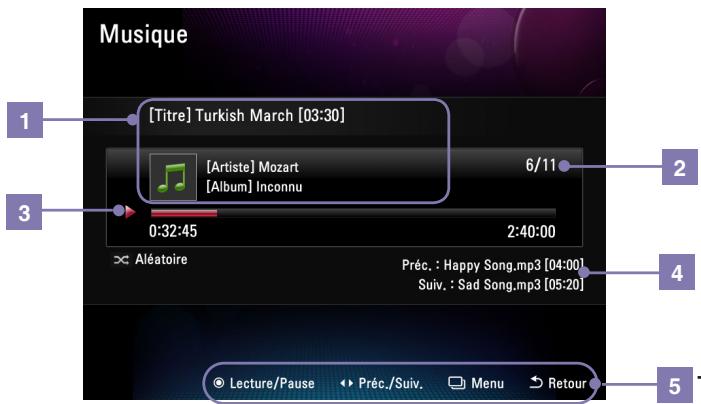
1 Information sur le fichier Indique le nom du fichier, celui de l'artiste et le titre de l'album. 2 Ordre de lecture Indique l'ordre du fichier en cours de lecture par rapport au nombre total de fichiers à. 3 Barre de lecture Indique la progression de lecture du fichier. 4 Fichier précédent/suivant Indique le fichier précédent et le suivant.

Mode lecture
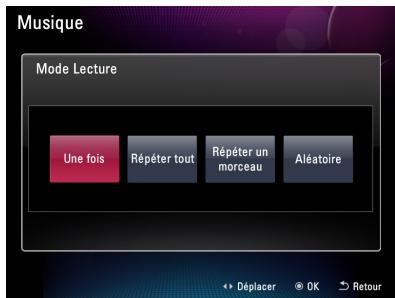
- Vous pouvez appuyer sur à partir de l'écran de lecture de la musique pour sélectionner le mode de lecture.
- Vous pouvez désirez de dire en boucle les fichiers de musique sélectionnés.
- Les modes de lecture possibles sont Une fois, Répéter tout, Répéter un morceau et Aléatoire.
Lecture d'une vidéo
1 Si vous voulez regarder une video, veuillez sélectionner Vidoe dans le Menu principal.
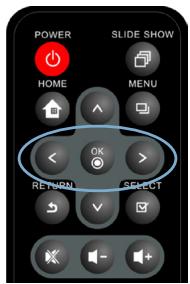
2 Veuillez sélectionner le fichier désiré en appuyant sur le bouton
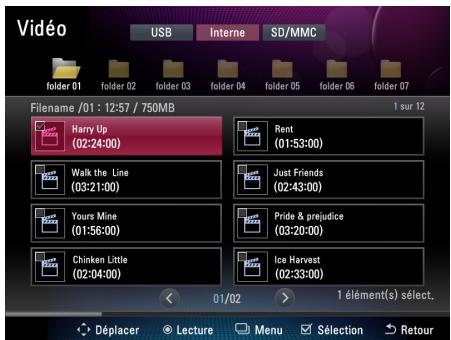
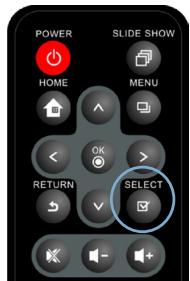
Lorsque vous appuyez sur OK, la vidéo sélectionnée commence à jouer.
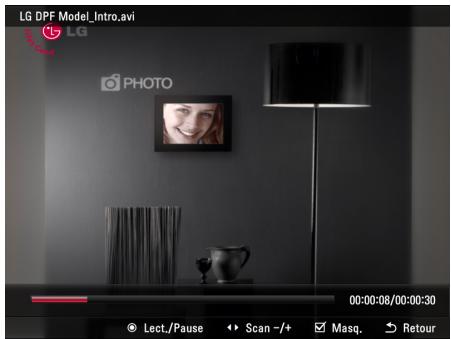
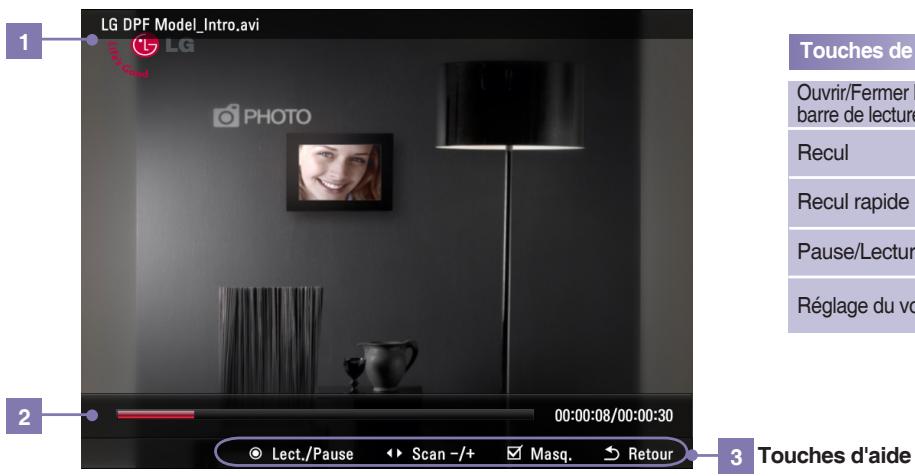
Touches de commande
Ouvrir/Fermer la barre de lecture
Recul
Recul rapide
Pause/Lecture
Réglage du volume


1. Information sur le fichier : Indique le nom du fichier en cours de lecture. 2. Barre de lecture : Indique la progression de lecture du fichier.
Disposition de l'écran et boutons
- Vous pouvez : gérer séparément les divers types de fichiers à l'aide des options Photo, Musique et Vidéo. Les explications qui suivent s'appliquent à l'option Photo mais le fonctionnement est le même avec les options Musique et Vidéo.
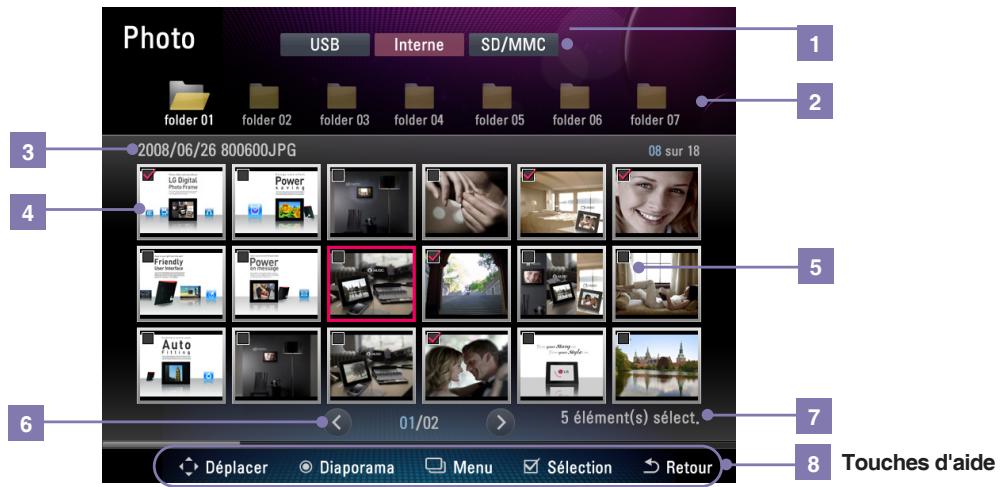
Sélection du type d'appareil
Indiquez la mémoire interne et la mémoire externe de l'appareil connecté. Sélectionnez le type d'appareil de votre choix.
2 Dossier
Indiquez le dossier de l'appareil que vous avez sélectionné. Sélectionnez le dossier de votre choix.
Information sur le fichier
Indique le nom et la taille du fichier.
4 Fichiers disponibles
Tous les fichiers du dossier sélectionné sont indiqués et un aperçu est disponible pour les fichiers de photo. Vous voyez aussi de l'information sur le fichier dans le cas des fichiers de musique ou vidéo.
5 Marque de sélection
Permet de sélectionner le contenu de fichiers multimédia. Appuyez sur cette touche pour sélectionner le contenu et appuyez de nouveau pour désélectionner le contenu.
Numéro de page
Indique le numéro de la page en cours et le nombre total de pages. Vous pouvez changer de page en appuyant sur la touche ou En appuyant plus longuement sur la touche ou, vous pouvez accéder à la première ou dernière page.
Nombre de fichiers sélectionnés
Indique le nombre total de fichiers actuellement sélectionnés.
Astuce
Il est recommandé d'attribuer aux fichiers un nom dans la même langue que celle configurée pour le cadre photo. Si vous choisissez une autre langue, certaines lettres risquent d'être tronquées.
Menu de gestion des fichiers
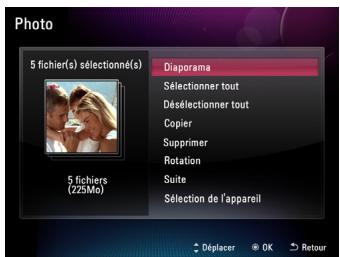
- Vous pouvez appuyer sur à partir de l'écran Photo, Musique ou Vidéo afin d'accéder à chacun des menus. Le menu affiché varie en fonction du type de fichier sélectionné.
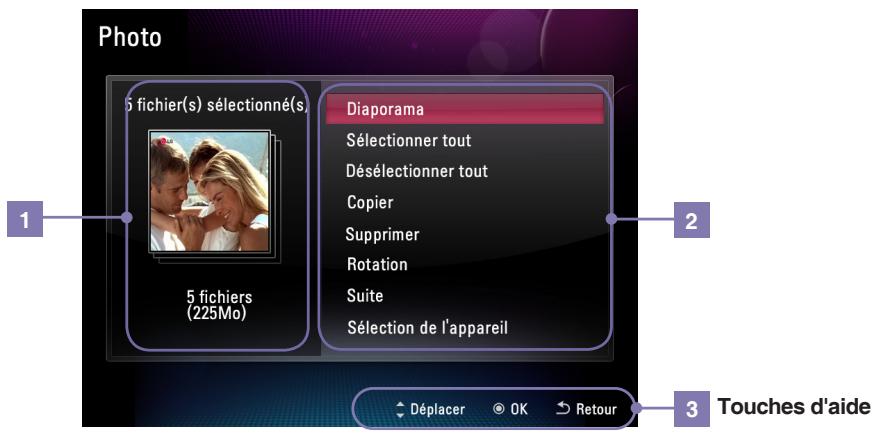
Fichier Indique le numéro et la taille du fichier sélectionné. Fonction Veuillez sélectionner la fonction désirée.
Diaporama Permet de démarrer le diaporama. ■ Sélectionner tout Sélectionner tous les fichiers stockés dans le dossier ou périphérique en cours. (p. 21) Désélectionner Désélectionner tous les fichiers stockés dans le dossier ou périphérique en cours. (p. 21) Copier Permet de copier un fichier. (p.21) Supprimer Permet de supprimer un fichier. (p.21) Rotation Veuillez faire pivoter la photo. ■ Suite Permet de configurer l'ordre des photos. ■ Sélection de Permet de sélectionner un autre appareil connecté.
1 Copie ou suppression de fichiers
Lorsque vous appuyez sur à partir de l'écran Photo, Musique ou Vidéo, le menu s'affiche. Veuillez sélectionner l'option Copier ou Supprimer.
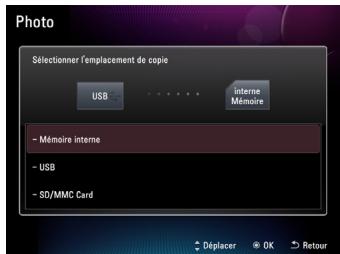
3 Désignation de l'emplacement de copie (ne s'applique pas aux options supprimer)
Veuillez préciser le périphérique dans lequel vous souhaitez copier le fichier.
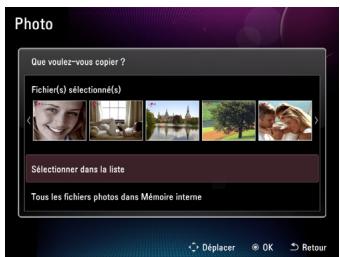
2 Sélection d'un fichier
Après avoir sélectionné un fichier, vous pouvez désirer l'option Sélectionner dans la liste afin de sélectionner d'autres fichiers. Vous pouvez aussi sélectionner tous les fichiers stockés dans le dossier ou périphérique en cours.
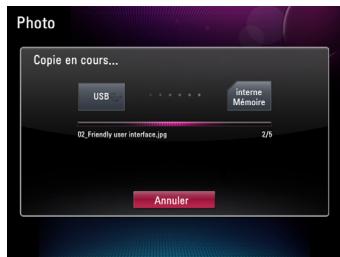
4 Exécution de la copie ou de la suppression
L'application copie ou supprime le fichier. Une fois l'opération terminée, appuyez sur le bouton
Remarque
- Vous devez regarder par sélectionner le fichier désiré avant de besoin l'option de menu Copier ou Supprimer.
- Vous ne pouvez pas copier un fichier de la mémoire interne sur la mémoire interne.
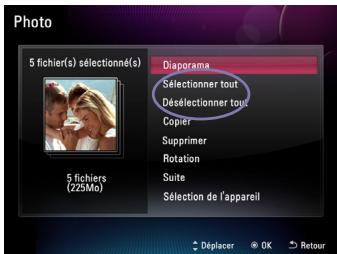
Sélection ou désélection de tous les fichiers d'un périphérique
Lorsque vous appuyez sur à partir de l'écran Photo, Musique ou Vidéo, le menu s'affiche. Choisissez l'option Sélectionner tout ou Désélectionner tout.
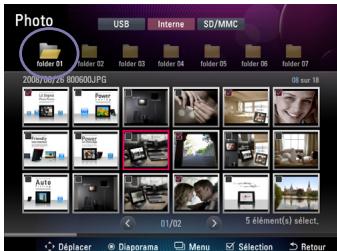
Sélection ou désélection de tous les fichiers d'un dossier
Lorsque vous appuyez sur à partir du dossier sélectionné, le système sélectionne tous les fichiers. Si vous appuyez une autre fois, tous les fichiers sont désélectionnés.
- Vous pouvez paramétrer le fonctionnement de base dans la Configuration.
- Pour définir la configuration, sélectionnez l'option Configuration dans le Menu d'accueil.
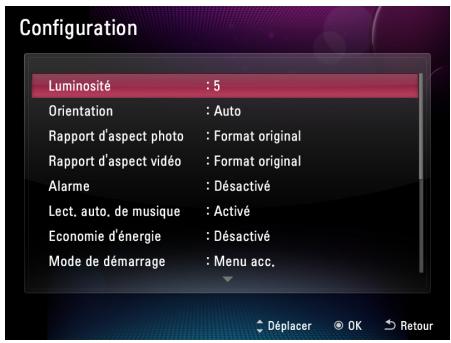
Luminosité Permet de configurer la luminosité de l'écran. Vous pouvez l'ajuster de 1 à 5. - Orientation Permet de définir le sens de l'affichage du cadre photo. (* Ce cadre photo lit les informations sur la photo ainsi que la valeur de l'orientation et fait pivoter la photo en conséquence.)
- Auto Le capteur perceive le sens du cadre photo et fait pivoter automatiquement la photo. Paysage Affiche la photo sur sa largeur.
- Portrait Affiche la photo sur sa longueur.
- Format de l'image Permet de régler le format de l'image à l'écran.
Largeur Agrandit la photo à l'horizontal pour remplir tout l'écran. personnalisé Hauteur Agrandit la photo à la verticale pour remplir tout l'écran.
- Plein écran 1 Affiche l'image à la pleine grandeur de l'écran, sans tenir compte du rapport hauteur/largeur de la photo.
- Plein écran 2 Affiche l'image à la pleine grandeur de l'écran tout en maintenant le rapport hauteur/largeur de la photo. Selon la taille de l'image, il est possible que les bords ne soient pas visibles.
- Rapport d'aspect Permet de régler le rapport hauteur/largeur des vidéos.
- Format original 4:3 L'image s'affiche dans le rapport hauteur/largeur de 4:3. 16:9 L'image s'affiche dans le rapport hauteur/largeur de 16:9.
■ Alarme Vous pouvez configurer une alarme sonore. Réglez l'heure, l'option de répétition, le son désiré, etc.
- Lecture automatique de musique Si un fichier de musique est détecté avec le diaporama, l'appareil le lit automatiquement lorsque vous visionnez le diaporama.
- Économie d'énergie Permet de définir l'heure de la mise sous ou hors tension. Mode de démarrage Permet de définir l'écran qui apparaît lors de la mise sous tension.
- Menu d'accueil. Permet de démarrer par le Menu d'accueil.
- Diaporama Permet de démarrer le diaporama.
- Dernier mode Permet de démarrer par le dernier état avant la mise hors tension.
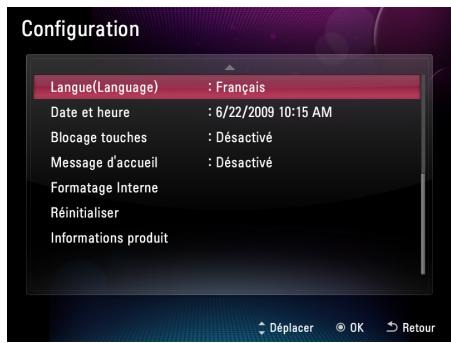
- Langue Permet de sélectionner la langue utilisée dans les menus.
- Date et heures Permet de configurer la date et l'heure.
- Blocage touches
- Cette fonction verrouille les touches de l'appareil afin d'empêcher toute utilisation.
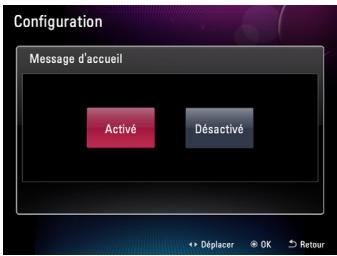
- Message d'accueil Permet de configurer un message lorsque vous faites cadeau du cadre photo. (p.24)
- Désactivée Pas de configuration d'un message accompagnant le cadeau
- Activée Lorsque vous offrez le cadre photo en cadeau, sélectionnez la photo et une phrase appropriée.
- Formatage interne. Permet de supprimer toutes les données enregistrées dans la mémoire interne.
- Réinitialiser Initialise tous les paramètres.
- Informations produit Permet de consulter les informations sur le cadre photo.
Fonction de message d'accueil
- La fonction Message d'accueil permet de configurer une fonction qui s'active automatiquement lorsqu'une personne met l'appareil sous tension : affichage d'un message ou d'une photo, lecture d'une pièce de musique ou d'une vidéo.
1 Sélection de oui
Sélectionnez l'option Activer.
3 Sélection d'une photo ou vidéo
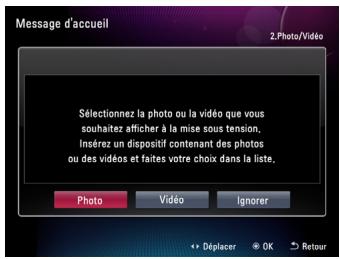
Choisissez l'option Photo ou Video puis sélectionnez le fichier désiré dans la liste. Sélectionnez le bouton Ignorer si vous ne pouvez pas insérer de périhérique.
- Si vous choisissez Video, vous ne pouvez pas sélectionner un fichier de musique.
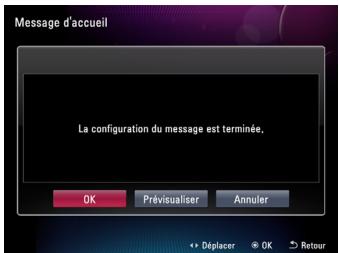
5 Fin de la configuration
Lorsque la configuration est terminée, vous pouvez tester le message d'accueil en choisant le bouton Aperçu.
Remarque
- Le message d'accueil n'est pas pris en charge en affichage vertical.
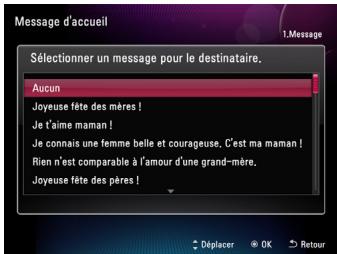
2 Sélection d'un message
Veuillez sélectionner le message que vous souhaitez afficher.
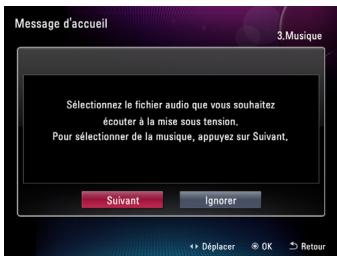
4 Sélection de musique
(seulement si vous sélectionnez une photo)
Veuillez sélectionner un fichier de musique. Si vous choisissez Suivant, vous pouvez sélectionner une pièce dans la liste. Si vous choisissez Ignorer, vous n'ajoutez pas de musique à la photo et vous passez à l'étape suivante.
Problème
L'écran ne s'allume pas. La photo ne s'affiche pas à l'écran. La lecture vidéo ne fonctionne pas (aucun son ni image). La musique ne joue pas. La carte mémoire ou le périphérique USB n'est pas détecté. L'écran est noir ou aucune des touches ne fonctionne. Je veux formater la mémoire interne. La photo met longtemps à s'afficher.
Solutions
- Vérifiez que le cadre photo est correctement raccordé à l'adaptateur d'alimentation.
- Vérifiez que l'adaptateur d'alimentation est correctement branché sur la prise secteur.
- Appuyez sur la touche marche/arrêt pour allumer le cadre photo.
- Certains formats de fichiers d'image ne sont pas pris en charge. Veuillez vérifier les specifications de l'appareil.
- La configuration du fichier vidéo n'est pas compatible. Vérifiez les normes de l'appareil et changez la configuration vidéo.
- Certains formats de fichier de musique ne sont pas pris en charge. Veuillez vérifier les spécifications de l'appareil.
- Appuyez sur les boutons «, « et « pour vérifier si le volume est désactivé.
- Assurez-vous que le câble USB est correctement raccordé au cadre photo et au périphérique externe.
- Certains formats de carte mémoire ne sont pas pris en charge. Veuillez vérifier les spécifications de l'appareil.
- Vérifie que les fichiers stockés sur le périphérique externe ne ont des formats pris en charge.
- Il est possible que le cadre photo ne réagisse pas en raison d'un format de fichier non valide, d'une infection par un virus ou d'une situation inattendue. Débranchez et rebranchez la prise secteur pour que le cadre photo fonctionne normalement.
- Si vous pouvez formater la mémoire interne, utilisez le menu Configuration -> Formatage interne. Le formatage supprimera tous les fichiers multimédia.
- Ne formatez pas la mémoire interne avec un PC auquel vous aurez raccordé le cadre photo, car cela pourrait provoquer des dysfonctionnements.
- Si vous ouvrez le fichier à partir d'une carte mémoire externe, cela peut prendre du temps.
- Le temps nécessaire pour que la photo s'affiche peut varier selon la taille et le type de format du fichier.
Problème
Le format de l'image n'est pas normal. L'écran est trop nombre.
Solutions
- Veuillez modifier le format d'affichage à l'aide des options de menu Configuration -> Format de l'image.
- Ajustez la luminosité de l'écran. Vous pouvez régler la luminosité dans le menu Configuration -> Luminosité ou Paramètres du diaporama -> Luminosité.
- Les informations générées dans ce document sont sujettes à modification sans préavis.
| Modèle | F8012N |
| Taille | 8" |
| Dimensions (largeur x hauteur x profondeur) | 200 x 151,5 x 82,5 mm |
| Poids (hors emballage) | 484 g |
| Résolution | 800 x 600 |
| Alimentation électrique | CC 9 V, 2,0 A |
| Consommation d'énergie | Générale : 5W Arrêt : moins de 1 W |
| USB | Version 2.0 x 2 (1 ascendant (hôte), 1 descendant (esclave)) |
| Mémoire interne | 2 Go |
| Formats de fichier pris en charge | JPEG, BMP, GIF, PNG, MP3, Motion JPEG, MPEG1, MPEG4(SD) |
| Cartes mémoire prises en charge | SD ≤ 2Go / SDHC ≤ 32Go / MMC ≤ 2Go / MS ≤ 128Mo / MS-PRO ≤ 32Go |
| Adaptateur CA-CC | ADS-18C-12N 09018GPG (Union Européenne) ADS-18C-12N 09018GPB (Royaume-Uni) ADS-18C-12N 09018GPCU (États-Unis) |
Service après-vente
- Site web du service après-vente de LG Electronics : http://www.lgservice.com
Mise à jour du logiciel
Permettre à jour le logiciel, consultez le site : www.lge.com
Enregistrement du produit
- Rendez-vous sur le site www.lge.com et enregistrez le numéro de série indiqué sur l'emballage du cadre photo ou à l'arrière du cadre.
- Le numéro de série est composé de 12 caractères alphanumériques.
- Si vous enregistrez le numéro de série, vous aurez accès gratuitement au service après-vente et à différents avantages.