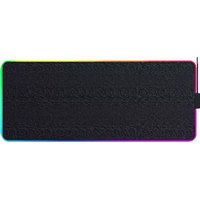
Strider Chroma - Souris informatique RAZER - Notice d'utilisation et mode d'emploi gratuit
Retrouvez gratuitement la notice de l'appareil Strider Chroma RAZER au format PDF.


| Type de produit | Tapis de souris hybride avec éclairage RGB |
| Marque | Razer |
| Modèle | Strider Chroma |
| Dimensions (L x l) | 900 mm x 370 mm |
| Épaisseur | 4 mm (sans compter le module de commande) |
| Matériau de surface | 100 % polyester |
| Matériau de base | Caoutchouc naturel |
| Type de surface | Hybride (souple/rigide) |
| Éclairage | Razer Chroma™ RGB avec 19 zones personnalisables |
| Connecteur | USB Type A |
| Alimentation | Via USB (port de l'ordinateur) |
| Logiciel requis | Razer Synapse 3 (Windows 10 64 bits ou ultérieur) |
| Fonctions principales | Personnalisation de l'éclairage via logiciel, effets rapides et avancés, synchronisation Chroma, profils de jeux |
| Entretien et nettoyage | Débrancher puis nettoyer avec un chiffon doux ou un coton-tige. Ne pas utiliser de savon ou produits agressifs. Ne pas plier, rouler ou comprimer. |
| Sécurité | Utiliser uniquement entre 0°C et 40°C. Ne pas démonter. Éviter liquides et humidité. En cas de problème, contacter le support Razer. |
| Garantie | Garantie limitée (consulter razer.com/warranty pour les conditions actuelles) |
| Informations générales | Premier tapis de souris hybride au monde avec éclairage multizone. Connexion Internet requise pour l'installation du logiciel. |
FOIRE AUX QUESTIONS - Strider Chroma RAZER
Questions des utilisateurs sur Strider Chroma RAZER
0 question sur cet appareil. Repondez a celles que vous connaissez ou posez la votre.
Poser une nouvelle question sur cet appareil
Téléchargez la notice de votre Souris informatique au format PDF gratuitement ! Retrouvez votre notice Strider Chroma - RAZER et reprennez votre appareil électronique en main. Sur cette page sont publiés tous les documents nécessaires à l'utilisation de votre appareil Strider Chroma de la marque RAZER.
MODE D'EMPLOI Strider Chroma RAZER
Voici le Razer Strider Chroma, le premier tapis de souris hybride au monde avec des zones à éclairage multiple. Alimenté par Razer Chroma™ RGB, profitez de niveaux de personnalisation inégalés avec 19 zones d'éclairage personnalisables, tout en savourant un contrôle total avec une surface offrant le meilleur des deux mondes.
TABLE DES MATIÈRES
- CE QUI VOUS ATTEND ....3
- CE DONT VOUS AVEZ BESOIN ....3
- NOUS SOMMES LÀ POUR VOUS....4
- CARACTÉRISTIQUES TECHNIQUES....5
- CONFIGURATION DE VOTRE RAZER STRIDER CHROMA....5
- CONFIGURATION DE VOTRE RAZER STRIDER CHROMA AVEC RAZER SYNAPSE ......6
- SÉCURITÉ ET ENTRETIEN ....15
- MENTIONS LÉGALES....16
1. CE QUI VOUS ATTEND
■ Razer Strider Chroma

A. Connecteur de câble Type A
C. Surface hybride souple/rigide
B. Éclairage du tapis de souris alimenté par Razer Chroma™ RGB
D. Base antidérapante
■ Informations importantes sur le produit
2. CE DONT VOUS AVEZ BESOIN
- Windows® 10 64 bits (ou version ultérieure)
■ Connexion Internet pour l'installation du logiciel
3. NOUS SOMMES LÀ POUR VOUS

Enregistrez votre produit et obtenez des avantages exclusifs razerid.razer.com/warranty
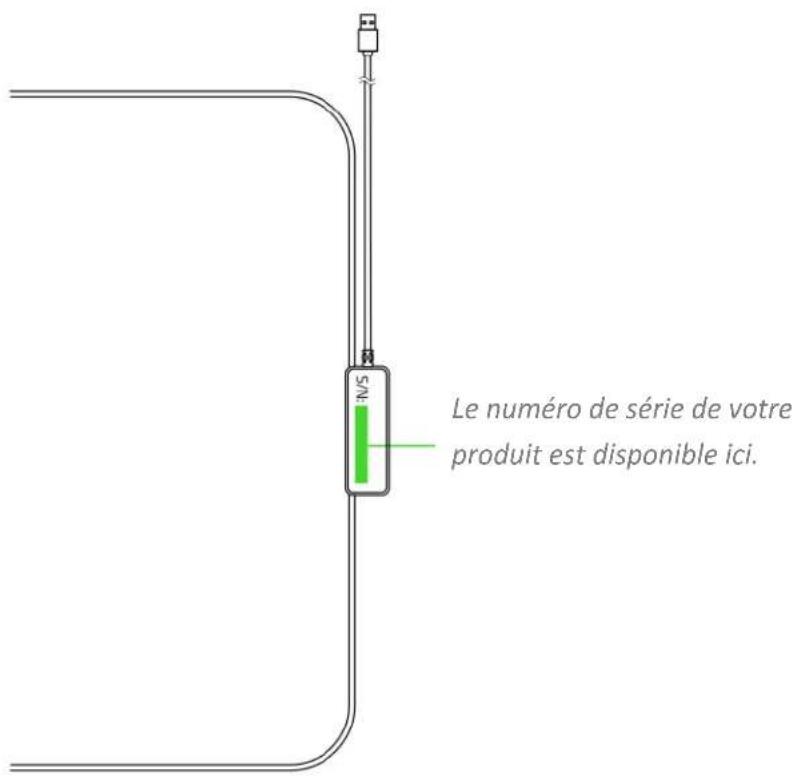
4. CARACTÉRISTIQUES TECHNIQUES
■ Taille : 900 mm (Longueur) x 370 mm (Largeur)
- Epaisseur : 4 mm (sans compter l'épaisseur du module de commande)
■ Surface : 100 % polyester
■ Base : Caoutchouc naturel
■ Type de tapis : Hybride
- Chroma RGB : Oui
- Caractéristiques spéciales : Éclairage RGB multizone, Type A
5. CONFIGURATION DE VOTRE RAZER STRIDER CHROMA
Connectez votre tapis de souris Razer à l'un des ports USB de votre PC.
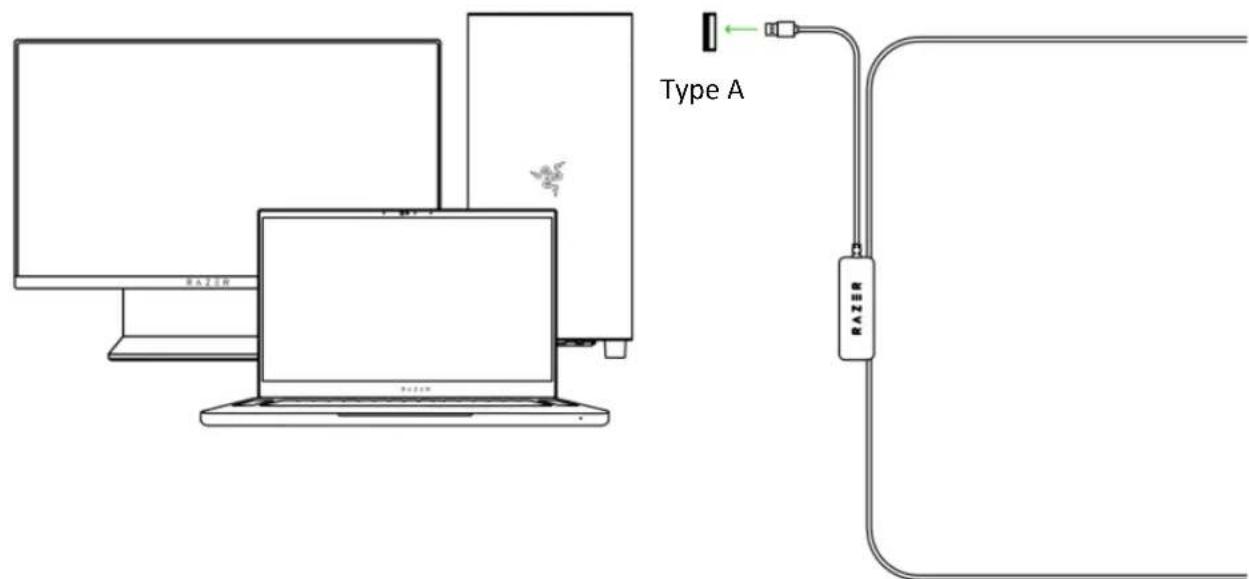

Installez Razer Synapse lorsque vous y êtes invité ou téléchargez le programme d'installation sur razer.com/synapse
6. CONFIGURATION DE VOTRE RAZER STRIDER CHROMA AVEC RAZER
SYNAPSE
Une connexion Internet est requise pour l'installation, la mise à jour et les fonctionnalités basées sur le cloud. Il vous est recommandé de vous inscrire pour obtenir un compte Razer ID (facultatif). Les fonctionnalités énumérées sont susceptibles d'être modifiées en fonction de la version actuelle du logiciel, des appareils connectés ou des applications et logiciels pris en charge.
ONGLET SYNAPSE
L'onglet Synapse est votre onglet par défaut lorsque vous lancez Razer Synapse pour la première fois. Cet onglet vous permet de naviguer dans le sous-onglet Tableau de bord.
Tableau de bord
Le sous-onglet Tableau de bord est un aperçu de votre Razer Synapse depuis lequel vous pouvez accéder à tous vos appareils, modules et services en ligne Razer.

Modules
Le sous-onglet Modules affiche tous les modules installés et disponibles pour l'installation.

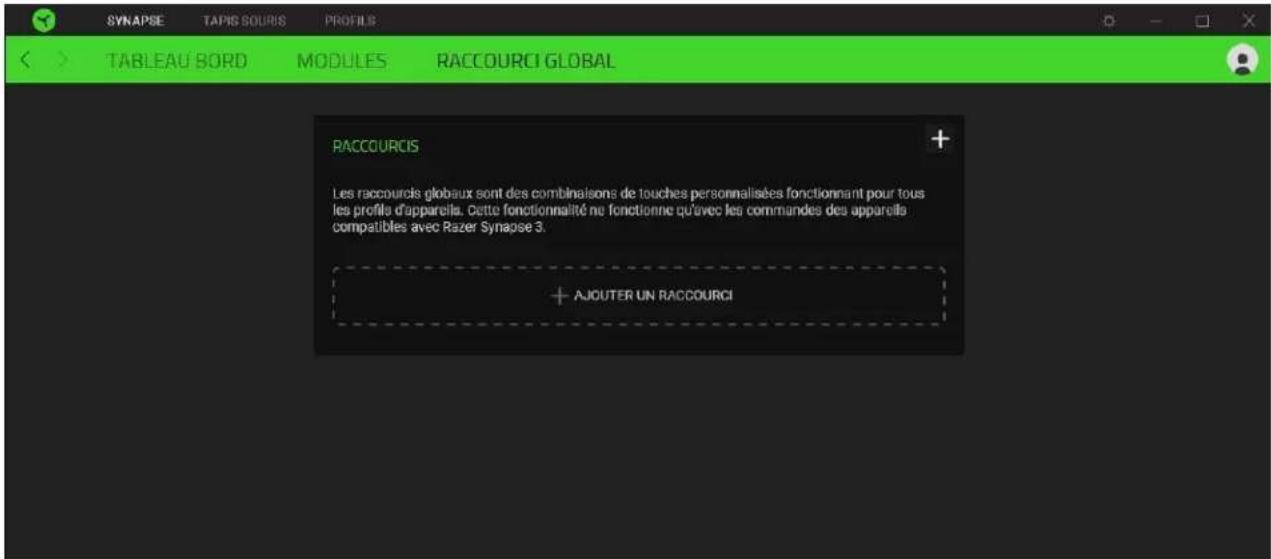
Raccourcis globaux
Associez des opérations ou des fonctions Razer Synapse à des combinaisons de touches personnalisées pour toutes entrées d'appareils compatibles avec Razer Synapse qui s'activeront sur tous vos profils d'appareils. En savoir plus sur les Profils

Seules les entrées des appareils compatibles avec Razer Synapse seront reconnues.
ONGLET TAPIS DE SOURIS
L'onglet Tapis de souris est l'onglet principal de votre Razer Strider Chroma. Depuis cet onglet, vous pouvez changer les paramètres de votre tapis de souris comme les profils et l'éclairage. Les modifications effectuées sous cet onglet sont automatiquement enregistrées dans votre système et votre stockage sur le cloud.
Éclairage
L'onglet Éclairage vous permet de modifier les paramètres d'éclairage de votre appareil Razer.

Profil
Le profil est un stockage de données vous permettant de sauvegarder toutes les configurations de votre périphérique Razer. Par défaut, le nom du profil est basé sur celui du système. Pour ajouter, renommer, dupliquer ou supprimer un profil, appuyez sur le bouton Divers ( ).
Luminosité
Vous pouvez éteindre l'éclairage de votre appareil Razer en activant ou désactivant l'option Luminosité ou en augmentant/diminuant la luminosité à l'aide du curseur.
Éteindre l'éclairage
Activez cette option d'économie d'énergie pour désactiver l'éclairage de votre appareil en réponse à l'extinction de l'écran de votre système.
Effets rapides
Un nombre d'effets rapides peut être sélectionné et appliqué à l'éclairage de votre tapis de souris, comme listé ci-dessous :
| Nom | Description | Comment installer | |
 | Compteur audio | Le tapis de souris s'allumera en fonction du niveau sonore avec un spectre coloré par défaut | Sélectionnez un niveau de Boost de couleur |
 | Respiration | Les couleurs sélectionnées s'intensifieront et s'estomperont progressivement | Choisissez jusqu'à 2 couleurs ou randomisez |
 | Réactif | Le tapis de souris s'allumera lorsque vous utilisez la molette d'une souris Razer compatible ou lorsque vous cliquez sur l'un de ses boutons | Sélectionnez une couleur et une durée |
 | Cycle de spectre | L'éclairage fera défiler de manière indéfinie les 16,8 millions de couleurs | Aucune autre personnalisation n'est requise |
 | Statique | Le tapis de souris restera allumé dans la couleur sélectionnée | Sélectionnez une couleur |
 | Vague | L'éclairage défilera dans la direction sélectionnée | Sélectionnez dans le sens des aiguilles d'une montre ou dans le sens inverse des aiguilles d'une montre pour la direction de la vague |
Si vous avez d'autres appareils compatibles avec Razer Chroma, vous pouvez synchroniser leurs effets rapides avec votre appareil Razer en cliquant le bouton Chroma Sync ( 📋 )
Seuls les appareils compatibles avec l'effet d'éclairage sélectionné seront synchronisés.
Effets Avancés
L'option Effets avancés vous permet de choisir un effet Chroma que vous souhaitez utiliser sur votre appareil compatible avec Razer Chroma. Pour commencer à créer votre propre effet Chroma, cliquez simplement sur le bouton Chroma Studio ( CHROMA STUDIO
ONGLET PROFILS
L'onglet Profils est un moyen pratique de gérer tous vos profils et de les associer à vos jeux et applications.
Appareils
Affichez quels jeux sont associés aux profils de chaque appareil ou quel effet Chroma est associé à des jeux spécifiques en utilisant le sous-onglet Appareils.
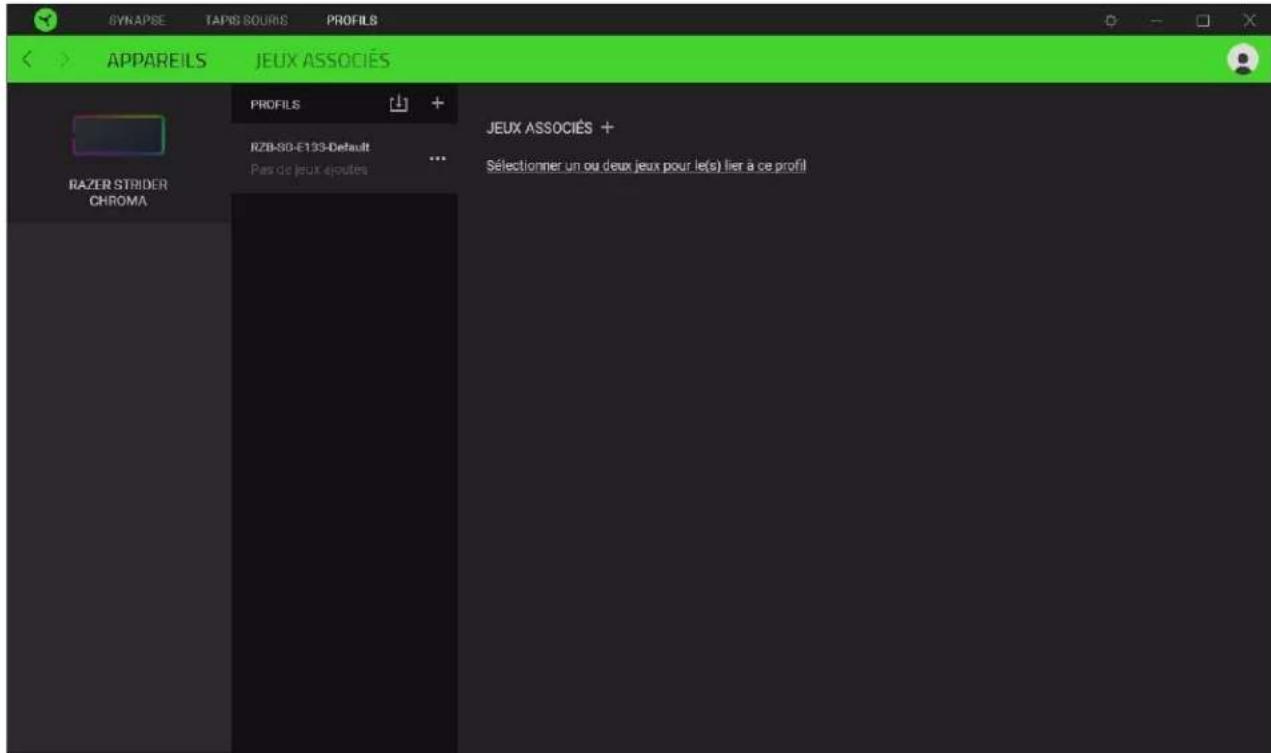
Vous pouvez importer des profils à partir de votre ordinateur ou du cloud à l'aide du bouton d'importation ( ) ou créer de nouveaux profils dans le périphérique sélectionné à l'aide du bouton Ajouter ( - ). Pour renommer, dupliquer, exporter ou supprimer un profil, appuyez sur le bouton Divers ( • ). Grâce à l'option Associer des jeux, les profils peuvent être automatiquement activés lorsque vous lancez une application.
Jeux associés
Le sous-onglet Jeux associés vous permet d'ajouter des jeux, de voir les appareils associés aux jeux ou de chercher des jeux ajoutés. Vous pouvez aussi classer les jeux par ordre alphabétique, par dernier jeu exécuté ou par jeu le plus joué. Les jeux ajoutés seront toujours listés ici même s'ils ne sont pas associés à un appareil Razer.
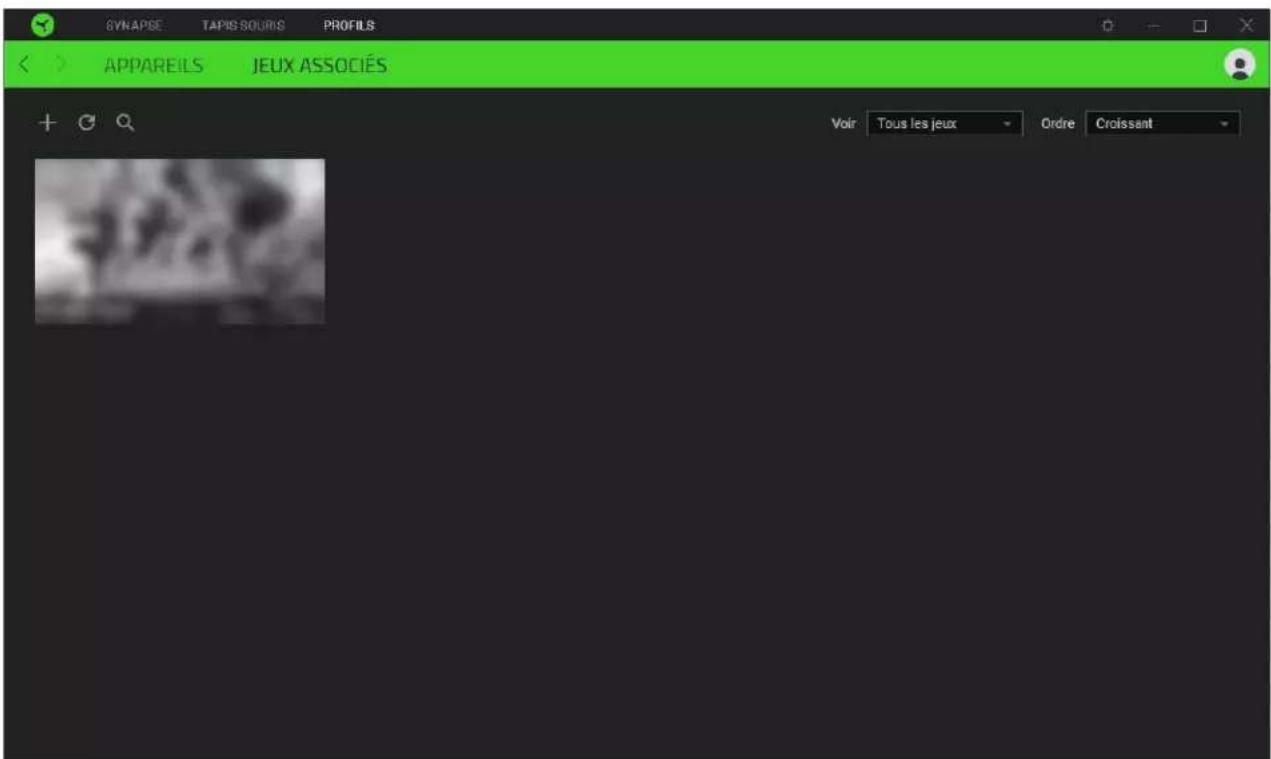
Pour associer des jeux aux appareils Razer connectés ou à des effets Chroma, cliquez sur n'importe quel jeu de la liste, puis cliquez sur Sélectionner un appareil et son profil à lancer automatiquement au cours de la session de jeu pour sélectionner l'appareil Razer ou l'effet Chroma à associer. Une fois connecté, cliquez sur le bouton Divers ( •••• ) de l'effet Chroma ou de l'appareil correspondant pour sélectionner l'effet Chroma ou un profil spécifique.
FENÊTRE PARAMÈTRES
La fenêtre Paramètres, accessible en cliquant sur le bouton ( ⚙ ) de Razer Synapse, vous permet de configurer le comportement au démarrage et la langue d'affichage de Razer Synapse, de voir les modes d'emploi de chaque appareil Razer connecté, ou d'effectuer une réinitialisation-usine pour les appareils Razer connectés.

Onglet Général
L'onglet Général vous permet de modifier la langue d'affichage, le comportement au démarrage, le thème d'affichage et l'affichage des notifications à l'écran du logiciel. Vous pouvez aussi synchroniser manuellement vos profils sur le cloud ( Ⓤ ) ou voir le mode d'emploi de tous les appareils Razer connectés et les modules installés.
Onglet Réinitialiser
L'onglet Réinitialiser vous permet de réaliser une réinitialisation-usine sur tous les appareils Razer connectés avec une mémoire intégrée et/ou de réinitialiser les tutoriels de Razer Synapse, afin de vous familiariser avec les nouvelles fonctionnalités de Razer Synapse lors de son prochain démarrage.

Tous les profils enregistrés sur la mémoire intégrée de l'appareil sélectionné seront effacés lors de la réinitialisation d'un appareil Razer.
Onglet À propos
L'onglet À propos affiche quelques informations sur le logiciel, ainsi qu'une déclaration de copyright et des liens concernant ses conditions d'utilisation. Vous pouvez également utiliser cet onglet pour vérifier si des mises jour de logiciel sont disponibles, ou pour accéder rapidement aux communautés sociales de Razer.
7. SÉCURITÉ ET ENTRETIEN
CONSIGNES DE SÉCURITÉ
Afin d'utiliser votre Razer Strider Chroma dans des conditions de sécurité optimales, nous vous recommandons de suivre les consignes suivantes :
Si vous avez des difficultés à utiliser l'appareil correctement et que le dépannage ne fonctionne pas, débranchez l'appareil et contactez le service d'assistance téléphonique de Razer ou rendez-vous sur support.razer.com pour obtenir de l'aide.
Ne démontez pas l'appareil et n'essayez pas de le faire fonctionner avec une charge de courant anormale. Cela annulera votre garantie.
Conservez l'appareil à l'abri des liquides et de l'humidité. Faites fonctionner l'appareil uniquement à une température comprise entre 0 °C (32 °F) et 40 °C (104 °F). Si la température dépasse ces limites, débranchez l'appareil pour laisser la température se stabiliser à un niveau optimal.
ENTRETIEN ET UTILISATION
Le Razer Strider Chroma nécessite un minimum d'entretien pour le conserver dans un état de fonctionnement optimal. Une fois par mois, nous vous recommandons de déconnecter l'appareil de l'ordinateur et de le nettoyer avec un chiffon doux ou un coton-tige pour empêcher les dépôts de saleté. N'utilisez pas de savon ou de produits nettoyants agressifs.
ATTENTION : NE PAS PLIER, ROULER OU COMPRIMER le tapis de souris, car cela pourrait endommager ou déformer le produit et annuler la garantie.
8. MENTIONS LÉGALES
INFORMATIONS DE DROITS D'AUTEUR ET D'AUTRES DROITS DE PROPRIÉTÉ INTELLECTUELLE
©2022 Razer Inc. Tous droits réservés. Razer, "For Gamers. By Gamers.", "Powered by Razer Chroma" logo, Razer logo, et le logo du serpent à trois têtes sont des marques commerciales ou des marques déposées de Razer Inc. et/ou de sociétés affiliées aux États-Unis ou dans d'autres pays. Toutes les autres marques sont la propriété de leurs propriétaires respectifs et les autres entreprises et noms de produits mentionnés ici sont des marques appartenant à leurs entreprises respectives. Le produit actuel peut différer des images. Les informations sont correctes au moment de l'impression.
Razer Inc. (« Razer ») peut avoir des droits d'auteur, des marques de commerce, des secrets de fabrique, des brevets, des dépôts de brevets ou d'autres droits liés à la propriété intellectuelle (qu ils soient déposés ou non) en rapport avec le produit, sujet de ce manuel principal. La distribution de ce manuel principal ne vous accorde aucune licence concernant ces droits d'auteur, marques de commerce, brevets ou autres droits de propriété intellectuelle. Le produit Razer Strider Chroma (le « Produit ») peut différer des images, que ce soit sur l'emballage ou ailleurs. La société Razer réfute toute responsabilité relativement aux erreurs pouvant s'être glissées dans ce document. Les informations figurant dans les présentes sont sujettes à modification sans préavis.
GARANTIE DE PRODUIT LIMITÉE
Pour connaître les dernières conditions actuellement en vigueur pour la garantie de produit limitée, consultez le site razer.com/warranty.
LIMITATION DE RESPONSABILITÉ
Razer ne pourra en aucun cas être tenu comme responsable suite à des pertes de profits, de pertes d'informations ou de données, de dommages accidentels, indirects, punitifs ou conséquentiels, survenant de quelconque manière après la distribution, vente, revente, l'utilisation, ou l'impossibilité d'utiliser le Produit. En aucun cas, la responsabilité de Razer ne pourra dépasser le prix d'achat au détail du Produit.
GÉNÉRAL
Ces termes sont régis et interprétés dans le cadre des lois de la juridiction dans laquelle le Produit a été acheté. Si l'un des termes dans la présente est tenu comme invalide ou inexécutable, ce terme sera alors (pour autant qu'il soit invalide ou inexécutable) sans effet et réputé exclu, sans invalider les
autres termes restants. Razer se réserve le droit de modifier toute condition du présent accord à tout moment et sans préavis.

- TABLE DES MATIÈRES
- CE QUI VOUS ATTEND
- CE DONT VOUS AVEZ BESOIN
- NOUS SOMMES LÀ POUR VOUS
- CARACTÉRISTIQUES TECHNIQUES
- CONFIGURATION DE VOTRE RAZER STRIDER CHROMA
- CONFIGURATION DE VOTRE RAZER STRIDER CHROMA AVEC RAZER
- SYNAPSE
- ONGLET SYNAPSE
- Tableau de bord
- Raccourcis globaux
- ONGLET TAPIS DE SOURIS
- Éclairage
- Profil
- Luminosité
- Éteindre l'éclairage
- Effets rapides
- Effets Avancés
- ONGLET PROFILS
- Appareils
- FENÊTRE PARAMÈTRES
- Onglet Général
- Onglet Réinitialiser
- SÉCURITÉ ET ENTRETIEN
- CONSIGNES DE SÉCURITÉ
- ENTRETIEN ET UTILISATION
- MENTIONS LÉGALES
- INFORMATIONS DE DROITS D'AUTEUR ET D'AUTRES DROITS DE PROPRIÉTÉ INTELLECTUELLE
- GARANTIE DE PRODUIT LIMITÉE
- LIMITATION DE RESPONSABILITÉ
- GÉNÉRAL
Marque : RAZER
Modèle : Strider Chroma
Catégorie : Souris informatique