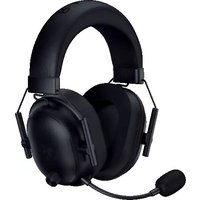
BlackShark V2 HyperSpeed - Ecouteur RAZER - Notice d'utilisation et mode d'emploi gratuit
Retrouvez gratuitement la notice de l'appareil BlackShark V2 HyperSpeed RAZER au format PDF.


| Type de produit | Casque sans fil pour esport |
| Marque | Razer |
| Modèle | BlackShark V2 HyperSpeed |
| Haut-parleurs | Haut-parleur dynamique personnalisé de 50 mm |
| Réponse en fréquence (écouteurs) | 12 Hz – 28 kHz |
| Impédance | 32 Ω |
| Sensibilité (écouteurs) | 100 dB SPL/mW à 1 kHz (HATS) |
| Diamètre intérieur de l'oreillette | 62 x 42 mm |
| Type de connexion | Sans fil 2,4 GHz, Bluetooth 5.2 ou USB |
| Microphone | Razer HyperClear à très large bande, unidirectionnel |
| Réponse en fréquence (micro) | 100 Hz – 10 kHz |
| Rapport signal/bruit (micro) | ≥ 60 dB |
| Autonomie de la batterie | Jusqu'à 70 heures |
| Temps de charge | Environ 4 heures |
| Alimentation | Batterie rechargeable lithium-ion intégrée |
| Logiciel de personnalisation | Razer Synapse (Windows 10 64 bits ou ultérieur) |
| Audio spatial | THX Spatial Audio (Windows uniquement) |
| Commandes sur l'oreillette | Volume +/-, activation/désactivation micro, bouton SmartSwitch, bouton marche/arrêt |
| Entretien | Nettoyer avec un chiffon doux ou un coton-tige une fois par mois. Ne pas utiliser de savon ou produits agressifs. |
| Température de fonctionnement | 0 °C à 40 °C |
| Garantie | Garantie limitée (voir razer.com/warranty) |
FOIRE AUX QUESTIONS - BlackShark V2 HyperSpeed RAZER
Questions des utilisateurs sur BlackShark V2 HyperSpeed RAZER
0 question sur cet appareil. Repondez a celles que vous connaissez ou posez la votre.
Poser une nouvelle question sur cet appareil
Téléchargez la notice de votre Ecouteur au format PDF gratuitement ! Retrouvez votre notice BlackShark V2 HyperSpeed - RAZER et reprennez votre appareil électronique en main. Sur cette page sont publiés tous les documents nécessaires à l'utilisation de votre appareil BlackShark V2 HyperSpeed de la marque RAZER.
MODE D'EMPLOI BlackShark V2 HyperSpeed RAZER
Profitez du confort non-stop dont vous avez besoin pour jouer toute la journée avec le Razer BlackShark V2 HyperSpeed, un casque esport sans fil ultra-léger. Conçu pour des performances maximales et un poids minimal, il vous fait profiter d'un niveau de clarté et de puissance idéal pour jouer.
TABLE DES MATIÈRES
- CE QUI VOUS ATTEND ....3
- CE DONT VOUS AVEZ BESOIN ....4
- NOUS SOMMES LÀ POUR VOUS....5
- CARACTÉRISTIQUES TECHNIQUES....6
- CONFIGURATION DE VOTRE RAZER BLACKSHARK V2 HYPERSPEED....7
- UTILISATION DE VOTRE CASQUE....13
- CONFIGURATION DE VOTRE RAZER BLACKSHARK V2 HYPERSPEED VIA RAZER SYNAPSE......21
- SÉCURITÉ ET ENTRETIEN ....34
- MENTIONS LÉGALES....36
1. CE QUI VOUS ATTEND
■ Razer BlackShark V2 HyperSpeed
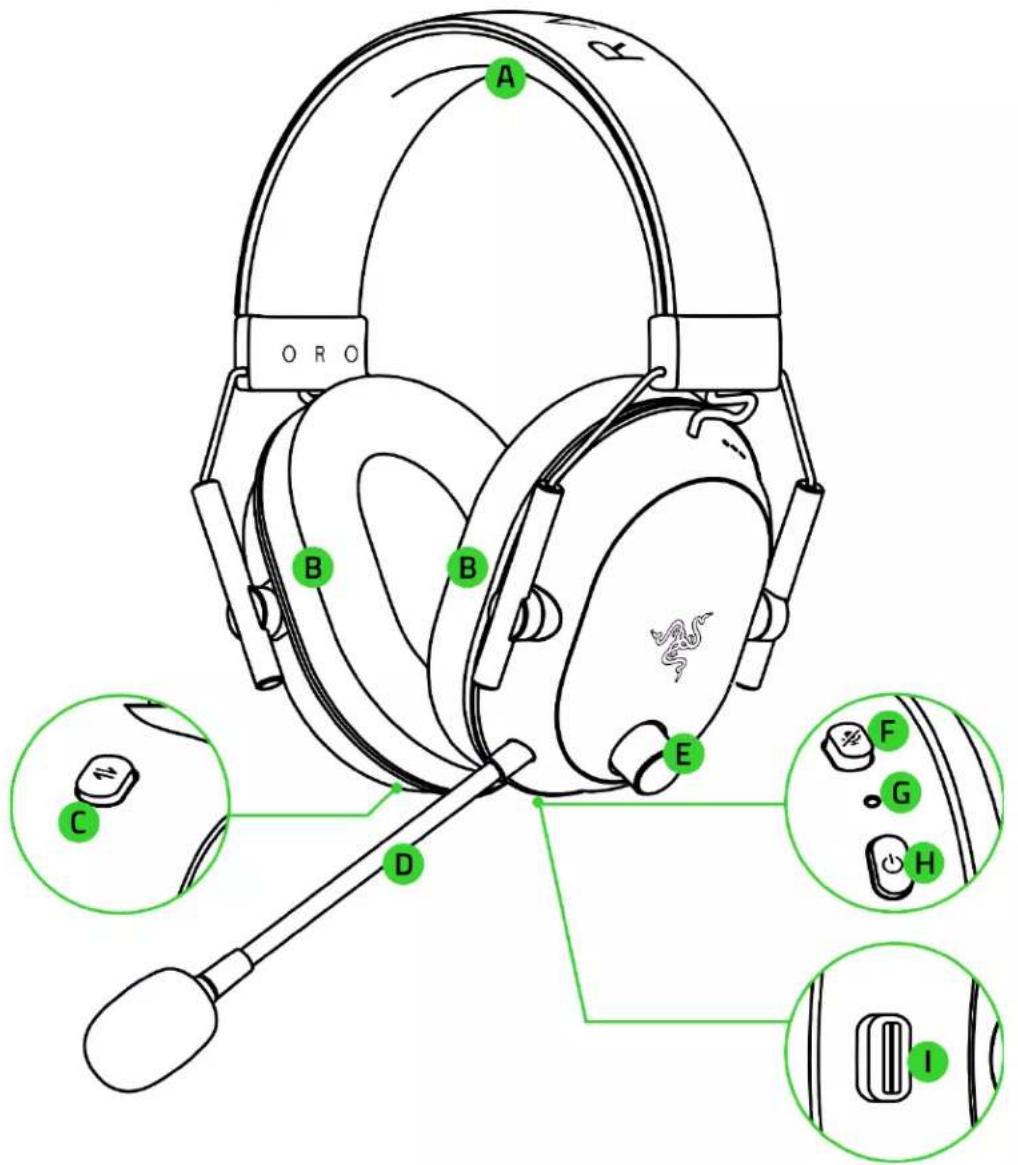
A. Serre-tête réglable et rembourré
B. Coussinets d'oreille en mousse à mémoire de forme respirants ultradoux
C. Bouton de l'égaliseur/Razer SmartSwitch
D. Micro à très large bande Razer HyperClear
E. Bouton du volume
F. Bouton de désactivation du micro
G. LED d'indication du casque
H. Bouton marche/arrêt
1. Port de chargement
K. LED d'indication du dongle
- Câble de recharge USB Type A vers USB Type C

■ Informations importantes sur le produit
2. CE DONT VOUS AVEZ BESOIN
■ Connexion via port USB Type A ou appareils avec Bluetooth
- Windows® 10 64 bits (ou version ultérieure)
■ Connexion Internet pour l'installation du logiciel
3. NOUS SOMMES LÀ POUR VOUS

Enregistrez votre produit et obtenez des avantages exclusifs
razerid.razer.com/warranty
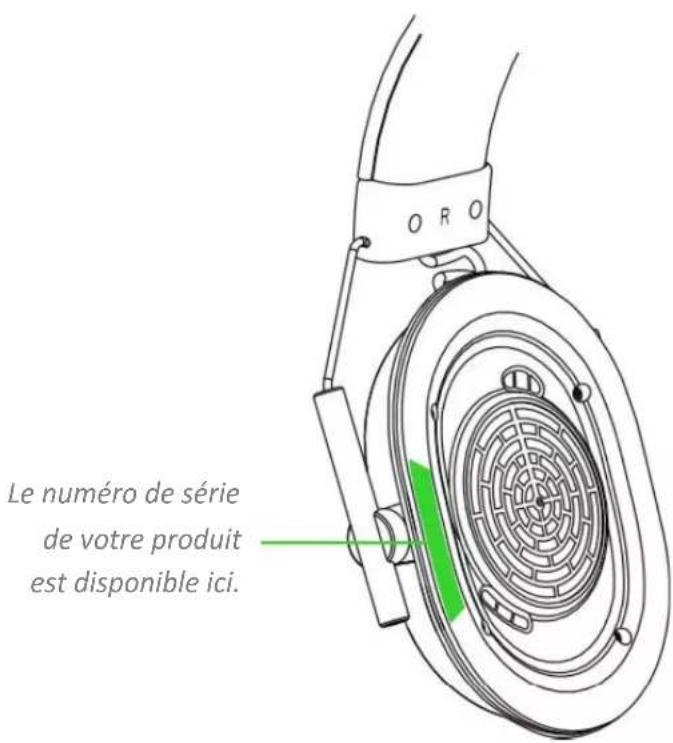
4. CARACTÉRISTIQUES TECHNIQUES
ÉCOUTEURS
■ Réponse en fréquence : 12 Hz – 28 kHz
■ Impédance : 32 Ω
■ Sensibilité (à 1 kHz) : 100 dB SPL/mW à 1 kHz par simulateur de tête et de torse (HATS, Head and Torso Simulator)
■ Haut-parleurs : haut-parleur dynamique personnalisé de 50 mm
■ Diamètre intérieur de l'oreillette : 62 x 42 mm
■ Type de connexion : Sans fil 2,4 GHz, Bluetooth ou USB
- Coussinets d'oreille ovales : coussinets en mousse à mémoire de forme respirants
MICROPHONE
■ Réponse en fréquence : 100 Hz – 10 kHz
■ Rapport signal/bruit : ≥ 60 dB
■ Sensibilité (à 1 kHz) : -42 ± 3 dBV/Pa, 1 kHz
■ Mode de captation : unidirectionnel
COMMANDES SUR LES OREILLETTES
Volume + et -
■ Activation/désactivation du micro
- Bouton SmartSwitch
UTILISATION AUDIO
■ Sans fil : via un dongle de USB Type C ou Bluetooth 5.2
- Par câble : USB Type A
■ Codec Bluetooth : SBC
■ THX Spatial Audio : Disponible uniquement sur Windows 10 ^ 64 bits (ou version ultérieure)
AUTONOMIE DE LA BATTERIE
- Jusqu'à 70 heures
5. CONFIGURATION DE VOTRE RAZER BLACKSHARK V2 HYPERSPEED
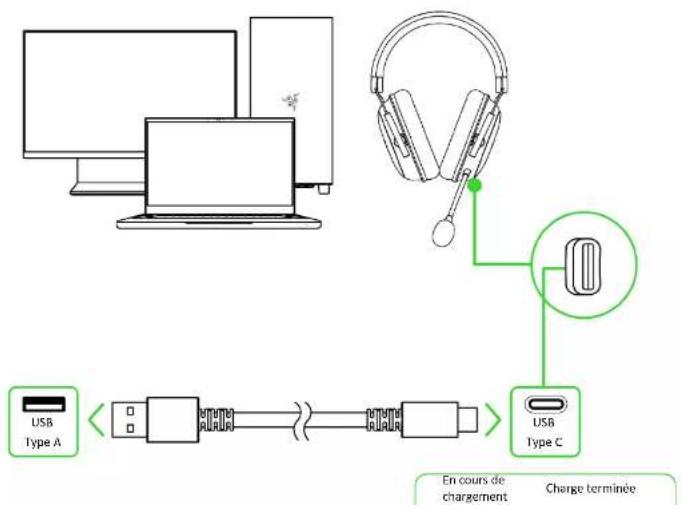
CHARGEMENT DE VOTRE CASQUE
Branchez votre Razer BlackShark V2 HyperSpeed à un port USB Type A sous tension à l'aide du câble de chargement. Pour de meilleurs résultats, veuillez charger complètement votre casque avant la première utilisation. Un casque vide se charge entièrement en 4 h environ.
flowchart
graph TD
    A["Computer"] --> B["USB Type A"]
    B --> C["USB Type C"]
    C --> D["Chording to Headphones"]
    D --> E["USB Type C"]
    style A fill:#f9f,stroke:#333
    style B fill:#ccf,stroke:#333
    style C fill:#cfc,stroke:#333
    style D fill:#fcc,stroke:#333
    style E fill:#ffc,stroke:#333
CONNEXION DE VOTRE CASQUE
A. Via le mode filaire
- Connectez le casque à l'un des ports USB de votre PC.
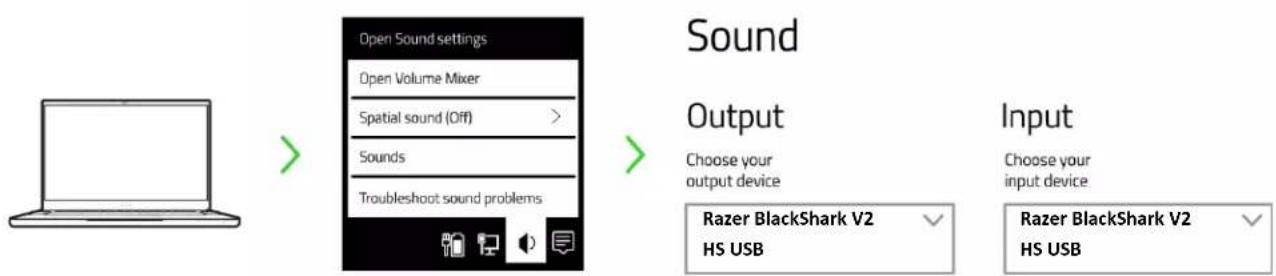
- Sur votre PC (le cas échéant), définissez le Razer BlackShark V2 HS USB comme périphérique d'entrée et de sortie par défaut.
flowchart
graph LR
    A["Laptop"] --> B["Open Sound settings"]
    B --> C["Open Volume Mixer"]
    C --> D["Spatial sound (Off) >"]
    D --> E["Sounds"]
    E --> F["Troubleshoot sound problems"]
    G["Input"] --> H["Choose your input device"]
    I["Sound Output"] --> J["Razer BlackShark V2\nHS USB"]
    K["Input"] --> L["Choose your input device"]
Lorsque vous utilisez le casque avec d'autres appareils compatibles, définissez le Razer BlackShark V2 HS USB en tant que périphérique d'entrée et de sortie par défaut.
Votre casque est maintenant prêt à l'emploi en mode filaire.
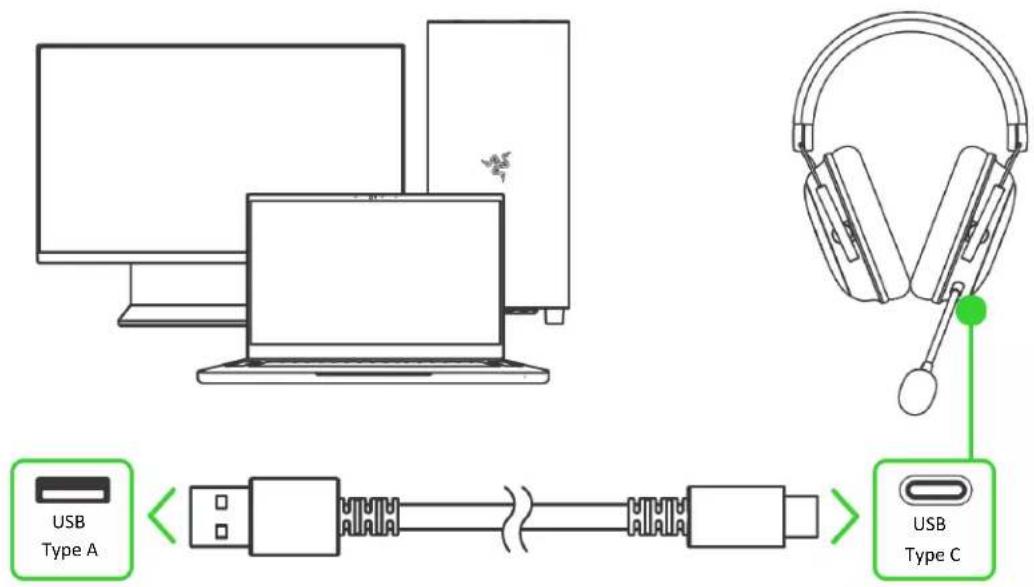
B. Via le mode Razer™ HyperSpeed Wireless (2,4 GHz)
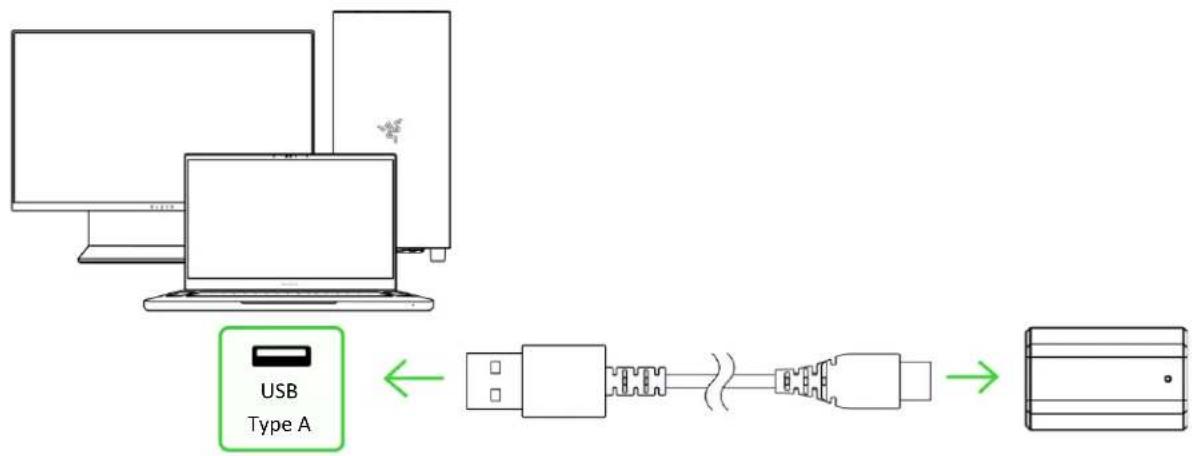
- Connectez le dongle sans fil à n'importe quel port USB de votre PC à l'aide du câble USB Type A vers USB Type C.
flowchart
graph LR
    A["Computer"] --> B["USB Type A"]
    B --> C["USB Port"]
    C --> D["Serial Data"]
    D --> E["Device"]
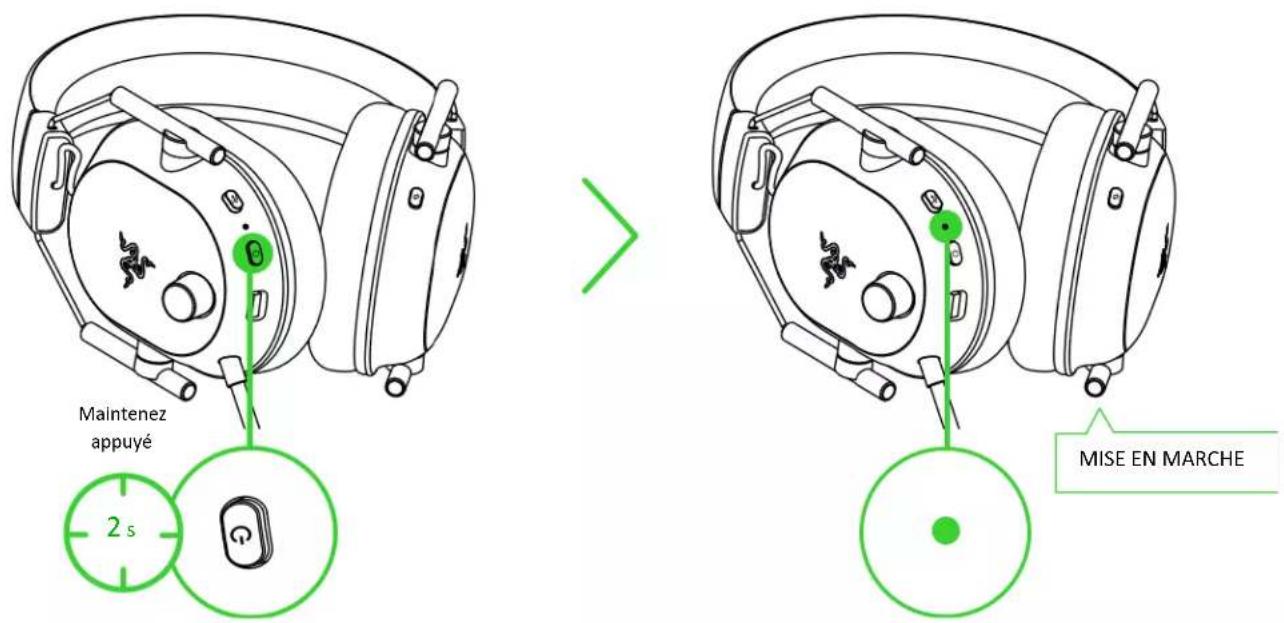
- Maintenez appuyé le bouton marche/arrêt jusqu'à ce que la LED d'indication du casque s'allume brièvement.
- Attendez que la LED d'indication du casque passe en vert fixe, indiquant que le casque est maintenant connecté au dongle sans fil.
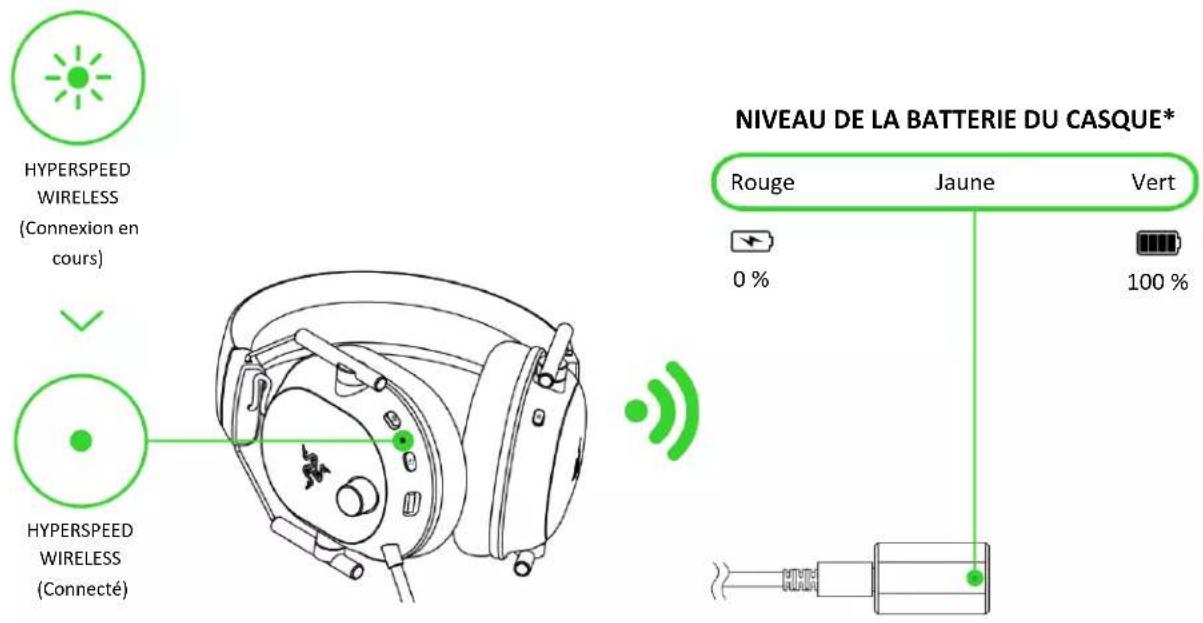
* Par défaut, la LED d'indication du dongle affiche le niveau de la batterie du casque lorsqu'il est connecté via le mode Razer HyperSpeed Wireless (2,4 GHz). Vous pouvez personnaliser la LED d'indication pour afficher l'état de connexion du casque, le niveau de la batterie (par défaut) ou l'avertissement de batterie faible uniquement à partir de l'application Razer Synapse. Découvrez comment personnaliser la LED d'indication du dongle
- Sur votre PC (le cas échéant), définissez le Razer BlackShark V2 HS 2.4 comme périphérique d'entrée et de sortie par défaut.
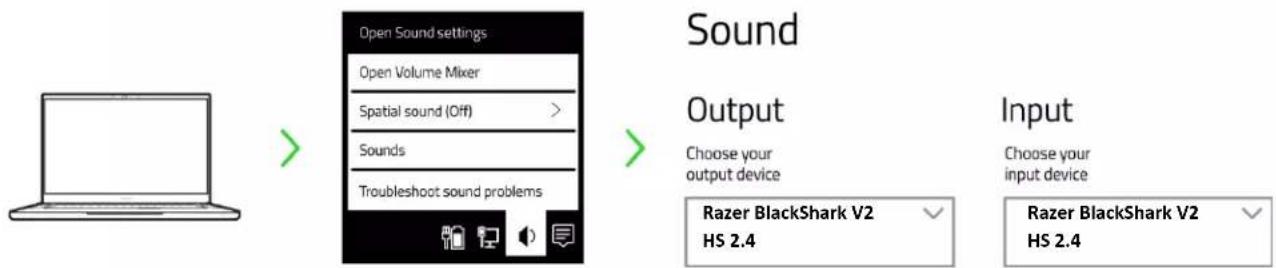
flowchart
graph LR
    A["Laptop"] --> B["Open Sound settings"]
    B --> C["Open Volume Mixer"]
    C --> D["Spatial sound (Off) >"]
    D --> E["Sounds"]
    E --> F["Troubleshoot sound problems"]
    G["Input"] --> H["Choose your input device"]
    I["Sound Output"] --> J["Razer BlackShark V2 HS 2.4"]
    K["Input"] --> L["Razer BlackShark V2 HS 2.4"]
Lorsque vous utilisez le casque avec d'autres appareils compatibles, définissez le Razer BlackShark V2 HS 2.4 en tant que périphérique d'entrée et de sortie par défaut.
Votre casque est maintenant prêt à l'emploi en mode HyperSpeed Wireless.
C. Via le mode Bluetooth
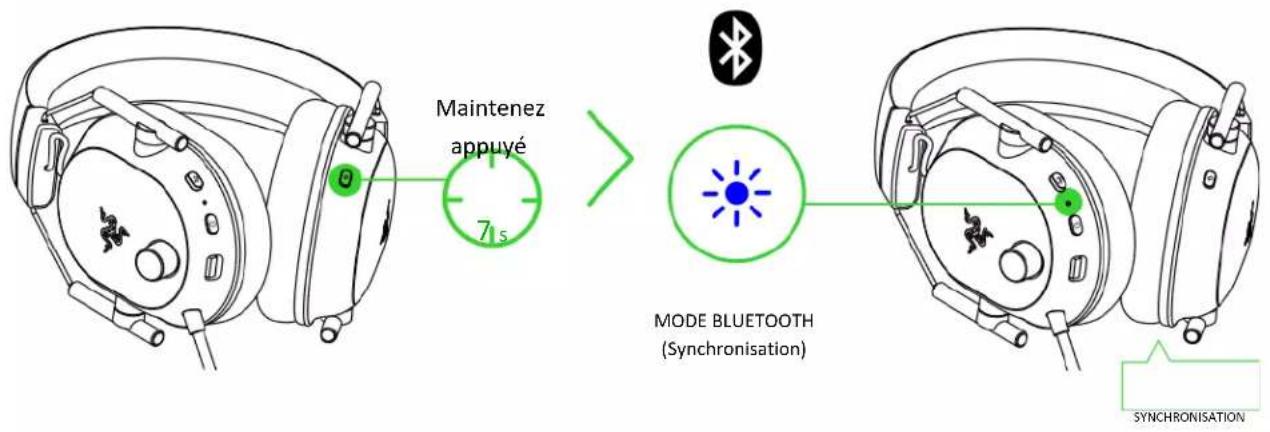
- Une fois allumé, maintenez appuyé le bouton de l'égaliseur/Razer SmartSwitch pendant 7 secondes pour activer le mode synchronisation.
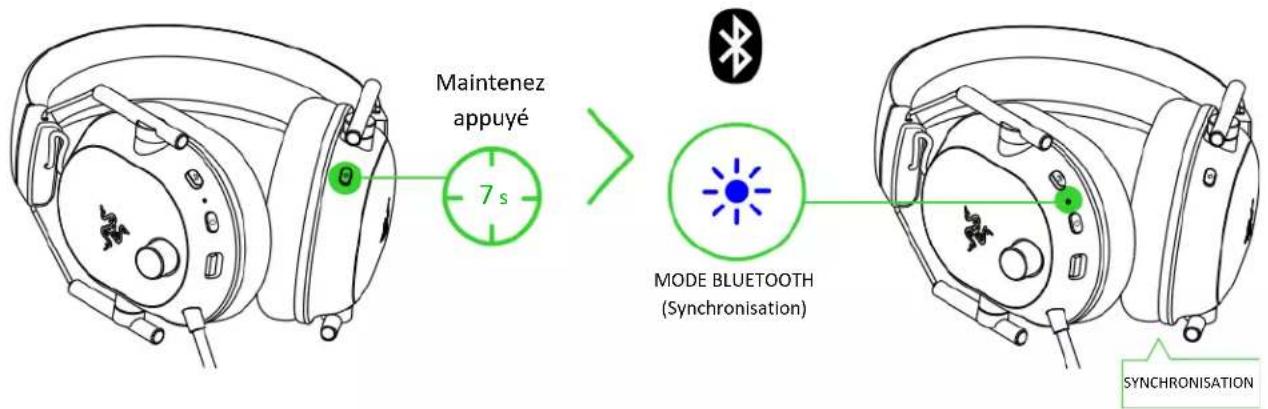
Vous pouvez également réactiver le mode de synchronisation Bluetooth en maintenant appuyé le bouton marche/arrêt lorsque le casque est éteint.
- Activez le Bluetooth sur votre appareil et sélectionnez Razer BlackShark V2 HS BT dans la liste des appareils détectés.
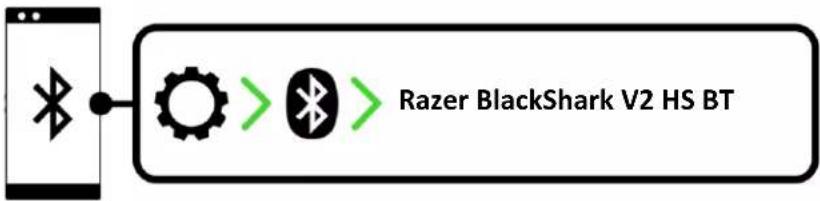
flowchart
graph LR
    A["Mobile Device"] --> B["Input"]
    B --> C["Process Step 1"]
    C --> D["Output: Razer BlackShark V2 HS BT"]
    D --> E["Feedback to Process"]
- Attendez jusqu'à ce que les deux appareils soient connectés. La LED d'indication du casque s'allumera brièvement en bleu fixe pour indiquer que le casque est désormais connecté à votre appareil.
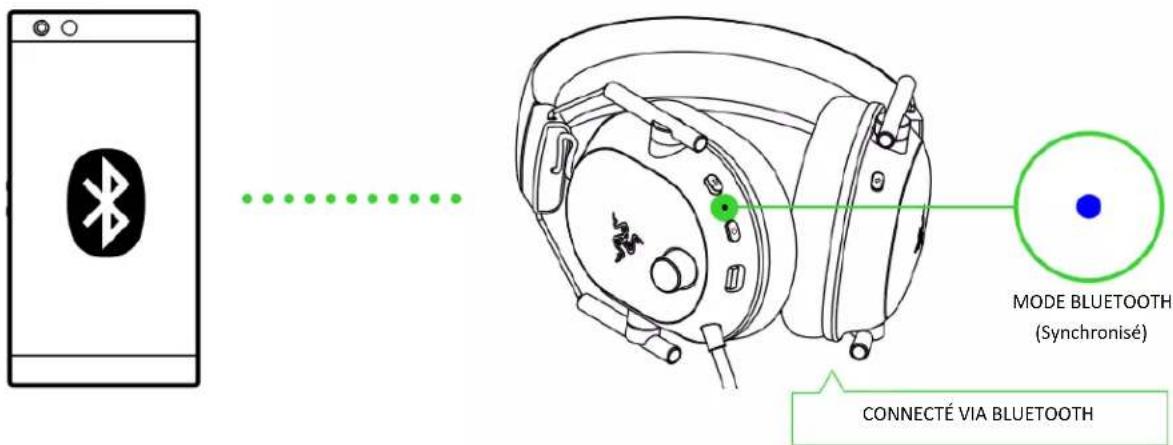
Votre casque est maintenant prêt à l'emploi en mode Bluetooth.
PERSONNALISATION DE VOTRE EXPÉRIENCE
Razer Synapse (PC)*
Utilisez l'application Razer Synapse pour personnaliser l'égaliseur de votre casque, activer la fonction Ne pas déranger pour bloquer les appels entrants pendant le jeu, activer l'annulation du bruit du micro et régler avec précision d'autres fonctions avancées.
i Installez Razer Synapse lorsque vous y êtes invité ou téléchargez le programme d'installation sur razer.com/synapse
Libérez tout le potentiel de votre Razer BlackShark V2 HyperSpeed en activant le son positionnel à 360° pour une expérience naturelle et réaliste grâce à Razer Synapse.

SPATIAL AUDIO
* Disponible uniquement sur Windows 10 64 bits et version ultérieure.
6. UTILISATION DE VOTRE CASQUE
AVERTISSEMENT DE NIVEAU FAIBLE DE LA BATTERIE
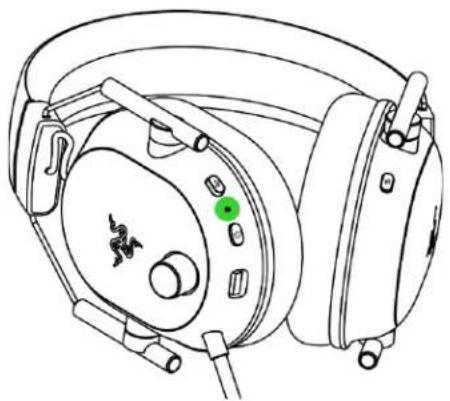
La LED d'indication du casque clignotera deux fois en rouge à intervalle régulier pour indiquer une alimentation de la batterie inférieure à 8 %. Lorsque vous utilisez le casque, une notification vocale vous avertit lorsqu'il doit être rechargé. À ce moment-là, l'indicateur continue d'afficher le niveau de charge jusqu'à ce que vous chargiez le casque.
| Indicateur | Notification | Niveau de charge |
| Vocale | Faible |
BOUTON MARCHE/ARRÊT
Alimentation ON/OFF
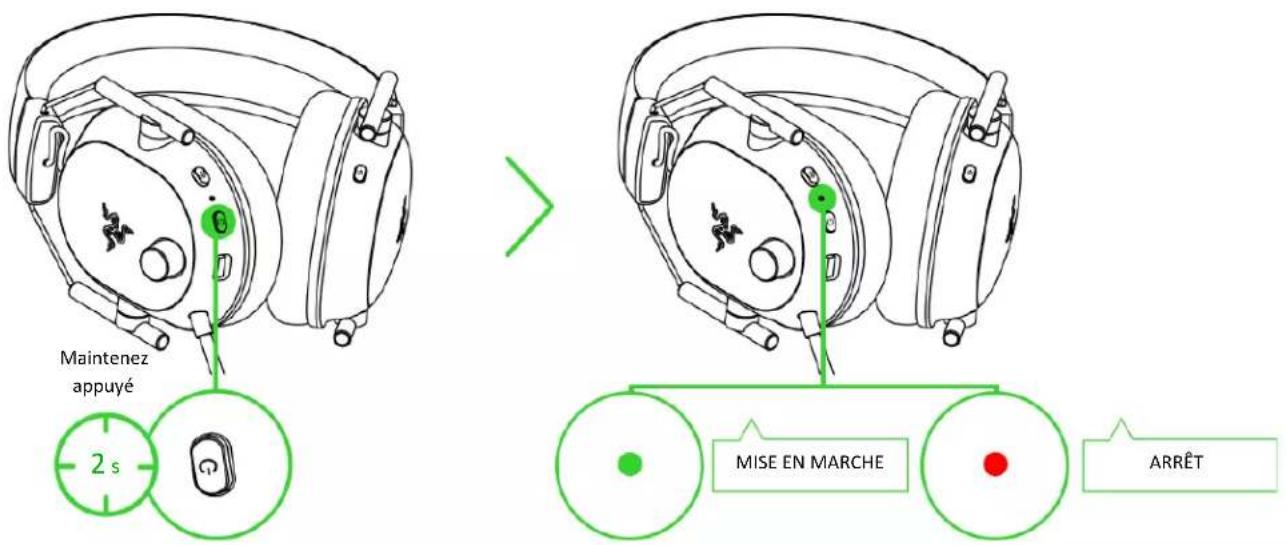
Allumez le casque en maintenant appuyé le bouton marche/arrêt jusqu'à ce que la LED d'indication du casque s'allume, et maintenez à nouveau appuyé ce même bouton pour l'éteindre. Une notification sonore vous indiquera si le casque est allumé ou éteint.
Autres fonctions
D'autres fonctions du bouton marche/arrêt sont disponibles et sont basées sur l'activité actuelle de votre périphérique. Ces fonctions peuvent ne pas être prises en charge sur certains périphériques.
| Simple pression | Lecture/pause |
| Accepter un appel entrant ou terminer l’appel en cours* | |
| Placer un appel en attente et accepter un appel entrant* | |
| Terminer l’appel et passer sur l’appel en attente* | |
| Double pression | Refuser un appel entrant* |
| Passer d’un appel à l’autre* | |
| Passer le titre | |
| Triple pression | Titre précédent |
| Quand le casque est éteint, maintenez appuyé pendant 5 secondes | Activer le mode synchronisation Bluetooth |
* Uniquement disponible en mode Bluetooth.
BOUTON DE L'ÉGALISEUR/RAZER SMARTSWITCH
Basculement entre les préréglages de l'égaliseur
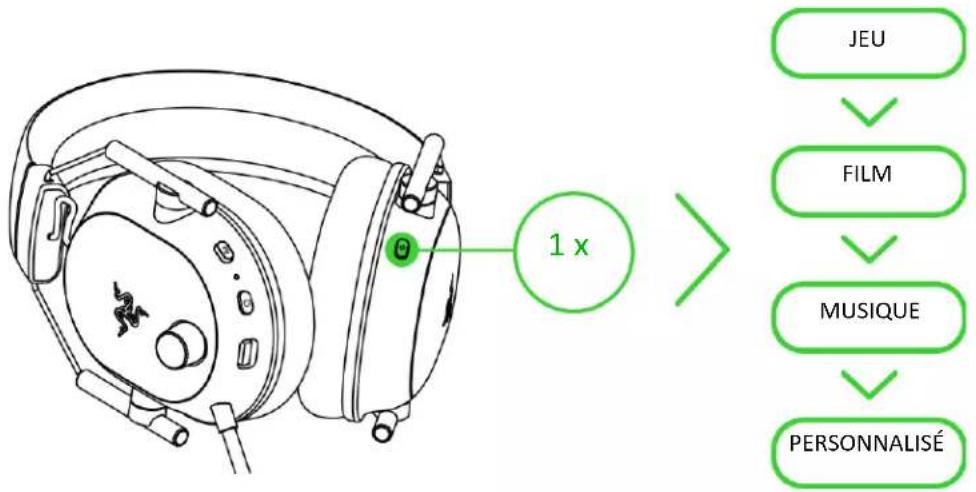
Appuyez sur le bouton Razer SmartSwitch pour faire défiler les préréglages de l'égaliseur : Jeu, Film, Musique et Personnalisé.
flowchart
graph TD
    A["Headphones with logo"] --> B{1 x}
    B --> C["JEU"]
    B --> D["FILM"]
    B --> E["MUSIQUE"]
    B --> F["PERSONNALISÉ"]
Par défaut, le casque est réglé sur Musique. Vous entendrez une notification vocale lorsque vous basculerez entre les préréglages de l'égaliseur. Vous pouvez également modifier le préréglage de l'égaliseur actif et personnaliser le préréglage de l'égaliseur Personnalisé à l'aide de l'application Razer Synapse (PC). En savoir plus sur l'égaliseur audio
Activer de nouveau le mode synchronisation Bluetooth
Vous pouvez également utiliser le bouton de l'égaliseur/Razer SmartSwitch pour activer de nouveau le mode synchronisation Bluetooth. Lorsque le casque est connecté via Bluetooth, maintenez appuyé le bouton Razer SmartSwitch pendant 7 secondes pour activer de nouveau le mode de synchronisation Bluetooth et connectez votre appareil au Razer BlackShark V2 HS BT si nécessaire.
Basculement entre différentes sources audio
Lorsque le casque est sous tension et connecté à une source audio, appuyez deux fois sur le bouton de l'égaliseur/Razer SmartSwitch pour passer d'une source audio connectée via le dongle sans fil à une source audio connectée via Bluetooth et vice versa.
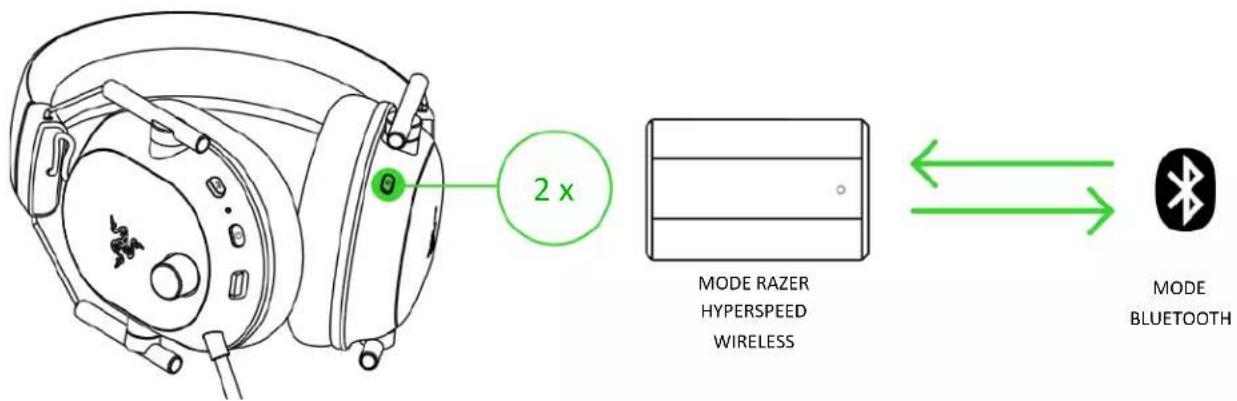
i Utiliser le Bluetooth comme source audio aura pour effet de reconnecter le casque au dernier périphérique connu. Le mode de synchronisation sera activé si aucun périphérique n'est trouvé.
Activer/désactiver le mode Jeu
Lorsque le casque est connecté via Bluetooth, appuyez trois fois sur le bouton de l'égaliseur/Razer SmartSwitch et maintenez la dernière pression pendant 2 secondes pour activer le mode Jeu. Une fois le mode Jeu activé, le casque fonctionnera avec une latence plus basse, vous donnant ainsi un retour audio en temps réel pendant que vous jouerez. Répétez la procédure pour désactiver le mode Jeu.
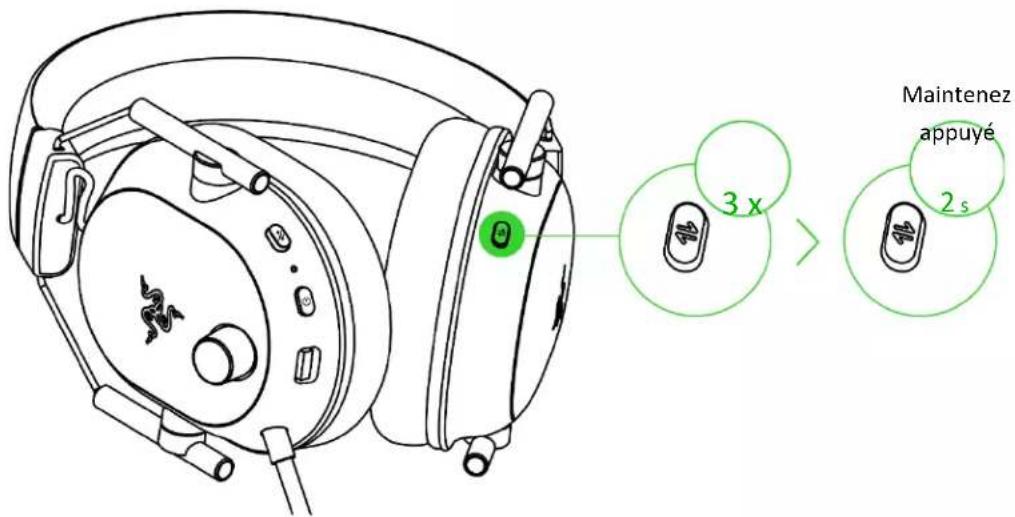
Cette fonctionnalité n'est disponible qu'avec la connexion Bluetooth. Nous vous conseillons de maintenir le casque à proximité de la source audio pour obtenir les meilleures performances.
Comprendre Razer SmartSwitch
Avec le Razer BlackShark V2 HyperSpeed connecté simultanément à un PC ou à une console de jeu (via le dongle sans fil) et à un appareil mobile (via Bluetooth), vous pourrez aisément prendre et recevoir des appels et participer à des téléconférences depuis un appareil Bluetooth connecté et revenir au son du jeu sans avoir à retirer le casque. La LED d'indication du casque s'allumera rapidement en blanc pour indiquer que le casque est connecté aux deux sources audio.
Les comportements suivants vous aideront à comprendre comment votre casque répond au changement de source audio et aux appels entrants/sortants/téléconférences lorsqu'il est connecté à un périphérique Bluetooth et au dongle sans fil :
| Casque audio | Comportement de Razer SmartSwitch |
| Streaming via le dongle sans fil | Le casque basculera automatiquement vers la source audio Bluetooth pour les appels entrants/sortants/téléconférences provenant de votre appareil mobile et utilisera de nouveau le dongle sans fil après chaque appel.Vous pouvez désactiver le changement automatique de source pour les appels entrants en activant la fonction Ne pas déranger sur l’application Razer Synapse.L’audio de l’appareil mobile connecté sera UNIQUEMENT diffusé automatiquement au casque si aucun son n’est présent ou transféré au dongle sans fil.La pause automatique sur le flux audio lors de la modification des sources audio dépend de l’application que vous utilisez (ex. : Spotify, Apple Music). |
| Streaming via Bluetooth | Lorsque vous passez à la source audio du dongle sans fil, votre casque restera connecté à votre appareil mobile via Bluetooth.La pause automatique sur le flux audio lors de la modification des sources audio dépend de l’application que vous utilisez (ex. : Spotify, Apple Music). |
| Diffusion sur aucune source audio | Le son jouera sur la première source audio qui diffuse l’audio. |
RÉFÉRENCE DES FONCTIONS RAPIDES
Bouton marche/arrêt
| Simple pression | Lecture/pause |
| Accepter un appel entrant ou terminer l’appel en cours* | |
| Placer un appel en attente et accepter un appel entrant* | |
| Terminer l’appel et passer sur l’appel en attente* | |
| Double pression | Passer le titre |
| Passer d’un appel à l’autre* | |
| Refuser un appel entrant* | |
| Triple pression | Titre précédent |
| Appui prolongé pendant 2 secondes | Mettre en marche/arrêter le casque |
| Quand le casque est éteint, maintenez appuyé pendant 5 secondes | Activer le mode synchronisation Bluetooth |
* Uniquement disponible en mode Bluetooth.
Bouton de l'égaliseur/Razer SmartSwitch
| Simple pression | Faire défiler les préréglages de l’égaliseur |
| Double pression | Basculer entre différentes sources audio |
| Appuyer deux fois puis maintenir la dernière pression pendant 2 secondes | Activer/désactiver le mode jeu |
| Quand le casque est allumé et en mode Bluetooth, maintenez appuyé pendant 7 secondes | Activer le mode synchronisation Bluetooth |
BOUTON DE RÉGLAGE DU VOLUME
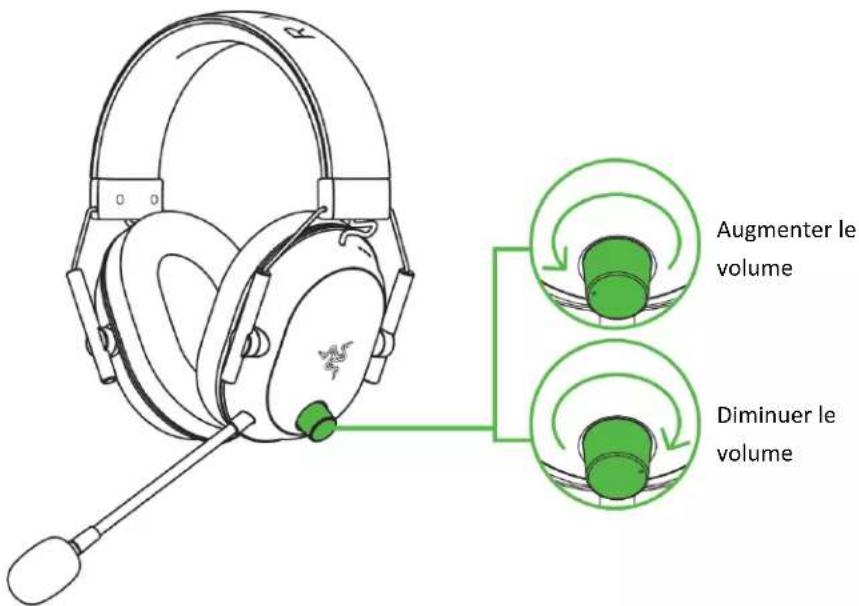
Tournez le bouton de réglage du volume pour augmenter ou diminuer le volume.
MICRO À TRÈS LARGE BANDE RAZER HYPERCLEAR
Pliez le micro à très large bande Razer™ HyperClear jusqu'à ce qu'il soit parallèle à votre bouche. Assurez-vous que le diaphragme du micro est en face de vous et que l'aération se trouve du côté opposé à votre bouche.
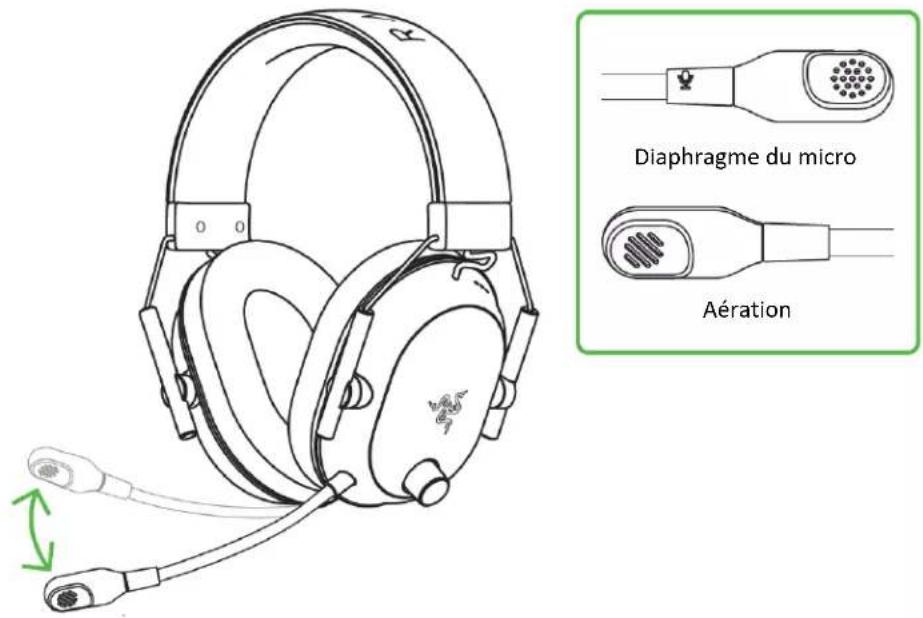
Pour une capture optimale du son, la distance recommandée entre le micro et la bouche est de 1,5 cm à 3 cm.
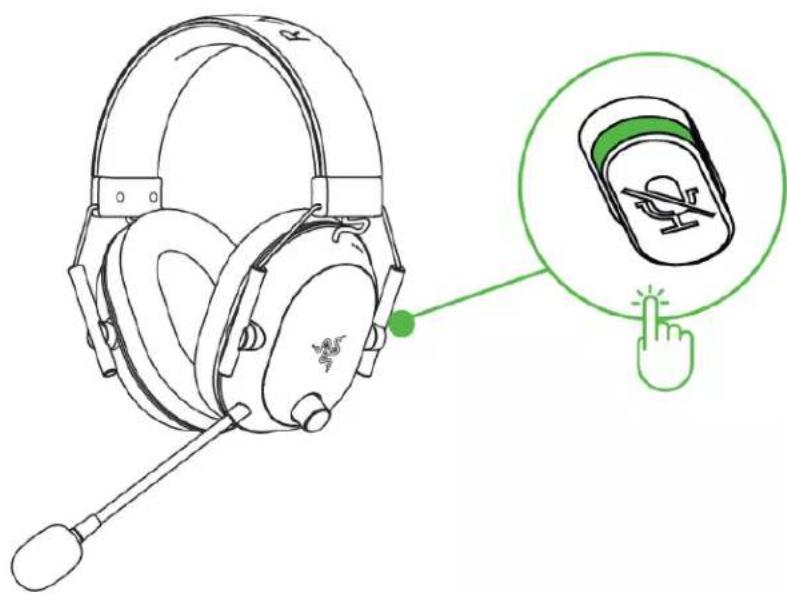
Appuyez sur le bouton de désactivation du micro pour activer ou désactiver le microphone.
Une connexion Internet est requise pour l'installation, la mise à jour et les fonctionnalités basées sur le cloud. La création d'un compte Razer ID est recommandée, mais facultative. Les fonctionnalités énumérées sont susceptibles d'être modifiées en fonction de la version actuelle du logiciel, du ou des appareils connectés ou des applications et logiciels pris en charge.
ONGLET SYNAPSE
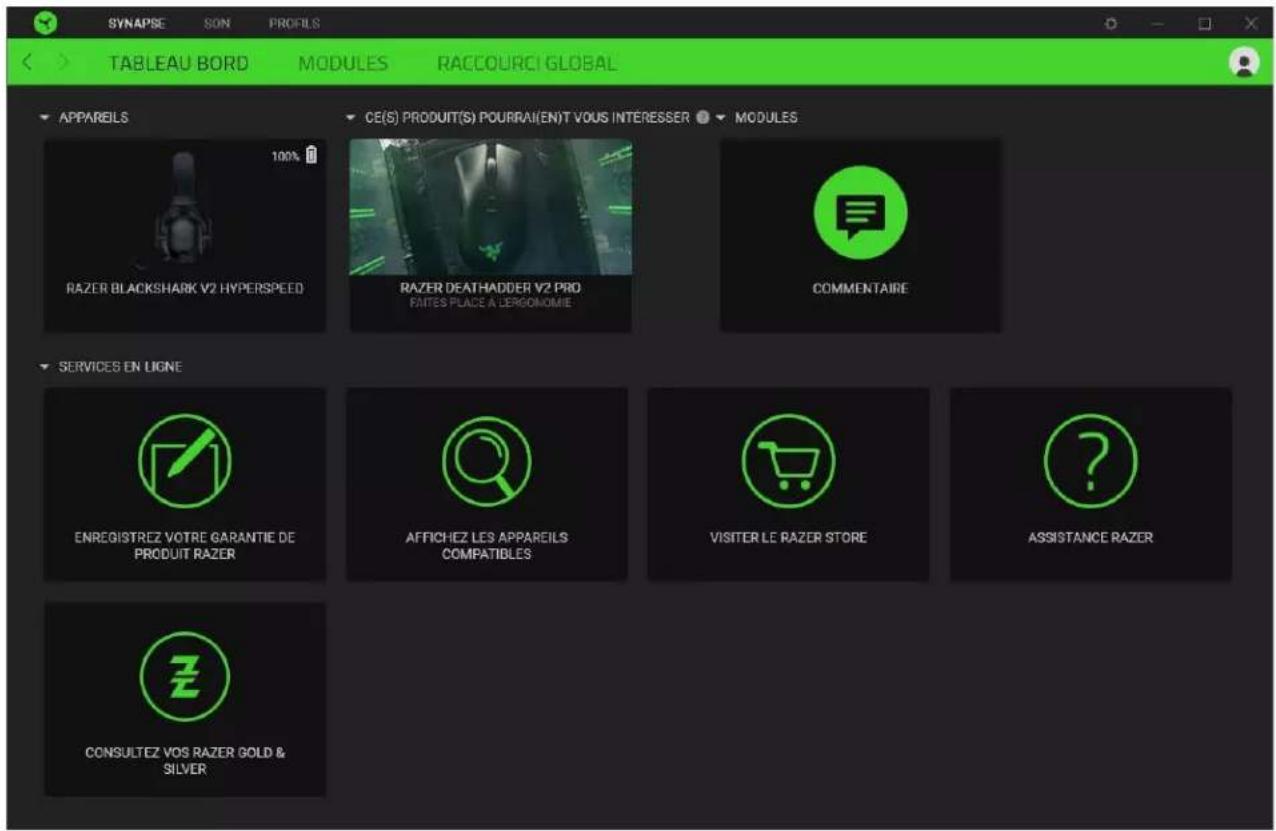
L'onglet Synapse est votre onglet par défaut lors de l'installation de Razer Synapse. Cet onglet vous permet de naviguer dans le sous-onglet Tableau de bord.
Tableau de bord
Le sous-onglet Tableau de bord est un aperçu de votre Razer Synapse depuis lequel vous pouvez accéder à tous vos appareils, modules et services en ligne Razer.
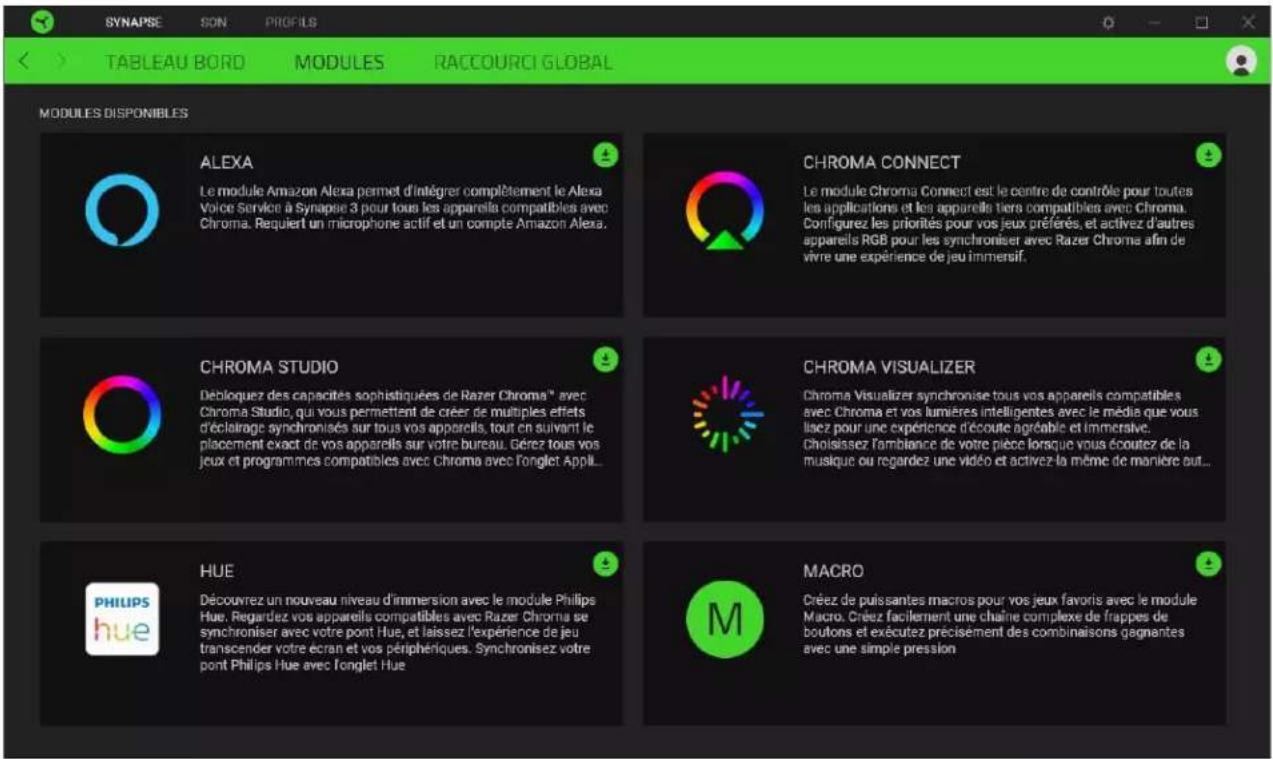
Modules
Le sous-onglet Modules affiche tous les modules installés et disponibles pour l'installation.
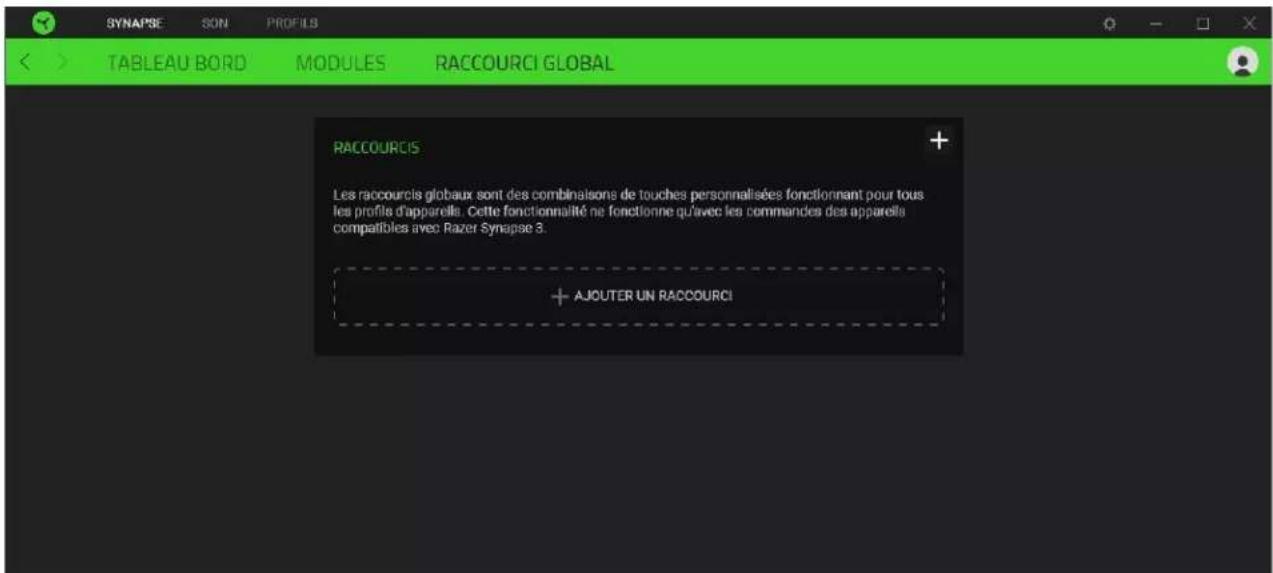
Raccourcis globaux
Associez des opérations ou des fonctions Razer Synapse à des combinaisons de touches personnalisées pour toutes entrées d'appareils compatibles avec Razer Synapse qui s'activeront sur tous vos profils d'appareils. En savoir plus sur les Profils

Seules les entrées des appareils compatibles avec Razer Synapse seront reconnues.
FOR GAMERS. BY GAMERS."
ONGLET SON
L'onglet Son est l'onglet principal de votre Razer BlackShark V2 HyperSpeed. De là, vous pouvez personnaliser les paramètres de votre appareil pour libérer tout son potentiel. Les modifications effectuées sous cet onglet sont automatiquement enregistrées dans votre système et votre stockage sur le cloud.
Sound
Le sous-onglet Son sert à basculer entre les effets sonores Stéréo et THX Spatial Audio, définir et personnaliser les profils de l'égaliseur, régler le volume global du système ou le volume individuel de toutes les applications actives et accéder aux propriétés du son de Windows.
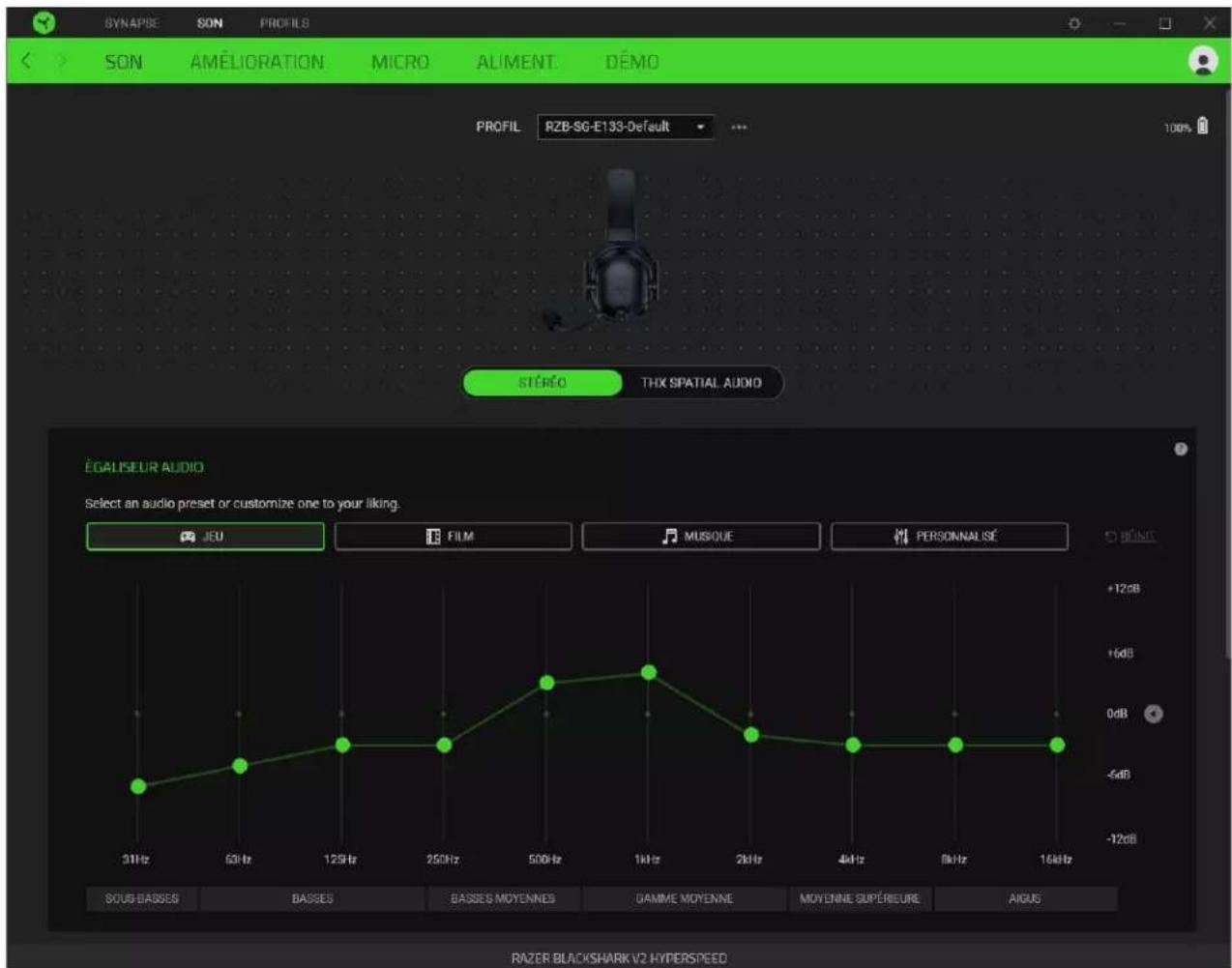
Profil
Un profil est un stockage de données vous permettant de sauvegarder tous les paramètres de votre périphérique Razer. Par défaut, le nom du profil est basé sur celui du système. Pour ajouter, importer,
renommer, dupliquer, exporter, réinitialiser, ou supprimer un profil, appuyez simplement sur le bouton Divers ( ).
Stéréo/THX Spatial Audio
Basculez entre les effets sonores Stéréo et THX Spatial Audio.
Égaliseur audio
Sélectionnez n'importe quel préréglage d'égaliseur disponible pour une expérience audio optimale, conçue pour l'immersion dans les jeux, le visionnage de films ou l'écoute de votre musique préférée. Le réglage manuel de n'importe quel préréglage d'égaliseur le règlera automatiquement sur Personnalisé.
Profils de jeu
Définissez un préréglage THX Spatial Audio ou un préréglage d'égaliseur pour charger automatiquement un jeu qui se trouve au premier plan. Cliquez sur Ajouter des jeux et des programmes pour ajouter manuellement des applications et définir votre sortie audio préférée pour chacune d'entre elles.
Comprendre les profils de jeu THX
Les profils de jeu THX sont des profils personnalisés permettant d'améliorer l'expérience sonore de vos jeux préférés. Dans les jeux pris en charge par les profils de jeu THX, les modes suivants sont disponibles avec les options de sortie audio correspondantes :
- Mode compétitif THX. Augmente les bruits des ennemis tout en réduisant les basses fréquences comme les explosions, afin que vous puissiez entendre leurs pas, leurs rechargements et autres effets sonores avec une plus grande clarté.
- Mode environnement THX. Pour une acoustique vraiment réaliste qui reflète votre environnement et l'endroit d'où proviennent les bruits ennemis, pour une meilleure audition directionnelle.
Pour obtenir une liste mise à jour des jeux pris en charge par les profils de jeu THX, rendez-vous sur razer.com/thx-spatial-audio/game-list
Volume
Permet de régler le volume audio de l'appareil. Vous pouvez également accéder au mixeur de volume Windows pour l'appareil de lecture actuel où vous pourrez régler le volume général du système ou régler individuellement le volume de chaque application active.
Propriétés du son
Lance la fenêtre Propriétés du son Windows pour gérer les paramètres de son de votre système : modifier les paramètres des appareils de lecture et d'enregistrement, le schéma sonore et l'activité de communication par défaut.
Améliorations
Le sous-onglet Améliorations sert à personnaliser les paramètres audio entrants et la réponse en fréquence de votre système audio.
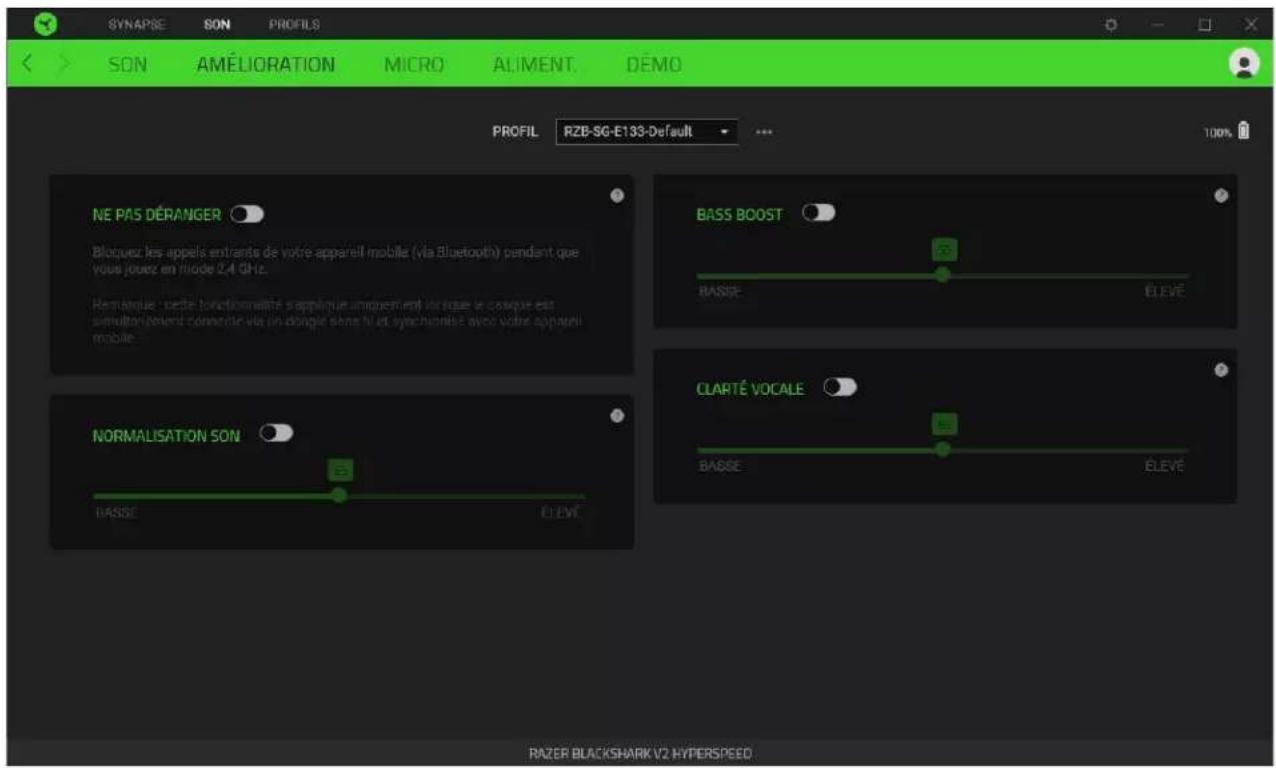
Ne pas déranger
Bloquez les appels provenant de votre appareil mobile (via Bluetooth) lorsqu'il est connecté au dongle USB sans fil.
Cette fonctionnalité ne fonctionne que si le casque est connecté simultanément au dongle sans fil et à un appareil mobile.
Boost des basses
Augmente la réponse en fréquence basse pour améliorer la sortie des basses de votre casque. Lorsqu'il est activé, vous pouvez régler la sortie des basses du casque en ajustant le curseur du boost des basses.
Normalisation du son
Activez la Normalisation du son pour ajuster le volume de l'audio entrant afin d'éviter les augmentations soudaines et désagréables du volume provenant d'effets tels que les cris ou les explosions.
Clarté vocale
Renforce la qualité des voix entrantes lors de conversations en filtrant le son afin d'améliorer la clarté et le volume.
Micro
Le sous-onglet Micro vous permet de modifier tous les paramètres des sons sortant du micro.
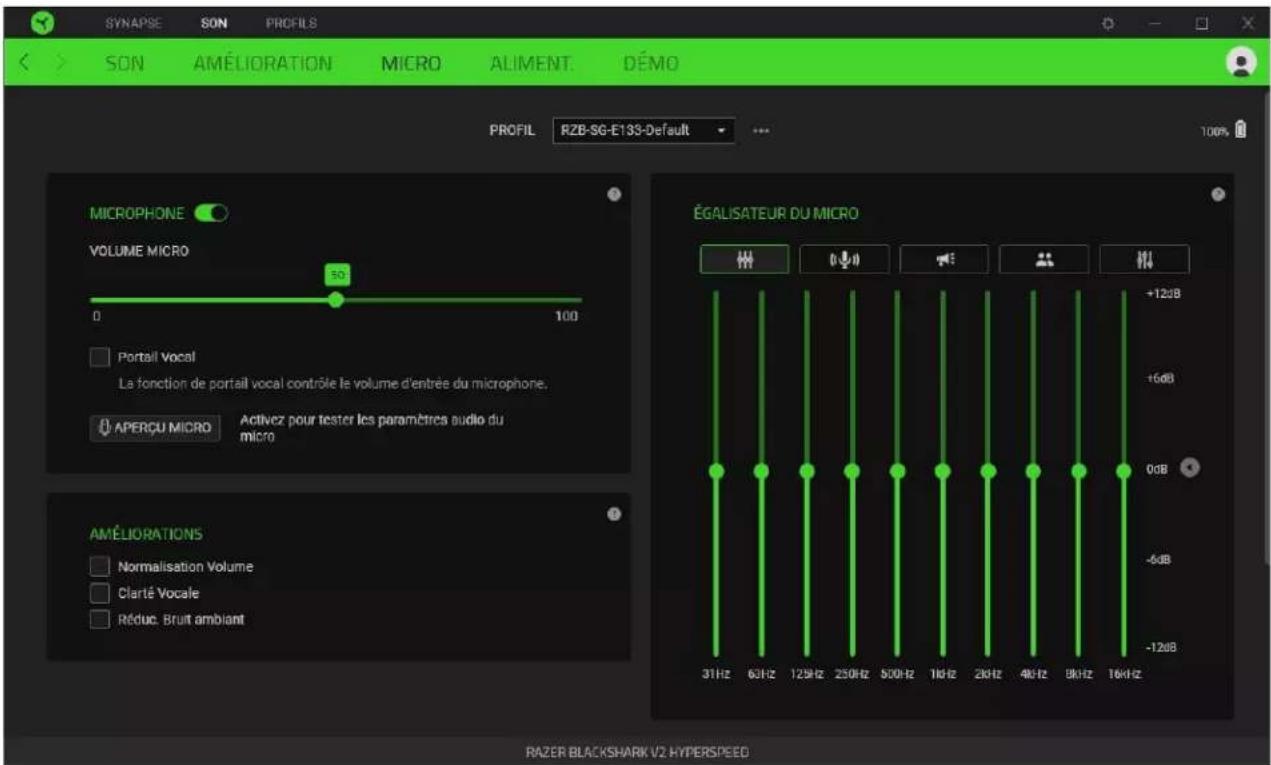
Microphone
Modifiez le volume d'entrée du micro pour un son plus clair ou désactivez-le entièrement à partir de l'option Microphone.
Volume micro
Règle l'entrée du microphone ou éteint le microphone.
Améliorations
Améliorez davantage la qualité de l'entrée du micro en activant l'une des fonctionnalités répertoriées ci-dessous et en ajustant son intensité à l'aide du curseur correspondant.
- Normalisation du volume. Réduit les écarts de volume.
- Clarté vocale. Amplifie la fréquence de la voix.
- Annulation du bruit du micro. Supprime le bruit ambiant.
Égalisateur du micro
Sélectionnez l'un des préréglages de l'égalisateur du micro disponibles qui correspond le mieux à votre utilisation du micro. Le réglage manuel de n'importe quel préréglage de l'égalisateur le définira automatiquement en tant que préréglage Personnalisé.
Surveillance du micro (effet local)
Activez ce paramètre pour surveiller l'entrée audio brute du microphone grâce au casque, avec la possibilité supplémentaire d'augmenter ou de réduire le volume de la surveillance audio.
Aliment.
Le sous-onglet Aliment, vous permet de personnaliser ce que la LED d'indication sur le dongle sans fil affiche ou de configurer votre appareil pour qu'il passe en mode veille lorsqu'il est inactif pendant un certain temps.
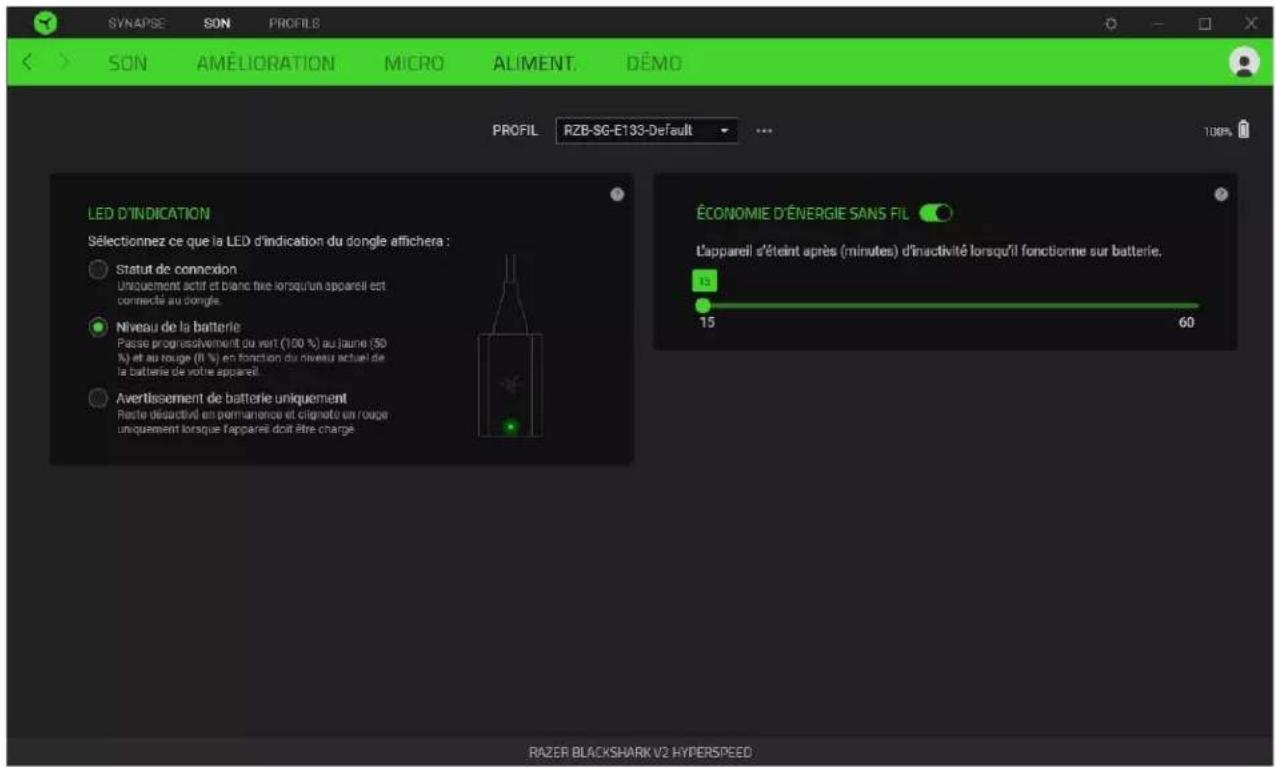
Par défaut, la LED d'indication sur le dongle sans fil affiche le niveau de la batterie du casque.
ONGLET PROFILS
L'onglet Profils est un moyen pratique de gérer tous vos profils et de les associer à vos jeux et applications.
Appareils
Affichez quels jeux sont associés aux profils de chaque appareil ou quel effet Chroma est associé à des jeux spécifiques en utilisant le sous-onglet Appareils.
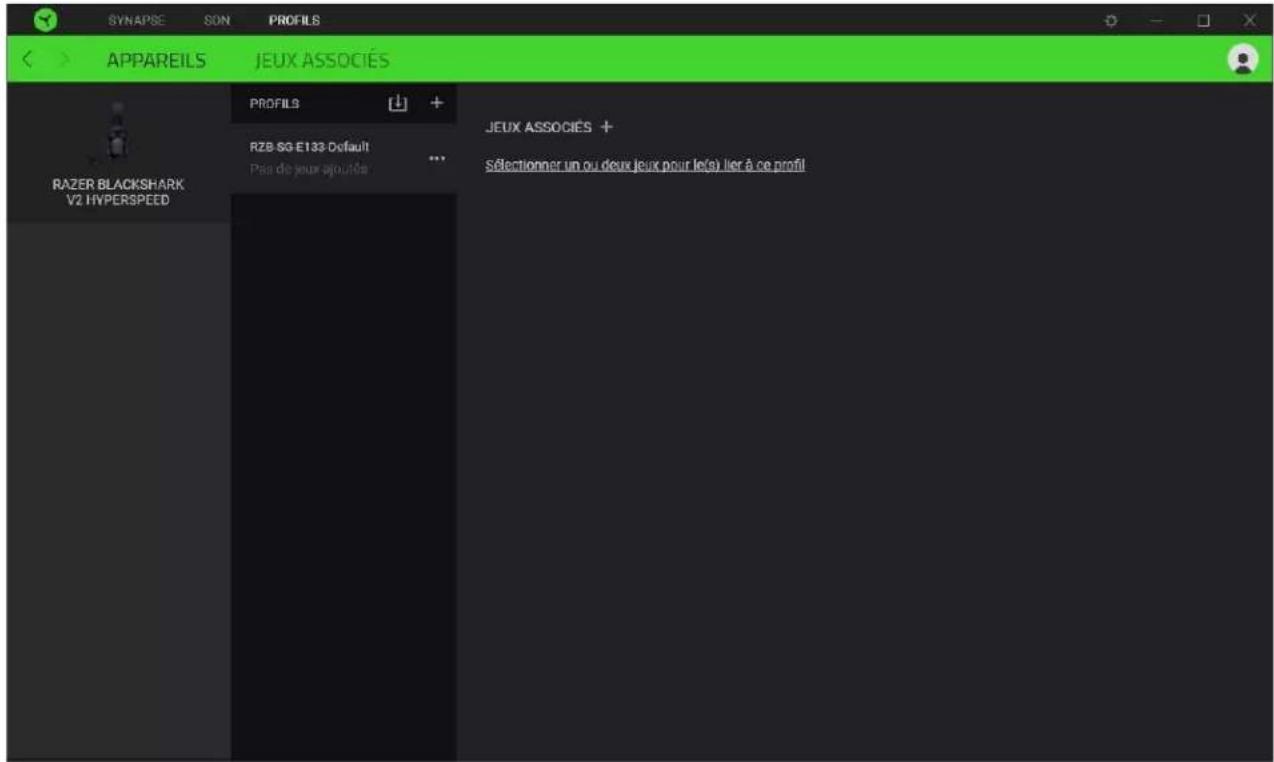
Vous pouvez importer des profils à partir de votre ordinateur ou du cloud à l'aide du bouton d'importation ( 📊) ou créer de nouveaux profils dans le périphérique sélectionné à l'aide du bouton Ajouter ( ⚠). Pour renommer, dupliquer, exporter ou supprimer un profil, appuyez sur le bouton Divers ( ⚙⋯ ). Grâce à l'option Jeux associés, chaque profil peut être activé lorsque vous lancez une application.
Jeux associés
Le sous-onglet Jeux associés vous permet d'ajouter des jeux, de voir les appareils associés aux jeux ou de chercher des jeux ajoutés. Vous pouvez aussi classer les jeux par ordre alphabétique, par dernier jeu exécuté ou par jeu le plus joué. Les jeux ajoutés seront toujours listés ici même s'ils ne sont pas associés à un appareil Razer.
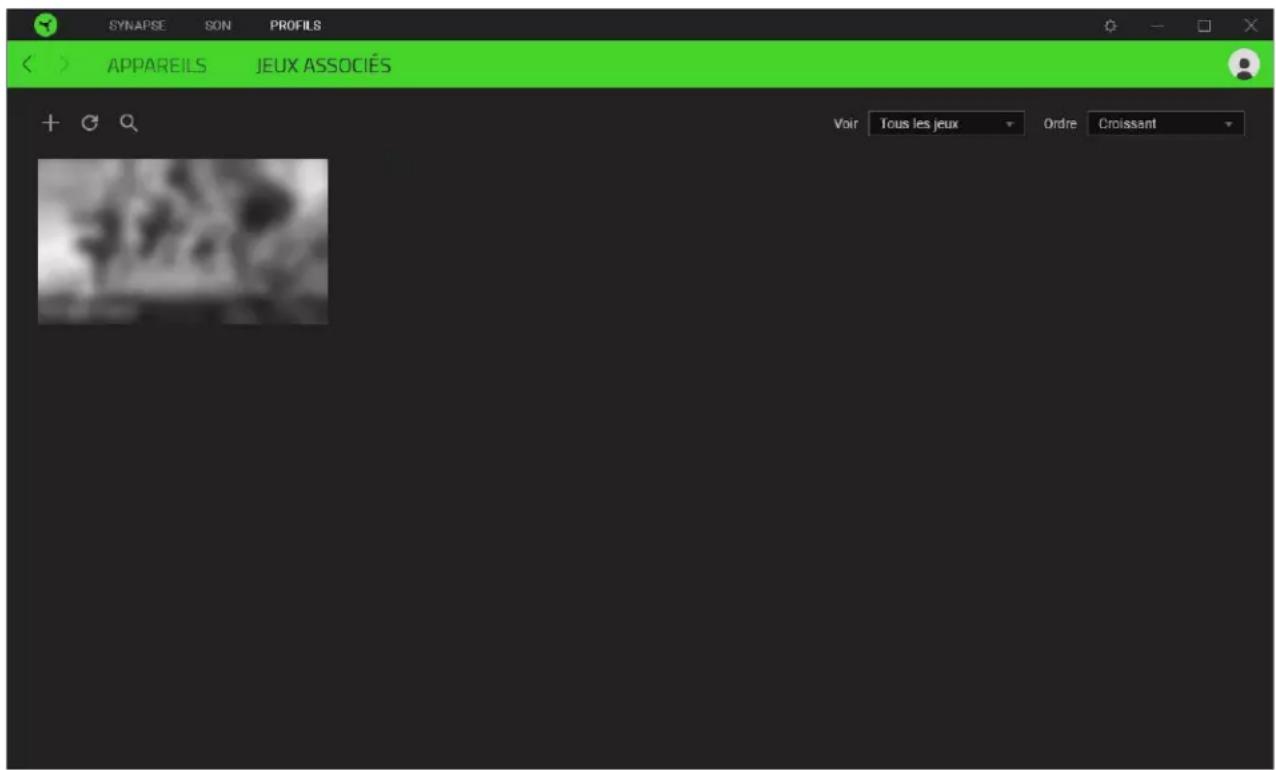
Pour associer des jeux aux appareils Razer connectés ou à des effets Chroma, cliquez sur n'importe quel jeu de la liste, puis cliquez sur Sélectionner un appareil et son profil à lancer automatiquement au cours de la session de jeu pour sélectionner l'appareil Razer ou l'effet Chroma à associer. Une fois connecté, cliquez sur le bouton Divers (●●●) de l'effet Chroma ou de l'appareil correspondant pour sélectionner l'effet Chroma ou un profil spécifique.
FENÊTRE PARAMÈTRES
La fenêtre Paramètres, accessible en cliquant sur le bouton ( ⚙) de Razer Synapse, vous permet de configurer le comportement au démarrage et la langue d'affichage de Razer Synapse, de contrôler les recommandations qui s'affichent sur le tableau de bord, de consulter la version du firmware et le mode d'emploi de chaque appareil Razer, ou d'effectuer une réinitialisation d'usine sur n'importe quel appareil Razer connecté.
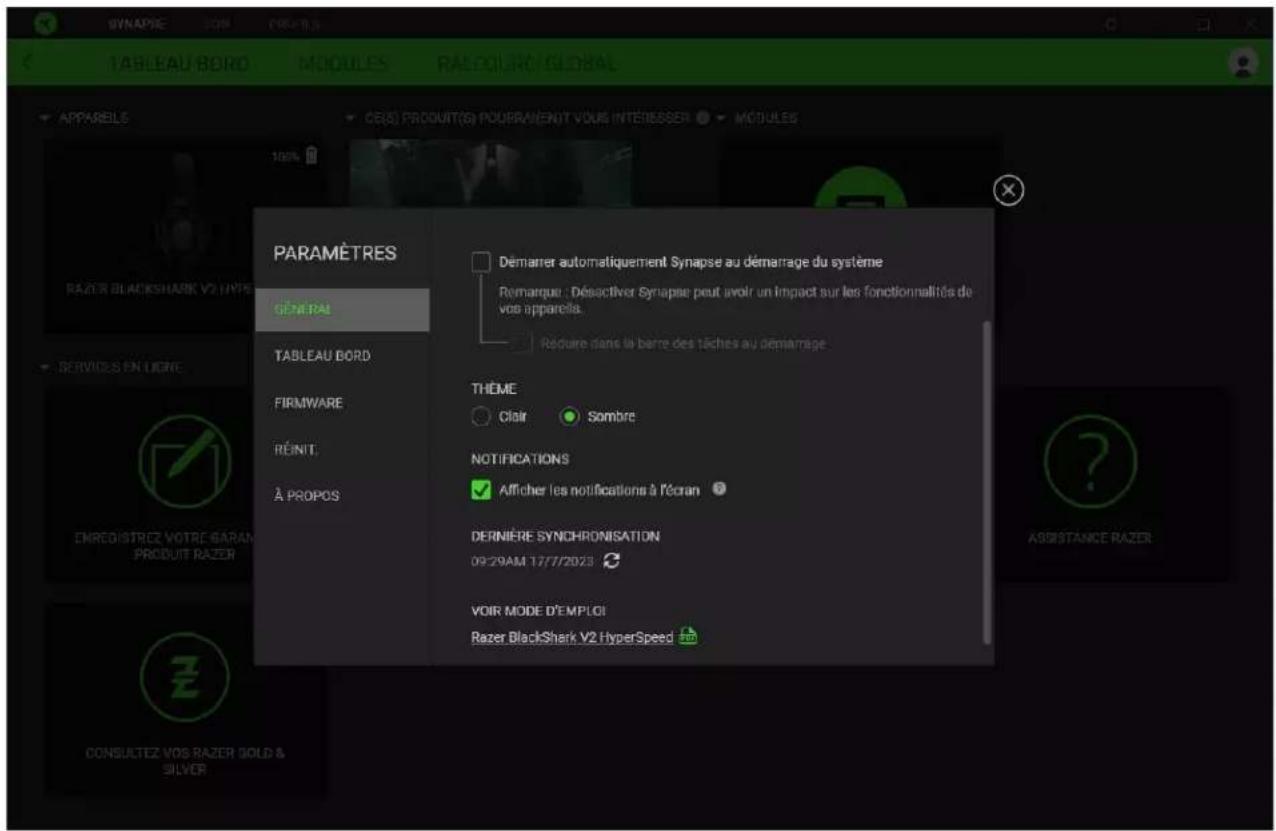
Onglet Général
L'onglet Général vous permet de modifier la langue d'affichage, le comportement au démarrage, le thème d'affichage et l'affichage des notifications à l'écran du logiciel. Vous pouvez aussi synchroniser manuellement vos profils sur le cloud ( Ⓤ ) ou voir le mode d'emploi de tous les appareils Razer connectés et les modules installés.
Onglet Tableau de bord
Utilisez l'onglet Tableau de bord pour personnaliser quelles recommandations d'appareils Razer basées sur votre configuration et quels jeux apparaîtront sur le Tableau de bord.
Onglet Firmware
Accédez à l'onglet Firmware pour afficher la version actuelle du firmware de votre (vos) appareil(s) Razer et/ou consultez la page Mises à jour de logiciel et de firmware pour voir si une mise à jour du firmware est disponible pour votre (vos) appareil(s).
Onglet Réinitialiser
L'onglet Réinitialiser vous permet de réaliser une réinitialisation-usine sur tous les appareils Razer connectés avec une mémoire intégrée et/ou de réinitialiser les tutoriels de Razer Synapse, afin de vous familiariser avec les nouvelles fonctionnalités de Razer Synapse lors de son prochain démarrage.
Tous les profils enregistrés sur la mémoire intégrée de l'appareil sélectionné seront effacés lors de la réinitialisation d'un appareil Razer.
Onglet À propos
L'onglet À propos affiche quelques informations sur le logiciel, ainsi qu'une déclaration de copyright et des liens concernant ses conditions d'utilisation. Vous pouvez également utiliser cet onglet pour vérifier si des mises jour de logiciel sont disponibles, ou pour accéder rapidement aux communautés sociales de Razer.
8. SÉCURITÉ ET ENTRETIEN
CONSIGNES DE SÉCURITÉ
Pour utiliser votre Razer BlackShark V2 HyperSpeed dans des conditions de sécurité optimales, nous vous recommandons de suivre les consignes suivantes :
Si vous avez des difficultés à utiliser correctement l'appareil et que le dépannage ne fonctionne pas, débranchez l'appareil et contactez le service d'assistance téléphonique de Razer ou rendez-vous sur support.razer.com pour obtenir de l'aide.
Ne démontez pas l'appareil et n'essayez pas de le faire fonctionner avec une charge de courant anormale. Cela annulera votre garantie.
Conservez l'appareil à l'abri des liquides et de l'humidité. Faites fonctionner l'appareil uniquement à une température comprise entre 0 °C et 40 °C. Si la température dépasse ces limites, éteignez et/ou débranchez l'appareil pour stabiliser la température à un degré optimal.
Lorsque vous n'utilisez pas le casque, tenez la mousse du micro du casque à l'abri de la lumière du soleil.
Nous vous recommandons d'écarter délicatement le casque avant de le placer sur votre tête afin de limiter la tension induite par le serre-tête. Cependant, évitez d'écarter le casque au-delà de ses limites techniques.
L'appareil isole les sons ambiants externes même à un volume peu élevé, ce qui décroît la perception de votre environnement externe. Veuillez retirer l'appareil lorsque vous entreprenez une activité nécessitant une perception active de votre environnement.
L'écoute prolongée à un volume élevé peut endommager votre audition. Par ailleurs, la législation de certains pays stipule qu'une exposition de 86 dB pendant plus de 8 heures par jour est nocive. Nous vous recommandons par conséquent de réduire le volume à un niveau confortable lors d'une écoute prolongée. Prenez soin de votre audition.
ENTRETIEN ET UTILISATION
Le Razer BlackShark V2 HyperSpeed nécessite un minimum d'entretien pour être conservé dans un état de fonctionnement optimal. Une fois par mois, nous vous recommandons de nettoyer votre appareil avec un chiffon doux ou un coton-tige pour empêcher les dépôts de saleté. N'utilisez pas de savon ou de produits nettoyants agressifs.
ALERTE BATTERIE
Le Razer BlackShark V2 HyperSpeed contient une batterie rechargeable lithium-ion. En général, la durée de vie de cette batterie dépend de son utilisation. Si vous pensez que la batterie rechargeable lithium-ion du Razer BlackShark V2 HyperSpeed est épuisée (faible charge), essayez de la recharger.
Attention : Ne pas ouvrir, endommager ou exposer à des matériaux conducteurs (métal), à l'humidité, à du liquide, du feu ou de la chaleur. De telles pratiques peuvent entraîner l'explosion ou l'écoulement des batteries, ce qui peut provoquer des blessures. L'autonomie des batteries varie selon l'usage que vous en faites.
9. MENTIONS LÉGALES
INFORMATIONS DE DROITS D'AUTEUR ET D'AUTRES DROITS DE PROPRIÉTÉ INTELLECTUELLE
©2023 Razer Inc. Tous droits réservés. Razer, "For Gamers. By Gamers.", "Powered by Razer Chroma" logo, Razer logo, et le logo du serpent à trois têtes sont des marques commerciales ou des marques déposées de Razer Inc. et/ou de sociétés affiliées aux États-Unis ou dans d'autres pays. Toutes les autres marques sont la propriété de leurs propriétaires respectifs et les autres entreprises et noms de produits mentionnés ici sont des marques appartenant à leurs entreprises respectives. Le produit actuel peut différer des images. Les informations sont correctes au moment de l'impression.
Razer Inc. (« Razer ») peut avoir des droits d'auteur, des marques de commerce, des secrets de fabrique, des brevets, des dépôts de brevets ou d'autres droits liés à la propriété intellectuelle (qu ils soient déposés ou non) en rapport avec le produit, sujet de ce manuel principal. La distribution de ce manuel principal ne vous accorde aucune licence concernant ces droits d'auteur, marques de commerce, brevets ou autres droits de propriété intellectuelle. Le produit Razer BlackShark V2 HyperSpeed (le « Produit ») peut différer des images, que ce soit sur l'emballage ou ailleurs. La société Razer réfute toute responsabilité relativement aux erreurs pouvant s'être glissées dans ce document. Les informations figurant dans les présentes sont sujettes à modification sans préavis.
GARANTIE DE PRODUIT LIMITÉE
Pour connaître les dernières conditions actuellement en vigueur pour la garantie de produit limitée, consultez le site razer.com/warranty.
LIMITATION DE RESPONSABILITÉ
Razer ne pourra en aucun cas être tenu comme responsable suite à des pertes de profits, de pertes d'informations ou de données, de dommages accidentels, indirects, punitifs ou conséquentiels, survenant de quelconque manière après la distribution, vente, revente, l'utilisation, ou l'impossibilité d'utiliser le Produit. En aucun cas, la responsabilité de Razer ne pourra dépasser le prix d'achat au détail du Produit.
GÉNÉRAL
Ces termes sont régis et interprétés dans le cadre des lois de la juridiction dans laquelle le Produit a été acheté. Si l'un des termes dans la présente est tenu comme invalide ou inexécutable, ce terme sera alors (pour autant qu'il soit invalide ou inexécutable) sans effet et réputé exclu, sans invalider les autres termes restants. Razer se réserve le droit de modifier toute condition du présent accord à tout moment et sans préavis.