RF-SSD-300 - Recepteur Renkforce - Notice d'utilisation et mode d'emploi gratuit
Retrouvez gratuitement la notice de l'appareil RF-SSD-300 Renkforce au format PDF.

| Type de produit | Dongle de partage d'écran sans fil 4K (récepteur) |
| Marque | Renkforce |
| Modèle | RF-SSD-300 |
| Dimensions (L x H x P) | 90 x 150 x 13 mm |
| Poids | 24,5 g |
| Alimentation | 5 V/DC, 1 A (via port USB Type-C) |
| Consommation électrique | 2,5 W |
| Résolution vidéo maximale | 4K à 60 Hz |
| Protocoles sans fil supportés | AirPlay, Miracast, DLNA |
| Systèmes d'exploitation compatibles | iOS 9.0 ou supérieur, Android 5.0 ou supérieur |
| Bandes de fréquences Wi-Fi | 2,4 GHz (2,400-2,497 GHz) et 5 GHz (5150-5250 MHz) |
| Portée maximale | 20 m |
| Chiffrement Wi-Fi | WPA2 (WPA2-PSK / WPA2-Enterprise) |
| Qualité audio | Stéréo 16 bits, 48 kHz |
| Méthodes de streaming | Direct (sans WiFi) et indirect (via réseau WiFi) |
| Entretien et nettoyage | Chiffon sec non pelucheux ; ne pas utiliser de produits agressifs ou de solvants |
| Sécurité | Respecter les consignes ; ne pas exposer à l'humidité, aux chocs ou aux températures extrêmes |
| Pièces détachées et réparabilité | Aucune pièce détachable ; réparation uniquement par un technicien agréé |
| Température de fonctionnement | 0 à +40 °C |
| Température de stockage | -10 à +60 °C |
| Pays d'utilisation autorisés | AT, BE, BG, CH, CY, CZ, DE, DK, EE, EL, ES, FI, FR, HR, HU, IE, IS, IT, LI, LT, LU, LV, MT, NL, NO, PL, PT, RO, SE, SI, SK |
FOIRE AUX QUESTIONS - RF-SSD-300 Renkforce
Questions des utilisateurs sur RF-SSD-300 Renkforce
0 question sur cet appareil. Repondez a celles que vous connaissez ou posez la votre.
Poser une nouvelle question sur cet appareil
Téléchargez la notice de votre Recepteur au format PDF gratuitement ! Retrouvez votre notice RF-SSD-300 - Renkforce et reprennez votre appareil électronique en main. Sur cette page sont publiés tous les documents nécessaires à l'utilisation de votre appareil RF-SSD-300 de la marque Renkforce.
MODE D'EMPLOI RF-SSD-300 Renkforce
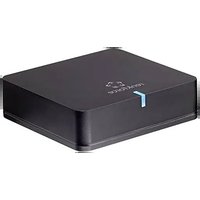
Dongle de partage d'écran sans fil 4K
N° d'art. 2616561
CE
1 Utilisation prévue
Le produit est un dongle de partage d'écran sans fil 4K. Utilisez le produit pour reproduire le contenu de l'écran de votre smartphone ou de votre tablette sur un autre écran, sans fil. Vous pouvez réaliser ceci de deux façons :
Streaming direct : connexion de l'appareil source au dongle
Streaming indirect : connexion de l'appareil source et du dongle au même réseau WiFi
Les pays suivants imposent des restrictions sur l'utilisation du produit :
| AT | BE | BG | CH | CY | CZ | DE | DK |
| EE | EL | ES | FI | FR | HR | HU | IE |
| IS | IT | LI | LT | LU | LV | MT | NL |
| NO | PL | PT | RO | SE | SI | SK | |
Le produit est destiné uniquement à une utilisation en intérieur. Ne l'utilisez pas à l'extérieur.
Toute utilisation à des fins autres que celles décrites pourrait endommager le produit. Une mauvaise utilisation peut entraîner des risques tels que des courts-circuits, des incendies, etc.
Ce produit est conforme aux exigences nationales et européennes en vigueur. Pour des raisons de sécurité et d'homologation, toute restructuration et/ou modification du produit est interdite.
Lisez attentivement les instructions du mode d'emploi et conservez ce dernier dans un endroit sûr. Ne mettez ce produit à la disposition de tiers qu'avec son mode d'emploi.
Tous les noms d'entreprises et appellations de produits sont des marques commerciales de leurs propriétaires respectifs. Tous droits réservés.
Les termes HDMI, interface multimédia haute définition HDMI et habillage commercial HDMI, et les logos HDMI sont des marques commerciales et des marques déposées de HDMI Licensing Administrator, Inc. USB ^4 , USB Type-C ^3 et USB-C ^5 sont des marques déposées de l'USB Implementers Forum.
2 Contenu de l'emballage
Dongle
Câble de rallonge HDMI (150 mm)
Câble USB de type-C ^® (1 m)
Mode d'emploi
3 Dernières informations sur le produit
Téléchargez les dernières informations sur les produits à l'adresse www.conrad.com/downloads ou scannez le code QR. Suivez les instructions figurant sur le site Web.
4 Description des symboles
Les symboles suivants figurent sur le produit/appareil ou sont utilisés dans le texte :

Le symbole met en garde contre les dangers pouvant entraîner des blessures corporelles.
5 Consignes de sécurité

Lisez attentivement le mode d'emploi et respectez en particulier les consignes de sécurité. Nous déclinons toute responsabilité en cas de dommages corporels ou matériels résultant du non-respect des consignes de sécurité et des informations relatives à la manipulation correcte contenues dans ce manuel. De tels cas entraînent l'annulation de la garantie.
5.1 Informations générales
Cet appareil n'est pas un jouet. Il doit rester hors de portée des enfants et des animaux domestiques.
Je laissez pas trainer le matériel d'emballage. Celui-ci peut se révéler dangereux si des enfants le prennent pour jouet.
Si vous avez des questions dont la réponse ne figure pas dans ce mode d'emploi, contactez notre service d'assistance technique ou tout autre personnel technique.
l'entretien, les modifications et les réparations doivent être effectués uniquement par un technicien ou un centre de réparation agréé.
5.2 Manipulation
Manipulez le produit avec précaution. Des secousses, des chocs ou une chute, même de faible hauteur, peuvent endommager le produit.
5.3 Conditions environnementales de fonctionnement
N'exposez pas le produit à des contraintes mécaniques.
Protégez le produit contre les températures extrêmes, les fortes secousses, les gaz, les vapeurs et solvants inflammables.
Protégez le produit de l'humidité et des moisissures.
Protégez le produit de la lumière directe du soleil.
N'allumez pas l'appareil après son passage d'un environnement froid à un environnement chaud. Cela peut causer la formation de condensation, qui peut détruire le produit. Laissez le produit atteindre la température ambiante avant de l'utiliser.
5.4 Fonctionnement
En cas de doute sur l'utilisation, les mesures de sécurité ou le branchement de ce produit, consultez un expert.
Si une utilisation du produit en toute sécurité n'est plus possible, arrêtez de l'utiliser et protégez-le de toute utilisation accidentelle. N'essayez PAS de réparer le produit vous-même. Un fonctionnement sûr ne peut plus être garanti si le produit :
- est visiblement endommagé.
- ne fonctionne plus correctement,
- a été stocké pendant une période prolongée dans des conditions défavorables ou
- a été transporté dans des conditions très rudes.
5.5 Appareils raccordés
Respectez également les informations concernant la sécurité et le mode d'emploi pour les autres appareils connectés à ce produit.
6 Aperçu du produit
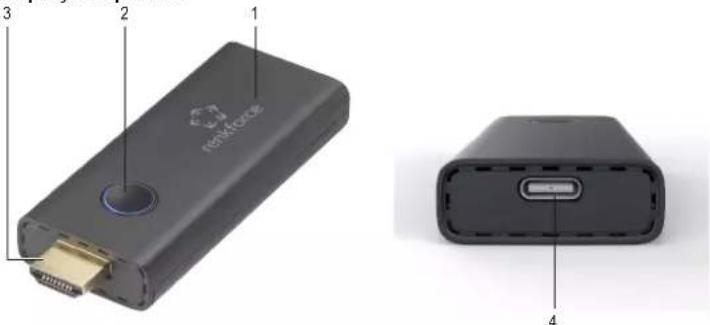
1 Dongle
3 Connecteur HDMI
2 Voyant LED
4 Port USB Type-C
7 Connexion du dongle au dispositif d'affichage
- Branchez le connecteur HDMI du dongle dans un port HDMI libre de votre dispositif d'affichage (téléviseur, vidéoprojecteur, moniteur). Utilisez le câble de rallonge HDMI le cas échéant, pour connecter le dongle au dispositif d'affichage.
- Branchez le câble USB fourni sur le port USB Type-C ° du dongle.
- Branchez l'extrémité USB-A du câble à un port USB de votre dispositif d'affichage ou à un adaptateur USB compatible.
- Changez la source d'entrée de votre dispositif d'affichage au port HDMI utilisé.
→ Dès que le dongle est connecté, l'écran d'accueil s'affiche sur le dispositif d'affichage.
8 Streaming direct
En cas de streaming direct, vous connectez directement l'appareil source (par ex. un smartphone) au dongle. Le streaming direct vous permet de reproduire votre écran sans connexion WiFi.
Important :
Certains services de réseau privé virtuel (VPN) peuvent empêcher la connexion entre le dongle et l'appareil source. Désactivez le service VPN de l'appareil source le cas échéant.
8.1 Streaming à partir d'appareils Android par connexion directe
Le streaming à partir d'appareils source Android emploie le protocole Miracast et les fonctions de partage d'écran de l'appareil.
Remarques :
Les fabricants d'appareils Android utilisent différentes appellations pour se référer au protocole Miracast et aux fonctions de partage d'écran de leurs appareils. Il existe également des différences dans la prise en charge du partage d'écran parmi les appareils Android.
Le dongle est connecté à un dispositif d'affichage.
Le voyant LED du dongle clignote.
- Connectez l'appareil source au réseau WiFi du dongle. Utilisez le nom du réseau WiFi et le mot de passe indiqués sur le dispositif d'affichage.
- Activez la fonction de partage d'écran sans fil sur l'appareil source.
- Connectez-vous au dongle en sélectionnant l'identifiant du dongle indiqué sur le dispositif d'affichage. Exemple : Renkforce-D8EF19.
→ L'écran de l'appareil source s'affiche sur le dispositif d'affichage.
8.2 Streaming à partir d'appareils Apple par connexion directe
Le streaming à partir d'appareils sources Apple iOS emploie le protocole Apple AirPlay.
Conditions préalables :
Le dongle est connecté à un dispositif d'affichage.
Le voyant LED du dongle clignote.
- Connectez l'appareil source au réseau WiFi du dongie. Utilisez le nom du réseau WiFi et le mot de passe indiqués sur le dispositif d'affichage.
- Sélectionnez AirPlay sur l'appareil source et activez Mirroring.
- Sous AirPlay sur l'appareil source, connectez-vous au dongle en sélectionnant l'identifiant du dongle indiqué sur le dispositif d'affichage. Exemple : Renkforce-D8EF19.
→ L'écran de l'appareil source s'affiche sur le dispositif d'affichage.
Avec le streaming indirect, vous connectez le dongle et l'appareil source (par ex. un smartphone) au même réseau WiFi (par ex. le réseau WiFi de votre lieu de travail) et acheminez le contenu au dongle via le réseau WiFi.
Comparé au streaming direct, le streaming indirect vous permet de connecter plusieurs appareils sources au réseau WiFi et de reproduire leur contenu sur le dispositif d'affichage un à la fois via le dongle.
Important :
Certains services de réseau privé virtuel (VPN) peuvent empêcher la connexion entre le dongle et l'appareil source. Désactivez le service VPN de l'appareil source le cas échéant.
9.1 Connexion du dongle à un réseau WiFi
Avant de pouvoir reproduire votre écran, utilisez l'appareil source pour connecter le dongle au réseau WiFi (par ex. au réseau WiFi de votre lieu de travail).
Conditions préalables :
Le dongle est connecté à un dispositif d'affichage.
Le voyant LED du dongle clignote.
-
Accédez aux paramètres WiFi de l'appareil source.
-
Connectez l'appareil source au WiFi du dongle. Utilisez le nom du réseau WiFi et le mot de passe indiqués sur le dispositif d'affichage.
- Ouvrez un navigateur internet sur votre appareil source.
- Saisissez l'adresse IP (192.x.x.x) qui figure sur le dispositif d'affichage dans la barre d'adresse du navigateur. Confirmez votre saisie.
→ La plateforme de gestion du dongle s'ouvre.
- Sur la plateforme de gestion, sous Add WiFi, sélectionnez le réseau WiFi auquel connecter le dongle (par ex. le réseau WiFi de votre lieu de travail).
→ Les informations sur le réseau s'affichent sur l'écran auquel le dongle est connecté.
→ La fenêtre du navigateur sur votre appareil source devient blanche.
- (Optionnel) Changez le mot de passe sur la platefome de gestion.
9.2 Streaming à partir d'appareils Android par connexion indirecte
Le streaming à partir d'appareils source Android emploie le protocole Miracast et les fonctions de partage d'écran de l'appareil.
Remarques :
Les fabricants d'appareils Android utilisent différentes appellations pour se référer au protocole Miracast et aux fonctions de partage d'écran de l'appareil. Il existe également des différences dans la prise en charge du partage d'écran parmi les appareils Android.
Conditions préalables :
Le dongle est connecté à un dispositif d'affichage.
Le dongle est connecté au réseau WiFi.
Le voyant LED du dongle clignote.
- Connectez l'appareil source au même réseau WiFi que celui auquel le dongle est connecté.
- Activez la fonction de partage d'écran sans fil sur l'appareil source.
- Connectez-vous au dongle en sélectionnant l'identifiant du dongle indiqué sur le dispositif d'affichage. Exemple : Renkforce-D8EF19.
→ L'écran de l'appareil source s'affiche sur le dispositif d'affichage.
9.3 Streaming à partir d'appareils Apple par connexion indirecte
Le streaming à partir d'appareils sources Apple iOS emploie le protocole Apple AirPlay.
Conditions préalables
Le dongle est connecté à un dispositif d'affichage.
Le dongle est connecté au réseau WiFi.
Le voyant LED du dongle clignote.
- Connectez l'appareil source au même réseau WiFi que celui auquel le dongle est connecté.
- Sélectionnez AirPlay sur l'appareil source et activez Mirroring.
- Connectez-vous au dongle en sélectionnant l'identifiant du dongle indiqué sur le dispositif d'affichage. Exemple : Renkforce-D8EF19.
→ L'écran de l'appareil source s'affiche sur le dispositif d'affichage.
10 Nettoyage et entretien
Important :
- N'utilisez pas de produits de nettoyage agressifs, de solutions à base d'alcool ou tout autre solvant chimique. Ils peuvent endommager le boîtier et provoquer un dysfonctionnement du produit.
-
Ne plongez pas le produit dans l'eau.
-
Débranchez le produit de l'alimentation électrique.
- Nettoyez le produit à l'aide d'un chiffon sec non pelucheux.
11 Mise au rebut

Ce symbole doit figurer sur tout équipement électrique et électronique mis sur le marché de l'UE. Ce symbole indique que cet appareil ne doit pas être éliminé comme un déchet municipal non trié à la fin de sa durée de vie.
Les propriétaires de DEEE (déchets d'équipements électriques et électroniques) doivent les éliminer séparément des déchets municipaux non triés. Les batteries et accumulateurs usagés, qui ne sont pas inclus dans les DEEE, ainsi que les lampes qui peuvent être retirées des DEEE de manière non destructive, doivent être retirés des DEEE par les utilisateurs finaux de manière non destructive avant d'être déposés dans un point de collecte.
Les distributeurs d'équipements électriques et électroniques sont légalement tenus de fournir une reprise gratuite des déchets. Conrad propose les options de reprise gratuites suivantes (plus d'informations sur notre site internet) :
dans les bureaux Conrad
dans les points de collecte Conrad
Dans les points de collecte des autorités publiques de gestion des déchets ou aux points de collecte mis en place par les fabricants ou les distributeurs au sens de l'ElektroG
Les utilisateurs finaux sont responsables de la suppression des données personnelles des DEEE à éliminer. Il convient de noter que des obligations différentes concernant le retour ou le recyclage des DEEE peuvent s'appliquer dans des pays autres que l'Allemagne.
12 Déclaration de conformité (DOC)
Conrad Electronic SE, Klaus-Conrad-Strasse 1, D-92240 Hirschau, déclare par la présente que ce produit est conforme à la directive 2014/53/UE.
Le texte intégral de la déclaration de conformité UE est disponible au lien suivant :
www.conrad.com/downloads
Saisissez le numéro de l'article dans le champ de recherche. Vous pouvez télécharger la déclaration de conformité UE dans les langues disponibles.
13 Caractéristiques techniques
13.1 Alimentation électrique
Tension d'entrée 5 V/DC, 1 A
Consommation d'énergie....2,5 W
13.2 Module sans fil
Nome Wi-Fi IEEE 802.11ac
Chiffrement......WPA2 (WPAS-PSK/WPA2-Enterprise)
Plage de fréquences....2,400 à 2,497 GHz (2,4 G)
Plage de fréquences....5150 à 5250 MHz (5 G)
Puissance de transmission....11 - 13 dBm
Distance de transmission .... 20 m max.
13.3 Vidéo/Audio
Décodeur vidéo et sortie....4K60
Qualité stéréo 16 bits 48 kHz
13.4 Système
Systèmes d'exploitation supportés ..... iOS 9.0 ou supérieur, Android 5.0 ou supérieur
Protocoles de communication
sans fil supportés.... AirPlay, Miracast, DLNA
13.5 Environnement
Conditions de fonctionnement....0 à +40 °C, 10 à 80 % HR (sans condensation)
Conditions de stockage....-10 à +60 °C, 5 à 90 % HR (sans condensation)
13.6 Autre
Dimensions (l x h x p)....90 x 150 x 13 mm
Poids....24,5 g
Ce document est une publication de Conrad Electronic SE, Klaus-Conrad-Strasse 1, D-92240 Hirschau - Allemagne (www.conrad.com). Tous droits réservés y compris la traduction. La reproduction par n'importe quel moyen, p. ex. photocopie, microfilm ou saisie dans des systèmes de traitement électronique des données, nécessite l'autorisation préalable par eont de l'éditeur. La réimpression, même en partie, est intercite. Cette publication représente l'état technique au moment de l'impression.


- Dongle de partage d'écran sans fil 4K
- Utilisation prévue
- Contenu de l'emballage
- Dernières informations sur le produit
- Description des symboles
- Consignes de sécurité
- Informations générales
- Manipulation
- Conditions environnementales de fonctionnement
- Fonctionnement
- Appareils raccordés
- Aperçu du produit
- Connexion du dongle au dispositif d'affichage
- Streaming direct
- Streaming à partir d'appareils Android par connexion directe
- Streaming à partir d'appareils Apple par connexion directe
- Important :
- Connexion du dongle à un réseau WiFi
- Streaming à partir d'appareils Android par connexion indirecte
- Remarques :
- Streaming à partir d'appareils Apple par connexion indirecte
- Nettoyage et entretien
- Mise au rebut
- Déclaration de conformité (DOC)
- Caractéristiques techniques
- Alimentation électrique
- Module sans fil
- Vidéo/Audio
- Système
- Environnement
- Autre
Marque : Renkforce
Modèle : RF-SSD-300
Catégorie : Recepteur