Notice Facile
Line-EDS-Cloud - équipements de mesure CIRCUTOR - Notice d'utilisation et mode d'emploi gratuit
Retrouvez gratuitement la notice de l'appareil Line-EDS-Cloud CIRCUTOR au format PDF.

| Caractéristique | Détails |
|---|---|
| Type d'appareil | Équipements de mesure |
| Fonctionnalité principale | Mesure et analyse des données énergétiques |
| Connectivité | Accès cloud pour la gestion des données |
| Interface utilisateur | Application web pour visualisation des données |
| Alimentation | Alimentation secteur |
| Dimensions | Compact, adapté pour une installation facile |
| Maintenance | Vérification régulière des connexions et mises à jour logicielles |
| Sécurité | Conforme aux normes de sécurité électrique |
| Garantie | Garantie limitée du fabricant |
| Applications | Industrie, bâtiments commerciaux, gestion énergétique |
FOIRE AUX QUESTIONS - Line-EDS-Cloud CIRCUTOR
Questions des utilisateurs sur Line-EDS-Cloud CIRCUTOR
0 question sur cet appareil. Repondez a celles que vous connaissez ou posez la votre.
Poser une nouvelle question sur cet appareil
Téléchargez la notice de votre équipements de mesure au format PDF gratuitement ! Retrouvez votre notice Line-EDS-Cloud - CIRCUTOR et reprennez votre appareil électronique en main. Sur cette page sont publiés tous les documents nécessaires à l'utilisation de votre appareil Line-EDS-Cloud de la marque CIRCUTOR.
MODE D'EMPLOI Line-EDS-Cloud CIRCUTOR
CIRCUTOR,SA, recommande d’utiliser les câbles et les accessoires originaux livrés avec l’équipement. CIRCUTOR, SA, se réserve le droit de réaliser des modifications, sans préavis, du dispositif ou des spé- cifications de l’équipement, exposées dans le présent manuel d’instructions. CIRCUTOR, SA, met à la disposition de ses clients, les dernières versions des spécifications des dis- positifs et les manuels les plus actualisés sur son site web. www.circutor.com DANGER Indique l’avertissement d’un risque dont peuvent être dérivés des dommages person- nels ou matériels. ATTENTION Indique qu’il faut prêter une attention spéciale au point indiqué. Suivez les avertissements montrés dans le présent manuel, à travers les symboles qui sont montrés ci-après. Si vous devez manipuler l’équipement pour votre installation, mise en marche ou maintenance, prenez en compte que: Une manipulation ou une installation incorrecte de l’équipement peut occasionner des dommages, tant personnels que matériels. En particulier, la manipulation sous tension peut produire la mort ou des blessures graves par électrocution au personnel qui le manipule. Une installation ou maintenance défectueuse comporte en outre un risque d’incendie. Lisez attentivement le manuel avant de raccorder l’équipement. Suivez toutes les instructions d’instal- lation et de maintenance de l’équipement, tout au long de la vie de ce dernier. En particulier, respectez les normes d’installation indiquées dans le Code Électrique National. ATTENTION Consulter le manuel d’instructions avant d’utiliser l’équipement Dans le présent manuel, si les instructions précédées de ce symbole ne sont pas respectées ou réa- lisées correctement, elles peuvent occasionner des dommages personnels ou endommager l’équipe- ment et/ou les installations. CIRCUTOR, SA, se réserve le droit de modifier les caractéristiques ou le manuel du produit, sans préavis.
line-EDS-Cloud Manuel d’instructionsHISTORIQUE DES RÉVISIONS Tableau 1: Historique des révisions Date Révision Description 05/20 M231B01-02-19A Version initiale 10/20 M231B01-02-20A Modifications des paragraphes suivants:
01/21 M231B01-02-21A Modifications des paragraphes suivants:
Note: Les images des équipements sont fournies à titre illustratif uniquement et peuvent différer des équipements originaux. SYMBOLES Tableau 2: Symboles Symbole Description Conformément à la directive européenne en vigueur. Conformément à la directive CMiM Équipement conforme à la directive européenne 2012/19/CE. À la fin de sa vie utile, ne laissez pas l'équipement dans un conteneur d'ordures ménagères. Il convient de respecter les réglemen- tations locales en matière de recyclage des équipements électroniques. Courant continu.
Manuel d’instructions line-EDS-Cloud1.- VÉRIFICATIONS À LA RÉCEPTION À la réception de l’équipement, vérifiez les points suivants : a) L’équipement correspond aux spécifications de votre commande. b) L’équipement n’a subi aucun dommage pendant le transport. c) Effectuez une inspection visuelle externe de l’équipement avant de le connecter. d) Vérifiez qu’il comprend: - Un guide d’installation. Si vous constatez un problème à la réception, contactez immédiatement le trans- porteur ou le service après-vente de CIRCUTOR
2.- DESCRIPTION DU PRODUIT
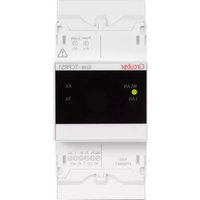
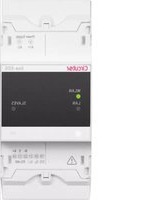
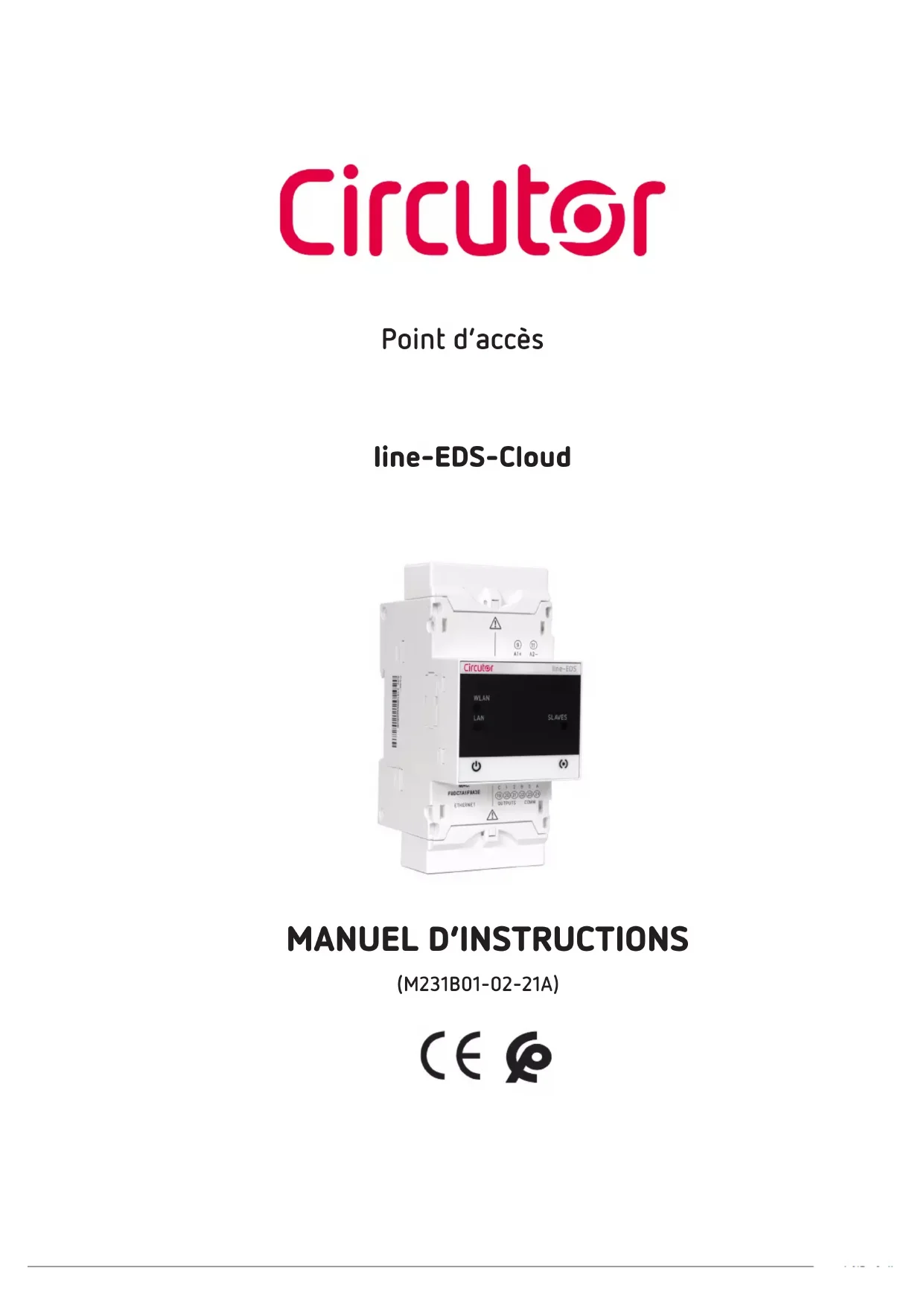
Le line-EDS-Cloud est un équipement qui remplit la fonction de connecteur entre les appareils de ter- rain dotés de systèmes de liaison Modbus RTU ou Modbus TCP et de systèmes de collecte des données dans le cloud (Big Data). Le line-EDS-Cloud dispose d’un site internet pour configurer les profils ou les cartes mémoires des appareils Modbus et sélectionner les éléments à transférer dans le cloud. Les équipements ont: - 5 LEDs d’indication - 2 sorties numériques - Communications RS-485 et Ethernet. - Connexion Wi-Fi
Pour utiliser l’équipement en toute sécurité, il est essentiel que les personnes qui le manipulent respectent les mesures de sécurité stipulées dans la réglementation du pays d’utilisation, en employant l’équipement de protection individuelle nécessaire et en tenant compte des différents avertissements indiqués dans ce manuel d’instructions. L’installation de l’équipement line-EDS-Cloud doit être effectuée par du personnel autorisé et qualifié. Avant de manipuler, de modifier la connexion ou de remplacer l’équipement, il est nécessaire de couper l’alimentation. Manipuler l’appareil pendant qu’il est connecté est dangereux pour les personnes. Il est essentiel de maintenir les câbles en parfait état pour éviter les accidents ou les dommages aux personnes et aux installations. Le fabricant de l’équipement ne peut être tenu responsable de quelque dommage que ce soit si l’uti- lisateur ou l’installateur ne tenait pas compte des recommandations ou des avertissements indiqués dans ce manuel, ni des dommages résultant de l’utilisation de produits ou accessoires non originaux ou d’autres marques. En cas de détection d’une anomalie ou d’une panne de l’équipement, ne prenez aucune mesure le concernant. Avant d’effectuer toute opération de maintenance, de réparation ou de manipulation de l’une des connexions de l’équipement, vous devez déconnecter ce dernier de toutes les sources d’alimentation. Si vous suspectez un dysfonctionnement de l’équipement, vous devez contacter le ser- vice après-vente du fabricant de l’équipement.
L’appareil doit être installé à l’intérieur d’un tableau électrique ou d‘un boîtier avec fixation sur rail DIN (IEC 60715). Lorsque l’appareil est branché, toucher les bornes, ouvrir des couvercles ou retirer cer- tains éléments peut s’avérer dangereux. Cet équipement ne doit pas être utilisé avant la fin de son installation. L’appareil doit être connecté à un circuit d’alimentation protégé par des fusibles de type gl (IEC 269) ou de type M, compris entre 0,5 et 2 A. Il doit être muni d’un interrupteur magnétothermique ou d’un dispositif équivalent permettant de débrancher l’équipement de l’alimentation. Les circuits d’alimentation et de mesure de tension doivent être connectés avec un câble d’une section minimale de 1 mm
Manuel d’instructions line-EDS-Cloud33- ADAPTATEUR DE PANNEAU 72 x 72 mm Note: L’adaptateur de panneau de 72 x 72 mm est un accessoire en vente séparément. CIRCUTOR dispose d’un adaptateur de panneau pour les appareils line-EDS-Cloud et leurs modules d’extension, permettant de les installer sur des panneaux de 72 x 72 mm. La Figure 1 montre le montage de l’adaptateur de panneau sur le lline-EDS-Cloud. Veuillez déconnecter l’appareil de toute source d’alimentation et de mesure avant de monter l’adaptateur. Figure 1: Installation de l’adaptateur de panneauTableau 3: Caractéristiques techniques de l’adaptateur de panneau Caractéristiques techniques Indice de protection IP40 Boîtier Plastique V0 auto-extinguible 68 mm 68 mm Figure 2: Découpe du panneau
Ethernet Figure 3: Bornes du appareil: Supérieur - InférieurTableau 4: Liste des bornes Bornes de l’équipement A1: Alimentation auxiliaire 21: 1, sortie numérique 1 A2: Alimentation auxiliaire 20: 2, sortie numérique 2 24: A+, RS-485 19: C, commun pour les sorties numériques 23: S, GND pour RS-485 Ethernet, Connexion Ethernet 22: B-, RS-485
35- EXTENSION AVEC D’AUTRES APPAREILS
Les appareils line-EDS-Cloud peuvent être complétés par d’autres appareils de la gamme line, les appareils line-CVM et les modules d’extension line-M. Vous pouvez connecter aux appareils line-EDS-Cloud et line-CVM jusqu’à 2 modules d’extension di- rectement du côté droit de l’appareil (1)
line-EDS line-M line-M line-M line-M line-CVM Figure 4: Connexion line-EDS-Cloud et line-CVM avec modules d’extension (1) Modules d’extension de type: line-M-4IO-R, line-M-4IO-T, line-M-4IO-RV et line-M-4IO-A Au total, dans les installations équipées d’équipements line-EDS-Cloud il est possible de connecter jusqu’à sept appareils à droite.
Manuel d’instructions line-EDS-Cloudline-EDS line-M line-M line-CVM line-M line-M line-CVM line-CVM Figure 5: Installation typique d’un line-EDS-Cloud avec 7 appareils Note: Dans une installation, il ne peut y avoir qu’un seul appareil lline-EDS-Cloud. Note: Dans des installations sans appareil line-EDS-Cloud il ne peut y avoir qu’un seul line-CVM. Note: Tous les appareils line-EDS-Cloud et line-CVM doivent être reliés à l’alimentation auxiliaire.
351- ADAPTATEUR D’ALIMENTATION line-M-EXT-PS
Le line-M-EXT-PS est un adaptateur d’alimentation pour les appareils de la famille line. Le module doit se connecter latéralement à gauche des appareils qu’il est prévu d’alimenter. Il peut alimenter une puissance de jusqu’à 10 VA, de sorte qu’il est en mesure d’alimenter un nombre limité d’appareils. L’ensemble maximum qu’il peut alimenter est: 1 line-EDS-Cloud + 1 line-CVM + 1 line-M (Figure 6). line-EDS line-M line-M-EXT-PS line-CVM Figure 6: Ensemble maximum qu’un line-M-EXT-PS peut alimenter Vous pouvez intercaler plusieurs line-M-EXT-PS pour alimenter des ensembles d’une puissance supé- rieure à 10 VA. Chaque line-M-EXT-PS alimentera les appareils connectés à sa droite (Figure 7). line-EDS line-M line-M line-CVM line-M line-M line-CVM line-CVM line-M-EXT-PS line-M-EXT-PS line-M-EXT-PS Figure 7: Connexion avec plusieurs appareils line M-EXT-PS Note: Tous les appareils line-EDS-Cloud et line-CVM Non doivent être reliés à l’alimentation auxiliaire.
line-EDS-Cloud Manuel d’instructions352- INSTALLATION Avant d’installer le nouvel appareil, celui-ci doit être déconnecté de toute source d’ali- mentation, propre ou intermédiaire. Pour connecter les appareils, procédez comme suit:
1- Retirez les capuchons de protection du connecteur d’extension, situés sur le côté de l’appareil, avec
un tournevis plat (Figure 8). Figure 8: Installation étape 1
2- Insérez le connecteur d’extension et les clips de fixation dans l’un des appareils (Figure 9).
Figure 9: Installation étape 2
3- Connectez les deux appareils et fixez-les en abaissant les clips avant (Figure 10).
Manuel d’instructions line-EDS-CloudFigure 10: Installation étape 3 Pour une installation correcte de tous les équipements, veuillez consulter le manuel d’instruction des différents modèles : M237B01-02-xxx : Manuel d’instructions des appareils lline-CVM M239B01-02-xxx : Manuel d’instruction des modules d’extension line-M
Le line-EDS Cloud est un équipement qui remplit la fonction de connecteur entre des équipements de terrain dotés de communications Modbus RTU ou Modbus TCP et des plates-formes Cloud de données. Le line-EDS-Cloud est relié aux équipements de terrain dotés d’un port de communications Modbus par RS-485, Wi-Fi ou par une connexion Ethernet Modbus TCP, et envoie les données aux plates- formes Cloud. Le site Web de configuration de l’équipement permet de sélectionner les paramètres à charger sur la plate-forme Cloud. L’équipement peut actuellement travailler avec les plates-formes Cloud suivantes: MyCircutor, Amazon, Azure, DEXMA et Google.
Les appareils disposent de 5 indicateurs LED: LAN WLAN SLAVES line-EDS WLAN LAN CPU SLAVES ALARMA ALARM Figure 12: Indicateurs LED CPU, indique l’état de l’appareil: Tableau 5: LED CPU LED Description CPU Clignotant (couleur blanche) Indique que l’appareil est connecté à l’alimentation
line-EDS-Cloud Manuel d’instructions LAN, Connexion Ethernet: Tableau 6: LED LAN LED Description LAN Allumé (couleur verte) Connexion à un réseau local Clignotant (couleur verte) Activité réseau WLAN, Connexion Wi-Fi: Tableau 7: LED WLAN LED Description WLAN Allumé (couleur bleu) Connexion à un réseau Wi-Fi Clignotant (couleur bleu) Activité sur le réseau Wi-Fi ALARME: Tableau 8: LED ALARME LED Description CPU Allumé (couleur rouge) Alarme activée SLAVES, Connexion avec l’équipement esclave: Tableau 9: LED SLAVES LED Description SLAVES Allumé (couleur rouge) L’équipement esclave ne communique pas
Manuel d’instructions line-EDS-Cloud43- SORTIES NUMÉRIQUES L’appareil dispose de deux sorties numériques, transistor NPN opto-isolé (bornes 19, 20 et 21 de la Figure 3).
Les équipements line-EDS-Cloud disposent d’un port de communications RS-485.
La composition du câble RS-485 doit être réalisée avec un câble à paire torsadée avec blindage (minimum 3 fils), à une distance maximale entre le line-EDS-Cloud et les équipements esclaves de 1200 mètres de longueur. Nous pourrons connecter à ce bus un maximum de 32 équipements esclaves. RS-485 A(+) B(-)
Les communications sans fils émettent une énergie électromagnétique de radiofréquence comme d’autres dispositifs de radio. Par le fait que les communications sans fils fonctionnent dans le cadre des directrices qui se trouvent dans les normes et les recommandations de sécurité de radiofréquence, elles sont sûres pour une utilisation de la part des utilisateurs. Dans un environnement ou une situation déterminés, l’utilisation de communications sans fils peut se voir restreinte par le propriétaire de l’immeuble ou par les représentants responsables de l’organisation. Ces situations peuvent être : Utilisation de connexions sans fils à bord d’avions, dans les hôpitaux ou près de stations ser- vices, zones d’explosions, implants médicaux ou dispositifs médicaux électroniques im plantés dans le corps (stimulateurs cardiaques...). Dans tout autre environnement où le risque d’interférences avec d’autres dispositifs ou ser- vices serait identifié comme dangereux. Si vous n’êtes pas sûr de la politique qui est appliquée sur l’utilisation de dispositifs sans fils dans une organisation spécifique (aéroport, hôpital...), il est conseillé de demander une autori sation pour l’utilisation des communications sans fils.
522- COMUNICATIONS Wi-Fi
Wi-Fi est l’une des technologies sans fils les plus utilisées à ce jour, pour connecter et échanger une information entre des dispositifs électroniques sans besoin de les connecter physiquement. Le line-EDS-Cloud dispose de communications Wi-Fi sur la bande de 2.4GHz, selon les normes IEEE
802.11 ac / a / b / g / n.
Tableau 10: Caractéristiques de sécurité des communications Wi-Fi Caractéristiques de sécurité des communications Wi-Fi Protocole de sécurité WPA2
line-EDS-Cloud Manuel d’instructions6.- PAGE WEB DE CONFIGURATION L’accès au site web de configuration de l’équipement se fait à travers l’adresse IP. Le line-EDS-Cloud est configuré en mode DHCP, avec son adresse MAC l’équipement peut être identifié à travers des logiciels tels que l’Advanced IP Scanner. Note: Il existe deux options pour trouver l’équipement line-EDS-Cloud sur un réseau local: Utiliser le protocole de découverte Avahi / bonjour. Accéder par câble croisé à l’IP locale de l’équipement: 100.0.0.1 avec un masque 255.255.255.0 Pour accéder au site Web de configuration, l’écran de la Figure 15 est affiché, où le nom d’utilisateur (User) et le mot de passe (Password) doivent être saisis. Les valeurs par défaut sont présentées dans le Tableau 11. Figure 15: Accès au site Web de configuration Tableau 11: Accès au site Web de configuration Accès au site Web de configuration Use admin Password circutor Note: pour des raisons de sécurité, il est nécessaire de modifier le mot de passe d’accès. Lors de l’accès au site Web pour la première fois et de la saisie du mot de passe par défaut, un écran apparaît pour modifier ledit mot de passe. Une fois validés, vous accédez à l’écran principal, Figure 16. Figure 16: Écran principal
Manuel d’instructions line-EDS-CloudCet écran donne accès au menu du site Web de configuration, Figure 17. Conguration de l'équipement line-EDS-Cloud Conguration de la plateforme Cloud Planication du téléchargement des données État du système line-EDS-Cloud Conguration des équipements connectés Création de cartes mémoire Programmation des actions périodiques Achage graphique des valeurs des diérents équipements connectés Figure 17: Menu du site de configuration Trois actions principales peuvent être réalisées depuis le site web de configuration: Configuration de l’équipement line-EDS-Cloud. Configuration du système de chargement des données sur les plates-formes Cloud. Vérifier l’état du système.
61- CONFIGURATION DE L’ÉQUIPEMENT line-EDS-Cloud
L’écran Configuration, permet la configuration des paramètres DNS/NTP, des communications et des paramètres de sécurité, Figure 18. Figure 18: Configuration: Ethernet
line-EDS-Cloud Manuel d’instructions611- COMMUNICATION: DNS/NTP SETTINGS Cette section permet de configurer les serveurs DNS et le protocole NTP. Primary DNS: Adresse du serveur DNS primaire. Secondary DNS: Adresse du serveur DNS secondaire. Primary NTP: Adresse du protocole de synchronisation de l’horloge, Network Time Provider. Secondary NTP: Adresse secondaire du Network Time Provider, en cas de panne de la Primary NTP Cliquer sur pour enregistrer la configuration et l’envoyer à l’équipement.
612- COMMUNICATION: ETHERNET
Cette rubrique permet de configurer les communications Ethernet du line-EDS-Cloud. DHCP: Si l’activation du DHCP est sélectionnée, l’adresse IP est assignée dynamiquement par un serveur central et aucun paramètre supplémentaire n’est nécessaire. Si cette option est désactivée, l’adresse IP est fixe et il est nécessaire de configurer les paramètres suivants: IP address: Adresse IP. IP mask: Masque IP. Gateway: Gateway. MAC address: Direction MAC de l’équipement, paramètre non configurable. Cliquer sur pour enregistrer la configuration et l’envoyer à l’équipement.
612- COMMUNICATION: Wi-Fi
Cette rubrique permet d’activer les communications Wi-Fi sur l’équipement, Figure 19. Figure 19: Configuration: Wi-Fi L’activation ou désactivation des communications Wi-Fi est sélectionnée. Wi-Fi name (SSID): Nom du réseau Wi-Fi.
Manuel d’instructions line-EDS-CloudPassword: Mot de passe du réseau Wi-Fi sélectionné. Status: État du réseau Wi-Fi. IP: Adresse IP du réseau. MAC address: Direction MAC de l’équipement, paramètre non configurable. Cliquer pour réaliser la connexion au réseau Wi-Fi.
Cette section vous permet de modifier les mots de passe d’accès au site web, Figure 20. Figure 20:Configuration: Security Current password: mot de passe actuel du site web. New password: nouveau mot de passe pour le site web. Confirm password: répéter le nouveau mot de passe. Cliquer pour réaliser la connexion au réseau Wi-Fi.
62- CONFIGURATION DU SYSTÈME DE CHARGEMENT DES DONNÉES
Cette rubrique permet de définir les étapes à suivre pour configurer le système de chargement des données sur les plates-formes Cloud. ÉTAPE 1: CRÉATION DU PROFIL DE DONNÉES À CHARGER SUR LA PLATE-FORME CLOUD L’écran Profiles, permet de créer le profil, carte mémoire des données à télécharger sur la plate- forme Cloud, Figure 21.
line-EDS-Cloud Manuel d’instructionsFigure 21: Écran Profile Cet écran permet les actions suivantes: Créer un nouveau profil, Charger un profil déjà existant à l’équipement, Télécharger un profil de l’équipement au site web, Supprimer un profil, Modifier un profil existant, ÉTAPE 11- Création d’un nouveau profil Cliquer sur pour créer un nouveau profil, l’écran de la Figure 22 apparaît. Figure 22: Profile: Create profile Name: Nom du profil à créer. Manufacturer: Nom du fabricant. Model: Modèle des équipements formant le nouveau profil: CVM, CEM, EDMk... Description: Description succincte du profil. En cliquant sur , le nouveau profil est enregistré et une nouvelle section s’affiche pour créer les variables du profil, Figure 23
Manuel d’instructions line-EDS-CloudFigure 23:Profiles: Variables Onglet VARIABLES: Cet onglet permet de créer les positions de mémoire (variables sur une carte Modbus) qui feront partie du profil. En cliquant sur le bouton Add new variable, vous afficherez l’écran de la Figure 24. Figure 24:Add new variable Name: Nom de la variable. Description: Description succincte de la variable. Attributes: Sélectionner le type de données de la variable: HoldingRegister, ImputRegister, Dis- cretelnput o Coil. Address: Adresse Modbus de la variable, sa position mémoire dans l’équipement. Type: Type de variable, le Tableau 12 montre les différents types. Note: Variable visible lors de la sélection dans Attributes des types:HoldingRegister, ImputRegister. Tableau 12: Type: Type de variable Type: Type de variables STRING Variable type string (chaîne de caractères) UINT8 Variable type unsigned integer de 1 byte UINT16 Variable type unsigned integer de 2 byte UINT32 Variable type unsigned integer de 4 byte UINT64 Variable type unsigned integer de 8 byte
line-EDS-Cloud Manuel d’instructionsTableau 12 (Continuation): Type de variables Type: Type de variables INT8 Variable type integer de 1 byte INT16 Variable type integer de 2 byte INT32 Variable type integer de 4 byte INT64 Variable type integer de 8 byte FLOAT32 Variable type float de 4 byte FLOAT64 Variable type float de 8 byte ARRAY Variable type array BOOL Variable type bool (logique) Scale factor: Facteur de multiplication. Note: Variable visible lors de la sélection des types dans Type: UINT8, UINT16, UINT32, UINT64, INT8, INT16, INT32 et INT64. Precision: Sélectionnez le nombre de décimales à afficher. Note: Variable visible lors de la sélection dans Type des types: FLOAT32 et FLOAT64. FLOAT32 et FLOAT64. Length: Longueur de la variable, visible uniquement lors de la sélection des types de variables String et Array. Note: Variable visible lors de la sélection dans Attributes des types: HoldingRegister et ImputRegis- ter. Access: Sélectionnez si la variable est uniquement de Lecture (Read-only), Écriture (Write-only) ou Lecture et Écriture (Read-write). Note: Variable visible lors de la sélection dans Attributes des types: HoldingRegister et ImputRegis- ter. Units: Sélectionner les unités de la variable. Note: Variable visible lors de la sélection dans Attributes des types: HoldingRegister et ImputRegis- ter. Cliquer sur pour enregistrer la variable. Onglet COMMANDS: Cet onglet permet de créer des groupements de variables à charger sur la plate-forme Cloud. Cliquer sur le bouton Add new command, fait apparaître l’écran de la Figure 25. Figure 25:Add new command
Manuel d’instructions line-EDS-Cloud Name: Nom du groupement de positions. Avec les options ☐, sélectionnez les variables qui feront partie du groupement. Cliquez sur pour enregistrer le groupement créé. ÉTAPE 2: INTRODUCTION DANS LE SYSTÈME DES ÉQUIPEMENTS QUI DISPOSENT DU PROFIL DE DONNÉES À CHARGER SUR LA PLATE-FORME CLOUD L’écran Devices permet d’introduire, dans le système de chargement de données, les équipements qui disposent du profil de données à charger sur la plate-forme Cloud, Figure 26. Figure 26: Écran Device. Cet écran permet les actions suivantes: Introduire un nouvel équipement dans le système, Supprimer un équipement, Activer ou désactiver l’équipement dans le système, Vérifier l’état et la date et l’heure de la dernière communication, Modifier les caractéristiques de l’équipement, Tester la communication avec un équipement. . Cliquer sur le bouton fait apparaître l’écran de la Figure 27, où la demande d’une position mémoire de l’équipe est sélectionnée et envoyée, pour vérifier la communication. Figure 27: Écran Device: Commands. ÉTAPE 2.1 . Introduction d’un nouvel équipement Cliquer sur Add device pour créer un nouvel équipement, l’écran de la Figure 28.
line-EDS-Cloud Manuel d’instructionsFigure 28: Écran Device: Add Device Name: Nom de l’équipement. Description: Description succincte de l’équipement. Profile: Sélectionner le profil de données de l’équipement, configuré dans la rubrique « ÉTAPE 1.1 .- Création d’un nouveau profil ». Protocol: Sélectionner le type de communication: ModbusRTU ou ModbusTCP. Lors de la sélection du type de communication ModbusRTU, les paramètres suivants doivent être configurés: Baud rate: Sélectionner la vitesse des communications: 9600, 19200, 38400, 57600, 115200. Bits Stop: Sélectionner le nombre de bits de stop: 1 ou 2. Parity: Sélectionner le type de parité: None (aucune), Even (pair), Odd (impair). Slave ID: Indiquer le numéro ID de l’esclave ou du périphérique Modbus. Timeout: Indiquer le temps d’attente en secondes pour les communications. Lors de la sélection du type de communication ModbusTCP, les paramètres suivants doivent être configurés: IP address: Adresse IP de l’équipement. Port: Port de communication. ●Timeout: Indiquer le temps d’attente en secondes pour les communications. ●Slave ID: Indiquer le numéro ID de l’esclave ou du périphérique Modbus. Cliquer sur pour enregistrer le nouvel équipement.
Manuel d’instructions line-EDS-CloudÉTAPE 3: DÉFINIR QUELLES DONNÉES CHARGER SUR LA PLATE-FORME CLOUD ET AVEC QUELLE FRÉQUENCE L’écran Scheduler permet de programmer les données à télécharger de chaque équipement ainsi que la fréquence de chargement sur la plate-forme Cloud, Figure 29. Figure 29: Écran Schedule. Cet écran permet les actions suivantes: Introduire une nouvelle programmation, Supprimer une programmation, Modifier une programmation, ÉTAPE 3.1 . Introduire une nouvelle programmation Cliquer sur Add shedule, pour introduire une nouvelle programmation, l’écran de la Figure 30 ap- paraît. Figure 30: Écran Schedule: Add Schedule. Name: Nom de la nouvelle programmation. Frequency: Sélectionner la fréquence du chargement de données sur la plate-forme Cloud: Minutes, Hourly, Daily, Weekly, Monthly or Advanced mode. Une fois la fréquence choisie, vous devrez sélectionner les Minutes, Heures... selon l’option choisie. Device: Sélectionner l’équipement à partir duquel les données seront chargées. Command: Sélectionner l’ensemble de données à charger. Cliquer pour enregistrer la nouvelle programmation.
line-EDS-Cloud Manuel d’instructionsÉTAPE 4: DÉFINIR LA PLATE-FORME CLOUD SUR LAQUELLE LES DONNÉES SERONT CHARGÉES L’écran Exports, permet de définir la plate-forme Cloud sur laquelle les données seront chargées, Figure 31. Figure 31: Écran Exports. Cet écran permet les actions suivantes: Définir la plate-forme Cloud, Supprimer la configuration d’une plate-forme, Modifier la plate-forme Cloud, ÉTAPE 4.1. Définir la plate-forme Cloud Cliquer Add export, pour sélectionner et configurer la plate-forme Cloud, l’écran de la Figure 32 apparaît. Figure 32:Écran Export: Add Export. Name: Sélectionner la plate-forme Cloud, le line-EDS-Cloud peut être connecté aux plates-formes suivantes:MyCircutor, Amazon Web Services (AWS), Azure IoT Hub, DEXMA et Google Cloud IoT Core. En fonction de la plate-forme sélectionnée, les paramètres de configuration peuvent varier. Lors de la sélection de la plate-forme MyCircutor, il faut configurer: Name: Nom du téléchargement de données. Address: Adresse de la plate-forme.
Manuel d’instructions line-EDS-CloudPort: Port. Access token: Token d’accès à la plate-forme. Lors de la sélection de la plate-forme Amazon Web Services (AWS), il faut configurer: Name: Nom du téléchargement de données. Address: Adresse de la plate-forme. Object: Objet créé depuis la plate-forme Amazon Web Services (AWS). Certificate: Charger le fichier de certification. Key: Charger le fichier de la clé privée. Lors de la sélection de la plate-forme Azure IoT Hub, il faut configurer: Name: Nom du téléchargement de données. Address: Adresse de la plate-forme. Port: Port. SAS token: oken d’accès à la plate-forme. Device ID: Identifiant de l’équipement depuis la plate-forme. Lors de la sélection de la plate-forme DEXMA, il faut configurer: Name: Nom du téléchargement de données. Address: Adresse de la plate-forme. Port: Port. Key: Mot de passe pour l’accès à la plate-forme. Token: oken d’accès à la plate-forme. Lors de la sélection de la plate-forme Google Cloud IoT Core, il faut configurer: Name: Nom du téléchargement de données. Project identifier: Identifiant du projet sur la plate-forme. Location: Localisation du serveur de la plate-forme. Registry identifier: Identifiant du registre sur la plate-forme. Device identifier: Identifiant de l’équipement sur la plate-forme.
line-EDS-Cloud Manuel d’instructionsCertificate: Charger le fichier de certification. Key Charger le fichier de la clé privée. Cliquer sur pour enregistrer la configuration de la plate-forme. Note: L’«ANNEXE A:CONFIGURATION DES PLATES-FORMES CLOUD » résume les étapes de base pour configurer la relation entre l’équipement line-EDS-Cloud et la plate-forme Cloud sur laquelle exporter les données obtenues. Une fois les étapes de configuration du système de chargement terminées, l’équipement commence à charger automatiquement les données sur la plate-forme Cloud indiquée.
63- PERIODIC READINGS
L’écran Periodic readings, permet de programmer la lecture périodique des équipements connec- tés au line-EDS-Cloud, Figure 33. Figure 33: Periodic readings Cet écran permet les actions suivantes: Ajouter une nouvelle lecture périodique, Supprimer une lecture périodique, Modifier une lecture périodique, Cliquez sur Add periodic reading, pour introduire une nouvelle lecture. L’écran de la Figure 34 apparaît. Figure 34: Periodic readings: Add periodic reading Device: Sélectionner l’équipement sur lequel la lecture va être réalisée.
Manuel d’instructions line-EDS-CloudCommand: Commande à lire. Frequency: Fréquence en secondes de lecture. Values: Sélectionner les valeurs à lire: Instantaneous, Average, Minimum or Maximum. Cliquez pour enregistrer la nouvelle programmation.
L’écran Historic, permet de visualiser graphiquement les valeurs des différents équipements reliés au line-EDS-Cloud, Figure 35. Figure 35: Historic
line-EDS-Cloud Manuel d’instructions65- VÉRIFIER L’ÉTAT DU SYSTÈME L’écran System, permet de vérifier l’état du système, de mettre à jour l’équipement, de mettre à jour le mot de passe, etc Figure 36. Figure 36: System: Info
Dans cette rubrique, Figure 36, le numéro de série et la version du logiciel du line-EDS-Cloud sont affichés. Si un nom est introduit dans le paramètre Nombre, toutes les informations de l’équipement pourront être enregistrées en appuyant sur . Vous pouvez également mettre à jour le logiciel de l’équipement:
1- Télécharger le fichier de mise à jour du site web de CIRCUTOR.
2- Sélectionner le fichier de mise à jour dans la rubrique Update. La mise à jour de
l’équipement dure environ 1 minute.
Dans cette rubrique, Figure 37, toutes les opérations réalisées par le système de chargement de don- nées sont enregistrées.
Manuel d’instructions line-EDS-CloudFigure 37: System: Log Cliquez pour sauvegarder l’enregistrement des évènements dans un fichier.
Cette section, Figure 38, affiche l’état du dispositif. Figure 38: System: Status
Dans cette rubrique, Figure 39, cliquer sur le bouton permet de réinitialiser l’équipement line-EDS-Cloud. Figure 39: System: Restart
- line-EDS-Cloud Manuel d’instructions7.- CARACTÉRISTIQUES TECHNIQUES Alimentation en CA Tension nominale 120 p. 264
- V ~ Fréquence 50 p. 60
- Hz Consommation 11 p. 28
- VA Catégorie de l’installation CAT III 300 V Alimentation en CC Tension nominale 190 p. 300
- V Consommation 2.5 W Catégorie de l’installation CAT III 300 V Sorties numériques Quantité 2 Type Optocouplé (collecteur ouvert) Tension maximale 48V Courant maximal 120 mA Fréquence maximale 500 Hz Largeur d’impulsion 1 ms Communications RS-485 Bus de champ RS-485 Protocole de communications Modbus RTU Vitesse 9600 - 19200 - 38400 - 57600 - 115200 bps Bits de données 8 Bits de stop 1 - 2 Parité sans - pair - impair Communications Ethernet Type Ethernet 10BaseT - 100BaseTX auto-détection Connecteur RJ45 Protocole Web server - MQTT - REST Mode de connexion réseau DHCP ON/OFF (ON par défault) Adresse IP secondaire du service 100.0.0.1 Communications Wi-Fi Bande 2.4 GHz Normes IEEE 802.11 ac / a / b / g / n. Puissance de sortie 8.9 dBm Puissance rayonnée efficace (ERP) 11.25 dBm Puissance isotrope rayonnée efficace (EIRP) 13.4 dBm Interface avec utilisateur LED 5 LEDs Caractéristiques ambiantes Température de travail -10 ºC +50 ºC Température de stockage -20 ºC p. 7
- +80 ºC Humidité relative (sans condensation) 5 % p. 95
Manuel d’instructions line-EDS-Cloud(Continuation) Caractéristiques ambiantes Altitude maximale 2000 m Degré de protection IP30, Frontale: IP40 Charactéristiques mécaniques Dimensions (mm) 52.5 x 118 x 70 mm Poids 180 g Enveloppe Plastique V0 auto-extinguible Fixation Rails DIN Normes Règles de sécurité pour appareils électriques de mesurage, de régulation et de laboratoire -- Partie 1: Exigences générales EN 61010-1 Compatibilité électromagnétique (CEM) -- Partie 6-2: Normes génériques - Im- munité pour les environnements industriels EN 61000-6-2 Compatibilité électromagnétique (CEM) -- Partie 6-4: Normes génériques - Nor- me sur l’émission pour les environnements industriels EN 61000-6-4 Safety Requirements for Electrical Equipment for Measurement, Control, and Laboratory Use - Part 1: General Requirements UL 61010-1 Équipements des technologies de l’audio/vidéo, de l’information et de la com- munication - Partie 1: Exigences de sécurité
(2) (2) Pour se conformer aux exigences mécaniques de la norme EN IEC 62368-1, une protection supplémentaire contre les chocs mécaniques doit être fournie par l’armoire sur laquelle l’équipement doit être monté, avec une résistance aux chocs minimale de 65 J.
- Aucun retour ne sera accepté et aucun équipement ne sera réparé s’il n’est pas ac- compagné d’un rapport indiquant le défaut observé ou les raisons du retour.
- La garantie est sans effet si l’équipement a subi un « mauvais usage » ou si les ins- tructions de stockage, installation ou maintenance de ce manuel, n’ont pas été suivies. Le « mauvais usage » est défini comme toute situation d’utilisation ou de stockage contraire au Code Électrique National ou qui dépasserait les limites indiquées dans la section des caractéristiques techniques et environnementales de ce manuel.
- CIRCUTOR décline toute responsabilité pour les possibles dommages, dans l’équipe- ment ou dans d’autres parties des installations et ne couvrira pas les possibles pénali- sations dérivées d’une possible panne, mauvaise installation ou « mauvais usage » de l’équipement. En conséquence, la présente garantie n’est pas applicable aux pannes produites dans les cas suivants : - Pour surtensions et/ou perturbations électriques dans l’alimentation. - Pour dégâts d’eau, si le produit n’a pas la classification IP appropriée. - Pour manque d’aération et/ou températures excessives. - Pour une installation incorrecte et/ou manque de maintenance. - Si l’acquéreur répare ou modifie le matériel sans autorisation du fabricant. CIRCUTOR garantit ses produits contre tout défaut de fabrication pour une période de deux ans à compter de la livraison des équipements. CIRCUTOR réparera ou remplacera tout produit à fabrication défectueuse retourné durant la période de garantie. Dans le cas d’un doute quelconque sur le fonctionnement ou de panne de l’équipement, contactez le Service d’assistance technique de CIRCUTOR, SA Service d’assistance technique Vial Sant Jordi, s/n, 08232 - Viladecavalls (Barcelone) Tél. : 902 449 459 (Espagne) / +34 937 452 919 (hors d’Espagne) E-mail : sat@circutor.com
line-EDS-Cloud Manuel d’instructions39 Manuel d’instructions line-EDS-Cloud40 line-EDS-Cloud Manuel d’instructionsANNEXE A.- CONFIGURATION DES PLATES-FORMES CLOUD Cette annexe résume les étapes de base pour configurer la relation entre l’équipement line-EDS-Cloud et la plate-forme Cloud sur laquelle exporter les données obtenues. À l’heure actuelle, le line-EDS-Cloud est capable de se connecter à 5 plates-formes différentes: MyCircutor, Amazon Web Services (AWS), Azure IoT Hub, DEXMA ET Google Cloud IoT Core. A1- MyCircutor Les étapes à suivre pour configurer l’exportation de données vers la plate-forme MyCircutor sont les suivantes:
1- Depuis le site Web de configuration de l’équipement, accéder à l’écran Exports permettant de
définir la plate-forme Cloud. Cliquer sur Add export, pour sélectionner et configurer la plate-forme Cloud, l’écran de la Figure 41 apparaît. Figure 41:Écran Export: Add Export Remplir les paramètres de l’écran avec les valeurs suivantes: Format: Sélectionner MyCircutor Address: iotcloud-dev.mycircutor.com Port: 1883 Access token: Ce champ est obtenu sur la plate-forme MyCircutor.
2- Pour remplir le champ Access Token, il faut accéder à la plate-forme MyCircutor. Pour cela, une
session doit être initiée en accédant à https://iotcloud-devmycircutorcom/login
Manuel d’instructions line-EDS-CloudFigure 42:Plate-forme MyCircutor: Écran d’accès
3- Une fois sur la plate-forme, sélectionner Grupos de dispositivos → All Et dans Agregar
Dispositivo, agregar el line-EDS-Cloud, ajouter le line-EDS-Cloud, en insérant un nom, le type de dispositif et en sélectionnant l’option Es puerta de entrada. Figure 43: Plate-forme MyCircutor: Ajouter un dispositif
4- Après avoir ajouté le line-EDS-Cloud, nous pouvons le voir dans la liste des dispositifs.
Figure 44:Plate-forme MyCircutor: Ajouter un dispositif
line-EDS-Cloud Manuel d’instructions5- Pour obtenir l’Access Token du line-EDS-Cloud cliquer sur le nom de l’équipement pour visualiser ses caractéristiques, et dans l’onglet Detalles cliquer sur Gestionar Credenciales. Un nouvel écran indiquant le Token de acceso de l’équipement apparaît. Figure 45:Plate-forme MyCircutor: Token d’accès
6- Copier le Token et l’insérer sur le site Web de configuration de l’équipement, Figure 41
7- Après avoir configuré l’exportation de données vers la plate-forme MyCircutor, les lectures des
valeurs des équipements associés au line-EDS-Cloud apparaissent dans MyCircutor. Figure 46:Plate-forme MyCircutor: Lecture de données
Manuel d’instructions line-EDS-CloudA2- Amazon Web Services (AWS) Les étapes à suivre pour configurer l’exportation de données vers la plate-forme AWS sont les suivantes:
1- Depuis le site Web de configuration de l’équipement, accéder à l’écran Exports permettant de
définir la plate-forme Cloud. Cliquer sur Add export, pour sélectionner et configurer la plate-forme Cloud, l’écran de la Figure 47 apparaît. Figure 47:Écran Export: Add Export Remplir les paramètres de l’écran avec les valeurs suivantes: Format: Sélectionner Amazon Web Services (AWS) Address: Ce champ est obtenu sur la plate-forme AWS. Object: Ce champ est obtenu sur la plate-forme AWS. Certificate: Ce champ est obtenu sur la plate-forme AWS. Key: Ce champ est obtenu sur la plate-forme AWS.
2- Pour remplir tous les champs précédents, il faut accéder à la plate-forme Amazon Web Services
3- Dans le menu AWS IoT accéder à Administración → Objetos et cliquer Crear
Figure 49: Plate-forme AWS: Objets
4- Pour créer un objet, il faut effectuer plusieurs étapes:
41- Sur l’écran Creación de objetos de AWS IoT, cliquer sur l’option Crear un solo objeto.
Figure 50: Plate-forme AWS: Création d’objets d’AWS IoT
Manuel d’instructions line-EDS-Cloud42- Sur l’écran Añadir su dispositivo al registro de objetos, attribuer un Nombre et cliquer sur Suivant. Figure 51: Plate-forme AWS: Ajouter votre dispositif à l’enregistrement d’objets
43- À l’écran Añadir un certificado para el objeto, cliquer sur Crear un certificado pour créer l’objet
et les certificats. Télécharger les certificats créés dans un répertoire connu, car ils seront utilisés ultérieurement. Figure 52: Plate-forme AWS: Ajouter un certificat pour l’objet
44- Cliquer sur Listo, en omettant les autres options.
line-EDS-Cloud Manuel d’instructions5- Il est nécessaire de créer une politique dans AWS IoT:
51- Dans le menu AWS IoT accéder à Seguro → Políticas et cliquer Crear
Figure 53: Plate-forme AWS: Création d’une politique
52- Sur l’écran Crear una política, attribuer un Nombre et ajoutez une configuration de sécurité. Si
nous ne connaissons pas la configuration appropriée pour notre cas, nous pouvons sélectionner le mode avancé et utiliser la configuration de sécurité minimale suivante:
Manuel d’instructions line-EDS-CloudFigure 54:Plate-forme AWS: Créer une politique
6- Associer la politique à l’objet créé:
61- Dans le menu AWS IoT accéder à Administración → Objetos et cliquer sur l’objet créé
précédemment. Figure 55: Plate-forme AWS: Administration - Objets
62- Sélectionner Seguridad et cliquer sur le certificat créé.
63- Cliquer sur le menu Acciones et sélectionner Asociar política.
line-EDS-Cloud Manuel d’instructionsFigure 56: Plate-forme AWS: Associer une politique
64- Sélectionner la politique créée précédemment sur la liste des politiques et cliquer sur Asociar.
65- Enfin, cliquer sur Activar.
7- Introduire sur le site Web de configuration de l’équipement les nouvelles données:
Figure 57: Écran Export: Add Export Address: Ce champ est situé dans le menu Interactuar → HTTPS de l’objet créé.
Manuel d’instructions line-EDS-CloudFigure 58: Plate-forme AWS: Host address Object: Dans ce champ, il faut saisir le nom de l’objet créé. Certificate: Sélectionner le fichier du certificat créé. Key: Sélectionner le fichier du certificat créé.
8- Après avoir configuré l’exportation de données vers la plate-forme Amazon Web Services (AWS),
les lectures des valeurs des équipements associés au line-EDS-Cloud apparaissent sur la plate-forme. Pour cela, dans le menu AWS IoT, accéder à Administración → Objetos et sélectionner l’objet souhaité. Dans l’objet, sélectionner Sombra pour visualiser les données exportées.
Manuel d’instructions line-EDS-CloudA3- Google Cloud IoT Core Les étapes à suivre pour configurer l’exportation de données vers la plate-forme Google Cloud IoT Core sont les suivantes:
1- Depuis le site Web de configuration de l’équipement, accéder à l’écran Exports permettant de
définir la plate-forme Cloud. Cliquer sur Add export, pour sélectionner et configurer la plate-forme Cloud, l’écran de la Figure 60 apparaît. Figure 60: Écran Export: Add Export
2- Pour remplir tous les champs précédents, il faut accéder à la plate-forme Google Cloud IoT Core. Et
créer un projet en accédant à la plate-forme Google Cloud Platform (GCP).Pour ce faire, dans le menu IAM y administración accéder à Administrar recursos Sur le nouvel écran, sélectionner Crear Proyecto
3- Créer un nouveau projet en attribuant un nom dans Nombre del proyecto et un identifiant dans
ID del proyecto. Enregistrer l’identifiant, car il sera utilisé ultérieurement. Figure 62: Écran Google: Nouveau projet
4- Configurer une communication Pub/Sub. Pour cela, dans le menu Big Data, accéder à Pub/Sub
- Temas Activer l’API puis créer un thème.
Manuel d’instructions line-EDS-CloudFigure 63: Écran Google: Nouveau projet
5- Attribuer un nom au thème et le saisir, car il sera utilisé ultérieurement.
Figure 64: Écran Google: Créer un thème
6- Créer des certificats.
Avant de créer le registre de dispositifs, une clé RS256 doit être générée avec un certificat X.509 auto- signé. Le certificat X.509 doit être valable au moment de la création ou la mise à jour d’un dispositif ou une erreur se produira. Par défaut, les certificats X.509 expirent 30 jours après la création. Pour générer une clé privée RSA-256 de 2048 bits et un certificat X.509 auto-signé, saisissez la commande suivante: openssl req -x509 -nodes -newkey rsa:2048 -keyout rsa_privatepem -out rsa_certpem -subj “/CN=unused”
line-EDS-Cloud Manuel d’instructionsLes fichiers rsa_certpem et rsa_privatepem, sont créés et seront utilisés pour la configuration du line-EDS-Cloud.
7- Créer un registre du dispositif.
71- Dans le menu Big Data accéder à IoT Core
73- Cliquer sur Crear registro. Pour créer un nouveau registre, il est nécessaire de remplir les
rubriques suivantes:
Manuel d’instructions line-EDS-CloudFigure 67: Écran Google: Créer un registre ID de registro: Enregistrer cette valeur, car elle doit être utilisée dans la configuration du line-EDS- Cloud.
line-EDS-Cloud Manuel d’instructionsRegión: Sélectionner la plus proche. Protocolo: Sélectionner MQTT. Temas de Cloud Pub/Sub: Choisir le thème créé au point 5- Stackdriver Logging: Sélectionner Depurar (Nettoyer) ou Ninguno (Aucun). Terminer la création du registre en cliquant sur Crear.
8- Créer un dispositif.
81- Sur l’écran IoT Core, cliquer sur Crear dispositivo
Figure 68: Écran Google: Dispositifs
82- Pour créer un nouveau dispositif, il faut remplir les rubriques suivantes:
ID de Dispositivo: Enregistrer cette valeur, car elle doit être utilisée dans la configuration du line- EDS-Cloud. Comunicación de Dispositivo: Sélectionner Permitir (Autoriser). Autenticación: Dans Método de introducción, sélectionner Subida (Chargement). Dans Formato de clave pública, sélectionner RS256. Dans Valor de clave pública, charger le fichier rsa_certpem généré précédemment. Stackdriver Logging: Sélectionner Usar el ajuste predeterminado de registro (Utiliser le réglage par défaut de registre) Terminer la création du dispositif en cliquant sur Crear.
Manuel d’instructions line-EDS-CloudFigure 69: Écran Google: Créer un dispositif
9- Introduire sur le site Web de configuration de l’équipement toutes les données obtenues sur la
plate-forme Google Cloud IoT Core.
10- Après avoir configuré l’exportation de données vers la plate-forme Google Cloud IoT Core, les
lectures des valeurs des équipements associés au line-EDS-Cloud apparaissent sur la plate-forme.
line-EDS-Cloud Manuel d’instructionsPour cela, dans le menu de navigation, accéder à Big data → IoT Core et sélectionner le registre et le dispositif créé. Les dates des dernières télémétrie reçues sont affichées sur l’écran. Figure 70: Écran Google: Dispositif