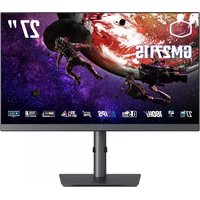
GM2711S - Moniteur COOLER MASTER - Notice d'utilisation et mode d'emploi gratuit
Retrouvez gratuitement la notice de l'appareil GM2711S COOLER MASTER au format PDF.


| Type de produit | Moniteur de jeu |
| Marque | Cooler Master |
| Modèle | GM2711S |
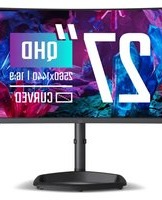
| Taille de l'écran | 27 pouces |
| Résolution native | 2560 x 1440 (WQHD) |
| Taux de rafraîchissement max | 180 Hz (DP) / 144 Hz (HDMI) |
| Luminosité typique | 350 nits |
| Contraste typique | 900:1 |
| Temps de réponse (GTG) | 5 ms |
| Angles de vision (R/L/U/D) | 89°/89°/89°/89° |
| Couleurs affichables | 16,7 millions (8 bits) |
| Connecteurs d'entrée | 1x DisplayPort 1.4, 2x HDMI 2.0, 1x USB-B, 1x USB-A |
| Sortie audio | 1x Line out, 1x Prise casque |
| Haut-parleurs intégrés | 2 x 2 W |
| Consommation électrique (typique) | 55,2 W |
| Consommation en veille | ≤ 0,5 W |
| Alimentation | CA 100~240 V, 50/60 Hz |
| Poids avec support | 6,58 kg |
| Poids sans support | 4,18 kg |
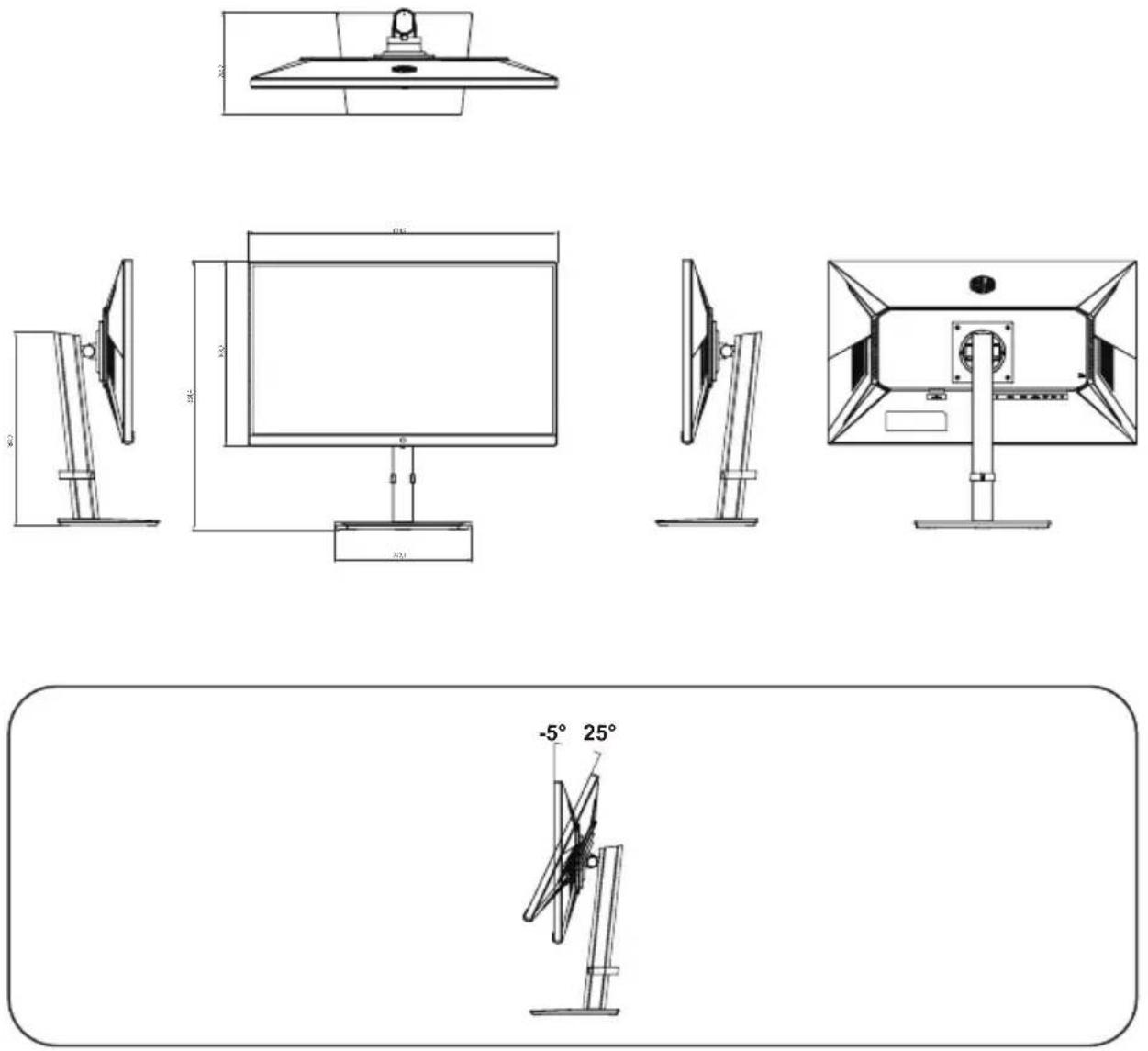
| Dimensions avec support (LxPxH) | 614,5 x 204,3 x 534,4 mm |
| Dimensions sans support (LxPxH) | 614,5 x 58,5 x 368,2 mm |
| Réglages ergonomiques | Inclinaison -5°~25°, pivotement -45°~45°, hauteur 0~130 mm, pivot -90°~90° |
| Compatibilité montage mural | VESA (non spécifié, probablement 100x100 mm) |
| Technologies intégrées | Mode Faible lumière bleue, Sans scintillement, Adaptive Sync, MPRT, Overdrive |
| Contenu de l'emballage | Moniteur, support, base, câble HDMI, câble DP, câble USB-A vers USB-B, cordon d'alimentation, guide de démarrage rapide, crochet de câble, vis VESA |
| Entretien et nettoyage | Utiliser un chiffon en microfibres sec ou un rouleau anti-peluches ; ne pas vaporiser de liquide |
| Consignes de sécurité | Ne pas exposer à la pluie, ne pas ouvrir le boîtier, stocker entre -20°C et 60°C |
| Réparabilité | Réparations par technicien agréé uniquement |
| Informations générales | Certifications FCC, CE, RoHS ; logiciel OSD multilingue |
FOIRE AUX QUESTIONS - GM2711S COOLER MASTER
Questions des utilisateurs sur GM2711S COOLER MASTER
0 question sur cet appareil. Repondez a celles que vous connaissez ou posez la votre.
Poser une nouvelle question sur cet appareil
Téléchargez la notice de votre Moniteur au format PDF gratuitement ! Retrouvez votre notice GM2711S - COOLER MASTER et reprennez votre appareil électronique en main. Sur cette page sont publiés tous les documents nécessaires à l'utilisation de votre appareil GM2711S de la marque COOLER MASTER.
MODE D'EMPLOI GM2711S COOLER MASTER
Moniteur de jeu Cooler Master 27"
Manuel de l'utilisateur

Exigences et avis de sécurité ....1
Consignes de sécurité importantes ....3
Nettoyage de votre moniteur ....3
Posture correcte pour utiliser le produit....4
Mode Faible lumière bleue ....5
Configuration du mode Faible lumière bleue....5
Sans scintillement....5
Contenu de l'emballage....6
Installation du bras/de la base du moniteur....7
Réglage du moniteur 9
Instructions d'installation du support mural....10
Boutons de commande externes....11
Menu principal....12
[Image]....12
[Couleur]....13
[Audio]....15
[Jeux]....16
[OSD]....17
[Système]....18
[Information]....20
Spécifications....21
Synchronisation prise en charge 22
[Synchronisation PC]....22
[Synchronisation vidéo]......23
Dimensions hors tout du produit ....24
Exigences et avis de sécurité
Avis de sécurité de la FCC
Ce produit a été testé et déclaré conforme aux limites d'un appareil numérique de classe B et à la partie 15 des réglementations de la FCC. Ces exigences visent à protéger raisonnablement l'environnement d'installation domestique contre les interférences dangereuses. Ce produit génère, utilise et émet de l'énergie de radiofréquence. Si vous ne l'installez pas et ne l'utilisez pas conformément aux instructions, vous risquez de provoquer des interférences dangereuses avec les communications radio. Cependant, nous ne pouvons garantir l'absence d'interférences pour certaines méthodes d'installation. Si ce produit a provoqué des interférences dangereuses avec la réception radio ou TV (allumez ou éteignez ce produit pour confirmation), l'utilisateur peut essayer d'y remédier en appliquant les méthodes suivantes :
- Réajustez l'angle et la position de l'antenne de réception.
- Augmentez la distance entre l'appareil et le récepteur.
- N'utilisez pas les prises de courant de l'appareil et du récepteur ensemble.
- Si vous avez besoin d'aide, contactez le distributeur ou un technicien radio/TV professionnel.
Déclaration de conformité CE
Cooler Master Technology Inc. déclare par la présente que le moniteur est conforme aux normes clés suivantes et autres dispositions connexes :
Directive CEM 2014/30/UE, Directive basse tension 2014/35/UE, Directive RoHS 2011/65/UE et Directive 2009/125/CE établissant un cadre pour la fixation d'exigences en matière d'éco-conception applicables aux produits liés à l'énergie.
Remarque :
Pour éviter d'endommager le moniteur, ne le soulevez pas de la base de support.
Remarque : Câble blindé
Pour se conformer aux exigences de la CEM, un câble blindé doit être utilisé pour la connexion entre ce produit et tout autre appareil informatique.
Remarque :
Le moniteur est exclusivement utilisé pour l'affichage vidéo et l'affichage d'images d'informations provenant d'appareils électroniques.
Remarque : Périphériques
Seul un périphérique (périphérique d'E/S, terminal, imprimante, etc.) certifié et conforme aux limites de la classe B peut être vendu avec ce produit. Si ce produit est utilisé avec un autre périphérique non certifié, il peut provoquer des interférences avec la réception radio et TV.
Avertissement
Tout changement ou modification non approuvé par le fabricant d'origine peut faire perdre à l'utilisateur le droit d'utiliser ce produit. Cette autorisation est accordée par la Commission fédérale des communications.
Exigences d'utilisation
Ce produit est conforme aux limites de la partie 15 des réglementations de la FCC. Lors de l'utilisation de ce produit, veuillez respecter les deux exigences suivantes : (1) Ce produit ne doit pas générer d'interférences dangereuses ; et (2) Ce produit doit accepter tout signal d'interférence reçu, y compris les interférences susceptibles d'entraîner un fonctionnement inattendu.
Le fabricant/importateur local suivant est responsable de cette déclaration.
Nom du produit : Moniteur LCD
Numéro de modèle : GM2711S
Nom de l'entreprise : Amérique du Nord - CMI USA, Inc.
Adresse : 1 N Indian Hill Blvd Suite 200, Claremont, CA 91711, États-Unis
Personne de contact : Représentant Cooler Master
N° de téléphone +1-888-624-5099
Remarque : Utilisateurs canadiens
Cet appareil numérique de classe B est conforme aux spécifications canadiennes ICES-003.
Remarque à l'intention des utilisateurs canadiens
Cet appareil numérique de la classe B est conforme à la norme NMB-003 du Canada
Élimination des déchets d'équipement par les particuliers dans l'UE

Si ce symbole apparaît sur un produit et son emballage, il indique que le produit ne peut pas être éliminé avec les autres déchets ménagers. Vous devez remettre l'équipement usagé à un centre de recyclage désigné pour le recyclage des déchets d'équipements électriques et électroniques. Un tri et un recyclage appropriés des ressources lors de l'élimination des déchets d'équipements sont utiles pour protéger les ressources naturelles et garantir que le recyclage des ressources peut protéger la santé humaine et l'environnement. Pour obtenir des informations détaillées sur les centres de recyclage où les déchets d'équipements sont éliminés, contactez le bureau municipal local, le service de nettoyage ou le magasin où se trouve le produit acheté.
Exigences relatives à l'étiquetage de la restriction des substances dangereuses dans les produits électriques et électroniques
Le tableau ci-dessous indique les noms et les teneurs des substances dangereuses présentes dans ce produit :
Consignes de sécurité importantes
Veuillez lire attentivement les instructions suivantes.
- Ne placez pas l'écran LCD près d'une fenêtre. L'exposition du moniteur à la pluie, à l'humidité ou à la lumière du soleil peut l'endommager gravement.
- N'exercez pas de pression sur l'écran LCD. Une pression excessive peut endommager l'affichage de façon permanente.
- Ne retirez pas le couvercle et n'essayez pas de réparer vous-même cet appareil.
Toute réparation, quelle qu'en soit la nature, doit être effectuée par un technicien agréé.
- Stockez le moniteur LCD dans une pièce où la température est comprise entre -20° et 60°C (-4° et 140°F). Le stockage du moniteur LCD en dehors de cette plage peut entraîner des dommages permanents.
- Débranchez immédiatement votre moniteur et appelez un technicien agréé dans l'une des circonstances suivantes :
- Le câble de signal entre le moniteur et le PC est effiloché ou endommagé.
- Un liquide s'est répandu sur le moniteur LCD ou le moniteur a été exposé à la pluie.
- Le moniteur LCD ou le boîtier est endommagé.
Nettoyage de votre moniteur
Veuillez suivre attentivement ces directives lors du nettoyage du moniteur :
- Débranchez toujours le moniteur avant de le nettoyer.
- Utilisez un chiffon doux pour essuyer l'avant et les côtés du boîtier.
- Ne vaporisez pas d'eau ou de produit de nettoyage contenant de l'alcool ou un solvant sur l'écran. Si vous renversez un liquide sur l'écran, essuyez délicatement l'écran avec un chiffon en microfibre doux et sec, puis nettoyez l'écran à l'aide d'un rouleau anti-peluches.
- Il est recommandé de nettoyer l'écran à l'aide d'un chiffon en microfibres et d'un rouleau anti-peluches.
- Ne collez rien sur l'écran, car cela pourrait l'endommager et/ou affecter son fonctionnement.
REMARQUE : Lors de l'utilisation d'un rouleau anti-peluches :
- Retirez le film protecteur de la surface du rouleau.
- Passez le rouleau sur les zones sales dans une seule direction jusqu'à ce que la saleté soit éliminée.
*Lorsque la feuille est sale ou qu'elle n'est plus collante, décollez-la et utilisez-en une nouvelle.
- Lorsque vous avez terminé, remettez le rouleau dans son emballage d'origine pour éviter qu'il ne se couvre de poussière.
REMARQUE : Lorsque vous utilisez un chiffon en microfibres :
- Assurez-vous que le chiffon en microfibres est propre.
- Essuyez les zones sales dans une seule direction jusqu'à ce que la saleté soit éliminée. S'il reste des résidus de saleté, utilisez une autre partie propre du chiffon en microfibres pour essuyer la saleté.
- Lorsque vous avez terminé, rincez le chiffon en microfibres avec du détergent et séchez-le complètement.
- Remettez le chiffon en microfibres dans son emballage d'origine pour éviter qu'il ne se couvre de poussière.
Posture correcte pour utiliser le produit
Utilisez le produit dans la bonne posture comme suit :
• Redressez votre dos. - Laissez une distance de 45 à 50 cm entre vos yeux et l'écran, et regardez l'écran légèrement vers le bas. - Gardez les yeux directement devant l'écran. - Ajustez l'angle pour que la lumière ne se reflète pas sur l'écran. - Gardez vos avant-bras perpendiculaires à vos bras et au niveau du dos de vos mains.
- Maintenez vos coudes à peu près à angle droit.
- Réglez la hauteur du produit de manière à pouvoir garder les genoux pliés à 90 degrés ou plus, vos talons au sol et vos bras plus bas que votre cœur.
- Faites des exercices oculaires ou clignez fréquemment des yeux pour soulager la fatigue oculaire.
- Utilisez le produit à la résolution et à la fréquence recommandées. Le non-respect de cette consigne peut entraîner une détérioration de votre vue.
- Regarder l'écran de trop près pendant une période prolongée peut détériorer votre vue.
- Reposez vos yeux pendant plus de 5 minutes ou regardez des objets éloignés chaque 1 heure d'utilisation du produit.
Mode Faible lumière bleue
Cet affichage est doté de capacités Faible lumière bleue qui permettent de réduire les émissions de lumière bleue. Lorsque la Réduction de la lumière bleue est réglée sur le niveau 5, l'affichage est également conforme aux exigences du TÜV Rheinland en matière de certification de faible lumière bleue.
Lorsque la Réduction de la lumière bleue est réglée sur le niveau 1 / 2 / 3 / 4 / 5, la longueur d'onde de la lumière bleue comprise entre 400 nm et 500 nm est réduite, ce qui permet d'obtenir une qualité d'image optimale tout en réduisant la fatigue oculaire.
Vous pouvez régler les paramètres de faible lumière bleue dans le sous-menu Image du menu OSD.
Configuration du mode Faible lumière bleue
- Appuyez sur le joystick pour ouvrir le menu OSD.
- Basculez le joystick pour naviguer dans le menu OSD.
- Sélectionnez le sous-menu Image.
- Sélectionnez Réduction de la lumière bleue dans le sous-menu Image.
- Basculez le joystick vers la gauche / vers le haut / vers le bas pour configurer les paramètres de faible lumière bleue de l'affichage.
Sans scintillement
La technologie Sans scintillement réduit le scintillement de l'écran pour une expérience visuelle plus confortable.
Contenu de l'emballage
ABC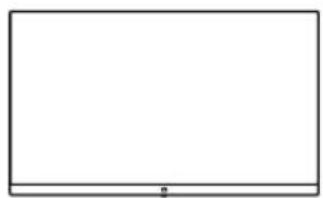
Moniteur Socle de support Base de support
DEF
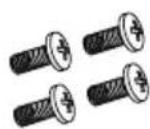
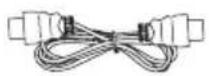
Crochet de câble, vis VESA, câble HDMI, GHI
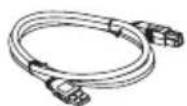
Câble USB-A vers USB-B, cordon d'alimentation
Câble DP, J
Guide de démarrage rapide
Installation du bras/de la base du moniteur
1
- Pour de meilleurs résultats, il est recommandé de regarder directement l'avant du moniteur et d'effectuer les réglages nécessaires.
- Veillez à ce que le moniteur soit monté verticalement sur la base du support.
- Lorsque vous réglez les angles de vue du moniteur, évitez de toucher l'écran et tenez le support pour éviter qu'il ne tombe.

| Inclinaison de l'écran -5° – 25° | |
| Pivotement de l'écran -45° – 45° | |
| Hauteur réglable 0 – 130 mm | |
| Pivot -90° – 90° | |
Instructions d'installation du support mural
1
Boutons de commande externes

① Joystick/bouton d'alimentation
■ Appuyez brièvement sur le joystick pour allumer le moniteur. ■ Appuyez longuement sur le joystick pendant trois secondes pour éteindre le moniteur. ■ Appuyez brièvement sur le joystick ou poussez-le vers la droite pour activer le menu OSD.
Lorsque le menu OSD est activé :
■ Poussez le joystick vers le haut/bas/gauche/droite pour naviguer et régler les paramètres. ■ Appuyez brièvement sur le joystick ou poussez-le vers la droite pour accéder à un sous-menu. ■ Poussez le joystick vers la gauche pour revenir au niveau de menu précédent. ■ Poussez le joystick vers la gauche pour quitter le menu OSD.
② LED d'alimentation
■ Bleu : Allumé ■ Orange : Économie d'énergie
Menu principal
[Image]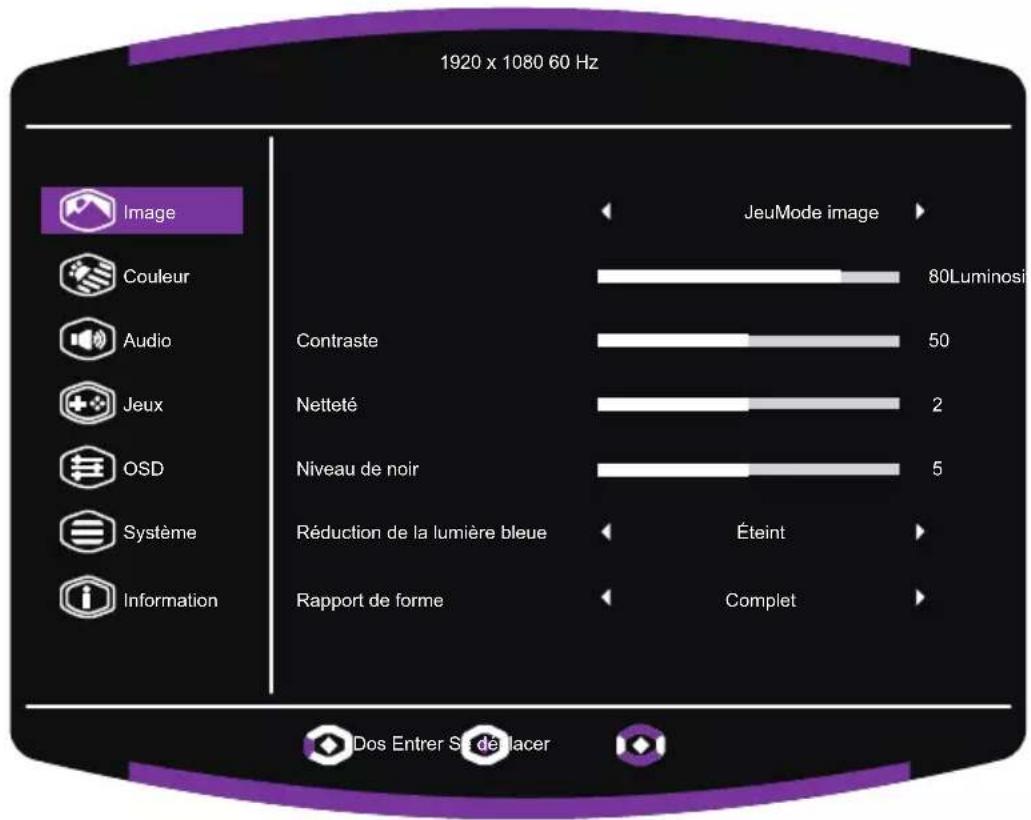
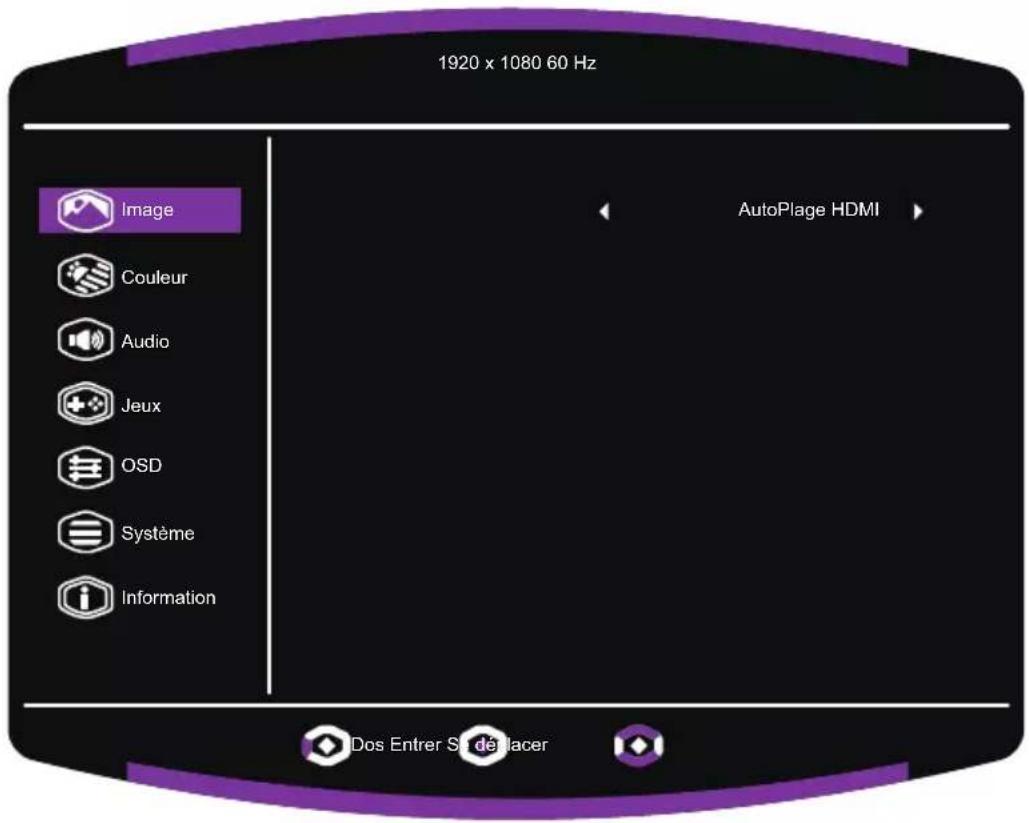
- Entrez dans le menu Image pour configurer les paramètres de l'image.
■ Mode image : Entrez dans le menu Mode image pour régler les différents modes d'image.
a. Jeu : Active le mode d'écran de jeu. b. FPS : Fournit le réglage optimal pour les jeux FPS (Jeu de tir à la première personne) afin d'augmenter la visibilité dans les scènes sombres. c. RPG : Fournit le réglage optimal pour les RPG (Jeux de rôle). d. Web : Fournit les paramètres optimaux pour la navigation Web. e. Personnalisé : Fournit des options personnalisées pour l'expérience de l'utilisateur. f. Standard : Active le mode d'écran de standard.
■ Luminosité : Règle le niveau de luminosité du rétroéclairage du moniteur (0 à 100). ■ Contraste : Règle le niveau de contraste du moniteur (0 à 100). ■ Netteté : Règle la netteté de l'affichage du moniteur (Éteint / 1 à 10). ■ Niveau de noir : Règle le niveau de luminosité du rétroéclairage pour éclairer les zones sombres sans surexposer les zones plus claires (0 à 10). ■ Réduction de la lumière bleue : Réduit la quantité de lumière bleue émise par le moniteur (Éteint / 1 à 5). ■ Rapport de forme : Règle le rapport de forme du moniteur (Complet / Aspect). REMARQUE : Lorsque la source d'entrée est entrelacée, le réglage du rapport de forme est désactivé.
REMARQUE : Si le réglage du rapport de forme est désactivé, il est défini par défaut sur Complet
■ Plage HDMI : Règle la plage de quantification du moniteur (Auto / Complet / Limité).
[Couleur]
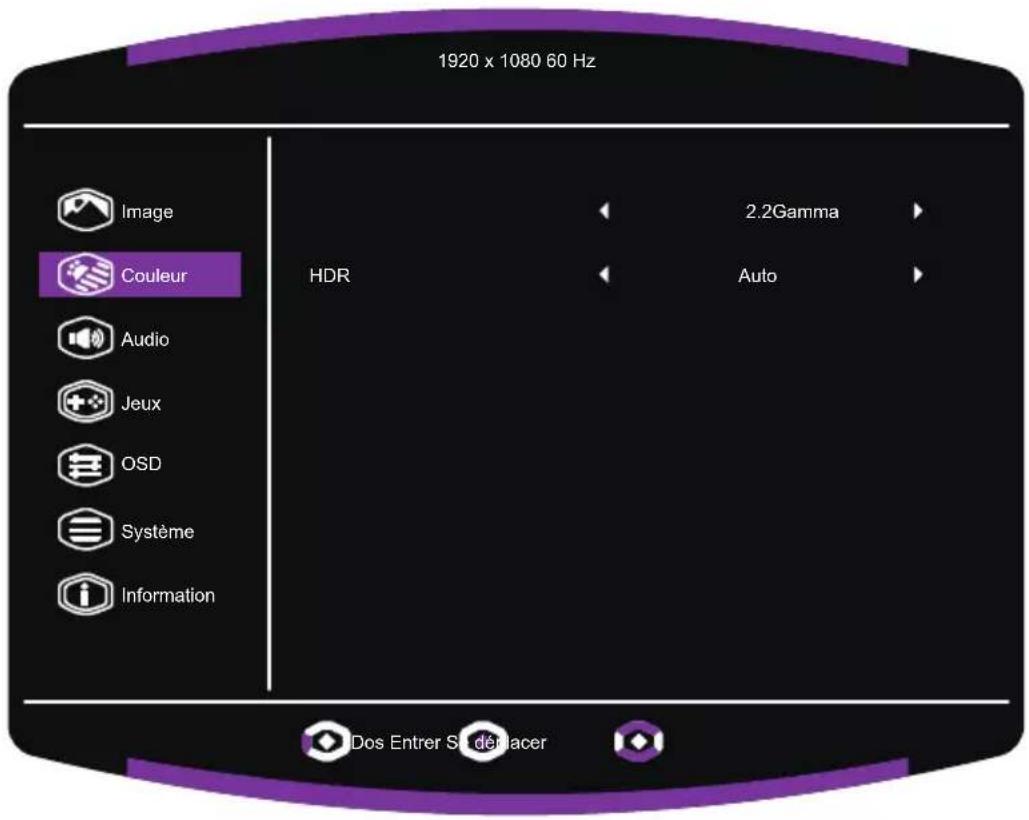
- Entrez dans le menu Couleur pour régler les paramètres de couleur.
■ Température de couleur : Règle la température de couleur du moniteur (6500K / 7200K / 9300K / Utilisateur). Utilisateur vous permet de régler les valeurs de Rouge, Vert, et Bleu individuellement (0 à 100). ■ Couleur améliorée : Règle la teinte de l'image sur le moniteur (Éteint / Personnalisé / 1 à 9). ■ Contraste amélioré : Règle la gradation tonale de l'image sur le moniteur, ce qui rend les zones claires plus claires et les zones sombres plus sombres (Éteint / Niveau 1 à Niveau 5). ■ Saturation : Règle l'intensité des couleurs de l'image sur le moniteur (Éteint / 1 à 10). ■ Gamma : Règle la courbe gamma du moniteur (2.0 / 2.2). ■ HDR : Configure la fonction HDR du moniteur (Éteint / Auto).
[Audio]

- Entrez dans le menu Audio pour configurer les paramètres audio de l'affichage.
■ Volume : Règle le volume du moniteur (0 à 30). ■ Bouton personnalisé : Attribue une fonction de raccourci au bouton de votre casque (Micro muet / Muet / Personnalisé).
■ Micro : Active/désactive le microphone (Allumé / Muet). REMARQUE : Pour utiliser un microphone, assurez-vous que le moniteur a été connecté au périphérique de sortie via un câble USB-B.
[Jeux]
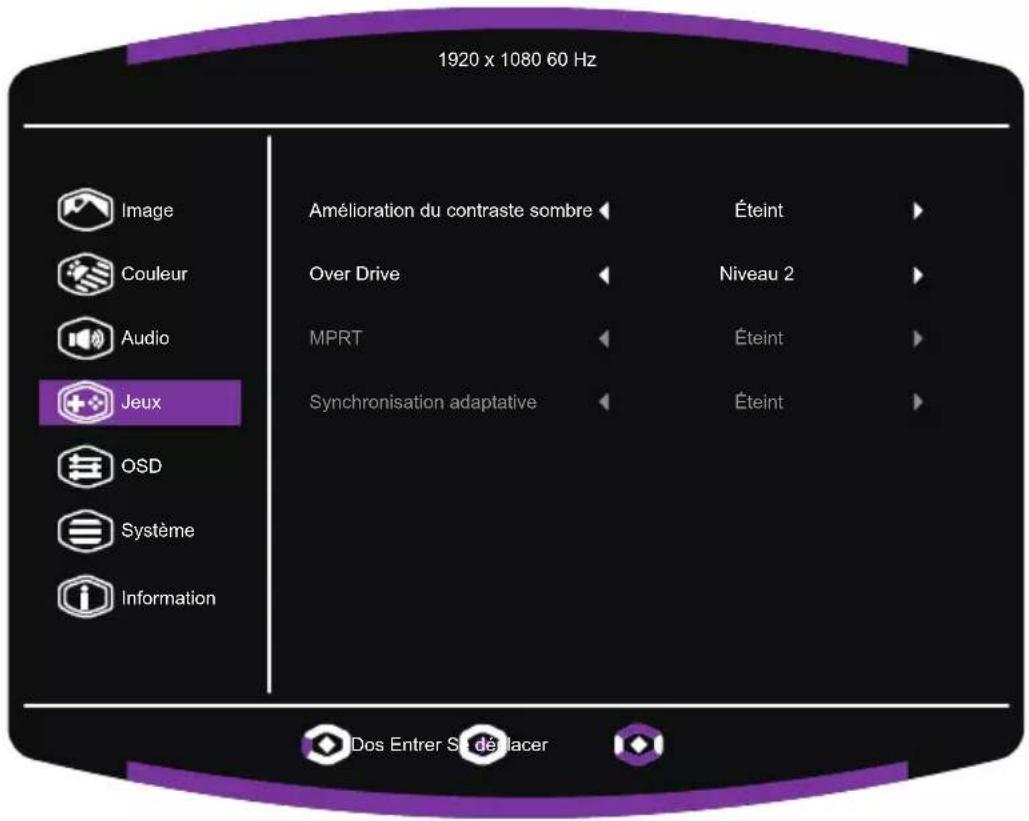
- Entrez dans le menu Jeux pour régler les paramètres de Jeux.
■ Amélioration du contraste sombre : Configure la fonction de contraste sombre qui éclaircit les zones sombres de l'image sur le moniteur (Éteint / Niveau 1 / Niveau 2 / Auto (niveau 1) / Auto (niveau 2)). ■ Over Drive : Configure la fonction over drive qui accélère la transition des couleurs des pixels de l'affichage (Éteint / Niveau 1 / Niveau 2 / Niveau 3 / Rafale). ■ MPRT : Active/désactive la fonction MPRT (Temps de réponse de l'image en mouvement) qui réduit le flou de mouvement de l'image (Éteint / Niveau 1 / Niveau 2 / Niveau 3).
REMARQUE : La fonction MPRT n'est disponible que lorsque la source d'entrée présente des taux de rafraîchissement de 120 Hz ou plus.
REMARQUE : Les fonctions MPRT et Synchronisation adaptative s'excluent mutuellement.
■ Synchronisation adaptative : Active/désactive la fonction de synchronisation adaptative qui synchronise les images de sortie du GPU avec le taux de rafraîchissement du moniteur (Allumé / Éteint).
REMARQUE : La fonction Synchronisation adaptative n'est disponible que via l'entrée Display Port.
[OSD]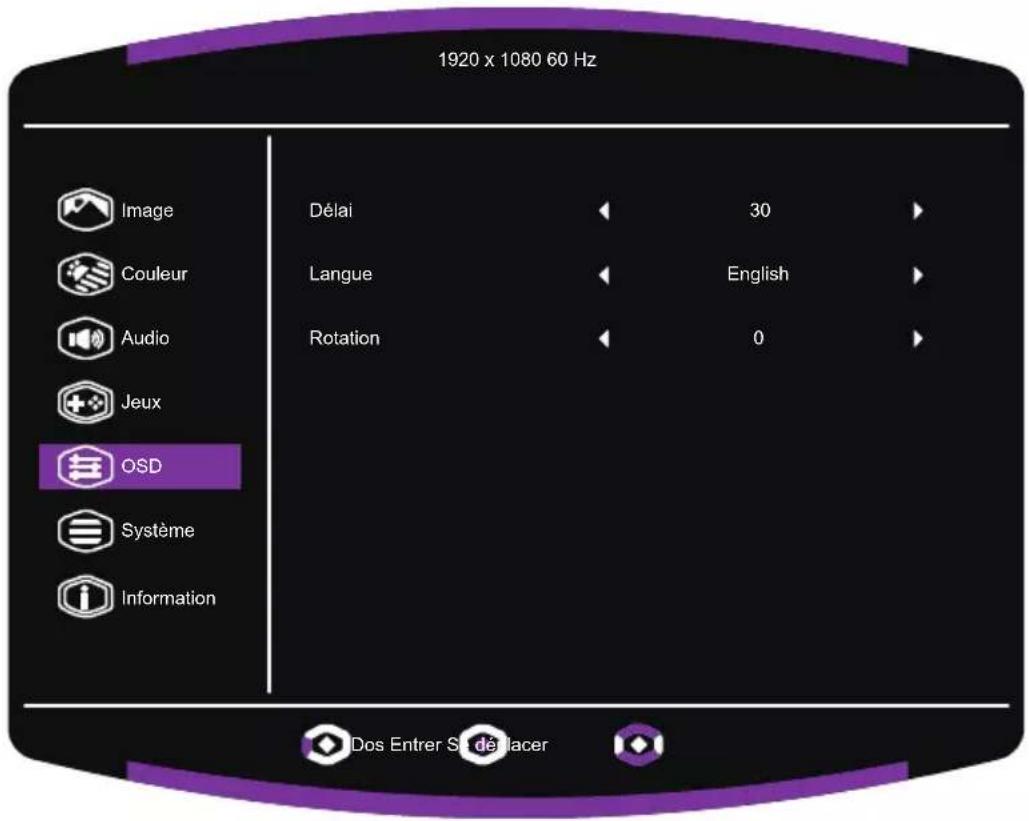
- Entrez dans le menu OSD pour configurer les paramètres OSD de l'affichage.
■ Délai : Définit le temps d'inactivité avant la fermeture du menu OSD (15 secondes / 30 secondes / 45 secondes / 60 secondes). ■ Langue : Définit la langue sur anglais, japonais, français, allemand, espagnol, italien, finlandais, russe, vietnamien, coréen, chinois traditionnel ou chinois simplifié. ■ Rotation : Règle la rotation de l'image du moniteur (0° / 90° / 270°).
[Système]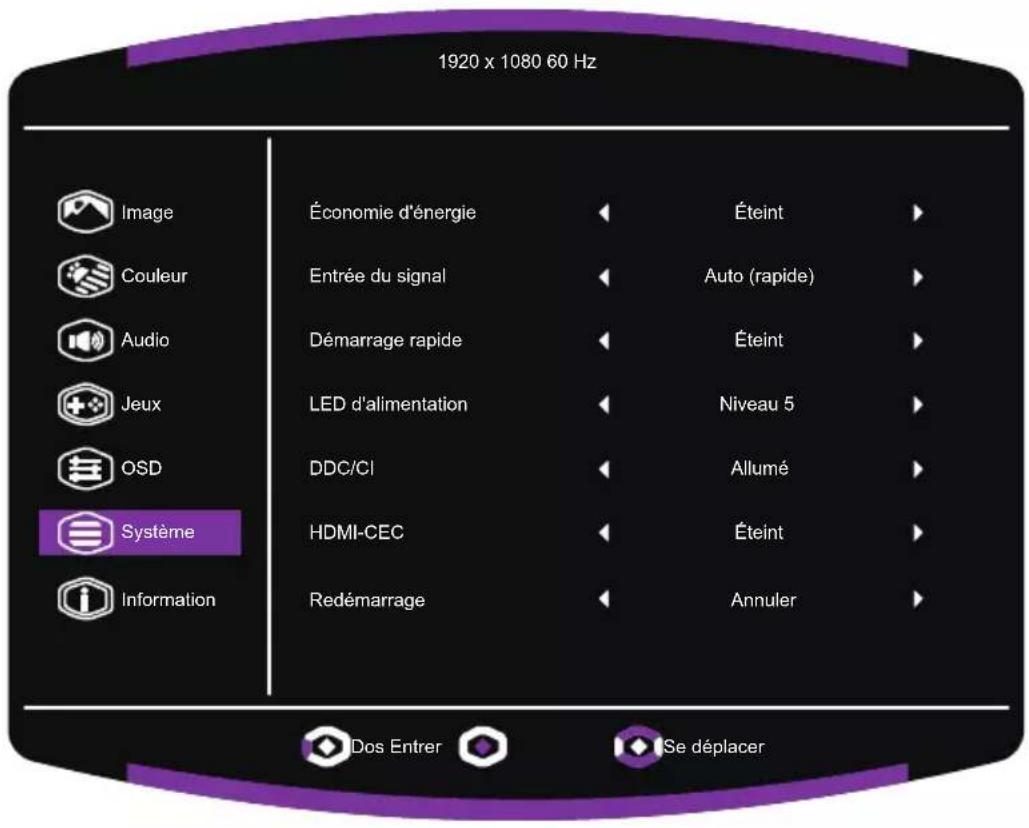
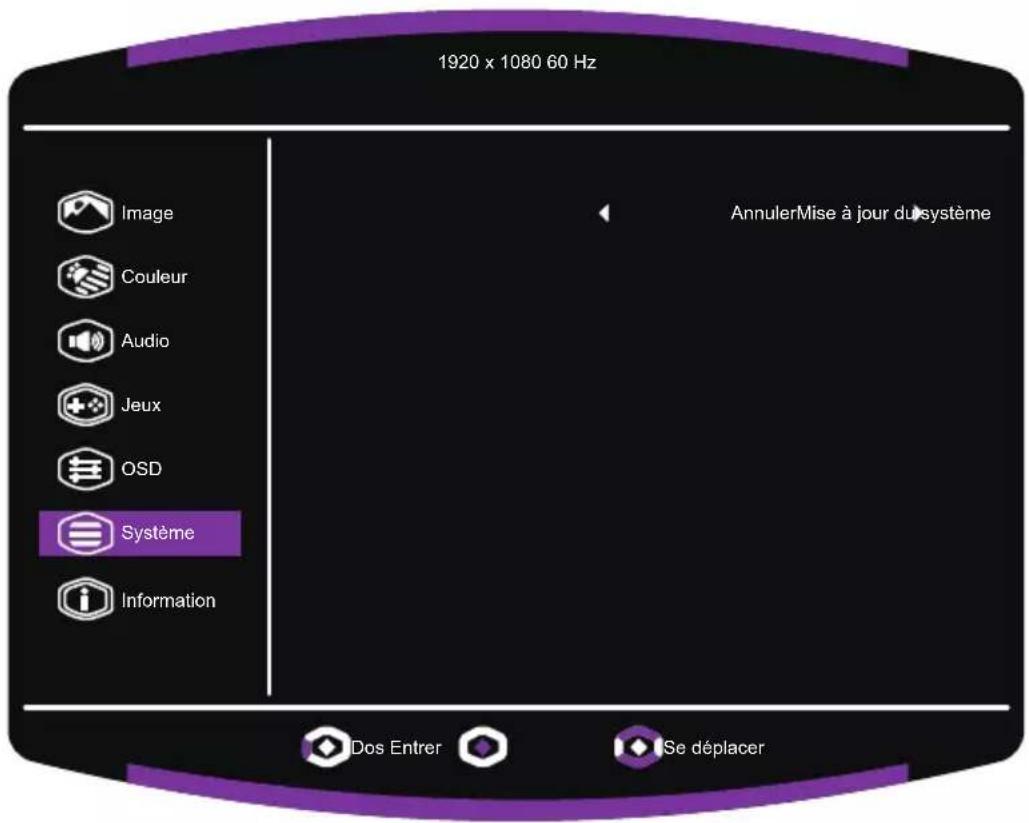
- Entrez dans le menu Système pour configurer les paramètres du système :
■ Économie d'énergie : Permet au moniteur de passer en mode d'économie d'énergie lorsqu'il n'y a pas de signal (Éteint / Niveau 1 / Niveau 2). REMARQUE : Lorsque Niveau 1 est sélectionné, la LED d'alimentation s'éteint lorsque le moniteur est en veille. Lorsque Niveau 2 est sélectionné, la LED d'alimentation s'allume en orange lorsque le moniteur est en veille, et le moniteur s'éteint lorsqu'il reste en veille pendant une minute. ■ Entrée du signal : Définit le comportement de l'entrée lorsque le signal vidéo est perdu (Auto (rapide) / Auto / Manuel). ■ Démarrage rapide : Active/désactive la fonction de démarrage rapide qui accélère le processus de démarrage du moniteur (Allumé / Éteint). ■ LED d'alimentation : Règle la luminosité de la LED d'alimentation du moniteur (Éteint / Niveau 1 à Niveau 5). ■ DDC/CI : Active/désactive la fonction DDC/CI du moniteur (Allumé / Éteint).
REMARQUE : Activez la fonction Démarrage rapide pour assurer la stabilité de la commande DDC/CI.
■ HDMI-CEC : Active/désactive la fonction HDMI-CEC du moniteur (Allumé / Éteint). REMARQUE : Lorsque la fonction CEC est activée, la fonction Démarrage rapide est automatiquement activée. ■ Redémarrage : Réinitialise le menu OSD à ses paramètres par défaut (Appliquer / Annuler). ■ Mise à jour du système : Met à jour le micrologiciel du moniteur (Appliquer / Annuler).
REMARQUE : Lorsque le micrologiciel est en cours de mise à jour, l'image suivante s'affiche sur le moniteur pour indiquer l'état d'avancement de la mise à jour du micrologiciel :
Mise à jour du système... 10 %
Ne retirez pas la clé USB.
Ne mettez pas l'écran hors tension.
[Information]
- Entrez dans le menu Information pour afficher les informations de l'affichage.
■ Modèle : Affiche le numéro de modèle du moniteur. ■ Version logicielle : Affiche la version du logiciel du moniteur. ■ Entrée : Affiche la source d'entrée vidéo actuellement utilisée par le moniteur. ■ Résolution : Affiche la résolution actuelle du moniteur. ■ Fréquence d'images : Affiche la fréquence d'images actuelle du moniteur.
Spécifications
| Panneau LCD | Taille 27" | |
| Taille des pixels 0,2331 (H) x 0 | 2331 (V) mm | |
| Luminosité 350nits (Typ.) | ||
| Rapport de contraste (Typ.) 900:1 (Typ.) | ||
| Angle de vision (R/L/U/D) 89/89 | /89/89 degrés | |
| Temps de réponse (ms) 5 ms (G à G) | ||
| Couleurs d'affichage 8 bits, 16,7 millions de couleurs | ||
| Fréquence d'affichage maximale(Résolution H*V/Fv) | 2560 x 1440@180 Hz (DP)2560 x 1440@144 Hz (HDMI) | |
| Consommation électrique | Sous tension 55,2 W (typique) | |
| En veille ≤0,5 W | ||
| Hors tension ≤0,3 W | ||
| Connecteur d'entrée/sortie | DP x 1HDMI x 2USB-A x 1USB-B x 1Sortie de ligne x 1Prise téléphonique x 1 | |
| Signal vidéo d'entrée Signal HDMI 2.0 et Display Port 1.4 | pris en charge | |
| Haut-parleurs 2 W x 2 | ||
| Effet audio | La sortie audio est prise en charge par LPCM avec une fréquence d'échantillonnage de 32 kHz, 44,1 kHz, 48 kHz et un débit binaire de 24 bits | |
| Alimentation électrique CA 100~240 V @50/60 Hz | ||
| Conditions environnementales | Température de fonctionnement : 0°C – 40°C;Température de stockage : -20°C – 60°C;Humidité de fonctionnement : 10% – 80% RH | |
| Taille de la machine (L x I x H) | 614,5 x 204,3 x 534,4 mm (avec bras/base)614,5 x 58,5 x 368,2 mm (sans bras/base) | |
| Dimensions de la boîte (L x I x H) 699 x145 x 484 mm | ||
| Poids (net) | 6,58 kg/unité (avec bras/base)4,18 kg/unité (sans bras/base) | |
| Spécifications de la machine | Inclinaison : -5° à 25° | |
| ConformitéRoHSR38755RoHSHDMITHEU-DEFINITION MULTIMEDIA INTERFAICLes termes HDMI et HDMI High-Definition Multimedia Interface, ainsi que le logo HDMI sont des marques commerciales ou des marques déposées de HDMI Licensing Administrator, Inc. aux États-Unis et dans d'autres pays. | ||
*Les spécifications peuvent être modifiées sans préavis. Pour toute question concernant l'utilisation du moniteur, veuillez consulter le site : https://www.coolermaster.com/warranty
Synchronisation prise en charge
[Synchronisation PC]
| Mode | Résolution(point actif) | Horizontal(KHz) | Vertical(Hz) | Horloge de pixels(MHz) | Port | |
| HDMI | DP | |||||
| VESA | 640 x 480@60 Hz 31,47 | 59,94 25 | 18 o o | |||
| 800 x 600@60 Hz 37,88 | 60,32 40 | 00 o o | ||||
| 1024 x 768@60 Hz 48,36 | 60,00 65 | ,00 o o | ||||
| 1280 x 1024@60 Hz 63,98 | 60,02 10 | 8,00 o o | ||||
| 1600 x 1200@60 Hz 75,00 | 60,00 16 | 2,00 o o | ||||
| 1920 x 1200@60RB 74,04 | 59,95 15 | 4,00 o o | ||||
| 1680 x 1050@60RB 64,67 | 59,88 11 | 9,00 o o | ||||
| 1680 x 1050@60 Hz 65,29 | 59,95 14 | 6,25 o o | ||||
| 1920 x 1080@60 Hz 67,50 | 60,00 14 | 8,50 o o | ||||
| Xbox | 848 x 480@60 Hz 31,02 | 60,00 33 | 75 o o | |||
| 1280 x 720@60 Hz 44,96 | 59,94 74 | ,18 o o | ||||
| 1280 x 768@60 Hz 47,78 | 59,87 79 | ,50 o o | ||||
| 1360 x 768@60 Hz 47,71 | 60,02 85 | ,50 o o | ||||
| 1920 x 1080@60 Hz 66,59 | 59,93 13 | 8,50 o o | ||||
| VESA | 1600 x 900@60RB 60,00 60,00 | 108,00 | o o | |||
| HD | 1920 x 1080@120RB | 137,26 | 119,98 | 285,50 | o | o |
| VESA CVT | 2560 x 1440@60RB 88,79 | 59,95 24 | 1,50 o o | |||
| 2048 x 1152@60RB | 70,99 59 | ,91 156,75 | o o | |||
| 2048 x 1152@60 Hz 71,58 | 59,90 19 | 7,00 o o | ||||
| Original | 2560 x 1440@120 Hz 183,00 | 120,00 | 497,75 | o o | ||
| 2560 x 1440@144 Hz | 222,20 | 144,01 | 595,50 | x | o | |
| 2560 x 1440@144 Hz (2) | 222,15 | 143,97 | 592,25 | o | o | |
| VESA CVT | 2560 x 1440@144RB2 | 222,19 | 144,00 | 586,59 | o | o |
| RBv1 1920 x 1080@180 Hz | 212,02 | 179,98 | 41,00 o o | |||
| Original | 2560 x 1440@180 Hz | 262,98 | 180,00 | 694,27 | x | o |
[Synchronisation vidéo]
| Code d'identification vidéo | Formats | Rapport de forme | Taux de trame (Hz) | Horizontal (KHz) | Vertical (Hz) | Horloge de pixels (MHz) | Port |
| 1 640 | x 480p 4:3 | 60,00 | 31,50 60,00 | 25,20 | Prend en charge HDMI uniquement. | ||
| 59,94 | 31,47 59,94 | 25,18 | Prend en charge HDMI uniquement. | ||||
| 2 720 | x 480p 4:3 | 60,00 | 31,50 60,00 | 27,03 | Prend en charge HDMI uniquement. | ||
| 59,94 | 31,47 59,94 | 27,00 | Prend en charge HDMI uniquement. | ||||
| 4 1280 | x 720p 16:9 | 60,00 | 45,00 60,00 | 74,25 | Prend en charge HDMI uniquement. | ||
| 59,94 | 44,96 59,94 | 74,18 | Prend en charge HDMI uniquement. | ||||
| 5 1920 | x 1080i 16:9 | 60,00 | 33,75 60,00 | 74,25 | Prend en charge HDMI uniquement. | ||
| 59,94 | 33,72 59,94 | 74,18 | Prend en charge HDMI uniquement. | ||||
| 6 1440 | x 480i 4:3 | 60,00 | 15,75 60,00 | 27,03 | Prend en charge HDMI uniquement. | ||
| 59,94 | 15,73 59,94 | 27,00 | Prend en charge HDMI uniquement. | ||||
| 16 1920 | x 1080p 16:9 | 60,00 | 67,50 60,00 | 148,50 | Prend en charge HDMI uniquement. | ||
| 59,94 | 67,43 59,94 | 148,35 | Prend en charge HDMI uniquement. | ||||
| 47 1280 | x 720p 16:9 | 120,00 | 90,00 | 120,00 | 148,50 | Prend en charge HDMI uniquement. | |
| 48 720 | x 480p 4:3 | 120,00 62,94 | 120,00 | 54,00 | Prend en charge HDMI uniquement. | ||
| 63 | 1920 x 1080p | 16:9 | 120,00 | 135,00 | 120,00 | 297,00 | Prend en charge HDMI uniquement. |
| 90 2560 | x 1080p 64:27 | 60,00 | 66,00 | 60,00 | 198,00 | Prend en charge HDMI uniquement. |
Dimensions hors tout du produit

- MANUEL DE L'UTILISATEUR
- EXIGENCES ET AVIS DE SÉCURITÉ
- AVIS DE SÉCURITÉ DE LA FCC
- DÉCLARATION DE CONFORMITÉ CE
- REMARQUE
- AVERTISSEMENT
- EXIGENCES D'UTILISATION
- REMARQUE : UTILISATEURS CANADIENS
- REMARQUE À L'INTENTION DES UTILISATEURS CANADIENS
- EXIGENCES RELATIVES À L'ÉTIQUETAGE DE LA RESTRICTION DES SUBSTANCES DANGEREUSES DANS LES PRODUITS ÉLECTRIQUES ET ÉLECTRONIQUES
- LE TABLEAU CI-DESSOUS INDIQUE LES NOMS ET LES TENEURS DES SUBSTANCES DANGEREUSES PRÉSENTES DANS CE PRODUIT
- CONSIGNES DE SÉCURITÉ IMPORTANTES
- NETTOYAGE DE VOTRE MONITEUR
- REMARQUE : LORSQUE VOUS UTILISEZ UN CHIFFON EN MICROFIBRES
- POSTURE CORRECTE POUR UTILISER LE PRODUIT
- MODE FAIBLE LUMIÈRE BLEUE
- CONFIGURATION DU MODE FAIBLE LUMIÈRE BLEUE
- SANS SCINTILLEMENT
- CONTENU DE L'EMBALLAGE
- INSTALLATION DU BRAS/DE LA BASE DU MONITEUR
- INSTRUCTIONS D'INSTALLATION DU SUPPORT MURAL
- BOUTONS DE COMMANDE EXTERNES
- MENU PRINCIPAL
- [AUDIO]
- [JEUX]
- SYNCHRONISATION PRISE EN CHARGE
- DIMENSIONS HORS TOUT DU PRODUIT
Marque : COOLER MASTER
Modèle : GM2711S
Catégorie : Moniteur