Sledge 2.0 - Clavier Studiologic - Notice d'utilisation et mode d'emploi gratuit
Retrouvez gratuitement la notice de l'appareil Sledge 2.0 Studiologic au format PDF.

| Type de produit | Clavier synthétiseur polyphonique à modélisation analogique virtuelle |
| Marque | Studiologic |
| Modèle | Sledge 2.0 |
| Nombre de touches | 61 touches mécaniques de synthé (TP9S Fatar) |
| Polyphonie | 16 voix maximum |
| Mémoires | 999 programmes utilisateur |
| Générateur de son | 3 oscillateurs + bruit, tables d'ondes, modulation FM, filtre multimode 12/24 dB/oct |
| Effets intégrés | Effet 1 : Chorus, Phaser, Flanger ; Effet 2 : Delay, Reverb |
| Arpégiateur | Intégré, modes Up/Down/Alt, latch, plage 1-5 octaves, tempo réglable |
| Contrôles temps réel | Molette Pitch Bend, molette Modulation, boutons rotatifs pour tous les paramètres |
| Affichage | LCD rétroéclairé 2×16 caractères |
| Connexions | Sortie audio L/R (Jack 6,35 mm), sortie casque (Jack 6,35 mm stéréo), MIDI In/Out, USB, pédale Hold (sustain), pédale Expression |
| Alimentation | 100-240 V CA, 50/60 Hz (adaptateur secteur inclus) |
| Dimensions (approx.) | 102 × 35 × 8 cm |
| Poids | 8,3 kg |
| Fonctions supplémentaires | Mode Mono, Mode Trigger, recherche par catégorie de son, Store, Hold, Aftertouch, édition via logiciel Spectre (transfert d'échantillons) |
| Nettoyage | Utiliser un chiffon en microfibres légèrement humide ; ne pas utiliser de détergent abrasif |
| Sécurité | Ne pas ouvrir le châssis (risque de choc électrique) ; utiliser sur une surface stable ; ne pas exposer à l'humidité |
| Accessoires inclus | Cordon d'alimentation, mode d'emploi sur CD |
| Accessoires optionnels | Pédale de sustain PS-100 ou VFP1, pédale d'expression VP27 |
FOIRE AUX QUESTIONS - Sledge 2.0 Studiologic
Questions des utilisateurs sur Sledge 2.0 Studiologic
0 question sur cet appareil. Repondez a celles que vous connaissez ou posez la votre.
Poser une nouvelle question sur cet appareil
Téléchargez la notice de votre Clavier au format PDF gratuitement ! Retrouvez votre notice Sledge 2.0 - Studiologic et reprennez votre appareil électronique en main. Sur cette page sont publiés tous les documents nécessaires à l'utilisation de votre appareil Sledge 2.0 de la marque Studiologic.
MODE D'EMPLOI Sledge 2.0 Studiologic
Consignes de sécurité importantes

Veuillez lire la totalité du mode d'emploi. Il contient toutes les informations dont vous avez besoin pour utiliser cette unité.

Veuillez suivre les instructions du mode d'emploi. La garantie sera caduque si des interventions non autorisées sont effectuées sur l'instrument. Seuls des accessoires spécifiés par le fabricant doivent être utilisés avec cette unité. N'utilisez l'unité que de la façon indiquée dans ce mode d'emploi.

DANGER!
Risque de choc électrique. N'ouvrez pas le châssis. Il n'y a aucune pièce réparable par l'utilisateur à l'intérieur.
L'unité ne doit être réparée que par un service après-vente qualifié.

Alimentation secteur
Avant de raccorder l'unité au secteur, veuillez vérifier que la tension fournie par ce dernier est adaptée à l'instrument. L'unité peut être alimentée par un courant alternatif de 100 - 240 V, à l'aide du cordon d'alimentation fourni.

Humidité
Pour réduire le risque d'incendie ou de choc électrique, n'exposez pas l'unité à la pluie ni à l'humidité. Ne placez jamais de récipients contenant du liquide sur l'unité. N'utilisez pas l'unité avec de l'eau à proximité, près d'une piscine, d'une baignoire ou dans un sous-sol humide. Si l'unité est déplacée d'un endroit froid vers un endroit chaud, de la condensation peut se former à l'intérieur. Pour éviter les dommages, veuillez laisser l'unité atteindre la température de la pièce avant de la mettre en service.

Installation
Utilisez toujours utiliser un plan stable pour poser le clavier. Tenez bien compte de sa taille et de son poids.
Nettoyage et entretien
N'utilisez jamais de détergent abrasif qui pourrait endommager la surface. Nous recommandons l'emploi d'un chiffon en microfibres légèrement humide.
Emballage
Veuillez conserver tous les emballages et les réutiliser pour protéger le clavier lors du transport, par exemple si une réparation est nécessaire.
| Consignes de sécurité | 2 | |
| Votre nouveau SLEDGE | 4 | |
| Mise en évidence des fonctions | 4 | |
| dans ce mode d'emploi | ||
| Panneau de commandes/Face arrière | 5 | |
| Avant d'utiliser le SLEDGE | 6 | |
| Branchements | 7 | |
| Sélection de son/Variations | 8 | Molettes |
| 8 | Volume général | |
| 8 | Mode Trigger | |
| 8 | Mode Mono | |
| 9 | Sélection de son | |
| 9 | 10'HOLD | |
| 9 | Store | |
| 9 | Exit | |
| 10 | Recherche par catégorie | |
| Fonctions | 11 | Arpégiateur |
| 12 | MIDI | |
| 13 | Global | |
| 14 | Panel | |
| Modulation/Glide | 15 | LFO1/LFO2/WHEEL |
| 15 | Glide | |
| Oscillateurs/Mixeur/Bruit | 16 | Oscillateur 1 |
| 17 | Oscillateur 2 | |
| 17 | Oscillateur 3 | |
| 17 | Mixeur | |
| 17 | Bruit | |
| Filtre | 18 | Filtre |
| 19 | Enveloppe de filtre | |
| 20 | Enveloppe d'amplificateur | |
| Effets | 21 | Effet 1 |
| 22 | Effet 2 |
Déclarations
Annexe
Tableau d'équipement MIDI Caractéristiques techniques Caractéristiques des pédales Dimensions
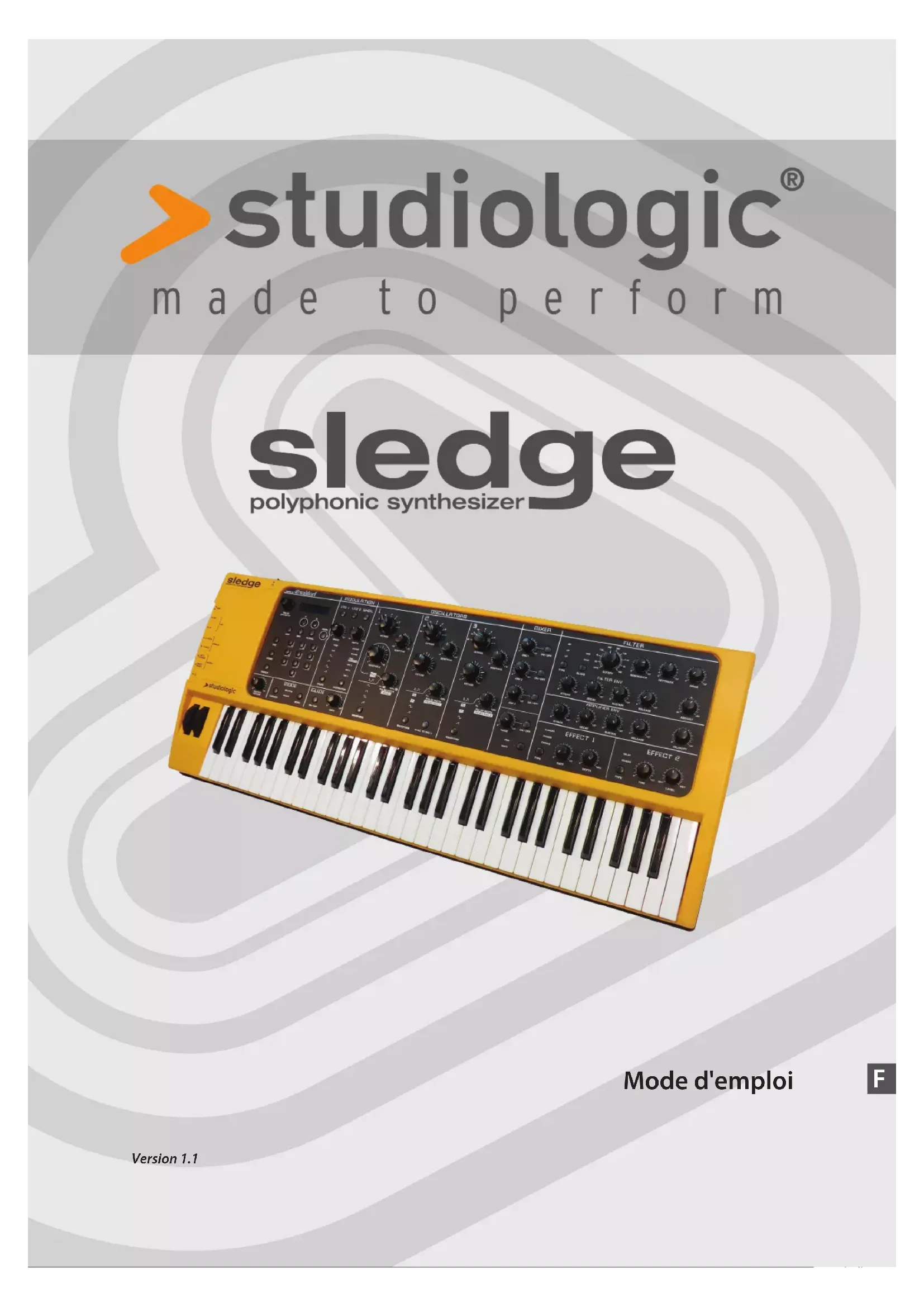
Merci beaucoup d'avoir choisi le SLEDGE. Vous êtes maintenant l'heureux propriétaire d'un clavier aux performances de pointe produit par le célèbre fabricant Studiologic en coopération avec Wal-dorf. Le SLEDGE est facile à utiliser, grâce au panneau complet de commandes en temps réel, et il offre un toucher parfait. Nous vous recommandons de lire attentivement la totalité du mode d'emploi pour profiter pleinement de toutes les fonctions de votre SLEDGE. Ce mode d'emploi a pour but d'être un guide simple et rapide afin d'aider l'utilisateur à comprendre l'instrument et toutes ses commandes, plutôt qu'une description générale de la structure du synthétiseur et des techniques de synthèse sonore qu'il implique. Des informations supplémentaires sont à votre disposition sur les sites web Studiologic, ainsi que toute mise à jour pouvant être disponible.
Présentation du SLEDGE :
Concept et design
Le concept du SLEDGE a été développé par l'équipe de design de Studiologic avec pour objectif ambitieux de créer la meilleure solution pour tous les musiciens et les amateurs de musique recherchant un moteur sonore puissant dans un design unique à l'aspect vintage. Grâce à la coopération avec Axel Hartmann, le rêve est devenu réalité.
Mécaniques de synthé

Le SLEDGE bénéficie de la technologie de toucher Fatar : le clavier TP9S. Le SLEDGE ne pèse que 8,3 kg et est donc très portable.
Moteur sonore
Le moteur sonore a été développé, selon les spécifications de STUDIOLOGIC, en coopération avec la très célèbre équipe de conception de Waldorf, offrant ce qui se fait de mieux en modélisation analogique virtuelle.
Panneau de commandes en temps réel

Un jeu complet de commandes permet d'accéder à tout paramètre du moteur sonore et de le modifier avec la même approche directe que sur le meilleur des synthétiseurs analogiques vintage professionnels. De plus, tous les paramètres peuvent être envoyés et reçus par MIDI/USB pour un contrôle total, à distance, de l'instrument et des appareils MIDI externes ou plug-ins VST.
Branchements
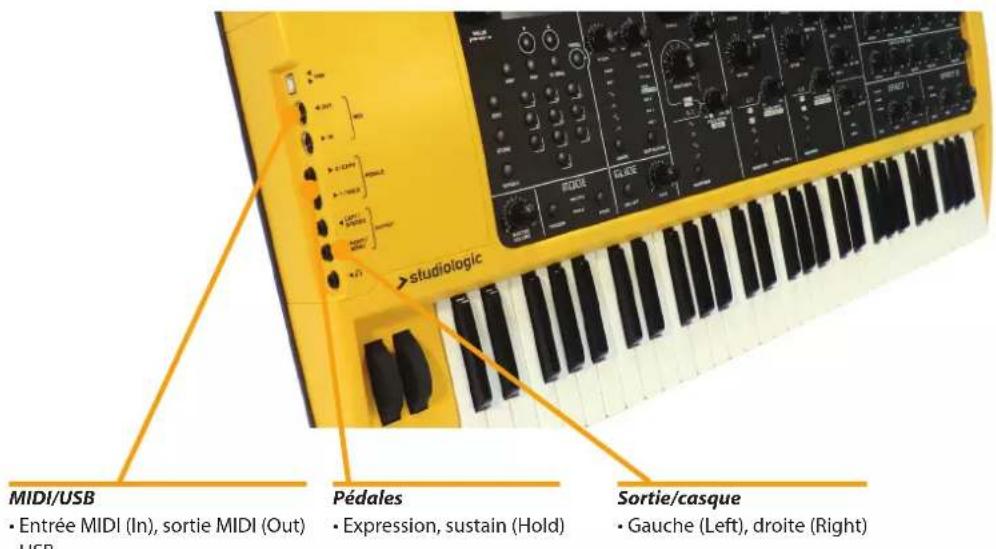
Toutes les connexions sont très accessibles sur le côté gauche de l'instrument, ce qui permet à l'utilisateur de connecter l'instrument de façon rapide, claire et fiable. Les connexions comprennent une sortie audio et une sortie casque, ainsi que des ports MIDI et USB.
L'emballage comprend
SLEDGE
Cordon d'alimentation
Mode d'emploi (CD)
Dans ce mode d'emploi, toutes les commandes de fonctionnement sont indiquées en caractères gras et en italique (exemple : On/Off).
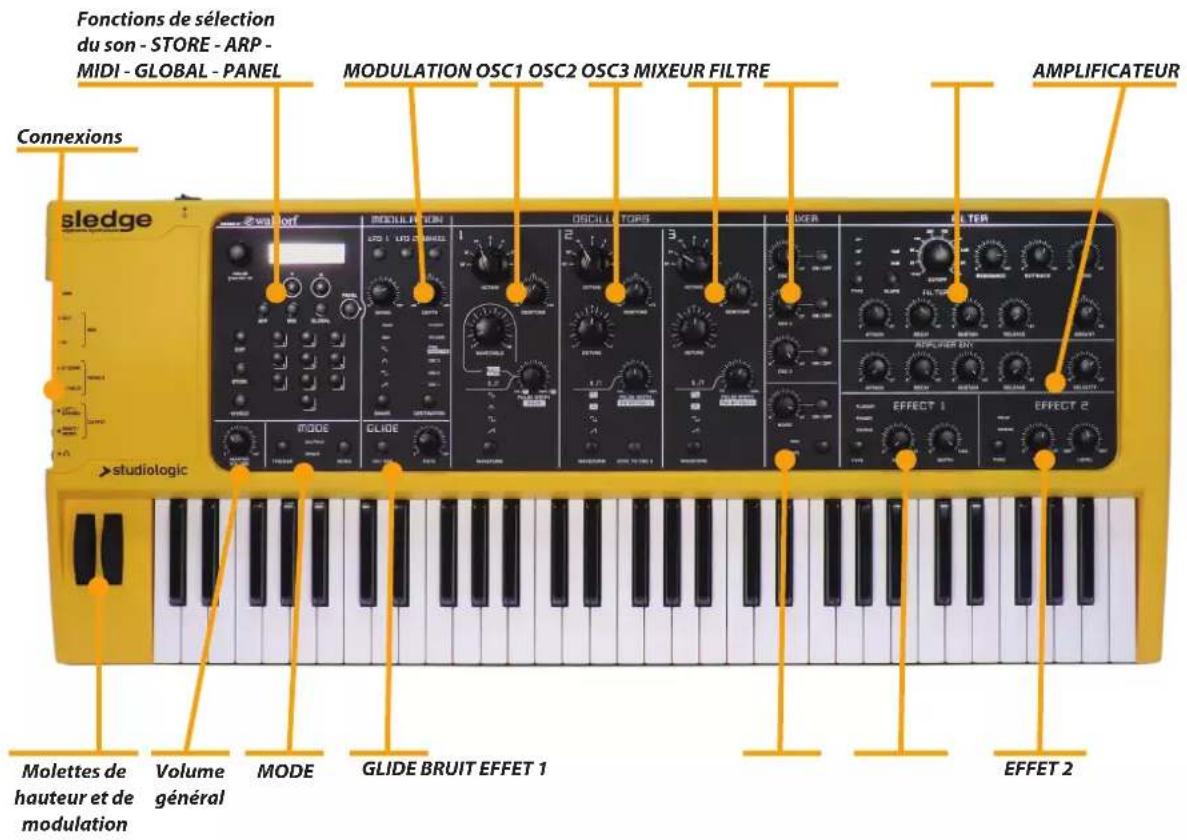
Mise en évidence des fonctions dans ce mode d'emploi

VUE DE DESSUS
text_image
Fonctions de sélection du son - STORE - ARP - MIDI - GLOBAL - PANEL MODULATION OSC1 OSC2 OSC3 MIXEUR FILTRE AMPLIFICATEUR Connexions sledge >studiologic MOlettes de hauteur et de modulation Volume général MODE GLIDE BRUIT EFFET 1 EFFET 2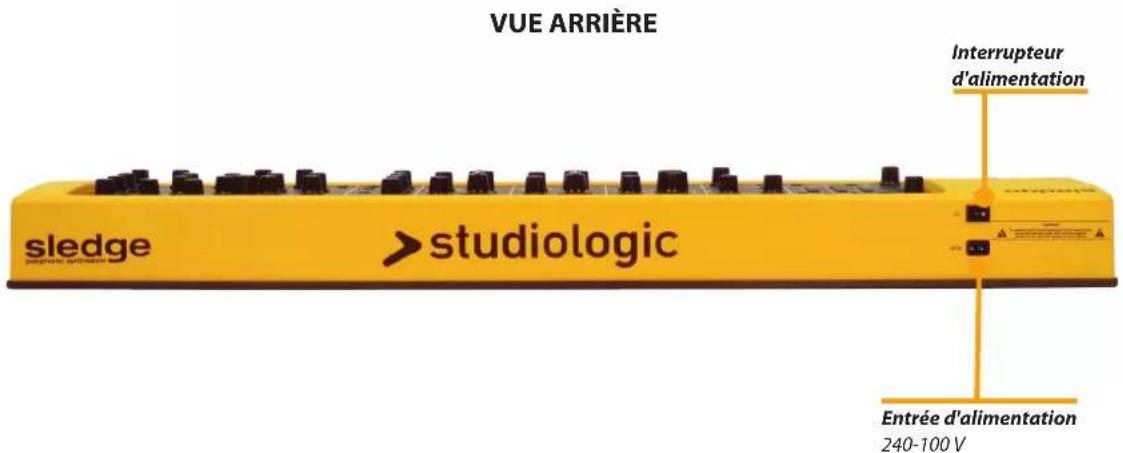
text_image
VUE ARRIÈRE sledge > studiologic Interrupteur d'alimentation Entrée d'alimentation 240-100 VConnexion électrique
Utilisez le cordon d'alimentation pour brancher l'instrument à la prise secteur. Mettez l'unité sous tension à l'aide de l'interrupteur d'alimentation situé à proximité de la prise d'alimentation à l'arrière de l'instrument.
Pédales de sustain/ d'expression
Branchez la pédale de sustain PS-100 ou VFP 1 (optionnelle) dans la prise marquée Hold. Dans la prise marquée Expression, vous pouvez brancher la pédale Studiologic VP 27, également disponible en option.
Sortie audio
Reliez les sorties audio droite et gauche (Output Left/Right) aux entrées de votre console de mixage ou de votre amplificateur.
Casque
Branchez votre casque stéréo à la sortie dédiée (si nécessaire).
Volume
Lors de la première utilisation de l'instrument, nous vous recommandons de ne pas tourner le bouton de volume de la section de sortie à plus de la moitié de sa course entre 0 et le maximum. Pendant que vous jouez, vous pouvez régler le volume à votre goût. La position du bouton de volume agit à la fois sur les sorties audio et sur la sortie casque.

ATTENTION :
Pour éviter les troubles auditifs vous devez éviter, comme avec tous les appareils audio, d'utiliser de façon prolongée l'instrument à un volume élevé.
REMARQUE :
Pour éviter d'éventuels dommages aux enceintes, nous recommandons vivement de ramener le volume de la console de mixage ou de l'amplificateur externe et le volume général du SLEDGE sur zéro/MIN avant de mettre l'instrument sous/hors tension.
USB
Pour la transmission de données par USB, reliez l'instrument à votre ordinateur avec un câble USB. La première fois que vous allumez l'instrument, il est automatiquement reconnu par votre ordinateur et le pilote approprié est installé par le système d'exploitation (compatibilité native dite « class compliant »).
text_image
MIDI/USB • Entrée MIDI (In), sortie MIDI (Out) • USB Pédales • Expression, sustain (Hold) Sortie/casque • Gauche (Left), droite (Right)Vous pouvez brancher un bon casque à la sortie dédiée et insérer un câble jack dans la sortie Output Right/Mono (si vous souhaitez un mixage de sortie mono) ou 2 câbles jack séparés dans les deux prises de sortie Output, si vous pouvez utiliser une voie stéréo sur votre console de mixage ou équipement audio externe (une connexion stéréo est conseillée). Remarque : assurez-vous que le volume de sortie (général) ou du canal (voie) de la console de mixage externe est réglé à 0 afin d'éviter d'éventuels parasites audio à la mise sous/hors tension de l'instrument ; un circuit anti-bruit audio protège la sortie lors de la mise sous/hors tension de l'instrument, mais dans certains cas, cette protection peut ne pas être suffisante, aussi suggérons-nous pour éviter tout risque de garder les volumes externes à zéro.
Vous pouvez brancher une pédale commutateur compatible à la prise Pedals 1/Hold (PS-100 ou VFP1) et/ou une pédale de volume/expression à la prise Pedals 2/Expr (VP 27).
La pédale d'expression peut être affectée au contrôle des fonctions suivantes : volume, fréquence de coupure du filtre ou modulation. Voir la section Global concernée en page 13.
MIDI externe et/ou le SLEDGE depuis tout appareil MIDI externe, au moyen de toutes les transmissions de données en rapport (notes, changements de programme, etc.). Le port USB (Universal Serial Bus) permet également la connexion à des appareils externes (des ordinateurs) et les mises à jour du micrologiciel interne (firmware) sont possibles via le port USB. Pour tous les détails concernant les données MIDI, veuillez vous référer au tableau d'équipement MIDI à la fin de ce mode d'emploi.
Sortie audio/casque
Pédales
Hold/Expression
MIDI/USBLes connexions MIDI permettent de
text_image
MOLETTES • Modulation • Hauteur (Pitch Bend) Volume général MODE • Trigger • MonoMolettes
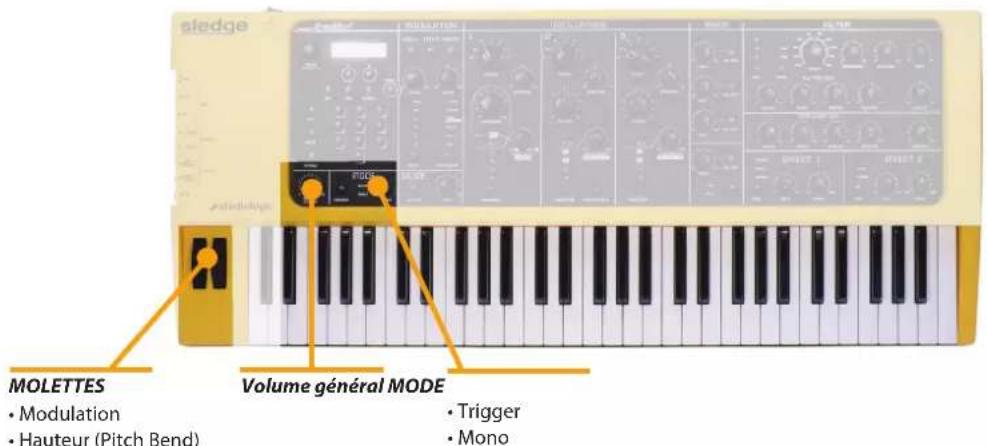
Les 2 molettes sur le côté gauche de l'instrument sont les commandes en temps réel les plus courantes, utilisées depuis les débuts des synthétiseurs analogiques ; la molette de gauche permet de contrôler la variation de hauteur du son (Pitch Bend) de façon souple sur un intervalle qui peut être choisi dans la section GLOBAL (voir le chapitre correspondant) tandis que celle de droite (Mod pour Modulation) peut contrôler un certain nombre de paramètres différents qui se sélectionnent au moyen de la commande Destination de la section Modulation, comme expliqué dans le paragraphe correspondant.
Volume général
Cette commande agit sur le niveau de sortie de l'instrument et aussi sur le volume du casque ; nous vous suggérons de mettre la commande de volume à 0 avant de mettre l'instrument sous ou hors tension et de régler le volume à un niveau moyen (environ 64) afin de garder de la marge pour l'augmenter si/lorsque c'est nécessaire. Veuillez noter que le niveau de volume général ou Master Volume (comme toute autre commande) s'affiche à l'écran quand on bouge la commande (durant environ 3 à 5 secondes).
Mode Trigger
Cette fonction permet de décider si tous les paramètres de filtre et/ou d'enveloppe sont repris à chaque nouvelle note ou uniquement lorsque l'on joue « staccato » (en relâchant la ou les touches entre un accord/note joué et le suivant). Cette fonction est très utile pour une expression musicale maximale. En plus de cela, si le mode Single est sélectionné et si la fonction Glide est activée, l'effet de glissando correspondant ne sera obtenu qu'en jouant « legato » (aucun moment sans note pendant une suite de notes), permettant une expression musicale encore plus grande en temps réel.
Mode Mono
Cette fonction active le mode de jeu « mono » pour tout son sélectionné, qui devient un son monophonique ; le module de sons interne ne peut donc pas jouer plus d'une (1) note à la fois, quel que soit le nombre de touches réellement enfoncées sur le clavier ; par défaut, cette fonction produit la dernière note jouée sur le clavier, quelle que soit sa position (priorité dans le temps à la dernière note).
text_image
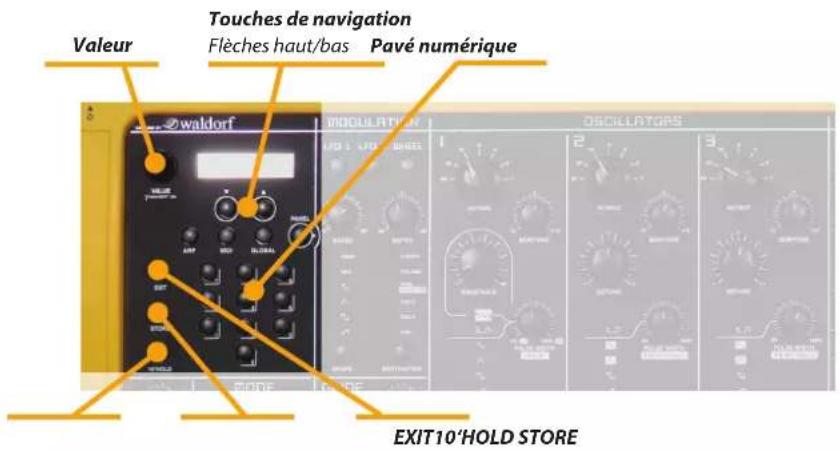
Valeur Touches de navigation Flèches haut/bas Pavé numérique waldorf MODULATION ISSU 1.000 WHEEL ISSU 1.000 WHEEL ISSU 1.000 WHEEL ISSU 1.000 WHEEL ISSU 1.000 WHEEL ISSU 1.000 WHEEL ISSU 1.000 WHEEL ISSU 1.000 WHEEL ISSU 1.000 WHEEL ISSU 1.000 WHEELTous les sons/programmes peuvent être sélectionnés de 3 façons :
- En tournant la molette de valeur (Value) ;
- Au moyen des 2 touches de navigation sous l'écran ;
- En sélectionnant le numéro de changement de programme correspondant sur le pavé numérique ; veuillez noter qu'il faut toujours saisir 3 chiffres pour rappeler un son (par exemple : 001 pour sélectionner le son n°1).
Afin de sélectionner plus rapidement un son (pour jouer en temps réel), la fonction 10'HOLD permet de « bloquer » le chiffre des dizaines du son souhaité et d'utiliser les 10 touches du pavé numérique pour une sélection directe en n'utilisant qu'un seul bouton à la fois : par exemple, activer le blocage de la dizaine lorsque le son 100 est actif permet à l'utilisateur de rappeler les sons 101 à 109 rien qu'en appuyant sur le numéro correspondant (de 1 à 9).
Cette commande active la fonction Store (mémoriser) quand un nouveau son a été modifié ou créé ; la première pression sur la touche Store prépare la fonction et l'utilisateur peut alors modifier le numéro de mise en mémoire (programme) ; à la deuxième pression de la touche Store, le son est enregistré dans la mémoire. La fonction Store se compose de 3 pages, accessibles via les deux touches de navigation sous l'écran.
- Store program to (mémoriser le programme dans) : en utilisant l'encodeur Value, l'utilisateur peut sélectionner le numéro de programme dans la mémoire (001-999) ;
- Name (nom) : la fonction poussoir sélectionne les chiffres et l'encodeur Value sélectionne les lettres ;
• Sound Category (catégorie de sons) : pour affecter le programme à l'une des catégories (voir Recherche par catégorie).
Permet de quitter (sortir de) toute fonction de menu sélectionnée (Arp, MIDI, Global).
Sélection de son
10'HOLD
STORE
EXIT
text_image
Valeur Son • Numéro/nom du son VALUE T PUSH NEXT / ON ARP MEDI GLOBAL PANEL LFO 1 LFO 2 WHEEL SPEED DEPTH REEP EUTORY SAN VOLUME Catégorie de sons Filtre de catégorie 1 2 OCTAVE SEMITONE OCTAVERecherche par catégorie
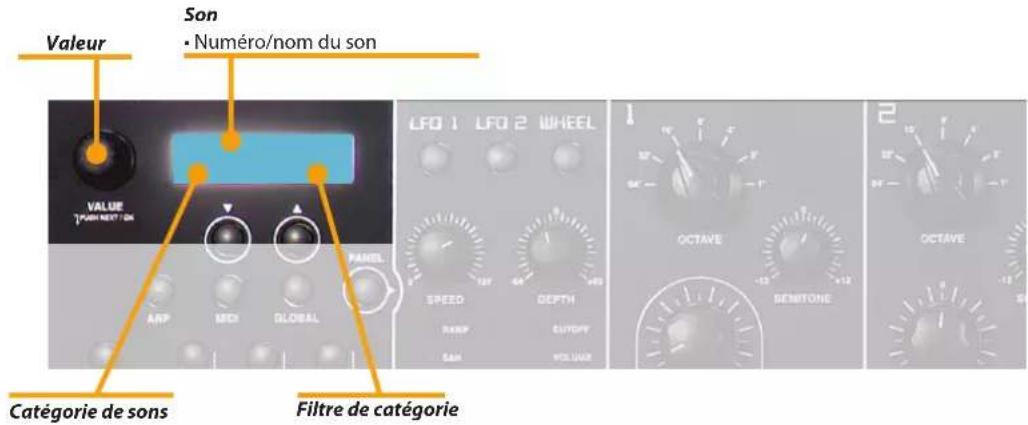
Le Sledge offre une fonction spéciale pour faciliter les recherches de sons de même catégorie. Si vous recherchez des sons de nappes, seuls ces sons s'afficheront lorsque vous par courrez les banques de mémoire avec la molette de sélection. Pour ce faire, chaque son contient 4 chiffres supplémentaires dans son nom, qui servent à définir sa catégorie sonore (telle qu'affichée dans la partie inférieure gauche de l'écran).
Pour sélectionner une catégorie de sons, pressez la molette Value jusqu'à ce que vous sentiez un « clic » mécanique et la molette permettra alors à l'utilisateur de sélectionner une catégorie de sons ; lorsqu'une catégorie de sons est sélectionnée (par exemple Bass), tous les sons de cette catégorie (dans notre exemple les basses) seront sélectionnés par l'encodeur rotatif et/ou les autres commandes concernées, rendant la recherche et la sélection d'un certain son beaucoup plus facile et plus rapide.
Si la catégorie « --- » est sélectionnée, tous les sons sont sélectionnés tour à tour, quelle que soit leur catégorie. La recherche par catégorie ne modifie aucun des numéros de programme. Elle ne fait qu'écarter tous les patches n'appartenant pas à la catégorie sélectionnée. Faire défiler les patches avec cette fonction est beaucoup plus rapide car seuls les patches appartenant à la catégorie sélectionnée apparaissent.
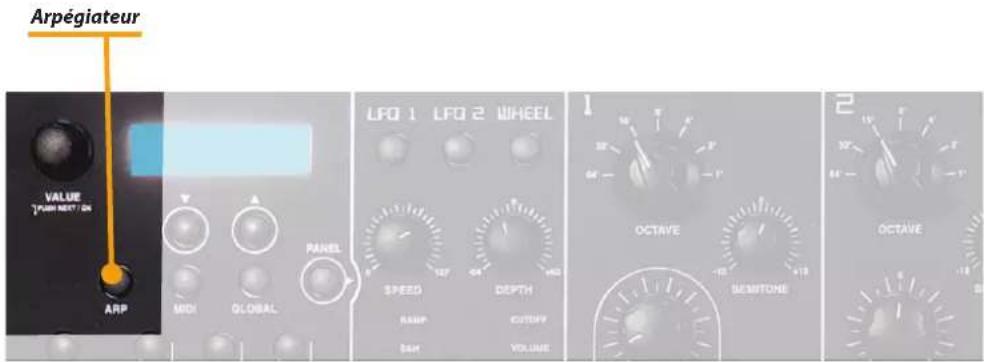
Cette fonction est un générateur automatique d'arpège en temps réel, contrôlé par quelques pages de menu claires et simples, programmables par l'utilisateur, que vous pouvez faire défiler grâce aux boutons dédiés sous l'écran alors que la commande et/ou le paramètre désiré est sélectionné par rotation de l'encodeur Value.
Mode: On (activité)
Off (désactivé)
Latch (verrouillé : les notes de l'arpège restent actives même après le relâchement des touches du clavier)
Tempo de l'arpège : la valeur peut être fixée entre 040 et 300
Dir (direction) : Up (montant)/Down (descendant) /Alt Up (alt. montant)/Alt Down (alt. descendant) (pour contrôler la direction et le mode de l'arpège)
Range (plage) : de 1 à 5 octaves
Clock (horloge) : valeur en notation musicale (1/96, 1/48, 1/32...)
Length (durée) : durée de chaque note arpégée
Sort (ordre) : As Played (comme jouées), Reversed (à l'envers), Key Lo>Hi (de la plus grave à la plus aiguë), Key Hi>Lo (de la plus aiguë à la plus grave)
Avec ces commandes, le mode d'arpège peut être modifié selon quasiment tout paramètre musical, permettant une large palette d'expressions et des effets incroyables. Nous vous suggérons d'essayer les différents paramètres un par un, car cette méthode est un excellent moyen de se familiariser avec toutes les commandes et possibilités.
ARP
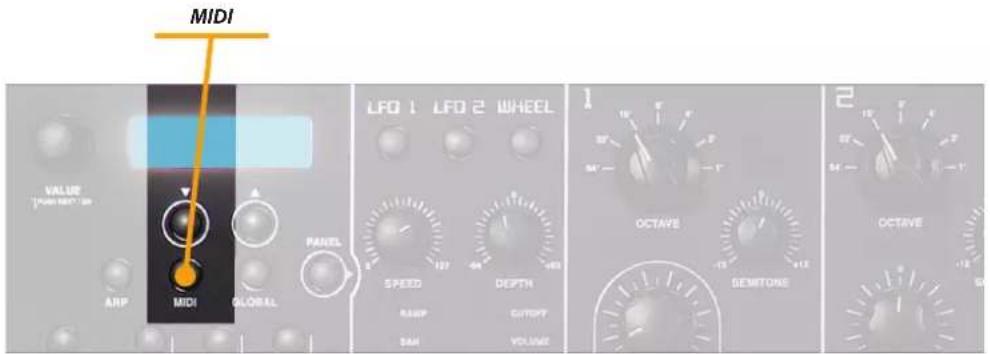
Les commandes MIDI concernent toutes les fonctions d'interface du Sledge qui lui permettent de contrôler des unités externes et/ou d'être contrôlé par elles. Les pages s'y rapportant (que l'on fait défiler avec les touches de navigation sous l'écran) sont :
Channel (canal) : de 1 à 16 (le Sledge envoie et reçoit les données MIDI sur le canal sélectionné ; avec un réglage Omni, le Sledge envoie et reçoit les données sur tous les canaux MIDI)
Local : On (l'instrument joue) – Off (l'instrument ne fait qu'envoyer des données MIDI à l'extérieur, pas à son module de sons interne)
Velocity Curve (courbe de dynamique) : cette fonction permet de modifier la sensibilité du clavier au toucher, de 3 courbes d'usine différentes (Low [basse]/Mid [moyenne]/Hi [élevée]) jusqu'à une valeur MIDI fixe (de 003 à 127). Avec un réglage Low, le clavier donne le sentiment d'être « facile » à contrôler, alors qu'il faudra plus d'effort pour jouer avec le réglage Hi. Remarque : avec une valeur de dynamique fixe, le clavier n'a plus aucune sensibilité dynamique et certains autres paramètres peuvent s'en ressentir, comme le contrôle de la section AMP par la dynamique, qui n'est plus actif si une dynamique fixe est sélectionnée !
Clock (horloge) : Int (horloge interne) – Ext (horloge externe) – Auto (sélection automatique d'une horloge externe si l'instrument en reçoit une par son entrée MIDI/série.
Send/Receive Control (envoyer/recevoir les CC) : permet d'activer ou de désactiver les messages de changement de commande (CC) séparément pour l'émission et la réception.
Copie de sauvegarde des sons
En tournant la molette Value dans la dernière page MIDI, vous pouvez choisir entre les fonctions :
Send Current Sound (envoyer le son actuel) : permet d'envoyer à des appareils externes les données du son actuel uniquement.
Send ALL Sounds (envoyer tous les sons) : permet d'envoyer à des appareils externes les données de tous les sons.
Presser la molette Value active la fonction sélectionnée.
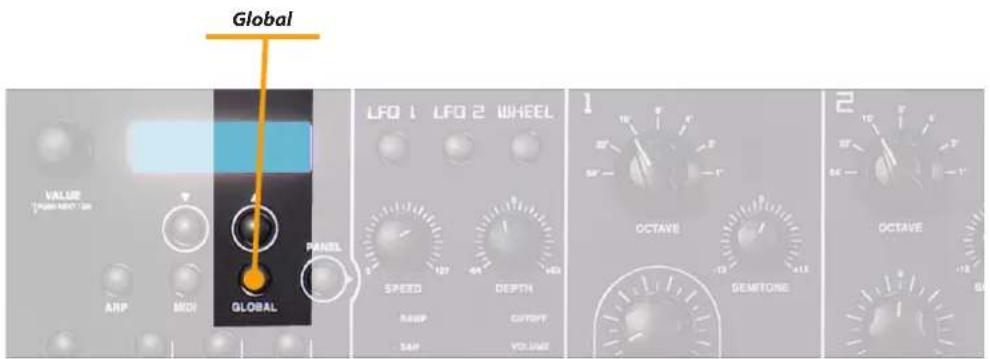
La fonction Global regroupe toutes les commandes générales de l'instrument qui ne sont pas liées à un son ou programme spécifique. Voici la liste des commandes et leur action :
Master tune (diapason général) : il permet d'accorder l'instrument dans une plage comprise entre 430 et 450 Hertz pour le la4 standard du clavier, en considérant n'importe quel son sur 8' (commande Octave en position médiane 8', commande Semitone sur 00, Detune sur 00). La référence internationale est un la4 à une fréquence de 440 Hertz, mais la commande Master Tune permet d'accorder l'instrument sur d'autres instruments de musique dont la hauteur peut être différente (par exemple des pianos de concert accordés à 442 Hertz ou des instruments anciens accordés plus bas).
Transpose (transposition) : permet de transposer l'instrument sur + ou -12 demi-tons (+ ou - une octave) sans avoir besoin de modifier les paramètres de hauteur d'oscillateur.
Bend Range (plage de Pitch Bend) : normalement la plage de variation de hauteur par la molette (Pitch Bend) est fixée à + et -2 demi-tons ; la plage complète va jusqu'à 12 demi-tons.
Pedal (pédale) : avec un réglage sur Mod Wheel, la pédale d'expression (s'il y en a une de connectée) a les mêmes fonctions que la molette de modulation. Si Cutoff est sélectionné, la pédale contrôle la fréquence de coupure du filtre (par exemple, en réglant la résonance à mi-niveau, une sorte d'effet wah-wah est contrôlé par la pédale).
Pot Mode (mode des commandes rotatives ou boutons) : permet de choisir le comportement des boutons entre Snap (les boutons n'agissent qu'après les avoir ramenés sur la position physique correspondant à la valeur actuelle du paramètre) et Direct (les boutons agissent immédiatement sur la valeur du paramètre correspondant). Nous vous suggérons le réglage Snap, pour une plus grande stabilité d'utilisation en live, sinon Direct permet une édition plus rapide.
Display Time (durée d'affichage) : cette fonction contrôle la durée de l'affichage d'un paramètre avant le retour à l'affichage principal en temps réel (valeurs de 1 à 4 secondes).
Global
text_image
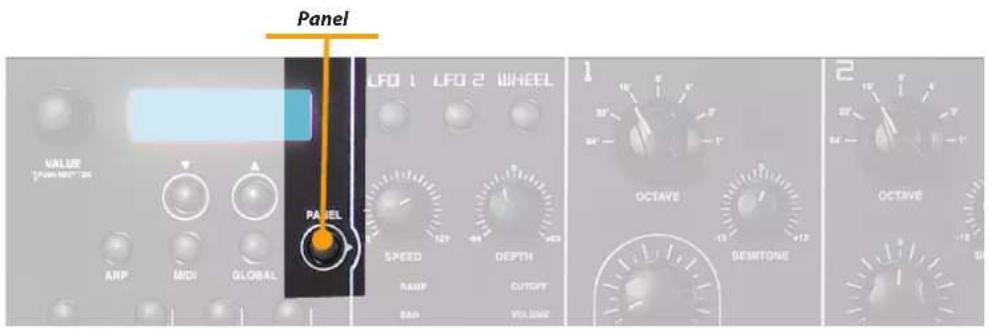
Panel LFO 1 LFO 2 WHEEL VALUE MIME RED"ON AMP MIDI GLOBAL PANEL SPEED DEPTH RAMP CUTOFF BAN VOLUME OCTAVE SEMTONE OCTAVE 1 2 3 4 5 6 7 8 9 10 11 12 13 14 15 16 17 18 19 20Panel
Cette commande permet de lire la position physique de toutes les commandes rotatives ou boutons et de régler en conséquence les différents paramètres afin d'aligner instantanément la synthèse du son sur les réglages du panneau de commandes (« panel »).
C'est une fonctionnalité très utile lorsque l'utilisateur est à la recherche d'un nouveau son et ne veut pas recaler manuellement tous les boutons sur la valeur des paramètres de son.
La fonction fait temporairement clignoter son voyant, et peu après toutes les valeurs sont alignées sur la position physique des boutons.
Cette fonction n'est pas nécessaire pour les touches de sélection, car ce sont toutes des commutateurs fugitifs sans enclenchement physique et leur voyant affiche toujours la fonction et/ou la commande sélectionnée actuelle/correcte.
text_image
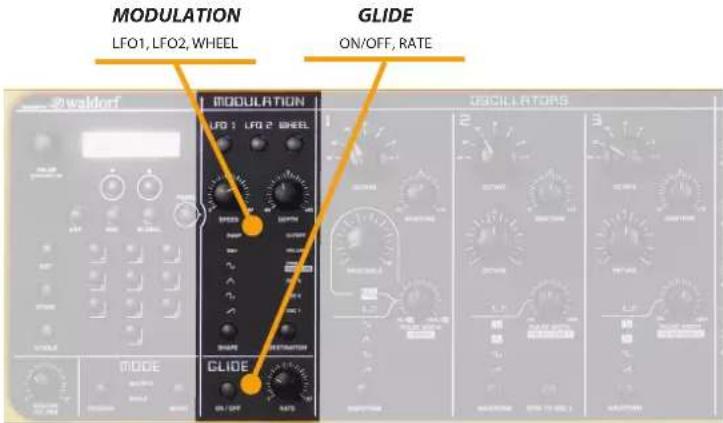
MODULATION LFO1, LFO2, WHEEL GLIDE ON/OFF, RATE MODULATION LFO 1 LFO 2 WHEEL MODE GLIDE OSCILLATORSShape (forme d'onde) : avec la touche Shape, l'utilisateur peut sélectionner la forme d'onde du signal de modulation, d'une onde en dents de scie jusqu'au générateur aléatoire ; veuillez noter que l'onde sinusoidale ou triangulaire sert généralement à obtenir des effets symétriques (tels que vibrato ou trémolo) tandis que les autres formes s'utilisent en fonction des goûts de l'utilisateur ou de ses objectifs de recherche de son. Les commandes Speed et Depth affectent respectivement les paramètres de vitesse et d'ampleur.
Destination : ce bouton sélectionne les paramètres que l'utilisateur veut faire moduler par le LFO. Les 2 LFO ont des commandes séparées et tous les paramètres (vitesse, ampleur et destination) peuvent être réglés séparément.
La destination OSC permet d'obtenir une modulation de la fréquence de l'oscillateur sélectionné, dans l'ordre suivant : OSC1 - OSC 1+2 - OSC 1+2+3 - OSC 2+3 - OSC 3. Après cette séquence, qui donne accès à la plupart des combinaisons nécessaires, n'importe quel autre paramètre (PWM-VOLUME-CUTOFF) peut être choisi en pressant simplement la touche Destination.
Mod. Wheel (molette de modulation) : la molette de modulation est sous le contrôle total de l'utilisateur et tous les types de modulation peuvent lui être affectés en sélectionnant sa destination. Veuillez noter que les fonctions sélectionnées pour être contrôlées par la modulation sont aussi généralement assignées à la fonction de pression (aftertouch) du clavier, obtenue en appliquant une pression supplémentaire sur les touches après le déclenchement de leurs notes.
La touche Glide On/Off active ou désactive l'effet correspondant, qui peut être décrit comme un glissement continu d'une note à la suivante. Cet effet peut être créé sur des instruments à cordes fretless ou sur certains cuivres (par ex. trombone). Il est très courant sur les synthétiseurs et est utilisé dans tous les styles de musique. Veuillez noter que le Glide affecte la hauteur de tous les oscillateurs et que le bouton Rate permet de contrôler sa vitesse. Comme expliqué, lorsque la fonction « Single » est sélectionnée dans la zone Mode, l'effet de glissement (Glide) n'est appliqué que sur les notes jouées « legato », permettant une expressivité très utile en temps réel pour les solos.
LFO1/LFO2/WHEEL (molette)
GLIDE
text_image
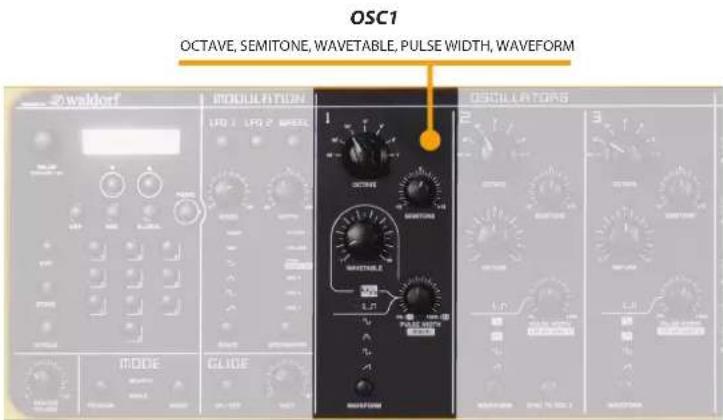
OSC1 OCTAVE, SEMITONE, WAVETABLE, PULSE WIDTH, WAVEFORM 2/waldorf INDUATION LPG 1 LPG 2 SPEED MODE GUIDE OSCILLATORS 1 2 3Octave : la plage va de 64' à 1' (7 octaves) ; veuillez noter que le registre standard d'un piano correspond à 8', ce qui signifie qu'en réglant la commande en question en position médiane, toute touche jouée sur le clavier produira la même fréquence qu'un piano standard (le clavier du Sledge va de do2 à do7 tandis que le clavier standard de 88 notes d'un piano va de la0 à do8).
Semitone (demi-ton): permet de transposer par demi-tons (±12 demi-tons = 2 octaves)
Wavetable (table d'ondes) : cette fonction unique permet de sélectionner un certain nombre de formes d'onde de natures et de contenus harmoniques différents, ce qui autorise de nombreux sons différents normalement inaccessibles aux formes d'onde analogiques classiques. 66 formes d'onde différentes sont disponibles et une description plus complète de leur contenu harmonique est disponible séparément.
Quand une table d'ondes est sélectionnée (avec la touche Waveform), le bouton correspondant permet de modifier en continu le point de départ de la lecture d'onde, ce qui permet d'obtenir des nuances presque infinies et différents contenus harmoniques. Le même bouton (comme indiqué par son marquage en face avant) est utilisé pour contrôler la largeur d'impulsion ou facteur de forme (Pulse Width) si une forme d'onde rectangulaire (à impulsion) est sélectionnée.
Toutes les autres formes d'onde sont classiquement associées aux synthétiseurs analogiques vintage ; remarque : le paramètre ne sélectionne pas nécessairement une seule forme d'onde, mais plutôt un certain type d'oscillateur qui peut produire plusieurs formes d'onde en fonction d'autres paramètres. Un bon exemple de ce comportement est la forme d'onde rectangulaire ou « pulsée ».
Une onde pulsée contient certains partiels harmoniques en fonction de son facteur de forme (cycle de service ou largeur d'impulsion) et il lui manque normalement toutes les harmoniques multiples de son facteur de forme : ainsi, par exemple, une onde pulsée ayant un facteur de forme de 25 % (1/4) n'aura pas d'harmoniques de rang 4, 8, 16, 32 etc. Cette forme d'onde produit normalement un son creux/métallique. Si la forme d'onde pulsée est sélectionnée, les paramètres Pulse Width (largeur d'impulsion) et PWM (modulation de largeur d'impulsion, section LFO) servent à modifier la largeur d'impulsion, ou facteur de forme, du signal. En outre, il en résulte pour les destinations de la modulation PWM une fonctionnalité qui dépend de l'oscillateur produisant l'onde pulsée.
- Une onde en dents de scie a toutes les harmoniques de la fréquence fondamentale en ordre décroissant d'amplitude
- L'onde triangulaire se compose principalement des harmoniques impaires à très faibles amplitudes, tandis que l'onde carrée a toutes les harmoniques impaires (et elle peut être obtenue en réglant le facteur de forme (Pulse Width) à 50 %)
- L'onde sinusoidale ne se compose que de la fréquence fondamentale et par conséquent, elle n'a aucune harmonique.
OSC1

OSC2 OSC3 MIXEUR BRUIT
text_image
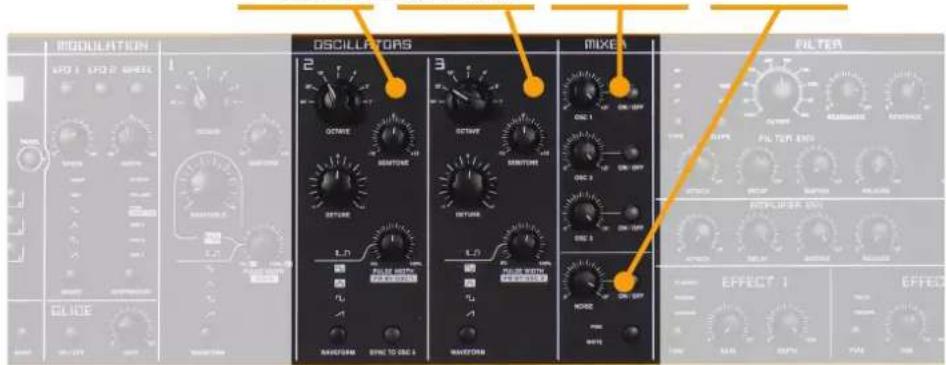
MODULATION LFD 1 LFD 2 GPEE 1 OSCILLATORS MIXER FILTER 2 OCTAVE OCTAVE ON-SPY ON-SPY ON-SPY ON-SPY ON-SPY ON-SPY ON-SPY ON-SPY ON-SPY ON-SPY ON-SPY ON-SPY ON-SPY ON-SPY ON-SPY ON-SPY ON-SPY ON-SPY ON-SPY ON-SPY ON-SPS ON-SPS ON-SPS ON-SPS ON-SPS ON-SPS ON-SPS ON-SPS ON-SPS ON-SPS ON-SPS ON-SPS ON-SPS ON-SPS ON-SPS ON-SPS ON-SPS ON-SPS ON-SPS ON-SPS ON-SPC ON-SPC ON-SPC ON-SPC ON-SPC ON-SPC ON-SPC ON-SPC ON-SPC ON-SPC ON-SPC ON-SPC ON-SPC ON-SPC ON-SPC ON-SPC ON-SPC ON-SPC ON-SPC ON-SPC ON-SPS ON-SPS ON-SPS ON-SPS ON-SPS ON-SPS ON-SPS ON-SPS ON-SPS ON-SPS ON-SPS ON-SPS ON-SPS ON-SPS ON-SPS ON-SPS ON-SPS ON-SPS ON-SPS ON-SPSC OFF: 100% OFF: 100% OFF: 100% OFF: 100% OFF: 100% OFF: 100% OFF: 100% OFF: 100% OFF: 100% OFF: 100% OFF: 100% OFF: 100% OFF: 100% OFF: 100% OFF: 100% OFF: OFF: OFF: OFF: OFF: OFF: OFF: OFF: OFF: OFF: OFF: OFF: OFF: OFF: OFF: OFF: OFF: OFF: OFF: OFF: OFF: OFF: OFF: OFF: OFF: OFF: OFF: OFF: OFF: OFF: OFF: OFF: OFF: OFF: OFF: OFF: OFF: OFF: OFF: OFF: OFF: OFF: OFF: OFF: OFF: OFF: OFF: OFF: OFF: OFF: OFF:Les fonctions de ces 2 sections sont essentiellement les mêmes que celles de l'OSC 1 avec les différences suivantes :
Detune (désaccord) : cette commande permet de désaccorder légèrement les oscillateurs par rapport à OSC 1 (qui n'a pas de commande Detune). Cela permet de créer de riches textures, avec une sorte d'effet « chorus », plus ou moins prononcé selon l'ampleur de réglage du paramètre Detune.
Waveform (forme d'onde) : l'OSC 2 et l'OSC 3 n'offrent pas la fonction de table d'ondes de l'OSC 1, mais permettent de choisir toutes les autres formes d'onde.
FM : les deux oscillateurs 2 & 3 peuvent être modulés par l'oscillateur précédent (voir les indications de la face avant) afin d'obtenir de vrais sons de synthèse FM, comme il sera expliqué séparément dans d'autres documents.
OSC 2 Sync to OSC3 (synchro d'OSC 2 sur OSC 3) : lorsque cette fonction est activée, l'oscillateur 2 est asservi à l'oscillateur 3 ; chaque fois que l'oscillateur 3 démarre un nouveau cycle, il envoie un signal de déclenchement à l'oscillateur 2, le forçant à redémarrer lui aussi le cycle de sa forme d'onde. De ce fait, de très intéressants effets sonores peuvent être générés, en particulier lorsque les deux oscillateurs fonctionnent à des hauteurs différentes. Utiliser une modulation de hauteur supplémentaire par LFO ou Pitch Bend apportera encore d'autres nuances et/ou mouvements aux sons synchronisés.
Les 3 oscillateurs et le générateur de bruit (« Noise ») sont contrôlés par la section de mixage (« Mixer »), qui contient pour chacun un commutateur d'activation/désactivation et un réglage de volume indépendants. De façon générale, nous conseillons normalement de ne pas régler les volumes au niveau maximal lors de la création d'un programme de son, afin de toujours disposer d'une certaine marge de niveau au cas où une meilleure balance serait nécessaire (comme également suggéré pour la commande de volume général Master Volume). Veuillez noter que l'activation (réglage ON) de la sortie d'un oscillateur (avec un niveau de volume correct) fera passer cet oscillateur et/ou le bruit au travers des sections filtre et enveloppe, tandis que la sortie d'un oscillateur choisi comme modulateur FM peut être désactivée sans que cela ne l'empêche d'agir sur l'oscillateur de destination. À titre d'exemple, si l'OSC 2 est activé (ON), l'OSC 1 modulera l'OSC 2 comme paramètre FM même si sa sortie est désactivée (OFF). Le générateur de bruit (Noise) permet d'ajouter au son un certain niveau de bruit blanc (plus brillant) ou rose (plus doux).
OSC2/OSC 3
MIXER/NOISE (mixeur/bruit)
text_image
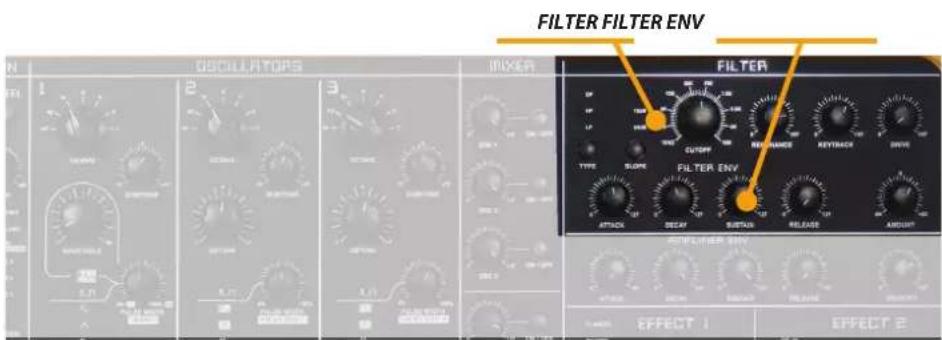
FILTER FILTER ENV OSCILLATORS IMAXER FILTER FILTER ENV AFFECT 1 EFFECT 2FILTER (filtre)
Type : lorsqu'un filtre passe-bas (LP) est sélectionné avec le paramètre Type, toutes les fréquences au-dessus de la fréquence de coupure sont atténuées. Lorsqu'un filtre de type passe-haut (HP) est sélectionné, toutes les fréquences au-dessous de la fréquence de coupure sont atténuées. Lorsqu'un filtre de type passe-bande (BP) est sélectionné, seules passent les fréquences situées autour de la fréquence de coupure.
Remarque : le son peut recevoir plus de mouvement grâce à une modulation de la fréquence de coupure du filtre par le LFO, les enveloppes ou le paramètre Keytrack d'asservissement du filtre au clavier. Pour une valeur de 64 et une valeur de résonance de 114, le filtre oscille à 440 Hz, ce qui correspond au la4. La hauteur se règle par demi-tons. Quand l'asservissement au clavier Keytrack est réglé à environ +100 %, le filtre peut être joué selon une gamme tempérée.
Slope (pente) : 24 dB/12 dB ; une pente de 24 dB permet de créer des sons dont le caractère filtré est audible et typique ; la pente de 12 dB donne des résultats plus doux. Les filtres passe-bande (BP) 24 dB/12 dB éliminent les fréquences au-dessous et au-dessus de la fréquence de coupure. Cela donne au son un caractère plus tenu. Utilisez ces types de filtre pour la programmation de sons d'effet et de percussion. Les filtres passe-haut (HP) 24 dB/12 dB sont utiles pour atténuer les basses fréquences d'un son. Cela peut aussi donner des résultats intéressants en conjonction avec la modulation de fréquence de coupure.
Cutoff (fréquence du filtre) : contrôle la fréquence de coupure des filtres passe-haut et passe-bas et la fréquence centrale du filtre passe-bande.
Resonance (résonance) : contrôle l'accentuation des fréquences autour de la fréquence de coupure. Utilisez des valeurs basses dans la plage 0...80 pour donner davantage de brillance au son. Pour des valeurs plus élevées dans la plage 80 ...113, le son prend le caractère typique d'un filtre avec une forte accentuation autour de la fréquence de coupure. Quand le réglage est poussé au-delà de 113, le filtre commence à auto-osciller, générant une onde sinusoidale pure. Cette fonction peut être utilisée pour créer des effets et percussions de style analogique comme des toms, grosses caisses électroniques, etc.
Keytrack (asservissement au clavier) : ce paramètre détermine la façon dont la hauteur du filtre suit la hauteur des notes jouées au clavier : pour les valeurs autour de 100, la fréquence générale du filtre suivra les octaves du clavier ; un filtre passe-bas réglé autour de 200 Hz pour un do2 passera à environ 400 Hz pour un do3.
line
| Event | CUTOFF (fréquence de coupure) | SUS FREQ (fréquence de maintien) | | --- | --- | --- | | ENFORCEMENT DE TOUCHE | 0 | 0 | | ATTACK (attaque) | 1 | 0 | | DECAY (déclin) | 2 | 0 | | SUSTAIN (maintien) | 1 | 0 | | RELACHEMENT DE TOUCHE | 1 | 0 | | RELEASE (RELACHEMENT) | 0 | 0 |Drive (saturation) : détermine l'ampleur de la saturation ajoutée au signal, à l'entrée du filtre. Augmenter la valeur amènera plus de distorsion, ce qui convient aux sons solos et effets plus durs.
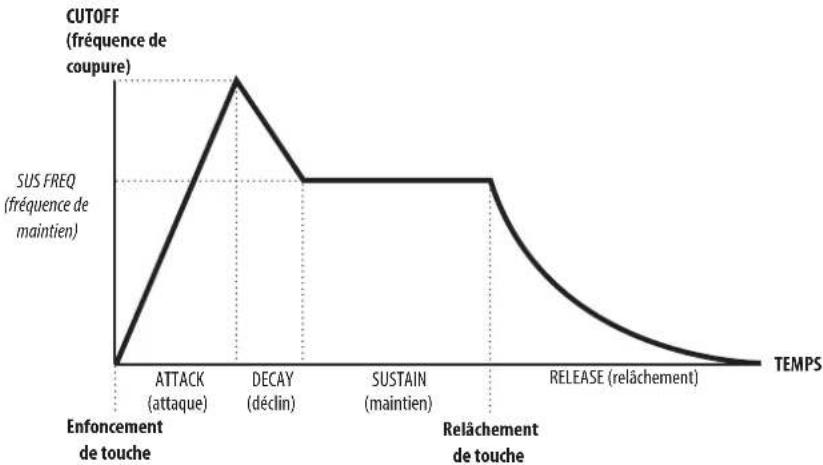
Attack (attaque) : détermine le temps nécessaire pour atteindre la fréquence de coupure maximale du filtre, qui est également déterminée par d'autres paramètres (voir Amount).
Decay (déclin) : contrôle le temps nécessaire pour atteindre le niveau de maintien (Sustain, qui correspond à la fréquence du filtre lorsque la note jouée est maintenu enfoncée sur le clavier).
Sustain (maintien) : fréquence que le filtre atteint et conserve (après le segment Decay) tant que la touche du clavier reste enfoncée.
Release (relâchement) : temps nécessaire pour atteindre la fréquence finale (fréquence réglée de base), une fois la touche du clavier relâchée.
Remarque : n'oubliez pas que toutes ces commandes sont modifiées par d'autres paramètres, comme la fréquence de base (de démarrage) du filtre et la commande Amount ; par exemple, laisser la fréquence de coupure du filtre près du minimum (10 Hz) et Amount près du maximum (+63) permettra à l'enveloppe du filtre de travailler sur la totalité de la plage du filtre, avec un résultat maximal en termes de changement de caractère du son au cours du développement de l'enveloppe.
Amount (ampleur d'action) : détermine l'ampleur de l'action de l'enveloppe ADSR sur la fréquence et la réponse du filtre. Plus Amount est réglé haut, plus évident est l'effet de balayage du filtre, contrôlé par la section de l'enveloppe ADSR. Cette commande est bidirectionnelle et peut être réglée sur des valeurs positives (00/+63), le plus fréquent pour des sons analogiques typiques, ou des valeurs négatives (00/-64) pour obtenir des enveloppes de filtre inversées.
FILTER ENV (enveloppe de filtre)

text_image
AMPLIFIER ENV FILTER ENV AMPLIFIER ENV ATTICK DECAY BEETAIN RELEASE VELOCITY EFFECT 1 EFFECT 2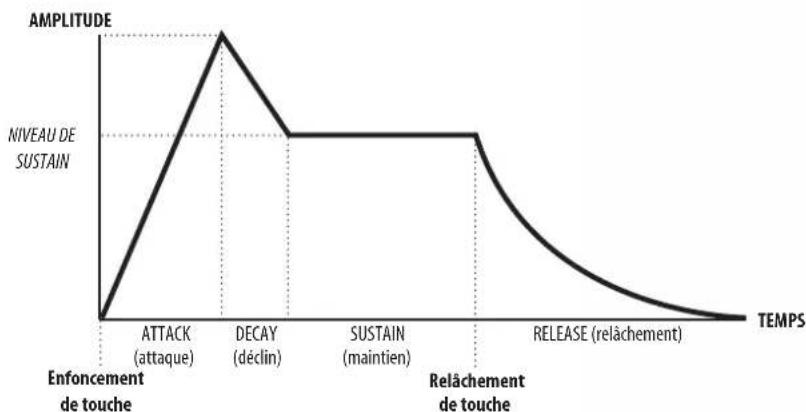
line
| Period | Amplitude | | ----------------------- | --------- | | Attack (attaque) | 0 | | Decay (déclin) | 1.0 | | Sustain (maintien) | 0.5 | | Relâchement de touche | 0.5 | | RELEASE (relâchement) | 0.2 |AMPLIFIER ENV (enveloppe d'amplificateur)
Cette section n'a aucun effet sur la fréquence du filtre, mais elle contrôle l'amplitude (volume) du son. En général, le filtre peut contrôler une grande partie du timbre du son et par conséquent, cette section peut se régler avec des paramètres simples. Il est également possible de définir l'enveloppe désirée si vous avez choisi de ne pas avoir d'enveloppe de filtre (par exemple, en laissant son ampleur d'action [Amount] sur le filtre à 00). Les paramètres ont la même fonction que ceux du filtre, à ceci près que l'axe vertical représente l'amplitude du son et non pas la fréquence du filtre.
Remarque : avec une attaque rapide et un relâchement très court (proche de 0), vous pouvez entendre des clics notables et indésirables au cours de l'attaque et du relâchement, mais qui peuvent être éliminés en sélectionnant des valeurs légèrement différentes de zéro (par ex. : Attack et Release sur 10).
Velocity (dynamique) : détermine comment la dynamique de jeu au clavier contrôle le volume des notes, également en fonction de la courbe de dynamique sélectionnée (en page 2 du MIDI). Pour des valeurs proches de 0, jouer fort n'aura aucun effet sur le son ; pour les valeurs élevées ou maximale (127), la dynamique de jeu au clavier aura le plus grand effet sur le volume du son, augmentant l'expressivité de l'interprétation.
Remarque : la commande Velocity influence également la réponse dynamique de l'amplificateur et permet d'avoir un certain contrôle sur l'amplitude du son et pas seulement sur la fréquence du filtre et sur son contrôle par l'enveloppe ADSR. Ce paramètre rend le son plus expressif, avec un contrôle très facile sur la réponse dynamique générale.
Attention : pour que cette commande soit active et utile, assurez-vous que la sensibilité du clavier n'est pas réglée sur « Fixed » (paramètre Velocity Curve [courbe de dynamique] de la section MIDI) sinon elle n'aura aucun effet audible sur le son.
text_image
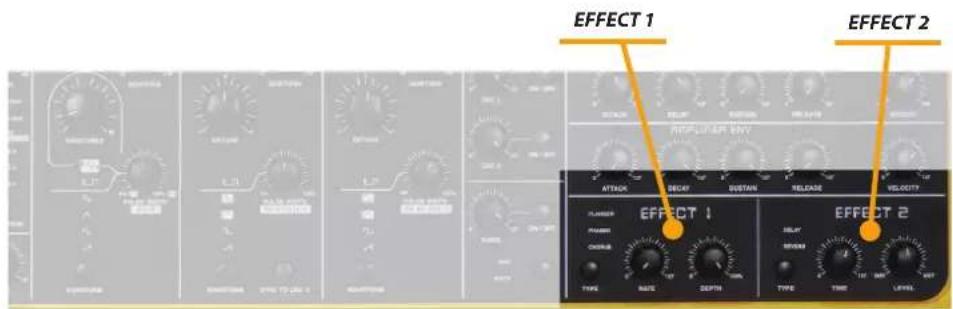
EFFECT 1 EFFECT 2 INTACK BEET BEET BEET BEET BEET BEET BEET BEET BEET BEET BEET BEET BEET BEET BEET BEET BEET BEET BEET BEET BEET BEET BEET BEET BEET BEET BEET BEET BEET BEET BEET BEET BEET BEETChorus : cet effet chaud et riche est produit au moyen de filtres en peigne qui créent des copies légèrement désaccordées du signal d'entrée et les mélangent dans le signal de sortie. Le résultat ressemble à un ensemble de plusieurs sons simultanés, comme un choeur, par opposition à une seule voix, d'où le nom anglais de Chorus. Le désaccord est généré par un LFO interne dont la vitesse (Rate) et l'ampleur d'action (Depth) peuvent être contrôlés par les boutons prévus à cet effet en face avant.
Phaser : c'est une combinaison de plusieurs filtres « passe-tout » fonctionnant en parallèle. Cela produit un effet avec des pics et des creux de fréquences régulièrement espacés. Le résultat est un signal fortement coloré. Les deux boutons servent à contrôler la vitesse (Rate) et l'ampleur d'action (Depth).
Flanger : très semblable à l'effet Chorus, il dispose d'un circuit de réinjection plus évident pour renvoyer le signal produit dans le filtre en peigne. Cela génère un désaccord plus profond et colore le signal. Avec des réglages extrêmes, vous pouvez entendre un son sifflant très caractéristique.
Delay (retard) : il s'agit d'un effet qui produit des échos du signal d'entrée ; la longueur des intervalles peut être modifiée sans clics ni changements de hauteur et cela permet d'essayer différentes valeurs sans obtenir de désagréables effets secondaires.
Reverb (réverbération) : cet effet est sans doute le plus largement utilisé en production musicale ; il sert à ajouter une ambiance réaliste à l'audio net et sec enregistré dans un studio et des algorithmes mathématiques très compliqués sont nécessaires pour simuler la complexité d'une réverbération naturelle. Les effets de réverbération de l'instrument ne cherchent pas à simuler une pièce naturelle parfaite, mais sont plutôt un complément à la synthèse sonore du Sledge pour la rendre plus tridimensionnelle et plus expressive.
Les deux boutons permettent de contrôler le niveau de ces effets (parfois appelé mixage son sec/son d'effet ou Dry/Wet) et la durée, à la fois pour l'effet de retard (temps séparant deux répétitions) et l'effet de réverbération (durée de la réverbération, qui peut également être considérée comme la taille de la pièce et la diffusion réunies dans un même paramètre mixte).
EFFECT 1 (effet 1)
EFFECT 2 (effet 2)
Chaque produit Studiologic de Fatar a été soigneusement fabriqué, étalonné et testé, et bénéficie d'une garantie de deux ans. Veuillez enregistrer votre produit pour bénéficier d'une assistance complète. Les dommages causés par un transport, une fixation ou une manipulation incorrects ne sont pas couverts par cette garantie. Pour de plus amples informations, adressez-vous exclusivement à votre revendeur et/ou distributeur local.
Ce produit est conforme aux directives européennes :
2004/108/CE Directive concernant la compatibilité électromagnétique
DIN EN 55013 Perturbations radioélectriques des récepteurs de radiodiffusion et de télévision et équipements associés
DIN EN 55020 Caractéristiques d'immunité électromagnétique des récepteurs de radiodiffusion et de télévision et équipements associés
Recanati, 20. 05. 2012 Marco Ragni, Président-directeur général
Cette déclaration devient caduque si l'appareil est modifié sans approbation.
Cet équipement a été testé et trouvé conforme aux limites pour un appareil numérique de Classe B, conformément à la partie 15 de la réglementation FCC. Ces limites sont conçues pour fournir une protection raisonnable contre les interférences nuisibles dans une installation résidentielle.
Cet équipement génère, utilise et peut émettre des radiofréquences et, s'il n'est pas installé et utilisé conformément aux instructions, il peut causer des interférences nuisibles aux communications radio. Toutefois, il n'y a aucune garantie que des interférences ne se produiront pas dans une installation particulière. Si cet équipement provoque des interférences nuisibles à la réception de la radio ou de la télévision, ce qui peut être déterminé en allumant et en éteignant l'équipement, l'utilisateur est encouragé à essayer de corriger les interférences en prenant une ou plusieurs des mesures suivantes :
- Réorienter ou déplacer l'antenne de réception.
- Éloigner l'équipement du récepteur.
- Brancher l'équipement à une prise d'un circuit différent de celui auquel le récepteur est connecté.
- Consulter le revendeur ou un technicien radio/TV expérimenté pour obtenir de l'aide.
Les changements ou modifications non autorisés de ce système peuvent invalider le droit de l'utilisateur à faire fonctionner cet équipement.
Ce produit est fabriqué conformément à la directive 2002/95/CE.
L'objectif de la directive 2003/108/CE est, en priorité, la prévention des déchets d'équipements électriques et électroniques (DEEE), et en outre, la réutilisation, le recyclage et les autres formes de valorisation de ces déchets afin d'en réduire l'élimination. Merci de nous aider à garder notre environnement propre.
Afin d'assurer une qualité maximale, tous les appareils Studiologic de Fatar sont toujours conçus pour être à la pointe de la technologie, donc des mises à jour, modifications et améliorations sont apportées sans avis préalable. Les caractéristiques techniques et l'aspect du produit peuvent différer de ce qui est indiqué dans ce mode d'emploi.
Toutes les marques déposées utilisées dans ce mode d'emploi sont la propriété de leurs détenteurs respectifs.
Aucune partie de ce mode d'emploi ne peut être reproduite ou transmise, sous quelque forme ou par quelque moyen que ce soit, sans l'accord préalable du détenteur des droits d'auteur :
FATAR Srl
Zona Ind.le Squartabue
62019 Recanati, Italie
Garantie
Conformité CE

Réglementation FCC

Conformité RoHS
Déchets/DEEE
À la pointe du progrès
Marques commerciales
Copyright
sledge polyphonic synthesizer
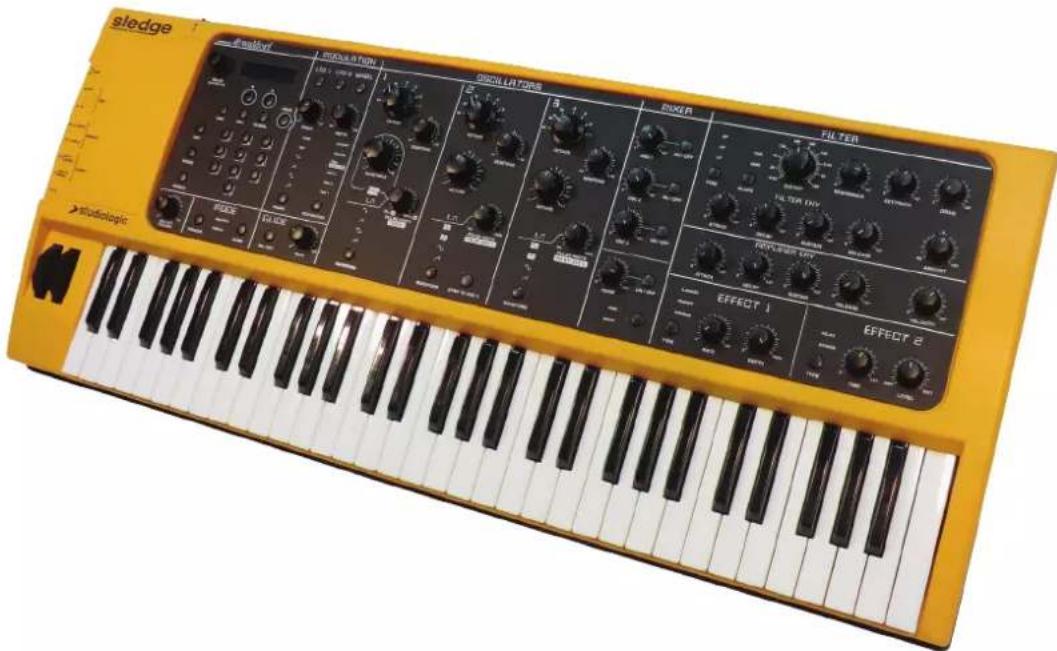
Tableau d'équipement MIDI
| Studiologic SLEDGE | |||
| Informations de base Transmis Reconnu | |||
| Canaux MIDI 1 - 16 1 - 16 | |||
| Numéros de note 0 - 127 0 | - 127 | ||
| Changement de programme | 0 - 127 0 - 127 | ||
| Sélection de banque Non LSB (octet de poids faible) | |||
| Mode MIDI Monocanal/Omni Monocanal/Omni | |||
| Dynamique d'enfoncement | Oui Oui | ||
| Dynamique de relâchement | Non Non | ||
| Aftertouch (pression) Oui (par canal) Oui (par cana) | |||
| Pitch Bend Oui Oui | |||
| CC MIDI Transmis Reconnu | |||
| 1 Modulation Oui Oui | |||
| 7 Volume Oui | Oui | ||
| 11 | Expression Oui Oui | ||
| 64 | Sustain | Oui Oui | |
| Système exclusif | Transmis Reconnu | ||
| Panneau de commandes | Les réglages de tous les boutons et touches sont transmis par MIDI et USB (si activé en page MIDI) | Les réglages de tous les boutons et touches sont reçus par MIDI et USB (si activé en page MIDI) | |
Un tableau d'équipement complet de toutes les commandes MIDI concernant les données émises et reçues pour tous les boutons et touches de la face avant sera publié sur les sites officiels Studiologic ainsi que toutes les informations supplémentaires disponibles.
| Studiologic SLEDGE | ||
| Clavier Nombre de touches 61 | ||
| Type Mécaniques de synthé (TP9S) | ||
| Courbes de dynamique | ||
| Moteur sonore Polyphonie 16 (max.) | ||
| Mémoires 999 | ||
| Processeur d'effets | Eff1 Chorus, Phaser, Flanger | |
| Eff2 Delay, Reverb | ||
| Écran LCD rétro éclairé 2 x 16 chiffres | ||
| Connexions Sortie audio Jack 6,35 mm, gauche/droite | ||
| Casque Jack 6,35 mm stéréo | ||
| MIDI | ||
| USB | ||
| Pédale de sustain | ||
| Pédale d'expression Jack 6,35 mm stéréo (Opt. : VP27 Studiologic) | ||
| Alimentation | Courant alternatif | Entrée : 100-240 V |
| Poids | 8,3 kg | |
Caractéristiques techniques
Pédale de sustain (PS100/VFP1 Studiologic)
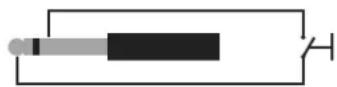
Commutateur fugitif simple. Le Sledge détermine sa polarité lors de la mise sous tension.
Pédale de volume/d'expression (VP27 Studiologic)
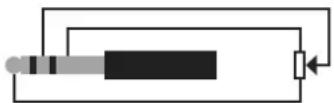
Contrôleur continu linéaire (potentiomètre).
Caractéristiques des pédales
SPECTRE – Manuel Utilisateur
= Editeur à distance d'échantillons, de programmes et de contenus additionnels, par Waldorf°
Préface
Spectre est un outil permettant la création, l'édition et le transfert de banques d'échantillons depuis un ordinateur vers votre SLEDGE 2.0. Il est capable d'assurer la lecture des échantillons directement sur votre ordinateur; vous n'avez pas besoin de disposer de votre SLEDGE pour explorer SPECTRE, et écouter les échantillons.
Installation
Apple® Mac : déplacez le fichier Spectre.app dans le dossier applications.
Windows : exécutez Install Spectre.exe et suivez les instructions à l'écran.
Vous souhaiterez probablement télécharger également quelques échantillons de démonstration, que vous trouverez sur notre site (sur la page de téléchargements dédiée au SLEDGE 2.0). Lorsque l'installation est terminée, vous pouvez démarrer Spectre.
Interface utilisateur
L'interface contient les éléments suivants sur l'écran d'accueil, présenté comme ci-dessous :
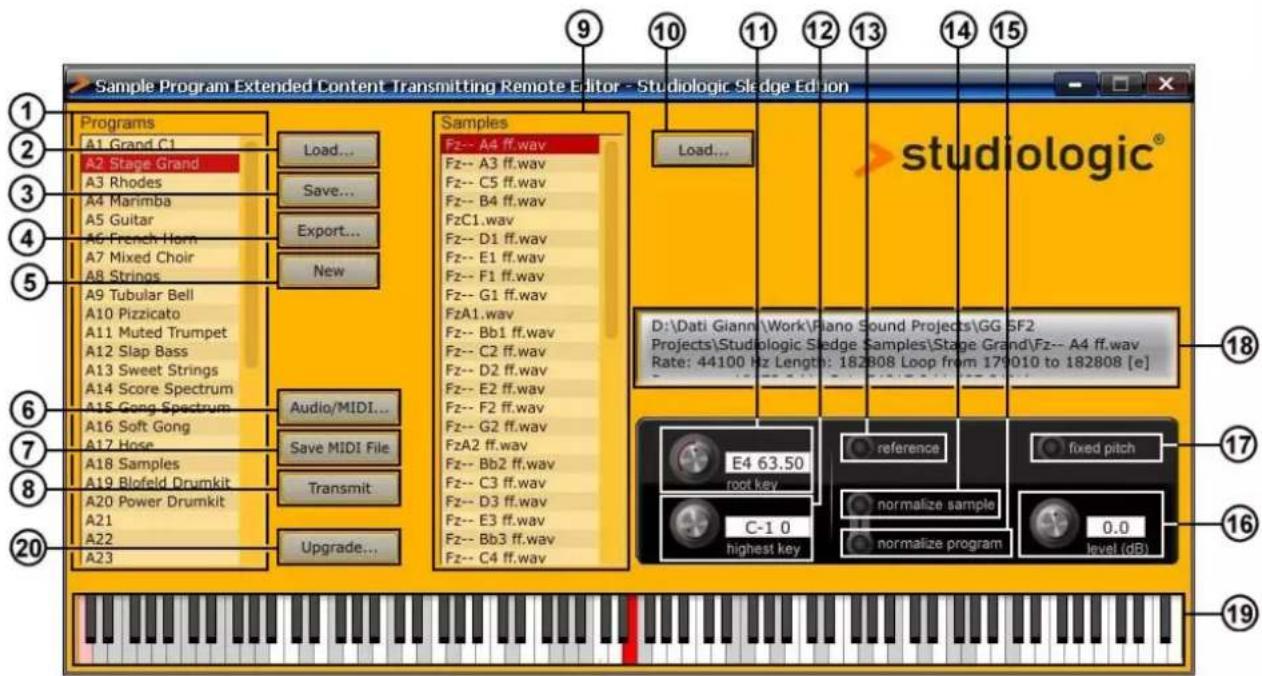
text_image
Sample Program Extended Content Transmitting Remote Editor - Studiologic Sledge Edition Programs A1 Grand C1 A2 Stage Grand A3 Rhodes A4 Marimba A5 Guitar A6 French Horn A7 Mixed Choir A8 Strings A9 Tubular Bell A10 Pizzicato A11 Muted Trumpet A12 Slap Bass A13 Sweet Strings A14 Score Spectrum A15 Gong Spectrum A16 Soft Gong A17 Hose A18 Samples A19 Blofeld Drumkit A20 Power Drumkit A21 A22 A23 Load... Save... Export... New Samples Fz-- A4 ff.wav Fz-- A3 ff.wav Fz-- C5 ff.wav Fz-- B4 ff.wav FzC1.wav Fz-- D1 ff.wav Fz-- E1 ff.wav Fz-- F1 ff.wav Fz-- G1 ff.wav FzA1.wav Fz-- Bb1 ff.wav Fz-- C2 ff.wav Fz-- D2 ff.wav Fz-- E2 ff.wav Fz-- F2 ff.wav Fz-- G2 ff.wav FzA2 ff.wav Fz-- Bb2 ff.wav Fz-- C3 ff.wav Fz-- D3 ff.wav Fz-- E3 ff.wav Fz-- Bb3 ff.wav Fz-- C4 ff.wav Audio/MIDI... Save MIDI File Transmit Upgrade... Load... studiologic® D:\Dati Giann\Work\Piano Sound Projects\GG GF2 Projects\Studologic Sledge Samples\Stage Grand\Fz-- A4 ff.wav Rate: 44100 Hz Length: 182808 Loop from 179010 to 182808 [e] E4 63.50 root key reference fixed pitch C-1 0 highest key normalize sample normalize program 0.0 level (dB) 18 17 16 191. Liste de programmes
Liste de tous les programmes chargés dans le logiciel. Pour charger des programmes, vous pouvez soit utiliser le bouton
XML: Jeu d'échantillons au format lisible à l'œil, supporté par de nombreuses machines et applications. Il s'agit du format utilisé pour la sauvegarde de programmes d'échantillons.
KMP: Programmes d'échantillons au format propriétaire Korg.
WPC: Programmes prédéfini (« Preset Program ») au format propriétaire Waldorf ; notez que les échantillons de ces programmes ne peuvent pas être édités.
TXT : Format texte utilise dans les versions en ligne de commande de Spectre.
Une fois le chargement effectué, cliquez sur un programme pour visualiser les échantillons qu'il continent dans la liste d'échantillons.
Pour Supprimer un programme, cliquez dessus et appuyez sur la touche
Note: vous pouvez sélectionner plusieurs programmes à la fois pour cette opération.
Pour Renommer un programme, double cliquez dessus et tapez le nouveau nom.
Pour Réarranger l'ordre des programmes, déplacez-les dans une nouvelle position. Les programmes prédéfinis (ou « Preset Program ») sont surlignés en noir, les autres en rouge.
2. Load (liste « programs »)
Permet le chargement de programmes. Liste des formats supportés indiqués au chapitre précédent.
3. Save
Sauvegarde du programme sélectionné au format XML.
4. Export
Sauvegarde de la sélection en cours au format XML. Cette fonction vous sera utile si vous désirez sauvegarder un ou plusieurs programmes de la liste.
5. New
Crée un nouveau programme. Le nouveau programme sera nommé "- new -", vous pourrez ensuite le renommer et y ajouter des échantillons.
6. Audio/MIDI
Permet d'ajuster les paramètres Audio et MIDI; vous pouvez utiliser le clavier virtuel du logiciel, ou n'importe quel clavier MIDI connecté à votre ordinateur, pour jouer les notes dans Spectre. Si vous voulez transférer vos banques d'échantillons vers votre SLEDGE 2.0, assurez-vous d'avoir le SLEDGE sélectionné comme sortie MIDI.
7. Save MIDI File
Sauvegarde le contenu actif au format MIDI file pour être transféré vers votre SLEDGE; cette fonction vous permet de partager vos programmes, et de les transmettre à votre SLEDGE en utilisant un autre logiciel que SPECTRE.
8. Transmit
Transmet les banques d'échantillons à votre SLEDGE via USB MIDI; cette procédure peut prendre un peu de temps, en fonction de la taille des échantillons. Vous pouvez annuler le transfert en appuyant sur
9. Samples list
Présente la liste d'échantillons utilisés dans le programme sélectionné. Si plusieurs programmes sont sélectionnés, les échantillons du premier programme sont affichés. Cliquez sur un échantillon pour le sélectionner. Vous verrez s'afficher la gamme de l'échantillon sélectionné en surbrillance sur le clavier virtuel. Jouer une note tout en maintenant enfoncée la touche
Pour Charger (load) des échantillons dans un programme, vous pouvez soit utiliser le bouton
Note: vous pouvez sélectionner plusieurs échantillons simultanément avec le glisser-déposer ou la fonction LOAD; lorsque vous chargez des échantillons dans un programme vide, la note de base et la note la plus haute sont détectées automatiquement. Le plus souvent, vous n'aurez que de petits ajustements à faire.
Pour Retirer (Remove) un échantillon de la liste, cliquez dessus et appuyez sur la touche
Note: les programmes contiennent des références vers échantillons, mais pas les échantillons eux-mêmes. N'effacez pas vos échantillons de votre disque dur même après avoir sauvegardé votre programme, sinon votre programme ne pourra pas fonctionner convenablement lorsque vous le chargerez, à cause des échantillons manquants.
SPECTRE – Manuel Utilisateur
10. Load (pour « Samples »)
Pour le chargement d'échantillons, vous référer au précédent chapitre.
11. Root key
Permet d'ajuster la note de base de l'échantillon sélectionné. La note de base est la note à laquelle l'échantillon est relu à sa vitesse nominale, sans transposition. Par exemple, un échantillon de la note C3 (Do3) d'un piano, devrait être réglé sur "C3 60.00". Il existe plusieurs manières de régler la note de base :
- Ajustez le bouton "root key"
- Jouez une note en maintenant la touche
de votre ordinateur - Tapez la note souhaitée dans le champ texte, par ex. "A3", "C-1"etc.
- Tapez un chiffre dans le champ texte, par ex. "60.3"
- Tapez un chiffre suivi de "up" ou "down" pour transposer, par exemple "12 up" ou "0.2 down"
- Tapez un chiffre suivi de "up all" ou "down all" pour transposer tous les échantillons, par exemple "12 up all"
12. Highest key
Il s'agit de la note la plus haute à laquelle sera relu l'échantillon. Les échantillons dans la liste sont automatiquement triés selon ce paramètre ; ne vous inquiétez pas si l'échantillon sélectionné se déplace lors du réglage de ce paramètre.
Comme la note de base, Il existe plusieurs manières de régler la note la plus haute:
- Ajustez le bouton "highest key"
- Jouez une note en maintenant la touche
de votre ordinateur - Tapez la note souhaitée dans le champ texte, par ex."A3", "C-1"etc.
- Tapez un chiffre dans le champ texte, par ex. "60"
- Tapez un chiffre suivi de "up" ou "down" pour transposer, par exemple "12 up" or "1 down"
- Tapez un chiffre suivi de "up all" ou "down all" pour transposer tous les échantillons, par exemple "12 up all"
13. Reference
Joue une forme d'onde Sawtooth (dent de scie) comme référence pour l'accordage de vos échantillons, commandé par le clavier virtuel interne ou un clavier externe.
Applique le niveau maximal avant écrêtage à l'échantillon. Le niveau appliqué est indiqué par le champ texte à côté du bouton
SPECTRE – Manuel Utilisateur
15. Normalize Program
Applique le niveau maximal avant écrêtage à tous les échantillons du programme en maintenant un ratio relatif. Ce paramètre affecte uniquement les échantillons dont le paramètre
16. Level (dB)
Permet de modifier le volume de l'échantillon lorsqu'aucune option de normalisation n'est active ; Ajustez en appuyant simultanément sur la touche
17. Fixed pitch
Relit l'échantillon à une hauteur fixe (cette option n'est pas supportée actuellement par l'instrument).
18. Information display
Affiche les informations sur l'échantillon en cours et les programmes sélectionnés. Le pourcentage d'utilisation de la mémoire de l'échantillon de 60 MegaOctets est également indiqué. Vous pouvez dépasser le pourcentage maximum de 100%, mais Spectre refusera d'enregistrer vos programmes comme fichier MIDI ou transmettre à l'instrument.
19. Keyboard
Le clavier virtuel indique la gamme et la note de base de l'échantillon sélectionné; Le programme sélectionné peut être joué par ce clavier virtuel, ou un clavier MIDI externe.
Voici une liste de ce que l'on peut faire avec le clavier virtuel:
- Cliquer une note pour jouer un programme,
- Clic-droit ou
(on Mac) pour bloquer la note; la note est surlignée en vert, et est relâchée lorsque jouée de nouveau; la note de référence et les boucles sont maintenues également. pour sélectionner un échantillon et définir la gamme pour un clavier ASCII MIDI, indiqué avec des points sur les touches pour définir la note de base pour définir la note la plus haute
Les notes non assignées sont grisées, et ne déclenchent aucun échantillon. Toutefois, la note peut être entendue avec le son de référence.
20. Upgrade
Cette fonction vous permet d'effectuer la mise à jour du micrologiciel de votre instrument; vous trouverez plus d'informations concernant la procédure et les mises à jour sur la page « download » du SLEDGE, sur notre site.