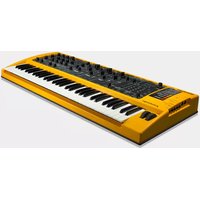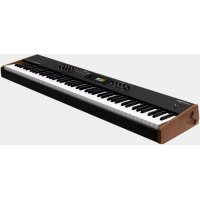
Numa X Piano GT - Clavier Studiologic - Notice d'utilisation et mode d'emploi gratuit
Retrouvez gratuitement la notice de l'appareil Numa X Piano GT Studiologic au format PDF.

| Type de produit | Clavier numérique de scène |
| Marque | Studiologic |
| Modèle | Numa X Piano GT |
| Type de clavier | Fatar Grand Touch TP/400 WOOD, mécanique à marteau avec aftertouch |
| Polyphonie maximale | 300 notes |
| Sons internes | Plus de 200 sons organisés en 8 banques (pianos acoustiques, électriques, claviers, basse/guitare, orgue, synthé, orchestre, autres) |
| Technologie sonore | Modélisation physique (pianos électriques, hybrides) + échantillonnage haute résolution (pianos acoustiques) |
| Zones | 4 zones assignables (sons internes ou MIDI externe) avec Layer, Split et contrôle MIDI |
| Effets d'insertion | 2 par zone (Insert FX A et B) : distorsion, overdrive, wah, auto pan, trémolo, égaliseur, compresseur, chorus, flanger, phaser, rotary |
| Effets généraux (Master) | Delay et Reverb avec envois par zone |
| Entrées audio | 4 entrées micro/ligne (configurables mono/stéréo) avec gain, égaliseur et effets Master |
| Sorties audio | Droite, Gauche/Mono, Casque (jack 6,35 mm) |
| Connectique MIDI | Entrée (DIN), Sortie (DIN), USB MIDI |
| Connectique USB | USB Audio et MIDI (pour ordinateur ou appareil mobile) |
| Pédales | 3 entrées : pédale 1 et 2 (commutation ou continue), pédale 3 (commutation/continue + compatible triple pédale Studiologic SLP3-D) |
| Alimentation | Adaptateur secteur 12 V DC / 2,5 A (100-240 V AC) |
| Dimensions (approx.) | 1400 x 350 x 150 mm (estimé pour piano 88 touches) |
| Poids (approx.) | 35 kg (estimation pour clavier bois) |
| Mémoire flash | 2 Go pour les sons |
| Contrôles | Encodeurs zone, encodeur master, sticks programmables, écran couleur, touches dédiées |
| Fonctions supplémentaires | Favoris (16 listes de 24 programmes), mode Zoom, égaliseur général, Audio over USB, mise à jour firmware |
| Nettoyage et entretien | Chiffon microfibres légèrement humide, pas de détergent abrasif |
| Sécurité | Ne pas ouvrir le châssis, éviter l'humidité, utiliser l'adaptateur fourni |
| Réparabilité | Réparation par un service après-vente qualifié uniquement ; garantie constructeur |
FOIRE AUX QUESTIONS - Numa X Piano GT Studiologic
Questions des utilisateurs sur Numa X Piano GT Studiologic
0 question sur cet appareil. Repondez a celles que vous connaissez ou posez la votre.
Poser une nouvelle question sur cet appareil
Téléchargez la notice de votre Clavier au format PDF gratuitement ! Retrouvez votre notice Numa X Piano GT - Studiologic et reprennez votre appareil électronique en main. Sur cette page sont publiés tous les documents nécessaires à l'utilisation de votre appareil Numa X Piano GT de la marque Studiologic.
MODE D'EMPLOI Numa X Piano GT Studiologic
Consignes de sécurité importantes

DANGER!
Risque de choc électrique. N'ouvrez pas le châssis. Il n'y a aucune pièce réparable par l'utilisateur à l'intérieur.
L'unité ne doit être réparée que par un service après-vente qualifié.

Humidité
Pour réduire le risque d'incendie ou de choc électrique, n'exposez pas l'unité à la pluie ni à l'humidité. Ne placez jamais de récipients contenant du liquide sur l'unité. N'utilisez pas l'unité avec de l'eau à proximité, près d'une piscine, d'une baignoire ou dans un sous-sol humide. Si l'unité est déplacée d'un endroit froid vers un endroit chaud, de la condensation peut se former à l'intérieur. Pour éviter les dommages, veuillez laisser l'unité atteindre la température de la pièce avant de la mettre en service.

Veuillez lire la totalité du mode d'emploi. Il contient toutes les informations dont vous avez besoin pour utiliser cette unité.
Veuillez suivre les instructions du mode d'emploi. La garantie sera caduque si des interventions non autorisées sont effectuées sur le produit. Seuls des accessoires spécifiés par le fabricant doivent être utilisés avec cette unité.
N'utilisez l'unité que de la façon indiquée dans ce mode d'emploi.

Alimentation secteur
Avant de raccorder l'unité au secteur, veuillez vérifier que la tension fournie par ce dernier convient à l'adaptateur du Numa X Piano. L'unité peut être alimentée par un courant alternatif de 100 - 240 V, à l'aide du cordon d'alimentation fourni.

Installation
Utilisez toujours un support stable pour poser le produit. Tenez bien compte de sa taille et de son poids.
Nettoyage et entretien
N'utilisez jamais de détergent abrasif qui pourrait endommager la surface. Nous recommandons l'emploi d'un chiffon en microfibres légèrement humide.
Emballage
Veuillez conserver tous les emballages et les réutiliser pour protéger le produit lors du transport ou si une réparation est nécessaire.
Index
Consignes de sécurité importantes 2
Update 2.1.0 - Addendum 4
Votre nouveau Numa X Piano 6
Présentation du produit 6
Caractéristiques principales 6
La technologie 7
Technologie sonore 7
Les claviers 7
Branchements 8
Alimentation électrique 8
Pédales 8
Entrées audio 8
Sortie audio 8
Entrée/sortie MIDI 8
Port USB 8
Exemple d'utilisation 9
Façade 10
Boutons Master 10
Zones audio et d'instruments 10
Navigation dans le système 11
Sons et favoris 11
Effets d'insertion et généraux (Master) 11
Interface utilisateur 12
Un concept d'interface utilisateur nouveau 12
Principe 1 : couleur et sélection 12
Principe 2 : appui long et modification 13
Principe 3 : icônes de navigation 14
Jeu sur le Numa X Piano 15
Travailler avec des programmes 15
Sélection de programme 15
Favoris 16
Effets 16
Modification de programme 17
Keyboard Range (plage de clavier) 17
Insert FX A (effet d'insertion A) 17
Insert FX B (effet d'insertion B) 18
Master Delay (retard général) 18
Master Reverb (réverbération générale) 18
Enregistrer les modifications 19
Ajouter un programme à un favori 19
Modification d'une zone 20
Sélection de son 20
Affecter une zone au MIDI 20
Mode Zoom 21
Modification du son 23
Acoustic Modeling (modélisation acoustique) 23
Electric Modeling (modélisation électrique) 23
Autres sons 23
Entrées audio 24
Introduction 24
Mode Zoom 25
Effets généraux (Master) 25
Audio USB 25
Connectivité MIDI 26
Contrôler un appareil externe 26
Faire jouer le Numa X Piano depuis un contrôleur externe
26
Réglages généraux (Global settings) 27
Version et mise à jour du firmware (micrologiciel interne)
27
Liste des fonctions 27
Déclarations 29
Update 2.1.0 - Addendum
Cette mise à jour majeure combine de nouvelles fonctionnalités très utiles avec des améliorations supplémentaires de certains sons et effets, ainsi que des ajustements d'autres fonctionnalités.
Pour faciliter la lecture des différentes mises à jour, nous les avons regroupées par type dans cet addendum concis inclus dans le manuel.
Des sons
- Nouveaux paramètres pour EP Mark I et II qui les rendent plus percussifs et percutants à haute dynamique ; réglage ultérieur des durées des différentes notes en fonction de leur position sur le clavier, avec des temps de décroissance inversement proportionnels à la fréquence de base.
- Les mêmes réglages sont appliqués à tous les modèles physiques, y compris le Wurlys, avec des paramètres optimisés également en ce qui concerne le contenu harmonique des différentes dynamiques.
FX effets
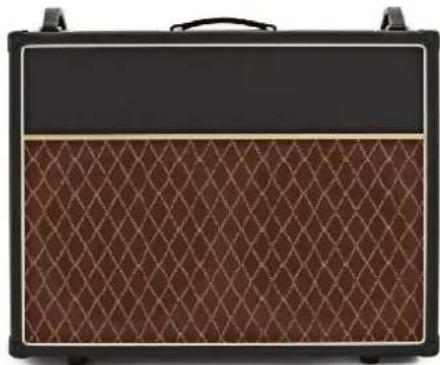
Nouvelle implémentation des effets OVERDRIVE et WARM DRIVE avec distorsion séparée des sections graves et aigus (P2, P3), contrôle GAIN optimisé (P1) et valeurs par défaut mises à jour. Ces effets ont été optimisés sur la base de l'analyse approfondie de références analogiques historiques telles que certains amplificateurs célèbres, avec un rendu sonore très réaliste. Sur les guitares et les orgues, ils permettent de recréer le son qui les a rendus célèbres et qui sur Numa X Piano offrent de nombreuses possibilités de réglage et de personnalisation.
Les nouveaux paramètres de SPRING 1 et SPRING 2 reproduisent avec une fidélité encore plus grande les réverbérations à ressort utilisées dans de nombreux produits vintage, et en tant qu'unités séparées pour le live et l'enregistrement. Il y avait des réverbérations à deux, trois ou plusieurs ressorts, qui combinées à des sonorités vintage telles que des pianos électriques, des orgues ou des guitares permettent de recréer les atmosphères d'enregistrements historiques célèbres, aujourd'hui reproduites numériquement par des processeurs très avancés, comme ceux de Numa X Piano..
Le réglage Volume d'une zone MIDI inclut également le paramètre OFF ; en sélectionnant OFF, les zones affectées en tant que contrôleur MIDI n'envoient pas le volume sur le changement de programme, ce qui permet de laisser le réglage du module externe contrôlé par Numa X Piano inchangé, comme cela se produit en sélectionnant OFF également en tant que changement de programme.
Implémentation de PRG+ / PRG- sur la pédale SLP3D qui permet de sélectionner les programmes à partir de la pédale gauche et centrale; cette fonction fonctionne également avec la section Favoris au lieu de la section globale.
MIDI Merge
Implémentation de Merge MIDI-IN (DIN) qui peut être envoyé MIDI-USB, MIDI-OUT (DIN).
Cette fonction permet de véhiculer des messages MIDI venant de l'extérieur.
Audio over USB
Lors de la réception d'un fichier audio via USB, lors du Start-Play d'un fichier Audio, les clics qui pouvaient se faire entendre lors de la première initialisation du streaming, sont désormais réduits voire totalement éliminés.
Pedale 1
La pédale Switch en mode P1 Rotary Slow/Fast affecte désormais les quatre ZONES.
Local-off pedali
Mise à jour du fonctionnement en mode LOCAL-OFF concernant la fonction HOLD des pédales.
Control Mode
Nouvelle option dans les paramètres globaux qui modifient le comportement des pédales continues lors du changement de programme :
- SNAP utilise les valeurs stockées dans le programme jusqu'à ce que la position de la pédale change.
- DIRECT applique la valeur en fonction de la position actuelle de la pédale.
Votre nouveau Numa X Piano
Présentation du produit
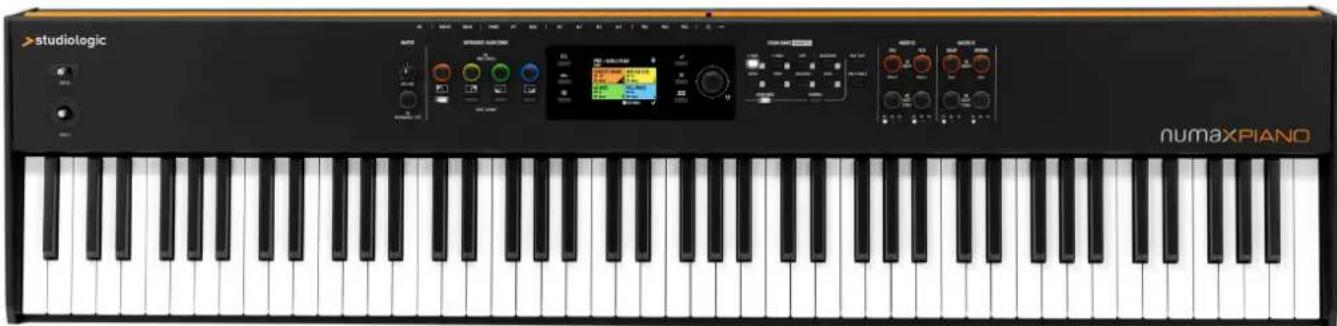
Merci d'avoir choisi le Numa X Piano, un instrument de musique d'une puissance incroyable, dans un meuble élégant et robuste, reposant sur une technologie totalement nouvelle et une interface utilisateur innovante.
Le clavier réagit à la pression (« aftertouch ») et, avec les Sticks programmables, vous permet d'avoir un contrôle total sur l'interprétation musicale.
Le nouveau moteur sonore a une polyphonie maximale de 300 notes et comprend quatre parties indépendantes (gérant les sons internes ou des appareils MIDI externes) avec plus de 200 sons organisés en 8 banques assignables à n'importe quelle zone du clavier en mode Layer (superposition) ou Split (partage). Les 2 Go de sons (mémoire flash) sont encore améliorés par 2 post-processeurs d'effets (Insert FX A et B) pour chaque partie, soit un total de 8 effets d'insertion indépendants et de 2 effets généraux (Delay et Reverb).
La technologie sophistiquée de modélisation physique est capable de produire des sons de pianos électriques vintage époustouflants et des sons de pianos électriques hybrides innovants en combinaison avec des échantillons (« samples »).
La résonance contrôlable des cordes, la résonance sympathique, le bruit de pédale et des échantillons de relâchement en jeu staccato rendent les principaux sons de piano encore plus réalistes, tandis qu'un nouveau processeur de réverbération stéréo met encore plus le son en valeur. Quatre entrées audio (micro/ligne) avec effet général (Master FX) permettent d'ajouter des instruments analogiques (guitare, basse ou voix) pour une prestation musicale complète. L'audio USB vous permet de connecter le Numa X Piano à un ordinateur ou à un appareil mobile pour des enregistrements numériques ou pour lire des pistes d'accompagnement.
Une section d'égalisation complète (graves, médiums paramétriques et aigus) permet d'obtenir un son de qualité studio.
Caractéristiques principales
- Interface UX Logic avec commandes à couleur adaptative
- Sons de pianos acoustiques avec technologie TRS améliorée et interpolation spectrale haute résolution
- Sons de pianos électriques avec modélisation physique de pianos électriques vintage et hybrides
- Clavier Fatar haut de gamme à mécaniques à marteau
- 4 zones assignables aux sons internes ou au MIDI externe
• 4 entrées audio micro/ligne avec effets dédiés - Fonction Zoom pour modifier rapidement les paramètres de zone
• Mémorisation des favoris - Égaliseur général : graves, médiums, aigus
• 8 banques de sons avec plus de 200 sons d'usine - Commandes spécifiques pour chaque son pouvant être activées par la fonction Zoom
- Section d'effets étendue comprenant les effets d'insertion Insert FX A et Insert FX B, un retard général (Master Delay), et une réverbération générale (Master Reverb)
- Audio par USB
• 2 Sticks programmables
Technologie sonore
Le Numa X Piano se base sur deux technologies de synthèse différentes :
- Modélisation physique
- Échantillonnage numérique
La modélisation physique est utilisée pour créer les sons de pianos électriques et de pianos hybrides.
Cette technologie sert également à donner plus de réalisme au son des pianos acoustiques par la mise en œuvre des effets de :
- Résonance des cordes (String Res – modélisation de la résonance des cordes due à la pédale forte)
- Résonance sympathique (Duplex – modélisation des harmoniques élevées dues à la vibration par sympathie des cordes non bloquées par leur étouffoir)
Ces algorithmes sophistiqués sont appelés Acoustic Modeling (« modélisation acoustique »).
Une unité DSP spéciale à virgule flottante est dédiée à la production d'effets professionnels époustouflants. Les algorithmes de réverbération numérique, le chorus, le flanger, le phaser, l'overdrive (saturation) et le simulateur de cabine rotative ont été développés en modélisant leur version analogique d'origine.
Les claviers
La technologie sonore a besoin d'un bon clavier pour être contrôlée de la meilleure façon possible.
Le Numa X Piano GT bénéficie du tout nouveau clavier Fatar Grand Touch TP/400 WOOD.
Le Numa X Piano 88/73 bénéficie du nouveau clavier TP/110, une évolution du TP100LR.

lectric
MODELING

coustic
MODELING
GRAND TOUCH
SUPERIOR WOOD KEYBOARD

Touch
KEYBOARD
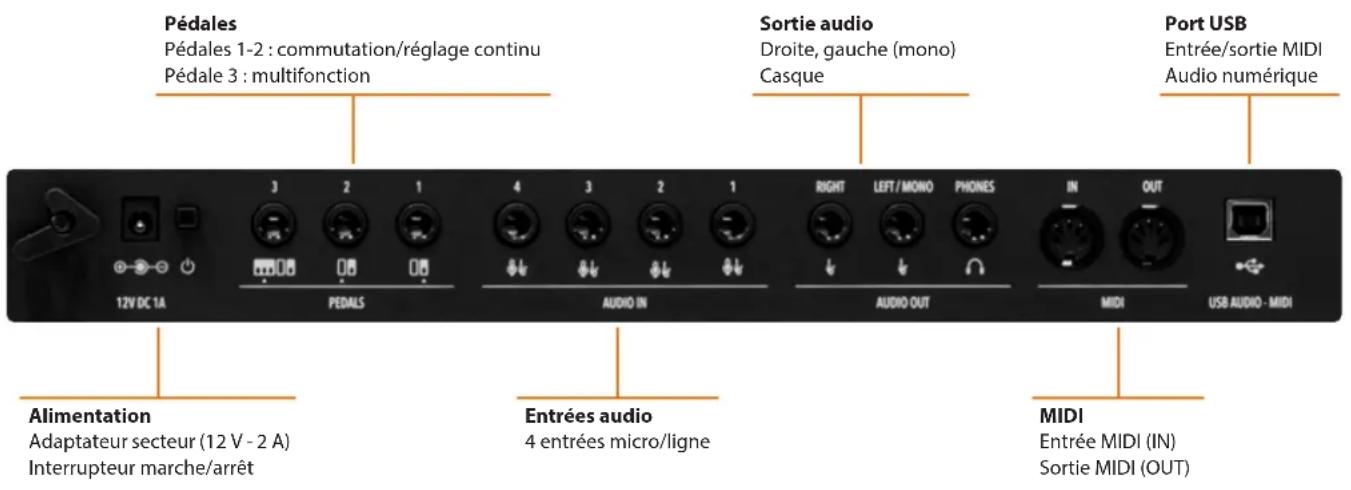
Toutes les connexions se font à l'arrière de l'instrument.
text_image
Pédales Pédales 1-2 : commutation/réglage continu Pédale 3 : multifonction Sortie audio Droite, gauche (mono) Casque Port USB Entrée/sortie MIDI Audio numérique 12V DC 1A PEDALS AUDIO IN RIGHT LEFT/MONO PHONES IN OUT USB AUDIO - MIDI Alimentation Adaptateur secteur (12 V - 2 A) Interrupteur marche/arrêt Entrées audio 4 entrées micro/ligne MIDI Entrée MIDI (IN) Sortie MIDI (OUT)Alimentation électrique
Le Numa X Piano est alimenté par l'adaptateur secteur fourni (12 V - 2,5 A).
Pédales
Prises pour pédales assignables :
- Pédale 1 : commutation/réglage continu
- Pédale 2 : commutation/réglage continu
- Pédale 3 : commutation/réglage continu + multifonction
Vous pouvez connecter des pédales de commutation ou à réglage continu compatibles (pour les fonctions associées) aux entrées pour pédale 1 et pédale 2 et une triple pédale personnalisée (Studiologic SLP3-D) à l'entrée pour pédale 3, comme expliqué dans le chapitre correspondant.
Entrées audio
Le Numa X Piano accepte jusqu'à 4 entrées audio indépendantes pour des instruments externes (guitare, basse, claviers) ou des microphones (voix ou instruments à vent). Les signaux audio peuvent être traités par l'égaliseur et les effets généraux (Master).
Sortie audio
Il y a trois sorties audio sur le Numa X Piano :
- Right (Droite)
- Left (Gauche – Mono)
- Casque
Entrée/sortie MIDI
Les prises MIDI permettent de contrôler n'importe quel appareil MIDI externe et/ou de relier le Numa X Piano à d'autres appareils MIDI externes pour tout ce qui concerne la transmission de données (notes, changements de programme etc.).
Port USB
L'USB permet de connecter un ordinateur pour les fonctions suivantes :
- Transfert de données d'entrée/sortie MIDI pour l'enregistrement et la lecture dans un séquenceur ou des appareils externes
- Entrée/sortie audio pour l'enregistrement audio numérique dans une station de travail audionumérique ou DAW (Digital Audio Workstation)
- Mise à jour du firmware
Exemple d'utilisation
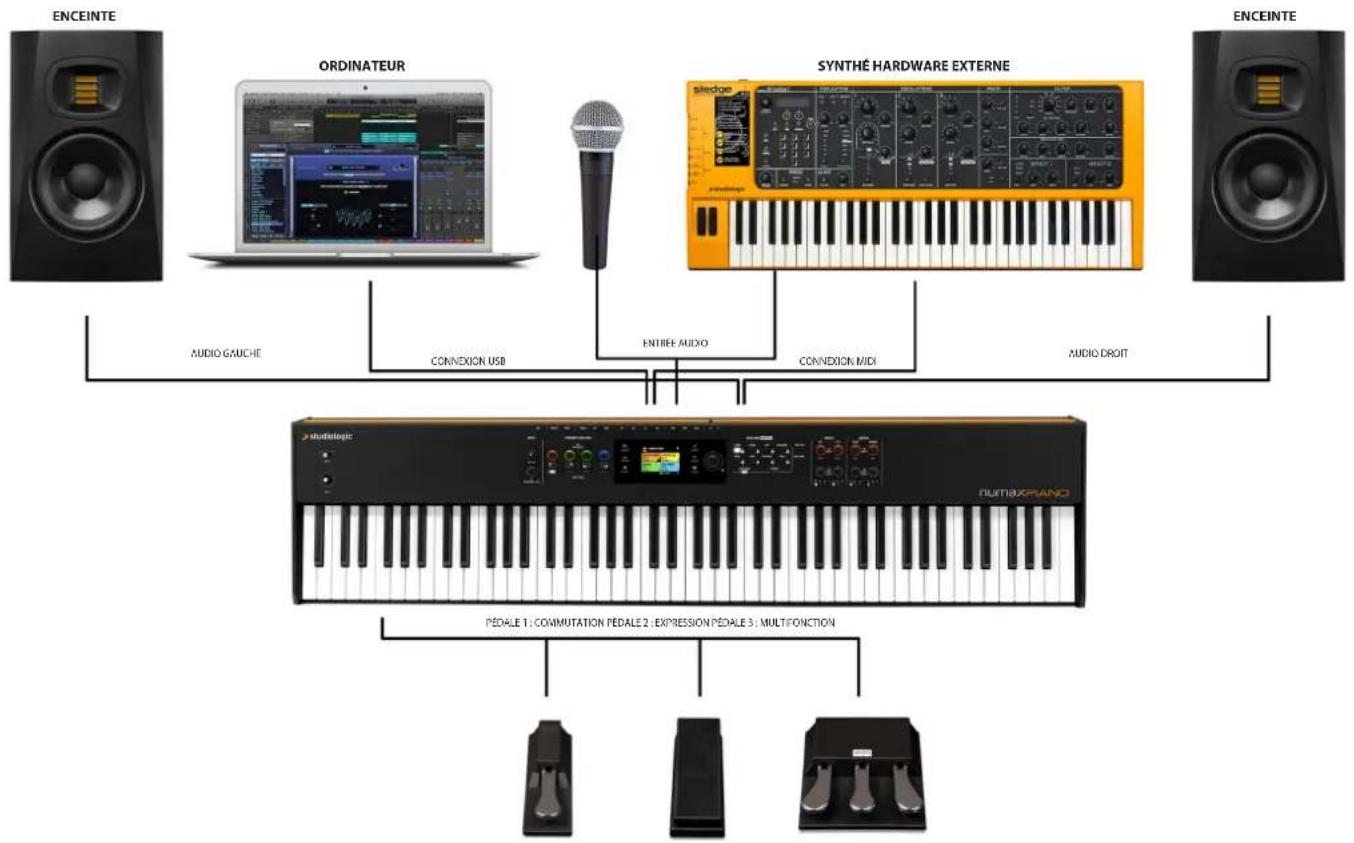
Connexions dans une configuration typique de studio :
flowchart
graph TD
    A["ENCEINTE"] --> B["ORDINATEUR"]
    B --> C["SYNTHÉ HARDWARE EXTERNE"]
    C --> D["ENCEINTE"]
    B --> E["AUDIO GAUCHE"]
    B --> F["CONNEXION USB"]
    C --> G["ENTREE AUDIO"]
    C --> H["CONNEXION MIX"]
    C --> I["AUDIO DROIT"]
    J["STUDIOTIC"] --> K["NUMAXRAND"]
    L["PEDALE 1: COMMUTATION PÉDALE 2: EXPRESSION PÉDALE 3: MULTIFONCTION"] --> M["PEAUX"]
    N["PEAUX"] --> O["PEAUX"]
    P["PEAUX"] --> Q["PEAUX"]
L'exemple illustre la façon d'utiliser le Numa X Piano dans une configuration de base en studio. Les connexions :
- Port USB vers un ordinateur exécutant une application station de travail audio numérique ou un logiciel autonome
- Sortie MIDI vers un synthétiseur
- Sortie audio vers des enceintes actives stéréo
- Sortie audio du synthé externe vers les entrées audio du Numa X Piano
- Microphone dynamique connecté à l'entrée audio
- Entrées pour pédales 1, 2 et 3 : pédales de commutation, d'expression et multifonction
Dans cette configuration, la connexion USB permet l'enregistrement MIDI et audio dans l'ordinateur. Le synthé externe peut être contrôlé directement par le Numa X Piano et par l'ordinateur en utilisant la fonction de fusion de données MIDI merge. Le Numa X Piano fonctionne également comme une interface ou carte son audio numérique : vous pouvez enregistrer le son de votre synthétiseur externe ou d'un microphone.
text_image
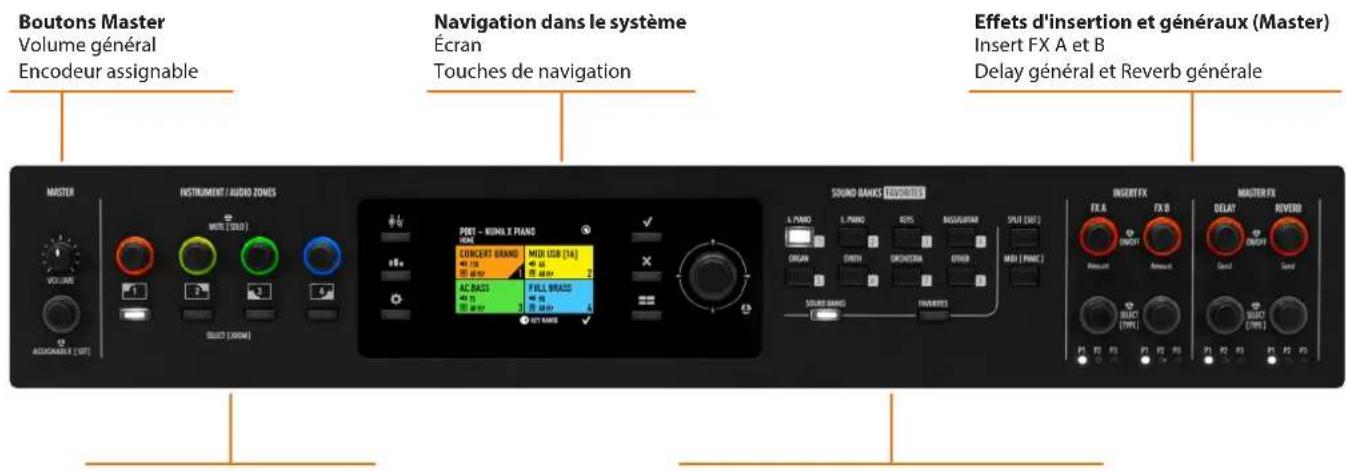
Boutons Master Volume général Encodeur assignable Navigation dans le système Écran Touches de navigation Effets d'insertion et généraux (Master) Insert FX A et B Delay général et Reverb générale MASTER INSTRUMENT / AUDIO ZONES MIDI [SOLD] POT - KONJX PANS CONCERT BRAND MIDI USB [14] AC BASS FULL BRAS AC BASS 30000 30000 30000 30000 30000 30000 30000 30000 30000 30000 30000 30000 30000 30000 30000 30000 30000 30C BARS 35 35 35 35 35 35 35 35 35 35 35 35 35 35 35 35 35 35 35 35 35 35 35 35 35 35 35 35 35 35 35 35 35 35Zones audio et d'instruments Sons et favoris
8 sélecteurs de catégories sonores/favoris
Touches Split et affectation d'une zone au MIDI
Boutons Master
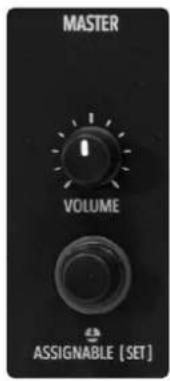
Contrôle le volume général du Numa X Piano, y compris les signaux d'entrée audio.
Encodeur assignable
Encodeur numérique avec fonction de bouton-poussoir.
Appuyez longuement pour assigner un paramètre.
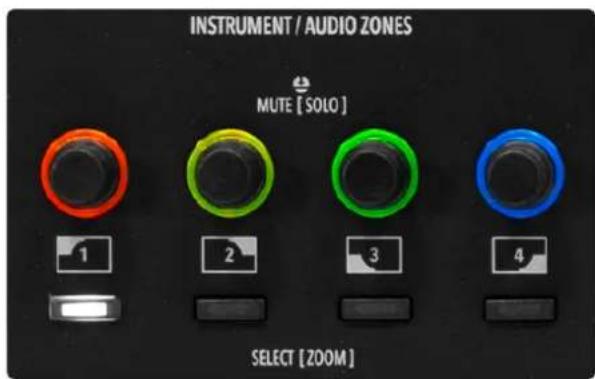
Zones audio et d'instruments
text_image
INSTRUMENT / AUDIO ZONES MUTE [SOLO] 1 2 3 4 SELECT [ZOOM]Encodeur de zone
Appui court > Sélection de la zone
Appui long > Contrôle des principaux paramètres d'une zone (Zoom)
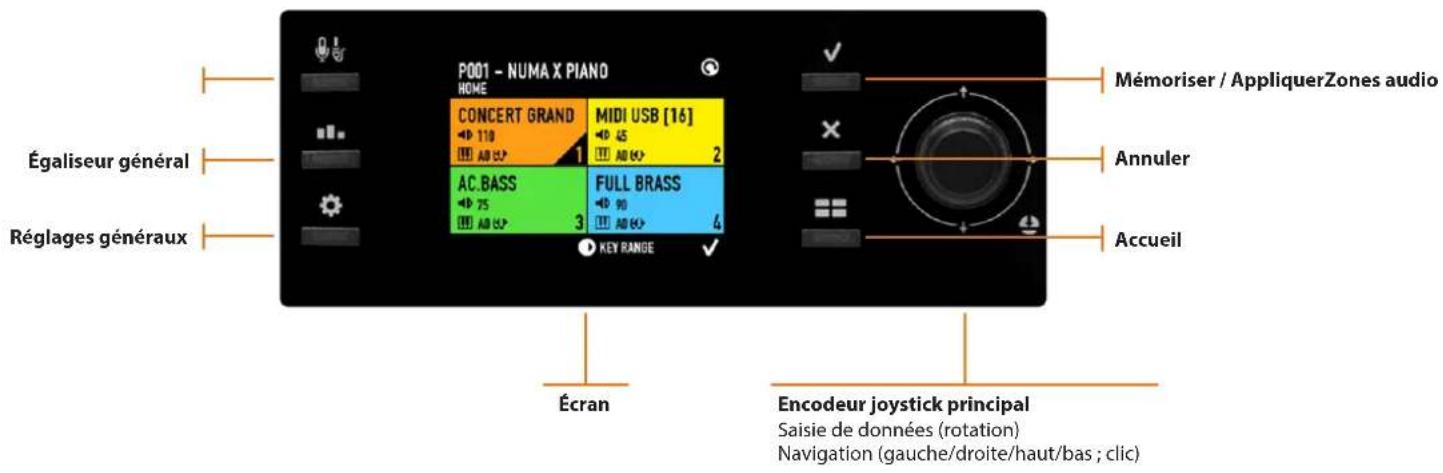
Navigation dans le système
text_image
P001 - NUMA X PIANO HOME CONCERT GRAND MIDI USB [16] 110 125 AC.BASS FULL BRASS 75 3 4 AB 67 AB 67 AB 67 AB 67 AB 67 KEY RANGE Égaliseur général Réglages généraux Écran Mémoriser / AppliquerZones audio Annuler Accueil Encodeur joystick principal Saisie de données (rotation) Navigation (gauche/droite/haut/bas ; clic)Sons et favoris
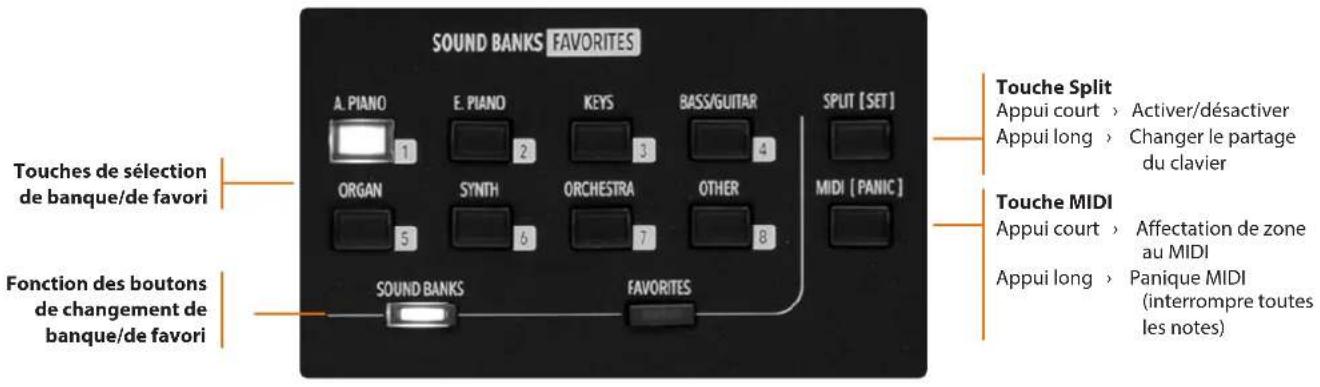
Cette section permet de sélectionner les sons et les favoris, le point de partage (Split) du clavier et d'assigner une zone à la sortie MIDI (pour contrôler un module de sons externe ou un instrument virtuel).
text_image
SOUND BANKS FAVORITES A. PIANO E. PIANO KEYS BASS/GUITAR SPLIT [SET] 1 2 3 4 ORGAN SYNTH ORCHESTRA OTHER MIDI [PANIC] 5 6 7 8 Touche Split Appui court > Activer/désactiver Appui long > Changer le partage du clavier Touche MIDI Appui court > Affectation de zone au MIDI Appui long > Panique MIDI (interrompre toutes les notes) Fonction des boutons de changement de banque/de favori Touches de sélection de banque/de favori SOUND BANKS FAVORITESEffets d'insertion et généraux (Master)
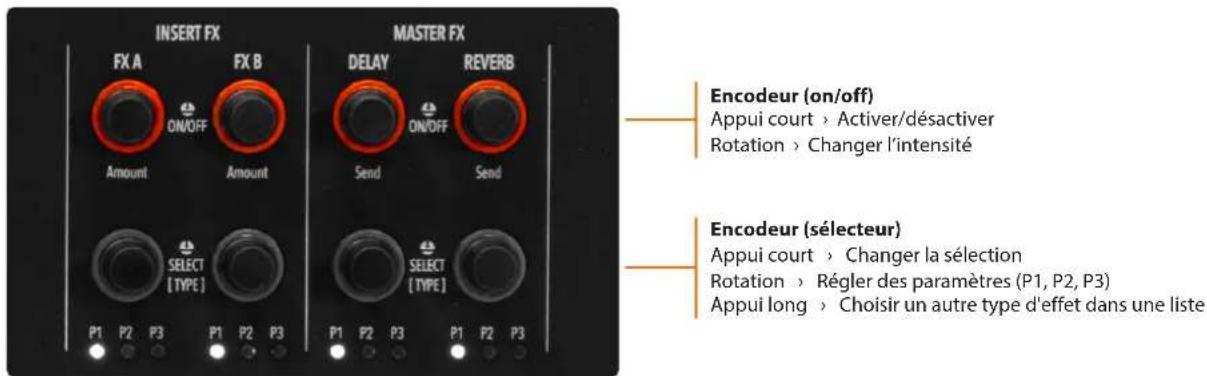
Toutes les zones peuvent accéder à 2 effets d'insertion différents pour un total de 8 effets différents et 2 départs vers des effets généraux ou Master (Delay et Reverb).
text_image
INSERT FX FX A FX B ON/OFF Amount Amount P1 P2 P3 P1 P2 P3 MASTER FX DELAY ON/OFF Send Send P1 P2 P3 P1 P2 P3 Encodeur (on/off) Appui court > Activer/désactiver Rotation > Changer l'intensité Encodeur (sélecteur) Appui court > Changer la sélection Rotation > Régler des paramètres (P1, P2, P3) Appui long > Choisir un autre type d'effet dans une listeChaque effet est contrôlable par deux encodeurs
Un concept d'interface utilisateur nouveau
Le Numa X Piano présente un nouveau concept d'interface utilisateur appelé UX Logic.
Cette nouvelle approche repose sur l'apprentissage de 3 principes et sur leur application dans n'importe quel contexte sans avoir besoin d'apprendre à utiliser chaque écran ou menu.

text_image
UXlogicPrincipe 1 : couleur et sélection
Le premier principe d'UX Logic repose sur la couleur.
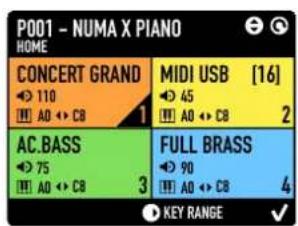
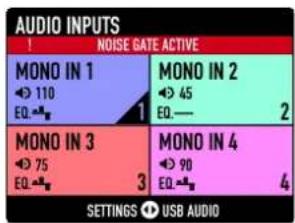
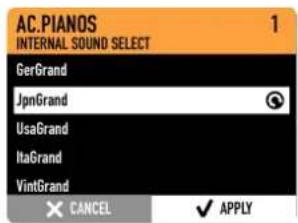
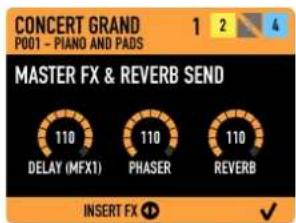
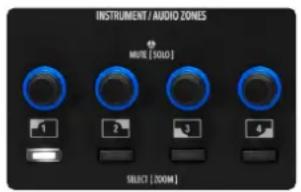
Chaque zone de son, MIDI ou audio possède sa propre couleur. Ainsi, lorsque vous modifiez une zone, l'interface adopte la couleur correspondante. L'écran affiche également dans cette couleur le paramètre sélectionné. De cette façon, le musicien sait toujours sur quoi il travaille. Voici quelques exemples :
text_image
P001 - NUMA X PIANO HOME CONCERT GRAND 110 A0 ↔ C8 MIDI USB [16] 45 A0 ↔ C8 2 AC.BASS 75 A0 ↔ C8 3 FULL BRASS 90 A0 ↔ C8 4 KEY RANGEAccueil
text_image
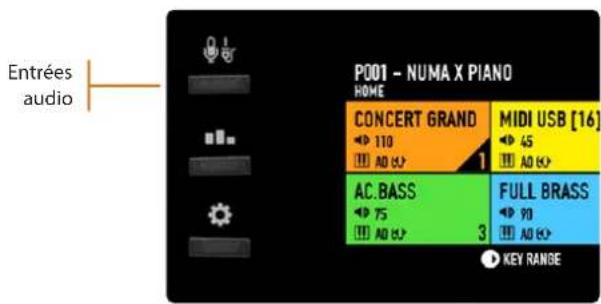
AUDIO INPUTS NOISE GATE ACTIVE MONO IN 1 ► 110 EQ.■■ 1 MONO IN 2 ► 45 EQ.— 2 MONO IN 3 ► 75 EQ.■■ 3 MONO IN 4 ► 90 EQ.■■ 4 SETTINGS + USB AUDIOEntrées audio
text_image
AC.PIANOS INTERNAL SOUND SELECT 1 GerGrand JpnGrand UsaGrand ItaGrand VintGrand × CANCEL ✓ APPLYSélection de son
text_image
CONCERT GRAND P001 - PIANO AND PADS 1 2 4 MASTER FX & REVERB SEND 110 110 110 DELAY (MFX1) PHASER REVERB INSERT FX ⏻ ✓Réglages d'effet général (Master)
text_image
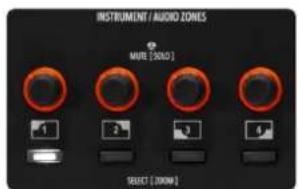
INSTRUMENT / AUDIO ZONES MUTE [500Ω] 1 2 3 4 SELECT [OKM]Boutons de paramètres de Zoom
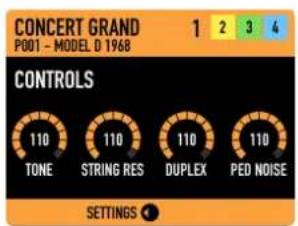
text_image
CONCERT GRAND P001 - MODEL D 1968 CONTROLS 110 TONE 110 STRING RES 110 DUPLEX 110 PED NOISE SETTINGSParamètres de Zoom
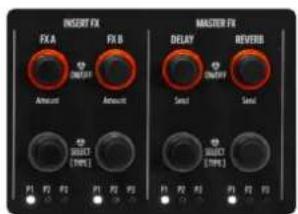
text_image
INSERT FX FX A FX B 120/497 Amacut Amacut MASTER FX DELAY 120/497 Signal Signal 120/497 120/497 Signal SignalBoutons d'effets d'insertion et Master
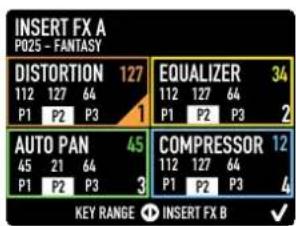
text_image
INSERT FX A P025 - FANTASY DISTORTION 127 112 127 64 P1 P2 P3 1 EQUALIZER 34 112 127 64 P1 P2 P3 2 AUTO PAN 45 45 21 64 P1 P2 P3 3 COMPRESSOR 12 112 127 64 P1 P2 P3 4 KEY RANGE INSERT FX B ✓Réglages d'effets d'insertion
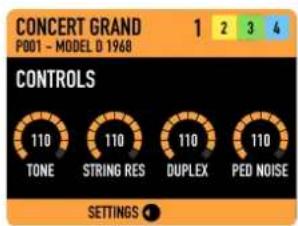
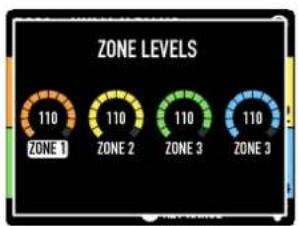
L'interface UX Logic permet de programmer les 4 zones de deux manières :
- En sélectionnant une nouvelle zone depuis une page interne (mode Zoom)
- En visualisant toutes les zones sur la même page
text_image
CONCERT GRAND P001 - MODEL 0 1968 1 2 3 4 CONTROLS 110 110 110 110 TONE STRING RES DUPLEX PED NOISE SETTINGSMode Zoom
text_image
ZONE LEVELS 110 110 110 110 ZONE 1 ZONE 2 ZONE 3 ZONE 3Niveaux des zones
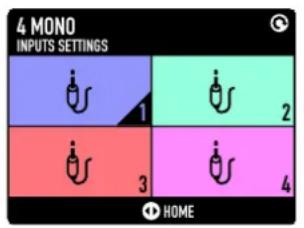
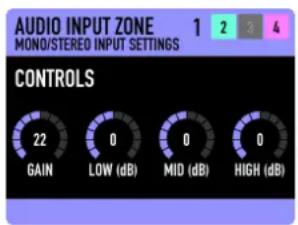
Le Numa X Piano permet de connecter jusqu'à 4 instruments ou microphones à sortie audio analogique différents. Un deuxième jeu de couleurs a été prévu pour travailler dans cette section.
text_image
4 MONO INPUTS SETTINGS 1 2 3 4 HOMERéglages des entrées audio
text_image
AUDIO INPUT ZONE MONO/STEREO INPUT SETTINGS 1 2 3 4 CONTROLS 22 GAIN 0 LOW (dB) 0 MID (dB) 0 HIGH (dB)Paramètres audio Boutons de paramètres audio
text_image
INSTRUMENT / AUDIO ZONES MUTE [SOLD] 1 2 3 4 SELECT [0004]Les pages Global (réglages généraux) et Master EQ (égaliseur général) adoptent la couleur blanche car il s'agit d'informations globales (et non propres à une zone).
Principe 2 : appui long et modification
Le deuxième principe d'UX Logic, c'est l'appui long.
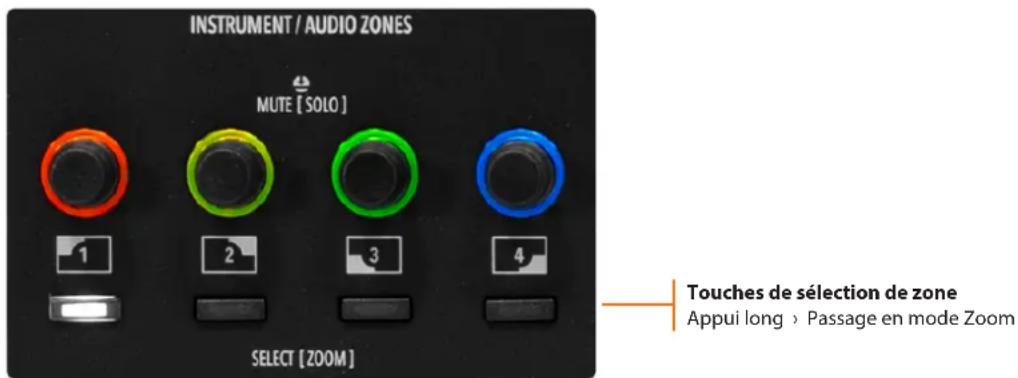
L'appui long permet de faire des modifications et la modification en question est indiquée entre crochets [ ] sur la façade.
Le Numa X Piano n'utilise pas de menus et de sous-menus pour la modification de ses paramètres. Ceux-ci se trouvent sur un seul niveau obtenu par un appui long et les pages disponibles sont accessibles grâce aux icônes de navigation.
text_image
INSTRUMENT / AUDIO ZONES MUTE [SOLO] 1 2 3 4 SELECT [ZOOM] Touches de sélection de zone Appui long > Passage en mode ZoomUn appui long sur les touches de sélection de zone fait passer l'utilisateur en mode Zoom permettant de modifier les principaux paramètres du son.
Dans la section des effets, cela permet d'afficher et de sélectionner le type d'effet souhaité dans une liste.
En mode de partage de clavier (Split), l'appui long vous permet de changer le point de partage du clavier d'une manière simple et très rapide.
Principe 3 : icônes de navigation
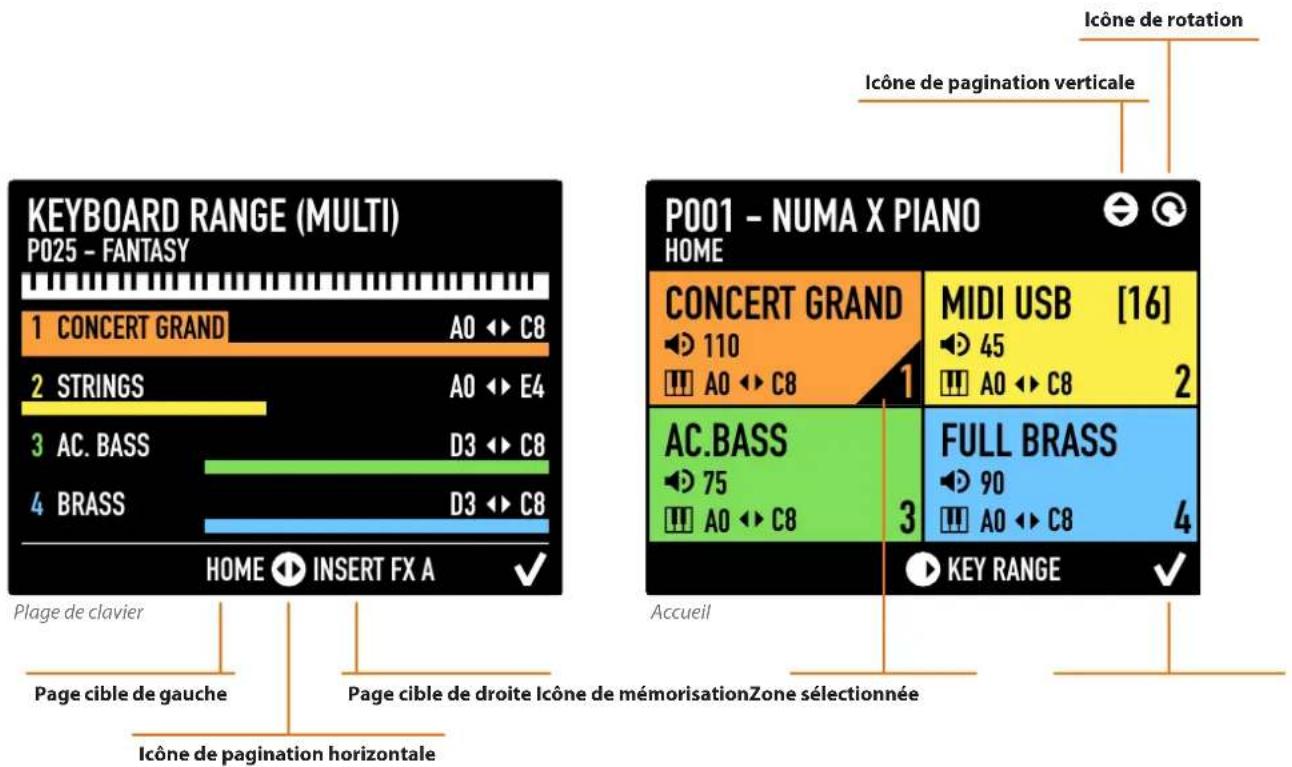
L'écran affiche les possibilités de navigation au moyen d'un jeu d'icônes. Dans chaque écran, l'interface guide l'utilisateur en lui affichant les icônes et les pages visées, et représente les actions accessibles par l'encodeur joystick principal (haut/bas, gauche/droite, rotation et pression). Ces icônes peuvent se rapporter à un encodeur spécifique en fonction du contexte d'utilisation (exemple : paramètres d'effet (FX)).

Défilement horizontal Rotation Appliquer


Défilement vertical Presser Annuler

Les écrans ci-dessous montrent quelques exemples d'icônes de navigation dans différentes pages de l'interface.
text_image
KEYBOARD RANGE (MULTI) P025 - FANTASY 1 CONCERT GRAND A0 ↔ C8 2 STRINGS A0 ↔ E4 3 AC. BASS D3 ↔ C8 4 BRASS D3 ↔ C8 HOME INSERT FX A ✓ Plage de clavier Page cible de gauche Page cible de droite Icône de mémorisationZone sélectionnée Icône de pagination horizontale P001 - NUMA X PIANO HOME CONCERT GRAND 110 A0 ↔ C8 MIDI USB [16] 45 A0 ↔ C8 2 AC.BASS 75 A0 ↔ C8 FULL BRASS 90 A0 ↔ C8 4 Accueil KEY RANGE ✓ Icône de rotationTravailler avec des programmes
Le Numa X Piano est organisé en programmes. Un programme comprend 4 zones. Chaque zone peut contrôler un son interne ou un appareil MIDI externe. Chaque programme conserve tous les paramètres de Zoom et les réglages des effets.
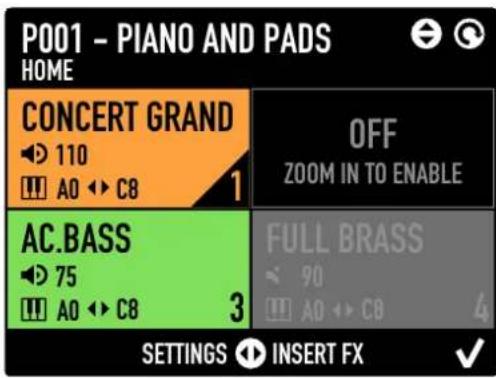
Une zone peut avoir différents états :
- Activée (en couleur)
• Désactivée (noire) - Muette (grise)
L'écran d'accueil affiche le son actuel (ou la sortie MIDI), le volume et la partie de clavier de chaque zone.
- Tournez les boutons de zone pour modifier le volume.
- Appuyez longuement sur un bouton de sélection de zone pour passer en mode Zoom et ainsi pouvoir modifier les paramètres disponibles.
- Appuyez brièvement sur un bouton pour couper le son de la zone concernée.
- Appuyez longuement sur un bouton pour mettre la zone concernée en solo.
text_image
P001 - PIANO AND PADS HOME CONCERT GRAND OFF ZOOM IN TO ENABLE AC.BASS FULL BRASS 3 A0 C8 A0 C8 A0 C8 A0 C8 SETTINGS INSERT FX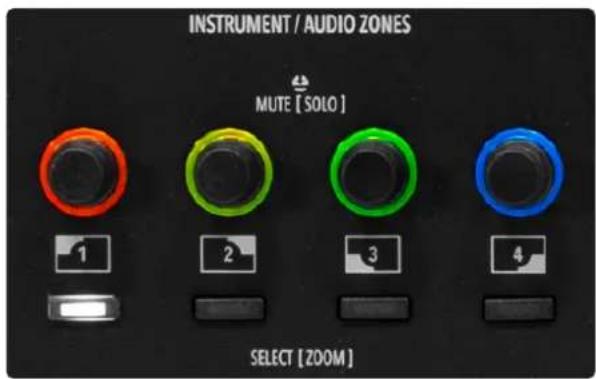
text_image
INSTRUMENT / AUDIO ZONES MUTE [SOLO] 1 2 3 4 SELECT [ZOOM]Sélection de programme
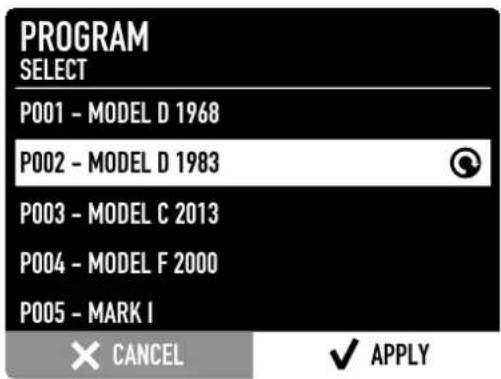
Les programmes peuvent être sélectionnés avec l'encoder principal de deux manières :
• par rotation (changements dans l'ordre).
- en poussant vers le haut/bas (affichage en liste et saut au programme souhaité).
text_image
PROGRAM SELECT P001 - MODEL D 1968 P002 - MODEL D 1983 P003 - MODEL C 2013 P004 - MODEL F 2000 P005 - MARK I × CANCEL ✓ APPLYFavoris
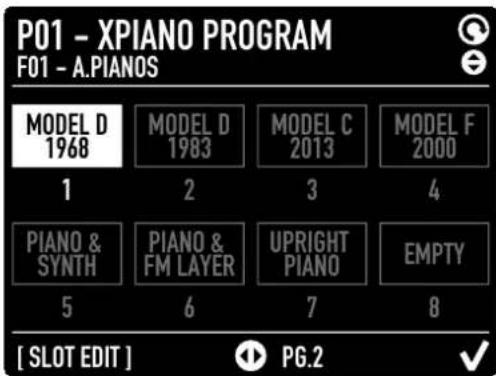
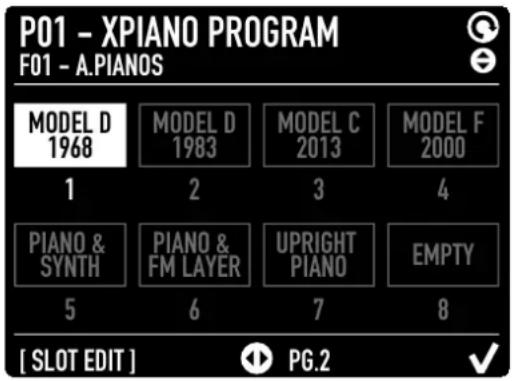
Des programmes peuvent regroupés dans un favori parmi les 16 favoris possibles. Un favori est une liste de programmes sélectionnés (jusqu'à 24) dans l'ordre souhaité. Les favoris permettent un accès direct aux programmes dans l'ordre voulu afin d'avoir le son qui convient à chaque morceau lors d'une prestation en direct.
text_image
P01 - XPIANO PROGRAM F01 - A.PIANOS MODEL D 1968 MODEL D 1983 MODEL C 2013 MODEL F 2000 1 2 3 4 PIANO & SYNTH PIANO & FM LAYER UPRIGHT PIANO EMPTY 5 6 7 8 [SLOT EDIT] PG.2Effets
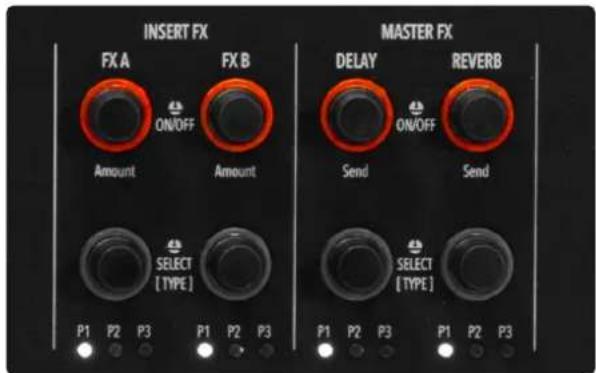
Pendant les prestations en direct, les musiciens peuvent accéder en temps réel aux effets d'insertion et aux effets généraux (Master).
Les paramètres modifiables sont :
• On/Off (activation/désactivation)
- Intensité
- Type
• P1 (selon l'effet sélectionné)
• P2 (selon l'effet sélectionné)
• P3 (selon l'effet sélectionné)
text_image
INSERT FX FX A FX B ON/OFF Amount Amount SELECT [ TYPE ] P1 P2 P3 P1 P2 P3 MASTER FX DELAY ON/OFF Send Send SELECT [ TYPE ] P1 P2 P3 P1 P2 P3Modification de programme
Un programme se compose d'un ensemble de 4 zones (avec un son interne ou le contrôle d'un appareil MIDI externe). Depuis l'écran d'accueil, déplacez-vous en faisant défiler horizontalement les pages du programme :
• Keyboard Range (plage de clavier)
- Insert FX A (effet d'insertion A)
- Insert FX B (effet d'insertion B)
• Master Delay (retard général)
• Master Reverb (réverbération générale)
Keyboard Range (plage de clavier)
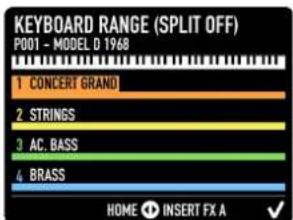
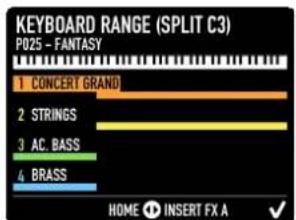
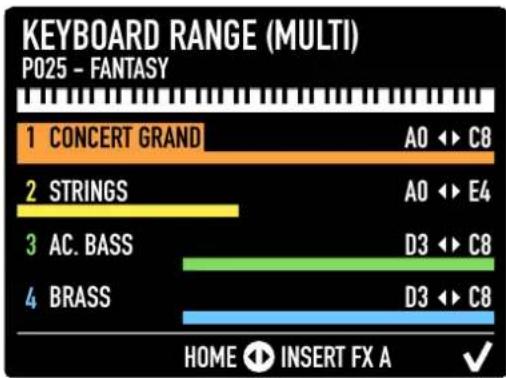
La page Keyboard Range montre la plage des quatre zones en même temps.
text_image
KEYBOARD RANGE (SPLIT OFF) P001 - MODEL D 1968 1 CONCERT GRAND 2 STRINGS 3 AC. BASS 4 BRASS HOME Ⓧ INSERT FX A ✓Split (partage) désactivé
text_image
KEYBOARD RANGE (SPLIT C3) P025 - FANTASY 1 CONCERT GRAND 2 STRINGS 3 AC. BASS 4 BRASS HOME INSERT FX ASplit (partage) activé
Appuyez sur la touche Split pour activer/désactiver le partage du clavier.
Ensuite, appuyez longuement sur la touche Split pour modifier le point de partage. Celui-ci peut être du type suivant :
- unique (identique pour toutes les zones)
• multiple (différent pour chaque zone)
text_image
KEYBOARD RANGE (MULTI) P025 - FANTASY 1 CONCERT GRAND A0 C8 2 STRINGS A0 E4 3 AC. BASS D3 C8 4 BRASS D3 C8 HOME INSERT FX A ✓Insert FX A (effet d'insertion A)
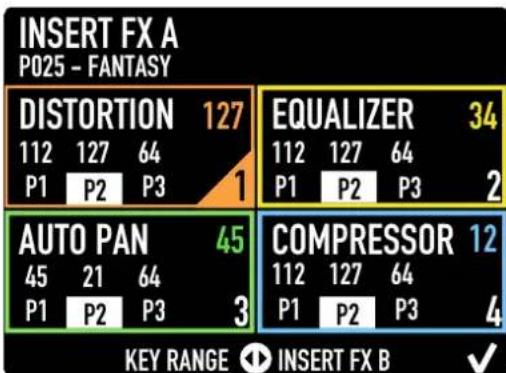
Cet écran affiche l'effet d'insertion A assigné à chaque zone et la valeur de ses principaux paramètres.
Liste des effets disponibles :
• Distortion (distorsion)
• Overdrive (saturation)
• Auto Wah (wah-wah automatique)
• Pedal Wah (pédale wah-wah)
• LFO Wah (LFO wah-wah)
• Auto Pan (panoramique automatique)
- Tremolo (trémolo)
• Vibrato
• Equalizer (égaliseur)
• Compressor (compresseur)
text_image
INSERT FX A P025 - FANTASY DISTORTION 127 112 127 64 P1 P2 P3 1 EQUALIZER 34 112 127 64 P1 P2 P3 2 AUTO PAN 45 45 21 64 P1 P2 P3 3 COMPRESSOR 12 112 127 64 P1 P2 P3 4 KEY RANGE INSERT FX B ✓Insert FX B (effet d'insertion B)
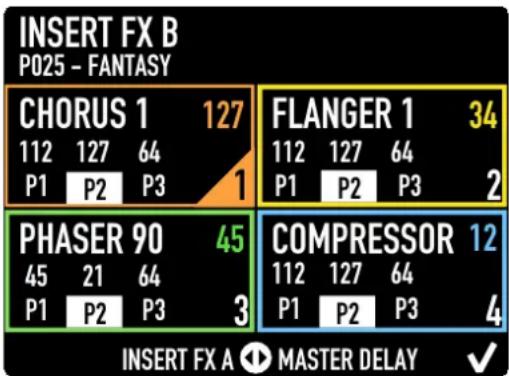
Cet écran affiche l'effet d'insertion B assigné à chaque zone et la valeur de ses principaux paramètres.
Liste des effets disponibles :
- Chorus 1
- Chorus 2
- Flanger 1
- Flanger 2
- Phaser 100
- Phaser 90
- Phaser HMX
- Phaser Pad
- Rotary (effet rotatif)
• Auto Wah (wah-wah automatique)
• Pedal Wah (pédale wah-wah)
• LFO Wah (LFO wah-wah)
• Auto Pan (panoramique automatique) - Tremolo (trémolo)
- Vibrato
• Equalizer (égaliseur) - Compressor (compresseur)
Master Delay (retard général)
La page Master Delay présente les paramètres suivants :
- Type de retard
- Profondeur
- Temps
- Départs (Send) 1, 2, 3, 4 (correspondant aux 4 zones)
Master Reverb (réverbération générale)
La page Master Reverb affiche les paramètres suivants :
- Type de réverbération
• Profondeur - Temps
- Départs (Send) 1, 2, 3, 4 (correspondant aux 4 zones)
other
INSERT FX B P025 - FANTASY | Category | Insertion (Hz) | Master Delay (Hz) | |---|---|---| | CHORUS 1 | 127 | 112 127 64 | | FLANGER 1 | 34 | 112 127 64 | | PHASER 90 | 45 | 45 21 64 | | COMPRESSOR | 12 | 112 127 64 | | INSERT FX A ↑ MASTER DELAY ✓ | | |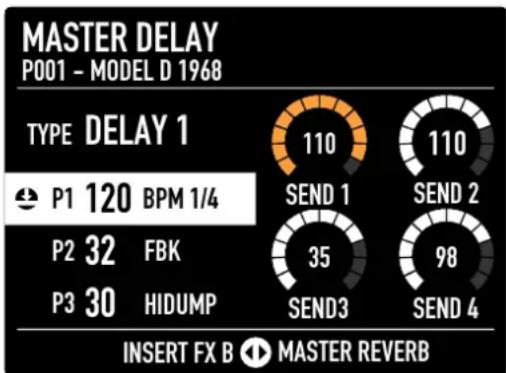
gauge
| | P1 | BPM 1/4 | FBK | HIDUMP | | ------ | ---- | ------- | --- | ------ | | TYPE DELAY 1 | 120 | | | | | SEND 1 | | | | | | SEND 2 | | | | | | SEND 3 | | | | | | SEND 4 | | | | |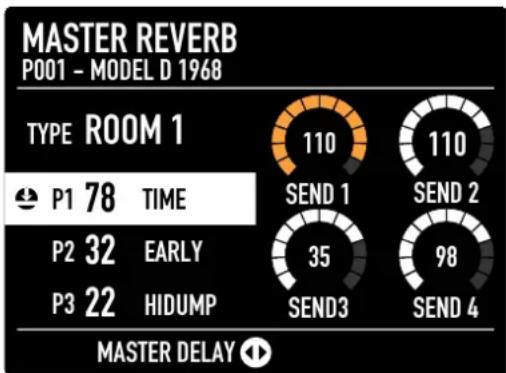
text_image
MASTER REVERB P001 - MODEL D 1968 TYPE ROOM 1 P1 78 TIME P2 32 EARLY P3 22 HIDUMP 110 SEND 1 35 SEND3 110 SEND 2 98 SEND 4 MASTER DELAY ◄Enregistrer les modifications
Pour enregistrer les modifications, appuyez sur OK/Appliquer.
L'écran suivant permet de renommer et d'enregistrer le réglage.
Ajouter un programme à un favori
Vous pouvez regrouper jusqu'à 24 programmes dans un favori.
Appuyez sur le bouton FAVORITE pour afficher la section correspondante.
Choisissez le favori souhaité en déplaçant l'encodeur principal vers le haut/bas.
Faites défiler les pages de Favorite en déplaçant l'encodeur principal vers la gauche/droite.
Appuyez longuement sur les boutons 1-8 (sélection de banques de sons pour affecter un Programme au slot concerné.
Appuyez ensuite sur l'encodeur principal pour enregistrer les modifications.
text_image
P01 - XPIANO PROGRAM F01 - A.PIANOS MODEL D 1968 MODEL D 1983 MODEL C 2013 MODEL F 2000 1 2 3 4 PIANO & SYNTH PIANO & FM LAYER UPRIGHT PIANO EMPTY 5 6 7 8 [ SLOT EDIT ] PG.2 ✓Sélection de son
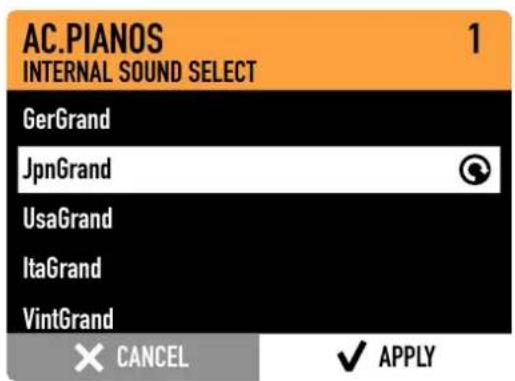
La section Sound Banks/Favourites permet d'assigner un son à la zone sélectionnée.
La collection de sons est répartie en 8 banques :
- Pianos acoustiques (Acoustic Modeling)
- Pianos électriques (Acoustic Modeling)
- Claviers (claviers et instruments à mailloches)
- Basse/ Guitares
• Orgue - Synthé
- Orchestre
- Autres
Une zone peut être affectée à un appareil MIDI externe en appuyant sur la touche MIDI.
Pour sélectionner un son, appuyez sur la touche de la banque correspondante et tournez l'encodeur principal.
Appuyez sur APPLY (appliquer) ou attendez quelques secondes pour confirmer la sélection.
Appuyez sur CANCEL (annuler) pour revenir au son précédent.
Appuyez sur la touche MIDI pour affecter une zone à un appareil MIDI externe.
Affecter une zone au MIDI
Appuyez sur la touche MIDI pour affecter une zone à un appareil MIDI externe.
L'écran affichera une liste de paramètres MIDI
- Port
- Canal
- Banque
- Changement de programme
- Nom
Poussez l'encodeur principal vers le haut et le bas pour sélectionner le paramètre et tournez-le pour modifier la valeur.
text_image
AC.PIANOS INTERNAL SOUND SELECT 1 GerGrand JpnGrand UsaGrand ItaGrand VintGrand × CANCEL ✓ APPLY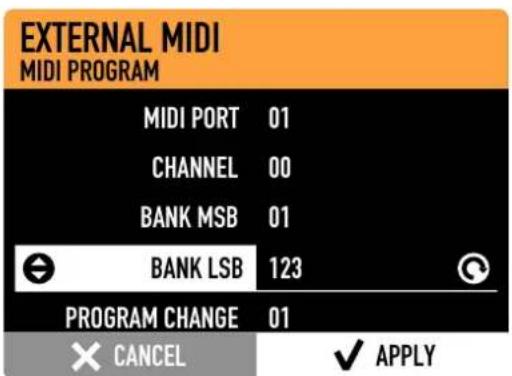
text_image
EXTERNAL MIDI MIDI PROGRAM MIDI PORT 01 CHANNEL 00 BANK MSB 01 ← BANK LSB 123 PROGRAM CHANGE 01 × CANCEL ✓ APPLYMode Zoom
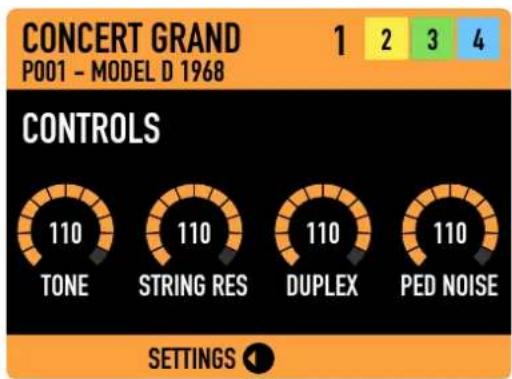
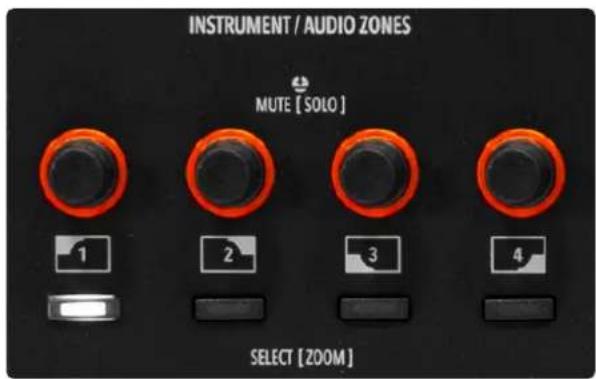
Appuyez longuement sur la touche de sélection de zone voulue pour passer en mode Zoom. L'écran affichera 4 paramètres pour modifier le son actuel et les boutons auront la couleur de la zone concernée.
Tournez les boutons pour modifier la valeur des paramètres.
Les 4 paramètres diffèrent selon le type de son.
text_image
CONCERT GRAND P001 - MODEL D 1968 1 2 3 4 CONTROLS TONE 110 110 110 STRING RES DUPLEX 110 110 PED NOISE SETTINGS ◀Exemple de paramètres pour les sons de piano acoustiques
text_image
INSTRUMENT / AUDIO ZONES MUTE [SOLO] 1 2 3 4 SELECT [ZOOM]Les boutons de zone ont la couleur de la zone
À partir de la page Controls (commandes), faites défiler horizontalement pour accéder aux autres pages :
- Réglages de zone
- Insert FX A (effet d'insertion A)
- Insert FX B (effet d'insertion B)
• Master Delay (retard général)
• Master Reverb (réverbération générale)
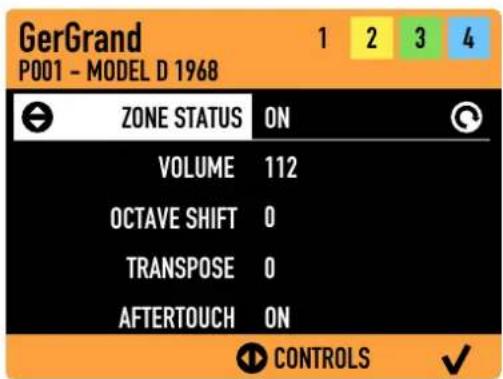
Les pages de réglages de zone permettent de modifier les principaux paramètres de la zone :
- Status (état)
• Transpose (transposition) - Type
- Aftertouch (pression)
• Volume - Sticks
- Octave
- Pédales
text_image
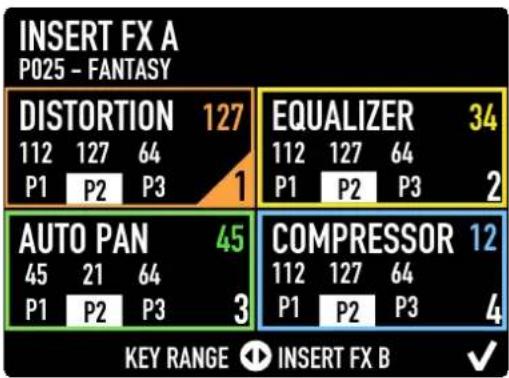
GerGrand P001 - MODEL D 1968 ZONE STATUS ON VOLUME 112 OCTAVE SHIFT 0 TRANSPOSE 0 AFTERTOUCH ON CONTROLS ✓Les pages Insert FX permettent de régler le type d'effet, trois de ses paramètres et son intensité.
Les pages Master Delay et Master Reverb permettent de régler le type d'effet, les niveaux de départ et trois paramètres.
text_image
INSERT FX A P025 - FANTASY DISTORTION 127 112 127 64 P1 P2 P3 1 EQUALIZER 34 112 127 64 P1 P2 P3 2 AUTO PAN 45 45 21 64 P1 P2 P3 3 COMPRESSOR 12 112 127 64 P1 P2 P3 4 KEY RANGE INSERT FX B ✓
gauge
| TYPE DELAY | P1 | BPM 1/4 | FBK | HIDUMP | | ---------- | ---- | ------- | --- | ------ | | 1 | 120 | | | | | SEND 1 | | | | | | SEND 2 | | | | | | SEND 3 | | | | | | SEND 4 | | | | | | INSERT FX B | | | | | | MASTER REVERB | | | | |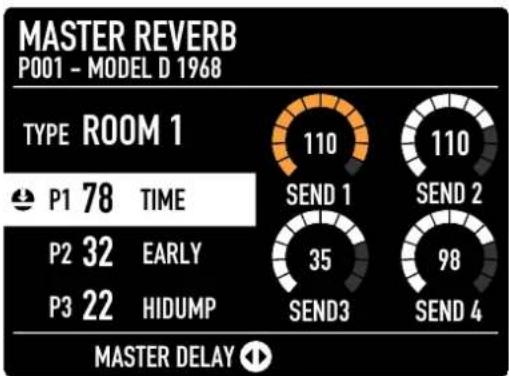
text_image
MASTER REVERB P001 - MODEL D 1968 TYPE ROOM 1 P1 78 TIME P2 32 EARLY P3 22 HIDUMP 110 SEND 1 110 SEND 2 35 SEND3 98 SEND 4 MASTER DELAY ◆Modification du son
Acoustic Modeling (modélisation acoustique)
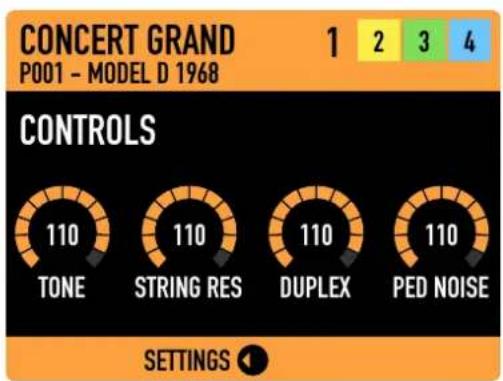
Grâce à la technologie Acoustic Modeling, les sons de pianos acoustiques sont plus réalistes que jamais. Des algorithmes de DSP sophistiqués ont été développés pour émuler les effets acoustiques typiques d'un piano à queue : résonances des cordes, directe et par sympathie, bruits de relâchement des touches et d'étouffement. En mode Zoom, vous pouvez contrôler la tonalité (Tone), la résonance des cordes (String Res), la résonance sympathique (Duplex) et le bruit de la pédale (Ped Noise).
La technologie Acoustic Modeling permet à l'utilisateur d'obtenir le son souhaité à partir de l'un des pré-réglages offerts. La technologie Acoustic Modeling est mise en œuvre dans la banque A.PIANO.
Electric Modeling (modélisation électrique)
Electric Modeling est le nom que nous avons donné à la technologie de modélisation physique du Numa X Piano. Sa capacité à produire des sons de pianos électriques époustouflants et des pianos électriques hybrides innovants a quelque chose de magique. Des algorithmes mathématiques créent le son sous vos doigts et reproduisent le comportement dynamique des composants d'un piano électrique : marteaux, tines, décalage des tines, position du microphone et bruit de pédale. Le mode Zoom vous apporte des possibilités infinies jusqu'à ce que vous trouviez le son souhaité.
Vous pouvez contrôler les paramètres : Hammer (proximité du micro), Offset (position de la tine sur l'axe Y), Tines (volume) et Ped. Noise (bruit de pédale).
Les sons offrent un large éventail de pianos électriques, allant d'instruments historiques à des sons de pianos électriques hybrides totalement nouveaux. Mais les sons ne sont qu'un point de départ destiné à libérer votre créativité.
La technologie Electric Modeling est mise en œuvre dans la banque E. PIANO.
Autres sons
Dans toutes les autres catégories de sons (sauf A.PIANO et E. PIANO), le mode Zoom vous permet de modifier les paramètres standard : Cutoff (fréquence de coupure du filtre), Resonance (résonance du filtre), A.Attack (attaque de l'enveloppe d'amplitude) et A. Release (relâchement de l'enveloppe d'amplitude).
text_image
CONCERT GRAND P001 - MODEL D 1968 1 2 3 4 CONTROLS TONE 110 110 110 DUPLEX 110 PED NOISE SETTINGS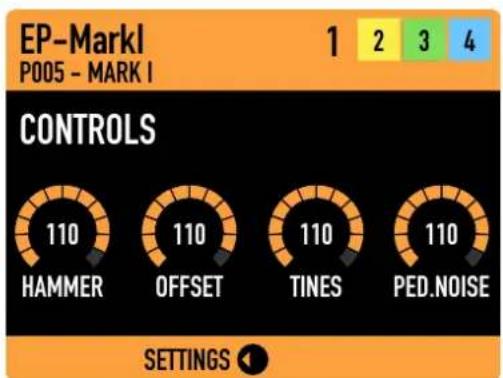
text_image
EP-Markl P005 - MARK I 1 2 3 4 CONTROLS 110 HAMMER 110 OFFSET 110 TINES 110 PED.NOISE SETTINGS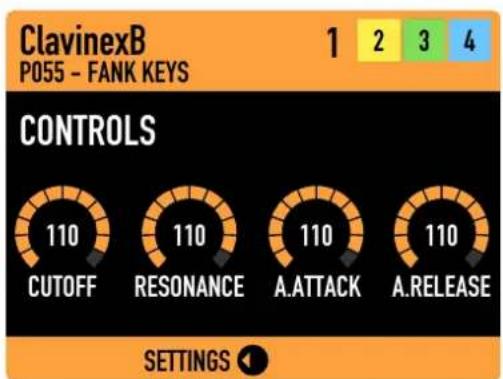
text_image
ClavinexB P055 - FANK KEYS 1 2 3 4 CONTROLS 110 110 CUTOFF RESONANCE A.ATTACK A.RELEASE SETTINGSIntroduction
Le Numa X Piano offre une caractéristique unique : jusqu'à 4 entrées audio qui peuvent être utilisées à différentes fins – microphones dynamiques, guitare/basse, claviers, lecteurs audio.
Appuyez sur la touche dédiée pour afficher l'écran correspondant.
La page d'accueil des entrées audio (Audio Inputs) affiche les principaux paramètres avec le deuxième jeu de couleurs.
Un message vous avertit si l'effet Noise Gate est actif jusqu'à ce que le Numa X Piano reçoive un signal audio. Avec le Noise Gate désactivé, vous pouvez voir les niveaux des entrées audio.
text_image
Entrées audio P001 - NUMA X PIANO HOME CONCERT GRAND MIDI USB [16] 110 45 AC.BASS FULL BRASS 75 90 3 AD AD AD AD KEY RANGE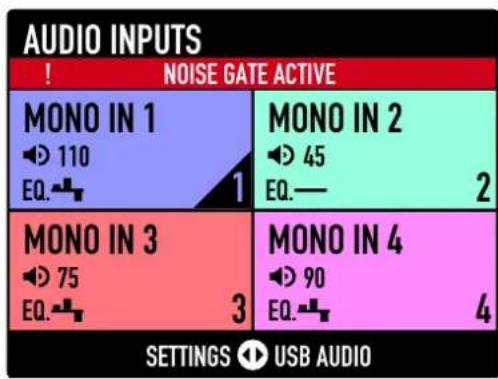
text_image
AUDIO INPUTS ! NOISE GATE ACTIVE MONO IN 1 110 EQ. MONO IN 2 45 EQ.— 2 MONO IN 3 75 EQ. MONO IN 4 90 EQ. 3 4 SETTINGS USB AUDIO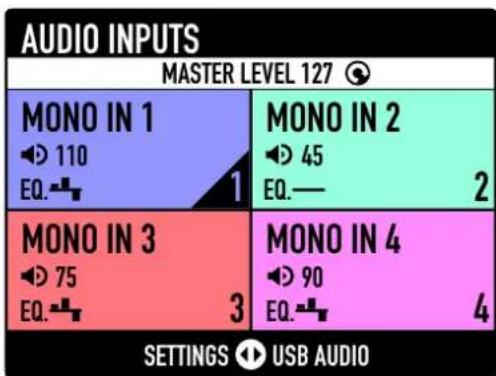
text_image
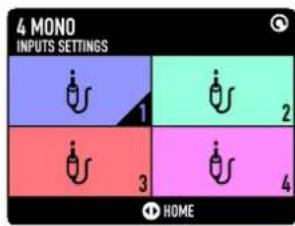
AUDIO INPUTS MASTER LEVEL 127 ⚙ MONO IN 1 ◀ 110 EQ. 1 MONO IN 2 ◀ 45 EQ. — 2 MONO IN 3 ◀ 75 EQ. 3 MONO IN 4 ◀ 90 EQ. 4 SETTINGS ◆ USB AUDIOIl existe trois configurations d'entrée différentes :
text_image
4 MONO INPUTS SETTINGS 1 2 3 4 HOME4 entrées mono
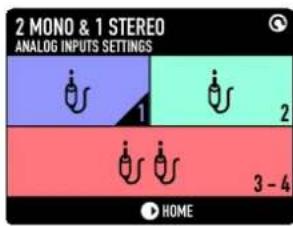
text_image
2 MONO & 1 STEREO ANALOG INPUTS SETTINGS 1 2 3 - 4 HOME2 entrées mono + 1 entrée stéréo
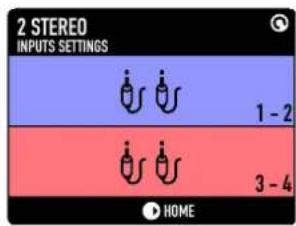
text_image
2 STEREO INPUTS SETTINGS 1 - 2 3 - 4 HOME2 entrées stéréo
Mode Zoom
Comme pour les zones de sons, appuyez longuement sur la touche de sélection voulue pour passer en mode Zoom.
Les paramètres modifiables pour les zones audio sont le niveau et l'égalisation :
• GAIN
- LOW (graves)
- MID (médiums)
• HIGH (aigus)
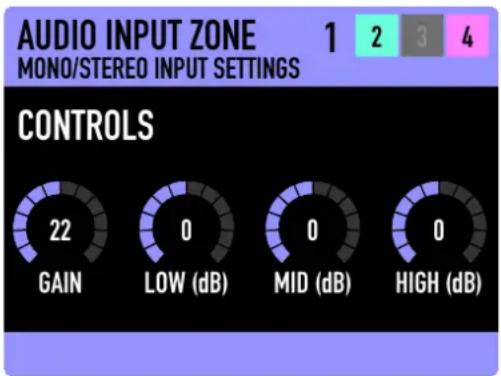
gauge
| MODE | Value | |------|-------| | GAIN | 22 | | LOW (dB) | 0 | | MID (dB) | 0 | | HIGH (dB) | 0 |Effets généraux (Master)
Les signaux d'entrée audio peuvent accéder à deux effets généraux dédiés : Master Delay et Master Reverb.
Les pages Master FX vous permettent de définir :
- l'algorithme (le type) des effets
• le départ vers l'effet (pour chaque entrée) - les paramètres de l'effet (P1, P2, P3)
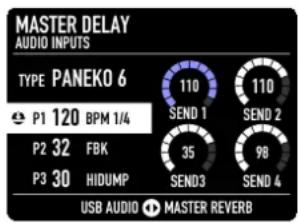
text_image
MASTER DELAY AUDIO INPUTS TYPE PANEKO 6 P1 120 BPM 1/4 P2 32 FBK P3 30 HIDUMP USB AUDIO MASTER REVERB 110 SEND 1 110 SEND 2 35 SEND3 98 SEND 4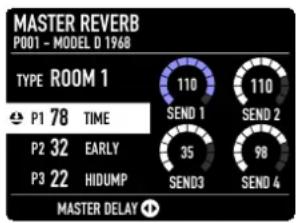
text_image
MASTER REVERB P001 - MODEL D 1968 TYPE ROOM 1 P1 78 TIME P2 32 EARLY P3 22 HIDUMP MATERIAL DELAYAudio USB
Deux canaux audio supplémentaires sont disponibles sur le Numa X Piano au travers du port USB. Celui-ci peut être utilisé pour la connexion à un ordinateur ou à un appareil mobile (smartphone ou tablette). L'audio USB vous permet d'enregistrer dans votre DAW, de jouer avec des instruments virtuels ou de recevoir d'un lecteur les signaux audio de pistes d'accompagnement.
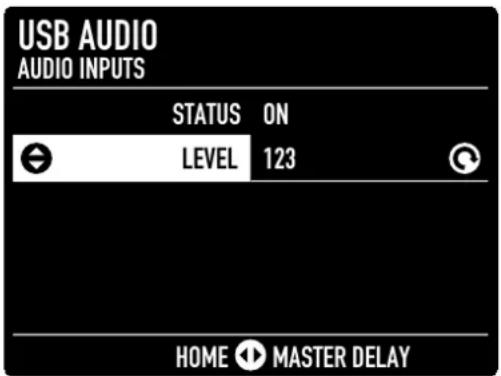
À partir de la page des entrées audio (Audio Inputs), vous pouvez accéder à la page USB Audio. Dans cette page, vous pouvez activer/désactiver (On/Off) l'audio USB et régler son niveau (Level).
Le volume général de l'audio USB est contrôlé par le bouton assignable de la façade. Une pression longue sur le bouton assignable vous permet de choisir entre USB Audio Level (niveau de l'audio USB) et Audio In Level (niveau de l'entrée audio).
text_image
USB AUDIO AUDIO INPUTS STATUS ON LEVEL 123 HOME ▶ MASTER DELAYContrôler un appareil externe
Les appareils MIDI externes peuvent être contrôlés de deux manières :
• COMMON CHANNEL (canal commun)
Sélectionnez une valeur comprise entre 1 et 16 dans les réglages généraux (Global Settings). Cette option n'envoie qu'un seul flux de messages MIDI et c'est le moyen le plus simple de jouer avec une DAW sur un seul canal. Dans Global Settings, vous pouvez choisir de ne transmettre que les notes ou au contraire tous les messages, y compris les changements de commande ou CC (control changes) et les changements de programme (program changes).
• MULTI CHANNEL (multicanal)
Affectez une zone au contrôle MIDI externe. Chaque programme comporte 4 zones qui peuvent être utilisées pour faire jouer des sons internes ou pour contrôler des appareils externes. Appuyez sur la touche MIDI pour convertir la zone actuelle en zone MIDI.
Faire jouer le Numa X Piano depuis un contrôleur externe
Le Numa X Piano peut être piloté par un contrôleur externe de 2 façons :
• COMMON CHANNEL (canal commun)
Sélectionnez une valeur comprise entre 1 et 16 dans les réglages généraux (Global Settings). Cette option permet de faire jouer le Numa X Piano exactement comme depuis son propre clavier.
• MULTI CHANNEL (multicanal)
Permet de faire jouer directement une zone activée (On) ou dont le son est coupé (Muted). Les zones dont le son est coupé (Muted) ne sont déclenchées que par un contrôleur externe et pas par le clavier intégré. Cette option est utile lorsque vous souhaitez ne jouer que sur certaines zones à partir d'un contrôleur externe, par exemple pour des sons de synthé et d'orgue à jouer au moyen d'un clavier non lesté.
Les 4 zones reçoivent sur les canaux MIDI 1, 2, 3, 4.
Réglages généraux (Global settings)
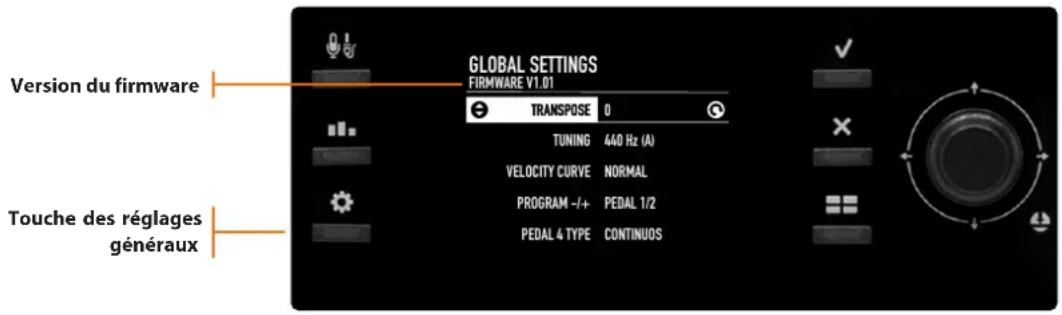
Appuyez sur la touche des réglages généraux pour ouvrir ou fermer la page Global Settings.
text_image
GLOBAL SETTINGS FIRMWARE V1.01 Version du firmware TRANSPOSE 0 TUNING 440 Hz (A) VELOCITY CURVE NORMAL PROGRAM -/+ PEDAL 1/2 PEDAL 4 TYPE CONTINUOS Touche des réglages générauxVersion et mise à jour du firmware (micrologiciel interne)
Pour mettre à jour le firmware, visitez le site www.studiologic-music.com/support/numa_x_piano/ et suivez les instructions.
Liste des fonctions
Cette liste comprend tous les paramètres qui agissent indépendamment des programmes. Ces paramètres restent enregistrés même lorsque vous éteignez l'instrument. Poussez l'encodeur principal vers le haut/bas pour faire défiler les paramètres et tournez-le pour modifier leur valeur.
Vous pouvez transposer l'instrument dans n'importe quelle autre tonalité.
Tournez l'encodeur pour régler la transposition souhaitée sur +/-12 demi-tons.
TUNING (accordage)
Cette fonction permet « d'accorder » l'instrument, au cas où vous auriez à jouer avec un autre instrument non accordé sur le diapason standard (la=440 Hz). La plage disponible va de 427,5 à 452,9 Hz
LOCAL CONTROL (contrôle local)
Cette commande est également reçue par MIDI ; avec le réglage LOCAL OFF, le Numa X Piano n'envoie pas les notes jouées sur le clavier aux sons internes, mais uniquement par USB-MIDI pour éviter les doubles notes indésirables lors de l'utilisation de logiciels externes.
COMMON CHANNEL (canal commun)
Cette fonction vous permet d'utiliser le Numa X Piano en mode simple canal qui n'utilise que le canal sélectionné (de 1 à 16). Elle n'agit que sur le port MIDI USB. En utilisant ce canal commun, vous pouvez échanger des messages MIDI (notes, commandes, etc.) avec votre DAW ainsi que les réglages de la façade. Vous pouvez également filtrer certains types de messages MIDI : Program Change, Control Change et Aftertouch (voir ci-dessous).
PROGRAM CHANGE (changement de programme)
Cette fonction vous permet de filtrer les messages de changement de programme lorsque le canal commun (Common Channel) est activé. Les réglages possibles sont les suivants : OFF (désactiver), SEND (envoyer), RECEIVE (recevoir), SEND/RECEIVE (envoyer/recevoir).
CONTROL CHANGE (changement de commande)
Cette fonction vous permet de filtrer les messages MIDI de changement de commande lorsque le canal commun (Common Channel) est activé. Les réglages possibles sont les suivants : OFF (désactiver), SEND (envoyer), RECEIVE (recevoir), SEND/RECEIVE (envoyer/recevoir).
Cette fonction vous permet de filtrer les messages MIDI d'aftertouch (pression) lorsque le canal commun (Common Channel) est activé. Les réglages possibles sont les suivants : OFF (désactiver), SEND (envoyer), RECEIVE (recevoir), SEND/RECEIVE (envoyer/recevoir).
VELOCITY CURVE (courbe de dynamique)
Vous pouvez sélectionner différentes courbes de dynamique en fonction de votre goût et de votre technique de jeu. Il existe 4 courbes d'usine : SOFT (douce), NORMAL, HARD (dure), FIXED (fixe).
La valeur en cas de réglage FIXED (fixe) se choisit avec le paramètre VELOCITY FIXED.
VELOCITY FIXED (dynamique fixe)
Ce paramètre vous permet de sélectionner la valeur de dynamique de jeu fixe lorsque la courbe de dynamique (Velocity Curve) est réglée sur FIXED (plage de 1 à 127).
KBD SENSITIVITY (sensibilité du clavier)
En partant de la courbe actuelle, vous pouvez régler la sensibilité au toucher dans une plage comprise entre -25 % (plus lourd) et +25 % (plus léger).
KBD B/W BALANCE (balance des touches noires et blanches)
Vous pouvez modifier l'équilibre entre les touches noires et les touches blanches de votre clavier dans une plage de +/-15% .
STICK 1 X FUNC (fonction de l'axe des X du Stick 1)
Ce paramètre vous permet d'assigner une commande MIDI à l'axe des X du Stick 1. Les réglages possibles sont les suivants : OFF, PITCH BEND, MODULATION.
STICK 1 Y FUNC (fonction de l'axe des Y du Stick 1)
Ce paramètre vous permet d'assigner une commande MIDI à l'axe des Y du Stick 1. Les réglages possibles sont les suivants : OFF, PITCH BEND, MODULATION.
STICK 2 X FUNC (fonction du Stick 2)
Ce paramètre vous permet d'assigner une commande MIDI au Stick 2. Les réglages possibles sont les suivants : OFF, MODULATION, FX A AMOUNT, FX A P1, FX A P2, FX A P3, FX B AMOUNT, FX B P1, FX B P2, FX B P3.
PEDAL 1 TYPE (type de la pédale 1)
Vous pouvez connecter différents types de pédale à la prise pour pédale 1 : SWITCH, CONTINUOUS A, CONTINUOUS B.
PEDAL 1 FUNC (fonction de la pédale 1)
Vous pouvez assigner une fonction à la pédale 1 : OFF, SOSTENUTO (tonale), SOFT (sourdine), DAMPER (forte), EXPRESSION, VOLUME, paramètres FXA et B, PROGRAM +/- et changement de commande (CC) MIDI de 2 (contrôleur par souffle) à 119.
PEDAL 2 TYPE (type de la pédale 2)
Vous pouvez connecter différents types de pédale à la prise pour pédale 2 : CONTINUOUS A, CONTINUOUS B, SWITCH.
PEDAL 2 FUNC (fonction de la pédale 2)
Vous pouvez assigner une fonction à la pédale 2 : OFF, SOSTENUTO (tonale), SOFT (sourdine), DAMPER (forte), EXPRESSION, VOLUME, paramètres FX A et B, PROGRAM +/- et changement de commande (CC) MIDI de 2 (contrôleur par souffle) à 119.
PEDAL 3 TYPE (type de la pédale 3)
Vous pouvez connecter différents types de pédale à la prise pour pédale 3 : SWITCH, CONTINUOUS A, CONTINUOUS B, SLP3-D (triple pédale Studiologic).
PEDAL 3 FUNC (fonction de la pédale 2)
Vous pouvez assigner une fonction à la pédale 3 : OFF, SOSTENUTO (tonale), SOFT (sourdine), DAMPER (forte), EXPRESSION, VOLUME, paramètres FX A et B, PROGRAM +/- et changement de commande (CC) MIDI de 2 (contrôleur par souffle) à 119. Si PEDAL 3 TYPE est réglé sur SLP3-D, le seul paramètre disponible est PIANO PEDALS.
Les valeurs des sticks et des pédales de chaque zone ont priorité sur les réglages globaux.
FACTORY RESTORE (rappel des réglages d'usine)
Cette fonction permet de restaurer tous les réglages d'usine du Numa X Piano. Appuyez sur le joystick principal pour activer la fonction.
Cette fonction supprime tous les programmes et les remplace par les réglages d'origine en sortie d'usine. Avant d'effectuer ce rappel des réglages d'usine, vous pouvez enregistrer votre programme personnalisé avec l'application Numa Manager.
Garantie
Chaque produit Studiologic de Fatar a été soigneusement fabriqué, étalonné et testé, et bénéficie d'une garantie. Les dommages causés par un transport, une fixation ou une manipulation incorrects ne sont pas couverts par cette garantie. Toute indemnisation dépassant le prix de l'appareil est exclue. Pour de plus amples informations, adressez-vous exclusivement à votre revendeur et/ou distributeur local. Les conditions générales sont celles dictées par le distributeur local/FATAR srl, Italie.
Déclaration de conformité
FATAR srl
Zona Ind.le Squartabue, 62019 Recanati, Italie
déclare que ce produit est conforme aux directives européennes :
• 2004/108/CE Directive concernant la compatibilité électromagnétique
• DIN EN 55013 Perturbations radioélectriques des récepteurs de radiodiffusion et de télévision et équipements associés
- DIN EN 55020 Caractéristiques d'immunité électromagnétique des récepteurs de radiodiffusion et de télévision et équipements associés
Recanati, 15. 10. 2021 Marco Ragni, Président-directeur général
Cette déclaration devient caduque si l'appareil est modifié sans approbation.
Conformité RoHS
Ce produit est fabriqué conformément à la directive 2002/95/CE.
Déchets/DEEE
L'objectif de la directive 2003/108/CE est, en priorité, la prévention des déchets d'équipements électriques et électroniques (DEEE), et en outre, la réutilisation, le recyclage et les autres formes de valorisation de ces déchets afin d'en réduire l'élimination. Merci de nous aider à garder notre environnement propre.
À la pointe du progrès
Afin d'assurer une qualité maximale, tous les appareils Studiologic sont toujours conçus pour être à la pointe de la technologie, donc des mises à jour, modifications et améliorations sont apportées sans avis préalable. Les caractéristiques techniques et l'aspect du produit peuvent différer de ce qui est indiqué dans ce mode d'emploi.
Marques de commerce
Toutes les marques ce commerce citées dans ce mode d'emploi sont la propriété de leurs détenteurs respectifs.
Copyright
Aucune partie de ce mode d'emploi ne peut être reproduite ou transmise, sous quelque forme ou par quelque moyen que ce soit, sans l'accord préalable du détenteur des droits d'auteur :
FATAR srl
Zona Ind.le Squartabue, 62019 Recanati, Italie