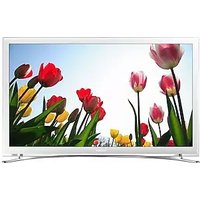
UA32F4510AR - Téléviseur SAMSUNG - Notice d'utilisation et mode d'emploi gratuit
Retrouvez gratuitement la notice de l'appareil UA32F4510AR SAMSUNG au format PDF.


| Marque | Samsung |
| Modèle | UA32F4510AR |
| Type de produit | Téléviseur LED |
| Diagonale d'écran | 32 pouces (81 cm) |
| Résolution d'écran | 1366 x 768 pixels (HD) |
| Fréquence de balayage | 60 Hz |
| Connectivité | HDMI x2, USB x1, Composite, Composante, Audio optique, Ethernet, Wi-Fi (via adaptateur USB) |
| Haut-parleurs | 2 x 10 W (stéréo) |
| Alimentation | AC 220-240 V, 50/60 Hz |
| Consommation électrique (max) | 55 W (estimation) |
| Dimensions avec socle (L x H x P) | 730 x 485 x 190 mm (estimation) |
| Dimensions sans socle (L x H x P) | 730 x 430 x 80 mm (estimation) |
| Poids avec socle | 5,5 kg (estimation) |
| Poids sans socle | 5,0 kg (estimation) |
| Norme VESA | 200 x 200 mm (estimation) |
| Fonctions principales | Smart Hub, 3D (optionnel), PIP, Contrôle vocal/mouvement (avec caméra optionnelle), Anynet+ (HDMI-CEC), AllShare |
| Formats vidéo supportés | DivX, MPEG4, H.264, AVI, MKV, etc. |
| Formats audio supportés | MP3, AAC, WMA, etc. |
| Formats image supportés | JPEG, PNG, BMP |
| Entretien et nettoyage | Nettoyer avec un chiffon doux et sec. Éviter les produits chimiques. Débrancher avant nettoyage. |
| Sécurité | Verrouillage Kensington, Contrôle parental, Verrouillage des chaînes |
| Pièces détachées et réparabilité | Pièces disponibles via service agréé Samsung. Indice de réparabilité non spécifié. |
FOIRE AUX QUESTIONS - UA32F4510AR SAMSUNG
Questions des utilisateurs sur UA32F4510AR SAMSUNG
0 question sur cet appareil. Repondez a celles que vous connaissez ou posez la votre.
Poser une nouvelle question sur cet appareil
Téléchargez la notice de votre Téléviseur au format PDF gratuitement ! Retrouvez votre notice UA32F4510AR - SAMSUNG et reprennez votre appareil électronique en main. Sur cette page sont publiés tous les documents nécessaires à l'utilisation de votre appareil UA32F4510AR de la marque SAMSUNG.
MODE D'EMPLOI UA32F4510AR SAMSUNG
E-MANUAL
Thank you for purchasing this Samsung product. To receive more complete service, please register your product at
www.samsung.com/register
Model ____ Serial No. ____
การดู e-Manual
การดู e-Manual
1 การเลือนเพจ
1 การใช้ไอคอนด้านบน
1 การกลับสู่โฮมเพจ
2 การค้นหาเพจ
2 การปีด e-Manual
2 การข้ามไปยังรายการเมนู
2 การอัพเตท e-Manual
เริ่มต้น
การเชื่อมต่อเส아อากาศ
การเชื่อมต่ออุปกรณ์วีดีโอ
4 การเชื่อมต่อ HDMI
4 การเชื่อมต่อคอมโพเนนต์
5 การเชื่อมต่อ AV
การเชื่อมต่ออุปกรณ์เสียง
6 การเชื่อมต่อเสียงติจตอล (ออปติคอล)
7 การเชื่อมต่อเอาต์พุตเสียง
7 ARC (Audio Return Channel)
การเชื่อมต่อคอมพิวเตอร์
8 การเชื่อมต่อ HDMI
8 การเชื่อมต่อ HDMI เป็น DVI
การสลับระหว่างแหล่งจ่ายสัญญาณวีดีโอ
การตั้งโปรแกรม
10 การปรับแต่งอัตโนมัติ
10 อินโดนีเซียหรือในประเทศไทยเดีย
การตั้งค่าช่อง
11 พื้นที่
11 การปรับแต่งด้วยตนเอง
การจัดการช่อง
13 เอาช่องออก
13เปลี่ยนหมายเลข
13 ล็อคช่อง
13 การปลดล็อคช่อง
13เปลี่ยนชื่อช่องอะนาล็อก
ช่องโปรด
14 เพิ่มช่อง
14 เอาช่องออก
15 จัดเรียงรายการช่องโปรดใหม่
15เปลี่ยนชื่อรายการช่องโปรด
15 คัดลอกรายการช่องโปรด
การกำหนดค่าเครือข่าย
16 เครือข่ายแบบใช้สาย
17 เครือข่ายไรสาย
17 LED 4500 และ 5300 ซีรีย์
18 ข้อควรระวังของเครือขายไรสาย
18 LED 4500 และ 5300 ซีรีย์
18 Profitting cost of a customer's purchase price is \$5.00 per customer.
การตั้งค่าเครือข่ายแบบใช้สาย
19 การตั้งค่าเครือข่ายแบบใช้สายโดยอัตโนมัติ
20 การตั้งค่าเครือข่ายแบบใช้สายด้วยตนเอง
22 การเชื่อมต่อแบบใช้สายที่ดำเนินการล้มเหลว
22 ไม่พบสายเครือข่าย
22 การตั้งค่าอัตโนมัติสำหรับไอฟิล้มเหลว
22 ไม่สามารถเชื่อมต่อกับเครือข่าย
22 เซื่อมต่อกับเครือข่ายในระบบแล้ว แต่ไม่เซื่อมต่อกับอินเทอร์เน็ต
22 การตั้งค่าเครือข่ายเสร็จสมบูรณ์แล้ว แต่ไม่สามารถเชื่อมต่ออินเทอร์เน็ต
การตั้งค่าเครือข่ายไร้สาย
23 การตั้งค่าเครือข่ายไร้สายโดยอัตโนมัติ
24 การตั้งค่าเครือข่ายไร้สายด้วยตนเอง
25 การใช้ปุ่ม WPS
26 การเชื่อมต่อไร้สายที่ถำเนินการล้มเหลว
26 การเชื่อมต่อเครือข่ายไร้สายDoneเนินการล้มเหลว หรือไม่ได้เลือกเราท์เตอร์ไร้สาย
26 ไม่สามารถเชื่อมต่อกับเราท์เตอร์ไร้สาย
26 การตั้งค่าอัตโนมัติสําหรับไอฟีล้มเหลว
26 ไม่สามารถเชื่อมต่อกับเครือข่าย
27 เซื่อมต่อกับเครือข่ายในระบบแล้ว แต่ไม่เชื่อมต่อกับอินเทอร์เน็ต
27 การตั้งค่าเครือข่ายเสร็จสมบูรณ์แล้ว แต่ไม่สามารถเชื่อมต่ออินเทอร์เน็ต
27 ไอฟีแอดเตรสแบบใดนามิคเทียบกับแบบคงที่
การตรวจสอบสถานะเครือข่าย
29 Wi-Fi Direct
29 การตั้งค่า AllShare
29เปลี่ยนชื่อ TV
การควบคุม TV
การใช้ Smart Touch Control
30 การใส่แบตเตอรี่ (AAA X 2)
30 การเชื่อมต่อกับ TV
31 การเชื่อมต่อ Smart Touch Control ไหม
31 การเตือนพลังงานแบตเตอรี่ไกลหมด
32 ปุ่มและคำอธิบาย
34 ฟังก์ชั่นพิเศษ
ทัชแพด
35 การลาก
35 กดปุ่ม
35 การปัด
36 การกดและการแตะค้าง
36 การกดและการลาก
36 การเลือนขึ้น/ลง
37 เลือนไปทางช้าย/ขวา
37 การเปลี่ยนช่องด้วยการป้อนตัวเลข
37 คู่มือการป้อนตัวเลข
38 การปรับทัชแพด
38 แสดงแกบสถานะและการแจ้ง
38 ประวัติ
38 การลบข้อมูลประวัติ
38 การดันหา
การใช้รีโมทคอนโทรลเสมอจริง
39 การเปลี่ยนแพงควบคุมของรีโมทคอนโทรลเสรมือนจริง
39เปลี่ยนตําแหน่งของแผงรีโมทเสรมือนจริง
39 การใช้แผงตัวเลข
39 การใช้แพงควบคุมการเล่น
39 การใช้แพงควบคุมการเข้าใช้อย่างรวดเร็ว
39 การปรับรีโมทคอนโทรลเสมอจริง
ตั้งคารีโมทาอนกประสงค์
40 การเชื่อมต่อสายต่อ IR
41 เพิ่มอุปกรณ์ภายนอก
41 การใช้รีโมทดสอบโทรศัลอนกประสงค์
41 การจัดการอุปกรณ์ภายนอกที่ลงทะเบียน
การป้อนข้อความโดยใช้ปุ่มกดบนหน้าจอ
42 การป้อนข้อความโดยใช้ปุ่มกด QWERTY
42 คุณสมบัติเพิ่มเติม
การโตตอบอัจฉริยะ
43 ข้อควรระวัง
43 การจดจำใบหน้า
43 การใช้กล้อง TV
44 ควบคุมการเคลื่อนไหว
44 การจดจําเสียง
การจดจําเสียง
46 สภาพแวดล้อมในการทำงาน
46 สอนใช้งานการจดจําเสียง
47 การเปิดใช้งาน การจดจำเสียง
47 การใช้การจดจำเสียง ขั้นพื้นฐาน
48 การจดจําเสียงการตั้งค่า
48 การปิดการจดจําเสียง
ควบคุมการเคลื่อนไหว
49 สภาพแวดล้อมในการทำงาน
50 ทดสอบสภาพแวดล้อมควบคุมด้วยการเคลื่อนไหว
50 ฝึกใช้งานการควบคุมด้วยการเคลื่อนไหว
51 การเปิดใช้งานการควบคุมด้วยการเคลื่อนไหว
51 การใช้การควบคุมการเคลื่อนไหวพื้นฐาน
51 ตัวเลือกการควบคุมด้วยการเคลื่อนไหว
52 หน้าจอควบคุมการเคลื่อนไหว
52 องค์ประกอบของหน้าจอขอณะชม TV
53 องค์ประกอบของหน้าจอ Smart Hub
การจดจําใบหน้า
55 สภาพแวดล้อมในการทำงาน
56 การลงทะเบียนใบหน้า
56 การเข้าสู่ระบบด้วยการจดจําใบหน้า
การใช้อุปกรณ์ต่อพ่วง
57 การเชื่อมต่อแป้นพิมพ์
58 การใช้แป้นพิมพ์
58 การเชื่อมต่อมาส์
58 การใช้เมาส์
การตู TV
การตู TV
60 รายการช่อง
60เปลี่ยนช่อง
60เปลี่ยนรายการช่อง
ตั้งเวลารับชม
62 การตั้งเวลารับชมช่อง
62 ยกเลิกการตั้งเวลารับชม
62 แก้ไขรายการตารางเวลา
3D TV
63 ข้อควรระวัง
63 คำแนะนำ
64 การเปิดใช้งานโหมด 3D
64 การตั้งค่าเอฟเฟ็กต์ 3D
ภาพช้อนภาพ
การปรับตั้งหน้าจออะนาล็อก
66 ปรับละเอียด
การตั้งค่า TV
การตั้งค่าภาพพื้นฐาน
67 การเปลี่ยนโหมดภาพ
68 คุณภาพของภาพ
68 การใช้การตั้งค่าคุณภาพของภาพปัจจุบันกับอินพุตอื่น
69ขนาดภาพ
70 ตําแหน่งหน้าจอ
70 ปีดภาพ
70 รีเซ็ดการตั้งค่าภาพ
การตั้งค่าขั้นสูง
ตัวเลือกภาพ
การตั้งค่าเสียงพื้นฐาน
75 การเปลี่ยนโหมดเสียง
76 การปรับการตั้งค่าเสียง
76 ระดับเสียงอัตโนมัติ
76 ประเภทการติดตั้ง TV
76 เสียง 3D
76 การรีเซ็ดเสียง
การตั้งค่าลำโพง
77 เลือกล้าโพง
78 เลียงออกแบบดิจิตอล
78 การเชื่อมต่ออุปกรณ์เสียงของ Samsung
นาฟิกาและตั้งเวลา
79 การตั้งเวลา
79 ออฟเช็ดเวลา
80 ตั้งเวลาปีด
80 ตั้งเวลาเปิด
81 ตั้งเวลาปิด
การป้องกันและบํารุงรักษาหน้าจอ
82 วิธีประหยัด
83 ป้องกันหน้าจอ
83 ปรับพิกเชล
83 ตั้งเวลาป้องกันอัตโนมัติ
84 เลือน
84 สีเทาด้านข้าง
84 ตั้งเวลาป้องกันอัตโนมัติ
รหัสผ่าน
85เปลี่ยนรหัสผ่าน
คุณสมบัติเพิ่มเติม
86 การเปลี่ยนภาษาของเมนู
86 โหมดเกมส์
86 ข้อควรระวังและข้อจําภัต
87 BD Wise
87 ความสว่างเมนู
87 เลียงโตตอบ
87 การล้อคแผงควบคุม
88 โลโก้การมุท
88 การปรับแพลช
88 Divx® Video On Demand
คุณสมบัติของ SMART TV
Smart Hub
89 ต้องยอมรับข้อตกลงเพื่อที่จะใช้ Smart Hub
90 บัญชี Samsung
90 การสร้างบัญชี Samsung
91 ข้อตกลงและเงื่อนไข นโยบายความเป็นส่วนตัว
91 การเข้าสู่ระบบ
91 การเชื่อมโยงบัญชี Samsung กับบัญชีอื่น
92 การจัดการบัญชี
92 การรีเซ็ด Smart Hub
93 การดันหา
93 การค้นหาคำหลัก
93 การตั้งค่าขอบเขตการค้นหา
93 โหมดกีฟ้า
สถานะ และ การแจ้งเตือน
94 การกำหนดค่าการควบคุมด้วยการเคลื่อนไหว
94 การถ้าหนดค่าปัญชี Samsung
94 การกำหนด Capture Decrioz่าย
94 การแจ้งเตือน
สังคม
95 การตั้งค่าด้านสังคม
95 การตรวจสอบแอปพลิเคชั่น
95 การเชื่อมต่อบริการกับบัญชี Samsung
96 การรับชมวีดีโอ
96 โปรแกรมพล์ของเพื่อน
96 เลือกเพื่อนที่จะเรียก
96 ตัวกรอง
แอปฯ
97 ข้อควรระวัง
98 การติดตั้งแอปพลิเคชั่นมาตรฐาน
98 การเริ่มต้นแอปพลิเคชั่น
98 Samsung Apps
98 การดันหา App
98 การติดตั้งแอปพลิเคชัน
99 การจัดการแอปพลิเคชั่น
99 แก้ไขแอบฯ ของฉัน
99 การลบแอปพลิเคชั่น
99 การจัดการโฟลเตอร์แอปพลิเคชั่น
100 การล้อค/ปลดล้อคแอปพลิเคชั่น
100 การอัพเตทแอปพลิเคชั่น
100 Fitness
100 การสร้างโปรแกรมไฟล์
100 Kids
101 Web Browser
101 เครือข่ายสังคมออนไลน์
101 การเชื่อมโยงบัญชีบริการ
102 การตั้งค่าแอบปฯ
102 ทิดเกอร์กํางานอัตโนมัติ
102 ตั้งค่าการแจ้งเตือนแบบพุช
102 แอปฯ ที่ดู่กับช่อง
102 คุณสมบัติ
ภาพถ่ายวีดีโอ และเพลง
103 ข้อจำกัด
104 รูปแบบไฟล์ที่สนับสนุน
104 การเชื่อมต่ออุปกรณ์ USB
104 การถอดอุปกรณ์ USB
104 การเล่นเนื้อหาหังหมดในอุปกรณ์เก็บข้อมูล
105 การล้างหน้าจอภาพถ่าย วีดีโอและเพลง
105 การใช้อุปกรณ์เก็บข้อมูลภายนอกที่กำหนดเครือข่าย
106 การอนุญาตการเชื่อมต่ออุปกรณ์ DLNA
106 AllShare
106 การส่งออกเนื้อหา
การเล่นวีดีโอ
107 การเปลี่ยนโหมดมุมมอง
107 การสร้างรายการเล่น
107 การเปิดไฟล้อื่น
108 การสแกนวีดีโอ
108 แสดงคำบรรยายใต้ภาพ
109 การตั้งค่าการเล่นวีดีโอเพิ่มเติม
การเล่นเพลง
110 การเปลี่ยนโหมดมุมมอง
110 การสร้างรายการเล่น
110 การสแกนดนตรี
110 การเปิดไฟล้อื่น
110 การตั้งค่าการเล่นเพลงเพิ่มเติม
การเล่นภาพ
111 การเปลี่ยนโหมดมุมมอง
111 สไลด์โชว์
111 การตั้งค่าสไลด์โชว์
112 การสร้างรายการเล่น
112 การเปิดไฟล้อื่น
112 เพลงพื้นหลัง
113 เครื่องเล่นมินิ
113 การตั้งค่าการเล่นภาพเพิ่มเติม
Anynet+ (HDMI-CEC)
114 ข้อควรระวัง
115 การตั้งค่า Anynet+ (HDMI-CEC)
115 การใช้งาน Anynet+ (HDMI-CEC)
115 การสลับระหว่างอุปกรณ์ Anynet+
116 เมนูของอุปกรณ์ Anynet+ (HDMI-CEC)
116 ARC
117 การมิเรอร์หน้างอ
117 การเชื่อมต่ออุปกรณ์เคลื่อนที่
ข้อมูลอื่นๆ
การสนับสนุน
118 การจัดการระยะไกล
118 การสนับสนุนระยะไกลคืออะไร
119 ใช้บริการได้อย่างไร
120 e-Manual
120 ตรวจสอบด้วยตนเอง
120 ทดสอบภาพ
121 ทดสอบเสียง
121 ตรวจสอบสภาพการควบคุมด้วยการเคลื่อนไหว
121 รีเซ็ด
122 การอัพเตทชอฟต์แวร์
122 อัพเตทเดี่ยวนี้
123 อัพเลทอัตโนมัติ
123 โหมดการใช้งาน
123ข้อมูลการสนับสนุน
คุณสมบัติเหลเท็กซ์
ล็อค Kensington Lock ป้องกันโจกรธรรม
ความละเอียดการแสดงผล
126 สำหรับ PDP 5500, LED 5300 ซีรีย์ ขึ้นไป
126 IBM
126 MAC
127 VESA DMT
128 รุ่น LED 4500 ซีริส์
128 IBM
128 MAC
128 VESA DMT
ขนาดภาพและสัญญาณอินพุต
ความละเอียดของ 3D ที่สนับสนุน
130
HDMI
130 รูปแบบ 3D: L/R, T/B
130 รูปแบบ 3D: การบรรจุเฟรม
130 คอมโพเนนต์
130 วีตีโอ/ภาพ
130 คอมพิวเตอร์ผ่าน HDMI
รูปแบบไฟล์คำบรรยายและเนื้อหามีเดีย และโคเต็ค
131 คำบรรยาย
131 ภายนอก
131 ภายใน
132 ความละเอียดของภาพที่สนับสนุน
132 รูปแบบไฟล์เพลงที่สนับสนุน
133 วีตีโอโคเด็ค
134 ข้อจำกัดอื่นๆ
134 ตัวถอดรหัสวีดีโอ
134 ตัวถอตรหัสเสียง
ข้อควรระวังของ 3D
135 คำแนะบําในการซ่ม
136 ข้อควรระวัง
137 ข้อควรระวังเพื่อความปลอดภัย
การรับประกัน
138 ขั้นตอนในการรับบริการตามการรับประกัน
138 เงื่อนไขการรับประกัน
ใบอนุญาต
การแก้ไขปัญหา
การแก้ไขปัญหา
หน้าจอ
เสียง
3D TV
การเชื่อมต่อเส่าอากาศ (เส่าอากาศ/เคบิล)
การเชื่อมต่อคอมพิวเตอร์
ระบบเครือข่าย
เป็ดเตล็ด
Anynet+ (HDMI-CEC)
ภาพถ่าย วีดีโอ และเพลง
แอปฯ
รีเซ็ดข้อมูลส่วนตัวและการตั้งค่า TV
Web Browser
การดู e-Manual
คู่มือ e-Manual ภายในเครื่องประกอบด้วยข้อมูลเกี่ยวกับคุณสมบัติหลักของ TV
TV นี้มีคู่มือผู้ใช้ภายในเครื่อง ในการอ่านคู่มือ โปรดใช้วิธีการต่อไปนี้:
การควบคุมระยะไกลให้สามารถแตกต่างกันไปชื่นอยู่กับรุ่น
- เปิดเมนู การสนับสนุน และเลือก e-Manual
• กดปุ่ม E-MANUAL บนรีโมทคอนโทรลปกติ - กตปุ่ม MORE บน Smart Touch Control เพื่อแสดงปุ่มควบคุมบนหน้าจอ ปัดทัชแพดจนกระทั่ง e-Manual ปรากฏและเลือก
ค่าสีบําเงินหมายถึงตัวเลือกเมนูบนหน้าจอ และค่าสีบําเงินอ่อนหมายถึงปุ่มของรีโมทคอนโทรล
นอกจากนี้ยังมีคู่มือฉบับพิมพ์ให้ที่ www.samsung.com/support
การเลื่อนเพจ
ในการเลือนเพจเนื้อหา ให้ใช้วิธีไตวิธีหนึ่งต่อไปนี้:
การควบคุมระยะไกลให้สามารถแตกต่างกันไปชั้นอยู่กับรุ่น
Smart Touch Control
- กดปุ่ม หรือ บนแลบเลื่อนที่ขอบด้านขวาของหน้าจอ
- เลือนหรือปัดขึ้นหรือลงตามเส้นที่ขอบช้ายหรือขวาของทัชแพด วิธีนี้ใช้ไม่ได้สำหรับ LED 4500 - 6300 ซีรีย์
- วางโพกัสที่ปุ่ม หรือ ทางขอบขวาของหน้าจอ ลากหรือปัดขึ้นหรือลงบนทัชแพด
รีโมทคอนโทรมาตรฐาน
- กดปุ่ม ▲ หรือ ▼ บน alteบเลื่อนที่ขอบด้านขวาของหน้าจอ
- วางโพกัสที่ปุ่ม หรือ ทางขอบขวาของหน้าจอ กตปุ่มลูกศรชั้นหรือลงบนรีโมท
การใช้ไอดอนด้านบน
ใช้ไอคอน ย้อนกลับ, ไปข้างหน้า และ หน้าที่อ่านแล้ว ที่ด้านบนช้ายของหน้าจอเพื่อนำทางไปยังเพจต่างๆ ไอคอนเหล่านี้จะใช้ได้เมื่อผ่านไปแล้วอย่างน้อยสองเพจ
การกลับสู่โฮมเพจ
ในการกลับสู่โฮมเพจ ให้กดปุ่ม A หรือเลือก ที่มุมควบบนของหน้าจอ
การดันหาเพจ
กดปุ่ม C หรือเลือก 🔒 ที่ต้านบนของหน้าจอเพื่อเข้าถึงหน้าจอค้นหา ป้อนวลีค้นหาและเลือก เสร็จ เลือกรายการจากผลการค้นหา เพื่อไปยังหน้าที่เกี่ยวข้อง
การปิด e-Manual
ในการปีด e-Manual ให้กดปุ่ม RETURN ค้างไว้ หรือเลือก ที่มุมด้านขววานของหน้าจอ
การข้ามไปยังรายการเมนู
ในการข้ามไปยังรายการเมนูที่กล่าวถึงในหัวข้อปัจจุบันโดยตรง ให้เลือกลองทันที่ คุณสามารถข้ามจากรยการเมนูหนึ่งไปยังส่วนที่เกี่ยวข้องใน e-Manual ได้โดยตรง ถ้าคุณต้องการอ่านรายการ e-manual ในคุณลักษณะเมนูหน้าจอที่ต้องการ ให้กดปุ่ม E-MANUAL แพร่รีโมทคอนโทรลเสรมือนจริงหรือรีโมทปกติเพื่อโหลดเพจ e-manual ที่ต้องการ
ในเมนูหน้าจอ ให้กดปุ่ม E-MANUAL ที่ปรากฏหน้าจอ
คุณสมบัตินี้อาจไม่มีการสนับสนุนในบางภาษา
การอัพเดท e-Manual
กดปุ่ม เพื่อเริ่มต้น Smart Hub และเลือก แอปฯ จากนั้นเลือก แอปฯ อื่นๆ e-Manual นั้นสามารถอัพเจดท์ได้ในลักษณะเดียวกับการอัพเจดท์แอปพลิเคชั่น
ในหน้างอ แอปฯ อื่นๆ ให้เลือก อัพเตทNeopฯ เลือก e-Manual จากรายการ e-Manual จะเริ่มอัพเตทเป็นเวอร์ชั่นล่าสุดอย่างไรก็ตาม อัพเตทNeopฯ จะปรากฏขนหน้างอเฉพาะเมื่อต้องมีการอัพเตท
การเชื่อมต่อเส่าอากาศ
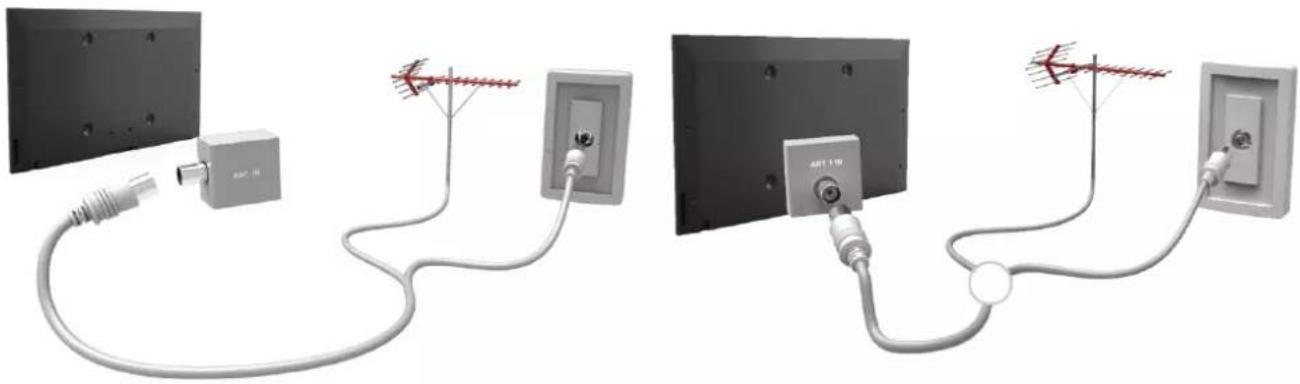
โปรดดูแผนภูมิและเชื่อมต่อสายของเสาอากาศกับจุดเชื่อมต่ออินพุตของเสาอากาศ โปรดอย่างอสาย จำนวนจุดเชื่อมต่อรวมทั้งชื่อและถําแหน่งของจุดเชื่อมต่ออาจแตกต่างกันไปตามรุ่น
เชื่อมต่อสายอากาศที่ถูกต้องสำหรับสภาพแวดล้อมในการรับชมของคุณ (การแพร่ภาพออกอากาศไร้สายหรือแบบเคเบิล) แต่จะไม่จำเป็นต้องเชื่อมต่อสายอากาศ ถ้าคุณใช้กล่องรับสัญญาณแคเบิลหรือกล่องรับสัญญาณดาวเทียม
natural_image
Two electrical connectors with attached cables and a mounted antenna, shown from different angles (no text or symbols visible)การเชื่อมต่ออุปกรณ์วีดีโอ
SMART TV รุ่นนี้มีจุดเชื่อมต่อจำนวนมากสำหรับอินพุตวีดีโอจากอุปกรณ์เว็ดีโอ เช่น เครื่องเล่น Blu-ray เครื่องเล่น DVD กล้องวีดีโอ และเครื่องเล่นเกมส์ จุดเชื่อมต่อต้านล่างนี้คือรายการที่แนะบํา โดยจะแสดงลำดับตามคุณภาพของภาพ
• HDMI
- คอมโพเนนต์
• AV
เชื่อมต่ออุปกรณเว็ดีโอกับ TV ผ่านจุดเชื่อมต่อ HDMI เพื่อให้ได้คุณภาพของภาพที่ดีที่สุด ถ้าอุปกรณ์ไม่มีจุดเชื่อมต่อ HDMI ให้ลงใช้จุดเชื่อมต่อคอมโพเนนต์เพื่อให้ได้คุณภาพของภาพที่ดีที่สุดในลำดับรองลงมา จํานวนจุดเชื่อมต่อ
รวมทั้งซื่อและ cetําแหน่งของจุดเชื่อมต่ออาจแตกต่างกันไปตามรุ่น
เมื่อเชื่อมต่ออุปกรณ์ภายนอก โปรดดูคู่มือการใช้งานของอุปกรณ์ จำนวนจุดเชื่อมต่อของอุปกรณ์ภายนอก รวมทั้งชื่อและถ้าาแหน่งของจุดเชื่อมต่ออาจแตกต่างกันไปตามผู้ผลิต
การเชื่อมต่อ HDMI
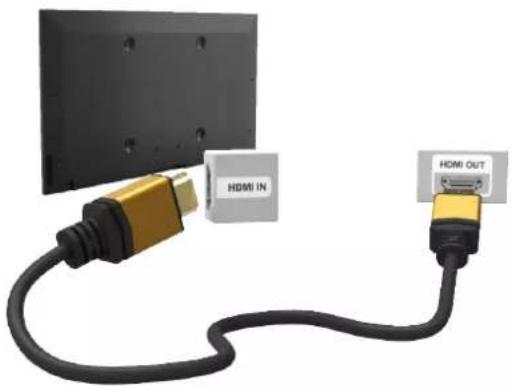
โปรดดูแผนภูมิและเชื่อมต่อสาย HDMI กับจุดเชื่อมต่อเอาด์พุต HDMI ของอุปกรณ์วีดีโอและจุดเชื่อมต่ออินพุต HDMI ของ TV ขอแนะบําให้ใช้สาย HDMI ประเภทใดประเภทหนึ่งตั้งต่อไปนี้:
- ส้าย HDMI ความเร็วสูง
- สาย HDMI ความเร็วสูงที่มีอีเธอร์เน็ต
ใช้สาย HDMI ที่มีความหนา 14 มม. หรือน้อยกว่า การใช้สาย HDMI ที่ไม่ผ่านการรับรองอาจทำให้น้ำจอย่างเปล่าหรือเกิดข้อผิดพลาดในการเชื่อมต่อ
สาย HDMI และอุปกรณ์บางประเภทอาจไม่สามารถใช้งานร่วมกับ TV ได้เนื่องจากข้อมูลจำเพาะของ HDMI แตกต่างกัน
SMART TV เครื่องนี้ไม่สนับสนุนช่องอีเธอร์เน็ดของ HDMI
จํานวนจุดเชื่อมต่อรวมทั้งชื่อและคำแหน่งของจุดเชื่อมต่ออาจแตกต่างกันไปตามรุ่น
natural_image
Close-up of a HDMI cable with two connected components (no text or symbols visible)การเชื่อมต่อคอมโพเนนต์
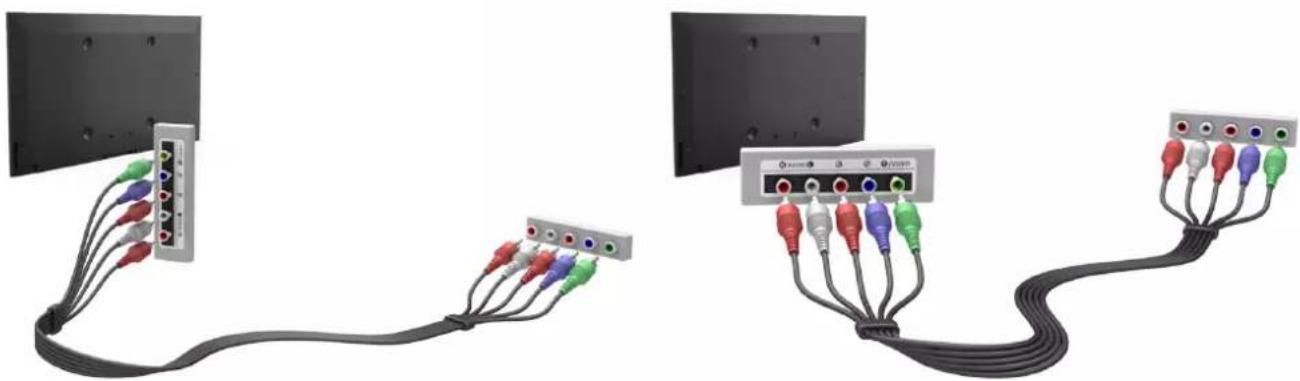
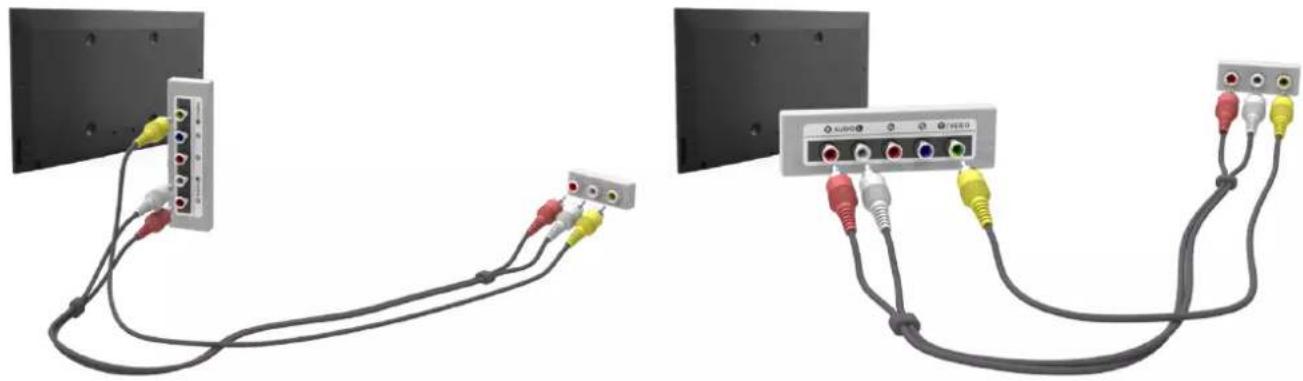
โปรดดูแผนภูมิและเชื่อมต่อสาย AV กับจุดเชื่อมต่ออินพุตคอมโพเนนต์ของ TV และจุดเชื่อมต่อเอาต์พุตคอมโพเนนต์ของอุปกรณ์ โปรดตรวจสอบว่าสีของสายตรงกับสีของจุดเชื่อมต่อ
natural_image
Two cables connected to a wall-mounted audio equipment (no text or symbols visible)การเชื่อมต่อ AV
โปรดดูแผนภูมิและเชื่อมต่อสาย AV กับจุดเชื่อมต่ออินพุตภายนอกของ TV และจุดเชื่อมต่อเอาต์พุต AV ของอุปกรณ์ ถ้าคุณใช้ขั่วต่ออินพุตภายนอกของ TV ให้ต่อสายวีดีโอเข้ากับชั่วต่อ Y บางรุ่นจะมีจุดเชื่อมต่อวีดีโอด้วย ในกรณีนี้ ให้เชื่อมต่อสายกับจุดเชื่อมต่อวีดีโอ
natural_image
Two cables showing audio equipment connections with colored wires and connectors (no text or symbols visible)การเชื่อมต่ออุปกรณ์เสียง
TV รุ่นนี้มีจุดเชื่อมต่อจำนวนนวกสําหรับอินพุตเสียงจากอุปกรณ์ เช่น แอมปลิฟายเออร์ เครื่องเล่น Blu-ray และเครื่องเล่น DVD เพื่อให้ได้คุณภาพเสียงที่ดีขึ้น โปรดใช้เครื่องรับ AV
- เสียงติจิตอล (ออปติคอล)
- เลียง
• ARC (Audio Return Channel)
จำนวนจุดเชื่อมต่อ รวมทั้งซื้อและถ้าาแหน่งของจุดเชื่อมต่ออาจแตกต่างกันไปตามรุ่น
เมื่อเชื่อมต่ออุปกรณ์ภายนอก โปรดตูคู่มือการใช้งานของอุปกรณ์ จำนวนจุดเชื่อมต่อของอุปกรณ์ภายนอก รวมทั้งซื่อและデータแหน่งของจุดเชื่อมต่ออาจแตกต่างกันไปตามผู้ผลิต
การเชื่อมต่อเสียงดิจิตอล (ออปติคอล)
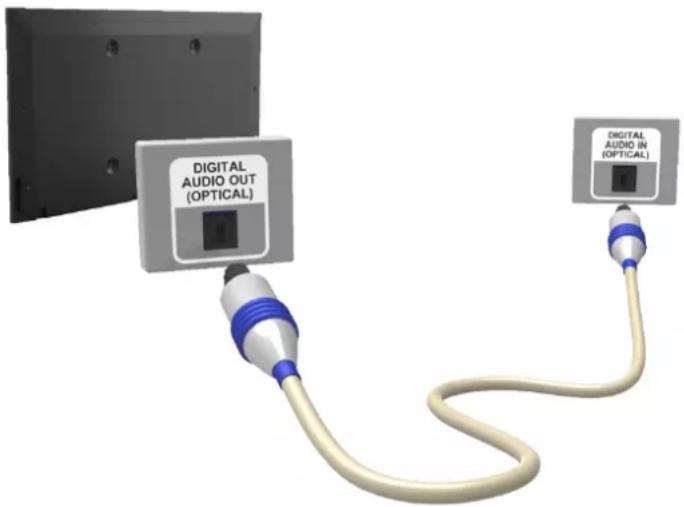
โปรดดูแผนภูมิและเชื่อมต่อสายออปติคอลกับจุดเชื่อมต่อเอาต์พุตเสียงดิจิตอลของ TV และจุดเชื่อมต่ออินพุตเสียงดิจิตอลของอุปกรณ์
การเชื่อมต่ออุปกรณ์โดยใช้สายออปติด collaborationsจะไม่ปีดลําโพง TV โดยอัตโนมัติ หากต้องการปีดลําโพง TV ให้เปิดเมนู เล็อกลําโพง (เสียง > การตั้งค่าลําโพง > เล็อกลําโพง) แล้วตั้งค่า ลําโพงภายนอก ปรับระดับเสียงของอุปกรณ์เสียงโดยใช้รีโมทคอนโทรล
ของอุปกรณ์ตั้งกล่าว เลียงผิดปกติที่ตั้งมาจากอุปกรณ์เสียงในขณะใช้งานอาจบ่งบอกถึงปัญหากับตัวอุปกรณ์เสียงเอง หากเกิดกรณีนี้ขึ้น ให้ขอความช่วยเหลือจากผู้ผลิตอุปกรณ์เสียงดังกล่าว
เสียงแขนเนล 5.1 สำหรับแขนเนลติจิตอลจะสามารถใช้ได้กับการแพร่ภาพที่สนับสนุนเสียง 5.1 แขนเนลเท่านั้น
การเชื่อมต่อเอาต์พุตเสียง
โปรดดูแผนภูมิและเชื่อมต่อสายสัญญาณเสียงกับจุดเชื่อมต่อเอาด์พุตเสียงของ TV และจุดเชื่อมต่ออินพุตเสียงของอุปกรณ์
ชื่อและถ้าแหน่งของช่องต่ออาจแตกต่างกันไปตามรุ่น
ตัวเชื่อมต่ออาจไม่มีการสนับสนุนในบางร่น

natural_image
Close-up of two audio equipment connectors, one labeled 'AUDIO OUT' and the other 'AUDIO IN', connected by a cable (no text or symbols beyond labels)ARC (Audio Return Channel)
การเชื่อมต่อนี้ใช้ได้เฉพาะกับรุ่น PDP 5500 ซีรีย์และ LED 6300 ซีรีย์ขึ้นไปเท่านั้น
TV รันนี้สนับสนนพึงก์ชั่น 3D และ ARC (Audio Return Channel) ผ่านสาย HDMI ARC
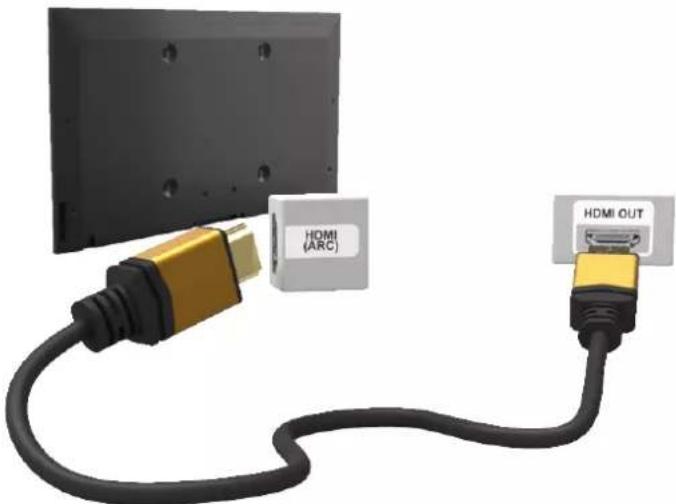
เปิดใช้งานเสียงดิจิตอลที่จะเป็นเอาต์พุตโดยใช้เพียงสาย HDMI แต่ ARC สามารถใช้งานได้ผ่านพอร์ต HDMI (ARC) เท่านั้นและต่อเมื่อเชื่อมต่อ TV กับเครื่องรับ AV ที่เปิดใช้งาน ARC เชื่อมต่อสาย HDMI กับจุดเชื่อมต่อ HDMI (ARC) ของ TV และจุดเชื่อมต่อเอาต์พต HDMI ของอปกรณ์
ARC เปิดใช้งานเสียงดิจิตอลที่จะเป็นเอาต์พุตโดยใช้เพียงสาย HDMI แต่ ARC สามารถใช้งานได้ผ่านพอร์ต HDMI (ARC) เท่านั้นและต่อเมื่อเชื่อมต่อ TV กับเครื่องรับ AV ที่เปิดใช้งาน ARC เชื่อมต่อสาย HDMI กับจุดเชื่อมต่อ HDMI (ARC) ของ TV และจุดเชื่อมต่อเอาต์พุต HDMI ของอุปกรณ์
natural_image
Close-up of a HDMI cable with gold connector and two labeled connectors (ARC and OUT), no text or symbols on the diagram itself.การเชื่อมต่อคอมพิวเตอร์
SMART TV รุ่นนี้มีพอ์ตการเชื่อมต่อคอมพิวเตอร์ดังต่อไปนี้:
• HDMI
- HDMI เป็น DVI
เพื่อให้ภาพมีคุณภาพสูงสุด ให้เชื่อมต่อคอมพิวเตอร์กับพอร์ด HDMI/DVI HDMI จะเปิดใช้งานในคอมพิวเตอร์บางรุ่นเท่านั้น ในกรณีนี้ ให้ใช้สายแปลง HDMI เป็น DVI เพื่อเชื่อมต่อคอมพิวเตอร์กับ TV โปรดดูที่ "ความละเอียดการแสดงผล" สำหรับข้อมูลเกี่ยวกับการตั้งค่าความละเอียดที่ TV สันบสนุน
การเชื่อมต่อ HDMI
โปรดดูแผนภูมิและเชื่อมต่อสาย HDMI กับพอร์ตอินพุต HDMI ของ TV และพอร์ตเอาต์พุต HDMI ของคอมพิวเตอร์

natural_image
Close-up of a HDMI cable with gold connector, showing two connected components (no text or symbols visible)การเชื่อมต่อ HDMI เป็น DVI
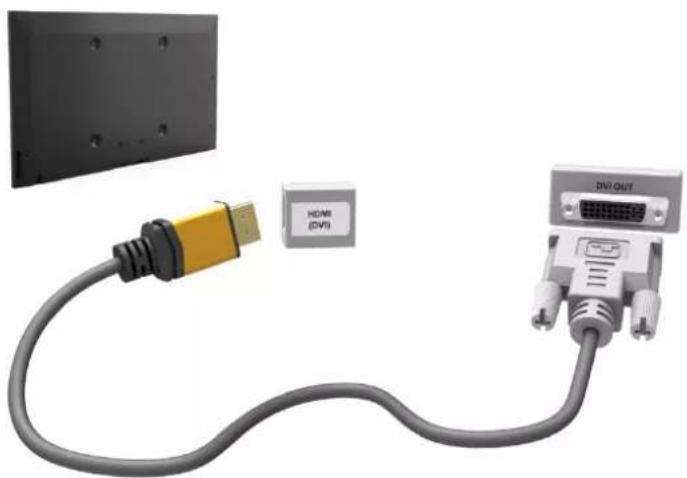
โปรดดูแผนภูมิและเชื่อมต่อสายแปลง HDMI เป็น DVI กับพอร์ต HDMI (DVI) ของ TV และพอร์ตเอาต์พุต DVI ของคอมพิวเตอร์การเชื่อมต่อ HDMI เป็น DVI สามารถใช้งานได้ผ่านพอร์ต HDMI (DVI) เท่านั้น
DVI ไม่สามารถส่งสัญญาณเสียงใด หากต้องการฟังเสียงคอมพิวเตอร์ ให้เชื่อมต่อกับลําโพงภายนอก กับชุดเชื่อมต่อเอาต์พุตเสียงของคอมพิวเตอร์
natural_image
Close-up of a USB cable with a DVI QNT connector, mounted on a wall-mounted DVD (no text or symbols visible)การสลับระหว่างแหล่งจ่ายสัญญาณวีดีโอ
กดปุ่ม SOURCE เพื่อสลับระหว่างอุปกรณ์ที่เชื่อมต่อกับ TV
ตัวอย่างเช่น หากต้องการสลับไปยังเครื่องเล่นเกมส์ที่เชื่อมต่อกับจุดเชื่อมต่อที่สองของ HDMI ให้กดปุ่ม SOURCE จากรายการ ที่มา ให้เลือก HDMI2 ซื่อจุดเชื่อมต่ออาจแตกต่างกันไปตามแต่ละผลิตภัณฑ์
เลือก เครื่องมือ ที่มุมด้านขว subsetsของหน้าจอ ที่มา เพื่อเข้าถึงฟังก์ชันต่อไปนี้
- ข้อมูล
แสดงข้อมูลโดยละเอียดเกี่ยวกับอุปกรณ์ที่เชื่อมต่อ
- แก้ไขชื่อ
คุณสามารถเปลี่ยนชื่ออุปกรณ์ที่เชื่อมต่อกับ TV เพื่อให้สามารถทราบถึงที่มาภายนอกได้ง่ายขึ้น
เมื่อคอมพิวเตอร์เชื่อมต่อกับพอร์ต HDMI (DVI) ของ TV ผ่านสาย HDMI เป็นต้น คุณสามารถเปลี่ยน แก้ไขชื่อ เป็นคอมพิวเตอร์
เมื่อคอมพิวเตอร์เชื่อมต่อกับพอร์ต HDMI (DVI) ของ TV ผ่านสายแปลง HDMI เป็น DVI เป็นต้น คุณสามารถเปลี่ยน แก้ไขชื่อ เป็น DVI PC
เมื่ออุปกรณ์ AV เชื่อมต่อกับพอร์ต HDMI (DVI) ของ TV ผ่านสายแปลง HDMI เป็น DVI เป็นต้น คุณสามารถเปลี่ยน แก้ไขชื่อ เป็น อุปกรณ์ DVI
• รีแพรช
เลือกตัวเลือกนี้ ถ้าอุปกรณ์ที่เชื่อมต่อไม่ปรากฏในรายการ ถ้ารายการไม่แสดงอุปกรณ์หลังจากที่เลือก รีเฟรช์ ให้ตรวจสอบสถานะของการเชื่อมต่อ TV กับอุปกรณ์
ฟังก์ชั่นนี้ใช้ได้เฉพาะเมื่อตั้งค่าฟังก์ชั่น Anynet+ (HDMI-CEC) เป็น เปิด
- USB ออก
^nําอุปกรณ์ USB ออกจากรยการอย่างปลอดภัย พังก์ชั่นนี้ใช้ได้เฉพาะเมื่อเลือกอุปกรณ์ USB ไว้
ในการเพิ่มอุปกรณ์ภายนอกที่จะควบคุมด้วย Touch Remote Control ให้กดปุ่ม SOURCE และเลือก ตั้งค่ารีโมเทอนกประสงค์ ที่มุมด้านขวานของหน้าจอ เมื่อใช้รีโมทคอนโทรลอเนกประสงค์ ผู้ใช้สามารถควบคุมอุปกรณ์ภายนอกที่เชื่อมต่อกับ TV เช่น กล่องรับสัญญาณ เครื่องเล่น Blu-ray และเครื่องรับ AV (ชั้นอยู่กับแต่ละประเทศ)
การตั้งโปรแกรม
สแกนและจัดทำดัชนีสำหรับช่องที่ใช้ได้
นอกจากนี้คุณยังสามารถเอาช่องออกจากดัชนี เรียกคืนช่องที่เอาออกไปแล้ว และกำหนดช่องโปรดเพื่อการชม TV ได้อย่างสะดวกมากขึ้น คุณไม่จำเป็นต้องตั้งโปรแกรมถ้าคุณเชื่อมต่อกับเครื่องรับสัญญาณเคเบิลหรือดาวเทียม
การปรับแต่งอัตโนมัติ
เมนูหน้าจอ > การแพร่ภาพ > การปรับแต่งอัตโนมัติ ลองทันที่
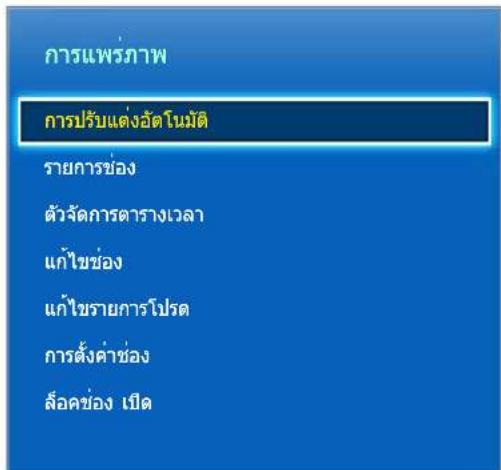
ภาพที่แสดงอาจแตกต่างกันไปในแต่ละครุ่น
สแกนและจัดกำตัชนีช่องที่ได้รับจากจุดเชื่อมต่ออินพุตเสาอากาศของ TV โดยอัตโนมัติ
- หากต้องการเริ่มต้นใช้งาน ให้ไปที่ การแพร่ภาพ และเลือก การปรับแต่งอัดโนมัติ
- เลือก เริ่มต้น เมื่อได้รับข้อความแจ้งเมื่อได้รับข้อความแจ้ง การถ้าาเนินการนี้จะเป็นการเริ่มต้นฟังก์ชั่นการปรับแต่งอัดโนมัติ กระบวนการนี้อาจใช้เวลาถึง 30 นาทีเพื่อให้การถ้าาเนินการเสร็จสมบูรณ์ ถ้าเริ่มต้นใช้ฟังก์ชั่นการปรับแต่งอัดโนมัติในขณะที่ มิตัชนีของช่องอยู่แล้ว การถ้าาเนินการนี้จะแทนที่ดัชนีก่อนหน้า
อินโดนีเซียหรือในประเทศไทยเดีย
สแกนและจัดทำดัชนีช่องที่ได้รับจากจุดเชื่อมต่ออินพุตเส아อากาศของ TV โดยอัตโนมัติ
- หากต้องการเริ่มต้นใช้งาน ให้ไปที่ กำลังแพร์ภาพ และเลือก การปรับแต่งอัตโนมัติ
- เลือก เริ่มต้น ในข้อความที่ปรากฏขึ้น
- ในการสแกนเจพาะบางความถี่ ให้ตั้งค่า โหมดค้นหา เป็น เทอร์โบ และป้อนความถี่ที่ต้องการ ในการสแกนความถี่ทั้งหมด ให้ตั้งค่า โหมดค้นหา เป็น เด็ม ขั้นตอนการสแกนนี้อาจใช้วลาสักครุ่
การตั้งค่าช่อง
เมนูหน้าจอ > การแพร่ภาพ > การตั้งค่าช่อง ลองทันที่
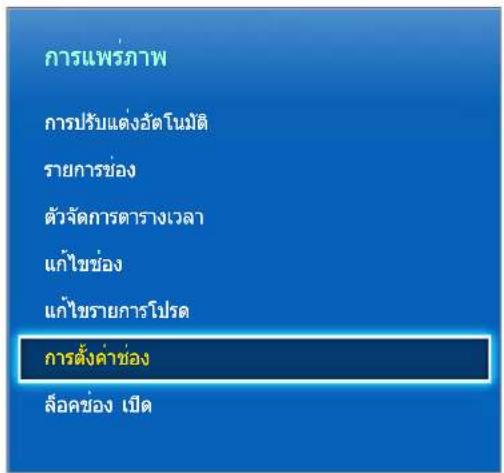
ภาพที่แสดงอาจแตกต่างกันไปในแต่ละครุ่น
คุณสามารถตั้งค่าพื้นที่
พื้นที่
เมนูหน้าจอ > การแพร่ภาพ > การตั้งค่าช่อง > พื้นที่ ลองทันที่
เลือกประเทศ เพื่อให้ TV สามารถปรับอัตโนมัติเข้ากับช่องการแพร่ภาพได้อย่างถูกต้อง
การปรับแต่งด้วยตนเอง
เมนูหน้าจอ > การแพร่ภาพ > การตั้งค่าช่อง > การปรับแต่งด้วยตนเอง จองทันที่
สแกนหาช่องและบันทึกใน TV ด้วยตนเอง
ถ้าช่องถูกล็อดด้วยฟังก์ชั่นล็อดช่อง หน้าต่างป้อน PIN จะปรากฏ
ฟังก์ชั่นนี้อาจไม่มีการสนับสนุนในบางประเทศ
-
เลือกใหม่
-
ตั้งค่าโปรแกรม, ระบบสี, ระบบเสียง, ช่อง และ ค้นหา
-
เลือก บันทึก เมื่อการสแกนเสร็จสิ้น ช่องจะได้รับการอัพเดทในรายการช่อง
โหมดช่อง
• P (โหมดโปรแกรม)
เมื่อการปรับแต่งเสร็จสมบูรณ์ สถานีที่แพร่ภาพในพื้นที่ของคุณจะได้รับการกำหนดหมายเลขเท่าแห่นดังแต่ PO ถึง P99 คุณสามารถเลือกช่องด้วยการป้อนหมายเลขเท่าแห่นดังในโหมดนี้
• C (โหมดช่องจากเส아อากาศ) / S (โหมดช่องจากเคเบิล)
ทั้งสองโหมดนี้ใช้สำหรับเลือกช่องด้วยการป้อนหมายเลขที่กำหนดสำหรับแต่ละสถานีที่แพร่ภาพทางเส่าอากาศหรือเคเบิด
การจัดการช่อง
เมนูหน้าจอ > การแพร่ภาพ > แก้ไขช่อง ลองทันที ลองทันที
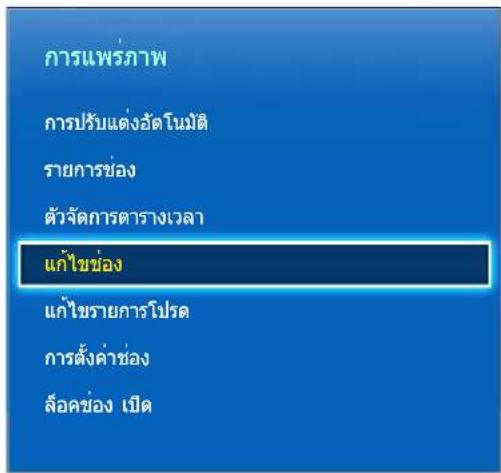
ภาพที่แสดงอาจแตกต่างกันไปในแต่ละครุ่น
เอาช่องออกจากตัชนี และเปลี่ยนชื่อช่องอะนาล็อก เอาช่องออกจากตัชนี และเปลี่ยนชื่อช่องอะนาล็อก ไอคอนบนหน้าจอแก้ไขช่อง มีความหมายดังนี้:
A : ช่องอะนาล็อก
• ♥ : ช่องโปรด
- : ช่องที่ถูกล็อด
เลือกปุ่ม TOOLS จากหน้าจอ แก้ไขช่อง เพื่อเข้าถึงตัวเลือกต่อไปนี้:
- แก้ไขรายการโปรด
จัดระเบียบรายการโปรดเพื่อค้นหาช่องโปรด และสลับระหว่างช่องได้ง่ายขึ้น - ข้อมูลช่อง
ตรวจสอบข้อมูลของช่อง - ข้อมูล
ตรวจสอบข้อมูลของการแพรภาพ
เอาช่องออก
เมนูหน้าจอ > การแพร่ภาพ > แก้ไขช่อง
เอาช่องที่ลงทะเบียนไว้ออกจากดัชนี การนำช่องที่ปรากฏในรายการ ช่องที่ดุล่าสุด หรือ ช่องที่ดูบ่อยที่สุดจะเป็นการล้างช่องออกจากรยการนั้นเท่านั้น และไม่ใช่การเอาออกจากดัชนี
- จากหน้าจอ ให้เลือกช่องที่คุณต้องการเอาออก ยกเลิกการเลือกช่องด้วยการเลือกช่องนั้นอีกครั้ง
- กดปุ่ม C ช่องที่เลือกจะถูกลบออก
เปลี่ยนหมายเลข
เปลี่ยนเลขช่องในรายการแก้ไขช่อง
- กดปุ่ม A เพื่อแสดงรายการแก้ไขช่อง แล้วเลือกช่องที่คุณต้องการเปลี่ยนเลขช่อง
- เลือกหมายเลขที่คุณต้องการเปลี่ยน เลือก เสร็จ หรือกดทัชแพดเพื่อสิ้นสุดการดำเนินการ
ล็อคช่อง
เมนูหน้าจอ > การแพร่ภาพ > ล็อดช่องลองทันท์
คุณสามารถล็อคช่องที่คุณไม่ต้องการให้เด็กๆ ได้ชม
ล้อค สามารถใช้ได้เฉพาะเมื่อตั้งค่า ล้อคช่อง เป็น เปิด
ไปที่หน้าจอ แก้ไขช่อง เลือกช่องที่ประสงค์จะล็อด กตบุ่ม B จากนั้นป้อนรหัสผ่าน การถําเนินการนี้จะเป็นการล็อดช่องที่เลือก
การปลดล็อคช่อง
ปลดล็อคช่องที่เลือก ไปที่หน้าจอแก้ไขช่อง และเลือกช่องที่ล็อคไว้ซึ่งคุณต้องการปลดล็อค แล้วกดปุ่ม B จากนั้นให้ป้อนรหัสผ่าน การถ้าาเนินการนี้จะเป็นการปลดล็อคช่องที่เลือก
เปลี่ยนชื่อช่องอะนาล็อก
จากหน้าจอนี้ ให้เลือกช่องอะนาล็อก จากนั้นเลือกปุ่ม TOOLS ของแพงรีโมทคอนโทรลเสมอจริงหรือรีโมทคอนโทรลปกติ หน้าจอรายการจะปรากฏขึ้น เล็อกเปลี่ยนชื่อช่อง จากรายการ
ในขณะนี้คุณจะสามารถเปลี่ยนชื่อช่องที่เลือกได้แล้ว ซื่อใหม่ต้องมีความยาวไม่เกิน 5 อักษระ
ช่องโปรด
เมนูหน้าจอ > การแพร่ภาพ > แก้ไขรายการโปรด ลองทันที่
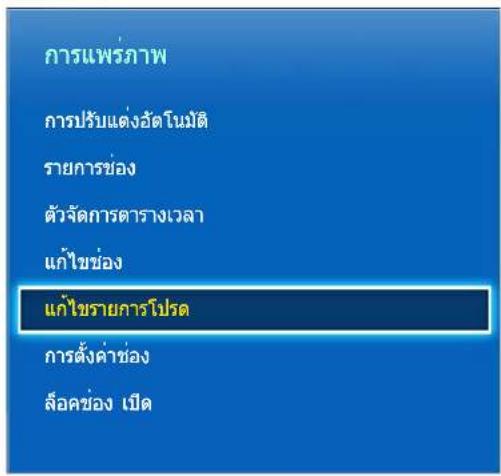
ภาพที่แสดงอาจแตกต่างกันไปในแต่ละครุ่น
คุณสามารถกำหนดช่องที่ชมบ่อยไว้เป็นรายการโปรด ช่องที่กำหนดเป็นช่องโปรดจะปรากฏพร้อมสัญลักษณ์
ในแก้ไขช่อง และหน้าจอรายการช่อง คุณสามารถสร้างรายการช่องโปรดได้มากถึง 5 รายการ นอกจากนี้ คุณยังสามารถเปลี่ยนซื้อและแก้ไขรายการช่องโปรดได้
จากหน้าจอ แก้ไขช่อง ให้เลือกปุ่ม TOOLS ของแผงรีโมทดสอบโทรศัมือนจริงหรือรีโมทปกติเพื่อเข้าถึงตัวเลือกต่อไปนี้:
- แก้ไขช่อง
คุณสามารถจัดการช่องที่บันทึกไว้ใน TV - ข้อมูล
แสดงข้อมูลโดยละเอียดเกี่ยวกับรายการปัจจุบัน
เพิ่มช่อง
เพิ่มช่องไปยังรายการช่องโปรด
- กดปุ่ม A เพื่อแสดงรายการช่องที่มีช่องที่คุณต้องการเพิ่ม แล้วเลือกช่องนั้น แต่ปุ่ม A จะใช้ได้เฉพาะเมื่อรายการช่องช่องที่ดุลาสุด หรือ ช่องที่ดูบ่อยที่สุด มีรายการช่องอย่างน้อยหนึ่งรายการ
- กดปุ่ม B เพื่อแสดงรายการช่องโปรด จากนั้นกดปุ่ม C เพื่อเพิ่มช่องที่เลือก
เอาของออก
เอาช่องออกจากรายการช่องโปรด
- กดปุ่ม B เพื่อแสดงรายการช่องโปรด จากนั้นเลือกช่องที่คุณต้องการเอาออก
- กดปุ่ม C เพื่อเอาช่องออกจากรายการ
จัดเรียงรายการช่องโปรดใหม่
จัดเรียงลำดับช่องใหม่ในรายการช่องโปรด
- กดปุ่ม B เพื่อแสดงรายการช่องโปรด แล้วเลือกช่องที่คุณต้องการย้าย
- กดปุ่ม A เพื่อจัดเรียงลำดับใหม่ลำหรับช่องที่เลือก เลือก เสร็จ หรือกดทัชแพดเพื่อลิ้นสุดการลำเนินการ
เปลี่ยนชื่อรายการช่องโปรด
เปลี่ยนชื่อรายการช่องโปรดในปัจจุบัน
- เลือกปุ่ม TOOLS ของแผงรีโมทเสม้อนจริงหรือรีโมทปกติเพื่อแสดงรายการ เลือกเปลี่ยนชื่อรายการโปรด จากรายการ
2.เปลี่ยนชื่อรายการในหน้าต่างปื้อปลับ ซื่อใหม่ต้องมีความยาวไม่เกิน 20 อักษะ
คัดลอกรายการช่องโปรด
คัดลอกช่องจากรายการช่องโปรดหนึ่งไปยังอีกรายการหนึ่ง
- กดปุ่ม B เพื่อแสดงรายการช่องโปรด และเลือกช่องที่คุณต้องการคัดลอก
- เลือกบุ่ม TOOLS ของแผงรีโมทเสมือนจริงหรือรีโมทปกติเพื่อแสดงรายการ เลือก คัด洛克ไปรษการโปรต์ จากรายการจากนั้นเลือกช่องโปรดที่ต้องการคัด洛克ไป การถ้าเนินการนี้จะคัด洛克ช่องไปยังรายการช่องโปรดที่เลือกไว้
การกำหนดค่าเครือข่าย
การเชื่อมต่อ TV เข้ากับเครือข่ายจะทำให้คุณสามารถเข้าถึงบริการออนไลน์ได้ เช่น Smart Hub และ Samsung Link รวมทั้งการอัพเดทชอฟด์แวร์
เครือข่ายแบบใช้สาย
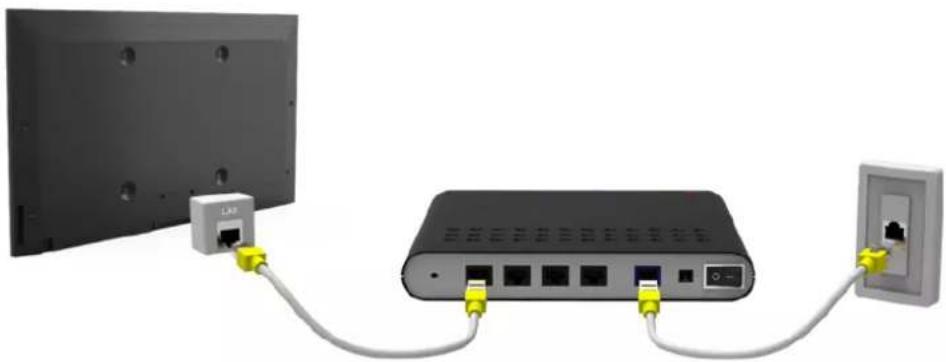
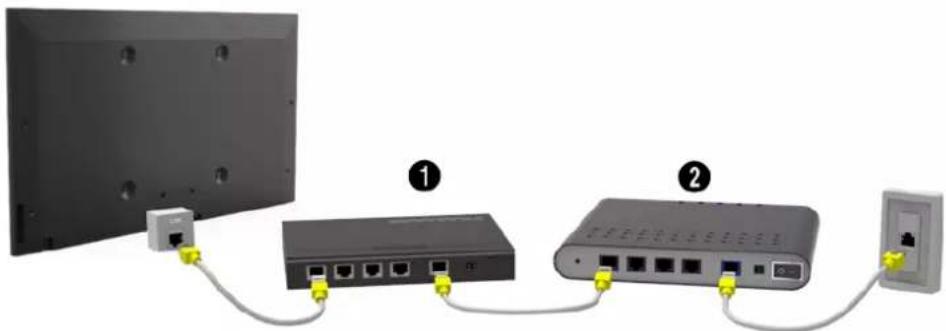
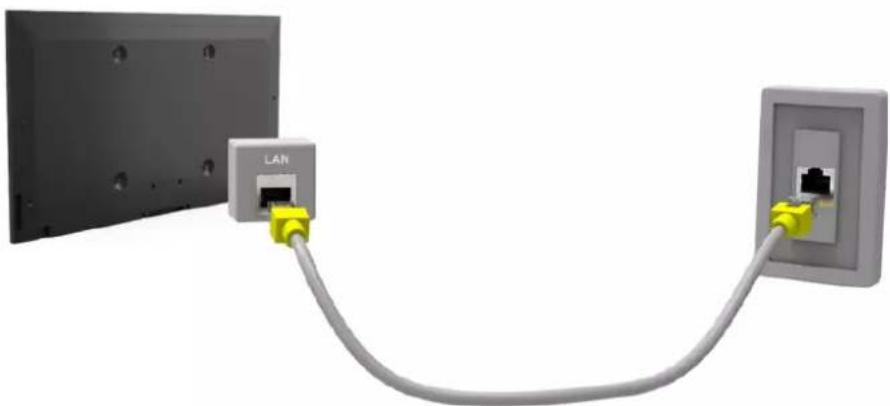
การเชื่อมต่อ TV กับ Local Area Network (LAN) สามารถดำเนินการได้สามวิธี
- โมเด็มภายนอก
natural_image
Diagram of a network device showing a router connected to a network switch and a separate panel (no text or symbols visible)- ① เว่าต่อร์ IP + ② โมเต็มภายนอก
natural_image
Three connected network devices (labeled 1, 2, and 3) showing ports and cables (no text or symbols beyond labels)- เต้าเสียบ LAN ที่ติดตั้งบนผนัง
natural_image
3D diagram of two network switches connected by a cable, one mounted on a wall and the other on a wall (no text or symbols visible)เครือข่ายไร้สาย
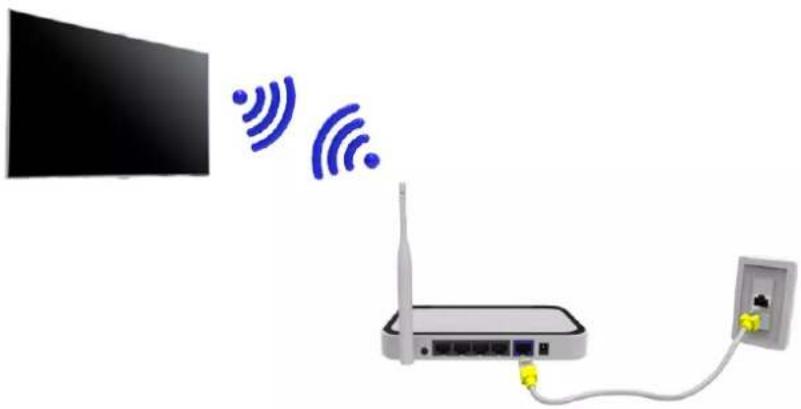
เซื่อมต่อ TV กับอินเทอร์เน็ตโดยใช้เราท์เตอร์หรือโมเด็มมาตรฐาน
natural_image
Illustration of a wireless router connected to a monitor with signal waves (no text or symbols)LED 4500 และ 5300 ชีรีย์
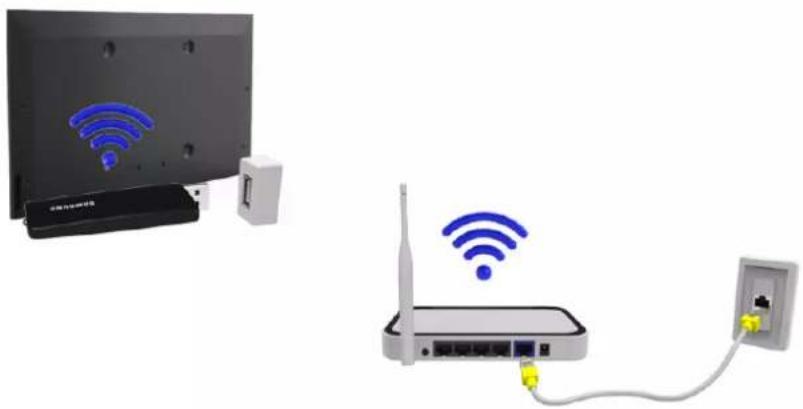
ใส่อะแคปเตอร์ LAN ไร้สายของ Samsung (WIS09ABGNX, WIS12ABGNX) เข้ากับพอร์ต USB ของ TV ตามภาพ ถ้าไม่มีการเชื่อมต่อนี้ TV จะไม่สามารถเชื่อมต่อกับอินเทอร์เน็ตแบบไร้สายได้
natural_image
Two wireless devices: a flat-screen TV and a wireless router connected via a cable (no visible text or symbols)การใช้อะแคปเตอร์ LAN ไร้สายอาจกําให้เกิดภาพค้างหรือสัญญาณวิทยุรมกวนในช่อง TV บางช่อง ในกรณีนี้ ให้ใช้วิธีการอย่างโดยย่างหนึ่งต่อไปนี้
- ใช้อะแคปเตอร์ LAN ไร้สายแบบแนวตั้ง
- เซื่อมต่ออะแคปเตอร์ LAN ไร้สายกับสายต่อ USB และต่อปล็ค USB ของสายเคบิลเข้ากับพอร์ต USB ของ TV ดิตตั้งอะแคปเตอร์ LAN ไร้สายไว้ด้านบนของ TV โดยใช้เทปการว
ข้อควรระวังของเครือข่ายไร้สาย
- โทรทัศน์เครื่องนี้สนับสนุนโปรตต่อผลการสื่อสาร IEEE 802.11a/b/g/n Samsung ขอแนะนําให้ใช้ IEEE 802.11n มิจะนั้นเมื่อคุณเล่นวีดีโอผ่านการเชื่อมต่อเครือข่าย วีดีโออาจมีการกระตุก
- ในการใช้เครือข่ายไรสาย TV จะต้องเชื่อมต่อกับเราเราท์เตอร์ไรสายหรือโมเต็ม ถ้าเราท์เตอร์ไรสายสนับสนุน DHCP ในกรณีนี้ TV จะสามารถใช้ไอฟีแอดเตรส DHCP หรือแบบคงที่เพื่อเชื่อมต่อกับเครือข่ายไรสาย
- เลือกแขนเนลที่ไม่มีการใช้งานสำ หรับเราท์เตอร์ไร้สาย ถ้าแขนเนลที่ตั้งค่ำสำหรับเราท์เตอร์ไร้สายมีการใช้งาน โดยอุปกรณ์อื่น จะทำให้มักมีการรบกวนสัญญาณและ/หรือการสื่อสารล้มเหลว
- เครือข่ายไร้สายส่วนใหญ่มีระบบการรักษาความปลอดภัยให้เป็นตัวเลือก หากต้องการเปิดระบบการรักษาความปลอดภัยของเครือข่ายไร้สาย คุณจะต้องสร้างรหัสความปลอดภัยโดยใช้อักษะและตัวเลข รหัสความปลอดภัยนี้จะต้องใช้เพื่อ เชื่อมต่อกับเครือข่ายไร้สาย
LED 4500 และ 5300 ชีรีย์
- อะแคปเตอร์ LAN ไร้สายของ Samsung สันับสนุนโปร์โดคอลการสื่อสาร IEEE 802.11a/b/g และ n Samsung ขอแนะบำให้ใช้ IEEE 802.11n เมื่อคุณเล่นวีดีโอผ่านการเชื่อมต่อเครือข่าย วีดีโออาจมีการกระตุก
- ในการใช้เครือข่ายไรสาย TV จะต้องเชื่อมต่อกับเราท์เตอร์ไรสายหรือโมเต็ม ถ้าเราท์เตอร์ไรสายสนับสนุน DHCP ในกรณีนี้ TV จะสามารถใช้ไอฟีแอดเตรส DHCP หรือแบบคงที่เพื่อเชื่อมต่อกับเครือข่ายไรสาย
- เลือกแขนเฉลที่ไม่มีการใช้งานสําหรับเราท์เตอร์ไร้สาย ถ้าแขนเฉลที่ตั้งค่ำลําหรับเราท์เตอร์ไร้สายมีการใช้งานโดย อุปกรณ์อื่นจะทำให้มักมีการรบกวนสัญญาณและ/หรือการสื่อสารล้มเหลว
- เครือข่ายไร้สายส่วนใหญ่มีระบบการรักษาความปลอดภัยให้เป็นตัวเลือก หากต้องการเปิดระบบการรักษาความปลอดภัยของเครือข่ายไร้สาย คุณจะต้องสร้างรหัสความปลอดภัยโดยใช้อักษระและตัวเลขรหัสความปลอดภัยนี้จะต้องใช้เพื่อ เชื่อมต่อกับเครือข่ายไร้สาย
โปรโดคอลด้านความปลอดภัยของเครือข่าย
TV จะสนับสนุนเฉพาะโปร์โดคลด้านความปลอดภัยของเครือช่ายไร้สาย และไม่สามารถเชื่อมต่อกับเราท์เตอร์ไร้สายที่ไม่มีการรับรอง:
- โหมดการตรวจสอบสิทธิ์: WEP, WPAPSK, WPA2PSK
• ประเภทการเข้ารหัส: WEP, TKIP, AES
ถ้าตั้งค่าเราห์เตอร์ไร้สายเป็นโหมด Pure High-throughput (Greenfield) 802.11n และตั้งค่าประเภทการเข้ารหัสเป็น WEP หรือ TKIP จะกำให้ Samsung SMART TV ไม่สนับสนุนการเชื่อมต่อตามข้อกำหนดการรับรอง Wi-Fi ใหม่
ถ้าเราท์เตอร์ไร้สายสนับสนุน WPS (Wi-Fi Protected Setup) เราท์เตอร์ดังกล่าวจะสามารถเชื่อมต่อเครือข่ายโดยใช้ PBC (การกําหนดค่าปุ่มกด) หรือ PIN (Personal Identification Number) WPS จะกําหนดค่า SSID และรหัส WPA โดยอัดโนมัติ
การตั้งค่าเครือข่ายแบบใช้สาย
เมนูหน้าจอ > เครือข่าย > การตั้งค่าเครือข่าย ลองทันที
![เครือข่าย สถานะเครือข่าย การตั้งค่าเครือข่าย Wi-Fi Direct การตั้งค่า AllShare ชื่ออุปกรณ์ [TV]Samsung LE...](/content/2026/04/661299/images/4eeff69e0b785fa51c38b88c441cb3ac46ab1184bdc155399483fa92471aa1ea.jpg)
ภาพที่แสดงอาจแตกต่างกันไปในแต่ละครุ่น
การตั้งค่าเครือข่ายแบบใช้สายโดยอัตโนมัติ
การเชื่อมต่อเครือข่ายแบบใช้สายของ TV จะมีการกำหนดค่าโดยอัตโนมัติเมื่อเชื่อมต่อ TV เข้ากับเครือข่ายที่สนับสนุน DHCP
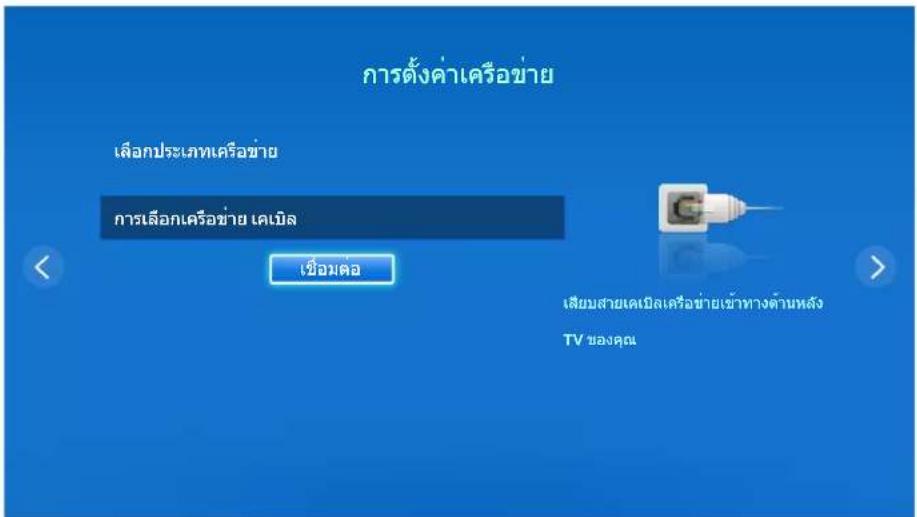
- ตั้งค่า การเลือกเครือข่าย เป็น เคเบิล แล้วเลือก เชื่อมต่อ
- TV จะพยายามเชื่อมต่อกับเครือข่าย จากนั้นข้อความการยืนยันจะปรากฏเมื่อเริ่มต้นการเชื่อมต่อ เลือก ตกลง เพื่อลำเนินการ ถ้าการถําเนินการล้มเหลว ให้ลองอีกครั้งหรือเชื่อมต่อด้วยตนเอง
การตั้งค่าเครือข่ายแบบใช้สายด้วยตนเอง
ถ้าเครือข่ายต้องการไอฟีแอดเตรสนแบบคงที่ ให้ป้อนค่าไอฟีแอดเตรสน Subnet Mask, Gateway และ DNS เพื่อเชื่อมต่อกับเครือข่ายด้วยตนเอง ถ้าต้องการรับไอฟีแอดเตรสน Subnet Mask, Gateway และ DNS โปรดติดต่อผู้ให้บริการอินเทอร์เน็ต (ISP) โปรดดูที่ "ไอฟีแอดเตรสนแบบใดนามิคเทียบกับแบบคงที่" เพื่อดูข้อมูลเพิ่มเติม
- ตั้งค่า การเลือกเครือข่าย เป็น เคเบิล แล้วเลือก เชื่อมต่อ
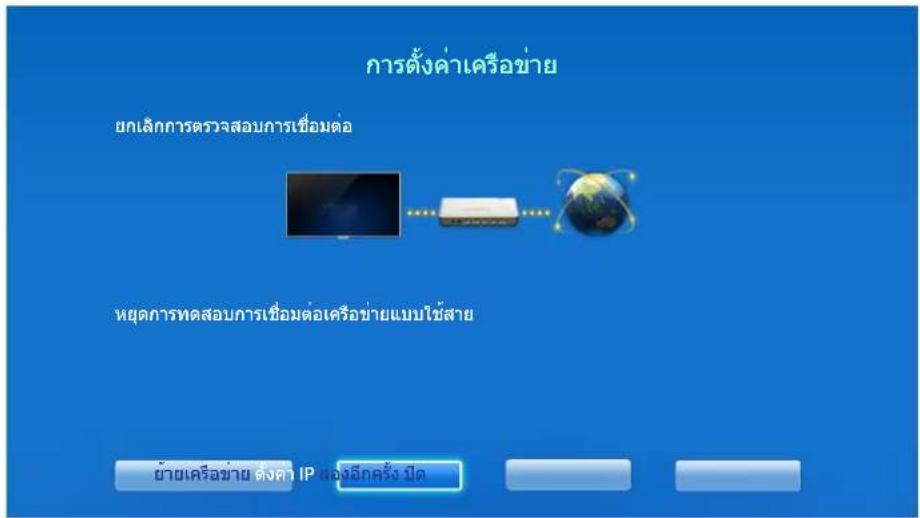
- เลือกหยุดเมื่อ TV พยายามเชื่อมต่อเครือข่าย เมื่อการเชื่อมต่อเครือข่ายลูกขัดจังหวะ ให้เลือก ตั้งค่า IP
- จากหน้าจอ ตั้งค่า IP ให้ตั้งค่า ตั้งค่า IP เป็น ป้อนด้วยตนเอง แล้วป้อนค่า ไอฟืแอดเตรส, Subnet Mask, Gateway และ DNS Server จากนั้นเลือก ตกลง
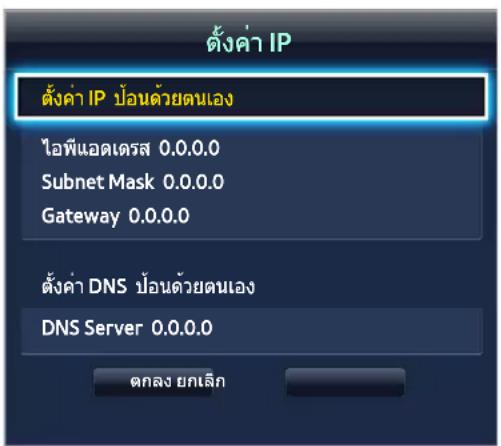
- TV จะพย้ายมเชื่อมต่อกับเครือข่ายอีกครั้งโดยใช้การตั้งค่าที่ระบุจากนั้นข้อความการยืนยันจะปรากฏเมื่อเริ่มต้นการเชื่อมต่อ เลือก ตกลง เพื่อดำเนินการ
ความเร็วของการเชื่อมต่อเครือข่ายอาจแตกต่างกันไปตามการตั้งค่าเซิร์ฟเวอร์ DNS สำหรับรายละเอียดเกี่ยวกับ การตั้งค่าเซิร์ฟเวอร์ DNS โปรดติดต่อผู้ให้บริการอินเทอร์เน็ต (ISP)
การเชื่อมต่อแบบใช้สายที่ดำเนินการล้มเหลว
ไม่พบสายเครือข่าย ลองทันที่ ลองทันที่
ตรวจสอบว่าได้อสายเครือข่ายแล้ว ถ้าเชื่อมต่อแล้ว โปรดตรวจสอบว่าเราท์เตอร์เปิดอยู่ ถ้าเปิดอยู่แล้ว ให้ลองปิดและเปิดใหม่
การตั้งค่าอัตโนมัติสำหรับไอฟีล้มเหลวจงทันที่
โปรด既可以เนินการตั้งต่อไปนี้หรือตั้งค่าไอฟีแอดเตรสด้วยตนเองจาก ตั้งค่า IP
- โปรดตรวจสอบว่าเป็ดใช้งานเซิร์ฟเวอร์ DHCP ในเราท์เตอร์แล้ว และรีเซ็ดเราท์เตอร์
- ถ้าวิธีนี้ไม่สามารถแก้ไขปัญหาได้ โปรดติดต่อผู้ให้บริการอินเทอร์เน็ตเพื่อขอข้อมูลเพิ่มเติม
ไม่สามารถเชื่อมต่อกับเครือข่าย ลองทันที่
โปรดตรวจสอบรายการต่อไปนี้:
- โปรดตรวจสอบ ตั้งค่า IP
- โปรดตรวจสอบว่าเป็ดใช้งานเชิร์ฟเวอร์ DHCP ในเราท์เตอร์แล้ว จากนั้นถอดและเสียบปลักเราท์เตอร์กลับเข้าไป
- ถ้าวิธีนี้ไม่สามารถแก้ไขปัญหาได้ โปรดติดต่อผู้ให้บริการอินเทอร์เน็ตเพื่อขอข้อมูลเพิ่มเติม
เชื่อมต่อกับเครือข่ายในระบบแล้ว แต่ไม่เชื่อมต่อกับอินเทอร์เน็ต ลองทันที่
- โปรดตรวจสอบว่าได้เชื่อมต่อสาย LAN ของอินเทอร์เน็ตแล้วกับพอร์ต LAN ภายนอกของเราท์เตอร์
- โปรดตรวจสอบการตั้งค่า DNS ใน ตั้งค่า IP
- ถ้าปัญหาเหล่านี้ยังคงอยู่ โปรดติดต่อผู้ให้บริการอินเทอร์เน็ตของคุณ
การตั้งค่าเครือข่ายเสร็จสมบูรณ์แล้ว แต่ไม่สามารถเชื่อมต่ออินเทอร์เน็ต จองทันที่
ถ้าปัญหาเหล่านี้ยังคงอยู่ โปรดติดต่อผู้ให้บริการอินเทอร์เน็ตของคุณ
การตั้งค่าเครือข่ายไร้สาย
เมนูหน้าจอ > เครือข่าย > การตั้งค่าเครือข่าย
![เครือข่าย สถานะเครือข่าย การตั้งค่าเครือข่าย Wi-Fi Direct การตั้งค่า AllShare ชื่ออุปกรณ์ [TV]Samsung LE...](/content/2026/04/661299/images/78d0a96cb1b2a20356610fc8c0b3470ec0ff08c8d9768dcbea0ed4d0a06a0614.jpg)
ภาพที่แสดงอาจแตกต่างกันไปในแต่ละครุ่น
การตั้งค่าเครือข่ายไร้สายโดยอัตโนมัติ
เชื่อมต่อ TV กับอินเทอร์เน็ตผ่านเราท์เตอร์ไร้สาย ตรวจสอบการตั้งค่า SSID และรหัสความปลอดภัยของเราท์เตอร์ไร้สาย ก่อนพยายามเชื่อมต่อ สามารถดูรหัสความปลอดภัยได้ที่หน้าจากการกำหนดค่าของเราท์เตอร์ไร้สาย
- การตั้งค่า การเลือกเครือข่าย เป็น ไร้สาย จะแสดงรายการเครือข่ายไร้สายที่สามารถใช้ได้ขึ้นมาโดยอัตโนมัติ
- เลือกเครือข่าย (SSID) ที่คุณต้องการเชื่อมต่อ ถ้าเราห์เตอร์ไร้สายที่ต้องการไม่ปรากฏชั้นในรายการ ให้เลือก เพิ่มเครือข่ายแล้วป้อน SSID ของเครือข่ายด้วยตนเอง
- ป้อนรหัสความปลอดภัยแล้วเลือก เสร็จ ถ้าเครือข่ายที่เลือกไม่ได้เป็ดใช้งานการรักษาความปลอดภัย TV ก็จะพยายามเชื่อมต่อทันที
- TV จะพยายามเชื่อมต่อกับเครือข่าย จากนั้นข้อความการยืนยันจะปรากฏเมื่อเริ่มต้นการเชื่อมต่อ เลือก ตกลง เพื่อทำเนินการ ถ้าการถ้าเนินการล้มเหลว ให้ลองอีกครั้งหรือเชื่อมต่อด้วยตนเอง
การตั้งค่าเครือข่ายไร้สายด้วยตนเอง
ถ้าเครือข่ายต้องการไอฟีแอดเตรสนแบบคงที่ ให้ปอนค่าไอฟีแอดเตรสน Subnet Mask, Gateway และ DNS เพื่อเชื่อมต่อกับเครือข่ายด้วยตนเอง ถ้าต้องการรับไอฟีแอดเตรสน Subnet Mask, Gateway และ DNS โปรดติดต่อผู้ให้บริการอินเทอร์เน็ต (ISP) โปรดตูที่ "ไอฟีแอดเตรสนแบบใดนามิคเทียบกับแบบคงที่" เพื่อตูข้อมูลเพิ่มเติม
- การตั้งค่า การเลือกเครือข่าย เป็น ไร้สาย จะแสดงรายการเครือข่ายไร้สายที่สามารถใช้ได้ขึ้นมาโดยอัตโนมัติ
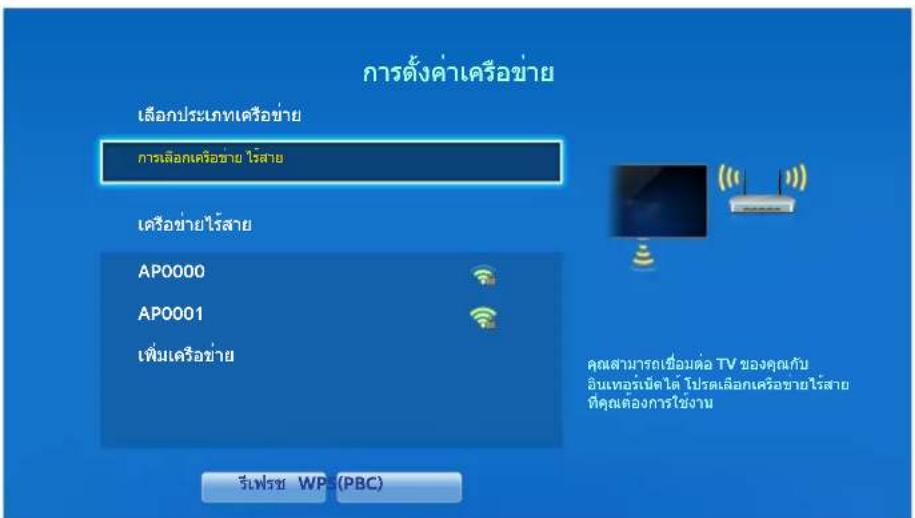
- เลือกเครือข่าย (SSID) ที่คุณต้องการเชื่อมต่อ ถ้าเวาร์เตอร์ไร้สายที่ต้องการไม่ปรากฏชั้นในรายการ ให้เลือก เพิ่มเครือข่ายแล้วป้อน SSID ของเครือข่ายด้วยตนเอง
- ป้อนรหัสความปลอดภัยแล้วเลือก เสร็จ ถ้าเครือข่ายที่เลือกไม่ได้เปิดใช้งานการรักษาความปลอดภัย TV ก็จะพยายามเชื่อมต่อทันที
- เลือกหยุดเมื่อ TV พยายามเชื่อมต่อเครือข่าย เมื่อการเชื่อมต่อเครือข่ายลูกขัดจังหวะ ให้เลือก ตั้งค่า IP
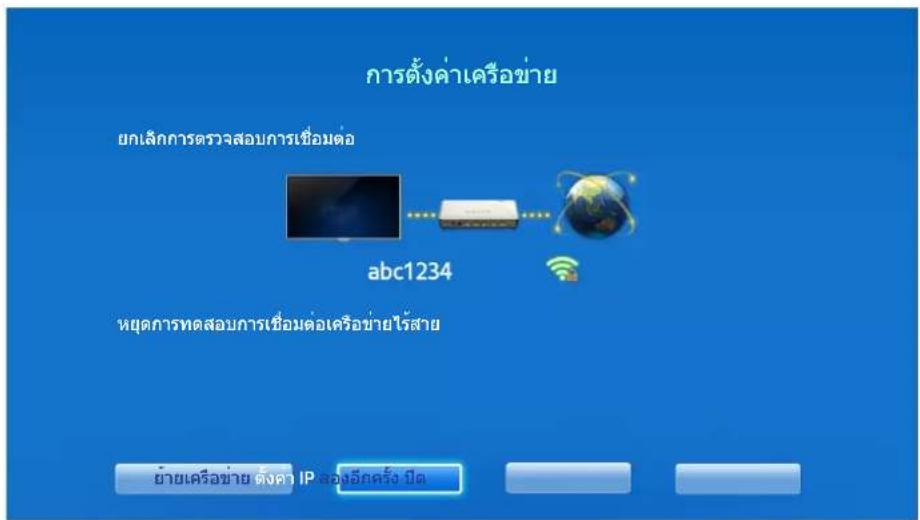
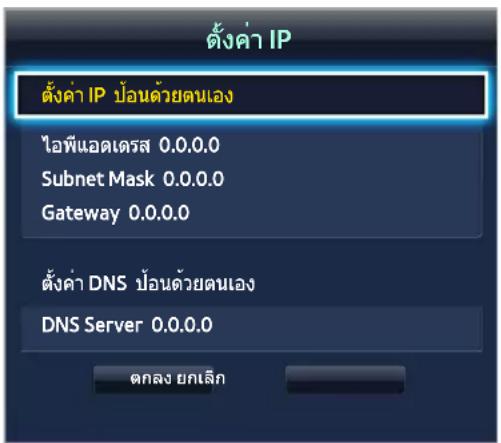
- จากหน้าจอ ตั้งค่า IP ให้ตั้งค่า ตั้งค่า IP เป็น ป้อนด้วยตนเอง แล้วป้อนค่า ไอฟืแอดเตรส, Subnet Mask, Gateway และ DNS Server จากนั้นเลือก ตกลง
- TV จะพยายามเชื่อมต่อกับเครือข่ายอีกครั้งโดยใช้การตั้งค่าที่ระบุจากนั้นข้อความการยืนยันจะปรากฏเมื่อเริ่มต้นการเชื่อมต่อ เลือก ตกลง เพื่อดำเนินการ
ความเร็วของการเชื่อมต่อเครือข่ายอาจแตกต่างกันไปตามการตั้งค่าเซิร์ฟเวอร์ DNS สำหรับรายละเอียดเกี่ยวกับ การตั้งค่าเซิร์ฟเวอร์ DNS โปรดติดต่อผู้ให้บริการอินเทอร์เน็ต (ISP)
การใช้ปุ่ม WPS
ถ้าเราห์เตอร์มีปุ่มกด WPS คุณสามารถใช้ปุ่มตังกล่าวเพื่อเชื่อมต่อ TV กับเราห์เตอร์ด์โดยอัตโนมัติ WPS จะกำหนดค่า SSID และรหัส WPA โดยอัตโนมัติ
- การตั้งค่า การเลือกเครือข่าย เป็น ไร้สาย จะแสดงรายการเครือข่ายไร้สายที่สามารถใช้ได้ขึ้นมาโดยอัตโนมัติ
- เลือก WPS(PBC) แล้วกดปุ่ม WPS ของเราท์เตอร์ภายในสองนาที
- TV จะรับการตั้งค่า SSID และรหัสความปลอดภัยโดยอัตโนมัติและเชื่อมต่อกับเครือข่ายจากนั้นข้อความสามารถยืนยันจะปรากฏเมื่อเริ่มต้นการเชื่อมต่อ เลือก ตกลง เพื่อดำเนินการ
การเชื่อมต่อไร้สายที่ดำเนินการล้มเหลว
การเชื่อมต่อเครือข่ายไร้สายจำเนินการล้มเหลว หรือไม่ได้เลือกเราท์เตอร์ไร้สายลงทันที่ ลงทันที่
ไปที่ การตั้งค่าเครือข่าย และเลือกเราท์เตอร์ที่ถูกต้อง
ไม่สามารถเชื่อมต่อกับเราท์เตอร์ไร้สาย ลองทันที่ ลองทันที่
โปรดตรวจสอบรายการต่อไปนี้:
- ตรวจสอบว่าเวาร์เตอร์เปิดอยู่หรือไม่ ถ้าเปิดอยู่ ให้ลองปีดและเปิดใหม่
- ป้อนรหัสความปลอดภัยที่ถูกต้อง ลําจําเป็น
การตั้งค่าอัดโนมัติสำหรับไอฟีล้มเหลวจองทันที่
โปรดจำเนินการตั้งต่อไปนี้หรือตั้งค่าไอฟีแอดเตรสด้วยตนเองจาก ตั้งค่า IP
- โปรดตรวจสอบว่าเป็ดใช้งานเชิร์ฟเวอร์ DHCP ในเราท์เตอร์แล้ว จากนั้นถอดและเสียบปลักเราท์เตอร์กลับเข้าไป
- ป้อนรหัสความปลอดภัยที่ถูกต้อง ถ้าจำเป็น
- ถ้าวิธีนี้ไม่สามารถแก้ไขบัญหาได้ โปรดติดต่อผู้ให้บริการอินเทอร์เน็ตเพื่อขอข้อมูลเพิ่มเติม
ไม่สามารถเชื่อมต่อกับเครือข่าย ลองทันที่
โปรดตรวจสอบรายการต่อไปนี้:
- โปรดตรวจสอบ ตั้งค่า IP
- ป้อนรหัสความปลอดภัยที่ถูกต้อง ถ้าจำเป็น
- ถ้าวิธีนี้ไม่สามารถแก้ไขปัญหาได้ โปรดติดต่อผู้ให้บริการอินเทอร์เน็ตเพื่อขอข้อมูลเพิ่มเติม
เชื่อมต่อกับเครือข่ายในระบบแล้ว แต่ไม่เชื่อมต่อกับอินเทอร์เน็ต ลงทันทั
- โปรดตรวจสอบว่าได้เซื่อมต่อสาย LAN ของอินเทอร์เน็ตแล้วกับพอร์ต LAN ภายนอกของเราท์เตอร์
- โปรดตรวจสอบการตั้งค่า DNS ใน ตั้งค่า IP
- ถ้าปัญหาเหล่านี้ยังคงอยู่ โปรดติดต่อผู้ให้บริการอินเทอร์เน็ตของคุณ
การตั้งค่าเครือข่ายเสร็จสมบูรณ์แล้ว แต่ไม่สามารถเชื่อมต่ออินเทอร์เน็ต จองทันท์
ถ้าปัญหาเหล่านี้ยังคงอยู่ โปรดติดต่อผู้ให้บริการอินเทอร์เน็ตของคุณ
ไอฟีแอดเตรสแบบไตนามิดเทียบกับแบบคงที่
ลําเครือข่ายต้องการไอฟีแอดเตรสแบบใดนามิด ให้ใช้โมเต็ม ADSL หรือ Subnet Mask, Gateway ที่สนับสนุน Dynamic Host Configuration Protocol (DHCP) โมเต็มและเราท์เตอร์ที่สนับสนุน DHCP จะให้ค่าไอฟีแอดเตรส Subnet Mask, Gateway และ DNS ซึ่ง TV ต้องใช้ในการเข้าถึงอินเทอร์เน็ตโดยอัตโนมัติ เพื่อจะได้ไม่ต้องป้อนข้อมูลต่างๆ ด้วยตนเอง เครือข่ายบ้านส่วนใหญ่ใช้ไอฟีแอดเตรสแบบใดนามิด
ถ้าเครือข่ายต้องการไอฟีแอดเตรสนแบบคงที่ ให้ป้อนค่าไอฟีแอดเตรสน Subnet Mask, Gateway และ DNS ด้วยตัวเองเมื่อตั้งค่ําการเชื่อมต่อเครือข่าย ถ้าต้องการรับไอฟีแอดเตรสน Subnet Mask, Gateway และ DNS โปรดติดต่อผู้ให้บริการอินเทอร์เน็ต (ISP)
ถ้าเครือข่ายต้องการไอฟีแอดเตรสนแบบคงที่ ให้ใช้โมเด็ม ADSL ที่สนับสนุน DHCP โมเด็ม ADSL ที่สนับสนุน DHCP จะสามารถใช้ไอฟีแอดเตรสนแบบคงที่ได้เช่นกัน
การตรวจสอบสถานะเครือข่าย
เมนูหน้าจอ > เครือข่าย > สถานะเครือข่าย ลองทันท์
เครือขาย
สถานะเครือข่าย
การตั้งค่าเครือข่าย
Wi-Fi Direct
การตั้งค่า AllShare
ชื่อลุปกรณ์ [TV]Samsung LE...
ภาพที่แสดงอาจแตกต่างกันไปในแต่ละครุ่น ดูสถานะเครือข่ายและอินเทอร์เน็ตในปัจจุบัน
Wi-Fi Direct
เมนูหน้าจอ > เครือข่าย > Wi-Fi Direct ลองทันที่
![เครือข่าย สถานะเครือข่าย การตั้งค่าเครือข่าย Wi-Fi Direct การตั้งค่า AllShare ชื่ออุปกรณ์ [TV]Samsung LE...](/content/2026/04/661299/images/72d167ebee19a950a9e0c1f95ae3f6d00426090465fb70d7f7e239b8af244940.jpg)
ภาพที่แสดงอาจแตกต่างกันไปในแต่ละครุ่น
เซื่อมต่ออุปกรณ์เคลื่อนที่ที่สนับสนุน Wi-Fi Direct กับ TV โดยไม่ต้องใช้เราห์เตอร์ไร้สาย
- เปิดใช้งาน Wi-Fi Direct ในอุปกรณ์เคลื่อนที่ จากนั้นเริ่มต้นใช้ Wi-Fi Direct TV จะสแกนและแสดงรายการอุปกรณ์ที่ใช้ได้โดยอัดโนมัติ ซื่อของ TV จะปรากฏบนอุปกรณ์เคลื่อนที่
- เลือกลุปกรณ์จากรายการเพื่อเริ่มต้นการเชื่อมต่อ ถ้ามีคําของการเชื่อมต่อจาก TV ข้อความสามารถขออนุญาตจะปรากฏนุปกรณ์เคลื่อนที่ หรือในทางกลับกัน ให้ยอมรับคําขอเพื่อเชื่อมต่ออุปกรณ์เคลื่อนที่กับ TV
การตั้งค่า AllShare
เมนูหน้าจอ > เครือข่าย > การตั้งค่า AllShare
TV นี้สามารถเล่นไฟล์สื่อจากคอมพิวเตอร์หรืออุปกรณ์ชนิดอื่นที่ใช้ DLNA และเชื่อมต่อกับ TV ผ่านเครือข่าย สำหรับรายละเอียด โปรดดูที่ “การใช้อุปกรณ์เก็บข้อมูลภายในอกที่กำหนดเครือข่าย” นอกจากนี้ TVเครื่องนี้ยังสามารถ ใช้เป็นจอแสดงผลสำหรับอุปกรณ์เคลื่อนที่ รวมถึงสมาร์ทโพนและแท็บแล็ดได้ สำหรับรายละเอียด โปรดดูที่ “การมิเรอร์หน้าจอ”
เปลี่ยนชื่อ TV
เมนูหน้าจอ > เครือข่าย > ชื่ออุปกรณ์ลองทำนที่
กำหนดชื่อที่เป็นเอกลักษณ์สำหรับ TV ของคุณ ชื่อที่กำหนดจะปรากฏนอุปกรณ์ภายนอกที่เชื่อมต่อกับ TV ผ่านเครือข่าย
การใช้ Smart Touch Control
Smart Touch Control ช่วยให้คุณใช้ TV ได้ง่ายและสะดวกยิ่งขึ้น ตัวอย่างเช่น คุณสามารถใช้ทัชแพดของรีโมทคอนโทรลเพื่อเลื่อนโพกัส และเลือกรยการต่างๆ ได้เช่นเดียวกับการใช้มาส์ในคอมพิวเตอร์ นอกจากนี้คุณสามารถใช้แพร่รีโมทสมือนจริงที่แสดงบนหน้าจอเพื่อเปลี่ยนช่อง เล่นไฟล์สื่อ และเข้าถึงรายการโปรดได้
ขั้นอยู่กับแต่ละครุ่น
Smart Touch Control นี้มีการสนับสนุนลำหรับรุ่น LED 6400 ซีรีย์ขึ้นไป และ PDP 5500 ซีรีย์
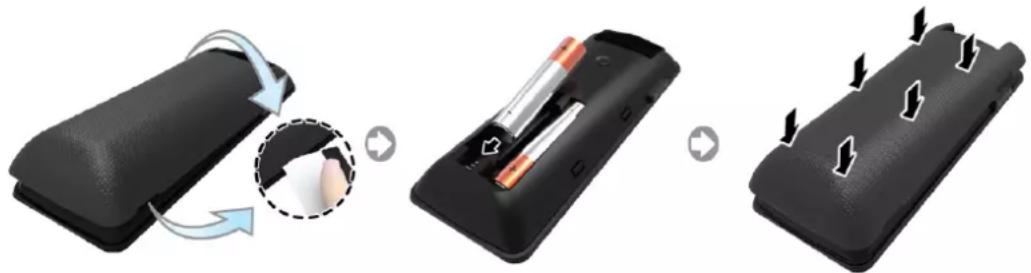
การใส่แบตเตอรี่ (AAA X 2)
natural_image
Three-step diagram showing a device being processed, with arrows indicating the process (no text or symbols present)- ยกฝาปีดแบตเตอรี่ชั้นเล็กน้อยโดยใช้บัตรพลาสติก ถัดไป ให้ดึงร่องของฝาปีดด้วยปลายนี้ว เพื่อดึงฝาปีดออก
ตรวจสอบตําแหน่งของร่องฝาปีดแบตเตอรี่ ตําแหน่งของร่องอาจแตกต่างกันไปตามประเภทของ Smart Touch Control ที่มีให้กับผลิตภัณฑ์
-
ใส่แบตเตอรี่ AAA 2 ก้อน โดยให้ข้าวบวกและลบอยู่ในทิศทางที่ถูกต้อง
-
วางฝาปีดแบตเตอรี่ให้ตรงกับด้านหลังของรีโมทคอนโทรล และกดลงตามขอบจนกระทั่งแนบสนิทกับรีโมทคอนโทรล
การเชื่อมต่อกับ TV
ในการใช้งาน TV ด้วย Smart Touch Control คุณจะต้องจับคู่เข้ากับ TV ผ่าน Bluetooth ก่อน แต่ Smart Touch Control สามารถใช้ได้กับ Samsung TV ที่จับคู่เท่านั้น
แต่ Smart Touch Control จะใช้ได้เฉพาะกับ Samsung TV ที่จับคู่กันเท่านั้น
เราขอแนะนําให้ใช้ Smart Touch Control ในระยะต่ำกว่า 20 พุต (6 เมตร) อุปกรณ์ที่ใช้ได้อาจแตกต่างกันไปตามสภาพแวดล้อมของระบบไร้สาย
-
เมื่อ TV เปิดอยู่ ให้ซื้อ Smart Touch Control ไปที่ตัวรับรีโมทคอนโทรลของ TV และกดปุ่ม TV สําหรับการจับคู่ครั้งแรกมีเพียงปุ่มนี้เท่านั้นที่จะส่งสัญญาณ IR
-
ไอคอน Bluetooth จะปรากฏที่มุมต้านล่างช้ายของหน้าจอตังที่แสดงด้านล่าง จากนั้น TV จะพยายามเชื่อมต่อกับ Smart Touch Control โดยอัดโนมัติ

flowchart
graph LR
    A["..."] --> B["..."]
    B --> C["..."]
    C --> D["..."]
    D --> E["..."]
    E --> F["..."]
    F --> G["..."]
    G --> H["..."]
    H --> I["..."]
    I --> J["..."]
    J --> K["..."]
    K --> L["..."]
    L --> M["..."]
    M --> N["..."]
    N --> O["..."]
    O --> P["..."]
    P --> Q["..."]
    Q --> R["..."]
    R --> S["..."]
    S --> T["..."]
    T --> U["..."]
    U --> V["..."]
    V --> W["..."]
    W --> X["..."]
    X --> Y["..."]
    Y --> Z["..."]
<ไอดอนการพยายามเชื่อมต่อและกำเนินการเสร็จ>
การเชื่อมต่อ Smart Touch Control ใหม่
ถ้า Smart Touch Control หยุดทำงานหรือทำงานผิดปกติ โปรดเปลี่ยนแบตเตอรี่
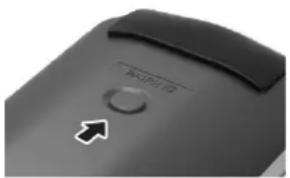
เนื่องจากกรณีนี้อาจเกิดจากพลังงานแบตเตอรี่ไม่เพียงพอ ถ้าบัญหายังคงอยู่ โปรดกดปุ่ม PAIRING ที่ Smart Touch Control เพื่อเรียกคืนสถานะการจับคู่กับ TV ปุ่ม PAIRING จะไม่สามารถใช้ได้ ถ้าไม่เปิดฝากอบแบตเตอรี่ของ Smart Touch Control ออกก่อน ภายในระยะ 30 ชม. ถึง 4 ม. ให้ชี้ Smart Touch Control ไปที่เครื่องรับสัญญาณของ TV และกดปุ่ม PAIRING เมื่อการจับคู่สมบูรณ์ ภาพการจับคู่จะแสดงที่ด้านล่างช้ายของหน้าจอ TV
natural_image
Close-up of a black computer mouse with a circular button and an arrow pointing to it (no text or symbols visible)<ปุ่มจับคู่ของ Smart Touch Control>
การเตือนพลังงานแบตเตอรี่ไกลหมด
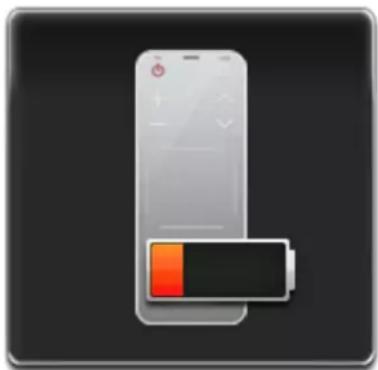
ลําแบตเตอรี่ใกล้หมดขณะที่ใช้ Smart Touch Control หน้าต่างการเตือนต่อไปนี้จะปรากฏและisperิบที่ด้านล่างช้ายของหน้าจอ ลําหน้าต่างการเตือนปรากฏขึ้น ให้เปลี่ยนแบตเตอรี่ของ Smart Touch Control ใช้แบตเตอรี่อัลคาไลน์เพื่อให้มีอายุการใช้งานยาวนาน
natural_image
Illustration of a smartphone with a battery and orange stripe (no text or symbols)<หน้าต่างการเดือนแบตเตอรี่ไกล้หมด>
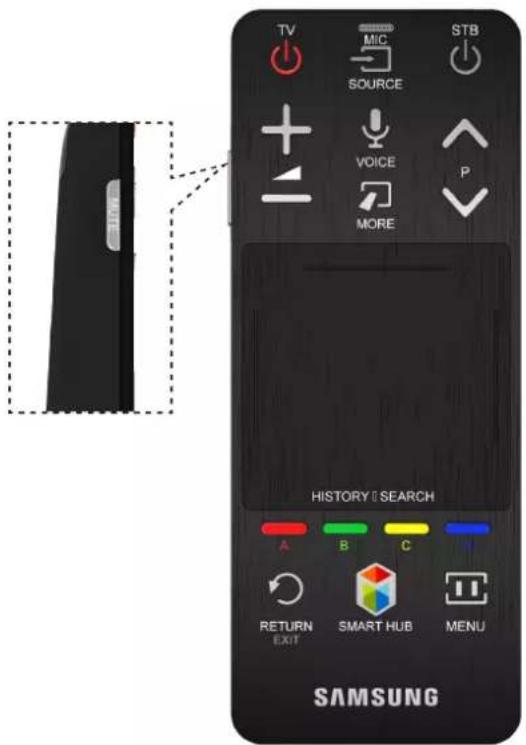
สีและรูปร่างของผลิตภัณฑ์อาจแตกต่างกันไปตามรุ่น
| ปุ่ม คําอธิบาย | |
| TV เปิดและปีด TV | |
| SOURCE เปลี่ยนที่มาสัญญาณ | |
| STB | เป็ดและปีดกล่องรับสัญญาณดาวเทียมหรือเคเบิลที่เชื่อมต่อกับ TV ในกรณีนี้ จะต้องกําหนดค่า Smart Touch Control เป็นรีโมทคอนโทรลอเนกประสงค์ |
| + - | ปรับระดับเสียง |
| VOICE | เรียกใช้ การจดจําเสียง ในการใช้คําสั่งเสียง ให้กด VOICE ค้างไว้ และพูดค้าสั่งเสียง |
| MUTE เป็ดและปีดเสียงของ TV | |
| ^ P √ | เปลี่ยนช่อง |
| MORE | แสดงแผงรีโมทเสรีอนจุริงบนหน้าจอ แผงรีโมทเสรีอนจุริงประกอบด้วยแผงปุ่มตัวเลข แผงควบคุมสีและการเลน และแผงสําหรับการใช้งานอย่างรวดเร็วใช่ทัชแพด เพื่อเลือกตัวเลขและปุ่มต่างๆ |
| ทัชแพด | เสื่อนนิ้วบนทัชแพดเช่นเดียวกับในทัชแพดของแล็บท้อป เพื่อเลื่อนโพกัสที่แสดงบนหน้าจอ ในการเลือกรายการ ให้กดทัชแพด |
| A, B, C, D | ปุ่มสีจะกํางานแตกต่างกัน โดยชิ้นอยู่กับฟังก์ชั่นที่ TV กําลังกํางานอยู่ในขณะนั้น |
| RETURN / EXIT กลับสู่เมนูก่อนหน้า | |
| SMART HUB | เริ่มต้น Smart Hub ขณะที่แอปพลิเคชั่นกําลังกํางาน การกดปุ่ม √ จะปีดแอปพลิเคชั่นนั้น |
| MENU เป็ดเมนู OSD | |
กดปุ่ม Smart Touch Control ต่อไปนี้ค้างไว้เพื่อเข้าถึงฟังก์ชั่นพิเศษต่างๆ
| ปุ่ม คําอธิบาย | |
| ทัชแพด | กดหัชแพดค้างไว้ขณะที่ชม TVเพื่อแสดง ซื่อช่อง บนหน้าจอ นอกจากนี้ คุณสามารถกดทัชแพดค้างไว้เป็นเวลา 2วินาทีชั่นไป ขณะที่แอปพลิเคชั่นกํางานเพื่อเข้าถึงคุณสมบัติที่ช่อนไว้ของแอปพลิเคชั่น(ไม่สามารถใช้ได้ในบางแอปพลิเคชั่น) |
| RETURN / EXIT | กดปุ่มนี้ค้างไว้เพื่อบีดกระบวนการหรือแอปพลิเคชั่นบัจจุบัน |
| MORE | กดปุ่ม MORE เพื่อเลือกฟังก์ชั่นที่ต้องการ (เช่น MENU (皿), TOOLS (页), INFO (i) เป็นต้น)ได้อย่างง่ายดาย |
| ปุ่ม C | กดปุ่ม C ค้างไว้ในขณะชม TV เพื่อดูข้อมูลเกี่ยวกับรายการในปัจจุบัน |
ทัชแพด
ใช้ทัชแพดเพื่อใช้คำสั่งต่างๆ ไปที่สอนใช้งาน (ระบบ ตัวจัดการอุปกรณ์ > การตั้งค่า Smart Touch Control >สอนใช้งาน) เพื่อดูคำแนะนําในการใช้ Smart Touch Control บนหน้าจอ
การฝาก
เลื่อนนั่วบนทัชแพดไปในทิศทางที่ต้องการ เลื่อนโพกัสหรือตัวขึ้นไปในทิศทางของการลากนั่ว
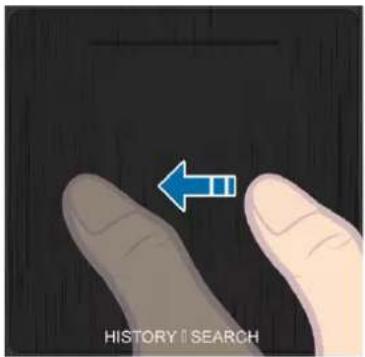
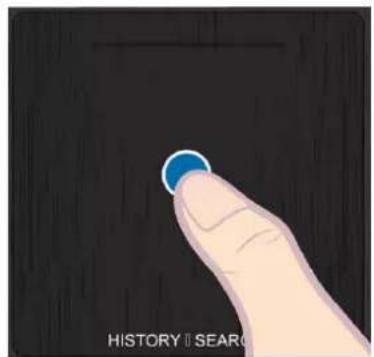
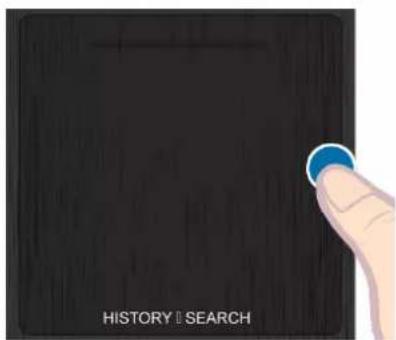
กดปุ่ม
กดหัชแพด การทำเข่นนี้จะเลือกรายการที่อยู่ในโพกัส
natural_image
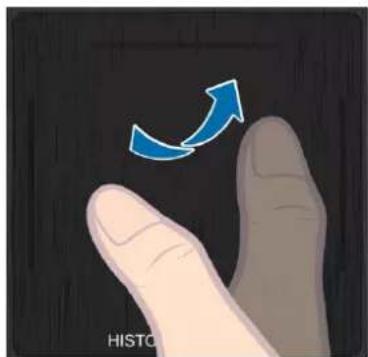
Illustration of a hand holding a blue circular object against a dark textured background (no text or symbols)การปัด
ปัตนิ้วบนทัชแพดในทิศทางที่ต้องการ การทำเข่นนี้จะเลื่อนโพ่กัส หรือเลื่อนหน้าจอตามทิศทางและความเร็วของการปัด
natural_image
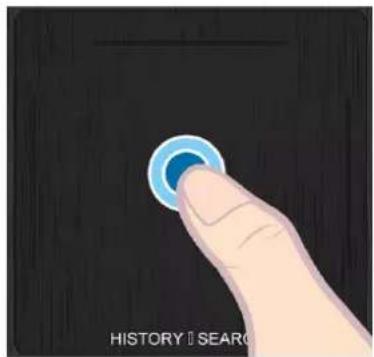
Illustration of a hand holding a blue arrow symbol, no text or symbols presentการกดและการแตะคาง
กดทัชแพตค้างไว้ขณะที่ชม TV เพื่อแสดง ซื่อช่อง บนหน้าจอ นอกจากนี้ คุณยังสามารถแตะทัชแพตค้างไว้ 2 วินาที ขึ้นไปขณะที่แอปพลิเคชั่นกํางานเพื่อเข้าถึงคุณลักษณะที่ช่อนอยู่ของแอปพลิเคชั่น (อาจไม่มีให้ในบางแอปพลิเคชั่น)
natural_image
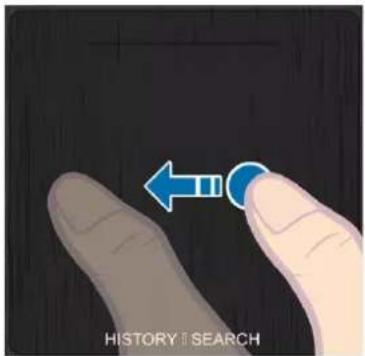
Hand pressing a circular button on a dark textured background (no text or symbols visible)การกดและการลาก
กดทัชแพด ลาก และปล่อย การทำาเช่นนี้จะย้ายรายการเว็บที่เลือกไว้ในหน้าเว็บ หรือ小微企业แห่งบัจจุบันของคุณบนแผนที่
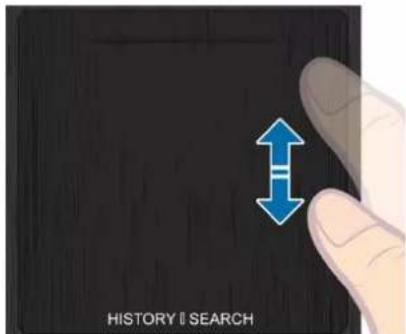
การเลื่อนขึ้น/ลง
เลือนขึ้นหรือลงตามเส้นที่ขอบข้ายหรือขวาของทัชแพด เลือนหน้าเว็บหรือรายการขึ้น/ลง คุณสมบัติการเลื่อนนี้สามารถใช้ได้สะดวกทั้งสำหรับผู้ใช้ที่ถนัดมือขวาและมือข้าย
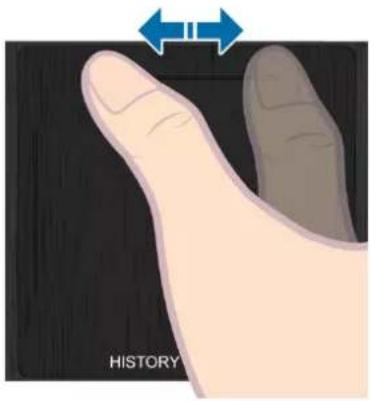
เลื่อนไปทางช้าย/ขวา
เลือนนั่วเป็นแนวนอนในเส้นนูนที่ด้านบนของทัชแพด คุณสามารถเลื่อนรายการหรือแพง Smart Hub ในแนวนอน
natural_image
Illustration of a hand pressing down on a dark surface with directional arrows indicating movement (no text or symbols)การเปลี่ยนช่องด้วยการป้อนตัวเลข
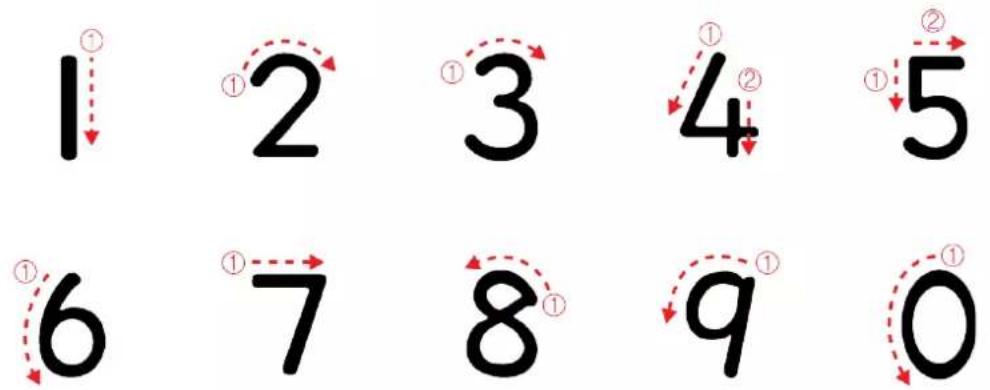
ขณะที่ชม TV ให้แต่ที่เส้นนุนทางขอบข้ายหรือขวาของทัชแพตเพื่อเปิดหน้าต่างป้อนตัวเลขบนหน้าจอ ใช้ปลายนิวเพื่อป้อนหมายเลขช่องที่ต้องการชม ตัวเลขที่รับรู้จะปรากฏหน้าจอ และ TV จะเปลี่ยนเป็นช่องนั้นๆ แต่หมายเลขที่ คุณป้อนอาจไม่ถูกรับรู้อย่างถูกต้องโดย TV โปรดดูคู่มือต้านล่างเพื่อให้ม่นใจว่าการป้อนตัวเลขของคุณมีการรับรู้อย่างถูกต้อง
คู่มีอาการป้อนตัวเลข
โปรดแผนภูมิต้านล่างเมื่อป้อนค่าตัวเลข TV อาจไม่รับรู้การป้อนของคุณ ถ้าคุณไม่ปฏิบัติตามลําดับที่แสดงด้านล่าง
การปรับทัชแพด
เมนูหน้าจอ > ระบบ > ตัวจัดการอุปกรณ์ > การตั้งค่า Smart Touch Control > ความไวต่อการสัมผัส
ผู้ใช้สามารถปรับความไวของทัชแพดของ Smart Touch Control ถ้าทัชแพดไม่ตอบสนองอย่างเหมาะสม ให้ตั้งค่าความไวต่อการสัมผัส เป็นสูง
แสดงแลบสถานะและการแจ้ง
กดปุ่ม MORE บน Smart Touch Control แล้วเลือก STATUS บนแพงควบคุมเสมอจริง
เพื่อแสดงแนนเนอร์สถานะและการแจ้งที่ด้านบนของหน้าจอ โปรดดูที่แนนเนอร์ "สถานะ และ การแจ้งเดือน" สำหรับข้อมูลเพิ่มเติม
ประวัติ
ใช้แสดงรายการแบบโตตอบของช่องที่เปิดล่าสุด ตลอดจนเนื้อหาสื่อและแอปพลิเคชั่นที่ใช้ล่าสุด
การลบข้อมูลประวัติ
เมนูหน้าจอ > คุณสมบัติ Smart > ลบประวัติการดู > ประวัติ
คุณสามารถลบข้อมูลประวัติเกี่ยวกับช่อง เนื้อหา และแอปพลิเคชันที่ดูล่าสุด
การคนหา
กดปุ่ม HISTORY/SEARCH รายการจะปรากฏที่ด้านล่างของหน้าจอ กตปุ่ม HISTORY/SEARCH อีกครั้งป้อนเกณฑ์การค้นหาเพื่อค้นหาแอปพลิเคชั่นมากมาย ตลอดจนเนื้อหาใน TV และทางเว็บ
การใช้รีโมทคอนโทรลเสมอจริง
กดปุ่ม MORE เพื่อแสดงแพร่โมทเสมือนจริงบนหน้าจอ แพร่โมทเสมือนจริงประกอบด้วยแผงปุ่มตัวเลข แผงควบคุมการเล่น และแผงสำหรับการใช้งานอย่างรวดเร็ว ใช้ทัชแพดเพื่อเลือกตัวเลขและปุ่มต่างๆ กดปุ่ม MORE ด้างไว้ แผงสำหรับการใช้งานอย่างรวดเร็วของแผงร์โมทเสมือนจริงจะปรากฏ คุณสามารถเลือกปุ่มนหน้าจอได้โดยง่าย
การเปลี่ยนแพงควบคุมของรีโมทดสอบโทรลเสรมือนจริง
เลือกแพงตัวเลข แผงควบคุมการเล่น หรือแผงการเข้าใช้อย่างรวดเร็วเป็นแผงควบคุมที่จะแสดงบนหน้าจอ ใช้ทัชแพดเพื่อเลื่อนโพกัสไปทางช้ายหรือขวา แผงควบคุมจะเปลี่ยนไปเมื่อเลื่อนโพกัสเกินจากขอบช้ายสุดหรือขวาสุด ใช้ฟังก์ชั่นเลื่อนไปทางช้าย/ขววบนทัชแพดเพื่อเปลี่ยนแผงควบคุมได้โดยง่าย
เปลี่ยนทำแหน่งของแผงรีโมทเสมอจริง
กดปุ่ม MORE บน Smart Touch Control แพร็โมทเสริมอนจริงจะปรากฏหน้าจอ กดทัชแพดค้างไว้หนึ่งวินาที ผู้ใช้สามารถเปลี่ยนถําแหน่งของแพร็โมทเสริมอนจริงบนหน้าจอ
การใช้แผงตัวเลข
ใช้แผงตัวเลขเพื่อป้อนตัวเลขบนหน้าจอปุ่มตัวเลขหรือเว็บเพจ หรือเพื่อเปลี่ยนช่องขณะที่ชม TV การเปลี่ยนช่องโดยใช้ปุ่มตัวเลขจะมีการบันทึกข้อมูลไว้ ทำให้คุณสามารถกลับสู่ช่องก่อนหน้าได้โดยง่าย
การใช้แผงควบคุมการเล่น
ใช้แผงควบคุมการเล่นเพื่อหยุดพัก ย้อนกลับ เลื่อนไปข้างหน้าข้ามไปยังไฟล์สัดไป และอื่นๆ อีกมากมาย ขณะที่เพลิดเพลินกับเนื้อหาสื่อ
การใช้แพงควบคุมการเข้าใช้อย่างรวดเร็ว
เข้าถึงปุ่ม INFO, MENU และ e-Manual ได้อย่างรวดเร็ว แต่การใช้งานปุ่มต่างๆ อาจแตกต่างกันไปตามโหมดการทำงานของ Smart Touch Control (เฉพาะกับ TV, เป็นรีโมทคอนโทรศลอเนกประสงค์ เป็นต้น)
การปรับรีโมทคอนโทรลเสรมือนจริง
เมนูหน้าจอ > ระบบ > ตัวจัดการอุปกรณ์ > การตั้งค่า Smart Touch Control > ขนาดรีโมทบนหน้าจอ คุณสามารถปรับขนาดของรีโมทคอนโทรลสมือนจริง ถ้าปุ่มของรีโมทคอนโทรลสมือนจริงเล็กเกินไป ให้ขยายหน้าต่างของรีโมทคอนโทรลก่อนที่จะใช้รีโมทคอนโทรลสมือนจริง
ตั้งค่ารีโมทเอนกประสงค์
เมนูหน้าจอ > ระบบ > ตัวจัดการอุปกรณ์ > ตั้งค่ารีโมทเอนกประสงค์
TV รุ่นี้มีคุณสมบัติของรีโมทคอนโทรลอเนกประสงค์ที่จะช่วยให้คุณสามารถควบคุมกล่องรับสัญญาณเคเบิล เครื่องเล่น Blu-ray โฮมเอียเตอร์ และอุปกรณ์ภายนอกของผู้ผลิตรายอื่นที่เชื่อมต่อกับ TV โดยใช้รีโมทคอนโทรลของ TV นอกจากนี้ คุณยังสามารถใช้ฟังก์ชั่น Anynet+ (HDMI-CEC) เพื่อลั่งการอุปกรณ์ภายนอกของ Samsung ด้วยรีโมทคอนโทรลของ TV ของคุณโดยไมต้องตั้งค่าเพิ่มเติม สําหรับข้อมูลเพิ่มเติม โปรดดูที่ "Anynet+ (HDMI-CEC)"
ฟังก์ชันนี้อาจไม่มีการสนับสนุนในบางภูมิภาค
อุปกรณ์ภายนอกบางรุ่นหรืออุปกรณ์รุ่นใหม่ที่เชื่อมต่อกับ TV อาจไม่มีการสนับสนุนการตั้งคารีโมทดสอบโทรศัลอนกประสงค์
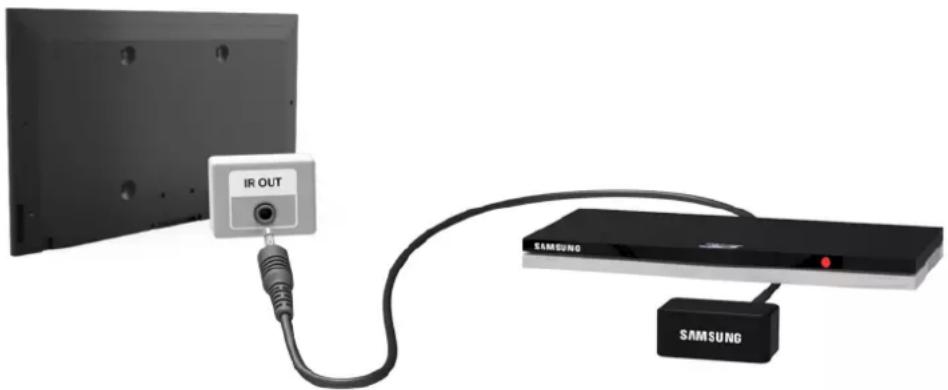
การเชื่อมต่อสายต่อ IR
natural_image
Diagram showing a Samsung TV cable connected to an IR output device, mounted on a black panel (no text or symbols visible)รักษาระยอย่างน้อย 5 ชม. ระหว่างสายต่อ IR และอุปกรณ์ภายนอก ตามที่แสดงในภาพ หันสายต่อ IR EXTENDER ไปทางตัวรับสัญญาณเร็โมทคอนโทรลของอุปกรณ์ภายนอก โปรดทราบว่าระหว่างเครื่องต่อ IR และอุปกรณ์ภายนอกต้องไม่มีสิ่งก็ดขวางใดๆ สิ่งก็ดขวางจะรบกวนการส่งสัญญาณเร็โมทคอนโทรล
สีและรูปร่างของสายต่อ IR อาจแตกต่างกันไปตามรุ่น
เพิ่มอุปกรณ์ภายนอก
- เปิดอุปกรณ์ภายนอกที่คุณต้องการตั้งค่าฟังก์ชั่นรีโมทองประสงค์ แล้วกด SOURCE เพื่อแสดงหน้าจอ ที่มา
- เลือก ตั้งคารีโมเทอนกประสงค์ จากด้านบนของหน้าจอ การถําเนินการนี้จะเริ่มต้นกระบวนการตั้งคารีโมเทอนกประสงค์
- โปรดจำเนินการตามคำแนะบําบนหน้าจอและตั้งค่าคุณสมบัติของรีโมทองประสงค์โดยใช้ชูตรหัสที่แนะบํา ถ้าชูตรหัสที่แนะบําไม่สามารถใช้ได้ โปรดตั้งคารีโมทคอนโทรลด้วยการป้อนหมายเลขรุ่นด้วยตนเอง
การใช้รีโมทคอนโทรลอเนกประสงค์
เมื่อกำหนดค่าคุณสมบัตรีโมทคอนโทรลอเนกประสงค์สําหรับตัวเชื่อมต่อที่มีการเชื่อมต่ออุปกรณ์ภายนอกไว้แล้ว คุณจะสามารถใช้ Smart Touch Control เป็นรีโมทคอนโทรลอเนกประสงค์ได้ด้วยการส่งสัญญาณอินพุตไปยังตัวเชื่อมต่อนั้นๆ
การจัดการอุปกรณ์ภายนอกที่ลงทะเบียน
จากหน้าจอ ตั้งค่ํารีโมtteอนกประสงค์ ให้เลือกอุปกรณ์ภายนอกที่ลงทะเบียน โดยสามารถเลือกตัวเลือกต่อไปนี้:
- การตั้งค่าที่มา
เปลี่ยนจุดเชื่อมต่ออินพุตของ TV ที่เชื่อมต่อกับอุปกรณ์ภายนอก - ปีดการซิงค์
กำหนดค่าอุปกรณ์ภายนอกเพื่อให้ปีดการทำงานเมื่อปีด TV
-เปลี่ยนชื่อ
เปลี่ยนซื่ออุปกรณ์ภายนอกที่ลงทะเบียน (ความยาวไม่เกิน 15 อักษะ)
• ลบ
เอาอุปกรณ์ภายนอกที่ลงทะเบียนออก
การป้อนข้อความโดยใช้ปุ่มกดบนหน้าจอ
ปุ่มกดบนหน้าจะจะปรากฏขึ้นเมื่อคุณต้องการป้อนข้อความ (การป้อนรหัสผ่านของเครือข่าย การเข้าสู่ระบบบัญชี Samsung ของคุณ เป็นต้น) ซึ่งจะช่วยให้คุณสามารถป้อนข้อความโดยใช้ร็โมทคอนโทรล
การป้อนข้อความโดยใช้ปุ่มกด QWERTY
ใช้ปุ่มกด QWERTY เหมือนคุณใช้แป้นพิมพ์ปกติ เลือกตัวอักษรที่คุณต้องการป้อนได้อย่างง่ายตาย
คุณสมบัติเพิ่มเติม
เลือกไอตอน จุกปุ่มกดเพื่อเข้าถึงคุณสมบัติต่อไปนี้:
•
เลือกภาษาจากรายการ
- ข้อความแนะนำ
เป็ด/ปิดใช้งานคุณสมบัติข้อความที่แนะนำ
การเปิดใช้งานคุณสมบัติข้อความที่แนะบำจะเป็นการแสดงการแสดงแนะบำคําตามอักษระที่ป้อน เช่น หากต้องการป้อนคำว่า "Internet" คุณเพียงป้อนคำว่า "In" แล้วเลือกคำว่า "Internet" จากรายการคําที่แนะนํา
- แนะนำตัวอักษรรถัดไป
เปิด/ปิดใช้งานคุณสมบัติการช่วยสเกตคํา
การเป็ดใช้งานคุณสมบัติการช่วยสเกตคําจะทำให้คุณไม่ต้องค้นหาและเลือกปุ่มอักชะที่ละตัว
แต่คุณสมบัตินี้จะจำกัดเฉพาะคำที่มีการเพิ่มไปยังพจนานุกรมไว้ก่อนหน้านี้เท่านั้น เช่น หากต้องการป้อนคำว่า "Internet" ให้เลือก "I" จากนั้นคำที่ระบบคาดเดาะปรากฏขึ้นข้างๆ ปุ่ม । เท่านี้คุณฑ์สามารถเลือกคำที่ระบบคาดเดาเพื่อป้อนคำว่า "Internet"
การโตตอบอัจริยะ
เมื่อใช้ฟังก์ชั่นนี้ คุณจะสามารถเข้าถึงและความคุมตัวเลือกและฟังก์ชั่นของเมนูโดยใช้การเคลื่อนไหว
เมื่อใช้คุณสมบัติควบคุมการเคลื่อนไหวเป็นครั้งแรก TV จะต้องเชื่อมต่อกับอินเทอร์เน็ต
เพื่อให้สามารถดาวน์โหลดโมดลซอฟต์แวร์ที่เกี่ยวข้องกับการควบคุมการเคลื่อนไหว
ผู้ใช้สามารถควบคุม TV ได้ง่ายและรวดเร็วขึ้นด้วยคุณสมบัตินี้ จะใช้เวลาประมาณ 15 วินาทีหลังจากที่ TV เริ่มต้นกำหนด
จึงจะพร้อมสำหรับควบคุมการเคลื่อนไหว
เมื่อเชื่อมต่อกล้อง TV กับ TV ของ Samsung รุ่นปี 2013 โปรดเชื่อมต่อกับพอร์ต USB ของ TV ตามที่ระบุไว้ ถ้าเชื่อมต่อกับพอร์ต USB อื่นฟังก์ชั่นนี้อาจไม่สามารถใช้งานได้
ข้อควรระวัง
การจดจำใบหน้า
ผลิตภัณฑ์นี้จะบันทึกภาพขนาดเล็กของใบหน้าผู้ใช้วไว้เพื่อใช้งานในระหว่างการเข้าสู่ระบบด้วยใบหน้า การเข้าสู่ระบบ Smart Hub ด้วยการเจดจําใบหน้าอาจมีความปลอดภัยน้อยกว่าการเข้าสู่ระบบโดยใช้ ID และรหัสผ่าน
การใช้กล้อง TV
ในบางกรณีและในเจื่อนไขทางกฎหมายบางอย่าง การใช้กล้อง TV อย่างไม่เหมาะสม
อาจทำให้เกิดความรับผิดทางกฎหมาย อาจมีภาระหน้าที่ตามกฎหมายความเป็นส่วนตัวในท้องถิ่น
เกี่ยวกับการคุ้มครองข้อมูลส่วนบุคคล และการเคลื่อนย้ายข้อมูลตังกล่าวโดยเสรี และกฎหมายอื่นๆ รวมถึงกฎหมายอาญาที่ควบคุมการตรวจติดตามด้วยกล้องทั้งในสถานที่ทำงานและที่อื่นๆ
ในการใช้กล้อง TV ผู้ใช้ยอมรับว่าจะไม่ใช้กล้อง (i) ในสถานที่ชื่งห้ามใช้กล้อง (เช่น ห้องบ้ำ ห้องล็อดเกอร์ หรือห้องเปลี่ยนเสื้อผ้า)
(ii) ในลักษณะที่เป็นการรุกล้ำความเป็นส่วนตัวของบุคคล หรือ (iii) ละเมิดกฎหมาย ระเบียบ หรือข้อบังดับที่เกี่ยวข้อง
ถ้าคุณใช้กล้อง โปรดตรวจสอบสติกเกอร์ที่ด้านหลังก่อน เอาที่ปีตสติกเกอร์ออกก่อนปรับมุมของกล้อง TV
เมื่อคุณไม่ใช้งานกล้องแล้ว ให้หมุนเลนส์คว่ำลงและเก็บไว้ในที่ปลอดภัย ทั้งนี้จะเป็นการช่วยป้องกันการใช้งานกล้องโดยไม่ตั้งใจ
ควบคุมการเคลื่อนไหว
คุณสมบัติควบคุมด้วยการเคลื่อนไหวจะfigางานโดยใช้กล้อง ดังนั้นผู้ใช้ต้องอยู่ในระยะช่วงการจัดจำของกล้อง ช่วงการจัดจำของกล้องจะแตกต่างกันไป ทั้งนี้ชื่นอยู่กับระดับความสว่างของสภาพแวดล้อมและปัจจัยอื่นๆ คุณอาจมีความออนล้าเมื่อใช้การควบคุมการเคลื่อนไหวเป็นเวลานาน
การจดจำเสียง
เพื่อให้สามารถใช้ การจดจําเสียง ได้ผลดีที่สุด เราชอแนะบำให้ใช้ Smart Touch Control
การจดจําเสียงไม่สามารถใช้งานได้ในบางภาษา ภาษาถิ่น หรือในบางพื้นที่ ประสิทธิภาพจะขั้นอยู่กับภาษาที่เลือกระดับความดังของเสียงและระดับเสียงโดยรอบ
ในการป้อนข้อความด้วยเสียง ผู้ใช้จะต้องยอมรับนโยบายความเป็นส่วนตัวสำหรับเสียงของแอปพลิเคชั่นของบุคคลที่สาม
และยอมรับที่จะให้ที่อยู่ MAC ของผู้ใช้ ตลอดจนข้อมูลส่วนบุคคลอื่นๆ แก่ Samsung
การป้อนข้อความด้วยเสียงช่วยให้ผู้ใช้สามารถป้อนข้อความโดยใช้คําสั่งเสียงแทนที่จะใช้เมาส์ แป้นพิมพ์ หรือรีโมทดสอบโทรศัตถุสมบัตินี้มีประโยชน์มากลำหรับการค้นหา การเปิดเว็บ และการใช้แอปพลิเคชั่นที่ต้องมีการป้อนข้อความ
การจดจำเสียง
เมนูหน้าจอ > คุณสมบัติ Smart > การจดจําเสียงลองทันที่
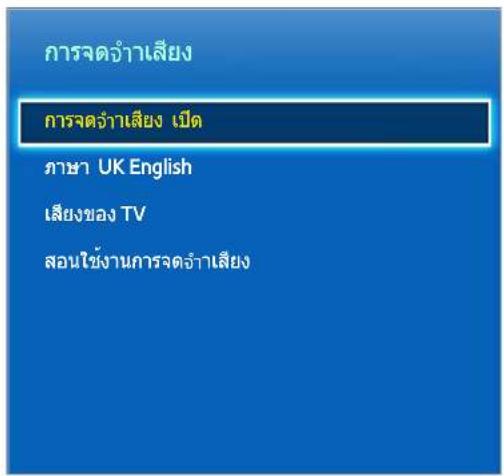
ภาพที่แสดงอาจแตกต่างกันไปในแต่ละครุ่น
ฟังก์ชั่นนี้ใช้ได้เฉพาะกับรุ่น PDP 5500 ซีรีย์และ LED 6400 ซีรีย์ชิ้นไปเท่านั้น
การจดจําเสียง ช่วยให้คุณเข้าถึงและความคุมฟังก์ชั่นต่างๆ ของ TV โดยใช้คําสั่งเสียง เพื่อให้มีการรับรู้คําสั่งเสียงอย่างแม่นยํา โปรดออกเสียงคําและวลี้ให้ชัดเจนในภาษาที่เลือกในภาษา
เสียงตั้งรอบข้างอาจบกวนการจดจําเสียงพูด ในกรณีเช่นนี้ ให้กด VOICE
และจากนั้นพูดคํา/วลีคําสั่งห่างจากไมโครโฟนบน Smart Touch Control เป็นระยะ 10 ถึง 15 ชม. ระบบอาจไม่รับรู้คําสั่ง ถ้าคุณพูดเบาหรือตังจนเกินไป ระดับเสียงที่เหมาะสมคือประมาณ 75\~80dB
สภาพแวดล้อมในการทำงาน
อัตราการจดจําเสียงพูดจะแตกต่างกันไปตามระดับเสียง/โทนเสียง การออกเสียงและสภาพแวดล้อมโดยรอบ (เสียง TV และเสียงโดยรอบ)
สอนใช้งานการจดจำเสียง
เมนูหน้าจอ > คุณสมบัติ Smart > การจดจำเสียง > สอนใช้งานการจดจำเสียงทันที่
ขั้นตอนนี้จะ既可以ให้คุณได้รู้จักกับพื้นฐานของการใช้ การจดจําเสียง เรียกใช้ สอนใช้งานการจดจําเสียง หรือเปิดใช้งานการจดจําเสียงจากนี้พูดว่า "Guide me"
การเปิดใช้งาน การจดจำเสียง
กดปุ่ม VOICE เพื่อเรียกใช้การจดจําเสียงพูดคําสั่ง คุณสามารถใช้การจดจําเสียงเพื่อใช้งาน TV ถ้าการจดจําเสียงไม่ทำงานให้ตรวจสอบว่า การจดจําเสียง (คุณสมบัติ Smart > การจดจําเสียง) ลูกเปิดใช้งานไว้หรือไม่ในการใช้จะต้องตั้งค่ํา การจดจําเสียง การจดจําเสียงเป็น เปิด เมื่อการจดจําเสียงทำงานอยู่ควบคุมการเคลื่อนไหวจะใช้ไม่ได้ ขณะที่ การจดจําเสียง เปิดใช้งาน TV สามารถเปิดโดยอัดโนมัติจากอินพุตโดยรอบ
การใช้ การจดจำเสียง ขั้นพื้นฐาน
คุณสามารถใช้คำสั่งต่อไปนี้ได้ตลอดเวลาขณะที่การจดจําเสียงทำงาน:
- คำสั่งเสียงทั้งหมด: พูดว่า "Guide me" แล้วพูดตามด้วย "Show all commands" เพื่อแสดงรายการคำสั่งเสียงทั้งหมดแยกตามประเภท พูดชื่อประเภท
- คำสั่งเสียงที่ใช้ได้: พูดว่า "Guide me" รายการของคำสั่งเสียงพื้นฐานที่ใช้ได้ในสภาวะบัจจุบันจะปรากฏ
- ข้อมูลพื้นฐานของ TV
- ปรับระดับเสียง: พูดว่า "Volume up" / "Volume down"
-เปลี่ยนช่อง: พูดว่า "Channel Up" / "Channel Down" - ปิดเครื่อง: พูดว่า "TV Power Off"
การเลื่อนโพกัส: พุด "Focus left" "Focus right" "Focus up" หรือ "Focus down" เพื่อเลื่อนโพกัส แต่คำสั่งเหล่านี้จะใช้ได้เฉพาะในสถานการณ์ที่สามารถเลื่อนโพกัสเท่านั้น - เลือกรายการ: พูตว่า "Select"
- คำสั่งแบบสมาร์ท
รายการของคําที่เชื่อมโยงกับ Smart Hub ที่ใช้ได้นในสภาวะปัจจุบันจะแสดงเป็น "Smart Hub", "Apps Home", "Social"
- Apps และบริการ
รายการของคําที่เชื่อมโยงกับ Apps และบริการที่ใช้ได้ในสภาวะปัจจุบันจะแสดงเป็น "Explore 3D", "Web Browser", "Samsung Apps"
ระบบจะรับรู้เฉพาะคำสั่งเสียงที่ตั้งไว้แล้ว คำสั่งเสียงที่ใช้ได้อาจแตกต่างกันไปตามเวอร์ชั่นของซอฟต์แวร์
การจดจำเสียงการตั้งค่า
เมนูหน้าจอ > คุณสมบัติ Smart > การจดจำเสียง
- ภาษา: ตั้งค่าภาษาสำหรับ การจดจำเสียง
- เลียงของ TV: เปิดใช้งาน/ปิดใช้งานการตอบกลับด้วยเสียงของ TV กับคำสั่ง การจดจําเสียง ของคุณ และเลือกระทว่างเสียงผู้ชายกับเสียงผู้หญิง
ฟังก์ชั่นนี้อาจไม่มีการสนับสนุนในบางภูมิภาค
การปีดการจดจำเสียง
ในการปีดการจดจําเสียงให้พูดว่า "Close Voice Recognition".
ควบคุมการเคลื่อนไหว
เมนูหน้าจอ > คุณสมบัติ Smart > ควบคุมการเคลื่อนไหว ลองทันที่
ควบคุมการเคลื่อนไหว
ควบคุมการเคลื่อนไหว เปิด
คำแนะนำเกี่ยวกับการเคลื่อนไหว ปีด
ความเร็วลูกศร กลาง
ทดสอบสภาพแวดล้อมควบคุมด้วยการเคลื่อนไหว
ฝึกใช้งานการควบคุมด้วยการเคลื่อนไหว
ภาพที่แสดงอาจแตกต่างกันไปในแต่ละครุ่น
ใช้คุณสมบัติ ควบคุมการเคลื่อนไหว เพื่อเปลี่ยนช่อง ปรับระดับเสียง ย้ายลูกศร และควบคุมฟังก์ชั่นอื่นๆ ของ TV
แอปพลิเคชันบางอย่างอาจไม่สนับสนุน ควบคุมการเคลื่อนไหว
คุณสมบัติควบคุมการเคลื่อนไหวจะต้องติดตั้งกล้องที่มีจำหน่ายแยกต่างหากกับ TV ตรวจสอบว่า TV
เซื่อมต่อกับอินเทอร์เน็ตในขณะติดตั้งกล้อง เพื่อให้สามารถดาวน์โหลดซอฟต์แวร์ที่จำเป็นสำหรับการควบคุมการเคลื่อนไหว
เมื่อ การจดจำเสียง ทำงานอยู่ ควบคุมการเคลื่อนไหว จะใช้ไม่ได้
เมื่อเชื่อมต่อกล้อง TV กับ Samsung TV รุ่นปี 2013 โปรดเชื่อมต่อกับพอร์ต USB ของ TV ตามที่ระบุให้ พอร์ต USB อื่นจะใช้สำหรับการทำงานนี้ไม่ได้
สภาพแวดล้อมในการทำงาน
โปรดตรวจสอบว่ากล้อง TV อยู่ในจำแห่งทำงานก่อนที่จะใช้การควบคุมการเคลื่อนไหว
ผู้ใช้ควรอยู่ในช่วงระหว่าง 1.5 ถึง 4 เมตรจากกล้อง ช่วงการจดจําจริงอาจแตกต่างกันไป ทั้งนี้ชิ้นอยู่กับมุมของกล้องและบัจจัยอื่นๆ
คุณสมบัติการควบคุมด้วยการเคลื่อนไหวจะต้องใช้กล้อง TV และจะไม่กำหนดอังหวายขึ้นหรือคว่าลง
ปรับกล้องให้อยู่ในมุมที่ถูกต้อง อย่าหันกล้องให้โดนแสงแคดหรือแสงไฟอื่นๆ โดยตรง หรือก็ตขวางมุมมองของกล้อง
และเพื่อให้กล้องได้จดจําการเคลื่อนไหว ผู้ใช้จะต้องยืนห่างจากพื้นหลัง
ความสว่างโดยรอบโดยประมาณคือ 50 ถึง 500 lux (เช่น: 100 Lux: ห้องน้ำ, 400 Lux: ห้องนั่งเล่น)
โปรดหลีกเลี่ยงการสัมผัสแสงแดดโดยตรงเมื่อใช้คุณสมบัติการควบคุมด้วยการเคลื่อนไหว
เรียกใช้ ทดสอบสภาพแวดล้อมควบคุมด้วยการเคลื่อนไหว
เพื่อประเมินช่วงการจดจำของกล้องก่อนใช้คุณสมบัติการควบคุมด้วยการเคลื่อนไหว
ทดสอบสภาพแวดล้อมควบคุมด้วยการเคลื่อนไหว
เมนูหน้าจอ > คุณสมบัติ Smart > ควบคุมการเคลื่อนไหว > ทดสอบสภาพแวดล้อมควบคุมด้วยการเคลื่อนไหว
เรียกใช้การทดสอบนี้ก่อนใช้ ควบคุมการเคลื่อนไหว เพื่อให้นแน่ใจว่าฟังก์ชั่นการทำงานถูกต้องแล้ว
- เรียกใช้ ทดสอบสภาพแวดล้อมควบคุมด้วยการเคลื่อนไหว และเลือก เริ่มต้น ภายในระยะห่างจาก TV ประมาณ 1.5 ถึง 4 เมตร ถ้ามีแสงสะท้อนหน้างอ TV ผู้ใช้อาจใช้งาน ควบคุมการเคลื่อนไหว ได้ยาก
- ปรับมุมของกล้องเพื่อให้คุณอยู่ภายในกรอบสีเหลี่ยมที่ปรากฏหน้าจอ เมื่อปรับมุมของกล้องเสร็จแล้ว ให้ลองโบกมือข้างหนึ่งช้าๆ จากข้ายไปขวา ลองแบมีออกโดยหันฝ่ามือไปทาง TV เคอร์เซอร์ลูกศรจะปรากฏหน้าจอเมื่อ TV จะตําการเคลื่อนไหว ถ้าการจดจําดําเนินการล้มเหลว โปรดลงอีกครั้ง
ฝึกใช้งานการควบคุมด้วยการเคลื่อนไหว
เมนูหน้าจอ > คุณสมบัติ Smart > ควบคุมการเคลื่อนไหว > ฝึกใช้งานการควบคุมด้วยการเคลื่อนไหว
วิธีง่ายๆ และสนุกในการเรียนรู้เกี่ยวกับ ควบคุมการเคลื่อนไหว เริ่มต้น ควบคุมการเคลื่อนไหว และปฏิบัติตามคำแนะนำ
การเปิดใช้งานการควบคุมด้วยการเคลื่อนไหว
เมนูหน้ำจอ > คุณสมบัติ Smart > ควบคุมการเคลื่อนไหว > ควบคุมการเคลื่อนไหว ลองทันท์
ยกมือชั้นโดยหันฝากมือไปทาง TV กำหนดรุ่และค่อยๆ โบกมือข้าๆ สามถึงสี่ครั้ง เมื่อระบบจดจํามือของคุณได้สำเร็จจากนั้นระบบจะเป็ดใช้งานการควบคุมการเคลื่อนไหวและตัวชี้จะปรากฏหน้าจอ
การลดมือลงให้อยุ่นอกช่วงกล้องของ TV จะเป็นการปีดใช้งานการควบคุมด้วยการเคลื่อนไหว ให้ยกมือขั้นภายใน 3 วินาทีเพื่อเป็ดใช้งาน อีกครั้ง
การใช้การควบคุมการเคลื่อนไหวพื้นฐาน
คำสั่งการเคลื่อนไหวที่ใช้ได้อาจแตกต่างกันไปตามการทำงานในขณะนั้นของ TV
- การซื้อ: ทำทางนี้จะเลื่อนเคอร์เซอร์ไปยังคำแหน่งที่ต้องการ
- เล่น / เลือก: กำหนดเพื่อเลือกตัวเลือกหรือเรียกใช้คำสั่ง การ cameํามือค้างไว้แน่นๆ จะเหมือนกับการกดปุ่มเร็โมทคอนโทรศัต่างไว้
- กลับ: หมุนมือเป็นวงกลมในทิศทางทวนเข็มนาฟักาเพื่อย้อนกลับไปยังเมนูก่อนหน้า
- การเปลี่ยนหน้าจอ: ยกฝ่ามือในแนวตั้ง และโบกไปทางชัยหรือขวาเพื่อเปลี่ยนหน้าจอ Smart Hub
- การเลื่อนเว็บเพจ: ขณะที่ดูเว็บเพจ ให้กำมือและเลื่อนขึ้น/ลงเพื่อเลื่อนเว็บเพจขึ้น/ลง
ตัวเลือกการควบคุมด้วยการเคลื่อนไหว
เมนูหน้าจอ > คุณสมบัติ Smart > ควบคุมการเคลื่อนไหว
• คำแนะนำเกี่ยวกับการเคลื่อนไหว
แสดงคำแนะนำเป็นแอนิเมชั่นมเย่อระบบตรวจพบการเคลื่อนไหวของผู้ใช้
ความเร็วลูกศร
ตั้งค่าความเร็วของตัวชี้ที่ใช้ในการควบคุมการเคลื่อนไหว
หน้าจอควบคุมการเคลื่อนไหว
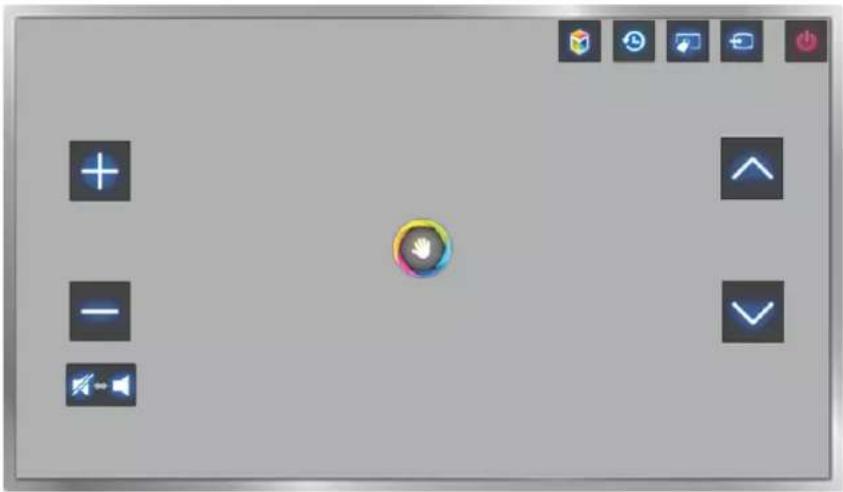
องค์ประกอบของหน้าจอขณะชม TV
โปรดดูแผนภาพเพื่อเลือนลูกศรบนหน้าจอ จากนั้นรอสักครุ่ เมนต่อไปนี้จะปรากฏที่"—แห่งของลูกศร
natural_image
User interface toolbar with navigation and action buttons (no text or symbols)| ไอคอน สักษณะงาน | |
 | ปรับระดับเสียง |
 | เป็ดและป็ดเสียงของโทรทัศน์ |
 | เปลี่ยนช่อง |
 | ตรวจสอบข้อมูลโปรแกรมที่แนะบุ่งาและเวลาออกอากาศเลือกโปรแกรมจากรายการเพื่อดูข้อมูลโดยละเอียดเกี่ยวกับโปรแกรมนั้น |
 | เริ่มต้น Smart Hub. |
 | ป้อนหมายเลขช่องโดยใช้ปุ่มตัวเลขเพื่อข้ามไปยังช่องนั้นใช้ปุ่มควบคุมการเล่นกับปุ่มสืบนหน้าจอเพื่อควบคุมไฟล์สื่อที่กําลังเล่นอยู่ |
 | เปลี่ยนที่มา |
 | ป็ด TV |
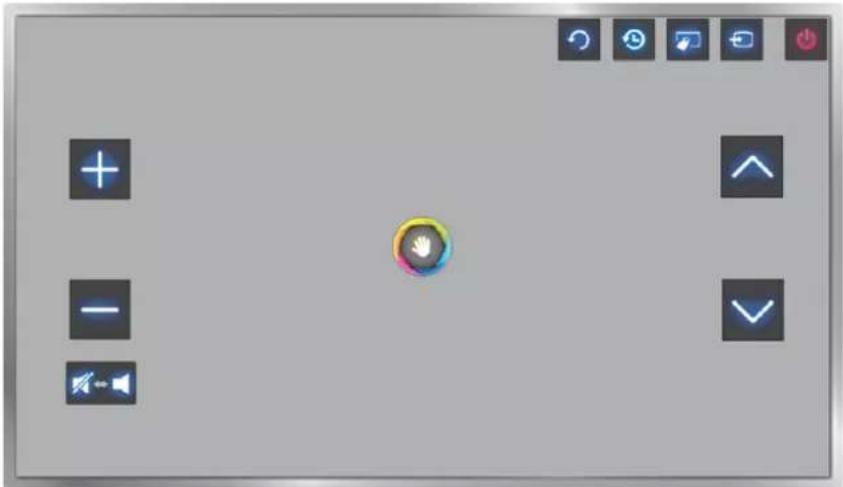
องค์ประกอบของหน้าจอ Smart Hub
การเป็ด ควบคุมการเคลื่อนไหว ขณะใช้ Smart Hub จะแสดงไอคอนต่อไปนี้บนหน้าจอ
natural_image
User interface toolbar with navigation and action buttons (no text or symbols)| ไอดอน คําอธิบาย | |
 | ปรับระดับเสียง ไอคอนนี้จะใช้ได้เฉพาะในหน้าจอ แอปฯ เท่านั้น |
 | เป็ดและป็ดเสียงของ TV ไอคอนนี้จะใช้ได้เฉพาะในหน้าจอ แอปฯ เท่านั้น |
 | เปลี่ยนช่อง ไอคอนนี้จะใช้ได้เฉพาะในหน้าจอ แอปฯ เท่านั้น |
 | กลับสู่เมนูก่อนหน้า |
 | ตรวจสอบข้อมูลรายการที่แนะบุ่ำและเวลาออกอากาศเลือกรายการจากรายการเพื่อดูขอมูลโดยละเอียดเกี่ยวกับรายการนั้น |
 | แสดงแผงรีโมทเสริมอนจริงบนหน้าจอ |
 | เปลี่ยนที่มา |
 | ปิด TV |
การเรียกไอคอนบนหน้าจอ
เมื่อใช้ควบคุมการเคลื่อนไหว กับ Smart Hub ไอคอนจะหายไปโดยอัตโนมัติหลังจากไม่ได้ใช้งานสองวินาที ในการเรียกไอคอนกลับมา ให้เลื่อนตัวชี้ไปยังขอบหนึ่งในสามขอบที่แสดงด้านล่าง (แสดงเป็นสี่น้ำเงิน) และคล้างไว้ 1 วินาที ไอคอนจะกลับมาปรากฏหน้าจอ
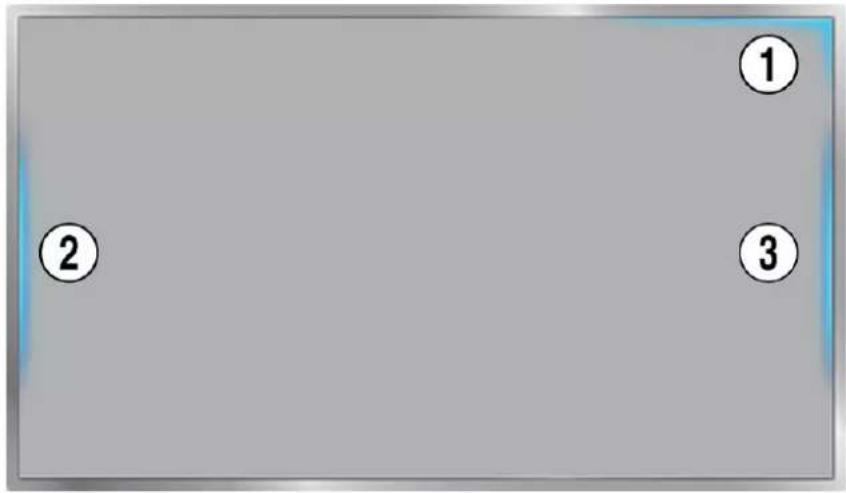
| ไอดอน ค้าอธิบาย | |||||
| 1 |  / /  |  |  |  | |
| 2 |  / /  |  | |||
| 3 |  / /  | ||||
การจดจำใบหน้า
ผู้ใช้สามารถลงทะเบียนใบหน้าของตนเองและเข้าสู่ระบบบัญชี Smart Hub ผ่านการจดจําใบหน้า สามารถลงทะเบียนหนึ่งใบหน้าต่อบัญชี TV อาจจดจําใบหน้าของผู้ใช้ได้ยาก ทั้งนี้จะขึ้นอยู่กับระดับความสว่างของสภาพแวดล้อมและสีผิวของผู้ใช้ โปรดดูรายละเอียดได้ที่ส่วน"บัญชี Samsung"
เมื่อเชื่อมต่อกล้อง TV กับ TV ของ Samsung รุ่นปี 2013 โปรดเชื่อมต่อกับพอร์ด USB ของ TV ตามที่ระบุไว้ ถ้าเชื่อมต่อกับพอร์ด USB อื่นฟังก์ชั่นนี้อาจไม่สามารถใช้งานได้
สภาพแวดล้อมในการทำงาน
ผู้ใช้ควรอยู่ในช่วงระหว่าง 1.5 ถึง 4 เมตรจากกล้อง ช่วงการจดจําจริงอาจแตกต่างกันไป ทั้งนี้ขึ้นอยู่กับมุมของกล้องและปัจจัยอื่นๆ ความสว่างโดยรอบโดยประมาณคือ 50 ถึง 500 lux (100 Lux: ห้องบ้ำ, 400 Lux: ห้องนั่งเล่น)
การจดจําใบหน้า สามารถจดจําผู้ใช้ได้ครั้งละ 5 คน
TV อาจมีปัญหาในการจดจําฬาแผดและคนที่ใบหน้าคล้ายกันว่าเป็นคนละคนกัน
โปรดทราบข้อมูลต่อไปนี้เมื่อใช้ การจดจำใบหน้า
- อย่าปีดบังใบหน้าด้วยหมวก แวนตาถ้าา หรือปัดผมให้ปีดใบหน้า
- ใบหน้าของผู้ใช้ต้องปรากฏในกล้องทั้งหมด อย่าให้มีเจาบนใบหน้าเจาะกําให้กล้องไม่สามารถเจจจําใบหน้าของคุณอย่างถูกต้อง
- มีการแสดงออกที่เป็นกลางมากที่สุด นอกจากนี้ โปรดปัตริมฝีปาก แต่กำาใบหน้าให้เป็นปกติมากที่สุด
- การแสดงออกทางใบหน้าเมื่อเข้าสู่ระบบบัญชี Samsung จะต้องเหมือนกับการแสดงออกทางใบหน้าระหว่างกระบวนการลงทะเบียน
การลงทะเบียนใบหน้า
ต้องเข้าสู่ระบบ Smart Hub เพื่อลงทะเบียนใบหน้า เข้าสู่ระบบ Smart Hub สร้างบัญชีใหม่ถ้าคุณยังไม่เคยมีบัญชี
- เปิดเมนู คุณสมบัติ Smart > บัญชี Samsung > แก้ไขโปรแกรม์ และเลือก ลงทะเบียนใบหน้า
- จำนวนคำแนะนำ และเลือก ตกลง จากนั้นป้อนรหัสผ่านสำหรับบัญชี Samsung
-
เลือก ถ่ายรูป และใบหน้าของผู้ใช้จะปรากฏนหน้าจอ ให้ใบหน้าอยู่ในกรอบเส้นประสีแดง เมื่อลงทะเบียนใบหน้าสำเร็จแล้ว กรอบนี้จะเปลี่ยนเป็นสีเขียว ถ้าไม่สำเร็จ ให้เลือก ลองอีกครั้ง
ใบหน้าของผู้ใช้ต้องปรากฏในกล้องทั้งหมด อย่าให้มีเงาบนใบหน้า เงาะกําให้กล้องไม่สามารถจดจําใบหน้าของคุณอย่างถูกต้อง.
มีการแสดงออกที่เป็นกลางมากที่สุด นอกจากนี้ โปรดปีตริมฝีปาก แต่กำ viaใบหน้าให้เป็นปกติมากที่สุด
ขอแนะบําให้เลือกช่องกําเครื่องหมายข้าง ฉันต้องการป้อนรหัสผ่านด้วยเพื่อให้ปลอดภัยมากขึ้น เมื่อเลือกช่องกําเครื่องหมายนี้ ผู้ใช้จะต้องป้อนรหัสผ่านเมื่อเข้าสู่ระบบในขณะที่ใช้การจดจําใบหน้า -
เลือก บันทึก เพื่อกำหนดินการให้เสร็จสิ้น
การเข้าสู่ระบบด้วยการจดจำใบหน้า
เลือก Face Registration และจากนั้นเลือก เริ่มต้น จากหน้าต่างการเข้าสู่ระบบ TV จะจดจําใบหน้าของผู้ใช้ได้โดยอัตโนมัติ ถ้าการจดจําถ้าเนินการล้มเหลว โปรดลองอีกครั้ง ถ้าเป็ดใช้งานตัวเลือกการป้อนรหัสผ่านใน แก้ไขโปรแกรม คุณจะต้องป้อนรหัสผ่านด้วยเพื่อเข้าสู่ระบบ Smart Hub
ใบหน้าของผู้ใช้ต้องปรากฏในกล้องทั้งหมด อย่าให้มีเงาบนใบหน้า เงาะกําให้กล้องไม่สามารถจดจําใบหน้าของคุณอย่างถูกต้อง.
มีการแสดงออกที่เป็นกลางมากที่สุด นอกจากนี้ โปรดปัตริมฝีปาก แต่กำาใบหน้าให้เป็นปกติมากที่สุด
เมื่อการจดจําลําเนินการสําเร็จ TV จะเข้าสุ่งระบบ Smart Hub ได้โดยอัตโนมัติ ถ้า TV จดจําใบหน้าที่ลงทะเบียนไว้วตั้งแต่สองใบหน้าชั้นไปรายการบัญชีที่เกี่ยวข้องจะปรากฏชั้น เลือกบัญชีที่เหมาะสม การจดจําใบหน้าที่ไม่ได้ลงทะเบียนจะแสดงข้อความเดือนชั้นมา
การใช้อุปกรณ์ต่อพ่วง
ตัวจัดการอุปกรณ์
การตั้งค่าแป้นพิมพ์
การตั้งค่ามาส์
การตั้งค่า Smart Touch Control
ตั้งคาร์โมทเอนกประสงค์
ภาพที่แสดงอาจแตกต่างกันไปในแต่ละครุ่น
TV เครื่องนี้สามารถควบคุมด้วยแป้นพิมพ์และเมาร์แทนที่จะใช้รีโมทคอนโทรล
อุปกรณ์ต่อพ่วงเหล่านี้จะทำให้ใช้ TV ได้ง่ายและสะดวกยิ่งขึ้น
บางรุ่นจะไม่สนับสนุนแป้นพิมพ์และมาส์ USB HID Class
แป้นพิมพ์บางอย่างอาจไม่สนับสนุนฟังก์ชันนี้
การเชื่อมต่อแป้นพิมพ์
เมนูหน้าจอ > ระบบ > ตัวจัดการอุปกรณ์ > การตั้งค่าแป้นพิมพ์ ลองทันที่
เชื่อมต่อแป้นพิมพ์กับ TV เพื่อการป้อนข้อความที่ง่ายยิ่งชั้น หากต้องการใช้แป้นพิมพ์ USB ให้เสียบสายแป้นพิมพ์เข้ากับพอร์ต USB ของ TV หากใช้แป้นพิมพ์ Bluetooth ให้จับคู่โดยใช้ฟังก์ชั่น Bluetooth ของ TV
- เลือกแป้นพิมพ์
กำหนดว่าจะใช้แป้นพิมพ์ประเภทใด สามารถใช้แป้นพิมพ์ได้เพียงประเภทเดียวในแต่ละครั้งจอง過去ที่
- เพิ่มแป้นพิมพ์ Bluetooth
ฟังก์ชั่นนี้ใช้ได้เฉพาะกับรุ่น PDP 5500 ซีรีย์และ LED 6400 ซีรีย์ชิ้นไปเท่านั้น
ดูรายการแป้นพิมพ์ Bluetooth ที่อยู่ภายในช่วง เลือกแป้นพิมพ์ที่คุณต้องการใช้งาน
- ตัวเลือกแป้นพิมพ์
กำหนดค่าภาษา ประเภท และการตั้งค่าพื้นฐานอื่นๆ ของแป้นพิมพ์จองทันที่
การใช้แป้นพิมพ์
ใช้ปุ่มบนแป้นพิมพ์ต่อไปนี้เพื่อควบคุม TV
- ปุ่มลูกศร (เลื่อนโพกัส), Windows (☐), Menu (TOOLS), Enter (เลือกและเป็ดใช้งาน), ESC (RETURN), Numbers (ตัวเลข)
- F1 (A), F2 (B), F3 (C), F4 (D), F5 (F), F6 (S, SOURCE), F7 (S, CH LIST), F8 (S, MUTE), F9/F10 (- + ), F11/F12 (^ P ∨)
- เลื่อนหน้าขึ้น / ลง: เลื่อนเว็บเพจขึ้นหรือลง
การเชื่อมต่อเมาส์
เมนูหน้าจอ > ระบบ > ตัวจัดการอุปกรณ์ > การตั้งค่าเมาส์ ลองทันที่
เชื่อมต่อมาส์กับ TV และคลิกขวาที่มาส์เพื่อแสดงหน้าจอ ไปที่ จากนั้น คุณจะสามารถใช้มนูบนหน้าจอ, Smart Hub และฟังก์ชั่นอื่นๆ ของ TV ได้โดยใช้มาส์เหมือนที่คุณใช้กับคอมพิวเตอร์
หากต้องการใช้มาส์ USB ให้เสียบสายมาส์เข้ากับพอร์ต USB ของ TV หากต้องการใช้มาส์ Bluetooth ให้จับคู่โดยใช้ฟังก์ชั่น Bluetooth ของ TV
- เลือกเมาส์
กำหนดว่าจะใช้มาส์ประเภทใด สามารถใช้มาส์ได้เพียงประเภทเดียวในแต่ละครั้งลงทันที่
- เพิ่มเมาส์ Bluetooth
ฟังก์ชั่นนี้ใช้ได้เฉพาะกับรุ่น PDP 5500 ซีรีย์และ LED 6400 ซีรีย์ชิ้นไปเท่านั้น
ดูรายการเมาส์ Bluetooth ที่อยู่ภายในช่วง เลือกเมาส์ที่คุณต้องการใช้งาน
- ตัวเลือกเมาส์
กำหนดค่าการกำหนดปุ่ม ความเร็วของลูกศร และการตั้งค่าพื้นฐานอื่นๆ ของเมาล่องทันที่
การใช้มาส์
- ปุ่มซ้าย: เลือกและเปิดใช้งาน
- ปุ่มขวา: แสดงหน้าจอ ไปที่ ซึ่งจะมีตัวเลือกต่างๆ เช่น ปีดเครื่อง, เมนูบนหน้าจอ, Smart Hub และเครื่องมือ
- ล้อเลื่อนของเมาส์: เลื่อนเว็บเพจขึ้นหรือลง
การตู TV
การแพรภาพ
การปรับแต่งอัตโนมัติ
รายการช่อง
ตัวจัดการตารางเวลา
แก้ไขช่อง
แก้ไขรายการโปรด
การตั้งค่าช่อง
ล็อดข่อง เปิด
ภาพที่แสดงอาจแตกต่างกันไปในแต่ละครุ่น
ใช้คุณสมบัตินี้เพื่อดู既可以แนะบํารายการและข้อมูลรายการได้โดยสะดวกยิ่งขึ้น แต่คุณสมบัติเหล่านี้ไม่สามารถใช้ได้มื่อดู TV โดยใช้กล่องรับสัญญาณแคเบิลหรือเครื่องรับสัญญาณ
รายการช่อง
เมนูหน้าจอ > การแพร่ภาพ > รายการช่อง ลองทันที่
เรียกใช้ ชื่อช่อง ขณะชม TV เพื่อเปลี่ยนช่อง กดทัชแพดค้างไว้ 2 วินาที หน้าจอ รายการช่อง จะปรากฏขึ้น อีกริธีหนึ่งคือ เลือกปุ่ม CH LIST ของแผงรีโมทเสรมือนจริงหรือรีโมทปกติเพื่อเปิด ชื่อช่อง
ไอคอนบนหน้าจอ รายการช่อง มีความหมายดังนี้:
A : ช่องอะนาล็อก
• ♥ : ช่องโปรด
- : ช่องที่ถูกล็อค
- : ช่องที่สงวนไว้สำหรับการตั้งเวลารับชม
เปลี่ยนช่อง
เลือกช่องจากเพื่อข้ามไปยังช่องนั้นทันที่ หากต้องการเลือนผ่านรายการอย่างรวดเร็ว ให้ใช้บุ่มเลือนช่องขึ้น/ลง โพกัสจะเลื่อนขึ้นและลงในรายการในหนึ่งหน้า
เปลี่ยนรายการช่อง
การควบคุมระยะไกลให้สามารถแตกต่างกันไปชั้นอยู่กับรุ่น
ลากไปทางขวานทัชแพด และเปลี่ยนเป็น ช่องที่เพิ่ม หรือรายการโปรด
แต่รายการโปรดจะสามารถเลือกได้ต่อเมื่อมีช่องโปรดอย่างน้อยหนึ่งช่อง ถ้ายังไม่เคยเพิ่มช่องโปรดไว้ก่อนหน้านี้ ให้เลือก แก้ไขรายการโปรด และเพิ่มช่องจากหน้าจอ แก้ไขรายการโปรด
<รีโมทคอนโทรมาตรฐาน>
กดลูกศรขวานรีโมทและสลับเป็นช่องที่เพิ่ม หรือรายการโปรด
แต่รายการโปรดจะสามารถเลือกได้ต่อเมื่อมีช่องโปรดอย่างน้อยหนึ่งช่อง ถ้ายังไม่เคยเพิ่มช่องโปรดไว้ก่อนหน้านี้ ให้เลือก แก้ไขรายการโปรด และเพิ่มช่องจากหน้าจอ แก้ไขรายการโปรด
ตั้งเวลารับชม
เมนูหน้าจอ > การแพร่ภาพ > ตัวจัดการตารางเวลา ลองทันท์
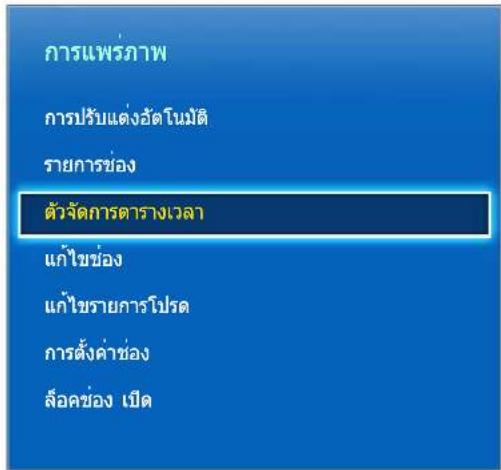
ภาพที่แสดงอาจแตกต่างกันไปในแต่ละครุ่น
กำหนดค่า TV เพื่อแสดงช่องหรือโปรแกรมที่ต้องการตามเวลาและวันที่ที่ระบุ ก่อนที่จะตั้งเวลารับชม TV โปรดตรวจสอบว่าวันที่และเวลาถูกตั้งค่าไว้อย่างถูกต้องในเมนู ระบบ > เวลา > ตั้งเวลา
ไอตอน จะปรากฏขึ้นข้างๆ โปรแกรมที่กำหนดค่าไว้สำหรับการตั้งเวลารับชม
การตั้งเวลารับชมช่อง
ฟังก์ชั่นตั้งเวลารับชมลำหรับโปรแกรมในช่องอะนาล็อกสามารถตั้งค่าได้ด้วยการระบุเวลาและวันที่
- เรียกใช้ ตัวจัดการตารางเวลา จากนั้นเลือก ตารางเวลา เมนูปือปอ๊ปจะปรากฏขึ้น เลือก ดังเวลารับชม เพื่อประมวลผล
- ระบุ ช่อง, ช้ำ และ เวลาเริ่มต้น ของโปรแกรม แล้วเลือก ตกลง เพื่อถำเนินการให้เสร็จสิ้น
ยกเลิกการตั้งเวลารับชม
หากต้องการยกเลิกการตั้งเวลารับชมสำหรับบางโปรแกรม ให้เลือกโปรแกรมจากหน้าจอ ตัวจัดการตารางเวลา เมนูปื้อปอัปจะปรากฏขึ้น เลือก ลบ เพื่อยกลิ่ก
แก้ไขรายการตารางเวลา
เลือกรายการจากหน้าจอ ตัวจัดการตารางเวลา แล้วเลือก แก้ไข จากเมนูปื้อปอัป แก้ไขการตั้งค่าของรายการที่เลือก
3D TV
เมนูหน้าจอ > ภาพ > 3D
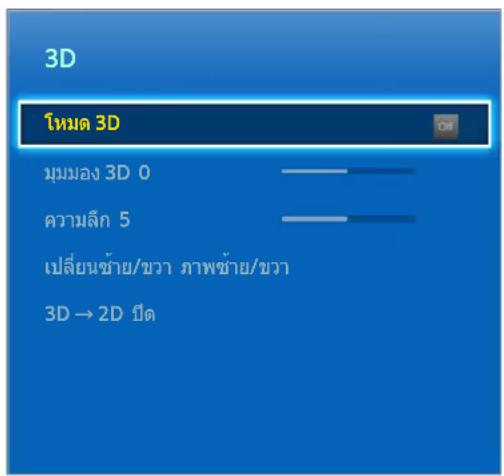
ภาพที่แสดงอาจแตกต่างกันไปในแต่ละครุ่น
ฟังก์ชั่นนี้ใช้ได้เฉพาะกับรุ่น PDP 5500 ซีรีย์และ LED 6400 ซีรีย์ชิ้นไปเท่านั้น
TV รุ่นนี้มีระบบ 3D ผู้ใช้จะต้องส่วนแวน 3D Active Glasses ของ Samsung เพื่อให้รับชมภาพ 3D ได้ดีที่สุด ระยะในการชมที่เหมาะสมคือสามเท่าของความสูงหน้าจอเป็นอย่างน้อย และเราขอแนะนําให้นั่งโดยให้หน้าจออยู่ในระดับสายตา
ข้อควรระวัง
โปรดอ่านข้อมูลเกี่ยวกับสุขภาพและความปลอดภัยในการชมภาพ 3D โดยละเอียดก่อนรับชม TV ในระบบ 3D โปรดดูที่ "ข้อควรระวังของ 3D" เพื่อดดูข้อมูลเพิ่มเติม
คำแน McN้ำ
- ภาพ 3D ด้านช้ายและขวาอาจช้อนทับกันเมื่อเปิด TV ในตอนเริ่มต้น อาจใช้เวลาสักครู่เพื่อให้จอภาพปรับคุณภาพ และให้การช้อนทับกันหายไป
- แวน 3D Active Glasses อาจไม่ทำงานอย่างถูกต้องถ้ามีผลิตภัณฑ์ 3D หรืออุปกรณ์อิเล็กทรอนิกส์อื่นๆ เปideoยู่ใกล้วน์หรือ TV ถ้าประสบบัญหา โปรดวางอุปกรณ์อิเล็กทรอนิกส์ให้ห่างจากแวน 3D Active Glasses ให้มากที่สุด
- ไม่ว่าวีดีโอ 3D จะปรากฏเป็นแบบ true HD หรือไม่ ชั้นอยู่กับคุณภาพของเนื้อหา
การเปิดใช้งานโหมด 3D
เมนูหน้าจอ > ภาพ > 3D > โหมด 3D
เลือกโหมด 3D ตามสัญญาณอินพุต โหมด 3D ที่ใช้ได้อาจแตกต่างกันไปตามสัญญาณอินพุต เนื้อหา 3D บางอย่างอาจแตกต่างไปจากโหมด 3D ที่แนะนํา ในกรณีนี้ ให้เปลี่ยนโหมด 3D ที่ต้องการเพื่อรับชม เลือกโหมด 3D จากโหมด 3D ที่ใช้ได้ ทั้งนี้ขึ้นอยู่กับสัญญาณอินพุต โหมด 3D ที่สามารถใช้ได้อาจแตกต่างกันไป ทั้งนี้ขึ้นอยู่กับสัญญาณอินพุต
• Off ปีด: ปีดใช้งานการชม 3D
- ปกติ: แปลงภาพปกติเป็นภาพ 3D รูปแบบบางอย่างอาจไม่สนับสนุนโหมดนี้
• L/R: แยกภาพเดี่ยวเป็นภาพการช้อนทับด้านช้ายและขวาเพื่อสร้างเอาฟเฟกต์ 3D
• T/B: แยกภาพเดี่ยวเป็นภาพการข้อนทับด้านบนและล่างเพื่อสร้างเอฟเฟกต์ 3D
ความละเอียดที่ TV สนับสนุนอาจแตกต่างกันไปตามโหมด 3D สำหรับรายละเอียด โปรดดูที่ “ความละเอียดของ 3D ที่สนับสนุน”
การตั้งค่าเอฟเฟ็กต์ 3D
เพื่อให้เนื้อหา 3D สนุกมากขึ้น ผู้ใช้สามารถปรับค่าได้มากมาย
• มุมมอง 3D
ปรับมุมมอง 3D
ความลึก
ปรับความลึก 3D ตัวเลือกนี้ไม่สามารถใช้งานได้ถ้าดังค่าโหมด3Dเป็น (L/R) หรือ (T/B).
-เปลี่ยนช้าย/ขวา
สลับภาพช้ายและขวา
- 3D → 2D
แปลงภาพ 3D เป็นภาพปกติ ฟังก์ชั่นนี้ไม่สามารถใช้ได้ถ้าตั้งค่าโหมด 3D เป็น (ปกติ) หรือ (ปิด)
- ควบคุมแสง 3D
ฟังก์ชั่นนี้ใช้ได้สำหรับ LED 7100 ซีรัสเท่านั้น
ปรับความสว่างของภาพ 3D ถ้าหน้าจอมืดเกินไป ให้เลือก สูง
ภาพช้อนภาพ
เมนูหน้าจอ > ภาพ > ภาพช้อนภาพ ลองหันที่
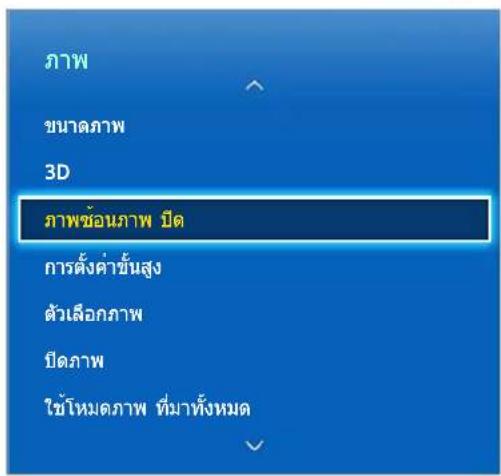
ภาพที่แสดงอาจแตกต่างกันไปในแต่ละครุ่น
เมื่อชมวิดีโอ 2D จากอุปกรณ์ภายนอกที่เชื่อมต่อกับ TV ผู้ใช้ยังสามารถชม TV ในหน้าต่างขนาดเล็กภายในได้ เปิดเมนู ภาพ และเลือก ภาพช้อนภาพ เปิดภาพช้อนภาพ และตั้งค่าตัวเลือกที่จำเป็น PIP (ภาพช้อนภาพ) ไม่สามารถใช้ได้นในขณะที่เปิดใช้งาน Smart Hub หรือ 3D TV การปิด TV ในขณะที่ใช้ PIP จะเป็นการปิด PIP โดยอัดโนมัติ
- ภาพช้อนภาพ: เปิด/ปิดใช้งาน PIP
- ที่มา: เลือกที่มาภาพรองของ PIP (ขึ้นอยู่กับแต่ละประเทศ)
- ช่อง: เลือกช่องภาพรองของ PIP
- ขนาด: เลือกขนาดภาพรองของ PIP
• ตําแหน่ง: เลือกตําแหน่งภาพรองของ PIP - เลือกเสียง: เลือกที่มาของเสียง
การเล่นเกมส์หรือใช้คุณสมบัติคาราโอเกษนหน้าจอหลักอาจทำาให้คุณภาพของภาพ PIP ลดลง
หากต้องการชม TV ในแบบภาพช้อนภาพ ต้องตั้งค่าที่มาของหน้าจอหลักเป็นคอมโพเนนต์หรือ HDMI หน้าต่าง PIP จะสนับสนุน สัญญาณ TV และ AV เท่านั้น
การปรับตั้งหน้าจออะนาล็อก
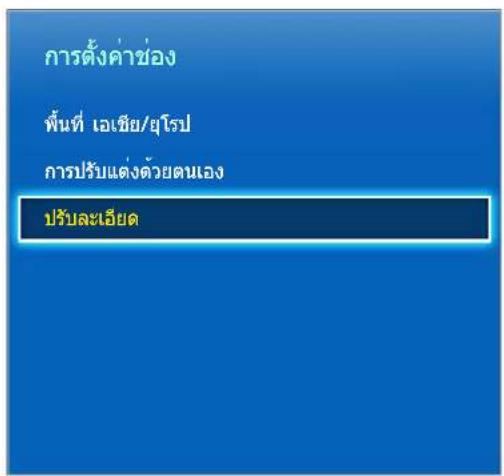
ภาพที่แสดงอาจแตกต่างกันไปในแต่ละครุ่น
ภาพอะนาล็อกสั่นหรือมีสัญญาณรบกวน ถ้าเกิดกรณีนี้ขึ้น คุณสามารถปรับสัญญาณโดยละเอียดและ/หรือลดสัญญาณรบกวนเพื่อกำให้ภาพชัดเจนขึ้น
ปรับละเอียด
เมนูหน้าจอ > การแพร่ภาพ > การตั้งค่าช่อง > ปรับละเอียด ลองทันที่
ทำให้ภาพที่สั่นไหวชัดเจนขึ้น ปรับภาพโดยละเอียดจนกว่าจะชัด แล้วเลือก บันทึก หรือ ปิด เลือก รีเช็ด เพื่อรีเช็ดการปรับละเอียด ตัวเลือกนี้ใช้ได้เฉพาะกับการแพร่ภาพแบบอนาคตล็อกเท่านั้น
การตั้งค่าภาพพื้นฐาน
เมนูหน้าจอ > ภาพ
การตั้งค่าภาพพื้นฐานจะปรับเปลี่ยนรูปลักษณ์ของภาพที่ปรากฏหน้าจอ TV
การเปลี่ยนโหมดภาพ
เมนูหน้าจอ > ภาพ > โหมดภาพ ลองทันทิ
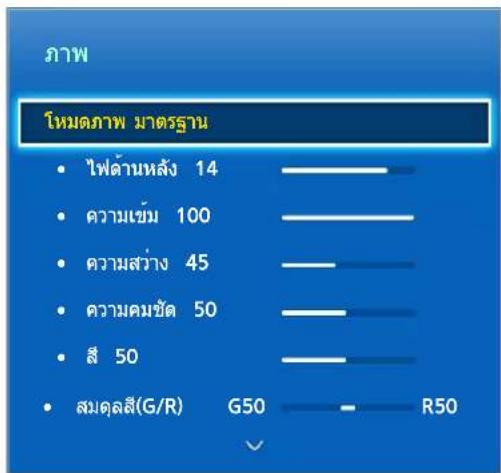
ภาพที่แสดงอาจแตกต่างกันไปในแต่ละครุ่น
เลือกโหมดภาพที่เหมาะสมสำหรับสภาพการรับชม TV เมื่อเชื่อมต่อกับคอมพิวเตอร์ผ่านสายแปลง HDMI เป็น DVI ผู้ใช้จะสามารถเลือกโหมด มาตรฐาน และ บันเทิง ได้เท่านั้น
- ไดนามิค
ฟังก์ชั่นนี้จะเพิ่มความสว่างของหน้าจอ ซึ่งเหมาะสมาสุทธิรับสภาพแวดล้อมที่มีแสงสว่าง - มาตรฐาน
โหมดนี้คือโหมดเริ่มต้น - ธรรมชาติ
โหมดนี้จะมีประโยชน์สำหรับการลดอาการดวงตาอ่อนล้า โหมดนี้สามารถใช้ได้สำหรับ LED TV เท่านั้น - ภาพยนตร์
ทำให้หน้าจอมีดลงและลดแสงสะท้อน เหมาะสำหรับห้องมีด สำหรับการชมภาพยนตร์ และเมื่อมีอาการดวงตาอ่อนล้า - บันเทิง
ทำให้ภาพคมชัดเพื่อการรับชมภาพที่มีความสมจริงและเคลื่อนไหวชัดเจนยิ่งขึ้น
โหมดนี้สามารถใช้ได้ต่อเมื่อเชื่อมต่อกับคอมพิวเตอร์ผ่านสายแปลง HDMI เป็น DVI
คุณภาพของภาพ
เมนูหน้างอ > ภาพ
การควบคุมระยะไกลให้สามารถแตกต่างกันไปชั้นอยู่กับรุ่น
เลือก โหมดภาพ แล้วเลือกตัวเลือกต่อไปนี้เพื่อแสดงแถบเลือนที่จะช่วยให้สามารถปรับการตั้งค่าที่สอดคล้องได้
ใช้ปุ่มลูกศรด้านช้ายและขวาเพื่อปรับค่าและปุ่มลูกศรด้านบนและล่างเพื่อย้ายรายการขึ้นและลง
ค่าที่ปรับจะใช้กับที่มาปัจจุบัน และจะยังคงมีผลในครั้งถัดไปที่เลือกที่มานี้ เมื่อเชื่อมต่อกับคอมพิวเตอร์ผ่านสายแปลง HDMI เป็น
DVI ผู้ใช้จะสามารถเลือกตัวเลือกการปรับ สี และ สมดุลสี(G/R) ไตเท่านั้น
<รีโมทคอนโทรมมาตรฐาน>
เลือก โหมดภาพ แล้วเลือกตัวเลือกต่อไปนี้เพื่อแสดงแถบเลือนที่จะช่วยให้สามารถปรับการตั้งค่าที่สอดคล้องได้
ปรับค่าด้วยการกดปุ่มลูกศรช้าย/ขวบนรีโมท และเปลี่ยนค่าด้วยการกดปุ่มลูกศรชื้น/ลงบนรีโมท
ค่าที่ปรับจะใช้กับที่มาปัจจุบัน และจะยังคงมีผลในครั้งถัดไปที่เลือกที่มานี้ เมื่อเชื่อมต่อกับคอมพิวเตอร์ผ่านสายแปลง HDMI เป็น
DVI ผู้ใช้จะสามารถเลือกตัวเลือกการปรับ สี และสมดุลสี(G/R) ได้เท่านั้น
- ไฟด้านหลัง
ปรับค่าความสว่างของแต่ละพิกเชล การลดความสว่างจะช่วยลดการใช้พลังงาน ตัวเลือกนี้ใช้ได้เฉพาะกับ LED TV เท่านั้น - ไฟของเซลล์
ปรับค่าความสว่างของแผงจอ การลดความสว่างจะช่วยลดการใช้พลังงาน ตัวเลือกนี้ใช้ได้เฉพาะกับ PDP TV เท่านั้น
ความเข้ม
ปรับความเข้มของหน้าจอ ลองทันที่
ความสว่าง
ปรับความสว่างโดยรวม ลองทันที่
ความคมชัด
เพิ่มความคมชัดหรือความมัวของขอบวัตถุ ลองทันที่
•
ปรับความอิ่มตัวของสีโดยรวม ลองห้นที่
- สมตุลสี(G/R)
ปรับอัตราส่วนของสีเขียวถึงแดง เพิ่มค่าสีเขียวเพื่อกำให้สีเขียวอิ่มตัวและค่าสีแดงเพื่อกำให้สีแดงอิ่มต้องหันที่
การใช้การตั้งค่าคุณภาพของภาพปัจจุบันกับอินพุตอื่น
เมนูหน้าจอ > ภาพ > ใช้หมดภาพ
คุณสามารถใช้การตั้งค่าคุณภาพของภาพที่คุณกำหนดไว้สำหรับ TV กับอุปกรณ์ภายนอกทั้งหมดที่เชื่อมต่อกับ TV
ในการใช้การตั้งค่ากับอุปกรณ์ภายนอกหั้งหมดที่เชื่อมต่อกับ TV ให้เลือก ที่มาหั้งหมด ในการใช้การตั้งค่ากับอินพุตปัจจุบันเท่านั้น ให้เลือก ที่มาบัจจุบัน
คุณสมบัตินี้สามารถใช้ได้เฉพาะค่าไฟด้านหลัง / ไฟของเซลล์, ความเข้ม, ความสว่าง, ความคมชัด, สี และสมดุลลี(G/R) เท่านั้น
ขนาดภาพ
เมนูหน้าจอ > ภาพ > ขนาดภาพ > ขนาดภาพ ลองทันที่
รายการ TV และวีดีโอส่วนใหญ่จะแสดงแบบเต็มหน้าจอ แต่บางรายการและวีดีโอบางชนิดจะไม่พอดีกับหน้าจอ ผู้ใช้สามารถเปลี่ยนขนาดภาพสำหรับรายการและวีดีโอเหล่านี้ แต่ตัวเลือกขนาดที่ใช้ได้อาจแตกต่างกันไป ทั้งนี้ขึ้นอยู่กับที่มาของสัญญาณวีดีโอ สําหรับรายละเอียด โปรดดูที่ "ขนาดภาพและสัญญาณอินพุด"
16:9
ตั้งค่าภาพเป็นรูปแบบหน้าจอกว้าง 16:9
- ชุมแบบกว้าง
ขยายขนาดภาพมากกว่า 4:3 ภาพที่ขยายนี้สามารถเลื่อนขึ้นและลงได้
• ชุม
ขยายภาพมุมกว้าง 16:9 ในแนวตั้งเพื่อให้พอดีกับขนาดหน้าจอ สามารถเลื่อนภาพที่ขยายชั้นหรือลงได้
4:3
ตั้งค่าภาพเป็นโหมดพื้นฐาน 4:3
盃 โปรดอย่าตั้งค่าให้ TV ใช้โหมด 4:3 เป็นเวลานาน ขอบสีถ้าที่ปรากฏบริเวณเด้านช้ายและขวา/ ขนและล่างของหน้าจอ아จกําให้เกิดการจำภาพ - ปรากฏการณ์นี้อาจเกิดขึ้นได้น TV ทั้งแบบ LED และ PDP - (รอยภาพค้าง - ปรากฏการณ์นี้สามารถเกิดขึ้นได้น TV แบบ PDP) รอยไหมับนหน้าจอจะไม่ครอบคลุมอยู่ในการรับประกัน
- พอดีหน้าจอ
แสดงภาพแบบเต็มโดยไม่ตัดออก
• มุมมองอัจฉริยะ 1
ลดภาพ 16:9 ลง 50% โหมดนี้สามารถใช้ได้สำหรับ LED TV และในโหมด HDMI เท่านั้น
- มุมมองอัจฉริยะ 2
ลดภาพ 16:9 ลง 25% โหมดนี้สามารถใช้ได้สำหรับ LED TV และในโหมด HDMI หรือ DTV เท่านั้น
复工复产แห่งหน้าจอ
เมนูหน้าจอ > ภาพ > ขนาดภาพ > ชุม/คำแหน่งลองทันที่
สามารถปรับ精准แห่งของหน้างอดได้ถ้าตั้งค่าขนาดภาพ เป็น ชุมแบบกว้าง, ชุม หรือ พอดีหน้างอ
การชุมจะสามารถใช้ได้อเมื่อตั้งค่าขนาดภาพเป็นชุม
สามารถใช้คำแหน่งได้เฉพาะเมื่อตั้งค่าขนาดภาพเป็นชุมแบบกว้าง ชุม หรือพอดีหน้าจอ
การควบคุมระยะไกลให้สามารถแตกต่างกันไปชื่นอยู่กับรุ่น
- หากต้องการปรับดำเนินแห่งของหน้าจอให้เลือก ชุม/ดำเนินแห่ง แล้วเลือก ชุม/Tênแห่ง จากหน้าต่างปีอปอัป
- ลากบนทัชแพดเพื่อย้ายหน้าจอ เมื่อเสร็จแล้ว ให้เลือก ทำาแหน่ง แล้วเลือก ปีด เลือก รีเช็ด เพื่อรีเช็ดทำาแหน่งของหน้าจอ
<รีโมทคอนโทรมาตรฐาน>
- หากต้องการปรับดำเนินแห่งของหน้าจอให้เลือก ซุม/ดำเนินแห่ง แล้วเลือก ซุม/Tênแห่ง จากหน้าต่างปีอปอัป
- กดปุ่มลูกศรบนรีโมทเพื่อเลื่อนหน้าจอ เมื่อเสร็จแล้ว ให้เลือก ทำาแหน่ง แล้วเลือก ปีด เลือก รีเช็ด เพื่อรี่เช็ดทำาแหน่งของหน้าจอ
ปิดภาพ
เมนูหน้าจอ > ภาพ > ปีดภาพ ลองหันที่
ปีดหน้าจอและเล่นเสียงเท่านั้น หากต้องการให้หน้าจอกลับมาแสดงภาพอีกครั้ง ให้กดปุ่ม ideก็ได้
รีเซ็ตการตั้งค่าภาพ
เมนูหน้าจอ > ภาพ > รีเซ็ดภาพ ลองหันที่
รีเซ็ตการตั้งค่ําภาพทั้งหมดสําหรับ โหมดภาพ ในปัจจุบันเป็นการตั้งค่ําเริ่มต้น การถ้าเนินการนี้จะไม่มีผลกับโหมดภาพอื่น
การตั้งค่าขั้นสูง
เมนูหน้าจอ >ภาพ > การตั้งค่าขั้นสูง ลองหันที่
การตั้งค่าข้นสูง
ความเข้มแบบใดนามิค กลาง
ปรับสีดําปิด
โทนสีผิว 0
โหมด RGB เท่านั้น ปิด
ปรับเฉพาะสี ค่าพื้นฐาน
สมดุลสีขาว
สมดุลสีขาว 10p ปีด
ภาพที่แสดงอาจแตกต่างกันไปในแต่ละครุ่น
ใช้ การตั้งค่าขั้นสูง เพื่อปรับลักษณะของภาพที่ปรากฏหน้างอ TV ตัวเลือก การตั้งค่าขั้นสูง สามารถใช้ได้ต่อเมื่อตั้งค่ํา โหมดภาพ เป็น มาตรฐาน หรือ ภาพยนตร์ เมื่อเชื่อมต่อ TV กับคอมพิวเตอร์ผ่านสายแปลง HDMI เป็น DVI ผู้ใช้จะสามารถปรับได้เฉพาะสมดุลลีขาว และ Teamมา
ความเข้มแบบไตนามิค
ปรับความเข้มของหน้าจอโดยอัตโนมัติ ใช้ตัวเลือกนี้เพื่อตั้งค่าความเข้มที่เหมาะสมที่สต จองทันที่
• ปรับสีดํา
ปรับความลึกของสี都可以ลงทันที่
- โทนสีผิว
ปรับปริมาณของสีแดงในโทนสีเนื้อ ลองทันที่
- โหมด RGB เท่านั้น
ปรับระดับสีแดง สีเขียว และสี่บำเงินแยกกันจองทันท์
- ปรับเฉพาะสี
ปรับช่วงของสีที่สามารถปรากฏหน้าจอ อัตโนมัติ ปรับพื้นที่สีโดยอัตโนมัติ หั้งนี้จะขึ้นอยู่กับสัญญาณอินพุต และ ค่าพื้นฐาน จะใช่ช่วงที่กว้างกว่าสัญญาณอินพุต กำหนดเอง ช่วยให้ผู้ใช่สามารถปรับช่วงของสีที่ต้องการได้ด้วยตนเอง ในสัญญาณอินพุตได้ ตัวเลือก กําหนดเอง นี้ใช้ได้เจพาะกับรุ่น PDP 5500 ซีรีย์และ LED 6300 ซีรีย์ขึ้นไปเท่านั้นลองทันทิ
- สมตุลสีขาว
ปรับอุณหภูมิสีของภาพเพื่อกำให้วัตถุสีขาวปรากฏเป็นสีขาว และภาพโดยรวมดูเป็นธรรมชาติ ปรับความเข้มของแสงสว่างของแต่ละสีด้วยเมนูออฟเช็ด และความสว่างด้วยเมนูเกน หากต้องการเรียกคืนค่าเริ่มต้น ให้เลือก รีเช็ด ลองทันท์
- สมดุลลีขาว 10p
ฟังก์ชั่นนี้ใช้ไม่ได้เฉพาะในรุ่น LED4500 - 5500 ซีรีย์และ PDP 5500 ซีรีย์
ปรับสมดุลลีขาวโดยปรับความสว่างของส่วนประกอบสีแดง เซียว และน้ำเงินได้ 10 จุด ตัวเลือกนี้สามารถใช้ได้ต่อเมื่อตั้งค่า โหมดภาพ เป็น ภาพยนตร์ และอาจไม่มีการสนับสนุนในอุปกรณ์ภายนอกบางประเภท
• แกมมา
ปรับความเข้มของสีหลัก ลองหันที่
- รูปแบบขั้นสูง
ฟังก์ชั่นนี้ใช้ไม่ได้เฉพาะในรุ่น LED4500 - 5500 ซีรีย์และ PDP 5500 ซีรีย์
แสดงรูปแบบการปรับตั้งภาพบนหน้าจอโดยไม่ใช้เครื่องสร้างหรือตัวกรองรูปแบบที่แยกต่างหาก รูปแบบ1 ใช้เพื่อปรับตั้งความเข้ม และใช้รูปแบบ2 เพื่อปรับตั้งสีและความอิ่มตัวของสี ด้าเมนูบนหน้าจอหายไปหรือเปิดใช้งานเมนูอื่น ในขณะที่กำลังปรับตั้งหน้าจอ ตัวเลือกนี้จะบันทึกการเปลี่ยนแปลงได้ถึงจุดที่มีการปรับตั้ง และจะปิดใช้งานเมนูโดยอัดโนมัติ คุณสมบัตินี้เปิดใช้งานในโหมดคอมโพเนนต์และ HDMI เท่านั้น
- ควบคุมแสง
ปรับความสว่างของภาพตามการเคลื่อนไหวบนหน้าจอเพื่อลดการใช้พลังงาน คุณสมบัตินี้สามารถใช้ได้ต่อเมื่อตั้งค่า โหมดภาพ เป็น มาตรฐาน และไม่สามารถใช้ได้ในโหมด 3D นอกจากนี้ การปรับ ความเข้ม หรือ ความสว่าง จะปิดใช้งานคุณสมบัตินี้โดยอัดโนมัติ ลองทันท์
ตัวเลือกภาพ
เมนูหน้าจอ > ภาพ > ตัวเลือกภาพ ลองทันทิ
ตัวเลือกภาพ
โทนสี มาตรฐาน
มุมมองล้างสัญญาณดิจิตอล อัตโนมัติ
ตัวกรองสัญญาณ MPEG ฉัดโนมัติ
ระดับสีลํา HDMI ต่ํา
โหมดภาพยนตร์ ปิด
Motion Plus มาตรฐาน
มุมมองล้างสัญญาณอะนาล็อก เป็ด
ภาพที่แสดงอาจแตกต่างกันไปในแต่ละครุ่น
ใช้ ตัวเลือกภาพ เพื่อปรับปรุงคุณภาพของภาพเพิ่มเติม เมื่อเชื่อมต่อกับคอมพิวเตอร์ผ่านสายแปลง HDMI เป็น DVI ผู้ใช้จะสามารถเปลี่ยนแปลงไต้เฉพาะโทนสี
- โทนสี
ปรับโทนสี การตั้งค่านี้มีผลกับ โหมดภาพ แต่ละรายการ เมื่อเปลี่ยน โหมดภาพ การตั้งค่าที่สอดคล้องกันจะมีผลโดยอัดโนมัติ ถ้าตั้งค่า โหมดภาพ เป็น ไตนามิค ผู้ใช้จะสามารถเลือกได้ระหว่าง เย็นตา และ มาตรฐาน เท่านั้น ลองทันท์
- มุมมองล้างสัญญาณติจิตอล
ลดสัญญาธงบวนและภาพช้อนที่เกิดขึ้นจากสัญญาณอ่อน
เขียว แสดงว่าสัญญาณดีที่สุด
การเลือก ปรับคุณภาพอัตโนมัติ จะแสดงความแรงของสัญญาณบนหน้าจอ คุณสมบัตินี้ใช้ได้เฉพาะกับช่อง ATV เท่านั้น ลองหันที่
- ตัวกรองสัญญาณ MPEG
ลดสัญญาณรบกวน MPEG และปรับปรุงคุณภาพของวีดีโอ ลองทันที่
• ระดับสีถ้า HDMI
ใช้ได้เฉพาะกับอินพุตวีดีโอผ่านสาย HDMI ใช้เพื่อลดภาพค้างที่อาจเกิดขึ้นเมื่อชมรีดีโอจากแหล่งที่ม avatarนอก เลือกระดับสี FPGAที่ต้องการลองทันที่
- โหมดภาพยนตร์
ปรับปรุงคุณภาพของภาพสำหรับภาพยนตร์ เลือกโหมดสำหรับการชมภาพยนตร์ คุณสมบัตินี้สามารถใช้ได้ต่อเมื่อชม TV หรือเมื่อลัญญาณอินพุตคือ AV, คอมโพเนนต์ (480i, 1080i) หรือ HDMI (1080i) ตัวเลือก Cinema Smooth จะทำงานเฉพาะเมื่ออนพุตของ TV เป็นสัญญาณ HDMI 24Hz ตัวเลือก Cinema Smooth option ใช้ได้เฉพาะกับ PDP 5500 ชีรีย์ ลองทันที่
• Motion Plus / Auto Motion Plus
(ขึ้นอยู่กับแต่ละประเทศหรือพื้นที่)
ฟังก์ชั่นนี้ใช้ได้เฉพาะในรุ่น LED 6400 ซีรีย์ชั้นไปเท่านั้น
ขจัดภาพเบลอและภาพกระตุกจากฉากที่มีการเคลื่อนไหวรวดเร็ว ถ้าคุณเลือก กำหนดเอง คุณสามารถภาษาหนดค่าอัตราการขจัดภาพค้างและภาพสั่นบนหน้าจอ และคุณสามารถดูภาพที่คมชัดชั้นผ่านฟังก์ชั่นโหมดภาพแบบรวดเร็ว
หน้าจอข้อมูลบน TV จะแสดงความละเอียดและความถี่ของสัญญาณขาเข้า (60Hz) แต่ไม่แสดงความถี่ที่ TV สร้างลําหรับภาพที่แสดง โดยใช้ฟังก์ชั่น Motion Plus
ถ้ามีสัญญาณ berบวนบนหน้าจอ โปรดตั้งค่า Motion Plus เป็น ปีด ถ้า Motion Plus เป็น กําหนดเอง คุณสามารถตั้งค่า ลดภาพเบลอ, ลดภาพสั่นไหว, LED เคลื่อนไหวคมชัด และวีเช็ด ได้ด้วยตนเอง
- ลดภาพเบลอ: ปรับระดับการลดภาพเบลอร์จากที่มาวีตีโอ
- ลดภาพสั่นไหว: ปรับระดับการลดภาพกระตุกจากที่มาวีดีโอเมื่อแสดงภาพยนตร์
- LED เคลื่อนไหวคมชัด : ขจัตรอยค้างของภาพจากฉากที่มีการเคลื่อนไหวรวดเร็ว เพื่อให้ภาพที่ชัดเจน
-รีเซ็ด:เปลี่ยนแปลงการตั้งค่ากลับสู่ค่าเริ่มต้นจากโรงงาน
ขณะที่ Motion Plus ถํางาน ให้เลือกลุ่ม INFO ของแผงริโมทเสมือนจริงหรือรีโมทปกติเพื่อแสดงความละเอียดและความถี่ของสัญญาณ วีดีโอชาเข้า (60Hz) ความถี่ที่แสดงนี้ไม่ใช่ความถี่เดียวกับของภาพที่ TV แสดงเมื่อเป็ดใช้งาน Motion Plus
- มุ่มมองล้างสัญญาณอะไรนาล็อก
ฟังก์ชั่นนี้จะลดสัญญาณรบกวนแนวทางแยงในภาพที่เกิดจากสัญญาณรบกวนระหว่างกัน ถ้าภาพโทรทัศน์ของคุณแสดงสัญญาณรบกวนหรือการผิดเพื่ยนแนวทางแยงเมื่อรับชม ให้เปิดใช้ฟังก์ชั่นนี้
• ตัวปรับสีถ้า
ฟังก์ชั่นเนื้ออาจแตกต่างกันไปชิ้นอยู่กับรุ่น
ปรับความลึกของสีถ้าโดยรวมเพื่อให้ภาพมัติตที่แตกต่างออกไป ไม่สามารถใช้ได้เมื่อเล่นไฟล์สื่อหรือใช้ TV เป็นจะแสดงผลของคอมพิวเตอร์
• LED เคลื่อนไหวคมชัด
ฟังก์ชั่นนี้ใช้ได้เฉพาะในรุ่น LED 4500-5500 ซีรีย์
ขจัดรอยค้างของภาพจากจากที่มีการเคลื่อนไหวรวดเร็ว เพื่อให้ภาพที่ชัดเจน
ความเข้มจอภาพยนตร์
ฟังก์ชั่นนี้ใช้ได้เฉพาะในรุ่น LED 7100 ซีรี่ส์
ในโหมดภาพยนตร์ คุณสมบัตินี้จะลดแสงของพื้นที่ด้านบนและล่างของภาพวิดีโอ เพื่อให้ประสบการณ์ในการรับชมที่สมจริงยิ่งขึ้น
การตั้งค่าเสียงพื้นฐาน
เมนูหน้าจอ > เลียง
เสียง
โหมดเสียง มาตรฐาน
เอฟเฟกต์เสียง
เสียง 3D ตํา
การตั้ง dest่อ placesโพง
เสียงออกแบบดิจิตอล
รีเซ็ตเสียง
ภาพที่แสดงอาจแตกต่างกันไปในแต่ละครุ่น
ใช้การตั้งค่าเสียงเพื่อเปลี่ยนโหมดเสียง เป็ด/ปีดใช้งานเสียงเซอร์ราวด์ ปรับอีควอไลเซอร์ และปรับปรุงเสียงของ TV
การเปลี่ยนโหมดเสียง
เมนูหน้าจอ >เสียง >โหมดเสียงลองทันทิ
โหมดเสียงจะมีการปรับเอาด์พุตเสียง แต่โหมดเสียงจะไม่สามารถใช้ได้เมื่อใช้อำโพงภายนอกเท่านั้น
- มาตรฐาน
โหมดนี้คือโหมดเสียงปกติ - ดนตรี
โหมดนี้จะเน้นเสียงเพลงปกติแทนที่จะเป็นเสียงพูด - ภาพยนตร์
โหมดนี้มีการปรับตั้งเพื่อให้ได้เสียงที่เหมาะสมำหรับภาพยนตร์ - เลียงพูดชัดเจน
โหมดนี้จะเน้นเสียงพูด - ขยายเสียง
- สนามกีฟ้า
ตัวเลือกนี้จะถูกเลือกโดยอัตโนมัติเมื่อเป็ดโหมดก็ฟ้าในเมนู คุณสมบัติ Smart
เพิ่มความเข้มโดยรวมของเสียงความถี่สูง เพื่อให้ได้รับประสบการณ์ในการรับฟังที่ดียิ่งขึ้น ได้รับการออกแบบมาสำหรับผู้ที่มีปัญหาในการได้ยิน
การปรับการตั้งค่าเสียง
เมนูหน้าจอ >เสียง >เอฟเฟกต์เสียง ลองทันที่
ใช้เอฟเฟกต์เสียงเพื่อปรับเปลี่ยนรูปแบบเสียงของ TV ตัวเลือกเหล่านี้ใช้ได้เฉพาะเมื่อตั้งค่า เลือกลำโพง เป็น ลําโพง TV และตั้งค่า โหมดเสียง เป็น มาตรฐาน
• DTS TruSurround
ให้เสียงที่คุณจะรู้สีกราวกับว่านั่งอยู่ในโรงพยาบาลยนตร์หรือคอนเสิร์ตฮอลล์ ลองทันทิ
• DTS TruDialog
เพิ่มความเข้มของเสียงเพื่อให้บทสนทนาชัดเจนยิ่งขึ้น ลองทันที
- อีควอลเซอร์
ปรับสมดุลของลำโพงและปรับแบนต์วิธ เลือก รีเช็ด เพื่อรีเช็ดการตั้งค่าลองทันที่
ระดับเสียงอัตโนมัติ
เมนูหน้าจอ >เสียง >การตั้งค่าลําโพง>ระดับเสียงอัตโนมัติ ลองทันท์
เนื่องจากแต่ละสถานีมีเงื่อนไขการแพร่ภาพที่แตกต่างกัน ระดับเสียงอาจเปลี่ยนแปลงไปเมื่อเปลี่ยนช่องฟังก์ชั่นระดับเสียงอัดโนมัติจะปรับระดับเสียงของช่องโดยอัตโนมัติ ด้วยการลดหรือเพิ่มเอาต์พุตเสียง ปกติ
ใช้ระดับปกติของการปรับระดับเสียง แต่ กลางคืน จะใช้ระดับของระดับเสียงที่ต่ํากว่าปกติ เล็กน้อย และเหมาะสมาหรับการตู TV ในเวลากลางคืน หากต้องการใช้การควบคุมระดับเสียงของอุปกรณ์ที่มาที่เชื่อมต่อ ให้ปีดใช้งานฟังก์ขั้นระดับเสียงอัตโนมัติ เมื่อใช้ฟังก์ชั่นระดับเสียงอัตโนมัติกับอุปกรณ์ที่มา การควบคุมระดับเสียงของอุปกรณ์เอาจกํางานได้ไม่ถูกต้อง
ประเภทการติดตั้ง TV
เมนูหน้าจอ > เลียง > การตั้งค่าลำโพง> ประเภทการติดตั้ง TV ลองทันท์
โทรศัศน์นี้สามารถสร้างเสียงที่แตกต่างออกไปเล็กน้อย ทั้งนี้ขึ้นอยู่กับการติดตั้ง เลือก ชาตั้ง หรือ ชาตั้งติดผนัง
เสียง 3D
เมนูหน้าจอ > เลียง > เลียง 3D
ฟังก์ชั่นนี้ใช้ได้เฉพาะในรุ่น LED 6400 ซีรีย์ชิ้นไปเท่านั้น
TV นี้สามารถให้เสียงที่สมจริงเพื่อให้สอดคล้องกับภาพ 3D ได้มากขึ้น เมื่อชมวีดีโอ 3D ให้เปิดเมนู เลียง เลือก เลียง 3D และจากนั้นเลือกระดับเสียง 3D
การรีเซ็ดเสียง
เมนูหน้าจอ > เลียง > รีเซ็ดเสียง ลองทันที่
การดำเนินการนี้จะรี้เช็ดการตั้งค่าเสียงทั้งหมดเป็นค่าเริ่มต้นของโรงงาน
การตั้งค่าลำโพง
ถ้าสงเสียงของ TV ไปยังอุปกรณ์ภายนอก เช่น ระบบโฮมเชียเตอร์
คุณจะสามารถกำหนดได้ว่าจะใช้ลำโพงตัวใดและปรับค่าเพื่อขจัดเสียงก้องเนื่องจากความเร็วของการออตรหัส
เลือกลำโพง
เมนูหน้าจอ > เลียง > การตั้งค่าลำโพง> เลือกลำโพงจองทันท์
เสียง
โหมดเสียง มาตรฐาน
เอฟเฟกต์เสียง
เสียง 3D ตํา
การตั้งค่าสำโพง
เสียงออกแบบติจิตอล
รีเซ็ตเสียง
ภาพที่แสดงอาจแตกต่างกันไปในแต่ละครุ่น
คุณสามารถเลือกลำโพงที่จะใช้จากลำโพงที่ใช้ได้หลายตัว เลือกจากรยการลําโพง ในการใช้หั้งลําโพง TV และลําโพงของเครื่องรับ AV พร้อมกัน ให้ตั้งค่าตัวเลือกนี้เป็น ลําโพง TV ถ้ามีความเหลื่อมกันระหว่างเสียงหั้งสองจุด ให้เลือกตัวเลือกอื่นนอกเหนือจาก ลําโพง TV เพื่อปิดเสียงลําโพง TV
การใช้ลําโพงภายนอกเท่านั้นจะเป็นการปิดใช้งานปุ่มระดับเสียงและฟังก์ชั่นปิดเสียง นอกจากนี้ ตัวเลือก เลียง บางตัวเลือกจะถูกปิดใช้งาน
เสียงออกแบบติจิตอล
เมนูหน้าจอ > เลียง > เลียงออกแบบดิจิตอล ลองทันที่
TV รุ่นนี้มีระบบ SPDIF Sony Philips Digital Interface (SPDIF) จะส่งสัญญาณเอาต์พุตเสียงดิจิตอลไปยังลําโพงและอุปกรณ์ดิจิตอลชนิดต่างๆ รวมถึงเครื่องรับ A/V และโฮมเอียเตอร์ คุณสมบัตินี้จะลดการรบกวนและการผิดเพี่ยน
- รูปแบบเสียง
เลือกรูปแบบเอาต์พุตเสียงดิจิตอล (SPDIF) รูปแบบเอาต์พุตเสียงดิจิตอล (SPDIF) ที่ใช้ได้อาจแตกต่างกันไป โดยขึ้นอยู่กับที่มาของอินพุด
- หน่วงเสียง
การตั้งค่านี้จะช่วยแก้ไขความคลาดเคลื่อนของเวลาระหว่างแทรีคเสียงและวีดีโอเมื่อคุณชม TV และฟังเสียงผ่านอุปกรณ์ เสียงติจิตอล การเปิดใช้งานคุณสมบัตินี้จะเป็นการแสดง同胞เลื่อนที่คุณจะสามารถใช้เพื่อปรับความล่าช้าได้อึง 250ms
การเชื่อมต่ออุปกรณ์เสียงของ Samsung
เมนูหน้าจอ >เสียง >การตั้งค่าลําโพง>การตั้งค่า SoundShare
ฟังก์ชั่นนี้ใช้ได้เฉพาะกับรุ่น PDP 5500 ซีรีย์และ LED 6400 ซีรีย์ชั่นไปเท่านั้น
เชื่อมต่อ TV กับอุปกรณ์เสียงของ Samsung เพื่อให้ได้เสียงที่สมบูรณ์แบบและความชัดยิ่งขึ้น ฟังก์ชั่นนี้ใช้วได้สำหรับอุปกรณ์เสียง Samsung ที่สนับสนุนฟังก์ชั่น SoundShare
จับคู่อุปกรณ์เสียงของ Samsung โดยใช้ฟังก์ชั่น Bluetooth ของ TV โปรดตูคู่มือการใช้งานของอุปกรณ์เสียงของ Samsung เพื่อดข้อมูลเพิ่มเติมเกี่ยวกับการจับคู่
- เพิ่มอุปกรณ์ใหม่
เปิดใช้งาน/ปิดใช้งาน SoundShare สัญญาณการเชื่อมต่อจากอุปกรณ์ใหม่จะไม่มีการใช้งาน ถ้าตั้งค่าไว้เป็นปิด
- รายการอุปกรณ์เสียง Samsung
แสดงรายการของอุปกรณ์เสียงของ Samsung ที่จับคู่ไว้ เลือกอุปกรณ์เพื่อแสดงตัวเลือกเมนู เปิดใช้งาน/ปิดใช้งาน อุปกรณ์เสียงหรือลบออกจากราการ
นาฟิกาและตั้งเวลา
เมนูหน้าจอ > ระบบ > เวลา ลองทันที่
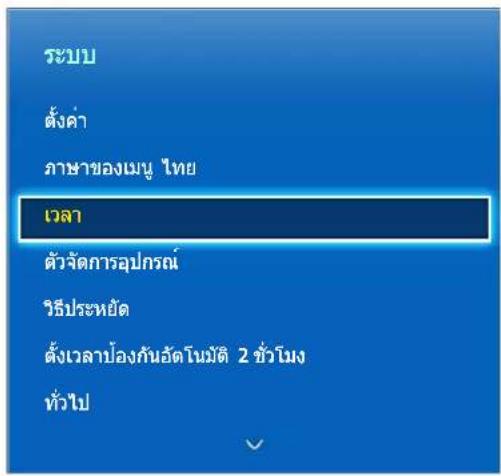
ภาพที่แสดงอาจแตกต่างกันไปในแต่ละครุ่น
ใช้การตั้งเวลาเพื่อใช้โทรทัศน์ตามกำหาหนดเวลาได้โดยสะดวกและมีประสิทธิภาพ เมื่อตั้งนาที่ต้าแล้ว คุณสามารถเลือกปุ่ม INFO ของแผงร์โมทเสมือนจริงหรือรีโมทปกติเพื่อตรวจสอบเวลาปัจจุบันได้ ต้องรีเช็ดนาฟิกาใหม่ทุกครั้งที่มีการตัดพลังงานไฟฟ้า
การตั้งเวลา
เมนูหน้าจอ > ระบบ > เวลา > ตั้งเวลา ลองทันที่
ตั้งค่า วันที่ และ เวลา ด้วยตนเอง คุณสามารถตั้งค่าวันที่และเวลาปัจจุบันโดยใช้รีโมท
ออฟเช็ดเวลา
เมนูหน้าจอ > ระบบ > เวลา > ตั้งค่าเวลา
ลําเวลาที่ตั้งไว้ไม่ถูกต้อง ผู้ใช้สามารถใช้อไฟเซ็ดเวลาเพื่อปรับความต่างของเวลาเป็นชั่วโมงจาก -12 ถึง +12 ชั่วโมง การเปลี่ยน ตั้งค่าเวลา จะใช้ได้มื้อตั้งค่าเวลา เป็นอัดโนมัติและมีการตั้งค่าผ่านเครือข่ายเท่านั้น
เวลาปัจจุบันจะถูกตั้งผ่านเครือข่าย ด้า TV ไม่สามารถรับข้อมูลเวลาที่รวมมากับสัญญาณออกอากาศจากสถานี TV (เช่น: การชม TV ผ่านกล่องรับสัญญาณ กล่องรับสัญญาณดาวเทียม เป็นต้น)
ตั้งเวลาปิด
เมนูหน้าจอ > ระบบ > เวลา > ตั้งเวลาปีด ลองทันทิ
ฟังก์ชั่นนี้จะปิด TV โดยอัดโนมัติเมื่อพันระยะเวลาที่กำหนดไว้ล่วงหน้า คุณสามารถตั้งเวลาได้ถึง 180 นาที โดยเพิ่มได้ครั้งละ 30 นาที
ตั้งเวลาเปิด
เมนูหน้าจอ > ระบบ > เวลา > ตั้งเวลาเป็ด ลองหันทิ
ตั้งค่า ตั้งเวลาเปิด เพื่อให้ TV เปิดโดยอัตโนมัติตามเวลาที่เลือก การตั้งค่า ตั้งเวลาเปิด
สามารถทำงานในขณะเดียวกันได้เพียงสามารถการต้องตั้งนาพ้าเพื่อให้ตั้งเวลาเปิดทำงานได้
• ตั้งค่า
ใช้ปุ่มลูกศรช้ายและขวาเพื่อระบุระยะเวลา ใช้ กําหนดเอง เพื่อระบุวันของสัปดาห์
•เวลา
ระบุเวลาเปิด
• ระดับเสียง
ระบุระดับเสียงเมื่อ TV เปิด
• ที่มา
เลือกที่มาสัญญาณจากราการ ระบุช่องหรือที่มาที่จะให้ปรากฏเมื่อ TV เปิดขึ้นมา หากต้องการระบุอุปกรณ์ USB คุณต้องเชื่อมต่ออุปกรณ์ USB กับ TV ก่อน หากต้องการเล่นมีเดียจากที่มา HDMI หรือคอมโพเนนต์ เช่น เครื่องเล่น DVD หรือเครื่องเล่น Blu-ray อุปกรณ์จะต้องเป็ดไว้แล้วและเล่นมีเดียเมื่อเป็ด TV
- ช่อง
ตั้งค่า ที่มา เป็น โทรทัศน์ เพื่อเลือกช่อง
- ดนตรี / รูปภาพ
ตั้งค่า ที่มา เป็น USB เพื่อระบุFlowเดอร์อุปกรณ์ USB ที่มีFlowเพลงและภาพการเลือกหังFlowเพลงและภาพจะเป็นการเล่นFlowเพลงและแสดงภาพในเวลาเดียวกัน
คุณสมบัตินี้จะไม่ทำงานอย่างถูกต้องถ้าอุปกรณ์ USB ที่เลือกไม่มีไฟล้มีเดียหรือไม่ได้ระบุโพลเตอร์
สไลด์โชว์จะไม่เริ่มต้นถ้ามีไฟล์เพลงเพียงไฟล์เดียวในอุปกรณ์ USB
ไฟลเตอร์ที่มีชื่อยาวจะไม่สามารถเลือกได้
ใช้ชื่อโฟลเตอร์ที่แตกต่างกันสำหรับอุปกรณ์ USB หลายอุปกรณ์
ขอแนะบําให้ใช้อุปกรณ์หน่วยความจำ USB และเครื่องอ่านการด ตั้งเวลาเป็ด อาจไม่กํางานกับอุปกรณ์ USB ที่ใช้แบตเตอรี่ บางอย่าง เครื่องเล่น MP3 หรือ PMP เนื่องจาก TV อาจใช้วเวลานานเกินไปในการจดจําอุปกรณ์เหล่านี้
ตั้งเวลาปิด
เมนูหน้าจอ > ระบบ > เวลา > ตั้งเวลาปีด ลองทันทิ
ตั้งค่า ตั้งเวลาปีด เพื่อปีด TV โดยอัดโนมัติในเวลาที่ระบุ การตั้งค่า ตั้งเวลาปีด สามารถป้อนค่าในขณะเดียวกันได้เพียงสามารถการต้องตั้งนาฟิกาเพื่อให้ ตั้งเวลาปีด กํางานได้
• ตั้งค่า
ใช้ปุ่มลูกศรช้ายและขวาเพื่อระบุระยะเวลา ใช้ กําหนดเอง เพื่อระบุวันของสัปดาห์
• เวลา
ตั้งค่าเวลาที่ TV ปีดโดยอัตโนมัติ
การป้องกันและบํารุงรักษาหน้าจอ
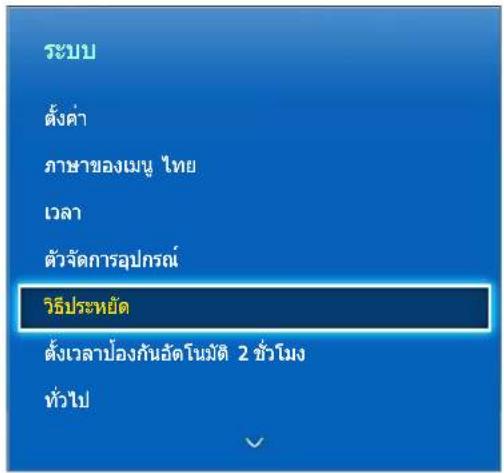
ภาพที่แสดงอาจแตกต่างกันไปในแต่ละครุ่น
ระบบนี้มีฟังก์ชั่นในตัวหลายอย่างที่ช่วยรักษา TV ให้มีอายุการใช้งานยาวนานขึ้นและลดการใช้พลังงาน
วิธีประหยัด
เมนูหน้าจอ > ระบบ >วิธีประหยัด ลองทันทิ
วิธีประหยัดจะปรับระดับความสว่างของ TV และป้องกันการเกิดความร้อนมากเกินไปเพื่อลดการใช้พลังงานโดยรวม
• ประหยัดพลังงาน
เลือกการตั้งค่าความสว่างจากรายการเพื่อลดการใช้พลังงานของ TV ลองทันที่
- เช่นเชอร์ประหยัด
ปรับระดับความสว่างของ TV โดยอัตโนมัติตามระดับแสงสว่างโดยรอบ เพื่อลดการใช้พลังงานของ TV ถ้าเซนเซอร์ประหยัดปรับระดับความสว่างของหน้าจอแล้ว คุณสามารถปรับความสว่างขั้นเท่าของหน้าจอได้ด้วยการปรับไฟด้านหลังเท่าสุด หรือ แสงแบบเชลล์เท่าสุด (เฉพาะรุ่น) ถ้า เซนเซอร์ประหยัด เปิดใช้งานและในเมนู ภาพ มีการเปลี่ยนแปลงค่า ไฟด้านหลัง หรือ ไฟของเชลล์ (เฉพาะรุ่น) คุณสมบัติ เซนเซอร์ประหยัด จะปิดโดยอัตโนมัติ ลองทันที่
- Stand by เมื่อไม่มีสัญญาณ
เลือกเวลาจากรายการ ถ้าไม่ได้รับสัญญาณาเป็นเวลาหนึ่ง TV จะตัดพลังงานโดยอัตโนมัติเพื่อลดการใช้พลังงานของทันที่
- ปิดอัตโนมัติ
ถ้าเป็ด TV ทั้งไว้นานกว่าสี่ช่วโมงโดยไม่มีการป้อนข้อมูลจากผู้ใช้ TV จะเป็ดโดยอัตโนมัติเพื่อป้องกันความร้อนมากเกินไป ลองทันที่
ป้องกันหน้าจอ
เมนูหน้าจอ > ระบบ > ป้องกันหน้าจอ
คุณสมบัตินี้ใช้ได้เฉพาะกับ PDP TV เท่านั้น
เพื่อลดโอกาสที่จะเกิดรอยภาพด้างบนหน้าจอ โทรทัศน์นี้จะใช้เทคโนโลยีป้องกันรอยภาพด้างบนหน้าจอ ปรับพิกเชล ซึ่ง ปรับพิกเชล จะขยับภาพบนหน้าจอเล็กน้อยเพื่อป้องกันการใช้องค์ประกอบบางส่วนมากเกินไปและน้อยเกินไป การตั้งค่าเวลา ปรับพิกเชล จะช่วยให้คุณกําหนดเวลาระหว่างการเคลื่อนไหวของภาพเป็นนาที
นอกจากนี้โทรศัตน์ของคุณยังมีฟังก์ชั่นป้องกันการเกิดภาพค้างบนหน้าจอเพิ่มเติม:
- ปรับพิกเชล
• ตั้งเวลาป้องกันอัตโนมัติ - เลือน
- สีเทาด้านข้าง
ปรับพิกเชล
เมนูหน้างอ > ระบบ > ป้องกันหน้างอ > ปรับพิกเชล
ตั้งค่าโทรศัศน์ให้สลับCeําแหน่งพิกเซลเล็กน้อยบนหน้าจอ PDP ในทิศทางแนวตั้งหรือแนวนอน เพื่อลตรอยภาพค้างบนหน้าจอ ค่าปรับพิกเซลอาจแตกต่างกันไปตามขนาดและโหมดของจอภาพ คุณสมบัตินี้จะใช้ไม่ได้นในโหมด พอดีหน้าจอ การตั้งค่า:
- UAV (HDMI: 4)
- แนวตั้ง: การตั้งค่าที่ใช้ได้: 0 - 4 (พิกเซล), ค่าที่เหมาะสมำหรับ TV/AV/คอมโพเนนต์/HDMI: 4
- เวลา (นาที): 1 - 4 นาที, ค่าที่เหมาะสมำหรับ TV/AV/คอมโพเนนต์/HDMI: 4 นาที
ตั้งเวลาป้องกันอัตโนมัติ
เมนูหน้าจอ > ระบบ > ป้องกันหน้าจอ > ตั้งเวลาป้องกันอัดโนมัติ
ถ้าหน้าจอแสดงภาพนิ่งเป็นเวลาหนึ่ง โทรทัศน์จะเป็ดใช้สกรีนเซฟเวอร์เพื่อป้องกันไม่ให้เกิดรอยของภาพค้างบนหน้าจอ
เลือน
เมนูหน้าจอ > ระบบ > ป้องกันหน้าจอ > เลื่อน
ฟังก์ชั่นนี้จะขจัดภาพค้างบนหน้าจอด้วยการกำหนดให้พิกเซลทั้งหมดบน PDP ส่งแสงตามรูปแบบ
ใช้ฟังก์ชั่นนี้เมื่อมีภาพค้างอยู่บนหน้าจอ โดยเฉพาะเมื่อคุณแสดงภาพนิ่งบนหน้าจอเป็นเวลานาน
คุณจะต้องเรียกใช้ฟังก์ชั่นลบภาพค้างเป็นเวลาประมาณ 1 ชั่วโมง เพื่อขจัดภาพค้างบนหน้าจอ
ถ้าไม่สามารถขจัดภาพค้างบนหน้าจอในครั้งแรก ให้เรียกใช้ฟังก์ชั่นอีกครั้ง
กดปุ่มใดก็ได้เพื่อยกลิกรกระบวนการนี้
สีเทาด้านข้าง
เมนูหน้าจอ > ระบบ > ป้องกันหน้าจอ > สีเทาด้านข้าง
ใช้สำหรับเลือกสีของแลบทัศน์เมื่อขนาดหน้าจอเท่ากับ 4:3 สีเริ่มต้นคือสีเทา
ตั้งเวลาป้องกันอัตโนมัติ
เมนูหน้าจอ > ระบบ > ตั้งเวลาป้องกันอัดโนมัติ
คุณสมบัตินี้ใช้ได้เฉพาะกับ LED TV เท่านั้น
เลือกเวลาจากรายการ ถ้าแสดงภาพนิ่งบนหน้าจอมาเป็นเวลาหนึ่ง TV จะเปิดใช้งานฟังก์ชั่นป้องกันหน้าจอโดยอัตโนมัติ เพื่อป้องกันรอยของภาพค้าง
รหัสผ่าน
ระบบ
ตัวจัดการอุปกรณ์
วิธีประหยัด
ตั้งเวลาป้องกันอัตโนมัติ 2 ชั่วโมง
ทั่วไป
เปลี่ยน PIN
Anynet+ (HDMI-CEC) เป็ด
Divx® Video On Demand
ภาพที่แสดงอาจแตกต่างกันไปในแต่ละครุ่น
TV รุ่นนี้ต้องใช้รหัสผ่านเพื่อล็อคช่องและรีเซ็ดเป็นการตั้งค่าเริ่มต้นของโรงงาน
เปลี่ยนรหัสผ่าน
เมนูหน้าจอ > ระบบ >เปลี่ยน PIN ลองทันที
เปลี่ยนรหัสผ่านของ TV
- เรียกใช้เปลี่ยน PIN แล้วป้อนรหัสผ่านบัจจุบันในฟีลด์รหัสผ่าน รหัสผ่านเริ่มต้นคือ 0000
- ป้อนรหัสผ่านใหม่แล้วป้อนอีกครั้งเพื่อยืนยัน การเปลี่ยนรหัสผ่านจะเสร็จสิ้น
- ถ้าคุณลีมรหัส PIN ให้กดลำดับตัวเลขต่อไปนี้เพื่อรี่เช็ด PIN เป็น “0-0-0-0”
การควบคุมระยะไกลให้สามารถแตกต่างกันไปชื่นอยู่กับรุ่น
สำหรับรีโมทคอนโทรลมาตรฐาน: โหมดสแดนด์บาย: MUTE → 8 → 2 → 4 → POWER (เป็ด)
สำหรับ Smart Touch Control: เมื่อ TV เป็ด: MUTE → เพิ่มเสียง → RETURN → ลดเสียง → RETURN → เพิ่มเสียง → RETURN
คุณสมบัติเพิ่มเติม
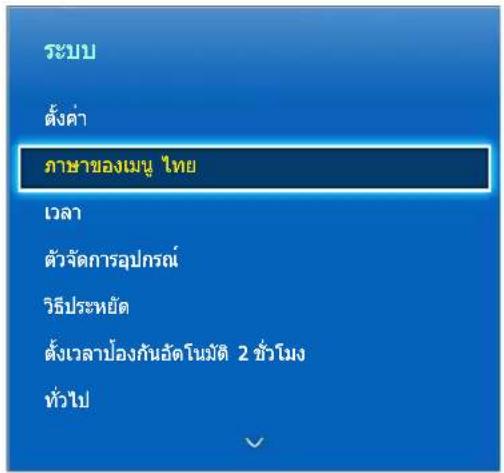
ภาพที่แสดงอาจแตกต่างกันไปในแต่ละครุ่น
มืองค์ประกอบหลายอย่างที่ใช้ได้ในการปรับแต่ง TV ตามความต้องการของผู้ใช้แต่ละราย
การเปลี่ยนภาษาของเมนู
เมนูหน้าจอ > ระบบ > ภาษาของเมนู ลองทันที่
เลือกภาษาของเมนุจากรายการ
โหมดเกมส์
เมนุหน้าจอ > ระบบ > ทั่วไป > โหมดเกมส์ลองหันที่
โหมดเกมส์จะปรับการตั้งค่าของ TV เพื่อการเล่นวีดีโอเกมส์ในเครื่องเกมส์ เช่น PlayStation™ หรือ Xbox™ โปรดอ่านข้อมูลต่อไปนัก่อนใช้โหมดเกมส์
ข้อควรระวังและข้อจำกัด
- โหมดเกมส์ไม่สามารถใช้ได้สำหรับการตู TV ตามปกติ
- โปรดเชื่อมต่อเครื่องเกมส์ก่อนเป็ดใช้งาน Bohมดเกมส์ มิจะนั้น คุณภาพของภาพอาจลดลง
- โหมดเกมส์อาจทำให้เกิดการสั่นไหวของภาพ
- การเปิดใช้งานโหลดเกมส์จะเป็นการตั้งค่ํา万亩ดภาพ เป็น มาตรฐาน และ โหมดเสียง เป็น ภาพยนตร์ โดยอัดโนมัติ
- เมื่อเล่นเสร็จแล้ว ให้ตัดการเชื่อมต่อเครื่องเกมส์และปิดใช้งานโหลดเกมส์ก่อนเสียบอุปกรณ์ภายนอกอื่น
BD Wise
เมนูหน้าจอ > ระบบ > ทั่วไป > BD Wise
ฟังก์ชั่นนี้ใช้ได้เฉพาะกับรุ่น PDP 5500 ซีรีย์และ LED 6400 ซีรีย์เท่านั้น
การเชื่อมต่อเครื่องเล่น DVD ของ Samsung, เครื่องเล่น Blu-ray หรือระบบโฮมเอียเตอร์ที่สนับสนุน BD Wise จะกําให้คุณเพลิดเพลินไปกับสีและคุณภาพของภาพอย่างครบครัน การเป็ดใช้งาน BD Wise จะเป็นการปรับปรุงความละเอียดของ TV โดยอัตโนมัติ คุณสมบัตินี้ใช้ได้ต่อเมื่อเชื่อมต่ออุปกรณ์ภายนอกผ่านทางสาย HDMI
ความสว่างเมนู
เมนูหน้าจอ > ระบบ > หัวไป > ความสว่างเมนู ลองทันที่ ปรับความโปร่งใสของหน้าจอเมนู
เสียงโตตอบ
เมนูหน้าจอ > ระบบ > ทั่วไป > เลียงโตตอบ ลองทันทิ
ปรับระดับเสียงของเสียงโต้ตอบหรือปัดใช้งานทั้งหมด เสียงโต้ตอบคือคำแนะบำเสียงที่จะเล่นเมื่อคุณเลื่อนโพกัสหรือเลือกรายการ
การล้อคแผงควบคุม
เมนูหน้าจอ > ระบบ > ทั่วไป > ล้อคแผงปุ่มกด ลองทันที่
ล็อดหรือปลดล็อดปุ่มทั้งหมด ปุ่มของแพงจะอยู่ที่ด้านหลังของ TV และสามารถใช้เลือกตัวเลือก ในการเปลี่ยนช่อง และปรับระดับเสียง
โลโกการบุท
เมนูหน้าจอ > ระบบ > ทั่วไป > โลโกัญทเครื่อง ลองทันทิ
เปิดใช้งาน/ปิดใช้งานการแสดงโลโก็เมื่อ TV เริ่มต้นทำงาน
การปรับแ Fleลข
เมนูหน้าจอ > ระบบ > ทั่วไป > ลดการกะพริบ ลองทันที่
เปลี่ยนความถี่ของกำลังสำหรับสายเคเบิลเพื่อป้องกันไม่ให้กล้องเกิดการกระทรวง
Divx® Video On Demand
เมนุหน้าจอ > ระบบ > Divx® Video On Demand ลองทันที่
ต้องลงทะเบียนผลิตภัณฑ์เพื่อเล่นวีดีโอที่มีการป้องกันด้วย DivX® DRM โปรดไปที่เร็บไซต์ของ DivX และลงทะเบียนรหัสที่ปรากฏหน้าจอ
Smart Hub
เมนูหน้าจอ > คุณสมบัติ Smart > เป็ด Smart Hub ลองทันที่
Smart Hub คือหัวใจของ Samsung Smart TV ซึ่งจะเปลี่ยน TV ของคุณให้เป็นศูนย์กลางความบันเทิงอเนกประสงค์ ผู้ชมสามารถใช้ Smart Hub เพื่อท่องเว็บดาวน์โหลดแอปพลิเคชั่นและติดต่อกับครอบครัวและเพื่อนผ่านทางบริการสังคมออนไลน์ นอกจากนี้ คุณสามารถดูไฟล์ วีดีโอ ภาพ และดนตรี ที่เก็บไว้ในอุปกรณ์เก็บข้อมูลภายนอกได้ด้วย
กด เพื่อเริ่มต้น Smart Hub เลือกบริการโดยใช้ไอคอนที่ปรากฏที่ส่วนบนสุดของหน้าจอ
• สังคม
รับชมวีดีโอลาสุดจาก YouTube และการโพสด์วีดีโอทั้งของคุณและเพื่อนบน Facebook และ Twitter นอกจากนี้คุณยังสามารถโทรศั่วยวรีดีโอถึงเพื่อนโดยใช้กล้อง TV (จําหน่ายแยกต่างหาก)
- แอปฯ
Samsung Apps มีกลุ่มเนื้อหาที่ครบคร้นลำหรับข่าวสาร กีฟ้า ภูมิอากาศ และเกมส์หังแบบที่ใช้งานพรและขําระเงิน ซึ่งคุณสามารถดาวน์โหลดได้โดยตรงและเล่นได้น TV ของคุณ
- วีดีโอ ภาพ และตนตรี
เล่นไฟล์ วีดีโอ ภาพ และดนตรี จากอุปกรณ์เก็บข้อมูลภายนอกหรือรับชมวีดีโอที่บันทึกไว้
ใช้ หรือ เพื่อเปลี่ยนหน้าง Smart Hub
ต้องยอมรับข้อตกลงเพื่อที่จะใช้ Smart Hub
เมนูหน้าจอ > คุณสมบัติ Smart > ข้อตกลงและนโยบาย
โปรดอ่านข้อกำหนดและเจื่อนไขโดยละเอียดเพื่อใช้ Smart Hub และพิจารณาว่าคุณจะยอมรับข้อกำหนดและเจื่อนไข เหล่านี้หรือไม่ ผู้ใช้มะไม่สามารถใช้ Smart Hub โดยอย่างสมบูรณ์ถ้าไม่ยอมรับข้อกำหนดและเจื่อนไข
บัญชี Samsung
เมนูหน้าจอ > คุณสมบัติ Smart > บัญชี Samsung
บัญชี Samsung
ล็อกอิน
แก้ไขโปรแกรมไฟล์
เชื่อมโยงบัญชีบริการ
ลบัญชีจาก TV
สร้างบัญชี
ข้อกำหนดและเงื่อนไข
ความเป็นส่วนตัว
ภาพที่แสดงอาจแตกต่างกันไปในแต่ละครุ่น
สร้างบัญชี Samsung เพื่อใช้ประโยชน์สูงสุดจาก Smart Hub. ตั้งค่าบัญชีสําหรับสมาชิกแต่ละดนในบ้านเพื่อให้สมาชิกสามารถเข้าถึงบัญชีของตนเองใน Facebook, Twitter เป็นต้น และคุณจะต้องใช้บัญชี Samsung กับบัตรเครดิตที่ลงทะเบียน ถ้าต้องการดาวน์โหลดแอปพลิเคชั่นที่มีค่าบริการ และเช่าหรือชื่อภาพยนตร์
การสร้างบัญชี Samsung
เมนูหน้าจอ>คุณสมบัติ Smart > บัญชี Samsung > สร้างบัญชี > สร้างบัญชี Samsung
จากหน้าจอเข้าสู่ระบบ ให้เลือกสร้างบัญชีจากนั้นถำเนินการตามคำแนะ届毕业生หน้าจอ
เมื่อสร้างบัญชี Samsung แล้ว จะมีอีเมล์ยินยันส่งถึงที่อยู่อีเมล์ที่คุณป้อนไว้เป็น ID ให้เปิดอีเมล์ยินยัน และคลิกที่ปุ่มยินยันเพื่อสิ้นสุดกระบวนการตั้งค่าบัญชี Samsung
การสร้างบัญชี Samsung โดยใช้บัญชี Facebook
เมนูหน้าจอ > คุณสมบัติ Smart > บัญชี Samsung > ส้างบัญชี > ส้างบัญชี Samsung ผ่าน Facebook
บัญชี Facebook ช่วยให้คุณสร้างบัญชี Samsung ได้ง่ายขึ้น เมื่อสร้างบัญชี Samsung โดยใช้บัญชี Facebook แล้ว บัญชี Facebook นั้นจะได้รับการลงทะเบียนใน TV ด้วย
ข้อตกลงและเงื่อนไข นโยบายความเป็นส่วนตัว
เมนูหน้างอ > คุณสมบัติ Smart > บัญชี Samsung > ข้อกำหนดและเจื่อนไข / ความเป็นส่วนตัว
โปรดอ่านข้อกำหนดและเงื่อนไขโดยละเอียดเพื่อใช้ บัญชี Samsung และพิจารณาว่าคุณจะยอมรับข้อกำหนดและเงื่อนไข เหล่านี้หรือไม่ ผู้ใช้จะไม่สามารถใช้ บัญชี Samsung โดย่างสมบูรณ์เก้าไม่ยอมรับข้อกำหนดและเงื่อนไข อย่างไรก็ตามคุณจะสามารถดูข้อกำหนดและเงื่อนไขแบบเด็มเฉพาะเมื่อเข้าสู่ระบบด้วย บัญชี Samsung และคุณสามารถใช้ บัญชี Samsung หลังจากยอมรับข้อกำหนดและเงื่อนไข
การเข้าสู่ระบบ
เมนูหน้าจอ > คุณสมบัติ Smart > บัญชี Samsung > ล็อกอิน
ใช้บัญชี Samsung ของคุณเพื่อเข้าสู่ระบบ Smart Hub ป้อน ID และรหัสผ่านของคุณ จากนั้นเลือก ล็อกอิน
ตัวเลือก จํารหัสผ่านของฉัน จะช่วยให้คุณสามารถเข้าสู่ระบบได้โดยไม่ต้องป้อนรหัสผ่านทุกครั้ง
ให้กำเครื่องหมายที่ตัวเลือกนี้เพื่อเป็ดใช้งานตัวเลือกทำเครื่องหมายที่ตัวเลือกให้นเข้าสู่ระบบโดยอัตโนมัติ
ถ้าคุณต้องการเข้าสู่ระบบ Smart Hub โดยอัดโนมัติ
ถ้าคุณลีมรหัสผ่าน ให้เลือก รีเซ็ตรหัสผ่าน เพื่อรับคำแนะบู่าการรีเซ็ตรหัสผ่านผ่านอิเมล์
การเชื่อมโยงบัญชี Samsung กับบัญชีอื่น
เมนุหน้ำจอ > คุณสมบัติ Smart > บัญชี Samsung > เซื่อมโยงบัญชีบริการ
การเชื่อมโยงบัญชี Samsung
กับบัญชีอื่นจะช่วยให้คุณสามารถเข้าสู่ระบบบัญชีที่คุณเชื่อมโยงได้โดยอัตโนมัติเมื่อคุณเข้าสู่ระบบบัญชี Samsung ของคุณตัวอย่างเช่น คุณสามารถดาวน์โหลดแอปพลิเคชั่น Facebook และเชื่อมโยงบัญชี Facebook ของคุณกับบัญชี Samsung การเข้าสู่ระบบบัญชี Samsung จะทำให้คุณสามารถเข้าสู่ระบบบัญชี Facebook ของคุณได้โดยอัตโนมัติเช่นกัน
ล้อกอินเข้าสู่บัญชี Samsung ของคุณ และเลือก เชื่อมโยงบัญชีบริการ เพื่อตูรายการแอปพลิเคชันที่ต้องมีข้อมูลการล้อกอิน
- ลงทะเบียนบัญชีบริการ: เลือกแอปพลิเคชั่น แล้วเลือก ลงทะเบียน จากนั้นให้ระบุ ID และหัสผ่าน
- แก้ไข: ผู้ใช้สามารถเปลี่ยนบัญชีที่ลงทะเบียนได้ เลือกแอปพลิเคชั่น แล้วเลือก แก้ไข จากนั้นให้ป้อน ID และรหัสผ่านสำหรับบัญชีใหม่
- เอาออก: เล็อกแอปพลิเคชันที่ลงทะเบียนบัญชี แล้วเลือก ยกเลิกลงทะเบียน
การจัดการบัญชี
เมนูหน้าจอ > คุณสมบัติ Smart > บัญชี Samsung
การใช้เมนู บัญชี Samsung จะช่วยให้คุณสามารถจัดการบัญชี Samsung ของคุณ คุณสามารถใช้ฟังก์ชั่นนี้หลังจากเข้าสู่ระบบด้วยบัญชี Samsung
- แก้ไขโปรแกรม์: คุณสามารถเปลี่ยนแปลงข้อมูลพื้นฐานของผู้ใช้และลงทะเบียนภาพถ่ายและข้อมูลบัตรเครดิตของคุณ
- ลบัญชีจาก TV: บัญชี Samsung ที่ใช้ในการเข้าสู่ระบบ Smart Hub จะถูกบันทึกไว้โดยอัตโนมัติใน TV คุณสามารถลบ้อมูลบัญชีของคุณจากบัญชีที่บันทึกไว้ใน TV
การรีเซ็ด Smart Hub
เมนูหน้าจอ > คุณสมบัติ Smart > รีเซ็ด Smart Hub
คุณสามารถลบัญชี Samsung และข้อมูลทุกอย่างที่เชื่อมโยงไว้ รวมถึงแอปพลิเคชั่นจาก TV ป้อนรหัสผ่านเมื่อเข้าสู่เมนูนี้ หลังจากที่รีเซ็ด Smart Hub คุณจะต้องอ่านและยอมรับข้อตกลงการใช้บริการอีกครั้งก่อนใช้ Smart Hub เรียกใช้ ดังค่า (ระบบ > ตั้งค่า) อีกครั้ง
การคนหา
ผู้ใช้สามารถค้นหาแอปพลิเคชั่นและเนื้อหาจำนวนมากทาง TV ตลอดจนในเว็บ
การดันหาคำหลัก
กดปุ่ม HISTORY/SEARCH รายการจะปรากฏที่ต้านล่างของหน้าจอ กตปุ่ม HISTORY/SEARCH อีกครั้ง รายการผลการด้นหาจะปรากฏ เลือกรายการที่ต้องการจากรยการผลการด้นหา เพจของรายการที่เลือกจะปรากฏ
การตั้งค่าขอบเขตการค้นหา
กดไอตอน บังหน้าจอผลการค้นหา ผู้ใช้สามารถตั้งค่าช่วงการค้นหาที่ต้องการในรายการชอบเขตได้ ขณะที่เลือก คำหลักที่แนะบู่า คำที่แนะนําจะปรากฏ เห็นอปันพิมพ์บนหน้าจอเมื่อป้อนเกณฑ์การค้นหา
โหมดกีฟ้า
เมนูหน้าจอ > คุณสมบัติ Smart > โหมดก็ฟ้า ลองทันท์
เปิดใช้งานโหลดก็ฟ้าเพื่อการดูกกีฟ้าที่สนุกที่สุด แต่การเปิดใช้งาน Holmesตก็ฟ้าจะเปิดการกำหนดงานของตัวเลือก ภาพ, เลียง และ การแพร่ภาพ ของเมนู การปิดใช้งาน Holmesตก็ฟ้าจะคืนค่าของการตั้งค่า ภาพ และ เลียง
สถานะ และ การแจ้งเตือน
หน้าต่างข้อความสามารถแจ้งจะปรากฏที่ด้านบนของหน้าจอเมื่อมีข้อความสำดัญเกี่ยวกับการอัพเตทแอปพลิเคชั่น และสามารถเข้าสู่ระบบบัญชี Samsung ได้ หน้าต่างข้อความนี้จะแจ้งให้ผู้ใช้ทราบเกี่ยวกับสถานะการกํางานของ TV
การกำหนด dividerควบคุมด้วยการเคลื่อนไหว
เปิด/ปิดใช้งานฟังก์ชั่นการควบคุมด้วยการเคลื่อนไหวของแผนเนอร์สถานะและการแจ้งนอกจากนี้ยังสามารถใช้ ทดสอบสภาพแวดล้อมควบคุมด้วยการเคลื่อนไหว
การกำหนดค่าบัญชี Samsung
เลือก บัญชีของฉัน จากแผนเนอร์สถานะและการแจ้งเพื่อจัดการบัญชี Samsung
การกำหนดค่าเครือข่าย
เลือก การตั้งค่าเครือข่าย จากแผนเนอร์การแจ้งและสถานะเพื่อกำหนดค่าเครือข่าย
การแจ้งเตือน
ถ้าคุณพลาดข้อความเดือนที่ปรากฏใน TV คุณสามารถดูข้อความสามารถเดือนผ่านทางแผนเนอร์สถานะและการแจ้งเดือน นอกจากนี้คุณยังสามารถตรวจสอบการแจ้งได้จาก การแจ้งเดือน (คุณสมบัติ Smart > การแจ้งเดือน) ลองทันที่
การเลือกการแจ้งจากรายการจะช่วยให้คุณสามารถถ้าเนินการได้อย่างง่ายตาย หากต้องการลบการแจ้งทั้งหมด ให้เลือก ลบทั้งหมด
การเลือก ประกาศบริการจะเป็ดเว็บเบราว์เซอร์ เพื่อแสดงเว็บเพจการแจ้งเตือนของเว็บไซต์ Samsung
สังคม
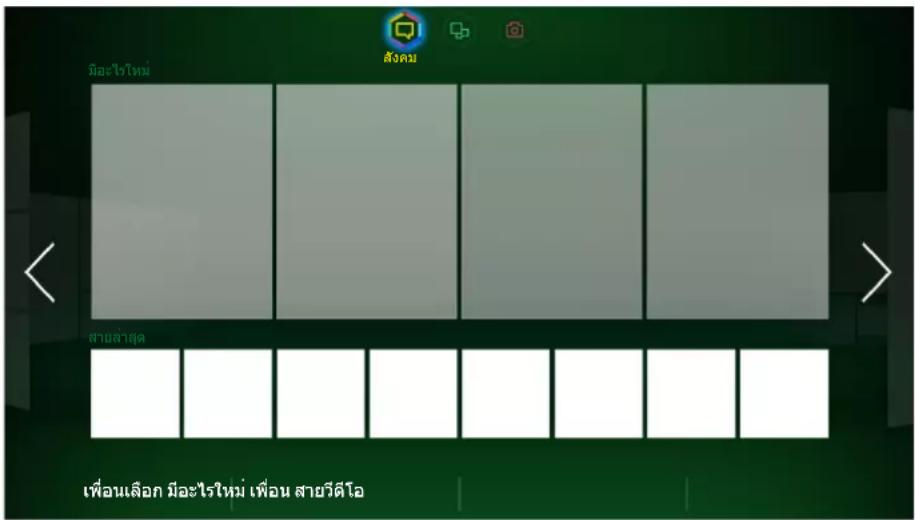
ภาพที่แสดงอาจแตกต่างกันไปในแต่ละครุ่น
เปิด Smart Hub และเลือก สังคม
รับชมวีดีโอลาสุดจาก YouTube และการโพสต์วีดีโอทั้งของคุณและเพื่อนบน Facebook และ Twitter นอกจากนี้คุณยังสามารถโทรศั่วยวีดีโอถึงเพื่อนโดยใช้กล้อง TV (จําหน่ายแยกต่างหาก)
บริการนี้อาจใช้ไม่ได้นบางประเทศไทยหรือพื้นที่
การตั้งค่าด้านสังคม
เมนูหน้าจอ > คุณสมบัติ Smart > การตั้งค่าทางสังคม ลองทันท์
การตรวจสอบแอปพลิเคชั่น
บางแอปพลิเคชั่นต้องมีการติดตั้งใน TV เพื่อใช้คุณสมบัติ สังคม ถ้ายังไม่ได้ติดตั้งแอปพลิเคชั่นที่เลือกไว้บน TV คุณจะต้องติดตั้งแอปพลิเคชั่นนั้นก่อน
การเชื่อมต่อบริการกับบัญชี Samsung
บัญชีบริการด้านสังคมจะต้องเชื่อมต่อกับบัญชี Samsung ของผู้ใช้ก่อน ถ้าคุณไม่มีบัญชีบริการด้านสังคม คุณสามารถสร้างบัญชีได้โดยไปที่เว็บไซต์ของบริการนั้น
การรับชมวีดีโอ
เลือก เพื่อนเลือก หรือ มอะไรใหม่ ที่ต้านล่างของหน้าจอ สังคม เพื่อแสดงรายการวีดีโอ เลือกวีดีโอจากรายการเพื่อตูข้อมูลแล้วเลือก เล่น
โปรแกรมีของเพื่อน
เลือก เพื่อน ที่ต้านล่างของหน้าจอ สังคม เพื่อแสดงรายการเพื่อนใน Facebook และ Twitter เลือกเพื่อนจากรายการ ระบบจะแสดงโปรแกรมไฟล์ของเพื่อนที่เลือก ซึ่งจะมีข้อมูลพื้นฐานและการโพสด์ของเพื่อนอยู่
เลือกเพื่อนที่จะเรียก
เลือก สายวีดีโอ ที่ต้านล่างของหน้าจอ สังคม การถำเนินการนี้จะเป็ดใช้งาน Skype และแสดงรายการเพื่อน เลือกเพื่อนที่จะเรียก
ตัวกรอง
ล็อกอินเข้าสู่บัญชี Samsung เพื่อใช้ฟังก์ชั่นนี้ เลือก เพื่อนเลือก หรือ เพื่อน และ สายวิตีโอ บนหน้างอ สังคม ใช้ตัวเลือกการกรองที่ต้านบนของหน้างอเพื่อจัดเรียงรายการใหม่ เลือกตัวกรอง แต่จะไม่สามารถใช้ตัวเลือกนี้ได้ในรายการ มีอะไรใหม่
แอปฯ
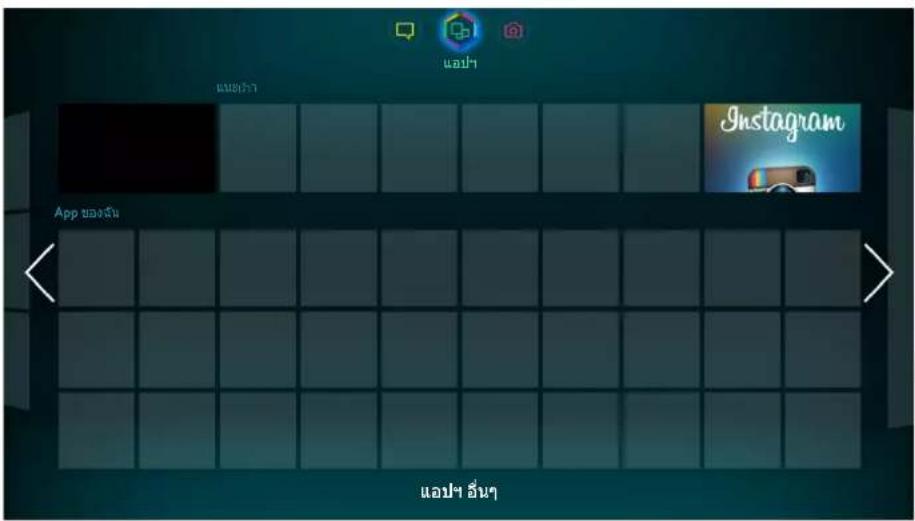
ภาพที่แสดงอาจแตกต่างกันไปในแต่ละครุ่น
เป็ด Smart Hub และเลือกแอปฯ
Samsung Apps มีกลุ่มเนื้อหาที่ครบครันสำหรับข่าวสาร กีฟ้า ภูมิอากาศ และเกมส์หั้งแบบที่ใช้งานฟรีและยําระเงิน ซึ่งคุณสามารถดาวน์โหลดได้โดยตรงและเล่นได้น TV ของคุณ ขั้นแรก ให้ตรวจสอบเครือข่ายและเซื่อมต่อ TV กับอินเทอร์เน็ต ต้องเซื่อมต่อ TV ของคุณกับอินเทอร์เน็ตเพื่อใช้งาน App
บริการนี้อาจใช้ไม่ได้นบางประเทศไทยหรือพื้นที่
ข้อควรระวัง
- เนื่องจากลักษณะของผลิตภัณฑ์ที่มีอยู่ใน Samsung Smart Hub ตลอดจนข้อจำกัดของเนื้อหาที่มีให้ คุณสมบัติบางอย่างแอปพลิเคช่น และบริการบางชนิดอาจไม่มีให้ในบางอุปกรณ์หรือในบางพื้นที่ คุณสมบัติบางอย่างของ Smart Hub อาจต้องใช้อุปกรณ์ต่อพ่วงเพิ่มเติมหรือมีค่าสมาชิก โปรดเช้าสู่ http://www.samsung.com เพื่อดูข้อมูลเพิ่มเติมเกี่ยวกับข้อมูลอุปกรณ์และการให้บริการเนื้อหา ความพร้อมในการให้บริการและเนื้อหาอาจมีการเปลี่ยนแปลงโดยไม่ได้แจ้งให้ทราบ
- Samsung Electronics ไม่มีส่วนรับผิดชอบตามกฎหมายสำหรับการหยุดชะงักของบริการ Smart Hub ที่เกิดจากผู้ให้บริการ
ไม่ว่าจะด้วยสาเหตุใดๆ
บริการแอปพลิเคชั่นอาจมีให้เป็นภาษาอังกฤษเท่านั้น และเนื้อหาที่ใช้ได้อาจแตกต่างกันไปตามพื้นที่ของคุณ
• สำหรับข้อมูลเพิ่มเติมเกี่ยวกับแอปพลิเคชั่น โปรดไปที่เว็บไซต์ของผู้ให้บริการที่เกี่ยวข้อง - การเชื่อมต่ออินเทอร์เน็ตที่ไม่เสถีย-roาจกําให้เกิดความล่าซ้าและการขัดจังหวะ นอกจากนี้ แอปพลิเคชั่นอาจยุติการทำงานโดยอัตโนมัติ ทั้งนี้จะชั้นอยู่กับสภาพแวดล้อมการทำงานของเครือข่าย ในกรณีนี้ ให้ตรวจสอบการเขื่อมต่ออินเทอร์เน็ตและลองอีกครั้ง
- บริการและการอัพเตทแอปพลิเคช่นอาจไม่สามารถใช้ได้
- เนื้อหาของแอปพลิเคชั่นอาจมีการเปลี่ยนแปลงโดยผู้ให้บริการโดยไม่มีการแจ้งให้ทราบล่วงหน้า
• รายละเอียดของบริการอาจแตกต่างกันไปตามเวอร์ชั่นของเพิรมแวร์ของผู้ใช้ - วิธีการใช้งานแอปพลิเคชั่นอาจแตกต่างกันไปตามรุ่นของแอปพลิเคชั่นที่จะออกใหม่ในอนาคต ในกรณีนี้ให้เรียกใช้บทแนะบำของแอปพลิเคชั่นหรือไปที่เว็บไซต์ของผู้ให้บริการ
การติดตั้งแอปพลิเคชั่นมาตรฐาน
เมื่อเป็ด Smart Hub เป็นครั้งแรกและโหลดหน้าจอ แอปฯ TV จะดาวน์โหลดและติดตั้งแอปพลิเคชั่นพื้นฐานสำหรับเครือข่ายที่ TV เชื่อมต่ออยู่โดยอัดโนมัติ ประเภทของแอปพลิเคชั่นพื้นฐานอาจแตกต่างกันไปตาม gestureแห่งของคุณ
การเริ่มต้นแอปพลิเคชั่น
ไปที่หน้าจอ App ของ Smart Hub แล้วเลือกหน้าจอ แอปฯ อื่นๆ ที่ด้านล่างของหน้าจอ รายการแอปพลิเคชั่นที่มีการติดตั้งอยู่ใน TV ของคุณในปัจจุบันจะปรากฏชั้น จากรายการนี้ ให้เลือกแอปพลิเคชั่นที่คุณต้องการเริ่มต้น เลือกโหมดมุมมอง (ที่ด้านบนของหน้าจอ) เพื่อจัดเรียงรายการแอปพลิเคชั่นที่ดาวน์โหลดตาม วันที่ดาวน์โหลด, เปิดล่าสุด หรือ ชื่อ
Samsung Apps
Samsung Apps มีแอปพลิเคชั่นข่าวสาร กีฟ้า ภูมิอากาศ และเกมส์ที่หลากหลายทั้งแบบใช้งานฟรีและข้ากระเงิน Samsung Apps ช่วยให้คุณสามารถค้นหาแอปพลิเคชั่นแล้วติดตั้งลงไปใน TV ของคุณได้โดยตรง จำนวนและยอมรับข้อกำหนดและเจื่อนไขการใช้งาน แล้วเรียกดตามประเภทหรือค้นหาแอปพลิเคชั่นโดยตรงจองทั้นที่
การดันหา App
ค้นหาแอปพลิเคชั่นตามชื่อ บนหน้าจอ Samsung Apps ให้เลือก ค้นหา Samsung Apps เพื่อแสดงปุ่มกด ป้อนชื่อของแอปพลิเคชั่นแล้วเลือก เสร็จ
การติดตั้งแอปพลิเคชั่น
เลือกแอปพลิเคชั่นที่คุณต้องการแสดงงบนหน้าจอพร้อมด้วยข้อมูลโดยละเอียดเกี่ยวกับแอปพลิเคชั่นนั้น เลือก ดาวน์โหลด เพื่อติดตั้งแอปพลิเคชั่นที่เลือก แต่สำหรับแอปพลิเคชั่นแบบ你以为ระเงิน คุณต้องซื้อก่อนที่จะติดตั้ง โปรดไปที่เว็บไซด์ Samsung Apps TV ที่ http://tv.samsungapps.com และเติมเงินในบัญชีของคุณเอ็กครั้งด้วย App Cash ก่อนซื้อแอปพลิเคชั่นแบบ你以为ระเงิน
การจัดการแอปพลิเคชั่น
คุณสามารถปรับแต่งหน้าจอ App ของฉัน นอกจากนี้คุณยังสามารถจัดการแอปพลิเคชั่นที่ติดตั้งและกำหนดค่าการอัพเดทแอปพลิเคชั่นได้
แก้ไขแอปฯ ของฉัน
ย้ายแอปพลิเคชั่นไปยัง App ของฉัน ไปที่หน้าจอ แอปฯ อื่นๆ เลือก ตัวเลือก จากนั้นเลือก แก้ไขแอปฯ ของฉัน คุณสามารถปรับแต่ง App ของฉัน
เปลี่ยนลำดับ
จากหน้าจอ แก้ไขแอบฯ ของฉัน ให้เลือกแอปพลิเคชั่นที่ต้องการจัดเรียงใหม่ เปลี่ยนลำดับ จากน้ำกดปุ่ม RETURN
การลบแอปพลิเคชั่น
ลบแอปพลิเคชั่นที่ไม่ได้ใช้จากรายการ App ของฉัน แอปพลิเคชั่นที่ลบออกจะถูกย้ายไปยังรายการ แอปฯ อื่นๆ จากหน้าจอ แก้ไขแอปฯ ของฉัน ให้เลือกแอปพลิเคชั่นที่คุณต้องการลบออก และจากนั้นแตะทัชแพตอีกครั้ง หน้าต่างป้อป้อปะปรากฏซื้น เลือก ใช่ จากหน้าต่างป้อป้อป เพื่อลบแอปพลิเคชั่นที่เลือกจากรายการ App ของฉัน จากหน้าจอ แก้ไขแอปฯ ของฉัน ให้เลือก ลบทั้งหมด เพื่อลบแอปพลิเคชั่นทั้งหมดจากรายการ App ของฉัน
การเพิ่มแอปพลิเคชั่น
แอปพลิเคชั่นที่มีการติดตั้งไว้ใน TV แต่ไม่แสดงในรายการ App ของฉันนั้นสามารถเพิ่มได้นในรายการ เลือกแอปพลิเคชั่นที่ต้องการเพิ่มจากรยการ แอปฯ อื่นๆ ที่ด้านบนของหน้าจอ แก้ไขแอปฯ ของฉัน แอปพลิเคชั่นที่เลือกจะถูกเพิ่มในรายการ App ของฉัน
การลบแอปพลิเคชั่น
ลบแอปพลิเคชั่นที่ติดตั้งใน TV การลบแอปพลิเคชั่นจะเป็นการลบข้อมูลทั้งหมดที่เชื่อมโยงกับแอปพลิเคชั่นนั้นไปที่หน้าจอ แอปฯ อื่นๆ แล้วเลือก ตัวเลือก จากนั้นเลือก ลบ เลือกแอปพลิเคชั่นทั้งหมดที่คุณต้องการลบเลือกแอปพลิเคชั่นทั้งหมดที่ต้องการลบการติดตั้ง เลือก ลบ จากนั้นเลือก ใช่ จากหน้าต่างปื้อป้อําแอปพลิเคชั่นที่เป็นสีเทาจะไม่สามารถลบได้
คุณสามารถติดตั้งแอปพลิเคชั่นที่ลบไปแล้วอีกครั้งโดยไม่มีค่าใช้จ่ายได้จาก Samsung Apps
การจัดการโฟลเตอร์แอปพลิเคชั่น
สร้างโพลเตอร์และจัดการแอปพลิเคชั่นเป็นกลุ่ม ไปที่หน้าจอ แอปฯ อื่นๆ แล้วเลือก ตัวเลือก จากนั้นเลือก สร้างโพลเตอร์ ป้อนชื่อสำหรับโพลเตอร์ใหม่
เลือก ตัวเลือก เพื่อเปลี่ยนชื่อโพลเตอร์หรือย้ายแอปพลิเคชั่นไปยังโพลเตอร์นั้น
การล็อค/ปลดล็อคแอปพลิเคชั่น
ล้อค/ปลดล้อคแอปพลิเคชั่นไปที่หน้าจอแอปฯ อื่นๆ แล้วเลือก ตัวเลือก จากนั้นเลือก ล้อค/ปลดล้อค
ป้อนรหัสผ่านแล้วเลือกแอปพลิเคชั่นที่คุณต้องการล้อด สัญลักษณ์เลือคจะปรากฏที่แอปพลิเคชั่นที่เลือก หากต้องการปลดล้อด ให้เลือกแอปพลิเคชั่นนั้นอีกครั้ง
การอัพเตทแอปพลิเคชั่น
เมื่อแอปพลิเคชั่นต้องมีการอัพเตทเป็นเวอร์ชั่NL่าสุด ให้เลือก แอปฯ และจากนั้นเลือก แอปฯ อื่นๆ ในหน้าจอ แอปฯ อื่นๆ ให้เลือก อัพเตทแอปฯ และจากนั้นเลือกแอปพลิเคชั่NJากรายการ แอปพลิเคชั่NJจะเริ่มอัพเตทเป็นเวอร์ชั่NL่าสุด อย่างไรก็ตาม อัพเตทแอปฯ จะปรากฏหน้าจอเฉพาะเมื่อต้องมีการอัพเตท
Fitness
ฟีดเนสคือแอปพลิเคชั่นที่จะกำาให้ร่างกายคุณฟีตอยู่เสมอ สร้างโปรแกรมออกกำลังกาย
และเริ่มต้นการออกกำลังกายตามรูปแบบการทำงานที่กำหนดโครงสร้างไว้ จำนวนและยอมรับข้อกำหนดและเงื่อนไขก่อนใช้ฟืดเนส ลองทันท์
๑ อบอุ่นร่างกายหรือยืดเส้นก่อนออกกำลังกาย ผู้ใช้ต้องหยุดการออกกำลังกายทันที่ ถ้าคุณรู้สึกปวดหรือวิงเวียน หมดแรงหรือหายใจไม่หัน
การสร้างโปรแกรมไฟล์
ถําเนินการตามคำแนะนําบนหน้าจอและป้อนข้อมูลของคุณเพื่อสร้างโปรแกรมไฟล์
Kids
เป็นโปรแกรมเริ่มต้นอย่างรวดเร็วและเป็นรายการแนะบําสําหรับแอปพลิเคชั่นและเนื้อหาที่เหมาะสม่สําหรับเด็ก
รวมทั้งยังให้บริการที่ยังไม่มีติดตั้งไว้ใน TV ของคุณ เมื่อใช้ Kids คุณจะสามารถดาวน์โหลดแอปพลิเคชันและเนื้อหาสำหรับเด็กฯ
ไปที่ TV ของคุณได้ แต่บางบริการอาจมีค่าใช้จ่าย ลองทันที่
บนหน้าจอ Kids ให้เลือกปุ่ม TOOLS ของแผงร์โมทเสมือนจริงหรือรีโมทปกติ หน้าจอรายการจะปรากฏขึ้น เลือก
วีดีโอการฝึกใช้งานนี้ดีโอการฝึกใช้งาน จากรายการ ผู้ใช้สามารถดูวีดีโอแนะบําเพื่อดูข้อมูลเพิ่มเติมเกี่ยวกับ Kids ได้ตลอดเวลา
Web Browser
Web Browser ตือแอบพลิเคชั่นที่เรียกดทางเว็บ เมื่อใช้ Web Browser คุณจะสามารถเรียกดอินเทอร์เน็ตใน TV ของคุณได้เหมือนที่ถําเนินการในคอมพิวเตอร์ รวมทั้งยังสามารถรับชม TV ได้ในขณะที่ทองเว็บ แต่การเรียกดูเนื้อหาอาจไม่เหมือนกับในคอมพิวเตอร์ของคุณ ใช้แป้นพิมพ์และเมาส์เพื่อการเรียกดูเว็บที่สะดวกยิ่งขึ้น ลองทันที่
เครือข่ายสังคมออนไลน์
แบ่งปันความรู้สึกและความคิดเห็นของคุณเกี่ยวกับรายการที่ออกอากาศผ่านบริการเครือข่ายสังคมออนไลน์ เครือข่ายสังคมออนไลน์จะแสดงบริการเครือข่ายสังคมออนไลน์ เช่น Twitter, Facebook, Google Talk และ NateOn บนหน้าจอเดียว คุณสามารถโพสต์ข้อความและความและความคิดเห็นได้นในลักษณะเดียวกับที่คุณถ厂家เนินการโดยใช้คอมพิวเตอร์ คุณต้องเชื่อมโยงบัญชี Samsung กับบัญชี SNS ก่อนที่คุณจะสามารถเข้าถึงบริการเหล่านี้ได้โดยใช้เครือข่ายสังคมออนไลน์ สำหรับข้อมูลเพิ่มเติมเกี่ยวกับการใช้บริการ โปรดดูเว็บไซต์ของแอปพลิเคชั่น
การเชื่อมโยงบัญชีบริการ
เชื่อมโยง SNS (Twitter, Facebook, Google Talk, NateOn เป็นต้น) กับบัญชี Samsung ของคุณ เริ่มต้นเครือข่ายสังคมออนไลน์แล้วเลือก SNS จากนั้นลงทะเบียนบัญชีที่คุณทำไว้กับ SNS
เมื่อเชื่อมโยงเสร็จแล้ว คุณสามารถใช้ปุ่มที่ด้านล่างหน้าจอเพื่อเข้าถึง SNS ที่ลงทะเบียนไว้ คุณสามารถอัพเดทฟืด การโพสด์ ความคิดเห็น และแม้กระทั่งเปลี่ยนมุมมอง
การตั้งค่าแอปฯ
เมนูหน้าจอ > คุณสมบัติ Smart > การตั้งค่าแอปฯลองหันที่
กำหนดค่า App ที่ติดตั้งใน TV ของคุณ
ทิคเกอร์ทำงานอัตโนมัติ
เมนูหน้าจอ > คุณสมบัติ Smart > การตั้งค่าแอปฯ > Ticker อัตโนมัติ
กำหนดค่า Ticker ที่เลือกเพื่อให้ปรากฏโดยอัดโนมัติเมื่อเปิด TV Ticker
คือบริการที่ใช้แสดงมูลคาหุ้น ข่าวสาร และการอัพเดทสภาพภูมิอากาศบนหน้าจอในแบบเรียลไหม์ การเปิดใช้งานบริการ
Ticker จะทำให้คุณทราบข้อมูลล่าสุดได้นในขณะรับชม TV จากรายการ Ticker อัตโนมัติ ให้เลือกแอปพลิเคชั่นที่จะเรียกใช้ ถ้ายังไม่ได้ติดตั้งแอปพลิเคชั่นที่เลือกไว้บน TV คุณจะต้องติดตั้งแอปพลิเคชั่นนั้นก่อน
ตั้งค่าการแจ้งเตือนแบบพุช
เมนูหน้าจอ > คุณสมบัติ Smart > การตั้งค่าแอปฯ > ตั้งค่าการแจ้งเตือนแบบพุช
เปิด/ปิดใช้งานการแจ้งเตือนแบบพุชจากแอปพลิเคชั่น ตั้งค่าการแจ้งเตือนแบบพุช จะปรากฏหน้าจอในขณะคุณชม TV จากนั้น คุณจะสามารถเลือกการแจ้งเตือนเหล่านี้ได้เพื่อให้ทราบข้อมูลเพิ่มเติม
แอปฯ ที่ดุ่กับช่อง
เมนูหน้าจอ > คุณสมบัติ Smart > การตั้งค่าแอปฯ > แอปฯ ที่ดุ่กับช่อง
ผู้ใช้สามารถใช้ App ที่เชื่อมโยงกับช่องได้มือรับชมช่องรายการที่สนับสนุนแอปพลิเคช่นเพื่อรับบริการข้อมูล
ของรายการในปัจจุบัน
คุณสมบัติ
เมนูหน้ำจอ > คุณสมบัติ Smart > การตั้งค่าแอปฯ > คุณสมบัติ
ผู้ใช้สามารถดูเวอร์ชั่นของแอปพลิเคชั่น, ID ที่ไม่ชํา
นอกจากนี้ คุณสามารถตรวจสอบหน่วยความจำทั้งหมดและที่ใช้ได้ของ TV
ภาพถ่าย วีดีโอ และเพลง
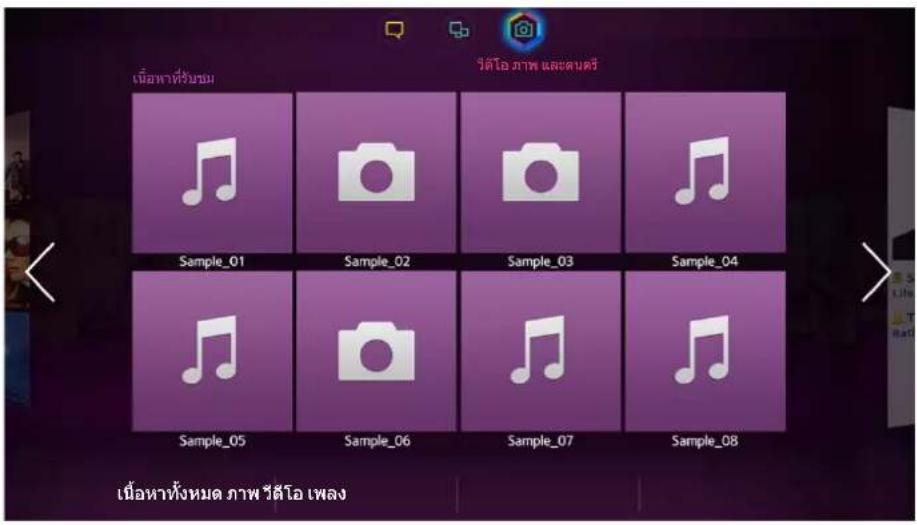
ภาพที่แสดงอาจแตกต่างกันไปในแต่ละครุ่น
เป็ด Smart Hub และเลือก วีดีโอ ภาพ และดนตรี
เพลิดเพลินไปกับไฟล์ภาพ วีดีโอ และเพลงจากอุปกรณ์เก็บข้อมูลภายนอกได้ใน TV โดยตรง
สำรองข้อมูลไฟล์ลำดัญก่อนเชื่อมต่ออุปกรณ์เก็บข้อมูลภายนอกกับ TV Samsung จะไม่รับผิดชอบต่อไฟล์ที่เสียหายหรือสูญหาย
บนหน้าจอ วีดีโอ ภาพ และดนตรี แผง เนื้อหาที่รับชม จะแสดงเฉพาะไฟล์มิเดียที่เล่นอยู่ในบัจจุบันจากอุปกรณ์เก็บข้อมูลที่ถอดออกได้ ซึ่งเชื่อมต่ออยู่กับ TV ผ่าน USB หรืออุปกรณ์ที่เปิดใช้งาน DLNA ซึ่งเชื่อมต่ออยู่กับ TV ผ่านเครือข่าย
ข้อจำกัด
- สนับสนุนอุปกรณ์ MSC (Mass Storage Class) USB เท่านั้น MSC คือการกำหนดระดับสำหรับอุปกรณ์เก็บข้อมูลจำนวนนากประเภทของอุปกรณ์ MSC ประกอบด้วยฮาร์ดไตรฟ์ภายนอก เครื่องอ่านแพลซการ์ด และกล้องติจิตอล (ไม่สนับสนุน USB Hub) อุปกรณ์ชนิดนี้ต้องเชื่อมต่อกับพอร์ต USB ของ TV โดยตรง TV อาจไม่สามารถจดจําอุปกรณ์ USB หรืออ่านไฟล์ในอุปกรณ์ได้ถ้ามีการเชื่อมต่อกับ TV ผ่านสายต่อ USB โปรดอย่าถอดอุปกรณ์ USB ออกแบบจะที่กำลังถ่ายโอนไฟล์
- เมื่อเชื่อมต่อฮาร์ดไตรฟภายนอก ให้ใช้พอร์ต USB (HDD)
เราขอแนะบู่าให้คุณใช้อาร์ดไตรฟภายนอกกับตัวแปลงสัญญาณไฟฟ้าของฮาร์ดไตรฟดังกล่าวเอง
กล้องดิจิตอลและอุปกรณ์เสียงบางอย่างอาจไม่ทำงานร่วมกับ TV นี้ - ถ้ามีการเชื่อมต่ออุปกรณ์ USB จำนวนมากกับ TV เครื่อง TV อาจไม่สามารถจดจําอุปกรณ์บางอย่างหรือทั้งหมดได้ อุปกรณ์ USB ที่ใช้การจ่ายไฟฟ้าสูง (500mA หรือ 5V) อาจไม่มีการสนับสนุน
- ระบบไฟล์ที่สนับสนุนได้แก่ FAT, exFAT และ NTFS
- การจัดเรียงไฟล์ในมุมมองโฟลเตอร์สามารถแสดงไฟล์ได้ถึง 1,000 ไฟล์ต่อโฟลเตอร์ ถ้าอุปกรณ์ USB มีไฟล์และโฟลเตอร์มากกว่า 8,000 รายการ ไฟล์และโฟลเตอร์บางรายการอาจไม่สามารถเข้าถึงได้
- โหมดการเขื่อมต่อ PTP จะใช้ได้สมบูรณ์เจพาะกับกล้องดิจิตอล เมื่อเชื่อมต่อสมาร์ทโมหรือแท็บเล็ดกับ TV โดยใช้โหมด PTP อาจไม่มีการรับรู้
รูปแบบไฟล์ที่สนับสนุน
TV รุ่นนี้สามารถเล่นไฟล์ประเภทต่อไปนี้ สำหรับข้อมูลเพิ่มเติม โปรดดูส่วน "รูปแบบไฟล์คําบรรยายและเนื้อหามีเตีย และโคเด็ค"
• ภาพ: bmp, jpg, mpo, png
- ดนตรี: aac, flac, m4a, mpa, mp3, ogg, wma
- วีตีโอ: 3gp, avi, asf, flv, m2ts, mkv, mov, mp4, mpg, mts, svi, ts, tp, trp, vob, vro, webm, wmv
• คำบรรยายใต้ภาพ: ass, psb, smi, srt, ssa, sub, ttxt, txt
เมื่อใช้ไฟล์ .avi, .mkv และ .mp4 เครื่อง TV จะสนับสนุนคําบรรยายใต้ภาพในตัว
บางไฟล์อาจไม่เล่นใน TV หั้งนี้จะชื่นอยู่กับวิธีเข้ารหัสไฟล์
การเชื่อมต่ออุปกรณ์ USB
เสียบปลักอุปกรณ์ USB เข้าในพอร์ต USB ของ TV เล่นไฟล์มีเตียที่เก็บไว้ดังนี้:
- การเชื่อมต่ออุปกรณ์ USB ในขณะที่เปิด TV จะเป็นการแสดงหน้าต่างป้อปัป เลือกประเภทมีเดียที่คุณต้องการเล่น
- เลือนไปยัง วิตถโอ ภาพ และดนตรี ที่ต้านบนของหน้าจอ Smart Hub เลือกประเภทมีเดียที่คุณต้องการเล่น แล้วเลือกอุปกรณ์ USB ที่มีไฟล์
- เลือกอุปกรณ์ USB จากหน้าจอ ที่มา หน้าต่างปื้อปอัปจะปรากฏ เลือกประเภทมีเดียที่คุณต้องการเล่น
การถอดอุปกรณ์ USB
กด SOURCE เพื่อเข้าถึงหน้าจอ ที่มา เลือกอุปกรณ์ USB ที่คุณต้องการเอาออก แล้วเลือก เครื่องมือ ที่ด้านบนของหน้าจอ เลือก กด USB ออก จากรายการเพื่อเอาอุปกรณ์ USB ที่เลือกออกอย่างปลอดภัย
การเล่นเนื้อหาทั้งหมดในอุปกรณ์เก็บข้อมูล
คุณสามารถเล่น เนื้อหาทั้งหมด ที่บันทึกไว้ในอุปกรณ์เก็บข้อมูล ไม่ว่าเนื้อทานนั้นจะเป็นประเภทใด (วีดีโอ ภาพ และดนตรี)
เลือก เนื้อหาทั้งหมด ในหน้าจอ วีดีโอ ภาพ และดนตรี คุณสามารถเล่นเนื้อหาทั้งหมดที่บันทึกไว้ในอุปกรณ์เก็บข้อมูล ไม่ว่าเนื้อหานั้นจะเป็นประเภทใด (วีดีโอ ภาพ และดนตรี)
การล้างหน้าจอภาพถ่าย วีดีโอและเพลง
เมนูหน้าจอ > คุณสมบัติ Smart > ลบประวัติการดู > วีดีโอ ภาพ และดนตรี
หน้าจอ ภาพถ่าย วีดีโอ และเพลง จะแสดงภาพขนาดย่อของไฟล์สื่อที่เล่นลำสุด การเลือกภาพขนาดย่อยจะเป็นการเล่นไฟล์สื่อ
การใช้อุปกรณ์เก็บข้อมูลภายนอกที่กำหนดเครือข่าย
TV นี้สามารถแสดงไฟล์มีเตียได้โดยตรงจากอุปกรณ์เก็บข้อมูลเว็บและคอมพิวเตอร์ รวมถึงอุปกรณ์ที่เปิดใช้งาน DLNA ที่เชื่อมต่อกับ TV ผ่านเครือข่าย หากต้องการแสดงไฟล์มีเตียในอุปกรณ์เก็บข้อมูลภายในอก อุปกรณ์ต้องสนับสนุน DLNA และเชื่อมต่อกับเครือข่ายเดียวกับ TV
ตัวอย่างเช่น คุณสามารถแสดงไฟล์มีเดียบนสมาร์ทโฟนหรือพื้นที่เก็บข้อมูลเว็บด้วยวิธีการตั้งต่อไปนี้:
- ส่งคําขอการเล่นมีเดียไปยัง TV จากสมาร์ทโพนหรือคอมพิวเตอร์
- เริ่มต้นการเชื่อมโยงระหว่าง TV และคอมพิวเตอร์/สมาร์ทโพน/พื้นที่เก็บข้อมูลเว็บ และเล่นไฟล์มีเดีย
- ใช้สมาร์ทโพนเพื่อส่งคําขอไปยัง TV เพื่อเล่นไฟล้มีเดียที่เก็บไว้ในคอมพิวเตอร์หรือใช้คอมพิวเตอร์เพื่อส่งคําของการเล่นไฟล้มีเดียที่เก็บไว้ในสมาร์ทโพน
- เซ้าสุ่ระบบบัญชี Samsung ของคุณและเล่นไฟล์มิเดียที่เก็บไว้ในพื้นที่เก็บข้อมูลเว็บ
ไฟล์มีเตียบางไฟล์ที่เก็บไว้ในอุปกรณ์เก็บข้อมูลภายนอกที่กําหนดเครือข่ายอาจไม่เล่นบน TV ทั้งนี้ชื่นอยู่กับความละเอียดและรูปแบบ นอกจากนี้ พังก์ชื่นบางอย่างอาจใช้ไม่ได้
บางไฟล์อาจเล่นสะดุด ในกรณีนี้ ให้ใช้อุปกรณ์เก็บข้อมูล USB
เลื่อนไปยัง วีดีโอ ภาพ และดนตรี ที่ต้านบนของหน้างอ Smart Hub เลือกประเภทมีเดีย แล้วเลือกอุปกรณ์ที่บันทึกไฟล์มีเดีย รายการโพลเตอร์และไฟล์ของอุปกรณ์เก็บข้อมูลภายนอกที่เลือกไว้จะปรากฏ
การอนุญาตการเชื่อมต่ออุปกรณ์ DLNA
เมนูหน้าจอ > เครือข่าย > การตั้งค่า AllShare > การแบ่งปันเนื้อหา
การเลือก การแบ่งบันเนื้อหา จะแสดงรายการของอุปกรณ์ที่เชื่อมต่อกับเครือข่ายเดียวกับ
TV เลือกอุปกรณ์เพื่อเชื่อมต่อกับ TV เลือกอุปกรณ์เพื่ออนุญาตให้เชื่อมต่อกับ TV
คุณสามารถเล่นได้เฉพาะไฟล้มีเดียจากอุปกรณ์ที่ได้รับอนุญาตให้เชื่อมต่อกับ TV เท่านั้น ฟังก์ชั่นนี้สามารถใช้ได้สำหรับอุปกรณ์
DLNA DMC ทั้งหมด หรืออีกวิธีหนึ่ง คุณสามารถสงคําของการเล่นมีเดียจากอุปกรณ์ภายนอกที่ยังไม่ได้รับอนุญาตให้เชื่อมต่อกับ
TV จากนั้นให้ยอมรับการเชื่อมต่อเมื่อได้รับขอความแจง
AllShare
AllShare ช่วยให้สามารถเรียกและเล่นไฟล์สื่อได้อย่างง่ายจากคอมพิวเตอร์และอุปกรณ์ที่เปิดใช้งาน DLNA แต่ต้องติดตั้งคอมพิวเตอร์พร้อมกับ AllShare PC และอุปกรณ์เคลื่อนที่ต้องสนับสนุน AllShare สำหรับข้อมูลเพิ่มเติม โปรดดูที่พอร์ทัล Samsung Content & Service (http://link.samsung.com)
คุณอาจพบปัญหาความเข้ากันได้มือพยายามเล่นไฟล์มีเดียผ่านเซิร์ฟเวอร์ DLNA ของผู้ผลิตรายอื่น
การส่งออกเนื้อหา
จากรยการ ตัวเลือก ที่ด้านบนของหน้าจอ ให้เลือก ส่ง เลือกไฟล์วีดีโอหั้งหมดที่คุณต้องการส่งออกแล้วเลือก ส่งการถ้าาเนินการนี้จะส่งออกไฟล์ที่เลือกไปยังอุปกรณ์เก็บข้อมูลอื่น การจับคู่การส่งออกไฟล์มีดังนี้:
ฟังก์ชั่นนี้อาจแตกต่างกันไปชิ้นอยู่กับรุ่น
| อุปกรณ์ที่มา อุปกรณ์เป้าหมาย | |
| อุปกรณ์ USB อุปกรณ์ DLNA, SugarSync, Dropbox, SkyDrive, อุปกรณ์มือลือ | |
| กล้อง อุปกรณ์ DLNA | |
| อุปกรณ์ DLNA อุปกรณ์ USB | |
| SugarSync, Dropbox, SkyDrive อุปกรณ์ USB | |
| อุปกรณ์เคลื่อนที่ อุปกรณ์ USB |
การเล่นวีดีโอ
การควบคุมระยะไกลให้สามารถแตกต่างกันไปชิ้นอยู่กับรุ่น
เลือกไฟล์วีดีโอจากรายการหรือกด ▶ เพื่อเล่นวีดีโอ ใช้รีโมทคอนโทรลหรือปุ่มบนหน้าจอเพื่อควบคุมการเล่นวีดีโอ แตะทัชแพตเพื่อแสดงปุ่มควบคุมหน้าจอ จากนั้นแตะ RETURN เพื่อช่อน หากต้องการหยุดการเล่นไฟล์ ให้กด ■ หรือ RETURN ลองหันทั
การเปลี่ยนโหมดมุมมอง
ในหน้าจอรายการไฟล์ ให้เลือก ดู จากมุมขวานของหน้าจอ และเลือกประเภท รายการไฟล์จะเรียงตามหมวดหมู่ที่เลือก
การสร้างรายการเล่น
จากรายการ ตัวเลือก ที่ต้านบนของหน้าจอ ให้เลือก รายการที่จะเล่น แล้วระบุไฟล์วีดีโอหั้งหมดที่คุณต้องการเล่น แล้วเลือก เล่น การถําเนินการนี้จะเป็นการสร้างรายการเล่น ถ้ารายการนี้ปรากฏในมุมมองโพลเตอร์ ผู้ใช้จะสามารถเลือกได้เฉพาะไฟล์ที่อยู่ในโพลเตอร์ปัจจุบันเท่านั้น หากต้องการเลือกไฟล์จากโพลเตอร์อื่น ให้เปลี่ยนมุมมอง
การเปิดไฟล์อื่น
- เลือกปุ่มบนหน้าจอ ◀◀/▶▶
- เลือกปุ่มบนหน้าจอ จากนั้นเลือก ค้นหาเรื่อง
การสแกนวีดีโอ
- ลากทางช้าย/ขวานนทัชแพด สแกนไปข้างหลังหรือข้างหน้า 10 วินาที
- กด ◀ /▶ การดำเนินการนี้จะเปลี่ยนความเร็วในการเล่นได้ถึง 300% หากต้องการเรียกคืนอัตราความเร็วในการเล่นปกติให้กด ▶ หรืออีกวิธีหนึ่ง ให้พักวีดีโอแล้วกด ▶ เพื่อลดความเร็วในการเล่น (1/8 ของความเร็วปกติ, 1/4 ของความเร็วปกติ, 1/2 ของความเร็วปกติ) การเล่นข้าไม่สามารถใช้เสียงใด และสามารถใช้ได้เฉพาะในทิศทางเดินหน้าเท่านั้น
- กด Ⅱ เพื่อพักหน้างอ จากนั้นกด Ⅱ เพื่อสแกนวีดีโอที่พักไว้โดยเพิ่มขึ้นครั้งละ 1 เพรม ไม่สามารถเล่นเสียงได้ในขณะพักวีดีโอ
- เลือกปุ่มนหน้าจอ ค้นหา จากนั้นเลือก ค้นหาฉก การดำเนินการนี้จะ^n่าคุณไปยังจากหนึ่งในวีดีโอ ถ้าข้อมูลดัชนีเสียหายหรือไม่มีการสนับสนุน ผู้ใช้จะไม่สามารถใช้ฟังก์ชื่น ค้นหาฉก
- เลือกปุ่มบนหน้าจอ ค้นหา จากนั้นเลือก ค้นหาแลบเวลา การถ้าเนินการนี้จะบำคุณไปยังช่วงเวลาหนึ่งในวีดีโอ
- เลือกปุ่มบนหน้าจอ |◀ การถําเนินการนี้จะเล่นวีดีโอตั้งแต่เริ่มต้น
แสดงคำบรรยายใต้ภาพ
ถ้าอุปกรณ์เก็บข้อมูลภายนอกมีไฟล์ CPRาบรรยายที่มีชื่อเดียวกับไฟล์วีตีโอที่กําสังเล่นอยู่
คุณจะสามารถเลือกที่จะแสดงคำบรรยายใต้ภาพบนหน้าจอได้ เลือกปุ่มบนหน้าจอ การตั้งค่า แล้วเลือก การตั้งค่าคำบรรยาย เพื่อแสดงคำบรรยายใต้ภาพ
ลําคําบรรยายใต้ภาพปรากฏไม่ถูกต้อง ให้ลองเปลี่ยนการตั้งค่าการเข้ารหัส ลําคําบรรยายใต้ภาพไม่ตรงกับวีดีโอ ให้ปรับการซิงค์ ลําคําบรรยายใต้ภาพเล็กเกินไป ให้เพิ่มขนาดตัวอักษร
การตั้งค่าการเล่นวีดีโอเพิ่มเติม
• Char
เลือกปุ่มบนหน้าจอ โหมดเล่นช้ำ ตัวเลือกนี้จะเปลี่ยนโหมดการเล่นช้ำ โดยที่ ชื่อ เล่นไฟล์ปัจจุบันช้ำเท่านั้น แต่ ทั้งหมดจะเล่นช้ำไฟล์ทั้งหมดที่อยู่ในโฟลเตอร์
- ขนาดภาพ
เลือกปุ่ม ขนาดภาพ แล้วเลือกขนาดภาพ
- หมุน
เลือกปุ่ม หมุน เพื่อหมุนวีดีโอปัจจุบัน 90 องศาตามเช็มนาฟื้กา
- เครื่องรับ
เลือกปุ่ม เครื่องรับ แล้วเป็ดเครื่องรับ AV
- โหมดภาพ
เลือกปุ่มบนหน้าจอ การตั้งค่า จากนั้นเลือก optimumภาพ เลือก optimumภาพ
- โหมดเสียง
เลือกปุ่มนหน้าจอ การตั้งค่า จากนั้นเลือก โหมดเสียง เลือกโหมดเสียง
- ภาษาของเสียง
เลือกปุ่มบนหน้าจอ การตั้งค่า จากนั้นเลือก ภาษาของเสียง เลือกภาษาของเสียง
แต่ตัวเลือกนี้สามารถใช้ได้เฉพาะกับวีดีโอแบบสตรีมที่สนับสนุนรูปแบบเสียงจำนวนมากเท่านั้น
- ข้อมูล
เลือกปุ่มบนหน้าจอ การตั้งค่า แล้วเลือก ข้อมูล เพื่อดูข้อมูลโดยละเอียดเกี่ยวกับวีดีโอในปัจจุบัน
การเลนเพลง
เลือกไฟล์เพลงจากรายการหรือกด ▶ เพื่อเล่นเพลง หากต้องการหยุดการเล่นไฟล์ ให้กด ■ หรือ RETURN ลองทันที่
การเปลี่ยนโหมดมุมมอง
ในหน้าจอรายการไฟล์ ให้เลือก ดู จากมุมควบบนของหน้าจอ และเลือกประเภท รายการไฟล์จะเรียงตามหมวดหมู่ที่เลือก
การสร้างรายการเล่น
จากรายการ ตัวเลือก ที่ต้านบนของหน้าจอ ให้เลือก รายการที่จะเล่น แล้วระบุไฟล์เพลงหั้งหมดที่คุณต้องการเล่น แล้วเลือก เล่น การถ่าเนินการนี้จะเป็นการสร้างรายการเล่น ถ้ารายการนี้ปรากฏในมุมมองโฟลเตอร์ ผู้ใช้จะสามารถเลือกได้เฉพาะไฟล์ที่อยู่ในโฟลเตอร์ปัจจุบันเท่านั้น หากต้องการเลือกไฟล์จากโฟลเตอร์อื่น ให้เปลี่ยนมุมมอง
การสแกนดนตรี
- กด ◀ /▶ การถ้าเนินการนี้จะสแกนไฟล์เพิ่มขึ้นครั้งละ 10 วินาที
- circuit Ⅱ การถําเนินการนี้จะพักไฟล์เพลงที่กำลังเล่นอยู่
การเปิดไฟล์อื่น
- เลือกปุ่มบนหน้าจอ |◀/▶▶
- เลือกไฟล์จากรายการเล่น
การตั้งค่าการเล่นเพลงเพิ่มเติม
- ชํา เลือกปุ่มบนหน้าจอ ชํา ตัวเลือกนี้จะเปลี่ยนโหมดการเล่นชํา โดยที่ หนึ่งเพลง เล่นไฟล์ปัจจุบันชําเท่านั้น แต่ ทั้งหมดจะเล่นชําไฟล์ทั้งหมดที่อยู่ในรายการเล่น
- สุ่ม เลือกปุ่มบนหน้าจอ สุ่ม เลือกระทรวงการเล่นปกติและแบบสุ่ม
- เครื่องรับ เลือกปุ่ม เครื่องรับ แล้วเปิดเครื่องรับ AV
- โหมดเสียง เลือกปุ่มนหน้าจอ โหมดเสียง เลือกโหมดเสียง
- ข้อมูล เลือกปุ่ม INFO ของแผงร์โมทาเสรีอนจริงจากรายการเล่นเพื่อตูข้อมูลโดยละเอียดเกี่ยวกับไฟล์ที่เลือก
การเลนภาพ
การควบคุมระยะไกลให้สามารถแตกต่างกันไปชิ้นอยู่กับรุ่น
เลือกภาพจากรยการเพื่อแสดงภาพบนหน้าจอ ใช้รีโมทตอนโทรลหรือปุ่มนหน้าจอเพื่อควบคุมการเล่นภาพถ่าย แตะทัชแพดหรือกดปุ่ม ของรีโมทปกติเพื่อแสดงปุ่มควบคุมหน้าจอ กด RETURN เพื่อช่อนปุ่ม หากต้องการหยุดการเล่นไฟล์ ให้กด ■ หรือ RETURN จองทันที่
การเปลี่ยนโหมดมุมมอง
ในหน้าจอรายการไฟล์ ให้เลือก ดู จากมุมขวานของหน้าจอ และเลือกประเภท รายการไฟล์จะเรียงตามหมวดหมู่ที่เลือก
สไลด์โชว์
- จากรายการ ตัวเลือก ที่ด้านบนของหน้าจอ ให้เลือก สไลด์โชว์ คุณสามารถดูภาพทั้งหมดในรายการเป็นสไลด์โชว์
• กด ▶ จากรายการ - กด ▶ หรือเลือกปุ่มบนหน้าจอ เริ่มต้นสไลด์โชว์ เพื่อเริ่มต้นสไลด์โชว์
การตั้งค่าสไลด์โชว์
ความเร็ว: กด ◀ / ➢ หรือเลือกปุ่มบนหน้าจอ การตั้งค่าสไลด์โชว์ แล้วเลือก ความเร็ว
- เอฟเฟกต์: เลือกปุ่มนหน้าจอ การตั้งค่าสไลด์โชว์ จากนั้นเลือก เอฟเฟกต์
การสร้างรายการเล่น
จากรายการ ตัวเลือก ที่ต้านบนของหน้าจอ ให้เลือก รายการที่จะเล่น แล้วระบุภาพทั้งหมดที่คุณต้องการเล่น แล้วเลือก เล่น การถําเนินการนี้จะเป็นการสร้างรายการเล่น ถ้ารายการนี้ปรากฏ ในมุมมองโฟลเตอร์ ผู้ใช้จะสามารถเลือกได้เฉพาะไฟล์ที่อยู่ในโฟลเตอร์บัจจุบันเท่านั้น หากต้องการเลือกไฟล์จากโฟลเตอร์อื่น ให้เปลี่ยนมุมมอง
การเปิดไฟล์อื่น
• กต ◀ / ▶
- เลือกปุ่มบนหน้าจอ ก่อนหน้า/ถัดไป
เพลงพื้นหลัง
เปิดใช้งานเพลงเพื่อเล่นในพื้นหลังระหว่างสไลด์โชว์ แต่ไฟล์เพลงทั้งหมดต้องอยู่ในอุปกรณ์เก็บข้อมูลเดียวกัน เลือกปุ่มนหน้าจอ เพลงพื้นหลัง ในขณะที่เล่นภาพบนหน้าจอหรือกำลังแสดงสไลด์โชว์ เลือกไฟล์เพลงที่คุณต้องการฟังแล้วเลือก เล่น ในการเล่นไฟล์แบบสุ่ม ให้เลือก สุ่ม
เครื่องเล่นมินิ
เมื่อชมภาพถ่ายพร้อมเสียงเพลงพื้นหลัง คุณสามารถควบคุมเสียงเพลงได้ เลือก เพลงพื้นหลัง จากปุ่มควบคุมบนหน้าจอ และเลือก เครื่องเล่นมินิ คุณสามารถหยุดการเล่นหรือข้ามไปยังเพลงถัดไปหรือเพลงก่อนหน้าได้
การตั้งค่าการเล่นภาพเพิ่มเติม
- ชุม: เลือกปุ่มบนหน้าจอ ชุม ชุมเข้าได้ถึง 4 เท่า
- หมุน: เลือกปุ่มนหน้าจอ หมุน จะเป็นการหมุนภาพ 90 องศาตามเข็มนาฟิกา
- เครื่องรับ: เลือกปุ่ม เครื่องรับ แล้วเปิดเครื่องรับ AV
- โหมดภาพ: เลือกปุ่มบนหน้าจอ การตั้งค่า จากนั้นเลือก โหมดภาพ เลือกโหมดภาพ
- โหมดเสียง: เลือกปุ่มบนหน้าจอ การตั้งค่า จากนั้นเลือก โหมดเสียง เลือกโหมดเสียง แต่ตัวเลือกนี้จะไม่สามารถใช้ได้ในขณะที่เพลงพื้นหลังกำลังเล่นอยู่
- ข้อมูล: เลือกปุ่มนหน้างอ การตั้งค่า แล้วเลือก ข้อมูล เพื่อดข้อมูลโดยละเอียดเกี่ยวกับวัตถ์โอในปัจจุบัน
Anynet+ (HDMI-CEC)
SMART TV รุ่นนี้มีคุณสมบัติ Anynet+ (HDMI-CEC) ซึ่งเป็นคุณสมบัติที่ช่วยให้สามารถควบคุมอุปกรณ์ภายนอกของ Samsung ที่เชื่อมต่อกับ TV ได้อย่างง่ายตาย เมื่อใช้ Anynet+ (HDMI-CEC) คุณจะสามารถใช้รีโมทคอนโทรศัลของ TV เพื่อควบคุมอุปกรณ์ของ Samsung ที่เข้ากันได้หังหมดซึ่งเชื่อมต่อกับ TV แต่ Anynet+ (HDMI-CEC) จะกํางานเฉพาะกับรีโมทคอนโทรศัลและไม่กํางานกับปุ่มนแพงควบคุม
ข้อควรระวัง
- คุณสมบัตินี้ไม่สนับสนุนผลิตภัณฑ์ของผู้ผลิตรายอื่น
- อุปกรณ์ Anynet+ ต้องเชื่อมต่อกับ TV โดยใช้สาย HDMI สาย HDMI บางชนิดไม่สนับสนุน Anynet+ (HDMI-CEC) ในกรณีนี้ คุณจะต้องเปลี่ยนสาย HDMI
- รีโมทดสอบโทรลของ TV อาจไม่ทำงานในบางสถานการณ์ ในกรณีนี้ ให้เลือกอุปกรณ์ Anynet+ อีกครั้ง
- Anynet+ (HDMI-CEC) จะทำงานกับอุปกรณ์ภายนอกที่สนับสนุน Anynet+ (HDMI-CEC) เท่านั้น และจะทำงานต่อเมื่ออุปกรณ์เหล่านั้นอยู่ในโหมดสแดนด์บายหรือเปิดอยู่
- Anynet+ (HDMI-CEC) สามารถควบคุมอุปกรณ์ภายนอกที่เข้ากันได้เป็นจำนวนมากถึง 12 อุปกรณ์ (ไม่เกิน 3 สำหรับประเภทเดียวกัน) แต่เมื่อใช้ระบบโฮมเซียเตอร์ จำนวนของระบบที่สามารถควบคุมได้นั้นจะถูกจํากัดให้เหลือแค่หนึ่งรายการ
- ระบบโฮมเอียเตอร์ที่เชื่อมต่อกับ TV โดยใช้สาย HDMI และสายออปติคอลจะสนับสนุนสัญญาณเสียง 2 แขนเฉลเท่านั้นแต่โฮมเอียเตอร์สามารถสนับสนุนสัญญาณเสียง 5.1 แขนเฉลจากการแพร่ภาพแบบดิจิตอล
- หากต้องการฟังเสียง 5.1 แขนเนลจากอุปกรณ์ภายนอก ให้เชื่อมต่ออุปกรณ์กับ TV ผ่านสาย HDMI และเชื่อมต่อจุดเชื่อมต่อเอาต์พุตเสียงแบบดิจิตอลของอุปกรณ์กับระบบโฮมเอียเตอร์โดยตรง
การตั้งค่า Anynet+ (HDMI-CEC)
เมนูหน้าจอ > ระบบ > Anynet+ (HDMI-CEC) ลองทันที่
เปิด/ปิดใช้งาน Anynet+ (HDMI-CEC)
• Anynet+ (HDMI-CEC)
เปิด/ปิดใช้งาน Anynet+ (HDMI-CEC) การปิดใช้งานจะเป็นการปิดคุณสมบัติที่เกี่ยวข้องกับ Anynet+ ทั้งหมด ลองทันที่
- ปีดอัตโนมัติ
ปีตอุปกรณ์ภายนอกเมื่อปีด TV อุปกรณ์บางอย่างอาจไม่สนับสนุนตัวเลือกนี้ ลองทันที่
การใช้งาน Anynet+ (HDMI-CEC)
คุณสามารถควบคุมอุปกรณ์ภายนอกได้โดยใช้เพียงรีโมทคอนโทรลของ TV
การสลับระหว่างอุปกรณ์ Anynet+
- เลือกปุ่ม TOOLS ของแผงรีโมทเสริมอนจริงหรือรีโมทปกติเพื่อแสดงรายการ เลือก Anynet+ (HDMI-CEC) จากรายการหน้างอการเลือกอุปกรณ์จะปรากฏ
- เลือกอุปกรณ์และรอการสลับ กระบวนการนี้อาจใช้วลาไม่เกิน 2 นาทีเพื่อให้เสร็จสิ้น และไม่สามารถยกเลิกได้มื่อเริ่มต้นแล้ว
เมนูของอุปกรณ์ Anynet+ (HDMI-CEC)
เมื่อ TV สลับเป็นอุปกรณ์ที่เลือก คุณจะสามารถเข้าถึงเมนูของอุปกรณ์ได้โดยใช้รีโมทคอนโทรลของ TV เลือกปุ่ม TOOLS ของ แผงรีโมทเสมือนจริงเพื่อแสดงรายการ
สิ่งที่แสดงโดย เครื่องมือ อาจแตกต่างกันไปตามอุปกรณ์ภายนอก
• Anynet+ (HDMI-CEC)
รายการที่แสดงอุปกรณ์ภายนอกที่สามารถกํางานกับ Anynet+ และเชื่อมต่อกับ TV จะปรากฏขึ้น เลือก ชมโทรทัศน์ เพื่อปิด Anynet+ บัจจุบันและชม TV หรือเลือกลุปกรณ์ภายนอกเพื่อสลับไปยังอุปกรณ์นั้น
(อุปกรณ์ที่เชื่อมต่อ)เมนู
แสดงเมนูของอุปกรณ์ที่เชื่อมต่อ ถ้าอุปกรณ์เป้าหมายคือเครื่องเล่น DVD เมนูของ DVD จะปรากฏขึ้น
(อุปกรณ์ที่เชื่อมต่อ) เครื่องมือ
แสดงรายการของฟังก์ชั่นที่ใช้งานบ่อยชิ่งสามารถใช้ได้สำหรับอุปกรณ์ ถ้าอุปกรณ์เป้าหมายคือเครื่องเล่น DVD เมนูการเล่น DVD จะปรากฏชิ้น อุปกรณ์ภายนอกบางชนิดอาจไม่สนับสนุนตัวเลือกนี้
• (อุปกรณ์ที่เชื่อมต่อ) เมนูของเรื่อง
แสดงเมนูชื่อของอุปกรณ์ที่เชื่อมต่อ ถ้าอุปกรณ์เป้าหมายคือเครื่องเล่น DVD เมนูชื่อของ DVD จะปรากฏชั้นอุปกรณ์ภายนอกบางชนิดอาจไม่สนับสนุนตัวเลือกนี้
ARC
ARC เปิดใช้งานเสียงติจิตอลที่จะเป็นเอาต์พุตโดยใช้เพียงสาย HDMI แต่ ARC สามารถใช้ได้กับเครื่องรับ AV ที่สนับสนุน ARC เท่านั้น
การแสดงหน้าจอุปกรณ์เมื่อก็อบน TV
คุณลักษณะนี้ไม่สามารถใช้ได้ใน LED 4500, 5300 ซรีย์
TV นี้สามารถแสดงหน้าจอของอุปกรณ์มือถือได้ คุณสามารถใช้คุณสมบัตต่อไปนี้เพื่อเพลิดเพลินกับไฟล์วีดีโอ ภาพ และเพลงจากอุปกรณ์มือถือได้ทาง TV
- ใช้เมนู การมิเรอร์หน้าจอ เพื่อแสดงหน้าจอของอุปกรณ์เมื่อลีอบน TV
การมิเรอร์หน้าจอ
เมนูหน้าจอ > เครือข่าย > การตั้งค่า AllShare > การมิเรอร์หน้าจอ
แสดงหน้าจออุปกรณ์มือถือบน TV ของคุณผ่านระบบไร้สาย อย่างไรก็ตาม การมิเรอร์หน้าจอ จะใช้ได้เฉพาะกับอุปกรณ์มือถือ ที่สนับสนุน AllShare Cast เท่านั้น สําหรับข้อมูลเพิ่มเติม โปรดเข้าสู่เว็บไซต์ของผู้ผลิตอุปกรณ์มือถือ
หน้าจอหรือเสียงอาจมีการค้างเมื่อใช้ฟังก์ชั่น การมิเรอร์หน้าจอ ทั้งนี้ขึ้นอยู่กับสภาพของเครือข่าย
การเชื่อมต่ออุปกรณ์เคลื่อนที่
เรียกใช้ฟังก์ชั่น การมิเรอร์หน้าจอ (เครือข่าย > การตั้งค่า AllShare > การมิเรอร์หน้าจอ) อีกวิธีก็คือ กดปุ่ม SOURCE และเลือกการมิเรอร์หน้าจอ จากรายการที่มา หลังจากเรียกใช้ การมิเรอร์หน้าจอ ให้เรียกใช้ฟังก์ชั่นการมิเรอร์ในอุปกรณ์เมื่อลือ TV จะเชื่อมต่อกับอุปกรณ์เมื่อลือ และผู้ใช้สามารถดูหน้าจอของอุปกรณ์เมื่อลือที่เชื่อมต่อกับ TV
การสนับสนุน
TV มีระบบภายในหลายระบบที่ออกแบบมาสำหรับการสนับสนุนผู้ใช้และระบบของ TV
การจัดการระยะไกล
เมนูหน้าจอ > การสนับสนุน > การจัดการระยะไกล ลองห้นที่
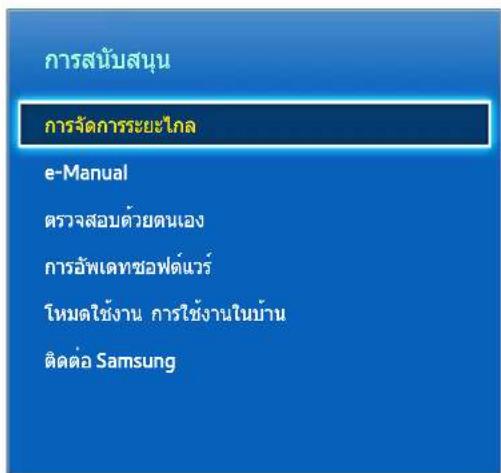
ภาพที่แสดงอาจแตกต่างกันไปในแต่ละครุ่น
ลําคุณต้องการความช่วยเหลือเกี่ยวกับ TV คุณสามารถใช้คุณสมบัตินี้เพื่อให้ Samsung Electronics วินิจฉัย TV ให้กับคุณแบบระยะไกล คุณจะต้องอ่านและยอมรับข้อตกลงการใช้บริการก่อนใช้คุณสมบัตินี้ จากนั้น ช่างจาก Samsung Electronics จะวินิจฉัย ช่อมแซม และอัพเดท TV ของคุณจากระยะไกล อย่างไรก็ตาม คุณสมบัติเหล่านี้จะใช้ได้เฉพาะเมื่อ TV เชื่อมตอกับอินเทอร์เน็ต
การสนับสนุนระยะไกลคืออะไร
บริการการสนับสนุนระยะไกลของ Samsung จะช่วยให้คุณสามารถรับการสนับสนุนจากช่างของ Samsung ที่สามารถดำเนินการได้จากระยะไกลในแบบตัวต่อตัว
- วินิจฉัย TV ของคุณ
- ปรับการตั้งค่า TVให้กับคุณ
- รีเซ็ตค่าจากโรงงานสำหรับ TV ของคุณ
- ติดตั้งการอัพเตทเพิร์มแวร์ตามที่แนะน้ำ
ใช้บริการได้อย่างไร
หากต้องการใช้บริการช่างของ Samsung จากระยะไกล คุณสามารถถำเนินการได้อย่างง่ายๆ
โทรศัตต่อศูนย์การติดต่อของ Samsung และขอใช้บริการสนับสนุนระยะไกล
เปิดเมนูใน TV ของคุณและไปที่ส่วนการสนับสนุน

เลือกการจัดการระยะไกลและบอกหมายเลข Pin กับตัวแทน

จากนั้นตัวแทนจะเข้าถึง TV ของคุณ ง่ายๆ เท่านี้เอง!
e-Manual
เมนูหน้าจอ > การสนับสนุน > e-Manual
TV รุ่นนี้มีคู่มือผู้ใช้อิเล็กทรอนิกส์ในตัว เป็นคู่มือที่มีความครอบคลุมสำหรับการใช้ Samsung SMART TV โปรดตู
"การดู e-Manual" เพื่อดูข้อมูลเพิ่มเติม
ตรวจสอบดวยตนเอง
เมนูหน้าจอ > การสนับสนุน > ตรวจสอบด้วยตนเอง ลองทันที่
TV สามารถวินิจฉัยตนเองได้สำหรับปัญหาเกี่ยวกับภาพ เลียง และสัญญาณ ฟังก์ชั่นการวินิจฉัยตนเองประกอบด้วยตัวเลือกต่อไปนี้:
- ทดสอบภาพ
- ทดสอบเสียง
- ตรวจสอบสภาพการควบคุมด้วยการเคลื่อนไหว
• รีเซ็ต
ทดสอบภาพ
เมนูหน้าจอ > การสนับสนุน > ตรวจสอบด้วยตนเอง > ทดสอบภาพ ลองทันที่
ตัวเลือกทดสอบภาพจะแสดงภาพ HD เพื่อตรวจสอบจุดบกพร่องหรือข้อผิดพลาดในการ既可以เนินการทั้งหมดสามครั้ง
ถ้าภาพทดสอบไม่ปรากฏ หรือถ้ามีสัญญาณรบกวนหรือการผิดเพื่อนในภาพทดสอบ แสดงว่า TV อาจมีปัญหา
ติดต่อศูนย์บริการของ Samsung เพื่อขอรับความช่วยเหลือ ถ้าภาพทดสอบแสดงอย่างถูกต้อง อาจมีปัญหากับอุปกรณ์เทียนอก
โปรดตรวจสอบการเชื่อมต่อ ถ้าปัญหานี้ยังคงอยู่ โปรดตรวจสอบความแรงของสัญญาณหรือดูคู่มือผู้ใช้ของอุปกรณ์ภายนอก
ทดสอบเสียง
เมนูหน้าจอ > การสนับสนุน > ตรวจสอบด้วยตนเอง > ทดสอบเสียง ลองทันที่
ใช้เสียงดนตรีในตัวสำหรับตรวจสอบปัญหาของเสียง
ถ้าเสียงดนตรีไม่ตั้งผ่านลำโพง TV โปรดตั้งค่า เลือกลำโพง เป็นลำโพง TV แล้วลองอีกครั้ง ถ้าปัญหายังคงอยู่ แสดงว่าอาจมีปัญหากับ TV ติดต่อศูนย์บริการของ Samsung เพื่อขอรับความช่วยเหลือ ถ้าเสียงดนตรีสามารถเล่นได้ แสดงว่าอาจมีปัญหากับอุปกรณ์ภายนอก โปรดตรวจสอบการเชื่อมต่อ ถ้าปัญหานี้ยังคงอยู่ โปรดดูคู่มือผู้ใช้ของอุปกรณ์ภายนอก
ตรวจสอบสภาพการควบคุมด้วยการเคลื่อนไหว
เมนูหน้าจอ > การสนับสนุน > ตรวจสอบด้วยตนเอง > ตรวจสอบสภาพการควบคุมด้วยการเคลื่อนไหว
ทดสอบเสียงและความสว่างโดยรอบ เพื่อตู้ว่าเหมาะสมำหรับการใช้งาน การโต้ตอบอัจจริยะ หรือไม่
รีเซ็ต
เมนูหน้าจอ > การสนับสนุน > ตรวจสอบด้วยตนเอง > รีเซ็ด ลองทันท์
การถําเนินการนี้จะรีเซ็ดการตั้งค่าเริ่มต้นจากโรงงานทั้งหมด ยกเว้นการตั้งค่าเครือข่าย เลือกรีเซ็ด แล้วป้อนรหัส PIN เมื่อระบบร้องขอ จากนั้นเลือก ใช่ แล้วการตั้งค่าทั้งหมดจะถุกรีเซ็ด TV ปิดและเป็ดอีกครั้งโดยอัตโนมัติ จากนั้นก็แสดงหน้าจอ ตั้งค่า สําหรับข้อมูลเพิ่มเติมเกี่ยวกับรีเซ็ด TV โปรดอ่านคู่มือผู้ใช้ที่มาพร้อมกับ TV
การอัพดาทซอฟต์แวร์
เมนูหน้าจอ > การสนับสนุน > การอัพเดทช่อฟต์แวร์ ลองทันที่
โปรดตรวจสอบเวอร์ชั่นขอฟต์แวร์ของ TV และอัพเกรด หากจำเป็น
เปรดอย่าปีดเครื่องจนกว่าการอัพเกรดจะสมบูรณ์ TV จะปิดและเปิดโดยอัตโนมัติหลังจากการอัพเกรดขอฟต์แวร์เสร็จการตั้งค่าวีดีโอและเสียงทั้งหมดจะกลับเป็นการตั้งค่าเริ่มต้นหลังจากอัพเกรดขอฟต์แวร์
สามารถอัพเกรดขอฟต์แวร์ได้ด้วยวิธีดังต่อไปนี้:
- อัพดาทเดี่ยวนี้
- อัพデートอัตโนมัติ
อัพดาทเดี่ยวนี้
เมนูหน้าจอ > การสนับสนุน > การอัพดาทซอฟต์แวร์ > อัพดาทเดี่ยวนี้ ลองทันที
การอัพเกรดออนไลน์จะดาวน์โหลดและติดตั้งซอฟต์แวร์การอัพเกรดจากอินเทอร์เน็ตโดยตรง กำหนดค่า TV ให้เชื่อมต่อกับเครือข่าย และตรวจสอบว่าสามารถเข้าถึงอินเทอร์เน็ต
การอัพเตทด้วยตนเอง
ดาวน์โหลดไฟล้อพเดทชอฟต์แวร์ล่าสุดจากเว็บไซต์ของ Samsung ดึงข้อมูลออกจากไฟล์ที่ปีบอัด และคัดดอกไปยังใดเรกทอรีรูทของแฟลขไตรฟ์ ใส่แพลขไตรฟ์กับพอร์ต USB ของ TV เพื่อดิตดั้งอัพเตท
อัพデートอัตโนมัติ
เมนูหน้าจอ > การสนับสนุน > การอัพเดทช่อฟด์แวร์ > อัพเดทอัดโนมัติ ลองทันที่
ตัวเลือกนี้จะอัพเกรด TV เมื่อยู่ในโหมดสแดนด์บาย ในโหมดสแดนด์บาย TV จะปิดแต่ยังคงสามารถเข้าถึงอินเทอร์เน็ตได้ ซึ่งจะช่วยให้ TV สามารถอัพเกรดตนเองได้โดยอัตโนมัติในขณะที่ไม่ใช้งาน เนื่องจากกระบวนการภายในของ TV มีการทำงาน หน้าจออาจมีแสงสว่างเล็กน้อย และอาจเป็นเซ่นนั้นอยู่นานกว่า 1 ชั่วโมง จนกระทั่งการดาวน์โหลดซอฟต์แวร์เสร็จสมบูรณ์ โปรดตรวจสอบสอบการกําหนดค่าเครือข่ายและการเชื่อมต่ออินเทอร์เน็ต จากนั้นให้เป็ดใช้งานตัวเลือกนี้
โหมดการใช้งาน
เมนูหน้าจอ > การสนับสนุน > โหมดใช้งาน ลองทันที่
เลือกโหมดการใช้งานของ TV ถ้าตั้งค่า TV ของคุณแป้น การสาธิตของร้าน โดยไม่ตั้งใจ คุณสามารถเปลี่ยนโหมดด้วยตัวเลือกนี้การสาธิตของร้าน ใช้สำหรับในร้านค้าปลีกเท่านั้น เมื่อใช้ การสาธิตของร้าน ฟังก์ชั่นบางอย่างจะถูกปิดใช้งานและ TV จะรี้เซ็ดตนเองโดยอัตโนมัติหลังจากผ่านไปช่วงเวลาหนึ่ง
ข้อมูลการสนับสนุน
เมนูหน้าจอ > การสนับสนุน > ติดต่อ Samsung ลองทันที่
โปรดตรวจสอบข้อมูลด้านล่างถ้า TV ของคุณทำงานไม่ถูกต้องหรือคุณต้องการข้อมูลเกี่ยวกับการอัพเกรดซอฟต์แวร์ ส่วนต้านล่างนี้มีข้อมูลที่เป็นประโยชน์เกี่ยวกับผลิตภัณฑ์และคำแนะ públicaในการรับซอฟต์แวร์ลำสุด
คุณสมบัติเหลเท็กซ์
(ขึ้นอยู่กับแต่ละประเทศ)
หน้าดัชนีของบริการเทลเท็กซ์จะให้ข้อมูลเกี่ยวกับการใช้บริการ เพื่อให้ข้อมูลเทลเท็กซ์ปรากฏอย่างถูกต้องการรับสัญญาณของช่องรายการจะต้องคงที่ มิจะนั้น ข้อมูลอาจขาดหายหรือบางหน้าอาจไม่ปรากฏ
คุณสามารถเปลี่ยนหน้าเทลเท็กซ์โดยเลือกตัวเลขโดยใช้รีโมทคอนโทรล
เปิดเทลเท็กซ์ / มิกซ์ / ปีด: เปิดใช้โหมดเทลเท็กซ์สําหรับช่องปัจจุบัน
กดปุ่มสองครั้งเพื่อช้อนโหมดเทลเท็กซ์กับหน้าจอการแพร่ภาพปัจจุบัน กดอีกครั้งเพื่อออกจากเทลเท็กซ์
เก็บ: เก็บหน้าเทลเท็กซ์
ขนาด: แสดงเทลเท็กซ์ที่ครึ่งบนของหน้าจอเป็นขนาดสองเท่า ในการย้ายข้อความมาที่ครึ่งล่างของหน้าจอ ให้กดอีกครั้ง
สำหรับการแสดงปกติ ให้กดอีกครั้งหนึ่ง
(三) ค้างไว้: หยุดการแสดงไว้ที่หน้าบัจจุบัน ในกรณีที่มีหน้าระดับรองหลายหน้าที่ตามมาโดยอัตโนมัติ ถ้าต้องการยกเลิกให้กดอีกครั้ง
ปุ่มสี (แดง, เชียว, เหลือง, น้ําเงิน): ถ้ามีการใช้ระบบ FASTEXT โดยบริษัทที่แพร่ภาพ หัวข้อต่างๆ ในหน้าเหลเท็กซ์จะมีการกำหนดสี และสามารถเลือกด้วยการกดปุ่มสี กดสีตามหัวข้อที่ต้องการ หน้าที่กำหนดสีใหม่ไว้จะปรากฏ คุณสามารถเลือกรยการได้ด้วยวิธีเดียวกัน ในการแสดงหนัก่อนหน้าหรือถัดไป ให้กดปุ่มสีที่ต้องการ
This: เลือกโหมดเทเลเท็กซ์ (LIST / FLOF) ถ้ากดในโหมด LIST จะสลับโหมดไปที่โหมดบันทึกวายการในโหมดการบันทึกวายการคุณสามารถบันทึกหน้าเทเลเท็กซ์ไว้เป็นรายการโดยใช้ปุ่ม 8 (เก็บ)
หน้าย่อย: แสดงหน้าย่อยที่มี
≡1 เลือนหน้าขึ้น: แสดงหน้าเทเลเท็กซ์ถัดไป
1-3 เลือนหน้าลง: แสดงหน้าเทเลเท็กซ์ก่อนหน้า
ดัชนี: แสดงหน้าดัชนี (สารบัญ) เมื่อใดก็ตาม ขณะที่คุณดูเทเลเท็กซ์
≡? เป็ด: แสดงข้อความที่ช่อน (คำตอบของเกมคำถาม เป็นต้น) ถ้าต้องการแสดงหน้าจอปกติ ให้กดอีกครั้ง
ยกเลิก: ลดขนาดของการแสดงเทลาเท็กซ์ให้ช้อนกับการแพร่ภาพปัจจุบัน
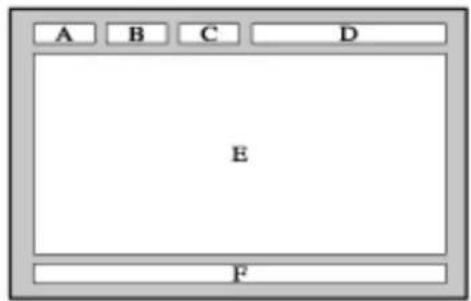
| ส่วน สารบัญ | |
| Aหมายเลขหน้าที่เลือก | |
| Bข้อมูลประจําช่องที่แพร่ภาพ | |
| Cหมายเลขหน้าปัจจุบันหรือการแสดงการค้นหา | |
| Dวันที่และเวลา | |
| Eข้อความ | |
| Fข้อมูลสถานะข้อมูล FASTEXT |
ล็อด Kensington Lock ป้องกันโจกรรรม
Kensington Lock เป็นอุปกรณ์ที่สามารถใช้เพื่อป้องกันการโจกรรม TV ล็อดช่อง Kensington ที่ด้านหลังของ TV ช่องนี้มีไอตอน Kit อยู่ข้างๆ คล้องสายล็อครอบวัตถุที่มีบำหาหนักมากเกินกว่าจะเคลื่อนย้ายได้ แล้วสอดสายล็อดผ่านช่อง Kensington ของ TV แต่อุปกรณ์เล็อดนั้นต้องข้อแยกต่างหาก
วิธีใช้ Kensington Lock อาจแตกต่างกันไปสำหรับ TV แต่ละครุ่น โปรดดูคู่มือของ Kensington Lock สำหรับข้อมูลเพิ่มเติม
ความละเอียดการแสดงผล
คุณสามารถเลือกความละเอียดมาตรฐานที่ระบุในคอลัมน์ความละเอียดได้ TV จะปรับเข้ากับความละเอียดที่คุณเลือกโดยอัตโนมัติ
สำหรับ PDP 5500, LED 5300 ซีรีย์ ขึ้นไป
หลังจากเชื่อมต่อคอมพิวเตอร์เข้ากับ TV ให้ตั้งค่าความละเอียดหน้าจอสำหรับ TV ที่คอมพิวเตอร์ ความละเอียดที่เหมาะสมที่สุดคือ 1920 x 1080 @ 60 Hz ถ้ามีการตั้งค่านอกเหนือไปจากตารางด้านล่าง TV อาจไม่แสดงผลใดๆ ตั้งค่าความละเอียดอย่างเหมาะสม โดยดูจากคู่มือผู้ใช้ของคอมพิวเตอร์หรือกราฟิกการ์ดของคอมพิวเตอร์
IBM
| ความละเอียด ความถี่มาตรฐาน | ความถี่แนวนอน(KHz) | ความถี่แนวตั้ง(Hz) | ความถี่นาฟิกาพิกเชล(MHz) | ขั่วของการซิงค์(H / V) |
| 720x400 70Hz 31.469 70.087 28.322 -/+ |
MAC
| ความละเอียด ความถี่มาตรฐาน | ความถี่แนวนอน (KHz) | ความถี่แนวตั้ง (Hz) | ความถี่นาฟิกาพิกเชล (MHz) | ชั่วของการซิงค์ (H / V) |
| 640x480 67Hz 35.000 66.667 30.240 -/- | ||||
| 832x624 75Hz 49.726 74.551 57.284 -/- | ||||
| 1152x870 75Hz 68.681 75.062 100.000 -/- |
VESA DMT
| ความละเอียด | ความสี่แนวนอน(KHz) | ความสี่แนวตั้ง(Hz) | ความสี่นาพิกาพิกเชล(MHz) | ข้าวของการชิงค์(H / V) |
| 640 x 480 31.469 59.940 25.175 -/- | ||||
| 640 x 480 37.861 72.809 31.500 -/- | ||||
| 640 x 480 37.500 75.000 31.500 -/- | ||||
| 800 x 600 37.879 60.317 40.000 +/+ | ||||
| 800 x 600 48.077 72.188 50.000 +/+ | ||||
| 800 x 600 46.875 75.000 49.500 +/+ | ||||
| 1024 x 768 48.363 60.004 65.000 -/- | ||||
| 1024 x 768 56.476 70.069 75.000 -/- | ||||
| 1024 x 768 60.023 75.029 78.750 +/+ | ||||
| 1152 x 864 67.500 75.000 108.000 +/+ | ||||
| 1280 x 720 45.000 60.000 74.250 +/+ | ||||
| 1280 x 800 49.702 59.810 83.500 -/+ | ||||
| 1280 x 1024 63.981 60.020 108.000 +/+ | ||||
| 1280 x 1024 79.976 75.025 135.000 +/+ | ||||
| 1366 x 768 47.712 59.790 85.500 +/+ | ||||
| 1440 x 900 55.935 59.887 106.500 -/+ | ||||
| 1600 x 900RB 60.000 60.000 108.000 +/+ | ||||
| 1680 x 1050 65.290 59.954 146.250 -/+ | ||||
| 1920 x 1080 67.500 60.000 148.500 +/+ |
รุ่น LED 4500 ซีรีส์
หลังจากเชื่อมต่อคอมพิวเตอร์เข้ากับ TV ให้ตั้งค่าความละเอียดหน้างอสําหรับ TV ที่คอมพิวเตอร์ ความละเอียดที่เหมาะสมที่สุดคือ 1366 x 768 @ 60Hz ถ้ามีการตั้งค่านอกเหนือไปจากตารางด้านล่าง TV อาจไม่แสดงผลใดๆ ตั้งค่าความละเอียดอย่างเหมาะสม โดยดูจากคู่มือผู้ใช้ของคอมพิวเตอร์หรือกราฟิกการ์ดของคอมพิวเตอร์
IBM
| ความละเอียด ความถี่มาตรฐาน | ความถี่แนวนอน (KHz) | ความถี่แนวตั้ง (Hz) | ความถี่นาฟิกาฟิกเชล (MHz) | ชั่วของการซิงค์ (H / V) |
| 720 x 400 70Hz | 31.469 70.087 28.322 -/+ |
MAC
| ความละเอียด ความถี่มาตรฐาน | ความถี่แนวนอน(KHz) | ความถี่แนวตั้ง(Hz) | ความถี่นาฟิกาพิกเชล(MHz) | ขั้วของการซิงค์(H / V) |
| 640 x 480 67Hz | 35.000 66.667 30.240 | -/- | ||
| 832 x 624 75Hz | 49.726 74.551 57.284 | -/- |
VESA DMT
| ความละเอียด ความถี่มาตรฐาน | ความถี่แนวนอน (KHz) | ความถี่แนวตั้ง (Hz) | ความถี่นาฟิกาพิกเชล (MHz) | ชั่วของการซิงค์ (H / V) |
| 640 x 480 60Hz 31.469 59.940 25.175 | -/- | |||
| 640 x 480 72Hz 37.861 72.809 31.500 | -/- | |||
| 640 x 480 75Hz 37.500 75.000 31.500 | -/- | |||
| 800 x 600 60Hz 37.879 60.317 40.000 | +/+ | |||
| 800 x 600 72Hz 48.077 72.188 50.000 | +/+ | |||
| 800 x 600 75Hz 46.875 75.000 49.500 | +/+ | |||
| 1024 x 768 60Hz 48.363 60.004 65.000 | -/- | |||
| 1024 x 768 70Hz 56.476 70.069 75.000 | -/- | |||
| 1024 x 768 75Hz 60.023 75.029 78.750 | +/+ | |||
| 1280 x 720 | 60Hz 45.000 60.000 74.250 | +/+ | ||
| 1366 x 768 60Hz 47.712 59.790 85.500 | +/+ |
ขนาดภาพและสัญญาณอินพุต
| ขนาดภาพ สัญญาณอินพุต | |
| 16:9 ATV, AV, คอมโพเนนต์ (480i/p, 576i/p, 720p, 1080i, 1080p), HDMI (720p, 1080i, 1080p) | |
| ชุมแบบกว้าง, ชุม | ATV, AV, คอมโพเนนต์ (480i/p, 576i/p, 720p, 1080i, 1080p), HDMI (720p, 1080i, 1080p) |
| 4:3 ATV, AV, คอมโพเนนต์ (480i/p, 576i/p, 720p, 1080i, 1080p), HDMI (720p, 1080i, 1080p) | |
| มุมมองอัจฉริยะ 1 HDMI (720p, 1080i, 1080p) | |
| มุมมองอัจฉริยะ 2 HDMI (720p, 1080i, 1080p) | |
| พอดีหน้าจอ คอมโพเนนต์ (720p, 1080i, 1080p), HDMI (720p, 1080i, 1080p) | |
การตั้งค่าขนาดภาพ จะใช้กับที่มาปัจจุบันและขนาดภาพ ที่ใช้จะยังคงมีผลในครั้งถัดไปที่เลือกที่มาเนี้
ความละเอียดของ 3D ที่สนับสนุน
ข้อมูลจำเพาะเหล่านี้จะใช้สำหรับอัตราการแสดงผลแบบ 16:9 เท่านั้น
HDMI
รูปแบบ 3D: L/R, T/B
| ความละเอียด ความถี่ (Hz) | |
| 1280 x 720p 50 / 59.94 / 60 Hz | |
| 1920 x 1080i 50 / 59.94 / 60 Hz | |
| 1920 x 1080p 23.98 / 24 / 25 / 29.97 / 30 / 50 / 59.94 / 60 Hz |
รูปแบบ 3D: การบรรจุแพร่ม
| ความละเอียด ความถี่ (Hz) | |
| 1280 x 720p 50 / 59.94 / 60 Hz | |
| 1920 x 1080i 50 / 59.94 / 60 Hz | |
| 1920 x 1080p | 23.98 / 24 / 25 / 29.97 / 3023.98 / 24 / 25 / 29.97 / 30 Hz |
คอมโพเนนต์
| ความละเอียด ความที่ (Hz) | |
| 1280 x 720p 50 / 59.94 / 60 Hz | |
| 1920 x 1080i 50 / 59.94 / 60 Hz | |
| 1920 x 1080p 23.98 / 24 / 25 / 29.97 / 30 / 50 / 59.94 / 60 Hz |
วีตีโอ/ภาพ
โปรดดูที่ "รูปแบบไฟล์ cakeบรรยายและเนื้อหามีเดีย และโคเด็ค" เพื่อดูข้อมูลเพิ่มเติม
คอมพิวเตอร์ผ่าน HDMI
ความละเอียดที่ดีที่สุดสำหรับใช้เป็นจอแสดงผลของคอมพิวเตอร์คือ 1920 x 1080 มีเพียง LED TV เท่านั้นที่สามารถแปลงการแสดงผลคอมพิวเตอร์ 2D เป็น 3D ถ้าไม่ได้ตั้งค่าความละเอียดอย่างเหมาะสม การแสดงผล 3D และการแสดงผลเต็มหน้าจออาจใช้ไม่ได้
รูปแบบไฟล์คำบรรยายและเนื้อหามีเตีย และโคเต็ค
คำบรรยาย
ภายนอก
| ชื่อนามสกุลไฟล์ | |
| MPEG-4 Timed text .ttxt | |
| SAMI .smi | |
| SubRip .srt | |
| SubViewer .sub | |
| Micro DVD .sub หรือ .txt | |
| SubStation Alpha .ssa | |
| Advanced SubStation Alpha .ass | |
| Powerdivx .psb |
ภายใน
| ชื่อ คอนเทนเนอร์ | ||
| Xsub AVI | ||
| SubStation Alpha MKV | ||
| Advanced SubStation Alpha MKV | ||
| SubRip MKV | ||
| MPEG-4 Timed text MP4 | ||
| นามสกุลไฟล์ ประเภท ความละเอียด | ||
| *.jpg*.jpeg | JPEG 15360x8640 | |
| *.png PNG 4096x4096 | ||
| *.bmp BMP 4096x4096 | ||
| *.mpo MPO 15360x8640 | ||
รูปแบบไฟล์เพลงที่สนับสนุน
| นามสกุลไฟล์ประเภท โดเด็ด หมายเหตุ | |||
| *.mp3 MPEG MPEG1 Audio Layer 3 | |||
| *.m4a*.mpa*.aac | MPEG4 AAC | ||
| *.flac FLAC FLAC | สนับสนุนสูงสุด 2 แขนเนล | ||
| *.ogg | OGG | Vorbis | สนับสนุนสูงสุด 2 แขนเนล |
| *.wma | WMA | WMA | WMA 10 Pro สนับสนุนสูงสุด 5.1 แขนเนลไม่มีการสนับสนุนเสียงแบบไม่มีการสูญเสียของ WMAสนับสนุนโปรไฟล์ M2 (ยกเว้นโหมด LBR) |
| *.wav | wav | wav | |
| *.mid*.midi | midi | midi | สนับสนุนประเภท 0, ประเภท 1 |
| *.ape ape | ape | ||
| นามสกุลไฟล์ คอนเทนเนอร์วีดีโอโคเด็ค ความละเอียด | อัตราเพรม (fps) | อัตราบิด (Mbps) | โดเด็คเสียง | ||||
| *.avi Divx 3.11 / 4 / 5 / 6*.mkv*.asf*.wmv*.mp4*.3gp*.vro*.mpg*.mpeg*.ts*.tp*.flv*.vob*.svi*.m2ts*.mts*.divx | AVIMKVASFMP43GPMOVFLVVROTSSVAF | MPEG4 SP/ASP 1920x1080 30H.264 BP/MP/HPMotion JPEG 640x480 6~30 8Microsoft MPEG-4 v3Window Media Video v7,v8,v9MPEG2MPEG1MVC 24/25/30 60VP6 | 1920x1080(WMV v7,v8,MSMPEG4 v3:1280x720) | 30 | AC3LPCMADPCM(IMA, MS)AACHE-AACWMA DD+MPEG(MP3) | ||
| Vorbis | |||||||
| นามสกุลไฟล์ | คอนเทนเนอร์ | วีตีโอโคเต็ด | ความละเอียด | อัตราเพรม (fps) | อัตราบิต (Mbps) | โดเต็ดเสียง |
| *.rmvb | RMVB | RV8/9/10 (RV30/40) | 1920x1080 | 30 | 10 | RealAudio 6 |

ส่วนนี้มีการสนับสนุนเฉพาะสําหรับรุ่นของประเทศจีนและฮ่องกง
ข้อจำกัดอื่นๆ
โดเด็คอาจไม่ทำงานอย่างถูกต้องถ้ามีปัญหากับข้อมูลเนื้อหา
เนื้อหาวีดีโอจะไม่สามารถเล่น หรือเล่นไม่ถูกต้อง ถ้ามีข้อผิดพลาดในเนื้อหาหรือคอนเทนเนอร์
เสียงและวีตีโออาจไม่ทำงานถ้ามีอัตราบิต/อัตราเพรมมาตรฐานมากกว่าอัตราความเข้ากันได้ของโทรศัศน์
ถ้าตารางดัชนีมีข้อผิดพลาด ฟังก์ชั่น ค้นหา (ข้าม) จะไม่มีการสนับสนุน
มิจะนั้น เมื่อเล่นวีดีโอผ่านการเชื่อมต่อเครือข่าย วีดีโออาจมีการกระตุกเนื่องจากความเร็วในการโอนถ่ายข้อมูล
อุปกรณ์ USB/กล้องติจิตอลบางอย่างอาจไม่สามารถทำงานร่วมกับเครื่องเล่น
ตัวถอดรหัสวีดีโอ
- สนับสนุนสูงสุด H.264, Level 4.1 (ไม่สนับสนุน FMO/ASO/RS)
- VC1 AP L4 ไม่มีการสนับสนุน
- วีดีโอโดเด็ดทั้งหมด ยกเว้น WMV v7, v8, MSMPEG4 v3, MVC และ VP6:
ตํากว่า 1280x720: สูงสุด 60 เฟรม
สูงกว่า 1280x720: สูงสุด 30 เฟรม
• GMC ไม่มีการสนับสนุน - สนับสนุนเฉพาะ SVAF บน/ล่างและช้าย/ขวา
- สนับสนุนข้อกำหนด Blu-ray/DVD MVC เท่านั้น
ตัวถอดรหัสเสียง
- WMA 10 Pro สนับสนุนสูงสุด 5.1 แขนเนล สนับสนุนโปรแกรม์ไฟล์ M2 (ไม่รวมโหมด MO LBR)
- ไม่มีการสนับสนุนเสียงแบบไม่มีการสูญเสียของ WMA
- สนับสนุน Vorbis สูงสุด 2 แขนเนล
- สนับสนุน DD+ สูงสุด 5.1 แขนเนล
คำแนะนำในการซ่ม
- ในโหมด 3D view JOAO PAOJACGPRBMEI OBOUINAN SENG PLOOOERSECHN (50Hz \~ 60Hz) TRIOO KONG TONG MING YAWA VAD LUN NAM RYK
ในกรณีนี้ขอแนะบำให้ปิดไฟหรือปรับเป็นระดับ ct่ํา
- เมื่อสลับโหมดภาพจาก 3D view โหมด 3D view จะปีดลง และแวน 3D จะไม่ทำงาน กําให้การแสดงภาพไม่ลูกต้อง
จากนั้นแว่น 3D จะปิด
- ถ้าคุณนอนตะแดงขณะชม TV ด้วยแวน 3D ภาพอาจมีดลงหรือไม่ปรากฏให้เห็น
- ถ้าแวน 3D ข้ารุดหรือเสียหาย จะไม่สามารถช่อมแซมและควรเปลี่ยนเป็นแวนใหม่
- เอฟเฟกต์ 3D ที่ได้รับจริงอาจแตกต่างกันไป ทั้งนี้ชิ้นอยู่กับผู้ชม เอฟเฟกต์ 3D
อาจไม่มีผลสำหรับบุคคลที่มีระยะสายตาของตาข่ายและตาขวาต่างกันมาก
- ในโหมด 3D view ขอแนะ públicaให้ชม TV ภายในระยะที่แนะ pública
ฟังก์ชั่น 3D ของแวนอาจไม่ทำงานอย่างถูกต้องถ้าอยู่นอกระยะที่แนะบําเป็นเวลาประมาณ 3 วินาที
ถ้าคุณอยู่นอกระยะการใช้งานที่แนะบํา แวน 3D จะสูญเสียการสื่อสารไร้สายกับ TV จากนั้นการแสดงผลจะตับในไม่ที่วินาทีก่อนที่ แวนจะปิดการทำงาน
- แวน 3D อาจไม่ทำงานอย่างถูกต้องถ้ามือุปกรณ์ 3D
หรืออุปกรณ์สื่อสารอิเล็กทรอนิกส์หรืออุปกรณ์สื่อสารไร้สายfigางานอยู่ใกล้เคียง (เช่น อุปกรณ์ที่ใช้ช่วงความถี่ 2.4GHz หรือ5GHz เช่น ไมโครเวฟหรือ AP) ในกรณีนี้ โปรดย้ายอุปกรณ์อิเล็กทรอนิกส์หรืออุปกรณ์สื่อสารไร้สายให้ห่างจากแว่น 3D - แวน 3D อาจไม่ทำงานอย่างถูกต้องเมื่ออยู่ใกล้วตฤที่เป็นโลหะหรือในสนามแม่เหล็กไฟฟ้า ในกรณีนี้
forecasts are expected to be expected in 3D
ความชัดเจน สตใส่ของภาพอาจลดลงถ้าคุณชม TV ในที่ซึ่งได้รับแสงแคดหรือแสงสว่างโดยตรง - ปลายของชาแวน 3D จะพับไม่ได้ อย่าพยายามพับชาแวนโดยใช้แรง ซึ่งอาจทำให้แวน 3D เลียหาย
- ถ้าคุณนอนตะแดงขณะชม TV ด้วยแวน 3D ภาพอาจม็ดลงหรือไม่ปรากฏให้เห็น
- ถ้าคุณชมเนื้อหา 3D เป็นเวลานานโดยไม่หันไปมองสิ่งอื่น แว่น 3D อาจปีดลงโดยอัตโนมัติ (สำหรับรุ่น SSG-3570 เท่านั้น)
- ตอดแวน 3D และรวมอีกครั้งถ้าไม่ทำงานในโหมด 3D view ในครั้งแรก (สำหรับรุ่น SSG-3570 เท่านั้น)
ข้อควรระวัง
ข้อมูลสำคัญด้านสุขภาพและความปลอดภัยสำหรับภาพ 3D อ่านข้อควรระวังต่อไปนี้ก่อนที่คุณหรือบุตรหลานจะใช้ฟังก์ชัน 3D
- ผู้ใหญ่ควรตรวจดูเด็กที่ใช้ฟังก์ชั่น 3D ถ้าพบว่าสายตาอ่อนล้า ปวดศีรษะ มีนงง หรือวิงเวียน โปรดให้เด็กหยุดชม TV 3D และพักผ่อน
- อย่าใช้แวน 3D เพื่อวัตถุประสงค์อื่น เช่น ใช้เป็นแวนธรรมดา แวนกันแดน แวนสำหรับป้องกัน ฯลฯ
- ผู้ชมบางคนอาจารรัสิกไม่สบายขณะที่ชมภาพจาก TV แบบ 3D เช่น มีนงง วิงเวียน และปวดศีรษะ ถ้าพบอาการเหล่านี้ โปรดหยุดชม TV แบบ 3D อดแวน 3D และฟักผ่อน
- การชม TV ในโหมด 3D view เป็นเวลานานอาจกำาให้ดวงตาอ่อนลำ ในกรณีนี้ ให้หยุดชมเนื้อหา 3D ทันที่_blockแวน 3D และพักสายตา
- โปรดอย่าใช้ฟังก์ชั่น 3D หรือแว่น 3D ขณะที่เดินหรือเคลื่อนที่ไปยังจุดต่างๆ การส่วนแวน 3D ขณะเคลื่อนที่อาจกําให้เกิดการบาดเจ็บเนื่องจากการขน สดดและ/หรือล้มได้
- ถ้าคุณหลับขณะที่ส่วนแวน 3D ตัวแวนบริเวณเข้ม้บอาจแตกหักได้
- ขาของแว่น 3D นั้นไม่สามารถพับได้ อย่าพยยามพับชาแว่นโดยใช้แรง การใช้แรงพับชาแว่นอาจกำาให้แว่น 3D เสียหาย
- อย่าเขย่าแวน 3D ข้ําๆ การเขย่าแวนจะเปิดการทำงานและกำให้แบตเตอร์หมดเร็วกว่าที่ควร (ลำหรับรุ่น SSG-3570 เท่านั้น)
ข้อควรระวังเพื่อความปลอดภัย
คำแนะนำเพื่อความปลอดภัยนี้จัดกำขึ้นเพื่อให้มั่นใจถึงความปลอดภัยส่วนบุคคลและป้องกันความเสียหายต่อทรัพย์สิน โปรดอ่านข้อมูลต่อไปนี้เพื่อให้มีการใช้ผลิตภัณฑ์อย่างเหมาะสม
- อย่างผลิตภัณฑ์ในถ้าแหน่งที่ได้รับแสงแตด ความร้อน เปลวไฟ หรือบําโดยตรง กรณีเหล่านี้อาจก่ำให้ผลิตภัณฑ์เสียหายหรือเกิดเพลงใหม่
- อย่าใช้แรงกับเลนส์ของแวน 3D ห้ามทำผลิตภัณฑ์หล่นหรือบิดงอ การใช้แรงทำตกหรือบิดงออาจทำให้ผลิตภัณฑ์ทำงานผิดปกติ
- เก็บส่วนประกอบต่างๆ ของแวน 3D ให้พื้นมือเต็ก โดยเฉพาะอย่าให้เต็กกลีนขั้นส่วนใด ถ้าเต็กกลีนกินชิ้นส่วนอุปกรณ์ โปรดรับพบแพทย์โดยทันที่
- ขณะที่ทำความสะอาดผลิตภัณฑ์ ห้ามพ่นน้ําหรือผลิตภัณฑ์ Sinceความสะอาดกับพื้นผิวผลิตภัณฑ์โดยตรงการพ่นน้ําหรือสาร Sinceความสะอาดบนแวนโดยตรงอาจ Since ให้เกิดเพลงใหม่หรือไฟฟ้าซื้อด Since ให้พื้นผิวของผลิตภัณฑ์เสียหาย หรือ Since ให้อลากข้อมูลบนพื้นผิวของผลิตภัณฑ์หลุดออกมา
- อย่าใช้สารเคมีที่มีส่วนประกอบของแอลกอลอล์ สารกําละลายหรือสารเพิ่มแรงดึงผิว เช่นแร็กซ์ เปนชิน ทินเนอร์ ยาฆ่าแมลง สเปรย์ปรับอากาศ บํามันหล่อสื่น หรือบ้ายากําความสะอาดกับผลิตภัณฑ์ สารเคมีเหล่านี้อาจกําให้พื้นผิวภายนอกของผลิตภัณฑ์เปลี่ยนสีหรือแตกกร้าว หรือกําให้ฉลากหรือคําแนะบําหลุดออก ใช้ผ้านุ่มเช่นผ้าไมโครไฟเบอร์หรือผ้าฝ่ายเพื่อกําความสะอาดผลิตภัณฑ์ เนื่องจากพื้นผิวหรือเลนสนั้นเป็นรอยได้ง่าย เนื่องจากผลิตภัณฑ์อาจเป็นรอยเนื่องจากสิ่งแปลกปลอมได้ง่าย โปรดสะบัดผ่านอกจากผ้าก่อนที่จะใช้กําความสะอาด
- อย่านอนหลับทั้งที่ส่วนแวน 3D การส่วนแวน 3D ขณะหลับอาจทำให้แวนเสียหาย
- ห้ามลอดประกอบ ช่อมแซม หรือตัดแปลงแว่น 3D ด้วยตนเอง ห้ามใช้ผลิตภัณฑ์ที่เสียหาย
- โปรดระวังอันตรายที่เกิดกับดวงตาเนื่องจากขอบของกรอบแวน 3D เมื่อส่วนใส่แวน
- สวมและถอดแวน 3D โดยใช้สองมือ
- ใช้แบตเตอรี่ที่ได้รับอนุมัติเท่านั้น และโปรดใส่แบตเตอรี่ให้ถูกข้าว ถ้าเปลี่ยนแบตเตอรี่โดยใส่ข้าวผิด แบตเตอรี่อาจระเบิดหรือมีสารเคมีภายในร่วงซืม ซึ่งอาจกําให้เกิดเพลงใหม่ กําให้เกิดการบาดเจ็บ หรือมีการปนเปื้อน (สร้างความเสียหาย) ต่อสิ่งแวดล้อม (สําหรับรุ่น SSG-5100 เท่านั้น)
- เก็บแบตเตอรี่ที่ลอตออกมาให้พันมือเด็กเพื่อป้องกันไม่ให้เด็กกลีนแบตเตอรี่ ถ้าเด็กกลีนแบตเตอรี่ โปรดพบแพทย์ทันที่ (สำหรับรุ่น SSG-5100 เท่านั้น)
การรับประกัน
ผลิตภัณฑ์ Samsung นี้มีการรับประกันเป็นระยะเวลาที่ระบุไว้วในตาราง (โปรดดูระยะเวลาการรับประกัน แยกตามประเทศ) นับจากวันที่ชื่อผลิตภัณฑ์ครั้งแรก โดยรับประกันข้อบกพร่องของวัสดุและฝีมือการผลิต ในกรณีที่ต้องมีการช่อมบํารุงตามการรับประกัน คุณควรส่งคืนผลิตภัณฑ์ให้กับผู้ขายปลีกที่คุณซื้อมา อย่างไรก็ตาม ศูนย์บริการที่ได้รับอนุญาตของ Samsung จะรองรับเจื่อนไขรับประกันนี้ระหว่างระยะเวลารับประกัน ถ้าต้องการรายละเอียดเพิ่มเติม โปรดติดต่อศูนย์บริการที่ได้รับอนุญาตใกล้บ้านคุณ
ขั้นตอนในการรับบริการตามการรับประกัน
เมื่อต้องการรับบริการตามการรับประกัน คุณจะต้องติดต่อศูนย์บริการของ Samsung ในระยะเวลาการรับประกัน เพื่อแจ้งปัญหาที่พบเกี่ยวกับผลิตภัณฑ์ ถ้าต้องมีการช่อมแซมหรือเปลี่ยนทดแทน คุณจะได้รับหมายเลขรับบริการตามการรับประกันและที่อยู่ของศูนย์บริการที่ได้รับอนุญาต ถ้าคุณได้รับหมายเลขรับบริการตามการรับประกัน ในการรับบริการช่อมบํารุงหรือเปลี่ยนทดแทนผลิตภัณฑ์ คุณจะต้องส่งผลิตภัณฑ์ไปที่ศูนย์บริการที่ได้รับอนุญาตตามที่แนะนําฯ พร้อมด้วย:
- สำเนาของบัตรรับประกันที่สมบูรณ์ หรือถ้าคุณได้ให้แก่ Samsung แล้ว คุณจะต้องระบุชื่อ ที่อยู่ และหมายเลขโทรศัพท์ที่ติดต่อได้
- ต้นฉบับใบเสร็จรับเงิน ใบแจ้งหนี้ หรือเอกสารประกอบการขายสำหรับการซื้อผลิตภัณฑ์ โดยที่เป็นผลิตภัณฑ์ใหม่
- หมายเลขรับบริการตามการรับประกัน
Samsung จะช่อมบํารุงหรือเปลี่ยนทดแทนผลิตภัณฑ์ และส่งคืนให้กับคุณโดยใช้รายละเอียดที่ติดต่อที่คุณระบุให้
เงื่อนไขการรับประกัน
- การรับประกันนี้ใช้ได้เฉพาะเมื่อปฏิบัติตามชั้นตอนในการรับบริการตามการรับประกันข้างต้นเท่านั้น
- Samsung มีหน้าที่จำกัดเพียงการช่อมแซม หรือเมื่อพิจารณาเห็นสมควรจะเปลี่ยนทดแทนผลิตภัณฑ์หรือขันส่วนที่บกพร่องเท่านั้น
- การช่อมบํารุงตามการรับประกันต้องถำเนินการโดยศูนย์บริการที่ได้รับอนุญาตของ Samsung เท่านั้น จะไม่มีการเบิกเงิน คืนสําหรับการช่อมบํารุงโดยศูนย์บริการหรือตัวแทนจําหน่ายที่ไม่ได้รับอนุญาตจาก Samsung และการช่อมแซมตังกล่าว และความเสียหายที่เกิดขึ้นกับผลิตภัณฑ์ อันเกิดจากการช่อมแซมนั้นจะไม่ได้รับความค้มครองตามการรับประกัน
-
ผลิตภัณฑ์นี้ไม่ถือว่าบกพร่องในต้านวัสดุหรือฝีมือการผลิต เนื่องจากกรณีที่ต้องมีการตัดแปลงเพื่อให้เป็นไปตามมาตรฐานด้านเทคนิคหรือความปลอดภัยของประเทศไทยหรือท้องถิ่น ซึ่งมีการบังคับใช้ในประเทศไทยใดๆ ก็ตามนอกเหนือจากประเทศไทยที่เป็นเป้าหมายสำหรับการออกแบบและผลิตผลิตภัณฑ์นั้น การรับประกันนี้จะไม่ครอบคลุม และไม่มีการเบิกเงินคืนสําหรับการตัดแปลงดังกล่าว ตลอดจนความเสียหายที่อาจเกิดขึ้น
-
การรับประกันไม่มีผลกับผลิตภัณฑ์ที่เกิดความเสียหายหรือบกพร่องเนื่องจากสาเหตุที่เป็นข้อยกวเว้นต่อไปนี้ เช่น:
-
เกิดจากอุบัติเหตุ การใช้งานผิดประเภท หรือการใช้ในทางที่ผิด
การใช้ผลิตภัณฑ์โดยไม่เป็นไปตามวัตถุประสงค์ตามปกติ - การใช้ขันส่วนที่ไม่ได้ผลิตหรือ Guyาหน่ายโดย Samsung
- การตัดแปลงโดยไม่ได้รับอนุญาตจาก Samsung
- ความเสียหายจากการขนส่ง ความประมาณ ไฟฟ้ากระซากหรือตับ
ความเสียหายจากฟ้าผ่า น้ำท่วม เพลิงไหม้ หรือเหตุสุดวิสัย -
การสึกหรожจากการใช้งานตามปกติ หรือ
ความแตกต่างของวิธีการแพร่ภาพหรือมาตรฐานผลิตภัณฑ์ในแต่ละประเทศ -
การรับประกันนี้มีผลกับบุคคลใดก็ตามที่ครอบครองผลิตภัณฑ์โดยชอบด้วยกฎหมายในระยะเวลารับประกัน
-
ข้อความในเงื่อนไขการรับประกันนี้จะไม่ยกเว้นหรือจำกัดความรับผิดของ SAMSUNG สำหรับการเสี่ยชีวิตหรือบาดเจ็บอันเกิดจากกรณีที่พิสุจน์แล้ว่าเป็นความประมาทของ SAMSUNG ยกเว้นกรณีที่สามารถมีข้อจำกัดหรือข้อยกวเว้นดังกล่าวได้ตามกฎหมายที่เกี่ยวข้อง
-
ยกเว้นความรับผิดของ SAMSUNG ที่ไม่สามารถเกวนหรือจำกัดตามกฎหมาย SAMSUNG จะไม่มีความรับผิดสำหรับ ความเสียหาย การสูญเสีย หรือค่าใช้จ่ายทางอ้อม เกิดขึ้นเอง กรณีพิเศษ หรือผลงานแทดุการณ์อื่น ตลอดจนการสูญเสียผลกำไร การสูญเสียการใช้งานหรือข้อมูล หรือความเสียหายต่อชื่อเสียง ภาพลักษณ์ หรือธุรกิจ อันเกิดขึ้นทั้งทางตรงและทางอ้อมจากการซื้อ การใช้งาน หรือการจำหน่ายผลิตภัณฑ์ ไม่ว่า SAMSUNG จะได้รับทราบถึงโอกาสที่จะเกิดความเสียหาย การสูญเสีย หรือค่าใช้จ่ายเหล่านั้นแล้วหรือไม่ก็ตาม
-
ยกเว้นกรณีความรับผิดของ SAMSUNG ที่ไม่สามารถยกเว้นหรือจำกัดตามกฎหมาย ความรับผิดของ SAMSUNG ตามหรือเกี่ยวกับการรับประกันหรือการซื้อ ใช้งาน หรือการจำหน่ายผลิตภัณฑ์จะต้องไม่เกินราคาที่ยําระเป็นค่าผลิตภัณฑ์เมื่อเป็นของใหม่
-
ยกเว้นกรณีที่ระบุไว้ในการรับประกันนี้ เงือนไข การรับประกัน และข้อกำหนดทั้งหมดที่เป็นนัยตามกฎหมายหรือหลักเกณฑ์อื่นๆ จะไม่รวมอยู่ในที่นี้ ภายในขอบเขตสูงสุดที่กฎหมายอนุญาตให้กระทําได้
-
เง่อนไขการรับประกันข้างต้นไม่มีผลกับสิทธิ์ตามกฎหมายของคุณในฐานะผู้บริโภคหรืออื่นๆ
ใบอนุญาต
DIVX HD
DivX Certified® to play DivX® video up to HD 1080p, including premium content.
DivX®, DivX Certified® and associated logos are trademarks of Rovi Corporation or its subsidiaries and are used under licence.
ABOUT DIVX VIDEO: DivX® is a digital video format created by DivX, LLC, a subsidiary of Rovi Corporation. This is an official DivX Certified® device that plays DivX video. Visit divx.com for more information and software tools to convert your files into DivX videos.
ABOUT DIVX VIDEO-ON-DEMAND: This DivX Certified® device must be registered in order to play purchased DivX Video-on-Demand (VOD) movies. To obtain your registration code, locate the DivX VOD section in your device setup menu. Go to vod.divx.com for more information on how to complete your registration.
Covered by one or more of the following U.S. patents: 7,295,673; 7,460,668; 7,515,710; 7,519,274

dts®
Premium Sound | 5.1
Manufactured under a licence from U.S. Patent No's: 5,956,674, 5,974,380, 5,978,762, 6,487,535, 6,226,616, 7,212,872, 7,003,467, 7,272,567, 7,668,723, 7,392,195, 7,930,184, 7,333,929 and 7,548,853. DTS, the Symbol, and DTS and the Symbol together are registered trademarks & DTS Premium Sound | 5.1 is a trademark of DTS, Inc. ©2012 DTS, Inc. All Rights Reserved.

dts
Studio Sound
Manufactured under a licence from U.S. Patent No's: 6,285,767, 8,027,477, 5,319,713, 5,333,201, 5,638,452, 5,771,295, 5,970,152, 5,912,976, 7,200,236, 7,492,907, 8,050,434, 7,720,240, 7,031,474, 7,907,736 and 7,764,802. DTS, the Symbol, and DTS and the Symbol together are registered trademarks & DTS Studio Sound is a trademark of DTS, Inc. ©2012 DTS, Inc. All Rights Reserved.
ผลิตภายใต้ใบอนุญาตจาก Dolby Laboratories
สัญลักษณ์ "Dolby" และ double-D เป็นเครื่องหมายการค้าของ Dolby Laboratories
HDMI
The terms HDMI and HDMI High-Definition Multimedia Interface, and the HDMI Logo are trademarks or registered trademarks of HDMI Licensing LLC in the United States and other countries.

ใบอนุญาตนี้ใช้ได้เฉพาะกับรุ่น PDP 5500 ซีรัสและ LED 6400 ซีรัสขึ้นไปเท่านั้น
ประกาศเกี่ยวกับใบอนุญาตโอเพ่นซอร์ส
ในกรณีที่ใช้ซอฟต์แวร์โอเพ่นซอร์ส จะมี Open Source Licenses อยู่ในเมนูดังค่าของผลิตภัณฑ์
ประกาศเกี่ยวกับใบอนุญาตโอเพ่นซอร์สจะมีเป็นภาษาอังกฤษเท่านั้น
การแก้ไขปัญหา
ถ้า TV เกิดปัญหา ขั้นแรก ให้ตรวจสอบรายการปัญหาและวิธีแก้ไขปัญหาที่อาจเป็นไปได้
ถ้าไม่สามารถใช้เคล็ดลับในการแก้ไขปัญหาได้ โปรดไปที่ www.samsung.com/support หรือติดต่อศูนย์บริการลูกค้า Samsung
หน้าจอ
ถ้าเกิดบัญหากับหน้าจอ ให้เรียกใช้ ทดสอบภาพ (การสนับสนุน > ตรวจสอบด้วยตนเอง > ทดสอบภาพ) เพื่อวินิจฉัยปัญหา
ถ้าการทดสอบไม่สามารถระบุปัญหาได้ อาจเกิดปัญหากับอุปกรณ์ภายนอกหรือความแรงของสัญญาณ
| เกิดสิ่งผิดปกติกับ TV โปรดลองใช้วธินี้ | |
| การเชื่อมต่อคอมโพเนนต์/สีของหน้าจอ | ถ้าคุณพบว่าสืบนหน้าจอโทรทัศน์ Samsung ไม่ถูกต้องหรือสีขาวถ้าถูกปีด ให้เรียกใช้ตรวจสอบด้วยตนเอง (การสนับสนุน > ตรวจสอบด้วยตนเอง > ทดสอบภาพ)ถ้าผลการทดสอบเป็นลบ ให้ตรวจสอบรายการต่อไปนี้:เชื่อมต่อจุดเชื่อมต่ออินพุตวัติโอของ TVกับจุดเชื่อมต่อเอาต์พุตวัติโอของอุปกรณ์ภายนอกถูกต้องแล้วหรือไม่โปรดตรวจสอบการเชื่อมต่ออื่นด้วย ถ้าเชื่อมต่อ TV กับอุปกรณ์ภายนอกผ่านสายคอมโพเนนต์ให้ตรวจสอบว่าแจ็ค Pb, Pr และ Y เลียบอยู่กับจุดเชื่อมต่อที่ถูกต้อง |
| ความสว่างหน้าจอ | ถ้าคุณพบว่าสืบน Samsung TV ถูกต้องแล้ว แต่มีความมีดหรือสว่างมากเกินไปเล็กน้อยให้ลองปรับการตั้งค่าดังต่อไปนี้ก่อนไปที่ ภาพ และปรับ ไฟด้านหลัง/ไฟของเซลล์(รุ่นที่ใช้ได้), ความเข้ม, ความสว่าง, ความคมชัด, สี,สมดุลสี(G/R) และการตั้งค่าการปรับคุณภาพของภาพอื่นๆ |
| (สําหรับ LED TV)(สําหรับ LED TV)Motion Plus / เบลอ (สําหรับ LED TV)(สําหรับ LED TV) | คุณอาจจะพบว่ามีภาพเบลอหรือเจ้าภาพช้อนบนหน้าจอโทรทัศน์คุณอาจจะสามารถแก้ไขปัญหาใดโดยใช้ Motion Plus(ภาพ > ตัวเลือกภาพ > Motion Plus) |
| โทรทัศน์ปีดเครื่องเอง | ถ้า Samsung TV ปีดเครื่องเอง ให้ลองปีดใช้งานคุณสมบัติประสิทธิภาพการใช้พลังงานบางอย่างของ TV ตรวจสอบว่า ตั้งเวลาปีด (ระบบ > เวลา > ตั้งเวลาปีด) เป็ดกํางานหรือไม่ ตั้งเวลาปีด จะปีด TV โดยอัดโนมัติเพื่อประหยัดพลังงานเมื่อไม่มีการใช้งานในช่วงเวลาหนึ่ง ถ้าไม่ได้เป็ดใช้งาน ตั้งเวลาปีดให้ดู่ว่าได้เป็ดใช้งาน Stand by เมื่อไม่มีสัญญาณ(ระบบ > วิธีประหยัด > Stand by เมื่อไม่มีสัญญาณ)หรือ ปีดอัดโนมัติ(ระบบ > วิธีประหยัด > ปีดอัดโนมัติ) หรือไม่ถ้ามีการเชื่อมต่อคอมพิวเตอร์กับ TV ให้ตรวจสอบการตั้งค่าพลังงานของคอมพิวเตอร์ตรวจสอบว่าสายไฟ AC ตอกับเต้าเสียบที่ผนังและ TVอย่างแน่นหนาเมื่อดู TV จากการเชื่อมต่อสายอากาศหรือเคเบิล TV จะปีดหลังจาก 10~15 นาที ถ้าไม่มีสัญญาณ |
| ปัญหาในการเป็ดเครื่อง | เมื่อเป็ด TV เครื่องรับรีโมทคอนโทรลจะグラะพรับ 5 ครั้งก่อนหน้าจะจะเป็ดขึ้นถ้าคุณพบว่าเกิดปัญหาในการเป็ดโทรทัศน์ Samsung โปรดตรวจสอบรายการต่างๆก่อนแจ้งแผนกช่อมบํารุง ถ้าเชื่อมต่อสายไฟอย่างถูกต้องแล้ว และรีโมทคอนโทรลกํางานได้เป็นปกติปัญหาอาจเกิดจากการเชื่อมต่อสายของเสาอากาศหรือไม่ได้เป็ดกล่องรับสัญญาณเคเบิล/ดาวเทียมโปรดตรวจสอบการเชื่อมต่อของเสาอากาศหรือเป็ดกล่องรับสัญญาณเคเบิล/ดาวเทียม |
| ไม่สามารถค้นหาช่อง | เรียกใช้ ตั้งค่า(ระบบ > ตั้งค่า) หรือ การปรับแต่งอัตโนมัติ(การแพร่ภาพ > การปรับแต่งอัตโนมัติ) |
| เกิดสิ่งผิดปกติกับ TV โปรดลองใช้วรีนี้ | |
| ภาพของ TVไม่สวยเหมือนที่เห็นในร้าน | ให้อัพเกรดเป็นเครื่องรับสัญญาณแบบดิจิตอล ใช้สาย HDMIหรือคอมโพเนนต์เพื่อแสดงคุณภาพของภาพแบบ HD (ความละเอียดสูง)ให้อัพเกรดเป็นเครื่องรับสัญญาณแบบดิจิตอล ใช้สาย HDMIหรือคอมโพเนนต์เพื่อแสดงคุณภาพของภาพแบบ HD (ความละเอียดสูง)การแสดงผลของที่ร้านดาจะปรับเป็นของดิจิตอล, HD (ความละเอียดสูง) ทั้งหมดถ้าคุณเมกล่องรับสัญญาณแคเบิล/เครื่องรับสัญญาณแบบอะนาล็อกให้อัพเกรดเป็นเครื่องรับสัญญาณแบบดิจิตอล ใช้สาย HDMIหรือคอมโพเนนต์เพื่อแสดงคุณภาพของภาพแบบ HD (ความละเอียดสูง)ช่อง HD หลายช่องมีการพัฒนามาจากเนื้อหา SD (ความละเอียดมาตรฐาน)คนหาช่องที่แพร่ภาพเป็นเนื่อหา HD จริงสมาชิกเคเบิล/ดาวเทียม: ทดลองสถานี HD จากช่องที่มีอยู่การเชื่อมต่อเส่าอากาศ: ทดลองสถานีช่อง HD หลังจากใช้การปรับแต่งอัตโนมัติปรับความละเอียดเอาต์พุตวีดีโอของกลองรับสัญญาณแคเบิล/ดาวเทียมเป็น 1080i หรือ 720pตรวจสอบว่าคุณดู TV ในระยะเวลาและความละเอียดของสัญญาณ |
| ภาพบิดเบี้ยว | การปีบอัตเนื้อหารวีดีโออาจกําให้ภาพเพี้ยนไปโดยเฉพาะภาพเคลื่อนไหวที่รวดเร็วอย่างก็ฟ้าหรือภาพยนตร์แอ็คขึ้นระดับสัญญาณแก่ๆหรือคุณภาพถ้าอาจกําให้ภาพบิดเบี้ยว ปัญหนึ่นี่ไม่ได้เกิดจาก TVการใช้โทรศัพทมือถือใกล้กับ TV (ภายในระยะ 1 เมตร)อาจกําให้เกิดสัญญาณรอบกวนในช่องอะนาล็อกและดิจิตอล |
| สีเพี้ยนหรือไม่มีสี | ถ้าคุณใช้การเชื่อมต่อแบบคอมโพเนนต์ ให้ตรวจสอบว่าสายคอมโพเนนต์เชื่อมต่อกับแจ็คอย่างถูกต้องการเชื่อมต่อผิดหรือไม่แน่นอาจกําให้เกิดปัญหาเกี่ยวกับสีหรือไม่มีภาพบนหน้าจอ |
| สีไม่สวยหรือภาพสว่างไม่พอ | ไปที่ ภาพ และปรับ โหมดภาพ, ความสว่าง, ความคมชัด, สี และการตั้งค่าการปรับภาพอื่นๆตรวจสอบว่าได้เปิดใช้งาน ประหยัดพลังงาน (ระบบ > วิธีประหยัด > ประหยัดพลังงาน) หรือไม่โปรดลองรีเซ็ดภาพ (ภาพ > รีเซ็ดภาพ) |
| มีเส้นประที่ขอบของหน้าจอ | ถ้าตั้งค่า ขนาดภาพ เป็น พอดีหน้าจอ ให้เปลี่ยนเป็น 16:9เปลี่ยนความละเอียดของกล่องรับสัญญาณแคเบิล/ดาวเทียม |
| ภาพเป็นชาวถ้า | ถ้าคุณใช้อินพุตแบบคอมโพลิต AV ให้เชื่อมต่อสายวีดีโอ (สีเหลือง) เข้ากับแจ็คคอมโพเนนต์สีเขี่ยวของ TV |
| สีเพี้ยนหรือไม่มีสี | ถ้าคุณใช้การเชื่อมต่อแบบคอมโพเนนต์ ให้ตรวจสอบว่าสายคอมโพเนนต์เชื่อมต่อกับแจ็คอย่างถูกต้องการเชื่อมต่อผิดหรือไม่แน่นอาจกําให้เกิดปัญหาเกี่ยวกับสีหัวไม่มีภาพบนหน้าจอ |
| เมื่อเปลี่ยนช่อง ภาพค้างบิดเบี้ยว หรือล่าซ้า | ถ้า TV เชื่อมต่อกับกล่องรับสัญญาณแคเบิล ให้ลองรีเซ็ดกล่อง (ถอดและเชื่อมต่อสาย AC ใหม่และรายงานกวากล่องสัญญาณจะเริ่มต้นใหม่ อาจใช้เวลาถึง 20 นาที)ตั้งความละเอียดเอาต์พุตของกล่องรับสัญญาณแคเบิลเป็น 1080i หรือ 720p |
ถ้าคุณพบว่าเกิดปัญหากับลําโพง TV ให้เรียกใช้ ทดสอบเสียง(การสนับสนุน > ตรวจสอบด้วยตนเอง > ทดสอบเสียง) เพื่อวินิจฉัยปัญหา ถ้าเสียงเป็นปกติ ปัญหาเกี่ยวกับเสียงนี้อาจเกิดจากที่มาหรือสัญญาณ
| เกิดสิ่งผิดปกติกับ TV โปรดลองใช้วิธีนี้ | |
| ไม่มีเสียงหรือเสียงเบาเมื่อตั้งค่ําระดับเสียงไว้สูงสุด | โปรดตรวจสอบระดับเสียงของอุปกรณ์ (กล่องรับสัญญาณแคเบิล/ดาวเทียม, DVD, Blu-ray ฯลฯ)ที่เชื่อมต่อกับ TV |
| ภาพไม่มีปัญหาแต่ไม่มีเสียง | ไปที่ เลียง และตั้งค่ํา เลือกล้าโพง เป็น สําโพง TVภาคุณใช้อุปกรณ์ภายนอกอยู่ โปรดตรวจสอบตัวเลือกเอาต์พุตเสียงของอุปกรณ์ดังกล่าว (ตัวอย่างเช่นคุณอาจต้องการเปลี่ยนตัวเลือกเสียงของกล่องรับสัญญาณแคเบิลเป็น HDMI ถ้ากล่องที่เชื่อมต่อกับ TVของคุณอยู่นันใช้สาย HDMI)ภาคุณใช้สายแปลง DVI เป็น HDMI คุณต้องใช้สายสัญญาณเสียงแยกต่างหากภา TV ของคุณมีแจ็คหูฟัง ตรวจสอบขว่าไม่ได้ต่ออะไรไวเริ่มต้นอุปกรณ์ที่เชื่อมต่อใหม่ตายการถอดสาย และจากนั้นต่อสายไฟของอุปกรณ์เข้าไปใหม่ |
| ลําโพงมีเสียงผิดปกติ | โปรดตรวจสอบว่าสายสัญญาณเสียงเชื่อมต่อกับจุดเชื่อมต่อเอาต์พุตเสียงของ อุปกรณ์ภายนอกได้อุกต้องแล้วลําหรับการเชื่อมต่อเสาอากาศหรือเคเบิล ให้ตรวจสอบข้อมูลของสัญญาณระดับสัญญาณต่ําอาจกําให้เสียงเพื่อนได้ให้เรียกใช้ ตรวจสอบด้วยตนเอง(การสนับสนุน > ตรวจสอบด้วยตนเอง > ทดสอบเสียง) |
| แวน 3D Active Glasses กํางานไมถูกต้อง | โปรดตรวจสอบว่าได้เปิดแวนแล้วแวน 3D Active Glasses อาจไม่กํางานอย่างถูกต้องถ้ามีผลิตภัณฑ์ 3D หรืออุปกรณ์อิเล็กทรอนิกส์อื่นๆเป็ดอยู่ใกล้แวนหรือ TVถ้าประสบปัญหา โปรดวางอุปกรณ์อิเล็กทรอนิกส์ให้ท่างจากแวน 3D Active Glasses ให้มากที่สุด |
| ภาพ 3D ปรากฏไมถูกต้อง | ระยะในการชมที่เหมาะสมคือส่วนเท่าของความสูงหน้าจอเป็นอย่างน้อยและเราขอแนะบําให้นั่งโดยให้หนาจออยู่ในระดับสายตา |
| แบตเตอรี่ในแวน 3D หมดแล้ว ปิดแวน 3D ขณะที่ไม่ได้ใช้งาน ถ้าคุณเป็ดแวน 3D ค้างไว้ อายุการใช้งานแบตเตอรี่จะลดลง | |
การเชื่อมต่อเสาอากาศ (เส아อากาศ/เคเบิล)
| เกิดสิ่งผิดปกติกับ TV โปรดลองใช้วิธนี้ | |
| TV รับไม่ได้ทุกช่อง | ตรวจสอบว่าสายต่อเสาอากาศเชื่อมต่อย่างแน่นหนาเรียกใช้ การปรับแต่งอัดโนมัติ(การแพร่ภาพ > การปรับแต่งอัดโนมัติ)เพื่อเพิ่มช่องที่ใช้ได้หังหมดไปยังรายการช่องตรวจสอบว่าถําแหน่งเสาอากาศลูกต้อง |
| ภาพบิดเบี้ยว | การปีบอัดเนื้อหาวีดีโออาจกําให้ภาพเพี้ยนไปโดยเฉพาะอย่างยิ่งกับภาพที่มีการเคลื่อนไหวอย่างรวดเร็ว เช่น กีฟ้าและภาพยนตร์แอ็คซึ่นสัญญาณต่ําอาจกําให้ภาพบิดเบี้ยว ปัญหานี้ไม่ได้เกิดจาก TV |
การเชื่อมต่อคอมพิวเตอร์
| เกิดสิ่งผิดปกติกับ TV โปรดลองใช้วิธีนี้ | |
| ข้อความ “ไม่สนับสนุนโหมด”ปรากฏชั้น | ตั้งค่าความละเอียดเอาด์พุตของคอมพิวเตอร์ เพื่อให้ตรงกับความละเอียดที่ TV สนับสนุน |
| ภาพวีด์โอไม่มีบัญหาแต่ไม่มีเสียง | ถ้าคุณใช้การเชื่อมต่อ HDMI ให้ตรวจสอบการตั้งค่าเอาด์พุตเสียงในคอมพิวเตอร์ของคุณ ถ้าคุณใช้สายแปลง DVI เป็น HDMI คุณต้องใช้สายสัญญาณเสียงแยกต่างหาก |
ระบบเครือข่าย
| เกิดส่งผิดปกติกับ TV โปรดลองใช้วิธีนี้ | |
| การเชื่อมต่อเครือข่ายไร้สายล้มเหลว ตรวจสอบว่า TV เชื่อมต่อกับเราท์เตอร์ IP ไร้สาย | |
| การอัพデートของฟต์แวร์ผ่านเครือข่ายล้มเหลว | โปรดตรวจสอบสถานะของการเชื่อมต่อเครือข่ายถ้ายังไม่ได้เชื่อมต่อ TV กับเครือข่าย ให้เชื่อมต่อกับเครือข่ายการอัพเกรดจะไม่ดำเนินการถ้าคุณมีช่อฟต์แวร์เวอร์ชั้นล่าสุดแล้ว |
| เกิดสิ่งผิดปกติกับ TV โปรดลองใช้วรีนี้ | |
| TV ร้อนจัด | การรับชม TV เป็นเวลานานอาจกําให้แผงควบคุมสร้างความร้อนความร้อนจากแผงควบคุมจะถูกกระจายผ่านท่อระบายภายในที่วิ่งไปตามส่วนบน TV แต่วงล่างอาจเกิดความรอนเมื่อสัมผัสหลังจากที่มีการใช้งานยาวนานต้องมีผู้ใหญ่อยูดูแลเด็กในขณะรับชม TV อยู่เสมอเพื่อป้องกันเด็กสัมผัสกับ TVแต่ความร้อนไม่ใช่ข้อบกพรองและไม่มีผลกับการกํางานของ TV |
| ภาพไม่แสดงแบบเต็มหน้าจอ | ช่อง HD จะมี一块มลีกําด้านใดด้านหนึ่งของหน้าจอ เมื่อแสดงเนื้อหา SD แบบขยาย (4:3) 一块มลีกําที่ด้านบนและด้านล่างของหน้าจอเมื่อชมภาพยนตร์ที่มีอัตราส่วนภาพต่างจาก TV ของคุณปรับตัวเลือกของขนาดภาพในอุปกรณ์ภายนอกหรือตั้งค่า TV เป็นแบบเต็มหน้าจอ |
| ข้อความ “ไม่สนับสนุนโหมด” ปรากฏชั้น | ตรวจสอบความละเอียดที่สนับสนุนของ TV และปรับความละเอียดเอาต์พุตของอุปกรณ์ภายนอกตามลําดับ |
| รายการคําบรรยายในเมนู TV เป็นสีเทา | คุณจะไม่สามารถเลือกเมนู คําบรรยาย ได้ถ้าคุณเลือกที่มาที่เชื่อมต่อกับ TV ผ่าน HDMI หรือคอมโพเนนต์ ต้องเป็ดใช้งานฟังก์ชั้นคําบรรยายของอุปกรณ์ภายนอกด้วย |
| ได้กลิ่นพลาสติกจาก TV กลิ่นนี้เป็นเรื่องปกติ และจะหายไปเมื่อเวลาผ่านไป | |
| TV เอียงไปด้านข้าง ถอดชาตั้งออกจาก TV และประกอบใหม่ | |
| การแพร่ภาพ จะเป็นสีเทา | เมนู การแพร่ภาพ สามารถใช้ได้ต่อเมื่อตั้งค่า ที่มา เป็น โทรทัศน์ไม่สามารถเข้าถึงเมนู การแพร่ภาพ ในขณะรับชม TV ที่ใช้กล่องรับสัญญาณแค่เบิลหรือเครื่องรับสัญญาณเตาวเทียม |
| การตั้งค่าหายไปหลังจาก 30 นาที หรือทุกครั้งที่ปีด TV | ถ้าตั้งค่า โหมดใช้งาน เป็น การสาธิตของร้าน การตั้งค่าเสียงและวีดีโอของ TV จะมีการรีเซ็ดโดยอัตโนมัติทุก 30 นาทีเปลี่ยน โหมดใช้งาน(การสนับสนุน > โหมดใช้งาน) เป็น การใช้งานในบ้าน |
| เสียงหรือภาพวีดีโอขาดหายเป็นระยะ | ตรวจสอบการเชื่อมต่อสาย และเชื่อมต่อใหม่เสียงหรือภาพวีดีโอขาดหายอาจเกิดจากการใช้สายที่ดึงหรือหนาเกินไปตรวจสอบว่าสายมีความยืดหยุ่นพอสําหรับการใช้งานระยะยาว ถ้าคุณยืด TV กับผนัง เราขอแนะบําให้ใช้สายที่มีตัวเชื่อมต่อ 90 องศา |
| มีจุดเล็กๆ บนกรอบของ TV จุดนี้เป็นส่วนที่เกิดจากการออกแบบผลิตภัณฑ์ ไม่ใช่ข้อบกพร่อง | |
| เมนู PIP ไม่สามารถใช้ได้ | ภาพข้อนภาพ เป็นการกํางานที่จะใช้ได้ต่อเมื่อคุณใช้ที่มา HDMI หรือคอมโพเนนต์ |
| POP (โฆษณาแนนเนอร์ภายใน TV) จะปรากฏหนน้ําจอ | เปลี่ยน โหมดใช้งาน(การสนับสนุน > โหมดใช้งาน) เป็น การใช้งานในบ้าน |
| TV มีเสียงแตกหัก | การขยายและการทดสอบกรอบด้านนอกของ TV อาจกําให้เกิดเสียงเหมือนแตกหักกรณ์เนี้ไม่ใช่ข้อผิดพลาดของผลิตภัณฑ์ ผู้ใช้ยังสามารถใช้งาน TV ได้อย่างปลอดภัย |
| เกิดสิ่งผิดปกติกับ TV โปรดลองใช้วิธีนี้ | |
| TV มีเสียงที่งๆ | TV ของคุณใช้วงจรสวิตช์ความเร็วสูงและกุระแลไฟฟ้าระดับสูง และอาจดูเหมือนจะมีเสียงตั้งกว่า TV ทั่วไปเล็กนอนอยู่ขึ้นอยูกับระดับความสว่างที่ใช้TVของคุณผ่านกระบวนการควบคุมคุณภาพที่เข้มงวดซึ่งเป็นไปตามข้อกำหนดด้านประสิทธิภาพและความเชื่อถือได้ที่ต้องการเสียงบางอย่างที่เกิดจาก TVถือเป็นเรื่องปกติและไม่สามารถใช้เป็นเหตุผลในการขอเปลี่ยนสินค้าหรือรับเงินคืน |
| ปัญหาภาพค้าง (ภาพค้างบนหน้าจอ) | ปัญหานี้มีผูลกับ PDP TV เท่านั้น การรับชม TV เป็นเวลานานหรือใช้อัตราส่วนหน้าจอ 4:3 อาจกําให้เกิดภาพคลางPDP TV ใช้เทคโนโลยี ปรับพิกเซล ซึ่งจะลดการเกิดรอยด้างบนหน้าจอ เทคโนโลยี ปรับพิกเซลจะลดรอยด้างบนหน้าจอใน PDP TVกํางานด้วยกุารเลื่อนภาพไปในแนวตั้งหรือแนวนอนข้าฯใช ป้องกันหนาจอ (ระบบ > ป้องกันหนาจอ) เพื่อป้องกันรอยด้างบนหน้าจอ |
เกิดสิ่งผิดปกติกับ TV โปรดลองใช้วรีนี้
| Anynet+ ใช้งานไม่ได้ | ตรวจสอบว่าอุปกรณ์เป็นอุปกรณ์ Anynet+ ระบบ Anynet+ สันบสนุนเฉพาะอุปกรณ์ Anynet+ เท่านั้นสามารถเชื่อมต่ออุปกรณ์ภายนอกกับ เครื่องรับ ได้เพียงอุปกรณ์เดียวโปรดตรวจสอบว่าสายไฟของอุปกรณ์ Anynet+ เซื่อมต่อย่างถูกต้องแล้วโปรดตรวจสอบการเชื่อมต่อยของอุปกรณ์ Anynet+ ไปที่เมนู ระบบ และตรวจสอบว่าได้ตั้งคํา Anynet+ (HDMI-CEC) เป็น เปิด แล้วตรวจสอบว่ารีโมทคอนโทรลของ TV อยู่ในโหมด TVตรวจสอบว่ารีโมทคอนโทรลกํางานได้กับ Anynet+ Anynet+ อาจไม่กํางานในบางสถานการณ์ (การค้นหาช่อง, การใช้งาน Smart Hub หรือ ตั้งค่า เป็นต้น)ถ้าคุณถอดสาย HDMI ออกและเชื่อมต่อใหม่ ให้สแกนหาอุปกรณ์อีกครั้ง หรือปีด TV และเป็ดใหม่ |
| ฉันต้องการเริ่มต้น Anynet+ | โปรดตรวจสอบว่าเชื่อมต่ออุปกรณ์ Anynet+ กับ TV ได้ถูกต้องแล้ว จากนั้นไปที่เมนู ระบบเพื่อด้ว่าได้ตั้งคํา Anynet+ (HDMI-CEC) เป็น เปิด แล้วหลังจากตรวจสอบแล้ว ให้กดปุ่ม TOOLS แล้วเลือก Anynet+ (HDMI-CEC) จากนั้นเลือกอุปกรณ์ |
| ฉันต้องการออกจาก Anynet+ | เลือก ชมโทรทัศน์ จากเมนู Anynet+ เลือกอุปกรณ์ที่ไม่ใช่ Anynet+ จาก ที่มา |
| ข้อความ "เชื่อมต่อกับอุปกรณ์ Anynet+..." หรือ"ตัดการเชื่อมตอกับอุปกรณ์ Anynet+" ปรากฏหนน้ําจอ | คุณไม่สามารถใช้รีโมทคอนโทรลเมื่อกําหนดค่า Anynet+ หรือสลับเป็นโหมดดูใช้รีโมทคอนโทรลหลังจากที่ TV ถ้าเนินการกําหนดค่า Anynet+ หรือสลับเป็นโหมดดูแล้ว |
| อุปกรณ์ Anynet+จะไม่สามารถเล่นได้ | คุณไม่สามารถใช้ฟังก์ชั่นเล่นเมื่อ ตั้งค่า อยู่ระหว่างการกํางาน |
| อุปกรณ์ที่เชื่อมต่อไม่สามารถเล่น | ตรวจสอบว่าอุปกรณ์สนับสนุน Anynet+ หรือไม่ตรวจสอบว่าใดเชื่อมต่อสาย HDMI อย่างถูกต้องแล้วหรือไม่ไปที่เมนู ระบบ และตรวจสอบว่าได้ตั้งคํา Anynet+ (HDMI-CEC) เป็น เปิด แล้วสแกนหาอุปกรณ์ Anynet+ อีกครั้งอุปกรณ์ Anynet+ ต้องเชื่อมต่อกับ TV โดยใช้สาย HDMI โปรดตรวจสอบว่าอุปกรณ์มีการเชื่อมต่อกับ TV ด้วยสาย HDMI หรือไม่ สาย HDMI บางชนิดไม่สนับสนุน Anynet+ ถ้าการเชื่อมต่อถูกตัดเนื่องจากกระแสไฟฟ้าชัดของหรือสาย HDMI ถูกถอดออกโปรดสแกนอุปกรณ์อีกครั้ง |
| เสียงของ TVไม่เลนผ่านทางเครื่องรับ | เชื่อมต่อสายออปติดคอระหว่าง TV และเครื่องรับARC เปิดใช้งานเสียงติจิตอลที่จะเป็นเอาต์พุตผ่านพอร์ต HDMI (ARC)แต่ ARC จะสามารถใช้ได้อเมื่อเชื่อมต่อ TV กับเครื่องรับเสียงที่สนับสนุน ARC เท่านั้น |
เกิดสิ่งผิดปกติกับ TV โปรดลองใช้วรีนี้
บางไฟล์ไม่สามารถเล่นได้ ขัญหานี้อาจเกิดกับไฟล์อัตราบิตสูงไฟล์ส่วนใหญ่สามารถเล่นได้ แต่คุณอาจพบปัญหากับไฟล์อัตราบิตสูง
แอปฯ
เกิดสิ่งผิดปกติกับ TV โปรดลองใช้วิธีนี้
| เนื้อหาในบางแอปพลิเคชั่นจะมีเฉพาะภาษาอังกฤษฉันจะเปลี่ยนภาษาได้อย่างไร | ภาษาของเนื้อหาแอปพลิเคชั่นอาจแตกต่างจากภาษาของส่วนติดต่อผู้ใช้ความสามารถในการเปลี่ยนภาษาชั้นอยู่กับผู้ให้บริการ |
| บริการของบางแอปพลิเคชั่นมี่กำหนดan | ตรวจสอบกับผู้ให้บริการโปรดดูส่วนวิธีใช้ในเว็บไซต์ของผู้ให้บริการแอปพลิเคชั่น |
รีเซ็ดข้อมูลส่วนตัวและการตั้งค่า TV
| ประเภทการรีเซ็ด การน้ําทาง คําอธิบาย | ||
| รีเซ็ดการตั้งค่ํา TV | เมนูหน้าจอ > การสนับสนุน > ตรวจสอบด้วยตนเอง >รีเซ็ด | รีเซ็ดการตั้งค่ําทั้งหมด (ภาพ, เลียง, การแพร่ภาพ และ Smart Hub เป็นต้น) เป็นค่ําเริ่มต้นจากโรงงาน ยกเว้นการตั้งค่ําเครือข่าย |
| รีเซ็ด Smart Hub | เมนูหน้าจอ > คุณสมบัติ Smart >รีเซ็ด Smart Hub | รีเซ็ดข้อมูลที่บันทึกไว้ทั้งหมดเกี่ยวกับบัญชี Samsung และบัญชีบริการที่เชื่อมโยงอยู่ ตลอดจนขอตกลงบริการและแอปพลิเคชั่น Smart Hub |
Web Browser
- เลือก Web Browser หน้าจอการเรียกตูอาจแตกต่างจากในคอมพิวเตอร์ของคุณ
- เว็บเบราว์เซอร์ไม่สามารถทำงานได้กับแอปพลิเคชั่น Java
- คุณไม่สามารถดาวน์โหลดไฟล์ ถ้าคุณพยายามดาวน์โหลดไฟล์ คุณจะได้รับข้อความแสดงข้อผิดพลาดแทน
- เร็บเบราว์เซอร์อาจไม่สามารถเข้าถึงบางเว็บไซต์ได้
- การเล่นวีดีโอ Flash อาจฉํากัด
- อีคอมเมิร์ซสําหรับการซื้อออนไลน์นั้นไม่มีการสนับสนุน
- เมื่อใช้เว็บไซต์ที่มีหน้าต่างที่เลื่อนได้ การเลื่อนดูในหน้าต่างอาจกำให้อักษระเสียหาย
- ActiveX ไม่มีการสนับสนุน
- บางตัวเลือกอาจไม่สามารถเข้าถึงได้นในโหมด ลิงค์การเรียกดู (สลับไปยังลูกศรการเรียกดูเพื่อเป็ดใช้งาน)
- สนับสนุนแบบอักษรในจำนวนจำกัด สัญลักษณ์และอักษระบางอย่างอาจปรากฏไม่ถูกต้อง
- การตอบกลับคำสั่งระยะไกลและการแสดงผลบนหน้าจอที่ปรากฏชิ้นอาจล่าซ้าในขณะที่หน้าเว็บกำลังโหลด
- การโหลดหน้าเว็บอาจลำข้าหรือหยุดชะงักเมื่อใช้ระบบปฏิบัติการบางอย่าง
- ไม่สนับสนุนการคัดลอกและวาง
- เมื่อเขียนอีเมล์หรือข้อความ ฟังก์ชันบางอย่าง เช่น การเลือกขนาดแบบอักษรและสืออาจไม่สามารถใช้ได้
- มีขึดจํากัดสำหรับจำนวนบุคมาร์คและขนาดของไฟล์บันทึกที่สามารถบันทึกได้
- จำนวนหน้าต่างที่สามารถเป็ดได้พร้อมกันจะแตกต่างกันไป ทั้งนี้จะชิ้นกับเงื่อนไขการค้นหาและรุ่นของ TV
-
ความเร็วในการเรียกดูเว็บแตกต่างกันไป ทั้งนี้จะซิ้นอยู่กับสภาพแวดล้อมของเครือข่าย
-
การเล่นวีดีโอในตัวจะปิดใช้งาน PIP โดยอัตโนมัติ การเล่นวีดีโออาจไม่เริ่มต้นหลังจากปิดใช้งาน PIP ในกรณีนี้คุณจะต้องโหลดหน้าอีกครั้ง
- เว็บเบราว์เซอร์จะสนับสนุนไฟล์เสียงแบบ .mp3 เท่านั้น
- เว็บเขารว์เซอร์จะสนับสนุนรูปแบบไฟล์บางอย่างสำหรับการนำเข้าและส่งออกบุคมาร์ด (รูปแบบที่ใช้ได้: Netscape-bookmarkfile- 1)
- ไม่มีการแสดงข้อมูลโครงสร้างโพลเตอร์เมื่อบำเข้าและส่งออกบุคมาร์ค
- การส่งออกบุคมาร์ดไปยังอุปกรณ์ USB ที่เชื่อมต่อกับ TV จะเป็นการบันทึกบุคมาร์ดในโพลเตอร์ชื่อ "Samsung SmartTV Bookmark"
- ถ้าไม่ได้เป็ดใช้งาน นาฟืภา(ระบบ >เวลา >ตั้งเวลา) ประวัติการเรียกดูจะไม่มีการบันทึก
- ประวัติการเรียกดูจะลูกบันที่กไว้ในตามลำดับใหม่สุดไปหาเก่าสุด โดยที่รายการเก่าสุดจะลูกเขียนทับก่อน
- ไฟล์วีตีโอและเสียงบางไฟล์อาจไม่สามารถเล่นได้ในระหว่างการเล่น Flash ทั้งนี้ขึ้นอยู่กับประเภทโดเด็คของวีดีโอ/เสียงที่สนับสนุน
- การเปลี่ยนความสว่างของภาพภายในหน้าต่างวีดีโออย่างฉับพลันอาจมีผลต่อความสว่างของหน้าจอ ปัญหนาñ้จะมีผลกับ PDP TV เท่านั้น
- ที่มาวีดีโอจากผู้ให้บริการสตรีมที่ปรับให้เหมาะสมกับคอมพิวเตอร์พืชีอาจไม่สามารถเล่นได้อย่างเหมาะสมในเว็บเบราว์เซอร์เฉพาะของเรา
- การใช้แป้นพิมพ์ QWERTY บนหน้าจะจะเป็นการปีดใช้งาน PIP โดยอัดโนมัติ (ยกเว้นเมื่อป้อน URL)