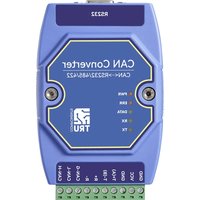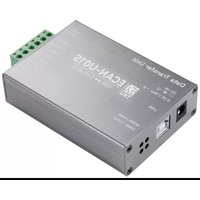
TC-ECAN-U01S - Interface Tru Components - Notice d'utilisation et mode d'emploi gratuit
Retrouvez gratuitement la notice de l'appareil TC-ECAN-U01S Tru Components au format PDF.

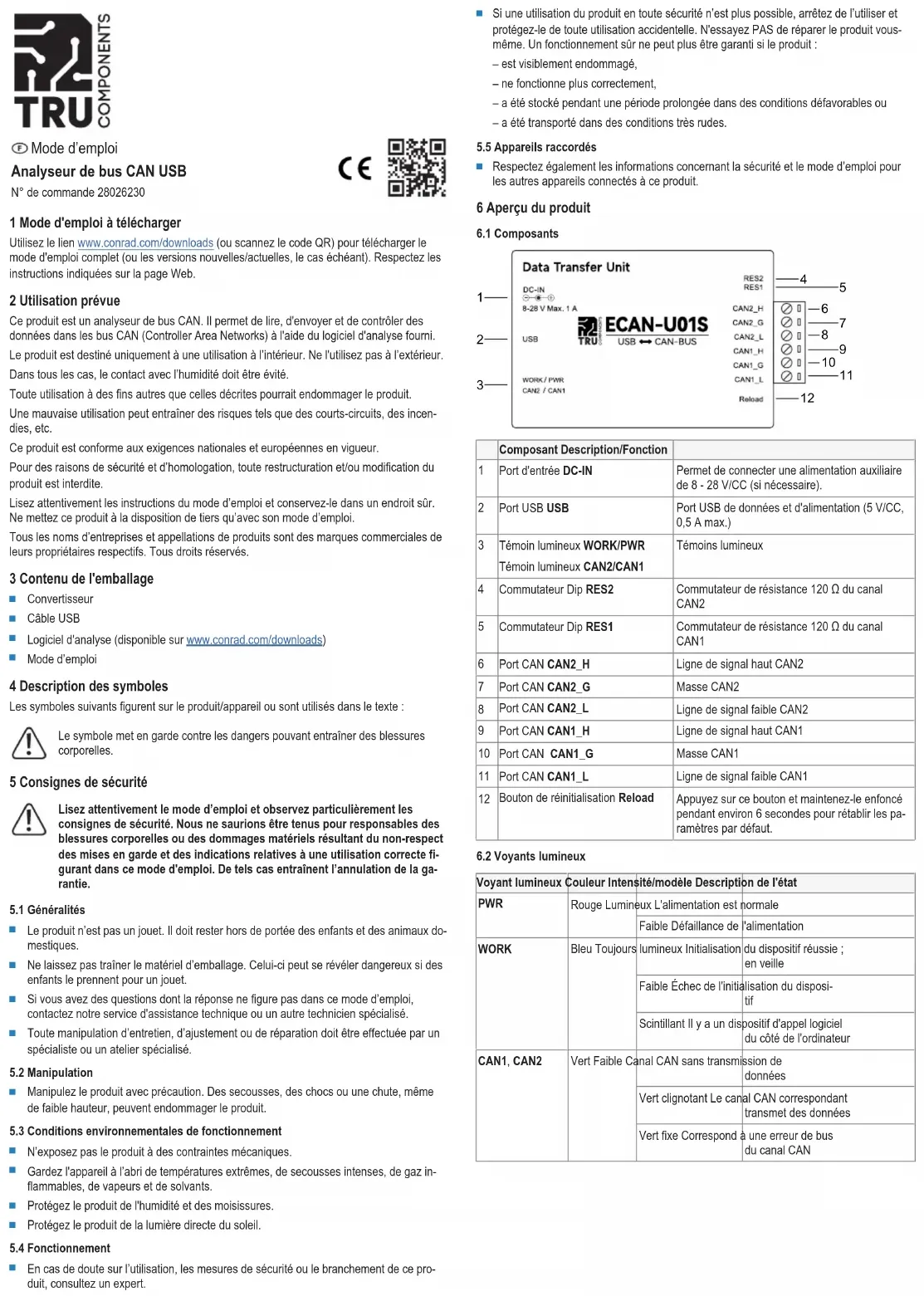
| Type de produit | Analyseur de bus CAN / Interface CAN-USB |
| Marque | Tru Components |
| Modèle | TC-ECAN-U01S |
| Dimensions (L x l x H) | 102 x 64 x 24 mm |
| Poids | 115 g |
| Tension d'alimentation (USB) | 5 V/CC, 0,5 A min. |
| Tension d'alimentation externe | 8 - 28 V/CC (via DC-IN) |
| Interfaces USB prises en charge | USB 2.0, USB 1.1 |
| Canaux CAN | 2 (CAN1 et CAN2) |
| Formats de trame CAN supportés | CAN 2.0A et CAN 2.0B (ISO/DIS 11898) |
| Débit en bauds (CAN) | 5 kbps - 1 Mbps |
| Débit de données max. | 17 000 images/s |
| Précision d'horodatage | 1 μs |
| Résistance terminale intégrée | 120 Ω (commutable par interrupteurs DIP) |
| Température de fonctionnement | -40 à +80 °C |
| Humidité de fonctionnement | 10 à 95 % HR |
| Fonctions principales | Lecture, envoi et contrôle de données CAN via logiciel fourni |
| Indicateurs LED | PWR (rouge), WORK (bleu), CAN1/CAN2 (vert) |
| Contenu de l'emballage | Convertisseur, câble USB, logiciel (téléchargement), mode d'emploi |
| Entretien et nettoyage | Chiffon sec et sans fibres ; pas de produits agressifs |
| Sécurité | Éviter humidité, chocs, températures extrêmes ; usage intérieur uniquement |
| Élimination des déchets | Appareil électronique : ne pas jeter avec les ordures ménagères (symbole DEEE) |
| Réparabilité | Ne pas réparer soi-même ; contacter un spécialiste |
FOIRE AUX QUESTIONS - TC-ECAN-U01S Tru Components
Questions des utilisateurs sur TC-ECAN-U01S Tru Components
0 question sur cet appareil. Repondez a celles que vous connaissez ou posez la votre.
Poser une nouvelle question sur cet appareil
Téléchargez la notice de votre Interface au format PDF gratuitement ! Retrouvez votre notice TC-ECAN-U01S - Tru Components et reprennez votre appareil électronique en main. Sur cette page sont publiés tous les documents nécessaires à l'utilisation de votre appareil TC-ECAN-U01S de la marque Tru Components.
MODE D'EMPLOI TC-ECAN-U01S Tru Components
1 Mode d'emploi à télécharger
Utilisez le lien www.conrad.com/downloads (ou scannez le code QR) pour télécharger le mode d'emploi complet (ou les versions nouvelles/actuelles, le cas échéant). Respectez les instructions indiquées sur la page Web.
2 Utilisation prévue
Ce produit est un analyseur de bus CAN. Il permet de lire, d'envoyer et de contrôler des données dans les bus CAN (Controller Area Networks) à l'aide du logiciel d'analyse fourni.
Le produit est destiné uniquement à une utilisation à l'intérieur. Ne l'utilisez pas à l'extérieur.
Dans tous les cas, le contact avec l'humidité doit être évité.
Toute utilisation à des fins autres que celles décrites pourrait endommager le produit.
Une mauvaise utilisation peut entraîner des risques tels que des courts-circuits, des incendies, etc.
Ce produit est conforme aux exigences nationales et européennes en vigueur.
Pour des raisons de sécurité et d'homologation, toute restructuration et/ou modification du produit est interdite.
Lisez attentivement les instructions du mode d'emploi et conservez-le dans un endroit sûr. Ne mettez ce produit à la disposition de tiers qu'avec son mode d'emploi.
Tous les noms d'entreprises et appellations de produits sont des marques commerciales de leurs propriétaires respectifs. Tous droits réservés.
3 Contenu de l'emballage
- Convertisseur
Câble USB
Logiciel d'analyse (disponible sur www.conrad.com/downloads)
Mode d'emploi
4 Description des symboles
Les symboles suivants figurent sur le produit/appareil ou sont utilisés dans le texte :

Le symbole met en garde contre les dangers pouvant entraîner des blessures corporelles.
5 Consignes de sécurité

Lisez attentivement le mode d'emploi et observez particulièrement les consignes de sécurité. Nous ne saurions être tenus pour responsables des blessures corporelles ou des dommages matériels résultant du non-respect des mises en garde et des indications relatives à une utilisation correcte figurant dans ce mode d'emploi. De tels cas entraînent l'annulation de la garantie.
5.1 Généralités
Le produit n'est pas un jouet. Il doit rester hors de portée des enfants et des animaux domestiques.
- Ne laissez pas traîner le matériel d'emballage. Celui-ci peut se révéler dangereux si des enfants le prennent pour un jouet.
Si vous avez des questions dont la réponse ne figure pas dans ce mode d'emploi, contactez notre service d'assistance technique ou un autre technicien spécialisé.
Toute manipulation d'entretien, d'ajustement ou de réparation doit être effectuée par un spécialiste ou un atelier spécialisé.
5.2 Manipulation
Manipulez le produit avec précaution. Des secousses, des chocs ou une chute, même de faible hauteur, peuvent endommager le produit.
5.3 Conditions environnementales de fonctionnement
N'exposez pas le produit à des contraintes mécaniques.
- Gardez l'appareil à l'abri de températures extrêmes, de secousses intenses, de gaz inflammables, de vapeurs et de solvants.
■ Protégez le produit de l'humidité et des moisissures.
■ Protégez le produit de la lumière directe du soleil.
5.4 Fonctionnement
En cas de doute sur l'utilisation, les mesures de sécurité ou le branchement de ce produit, consultez un expert.
Si une utilisation du produit en toute sécurité n'est plus possible, arrêtez de l'utiliser et protégez-le de toute utilisation accidentelle. N'essayez PAS de réparer le produit vous-même. Un fonctionnement sûr ne peut plus être garanti si le produit :
- est visiblement endommagé,
– ne fonctionne plus correctement,
- a été stocké pendant une période prolongée dans des conditions défavorables ou
- a été transporté dans des conditions très rudes.
5.5 Appareils raccordés
Respectez également les informations concernant la sécurité et le mode d'emploi pour les autres appareils connectés à ce produit.
6 Aperçu du produit
6.1 Composants
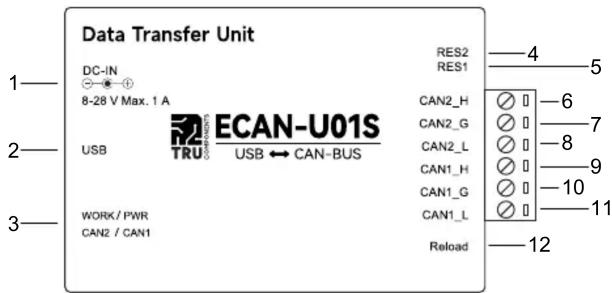
| Composant Description/Fonction | ||
| 1 | Port d'entrée DC-IN | Permet de connecter une alimentation auxiliaire de 8 - 28 V/CC (si nécessaire). |
| 2 | Port USB USB | Port USB de données et d'alimentation (5 V/CC, 0,5 A max.) |
| 3 | Témoin lumineux WORK/PWR Témoin lumineux CAN2/CAN1 | Témoins lumineux |
| 4 | Commutateur Dip RES2 | Commutateur de résistance 120 Ω du canal CAN2 |
| 5 | Commutateur Dip RES1 | Commutateur de résistance 120 Ω du canal CAN1 |
| 6 | Port CAN CAN2_H | Ligne de signal haut CAN2 |
| 7 | Port CAN CAN2_G | Masse CAN2 |
| 8 | Port CAN CAN2_L | Ligne de signal faible CAN2 |
| 9 | Port CAN CAN1_H | Ligne de signal haut CAN1 |
| 10 | Port CAN CAN1_G | Masse CAN1 |
| 11 | Port CAN CAN1_L | Ligne de signal faible CAN1 |
| 12 | Bouton de réinitialisation Reload | Appuyez sur ce bouton et maintenez-le enfoncé pendant environ 6 secondes pour rétablir les paramètres par défaut. |
6.2 Voyants lumineux
| Voyant lumineux Couleur Intensité/modèle Description de l'état | |||
| PWR | Rouge Lumineux | l'alimentation est normale | |
| Faible Défaillance de l'alimentation | |||
| WORK | Bleu Toujours | lumineux Initialisation | du dispositif réussie ; en veille |
| Faible Échec de l'initialisation du dispositif | |||
| Scintillant Il y a un dispositif d'appel logiciel du côté de l'ordinateur | |||
| CAN1, CAN2 | Vert Faible Canal | CAN sans transmission de données | |
| Vert clignotant Le canal | CAN correspondant transmet des données | ||
| Vert fixe Correspond à une erreur de bus du canal CAN | |||
6.3 Interface logicielle
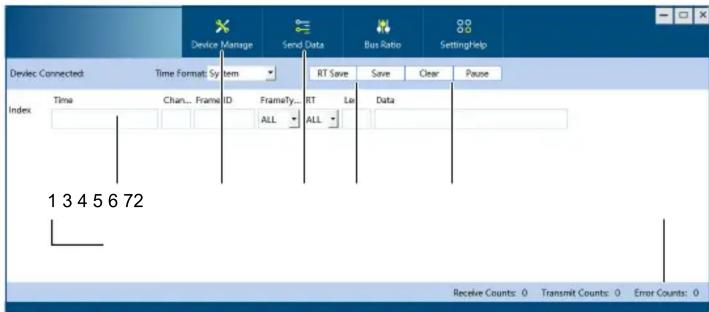
| Composant Description | ||
| 1 Fenêtre de données | ||
| 2 Filtre de données Filtrer les données par attributs. | ||
| 3 Interface de configuration et de gestion du dispositif | Configurer et gérer les connexions au réseau CAN. | |
| 4 Interface de transmission de données | Envoyer des données aux réseaux CAN. | |
| 5 Commandes de stockage des données | Enregistrer les données dans un fichier. | |
| 6 Commandes d'affichage des données | ■ Bouton Clear (Effacer) : Effacer les données affichées et la mémoire tampon.■ Bouton Pause: Suspendre le défilement des données. | |
| 7 Compteur d'erreurs Le compteur d'erreurs affiche le nombre total d'erreurs de transmission et de réception. | ||
7 Réalisation des connexions
7.1 Connexion au réseau CAN
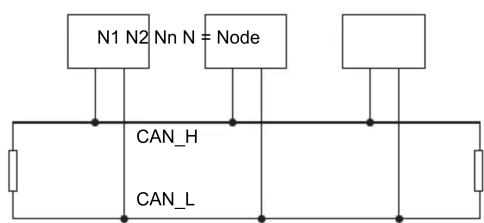
Le réseau CAN adopte une topologie linéaire. Après avoir connecté les lignes de signaux au réseau CAN, reliez les deux bornes les plus éloignées du bus par des résistances.
7.1.1 Raccordement des lignes de signaux
Connectez les lignes de signaux au réseau CAN et au bornier pour établir un canal de communication.
Important:
- Pour les connexions en dérivation, veillez à ce que la longueur des dérivations soit inférieure à 3 m.
Conditions préalables:
√ Le convertisseur CAN est déconnecté de l'ordinateur.
- Connectez les lignes de signaux CAN_H1 et CAN_L1 (ou CAN_H2 et CAN_L2) comme indiqué sur le schéma.
7.1.2 Bornes d'extrémité
Reliez les deux bornes les plus éloignées du réseau CAN par des résistances de 120 Ω afin d'améliorer la fiabilité de la communication. Vous pouvez utiliser les deux commutateurs DIP intégrés RES1 et RES2 pour la résistance de 120 Ω ou connecter vos propres résistances.
Remarques:
– Il n'est pas nécessaire de relier les deux bornes les plus éloignées par des résistances de 120 Ω si le nombre de nœuds est supérieur à 2.
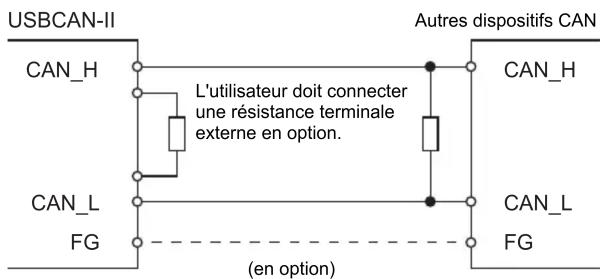
- Si vous utilisez vos propres résistances, connectez les résistances comme indiqué sur le schéma.
- Si vous utilisez les commutateurs DIP, placez ces commutateurs DIP RES1 et RES2 en position ON.
7.2 Connexion à l'ordinateur
Connectez le produit à un ordinateur via USB pour analyser les données du réseau CAN. La connexion USB sert de connexion de données et d'alimentation (5 V/CC, 0,5 A min.).
- Si nécessaire, connectez une alimentation externe appropriée à l'entrée DC-IN (8 - 28 V/CC).
- Connectez le câble USB au port USB et à l'ordinateur.
→ Les témoins lumineux PWR et WORK s'allument.
8 Réception de données CAN
8.1 Configuration de l'interface
Avant de pouvoir recevoir et analyser des données du réseau CAN, vous devez configurer une interface de communication et établir un canal de communication.
Conditions préalables:
L'analyseur CAN est connecté au réseau CAN.
L'analyseur CAN est connecté à l'ordinateur.
- Ouvrez le logiciel.
- Cliquez sur le bouton Device Manager (Gestionnaire de périphériques).
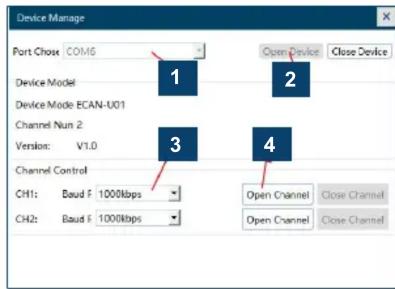
- Sélectionnez le port COM par lequel l'analyseur communique avec l'ordinateur. Voir [1].
- Cliquez sur le bouton Open Device (Ouvrir un dispositif) pour configurer un nouveau dispositif. Voir [2].
- Définissez le débit en bauds pour chaque canal. Le débit en bauds défini doit correspondre au débit en bauds de votre réseau CAN. Voir [3].
- Si le débit en bauds est personnalisé, cliquez sur le bouton Customize (Personnaliser) pour ouvrir la fenêtre de débit en bauds personnalisé. Définissez un débit en bauds personnalisé et cliquez sur le bouton Confirm (Confirmer) pour enregistrer.
- Cliquez sur le bouton Open Channel (Ouvrir un canal) pour ouvrir le(s) canal(aux) de communication CAN. Voir [4].
→ Les données CAN s'affichent dans la fenêtre de données. Voir [5].
8.2 Commande de l'affichage des données
Les commandes d'affichage permettent de contrôler la manière dont les données reçues sont affichées.
| Device: Connected:ECAN-U01 Time Format: System RT Save Save Clear Pause | ||||||||
| Index | Time | Chan... | Frame ID | FrameTy... | RT | Len | Data | |
| ALL | ALL | |||||||
| 12 | 10:57:05.765 | 1 | 0x123 | STD | Rx | 3 | C2 00 00 | |
| 11 | 10:57:05.765 | 1 | 0x123 | STD | Rx | 8 | 81 55 0F 00 00 00 04 02 | |
| 10 | 10:57:05.639 | 1 | 0x123 | STD | Rx | 3 | C2 00 00 | |
Suspendre le défilement
- Cliquez sur le bouton Pause pour arrêter le défilement de la fenêtre lors de la réception de données CAN.
- Cliquez sur le bouton Pause pour activer le défilement des données CAN reçues.
Effacer les enregistrements
- Cliquez sur le bouton Clear (Effacer) pour effacer les données CAN de la fenêtre de données et pour vider la mémoire tampon.
8.3 Filtrage des enregistrements CAN
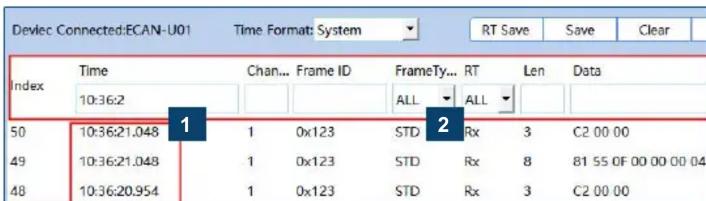
Les filtres de données permettent de filtrer les données CAN par attributs.
-
Saisissez les critères de filtrage dans les zones de texte. Voir [1].
-
Sélectionnez les critères de filtrage dans les listes déroulantes. Voir [2].
→ La fenêtre de données affiche les données qui correspondent aux critères de filtrage spécifiés.
9 Envoi de données CAN
L'interface d'envoi permet d'envoyer des données CAN au réseau CAN.
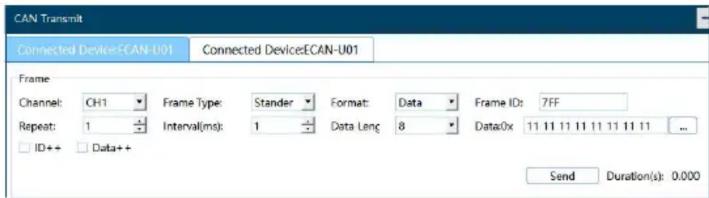
- Cliquez sur le bouton Send Data (Envoyer des données) dans l'interface principale du logiciel.
- Définissez les valeurs des attributs de la trame CAN dans l'interface CAN Transmit (CAN Transmettre). Voir la figure
- Cliquez sur le bouton Send (Envoyer) pour envoyer la trame CAN au réseau CAN.
→ En cas d'erreurs, les erreurs d'envoi sont affichées dans le coin inférieur droit de l'interface principale du logiciel.
10 Enregistrement des données CAN dans un fichier
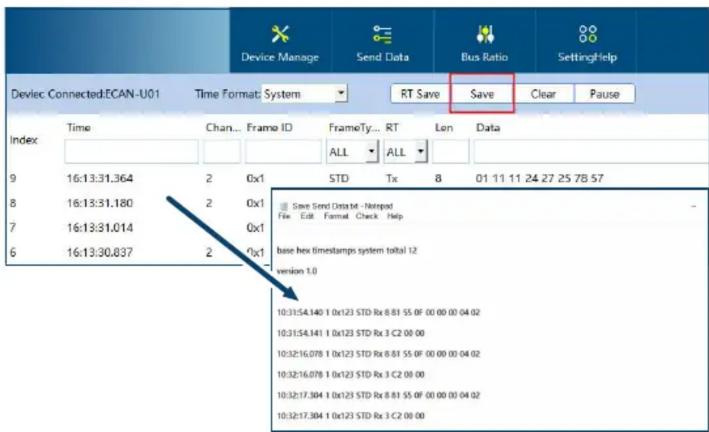
La fonction d'enregistrement des données permet d'enregistrer des instantanés ou des données CAN en temps réel dans un fichier texte (.txt) pour les conserver.
Enregistrement d'instantanés
- Cliquez sur le bouton Save (Enregistrer) pour enregistrer un instantané des données CAN actuellement affichées dans un fichier texte sur votre ordinateur.
Enregistrement de données en temps réel
- Cliquez sur le bouton RT Save (Enregistrer temps réel) pour enregistrer des données CAN en temps réel dans un fichier texte sur votre ordinateur.
- Cliquez sur le bouton RT Stop (Arrêt en temps réel) pour arrêter l'enregistrement des données CAN en temps réel.
Important:
N'ouvrez pas le fichier texte dans lequel vous enregistrez des données en temps réel tant que vous n'avez pas arrêté l'enregistrement, afin d'éviter toute corruption du fichier.
11 Nettoyage et entretien
Important:
– N'utilisez pas de produits de nettoyage agressifs, d'alcool à friction ou d'autres solutions chimiques. Ils endommagent le boîtier et peuvent provoquer un dysfonctionnement du produit.
- Ne plongez pas le produit dans l'eau.
- Débranchez le produit de l'alimentation électrique.
- Nettoyez le produit à l'aide d'un chiffon sec et sans fibres.
12 Élimination des déchets

Tous les équipements électriques et électroniques mis sur le marché européen doivent être marqués de ce symbole. Ce symbole indique que cet appareil doit être éliminé séparément des déchets municipaux non triés à la fin de son cycle de vie.
Tout détenteur d'appareils usagés est tenu de les remettre à un service de collecte séparé des déchets municipaux non triés. Les utilisateurs finaux sont tenus de séparer, sans toutefois les détruire, les piles et accumulateurs usagés qui ne sont pas intégrés dans l'appareil usagé, ainsi que les lampes qui peuvent être enlevées de l'appareil usagé sans être détruites, avant de le remettre à un point de collecte.
Les distributeurs d'équipements électriques et électroniques sont légalement tenus de reprendre gratuitement les appareils usagés. Conrad vous offre les possibilités de retour gratuit suivantes (plus d'informations sur notre site Internet) :
à nos filiales Conrad
■ dans les centres de collecte créés par Conrad
dans les points de collecte des organismes de droit public chargés de l'élimination des déchets ou auprès des systèmes de reprise mis en place par les fabricants et les distributeurs au sens de la loi sur les équipements électriques et électroniques (ElektroG)
L'utilisateur final est responsable de l'effacement des données personnelles sur l'équipement usagé à mettre au rebut.
Veuillez noter que dans les pays autres que l'Allemagne, d'autres obligations peuvent s'appliquer pour la remise et le recyclage des appareils usagés.
13 Caractéristiques techniques
| Unité Valeur | ||
| Tension d'entrée (USB) V/CC 5 | ||
| Courant d'entrée min. (USB) A 0,5 | ||
| Tension d'entrée (alimentation externe) V/CC 8 - 28 | ||
| Interfaces USB prises en charge USB2.0, USB1.1 | ||
| Formats de trame CAN pris en charge (ISO/DIS 11898) | CAN2.0A, CAN2.0B | |
| Flux de données fps 17 000 | ||
| Débit en bauds 5 kbps - 1 Mbps | ||
| Résistance intégrée Ω 120 | ||
| Précision de l'horodatage (extrémité CAN) μs | 1 | |
| Température de fonctionnement | °C | -40 à +80 |
| Température de stockage | °C | -40 à +80 |
| Humidité de fonctionnement | % HR | 10 à 95 |
| Humidité de stockage | % HR | 10 à 95 |
| Dimensions (L x L x H) | mm | 102 x 64 x 24 |
| Poids | g | 115 |
Ceci est une publication de Conrad Electronic SE, Klaus-Conrad-Str. 1, D-92240 Hirschau (www.conrad.com).
Tous droits réservés, y compris de traduction. Toute reproduction, quelle qu'elle soit (p. ex. photocopie, microfilm, saisie dans des installations de traitement de données) nécessite une autorisation écrite de l'éditeur. Il est interdit de le réimprimer, même par extraits. Cette publication correspond au niveau technique du moment de la mise sous presse.