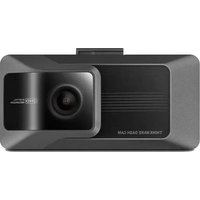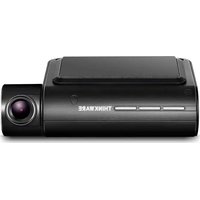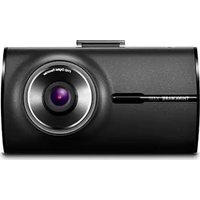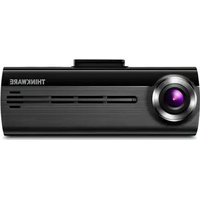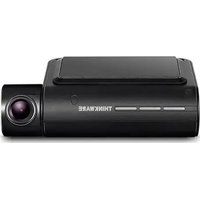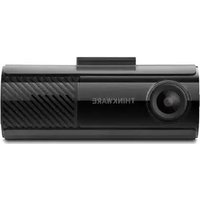
F70 Pro - Dashcam Thinkware - Notice d'utilisation et mode d'emploi gratuit
Retrouvez gratuitement la notice de l'appareil F70 Pro Thinkware au format PDF.


| Type de produit | Dashcam (caméra de tableau de bord) |
| Marque | Thinkware |
| Modèle | F70 Pro |
| Dimensions (appareil principal) | 82 x 33,8 x 34,6 mm (sans support) |
| Poids | 42,4 g (sans support) |
| Alimentation électrique | 12/24 V CC |
| Consommation électrique | 2,8 W (moyenne) |
| Résolution vidéo | Full HD 1920 x 1080 à 30 images/s |
| Angle de vue | 128° (diagonale) |
| Codec vidéo / Format | H.264 / MP4 |
| Mémoire | Carte microSD 16 Go, 32 Go, 64 Go, 128 Go (recommandée Thinkware) |
| Modes d'enregistrement | Continu, Incident, Manuel, Stationnement (Détection mouvement, Image par image, Économie énergie) |
| Capteur d'accélération | Triaxial ±3G, 5 niveaux de sensibilité |
| GPS | Récepteur externe en option (pris en charge) |
| Connectivité | Wi-Fi 802.11 b/g/n, Bluetooth BLE 5.0 |
| Fonctions spéciales | Super vision de nuit, Alertes zones de vitesse, Arrêt basse tension, Protection thermale, Enregistrement privé |
| Audio | Haut-parleur intégré, guidage vocal et sonnette |
| Voyant d'état | LED 3 couleurs (rouge, vert, bleu) |
| Température de fonctionnement | -10°C à 60°C |
| Température de stockage | -20°C à 70°C |
| Dispositif d'alimentation auxiliaire | Supercondensateur |
| Entretien | Nettoyer avec un chiffon sec et doux. Ne pas utiliser de solvants chimiques. |
| Sécurité | Installer sans obstruer la vision du conducteur. Utiliser uniquement des accessoires d'origine Thinkware. |
| Réparabilité | Réparation par un centre agréé. Carte mémoire et câbles remplaçables par l'utilisateur. |
FOIRE AUX QUESTIONS - F70 Pro Thinkware
Questions des utilisateurs sur F70 Pro Thinkware
0 question sur cet appareil. Repondez a celles que vous connaissez ou posez la votre.
Poser une nouvelle question sur cet appareil
Téléchargez la notice de votre Dashcam au format PDF gratuitement ! Retrouvez votre notice F70 Pro - Thinkware et reprennez votre appareil électronique en main. Sur cette page sont publiés tous les documents nécessaires à l'utilisation de votre appareil F70 Pro de la marque Thinkware.
MODE D'EMPLOI F70 Pro Thinkware
Guide de l'utilisateur
Ce produit enregistre des vidéos pendant le fonctionnement du véhicule.
Veuillez lire et suivre les instructions du présent guide pour utiliser et entretenir le produit correctement.
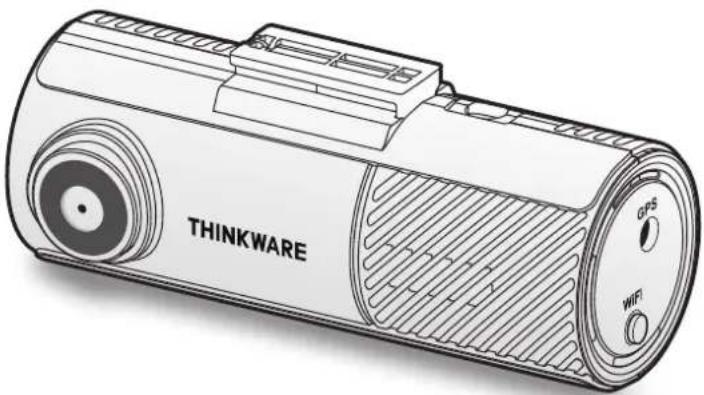
Avant d'utiliser le produit
À propos de ce produit
Ce produit enregistre des vidéos pendant le fonctionnement du véhicule. Utilisez cet appareil seulement à des fins de documentation pour les enquêtes d'incidents ou d'accidents de la route. Il n'existe aucune garantie que cet appareil enregistrera TOUS les événements. L'appareil pourrait ne pas enregistrer correctement les accidents incluant un impact minime insuffisant pour activer le capteur d'impact, ou encore les accidents avec un très grand impact qui cause une déviation de la tension électrique de la batterie du véhicule.
L'enregistrement vidéo commence seulement à partir du moment où le produit est entièrement en fonction (activé). Pour vous assurer que tous les événements concernant le véhicule sont enregistrés, attendez que le produit ait terminé de s'activer après l'avoir allumé, puis commencez à conduire.
THINKWARE n'est aucunement responsable de toute perte résultant d'un accident ni de fournir du soutien, quel qu'il soit, en lien avec les conséquences d'un accident.
Selon la configuration ou les conditions de fonctionnement du véhicule, par exemple l'installation de dispositifs de verrouillage à distance des portes ou les réglages de l'unité de contrôle électronique ou du système de surveillance de la pression des pneus, certaines fonctions du produit pourraient ne pas être prises en charge et différentes versions du micrologiciel peuvent avoir des effets sur le rendement ou les fonctions du produit.
À propos du guide de l'utilisateur
L'information présentée dans ce guide est sujette à modification quand le fabricant met à jour sa politique de service.
Ce guide de l'utilisateur est conçu pour les modèles THINKWARE F70 PRO seulement et peut comporter des erreurs techniques ou de rédaction ou des omissions.
Droits d'auteur
Tous les droits portant sur le contenu et les cartes du présent guide sont réservés par THINKWARE et protégés selon les lois sur la propriété intellectuelle. Toute copie, modification, publication ou distribution du présent guide sans une autorisation écrite de THINKWARE est interdite et sujette à des poursuites criminelles.
Marques de commerce déposées
THINKWARE F70 PRO est une marque déposée de THINKWARE.
Les autres logos de produits et noms de services apparaissant dans le présent guide sont des marques de commerce de leurs entreprises respectives.
Table des matières
Consignes de sécurité 4
1. Aperçu du produit 6
1.1 Articles inclus 6
1.1.1 Articles standard 6
1.1.2 Accessoires (vendus séparément) 6
1.2 Légende des pièces 7
1.2.1 Caméra avant (appareil principal) – vue avant 7
1.2.2 Caméra avant (appareil principal) – vue arrière 7
1.3 Retrait et insertion de la carte mémoire 8
2. Installation du produit 9
2.1 Installation de la caméra avant (appareil principal) 9
2.1.1 Choix de l'emplacement d'installation 9
2.1.2 Fixation du produit 9
2.1.3 Branchement du câble d'alimentation 11
2.2 Installation du récepteur GPS externe (en option) 12
3. Utilisation des fonctions d'enregistrement 13
3.1 Allumer ou éteindre le produit 13
3.2 Emplacements de stockage des fichiers 13
3.3 Utilisation de la fonction d'enregistrement en continu 13
3.4 Enregistrement manuel 14
3.5 Utilisation du mode de stationnement 14
3.6 Utilisation de la fonction Super vision de nuit 16
4. Utilisation de la visionneuse mobile 17
4.1 Connecter le produit à un téléphone intelligent 17
4.2 Afficher la disposition d'écran de la visionneuse mobile 17
5. Utilisation de la visionneuse pour ordinateur 18
5.1 Exigences système 18
5.2 En savoir plus sur la visionneuse pour ordinateur 18
5.2.1 Télécharger la visionneuse pour ordinateur 18
5.2.2 Installation de la visionneuse pour ordinateur 18
5.2.3 Disposition de l'écran de la visionneuse pour ordinateur 19
5.2.4 Regarder des vidéos enregistrées avec la visionneuse pour ordinateur. 20
6. Paramètres 21
6.1 Gestion de la carte mémoire 21
6.2 Réglage de la caméra 21
6.3 Réglage des fonctions d'enregistrement 22
6.4 Réglage des fonctions de sécurité routière 23
6.5 Configuration des paramètres du système 23
7. Mise à jour du micrologiciel 24
8. Dépannage 25
9. Caractéristiques techniques 26
Consignes de sécurité
Veuillez lire les consignes de sécurité ci-dessous pour utiliser le produit correctement.
Symboles de sécurité utilisés dans le guide

« Avertissement » : Indique un danger potentiel qui, s'il n'est pas évité, pourrait causer des blessures ou la mort.

« Mise en garde » : Indique un danger potentiel qui, s'il n'est pas évité, pourrait causer des blessures légères ou des dommages matériels.

« Remarque » : Indique la présence d'information utile pour une utilisation optimale des fonctions du produit.
Consignes de sécurité pour l'utilisation
Conduite et utilisation du produit

- Ne pas actionner l'appareil pendant que vous conduisez un véhicule. La distraction pendant la conduite peut causer des accidents occasionnant des blessures ou la mort.
- Installer le produit à un endroit où il n'obstrue pas la vision du conducteur. L'obstruction du champ de vision du conducteur peut causer des accidents occasionnant des blessures ou la mort. Avant d'installer l'appareil sur un pare-brise, vérifier les lois de votre municipalité et de votre province.
Alimentation électrique

- Ne pas actionner ou manipuler le produit avec des mains mouillées. Ceci pourrait causer une électrocution.
- Ne pas utiliser des câbles ou fils électriques endommagés. Ceci pourrait causer un incendie ou une électrocution.
- Tenir le câble d'alimentation à distance de toute source de chaleur. La chaleur pourrait faire fondre l'isolant du câble d'alimentation et causer un incendie ou une électrocution.
- Utiliser un câble d'alimentation doté du connecteur approprié et s'assurer que le câble d'alimentation est branché correctement et solidement. Le défaut de suivre cette consigne pourrait causer un incendie ou une électrocution.
- Ne pas modifier ni couper le câble d'alimentation. Ne pas placer d'objet lourd sur le câble d'alimentation ni tirer, insérer ou plier le câble d'alimentation avec force. Ceci pourrait causer un incendie ou une électrocution.

- Utiliser uniquement des accessoires d'origine obtenus auprès de THINKWARE ou d'un revendeur THINKWARE autorisé. THINKWARE ne garantit pas la compatibilité ni le fonctionnement d'accessoires de tiers.
- Lors du raccordement du câble d'alimentation au produit, s'assurer que le branchement est solide entre la fiche de câble et le connecteur du câble d'alimentation de l'appareil. Si le branchement n'est pas solide, le câble d'alimentation pourrait se détacher en raison de la vibration du véhicule. L'enregistrement vidéo n'est pas disponible si le câble d'alimentation est débranché.

Tenir le produit à distance des enfants et des animaux. Si l'appareil venait à se briser, des blessures ou la mort pourraient survenir.
Autres renseignements à propos de ce produit
Gestion et utilisation du produit

- Ne pas exposer le produit à la lumière directe du soleil ou à une lumière forte. L'objectif et les circuits de l'appareil pourraient cesser de fonctionner.
- Utiliser le produit dans une plage de température de -10^ à 60^ ( 14^ à 140^ ) et entreposez le produit dans une plage de température de -20^ à 70^ ( -4^ à 158^ ). Le produit pourrait ne pas fonctionner tel que prévu et subir des dommages permanents s'il est utilisé ou entreposé hors des plages de température spécifiées. De tels dommages ne sont pas couverts par la garantie.
- Vérifiez régulièrement le produit pour vous assurer que l'emplacement d'installation est approprié. Les impacts causés par des conditions routières difficiles pourraient modifier l'emplacement d'installation. Assurez-vous que le produit est positionné selon les instructions du présent guide.
- Ne pas appliquer de force excessive en appuyant sur les boutons. Ceci pourrait endommager les boutons du produit.
- Ne pas utiliser de nettoyants chimiques ou de solvants pour nettoyer ce produit. Ceci pourrait endommager les pièces de plastique du produit. Nettoyer le produit avec un linge propre, sec et doux.
- Ne pas démonter le produit ni le soumettre à des chocs. Ceci pourrait endommager le produit. Le démontage non autorisé du produit annule la garantie du produit.
- Manipuler le produit avec précaution. La chute ou la manipulation incorrecte du produit ou son exposition à des chocs externes pourrait causer des dommages au produit ou causer un problème de fonctionnement.
- Ne pas tenter d'insérer de corps étranger dans l'appareil.
- Éviter l'excès d'humidité et empêcher l'eau d'entrer dans l'appareil. Les composantes électroniques du produit pourraient cesser de fonctionner si elles sont exposées à l'humidité ou à l'eau.

- Selon la marque et le modèle de votre véhicule, l'alimentation électrique pourrait être fournie en continu à la caméra de tableau de bord, même quand le système d'allumage est éteint. L'installation de l'appareil sur une sorte de 12 V à alimentation continue pourrait épuiser la batterie du véhicule.
- Cet appareil est conçu pour enregistrer des vidéos pendant le fonctionnement du véhicule. La qualité de la vidéo peut être affectée par les conditions météorologiques et routières, par exemple selon l'heure du jour ou de la nuit, la présence d'un éclairage de rue, la position dans un tunnel et la température ambiante.
- THINKWARE n'est PAS responsable de la perte de toute vidéo pendant l'utilisation.
- Bien que l'appareil soit conçu pour résister à des collisions de véhicules à fort impact, THINKWARE ne garantit pas l'enregistrement d'accidents où l'appareil est endommagé en raison de l'accident.
- Maintenir la propreté du pare-brise et de l'objectif de la caméra pour optimiser la qualité vidéo. La présence de particules ou de substances sur le pare-brise ou l'objectif de la caméra pourrait réduire la qualité des vidéos enregistrées.
- Cet appareil est conçu pour être utilisé à l'intérieur du véhicule seulement.
1. Aperçu du produit
1.1 Articles inclus
Assurez-vous que tous les articles indiqués sont inclus dans l'emballage.
1.1.1 Articles standard
Caméra avant (appareil principal)
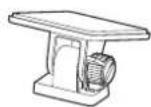
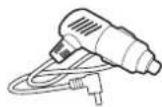
Support Chargeur pour véhicule Soutien adhésif

pour câble

Carte mémoire microSD (produit consommable)

Garantie et information CS

Les articles standard sont sujets à changement sans préavis.
1.1.2 Accessoires (vendus séparément)
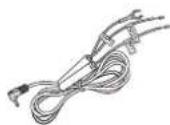
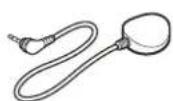
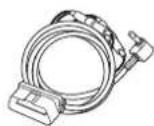
Câble de raccordement Récepteur GPS externe Câble OBD-II

- La réception GPS peut être affectée par des interférences provenant du pare-brise du véhicule, particulièrement s'il comporte un revêtement de protection contre les UV ou un dégivreur intégré. Il est recommandé d'utiliser un récepteur GPS externe si le signal GPS est faible ou absent.
- Pour raccorder le récepteur GPS externe à la caméra avant, retirez délicatement le capuchon du port GPS de la caméra avant avec une pince ou un petit tournevis à tête plate.
1.2 Légende des pièces
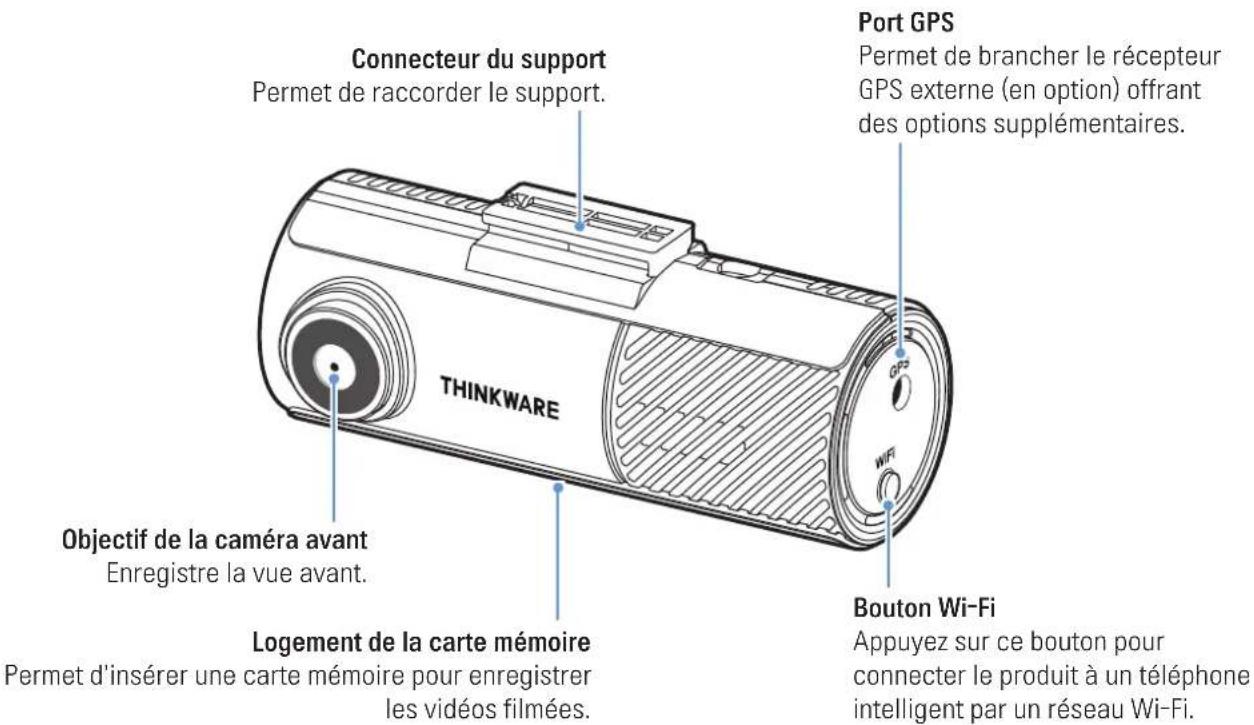
1.2.1 Caméra avant (appareil principal) – vue avant
text_image
Connecteur du support Permet de raccorder le support. Port GPS Permet de brancher le récepteur GPS externe (en option) offrant des options supplémentaires. THINKWARE Objectif de la caméra avant Enregistre la vue avant. Logement de la carte mémoire Permet d'insérer une carte mémoire pour enregistrer les vidéos filmées. Bouton Wi-Fi Appuyez sur ce bouton pour connecter le produit à un téléphone intelligent par un réseau Wi-Fi.1.2.2 Caméra avant (appareil principal) – vue arrière
text_image
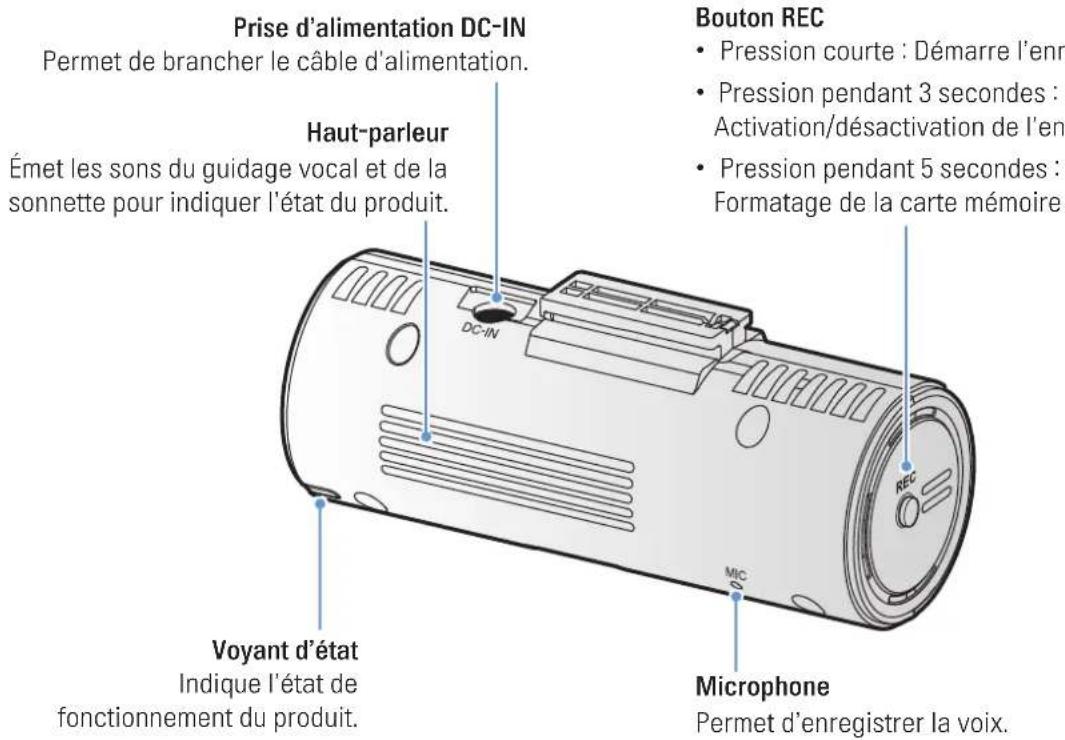
Prise d'alimentation DC-IN Permet de brancher le câble d'alimentation. Haut-parleur Émet les sons du guidage vocal et de la sonnette pour indiquer l'état du produit. DC-IN Voyant d'état Indique l'état de fonctionnement du produit. Bouton REC • Pression courte : Démarre l'enne • Pression pendant 3 secondes : Activation/désactivation de l'enne • Pression pendant 5 secondes : Formatage de la carte mémoire MIC Microphone Permet d'enregistrer la voix.
Reportez-vous au tableau ci-dessous pour vérifier l'état du produit au moyen du voyant indicateur.
| Catégorie ÉTAT | DU VOYANT Description du fonctionnement | |
| Erreur | DÉSACTIVÉ Lecture de la carte SD. | |
| (clignotement rapide) Impossible de lire la carte SD. | ||
| (voyant allumé) Plantage pendant l'activation. | ||
| Connexion | DÉSACTIVÉ Bluetooth/Wi-Fi DÉSACTIVÉ | |
| (clignotement rapide) Jumelage Bluetooth en cours. | ||
| (voyant allumé) Bluetooth/Wi-Fi connecté. | ||
| (voyant allumé) | Réinitialisation Bluetooth/Wi-Fi en cours. | |
| Mise à niveau du micrologiciel | (voyant allumé) | Mise à niveau du micrologiciel en cours. |
1.3 Retrait et insertion de la carte mémoire
Suivez les instructions pour retirer la carte mémoire de l'appareil ou pour insérer la carte mémoire dans l'appareil.
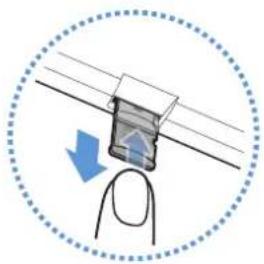
Avant de retirer la carte mémoire, assurez-vous que l'appareil est éteint. Appuyez doucement sur le dessous de la carte mémoire avec l'ongle pour la libérer, puis retirez-la de l'appareil.
Pour insérer la carte mémoire dans le logement de carte mémoire, assurez-vous que les contacts de métal de la carte mémoire sont tournés vers les boutons de l'appareil, puis insérez-la dans le logement jusqu'à ce que vous entendiez un déclic.

- Assurez-vous que l'appareil est éteint avant de retirer la carte mémoire. Les fichiers vidéo enregistrés pourraient être endommagés ou effacés si vous retirez la carte mémoire pendant que le produit est allumé.
- Assurez-vous que la carte mémoire est dans le bon sens avant de l'insérer dans l'appareil. Le logement de la carte mémoire ou la carte mémoire elle-même pourrait subir des dommages si elle est mal insérée.
- Utilisez seulement des cartes mémoire d'origine de THINKWARE. THINKWARE ne garantit pas la compatibilité ni le fonctionnement de cartes mémoire de tiers.

- Pour éviter la perte des fichiers vidéo enregistrés, faites une sauvegarde périodique des fichiers vidéo sur un autre dispositif de stockage.
- Vérifiez l'état de la carte mémoire si le voyant d'état clignote rapidement en rouge :
- Assurez-vous que la carte mémoire est insérée correctement.
- Assurez-vous que la carte mémoire dispose de suffisamment de mémoire libre.
- Formatez la carte mémoire si elle a été utilisée et n'a pas été formatée pendant une longue période.
2. Installation du produit
2.1 Installation de la caméra avant (appareil principal)
Suivez les instructions pour installer le produit correctement.
2.1.1 Choix de l'emplacement d'installation
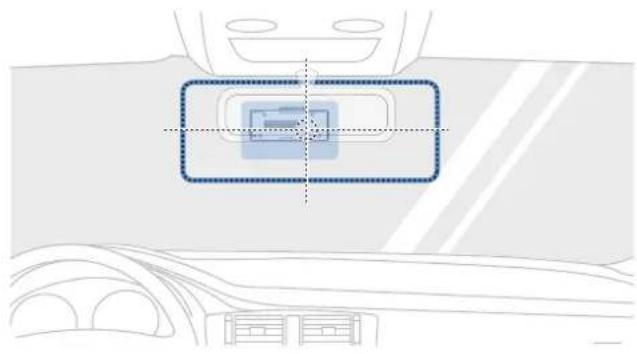
Choisissez un emplacement d'installation qui permet d'enregistrer toute la vue avant du véhicule, sans obstruer le champ de vision du conducteur. Assurez-vous que l'objectif de la caméra avant est placé au centre du pare-brise.
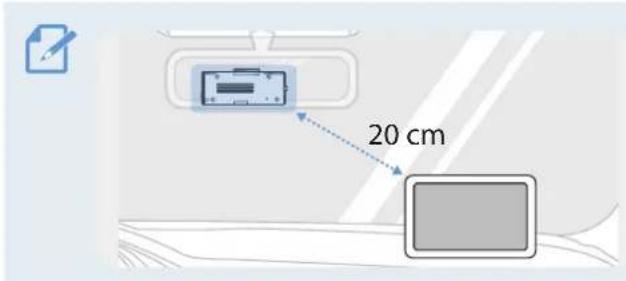
text_image
20 cmSi un appareil de navigation GPS est installé sur le tableau de bord, la réception du signal GPS pourrait être affectée selon l'emplacement d'installation de la caméra de tableau de bord.
Modifiez l'emplacement d'installation de l'appareil de navigation GPS afin que les deux appareils soient placés à une distance d'au moins 20 centimètres (environ 8 pouces).
2.1.2 Fixation du produit
Suivez les instructions pour fixer l'appareil à l'emplacement d'installation.
1
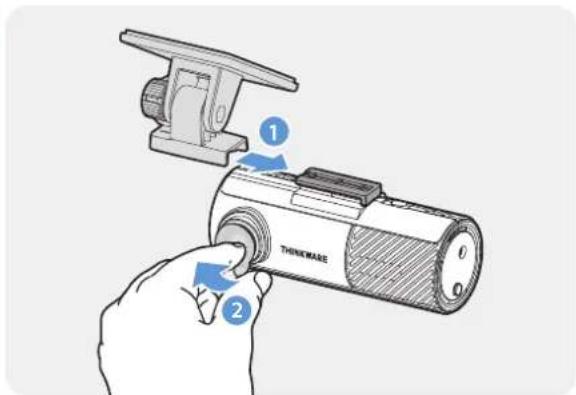
Alignez le support avec le rail du support sur le produit, puis faites-le glisser jusqu'à ce que vous entendiez un déclic (①). Ensuite, retirez le film protecteur avec précaution (②).
2 Après avoir choisi l'emplacement d'installation, essuyez l'emplacement d'installation sur le pare-brise avec un linge sec.
3
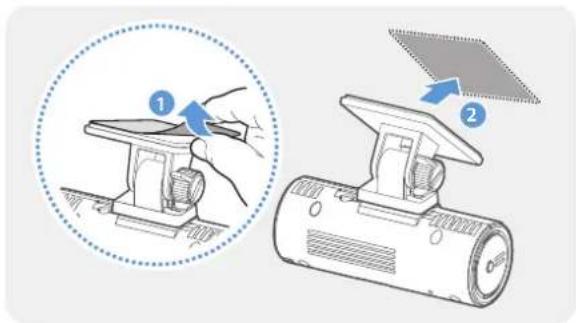
Retirez le film protecteur du support adhésif, puis appuyez le support sur la surface de l'emplacement d'installation.
4
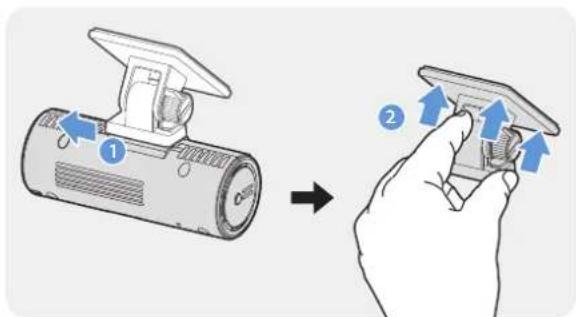
Retirez le produit du support et appuyez le support sur le pare-brise pour vous assurer que le support est fixé solidement.
5
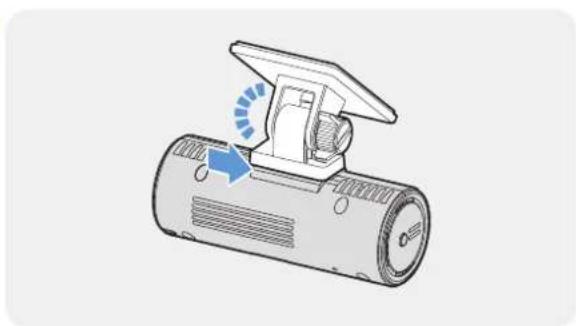
Alignez l'appareil avec le support, puis faites-le glisser en position de fixation jusqu'à ce que vous entendiez un déclic.

- Si l'appareil n'est pas fixé solidement au support, il pourrait tomber et subir des dommages pendant le fonctionnement du véhicule.
- Si vous devez retirer le support du pare-brise pour changer l'emplacement d'installation, veillez à ne pas endommager le film protecteur du pare-brise.
6
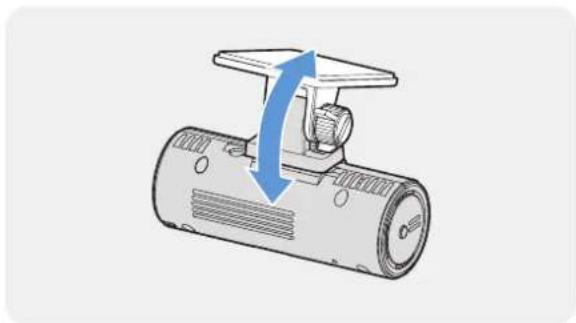
Réglez correctement l'angle vertical de la caméra.

Pour confirmer que l'angle de la caméra est correctement réglé, enregistrez une vidéo après l'installation, puis regardez la vidéo avec la visionneuse mobile ou la visionneuse pour ordinateur. Au besoin, réglez l'angle de la caméra de nouveau.
Pour plus de renseignements à propos de la visionneuse mobile ou de la visionneuse pour ordinateur, consultez « 4. Utilisation de la visionneuse mobile » à la page 17 ou « 5. Utilisation de la visionneuse pour ordinateur » à la page 18.
2.1.3 Branchement du câble d'alimentation
Éteignez le moteur du véhicule et ses accessoires électriques, puis branchez le câble d'alimentation continue ou un câble d'alimentation pour allume-cigare au produit.
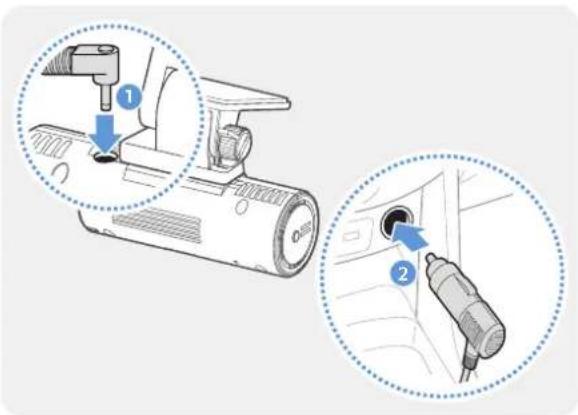
Branchez le chargeur pour véhicule à la prise d'alimentation DC-IN de l'appareil, puis insérez la fiche pour allume-cigare dans la prise d'alimentation du véhicule.

L'emplacement et les caractéristiques techniques de la prise d'alimentation peuvent varier selon la marque et le modèle du véhicule.

- Le câble de raccordement (en option) doit être installé professionnellement dans le véhicule par un mécanicien formé.
- Utilisez seulement le chargeur pour véhicule d'origine de THINKWARE. L'utilisation d'un câble d'alimentation d'un autre fabricant pourrait entraîner des dommages au produit et causer un incendie ou une électrocution en raison de la différence de tension électrique.
- Ne pas modifier ni couper le câble d'alimentation vous-même. Ceci pourrait endommager le produit ou le véhicule.
- Pour une conduite en toute sécurité, placez les câbles afin de ne pas obstruer le champ de vision du conducteur ou nuire à la conduite du véhicule. Pour plus de renseignements à propos du positionnement des câbles, consultez www.thinkware.com.

text_image
1/8 1/4Connectez le produit à l'application THINKWARE DASH CAM LINK sur votre téléphone intelligent et ajustez l'angle de la caméra pour que le capot du véhicule occupe de 1/8 à 1/4 de l'écran lors du visionnement avec Vue en direct, tel qu'illustré à gauche.
Pour plus d'information sur la connexion et l'utilisation de l'application THINKWARE DASH CAM LINK, reportez-vous à « 4. Utilisation de la visionneuse mobile » à la page 17.
2.2 Installation du récepteur GPS externe (en option)
Pour activer la fonction de sécurité de la caméra ou enregistrer les informations de conduite (vitesse et emplacement), suivez les instructions d'installation du récepteur GPS externe sur la partie supérieure du pare-brise. Installez le récepteur GPS externe près du produit, en tenant compte de la longueur du câble du récepteur.
1

Retirez le film de l'arrière du récepteur GPS externe.
2
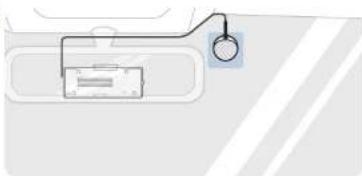
Placez la surface adhésive du récepteur GPS externe dans le haut du pare-brise, puis appuyez fermement sur l'adhésif pour le fixer.

Avant l'installation, assurez-vous que la longueur du câble du récepteur GPS externe est suffisante et vérifiez l'acheminement du câble.
3

Raccordez le récepteur GPS externe au port GPS du produit.
3. Utilisation des fonctions d'enregistrement
3.1 Allumer ou éteindre le produit
Le produit s'allume automatiquement et l'enregistrement en continu démarre quand le démarreur est en position ACC ou quand le moteur démarre.

Attendez que le produit ait terminé de s'activer après l'avoir allumé, puis commencez à conduire. L'enregistrement vidéo commence seulement à partir du moment où le produit est entièrement en fonction (activé).
3.2 Emplacements de stockage des fichiers
Les fichiers vidéo sont enregistrés dans le dossier suivant, en fonction du mode d'enregistrement.
| Sur la visionneuse mobile | Continu | Incident en mode Continu | Enregistrement manuel | Détection de mouvement | Incident en mode Stationnement |
| Sur la carte mémoire | cont_rec evt_rec manual_rec | motion_timelapse_rec | parking_rec |

Regarder des vidéos sur des ordinateurs Windows ou Mac ou avec l'application THINKWARE DASH CAM LINK. Si vous tentez de visionner des vidéos en insérant la carte mémoire dans un autre dispositif, comme un téléphone intelligent ou une tablette, les fichiers vidéo pourraient être effacés.

Le nom du fichier est composé de la date et de l'heure de début de la vidéo et de l'option d'enregistrement.
YYYYMMDD HHMMSS REC_20231022_182052_F.MP4
3.3 Utilisation de la fonction d'enregistrement en continu
Branchez le câble d'alimentation à la prise d'alimentation DC-IN de l'appareil, puis placez le démarreur du véhicule à la position ACC ou démarrez le moteur. Le voyant d'état et le guide vocal s'allument et l'enregistrement en continu commence.
Pendant l'enregistrement en continu, le produit fonctionne comme suit.
| Mode Description du fonctionnement Voyant d'état | ||
| Enregistrement en continu | Pendant la conduite, les vidéos sont enregistrées en segments de 1 minute, puis stockées dans le dossier « cont_rec ». |  (voyant allumé) (voyant allumé) |
| Enregistrement d'incident en continu* | Quand un impact au véhicule est détecté, une vidéo de 20 secondes est enregistrée, à partir de 10 secondes avant la détection et jusqu'à 10 secondes après la détection, puis la vidéo est enregistrée dans le dossier « evt_rec ». |  (clignotement rapide) (clignotement rapide) |
* Quand un impact au véhicule est détecté pendant l'enregistrement continu, le début de l'enregistrement d'incident en continu est annoncé par un bruit de sonnette.

- Attendez que le produit ait terminé de s'activer après l'avoir allumé, puis commencez à conduire. L'enregistrement vidéo commence seulement à partir du moment où le produit est entièrement en fonction (activé).
- Quand l'enregistrement d'incident en continu commence, un bruit de sonnette se fait entendre en tant que notification. Cette fonction vous permet de gagner du temps quand vous vérifiez le voyant d'état afin de connaître l'état de fonctionnement du produit.
- Pour activer l'enregistrement, insérez une carte mémoire dans l'appareil.
3.4 Enregistrement manuel
Vous pouvez enregistrer une scène que vous voulez filmer pendant la conduite et l'enregistrer en tant que fichier séparé.
Pour démarrer l'enregistrement manuel, appuyez sur le bouton REC. Ensuite, l'enregistrement manuel commence avec le guide vocal. Pendant l'enregistrement manuel, le produit fonctionne comme suit.
| Mode Description du fonctionnement Voyant d'état | ||
| Enregistrement manuel | Quand vous appuyez sur le bouton REC, une vidéo de 1 minute est enregistrée, à partir de 10 secondes avant la pression sur le bouton et jusqu'à 50 secondes après la pression sur le bouton, puis la vidéo est enregistrée dans le dossier « manual_rec ». |  (clignotement rapide) (clignotement rapide) |
3.5 Utilisation du mode de stationnement
Quand le produit est branché au véhicule avec le câble de raccordement (en option), le mode de fonctionnement passe au mode de stationnement avec guide vocal quand le moteur et le démarreur sont éteints.

- Le mode de stationnement fonctionne seulement quand le câble de raccordement est raccordé. Le câble de raccordement (en option) doit être installé professionnellement dans le véhicule par un mécanicien formé.
- Pour utiliser tous les modes d'enregistrement, insérez une carte mémoire dans l'appareil.
- Selon l'état de charge de la batterie du véhicule, la durée du mode de stationnement peut varier. Avant d'utiliser le mode de stationnement pendant une longue période, vérifiez le niveau de charge de la batterie pour éviter qu'elle ne se décharge.
Si vous ne souhaitez pas utiliser le mode de stationnement ou que vous voulez changer les paramètres de mode, à partir de la visionneuse pour ordinateur, cliquez sur Paramètres > Paramètres de la caméra de tableau de bord > Paramètres d'enregistrement.
Pendant l'enregistrement en mode de stationnement, le produit fonctionne comme suit.
| Option Description du fonctionnement VOYANT D'ÉTAT | |||
| Détection de mouvement | Aucun mouvement ni impact détecté | Surveille les mouvements à proximité et les impacts au véhicule. Une vidéo est enregistrée seulement si un mouvement ou un impact est détecté. |  (clignotement lent) (clignotement lent) |
| Mouvement détecté | Quand un objet en mouvement est détecté en stationnement, une vidéo de 20 secondes est enregistrée, à partir de 10 secondes avant la détection et jusqu'à 10 secondes après la détection, puis la vidéo est enregistrée dans le dossier « motion_timelapse_rec ». |  (clignotement rapide) (clignotement rapide) | |
| Impact détecté | Quand un impact est détecté en stationnement, une vidéo de 20 secondes est enregistrée, à partir de 10 secondes avant la détection et jusqu'à 10 secondes après la détection, puis la vidéo est enregistrée dans le dossier « parking_rec ». |  (clignotement rapide) (clignotement rapide) | |
| Image par image | Aucun impact détecté | Une vidéo est enregistrée à un taux de 2 images/s pendant 10 minutes, comprimée en un fichier de 2 minutes, puis enregistrée dans le dossier « motion_timelapse_rec ». Comme le fichier vidéo enregistré avec cette option est de faible taille, elle permet d'enregistrer une vidéo de longue durée. |  (voyant allumé) (voyant allumé) |
| Impact détecté | Quand un impact est détecté en stationnement, une vidéo de 100 secondes est enregistrée à un taux de 2 images/s (à partir de 50 secondes avant la détection et jusqu'à 50 secondes après la détection), puis la vidéo est enregistrée dans le dossier « parking_rec » après avoir été comprimée en un fichier de 20 secondes. (La sonnette se fait entendre.) |  (clignotement rapide) (clignotement rapide) | |
| Économie d'énergie | Aucun impact détecté | Surveille les impacts reçus par le véhicule. Une vidéo est enregistrée seulement si un impact est détecté. | Désactivé |
| Impact détecté | Quand un impact est détecté en stationnement, une vidéo de 20 secondes est enregistrée, à partir de moins de 1 seconde après la détection, puis la vidéo est enregistrée dans le dossier « parking_rec ». |  (clignotement rapide) (clignotement rapide) | |
| Désactivé | Le produit est désactivé quand les accessoires électriques et le moteur du véhicule sont éteints. | Désactivé | |

Si vous modifiez les paramètres du mode de stationnement, les vidéos enregistrées avec les paramètres précédents seront effacées. Pour éviter la perte de données, effectuez une sauvegarde de toutes les vidéos du mode de stationnement avant de modifier les paramètres du mode de stationnement.
3.6 Utilisation de la fonction Super vision de nuit
La fonction Super vision de nuit vous permet d'enregistrer des vidéos beaucoup plus claires que si vous n'utilisiez pas la fonction. Cette fonction emploie le traitement du signal d'image (ISP) en temps réel pour améliorer la clarté des vidéos enregistrées.
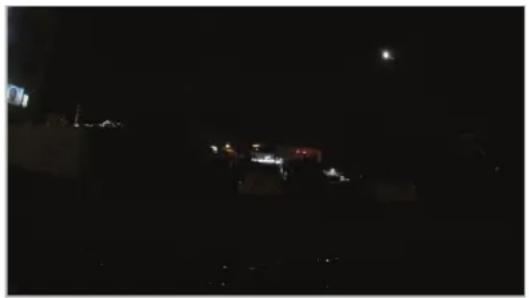
1 À partir de la visionneuse mobile, appuyez sur Paramètres de la caméra de tableau de bord > Paramètres de la caméra.
2 Dans le menu Super vision nocturne, sélectionnez le mode d'enregistrement désiré afin d'utiliser la fonction Super vision nocturne. Les nouveaux paramètres sont appliqués automatiquement.

La fonction Super vision de nuit est prise en charge uniquement en mode Stationnement.
4. Utilisation de la visionneuse mobile
Vous pouvez regarder et gérer les vidéos enregistrées et configurer diverses fonctions du produit avec votre téléphone intelligent.

Un des systèmes d'exploitation suivants est requis pour utiliser l'application THINKWARE DASH CAM LINK :
- Android 7.0 (Nougat) ou plus récent
- iOS 13 ou plus récent
4.1 Connecter le produit à un téléphone intelligent
1 Sur votre téléphone intelligent, ouvrez Google Play Store ou Apple App Store, puis téléchargez et installez l'application THINKWARE DASH CAM LINK.
2 Lancez l'application THINKWARE DASH CAM LINK.
3 Appuyez sur Connexion à la caméra de tableau de bord requise dans le bas de l'écran, puis suivez les instructions affichées pour connecter le produit au téléphone intelligent.
4.2 Afficher la disposition d'écran de la visionneuse mobile
Vous trouverez ci-dessous la disposition d'écran de la visionneuse mobile.
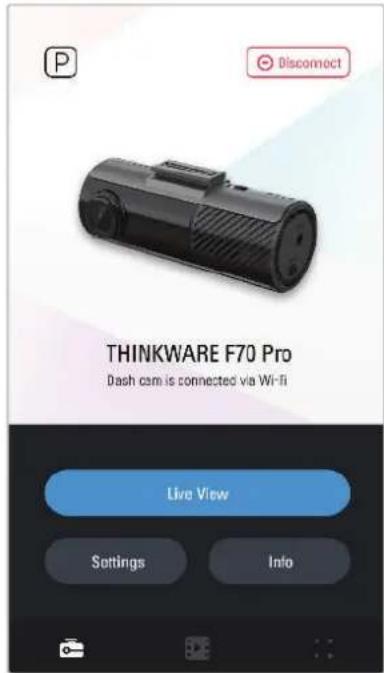
5. Utilisation de la visionneuse pour ordinateur
À partir de votre ordinateur, vous pouvez regarder et gérer les vidéos enregistrées et configurer diverses fonctions du produit.
5.1 Exigences système
Les caractéristiques ci-dessous représentent les exigences liées au système pour l'exécution de la visionneuse pour ordinateur.
- Processeur : Intel Core i5 ou supérieur
- Mémoire : 4 Go ou plus
- Système d'exploitation : Windows 7 ou plus récent (64 bits recommandé), Mac OS X 10.10 ou plus récent.
- Autres : DirectX 9.0 ou plus récent / Microsoft Explorer version 7.0 ou plus récent

La visionneuse pour ordinateur ne fonctionnera pas correctement sur un ordinateur doté d'un système d'exploitation autre que ceux indiqués dans la liste d'exigences système.
5.2 En savoir plus sur la visionneuse pour ordinateur
5.2.1 Télécharger la visionneuse pour ordinateur
Pour télécharger la plus récente version du logiciel de visionneuse pour ordinateur, accédez au site Internet de THINKWARE.
1 Sur l'ordinateur, ouvrez votre navigateur et accédez à la page https://www.thinkware.com/Support/Download.
2 Sélectionnez un nom de modèle.
3 Cliquez sur Select OS pour sélectionner votre système d'exploitation, puis cliquez sur DOWNLOAD.

- Vous pouvez télécharger la nouvelle visionneuse pour ordinateur Mac à partir d'Apple App Store sans passer par le site Web de THINKWARE. Recherchez « Visionneuse de caméra de tableau de bord Thinkware » dans Apple App Store.
- Si vous utilisez Mac OS X 10.13 ou une version plus ancienne, vous pouvez télécharger la visionneuse pour ordinateur uniquement à partir du site Web.
5.2.2 Installation de la visionneuse pour ordinateur
Le fichier d'installation de la visionneuse pour ordinateur (setup.exe) se trouve dans le fichier racine de la carte mémoire fournie avec le produit. Suivez les instructions pour installer la visionneuse sur votre ordinateur.
1 Insérez la carte mémoire dans un lecteur de carte mémoire connecté à votre ordinateur.
2 Déplacez le fichier d'installation sur le bureau, exécutez-le, puis suivez les instructions de l'assistant d'installation pour terminer l'installation.
Quand l'installation est terminée, une icône de raccourci s'affiche vers la visionneuse de caméra de tableau de bord Thinkware.
5.2.3 Disposition de l'écran de la visionneuse pour ordinateur
Cette section présente une courte description de la disposition de l'écran de la visionneuse pour ordinateur.
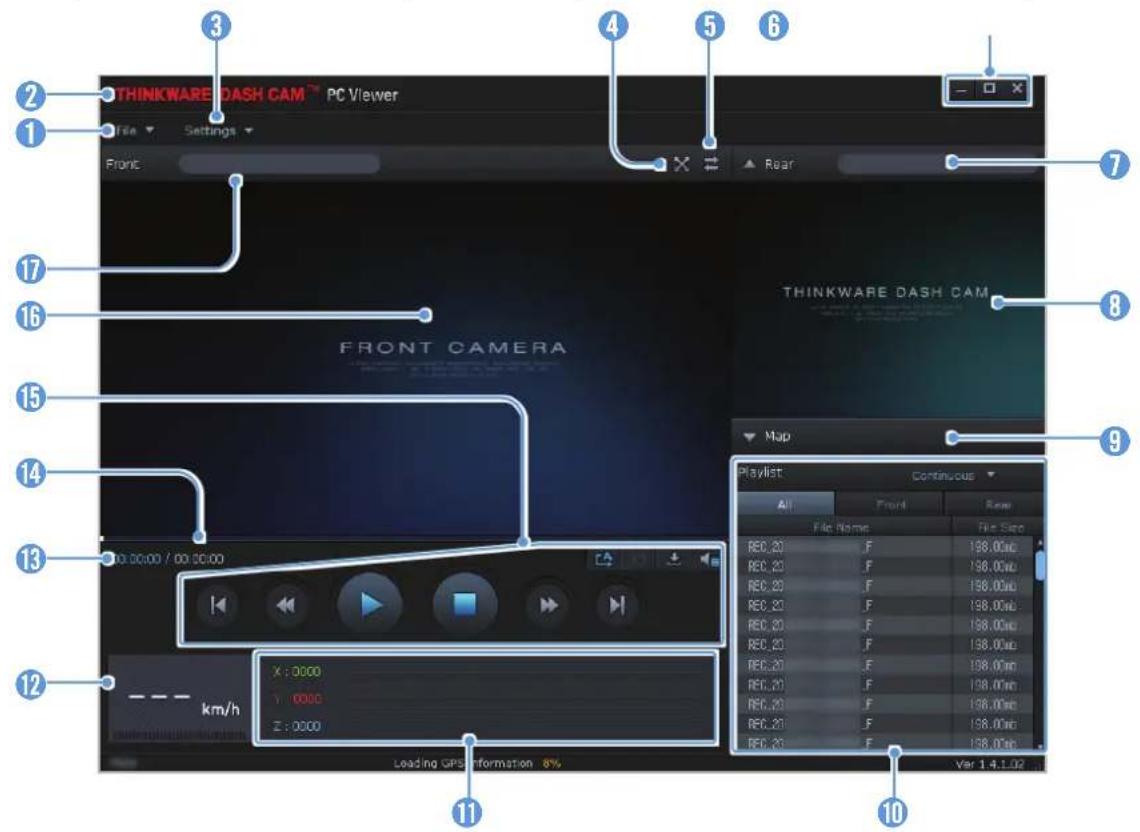
text_image
THINKWARE DASH CAM PC Viewer File Settings Front Rear THINKWARE DASH CAM FRONT CAMERA Map Playlist Continuous All Front Rear File Name File Size REC_21 F 198.00in REC_23 F 198.00in REC_23 F 198.00in REC_23 F 198.00in REC_23 F 198.00in REC_23 F 198.00in REC_21 F 198.00in REC_21 F 198.00in REC_21 F 198.00in REC_21 F 198.00in Leading GPS Information 8% Var 1.4.1.02 X: 0.000 Y: 0.000 Z: 0.000| Numéro | Description |
| 1 | Ouvrir un fichier ou enregistrer une vidéo sous un nom différent. |
| 2 | Visitez le site Web de THINKWARE. |
| 3 | Consulter ou configurer les paramètres de la caméra de tableau de bord et régler la langue de la visionneuse pour ordinateur. |
| 4 | Affiche la vidéo en cours en plein écran. Appuyez sur le bouton Retour (our revenir à l'écran précédent. |
| 5 | Alterner entre la vidéo avant et arrière. |
| 6 | Réduire ou agrandir la fenêtre ou fermer le logiciel. |
| 7 | Affiche le nom du fichier vidéo de la caméra arrière. |
| 8 | Affiche la vidéo enregistrée par la caméra arrière. |
| 9 | Affiche l'écran de la carte. |
| 10 | Affiche la liste de lecture. |
| 11 | Indique la vitesse du capteur G au moment de l'enregistrement. |
| 12 | Indique la vitesse du véhicule au moment de l'enregistrement. |
| 13 | Affiche le temps écoulé et la durée totale de la vidéo en cours. |
| 14 | Affiche la progression de la lecture vidéo. |
| 15 | Permet de lancer la lecture ou commander les fonctions pour un fichier vidéo. |
| 16 | Affiche la vidéo enregistrée par la caméra avant. |
| 17 | Affiche le nom du fichier vidéo de la caméra avant. |
5.2.4 Regarder des vidéos enregistrées avec la visionneuse pour ordinateur.
Suivez les instructions pour regarder des vidéos enregistrées.
1 Éteignez le produit, puis retirez la carte mémoire.
2 Insérez la carte mémoire dans un lecteur de carte mémoire connecté à votre ordinateur.
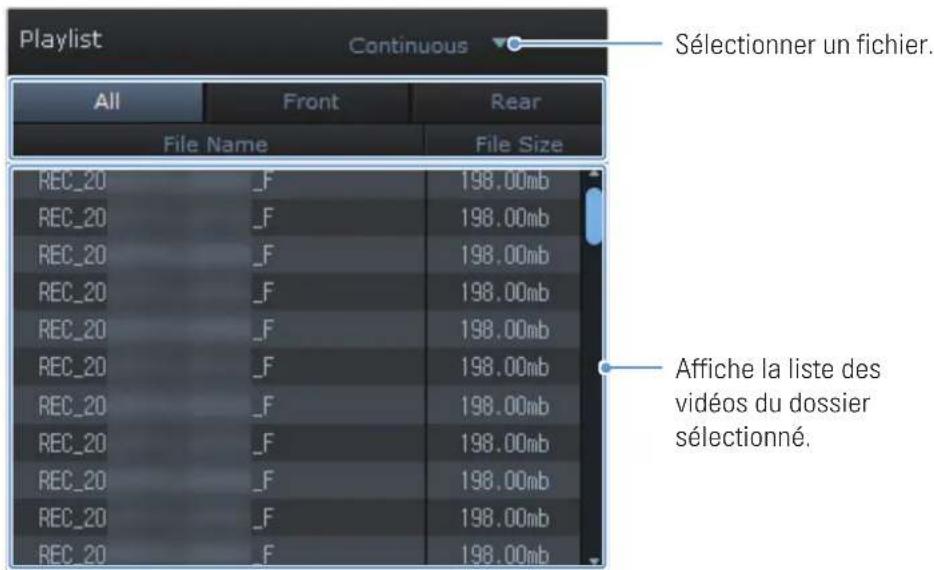
3 Double-cliquez sur le raccourci vers la visionneuse pour ordinateur (pour ouvrir le logiciel. Les fichiers vidéo enregistrés sur la carte mémoire sont automatiquement ajoutés à la liste de lecture dans le coin inférieur droit de la visionneuse pour ordinateur. La section de liste de lecture est disposée comme suit.
text_image
Playlist Continuous All Front Rear File Name File Size REC_20 _F 198.00mb REC_20 _F 198.00mb REC_20 _F 198.00mb REC_20 _F 198.00mb REC_20 _F 198.00mb REC_20 _F 198.00mb REC_20 _F 198.00mb REC_20 _F 136.00mb REC_20 _F 198.00mb REC_20 _F 198.00mb All Front Rear File Name File Size Sélectionner un fichier. Affiche la liste des vidéos du dossier sélectionné.4 Sélectionnez un dossier, puis double-cliquez sur un fichier vidéo, ou encore sélectionnez un fichier vidéo, puis cliquez sur le bouton de lecture (▶). Le fichier vidéo sélectionné sera lu.

Si les fichiers vidéo de la carte mémoire ne sont pas automatiquement ajoutés à la liste de lecture quand vous activez la visionneuse pour ordinateur, cliquez sur Fichier ▼ > Ouvrir, sélectionnez le dispositif de stockage amovible de la carte mémoire, puis cliquez sur Confirmer.
6. Paramètres
Vous pouvez régler les fonctions du produit selon vos besoins et préférences avec la visionneuse mobile ou la visionneuse pour ordinateur. Les instructions suivantes correspondent aux menus de la visionneuse mobile.

L'appareil cesse d'enregistrer pendant la configuration des paramètres avec la visionneuse mobile.
6.1 Gestion de la carte mémoire
À partir de la visionneuse mobile, appuyez sur Param. de caméra de tableau de bord > Paramètres de la carte mémoire pour régler les paramètres de la carte mémoire.
| Options Description | |
| Partitionnement de mémoire | Sélectionnez un réglage parmi Continu, prioritaire/Incident, prioritaire/Stationnement, prioritaire/Manuel, prioritaire/Enregistrement en conduite seulement pour déterminer le type de partitionnement de mémoire. |
| Formatage de la carte mémoire | Sous Formatage de la carte mémoire, appuyez sur Formater > Confirmer pour commencer le formatage de la carte mémoire. |
| Remplacer les vidéos | Sélectionnez les modes pour lesquels vous voulez permettre le remplacement (écrasement) des fichiers. |
6.2 Réglage de la caméra
À partir de la visionneuse mobile, appuyez sur Param. de caméra de tableau de bord > Paramètres de la caméra pour régler les paramètres de la caméra.
| Options Description | |
| Luminosité-avant | Sélectionnez parmi Foncé/Moyen/Clair pour la luminosité de la caméra avant. |
| Super vision de nuit | Sélectionné le réglage pour la fonction Super vision de nuit : Activé ou Désactivé.(La fonction Super vision de nuit est prise en charge uniquement en mode Stationnement.) |
6.3 Réglage des fonctions d'enregistrement
À partir de la visionneuse mobile, appuyez sur Param. de caméra de tableau de bord >Paramètres d'enregistrement pour régler les paramètres des fonctions d'enregistrement.
| Options Description | |
| Enregistrement vocal | Sélectionnez le réglage : Activé ou Désactivé. |
| Réglage de l'enregistrement privé | Vous pouvez régler la fonction d'enregistrement privé pour supprimer vos fichiers enregistrés après une durée déterminée afin de protéger la vie privée des autres personnes. Sélectionnez le réglage de l'enregistrement privé : Choc de gravité seulement, 1 min (max. 2 min), 3 min (max. 4 min) ou Désactivé. Si le réglage Choc de gravité seulement est sélectionné, l'enregistrement privé n'est pas constant. |
| Sensibilité de l'enregistrement d'incidents en mode Continu | Sélectionnez la sensibilité : Plus bas, Bas, Moyen, Élevé, Désactivé. |
| Mode Stationnement | Sélectionnez Détection de mouvement, Image par image, Économie d'énergie ou Désactivé pour le mode Stationnement. |
| Temps d'attente en mode Stationnement | Sélectionnez 30 s, 1 min, 2 min, 3 min., 4 min ou 5 min pour le temps d'attente en mode Stationnement (le délai avant le passage en mode Stationnement). |
| Enr. intelligent en stationnement | Sélectionnez le réglage de la protection thermale : Activé ou Désactivé. |
| Sensibilité aux impacts en mode Stationnement | Sélectionnez un des cinq niveaux de sensibilité en stationnement. |
| Sensibilité de la détection de mouvement | Sélectionnez un des cinq niveaux de sensibilité de la détection de mouvement. |
| Hors minuterie | Sélectionnez le délai de désactivation désiré. Pour désactiver la fonction Hors minuterie, sélectionnez Désactivé. |
| Arrêt pour basse tension | Sélectionnez le réglage de l'arrêt pour basse tension protégeant la batterie : Activé/Désactivé. |
| Type de véhicule | Sélectionnez le type de véhicule : Véhicule standard, Véhicule hybride ou Véhicule électrique. |
| Tension d'arrêt de la batterie | Sélectionnez la tension d'arrêt de la batterie selon le type de véhicule. |
| Tension d'arrêt en hiver | Sélectionnez le ou les mois pendant lesquels la fonction de protection de la batterie s'appliquera avec l'arrêt pour basse tension. |

- Pour utiliser le mode de stationnement, un câble de raccordement doit être installé. Si l'alimentation en continu n'est pas fournie au produit, le produit cesse d'enregistrer quand le moteur du véhicule est éteint.
- La batterie du véhicule ne se recharge pas pendant que le véhicule est stationné. Si vous enregistrez une vidéo en mode de stationnement pendant une longue période, la batterie du véhicule pourrait se décharger et vous pourriez ne plus pouvoir démarrer le véhicule.

- Pour plus de renseignements à propos du mode Stationnement, consultez : « 3.5 Utilisation du mode de stationnement » à la page 14.
- La tension d'arrêt de la batterie peut être réglée seulement quand le paramètre Arrêt pour basse tension est réglé à Activé.
- Si la valeur de mise hors tension de la batterie est trop faible, l'appareil pourrait épuiser complètement la batterie en fonction de différentes conditions, comme le type de véhicule ou la température.
6.4 Réglage des fonctions de sécurité routière
À partir de la visionneuse mobile, appuyez sur Param. de caméra de tableau de bord >Paramètres de sécurité routière pour régler les paramètres des fonctions de sécurité routière.
| Options Description | |
| Caméras de sécurité | Sélectionnez le réglage pour les caméras de sécurité : Activé/Désactivé. |
| Alerte de zone de vitesse | Sélectionnez le réglage pour l’alerte de zone de vitesse : Activé/Désactivé. |
6.5 Configuration des paramètres du système
À partir de la visionneuse mobile, appuyez sur Paramètres de la caméra de tableau de bord > Paramètres du système pour configurer les paramètres du système matériel.
| Options Description | |
| Langue | Sélectionnez la langue de l’interface. |
| Volume | Sélectionnez le niveau de volume sonore voulu pour chaque fonction (Caméras de sécurité, Système et autres). |
| Fuseau horaire | Réglez la date et l’heure. |
| Heure avancée | Sélectionnez le réglage pour l’heure avancée : Activé/Désactivé. |
| Unité de vitesse | Sélectionnez le réglage pour l’unité de vitesse : km/h/mph. |
| Estampille de vitesse | Sélectionnez le réglage pour l’estampille de vitesse : Activé/Désactivé. |

Si vous sélectionnez 0 pour le volume sonore, le guidage vocal sera désactivé.
7. Mise à jour du micrologiciel
Les mises à jour du micrologiciel sont fournies pour faire des ajouts aux fonctions du produit ou améliorer la stabilité du produit. Pour un fonctionnement optimal du produit, assurez-vous de garder le micrologiciel à jour.
Suivez les instructions pour faire la mise à jour du micrologiciel.
1 Sur l'ordinateur, ouvrez votre navigateur et accédez à la page https://www.thinkware.com/Support/Download.
2 Sélectionnez le produit et téléchargez le plus récent fichier de mise à jour du micrologiciel.
3 Décompressez le fichier Zip téléchargé.
4 Débranchez l'alimentation du produit et retirez la carte mémoire.
5 Ouvrez le répertoire de la carte mémoire à partir d'un ordinateur, puis copiez le fichier de mise à jour du micrologiciel dans le fichier racine de la carte mémoire.
6 Pendant que l'alimentation est débranchée du produit, insérez la carte mémoire dans le logement de carte mémoire du produit.
7 Branchez le câble d'alimentation au produit, puis placez le démarreur du véhicule à la position ACC (accessoires) ou démarrez le moteur pour allumer le produit. La mise à jour du micrologiciel commence automatiquement, puis le système redémarre quand la mise à jour du micrologiciel est terminée.

Ne débranchez pas l'alimentation et ne retirez pas la carte mémoire du produit pendant la mise à jour. Ceci pourrait endommager le produit ou les données stockées sur la carte mémoire.

Vous pouvez également mettre à jour le micrologiciel à partir de la visionneuse mobile ou de la visionneuse pour ordinateur. Une fenêtre contextuelle de notification s'affichera dans la visionneuse pour ordinateur quand un nouveau fichier de mise à jour sera disponible.
8. Dépannage
Le tableau suivant contient certains problèmes que l'utilisateur pourrait rencontrer pendant l'utilisation du produit, ainsi que des mesures à prendre pour les résoudre. Si le problème persiste après avoir suivi les mesures conseillées dans le tableau, communiquez avec le centre de service à la clientèle.
| Problème Solution | |
| Impossible d'allumer le produit | Assurez-vous que le câble d'alimentation (chargeur pour véhicule ou câble de raccordement) est branché correctement au véhicule et au produit.Vérifiez le niveau de charge de la batterie du véhicule. |
| Je n'entends pas le guidage vocal ou la sonnette. | Vérifiez le réglage du volume pour vous assurer qu'il n'est pas au minimum. |
| L'image vidéo n'est pas claire ou presque invisible. | Vérifiez que vous avez bien retiré le film protecteur de l'objectif. Il se peut que l'image ne soit pas claire si le film de protection de l'objectif de la caméra est en place.Vérifiez l'emplacement d'installation de la caméra avant, allumez le produit, puis réglez l'angle de la caméra. |
| La carte mémoire n'est pas reconnue. | Assurez-vous que la carte mémoire est insérée dans le bon sens. Avant d'insérer la carte mémoire, assurez-vous que les contacts métalliques de la carte mémoire sont tournés vers l'objectif de l'appareil.Éteignez le produit, retirez la carte mémoire, puis vérifiez les contacts du logement pour carte mémoire afin de vous assurer qu'ils ne sont pas endommagés.Assurez-vous que la carte mémoire est un produit d'origine distribué par THINKWARE. THINKWARE ne garantit pas la compatibilité ni le fonctionnement de cartes mémoire de tiers. |
| Les vidéos enregistrées ne peuvent pas être lues sur un ordinateur. | Les vidéos sont enregistrées au format de fichier vidéo MP4. Vérifiez que le lecteur vidéo installé sur votre ordinateur prend en charge la lecture de fichiers vidéo MP4. |
| Le signal GPS n'est pas reçu, même si le récepteur GPS externe est installé. | Assurez-vous que le récepteur GPS externe est correctement branché. Pour plus de renseignements, consultez « 2.2 Installation du récepteur GPS externe (en option) ».Il se peut que le signal GPS ne soit pas reçu dans les zones hors de portée du signal ou si le produit se trouve entre des immeubles de grande hauteur. Il se peut aussi que le signal GPS ne soit pas reçu pendant une tempête ou de fortes pluies. Essayez de nouveau par beau temps, dans un endroit où vous savez que la réception du signal GPS est habituellement bonne. La réception du signal GPS peut prendre jusqu'à 5 minutes. |
Avant de communiquer avec un centre de service
Veuillez faire une sauvegarde de toutes les données importantes stockées sur la carte mémoire. Les données de la carte mémoire pourraient être effacées au cours de la réparation. Pour chaque produit envoyé pour réparation, l'entreprise considère que les données ont été sauvegardées. Le centre de service à la clientèle n'effectue pas la sauvegarde de vos données. THINKWARE n'est responsable d'aucune perte, telle que la perte de données.
9. Caractéristiques techniques
Pour connaître les caractéristiques techniques du produit, reportez-vous au tableau suivant.
| Élément Caractéristique Remarques | ||
| Nom du modèle F70 PRO | ||
| Dimensions/poids | 82 x 33,8 x 34,6 mm / 42,4 g3,2 x 1,33 x 1,36 inch / 0,1 lb | N'inclut pas le support |
| Mémoire Carte mémoire | microSD 16 Go, 32 Go, 64 Go, 128 Go | |
| Capteur de la caméra 2,1 | mégapixels 1/2,7 po CMOS 1080P | |
| Angle de vue Environ 128° (diagonale) | ||
| Vidéo | FHD (1920 x 1080 à 30 images/s)/H.264/extension de fichier : MP4 | |
| Mode d'enregistrement | Continu, Incident, Manuel, Stationnement (mode Stationnement) | |
| Fonctions | Super vision de nuit, Sans formatage 2.0, Arrêt pour basse tension, Protection thermale, Économie mémoire, Enregistrement intelligent en stationnement | |
| Audio PCM | ||
| Wi-Fi/Bluetooth | 802.11 b/g/n + BLE 5.0(2,4 GHz seulement) | |
| Capteur d'accélération | Capteur d'accélération triaxial (3D, ±3G) 5 niveaux de réglage de la sensibilité | |
| GPS Récepteur GPS externe (en option) | Alerte de zone de vitesse de sécurité, prise stéréo de 2,5 ∅ / quadripôle | |
| Entrée électrique 12/24 V | CC pris en charge | |
| Consommation électrique | 2,8 W (moyenne)/14 V | Exception : supercondensateur pleinement chargé / GPS |
| Dispositif d'alimentation auxiliaire | Supercondensateur | |
| Voyant indicateur Voyant d'état (3 couleurs) | ||
| Alarme Haut-parleurs intégrés Guidage vocal (sons de sonnette) | ||
| Température de fonctionnement | -10 – 60 °C/14 – 140 °F | |
| Température d'entreposage | -20 – 70 °C/-4 – 158 °F | |
FCC ID : 2ADTG-F70PRO
FCC Caution
Ce dispositif est conforme à la norme CNR-247 d'Industrie Canada applicable aux appareils radio exempts de licence. Son fonctionnement est sujet aux deux conditions suivantes: (1) le dispositif ne doit pas produire de brouillage préjudiciable, et (2) ce dispositif doit accepter tout brouillage reçu, y compris un brouillage susceptible de provoquer un fonctionnement indésirable.
Cet appareil numérique de la classe (B) est conforme à la norme NMB-003 du Canada.
IC : 12594A-F70PRO
Déclaration d'exposition aux radiations
Cet équipement est conforme aux limites d'exposition aux rayonnements IC établies pour un environnement non con trôlé. Cet équipement doit être installé et utilisé avec un minimum de 20 cm de distance entre la source de rayonnement et votre corps.



http://www.thinkware.com