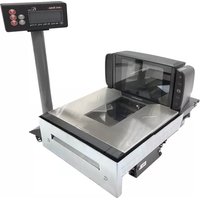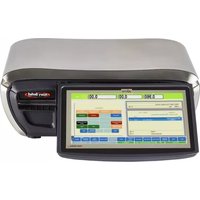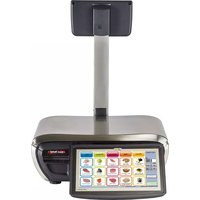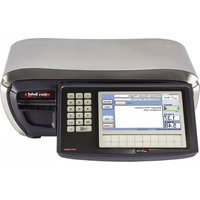
XTx300 - Balance AVERY BERKEL - Notice d'utilisation et mode d'emploi gratuit
Retrouvez gratuitement la notice de l'appareil XTx300 AVERY BERKEL au format PDF.

| Type de produit | Balance électronique pour commerce |
| Marque | Avery Berkel |
| Modèle | XTx300 |
| Dimensions (approx.) | 450 x 400 x 200 mm |
| Poids (approx.) | 15 kg |
| Alimentation | 240 V AC, 50/60 Hz, prise avec terre, disjoncteur 15 A |
| Fonctions principales | Pesage avec tare, modes étiquette/ticket/caisse/libre-service/ADD/stock/préemballage, impression d'étiquettes et tickets, lecture de codes-barres, connexion réseau, gestion des files d'attente, totalisation des ventes, rapports |
| Entretien et nettoyage | Nettoyer l'écran tactile avec la fonction nettoyage écran ; utiliser un chiffon humide avec détergent doux ; ne pas utiliser de produits abrasifs ou solvants |
| Sécurité | Brancher sur prise avec terre ; couper l'alimentation avant entretien ; ne pas utiliser de solvants ; risque de choc électrique |
| Pièces détachées et réparabilité | Diagnostics en mode service ; transfert et sauvegarde des données via clé USB ; pièces détachées disponibles auprès du fabricant |
| Informations générales | Écran tactile, clavier programmable, imprimante intégrée, compatibilité avec MXBusiness, mise à niveau automatique, connectivité réseau |
FOIRE AUX QUESTIONS - XTx300 AVERY BERKEL
Questions des utilisateurs sur XTx300 AVERY BERKEL
0 question sur cet appareil. Repondez a celles que vous connaissez ou posez la votre.
Poser une nouvelle question sur cet appareil
Téléchargez la notice de votre Balance au format PDF gratuitement ! Retrouvez votre notice XTx300 - AVERY BERKEL et reprennez votre appareil électronique en main. Sur cette page sont publiés tous les documents nécessaires à l'utilisation de votre appareil XTx300 de la marque AVERY BERKEL.
MODE D'EMPLOI XTx300 AVERY BERKEL
Balances Série Xtra pour la grande distribution
Avery Berkel
Instructions pour l'utilisateur
Les instructions contenues dans le présent manuel abordent les opérations courantes des balances ainsi que les processus de configuration et de programmation. Utilisez le bouton Sommaire pour naviguer entre les différentes sections.
Le présent document est disponible aux formats PDF et HTML. La version PDF peut être ouverte, lue ou imprimée à partir de n'importe quel logiciel de lecture de PDF. La version HTML peut être installée sur la balance (ce qui permet de la consulter directement à l'écran), sur une tablette, un smartphone, un ordinateur portable ou un ordinateur de bureau et être consultée sur un navigateur Web.
Référence ABR35-000589 version AF
©Avery Berkel, 2021. Tous droits réservés
La reproduction, le stockage et la transmission sous quelque procédé que ce soit électronique, mécanique, photocopie, enregistrement ou autre sans l'autorisation écrite préalable du détenteur des droits d'auteur est interdite sauf permit par la loi ou sous License. Les sources doivent être citées en entier. Avery Berkel est une division du groupe ITW Limited. Cette publication est correcte au moment de la mise sous presse et est fournie sans responsabilité quant aux erreurs ou omissions. Avery Berkel se réserve le droit d'altérer sans préavis les spécifications ou le design de tout produit ou service à tout moment.
Marques déposées et reconnaissances
Avery Berkel est une marque de commerce déposée dans certaines juridictions. Toutes les marques et les noms de produit utilisés dans ce document sont des marques déposées de leurs titulaires respectifs.
IMPORTANT
La configuration ou la programmation des équipements doit être conforme avec les normes et la législation en vigueur. Les paramètres cités en exemple dans ce document peuvent ne pas répondre aux exigences légales régissant le commerce avec le public.
Utilisation de votre balance ....3
Votre Machine .... 3
Avertissements de sécurité .... 3
Utilisation du clavier et de l'écran 4
Nettoyage de la machine 6
Mise à niveau de la balance 7
Utilisation de l'imprimante 8
Codes de PLU (Product Lookup) 11
Lecture d'un code-barres 12
À propos du mode Vente 13
Sélection du mode Vente 13
Modes de vente par défaut 14
Configuration de la balance - Mode Manager ou MXBusiness ? 15
En magasin - Servir des clients ....16
Mode Vente pour le service client 16
Balance fonctionnant en mode Étiquette 17
Fonctionnement en mode Ticket 19
Fonctionnement en mode Caisse 19
Fonctionnement en mode Ticket (Non POS) 20
Fonctionnement en mode Attente ticket 20
Fonctionnement en mode Libre-service 22
Utilisation du mode Ticket Libre-service 23
Effectuer un paiement 24
Annulation de transactions 25
Remises 25
Promotions 26
Modifier TVA 26
Modification du prix 27
Traitement des retours 28
Diviser les sous-totaux 28
Fonctions caisse enregistreuse électronique (ECR) 29
Gestion des files d'attente 30
Opérations en arrière-boutique ....31
Utilisation du mode ADD 31
Utilisation du mode Stock 32
Utilisation du mode Préemballage 34
Conditionnement 35
Compteur d'espèces 37
Utilisation du Mode Manager ....38
Pour activer le mode Manager depuis le mode Libre-service : 39
Découvrir le mode Manager 40
Modification du prix 41
À propos du mode Service 42
Configuration du système ....43
Configurer la date et l'heure 43
Paramètres de configuration 44
Codes-barres - Configuration des étiquettes et des tickets 49
Menus de l'écran tactile (Claviers) 52
Modèles de clavier 53
Disposition du clavier 54
Liste des fonctions disponibles par défaut 57
Sommaire
Claviers du vendeur 62
Paramétrage du mode de fonctionnement 64
Installation d'un lecteur de codes-barres 66
Planification 67
Config. balances 69
Config. comms 70
Config. filaire 71
Config. sans fil 72
Config. réseau 74
Mise en réseau de la balance 75
Calibration écran tactile 76
Nivellement de la balance 77
Réinitialiser bestsellers 78
Paramètres de la balance 79
Paramètres de l'imprimante 82
Gestionnaire de licence 82
Mises à jour logicielles 83
Programmation des données système 85
Produits (PLUs) 86
Supprimer tous les produits 89
Recherche emplacement 89
Macros de PLU 91
Promotions et offres 92
Gammes de produits 103
Personnaliser l'éditeur 105
Vendeurs 107
Messages 108
Rayons 110
Groupes 111
Coûts divers 113
Enregistrements de traçabilité 114
Tables 115
Fonctions de rapport 123
Rapports de données 123
Totaux 123
Transactions 128
Entretien 130
Diagnostics 130
Transfert de données 130
Ajout d'un média via une clé USB 131
Charger les polices 134
1. Utilisation de votre balance
Votre Machine
La balance a été conçue pour être programmée selon les circonstances et les applications propres à chaque magasin, par conséquent, les fenêtres affichées sur votre balance peuvent ne pas parfaitement correspondre aux exemples illustrés dans le présent document. Pour toute question sur des fonctionnalités personnalisées non abordées ici, contactez votre manager ou votre superviseur.
Avertissements de sécurité
Installation sécurisée

La prise doit être branchée dans une prise de courant pourvue d'un plot de mise à la terre. La prise électrique doit comporter une protection appropriée contre les surintensités.
AVERTISSEMENT: La fiche de raccordement doit être branchée sur une prise de courant pourvue d'un plot de mise à la terre. La prise électrique doit comporter une protection appropriée contre les surintensités.
La balance doit être installée près d'une prise secteur accessible facilement Si la machine est branchée en permanence, un dispositif de coupure doit être installé.
ÉTATS-UNIS
Si la balance est connectée à une alimentation de 240V, l'appareil doit être protégé par un disjoncteur de 15A.
Utilisation sécurisée

AVERTISSEMENT: Afin d'éviter tout risque de décharge électrique ou d'endommagement de la machine, éteignez la machine et isolez-la de la source électrique avant d'entreprendre tout entretien de routine.
Afin d'éviter tout risque de chute de la machine, si applicable, assurez-vous de la mettre sur une surface sûre et stable.
Faire attention en plaçant les grands articles lourds tels que les pastèques sur le plateau de pesage parce qu'elles peuvent tomber de la machine.
Formation

N'essayez en aucun cas d'exécuter une procédure sur une machine ou un réseau sans avoir préalablement reçu la formation nécessaire ou lu les manuels d'instructions et d'utilisation.
Ergonomie
Afin d'éviter tout risque de microtraumatisme permanent il faut s'assurer que la machine soit placée sur une surface ergonomiquement satisfaisante pour l'utilisateur. En cas d'utilisation prolongée de la machine, il est conseillé à l'utilisateur d'effectuer des pauses régulières.
Directives CEM
AVERTISSEMENT : Ce produit appartient à la classe A. Dans un environnement domestique, il est possible que la machine produise des signaux parasites.
Utilisation du clavier et de l'écran
Page d'accueil
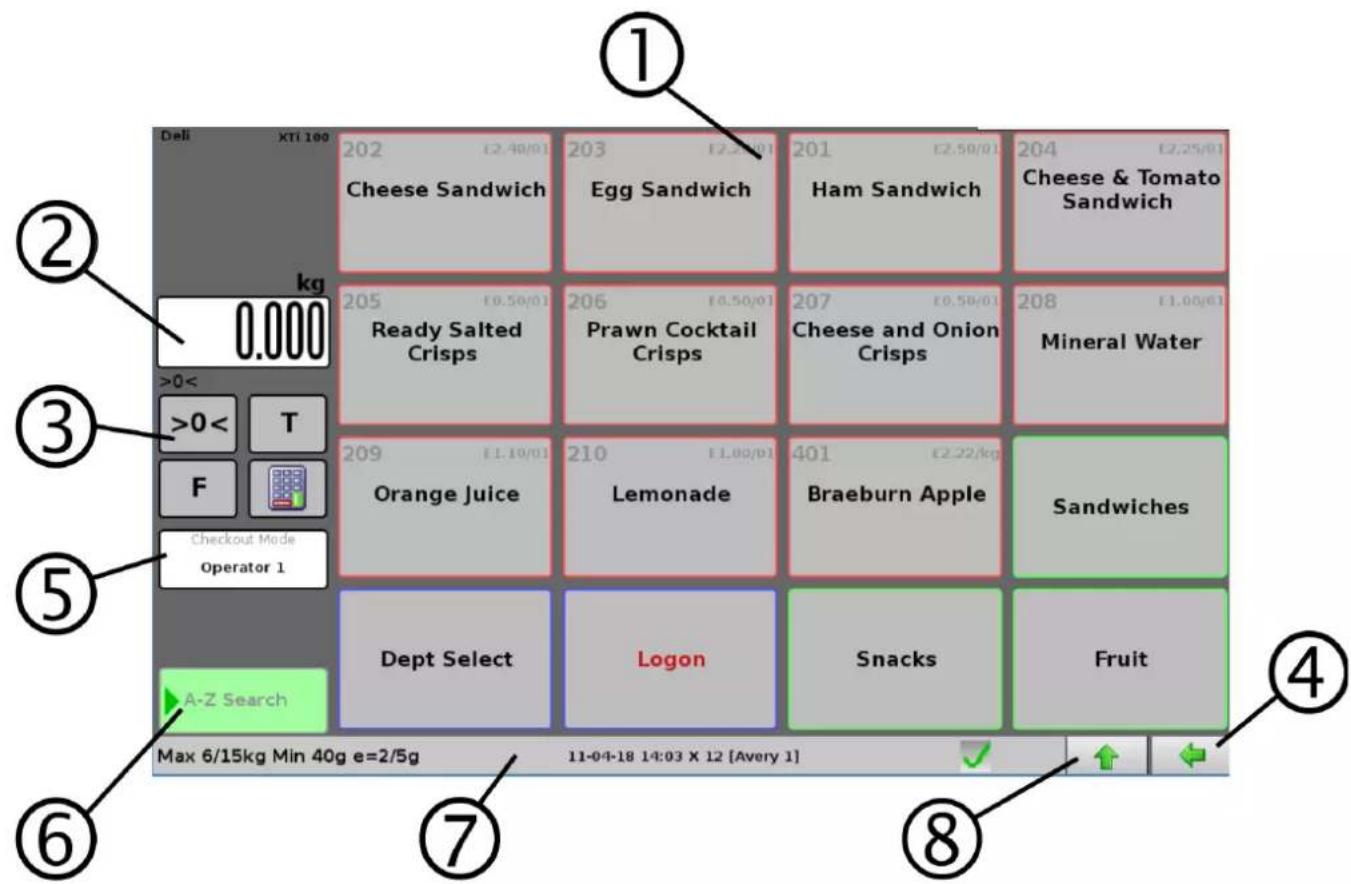
La page d'accueil contient la plupart des touches que vous serez amené à utiliser dans vos activités quotidiennes.
-
Clavier d'accueil - peut afficher les touches de fonction, comme la touche Connexion, les touches Produits ou les touches Groupes d'articles.
-
Touches de fonction
-
Zéro - appuyez une fois pour remettre la balance à zéro
• Tare - Voir Touche tare ci-après.
• Fixe - Voir Touche Fixe ci-après. -
Clavier numérique. Ouvre un clavier numérique permettant de saisir le numéro de PLU (Product Lookup).
-
Indicateur du mode de vente actif.
-
Barre d'état - Voir Barre d'état ci-après.
-
Affichage du poids
-
Bouton Clavier latérale - Appuyez sur cette touche pour ouvrir le clavier latérale. Le menu s'ouvre sur la droite de l'écran et donne accès à différentes fonctions pour le vendeur, comme la sélection du mode Vente ou du mode Manager.
-
Touche de recherche de produit - permet de lancer une recherche par nom ou par PLU.
-
Clavier dédié - appuyez pour ouvrir le clavier dédié. Celui s'ouvre dans la partie inférieure de l'écran et contient jusqu'à 20 touches de fonctions réservés aux vendeurs
Touche tare
La tare est le poids d'un récipient destiné à contenir le produit pendant le pesage. La fonction Tare de la balance permet de soustraire le poids du contenant, prenant uniquement en compte le poids du produit. Cette fonction est compatible uniquement avec les articles vendus au poids.
Pour ajouter une tare :
- Placez le contenant sur la balance.
- Appuyez sur . Le poids de la tare est affiché au-dessus du poids du produit.
- Remplissez le récipient posé sur la balance ou hors de la balance.
- Sélectionnez le PLU (produits pesés uniquement) ou scannez le code-barres.
- Imprimez le ticket ou l'étiquette.
- Retirez le récipient rempli de la balance. La tare est automatiquement annulée. Si elle ne s'annule pas, appuyez sur la touche zéro.
Remarque : pour maintenir le PLU et la tare actifs, utilisez la touche Fix.
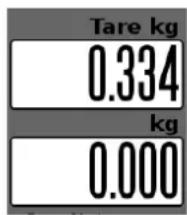
text_image
Tare kg 0.334 kg 0.000Touche Fixe
Cela a pour effet de « fixer » le PLU et la tare du produit sélectionné, ainsi, lorsque la transaction est terminée, au lieu de remettre la balance à zéro, le PLU et la tare restent actifs.
- Appuyez sur .
- Si vous voulez inclure la tare, posez le récipient sur la balance, puis appuyez sur .
Remplissez le récipient posé sur la balance ou hors de la balance.
-
Sélectionnez le PLU (ou scannez le code-barres).
-
Imprimez l'étiquette ou le ticket.
-
Retirez les articles de la balance. La tare et le PLU restent actifs.
-
Pour annuler la tare, appuyez sur .
Touche zéro
Cette touche remet la balance à zéro (ainsi que la tare).
Clavier latérale
Appuyez sur le bouton clavier latérale pour ouvrir le menu du même nom. Ce menu programmable contient plusieurs fonctions utiles. Ces fonctions dépendront de la configuration de votre balance, mais par défaut, le menu contient les fonctions suivantes :
• Fermer. Éteint la balance.
- Aide. Informations sur le support, l'obtention de licences pour des fonctionnalités supplémentaires, les mises à jour logicielles ou le retour du logiciel à la version antérieure. Appuyez sur la touche

pour ouvrir ce document si la version HTML a été installée sur la balance.
- Fonctions utilisateur. Ouvre une fenêtre contenant divers boutons de fonctions utilisateur, en général à des fins d'administration et de maintenance des balances. Cette fenêtre est programmable et les fonctions disponibles dépendent de la configuration de votre machine.
- À propos. Fournit aux responsables et aux ingénieurs des informations détaillées sur la balance, ainsi que l'accès au logiciel de diagnostic.
- Mode Vente. Ouvre la fenêtre de configuration du mode Vente. Pour accéder à cette fenêtre, vous pouvez également appuyer directement sur la touche de configuration du mode Vente à la page d'accueil.
- Mode Configuration. Permet aux responsables et aux ingénieurs d'accéder aux menus de configuration. Ces menus exigent la saisie d'un mot de passe.
Barre d'état
La barre d'état se situe au bas de l'écran. Elle fournit les informations suivantes :

text_image
Max 6/15kg Min 40g e=2/5g 27-03-14 13:02 X 00 [169.254.228.142] ↑ 1 ↑ 2 ↑ 3 4-
Le poids maximum et la précision de la balance
-
Identification du réseau - ID de balance et adresse IP.
-
Connexion réseau Wifi (le cas échéant).
-
Indicateur de niveau de Wifi
Couleurs de la barre d'état
Si la balance est connectée à un réseau de balances, elle change de couleur pour indiquer le statut du réseau :

text_image
Max 6/15kg Min 40g e=2/5g 10-11-11 12:10 5:00Bleu = la balance est en ligne et le réseau fonctionne normalement.

text_image
Max 6/15kg Min 40g e=2/5g 10-11-11 12:23 C 07 ✓Rouge = la balance cliente ou serveur est hors ligne.

text_image
Max 6/15kg Min 40g e=2/5g 10-11-11 12:23 C 07Orange = la balance cliente est en ligne mais le serveur est hors ligne.

text_image
Max 6/15kg Min 40g e=2/5g 10-11-11 12:18 S 03Jaune = une balance cliente est hors ligne sur le réseau.
Nettoyage de la machine

AVERTISSEMENT: Ne pas utiliser de produits abrasifs, de solvants, d'éponges à récurer ni de détergents alcalins tels que le bicarbonate de soude, surtout sur les écrans d'affichage. N'essuyez sous aucun prétexte, l'intérieur de la machine.
L'extérieur de la balance peut être nettoyé avec un chiffon propre, humidifié avec du détergent à vaisselle dilué à l'eau. L'extérieur des balances étanches selon IP65, 66 et 67 peut être nettoyé avec un chiffon propre humecté avec de l'eau contenant une petite quantité de détergent.
Nettoyage de l'écran tactile
Pour le nettoyage de l'écran tactile, activez la fonction Nettoyage écran afin d'éviter tout problème causé par l'enregistrement involontaire de transactions pendant le nettoyage ou pour éviter d'avoir à éteindre la balance :
- Appuyez sur le bouton Clavier latérale ( ) situé dans le coin inférieur droit de l'écran. Le menu Clavier latérale s'affiche.
- Appuyez sur Fonctions utilisateur.
- Appuyez sur Nettoyage Écran. L'écran s'éteint et la fonction tactile est désactivée.
- Vous pouvez maintenant nettoyer l'écran.
- Lorsque vous cessez de nettoyer l'écran, un compte à rebours s'affiche. Pour interrompre le compte à rebours, continuez à nettoyer l'écran. Une fois que le compte à rebours arrive à 0, l'écran revient en mode normal.
Mise à niveau de la balance
La balance compense automatiquement lorsqu'elle n'est pas de niveau (maximum de 5°). Si la balance présente un défaut de nivellement supérieur à 5°, une croix rouge apparaît dans la barre d'état de l'écran d'affichage. La fenêtre Nivellement de la balance s'ouvre automatiquement. La balance sera inutilisable tant que le nivellement n'aura pas été corrigé.
La balance est dotée de quatre pieds réglables permettant de manuellement mettre la balance de niveau jusqu'à 10 mm dans n'importe quelle direction. Un message indique l'amplitude du réglage à effectuer dans les directions X et Y afin de mettre la balance de niveau.
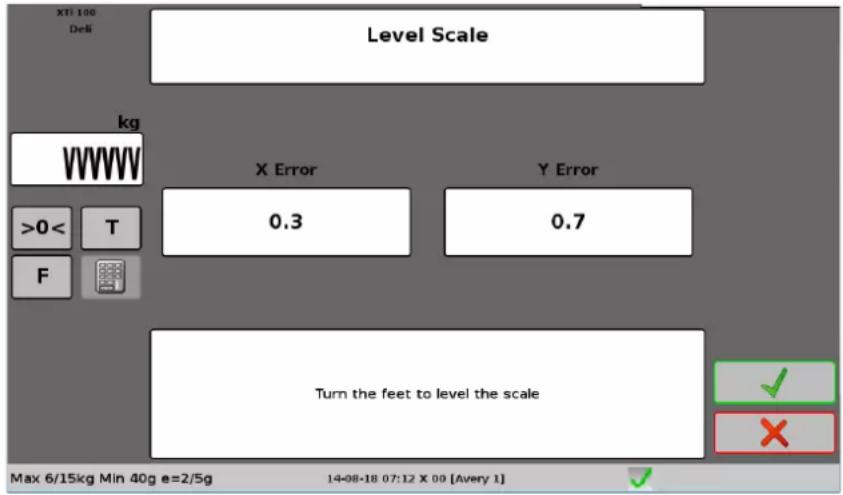
La fenêtre Nivellement de la balance est également accessible depuis le menu Configuration de la machine en Mode Manager (Voir Nivellement de la balance pour plus d'informations).
Utilisation de l'imprimante
L'imprimante intégrée à la balance peut être chargée avec des étiquettes adhésives ou du papier pour l'impression de tickets. La procédure de changement des rouleaux dépendra du support utilisé.
Remplacer un rouleau d'étiquettes
Les rouleaux d'étiquettes possèdent une broche de retour pour la récupération de la bande de protection.
- Pour retirer la cassette d'impression, tirez la poignée rouge jusqu'à ce qu'elle s'enclenche. Glissez ensuite la cassette hors de la balance.
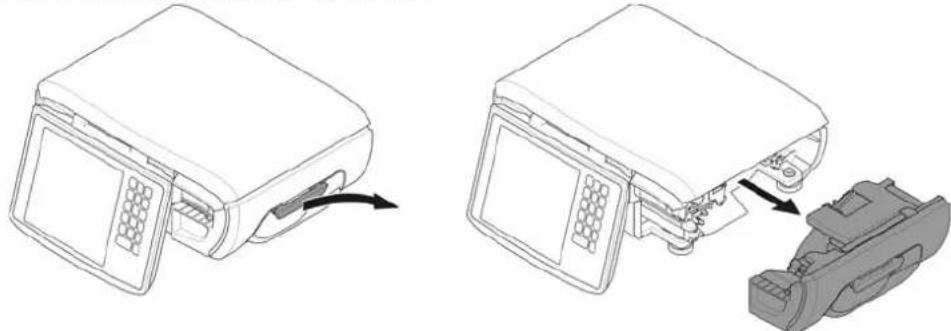
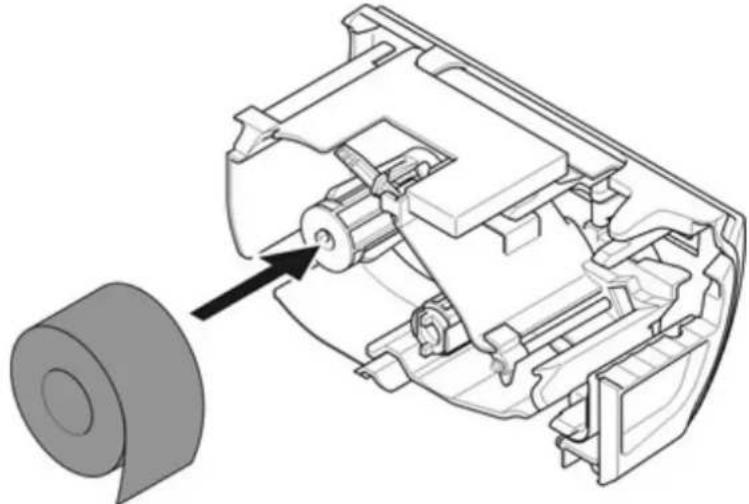
- Retirez le rouleau usagé et le rouleau de bande de protection. Vérifiez que le nouveau rouleau d'étiquettes est du type et de la taille corrects, puis insérez le rouleau dans la cassette.
- Décollez plusieurs étiquettes de sorte à avoir une longue languette de bande de protection. Acheminez le papier dans les fentes de la bobine, puis autour de la bobine de sorte que le papier soit fermement maintenu en place.
Remarque : La bande de protection est très lisse et glissante, n'hésitez pas à l'enrouler plusieurs fois autour de la bobine avant de réinstaller la cassette.
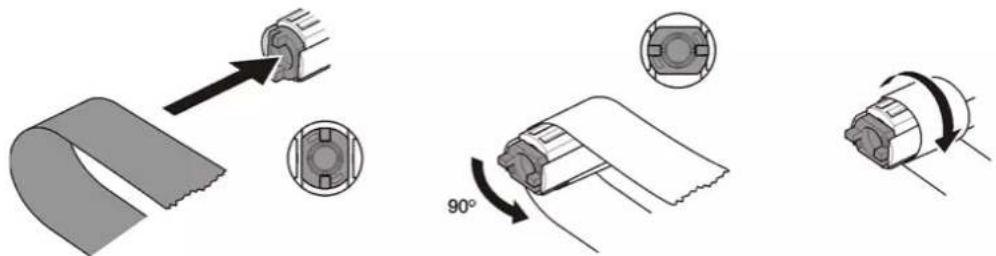
Le schéma suivant indique l'acheminement des étiquettes :
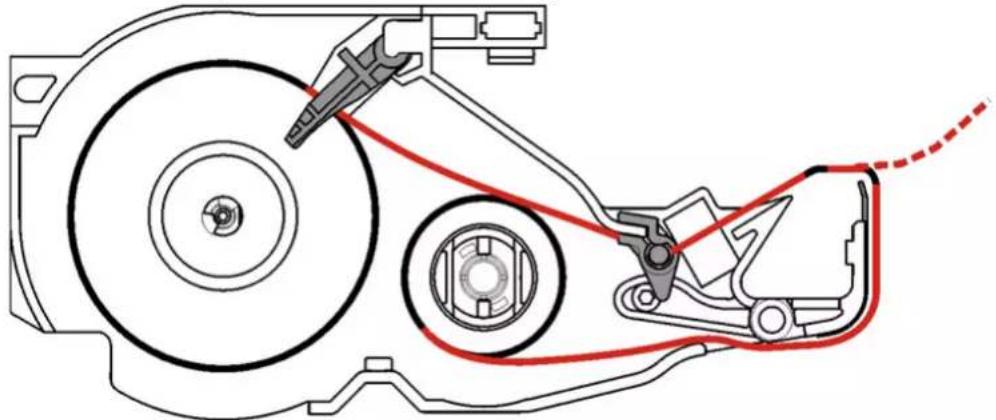
- Réinsérez la cassette dans la balance et enfoncez la poignée rouge pour la verrouiller.
Remplacer un rouleau de tickets
Le papier utilisé pour les tickets ne possède pas de bande support, par conséquent la broche de retour n'est pas utilisée.
- Pour retirer la cassette d'impression, tirez la poignée rouge jusqu'à ce qu'elle s'enclenche. Glissez ensuite la cassette hors de la balance.
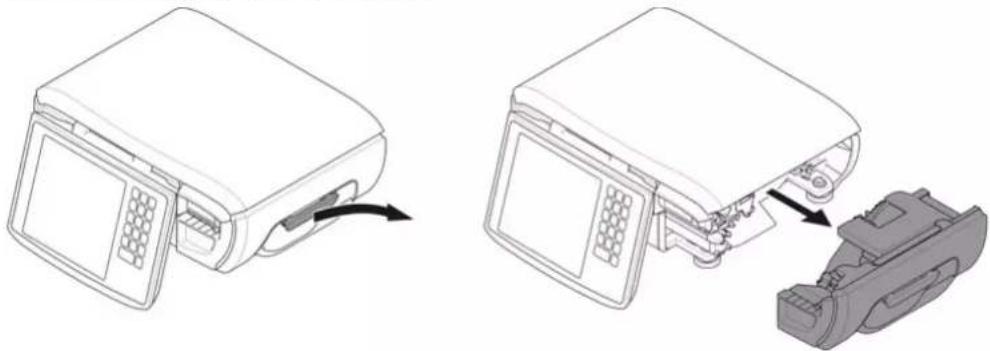
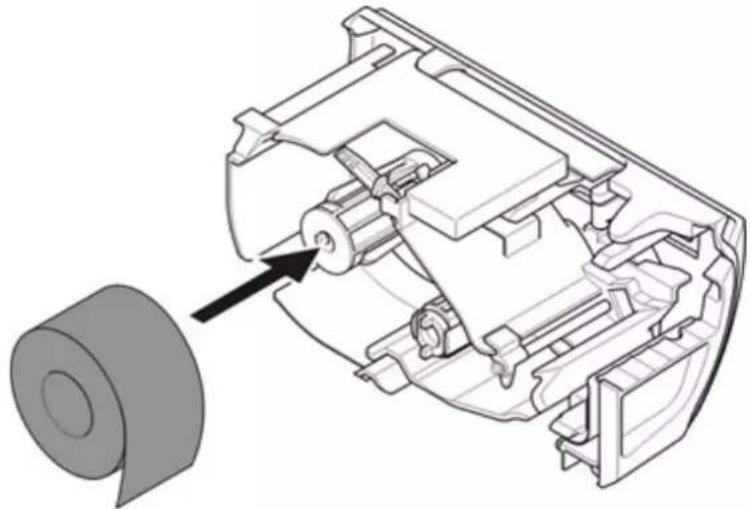
- Retirez le mandrin de rouleau. Vérifiez que le rouleau de tickets est du type et de la taille corrects, puis insérez le rouleau dans la cassette.
- Acheminez le ticket à travers la cassette :
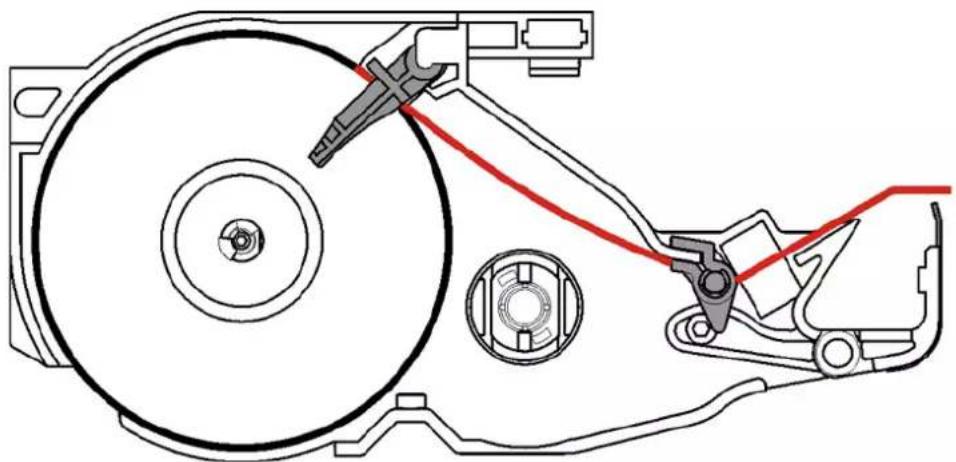
- Réinsérez la cassette dans la balance et enfoncez la poignée rouge pour la verrouiller.
Imprimantes de tickets uniquement
Les imprimantes pour tickets utilisent des rouleaux de papier continu, y compris du papier adhésif sans bande de protection, avec un système de cassette à chargement simplifié.
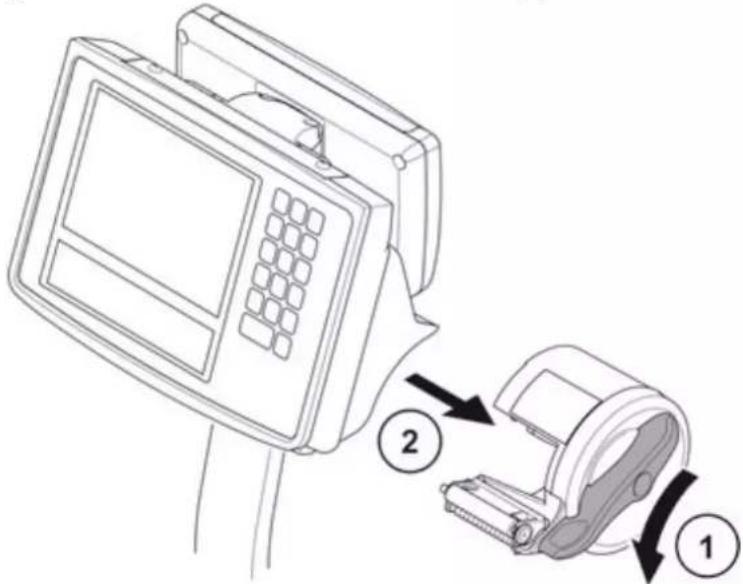
- Tournez la poignée de la cassette dans le sens anti-horaire, puis tirez-la.
-
Retirez le mandrin vide et remplacez-le par un rouleau plein. L'étiquette jaune sur la cassette indique l'acheminement du papier.
-
Réinsérez la cassette et tournez la poignée dans le sens horaire pour la verrouiller.
Codes de PLU (Product Lookup)
Tous les produits programmés dans la balance possèdent un numéro de PLU (Product Look Up) unique qui leur est associé. Les PLU permettent d'identifier les produits et sont un moyen rapide d'obtenir des données sur les produits.
Il existe quatre façons différentes de sélectionner un PLU :
- Sélectionner le produit sur l'écran tactile.
- Saisissez le numéro de PLU à l'aide du clavier numérique.
- Utiliser la fonction de recherche d'un PLU.
- Scanner le code barres du produit.
Effectuer une recherche par numéro de PLU
Si le produit que vous recherchez n'apparaît pas à l'écran mais connaissez son numéro de PLU, vous pouvez le saisir sur le clavier.
Si des rayons ont été configurés pour le système, vous pouvez saisir le numéro de PLU sur le clavier, à condition qu'il se trouve dans le rayon actuellement actif de la balance.
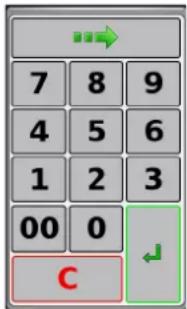
- Appuyez sur . Le clavier numérique s'ouvre :
text_image
7 8 9 4 5 6 1 2 3 00 0 C- Saisissez le numéro de PLU. Le produit est maintenant prêt à l'emploi.
Rechercher par description
- Appuyez sur
- Saisir la description. La liste des produits est filtrée au fur et à mesure que vous saisissez votre texte. Par exemple, le mot 'Gold' recherchera tous les produits commençant par : Gold et Golden.
Rechercher par rayon
Lorsque vous utilisez la fonction de recherche du PLU, les produits sont classés par rayon. Par défaut, le rayon ayant été sélectionné en dernier s'affiche. Utilisez la flèche verte située en haut de la page pour changer de rayon.
Lecture d'un code-barres
Vous pouvez saisir un PLU à l'aide d'un code-barres si la machine possède un lecteur de codes-barres et si un code-barres est imprimé sur les tickets et étiquettes.
Grâce aux codes-barres :
- il n'est pas nécessaire de saisir les numéros de produit, ni de sélectionner un PLU.
- à un point de vente ou une caisse, vous pouvez scanner les numéros des clients figurant sur les tickets de sous total du comptoir et les ajouter au ticket de caisse final.
- lorsque le sous-total est affiché, vous pouvez scanner le code barres sur les coupons promotionnels pour déduire automatiquement la valeur du coupon.
Utiliser le lecteur pour lire les codes-barres :
• d e s p r o d u i t s
• des étiquettes
- Sur tickets de comptoir : Les codes-barres sont un moyen pratique de s'assurer que les étiquettes et les tickets de comptoir imprimés dans un rayon du magasin seront correctement ajoutés au total du client en caisse.
Pour scanner un code-barres :
-
Passez le code-barres sous le lecteur.
-
Lorsque le lecteur parvient à lire un code-barres, il émet un signal sonore.
-
Vérifiez que la balance a sélectionné le bon PLU avant de scanner l'article suivant.
À propos du mode Vente
La balance peut rapidement permuter d'un mode à un autre, en fonction des différents modes de fonctionnement Par exemple, une balance utilisée pour imprimer des étiquettes pour le service au comptoir peut passer temporairement au mode Stock pour ajuster les niveaux d'inventaire suite à la réception d'une livraison, puis revenir au mode précédent une fois cette opération terminée.
La balance est livrée avec neuf modes Vente préconfigurés. Ils peuvent être utilisés tels quels ou être personnalisés afin de répondre aux besoins spécifiques de votre activité. Il est également possible de les ajouter à des modes de vente supplémentaires ou être remplacés à des fins spéciales. Jusqu'à douze modes de vente peuvent être configurés sur une balance.
Remarque: Le présent document décrit le fonctionnement des modes de vente par défaut paramétrés en usine. Pour toute consigne relative à l'utilisation de fonctions personnalisées ou de modes de vente supplémentaires, adressez-vous à votre responsable. Pour toute instruction relative à la modification ou à la création de nouveaux modes de vente, rapportez-vous à la section Configuration du système du présent manuel.
Sélection du mode Vente
Le mode de vente actif est affiché dans l'indicateur de mode de vente de la page d'accueil.
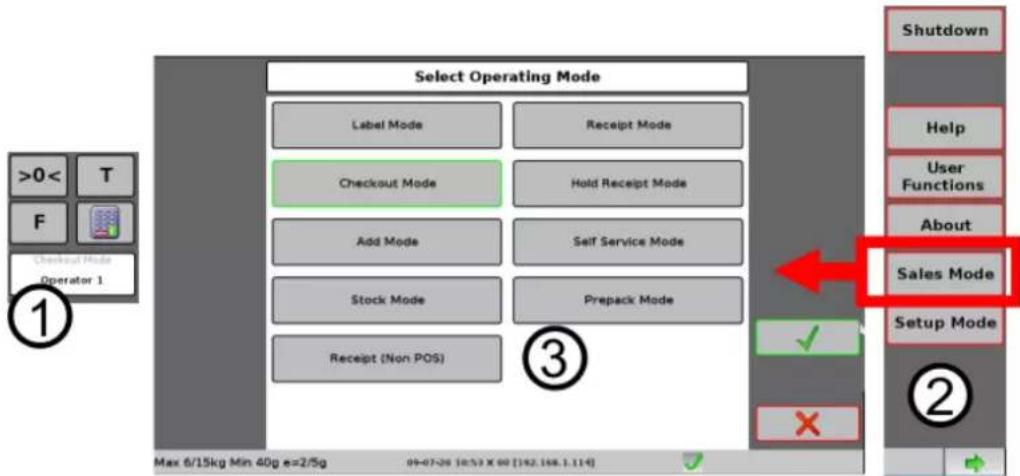
Pour définir le mode de vente, sélectionnez Mode Vente dans le Menu clavier latérale, à droite de l'écran. Une liste des modes disponibles est alors affichée.
-
L'indicateur de mode de vente affiche le mode de vente actif.
-
Sélectionnez Mode Vente dans le clavier latérale.
-
Sélectionnez le mode souhaité et confirmez votre sélection. La balance pourra devoir être redémarrée pour que le nouveau mode soit appliqué.
Modes de vente par défaut
Les neuf modes de vente par défaut paramétrés en usine sont les suivants :
Mode Étiquette : généralement utilisé pour imprimer des étiquettes pour des transactions individuelles, comme au rayon traiteur. Pour la vente d'articles vendu à la pièce, la balance peut imprimer de multiples étiquettes identiques. En présence de plusieurs vendeurs, chacun doit saisir son code PIN à chaque transaction.
Mode Ticket : utilisé au point de vente avec une caisse enregistreuse électronique. En présence de plusieurs vendeurs, chacun doit saisir son code PIN à chaque transaction.
Mode Caisse : utilisé au point de vente avec une caisse enregistreuse électronique. Un vendeur unique se connecte et reste connecté jusqu'à la fin de son service.
Mode Attente ticket : utilisé pour le service au comptoir. Génère un ticket de sous-total que le client présente ensuite en caisse. En présence de plusieurs vendeurs, chacun doit saisir son code PIN à chaque transaction.
Mode Libre-service : permet aux clients d'utiliser la balance afin d'imprimer une étiquette qui sera ultérieurement scannée en caisse. Peut être utilisé conjointement à un lecteur de code-barres ou un équipement de reconnaissance optique d'articles.
Mode ADD - permet d'imprimer des étiquettes multiples pour un PLU individuel, suivies d'une étiquette individuelle avec les totaux imprimés dessus.
Mode Stock - utilisé pour les transactions de gestion du stock afin d'ajuster les niveaux de stock. N'a pas pour effet d'actualiser les totaux de ventes. Il peut s'agir du comptage de stock, du stock reçu, des pertes de stock et des commandes de clients.
Mode Préemballage - utilisé pour imprimer les étiquettes d'articles préemballés. Également utilisé pour réemballer des articles, le cas échéant.
Mode Ticket (Non POS) - Similaire au Mode Ticket dans la pratique, à la différence qu'il ne nécessite pas l'encaissement d'un paiement pour imprimer un ticket.
Configuration de la balance - Mode Manager ou MXBusiness ?
Avant de pouvoir utiliser une balance dans un magasin, celle-ci doit être configurée en fonction de l'utilisation qui en sera faite. Chacun des modes de vente par défaut peut être personnalisé de différentes manières et de nombreuses fonctions nécessitent d'être configurées avant de pouvoir être utilisées. Si la balance est destinée à un usage en réseau ou conjointement à des équipements tels que des caisses enregistreuses, des lecteurs de codes-barres ou des TPE, un niveau de configuration supplémentaire sera exigé.
Enfin, toutes les données relatives aux produits commercialisés dans le magasin doivent être programmées, notamment le nom des produits, les prix, les méthodes de vente, les pays d'origine, les programmes de traçabilité, les éventuelles promotions ou remises proposées, les taxes, ...
Mode Manager
Pour une balance destinée à être utilisée dans un magasin unique, la configuration de tous ces éléments peut être réalisée à travers l'interface utilisateur de l'écran tactile en mode Manager. Vous trouverez toutes les explications à cet égard dans le présent document.
MXBusiness
Toutefois, si la quantité des données de produits à saisir est importante ou si les balances sont destinées à être utilisées dans plusieurs magasins, le logiciel MXBusiness pourra vous être très utile. Cette application vous donne accès à toutes les fonctionnalités disponibles sur la balance, avec l'accessibilité et la convivialité de l'interface de Microsoft Windows.
Outre la possibilité de configurer et de gérer de nombreuses balances connectées en réseau, MXBusiness permet de contrôler chaque balance individuellement. MXBusiness possède également des fonctionnalités supplémentaires comme la gestion des catégories de produits, ce qui peut s'avérer très utile lorsque des balances sont utilisées dans plusieurs magasins situés dans des emplacements géographiques différents.
Une version d'évaluation gratuite de MXBusiness est disponible, à télécharger sur le site d'Avery Berkel.
2. En magasin - Servir des clients
Mode Vente pour le service client
Six des modes de ventes par défaut, paramétrés en usine sont prévus pour être utilisés en présence des clients, au moment de les servir. Il s'agit de : Mode Étiquette, Mode Ticket, Mode Caisse, Mode Attente ticket, Mode Libre-service et Mode Ticket (Non POS).
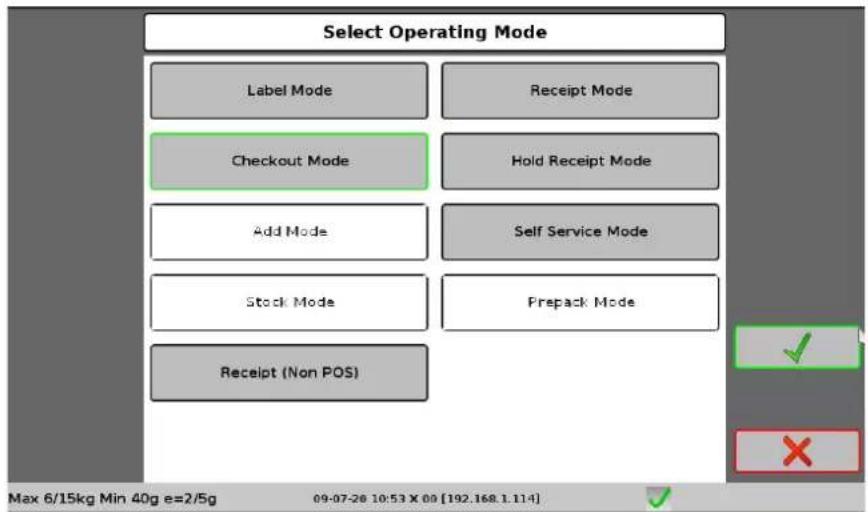
Ce qui suit décrit le fonctionnement des modes de vente par défaut paramétrés en usine. Sur votre balance, les propriétés peuvent différer selon les besoins spécifiques du magasin. Pour toute consigne relative à l'utilisation de fonctions personnalisées ou de modes de vente supplémentaires, adressez-vous à la direction de votre magasin.
Pour toute instruction relative à la modification ou création de nouveaux modes de vente, rapportez-vous Voir Paramétrage du mode de fonctionnement à la section Configuration du système du présent manuel.
Balance fonctionnant en mode Étiquette
Les balances fonctionnant en mode Étiquette sont généralement utilisées pour imprimer des étiquettes pour des transactions individuelles, comme au rayon traiteur. Pour la vente d'articles vendu à la pièce, la balance peut imprimer de multiples étiquettes identiques. Le mode Étiquette peut être utilisé en présence de plusieurs vendeurs. Chacun devra saisir son code PIN pour procéder à une transaction.
En mode Étiquette, la touche Configuration du mode d'impression affiche :
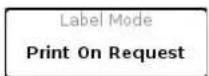
Fonctionnement type - Articles vendus au poids
- Placez les articles sur la balance.
- Sélectionnez le PLU.
- Appuyez sur la touche Imprimer.
- Sélectionnez le Vendeur et saisissez le code PIN.
- L'étiquette est imprimée automatiquement.
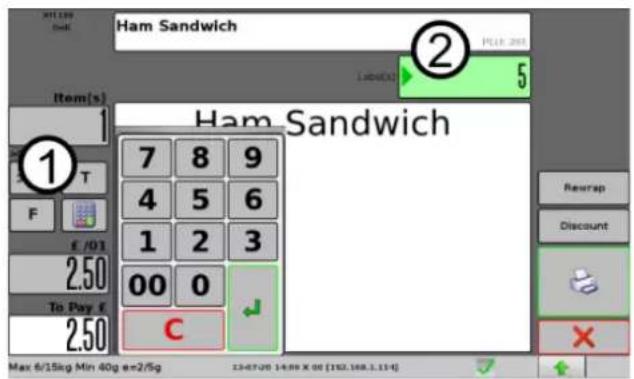
Fonctionnement type - Articles vendus à la pièce
- Sélectionnez le PLU.
- Indiquez le nombre d'articles (1) et le nombre d'étiquettes (2) requises.
- Appuyez sur la touche Imprimer.
- Sélectionnez le Vendeur et saisissez le code PIN.
- L'étiquette est imprimée automatiquement.
text_image
Ham Sandwich Item(s) 1 T F € /01 2.50 To Pay £ 2.50 7 8 9 4 5 6 1 2 3 00 0 C 2 5 Ham Sandwich Reerap Discount X Max 6/15kg Min 40g ex2/5g 134700 14.69 X 00 (152.168.1.114)Ré-emballer
La fonction Ré-emballer vous permet de réimprimer une étiquette avec d'autres dates/prix, ou bien de retourner un produit et de sélectionner un nouveau produit à ré-emballer
L'option Ré-emballer permet deux choses :
- Vous pouvez modifier le prix et/ou les dates, puis réimprimer l'étiquette.
- Vous pouvez retourner un produit et le remplacer par un autre.
Changer le prix et les dates
- Pour les articles pesés, placez les articles sur la balance, puis sélectionnez le PLU.
-
Pour les articles non pesés, sélectionnez le PLU.
-
Appuyez sur
Re-Wrap
- Sélectionnez le prix et appuyez sur . Modifiez N'eprix et appuyez sur

-
Modifiez les dates à l'aide des flèches Haut et Bas ou en sélectionnant la nouvelle date dans le calendrier accessible grâce au bouton .
-
Appuyez sur

- Appuyez sur . Sur le ticket, un astérisque (*) est affiché en regard des dates qui ont été modifiées.
Remplacer un produit
-
Pour les articles pesés, placez les articles sur la balance, puis sélectionnez le PLU.
-
Pour les articles non pesés, sélectionnez le PLU.
-
Appuyez sur . Vérifiez d'avoir sélectionné le champ Ré-emballer PLU, puis appuyez sur . Le message Marchandises reprises s'affiche brièvement à l'écran.
-
Recherchez le produit de remplacement, puis appuyez sur .

- Sélectionnez le prix, puis appuyez sur . Modifiez le prix, puis appuyez sur

- Sélectionnez la date que vous souhaitez modifier à l'aide des flèches Haut et Bas ou en sélectionnant la nouvelle date dans le calendrier accessible grâce au bouton . Appuyez sur

-
Appuyez sur . Sur le ticket, un astérisque (*) est affiché en regard des dates ou des prix qui ont été modifiés.
-
Appuyez sur pour revenir à l'écran d'accueil.
Fonctionnement en mode Ticket
Le mode Ticket est généralement utilisé au point de vente avec une caisse enregistreuse électronique. En présence de plusieurs vendeurs, chacun doit saisir son code PIN à chaque transaction.
En mode Ticket, la touche Configuration du mode d'impression affiche :
Receipt Mode
POS Mode
Fonctionnement type
- Pour les articles pesés, placez les articles sur la balance, puis sélectionnez le PLU (ou scannez le code-barres).
- Pour les articles vendus à l'unité, sélectionnez le PLU (ou scannez le code-barres) et indiquez le nombre d'articles.
- Sélectionnez le vendeur. Le sous-total s'affiche brièvement à l'écran. D'autres vendeurs peuvent désormais utiliser la balance.
- Pour afficher le sous-total à tout moment, appuyez sur et sélectionnez le vendeur. Sub-Total
- Lorsque vous êtes prêt, sélectionnez le mode de paiement. La balance imprime le ticket.
Fonctionnement en mode Caisse
Le mode Caisse est généralement utilisé conjointement à une caisse enregistreuse électronique. Ce mode part du principe qu'un vendeur unique utilise la balance et qu'il se connecte au début de son service.
En mode Caisse, la touche Configuration du mode d'impression affiche :
Checkout Mode
Please Log On
Le message « Veuillez-vous connecter » est remplacé par le nom du vendeur une fois qu'il s'est connecté.
Fonctionnement type -
-
Pour les articles pesés, placez les articles sur la balance, puis sélectionnez le PLU (ou scannez le code-barres).
-
Appuyez sur . √
-
Pour les articles vendus à l'unité, sélectionnez le PLU (ou scannez le code-barres), indiquez le nombre d'articles et appuyez sur .
-
Le sous-total s'affiche brièvement à l'écran.
-
Pour afficher le sous-total à tout moment, appuyez sur .
Sub-Total
- Lorsque vous êtes prêt, sélectionnez le mode de paiement (voir Effectuer un paiement). La balance imprime le ticket.
Fonctionnement en mode Ticket (Non POS)
Ce mode imprime les tickets en mode comptoir uniquement, par conséquent, aucun mouvement d'argent n'est effectué.
Plusieurs vendeurs peuvent utiliser la même balance. Chaque vendeur doit assigner les transactions à sa touche et lorsqu'un vendeur veut accéder à une fonction sécurisée, il doit saisir son code PIN.
En mode Ticket (Non POS), la touche Configuration du mode d'impression affiche :
Receipt Mode
Counter Service
Fonctionnement type
-
Pour les articles pesés, placez les articles sur la balance, puis sélectionnez le PLU (ou scannez le code-barres).
-
Pour les articles vendus à l'unité, sélectionnez le PLU (ou scannez le code-barres) et indiquez le nombre d'articles.
-
Sélectionnez le vendeur (lorsque vous souhaitez accéder à une fonction sécurisée, vous devez saisir votre PIN). Le sous-total s'affiche brièvement à l'écran. D'autres vendeurs peuvent désormais utiliser la balance.
-
Pour afficher le sous-total à tout moment, appuyez sur et sélectionnez le
vendeur.
- Appuyez ensuite sur
Fonctionnement en mode Attente ticket
Ce mode est utile lorsqu'il y a une balance sur un ou plusieurs comptoirs. Pour les transactions a ces comptoirs, le client se voit remettre un ticket de sous-total qu'il présente ensuite en caisse pour effectuer le paiement.
Les numéros de clients peuvent être générés automatiquement, saisis manuellement ou numérisés à partir d'un code barres. Si la balance est configurée pour la saisie manuelle de numéros, vous êtes invité à saisir le numéro de client.
En mode Attente ticket, la touche Configuration du mode d'impression affiche :
Hold Receipt Mode
Counter Service
Fonctionnement type - Sur une balance réglé en mode Attente ticket :
-
Pour les articles pesés, placez les articles sur la balance, puis sélectionnez le PLU.
-
Pour les articles non pesés, indiquez le nombre d'articles, puis sélectionnez le PLU.
-
Le sous-total s'affiche brièvement à l'écran.
-
Sélectionnez le vendeur.
-
Pour afficher le sous-total à tout moment, appuyez sur
Sub-Total
-
Continuez à enregistrer d'autres transactions jusqu'à ce que vous soyez prêt à imprimer le sous-total.
-
Appuyez sur . Selectionnez le vendeur puis .

- Un ticket de sous-total est imprimé avec le numéro de client (et le code-barres) indiqué au bas du ticket.
Fonctionnement type - Manuellement en caisse :
- Appuyez sur pour ouvrir la barre latérale, puis sélectionnez Fonctions utilisateur.
- Le clavier Fonctions utilisateur s'ouvre alors :
- Appuyez sur la touche . Reopen Held Receipt
- Saisissez le numéro de client. Les informations relatives à la transaction s'affichent à l'écran.
- Continuez à enregistrer d'autres transactions jusqu'à ce que vous soyez prêt à effectuer le paiement.
Fonctionnement type - Automatiquement en caisse à l'aide d'un lecteur de codes-barres :
Si la balance est configurée avec un lecteur de codes-barres.
-
Scanner le code barres Les détails sur le ticket retenu s'affichent à l'écran.
-
Appuyez sur

- Continuez à enregistrer d'autres transactions jusqu'à ce que vous soyez prêt à recevoir le paiement.
Fonctionnement en mode Libre-service
Le mode Libre-service permet aux clients d'utiliser la balance afin d'imprimer une étiquette ou un ticket qui sera ultérieurement scanned en caisse. Il peut être utilisé conjointement à un lecteur de code-barres ou un équipement de reconnaissance optique d'articles. Le produit peut également être identifié par son numéro de PLU ou par un bref numéro BIN (affichette), le cas échéant (voir Nutrifacts (Programmation des articles) pour plus d'informations.
Dans la pratique, le client sélectionne le produit dans la liste des articles de la fenêtre Libre-service. À partir de là, soit il saisit la quantité, soit il pose les articles sur le plateau de la balance. Une étiquette ou un ticket est alors imprimé qui est apposé sur le produit afin d'être scanned en caisse.
Passer la balance en fonctionnement Libre-service :
- Appuyez sur, et sélectionnez dans
- Appuyez sur Mode Libre-service, puis sur .

- La balance doit redémarrer en mode Libre-service.
Remarque: Si depuis le mode Libre-service vous souhaitez repasser en mode Manager afin de pouvoir modifier d'autres paramètres, vous devrez utiliser une touche cachée. Voir Utilisation du Mode Manager pour connaître la procédure.
Le mode de vente Libre-service par défaut réglé en usine est configuré pour l'impression d'étiquettes pour des articles vendus au poids et à la pièce.
Plusieurs paramètres système influent sur le fonctionnement de la balance en mode Libre-service. Ces paramètres contrôlent le temporisateur d'affichage, les informations présentées aux clients à l'écran et la compatibilité de la balance avec les produits vendus à la pièce. Le paramètre Mode d'impression peut être configuré sur Impression à la demande ou Impression automatique. Avec Impression à la demande, le client génère l'impression de l'étiquette quand il le décide. Avec Impression automatique, l'étiquette est imprimée pour les articles vendus au poids, dès de le poids est stabilisé.
Reportez-vous à Installation d'un lecteur de codes-barres pour plus d'informations.
Reconnaissance optique d'articles
La technologie de reconnaissance optique d'articles utilise un système de vision reposant sur une caméra, et un logiciel de reconnaissance d'images afin d'identifier les produits placés sur la balance. Dans la pratique, le client se voit automatiquement proposé plusieurs résultats possibles à l'écran. Il appuie sur le produit correspondant à son choix. Ces résultats sont présentés dans un ordre précis, avec les résultats les plus probables en haut à gauche jusqu'aux moins probables en bas à droite. Les choix effectués par les clients sont utilisés à des fins d'amélioration en ce sens qu'ils permettent à la machine d'affiner son logiciel de reconnaissance d'images.
Pour installer un système de reconnaissance optique d'articles, la configuration de l'écran de la balance doit être personnalisée et les fonctions propres au système de reconnaissance optique d'articles doivent être paramétrées. Pour plus d'informations sur le sujet, référez-vous à la documentation livrée avec le système de reconnaissance optique d'articles.
Utilisation du mode Ticket Libre-service
En mode Ticket Libre-service, la balance est configurée de manière à ce que le client puisse ajouter plusieurs articles réunis sur un même ticket. Combiné à un TPE et une caisse enregistreuse automatisée, cela permet au client de procéder seul à la transaction entière, y compris le paiement.
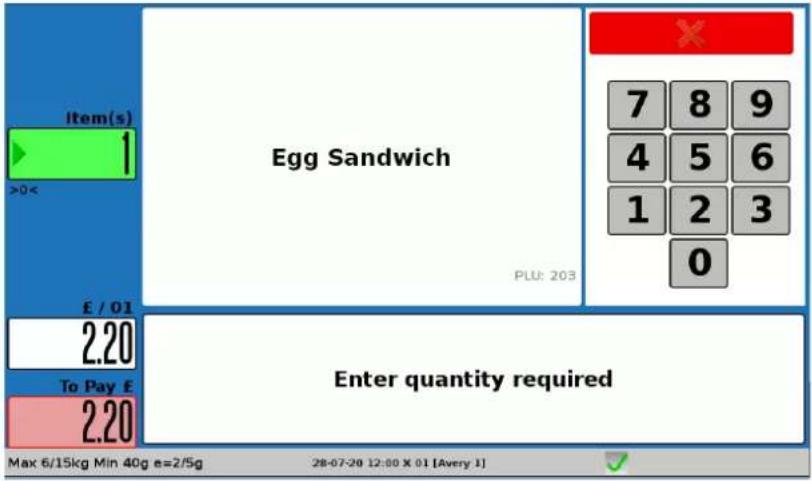
Dans la pratique, après avoir sélectionné un article vendu à la pièce, le client est invité à indiquer la quantité à l'aide du clavier :
text_image
Item(s) 1 >0< £ / 01 2.20 To Pay £ 2.20 Egg Sandwich PLU: 203 Enter quantity required 7 8 9 4 5 6 1 2 3 0 Max 6/15kg Min 40g e=2/5g 28-07-20 12:00 X 01 [Avery 1]Le ou les articles sont ajoutés au sous-total de la transaction :
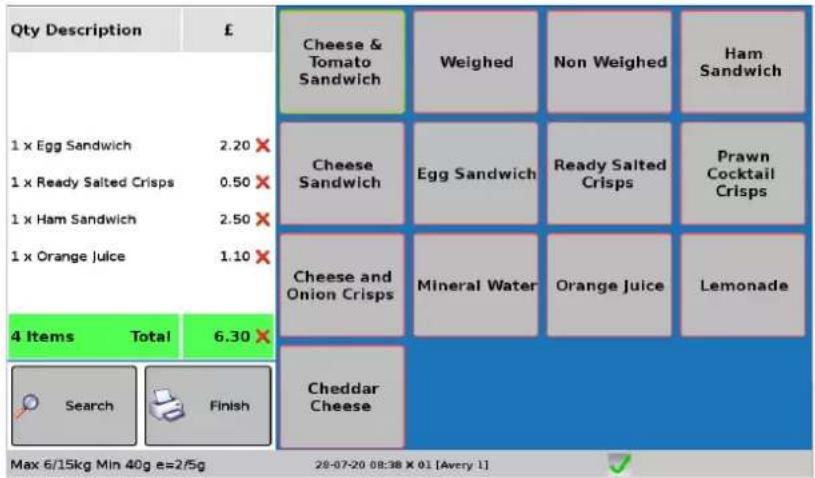
La croix rouge X en regard de chaque article permet de supprimer l'article concerné. Il suffit d'appuyer sur la croix.
Une fois que tous les articles ont été comptabilisés, le client appuie sur Terminer (ou Imprimer) pour passer à la fenêtre de paiement ou imprimer un ticket.
Effectuer un paiement
Lorsque la balance est réglée sur le mode Ticket ou Caisse, les différents modes de paiement sont disponibles. Le paiement peut être effectué en espèces, par carte, par chèque, par TPE, à l'aide d'un bon d'achat que la balance aura imprimé dans le cadre d'une promotion.
- Une fois les transactions effectuées, appuyez sur . L'écran affiche la liste de
tous les articles et le montant total à régler.
- Si le client règle en espèces, saisissez le montant remis, et appuyez sur . Le Cash
ticket est automatiquement imprimé et indique le total, la somme versée et la monnaie rendue.
- Le ticket est ensuite imprimé automatiquement lorsque le montant remis par le client est égal ou supérieur au montant à payer.
La balance peut être configurée avec des boutons de paiement correspondant à des sommes ou à des modes de paiement spécifiques. Par exemple :
- Appuyez sur si le client règle avec 20€.
- Appuyez sur si le client règle avec 10€.
- Appuyez sur si le client règle par carte bancaire.
- Appuyez sur si le client règle par chèque.
- Si vous ne saisissez pas le montant remis par le client avant d'appuyer sur la touche
Cash , la balance en déduit que le client vous a donné l'appoint et imprimera
automatiquement un ticket sans monnaie à rendre.
Si le client présente un bon d'achat, vous devez soit scanner le code-barres du bon, soir saisir manuellement le montant et sélectionner la touche de paiement avec bon appropriée.
Si le paiement est effectué par transfert de fonds électronique, le TPE se charge de la transaction jusqu'à l'autorisation du transfert.
Modifier le paiement
Vous pourrez être amené à modifier le total. Certaines touches pourront avoir été configurées à cet effet :
- Appuyez sur pour annuler tout ou une partie du ticket.
- Appuyez sur pour modifier le taux de taxe. Le taux de taxe est
généralement déterminé par le produit (PLU). Cependant, vous pouvez appliquer différentes taxes au point de vente. Par exemple, selon qu'un client consomme un plat sur place ou l'achète à emporter.
- Appuyez sur pour faire apparaître un sous-total sur le ticket.
- Appuyez sur pour appliquer des remises sur le ticket.
En présence d'une caisse enregistreuse électronique (ECR), vous pouvez effectuer différentes fonctions bancaires ECR.
Annulation de transactions
Il y a annulation lorsque vous devez retirer une transaction du ticket, par exemple si un produit a été ajouté par erreur ou si le client change d'avis et ne souhaite plus l'acheter.
L'annulation n'est possible qu'en Mode Ticket.
Vous pouvez annuler toutes les transactions ou une transaction individuelle. Une transaction individuelle peut correspondre à un produit, une remise ou une promotion.
Remarque : Si un niveau de sécurité a été défini pour la fonction d'annulation, cette opération ne peut être réalisée que par un vendeur ou un superviseur dont le niveau de sécurité est égal ou supérieur à celui qui a été défini.
-
Appuyez sur . Sub-Total
-
Si nécessaire, sélectionnez le vendeur.
-
Si le Mode PoS est activé, appuyez sur .
Modify
-
Pour annuler toutes les transactions dans le sous-total, appuyez sur . Vous Void êtes invité à confirmer l'opération. La balance imprime automatiquement un ticket indiquant que tous les articles ont été annulés et que le total est égal à zéro.
-
Pour annuler une transaction individuelle, appuyez sur la ligne à annuler, puis appuyez sur
Void . Vous êtes invité à confirmer l'opération. À l'écran, la transaction est barrée.
- Le moment venu, appuyez sur (tickets de comptoir) ou sélectionnez le mode de
paiement (mode PoS activé). La balance imprime le ticket avec les articles annulés déduits du total.
Remises
Les remises peuvent être appliquées manuellement à des transactions individuelles ou à l'intégralité du ticket ou de l'étiquette. Selon les paramètres de configuration, les remises peuvent correspondre à un pourcentage ou à un prix fixe.
Remarque: Vous ne pouvez pas appliquer une remise à un produit en promotion. Les remises annulent les changements de prix effectués manuellement.
Escomptes sur tickets
Vous pouvez appliquer une remise unique sur chaque article et/ou appliquer une remise unique pour le ticket entier.
Pour appliquer une remise sur un article individuel :
- Pour les articles pesés, placez les articles sur la balance, puis sélectionnez le PLU.
-
Pour les articles non pesés, sélectionnez le PLU et indiquez le nombre d'articles.
-
Appuyez sur . Discount
-
Touchez la fenêtre ou est affichée le prix de l'article à l'écran et saisissez un nouveau prix, ou sélectionnez un bouton de remise prédéfinie.
- L'écran affiche brièvement la nouvelle remise.
- Poursuivez avec les autres transactions.
Remarque: La remise n'apparaît pas sur l'écran des sous-totaux mais apparaît sur le ticket, en regard du produit concerné.
Pour appliquer une remise sur un ticket entier :
Vous pouvez à tout moment appliquer une remise sur un ticket entier.
- Appuyez sur
Sub-Total - Si nécessaire, sélectionnez le vendeur.
- Si le Mode PoS est activé, appuyez sur .
Modify - Appuyez sur .
Discount - Sélectionnez une touche de remise prédéfinie.
- La nouvelle remise s'affiche brièvement à l'écran, puis le sous-total.
Remises sur étiquette
Vous ne pouvez n'avoir qu'une remise active à la fois.
Promotions
Les promotions sont configurées depuis le mode Manager et sont appliquées automatiquement à l'étiquette ou au ticket.
Modifier TVA
La taxe est en général définie pour chaque PLU de produit (Taxe 1 et 2) et vous pouvez sélectionner la taxe à utiliser lors des transactions.
De plus, vous pouvez appliquer différentes taxes à un ticket entier au point de vente. Par exemple, selon qu'un client consomme un plat sur place ou l'achète à emporter.
Pour modifier la taxe à appliquer, la balance doit être en Mode Ticket - PoS Activé.
Remarque: Pour les pays où le taux de taxe est compris (R-U, Europe, etc.), le total ne change pas lorsqu'une taxe différente est sélectionnée. Pour les pays où le taux de taxe n'est pas compris, le total change.
Taxe comprise La valeur de transaction est affichée taxe comprise.
Hors taxe La valeur de transaction est affichée hors taxe. La taxe est ajoutée au sous-total du ticket lorsque le ticket est imprimé.
Pour les pays appliquant plusieurs taux de taxe
-
Pour les articles pesés, placez les articles sur la balance, puis sélectionnez le PLU. Pour les articles non pesés, sélectionnez le PLU et indiquez le nombre d'articles.
-
Appuyez sur . L'écran affinie brièvement le nouveau taux de taxe.
Poursuivez avec les autres transactions.
Pour modifier le taux de taxe d'un ticket entier
Vous pouvez à tout moment modifier le taux de taxe d'un ticket entier.
Remarque: Seules les transactions concernent des produits ayant deux taux de taxe sont modifiées. Les transactions pour des produits qui ne sont pas assujettis à la taxe ou qui n'ont qu'un seul taux de taxe, ne sont pas modifiées.
- Appuyez sur .
Sub-Total
-
Si nécessaire, sélectionnez le vendeur.
-
Si le Mode PoS est activé, appuyez sur .
Modify
-
Pour modifier le taux de taxe pour toutes les transactions comprises dans le sous-total, appuyez sur Change Tax.
-
Appuyez sur ou sur pour poursuivre les transactions.
-
Le moment venu, appuyez sur (tickets de comptoir) ou sélectionnez le mode de paiement (mode PoS activé). La balance imprime le ticket.
TVA valeur nette
Dans certains pays la législation exige d'imprimer la valeur de vente nette sur le ticket. Pour ces pays, si un système de TVA incluse est utilisé et si l'impression des taxes est activée, le ticket inclut :
- la référence de TVA
• T a u x d e T V A
- le prix net
- la valeur de la TVA
- le prix brut.
Modification du prix
Vous pouvez temporairement modifier le prix unitaire ou à la pièce d'un produit à condition de posséder le niveau de sécurité requis. Cette opération change le prix uniquement pour cette transaction et le prix revient à la normale une fois la transaction terminée.
L'annulation temporaire du prix ne s'applique que lorsque le Mode Ticket - PoS Activé est activé.
-
Sélectionnez le PLU du produit.
-
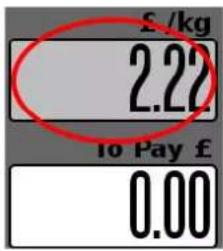
Appuyez sur le prix au poids ou le prix à l'unité.
text_image
£ /kg 2.22 To Pay £ 0.00Remarque: Les remises empêchent les changements de prix. Ainsi, vous ne pouvez pas modifier le prix et appliquer de remise.
- Saisissez un nouveau prix. Sur le ticket, un astérisque (*) est affiché en regard des articles dont le prix a été modifié.
Traitement des retours
Si la fonction de reprise a été configurée sur le clavier des fonctions de l'utilisateur, vous pouvez rembourser les achats d'un client.
La touche Mode affiche :
La balance doit être en mode Ticket ou Caisse.
Un niveau de sécurité peut être assigné à ces fonctions. Si votre niveau de sécurité n'est pas assez élevé, vous verrez un message d'avertissement et la liste des vendeurs autorisés sera affichée.
Les reprises peuvent être effectuées comme faisant partie d'une transaction de vente ou comme une opération à part entière.
- Pour les articles pesés, sélectionnez le PLU.
- Pour les articles non pesés, sélectionnez le PLU et indiquez le nombre d'articles.
- Saisissez le montant du remboursement. La balance calcule la valeur totale à rembourser. Lorsque le remboursement fait partie d'une transaction de vente et que la valeur totale du ticket est négative, un bordereau de remboursement sera imprimé après le ticket de caisse.
- Après avoir procédé au remboursement d'une transaction, la balance revient automatiquement au mode précédent.
La machine affiche sur le rapport d'espèces le montant en espèces remboursé et met à jour le nombre et la valeur totale des remboursements.
Diviser les sous-totaux
Cette option est utile pour afficher un ou plusieurs sous-totaux sur le ticket.
L'option Diviser les sous-totaux n'est disponible qu'en Mode Impression tickets.
Après une ou plusieurs transactions :
- Appuyez sur
-
Si nécessaire, sélectionnez le vendeur.
-
Si le Mode PoS est activé, appuyez sur .
-
Appuyez sur : une ligne de sous-total est ajoutée à la liste de transactions.
-
Appuyez sur ou sur pour poursuivre les transactions.
-
Le moment venu, appuyez sur (tickets de comptoir) ou sélectionnez le mode de paiement (mode PoS activé). La balance imprime le ticket avec tous les sous-totaux affichés.
Fonctions caisse enregistreuse électronique (ECR)
Mode Ticket PoS - Activé
Si les fonctions suivantes ont été configurées sur le clavier des fonctions utilisateur, vous pouvez effectuer certaines fonctions bancaires élémentaires de caisse enregistreuse électronique :
Pas de vente : Cela vous permet d'ouvrir le tiroir-caisse sans effectuer de vente. Un ticket « Pas de Vente » est imprimé.
Fond de caisse : Vous permet d'ajouter de l'argent au tiroir-caisse pour que vous puissiez rendre la monnaie.
Décaissement : Permet d'effectuer des paiements divers en utilisant les espèces du tiroir-caisse.
Sortie de caisse : Vous permet de prendre de l'argent du tiroir-caisse pour des raisons de sécurité pendant les heures de vente.
Lorsque vous procédez à des opérations de Fond de caisse, Décaissement ou Sortie de caisse, vous devez saisir le montant ajouté ou retiré du tiroir caisse de manière à ce que le rapport des espèces soit mis à jour. Un ticket est imprimé pour chacune de ces fonctions.
Si vous utilisez la fonction Décaissement, l'écran affiche une liste de motifs de décaissement. Sélectionnez le motif dans la liste. Si aucun ne correspond, saisissez-le manuellement pour clôturer la transaction.
Remarque: La balance renvoie une erreur si les fonds dans le tiroir-caisse ne suffisent pas pour effectuer le décaissement.
Un niveau de sécurité peut être assigné à ces transactions. Si votre niveau de sécurité n'est pas assez élevé, vous verrez un message d'avertissement et la liste des vendeurs autorisés sera affichée.
Gestion des files d'attente
Votre balance peut avoir été configurée pour fournir une fonction de gestion des files d'attente. Elle permet d'afficher le numéro d'attente du client actuellement servi, mais aussi d'envoyer des commandes à d'autres écrans extérieurs.
Selon la configuration de la fonction de gestion des files d'attente, vous pouvez avoir deux boutons supplémentaires sur votre balance :
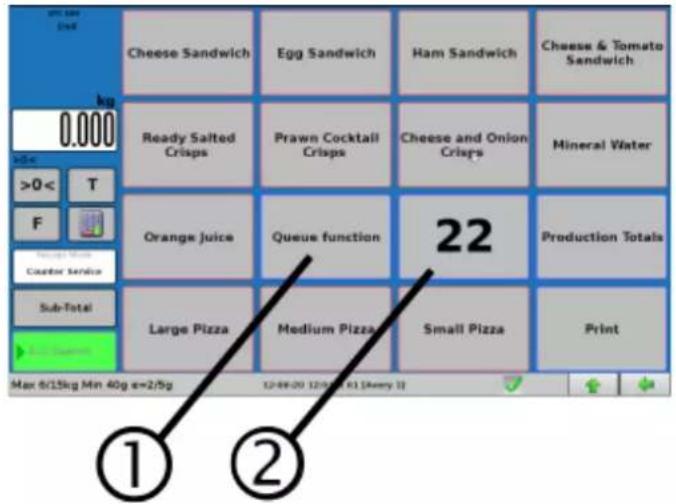
- Touche Fonction File d'attente. Elle peut se trouver sur votre page d'accueil, dans votre menu Fonctions utilisateur ou sur votre clavier dédié. Appuyez une fois pour passer au numéro de file d'attente suivant. Le nouveau numéro de file d'attente s'affiche à l'écran du vendeur pendant 5 secondes et pendant 15 secondes à l'écran côté client.
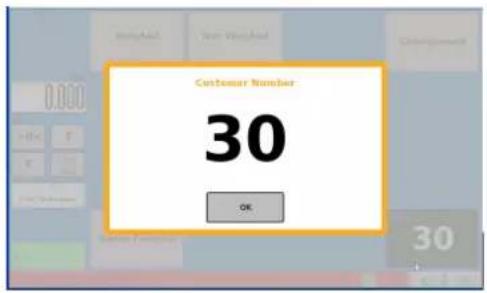
- Affichage de la file d'attente. Affiche simplement le numéro actuel de la file d'attente.
3. Opérations en arrière-boutique
Les opérations en arrière-boutique de la balance sont des opérations qui n'impliquent pas une activité commerciale directe avec un client. Il peut s'agir d'opérations d'étiquetage, de ré-emballage et de gestion du stock. Trois des modes Vente par défaut, à savoir Mode ADD, Mode Stock et Mode Préemballage, ainsi que certaines fonctions utilisateur comme Conditionnement, sont réservés pour les opérations en arrière-boutique. Si les fonctions utilisateur en arrière-boutique ont été configurées sur votre machine, vous serez en mesure d'y accéder depuis la fenêtre Fonctions utilisateur.
Utilisation du mode ADD
Par défaut, le mode ADD permet d'imprimer des étiquettes multiples pour un PLU individuel, suivies d'une étiquette d'addition individuelle avec les totaux imprimés.
Le mode ADD peut être configuré pour imprimer des étiquettes en lots (Voir Configuration opérationnelle), à savoir imprimer des étiquettes pour des PLU multiples d'un lot unique. Une étiquette de séparation peut être imprimée à chaque changement de PLU dans le lot, et une étiquette finale des totaux est imprimée en fin de lot.
Pour utiliser la balance pour l'impression d'étiquettes multiples :
-
Chargez les étiquettes dans l'imprimante de sorte que la bande support (liner) ressorte par la fente de l'imprimante.
-
Appuyez sur la touche de configuration du mode d'impression, puis sélectionnez le mode ADD.
-
Appuyez sur et vérifiez que la touche du mode d'impression est .
-
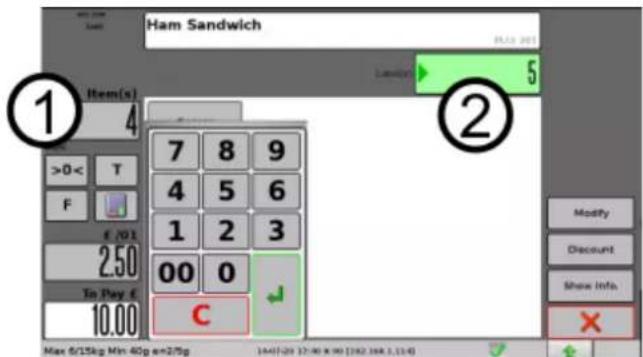
Sélectionnez le premier PLU.
-
Saisissez le nombre d'articles (1).
-
Indiquez le nombre d'étiquettes (2).
text_image
Ham Sandwich 1 Item(s) 4 7 8 9 4 5 6 1 2 3 00 0 C ① ② Modify Discount Show Info. Max 6/15kg Min 40g ≈2.5g 14:07:20 12:00 X 90 [282.16K 1,114]-
Appuyez sur votre touche Vendeur et saisissez votre code PIN.
-
Les étiquettes sont alors imprimées, ou si l'impression par lot est activée dans les paramètres, le PLU sera ajouté au sous-total de lot.
-
Poursuivez ainsi jusqu'à ce que tous les PLU du lot aient été saisis.
-
Appuyez sur la touche Sous-total, puis sur votre touche Vendeur pour afficher les détails du lot.
-
Appuyez sur le bouton pour imprimer les étiquettes.
Utilisation du mode Stock
Le mode Stock sert uniquement pour la saisie et la capture des données. Les transactions effectuées dans ce mode ne sont pas additionnées aux totaux des ventes. Les transactions sont stockées dans la mémoire tampon d'audit et peuvent être rappelées par les applications PC appropriées.
Les transactions en mode Stock peuvent être ajoutées aux totaux pour les comptes du grand livre. Il peut s'agir de comptes clients, de comptes clients professionnels ou de comptes des zones auxquelles la marchandise est facturée lorsque vous effectuez des fonctions de stock. Par exemple, si vous passez en charge du stock, vous pouvez l'imputer à un rayon précis, comme les appareils électriques, articles de toilette, traiteur.
Reportez-vous à Voir Éditeur des comptes pour plus d'informations sur la configuration des comptes.
Les transactions de gestion du stock peuvent inclure :
- Quantités de stock
- Stock reçu
- Per t e d e s t o c k
- Commandes de clients
Menu des fonctions utilisateur de votre balance
Vous pouvez accéder aux fonctions de gestion du stock depuis n'importe quel mode Vente, mais un niveau de sécurité peut être activé pour éviter toute utilisation illicite. Depuis le mode Libre-service, vous devez tout d'abord accéder à la fenêtre de sélection du mode Vente (voir Voir Pour activer le mode Manager depuis le mode Libre-service :). La balance devra alors redémarrer.
Pour les opérations de gestion du stock :
- Appuyez sur, et sélectionnez dans le Sales Mode
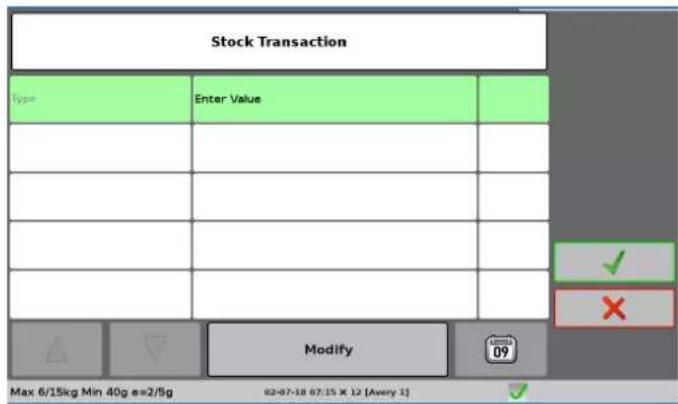
- Appuyez sur le bouton Mode Stock, puis sur √ . La fenêtre Transaction de stock s'ouvre alors.
text_image
Stock Transaction Type Enter Value ✓ × Modify 09 Max 6/15kg Min 40g e=2/5g 02-07-18 07:15 X 12 [Avery 1]- Appuyez sur le bouton Modifier et sélectionner le type de transaction de stock (Commande client, etc.).
- Saisissez les informations sur la transaction (ID de magasin, numéro de commande, etc.) dans les champs disponibles.
- Appuyez sur . √
-
Terminez la transaction en sélectionnant les PLU et les quantités (comme vous le feriez pour une vente classique à un client).
-
Appuyez sur Imprimer. Sélectionnez le compte approprié, puis appuyez sur pour confirmer et clore la transaction.
- Appuyez sur la touche Mode Vente pour revenir au mode précédent.
Utilisation du mode Préemballage
Le mode Préemballage permet d'obtenir les étiquettes pour les articles préemballés. Il peut servir pour les articles vendus au poids ou à l'unité. Il peut par ex. servir à établir le prix d'aliments individuels vendus en portions, comme le fromage, ou à réunir plusieurs articles vendus à la pièce.
La procédure d'utilisation du mode Préemballage varie selon que les articles sont vendus au poids ou à la pièce.
Utilisation du mode Préemballage pour imprimer des étiquettes pour des articles vendus à la pièce :
-
Appuyez sur, et sélectionnez dans le Sales Mode
-
Appuyez sur Mode Préemballage, puis sur .
-
Pour les articles non pesés, sélectionnez le PLU.
-
Vous pouvez ajuster le prix, la quantité d'articles et la quantité d'étiquettes requises à l'écran.
-
Appuyez sur . Sur l'étiquette, un astérisque (*) est affiché en regard des dates qui ont été modifiées.
Utilisation du mode Préemballage pour imprimer des étiquettes pour des articles vendus au poids :
- Placez la marchandise sur la balance, puis sélectionnez le PLU.
- L'étiquette est imprimée immédiatement.
Ajustement du prix des articles vendus au poids :
- Sélectionnez le PLU.
- Ajustez le prix.
- Placez les articles sur la balance.
- L'étiquette est imprimée immédiatement.
Remarque: Voir Ré-emballer pour plus d'informations sur la fonction Réemballage. Voir Remises pour plus d'informations sur la fonction Remise.
Conditionnement
La fonction Conditionnement permet de configurer un tirage d'impression pour les étiquettes destinées à une commande importante. Elle fait appel à la fonction Emballage série de la balance qui prévoit trois niveaux d'emballage.
Ainsi, par exemple, elle peut servir à imprimer des étiquettes pour une commande de produits individuels conditionnés à l'intérieur de paquets individuels rangés à l'intérieur de boîtes, placées dans des cartons eux-mêmes disposés sur une palette. Vous pouvez définir des cibles pour chaque niveau, selon la quantité, le poids ou le prix, ce qui permet de déterminer le nombre d'étiquettes à imprimer.
Pour utiliser la fonction Conditionnement, votre machine doit être configurée avec un bouton Conditionnement présent soit sur le clavier de touches dédiées, soit sur le clavier de fonctions utilisateur. Un ou plusieurs modèles d'emballage série doivent également être configurés via le mode Manager (Voir Emballage série).
Vous pouvez créer un Nouveau colis à partir de l'un des modèles d'emballage série prédéfinis. Le bouton Répétez peut également servir à utiliser comme modèle un conditionnement préalablement effectué.
Création d'un nouveau Conditionnement :
- Sélectionnez Conditionnements depuis le clavier de fonctions utilisateur ou le clavier de touches dédiées.
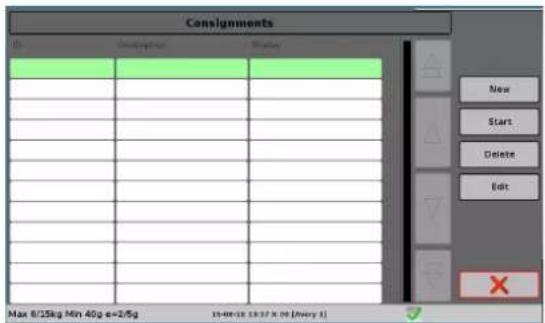
- Appuyez sur Nouveau pour afficher la liste des modèles d'emballage série préconfigurés.
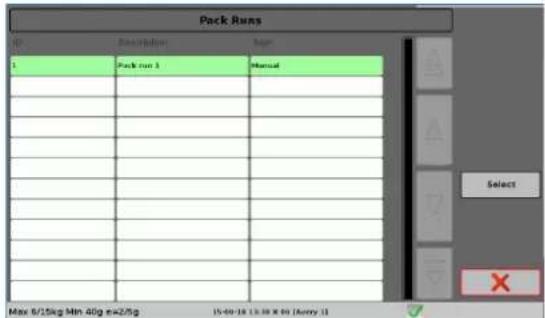
- Modifiez le modèle en fonction de votre conditionnement, et appuyez sur Enregistrer.
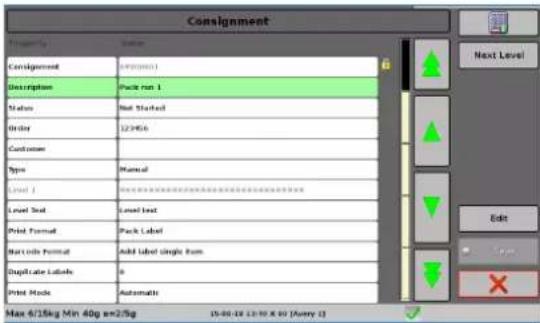
text_image
Consignment Property Description Package 1 Status Not Started Order 123466 Customers Type Manual Level 1 Material Material Material Material Material Material Material Material Material Material Material Material Material Material Material Material Material Material Material Material Material Material Material Material Material Material Material Material Material Material Material Material Material Material Material Material Material Material Material Material Material Material Material Material Material Material Material Material Material Material Material Material Material Material Material Material Material Material Material Material Material Material Material Material Material Material Material Material Material Material Material Material Material Material Material Material Material Material Material Material Material Material Material Material Material Material Material Material Material Material Material Material Material Material Material Material Material Material Material Material Material Category Print Formul Pack Label Part Code Formul Add Label Single Item Duplication Labels 0 Print Marks Automatic Next Level Edit Max 6/15kg Min 40g am2/kg 15-00-18 12:30 X 92 (Any 1)- Sélectionnez le conditionnement dans la liste des conditionnements disponibles, et appuyez sur
text_image
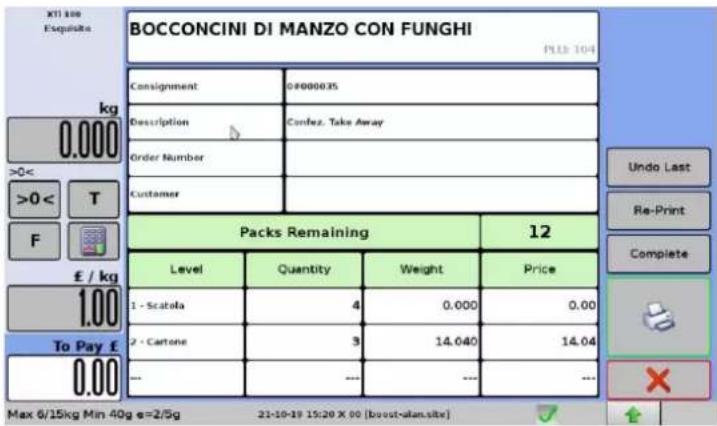
X1 100 Esquisito BOCCONCINI DI MANZO CON FUNGHI PLS 104 Consignment 040000XS Description Combez. Take Away Order Number Customer Packs Remaining 12 Level Quantity Weight Price 1 - Scatola 4 0.000 0.00 2 - Cartone 3 14.040 14.04 ... Max 6/15kg Min 40g e=2/5g 21-10-19 15:20 X 00 [boost-alan.site] Undo Last Re-Print Complete To Pay E F E / kg 1.00 Max 6/15kg Min 40g e=2/5g 21-10-19 15:20 X 00 [boost-alan.site]Démarrer.
- La balance passe automatiquement en mode Emballage série. Vous pouvez alors sélectionner les produits appropriés à inclure dans le conditionnement.
La fenêtre PLU affiche le détail du conditionnement, le nombre total de paquets restants et les quantités restantes pour compléter chaque niveau. Toute cible qui n'a pas été configurée est indiquée par la marque ---. Au début de l'envoi, la valeur correspond aux cibles définies. Elle sera ensuite décrémentée au fur et à mesure que la préparation du conditionnement avance.
Lorsque la quantité restante d'un niveau atteint 0, le niveau est complet et l'étiquette de total du niveau est imprimée. Dans ce cas, l'utilisateur peut faire le choix de ne pas imprimer d'étiquette et de dépasser les quantités pour ce niveau précis.
Le bouton 'Terminer' permet de clore un niveau avant d'avoir atteint la quantité cible. Lorsqu'un niveau supérieur est terminé, les éventuels niveaux inférieurs en cours sont automatiquement clôturés et les étiquettes des totaux de chaque niveau sont imprimées.
Une fois que tous les niveaux ont été terminés, le conditionnement prend le statut Achevé. Le mode Emballage série est annulé et la balance revient à la page d'accueil.
- Vous pouvez utiliser le bouton « Réimprimer » peut réimprimer la dernière étiquette sans impacter les totaux des conditionnements. Cela peut être utile si l'étiquette précédente est abimée.
- Le bouton Annuler la dernière action, permet de supprimer une transaction accidentelle. Seule la dernière transaction effectuée sera supprimée.
- Il est possible d'interrompre momentanément un conditionnement actif afin de servir un client, et de le reprendre ultérieurement.
Examen des conditionnements
Il est possible de passer en revue l'état actuel de tous les conditionnements. Il suffit pour cela d'annuler le PLU et d'utiliser la fonction Conditionnements. Il est recommandé de supprimer les conditionnements terminés afin de maintenir le nombre de conditionnements à un niveau gérable. Remarque : les conditionnements terminés sont automatiquement supprimés au moment de l'impression des totaux des conditionnements et effacés en fin de journée.
Compteur d'espèces
Votre balance peut avoir été configurée avec la fonction Compteur d'espèces activée. Elle permet à la balance de calculer le montant en pièces à partir de leur poids. Le montant en billets peut également être ajouté au total au moment de faire la caisse, mais il faudra les compter manuellement.
Si elle est activée, vous pouvez démarrer la fonction via le bouton Compteur d'espèces, qui, selon la configuration de votre machine, se trouve sur le clavier d'accueil, sur le clavier de touches dédiées ou sur le clavier de fonctions utilisateur, accessible via le bouton du clavier latérale (demandez à votre responsable si vous ne le trouvez pas).
- Appuyer sur le bouton Compteur d'espèces.
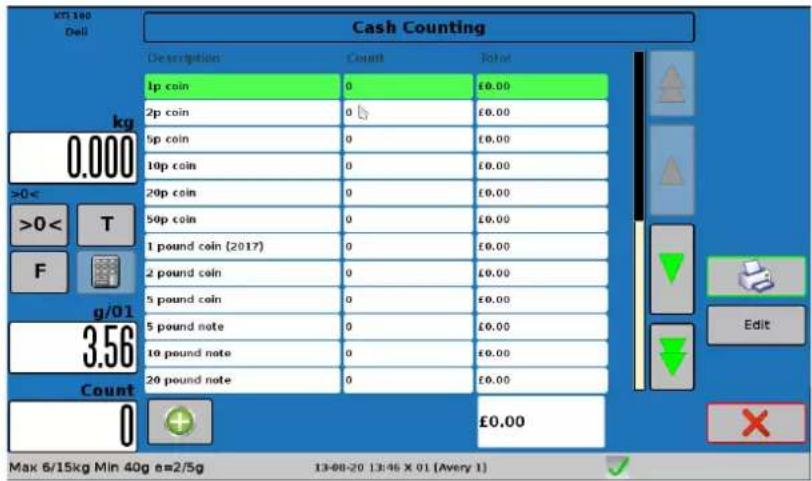
- Séparez les pièces en fonction de leur dénomination.
- Pour comptabiliser les pièces, placez-les sur la balance et sélectionnez leur dénomination à partir de la liste.
- Appuyez sur pour ajouter la valeur des pièces au total. Répétez jusqu'à ce que toutes les pièces aient été comptabilisées.
- Les billets doivent être comptabilisés manuellement.
- Sélectionnez la valeur des billets dans la liste, puis appuyez sur Modifier. Saisissez le nombre de billets.
- Appuyez sur le bouton Imprimer pour obtenir une version papier imprimée des totaux.
Appuyez sur pour ajouter la valeur des billets au total.
Remarque. Si vous utilisez un réceptacle dans lequel vous déposez les pièces pendant le comptage, la valeur de tare du réceptacle doit être définie dans le tableau de références de tare et la référence de tare doit être assignée dans le tableau de dénomination. Pour plus d'informations, voir Configuration du système.
4. Utilisation du Mode Manager
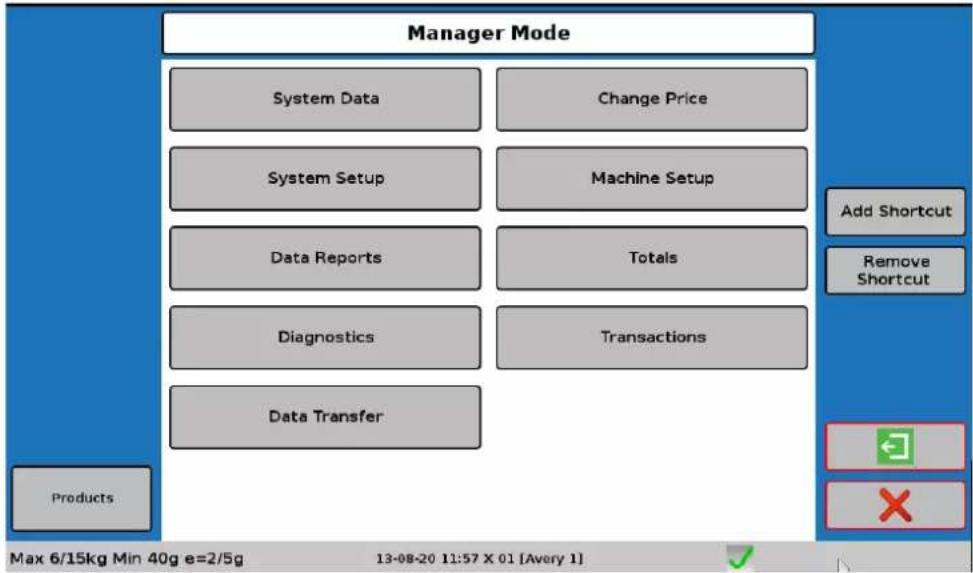
Le mode Manager donne accès aux commandes nécessaires pour configurer et paramétrer la balance. Les sections suivantes du présent manuel décrivent ces commandes.
Pour activer le mode Manager :
- Balance XM : Appuyez sur

- Balances XT : Appuyez sur

- Appuyez sur
Setup Mode
Manager Mode
-
Une liste des vendeurs s'affiche.
-
Sélectionnez le vendeur. Par exemple :
Operator 1
- Saisissez le code PIN vendeur (le code par défaut est 4296).
Remarque: Il est également possible de lire le code PIN à partir d'un lecteur de code-barres ou d'un lecteur de carte.
flowchart
graph TD
    A["Manager Mode"] --> B["System Data"]
    A --> C["Change Price"]
    A --> D["System Setup"]
    A --> E["Machine Setup"]
    A --> F["Data Reports"]
    A --> G["Totals"]
    A --> H["Data Statistics"]
    A --> I["Transactions"]
    A --> J["Data Transfer"]
    K["Products"] --> L["Add Shortcut"]
    K --> M["Remove Shortcut"]
    N["Max 6/15kg Min 40g e=2/5g 13-08-20 11:57 X 01 [Avery 1"]]
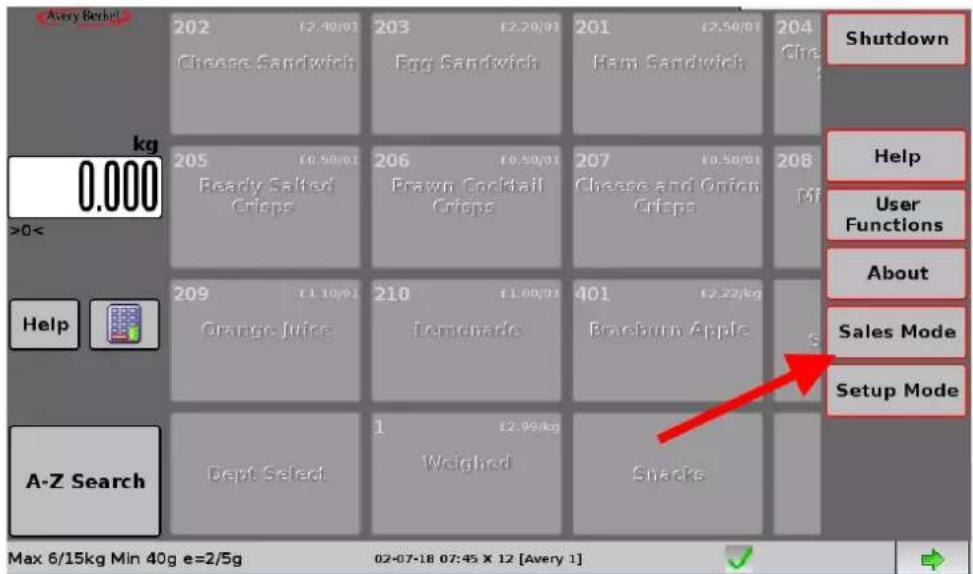
Pour activer le mode Manager depuis le mode Libre-service :
- Appuyez sur Aide.
- Appuyez sur le coin supérieur gauche de l'écran Aide.
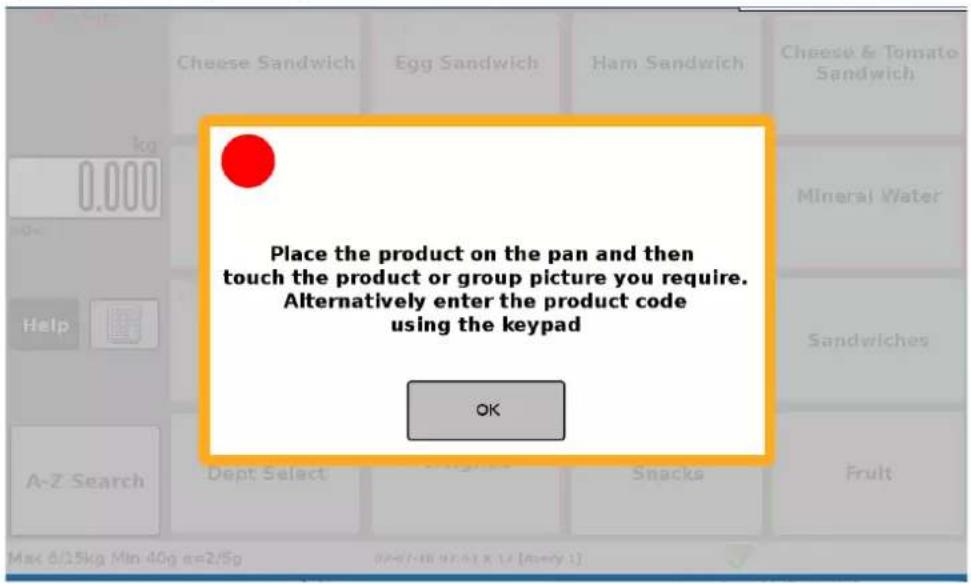
- Une liste des vendeurs s'affiche.
- Sélectionnez le vendeur. Par exemple :
- Saisissez le code PIN (le code par défaut est 4296).
- Le clavier latérale s'affiche brièvement et donne accès au bouton Mode Configuration.
text_image
Avery Berkel 202 12.40/01 Cheese Sandwich 203 12.20/01 Egg Sandwich 201 12.50/01 Ham Sandwich 204 Chips Shutdown Help User Functions About Sales Mode Setup Mode kg 0,000 >0< 205 10.50/01 Ready Salted Crisps 206 10.50/01 Prawn Cocktail Crisps 207 10.50/01 Cheese and Onion Crisps 208 Tof 209 £1.10/01 Orange Juice 210 £1.00/01 Lemonade 401 £2.22/kg Brackburn Apple A-Z Search Dept Select 1 £2.95/kg Weighed Snacks Max 6/15kg Min 40g e=2/5g 02-07-18 07:45 X 12 [Avery 1]Découvrir le mode Manager
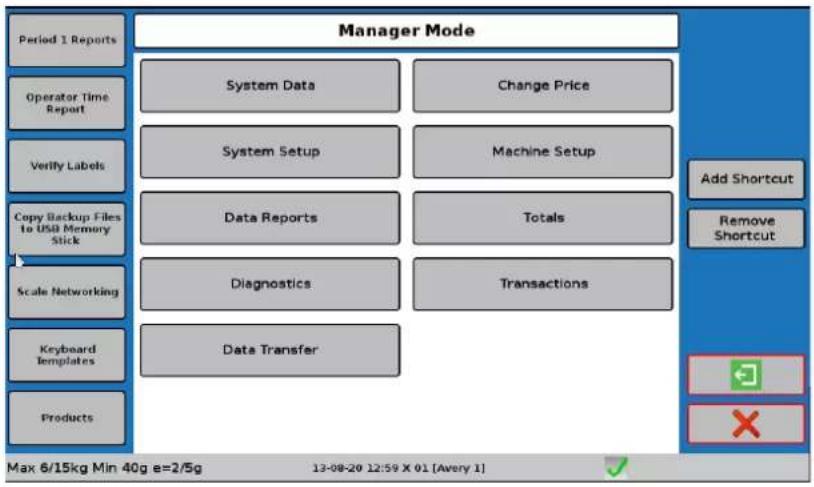
Lorsque vous appuyez sur les boutons de menu de la fenêtre Mode Manager, vous accédez à des sous-menus supplémentaires ou à des fenêtres de réglage. Les sections suivantes présentes des diagrammes pour vous aider à vous y retrouver dans les sous-menus.
- Vous pouvez à tout moment revenir à la fenêtre précédente. Il suffit pour cela d'appuyer sur la touche ✗.
- Le bouton de sortie rapide vous permet de quitter immédiatement le mode Manager pour revenir à la page d'accueil.
Raccourcis
Vous pouvez ajouter des boutons de raccourcis pour les options de menus fréquemment utilisées. Ces boutons s'affichent sur la gauche de l'écran et restent visibles, indépendamment de la fenêtre du mode Manager affichée à l'écran. Appuyez sur un bouton de raccourci pour accéder directement à la fenêtre de réglage correspondante.
flowchart
graph TD
    A["Period 1 Reports"] --> B["Operator Time Report"]
    B --> C["Verify Labels"]
    C --> D["Copy Backup Files to USA Memory Stick"]
    D --> E["Scale Networking"]
    E --> F["Keyboard Templates"]
    F --> G["Products"]

    H["Manager Mode"] --> I["System Data"]
    H --> J["Change Price"]
    H --> K["System Setup"]
    H --> L["Machine Setup"]
    H --> M["Data Reports"]
    H --> N["Totals"]
    H --> O["Diagnostics"]
    H --> P["Transactions"]
    H --> Q["Data Transfer"]

    R["Add Shortcut"] --> S["Remove Shortcut"]
    S --> T["OK"]
    S --> U["X"]

    style A fill:#f9f,stroke:#333
    style B fill:#ccf,stroke:#333
    style C fill:#cfc,stroke:#333
    style D fill:#fcc,stroke:#333
    style E fill:#cff,stroke:#333
    style F fill:#ffc,stroke:#333
    style G fill:#cfc,stroke:#333
    style H fill:#fcc,stroke:#333
    style I fill:#cfc,stroke:#333
    style J fill:#cfc,stroke:#333
    style K fill:#cfc,stroke:#333
    style L fill:#cfc,stroke:#333
    style M fill:#cfc,stroke:#333
    style N fill:#cfc,stroke:#333
    style O fill:#cfc,stroke:#333
    style P fill:#cfc,stroke:#333
    style Q fill:#cfc,stroke:#333
Pour ajouter un raccourci :
- Appuyez sur le bouton Ajouter un raccourci.
- Sélectionnez le bouton du menu que vous souhaitez ajouter.
Pour supprimer un raccourci :
- Appuyez sur le bouton Supprimer un raccourci.
- Sélectionnez le raccourci que vous souhaitez supprimer.
Modification du prix
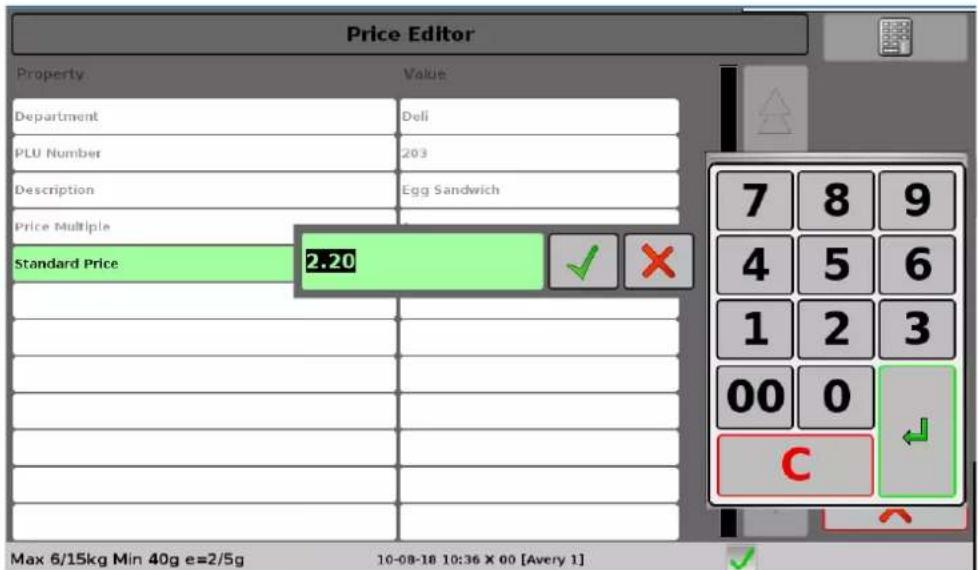
La fenêtre du mode Manager contient neuf boutons. Huit d'entre eux vous dirigent vers d'autres fenêtres à partir desquelles vous pouvez accéder aux réglages. Contrairement aux huit autres, le bouton « Modification du prix » donne un accès direct à la fenêtre qui permet de modifier rapidement le prix d'un produit.
-
Appuyez sur « Modification du prix »
-
Sélectionnez le produit dans la liste. Appuyez sur .

- Saisir le nouveau prix. Appuyez sur .

À propos du mode Service
Si vous entrez en mode Configuration depuis la page d'accueil, deux options s'offrent à vous : mode Manager et mode Service. Le mode Service permet d'accéder à des paramètres et fonctionnalités avancés utilisés pendant la maintenance, afin de configurer des fonctions spéciales, mais aussi pour l'interfaçage de la balance avec d'autres appareils.
Le mode Service exige un code spécial pour accéder à ces réglages et fonctionnalités. Cet aspect n'est pas abordé en détail dans le présent manuel. Pour plus d'informations à ce sujet, contactez votre représentant Avery Berkel.
5. Configuration du système
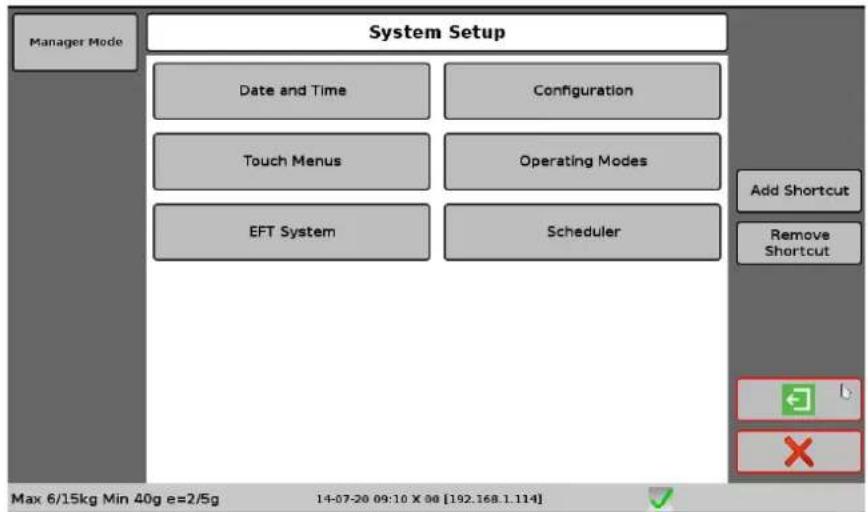
Lorsque vous sélectionnez Configuration du système en mode Manager, s'ouvre une fenêtre qui vous donne accès aux réglages permettant d'apporter des changements à l'ensemble du réseau et à toutes les balances appartenant à ce réseau.
flowchart
graph TD
    A["Manager Mode"] --> B["System Setup"]
    B --> C["Date and Time"]
    B --> D["Configuration"]
    B --> E["Touch Menus"]
    B --> F["Operating Modes"]
    B --> G["EFT System"]
    B --> H["Scheduler"]
    I["Add Shortcut"] --> J["Remove Shortcut"]
    K["OK"] --> L["Cancel"]
    M["X"] --> N["Cancel"]
Configurer la date et l'heure
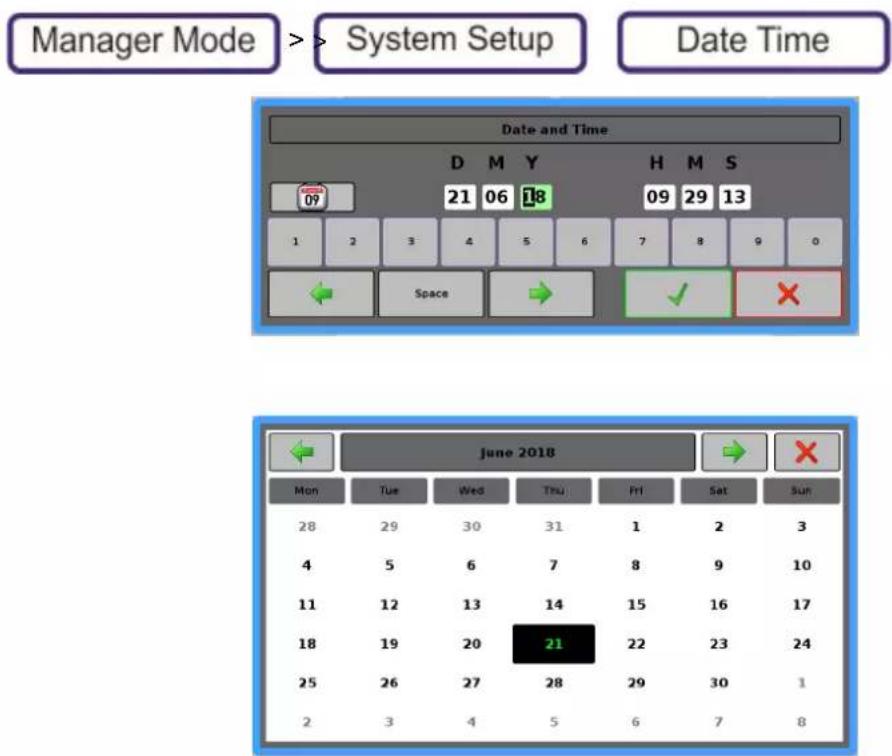
La balance possède une horloge interne qui indique la date et l'heure, lesquelles sont imprimées sur les étiquettes et les rapports. La balance calcule également les dates limites de vente. Voir Décalage Date 1 et 2 dans Créer/Modifier les produits.
En réglant la date et l'heure sur la balance réseau, toutes les autres balances clientes synchronisent leur horloge.
Paramètres de configuration
La fonction Paramètres de configuration permet d'apporter des changements à l'ensemble du réseau et à toutes les balances appartenant à ce réseau. Pour y accéder, appuyez sur les touches suivantes :

Paramètres de configuration
| Apparence | Configurez les éléments graphiques de l'en-tête du ticket, du pied du ticket et du logo de client. |
| Général | Configure divers paramètres. |
| Configuration opérationnelle | Détermine les diverses configurations opérationnelles. |
| Clavier | Configure les paramètres du clavier. |
| Configuration du réseau | |
| Formats d'impression | Définit le format de ticket de sous-total. |
| Dates | Définit le paramètre Heure tardive d'emballage. |
| Codes-Barres | Détermine les diverses configurations de codes-barres. |
Apparence
Configurez les éléments graphiques de l'en-tête du ticket, du pied du ticket et du logo de client.
Remarque : Pour que la plupart de ces paramètres de configuration prennent effet, vous devez redémarrer la balance.
| Logo de l'entreprise | Détermine le logo de la société s'affichant à l'écran. Les fichiers média sont importés via MXBusiness. |
| ID de média au pied du ticket | Détermine les graphiques apparaissant dans l'en-tête et le pied du ticket. Les fichiers média sont importés via MXBusiness. |
| ID de média en tête du ticket | Détermine les graphiques apparaissant dans l'en-tête et le pied du ticket. Les fichiers média sont importés via MXBusiness. |
| Thème | Détermine le thème de couleur de l'écran. Les options sont Foncé, Vert, Standard, Blanc ou Aucun. |
| Logo de client | Définit le logo du client.La taille recommandée est 166 x 90 pixels. Le logo du client doit être un fichier multimédia assigné à la balance par MXBusiness.Les formats compatibles pour les logos sont bmp, png, jpg, tif, gif, pcx, pnm, tga et xpm. Pour obtenir la meilleure qualité possible, veillez à ce que les dimensions du logo correspondent à la zone désignée. Dans tous les cas, la taille du logo sera automatiquement adaptée aux dimensions de la zone. |
| Nombre sur touche de PLU | Indiquez si les boutons PLU affichent le numéro de PLU, le numéro d'emplacement ou le prix dans le coin supérieur gauche. |
| Bouton Chercher libre-service | En mode Libre-service, ce paramètre détermine si le bouton Rechercher est activé. |
| Durée du mode d'économie d'énergie (min) | Si la balance est inutilisée (aucune activité sur la balance), celle-ci entre en mode d'économie d'énergie et réduit de 50 % la luminosité de l'écran LCD. Le logo Avery Berkel clignote. La valeur par défaut est 30 minutes. |
| Durée mode Veille (min) | Si la balance est inutilisée (aucune activité sur la balance), celle-ci entre en mode Veille et éteint l'écran LCD. Le logo Avery Berkel clignotera également lorsque le cycle de service arrive à 2 %. La valeur par défaut est 60 minutes. |
| Bouton de clavier de PLU en Libre-service | Activé ou désactivé. Détermine si le clavier de PLU est visible en mode Libre-service. |
| Boutons graphiques avec bordure |
Général
Configure les différents paramètres de la machine.
| Affichage auto du sous-total | Détermine si le sous-total est affiché après chaque transaction. |
| Temporisation d'inactivité | Réservé au mode Libre-service. Détermine la durée en secondes (0-3600 (une heure)) pendant laquelle la balance reste inactive après qu'un client ait sélectionné un produit ou scanné un récipient pour que la transaction soit annulée et que les publicités de période d'inactivité s'affichent. |
| Suppression du zéro de début | Détermine si les zéros initiaux sont affichés. |
| Niveau de connexion | Contrôle la quantité d'informations diagnostiques que la machine mémorise. |
| Numéro maximum de séquence de transaction | Valeur par défaut : 999999 |
| Temporisation de saisie numérique | Détermine l'heure à laquelle le clavier numérique s'ouvre. |
| Séparateur de prix | Détermine le caractère de séparateur de prix |
| Impression du ticket de taxe | Détermine le format des informations de TVA imprimées sur le ticket |
| Impression de ticket nul | Détermine si les articles annulés apparaissent sur le ticket. |
| Impression du poids total sur ticket | Détermine si le poids total est imprimé sur le ticket. |
| Temporisation de l'affichage du sous-total | Détermine la durée en secondes (0-100) pendant laquelle le sous-total reste affiché à l'écran. |
| Référence de taxe dans la description | Détermine si une référence de TVA est imprimée sur le ticket. |
| Impression des prix sur compte de stock | Sélectionnez l'en-tête de rapport dans la liste.Les en-têtes de rapport sont définis dans les messages de données du système : |
| En-têtes de rapport | Détermine le message sur l'en-tête de rapport. |
| ID de publicité pour article vendu à l'unité en libre-service | Sélectionnez dans la liste l'ID de publicité pour article vendu à l'unité en libre-service. Les publicités pour article vendu à l'unité en libre-service sont définies soit dans MXBusiness, soit en mode Service.Lorsque les balances sont en mode Libre service, vous pouvez restreindre la sélection d'un PLU non pesé et afficher une publicité à la place.Lorsqu'une publicité a été spécifiée, quand un PLU vendu à l'unité est sélectionné, la balance affiche ladite publicité pendant la durée définie avant de revenir à la page d'accueil. |
| Temporisation du clavier libre-service | Détermine la durée pendant laquelle le clavier Libre service reste ouvert (0 à 9999 secondes). |
| Volume du haut-parleur | Le volume du haut-parleur ne peut être réglé que pour le modèle XT.Détermine le volume du haut-parleur (0 à 99). 0 = niveau le plus bas et 99 = niveau le plus haut. |
| Modifier la temporisation de l'affichage | Détermine la valeur de la temporisation d'affichage en secondes. |
| Page d'accueil Web | Détermine l'adresse Web de la page d'accueil |
| Saisie d'adresses Web | Active ou désactive la possibilité de saisir une adresse Web dans le navigateur Web intégré. |
| Nombre maximum de files d'attente | Détermine la plage des numéros (1-9999) qui seront affichés par le système de gestion des files. Le texte programmé dans l'ID de message 3, catégorie 34 (Messages divers) est affiché en plus du numéro de client à chaque fois que le numéro est modifié. Le texte par défaut est « Numéro de client ». Si le dossier Média contient une image nommée « queueimage.jpg », alors l'écran Client sera superposé au numéro figurant sur l'image. |
| Numéro actuel de file d'attente | Le numéro actuel de la file d'attente. |
| Économie d'encre | Activé ou désactivé. Permet de détecter l'usure de la tête d'imprimante et d'éviter les aléas liés à des problèmes d'impression. |
| Statut de poids de traçabilité | Contrôle le panneau de valeur de poids du lot, sur l'écran de traçabilité. Cette fonction est activée par défaut. Elle peut être désactivée pour les cas où une partie d'un lot est commercialisée sur des machines d'une autre marque. |
| En-tête de transactions en mode Ticket | La ligne de l'entête de ticket peut être remplacée par du texte programmable par l'utilisateur. Pour désactiver les en-têtes de colonne d'origine, allez dans Mode Service > Maintenance des données > Paramètres réseau > Configuration de service > Impression des symboles tickets = Désactivé. Une nouvelle ligne d'en-tête est alors créée dans Données système > Messages > Ticket > Texte en-tête du ticket. Assignez l'ID de message dans Configuration du système > Configuration > Général > En-tête de transactions en mode Ticket. Remarque : aucun formatage ne peut être appliqué à ce texte. |
Configuration opérationnelle
Détermine les diverses configurations opérationnelles.
| Validation de compte | Désactivé - n'importe quel numéro de compte est accepté. Vous pouvez saisir une référence de compte et facturer des marchandises ou créditer des paiements sur le compte.Activé - seuls les comptes connus sont acceptés. Vous pouvez facturer des marchandises ou créditer des paiements sur les seuls comptes ayant été préalablement programmés sur la machine. |
| Fonction ADD | La fonction ADD est similaire au mode Ticket, à la différence qu'elle permet l'impression des étiquettes individuelles pour chaque article, avec l'impression du poids total et du prix sur l'étiquette total finale. Six options sont prévues pour l'impression.Aucun.Étiquette et étiquette récapitulative du total.Étiquette récapitulative du total uniquement.Ticket récapitulatif du total uniquement.Étiquette et ticket récap. total.Étiquette Lot et étiquette Récapitulatif du total. Si la fonction est activée, plusieurs PLU peuvent être ajoutés à un lot avant de lancer l'impression. Vous pouvez configurer une étiquette de séparation (Voir Formats d'impression) qui sera imprimée à chaque changement de PLU dans le lot. |
| Délai de rappel automatique écoulé | Détermine le délai de rappel automatique en secondes. |
| Contrôle de la fonction Ré-emballer | Détermine quels champs du produit peuvent être modifiés lorsqu'une nouvelle étiquette est imprimée. Les champs pouvant être sélectionnés sont : Date 1, 2 et 3, Prix et Numéro de PLU. |
| Totalisation | Active ou désactive la fonction de totalisation et donc de génération de rapport sur les totaux. |
| Filtre de transactions | Détermine le type de transactions stockées sur la balance lors d'une opération. |
| Tampon des transactions | Sélectionne le comportement de la mémoire tampon des transactions lorsqu'elle est saturée.Circulaire. Les nouvelles transactions écrasent les anciennes et l'opération peut se poursuivre.Linéaire. L'opération ne peut se poursuivre lorsque la mémoire tampon est saturée. Un message d'avertissement est généré lorsque la mémoire tampon est quasiment pleine. |
| Stockage des transactions | Détermine si les transactions sont mémorisées après la totalisation.Le stockage des transactions ne vaut que si elles sont récupérées par un système de back office. Le stockage des transactions peut occuper un précieux espace de la mémoire et potentiellement ralentir le fonctionnement de la balance. |
| Déclaration de compte de caisse | Ce paramètre ne vaut que pour les rapports des totaux effaçables pour la période 1. Si ce paramètre est activé, le vendeur doit saisir le contenu du tiroir-caisse au moment de faire sa caisse, avant d'imprimer les totaux.Le rapport total présente le montant saisi pour chaque type de paiement, ainsi que toute divergence entre cette valeur et la somme présente dans le tiroir. |
| Fonction Attente ticket | Les tickets mis en attente sont conservés indifféremment des paramètres de stockage des transactions.Si la fonction Attente ticket est activée, une touche « Mettre en attente » apparaît dans l'écran des sous-totaux, permettant au vendeur de mettre le ticket en attente sur une balance également utilisée pour l'impression des tickets finaux. |
| Contrôle des numéros de client | Détermine la manière dont les numéros de clients sont générés. Les numéros peuvent être générés automatiquement par le système ou manuellement par le vendeur. |
| Saisie de Qté d'articles non pesés en libre-service | Détermine si un clavier numérique s'ouvre lorsqu'un article vendu à la pièce est sélectionné. |
| Zone de texte des ingrédients | Permet de définir la zone de texte de PLU utilisée pour les ingrédients. La valeur par défaut est 0. Programmation possible avec des valeurs comprises entre 1 et 12 afin d'identifier le texte contenant les ingrédients. Si la zone de Texte 12 est sélectionnée comme texte relatif aux ingrédients, alors les allergènes peuvent être mis en surbrillance sur les tickets et les étiquettes. |
| Vérifier poids nominal | Une vérification du poids nominal est effectuée lorsque toutes les conditions suivantes sont réunies.La balance est en mode PréemballageLe poids nominal du PLU n'est pas égal à zéroLe poids sur le plateau est supérieur à zéro.Si les conditions susmentionnées sont remplies et si le poids sur le plateau est inférieur au poids nominal du PLU, un message d'avertissement est affiché. L'option Oui permet à l'utilisateur d'imprimer l'étiquette. |
| Reçus Commerçant | Détermine si une copie Commerçant du ticket est imprimée. Imprimer ou Ne pas imprimer |
| Temporisateur de déconnexion automatique | Valeur comprise entre 0 et 9999 secondes. La valeur par défaut est Zéro et la fonction est donc désactivée.Si une valeur autre que zéro est sélectionnée, les vendeurs éventuellement déjà connectés devront se déconnecter puis à nouveau se connecter pour que la fonction soit activée. |
Configuration des claviers
Le tableau suivant présente quelques-uns des paramètres nécessaires à la configuration d'un clavier. Il existe pour les claviers statiques, des paramètres supplémentaires.
| Bestsellers - Jour | Le jour auquel la période de bestseller est rafraîchie. |
| Bestsellers - Heure | L'heure (0-23) à laquelle la période de bestseller est rafraîchie. |
| Bestsellers - Période | Période d'actualisation de la touche bestseller. Indique la période à laquelle le menu/clavier bestseller est actualisé sur la base des chiffres relatifs aux produits bestsellers. |
| Nombre de touches Bestsellers | Définit le nombre de touches Bestseller sur chaque clavier. |
| Pesage des Bestsellers | Afin de mettre en évidence les produits ayant récemment suscité le plus d'intérêt par rapport aux anciens bestsellers, les quantités de bestseller sont réduites à chaque fois que le menu bestseller est rafraîchi. La valeur est le pourcentage de réduction des quantités du bestseller. 100 % a pour effet d'effacer les quantités. 0 % désactive le processus. |
| Système de claviers | Sélectionne le type de clavier, Statique ou Bestseller. |
| Hiérarchie de clavier | Définit le mode de regroupement des touches, par Rayon ou par Groupe.Remarque : La balance supprime automatiquement les bestsellers lorsque la hiérarchie change. |
| Ordre de classement des touches dynamiques | Détermine le mode de classement des touches sur les claviers dynamiques.NumériqueAlphabétique (Groupe en priorité sur les produits)BestsellersAlphabétique (Groupes et produits mélangés)Pour les claviers générés de façon dynamique, les paramètres des claviers dynamiques ont la priorité sur les paramètres des claviers statiques.Remarque : Vous devez redémarrer la balance pour que les changements soient pris en compte |
| Rangées de touches dynamiques | |
| Colonnes de touches dynamiques | |
| Claviers dynamiques max. | |
| Revenir au menu Accueil | Pour les claviers à niveaux multiples, ce paramètre détermine si après une transaction, la balance revient à l'écran d'accueil ou au dernier clavier affiché. |
| Style du bouton | Détermine si la touche affiche du texte, du contenu graphique ou les deux.Si le style est réglé sur 'Graphique uniquement' alors qu'il n'y a aucun contenu graphique assigné, alors la touche affiche le texte. |
Formats d'impression
Ces paramètres permettent de sélectionner le format d'impression utilisé par les différents types de documents imprimés. Le format sélectionné détermine la disposition et la nature des données imprimées sur le ticket ou l'étiquette.
| Format d'impression des étiquettes du mode ADD | Détermine le format d'impression des étiquettes du mode ADD |
| Format d'impression de l'étiquette de lot | Détermine le format d'impression des étiquettes de lot servant de séparateur entre les différents PLU lors d'impression par lots. |
| Format de ticket de contrôle Détermine le format d'impression des tickets de contrôle. | |
| Format étiquette Stock Détermine le format d'impression des étiquettes de stock. | |
| Format du relevé de stock | Permet d'imprimer le relevé de stock sous forme de ticket ( format ID 108) ou sous forme d'étiquette à partir de n'importe quel style d'étiquette. |
| Format de ticket de sous-total Les tickets de sous-total sont des tickets clients qui peuvent être imprimés ultérieurement à partir du numéro de client qui figure sur le ticket. Les données apparaissant sur le ticket de sous-total dépendent du paramètre Format de ticket de sous-total.Deux paramètres sont disponibles :Récapitulatif de sous-total - Imprime un récapitulatif contenant uniquement les données essentielles pour rouvrir un ticket.Sous-total détaillé - Imprime un ticket détaillé contenant toutes les transactions. | |
Configuration de la date
Il existe une option pour les formats d'impression : Heure tardive d'emballage :
| Heure tardive d'emballage | Si un article est emballé tard dans la nuit, ce paramètre permet de repousser d'une journée la date limite de consommation. Par exemple, si un article boulanger est emballé à 23h00, la date limite de consommation peut être repoussée d'une journée. |
Configuration des codes-barres
| Format de code-barres d'une étiquette d'addition (article unique) | Sélectionnez le format de code-barres dans la liste. |
| Format de code barres du ticket | |
| Code barres sur ticket activé | Détermine si un code-barres est imprimé sur le ticket. |
| Code-barres sur ticket de sous-total | Ces deux champs configurent le format d'impression du ticket. Le paramètre par défaut prévoit un ticket complet avec le détail des achats, sans code barres. Vous avez le choix entre un ticket avec le détail des achats ou un récapitulatif, avec ou sans code barres. |
| Format de code barres du ticket de sous-total | |
| Code-barres sur talon | Un talon est un récépissé qui affiche le prix à payer et un code-barres facultatif. Il est généralement utilisé lorsqu'un client passe une commande et est invité à revenir la chercher à une heure ou date ultérieure. Un talon met en corrélation la commande du client avec les articles à collecter.En mode Vente, lorsque l'option d'impression de talon est activée, le talon est imprimé deux secondes après l'impression du ticket afin de laisser au vendeur le temps de déchirer le ticket. Si le ticket n'est pas déchiré dans le délai de deux secondes, le vendeur est invité à le faire. |
| Format du code-barres sur talon | |
| Code-barres caisse libre-service | Marche ou Arrêt |
| Format du code-barres Stock | Si le code-barres est de type QR ou Datamatrix et s'il contient la chaîne de données %%+.TRNLN_BARCODE%%, alors il peut contenir une liste des codes-barres de transaction. La fonction permet la collecte de données de stock sans passer par la collecte des transactions. |
| Code-barres du relevé de stock | Non ou Oui. Configuration du système >Configuration >Formats d'impression >Format du relevé de stock permet d'imprimer le relevé de stock sous forme de ticket (format ID 108) ou sous forme d'étiquette à partir de n'importe quel style d'étiquette. |
| Code-barres du ticket de stock | Si le code-barres du ticket est de type DataMatrix, le nombre de transactions pouvant être ajoutées est 40. |
Codes-barres - Configuration des étiquettes et des tickets
Ajout de codes-barres sur les étiquettes
Deux paramètres de configuration déterminent si les étiquettes sont imprimées avec un code-barres :
Si le paramètre Configuration machine est réglé sur Aucun et si le paramètre Produit > Format de code-barres est réglé sur Aucun, alors aucun code-barres n'est imprimé sur l'étiquette.
Si le paramètre Configuration machine est réglé sur un format de code-barres et si le paramètre Format de code-barres de PLU est réglé sur Aucun, le code-barres de configuration de la machine est imprimé sur l'étiquette.
Si le paramètre Configuration machine est réglé sur un format de code-barres et si le paramètre Format de code-barres de PLU est réglé sur un format de code-barres différent, le code-barres de configuration du PLU est imprimé sur l'étiquette. Ainsi, la configuration du PLU a priorité sur la configuration de la machine.
Ajout de codes-barres aux tickets Totaux
Le format des codes-barres de PLU n'est pas pris en compte lorsque les tickets sont imprimés. Les codes-barres ne sont imprimés sur les tickets que si un format de code-barres a été sélectionné et si le paramètre 'Code-barres sur ticket activé' est réglé sur Oui.
Formats de code barres
Le tableau suivant présente la liste de tous les formats de codes-barres disponibles :
| ID Description Type de code-barres Format | ||
| 1 Étiquette 4 Art,5 Prix,Vérificateur | 0 : Ean13 '02%+.PLU_EA | N!X2,4!T4!AR,4,0%%%+.TRNLN_TP!T5!AR,5,0!FB!PV%%' Préfixe 02, numéro d'article à 4 chiffres, vérificateur de prix, prix à 5 chiffres, somme de contrôle |
| 2 Étiquette 4 Art,5 Prix, Sans vérificateur | 0 : Ean13 '03%+.PLU_EA | N!X2,4!T4!AR,4,0%0%0%+.TRNLN_TP!T5!AR,5,0!FB%%' Préfixe 03, numéro d'article à 4 chiffres, 0, prix à 5 chiffres, somme de contrôle |
| 3 Étiquette 5 Art,4 Prix,Vérificateur | 0 : Ean13 '04%+.PLU_EA | N!X2,5!T5!AR,5,0%%%+.TRNLN_TP!T4!AR,4,0!FB!PV%%' Préfixe 04, numéro d'article à 5 chiffres, vérificateur de prix, prix à 4 chiffres, somme de contrôle |
| 4 Étiquette 5 Art,4 Prix, Sans vérificateur | 0 : Ean13 | '05%+.PLU_EAN!X2,5!T5!AR,5,0%0%0%+.TRNLN_TP!T4!AR,4,0!FB%%' Préfixe 05, numéro d'article à 5 chiffres, 0, prix à 4 chiffres, somme de contrôle |
| 5 FormatPasseport 1 | 5 : Ean128 '%%.TRACE_O | CRTEXT1%%' Format de code-barres réservé pour l'impression du passeport de traçabilité |
| 6 FormatPasseport 2 | 5 : Ean128 '%%.TRACE_O | CRTEXT2%%' Format de code-barres réservé pour l'impression du passeport de traçabilité |
| 7 FormatPasseport 3 | 5 : Ean128 S%%.TRACE_O | OCRTEXT3%%' Format de code-barres réservé pour l'impression du passeport de traçabilité |
| 8 Article unique d'étiquette d'addition Format de code-barres qui s'imprime sur l'étiquette Total final, lorsque tous les produits sur les étiquettes individuelles utilisent le même PLU. | 0 : Ean13 | '06%+.PLU_EAN!X2,4!T4!AR,4,0%%%+.TRN_TTA!T5!AR,5,0!FB!PV%%' Préfixe 06, numéro d'article à 4 chiffres, vérificateur de prix, prix total à 5 chiffres, somme de contrôle |
| 9 Format ticket Format de code-barres du ticket de comptoir | 0 : Ean13 | '07%++MACH[].MIDS!T5!AR,5,0%%%+.TRN_TTA!T4!AR,4,0!FB!PV%%' Préfixe 07, ID de machine à 5 chiffres, vérificateur de prix, prix total à 4 chiffres, somme de contrôle |
| 10 Code-barres sur ticket de sous-total Format Attente ticket | 0 : Ean13 '29%+.TRN_CN | T10!AR,10,0%', Préfixe 29, numéro de client à 10 chiffres, somme de contrôle |
| 11 Prix intégré scandinave | 0 : Ean13 '%%.TRNLN_TP! | T4!FP%%%+.PLU_EAN!X2,6!T6!AR,6,0%%%+.TRNLN_TP!T4!AR,4,0!FA%'' Préfixe variable, numéro d'article à 6 chiffres, prix à 4 chiffres, somme de contrôle |
| 12 Poids intégré scandinave | 0 : Ean13 | '%%+.TRNLN_TQ!T4!FP%%%+.PLU_EAN!X2,6!T6!AR,6,0%%%+.TRNLN_TQ!T4!AR,4,0!FA%'' Préfixe variable, numéro d'article à 6 chiffres, quantité à 4 chiffres (poids/articles), somme de contrôle |
| 13 Ticketscandinave | 0 : Ean13 '%%+.TRNLN_TQ!T4!FP%%%+MACH[].MIDS!T6!AR,6,0%%%+.TRNLN_TQ!T4!AR,4,0!FA%%', Préfixe variable, ID de machine à 6 chiffres, quantité à 4 chiffres (poids/articles), somme de contrôle | ||
| 14 Étiquette 4 Art,5 Poids,Vérificateur | 0 : Ean13 '26%+.PLU_EAN!X2,4!T4!AR,4,0%%%+.TRNLN_TQ!T5!AR,5,0!FB!PV%%'Préfixe 26, numéro d'article à 4 chiffres, vérificateur de poids, quantité à 5 chiffres (poids/articles), somme de contrôle | ||
| 15 Étiquette 5 Art,5 Poids, Sans vérificateur | 0 : Ean13 '27%+.PLU_EAN!X2,5!T5!AR,5,0%%%+.TRNLN_TQ!T5!AR,5,0!FB%%'Préfixe 27, numéro d'article à 5 chiffres, quantité à 5 chiffres (poids/articles), somme de contrôle | ||
| 16 Denrées sèches 0 : | Ean13 '%%+.PLU_EAN!T12!AR,12,0%%'Numéro d'article à 12 chiffres, somme de contrôle | ||
| 17 | Coupon | 0 : Ean13 | '99%%+.PLU_EAN!X2,5!T5!AR,5,0%%0%%+.TRNLN_TP!T5!AR,5,0!FB%%', Préfixe 99, numéro d'article à 5 chiffres, prix à 5 chiffres, somme de contrôle |
| 18 | Denrées sèches | 3 : Ean8 | '[10]%%+PLU[].GTIN%%[17]%+!NOW!D"%y%m%d"%%[3103]%+.TRNLN_TQ!T5!AR,5,0!FB%%'EAN128 avec GTIN, Date et poids du lot |
| 19 | GTIN Date Poids | 5 : Ean128 | '[10]%%+PLU[].GTIN%%[17]%+!NOW!D"%y%m%d"%%[3103]%+.TRNLN_TQ!T5!AR,5,0!FB%%'EAN128 avec GTIN, Date et poids du lot |
| 20 Étiquette 4 Art,5 Prix,Vérificateur(France) | 0 : Ean13Comme format 1 avecconversion du prix Euros>Francs français | '08%%+.PLU_EAN!X2,4!T4!AR,4,0%%%+.TRNLN_TP!C4!T5!AR,5,0!FB!PV%%'Préfixe 08, numéro d'article à 4 chiffres, vérificateur de prix, prix à 5 chiffres, somme de contrôle | |
| 21 Étiquette 4 Art,5 Prix, Sans vérificateur(France) | 0 : Ean13Comme format 2 avecconversion du prix Euros>Francs français | '09%%+.PLU_EAN!X2,4!T4!AR,4,0%%0%%+.TRNLN_TP!C4!T5!AR,5,0!FB%%'Préfixe 03, numéro d'article à 4 chiffres, 0, prix à 5 chiffres, somme de contrôle | |
| 22 Étiquette 5 Art,4 Prix,Vérificateur(France) | 0 : Ean13Comme format 3 avecconversion du prix Euros>Francs français | '10%%+.PLU_EAN!X2,5!T5!AR,5,0%%%+.TRNLN_TP!C4!T4!AR,4,0!FB!PV%%'Préfixe 04, numéro d'article à 5 chiffres, vérificateur de prix, prix à 4 chiffres, somme de contrôle | |
| 23 Étiquette 5 Art,4 Prix, Sans vérificateur(France) | 0 : Ean13Comme format 4 avecconversion du prix Euros>Francs français | '11%%+.PLU_EAN!X2,5!T5!AR,5,0%%0%%+.TRNLN_TP!C4!T4!AR,4,0!FB%%'Préfixe 05, numéro d'article à 5 chiffres, 0, prix à 4 chiffres, somme de contrôle | |
Menus de l'écran tactile (Claviers)
Ces paramètres vous permettent de configurer les différents claviers que vous serez amené à utiliser. « Modèles de clavier » permet de définir les modèles de clavier qui seront disponibles, tandis que « Disposition du clavier » permet de configurer la disposition des touches sur ces modèles. Les modèles de clavier configurés ici sont disponibles dans l'ensemble des balances du magasin. L'ensemble des balances d'un magasin peut englober plusieurs styles de clavier et les menus de Configuration de la machine vous permettent de définir quel clavier est utilisé avec quelle balance.
À propos de la modification des claviers
La balance est hautement personnalisable et plusieurs de ses fonctions ne sont pas activées par défaut. Pour modifier les claviers et activer certaines fonctions, il vous faudra éventuellement apporter des changements à la configuration de la balance ou configurer la balance pour qu'elle utilise les claviers statiques. Pour configurer le clavier dont vous avez besoin, il vous faudra peut-être ajouter ou modifier certains des paramètres suivants :
• R a y o n s
• G r o u p e s
- Produits (PLUs)
- T a r e s
- Vendeurs
• C o d e s - B a r r e s
Claviers statiques
Les claviers statiques de produits peuvent consister en produits et liens créés et placés manuellement par l'utilisateur ou en une combinaison des produits et des liens avec les touches des produits Bestseller et des touches dynamiques.
Remarque : Si vous appuyez sur la touche Claviers lorsque la balance est en mode Bestseller, un message s'affiche vous informant que cette fonctionnalité est indisponible.
Claviers PLU
Les claviers de PLU peuvent contenir tout type de touches : des touches de produit, des touches Bestseller, des touches de fonction ou des touches de vendeur. Les claviers PLU sont de type clavier statique. Touches de macro de PLU
Une macro de PLU est un regroupement de produits selon une gamme de produits pouvant être assigné à une touche Macro de PLU unique. Les touches macro sont, en général, utilisées lorsque plusieurs articles sont achetés en même temps, afin d'effectuer la transaction en activant une seule touche.
Imaginons, par exemple, une offre spéciale 'Déjeuner' qui inclut un sandwich, une boisson et un paquet de chips. La balance peut être configurée de sorte à imprimer le ticket automatiquement sans devoir appuyer sur la touche Espèces.
Seuls les produits vendus non pesés peuvent être inclus dans une macro de PLU.
Les touches de macro de PLU peuvent être ajoutées à n'importe quel clavier vendeur de la même façon que les touches PLU.
Les macros de PLU sont configurées dans la rubrique Produits, sous Données Système. Voir PLU Macros pour plus d'informations.
Claviers Bestseller
Les claviers Bestseller consistent en un clavier unique regroupant les articles les plus vendus. Les produits sont automatiquement ajoutés et supprimés du clavier Bestseller en fonction du nombre de
transactions pour chacun d'entre eux. Les claviers Bestseller sont configurés depuis le menu Configuration.
Modèles de clavier
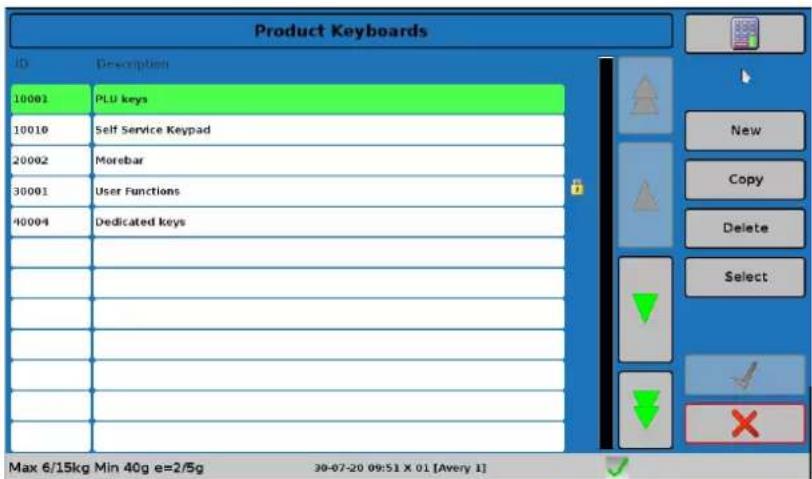
text_image
Product Keyboards ID Description 10001 PLU keys 10010 Self Service Keypad 20002 Morebar 30001 User Functions 40004 Dedicated keys Max 6/15kg Min 40g e=2/5g 30-07-20 09:51 X 01 [Avery 1]Par défaut, les claviers de produits contiennent des définitions pour cinq modèles de clavier. Vous pouvez les éditer ou les copier et modifier, ou encore créer de nouveaux modèles et les modifier ultérieurement à votre guise.
Configuration d'un clavier
Renseignez chacun des champs suivants :
| ID clavier | Les ID de claviers sont verrouillées et générées automatiquement. |
| Description | Appellation donnée au clavier. Par défaut, une nouvelle description est associée à l'ID du clavier. |
| Type de clavier | Définir le type de clavier requis :Clavier PLU : Ces claviers peuvent contenir tout type de touches, comme un produit, une touche Bestseller, une touche de fonction ou une touche de vendeur.Clavier du vendeur : Les claviers de vendeur ne comptent que quelques touches ou des liens vers d'autres claviers.Clavier de paiement :Clavier latérale :Touches dédiées : |
| Allocation des touches | Verrouillage en touches statiques. |
| Rangées du clavier | Définit la grille du clavier.Remarque : Le nombre maximum de colonnes ou de lignes est de 10.Ces paramètres sont utilisés pour modifier la disposition des touches. Cependant, pour les claviers dynamiques, les paramètres des claviers dynamiques ont la priorité sur les paramètres des claviers statiques. |
| Colonnes du clavier |
Lorsque vous avez rempli tous les champs, appuyez sur Enregistrer. Si le numéro d'ID est déjà utilisé ou réglé sur 0, le prochain numéro valide disponible est alors assigné.
Disposition du clavier
L'éditeur Disposition du clavier permet de configurer l'apparence d'un modèle de clavier. En plus de sélectionner les touches qui composeront le clavier, vous pouvez déterminer leur taille, leur emplacement, la couleur de la police, la couleur de remplissage et le texte affiché.
Modifier un clavier PLU
1. Appuyez sur

flowchart
graph LR
    A["Manager Mode"] --> B["System Setup"]
    B --> C["Touch Menus"]
    D["Keyboard Layout"] --> B
2. Sélectionnez le clavier de PLU dans la liste.
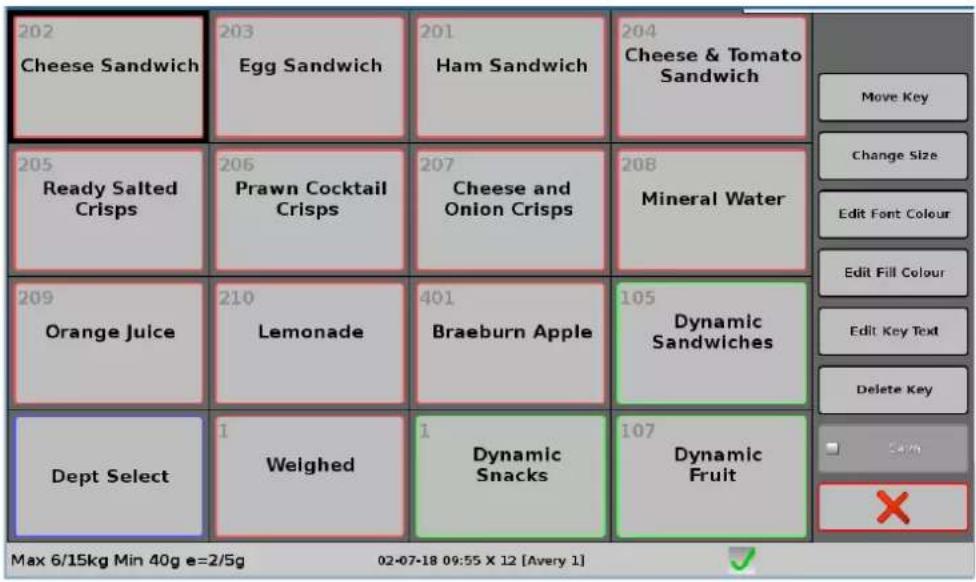
Les options associées à une touche sélectionnée sont les suivantes :
| Déplacer la touche | Déplace la touche vers l'espace vierge sélectionné. |
| Modifier la taille | Redimensionne la touche en fonction de l'espace vierge sélectionné.Remarque : Vous ne pouvez pas redimensionner une touche de manière à ce qu'elle chevauche une autre touche. |
| Modifier la couleur de police | Ouvre une page de sélection des couleurs. 17 couleurs sont disponibles et une par défaut. |
| Modifier la couleur de remplissage | |
| Modifier le texte de la touche | Par défaut, la touche utilise la description de PLU.Lorsque vous ajoutez ou modifiez une touche, vous devez toujours utiliser l'éditeur de touche pour changer le texte de la touche, c'est-à-dire, le texte n'est pas relié à la description du PLU. |
| Touche Supprimer | Supprime la touche sélectionnée. |
Les options associées à un espace vierge sont les suivantes :
| Ajouter une touche Tare | Sélectionnez une tare dans la liste. |
| Ajouter une touche Fonction | Ajoute une touche Fonction. |
| Ajouter une touche Vendeur | Sélectionnez un vendeur dans la liste. |
| Ajouter une touche Produit | Sélectionnez un produit dans la liste. |
| Ajouter un lien vers un clavier statique | Ajoute un lien vers un autre clavier. |
| Ajouter une touche Bestseller | Sélectionnez tous les groupes ou un groupe spécifique dans la liste. |
| Ajouter un lien vers un clavier dynamique | Un clavier dynamique génère les touches automatiquement en fonction des produits stockés dans la balance. Ces boutons peuvent être groupés par groupes de produits ou par rayons. Sélectionnez le groupe dans la liste.Pour configurer les paramètres des touches dynamiques, reportez-vous à Configuration des claviers : |
Pour modifier le format du clavier latérale
Le clavier latérale est un clavier qui apparaît sur la droite dans la page d'accueil.
Remarque : Seules des touches de fonction peuvent être ajoutées au clavier latérale
- Appuyez sur

flowchart
graph LR
    A["Manager Mode"] --> B["System Setup"]
    B --> C["Touch Menus"]
    D["Keyboard Layout"] --> A
    D --> B
    D --> C
- Sélectionnez la clavier latérale.
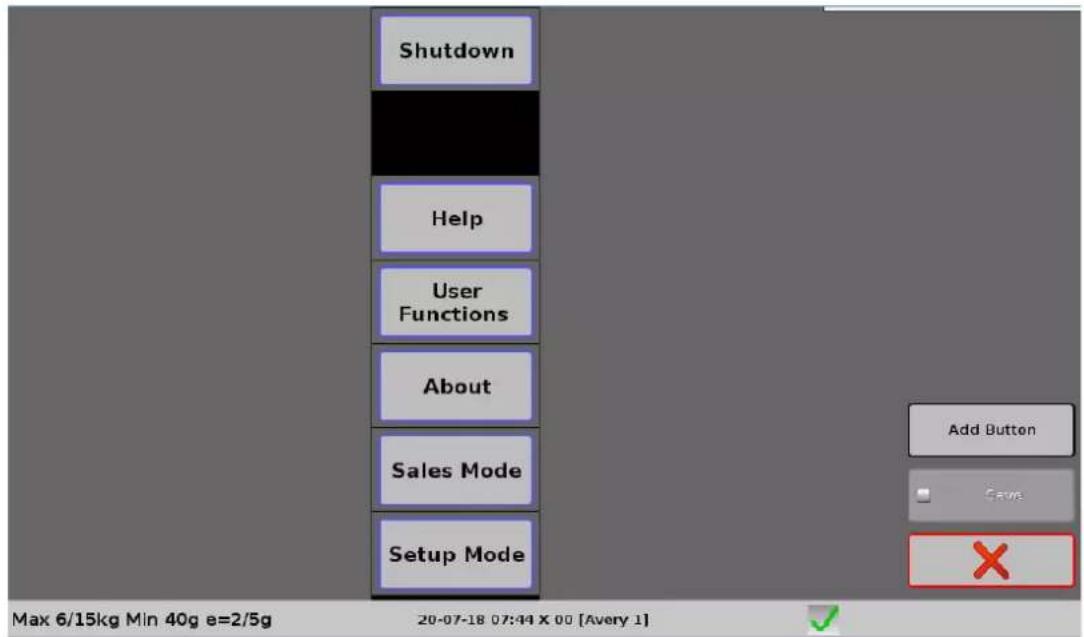
Les options associées à une touche sélectionnée sont les suivantes :
| Déplacer la touche | Déplace la touche vers l'espace vierge sélectionné. |
| Modifier la taille | Redimensionne la touche en fonction de l'espace vierge sélectionné.Remarque: Vous ne pouvez pas redimensionner une touche de manière à ce qu'elle chevauche une autre touche. |
| Modifier la couleur de la police/Modifier la couleur de remplissage | Ouvre une page de sélection des couleurs. 17 couleurs sont disponibles et une par défaut. |
| Modifier le texte de la touche | Par défaut, la touche utilise la description de PLU.Lorsque vous ajoutez ou modifiez une touche, vous devez toujours utiliser l'éditeur de touche pour changer le texte de la touche, c'est-à-dire, le texte n'est pas relié à la description du PLU. |
| Touche Supprimer | Supprime la touche sélectionnée. |
Modification de la disposition du clavier des fonctions de l'utilisateur :
- Depuis le mode Manager, appuyez sur Configuration du système > Menus de l'écran tactile > Disposition du clavier.
- Sélectionnez les Fonctions Utilisateur.
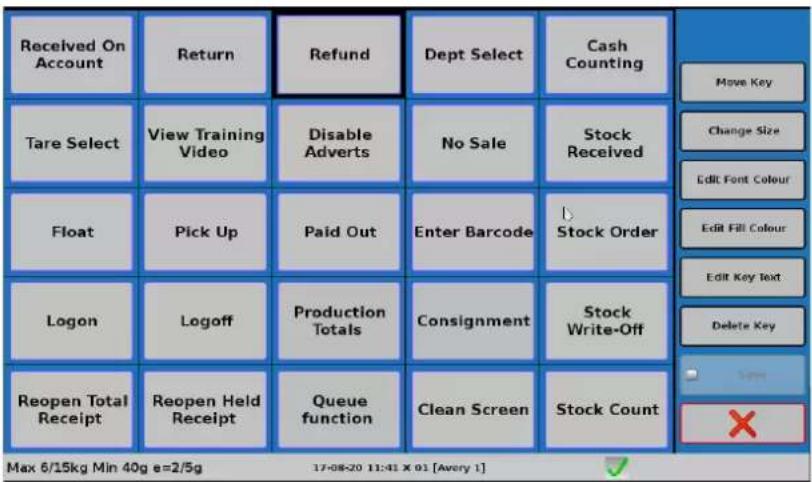
- Sélectionnez la touche que vous souhaitez modifier.
Les options associées à une touche sélectionnée sont les suivantes :
| Déplacer la touche | Déplace la touche vers l'espace vierge sélectionné. |
| Modifier la taille | Redimensionne la touche en fonction de l'espace vierge sélectionné.Remarque: Vous ne pouvez pas redimensionner une touche de manière à ce qu'elle chevauche une autre touche. |
| Modifier la couleur de police Modifier la couleur de remplissage | Ouvre une page de sélection des couleurs. 17 couleurs sont disponibles et une par défaut. |
| Modifier le texte de la touche | Par défaut, la touche utilise la description de PLU.Lorsque vous ajoutez ou modifiez une touche, vous devez toujours utiliser l'éditeur de touche pour changer le texte de la touche, c'est-à-dire, le texte n'est pas relié à la description du PLU. |
| Touche Supprimer | Supprime la touche sélectionnée. |
Liste des fonctions disponibles par défaut
Le tableau suivant présente les fonctions disponibles par défaut. Vous pouvez configurer et ajouter des fonctions supplémentaires à la balance en mode Service.
| Fonction Modes de fonctionnement | disponibles |
| 1 Sélect tare | Tous |
| 2 Sélect rayon | Tous |
| 3 Connexion | Ticket |
| 4 Déconnexion | Ticket |
| 5 Sélectionner la remise | Etiquette et Ticket |
| 10 Bouton Annuler la fonction | Ticket |
| 13 Annulation temporaire du prix | Etiquette et Ticket |
| 15 Lire le film | Tous |
| 16 Mode ventes | Tous |
| 21 Mode configuration | Tous |
| 22 Modification de la tare | Tous |
| 23 À propos de | Tous |
| 24 Fonctions utilisateur | Tous |
| 25 Gestion des publicités | Tous |
| 26 Mise à jour | Tous |
| 27 Assistance utilisateur | Tous |
| 28 Afficher l'image | Tous |
| 29 Visionner la vidéo de formation | Tous |
| 31 Trace | Tous |
| 32 Retour | Ticket |
| 71 Démarque | Tous |
| 72 Réemballer | Préemballage |
| 74 Bouton Pair hors ligne | Tous |
| 74 Modification de la TVA | Ticket |
| 75 Remboursement | Ticket |
| 76 Désactiver les publicités | Tous |
| 77 Reçu sur compte | Ticket |
| 80 Pas de vente | Ticket |
| 81 Fond de caisse | Ticket |
| 82 Sortie de caisse | Ticket |
| 83 Décaissement | Ticket |
| 84 Passeport | Tous |
| 85 Poids manuel | Tous |
| 86 Saisir le code-barres | Tous |
| 87 Demande de prix | Ticket |
| 88 Rouvrir le ticket Total | Ticket |
| 89 Rouvrir ticket retenu | Ticket |
| 90 Quitter | Tous |
| 91 Arrêt | Tous |
| 92 Annuler le transfert électronique de fonds | Ticket |
| 96 Emballeuse marche/arrêt | Préemballage |
| 97 Annulation de limite de traçabilité | tous |
| 98 Traçabilité Modifier Lot | tous |
| 99 Traçabilité Supprimer Lot | Tous |
| 100 Réimprimer le ticket | Ticket |
| 101 Permuter préemballage | tous |
| 102 Accès self service au mode Manager | libre-service |
| 103 Touche Code | Étiquette et préemballage |
| 104 Commande système de file | |
| 105 Pré-pesage | Étiquette et préemballage |
| 108 Diviser le sous-total | Ticket |
| 109 Aide | Tous |
| 110 Nettoyer écran | Tous |
| 111 Num 1 | |
| 112 Num 2 | |
| 113 Num 3 | |
| 114 Num 4 | |
| 115 Num 5 | |
| 116 Num 6 | |
| 117 Num 7 | |
| 118 Num 8 | |
| 119 Num 9 | |
| 120 Num 0 | |
| 121 Num 00 | |
| 122 Num Entrée | |
| 123 Num Effacer | |
| 124 Num Afficher | |
| 125 Num Invite | |
| 126 Sélection de stock | |
| 127 Quantité de stock | |
| 128 Perte de stock | |
| 129 Commande de stock | |
| 130 Commandes de clients | |
| 131 Stock reçu | |
| 132 Compteur d'espèces | |
| 133 Envoi |
Touches dédiées
Les touches dédiées sont celles situées sous le clavier d'accueil. Elles permettent au vendeur d'accéder rapidement aux fonctions les plus courantes.
Pour modifier le format du clavier de touches dédiées
1. Appuyez sur

flowchart
graph LR
    A["Manager Mode"] --> B["System Setup"]
    B --> C["Touch Menus"]
    D["Keyboard Layout"] --> A
    D --> B
    D --> C
2. Sélectionnez Touches dédiées.
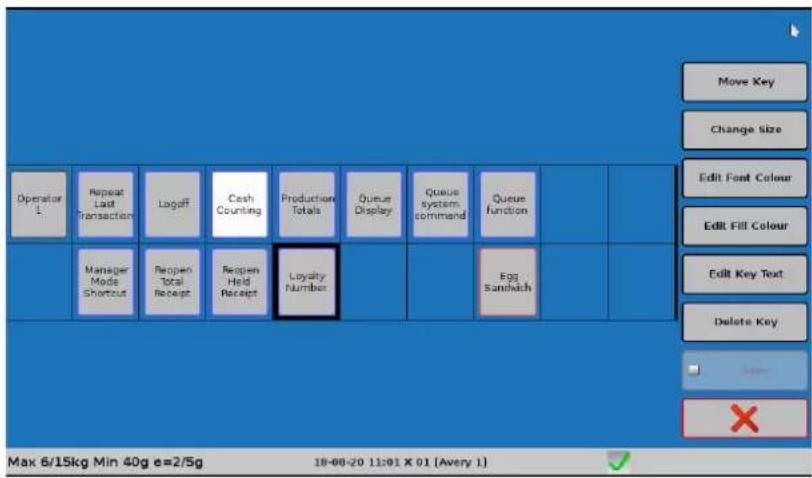
Les options associées à une touche vierge sont les suivantes :
| Ajouter une touche Tare | Sélectionnez une tare dans la liste. |
| Ajouter une touche Fonction | Ajoute une touche Fonction. |
| Ajouter une touche Vendeur | Sélectionnez un vendeur dans la liste. |
| Ajouter une touche Produit | Sélectionnez un produit dans la liste. |
| Ajouter un lien vers un clavier statique | Ajoute un lien vers un autre clavier. |
| Ajouter une touche Bestseller | Sélectionnez tous les groupes ou un groupe spécifique dans la liste. |
| Ajouter un lien vers un clavier dynamique | Un clavier dynamique génère les touches automatiquement en fonction des produits stockés dans la balance. Ces boutons peuvent être groupés par groupes de produits ou par rayons.Sélectionnez le groupe dans la liste.Pour configurer les paramètres d'une touche dynamique, reportez-vous au champ Clavier |
Touche sélectionnée
Les options associées à une touche sélectionnée sont les suivantes :
| Déplacer la touche | Déplace la touche vers l'espace vierge sélectionné. |
| Modifier la taille | Redimensionne la touche en fonction de l'espace vierge sélectionné.Remarque: Vous ne pouvez pas redimensionner une touche de manière à ce qu'elle chevauche une autre touche. |
| Modifier la couleur de police Modifier la couleur de remplissage | Ouvre une page de sélection des couleurs. 17 couleurs sont disponibles et une par défaut. |
| Modifier le texte de la touche | Par défaut, la touche utilise la description de PLU.Lorsque vous ajoutez ou modifiez une touche, vous devez toujours utiliser l'éditeur de touche pour changer le texte de la touche, c'est-à-dire, le texte n'est pas relié à la description du PLU. |
| Touche Supprimer | Supprime la touche sélectionnée. |
La configuration du clavier d'accueil détermine quel clavier supérieur chaque machine affiche.
Sélection du clavier d'accueil
Il y existe deux types de clavier d'accueil :
Claviers Bestseller. Les claviers Bestseller consistent en un clavier unique regroupant les articles qui se vendent le mieux.
Les produits sont automatiquement ajoutés et supprimés du clavier Bestseller en fonction du nombre de transactions pour chacun d'entre eux. Les facteurs, tels que la durée pour le recalcul des touches Bestseller et le pesage pour obtenir le statut de Bestseller, contrôlent quels produits sont ajoutés au clavier Bestseller et pendant combien de temps ils y restent. Lors du recalcul d'un clavier Bestseller, les produits restant sur le clavier conservent leur position privilégiée.
Claviers statiques. Claviers statiques ou systèmes de clavier entièrement ou partiellement définis manuellement. Le terme 'statique' peut être trompeur car contrairement à ce qu'il évoque, un clavier statique peut être doté d'une ou de plusieurs touches dynamiques, ce qui assure des fonctionnalités hautement dynamiques. Voir Claviers dynamiques.
Il y existe trois types de clavier statique :
- Clavier du vendeur. Les claviers de vendeur ne comptent que quelques touches ou des liens vers d'autres claviers.
- Clavier PLU. Les claviers de PLU peuvent contenir tout type de touches : des touches de produit, des touches Bestseller, des touches de fonction ou des touches de vendeur. Les claviers de PLU peuvent avoir des touches dynamiques (ce qui en fait des claviers dynamiques) et des touches Bestseller.
- Clavier de paiement. Un clavier personnalisé qui permet de sélectionner les modes de paiement disponibles dans la fenêtre du sous-total. Cela vous permet d'éliminer les touches de paiement sur les balances du réseau qui ne possèdent pas de tiroir-caisse.
Outre le clavier d'accueil, vous pouvez également modifier la fonctionnalité de :
- Clavier latérale
- Fonctions utilisateur
- Touches dédiées
Pour définir le type de clavier :
-
Appuyez sur >> Manager Mode System Setup Configuration
-
Sélectionnez Clavier, puis Système de clavier.
-
Sélectionnez Statique ou Bestseller.
-
Appuyez deux fois sur .

Pour créer un clavier dynamique
Vous pouvez créer un nouveau clavier de PLU qui possède une touche dynamique, ou modifier un clavier de PLU existant.
Lorsque vous passez en mode Vendeur, les sous-groupes s'affichent automatiquement sur l'écran d'accueil :
Lorsque vous sélectionnez un groupe, le clavier affiche automatiquement les produits contenus dans ce groupe. De plus, si le groupe contient plus de produits qu'il n'est possible d'afficher sur un seul écran, le clavier dynamique ajoute automatiquement la touche Suivant (et Précédent) :
Claviers Bestseller
Les claviers Bestseller consistent en un clavier unique regroupant les articles qui se vendent le mieux. La balance possède un seul clavier de produits bestseller.
Les produits sont automatiquement ajoutés et supprimés du clavier Bestseller en fonction du nombre de transactions pour chacun d'entre eux. Les facteurs, tels que la durée pour le recalcul des touches Bestseller et le pesage pour obtenir le statut de Bestseller, contrôlent quels produits sont ajoutés au clavier Bestseller et pendant combien de temps ils y restent. Lors du recalcul d'un clavier Bestseller, les produits restant sur le clavier conservent leur position privilégiée.
Pour modifier le format des claviers Bestseller, vous devez d'abord modifier la configuration de la balance pour que celle-ci soit associée à des claviers statiques. Modifiez ensuite le design ou la disposition, puis repassez la balance en mode Claviers Bestseller.
Il est possible d'ajouter des touches Bestseller à l'écran d'accueil et aux menus dynamiques pour créer un chemin d'accès à des produits d'un groupe ou d'un rayon particulier. Avec cette approche, tous vos claviers contiennent automatiquement les produits qui se vendent le mieux. Vous avez ainsi plus de chances de trouver plus rapidement le produit recherché. Aucune actualisation manuelle n'est requise.
Les options d'un clavier Bestseller sont : le nombre de produits à afficher, le jour et l'heure d'actualisation du clavier et la fréquence d'actualisation.
-
Appuyez sur >> Manager Mode System Setup Configuration
-
Sélectionnez Clavier, puis modifiez les options suivantes :
| Bestsellers - Jour | Le jour auquel la période de bestseller est rafraîchie. |
| Bestsellers - Heure | L'heure (0-23) à laquelle la période de bestseller est rafraîchie. |
| Bestsellers - Période | Période d'actualisation de la touche bestseller. Indique la période à laquelle le menu/clavier bestseller est actualisé sur la base des chiffres relatifs aux produits bestsellers. |
| Nombre de touches Bestsellers | Définit le nombre de touches Bestseller sur chaque clavier. |
| Pesage des Bestsellers | Afin de mettre en évidence les produits ayant récemment suscité le plus d'intérêt par rapport aux anciens bestsellers, les quantités de bestseller sont réduites à chaque fois que le menu bestseller est rafraîchi. La valeur est le pourcentage de réduction des quantités du bestseller.100 % a pour effet d'effacer les quantités. 0 % désactive le processus. |
| Système de claviers | Sélectionne le type de clavier, Statique ou Bestseller. |
Bordures de touches
Pour les claviers Bestseller, les bordures sont comme suit :
Bordures rouges = Produits pas encore commercialisés
Bordures vertes = Produits commercialisés
Claviers du vendeur
Les claviers de vendeur ne comptent que quelques touches ou des liens vers d'autres claviers. Les claviers vendeurs sont un type de clavier statique qui peut contenir des touches dynamiques ou des touches bestseller.
Créer un clavier Vendeur
- Appuyez sur

flowchart
graph LR
    A["Manager Mode"] --> B["System Setup"]
    B --> C["Touch Menus"]
    D["Keyboards"] --> A
    D --> B
- Appuyez sur Nouveau.
- Sélectionnez Description et appuyez sur Modifier. Donnez au clavier un nom ayant un rapport avec le contenu. À chaque fois que vous appuyez sur, le champ suivant s'ouvre afin d'être renseigné.
- Sélectionnez Type de clavier, puis sélectionnez Clavier Vendeur.
- Définissez les rangées et les colonnes du clavier
- Appuyez sur Enregistrer. Si le numéro d'ID est déjà utilisé ou réglé sur 0, le prochain numéro valide disponible est alors assigné.
Modifier un clavier Vendeur
- Appuyez sur

flowchart
graph LR
    A["Manager Mode"] --> B["System Setup"]
    B --> C["Touch Menus"]
    D["Keyboard Layout"] --> A
    D --> B
    D --> C
2. Sélectionnez le clavier dans la liste
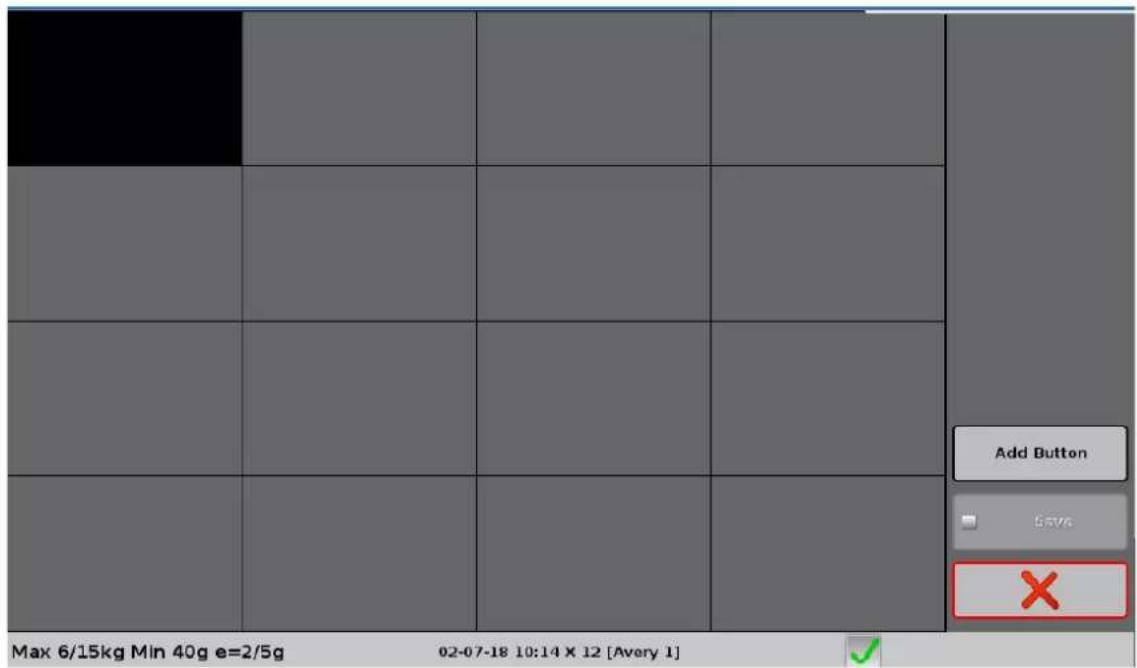
text_image
Add Button Save X Max 6/15kg Min 40g e=2/5g 02-07-18 10:14 X 12 [Avery 1]Les options associées à une touche sélectionnée sont les suivantes :
| Déplacer la touche | Déplace la touche vers l'espace vierge sélectionné. |
| Modifier la taille | Redimensionne la touche en fonction de l'espace vierge sélectionné.Remarque: Vous ne pouvez pas redimensionner une touche de manière à ce qu'elle chevauche une autre touche. |
| Modifier la couleur de police | Ouvre une page de sélection des couleurs. 17 couleurs sont disponibles et une par défaut. |
| Modifier la couleur de remplissage | |
| Touche Supprimer | Supprime la touche sélectionnée. |
Les options associées à un espace vierge sont les suivantes :
| Ajouter une touche Vendeur | Sélectionnez un vendeur dans la liste. |
| Ajouter un lien vers le clavier vendeur | Ajouter un lien vers un clavier existant. |
Paramétrage du mode de fonctionnement
Les paramètres de mode de fonctionnement définissent la manière dont la balance est utilisée dans le magasin.
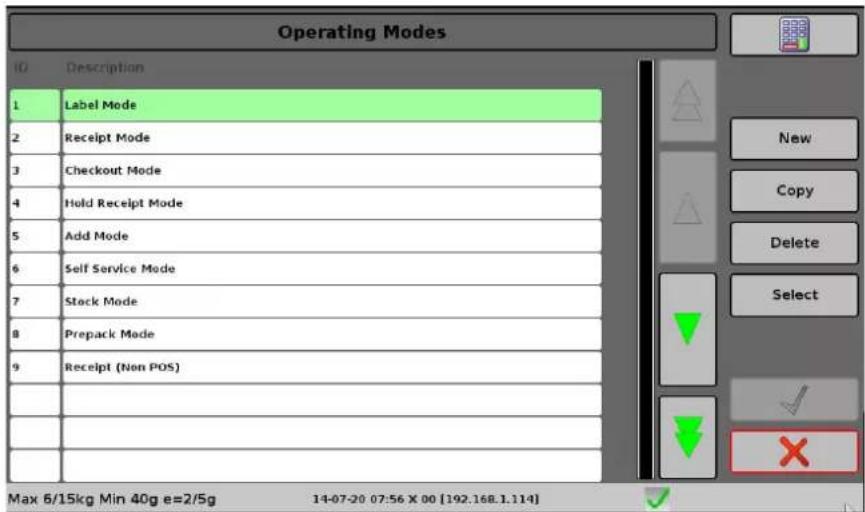
La balance est livrée avec neuf modes de fonctionnement prédéfinis (Modes Vente) adaptés aux différents modes de fonctionnement de la balance. Le vendeur peut sélectionner le mode de fonctionnement depuis le menu Mode de fonctionnement, accessible depuis le clavier latérale Cela lui permet de rapidement changer le mode de fonctionnement de la balance, le moment venu.
Tous ces modes de fonctionnement peuvent être davantage personnalisés, ou être supprimés et remplacés. Chaque balance peut se voir définir au maximum douze modes de fonctionnement.
Depuis la fenêtre du mode de fonctionnement, vous pouvez créer un nouveau mode de fonctionnement, ou bien copier ou supprimer un mode existant. Pour modifier une option de mode de fonctionnement, sélectionnez-la dans la liste, puis appuyez sur Sélectionner.
Options de mode de fonctionnement
Les modes de fonctionnement vous permettent de sélectionner un mode de fonctionnement de base et d'ajuster des options en vue de modifier le fonctionnement de la balance. Ces options déterminent des aspects très divers, notamment le fonctionnement de l'imprimante ou la nécessité pour un vendeur de se connecter au moment de prendre son service.
| ID du mode de fonctionnement | Numéro d’ID de 1 à 12 |
| Description | Nom du mode, affiché dans le menu du mode Vente. |
| Mode de fonctionnement de base | Il existe sept modes de fonctionnement de base :• Étiquette• Ticket• Ticket de sous-total• Addition• Libre-Service• Stock• Ticket Libre-service |
| Mode impressionPOS | Trois options sont proposées :• Sur demande : l’étiquette est imprimée lorsque le vendeur appuie sur le bouton Imprimer.• Immédiat : l’étiquette est imprimée dès que le poids d’un article est stable, sans aucune intervention du vendeur.• Préemballage : une étiquette est automatiquement imprimée pour le produit sélectionné à chaque fois que le poids varie.Généralement utilisé conjointement à un tiroir-caisse et permet d'accepter différents types de paiement.OuiNon |
| Vendeur unique | Détermine si la balance est utilisée par un ou plusieurs vendeurs.• Désactivé - Un vendeur unique qui s'identifie et se connecte au début de son service. Les transactions lui sont automatiquement assignées. Le vendeur ne peut 'flotter' d'une balance à une autre.• Activé - Plusieurs vendeurs |
| Touches vendeur | Détermine si le vendeur doit se connecter avant de pouvoir enregistrer des transactions.• Désactivé• Activé |
| Rôle du vendeur | Le nombre d'options ici dépend des fonctionnalités accordées au vendeur.• Aucun• Vendeur standard• Responsable |
| Assignation automatique | Lorsqu'un produit est sélectionné par lecture du code-barres, il est toujours assigné automatiquement. L'assignation automatique n'est pas prise en charge dans les modes de fonctionnement de base autres que le mode Ticket.• Désactivé• Activé |
Installation d'un lecteur de codes-barres
Branchez le lecteur de code-barres dans l'un des ports USB en dessous de la balance.
Le lecteur doit être configuré avant l'utilisation. La balance est en général préconfigurée pour fonctionner avec un lecteur lorsqu'elle est commandée auprès d'Avery Berkel, à défaut de quoi un technicien devra la configurer à cet effet.
La balance reconnaît maintenant les codes-barres lors des opérations suivantes :
- Ajout/modification de PLU de produits
- Sélectionner un PLU
- Des tickets de comptoir
• A c c u e i l
Planification
L'option de menu Planification permet de configurer des tâches automatisées que la balance effectuera à intervalles réguliers. Il peut s'agir de tâches telles que la sauvegarde du système entier, le redémarrage automatique de la balance ou la programmation d'un avertissement de maintenance rappelant au vendeur la nécessité de procéder à une révision.
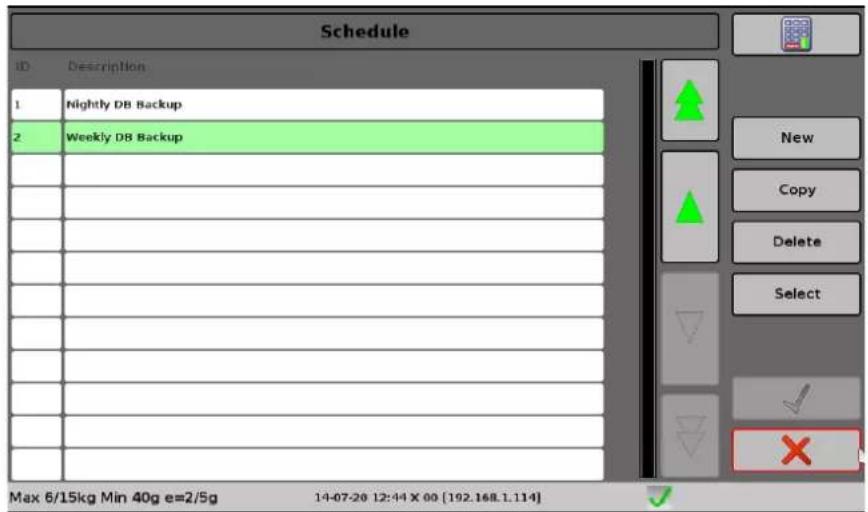
La balance est livrée avec deux tâches programmées, à savoir une sauvegarde nocturne de la base de données et une sauvegarde hebdomadaire. Ces tâches peuvent être modifiées et de nouvelles tâches peuvent être ajoutées via le menu des paramètres de planification.
Paramètres de planification
Pour reconfigurer une tâche existante, appuyez sur Sélectionner. Pour configurer une nouvelle tâche, appuyez sur Nouveau.
| ID Horaire | Numéro unique compris entre 1 et 999. |
| Date/Heure de démarrage | La date et l’heure à laquelle la tâche planifiée doit démarrer. |
| Intervalle de répétition | AucunQuotidienHebdomadaireMensuel |
| Type de tâche | RedémarrerCopie de secours de la base de donnéesCopie de secours des transactions sur la clé USBAvertissement de maintenanceRéinitialiser le niveau de connexionEnregistrer le fichier journalMise à jour du logicielSystème de sauvegarde sur clé USB - Le format du fichier est backupxtra_Xnn.tar, où X = ‘D’ (quotidien), ‘W’ (hebdomadaire), ‘M’ (mensuel) et nn représente le numéro du jour, de la semaine ou du mois. |
| État | DésactivéActivéServeur uniquementClient uniquement |
| Description | Une simple description de la tâche. |
| Dernière occurrence | Mise à jour automatiquement |
| Message de maintenance | Message affiché à l’échéance d’une tâche de maintenance. |
| Dernier résultat | Réussite ou échec - mise à jour automatiquement. |
| Mise à jour logicielle | Type de balance - inséré automatiquement. |
| Installation de la mise à jour logicielle | Mise à jourBSP |
| Numéro de version de la mise à jour logicielle | |
| URL de téléchargement de logiciels |
6. Config. balances
L'option Configuration de la machine, accessible en Mode Manager, ouvre une fenêtre qui permet d'accéder aux paramètres qui déterminent le fonctionnement de la balance. Elle vous permet de configurer les balances individuellement et de les adapter à différentes applications au sein du magasin.
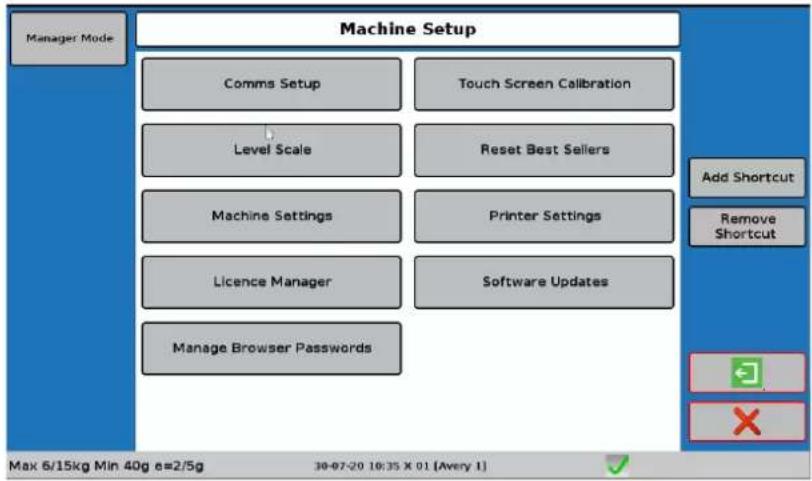
flowchart
graph TD
    A["Manager Mode"] --> B["Machine Setup"]
    B --> C["Comms Setup"]
    B --> D["Touch Screen Calibration"]
    B --> E["Level Scale"]
    B --> F["Reset Best Sellers"]
    B --> G["Machine Settings"]
    B --> H["Printer Settings"]
    B --> I["Licence Manager"]
    B --> J["Software Updates"]
    B --> K["Manage Browser Passwords"]
    L["Add Shortcut"] --> M["Remove Shortcut"]
    N["Max 6/15kg Min 40g e=2/5g 30-07-20 10:35 X 01 [Avery 1"]]
    O["X"] --> P["Red Arrow Down"]
    Q["X"] --> R["Red Arrow Right"]
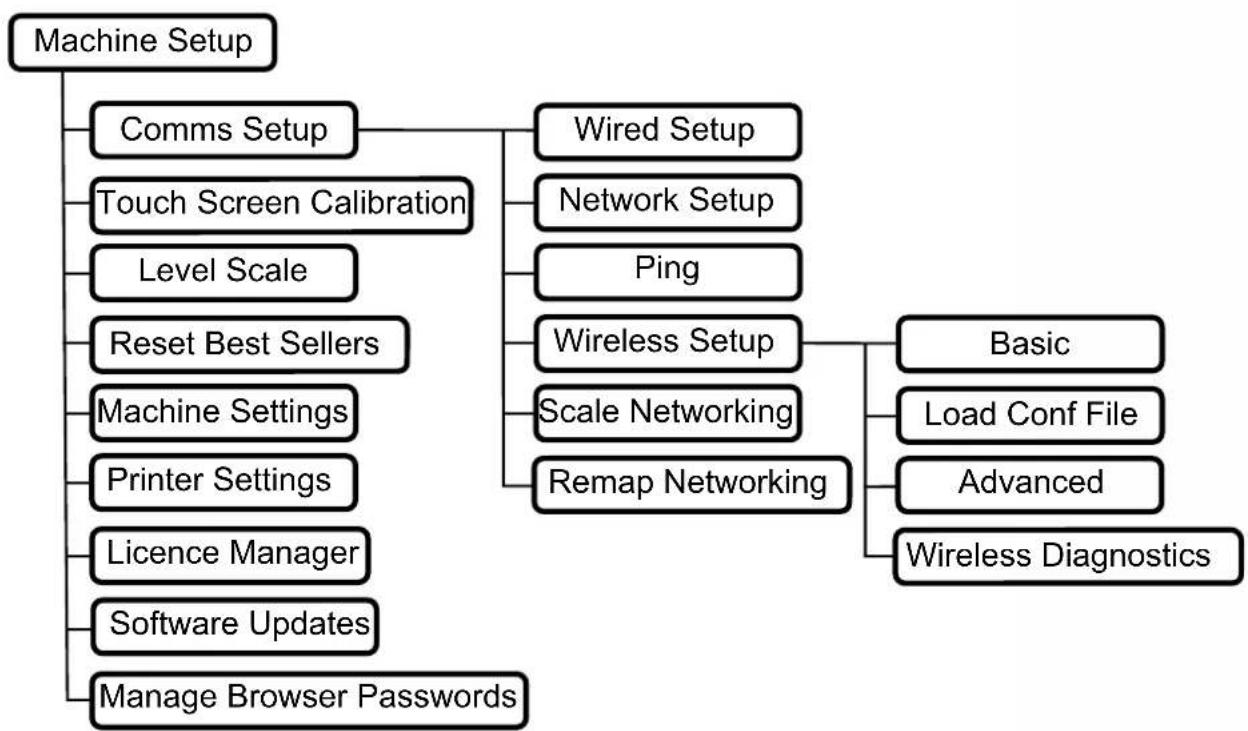
flowchart
graph TD
    A["Machine Setup"] --> B["Comms Setup"]
    A --> C["Touch Screen Calibration"]
    A --> D["Level Scale"]
    A --> E["Reset Best Sellers"]
    A --> F["Machine Settings"]
    A --> G["Printer Settings"]
    A --> H["Licence Manager"]
    A --> I["Software Updates"]
    A --> J["Manage Browser Passwords"]
    C --> K["Wired Setup"]
    C --> L["Network Setup"]
    C --> M["Ping"]
    C --> N["Wireless Setup"]
    C --> O["Scale Networking"]
    C --> P["Remap Networking"]
    P --> Q["Basic"]
    P --> R["Load Conf File"]
    P --> S["Advanced"]
    P --> T["Wireless Diagnostics"]
Config. comms
Le réseau de machines d'un magasin peut contenir un mélange de machines à étiquettes et de machine à tickets. Le système prend en charge n'importe quelle combinaison de machines des gammes XM et XT, dans la mesure où elles ont la même version logiciel.
Les réseaux de balances peuvent être reliés via une configuration Ethernet sans fil ou filaire.
Les balances peuvent être configurées en tant que :
Balances autonomes : Chaque balance est indépendante. La communication est possible uniquement avec un système de back office.
Serveur/Client : Une ou plusieurs balances clientes reçoivent leurs données d'une balance serveur. Le nombre de clients pouvant être pris en charge sur un réseau dépend de la performance du serveur. Un hôte en back office peut communiquer avec le serveur, lequel communique à son tour avec les clients. Les balances sont configurées de telle manière qu'elles peuvent partager les ressources et les informations (vendeurs, PLU, etc.). L'actualisation des prix et des produits peut se faire à partir de n'importe quelle balance. L'utilisation par un vendeur mobile est possible. Ce statut permet à un vendeur de passer d'une balance à une autre et de reprendre une transaction en cours avec un client à partir d'une autre balance.
Multi-serveur : Chaque balance est configurée comme un serveur. En présence d'une application logicielle en back office, celle-ci communique avec toutes les autres balances.
Chaque balance détient son propre fichier de produits et le fonctionnement en « vendeur flottant » n'est pas possible.
Groupe de pairs : Chaque balance est configurée comme un serveur, de la même façon qu'un réseau multi-serveurs, à la différence que les mises à jour locales sur les prix et les produits peuvent se faire sur n'importe quelle balance et être répercutées sur les autres balances configurées au sein du même groupe de pairs.
Config. filaire
Ce paramètre est utilisé lorsque la balance est connectée à un ordinateur ou à une ou plusieurs autres balances via un câble Ethernet.
Chaque machine dans un réseau doit avoir une adresse IP unique. L'adresse IP est utilisée par le protocole TCP/IP pour identifier la source et la destination des paquets de données.
Avant de brancher ou de configurer un réseau interne, vous devez vous procurer les adresses IP auprès de l'administrateur informatique du magasin. Saisissez les adresses dans les machines avant de les connecter au réseau.

| Adresse IP | L'adresse statique IP de la balance (adresse Internet Protocol) intègre deux éléments : l'adresse du réseau et l'adresse de la machine.L'adresse du réseau doit être la même que toutes les autres machines du même réseau. L'adresse de la machine doit être différente des autres machines du même réseau.Remarque: En présence d'un adaptateur sans fil, l'adresse IP sans fil est affichée dans la barre de tâches. |
| Masque de sous réseau | Le masque de sous-réseau identifie quelle partie de l'adresse IP correspond à l'adresse du réseau et quelle partie correspond à l'adresse de la machine. Par exemple :Dans le masque de sous-réseau255.255.0.0, les deux premiers jeux de chiffres correspondent à l'adresse du réseau, tandis que les deux derniers jeux de chiffres correspondent à l'adresse de la machine.Si le masque de sous-réseau est réglé sur255.255.255.0, alors les trois premiers jeux de chiffres correspondent à l'adresse du réseau, tandis que le dernier jeu de chiffres correspond à l'adresse de la machine. |
| Passerelle | Une passerelle permet à des réseaux utilisant des protocoles différents, de communiquer. |
| Adresse MAC | Adresse Media Access Control. Le paramètre par défaut est Verrouillé. |
| DHCP | Dynamic Host Configuration Protocol. Si l'infrastructure de réseau possède un serveur qui alloue automatiquement les adresses IP (serveur DHCP), réglez ce paramètre sur Activé. Pour avoir une adresse IP statique, réglez-le sur Désactivé.Si le protocole est Activé, vous devez donner à la balance le nom de l'ordinateur. Le nom de l'ordinateur est indiqué sur la barre de tâches.Remarque : Si DCHP est activé, l'adresse IP, le masque de sous-réseau et la passerelle sont réglés sur 0. |
Adresse IP - Exemple
L'adresse du réseau dépend du masque de sous-réseau utilisé. Par exemple, pour une adresse IP 88.1.1.7:
| Masque de sous réseau 255.0.0.0 255.255.0.0 255.255.255.0 | |
| L'adresse du réseau 88.0.0.0 88.1.0.0 88.1.1.0 | |
| Adresse de la machine 88.1.1.7 88.1.1.7 88.1.1.7 |
Config. sans fil
La balance peut être connectée à un ordinateur ou à une ou plusieurs balances via un adaptateur de réseau sans fil. La balance prend en charge les adaptateurs sans fil suivants :
• 3 C O M 3 C R U S B N 2 7 5
- Edimax EW-7711UAn
• Edimax EW-7612UAn V2
Chaque machine dans un réseau doit avoir une adresse IP unique. L'adresse IP est utilisée par le protocole TCP/IP pour identifier la source et la destination des paquets de données.
Avant de brancher ou de configurer un réseau interne, vous devez vous procurer les adresses IP auprès de l'administrateur informatique du magasin. Saisissez les adresses dans les machines avant de les connecter au réseau.
Pour accéder au menu de configuration du réseau sans fil :
1. Appuyez sur

| Adresse IP | L'adresse statique IP de la balance (adresse Internet Protocol) intègre deux éléments : l'adresse du réseau et l'adresse de la machine.L'adresse du réseau doit être la même que toutes les autres machines du même réseau.L'adresse de la machine doit être différente des autres machines du même réseau.Remarque: En présence d'un adaptateur sans fil, l'adresse IP sans fil est affichée dans la barre de tâches. |
| Masque de sous réseau | Le masque de sous-réseau identifie quelle partie de l'adresse IP correspond à l'adresse du réseau et quelle partie correspond à l'adresse de la machine.Par exemple :Dans le masque de sous-réseau255.255.0.0, les deux premiers jeux de chiffres correspondent à l'adresse du réseau, tandis que les deux derniers jeux de chiffres correspondent à l'adresse de la machine.Si le masque de sous-réseau est réglé sur255.255.255.0, alors les trois premiers jeux de chiffres correspondent à l'adresse du réseau, tandis que le dernier jeu de chiffres correspond à l'adresse de la machine. |
| Passerelle | Une passerelle permet à des réseaux utilisant des protocoles différents, de communiquer. |
| Adresse MAC | Adresse Media Access Control. Ne peut pas être modifié. |
| DHCP | Dynamic Host Configuration Protocol. Si l'infrastructure de réseau possède un serveur qui alloue automatiquement les adresses IP (serveur DHCP), réglez ce paramètre sur Activé. Pour avoir une adresse IP statique, réglez-le sur Désactivé.Si le protocole est Activé, vous devez donner à la balance le nom de l'ordinateur. Le nom de l'ordinateur est indiqué sur la barre de tâches.Remarque: Si DCHP est activé, l'adresse IP, le masque de sous-réseau et la passerelle sont réglés sur 0. |
Remarque : Tout changement apporté à une configuration sans fil nécessite parfois plusieurs minutes avant de prendre effet sur le réseau. En cas de branchement à un ordinateur, il est parfois utile de rafraîchir les connexions au réseau de l'ordinateur.
Paramètres de sécurité avancés
Les champs des paramètres avancés concernent les paramètres de sécurité de réseau sans fil.
| ESSID | Nom Extended Service Set Identification (ESSID) du réseau sans fil. |
| PSK | Le mot de passe permettant de se connecter au réseau sans fil (Pre-shared Key - clé pré-partagée). |
Paramètres par défaut
Les paramètres par défaut du réseau sans fil apparaissent dans le menu de configuration sans fil avant toute programmation. Les valeurs suivantes doivent être saisies pour les activer :
- Mode Sécurité : WPA2
- ESSID : admin
- Mot de passe : administrator
Charger le fichier de configuration
Chargement du fichier wpa_supplicant.conf depuis la racine vers une carte mémoire flash. Les informations sont stockées sur la balance. Le mode de sécurité de base est paramétré sur « Fichier de config. chargé », l'utilisateur n'a donc nul besoin de le faire séparément.
Le fichier wpa_supplicant.conf contient les paramètres sans fil au format reconnu par le programme standard wpa supplicant. Cela permet la connexion à des réseaux sans fil à l'aide d'un serveur d'authentication RADIUS.
Diagnostics sans fil
Informations diagnostiques pouvant s'avérer utiles lors du dépannage du réseau sans fil :

Exécuter un diagnostic : Indique la qualité du signal et énumère les autres paramètres sans fil.
Réseau sans fil : Effectue un scan pour détecter la présence d'un adaptateur sans fil
Enregistrer les diagnostics : Enregistre le fichier de diagnostics sur une clé USB (le cas échéant).
Config. réseau

| Nom de l'ordinateur | Ce paramètre s'applique aux balances en réseau avec un serveur DHCP activé.Le nom de l'ordinateur identifie la balance, même si l'adresse IP vient à changer. Si le protocole DCHP est activé, alors le nom de l'ordinateur est indiqué dans la barre de tâches.Remarque : Même si le protocole DCHP n'est pas activé, le nom de l'ordinateur sert d'identifiant pour la balance connectée au réseau. Par exemple, lorsqu'elle est connectée à l'ordinateur. |
| Port | Ce numéro de port est utilisé par les balances du réseau afin de communiquer. |
| Port hôte | Numéro de port TCP/IP utilisé pour communiquer avec un PC qui exécute les applications logicielles MX. |
| Rechercher nom de domaine | Affiche le nom de domaine interprétable par l'utilisateur. Ce paramètre est nécessaire pour accéder au navigateur Web. |
| Serveur DNS 1-3 | Permet de traduire le nom de domaine interprétable par l'utilisateur en une adresse IP. Il est automatiquement paramétré lorsque le serveur DHCP est activé. |
| Serveur proxy | Serveur réseau utilisé à des fins de sécurité en ligne. |
Mise en réseau de la balance

Remarque : Ces paramètres sont identiques à ceux trouvés dans :

| ID réseau | L'ID de réseau est la même que l'ID de Pair, à la différence qu'elle est réservée pour les réseaux de serveurs clients. Elle identifie quelles machines sont dans le même réseau logique. Par exemple, un important rayon avec plusieurs petits comptoirs. Toutes les machines sont physiquement connectées au réseau Ethernet mais seules les machines ayant une ID de réseau correspondante se connectent les unes aux autres en tant que réseau de serveurs clients. |
| Type machine ISC | Définit le type de machine :Balance autonome: Pas de ISC (Inter Scale Communications - Communication inter-balance). Les communications entre l'hôte (depuis un ordinateur, par exemple) et la balance sont directes.Balance serveur: Il s'agit de la balance hôte, et la plupart des données sont répliquées et transférées vers les balances clientes.Balance clientBalance de groupe de paires: Seules les modifications de prix locaux sont répercutées vers d'autres machines ayant la même ID de pair. Utile en général pour un système d'étiquetage où les modifications de prix locaux doivent être répercutés sur les autres machines d'un même comptoir. Par ex. un comptoir traiteur.Le type de machine est indiqué sur la barre de tâches. |
| ID du groupe de paires | Identifie à quel groupe de pairs la balance appartient. Vous pouvez ainsi avoir un réseau pour l'ensemble du magasin, que vous divisez en groupes en attribuant à chacun sa propre ID de pair. |
| ID court de la balance | ID à 2 chiffres indiquée dans la barre des tâches. |
Calibration écran tactile
Nous vous conseillons de régulièrement calibrer l'écran pour éviter les erreurs lors de la sélection des articles.
- Si votre balance possède un écran de 7 pouces, insérez le modèle de calibrage de l'écran (illustré sur le dessin) avant d'entamer la procédure. La flèche à l'écran (1) indique sur quelle cible de calibrage (2) vous devez appuyer.
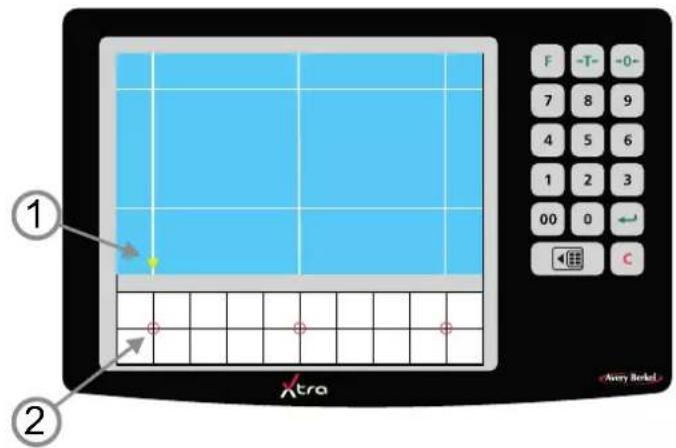
text_image
F -T- -0- 7 8 9 4 5 6 1 2 3 00 0 C Atra cAvvy Reled- Appuyez sur >>
Manager Mode
Machine Setup
- Maintenez enfoncé le cercle clignotant pendant quelques secondes jusqu'à ce qu'il se déplace à la position suivante. Répétez pour les neufs points.
Remarque : Pendant le démarrage de la machine, vous pouvez aussi calibrer l'écran tactile.
Nivellement de la balance
Affiche une fenêtre qui permet de mettre la balance à niveau. Suivez les instructions apparaissant à l'écran.
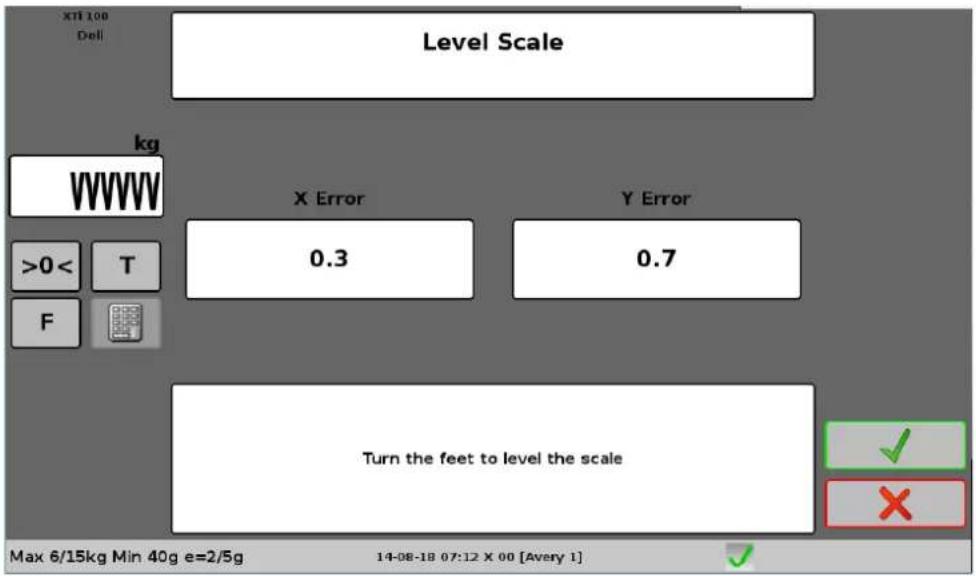
Réinitialise la liste des articles les plus vendus. Cette option est utile si la balance a changé de rayon ou si elle est reconfigurée pour être utilisée à d'autres fins dans le magasin.
Paramètres de la balance
Les paramètres de la balance déterminent de nombreux aspects du mode de fonctionnement, comme par exemple, les claviers à afficher et le format d'impression à utiliser. Pour y accéder, appuyez sur les touches suivantes :
Manager Mode
Machine Setup
Machine Settings
| Configuration opérationnelle | Détermine les diverses configurations opérationnelles. |
| Codes-Barres | Détermine le code-barres par défaut. |
| Identification | Définit le nom et la description de la balance. |
| Clavier | Configure les paramètres du clavier. |
| Général | Configure divers paramètres. |
| Formats d'impression | Détermine le format d'impression par défaut de la balance. |
| Configuration du réseau | Détermine diverses configurations de réseau. |
| Apparence | Détermine les listes de lecture des produits et des périodes d'inactivité |
Configuration opérationnelle
Détermine la configuration opérationnelle. Pour y accéder :
- Appuyez sur >>
Manager Mode
Machine Setup
Machine Settings
- Appuyez sur Configuration opérationnelle
| ID balance | Verrouillé |
| Étiquette pour sachet | |
| Mode caisse | Désactivé ou Activé - Pas de fond de caisse. Voir Paramétrage du mode de fonctionnement pour plus d'informations |
| Alarme du tiroir-caisse | |
| Mode Etiquette en une phase | |
| Tiroir caisse ouvert - Réessayer | |
| Tare forcée | |
| Mode d'impression du ticket | Quatre options sont proposées : Pas de ticket, Ticket unique, Ticket en duplicata et Ticket unique et talon. |
| Mode de fonctionnement | Indique le mode actif. Voir Paramétrage du mode de fonctionnement pour de plus amples informations. |
| Mode POS | Indique le mode actif. Voir Paramétrage du mode de fonctionnement pour de plus amples informations. |
| Mode d'impression du ticket | |
| Contrôle d'interface de l'emballeuse | |
| Touche Code | |
| Usage de la machine | |
| Clavier de PLU | Le clavier est affiché immédiatement après le démarrage de la balance et le clavier d'accueil apparaît. |
Codes-Barres
Le paramètre Code-barres fonctionne parallèlement au paramètre PLU afin de déterminer si une étiquette est imprimée avec un code-barres et, si tel est le cas, le type de code-barres utilisé :
-
Appuyez sur >> Manager Mode Machine Setup Machine Settings
-
Appuyez sur Codes-barres
Si le paramètre Configuration machine est réglé sur Aucun et si le paramètre Produit > Format de code-barres est réglé sur Aucun, alors aucun code-barres n'est imprimé sur l'étiquette.
Si le paramètre Configuration machine est réglé sur un format de code-barres et si le paramètre Format de code-barres de PLU est réglé sur Aucun, le code-barres de configuration de la machine est imprimé sur l'étiquette.
Si le paramètre Configuration machine est réglé sur un format de code-barres et si le paramètre Format de code-barres de PLU est réglé sur un format de code-barres différent, le code-barres de configuration du PLU est imprimé sur l'étiquette. Ainsi, la configuration du PLU a priorité sur la configuration de la machine.
Remarque: Pour configurer le format des codes-barres pour les tickets, allez dans
Manager Mode > System Setup > Configuration > Code-barres
Identification
| 1 ID balance | Verrouillé | ||||
| 2 | Description (Nom de l'ordinateur) | Ce paramètre s'applique aux balances en réseau avec un serveur DHCP activé.Le nom de l'ordinateur identifie la balance, même si l'adresse IP vient à changer.Si le protocole DCHP est activé, alors le nom de l'ordinateur est indiqué dans la barre de tâches.Remarque: Même si le protocole DCHP n'est pas activé, le nom de l'ordinateur sert d'identifiant pour la balance connectée au réseau. Par exemple, lorsqu'elle est connectée à l'ordinateur. | |||
| 3 | D | e | s | c | r |
| 4 | R | a | y | o | n |
Clavier
| 1 ID balance | Verrouillé |
| 2 Clavier du vendeur | |
| 3 Clavier dédié | |
| 4 Clavier latérale | |
| 5 Clavier accueil |
Définit les claviers principaux :
- Appuyez sur >>
Manager Mode
Machine Setup
Machine Settings
-
Sélectionnez Clavier.
-
Cet écran vous permet de sélectionner le clavier principal de votre balance.
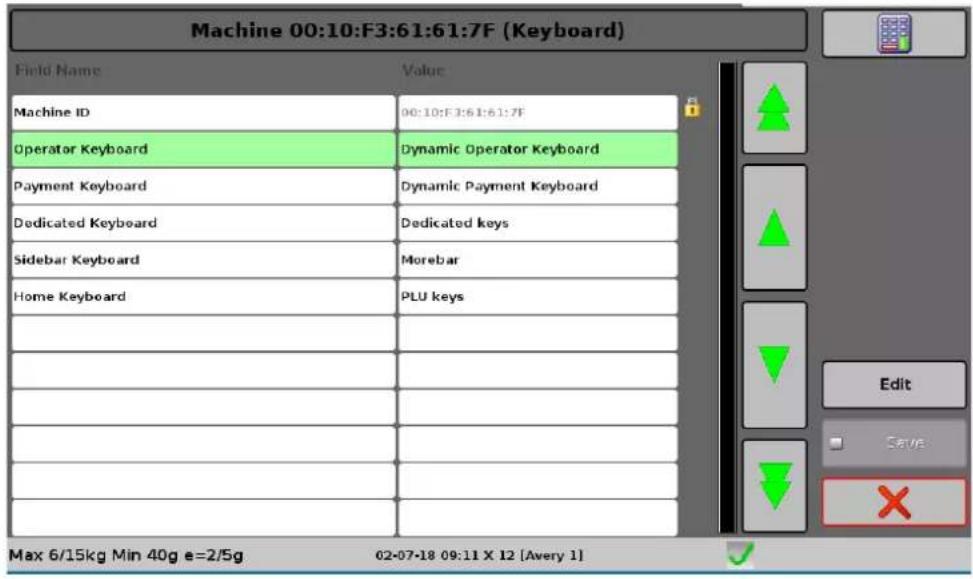
Détermine les listes de lecture des produits et des périodes d'inactivité. Pour y accéder :
-
Appuyez sur > Manager Mode Machine Setup Machine Settings
-
Appuyez sur Général.
| ID balance | Verrouillé |
| ID de liste de lecture en mode Veille | |
| ID de liste de lecture des produits | |
| ID système de transfert de fonds électronique | |
| ID imprimante Fiscale |
Formats d'impression
Ce paramètre permet de configurer le format des étiquettes de la balance. Il s'agit du style d'étiquette utilisé par défaut pour les PLU qui ne sont assignés à aucun format d'impression d'étiquettes.
Configuration du réseau
Ces paramètres servent à la configuration du réseau. Pour y accéder :
- Appuyez sur >> Manager Mode Machine Setup Machine Settings
2. Appuyez sur Configuration du réseau
| ID balance | Verrouillé |
| ID réseau | |
| ID du groupe de paires | |
| Adresse IP | Indique l'adresse IP filaire.Remarque: En présence d'un adaptateur sans fil, l'adresse IP sans fil est affichée dans la barre de tâches. |
| Type machine ISC | |
| ID court de la balance |
Apparence
Détermine les listes de lecture des produits et des périodes d'inactivité. Pour y accéder :
- Appuyez sur >
Manager Mode
Machine Setup
Machine Settings
2. Appuyez sur Apparence
| ID balance | Verrouillé |
| ID message (Nom de magasin) | |
| Texte pied du ticket | |
| Texte en-tête du ticket | |
| Logo pied du ticket | |
| Logo en-tête du ticket |
Paramètres de l'imprimante
Permet de configurer certaines fonctionnalités élémentaires de l'imprimante :
- Appuyez sur >>
Manager Mode
Machine Setup
Printer Settings
| Détecteur d'étiquettes | Détermine si la balance détecte le retrait d'une étiquette. |
| Type d'étiquette | Détermine le type d'étiquettes : séparées ou continues. |
| Largeur du rouleau | La largeur du rouleau d'étiquettes est exprimée en mm.Remarque: Si le format de l'étiquette dépasse la largeur du rouleau, le format prévaut et l'étiquette est tronquée. |
| Rembobinage papier continu | Activé ou désactivé |
| Impression des étiquettes sans feuilles de séparation | Oui ou Non. |
Gestionnaire de licence
Cette fenêtre vous permet de gérer les licences logicielles des fonctionnalités supplémentaires susceptibles d'être ajoutées ultérieurement sur la balance. Vous pouvez à partir de cette fenêtre
démarrer une version d'évaluation, demander, activer, sauvegarder ou restaurer une licence préalablement installée.
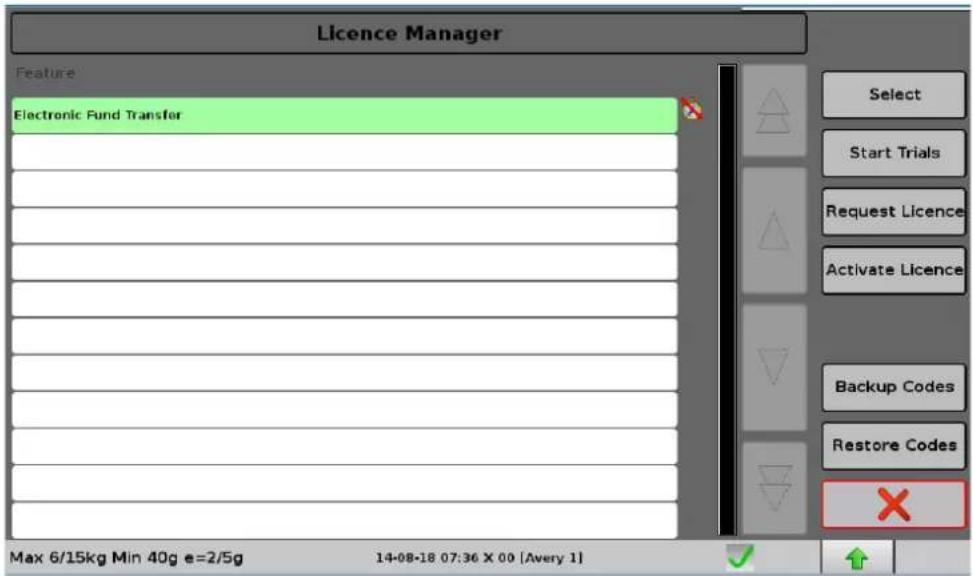
Mises à jour logicielles
Si votre balance est connectée à Internet, vous pouvez la configurer de sorte que ses mises à jour logicielles soient automatiquement téléchargées et installées. Si la mise à jour n'est pas automatique, vous pouvez vérifier manuellement la disponibilité des mises à jour des logiciels de la balance et procéder à leur mise à jour, le cas échéant : .
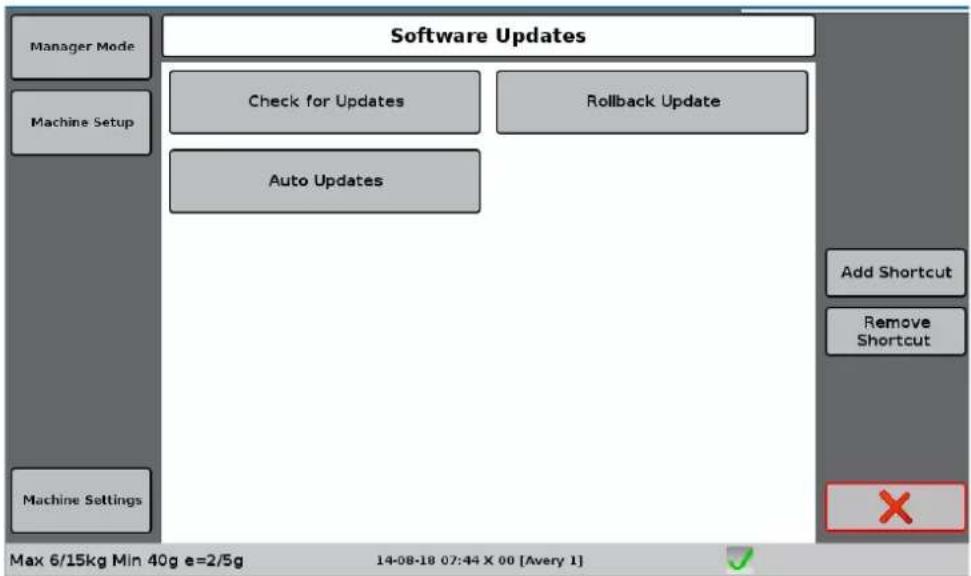
text_image
Manager Mode Machine Setup Software Updates Check for Updates Auto Updates Rollback Update Add Shortcut Remove Shortcut Machine Settings Max 6/15kg Min 40g e=2/5g 14-08-18 07:44 X 00 [Avery 1]- Appuyez sur Rechercher les mises à jour.
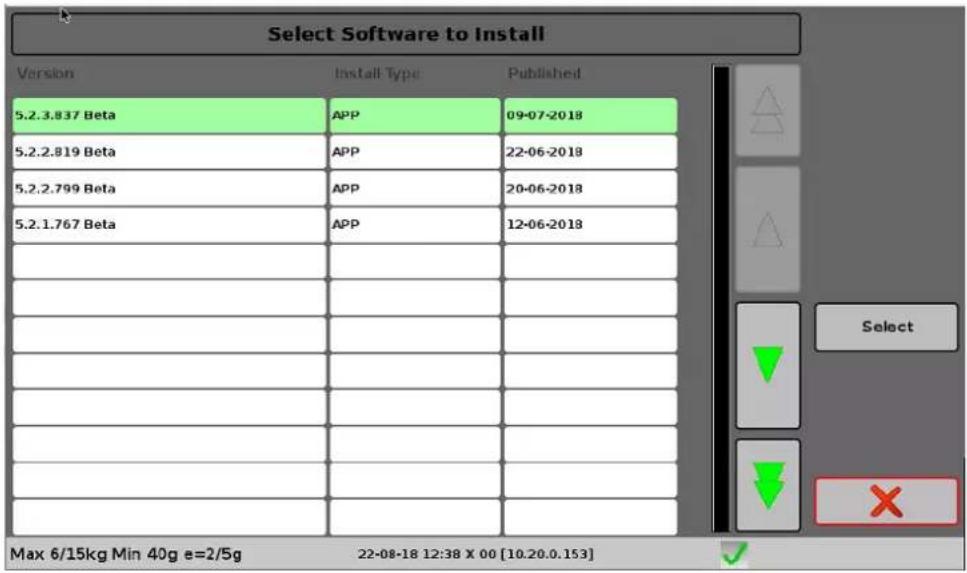
text_image
Select Software to Install Version Install Type Published 5.2.3.837 Beta APP 09-07-2018 5.2.2.819 Beta APP 22-06-2018 5.2.2.799 Beta APP 20-06-2018 5.2.1.767 Beta APP 12-06-2018 Select Max 6/15kg Min 40g e=2/5g 22-08-18 12:38 X 00 [10.20.0.153]- À l'aide des flèches, sélectionnez la version logicielle souhaitée, puis appuyez sur Sélectionner.
text_image
Install 5.2.1.684 Beta b Yes No- Appuyez sur Oui pour confirmer l'installation ou sur Non pour annuler.
Annulation d'une mise à jour
Lorsque le logiciel est mis à jour via cette méthode, une copie du logiciel précédent, ainsi que les bases de données de la balance au moment de la mise à jour sont stockées sur la balance et peuvent être annulées si nécessaire. Annuler une mise à jour a pour effet de ramener la balance à l'état dans lequel elle se trouvait avant la mise à jour.
- Sélectionnez Retour en arrière (mise à jour) et suivez les instructions.
Mises à jour automatiques
Pour configurer la balance de sorte qu'elle procède automatiquement aux mises à jour :
- Appuyez sur Mises à jour automatiques
- Sélectionnez Oui dans la boîte de dialogue.
Les mises à jour seront installées automatiquement.
7. Programmation des données système
Si vous sélectionnez Données système depuis le mode Manager, vous accédez aux réglages des données utilisées par le système pour son fonctionnement. Cela comprend le détail des produits vendus, les vendeurs et les diverses tables d'information nécessaires pour le calcul des prix et des remises.
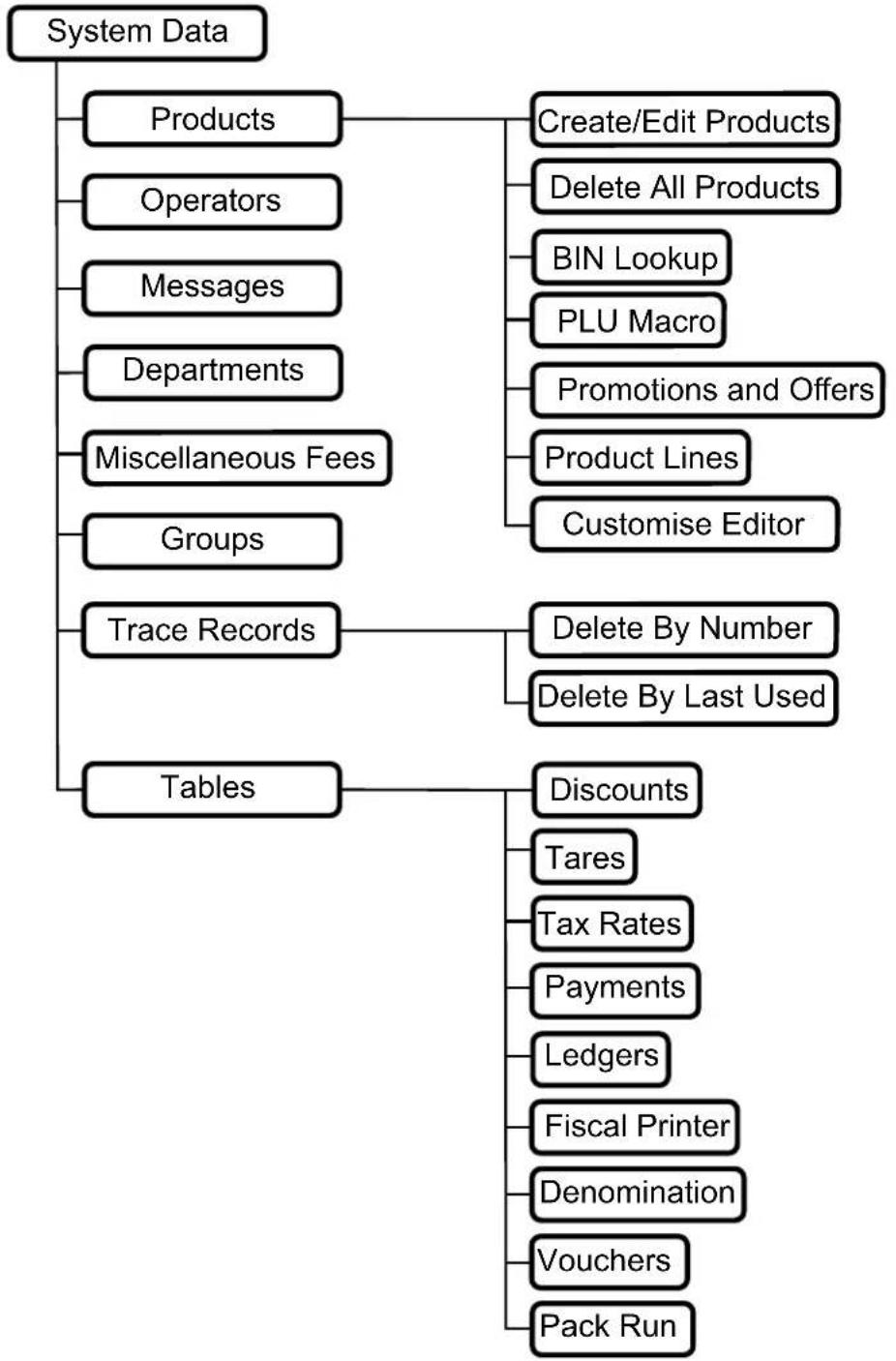
La catégorie Produits regroupe tous les produits vendus au poids ou à la pièce dans le magasin. Les produits sont regroupés par rayon. Chaque produit possède son propre PLU (référence produit).
Conditions préalables
De nombreux paramètres des produits sont configurés dans d'autres menus de la balance, par conséquent, il peut être judicieux de paramétrer ce qui suit avant de créer ou de modifier un produit, surtout si vous créez un produit qui servira de modèle et qui sera copié plusieurs fois :
- R a y o n
• G r o u p e s - T a r e s
- Périodes de promotion
• T a u x d e T V A - M e s s a g e s
- Programme de traçabilité
Créer et éditer des produits
- Appuyez sur

flowchart
graph LR
    A["Manager Mode"] --> B["System Data"]
    B --> C["Products"]
    D["Create/Edit Product"] --> A
- Dans le haut de l'écran, sélectionnez le rayon.
- Saisissez un nouveau numéro de PLU (inutilisé), puis appuyez sur √ . L'éditeur de PLU s'affiche à l'écran.
- Modifiez la Description. À chaque fois que vous appuyez sur √, le champ suivant s'ouvre afin d'être renseigné. Lorsque vous avez rempli tous les champs, appuyez sur Enregistrer. Si le numéro d'ID est déjà utilisé ou réglé sur 0, le prochain numéro valide disponible est alors assigné.
Remarque: La plupart des champs de produits illustrés ici ne sont pas présents par défaut. Vous pouvez ajouter, personnaliser, renommer ou changer l'ordre des champs disponibles (Voir
| Rayon | Sélectionné préalablement. |
| Numéro de PLU | Non modifiable (14 caractères maximum) |
| Description | Appellation principale du produit et utilisée dans toutes les descriptions en mode Manager. Par défaut, la description est utilisée sur la touche du produit. Cependant, pour les claviers statiques, vous pouvez modifier le texte dans l'éditeur de touches. Une fois le texte changé dans l'éditeur de touches, vous devez utiliser ce dernier pour modifier le texte de la touche. |
| Texte 1 | S'affiche lorsque le vendeur sélectionne Afficher infos. |
| Texte 2 | En général, pour les ingrédients. |
| Textes 3-12 | Ces champs ne sont pas présents par défaut. Il convient de les ajouter via la pagePersonnaliser l'éditeur. Bien qu'ils puissent servir à diverses fins, certains champs sont utilisés par la balance pour des finalités bien spécifiques :Texte 4 - Informations nutritionnellesTexte 5 - Description de la taille des portionsTexte 6 - Description du nombre de portions par paquetTexte 12 - Description du nombre de portions par paquet | |
| GTIN | Le code GTIN (Global Trade Item Number) n'est pas disponible par défaut. Il sera ajouté via le menu Personnaliser l'éditeur. | |
| Volume nominal (ml) | Ce champ n'est pas disponible par défaut mais devra être ajouté (Voir <italique>Personnaliser l'éditeur) si le type de produit sélectionné est « Par volume ». La valeur du volume nominal est indiquée sur l'écran d'affichage du poids du produit, et le vendeur peut sélectionner plusieurs fois ce volume. | |
| Prix standard | Prix unitaire pour les articles pesés ou prix de l'article pour les articles non pesés. | |
| Type de produit | Détermine la manière dont le prix du produit est calculé (au poids, à l'unité, prix fixe ou au volume). Si le produit est vendu au volume | |
| Prix de base | Pour les articles pesés, ce paramètre détermine si le prix est au kilo ou par 100 g. | |
| Multiple de prix | Pour les articles non pesés, ce paramètre détermine le nombre d'articles inclus dans le prix. | |
| Promotion | Active et désactive les promotions. | |
| Type de promotion | Si le paramètre Promotion est activé, il définit le type de promotion. | |
| Promo période 1 | Vous pouvez configurer jusqu'à 2 périodes de promotion. Le PLU est alors en promotion uniquement pendant ces périodes. Par exemple, promotion de Pâques, promotion de Noël. Pour paramétrer les promotions programmées, reportez-vous à Promotions limitées dans le temps. | |
| Promo période 2 | ||
| ID de format d'impression | Définit le format de l'étiquette ou de tout autre support utilisé. | |
| Format de code-barres | Type de code-barres assigné au produit en vue de l'impression de l'étiquette.Remarque: si vous utilisez un lecteur de codes-barres pour saisir le code EAN, le lecteur automatiquement détecte et définit le format de code-barres. | |
| Code EAN | Numéro d'article international : chaîne de caractères correspondant aux chiffres dans le code-barres.Saisissez le préfixe du format de code-barres à utiliser, puis le numéro du produit, ou si un lecteur de codes-barres est branché sur la balance, scannez le code-barres pour saisir automatiquement le code EAN. | |
| Valeur de tare (kg) | Poids du conteneur qui est déduit du poids brut de la marchandise présente dans le conteneur. | |
| Décalage Date 1 | Nombre de jours/heures calculé à partir de la date de conditionnement. Ce champ est en général utilisé pour la date limite de vente et la date de péremption. | |
| Décalage Date 2 | ||
| Programme de traçabilité | Sélectionnez « Aucun » si la traçabilité n'est pas requise ou sélectionnez le programme adéquat pour le produit. | |
| Taux TVA 1 | Vous pouvez configurer deux différents taux de taxe. Le vendeur sélectionne le taux de taxe approprié. Par exemple, selon que la transaction est pour des aliments chauds/froids ou à consommer sur place/à emporter. | |
| Taux TVA 2 | ||
| Valeur poids net | Poids d'un produit non pesé vendu sur la base d'un poids moyen. Par exemple, 400 g pour tous les pains d'une certaine taille. | |
| ID message (1) | Les messages sont définis dans l'étiquette > groupe Message de vente. | |
| ID message (2) | ||
| Groupe | Assigne le PLU à un groupe de produits. | |
| Étiquette d'information | Détermine si une étiquette d'information sera imprimée ou pas. Utilisez MXBusiness pour créer/modifier les étiquettes d'information. | |
| Programme de traçabilité | ||
Données nutritionnelles
Les produits peuvent être programmés avec des informations nutritionnelles, lesquelles peuvent être imprimées sur une étiquette à part ou sur l'étiquette standard du produit.
Les valeurs associées aux nutriments, le pourcentage de l'AJR et l'ID du format d'impression pour un produit donné peuvent être modifiés au moment de la création ou de l'édition d'un PLU.
Remarque: Un tableau de nutriments dans Mode Service>Données principales>Général>Définition de nutriment contient la description et les valeurs d'apport de référence (apports journaliers recommandés - AJR) de tous les nutriments pouvant être affichés ou imprimés.
Pour modifier les informations nutritionnelles d'un produit :
- Appuyez sur

flowchart
graph LR
    A["Manager Mode"] --> B["System Data"]
    C["Create/Edit Product"] --> B
    B --> D["Products"]
-
Dans le haut de l'écran, sélectionnez le Rayon, puis sélectionnez le produit dans la liste.
-
Appuyez sur .

- Appuyez sur la touche Infos nutri dans la barre de menu de droite.
- Modifiez les informations nutritionnelles du produit.
- Appuyez sur la touche Données de PLU pour revenir à l'écran d'éditeur de PLU.
L'ID de format d'impression définit le format d'étiquette à utiliser pour l'impression des données nutritionnelles. Des exemples des 4 formats prédéfinis sont fournis ci-dessous.
Remarque: Les données nutritionnelles peuvent être ajoutées à un format combiné d'étiquettes plutôt qu'à une étiquette individuelle. Pour ce faire, indiquez l'ID de format d'impression dans les paramètres du PLU, puis réglez l'ID de format d'impression sur zéro dans Infos nutri.
| Nutrition Information | |
| Typical values per 100g | |
| Energy | 800kj/193kCal |
| Fat | 9.1g |
| Saturates | 4.7g |
| Carbohydrates | 2.7g |
| Sugars | 0g |
| Fibre | 1.2g |
| Protein | 16g |
| Salt | 0.26g |
| Nutrition Information | |||
| Typical values | per 100g | per serving | %RI* |
| Energy | 800kJ/193kcal | 3200kJ/772kcal | 38% |
| Fat | 9.1g | 36.4g | 52% |
| Saturates | 4.7g | 18.8g | 94% |
| Carbohydrates | 2.7g | 10.8g | 0% |
| Sugars | 0g | 0g | 0% |
| Fibre | 1.2g | 4.8g | 16% |
| Protein | 16g | 64g | 128% |
| Salt | 0.26g | 112g | 1867% |
| * Reference intake of an average adult (8400kJ/2000Kcal). | |||
Format d'étiquette 40 - Étiquette européenne basique Format d'étiquette 41 - Étiquette européenne standard
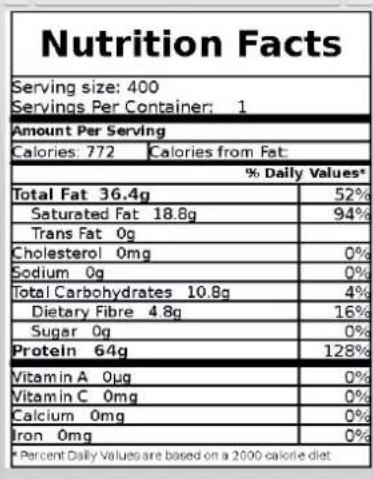 | 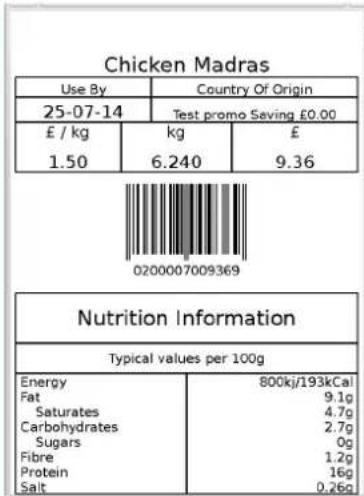 |
| Format d'étiquette 42 - Étiquette nutritionnelle américaine | Format d'étiquette 43 - Étiquette combinée |
Supprimer tous les produits
Supprime tous les produits et configure les produits pesés et non pesés à leurs paramètres par défaut.

Recherche emplacement
La Consultation magasin est une cartographie du numéro de PLU vers les numéros d'emplacement. Les supermarchés dont les produits sont classés par emplacement avec un numéro de référence possèdent en général la fonction Consultation magasin Les clients peuvent alors utiliser le numéro court (BIN) à la place du long numéro de PLU pour sélectionner le produit sur la balance.
- Appuyez sur

flowchart
graph LR
    A["Manager Mode"] --> B["System Data"]
    C["Bin Lookup"] --> B
    B --> D["Products"]
- Appuyez sur Nouveau. Renseignez chacun des champs suivants :
| Numéro d'emplacement | Lorsque vous enregistrez un nouvel emplacement, si le numéro d'emplacement est déjà utilisé ou réglé sur 0, le prochain numéro valide disponible est alors assigné. |
| Description | Appellation donnée à l'emplacement. |
| Numéro de PLU | Sélectionnez le PLU dans la liste. |
| Rayon | Sélectionnez le rayon dans la liste. |
-
À chaque fois que vous appuyez sur, le champ suivant s'ouvre afin d'être renseigné.
-
Lorsque vous avez rempli tous les champs, appuyez sur Enregistrer. Si le numéro d'ID est déjà utilisé ou réglé sur 0, le prochain numéro valide disponible est alors assigné.
-
Pour que la balance effectue une recherche à partir du numéro d'emplacement et non à partir du numéro de PLU, utilisez l'option de configuration dans :

opérationnelle > Nombre sur touche de PLU.
Pour configurer une balance libre-service permettant de sélectionner un PLU par numéro d'affichette:
- Configurez le système de clavier sur 'statique'.
- Dans les paramètres de la balance, réglez le clavier PLU sur 'Aucun'.
- Paramétrez le numéro du bouton PLU sur BIN.
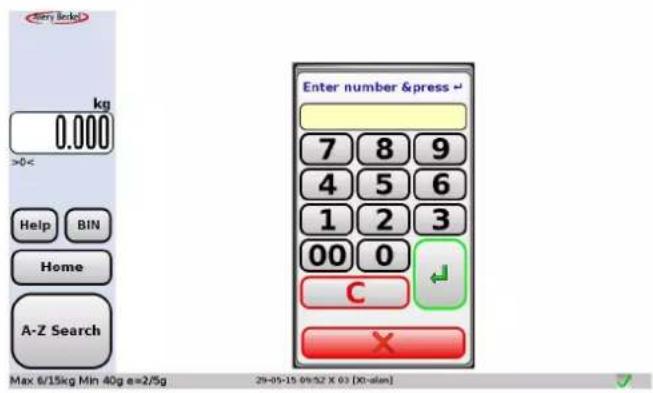
text_image
Enter number &press 7 8 9 4 5 6 1 2 3 00 0 C X Max 6/15kg Min 40g e=2/5g 29-05-15 09:52 X 03 [X=alan]Macros de PLU
Une macro de PLU est un regroupement de produits selon une gamme de produits pouvant être assigné à une touche Macro de PLU unique. Les touches macro sont utilisées lorsque plusieurs articles sont achetés en même temps, afin d'effectuer la transaction en activant une seule touche. Seuls les produits vendus non pesés peuvent être inclus dans une macro de PLU.
Ces types de touches peuvent être ajoutés à n'importe quel clavier vendeur de la même façon que les touches PLU. Lorsque le vendeur appuie sur la touche IMPRIMER ou VENDEUR (selon le mode de fonctionnement), la balance présente à la vente tous les articles de cette gamme de produits.
Pour créer une macro de PLU :
1. Appuyez sur

flowchart
graph LR
    A["Manager Mode"] --> B["System Data"]
    B --> C["Products"]
    D["PLU Macro"] --> B
2. Appuyez sur Nouveau. Renseignez chacun des champs suivants :
| Macro de PLU | Un numéro d'ID unique (1-99) pour la macro de PLU |
| Description | Désegantion donnée à la macro de PLU. |
| Impression automatique | Oui/Non. Si l'option d'impression automatique est activée, alors la séquence se poursuit automatiquement jusqu'à ce que toutes les étiquettes de PLU ou le ticket ait été imprimé. Si l'option d'impression automatique est désactivée, le vendeur doit appuyer sur IMPRIMER ou VENDEUR pour chaque PLU individuel. |
| Groupe d'articles | Détermine le groupe d'offres de la gamme de produits. Pour configurer une macro de PLU, tous les produits qui composent cette gamme doivent être assignés à un groupe d'offres. |
- Ajoutez la touche Macro de PLU aux claviers, comme vous le feriez pour une touche PLU. Voir Voir
Claviers PLU pour plus d'informations.
Promotions et offres
Vous pouvez configurer les PLU en appliquant un prix promotionnel ou une offre, qui apparaîtra automatiquement sur le ticket ou l'étiquette. Les promotions sont souvent limitées dans le temps, c'est-à-dire qu'elles ne valent que pendant des périodes de temps définies.
Il existe cinq types de promotion :
- Promotion de remise de prix
- Promotion %
- Promotion d'articles gratuits (produits non pesés uniquement)
- Promotion de poids gratuit (produits pesés uniquement)
- Promotion de démarque
Les tickets et les étiquettes de vente peuvent être imprimés avec des messages indiquant les économies réalisées ou les avantages pour le client. Un format d'étiquette approprié doit être sélectionné en programmant le PLU pour l'impression des informations promotionnelles sur l'étiquette.
Appliquer une promotion à un PLU
- Appuyez sur

flowchart
graph LR
    A["Manager Mode"] --> B["System Data"]
    B --> C["Products"]
    D["Create/Edit Product"] --> A
- Sélectionnez le produit.
- Configurez les champs suivants :
| Promotion | Active et désactive les promotions. |
| Type de promotion | Si l'option Promotion est activée, ce paramètre détermine le type de promotion et ouvre l'éditeur de promotion. |
| Promo période 1 | Vous pouvez configurer jusqu'à 2 périodes de promotion. Le PLU est alors en promotion uniquement pendant ces périodes. Par exemple, promotion de Pâques, promotion de Noël. Pour paramétrer les promotions programmées, reportez-vous à Promotions limitées dans le temps. |
| Promo période 2 |
Type de promotion - Tableau de remises
| 4 | T y p | Similaire à Type de promotion (ci-dessus) m i s e |
| 5 | Seuil d'article 1-3 | Quand un produit est en promotion, il peut être associé à 3 éléments déclencheurs. Les déclencheurs peuvent correspondre à une quantité d'articles (PLU non pesés) ou à un poids (PLUs pesés)Avec chaque déclencheur est associé un prix ou une remise, selon le type de promotion.Par exemple, si vous vendez du jambon à 10€ le kilo au prix normal, à 9€/kg pour l'achat de plus de 100 g et à 8€/kg pour l'achat de plus de 200 g, alors :Prix standard = 10€Type de promotion = Décomposition du prixPrix 1 = 9€Prix 2 = 8€Prix 3 = 0€Seuil poids 1 = 0,100 kgSeuil poids 2 = 0,200 kgSeuil poids 3 = 0,000 kg |
| 6 | ||
| 7 | ||
| 8 | Remise 1-3 | |
| 9 | ||
| 10 |
Périodes de promotions limitées dans le temps
Définit la période promotionnelle disponible pour les produits, par exemple, Noël, Week-ends, Happy Hour, etc.
Créer une nouvelle période de promotion limitée dans le temps
- Appuyez sur

-
Appuyez sur Nouveau.
-
Renseignez chacun des champs suivants : À chaque fois que vous appuyez sur , le champ
suivant s'ouvre afin d'être renseigné. Lorsque vous avez rempli tous les champs, appuyez sur Enregistrer. Si le numéro d'ID est déjà utilisé ou réglé sur 0, le prochain numéro valide disponible est alors assigné.
| 1 ID période de temps | Vous pouvez avoir jusqu'à 99 périodes de promotions. | |
| 2 | D e s c r i | Appellation donnée à la période de promotions. |
| 3 Date de début et date de fin | Les dates de début et de fin de la promotion. | |
| 4 Heure de début et heure de fin | Les heures de début et de fin de la promotion. | |
| 5 Lundi à Dimanche | Jours où la promotion est active. Les paramètres sont : Activé ou Désactivé | |
| 6 | Lien articles dans période de temps | Promotions à associer à la période de promotion. |
Produits concernés
Pour afficher tous les produits associés à une promotion :
-
Sélectionnez la promotion
-
Sélectionnez Articles inclus
-
Cliquez sur Modifier.
Pour copier un produit existant :
- Sélectionnez un produit et appuyez sur Copier. Les détails relatifs au produit s'affichent.
- Sélectionnez un nouveau produit dans la liste, puis appuyez sur Entrée. Le produit est ajouté à la liste d'articles inclus dans la promotion.
Pour supprimer un produit de la liste, appuyez sur Supprimer.
Cliquez sur Nouveau/Sélectionnez article dans les champs Promo période
| 1 | N u m é | Sélectionnez dans la liste des produits |
| 2 | R a y o n | Sélectionnez le rayon. |
| 3 ID période de temps | Verrouillage de la période de promotion sélectionnée. | |
Offres Combinaisons de produits (Mix and Match)
Les offres Mix and Match sont un type de promotion spécial qui s'applique lorsque le client achète un nombre précis d'articles mixtes. Ce type d'offre s'applique en général aux produits non pesés vendus lorsque la machine est en mode Ticket.
Cependant, les produits pesés qui sont préemballés et étiquetés avant d'être scannés au terminal PoS (en tant qu'articles non pesés) peuvent être inclus dans les Offres Combinaisons de produits.
Il est également possible d'inclure des produits vendus en tant qu'articles pesés dans une Offre Combinaisons de produits. Dans ce cas, les articles sont traités comme des articles uniques, indifféremment du poids vendu.
Ce cas de figure pourrait se voir, par exemple, dans une promotion de type « 10 % de remise sur tout l'agneau ». Le groupe d'offre pourrait contenir tous les produits Agneau, à savoir un mixte de PLU pesés, non pesés et préemballés. L'offre serait paramétrée pour une remise de 10 % pour toute quantité d'achat égale à 1. Tous les produits d'agneau vendus généreront une remise promotionnelle de 10 %.
La balance scanne tous les articles, puis applique les offres en vigueur correspondantes. Les articles sont associés aux offres de manière à faire profiter le client d'un maximum d'économies.
Les produits peuvent simultanément bénéficier d'un prix dégressif selon la quantité et être inclus dans une offre Mix and Match. Dans la mesure où les conditions de chaque promotion sont respectées, les deux peuvent être applicables.
Il existe quatre types d'offres :
- Prix fixe – tous les articles éligibles sont vendus à un prix fixe. Les économies réalisées correspondent au total de tous les articles éligibles, moins le prix fixe.
- Déduction – une somme est déduite de la valeur totale des ventes des articles éligibles. L'économie correspond à la somme déduite.
- Remise – un pourcentage est déduit du total de tous les articles éligibles. L'économie réalisée correspond au prix total moins le prix remisé.
- Cadeau offert – l'article le moins cher compris dans la liste des cadeaux et n'ayant pas déjà été offert sous la forme d'un autre cadeau, est gratuit. L'économie correspond à la valeur de l'article offert.
Une offre peut être appliquée lorsque le nombre d'articles vendus dans chaque liste éligible correspond à la quantité d'achat requise. Pour ce qui est du cadeau offert, l'offre ne permet une économie que si les achats comprennent l'un des articles de la liste des cadeaux. Si c'est le cas, l'article est offert.
Remarques :
- Un article ne peut apparaître que dans un seul groupe pour une même offre.
- Le calcul des offres requiert une grande puissance de traitement du processeur et peut avoir un impact sur la performance des balances si un grand nombre d'offres portant sur de nombreux articles est actif. Pour éviter toute perte de performance, évitez d'avoir trop d'offres actives simultanément. Les offres qui ne sont pas actuellement en vigueur peuvent être désactivées en les associant à une période de temps révolue. Il est conseillé par ailleurs de limiter le nombre total d'articles éligibles à moins de 30 pour la balance XT et à moins de 10 pour la balance XM.
- En mode multi-vendeurs, l'affichage automatique du sous-total peut être désactivé pour s'assurer que les offres sont calculées seulement une fois au moment du paiement.
Périodes de promotion
Vous pouvez allouer une ou plusieurs périodes à l'offre. Si l'offre n'est pas associée à une période, elle restera active jusqu'à sa suppression.
Pour allouer une période donnée à une offre :

flowchart
graph TD
    A["1. Appuyez sur >>"] --> B["Manager Mode"]
    C["2. Appuyez sur suv"] --> D["Promotions and Offers"]
    E["1. Appuyez sur >>"] --> F["System Data"]
    G["2. Appuyez sur suv"] --> H["Promotion Periods"]
    I["1. Appuyez sur >>"] --> J["Manager Mode"]
    K["2. Appuyez sur suv"] --> L["Promotions and Offers"]
    M["1. Appuyez sur >>"] --> N["System Data"]
    O["2. Appuyez sur suv"] --> P["Promotion Periods"]
    Q["1. Appuyez sur >>"] --> R["System Data"]
    S["2. Appuyez sur suv"] --> T["Promotion Periods"]
    U["1. Appuyez sur >>"] --> V["System Data"]
    W["2. Appuyez sur suv"] --> X["Promotion Periods"]
    Y["1. Appuyez sur >>"] --> Z["System Data"]
    AA["2. Appuyez sur suv"] --> AB["Promotion Periods"]
    AC["1. Appuyez sur >>"] --> AD["System Data"]
    AE["2. Appuyez sur suv"] --> AF["Promotion Periods"]
    AG["1. Appuyez sur >>"] --> AH["System Data"]
    AI["2. Appuyez sur suv"] --> AJ["Promotion Periods"]
    AK["1. Appuyez sur >>"] --> AL["System Data"]
    AM["2. Appuyez sur suv"] --> AN["Promotion Periods"]
    AO["1. Appuyez sur >>"] --> AP["System Data"]
    AQ["2. Appuyez sur suv"] --> AR["Promotion Periods"]
    AS["1. Appuyez sur >>"] --> AT["System Data"]
    AU["2. Appuyez sur suv"] --> AV["Promotion Periods"]
    AW["1. Appuyez sur >>"] --> AX["System Data"]
    AY["1. Appuyez sur >>"] --> AZ["Manager Mode"]
    BA["2. Appuyez sur suv"] --> BB["Promotions and Offers"]
    BC["1. Appuyez sur >>"] --> BD["System Data"]
    BE["2. Appuyez sur suv"] --> BF["Promotion Periods"]
    BG["1. Appuyez sur >>"] --> BH["System Data"]
    BI["2. Appuyez sur suv"] --> BJ["Promotion Periods"]
    BK["1. Appuyez sur >>"] --> BL["System Data"]
    BM["2. Appuyez sur suv"] --> BN["Promotion Periods"]
    BO["1. Appuyez sur >>"] --> BP["System Data"]
    BZ["2. Appuyez sur suv"] --> CA["Promotions and Offers"]
    CB["1. Appuyez sur >>"] --> CD["System Data"]
    CE["2. Appuyez sur suv"] --> CF["Promotion Periods"]
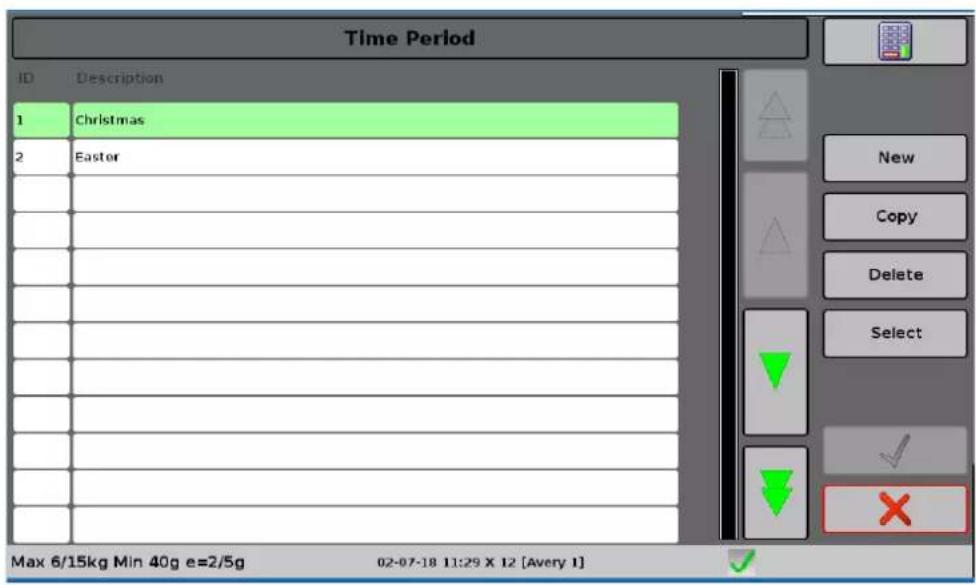
text_image
Time Period ID Description 1 Christmas 2 Easter Max 6/15kg Min 40g e=2/5g 02-07-18 11:29 X 12 [Avery 1]- Les paramètres de temps vous permettent de configurer une fourchette de dates et des heures/jours spécifiques de la semaine auxquels l'offre sera active.
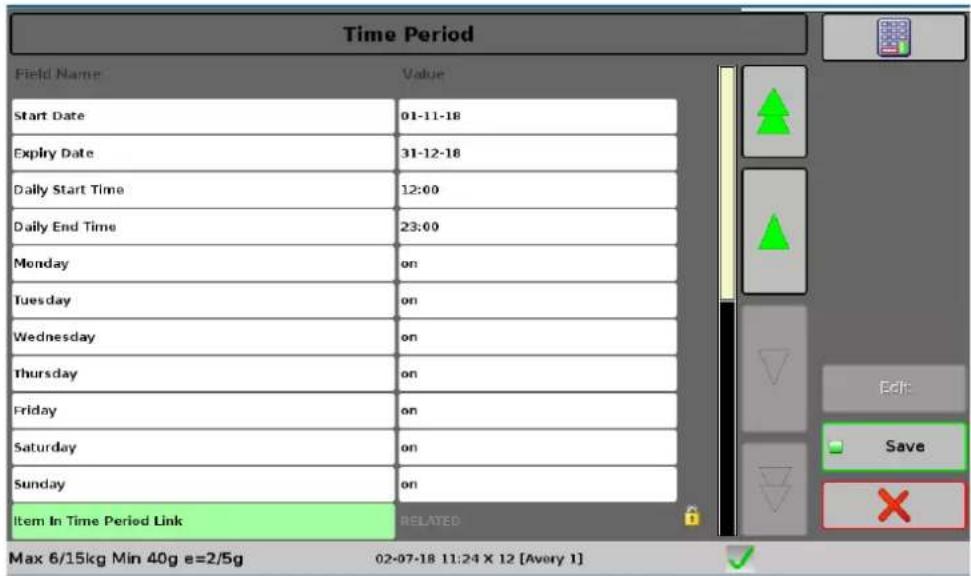
Configuration des offres Combinaisons de produits (Mix and Match)
Après avoir défini les lignes de produits et déterminé les périodes, vous pouvez configurer vos offres Mix and Match.
Pour configurer les offres :

flowchart
graph TD
    A["1. Appuyez sur >> Manager Mode"] --> B["2. Appuyez sur suv Plemotions and Offers"]
    B --> C["Offers"]
    D["System Data"] --> B
    E["Products"] --> B
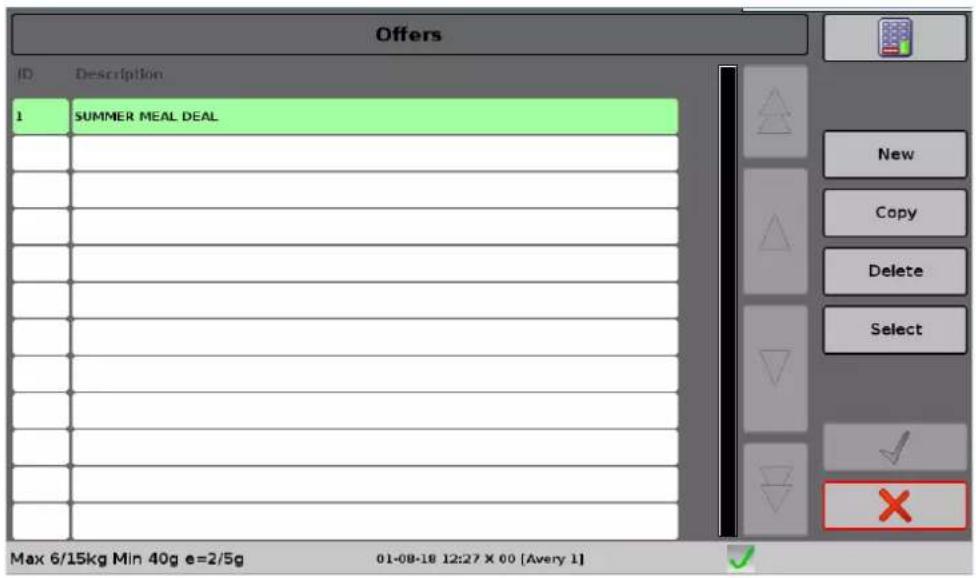
- Appuyez sur Nouveau pour créer une nouvelle offre.
4. Modifiez les champs suivants :
| ID de l'offre | Vous pouvez configurer jusqu'à 99 offres. |
| Description | Appellation de l'offre. |
| Type de promotion | Prix fixe, Déduction, Remise ou Cadeau offert. |
| Valeur de l'offre | Dépend du type de promotion. Il peut s'agir du prix fixe de l'offre, du montant à déduire, de la valeur de la remise ou du nombre de cadeaux à offrir. |
| Quantité achetée | Nombre d'articles devant être achetés pour chaque groupe éligible. |
| Groupe éligible 1 | Configurez les groupes d'offres éligibles dans : Mode Manager > Produits > Promotions et offres > Groupes d'offres. |
| Groupe éligible 2 | |
| Groupe éligible 3 | |
| Groupe éligible 4 | |
| Groupe éligible 5 | |
| Liste des cadeaux | Liste des articles à partir de laquelle un cadeau peut être offert. La liste doit consister en une ligne de produits prédéfinie. |
| ID période de temps | Configurez la période dans : Mode Manager > Produits > Promotions et offres > Groupes d'offres. |
Remarque: Afin de savoir quels produits sont assignés à quelles offres, allez dans : Mode Manager > Produits > Promotions et Offres > Produit compris dans les offres. Sélectionnez le produit afin de voir une liste des offres auxquelles il est associé.
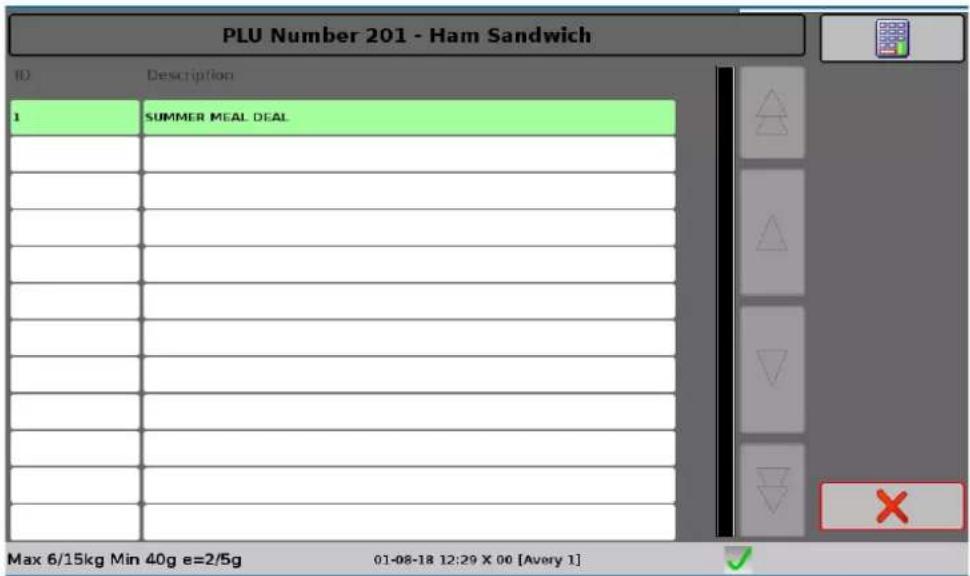
text_image
PLU Number 201 - Ham Sandwich ID Description 1 SUMMER MEAL DEAL Max 6/15kg Min 40g e=2/5g 01-08-18 12:29 X 00 [Avery 1]Lorsque plusieurs offres sont actives simultanément, le calcul de la combinaison la plus avantageuse pour le client peut être complexe. La balance applique les règles suivantes pour les offres Mix and Match :
- Certains produits peuvent être programmés pour être inclus simultanément dans plusieurs offres, mais lorsqu'un article spécifique est utilisé pour satisfaire une offre, ce même article ne peut pas être utilisé pour satisfaire une autre offre. Les articles susceptibles d'être utilisés pour satisfaire plusieurs offres seront utilisés pour l'offre qui est la plus avantageuse pour les clients.
Par exemple :
Les melons coûtent 1,20€ pièce
Offre 1 : 3 melons pour le prix de 2
Offre 2 : Achat de 2 melons pour 2,00€
Le client prend 4 melons.
Si l'on alloue 3 melons à l'offre 1, le client bénéficie d'un melon gratuit et l'économie réalisée est donc de 1,20€
Si on alloue 2 melons à l'offre 2, le bénéficie pour le client est de 0,40€ seulement.
Par conséquent, 3 des 4 melons seront alloués à l'offre 1 et 1 melon sera payé au prix normal, soit 1,20€
• Pour les offres portant sur la gratuité d'un article, c'est toujours l'article le moins cher qui est offert.
- Les offres basées sur les PLU qui utilisent les promotions en cours peuvent être applicables au même moment que les promotions basées sur les offres. Par ex. un article peut être concerné par une offre "2 pour le prix d'un" et dans le même temps être inclus dans une formule repas.
- Le mode de calcul des offres est indépendant de l'ordre de passage des articles en caisse.
- Les offres sont prises en compte en mode de fonctionnement Ticket uniquement.
Application des offres Mix and Match
Lorsque qu'une transaction permet l'application d'une offre, un message s'affiche sur les écrans du client et du vendeur, indiquant en quoi consiste l'offre.
Les économies permises par chaque offre sont indiquées au bas du ticket.
Les économies totales peuvent être imprimées sur le ticket sous forme de message à l'aide d'un code de substitution.
Un rapport de gestion est disponible pour vous aider à déterminer l'efficacité des promotions. Le rapport présente les données suivantes sur chaque offre.
• ID de l'offre
• Description de l'offre
- Période de l'offre
- Nombre de fois que l'offre a été appliquée
- Valeur de vente des articles (valeur de vente standard des articles)
- Coût de l'offre (Somme de toutes les économies réalisées)
Remarque: Les calculs fiscaux utilisés pour imprimer le récapitulatif fiscal sur le ticket et le rapport fiscal prennent en compte les économies offertes et réduisent en conséquence les déclarations fiscales.
Exemples d'offres Mix & Match
Citrons à 30 centimes l'unité, 4 pour 1,00€
| Offre Digestive : | |
| Champ Description | |
| ID 0001 | |
| Description ** Offre sur les citrons ** | |
| Type d'offre Prix fixe | |
| Valeur de l'offre 1,00€ | |
| Quantité achetée 4 | |
| Produits 1 concernés ID de la ligne de produits pour les citrons | |
Achetez 3 articles de notre collection de cadeaux de Noël pour 10€.
| Offre sur les cadeaux de Noël : | |
| Champ Description | |
| ID 0002 | |
| Description ** Offre 3 cadeaux de Noël pour le prix de 2 ** | |
| Type d'offre Prix fixe | |
| Valeur de l'offre 10,00€ | |
| Quantité achetée 3 | |
| Produits 1 concernés ID de la ligne de produits pour les cadeaux de Noël | |
Remise de 50 centimes pour 4 paquets de chips Walkers achetés
| Offre sur les chips Walkers : | |
| Champ Description | |
| ID 0003 | |
| Description ** Offre sur les chips Walkers** | |
| Type d'offre Réduction | |
| Valeur de l'offre 0,50€ | |
| Quantité achetée 4 | |
| Produits 1 concernés ID de la ligne de produits pour les chips Walkers | |
Remise de 10 % sur les vins pour l'achat de 6 bouteilles.
| Offre sur les vins australiens : | |
| Champ Description | |
| ID 0004 | |
| Description ** Offre sur les vins ** | |
| Type d'offre Remise | |
| Valeur de l'offre 10,00% | |
| Quantité achetée 6 | |
| Produits 1 concernés ID de la ligne de produits pour les vins | |
1 barre de chocolat Cadburys offerte pour 2 achetées.
| Offre Cadbury : | |
| Champ Description | |
| ID 0005 | |
| Description Offre 3 barres Cadbury pour le prix de 2 | |
| Type d'offre Cadeau offert | |
| Valeur de l'offre 1 | |
| Quantité achetée 2 | |
| Produits 1 concernés ID de ligne de produit pour | barres de chocolatCadbury |
Achetez 3 articles de notre gamme de produits italiens, et le moins cher vous est offert.
| Offre sur la cuisine italienne : | |
| Champ Description | |
| ID 0006 | |
| Description Offre sur la cuisine italienne | |
| Type d'offre Cadeau offert | |
| Valeur de l'offre 1 | |
| Quantité achetée 3 | |
| Produits 1 concernés ID de la ligne de produits alimentaires italiens | |
Remarque : dans cet exemple, la liste des articles éligibles n'a pas été spécifiée, par conséquent l'offre porte sur l'article le moins cher de la liste éligible.
Pour l'achat de 3 articles de notre assortiment de pâtisseries Luxe, une brique de crème liquide vous est offerte
| Offre sur les gâteaux : | |
| Champ Description | |
| ID 0007 | |
| Description Offre sur les gâteaux | |
| Type d'offre Cadeau offert | |
| Produits offerts ID de la ligne de produits pour les crèmes | |
| Valeur de l'offre 1 | |
| Quantité achetée 3 | |
| Produits 1 concernés ID de la ligne de produits de pâtisserie Luxe | |
Remarque Dans cet exemple, la liste des articles concernés par l'offre a été spécifiée, par conséquent l'article concerné par l'offre porte sur l'article de la liste qui est le moins cher.
Achetez une entrée et un plat de notre gamme de plats cuisinés italiens pour seulement 10€
Offre combinée exigeant l'achat d'un article dans les deux listes établies.
| Offre de formule repas indien : | |
| Champ Description | |
| ID 0009 | |
| Description Offre combinée d'un repas italien | |
| Type d'offre Prix fixe | |
| Valeur de l'offre | 10,00€ |
| Quantité achetée | 1 |
| Produits 1 concernés | ID de la ligne de produits pour la gamme d'entrées italiennes |
| Produits 2 concernés | ID de la ligne de produits pour la gamme de plats italiens |
15 % de remise sur l'achat de 2 entrées, plats et desserts parmi notre gamme de plats chinois Offre combinée exigeant l'achat de 2 produits dans chacune des 3 listes établies.
Offre de formule repas indien :
| Champ Description | |
| ID 0010 | |
| Description Offre combinée d'un repas chinois | |
| Type d'offre Remise | |
| Valeur de l'offre 15,00% | |
| Quantité achetée 2 | |
| Produits 1 concernés ID de la ligne de produits pour | a gamme d'entrées chinoises |
| Produits 2 concernés ID de la ligne de produits pour | a gamme de plats chinois |
| Produits 3 concernés ID de la ligne de produits pour la | a gamme de desserts chinois |
2 bouteilles de vin offertes pour l'achat d'une entrée, d'un plat et d'un dessert de notre gamme de plats indiens
Offre combinée exigeant l'achat d'un article dans les 3 listes établies afin d'obtenir 2 articles gratuits.
| Offre de formule repas indien : | |
| Champ Description | |
| ID 0008 | |
| Description Offre combinée d'un repas indien | |
| Type d'offre Cadeau offert | |
| Ligne de produits offerts ID de la ligne de produits pour les vins offerts | |
| Valeur de l'offre 2 | |
| Quantité achetée 1 | |
| Produits 1 concernés ID de la ligne de produits pour a gamme d'entrées indiennes | |
| Produits 2 concernés ID de la ligne de produits pour a gamme de plats indiens | |
| Produits 3 concernés ID de la ligne de produits pour la gamme de desserts indiens | |
Gammes de produits
Avant de configurer une offre Mix and Match, vous devez créer un ou plusieurs Groupes d'offres. Il s'agit des listes des produits inclus dans l'offre. Entre 1 et 5 lignes de produits éligibles doivent être programmées pour chaque groupe d'offres.
- Si un groupe d'offres ne contient qu'un seul produit, la balance fonctionnera comme elle le fait avec les promotions existantes basées sur les PLU.
- Si plusieurs produits ont été ajoutés, alors la quantité d'achat est appliquée à chacune des lignes et l'offre ne s'applique que lorsque les lignes éligibles sont achetées. Ce type d'offre est couramment utilisé pour les offres de menus repas.
- Si une offre exige l'achat de plusieurs articles de chaque liste, alors une même ligne éligible peut être utilisée plusieurs fois. Voici un exemple : pour configurer l'offre « 2 entrées et 1 plat principal achetés », paramétrez la quantité d'achat sur 1 et assignez 2 lignes de produits Entrée et 1 ligne de produits Plat principal comme produits éligibles.
Configuration des lignes de produits :

flowchart
graph TD
    A["1. Appuyez sur >>"] --> B["Manager Mode"]
    B --> C["System Data"]
    C --> D["Products"]
    E["2. Appuyez sur suv"] --> F["Premotions and Offers"]
    F --> G["Product Lines"]
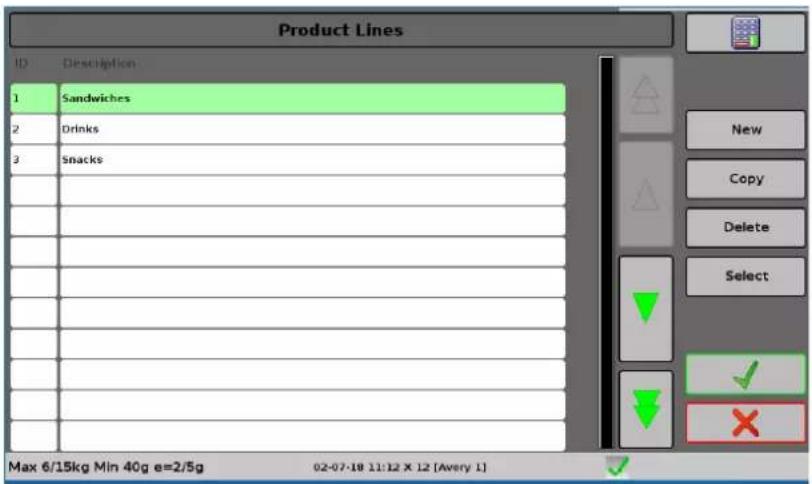
-
À partir de cet écran, vous pouvez ajouter, retirer ou modifier les groupes d'offres pouvant être appliqués.
-
Sélectionnez un groupe d'offres, puis appuyez sur Sélectionner pour afficher les détails.
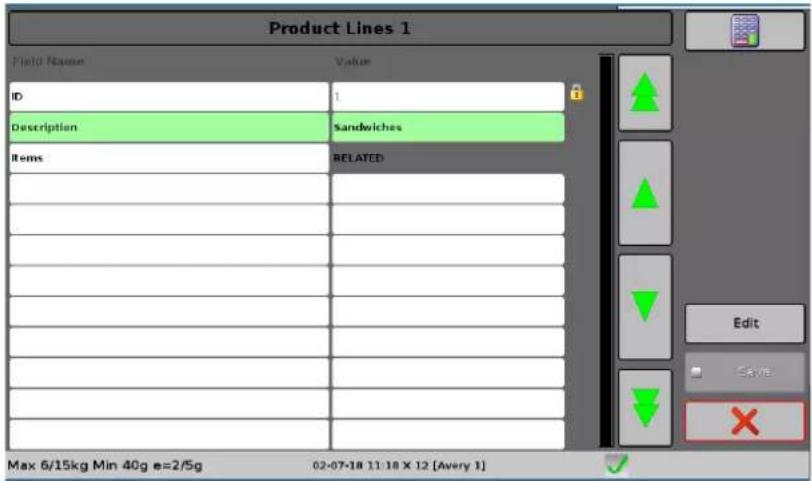
text_image
Product Lines 1 Field Name Value ID 1 Description Sandwiches Items RELATED Edit Save Max 6/15kg Min 40g e=2/5g 02-07-18 11:18 X 12 [Avery 1]- Sélectionnez les articles de l'offre, puis appuyez sur Modifier pour ajouter et retirer des produits du groupe d'offres.
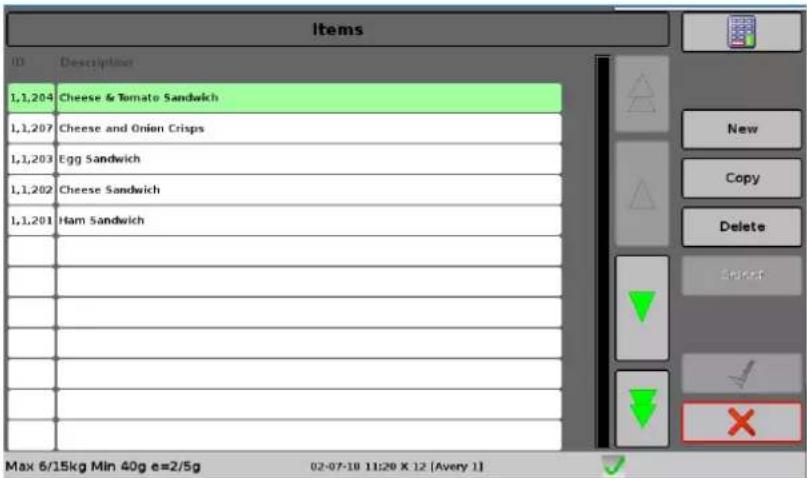
Personnaliser l'éditeur
Définit les champs qui sont disponibles dans l'éditeur de produit.

flowchart
graph LR
    A["Manager Mode"] --> B["System Data"]
    B --> C["Products"]
    C --> D["Customise Editor"]
Vous pouvez ajouter, supprimer, renommer ou changer l'ordre des champs disponibles lorsque vous modifiez les informations relatives à un produit.
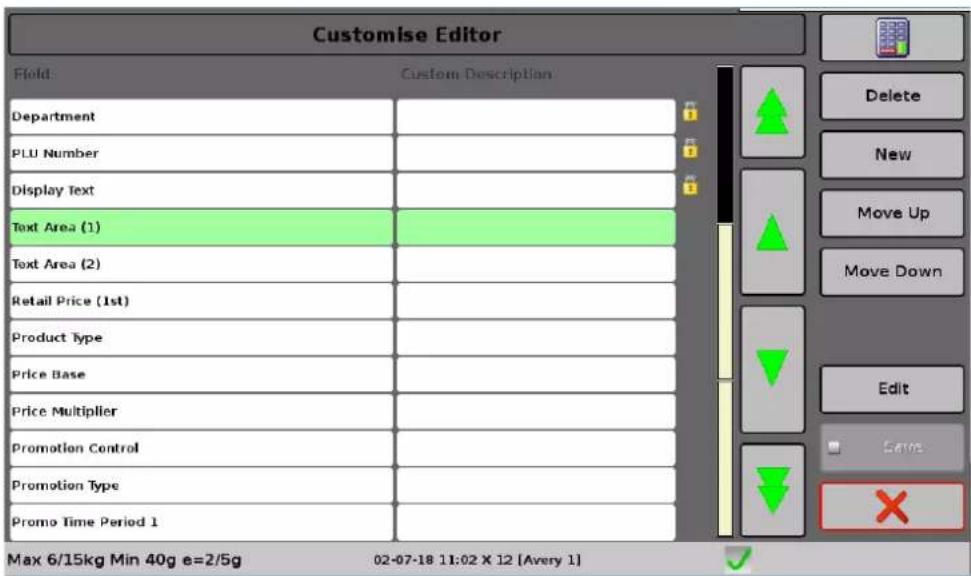
Cela peut vous faire gagner du temps au moment de l'ajout de produits, car vous pouvez supprimer les champs qui ne concernent pas une gamme de produits donnée.
La possibilité d'ajouter des champs peut être utile à plusieurs égards. Par exemple, cela vous permet de prévoir des champs supplémentaires pour l'ajout d'importantes informations sur les produits, comme les risques d'allergies, des recettes, des avertissements pour la sécurité ou une référence de tare. Les informations peuvent s'afficher à l'écran au moment de l'achat ou être imprimées grâce à la touche Imprimer les informations.
Les champs apparaissent à l'écran dans l'ordre dans lequel ils ont été définis dans la table d'édition personnalisée. Le texte affiché par défaut sur la fenêtre principale correspond au premier champ dans l'éditeur de texte ayant du texte programmé. Cela vous permet de contrôler quels champs sont affichés et dans quel ordre.
Pour ajouter un nouveau champ dans l'éditeur de produit :
- Appuyez sur Nouveau.
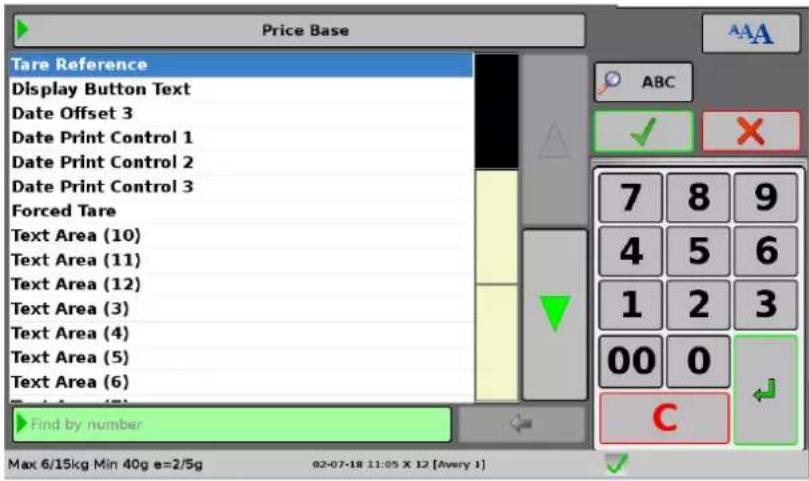
text_image
Price Base Tare Reference Display Button Text Date Offset 3 Date Print Control 1 Date Print Control 2 Date Print Control 3 Forced Tare Text Area (10) Text Area (11) Text Area (12) Text Area (3) Text Area (4) Text Area (5) Text Area (6) Find by number. Max 6/15kg Min 40g e=2/5g 02-07-18 11:05 X 12 [Avery 1] ABC 7 8 9 4 5 6 1 2 3 00 0 C- Sélectionnez un type de champ dans la liste.
- Appuyez sur pour ouvrir l'éditeur de champ.
- Après avoir effectué vos modifications, utilisez les touches Déplacer vers le haut et Déplacer vers le bas pour déterminer l'emplacement du champ dans la liste.
- Appuyez sur Enregistrer.
Vendeurs
Le paramètre Vendeurs permet d'ajouter dans le système des informations pour 99 vendeurs.
Pour ajouter un vendeur :
- Depuis le mode Manager, appuyez sur Configuration du système > Vendeurs > Détails des vendeurs
- Appuyez sur Nouveau.
- Renseignez chacun des champs suivants :
| ID du vendeur | Numéro compris entre 1 et 99. |
| Nom du vendeur | Le nom du vendeur est imprimé sur le ticket.Vous pouvez saisir un maximum de 33 caractères pour le nom du vendeur. |
| ID média | ID média pour la photographie des vendeurs. |
| Code PIN du vendeur | Il est important que vous changiez le PIN par défaut. Si vous ne le changez pas, l'utilisateur ne peut pas se connecter.Le PIN peut comporter un maximum de 4 caractères numériques. Si le code PIN ne contient aucun caractère, alors le vendeur n'aura pas à saisir de PIN pour se connecter. |
| Rôle du vendeur | Vous pouvez créer ou modifier les rôles des vendeurs dans l'application MXBusiness.Les rôles par défaut sont Vendeur normal et Responsable. |
| Statut du vendeur | Défini sur Activé ou Désactivé. Le statut par défaut est Activé. |
| Mode de transaction vendeur | Indiquez si le vendeur est en service ou en formation. Pendant les formations, les tickets et les étiquettes sont imprimés normalement mais les transactions ne sont pas totalisées. |
Messages
Les messages vous permettent de sélectionnez les informations pertinentes que vous souhaitez imprimer sur les étiquettes, tickets, bons et autres supports imprimés, tels que les bordereaux d'opérations bancaires.
Vous pouvez également définir du texte pour la diffusion de messages publicitaires lorsque la balance est inutilisée.
Créer un nouveau message
-
Appuyez sur >>
Manager Mode
System Data
Messages -
Appuyez sur Nouveau.
-
Renseignez chacun des champs suivants : À chaque fois que vous appuyez sur, le champ suivant s'ouvre afin d'être renseigné.
-
Lorsque vous avez rempli tous les champs, appuyez sur Enregistrer. Si le numéro d'ID est déjà utilisé ou réglé sur 0, le prochain numéro valide disponible est alors assigné.
| ID message | Vous pouvez avoir jusqu'à 999 999 messages. |
| ID catégorie de message | Chaque message est associé à une ID de Catégorie, laquelle détermine l'emplacement du message.Par exemple : Les messages et invites adressés aux vendeurs ont une ID de catégorie 33. Tout message ajouté à cette catégorie aura l'ID X,33, où X correspond à l'ID du message et 33 à l'ID de catégorie. |
| Message | Le texte d'un message.Pour modifier le style du texte lors de l'édition d'un message, appuyez sur la touche Style. Le message s'ouvre alors dans un éditeur où vous pouvez sélectionner la taille du texte,l'emplacement et si le texte apparaîtra en gras, souligné ou italique. |
Catégories de messages
Il existe quatre groupes de messages :
Général
| Messages contextuels | |
| Codes numériques ISO 3166-1 des pays | Liste des codes de pays. Codes de pays à trois chiffres définis dans ISO 3166-1, de la norme ISO 3166 publiée par l'Organisation internationale de normalisation (ISO). |
| Motif d'ajustement | |
| Texte de traçabilité générique | Opération de traçabilité pour l'enregistrement de texte prédéfini |
| Invites du vendeur | Lorsqu'un produit est sélectionné, les invites au vendeur s'affichent automatiquement sous l'appellation du produit.S'il y a plusieurs messages, ils s'affichent tour à tour à chaque fois qu'un PLU est sélectionné. |
| Considérations diverses | Messages d'ordre général, comme les messages d'Aide qui s'affichent à l'écran Aide, et les en-têtes de rapports. |
| Messages de modèles promotionnels | Messages affichés par le générateur automatique de publicités. Selon le type de promotion, l'un de ces messages est sélectionné.Remarque: Le modèle de publicité automatique peut être modifié dans MXBusiness. |
Étiquettes
| Texte ingrédients | |
| Texte de date | |
| Texte de publicité | |
| Messages de vente | Les messages de vente sont sélectionnés à partir du PLU du produit (ID Message 1 et 2), ou directement assignés à un format d'étiquette dans MXBusiness. |
| Messages sur les nutriments | |
| Nom du magasin | Imprimé sur une étiquette, assigné à un format d'étiquette dans MXBusiness. |
| Sommaire | |
| Allergènes |
Ticket
| Texte en-tête du ticket | Texte imprimé en haut d'un ticket (assigné à un format d'étiquette dans MXBusiness). Par exemple les coordonnées du magasin. |
| Texte pied du ticket | Texte imprimé au bas d'un ticket (assigné à un format d'étiquette dans MXBusiness). Par exemple, « Merci de votre visite » |
| Motif du décaissement | |
| Motif de retour | |
| Motif d'annulation |
Traçabilité
| Réf de traçabilité d'abattage | Liste des abattoirs. |
| Réf de traçabilité de découpe | Listes des usines de transformation. |
| Traçabilité de catégorie | Informations supplémentaires sur l'animal. |
| Traçabilité de la race | |
| Traçabilité du type | |
| Traçabilité de l'espèce |
Rayons
Un rayon est un ensemble de machines reflétant la façon dont le magasin fonctionne. Par exemple, il peut y avoir un rayon fruits et légumes, boulangerie, viandes fraîches et poisson. Chaque rayon possède son propre ensemble de produits.
Remarque : Vous ne pouvez pas copier les PLU d'un rayon vers un autre rayon. Cependant, vous pouvez copier un rayon. Le nouveau rayon hérite de tous les produits du rayon sélectionné.
Attribuer des produits (PLU) pour le rayon approprié :
- simplifie la maintenance des fichiers PLU,
- réduit les erreurs lors de la sélection d'un PLU.
Créer un nouveau rayon
- Appuyez sur >
Manager Mode
System Data
Departments
- Appuyez sur Nouveau.
- Renseignez chacun des champs suivants : .
| 1 | R | a | y | o | n | Lorsque vous enregistrez un nouveau rayon, si le numéro d'ID du rayon est déjà utilisé ou est à 0, le numéro valide suivant disponible est alors assigné. |
| 2 | D | e | s | c | r | Appellation donnée au rayon. n |
| 3 | I | D | m | é | Si vous créez un clavier de PLU possédant des touches qui référencent le rayon, alors le média apparaîtra sur la touche.Vous pouvez ajouter un média via la clé USB. |
Groupes
Les groupes permettent de classer les produits par catégorie, par exemple, viande rouge, poisson ou pain.
Les groupes servent trois objectifs :
- Établir des rapports sur les totaux de tous les produits par groupe. Par exemple, la valeur de vente de tous les produits dans le groupe Bœuf.
- Vous pouvez concevoir un clavier avec un clavier supérieur contenant des touches Groupes. Voir Menus de l'écran tactile (Claviers). Par exemple, Fruit et légumes, Viandes, ainsi de suite. Chaque touche Groupe est un lien vers un autre clavier contenant un sous-groupe ou tous les produits de ce groupe. Par exemple, Viande > Bœuf > Entrecôte.
- Vous pouvez assigner un rôle vendeur à un groupe de produits de sorte qu'un produit particulier (par exemple alcool ou tabac) ne puisse être vendu que par les vendeurs ayant ce rôle.
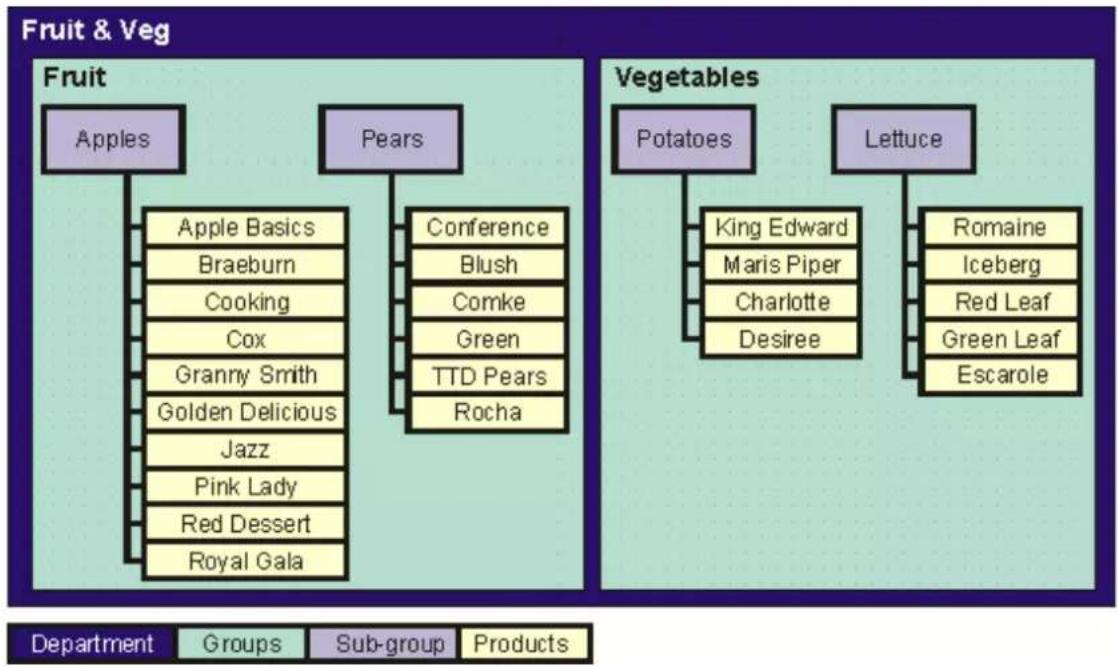
flowchart
graph TD
    A["Fruit"] --> B["Apples"]
    A --> C["Pears"]
    A --> D["Conference"]
    A --> E["Blush"]
    A --> F["Comke"]
    A --> G["Green"]
    A --> H["TTD Pears"]
    A --> I["Rocha"]
    J["Vegetables"] --> K["Potatoes"]
    J --> L["Lettuce"]
    K --> M["King Edward"]
    K --> N["Maris Piper"]
    K --> O["Charlotte"]
    K --> P["Desiree"]
    L --> Q["Romaine"]
    L --> R["Iceberg"]
    L --> S["Red Leaf"]
    L --> T["Green Leaf"]
    L --> U["Escarole"]
Conditions préalables
Si votre groupe intègrera des publicités, il est préférable de commencer par charger le support, surtout si le groupe servira de modèle pour d'autres groupes (voir Copier un groupe).
Pour créer un nouveau groupe (niveau supérieur)
- Appuyez sur >> Manager Mode System Data Groups
- Appuyez sur Nouveau.
- Renseignez chacun des champs suivants :
| ID du groupe | Vous pouvez avoir jusqu'à 999 999 groupes.Lorsque vous enregistrez un nouveau groupe, si le numéro de groupe est déjà utilisé ou réglé sur 0, le prochain numéro valide disponible est alors assigné. |
| Description | Appellation donnée au groupe. |
| ID du groupe (groupe parent) | Si le groupe est un sous-groupe, le nom affiché correspond à celui du groupe parent. |
| ID média | Si vous créez un clavier de PLU possédant des touches qui référencent le groupe, alors le média apparaîtra sur la touche. Voir Menus de l'écran tactile (Claviers).Vous pouvez ajouter un média via MXBusiness. |
| Rôle du vendeur | Le fait de sélectionner un rôle de vendeur pour un groupe de produits permet de limiter la vente des produits contenus dans ce groupe aux seuls vendeurs associés à ce rôle. |
| Groupe | Si le groupe est un groupe de niveau supérieur, il est configuré sur ENFANTS. S'il s'agit d'un sous-groupe, il est accompagné d'une description du groupe parent et il est verrouillé. |
- À chaque fois que vous appuyez sur, le champ suivant s'ouvre afin d'être renseigné.
- Lorsque vous avez rempli tous les champs, appuyez sur Enregistrer. Si le numéro d'ID est déjà utilisé ou réglé sur 0, le prochain numéro valide disponible est alors assigné. Pour créer un sous-groupe.
Remarque : Il est très facile de créer différents niveaux de groupes. Cependant, si vous oubliez quel groupe est le parent, trouver un sous-groupe pourra s'avérer difficile.
- Appuyez sur >> Manager Mode
System Data Groups
- Appuyez sur Données système.
- Appuyez sur Groupes.
- Dans la liste des groupes existants, indiquez celui qui sera le groupe parent (par exemple : Fruit).
- Appuyez sur Sélectionner.
- Sélectionnez le champ Groupe, puis appuyez sur Modifier.
- Appuyez sur Nouveau.
- Renseignez chacun des champs ci-dessus : À chaque fois que vous appuyez sur, le champ suivant s'ouvre afin d'être renseigné.
- Lorsque vous avez rempli tous les champs, appuyez sur Enregistrer. Si le numéro d'ID de groupe est déjà utilisé ou est à 0, le numéro valide suivant disponible est alors assigné.
Copier des groupes
Remarque : Vous ne pouvez copier que des groupes appartenant à un même niveau au sein de la hiérarchie de groupes.
- Appuyez sur >> Manager Mode
System Data Groups - Appuyez sur Données système.
- Appuyez sur Groupes.
- Dans la liste des groupes existants, indiquez celui qui sera copié.
- Appuyez sur Copier. Un nouveau groupe est créé, avec les mêmes champs.
- Modifiez la description.
Remarque: Il est possible de créer un groupe qui, hormis l'ID, serait parfaitement identique au groupe d'origine. Par conséquent il est conseillé de donner au groupe une nouvelle description.
- Apportez les modifications souhaitées, puis appuyez sur Enregistrer. Si le numéro d'ID de groupe est déjà utilisé ou est à 0, le numéro valide suivant disponible est alors assigné.
Coûts divers
Des frais divers peuvent être ajoutés selon le type de paiement. Voir Paiements, page 25. Le vendeur sélectionne au point de vente le type de paiement. Pour plus d'informations, voir 'Instructions pour l'utilisateur'.
Les exemples de coûts variés sont :
• Majoration pour carte de crédit
- Frais de livraison
• Service d'emballage cadeau
Chaque type de frais peut être configuré pour ajouter automatiquement la majoration ou afficher une demande de confirmation. Par exemple, une majoration pour paiement par carte de crédit est ajoutée automatiquement, tandis que l'emballage cadeau nécessiterait la confirmation que le client accepte la majoration.
Créer de nouveaux coûts variés
- Appuyez sur

-
Appuyez sur Nouveau.
-
Renseignez chacun des champs suivants : À chaque fois que vous appuyez sur, le champ suivant s'ouvre afin d'être renseigné.
-
Lorsque vous avez rempli tous les champs, appuyez sur Enregistrer. Si le numéro d'ID est déjà utilisé ou réglé sur 0, le prochain numéro valide disponible est alors assigné.
| ID de surcharge | Vous pouvez avoir jusqu'à 999 coûts variés.Lorsque vous enregistrez une nouvelle surcharge, si le numéro de majoration est déjà utilisé ou réglé sur 0, le prochain numéro valide disponible est alors assigné. |
| Description | Appellation donnée à la surcharge. |
| Confirmation de surcharge | Si ce paramètre est activé, le vendeur est invité à confirmer que la majoration est acceptée. |
| Pourcentage de surcharge | Pourcentage (0-100%) à appliquer si le Type de surcharge est réglé sur Pourcentage. |
| Montant de surcharge | Montant (0-100%) à appliquer si le Type de surcharge est réglé sur Montant. |
| Type de surcharge | Pourcentage ou Valeur |
| ID taux de taxe | Le cas échéant, le taux de taxe. |
Enregistrements de traçabilité
De nombreux pays exigent la traçabilité du bétail depuis la ferme à l'abattoir jusqu'au point de vente. Chaque produit peut être associé au programme de traçabilité approprié.
System Data
Trace Records
Les vendeurs créent des enregistrements de traçabilité en scannant les données d'un code-barres sur un emballage ou en saisissant manuellement les données requises. Ils peuvent également être gérés depuis un système en back office, lequel crée les enregistrements de traçabilité requis et supprime les anciens enregistrements qui ne sont plus utiles.
Supprimer
Le bouton Supprimer permet aux managers de supprimer d'anciens enregistrements de la balance afin de libérer de l'espace en cas d'indisponibilité du système en back office.
Tables
Les données système comprennent plusieurs tables de données servant à calculer divers aspects du fonctionnement de la balance.
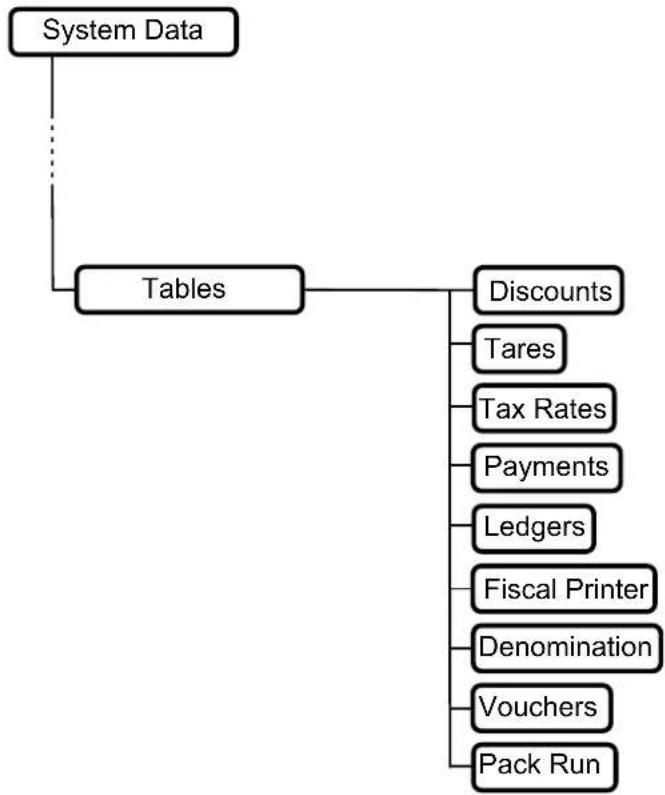
flowchart
graph TD
    A["System Data"] --> B["Tables"]
    B --> C["Discounts"]
    C --> D["Tares"]
    C --> E["Tax Rates"]
    C --> F["Payments"]
    C --> G["Ledgers"]
    C --> H["Fiscal Printer"]
    C --> I["Denomination"]
    C --> J["Vouchers"]
    C --> K["Pack Run"]
Remises
Vous pouvez configurer des remises pré-programmées qui peuvent être appliquées au moment du passage en caisse.
Pour configurer une remise :
- Appuyez sur

flowchart
graph LR
    A["Manager Mode"] --> B["System Data"]
    B --> C["Tables"]
    C --> D["> Discounts"]
- Sélectionnez Nouveau. Renseignez chacun des champs suivants :
| ID de remise | Le numéro d'ID unique (1-99) de la remise |
| Description | Appellation donnée à la remise. |
| Pourcentage de la remise | Pourcentage de la remise à appliquer si le Type de remise est réglé sur Pourcentage. |
| Montant de la remise | Valeur marchande de la remise. - à appliquer si le Type de remise est réglé sur Valeur. |
| Type de remise | Pourcentage ou valeur |
| Rôle du vendeur | Si le rôle de vendeur est configuré, le numéro de PIN devra être saisi pour effectuer la transaction |
Touches de remise
Vous ne pouvez appliquer les remises que si vous avez configuré les touches de remises appropriées sur le clavier du mode de vente.
Remarque : Si vous configurez une touche de remise sans l'associer à une référence de remise, le vendeur est invité à saisir l'ID de la remise.
Tares (poids des récipients)
Les tares programmées (mémorisées) ne sont disponibles que lors de l'utilisation de la machine en mode étiquetage ou en mode préemballage.
Lorsque des marchandises sont pesées dans les contenants, vous pouvez définir des valeurs de tare (poids du contenant) qui sont associées à un numéro de référence et mémorisées.
Chaque tare est assignée à un bouton dédié. Selon la configuration de votre machine, les boutons de tare peuvent être accédés depuis :
- Un bouton dédié sur l'écran des fonctions de l'utilisateur.
- Une touche dédiée sur le clavier programmable, sous l'écran d'accueil.
Créer une nouvelle tare
-
Appuyez sur >>
Manager Mode
System Data
Tares -
Appuyez sur Nouveau.
-
Renseignez chacun des champs suivants : À chaque fois que vous appuyez sur , le champ suivant s'ouvre afin d'être renseigné.
-
Lorsque vous avez rempli tous les champs, appuyez sur Enregistrer. Si le numéro d'ID est déjà utilisé ou réglé sur 0, le prochain numéro valide disponible est alors assigné.
| 1 | I D c o | Vous pouvez avoir jusqu'à 39 tares.Lorsque vous enregistrez une nouvelle tare, si le numéro de tare est déjà utilisé ou est à 0, le numéro valide suivant disponible est alors assigné. |
| 2 | D e s c | Appellation de la tare. i o n |
| 3 Tare du conteneur | Le poids du récipient, exprimé en kg. | |
Taux de TVA
Si des PLU sont configurés avec un taux de TVA (Taux de taxe 1 et Taux de taxe 2), vous pouvez imprimer la valeur de la taxe et les taux de taxe individuels sur le ticket. Les coûts variés peuvent également être assujettis à un taux de taxe.
De plus, le vendeur peut appliquer différentes taxes sur un même ticket au point de vente. Par exemple, selon qu'un client consomme un plat sur place ou l'achète à emporter.
Créer un nouveau taux de taxe
-
Appuyez sur >>
Manager Mode
System Data
Tax Rates -
Appuyez sur Nouveau.
-
Renseignez chacun des champs suivants : À chaque fois que vous appuyez sur , le champ suivant s'ouvre afin d'être renseigné.
-
Lorsque vous avez rempli tous les champs, appuyez sur Enregistrer. Si le numéro d'ID est déjà utilisé ou réglé sur 0, le prochain numéro valide disponible est alors assigné.
| 1 ID taux de taxe | Vous pouvez avoir jusqu'à 9 taux de taxe.Lorsque vous enregistrez un nouveau taux de taxe, si le numéro de taux est déjà utilisé ou est à 0, le numéro valide suivant disponible est alors assigné. | |||
| 2 | D | e | s | c |
| 3 | T | a | u | x |
Paiements
Les types de paiement permettent d'activer et de classer les différents modes de paiement par catégorie. Le vendeur sélectionne au point de vente le type de paiement. Pour plus d'informations, voir 'Instructions pour l'utilisateur'.
Créer un nouveau paiement
- Appuyez sur >>
Manager Mode
System Data
Payments
- Appuyez sur Nouveau.
- Renseignez chacun des champs suivants : À chaque fois que vous appuyez sur, le champ suivant s'ouvre afin d'être renseigné.
- Lorsque vous avez rempli tous les champs, appuyez sur Enregistrer. Si le numéro d'ID est déjà utilisé ou réglé sur 0, le prochain numéro valide disponible est alors assigné.
| ID de type de paiement | Vous pouvez avoir jusqu'à 15 types de paiement. |
| Autoriser le rendu de monnaie | Indiquez si la monnaie peut être rendue. |
| Autoriser le remboursement | Si le client rapporte le produit par la suite, indiquez s'il peut être remboursé. |
| ID devise | Pour les transactions en devises étrangères, sélectionnez la devise. |
| Description | Appellation donnée au type de paiement. |
| Saisie de montant forcé | Si l'option « Saisie de montant forcée » est activée, vous devez saisir la valeur du paiement.Si l'option « Saisie de montant forcée » n'est pas activée et si vous appuyez sur la touche de paiement sans saisir aucune valeur, la machine en déduit que la somme exacte a été versée. |
| Montant minimum | Si aucune ID de surcharge n'a été configurée, les entrées de paiement inférieures à ce montant ne sont pas autorisées. Si une ID de surcharge a été configurée, elle sera appliquée si le paiement est inférieur au montant prédéfini. Si le Montant minimum est réglé sur 0,00€, alors la surcharge sera appliquée, quelque soit le montant à payer. |
| Montant maximum | Les paiements supérieurs à ce montant ne sont pas autorisés. |
| Ouvrir tiroir | Détermine si le tiroir-caisse s'ouvre automatiquement. |
| Rôle du vendeur | Un paiement peut être associé à tous les rôles (tout le monde y a accès) ou à un rôle particulier. Si le paiement est disponible pour plusieurs rôles mais pas pour tous les rôles, vous devez créer un paiement séparé pour chaque rôle concerné. |
| Montant prédéfini | La valeur du type de paiement. Par exemple, un bon-cadeau de 20€ |
Tables 7. Programmation des données système
| Type de paiement | 2 Devises3 Carte de crédit4 Compte5 Coupon7 Compte commercial9 Espèces10 Chèque11 Carte de chéquier12 Carte de débit13 Timbre alimentaire14 Certificat de cadeau15 Chèque de voyage |
| ID de surcharge | Tout paiement supplémentaire ajouté au type de paiement, par exemple, une majoration pour paiement par carte. VoirÉditeur des comptes. |
Éditeur des comptes
Ce paramètre permet de gérer les comptes, notamment :
- Comptes clients
- Comptes commerciaux (fournisseurs ou clients)
- Fonctions de stock.
Les fonctions de stock peuvent inclure des rayons spécifiques du magasin pour lesquels vous passez de la marchandise en charges. Par exemple, si vous passez en charge du stock, vous pouvez l'imputer à un rayon précis, comme les appareils électriques, articles de toilette, traiteur.
Créer un nouvel éditeur de comptes
- Appuyez sur >>
Manager Mode
System Data
Ledgers
- Appuyez sur Nouveau.
- Renseignez chacun des champs suivants : À chaque fois que vous appuyez sur, le champ suivant s'ouvre afin d'être renseigné.
- Lorsque vous avez rempli tous les champs, appuyez sur Enregistrer. Si le numéro d'ID est déjà utilisé ou réglé sur 0, le prochain numéro valide disponible est alors assigné.
| ID du compte | Nom du compte. |
| Nom du compte | Appellation du compte. |
| Statut du crédit du compte | Coordonnées du compte, statut de crédit et toute autre information pertinente. |
| Type de compte | Commerce ou Économie |
| Balance | Solde actuel du compte |
Tables 7. Programmation des données système
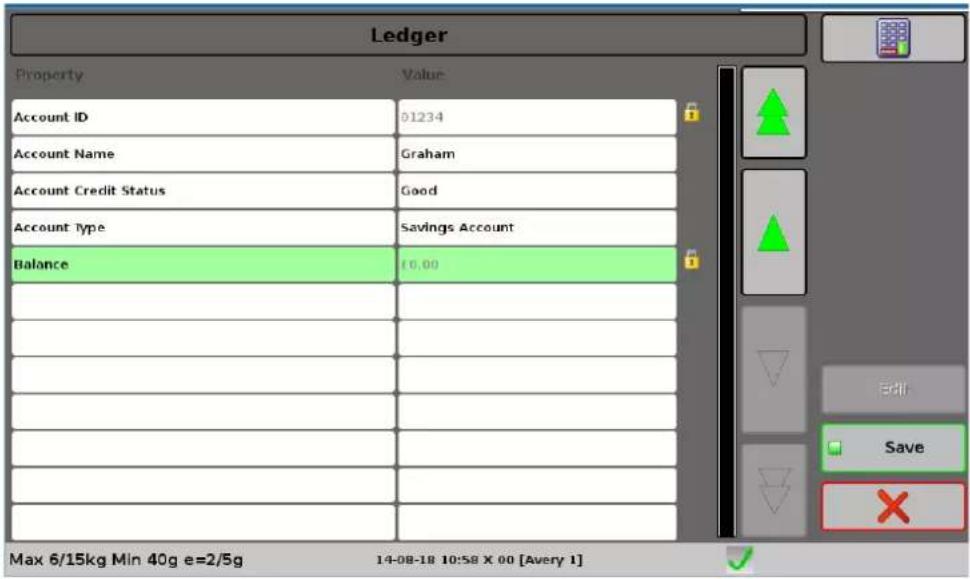
text_image
Ledger Property Value Account ID 01234 Account Name Graham Account Credit Status Good Account Type Savings Account Balance £0.00 Max 6/15kg Min 40g e=2/5g 14-08-18 10:58 X 00 [Avery 1]Imprimante fiscale
Cette fenêtre vous permet d'ajouter des informations sur les imprimantes fiscales connectées au réseau.
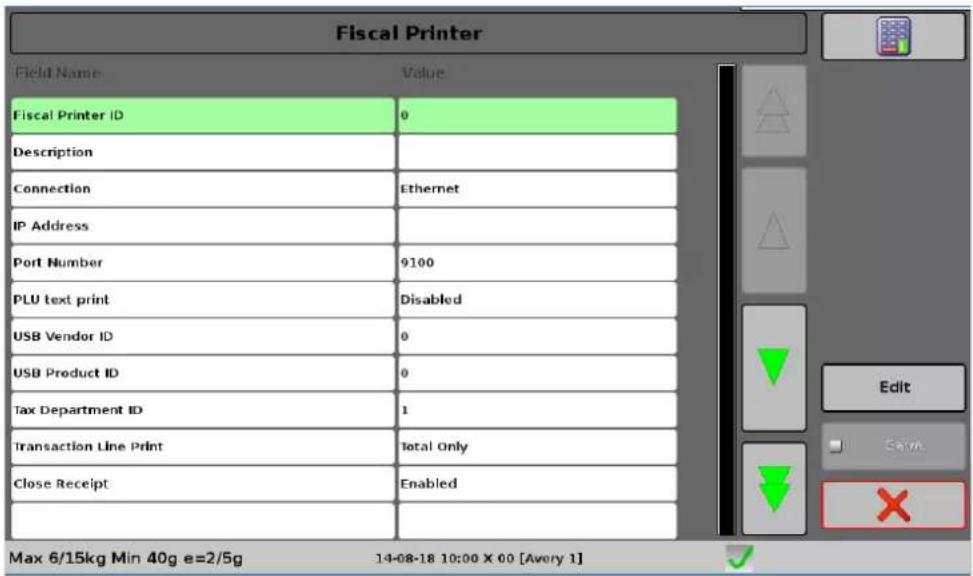
Cette fenêtre vous permet de configurer les informations relatives à la dénomination de la devise utilisée par la fonction de comptage des pièces de monnaie.
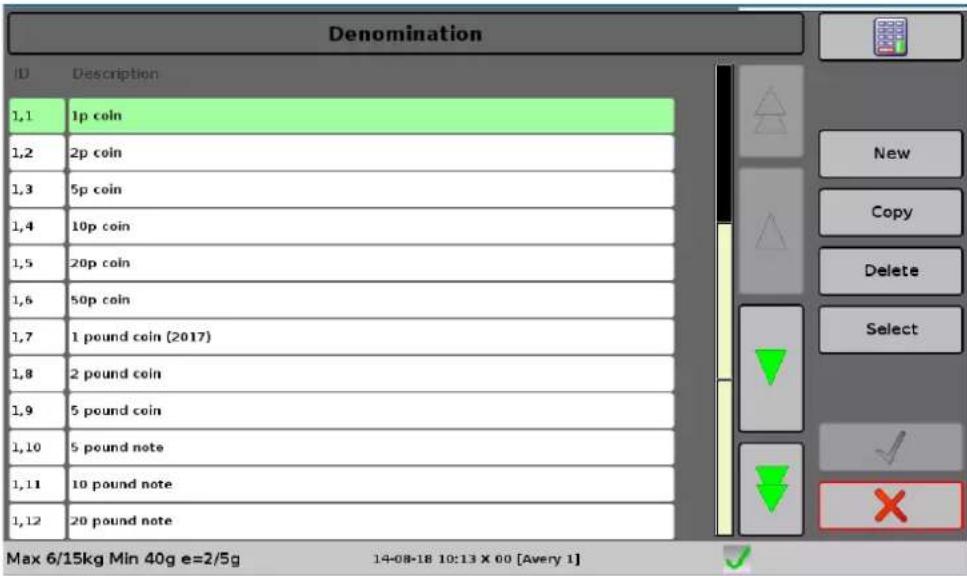
text_image
Denomination ID Description 1,1 1p coin 1,2 2p coin 1,3 5p coin 1,4 10p coin 1,5 20p coin 1,6 50p coin 1,7 1 pound coin (2017) 1,8 2 pound coin 1,9 5 pound coin 1,10 5 pound note 1,11 10 pound note 1,12 20 pound note Max 6/15kg Min 40g e=2/5g 14-08-18 10:13 X 00 [Avery 1]L'éditeur vous permet d'indiquer le poids précis d'une pièce de monnaie et de spécifier une référence de tare du récipient, si nécessaire.
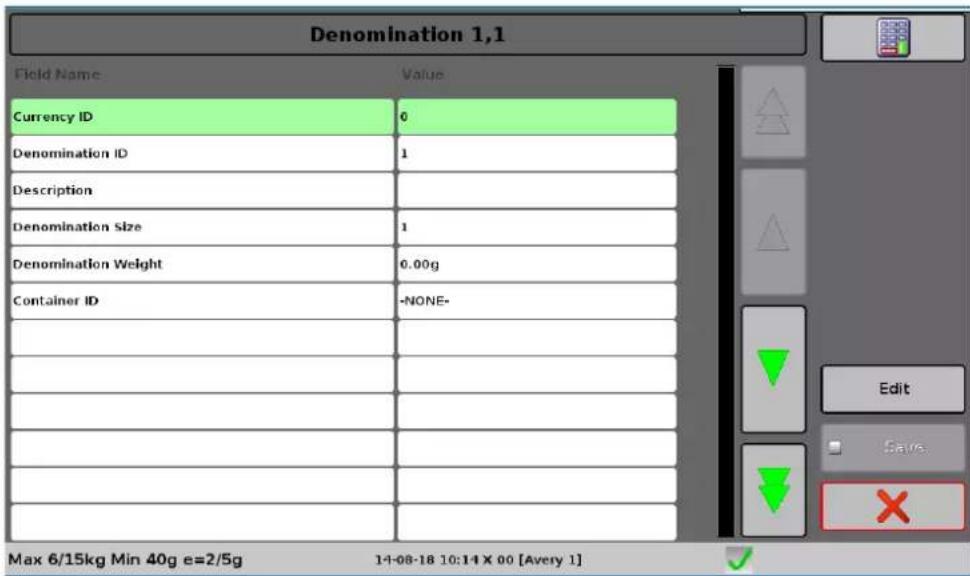
Cette fenêtre vous permet de configurer les bons d'achat dont le montant sera déduit du montant total ou des remises. Ces bons sont imprimés lorsque les conditions relatives à une offre sont satisfaites.
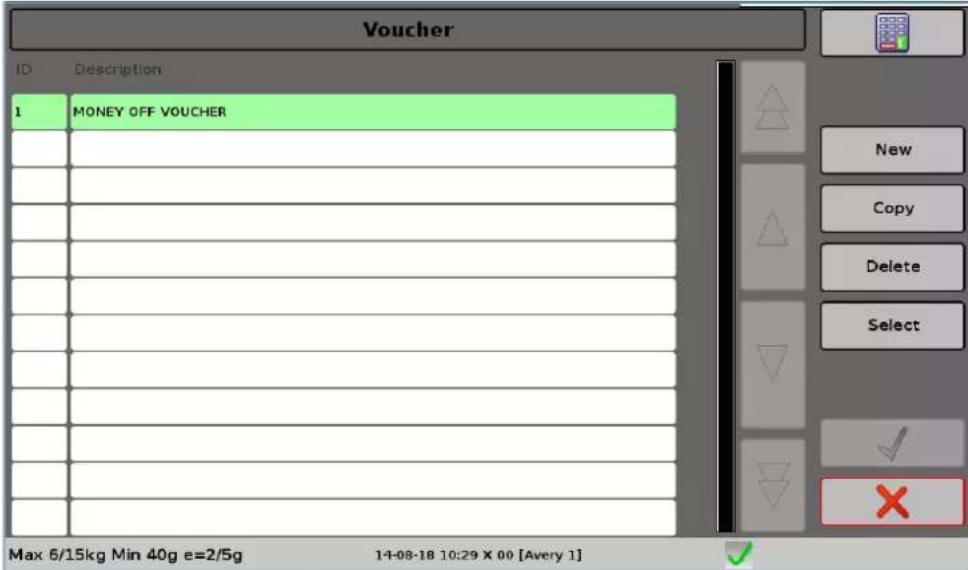
Vous pouvez déterminer un montant de dépense minimale, une date d'expiration et le mode de fonctionnement dans lequel le bon sera disponible.
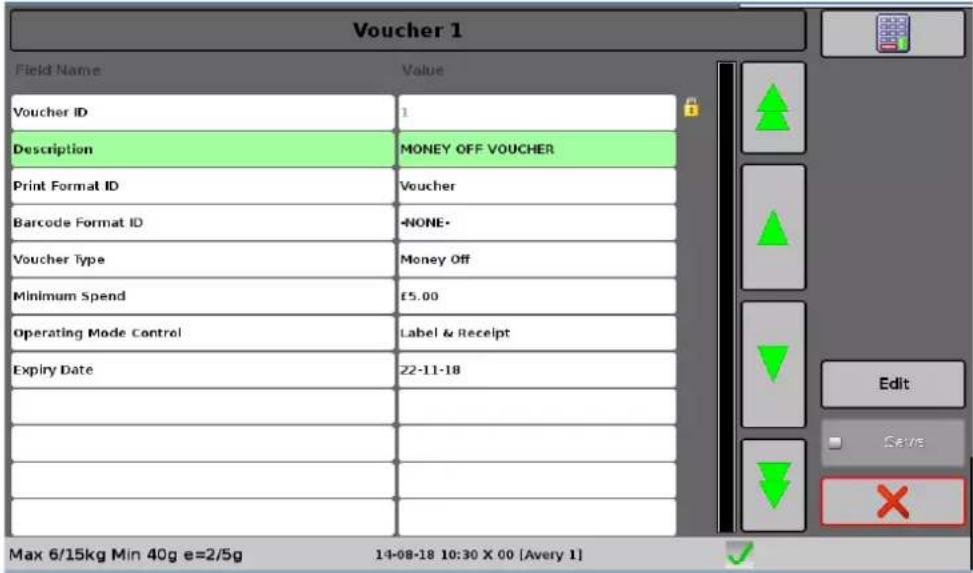
text_image
Voucher 1 Field Name Value Voucher ID 1 Description MONEY OFF VOUCHER Print Format ID Voucher Barcode Format ID +NONE- Voucher Type Money Off Minimum Spend £5.00 Operating Mode Control Label & Receipt Expiry Date 22-11-18 Max 6/15kg Min 40g e=2/5g 14-08-18 10:30 X 00 [Avery 1]Emballage série
Cette fenêtre permet de configurer les emballages série utilisés pour l'impression d'étiquettes de conditionnement (Voir
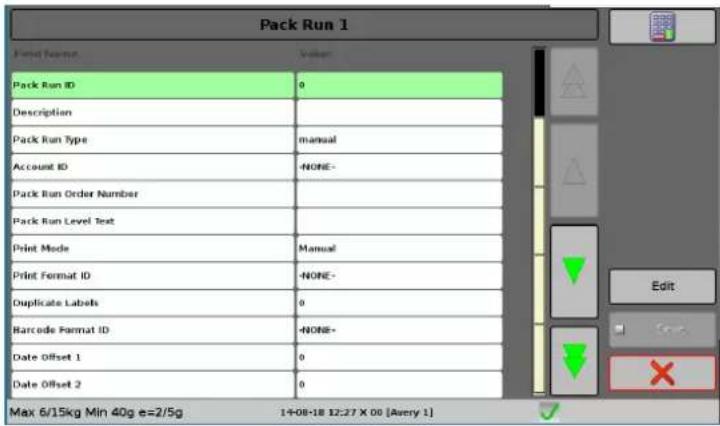
text_image
Pack Run 1 Field Name: Value: Pack Run ID 0 Description Pack Run Type:mansual Account ID NONE- Pack Run Order Number Pack Run Level Text Print Mode Mansual Print Format ID NONE- Duplicate Labels 0 Barcode Format ID NONE- Date Offset 1 0 Date Offset 2 0 Max 6/15kg Min 40g e=2/5g 1+08-18 12:27 X 00 [Avery 1]Vous pouvez créer une série d'emballage ayant jusqu'à 3 niveaux. Cela peut servir, par exemple, à imprimer des étiquettes pour tous les produits d'un envoi composé de paquets individuels conditionnés à l'intérieur de boîtes rangées dans des cartons disposés sur une palette.
Les emballages série sont des modèles pouvant être utilisés pour créer des envois. Typiquement, un petit nombre de modèles sera créé pour les envois les plus courants.
Le tableau suivant présente les champs susceptibles d'être renseignés pour un emballage série.
Remarque : tous les champs sont dupliqués à chaque niveau.
| Champ Description Info complémentaire | |||
| ID ID Unique 1 – 999 | |||
| Description Description de l'emballage série Description conviviale | |||
| Type Type de l'emballage série Manuel, Ouvert, Fermé | |||
| Client ID du client ID du compte client | |||
| Commande Numéro de commande Numéro de commande du client | |||
| Données de niveaux [1-3] | Texte | Description du niveau | Texte saisi par l'utilisateur pour décrire le niveau (par ex. « Boîte ») |
| Mode impression | Impression des étiquettes des totaux | Manuel, Automatique | |
| Format d'impression | ID format d'étiquette | Format d'étiquette à utiliser pour l'étiquette de niveau | |
| Étiquette en duplicata | Nombre d'étiquette(s) dupliquée(s) | 0 – 9 | |
| Format de code-barres | ID de format de code-barres pour le niveau | S'il n'est pas indiqué, le code-barre du PLU sera utilisé si tous les produits sont identiques à l'intérieur, à défaut de quoi, le code-barres ne sera pas imprimé. | |
| Décalages de la date1 | Décalage de la date 1-3 | 0 – 9990 = Décalage de la date du PLU est la même que le PLU à l'intérieur du conditionnement | |
| Contrôle de date | Contrôle de la date 1-3 | Désactivé, Jours, Mois, Heure | |
| Valeur de tare | Poids de la tare | 0 – 999999 | |
| Nombre de cibles2 | Nombre de cibles | 0 – 999999 | |
| Poids cible2 | Poids cible | 0 – 999.999,999 | |
| Prix cible2 | Prix cible | 0 - 9 999.999.99 | |
| 2 La cible de niveau est atteinte lorsque toutes les cibles ont été atteintes. (0 = non applicable) | |||
8. Fonctions de rapport
La balance possède plusieurs fonctions de création de rapports pour la consignation de différents aspects de son fonctionnement
Rapports de données
L'option Rapports de données depuis le mode Manager donne accès à une fonction unique : Vérifier les étiquettes. Elle vous permet de vérifier que les étiquettes des PLU ont été correctement configurées.
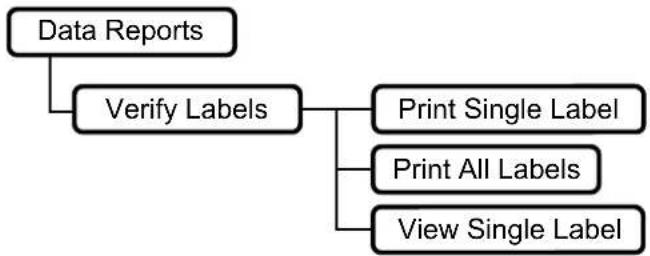
flowchart
graph TD
    A["Data Reports"] --> B["Verify Labels"]
    B --> C["Print Single Label"]
    B --> D["Print All Labels"]
    B --> E["View Single Label"]
Vous pouvez imprimer des étiquettes individuelles pour des PLU spécifiques ou imprimer toutes les étiquettes disponibles. Vous pouvez également afficher des étiquettes individuelles sur l'écran de la balance.
Totaux
L'écran Totaux permet d'accéder à différents rapports récapitulatifs des activités de la balance. Les totaux sont mis à jour dès qu'une étiquette ou un ticket est correctement imprimé.
Pour pouvoir utiliser les Totaux, la fonction Totalisation doit être activée dans les paramètres système :
-
Depuis le mode Manager, allez dans Configuration du système > Configuration > Configuration opérationnelle.
-
Réglez Totalisation sur Activé.>
Une fois que la fonction est activée, vous pouvez accéder à l'écran Totaux en mode Manager. Il vous suffit de sélectionner la fonction Totaux.
L'écran Totaux vous permet de sélectionner les champs suivants :
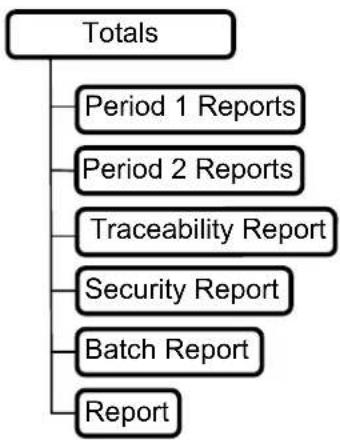
Rapports pour Période 1 et Période 2
Cela vous permet d'imprimer différents rapports sur l'activité de la balance pendant deux périodes différentes.
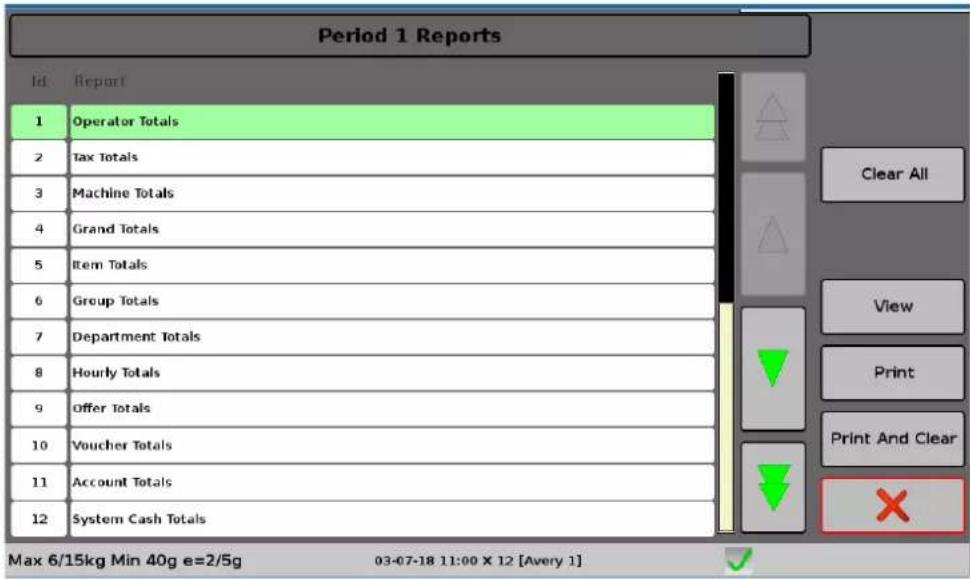
Les périodes de temps prises en compte pour la création des rapports sont prédéfinies. Il s'agit de Afficher (pour afficher le rapport à l'écran), Imprimer ou Imprimer et effacer.
Avec Afficher ou Imprimer, les rapports ne sont pas effacés et les totaux sont reportés.
Avec Imprimer et effacer, les rapports sont effacés. Les totaux sont effacés et la date d'effacement du rapport de sécurité est mise à jour.
En définissant deux périodes de temps, vous pouvez obtenir des rapports sur le court et sur le long terme. Par exemple, pour des rapports quotidiens ou mensuels :
-
À la fin de chaque journée, sélectionnez Imprimer et effacer pour la Période 1 et sélectionnez Imprimer pour la Période 2 pour obtenir un total cumulé.
-
À la fin de chaque mois, sélectionnez Imprimer et effacer pour le rapport Période 2.
Si, pour une raison quelconque, l'impression du rapport échoue ou si vous abandonnez l'impression du rapport, les totaux ne changent pas.
Numérotation du rapport
Chaque rapport de totaux dispose de son propre numéro séquentiel pour des raisons de sécurité. Il y a deux numéros de séquence différents, un pour Imprimer les rapports et l'autre pour Imprimer et effacer les rapports. Le numéro augmente à chaque fois que vous imprimez un rapport.
Formats de rapports pour Période 1 et Période 2
| 1 Totaux par vendeur | Le rapport inclut toutes les transactions assignées au vendeur : | |
| 2 | T o t a | Ce rapport présente le détail des taxes pour la balance concernée. La valeur des ventes nettes et la valeur des taxes sont calculées différemment selon que le système prévoit une taxation incluse ou pas.Remarque: Le total de taxe ne reflète pas toujours les mêmes valeurs que le total des ventes en raison des erreurs d'arrondi susceptibles de générer d'infimes écarts. |
| 3 Totaux par machine | Les informations contenues dans ce rapport dépendent des modes de paiement configurés pour la machine. Lorsque l'option Imprimer et effacer est sélectionnée (avec la fonctionnalité Déclaration de caisse activée) la fonction comptage de caisse est activée. Reportez-vous ci-dessous pour plus d'informations. | |
| 4 Grands Totaux | Un grand total rassemble les données des rapports de PLU, de vendeur, de rayon, de balance, d'horaire pour chacune des machines du système et imprime un rapport des totaux de vente. | |
| 5 Totaux articles | ||
| 6 Totaux du groupe | Comprend les poids et les articles répartis par vente, par comptoir, par format (préemballé, etc.) et par retour. | |
| 7 Totaux par rayon | Comprend les poids et les articles répartis par vente, par comptoir, par format (préemballé, etc.) et par retour. | |
| 8 | T o t a | u x h o r a i r e s |
| 9 Total des offres | Montant des économies permises par chaque offre | |
| 10 Totaux des coupons | La valeur des coupons émis pendant la période. | |
| 11 Totaux du compte | Donne le détail des montants réglés sur chaque compte au sein de l'outil de rapports. | |
| 12 Espèces totales | Le rapport d'espèces système permet de faire un rapport de caisse unique pour un réseau de balances. | |
| 13 Totaux envois | Valeur des envois produits pendant la période. Si les totaux des envois sont effacés, tous les envois effectués sont supprimés et ne seront plus consultables à partir de la fonction Envoi. | |
Valeur déclarée en espèces
Le rapport Totaux des espèces pour la période 1 et la période 2 peut inclure les valeurs déclarées en espèces par le vendeur. Si la Déclaration de caisse facultative est activée, le rapport inclura à la fois la valeur déclarée en espèces et les écarts.
Pour activer la fonction Déclaration de caisse :
- Depuis le mode Manager, allez dans Configuration du système > Configuration > Configuration opérationnelle
- Réglez la Déclaration de caisse sur Activé.>
Utilisation de la fonction Comptage de caisse
La fonction Comptage de caisse est accessible lorsque l'option « Imprimer et effacer les totaux de la machine » est sélectionnée (et la Déclaration de compte de caisse est activée). Elle permet au vendeur de saisir le montant présent dans le tiroir-caisse de manière à procéder à la réconciliation avec les totaux de la machine. La balance permet de comptabiliser les pièces en fonction de leur poids, permettant ainsi de faire le compte de caisse plus rapidement. Les écarts sont signalés dans le rapport.
Pour utiliser la fonction Comptage de caisse
- Accédez à l'écran Rapports pour Période 1 depuis mode Manager > Totaux > Rapports pour Période 1.
-
Sélectionnez Totaux par machine
-
Sélectionner Imprimer et effacer.
-
Appuyez sur le bouton .
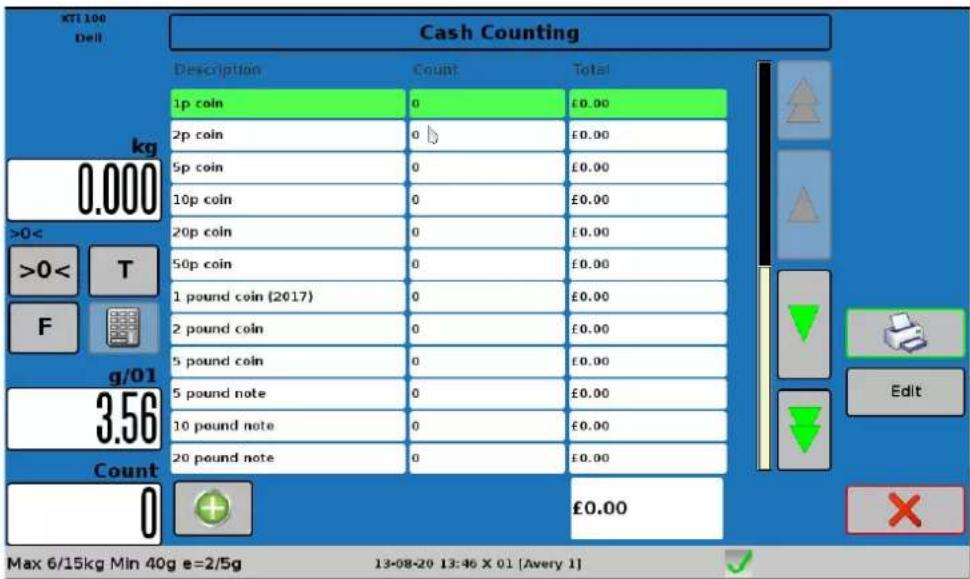
- Séparez les pièces en fonction de leur dénomination.
- Pour comptabiliser les pièces, placez-les sur la balance et sélectionnez leur dénomination à partir de la liste.
- Appuyez sur pour ajouter la valeur des pièces au total. Répétez jusqu'à ce que toutes les pièces aient été comptabilisées.
- Les billets doivent être comptabilisés manuellement.
- Sélectionnez la valeur des billets dans la liste, puis appuyez sur Modifier. Saisissez le nombre de billets.
- Appuyez sur pour ajouter la valeur des billets au total.
- Appuyez sur Continuer, puis modifiez les valeurs des transactions effectuées par cartes bancaires et par chèques, si nécessaire.
- Appuyez ensuite sur Continuer pour imprimer le rapport.
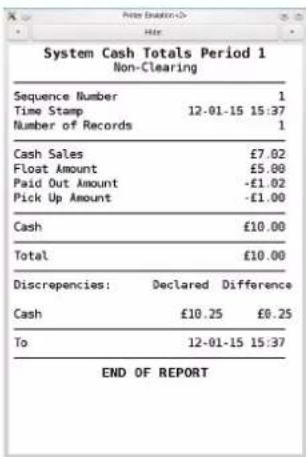
Rapports de traçabilité
Les données pour le rapport de traçabilité sont imprimées par numéro de lot et dépendent de la configuration du programme. Seuls les champs concernés par des transactions sont imprimés. Les rapports de totaux des articles suivis sont non effaçables.
La Quantité vendue correspond au poids total utilisé du lot/de la carcasse. La quantité vendue intègre le poids des articles vendus, le service au comptoir, les articles préemballés et les reprises. Elle augmente à chaque fois qu'une transaction est effectuée.
La Quantité limite correspond au poids du lot ou de la carcasse moins tout éventuel pourcentage de perte due aux parties invendables de la carcasse, comme le gras et les os. Selon la configuration de la balance, les champs suivants peuvent être imprimés :
- Poids des articles vendus
• Service au comptoir - Préemballage
- Re e p r i s e s
- Quantité vendue
- Quantité limite
- Valeur ventes
- T r a n s a c t i o n s
• Vendu pour la première fois
• Vendu pour la dernière fois - Date d'abattage/de création
Rapport de sécurité
Les rapports de sécurité sont des rapports sans effacement. Ils énumèrent :
- Les numéros de séquence pour chaque rapport non effaçable.
- Les numéros de séquence pour chaque rapport effaçable.
- La date et l'heure du dernier rapport Z pour chaque type de rapport.
Transactions
Sélectionnez Transactions pour accéder aux fonctions de gestion des transactions enregistrées dans la balance.
Remarque : Pour pouvoir rappeler des informations sur une transaction en Ticket de comptoir, vous devez activer l'option Stockage des transactions:
- Depuis le mode Manager, allez dans Configuration du système > Configuration > Configuration opérationnelle.
- Réglez la fonction Stockage des transactions sur Activé.
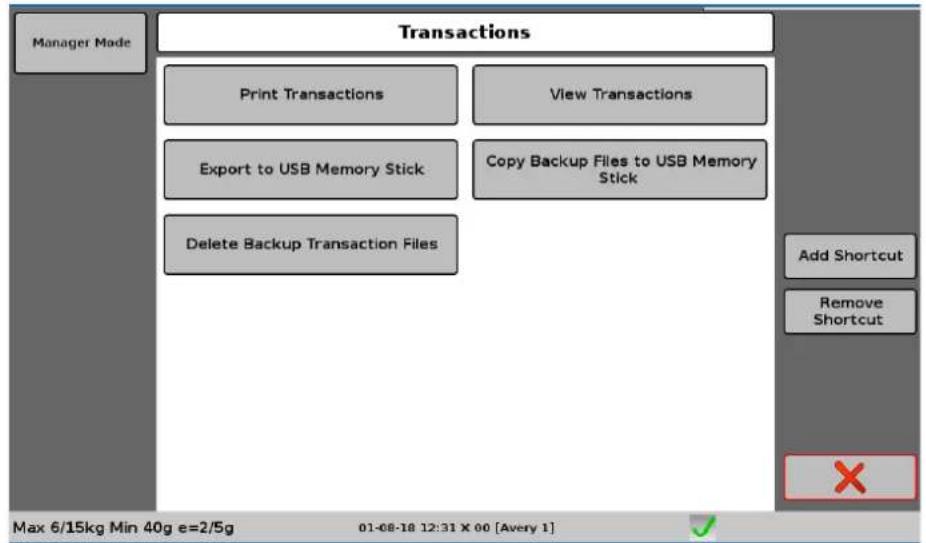
Lorsque le mode Attente ticket est activé, les transactions sont conservées et un ticket du sous-total est imprimé. Vous pouvez rappeler les transactions ultérieurement à l'aide d'un numéro de client et imprimer un ticket final en caisse sur lequel figurent toutes les transactions pour le client en question.
Cette option permet d'imprimer, d'imprimer et d'effacer ou simplement d'effacer les transactions conservées dans la mémoire de transactions. Vous avez le choix entre imprimer le ticket intégral ou seulement le récapitulatif. Si vous sélectionnez le ticket intégral, tous les détails sur la transaction sont imprimés.
Transactions d'envois
Lorsque la fonction Stockage des transactions est activée, les transactions d'envois sont consignées à la fois pour les étiquettes de paquets individuels et pour les étiquettes des totaux de niveaux.
Impression des transactions ouvertes
Cette option permet d'imprimer, d'imprimer et d'effacer ou simplement d'effacer les transactions ouvertes.
Impression des transactions finalisées
Cette option permet d'imprimer, d'imprimer et d'effacer ou simplement d'effacer les transactions finalisées.
Exporter vers une clé USB
Les transactions présentes dans la mémoire sont exportées sur une clé USB et supprimées de la mémoire après l'exportation.
Remarque : Cette option ne peut être effectuée sur le serveur.
-
Insérez une clé USB dans le port USB de la balance, situé derrière la cassette à papier.
-
Sélectionnez Oui. Les transactions sont transférées vers la clé USB au format d'un fichier .csv.
9. Entretien
Diagnostics
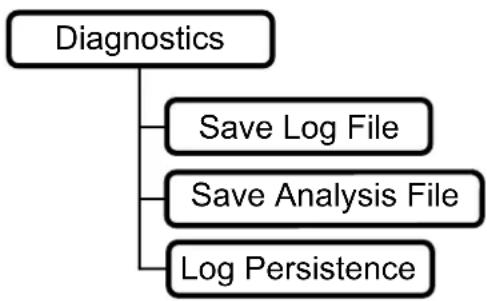
Les options du menu Diagnostic sont en général utilisées uniquement par le personnel de service.
Transfert de données
L'option Transfert de données en mode Manager vous permet de sauvegarder et de restaurer les données système.
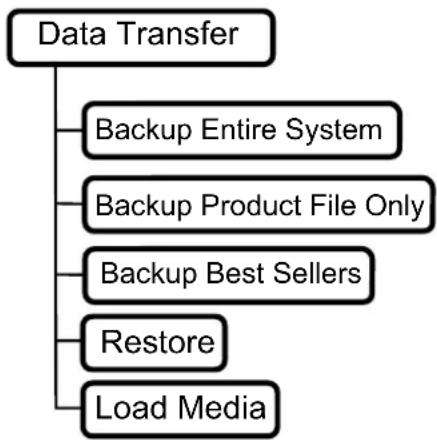
flowchart
graph TD
    A["Data Transfer"] --> B["Backup Entire System"]
    A --> C["Backup Product File Only"]
    A --> D["Backup Best Sellers"]
    A --> E["Restore"]
    A --> F["Load Media"]
Sauvegarde du système intégral
- Insérez la clé USB dans le port USB de la balance, situé derrière la cassette à papier.
- À partir de l'écran Transfert de données, sélectionnez Sauvegarde du système intégral.
- Les balances seront ainsi sauvegardées dans les données du système. Un message apparaît à l'écran.
Sauvegarde du fichier de produit uniquement
- Insérez la clé USB dans le port USB de la balance, situé derrière la cassette à papier.
- Dans le menu Transfert de données, sélectionnez Sauvegarde d'un fichier de produit uniquement.
- Retirez la clé USB.
Sauvegarder les bestsellers
-
Insérez la clé USB dans le port USB de la balance, situé derrière la cassette à papier.
-
Dans le menu Transfert de données, sélectionnez Sauvegarde d'un fichier de produit uniquement.
- Retirez la clé USB.
Restaurer
Lors de la restauration de fichiers, vous pouvez choisir de supprimer les produits existants ou de les fusionner avec les produits présents sur la clé USB.
Pour restaurer un fichier de données :
-
Insérez la clé USB dans le port USB de la balance, situé derrière la cassette à papier.
-
Sélectionnez Restaurer.
Si la fonction de restauration des données en Mode Manager est exécutée sans clé USB insérée, vous avez la possibilité de restaurer la base de données à partir des fichiers de la sauvegarde programmée. Les fichiers de sauvegarde programmée peuvent exister pour différentes périodes, notamment quotidiennes, hebdomadaires, mensuelles ou annuelles.
En présence d'un ou de plusieurs fichiers de sauvegarde, vous êtes invité à les restaurer dans l'ordre suivant :
- Quotidien
- Hebdomadaire
- Mensuel
- Annuel
En l'absence de fichier de sauvegarde, le message « Aucun fichier de sauvegarde programmée à restaurer » apparaît.
Après avoir restauré une base de données, le message « Restauration effectuée avec succès » s'affiche. La base de données restaurée est active immédiatement.
Ajout d'un média via une clé USB
Cette option est disponible sur la balance Serveur, mais pas sur les balances Clients.
Le média doit se trouver dans un répertoire racine « media_update » de la clé USB.
Pour charger le média
-
Insérez la clé USB dans le port USB de la balance, situé derrière la cassette à papier.
-
Appuyez sur > Manager Mode > Data Transfer Load Media
Avertissement : Le média chargé remplace tout autre média existant.
- Vous êtes invité à confirmer le chargement du média. Appuyez sur Oui :
Remarque : Avec cette méthode, le transfert de média limite la taille des fichiers importés à 5 Mo pour le modèle XM et à 10 Mo pour le modèle XT. Si un fichier est exclu de l'importation, le message « x fichiers dépassaient la taille maximale (xx Mo) et n'ont pas pu être importés » s'affiche.
Tailles recommandée des médias
| Écran de 7” 800 x 453 pixels | |
| Écran de 10” 1024 x 574 pixels | |
| Logo de client 166 x 90 pixels |
Remarque : Les fichiers médias sont ajustés au format.
Spécifications du fichier de média
| Texte | n/a Texte dérou | lant stocké dans le fichier de configuration de média. Différents types d'animations disponibles. |
| Image | jpg, bmp, png tif, tga, pcx, pnm, gif, xpm | Auto-dimensionnement en fonction de la fenêtre pour conserver un aspect proportionné.L'image n'est pas agrandie si elle est plus petite que la fenêtre d'affichage. |
| Vidéo | flv, avi, mp4, mpg, mpeg, wmv | Réservée pour les publicités en périodes d'inactivité.XT compatible avec le son et jusqu'à 30 fps avec auto-dimensionnement en fonction de la fenêtre.XM compatible avec clips vidéo courts (~10 secondes) au format flv.XM a une taille maximum de 800x453 sans auto-dimensionnement. |
Fichier de configuration de média
Il s'agit d'un fichier optionnel de configuration de média pouvant se trouver sur la clé USB. Le fichier de configuration du média doit se trouver dans un répertoire racine media_update de la clé USB et porter le nom de fichier 'mediaconfig.xml'.
Le fichier de configuration de média est obligatoire pour les publicités textuelles, car le texte de la publicité est spécifié à l'intérieur du fichier de configuration de média.
Liste de lecture pour période d'inactivité et liste de lecture des produits avec publicités visuelles et textuelles :
<?xml version="1.0" encoding="utf-8"?>
<!-- Ce fichier de configuration génère une liste de lecture pour période d'inactivité et une liste de lecture de produits avec des publicités visuelles et textuelles-->
<Publicité>
<Type de liste de lecture = "Inactivité">
<Description d'image = "Description de la publicité Une" Durée = "5" Fichier = "nomfichier-1.jpg" />
<Description d'image = "Description de la publicité Deux" Durée = "5" Fichier = "nomfichier-2.jpg" />
<Description de texte = "Description de la publicité Trois" Durée = "10" Légende = "10% de remise sur côtes de porc"
DateDébut = "2014-04-17 00:00:00" DateFin = "2014-04-28 00:00:00" CouleurFond = "0"
CouleurTexte = "16777215" TaillePolice = "24" PoliceGras = "Oui" Policeltalique = "Oui"
PoliceSouligné = "Oui" Animation = "DroiteàGauche" Vitesse = "Lente" />
</Liste de lecture>
<Type de liste de lecture = "produit">
<Description Image = "Description de la publicité Trois" Fichier = "nomfichier-3.jpg" />
<Description Image = "Description de la publicité Quatre" Fichier = "nomfichier-4.jpg" />
</Liste de lecture>
</Publicité>
Le fichier de configuration de média est optionnel pour les publicités visuelles (images et vidéos) lorsqu'elles sont transférées via une clé USB. En l'absence de fichier de configuration de média, une liste de lecture unique sera générée, dont tous les paramètres sont configurés aux valeurs par défaut. Le type de publicité est déterminé à partir de l'extension du fichier média, et l'ordre est établi sur une base alphabétique à partir du nom du fichier ; la priorité est donnée aux noms de fichiers en lettres majuscules (A-Z, puis a-z).
Une liste de lecture unique en pour période d'inactivité : chaque publicité est affichée pendant 5 secondes :
<?xml version="1.0" encoding="utf-8"?>
<!-- Ce fichier de configuration génère une liste de lecture unique pour la période d'inactivité, avec 5 secondes d'affichage de chaque publicité -->
<Publicité>
<Type de liste de lecture = "Inactivité">
<Description d'image = "Description de la publicité Une" Durée = "5" Fichier = "nomfichier-1.jpg" />
<Description d'image = "Description de la publicité Deux" Durée = "5" Fichier = "nomfichier-2.jpg" />
</Liste de lecture>
</Publicité>
En présence d'un fichier de configuration de média, l'ordre de lecture des publicités est déterminé par l'ordre dans lequel elles sont définies dans la liste de lecture.
Les média peuvent être référencés par plusieurs publicités, lesquelles peuvent être associées à plusieurs listes de lecture.
Si le fichier de configuration de média ne contient aucune liste de lecture, toutes les listes de lectures existantes sont supprimées de la balance, ainsi que les médias associés.
Si un fichier de configuration de média peut contenir une ID de liste de lecture, alors vous pouvez spécifier les machines qui utiliseront la liste de lecture. Des publicités peuvent également être associées à un PLU.
Exemple de liste de lecture indiquant quelles balances passeront la publicité :
<?xml version="1.0" encoding="utf-8"?>
<Publicité>
<Type de liste de lecture = "Inactivité" Id = "5"> L'ID de liste de lecture est optionnelle
<ID balance = "1"/> La ou les machines auxquelles la liste de lecture sera allouée
<ID balance = "3"/>
<Image Description = "MMM01" Duration = "10" File = "mmm01f.jpg" />
<Description d'image = "MMM02" Durée = "10" File = "mmm02f.jpg" />
<Description d'image = "MMM03" Durée = "10" File = "mmm03f.jpg" />
<Description d'image = "MMM04" Durée = "10" File = "mmm04f.jpg" />
<Description d'image = "MMM05" Durée = "10" File = "mmm05f.jpg" />
</Liste de lecture>
<Type de liste de lecture = "Produit" Id = "6">
<ID balance = "2"/>
<Image Description = "MMM01" Duration = "10" File = "mmm01f.jpg" />
<Description d'image = "MMM02" Durée = "10" File = "mmm02f.jpg" />
<Description d'image = "MMM03" Durée = "10" File = "mmm03f.jpg" />
<Description d'image = "MMM04" Durée = "10" File = "mm04f.jpg" />
<Description d'image = "MMM05" Durée = "10" File = "mmm05f.jpg" />
</Liste de lecture>
<Type de liste de lecture = "PLU" PLU = "2" Dept = "1"> Allouer les publicités suivantes à ce PLU
<Image Description = "MMM01" Duration = "10" File = "mmm01f.jpg" />
</Liste de lecture>
</Publicité>
Suppression de toutes les listes de lecture et des médias associés :
<?xml version="1.0" encoding="utf-8"?>
<!-- Ce fichier de configuration supprime toutes les listes de lecture et les médias associés -->
<publicité>
</publicité>
Charger les polices
Permet à l'utilisateur d'ajouter des polices personnalisées.
Pour charger une police personnalisée :
-
Copiez le fichier de police True Type dans un dossier font_update du répertoire racine d'une clé USB.
-
En Mode Manager, sélectionnez : Transfert de données > Charger les polices.