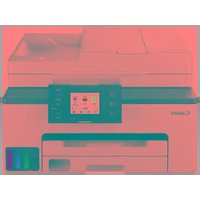
CANON MAXIFY GX2050 - Imprimante

MAXIFY GX2050 - Imprimante CANON - Notice d'utilisation et mode d'emploi gratuit

Retrouvez gratuitement la notice de l'appareil MAXIFY GX2050 CANON au format PDF.

Français FR Télécharger 💬 Question IA 14 questions ⚙️ Specs
📄

Document temporairement indisponible

La notice est en cours de transfert vers notre nouveau serveur. Elle sera de nouveau accessible d'ici quelques heures. Merci de votre patience.

Voir la notice : Français FR English EN
Choisissez votre langue et indiquez votre email : nous vous enverrons une version traduite specifiquement.
Type de produit Imprimante multifonction (impression, copie, numérisation, fax) avec réservoirs d'encre rechargeables
Fonctions principales Impression, copie, numérisation, télécopie; écran tactile couleur; chargeur automatique de documents (CAD) jusqu'à 35 feuilles
Connectivité Wi-Fi (IEEE802.11b/g/n), Ethernet (10/100BASE-TX), USB 2.0 Hi-Speed; Connexion directe sans fil
Alimentation AC 100-240 V, 50/60 Hz
Consommation électrique Impression : env. 15 W; Veille : env. 1 W; Hors tension : env. 0,1 W
Résolution d'impression Jusqu'à 600 x 600 dpi (noir) / 1200 x 600 dpi (couleur)
Vitesse d'impression (document) Noir : jusqu'à 24 ipm; Couleur : jusqu'à 15 ipm
Capacité papier Cassette principale : jusqu'à 250 feuilles; Alimentation manuelle : 1 feuille
Formats de papier supportés A4, A5, Lettre, Légal, Enveloppes DL, Com10, etc.
Types de papier supportés Papier ordinaire, papier photo, enveloppes, cartes postales
Numérisation (résolution optique) Jusqu'à 1200 x 1200 dpi (vitre d'exposition); CAD : jusqu'à 600 x 600 dpi
Fonctions de numérisation Numérisation vers PC, email, cloud; prise en charge de Scan Utility et ScanGear
Fonctions de télécopie Fax couleur et noir; envoi/réception; mémoire de réception; carnet d'adresses
Système d'encre 4 réservoirs individuels rechargeables (noir, cyan, magenta, jaune); bouteilles d'encre fournies
Cartouche d'entretien Remplaçable; absorbe l'encre de nettoyage
Écran Écran tactile LCD 3,0 pouces
Compatibilité Windows (7, 8.1, 10, 11), macOS (10.14 et versions ultérieures); iOS, Android via AirPrint, Mopria
Entretien Nettoyage de tête, alignement, vérification des buses; remplacement cartouche d'entretien
Sécurité Mot de passe administrateur, paramètres réseau sécurisés (WPA2/WPA3), arrêt automatique
Dimensions (L x P x H) 403 x 369 x 195 mm (avec bacs fermés)
Poids Environ 9,1 kg (sans encre)
Niveau sonore Env. 44 dB(A) (impression silencieuse)
Contenu de la boîte Imprimante, bouteilles d'encre de démarrage, cordon d'alimentation, guides d'installation

FOIRE AUX QUESTIONS - MAXIFY GX2050 CANON

Comment recharger l'encre dans la Canon MAXIFY GX2050 ?
Ouvrez le couvercle de la cartouche d'encre, déverrouillez la cartouche vide, retirez le capuchon, puis insérez la bouteille d'encre correspondante (noir, cyan, magenta ou jaune) dans l'arrivée. Attendez que l'encre atteigne la limite maximale, retirez la bouteille et refermez le capuchon. Consultez la section Rechargement des Cartouches d'encre de la notice pour plus de détails.
Que faire en cas de bourrage papier ?
Suivez les instructions à l'écran : retirez la cassette, ouvrez le capot arrière, retirez doucement le papier coincé. Si le papier est enroulé, saisissez-le par les côtés. Pour les bourrages internes, retirez l'unité d'entraînement après avoir débranché l'imprimante. Consultez la section Que faire en cas de bourrage papier dans le manuel.
L'imprimante n'imprime pas en réseau, que faire ?
Vérifiez que l'imprimante et l'ordinateur sont connectés au même réseau Wi-Fi ou câblé. Utilisez l'outil Wi-Fi Connection Assistant pour diagnostiquer et réparer la connexion. Assurez-vous que le pare-feu ne bloque pas la communication. Si nécessaire, réinstallez les pilotes MP Drivers.
Comment nettoyer la tête d'impression ?
Depuis le panneau de contrôle, allez dans Configuration > Entretien et sélectionnez Nettoyage de la tête d'impression. Vous pouvez également lancer un nettoyage depuis l'ordinateur via l'onglet Entretien du pilote d'imprimante. Si la qualité ne s'améliore pas, effectuez un Nettoyage en profondeur.
Comment remplacer la cartouche d'entretien ?
Mettez l'imprimante hors tension et débranchez-la. Ouvrez l'unité de numérisation, retirez le capot d'entretien, déverrouillez le verrou, retirez l'ancienne cartouche et insérez la neuve. Refermez le capot et remettez l'imprimante sous tension. Le panneau de contrôle vous guidera.
Puis-je imprimer depuis un smartphone ?
Oui, via AirPrint (iOS) ou Mopria Print Service (Android). Assurez-vous que le smartphone et l'imprimante sont sur le même réseau Wi-Fi. Lancez l'impression depuis l'application. Vous pouvez également utiliser la Connexion directe sans fil si aucun routeur n'est disponible.
Comment envoyer un fax ?
Chargez le document dans le chargeur automatique ou sur la vitre. Depuis le panneau de contrôle, appuyez sur Télécopie, composez le numéro à l'aide du clavier tactile ou sélectionnez un destinataire enregistré, puis appuyez sur le bouton Couleur ou Noir pour envoyer.
L'impression est pâle ou striée, que vérifier ?
Vérifiez le niveau d'encre via l'indicateur sur le devant de l'imprimante. Si bas, rechargez la cartouche. Lancez une Vérification des buses depuis le panneau de contrôle, puis un Nettoyage de la tête d'impression si nécessaire. Assurez-vous d'utiliser le bon type de papier et les paramètres d'impression appropriés.
Comment configurer le Wi-Fi sur l'imprimante ?
Depuis l'écran ACCUEIL, sélectionnez l'icône réseau (en haut à droite), puis choisissez Paramètres Wi-Fi. Utilisez l'assistant pour sélectionner votre réseau et entrer le mot de passe. Vous pouvez aussi utiliser le bouton WPS si votre routeur le supporte, ou l'outil Wi-Fi Connection Assistant sur ordinateur.
Que signifie le code d'erreur 6000 ?
Le code 6000 indique une erreur interne de l'imprimante. Mettez l'imprimante hors tension et débranchez-la pendant quelques minutes. Rebranchez et rallumez. Si l'erreur persiste, vérifiez qu'aucun obstacle ne bloque le support de tête d'impression. Contactez le service Canon si nécessaire.

Questions des utilisateurs sur MAXIFY GX2050 CANON

4 questions sur cet appareil. Repondez a celles que vous connaissez ou posez la votre.

Poser une nouvelle question sur cet appareil

L'email reste privé : il sert seulement à vous prévenir si quelqu'un répond à votre question.

Quels modèles d'imprimantes Canon permettent le scan recto verso automatique, contrairement au MAXIFY GX2050 ?
FAQ fréquente - 02/05/2026
Réponse Notice-Facile

Le Canon MAXIFY GX2050 ne dispose pas de la fonction de numérisation recto verso automatique (duplex). Cette fonctionnalité permet de scanner automatiquement les deux faces d'une feuille sans avoir à la retourner manuellement.

Modèles Canon avec scan recto verso automatique

  • Canon MAXIFY GX7050 : Ce modèle offre la numérisation recto verso automatique grâce à un chargeur automatique de documents (ADF) duplex.
  • Canon PIXMA TS9550 : Cette imprimante multifonction propose également un ADF avec numérisation recto verso automatique.
  • Canon imageCLASS MF743Cdw : Destinée aux environnements professionnels, elle intègre un scanner duplex automatique.

En résumé, si la numérisation recto verso automatique est une fonctionnalité importante pour vous, il est conseillé de choisir un modèle Canon équipé d'un chargeur automatique de documents duplex (ADF duplex). Le MAXIFY GX2050 ne possède pas cette option, mais certains modèles plus avancés ou professionnels la proposent.

Répondre (soyez le premier)
Comment assembler des pages numérisées recto verso avec l'imprimante Canon MAXIFY GX2050 ?
FAQ fréquente - 02/05/2026
Réponse Notice-Facile

La Canon MAXIFY GX2050 permet de numériser des documents recto verso, mais elle ne propose pas de fonction intégrée pour assembler automatiquement les pages numérisées en un seul fichier recto verso. Pour combiner vos pages numérisées recto et verso, vous pouvez utiliser des outils externes de fusion de fichiers PDF.

Solutions pour assembler vos pages numérisées recto verso :

  • Outils en ligne gratuits :
  • Procédure générale :
    1. Numérisez séparément les pages recto et verso avec votre Canon MAXIFY GX2050.
    2. Enregistrez les fichiers PDF correspondants.
    3. Utilisez l'un des outils en ligne mentionnés pour fusionner les fichiers en un seul document.
    4. Réorganisez les pages si nécessaire pour obtenir l'ordre recto verso correct.
    5. Téléchargez le fichier PDF fusionné prêt à être utilisé ou imprimé.

    Ces solutions vous permettent d'obtenir un document recto verso complet à partir de vos scans séparés, même si l'imprimante ne gère pas cette fonction automatiquement.

Répondre (soyez le premier)
Comment scanner un document recto verso avec l'imprimante Canon MAXIFY GX2050 ?
FAQ fréquente - 02/05/2026
Réponse Notice-Facile

Le Canon MAXIFY GX2050 ne supporte pas la numérisation recto verso automatique avec le chargeur automatique de documents (CAD). Vous devez scanner les deux faces de vos documents en deux opérations distinctes, soit avec le CAD, soit avec la vitre d'exposition.

Numérisation avec le chargeur automatique de documents (CAD) :

  • Vérifiez que la vitre d'exposition est vide.
  • Ouvrez le capot du CAD et chargez vos documents face à numériser vers le haut, en vous assurant qu'ils ont tous la même épaisseur.
  • Fermez le capot et lancez la numérisation du recto de tous vos documents.
  • Retirez les pages et replacez-les dans le CAD en retournant la pile pour scanner le verso.
  • Lancez une nouvelle numérisation pour le verso.

Numérisation avec la vitre d'exposition (meilleure qualité) :

  • Ouvrez le capot du scanner et placez votre premier document face à numériser vers le bas sur la vitre d'exposition, aligné au repère d'alignement.
  • Fermez délicatement le capot et lancez la numérisation du recto.
  • Ouvrez le capot, retirez le document et retournez-le.
  • Replacez-le pour scanner le verso de la même manière.
  • Répétez l'opération pour chaque page.

Selon votre utilisation, la vitre d'exposition offre une meilleure qualité de numérisation. Le CAD est plus rapide pour les documents simples d'une seule face ou pour numériser rapidement plusieurs pages recto uniquement. Ne dépassez pas 2,0 kg de poids sur la vitre d'exposition.

Si vous avez besoin d'une numérisation automatique recto verso, le Canon MAXIFY GX7050 intègre cette fonctionnalité avec un CAD équipé du duplex automatique.

Répondre (soyez le premier)
Comment imprimer en recto verso avec l'imprimante Canon MAXIFY GX2050 ?
FAQ fréquente - 02/05/2026
Réponse Notice-Facile

L'imprimante Canon MAXIFY GX2050 ne dispose pas de la fonction d'impression recto verso automatique intégrée. Cependant, vous pouvez réaliser une impression recto verso manuelle en suivant ces étapes :

Étapes pour une impression recto verso manuelle :

  1. Dans le document que vous souhaitez imprimer, ouvrez la fenêtre des paramètres d'impression depuis votre ordinateur.
  2. Dans les options d'impression, sélectionnez l'impression des pages impaires uniquement.
  3. Lancez l'impression des pages impaires.
  4. Une fois l'impression terminée, récupérez les feuilles imprimées et rechargez-les dans le bac papier en respectant l'orientation correcte pour imprimer sur l'autre face (généralement, il faut retourner les feuilles et les remettre dans le bac selon les indications du pilote ou tester avec une feuille pour vérifier l'orientation).
  5. Retournez dans les paramètres d'impression et sélectionnez cette fois l'impression des pages paires uniquement.
  6. Lancez l'impression des pages paires sur la face opposée des feuilles déjà imprimées.

Veillez à bien vérifier l'orientation du papier lors du rechargement pour éviter que l'impression ne soit à l'envers ou décalée. Cette méthode permet de simuler une impression recto verso même si l'imprimante ne le fait pas automatiquement.

Répondre (soyez le premier)

Téléchargez la notice de votre Imprimante au format PDF gratuitement ! Retrouvez votre notice MAXIFY GX2050 - CANON et reprennez votre appareil électronique en main. Sur cette page sont publiés tous les documents nécessaires à l'utilisation de votre appareil MAXIFY GX2050 de la marque CANON.

MODE D'EMPLOI MAXIFY GX2050 CANON

Assistant notice
Powered by Anthropic
En attente de votre message
Informations produit

Marque : CANON

Modèle : MAXIFY GX2050

Catégorie : Imprimante