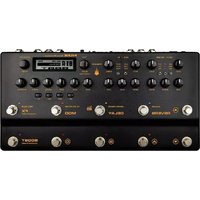
Trident NME-5 - Pédale d'effets pour guitare NUX - Notice d'utilisation et mode d'emploi gratuit
Retrouvez gratuitement la notice de l'appareil Trident NME-5 NUX au format PDF.


| Type de produit | Pédale d'effets multieffets pour guitare |
| Marque | NUX |
| Modèle | Trident NME-5 |
| Dimensions | 312 x 164 x 65 mm |
| Poids | 1.65 kg |
| Alimentation | DC 9 V via adaptateur ACD-006A fourni, consommation < 330 mA |
| Impédance d'entrée INPUT | 1 MΩ |
| Impédance de sortie (OUTPUT 1/2, SEND) | 1 kΩ |
| Impédance casque (PHONES) | 47 Ω |
| Plage dynamique | 109 dB |
| Échantillonnage | 48 kHz / 32 bit |
| Latence système | 1 ms |
| Modélisation d'ampli | Algorithme White-box TS/AC-4K, 27 modèles d'ampli |
| Effets intégrés | Boost, compresseur, filtre, pitch, modulation (chorus, trémolo, phaser), delay (BBD, tape, digital), reverb (spring, plate, hall) |
| Réducteur de bruit (NR) | Oui |
| Égaliseur (EQ) | Oui, 4 bandes (Low, Mid, M-Freq, High) |
| Looper | 30 secondes, modes PRE/POST, undo/redo, clear |
| Accordeur intégré | Oui, fréquence de référence A4 réglable (430-450 Hz) |
| Interface USB | Audio 2 entrées / 2 sorties, mise à jour firmware, connexion Trident Editor |
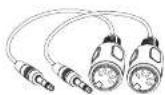
| MIDI | Entrée/sortie (mini-jack 3,5 mm), adaptateurs fournis |
| Boucle d'effets SEND/RETURN | Oui (jacks 6,35 mm), modes série, parallèle, branche |
| Sorties DI symétriques | 2 x XLR, avec commutateur LIFT/GND |
| Pédale d'expression | Entrée pour pédale d'expression (jack 6,35 mm) |
| Entrée AUX | Mini-jack 3,5 mm |
| Matériau du châssis | Aluminium moulé sous pression (monobloc) |
| Contenu de la boîte | NME-5, adaptateur secteur ACD-006A, câble USB, adaptateurs MIDI mini-jack vers 5 broches, 5 capuchons de footswitch, mode d'emploi, carte de garantie |
| Sécurité | Ne pas ouvrir, ne pas exposer à la pluie ou à l'humidité, utiliser uniquement l'adaptateur fourni, confier les réparations à du personnel qualifié |
| Entretien | Nettoyer avec un chiffon sec, éviter tout liquide ou objet pénétrant dans le boîtier |
FOIRE AUX QUESTIONS - Trident NME-5 NUX
Questions des utilisateurs sur Trident NME-5 NUX
0 question sur cet appareil. Repondez a celles que vous connaissez ou posez la votre.
Poser une nouvelle question sur cet appareil
Téléchargez la notice de votre Pédale d'effets pour guitare au format PDF gratuitement ! Retrouvez votre notice Trident NME-5 - NUX et reprennez votre appareil électronique en main. Sur cette page sont publiés tous les documents nécessaires à l'utilisation de votre appareil Trident NME-5 de la marque NUX.
MODE D'EMPLOI Trident NME-5 NUX
© 2022 Cherub Technology – Tous droits réservée. Aucune partie de cette publication ne peut être reproduite sous quelque forme que ce soit sans l'autorisation écrite préalable de Cherub Technology.
Concu et fabriqué par Cherub Technology Co., Ltd.
www.nuxeix.com Fabrique en Chine
NUX
TS/AC 4K
portre de modélature d'arai Mio-12c
NME-5
TRIDENT
Processeur guitare et enregistreur de phrases
text_image
NLOK 81 Hz OFF: 2.000 MHz OFF: 2.000 MHz OFF: 2.000 MHz OFF: 2.000 MHz OFF: 2.000 MHz OFF: 2.000 MHz OFF: 2.000 MHz OFF: 2.000 MHz OFF: 2.000 MHz OFF: 2.000 MHz OFF: 2.000 GHz OFF: 2.000 GHz OFF: 2.000 GHz OFF: 2.000 GHz OFF: 2.000 GHz OFF: 2.000 GHz OFF: 2.000 GHz OFF: 2.000 GHz OFF: 2.000 GHz OFF: 2.000 GHz OFF: 2.000 MHz OFF: 2.000 MHz OFF: 2.000 MHz OFF: 2.000 MHz OFF: 2.000 MHz OFF: 2.000 MHz OFF: 2.000 MHz OFF: 2.000 MHz OFF: 2.000 MHz OFF: 2.000 kHz OFF: 2.000 kHz OFF: 2.000 kHz OFF: 2.000 kHz OFF: 2.000 kHz OFF: 2.000 kHz OFF: 2.000 kHz OFF: 2.000 kHz OFF: 2.000 kHz OFF: 2.000 kHz OFF: 2.000kHz OFF: 2.000kHz OFF: 2.000kHz OFF: 2.000kHz OFF: 2.000kHz OFF: 2.000kHz OFF: 2.000kHz OFF: 2.000kHz OFF: 2.000kHz OFF: 2.000kHz OFF: 2.000MHz OFF: 2.000MHz OFF: 2.000MHz OFF: 2.000MHz OFF: 2.000MHz OFF: 2.000MHz OFF: 2.000MHz OFF: 2.000MHz OFF: 2.000MHz OFF: 2.000MHz OFF: 2.000GHz OFF: 2.005GHz OFF: 2.163GHz OFF: 1976/1978/1984/1988/1993/1996/1999/2111/2114/2117/2118/2119/2121/2123/2125/2126/2127/2128/2131/2133/2135/2136/2137/2138/2139/2141/2143/2144/2145/2146/2147/2148/2149/2151/2153/2154/2155/2156/2157/2158/2159/2161/2163/2164/2165/2166/2167/2168/2169/2171/2173/2174/2175/2176/2177/2178/2179/2181/2183/2184/2185/2186/2187/2188/2189/2191/2193/2194/2195/2196/2197/2198/2199/22
Copyright
Copyright 2022 Cherub Technology Co. Tous droits réservés. NUX et TRUJEKT sont des marques de commerce de Cherub Technology Co. Les autres noms de produits modélées dans cet appareil sont des marques de commerce de leurs sociétés respectives qui ne parrainent pas Cherub Technology Co et n'y sont ni associées ni attiflics.
Exactitude
Bien que tous les efforts aient été entrepris pour assurer l'exécitude du contenu de ce mode d'emploi, Grenab Technology Co. ne la prélend et ne la garantit pas.
AVERTISSEMENT ! CONSIGNES DE SÉCURITÉ IMPORTANTES AVANT TOUT BRANCHEMENT, LISEZ LES INSTRUCTIONS
AVERTISSEMENT : pour réduire le risque d'insencie ou de choc électrique, n'exposez pas cet appareil à la pluic ou à l'humicité.
ATTENTION: pour réduire le risque d'incendie ou de choc électrique, ne retirez pas les vis. Aucune pièce n'est réparable par l'utilisateur à l'intérieur. Contlez la maintenance à du personnel qualifié.
Cet appareil est conforme à la section 15 des règles de la FCC. Son fonctionnement est soumis aux deux conditions suivantes : (1) cet appareil ne doit pas causer d'interférences nuisibles, et (2) cet appareil doit accepter toute interférence reque, y compris les interférences susceptibles d'occasionner un fonctionnement inolérable. Tout changement ou modification apporté sans l'approbation expresse de la partie responsable de la conformité peut annular le droit de l'utilisateur à faire fonctionner cet équipement.
NOTE : cet équipement a été testé et jugé conforme aux limites applicables aux appareils numériques de classe B, conformément à la section 15 des règles de la FCC. Ces limites sont conçues pour fournir une protection reasonable contre les interférences nuisibles dans une installation résidentielle. Cet équipement génère, utilise le peut émettre de l'énergie de fréquence radio et, s'il n'est pas installé et utilise conformément aux instructions, peut causer des interférences nuisibles aux communications radio. Toutefols, l'absence d'intérforcions dans une installation particulière n'est pas garantie.
Si cet équipement provoque des Intertérences nuisibles à la réception de la radio ou de la télévision, ce qui peut être déterminé en l'alumant et en l'éboligant. L'utilisateur est encouragé à essayer de carrier les intertérences en prenant une ou plusieurs des mesures suivantes :
- Réorienter ou déplacer l'antenné de réception.
- Écarter l'équipement du récepiteur.
- Brancher l'équipement à une prise d'un autre circul que celui auquel le récepsur est connecté.
- Consultation revendeur ou un techniclen radio/TV expérimenté pour obtenir de l'als. L'appareil a été évalué comme répondant aux opigences générales d'exposition aux radioléquences. L'appareil peut être utilisé sans restriction dans les conditions d'exposition d'une utilisation portable.

Le symbole d'éclair dans un triangle signifie « Risque de choc électrique ! ». Il Indique la présence d'informations sur la tension de fonctionnement et les risques potentiels d'électrocution.

Le point d'exclamation dans un triangle signifie « Attention 1 ». Voullez lire les informations figurant à côté de tous ces signes d'avertissement.
- N'utilisez que le bloc d'alimentation ou le cordon d'alimentation fourni. Si vous n'ètse pas sûr du type de courant disponible, consultez votre revendeur ou votre compagnie d'électricité inscale.
- Ne placez pas l'appareil à proximité de sources de chaleur lettes que des radiateurs, touches de chauffage ou appareils produisant de la chaleur.
- Evitez que des objets ou des liquides entrent dans le boîtier.
- M'essayez pas de réparer de produit vous-même, car l'ouverture ou le retrait des rapais peut vous exposer à des tensions électriques dangereuses ou à d'autres risques. Conflez toute réparation à des techniciens de maintenance qualifiés.
- Une réparation est nécessaire si l'appareil a été ondommagé d'une quotconque tacon, par exemple si le cordon ou la fische d'alimentation est ondommagé, si du liquide a été renversé sur l'appareil ou si des objets sont tombes dedicateds. Si l'appareil a été expose à la pluie ou à l'humidité, si ne fonctionne pas normalement au s'il est lumière.
- Le condon d'alimentation doit être clébranché si l'appareil doit rester longtemps inutilisé.
- Évitez de marcher sur le cordon d'alimentation et de le pincer, en particulier au niveau des fiches, des prises secteur, et du point de sortie de l'apacel.
- L'écoute prolongée à haut volume peut entraîner une perte et/ou des dommages irréparables de l'oule. Vellez toujours à pratiquer une «écoute prudente »
Suivez toutes les instructions et tenez compte de tous les avertissements
CONSERVEZ CES INSTRUCTIONS !
Introduction
Nous vous remercions d'avoir acheté le pédaller à effets intégrés TRIDENT. Après la sortie de l'effet intégré Cerberus il y a quelques années, nous avons entreprs le développement d'un nouveau pédaller. Il devait reprendre des éléments de la conception originale du Cerberus avec un son sans compromis, un fonctionnement simple et une réponse intuitive aux réglages. Il devait également disposer d'un éditeur logiciel puissant pour une expérience globale optimale. Nous pensons que le TRIDENT vous offirra cette expérience exceptionnelle.
*Ceci est un manuel de prise en main pour vous permettre de profiter rapidement du TRIDENT. Pour des informations plus détaillées, veuillez consulter la page du produit et le groupe de discussion Facebook.
Le TRIDENT est le premier effet intégré qui utilise notre emblématique algorithme de modélisation d'ampli White-box TS/AC-4K. L'algorithme de modélisation d'ampli TS/AC-4K est deux fois plus complexe que les versions précédentes. Cela nous a amené à concevoir une nouvelle platforme matérielle avec 2 DSP, un pour gérer tous les effets, et l'autre pour gérer l'algorithme de modélisation d'ampli. De plus, le TRIDENT utilise des convertisseurs A/N et N/A ainsi que des circuits analogiques de toute première qualité pour obtenir un son clair avec un faible niveau de bruit.
Cet algorithme de modélisation d'ampli de première classe est doté de nombreuses caractéristiques et fonctionnalités. Comme leurs homologues réels, les amplis disposent d'entrées HIGH / LOW, de 4 entrées pour le branchement d'un câble de patch, d'un sélecteur pour le voicing, tout cela pour un maximum de réglages.
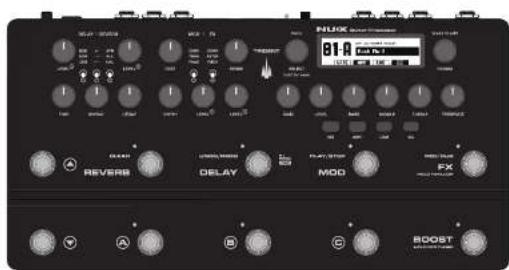
La disposition des boutons, des sélecteurs et des footswitchs du TRIDENT sont intuitifs et, comme avec des pédales d'effets, vous pouvez librement activer/désactiver les effets. Les encodeurs SELECT et PARAM entourent l'écran LCD qui fournit plus de détails sur les paramètres, l'ordre des blocs et leur état.
Parfait pour les applications en live, le TRIDENT offre de nombreuses options d'entrée/sortie : départ/retour (SEND / RETURN) de boucle d'effet pour des effets externes, 2 sorties XLR symétriques pour le système de sonorisation, sortie PHONES pour l'écoute de contrôle au casque, EXP. PEDAL pour une pédale d'expression, MASTER VOL pour le volume général et MIDI IN / OUT.
La solidité d'un char d'assaut : le TRIDENT utilise un châssis monobloc en aluminium moulé sous pression ; il est robuste et conçu pour résister aux rigueurs de l'utilisation en live.
Le TRIDENT est également un puissant équipement de studio. Vous pouvez télécharger Trident Editor™ depuis la page web du produit pour modifier les patches et configurer le routage USB. Le TRIDENT permet la sortie sans effet et la réamplification par USB, ce qui est utile pour créer des pistes de guitare dans un mixage.
Avertissement ! Afin de vous offrir la meilleure dynamique de streaming par USB, le TRIDENT n'atténue pas le volume de lecture du système de l'ordinateur. Lorsque vous utilisez le TRIDENT comme interface audio USB, n'oubliez pas de régler le volume de lecture de votre ordinateur en partant du minimum jusqu'au volume désiré. Prenez soin de vos oreilles.
Merci d'avoir choisi le TRIDENT. N'oubliez pas de consulter régulièrement la page web du produit ou le groupe de discussion Facebook pour obtenir les informations, la version de firmware et d'éditeur les plus récentes.
Présentation Présentation
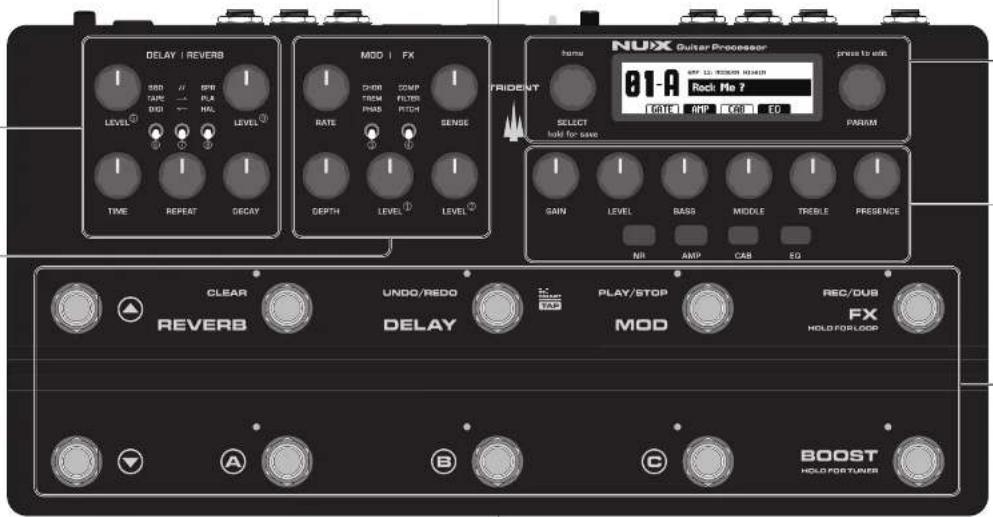
Face avant
Bouton LEVEL ⑤
Bouton TIME
Bouton REPEAT
Sélecteur de type de DLY ⑥ à
3 positions
Bouton LEVEL ⑨
Bouton DECAY
Sélecteur de type de RVB ⑧ à
3 positions
Sélecteur de routage DLY/BVR⑦
à 3 positions
Bouton RATE
Bouton LEVEL①
Sélecteur d'effet MOD ③ à
3 positions
Bourton SENSE
Bouton LEVEL②
Sélecteur d'effet FX à
3 positions ④
Bouton DEPTH
text_image
DELAY | REVERB SDD // SPB TARE PLA DIGI - - - HLK LEVEL ① LEVEL ② TIME REPEAT DECAY MOD | FX CHOR COMP FROM FILTER RASS FITCH SENSS RATE DEPTH LEVEL ① LEVEL ② PRIDENT Hume 81-A Reck Me ? GATE AMP CAB EC SELECT hold for save GAIN LEVEL BASS MODULE TREBLE PRESENCE NR AMP CAB EG NUXX Guitar Processor press to win OFF 12-POWER HUAR RECK FIRE PARKM CLBAR UNDO/REDO PLAY/STOP REC/DUB REVERB DELAY MOD HOLD FOR LOOP A B C BOOST HOLD FOR TUNEREncodeur SELECT
Encodeur PARAM
Écran
Bouton GAIN
Bouton LEVEL
Bouton BASS
Bouton MIDDLE
Bouton TREBLE
Bouton PRESENCE
Touche NR
Touche AMP
Touche CAB
Touche E0
Footswitch ▲
Footswitch REVERB
Footswitch DELAY
Footswitch MOD
Footswitch FX
Footswitch
Footswitch A
Footswitch B
Footswitch C
Footswitch BOOST
Présentation Présentation
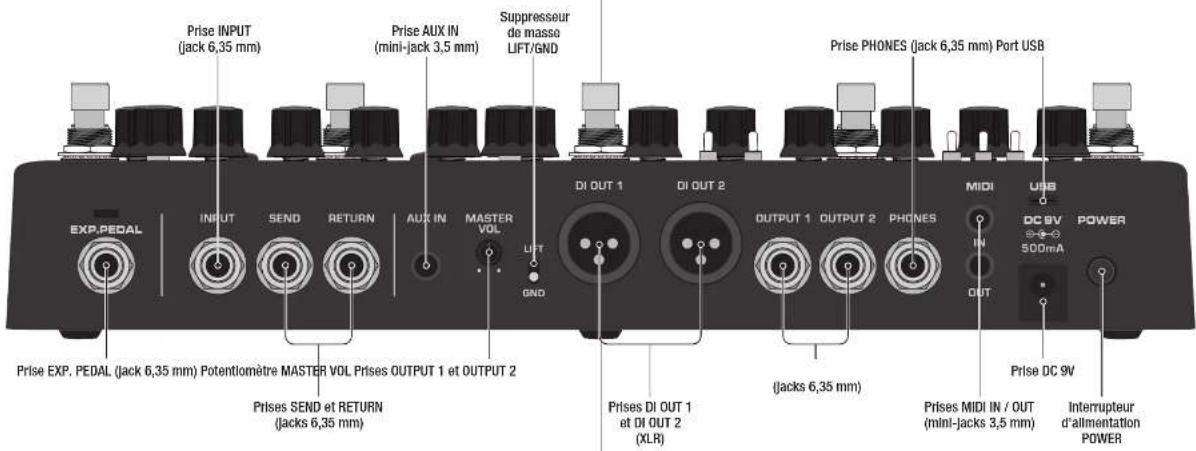
Face arrière
text_image
Prise INPUT (jack 6,35 mm) Prise AUX IN (mini-jack 3,5 mm) Suppresseur de masse LIFT/GND Prise PHONES (jack 6,35 mm) Port USB DI OUT 1 DI OUT 2 MIDI USB DC 9V POWER IN 500mA Prise EXP. PEDAL (jack 6,35 mm) Potentiomètre MASTER VOL Prises OUTPUT 1 et OUTPUT 2 Prises SEND et RETURN (jacks 6,35 mm) Prises DI OUT 1 et DI OUT 2 (XLR) (jacks 6,35 mm) Prises MIDI IN / OUT (mini-jacks 3,5 mm) Prise DC 9V Interrupteur d'alimentation POWERPrésentation Prise en main rapide
- Châssis monobloc en aluminium moulé sous pression.
- Algorithme de modélisation d'ampli de première classe avec toutes les fonctions (comme par exemple, 4 entrées pour le branchement d'un câble de patch).
*Actuellement 27 modélisations d'ampil. - L'algorithme de modélisation d'ampi White-Box et de pré-effet offre des sensations de jeu réalisés et une réponse de type analogique. *Actuellement 7 boosters, 7 effets.
- Modulation, délai, réverbération. *Actuellement 11 modulations, 3 délais, 4 réverbérations.
- 10 unités de traitements ou « blocs de signal » (NR, BST, EFX, AMP, CAB, EQ, S/R, MOD, DLY, RVB) pouvant être déplacées indépendamment.
- Résolution de 1024 échantillons pour les IR et mémoires personnelles (USER) avec chaque patch (32 mémoires d'IR supplémentaires).
- Bouton de réglage dédié pour FX, MOD, REVERB, DELAY.
- Bouton de réglage dédié pour les modélisations d'ampli.
• 96 mémoires de presets (A / B / C x32). - Looper de 30 secondes, possibilité de réglage PRÉ / POST.
- La fonction PARA FOLLOW (rappel de paramètre) suit vos habitudes de réglage des effets.
- Interface USB pour l'audio, la mise à jour du firmware (logiciel interne) et la connexion du logiciel Trident Editor™.
- Entrée/sortie MIDI, prise pour pedale d'expression, boucle d'effet par départ/retour, sortles DI stereo symétriques, potentiomètre MASTER VOL.
Préparation
- Tout d'abord, assurez-vous que le TRIDENT et l'amplification connectée (moniteurs ou enceintes FRFR) sont étaints. Réglez MASTER VOL à son minimum. Connectez votre guitare à l'entrée (INPUT) et les amplificateurs (ou moniteurs ou enceintes FRFR) aux sorties OUTPUT 1 et OUTPUT 2 ou DI OUT 1 et DI OUT 2.
- Connectez l'adaptateur ACD-006A fourni à la prise DC 9V et appuyez sur l'interrupteur d'alimentation POWER. Puis allumez les amplificateurs connectés.
- Réglez le potentiomètre MASTER VOL sur la position souhaitée (sans doute à moins de 50%).
Avertissement ! Afin de vous offrir la meilleure dynamique de streaming par USB, le TRIDENT n'atténue pas le volume de lecture du système de l'ordinateur. Lorsque vous utilisez le TRIDENT comme interface audio USB, n'oubliez pas de régler le volume de lecture de votre ordinateur en partant du minimum jusqu'au volume désiré. Prenez soin de vos orelles.
- Réglez le mode de sortie (OUTPUT MODE) : appuyez sur les encodeurs SELECT et PARAM pour accéder aux réglages généraux (GLOBAL SETTING), puis appuyez brièvement sur l'encodeur SELECT pour accéder à OUTPUT MODE. Ensuite, tournez l'encodeur SELECT pour choisir le mode de sortie désiré, puis appuyez sur l'encodeur SELECT pour valider ce choix.
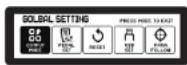
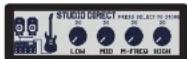
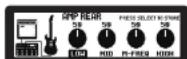
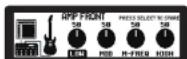
*Le bloc CAB (baffle) est activé en mode STUDIO DIRECT, les autres désactivent le bloc CAB.
^a STUDIO DIRECT donne un signal de niveau ligne avec IR de baffle (CAB). AMP FRONT donne un signal de niveau Instrument sans IR de baffle (CAB). AMP REAR donne un signal de niveau ligne sans IR de baffle (CAB).
Prise en main rapide Prise en main rapide
Premiers réglages et jeu Réglages plus détaillés en MODE EDIT
Quand le TRIDENT démarre, il est en MODE PRESET.
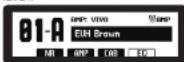
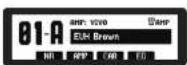
- Appuyez sur le footswitch ▲ / ▼ pour choisir le groupe de presets cible. Après cela, le chiffre du groupe (01-32) clignote. Appuyez ensuite sur les footswitchs A, B ou C pour choisir le patch souhaité (par exemple, 01-A).
- En MODE PRESET, vous pouvez également utiliser l'encodeur SELECT pour sélectionner un patch.
- Le TRIDENT comprend 96 presets d'usine et 96 mémoires personnelles. En MODE PRESET, une brève pression sur l'encodeur SELECT permet d'accéder aux presets d'usine, et une nouvelle pression permet de revenir aux mémoires personnelles de l'utilisateur. Tous les presets d'usine ont été créés par des musiciens professionnels et de studio : ce sont de bons points de départ pour faire vos propres réglages de son.
- Les blocs FX, BOOST, MOD, DELAY et REVERB peuvent être activés/désactivés par les footswitchs correspondants.
- En MODE PRESET, le bloc DELAY offre une fonction de battue Intelligente du tempo (« Smart Tap Tempo »). Vous pouvez choisir la subdivision rythmique souhaitée dans les réglages de DLY.
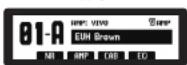
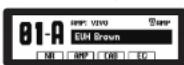
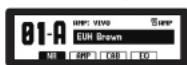
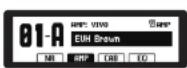
*Smart Tap Tempo est en instance de brevet. Appuyez une fois pour activer/désactiver l'effet, appuyez plus de deux fois au tempo voulu et cela sera immédiatement pris en compte comme une battue du tempo (TAP TEMPO). - En MODE PRESET, appuyez sur les touches NR, AMP, CAB et EQ pour activer/désactiver les blocs correspondants.
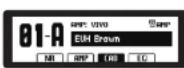
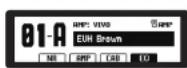
-
Réglez les boutons correspondants pour le bloc d'effet ciblé, et activez/désactivez les blocs pour votre propre preset. Pour des réglages de son plus détaillés, vous pouvez appuyer sur l'encodeur PARAM pour passer en MODE EDIT. Ensuite, vous pouvez tourner l'encodeur PARAM pour choisir un bloc cible (qui apparita surélevé), puis appuyer sur l'encodeur PARAM pour accéder aux paramètres du bloc. Dans le bloc en question, chaque page comporte 4 paramètres, et vous pouvez accéder à chacun en appuyant sur les touches NR / AMP / CAB / EQ.
-
Appuyez sur l'encodeur PARAM pour passer en MODE EDIT (mode de réglage ou « d'édition »). Vous pouvez voir l'état d'activation et l'ordre d'enchaînement de tous les blocs pour le preset actuel.
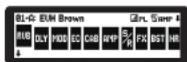
- En MODE EDIT, avant d'accéder aux paramètres d'un bloc spécifique, vous pouvez tourner l'encodeur SELECT ou appuyer sur les footswitchs ▲ / ▼ et A / B / C pour choisir le preset dont vous désirez régler les paramètres.
- Une pression courte sur les footswitchs des blocs (BOOST / FX / MOD / DELAY / REVERB) ou sur les touches (NR / AMP / CAB / EQ) permet d'activer ou de désactiver les blocs concernés. Appuyer rapidement sur le footswitch ou la touche du bloc voulu permet d'accéder à ses paramètres.
- En MODE EDIT, tournez l'encodeur PARAM pour choisir le bloc cible (qui apparaîtra surélevé). Ensuite, vous pouvez appuyer sur l'encodeur PARAM et le maintenir entoncé pendant 2 secondes, ce qui fera dignoter le bloc. Vous pouvez maintenant tourner l'encodeur PARAM pour changer la position du bloc dans la chaîne. Appuyez à nouveau sur l'encodeur PARAM pour valider l'ordre actuel.
- L'ordre et le routage des blocs DLY et RVB sont contrôlés par le sélecteur // -> <-, et l'ordre est également ajusté mutuellement quand on tourne l'encodeur PARAM.
- Une fois le bloc cible choisi, appuyez sur l'encodeur PARAM ou cliquez deux fois sur le footswitch / touche d'un bloc pour accéder à ses paramètres.
- Il y a généralement 4 paramètres par page. Tournez l'encodeur PARAM pour régler le paramètre choisi. (Appuyez sur la touche NR / AMP / CAB / EQ pour choisir le paramètre à régler. Le paramètre en question est surligné.) Appuyez à nouveau sur l'encodeur PARAM pour quitter le MODE EDIT. Vous pouvez choisir un autre bloc à régler.
Et oui, les boutons dédiés aux effets permettent de directement modifier le ton. - Même en cours de réglage d'un bloc, appuyer deux fois brièvement sur le footswitch (BOOST / FX / MOD / DELAY / REVERB) ou la touche (NR / AMP / CAB / EQ) d'un autre bloc permet d'accéder aux réglages des paramètres de ce dernier.
Looper (« boucleur de phrases »)
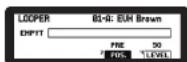
Prise en main rapide Prise en main rapide
Premiers réglages et jeu
- Appuyez sur le footswitch FX et maintenez-le enfoncé pendant 2 secondes pour accéder au LOOPER. En MODE LOOPER, le footswitch FX a pour fonction REC/DUB (enregistrer/superposer), le footswitch MOD la fonction PLAY/STOP (démarrer/arrêter), le footswitch DELAY la fonction UNDO/REDO (annuler/rétablir), et le footswitch REVERB la fonction CLEAR (effacer).
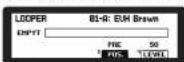
- Appuyez sur la touche CAB pour choisir la position du LOOPER (POS.), après quoi vous pouvez tourner l'encodeur PARAM pour choisir PRE ou POST, PRE signifie que le looper est au début de la chaîne de signal, et donc qu'il enregistré le signal sec, sans effet. Quand vous faites jouer le looper, vous pouvez modifier les paramètres des effets pour changer le son afin de le peaufiner. POST signifie que le looper est à la fin de la chaîne de signal, et donc qu'il enregistré le signal traité par les effets. Quand vous faites jouer le looper, vous ne pouvez plus changer le son de la boucle enregistrée.
- Appuyez sur la touche EQ pour choisir le niveau (LEVEL) du LOOPER. Tournez l'encodeur PARAM pour régler le volume de lecture de la boucle.
- En attendant qu'il y ait une boucle enregistrée, l'écran affiche EMPTY (vide) sur le côté gauche. Appuyez sur le footswitch REC/DUB pour enregistrer. La barre de progression indique le temps d'enregistrement restant.
Footswitch REC/DUB
REC = enregistrer OVERDUB = superposer PLAY = démarrer STOP = arrêter CLEAR = offacer
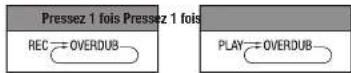
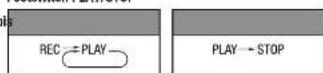
5. Appuyez sur le footswitch PLAY/STOP pour arrêter l'enregistrement et enchainer immédiatement la lecture. Lorsque vous appuyez à nouveau sur le footswitch PLAY/STOP, le looper s'arrête.
Footswitch PLAY/STOP
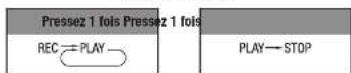
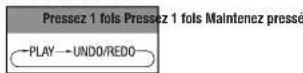
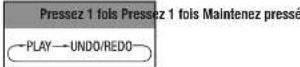
6. Après avoir enregistré une première phrase, appuyez sur le footswitch REC/DUB pour superposer (« overdub ») un nouvel enregistrement à cette phrase. L'overdub se poursuit jusqu'à ce que vous appuyiez sur le footswitch PLAY/STOP, après quoi la phrase est lue on boucle, y compris la couche que vous venez de superposer. Vous pouvez appuyer sur le footswitch UNDO/REDO pour annuler la dernière couche, et sur le footswitch REDO pour après cela la rétablir.
Footswitch UNDO/REDO
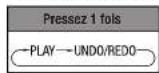
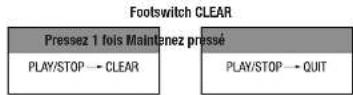
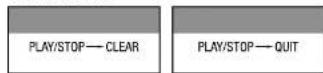
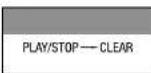
7. Appuyez brièvement sur le footswitch CLEAR pour effacer la boucle actuelle
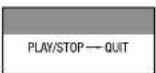
8. Maintenez le footswitch CLEAR enfoncé pendant 2 secondes pour quitter le MODE LOOPER. Vous pouvez quitter le MODE LOOPER même si la boucle est en cours de lecture, et y revenir en maintenant le footswitch REC/DUB enfoncé pendant 2 secondes. Ételindre le TRIDENT efface la boucle.
9. La durée maximale de la boucle est de 30 secondes.
Logique de fonctionnement des footswitchs en MODE LOOPER
Footswitch REC/DUB
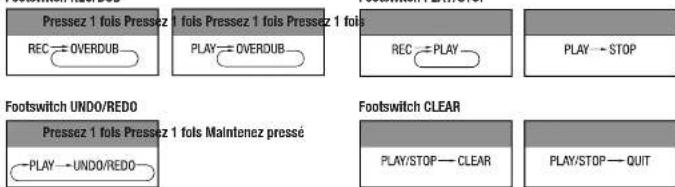
flowchart
graph TD
    A["Pressez 1 fols Pressez"] --> B["REC ← OVERDUB"]
    C["Pressez 1 fols Pressez 1 fols Pressez 1 fols"] --> D["PLAY ← OVERDUB"]
    E["Pressez 1 fols Pressez 1 fols Maintenez presse"] --> F["PLAY ← UNDO/REDO"]
    G["Pressez 1 fols Maintenez presse"] --> H["PLAY/STOP ← CLEAR"]
    I["Pressez 1 fols Maintenez presse"] --> J["PLAY/STOP ← OUT"]
    K["Footswitch UNDO/REDO"] --> L["Play → UNDO/REDO"]
    M["Footswitch CLEAR"] --> N["PLAY/STOP ← CLEAR"]
    O["Footswitch STOP"] --> P["PLAY → STOP"]
Footswitch PLAY/STOP
Prise en main rapide Panneau de commande
Mode accordeur
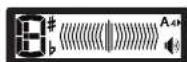
- Maintenez le footswitch BOOST entoncé pendant 2 secondes pour passer en MODE ACCORDEUR,
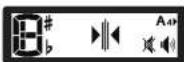
- En MODE ACCORDEUR, tournez l'encodeur PARAM pour régler la fréquence du diapason (/a4 ou A4 en notation anglo-saxonne), de 430 à 450 Hz.
- Appuyez sur EQ pour activer/désactiver l'écoute du signal.
- Appuyez sur n'importe quel footswitch pour quitter le MODE ACCORDEUR.
Encodeur SELECT et encodeur PARAM, écran
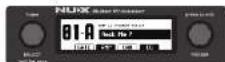
En MODE PRESET, appuyez simultanément sur les encodeurs PARAM et SELECT pour accéder aux réglages généraux (GLOBAL SETTING).
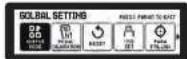
Une fois dans GLOBAL SETTING, vous pouvez appuyer sur l'encodeur PARAM ou tourner l'encodeur SELECT pour choisir la fonction à régler. Appuyez une fois sur l'encodeur SELECT pour accéder à la fonction visée, appuyer sur l'encodeur PARAM pour revenir au niveau supérieur.
1. OUTPUT MODE (mode de sortie) :
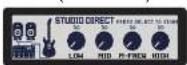
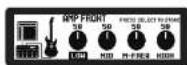
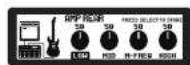
Une fois dans OUTPUT MODE, vous pouvez tourner l'encodeur SELECT pour choisir le mode de sortie. Comme vous pouvez le voir, l'écran affiche 4 paramètres : LOW (graves), MID (médiums), M-FREQ (fréquence des médiums), HIGH (aigus). Ce sont les réglages d'un égaliseur global situé à la fin de la chaille du signal. Utilisez les touches NR/AMP/CAB/EO pour surligner le paramètre LOW/MID/M-FREQ/HIGH à régler. Tourmez ensuite l'encodeur PARAM pour régler le paramètre en question. Appuyez sur l'encodeur SELECT pour sauvegarder le réglage ou sur l'encodeur PARAM pour l'abandonner.
2. PEDAL CALIBRATION (étalonnage de la pédale) :
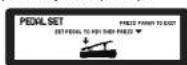
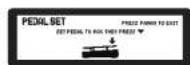
Suivez le guide à l'écran, la procédure est intuitive.
Panneau de commande Panneau de commande
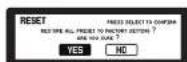
- RESET (réinitialisation) :
- USB SET(TING) (paramètres USB) :
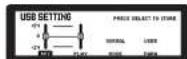
Utilisez les touches NR/AMP/CAB/EQ pour surlignier le paramètre REC/PLAY/MODE/PARA à régler. Tournez ensuite l'encodeur PARAM pour régler le paramètre en question. Appuyez sur l'encodeur SELECT pour sauvegarder le réglage ou sur l'encodeur PARAM pour l'abandonner.
- PARA FOLLOW (rappel de paramètre) :
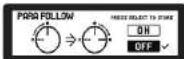
L'activation de la fonction PARA FOLLOW permet une mémorisation de vos habitudes de réglage des paramètres.
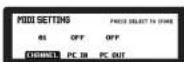
- MIDI :
MODE EDIT
En MODE PRESET, appuyez sur l'encodeur PARAM pour accéder au mode de réglage (MODE EDIT).
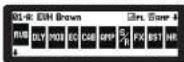
En MODE EDIT, vous pouvez voir l'état d'activation des blocs. Tournez l'encodeur PARAM pour choisir le bloc à régler (qui apparaîtra surélevé, comme par exemple Ici le bloc RVB). Puis appuyez sur PARAM pour accéder au bloc visé.
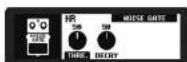
Par exemple, si vous êtes dans le bloc NR, vous pouvez appuyer sur la touche NR pour surligner THRE. (seuil), et sur la touche AMP pour surligner DECAY (déclin). Tournez ensuite l'encodeur PARAM pour régler le paramètre en question. Si vous souhaitez sauvegarder les paramètres, appuyez sur l'encodeur SELECT et maintenez-le enfoncé pour enregistrer le patch.
Si vous souhaitez modifier l'ordre des blocs, tournez l'encodeur PARAM pour surligner le bloc visé, appuyez sur l'encodeur PARAM et maintenez-le enfoncé pour faire clignoter le bloc actuel. Dés lors, vous pourrez tourmer l'encodeur PARAM pour changer l'ordre des blocs. Appuyez à nouveau sur l'encodeur PARAM pour valider la position choisie. Après le réglage, appuyez sur l'encodeur SELECT et maintenez-le enfoncé pour sauvegarder le patch.
En MODE EDIT, appuyez sur SELECT pour revenir directement en MODE PRESET.
Boutons GAIN, LEVEL, BASS, MIDDLE, TREBLE, PRESENCE (dédiés au bloc AMP) et touches NR, AMP, CAB, EQ
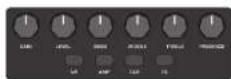
En MODE PRESET, appuyez sur les touches NR, AMP, CAB, et EQ pour activer/désactiver les blocs correspondants.
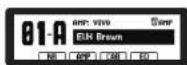
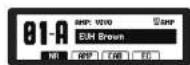
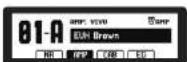
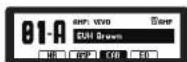
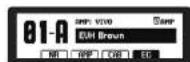
Que ce soit en MODE PRESET ou en MODE EDIT, vous pouvez régler les paramètres du bloc AMP avec les boutons GAIN, LEVEL BASS, MIDDLE, TREBLE, et PRESENCE.
Panneau de commande Panneau de commande
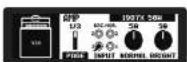
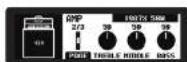
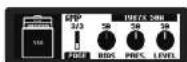
Boutons RATE, LEVEL ①, Sélecteur d'effet MOD ③ à 3 positions Boutons SENSE, LEVEL ②, Sélecteur d'effet FX ④ à 3 positions Bouton DEPTH
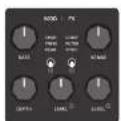
Que ce soit en MODE PRESET ou en MODE EDIT, vous pouvez régler les paramètres du bloc MOD avec les boutons RATE, DEPTH, LEVEL ①, et les paramètres du bloc FX avec les boutons SENSE, LEVEL ②.
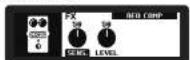
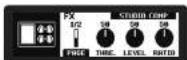
Bloc FX : utilisez le sélecteur d'effet FX ④ à 3 positions pour choisir la catégorie.
COMP (compresseur)

FILTER (filtre)
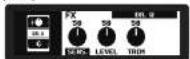
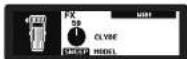
PITCH (hauteur)
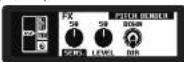
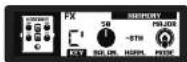
Bloc MOD
Utilisez le sélecteur d'effet MOD ③ à 3 positions pour choisir la catégorie.
CHOR (chorus)
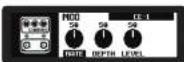
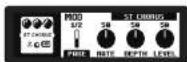
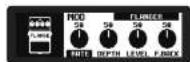
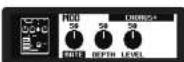
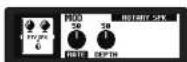
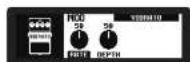
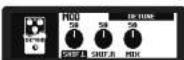
TREM (trémolo)
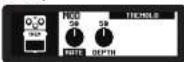
PHAS (phaser)
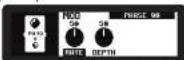
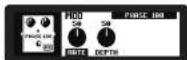
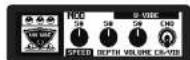
(Ces modèles sont ceux du firmware version 1)
Panneau de commande Panneau de commande
Boutons LEVEL ⑤, TIME, REPEAT, Sélecteur de type de DLY ⑥ à 3 positions Boutons LEVEL ⑨, DECAY, Sélecteur de type de RVB ⑧ à 3 positions Sélecteur de routage DLY/RVB ⑦ à 3 positions
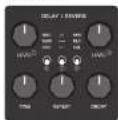
Que ce soit en MODE PRESET ou en MODE EDIT, vous pouvez régler les paramètres du bloc DLY avec les boutons LEVEL ⑤, TIME, REPEAT, et les paramètres du bloc RVB avec les boutons LEVEL ⑨, DECAY.
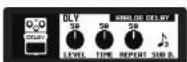
Bloc DLY
Utilisez le sélecteur d'effet DLY⑥ à 3 positions pour choisir la catégorie.
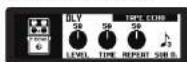
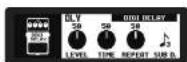
Sélecteur ⑦ de routage des blocs DELAY et REVERB
Utilisez ce sélecteur pour choisir le routage du signal au travers des blocs DELAY et REVERB.
Bloc RVB
Utilisez le sélecteur d'effet RVB® à 3 positions pour choisir la catégorie.
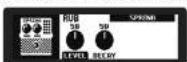
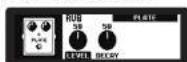
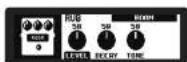
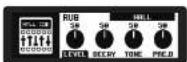
*Note : l'option HAL met à votre disposition les modèles de réverbération ROOM et HALL (firmware version 1).
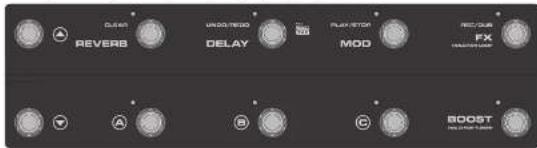
Footswitchs ▲, REVERB, DELAY, MOD, FX, ▼, A, B, C, BOOST
text_image
REVERB WALD TESO DELAY PLAN STOP MOD RECUB FX BOOST MAX POWEREn MODE PRESET, vous pouvez appuyer sur ▲ / ▼ pour changer le numéro de banque (01-32), puis sur A / B / C pour atteindre le patch voulu dans cette banque.
En MODE PRESET, appuyez sur les footswitchs BOOST / FX / MOD / DELAY / REVERB pour activer/désactiver les blocs correspondants. Appuyez deux fois ou plus sur le footswitch DELAY pour battre le tempo voulu avec la fonction SMART TAP.
En MODE EDIT, appuyez sur les footswitchs BOOST / FX / MOD / DELAY / REVERB pour accéder aux paramètres du bloc correspondant.
En MODE PRESET, maintenez le footswitch BOOST enfoncé pendant 2 secondes pour passer en MODE ACCORDEUR. Appuyez sur n'importe quel footswitch pour quitter le MODE ACCORDEUR.
En MODE PRESET, maintenez le footswitch FX enfoncé pour accéder au mode de bouclage (MODE LOOPER). Après cela, le footswitch FX a pour fonction REC/DUB (enregistrer/superposer), le footswitch MOD la fonction PLAY/STOP (démarrer/arrêter), le footswitch DELAY la fonction UNDO/REDO (annuler/rétablir), et le footswitch REVERB la fonction CLEAR (effacer).
Panneau de commande Face arrière
Logique de fonctionnement des footswitchs en MODE LOOPER
Footswitch REC/DUB Footswitch PLAY/STOP

flowchart
graph LR
    A["Pressez 1 fois Pressez"] --> B["1 fois Pressez 1 fois Pressez 1 fois"]
    B --> C["PLAY → OVERDUB"]
    C --> D["RECEP → PLAY"]
    D --> E["PLAY → STOP"]
Footswitch UNDO/REDO Footswitch CLEAR
Interrupteur d'allimentation POWER
POWER

Connectez l'adaptateur ACD-006A fourni puis appuyez sur l'interrupteur d'alimentation POWER pour allumer l'appareil.
Prise DC 9V
DC 9V
④-⑥-①
SOGMA

Branchez l'adaptateur fourni (ACD-006A) à cette prise.
Port USB
USD
(No text)
Raccordez-le avec un câble USB à votre ordinateur pour les mises à jour du firmware (logiciel interne), l'enregistrement audio par USB ou les réglages au moyen du logiciel Trident Editor™.
*Note : connectez le câble USB à un ordinateur et maintenez les footswitchs ▲ et REVERB pressés pendant que vous allumez le TRIDENT, cela vous fera passer en mode DFU (Device Firmware Update) qui permet de mettre à jour le firmware. Pour plus de détails, veuillez consulter la page web du produit où vous trouverez un guide de mise à jour du firmware et pourrez télécharger les dernières versions de firmware et du logiciel Trident Editor™.
*Pour Windows, vous devez télécharger le pilote ASIO correspondant depuis la page web du produit et l'installer. Pour éviter les problèmes de connexion de Trident Editor™ et du flux audio USB, veuillez débrancher tout autre appareil MIDI ou concentrateur (hub) USB inutile, et connectez le TRIDENT directement à un port USB. Si votre ordinateur portable rencontre des problèmes de connexion, essayez de mettre à jour et de réinstaller le pilote du port USB de l'ordinateur portable ou le Service Pack de Windows. Le TRIDENT utilisant une communication USB standard, il peut y avoir des Interférences liées au matériel USB et/ou aux concentrateurs (hubs), en particulier avec les appareils MIDI USB.
*Pour obtenir des réponses à vos questions concernant des problèmes, veuillez fournir les informations suivantes, elles nous seront utiles pour résoudre ces derniers.
-
Version du firmware avant sa mise à jour.
-
Version de l'utilitaire de mise à jour DFU Updater.
Face arrière Face arrière
- Version du système d'exploitation de l'ordinateur (par exemple, macOS Big Sur 11.0.1).
- Version actuelle du firmware qui présente des problèmes.
- Description du problème.
- Capture d'écran de la connexion Trident Editor™ ou vidéo du problème.
Prises MIDI IN / OUT (mini-jacks 3,5 mm)
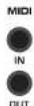
Branchez-y un appareil MIDI externe. Les adaptateurs mini-jacks vers connecteurs à 5 broches sont fournis.
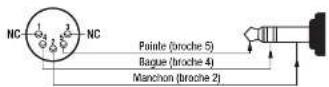
Note : n'y connectez pas d'appareil audio. Cela entraînerait des dysfonctionnements.
Prise PHONES (jack 6,35 mm)

Connectez votre casque à cette prise de sortie. L'impédance est de 47 Ω.
23
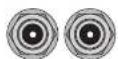
Prises OUTPUT 1 et OUTPUT 2 (jacks 6,35 mm)
OUTPUT 1 OUTPUT 2
Prises DI OUT 1 et DI OUT 2 (XLR)
Suppresseur de masse LIFT/GND
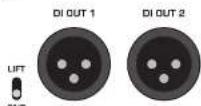
La prise de sortie DI OUT 1 est symétrique et sert seule pour une sortie mono, la prise DI OUT 2 est symétrique et sert au côté droit en cas d'utilisation en stéréo. Le commutateur LIFT/GND permet de résoudre les problèmes de boucle de masse des sorties DI.
Potentiomètre MASTER VOL

Le potentiomètre MASTER VOL permet de régler le niveau de sortie global.
Consell : pour régler le potentiomètre, partez du minimum et montez-le jusqu'au volume auquel vous vous sentez à l'aise. Un réglage en position 12 heures est généralement suffisant. Protégez votre audition !
Face arrière Connexions courantes
Prise AUX IN (mini-jack 3,5 mm)
AUX IN

Connectez votre lecteur MP3 à cette prise pour lire ses fichiers.
Prises SEND et RETURN (jacks 6,35 mm)
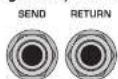
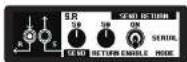
Connectez des pédales d'effet externes aux prises de départ (SEND) et de retour (RETURN) de cette boucle d'effets. Impédance de la prise SEND : 1 kΩ. Impédance de la prise RETURN : 100 kΩ.
Mode : Serial (sérte), Parallel (parallèle), Branch (branche).
*Le mode Branch ne fait qu'envoyer le signal par SEND,
Prise INPUT (jack 6,35 mm)
INPUT

Branchez votre guitare à cette prise d'entrée. Impédance de la prise INPUT : 1 MΩ.
Prise EXP. PEDAL (jack 6,35 mm)

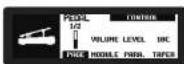
Connectez une pédale d'expression externe pour contrôler les paramètres associés tels que VOLUME (LEVEL), BOOST (GAIN / LEVEL), FX (SENS.), AMP (GAIN / LEVEL), MOD (RATE/ DEPTH / LEVEL), DLY (LEVEL/TIME/ REPEAT), RVB (LEVEL/ DECAY).
25
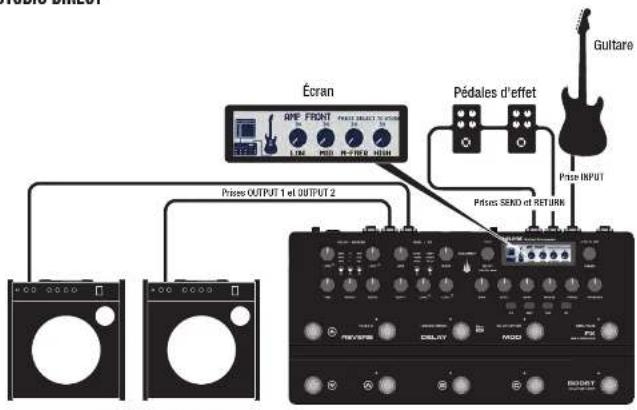
STUDIO DIRECT
flowchart
graph TD
    A["PRises OUTPUT 1 et OUTPUT 2"] --> B["Reverser"]
    A --> C["DADE"]
    D["Écran"] --> E["FRONT"]
    E --> F["PRIDE SELECT 200 MHz"]
    F --> G["Line"]
    F --> H["PSD"]
    F --> I["PAV"]
    J["Pédales d'effet"] --> K["Resistor"]
    K --> L["Price INPUT"]
    M["Guitare"] --> N["Resistor"]
    N --> O["PRises SEND et RETURN"]
    O --> P["Output"]
Moniteurs FRFR Trident
C'est la configuration recommandée pour obtenir les meilleurs résultats avec le TRIDENT. Elle convient également pour travailler au casque.
Il est possible de connecter les amplificateurs ou moniteurs FRFR aux sorties OUTPUT 1 et OUTPUT 2 sur jacks 6,35 mm ou DI OUT 1 et DI OUT 2 sur XLR.
Connexions courantes Connexions courantes
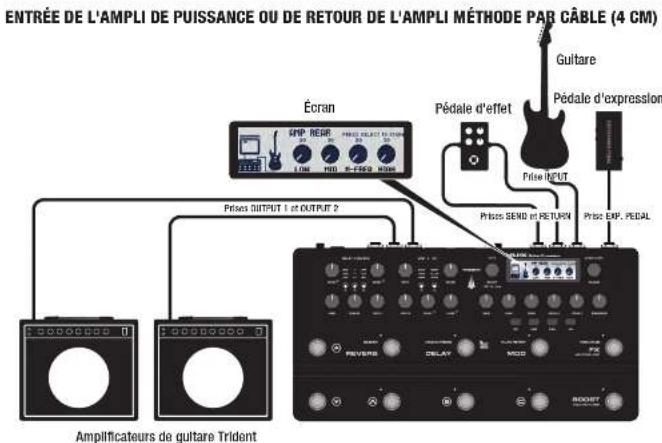
text_image
ENTRÉE DE L'AMPLI DE PUISSANCE OU DE RETOUR DE L'AMPLI MÉTHODE PAR CÂBLE (4 CM) Écran Pédale d'effet Guitare Pédale d'expression Prise INPUT Prise SEND et RETURN Prise EXP, PEDAL Prises OUTPUT 1 et OUTPUT 2 Amplificateurs de guitare TridentLorsque vous jouez sur scène avec un amplificateur de guitare, vous pouvez connecter la prise jack 6,35 mm de sortie OUTPUT 1 du TRIDENT à l'entrée de l'ampli destinée à l'ampli de puissance ou au retour. En mode AMP REAR, le bloc CAB (réponse impulsionnelle de baffle) est désactivé.

flowchart
graph TD
    A["Écran"] --> B["Amplificateur de guitare"]
    B --> C["Guitare"]
    C --> D["Predo INPUT"]
    D --> E["OUTPUT 2 OUTPUT 1 RETURN SOUND"]
    E --> F["Reverser"]
    E --> G["Delay"]
    E --> H["Radio"]
    E --> I["9000T"]
    E --> J["PRéade d'expression"]
    K["PRéade EXP, PEDAL"] --> L["Pédale d'expression"]
Amplificateur de guitare Trident
Si vous choisissez cette méthode, cela signifie que vous utilisez le préampli de l'amplificateur, les effets du TRIDENT, l'amplificateur de puissance de l'amplificateur et son baffle. Par conséquent, n'oubliez pas de configurer les patches sans blocs AMP et CAB. Après quoi le bloc S/R correspond au préampli de l'amplificateur et vous pouvez choisir la position du bloc S/R dans la chaîne du signal.
4 câbles : (1) De la guitare à la prise INPUT du TRIDENT. (2) De la prise SEND du TRIDENT à la prise INPUT de l'amplificateur. (3) De la prise SEND / PREAMP OUT de l'amplificateur à la prise RETURN du TRIDENT. (4) De la prise OUTPUT 1 du TRIDENT à la prise RETURN / POWER AMP IN de l'amplificateur.
Connexions courantes Connexions courantes
POST-EFFETS PRÉ-EFFETS
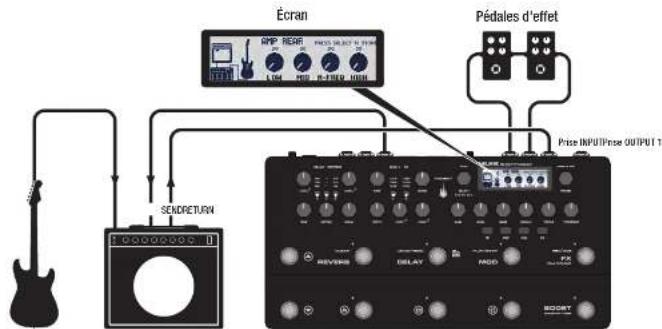
text_image
Écran Pédales d'effet PRise INPUT/Prise OUTPUT 1 SENDRETURNGuitare Amplificateur de guitare Trident Amplificateurs de guitare Trident
Vous pouvez utiliser le préampli de l'amplificateur avec les effets TRIDENT comme post-effets.
Connectez le départ (SEND) de l'amplificateur à la prise INPUT du TRIDENT, et la prise OUTPUT 1 du TRIDENT au retour (RETURN) de l'amplificateur. Branchez votre guitare à l'entrée (INPUT) de l'ampli.
Pour cette application, n'oubliez pas de désactiver les blocs AMP et CAB (IR) pour les patches. Vous pouvez ensuite utiliser tous les effets EO, MOD, DLY, RVB en aval.
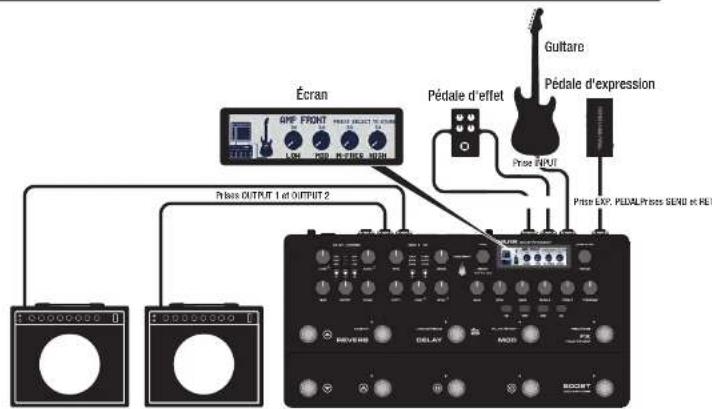
text_image
Écran Pédale d'effet Guitare Pédale d'expression Prise OUTPUT Prise LOP, PEDAL/Prise SENS et RET Prises OUTPUT 1 et OUTPUT 2C'est la connexion la plus simple entre le TRIDENT et votre amplificateur.
Nous ne la recommandons pas, mais s'il n'y a pas d'autre choix, soyez prudent pour le réglage du son.
Dans cette application, essayez de commencer par bypasser tous les blocs du TRIDENT, et réglez l'égaliseur de l'amplificateur de façon aussi neutre que possible. Ensuite, utilisez les patches du TRIDENT pour jouer.
Global Setting (paramètres généraux) Global Setting (paramètres généraux)
En MODE PRESET, appuyez simultanément sur les encodeurs PARAM et SELECT pour accéder aux réglages généraux (GLOBAL SETTING).
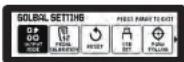
Par la suite, vous pourrez appuyer sur PARAM pour quitter GLOBAL SETTING. Ou tourner l'encodeur SELECT pour choisir la fonction à régler. Appuyez une fois sur SELECT pour accéder à la fonction voulue, appuyez sur PARAM pour revenir au niveau supérieur.
1. OUTPUT MODE (mode de sortie)
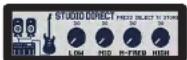
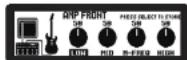
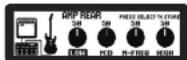
Une fois dans OUTPUT MODE, vous pouvez tourner l'encodeur SELECT pour choisir le mode de sortie. Comme vous pouvez le voir, l'écran affiche 4 paramètres : LOW (graves), MID (médiums), M-FREQ (fréquence des médiums), HIGH (algus). Ce sont les réglages d'un égaliseur global situé à la fin de la chaine du signal. Vous pouvez appuyer sur la touche NR pour sélectionner LOW, sur la touche AMP pour sélectionner MID, sur la touche CAB pour sélectionner M-FREQ, et sur la touche EQ pour sélectionner HIGH. Tournez ensuite l'encodeur PARAM pour régler le paramètre en question. Appuyez sur SELECT pour sauvagarder le réglage ou sur PARAM pour l'abandonner.
2. PEDAL CALIBRATION (étalonnage de la pédale)
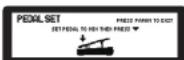
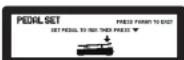
Sulvez le guide à l'écran, la procédure est intuitive.
3. RESET (réinitialisation)
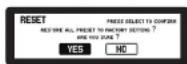
4. USB SET(TING) (paramètres USB)
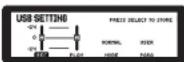
Vous pouvez appuyer sur la touche NR pour sélectionner le niveau d'enregistrement (REC), sur la touche AMP pour sélectionner le niveau de lecture (PLAY), sur la touche CAB pour sélectionner le MODE, et sur la touche EQ pour sélectionner PARA. Tournez ensuite l'encodeur PARAM pour régler le paramètre en question. Appuyez sur l'encodeur SELECT pour sauvegarder le réglage ou sur l'encodeur PARAM pour l'abandonner.
Avertissement ! Afin de vous offrir la meilleure dynamique de streaming par USB, le TRIDENT n'ajuste pas la lecture du système audio de l'ordinateur. Donc lorsque vous utilisez le TRIDENT comme Interface audio USB, n'oubliez pas de régler le volume de lecture de l'ordinateur en partant du minimum jusqu'au volume désiré. Cela peut épargner vos orelles.
5. PARA FOLLOW (rappel de paramètre)
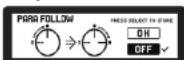
Activez la fonction PARA FOLLOW pour mémoriser vos habitudes de réglage des paramètres et retrouver à chaque fois votre paramètre de prédilection.
6. MIDI

CHANNEL (canal MIDI) : OMNI, 1-16
PC IN : activez / désactivez la réception des messages MIDI de changement de programme (PC) par le TRIDENT.
PC OUT : activez / désactivez l'envol de messages MIDI de changement de programme (PC) par le TRIDENT.
Trident Editor™ Répertoire des blocs
Vous pouvez télécharger Trident Editor™ depuis la page web du produit. Il vous donne accès à l'interface permettant de régler les paramètres, de changer l'ordre des blocs, de sauvegarder des patches, de charger des patches, d'exporter des patches, de charger des IR, et de configurer le routage USB.
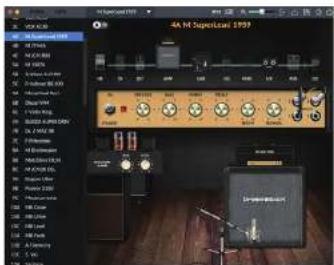
Pour plus de détails, vous pouvez consulter les touteriels vidéo concernant le TRIDENT sur la chaîne YouTube de NUXEFX.
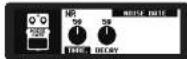
NR (réducteur de bruit) :
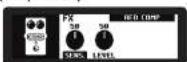
FX (effets) :
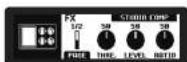
CDMP (compresseur)
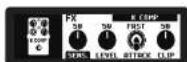
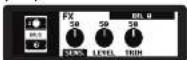
FILTER (filtre)
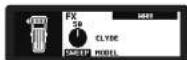

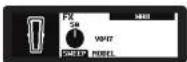
PITCH (hauteur)
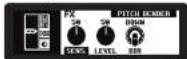
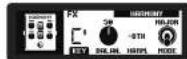
Répertoire des blocs Répertoire des blocs
BOOST (booster)
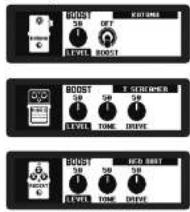
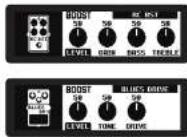
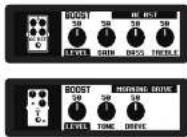
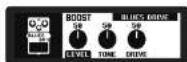
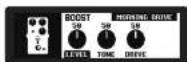
AMP (ampli)
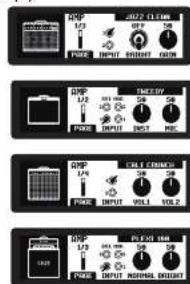
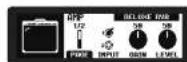
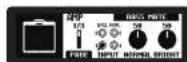

Répertoire des blocs Répertoire des blocs
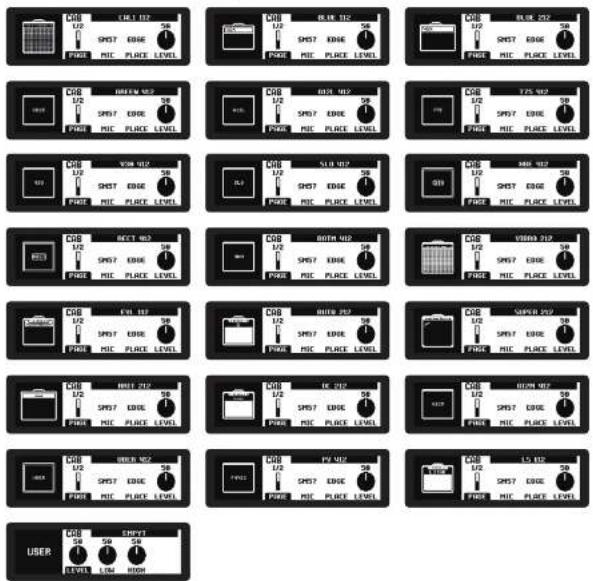
S/R (boucle départ (SEND)/retour (RETURN))
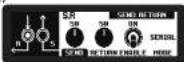
Mode : Serial (série), Parallel (parallèle), Branch (branche).
*Le mode Branch ne fait qu'envoyer le signal par SEND.
EQ (égallseur)

MOD (modulation) :
CHOR (chorus)
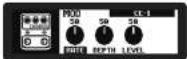
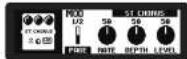
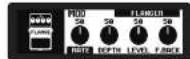
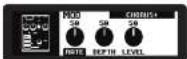
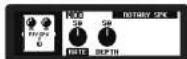
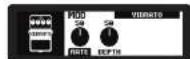
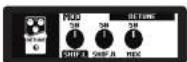
Répertoire des blocs Répertoire des blocs
TREM (trémolo)
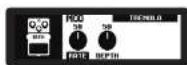
PHAS (phaser)
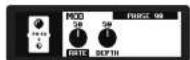
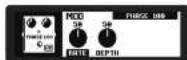
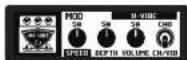
DLY (délai) :
BBD (bucket brigade)
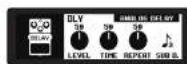
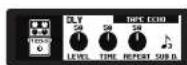
TAPE (bande)
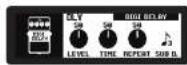
DIGI (numérique)
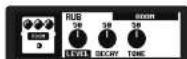
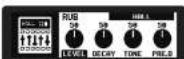
RVB (reverbération) :
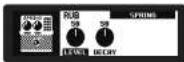
SPR (ressorts)
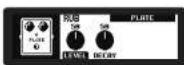
PLA (plaque)
HAL (hall)
PEDAL (pédale) :
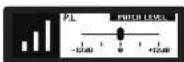
PL (niveau du patch) :
Caractéristiques techniques
• Impédance de l'entrée INPUT : 1 MO
- Impédance de l'entrée AUX IN : 10 kΩ
- Impédance de l'entrée RETURN : 100 kΩ
- Impédance des sorties OUTPUT 1, OUTPUT 2, SEND : 1 kΩ
- Impédance de sortie casque : 47.0
- Plage dynamique : 109 dB
• Échantillonnane : 48 kHz / 32 bit
• Lalence du système : 1 ms
- Alimentation : CC 9 V (moins sur la pointe, adaptateur ACD-006A fourni)
- Intensité du courant : < 330 mA
● Dimensions : 312 (L) x 164 (l) x 65 (H) mm
- Polds : 1.65 kg
*Les caractéristiques techniques et les fonctionnalités sont susceptibles d'être modifiées sans préavis.
Contenu de la boîte
NME-5 x 1, adaptateur secteur x 1, câble USB x 1, adaptateurs mini-jacks vers connecteurs MIDI à 5 broches x 1, capuchons de footswitch x 5, mode d'emploi x 1, carte de garantie.
Marquage CE pour les normes européennes harmonisées
Le marquage CE qui est apposé sur les produits à alimentation électrique de notre société est en parfaite conformité avec les normes harmonisées EN 55032:2015/AC:2016, EN 55035:2017, EN 61000-3-2:2014 et EN 61000-3-3:2013 selon la directive 2014/30/EU du Conseil européen sur la compatibilité électromagnétique