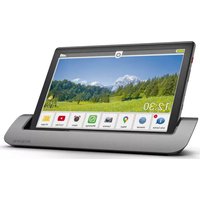
Klug - Tablette EMPORIA - Notice d'utilisation et mode d'emploi gratuit
Retrouvez gratuitement la notice de l'appareil Klug EMPORIA au format PDF.


| Marque | Emporia |
| Modèle | Klug |
| Type de produit | Tablette 4G |
| Système d'exploitation | Android avec interface emporiaAPP |
| Alimentation | Chargeur secteur 5 V / 2 A, câble USB-C, station de charge |
| Autonomie de la batterie | Recharge complète en 4 heures minimum |
| Stockage | Carte mémoire microSD / microSDHC en option |
| Connectivité | Wi-Fi, Bluetooth, 4G (nano SIM), GPS |
| Appareil photo | Appareil photo avant et arrière, flash LED |
| Fonctions principales | Appels vocaux et vidéo, messagerie (WhatsApp, e-mail), navigation Internet, appareil photo et vidéo, lecteur multimédia |
| Applications préinstallées | emporiaAPP, Google Play Store, Chrome, YouTube, Album photo, Calendrier, Alarme |
| Entretien et nettoyage | Utiliser un chiffon doux et sec pour nettoyer l'écran et le boîtier. Éviter les liquides et les produits abrasifs. |
| Sécurité | Verrouillage d'écran par code PIN, Smart Lock, chiffrement des données |
| Certification | Directive RED 2014/53/CE, normes EN |
| Accessoires inclus | Station de charge, kit de montage mural, câble USB, casque à écouteurs, aiguille pour SIM |
| Informations générales | Tablette conçue pour une utilisation simple, idéale pour les débutants et les seniors |
FOIRE AUX QUESTIONS - Klug EMPORIA
Questions des utilisateurs sur Klug EMPORIA
0 question sur cet appareil. Repondez a celles que vous connaissez ou posez la votre.
Poser une nouvelle question sur cet appareil
Téléchargez la notice de votre Tablette au format PDF gratuitement ! Retrouvez votre notice Klug - EMPORIA et reprennez votre appareil électronique en main. Sur cette page sont publiés tous les documents nécessaires à l'utilisation de votre appareil Klug de la marque EMPORIA.
MODE D'EMPLOI Klug EMPORIA
Tout ce que vous voulez savoir sur votre nouvelle tablette!
→ Comment effectuer la première mise en marche, configurer l'adresse e-mail, naviguer sur Internet, etc.
→ Comment prendre des photos et les éditer, faire des vidéo-conférences, etc.
Liste des applications incontournables
Tout ce qu'il vous faut sur votre tablette !
Musique & vidéo
Streamez confortable- ment sur votre tablette !
text_image
S savoir e!Mentions légales
En collaboration avec
CDA Verlag GmbH
Mise en page & graphisme
Lukas Wenzel, Enrico Eichinger,
Nadine Wagner
Sources des images :
shutterstock.com
Éditeur :
emporia Telecom GmbH & Co. KG
établit de nouvelles références en matière de simplicité et de qualité

emporia n'a de cesse de développer, concevoir et fabriquer des portables de grande qualité et faciles à manipuler. Depuis 30 ans, la téléphonie accessible est notre priorité. En 2006, mon entreprise a
suscité étonnement et engouement avec une première mondiale : un portable facile à utiliser, conçu spécialement pour les personnes âgées.
À peine dix ans plus tard, emporia lance son premier smartphone sur le marché européen, avec une interface claire et lisible. Encore une nouveauté très populaire auprès de notre clientèle.
Leader technologique sur le segment des smartphones, applications et portables classiques simples d'utilisation, emporia propose à présent sa première tablette, établissant une nouvelle référence en matière d'utilisation simple, de lisibilité, de clarté et de qualité.
Merci de nous faire confiance et d'avoir choisi la nouvelle emporia TABLET. Je vous souhaite d'en profiter pleinement, que ce soit pour regarder des photos, écouter de la musique, organiser votre prochaine balade ou appeler vos proches en vidéo.

Bien à vous,

Eveline Pupeter
Propriétaire et CEO du groupe emporia Telecom
CONTENU
RUBRIQUES
3 Editorial
22 Déclaration de conformité
60 Glossaire technique
62 Informations et urgences
Mise en service
6 Étendue de la livraison
7 Insérer la carte SIM et la carte mémoire
7 Charger la batterie
8 Allumer la tablette
8 Saisir le code PIN
9 Régler les paramètres de base
11 Installerl»application emporiaAPP
14 La tablette Emporia
16 Questions / Réponses
Google Play Store et Internet
25 Chercher des applications dans le Play Store
26 Télécharger des applications
27 Films, jeux et livres
28 Mises à jour
29 Utiliser Internet
31 Flasher des QR codes
33 Associer un compte e-mail
35 La boîte de réception
37 Utiliser IȎtui rotatif
38 WhatsApp sur la tablette
39 La première discussion
40 Envoyer des photos
41 Groupes WhatsApp
42 Diffusion
43 Autres services de messagerie
45 L»appareil photo en détail
46 Album photo
47 Retoucher des photos
49 Sauvegarder dans Google Photos
50 Enregistrer une vidéo
51 Raccourcir une vidéo
53 Appels vocaux et vidéo
54 Envoyer un message vocal
55 Envoyer un message vidéo
56 Destinataires multiples
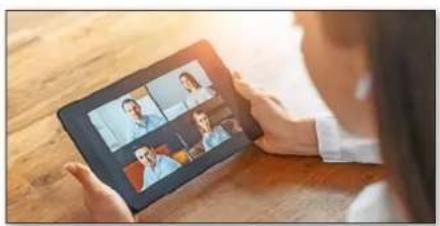
57 Vidéoconférence
58 Appel vocal sans carte SIM
59 Utiliser le support emporia
CONFIGURATION
1. PRÉPARATIFS
1.1. Étendue de la livraison
- Tablette
- Station de charge
- Kit de montage mural
- Fiche secteur
• Câble de charge USB - Casque à écouteurs
• Manuel d'utilisation - Aiguille pour SIM
Non compris dans la livraison
Carte SIM
C'est une carte à puce que vous devez insérer dans votre tablette. Vous pouvez ensuite téléphoner, aller sur Internet sans connexion Wi-Fi et communiquer par des applications de messagerie.
Vous obtenez la carte et un code secret (PIN et PUK) de la part de votre opérateur avec votre contrat mobile.
Carte mémoire (extension)
C'est une carte à puce qui sert d'extension de mémoire pour votre tablette.
Ainsi, vous pouvez par exemple enregistrer plus de photos et installer plus d'applications. Vous obtiendrez de telles cartes dans les magasins d'électronique.
Si une pièce est manquante ou défectueuse
Veuillez vous adresser au Emporia Service Center. Voir page 23
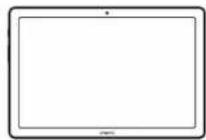
Tablette
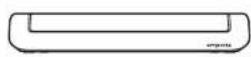
Station de charge
Manuel d'utilisation
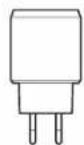
Fiche secteur
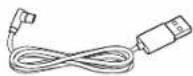
Câble de charge USB
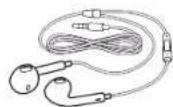
Casque à écouteurs

Aiguille pour SIM

Kit de montage mural
Cet emballage n'est pas adapté aux jeunes enfants, car il contient de petites pièces pouvant être avalées.
1 Google, Android et Google Play sont des marques déposées de Google LLC.
1.2 Insérer la carte SIM et la carte mémoire
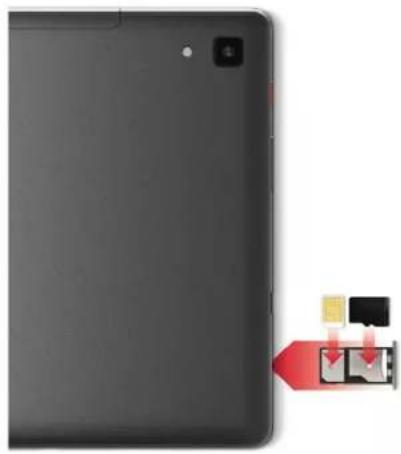
Ouvrir l'emplacement pour cartes
Pour cela, insérez l'aiguille pour SIM dans l'ouverture de l'emplacement pour cartes.
Insérer la carte SIM
Insérez la carte avec la partie dorée vers le haut.

Seules les cartes nano SIM sont compatibles avec cet appareil. Si votre carte SIM est différente, vous pouvez l'échanger auprès de votre opérateur.
Insérer la carte mémoire (en option)
Insérez la carte avec la partie dorée vers le haut. Pousser l'emplacement pour cartes dans la tablette
Placez la tablette avec l'écran vers le bas. Poussez ensuite jusqu'en butée l'emplacement pour cartes dans la tablette.

Utilisez uniquement des cartes mémoires compatibles avec cet appareil, telles que des cartes microSD® ou microSDHC®.
Si vous utilisez des cartes SIM ou mémoire incompatibles, cela peut endommager la tablette, la carte ou les données enregistrées sur la carte.

N'utilisez que des batteries, chargeurs et accessoires homologués pour cet appareil.

Avant de changer la carte SIM ou la carte mémoire, débranchez toujours le chargeur et éteignez la tablette.
1.3. Charger la batterie
Avant d'utiliser la tablette pour la première fois, veuillez charger la batterie pendant quatre heures minimum. Si vous ne respectez pas ce temps de charge, la durée de vie de la batterie peut diminuer.
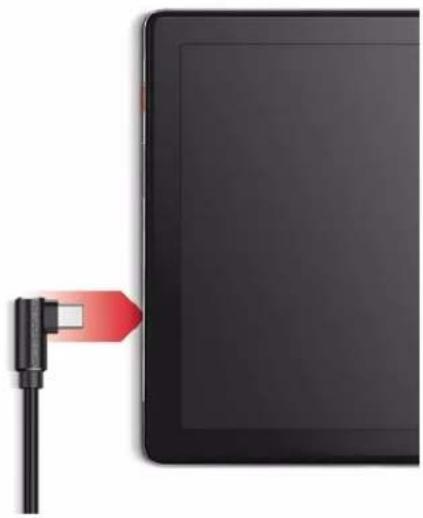
Charger avec le câble de charge
- Insérez la fiche USB dans la prise USB de la tablette.
- Placez ensuite la fiche secteur du câble de charge dans la prise.
Avec la station de charge, vous pouvez en toute simplicité charger votre tablette, qui a son emplacement dédié à la maison.
Insérez pour cela le câble de charge dans la prise à l'arrière de la station de charge. Placez ensuite la tablette dans la station de charge.
Si vous souhaitez toujours charger votre appareil ainsi, vous pouvez laisser en permanence le câble de charge branché dans la station de charge.

N'utilisez que le câble de charge fourni pour le chargement, afin d'éviter tout faux-contact avec la fiche USB.
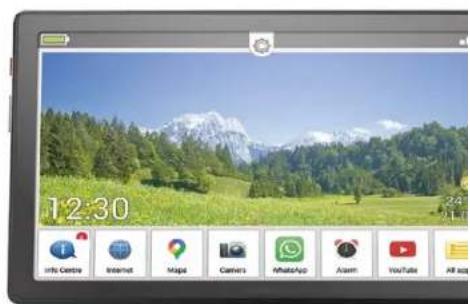
text_image
12:30 info Centre Internet Maps Cameras WhatsApp Asam YouTube All apps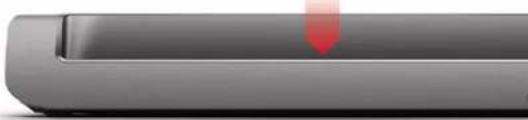
Charger sur l'ordinateur
Branchez la tablette sur un port USB de l'ordinateur. Pour cela, séparez le câble USB fourni de la fiche secteur.

Le chargement sur ordinateur prend plus de temps que le chargement sur secteur.
Affichage de la batterie sur la tablette
- Lorsque la batterie est faible : Un signal sonore retentit et un avertissement apparaît à l'écran. La LED clignote à intervalles rapprochés.
- Lors de la recharge : Le symbole de batterie se remplit et la LED clignote à intervalles prolongés.
- Lorsque la batterie est pleine : Le symbole de batterie est plein et la LED reste allumée en continu.
- Vous pouvez à présent retirer le câble de charge de la tablette et le débrancher de la prise secteur.

Dans Réglages > Batterie, vous trouverez des informations concernant la durée de charge restante et le mode d'économie d'énergie.
1.4. Allumer la tablette
- Avant la première utilisation, retirez les films de protection situés sur l'écran et à l'arrière de la tablette.
- Appuyez au moins deux secondes sur la touche rouge Marche/Arrêt.
- Le sigle emporia apparaît à l'écran et une mélodie se fait entendre.

Lors de la première activation de votre tablette, la procédure de démarrage peut durer jusqu'à deux minutes. Pendant ce temps, le sigle emporia est visible à l'écran. Veuillez ne pas interrompre cette procédure.
1.5. Saisir le code PIN
Saisissez le code PIN à quatre chiffres de votre carte SIM lorsque la demande est faite et confirmez la saisie.
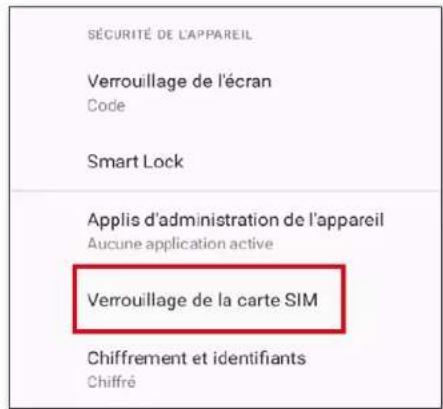
Vous pouvez modifier le code PIN dans le menu Paramètres - Sécurité - Verrouillage de la carte SIM.

Vous disposez de trois tentatives pour entrer le code PIN.
Au bout de trois entrées erronées, la carte SIM peut uniquement être déverrouillée à l'aide du code PUK. Vous trouverez le code PIN et le code PUK dans les documents fournis avec la carte SIM par votre opérateur téléphonique.
text_image
SÉCURITÉ DE L'APPAREIL Verrouillage de l'écran Code Smart Lock Applis d'administration de l'appareil Aucune application active Verrouillage de la carte SIM Chiffrement et identifiants Chiffré2. PREMIÈRE MISE EN MARCHE
2.1. Paramètres de base d'Android et de Google
Lors de la première mise en service de la tablette, certains réglages doivent être effectués.
Sélectionner la langue
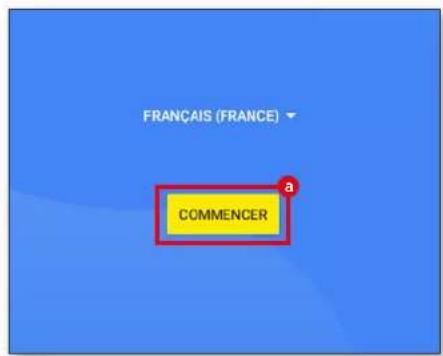
• Appuyez sur la langue prédéfinie.
- Une liste de toutes les langues système disponibles s'affiche.
- Sélectionnez la langue dans laquelle vous souhaitez utiliser la tablette.
Démarrer les réglages Android
Appuyez sur COMMENCER a pour définir les paramètres nécessaires au système d'exploitation Android.
Se connecter au Wi-Fi
Si possible, connectez-vous à un réseau Wi-Fi afin que votre crédit de données mobiles ne soit pas consommé par les mises à jour et téléchargements requis par la suite.
Pour configurer une connexion Wi-Fi, il vous faut le nom du réseau Wi-Fi (SSID du réseau) et le mot de passe correspondant. Si vous disposez déjà chez vous d'un réseau Wi-Fi, vous trouverez ces données généralement inscrites sous le routeur Wi-Fi.
Une liste de réseaux Wi-Fi est affichée.
- Appuyez sur le réseau Wi-Fi auquel vous souhaitez connecter votre tablette.
- Saisissez le mot de passe correspondant dans le champ de saisie. Appuyez sur la case de contrôle
pour afficher le mot de passe et vérifiez-le.
- Confirmez la saisie avec SE CONNECTER.
• La connexion au réseau Wi-Fi est établie.
Si votre réseau Wi-Fi n'apparaît pas dans la liste, il ne se trouve pas à portée de votre tablette. Assurez-vous que la tablette se trouve à portée du réseau Wi-Fi lors de sa configuration.
- Vous pouvez de nouveau contrôler le mot de passe en appuyant sur AFFICHER LE MOT DE PASSE b.
- Une fois le mot de passe saisi, appuyez sur SE CONNECTER. La connexion au réseau Wi-Fi est établie.
text_image
FRANÇAIS (FRANCE) a COMMENCER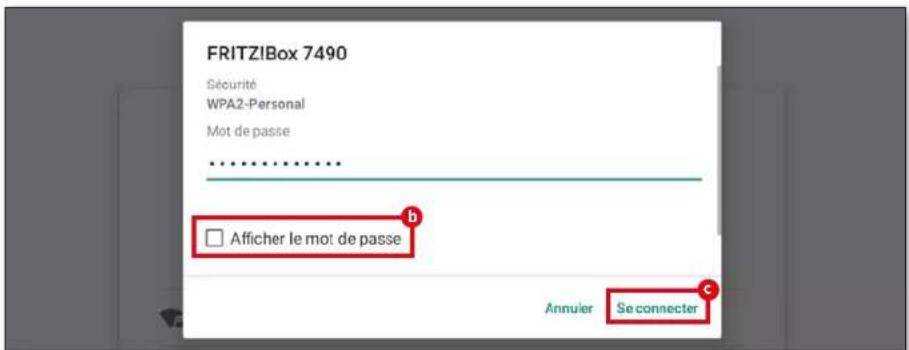
text_image
FRITZ!Box 7490 Sécurité WPA2-Personal Mot de passe .......... □ Afficher le mot de passe Annuler Se connecterCONFIGURATION
Copier vos applications et vos données
La tablette vérifie maintenant si des mises à jour sont disponibles pour le système d'exploitation Android et les installe automatiquement.
Vous avez déjà utilisé un smartphone ou une tablette ? Lors de l'étape suivante, vous avez la possibilité d'installer les applications et les données de votre ancien appareil. Pour cela, appuyez sur SUIVANT, sélectionnez le mode de transfert et suivez les instructions affichées à l'écran.
Si c'est votre premier appareil de ce type ou si vous ne voulez pas transférer de données, sélectionnez NE PAS COPIER.
Configurer un compte Google
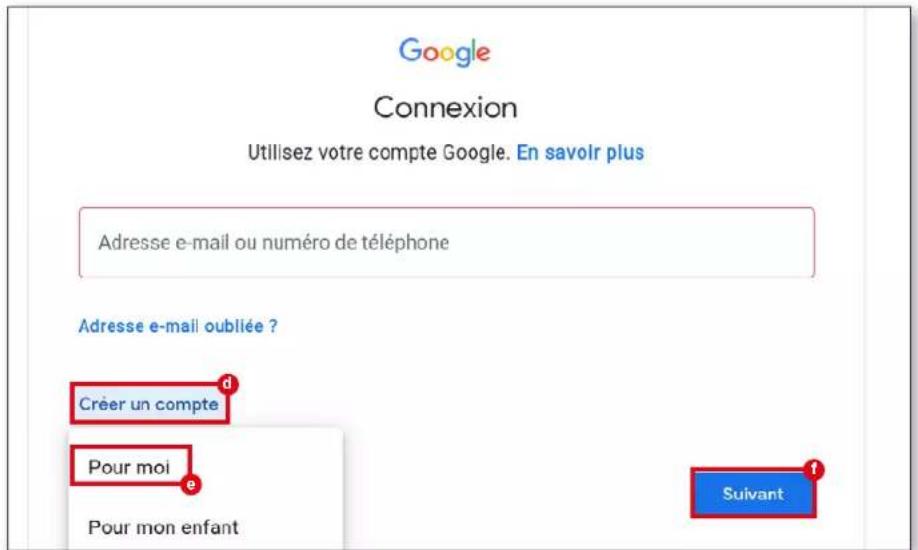
- À l'étape suivante, vous êtes invité à vous connecter avec votre compte Google. À cet effet, saisissez votre adresse Gmail et le mot de passe correspondant. Si vous n'avez pas encore de compte Google, vous pouvez en créer un.
• Pour cela, appuyez sur CRÉER UN COMPTE d.
• Sélectionnez POUR MOI e - Saisissez vos PRÉNOM et NOM, puis appuyez sur SUIVANT ?
- Indiquez votre DATE DE NAISSANCE et votre SEXE.
- Vous pouvez choisir un nom d'utilisateur à l'étape suivante. Par ce nom d'utilisateur, suivi de la terminaison fixe@gmail.com, vous définissez votre adresse Gmail personnelle.
-
La disponibilité du nom d'utilisateur souhaité est alors vérifiée.
-
Choisissez un MOT DE PASSE à associer à ce compte Google. Il doit comporter au moins 8 caractères et il est recommandé d'y intégrer quelques chiffres ou caractères spéciaux.
- Vous devez ensuite saisir le même mot de passe une seconde fois afin d'exclure toute faute de frappe.
-
Cochez la case d'acceptation des conditions d'utilisation et de la politique de confidentialité, puis appuyez sur CRÉER UN COMPTE.
-
À l'étape suivante, vous pouvez personnaliser puis CONFIRMER les paramètres de votre compte Google.
- Vous pouvez maintenant définir les paramètres de sécurité et d'enregistrement des services Google. Examinez attentivement les paramètres par défaut et désactivez les différentes fonctions selon vos préférences. Appuyez ensuite sur ACCEPTER.
text_image
Google Connexion Utilisez votre compte Google. En savoir plus Adresse e-mail ou numéro de téléphone Adresse e-mail oubliée ? Créer un compte Pour moi Pour mon enfant SuivantSélectionner un moteur de recherche
Sélectionnez un fournisseur de moteurs de recherche Internet dont le service doit être utilisé pour les requêtes de recherche.
Protéger la tablette
Activez le verrouillage d'écran afin d'éviter que votre tablette ne soit utilisée par une personne non autorisée.
• Saisissez le code de votre choix.
- Saisissez le code une seconde fois afin d'exclure les éventuelles fautes de frappe, puis confirmez-le.
Activer l'Assistant Google
Vous pouvez maintenant installer l'Assistant Google dans son intégralité. Notez que ce faisant, vous donnerez un grand nombre d'autorisations à Google.
Choisissez ACTIVER ou NON, MERCI.
Si vous souhaitez utiliser l'Assistant Google par commande vocale, configurez la fonction Voice Match – appuyez sur J'ACCEPTÉ et suivez les instructions affichées à l'écran.
Configurer Google Pay
Si vous souhaitez associer un mode de paiement à votre compte Google, appuyez sur AJOUTER UNE
CARTE, puis saisissez les données requises. Vous pouvez également IGNORER cette étape.
Modifier le fond d'écran et la taille du texte
Pour finir, vous pouvez personnaliser le fond d'écran de votre tablette ainsi que la taille du texte. Ces réglages s'appliquent au système, mais pas à l'application emporiaAPP. Terminez maintenant le processus d'installation.
2.2. Installer l'application emporiaAPP
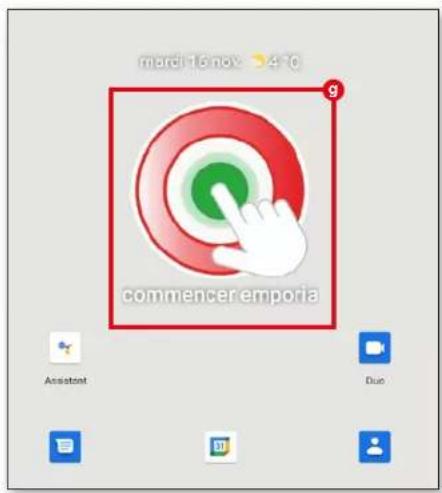
Une fois la configuration d'Android et de Google terminée, l'écran d'accueil d'Android s'affiche. Appuyez alors sur le symbole emporia 9.
Mentions légales
Acceptez les conditions d'utilisation, la politique de confidentialité et les autorisations accordées à l'application emporiaAPP. À cet effet, cochez la case « J'ai lu et j'accepte toutes les conditions. »
Confirmez avec SUIVANT h.
text_image
mardi 16 nov 4:00 commenceremporia Assent Dual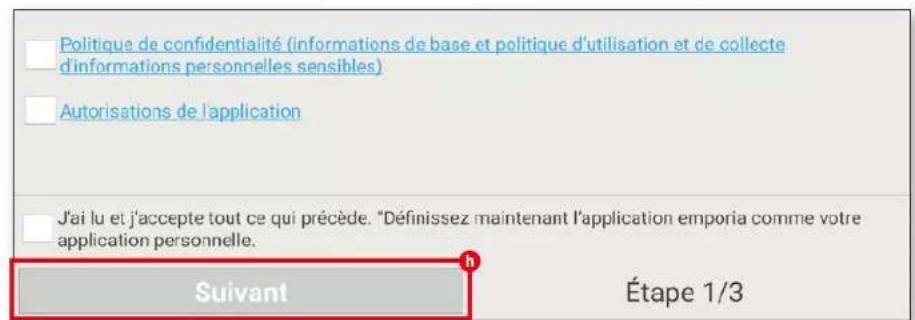
text_image
Politique de confidentialité (informations de base et politique d'utilisation et de collecte d'informations personnelles sensibles) Autorisations de l'application J'ai lu et j'accepte tout ce qui précède. "Définissez maintenant l'application emporia comme votre application personnelle. Suivant h Étape 1/3CONFIGURATION
Définir l'application emporiaAPP comme écran d'accueil Procédez aux réglages suivants afin de définir l'interface emporia comme écran de démarrage de la tablette.
• Appuyez sur SUIVANT
- Appuyez sur emporia
• Appuyez sur Définir par défaut
Enregistrement de l'application emporiaAPP
Saisissez votre nom, votre classe d'âge, votre sexe et votre adresse e-mail, puis confirmez avec SUIVANT.
- Appuyez sur TERMINER pour finaliser la configuration de l'application emporiaAPP.
- À partir de maintenant, la tablette démarrera toujours avec l'interface emporia.
Finaliser la configuration
Une notification est affichée dans le Centre d'information si certaines étapes d'installation ont été ignorées. Supprimez cette notification.
Les nouvelles applications après l'installation
L'application emporiaAPP est un bouquet d'applications. Vous trouverez donc sur votre tablette plusieurs icônes correspondant aux fonctions suivantes :
Centre d'information, Internet, Album photo, Appareil photo, Calendrier, Alarme, Email, Toutes les applications
i Vérifiez si une notification de MISE À JOUR SYSTÈME se trouve dans le Centre d'information, et exécutez-la le cas échéant.
Notes
CONFIGURATION


LA TABLETTE EMPORIA
text_image
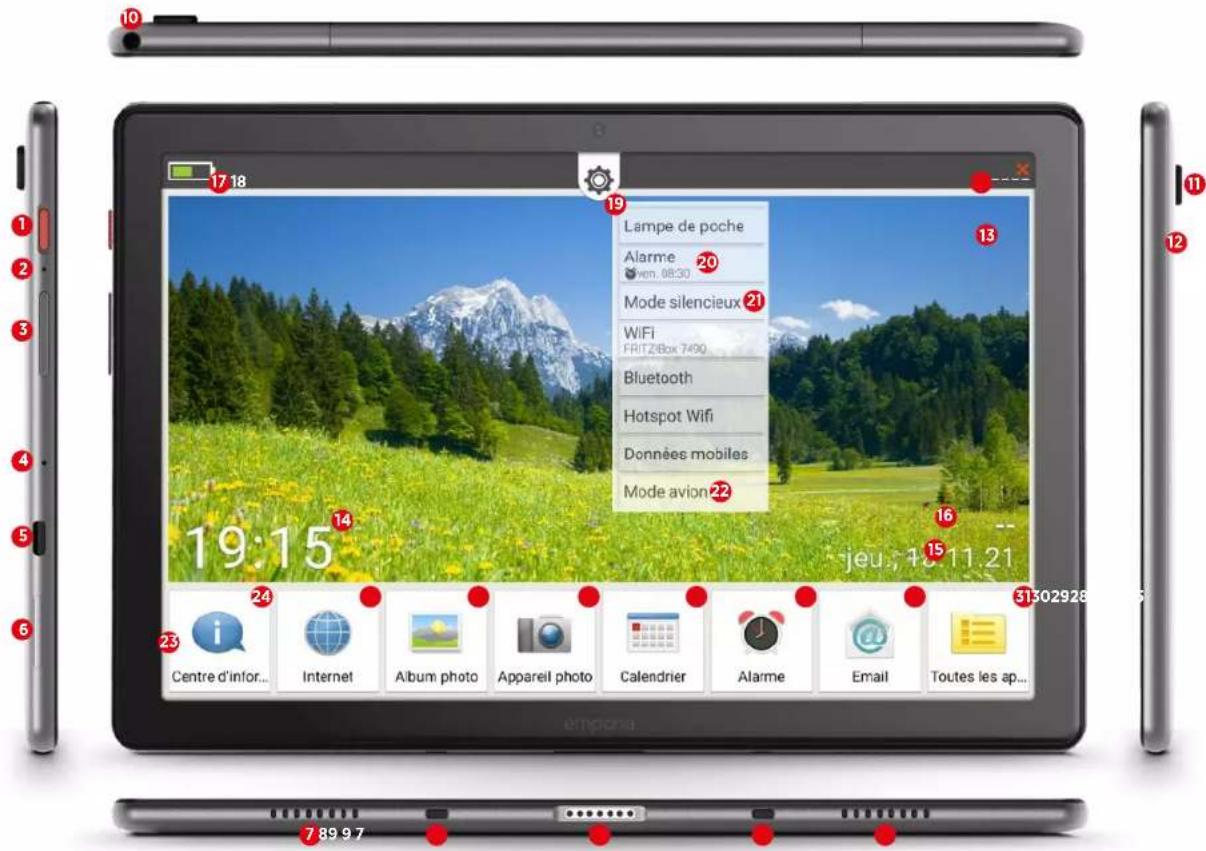
17 18 19 Lampe de poche Alarme 20 Ren. 08:30 Mode silencieux 21 WiFi FRITZ/Box 7490 Bluetooth Hotspot Wifi Données mobiles Mode avion 22 19:15 16 jeu, 18 11 21 31302928 23 Centre d'infor... Internet Album photo Appareil photo Calendrier Alarme Email Toutes les ap... 7 89 9 7Aperçu de votre tablette Applications préinstallées
1 Touche Marche/Arrêt
Appuyer brièvement sur la touche : le mode veille de l'écran est activé ou désactivé
Appuyer longuement sur la touche : l'affichage d'arrêt ou de redémarrage s'affiche
2 Réinitialisation
Instructions à la page 19
3 Touche du volume
Appuyer brièvement sur la touche : l'affichage du réglage du volume s'affiche pendant trois secondes
Appuyer longuement sur la touche : l'affichage s'affiche et le volume augmente (en haut) ou diminue (en bas)
En cas d'appel ou si l'alarme sonne, l'appareil peut être temporairement mis en sourdine (appuyer sur la touche en bas)
4 Microphone
5 Prise USB-C
6 Emplacement pour cartes (carte SIM et carte SD) Instructions à la page 7
7 Haut-parleur
8 Contact de charge
9 Guidages pour station de charge
10 Prise pour casque à écouteurs
11 Objectif de l'appareil photo
12 LED pour flash / lampe de poche
13 Fond d'écran
Instructions à la page 18
14 Affichage de l'heure
15 Affichage de la date
16 Affichage météo
17 Statut de la batterie
18 Informations de réception
19 Réglages rapides
Symboles sur l'écran d'accueil (Homescreen)
20 Alarme (dans les réglages rapides)
21 Mode silencieux (dans les réglages rapides)
22 Mode avion (dans les réglages rapides)
23 Icônes des applis favoris
Instructions à la page 17
24 Centre d'info
Instructions à la page 18
25 Internet
Instructions à partir de la page 24
26 Album photo
Instructions à la page 46
27 Appareil photo
Instructions à la page 45
28 Calendrier
29 Alarme
30 E-mail
Instructions à partir de la page 32
31 Toutes les applications
- Installeur d'App
- Assistant
Instructions à la page 20 - Chrome
- Drive
• Duo
• E-Mail
Instructions à partir de la page 32 - Réglages
- Fichiers
- Gmail
- Google TV
• Centre d'information - Calendrier
- Messages
- Play Store
- Calculatrice
- Toolkit SIM
• Enregistrement sonore
• Mise à jour du système
Instructions à la page 18 - Répertoire
- Alarme
• Météo - YouTube

QUESTIONS / RÉPONSES
Questions / Réponses
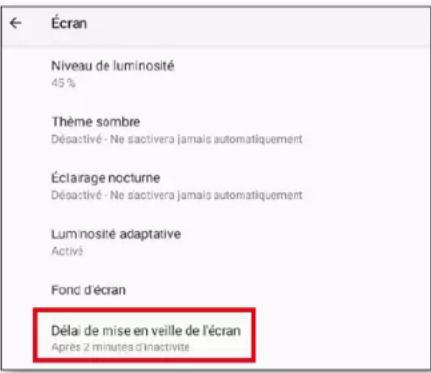
L'écran s'éteint très rapidement. Comment puis-je modifier le délai de mise en veille ?
Pour que l'écran ne consomme pas inutilement les réserves de la batterie alors que l'appareil n'est plus du tout utilisé, l'écran s'éteint.
L'écran passe automatiquement en mode veille si aucune saisie n'a été effectuée pendant un certain temps. Par défaut, cette délai de mise en veille est assez court (30 secondes) afin de ne pas consommer inutilement les réserves de la batterie. Mais parfois, cela conduit à ce que l'écran devienne noir parce qu'on lit quelque chose ou parce qu'on réfléchit à ce qu'il faut faire ensuite. C'est gênant !
text_image
Écran Niveau de luminosité 45 % Thème sombre Déactivé - Ne sactivera jamais automatiquement Éclairage nocturne Déactivé - Ne sactivera jamais automatiquement Luminosité adaptative Activé Fond d'écran Délai de mise en veille de l'écran Apres 2 minutes d'inactivitéVous pouvez donc modifier vous-même le délai de mise en veille et le prolonger jusqu'à 30 minutes. Il est alors fortement recommandé de mettre manuellement l'écran en mode velle lorsque l'on ne travaille plus avec la tablette.
Appuyez pour cela brièvement sur la touche rouge Marche/Arrêt.
Comment modifier le délai de mise en veille de l'écran :
- Ouvrez Réglages rapides - Écran - Délal de mise en veille de l'écran.
- Sélectionnez le délal souhaité entre la dernière utilisation de l'écran et le passage automatique en mode veille.
- Fermez les réglages.
Délai de mise en veille de l'écran
○ 15 secondes
○ 30 secondes
○ 1 minute
○ 2 minutes
○ 5 minutes
○ 10 minutes
30 minutes
Comment déverrouiller l'écran ou modifier le verrouillage d'écran ?
Le verrouillage d'écran protège votre appareil contre les saisies involontaires sur l'écran tactile.
Il existe deux types de verrouillage d'écran : d'une part, en entrant un code PIN de votre choix ou en balayant, c'est-à-dire en déplaçant un champ sur l'écran. La saisie du code PIN est incontestablement la version la plus sûre, car elle protège également contre l'accès à l'appareil par des personnes non autorisées. Le déverrouillage par balayage, quant à lui, ne protège que contre la saisie involontaire.
Comment modifier les réglages de verrouillage d'écran :
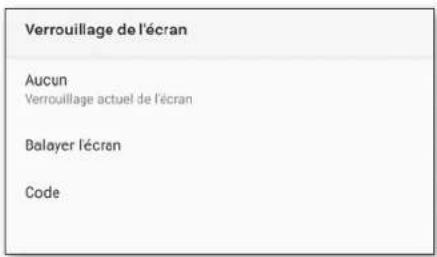
- Ouvrez les Réglages rapides – Réglages de sécurité – Verrouillage d'écran.
- Choisissez l'une des trois options :
Aucun : le verrouillage d'écran est complètement désactivé.
Balayage : le champ avec le cadenas doit être déplacé de gauche à droite pour déverrouiller l'écran.
PIN :
Saisissez un code PIN de votre choix d'au moins quatre caractères.
Pour éviter toute erreur de saisie, saisissez à nouveau le code PIN et confirmez la saisie.
Sélectionnez les notifications qui peuvent s'affi
- cher sur l'écran de verrouillage.
Terminez la saisie en cliquant sur « OK » et fermez les réglages.
text_image
Verrouillage de l'écran Aucun Verrouillage actuel de l'écran Balayer l'écran Code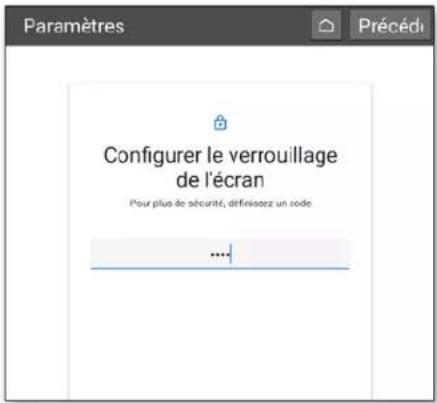
text_image
Paramètres Précédé Configurer le verrouillage de l'écran Pour plus de sécurité, définisez un code ...Comment revenir à l'écran d'accueil ? Quels sont les champs de navigation disponibles ?
Vous trouvez toutes les fonctions de navigation sur votre tablette dans l'en-tête gris.
Si cet en-tête n'est pas visible, balayez le bord supérieur de l'écran de haut en bas.

Appuyez sur ce symbole pour revenir directement à l'écran d'accueil (Homescreen).

Sur le clavier externe (disponible en tant qu'accessoire), vous trouverez la touche Accueil dans le clavier en bas à gauche.

Avec « Retour », vous annulez toujours la dernière étape de sélection.

Sur le clavier externe (disponible en tant qu'accessoire), vous trouverez la touche Retour dans le clavier en haut à droite.
Comment relier les champs de la page d'accueil à d'autres applications ?
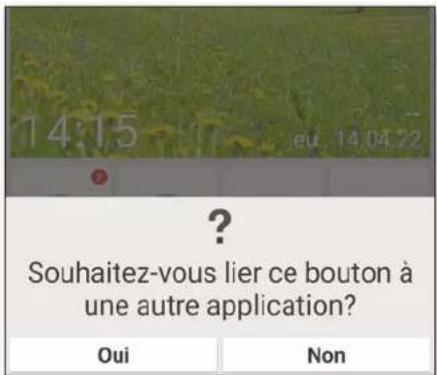
Vous pouvez attribuer vos applications préférées aux sept premiers icônes de l'écran d'accueil. Le lien vers Toutes les applications ne peut pas être modifié.
Modifier l'affectation d'une application
- Appuyez au moins trois secondes sur l'icône de l'application que vous souhaitez modifier.
- La liste de toutes les applications installées sur la tablette s'affiche.
- Affectez une nouvelle application en appuyant dessus.
text_image
14:15 ? Souhaitez-vous lier ce bouton à une autre application? Oui Non
QUESTIONS / RÉPONSES
Comment modifier le fond d'écran ?
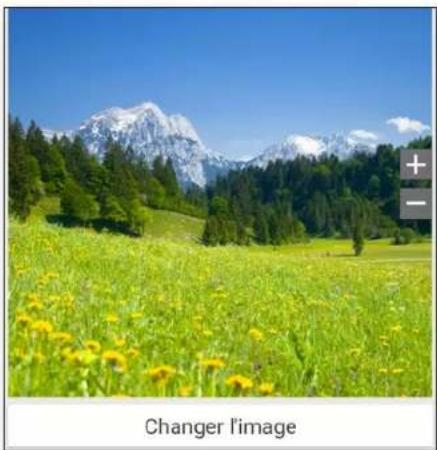
L'arrière-plan de l'écran peut être remplacé à tout moment par une photo personnelle.
Comment modifier le fond d'écran :
- Appuyez longuement sur le fond d'écran actuel, puis sur Sélectionner fond d'écran – Modifler l'image.
- Sélectionnez une photo existante dans votre Album photo ou appuyez sur Prendre une photo.
- Ajustez le cadrage de l'image à l'aide des touches + et -.
- Enregistrez le nouveau fond d'écran :
Qu'est-ce que le Centre d'info, à quoi sert-il ?
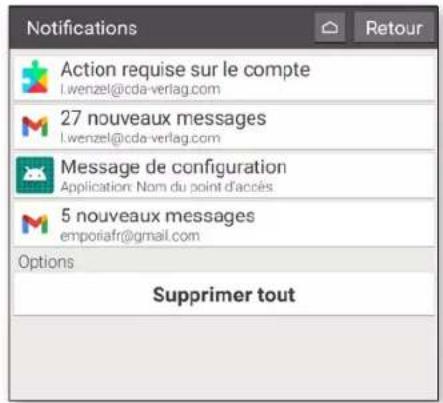
Cette application vous donne un aperçu de toutes les notifications des différentes applications. Vous disposez par exemple des appels manqués, des nouveaux messages, des informations de mises à jour des applications installées, etc..
Comment utiliser le centre d'info :
- Ouvrez Toutes les applications – Centre d'info.
- Appuyez sur la notification et vous allez être redirigé vers l'application correspondante.
- Les notifications s'effacent normalement dès que vous avez appuyé dessus. Sinon, il est également possible d'effacer la liste entière avec la touche Supprimer tout.
text_image
Notifications Action requise sur le compte 1.wenzel@cda-verlag.com 27 nouveaux messages 1.wenzel@cda-verlag.com Message de configuration Applications: Nom du point d'accès 5 nouveaux messages emponafr@gmail.com Options Supprimer toutQue signifie « Mise à jour du système », que faut-il faire ?
Avec cette tablette, vous pouvez vous-même télécharger les derniers logiciels emporia pour la tablette, mettre ainsi le système à jour et améliorer les applications.
Lorsque emporia met à disposition un nouveau logiciel pour votre tablette, vous recevez une notification (voir Centre d'info). Veuillez effectuer cette mise à jour comme indiqué afin que votre tablette soit à nouveau à jour.
Comment effectuer la mise à jour du système :
- Si possible, connectez-vous à un réseau WiFi.
- Ouvrez Toutes les applications - Mise à jour du système.
- Vérifiez que la batterie est à au moins 30 % de sa capacité de charge ; sinon le téléchargement ne démarre pas.
- Pour démarrer le téléchargement du nouveau logiciel, sélectionnez Contrôler les mises à jour. Vous êtes informé de la présence d'une nouvelle mise à jour. Dans ce cas, sélectionnez Télécharger et démarrez la procédure de mise à jour. La barre verte indique l'avancement du téléchargement.
- Lorsque le téléchargement est terminé, sélectionnez Mettre à jour. Vous êtes informé que vous ne pouvez pas utiliser votre tablette pendant la mise à jour. N'appuyez pas sur la touche Marche/Arrêt pendant la mise à jour et n'utilisez votre tablette que lorsque vous recevez la notification Installation réussie.
Puis-je téléphoner avec la tablette ?
Si vous avez inséré une carte SIM fonctionnelle, vous pouvez également utiliser la tablette pour téléphoner. Pour cela, branchez le casque d'écoute fourni ou utilisez les haut-parleurs intégrés de la tablette pendant la conversation téléphonique.
Comment téléphoner avec la tablette :
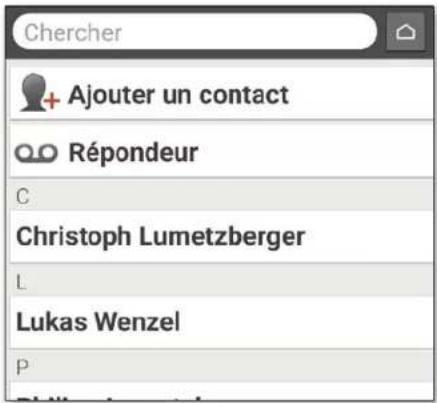
- Ouvrez Toutes les applications - Répertoire.
- Composez un numéro de téléphone sur le clavier ou ouvrez le répertoire.
- Tous les contacts enregistrés sont affichés.
- Tapez sur le nom d'un contact pour lancer l'appel.
- Appuyez sur l'icône de tête ou sur la photo du contact pour afficher et modifier d'autres paramètres du contact.
text_image
Chercher Ajouter un contact Répondeur C Christoph Lumetzberger L Lukas Wenzel PLa tablette ne répond plus, que faire ?
Si la tablette ne répond plus, c'est généralement un dysfonctionnement du logiciel qui en est responsable et très rarement le matériel qui est défectueux.
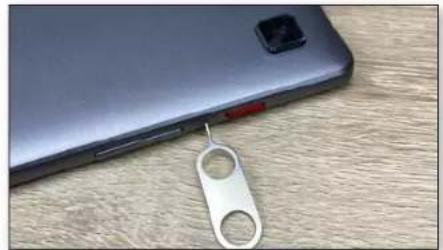
Effectuez d'abord une réinitialisation. Cette procédure éteint la tablette sans entraîner la perte des données qui y sont déjà enregistrées.
Comment effectuer la réinitialisation :
- Insérez l'aiguille pour SIM dans l'orifice situé à côté de la touche rouge Marche/Arrêt (voir page 14), jusqu'à sentir une résistance et un clic.
• La tablette s'éteint maintenant. - Redémarrez la tablette en appuyant au moins deux secondes sur la touche rouge Marche/Arrêt.
Si cette procédure ne donne pas le résultat escompté, contactez votre revendeur ou la hotline emporia (voir page 6).
Est-il possible de placer des liens (raccourcis) vers des pages web, des contacts téléphoniques ou autres sur la page d'accueil ?
Non, il n'est pas possible de placer des liens ou d'autres widgets sur l'écran d'accueil.
Est-il possible de modifier le clavier à l'écran ?
L'application emporiaAPP comprend également un clavier spécialement conçu pour les débutants en technologies numériques.
Ouvrez les Réglages rapides sur l'écran d'accueil et appuyez sur Clavier emporia. Vous pouvez alors effectuer divers réglages tels que majuscules/minuscules, réaction à l'appui sur les touches, correction automatique, suggestion de mots, et bien plus encore.
| Langues de saisieAnglais (Royaume-Uni), Danois, Allemand, Franç |
| Général |
| Majuscules autoMajuscule au premier mot de chaque phrase |
| Vibrer à chaque touche |
| Son à chaque touche |

QUESTIONS / RÉPONSES
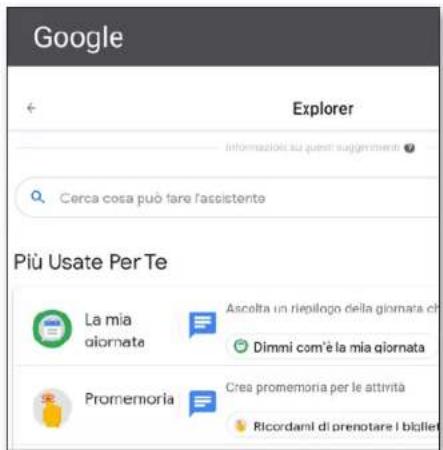
Comment utiliser l'Assistant Google, c'est-à-dire la commande vocale sur la tablette ?
L'assistant Google écoute votre voix. Cette fonction effectue des recherches sur Internet, vous rappelle vos rendez-vous ou ouvre des applications à votre demande.
La saisie vocale Google est très pratique pour effectuer de tâches de routine par commande vocale. Mais l'assistant Google est également capable de comprendre des demandes complexes. Par exemple, au lieu de dire « Météo, 17 février », demandez simplement « Hé Google, quel temps fera-t-il demain ? »
Comment démarrer l'Assistant Google :
- Ouvrez Toutes les applications – Assistant.
- Posez une question ou donnez un ordre. Ce que la reconnaissance vocale a compris est indiqué par écrit.
- L'Assistant Google répond et affiche les informations appropriées.
Quelles questions puis-je poser ?
Les exemples de questions suivants montrent ce que l'assistant Google comprend et comment vous pouvez formuler les questions :
- Cartes : « Quel est le temps de trajet en voiture de Vienne à Munich ? »
À côté de la réponse, Google Maps affiche également l'itinéraire proposé. - Traduction : « Comment dit-on "Où est la sor-
tle" en russe ? ».
Vous pouvez poser des questions sur des mots isolés ou des phrases entières.
-
Événements : « Rappelle-moi d'aller faire les courses dans une heure ».
Un rappel est créé et émis en temps voulu sous forme de notification. -
Listes : « Ajoute "Laver le linge" à ma liste "À faire" »
Vous pouvez ainsi rédiger des notes sans la contrainte de la saisie. - Météo : « Quel temps fait-il à Londres ? » La réponse est donnée à la fois sous forme écrite et vocale.
Comment utiliser la station de charge comme support ou pour un montage mural ?
La station de charge emporia est un accessoire pratique pour poser la tablette sur la table et avoir ainsi ses deux mains libres. (Voir page 59)
Vous pouvez également monter la station de charge de la tablette au mur :
- Séparez le cas échéant la partie noire de la station de charge en la faisant coulisser vers le bas.
- Vous pouvez voir à présent les emplacements pour le montage mural sur la surface nouvelle-ment exposée.
- Utilisez le gabarit de montage pour vous assurer que l'écart est correct. Vous trouverez le gabarit de montage imprimé sur une boîte intérieure.
- Placez le gabarit de montage au mur et reportez-y les emplacements des trous.
- Percez les trous dans le mur aux endroits marqués.
- Enfoncez les chevilles (kit de montage mural contenu dans l'étendue de la livraison) dans les trous et fixez les vis de sorte à pouvoir glisser le support sur les têtes de vis.
Comment puis-je utiliser mon accès WhatsApp de mon smartphone aussi sur ma tablette ?
Si votre tablette n'est pas équipée de sa propre carte SIM, vous pouvez utiliser le compte WhatsApp de votre smartphone pour chatter sur la tablette.
Comment connecter la tablette à WhatsApp sur votre smartphone :
- Sur la tablette, ouvrez Toutes les applications – Google Chrome.
- Dans la barre URL, saisissez « web.whatsapp.com ».
• Le cas échéant, acceptez l'utilisation de cookies. - Appuyez sur les trois points de menu à droite de la barre URL.
• Appuyez sur WHATSAPP WEB. - Une page avec un code QR s'affiche.
• Ouvrez WhatsApp sur votre smartphone. - Appuyez sur les trois points de menu et sélectionnez « Apparells connectés ».
• Appuyez sur « Ajouter appareil » . - Scannez le code QR sur la tablette.
- Dès que le code QR est reconnu, votre chat Whatsapp s'affiche sur la tablette.
- Vous pouvez maintenant écrire et envoyer des messages de chat au choix sur la tablette ou sur le smartphone.
Attention : l'appel vidéo sur la tablette via Whatsapp n'est pas possible dans cette configuration.
Pour utiliser WhatsApp sur votre ordinateur :
- Ouvrez WhatsApp sur votre téléphone.
- Appuyez sur Menu : ou sur Réglages Ⓗ et sélectionnez Appareils connectés.
- Positionnez votre téléphone face à cet écran pour scanner le code.
Bosain d'aide ?

Description du produit:
4G Tablet
MiCOM Labs Inc. (numéro d'identification: 2280),
575 Boulder Court, Pleasanton, California 94566, USA,
a établi l'attestation d'examen « CE » de type (n° de certificat n° STCT2087) suivante:
L'objet de la déclaration décrit ci-dessus est conforme à la législation
d'harmonisation de l'Union applicable:
Directive Équipements radio (RED) 2014/53/CE
La présente déclaration de conformité est établie sous la seule responsabilité du fabricant.
Normes EN techniques et fondamentales harmonisées
Article 3.1 a) Sécurité & Santé: conforme
• EN IEC 62368-1 (2020) +A11 (2020); EN 50663 (2017); EN 62479 (2010);
EN 62209-2 (2010) A1 (2019); EN 50566 (2017)
[N° de rapport : TCT210806E022; TCT210806E041; TCT210809S005 · MiCOM Labs Inc.]
Article 3.1 b) Compatibilité électromagnétique: conforme
• Final draft EN 301 489-52 V1.2.0; Draft EN 301 489-19 V2.2.0; EN 301 489-17 V3.2.4;
Draft xEN 301 489-3 V2.1.2; EN 301 489-1 V2.2.3; EN 55032 (2015+A1(2020)+A11(2020);
EN 55035 (2017+A11 (2020); EN IEC 61000-3-2 (2019); EN 61000-3-3 (2013) +A1 (2019)
[N° de rapport : TCT210806E023; TCT210806E040 · MiCOM Labs Inc.]
Article 3.2) Utilisation efficace et optimisée du spectre radioélectrique: conforme
• EN 300 328 V2.2.2; EN 301 893 V2.1.1; EN 300 440 V2.2.1; EN 303 345-1 V1.1.1; EN 303 345-3 V1.1.1;
EN 303 413 V1.2.1; EN 301 511 V12.5.1; EN 301 908-1 V13.1.1; EN 301 908-2 V13.1.1; EN 301 908-13 V13.1.1
[N° de rapport : TCT210806E024; TCT210806E025; TCT210806E026; TCT210806E033; TCT210806E034; TCT210806E035;
TCT210806E036; TCT210806E037; TCT210806E038; TCT210806E039 · MiCOM Labs Inc.]
Description des accessoires et des composants
Logiciel: version EMP.TAB1.MP.OM.V1.14 ou supérieure
Chargeur de voyage: ;
entrée: 100-240V AC, 50/60 Hz, 0.3 A; sortie: DC 5.0 V, 2 A
Responsable de l'exactitude des données
01/11/2021, Linz, Autriche
Belle Pydery
Toutes erreurs d'impression, erreurs et modifications techniques réservées | PartNo: TABI_DOC_V2021-11 | 202111
Le Play Store et le navigateur figurent sans aucun doute parmi les applications les plus importantes d'une tablette. Elles servent effectivement à mener à bien la plupart des tâches du quotidien. Nous cherchons des applications, les installons et exécutons les mises à jour.
Il en va de même avec le navigateur, puisqu'il permet d'accéder à différents sites.
Dans ce chapitre, nous vous expliquons comment utiliser ces deux outils importants, préinstallés sur votre tablette emporia. Une astuce très pratique vous attend en outre à la fin de ce chapitre.
Chercher des applications dans le Play Store
Lorsque vous la recevez, votre tablette est loin de pouvoir exploiter tout son potentiel. Vous pouvez découpler ses possibilités avec des applications du Play Store.
1 L'application Play Store
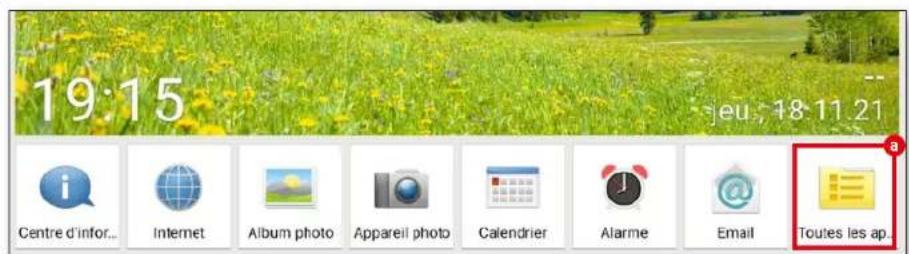
Vous trouverez l'application Play Store dans la rubrique « Toutes les applications » ^a sur l'écran d'accueil. Appuyez dessus et faites défiler vers le bas jusqu'à trouver « Play Store » ^a .
2 La barre de recherche
2 Appuyez sur « Play Store ». Au démarrage de l'application, une barre de recherche b apparaît en haut de la page d'accueil.
3 Saisir un mot-clé
Nous partons ici du principe que vous savez quelle application vous cherchez. Si vous appuyez sur le champ de recherche, le clavier c s'ouvre et vous pouvez saisir votre mot-clé. L'application vous propose des suggestions au fur et à mesure de la saisie d.
text_image
19:15 jeu 18-11-21 Centre d'infor... Internet Album photo Appareil photo Calendrier Alarme Email Toutes les ap...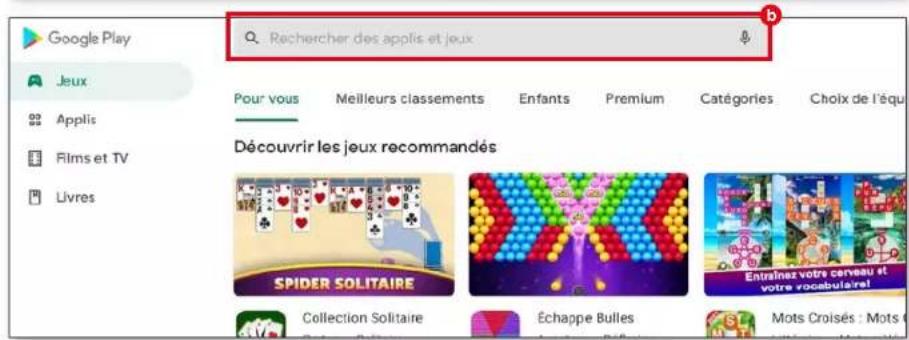
text_image
Google Play Rechercher des applis et jeux Jeux Pour vous Meilleurs classements Enfants Premium Catégories Choix de l'équ Applis Découvrir les jeux recommandés Films et TV Livres SPIDER SOLITAIRE Collection Solitaire Échappe Bulles Entraînez votre cerveau et votre vocabulaire! Mots Croisés : Mots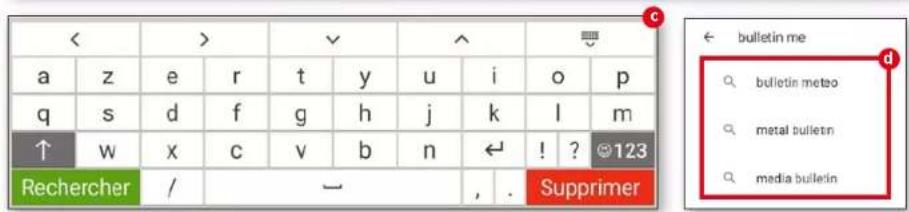
text_image
< > < ^ ↑ ↑ a z e r t y u i o p q s d f g h j k l m ↑ w x c v b n ← ! ? 123 Rechercher / — , . Supprimer ← bulletin me d bulletin meteo metal bulletin media bulletinPLAY STORE
Télécharger des applications
Une fois que vous avez trouvé l'application qui vous convient, il ne reste plus qu'à l'installer. Si elle est compatible avec votre apparell, vous pouvez lancer l'installation.
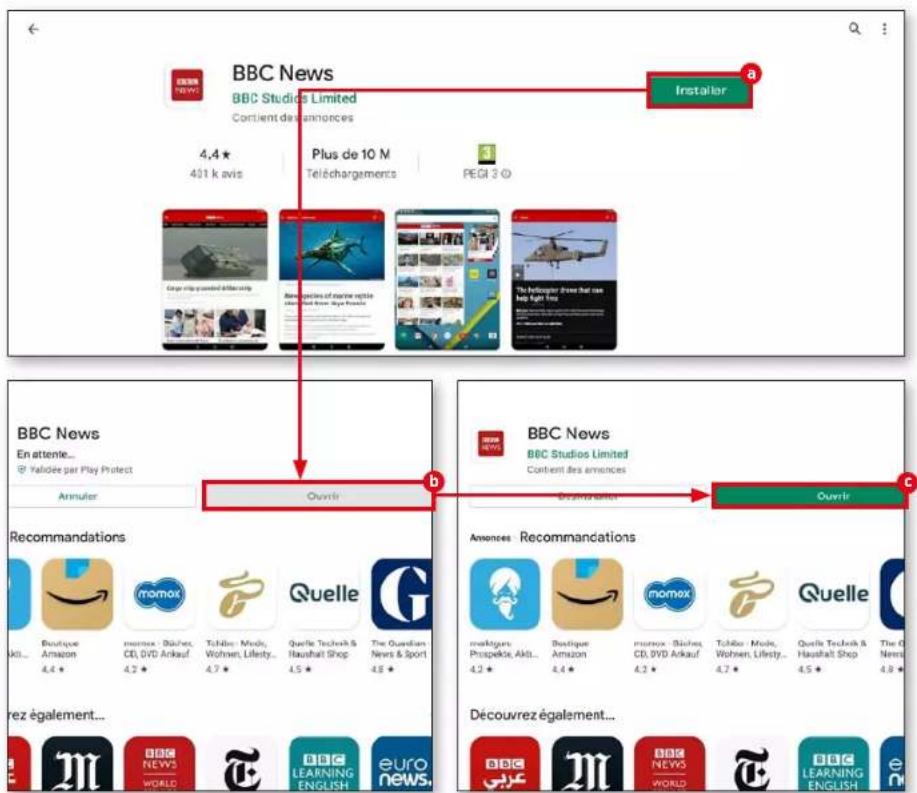
1 Installer
Si l'application souhaitée est gratuite et peut être installée sur votre appareil, un bouton vert « Installer » a apparaît. Si c'est une application payante, le prix s'affiche à cet endroit.
2 Déroulement de l'installation
2 Pendant l'installation, le bouton « Ouvrir » b est grisé. À la fin de l'installation, il devient vert et vous pouvez appuyer dessus pour ouvrir l'application pour la première fois c. Vous retrouverez ensuite cette application avec toutes les autres dans le menu des applications de votre tablette, dans « Toutes les applications ».
text_image
BBC News BBC Studios Limited Contient des annonces 4,4* 401 k avis Plus de 10 M Teléchargements PEGI 3 O Installer BBC News En attente... Validée par Play Protect Annuler Ouérir BBC News BBC Studios Limited Contient des annonces Ouérir Recommandations momox Quelle momox - Bâche, CD, DVD Arkauf 4.2 * 4.7 * 4.5 * The Guardian News & Sport 4.8 * Amances Recommandations mamox - Bâche, CD, DVD Arkauf 4.2 * 4.7 * 4.5 * The G News mamox - Bâche, CD, DVD Arkauf 4.2 * 4.7 * 4.5 * Découvrez également... BBC NEWS WORLD LEARNING ENGLISH euro news.Films, jeux et livres
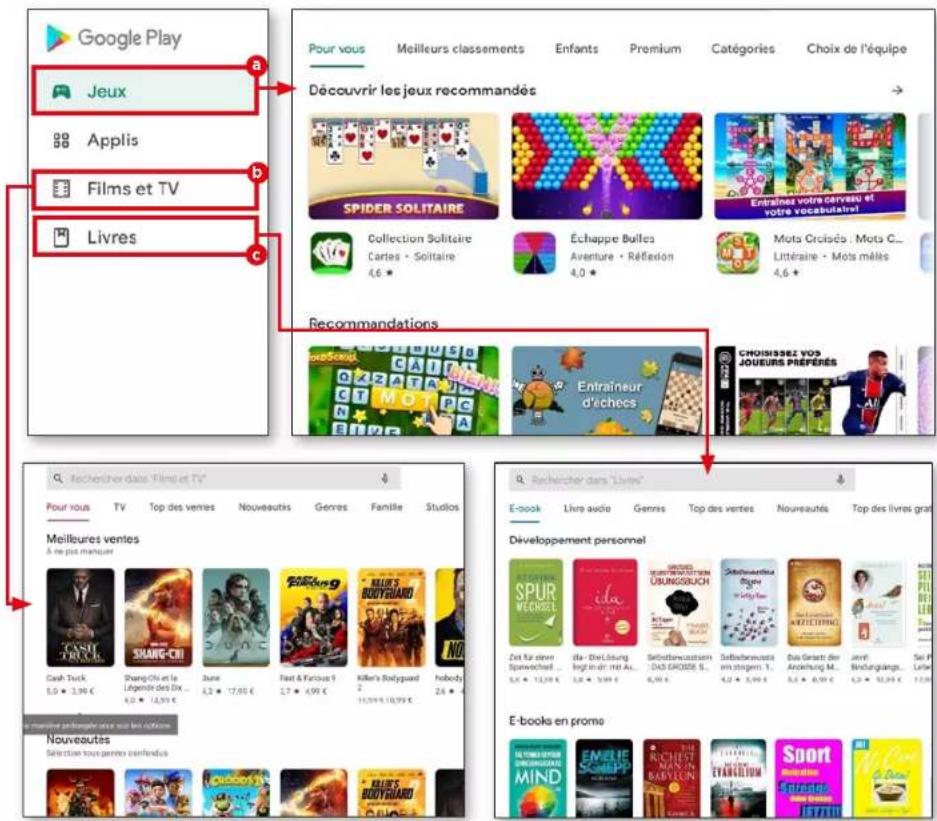
Outre les applications, le Play Store propose aussi des jeux, des films et des livres à télécharger ou à streamer. Nous vous montrons ici comment accéder à ces contenus.
1 Pour plus de divertissement
Par défaut, le Play Store propose d'abord les applications. Le reste n'est toutefois pas très loin : les touches correspondantes se trouvent en haut à gauche, dans la barre latérale.
2 Divertissement
Vous accédez par ce biais aux Jeux a, aux Films et TV b et aux Livres c en un clin d'œil. Le processus de recherche et de téléchargement est identique à celui des applications.
text_image
Google Play Jeux Applis Films et TV Livres Pour vous Meilleurs classements Enfants Premium Catégories Choix de l'équipe a b c Découvrir les jeux recommandés SPIDER SOLITAIRE Collection Solitaire Cartes • Soitaire 4,6 * Echappe Bulles Aventure • Réfection 4,0 * Entraineur votre casuau et votre vocabulaire! Mots Cricités • Mots C... Littéraire • Mois mélés 4,6 * Recommendations COISIÈZZÉVOS JOUEURS PREFERÉS d'Échéantre Rechercheurs d'Échéantre - Échéantre Pour vous TV Top des ventes Nouveauts Genres Famille Studios Meilbures ventes A le pas manquer Cash Truck 5,0 • 3,96 € Shang-Chi et la Légniste des Dix ... 4,0 • 12,93 € June 8,3 • 17,93 € Fast & Furious 2,7 • 4,99 € Killer's Babyguard 12,09 € 10,99 € nobody 2,6 • 4 E-book E-book en promo E-books en promo E-books en promoPLAY STORE

PLAY STORE
Mises à jour
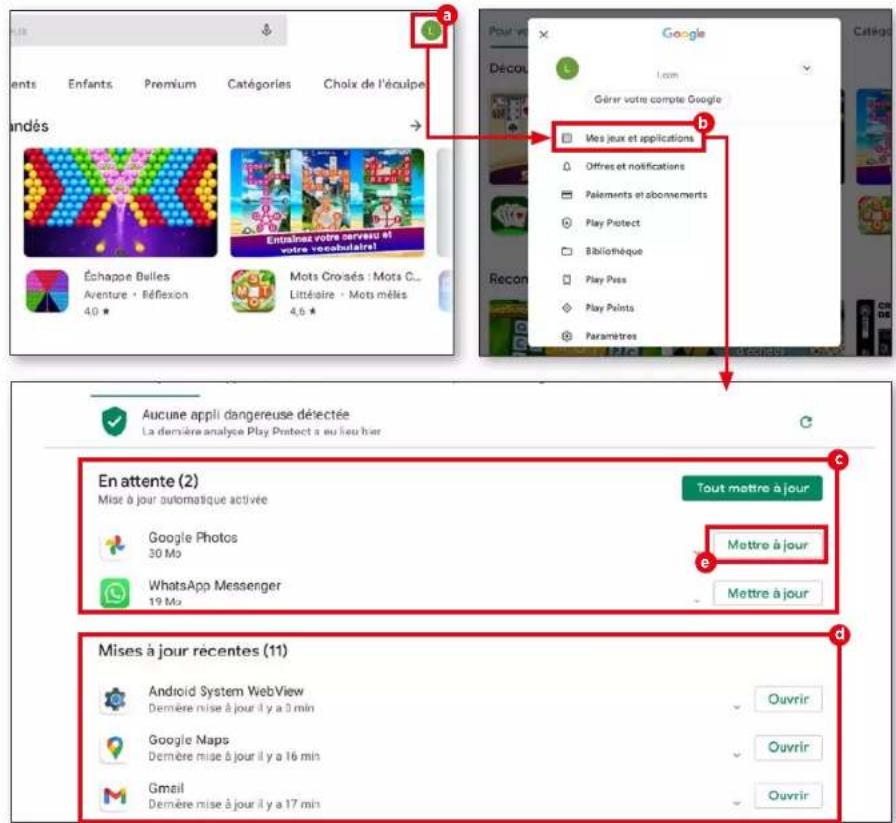
Les applications évoluent continuellement et sont généralement mises gratuitement à la disposition des utilisateurs. La rubrique « Mes jeux et applications » vous Indiquera si vos applications sont à jour.
1 Mes jeux et applications
En haut à droite, vous trouverez un bouton rond contenant vos initiales ou votre photo de profil a. Appuyez dessus. Dans le menu qui s'ouvre alors, sélectionnez la rubrique « Mes jeux et applications » b.
2 Ouvrir les jeux et applications
L'ensemble des applications et des jeux s'affiche alors. Il faut faire la différence entre deux types de mises à jour. Il y a celles qui nécessitent de nouveaux droits d'accès. Ces mises à jour doivent être lancées manuellement c. Les mises à jour qui ne nécessitent aucune action particulière de la part de l'utilisateur s'effectuent généralement automatiquement en arrière-plan et s'affichent dans la rubrique « Mises à jour récentes » d.
Pour lancer les mises à jour manuellement, appuyez simplement sur le bouton « Mettre à jour » e à côté de l'application en question.
text_image
a b c d e f g h i j k l m n o p q r s t u v w x y z a b c d e f g h i j k l m n o p q r s t u v w x y z a b c d e f g h i j k l m n o p q r s t u v w xUtiliser Internet
L'Interface utilisateur native d'emporia est dotée d'un navigateur clair et simple d'utilisation. Nous vous expliquons son fonctionnement.
1 Ouvrir une page web
Pour ouvrir une page web, appuyez tout d'abord sur l'icône Internet a dans la barre inférieure de l'écran d'accueil de votre tablette. Dans la fenêtre qui s'ouvre alors, appuyez sur la barre « Rech. ou saisir l'URL » b et saisissez le nom du site souhaité ou un mot-clé c. Appuyez enfin sur le bouton « OK » d en bas de l'écran.
Enregistrer des favoris
Pour ne pas avoir à saisir le nom de vos sites préférés à chaque fois, vous pouvez les enregistrer dans vos favoris. Rendez-vous sur le site Internet en question et appuyez sur la barre « Rech. ou saisir l'URL ». Appuyez ensuite sur « Enregistrer le marque-page ».
Vous pouvez modifier le nom du favori si vous le souhaitez. En appuyant sur « Enregistrer le marque-page » e, le site Internet sera sauvegardé dans vos favoris.

text_image
19:15 eue, 18:11:21 Centre d'infor... Internet Album photo Apparell photo Calendrier Alarme Email Toutes les ap... Rech. ou saisir l'URL Favoris Historique Google emporia telecom - Welcome Wikipedia IOMI Smartphone Accessoires - Cop26, bozza: *Ridurre emissioni Rai Radiotelevisione Italiana empo Emporia emporia telecom - Welcome empire et martin emp empire empathie gamma telecom - Google Welcome Wikipedia Google https://www.bbc.com/ BBC - Homepage Enregistrer le marque-page OK SupprimerINTERNET

INTERNET
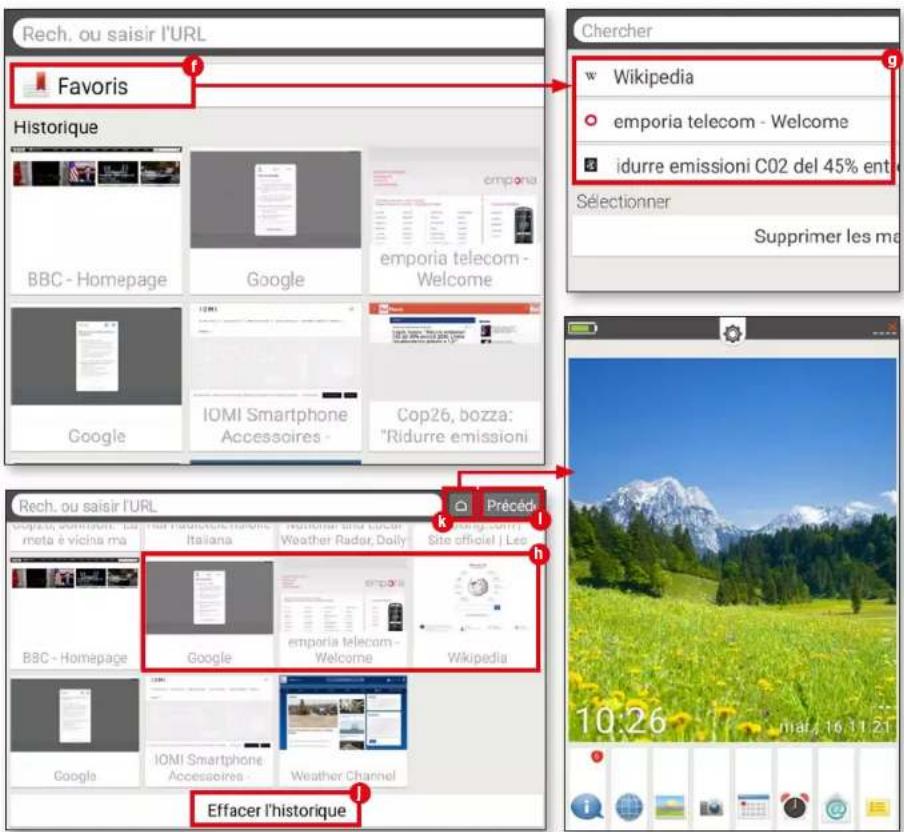
2 Ouvrir un favori
Juste sous le champ « Chercher », vous trouverez une liste structurée f de vos sites Internet enregistrés sous le bouton « Favoris » g.
Vous pouvez accéder au site souhaité en appuyant sur l'entrée correspondante.
Historique de navigation
Sur la page d'accueil du navigateur, les derniers sites visités s'affichent sous forme de petites vignettes. Appuyez dessus pour accéder au site en question. Appuyez sur « Précédent » pour retourner à la fenêtre précédemment ouverte lors de votre navigation. « Effacer l'historique » se trouve en bas de la liste. Si vous appuyez dessus, il vous est demandé si vous souhaitez effacer votre historique de navigation. Si vous souhaitez vraiment effacer l'historique, appuyez sur « Oui ».
5 Fermer le navigateur
Si vous souhaitez fermer la fenêtre de navigation, appuyez sur la maison k à droite de la touche « Précédent ». Vous revenez immédiatement à l'écran d'accueil de votre tablette.
text_image
Rech. ou saisir l'URL Favoris Historique BBC - Homepage Google emporia telecom - Welcome Google IOMI Smartphone Accessoires - Cop26, bozza: "Ridurre emissioni Chercher w Wikipedia ○ emporia telecom - Welcome idurre emissioni CO2 del 45% ent Sélectionner Supprimer les ma Rech. ou saisir l'URL Precede meta è vicina ma Italiana Horizontal and Local Weather Radar, Daily Site officiel | Lee BBC - Homepage Google emporia telecom - Welcome Wikipedia Google IOMI Smartphone Accessoires - Weather Channel Effacer l'historique 10:26Flasher des QR codes
Ces petits carrés au motif de labyrinthe (communément appelés QR codes) vous re- dirigent en un clin d'œil vers une application ou un site. Nous vous expliquons ici com- ment cela fonctionne.
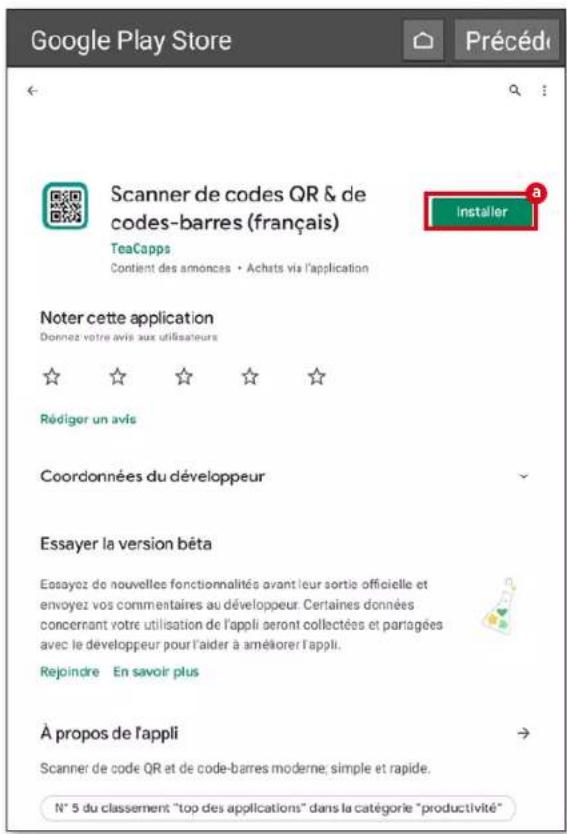
1 Télécharger une application
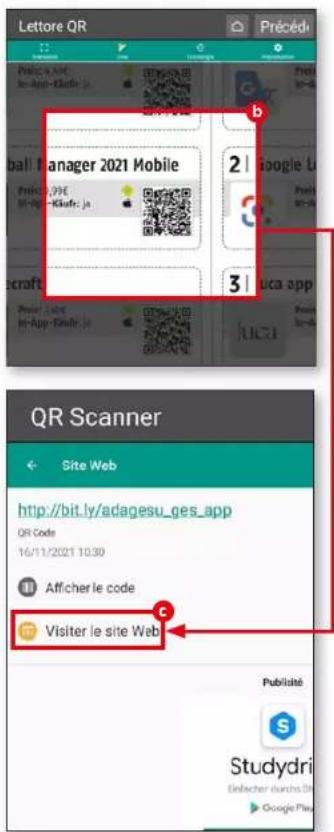
Vous trouverez dans le Play Store d'innombrables applications permettant de scanner des QR codes. Ici, nous avons téléchargé « Scanner code-barres & QR » a. Démarrez l'application et suivez les premières étapes. Il vous est alors demandé de sélectionner « Scanner avec l'appareil photo ». Vous autorisez ainsi l'application à accéder à l'appareil photo de la tablette.
Flasher un code
L'appareil photo démarre automatiquement. Placez l'appareil photo en face du QR code et veillez à ce que le code rentre dans le carré sur l'écran. Une fenêtre de sélection s'ouvre si cela a fonctionné correctement. Vous pouvez décider d'afficher le code ou d'ouvrir directement le site Internet. Nous vous recommandons cette seconde option pour aller plus vite.
text_image
Google Play Store Précédé Scanner de codes QR & de codes-barres (français) TeaCapps Contient des annonces • Achats via l'application Installer Noter cette application Donnez votre avis aux utilisateurs Rédiger un avis Coordonnées du développeur Essayer la version bêta Essayez de nouvelles fonctionnalités avant leur sortie officielle et envoyez vos commentaires au développeur. Certaines données concernant votre utilisation de l'appli seront collectées et partagées avec le développeur pour l'aider à améliorer l'appli. Rejoindre En savoir plus À propos de l'appli Scanner de code QR et de code-barres moderne, simple et rapide. N° 5 du classement "top des applications" dans la catégorie "productivité"INTERNET

text_image
Lettore QR Précéd Public IP In-App -Kiaufre: ja b ball Manager 2021 Mobile 2 | Google U Puris In-App -Kiaufre: ja 3 | Leca app Puris In-App -Kiaufre: ja QR Scanner Site Web http://bit.ly/adagesu_ges_app QR Code 16/11/2021 10:30 Afficher le code C Visiter le site Web Publité S Studydri Enfacher durchs Dis Google Plus
E-mails et messages
O utre le streaming et la naviga- tion sur Internet, communiquer avec des amis, des proches et des connaissances est l'une des principales utilisations des terminaux mobiles. Que ce soit par e-mail ou via un service de mes- sagerie, l'échange de messages en temps réel (ou presque) est aujourd'hui un jeu d'enfant, grâce aux applications dispon- ibles et à la possibilité d'être connecté partout et tout le temps.
C'est à notre avis une raison suffisante pour vous en donner un aperçu dans ce chapitre. Nous vous montrons ici comment associer votre compte e-mail à l'application dédiée d'emporia, et comment rédiger, lire, répondre ou effacer des messages. Vous apprendrez enfin tout ce qu'il vous faut savoir sur le service de messagerie le plus utilisé au monde : WhatsApp.
Associer un compte e-mail
L'interface utilisateur emporla est dotée de sa propre messagerie. Afin de pouvoir recevoir et rédiger des messages avec celle-ci, il faut associer votre compte e-mail.
1 Lancer l'association
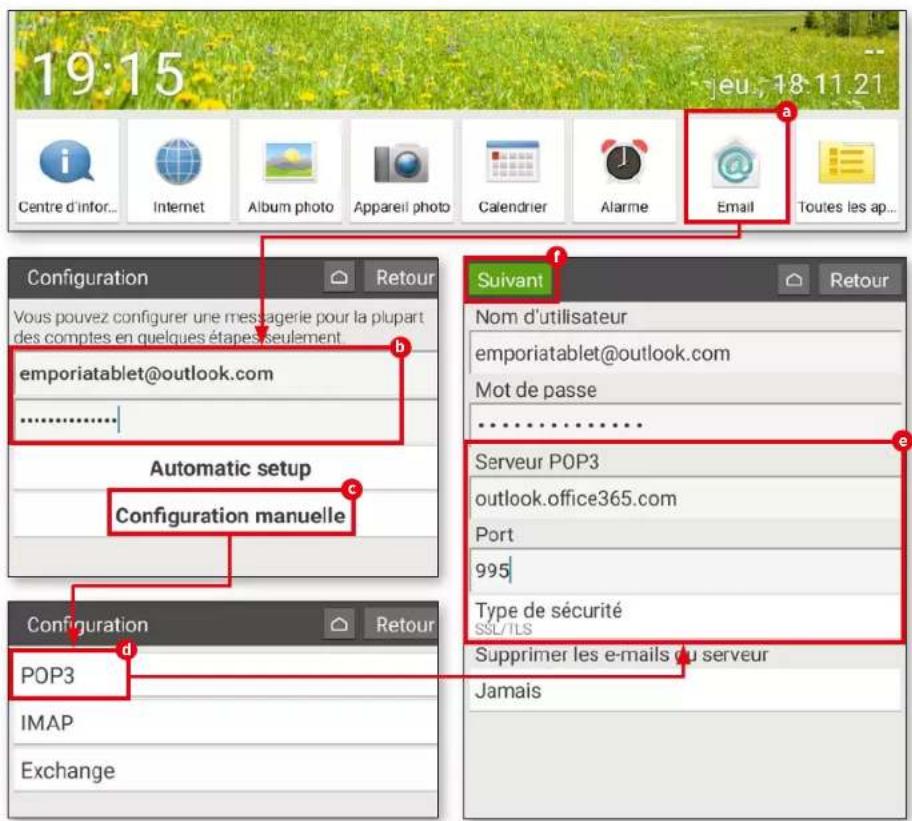
Après le premier démarrage de l'application « Email » a, indiquez votre adresse e-mail et le mot de passe b correspondant. Appuyez ensuite sur « Configuration manuelle » c.
7 Configurer le serveur POP
Dans la fenêtre suivante, appuyez sur « POP3 » d. Saisissez les informations demandées aux lignes « Serveur POP3 », « Port » et « Type de sécurité » e, puis appuyez sur « Suivant » f. Vous trouverez les paramètres requis sur la page d'aide de votre fournisseur e-mail.
Important : vous devrez activer la fonction POP3 dans les paramètres de votre boîte de réception avant de procéder à la configuration.
text_image
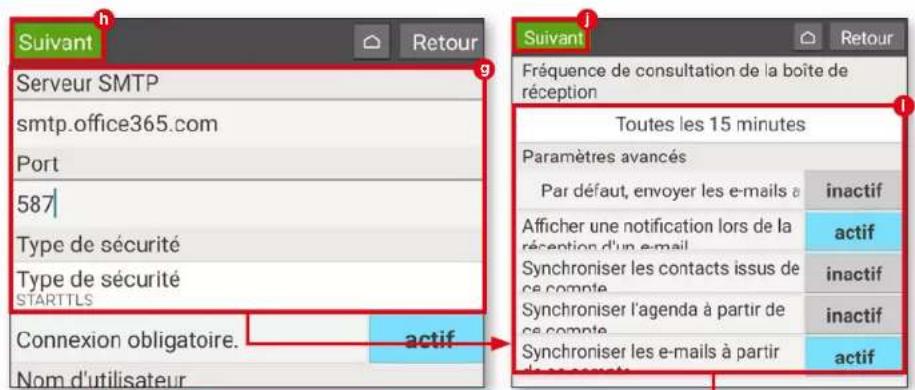
19:15 jeu, 18:11.21 Centre d'infor... Internet Album photo Appareil photo Calendrier Alarme Email Toutes les ap... Configuration Retour Vous pouvez configurer une messagerie pour la plupart des comptes en quelques étapes seulement emporiatablet@outlook.com .......... Automatic setup Configuration manuelle Configuration Retour POP3 IMAP Exchange Suivant Nom d'utilisateur emporiatablet@outlook.com Mot de passe .......... Serveur POP3 outlook.office365.com Port 995 Type de sécurité SSL/TLS Supprimer les e-mails du serveur Jamais3 Configurer le serveur SMTP Répétez cette procédure à la fenêtre suivante avec les données du serveur SMTP. Là aussi, il faudra paramétrer « Serveur SMTP », « Port » et « Type de sécurité » g conformément aux instructions du fournisseur d'e-mail et valider votre saisie avec « Suivant » h.
4 Paramétrer des réglages de compte personnalisés
Après avoir saisi les données serveur POP et SMTP, vous pouvez le cas échéant procéder à des réglages personnalisés pour la synchronisation du compte et la fréquence d'actualisation des e-mails i. Appuyez ensuite sur « Suivant » j.
5 Modifier le nom de la boîte de réception
Vous pouvez, si vous le souhaitez, modifier le nom du compte e-mail ainsi que le nom qui apparaît dans chaque e-mail envoyé k. Appuyez sur « OK » pour clore le processus de configuration et accéder à la boîte de réception m.
text_image
Suivant Serveur SMTP smtp.office365.com Port 587 Type de sécurité Type de sécurité STARTTLS Connexion obligatoire. Nom d'utilisateur fréquence de consultation de la boîte de réception Toutes les 15 minutes Paramètres avancés Par défaut, envoyer les e-mails a inactif Afficher une notification lors de la réception d'un e-mail actif Synchroniser les contacts issus de ce compte inactif Synchroniser l'agenda à partir de ce compte inactif Synchroniser les e-mails à partir de reçu enactif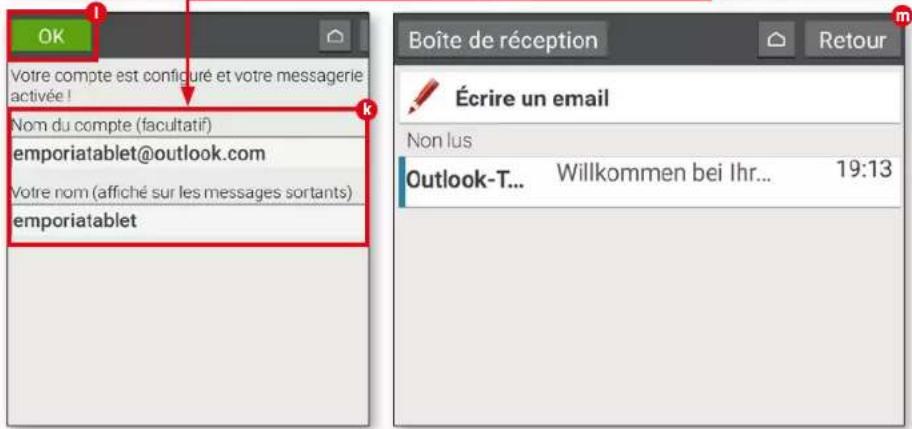
text_image
OK Votre compte est configuré et votre messagerie activée ! Nom du compte (facultatif) emporitablet@outlook.com Votre nom (affiché sur les messages sortants) emporitablet Boîte de réception Écrire un email Non lus Outlook-T... Willkommen bei Ihr... 19:13La boîte de réception
La boîte de réception constitue l'élé-ment central de l'application Email. Vous pouvez y lire les messages entrants, y répondre ou bien rédiger des e-mails. Voici comment cela fonctionne.
1 Rédiger un message
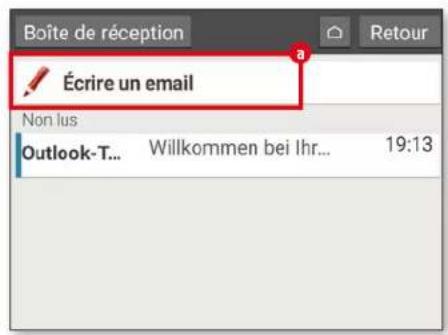
Lorsque vous souhaitez envoyer un e-mail à des amis, des proches ou des connaissances, appuyez tout d'abord sur le bouton « Écrire un email » a.
Dans la fenêtre qui s'ouvre alors, saisissez le nom du destinataire dans le champ « À » b. Appuyez sur le champ « Objet » c et saisissez votre message. Appuyez sur le champ « Écrire un email » pour accéder à la saisie de texte. Rédigez ensuite votre message d.
Vous avez également la possibilité de joindre un fichier à votre message (une photo, un PDF ou un document Word). Pour ce faire, appuyez sur le symbole de trombone dans la partie inférieure de l'écran, choisissez le type de fichier souhaité (image ou vidéo) et suivez les instructions. Pour envoyer le message, appuyez sur le bouton vert « Envoi » en bas de l'écran puis sur « Oui »
text_image
Boîte de réception Écrire un email Non lus Outlook-T... Willkommen bei Ihr... 19:13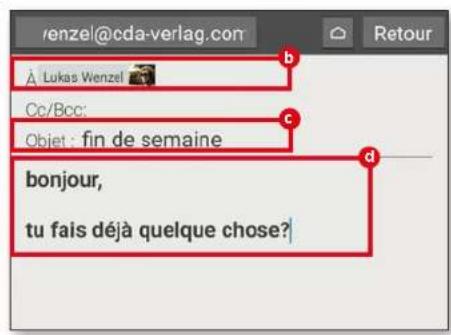
text_image
renzel@cda-verlag.com Retour À. Lukas Wenzel Cc/Bcc: Objet : fin de semaine bonjour, tu fais déjà quelque chose?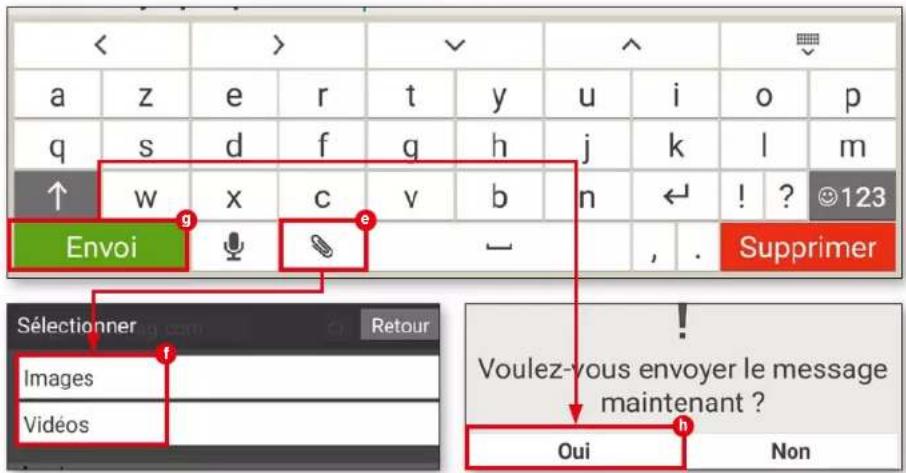
text_image
< > < ^ a z e r t y u i o p q s d f q h j k l m ↑ w x c v b n ← ! ? 😊123 Envoi Supprimer Sélectionner Retour Images Vidéos Voulez-vous envoyer le message maintenant ? Oui Non
2 Ouvrir les e-mails
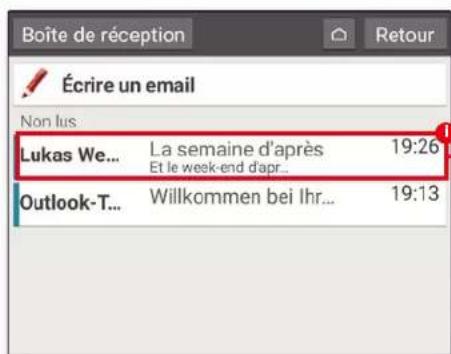
Pour ouvrir un message dans votre boîte de réception, sélectionnez-le ①. Une fenêtre s'ouvre alors et vous pouvez lire le message sélectionné.
3 Répondre aux messages
Appuyez sur le bouton « Options » j en bas de l'écran et choisissez « Répondre » k. L'application remplit automatiquement la ligne du destinataire et la ligne d'objet avec « Re: ». Pour modifier l'objet, il vous suffit d'appuyer sur la ligne i et de modifier le texte. Saisissez ensuite votre réponse dans le champ « Écrire un email » m et envoyez votre message en appuyant sur le bouton « Envoi ».
4 Supprimer des e-mails
Si vous souhaitez effacer un message, appuyez d'abord sur « Options » 1 et choisissez « Supprimer » n. L'application vous demande alors si vous souhaitez réellement effacer l'e-mail. Confirmez avec « Oui » o.
text_image
Boîte de réception Écrire un email Non lus Lukas We... La semaine d'après 19:26 Et le week-end d'apr... Outlook-T... Willkommen bei Ihr... 19:13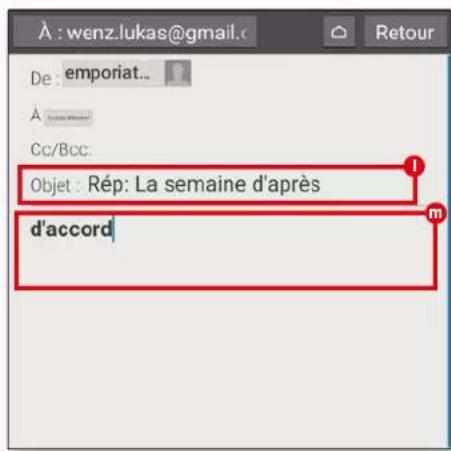
text_image
À : wenz.lukas@gmail.c De : emporiat... À : Lulien Mèsser Cc/Bcc: Objet : Rép: La semaine d'après d'accord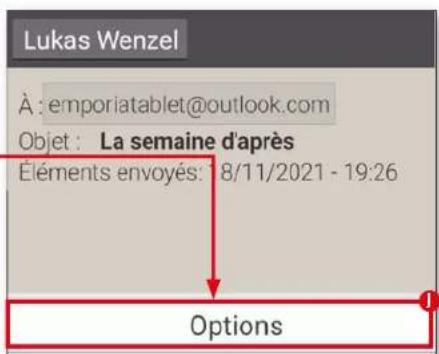
text_image
Lukas Wenzel À : emporiatablet@outlook.com Objet : La semaine d'après Éléments envoyés: 18/11/2021 - 19:26 Options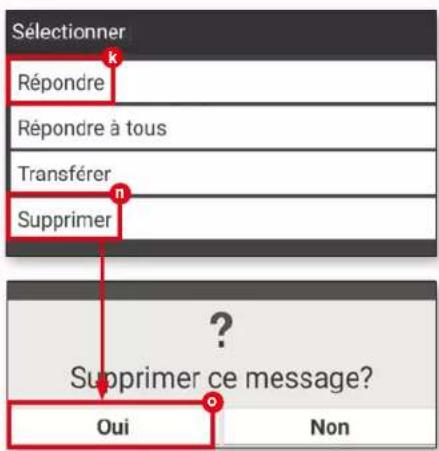
text_image
Sélectionner Répondre Répondre à tous Transférer Supprimer ? Supprimer ce message? Oui NonAccessoire : étui rotatif
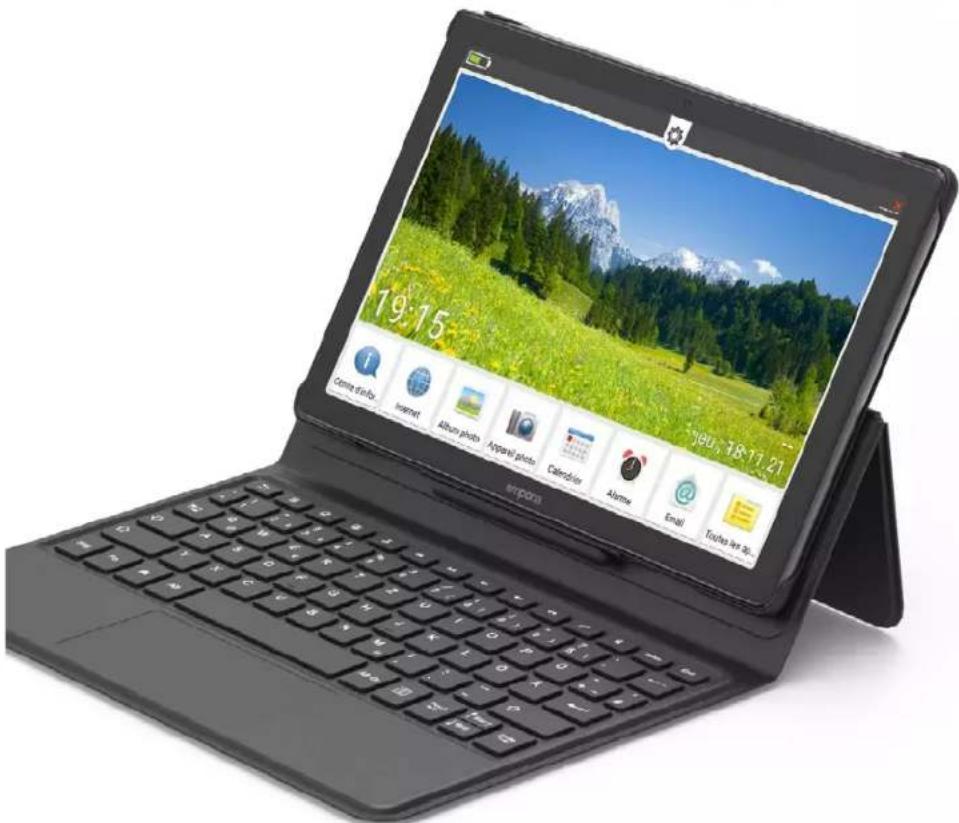
Il existe des étuis pour tablettes qui recouvrent l'arrière et l'écran afin de les protéger de la poussière et des rayures. Certaines de ces protections possèdent également un clavier dans leur rabat, comme l'étui rotatif emporia disponible en option.
1 Utiliser comme support
Placez la tablette correctement dans l'étui. Pour utiliser le support intégré, dépliez la partie supérieure de l'arrière de la protection et posez-la sur une table. Vous pouvez modifier l'inclinaison par un déplacement vers l'avant ou l'arrière.
2 Utiliser le clavier
2 Le clavier est automatiquement alimenté par la tablette. Il n'est donc pas nécessaire de le raccorder à une source de courant externe. Vous pouvez donc taper directement et répondre aux messages plus rapidement et plus facilement qu'avec le clavier tactile.
ACCESSOIRE : ÉTUI ROTATIF

text_image
19:15 Jeu, 18:11:21 Cimme s info Internet Album photos Apgola photos Calendar Alarme Email Etofo les 3p ampara
WhatsApp sur la tablette
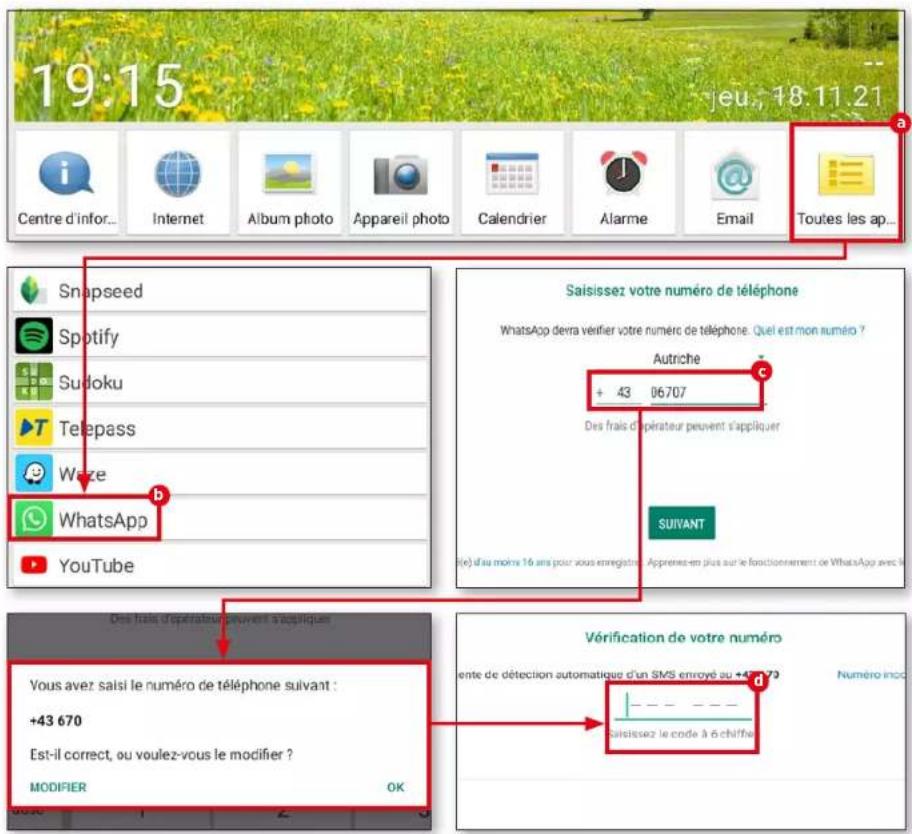
Quelques étapes de préparation sont nécessaires avant de pouvoir utiliser WhatsApp. Nous vous les expliquons brièvement ici.
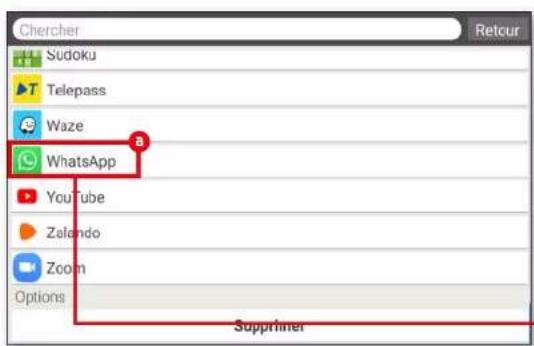
1 Ouvrir WhatsApp
Appuyez d'abord sur « Toutes les applications » a, faites défiler vers le bas et sélectionnez « WhatsApp » b.
2 Saisir le numéro de téléphone
Même si WhatsApp fonctionne indépendamment de la carte SIM via le Wi-Fi, ce service repose sur un numéro de téléphone qu'il vous faudra indiquer au démarrage.
2 Saisir le code de vérification
Saisissez-le dans le champ prévu à cet effet et vérifiez à la question d'authentification suivante que vous n'avez pas fait de faute de frappe. Attendez de recevoir le SMS contenant un code à saisir dans le champ de texte qui va apparaître ensuite. Vous pouvez maintenant utiliser WhatsApp.
text_image
19:15 jeu, 18.11.21 Centre d'infor... Internet Album photo Appareil photo Calendrier Alarme Email Toutes les ap... Snapseed Spotify Sudoku Telepass Weze WhatsApp YouTube Saisissez votre numéro de téléphone WhatsApp devra vérifier votre numéro de téléphone. Quel est mon numéro ? Autriche + 43 06707 Des frais d'opérateur peuvent s'appliquer SUIVANT (e) d'au moins 16 ans pour vous enregistrés Appreies en plus sur le fonctionnement de WhatsApp avec la Des frais d'opérateur peuvent s'appliquer Vous avez saisi le numéro de téléphone suivant : +43 670 Est-il correct, ou voulez-vous le modifier ? MODIFIER OK Vérification de votre numéro ente de détection automatiques d'un SMS envoyé au +43 670 Saisissez le code à 6 chiffre Numéro incLa première discussion
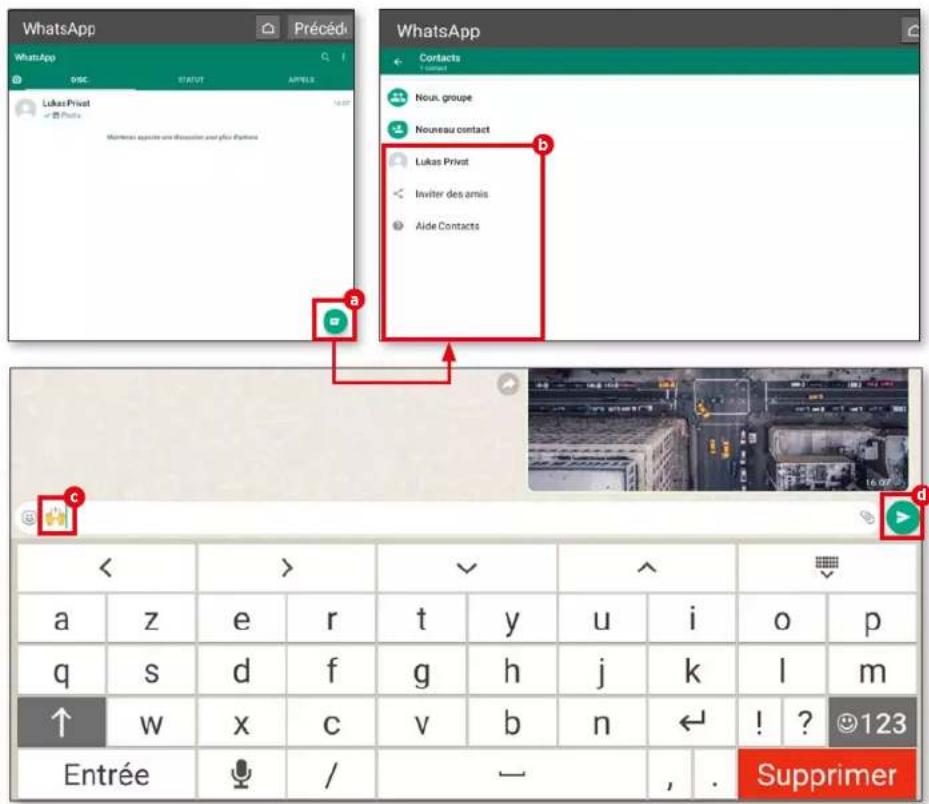
Une fois WhatsApp paramétré, vous pouvez commencer à l'utiliser. Commencez donc une discussion avec la personne de votre choix.
1 Liste des contacts
WhatsApp a accès à la liste des contacts interne de votre terminal mobile. Si vous ne l'avez pas encore fait, complétez-la.
2 Contacts potentiels
Z WhatsApp recherche dans votre répertoire les contacts qui utilisent également le service. Dans la fenêtre de discussion encore vide, appuyez sur la touche verte en bas à droite a. Vos contacts enregistrés b s'affichent alors et vous pouvez choisir la personne de votre choix.
2 Discuter
La suite est on ne peut plus simple. Saisissez votre message dans le champ de saisie c et envoyez le message en appuyant sur « Envoyer » d.
text_image
WhatsApp Précéd WhatsApp DSC STATUT APPLES Lukas Privat B Pots Maintains aspects une discussion pour plus Partners WhatsApp Contacts Nous. groupe Nouneau contact Lukas Privat Inviter des amis Aide Contacts a b c d < > √ √ ^ √ a z e r t y u i o p q s d f g h j k l m ↑ w x c v b n ← ! ? 123 Entrée / - Supprimer
Envoyer des photos
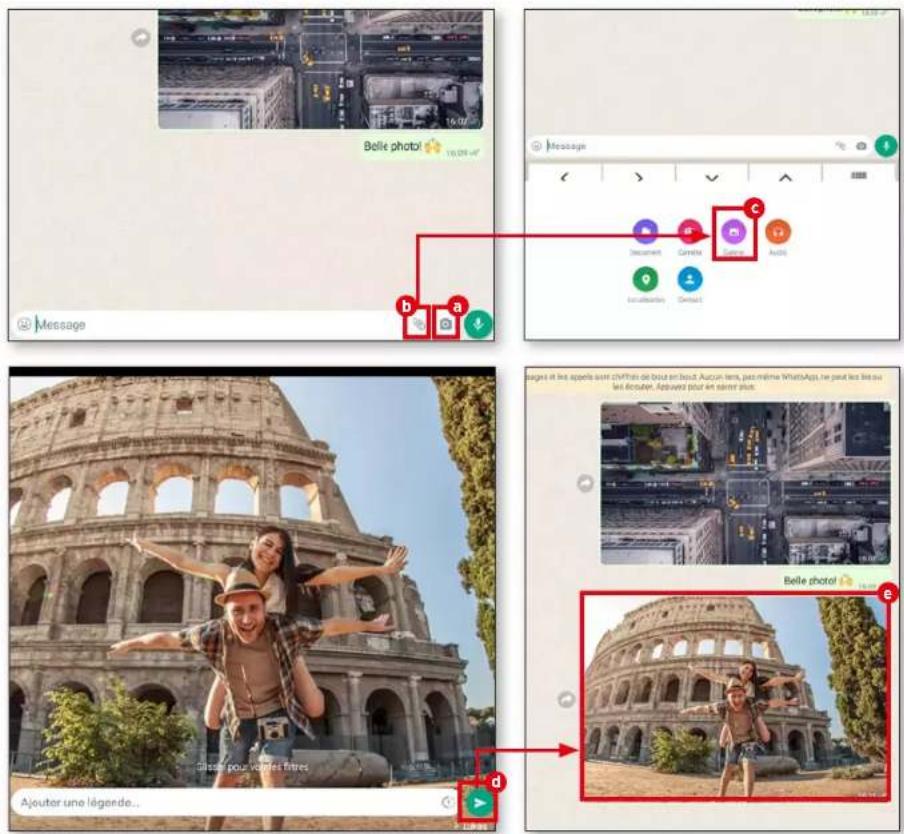
Vous pouvez prendre des photos directement dans WhatsApp et les envoyer. Cette fonction est très facile d'accès pendant une discussion.
1 Envoyer des photos
Nous nous trouvons dans une discussion active. À droite de la zone de texte se trouve un symbole d'appareil photo a.
Appuyez dessus pour prendre une photo. Vous pouvez aussi appuyer sur le symbole de trombone b, puis sur « Galerie » c et choisir une photo de votre album.
7 Confirmer
Dès que vous avez sélectionné une photo, un aperçu apparaît. Vous pouvez, si vous le souhaitez, ajouter une légende à la photo avant de l'envoyer. Le champ de texte habituel sert à cela. Appuyez sur la flèche en bas à droite d pour envoyer la photo. Après l'envoi, la photo apparaît sous forme de miniature dans la fenêtre de la discussion e.
Groupes WhatsApp
Si vous souhaitez discuter avec plusieurs personnes, qui vivent peut-être même loin les unes des autres, créez donc un groupe WhatsApp où vous pourrez parler tous ensemble.
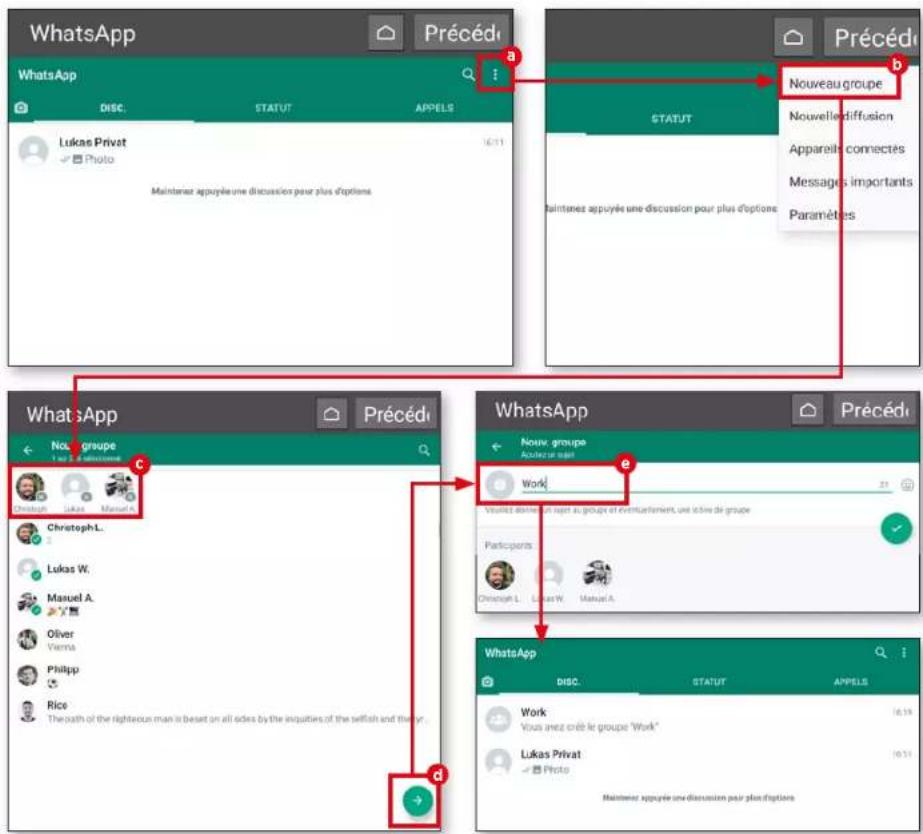
1 Nouveau groupe
Ouvrez le menu en haut à droite a et appuyez sur « Nouveau groupe » b.
2 Contacts
La liste de contacts évoquée précédemment s'affiche alors. Choisissez les personnes que vous souhaitez ajouter au groupe. Les contacts sélectionnés sont alors regroupés en haut de la fenêtre c. Appuyez ensuite sur le symbole de flèche en bas à droite d.
3 Nom du groupe
Pour retrouver facilement le groupe créé, il peut être pratique de lui donner un nom. WhatsApp vous propose ensuite de donner un nom pertinent à votre groupe e.
text_image
WhatsApp Précédé WhatsApp DISC. STATUT APPELS Lukas Privat Photo Maintenant appuyée une discussion pour plus d'options Précédé Nouveau groupe Nouvelle diffusion Apparels connectés Messages importants Paramètres STATUT maintenant appuyée une discussion pour plus d'options WhatsApp Précédé Nouveau groupe Aoutique est! Christoph L. Lukas Mauveler Christoph L. Lukas W. Manuel A. Lukas W. Manuel A. Oliver Vienna Philipp Rice The path of the righteous man is beset on all sides by the inquiries of the selfish and their... Précédé Wakka 21 Visually donne me right au groupe et entillerièrement une active de groupe Participants Christoph L. Lukas W. Manuel A. Précédé Précédé WhatsApp Précédé DISC. STATUT APPELS Work Vous avez créé le groupe "Work" Lukas Privat Photo Maintenant appuyée une discussion pour plus d'options

Diffusion
Pas besoin de créer un groupe pour envoyer le même message à plusieurs personnes. La fonction diffusion suffit.
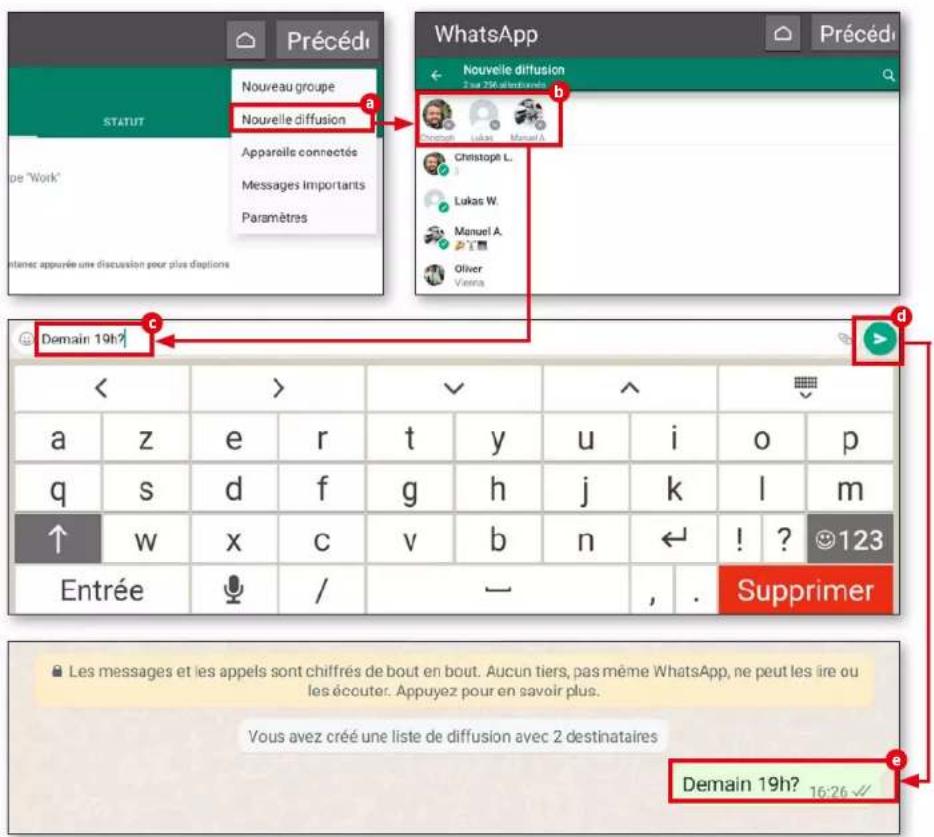
1 Presque pareil
Le procédé est similaire à celui de la création d'un groupe. Appuyez tout simplement sur « Nouvelle diffusion » a et ajoutez les personnes b auxquelles vous souhaitez écrire. Cette fois, pas besoin d'indiquer un nom de groupe.
2 Envoyer un message
Appuyez simplement sur la touche de validation et rédigez votre message c. Appuyez ensuite sur la touche d'envoi d. Le message sera envoyé immédiatement à tous les contacts sélectionnés précédemment e.
text_image
Précédé STATUT Nouveau groupe Nouvelle diffusion Apparels connectés Messages Importants Paramètres WhatsApp Nouvelle diffusion 2-se 256 adiranteils Christoph L. Lukas A. Lukas W. Manuel A. Oliver Vienne a b c d Remain 19h? Supprimer a z e r t y u i o p q s d f g h j k l m ↑ w x c v b n ← ! ? 123 Entrée / - , . e Les messages et les appels sont chifrés de bout en bout. Aucun tiers, pas même WhatsApp, ne peut les ire ou les écouter. Appuyez pour en savoir plus. Vous avez créé une liste de diffusion avec 2 destinataires Remain 19h? 16:26 ✓Autres services de messagerie
WhatsApp est certes le service de messagerie le plus populaire, mais c'est loin d'être le seul. Le marché fourmille d'alternatives captivantes que nous aimerions vous présenter ici.



Signal - Messagerie sûre
Gratuit | Français bit.ly/emp-signal
La messagerie Signal protège par défaut les messages avec un chiffrement de bout en bout. Ce service créé en 2014 s'utilise sur tablette (Android et iOS) ainsi que sur 5 autres appareils appairés avec cet appareil au maximum. Il faut indiquer un numéro de téléphone lors de l'inscription.
Le fait que le code source des logiciels pour smartphones, tablettes et PC, ainsi que celui des logiciels du serveur Signal soient libres met en confiance.



Messenger – SMS, appels Achats via l'application | Français bit.ly/emp-messenger
Facebook reste le plus grand réseau social au monde. Messenger s'utilise désormais aussi sur PC, en plus des smartphones et tablettes. Depuis 2019, il n'est plus possible de s'inscrire avec un numéro de téléphone portable. Un compte Facebook est obligatoire. La fonction « Conversation secrète » permet de protéger les messages transmis par un chiffrement de bout en bout. Depuis 2020, il est aussi possible d'envoyer des messages aux utilisateurs d'Instagram.



Telegram Gratuit | Français bit.ly/emp-telegram
L'un des arguments de vente de Telegram est le fait de proposer un logiciel open source dont le fonctionnement peut être vérifié. Ce service de messagerie sorti en 2013 s'utilise aussi bien sur des smartphones et des tablettes (Android, iOS) que sur PC.
L'indication d'un numéro de téléphone portable est indispensable à la création d'un compte utilisateur.
L'option « Échanges secrets » permet d'échanger avec un chiffrement de bout en bout.

PHOTOGRAPHIE
Photos et vidéos
Aujourd'hui, tous les appareils comme les tablettes, les portables ou les smartphones peuvent prendre des photos. Pour faire de belles photos, pas forcément besoin d'un équipement professionnel ou d'appareil Reflex haut de gamme. Dans la plupart des cas, l'appareil photo de notre compagnon de voyage suffit.
Nous vous expliquons dans ce chapitre comment prendre des photos et faire des vidéos. De plus, nous verrons l'application Album photo préinstallée et vous expliquerons comment retoucher vos photos et vidéos. Vous apprendrez également comment enregistrer vos photos préférées dans le cloud de Google Photos et comment les télécharger.
L'appareil photo en détail
La tablette emporla est dotée d'un appareil photo actif des deux côtés. Nous vous expliquons ici comment l'utiliser.
1 Prendre des photos
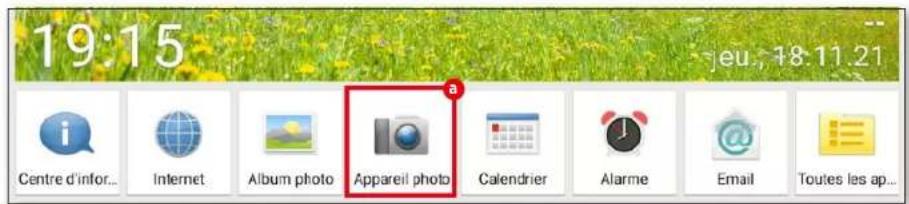
Sur l'écran d'accueil de la tablette, appuyez sur l'icône Appareil photo a pour l'ouvrir. Pour prendre une photo, dirigez la lentille comme vous le souhaitez et appuyez sur l'icône bleue b à droite de l'écran. Vous pouvez zoomer ou dézoomer avec les touches Plus et Moins c. Vous pouvez activer ou désactiver le flash, ou bien le mettre en mode automatique, en appuyant sur le symbole flash d.
2 Prendre un selfie
Si vous souhaitez faire une photo de vous (selfie), appuyez sur le symbole de changement de sens e en bas à droite. L'appareil photo avant est automatiquement activé. Appuyez ensuite sur le symbole appareil photo b pour prendre la photo.
PHOTOGRAPHIE
text_image
19:15 jeu 18.11.21 Centre d'infor... Internet Album photo Appareil photo Calendrier Alarme Email Toutes les ap...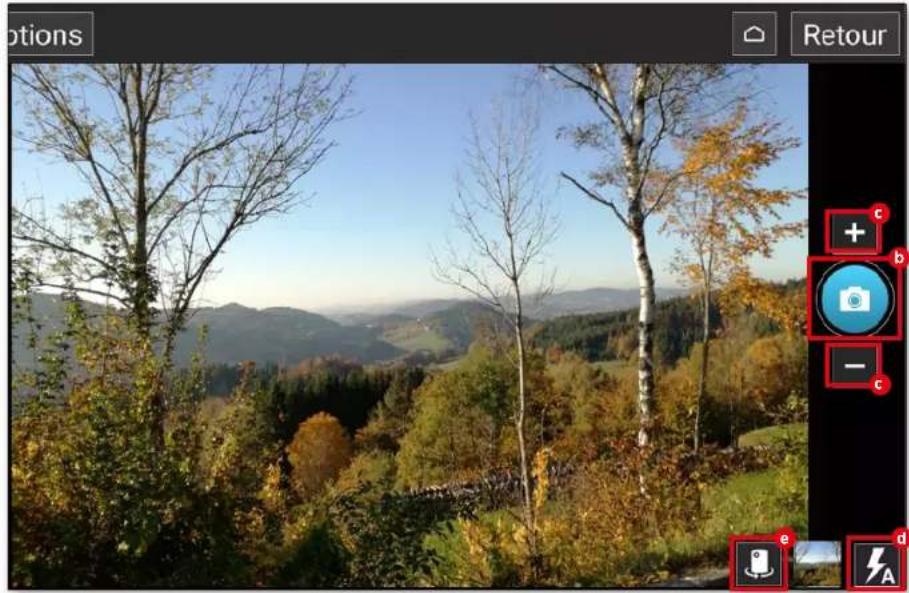
Tous les clichés sont automatiquement enregistrés dans l'album photo préinstallé. Vous pouvez donc y consulter vos photos.
1 Ouvrir un album photo
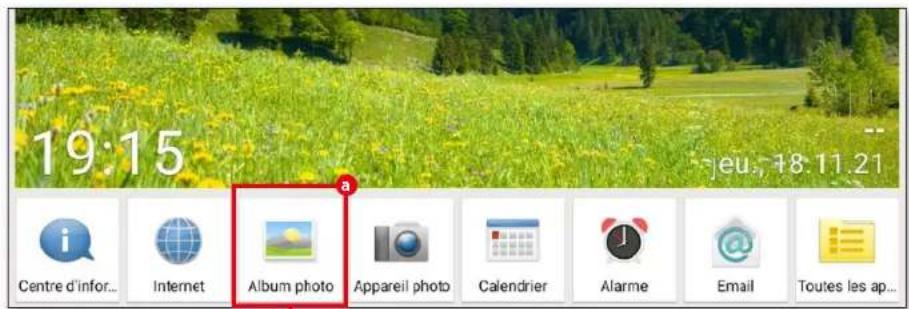
Pour consulter votre album photo, appuyez sur « Album photo » a dans la liste des applications en bas de l'écran.
2 Voir les photos
Dans la fenêtre suivante, les photos sont triées par ordre chronologique. Vous pouvez regarder les photos b en appuyant sur leurs miniatures.
2 Supprimer des photos
5 Appuyez tout d'abord sur la miniature sans relâcher. Dans le menu qui s'affiche, sélectionnez « Supprimer ». Sélectionnez ensuite les photos c à supprimer. Appuyez ensuite sur « Supprimer » d et confirmez avec « Oui ».
text_image
19:15 éu, +8.11.21 Centre d'infor... Internet Album photo Appareil photo Calendrier Alarme Email Toutes les ap...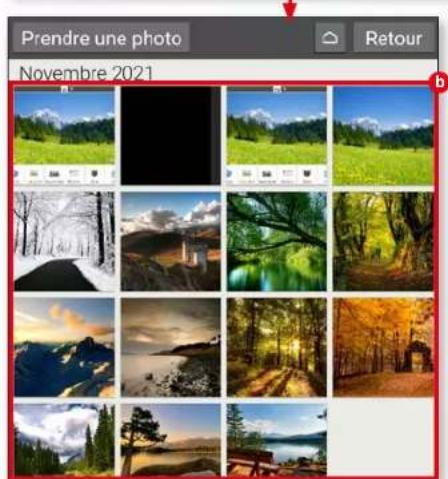
text_image
Prendre une photo Retour Novembre 2021 b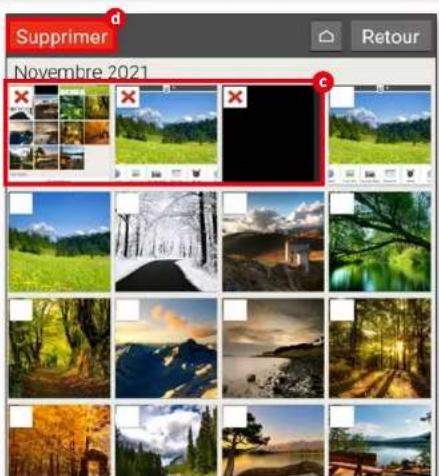
text_image
Supprimer d Retour Novembre 2021 c

Retoucher des photos
Avec l'application « Snapseed », vous pouvez retoucher vos photos rapidement et facilement. Nous vous présentons son fonctionnement ici à l'aide d'un exemple.
1 Sélectionner une photo
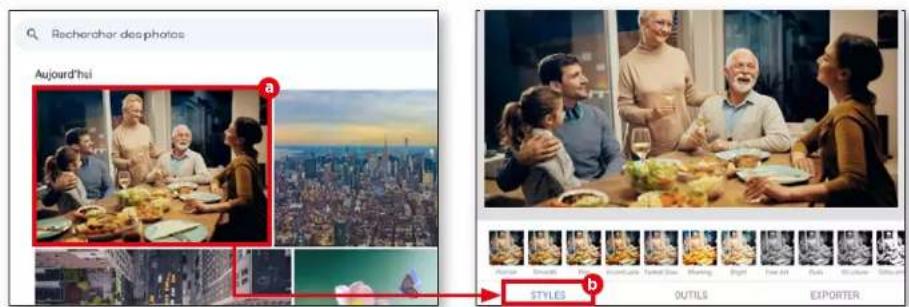
Téléchargez l'application Snapseed dans le Play Store et installez-la (voir « Télécharger des applications », page 26). Sur l'écran d'accueil de l'application, appuyez sur « Ouvrir » en haut à gauche. Dans « Aujourd'hui », sélectionnez la photo que vous souhaitez retoucher a.
Utiliser un filtre
Vous pouvez modifier l'intensité des couleurs et la netteté à l'aide des filtres. Pour cela, appuyez sur « Styles » b. Vous pouvez vous faire une idée du rendu avant de l'appliquer, grâce à la visualisation. Pour utiliser un filtre, sélectionnez la visualisation souhaitée c. Appuyez ensuite sur la coche d.
PHOTOGRAPHIE

text_image
Rechercher des phorias Aujourd'hui a b STYLES OUTILS EXPORTER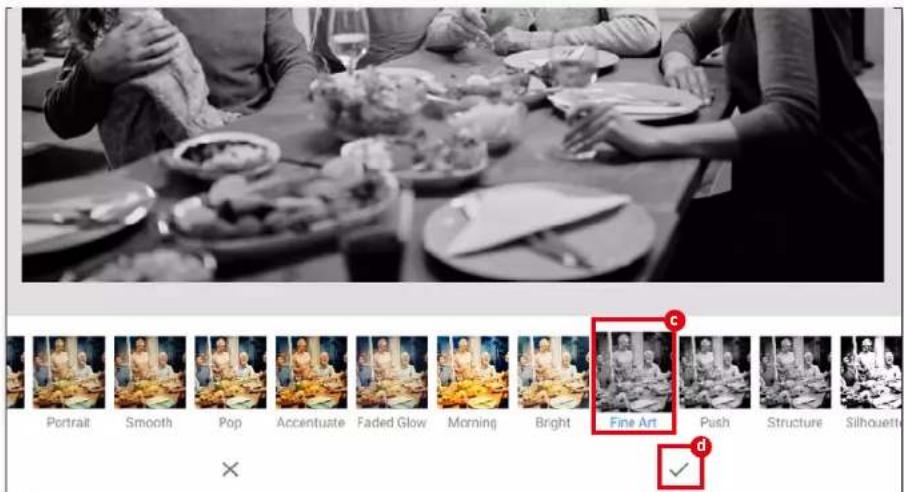
2 Modifier le contraste
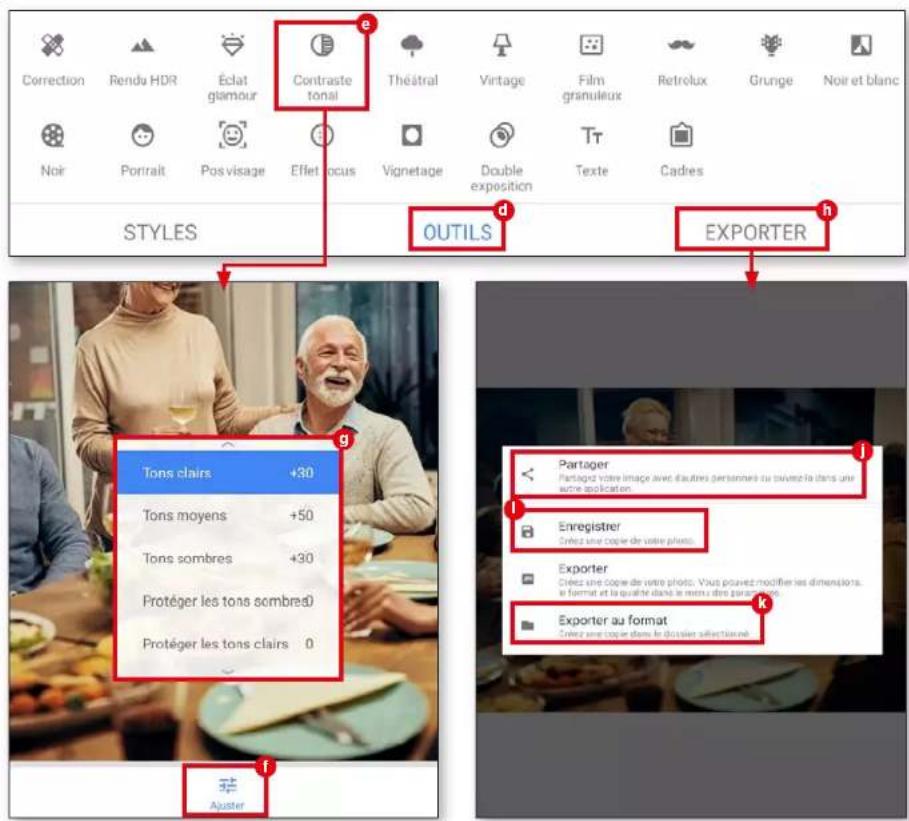
5 Appuyez sur l'onglet « Outils » d puis sur la touche « Contraste tonal » e. Appuyez ensuite sur « Ajuster » f en bas de l'écran et sélectionnez la valeur de couleur g à changer. L'intensité de la couleur peut être réduite ou augmentée par un balayage vers la gauche ou la droite. Appuyez ensuite sur la coche pour terminer.
Enregistrer les modifications
Pour enregistrer les modifications, appuyez sur « Exporter » h puis sur « Enregistrer » i dans le menu suivant.
Les photos sont enregistrées dans le dossier « Snapseed », créé automatiquement par l'application lors de l'enregistrement de la première photo.
Avec l'option « Partager » j, vous pouvez envoyer directement la photo par WhatsApp à vos contacts, ou bien la charger dans Google Drive ou Google Photos.
Dans « Exporter au format » k, vous pouvez définir l'emplacement de sauvegarde des photos éditées.
text_image
Correction Rendu HDR Éclat giamour Contraste tonal Théâtral Vintage Film granuleux Retrolux Grunge Noir et blanc Noir Portraît Pos visage Effet focus Vignetage Double exposition Texte Cadres STYLES OUTILS EXPORTER Tons clairs +30 Tons moyens +50 Tons sombres +30 Protéger les tons sombred Protéger les tons clairs 0 Partner Partages votre image avec d'autres personnes ou suvrez la dans un autre application. Enregistrer Crées une copie de votre photo. Exporter Crées une copie de votre photo. Vous pouvez modifier les dimensions. et format et la qualité dans le menu dans paracette. Exporter au format Crées une copie dans le dossier sélecteuré. AusterSauvegarder dans Google Photos
Pour gagner de l'espace de stockage et avoir accès à vos photos même en cas de perte de votre tablette, il est possible de les sauvegarder dans Google Photos.
1 Sélectionner des photos
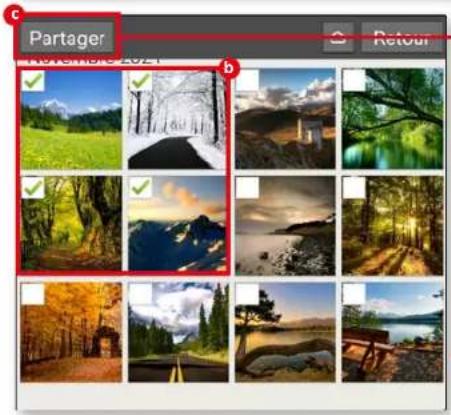
Ouvrez l'application Album photo dans la barre de menu et faites défiler jusqu'à « Options ». Appuyez ensuite sur « Partager » a.
Sélectionnez ensuite les photos que vous souhaitez enregistrer dans le cloud. Les photos déjà sélectionnées sont identifiées par une coche verte b. Vous pouvez décocher la photo en appuyant de nouveau dessus.
2 Charger des photos
Une fois la sélection effectuée, appuyez de nouveau sur « Partager » c. Sélectionnez « Photos » d dans le menu. Appuyez ensuite sur « Importer » e.
Supprimer
Partager
text_image
Autune recommandation de personnes avec lesquelles effectuer un passage Facebook Fid-facsimale Facebook Fox groups Facebook Vouta actualie Gmail Liste des applications Adobe Acrobat Système et PDF Bluetooth Drive Ensignage Auto Drive Facebook * Files by Google Envayant avec appli Files Gmail Maps Ajutera Google Maps Minsenger Phone Monitor Sans Phone Skype WhatsApp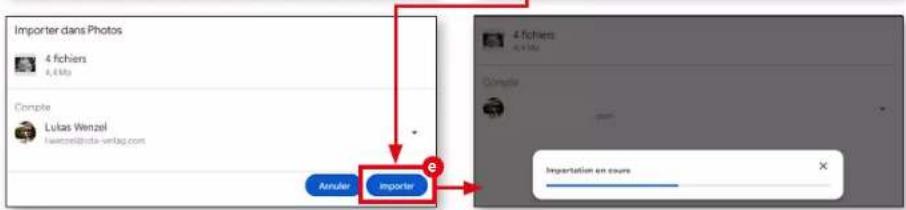
text_image
Importer dans Photos 4 fichiers 8,440 Compile Lulas Wenzel liwenzel@data-verlag.com Annuler Importer Importation en coursEnregistrer une vidéo
Outre les clichés, vous pouvez immortaliser vos précieux moment sous forme de films avec votre tablette emporia.
1 Passer en mode vidéo
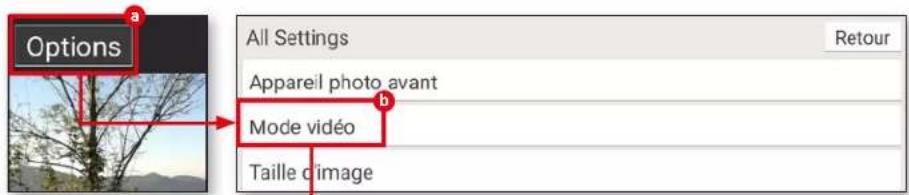
Avant de tourner une vidéo, vous devez passer dans le mode correspondant. Pour cela, appuyez sur « Options » a en haut à gauche de l'écran dans l'application Appareil photo, puis sur « Mode vidéo » b.
Enregistrer une vidéo
Pour filmer, dirigez la lentille comme vous le souhaitez et appuyez sur l'icône rouge à droite de l'écran. L'enregistrement vidéo démarre immédiatement. La durée de l'enregistrement s'affiche également en haut de l'écran. Pour arrêter l'enregistrement, appuyez de nouveau sur l'icône rouge. Lors d'un enregistrement vidéo, un symbole stop s'affiche à la place de l'appareil photo.
text_image
Options a All Settings Appareil photo avant b Mode vidéo Taille d'image Retour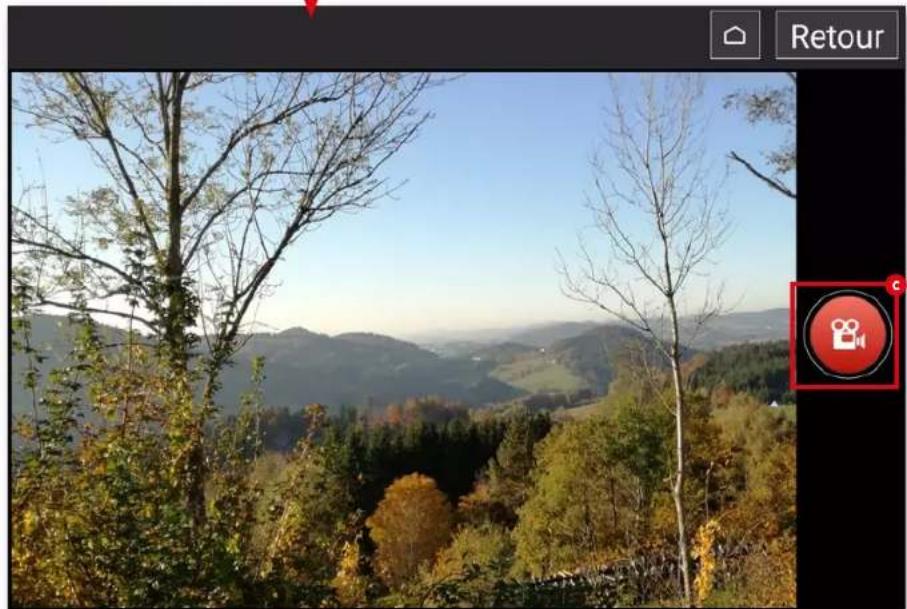
Raccourcir une vidéo
Votre vidéo est trop longue et vous voulez la raccourcir ? Google Photos vous permet de le faire.
1 Ouvrir une vidéo
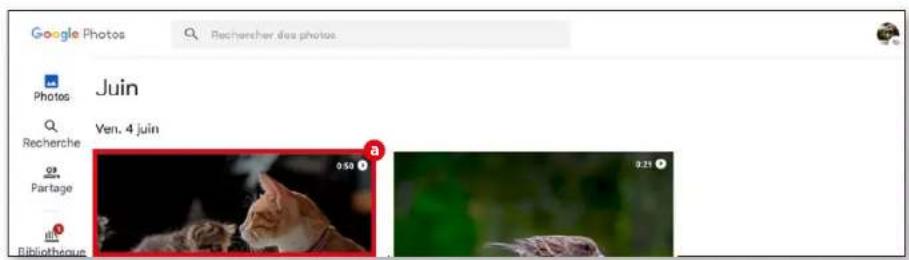
Ouvrez le dossier « Toutes les applications » sur l'écran d'accueil et faites défiler jusqu'à « Photos » pour ouvrir Google Photos. Dans la vue d'ensemble, sélectionnez la vidéo à retoucher. Vous reconnaissez facilement les vidéos grâce à leur symbole de lecture en haut à droite de la miniature a.
2 Raccourcir une vidéo
La lecture de la vidéo démarre automatiquement. Appuyez sur la vidéo pour afficher la barre de fonctions. Sélectionnez « Modifier » b. En mode édition, maintenez l'un des deux points c appuyé et déplacez-le vers la gauche ou la droite pour raccourcir la vidéo. Appuyez ensuite sur « Enregistrer copie » en haut de l'écran.
text_image
Google Photos Rechercher des photos Photos Juin Ven. 4 juin Recherche 09 Partage 0 Bibliothèque 0.50 0.21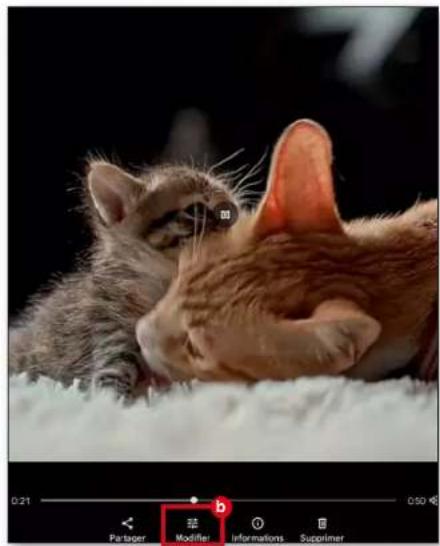
La visiophonie n'a pas débuté avec l'apparition du coronavirus. Les services tels que Skype, pionnier dans ce domaine, étaient déjà appréciés. Néanmoins, elle s'est imposée pendant la pandémie, pour garder le contact à défaut de se voir en personne ; et toutes les générations s'y sont mises. Que ce soit dans le cadre professionnel ou privé et à courte ou longue distance, la visiophonie - à l'ère du Wi-Fi et des données en itinérance - est en marche et plus rien ne peut l'arrêter. Dans ce chapitre, nous vous expliquons son fonctionnement en prenant l'exemple du service de messagerie WhatsApp. Nous vous montrerons également comment passer des appels par WhatsApp et vous présenterons quelques applications alternatives.
Appels vocaux et vidéo
WhatsApp permet non seulement d'envoyer des messages mais aussi de passer des appels vocaux et vidéo. Le processus est le même que pour les SMS. Seules les touches différent.
1 Ouvrir WhatsApp
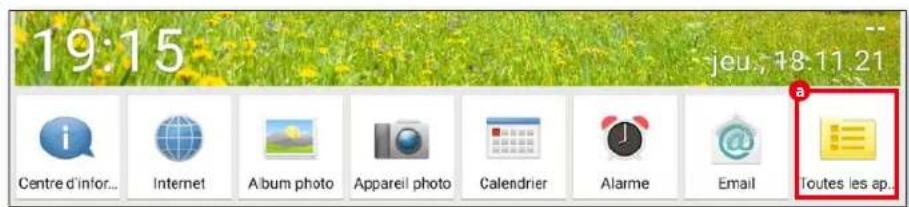
Sur l'écran d'accueil, ouvrez « Toutes les applications » a et recherchez « WhatsApp » dans la liste. Appuyez sur l'application pour l'ouvrir.
2 Avec ou sans vidéo ?
Sur l'écran d'accueil de l'application, appuyez sur l'icône en bas à droite b. Dans la fenêtre suivante, recherchez le destinataire dans la liste de vos contacts c. Appuyez ensuite sur la touche d'appel audio d ou vidéo e.
3 Téléphoner en toute simplicité
Cela va très vite. L'établissement de l'appel se fait comme pour un appel téléphonique habituel 1.
text_image
19:15 jeu, 18:11:21 Centre d'infor... Internet Album photo Appareil photo Calendrier Alarme Email Toutes les ap...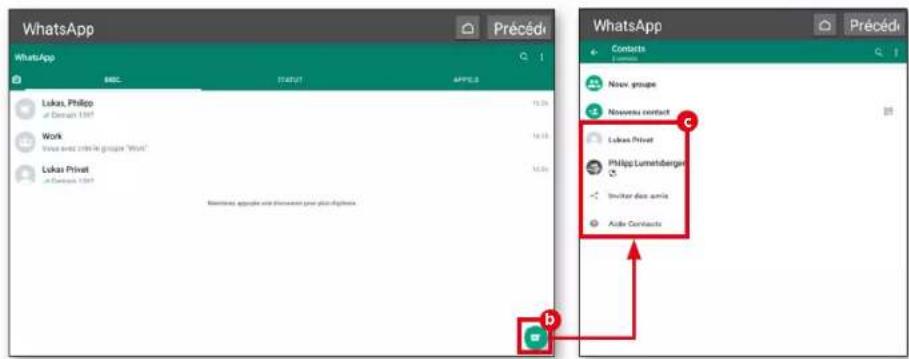
text_image
WhatsApp Précédé WhatsApp BRL STATUS APPLES Lukas, Philippe at Densant 100% Work Vise avec titre le groupe "You" Lukas Privat at Densant 100% Noumme appara et d'investeur pour plus déphons Précédé WhatsApp Combets Lumus Novus groupe Novouvu contact Lukas Privat Philipp Lummhberger Inviter donc amis Acite Contrasts b C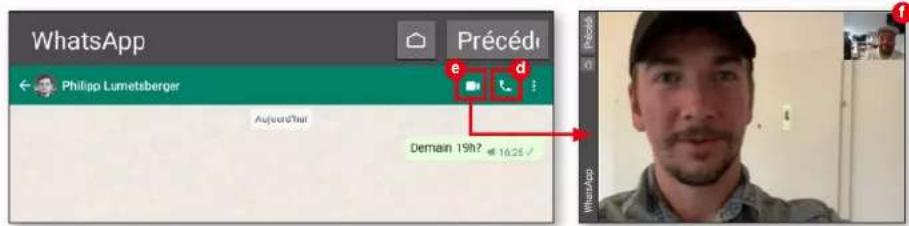
text_image
WhatsApp Précédé Philipp Lumetaberger e d Aujourd'hui Commune 19th? 16:25 Demain 19th?
VISIOPHONIE
Envoyer un message vocal
Il n'est pas toujours facile de chatter sans problème, que ce soit en audio ou en vidéo. Une mauvaise connexion Internet suffit à rendre la communication difficile. La solution pour ceux qui n'ont pas envle d'écrire : le message vocal.
1 Quoi de neuf ?
Dans « Toutes les applications », appuyez sur « WhatsApp » a puis, sur « Contacts » dans l'application. Sélectionnez un contact dans la liste b. Dans la fenêtre suivante, appuyez sur le symbole de microphone à droite de la saisie de texte c et maintenez appuyé pendant l'enregistrement de votre message audio d.
2 Envoyer!
Dès que vous relâchez, le message est envoyé et le destinataire peut l'écouter, en appuyant sur la touche de lecture e, dès qu'il a été transmis.
text_image
Chercher Sudoku Telepass Waze WhatsApp YouTube Zalando Zoom Options Supprimer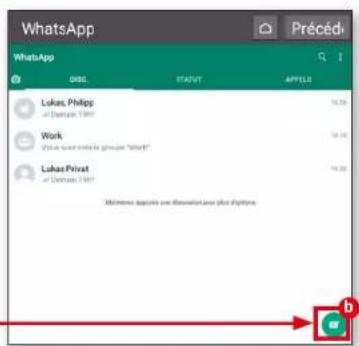
text_image
WhatsApp Précédé WhatsApp DISC. ITAPUT APPLEL Lukas, Philipp — Derivate 1987 Work Work over into the group "lukas" Lukas Privat — Derivate 1987 Mémoire appuyée une réparation pour plus éditions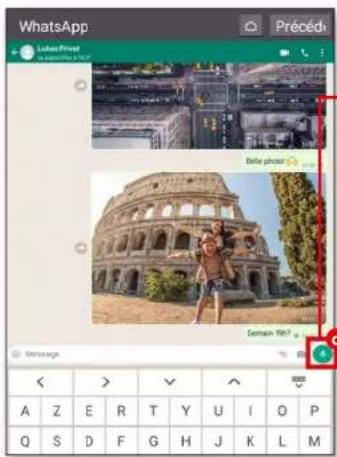
text_image
WhatsApp Précédé Luisin Présor Luisin Présor Belle présor Sémain 1907 < > A Z E R T Y U I O P Q S D F G H J K L M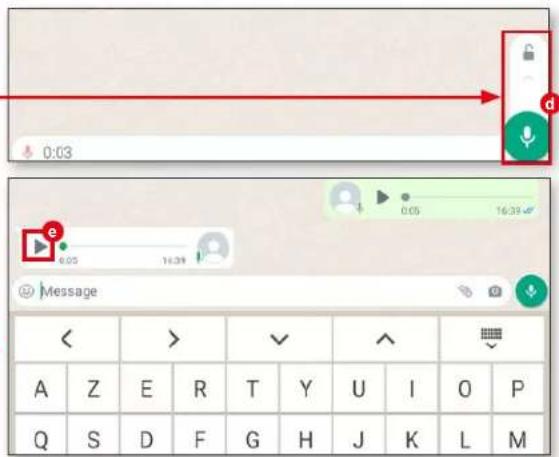
Envoyer un message vidéo
Vous pouvez également envoyer des messages vidéo. Quelques étapes supplémentaires sont nécessaires, mais rien de bien méchant.
1 Ouvrir une discussion
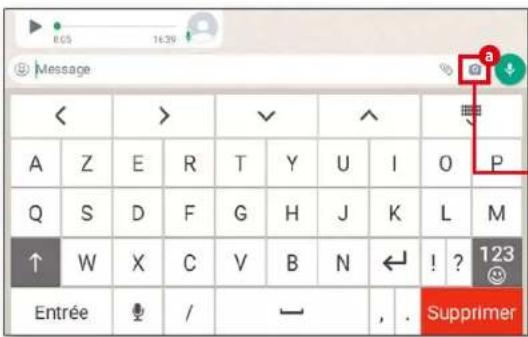
Dans WhatsApp, ouvrez une discussion avec la personne à qui vous souhaitez envoyer un message vidéo (voir les conseils précédents) et appuyez sur le symbole d'appareil photo dans la fenêtre de saisie du texte a.
2 Appuyer sur le déclencheur sans relâcher
L'enregistrement vidéo s'arrête dès que le déclencheur est relâché b.
3 Envoyer
Une fois votre message enregistré, contrôlez-le en mode visualisation puis envoyez-le.
VISIOPHONIE

text_image
< > ✓ ∧ A Z E R T Y U I O P Q S D F G H J K L M ↑ W X C V B N ← ! ? 123 Entrée / — , . Supprimer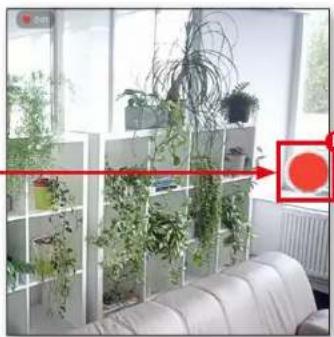
Destinataires multiples
Les messages audio et vidéo peuvent bien sûr être envoyés à plusieurs destinataires, par exemple si vous voulez envoyer une invitation vidéo pour votre anniversaire.
1 Démarrer une diffusion
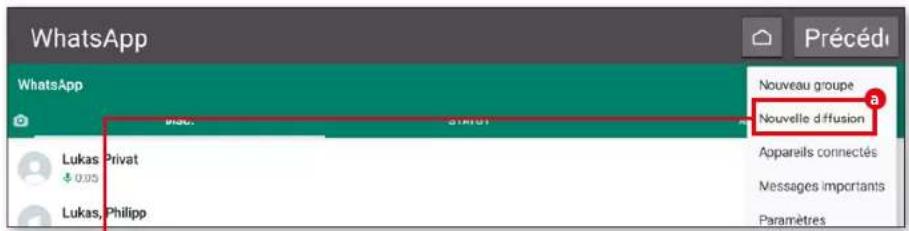
Dans WhatsApp, appuyez sur les trois points en haut à droite et sélectionnez « Nouvelle diffusion » a.
7 Sélectionner des contacts
Z Dans les listes suivantes, sélectionnez les destinataires du message b. Appuyez ensuite sur la coche en bas à droite c.
2 Saisir un message
Vous pouvez à présent saisir votre message. Saisissez-le dans le champ de texte puis appuyez sur la flèche d.
text_image
WhatsApp Précédé WhatsApp Nouveau groupe Nouvelle diffusion Lukas Privat 0.05 Lukas, Philipp Apparels connectés Messages importants Paramètres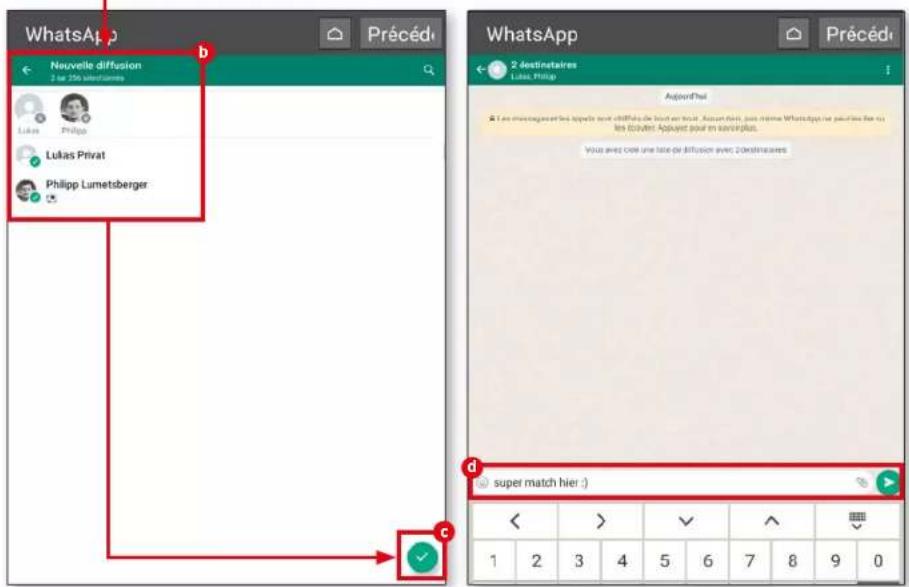
text_image
WhatsApp Nouvelle diffusion 3 ou 250 seminaires Lukas Philippe Lukas Privat Philipp Lumetsberger b c WhatsApp 2 destinataires Lukas, Philippe Ajuster'hui Les mesangées les peptides sont diffidés de laufier sous. Assurance, pour même Whatsapp ne peut des les couleurs. Appuyez pour en service plus. Vous avez cote une lute de diffusion avec 20 destinations d super match hier :)< > 1 2 3 4 5 6 7 8 9 0Vidéoconférence
Parfois, un appel vidéo doit inclure plusieurs personnes. Nous vous expliquons ici comment démarrer une vidéoconférence, en toute simplicité.
1 Lancer un appel
Procédez tout d'abord comme décrit à la page 67 et démarrez un appel vidéo dans WhatsApp.
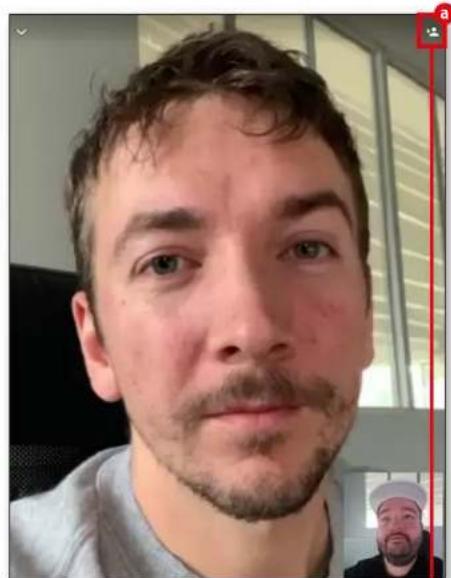
2 Ajouter des participants
2 Une fois en conversation, appuyez en haut à droite sur le symbole d'ajout de participants a. Dans la liste b, recherchez les contacts que vous souhaitez ajouter à la conversation. Appuyez sur le nom de la personne et sur « Ajouter » c. La personne est immédiatement ajoutée à la conversation. Vous pouvez répéter la procédure pour ajouter d'autres personnes.
text_image
Ajouter Philipp ? Les personnes que vous ajoutez peuvent rejoindre l'appel à tout moment jusqu'à ce que celui-ci se termine. ANJOLER AJOUTER C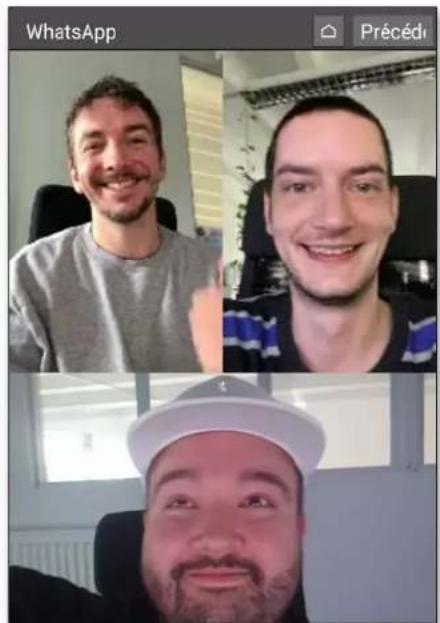
text_image
WhatsApp Précédir
VISIOPHONIE
Appel vocal sans carte SIM
WhatsApp vous permet non seulement de passer des appels vidéo, mais également audio. Pour cela, la tablette doit disposer d'un réseau de données (WI-FI ou carte SIM).
1 Ouvrir un contact
Recherchez dans les contacts (voir page 53) la personne que vous souhaitez appeler a. Appuyez sur le nom pour appeler le contact.
2 Démarrer un appel
En haut à droite, appuyez sur le symbole de téléphone b. Sélectionnez « Appeler » c dans la fenêtre suivante. Une sonnerie retentit et l'appel est établi quelques secondes plus tard.
3 En cours d'appel
Pendant l'appel, vous pouvez activer le haut-parleur d, allumer la caméra e, couper le microphone f puis raccrocher g quand vous avez fini.
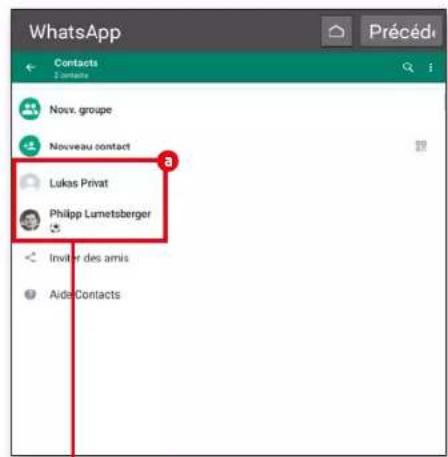
text_image
WhatsApp Précédé Contacts Noux. groupe Nouveau contact Lukas Privat Philipp Lumetsberger Inviter des amis Aide Contacts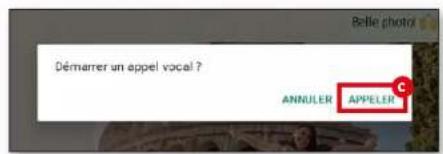
text_image
Démarrer un appel vocal ? ANNULER APPELER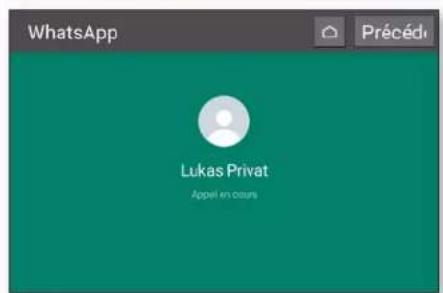
text_image
WhatsApp Précédé Lukas Privat Appel en cours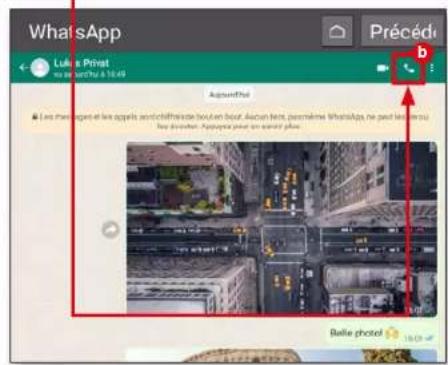
text_image
WhatsApp Luis Préset no le marché à 16.49 Aguarifiné Les mes appres et les appres seviéctiférence bouteux bout. Aucun tens, parcomme WhatsApp, ne peut la vie ou les d'exterer. Appuyra pour un service plus. Belle photot Précédie b 16.49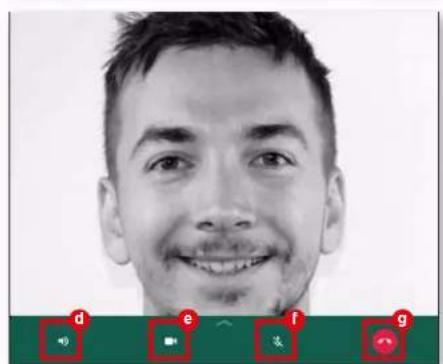
text_image
d e f gPour ne pas avoir à tenir en permanence votre tablette lors de vos appels entre amis ou en famille, emporia vous propose un support adapté.
Avant d'utiliser l'étui de chargement comme support sur la table, assurez-vous que les deux parties de l'étui de chargement sont emboîtées l'une dans l'autre et bien fixées.
Vous pouvez maintenant placer la tablette dans l'étui de chargement et avoir les deux mains libres. De plus, la batterie se recharge pendant ce temps. Des aimants supplémentaires dans le support évitent que l'appareil ne glisse. Grâce au design de ce support, les signaux acoustiques sont renforcés : un avantage indéniable lors des appels vidéo et pour le streaming.
En option, le chargeur peut également être monté au mur. Les instructions de montage et le kit de montage sont inclus dans la livraison.
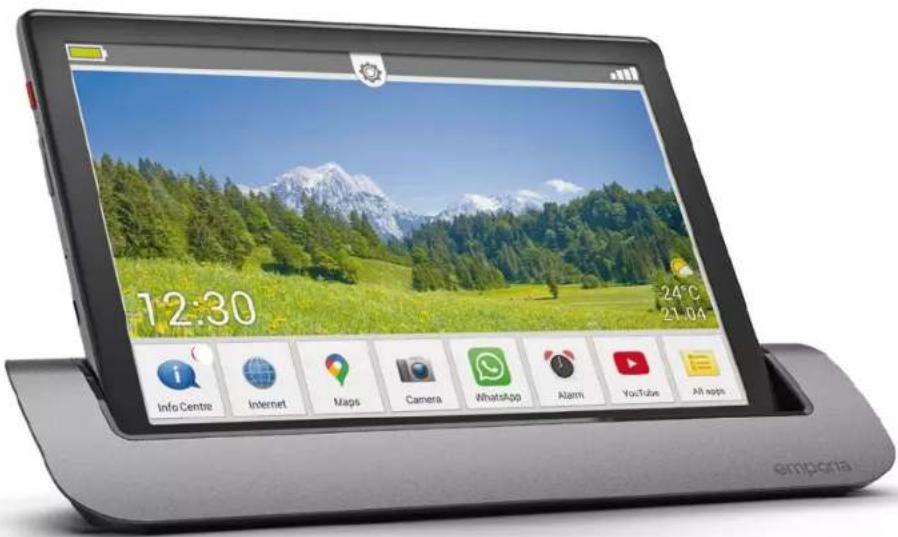
text_image
12:30 24°C 21.04 Info Centre Internet Maps Camera WhatsApp Alumni YouTube All apps emporiaNuméro d'article: TL-TAB1 | EAN: 9005613164577
SUPPORT


GLOSSAIRE TECHNIQUE
Glossaire technique
La liste des données techniques de tablettes, smartphones et autres a le même effet sur bien des personnes que le livre aux sept sceaux. Nous souhaitons donc vous expliquer ici les principaux termes techniques.
Nous recevons constamment des demandes de personnes arrivées aux limites de leurs connaissances techniques en ce qui concerne les appareil de ce genre, et qui demandent de l'aide. Ces personnes ne sont pas des cas isolés : avec la jungle technologique de plus en plus dense, même ceux qui s'y connaissent ont de plus en plus de mal à ne pas perdre le fil et à garder une bonne vue d'ensemble.
Nous avons donc décidé de créer un glossaire reprenant de nombreux termes standards. Tablette, smartphone ou réseau mobile, nous avions à cœur de proposer un bon aperçu des termes les plus courants.
Nous sommes bien conscients qu'à la vitesse où vont les choses, notre glossaire ne peut être exhaustif, mais il se veut un bon point de départ pour s'y retrouver dans les méandres du monde numérique.
2G / 3G / 4G / 5G
Ces termes désignent différentes normes de réseaux mobiles. La 2G était le premier réseau mobile numérique, la 3G a permis une utilisation plus rapide de l'Internet mobile et la 4G/LTE est aujourd'hui la norme pour les réseaux mobiles. La 5G est déjà dans les starting-blocks, mais l'infrastructure des réseaux doit encore être adaptée.
Mémoire vive / RAM
La mémoire vive désigne le support de stockage à court terme de votre tablette. Également appelée RAM (Random Access Memory), elle assure un accès rapide aux applications et permet d'exécuter les instructions communiquées par contact sur l'écran tactile.
Résolution / PPI
La résolution d'un écran indique combien de pixels différents sont contenus dans une représentation graphique. Plus la densité de pixels est grande, plus la valeur PPI est élevée. Cette abréviation signifie « pixels per inch », c'est-à-dire « pixel par pouce ».
Bande passante
Généralement, le mot « bande passante » désigne la vitesse de transmission pour l'envoi et la réception de données. D'un point de vue purement technique, ce n'est pas tout à fait
correct mais vous pouvez partir du principe qu'une bande passante élevée assure un transfert de données plus rapide.
Pixel
En termes très techniques, on peut dire que les pixels désignent la valeur de couleur individuelle de l'image matricielle d'un écran. Expliqué plus simplement, un écran se compose de plein de pixels différents qui forment l'image globale.
Cloud
Le mot « cloud » est couramment utilisé pour désigner un espace de stockage en ligne où l'utilisateur dépose des fichiers. Il peut y accéder de n'importe où, sous réserve d'avoir une connexion Internet.
CPU
Vous connaissez peut-être le CPU (Central Processing Unit) sous le nom de processeur. Ce dernier est chargé de piloter les différents processus de votre tablette et de communiquer les instructions aux différents composants, comme la prise jack ou les boutons du haut-parleur.
Forfait
Il s'agit d'un tarif forfaitaire qui inclut en général les appels, les messages et l'Internet mobile. Moyennant le paiement
d'une somme mensuelle, les services convenus sont mis à la disposition de l'utilisateur sans frais supplémentaires.
Mode avion
Vous pouvez mettre votre smartphone, votre tablette ou votre montre connectée en mode avion. Toutes les possibilités de connexion sont alors désactivées (téléphonie, Internet mobile, etc.), mais l'appareil reste allumé.
GPS
Le GPS aide à déterminer l'emplacement précis de votre tablette. Pour ce faire, l'appareil établit une connexion avec plusieurs satellites, le « Global Positioning System ».
GPU
Le GPU (Graphics Processing Unit) désigne le processeur graphique de la tablette. Son fonctionnement est semblable à celui du CPU, mais ici, tous les processus ont pour but d'exécuter les instructions graphiques.
Point d'accès / « hotspot »
De nombreux utilisateurs de tablettes ou de smartphones ont déjà rencontré le terme de « hotspot » dans les aéroports, les gares ou les hôtels. Un accès Internet sans fil est mis à disposition dans une zone, et l'utilisateur peut l'utiliser gratuitement ou moyennant finance. Des points d'accès peuvent aussi être établis entre tablettes. Par exemple, si un utilisateur a épuisé son volume de données, il peut utiliser celles de son voisin s'il accepte de partager temporairement sa connexion.
Achats dans l'application
Les fabricants d'applications choisissent de plus en plus souvent de proposer les fonctions de base de l'application gratuitement et de faire payer le déblocage du reste des fonctionnalités. Dans ce cas, il est indiqué que des achats sont proposées dans l'application.
Prise jack
Le port pour écouteurs des tablettes est couramment désigné par le terme de « prise jack ». Ce n'est pas tout à fait correct. Strictement parlant, cette prise peut avoir différentes tailles, celle des tablettes affichant généralement un diamètre de 3,5 mm.
mAh
Cette abréviation (milliampères/heure) sert d'unité pour la charge électrique des batteries. Plus simplement, cette valeur désigne la capacité de la batterie de votre tablette.
Micro SD
SD signifie Secure Digital. Il s'agit d'un format très compact de carte mémoire flash. Mesurant tout juste 1,1 x 1,5 cm, cette carte mémoire est idéale pour les tablettes.
SIM Lock
Si un terminal mobile présente un SIM lock, on ne peut l'utiliser qu'avec la carte SIM d'un fournisseur en particulier. Ce verrouillage est parfois utilisé lorsque vous obtenez un nouvel appareil après avoir conclu un contrat.
Chargement/téléchargement
Dans le traitement de données électroniques, le téléchargement désigne la réception de données à partir d'Internet. Par conséquent, le chargement désigne l'envoi de données au réseau susmentionné.
Wi-Fi
Même si tout le monde ou presque connaît ce mot, il a toute sa place dans notre glossaire. Il provient de l'anglais « Wireless Fidelity ». Et c'est bien là tout son intérêt : un réseau sans fil (wireless) pour la maison, le bureau ou les espaces publics.
Informations importantes
Mon numéro :
Pin :
PUK :
Contacts en cas d'urgence
Appel d'urgence (SAMU, pompiers, police) : 112
Médecin traitant :
Pharmacie :
Personne à contacter 1 :
Personne à contacter 2 :
Notes :
CONFIGURATION