Notice Facile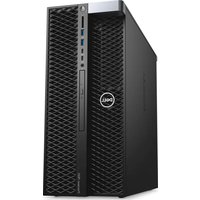
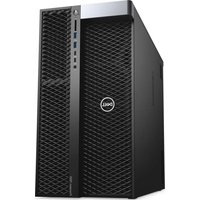
Precision 7820 Tower - Ordinateur de bureau DELL - Notice d'utilisation et mode d'emploi gratuit
Retrouvez gratuitement la notice de l'appareil Precision 7820 Tower DELL au format PDF.

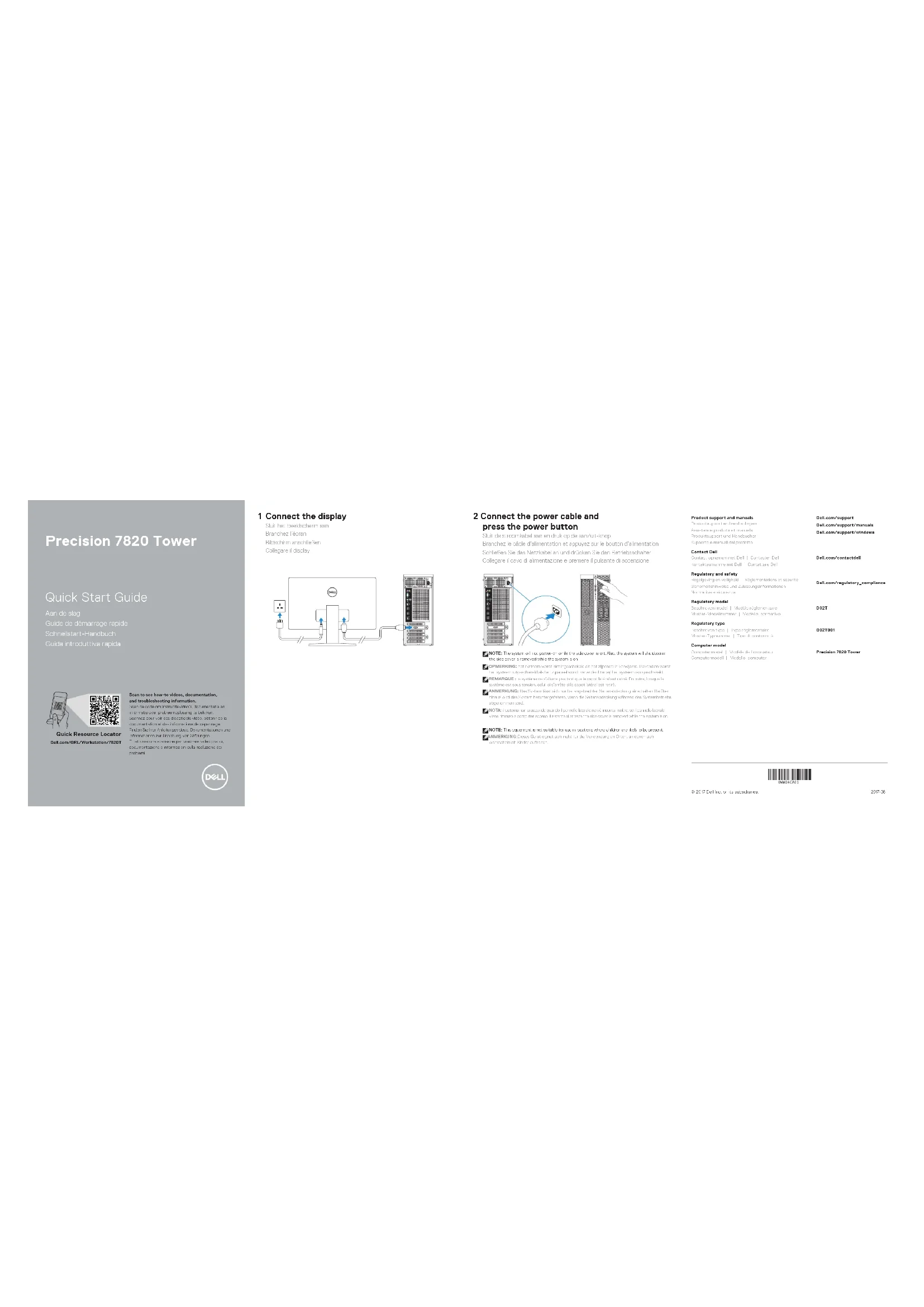
| Caractéristique | Détails |
|---|---|
| Processeur | Intel Xeon ou Intel Core de 2ème à 9ème génération |
| RAM | Jusqu'à 512 Go DDR4 ECC ou non-ECC |
| Stockage | Options de disques durs SATA, SSD, et NVMe jusqu'à 24 To |
| Carte graphique | Options NVIDIA Quadro et AMD Radeon Pro |
| Ports USB | USB 3.1, USB-C, USB 3.0 |
| Connectivité réseau | Ethernet Gigabit, options de cartes réseau supplémentaires |
| Système d'exploitation | Windows 10 Pro, Linux (selon configuration) |
| Dimensions | Hauteur : 43,2 cm, Largeur : 21,6 cm, Profondeur : 48,3 cm |
| Peso | Environ 16 kg |
| Maintenance | Accès facile aux composants internes pour mise à niveau et nettoyage |
| Sécurité | Verrouillage de sécurité, options de BIOS et de disque dur sécurisé |
| Garantie | Garantie limitée de 3 ans avec support technique |
FOIRE AUX QUESTIONS - Precision 7820 Tower DELL
Comment réinitialiser mon DELL Precision 7820 Tower aux paramètres d'usine ?
Pour réinitialiser votre DELL Precision 7820 Tower aux paramètres d'usine, redémarrez l'ordinateur et appuyez sur la touche F12 pendant le démarrage. Sélectionnez 'Réparer votre ordinateur' puis 'Dépanner' et enfin 'Réinitialiser ce PC'. Suivez les instructions à l'écran.
Que faire si mon DELL Precision 7820 Tower ne démarre pas ?
Vérifiez que l'ordinateur est bien branché et que la prise fonctionne. Assurez-vous que les câbles sont correctement connectés et que le bouton d'alimentation est enfoncé. Si le problème persiste, essayez de retirer tous les périphériques externes et de redémarrer l'ordinateur.
Comment mettre à jour les pilotes sur mon DELL Precision 7820 Tower ?
Allez sur le site Web de DELL et accédez à la section 'Support'. Entrez le modèle de votre ordinateur, puis téléchargez et installez les derniers pilotes disponibles pour votre matériel.
Mon DELL Precision 7820 Tower surchauffe, que faire ?
Assurez-vous que les ventilateurs fonctionnent correctement et que les grilles de ventilation ne sont pas obstruées. Vous pouvez également nettoyer l'intérieur de l'ordinateur pour enlever la poussière. Si le problème persiste, envisagez d'ajouter une solution de refroidissement supplémentaire.
Comment augmenter la mémoire RAM sur mon DELL Precision 7820 Tower ?
Pour augmenter la mémoire RAM, éteignez l'ordinateur et débranchez-le. Ouvrez le boîtier, localisez les emplacements de RAM et insérez les nouvelles barres de RAM en veillant à respecter les spécifications du fabricant. Refermez le boîtier et redémarrez l'ordinateur.
Comment résoudre les problèmes de connexion Internet sur mon DELL Precision 7820 Tower ?
Vérifiez que votre connexion Internet fonctionne avec d'autres appareils. Assurez-vous que le câble Ethernet est correctement connecté ou que le Wi-Fi est activé. Vous pouvez également essayer de redémarrer le routeur et l'ordinateur.
Que faire si l'écran de mon DELL Precision 7820 Tower reste noir ?
Vérifiez que l'écran est bien allumé et connecté à l'ordinateur. Essayez de brancher un autre écran pour déterminer si le problème vient de l'ordinateur ou de l'écran. Si le problème persiste, il peut y avoir un problème matériel nécessitant une assistance technique.
Comment installer un système d'exploitation sur mon DELL Precision 7820 Tower ?
Insérez le média d'installation (USB ou DVD) du système d'exploitation dans votre ordinateur, redémarrez-le et appuyez sur F12 pour accéder au menu de démarrage. Sélectionnez le média d'installation et suivez les instructions à l'écran pour installer le système d'exploitation.
Téléchargez la notice de votre Ordinateur de bureau au format PDF gratuitement ! Retrouvez votre notice Precision 7820 Tower - DELL et reprennez votre appareil électronique en main. Sur cette page sont publiés tous les documents nécessaires à l'utilisation de votre appareil Precision 7820 Tower de la marque DELL.
MODE D'EMPLOI Precision 7820 Tower DELL
2. Voyant d’activité du disque
3. Logement de la carte SD
4. Ports USB3.1 Gen1
5. Port USB3.1 Gen1 Type-C avec
8. Baie de 5,25pouces (en option)
10. Loquet de déverrouillage du disque
11. Supports de disque
12. Microphone/port d’entrée de ligne
13. Port PS/2 pour clavier
14. Ports USB3.1 Gen1
15. Emplacement pour carte graphique
16. Anneau pour cadenas
17. Fente pour câble de sécurité
18. Port d’alimentation
19. Port de sortie de ligne
21. Port PS/2 pour souris
la mise sous tension intelligente)