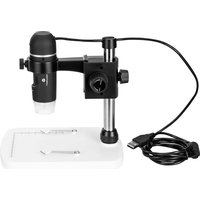
DigiMicro 2.0 Scale - Microscope Toolcraft - Notice d'utilisation et mode d'emploi gratuit
Retrouvez gratuitement la notice de l'appareil DigiMicro 2.0 Scale Toolcraft au format PDF.

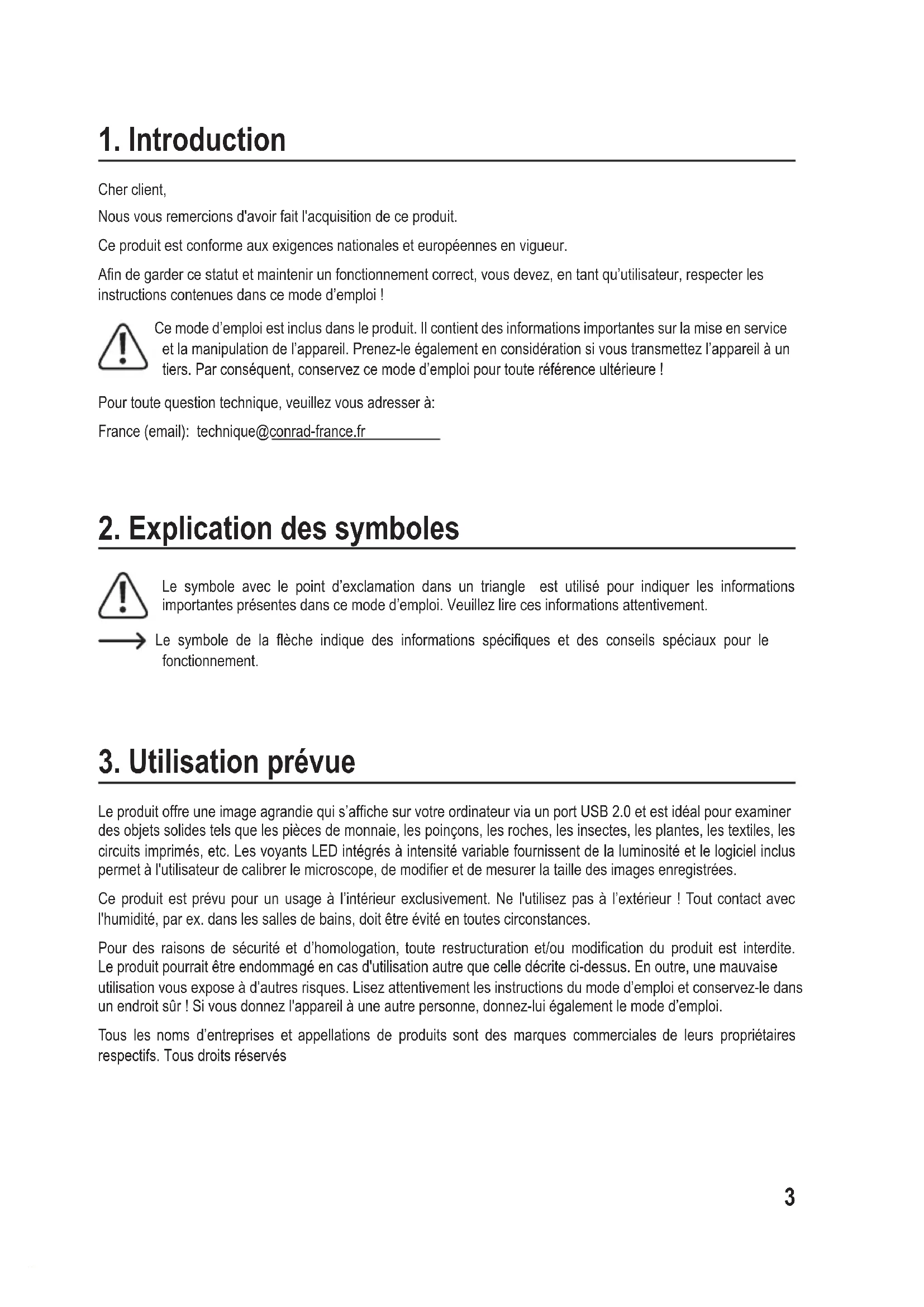
| Type de produit | Microscope numérique |
| Résolution | Up to 1600x |
| Connectivité | USB 2.0 |
| Compatibilité | Windows, macOS |
| Alimentation | Alimentation par USB |
| Utilisation | Idéal pour l'observation de petits objets, circuits imprimés, et détails fins |
| Dimensions | Compact et léger |
| Maintenance | Nettoyer l'objectif avec un chiffon doux, éviter l'humidité |
| Sécurité | Éviter l'exposition à des températures extrêmes |
| Accessoires inclus | Logiciel d'acquisition d'images, câbles USB |
| Garantie | Vérifier les conditions de garantie auprès du vendeur |
FOIRE AUX QUESTIONS - DigiMicro 2.0 Scale Toolcraft
Questions des utilisateurs sur DigiMicro 2.0 Scale Toolcraft
0 question sur cet appareil. Repondez a celles que vous connaissez ou posez la votre.
Poser une nouvelle question sur cet appareil
Téléchargez la notice de votre Microscope au format PDF gratuitement ! Retrouvez votre notice DigiMicro 2.0 Scale - Toolcraft et reprennez votre appareil électronique en main. Sur cette page sont publiés tous les documents nécessaires à l'utilisation de votre appareil DigiMicro 2.0 Scale de la marque Toolcraft.
MODE D'EMPLOI DigiMicro 2.0 Scale Toolcraft
Caméra microscope numérique 2.0 Scale N° de commande 1713197 Page 2-14
Page
- Introduction......3
- Explication des symboles ....3
- Utilisation prévue ....3
- Contenu d'emballage....4
- Caractéristiques et fonctions ....4
- Exigences du système....4
- Consignes de sécurité ....5
a) Généralités ....5
b) Microscope 6
c) Câble 6
d) Protection contre la poussière....6
- Éléments d'utilisation ....7
- Installation du logiciel....7
a) Windows ^® ....7
b) Mac OS....8
- Mise en place du microscope 8
a) Montage du microscope 8
b) Connexion du microscope à l'ordinateur ....8
c) Mise au point du microscope....8
- Logiciel MicroCapture Plus....9
a) Vue d'ensemble....9
b) Prise de photo 10
c) Enregistrement des vidéos....10
d) Minuterie de prise de photos et de vidéos.... 11
e) Outils de mesure de la taille des images.... 11
f) Dessins et textes....12
- Calibrage du microscope....13
- Entretien et nettoyage....13
- Recyclage....14
- Données techniques....14
1. Introduction
Cher client,
Nous vous remercions d'avoir fait l'acquisition de ce produit.
Ce produit est conforme aux exigences nationales et européennes en vigueur.
Afin de garder ce statut et maintenir un fonctionnement correct, vous devez, en tant qu'utilisateur, respecter les instructions contenues dans ce mode d'emploi !

Ce mode d'emploi est inclus dans le produit. Il contient des informations importantes sur la mise en service et la manipulation de l'appareil. Prenez-le également en considération si vous transmettez l'appareil à un tiers. Par conséquent, conservez ce mode d'emploi pour toute référence ultérieure !
Pour toute question technique, veuillez vous adresser à:
Le symbole avec le point d'exclamation dans un triangle est utilisé pour indiquer les informations importantes présentes dans ce mode d'emploi. Veuillez lire ces informations attentivement.

Le symbole de la flèche indique des informations spécifiques et des conseils spéciaux pour le fonctionnement.
3. Utilisation prévue
Le produit offre une image agrandie qui s'affiche sur votre ordinateur via un port USB 2.0 et est idéal pour examiner des objets solides tels que les pièces de monnaie, les poinçons, les roches, les insectes, les plantes, les textiles, les circuits imprimés, etc. Les voyants LED intégrés à intensité variable fournissent de la luminosité et le logiciel inclus permet à l'utilisateur de calibrer le microscope, de modifier et de mesurer la taille des images enregistrées.
Ce produit est prévu pour un usage à l'intérieur exclusivement. Ne l'utilisez pas à l'extérieur ! Tout contact avec l'humidité, par ex. dans les salles de bains, doit être évité en toutes circonstances.
Pour des raisons de sécurité et d'homologation, toute restructuration et/ou modification du produit est interdite. Le produit pourrait être endommagé en cas d'utilisation autre que celle décrite ci-dessus. En outre, une mauvaise utilisation vous expose à d'autres risques. Lisez attentivement les instructions du mode d'emploi et conservez-le dans un endroit sûr ! Si vous donnez l'appareil à une autre personne, donnez-lui également le mode d'emploi.
Tous les noms d'entreprises et appellations de produits sont des marques commerciales de leurs propriétaires respectifs. Tous droits réservés
4. Contenu d'emballage
- Unité de base avec câble USB
- Base
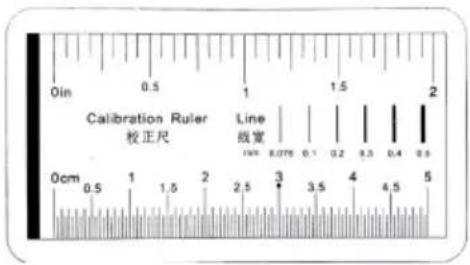
- Règle de calibrage
- Mode d'emploi
Mode d'emploi actualisé
Téléchargez la dernière version du mode d'emploi sur www.conrad.com/downloads ou scannez le code QR. Suivez les instructions figurant sur le site Web.

5. Caractéristiques et fonctions
• Grossissement variable x 20 - 200
- Caméra : 2,0 mégapixels (optique)
- Plage de mise au point 0-150 mm
- Fréquence d'images par seconde : 30 ips
- Luminosité des voyants LED réglable
- Compatible avec Windows ^® et Mac OS
- Logiciel : MicroCapture Plus (calibrer le microscope, mesurer la taille des images)
6. Exigences du système
- SE : Windows ^® 7/8/10, Mac OS 10.12 (ou version supérieure)
- Unité centrale : Pentium 300 ou processeur AMD compatible
• 100 Mo d'espace libre sur le disque dur - 512 Mo de RAM
- Carte vidéo de 24 bits
- Port USB 2.0 disponible

Lisez attentivement les informations importantes et les instructions d'utilisation, et respectez surtout les consignes de sécurité. Nous ne saurions être tenus pour responsables des blessures corporelles ou des dommages matériels résultant du non-respect des mises en garde et des indications relatives à une utilisation correcte figurant dans ce mode d'emploi. Le droit à la garantie s'annule dans de tels cas.
a) Généralités
- Cet appareil n'est pas un jouet. Il doit rester hors de portée des enfants et des animaux domestiques.
- Ne laissez pas traîner le matériel d'emballage. Celui-ci peut se révéler dangereux si des enfants le prennent pour un jouet.
- Gardez le produit à l'abri de températures extrêmes, de la lumière directe du soleil, de chocs violents, de l'humidité élevée, de gaz inflammables, de la vapeur et de solvants.
- N'exposez pas le produit à des contraintes mécaniques.
-
Si vous n'êtes plus en mesure d'utiliser le produit en toute sécurité, arrêtez de l'utiliser et protégez-le contre toute utilisation accidentelle. Le produit ne peut plus être utilisé en toute sécurité lorsqu'il :
-
présente des traces de dommages visibles,
- ne fonctionne plus normalement,
- a été stocké pendant une période prolongée dans des conditions défavorables ou
- a été transporté dans des conditions très rudes.
- Manipulez le produit avec précaution. Les chocs, les impacts ou même une chute d'une hauteur modérée peuvent endommager le produit.
- Respectez également les consignes de sécurité et le mode d'emploi de tout autre appareil que vous connectez à ce produit.
- Si vous avez des doutes concernant le fonctionnement, la sécurité ou le raccordement de l'appareil, consultez un expert.
- Toute opération d'entretien, de modification et de réparation doit être effectuée uniquement par un technicien ou un centre de réparation agréé.
- Si vous avez des questions qui sont restées sans réponse après avoir lu toutes les instructions d'utilisation, contactez notre service de support technique ou un autre technicien spécialisé.
- Attention, éclairage à LED !
- Ne regardez pas directement la lumière produite par les diodes LED !
- Ne regardez pas le faisceau directement ou avec des instruments optiques !
- Dans les écoles, les établissements de formation, les ateliers de loisir ou de libre service, l'utilisation des appareils électriques doit être surveillée par un personnel formé.
- L'utilisation dans les établissements commerciaux doit être conforme à la réglementation pertinente des commissions des accidents de travail en matière de prévention des accidents de travail liés aux équipements électriques.

b) Microscope
- Évitez d'examiner des objets lorsque la température est inférieure ou supérieure à la plage de température de fonctionnement normale du produit.
- En cas de variation brusque de température causée notamment par une entrée dans une pièce chaude en hiver, de l'humidité pourrait s'infiltrer dans le microscope. Gardez-le dans un sac à main ou un sac en plastique pour ralentir les variations de température.
- Ne dirigez pas l'objectif du microscope vers le soleil ou une forte lumière pendant longtemps. Un éclairage puissant pourrait endommager les composants électroniques sensibles à la lumière.
- La base du microscope peut laisser des marques sur les surfaces sensibles.
c) Câble
- En installant le produit, assurez-vous que le câble ne soit ni pincé, ni noué et qu'il ne puisse pas être endommagé en passant sur des bords tranchants.
- Placez toujours les câbles de sorte que personne ne puisse trébucher par dessus ou s'emmêler dedans. Ceci présente un risque de blessures.
d) Protection contre la poussière
- La poussière et les déchets présents dans l'air peuvent entraîner la détérioration de la qualité de l'image. Gardez le microscope en dehors des environnements poussiéreux.
- Remettez le bouchon d'objectif en place si vous n'utilisez pas le microscope.
- L'ouverture de l'objectif de la caméra doit être toujours protégée à l'aide de housses. Les protections appropriées incluent les feuilles d'aluminium et les sacs en plastique.
- Si vous remarquez des points noirs ou des objets au point similaire sur les images numériques, et qui ne se trouvent pas sur le plan de l'échantillon, la cause la plus probable serait la contamination du capteur d'image ou de la surface du filtre associée par des particules. Les caméras doivent toujours être manipulées avec le plus grand soin et protégées des impuretés selon les recommandations du fabricant.
- Avant chaque utilisation critique, vérifiez s'il n'y a pas de saleté sur la partie avant de l'objectif.
8. Éléments d'utilisation
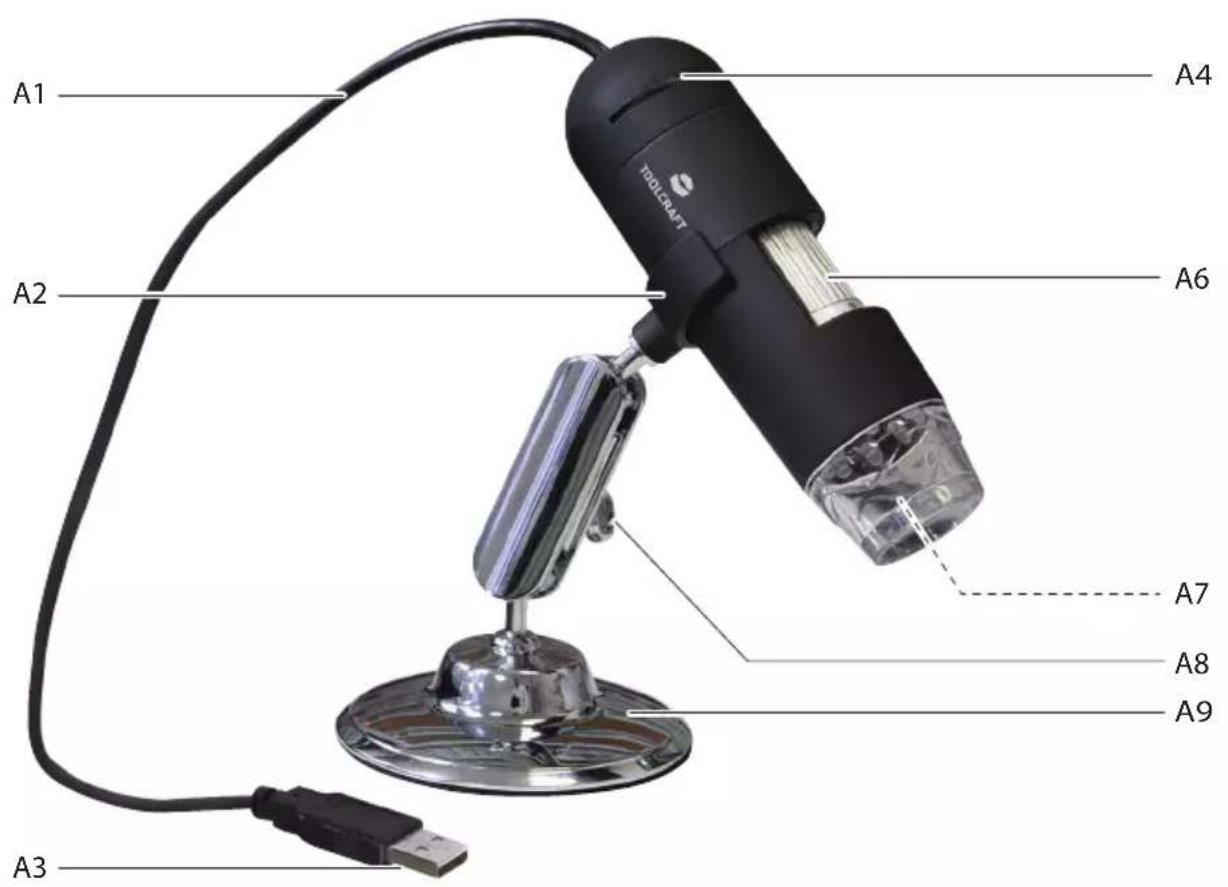
text_image
A1 A2 A3 A4 A6 A7 A8 A9A1 Câble USB
A6 Molette de réglage de la mise au point
A2 Support pour microscope
A7 Voyants LED / objectif de la caméra
A3 Fiche USB de type-A
A8 Vis de fixation du support
A4 Dispositif de réglage de luminosité des voyants LED
A9 Support
9. Téléchargez et installez le logiciel
a) Windows®
- Visitez le site : www.conrad.com/downloads .
- Saisissez le numéro d'ordre : 1713197.
- Sélectionnez le fichier à télécharger.
- Sélectionnez l'option MicroCapture Plus pour installer le logiciel, puis suivez les instructions qui s'affichent sur l'écran pour terminer le processus d'installation.
- Exécutez le logiciel en cliquant sur l'icône MicroCapture Plus générée sur le bureau après l'installation.

Changez la langue d'affichage si nécessaire p. ex., Options > Language (Langue) > English (Anglais).
b) Mac OS
- Visitez le site : www.conrad.com/downloads .
- Saisissez le numéro d'ordre : 1713197.
- Sélectionnez le fichier à télécharger.
- Cherchez le dossier Mac sur le disque d'installation.
-
Sélectionnez le fichier MicroCapture Plus.pkg.
-
Suivez les instructions à l'écran pour terminer la procédure d'installation.
-
Exécutez le logiciel en cliquant sur l'icône MicroCapture Plus générée sur le bureau après l'installation.
→ Changez la langue d'affichage si nécessaire p. ex., Options > Language (Langue) > English (Anglais).
10. Mise en place du microscope

Ne couvrez pas le microscope lorsqu'il est en service.
a) Montage du microscope
- Retirez le bouchon d'objectif.
- Placez la caméra sur le support fourni (A9) en vous assurant qu'elle est bien fixée (A2).
Pour protéger l'objectif, remettez son bouchon en place lorsque vous n'utilisez pas le microscope.

La base du support peut laisser des marques sur les surfaces sensibles. Assurez-vous que la vis de fixation du support est suffisamment serrée et que le microscope est maintenu fermement en place avant de le lâcher.
b) Connexion du microscope à l'ordinateur
- Connectez la fiche USB de type-A du microscope (A3) à un port USB 2.0 disponible sur votre ordinateur.
- Exécutez le logiciel en cliquant sur l'icône MicroCapture Plus générée sur le bureau après l'installation.
c) Mise au point du microscope
- Fixez le microscope au support (A2), en vous assurant qu'il est bien installé avant de le lâcher.
- Relâchez la vis de fixation du support (A8), réglez la position du support de sorte que l'objectif de la caméra soit face à l'objet, puis serrez la vis de fixation du support (A8).
- Tournez la molette de réglage de la mise au point (A6) pour rendre l'image nette.

Il faudra peut-être attendre quelques minutes pour que l'équilibre des blancs s'ajuste de manière automatique et rende l'image nette. Si les faisceaux réfléchis par l'objet sont forts, envisagez de baisser la luminosité du voyant LED (A4) ou éteignez-le complètement.
11. Logiciel MicroCapture Plus
a) Vue d'ensemble
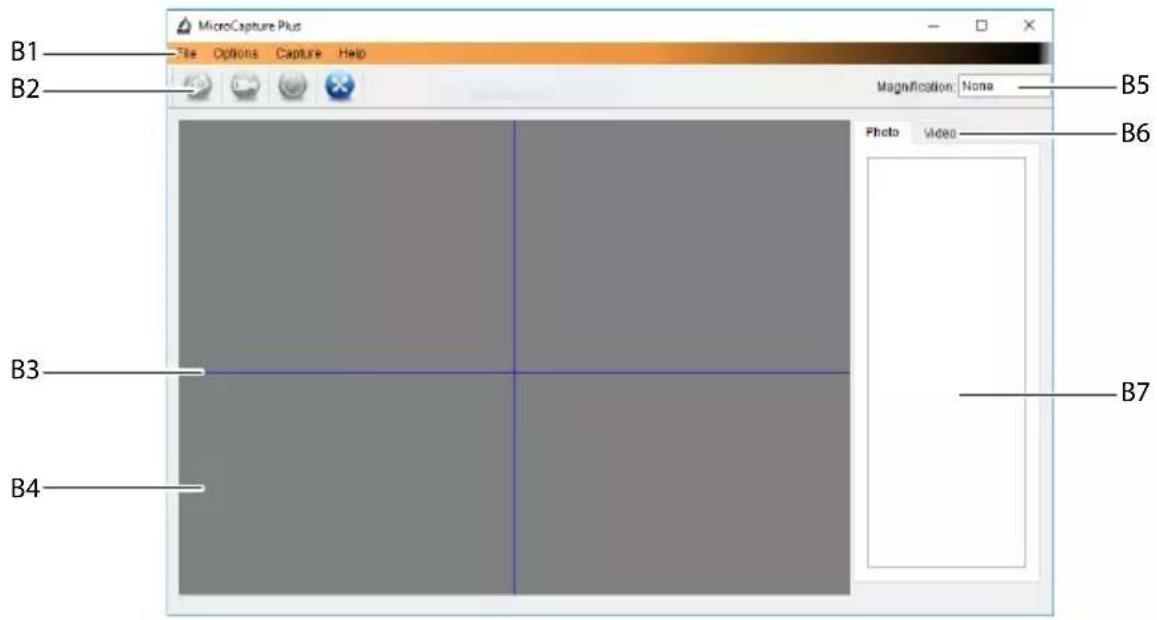
text_image
MicroCapture Plus File Options Capture Help Magnification None B1 B2 B5 B6 Photo Video B3 B7 B4B1 Éléments du menu
- File (Fichier) > Photos ou Videos Folder (Dossier Photos ou Vidéos) : Le dossier dans lequel sont stockées les images prises.
- Options > Resolution (Résolution) : Modifiez la résolution de la capture d'image.
- Options > Date /Time (Date /Heure) : Affichez/masquez la date et l'heure de l'enregistrement sur la photo ou la vidéo.
- Options > Language (Langue) : Modifiez la langue de l'interface utilisateur.
- Options > XY Guide (Guide XY) : Affichez/masquez les lignes de guidage.
B2 Raccourcis : Caméra / Vidéo / Minuteur / Plein écran.

Accédez au mode plein écran ou quittez-le en double-cliquant sur la zone de prévisualisation ou en cliquant sur l'icône du plein écran.
B3 Lignes guides des axes X et Y.
B4 Zone de prévisualisation des images.
B5 Informations sur le grossissement.
B6 Onglet Photo / Vidéo : Sélectionnez un onglet pour visualiser les Photos ou Vidéos enregistrées.
B7 Fenêtre des images enregistrées (vue miniature).
- Les images capturées ou les vidéos enregistrées s'affichent en miniature.
- Si vous placez le curseur de la souris sur une miniature, l'image apparaîtra sur la fenêtre de prévisualisation.
- Faites un clic droit sur l'image pour avoir plus d'options, notamment Open (Ouvrir), Save as (Enregistrer sous), Copy (Copier), Delete (Supprimer), Delete All (Supprimer tout).
b) Prise de photo
- Réglez le support du microscope (A9) de manière à rapprocher l'objectif de la caméra (A7) de l'objet et à l'orienter vers celui-ci.
- Tout en observant la zone de prévisualisation de l'image (B4), effectuez la mise au point de l'image à l'aide de la molette de réglage de la mise au point (A6).
- Pour capturer l'image, sélectionnez l'icône de raccourci de la caméra.
- Les photos seront enregistrées à l'emplacement File (Fichier) > Photos Folder (Dossier des Photos).

Les images capturées s'affichent en miniature dans la fenêtre des images enregistrées (B7). Si vous placez le curseur de la souris sur une miniature, l'image apparaîtra sur la fenêtre de prévisualisation. Les images sont enregistrées en format JPG.
c) Enregistrement des vidéos
- Réglez le support du microscope (A9) de manière à rapprocher l'objectif de la caméra (A7) de l'objet et à l'orienter vers celui-ci.
- Tout en observant la zone de prévisualisation de l'image (B4), effectuez la mise au point de l'image à l'aide de la molette de réglage de la mise au point (A6).
- Pour lancer l'enregistrement, appuyez sur l'icône de raccourci vidéo. L'icône clignote pour indiquer que l'enregistrement a démarré.
- Cliquez sur l'icône qui clignote pour arrêter l'enregistrement.
- Les vidéos seront sauvegardées à l'emplacement File (Fichier) > Videos Folder (Dossier des Vidéos).

Les vidéos enregistrées s'affichent en miniature dans la fenêtre des images enregistrées (B7). Si vous placez le curseur de la souris sur une miniature, l'image apparaîtra sur la fenêtre de prévisualisation. Les vidéos sont enregistrées en format AVI.
d) Minuterie de prise de photos et de vidéos
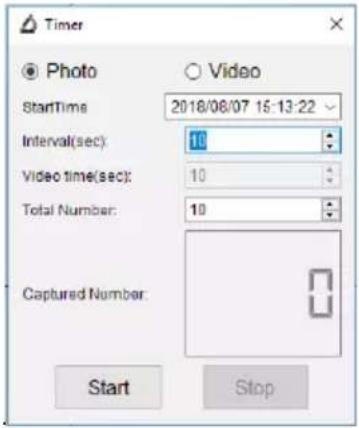
text_image
Timer Photo Video StartTime 2018/06/07 15-13:22 Interval(sec): 10 Video time(sec): 10 Total Number: 10 Captured Number: Start Stop- Vous pouvez définir une minuterie de démarrage et d'arrêt personnalisée pour capturer des photos ou enregistrer des vidéos.
- Sélectionnez le raccourci de la Minuterie 📋 puis choisissez une Photo ou une Videos (Vidéos).
- Définissez les paramètres souhaités.
- Sélectionnez Start (Démarrer) pour lancer l'enregistrement.
L'enregistrement s'arrêtera une fois que le programme aura parcouru les paramètres, ou si vous sélectionnez Stop (Arrêter) pour arrêter la minuterie.
e) Outils de mesure de la taille des images

Afin que les outils de mesure soient fiables, calibrez d'abord votre microscope. Voir Section « 12. « Calibrage du microscope » pour plus d'informations sur la manière de procéder.

Double-cliquez sur une image dans la fenêtre des images enregistrées (B7) pour accéder à l'interface de mesure, puis sélectionnez l'icône de mesure.
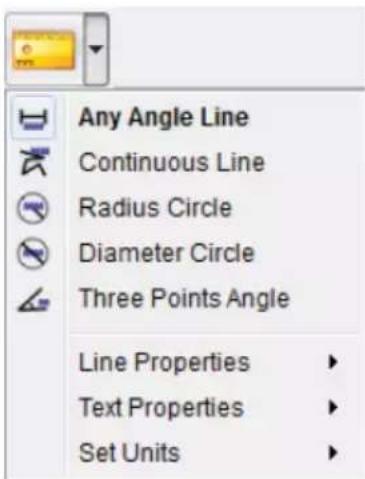
- Any Angle Line Measurement (Mesure de toutes les lignes des angles). Cliquez et faites glisser le curseur d'un point à l'autre.
- Continuous Line Measurement (Mesure de lignes continues). Cliquez et faites glisser le curseur d'un point à plusieurs points.
- Radius Circle Measurement (Mesure du cercle de rayon). Cliquez et faites glisser le curseur pour élargir le rayon.
- Diameter Circle Measurement (Mesure du diamètre du cercle). Cliquez et faites glisser le curseur pour augmenter le diamètre.
- Three Points Angle Measurement (Mesure d'angle à trois points). Cliquez et faites glisser le curseur d'un point à un autre, mesurez l'angle puis cliquez pour relâcher.
f) Dessins et textes

Double-cliquez sur une image dans la fenêtre des images enregistrées (B7) pour accéder à l'interface de marquage des images ou de commentaires, puis sélectionnez l'icône de dessin.
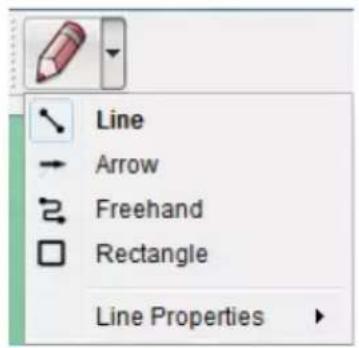
- Un menu déroulant affiche différentes options.
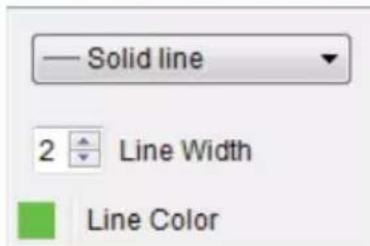
- Line Properties (Les Propriétés de lignes) incluent la Line Width (Largeur de la ligne) et la Line Color (Couleur de la ligne).
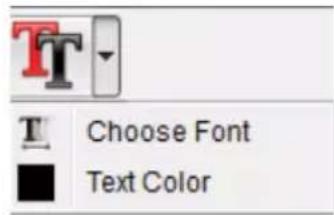
text_image
T Choose Font Text Color- Pour définir les propriétés du texte, sélectionnez l'icône de texte.
- Un menu déroulant proposera différentes options telles que la sélection de polices et la couleur de texte.
12. Calibrage du microscope
text_image
0in 0.5 1 1.5 2 Calibration Ruler 校正尺 Line 线宽 10% 8.076 0.1 0.2 0.3 0.4 0.9 0cm 0.5 1 1.5 2 2.5 3 3.5 4 4.5 5- Dirigez le microscope vers la règle de calibrage.
- Tournez la molette de mise au point fine (A6) jusqu'à ce que l'image soit nette.
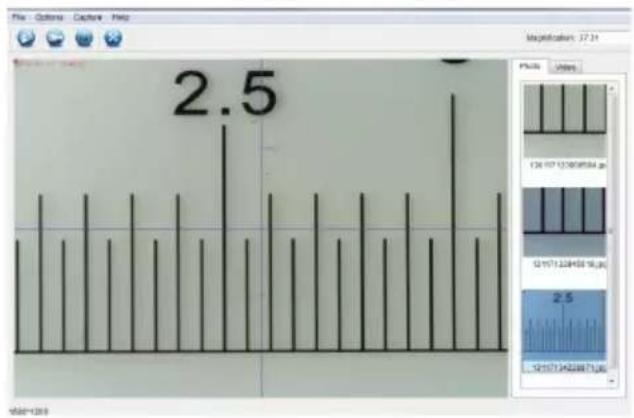
bar
| Value | |---| | 2.5 |- Ajustez la position du microscope de manière à aligner l'image avec les guides XY.
Double-cliquez sur une image dans la fenêtre des images enregistrées (B7) pour accéder à l'interface de mesure, puis sélectionnez l'icône de calibrage.
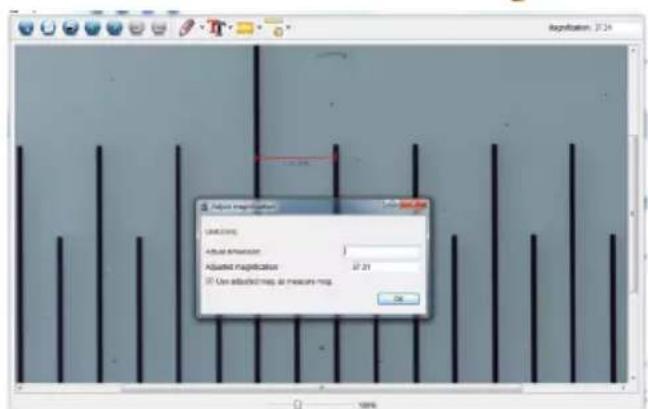
- Cliquez et faites glisser le curseur pour sélectionner le point de départ et le point final à travers une valeur connue, par ex., l'incrément de 1 mm le long de la règle.
- Lorsque la boîte de dialogue s'ouvre, entrez la valeur exacte de l'échantillon de mesure dans le champ Actual dimension (Dimension actuelle). Le logiciel calibrera le grossissement.
- Cliquez sur OK pour confirmer. La valeur de grossissement ajustée apparaîtra dans le coin supérieur droit.
13. Entretien et nettoyage
- Déconnectez le produit de votre ordinateur avant de le nettoyer. S'il chauffe, attendez qu'il se refroidisse.
- N'utilisez pas de produits de nettoyage abrasifs, d'alcool à frictionner ou autre produit chimique : ceux-ci risqueraient d'abîmer le boîtier et de causer des dysfonctionnements.
- Les voyants LED ne sont pas remplaçables.
- Évitez de toucher l'objectif avec une substance quelconque. Nettoyez régulièrement l'objectif avec de l'air comprimé à basse pression.
- Nettoyez le produit avec un tissu sec, non pelucheux.
14. Recyclage
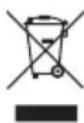
Les appareils électroniques sont recyclables et ne doivent pas être jetés dans les ordures ménagères. En fin de vie, éliminez l'appareil conformément aux dispositions légales en vigueur. Ainsi, vous respectez les ordonnances légales et contribuez à la protection de l'environnement.
15. Données techniques
Tension de service....5 V/CC, 1 A (via câble USB 2.0)
Connexion....port USB 2.0 (Type A)
Capteur d'images ....2 MP (optique)
Résolution vidéo / d'images fixes .....1920 x 1080, 1280 x 720, 640 x 480
Fréquence d'images....30 ips
Intensité de la couleur ....24 bits RVB
Plage de mise au point....0 à 150 mm (mise au point manuelle)
Coefficient de grossissement ....x 20 à 200
Format d'image......JPG
Format vidéo....AVI
Équilibre de blancs....Automatique
Systèmes d'exploitation pris en charge....Windows® 7/8/10, Mac OS 10.12 ou version supérieure
Conditions de fonctionnement....0 à +70 °C; 25 à 50 % d'humidité relative (sans condensation)
Conditions de stockage ....-5 à +50 °C; 25 à 50 % d'humidité relative (sans condensation)
Dimensions du microscope (Ø x L) ....33 x 110 mm
Poids....350 g
© Ceci est une publication de Conrad Electronic SE, Klaus-Conrad-Str. 1, D-92240 Hirschau (www.conrad.com).
Tous droits réservés, y compris de traduction. Toute reproduction, quelle qu'elle soit (p. ex. photocopie, microfilm, saisie dans des installations de traitement de données) nécessite une autorisation écrite de l'éditeur. Il est interdit de le réimprimer, même par extraits. Cette publication correspond au niveau technique du moment de la mise sous presse.