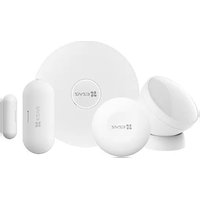
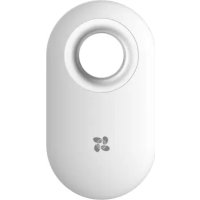
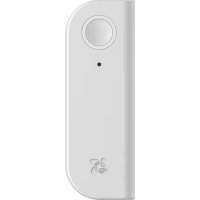
MODE D'EMPLOI Home Sensor Kit EZVIZ
1 Contenu de l'emballage
2 Notions de base
Obtenir l'application EZVIZ
Préparations
1 Retrait du couvercle
2 Retrait de la bande isolante
Ajout de l'appareil
- Première méthode : Ajout par lecture du QR Code
- Deuxième méthode : Ajout par la passerelle
Installation
1 Posez l'appareil sur une table
2 Collez l'appareil où vous voulez
INSTALLATION ET REMPLACEMENT DES PILES 5
- Installation de la pile
2 Remplacement de la pile
Utilisation de l'application EZVIZ
1 Page d'accueil
2 Paramètres
Vue d'ensemble
1 Contenu de l'emballage
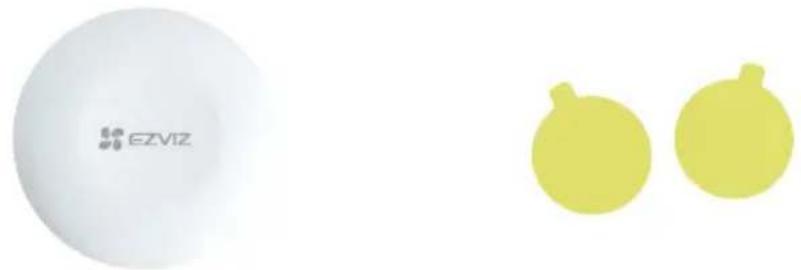
1 Interrupteur intelligent 2 Ruban adhésif double-face
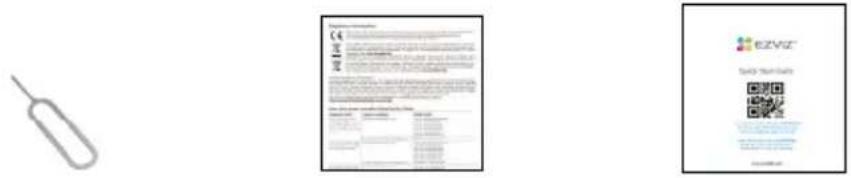
1 Guide de démarrage rapide
1 Goupille 1 Réglementation
La broche n'est fournie que pour les appareils disposant d'un trou de réinitialisation.
2 Notions de base
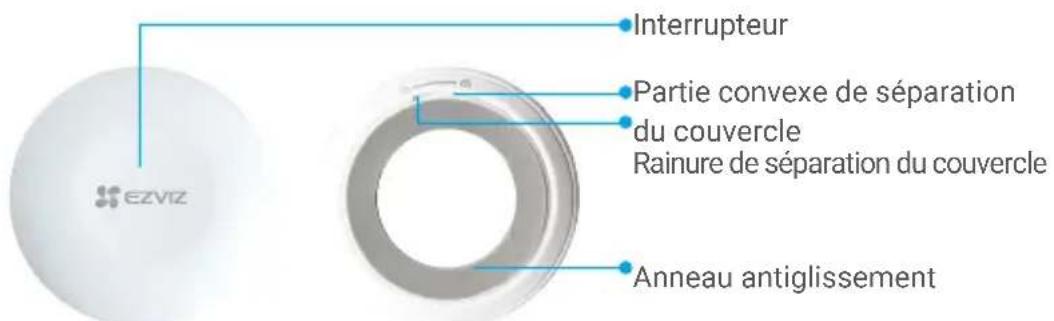
text_image
Interrupteur
Partie convexe de séparation
du couvercle
Rainure de séparation du couvercle
Anneau antiglissement
Vue de face Vue de dos
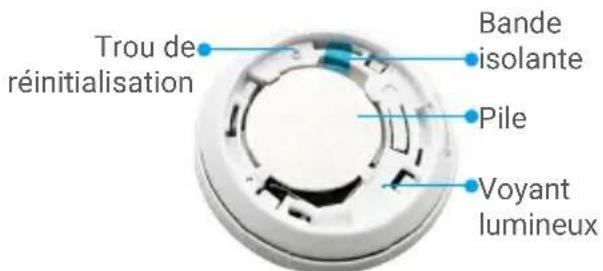
text_image
Trou de réinitialisation
Bande isolante
Pile
Voyant lumineux
Structure 1 (avec trou de réinitialisation)
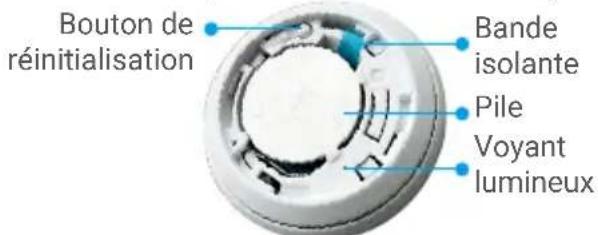
text_image
Bouton de réinitialisation
Bande isolante
Pile
Voyant lumineux
Structure 2 (avec bouton de réinitialisation)
Nom Description
Interrupteur
Pour exécuter les scènes et opérations personnalisées dans l'application, appuyez une fois, deux fois ou de manière prolongée sur le bouton.
trou de réinitialisation (bouton de réinitialisation)
Insérez la broche dans le trou de RÉINITIALISATION et appuyez pendant 2 s (si votre appareil dispose d'un bouton de réinitialisation, appuyez-le et maintenez-le enfoncé pendant plus de 5 s), le bouton intelligent redémarrera et l'appareil passera ensuite en mode ajout d'appareil.
Voyant lumineux
- Clignotant rapidement en bleu : accès au mode d'ajout d'appareil.
- Clignotant rapidement en bleu, puis éteint : ajout réussi à la passerelle.
- Clignotant rapidement en bleu, puis éteint après 180 s : échec de l'ajout à la passerelle.
Obtenir l'application EZVIZ
- Connectez votre téléphone portable à un réseau Wi-Fi (conseillé).
- Téléchargez et installez l'application EZVIZ en recherchant « EZVIZ » dans l'App Store ou dans Google Play™.
- Lancez l'application et créez un compte utilisateur EZVIZ.
| Application EZVIZ |
| Download on the App Store | GET IT ON Google Play |
Si vous possédez déjà l'application, vérifiez que vous utilisez la dernière version. Pour déterminer si une mise à jour est disponible, accédez à l'App Store et effectuez une recherche avec le mot-clé EZVIZ.
Préparations
1 Retrait du couvercle
Retirez le couvercle de l'interrupteur intelligent en tournant l'anneau antiglissement dans le sens antihoraire comme illustré dans la figure ci-dessous.
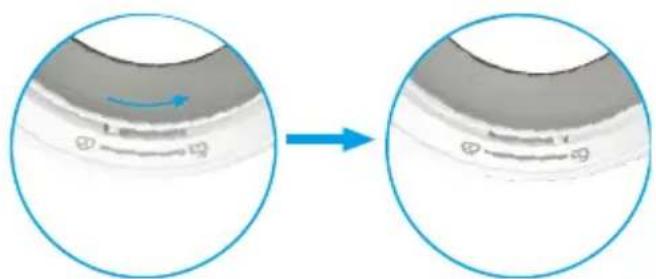
2 Retrait de la bande isolante
Retirez la bande d'isolation de la pile comme illustré dans la figure ci-dessous.
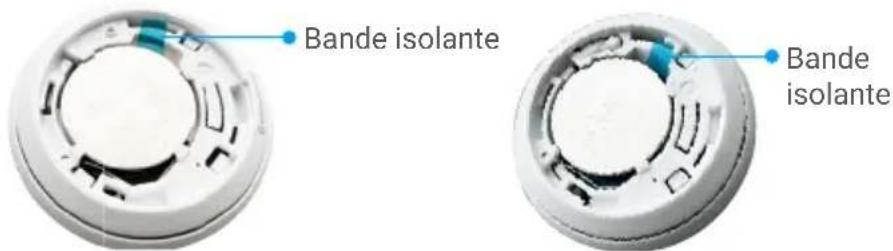
text_image
Bande isolante
Bande isolante
Structure 1 (avec trou de réinitialisation) Structure 2 (avec bouton de réinitialisation)
• Si vous devez remplacer la pile, veuillez en acheter une de type CR2032 210 mAh.
- Lors du remplacement de la pile, veuillez l'insérer avec la polarité positive face vers le haut
- Ne touchez pas le circuit imprimé avec les mains humides ou sales.
Ajout de l'appareil
Le bouton intelligent s'appuie sur la passerelle intelligente Zigbee d'EZVIZ (dénommée ci-après « la passerelle ») pour son fonctionnement. Veuillez ajouter la passerelle à EZVIZ Cloud en vous reportant au manuel d'utilisation de la passerelle. Ajoutez ensuite le bouton intelligent à la passerelle.
1 Première méthode : Ajout par lecture du QR Code
-
Connectez-vous à votre compte à l'aide de l'application EZVIZ. Appuyez sur l'icône d'ajout d'appareil pour accéder à l'interface de lecture du QR Code.
-
Scannez le QR Code figurant dans le manuel d'utilisation, puis ajoutez l'interrupteur à la passerelle.
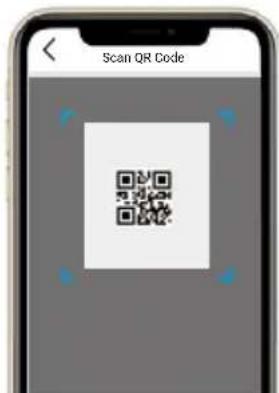
text_image
Scan QR Code
-
Laissez-vous guider par l'assistant de l'application pour ajouter l'interrupteur intelligent.
-
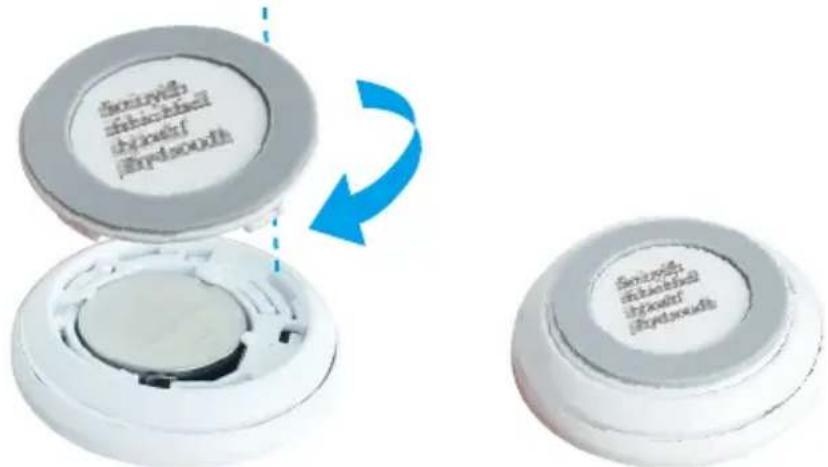
Alignez la partie convexe de séparation sur la rainure de séparation du couvercle comme illustré dans la figure ci-dessous. Tournez le couvercle dans le sens horaire pour le serrer.
2 Deuxième méthode : Ajout par la passerelle
Lorsque vous ajoutez l'appareil par la passerelle, placez-le le plus près possible de celle-ci.
-
Activez le mode d'ajout d'appareil de la passerelle comme indiqué dans son manuel d'utilisation.
-
Insérez la broche dans le trou de RÉINITIALISATION et appuyez pendant 2 secondes (si votre bouton intelligent dispose d'un bouton de réinitialisation au lieu du trou de réinitialisation, appuyez-le et maintenez-le enfoncé pendant 5 s) jusqu'à ce que l'indicateur du bouton intelligent devienne bleu et clignote rapidement, puis le bouton intelligent passera en mode ajout d'appareil.
-
L'interrupteur intelligent sera ajouté automatiquement à la passerelle.
-
Alignez la partie convexe de séparation sur la rainure de séparation du couvercle comme illustré dans la figure ci-dessous. Tournez le couvercle dans le sens horaire pour le serrer.
Installation
- Vous pouvez poser l'interrupteur intelligent sur une table ou le coller où vous le voulez au moyen du ruban adhésif double-face présent sur le couvercle de l'interrupteur intelligent.
- Lorsque vous optez pour une installation murale, veuillez installer l'appareil sur le mur à une hauteur de moins de 1,5 mètre.
1 Posez l'appareil sur une table
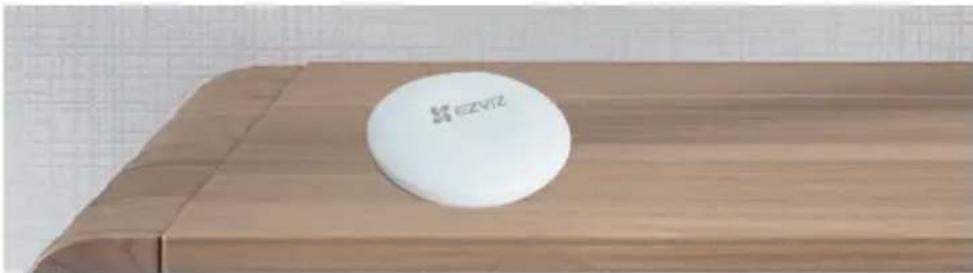
Fig. 1 - Appareil posé sur une table
2 Collez l'appareil où vous voulez
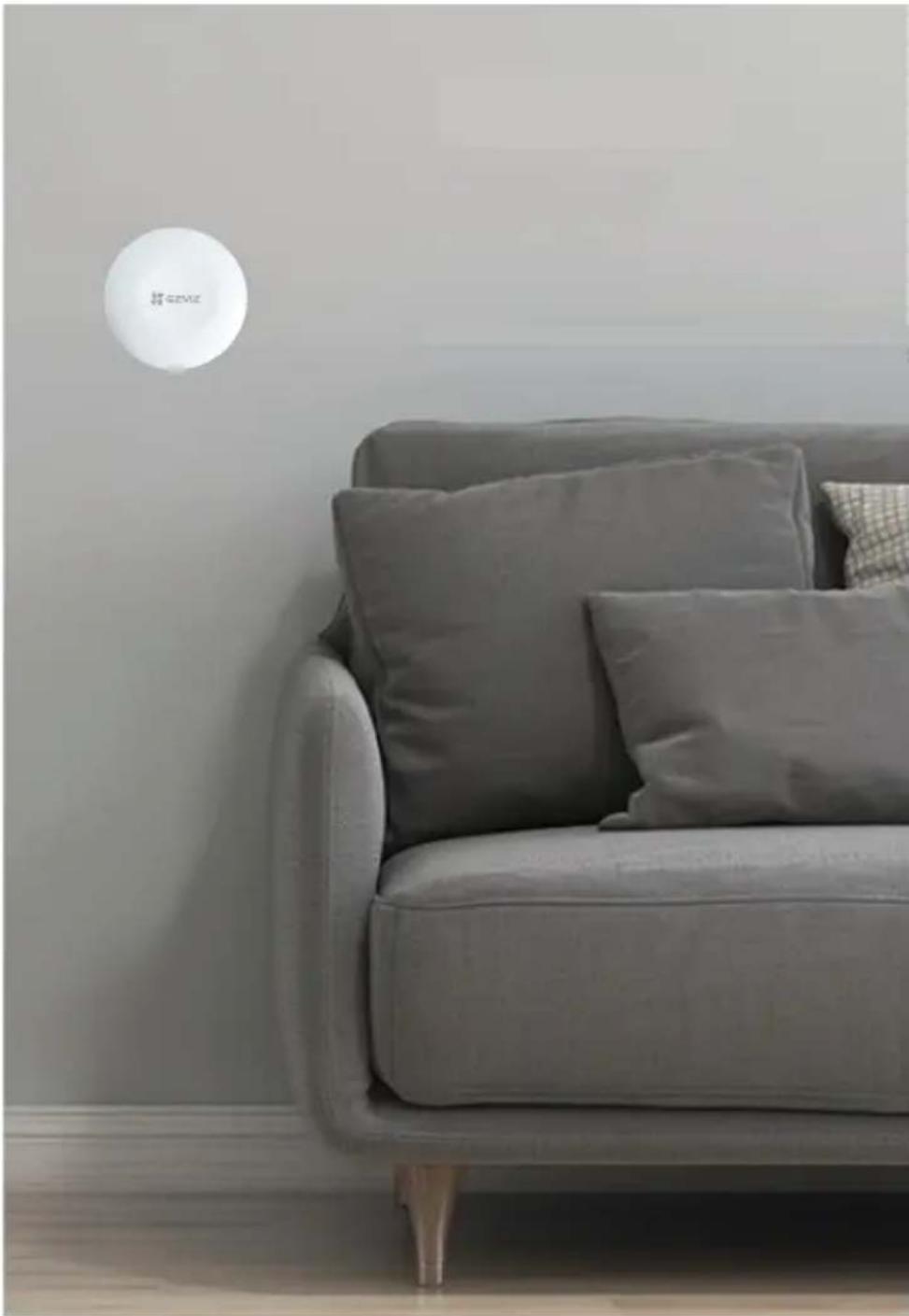
Fig. 2 - Appareil collé où vous voulez
- N'installez pas l'interrupteur intelligent sur des portes métalliques, car le métal affaiblit le signal. Il est préférable de l'installer sur un mur plutôt qu'une porte métallique.
- La distance qui sépare l'interrupteur intelligent et la passerelle doit être inférieure à 20 m. Si des murs les séparent, ils ne doivent pas être plus de 2.
- Avant de coller l'interrupteur intelligent, éliminez au préalable la poussière de la surface de pose. Ne collez pas l'interrupteur intelligent sur des murs blanchis à la chaux.
INSTALLATION ET REMPLACEMENT DES PILES
1 Installation de la pile
Déchirez l'isolation de la pile, placez la pile dans la plaque de base et insérez-la jusqu'au bout.
2 Remplacement de la pile
Retirez la pile de la plaque de base et remplacez-la par la pile au lithium CR2032 achetée chez un fabricant régulier. Testez le bon fonctionnement de l'appareil chaque fois que vous remplacez les piles après avoir remonté l'appareil sur la plaque de base. Si l'appareil ne fonctionne pas correctement, veuillez ajouter l'appareil et configurer à nouveau le réseau en suivant les étapes de la partie Configuration ou contactez directement notre service technique.

- Il y a un risque d'explosion lorsque la pile est remplacée par une pile de type incorrect.
- Le remplacement de la pile par une pile du mauvais type peut conduire à l'annulation d'une protection (par exemple, dans le cas de certains types de batteries au lithium).
- Ne jetez pas une batterie au feu ou dans un four chaud, ni ne broyez mécaniquement ou découpez une batterie, car cela pourrait engendrer une explosion.
- Évitez de laisser la batterie dans un environnement ambiant extrêmement chaud ou soumis à de faibles pressions atmosphériques, car vous encourez un risque d'explosion ou une fuite de liquide ou de gaz inflammable.
- Éliminez les batteries usées conformément aux instructions.
- identifie le support de batterie lui-même et identifie le positionnement des cellules à l'intérieur du support de batterie.
- "+" identifie la ou les bornes positives de l'appareil qui sont utilisées avec, ou génèrent du courant continu, "-" identifie la ou les bornes négatives de l'appareil qui sont utilisées avec, ou génèrent du courant continu.
Utilisation de l'application EZVIZ
L'interface de l'application peut être différente en raison d'une mise à jour à une version plus récente. L'interface de l'application que vous avez installée sur votre téléphone prévaut.
1 Page d'accueil
Lancez l'application EZVIZ, puis ouvrez la page d'accueil de la passerelle concernée pour gérer votre appareil selon vos besoins.
Log (Journal) Journal de détection des détecteurs.
2 Paramètres
Paramètre Description
| Device Name(Nom de l’appareil) | Pour personnaliser le nom de votre appareil. |
| Emergency Button(Bouton d’urgence) | Une fois ce bouton activé, le mode d’appel d’urgence sera activé sur l’appareil et les boutons d’armement et de désarmement d’origine seront désactivés. |
| Related Devices(Appareils connexes) | Vous pourrez vérifier que votre appareil est connecté à la passerelle. |
| Device Information(Informations sur l’appareil) | Vous pourrez afficher des informations sur l’appareil. |
| Share (Partager) Pour partager votre appareil. |
| Delete Device(Supprimer l’appareil) | Appuyez pour supprimer le détecteur d’EZVIZ Cloud. |
- Collecte séparée des déchets d'équipements : les équipements électriques et électroniques usagés sont désignés par le terme Déchets d'équipements. Les propriétaires de déchets d'équipements doivent les mettre au rebut séparément des déchets municipaux non triés. Les déchets d'équipements ne font en particulier pas partie des déchets ménagers et doivent être traités par des systèmes de collecte et de retour spécifiques.
- Piles, piles et batteries rechargeables et ampoules : les propriétaires de déchets d'équipements doivent, en règle générale, séparer les piles usagées et les piles et batteries rechargeables des équipements usagés si celles-ci n'y sont pas scellées et peuvent en être retirées sans être détruites, avant de les remettre à un point de collecte. Cela ne s'applique pas si les déchets d'équipements sont préparés en vue de leur réutilisation grâce à la participation d'une autorité publique de gestion des déchets.
- Options de retour des déchets d'équipements : les propriétaires de déchets d'équipements de ménages privés peuvent les rapporter gratuitement aux points de collecte des autorités publiques de gestion des déchets ou aux points de reprise mis en place par les fabricants ou distributeurs au sens de la loi sur les équipements électriques et électroniques. Les boutiques dont la surface de vente d'équipements électriques et électroniques est d'au moins 400 m² et les magasins d'alimentation dont la surface de vente totale est d'au moins 800 m² qui proposent des équipements électriques et électroniques plusieurs fois par an ou de manière permanente et les mettent à disposition sur le marché sont dans l'obligation de les reprendre. Cela s'applique également au cas de la distribution par moyens de communication à distance, si les surfaces de stockage et d'expédition d'équipements électriques et électroniques sont d'au moins 400 m² ou si les surfaces totales de stockage et d'expédition sont d'au moins 800 m². Les distributeurs doivent en principe assurer la reprise en proposant des sites de retour appropriés à une distance raisonnable de l'utilisateur final concerné. La possibilité de retourner gratuitement les déchets d'équipements existe pour les distributeurs qui sont dans l'obligation de les reprendre, entre autres, si un nouvel appareil similaire remplissant essentiellement les mêmes fonctions est fourni à l'utilisateur final.
- Avis de confidentialité : les équipements usagés comportent souvent des données personnelles sensibles. Cela s'applique en particulier aux appareils reposant sur des technologies d'information et de télécommunication, tels que les ordinateurs et smartphones. Dans votre propre intérêt, notez que chaque utilisateur final a pour responsabilité de supprimer les données des équipements usagés à mettre au rebut.
- Signification du pictogramme de « poubelle sur roues barrée » : le symbole de poubelle sur roues barrée qui figure régulièrement sur les équipements électriques et électroniques indique que les appareils concernés doivent être collectés séparément des déchets municipaux non triés à la fin de leur durée de vie utile.
COPYRIGHT © Hangzhou EZVIZ Software Co., Ltd. ALL RIGHTS RESERVED.
1 Contenu de l'emballage
2 Notions de base
Obtenir l'application EZVIZ
Préparations
1 Retrait du couvercle
2 Retrait de la bande isolante
Ajout de l'appareil
- Première méthode : Ajout par lecture du QR Code
- Deuxième méthode : Ajout par la passerelle
Installation
Utilisation de l'application EZVIZ
1 Page d'accueil
2 Paramètres
Vue d'ensemble
1 Contenu de l'emballage
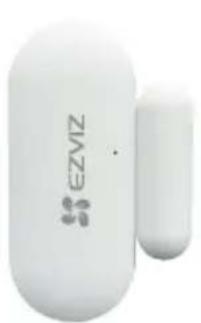
Détecteur d'ouverture/fermeture Ruban adhésif double-face
Réglementation Guide de démarrage rapide
2 Notions de base
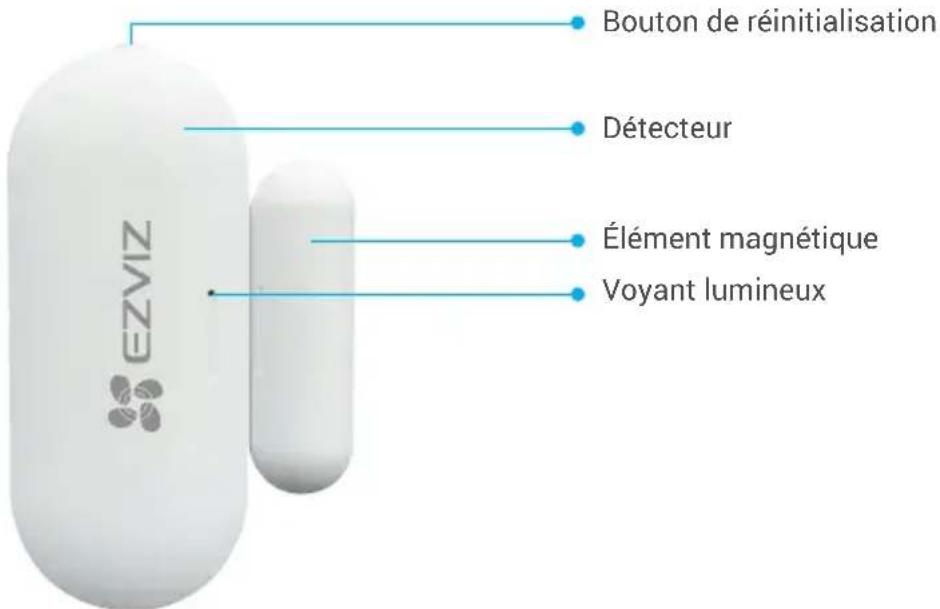
text_image
Bouton de réinitialisation
Détecteur
Élément magnétique
Voyant lumineux
EZVIZ
Nom Description
| Bouton de réinitialisation | Appuyez longuement sur ce bouton du détecteur pendant plus de 5 s pour accéder au mode d'ajout d'appareil. |
| Voyant lumineux | Clignotant rapidement en bleu : le détecteur est en mode d'ajout d'appareil.Un seul clignotement rapidement en bleu : envoi d'un signal d'ouverture/fermeture de la porte. |
Obtenir l'application EZVIZ
- Connectez votre téléphone portable à un réseau Wi-Fi (conseillé).
- Téléchargez et installez l'application EZVIZ en recherchant « EZVIZ » dans l'App Store ou dans Google Play™.
- Lancez l'application et créez un compte utilisateur EZVIZ.
|
| Application EZVIZ |
| Download on the [KBAA] App Store |  | GET IT ON Google Play |
Si vous possédez déjà l'application, vérifiez que vous utilisez la dernière version. Pour déterminer si une mise à jour est disponible, accédez à l'App Store et effectuez une recherche avec le mot-clé EZVIZ.
Préparations
1 Retrait du couvercle
Retirez le couvercle du détecteur au niveau de la rainure de séparation.
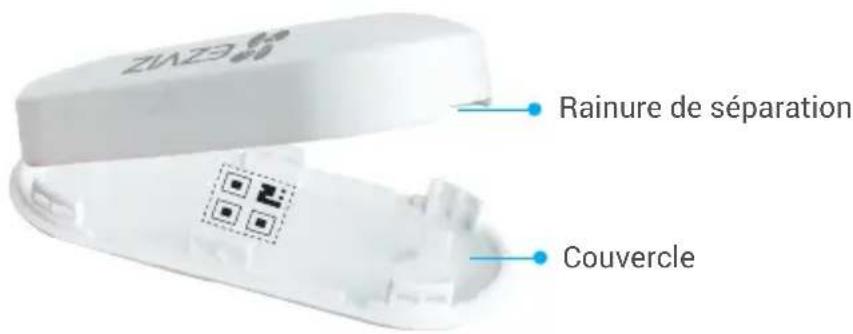
text_image
ZIWE
Rainure de séparation
Couvercle
2 Retrait de la bande isolante
Retirez la bande d'isolation des piles comme illustré dans la figure ci-dessous.
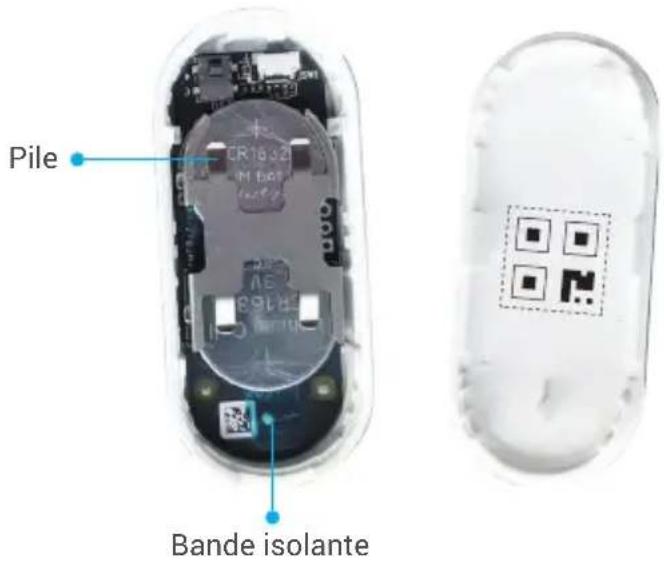
text_image
Pile
CR1632
M B40
AE
R1632
Bande isolante
- Dès que les piles sont presque épuisées, l'application EZVIZ recevra une notification de piles épuisées pour vous rappeler de les remplacer.
• Si vous devez remplacer la pile, veuillez en acheter deux de type CR1632.
- Lors du remplacement de la pile, veuillez l'insérer avec la polarité positive face vers le haut.
- Ne touchez pas le circuit imprimé avec les mains humides ou sales.
Ajout de l'appareil
Le détecteur d'ouverture/fermeture s'appuie sur la passerelle intelligente d'EZVIZ (dénommée ci-après « la passerelle ») pour son fonctionnement. Veuillez ajouter la passerelle à EZVIZ Cloud, puis ajouter le détecteur à la passerelle par l'une des deux méthodes suivantes.
1 Première méthode : Ajout par lecture du QR Code
-
Connectez-vous à votre compte à l'aide de l'application EZVIZ. Appuyez sur l'icône d'ajout d'appareil pour accéder à l'interface de lecture du QR Code.
-
Scannez le QR Code figurant à l'intérieur du couvercle ou dans le manuel d'utilisation, puis ajoutez le détecteur à la passerelle.
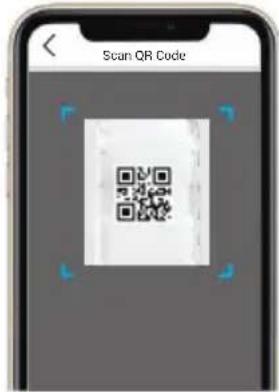
text_image
Scan QR Code
- Placez le détecteur comme illustré dans la figure ci-dessous.
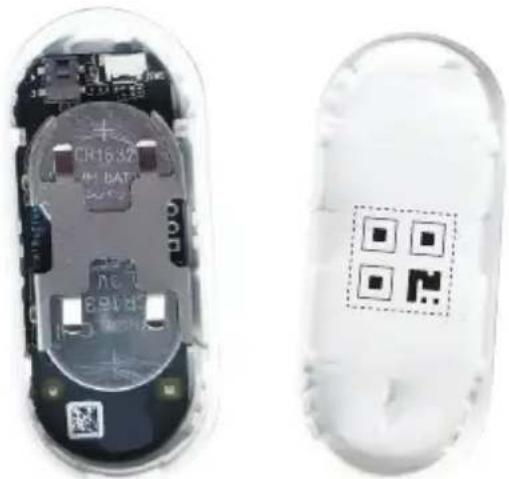
- Remettez en place le couvercle.
2 Deuxième méthode : Ajout par la passerelle
i Lorsque vous ajoutez le détecteur par la passerelle, placez-le le plus près possible de celle-ci.
-
Activez le mode d'ajout d'appareil de la passerelle comme indiqué dans son manuel d'utilisation.
-
Appuyez longuement sur le bouton de réinitialisation pendant plus de 5 s jusqu'à ce que le voyant du détecteur se mette à clignoter rapidement en bleu. Vous activerez ainsi le mode ajout du détecteur.
-
Le détecteur sera ajouté automatiquement à la passerelle.
Installation

- Éloignez le détecteur de champs magnétiques forts. Lorsque la porte ou la fenêtre est fermée, l'écart entre le détecteur et l'élément magnétique doit être inférieur à 20 mm.
- Avant de coller le détecteur, éliminez au préalable la poussière de la surface de pose sur la porte ou la fenêtre. Ne collez pas le détecteur sur des murs blanchis à la chaux.
- Les rainures d'installation du détecteur et de l'élément magnétique doivent être correctement alignées (comme illustré dans la figure ci-dessous).
-
Ne dépassez pas une hauteur d'installation de 1,8 m.
• La température de fonctionnement du détecteur est comprise entre -10 °C et 55 °C.
-
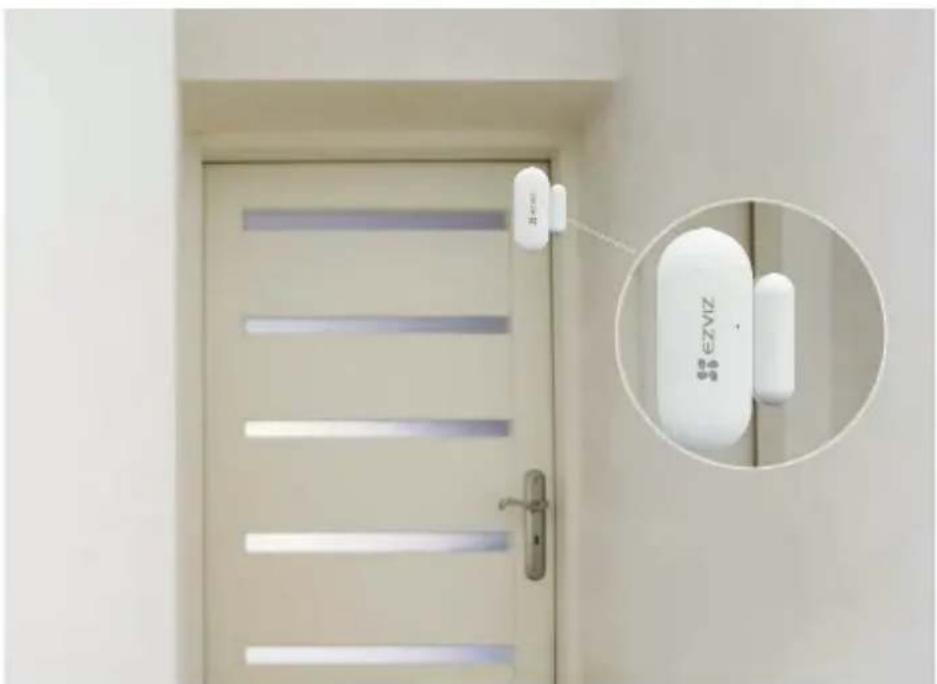
Choisissez bien l'emplacement d'installation.
- Fixez le détecteur à l'emplacement choisi au moyen du ruban adhésif double-face.
- Appuyez sur le détecteur pendant environ 20 s.
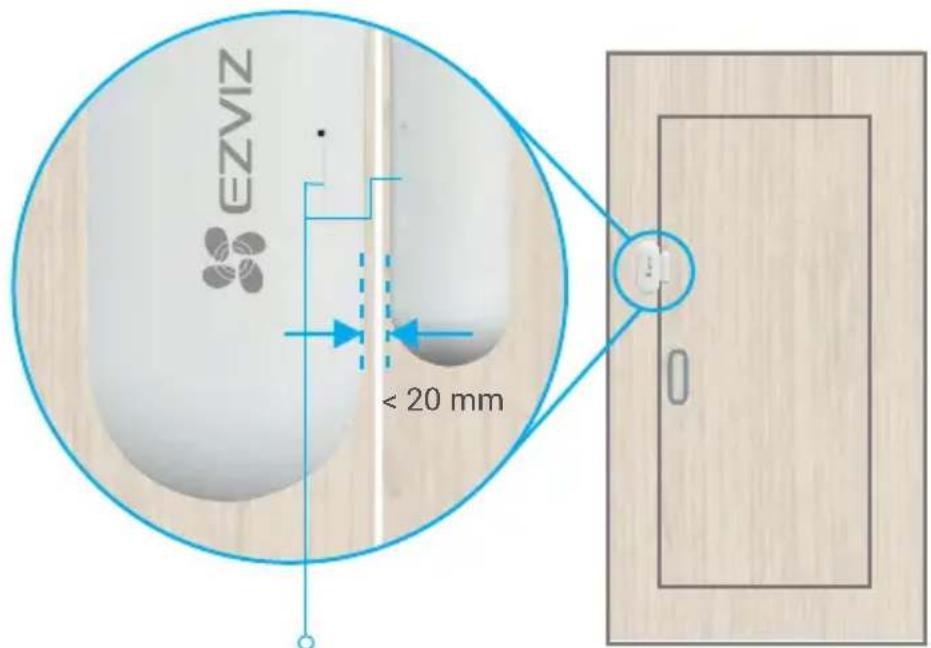
text_image
EZVIZ
< 20 mm
Rainure d'installation
Utilisation de l'application EZVIZ
L'interface de l'application peut être différente en raison d'une mise à jour à une version plus récente. L'interface de l'application que vous avez installée sur votre téléphone prévaut.
1 Page d'accueil
Lancez l'application EZVIZ, puis ouvrez la page d'accueil de la passerelle concernée pour gérer votre appareil selon vos besoins.
Log (Journal) Journal de détection des détecteurs.
Dismiss (Ignorer) Pour effacer les alarmes du détecteur.
2 Paramètres
Paramètre Description
| Device Name(Nom de l’appareil) | Pour personnaliser le nom de votre appareil. |
| Alarm Settings(Paramètres d’alarme) | Une fois la fonction activée, une alerte sera émise si le contact de porte s’est déclenché.Définissez les paramètres de notification selon vos besoins. |
| Linkage Camera(Caméra associée) | Pour sélectionner la caméra que vous voulez connecter au détecteur. Une fois la caméra connectée, l’objectif de caméra pointera vers l’endroit où la porte est ouverte ou fermée. |
| Related Devices(Appareils connexes) | Vous pourrez vérifier que votre appareil est connecté à la passerelle. |
| Device Information(Informations sur l’appareil) | Vous pourrez afficher des informations sur l’appareil. |
| Share (Partager) Pour partager votre appareil. |
| Delete Device(Supprimer l’appareil) | Appuyez pour supprimer le détecteur d’EZVIZ Cloud. |
COPYRIGHT © Hangzhou EZVIZ Software Co., Ltd. ALL RIGHTS RESERVED.
1 Contenu de l'emballage
2 Notions de base
Obtenir l'application EZVIZ
Préparations
1 Retrait du couvercle
2 Retrait de la bande isolante
Ajout de l'appareil
- Première méthode : Ajout par lecture du QR Code
- Deuxième méthode : Ajout par la passerelle
Installation
- Montage mural à 1,8 m
2 Utilisation du couvercle de protection (facultatif)
INSTALLATION ET REMPLACEMENT DES PILES 7
- Installation de la pile
2 Remplacement de la pile
Utilisation de l'application EZVIZ
1 Page d'accueil
2 Paramètres
Vue d'ensemble
1 Contenu de l'emballage
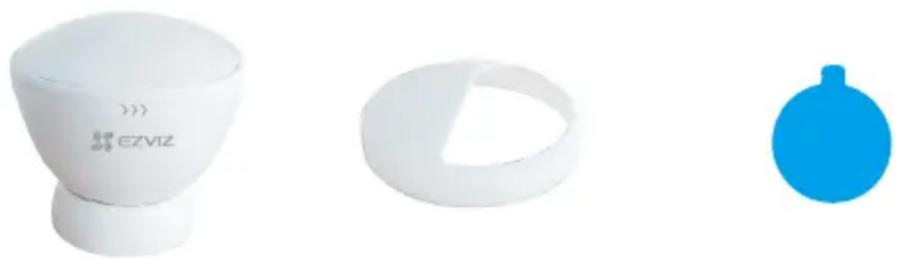
Détecteur PIR Couvercle de protection Ruban adhésif double-face
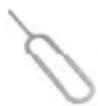
1 Goupille 1 Réglementation
1 Guide de démarrage rapide
La broche n'est fournie que pour les appareils disposant d'un trou de réinitialisation.
2 Notions de base
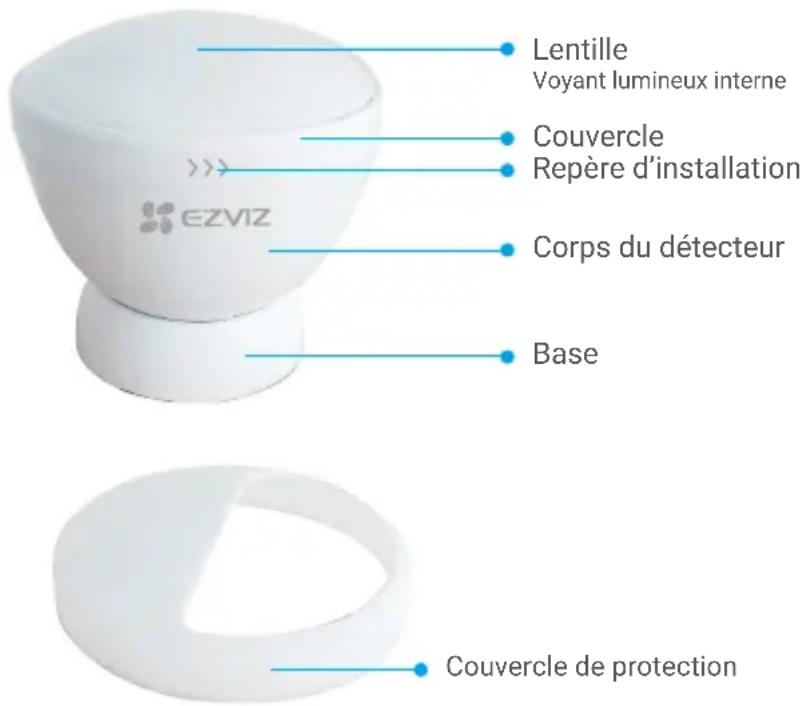
Nom Description
Voyant lumineux
Couvercle de protection
- Clignotant rapidement en bleu : le détecteur est en mode d'ajout d'appareil.
- 3 clignotements rapides en bleu : changement de mode de fonctionnement.
- Bleu pendant 1 s : vous avez appuyé sur le bouton de réinitialisation ou d'alarme antisabotage pour déclencher un signal PIR ou réactiver l'appareil.
Fixez-le sur la lentille pour limiter la plage de détection.
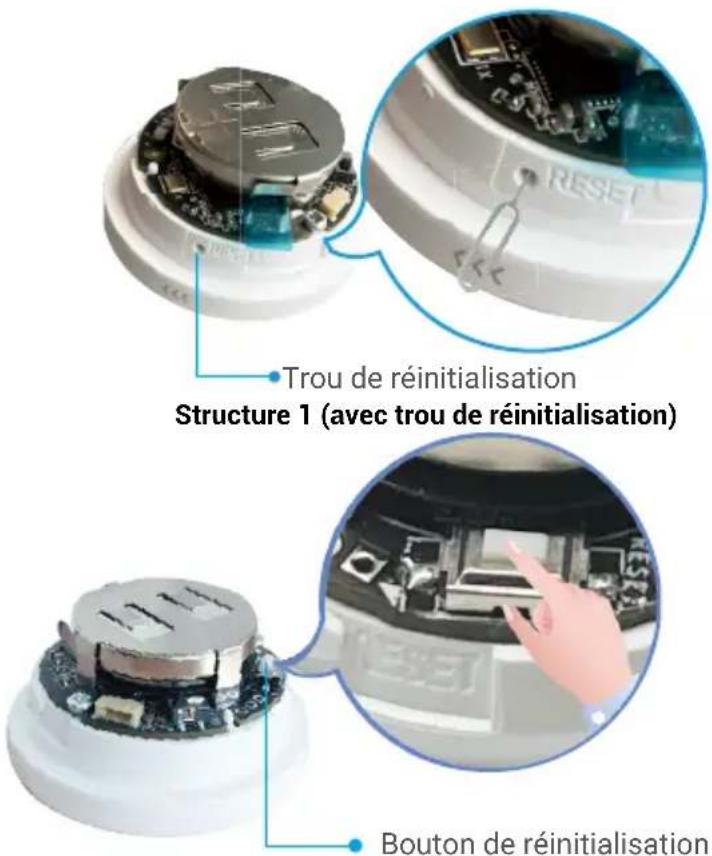
text_image
Trou de réinitialisation
Structure 1 (avec trou de réinitialisation)
Bouton de réinitialisation
Structure 2 (avec bouton de réinitialisation)
Nom Description
trou de réinitialisation (bouton de réinitialisation)
Insérez la broche dans le trou de RÉINITIALISATION et appuyez pendant 2 s (si votre appareil dispose d'un bouton de réinitialisation, appuyez-le et maintenez-le enfoncé pendant plus de 5 s), puis l'appareil passera en mode ajout d'appareil.
Appuyez deux fois sur ce bouton pour changer de mode de fonctionnement (le délai entre chaque appui doit être inférieur à 1 s).
- Mode économie d'énergie activé (par défaut)
La détection des objets s'effectue toutes les minutes.
- Mode économie d'énergie désactivé / mode débogage
La détection des objets s'effectue toutes les 10 s.
*Après une connexion réseau réussie, l'appareil passe en mode débogage ; 5 minutes plus tard, il passe automatiquement en mode économie d'énergie.
Obtenir l'application EZVIZ
- Connectez votre téléphone portable à un réseau Wi-Fi (conseillé).
- Téléchargez et installez l'application EZVIZ en recherchant « EZVIZ » dans l'App Store ou dans Google Play™.
- Lancez l'application et créez un compte utilisateur EZVIZ.
| Application EZVIZ |
| Download on the App Store | GET IT ON Google Play |
Si vous possédez déjà l'application, vérifiez que vous utilisez la dernière version. Pour déterminer si une mise à jour est disponible, accédez à l'App Store et effectuez une recherche avec le mot-clé EZVIZ.
Préparations
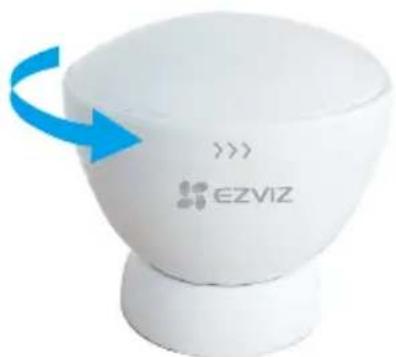
1 Retrait du couvercle
Retirez le couvercle du détecteur en le tournant dans le sens antihoraire comme illustré dans la figure ci-dessous.
2 Retrait de la bande isolante
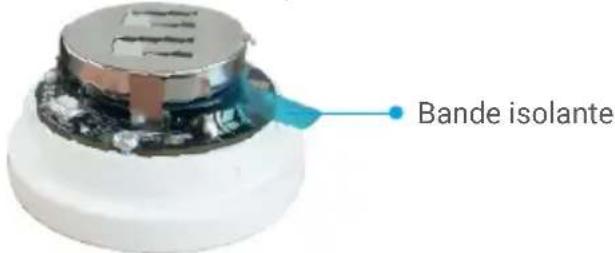
Appuyez et maintenez la pile, puis retirez la bande isolante.
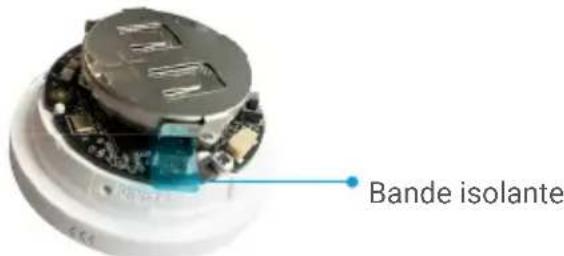
text_image
Bande isolante
Structure 1 (avec trou de réinitialisation)
text_image
Bande isolante
Structure 2 (avec bouton de réinitialisation)
- Une fois la bande isolante retirée, avant d'effectuer une quelconque opération, patientez environ 2 à 3 min pour stabiliser la détection PIR.
- Dès que les piles sont presque épuisées, l'application EZVIZ recevra une notification de piles épuisées pour vous rappeler de les remplacer.
- Si vous devez remplacer la pile, veuillez en acheter une de type CR2450 620 mAh.
- Lors du remplacement de la pile, veuillez l'insérer avec la polarité positive face vers le haut.
- Ne touchez pas le circuit imprimé avec les mains humides ou sales.
Ajout de l'appareil
Le détecteur s'appuie sur la passerelle intelligente d'EZVIZ (dénommée ci-après « la passerelle ») pour son fonctionnement. Veuillez ajouter la passerelle à EZVIZ Cloud, puis ajouter le détecteur à la passerelle par l'une des deux méthodes suivantes.
1 Première méthode : Ajout par lecture du QR Code
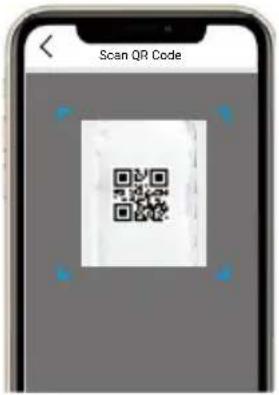
- Connectez-vous à votre compte à l'aide de l'application EZVIZ. Appuyez sur l'icône d'ajout d'appareil pour accéder à l'interface de lecture du QR Code.
- Scannez le QR code figurant à l'intérieur du couvercle ou dans le manuel d'utilisation, puis ajoutez le détecteur à la passerelle.
text_image
Scan QR Code
- Tournez le couvercle dans le sens horaire jusqu'à ce que le repère d'installation et le logo d'EZVIZ soient alignés.
2 Deuxième méthode : Ajout par la passerelle
i Lorsque vous ajoutez le détecteur par la passerelle, placez-le le plus près possible de celle-ci.
-
Activez le mode d'ajout d'appareil de la passerelle comme indiqué dans son manuel d'utilisation.
-
Insérez la broche dans le trou de RÉINITIALISATION et appuyez pendant environ 2 secondes (si votre bouton intelligent dispose d'un bouton de réinitialisation au lieu du trou de réinitialisation, appuyez-le et maintenez-le enfoncé pendant 5 s) jusqu'à ce que l'indicateur du détecteur devienne bleu et clignote rapidement, puis le détecteur passera en mode ajout.
-
Le détecteur sera ajouté automatiquement à la passerelle, puis le voyant lumineux s'éteindra.
-
Tournez le couvercle dans le sens horaire jusqu'à ce que le repère d'installation et le logo d'EZVIZ soient alignés.
Installation
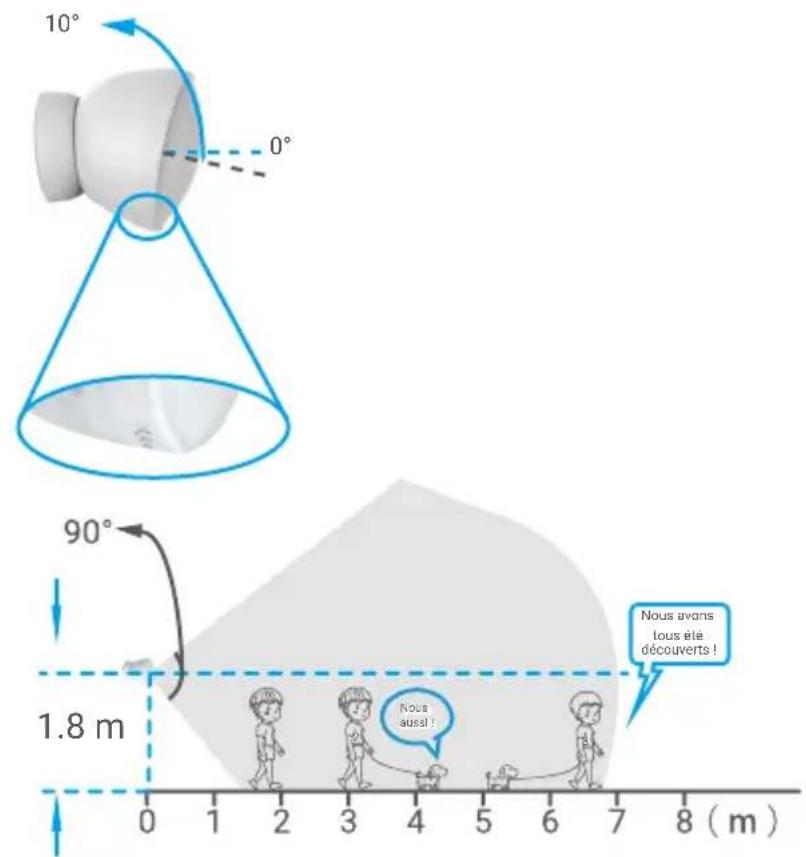
Vous pouvez poser le détecteur sur une table ou le coller où vous le voulez au moyen du ruban adhésif double-face présent au bas du détecteur. Les positions et les angles d'installation suivants sont donnés uniquement à titre de référence.
1 Montage mural à 1,8 m
Pour obtenir une détection optimale, positionnez le repère et le logo EZVIZ figurant sur le côté face vers le sol, comme illustré dans la figure ci-dessus.
text_image
10°
0°
90°
1.8 m
Nous avons
lous été découvertes !
Fig. 1 – Vue latérale de la plage de détection
- Une fois le détecteur installé, vous devrez ajuster l'angle de détection pour obtenir la plage de détection optimale.
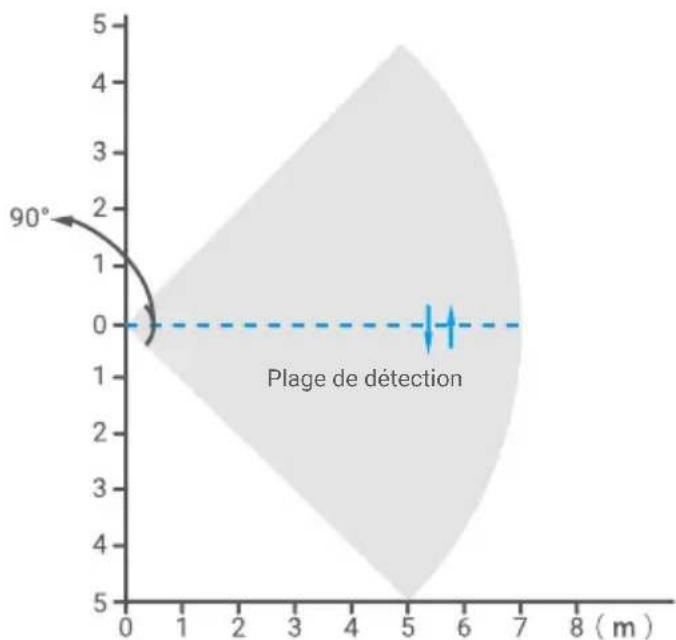
• L'angle de détection est de 90° à la verticale et à l'horizontale.
- Le détecteur doit être positionné de manière à faire face à une zone de passage fréquent et ne rencontrez aucun obstacle à l'avant.
- N'installez pas le détecteur à des endroits exposés à la lumière directe du soleil ou à des variations importantes de la température (près de climatiseurs, de réfrigérateurs, de ventilateurs électriques, de fours, de fenêtres, etc.).
- Avant de coller le détecteur, nettoyez au préalable la surface de pose. Ne collez pas le détecteur sur des murs blanchis à la chaux.
text_image
90°
Plage de détection
Fig. 2 - Vue de dessus de la plage de détection
2 Utilisation du couvercle de protection (facultatif)
Pour obtenir une détection optimale, positionnez le repère et le logo EZVIZ figurant sur le côté face vers le sol, comme illustré dans la figure ci-dessus.
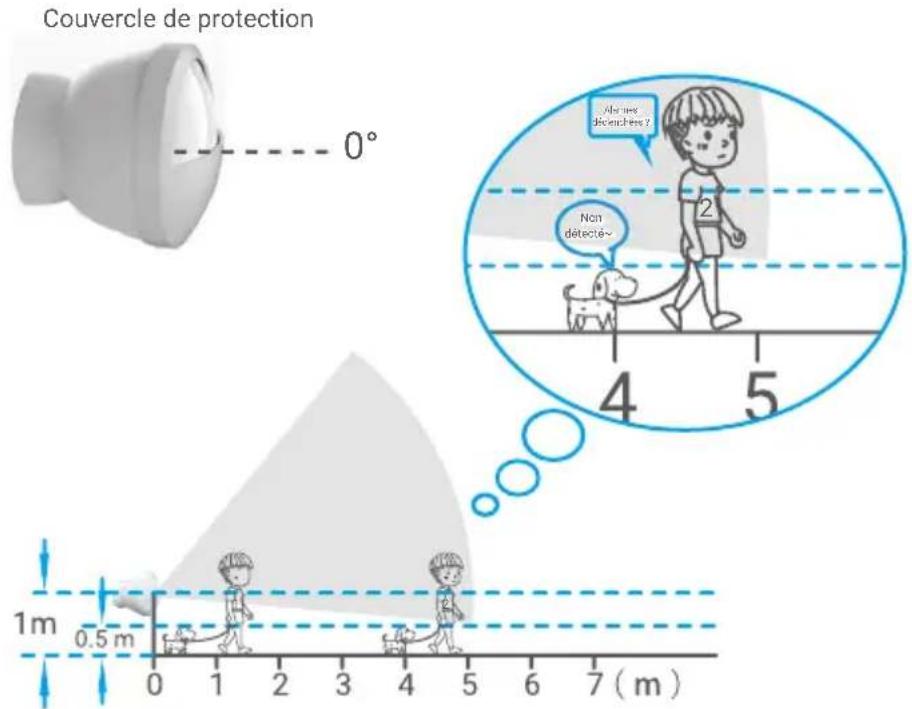
Le couvercle de protection est utilisable dans les situations suivantes :
- Pour prévenir de fausses alarmes provoquées par des animaux domestiques.
text_image
Couvercle de protection
0°
Alve neur
déchées ?
Non
déctéé~
1m 0.5 m 0 1 2 3 4 5 7 (m)
Fig. 1 – Vue latérale de la plage de détection
• Le couvercle de protection empêchera le détecteur de recevoir une partie du rayonnement thermique émis par les objets en mouvement, limitant ainsi la plage de détection. Vous réduirez donc le risque de fausses alarmes produites en particulier par les animaux domestiques.
- Si vous vivez avec des animaux domestiques, le détecteur doit être installé à une hauteur = hauteur de l'animal + 0,5 m. Si l'animal est de taille ≤ 0,5 m, la hauteur d'installation recommandée est de 1 m.
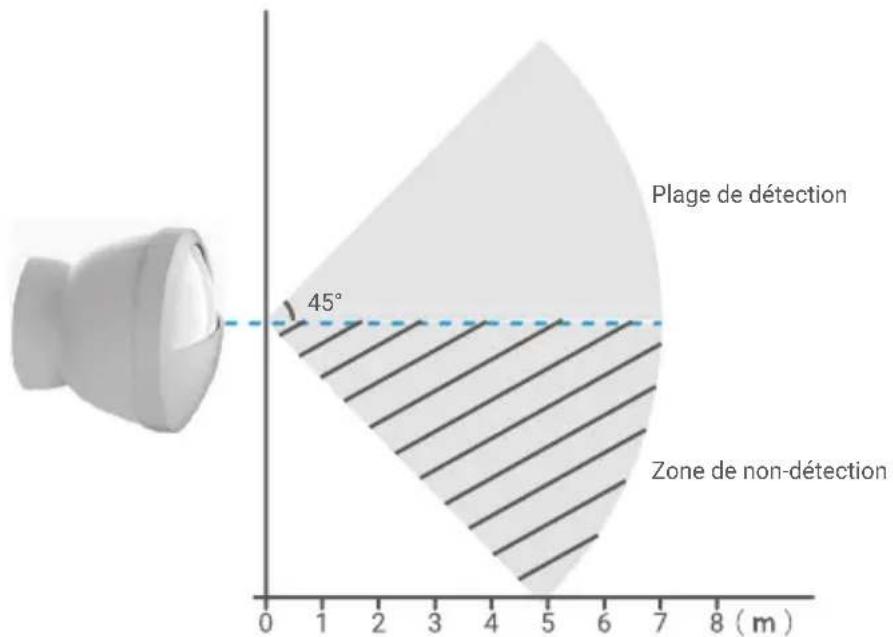
- Si vous utilisez le couvercle de protection, la portée de détection maximale est de 5 m.
- Réduction de la plage de détection résultante.
Pour obtenir une détection optimale, positionnez le repère et le logo EZVIZ figurant sur le côté face vers le sol, comme illustré dans la figure ci-dessus.
text_image
Plage de détection
45°
Zone de non-détection
0 1 2 3 4 5 6 7 8 (m)
Fig. 2 - Vue de dessus de la plage de détection
INSTALLATION ET REMPLACEMENT DES PILES
1 Installation de la pile
Déchirez l'isolation de la pile, placez la pile dans la plaque de base et insérez-la jusqu'au bout.
2 Remplacement de la pile
Retirez la pile de la plaque de base et remplacez-la par la pile au lithium CR2450 achetée chez un fabricant régulier. Testez le bon fonctionnement de l'appareil chaque fois que vous remplacez les piles après avoir remonté l'appareil sur la plaque de base. Si l'appareil ne fonctionne pas correctement, veuillez ajouter l'appareil et configurer à nouveau le réseau en suivant les étapes de la partie Configuration ou contactez directement notre service technique.

- Il y a un risque d'explosion lorsque la pile est remplacée par une pile de type incorrect.
- Le remplacement de la pile par une pile du mauvais type peut conduire à l'annulation d'une protection (par exemple, dans le cas de certains types de batteries au lithium).
- Ne jetez pas une batterie au feu ou dans un four chaud, ni ne broyez mécaniquement ou découpez une batterie, car cela pourrait engendrer une explosion.
- Évitez de laisser la batterie dans un environnement ambiant extrêmement chaud ou soumis à de faibles pressions atmosphériques, car vous encourez un risque d'explosion ou une fuite de liquide ou de gaz inflammable.
- Éliminez les batteries usées conformément aux instructions.
• identifie le support de batterie lui-même et identifie le positionnement des cellules à l'intérieur du support de batterie.
- "+" identifie la ou les bornes positives de l'appareil qui sont utilisées avec, ou génèrent du courant continu, "-" identifie la ou les bornes négatives de l'appareil qui sont utilisées avec, ou génèrent du courant continu.
Utilisation de l'application EZVIZ
i L'interface de l'application peut être différente en raison d'une mise à jour à une version plus récente. L'interface de l'application que vous avez installée sur votre téléphone prévaut.
1 Page d'accueil
Lancez l'application EZVIZ, puis ouvrez la page d'accueil de la passerelle concernée pour gérer votre appareil selon vos besoins.
Log (Journal) Journal de détection des détecteurs.
Dismiss (Ignorer) Pour effacer les alarmes du détecteur.
2 Paramètres
Paramètre Description
| Device Name(Nom de l'appareil) | Pour personnaliser le nom de votre appareil. |
| Alarm Settings(Paramètres d'alarme) | Définissez les paramètres de notification selon vos besoins. |
| Linkage Camera(Caméra associée) | Pour sélectionner la caméra que vous voulez connecter au détecteur. Une fois la caméra connectée, l'objectif de la caméra pointera vers l'endroit où l'individu est apparu. |
| Energy-saving mode(Mode d'économie d'énergie) | Appuyez deux fois sur ce bouton pour changer de mode de fonctionnement (le délai entre chaque appui doit être inférieur à 1 s).Factory Mode (Mode par défaut d'usine): la détection des objets s'effectue toutes les 10 s.Energy-saving mode (Mode d'économie d'énergie): la détection des objets s'effectue toutes les minutes. |
| Related Devices(Appareils connexes) | Vous pourrez vérifier que votre appareil est connecté à la passerelle. |
| Device Information(Informations sur l'appareil) | Vous pourrez afficher des informations sur l'appareil. |
| Share (Partager) Pour partager votre appareil. |
| Delete Device(Supprimer l'appareil) | Appuyez pour supprimer le détecteur d'EZVIZ Cloud. |
- Collecte séparée des déchets d'équipements : les équipements électriques et électroniques usagés sont désignés par le terme Déchets d'équipements. Les propriétaires de déchets d'équipements doivent les mettre au rebut séparément des déchets municipaux non triés. Les déchets d'équipements ne font en particulier pas partie des déchets ménagers et doivent être traités par des systèmes de collecte et de retour spécifiques.
- Piles, piles et batteries rechargeables et ampoules : les propriétaires de déchets d'équipements doivent, en règle générale, séparer les piles usagées et les piles et batteries rechargeables des équipements usagés si celles-ci n'y sont pas scellées et peuvent en être retirées sans être détruites, avant de les remettre à un point de collecte. Cela ne s'applique pas si les déchets d'équipements sont préparés en vue de leur réutilisation grâce à la participation d'une autorité publique de gestion des déchets.
- Options de retour des déchets d'équipements : les propriétaires de déchets d'équipements de ménages privés peuvent les rapporter gratuitement aux points de collecte des autorités publiques de gestion des déchets ou aux points de reprise mis en place par les fabricants ou distributeurs au sens de la loi sur les équipements électriques et électroniques. Les boutiques dont la surface de vente d'équipements électriques et électroniques est d'au moins 400 m² et les magasins d'alimentation dont la surface de vente totale est d'au moins 800 m² qui proposent des équipements électriques et électroniques plusieurs fois par an ou de manière permanente et les mettent à disposition sur le marché sont dans l'obligation de les reprendre. Cela s'applique également au cas de la distribution par moyens de communication à distance, si les surfaces de stockage et d'expédition d'équipements électriques et électroniques sont d'au moins 400 m² ou si les surfaces totales de stockage et d'expédition sont d'au moins 800 m². Les distributeurs doivent en principe assurer la reprise en proposant des sites de retour appropriés à une distance raisonnable de l'utilisateur final concerné. La possibilité de retourner gratuitement les déchets d'équipements existe pour les distributeurs qui sont dans l'obligation de les reprendre, entre autres, si un nouvel appareil similaire remplissant essentiellement les mêmes fonctions est fourni à l'utilisateur final.
- Avis de confidentialité : les équipements usagés comportent souvent des données personnelles sensibles. Cela s'applique en particulier aux appareils reposant sur des technologies d'information et de télécommunication, tels que les ordinateurs et smartphones. Dans votre propre intérêt, notez que chaque utilisateur final a pour responsabilité de supprimer les données des équipements usagés à mettre au rebut.
- Signification du pictogramme de « poubelle sur roues barrée » : le symbole de poubelle sur roues barrée qui figure régulièrement sur les équipements électriques et électroniques indique que les appareils concernés doivent être collectés séparément des déchets municipaux non triés à la fin de leur durée de vie utile.
COPYRIGHT © Hangzhou EZVIZ Software Co., Ltd. ALL RIGHTS RESERVED.
1 Contenu de l'emballage
2 Notions de base
Obtenir l'application EZVIZ
Sélection de l'emplacement adéquat
Connexion à la source d'alimentation
Connexion au réseau
Ajout de l'appareil
1 Ajout de la passerelle
2 Ajout de dispositifs secondaires
Utilisation de l'application EZVIZ
1 Page d'accueil
2 Paramètres
Vue d'ensemble
1 Contenu de l'emballage
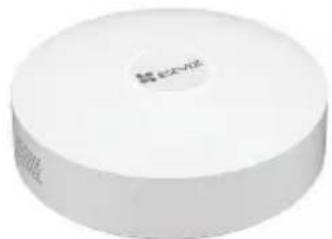
Passerelle domestique Adaptateur d'alimentation
Câble USB Réglementation
Guide de démarrage
rapide
i L'aspect de l'adaptateur d'alimentation peut varier selon le modèle que vous avez acheté.
2 Notions de base
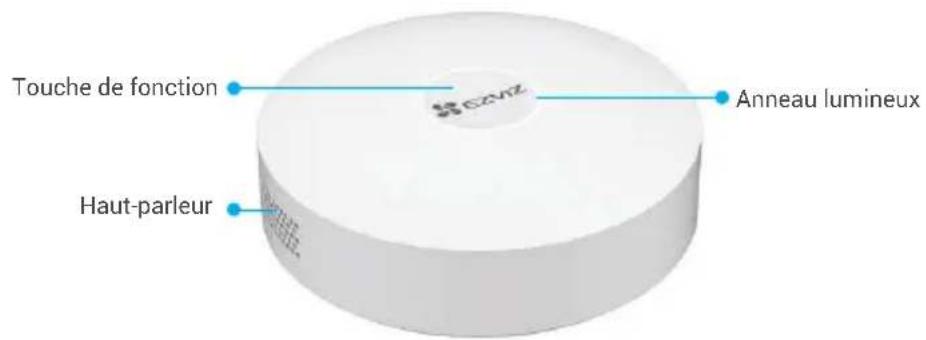
text_image
Touche de fonction
Haut-parleur
G-CVIZ
Anneau lumineux
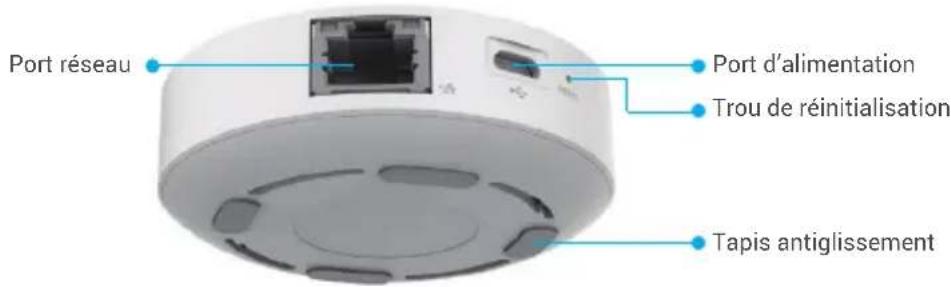
text_image
Port réseau
Port d'alimentation
Trou de réinitialisation
Tapis antiglissement
Nom Description
Touche de fonction
- Appuyez longuement sur cette touche de la passerelle pendant plus de 4 s pour accéder au mode de configuration du Wi-Fi.
- Appuyez brièvement sur cette touche de la passerelle pour accéder au mode d'ajout d'appareil. Appuyez encore une fois dessus pour sortir du mode d'ajout.
- Si la passerelle émet des alarmes, appuyez sur cette touche pour les effacer.
Blanc
Anneau lumineux
- Fixe : l'appareil fonctionne correctement et est connecté à EZVIZ Cloud.
- Clignotant lentement : accès au mode d'ajout d'appareil.
- Clignotant rapidement : configuration du réseau.
Orange
• Fixe : démarrage ou mise à niveau.
• Clignotant lentement : Hors ligne.
- Clignotant rapidement : une panne électrique ou une alarme s'est produite.
Trou de réinitialisation
Alors que la passerelle est en fonction, enfoncez une aiguille ou une broche d'éjection de carte SIM dans le trou et maintenez pendant plus de 4 s pour redémarrer la passerelle. Cette opération effacera la configuration du Wi-Fi, les enregistrements locaux, l'état des alarmes actuelles et tous les dispositifs secondaires. Une fois la passerelle réinitialisée, vous entendrez un message vocal.
Obtenir l'application EZVIZ
- Connectez votre téléphone portable à un réseau Wi-Fi (conseillé).
- Téléchargez et installez l'application EZVIZ en recherchant « EZVIZ » dans l'App Store ou dans Google PlayTM.
- Lancez l'application et créez un compte utilisateur EZVIZ.
| Application EZVIZ |
| Download on the App Store | GET IT ON Google Play |

Si vous possédez déjà l'application, vérifiez que vous utilisez la dernière version. Pour déterminer si une mise à jour est disponible, accédez à l'App Store et effectuez une recherche avec le mot-clé EZVIZ.
Sélection de l'emplacement adéquat
• La passerelle doit être branchée à une source d'alimentation.
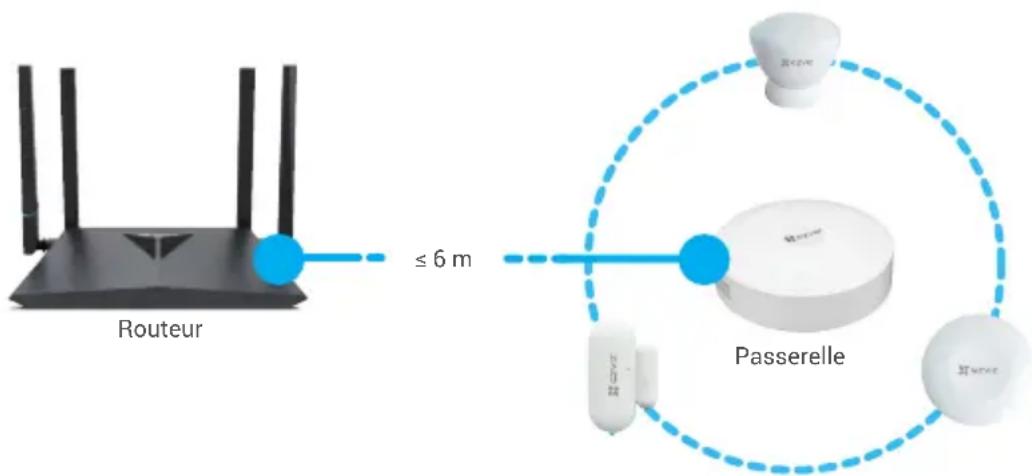
- Pour garantir la stabilité de la connexion entre la passerelle et les dispositifs secondaires, veuillez la positionner au centre des dispositifs secondaires et maintenir une distance ≤ 6 m entre la passerelle et le routeur.
- Les signaux de la passerelle, du routeur et des dispositifs secondaires ne doivent pas rencontrer d'obstacles métalliques ou des murs.
- Ne placez pas une passerelle ou un détecteur au-dessus d'un routeur.
text_image
Routeur
≤ 6 m
Passerelle
Connexion à la source d'alimentation
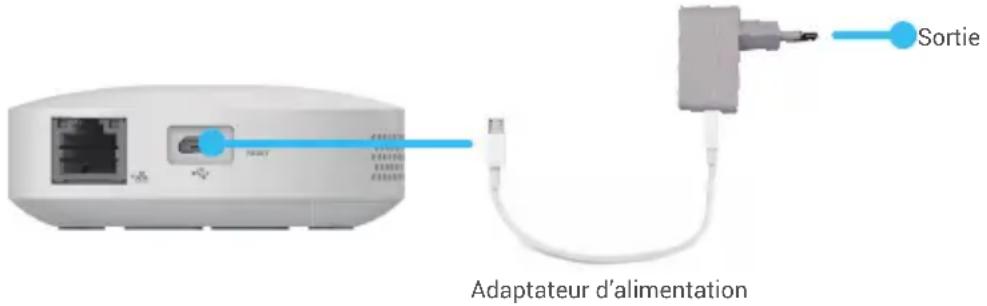
Branchez la passerelle à l'alimentation. Au premier démarrage, l'anneau lumineux de la passerelle s'allume de l'orange fixe au blanc clignotant rapidement pour indiquer qu'elle est en mode de configuration du réseau.
text_image
Sortie
Adaptateur d'alimentation
Connexion au réseau
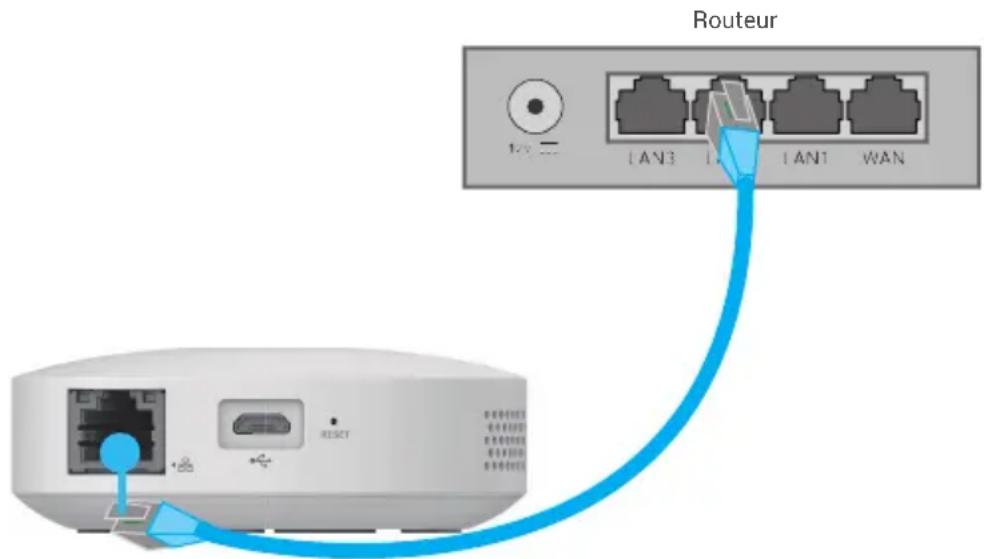
- Nous vous recommandons un réseau filaire. Vous devez connecter la passerelle au port LAN du routeur (réseau local) à l'aide d'un câble réseau (vendu séparément), comme illustré dans la figure ci-dessous.
text_image
Routeur
LAN3 LAN1 WAN
- Vous pouvez également utiliser un réseau sans fil. Scannez le QR code figurant au bas de la passerelle au moyen de l'application EZVIZ, puis connectez la passerelle au Wi-Fi en suivant les instructions données à l'écran.
Si la connexion au Wi-Fi échoue ou que vous souhaitez la passerelle à un autre réseau Wi-Fi, vous devrez d'abord mettre la passerelle hors ligne. Appuyez et maintenez la touche de fonction enfoncée pendant plus de 4 s jusqu'à vous entendiez un message vocal, puis connectez la passerelle au Wi-Fi en suivant les instructions données à l'écran.
Ajout de l'appareil
1 Ajout de la passerelle
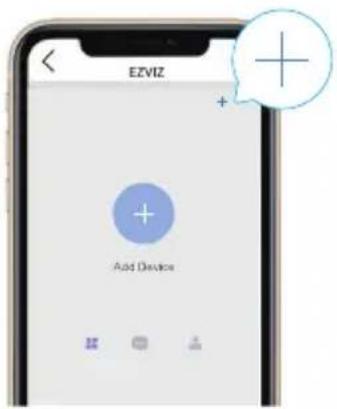
- Connectez-vous à votre compte à l'aide de l'application EZVIZ. Appuyez sur l'icône d'ajout d'appareil pour accéder à l'interface de lecture du QR Code.
text_image
EZVIZ
+
Add Device
- Scannez le QR code figurant au bas de la passerelle ou sur la couverture du manuel d'utilisation.
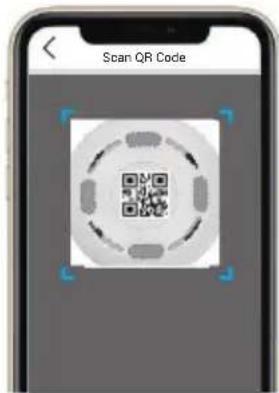
text_image
Scan QR Code
- Laissez-vous guider par l'assistant de l'application pour ajouter la passerelle.
2 Ajout de dispositifs secondaires
- Appuyez brièvement sur la touche de fonction de la passerelle pour accéder au mode d'ajout d'appareil : l'anneau lumineux clignote lentement en blanc.
- Activez le mode d'ajout des dispositifs secondaires comme indiqué dans leur manuel d'utilisation.
- Vous entendrez un message vocal qui vous rappelle que des dispositifs secondaires ont été automatiquement ajoutés à la passerelle.
Utilisation de l'application EZVIZ
L'interface de l'application peut être différente en raison d'une mise à jour à une version plus récente. L'interface de l'application que vous avez installée sur votre téléphone prévaut.
1 Page d'accueil
Lancer l'application EZVIZ pour gérer la passerelle et les dispositifs secondaires à partir de la page d'accueil selon vos besoins.
Sub devices
(Dispositifs secondaires)
Cliquez sur un des dispositifs secondaires pour afficher ses informations et le gérer selon vos besoins.
(Ajout de dispositifs secondaires intelligents)
Cliquez sur cette icône pour ajouter votre dispositif intelligent à la passerelle.
Dismiss (Ignorer) Pour effacer les alarmes de tous les dispositifs secondaires.
2 Paramètres
Paramètre Description
Device Name
(Nom de l'appareil)
Pour personnaliser le nom de votre appareil.
Sub-devices upgrade automatically (Mise à niveau automatique des dispositifs secondaires)
Une fois la fonction activée, les dispositifs secondaires seront automatiquement mis à niveau après le téléchargement des programmes de mise à niveau.
Alarm Settings
(Paramètres d'alarme)
Définissez les paramètres de notification selon vos besoins.
Light Setting
(Paramètre d'illumination)
Si l'option est désactivée, l'anneau lumineux est éteint.
Network Settings
(Réglages du réseau)
Vous pouvez voir le nom du Wi-Fi et l'état de la connexion.
Device Information
(Informations sur l'appareil)
Vous pourrez afficher des informations sur l'appareil.
Delete Device
(Supprimer l'appareil)
Pour supprimer la passerelle d'EZVIZ Cloud.