SB272H - Moniteur ACER - Notice d'utilisation et mode d'emploi gratuit
Retrouvez gratuitement la notice de l'appareil SB272H ACER au format PDF.


| Marque | Acer |
| Modèle | SB272H |
| Type de produit | Moniteur LCD |
| Taille de l'écran | 27 pouces |
| Résolution native | 1920 x 1080 (Full HD) |
| Rapport d'aspect | 16:9 |
| Fréquence de rafraîchissement maximale | 100 Hz |
| Connectivité | 1x VGA, 1x HDMI 1.4, entrée audio, sortie audio (modèle audio uniquement) |
| Alimentation | Adaptateur secteur externe 12V, 3A (modèles YHY-12003000N, KA3601A-1203000EY, HCX3601-1203000E) |
| Tension d'entrée | 100-240 V AC, 50/60 Hz |
| Inclinaison | -5° à +15° |
| Fonctions d'image | Modes: Standard, sRGB, Lecture, Chambre noire, Utilisateur, ECO, Graphiques, Film; Réglages: luminosité, contraste, boost des noirs, faible lumière bleue, ACM, Super Sharpness, Gamma, température de couleur, teinte/saturation 6 axes |
| Technologies | AMD FreeSync, Over Drive, VRB, DDC/CI |
| Économie d'énergie | Mode veille (LED rouge); mise en veille automatique après 5 minutes d'inactivité |
| Affichage tête haute (OSD) | Menu multilingue, verrouillage OSD, transparence réglable, timeout ajustable |
| Entretien et nettoyage | Débrancher avant nettoyage; utiliser un chiffon doux et sec |
| Sécurité | Ventilation adéquate, ne pas exposer à l'eau, utiliser uniquement l'adaptateur fourni, suivre les instructions de sécurité |
| Recyclage | Conforme DEEE ; ne pas jeter avec les déchets ménagers |
| Accessoires inclus | Câble HDMI (en option), câble VGA (en option), adaptateur secteur, guide de démarrage rapide |
| Poids net (estimé) | Environ 4,5 kg (sans emballage) |
FOIRE AUX QUESTIONS - SB272H ACER
Questions des utilisateurs sur SB272H ACER
0 question sur cet appareil. Repondez a celles que vous connaissez ou posez la votre.
Poser une nouvelle question sur cet appareil
Téléchargez la notice de votre Moniteur au format PDF gratuitement ! Retrouvez votre notice SB272H - ACER et reprennez votre appareil électronique en main. Sur cette page sont publiés tous les documents nécessaires à l'utilisation de votre appareil SB272H de la marque ACER.
MODE D'EMPLOI SB272H ACER
Écran LCD Acer
Guide de l'utilisateur
Copyright © 2022. Acer Incorporated.
Tous droits réservés.
Guide de l'utilisateur de l'écran LCD Acer
Première édition : 07/2022
Des changements peuvent être apportés périodiquement aux informations contenues dans cette publication, sans obligation d'en informer quiconque. Ces modifications seront intégrées dans les nouvelles éditions de ce manuel ou dans des documents ou publications complémentaires. Cette société ne donne aucune garantie, expresse ou implicite, quant au contenu de ce document et décline expressément toute garantie implicite de qualité marchande ou d'adéquation à un usage particulier.
Notez le numéro de modèle, le numéro de série, la date d'achat et le lieu d'achat dans l'espace prévu ci-dessous. Le numéro de série et le numéro de modèle figurent sur l'étiquette apposée sur votre ordinateur. Toute correspondance concernant votre appareil doit inclure le numéro de série, le numéro de modèle et les informations d'achat.
Aucune partie de cette publication ne peut être reproduite, stockée dans un système de récupération ou transmise, sous quelque forme ou par quelque moyen que ce soit, électronique, mécanique, photocopie, enregistrement ou autre, sans l'autorisation écrite préalable d'Acer.
Guide de l'utilisateur de l'écran LCD Acer
Numéro de modèle : ____
Numéro de série : ____
Date d'achat : ____
Lieu d'achat : ____
Acer et le logo Acer sont des marques déposées d'Acer Incorporated. Les noms de produits ou marques d'autres sociétés sont utilisés dans ce document uniquement à des fins d'identification et appartiennent à leurs sociétés respectives.
Informations concernant votre sécurité et votre confort
Consignes de sécurité
Veuillez lire attentivement ces instructions. Conservez ce document pour référence ultérieure. Suivez tous les avertissements et instructions indiqués sur le produit.
Remarques particulières concernant les écrans LCD
Les symptômes suivants sont normaux pour un écran LCD et n'indiquent pas un problème.
- En raison de la nature de la lumière fluorescente, l'écran peut scintiller lors de la première utilisation. Éteignez l'écran à l'aide de l'interrupteur d'alimentation, puis rallumez-le pour vous assurer que le scintillement a cessé.
- Vous pouvez remarquer une luminosité légèrement inégale sur l'écran en fonction du motif utilisé sur le bureau. • L'écran LCD comporte 99,99 % ou plus de pixels fonctionnels. Il peut présenter des défauts de l'ordre de 0,01 % ou moins, comme un pixel manquant ou un pixel constamment allumé.
- En raison de la nature des écrans LCD, une image de l'écran précédent peut rester imprimée après l'avoir éteint, lorsque la même image est affichée pendant plusieurs heures. Dans ce cas, l'écran reviendra progressivement à la normale lors du changement d'image ou après l'avoir éteint à l'aide de l'interrupteur d'alimentation pendant quelques heures.
Nettoyage de votre écran
Suivez attentivement les instructions ci-dessous lors du nettoyage de votre écran :
- Débranchez toujours l'écran de la prise avant le nettoyage.
- Utilisez un chiffon doux pour nettoyer l'écran ainsi que l'avant et les côtés de son boîtier.
Accessibilité
Assurez-vous que la prise de courant à laquelle vous connectez le câble d'alimentation est facilement accessible et se trouve aussi près que possible de l'utilisateur de l'appareil. Lorsque vous devez couper l'alimentation de l'équipement, assurez-vous d'avoir retiré le câble d'alimentation de la prise.
Écoute en toute sécurité
Pour protéger votre audition, suivez les instructions ci-dessous.
- Augmentez progressivement le volume jusqu'à ce que vous entendiez clairement et confortablement, sans distorsion.
- Après avoir réglé le volume, ne l'augmentez pas une fois que vos oreilles se sont adaptées.
• Limitez le temps d'écoute de musique à volume élevé. - N'augmentez pas le volume pour ne pas entendre l'environnement lorsqu'il y a beaucoup de bruit. - Baissez le volume si vous ne pouvez pas entendre les personnes qui parlent près de vous.
Avertissements
• N'utilisez pas ce produit près de l'eau. - Ne placez pas ce produit sur un chariot, un support ou une table instable. Le produit pourrait tomber et subir des dommages graves. - Des ports et des ouvertures sont prévus pour la ventilation afin d'assurer un fonctionnement fiable du produit et de le protéger contre la surchauffe. Ces ouvertures ne doivent pas être bloquées ou couvertes. Les ouvertures ne doivent jamais être bloquées en plaçant le produit sur un lit, un canapé, un tapis ou une surface similaire. Ce produit ne doit jamais être placé près ou au-dessus d'un radiateur ou d'un chauffage à air pulsé, ou dans une installation encastrée, sauf si une ventilation adéquate est assurée. - Ne poussez jamais d'objets de quelque nature que ce soit dans ce produit à travers les ouvertures du boîtier, car ils pourraient toucher des points de tension dangereux ou court-circuiter des pièces, ce qui pourrait provoquer un incendie ou une électrocution. Ne renversez jamais de liquide de quelque nature que ce soit sur le produit. - Pour éviter d'endommager les composants internes et de prévenir toute fuite de batterie, ne placez pas le produit sur une surface vibrante. - Ne l'utilisez jamais pendant le sport, la gymnastique ou dans un environnement avec des vibrations susceptibles de provoquer un court-circuit ou d'endommager les dispositifs internes. - L'adaptateur doit être utilisé uniquement pour cet écran et ne doit pas être utilisé à d'autres fins.
• i : Lisez ces instructions - Vous devez lire toutes les instructions de sécurité et de fonctionnement avant d'utiliser ce produit et les conserver pour référence. Utilisez uniquement les adaptateurs secteur répertoriés dans le manuel d'utilisation, voir ci-dessous :
(1) Modèle d'adaptateur : YHY-12003000N ; YHY-12003000U ; YHY-12003000J ; YHY-12003000A. Fabriqué par : Shenzhen Yinghuiyuan Electronics Co., Ltd. (2) Modèle d'adaptateur : ΚΑ3601Α-1203000ΕΥ ; ΚΑ3601Α-1203000ΒΣ ; KA3601A-1203000JP ; KA3601A-1203000AU ; KA3601A-1203000US. Fabriqué par : Shenzhen Keyu Power Supply Technology Co., Ltd. (3) Modèle d'adaptateur : HCX3601-1203000E ; HCX3601-1203000U ; HCX3601-1203000C ; HCX3601-1203000T. Fabriqué par : GUANGDONG HUACHUANGXING POWER SUPPLY CO., LTD.
Utilisation de l'alimentation électrique
- Ce produit doit être alimenté par le type de courant indiqué sur l'étiquette. Si vous n'êtes pas sûr du type de courant disponible, consultez votre revendeur ou votre compagnie d'électricité locale.
- Ne laissez rien reposer sur le cordon d'alimentation. Ne placez pas ce produit à un endroit où des personnes pourraient marcher sur le cordon. • Si vous utilisez une rallonge avec ce produit, assurez-vous que le courant total de l'équipement branché sur la rallonge ne dépasse pas la capacité totale de la rallonge. Assurez-vous également que le courant total de tous les produits branchés sur la prise murale ne dépasse pas la capacité du fusible.
- Ne surchargez pas une prise, une multiprise ou une prise de courant en y branchant un trop grand nombre d'appareils. La charge totale du système ne doit pas dépasser 80 % de la spécification du circuit de dérivation. Si des multiprises sont utilisées, la charge ne doit pas dépasser 80 % de la spécification d'entrée de la multiprise. • Le transformateur de ce produit est doté d'une fiche mise à la terre à trois fils. La fiche ne s'adapte qu'à une prise de courant mise à la terre. Assurez-vous que la prise de courant est correctement mise à la terre avant d'insérer la fiche du cordon d'alimentation. N'insérez pas la fiche dans une prise non mise à la terre. Consultez votre électricien pour plus de détails.

Avertissement ! La broche de mise à la terre est une caractéristique de sécurité. L'utilisation d'une prise de courant non correctement mise à la terre peut entraîner une électrocution et/ou des blessures.

Remarque : La broche de mise à la terre offre également une bonne protection contre le bruit inattendu provenant d'autres appareils électriques à proximité qui pourrait interférer avec les performances de ce produit.
- Utilisez le produit uniquement avec le cordon d'alimentation fourni. Si vous devez remplacer le cordon d'alimentation, assurez-vous que le nouveau cordon répond aux conditions suivantes : de type amovible, répertorié UL/certifié CSA, de type SPT-2, d'une valeur minimale de 7 A 125 V, approuvé VDE ou équivalent, d'une longueur maximale de 4,6 mètres (15 pieds).
Entretien du produit
Ne tentez pas de réparer vous-même le produit, car l'ouverture ou le retrait des capots peut vous exposer à des points de tension dangereux ou à d'autres risques. Confiez toutes les réparations à un personnel de réparation qualifié.
Débranchez ce produit de la prise murale et confiez les réparations à un personnel de réparation qualifié dans les conditions suivantes :
- • Si le cordon d'alimentation ou la prise est endommagé ou effiloché • Si du liquide a été renversé sur le produit • Si le produit a été exposé à la pluie ou à l'eau
• Si le produit est tombé ou si son boîtier a été endommagé • Si le produit présente un changement évident de performances, indiquant un besoin de réparation • Si le produit ne fonctionne pas normalement lorsqu'on suit les instructions d'utilisation

Remarque : Ne réglez que les commandes couvertes par les instructions d'utilisation, car un réglage inapproprié des autres commandes peut causer des dommages et nécessite souvent un travail important de la part d'un technicien qualifié pour remettre le produit dans son état normal.
Environnements potentiellement explosifs
Éteignez votre appareil lorsque vous vous trouvez dans une zone où il y a un risque d'explosion et respectez tous les signaux et instructions. Les environnements potentiellement explosifs comprennent les zones où il est généralement conseillé de couper le moteur de votre véhicule. Les étincelles dans ces zones pourraient provoquer une explosion ou un incendie, entraînant des blessures, voire la mort. Éteignez l'appareil à proximité des stations-service, des zones de stockage et de distribution de carburant, des installations chimiques ou dans les zones où des travaux de dynamitage sont en cours. Les endroits où l'atmosphère est potentiellement explosive sont souvent, mais pas toujours, clairement signalés. Cela inclut les zones sous le pont des navires, les installations de transfert ou de stockage de carburants chimiques, les véhicules utilisant du gaz de pétrole liquéfié (comme le propane ou le butane) et les zones où l'air contient des produits chimiques ou des particules telles que des grains, de la poussière ou de la poudre métallique.
Consignes de sécurité supplémentaires
L'appareil et ses accessoires peuvent contenir de petites pièces. Tenez-les hors de portée des jeunes enfants.
Informations sur le recyclage des équipements informatiques
Acer est profondément engagé dans la protection de l'environnement et considère le recyclage, sous forme de récupération et d'élimination des équipements usagés, comme l'une des priorités absolues de l'entreprise afin de minimiser la charge sur l'environnement.
Chez Acer, nous sommes très conscients des impacts de nos activités commerciales sur l'environnement et nous nous efforçons d'identifier et de mettre en œuvre les meilleures pratiques de travail afin de réduire les impacts environnementaux de nos produits.
Pour plus d'informations et d'aide sur le recyclage, veuillez consulter les adresses web suivantes :
https://www.acer-group.com/sustainability/en/our-products-environment.html
Visitez www.acer-group.com pour plus d'informations sur les caractéristiques et les avantages de nos autres produits.
Instructions de mise au rebut
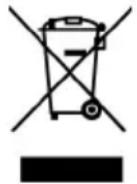
Ne jetez pas cet appareil électronique avec les ordures ménagères. Pour minimiser la pollution et garantir la meilleure protection possible de l'environnement, veuillez le recycler. Pour plus d'informations sur les réglementations de la directive sur les déchets d'équipements électriques et électroniques (DEEE), consultez le site https://www.acer-group.com/sustainability/en/our-products-environment.html
Déclaration relative aux pixels de l'écran LCD
L'écran LCD a été fabriqué avec des techniques de fabrication de très haute précision. Cependant, quelques pixels peuvent parfois griller ou apparaître comme des points noirs ou rouges. Cela n'a aucun impact sur l'image et ne constitue pas un signe de mauvais fonctionnement.
Ce produit a été expédié prêt pour la gestion de l'alimentation :
- Activation du mode Veille de l'écran dans les 5 minutes suivant l'inactivité de l'utilisateur.
- Pour réveiller l'écran lorsqu'il est en mode extinction active, déplacez la souris ou appuyez sur n'importe quelle touche du clavier.
Conseils et informations pour une utilisation confortable
Les utilisateurs d'ordinateurs peuvent se plaindre de fatigue oculaire et de maux de tête après une utilisation prolongée. Après de nombreuses heures de travail devant un ordinateur, les utilisateurs risquent également des blessures physiques. De nombreuses heures de travail, une mauvaise posture, de mauvaises habitudes de travail, le stress, un environnement de travail inadéquat, des problèmes de santé personnels et d'autres facteurs augmentent considérablement le risque de blessure physique.
Une mauvaise utilisation de l'ordinateur peut entraîner le syndrome du canal carpien, une tendinite, une ténosynovite ou d'autres dysfonctionnements musculo-squelettiques. Les symptômes suivants peuvent apparaître dans les mains, les poignets, les bras, le cou ou le dos :
- engourdissement, sensation de brûlure ou de picotement • douleur, sensibilité ou sensibilité • douleur, gonflement ou pulsation • raideur ou tension • sensation de froid ou de faiblesse
Si vous présentez ces symptômes ou toute autre gêne et/ou douleur récurrente ou persistante liée à l'utilisation de l'ordinateur, consultez immédiatement un médecin et informez le service de santé et de sécurité de votre entreprise.
La section suivante fournit des conseils pour une utilisation plus confortable de l'ordinateur.
Trouvez votre zone de confort
Trouvez votre zone de confort en réglant l'angle de vision de l'écran, en utilisant un repose-pieds ou en surélevant la chaise pour un confort maximal. Tenez compte des conseils suivants :
- évitez de rester dans une position fixe pendant trop longtemps
- évitez de vous pencher en avant et/ou de vous pencher en arrière
- levez-vous et marchez autour à intervalles réguliers pour soulager la tension dans les muscles de vos jambes
Prenez soin de votre vue
De nombreuses heures passées devant l'écran, des lunettes ou des lentilles de contact inadaptées, un éclairage éblouissant ou excessif dans la pièce, des écrans mal focalisés, des caractères trop petits et des écrans à faible contraste peuvent fatiguer vos yeux. Les sections suivantes fournissent des suggestions pour réduire la fatigue visuelle.
Yeux
- Il est recommandé de reposer vos yeux pendant 10 minutes toutes les 40 minutes.
- Faites régulièrement des pauses pour vos yeux en regardant loin de l'écran et en vous concentrant sur un point éloigné.
- Clignez fréquemment des yeux pour éviter qu'ils ne se dessèchent.
Écran
- Gardez votre écran propre.
- Maintenez votre tête à un niveau plus élevé que le bord supérieur de l'écran, afin que vos yeux regardent vers le bas lorsque vous regardez le centre de l'écran.
- Réglez la luminosité et/ou le contraste de l'écran à un niveau confortable pour une bonne visibilité du texte et une clarté des graphiques.
- Réduisez l'éblouissement et les reflets en :
- positionnant votre écran de manière à ce que son côté soit face à la fenêtre ou à une autre source de lumière
- minimisant la lumière de la pièce en utilisant des rideaux, des stores ou des persiennes
- utilisant une lampe de bureau • en changeant l'angle de vision de l'écran
- utilisant un filtre anti-reflet
- en utilisant un écran pare-soleil, comme un carton qui dépasse du haut de l'écran
- Évitez de régler votre écran à des angles de vision bizarres.
- Évitez de regarder des sources lumineuses, comme des fenêtres ouvertes, pendant une période prolongée.
Développer de bonnes habitudes de travail
Développez les habitudes de travail suivantes pour rendre l'utilisation de votre ordinateur plus reposante et productive :
- Faites des pauses courtes et fréquentes.
- Faites quelques exercices d'étirement.
- Respirez de l'air pur aussi souvent que possible.
- Faites de l'exercice régulièrement et maintenez un corps sain.
Déclaration de conformité
Nous,
Acer Incorporated
8F, 88, Sec. 1, Xintai 5th Rd., Xizhi, New Taipei City 221
Et,
Acer Italy s.r.l.
Viale delle Industrie 1/A, 20044 Arese (MI), Italie
Tél : +39-02-939-921, Fax : +39-02 9399-2913
www.acer.it
Produit : moniteur LCD
Nom commercial : ACER
Numéro de modèle :
SA272, SB272
Numéro de référence :
SA272, SB272 xxxxxx ;
("x" = 0\~9, a \~ z, A \~ Z, ou espace)
Nous, Acer Incorporated, déclarons sous notre seule responsabilité que le produit décrit ci-dessus est conforme aux législations d'harmonisation de l'Union pertinentes, comme indiqué dans la directive ci-dessous, et que les normes harmonisées suivantes et/ou d'autres normes pertinentes ont été appliquées :
Directive CEM : 2014/30/UE
EN 55032:2015+ A11:2020 Classe B EN 55035:2017/A11:2020
EN IEC 61000-3-2:2019+A1:2021
EN 61000-3-3:2013+A1:2019
Directive LVD : 2014/35/UE
EN IEC 62368-1:2020+A11:2020
Directive RoHS : 2011/65/UE
EN IEC 63000:2018
Directive ErP : 2009/125/CE
(UE) 2019/2021 ; EN 50564:2011
Année d'apposition du marquage CE : 2022.
NuJaw
RU Jan / Directeur principal
Acer Incorporated (Nouveau Taipei)
18 novembre 2022
Date
FC
Déclaration de conformité du fournisseur de la Federal Communications Commission
Cet appareil est conforme à la partie 15 des règles de la FCC. Son fonctionnement est soumis aux deux conditions suivantes : (1) cet appareil ne doit pas causer d'interférences nuisibles, et (2) cet appareil doit accepter toute interférence reçue, y compris les interférences susceptibles de provoquer un fonctionnement indésirable.
Le fabricant / importateur local suivant est responsable de cette déclaration :
| Product: | LCD Monitor |
| Model Number: | SA272,SB272 |
| SKU Number: | SA272,SB272 xxxxxx; ("x" = 0~9, a ~ z, A ~ Z or blank) |
| Name of Responsible Party: | Acer America Corporation |
| Address of Responsible Party: | 333 West San Carlos St. Suite 1500 San Jose, CA 95110 U. S. A. |
| Contact Person: | Acer Representative |
| Phone No.: | 254-298-4000 |
| Fax No.: | 254-298-4147 |
Informations relatives à votre sécurité et à votre confort 3
Consignes de sécurité 3
Remarques particulières concernant les écrans LCD 3
Nettoyage de votre écran 3
Accessibilité 4
Écoute en toute sécurité 4
Avertissements 4
Utilisation de l'alimentation électrique 4
Entretien du produit 5
Environnement à risque d'explosion 6
Consignes de sécurité supplémentaires 6
Informations sur le recyclage des équipements 6
informatiques 6
Instructions de mise au rebut 7
Déclaration Pixel LCD 7
Conseils et informations pour une utilisation confortable 7
Trouvez votre zone de confort 8
Prenez soin de votre vue 8
Développez de bonnes habitudes de travail 9
Déclaration de conformité CE 9
Déclaration d'exposition aux radiations
États-Unis, Canada 9
Avertissement FCC/ISED/CE-RED 9
Déclaration d'exposition aux radiations 9
Déclaration d'exposition aux radiations 9 10
Federal Communications Commission 10
Déclaration de conformité du fournisseur 10
Déballage 12
Installation du support 13
Connexion de l'adaptateur et du
câble d'alimentation CA 14
Économie d'énergie 14
Canal d'affichage de données (DDC) 14
Câble de signal pour écran couleur 19 broches 15
Câble de signal pour écran couleur 15 broches 15
Tableau des synchronisations normales 16
Installation 17
Dépannage 27
Fonction VGA/HDMI (en option) 27
Déballage
Vérifiez que les articles suivants sont présents lors de l'ouverture de l'emballage et conservez les matériaux d'emballage au cas où vous auriez besoin d'expédier ou de transporter l'écran à l'avenir.
Écran LCD
Adaptateur secteur
Guide de démarrage rapide
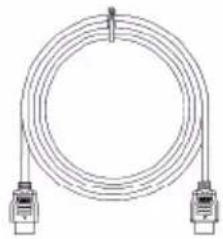
Câble HDMI (en option)
Câble VGA (en option)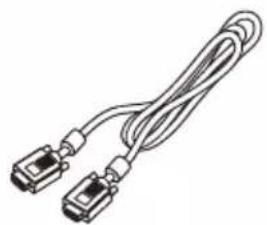
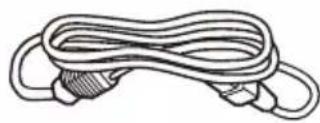
Câble d'alimentation CA (en option)

• Installation du socle
Remarque : Retirez l'écran et son socle de l'emballage. Placez soigneusement l'écran face vers le bas sur une surface stable -- utilisez un chiffon pour éviter de rayer l'écran.


• Réglage de la position de l'écran
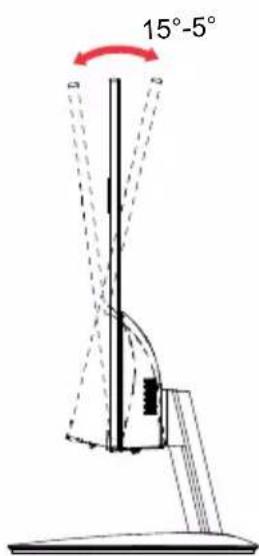
Pour optimiser la position de visualisation, vous pouvez régler l'inclinaison de l'écran en tenant les bords de l'écran avec vos deux mains, comme illustré ci-dessous. L'écran peut être incliné de 15 degrés vers le haut ou de 5 degrés vers le bas.
Connexion de l'adaptateur et du câble d'alimentation CA
- Vérifiez d'abord que le câble d'alimentation que vous utilisez est du type approprié pour votre région.
- L'écran est doté d'une alimentation universelle qui permet un fonctionnement dans les zones avec une tension de 100/120 V CA ou 220/240 V CA. Aucun réglage n'est requis par l'utilisateur.
- Branchez une extrémité du câble d'alimentation CA sur l'entrée d'alimentation et l'autre extrémité sur une prise murale. • Pour les unités utilisant 120 V CA : Utilisez un ensemble de cordon répertorié UL, de type SVT, avec une fiche nominale de 10 A/125 V. • Pour les unités utilisant 220/240 V CA : Utilisez un ensemble de cordon H05VV-F avec une fiche nominale de 10 A/250 V. L'ensemble de cordon doit porter les approbations de sécurité appropriées pour le pays où l'équipement sera installé.
Économie d'énergie
L'écran passera en mode « Économie d'énergie » via le signal de commande de la télécommande de l'écran, comme l'indique le voyant LED orange.
| Κατάσταση Λυχνία LED | |
| ΕΝΕΡΓΟ Μπλε | |
| Λειτουργία εξοικονόμησης ενέργειας | Κόκκινο |
Les modes d'économie d'énergie seront maintenus jusqu'à ce qu'un signal de commande soit détecté ou que le clavier ou la souris soit activé. Le temps de récupération de l'état d'arrêt actif à l'état allumé est d'environ 3 secondes.
Câble de signal pour écran couleur à 19 broches
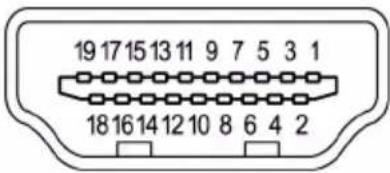
| Αρ.ακίδας | Περιγραφή | Αρ.ακίδας | Περιγραφή |
| 1 | Δεδομένα TMDS 2+ 2 | Δεδομένα TMDS 2 | Θωράκιση |
| 3 | Δεδομένα TMDS 2- 4 | Δεδομένα TMDS 1+ | |
| 5 | Δεδομένα TMDS 1 | Θωράκιση 6 | Δεδομένα TMDS 1- |
| 7 | Δεδομένα TMDS 0+ 8 | Δεδομένα TMDS 0 | Θωράκιση |
| 9 | Δεδομένα TMDS 0- 10 | Polói TMDS + | |
| 11 | Θωράκιση | poloyioú TMDS 12 | Polói TMDS - |
| 13 | CEC 14 | Δεσμεύεται (N.C. σε συσκευή) | |
| 15 | SCL 16 | SDA | |
| 17 | Γείωση | DDC/CEC 18 | Τροφοδοσία +5V |
| 19 | Ανίχνευση | τοποθέτησης εν | θερμώ |
Câble de signal pour écran couleur à 15 broches
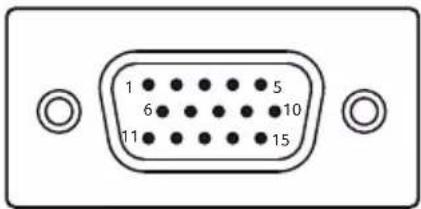
| Αρ. ακίδας | Περιγραφή | Αρ. ακίδας | Περιγραφή |
| 1 Κόκκινο 9 +5V | |||
| 2 Πράσινο 10 Λογική γείωση | |||
| 3 | Μπλε | 11 | Γείωση οθόνης |
| 4 | Γείωση οθόνης | 12 | DDC-σειριακά δεδομένα |
| 5 | DDC-υποδοχή | 13 | H-sync |
| 6 | Στρογγυλό R-g | 14 | V-sync |
| 7 | G-γείωση | 15 | DDC-σειριακό ρολόι |
| 8 B-γείωση | |||
Tableau des fréquences de synchronisation standard
| VESA ΛΕΙΤΟΥΡΓΙΑ | |||
| ΛΕΙΤΟΥΡΓΙΑΑνάλυση | |||
| 1 | VGA 640 x 480 60Hz | ||
| 2 VGA | 640 x 480 75Hz | ||
| 3 | VESA 720 x 400 70Hz | ||
| 4 | VGA 720 x 480 60Hz | ||
| 5 SVGA | 800 x 600 60Hz | ||
| 6 SVGA | 800 x 600 75Hz | ||
| 7 | XGA 1024 x 768 60Hz | ||
| 8 | XGA 1024 x 768 75Hz | ||
| 9 | VESA 1152 x 864 75Hz | ||
| 10 VESA | 1280 x 720 60Hz | ||
| 11 XGA+ | 1280 x 800 60Hz | ||
| 12 SVGA | 1280 x 1024 75Hz | ||
| 13 WXGA+ | 1440 x 900 60Hz | ||
| 14 WSX | XGA+ 1680 x 1050 60Hz | ||
| 15 FHD | 1920 x 1080 60Hz | ||
| 16 FHD | 1920 x 1080 75Hz | ||
| 17 FHD | 1920 x 1080 100Hz | (Συνιστώμενη ανάλυση) | |
Installation
- Éteignez votre ordinateur et débranchez le câble d'alimentation de votre ordinateur de la prise de courant.
- Connectez le câble de signal à la prise d'entrée HDMI (en option) et/ou VGA (en option) de l'écran et à la prise de sortie HDMI (en option) et/ou VGA (en option) de la carte graphique de votre ordinateur.
- Branchez le câble d'alimentation de l'écran sur le port d'alimentation situé à l'arrière de l'écran.
- Branchez les câbles d'alimentation de l'ordinateur et de l'écran sur une prise de courant à proximité.
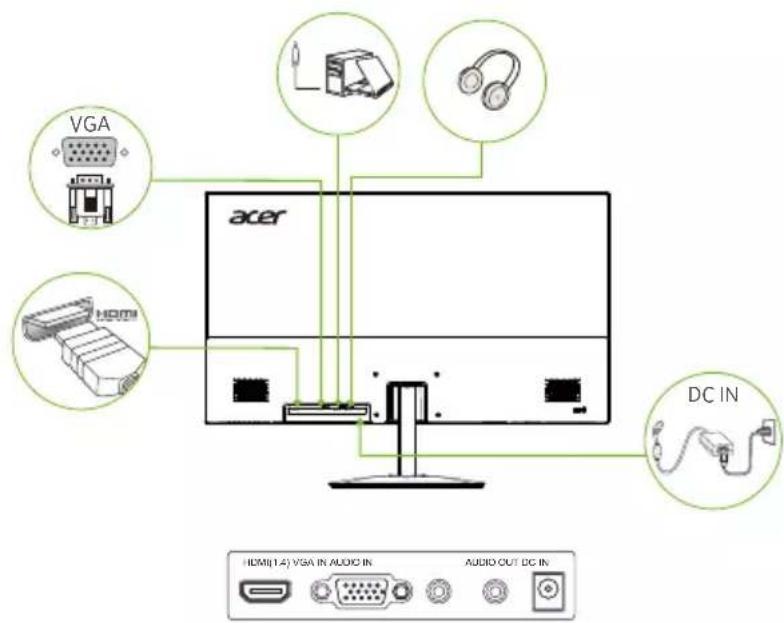

Remarque :
La sortie/entrée audio est uniquement pour le modèle audio. Veuillez consulter le manuel d'utilisation pour plus d'instructions.
Commandes utilisateur
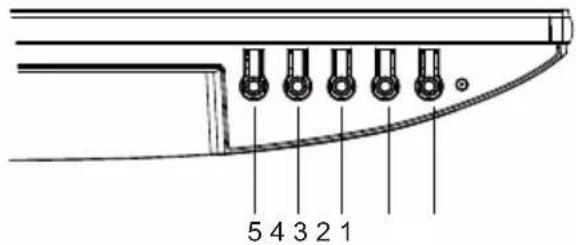
| OXI. | Εικονίδιο | Στοιχείο | Περιγραφή |
| 1 |  | Κουμπίλειτουργίας/Ένδειξη | Ενεργοποιεί/απενεργοποιεί την οθόνη. Το κόκκινο χρώμα υποδεικνύει τη λειτουργία αναμονής/ εξοικονόμησης ενέργειας. |
| 2 | Λειτουργία OSD | a. Πιέστε για να προβάλετε την Κύρια σελίδα. Πιέστε ξανά για να εισέλθετε στην επόμενη λειτουργία στο μενού λειτουργιών.b. Όταν το μενού λειτουργιών είναι ενεργό, πατήστε αυτό το πλήκτρο επιλεγμένης λειτουργίας. | |
| 3 |  ▼ ▼ | Εισαγωγή | a. Πιέστε για να προβάλετε την Κύρια σελίδα. Πιέστε ξανά για να εισέλθετε στη λειτουργία επιλογής εισόδου.b. Όταν το μενού λειτουργιών είναι ενεργό, πιέστε αυτό το επιλεγμένο κουμπί ή μεταβείτε στην επόμενη λειτουργία. |
| 4 | Φu  ια ια | a. Πιέστε για να προβάλετε την κύρια σελίδα. Πιέστε ξανά για να εισέλθετε στη λειτουργία ρύθμισης της φωτεινότητας.b. Όταν είναι ενεργό το μενού λειτουργιών, πατήστε αυτό το κουμπί επιλεγμένο ή μεταβείτε στην προηγούμενη λειτουργία. | |
| 5 |  ← ← | Λειτουργία (HDMI) | a. Πατήστε το για να προβάλετε την Κύρια σελίδα. Πιέστε ξανά για να εισέλθετε στη λειτουργία ρύθμισης λειτουργίας.b. Όταν είναι ενεργό το μενού λειτουργίας, πιέστε για να βγείτε από το τρέχον μενού. |
 ← ← | Auto (VGA) | Εάν το OSD είναι ενεργό, πιέστε Auto για να βγείτε από το OSD. Όταν το OSD είναι ανενεργό, πιέστε Auto και η οθόνη θα βελτιστοποιήσει αυτόματα τη θέση προβολής, την εστίαση και το ρολόι της οθόνης σας. |
L'écran Acer est conçu pour l'affichage vidéo et visuel d'informations provenant de dispositifs électroniques.
AMD FREESYNC :
Peut permettre à une source graphique prenant en charge AMD FREESYNC d'ajuster dynamiquement le taux de rafraîchissement de l'écran en fonction des fréquences d'images typiques du contenu pour une mise à jour de l'écran économe en énergie, presque sans déchirure et à faible latence.

Remarque : Le contenu suivant est fourni à titre de référence uniquement. Les spécifications réelles du produit peuvent différer.
L'OSD (affichage à l'écran) peut être utilisé pour ajuster les paramètres de votre écran LCD. Appuyez sur la touche MENU pour ouvrir l'OSD. Vous pouvez utiliser le menu OSD pour régler la qualité de l'image, la position et les paramètres généraux du menu OSD. Pour les réglages avancés, veuillez vous référer à la page suivante :
HDMI :![graph TD A["acer"] --> B["Grid"] A --> C["Sun"] A --> D["Monitor"] A --> E["Menu"] B --> F["1"] C --> G["Green Circle"] D --> H["Green Circle"] E --> I["Green Circle"]](/content/2026/04/658423/images/b9b145e9b158a3a1377bd565e7ba1f7080ed32f95791b0d87472372f82905692.jpg)
VGA :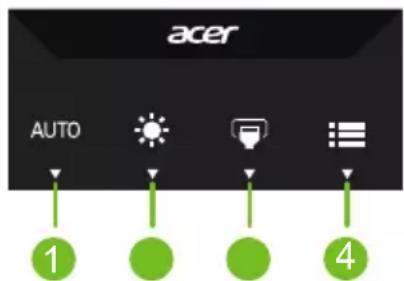
- Touche de raccourci 1 Fonctions des touches de raccourci (HDMI)/Auto (VGA)
- Touche de raccourci 2 : Luminosité
- Interrupteur d'entrée (touche de raccourci)
- Menu principal
Touche de raccourci 1 (par défaut : mode Standard)
Pour sélectionner un mode de scénario (sRGB, Lecture, Sombre, Utilisateur, Standard, ECO, Graphiques, Film)

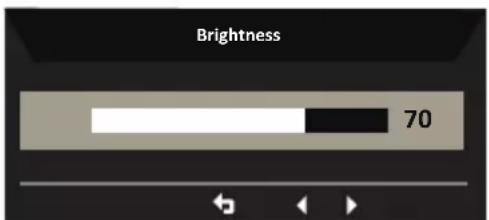
Touche de raccourci 2 (par défaut : Luminosité)
Ouvrez le contrôle de la luminosité et sélectionnez le réglage de luminosité souhaité. Lorsque vous avez terminé, appuyez sur le bouton OK pour quitter la page actuelle et enregistrer.
Sélection de l'entrée
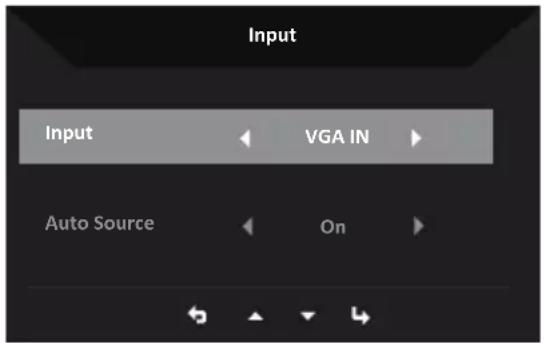
Ouvrez le contrôle d'entrée et sélectionnez VGA IN, HDMI ou Source automatique. Lorsque vous avez terminé, appuyez sur le bouton retour pour quitter la page actuelle et enregistrer.
Menu principal
- Appuyez sur n'importe quelle touche pour ouvrir l'OSD.
- Appuyez sur la touche Menu pour sélectionner Picture (Image) dans l'OSD. Touche de fonction hot key : pour changer le menu de la touche de fonction. Hot key Brightness (Luminosité) : pour régler la luminosité. Hot key input source (Source d'entrée) : pour sélectionner la source d'entrée.
Image
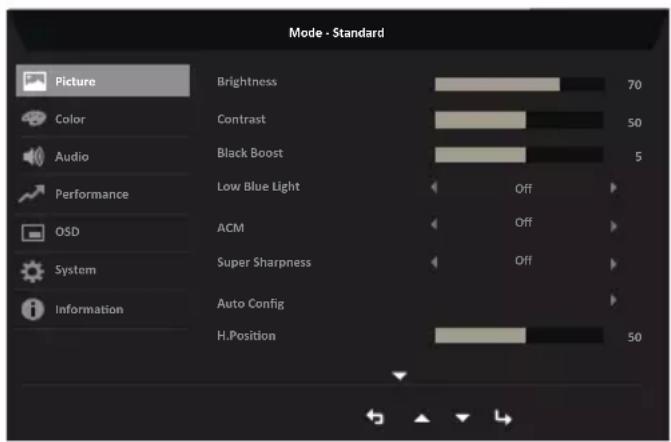
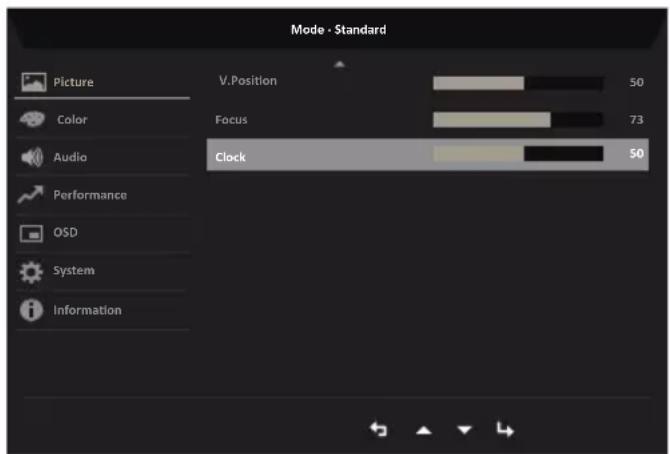
- Appuyez sur la touche MENU pour ouvrir l'OSD.
- Déplacez le joystick vers le haut ou vers le bas pour sélectionner Image dans l'OSD. Ensuite, allez à droite pour la fonction que vous souhaitez régler et appuyez sur le joystick pour y entrer.
- Déplacez-le vers la gauche ou vers la droite pour régler les échelles de défilement ou sélectionner une fonction.
- Le menu Image peut être utilisé pour régler la luminosité, le contraste, l'amplification du noir, la lumière bleue faible, ACM, la super netteté, la configuration automatique, la position H, la position V, l'horloge et la mise au point.
- Luminosité : Réglez la valeur de luminosité de 0 à 100.

Remarque : Règle l'équilibre entre les ombres claires et sombres.
- Contraste : Réglez la valeur de contraste de 0 à 100.

Remarque : Règle le degré de différence entre les zones claires et sombres.
- Amplification du noir : Réglez la valeur du niveau de noir de 0 à 10. Améliore les ombres en augmentant la luminosité sans changer les ombres plus claires.
- Lumière bleue faible : Filtre la lumière bleue pour protéger vos yeux, en réglant la quantité de lumière bleue affichée -- Standard, Niveau 1, Niveau 2, Niveau 3, Niveau 4.
- ACM : activer ou désactiver ACM.

Remarque : réglé sur « Opt (Actif) », il se basera sur l'écran actuel pour le réglage du contraste dynamique.
- Super Sharpness (Super netteté) : activez ou désactivez l'option Super Sharpness (Super netteté). Grâce à la technologie haute définition, il est possible de simuler des images haute résolution, en renforçant la densité de pixels de la source d'origine pour rendre les images plus nettes et plus claires.
Couleur


- Appuyez sur la touche MENU pour ouvrir l'OSD.
- Déplacez le joystick vers le haut ou vers le bas pour sélectionner Couleur dans l'OSD. Ensuite, déplacez-le vers la droite pour choisir la fonction que vous souhaitez régler, puis appuyez sur le joystick pour y accéder.
- Déplacez-le vers la gauche ou vers la droite pour régler les échelles de défilement ou sélectionner un mode.
- Gamma : vous permet d'ajuster le ton de la luminosité. La valeur par défaut est 2,2 (valeur standard pour Windows). La plage de réglage est 1,8, 2,0, 2,2, 2,4 ou 2,6.
- Température de couleur : la valeur par défaut est Chaude. Vous pouvez choisir Froide, Normale, Chaude, Lumière bleue faible ou Utilisateur.
- Modes : pour sélectionner le mode scénario.
- sRGB : la valeur par défaut est désactivée. Vous pouvez activer ou désactiver le sRGB pour une meilleure correspondance des couleurs avec les périphériques, tels que les imprimantes et les appareils photo numériques.
- Mode niveaux de gris : pour sélectionner le mode niveaux de gris.
- Teinte 6 axes : ajuste la teinte du rouge, du vert, du bleu, du jaune, du magenta et du cyan.
- Saturation 6 axes : règle la saturation du rouge, du vert, du bleu, du jaune, du magenta et du cyan.
Audio
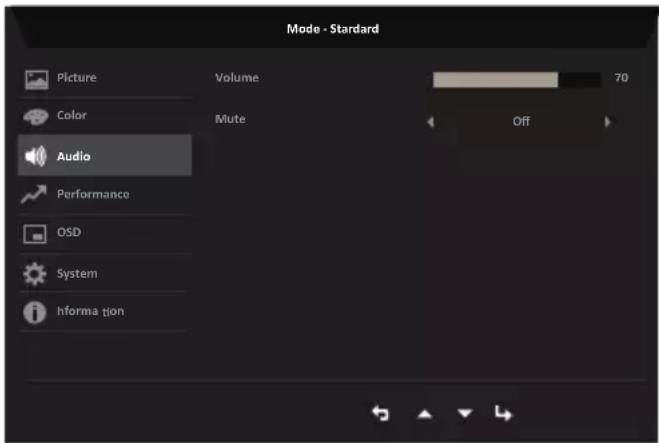
- Appuyez sur la touche MENU pour ouvrir l'OSD.
- Déplacez le joystick vers le haut ou vers le bas pour sélectionner Audio dans l'OSD. Ensuite, déplacez-le vers la droite pour choisir la fonction que vous souhaitez régler, puis appuyez sur le joystick pour y accéder.
- Déplacez-le vers la gauche ou vers la droite pour régler les barres de défilement ou sélectionner un mode.
- Volume : règle le volume sonore.
- Muet : permet d'activer ou de désactiver le son.
Performance
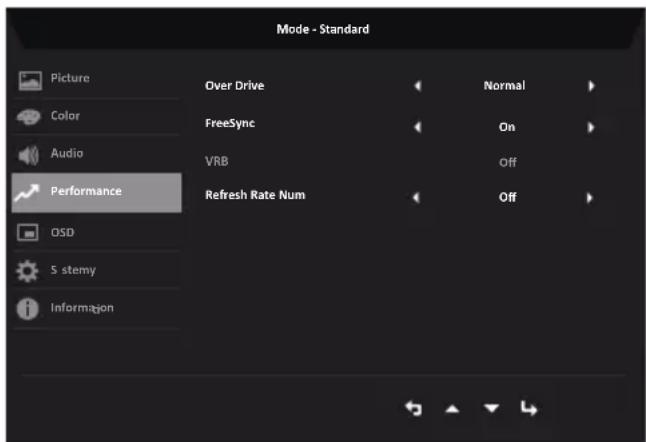
- Appuyez sur la touche MENU pour ouvrir l'OSD.
- Appuyez sur la touche haut ou bas pour sélectionner Performance dans l'OSD. Ensuite, appuyez sur la touche Entrée pour y accéder.
- Déplacez-vous vers la gauche ou vers la droite pour contrôler les fonctions.
- Over Drive : sélectionnez Off, Normal ou Extreme.
- FreeSync : permet d'activer ou de désactiver FreeSync.
- VRB : permet de sélectionner VRB activé ou désactivé.
- Taux de rafraîchissement : affiche le taux de rafraîchissement actuel du panneau à l'écran.
Remarque : si FreeSync est réglé sur « On », vous pouvez voir la fréquence V changer dans l'OSD.

- Appuyez sur la touche MENU pour ouvrir l'OSD.
- Déplacez le joystick vers le haut ou vers le bas pour sélectionner OSD dans l'OSD. Ensuite, déplacez-le vers la droite pour choisir la fonction que vous souhaitez régler, puis appuyez sur le joystick pour y accéder.
- Déplacez-le vers la gauche ou vers la droite pour régler les échelles de défilement ou sélectionner une fonction.
- Langue : définissez la langue du menu OSD.
- Délai d'expiration OSD : ajustez le délai avant la désactivation du menu OSD.
- Transparence : sélectionnez la transparence lors de l'utilisation du mode jeu. La transparence peut être de 0 % (désactivée), 20 %, 40 %, 60 % ou 80 %.
- Verrouillage OSD : pour activer/désactiver le verrouillage OSD.

Remarque :
OSD verrouillé :
- Réglez le verrouillage du menu à l'écran sur « Off (Actif) » dans l'option OSD et appuyez sur « Entrée » pour verrouiller toutes les touches.
- Le message « OSD Locked (OSD verrouillé) » s'affichera au centre de l'écran. • Les voyants LED passeront du bleu au rouge.
- Appuyez sur n'importe quelle touche de l'écran pour afficher le message « OSD Locked (OSD verrouillé) ».
OSD déverrouillé :
- En mode d'affichage normal, appuyez sur la « touche Navi » au centre pendant plus de 3 secondes pour activer la fonction « OSD Unlock (Déverrouillage OSD) ».
- Le message «OSD Unlock (Déverrouillage OSD)» s'affichera au centre de l'écran. • Les voyants LED reviendront à la couleur bleue.
System (Système)

- Appuyez sur la touche MENU pour ouvrir l'OSD.
- Déplacez le joystick vers le haut ou vers le bas pour sélectionner Système dans l'OSD. Ensuite, déplacez-le vers la droite pour choisir la fonction que vous souhaitez ajuster, puis appuyez sur le joystick pour y accéder.
- Déplacez le joystick vers la gauche ou la droite pour régler les fonctions.
- Input (Entrée) : Sélectionnez la source parmi les options HDMI(1.4), VGA.
- Auto Source (Source automatique) : La valeur par défaut est « On (Activé) » et peut prendre en charge la recherche automatique de la source du signal en série.

Remarque : L'application environnante doit définir la source automatique sur « Off (Désactivé) ».
- Wide mode (Mode large) : Vous pouvez choisir le rapport d'écran à utiliser. Les options sont Aspect (Format), Full (Plein).
- Sélectionnez la fonction de la touche de raccourci 1 (Auto Config (Mode VGA), Modes, Luminosité, Volume (Modèle audio uniquement), Gamma, Contraste, Faible lumière bleue, Over Drive) et de la touche de raccourci 2 (Modes, Luminosité, Volume (Modèle audio uniquement), Gamma, Contraste, Faible lumière bleue, Over Drive, Auto Config (Mode VGA)).
- DDC/CI : Permet de régler les paramètres de l'écran via le logiciel de l'ordinateur.

Remarque :
• Le DDC/CI, abréviation de Display Data Channel/Command Interface, permet d'envoyer les commandes de l'écran via un logiciel. • Les outils de réactivation doivent régler le DDC/CI sur « Activé » pour fonctionner correctement.
- HDMI Black level (Niveau de noir HDMI) : Sélectionnez pour régler le niveau de noir HDMI.
- Quick start mode (Mode de démarrage rapide) : Sélectionnez Off (Désactivé) ou On (Activé). Activez-le pour accélérer la vitesse de démarrage.
Save Setting to... (Αποθήκευση ρύθμισης σε...) (Μόνο λειτουργία χρήστη)
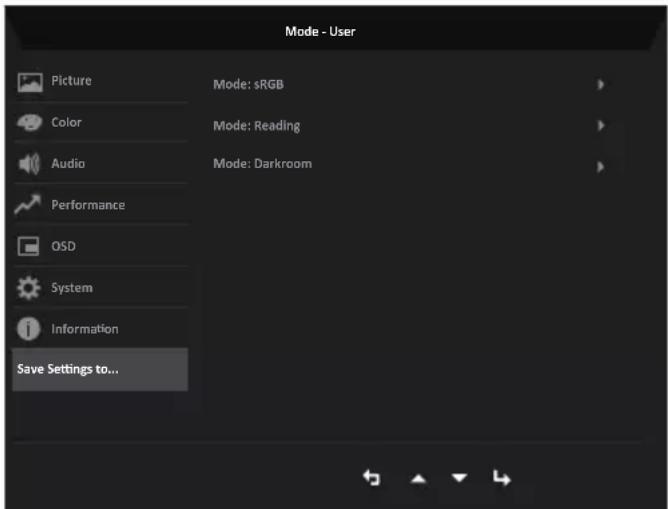
- Πατήστε το πλήκτρο MENOY για να ανοίξετε το OSD.
- Εναλλάξτε το χειριστήριο προς τα πάνω ή κάτω για να επιλέξετε «Save Setting to... (Αποθήκευση ρύθμισης σε...)» από το OSD. Κατόπιν εναλλάξτε στα δεξιά για τη λειτουργία που επιθυμείτε να προσαρμόσετε και πατήστε το χειριστήριο για να εισέλθετε σε αυτήν.
- Save Setting to Game mode (Αποθήκευση ρύθμισης σε λειτουργία Παιχνιδιού): Υπάρχουν τρεις διαθέσιμα προφίλ που ορίζονται από τον χρήστη. Όταν αποφασίσετε ποιες ρυθμίσεις σας ταιριάζουν, αποθηκεύστε τες και το σύστημα θα είναι σε θέση να ανακαλέσει τις ρυθμίσεις στο μέλλον όταν ενεργοποιήσετε τη λειτουργία παιχνιδιού.
Αντιμετώπιση προβλημάτων
Πριν στείλετε την οθόνη LCD σας για επισκευή, ανατρέξτε στην παρακάτω λίστα αντιμετώπισης προβλημάτων για να δείτε αν μπορείτε να προβείτε σε διάγνωση του προβλήματος.
Λειτουργία VGA/HDMI (Προαιρετική)
| Πρόβλημα | Κατάσταση λυχνίας LED | Λύση |
| Δεν υπάρχει ορατή εικόνα | Μπλε Με τη χρήση του μενού οθόνης (OSD), ρυθμίστε τη φωτεινότητα και την αντίθεση στο μέγιστο ή επαναφέρετέ τα στην προεπιλεγμένη ρύθμισή τους. | |
| Σβηστή Ελέγξτε το διακόπτη τροφοδοσίας.Ελέγξτε αν το καλώδιο τροφοδοσίας είναι σωστά συνδεδεμένο στην οθόνη. | ||
| Κόκκινο | Ελέγξτε αν το καλώδιο σήματος βίντεο είναι σωστά συνδεδεμένο στο πίσω μέρος της οθόνης.Ελέγξτε εάν το σύστημα του υπολογιστή είναι ενεργοποιημένο και αν βρίσκεται σε λειτουργία εξοικονόμησης ενέργειας/αναμονής.Εάν το Κλείδωμα OSD είναι ενεργοποιημένο, η κατάσταση της λυχνίας LED τίθεται σε κόκκινο χρώμα. | |
Σημ: Η οθόνη της Acer προορίζεται για βίντεο και οπτική απεικόνιση πληροφοριών που λαμβάνονται από από ηλεκτρονικές συσκευές.
Κανονιστική συμμόρφωση








- ÉCRAN LCD ACER
- GUIDE DE L'UTILISATEUR
- INFORMATIONS CONCERNANT VOTRE SÉCURITÉ ET VOTRE CONFORT
- CONSIGNES DE SÉCURITÉ
- REMARQUES PARTICULIÈRES CONCERNANT LES ÉCRANS LCD
- NETTOYAGE DE VOTRE ÉCRAN
- ACCESSIBILITÉ
- ÉCOUTE EN TOUTE SÉCURITÉ
- AVERTISSEMENTS
- UTILISATION DE L'ALIMENTATION ÉLECTRIQUE
- ENTRETIEN DU PRODUIT
- ENVIRONNEMENTS POTENTIELLEMENT EXPLOSIFS
- CONSIGNES DE SÉCURITÉ SUPPLÉMENTAIRES
- INFORMATIONS SUR LE RECYCLAGE DES ÉQUIPEMENTS INFORMATIQUES
- INSTRUCTIONS DE MISE AU REBUT
- DÉCLARATION RELATIVE AUX PIXELS DE L'ÉCRAN LCD
- CONSEILS ET INFORMATIONS POUR UNE UTILISATION CONFORTABLE
- TROUVEZ VOTRE ZONE DE CONFORT
- PRENEZ SOIN DE VOTRE VUE
- YEUX
- ÉCRAN
- DÉVELOPPER DE BONNES HABITUDES DE TRAVAIL
- DÉCLARATION DE CONFORMITÉ
- FC
- DÉCLARATION DE CONFORMITÉ DU FOURNISSEUR DE LA FEDERAL COMMUNICATIONS COMMISSION
- INFORMATIONS RELATIVES À VOTRE SÉCURITÉ ET À VOTRE CONFORT 3
- DÉBALLAGE 12
- CÂBLE D'ALIMENTATION CA 14
- ÉCONOMIE D'ÉNERGIE 14
- TABLEAU DES SYNCHRONISATIONS NORMALES 16
- INSTALLATION 17
- DÉPANNAGE 27
- DÉBALLAGE
- INSTALLATION DU SOCLE
- RÉGLAGE DE LA POSITION DE L'ÉCRAN
- CONNEXION DE L'ADAPTATEUR ET DU CÂBLE D'ALIMENTATION CA
- ÉCONOMIE D'ÉNERGIE
- CÂBLE DE SIGNAL POUR ÉCRAN COULEUR À 19 BROCHES
- CÂBLE DE SIGNAL POUR ÉCRAN COULEUR À 15 BROCHES
- INSTALLATION
- REMARQUE
- COMMANDES UTILISATEUR
- AMD FREESYNC
- TOUCHE DE RACCOURCI 1 (PAR DÉFAUT : MODE STANDARD)
- TOUCHE DE RACCOURCI 2 (PAR DÉFAUT : LUMINOSITÉ)
- SÉLECTION DE L'ENTRÉE
- MENU PRINCIPAL
- IMAGE
- COULEUR
- AUDIO
- PERFORMANCE
- SYSTEM (SYSTÈME)
- SAVE SETTING TO... (ΑΠΟΘΉΚΕΥΣΗ ΡΎΘΜΙΣΗΣ ΣΕ...) (ΜΌΝΟ ΛΕΙΤΟΥΡΓΊΑ ΧΡΉΣΤΗ)
- ΑΝΤΙΜΕΤΏΠΙΣΗ ΠΡΟΒΛΗΜΆΤΩΝ
Marque : ACER
Modèle : SB272H
Catégorie : Moniteur