
ECHOMAP 50DV - Sondeur de pêche GARMIN - Notice d'utilisation et mode d'emploi gratuit
Retrouvez gratuitement la notice de l'appareil ECHOMAP 50DV GARMIN au format PDF.


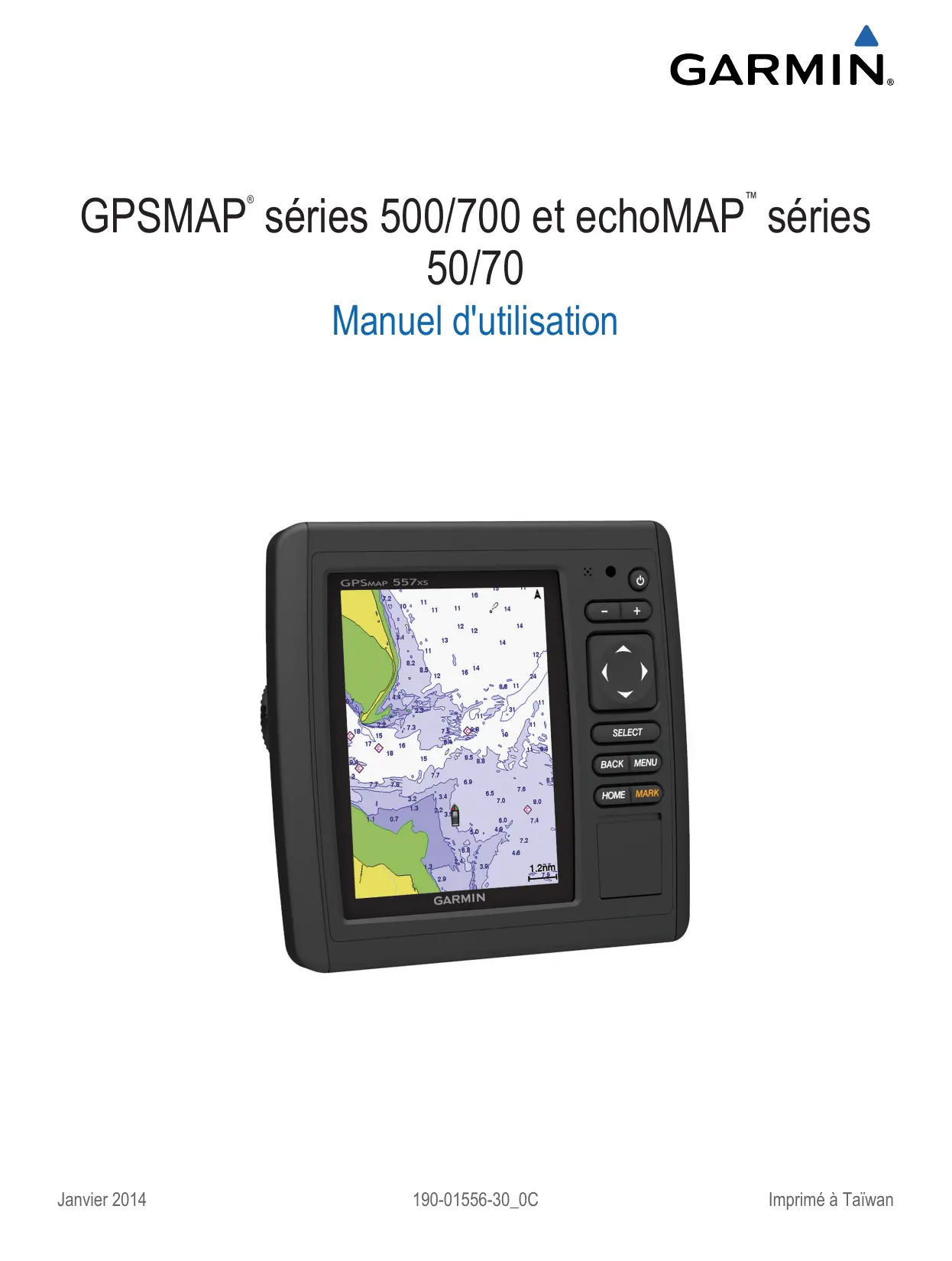
| Type de produit | Sondeur de pêche GPS / Traceur cartographique |
| Marque | GARMIN |
| Modèle | ECHOMAP 50DV |
| Alimentation | 10-35 V CC |
| Écran | 5 pouces (12,7 cm) diagonal, couleur, 480 x 800 pixels |
| Récepteur GPS | Haute sensibilité, compatible WAAS/EGNOS/GLONASS |
| Cartes intégrées | BlueChart g2 et LakeVü HD (selon version) |
| Cartes optionnelles | BlueChart g2 Vision, cartes Premium (Auto Guidance, images satellite, photos aériennes) |
| Sondeur | DownVü, fréquences 50/77/200 kHz, puissance 500 W (RMS) |
| Fonctions principales | Navigation GPS, sondeur, cartographie, AIS, radar (option), météo (option), audio (option) |
| Stockage de données | Cartes mémoire microSD (jusqu’à 32 Go) |
| Interfaces | NMEA 0183, NMEA 2000, Wi-Fi, Bluetooth (selon version) |
| Température de fonctionnement | -15 °C à 55 °C |
| Indice de protection | IPX7 (protection contre l'immersion temporaire) |
| Entretien et nettoyage | Essuyer avec un chiffon doux et un nettoyant doux. Éviter les solvants et les produits abrasifs. |
| Sécurité | Lire les avertissements du manuel. Ne pas utiliser seul pour la navigation. Respecter les consignes de sécurité électrique. |
| Informations générales | Manuel d'utilisation disponible en ligne. Assistance technique via www.garmin.com/support. |
FOIRE AUX QUESTIONS - ECHOMAP 50DV GARMIN
Questions des utilisateurs sur ECHOMAP 50DV GARMIN
0 question sur cet appareil. Repondez a celles que vous connaissez ou posez la votre.
Poser une nouvelle question sur cet appareil
Téléchargez la notice de votre Sondeur de pêche au format PDF gratuitement ! Retrouvez votre notice ECHOMAP 50DV - GARMIN et reprennez votre appareil électronique en main. Sur cette page sont publiés tous les documents nécessaires à l'utilisation de votre appareil ECHOMAP 50DV de la marque GARMIN.
MODE D'EMPLOI ECHOMAP 50DV GARMIN
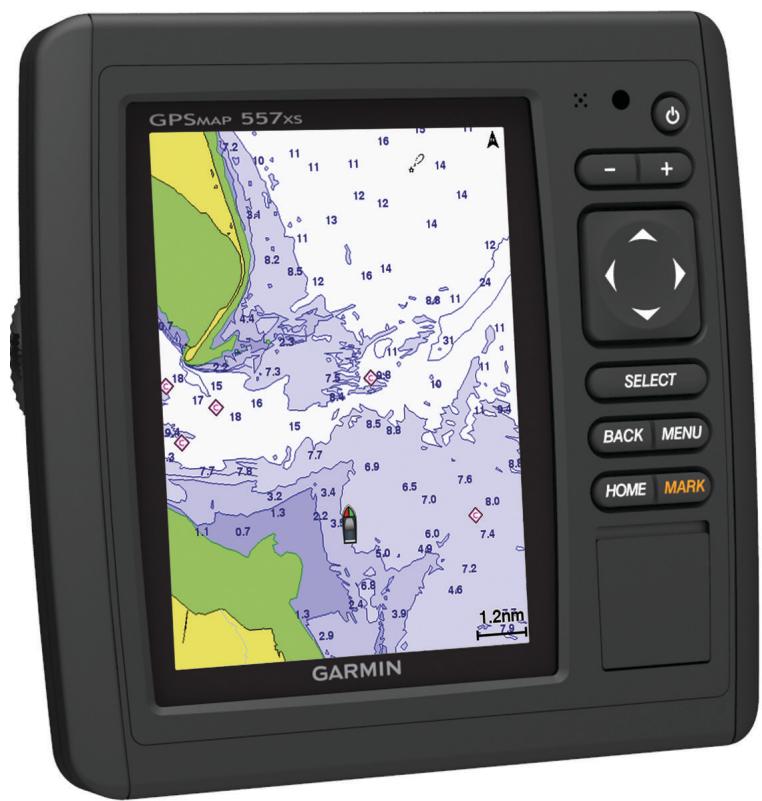
GPSMAP® séries 500/700 et echoMAP™ séries 50/70
Manuel d'utilisation
Tous droits réservés. Conformément aux lois relatives au copyright en vigueur, toute reproduction du présent manuel, qu'elle soit partielle ou intégrale, sans l'autorisation préalable écrite de Garmin, est interdite. Garmin se réserve le droit de modifier ou d'améliorer ses produits et d'apporter des modifications au contenu du présent manuel sans obligation d'en avertir quelque personne physique ou morale que ce soit. Consultez le site Web de Garmin à l'adresse www.garmin.com pour obtenir les dernières mises à jour, ainsi que des informations complémentaires concernant l'utilisation de ce produit.
Garmin®, le logo Garmin, BlueChart®, g2 Vision®, GPSMAP® et MapSource® sont des marques commerciales de Garmin Ltd. ou de ses filiales, déposées aux États-Unis et dans d'autres pays. echoMAP™, GMR™, GXM™, HomePort™, LakeVü™ et Meteor™ sont des marques commerciales de Garmin Ltd. ou de ses filiales. Elles ne peuvent être utilisées sans l'autorisation expresse de Garmin.
Android™ est une marque déposée de Google Inc. La marque et les logos Bluetooth® sont la propriété de Bluetooth SIG, Inc., et leur utilisation par Garmin est soumise à une licence. FUSION-Link™ est une marque commerciale de Fusion Electronics Ltd. iOS® est une marque déposée de Cisco Systems, Inc. utilisée sous licence par Apple Inc. iPod® est une marque commerciale d'Apple Inc., déposée aux États-Unis et dans d'autres pays. microSD™ et le logo microSDHC sont des marques commerciales de SD-3C, LLC. NMEA®, NMEA 2000® et le logo NMEA 2000 sont des marques déposées de la National Marine Electronics Association. SiriusXM® est une marque déposée de SiriusXM Radio Inc. Wi-Fi® est une marque déposée de Wi-Fi Alliance. Windows® est une marque déposée de Microsoft Corporation aux États-Unis et dans d'autres pays. Les autres marques et noms commerciaux sont la propriété de leurs détenteurs respectifs.
Table des matières
Introduction...... 1
Affichages de l'appareil 1
echoMAP série 70 et GPSMAP série 700....1
Utilisation de l'écran tactile.... 1
echoMAP série 50 et GPSMAP série 500....1
Boutons de l'appareil 1
Conseils et raccourcis.... 1
Téléchargement des manuels.... 1
Conventions du manuel.... 1
Signaux satellites du GPS.... 1
Réglage du rétroéclairage.... 1
Réglage du mode Couleur 2
Personnalisation de l'écran d'accueil 2
Insertion de cartes mémoire.... 2
Cartes et vues 3D....2
Carte de navigation et carte de pêche hauturière.... 2
Zoom avant et zoom arrière sur la carte.... 2
Cadrage de la carte....2
Sélection d'un élément sur la carte à l'aide des boutons de l'appareil.... 3
Symboles des cartes.... 3
Navigation vers une destination sur la carte.... 3
Affichage des informations relatives à la position et aux objets sur une carte.... 3
Affichage des détails sur les aides à la navigation.... 3
Sélection d'une carte.... 3
Cartes Premium 4
Affichage des informations de la station de marées...... 4
Affichage des images satellites sur la carte de navigation.... 4
Affichage de photos aériennes de repères 4
Récepteur AIS 5
Symboles de ciblage AIS 5
Cap et parcours prévu des cibles AIS activées....5
Affichage des navires AIS sur une carte ou une vue 3D ..... 5
Activation d'une cible pour un navire AIS....5
Affichage des informations sur un navire AIS ciblé ..... 5
Désactivation d'une cible pour un navire AIS .... 5
Affichage d'une liste des menaces AIS.... 5
Configuration de l'alarme de collision de la zone de sécurité .... 5
Signaux de détresse AIS....6
Navigation vers la transmission d'un signal de détresse .. 6
Symboles des cibles des signaux de détresse AIS ...... 6
Activation des alertes de test de transmission AIS.... 6
Arrêt du récepteur AIS.... 6
Paramètres d'affichage de la carte et de la vue 3D....6
Configuration de la carte de navigation et de pêche ...... 6
Paramètres des waypoints et des tracés sur les cartes et vues de carte....7
Paramètres des laylines....7
Paramètres d'affichage des numéros....7
Modification des champs de données.... 7
Affichage d'un encart de navigation 7
Paramètres d'aspect de la carte....7
Définition des lignes de foi et de cap suivi.... 8
Paramètres des autres navires sur les cartes et les vues ..... 8
Paramètres d'affichage AIS 8
Paramètres de la vue Fish Eye 3D 8
Navigation avec un traceur....8
Questions courantes sur la navigation 8
Destinations 9
Recherche d'une destination par nom....9
Sélection d'une destination à l'aide de la carte de navigation....9
Recherche d'une destination à l'aide des informations de navigation....9
Recherche d'une destination proposant des services maritimes....9
Parcours....9
Définition d'un parcours direct à suivre à l'aide de l'option Rallier 9
Définition d'un parcours à suivre à l'aide de l'option Auto Guidance....9
Navigation avec le pilote automatique 9
Arrêt de la navigation.... 10
Waypoints.... 10 Marquage de votre position actuelle comme waypoint..... 10
Création d'un waypoint à une autre position.... 10
Marquage d'un point MOB et démarrage de la navigation .. 10
Affichage de la liste de tous les waypoints.... 10
Modification d'un waypoint enregistré.... 10
Déplacement d'un waypoint enregistré.... 10
Recherche d'un waypoint enregistré à atteindre 10
Suppression d'un waypoint ou d'un point MOB 10
Suppression de tous les waypoints.... 10
Itinéraires.... 10
Création et suivi d'un itinéraire depuis votre position actuelle.... 10
Création et enregistrement d'un itinéraire 11
Affichage de la liste des itinéraires.... 11
Modification d'un itinéraire enregistré.... 11
Recherche et suivi d'un itinéraire enregistré.... 11
Recherche d'un itinéraire enregistré à atteindre le long d'un tracé parallèle....11
Suppression d'un itinéraire enregistré.... 11
Suppression de tous les itinéraires enregistrés.... 11
Tracés....11
Affichage des tracés....12
Définition de la couleur du tracé actif.... 12
Enregistrement du tracé actif.... 12
Affichage de la liste des tracés enregistrés.... 12
Modification d'un tracé enregistré 12
Enregistrement d'un tracé comme itinéraire 12
Recherche et suivi d'un tracé enregistré 12
Suppression d'un tracé enregistré.... 12
Suppression de tous les tracés enregistrés.... 12
Retraçage du tracé actif.... 12
Effacement du tracé actif.... 12
Gestion de la mémoire du journal de suivi pendant l'enregistrement.... 12
Configuration de l'intervalle d'enregistrement du journal de suivi.... 12
Suppression de tous les waypoints, itinéraires et tracés...... 12
Pages combinées....12
Sélection d'écrans combinés.... 13
Personnalisation d'un écran combiné.... 13
Création d'un écran de pages combinées.... 13
Informations des jauges et des almanachs....13
Affichage du compas.... 13
Affichage des jauges trajet.... 13
Réinitialisation des jauges trajet.... 13
Affichage des jauges moteur et carburant.... 13
Personnalisation des limites des jauges moteur et carburant.... 13
Activation des alarmes d'état des jauges moteur.... 13
Activation d'une ou de plusieurs alarmes d'état de la jauge moteur.... 13
Sélection du nombre de moteurs affichés par les jauges... 13
Personnalisation des moteurs affichés dans les jauges ..... 14
Configuration de l'affichage des jauges carburant.... 14
Définition de la capacité de carburant du bateau .... 14
Synchronisation des données de carburant avec le niveau réel de carburant du bateau.... 14
Définition de l'alarme carburant.... 14
Affichage des jauges vent.... 14
Configuration de la source vitesse 14
Configuration de la source de cap de la jauge vent.... 14
Sélection de la portée de la jauge vent au plus près.... 14
Affichage des jauges environnement.... 14
Configuration de l'alignement de la jauge vent.... 14
Configuration de la source de cap de la jauge environnement.... 14
Définition de la durée de référence du baromètre.... 15
Marées, courants et informations astronomiques.... 15
Informations d'une station d'observation des marées ..... 15
Informations de la station de courant.... 15
Informations d'almanach astronomique 15
Affichage des informations d'une station d'observation des marées ou des courants, ou des informations astronomiques pour une date différente.... 15
Affichage des informations d'une autre station d'observation des marées ou des courants.... 15
Affichage des informations d'almanach à partir de la carte de navigation.... 15
Sondeur 15
Vues du sondeur.... 15
Vue du sondeur en plein écran.... 15
Vue du sondeur DownVü.... 15
Vue du sondeur SideVü.... 16
Technologie de balayage SideVü/DownVü 16
Vue du sondeur à zoom partagé.... 16
Vue du sondeur à fréquences partagées.... 16
Mise en pause de l'affichage du sondeur.... 16
Création d'un waypoint sur l'écran du sondeur.... 16
Affichage de l'historique du sondeur 16
Réglage du niveau de détail 16
Réglage de l'intensité des couleurs.... 16
Réglage de la portée de l'échelle de profondeur ou de largeur.... 17
Définition du niveau de zoom sur l'écran du sondeur.... 17
Fréquences du sondeur.... 17
Sélection des fréquences.... 17
Création d'un préréglage de fréquence 17
Activation de la fonction A-Scope 17
Sélection du type de sonde.... 17
Réglages du sondeur 18
Paramètres du sondeur....18
Paramètres de l'aspect du sondeur.... 18
Paramètres avancés du sondeur 18
Paramètres d'installation du sondeur.... 18
Paramètres des alarmes de sondeur 18
Enregistrements du sondeur.... 18
Enregistrement de l'affichage du sondeur.... 18
Arrêt de l'enregistrement du sondeur.... 18
Suppression d'un enregistrement de sondeur.... 18
Courbes de profondeur et de température de l'eau.... 19
Définition des échelles de temps et de plage de valeurs pour les courbes de profondeur et de température de l'eau.... 19
Radar....19
Modes d'affichage du radar.... 19
Emission des signaux radar.... 19
Portée des signaux radar.... 19
Réglage de l'échelle de zoom sur l'écran Radar.... 19
Astuces pour la sélection de l'échelle de zoom du radar .... 19
Mode Sentinelle.... 20
Activation de l'émission calculée 20
Configuration des périodes de veille et d'émission ...... 20
Activation d'une zone de garde.... 20
Définition d'une zone de garde circulaire.... 20
Définition d'une zone de garde partielle 20
Marquage d'un waypoint sur l'écran Radar 20
Affichage d'une liste des menaces AIS.... 20
Affichage des navires AIS sur l'écran Radar.... 20
VRM et EBL 21
Affichage du marqueur de distance variable (VRM) et de la ligne de relèvement électronique (EBL).... 21
Réglage du marqueur de distance variable (VRM) et de la ligne de relèvement électronique (EBL).... 21
Mesure de la portée et du relèvement d'un objet cible ..... 21
Recouvrement radar 21
Recouvrement radar et alignement des données de carte. 21
Affichage du recouvrement radar 21
Arrêt de la transmission des signaux radar....21
Optimisation de l'affichage du radar....21
Sensibilité du radar et parasites 21
Réglage automatique de la sensibilité sur l'écran Radar....21
Réglage manuel de la sensibilité sur l'écran Radar ..... 22
Réduction des interférences des objets volumineux proches....22
Réduction des interférences des lobes latéraux sur l'écran Radar....22
Réglage automatique de l'effet mer sur l'écran du radar.... 22
Réglage manuel de l'effet mer sur l'écran du radar ..... 22
Réglage de la sensibilité à la pluie sur l'écran du radar. 22
Atténuation des parasites dus aux interférences sur l'écran Radar.... 23
Paramètres d'affichage du radar 23
Paramètres de l'aspect du radar 23
Décalage de proue 23
Mesure du décalage de proue potentiel 23
Définition du décalage de proue 23
Appel Sélectif Numérique 23
Traceur géré en réseau et fonctionnalité Radio VHF ...... 23
Activation de la fonction ASN 23
Liste ASN 23
Affichage de la liste ASN 23
Ajout d'un contact ASN 23
Appels de détresse entrants.... 23
Navigation vers un navire en détresse 24
Appels de détresse Homme à la mer émis depuis une radio VHF 24
Appels de détresse Homme à la mer émis depuis le traceur.... 24
Suivi de position....24
Affichage d'un rapport de position 24
Navigation vers un navire suivi 24
Création d'un waypoint à l'emplacement d'un navire suivi .. 24
Modification des informations d'un rapport de position ..... 24
Suppression d'un rapport de position.... 24
Affichage de sillages de navire sur la carte 24
Appels individuels normaux 24
Sélection d'un canal ASN 24
Émission d'un appel individuel normal 25
Émission d'un appel individuel normal vers une cible AIS 25
Lecteur audio 25
Ouverture du lecteur audio 25
Sélection de la source média 25
Connexion d'un périphérique sans fil Bluetooth® au lecteur audio Meteor 25
Recherche de musique 25
Activation de la recherche par ordre alphabétique 25
Définition de la répétition d'un titre 25
Définition de la répétition d'un titre 25
Définition de la répétition de tous les titres 25
Définition de la lecture aléatoire des titres 25
Écoute de la radio 25
Enregistrement d'un canal en tant que station préréglée 25
Suppression d'une station préréglée 25
Changement du mode de réglage 25
Définition de la région du récepteur radio 25
Ouverture de la source MTP 26
Réglage du silencieux de la VHF 26
Balayage des canaux VHF 26
Icônes 26
Réglage du volume 26
Activation et désactivation de zones 26
Désactivation du volume du lecteur audio 26
Définition du nom de l'appareil 26
Affichage de vidéo 26
Configuration de l'aspect des vidéos 26
SiriusXM® 26
Exigences relatives au matériel et à l'abonnement SiriusXM 26
Diffusion de données météo 27
Affichage des informations sur les précipitations 27
Affichage des précipitations 27
Informations sur les foyers orageux et la foudre 27
Informations sur les ouragans 27
Avertissements météo et bulletins météo 27
Informations sur les prévisions 27
Affichage des informations sur les prévisions pour une autre période 27
Affichage de prévisions marines ou Offshore 27
Fronts et centres de pression 28
Prévisions pour une ville 28
Affichage de l'état de la mer 28
Vents de surface 28
Hauteur, période et direction des vagues 28
Affichage des informations sur les prévisions de l'état de la mer pour une autre période... 28
Affichage des informations de pêche 28
Données relatives à la pression barométrique et à la température de l'eau... 28
Prévisions des zones de pêche 28
Modification de la gamme de couleurs de la température de la mer en surface... 28
Informations de visibilité... 29
Affichage des informations de visibilité prévue pour une autre période... 29
Affichage des rapports de bouée 29
Affichage des informations météo locales à proximité d'une bouée... 29
Création d'un waypoint sur une carte météo... 29
Fonction Weather Overlay 29
Activation de la fonction Weather Overlay sur une carte... 29
Paramètres Weather Overlay sur la carte de navigation... 29
Paramètres Weather Overlay sur la carte de pêche... 29
Affichage des informations sur l'abonnement météo... 29
Radio SiriusXM 29
Personnalisation du Channel Guide.... 30
Enregistrement d'un canal SiriusXM dans la liste de préréglages.... 30
Réglage du volume de la radio satellite SiriusXM ...... 30
Configuration de l'appareil.... 30
Mise sous tension automatique du traceur 30
Paramètres système.... 30
Paramètres GPS 30
Affichage du journal d'événements 30
Affichage des informations sur le logiciel du système ..... 30
Paramètres de mon navire....30
Configuration du type de navire 30
Réglage du décalage de quille 31
Étalonnage d'un capteur de vitesse surface.... 31
Définition de l'écart de température de l'eau.... 31
Paramètres de communication.... 31
NMEA 2000 et NMEA 0183.... 31
NMEA 0183....32
Paramètres NMEA 2000....32
Communication avec les périphériques sans fil .... 32
Configuration du réseau sans fil Wi-Fi 32
Connexion d'un périphérique sans fil au traceur ...... 32
Modification du canal 32
Connexion d'un périphérique sans fil Bluetooth.... 32
Déconnexion d'un périphérique sans fil Bluetooth ...... 32
Définition des alarmes 32
Alarmes de navigation 32
Alarmes système 32
Définition de l'alarme carburant....33
Définition des alarmes météo....33
Paramètres des unités.... 33
Paramètres de navigation 33
Configurations de la ligne d'Autoguidage 33
Réglage du paramètre Distance du littoral 34
Paramètres des autres navires.... 34
Affichage des informations sur le logiciel du système.... 34
Restauration des réglages d'usine du traceur 34
Gestion des données du traceur.... 34
Copie de waypoints, itinéraires et tracés sur un traceur ...... 34
Copie de données depuis une carte mémoire 34
Copie de waypoints, itinéraires et tracés sur une carte mémoire.... 35
Copie de waypoints, d'itinéraires et de tracés depuis ou vers
tous les traceurs du réseau 35
Copie de cartes intégrées sur une carte mémoire 35
Sauvegarde des données sur un ordinateur 35
Restauration des données de sauvegarde sur un traceur ..... 35
Enregistrement des informations système sur une carte mémoire.... 35
Annexe 35
Enregistrement de l'appareil 35
Étalonnage de l'écran tactile 35
Chargement du nouveau logiciel sur une carte mémoire ..... 35
Mise à jour du logiciel de l'appareil 36
Captures d'écran.... 36
Captures d'écran.... 36
Copie de captures d'écran sur un ordinateur.... 36
Informations NMEA 0183....36
Données PGN NMEA 2000.... 36
Index 38
Introduction
AVERTISSEMENT
Consultez le guide Informations importantes sur le produit et la sécurité inclus dans l'emballage du produit pour prendre connaissance des avertissements et autres informations importantes sur le produit.
Affichages de l'appareil
echoMAP série 70 et GPSMAP série 700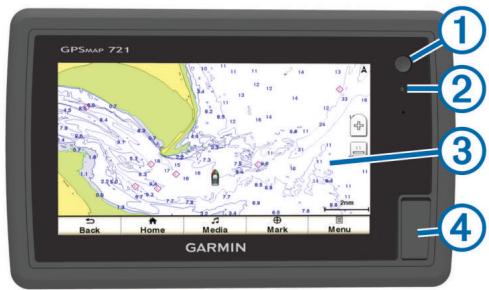
| 1 | Bouton Marche/Arrêt |
| 2 | Capteur de rétroéclairage automatique |
| 3 | Ecran tactile |
| 4 | Lecteurs de carte mémoire microSDTM |
Utilisation de l'écran tactile
- Touchez l'écran pour sélectionner un élément.
- Faites glisser votre doigt sur l'écran pour le faire défiler ou pour effectuer un panoramique.
- Resserrez vos deux doigts pour effectuer un zoom arrière.
- Écartez vos deux doigts pour effectuer un zoom avant.
Verrouillage de l'écran tactile
Vous pouvez verrouiller l'écran tactile afin d'éviter les fausses manipulations.
1 Sélectionnez ⏻. 2 Sélectionnez Verrouiller l'écran tactile.
echoMAP série 50 et GPSMAP série 500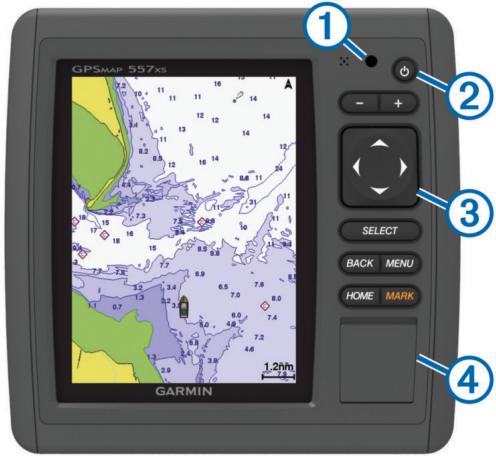
| 1 | Capteur de rétroéclairage automatique |
| 2 | Bouton Marche/Arrêt |
| 3 | Boutons de l'appareil |
| 4 | Lecteurs de carte mémoire microSD |
Boutons de l'appareil
| Pour mettre sous tension et arrêter l'appareil lorsque le bouton est enfoncé. | |
| Appuyer rapidement sur ce bouton et relâcher pour régler le rétroéclairage et le mode Couleur. |
| Pour effectuer un zoom arrière sur une carte ou une vue. | |
| Pour effectuer un zoom avant sur une carte ou une vue. | |
| Pour faire défiler, sélectionner des options et déplacer le curseur. | |
| SELECT | Pour accuser réception de messages et sélectionner des options. |
| BACK | Pour revenir à l'écran précédent. |
| MARK | Pour enregistrer la position actuelle comme waypoint. |
| HOME | Pour revenir à l'écran d'accueil. |
| MENU | Pour ouvrir un menu d'options pour la page, le cas échéant. |
| Pour fermer un menu, le cas échéant. |
Conseils et raccourcis
- Sélectionnez Accueil à partir de n'importe quel écran pour revenir à l'écran d'accueil.
- Sélectionnez Menu à partir de n'importe quel écran principal pour accéder aux paramètres supplémentaires de cet écran.
- Appuyez sur ⏻ pour régler le rétroéclairage et verrouiller l'écran tactile.
- Maintenez le bouton ⏻ enfoncé pour allumer ou éteindre le traceur.
Téléchargement des manuels
Vous pouvez récupérer le manuel d'utilisation et les traductions des manuels sur le Web.
1 Rendez-vous sur le site www.garmin.com/support. 2 Sélectionnez Manuels. 3 Suivez les instructions qui s'affichent à l'écran pour télécharger le manuel de votre produit.
Conventions du manuel
Dans ce manuel, le terme « sélectionner » décrit les actions suivantes.
- Toucher un élément à l'écran (appareils équipés d'un écran tactile uniquement).
- Utiliser les boutons de direction pour sélectionner un élément du menu, puis appuyer sur SELECT (appareils équipés de touches uniquement).
- Appuyer sur un bouton, tel que SELECT ou MENU.
Les instructions de sélection de plusieurs éléments de menu comportent des chevrons. Par exemple, « sélectionnez Menu > Ajouter, » indique que vous devez sélectionner l'élément Menu ou le bouton associé puis sélectionner l'élément Ajouter.
Les images de ce manuel sont fournies à titre indicatif uniquement et peuvent ne pas correspondre exactement à votre appareil.
Signaux satellites du GPS
Lorsque vous mettez le traceur sous tension, le récepteur GPS doit collecter les données satellites et définir la position actuelle. Lorsque le traceur acquiert les signaux satellites, les barres apparaissent en haut de l'écran d'accueil. Lorsque le traceur perd les signaux satellites, les barres disparaissent et un point d'interrogation clignotant apparaît sur l'icône de la carte.
Pour plus d'informations sur la fonction GPS, rendez-vous sur le site www.garmin.com/aboutGPS.
Réglage du rétroéclairage
1 Sélectionnez Paramètres > Système > Affichage > Rétroéclairage.
ASTUCE : appuyez sur ⏻ à partir de n'importe quel écran pour accéder aux paramètres de rétroéclairage.
2 Sélectionnez une option :
- Réglez le niveau de rétroéclairage.
- Sélectionnez Rétroéclairage automatique ou Automatique.
Réglage du mode Couleur
1 Sélectionnez Paramètres > Système > Affichage > Mode Couleur.
ASTUCE : appuyez sur ⏻ à partir de n'importe quel écran pour accéder aux paramètres de couleur.
2 Sélectionnez une option.
Personnalisation de l'écran d'accueil
Vous pouvez ajouter des éléments sur l'écran d'accueil ou les réorganiser.
1 Dans l'écran d'accueil, sélectionnez Personnalisation de l'accueil. 2 Sélectionnez une option :
- Pour réorganiser un élément, sélectionnez Réorganiser, sélectionnez l'élément à déplacer, puis son nouvel emplacement.
- Pour ajouter un élément à l'écran d'accueil, sélectionnez Ajouter et sélectionnez le nouvel élément à ajouter.
- Pour supprimer un élément que vous avez ajouté à l'écran d'accueil, sélectionnez Supprimer et sélectionnez l'élément à supprimer.
Insertion de cartes mémoire
Vous pouvez utiliser des cartes mémoire en option dans le traceur. Les cartes de données cartographiques permettent d'afficher des images satellite haute résolution et des photos aériennes de ports, de marinas et d'autres points d'intérêt. Vous pouvez utiliser des cartes mémoire vierges pour enregistrer des données de sondeur et transférer des données, telles que des waypoints, des itinéraires et des tracés, vers un autre traceur Garmin® compatible ou un ordinateur.
1. Ouvrez la trappe d'accès ① située à l'avant du traceur.
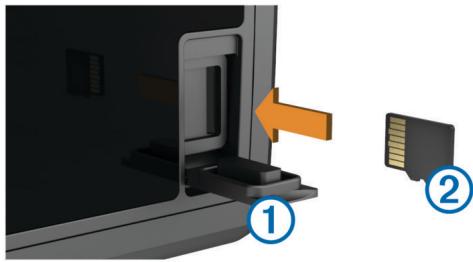
2. Insérez la carte mémoire ② avec l'étiquette orientée vers la droite. 3. Continuez à enfoncer la carte jusqu'à ce qu'un déclic se produise. 4. Fermez la trappe.
Cartes et vues 3D
La disponibilité des cartes et des vues 3D dépend des données cartographiques et des accessoires utilisés.
Sélectionnez Cartes pour accéder aux cartes et aux vues de carte 3D.
Carte de navigation : affiche les données de navigation disponibles sur les cartes préchargées et depuis les cartes supplémentaires, le cas échéant. Ces données incluent les bouées, les feux, les câbles, les sondages de profondeur, les marinas et les stations d'observation des marées dans une vue de dessus.
Perspective 3D : fournit une vue de dessus et de l'arrière du bateau (selon votre parcours) et fournit une aide visuelle à la navigation.
Cette vue est utile lorsque vous naviguez à proximité de bancs, récifs, ponts ou canaux dangereux et vous permet d'identifier rapidement des itinéraires d'entrée et de sortie dans les ports ou ancrages qui ne vous sont pas familiers.
Mariner's Eye 3D : affiche une vue détaillée en trois dimensions, de dessus et de l'arrière du bateau (selon votre parcours) et fournit une aide visuelle à la navigation. Cette vue est utile lorsque vous naviguez à proximité de bancs, récifs, ponts ou canaux dangereux et vous permet d'identifier rapidement des itinéraires d'entrée et de sortie dans les ports ou ancrages qui ne vous sont pas familiers.
REMARQUE : les cartes Mariner's Eye 3D et Fish Eye 3D sont disponibles avec les cartes Premium dans certaines régions.
Fish Eye 3D : offre une vue sous-marine qui représente le fond marin selon les informations de la carte. Lorsqu'une sonde de sondeur est connectée, les cibles suspendues (comme les poissons) sont indiquées par des sphères rouges, vertes et jaunes. Le rouge indique les plus grosses cibles et le vert les plus petites.
Carte de pêche : offre une vue détaillée des contours inférieurs et des sondages de profondeur sur la carte. Cette carte supprime les données de navigation de l'affichage, fournit des données bathymétriques détaillées et augmente les contours inférieurs pour l'indication des profondeurs. Cette carte est idéale pour la pêche hauturière.
REMARQUE : la carte de pêche en haute mer est disponible avec les cartes Premium dans certaines régions.
Recouvrement radar : superpose les informations du radar à la carte de navigation ou de pêche, lorsque le traceur est connecté à un radar. Cette fonction n'est pas disponible sur tous les modèles.
Carte de navigation et carte de pêche hauturière
REMARQUE : la carte de pêche en haute mer est disponible avec les cartes Premium dans certaines régions.
Les cartes de navigation et de pêche vous permettent de planifier votre parcours, de visualiser des informations cartographiques et de suivre un itinéraire. La carte de pêche est destinée à la pêche hauturière.
Pour ouvrir la carte de navigation, sélectionnez Cartes > Carte de navigation.
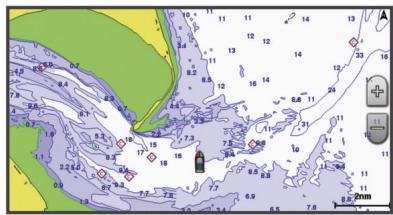
Pour ouvrir la carte de pêche, sélectionnez Cartes > Carte de pêche.
Zoom avant et zoom arrière sur la carte
Le niveau de zoom est indiqué par l'échelle située dans la partie inférieure de la carte. La barre située en-dessous de l'échelle représente la distance sur la carte.
- Sélectionnez — pour effectuer un zoom arrière.
- Sélectionnez + pour effectuer un zoom avant.
Cadrage de la carte
Vous pouvez déplacer la carte afin de visualiser une zone différente de votre position actuelle.
1 Depuis la carte, faites glisser l'écran de navigation ou utilisez les boutons de direction. 2 Sélectionnez Arrêter le panoramique ou Retour pour arrêter le recadrage et ramener l'écran sur votre position actuelle.
Sélection d'un élément sur la carte à l'aide des boutons de l'appareil
1. Depuis une carte ou une vue 3D, utilisez les touches fléchées (haut, bas, gauche, droite) pour déplacer le curseur.
2. Sélectionnez SELECT.
Symboles des cartes
Ce tableau contient une sélection des symboles courants pouvant apparaître sur les cartes détaillées.
| Icône | Description |
| Bouée | |
| Informations | |
| Services maritimes | |
| Station de marées | |
| Station de courant | |
| Photo de dessus disponible | |
| Photo en perspective disponible |
Par ailleurs, la plupart des cartes sont dotées des fonctionnalités suivantes : lignes de contour de profondeur, zones intertidales, sondages sur place (comme représentés sur la carte papier d'origine), symboles et aides à la navigation, obstructions et zones de câblage.
Navigation vers une destination sur la carte
ATTENTION
La fonction Auto Guidance est basée sur des informations de carte électronique. Ces données ne garantissent pas un itinéraire dénué d'obstacles. Comparez avec soin le parcours à tous les signaux visuels, et évitez les terres, hauts-fonds ou autres obstacles pouvant se trouver sur votre trajectoire.
Lors de l'utilisation de l'option Rallier, un parcours direct et un parcours corrigé peuvent passer sur des terres ou un haut-fond. Utilisez les signaux visuels et barrez pour éviter les récifs, les hauts-fonds et autres objets dangereux.
REMARQUE : la carte de pêche en haute mer est disponible avec les cartes Premium dans certaines régions.
REMARQUE : la fonction Auto Guidance est disponible avec les cartes Premium dans certaines régions.
1. Depuis la carte de navigation ou la carte de pêche, sélectionnez une position. 2. Si nécessaire, sélectionnez SELECT. 3. Sélectionnez Naviguer jusqu'à. 4. Sélectionnez une option :
- Pour naviguer directement vers la position, sélectionnez Rallier.
- Pour créer un itinéraire vers cette position qui inclut les changements de direction, sélectionnez Itinéraire vers. • Pour utiliser Auto Guidance, sélectionnez Guidage vers.
5 Consultez le parcours représenté par la ligne de couleur magenta.
REMARQUE : lorsque vous utilisez la fonction Auto Guidance, les segments gris d'une ligne magenta indiquent qu'Auto Guidance ne peut effectuer aucun calcul sur ces parties de l'itinéraire. Cela est dû aux paramètres de profondeur de sécurité minimum et de hauteur de sécurité minimum pour franchir un obstacle.
6 Suivez la ligne magenta et barrez pour éviter les récifs, les hauts-fonds et autres obstacles.
Affichage des informations relatives à la position et aux objets sur une carte
Vous pouvez afficher des informations sur une position ou un objet sur la carte de navigation ou de pêche.
REMARQUE : la carte de pêche en haute mer est disponible avec les cartes Premium dans certaines régions.
1 Depuis la carte de navigation ou la carte de pêche, sélectionnez une position ou un objet.
Une liste d'options apparaît à droite de la carte. Les options disponibles varient en fonction de la position ou de l'objet sélectionné.
2 Sélectionnez une option :
- Pour afficher des détails sur les objets situés à proximité du curseur, sélectionnez Consulter.
REMARQUE : l'option Consulter n'est pas visible si le curseur n'est pas placé à proximité d'un objet. Si le curseur n'est à proximité que d'un seul objet, le nom de ce dernier apparaît.
- Pour naviguer vers la position sélectionnée, sélectionnez Naviguer jusqu'à.
- Pour marquer un waypoint à l'emplacement du curseur, sélectionnez Nouveau waypoint.
- Pour afficher la distance et le relèvement de l'objet à partir de votre position actuelle, sélectionnez Mesurer distance.
La distance et le relèvement apparaissent à l'écran.
Sélectionnez Définir référence pour effectuer les mesures à partir d'une position différente de votre position actuelle.
- Pour afficher les informations sur les marées, les courants, les informations d'almanach astronomique, les notes sur la carte ou les informations sur les services locaux à proximité du curseur, sélectionnez Informations.
Affichage des détails sur les aides à la navigation
Vous pouvez afficher divers types d'aide à la navigation, notamment les balises, les feux et les obstructions à partir des cartes de navigation, de pêche, Perspective 3D ou Mariner's Eye 3D.
REMARQUE : la carte de pêche en haute mer est disponible avec les cartes Premium dans certaines régions.
REMARQUE : les cartes Mariner's Eye 3D et Fish Eye 3D sont disponibles avec les cartes Premium dans certaines régions.
1 Depuis une carte ou une vue 3D, sélectionnez une aide à la navigation. 2 Si nécessaire, sélectionnez Consulter. 3 Sélectionnez le nom de l'aide à la navigation.
Sélection d'une carte
Si votre produit contient à la fois les cartes intégrées BlueChart® g2 et LakeVü™ HD, vous pouvez sélectionner la carte à utiliser. Tous les modèles ne contiennent pas les deux types de carte intégrée.
1 A partir de la carte de navigation, sélectionnez Menu > Carte intégrée. 2 Sélectionnez une option :
- Si vous naviguez sur un lac, sélectionnez LakeVü™ HD.
- Si vous naviguez en mer, sélectionnez BlueChart® g2.
Cartes Premium
ATTENTION
La fonction Auto Guidance est basée sur des informations de carte électronique. Ces données ne garantissent pas un itinéraire dénué d'obstacles. Comparez avec soin le parcours à tous les signaux visuels, et évitez les terres, hauts-fonds ou autres obstacles pouvant se trouver sur votre trajectoire.
REMARQUE : tous les modèles ne prennent pas en charge toutes les cartes.
Les cartes Premium facultatives, telles que BlueChart g2 Vision®, vous permettent de tirer le meilleur parti de votre traceur. En plus de fournir une carte marine détaillée, les cartes Premium peuvent présenter les fonctions suivantes, disponibles dans certaines régions.
Mariner's Eye 3D : offre une vue de dessus et de l'arrière du bateau pour une aide à la navigation en trois dimensions.
Fish Eye 3D : offre une vue sous-marine en trois dimensions qui représente visuellement le fond sous-marin en fonction des informations de la carte.
Cartes de pêche : affiche la carte avec des contours de profondeurs améliorés et sans données de navigation. Cette carte convient parfaitement pour la pêche hauturière.
Images satellite haute résolution : offre des images satellite haute résolution pour une vision réaliste des terres et des étendues d'eau sur la carte de navigation (Affichage des images satellite sur la carte de navigation).
Photos aériennes : offre une vue des marinas et d'autres photos aériennes pertinentes pour la navigation afin de vous aider à visualiser les environs (Affichage de photos aériennes de repères).
Données détaillées de routes et de points d'intérêt : offre des données de routes et de points d'intérêt qui incluent des routes côtières et des points d'intérêt très détaillés (comme des restaurants, des hôtels et des attractions locales).
Auto Guidage : utilise des données de carte, ainsi que les données de profondeur et de hauteur de sécurité spécifiées pour déterminer le meilleur itinéraire vers votre destination. La fonction Auto Guidage est disponible lorsque vous naviguez jusqu'à une destination à l'aide de la fonction Guidage vers.
Affichage des informations de la station de marées
L'icône ◇ sur la carte indique une station de marées. Vous pouvez visualiser un graphique détaillé d'une station de marées pour vous aider à prévoir le niveau de marée à différentes heures ou sur différents jours.
REMARQUE : cette fonction est disponible avec les cartes Premium dans certaines régions.
1 Depuis la carte de navigation ou la carte de pêche, sélectionnez une station de marées.
Le sens des marées et les informations sur le niveau de marée s'affichent en regard de ◇.
2 Sélectionnez une option pour accéder à des informations complémentaires sur la station :
- Sélectionnez le nom de la station.
- Si plusieurs éléments figurent à proximité, sélectionnez Consulter puis sélectionnez le nom de la station.
Indicateurs animés des marées et des courants
REMARQUE : cette fonction est disponible avec les cartes Premium dans certaines régions.
Vous pouvez afficher les indicateurs de sens des courants et de station d'observation des marées sur la carte de navigation ou de pêche. Vous devez activer les icônes animées dans les paramètres de carte (Affichage et configuration des informations de marées et des courants).
Un indicateur de station d'observation des marées apparaît sur la carte sous la forme d'un graphique à barres avec une flèche. Une flèche rouge pointant vers le bas indique une marée descendante tandis qu'une flèche bleue pointant vers le haut indique une marée montante. Lorsque vous déplacez le curseur sur l'indicateur de station d'observation des marées, la hauteur de la marée au niveau de la station s'affiche au-dessus de l'indicateur de la station.
Les indicateurs de sens des courants prennent la forme de flèches sur la carte. Le sens de chaque flèche indique le sens du courant à l'emplacement spécifique sur la carte. La couleur de la flèche indique la plage de vitesse du courant à cette position. Lorsque vous déplacez le curseur sur l'indicateur de sens des courants, la vitesse spécifique du courant à cette position apparaît au-dessus de l'indicateur de sens.
| Couleur | Plage de vitesse actuelle |
| Jaune | 0 à 1 nœud |
| Orange | 1 à 2 nœuds |
| Rouge | 2 nœuds minimum |
Affichage et configuration des informations de marées et des courants
REMARQUE : cette fonction est disponible avec les cartes Premium dans certaines régions.
Vous pouvez afficher des indicateurs animés ou statiques de station de marées ou de courant sur la carte de navigation ou la carte de pêche.
1 Depuis la carte de navigation ou la carte de pêche, sélectionnez Menu > Paramétrage cartographique > Marées et courants. 2 Sélectionnez une option :
- Pour afficher les indicateurs de station de courant ou de marées sur la carte, sélectionnez Activé.
- Pour afficher les indicateurs de station de marées et les indicateurs de sens des courants animés sur la carte, sélectionnez Animé.
Affichage des images satellites sur la carte de navigation
REMARQUE : cette fonction est disponible avec les cartes Premium dans certaines régions.
Vous pouvez placer des images satellite haute résolution sur les terres ou les étendues d'eau sur la carte de navigation.
REMARQUE : une fois activées, les images satellite haute résolution ne sont présentes qu'à des niveaux de zoom faibles. Si vous ne voyez pas d'images haute résolution dans votre région cartographiée facultative, vous pouvez sélectionner + pour effectuer un zoom avant. Vous pouvez également définir un niveau de détail plus élevé en modifiant le niveau du zoom de la carte.
1 Depuis la carte de navigation, sélectionnez Menu > Paramétrage cartographique > Photos satellites. 2 Sélectionnez une option :
- Sélectionnez Terre seulement pour afficher les informations de carte standard sur l'eau avec des photos recouvrant la terre.
- Sélectionnez Carte photo mixte pour afficher les photos sur l'eau et la terre avec un niveau d'opacité spécifié. Utilisez le curseur pour régler l'opacité de la photo. Plus le pourcentage est élevé, plus les photos satellite couvrent les terres et les étendues d'eau.
Affichage de photos aériennes de repères
Pour pouvoir afficher des photos aériennes sur la carte de navigation, vous devez activer la fonction Photo dans le paramétrage cartographique.
REMARQUE : cette fonction est disponible avec les cartes Premium dans certaines régions.
Vous pouvez utiliser des photos aériennes de repères, marinas et ports afin de vous aider à vous orienter dans votre environnement ou pour vous familiariser avec une marina ou un port avant votre arrivée.
1 Depuis une carte de navigation, sélectionnez une icône d'appareil photo :
• Pour voir une photo de dessus, sélectionnez 📷. - Pour voir une photo en perspective, sélectionnez ▷. La photo a été prise à partir de l'emplacement de l'appareil photo, pointé dans la direction du cône.
2 Sélectionnez Consulter > Photo aérienne.
Récepteur AIS
Le récepteur AIS (Automatic Identification System) vous permet d'identifier et de suivre d'autres navires et vous avertit du trafic de la zone. Lorsqu'il est relié à un périphérique AIS externe, le traceur peut indiquer certaines informations AIS sur d'autres navires à portée, dès l'instant que ces derniers sont équipés d'un transpondeur et qu'ils transmettent activement des informations AIS. Les informations sur chaque navire comprennent le code MMSI (Maritime Mobile Service Identity), la position, la vitesse GPS, le cap GPS, le temps écoulé depuis la dernière position signalée du navire, l'approche la plus près et le temps d'approche le plus près.
Symboles de ciblage AIS
| Symbole | Description |
| Navire AIS. Le navire transmet des informations AIS. Le sens vers lequel pointe le triangle indique le sens dans lequel se déplace le navire AIS. | |
| La cible est sélectionnée. | |
| La cible est activée. La cible apparaît plus grande sur le graphique. Une ligne verte reliée à la cible indique le cap de la cible. Le MMSI, la vitesse et la direction du navire sont précisés sous la cible si l'affichage des détails a été configuré sur Afficher. Une bannière de message apparaît en cas de perte de la transmission AIS du navire. | |
| La cible est perdue. Une croix (X) verte indique la perte de la transmission AIS du navire. Le traceur affiche une bannière de message vous invitant à préciser si vous souhaitez continuer à suivre le navire. Si vous interrompez le suivi du navire, le symbole de cible perdue disparaît de la carte ou de la carte 3D. | |
| Cible dangereuse à portée. La cible clignote, une alarme retentit et une bannière de message s'affiche. Une fois l'alarme reconnue, un triangle rouge auquel est reliée une ligne rouge indique la position et le cap de la cible. Si l'alarme de collision de la zone de sécurité a été désactivée, la cible clignote, mais aucune alarme sonore ne retentit et la bannière n'apparaît pas. Une bannière de message apparaît en cas de perte de la transmission AIS du navire. | |
| La cible dangereuse est perdue. Une croix (X) rouge indique la perte de la transmission AIS du navire. Le traceur affiche une bannière de message vous invitant à préciser si vous souhaitez continuer à suivre le navire. Si vous interrompez le suivi du navire, le symbole de cible dangereuse perdue disparaît de la carte ou de la vue 3D. | |
| La position de ce symbole indique le point d'approche le plus proche d'une cible dangereuse et les numéros en regard du symbole indiquent le temps jusqu'au point d'approche le plus proche de cette cible. |
| Symbole | Description |
| Navire AIS. Le navire transmet des informations AIS. Le sens vers lequel pointe le triangle indique le sens dans lequel se déplace le navire AIS. | |
| La cible est sélectionnée. | |
| La cible est activée. La cible apparaît plus grande sur le graphique. Une ligne verte reliée à la cible indique le cap de la cible. Le MMSI, la vitesse et la direction du navire sont précisés sous la cible si l'affichage des détails a été configuré sur Afficher. Une bannière de message apparaît en cas de perte de la transmission AIS du navire. | |
| La cible est perdue. Une croix (X) verte indique la perte de la transmission AIS du navire. Le traceur affiche une bannière de message vous invitant à préciser si vous souhaitez continuer à suivre le navire. Si vous interrompez le suivi du navire, le symbole de cible perdue disparaît de la carte ou de la carte 3D. | |
| Cible dangereuse à portée. La cible clignote, une alarme retentit et une bannière de message s'affiche. Une fois l'alarme reconnue, un triangle rouge auquel est reliée une ligne rouge indique la position et le cap de la cible. Si l'alarme de collision de la zone de sécurité a été désactivée, la cible clignote, mais aucune alarme sonore ne retentit et la bannière n'apparaît pas. Une bannière de message apparaît en cas de perte de la transmission AIS du navire. | |
| La cible dangereuse est perdue. Une croix (X) rouge indique la perte de la transmission AIS du navire. Le traceur affiche une bannière de message vous invitant à préciser si vous souhaitez continuer à suivre le navire. Si vous interrompez le suivi du navire, le symbole de cible dangereuse perdue disparaît de la carte ou de la vue 3D. | |
| La position de ce symbole indique le point d'approche le plus proche d'une cible dangereuse et les numéros en regard du symbole indiquent le temps jusqu'au point d'approche le plus proche de cette cible. |
Cap et parcours prévu des cibles AIS activées
Lorsque les informations sur le cap et le cap suivi sont fournies par une cible AIS activée, le cap de la cible apparaît sur une carte sous la forme d'une ligne continue reliée au symbole de la cible AIS. Aucune ligne de foi n'apparaît sur une vue 3D.
L'itinéraire prévu de la cible AIS activée apparaît sous la forme d'une ligne en pointillés sur une carte ou une vue 3D. La longueur de la ligne d'itinéraire prévue repose sur la valeur du paramètre de cap prévu. Si une cible AIS ne transmet pas d'informations sur sa vitesse ou si le navire ne se déplace pas, aucune ligne d'itinéraire prévue n'apparaît. Toute modification des informations sur la vitesse, le cap suivi ou le régime du moteur que transmet le navire peut avoir une incidence sur le calcul de la ligne d'itinéraire prévue.
Lorsque les informations sur le cap suivi, le cap et le régime du moteur sont fournies par une cible AIS activée, l'itinéraire prévu
de la cible est calculé en fonction des informations sur le cap suivi et le régime du moteur. La direction dans laquelle la cible tourne, qui repose aussi sur les informations sur le régime du moteur, est indiquée par la direction de la pointe à l'extrémité de la ligne de foi. La longueur de la pointe ne change pas.
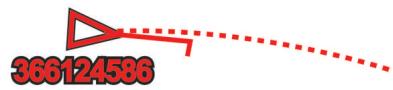
Lorsque les informations sur le cap suivi et le cap sont fournies par une cible AIS activée mais pas le régime du moteur, l'itinéraire prévu de la cible est calculé en fonction des informations sur le cap suivi.
Affichage des navires AIS sur une carte ou une vue 3D
Pour utiliser le récepteur AIS, vous devez d'abord connecter le traceur à un périphérique AIS externe et recevoir les signaux émis par le transpondeur actif des autres navires.
Vous pouvez configurer la façon dont les autres navires apparaissent sur une carte ou une vue 3D. Les paramètres de portée d'affichage configurés pour une carte ou une vue 3D ne sont appliqués qu'à cette carte ou vue 3D. Les paramètres de détails, cap prévu et sillages configurés pour une carte ou vue 3D sont appliqués à toutes les cartes ou vues 3D.
1 Depuis une carte ou une vue 3D, sélectionnez Menu > Autres navires > Configuration affichage. 2 Sélectionnez une option :
- Pour indiquer à quelle distance de votre position les navires AIS doivent apparaître, sélectionnez Afficher la portée et sélectionnez une distance.
- Pour afficher les détails des navires AIS, sélectionnez Détails > Afficher.
- Pour définir la durée du cap prévu pour les navires AIS, sélectionnez Cap prévu et entrez la durée.
- Pour afficher le tracé des navires AIS, sélectionnez Sillages, puis sélectionnez la longueur du tracé qui apparaît à l'aide d'un sillage.
Activation d'une cible pour un navire AIS
1 Depuis une carte ou une vue 3D, sélectionnez un navire AIS. 2 Sélectionnez Navire AIS > Activer la cible.
Affichage des informations sur un navire AIS ciblé
Vous pouvez afficher l'état du signal AIS, le numéro MMSI, la vitesse GPS, le cap GPS et d'autres informations transmises sur un navire AIS ciblé.
1 Dans une carte ou une vue 3D, sélectionnez un navire AIS. 2 Sélectionnez Navire AIS.
Désactivation d'une cible pour un navire AIS
1 Depuis une carte ou une vue 3D, sélectionnez un navire AIS. 2 Sélectionnez Navire AIS > Désactiver la cible.
Affichage d'une liste des menaces AIS
Depuis une carte ou une vue 3D, sélectionnez Menu > Autres navires > Liste AIS.
Configuration de l'alarme de collision de la zone de sécurité
Pour pouvoir configurer une alarme de collision de zone de sécurité, vous devez connecter au préalable un traceur compatible à un périphérique AIS.
L'alarme de collision de la zone de sécurité n'est utilisée qu'avec la fonction AIS. La zone de sécurité permet d'éviter les collisions et peut être personnalisée.
1 Sélectionnez Paramètres > Alarmes > AIS > Alarme AIS > Activé.
Une bannière de message apparaît et une alarme retentit lorsqu'un navire AIS pénètre dans la zone de sécurité de votre bateau. L'objet est également indiqué comme étant dangereux à l'écran. Lorsque l'alarme est désactivée, la bannière de message et l'alarme sonore le sont également. Cependant, l'objet est toujours indiqué comme étant dangereux à l'écran.
2 Sélectionnez Portée.
3 Sélectionnez une distance pour le rayon de la zone de sécurité autour du navire.
4 Sélectionnez Temps jusqu'à.
5 Sélectionnez à quel moment l'alarme doit retentir si une cible est détectée en approche de la zone de sécurité.
Par exemple, pour être averti 10 minutes avant qu'une cible n'entre dans la zone de sécurité, attribuez la valeur 10 à l'option Temps jusqu'à. L'alarme retentira 10 minutes avant l'entrée du navire dans la zone de sécurité.
Signaux de détresse AIS
Les appareils autonomes émettent des signaux de détresse AIS et transmettent des rapports de position d'urgence lorsqu'ils sont activés. Le traceur peut recevoir des signaux provenant d'émetteurs de recherche et de secours (SART), de radiobalises de localisation des sinistres (EPIRB) ainsi que d'autres signaux Homme à la mer (MOB). Les transmissions de signaux de détresse diffèrent des transmissions AIS standard et apparaissent donc différemment sur le traceur. Au lieu de suivre la transmission d'un signal de détresse pour éviter une collision, vous localisez la transmission d'un signal de détresse et portez assistance à un navire ou à une personne.
Navigation vers la transmission d'un signal de détresse
Lorsque vous recevez la transmission d'un signal de détresse, un signal de détresse s'affiche.
Sélectionnez Consulter > Rallier pour lancer la navigation vers la transmission.
Symboles des cibles des signaux de détresse AIS
| Symbole | Description |
| ☒ | Appareil de transmission de signaux de détresse AIS. Sélectionnez ce symbole pour afficher des informations supplémentaires sur la transmission et lancer la navigation. |
| ☒ | Transmission perdue. |
| ☒ | Test de transmission. S'affiche lorsqu'un navire teste son appareil de transmission de signaux de détresse. Il ne représente pas une situation d'urgence réelle. |
| ☒ | Perte du test de transmission. |
Activation des alertes de test de transmission AIS
Pour éviter un trop grand nombre d'alertes de test et de symboles dans les zones fortement fréquentées telles que les marinas, vous pouvez choisir de recevoir ou d'ignorer les messages de test AIS. Pour tester un appareil AIS d'urgence, activez le traceur de façon à recevoir les alertes de test.
1 Sélectionnez Paramètres > Alarmes > AIS. 2 Sélectionnez une option :
- Pour recevoir ou ignorer les signaux de test EPIRB (Emergency Position Indicating Radio Beacon), sélectionnez Test AIS-EPIRB.
- Pour recevoir ou ignorer les signaux de test MOB (Homme à la mer), sélectionnez Test AIS-MOB.
- Pour recevoir ou ignorer les signaux de test SART (Search and Rescue Transpondeur), sélectionnez Test AIS SART.
Arrêt du récepteur AIS
La réception des signaux AIS est activée par défaut.
Sélectionnez Paramètres > Autres navires > AIS > Désactivé.
Toutes les fonctions AIS sont désactivées sur toutes les cartes et vues 3D. Ceci comprend le ciblage et le suivi des navires AIS, les alarmes de collision résultant du ciblage et du suivi des navires AIS et l'affichage des informations sur les navires AIS.
Paramètres d'affichage de la carte et de la vue 3D
REMARQUE : les paramètres s'appliquent uniquement à certaines cartes et vues 3D. Certaines options nécessitent des cartes Premium ou des accessoires connectés tels que des radars.
Ces paramètres s'appliquent aux cartes et vues 3D, à l'exception de Recouvrement radar et de Fish Eye 3D (Paramètres de la vue Fish Eye 3D).
Depuis une carte ou une vue 3D, sélectionnez Menu.
Waypoints et tracés : voir Paramètres des waypoints et des tracés sur les cartes et vues de carte.
Autres navires : voir Paramètres des autres navires sur les cartes et les vues.
Radar de surface : permet d'afficher les informations de radar de surface dans les vues Perspective 3D et Mariner's Eye 3D.
Radar météorologique : permet d'afficher les images radars météorologiques dans les vues Perspective 3D et Mariner's Eye 3D.
Aides à la navigation : permet d'afficher les aides à la navigation dans la carte de pêche.
Routes normales : permet d'afficher les laylines en mode de navigation à la voile (Paramètres des laylines).
Paramétrage cartographique : voir Configuration de la carte de navigation et de pêche.
Affichage des numéros : voir Paramètres d'affichage des numéros. Cette option peut apparaître dans le menu Paramétrage cartographique.
Aspect des cartes : voir Paramètres d'aspect de la carte. Cette option peut apparaître dans le menu Paramétrage cartographique.
Configuration de la carte de navigation et de pêche
REMARQUE : les paramètres s'appliquent uniquement à certaines cartes et vues 3D. Certains paramètres nécessitent l'utilisation d'accessoires externes ou de cartes Premium.
Depuis la carte de navigation ou la carte de pêche, sélectionnez Menu > Paramétrage cartographique.
Photos satellites : permet d'afficher les icônes d'appareil photo lorsque vous utilisez certaines cartes Premium. Cette fonction vous permet de visualiser des photos aériennes de repères (Affichage de photos aériennes de repères).
Marées et courants : permet d'afficher les indicateurs de stations de courant et de stations de marées sur la carte (Affichage et configuration des informations de marées et des courants).
Roses : permet d'afficher une rose des vents autour de votre bateau, indiquant la direction du compas orienté sur le cap du bateau. Un indicateur de direction du vent réel et du vent apparent s'affiche si le traceur est connecté à une girouette anémomètre compatible. En mode de navigation à la voile, le vent réel et le vent apparent s'affichent sur la rose des vents.
Météo : permet de définir les éléments météorologiques à afficher sur la carte, quand le traceur est connecté à un récepteur météo compatible avec un abonnement actif.
Niveau du lac : vous permet d'entrer le niveau actuel du lac.
Affichage des numéros : voir Paramètres d'affichage des numéros.
Aspect des cartes : voir Paramètres d'aspect de la carte.
Paramètres des waypoints et des tracés sur les cartes et vues de carte
Depuis une carte ou une vue 3D, sélectionnez Menu > Waypoints et tracés.
Tracés : permet d'afficher les tracés sur la carte ou la vue 3D.
Waypoints : permet d'afficher la liste des waypoints (affichage de la liste de tous les waypoints).
Nouveau waypoint : permet de créer un waypoint.
Affichage du waypoint : permet de définir la façon dont apparaissent les waypoints sur la carte ou la vue 3D.
Tracés actifs : permet d'afficher le menu des options du tracé actif.
Tracés enregistrés : permet d'afficher la liste des tracés enregistrés (affichage de la liste des tracés enregistrés).
Affichage des tracés : permet de définir les tracés à afficher sur la carte ou la vue 3D en fonction de la couleur du tracé.
Paramètres des laylines
En mode de navigation à la voile (configuration du type de navire), vous pouvez afficher les laylines sur la carte de navigation. Les laylines s'avèrent particulièrement utiles pendant les régates.
Depuis la carte de navigation, sélectionnez Menu.
Affichage : permet de régler l'affichage des laylines et des navires sur la carte, ainsi que la longueur des laylines.
Angle de navigation à la voile : permet de sélectionner la façon dont l'appareil calcule les laylines. Le paramètre Réel calcule les laylines à l'aide de l'angle de vent mesuré par la girouette anémomètre. Le paramètre Manuel calcule les laylines à l'aide des angles face et sous le vent, mesurés manuellement.
Correction de marée : permet de corriger les laylines suivant les marées.
Paramètres d'affichage des numéros
Depuis une carte, une vue 3D, l'écran radar ou des pages combinées, sélectionnez Menu > Affichage des numéros.
Modifier la disposition : permet de définir la disposition de l'affichage des numéros ou des champs de données. Vous pouvez sélectionner les données à afficher pour chaque champ de données.
Encart de navigation : permet d'afficher l'encart de navigation lorsque le navire navigue jusqu'à une destination.
Configuration de l'encart de navigation : permet de configurer l'encart de navigation afin d'afficher les détails de l'étape d'itinéraire et de contrôler le moment où l'encart s'affiche avant un changement de direction ou une destination.
Mètre ruban : permet d'afficher la barre de données de mètre ruban lorsque le navire navigue jusqu'à une destination.
Modification des champs de données
Vous pouvez modifier les données affichées dans l'affichage des numéros sur les cartes et les autres écrans.
1. Depuis un écran prenant en charge l'affichage des numéros, sélectionnez Menu.
2. Si nécessaire, sélectionnez Paramétrage cartographique.
3. Sélectionnez Affichage des numéros > Modifier la disposition.
4. Sélectionnez une disposition.
5. Sélectionnez un champ de données.
6. Sélectionnez le type de données affichées dans le champ.
Les options de données varient selon le traceur et la configuration réseau.
Affichage d'un encart de navigation
Vous pouvez choisir de faire apparaître un encart de navigation sur certaines vues de carte. L'encart de navigation est affiché uniquement en cas de navigation vers une destination.
1. Depuis une carte ou une vue 3D, sélectionnez Menu. 2. Si nécessaire, sélectionnez Paramétrage cartographique. 3. Sélectionnez Affichage des numéros > Encart de navigation > Automatique.
4 Sélectionnez Configuration de l'encart de navigation.
5 Effectuez l'une des actions suivantes :
- Pour afficher la vitesse de rapprochement du point de destination (VMG) du waypoint lorsque vous suivez un itinéraire comportant plus d'une étape, sélectionnez Détails de l'étape d'itinéraire > Activé.
- Pour afficher les données relatives au prochain changement de direction en fonction de la distance, sélectionnez Changement direction suivant > Distance.
- Pour afficher les données relatives au prochain changement de direction en fonction de l'heure, sélectionnez Changement direction suivant > Chrono.
- Pour définir le mode d'affichage des données de destination, sélectionnez Destination, puis sélectionnez une option.
Paramètres d'aspect de la carte
Vous pouvez modifier l'aspect des différentes vues de carte. Chaque paramètre est spécifique au type de vue de carte que vous avez activé.
REMARQUE : les paramètres s'appliquent uniquement à certains modèles de traceur ainsi qu'à certaines cartes et vues 3D. Certaines options nécessitent des cartes Premium ou des accessoires connectés tels que des radars.
Depuis une carte ou une vue 3D, sélectionnez Menu >
Paramétrage cartographique > Aspect des cartes.
Orientation : permet de définir la perspective de la carte.
Détail : permet d'ajuster le niveau de détail affiché sur la carte à différents niveaux de zoom.
Ligne de foi : permet d'afficher et de régler la ligne de foi, tracée sur la carte, de l'étrave du bateau dans la direction du voyage, et de définir la source de données de la ligne de foi.
Planisphère : permet d'utiliser un planisphère de base ou une carte avec relief ombré sur la carte. Ces différences sont uniquement visibles lorsque vous effectuez un zoom arrière trop important pour voir les cartes détaillées.
Points de sonde : permet d'activer les sondages sur place et de définir une profondeur dangereuse. Les sondes ponctuelles inférieures ou égales à la profondeur dangereuse sont indiquées par un texte en rouge.
Ombrage de sécurité : permet de définir les ombres allant du littoral jusqu'à la profondeur spécifiée.
Ombrage de la portée de profondeur : permet d'indiquer une profondeur inférieure et une profondeur supérieure pour l'ombrage des zones situées entre les deux valeurs.
Symboles : permet d'afficher et de configurer l'aspect des différents symboles sur la carte, comme l'icône du navire, les symboles d'aides à la navigation, les points d'intérêt terrestres ou les secteurs de feux.
Style : permet de définir l'affichage d'une carte sur un terrain 3D.
Couleurs danger : permet d'afficher les hauts-fonds et la terre selon une échelle de couleurs. La couleur bleue indique les eaux profondes, le jaune les eaux peu profondes et le rouge les eaux très peu profondes.
Isobathe de sécurité : permet de définir l'aspect d'une profondeur de sécurité pour la carte Mariner's Eye 3D.
REMARQUE : ce paramètre n'affecte que l'aspect des couleurs danger de la carte Mariner's Eye 3D. Il n'a aucune incidence sur le paramètre Autoguidage de la profondeur de sécurité ou sur le paramètre d'alarme de haut-fond du sondeur.
Marqueurs de distance : permet d'afficher et de configurer l'aspect des marqueurs de distance, qui vous aident à visualiser les distances dans certaines vues de carte.
Largeur de ligne : permet de définir la largeur de la ligne de navigation, qui correspond à la ligne magenta dans certaines vues de carte, indiquant l'itinéraire vers votre destination.
Définition des lignes de foi et de cap suivi
Vous pouvez afficher la ligne de foi et la ligne de cap suivi sur la carte.
Le cap suivi est la direction du mouvement. La foi est la direction dans laquelle est dirigée la proue du bateau, quand un gyrocompas est connecté.
1 Depuis une vue de carte, sélectionnez Menu > Paramétrage cartographique > Aspect des cartes > Ligne de foi. 2 Si nécessaire, sélectionnez Source, puis sélectionnez une option :
- Pour automatiquement utiliser la source disponible, sélectionnez Automatique.
- Pour utiliser le cap mesuré à partir d'une antenne GPS pour le cap suivi, sélectionnez Cap GPS (cap suivi).
- Pour utiliser les données provenant d'un gyrocompas connecté, sélectionnez Cap.
- Pour utiliser à la fois les données d'un gyrocompas connecté et d'une antenne GPS, sélectionnez COG et cap suivi.
Ce choix permet d'afficher et la ligne de foi et la ligne de cap suivi sur la carte.
3 Sélectionnez Affichage puis l'une des options suivantes :
- Sélectionnez Distance > Distance et saisissez la longueur de la ligne affichée sur la carte.
- Sélectionnez Chrono > Chrono et saisissez le temps utilisé pour calculer la distance que votre bateau va parcourir dans la durée spécifiée à la vitesse actuelle.
Paramètres des autres navires sur les cartes et les vues
REMARQUE : ces options nécessitent des accessoires connectés, comme un récepteur AIS ou une radio VHF.
Depuis une carte ou une vue 3D, sélectionnez Menu > Autres navires.
Liste AIS : permet d'afficher la liste AIS (Affichage d'une liste des menaces AIS).
Liste ASN : permet d'afficher la liste ASN (Liste ASN).
Configuration affichage : voir Paramètres d'affichage AIS.
Sillages ASN : permet d'afficher le tracé des navires ASN et de sélectionner la longueur du tracé qui apparaît à l'aide d'un sillage.
Alarme AIS : permet de régler l'alarme de collision de la zone de sécurité (Configuration de l'alarme de collision de la zone de sécurité).
Paramètres d'affichage AIS
REMARQUE : le système AIS nécessite l'utilisation d'un périphérique AIS externe et les signaux émis par le transpondeur actif des autres navires.
Depuis une carte ou une vue 3D, sélectionnez Menu > Autres navires > Configuration affichage.
Zoom affichage AIS : permet d'indiquer à quelle distance de votre position les navires AIS doivent apparaître.
Détails : permet d'afficher des détails sur les navires AIS.
Cap prévu : permet de définir la durée du cap prévu pour les navires AIS.
Sillages : permet d'afficher le tracé des navires AIS et de sélectionner la longueur du tracé qui apparaît à l'aide d'un sillage.
Paramètres de la vue Fish Eye 3D
REMARQUE : cette fonction est disponible avec les cartes Premium dans certaines régions.
Dans la vue de carte Fish Eye 3D, sélectionnez Menu.
Afficher : permet de définir la perspective de la carte 3D.
Tracés : permet d'afficher les tracés.
Cône de sondeur : permet d'afficher un cône indiquant la zone couverte par la sonde.
Symboles poisson : permet d'afficher les cibles suspendues.
Navigation avec un traceur
ATTENTION
Si votre navire est équipé d'un système de pilote automatique, un contrôleur de pilote dédié doit être installé à la barre afin de désactiver le système en cas de besoin.
La fonction Auto Guidance est basée sur des informations de carte électronique. Ces données ne garantissent pas un itinéraire dénué d'obstacles. Comparez avec soin le parcours à tous les signaux visuels, et évitez les terres, hauts-fonds ou autres obstacles pouvant se trouver sur votre trajectoire.
REMARQUE : la fonction Auto Guidance est disponible avec les cartes Premium dans certaines régions.
REMARQUE : les cartes Mariner's Eye 3D et Fish Eye 3D sont disponibles avec les cartes Premium dans certaines régions.
REMARQUE : la carte de pêche en haute mer est disponible avec les cartes Premium dans certaines régions.
Pour naviguer, vous devez choisir une destination, définir un parcours ou créer un itinéraire, puis suivre ce parcours ou cet itinéraire. Vous pouvez suivre le parcours ou l'itinéraire sur la carte de navigation, la carte de pêche, la Perspective 3D ou la vue Mariner's Eye 3D.
Questions courantes sur la navigation
| Question | Réponse |
| Comment faire pour que le traceur m'indique la direction dans laquelle je souhaite aller (relèvement) ? | Naviguez à l'aide de la fonction Rallier. Voir Définition d'un parcours direct à suivre à l'aide de l'option Rallier. |
| Comment faire pour que l'appareil me guide le long d'une ligne droite (en minimisant les transversales) jusqu'à un point par le chemin le plus court depuis l'emplacement actuel ? | Créez un itinéraire comprenant une seule étape et suivez-le à l'aide de la fonction Itinéraire vers. Voir Création et suivi d'un itinéraire depuis votre position actuelle. |
| Comment faire pour que l'appareil me guide jusqu'à un point en évitant les obstacles ? | Créez un itinéraire en plusieurs étapes et suivez-le à l'aide de la fonction Itinéraire vers. Voir Création et suivi d'un itinéraire depuis votre position actuelle. |
| Comment faire pour que l'appareil dirige mon pilote automatique ? | Naviguez à l'aide de la fonction Itinéraire vers. Voir Création et suivi d'un itinéraire depuis votre position actuelle. |
| L'appareil peut-il créer un itinéraire pour moi ? | Si vous disposez de cartes Premium prenant en charge la fonction Auto Guidance et si vous êtes dans une zone couverte, naviguez à l'aide de cette fonction. Voir Définition d'un parcours à suivre à l'aide de l'option Auto Guidance. |
| Comment modifier les paramètres d'Auto Guidance de mon bateau ? | Voir Configurations de la ligne d'Autoguidage. |
Destinations
Vous pouvez sélectionner des destinations à l'aide de différentes cartes et vues 3D ou bien à l'aide des listes.
Recherche d'une destination par nom
Vous pouvez rechercher des waypoints, itinéraires ou tracés enregistrés et des destinations de services maritimes par nom.
1 Sélectionnez Infos navigation > Rechercher par nom. 2 Entrez au moins une partie du nom de votre destination. 3 Si nécessaire, sélectionnez Terminé.
Les 50 destinations les plus proches qui contiennent vos critères de recherche s'affichent.
4 Sélectionnez la destination.
Sélection d'une destination à l'aide de la carte de navigation
Depuis la carte de navigation, sélectionnez une destination.
Recherche d'une destination à l'aide des informations de navigation
1 Sélectionnez Infos navigation. 2 Sélectionnez une option :
- Pour voir la liste des positions préchargées et des positions marquées précédemment, sélectionnez Waypoints.
- Pour voir la liste des itinéraires précédemment enregistrés, sélectionnez Itinéraires.
- Pour voir la liste des tracés enregistrés, sélectionnez Tracés.
- Pour voir la liste des cales, amarrages et des autres points d'intérêt en mer, sélectionnez Services Offshore.
- Pour voir la liste des marinas et des autres points d'intérêt à l'intérieur des terres, sélectionnez Services intérieur des terres.
- Pour rechercher une destination en entrant son nom, sélectionnez Rechercher par nom.
3 Sélectionnez une destination.
Recherche d'une destination proposant des services maritimes
REMARQUE : cette fonction est disponible avec les cartes Premium dans certaines régions.
Le traceur contient des informations sur des milliers de destinations proposant des services maritimes.
1 Sélectionnez Infos navigation. 2 Sélectionnez Services Offshore ou Services intérieur des terres. 3 Si nécessaire, sélectionnez la catégorie de service maritime.
Le traceur affiche la liste des positions les plus proches, ainsi que la distance et le relèvement vous séparant de chacune d'entre elles.
4 Sélectionnez une destination.
Vous pouvez sélectionner ◀ ou ▷ pour afficher des informations supplémentaires ou la position sur une carte.
Parcours
ATTENTION
La fonction Auto Guidance est basée sur des informations de carte électronique. Ces données ne garantissent pas un itinéraire dénué d'obstacles. Comparez avec soin le parcours à tous les signaux visuels, et évitez les terres, hauts-fonds ou autres obstacles pouvant se trouver sur votre trajectoire.
Lors de l'utilisation de l'option Rallier, un parcours direct et un parcours corrigé peuvent passer sur des terres ou un haut-fond.
Utilisez les signaux visuels et barrez pour éviter les récifs, les hauts-fonds et autres objets dangereux.
REMARQUE : la fonction Auto Guidance est disponible avec les cartes Premium dans certaines régions.
Trois options permettent de définir et de suivre un parcours vers une destination : rallier, Itinéraire vers ou Guidage vers.
Rallier : crée un itinéraire en ligne droite jusqu'à destination.
Itinéraire vers : crée un itinéraire de votre emplacement vers une destination, tout en permettant d'ajouter des changements de direction en cours de route.
Guidage vers : crée un itinéraire vers une destination avec la fonction Auto Guidance.
Définition d'un parcours direct à suivre à l'aide de l'option Rallier
ATTENTION
Lors de l'utilisation de l'option Rallier, un parcours direct et un parcours corrigé peuvent passer sur des terres ou un haut-fond. Utilisez les signaux visuels et barrez pour éviter les récifs, les hauts-fonds et autres objets dangereux.
Vous pouvez définir un parcours direct et le suivre de votre emplacement actuel jusqu'à une destination sélectionnée.
1 Sélectionnez une destination (Destinations). 2 Sélectionnez Naviguer jusqu'à > Rallier.
Une ligne magenta apparaît. Au centre de la ligne magenta figure une ligne violette plus fine représentant le parcours corrigé de votre position actuelle à la destination. Le parcours corrigé est dynamique et se déplace avec votre bateau lorsque vous vous écartez du parcours.
3 Suivez la ligne magenta et barrez pour éviter les récifs, les hauts-fonds et autres obstacles. 4 Lorsque vous vous écartez de votre parcours, suivez la ligne violette (parcours corrigé) pour naviguer vers votre destination, ou barrez à nouveau vers la ligne magenta (parcours direct).
Définition d'un parcours à suivre à l'aide de l'option Auto Guidance
ATTENTION
La fonction Auto Guidance est basée sur des informations de carte électronique. Ces données ne garantissent pas un itinéraire dénué d'obstacles. Comparez avec soin le parcours à tous les signaux visuels, et évitez les terres, hauts-fonds ou autres obstacles pouvant se trouver sur votre trajectoire.
REMARQUE : la fonction Auto Guidance est disponible avec les cartes Premium dans certaines régions.
1 Sélectionnez une destination (Destinations). 2 Sélectionnez Naviguer jusqu'à > Guidage vers. 3 Vérifiez le parcours indiqué par la ligne d'Auto Guidance magenta. 4 Suivez la ligne magenta et barrez pour éviter les récifs, les hauts-fonds et autres obstacles.
REMARQUE : lorsque vous utilisez la fonction Auto Guidance, les segments gris d'une ligne magenta indiquent qu'Auto Guidance ne peut effectuer aucun calcul sur ces parties de l'itinéraire. Cela est dû aux paramètres de profondeur de sécurité minimum et de hauteur de sécurité minimum pour franchir un obstacle.
Navigation avec le pilote automatique
Lorsque vous démarrez la navigation (Rallier, Itinéraire vers ou Guidage vers) et que vous êtes connecté par le biais d'un réseau NMEA 2000® à un pilote automatique Garmin
compatible, un message vous invite à activer le pilote automatique.
Arrêt de la navigation
Depuis la carte de navigation ou la carte de pêche, sélectionnez Menu > Arrêter la navigation.
Waypoints
Les waypoints sont des positions que vous enregistrez et gardez en mémoire dans l'appareil.
Marquage de votre position actuelle comme waypoint
Depuis n'importe quel écran, sélectionnez Marquer.
Création d'un waypoint à une autre position
1 Sélectionnez Infos navigation > Waypoints > Nouveau waypoint. 2 Sélectionnez une option :
- Pour créer un waypoint à l'aide des coordonnées de position, sélectionnez Saisir les coordonnées, puis entrez les coordonnées.
- Pour créer un waypoint à l'aide d'une carte, sélectionnez Utiliser carte, sélectionnez la position, puis sélectionnez Déplacer waypoint.
Marquage d'un point MOB et démarrage de la navigation
Lorsque vous marquez un waypoint, vous pouvez le désigner comme étant un point MOB (Homme à la mer).
Sélectionnez une option :
- Depuis n'importe quel écran, sélectionnez Marquer > Homme à la mer.
- Depuis l'écran d'accueil, sélectionnez Homme à la mer > Oui.
Un symbole MOB international marque le point MOB actif et le traceur définit un parcours direct pour retourner à la position marquée.
Affichage de la liste de tous les waypoints
Sélectionnez Infos navigation > Waypoints.
Modification d'un waypoint enregistré
1 Sélectionnez Infos navigation > Waypoints. 2 Sélectionnez un waypoint. 3 Sélectionnez Modifier le waypoint. 4 Sélectionnez une option :
- Pour ajouter un nom, sélectionnez Nom puis entrez un nom. • Pour modifier le symbole, sélectionnez Symbole. • Pour modifier la profondeur, sélectionnez Profondeur.
- Pour modifier la température de l'eau, sélectionnez Température de l'eau.
- Pour modifier le commentaire, sélectionnez Commentaire.
- Pour modifier la position du waypoint, sélectionnez Déplacer.
Déplacement d'un waypoint enregistré
1 Sélectionnez Infos navigation > Waypoints. 2 Sélectionnez un waypoint. 3 Sélectionnez Modifier le waypoint > Déplacer. 4 Indiquez une nouvelle position pour le waypoint :
- Pour déplacer le waypoint lorsqu'une carte est utilisée, sélectionnez Utiliser carte, sélectionnez une nouvelle position sur la carte, puis sélectionnez Déplacer waypoint.
- Pour déplacer le waypoint à l'aide de coordonnées, sélectionnez Saisir les coordonnées et entrez les nouvelles coordonnées.
Recherche d'un waypoint enregistré à atteindre
ATTENTION
La fonction Auto Guidance est basée sur des informations de carte électronique. Ces données ne garantissent pas un itinéraire dénué d'obstacles. Comparez avec soin le parcours à tous les signaux visuels, et évitez les terres, hauts-fonds ou autres obstacles pouvant se trouver sur votre trajectoire.
Lors de l'utilisation de l'option Rallier, un parcours direct et un parcours corrigé peuvent passer sur des terres ou un haut-fond. Utilisez les signaux visuels et barrez pour éviter les récifs, les hauts-fonds et autres objets dangereux.
REMARQUE : la fonction Auto Guidance est disponible avec les cartes Premium dans certaines régions.
Avant de pouvoir naviguer jusqu'à un waypoint, vous devez le créer.
1 Sélectionnez Infos navigation > Waypoints. 2 Sélectionnez un waypoint. 3 Sélectionnez Naviguer jusqu'à. 4 Sélectionnez une option :
- Pour naviguer directement jusqu'à la position, sélectionnez Rallier.
- Pour créer un itinéraire vers cette position qui inclut les changements de direction, sélectionnez Itinéraire vers.
- Pour utiliser l'auto guidage, sélectionnez Guidage vers.
5 Consultez le parcours représenté par la ligne de couleur magenta.
REMARQUE : lorsque vous utilisez la fonction Auto Guidance, les segments gris d'une ligne magenta indiquent qu'Auto Guidance ne peut effectuer aucun calcul sur ces parties de l'itinéraire. Cela est dû aux paramètres de profondeur de sécurité minimum et de hauteur de sécurité minimum pour franchir un obstacle.
6 Suivez la ligne magenta et barrez pour éviter les récifs, les hauts-fonds et autres obstacles.
Suppression d'un waypoint ou d'un point MOB
1 Sélectionnez Infos navigation > Waypoints. 2 Sélectionnez un waypoint ou un point MOB. 3 Sélectionnez Supprimer.
Suppression de tous les waypoints
Sélectionnez Infos navigation > Gérer les données > Effacer données utilisateur > Waypoints > Tout.
Itinéraires
Création et suivi d'un itinéraire depuis votre position actuelle
Vous pouvez créer et suivre immédiatement un itinéraire sur la carte de navigation ou sur la carte de pêche. Cette procédure n'enregistre pas l'itinéraire ni les données de waypoint.
REMARQUE : la carte de pêche en haute mer est disponible avec les cartes Premium dans certaines régions.
1 Depuis la carte de navigation ou la carte de pêche, sélectionnez une destination. 2 Sélectionnez Naviguer jusqu'à > Itinéraire vers. 3 Sélectionnez la position du dernier changement de direction avant la destination. 4 Sélectionnez Ajouter changement de direction.
5 Si nécessaire, répétez les étapes 3 et 4 en procédant à rebours de votre destination initiale jusqu'à la position actuelle de votre navire. Le dernier changement de direction ajouté doit être le premier que vous effectuez depuis votre position actuelle. Ce doit être le changement de direction le plus proche de votre navire. 6 Si nécessaire, sélectionnez Menu. 7 Sélectionnez Itinéraire de navigation. 8 Consultez le parcours représenté par la ligne de couleur magenta. 9 Suivez la ligne magenta et barrez pour éviter les récifs, les hauts-fonds et autres obstacles.
Création et enregistrement d'un itinéraire
Cette procédure enregistre l'itinéraire et tous les waypoints qu'il comprend. Le point de départ peut être votre position actuelle ou un autre emplacement.
1 Sélectionnez Infos navigation > Itinéraires > Nouvel itinéraire > Utiliser carte. 2 Sélectionnez l'emplacement de départ de l'itinéraire. 3 Sélectionnez Ajouter changement de direction. 4 Sélectionnez l'emplacement du changement de direction suivant sur la carte. 5 Sélectionnez Ajouter changement de direction. Le traceur marque l'emplacement du changement de direction par un waypoint. 6 Au besoin, répétez les étapes 4 et 5 pour ajouter d'autres changements de direction. 7 Sélectionnez la destination finale.
Affichage de la liste des itinéraires
Sélectionnez Infos navigation > Itinéraires.
Modification d'un itinéraire enregistré
Vous pouvez modifier le nom d'un itinéraire ou les changements de direction qu'il comprend.
1 Sélectionnez Infos navigation > Itinéraires. 2 Sélectionnez un itinéraire. 3 Sélectionnez Modifier l'itinéraire. 4 Sélectionnez une option :
- Pour modifier le nom, sélectionnez Nom et entrez le nom de votre choix.
- Pour sélectionner un waypoint dans la liste des changements de direction, sélectionnez Modifier changements de direction > Utiliser la liste des changements de direction et sélectionnez un waypoint dans la liste.
- Pour sélectionner un changement de direction à l'aide de la carte, sélectionnez Modifier changements de direction > Utiliser carte, puis sélectionnez une position sur la carte.
Recherche et suivi d'un itinéraire enregistré
Pour pouvoir faire votre choix dans une liste d'itinéraires, vous devez créer et enregistrer au moins un itinéraire.
1 Sélectionnez Infos navigation > Itinéraires. 2 Sélectionnez un itinéraire. 3 Sélectionnez Naviguer jusqu'à. 4 Sélectionnez une option :
- Sélectionnez Départ pour suivre l'itinéraire à partir du point de départ utilisé à la création de ce dernier.
- Sélectionnez Arrivée pour suivre l'itinéraire à partir du point de destination utilisé à la création de ce dernier.
Une ligne magenta apparaît. Au centre de la ligne magenta figure une ligne violette plus fine représentant le parcours corrigé de votre position actuelle à la destination. Le parcours corrigé est dynamique et se déplace avec votre bateau lorsque vous vous écartez du parcours.
5 Consultez le parcours représenté par la ligne de couleur magenta. 6 Suivez chaque étape de la ligne de couleur magenta représentant l'itinéraire en barrant pour éviter les récifs, les hauts-fonds et autres obstacles. 7 Lorsque vous vous écartez de votre parcours, suivez la ligne violette (parcours corrigé) pour naviguer vers votre destination, ou barrez à nouveau vers la ligne magenta (parcours direct).
Recherche d'un itinéraire enregistré à atteindre le long d'un tracé parallèle
Pour pouvoir faire votre choix dans une liste d'itinéraires, vous devez créer et enregistrer au moins un itinéraire.
1 Sélectionnez Infos navigation > Itinéraires. 2 Sélectionnez un itinéraire. 3 Sélectionnez Naviguer jusqu'à. 4 Sélectionnez Déviation pour naviguer à une distance spécifique parallèlement à l'itinéraire. 5 Indiquez comment suivre l'itinéraire :
- Pour suivre l'itinéraire à partir du point de départ utilisé à la création de ce dernier en décalé vers la gauche de l'itinéraire initial, sélectionnez Départ – bâbord.
- Pour suivre l'itinéraire à partir du point de départ utilisé à la création de ce dernier en décalé vers la droite de l'itinéraire initial, sélectionnez Départ – tribord.
- Pour suivre l'itinéraire à partir du point de destination utilisé à la création de ce dernier en décalé vers la gauche de l'itinéraire initial, sélectionnez Arrivée – Bâbord.
- Pour suivre l'itinéraire à partir du point de destination utilisé à la création de ce dernier en décalé vers la droite de l'itinéraire initial, sélectionnez Arrivée – Tribord.
6 Si nécessaire, sélectionnez Terminé.
Une ligne magenta apparaît. Au centre de la ligne magenta figure une ligne violette plus fine représentant le parcours corrigé de votre position actuelle à la destination. Le parcours corrigé est dynamique et se déplace avec votre bateau lorsque vous vous écartez du parcours.
7 Consultez le parcours représenté par la ligne de couleur magenta. 8 Suivez chaque étape de la ligne de couleur magenta représentant l'itinéraire en barrant pour éviter les récifs, les hauts-fonds et autres obstacles. 9 Lorsque vous vous écartez de votre parcours, suivez la ligne violette (parcours corrigé) pour naviguer vers votre destination, ou barrez à nouveau vers la ligne magenta (parcours direct).
Suppression d'un itinéraire enregistré
1 Sélectionnez Infos navigation > Itinéraires. 2 Sélectionnez un itinéraire. 3 Sélectionnez Supprimer.
Suppression de tous les itinéraires enregistrés
Sélectionnez Infos navigation > Gérer les données > Effacer données utilisateur > Itinéraires.
Tracés
Un tracé est un enregistrement du sillon de votre bateau. Le tracé en cours d'enregistrement s'appelle le tracé actif, et vous
pouvez l'enregistrer. Vous pouvez afficher les tracés sur chaque carte ou vue 3D.
Affichage des tracés
Depuis une carte ou une vue 3D, sélectionnez Menu > Waypoints et tracés > Tracés > Activé.
Une ligne de sillage sur la carte indique votre tracé.
Définition de la couleur du tracé actif
1 Sélectionnez Infos navigation > Tracés > Options de tracé actif > Couleur de tracé.
2 Sélectionnez une couleur de tracé.
Enregistrement du tracé actif
Le tracé en cours d'enregistrement est appelé « tracé actif ».
1 Sélectionnez Infos navigation > Tracés > Enregistrer tracé actif.
2 Sélectionnez une option :
- Sélectionnez l'heure de début du tracé actif.
• Sélectionnez Journal total.
3 Sélectionnez Enregistrer.
Affichage de la liste des tracés enregistrés
Sélectionnez Infos navigation > Tracés > Tracés enregistrés.
Modification d'un tracé enregistré
1 Sélectionnez Infos navigation > Tracés > Tracés enregistrés.
2 Sélectionnez un tracé.
3 Sélectionnez Modifier le tracé.
4 Sélectionnez une option :
- Sélectionnez Nom et entrez un nouveau nom.
- Sélectionnez Couleur de tracé, puis sélectionnez une couleur.
Enregistrement d'un tracé comme itinéraire
1 Sélectionnez Infos navigation > Tracés > Tracés enregistrés.
2 Sélectionnez un tracé.
3 Sélectionnez Modifier le tracé > Enregistrer itinéraire.
Recherche et suivi d'un tracé enregistré
Avant de pouvoir faire votre choix dans une liste de tracés, vous devez enregistrer au moins un tracé (Tracés).
1 Sélectionnez Infos navigation > Tracés > Tracés enregistrés.
2 Sélectionnez un tracé.
3 Sélectionnez Suivre le tracé.
4 Sélectionnez une option :
- Pour suivre le tracé depuis le point de départ utilisé à la création du tracé, sélectionnez Départ.
- Pour suivre le tracé depuis le point de destination utilisé à la création du tracé, sélectionnez Arrivée.
5 Vérifiez le parcours indiqué par la ligne de couleur.
6 Suivez chaque étape de la ligne représentant l'itinéraire en barrant pour éviter les récifs, les hauts-fonds et autres obstacles.
Suppression d'un tracé enregistré
1 Sélectionnez Infos navigation > Tracés > Tracés enregistrés.
2 Sélectionnez un tracé.
3 Sélectionnez Supprimer.
Suppression de tous les tracés enregistrés
Sélectionnez Infos navigation > Gérer les données > Effacer données utilisateur > Tracés enregistrés.
Retraçage du tracé actif
Le tracé en cours d'enregistrement est appelé « tracé actif ».
1 Sélectionnez Infos navigation > Tracés > Suivre le tracé actif.
2 Sélectionnez une option :
- Sélectionnez l'heure de début du tracé actif.
• Sélectionnez Journal total.
3 Vérifiez le parcours indiqué par la ligne de couleur.
4 Suivez la ligne de couleur, en barrant pour éviter les récifs, les hauts-fonds et autres obstacles.
Effacement du tracé actif
Sélectionnez Infos navigation > Tracés > Effacer le tracé actif.
La mémoire de tracé est effacée et l'enregistrement du tracé actif se poursuit.
Gestion de la mémoire du journal de suivi pendant l'enregistrement
1 Sélectionnez Infos navigation > Tracés > Options de tracé actif.
2 Sélectionnez Mode d'enregistrement.
3 Sélectionnez une option :
- Pour enregistrer le journal de suivi jusqu'à ce que la mémoire de tracé soit saturée, sélectionnez Remplir.
- Pour enregistrer en continu le journal de suivi en remplaçant les données de tracé obsolètes par de nouvelles données, sélectionnez En boucle.
Configuration de l'intervalle d'enregistrement du journal de suivi
Vous pouvez définir la fréquence d'enregistrement du tracé. L'enregistrement de tracés plus fréquents accentue la précision, mais sature plus rapidement le journal de suivi. L'intervalle de résolution est recommandé pour une utilisation optimale de la mémoire.
1 Sélectionnez Infos navigation > Tracés > Options de tracé actif > Intervalle d'enregistrement > Intervalle.
2 Sélectionnez une option :
- Pour enregistrer le tracé en fonction de la distance qui sépare deux points, sélectionnez Distance > Modifier, puis entrez la distance.
- Pour enregistrer le tracé en fonction d'un intervalle de temps, sélectionnez Chrono > Modifier, puis entrez l'intervalle de temps.
- Pour enregistrer le tracé en fonction d'une modification du parcours, sélectionnez Résolution > Modifier et entrez la tolérance d'erreur de parcours admise avant d'enregistrer un point du tracé.
Suppression de tous les waypoints, itinéraires et tracés
Sélectionnez Infos navigation > Gérer les données > Effacer données utilisateur > Tout > OK.
Pages combinées
L'écran Pages combinées affiche une combinaison de différents écrans en même temps. Le nombre d'options disponibles sur cet écran dépend des périphériques en option que vous avez connectés à votre traceur et du fait que vous utilisiez ou non une carte Premium.
Sélection d'écrans combinés
1 Sélectionnez Pages combinées. 2 Sélectionnez des écrans combinés.
Personnalisation d'un écran combiné
1 Sélectionnez Pages combinées. 2 Sélectionnez des écrans combinés. 3 Sélectionnez Menu. 4 Sélectionnez une option :
- Pour modifier le nom, sélectionnez Nom, puis saisissez un nouveau nom.
- Pour personnaliser les données affichées à l'écran, sélectionnez Affichage des numéros.
Création d'un écran de pages combinées
Vous pouvez créer un écran de pages combinées personnalisé, suivant vos besoins.
1 Sélectionnez Pages combinées > Personnaliser > Ajouter. 2 Si besoin, sélectionnez une disposition et réglez les dimensions de chaque écran. 3 Sélectionnez les données à afficher dans l'écran combiné. 4 Si nécessaire, sélectionnez Terminé. 5 Saisissez le nom de l'écran combiné.
Informations des jauges et des almanachs
Disponibles sur tous les modèles de traceur, les jauges fournissent différentes informations sur le trajet, le moteur, l'environnement et le vent. Les jauges Numéros, Compas et Trajet sont disponibles sur tous les traceurs. Les jauges Vent et Environnement requièrent des données sur les vents valides du réseau NMEA® 0183 ou NMEA 2000. Les jauges moteur requièrent une connexion au réseau NMEA 2000, ce qui signifie qu'elles ne sont pas disponibles sur tous les modèles de traceur.
Les traceurs fournissent également des informations d'almanach sur les marées, les courants, les heures de lever et de coucher du soleil et de la lune.
Affichage du compas
Vous pouvez utiliser le compas pour afficher des informations sur le relèvement, le cap et l'itinéraire.
Sélectionnez Jauges > Compas.
Affichage des jauges trajet
Les jauges trajet affichent les données d'odomètre, de vitesse, d'heure, et de carburant pour le trajet en cours.
Sélectionnez Jauges > Données de trajet.
Réinitialisation des jauges trajet
1 Sélectionnez Jauges > Données de trajet > Menu. 2 Sélectionnez une option :
- Pour remettre tous les relevés du trajet en cours à zéro, sélectionnez Réinitialiser trajet.
- Pour remettre la vitesse maximale à zéro, sélectionnez Réinitialiser vitesse maximum.
- Pour remettre le relevé de l'odomètre à zéro, sélectionnez Réinitialiser odomètre.
- Pour remettre toutes les données à zéro, sélectionnez Tout réinitialiser.
Affichage des jauges moteur et carburant
Pour pouvoir afficher les jauges moteur et carburant, vous devez être connecté à un réseau NMEA 2000 capable de détecter les données de moteur et de carburant. Reportez-vous aux instructions d'installation pour plus de détails.
Sélectionnez Jauges > Moteur.
Personnalisation des limites des jauges moteur et carburant
Vous pouvez configurer les limites supérieure et inférieure, ainsi que la plage de fonctionnement standard souhaitée d'une jauge. Lorsqu'une valeur dépasse la plage de fonctionnement standard, la jauge devient rouge.
REMARQUE : certaines options ne sont pas disponibles pour toutes les jauges.
1 Depuis l'écran des jauges moteur, sélectionnez Menu > Paramétrage de la jauge > Définir les limites des jauges. 2 Sélectionnez une jauge. 3 Sélectionnez Limites de la jauge > Personnalisé > Modifier les limites. 4 Sélectionnez une option :
- Pour définir la valeur minimale de la plage de fonctionnement standard, sélectionnez Minimum nominal.
- Pour définir la valeur maximale de la plage de fonctionnement standard, sélectionnez Maximum nominal.
- Pour définir la limite inférieure de la jauge de sorte qu'elle soit inférieure au minimum nominal, sélectionnez Echelle minimum.
- Pour définir la limite supérieure de la jauge de sorte qu'elle soit supérieure au maximum nominal, sélectionnez Echelle maximum.
5 Sélectionnez la valeur de limite. 6 Répétez les étapes 4 à 5 pour définir d'autres limites de jauge.
Activation des alarmes d'état des jauges moteur
Vous pouvez activer le traceur pour afficher les alarmes d'état du moteur.
Depuis l'écran des jauges moteur, sélectionnez Menu > Paramétrage de la jauge > Alarmes d'état > Activé.
En cas d'alarme moteur, un message d'alarme d'état de la jauge apparaît et la jauge peut devenir rouge en fonction du type d'alarme.
Activation d'une ou de plusieurs alarmes d'état de la jauge moteur
1 Depuis l'écran des jauges moteur, sélectionnez Menu > Paramétrage de la jauge > Alarmes d'état > Personnalisé. 2 Sélectionnez une ou plusieurs alarmes de jauge moteur à activer ou à désactiver.
Sélection du nombre de moteurs affichés par les jauges
Vous pouvez afficher des informations relatives à quatre moteurs au maximum.
1 Depuis l'écran des jauges moteur, sélectionnez Menu > Paramétrage de la jauge > Sélection du moteur > Nombre de moteurs. 2 Sélectionnez une option :
- Sélectionnez le nombre de moteurs.
- Sélectionnez Configuration auto pour détecter automatiquement le nombre de moteurs.
Personnalisation des moteurs affichés dans les jauges
Avant de pouvoir personnaliser l'affichage des moteurs dans les jauges, vous devez sélectionner manuellement le nombre de moteurs (Sélection du nombre de moteurs affichés par les jauges).
1 Depuis l'écran des jauges moteur, sélectionnez Menu > Paramétrage de la jauge > Sélection du moteur > Modifier les moteurs. 2 Sélectionnez Premier moteur. 3 Sélectionnez le moteur à afficher dans la première jauge. 4 Répétez l'opération pour les barres de moteur restantes.
Configuration de l'affichage des jauges carburant
Pour pouvoir configurer et afficher les niveaux de carburant, un capteur compatible de débit de carburant ou de niveau de carburant doit être connecté au réseau NMEA 2000.
Vous pouvez afficher la quantité totale de carburant à bord, sous la forme d'une valeur numérique indiquant le volume total de carburant, ou sous la forme d'une représentation graphique indiquant le niveau de chaque réservoir de carburant.
1 Sélectionnez Jauges > Moteur > Menu > Paramétrage de la jauge > Affichage carburant. 2 Sélectionnez une option :
- Pour afficher la valeur numérique correspondant au niveau total de carburant dans tous les réservoirs, sélectionnez Utiliser total de carburant à bord.
- Pour afficher une représentation graphique de la quantité totale de carburant de chaque réservoir, sélectionnez Utiliser niveaux de réservoirs de carburant.
Définition de la capacité de carburant du bateau
1 Sélectionnez Paramètres > Mon navire > Capacité de carburant. 2 Entrez la capacité totale cumulée de tous les réservoirs de carburant.
Synchronisation des données de carburant avec le niveau réel de carburant du bateau
Lorsque vous ajoutez du carburant à votre bateau, vous pouvez synchroniser les niveaux de carburant du traceur avec le niveau réel de carburant du bateau.
1 Sélectionnez Jauges > Moteur > Menu. 2 Sélectionnez une option :
- Après avoir rempli tous les réservoirs de carburant du bateau, sélectionnez Remplir tous les réservoirs. Le niveau de carburant est restauré à sa capacité maximale.
- Si vous n'avez pas rempli un réservoir en totalité, sélectionnez Ajouter du carburant au bateau, puis saisissez le volume de carburant ajouté.
- Pour spécifier la quantité totale de carburant des réservoirs du navire, sélectionnez Définir total de carburant à bord, puis saisissez la quantité totale.
Définition de l'alarme carburant
Afin de pouvoir définir une alarme de niveau de carburant, un capteur de débit de carburant compatible doit être connecté au réseau NMEA 2000.
Vous pouvez définir une alarme pour qu'elle se déclenche lorsque la réserve totale de carburant à bord atteint le niveau spécifié.
1 Sélectionnez Paramètres > Alarmes > Carburant > Alarme carburant > Activé. 2 Entrez le niveau de carburant restant déclenchant l'alarme.
Affichage des jauges vent
Pour pouvoir afficher des informations sur le vent, un capteur de vent doit être connecté au traceur.
Sélectionnez Jauges > Vent.
Configuration de la source vitesse
Vous pouvez préciser si les données relatives à la vitesse du bateau affichées sur la jauge et utilisées pour la mesure du vent sont basées sur la vitesse surface ou sur la vitesse GPS.
1 Sélectionnez Jauges > Vent > Menu > Affichage de la vitesse. 2 Sélectionnez une option :
- Pour calculer la vitesse du bateau à partir des données du capteur de vitesse surface, sélectionnez Vitesse surface.
- Pour calculer la vitesse du bateau à partir des données GPS, sélectionnez Vitesse GPS.
Configuration de la source de cap de la jauge vent
Vous pouvez spécifier la source du cap affiché sur la jauge vent. Le cap magnétique correspond aux données de cap reçues d'un gyrocompas, tandis que les données de cap GPS sont calculées par votre traceur GPS (cap suivi).
1 Sélectionnez Jauges > Vent > Menu > Source de cap. 2 Sélectionnez Cap GPS ou Magnétique.
Sélection de la portée de la jauge vent au plus près
Vous pouvez spécifier la portée de la jauge vent au plus près pour l'échelle de vent face comme pour l'échelle de vent arrière.
1 Sélectionnez Jauges > Vent > Menu. 2 Sélectionnez une option :
- Pour définir les valeurs minimale et maximale qui doivent s'afficher lorsque la jauge vent au plus près pour vent de face apparaît, sélectionnez Modifier échelle de vent face, puis définissez les angles.
- Pour définir les valeurs minimale et maximale qui doivent s'afficher lorsque la jauge vent au plus près pour vent arrière apparaît, sélectionnez Modifier échelle de vent arrière, puis définissez les angles.
Affichage des jauges environnement
Sélectionnez Jauges > Environnement.
Configuration de l'alignement de la jauge vent
Vous pouvez spécifier l'alignement de la jauge vent sur les jauges environnement.
1 Sélectionnez Jauges > Environnement > Menu > Alignement. 2 Sélectionnez une option :
- Pour définir le haut de la jauge vent sur un cap nord, sélectionnez Nord en haut.
- Pour faire pivoter la jauge de manière à placer en haut la direction dans laquelle vous vous dirigez, sélectionnez Cap vers le haut.
Configuration de la source de cap de la jauge environnement
Vous pouvez spécifier la source du cap affiché sur la jauge environnement. Le cap magnétique correspond aux données de cap reçues d'un gyrocompas, tandis que les données de cap GPS sont calculées par votre traceur GPS (cap suivi).
1 Sélectionnez Jauges > Environnement > Menu > Source de cap. 2 Sélectionnez Cap GPS ou Magnétique.
Définition de la durée de référence du baromètre
Vous pouvez spécifier la durée de référence utilisée pour calculer la variation du baromètre. La variation est indiquée dans le champ du baromètre.
1 Sélectionnez Jauges > Environnement > Menu > Heure de référence de la pression. 2 Sélectionnez une option.
Marées, courants et informations astronomiques
Informations d'une station d'observation des marées
Vous pouvez afficher des informations relatives à une station d'observation des marées pour une date et une heure spécifiques, notamment le niveau de marée et l'heure des prochaines marées (hautes et basses). Par défaut, le traceur affiche les informations sur les marées pour la dernière station consultée et pour la date et l'heure actuelles.
Sélectionnez Infos navigation > Marées et courants > Marées.
Informations de la station de courant
REMARQUE : les informations de la station de courant sont fournies avec certaines cartes détaillées.
Vous pouvez afficher les informations d'une station de courant pour une date et une heure spécifiques, notamment la vitesse et le niveau du courant actuels. Par défaut, le traceur affiche les informations sur les courants pour la dernière station consultée et pour la date et l'heure actuelles.
Sélectionnez Infos navigation > Marées et courants > Courants.
Informations d'almanach astronomique
Vous pouvez afficher des informations concernant le lever et le coucher du soleil et de la lune, les phases lunaires et la position approximative de vue du ciel du soleil et de la lune. Le centre de l'écran représente la voûte céleste, et les cercles les plus à l'extérieur représentent l'horizon. Par défaut, le traceur affiche les informations d'almanach astronomique pour la date et l'heure actuelles.
Sélectionnez Infos navigation > Marées et courants > Ephéméride.
Affichage des informations d'une station d'observation des marées ou des courants, ou des informations astronomiques pour une date différente
1 Sélectionnez Infos navigation > Marées et courants. 2 Sélectionnez Marées, Courants ou Ephéméride. 3 Sélectionnez une option.
- Pour afficher les informations pour une date différente, sélectionnez Modifier date > Manuel, puis entrez une date.
- Pour afficher les informations pour la date du jour, sélectionnez Modifier date > Actuel.
- Le cas échéant, pour afficher les informations pour le jour suivant la date indiquée à l'écran, sélectionnez Jour suivant.
- Le cas échéant, pour afficher les informations pour le jour précédant la date indiquée à l'écran, sélectionnez Jour précédent.
Affichage des informations d'une autre station d'observation des marées ou des courants
1 Sélectionnez Infos navigation > Marées et courants. 2 Sélectionnez Marées ou Courants. 3 Sélectionnez Stations à proximité. 4 Sélectionnez une station.
Affichage des informations d'almanach à partir de la carte de navigation
1 Depuis une carte ou une vue 3D, sélectionnez une position. 2 Sélectionnez Informations. 3 Sélectionnez Marées, Courants ou Ephéméride.
Sondeur
Lorsqu'il est connecté correctement à une sonde et à un module de sondeur Garmin en option, votre traceur compatible peut être utilisé comme sondeur. Différentes vues de sondeur vous aident à visualiser les poissons aux alentours.
Les réglages que vous pouvez effectuer sur chaque vue de sondeur varient suivant la vue que vous utilisez et le modèle de traceur, le module du sondeur et la sonde que vous avez connectés.
Vues du sondeur
Les vues de sondeur disponibles varient suivant le type de sonde et le module de sondeur en option que vous avez connectés au traceur. Par exemple, vous pouvez consulter l'écran DownVü uniquement si une sonde DownVü est connectée.
Quatre styles de vue de sondeur de base sont disponibles : la vue plein écran, l'écran partagé qui combine deux vues ou plus comme la Traditionnelle et DownVü, le zoom partagé et la vue à fréquences partagées qui affiche deux fréquences différentes. Vous pouvez personnaliser les paramètres de chaque vue à l'écran. Par exemple, si vous choisissez la vue à fréquences partagées, vous pouvez régler la sensibilité de chaque fréquence séparément.
Si aucun style de vue de sondeur ne correspond à vos besoins, vous pouvez créer un écran de pages combinées personnalisé (Création d'un écran de pages combinées).
Vue du sondeur en plein écran
Plusieurs vues plein écran sont disponibles suivant l'équipement connecté. Les vues de sondeur plein écran présentent une grande image des lectures du sondeur obtenues à l'aide d'une sonde. Les chaînes situées le long du bord droit de l'écran indiquent la profondeur des objets détectés alors que l'écran défile de droite à gauche.
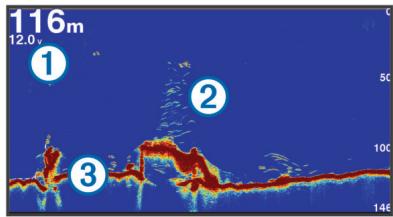
| 1 | Indication de la profondeur |
| 2 | Cibles suspendues ou poissons |
| 3 | Fond de la masse d'eau |
Vue du sondeur DownVü
REMARQUE : tous les modèles ne prennent pas en charge les sondes et la technologie sondeur DownVü.
REMARQUE : pour recevoir les signaux du sondeur à balayage DownVü, vous devez disposer d'un traceur compatible ou d'un sondeur ainsi que d'une sonde compatible.
Le sondeur haute fréquence DownVü permet d'obtenir une image plus nette des fonds sous le bateau et offre une représentation plus détaillée des structures immergées.
Les sondes classiques émettent un faisceau conique. La technologie du sondeur d'analyse DownVü émet un faisceau étroit dont la forme ressemble au faisceau d'une photocopieuse.
Ce faisceau permet d'obtenir une image plus claire de la colonne d'eau.
Vue du sondeur SideVü
REMARQUE : tous les modèles ne prennent pas en charge le sondeur SideVü et les sondes à balayage.
REMARQUE : pour recevoir le sondeur à balayage SideVü, vous avez besoin d'un traceur compatible, d'un module de sondeur compatible et d'une sonde compatible.
La technologie sondeur à balayage SideVü vous montre ce qui se passe sur les côtés du bateau. Vous pouvez l'utiliser comme un outil de recherche pour repérer des structures et du poisson.
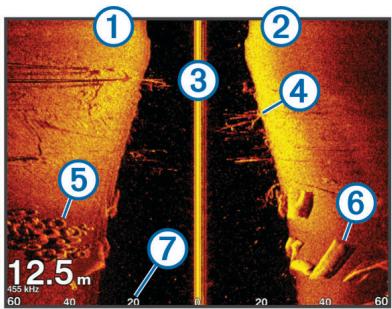
| 1 | Côté gauche du bateau |
| 2 | Côté droit du bateau |
| 3 | La sonde sur votre bateau |
| 4 | Arbres |
| 5 | Vieux pneus |
| 6 | Journaux |
| 7 | Distance par rapport aux côtés du bateau |
Technologie de balayage SideVü/DownVü
Au lieu d'un faisceau conique, plus courant, la sonde SideVü/DownVü utilise un faisceau plat pour balayer les eaux et les fonds sur les côtés du bateau.
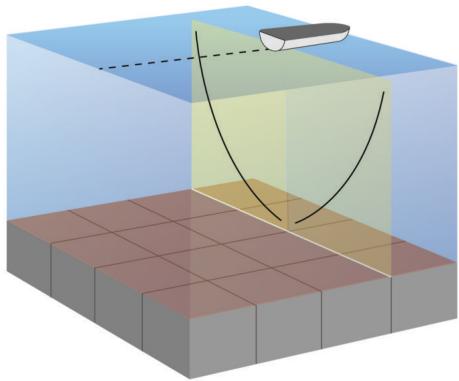
Vue du sondeur à zoom partagé
Cette vue présente un graphique à grande visibilité des lectures du sondeur et une partie agrandie de ce graphique sur le même écran.
Sélectionnez Sondeur > Zoom partagé.
Vue du sondeur à fréquences partagées
Dans cette vue, un côté de l'écran présente un graphique à grande visibilité des données du sondeur pour les hautes fréquences, et l'autre côté un graphique similaire pour les fréquences plus basses.
REMARQUE : la vue du sondeur en mode fréquences partagées nécessite l'utilisation d'une sonde bi-fréquences.
Sélectionnez Sondeur > Fréquence partagée.
Mise en pause de l'affichage du sondeur
Depuis une vue du sondeur, sélectionnez Menu > Pause sondeur.
Création d'un waypoint sur l'écran du sondeur
1. Depuis une vue du sondeur, sélectionnez Menu > Pause sondeur. 2. Indiquez la position du waypoint. 3. Sélectionnez Nouveau waypoint.
Affichage de l'historique du sondeur
Vous pouvez faire défiler l'affichage sondeur pour consulter des données historiques du sondeur.
1. Depuis une vue du sondeur, sélectionnez Menu > Pause sondeur. 2. Faites glisser l'écran ou utilisez les boutons de direction.
Réglage du niveau de détail
Vous pouvez contrôler le niveau de détail et le bruit qui apparaît sur l'écran du sondeur. Réglez la sensibilité des sondes traditionnelles, ou bien, réglez la luminosité des sondes DownVü et SideVü/DownVü.
Si vous souhaitez afficher les données de signal de plus forte intensité à l'écran, vous pouvez réduire la sensibilité ou la luminosité afin de supprimer les retours de faible intensité et le bruit. Si vous souhaitez afficher toutes les informations du sondeur, vous pouvez augmenter la sensibilité ou la luminosité pour afficher plus de données à l'écran. Cette solution augmente aussi le bruit, et peut rendre plus complexe la reconnaissance des informations renvoyées réellement.
1. Depuis une vue du sondeur, sélectionnez Menu. 2. Sélectionnez Sensibilité ou Luminosité. 3. Sélectionnez une option : - Pour augmenter ou réduire manuellement la sensibilité ou la luminosité, sélectionnez Haut ou Bas. - Pour permettre au traceur de régler automatiquement la sensibilité ou la luminosité, sélectionnez une option automatique.
Réglage de l'intensité des couleurs
Vous pouvez régler l'intensité des couleurs et mettre en évidence des zones d'intérêt sur l'écran du sondeur en ajustant la couleur de sensibilité des sondes traditionnelles ou le contraste des sondes DownVü et SideVü/DownVü. Ce paramètre fonctionne de manière optimale après que vous avez réglé le niveau de détail affiché à l'écran à l'aide des paramètres de sensibilité ou de luminosité.
Si vous souhaitez mettre en évidence des petites cibles de poisson ou créer un affichage de plus forte intensité pour une cible, vous pouvez augmenter les paramètres de couleur de sensibilité ou de contraste. Ce choix empiète sur la différenciation des signaux de forte intensité provenant des fonds. Si vous souhaitez réduire l'intensité du signal, vous pouvez réduire la couleur de sensibilité ou le contraste.
1 Depuis une vue du sondeur, sélectionnez Menu.
2 Sélectionnez une option :
- En vue de sondeur DownVü ou SideVü, sélectionnez Contraste.
- Dans une autre vue de sondeur, sélectionnez Réglages du sondeur > Avancé > Couleur de sensibilité.
3 Sélectionnez une option :
- Pour augmenter ou réduire manuellement l'intensité de la couleur, sélectionnez Haut ou Bas.
- Pour utiliser le paramètre par défaut, sélectionnez Par défaut.
Réglage de la portée de l'échelle de profondeur ou de largeur
Vous pouvez régler la portée de l'échelle de profondeur des vues de sondeur traditionnelle et DownVü et la portée de l'échelle de largeur de la vue de sondeur SideVü.
Le réglage automatique de la portée sur l'appareil permet d'afficher le fond marin sur le tiers inférieur ou extérieur de l'écran du sondeur. Cette fonction peut être utile pour surveiller les fonds lors de changements de topographie faibles à moyens.
Le réglage manuel de la portée permet d'afficher une portée spécifique, ce qui peut être utile pour surveiller les fonds lors de changements de topographie importants, en cas de tombant ou de canyon. Les fonds peuvent apparaître à l'écran tant qu'ils se situent dans la portée que vous avez définie.
1 Depuis une vue du sondeur, sélectionnez Menu > Portée. 2 Sélectionnez une option :
- Pour permettre au traceur de régler automatiquement la portée, sélectionnez Automatique.
- Pour augmenter ou réduire manuellement la portée, sélectionnez Haut ou Bas.
ASTUCE : depuis l'écran du sondeur, vous pouvez sélectionner + ou — pour régler manuellement la portée.
Définition du niveau de zoom sur l'écran du sondeur
1. Depuis une vue du sondeur, sélectionnez Menu > Zoom. 2. Sélectionnez une option :
- Pour effectuer un zoom avant sur les données du sondeur à partir de la profondeur inférieure, sélectionnez Verrouillage du fond.
- Pour définir manuellement la portée de la profondeur de la zone agrandie, sélectionnez Manuel, puis Vue vers le haut ou Vue vers le bas pour définir la portée de la profondeur de la zone agrandie. Sélectionnez ensuite Zoom avant ou Zoom arrière pour augmenter ou réduire l'agrandissement de la zone.
- Pour définir la profondeur et le zoom automatiquement, sélectionnez Automatique. Pour annuler le zoom, sélectionnez Aucun zoom.
Fréquences du sondeur
REMARQUE : les fréquences disponibles dépendent du traceur, des modules de sondeur et de la sonde qui sont utilisés.
Le réglage des fréquences permet d'adapter le sondeur à des objectifs spécifiques et à la profondeur actuelle de l'eau.
Les fréquences les plus élevées utilisent des largeurs de faisceau étroites et sont plus efficaces pour les opérations à grande vitesse et lorsque la mer est agitée. La définition du fond marin et des thermoclines peut s'avérer plus efficace lors de l'utilisation d'une fréquence élevée.
Les fréquences plus faibles utilisent des largeurs de faisceau plus larges : elles permettent aux pêcheurs de repérer plus de cibles mais elles peuvent également provoquer plus de bruit en surface et limiter la continuité du signal provenant du fond lorsque la mer est agitée. Les largeurs de faisceau plus importantes permettent un meilleur ciblage des cibles, ce qui en fait un outil idéal pour détecter le poisson. Les largeurs de faisceau plus importantes permettent également d'obtenir de meilleurs résultats en eaux profondes.
Les fréquences Chirp vous permettent de balayer chaque impulsion sur une plage de fréquences, pour mieux dissocier les cibles dans les eaux profondes. La technologie Chirp peut être utilisée pour identifier distinctement les cibles, comme un
poisson spécifique parmi d'autres, et pour des scénarios en eaux profondes. Cette technologie est généralement plus performante que les scénarios avec simple fréquence. Comme certaines cibles de poisson peuvent mieux s'afficher à l'aide d'une fréquence fixe, vous devriez considérer vos objectifs et l'état de la mer avant d'utiliser la technologie Chirp.
Certains sondeurs de type boîte noire et certaines sondes permettent aussi de personnaliser des fréquences préréglées pour chaque élément de sonde. Grâce à cette solution, vous modifiez rapidement la fréquence à l'aide de préréglages suivant l'évolution de l'état de la mer et de vos objectifs.
L'affichage simultané de deux fréquences à l'aide de la vue Fréquence partagée vous permet de voir à une profondeur supérieure grâce au signal de fréquence basse, tout en affichant simultanément les détails issus de la fréquence haute.
Sélection des fréquences
REMARQUE : vous ne pouvez pas régler la fréquence de toutes les vues de sondeur et les sondes.
Vous pouvez indiquer les fréquences qui apparaissent sur l'écran du sondeur.
1 Depuis une vue du sondeur, sélectionnez Menu > Fréquence. 2 Sélectionnez une fréquence adaptée à vos besoins et à la profondeur de l'eau.
Pour plus d'informations sur les fréquences, consultez Fréquences du sondeur.
Création d'un préréglage de fréquence
REMARQUE : disponible sur certaines sondes uniquement.
Vous pouvez créer un préréglage pour enregistrer une fréquence de sondeur particulière, ce qui vous permet de modifier rapidement les fréquences.
1 Depuis une vue du sondeur, sélectionnez Menu > Fréquence. 2 Sélectionnez Ajouter. 3 Entrez une fréquence.
Activation de la fonction A-Scope
REMARQUE : cette fonction n'est pas disponible dans toutes les vues de sondeur.
A-Scope est un flasheur vertical situé le long du bord droit de la vue plein écran du sondeur. Cette fonction développe les données du sondeur les plus récemment reçues pour améliorer leur lisibilité. Elle peut également s'avérer utile pour la détection du poisson situé à proximité du fond.
Depuis une vue du sondeur, sélectionnez Menu > Réglages du sondeur > Aspect > A-Scope.
Sélection du type de sonde
Avant de sélectionner le type de sonde, vous devez connaître le type de sonde que vous possédez.
Si vous connectez une sonde qui n'était pas fournie avec le traceur, vous aurez peut-être à définir un type de sonde pour que la fonction sondeur fonctionne correctement. Si l'appareil a automatiquement détecté votre sonde, cette option n'apparaît pas.
1 Depuis une vue du sondeur, sélectionnez Menu > Réglages du sondeur > Installation > Type de sonde. 2 Sélectionnez une option :
- Si vous possédez une sonde bi-faisceaux de 200/77 kHz, sélectionnez Bi-faisceaux.
- Si vous possédez une sonde double fréquence de 200/50 kHz, sélectionnez Double fréquence.
- Si vous possédez une sonde d'un autre type, sélectionnez-la dans la liste.
Réglages du sondeur
Paramètres du sondeur
REMARQUE : tous les paramètres et options ne s'appliquent pas à tous les modèles, modules de sondeur et sondes.
Depuis une vue de sondeur, sélectionnez Menu > Réglages du sondeur.
Ligne de profondeur : affiche une ligne de profondeur facile à consulter.
Vitesse de défilement : règle la vitesse de défilement du sondeur de droite à gauche.
Dans les hauts-fonds, vous avez besoin de ralentir la vitesse de défilement pour augmenter la durée d'affichage des informations à l'écran. Dans des eaux plus profondes, vous avez besoin d'augmenter la vitesse de défilement.
Contrôle à l'écran : permet de définir ce que les boutons à l'écran du sondeur contrôlent. Ceci est disponible sur les appareils à écran tactile.
Lignes de portée : permet d'afficher les lignes verticales indiquant la distance par rapport aux côtés droit et gauche du bateau. Disponible pour la vue de sondeur SideVü.
Palette de couleurs : permet de définir le code couleurs de la vue de sondeur. Ce paramètre peut être disponible dans le menu Aspect.
Les codes couleurs de fort contraste attribuent des couleurs plus sombres aux signaux de faible intensité. Les codes couleurs de faible contraste attribuent des couleurs similaires à la couleur d'arrière-plan aux signaux de faible intensité.
Aspect : voir Paramètres de l'aspect du sondeur.
Affichage des numéros : permet de définir les données affichées sur l'écran du sondeur.
Avancé : voir Paramètres avancés du sondeur.
Installation : permet de rétablir les paramètres par défaut du sondeur.
Paramètres de l'aspect du sondeur
REMARQUE : tous les paramètres et options ne s'appliquent pas à tous les modèles, modules de sondeur et sondes.
Depuis une vue du sondeur, sélectionnez Menu > Réglages du sondeur > Aspect.
Palette de couleurs : définit le code couleurs.
Contour : met en évidence le signal le plus fort provenant du fond afin d'en évaluer le degré de dureté.
A-Scope : affiche un flasheur vertical situé le long du bord droit de l'écran qui présente instantanément, sur une échelle, la distance par rapport aux cibles.
Avance d'image : permet à l'image du sondeur d'avancer plus rapidement en affichant plusieurs colonnes de données à l'écran pour chaque colonne de données envoyée par le sondeur. Cela s'avère particulièrement utile lorsque vous utilisez le sondeur en eaux profondes, car le signal met plus de temps pour faire l'aller-retour entre la sonde et le fond.
Le paramètre 1/1 affiche à l'écran une colonne d'informations pour chaque réception du sondeur. Le paramètre 2/1 affiche à l'écran deux colonnes d'informations pour chaque réception du sondeur, et ainsi de suite pour les paramètres 4/1 et 8/1.
Symboles poisson : définit la façon dont le sondeur interprète les cibles suspendues.
Paramètres avancés du sondeur
REMARQUE : tous les paramètres et options ne s'appliquent pas à tous les modèles, modules de sondeur et sondes.
Depuis une vue du sondeur, sélectionnez Menu > Réglages du sondeur > Avancé.
Interférence : règle la sensibilité pour diminuer les effets des interférences des sources de bruit à proximité.
Pour supprimer les interférences à l'écran, utilisez le paramètre d'interférence le plus bas qui vous satisfait. Le meilleur moyen d'éliminer les interférences est de corriger les problèmes d'installation responsables du bruit.
Bruit de surface : masque le bruit de surface pour atténuer les parasites. Les largeurs de faisceau plus importantes (fréquences plus basses) peuvent afficher plus de cibles mais générer plus de bruit de surface.
Couleur de sensibilité : voir Réglage du niveau de détail.
TVG : règle l'aspect des signaux en fonction des signaux de sondeur faibles provenant des fonds plus profonds. Réduit aussi l'aspect du bruit à la surface. Quand la valeur de ce paramètre est augmentée, les couleurs associées au bruit faible et les cibles de poisson sont plus cohérentes suivant les différentes profondeurs. Ce paramètre réduit aussi le bruit à la surface de l'eau.
Paramètres d'installation du sondeur
REMARQUE : tous les paramètres et options ne s'appliquent pas à tous les modèles, modules de sondeur et sondes.
Depuis une vue du sondeur, sélectionnez Menu > Réglages du sondeur > Installation.
Restaurer les paramètres par défaut du sondeur : restaure les paramètres par défaut de la vue du sondeur.
Type de sonde : vous permet de sélectionner le type de sonde qui est connectée à l'appareil.
Basculer à gauche/droite : change l'orientation de la vue du sondeur SideVü quand la sonde est installée vers l'arrière.
Paramètres des alarmes de sondeur
REMARQUE : certaines options nécessitent des accessoires connectés.
Sélectionnez Paramètres > Alarmes > Sondeur.
Haut-fond : définit une alarme devant retentir lorsque la profondeur est inférieure à la valeur spécifiée.
Eaux profondes : émet une alarme sonore lorsque la profondeur est supérieure à une valeur spécifiée.
Température de l'eau : définit une alarme devant retentir lorsque la sonde signale une température supérieure ou inférieure de 1,1 °C (2 °F) à la température spécifiée.
Enregistrements du sondeur
Enregistrement de l'affichage du sondeur
REMARQUE : certains modèles ne prennent pas en charge l'enregistrement du sondeur.
1 Insérez une carte mémoire dans l'emplacement pour carte.
2 Depuis une vue du sondeur, sélectionnez Menu > Enregistrer sondeur.
Arrêt de l'enregistrement du sondeur
Pour pouvoir arrêter l'enregistrement du sondeur, celui-ci doit être en cours (Enregistrement de l'affichage du sondeur).
Depuis une vue du sondeur, sélectionnez Menu > Arrêter l'enregistrement.
Suppression d'un enregistrement de sondeur
1 Insérez une carte mémoire dans l'emplacement pour carte.
2 Sélectionnez Sondeur > Enregistrements du sondeur.
3 Sélectionnez un enregistrement.
4 Sélectionnez Supprimer.
Courbes de profondeur et de température de l'eau
Si vous utilisez une sonde indiquant la profondeur ou que vous captez la profondeur de l'eau via NMEA 0183 ou NMEA 2000, vous pouvez afficher un graphique chronologique des profondeurs. Si vous utilisez une sonde indiquant la température ou que vous captez la température de l'eau via un réseau NMEA 0183 ou NMEA 2000, vous pouvez afficher un graphique chronologique des températures.
Les courbes continuent sur la gauche à mesure que de nouvelles informations sont reçues.
Sélectionnez Sondeur > Courbes de données.
Définition des échelles de temps et de plage de valeurs pour les courbes de profondeur et de température de l'eau
Vous pouvez indiquer la durée et la plage de profondeur qui apparaissent sur les courbes de profondeur et de température de l'eau.
1 Sélectionnez Sondeur > Courbes de données > Menu. 2 Sélectionnez Paramètres de la courbe de profondeur ou Paramètres de la courbe de température. 3 Sélectionnez une option :
- Pour définir une échelle de temps écoulé, sélectionnez Durée. Le paramètre par défaut est de 10 minutes. L'augmentation de l'échelle de temps écoulé vous permet d'afficher les variations sur une plus longue période. La réduction de l'échelle de temps écoulé vous permet d'afficher plus de détails sur une période plus courte.
- Pour définir l'échelle de plage de profondeurs ou l'échelle de plage de températures, sélectionnez Echelle. L'augmentation de l'échelle vous permet d'afficher davantage de variations des données. La réduction de l'échelle vous permet d'afficher davantage de détails relatifs à la variation.
Radar
AVERTISSEMENT
Le radar marin transmet des micro-ondes potentiellement nocives pour les êtres humains et les animaux. Avant de commencer une transmission radar, vérifiez que la zone située autour du radar est dégagée. Le radar transmet un faisceau approximativement 12° au-dessus et en dessous d'une ligne s'étendant horizontalement depuis le centre du radar. Evitez de regarder directement le radar, car les yeux sont la partie la plus sensible du corps.
REMARQUE : certains modèles ne prennent pas en charge le radar.
Lorsque vous connectez votre traceur à un radar marin Garmin en option, tel qu'un GMR™ 1206 xHD ou un GMR 24 HD, vous pouvez afficher davantage d'informations sur votre environnement.
Le GMR transmet un faisceau étroit de micro-ondes lorsqu'il tourne à 360°. Quand l'énergie transmise entre en contact avec une cible, une partie de cette énergie est reflétée vers le radar.
Modes d'affichage du radar
REMARQUE : certains modes ne sont pas disponibles sur certains périphériques radar ou traceurs.
Sélectionnez Radar, puis choisissez un mode.
Mode Croisière : affiche une image plein écran des informations recueillies par le radar.
Mode Port : prévu pour les eaux intérieures, ce mode offre des performances optimales avec les signaux à courte portée (2 nm maximum).
Mode Offshore : prévu pour les vastes étendues d'eau, ce mode offre des performances optimales avec les signaux à longue portée.
Mode Sentinelle : permet de passer le radar en mode d'émission calculée dans lequel vous pouvez configurer un cycle d'émission et de veille du radar pour économiser l'énergie. Ce mode vous permet également d'activer une zone de garde et d'identifier la zone de sécurité autour de votre bateau. Si vous basculez du mode Sentinelle vers un autre mode, le radar passe en transmission permanente et désactive les zones de garde.
Mode Recouvrement radar : affiche une image plein écran des informations recueillies par le radar par-dessus la carte de navigation. Le recouvrement radar affiche les données en fonction du dernier mode de radar utilisé.
Emission des signaux radar
REMARQUE : par mesure de sécurité, le radar passe en mode de veille après un temps de chauffe. Cela vous permet de vérifier que la zone autour du radar est dégagée avant de commencer la transmission radar.
1 Mettez le traceur hors tension et connectez votre radar comme indiqué dans les instructions d'installation du radar. 2 Mettez le traceur sous tension. Le radar chauffe et un compte à rebours s'affiche pour vous avertir quand le radar est prêt. 3 Sélectionnez Radar. 4 Sélectionnez un mode de radar. Un message de compte à rebours apparaît au démarrage du radar. 5 Sélectionnez Menu > Emission radar.
Portée des signaux radar
La portée du signal radar indique la longueur du signal d'impulsion transmis et reçu par le radar. Lorsque la portée augmente, le radar transmet des impulsions plus longues afin d'atteindre des cibles éloignées. Les cibles plus proches, comme la pluie et les vagues, peuvent également refléter les impulsions plus longues, ce qui peut entraîner davantage d'interférences sur l'écran Radar. L'affichage d'informations sur les cibles à portée plus longue peut également réduire la quantité d'espace disponible sur l'écran Radar pour l'affichage des informations relatives aux cibles à portée plus courte.
Réglage de l'échelle de zoom sur l'écran Radar
L'échelle de zoom du radar, également appelée portée du signal radar, représente la distance entre votre position (le centre) et le cercle le plus à l'extérieur.
Depuis un écran du radar, sélectionnez + ou -.
Chaque cercle représente une portion égale de l'échelle de zoom.
Par exemple, si l'échelle de zoom est définie à 3 miles, chaque cercle représente 1 mile à partir du centre vers l'extérieur.
Astuces pour la sélection de l'échelle de zoom du radar
L'échelle de zoom du radar, ou portée du signal radar, indique la longueur du signal d'impulsion transmis et reçu par le radar. Lorsque la portée augmente, le radar transmet des impulsions plus longues afin d'atteindre des cibles éloignées. Les cibles plus proches, comme la pluie et les vagues, peuvent également refléter les impulsions plus longues, ce qui peut entraîner
davantage d'interférences sur l'écran Radar. L'affichage d'informations sur les cibles à portée plus longue peut également réduire la quantité d'espace disponible sur l'écran Radar pour l'affichage des informations relatives aux cibles à portée plus courte.
- Déterminez les informations que vous devez afficher sur l'écran Radar.
Par exemple, avez-vous besoin des informations sur les conditions météo, les cibles et le trafic alentours ou vous intéressez-vous davantage aux conditions météo plus éloignées ?
- Évaluez les conditions environnementales dans lesquelles le radar est utilisé.
En cas de mauvais temps notamment, les signaux radar à portée plus longue peuvent augmenter les parasites sur l'écran Radar et rendre plus difficile la consultation des informations relatives aux cibles à portée plus courte. Par temps pluvieux, les signaux radar à portée plus courte peuvent faciliter la lecture des informations sur les objets proches si le paramètre de sensibilité à la pluie est configuré de manière optimale.
- Sélectionnez la portée efficace la plus courte qui justifie l'utilisation du radar en fonction des conditions environnementales.
Mode Sentinelle
Le mode Sentinelle permet de passer le radar en mode d'émission calculée. Dans ce mode, vous pouvez configurer un cycle d'émission et de veille du radar pour économiser l'énergie. Vous pouvez également activer une zone de garde dans ce mode, afin d'identifier une zone de sécurité autour de votre bateau. Si un objet détecté par le radar pénètre dans la zone, une alarme retentit. Le mode Sentinelle fonctionne pour tous les radars de type Garmin GMR.
Activation de l'émission calculée
Depuis l'écran sentinelle, sélectionnez Menu > Configuration sentinelle > Émission calculée > Activé.
Configuration des périodes de veille et d'émission
Pour pouvoir définir les périodes de veille et d'émission, vous devez activer l'émission calculée (voir « Activation de l'émission calculée »).
Pour économiser l'énergie, vous pouvez définir les périodes de veille et d'émission du radar afin de mettre en place une transmission périodique des signaux radar selon l'intervalle spécifié.
1. Depuis l'écran sentinelle, sélectionnez Menu > Configuration sentinelle. 2. Sélectionnez Période de veille. 3. Entrez l'intervalle de temps entre les transmissions des signaux radar. 4. Sélectionnez Période d'émission. 5. Entrez la durée de chaque transmission des signaux radar.
Activation d'une zone de garde
Depuis l'écran sentinelle, sélectionnez Menu > Configuration sentinelle > Activer la zone de garde.
Définition d'une zone de garde circulaire
Pour pouvoir définir les limites d'une zone de garde, vous devez d'abord en activer une (voir « Activation d'une zone de garde »).
Vous pouvez définir une zone de garde circulaire qui entoure complètement votre bateau.
1. Depuis l'écran sentinelle, sélectionnez Menu > Configuration sentinelle > Régler la zone de garde > Déplacer la zone de garde > Cercle.
2. Sélectionnez la position du cercle extérieur de la zone de garde. 3. Sélectionnez la position du cercle intérieur de la zone de garde pour définir la largeur de celle-ci.
Définition d'une zone de garde partielle
Vous pouvez définir les limites d'une zone de garde qui n'entoure pas complètement votre bateau.
1. Depuis l'écran sentinelle, sélectionnez Menu > Configuration sentinelle > Régler la zone de garde > Déplacer la zone de garde > Coin 1. 2. Touchez la position du coin extérieur ① de la zone de garde et faites-la glisser.
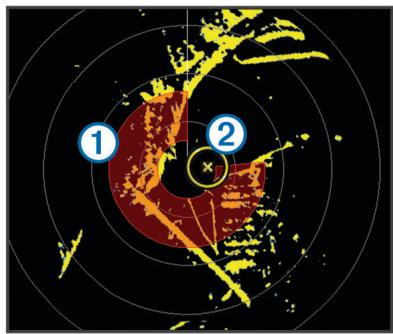
3 Sélectionnez Coin 2. 4 Touchez la position du coin intérieur ② de la zone de garde pour définir la largeur de celle-ci.
Marquage d'un waypoint sur l'écran Radar
1 Depuis un écran radar ou le recouvrement radar, sélectionnez une position. 2 Sélectionnez Nouveau waypoint.
Affichage d'une liste des menaces AIS
Depuis un écran radar ou le recouvrement radar, vous pouvez afficher et personnaliser l'aspect d'une liste de menaces AIS.
Depuis un écran radar ou le recouvrement radar, sélectionnez Menu > Autres navires > Liste AIS.
Affichage des navires AIS sur l'écran Radar
Le système AIS nécessite l'utilisation d'un périphérique AIS externe et les signaux émis par le transpondeur actif des autres navires.
Vous pouvez configurer la façon dont les navires apparaissent sur l'écran Radar. Si un paramètre (à l'exception de Zoom affichage AIS) est configuré pour un mode de radar, ce paramètre s'applique à tous les autres modes de radar. Le niveau de détails et les paramètres de cap prévu configurés pour un mode de radar sont appliqués à tous les modes de radar, y compris au recouvrement radar.
1 Depuis un écran radar ou le recouvrement radar, sélectionnez Menu > Autres navires > Configuration affichage. 2 Sélectionnez une option :
- Pour indiquer à quelle distance de votre position les navires AIS doivent apparaître, sélectionnez Zoom affichage AIS, puis sélectionnez une distance.
- Pour afficher les détails des navires AIS, sélectionnez Détails > Afficher.
- Pour définir la durée du cap prévu pour les navires AIS, sélectionnez Cap prévu et entrez la durée.
- Pour afficher les sillages des navires AIS, sélectionnez Sillages, puis choisissez la longueur du tracé qui apparaît.
VRM et EBL
Le marqueur de distance variable (VRM) et la ligne de relèvement électronique (EBL) mesurent la distance et le relèvement entre votre bateau et un objet cible. Sur l'écran Radar, le marqueur de distance variable apparaît sous la forme d'un cercle centré sur la position actuelle de votre bateau, tandis que la ligne de relèvement électronique apparaît sous la forme d'une ligne qui part de la position de votre bateau et croise le marqueur de distance variable. Le point d'intersection correspond à la cible du marqueur de distance variable et de la ligne de relèvement électronique.
Affichage du marqueur de distance variable (VRM) et de la ligne de relèvement électronique (EBL)
Le marqueur de distance variable et la ligne de relèvement électronique configurés dans un mode sont appliqués à tous les autres modes de radar.
Depuis un écran radar, sélectionnez Menu > Afficher VRM/EBL.
Réglage du marqueur de distance variable (VRM) et de la ligne de relèvement électronique (EBL)
Pour pouvoir régler le marqueur de distance variable (VRM) et la ligne de relèvement électronique (EBL), vous devez afficher ces éléments sur l'écran Radar (voir la section Affichage du marqueur de distance variable (VRM) et de la ligne de relèvement électronique (EBL)).
Vous pouvez régler le diamètre du marqueur de distance variable et l'angle de la ligne de relèvement électronique ; cette action déplace le point d'intersection du diamètre du marqueur de distance variable et de la ligne de relèvement électronique. Le marqueur de distance variable et la ligne de relèvement électronique configurés dans un mode sont appliqués à tous les autres modes de radar.
1. Depuis un écran radar, sélectionnez une nouvelle position pour le point d'intersection entre le marqueur de distance variable et la ligne de relèvement électronique. 2. Sélectionnez Abandon VRM/EBL. 3. Sélectionnez Arrêter le panoramique.
Mesure de la portée et du relèvement d'un objet cible
Pour pouvoir régler le marqueur de distance variable (VRM) et la ligne de relèvement électronique (EBL), vous devez afficher ces éléments sur l'écran Radar (voir la section Affichage du marqueur de distance variable (VRM) et de la ligne de relèvement électronique (EBL)).
1. Depuis un écran radar, sélectionnez la position cible. 2. Sélectionnez Mesurer distance.
La portée et le relèvement de la position cible apparaissent dans l'angle supérieur gauche de l'écran.
Recouvrement radar
Lorsque vous connectez votre traceur à un radar marin Garmin en option, vous pouvez utiliser le recouvrement radar pour recouvrir les informations radar sur la carte de navigation ou de pêche.
Le recouvrement radar superpose les informations radar sur la carte de navigation ou de pêche. Les données apparaissent sur le recouvrement radar en fonction du dernier mode de radar (Croisière, Port, Offshore ou Sentinelle) utilisé et tous les paramètres de configuration appliqués au recouvrement radar sont également appliqués au dernier mode de radar utilisé. Par exemple, si vous utilisez le mode Port avant de basculer en recouvrement radar, le recouvrement radar affiche les données de radar en mode Port. Si vous modifiez le paramètre de sensibilité à l'aide du menu Recouvrement radar, ce même paramètre en mode Port change automatiquement.
Recouvrement radar et alignement des données de carte
Lorsque vous utilisez le recouvrement radar, le traceur aligne les données du radar avec les données de carte en fonction du cap du bateau, ce dernier étant basé par défaut sur les données du gyrocompas magnétique connecté à l'aide d'un réseau NMEA 0183 ou NMEA 2000. Si aucun gyrocompas n'est disponible, le cap du bateau est basé sur les données de tracés GPS.
Les données de tracés GPS indiquent la direction dans laquelle le bateau se déplace et non la direction qu'il suit. Si le bateau dérive vers l'arrière ou les côtés à cause des courants ou du vent, il se peut que le recouvrement radar ne puisse pas obtenir un alignement parfait avec les données de la carte. Il est possible d'éviter cette situation en utilisant les données de cap d'un compas électronique.
Si le cap du bateau repose sur les données provenant d'un gyrocompas magnétique ou d'un pilote automatique, les données de cap peuvent être compromises par une configuration erronée, un dysfonctionnement mécanique, une interférence magnétique ou d'autres facteurs. Si les données de cap sont compromises, le recouvrement radar ne peut pas s'aligner parfaitement avec les données de carte.
Affichage du recouvrement radar
Le recouvrement radar affiche les données en fonction du dernier mode de radar utilisé.
Depuis un écran radar, sélectionnez Menu > 8xxx > Recouvrement radar.
L'image de radar apparaît en orange et recouvre la carte de navigation.
Arrêt de la transmission des signaux radar
Depuis un écran radar, sélectionnez Menu > Radar en veille.
Optimisation de l'affichage du radar
Vous pouvez ajuster les paramètres de l'affichage du radar pour atténuer les parasites et augmenter la précision.
REMARQUE : vous pouvez optimiser l'affichage radar pour chaque mode de radar.
1 Sélectionnez la portée du radar (Portée des signaux radar). 2 Restaurez la valeur par défaut du paramètre de sensibilité (Réglage automatique de la sensibilité sur l'écran Radar). 3 Réglez le paramètre de sensibilité manuellement (Réglage manuel de la sensibilité sur l'écran Radar).
Sensibilité du radar et parasites
Réglage automatique de la sensibilité sur l'écran Radar Le paramètre de sensibilité automatique de chaque radar est optimisé pour ce mode et peut varier du paramètre de sensibilité automatique utilisé dans un autre mode.
REMARQUE : selon le radar utilisé, le paramètre configuré pour la sensibilité dans un mode de radar ne s'applique pas systématiquement aux autres modes de radar ou au recouvrement radar.
REMARQUE : la disponibilité des options et des paramètres varie suivant le modèle du radar et du traceur.
1 Depuis un écran radar ou le recouvrement radar, sélectionnez Menu > Sensibilité. 2 Sélectionnez une option disponible : • Sélectionnez Automatique. Le traceur définit la sensibilité automatiquement une seule fois, en fonction des conditions moyennes, de la portée du signal radar et du mode de radar sélectionné.
Le traceur n'ajuste pas la sensibilité automatiquement en cas de modification des conditions.
- Sélectionnez Port, automatique ou Côtier, automatique.
Le traceur ajuste automatiquement la sensibilité suivant les conditions.
Réglage manuel de la sensibilité sur l'écran Radar
Pour des performances de radar optimales, vous pouvez régler manuellement la sensibilité.
REMARQUE : selon le radar utilisé, le paramètre configuré pour la sensibilité dans un mode de radar ne s'applique pas systématiquement aux autres modes de radar ou au recouvrement radar.
1 Depuis un écran radar ou le recouvrement radar, sélectionnez Menu > Sensibilité. 2 Sélectionnez Haut pour augmenter la sensibilité jusqu'à ce que des points lumineux apparaissent sur l'écran Radar. Les données sur l'écran Radar sont actualisées régulièrement par intervalles de quelques secondes. Par conséquent, les effets du réglage manuel de la sensibilité peuvent ne pas être visibles instantanément. Réglez la sensibilité lentement. 3 Sélectionnez Bas pour diminuer la sensibilité jusqu'à faire disparaître les points. 4 Si les bateaux, la terre ou toute autre cible sont à portée, sélectionnez Bas pour diminuer la sensibilité jusqu'à ce que les cibles commencent à clignoter. 5 Sélectionnez Haut pour augmenter la sensibilité jusqu'à ce que les bateaux, la terre ou toute autre cible apparaissent nettement sur l'écran Radar. 6 Réduisez l'aspect des objets volumineux proches, au besoin. 7 Réduisez l'aspect des échos des lobes latéraux, au besoin.
Réduction des interférences des objets volumineux proches
Les cibles imposantes proches, comme les murs de jetée, peuvent se traduire par une représentation très lumineuse de la cible sur l'écran Radar. Cette image peut masquer des cibles plus petites situées à proximité.
REMARQUE : selon le radar utilisé, le paramètre configuré pour la sensibilité dans un mode de radar ne s'applique pas systématiquement aux autres modes de radar ou au recouvrement radar.
1 Depuis un écran radar ou le recouvrement radar, sélectionnez Menu > Sensibilité. 2 Sélectionnez Bas pour réduire la sensibilité jusqu'à ce que les cibles plus petites soient clairement visibles sur l'écran Radar.
Réduire la sensibilité pour supprimer les interférences causées par les objets volumineux proches peut faire clignoter ou disparaître de l'écran Radar les cibles plus petites ou distantes.
Réduction des interférences des lobes latéraux sur l'écran Radar
Les interférences des lobes latéraux peuvent dessiner des stries formant un motif semi-circulaire à partir d'une cible. Il est possible d'éviter les effets des lobes latéraux en réduisant la sensibilité ou la portée du radar.
REMARQUE : selon le radar utilisé, le paramètre configuré pour la sensibilité dans un mode de radar ne s'applique pas systématiquement aux autres modes de radar ou au recouvrement radar.
1 Depuis un écran radar ou le recouvrement radar, sélectionnez Menu > Sensibilité.
2 Sélectionnez Bas pour réduire la sensibilité jusqu'à ce que les stries formant un motif semi-circulaire disparaissent de l'écran Radar.
Réduire la sensibilité pour supprimer les interférences causées par les lobes latéraux peut faire clignoter ou disparaître de l'écran Radar les cibles plus petites ou distantes.
Réglage automatique de l'effet mer sur l'écran du radar
Vous pouvez configurer le traceur de sorte à régler automatiquement l'aspect des parasites provoqués par une mer agitée.
REMARQUE : selon le radar utilisé, le paramètre configuré pour l'effet mer dans un mode de radar ne s'applique pas systématiquement aux autres modes ou au recouvrement radar.
REMARQUE : la disponibilité des options et des paramètres varie suivant le modèle du radar et du traceur.
1 Depuis un écran radar ou le recouvrement radar, sélectionnez Menu > Antibruit > Effet mer. 2 Sélectionnez Préréglages ou Automatique. 3 Sélectionnez un paramètre correspondant à l'état actuel de la mer.
Lorsqu'un modèle de radar compatible est utilisé, le traceur règle automatiquement l'effet mer suivant l'état de la mer.
Réglage manuel de l'effet mer sur l'écran du radar
Vous pouvez régler l'aspect des parasites provoqués par une mer agitée. Le paramètre de l'effet mer a une incidence sur l'aspect des parasites à proximité. Il délimite les parasites et les cibles à distance sans incidence réelle sur leur aspect. Si le paramètre de l'effet mer est élevé, il réduit l'apparition de parasites provoqués par les vagues à proximité, mais il peut également réduire ou supprimer la visibilité des cibles proches.
REMARQUE : selon le radar utilisé, le paramètre configuré pour l'effet mer dans un mode de radar ne s'applique pas systématiquement aux autres modes ou au recouvrement radar.
1. Depuis un écran radar ou le recouvrement radar, sélectionnez Menu > Antibruit > Effet mer. 2. Sélectionnez Haut ou Bas pour régler l'incidence de l'effet mer jusqu'à ce que les autres cibles soient clairement visibles sur l'écran du radar. Il est possible que les parasites provoqués par l'état de la mer restent visibles.
Réglage de la sensibilité à la pluie sur l'écran du radar
Vous pouvez régler l'aspect des parasites provoqués par la pluie. La réduction de la portée du radar peut également limiter la sensibilité à la pluie (Réglage de l'échelle de zoom sur l'écran Radar).
Le paramètre de sensibilité à la pluie a une incidence sur l'aspect des parasites provoqués par la pluie à proximité. Il délimite les parasites et les cibles à distance sans incidence réelle sur leur aspect. Si le paramètre de sensibilité à la pluie est élevé, il réduit l'apparition de parasites provoqués par la pluie à proximité, mais il peut également réduire ou supprimer la visibilité des cibles proches.
REMARQUE : selon le radar utilisé, le paramètre configuré pour la sensibilité à la pluie dans un mode de radar ne s'applique pas systématiquement aux autres modes ou au recouvrement radar.
1. Depuis un écran radar ou le recouvrement radar, sélectionnez Menu > Antibruit > Sensibilité à la pluie. 2. Sélectionnez Haut ou Bas pour réduire ou augmenter l'incidence des parasites provoqués par la pluie à proximité jusqu'à ce que les autres cibles soient clairement visibles sur l'écran du radar. Il est possible que les parasites provoqués par la pluie restent visibles.
Atténuation des parasites dus aux interférences sur l'écran Radar
Vous pouvez réduire l'apparition de parasites provoqués par les interférences d'une autre source radar à proximité lorsque le paramètre Anti-interférences est activé.
REMARQUE : selon le radar utilisé, le paramètre configuré pour les interférences dans un mode de radar ne s'applique pas systématiquement aux autres modes ou au recouvrement radar.
Depuis un écran radar ou le recouvrement radar, sélectionnez Menu > Antibruit > Anti-interférences.
Paramètres d'affichage du radar
Depuis un écran radar ou le recouvrement radar, sélectionnez Menu > Configuration du radar.
Orientation : change la perspective d'affichage du radar. Le paramètre d'orientation s'applique à tous les modes de radar. Ce paramètre ne s'applique pas au recouvrement radar.
Aspect : définit l'aspect du code couleurs, de la vitesse vue avant et de la navigation.
Proue : compense l'emplacement physique du scanner du radar sur un bateau, si le scanner n'est pas aligné dans l'axe proue-poupe.
Paramètres de l'aspect du radar
Depuis un écran radar, sélectionnez Menu > Configuration du radar > Aspect.
REMARQUE : ces paramètres ne s'appliquent pas au recouvrement radar.
Palette de couleurs : définit le code couleurs.
Vitesse vue avant : déplace automatiquement votre position actuelle vers le bas de l'écran à mesure que votre vitesse augmente. Entrez votre vitesse maximale pour obtenir les meilleurs résultats.
Ligne de foi : affiche une extension de l'étrave du bateau dans la direction actuelle sur l'écran du radar.
Cercles : affiche les marqueurs de distance qui vous aident à visualiser les distances sur l'écran du radar.
Lignes de navigation : affiche les lignes de navigation qui indiquent la route que vous avez définie à l'aide des options Itinéraire vers, Guidage vers ou Rallier.
Waypoints : affiche les waypoints sur l'écran Radar.
Décalage de proue
Le décalage de proue compense l'emplacement physique du scanner du radar sur un bateau, si le scanner n'est pas aligné dans l'axe proue-poupe.
Mesure du décalage de proue potentiel
Le décalage de proue compense l'emplacement physique du scanner du radar sur un bateau, si le scanner n'est pas aligné dans l'axe proue-poupe.
1 À l'aide d'un compas magnétique, prenez un relèvement optique d'une cible immobile située à portée de vue.
2 Mesurez le relèvement de la cible sur le radar.
3 Si l'écart de relèvement est supérieur à ± 1°, définissez le décalage de proue.
Définition du décalage de proue
Avant de définir le décalage de proue, vous devez mesurer le décalage de proue potentiel.
Le paramètre de décalage de proue configuré pour être utilisé dans un mode de radar s'applique à tous les autres modes et au recouvrement radar.
1 Depuis un écran radar ou le recouvrement radar, sélectionnez Menu > Configuration du radar > Proue.
2 Sélectionnez Haut ou Bas pour régler le décalage.
Appel Sélectif Numérique
Traceur géré en réseau et fonctionnalité Radio VHF
Si une radio VHF NMEA 0183 ou NMEA 2000 est connectée au traceur, ces fonctionnalités sont activées.
- Le traceur peut transmettre votre position GPS à votre radio. Si votre radio est équipée des fonctions nécessaires, les informations sur la position GPS sont transmises lors des appels ASN.
- Le traceur peut recevoir des informations sur les appels de détresse et la position ASN via la radio.
- Le traceur peut suivre les positions des navires qui émettent des rapports de position.
Si une radio VHF Garmin NMEA 2000 est connectée au traceur, ces fonctionnalités sont également activées.
- Le traceur permet de configurer et d'envoyer rapidement des informations relatives aux appels individuels standard vers votre radio VHF Garmin.
- Lorsque vous lancez un appel de détresse Homme à la mer depuis votre radio, le traceur affiche l'écran Homme à la mer et vous invite à naviguer jusqu'à la position où se trouve l'homme à la mer.
- Lorsque vous lancez un appel de détresse Homme à la mer depuis votre traceur, la radio affiche la page Appel de détresse pour émettre l'appel de détresse Homme à la mer.
Activation de la fonction ASN
Sélectionnez Paramètres > Autres navires > ASN.
Liste ASN
La liste d'appels ASN est un journal des appels ASN les plus récents et des autres contacts ASN que vous avez entrés. Elle peut contenir jusqu'à 100 entrées. La liste d'appels ASN affiche l'appel le plus récent d'un bateau. Si un deuxième appel est reçu en provenance du même bateau, il remplace le premier appel dans la liste d'appels.
Affichage de la liste ASN
Pour pouvoir afficher la liste ASN, le traceur doit être connecté à une radio VHF prenant en charge l'ASN.
Sélectionnez Infos navigation > Autres navires > Liste ASN.
Ajout d'un contact ASN
Vous pouvez ajouter un navire à votre liste ASN. Vous pouvez appeler un contact ASN depuis le traceur.
1. Sélectionnez Infos navigation > Autres navires > Liste ASN > Ajouter un contact. 2. Saisissez le numéro MMSI (Maritime Mobile Service Identity) du navire. 3. Saisissez le nom du navire.
Appels de détresse entrants
Si votre traceur compatible et votre radio VHF sont connectés via un réseau NMEA 0183 ou NMEA 2000, votre traceur vous avertit lorsque votre radio VHF reçoit un appel de détresse ASN. Si des informations relatives à la position ont été transmises lors de l'appel de détresse, ces dernières sont alors disponibles et enregistrées avec l'appel.
Le symbole indique qu'un appel de détresse figure dans la liste ASN et marque la position du navire sur la carte de navigation au moment où l'appel de détresse a été émis.
Navigation vers un navire en détresse
Le symbole indique qu'un appel de détresse figure dans la liste d'appels ASN et marque la position d'un navire sur la carte de navigation au moment où l'appel de détresse a été émis.
1. Sélectionnez Infos navigation > Autres navires > Liste ASN. 2. Sélectionnez un rapport de position. 3. Sélectionnez Naviguer jusqu'à. 4. Sélectionnez Rallier ou Itinéraire vers.
Appels de détresse Homme à la mer émis depuis une radio VHF
Lorsque le traceur est connecté à une radio VHF via un réseau NMEA 2000 et que vous lancez un appel de détresse ASN Homme à la mer depuis votre radio, l'écran Homme à la mer s'affiche sur votre traceur et vous invite à naviguer vers le point où se trouve l'homme à la mer. Si vous disposez d'un système de pilote automatique compatible connecté au réseau, le traceur vous invite à effectuer la manœuvre de Boutakov vers le point où se trouve l'homme à la mer.
Si vous annulez l'appel de détresse Homme à la mer sur la radio, l'écran du traceur vous invitant à activer la navigation vers la position où se trouve l'homme à la mer disparaît.
Appels de détresse Homme à la mer émis depuis le traceur
Lorsque votre traceur est connecté à une radio Garmin compatible NMEA 2000 et que vous activez la navigation vers la position d'un homme à la mer, la radio affiche la page Appel de détresse afin que vous puissiez rapidement lancer un appel de détresse Homme à la mer.
Pour de plus amples informations sur l'émission d'appels de détresse depuis votre radio, consultez le manuel d'utilisation de la radio VHF. Pour plus d'informations sur le marquage d'une position d'homme à la mer, voir Marquage d'un point MOB et démarrage de la navigation.
Suivi de position
Lorsque vous connectez le traceur à une radio VHF via un réseau NMEA 0183, vous pouvez suivre les navires qui émettent des rapports de position. Cette fonction est également disponible pour le réseau NMEA 2000, lorsque le navire émet les données PGN appropriées (PGN 129808 ; Données d'appel ASN).
Tous les rapports de position reçus sont enregistrés dans la liste ASN (Liste ASN).
Affichage d'un rapport de position
1. Sélectionnez Infos navigation > Autres navires > Liste ASN. 2. Sélectionnez un rapport de position. 3. Sélectionnez une option :
- Pour afficher les détails du rapport de position, sélectionnez >.
- Pour afficher une carte de navigation indiquant la position, sélectionnez ◀.
- Pour afficher une carte de navigation indiquant la position, sélectionnez Page suivante.
- Pour afficher les détails du rapport de position, sélectionnez Page précédente.
Navigation vers un navire suivi
1. Sélectionnez Infos navigation > Autres navires > Liste ASN. 2. Sélectionnez un rapport de position. 3. Sélectionnez Naviguer jusqu'à. 4. Sélectionnez Rallier ou Itinéraire vers.
Création d'un waypoint à l'emplacement d'un navire suivi
1. Sélectionnez Infos navigation > Autres navires > Liste ASN. 2. Sélectionnez un rapport de position. 3. Sélectionnez Nouveau waypoint.
Modification des informations d'un rapport de position
1. Sélectionnez Infos navigation > Autres navires > Liste ASN. 2. Sélectionnez un rapport de position. 3. Sélectionnez Modifier.
• Pour saisir le nom d'un navire, sélectionnez Nom. • Pour choisir un nouveau symbole, sélectionnez Symbole, le cas échéant. • Pour saisir un commentaire, sélectionnez Commentaire. • Pour afficher la ligne de sillage du navire si votre radio suit sa position, sélectionnez Piste. • Pour attribuer une couleur à la ligne de sillage, sélectionnez Ligne de sillage.
Suppression d'un rapport de position
1. Sélectionnez Infos navigation > Autres navires > Liste ASN. 2. Sélectionnez un rapport de position. 3. Sélectionnez Modifier > Effacer le rapport.
Affichage de sillages de navire sur la carte
Vous pouvez afficher les sillages de tous les navires sur certaines vues de carte. Par défaut, une ligne noire représente l'itinéraire parcouru par le navire, chaque position précédemment signalée d'un navire suivi est indiquée par un point noir et un drapeau bleu marque la dernière position signalée du navire.
1 Depuis une carte ou une vue 3D, sélectionnez Menu > Autres navires > Sillages ASN. 2 Sélectionnez le nombre d'heures pendant lesquelles les navires suivis doivent être affichés sur la carte.
Par exemple, si vous sélectionnez 4 heures, tous les points de sillage qui datent de moins de quatre heures s'affichent pour tous les navires suivis.
Appels individuels normaux
Lorsque vous connectez votre traceur à une radio VHF Garmin via un réseau NMEA 2000 ou NMEA 0183, vous pouvez utiliser l'interface du traceur pour établir un appel individuel normal.
Pour établir ce type d'appel depuis votre traceur, vous pouvez choisir le canal ASN à utiliser pour votre communication. La radio transmet la demande avec votre appel.
Sélection d'un canal ASN
REMARQUE : la sélection d'un canal ASN se limite aux canaux disponibles dans toutes les bandes de fréquence. Le canal 72 est le canal par défaut. Si vous choisissez un autre canal, le traceur l'utilise pour vos appels ultérieurs jusqu'à ce que vous en sélectionniez un autre.
1 Sélectionnez Infos navigation > Autres navires > Liste ASN. 2 Sélectionnez le navire ou la station à appeler. 3 Sélectionnez Appel par radio > Canal. 4 Sélectionnez un canal disponible.
Emission d'un appel individuel normal
REMARQUE : lorsque vous lancez un appel depuis le traceur, la radio ne reçoit pas les informations de l'appel si aucun numéro MMSI n'a été programmé dessus.
1 Sélectionnez Infos navigation > Autres navires > Liste ASN. 2 Sélectionnez le navire ou la station à appeler. 3 Sélectionnez Appel par radio. 4 Au besoin, sélectionnez Canal, puis choisissez un nouveau canal. 5 Sélectionnez Envoyer.
Le traceur envoie les informations de l'appel à la radio.
6 Sur votre radio VHF Garmin, sélectionnez Appeler.
Emission d'un appel individuel normal vers une cible AIS
1 Depuis une carte ou une vue 3D, sélectionnez une cible AIS. 2 Sélectionnez Navire AIS > Appel par radio. 3 Au besoin, sélectionnez Canal, puis choisissez un nouveau canal. 4 Sélectionnez Envoyer.
Le traceur envoie les informations de l'appel à la radio.
5 Sur votre radio VHF Garmin, sélectionnez Appeler.
Lecteur audio
REMARQUE : la fonction de lecteur audio n'est pas compatible avec tous les modèles de traceur.
Si vous possédez un lecteur audio Garmin Meteor™ ou une stéréo équipée de FUSION-Link™ et connectée au réseau NMEA 2000, vous pouvez commander la stéréo à l'aide du traceur. Le traceur devrait détecter automatiquement le lecteur audio lors de la première connexion.
La lecture de fichiers multimédia à partir de sources connectées au lecteur audio et de sources connectées au réseau NMEA 2000 est possible. Votre traceur et un iPod® peuvent être connectés à l'aide d'un Garmin Meteor.
Ouverture du lecteur audio
Depuis n'importe quel écran, sélectionnez Multimédia.
REMARQUE : l'option média apparaît uniquement quand l'appareil est connecté au traceur.
Sélection de la source média
Quand plusieurs lecteurs audio sont connectés à un réseau, tel que le réseau NMEA 2000, vous pouvez sélectionner la source média que vous souhaitez commander à partir de votre traceur.
REMARQUE : la lecture de fichiers multimédia n'est possible qu'à partir de sources connectées à l'appareil.
REMARQUE : certaines fonctions ne sont pas disponibles sur certaines sources média.
1 Sur l'écran du lecteur, sélectionnez Menu. Quand plusieurs lecteurs audio sont connectés, un menu d'appareil apparaît. 2 Sélectionnez un périphérique. 3 Sélectionnez Source. REMARQUE : le menu source apparaît uniquement pour les appareils qui prennent en charge plusieurs sources média. 4 Sélectionnez une source.
Connexion d'un périphérique sans fil Bluetooth® au lecteur audio Meteor
Vous pouvez connecter sans fil le lecteur audio à un périphérique Bluetooth.
1. Placez le périphérique Bluetooth à une distance maximale de 10 m (33 pi) du lecteur audio. 2. Sur l'écran du lecteur, sélectionnez Appareils BT ou Appareil Bluetooth. 3. Activez le mode découvrable sur le périphérique Bluetooth. Une liste des appareils s'affiche. 4. Sélectionnez le lecteur audio dans les options de votre périphérique Bluetooth.
Recherche de musique
1. Sur l'écran du lecteur, sélectionnez Parcourir ou Menu > Parcourir. 2. Sélectionnez Sélectionner ou choisissez une option.
Activation de la recherche par ordre alphabétique
Pour trouver un titre ou un album dans une longue liste, vous pouvez activer la fonction de recherche par ordre alphabétique.
Sur l'écran du lecteur, sélectionnez Menu > Installation > Recherche par ordre alphabétique.
Définition de la répétition d'un titre
1. En cours de lecture, sélectionnez Menu > Répéter. 2. Si besoin, sélectionnez Unique.
Définition de la répétition d'un titre
1. En cours de lecture, sélectionnez Menu > Répéter. 2. Si besoin, sélectionnez Unique.
Définition de la répétition de tous les titres
Sur l'écran du lecteur, sélectionnez Menu > Répéter > Tout.
Définition de la lecture aléatoire des titres
1. Sur l'écran du lecteur, sélectionnez Menu > Lecture aléatoire. 2. Si besoin, sélectionnez une option.
Écoute de la radio
Enregistrement d'un canal en tant que station préréglée
Vous pouvez enregistrer 15 stations AM et 15 stations FM maximum en tant que stations préréglées.
1 Sur la page AM, FM ou VHF, réglez l'appareil sur un canal. 2 Sélectionnez Menu > Préréglages > Ajouter canal actuel.
Suppression d'une station préréglée
1 Réglez l'appareil sur un canal. 2 Sélectionnez Menu > Préréglages > Supprimer le canal actuel.
Changement du mode de réglage
Vous pouvez modifier la façon dont vous sélectionnez une station pour certains types de médias, comme la radio FM ou AM.
REMARQUE : certains modes de réglage ne sont pas disponibles pour toutes les sources multimédia.
1 Sur l'écran du lecteur, sélectionnez Menu > Mode de réception radio. 2 Sélectionnez une option. 3 Si nécessaire, sélectionnez Sélectionner.
Définition de la région du récepteur radio
1 Sur l'écran du lecteur, sélectionnez Menu > Installation > Région du récepteur radio. 2 Sélectionnez une option.
Ouverture de la source MTP
Avant d'ouvrir la source MTP, vous devez connecter votre appareil MTP à l'appareil Meteor.
Vous pouvez accéder à de la musique via votre appareil Media Transfer Protocol (MTP), tel qu'un appareil Android™. Vous pouvez aussi charger votre téléphone ou lecteur audio quand il est connecté et qu'il diffuse de la musique.
1. Connectez la source MTP via USB, comme la stéréo FUSION-Link, la prise USB externe ou un support externe. 2. Sélectionnez Menu > Source > MTP.
Réglage du silencieux de la VHF
REMARQUE : votre lecteur audio doit prendre en charge la radio VHF pour utiliser cette fonction.
1. Sur la page de la source VHF, sélectionnez Menu > Silencieux (SQL). 2. Utilisez le curseur pour régler le niveau de silencieux de la VHF.
Balayage des canaux VHF
Avant de balayer les canaux VHF, vous devez configurer la source sur VHF.
Vous pouvez contrôler l'activité des canaux VHF enregistrés en tant que stations préréglées et basculer automatiquement sur un canal actif.
Sélectionnez Menu > Démarrer la recherche.
Icônes
REMARQUE : toutes les touches ne figurent pas sur certains appareils.
Les touches utilisées dépendent de l'appareil.
| Icône | Description |
| ★ | Enregistre ou supprime un canal en tant que station préréglée |
| Répète toutes les chansons | |
| Répète une chanson | |
| Recherche des stations | |
| Recherche des stations | |
| Lit aléatoirement |
| Icône | Description |
| ★ | Enregistre ou supprime un canal en tant que station préréglée |
| Répète toutes les chansons | |
| Répète une chanson | |
| Recherche des stations | |
| Recherche des stations | |
| Lit aléatoirement |
Réglage du volume
Activation et désactivation de zones
Si vous avez branché les haut-parleurs de votre bateau en tant que zones, vous pouvez désactiver les zones non utilisées.
1. Sur l'écran du lecteur, sélectionnez Menu > Niveaux audio > Activer/désactiver les zones. 2. Sélectionnez une zone.
Désactivation du volume du lecteur audio
1 Sur l'écran du lecteur, sélectionnez 📁)). 2 Si nécessaire, sélectionnez Sélectionner.
Définition du nom de l'appareil
1 Sur l'écran du lecteur, sélectionnez Menu > Installation > Définir le nom de l'appareil. 2 Saisissez le nom de l'appareil. 3 Sélectionnez Sélectionner ou Terminé.
Affichage de vidéo
Pour pouvoir afficher de la vidéo, vous devez connecter un traceur compatible à une source vidéo analogique.
REMARQUE : cette fonction n'est pas disponible sur tous les modèles.
Sélectionnez Vidéo.
Configuration de l'aspect des vidéos
1 Sélectionnez Vidéo > Menu. 2 Sélectionnez une option :
- Pour afficher la vidéo sous forme d'image étirée, sélectionnez Aspect > Etirer. La vidéo ne peut pas être étirée au-delà des dimensions fournies par le périphérique vidéo connecté, et peut ne pas occuper tout l'écran.
- Pour afficher la vidéo sous forme d'image standard, sélectionnez Aspect > Standard.
- Pour régler la luminosité, sélectionnez Luminosité, puis Haut, Bas ou Automatique.
- Pour régler la saturation de couleur, sélectionnez Saturation, puis Haut, Bas ou Automatique.
- Pour régler le contraste, sélectionnez Contraste, puis Haut, Bas ou Automatique.
- Pour laisser le traceur sélectionner le format automatiquement, sélectionnez Standard > Automatique.
SiriusXM®
AVERTISSEMENT
Les informations météorologiques fournies via ce produit sont sujettes à des interruptions de service et peuvent contenir des erreurs, des inexactitudes ou des informations obsolètes ; par conséquent, vous ne devez pas vous fier à ces seules informations. Pendant que vous naviguez, faites toujours preuve de bon sens et consultez d'autres sources d'informations météorologiques avant de prendre des décisions susceptibles de compromettre votre sécurité. Vous reconnaissez et acceptez d'assumer l'entière responsabilité de l'utilisation des informations météorologiques et de vos décisions eu égard à la navigation en cas d'intempéries. Garmin décline toute responsabilité quant aux conséquences éventuelles de l'utilisation des données météorologiques SiriusXM.
REMARQUE : les données SiriusXM ne sont pas disponibles dans toutes les zones.
Une antenne-récepteur météo satellite Garmin SiriusXM permet de recevoir des données météo satellite et de les afficher sur différents appareils Garmin, y compris sur la carte de navigation d'un traceur compatible. Les données météorologiques de chaque fonction sont fournies par des centres météo réputés, tels que le National Weather Service (Service national de météorologie) et le Hydrometeorological Prediction Center (Centre de prévisions hydrométéorologiques). Pour plus d'informations, consultez le site www.siriusxm.com/sxmmmarine.
Exigences relatives au matériel et à l'abonnement SiriusXM
Pour utiliser la météo satellite, vous devez disposer d'un récepteur météo satellite compatible. Pour utiliser la radio satellite SiriusXM, vous devez disposer d'un récepteur radio satellite compatible. Rendez-vous sur le site www.garmin.com pour obtenir de plus amples informations. Vous devez également disposer d'un abonnement valide pour pouvoir recevoir la météo et la radio satellite. Pour plus d'informations, consultez les instructions de votre équipement météo et radio satellite.
Diffusion de données météo
Les données météo sont diffusées toutes les quinze minutes. Lorsque vous allumez le récepteur Garmin ou que vous sélectionnez une autre fonction météo, le récepteur n'affiche pas de données tant qu'il n'en a pas reçu de nouvelles. Il se peut que vous observiez un certain retard avant l'affichage des données météo ou d'une autre fonction sur la carte.
REMARQUE : l'aspect de toutes les fonctions météo est susceptible de changer, si la source qui fournit les informations correspondantes vient à changer.
Affichage des informations sur les précipitations
Les précipitations, de la pluie fine aux violents orages en passant par la neige, s'affichent sous forme d'ombres et de couleurs variables. Les précipitations s'affichent seules ou avec d'autres informations météo.
Sélectionnez Météo > Précipitations.
L'horodatage, dans le coin supérieur gauche de l'écran, indique le temps écoulé depuis la dernière mise à jour envoyée par le fournisseur de données météo.
Affichage des précipitations
Depuis la carte météo des précipitations, sélectionnez Menu.
Radar en boucle : affiche les informations sur les précipitations sous la forme d'une image de la dernière mise à jour, ou sous la forme d'une animation en boucle des dernières mises à jour. L'horodatage indique le temps écoulé depuis la dernière génération, par le fournisseur de services, de l'image de radar météo actuellement affichée à l'écran.
Couverture nuageuse : affiche les données de couverture nuageuse.
Légende : affiche la légende météo.
Informations sur les foyers orageux et la foudre
Les icônes de foyers orageux ➕ figurant sur la carte météo des précipitations indiquent à la fois la position actuelle d'un orage et la trajectoire prévue de cet orage dans le futur immédiat.
Chaque icône de foyer orageux s'accompagne d'un cône rouge dont l'extrémité la plus large indique la direction de la trajectoire prévue du foyer orageux correspondant. Les lignes rouges sur chaque cône indiquent l'emplacement probable de l'orage dans un futur proche. Chaque ligne représente 15 minutes.
Les impacts de foudre sont représentés par ↗. Une icône apparaît sur la carte météo des précipitations pour chaque impact de foudre détecté au cours des sept dernières minutes. Le réseau de détection de la foudre basé à terre détecte uniquement les éclairs nuage-sol.
Informations sur les ouragans
La carte météo des précipitations peut afficher la position actuelle d'un ouragan ♂, d'une tempête tropicale ou d'une dépression tropicale. Une ligne rouge émanant d'une icône d'ouragan indique la trajectoire prévue de l'ouragan. Les points foncés sur la ligne rouge indiquent les positions par lesquelles l'ouragan devrait passer selon les données reçues du fournisseur de données météo.
Avertissements météo et bulletins météo
En cas d'émission d'une alerte météo marine, d'une mise en garde, d'un communiqué, d'un bulletin ou d'autres informations relatives aux conditions météo, l'ombrage indique la zone concernée par les informations. Les lignes bleues sur la carte indiquent les limites des prévisions marines, des prévisions
pour les zones côtières et des prévisions offshore. Les bulletins météo peuvent contenir des mises en garde ou des communiqués météo.
Pour afficher des informations sur l'alerte ou le bulletin, sélectionnez la zone ombrée.
| Couleur | Groupe météo marine | Sous-catégories météo |
| Bleu clair | Crue soudaine | |
| Bleu foncé | Inondation | Inondation de surface, inondation côtière, coulée de débris, inondation, niveau de l'eau élevé, hydrologique, inondation lacustre, marée de tempête |
| Jaune | Marin/vent | Vent vif, vent très fort, embruns givrants, coup de vent, mers dangereuses, vagues hautes, vent violent, vent d'ouragan, vent lacustre, vents Suêtes, basses eaux, météo marine, courant d'arrachement, petites embarcations, mers dangereuses pour petites embarcations, conditions difficiles en entrée de port/ rivière pour petites embarcations, vents dangereux pour petites embarcations, spécial marine, bourrasques, tempête, vent fort, tsunami, averse torrentielle, vent, vents Wreckhouse |
| Rose | Divers | Qualité de l'air, air stagnant, pluie de cendres, chasse-poussière élevée, canicule, conditions propices aux incendies, chaleur, chaleur et humidité élevées, Humidex, Humidex et bien-être, précipitations, conditions météo particulières, météo |
| Orange | Tempête violente | |
| Rouge | Tornade | |
| Violet | Tropical | Ouragan, ouragan terrestre, tempête tropicale intérieure, tempête tropicale, typhon |
| Gris foncé | Visibilité | Brouillard épais, fumée épaisse, tempête de poussière, brouillard |
| Blanc | Conditions hivernales | Vent de terre de l'Arctique, avalanche, blizzard, tempête de neige, vague de froid, très grand froid, gel rapide, gel, bruine verglaçante, brouillard givrant, pluie verglaçante, gelée, gel complet, embruns givrants importants, fortes chutes de neige, tempête de verglas, vent et neige (effet de lac), neige (effet de lac), giboulées, neige, neige et tempête de neige, bourrasque de neige, chute de neige, refroidissement du vent, tempête hivernale, conditions hivernales |
Informations sur les prévisions
La carte des prévisions indique des prévisions par ville, des prévisions maritimes, des avertissements, des avertissements d'ouragans, des messages METAR, des avertissements par comté, des centres de pression et des fronts météo, la pression barométrique et les bouées météo.
Affichage des informations sur les prévisions pour une autre période
1 Sélectionnez Météo > Prévisions. 2 Sélectionnez une option :
- Pour afficher les prévisions météo des 12 prochaines heures, sélectionnez Prévision suivante ou ▶. Vous pouvez afficher les prévisions suivantes jusqu'à 48 heures, par incréments de 12 heures, en sélectionnant de nouveau Prévision suivante ou ▶.
- Pour afficher les prévisions météo des 12 heures précédentes, sélectionnez Prévision précédente ou ◀. Vous pouvez afficher les prévisions précédentes jusqu'à 48 heures, par incréments de 12 heures, en sélectionnant de nouveau Prévision précédente ou ◀.
Affichage de prévisions marines ou Offshore
1 Sélectionnez Météo > Prévisions. 2 Sur la carte, effectuez un panoramique sur une position Offshore.
L'option Prévisions marines ou Prévisions Offshore apparaît lorsque des informations sur les prévisions sont disponibles.
3 Sélectionnez Prévisions marines ou Prévisions au large.
Fronts et centres de pression
Les fronts apparaissent sous la forme de lignes indiquant le bord avant d'une masse d'air.
| Symbole de front | Description |
| Front froid | |
| Front chaud | |
| Front stationnaire | |
| Front occlus | |
| Dépression |
Des symboles de centres de pression figurent souvent à proximité des fronts.
| Symbole de centre de pression | Description |
| L | Indique un centre de basse pression, qui correspond à une région de pressions relativement plus basses. Si vous vous éloignez du centre de basse pression, la pression augmente. Dans l'hémisphère Nord, les vents tournent dans le sens inverse des aiguilles d'une montre autour des centres de basse pression. |
| H | Indique un centre de haute pression, qui correspond à une région de pressions relativement plus élevées. Si vous vous éloignez du centre de haute pression, la pression diminue. Dans l'hémisphère Nord, les vents tournent dans le sens des aiguilles d'une montre autour des centres de haute pression. |
Prévisions pour une ville
Les prévisions pour une ville apparaissent sous la forme de symboles météo. Les prévisions sont affichées par incréments de 12 heures.
| Symbole | Météo | Symbole | Météo |
| Peu nuageux | Beau (ensoleillé, chaud, dégagé) | ||
| Nuageux | Pluie (bruine, giboulées, averses) | ||
| Venteux | Brouillard | ||
| Orages | Neige (bourrasques de neige, rafales, blizzard, tempête de neige, giboulées, pluie verglaçante, bruine verglaçante) | ||
| Fumée (poussièreux, brumeux) |
Affichage de l'état de la mer
La carte de l'état de la mer indique des informations sur les conditions de surface, notamment les vents, ainsi que la hauteur, la période et la direction des vagues.
Sélectionnez Météo > Etat de la mer.
Vents de surface
Les vecteurs des vents de surface sont représentés sur la carte de l'état de la mer sous forme de barbules qui indiquent d'où vient le vent. Une barbule est un cercle doté d'une « queue ». La ligne ou le drapeau attaché au crochet de la barbule indique la vitesse du vent. Une ligne courte représente 5 nœuds, une ligne longue 10 nœuds et un triangle 50 nœuds.
| Barbule | Vitesse du vent | Barbule | Vitesse du vent |
| ○ | Faible | ⊖—▽ | 20 nœuds |
| ⊖—▽ | 5 nœuds | ⊖—▼ | 50 nœuds |
| ⊖—▽ | 10 nœuds | ⊖—▼ | 65 nœuds |
| ⊖—▽ | 15 nœuds |
Hauteur, période et direction des vagues
La hauteur des vagues est représentée sous la forme de variations de couleur. Plusieurs couleurs représentent différentes hauteurs de vague, comme l'indique la légende.
La période des vagues indique l'intervalle (en secondes) entre deux vagues successives. Les lignes de période des vagues indiquent les zones bénéficiant des mêmes périodes de vagues.
La direction des vagues apparaît sur la carte sous la forme de flèches rouges. La direction de chaque pointeur de flèche indique la direction dans laquelle une vague se déplace.
Affichage des informations sur les prévisions de l'état de la mer pour une autre période
1 Sélectionnez Météo > Etat de la mer. 2 Sélectionnez une option :
- Pour afficher les prévisions de l'état de la mer des 12 prochaines heures, sélectionnez Prévision suivante ou ▶. Vous pouvez afficher les prévisions suivantes jusqu'à 48 heures, par incréments de 12 heures, en sélectionnant de nouveau Prévision suivante ou ▶.
- Pour afficher les prévisions de l'état de la mer des 12 heures précédentes, sélectionnez Prévision précédente ou ◀. Vous pouvez afficher les prévisions précédentes jusqu'à 48 heures, par incréments de 12 heures, en sélectionnant de nouveau Prévision précédente ou ◀.
Affichage des informations de pêche
La carte météo de pêche indique les conditions actuelles de température de l'eau et de pression barométrique, ainsi que les prévisions de pêche.
Sélectionnez Météo > En pêche.
Données relatives à la pression barométrique et à la température de l'eau
Les informations de pression barométrique apparaissent sous la forme d'isobares et de centres de pression. Les isobares relient des points de même pression. Les relevés de pression peuvent aider à déterminer les conditions météo et de vent. Les zones de haute pression sont généralement associées au beau temps. Les zones de basse pression sont généralement associées aux nuages et au risque de précipitations. Les isobares rapprochées les unes des autres indiquent un fort gradient de pression. Les forts gradients de pression sont associés à des zones de vent violent.
La pression est indiquée en millibars (mb), en pouces de mercure (inHg) ou en hectopascals (hPa).
Les ombres de couleur représentent la température de l'eau en surface, comme l'indique la légende dans le coin de l'écran.
Prévisions des zones de pêche
Vous pouvez afficher les zones présentant des conditions météo optimales propres à chaque espèce de poisson.
1 Depuis la carte météo de pêche, sélectionnez Météo > En pêche > Menu > Espèces de poissons. 2 Sélectionnez une espèce de poisson. 3 Sélectionnez Activé. 4 Répétez les étapes 2 et 3 pour afficher les zones présentant des conditions météo optimales pour des espèces de poisson supplémentaires.
Les zones ombrées indiquent les zones de pêche optimales. Si vous avez sélectionné plusieurs espèces de poissons, vous pouvez sélectionner une zone ombrée afin d'afficher les espèces de poissons qu'elle contient.
Modification de la gamme de couleurs de la température de la mer en surface
Vous pouvez modifier la gamme de couleurs de façon dynamique pour agrandir la résolution des données de température de la mer en surface.
1 Depuis la carte météo de pêche, sélectionnez Menu > Température de la mer.
2 Sélectionnez une option :
- Pour permettre au traceur de régler automatiquement la plage de températures, sélectionnez Echelle > Automatique.
Le traceur détecte automatiquement les limites inférieure et supérieure de l'écran actuel et met à jour la gamme de couleurs de température. Ces limites sont actives jusqu'à ce que vous fermiez la carte ou mettiez à jour l'échelle.
Pour saisir les limites inférieure et supérieure de la plage de températures, sélectionnez Échelle > Manuel et saisissez les limites inférieure et supérieure.
Informations de visibilité
La visibilité est la distance horizontale maximale prévue à laquelle vous pouvez voir à la surface, comme indiqué dans la légende à gauche de l'écran. Les variations des ombres de visibilité indiquent les changements de prévisions de visibilité en surface.
Sélectionnez Météo > Visibilité.
Affichage des informations de visibilité prévue pour une autre période
1. Sélectionnez Météo > Visibilité.
2. Sélectionnez une option :
- Pour afficher les prévisions de visibilité des 12 prochaines heures, sélectionnez Prévision suivante ou ▶. Vous pouvez afficher les prévisions suivantes jusqu'à 48 heures, par incréments de 12 heures, en sélectionnant de nouveau Prévision suivante ou ▶.
- Pour afficher les prévisions de visibilité des 12 heures précédentes, sélectionnez Prévision précédente ou ◀. Vous pouvez afficher les prévisions précédentes jusqu'à 48 heures, par incréments de 12 heures, en sélectionnant de nouveau Prévision précédente ou ◀.
Affichage des rapports de bouée
Les mesures figurant sur ces rapports sont prises sur des bouées et dans des stations d'observation côtières. Ces mesures sont utilisées pour déterminer la température de l'air, le point de rosée, la température de l'eau, les marées, la hauteur et la période des vagues, la direction et la vitesse du vent, la visibilité et la pression barométrique.
1. Depuis une carte météo, sélectionnez ⓐ. 2. Sélectionnez Consulter > Bouée.
L'option Consulter n'est pas visible si le curseur n'est pas placé à proximité d'un objet. Si le curseur n'est à proximité que d'un seul objet, le nom de la bouée apparaît.
Affichage des informations météo locales à proximité d'une bouée
Vous pouvez sélectionner une zone à proximité d'une bouée pour afficher les informations de prévisions.
1. Dans une carte météo, sélectionnez une position. 2. Sélectionnez Météo locale. 3. Sélectionnez une option :
- Pour afficher les conditions météo actuelles fournies par un service météo local, sélectionnez Conditions actuelles.
- Pour afficher des prévisions météo locales, sélectionnez Prévisions.
- Pour afficher des informations sur la pression barométrique et le vent de surface, sélectionnez Surface de la mer.
- Pour afficher des informations sur le vent et les vagues, sélectionnez Bulletin marin.
Création d'un waypoint sur une carte météo
1. Dans une carte météo, sélectionnez une position. 2. Sélectionnez Nouveau waypoint.
Fonction Weather Overlay
La fonction Weather Overlay superpose les informations météo et les informations en rapport avec la météo sur la carte de navigation, de pêche et Perspective 3D. Les cartes de navigation et de pêche peuvent afficher un radar météo, la hauteur des sommets des nuages, la foudre, des bouées météo, des avertissements de comté et d'ouragans. La carte Perspective 3D peut également afficher un radar météo.
Les paramètres Weather Overlay configurés pour être utilisés sur une carte donnée ne sont appliqués à aucune autre carte. Les paramètres Weather Overlay de chaque carte doivent être configurés séparément.
REMARQUE : la carte de pêche en haute mer est disponible avec les cartes Premium dans certaines régions.
Activation de la fonction Weather Overlay sur une carte
Depuis la carte de navigation ou la carte de pêche, sélectionnez Menu > Paramétrage cartographique > Météo > Météo > Activé.
Paramètres Weather Overlay sur la carte de navigation
Dans la carte de navigation, sélectionnez Menu > Paramétrage cartographique > Météo.
Météo : active et désactive la fonction Weather Overlay.
Précipitations : affiche les données de précipitation.
Couverture nuageuse : affiche les données de couverture nuageuse.
Satellite infrarouge : affiche les données satellite infrarouges qui présentent les nuages en fonction de la température de leur sommet. Les teintes de gris plus prononcées correspondent à des nuages plus froids, souvent associés à des cirrus ou des nuages d'orage. Les teintes moins prononcées ou l'absence de teinte correspondent à des nuages plus chauds, généralement associés à des stratus ou du brouillard.
Bouées : affiche les bouées météo.
Légende : affiche la légende météo.
Paramètres Weather Overlay sur la carte de pêche
Dans la carte de pêche, sélectionnez Menu > Paramétrage cartographique > Météo.
Précipitations : affiche le radar des précipitations.
Température de la mer : affiche les données de température de la mer.
Bouées : affiche les bouées météo.
Légende : affiche la légende météo.
Affichage des informations sur l'abonnement météo
Vous pouvez afficher des informations sur les services météo auxquels vous êtes abonné, ainsi que le temps écoulé (en minutes) depuis la dernière mise à jour des données pour chaque service.
Sélectionnez Météo > Abonnement météo.
Radio SiriusXM
Si vous disposez d'un récepteur Garmin SiriusXM connecté au traceur, vous pouvez accéder à la radio satellite SiriusXM si votre abonnement le permet.
Personnalisation du Channel Guide
Les canaux radio SiriusXM sont regroupés par catégorie. Vous pouvez sélectionner la catégorie de canaux qui apparaît dans le Channel Guide.
1 Sélectionnez Multimédia > Menu > Catégorie. 2 Sélectionnez une catégorie.
Enregistrement d'un canal SiriusXM dans la liste de préréglages
Vous pouvez enregistrer vos canaux favoris dans la liste de préréglages.
1 Sélectionnez Multimédia. 2 Saisissez le canal que vous voulez enregistrer comme préréglage. 3 Sélectionnez Menu > Préréglages > Ajouter canal actuel.
Réglage du volume de la radio satellite SiriusXM
1 Sélectionnez Multimédia > Menu. 2 Sélectionnez + ou -.
Configuration de l'appareil
Mise sous tension automatique du traceur
Vous pouvez configurer le traceur pour qu'il s'allume automatiquement lorsqu'il est mis sous tension. Sinon, vous devez appuyer sur ⏻ pour le mettre sous tension.
Sélectionnez Paramètres > Système > Allumage automatique.
REMARQUE : lorsque l'option Allumage automatique a pour valeur Activé et que le traceur est mis hors tension à l'aide du bouton ⏻, puis que l'alimentation est coupée et rétablie sous deux minutes, vous devrez appuyer sur le bouton ⏻ pour redémarrer le traceur.
Paramètres système
Sélectionnez Paramètres > Système.
Affichage : ajuste la luminosité du rétroéclairage et les codes couleurs.
Bip sonore : active et désactive la sonnerie qui retentit pour les alarmes et sélections.
GPS : fournit des informations sur les paramètres de satellite GPS et la localisation.
Allumage automatique : allume l'appareil automatiquement lorsqu'il est mis sous tension (Mise sous tension automatique du traceur).
Langue : définit la langue du texte à l'écran.
Sources vitesse : définit la source des données de vitesse utilisée pour calculer la vitesse réelle du vent ou la consommation de carburant. La vitesse surface correspond au relevé d'un capteur de vitesse surface, et la vitesse GPS est calculée à partir de votre position GPS.
Information système : fournit des informations sur l'appareil et la version du logiciel.
Simulateur : active le simulateur et vous permet de définir la vitesse et la position simulée.
Paramètres GPS
Sélectionnez Paramètres > Système > GPS. Vue du ciel : affiche la position relative des satellites GPS dans le ciel. GLONASS : active ou désactive l'utilisation de GLONASS (système satellite russe). Lorsque ce système est utilisé dans des conditions de faible visibilité, cette configuration
peut être utilisée en association avec le GPS afin d'obtenir des informations de position plus précises.
WAAS/EGNOS : active ou désactive le WAAS (en Amérique du Nord) ou l'EGNOS (en Europe), pour obtenir des informations de position GPS plus précises. Lors de l'utilisation du WAAS ou d'EGNOS, l'appareil peut mettre plus de temps à capter les signaux satellites.
Filtre de vitesse : calcule la vitesse moyenne de votre navire sur une courte période pour donner des valeurs plus homogènes.
Affichage du journal d'événements
Le journal des événements affiche une liste des événements système.
Sélectionnez Paramètres > Système > Information système > Journal d'événements.
Affichage des informations sur le logiciel du système
Vous pouvez afficher la version du logiciel, la version du fond de carte, toute information cartographique supplémentaire (le cas échéant), la version du logiciel d'un radar Garmin en option (le cas échéant) et le numéro d'identification de l'appareil. Ces informations sont requises pour mettre à jour le logiciel du système ou acquérir de nouvelles données cartographiques.
Sélectionnez Paramètres > Système > Information système > Informations sur le logiciel.
Paramètres de mon navire
REMARQUE : certains paramètres et options nécessitent des cartes ou du matériel supplémentaires.
Sélectionnez Paramètres > Mon navire.
Décalage de quille : décale les données de profondeur par rapport à la quille, ce qui permet de mesurer la profondeur à partir du bas de la quille et non à partir de l'emplacement de la sonde (Réglage du décalage de quille). Décalage de température : compense les données de température de l'eau d'un capteur de température de l'eau NMEA 0183 ou d'une sonde indiquant la température (Définition de l'écart de température de l'eau). Étalonnage de la vitesse surface : étalonne la sonde ou le capteur de vitesse (Étalonnage d'un capteur de vitesse surface). Capacité de carburant : définit la capacité de carburant cumulée de tous les réservoirs de carburant de votre navire (Définition de la capacité de carburant du bateau). Type de navire : active certaines fonctions du traceur suivant le type de navire. Remplir tous les réservoirs : définit le niveau maximal des réservoirs (Synchronisation des données de carburant avec le niveau réel de carburant du bateau). Ajouter du carburant au bateau : vous permet d'indiquer la quantité de carburant ajoutée au réservoir, lorsque vous ne l'avez pas rempli complètement (Synchronisation des données de carburant avec le niveau réel de carburant du bateau). Définir total de carburant à bord : définit la quantité de carburant cumulée de tous les réservoirs de carburant de votre navire (Synchronisation des données de carburant avec le niveau réel de carburant du bateau). Définir les limites des jauges : définit les limites supérieure et inférieure des différentes jauges (Personnalisation des limites des jauges moteur et carburant).
Configuration du type de navire
Vous pouvez sélectionner un type de navire pour configurer les paramètres du traceur et utiliser des fonctions adaptées à votre navire.
1 Sélectionnez Paramètres > Mon navire > Type de navire. 2 Sélectionnez Bateau moteur ou Voilier.
Réglage du décalage de quille
Vous pouvez indiquer un décalage de quille pour compenser les données de profondeur par rapport à la quille, ce qui permet de mesurer la profondeur à partir du bas de la quille et non à partir de l'emplacement de la sonde. Saisissez un nombre positif pour le décalage de la quille. Vous pouvez saisir un nombre négatif pour compenser les nombreux mètres d'eau déplacés par un grand bateau.
1 Sélectionnez une option, en fonction de l'emplacement de la sonde :
- Si la sonde est installée sur la ligne de flottaison ①, mesurez la distance entre l'emplacement de la sonde et la quille du bateau. Entrez cette valeur aux étapes 3 et 4 sous la forme d'un nombre positif.
- Si la sonde est installée en bas de la quille ②, mesurez la distance entre la sonde et la ligne de flottaison. Entrez cette valeur aux étapes 3 et 4 sous la forme d'un nombre négatif.
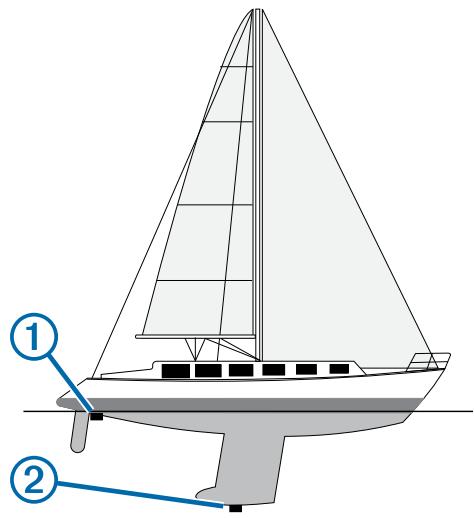
2 Sélectionnez Paramètres > Mon navire > Décalage de quille. 3 Sélectionnez + ou —, en fonction de l'emplacement de la sonde. 4 Entrez la distance mesurée à l'étape 1.
Étalonnage d'un capteur de vitesse surface
Si vous avez une sonde avec capteur de vitesse connectée au traceur, vous pouvez étalonner ce périphérique pour améliorer la précision des données de vitesse surface affichées par le traceur.
1 Sélectionnez Paramètres > Mon navire > Étalonnage de la vitesse surface. 2 Suivez les instructions présentées à l'écran.
Si le bateau n'avance pas assez vite ou que le capteur de vitesse n'enregistre pas la vitesse, un message apparaît.
3 Sélectionnez OK et augmentez sans risque la vitesse du bateau. 4 Si le message apparaît de nouveau, arrêtez le bateau et vérifiez que la roue du capteur de vitesse n'est pas bloquée. 5 Si la roue tourne normalement, vérifiez les connexions des câbles. 6 Si le message ne disparaît toujours pas, contactez le service d'assistance produit de Garmin.
Définition de l'écart de température de l'eau
Pour pouvoir définir l'écart de température de l'eau, vous devez disposer d'un capteur de température de l'eau NMEA 0183 ou d'une sonde indiquant la température pour mesurer la température de l'eau.
L'écart de température compense les données d'une sonde captant la température.
1 Mesurez la température de l'eau à l'aide du capteur de température ou de la sonde indiquant la température qui se connecte au traceur. 2 Mesurez la température de l'eau à l'aide d'un autre capteur de température ou thermomètre dont la précision est avérée. 3 Soustrayez la température de l'eau mesurée à l'étape 1 de celle mesurée à l'étape 2. Vous obtenez ainsi l'écart de température. Entrez cette valeur à l'étape 5 sous la forme d'un nombre positif si le capteur connecté au traceur indique que la température de l'eau est plus froide qu'en réalité. Entrez cette valeur à l'étape 5 sous la forme d'un nombre négatif si le capteur connecté au traceur indique que la température de l'eau est plus chaude qu'en réalité.
4 Sélectionnez Paramètres > Mon navire > Décalage de température. 5 Entrez l'écart de température calculé à l'étape 3.
Paramètres de communication
REMARQUE : certains paramètres et options nécessitent des cartes ou du matériel supplémentaires.
Sélectionnez Paramètres > Communications.
Port série 1 : définit le format d'entrée et de sortie du port 1 à utiliser au moment de la connexion du traceur à des périphériques externes NMEA, ordinateurs ou autres appareils Garmin.
Port série 2 : définit le format d'entrée et de sortie du port 2 à utiliser au moment de la connexion du traceur à des périphériques externes NMEA, ordinateurs ou autres appareils Garmin.
Configuration NMEA 0183 : permet de définir les expressions NMEA 0183 transmises par le traceur, le nombre de chiffres après la virgule transmis dans une sortie NMEA et la manière dont les waypoints sont identifiés (Paramètres du NMEA 0183).
Configuration NMEA 2000 : permet d'afficher et de nommer les périphériques présents sur le réseau NMEA 2000 (Paramètres NMEA 2000).
Réseau marin : permet de visualiser les appareils avec lesquels vous partagez des cartes, sondeur ou radar. Disponible uniquement sur certains modèles de traceur.
REMARQUE : vous pouvez uniquement visualiser des données réseau sur un modèle qui prend en charge ces données. Par exemple, vous ne pouvez pas visualiser un radar réseau sur un modèle echoMAP 70 car celui-ci ne prend pas en charge les radars.
Périphériques sans fil : vous permet de configurer des périphériques sans fil (Communication avec les périphériques sans fil). Disponible uniquement sur certains modèles de traceur.
Réseau Wi-Fi® : vous permet de configurer le réseau Wi-Fi® (Communication avec les périphériques sans fil).
NMEA 2000 et NMEA 0183
Les traceurs GPSMAP série 500 et GPSMAP série 700 peuvent accepter des données des périphériques NMEA 0183 et de certains périphériques NMEA 2000 connectés à un réseau NMEA 2000 existant sur votre bateau.
Les traceurs echoMAP série 50 et echoMAP série 70 peuvent accepter des données de périphériques compatibles NMEA 0183.
NMEA 0183
Le traceur prend en charge la norme NMEA 0183, qui permet de connecter divers périphériques NMEA 0183, comme des radios VHF, des instruments NMEA, des pilotes automatiques, des capteurs de vent et des gyrocompas.
Pour connecter le traceur à des périphériques NMEA 0183 en option, reportez-vous aux instructions d'installation du traceur.
Les expressions NMEA 0183 autorisées pour le traceur sont GPAPB, GPBOD, GPBWC, GPGGA, GPGLL, GPGSA, GPGSV, GPRMB, GPRMC, GPRTE, GPVTG, GPWPL, GPXTE ainsi que les expressions propriétaires de Garmin PGRME, PGRMM et PGRMZ.
Ce traceur prend également en charge l'expression WPL ASN. L'entrée NMEA 0183 du sondeur prend en charge les expressions DPT (profondeur) ou DBT, MTW (température de l'eau) et VHW (température de l'eau, vitesse et cap).
Paramètres du NMEA 0183
Sélectionnez Paramètres > Communications > Configuration NMEA 0183.
Sondeur : active les expressions de sortie NMEA 0183 pour le sondeur (le cas échéant).
Itinéraire : active les expressions de sortie NMEA 0183 pour les itinéraires.
Système : active les expressions de sortie NMEA 0183 pour les informations système.
Garmin : active les expressions de sortie NMEA 0183 pour les expressions propriétaires de Garmin.
Précision de la position : ajuste le nombre de chiffres après la virgule pour la transmission de la sortie NMEA.
ID de waypoint : configure l'appareil afin de transmettre des noms ou numéros de waypoint via NMEA 0183 au cours de la navigation. L'utilisation de numéros peut résoudre les problèmes de compatibilité avec les anciens modèles de pilotes automatiques NMEA 0183.
Diagnostic : affiche les informations de diagnostic de NMEA 0183.
Valeurs par défaut : rétablit les paramètres du NMEA 0183 selon les réglages d'usine.
Paramètres NMEA 2000
Sélectionnez Paramètres > Communications > Configuration NMEA 2000.
Liste des appareils : affiche les appareils connectés au réseau.
Nommer appareils : modifie le nom des appareils connectés disponibles.
Communication avec les périphériques sans fil
Les traceurs peuvent constituer un réseau sans fil auquel vous pouvez connecter différents périphériques. De plus, certains modèles peuvent se connecter à des périphériques sans fil Bluetooth à l'aide du profil AVRCP.
Configuration du réseau sans fil Wi-Fi
Les traceurs peuvent constituer un réseau Wi-Fi auquel vous pouvez connecter différents périphériques. La première fois que vous accédez aux paramètres du réseau sans fil, vous êtes invité à le configurer.
1 Sélectionnez Paramètres > Communications > Réseau Wi-Fi® > Connexion Wi-Fi® > Activé > OK. 2 Si besoin, saisissez un nom pour ce réseau sans fil. 3 Saisissez un mot de passe.
Ce mot de passe sera nécessaire pour accéder au réseau depuis un périphérique sans fil. Le mot de passe est sensible à la casse.
Connexion d'un périphérique sans fil au traceur
Avant de pouvoir connecter un périphérique au réseau sans fil du traceur, vous devez configurer ce réseau (Configuration du réseau sans fil Wi-Fi).
Vous pouvez connecter cinq périphériques sans fil maximum au traceur pour partager des données. Par exemple, vous pouvez connecter un périphérique iOS® au traceur pour partager des données BlueChart Mobile.
1 Depuis le périphérique iOS, sélectionnez Paramètres > WiFi. 2 Sélectionnez le nom de réseau sans fil que vous avez attribué au réseau du traceur (Configuration du réseau sans fil Wi-Fi). 3 Saisissez le mot de passe que vous avez défini en configurant le réseau sans fil du traceur.
Modification du canal
Vous pouvez modifier le canal si vous avez des difficultés à le détecter ou à connecter un appareil, ou si vous faites face à des problèmes d'interférences.
1 Sélectionnez Paramètres > Communications > Périphériques sans fil > Avancé > Canal Wi-Fi®.
2 Entrez un nouveau canal.
Vous n'avez pas besoin de modifier le canal d'un appareil connecté à ce réseau.
Connexion d'un périphérique sans fil Bluetooth
REMARQUE : la technologie Bluetooth n'est pas disponible sur tous les modèles de traceur.
Vous pouvez connecter sans fil le traceur à un périphérique Bluetooth.
1 Placez le périphérique Bluetooth à une distance de 10 m (33 pi) maximum du traceur. 2 Sélectionnez Paramètres > Communications > Périphériques sans fil > Appareils Bluetooth > Bluetooth. 3 Si besoin, saisissez un nom pour ce réseau sans fil. 4 Si besoin, saisissez un mot de passe. Ce mot de passe sera nécessaire pour accéder au réseau depuis un périphérique sans fil. Le mot de passe est sensible à la casse.
Déconnexion d'un périphérique sans fil Bluetooth
1 Sélectionnez Paramètres > Communications > Périphériques sans fil > Appareils Bluetooth > Liste des appareils. 2 Sélectionnez un périphérique. 3 Sélectionnez Oublier appareil.
Définition des alarmes
Alarmes de navigation
Sélectionnez Paramètres > Alarmes > Navigation.
Arrivée : définit une alarme devant retentir lorsque vous vous approchez à une certaine distance ou à une certaine heure d'un changement de direction ou d'une destination.
Dérive de mouillage : définit une alarme sonore devant retentir lorsque vous dépassez une certaine distance de dérive au mouillage.
Hors parcours : définit une alarme sonore devant retentir lorsque vous vous écartez de votre itinéraire d'une certaine distance.
Alarmes système
Réveil : définit l'heure de réveil.
Tension de l'appareil : émet une alarme sonore lorsque la batterie atteint le niveau de tension faible spécifié.
Précision GPS : définit une alarme sonore qui retentit lorsque la précision GPS est différente de la valeur spécifiée par l'utilisateur.
Définition de l'alarme carburant
Afin de pouvoir définir une alarme de niveau de carburant, un capteur de débit de carburant compatible doit être connecté au réseau NMEA 2000.
Vous pouvez définir une alarme pour qu'elle se déclenche lorsque la réserve totale de carburant à bord atteint le niveau spécifié.
1. Sélectionnez Paramètres > Alarmes > Carburant > Alarme carburant > Activé. 2. Entrez le niveau de carburant restant déclenchant l'alarme.
Définition des alarmes météo
Pour pouvoir définir des alarmes météo, un traceur compatible doit être connecté à un appareil météo, comme un appareil GXM™ et vous devez disposer d'un abonnement météo valide.
1. Sélectionnez Paramètres > Alarmes > Météo. 2. Activez des alarmes pour des conditions climatiques spécifiques.
Paramètres des unités
Sélectionnez Paramètres > Unités.
Unités du système : définit le format des unités à utiliser dans l'appareil. Cap : définit les références de direction utilisées dans le calcul des informations de cap. L'option Déclinaison magnétique automatique permet de définir automatiquement la déclinaison magnétique de votre position. L'option Réel définit le nord réel comme référence de cap. L'option Grille définit le nord de la grille comme référence de cap (000°). L'option Déclinaison magnétique utilisateur vous permet d'entrer la valeur magnétique de déclinaison manuellement. Format de la position : définit le format de position dans lequel apparaîtra la lecture d'une position donnée. Ne modifiez pas ce paramètre, sauf si vous utilisez une carte indiquant un format de position différent. Système géodésique : définit le système de coordonnées qui structure la carte. Ne modifiez pas ce paramètre, sauf si vous utilisez une carte indiquant un système géodésique différent. Heure de référence de la pression : définit la durée de référence utilisée pour calculer la variation du baromètre. La variation est indiquée dans le champ du baromètre. Format d'heure : définit le format 12 heures, 24 heures ou l'heure UTC. Fuseau horaire : définit le fuseau horaire ou permet la sélection automatique suivant la position GPS.
Paramètres de navigation
REMARQUE : certains paramètres et options nécessitent des cartes ou du matériel supplémentaires.
Sélectionnez Paramètres > Navigation.
Noms d'itinéraire : définit le type de noms qui s'affichent avec les changements de direction sur la carte. Auto Guidance : définit les mesures de Isobathe de sécurité, Hauteur de sécurité et Distance du littoral, lorsque vous utilisez certaines cartes Premium. Activation transition changement de direction : définit la transition changement de direction à calculer en fonction du temps ou de la distance.
Temps transition changement de direction : définit à quelle durée d'un changement de direction vous passez à l'étape suivante, lorsque la valeur Chrono est sélectionnée pour l'option Activation transition changement de direction. Vous pouvez augmenter cette valeur pour améliorer la précision du pilote automatique si vous suivez un itinéraire ou une ligne Auto Guidance comprenant de nombreux changements de direction ou si vous naviguez à une vitesse élevée. En cas d'itinéraires moins sinueux ou à faible vitesse, vous pouvez diminuer cette valeur pour affiner la précision du pilote automatique.
Distance à transition changement de direction : définit à quelle distance d'un changement de direction vous passez à l'étape suivante, lorsque la valeur Distance est sélectionnée pour l'option Activation transition changement de direction. Vous pouvez augmenter cette valeur pour améliorer la précision du pilote automatique si vous suivez un itinéraire ou une ligne Auto Guidance comprenant de nombreux changements de direction ou si vous naviguez à une vitesse élevée. En cas d'itinéraires moins sinueux ou à faible vitesse, vous pouvez diminuer cette valeur pour affiner la précision du pilote automatique.
Début de l'itinéraire : sélectionne un point de départ pour la navigation.
Configurations de la ligne d'Autoguidage
ATTENTION
Les paramètres d'isobathe de sécurité et de hauteur de sécurité influent sur la façon dont le traceur calcule une ligne d'Auto Guidance. Si la profondeur d'eau ou la hauteur de sécurité d'une zone est inconnue, la ligne d'Auto Guidance n'est pas calculée à cet endroit. Si la profondeur d'une zone au début ou à la fin d'une ligne d'Auto Guidance est moins importante que la profondeur de sécurité ou que sa hauteur est inférieure à la hauteur de sécurité, la ligne d'Auto Guidance n'est pas calculée à cet endroit. Sur la carte, ces zones non calculées de l'itinéraire sont indiquées par une ligne grise. Lorsque votre bateau entre dans une de ces zones, un message d'avertissement s'affiche.
REMARQUE : la fonction Auto Guidance est disponible avec les cartes Premium dans certaines régions.
Vous pouvez définir les paramètres utilisés par le traceur pour calculer une ligne d'Auto Guidance.
Isobathe de sécurité : définit la profondeur minimale (informations de profondeur de la carte) utilisée par le traceur pour calculer une ligne d'Auto Guidance.
REMARQUE : l'isobathe de sécurité minimale pour des cartes Premium est de 3 pieds. Si vous entrez une valeur d'isobathe de sécurité inférieure à 3 pieds, les cartes utilisent uniquement des profondeurs de 3 pieds pour les calculs d'itinéraires d'Auto Guidance.
Hauteur de sécurité : fixe la hauteur minimale (informations de hauteur de la carte) d'un pont sous lequel votre bateau peut passer sans risque.
Distance du littoral : définit à quelle distance de la côte vous souhaitez placer la ligne d'Auto Guidance. La ligne Auto Guidance peut se déplacer si vous modifiez ce paramètre pendant la navigation. Les valeurs disponibles pour ce paramètre sont relatives et non absolues. Pour être sûr de placer la ligne d'Auto Guidance à une distance du littoral adéquate, vous pouvez évaluer son emplacement à l'aide d'une ou de plusieurs destinations connues qui impliquent d'emprunter des voies navigables étroites (Réglage du paramètre Distance du littoral).
ATTENTION
La fonction Auto Guidance est basée sur des informations de carte électronique. Ces données ne garantissent pas un itinéraire dénué d'obstacles. Comparez avec soin le parcours à tous les signaux visuels, et évitez les terres, hauts-fonds ou autres obstacles pouvant se trouver sur votre trajectoire.
REMARQUE : la fonction Auto Guidance est disponible avec les cartes Premium dans certaines régions.
Le paramètre Distance du littoral indique à quelle distance de la terre vous voulez placer la ligne d'Auto Guidance. La ligne d'Auto Guidance peut se déplacer si vous modifiez ce paramètre pendant la navigation. Les valeurs disponibles pour le paramètre Distance du littoral sont relatives et non pas absolues. Pour être sûr de placer la ligne d'Auto Guidance à la distance du littoral adéquate, vous pouvez évaluer son emplacement à l'aide d'une ou de plusieurs destinations connues qui impliquent d'emprunter des voies navigables étroites.
1 Amarrez votre navire ou jetez l'ancre. 2 Sélectionnez Paramètres > Navigation > Auto Guidance > Distance du littoral > Standard. 3 Sélectionnez une destination vers laquelle vous avez déjà navigué. 4 Sélectionnez Naviguer jusqu'à > Guidage vers. 5 Vérifiez l'emplacement de la ligne d'auto guidage, et déterminez si la ligne évite bien les obstacles connus et si les virages permettent une navigation efficace. 6 Sélectionnez une option :
- Si l'emplacement de la ligne d'Auto Guidance est satisfaisant, sélectionnez Menu > Arrêter la navigation et passez à l'étape 10.
- Si la ligne d'Auto Guidance est trop proche d'obstacles connus, sélectionnez Paramètres > Navigation > Auto Guidance > Distance du littoral > Eloigné.
- Si les virages de la ligne d'Auto Guidance sont trop larges, sélectionnez Paramètres > Navigation > Auto Guidance > Distance du littoral > Proche de.
7 Si vous avez sélectionné Proche de ou Eloigné à l'étape 6, vérifiez l'emplacement de la ligne d'Auto Guidance, et déterminez si la ligne évite bien les obstacles connus et si les virages permettent une navigation efficace.
L'Auto Guidance maintient un large dégagement autour des obstacles en eau libre, même si vous avez défini la Distance du littoral sur Proche de ou Le plus proche. Par conséquent, le traceur ne peut pas repositionner la ligne d'Auto Guidance, sauf si la destination sélectionnée implique d'emprunter des voies navigables étroites.
8 Sélectionnez une option :
- Si l'emplacement de la ligne d'Auto Guidance est satisfaisant, sélectionnez Menu > Arrêter la navigation et passez à l'étape 10.
- Si la ligne d'Auto Guidance est trop proche d'obstacles connus, sélectionnez Paramètres > Navigation > Auto Guidance > Distance du littoral > Le plus éloigné.
- Si les virages de la ligne d'Auto Guidance sont trop larges, sélectionnez Paramètres > Navigation > Auto Guidance > Distance du littoral > Le plus proche.
9 Si vous avez sélectionné Le plus proche ou Le plus éloigné à l'étape 8, vérifiez l'emplacement de la ligne d'Auto Guidance, et déterminez si la ligne évite bien les obstacles connus et si les virages permettent une navigation efficace. L'Auto Guidance maintient un large dégagement autour des obstacles en eau libre, même si vous avez défini la Distance
du littoral sur Proche de ou Le plus proche. Par conséquent, le traceur ne peut pas repositionner la ligne d'Auto Guidance, sauf si la destination sélectionnée implique d'emprunter des voies navigables étroites.
10 Répétez les étapes 3 à 9 au moins une fois encore, en utilisant une destination différente à chaque fois, jusqu'à ce que vous maîtrisiez parfaitement la fonctionnalité du paramètre Distance du littoral.
Paramètres des autres navires
Lorsque votre traceur compatible est connecté à un périphérique AIS ou à une radio VHF, vous pouvez définir l'affichage utilisé pour les autres navires sur le traceur.
Sélectionnez Paramètres > Autres navires.
AIS : active et désactive la réception des signaux AIS.
ASN : active et désactive l'appel sélectif numérique (ASN).
Alarme AIS : configure l'alarme de collision (Configuration de l'alarme de collision de la zone de sécurité et Activation des alertes de test de transmission AIS).
Affichage des informations sur le logiciel du système
Vous pouvez afficher la version du logiciel, la version du fond de carte, toute information cartographique supplémentaire (le cas échéant), la version du logiciel d'un radar Garmin en option (le cas échéant) et le numéro d'identification de l'appareil. Ces informations sont requises pour mettre à jour le logiciel du système ou acquérir de nouvelles données cartographiques.
Sélectionnez Paramètres > Système > Information système > Informations sur le logiciel.
Restauration des réglages d'usine du traceur
REMARQUE : cette opération supprimera tous les paramètres que vous avez définis.
Sélectionnez Paramètres > Système > Information système > Réglages d'usine.
Gestion des données du traceur
Copie de waypoints, itinéraires et tracés sur un traceur
Pour copier des données sur le traceur, votre ordinateur doit être équipé de la dernière version des logiciels MapSource® ou HomePort™ et une carte mémoire doit être installée dans le traceur.
Sélectionnez une option :
- Copiez les données depuis HomePort sur la carte mémoire préparée. Pour plus d'informations, consultez le fichier d'aide de HomePort.
- Copiez les données depuis MapSource sur la carte mémoire préparée. Pour plus d'informations, consultez le fichier d'aide de MapSource.
Copie de données depuis une carte mémoire
1. Insérez une carte mémoire dans un emplacement pour carte. 2. Sélectionnez Infos navigation > Gérer les données > Transfert de données > Carte. 3. Si nécessaire, sélectionnez la carte mémoire utilisée pour la copie de données.
4. Sélectionnez une option :
- Pour transférer des données de la carte mémoire vers le traceur et les combiner avec les données utilisateur existantes, sélectionnez Fusion depuis carte.
- Pour transférer des données de la carte mémoire vers le traceur et remplacer les données utilisateur existantes, sélectionnez Remplacement depuis carte.
5 Sélectionnez le nom du fichier.
Copie de waypoints, itinéraires et tracés sur une carte mémoire
1 Insérez une carte mémoire dans l'emplacement pour carte. 2 Sélectionnez Infos navigation > Gérer les données > Transfert de données > Carte > Enregistrer sur carte. 3 Si nécessaire, sélectionnez la carte mémoire utilisée pour la copie de données. 4 Sélectionnez une option :
- Pour créer un fichier, sélectionnez Ajouter un nouveau fichier, puis saisissez un nom. Le fichier est enregistré avec l'extension .adm.
- Pour ajouter les informations à un fichier existant, sélectionnez celui-ci dans la liste.
Copie de waypoints, d'itinéraires et de tracés depuis ou vers tous les traceurs du réseau
Vous pouvez transférer des informations sur les waypoints, les itinéraires et les tracés d'un traceur connecté au réseau Garmin Marine Network vers chaque traceur du réseau. Ce transfert peut prendre un certain temps en fonction du nombre de waypoints à transférer.
1 Sélectionnez Infos navigation > Gérer les données > Transfert de données > Réseau. 2 Sélectionnez une option :
- Pour transférer des données du traceur vers d'autres traceurs connectés au réseau, sélectionnez Copier données utilisateur. Les données existantes sont écrasées sur ces traceurs.
- Pour transférer les données sur tous les traceurs connectés au réseau, sélectionnez Fusionner les données utilisateur. Les données uniques sont combinées avec les données existantes de chaque traceur.
Copie de cartes intégrées sur une carte mémoire
Vous pouvez copier des cartes du traceur sur une carte mémoire pour l'utiliser avec HomePort.
1 Insérez une carte mémoire dans l'emplacement pour carte. 2 Sélectionnez Infos navigation > Gérer les données > Transfert de données > Carte. 3 Pour copier les cartes de votre traceur sur la carte mémoire, sélectionnez Copier la carte intégrée.
Sauvegarde des données sur un ordinateur
1 Insérez une carte mémoire dans l'emplacement pour carte. 2 Sélectionnez Infos navigation > Gérer les données > Transfert de données > Carte > Enregistrer sur carte. 3 Sélectionnez le nom du fichier dans la liste, ou sélectionnez Ajouter un nouveau fichier. 4 Sélectionnez Enregistrer sur carte.
Le fichier est enregistré avec une extension .adm.
5 Retirez la carte mémoire et insérez-la dans un lecteur de carte connecté à un ordinateur. 6 Ouvrez le dossier Garmin\UserData de la carte mémoire. 7 Copiez le fichier de sauvegarde sur la carte et collez-le à l'emplacement de votre choix sur l'ordinateur.
Restauration des données de sauvegarde sur un traceur
1 Insérez une carte mémoire dans un lecteur de carte connecté à votre ordinateur. 2 Copiez un fichier de sauvegarde de l'ordinateur sur la carte mémoire, dans un dossier appelé Garmin/UserData. 3 Insérez une carte mémoire dans l'emplacement pour carte. 4 Sélectionnez Infos navigation > Gérer les données > Transfert de données > Carte > Remplacement depuis carte.
Enregistrement des informations système sur une carte mémoire
Vous pouvez enregistrer les informations système sur une carte mémoire utilisée comme outil de dépannage. Un représentant du service d'assistance produit peut vous demander d'utiliser ces informations pour récupérer des données sur le réseau.
1 Insérez une carte mémoire dans l'emplacement pour carte. 2 Sélectionnez Paramètres > Système > Information système > Appareils Garmin > Enregistrer sur carte. 3 Si nécessaire, sélectionnez la carte mémoire utilisée pour l'enregistrement des informations système. 4 Retirez la carte mémoire.
Annexe
Enregistrement de l'appareil
Aidez-nous à mieux vous servir en remplissant dès aujourd'hui notre formulaire d'enregistrement en ligne.
- Rendez-vous sur le site http://my.garmin.com.
- Conservez en lieu sûr l'original de la facture ou une photocopie.
Étalonnage de l'écran tactile
Vous pouvez calibrer l'écran si l'écran ne répond pas correctement lorsque vous le touchez. En principe, l'écran tactile du traceur ne nécessite pas d'étalonnage.
1 Sélectionnez Paramètres > Système > Affichage > Étalonner l'écran tactile. 2 Suivez les instructions présentées à l'écran.
Chargement du nouveau logiciel sur une carte mémoire
L'appareil peut contenir une carte mémoire de mise à jour logicielle. Dans ce cas, suivez les instructions fournies avec la carte. Si aucune carte mémoire de mise à jour logicielle n'est fournie, copiez la mise à jour logicielle sur une carte mémoire.
1 Insérez une carte mémoire dans le lecteur de carte SD de l'ordinateur. 2 Visitez le site www.garmin.com/support/software/marine.html. 3 Sélectionnez Télécharger en regard de « Garmin Marine Network with SD card. » 4 Confirmez avoir lu et accepté les conditions. 5 Sélectionnez Télécharger. 6 Sélectionnez Exécuter.
7 Sélectionnez le lecteur associé à la carte mémoire puis sélectionnez Suivant > Terminer.
Mise à jour du logiciel de l'appareil
Afin de pouvoir mettre à jour le logiciel, vous devez vous procurer une carte mémoire de mise à jour logicielle ou charger la dernière version du logiciel sur une carte mémoire.
1 Mettez le traceur sous tension. 2 Lorsque l'écran d'accueil apparaît, insérez la carte mémoire dans le lecteur de carte mémoire.
REMARQUE : pour que les instructions de mise à jour du logiciel apparaissent, l'appareil doit avoir été complètement démarré avant que la carte ne soit insérée.
3 Suivez les instructions présentées à l'écran.
4 Patientez quelques minutes le temps que la procédure de mise à jour du logiciel s'exécute.
L'appareil reprend son fonctionnement normal lorsque le processus de mise à jour du logiciel est terminé.
5 Retirez la carte mémoire.
REMARQUE : si la carte mémoire est retirée avant que l'appareil ne redémarre complètement, la mise à jour du logiciel n'est pas terminée.
Captures d'écran
Vous pouvez effectuer une capture d'écran de n'importe quel écran affiché sur votre traceur dans un fichier bitmap (.bmp). Vous pouvez transférer la capture d'écran vers votre ordinateur.
Captures d'écran
1. Insérez une carte mémoire dans l'emplacement pour carte. 2. Sélectionnez Paramètres > Système > Affichage > Capture d'écran > Activé. 3. Accédez à l'écran que vous souhaitez capturer. 4. Appuyez sur Accueil pendant au moins six secondes.
Copie de captures d'écran sur un ordinateur
1. Retirez la carte mémoire du traceur et insérez-la dans un lecteur de carte connecté à un ordinateur. 2. Dans l'Explorateur Windows®, ouvrez le dossier Garmin\scrn sur la carte mémoire. 3. Copiez le fichier .bmp souhaité sur la carte, puis collez-le dans le répertoire de votre choix, sur l'ordinateur.
Informations NMEA 0183
| Type | Expression | Description |
| Transmission | GPAPB | APB : contrôleur de cap/tracé (pilote automatique) Expression B |
| GPBOD | BOD : relèvement (origine à destination) | |
| GPBWC | BWC : relèvement et distance jusqu'au waypoint | |
| GPGGA | GGA : données de positionnement GPS (Global Positioning System) | |
| GPGLL | GLL : position géographique (latitude et longitude) | |
| GPGSA | GSA : CAP GNSS et satellites actifs | |
| GPGSV | GSV : satellites GNSS détectés | |
| GPRMB | RMB : informations de navigation minimum recommandées | |
| GPRMC | RMC : données spécifiques GNSS minimum recommandées | |
| GPRTE | RTE : itinéraires | |
| GPVTG | VTG : cap suivi et vitesse d'avancement | |
| GPWPL | WPL : position de waypoint | |
| GPXTE | XTE : erreur transversale |
| Type | Expression | Description |
| PGRME | E : erreur présumée | |
| PGRMM | M : système géodésique | |
| PGRMZ | Z : altitude | |
| SDDBT | DBT : profondeur sous la sonde | |
| SDDPT | DPT : profondeur | |
| SDMTW | MTW : température de l'eau | |
| SDVHW | VHW : vitesse surface et cap | |
| Réception | DPT | Profondeur |
| DBT | Profondeur sous la sonde | |
| MTW | Température de l'eau | |
| VHW | Vitesse surface et cap | |
| WPL | Position du waypoint | |
| DSC | Informations appel sélectif numérique | |
| DSE | Appel sélectif numérique étendu | |
| HDG | Cap, écart et variation | |
| HDM | Cap, magnétique | |
| MWD | Direction et vitesse du vent | |
| MDA | Composite météorologique | |
| MWV | Vitesse et angle du vent | |
| VDM | Message de liaison de données VHF AIS | |
| Vous pouvez acheter des informations complètes relatives au format et aux expressions de la National Marine Electronics Association (NMEA) auprès de : NMEA, Seven Riggs Avenue, Severna Park, MD 21146 USA (www.nmea.org) | ||
Données PGN NMEA 2000
| Type | PGN | Description |
| Transmission et réception | 059392 | Reconnaissance ISO |
| 059904 | Requête ISO | |
| 060928 | Réclamation d'adresse ISO | |
| 126208 | NMEA : fonction de groupe de commande/de requête/d'acceptation | |
| 126996 | Informations produit | |
| 127250 | Cap du bateau | |
| 128259 | Vitesse : eaux référencées | |
| 128267 | Profondeur de l'eau | |
| 129539 | CAP GNSS | |
| 129799 | Fréquence, mode et puissance radio | |
| 130306 | Données sur les vents | |
| 130312 | Température | |
| Transmission | 126464 | Fonction de groupe de liste PGN de transmission/d'émission |
| 127258 | Déclinaison magnétique | |
| 129025 | Position : mise à jour rapide | |
| 129026 | COG et SOG : mise à jour rapide | |
| 129029 | Données de position GNSS | |
| 129283 | Erreur transversale | |
| 129284 | Données de navigation | |
| 129285 | Navigation, informations itinéraire/waypoint | |
| 129540 | Satellites GNSS détectés | |
| Réception | 127245 | Barre |
| 127250 | Cap du bateau | |
| 127488 | Paramètres moteur : mise à jour rapide | |
| 127489 | Paramètres moteur : dynamiques | |
| 127493 | Paramètres de transmission : dynamiques | |
| 127498 | Paramètres moteur : statiques | |
| 127505 | Niveau de fluide | |
| 129038 | Rapport de position AIS Classe A | |
| 129039 | Rapport de position AIS Classe B | |
| 129040 | Rapport de position étendue AIS Classe B | |
| 129794 | Données statiques et relatives aux voyages AIS Classe A | |
| 129798 | Rapport de position AIS d'avion de sauvetage | |
| 129802 | Message SRM (Safety Related Message) AIS | |
| 129808 | Informations appels ASN | |
| 130310 | Paramètres environnementaux | |
| 130311 | Paramètres environnementaux (obsolètes) | |
| 130313 | Humidité | |
| 130314 | Pression réelle | |
| 130576 | Etat de la petite embarcation | |
| Ces données concernent uniquement les produits compatibles NMEA 2000. | ||
Index
A
affichage des numéros 7
aides à la navigation 3
AIS 5, 6, 8
activation 34
alarme 5
appareil de transmission de signaux de
détresse 6
ciblage 5,6
menaces 5, 20
navires 5
radar 20
SART 6
alarme carburant 14, 33
alarme d'arrivée 32
alarme de collision 5
alarme de collision de la zone de sécurité 5
alarme de dérive de mouillage 32
alarme hors parcours 32
alarmes 32
arrivée 32
collision 5
dérive de mouillage 32
eaux profondes 18
haut-fond 18
hors parcours 32
jauges 13
météo 33
moteur 13
navigation 32
sondeur 18
température de l'eau 18
alarmes de navigation 32
appareil
boutons 1,3
enregistrement 35
appareil de transmission de signaux de détresse 6
appel de détresse 23, 24
appel sélectif numérique 23, 24
activation 23, 34
appel individuel normal 25
appels individuels normaux 24
canaux 24
contacts 23
ASN. Voir appel sélectif numérique
Auto guidage, distance du littoral 34
Auto Guidance 9, 33
Autoguidage, ligne 33
autres navires
AIS 8
sillages 8
B
barre de données de mètre ruban 7
bouton Marche/Arrêt 1
boutons 1
alimentation 1
C
cap, ligne 8
capacité de carburant 14, 30
captures d'écran 36
capture 36
carburant à bord 30
carte de navigation 2, 4, 9, 29
cadrage 2
paramétrage 6
photos aériennes 6
sillages de navire 8, 24
carte de pêche 2, 29
cadrage 2
paramétrage 6
carte mémoire 35
cartes détaillées 35
installation 2
lecteur 1
cartes 2, 4, 6, 7
aspect 7
cadrage 2
détails 3
intégrées 3
ligne de foi 7
navigation 3,4
orientation 7
sélection 3
symboles 3
cartes Premium 4
Fish Eye 3D 8
indicateurs des marées et des courants 4
photos aériennes 4
champs de données 7
cibles suspendues 8
compas 13
couleurs danger 7
courants animés, marées 4
D
décalage, proue 23
décalage de quille 30, 31
destinations
carte de navigation 9
sélection 9
distance du littoral 34
données
copie 34
sauvegarde 35
données utilisateur, suppression 12
DownVü 15
E
eau
écart de température 31
vitesse 31
EBL 21
affichage 21
mesure 21
réglage 21
écran
luminosité 1
verrouillage 1
écran d'accueil, personnalisation 2
écran tactile 1
étalonnage 35
écrans combinés 12
personnalisation 13
sélection 13
EGNOS 30
encart de navigation 7
enregistrement de l'appareil 35
enregistrement du produit 35
EPIRB 6
Fish Eye 3D
cibles suspendues 8
cône de sondeur 8
tracés 8
gestion de données 34
GLONASS 30
GPS
EGNOS 30
GLONASS 30
signaux 1
WAAS 30
hauteur de sécurité 33
homme à la mer 10
horloge 32
alarme 32
icônes 26
ID de l'appareil 30, 34
image satellite 4
information système 30, 34, 35
informations astronomiques 15
informations d'almanach astronomique 15
isobathe de sécurité 33
itinéraires
affichage d'une liste de 11
copie 34, 35
création 10, 11
modification 11
navigation 11
navigation parallèle à 11
suppression 11
waypoints 35
J
jauges
alarmes d'état 13
carburant 13, 14
données environnementales 14, 15
environnement 14
limites 13
moteur 13, 14
trajet 13
vent 14
jauges carburant 13, 14
alarme d'état 14, 33
configuration 14
synchronisation avec le niveau réel de
carburant 14
jauges environnement 14
jauges environnementales 14, 15
jauges moteur 13
alarmes d'état 13
configuration 13, 14
jauges trajet 13
jauges vent 14
journal d'événements 30
journal de températures de l'eau 19
journal profondeur 19
L
langue 30
largeur de ligne 7
lecteur audio 25, 26, 29. Voir lecteur audio
Android 26
FUSION-Link 25, 26
iPod 25
lecture aléatoire 25
mode de réglage 25
MTP 26
nom de l'appareil 26
radio 25
recherche par ordre alphabétique 25
région du récepteur radio 25
répétition 25
silencieux 26
source 25
station préréglée 25
téléphone Windows 26
VHF 26
zones 26
logiciel, mise à jour 35, 36
M
marquer position 10
marqueurs de distance 7
météo 6, 26, 28
abonnement 26, 29
alarmes 33
carte de navigation 29
carte de pêche 29
cartes 29
diffusions 27
état de la mer 28
informations sur les vagues 28
overlay 29
pêche 28
précipitations 27
pression barométrique 28
prévisions 27–29
température de l'eau 28
vents 28
visibilité 29
Meteor. Voir lecteur audio
mises à jour, logiciel 35, 36
MOB, appareil 6
mode Couleur 2
N
NMEA 0183 23, 31, 32, 36
NMEA 0183 31, 32
information système 30, 34
parcours 9
périphériques Bluetooth 25
périphériques sans fil 32
configuration du réseau 32
connexion d'un périphérique sans fil 25, 32
périphériques Bluetooth 25, 32
Perspective 3D 29
photos, aériennes 4
photos aériennes 4
pilote automatique 9
Précision GPS 32
R
radar 19
AIS 20
champ de vision 23
code couleurs 23
décalage de proue 23
échelle de zoom 19
écran de recouvrement 21
émission 19
émission calculée 20
marqueurs de distance 23
optimisation de l'affichage 21, 22
parasites 22, 23
portée 19
sensibilité 21, 22
Sentinelle, mode 20
waypoints 20, 23
radio, SiriusXM 29, 30
rapport de position 24
rapports de bouée 29
recouvrement radar 21
réglages d'usine 34
sondeur 18
rétroéclairage 1
rose des vents 6
S
SART 6
Sentinelle, mode 20
émission calculée 20
zone de garde 20
sillages de navire 8, 24
SiriusXM 26
sonde 15, 17, 18
sondeur 15
A-Scope 17, 18
affichage des numéros 18
alarmes 18
aspect 18
bruit 16, 18
bruit de surface 18
cibles suspendues 18
cône 8
couleur de sensibilité 16
DownVü 15
échelle de profondeur 17
enregistrement 18
fréquences 17
interférences 18
ligne de profondeur 18
profondeur 17
sensibilité 16
SideVü 16
verrouillage du fond 17
vitesse de défilement 18
vues 15, 16
waypoint 16
Whiteline 18
zoom 17
SOS 10
stations d'observation des courants 15
indicateurs 4
stations d'observation des marées 15
indicateurs 4
stations de courant 15
stations de marées 4
suivi de position 24
suppression, toutes les données utilisateur 12
symboles 5
T
tension 32
touche Marche/Arrêt 30
tracés 11, 12
affichage 7, 12
copie 34, 35
effacement 12
enregistrement 12
enregistrement comme itinéraire 12
liste 12
modification 12
navigation 12
suppression 12
U
unités de mesure 33
V
vedette 30
verrouillage, écran 1
VHF, radio 23
appel d'une cible AIS 25
appel individuel normal 25
appels de détresse 23, 24
appels individuels normaux 24
canal ASN 24
vidéo 26
configuration 26
voilier 30
volume, réglage 30
VRM 21
affichage 21
mesure 21
réglage 21
W
WAAS 30
waypoints 10
affichage 7
affichage d'une liste de 10
copie 35
création 10, 29
homme à la mer 10
météo 29
modification 10
navigation 10
navire suivi 24
radar 20
sondeur 16
suppression 10
Wi-Fi technologie 32
Z
zoom
carte 2
www.garmin.com/support

913-397-8200
1-800-800-1020

0808 238 0000
+44 (0) 870 8501242

1-866-429-9296

+43 (0) 820 220230

+32 2 672 52 54

+385 1 5508 272
+385 1 5508 271

+420 221 985466
+420 221 985465

+45 4810 5050

+358969379758

+331 55 69 33 99

+390236699699

(+52) 001-855-792-7671

0800 0233937

+47 815 69 555

00800 4412 454
+44 2380 662 915

(+35) 1214 447 460

+386 4 27 92 500

0861 GARMIN (427 646)
+27 (0)11 251 9999

+34 93 275 44 97

+49 (0)180 6 427646
20 ct./appel. depuis l'Allemagne.
du réseau fixe allemand,
Olathe, Kansas 66062, États-Unis
Southampton, Hampshire, SO40 9LR, Royaume-Uni
Garmin Corporation
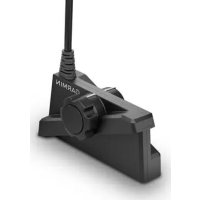
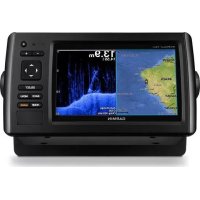
- GPSMAP® SÉRIES 500/700 ET ECHOMAP™ SÉRIES
- MANUEL D'UTILISATION
- TABLE DES MATIÈRES
- INTRODUCTION
- CARTES ET VUES 3D
- NAVIGATION AVEC UN TRACEUR
- PAGES COMBINÉES
- INFORMATIONS DES JAUGES ET DES ALMANACHS
- AVERTISSEMENT
- AFFICHAGES DE L'APPAREIL
- UTILISATION DE L'ÉCRAN TACTILE
- VERROUILLAGE DE L'ÉCRAN TACTILE
- CONSEILS ET RACCOURCIS
- TÉLÉCHARGEMENT DES MANUELS
- CONVENTIONS DU MANUEL
- SIGNAUX SATELLITES DU GPS
- RÉGLAGE DU RÉTROÉCLAIRAGE
- RÉGLAGE DU MODE COULEUR
- PERSONNALISATION DE L'ÉCRAN D'ACCUEIL
- INSERTION DE CARTES MÉMOIRE
- CARTE DE NAVIGATION ET CARTE DE PÊCHE HAUTURIÈRE
- ZOOM AVANT ET ZOOM ARRIÈRE SUR LA CARTE
- CADRAGE DE LA CARTE
- SÉLECTION D'UN ÉLÉMENT SUR LA CARTE À L'AIDE DES BOUTONS DE L'APPAREIL
- SYMBOLES DES CARTES
- NAVIGATION VERS UNE DESTINATION SUR LA CARTE
- ATTENTION
- AFFICHAGE DES INFORMATIONS RELATIVES À LA POSITION ET AUX OBJETS SUR UNE CARTE
- AFFICHAGE DES DÉTAILS SUR LES AIDES À LA NAVIGATION
- SÉLECTION D'UNE CARTE
- CARTES PREMIUM
- AFFICHAGE DES INFORMATIONS DE LA STATION DE MARÉES
- INDICATEURS ANIMÉS DES MARÉES ET DES COURANTS
- AFFICHAGE ET CONFIGURATION DES INFORMATIONS DE MARÉES ET DES COURANTS
- AFFICHAGE DES IMAGES SATELLITES SUR LA CARTE DE NAVIGATION
- AFFICHAGE DE PHOTOS AÉRIENNES DE REPÈRES
- RÉCEPTEUR AIS
- CAP ET PARCOURS PRÉVU DES CIBLES AIS ACTIVÉES
- AFFICHAGE DES NAVIRES AIS SUR UNE CARTE OU UNE VUE 3D
- ACTIVATION D'UNE CIBLE POUR UN NAVIRE AIS
- AFFICHAGE DES INFORMATIONS SUR UN NAVIRE AIS CIBLÉ
- DÉSACTIVATION D'UNE CIBLE POUR UN NAVIRE AIS
- AFFICHAGE D'UNE LISTE DES MENACES AIS
- CONFIGURATION DE L'ALARME DE COLLISION DE LA ZONE DE SÉCURITÉ
- SIGNAUX DE DÉTRESSE AIS
- NAVIGATION VERS LA TRANSMISSION D'UN SIGNAL DE DÉTRESSE
- ACTIVATION DES ALERTES DE TEST DE TRANSMISSION AIS
- ARRÊT DU RÉCEPTEUR AIS
- PARAMÈTRES D'AFFICHAGE DE LA CARTE ET DE LA VUE 3D
- CONFIGURATION DE LA CARTE DE NAVIGATION ET DE PÊCHE
- PARAMÈTRES DES WAYPOINTS ET DES TRACÉS SUR LES CARTES ET VUES DE CARTE
- PARAMÈTRES DES LAYLINES
- PARAMÈTRES D'AFFICHAGE DES NUMÉROS
- MODIFICATION DES CHAMPS DE DONNÉES
- AFFICHAGE D'UN ENCART DE NAVIGATION
- PARAMÈTRES D'ASPECT DE LA CARTE
- DÉFINITION DES LIGNES DE FOI ET DE CAP SUIVI
- PARAMÈTRES DES AUTRES NAVIRES SUR LES CARTES ET LES VUES
- PARAMÈTRES D'AFFICHAGE AIS
- PARAMÈTRES DE LA VUE FISH EYE 3D
- DESTINATIONS
- RECHERCHE D'UNE DESTINATION PAR NOM
- SÉLECTION D'UNE DESTINATION À L'AIDE DE LA CARTE DE NAVIGATION
- RECHERCHE D'UNE DESTINATION À L'AIDE DES INFORMATIONS DE NAVIGATION
- RECHERCHE D'UNE DESTINATION PROPOSANT DES SERVICES MARITIMES
- PARCOURS
- REMARQUE : LA FONCTION AUTO GUIDANCE EST DISPONIBLE AVEC LES CARTES PREMIUM DANS CERTAINES RÉGIONS
- DÉFINITION D'UN PARCOURS DIRECT À SUIVRE À L'AIDE DE L'OPTION RALLIER
- DÉFINITION D'UN PARCOURS À SUIVRE À L'AIDE DE L'OPTION AUTO GUIDANCE
- NAVIGATION AVEC LE PILOTE AUTOMATIQUE
- ARRÊT DE LA NAVIGATION
- WAYPOINTS
- MARQUAGE DE VOTRE POSITION ACTUELLE COMME WAYPOINT
- CRÉATION D'UN WAYPOINT À UNE AUTRE POSITION
- MARQUAGE D'UN POINT MOB ET DÉMARRAGE DE LA NAVIGATION
- AFFICHAGE DE LA LISTE DE TOUS LES WAYPOINTS
- MODIFICATION D'UN WAYPOINT ENREGISTRÉ
- DÉPLACEMENT D'UN WAYPOINT ENREGISTRÉ
- RECHERCHE D'UN WAYPOINT ENREGISTRÉ À ATTEINDRE
- SUPPRESSION D'UN WAYPOINT OU D'UN POINT MOB
- SUPPRESSION DE TOUS LES WAYPOINTS
- ITINÉRAIRES
- CRÉATION ET SUIVI D'UN ITINÉRAIRE DEPUIS VOTRE POSITION ACTUELLE
- CRÉATION ET ENREGISTREMENT D'UN ITINÉRAIRE
- AFFICHAGE DE LA LISTE DES ITINÉRAIRES
- MODIFICATION D'UN ITINÉRAIRE ENREGISTRÉ
- RECHERCHE ET SUIVI D'UN ITINÉRAIRE ENREGISTRÉ
- RECHERCHE D'UN ITINÉRAIRE ENREGISTRÉ À ATTEINDRE LE LONG D'UN TRACÉ PARALLÈLE
- SUPPRESSION D'UN ITINÉRAIRE ENREGISTRÉ
- SUPPRESSION DE TOUS LES ITINÉRAIRES ENREGISTRÉS
- TRACÉS
- AFFICHAGE DES TRACÉS
- DÉFINITION DE LA COULEUR DU TRACÉ ACTIF
- ENREGISTREMENT DU TRACÉ ACTIF
- AFFICHAGE DE LA LISTE DES TRACÉS ENREGISTRÉS
- MODIFICATION D'UN TRACÉ ENREGISTRÉ
- ENREGISTREMENT D'UN TRACÉ COMME ITINÉRAIRE
- RECHERCHE ET SUIVI D'UN TRACÉ ENREGISTRÉ
- SUPPRESSION D'UN TRACÉ ENREGISTRÉ
- SUPPRESSION DE TOUS LES TRACÉS ENREGISTRÉS
- RETRAÇAGE DU TRACÉ ACTIF
- EFFACEMENT DU TRACÉ ACTIF
- GESTION DE LA MÉMOIRE DU JOURNAL DE SUIVI PENDANT L'ENREGISTREMENT
- CONFIGURATION DE L'INTERVALLE D'ENREGISTREMENT DU JOURNAL DE SUIVI
- SUPPRESSION DE TOUS LES WAYPOINTS, ITINÉRAIRES ET TRACÉS
- SÉLECTION D'ÉCRANS COMBINÉS
- PERSONNALISATION D'UN ÉCRAN COMBINÉ
- CRÉATION D'UN ÉCRAN DE PAGES COMBINÉES
- AFFICHAGE DU COMPAS
- AFFICHAGE DES JAUGES TRAJET
- RÉINITIALISATION DES JAUGES TRAJET
- AFFICHAGE DES JAUGES MOTEUR ET CARBURANT
- PERSONNALISATION DES LIMITES DES JAUGES MOTEUR ET CARBURANT
- ACTIVATION DES ALARMES D'ÉTAT DES JAUGES MOTEUR
- ACTIVATION D'UNE OU DE PLUSIEURS ALARMES D'ÉTAT DE LA JAUGE MOTEUR
- SÉLECTION DU NOMBRE DE MOTEURS AFFICHÉS PAR LES JAUGES
- PERSONNALISATION DES MOTEURS AFFICHÉS DANS LES JAUGES
- CONFIGURATION DE L'AFFICHAGE DES JAUGES CARBURANT
- DÉFINITION DE LA CAPACITÉ DE CARBURANT DU BATEAU
- SYNCHRONISATION DES DONNÉES DE CARBURANT AVEC LE NIVEAU RÉEL DE CARBURANT DU BATEAU
- DÉFINITION DE L'ALARME CARBURANT
- AFFICHAGE DES JAUGES VENT
- CONFIGURATION DE LA SOURCE VITESSE
- CONFIGURATION DE LA SOURCE DE CAP DE LA JAUGE VENT
- SÉLECTION DE LA PORTÉE DE LA JAUGE VENT AU PLUS PRÈS
- AFFICHAGE DES JAUGES ENVIRONNEMENT
- CONFIGURATION DE L'ALIGNEMENT DE LA JAUGE VENT
- CONFIGURATION DE LA SOURCE DE CAP DE LA JAUGE ENVIRONNEMENT
- DÉFINITION DE LA DURÉE DE RÉFÉRENCE DU BAROMÈTRE
- MARÉES, COURANTS ET INFORMATIONS ASTRONOMIQUES
- INFORMATIONS D'UNE STATION D'OBSERVATION DES MARÉES
- INFORMATIONS DE LA STATION DE COURANT
- INFORMATIONS D'ALMANACH ASTRONOMIQUE
- AFFICHAGE DES INFORMATIONS D'UNE STATION D'OBSERVATION DES MARÉES OU DES COURANTS, OU DES INFORMATIONS ASTRONOMIQUES POUR UNE DATE DIFFÉRENTE
- AFFICHAGE DES INFORMATIONS D'UNE AUTRE STATION D'OBSERVATION DES MARÉES OU DES COURANTS
- AFFICHAGE DES INFORMATIONS D'ALMANACH À PARTIR DE LA CARTE DE NAVIGATION
- SONDEUR
- VUES DU SONDEUR
- VUE DU SONDEUR EN PLEIN ÉCRAN
- VUE DU SONDEUR DOWNVÜ
- VUE DU SONDEUR SIDEVÜ
- TECHNOLOGIE DE BALAYAGE SIDEVÜ/DOWNVÜ
- VUE DU SONDEUR À ZOOM PARTAGÉ
- VUE DU SONDEUR À FRÉQUENCES PARTAGÉES
- MISE EN PAUSE DE L'AFFICHAGE DU SONDEUR
- CRÉATION D'UN WAYPOINT SUR L'ÉCRAN DU SONDEUR
- AFFICHAGE DE L'HISTORIQUE DU SONDEUR
- RÉGLAGE DU NIVEAU DE DÉTAIL
- RÉGLAGE DE L'INTENSITÉ DES COULEURS
- RÉGLAGE DE LA PORTÉE DE L'ÉCHELLE DE PROFONDEUR OU DE LARGEUR
- DÉFINITION DU NIVEAU DE ZOOM SUR L'ÉCRAN DU SONDEUR
- FRÉQUENCES DU SONDEUR
- SÉLECTION DES FRÉQUENCES
- CRÉATION D'UN PRÉRÉGLAGE DE FRÉQUENCE
- ACTIVATION DE LA FONCTION A-SCOPE
- SÉLECTION DU TYPE DE SONDE
- RÉGLAGES DU SONDEUR
- PARAMÈTRES DU SONDEUR
- PARAMÈTRES DE L'ASPECT DU SONDEUR
- PARAMÈTRES AVANCÉS DU SONDEUR
- PARAMÈTRES D'INSTALLATION DU SONDEUR
- PARAMÈTRES DES ALARMES DE SONDEUR
- ENREGISTREMENTS DU SONDEUR
- ENREGISTREMENT DE L'AFFICHAGE DU SONDEUR
- ARRÊT DE L'ENREGISTREMENT DU SONDEUR
- SUPPRESSION D'UN ENREGISTREMENT DE SONDEUR
- COURBES DE PROFONDEUR ET DE TEMPÉRATURE DE L'EAU
- DÉFINITION DES ÉCHELLES DE TEMPS ET DE PLAGE DE VALEURS POUR LES COURBES DE PROFONDEUR ET DE TEMPÉRATURE DE L'EAU
- RADAR
- MODES D'AFFICHAGE DU RADAR
- EMISSION DES SIGNAUX RADAR
- PORTÉE DES SIGNAUX RADAR
- RÉGLAGE DE L'ÉCHELLE DE ZOOM SUR L'ÉCRAN RADAR
- ASTUCES POUR LA SÉLECTION DE L'ÉCHELLE DE ZOOM DU RADAR
- MODE SENTINELLE
- ACTIVATION DE L'ÉMISSION CALCULÉE
- CONFIGURATION DES PÉRIODES DE VEILLE ET D'ÉMISSION
- ACTIVATION D'UNE ZONE DE GARDE
- DÉFINITION D'UNE ZONE DE GARDE CIRCULAIRE
- DÉFINITION D'UNE ZONE DE GARDE PARTIELLE
- MARQUAGE D'UN WAYPOINT SUR L'ÉCRAN RADAR
- AFFICHAGE DES NAVIRES AIS SUR L'ÉCRAN RADAR
- VRM ET EBL
- AFFICHAGE DU MARQUEUR DE DISTANCE VARIABLE (VRM) ET DE LA LIGNE DE RELÈVEMENT ÉLECTRONIQUE (EBL)
- RÉGLAGE DU MARQUEUR DE DISTANCE VARIABLE (VRM) ET DE LA LIGNE DE RELÈVEMENT ÉLECTRONIQUE (EBL)
- MESURE DE LA PORTÉE ET DU RELÈVEMENT D'UN OBJET CIBLE
- RECOUVREMENT RADAR
- RECOUVREMENT RADAR ET ALIGNEMENT DES DONNÉES DE CARTE
- AFFICHAGE DU RECOUVREMENT RADAR
- ARRÊT DE LA TRANSMISSION DES SIGNAUX RADAR
- OPTIMISATION DE L'AFFICHAGE DU RADAR
- SENSIBILITÉ DU RADAR ET PARASITES
- RÉGLAGE MANUEL DE LA SENSIBILITÉ SUR L'ÉCRAN RADAR
- RÉDUCTION DES INTERFÉRENCES DES OBJETS VOLUMINEUX PROCHES
- RÉDUCTION DES INTERFÉRENCES DES LOBES LATÉRAUX SUR L'ÉCRAN RADAR
- RÉGLAGE AUTOMATIQUE DE L'EFFET MER SUR L'ÉCRAN DU RADAR
- RÉGLAGE MANUEL DE L'EFFET MER SUR L'ÉCRAN DU RADAR
- RÉGLAGE DE LA SENSIBILITÉ À LA PLUIE SUR L'ÉCRAN DU RADAR
- ATTÉNUATION DES PARASITES DUS AUX INTERFÉRENCES SUR L'ÉCRAN RADAR
- PARAMÈTRES D'AFFICHAGE DU RADAR
- PARAMÈTRES DE L'ASPECT DU RADAR
- DÉCALAGE DE PROUE
- MESURE DU DÉCALAGE DE PROUE POTENTIEL
- DÉFINITION DU DÉCALAGE DE PROUE
- APPEL SÉLECTIF NUMÉRIQUE
- TRACEUR GÉRÉ EN RÉSEAU ET FONCTIONNALITÉ RADIO VHF
- ACTIVATION DE LA FONCTION ASN
- LISTE ASN
- AFFICHAGE DE LA LISTE ASN
- AJOUT D'UN CONTACT ASN
- APPELS DE DÉTRESSE ENTRANTS
- NAVIGATION VERS UN NAVIRE EN DÉTRESSE
- APPELS DE DÉTRESSE HOMME À LA MER ÉMIS DEPUIS UNE RADIO VHF
- APPELS DE DÉTRESSE HOMME À LA MER ÉMIS DEPUIS LE TRACEUR
- SUIVI DE POSITION
- AFFICHAGE D'UN RAPPORT DE POSITION
- NAVIGATION VERS UN NAVIRE SUIVI
- CRÉATION D'UN WAYPOINT À L'EMPLACEMENT D'UN NAVIRE SUIVI
- MODIFICATION DES INFORMATIONS D'UN RAPPORT DE POSITION
- SUPPRESSION D'UN RAPPORT DE POSITION
- AFFICHAGE DE SILLAGES DE NAVIRE SUR LA CARTE
- APPELS INDIVIDUELS NORMAUX
- SÉLECTION D'UN CANAL ASN
- EMISSION D'UN APPEL INDIVIDUEL NORMAL
- EMISSION D'UN APPEL INDIVIDUEL NORMAL VERS UNE CIBLE AIS
- LECTEUR AUDIO
- OUVERTURE DU LECTEUR AUDIO
- SÉLECTION DE LA SOURCE MÉDIA
- CONNEXION D'UN PÉRIPHÉRIQUE SANS FIL BLUETOOTH® AU LECTEUR AUDIO METEOR
- RECHERCHE DE MUSIQUE
- ACTIVATION DE LA RECHERCHE PAR ORDRE ALPHABÉTIQUE
- DÉFINITION DE LA RÉPÉTITION D'UN TITRE
- DÉFINITION DE LA RÉPÉTITION DE TOUS LES TITRES
- DÉFINITION DE LA LECTURE ALÉATOIRE DES TITRES
- ÉCOUTE DE LA RADIO
- ENREGISTREMENT D'UN CANAL EN TANT QUE STATION PRÉRÉGLÉE
- SUPPRESSION D'UNE STATION PRÉRÉGLÉE
- CHANGEMENT DU MODE DE RÉGLAGE
- DÉFINITION DE LA RÉGION DU RÉCEPTEUR RADIO
- OUVERTURE DE LA SOURCE MTP
- RÉGLAGE DU SILENCIEUX DE LA VHF
- BALAYAGE DES CANAUX VHF
- ICÔNES
- RÉGLAGE DU VOLUME
- ACTIVATION ET DÉSACTIVATION DE ZONES
- DÉSACTIVATION DU VOLUME DU LECTEUR AUDIO
- DÉFINITION DU NOM DE L'APPAREIL
- AFFICHAGE DE VIDÉO
- CONFIGURATION DE L'ASPECT DES VIDÉOS
- SIRIUSXM®
- EXIGENCES RELATIVES AU MATÉRIEL ET À L'ABONNEMENT SIRIUSXM
- DIFFUSION DE DONNÉES MÉTÉO
- AFFICHAGE DES INFORMATIONS SUR LES PRÉCIPITATIONS
- AFFICHAGE DES PRÉCIPITATIONS
- INFORMATIONS SUR LES FOYERS ORAGEUX ET LA FOUDRE
- INFORMATIONS SUR LES OURAGANS
- AVERTISSEMENTS MÉTÉO ET BULLETINS MÉTÉO
- INFORMATIONS SUR LES PRÉVISIONS
- AFFICHAGE DES INFORMATIONS SUR LES PRÉVISIONS POUR UNE AUTRE PÉRIODE
- AFFICHAGE DE PRÉVISIONS MARINES OU OFFSHORE
- FRONTS ET CENTRES DE PRESSION
- PRÉVISIONS POUR UNE VILLE
- AFFICHAGE DE L'ÉTAT DE LA MER
- VENTS DE SURFACE
- HAUTEUR, PÉRIODE ET DIRECTION DES VAGUES
- AFFICHAGE DES INFORMATIONS SUR LES PRÉVISIONS DE L'ÉTAT DE LA MER POUR UNE AUTRE PÉRIODE
- AFFICHAGE DES INFORMATIONS DE PÊCHE
- DONNÉES RELATIVES À LA PRESSION BAROMÉTRIQUE ET À LA TEMPÉRATURE DE L'EAU
- PRÉVISIONS DES ZONES DE PÊCHE
- MODIFICATION DE LA GAMME DE COULEURS DE LA TEMPÉRATURE DE LA MER EN SURFACE
- SÉLECTIONNEZ UNE OPTION
- INFORMATIONS DE VISIBILITÉ
- AFFICHAGE DES INFORMATIONS DE VISIBILITÉ PRÉVUE POUR UNE AUTRE PÉRIODE
- AFFICHAGE DES RAPPORTS DE BOUÉE
- AFFICHAGE DES INFORMATIONS MÉTÉO LOCALES À PROXIMITÉ D'UNE BOUÉE
- CRÉATION D'UN WAYPOINT SUR UNE CARTE MÉTÉO
- FONCTION WEATHER OVERLAY
- ACTIVATION DE LA FONCTION WEATHER OVERLAY SUR UNE CARTE
- PARAMÈTRES WEATHER OVERLAY SUR LA CARTE DE NAVIGATION
- PARAMÈTRES WEATHER OVERLAY SUR LA CARTE DE PÊCHE
- AFFICHAGE DES INFORMATIONS SUR L'ABONNEMENT MÉTÉO
- RADIO SIRIUSXM
- PERSONNALISATION DU CHANNEL GUIDE
- ENREGISTREMENT D'UN CANAL SIRIUSXM DANS LA LISTE DE PRÉRÉGLAGES
- RÉGLAGE DU VOLUME DE LA RADIO SATELLITE SIRIUSXM
- CONFIGURATION DE L'APPAREIL
- MISE SOUS TENSION AUTOMATIQUE DU TRACEUR
- PARAMÈTRES SYSTÈME
- PARAMÈTRES GPS
- AFFICHAGE DU JOURNAL D'ÉVÉNEMENTS
- AFFICHAGE DES INFORMATIONS SUR LE LOGICIEL DU SYSTÈME
- PARAMÈTRES DE MON NAVIRE
- CONFIGURATION DU TYPE DE NAVIRE
- RÉGLAGE DU DÉCALAGE DE QUILLE
- ÉTALONNAGE D'UN CAPTEUR DE VITESSE SURFACE
- DÉFINITION DE L'ÉCART DE TEMPÉRATURE DE L'EAU
- PARAMÈTRES DE COMMUNICATION
- NMEA 2000 ET NMEA
- NMEA
- PARAMÈTRES DU NMEA
- PARAMÈTRES NMEA
- COMMUNICATION AVEC LES PÉRIPHÉRIQUES SANS FIL
- CONFIGURATION DU RÉSEAU SANS FIL WI-FI
- CONNEXION D'UN PÉRIPHÉRIQUE SANS FIL AU TRACEUR
- MODIFICATION DU CANAL
- CONNEXION D'UN PÉRIPHÉRIQUE SANS FIL BLUETOOTH
- DÉCONNEXION D'UN PÉRIPHÉRIQUE SANS FIL BLUETOOTH
- DÉFINITION DES ALARMES
- ALARMES DE NAVIGATION
- ALARMES SYSTÈME
- DÉFINITION DES ALARMES MÉTÉO
- PARAMÈTRES DES UNITÉS
- PARAMÈTRES DE NAVIGATION
- CONFIGURATIONS DE LA LIGNE D'AUTOGUIDAGE
- PARAMÈTRES DES AUTRES NAVIRES
- RESTAURATION DES RÉGLAGES D'USINE DU TRACEUR
- GESTION DES DONNÉES DU TRACEUR
- COPIE DE WAYPOINTS, ITINÉRAIRES ET TRACÉS SUR UN TRACEUR
- COPIE DE DONNÉES DEPUIS UNE CARTE MÉMOIRE
- COPIE DE WAYPOINTS, ITINÉRAIRES ET TRACÉS SUR UNE CARTE MÉMOIRE
- COPIE DE WAYPOINTS, D'ITINÉRAIRES ET DE TRACÉS DEPUIS OU VERS TOUS LES TRACEURS DU RÉSEAU
- COPIE DE CARTES INTÉGRÉES SUR UNE CARTE MÉMOIRE
- SAUVEGARDE DES DONNÉES SUR UN ORDINATEUR
- RESTAURATION DES DONNÉES DE SAUVEGARDE SUR UN TRACEUR
- ENREGISTREMENT DES INFORMATIONS SYSTÈME SUR UNE CARTE MÉMOIRE
- ANNEXE
- ENREGISTREMENT DE L'APPAREIL
- ÉTALONNAGE DE L'ÉCRAN TACTILE
- CHARGEMENT DU NOUVEAU LOGICIEL SUR UNE CARTE MÉMOIRE
- MISE À JOUR DU LOGICIEL DE L'APPAREIL
- CAPTURES D'ÉCRAN
- COPIE DE CAPTURES D'ÉCRAN SUR UN ORDINATEUR
- INDEX
- A
- B
- C
- D
- E
- J
- L
- M
- N
- R
- S
- T
- U
- V
- W
- Z
- WWW.GARMIN.COM/SUPPORT
Marque : GARMIN
Modèle : ECHOMAP 50DV
Catégorie : Sondeur de pêche