
APPROACH S4 - Montre de golf GARMIN - Notice d'utilisation et mode d'emploi gratuit
Retrouvez gratuitement la notice de l'appareil APPROACH S4 GARMIN au format PDF.


| Type de produit | Montre de golf |
| Marque | GARMIN |
| Modèle | APPROACH S4 |
| Batterie | Lithium-ion |
| Autonomie (montre seule) | 6 semaines |
| Autonomie (avec notifications Bluetooth) | 15 heures |
| Autonomie (en mode golf) | 10 heures |
| Étanchéité | 10 mètres |
| Température de fonctionnement | -20 °C à 60 °C |
| Température de chargement | 5 °C à 40 °C |
| Écran | Tactile optimisé pour utilisation avec gants |
| Connectivité | Bluetooth 4.0 |
| Fonctions principales | GPS, scorecard, odomètre, notifications téléphoniques, mesure de distance, suivi des statistiques |
| Mise à jour logicielle | Via Garmin CourseView Updater sur ordinateur |
| Enregistrement | Sur my.garmin.com |
| Nettoyage | Chiffon humide non abrasif, éviter produits chimiques |
| Sécurité | Batterie lithium-ion, éviter températures extrêmes, ne pas utiliser sous l'eau prolongée |
| Pièces détachées et réparabilité | Contacter le revendeur Garmin ou visiter buy.garmin.com |
FOIRE AUX QUESTIONS - APPROACH S4 GARMIN
Questions des utilisateurs sur APPROACH S4 GARMIN
0 question sur cet appareil. Repondez a celles que vous connaissez ou posez la votre.
Poser une nouvelle question sur cet appareil
Téléchargez la notice de votre Montre de golf au format PDF gratuitement ! Retrouvez votre notice APPROACH S4 - GARMIN et reprennez votre appareil électronique en main. Sur cette page sont publiés tous les documents nécessaires à l'utilisation de votre appareil APPROACH S4 de la marque GARMIN.
MODE D'EMPLOI APPROACH S4 GARMIN
Avertissement
Consultez le guide Informations importantes sur le produit et la sécurité inclus dans l'emballage du produit pour prendre connaissance des avertissements et autres informations importantes sur le produit.
Lorsque vous utilisez l'appareil pour la première fois, effectuez les opérations suivantes.
1 Enregistrez votre appareil (page 4). 2 Mettez à jour le logiciel de l'appareil et les parcours (page 4). 3 Chargez l'appareil (page 1). 4 Mettez l'appareil sous tension (page 1). 5 Commencez une partie (page 1).
Avertissement
Cet appareil contient une batterie lithium-ion. Consultez le guide Informations importantes sur le produit et la sécurité inclus dans l'emballage du produit pour prendre connaissance des avertissements et autres informations importantes sur le produit.
Pour éviter tout risque de corrosion, essuyez soigneusement les contacts et la surface environnante avant de charger l'appareil ou de le connecter à un ordinateur.
1 Branchez le câble USB à un port USB libre de votre ordinateur. 2 Alignez les bornes du chargeur avec les contacts situés à l'arrière de l'appareil, puis appuyez sur le chargeur ① jusqu'à ce qu'un déclic se produise.
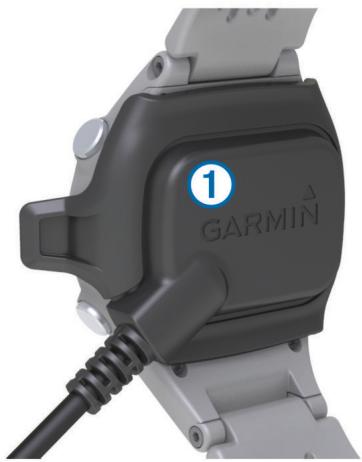
Mise sous tension de l'approach
REMARQUE : l'heure et la date sont réglées automatiquement lorsque vous êtes à l'extérieur. Vous pouvez également les régler manuellement (page 3).
1 Maintenez le bouton enfoncé.
2 Jouez une partie de golf (page 1).
Astuces sur l'écran tactile
L'écran tactile de l'appareil est différent de celui de la plupart des appareils portables. L'écran tactile est conçu pour pouvoir être utilisé avec le bout des doigts ou avec des gants. Il est optimisé pour éviter toute utilisation involontaire pendant que vous jouez.
REMARQUE : vous devez bien appuyer pour sélectionner un élément ou pour changer de page. Il est préférible de vous exercer à utiliser l'écran tactile avant de jouer.
- Touchez l'écran tactile pour faire défiler les pages.
- Sélectionnez Verrouiller l'écran pour verrouiller l'écran de la vue du trou, l'écran des arcs de distances et des doglegs, de la distance parcourue ou de l'odorature.
- Touchez l'écran tactile et faites glisser votre doigt vers la gauche pour quitter le mode économique d'énergie ou pour déverrouiller l'écran.
- Touchez l'écran tactile pour confirmer les messages.
- Touchez le haut et le bas de l'écran tactile pour faire défiler les menus.
- Lorsque vous effectuez une sélection, veillez à ce que cette dernière soit bien différentiable de toute autre action.
Boutons
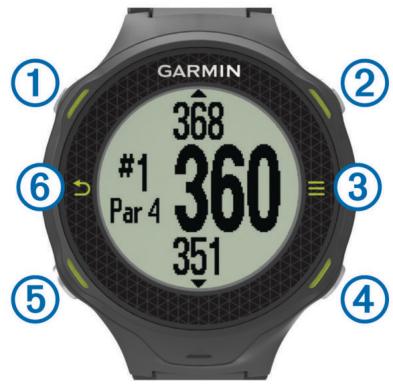
| ① | Sélectionnez ce bouton pour activer le rétroétrage. Maintenez ce bouton,enforcé pour allumer et éteindre l'appareil. | |
| ② | Sélectionnez ce bouton pour mesurer la distance d'un coup. | |
| ③ | Appuyez sur ce bouton pour ouvrir le menu de l'écran actuellement affché. | |
| ④ | Sélectionnez ce bouton pour entrer le score pour un trou. | |
| ⑤ | Appuyez sur ce bouton pour afficher le green. | |
| ⑥ | Sélectionnez ce bouton pour revenir à l'écran précédent. |
Icônes
| Batterie faible. | |
| L'odoreme mesure la distance et le temps. | |
| Alarmé activée. | |
| Bluetooth activé. |
Partie de golf
Avant de commencer votre partie de golf, vous devez attendre que l'appareil acquière les signaux satellites, ce qui peut prendre entre 30 et 60 secondes.
1 Sélectionnez > Commencer partie. 2 Sélectionnez un parcours dans la liste.
Vue du trou
L'appareil affiche le trou que vous jouez actuellement et effectue la transition automatiquement lorsque vous passez à un nouveau trou.
REMARQUE : par défaut, l'appareil calcule la distance jusqu'au début, au milieu et au fond du green. Si vous connaissez la position du trou, vous pouvez le définir plus précisément en utilisant la fonction Vue détaillée du Green (page 2).
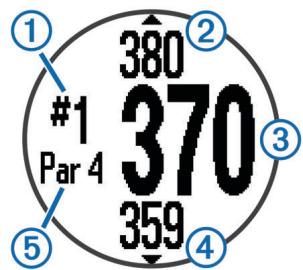
| ① | Numéro du trou en cours. |
| ② | Distance jusqu'au fond du green. |
| ③ | Distance jusqu'au milieu du green. |
| ④ | Distance jusqu'au début du green. |
| ⑤ | Par pour le trou. |
| ▲ | Trou suivant. |
| ▼ | Trou précédent. |
Affichage du green
En cours de partie, vous pouvez regarder le green plus en détail et déplacer l'emplacement du trou.
1 Commencez à disputer une partie (page 1). 2 Sélectionnez 3 Faites glisser pour déplacer l'emplacement du trou. Les distances sur l'écran de vue du trou sont mises à jour pour indiquer le nouvel emplacement du trou. La position du trou n'est sauvegardée que pour la partie en cours.
Mesure de la distance parcourue
Vous pouvez mesurer la distance d'un coup à tout moment.
1. Sélectionnez 2. Marchez jusqu'à votre balle.
La distance se réinitialise automatiquement lorsque vous passez au trou suivant. Vous pouvez maintenir le bouton enfoncé pour réinitialiser la distance à tout moment.
Affichage des distances jusqu'aux layups et doglegs et des positions sauvegardées
Vous pouvez afficher la liste des distances jusqu'aux layups et doglegs pour les trous de par 4 ou 5. Les positions enregistrées s'affichent également dans cette liste.
À partir de l'écran de vue du trou (page 2), sélectionnez le milieu de l'écran.
REMARQUE : les distances et les positions sont supprimées de la liste au fur et à mesure que vous les parcourez.
Sauvegarde du score
Avant de commencer à sauvegarder le score, vous devez débuter une partie (page 1).
1. À partir de l'écran de vue du trou (page 2), sélectionnez. 2. Si nécessaire, sélectionnez ≡ > Modifier le par pour modifier le par du trou. 3. Sélectionnez - ou + pour régler le score.
Votre score total ① a été mis à jour.
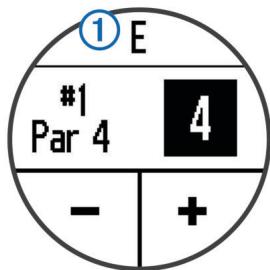
Maintenez le bouton enfoncé pour voir une liste des scores pour tous les trous.
À partir de cette liste, vous pouvez sélectionner n'importe quel trou pour en modifier le score.
Réglage de la méthode d'attribution de score
Vous pouvez modifier la façon dont l'appareil sauvegarde le score.
1. Sélectionnez une option :
- Si vous avez commencé une partie, Sélectionnez > Configuration d'un score.
- Si vous n'avez pas encore commencé une partie, Sélectionnez > Configuration > Attribution d'un score.
2. Sélectionnez une méthode d'attribution de score.
Lorsque vous sélectionnez la méthode d'attribution de score Stableford (page 2), les points sont attribués en fonction du nombre de coups utilisés par rapport au par. À la fin d'une partie, le score le plus élevé est gagnant. L'appareil attribue les points conformément aux règles de la United States Golf Association.
REMARQUE : la carte de score pour une partie avec attribution de score Stableford affiche les points à la place des coups.
| Points | Coups utilisés par rapport au par |
| 0 | 2 ou plus au-dessus |
| 1 | 1 au-dessus |
| 2 | Par |
| 3 | 1 en dessous |
| 4 | 2 en dessous |
| 5 | 3 en dessous |
Affichage des cartes de score sur un ordinateur
Vous pouvez afficher toutes les cartes de score enregistrées sur votre ordinateur.
Connectez l'appareil à un port USB de votre ordinateur en utilisant le socle de chargement.
2 Notre appareil apparaît en tant que lecteur amovible dans Bureau sur les ordinateurs Windows et en tant que volume installé sur les ordinateurs Mac.
3 Ouvrez ScorecardViewer.html pour afficher les cartes de score.
Suivi des statistiques
Vous pouvez activer des fonctions vous permettant de suivre vos statistiques.
1. Sélectionnez une option :
Si vous avez commencé une partie, sélectionnez > > Calcul de statistiques. - Si vous n'avez pas encore commencé une partie, sélectionnez > Configuration > Calcul de statistiques.
Sélectionnez Activé.
Enregistrement de statistiques
Afin de pouvoir enregistrer des statistiques, vous devez activer le suivi des statistiques.
1. Depuis l'écran de vue du trou, sélectionnez 2. Sélectionnez — ou + pour définir le nombre de coups joués.
Votre score total est mis à jour.
3 Sélectionnez ▽. 4 Sélectionnez — ou + pour définir le nombre de putts joués. 5 Sélectionnez ▽.
6 Sélectionnez une option :
- Si vous balle atteint le fairway, Sélectionnez ↑.
- Si votre balle manque le fairway, Sélectionnez R ou Z.
7 Maintenez le bouton enfoncé pour afficher une liste des scores pour tous les trous. 8 Si nécessaire, Sélectionnez un trou pour modifier le score associé à ce trou.
Vos statistiques sont enregistrées sur votre carte de score (page 2).
Enregistrement d'une position
Pendant une partie, vous pouvez enregistrer jusqu'à cinq positions pour chaque trou.
1 Placez-vous sur la position que vous souhaitez enregistrer. REMARQUE : vous ne pouvez pas enregistrer une position éloignée du trou sélectionné. 2 Sélectionnez ≡ Enregistrer la position. 3 Sélectionnez un nom pour cette position.
Utilisation de l'odorat
Vous pouvez utiliser l'odomètre pour enregistrer le temps et la distance parcourue. L'odomètre démarre et s'arrête automatiquement lorsque vous débutez ou terminez une partie, mais vous pouvez également le démarrer et l'arrêter manuellement.
1 Sélectionnez > Odomètre pour afficher ou démarrer l'odomètre. 2 Sélectionnez une option :
- Sélectionnez > Désactiver pour arrêter l'odomètre.
- Sélectionnez ≡ Réinitialiser pour remettre à zéro le temps et la distance.
Notifications téléphoniques
REMARQUE : Afin de recevoir des notifications sur votre téléphone, vous devez posséder un Apple® iPhone® équipé de la technologie sans fil Bluetooth® 4.0 et de iOS® 7 ou version ultérieure.
Lorsque vous recevez des messages sur votre téléphone, celui-ci envoie des notifications vers votre appareil.
Activation des notifications bluetooth
REMARQUE: L'activation des notifications Bluetooth réduit l'autonomie de la batterie en mode montre (page 4).
1. Sélectionnez > Configuration > Bluetooth. 2. Sélectionnez une option :
Pour activer les notifications à tout moment, Sélectionnez Activé. - Pour activer les notifications uniquement en cours de partie, Sélectionnez En cours de partie.
Activez la technologie sans fil Bluetooth sur votre téléphone.
Lorsque votre appareil reçoit une notification, un message s'affiche. Vous pouvez sélectionner le message pour ouvrir la notification.
Affichage des notifications
Afin de pouvoir afficher les notifications, vous devez activer les notifications Bluetooth.
1. Sélectionnez > Notifications. 2. Sélectionnez une notification. 3. Sélectionnez ou ▲ pour faire défiler le contenu de la notification.
Paramètres
Sélectionnez Configuration pour personnaliser les paramètres et les fonctions de l'appareil.
Tonalités : active ou désactive les tonalités audibles.
Affichage: permet de régler la couleur de l'arrière-plan sur noir ou blanc (page 3).
Attribution de score : permet de régler la méthode d'attribution de score (page 2).
Suivi de statistiques : active ou désactive le suivi des statistiques (page 2).
Heure : permet de régler l'heure sur automatique ou manuel (page 3).
Format : permet de choisir le format de l'heure (12 ou 24 heures).
Langue : permet de choisir la langue.
Unités : définit les distances de mesure en yards ou en mètres.
Réglage manuel de l'heure
Par défaut, l'heure est réglée automatiquement lorsque l'appareil procède à l'acquisition des signaux satellites.
1. Sélectionnez > Configuration > Temps > Manuel. 2. Sélectionnez et pour régler l'heure et les minutes. 3. Sélectionnez AM ou PM.
Réglage de l'alarme
1 Sélectionnez > Alarme > Configuration de l'alarme. 2 Sélectionnez - et + pour régler l'heure et les minutes. 3 Sélectionnez AM ou PM. 4 Sélectionnez Unique, Quotidien ou Jours de la période.
Changement de la couleur d'affichage
Vous pouvez changer la couleur d'arrière-plan de l'appareil.
1. Sélectionnez > Configuration > Affichage. 2. Sélectionnez une option :
- Sélectionnez Blanc pour afficher le texte en noir sur fond blanc.
- Sélectionnez Noir pour afficher le texte en blanc sur fond noir.
Entretien de l'appareil
Evitez les chocs et les manipulations brusques qui risquent d'endommager l'appareil.
Evitez d'appuyer sur les boutons lorsque l'appareil est sous l'eau.
N'utilisez pas d'objet pointu pour nettoyer l'appareil.
Évitez d'utiliser des nettoyants chimiques, des solvants ou des répulsifs contre les insectes pouvant endommager les parties en plastique et les finitions.
Rincez soigneusement l'appareil à l'eau claire après chaque utilisation dans l'eau chlorée ou salée, et après chaque contact avec de la crème solaire, des produits de beauté, de l'alcool ou
d'autres produits chimiques. Un contact prolongé avec ces substances peut endommager le boîtier.
Ne conservez pas l'appareil à un endroit où il pourrait être exposé de manière prolongée à des températures extrêmes, ce qui pourrait provoquer des dommages permanents.
Nettoyage de l'appareil
1. Nettoyez l'appareil à l'aide d'un chiffon humecté d'un détergent non abrasif. 2. Essuyez l'appareil.
\section*{Caractéristiques techniques}
| Type de batterie | Lithium-ion |
| Autonomie de la batterie | Montre uniquement : 6 semainesMontre avec notifications Bluetooth :15 heuresEn jouant au golf : 10 heuresREMARQUE : l'autonomie d'une batterie complètement chargée dépend de votreutilisation du GPS, du rétroéclairage et du mode économique d'énergie. Une expositionprolongée à des températures anormalementbasses a également pour effet de réduirel'autonomie de la batterie. |
| Plage de températuresde fonctionnement | De -20 °C à 60 °C (de -4 °F à 140 °F) |
| Plage de températuresde chargement | De 5 °C à 40 °C (de 40 °F à 104 °F) |
| Etanche | 10 m (32,8 pieds)REMARQUE : l'appareil n'est pas conçu pourune utilisation prolongée dans l'eau. |
Économie d'énergie
Après une période d'inactivité, l'appareil passe en mode économique d'énergie. L'appareil affiche la date et l'heure mais n'utilise pas le GPS. L'appareil ne passe pas en mode économique d'énergie si l'odomètre est en marche. Vous pouvez appuyer sur n'importe quel bouton ou toucher l'écran et faire glisser votre doigt vers la gauche pour quitter le mode économique d'énergie.
Suppression des données utilisateur
REMARQUE: Cette opération entraîne la suppression de toutes les données saisies par l'utilisateur.
1 Maintenez le bouton enfoncé pour mettre l'appareil hors tension. 2 Maintenez le bouton enfoncé, et sélectionnez. 3 Sélectionnez Oui.
Informations complémentaires
- Rendez-vous sur le site www.garmin.com/intosports.
- Rendez-vous sur le site www.garmin.com/learningcenter.
- Rendez-vous sur le site http://buy.garmin.com ou contactez votre revendeur Garmin® pour plus d'informations sur les accessoires en option et sur les pièces de rechange.
Enregistrement de l'appareil
Aidez-nous à mieux vous servir en remplissant aujourd'hui notre formulaire d'enregistrement en ligne.
- Rendez-vous sur le site http://my.garmin.com.
- Conservez en lieu sûr l'original de la facture ou une photocopie.
Mise à jour du logiciel et des parcours
Afin de pouvoir mettre à jour le logiciel de l'appareil, vous devez télécharger et installer Garmin CourseView Updater sur votre ordinateur. Consultez le site www.garmin.com/courses pour plus d'informations.
Connectez l'appareil au socle de chargement.
2 Connectez l'extrémité du câble USB du socle de chargement à un port USB de votre ordinateur. 3 Démarrez CourseView Updater. 4 Suivez les instructions présentées à l'écran.
Contrat de licence du logiciel
EN UTILISANT CE PRODUIT, VOUS RECONNAISSEZ ETRE LIE PAR LES TERMES DU PRESENT CONTRAT DE LICENCE DE LOGICIEL. LISEZ ATTENTIVEMENT CE CONTRAT DE LICENCE.
Garmin Ltd. et ses filiales (« Garmin ») concèdent une licence limitée pour l'utilisation du logiciel intégré à cet appareil (le « Logiciel ») sous la forme d'un programme binaire exécutable, dans le cadre du fonctionnement normal du produit. Tout titre, droit de propriété ou droit de propriété intellectuelle dans le Logiciel ou concernant le Logiciel est la propriété de Garmin et/ou de ses fournisseurs tiers.
Vous reconnaissez que le Logiciel est la propriété de Garmin et/ou de ses fournisseurs tiers et qu’il est protégé par les lois en vigueur aux États-Unis d’Amérique et par les traités internationaux relatifs au copyright. Vous reconnaissez également que la structure, l’organisation et le code du Logiciel, dont le code source n’est pas fourni, constituent des importants secrets de fabrication de Garmin et/ou de ses fournisseurs tiers, et que le code source du Logiciel demeure un important secret de fabrication de Garmin et/ou de ses fournisseurs tiers. Vous acceptez de ne pas décompiler, désassembler, modifier, assembler à rebours, effectuer l’ingénierie à rebours ou transcrire en langage humain intelligible le Logiciel ou toute partie du Logiciel, ou créer toute œuvre dérivée du Logiciel. Vous acceptez de ne pas exporter ni de réexporter le Logiciel vers un pays contrevenant aux lois de contrôle à l’exportation des États-Unis d’Amérique ou à celles de tout autre pays concerné.
Olathe, Kansas 66062, États-Unis
Southampton, Hampshire, SO40 9LR, Royaume-Uni
Garmin Corporation
Garmin, le logo Garmin et Approach sont des marques commerciales de Garmin Ltd. ou de ses filiales, déposées aux États-Unis et dans d'autres pays. Elles ne peuvent être utilisées sans l'autorisation expresse de Garmin.
Windows® est une marque déposée de Microsoft Corporation aux États-Unis et dans d'autres pays. Apple®, iOS®, iPhone® et Mac® sont des marques déposées d'Apple Computer, Inc. La marque et les logos Bluetooth® sont la propriété de Bluetooth SIG, Inc. Toute utilisation de ces marques par Garmin fait l'objet d'une licence. Les autres marques et noms commerciaux sont la propriété de leurs détenteurs respectifs.
- Avertissement
- Mise sous tension de l'approach
- Astuces sur l'écran tactile
- Boutons
- Icônes
- Partie de golf
- Vue du trou
- Affichage du green
- Mesure de la distance parcourue
- Affichage des distances jusqu'aux layups et doglegs et des positions sauvegardées
- Sauvegarde du score
- Réglage de la méthode d'attribution de score
- Affichage des cartes de score sur un ordinateur
- Suivi des statistiques
- Enregistrement de statistiques
- Enregistrement d'une position
- Utilisation de l'odorat
- Notifications téléphoniques
- Activation des notifications bluetooth
- Affichage des notifications
- Paramètres
- Réglage manuel de l'heure
- Réglage de l'alarme
- Changement de la couleur d'affichage
- Entretien de l'appareil
- Nettoyage de l'appareil
- Économie d'énergie
- Suppression des données utilisateur
- Informations complémentaires
- Enregistrement de l'appareil
- Mise à jour du logiciel et des parcours
- Contrat de licence du logiciel
Marque : GARMIN
Modèle : APPROACH S4
Catégorie : Montre de golf